
Sony CPD-E220E – page 6
Manual for Sony CPD-E220E
Table of contents

Inhoud
Voorzorgsmaatregelen . . . . . . . . . . . . . . . . . . . . . . . . . . . . . . . . . . . 4
Onderdelen en bedieningselementen. . . . . . . . . . . . . . . . . . . . . . . . 5
Opstelling . . . . . . . . . . . . . . . . . . . . . . . . . . . . . . . . . . . . . .6
Stap 1:
Sluit uw monitor aan op uw computer . . . . . . . . . . . . . . . . . 6
Stap 2:
Sluit het netsnoer aan . . . . . . . . . . . . . . . . . . . . . . . . . . . . . 6
Stap 3:
Zet de monitor en de computer aan. . . . . . . . . . . . . . . . . . . 7
De schermmenutaal kiezen (LANGUAGE/INFORMATIE) . . . . . . . . 7
Uw monitor persoonlijk instellen . . . . . . . . . . . . . . . . . . .8
Het menu overlopen . . . . . . . . . . . . . . . . . . . . . . . . . . . . . . . . . . . . . 8
Helderheid en contrast instellen . . . . . . . . . . . . . . . . . . . . . . . . . . . . 9
De beeldcentrering regelen (CENTR.) . . . . . . . . . . . . . . . . . . . . . . . 9
De beeldgrootte regelen (AFM.) . . . . . . . . . . . . . . . . . . . . . . . . . . . . 9
Het beeld vergroten of verkleinen (ZOOM). . . . . . . . . . . . . . . . . . . 10
De beeldvorm regelen (GEOMETRIE) . . . . . . . . . . . . . . . . . . . . . . 10
De beeldkleur regelen (KLEUREN) . . . . . . . . . . . . . . . . . . . . . . . . 10
Bijkomende instellingen (SCHERM). . . . . . . . . . . . . . . . . . . . . . . . 11
Instellingen terugstellen . . . . . . . . . . . . . . . . . . . . . . . . . . . . . . . . . 11
Technische kenmerken. . . . . . . . . . . . . . . . . . . . . . . . . .12
Voorinstel- en gebruikersmodes. . . . . . . . . . . . . . . . . . . . . . . . . . . 12
Stroomspaarfunctie. . . . . . . . . . . . . . . . . . . . . . . . . . . . . . . . . . . . . 12
Storingzoeken . . . . . . . . . . . . . . . . . . . . . . . . . . . . . . . . .12
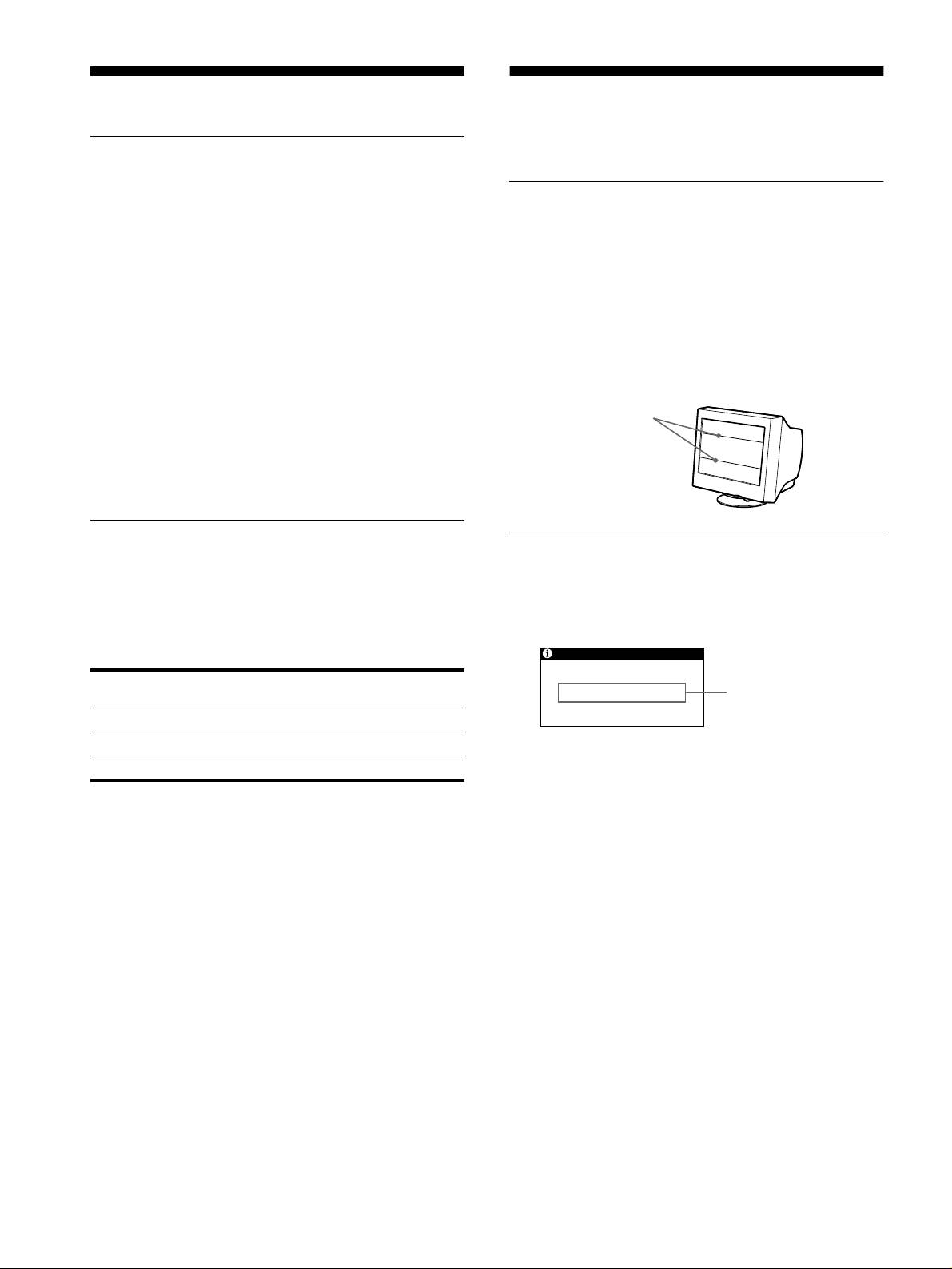
Als dunne lijnen verschijnen op het scherm (demperdraden). . . . . 12
• Trinitron
is een geregistreerd
Schermberichten. . . . . . . . . . . . . . . . . . . . . . . . . . . . . . . . . . . . . . . 12
handelsmerk van Sony Corporation.
Storingen en oplossingen. . . . . . . . . . . . . . . . . . . . . . . . . . . . . . . . 13
• Macintosh is een handelsmerk in
Zelfdiagnosefunctie. . . . . . . . . . . . . . . . . . . . . . . . . . . . . . . . . . . . . 15
NL
licentie gegeven aan Apple Computer,
Inc., geregistreerd in de U.S.A. en
andere landen.
• Windows
en MS-DOS zijn
Specificaties. . . . . . . . . . . . . . . . . . . . . . . . . . . . . . . . . . .15
geregisteerde handelsmerken van
Microsoft Corporation in de Verenigde
Staten en andere landen.
Appendix. . . . . . . . . . . . . . . . . . . . . . . . . . . . . . . . . . . . . . . i
• IBM PC/AT en VGA zijn geregistreerde
handelsmerken van IBM Corporation of
Preset mode timing table . . . . . . . . . . . . . . . . . . . . . . . . . . . . . . . . . .i
the U.S.A.
TCO’99 Eco-document . . . . . . . . . . . . . . . . . . . . . . . . . . . . . . . . . . . .i
• VESA en DDC
zijn handelsmerken
van de Video Electronics Standard
Association.
•
E
NERGY
S
TAR is een in de V.S.
geregistreerd merk.
• Alle andere vermelde productnamen
kunnen handelsmerken of
geregistreerde handelsmerken zijn van
hun respectieve bedrijven.
• Bovendien zijn “
” en “
” niet telkens
vermeld in deze handleiding.
3
01GB01COV AEP.book
Page
3
Friday,
August
18,
2000
3:01
PM
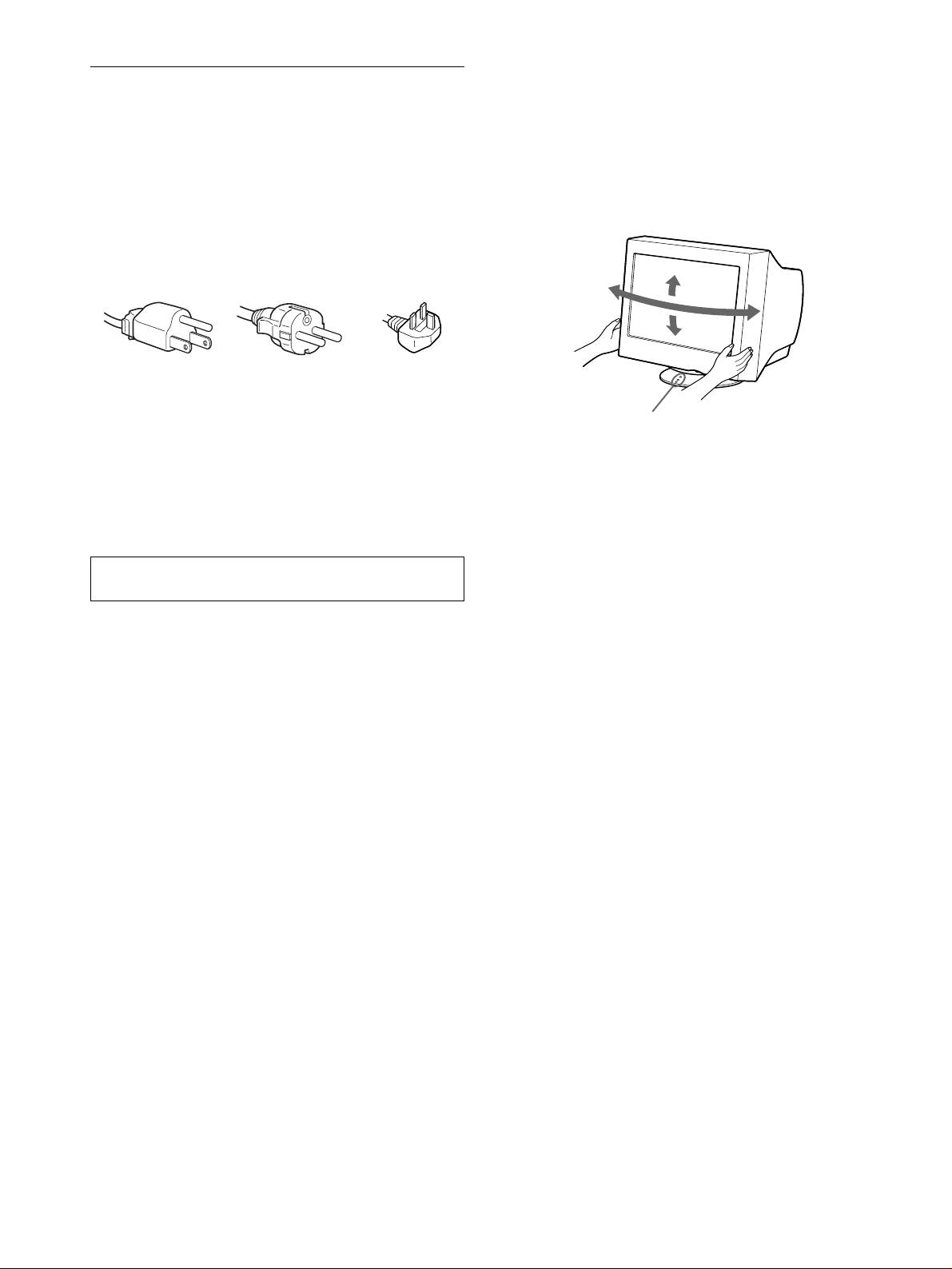
Gebruik van de zwenkvoet
Voorzorgsmaatregelen
Deze monitor kan in de hieronder getoonde hoeken worden
versteld. Om het midden van de draaistraal van de monitor te
Waarschuwing betreffende
vinden, laat u het midden van het scherm samenvallen met de
voedingsaansluitingen
centreerpuntjes op de steun.
• Gebruik het meegeleverde netsnoer. Als u een ander netsnoer
Om de monitor verticaal of horizontaal te verstellen, neemt u hem
gebruikt, moet u nagaan of het compatibel is met de lokale
onderaan vast met beide handen. Let op dat uw vingers achteraan
stroomvoorziening.
de monitor niet klem raken wanneer u hem verticaal kantelt.
Voor klanten in het VK
Als u de monitor in het VK gebruikt, moet u de bijgeleverde
VK stroomkabel gebruiken.
Voorbeeld van stekkertypes
voor 100 tot 120 V
voor 200 tot 240 V
alleen voor 240 V
wisselstroom
wisselstroom
wisselstroom
• Wacht na het afzetten van het toestel minstens 30 seconden
alvorens de stekker uit het stopcontact te trekken zodat de
statische elektriciteit op het scherm kan ontladen.
• Na het aanschakelen wordt het scherm gedurende ongeveer
5 seconden gedemagnetiseerd (degaussed). Hierbij ontstaat
rond het scherm een sterk magnetisch veld dat gegevens op
magneetbanden en diskettes kan beschadigen. Hou dergelijke
zaken dan ook uit de buurt van de monitor.
Het toestel moet in de buurt van een makkelijk bereikbaar
stopcontact worden geplaatst.
Installatie
Installeer de monitor niet op de volgende plaatsen:
• op een ondergrond (tapijt, deken, enz.) of nabij materialen
(gordijnen, overgordijnen) die de ventilatie-openingen kunnen
blokkeren
• nabij warmtebronnen zoals radiatoren of luchtkanalen, of op
een plek waar hij blootstaat aan directe zonnestraling
• op een plek waar hij blootstaat aan grote
temperatuurschommelingen
• op een plek waar hij blootstaat aan mechanische trillingen of
schokken
• op een onstabiele ondergrond
• nabij apparatuur die een magnetisch veld opwekt, zoals een
transformator of hoogspanningslijnen
• nabij of op een elektrisch geladen metalen oppervlak
Onderhoud
• Reinig het scherm met een zachte doek. Gebruik geen
glasreinigingsmiddel dat een antistatische oplossing of
soortgelijk additief bevat omdat de schermcoating hierdoor kan
worden gekrast.
• Wrijf, druk of tik niet op het scherm met een scherp of schurend
voorwerp zoals een balpen of schroevendraaier. Daardoor kan
de beeldbuis immers worden gekrast.
• Reinig de behuizing, het paneel en de bedieningselementen met
een zachte doek die lichtjes is bevochtigd met een mild
zeepsopje. Gebruik geen schuurspons, schuurpoeder noch
solventen zoals alcohol of benzine.
Transport
Transporteer deze monitor altijd in de originele verpakking.
4
90°
15°
90°
5°
Centreerpuntjes
01GB01COV AEP.book
Page
4
Friday,
August
18,
2000
3:01
PM
Onderdelen en
bedieningselementen
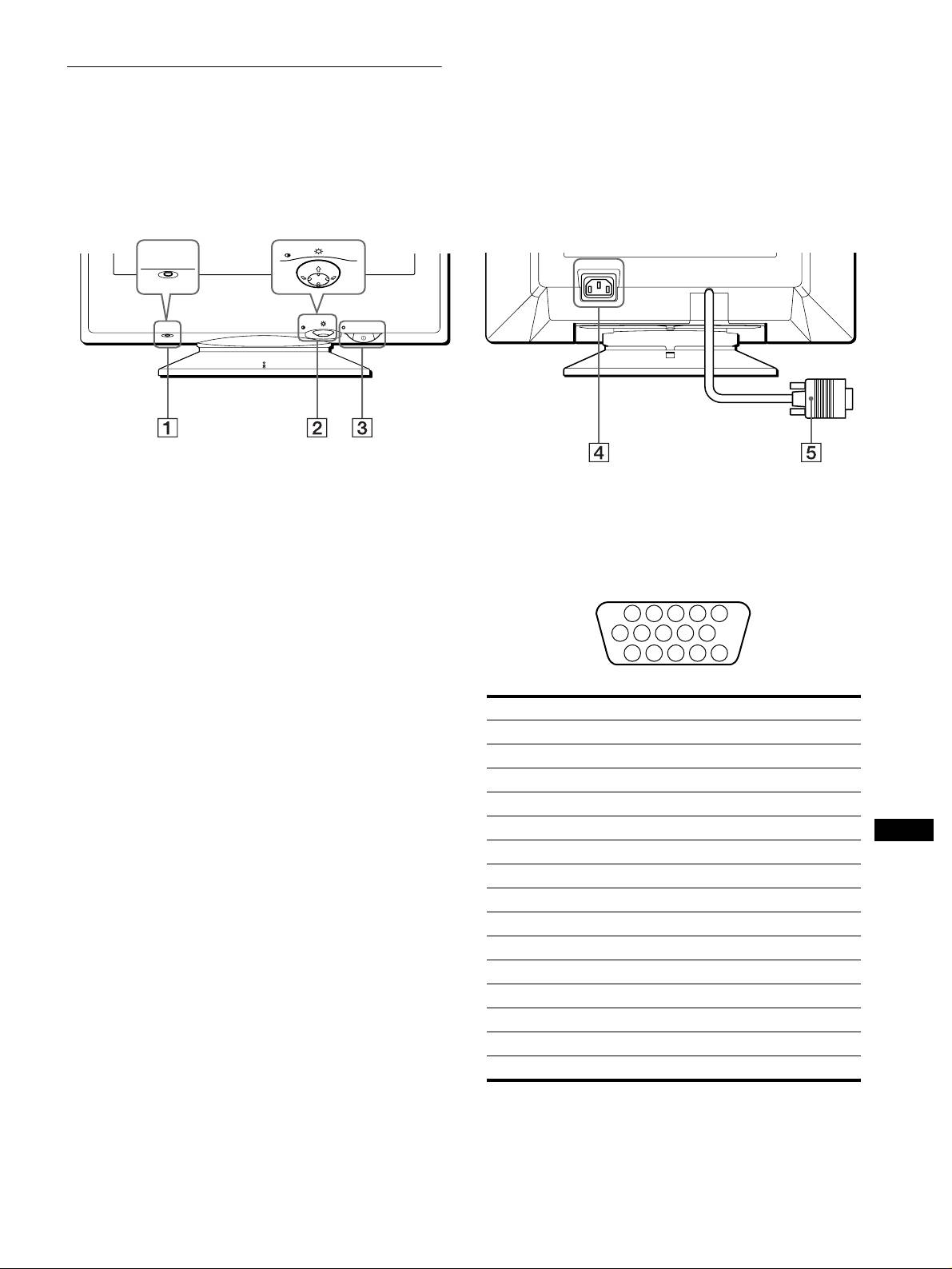
Meer details vindt u op de pagina’s tussen haakjes.
AchterkantVoorkant
MENU
RESET
AC IN
MENU
RESET
1
RESET toets (pagina 11)
4
AC IN aansluiting (pagina 6)
Met deze toets kunnen de fabrieksinstellingen worden
Netvoedingsingang van de monitor.
hersteld.
5
Video-ingang (HD15) (pagina 6)
2
Regeltoets (pagina 9)
Via deze aansluiting worden RGB-videosignalen
Met de regeltoets kan men het menu op het scherm laten
(0,700 Vp-p, positief) en SYNC-signalen ingevoerd.
verschijnen en kunnen regelingen, waaronder helderheid en
contrast, worden verricht.
3 !
(aan/uit) schakelaar en indicator
(pagina 7, 12, 15)
Om de monitor aan en uit te schakelen. De indicator licht
groen op wanneer de monitor aan staat en knippert ofwel
Pin Nr. Signaal
groen en oranje, of licht oranje op in de stroomspaarstand.
1Rood
2Groen
3Blauw
4 ID (massa)
5 DDC massa*
NL
6Rode massa
7 Groene massa
8 Blauwe massa
9 DDC + 5V*
10 Massa
11 ID (Massa)
12 Bi-directionele data (SDA)*
13 H. Sync
14 V. Sync
15 Dataklok (SCL)*
* DDC (Display Data Channel) is een norm van VESA.
5
1 2 3 4
5
876
9
10
11 12 13 14 15
01GB01COV AEP.book
Page
5
Friday,
August
18,
2000
3:01
PM
x
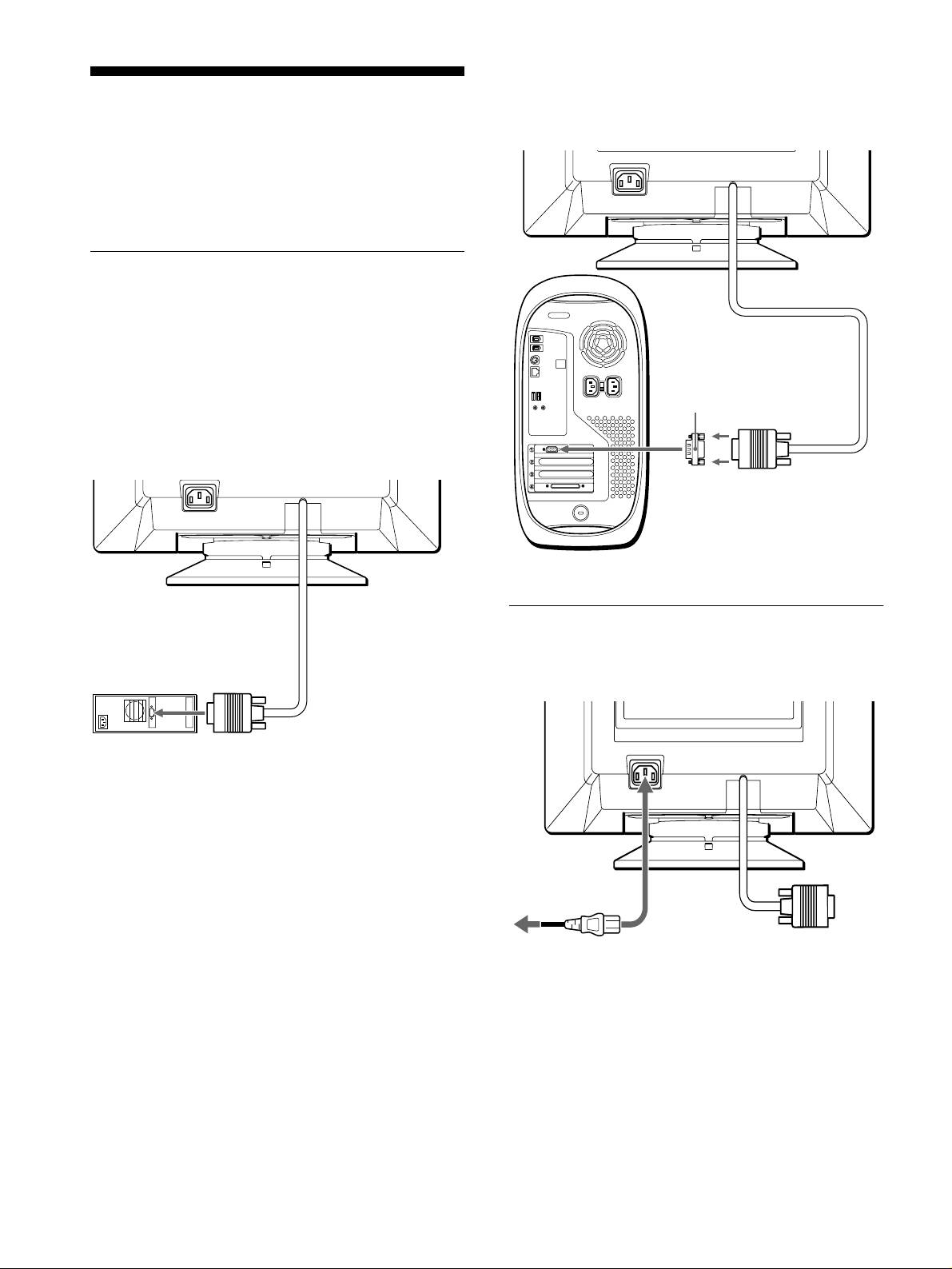
Aansluiting op een Macintosh of
compatibele computer
Opstelling
Alvorens de monitor in gebruik te nemen, moet u controleren of
de verpakking volgende zaken bevat:
• Netsnoer (1)
• Garantiekaart (1)
• Opmerkingen betreffende het reinigen van het scherm (1)
• Deze gebruiksaanwijzing (1)
Stap 1:Sluit uw monitor aan op uw
computer
Zet de monitor en de computer af voor u ze aansluit.
Opmerking
Raak de pennen van de videokabelstekker niet aan omdat ze hierdoor
kunnen verbuigen.
x
Aansluiting op een IBM PC/AT of
compatibele computer
AC IN
Stap 2:Sluit het netsnoer aan
Zet de monitor en de computer af en sluit het netsnoer eerst aan
naar video-uitgang
op de monitor en pas dan op een stopcontact.
IBM PC/AT of
compatibele computer
6
AC IN
U hebt een Macintosh adapter nodig (niet meegeleverd).
Macintosh adapter
(niet meegeleverd)
naar video-uitgang
Macintosh of
compatibele computer
AC IN
naar AC IN
naar een stopcontact
netsnoer (meegeleverd)
01GB01COV AEP.book
Page
6
Friday,
August
18,
2000
3:01
PM
Stap 3:Zet de monitor en de
De schermmenutaal kiezen
computer aan
(LANGUAGE/INFORMATIE)
Zet eerst de monitor en pas dan de computer aan.
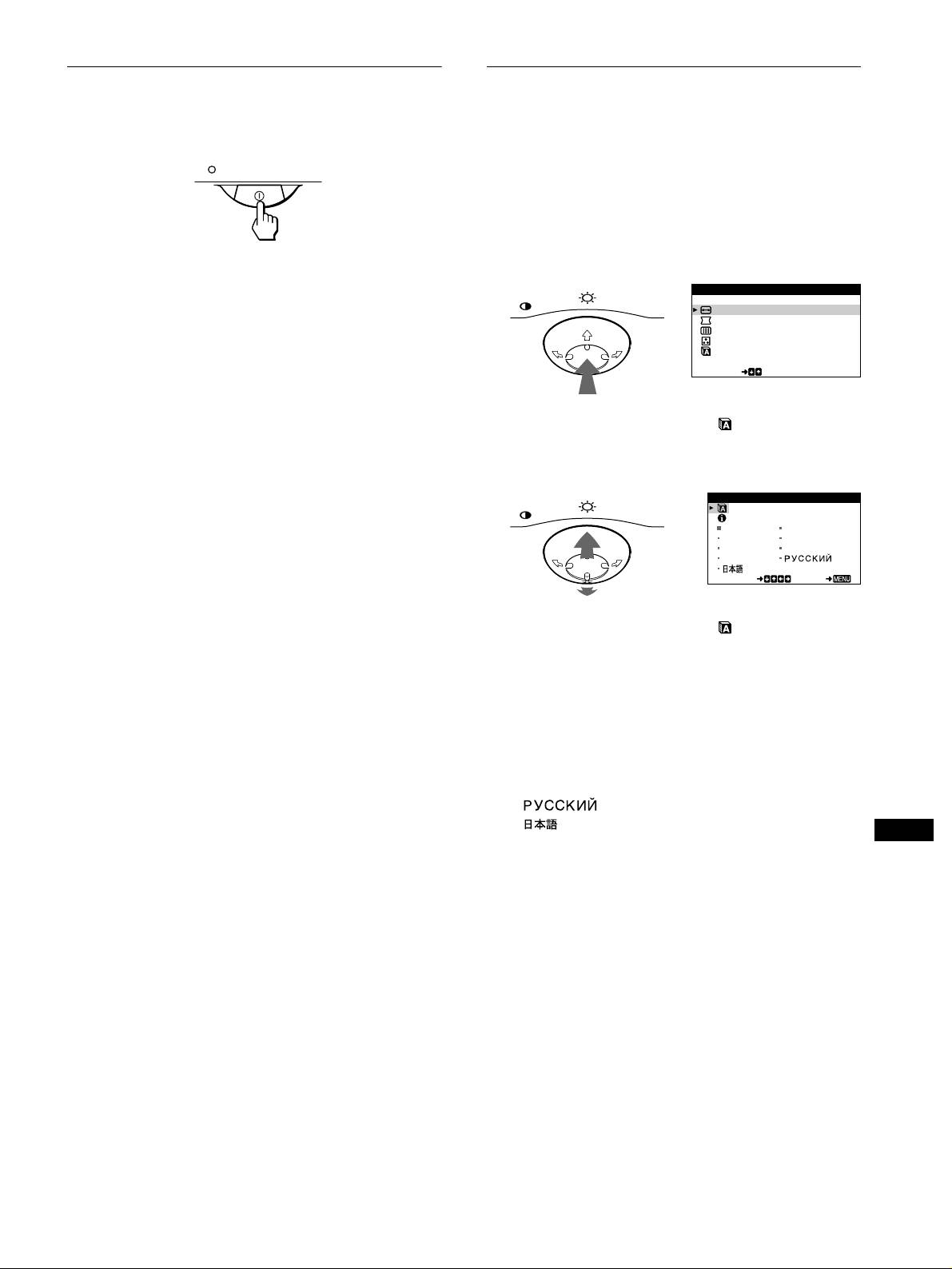
Schermmenu’s zijn beschikbaar in het Engels, Frans, Duits,
Italiaans, Spaans, Nederlands, Zweeds, Russisch en Japans.
Standaard is Engels ingesteld.
1
Druk in het midden van de regeltoets.
Zie pagina 9 voor meer informatie over het gebruik van de
De installatie van uw monitor is voltooid.
regeltoets.
Regel eventueel het beeld met behulp van de
MENU
bedieningselementen op de monitor.
MENU
MENU
UIT
UIT
AFM. /CENTR.
AFM. /CENTR.
Indien er geen beeld op het scherm verschijnt
GEOMETR I E
GEOMETR I E
SCHERM
SCHERM
KLEUREN
KLEUREN
• Controleer of de monitor op correcte wijze is aangesloten op de
LANGUAGE / I NFORMAT EI
LANGUAGE / I NFORMAT EI
computer.
SELECT
SELECT
• Als GEEN INPUT SIGNAAL verschijnt op het scherm,
controleer dan of de grafische kaart van uw computer goed
vastzit in de juiste busgleuf.
2
Beweeg de regeltoets
m
/
M
om LANGUAGE/
• Indien u een oude monitor vervangt door dit model en de
INFORMATIE te laten oplichten en druk nogmaals in
melding BUITEN SCAN BEREIK op het scherm verschijnt,
het midden van de regeltoets.
dient u de oude monitor opnieuw aan te sluiten. Stel vervolgens
de grafische kaart van de computer zodanig in dat de
MENU
LANGUAGE
/INFOR
M
A
T
I
E
horizontale frequentie tussen 30 – 85 kHz ligt, en de verticale
frequentie tussen 48 – 120 Hz.
ENGL ISH FRANÇAI S
DEUTSCH I TAL I ANO
ESPAÑOL NEDERLAN SD
Voor meer informatie over de meldingen op het scherm, zie
SVENSKA
“Storingen en oplossingen” op pagina 13.
SELECT EXI T
Installatie voor diverse besturingssystemen
3
Beweeg de regeltoets
m
/
M
om te kiezen.
Deze monitor beantwoordt aan de “DDC” Plug & Play norm en detecteert
Beweeg vervolgens de regeltoets
<
/
,
om een taal
automatisch alle monitorinformatie. Er hoeven geen specifieke drivers te
te kiezen.
worden geïnstalleerd.
Als u de monitor aansluit op uw PC en die voor de eerste maal
• ENGLISH: Engels
aanschakelt, kan de Setup Wizard op het scherm verschijnen. Klik dan
• FRANÇAIS: Frans
herhaaldelijk op “Next” afhankelijk van de instructies van de Wizard tot
• DEUTSCH: Duits
de Plug & Play Monitor automatisch wordt geselecteerd zodat u deze
• ITALIANO: Italiaans
monitor kunt gebruiken.
• ESPAÑOL: Spaans
• NEDERLANDS
• SVENSKA: Zweeds
Voor gebruikers van Windows NT4.0
• : Russisch
Bij het installeren van de monitor onder Windows NT4.0 wordt geen
•: Japans
schermdriver gebruikt. Raadpleeg de gebruiksaanwijzing van Windows
NL
NT4.0 voor meer informatie over resolutie, refresh rate en aantal kleuren.
Het menu sluiten
Druk eenmaal in het midden van de regeltoets om terug te keren naar het
hoofdmenu en tweemaal om terug te keren naar normale weergave. Als
geen toetsen worden ingedrukt, sluit het menu automatisch na ongeveer
30 seconden.
Terugkeren naar Engels
Druk op de RESET toets terwijl het LANGUAGE/INFORMATIE menu
op het scherm staat.
7
01GB01COV AEP.book
Page
7
Friday,
August
18,
2000
3:01
PM
6
LANGUAGE/
LANGUAGE
/INFOR
M
A
T
I
E
Uw monitor persoonlijk
INFORMATIE
ENGL ISH FRANÇAI S
(pagina 7, 14)
DEUTSCH I TAL I ANO
instellen
Kies het LANGUAGE/
ESPAÑOL NEDERLAN SD
SVENSKA
INFORMATIE menu om de
SELECT EXI T
Via het schermmenu kunt u talrijke instellingen verrichten aan de
schermmenutaal te kiezen en
monitor.
de informatiebox van deze
monitor weer te geven.
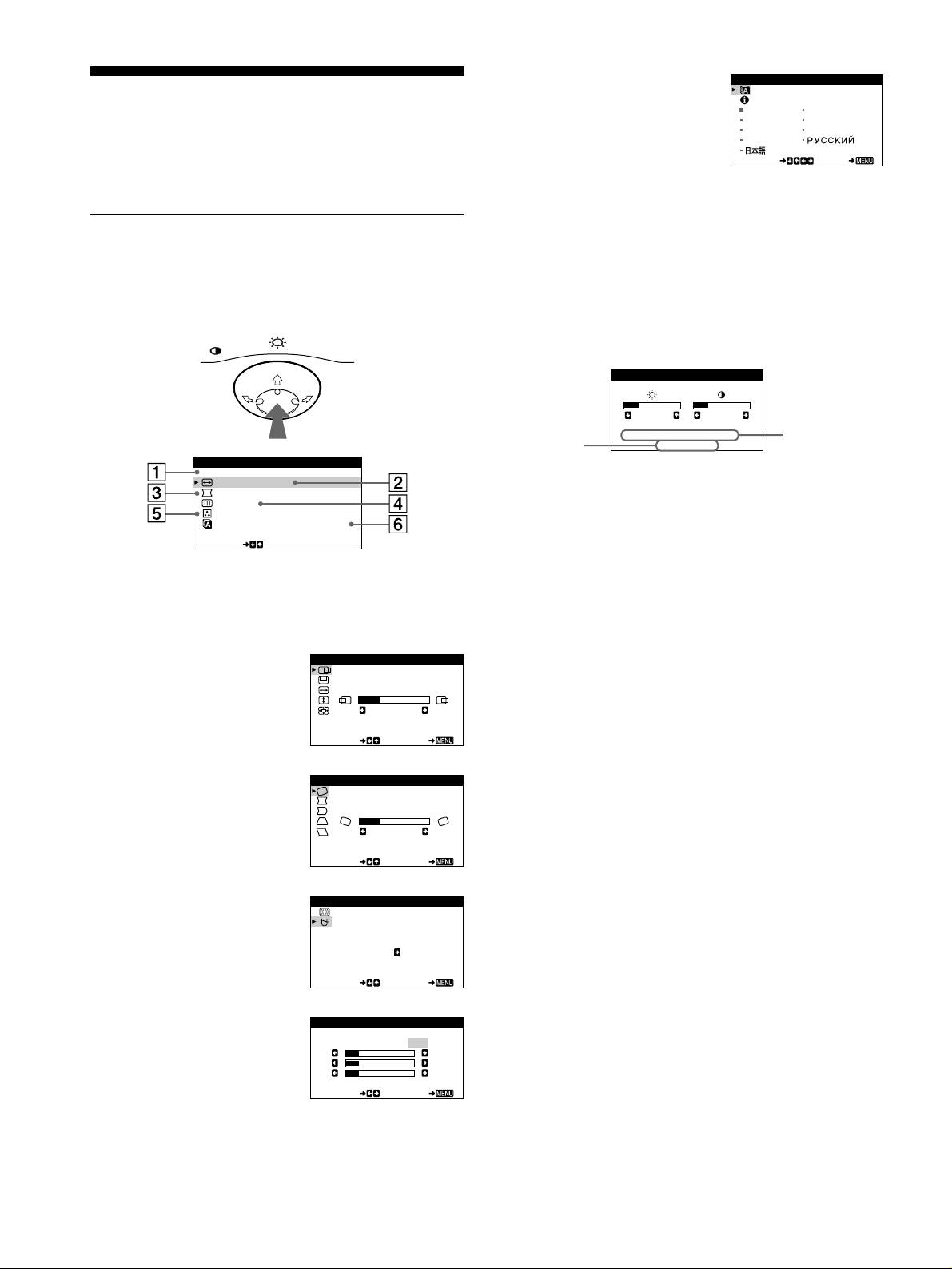
Het menu overlopen
x
Het huidige ingangssignaal laten
Druk in het midden van de regeltoets om het hoofdmenu opnieuw
verschijnen
op het scherm te laten verschijnen. Zie pagina 9 voor meer
De horizontale en verticale frequenties van het huidige
informatie omtrent het gebruik van de regeltoets.
ingangssignaal verschijnen in het HELDERHEID/CONTRAST
MENU
menu. Als het signaal overeenkomt met één van de
fabrieksinstellingen, verschijnt ook de resolutie.
HELDERHE ID/ CONTRAST
26 26
H
:
6
8
.7kHz V
:
85Hz
1024X768
MENU
UIT
AFM. /CENTR.
GEOMETR I E
SCHERM
KLEUREN
LANGUAGE / I NFORMAT EI
SELECT
Kies de volgende menu’s met behulp van de regeltoets.
1
UIT
Kies UIT om het menu te sluiten.
2
AFM./CENTR. (pagina 9)
AFM. /CENTR.
Kies het AFM./CENTR.
menu om de beeldcentrering,
H.CENTREREN
de beeldgrootte of zoom te
26
regelen.
SELECT EXI T
3
GEOMETRIE (pagina 10)
GE
OM
ET
R
IE
Kies het GEOMETRIE menu
om de beeldrotatie en –vorm
ROTATIE
te regelen.
26
SELECT EXI T
4
SCHERM (pagina 11)
SCHERM
Kies het SCHERM menu om
het scherm te demagnetiseren
DEMAGN .
en moiré te regelen.
AAN
SELECT EXI T
5
KLEUREN (pagina 10)
KLEUREN
Kies het KLEUREN menu
USER
5000 6500 9300
KKK
om de beeldkleurtemperatuur
R50
G50
te regelen. Hiermee kunt u de
B50
monitorkleuren afstemmen
SELECT EXI T
op drukkleuren.
8
de horizontale
de resolutie
en verticale
van het huidige
frequentie van
ingang
ssignaal
het huidige
ingangssignaal
01GB01COV AEP.book
Page
8
Friday,
August
18,
2000
3:01
PM
x
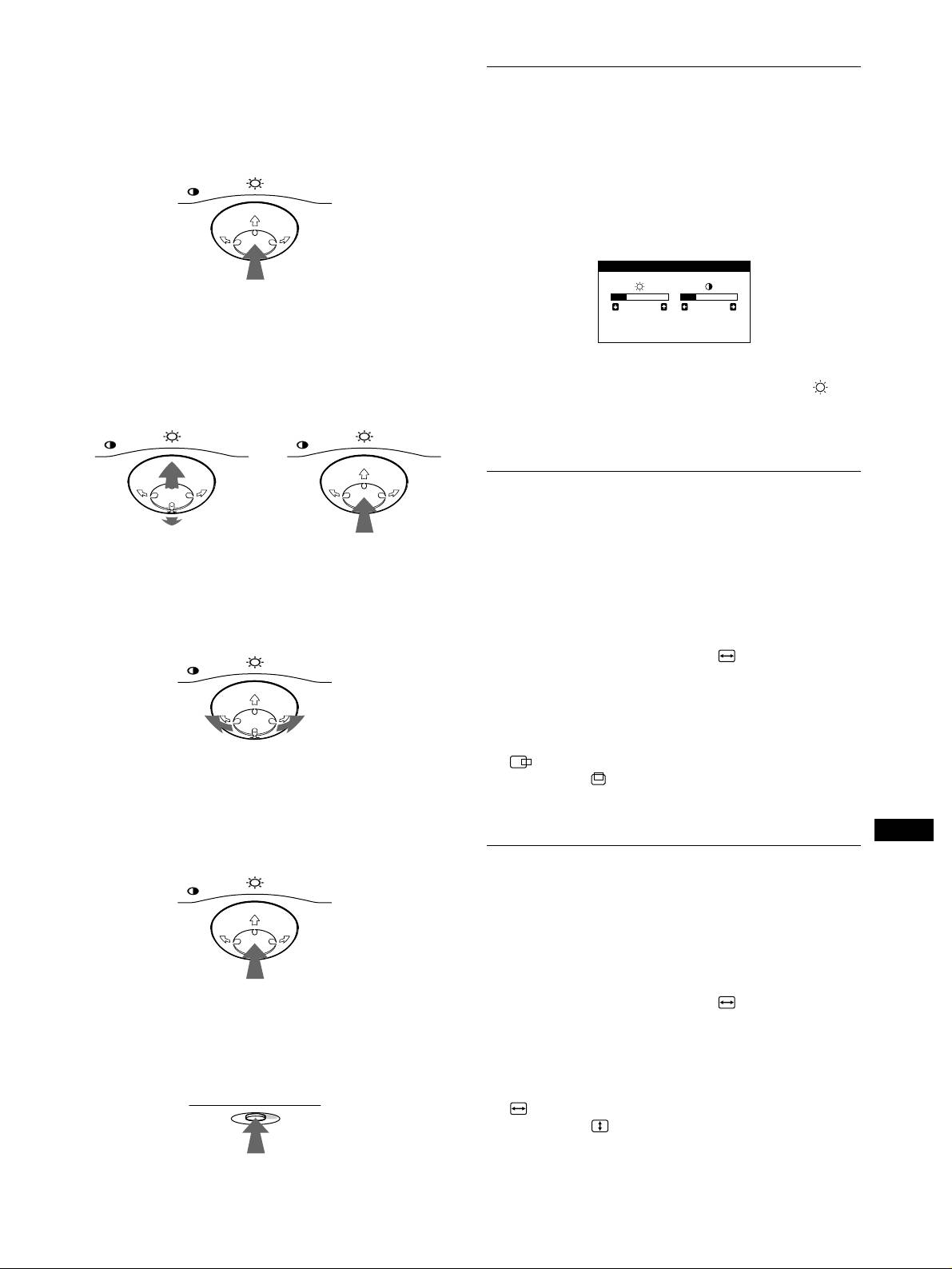
Gebruik van de regeltoets
Helderheid en contrast instellen
1
Het hoofdmenu laten verschijnen.
Helderheid en contrast worden ingesteld via een apart
Druk in het midden van de regeltoets om het hoofdmenu op
HELDERHEID/CONTRAST menu.
het scherm te laten verschijnen.
Deze instellingen worden voor alle ingangssignalen
MENU
gememoriseerd.
1
Beweeg de regeltoets in een bepaalde richting.
Het HELDERHEID/CONTRAST menu verschijnt op het
scherm.
2
Kies het gewenste menu.
Laat het gewenste menu oplichten door de regeltoets naar
achteren te bewegen om omhoog te gaan (
M
), naar voren om
omlaag te gaan (
m
) en naar links (
<
) of rechts (
,
) om opzij
te gaan.
2
Beweeg de regeltoets
m
/
M
om de helderheid ( ), en
VOOR
<
/
,
om het contrast te regelen (
6
).
MENU MENU
Het menu verdwijnt automatisch na ongeveer 3 seconden.
De beeldcentrering regelen
(CENTR.)
ACHTER
Deze instelling wordt gememoriseerd voor het huidige
ingangssignaal.
3
Stel het menu in.
Beweeg de regeltoets naar links (
<
) of naar rechts (
,
) om
1
Druk in het midden van de regeltoets.
de instelling te verrichten.
Het hoofdmenu verschijnt op het scherm.
MENU
2
Beweeg de regeltoets
m
/
M
om AFM./CENTR. te
laten oplichten en druk nogmaals in het midden van
de regeltoets.
Het AFM./CENTR. menu verschijnt op het scherm.
3
Beweeg eerst de regeltoets
m
/
M
om
(H. CENTREREN) te kiezen voor horizontale
4
Sluit het menu.
regeling, of (V. CENTREREN) voor verticale
Druk eenmaal in het midden van de regeltoets om terug te
regeling. Beweeg vervolgens de regeltoets
<
/
,
keren naar het hoofdmenu en tweemaal om terug te keren naar
om de centrering te regelen.
normale weergave. Als geen toetsen worden ingedrukt, sluit
NL
het menu automatisch na ongeveer 30 seconden.
De beeldgrootte regelen (AFM.)
MENU
Deze instelling wordt gememoriseerd voor het huidige
ingangssignaal.
1
Druk in het midden van de regeltoets.
Het hoofdmenu verschijnt op het scherm.
2
Beweeg de regeltoets
m
/
M
om AFM./CENTR. te
x
De instellingen terugstellen
laten oplichten en druk nogmaals in het midden van
Druk op de RESET toets. Zie pagina 11 voor meer informatie
de regeltoets.
over het terugstellen van de instellingen.
Het AFM./CENTR. menu verschijnt op het scherm.
RESET
3
Beweeg eerst de regeltoets
m
/
M
om
(H. FORMAAT) te kiezen voor horizontale
regeling, of (V. FORMAAT) voor verticale
regeling. Beweeg vervolgens de regeltoets
<
/
,
om de grootte te regelen.
9
HELDERHE ID/ CONTRAST
26 26
H
:
68.7kHz V
:
85Hz
1024X768
01GB01COV AEP.book
Page
9
Friday,
August
18,
2000
3:01
PM
Het beeld vergroten of verkleinen
De beeldkleur regelen (KLEUREN)
(ZOOM)
Met de KLEUREN instellingen kunt u de beeldkleurtemperatuur
regelen door het kleurniveau van het witte kleurveld te
Deze instelling wordt gememoriseerd voor het huidige
veranderen. De kleuren hebben een rode tint bij lage temperatuur
ingangssignaal.
en een blauwe kleur bij hoge temperatuur. Deze regeling is handig
om de monitorkleuren af te stemmen op drukkleuren.
1
Druk in het midden van de regeltoets.
Deze instelling wordt gememoriseerd voor alle ingangssignalen.
Het hoofdmenu verschijnt op het scherm.
1
Druk in het midden van de regeltoets.
2
Beweeg de regeltoets
m
/
M
om AFM./CENTR. te
Het hoofdmenu verschijnt op het scherm.
laten oplichten en druk nogmaals in het midden van
de regeltoets.
2
Beweeg de regeltoets
m
/
M
om KLEUREN te laten
Het AFM./CENTR. menu verschijnt op het scherm.
oplichten en druk nogmaals in het midden van de
regeltoets.
3
Beweeg de regeltoets
m
/
M
om (ZOOM) te kiezen,
Het KLEUREN menu verschijnt op het scherm.
en beweeg
<
/
,
om het beeld te vergroten of te
verkleinen.
3
Beweeg de regeltoets
<
/
,
om een
kleurtemperatuur te kiezen.
De vooringestelde kleurtemperaturen zijn 5000K, 6500K en
De beeldvorm regelen
9300K. Doordat standaard 9300K is ingesteld, krijgt wit een
(GEOMETRIE)
rode in plaats van een blauwe kleur wanneer de temperatuur
wordt verlaagd tot 6500K en 5000K.
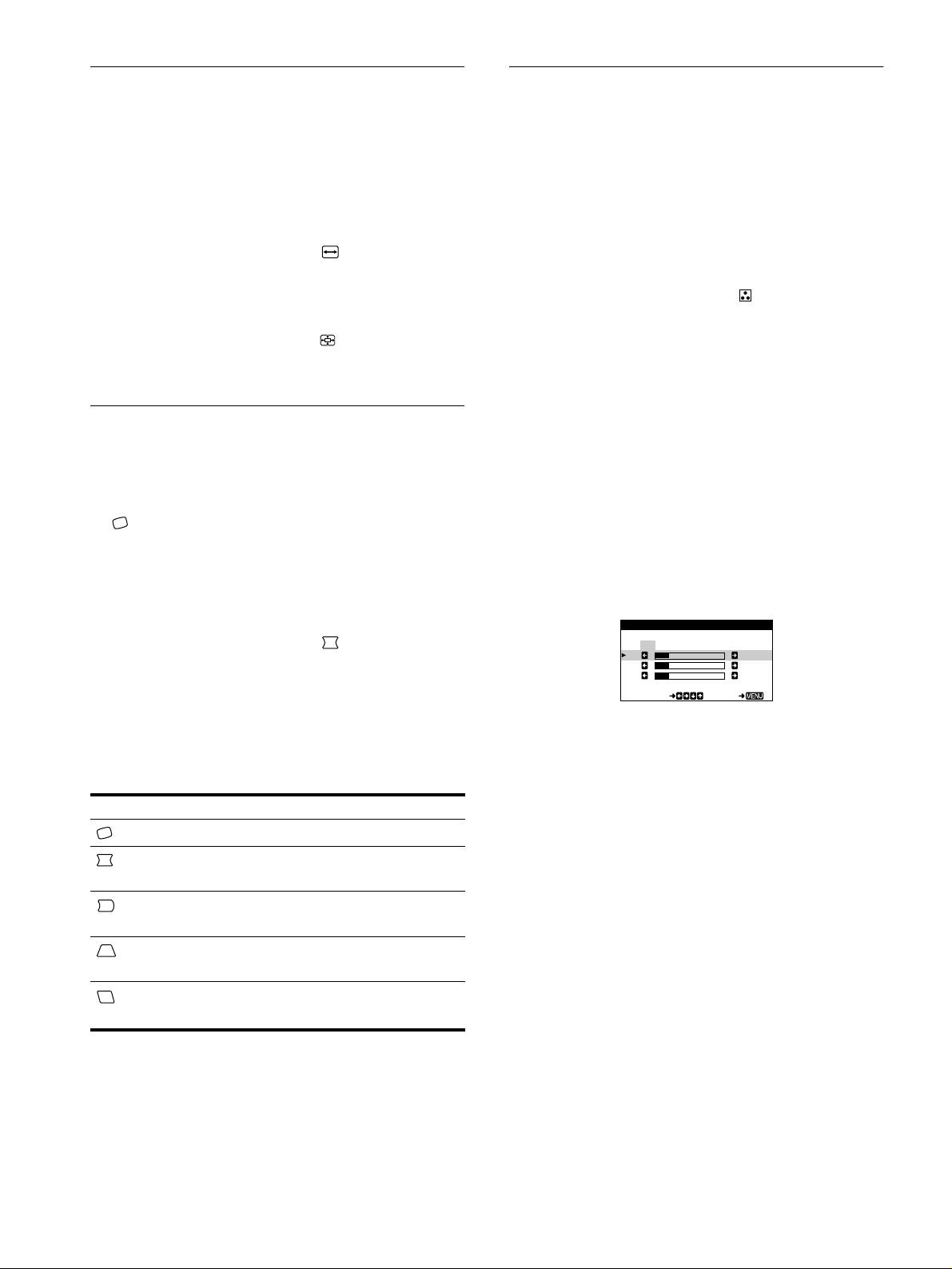
Met de GEOMETRIE instellingen kunt u de stand en de vorm van
het beeld regelen.
4
Regel de kleurtemperatuur desgevallend handmatig
De (ROTATIE) instelling wordt voor alle ingangssignalen in
bij.
het geheugen opgeslagen. Alle andere instellingen worden
Beweeg eerst de regeltoets
<
/
,
om USER te kiezen.
gememoriseerd voor de huidige ingangssignalen.
Beweeg vervolgens de regeltoets
m
/
M
om R (rood), G (groen)
of B (blauw) te kiezen en beweeg de regeltoets
<
/
,
om te
1
Druk in het midden van de regeltoets.
regelen.
Het hoofdmenu verschijnt op het scherm.
2
Beweeg de regeltoets
m
/
M
om GEOMETRIE te
laten oplichten en druk nogmaals in het midden van
de regeltoets.
Het GEOMETRIE menu verschijnt op het scherm.
Als u de kleurtemperatuur bijstelt, wordt de nieuwe
3
Beweeg eerst de regeltoets
m
/
M
om het gewenste
kleurinstelling gememoriseerd en opnieuw opgeroepen
regelpunt te kiezen. Beweeg vervolgens de
telkens wanneer u USER kiest.
regeltoets
<
/
,
om de instelling te verrichten.
Kies Om
(ROTATIE)
het beeld te roteren
de zijkanten van het beeld uit te zetten
(KUSSENEFFECT)
of in te trekken
het beeld naar links of naar rechts te
(CILINDEREFFECT)
schuiven
de beeldbreedte bovenaan het scherm
(TRAPEZ.-EFFECT)
te regelen
het beeld bovenaan het scherm naar
links of naar rechts te schuiven
(PARALL.-EFFECT)
10
KLEUREN
USER
5000 6500 9300
KKK
R50
G50
B50
SELECT EXI T
01GB01COV AEP.book
Page
10
Friday,
August
18,
2000
3:01
PM
Bijkomende instellingen
Instellingen terugstellen
(SCHERM)
Deze monitor beschikt over drie terugstelmogelijkheden. Stel
terug met behulp van de RESET toets.
U kunt het scherm handmatig demagnetiseren (degauss) en de
moiré-annulering te regelen.
1
Druk in het midden van de regeltoets.
Het hoofdmenu verschijnt op het scherm.
2
Beweeg de regeltoets
m
/
M
om SCHERM te laten
oplichten en druk nogmaals in het midden van de
x
Eén enkele instelling terugstellen
regeltoets.
Kies de instelling die u wilt terugstellen met de regeltoets en druk
Het SCHERM menu verschijnt op het scherm.
op de RESET toets.
3
Beweeg de regeltoets
m
/
M
om het onderdeel te
x
Alle instelgegevens voor het huidige
kiezen dat u wilt regelen.
ingangssignaal terugstellen
Regel het gekozen onderdeel als volgt.
Druk op de RESET toets wanneer er geen menu op het scherm
staat.
x
Het scherm demagnetiseren
Merk op dat de volgende zaken niet op deze manier worden
De monitor wordt automatisch gedemagnetiseerd bij het
teruggesteld:
aanschakelen.
• schermmenutaal (pagina 7)
Om de monitor handmatig te demagnetiseren, beweegt
• beeldrotatie (pagina 10)
u eerst de regeltoets
m
/
M
om (DEMAGN.) te kiezen.
Beweeg vervolgens de regeltoets
,
.
x
Alle instelgegevens voor alle
Het scherm wordt gedurende ongeveer 5 seconden
gedemagnetiseerd. Als het een tweede maal moet worden
ingangssignalen terugstellen
gedemagnetiseerd, moet u minstens 20 minuten wachten voor het
Hou de RESET toets langer dan twee seconden ingedrukt. Alle
beste resultaat.
instelgegevens (behalve de USER instellingen in het KLEUREN
menu) worden teruggesteld naar de fabrieksmatig ingestelde
niveaus.
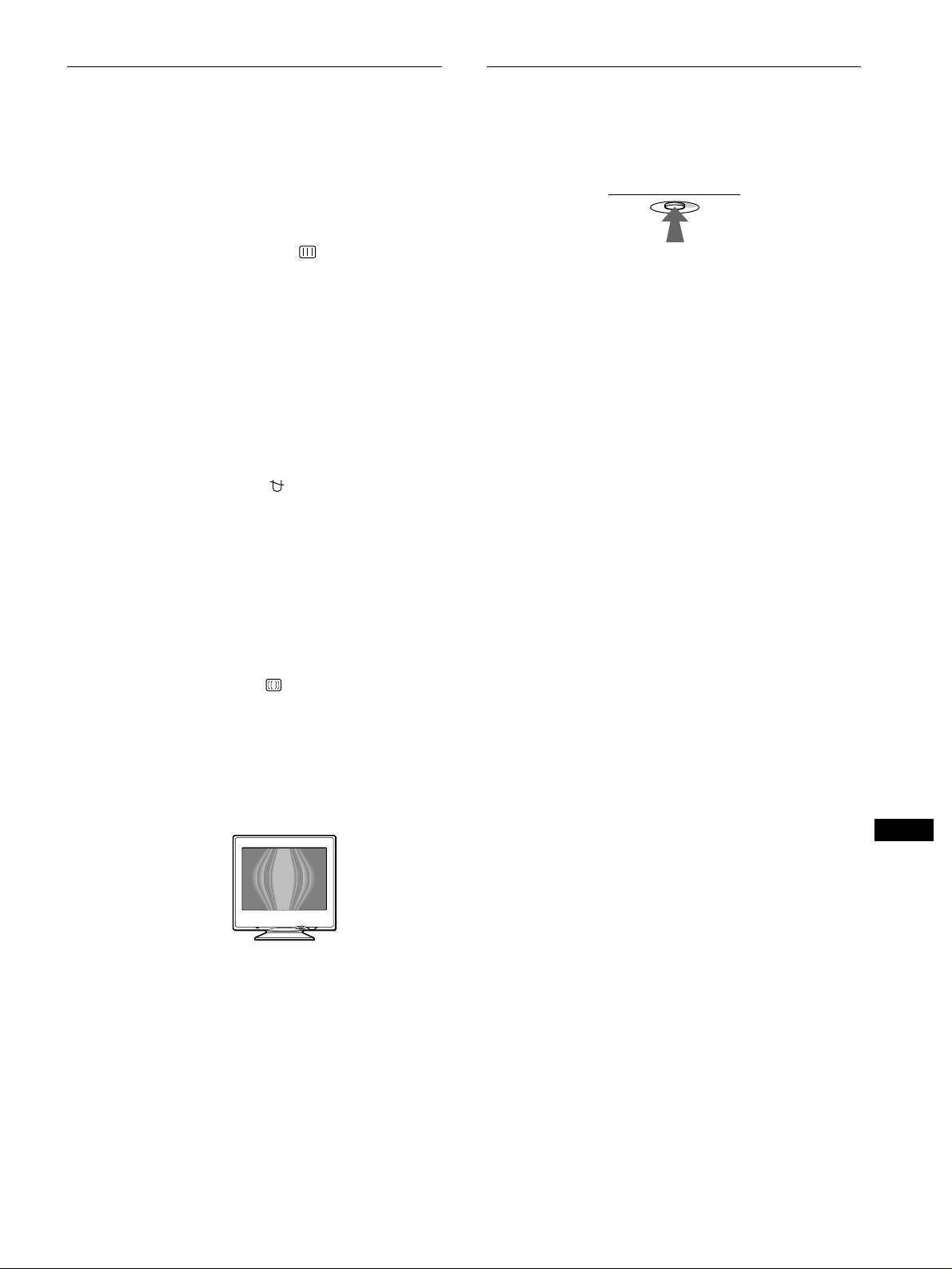
x
Moiré-annulering regelen
*
Wanneer er ellips- of golfpatronen op het scherm verschijnen,
moet u de moiré-annulering regelen.
Om de mate van moiré-annulering te regelen, beweegt
u eerst de regeltoets
m
/
M
om (ONDERDRUK MOIRE)
te kiezen. Beweeg vervolgens de regeltoets
<
/
,
tot
het moiré-effect minimaal is.
* Moiré is een natuurlijke storing die zachte, golvende lijnen op het
scherm doet verschijnen. Dit fenomeen ontstaat door de interferentie
tussen het patroon van het beeld op het scherm en het fosforpatroon van
de monitor.
NL
Voorbeeld van moiré
11
RESET
01GB01COV AEP.book
Page
11
Friday,
August
18,
2000
3:01
PM
Technische kenmerken
Storingzoeken
Raadpleeg dit hoofdstuk alvorens de hulp van een technicus in te
roepen voor de oplossing van een probleem.
Voorinstel- en gebruikersmodes
Als de monitor een ingangssignaal ontvangt, wordt het
Als dunne lijnen verschijnen op het
automatisch afgestemd op één van de tien voorinstelmodes die zijn
opgeslagen in het monitorgeheugen om een beeld van hoge
scherm (demperdraden)
kwaliteit in het midden van het scherm te bekomen.
(Een lijst van
voorinstelmodes vindt u in Appendix.)
Bij ingangssignalen die
De lijnen die u op uw scherm ziet, vooral bij een lichte
niet overeenstemmen met één van de voorinstelmodes, zorgt de
achtergrondkleur (meestal wit), zijn normaal voor de Trinitron
digitale Multiscan-technologie van deze monitor ervoor dat er een
monitor en duiden niet op een storing. Dit zijn de schaduwen van
helder beeld verschijnt binnen het hele frequentiebereik van de
de dempingsdraden die gebruikt worden om het apertuurrooster te
monitor (horizontaal: 30 – 85 kHz, verticaal: 48 – 120 Hz). Als het
stabiliseren. Het apertuurrooster is het fundamentele element dat
beeld wordt bijgeregeld, worden de regelingen opgeslagen als
een Trinitron beeldbuis onderscheidt van alle anderen, doordat er
gebruikersmode en automatisch opgeroepen wanneer eenzelfde
meer licht bij het scherm kan komen, hetgeen resulteert in een
ingangssignaal wordt ontvangen.
contrastrijker, meer gedetailleerd beeld.
Opmerking voor Windows gebruikers
Windows-gebruikers dienen de handleiding van hun videokaart
of het functieprogramma van de videokaart te controleren en de
hoogst mogelijke refresh rate te selecteren om de monitor
optimaal te laten presteren.
Stroomspaarfunctie
Schermberichten
Deze monitor beantwoordt aan de stroomspaarnormen van
Als er geen beeld verschijnt op het scherm, verschijnt één van de
VESA,
E
NERGY
S
TAR en NUTEK. Wanneer de monitor geen
volgende berichten op het scherm. Om het probleem op te lossen,
signaal ontvangt van de aangesloten computer, verlaagt deze
zie “Storingen en oplossingen” op pagina 13.
monitor automatisch het stroomverbruik zoals hieronder
afgebeeld.
Werkingsstand Stroomverbruik
!
(aan/uit)
indicator
normale werking
≤
115 W groen
active off*
≤
3 W oranje
Toestand
uit 0 W uit
BUITEN SCAN BEREIK
geeft aan dat de monitor het ingangssignaal niet kan
* Wanneer uw computer in de “active off” stand staat, wordt het
verwerken.
ingangssignaal onderbroken en verschijnt NO INPUT SIGNAL op
GEEN INPUT SIGNAAL
het scherm. Na 20 seconden schakelt de monitor dan over naar de
geeft aan dat er geen signaal naar de monitor wordt gevoerd.
stroomspaarstand.
12
Demperdraden
INFORMATIE
BUITEN SCAN BEREIK
Ingangssignaal
01GB01COV AEP.book
Page
12
Friday,
August
18,
2000
3:01
PM

Storingen en oplossingen
Als het probleem te wijten is aan de aangesloten computer of andere apparatuur, moet u de handleiding van de betreffende toestellen
raadplegen.
Gebruik de zelfdiagnosefunctie (pagina 15) als u het probleem niet kunt oplossen zoals hieronder beschreven.
Symptoom Controleer het volgende
Geen beeld
De
!
(aan/uit) indicator licht niet op • Controleer of het netsnoer goed is aangesloten.
• Controleer of de
!
(aan/uit) schakelaar aan staat.
Het bericht GEEN INPUT
• Controleer of de videosignaalkabel correct is aangesloten en alle stekkers goed vastzitten
SIGNAAL verschijnt op het scherm
(pagina 6).
of de
!
(aan/uit) indicator licht
• Controleer of de pennen van de HD15 videostekker niet zijn verbogen of ingedrukt.
oranje op.
x
Problemen veroorzaakt door de aangesloten computer of andere apparatuur
• De computer staat in de energiespaarstand. Druk op een willekeurige toets op het
toetsenbord of verplaats de muis.
• Controleer of de computer aan staat.
• Controleer of de grafische videokaart goed in de juiste gleuf zit.
Het bericht BUITEN SCAN
x
Problemen veroorzaakt door de aangesloten computer of andere apparatuur
BEREIK verschijnt op het scherm
• Controleer of het videofrequentiebereik is afgestemd op de monitor. Als u een oude
monitor hebt vervangen door deze monitor, sluit dan de oude monitor weer aan en regel
het frequentiebereik als volgt:
Horizontaal: 30 – 85 kHz
Verticaal: 48 – 120 Hz
Er staat geen bericht op het scherm
• Gebruik de zelfdiagnosefunctie (pagina 15).
en de
!
(aan/uit) indicator is groen
of knippert oranje
Bij het werken met een Macintosh
• Controleer of de Macintosh adapter (niet meegeleverd) en de videokabel goed zijn
systeem
aangesloten (pagina 6).
Het beeld knippert, springt, golft
• Isoleer en verwijder potentiële bronnen van elektrische of magnetische velden zoals
of is gestoord
andere monitors, laser printers, elektrische ventilatoren, fluorescentieverlichting en
televisietoestellen.
• Plaats de monitor uit de buurt van elektriciteitsleidingen of scherm de monitor magnetisch
af.
• Sluit de monitor aan op een ander stopcontact, bij voorkeur op een afzonderlijk circuit.
• Draai de monitor 90
°
naar links of naar rechts.
x
Problemen veroorzaakt door de aangesloten computer of andere apparatuur
• Raadpleeg de handleiding van de grafische videokaart voor de juiste monitorinstelling.
• Controleer of de graphics mode (VESA, Macintosh 16" Color, enz.) en de
ingangssignaalfrequentie door deze monitor (Appendix) worden ondersteund. Ook al ligt
NL
de frequentie binnen het goede bereik, toch kunnen sommige grafische videokaarten een
sync puls produceren die te smal is voor de monitor.
• Regel de refresh rate (verticale frequentie) van de computer tot u het best mogelijke beeld
bekomt.
Beeld is vaag
• Regel helderheid en contrast (pagina 9).
• Demagnetiseer de monitor* (pagina 11).
• Kies ONDERDRUK MOIRE en regel het moiré-annuleereffect (pagina 11).
(wordt vervolgd)
13
01GB01COV AEP.book
Page
13
Friday,
August
18,
2000
3:01
PM
Symptoom Controleer het volgende
Spookbeelden
• Gebruik geen videoverlengkabels en/of video switch boxes.
• Controleer of alle stekkers goed vastzitten.
Beeldcentrering of -grootte niet in
• Regel de grootte (pagina 9) of de centrering (pagina 9). Merk op dat het scherm in
orde
sommige video modes niet tot aan de randen is gevuld.
Beeldranden gebogen
• Regel de geometrie (pagina 10).
Golf- of ellipsvormig patroon
• Kies ONDERDRUK MOIRE en regel het moiré-annuleereffect (pagina 11).
(moiré) zichtbaar
x
Problemen veroorzaakt door de aangesloten computer of andere apparatuur
• Wijzig de schikking op uw bureau.
Kleur ongelijkmatig
• Demagnetiseer de monitor* (pagina 11). Als u apparatuur die een magnetisch veld
opwekt, zoals bijvoorbeeld een luidspreker, dichtbij de monitor plaatst, of als u de monitor
in een andere richting zet, kunnen de kleuren minder gelijkmatig zijn.
Wit oogt niet wit
• Regel de kleurtemperatuur (pagina 10).
Vlak na het aanschakelen is een
• Dit is het geluid van de automatische demagnetisering. Als de monitor wordt aangezet,
gebrom hoorbaar.
wordt hij gedurende drie seconden automatisch gedemagnetiseerd.
* Als een tweede demagnetiseerbeurt is vereist, moet u minstens 20 minuten wachten voor de beste resultaten. Daarbij kan een bromgeluid hoorbaar zijn,
maar dat is volkomen normaal.
Model, serienummer en productiedatum van de
Als het probleem niet is opgelost, neem dan contact op met uw
monitor laten verschijnen
Sony dealer en bezorg hem volgende informatie:
• Model: CPD-E220E
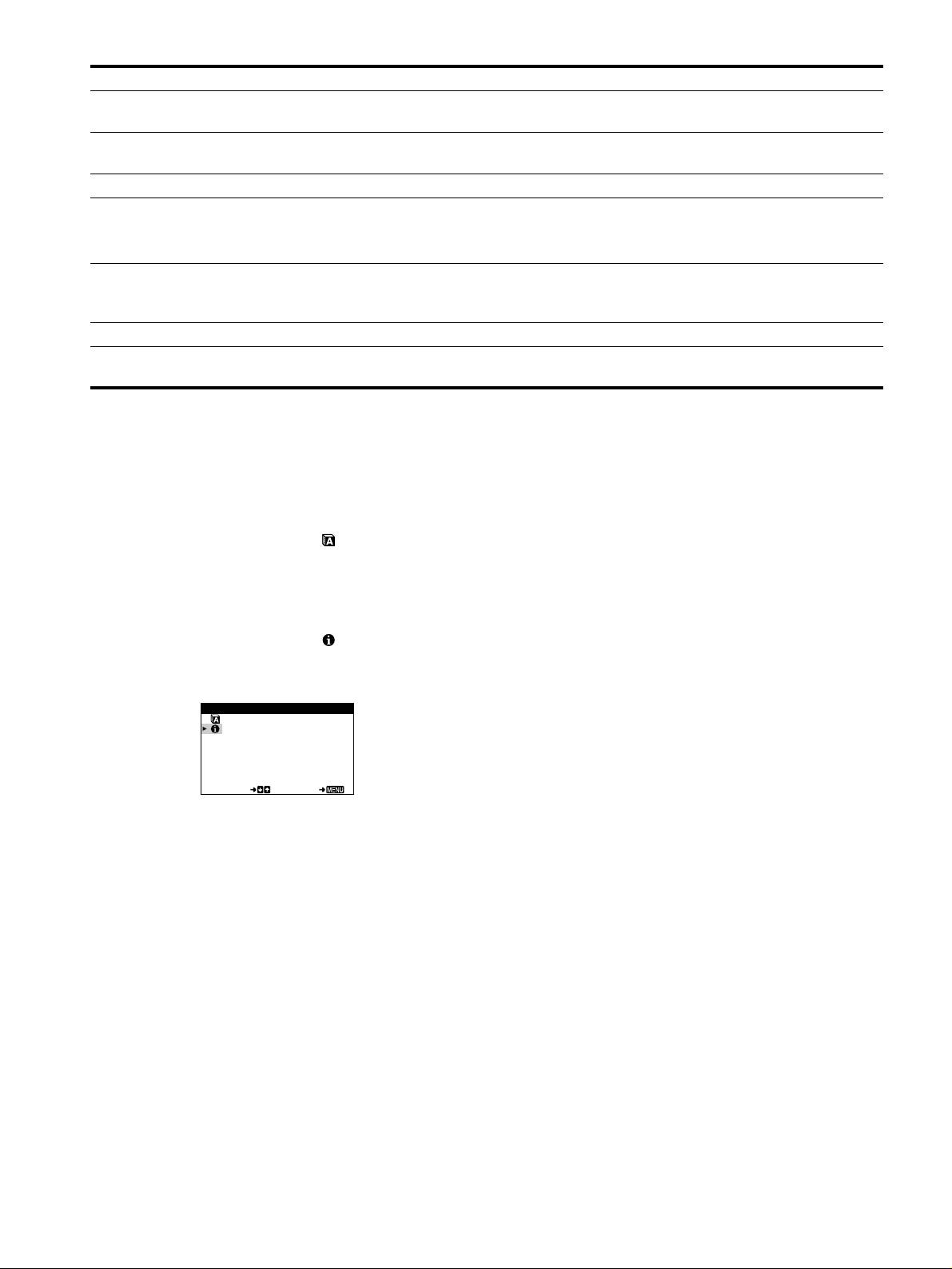
1
Druk in het midden van de regeltoets.
• Serienummer
Het hoofdmenu verschijnt op het scherm.
• Model en specificaties van uw computer en grafische
videokaart.
2
Beweeg de regeltoets
m
/
M
om LANGUAGE/
INFORMATIE te laten oplichten en druk nogmaals in
het midden van de regeltoets.
Het LANGUAGE/INFORMATIE menu verschijnt op het
scherm.
3
Beweeg de regeltoets
m
/
M
om te kiezen.
Het informatiemenu van deze monitor verschijnt op het
scherm.
Voorbeeld
LANGUAGE
/INFOR
M
A
T
I
E
MODEL :CPD-E220E
SERIAL:12345678
MANUFACTURED:2000.52
SELECT EXI T
14
01GB01COV AEP.book
Page
14
Friday,
August
18,
2000
3:01
PM
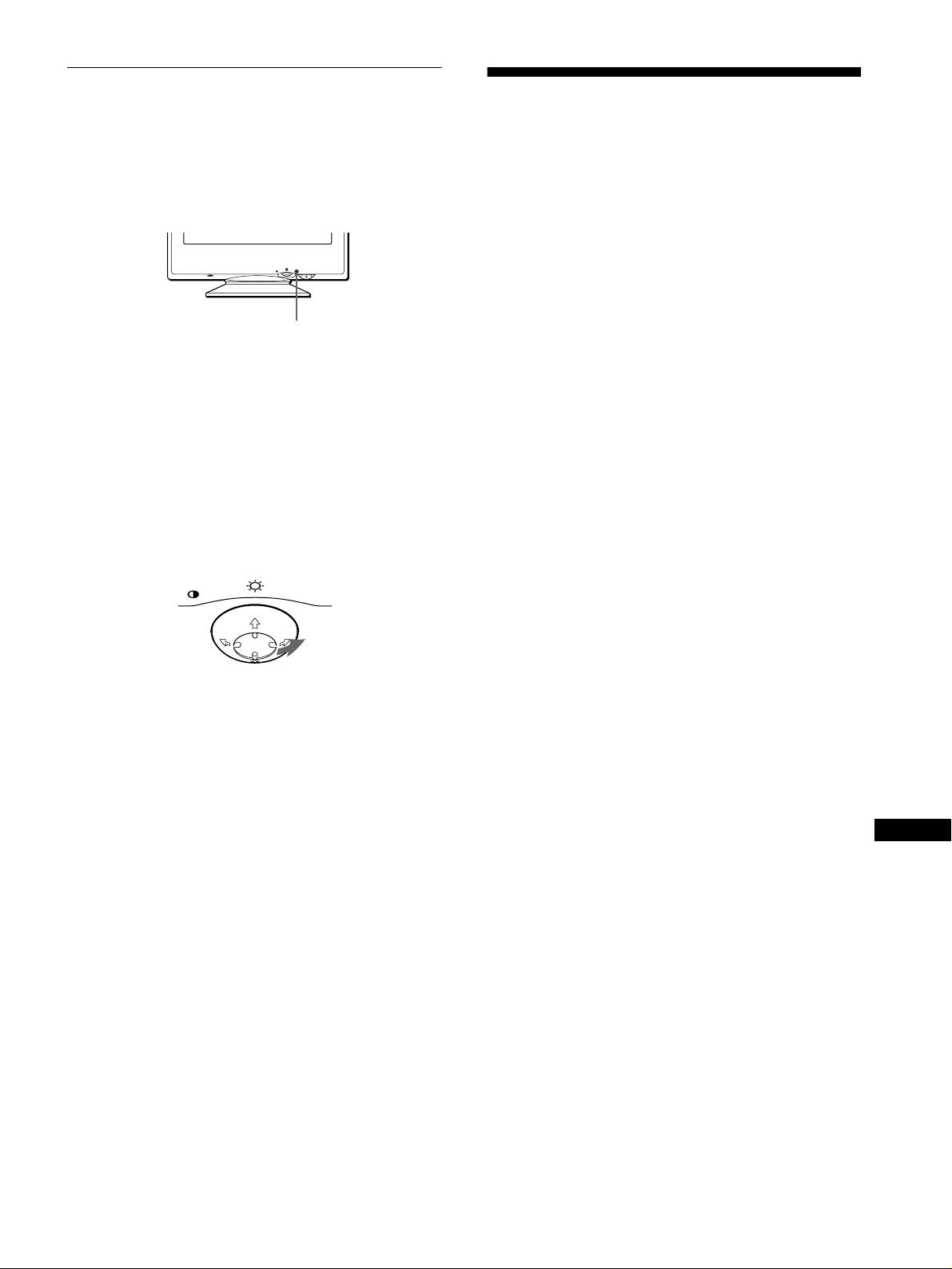
Zelfdiagnosefunctie
Specificaties
Deze monitor is uitgerust met een zelfdiagnosefunctie. Als er iets
mis is met uw monitor of computer(s), verschijnt een blanco beeld
CRT apertuurroosterpitch 0,24 mm
en licht de ! (aan/uit) indicator groen op of knippert hij oranje.
(midden)
Als de ! (aan/uit) indicator oranje oplicht, bevindt de computer
17 duim diagonaal gemeten
zich in de stroomspaarstand. Druk dan op een willekeurige toets
90 graden afbuiging
op het toetsenbord.
FD Trinitron
Zichtbaar beeldformaat Ong. 327 × 243 mm (b/h)
16,0" beeld
Resolutie
MENU
RESET
Maximum Horizontaal: 1600 dots
Verticaal: 1200 lijnen
Aanbevolen Horizontaal: 1024 dots
! (aan/uit) indicator
Verticaal: 768 lijnen
Standaard beeldzone Ong. 312 × 234 mm (b/h)
Afbuigfrequentie* Horizontaal: 30 tot 85 kHz
Als de ! (aan/uit) indicator groen oplicht
Verticaal: 48 tot 120 Hz
Voedingsspanning/stroomsterkte
1
Trek de videokabel uit of zet de aangesloten
100 tot 240 V, 50 – 60 Hz,
computer af.
1,6 – 0,7 A (Max. 1,6 A)
Stroomverbruik 115 W
2 Druk tweemaal op de ! (aan/uit) toets om de
Afmetingen
Ong. 404
×
413,5
×
419,5 mm (b/h/d)
monitor af en weer aan te zetten.
Gewicht Ong. 19 kg
Plug and Play DDC2B/DDC2Bi
3 Beweeg de regeltoets , gedurende 2 seconden
Meegeleverde toebehoren Zie pagina 6
voor de monitor overschakelt naar de
stroomspaarstand.
* Aanbevolen horizontale en verticale timing
MENU
• De horizontale sync breedte moet meer dan 1,0 µsec
bedragen.
• De horizontale blanking breedte moet meer dan 3,0 µsec
bedragen.
• De verticale blanking breedte moet meer dan 500 µsec
bedragen.
Als er vier kleurbalkjes verschijnen (wit, rood, groen, blauw),
Wijzigingen aan ontwerp en specificaties voorbehouden zonder
werkt de monitor zoals het hoort. Sluit de videokabel weer aan en
voorafgaande kennisgeving.
controleer de staat van uw computer.
Als de kleurbalkjes niet verschijnen, is de monitor mogelijk
defect. Informeer uw Sony dealer over de staat van de monitor.
NL
Als de ! (aan/uit) indicator oranje knippert
Druk tweemaal op de ! (aan/uit) toets om de monitor af
en weer aan te zetten.
Als de ! (aan/uit) indicator groen oplicht, werkt de monitor zoals
het hoort.
Als de ! (aan/uit) indicator nog altijd knippert, is de monitor
mogelijk defect. Tel het aantal seconden tussen de oranje
knipperingen van de ! (aan/uit) indicator en informeer uw Sony
dealer over de staat van uw monitor. Noteer ook het merk en
model van uw computer en grafische videokaart.
15

01GB01COV AEP.book
Page
16
Friday,
August
18,
2000
3:01
PM

TCO’99 Eco-document
Appendix
Preset mode timing table
No. Resolution
Horizontal
Vertical
Graphics
(dots
×
lines)
Frequency
Frequency
Mode
1640
×
480 31.5 kHz 60 Hz VGA-G
2640
×
480 43.3 kHz 85 Hz VESA
3720
×
400 31.5 kHz 70 Hz VGA-Text
4800
×
600 53.7 kHz 85 Hz VESA
5832
×
624 49.7 kHz 75 Hz Macintosh 16"
Color
6 1024
×
768 60.0 kHz 75 Hz VESA
7 1024
×
768 68.7 kHz 85 Hz VESA
8 1280
×
1024 80.0 kHz 75 Hz VESA
x
Congratulations!
You have just purchased a TCO’99 approved and labelled
product! Your choice has provided you with a product developed
for professional use. Your purchase has also contributed to
reducing the burden on the environment and also to the further
development of environmentally adapted electronics products.
x
Why do we have environmentally labelled
computers?
In many countries, environmental labelling has become an
established method for encouraging the adaptation of goods and
services to the environment. The main problem, as far as
computers and other electronics equipment are concerned, is that
environmentally harmful substances are used both in the products
and during their manufacture. Since it is not so far possible to
satisfactorily recycle the majority of electronics equipment, most
of these potentially damaging substances sooner or later enter
nature.
There are also other characteristics of a computer, such as energy
consumption levels, that are important from the viewpoints of
both the work (internal) and natural (external) environments.
Since all methods of electricity generation have a negative effect
on the environment (e.g. acidic and climate-influencing
emissions, radioactive waste), it is vital to save energy.
Electronics equipment in offices is often left running
continuously and thereby consumes a lot of energy.
x
What does labelling involve?
This product meets the requirements for the TCO’99 scheme
which provides for international and environmental labelling of
personal computers. The labelling scheme was developed as a
joint effort by the TCO (The Swedish Confederation of
Professional Employees), Svenska Naturskyddsforeningen (The
Swedish Society for Nature Conservation) and Statens
Energimyndighet (The Swedish National Energy
Administration).
Approval requirements cover a wide range of issues:
environment, ergonomics, usability, emission of electric and
magnetic fields, energy consumption and electrical and fire
safety.
(continued)
i
01GB01COV AEP.book
Page
i
Friday,
August
18,
2000
3:01
PM

The environmental demands impose restrictions on the presence
any mercury. It also demands that mercury is not present in any of
and use of heavy metals, brominated and chlorinated flame
the electrical or electronics components associated with the
retardants, CFCs (freons) and chlorinated solvents, among other
labelled unit.
things. The product must be prepared for recycling and the
manufacturer is obliged to have an environmental policy which
CFCs (freons)
must be adhered to in each country where the company
The relevant TCO’99 requirement states that neither CFCs nor
implements its operational policy.
HCFCs may be used during the manufacture and assembly of the
product. CFCs (freons) are sometimes used for washing printed
The energy requirements include a demand that the computer and/
circuit boards. CFCs break down ozone and thereby damage the
or display, after a certain period of inactivity, shall reduce its
ozone layer in the stratosphere, causing increased reception on
power consumption to a lower level in one or more stages. The
earth of ultraviolet light with e.g. increased risks of skin cancer
length of time to reactivate the computer shall be reasonable for
(malignant melanoma) as a consequence.
the user.
Lead**
Labelled products must meet strict environmental demands, for
Lead can be found in picture tubes, display screens, solders and
example, in respect of the reduction of electric and magnetic
capacitors. Lead damages the nervous system and in higher doses,
fields, physical and visual ergonomics and good usability.
causes lead poisoning. The relevant TCO’99 requirement permits
the inclusion of lead since no replacement has yet been developed.
Below you will find a brief summary of the environmental
requirements met by this product. The complete environmental
* Bio-accumulative is defined as substances which accumulate
criteria document may be ordered from:
within living organisms.
TCO Development
** Lead, Cadmium and Mercury are heavy metals which are Bio-
SE-114 94 Stockholm, Sweden
accumulative.
Fax: +46 8 782 92 07
Email (Internet): development@tco.se
Current information regarding TCO’99 approved and labelled
products may also be obtained via the Internet, using the
address: http://www.tco-info.com/
x
Environmental requirements
Flame retardants
Flame retardants are present in printed circuit boards, cables,
wires, casings and housings. Their purpose is to prevent, or at least
to delay the spread of fire. Up to 30% of the plastic in a computer
casing can consist of flame retardant substances. Most flame
retardants contain bromine or chloride, and those flame retardants
are chemically related to another group of environmental toxins,
PCBs. Both the flame retardants containing bromine or chloride
and the PCBs are suspected of giving rise to severe health effects,
including reproductive damage in fish-eating birds and mammals,
due to the bio-accumulative
*
processes. Flame retardants have
been found in human blood and researchers fear that disturbances
in foetus development may occur.
The relevant TCO’99 demand requires that plastic components
weighing more than 25 grams must not contain flame retardants with
organically bound bromine or chlorine. Flame retardants are allowed
in the printed circuit boards since no substitutes are available.
Cadmium**
Cadmium is present in rechargeable batteries and in the colour-
generating layers of certain computer displays. Cadmium
damages the nervous system and is toxic in high doses. The
relevant TCO’99 requirement states that batteries, the colour-
generating layers of display screens and the electrical or
electronics components must not contain any cadmium.
Mercury**
Mercury is sometimes found in batteries, relays and switches. It
damages the nervous system and is toxic in high doses. The
relevant TCO’99 requirement states that batteries may not contain
Sony Corporation Printed in Thailand
01GB01COV AEP.book
Page
ii
Friday,
August
18,
2000
3:01
PM
