
Sony CPD-E220E – page 5
Manual for Sony CPD-E220E
Table of contents
Дополнительные настройки
Cброс настроек
(ЭKPAH)
В данном мониторе существует три способа сброса
настроек. Для сброса настроек воспользуйтесь
Размагничивание экрана, регулировку уровня
кнопкой RESET (сброс).
устранения муарового фона можно производить
вручную.
1
Нажмите в центре кнопки управления.
На экране появляется главное меню (MENU).
2
Переместите кнопку управления
m
/
M
, чтобы
x
Сброс отдельного элемента настройки
выделить элемент ЭKPAH, и нажмите снова
Воспользуйтесь кнопкой управления для выбора
в центре кнопки управления.
элемента, который нужно подстроить, и нажмите
На экране появляется меню ЭKPAH.
кнопку RESET (сброс).
3
Переместите кнопку управления
m
/
M
для
x
Сброс всех данных настройки для
выбора элемента, который нужно подстроить.
текущего входного сигнала
Настройте выбранный элемент в соответствии со
Нажмите кнопку RESET (сброс), когда на экране
следующими указаниями.
отсутствуют меню.
Необходимо помнить, что этим способом нельзя
x
Размагничивание экрана
сбросить настройки следующих элементов:
• язык экранного меню (стр. 7)
После включения питания происходит автоматическое
• поворот изображения (стр. 10)
размагничивание монитора.
Для размагничивания монитора вручную сначала
x
Сброс всех данных настройки для всех
переместите кнопку управления
m
/
M
для выбора
входных сигналов
функции (РАЗМАГНИЧИВАНИЕ). Затем
Нажмите и удерживайте кнопку RESET (сброс) не
переместите кнопку управления
,
.
менее 2 секунд. Все данные настройки (кроме
В течение приблизительно 5 секунд происходит
установок элемента USER в меню ЦВЕТ) вернутся к
размагничивание трубки монитора. Если потребуется
исходным значениям, установленным на заводе.
повторить процесс размагничивания, это можно
сделать, как минимум, через 20 минут, для того чтобы
получить наилучший результат.
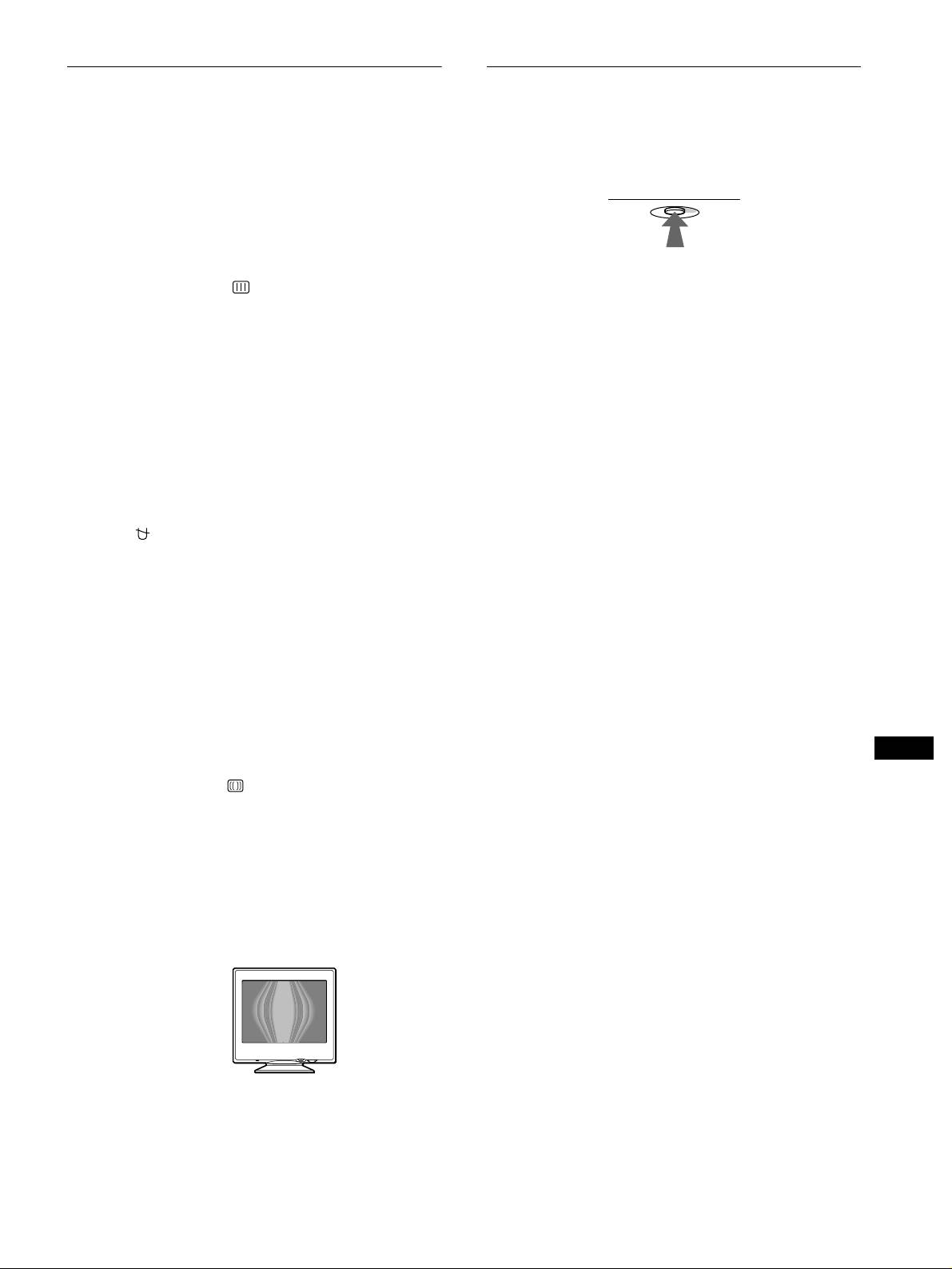
x
Регулировка муарового фона
*
В случае возникновения на экране волнистых или
дугообразных линий необходимо подстроить уровень
устранения муарового фона.
Для регулировки степени устранения муарового
RU
фона сначала переместите кнопку управления
m
/
M
для выбора функции (ПOДABЛEHИE МУАРА).
Затем переместите кнопку управления
<
/
,
, пока
муаровый эффект не будет сведен до минимума.
*
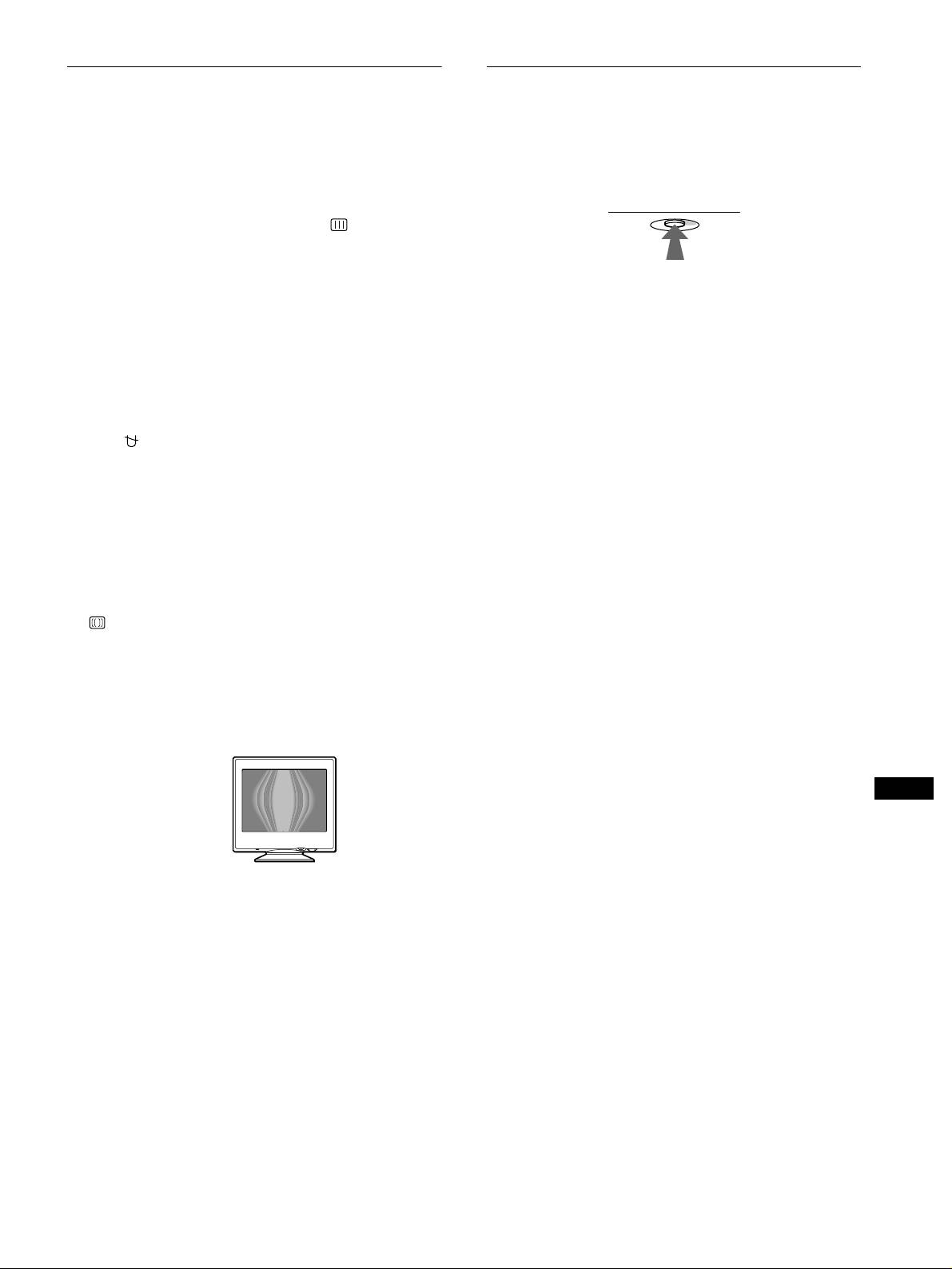
Муаровый фон представляет собой разновидность
естественных помех на изображении, которая имеет вид
плавных волнистых линий. Он может возникать в
результате интерференции между текстурой изображения,
формируемого данным входным сигналом, и решеткой
точечных элементов экрана электронно-лучевой трубки.
Пример
муарового фона
11
RESET
01GB01COV AEP.book
Page
11
Friday,
August
18,
2000
3:01
PM
Технические особенности
Устранение
неисправностей
Предустановленные режимы и
Прежде чем обратиться в службу технической
настройка пользователем
поддержки, ознакомьтесь с данным разделом.
При приеме входного сигнала монитор автоматически
согласовывает его с одним из режимов,
предварительно установленных на заводе и
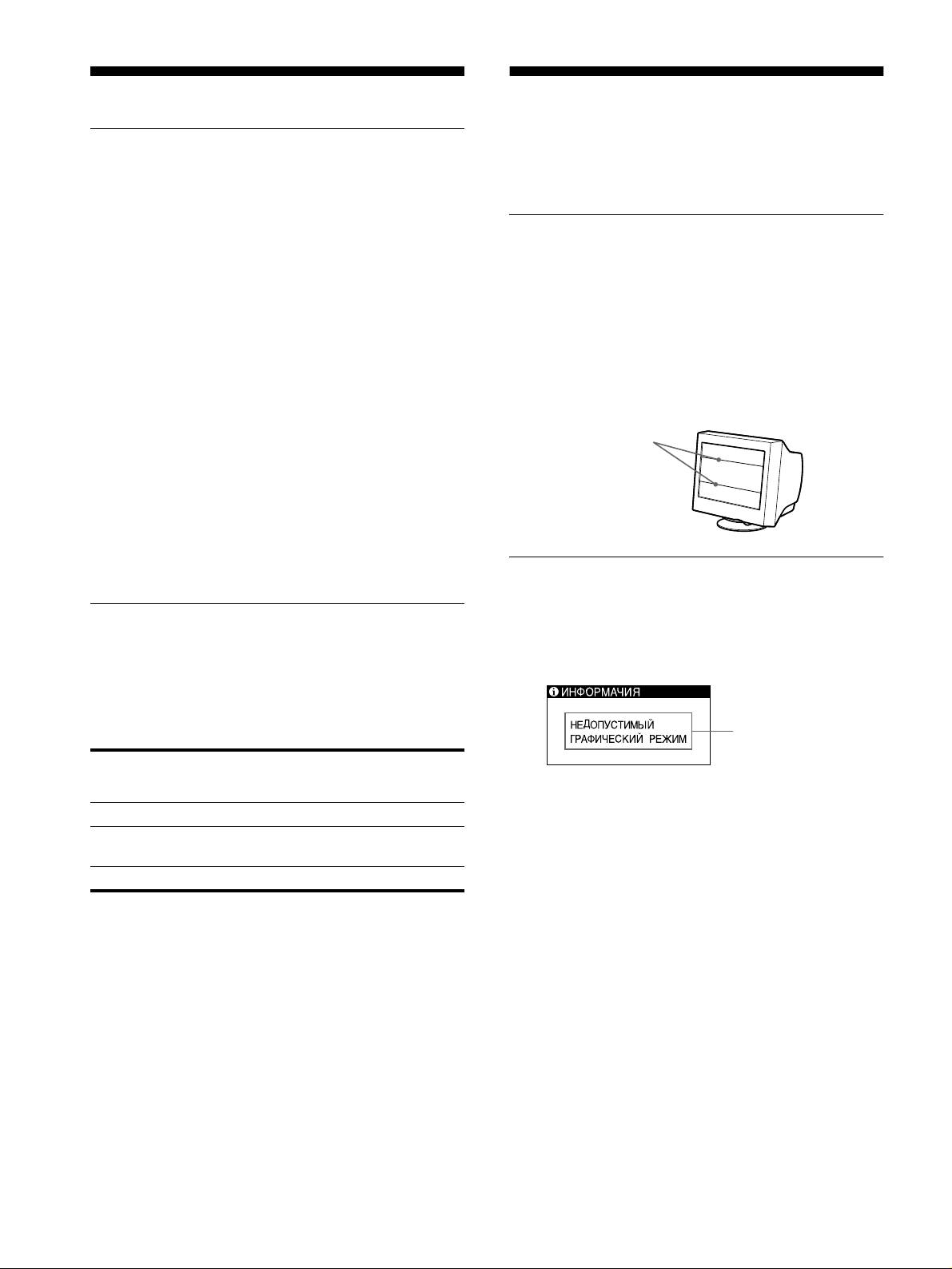
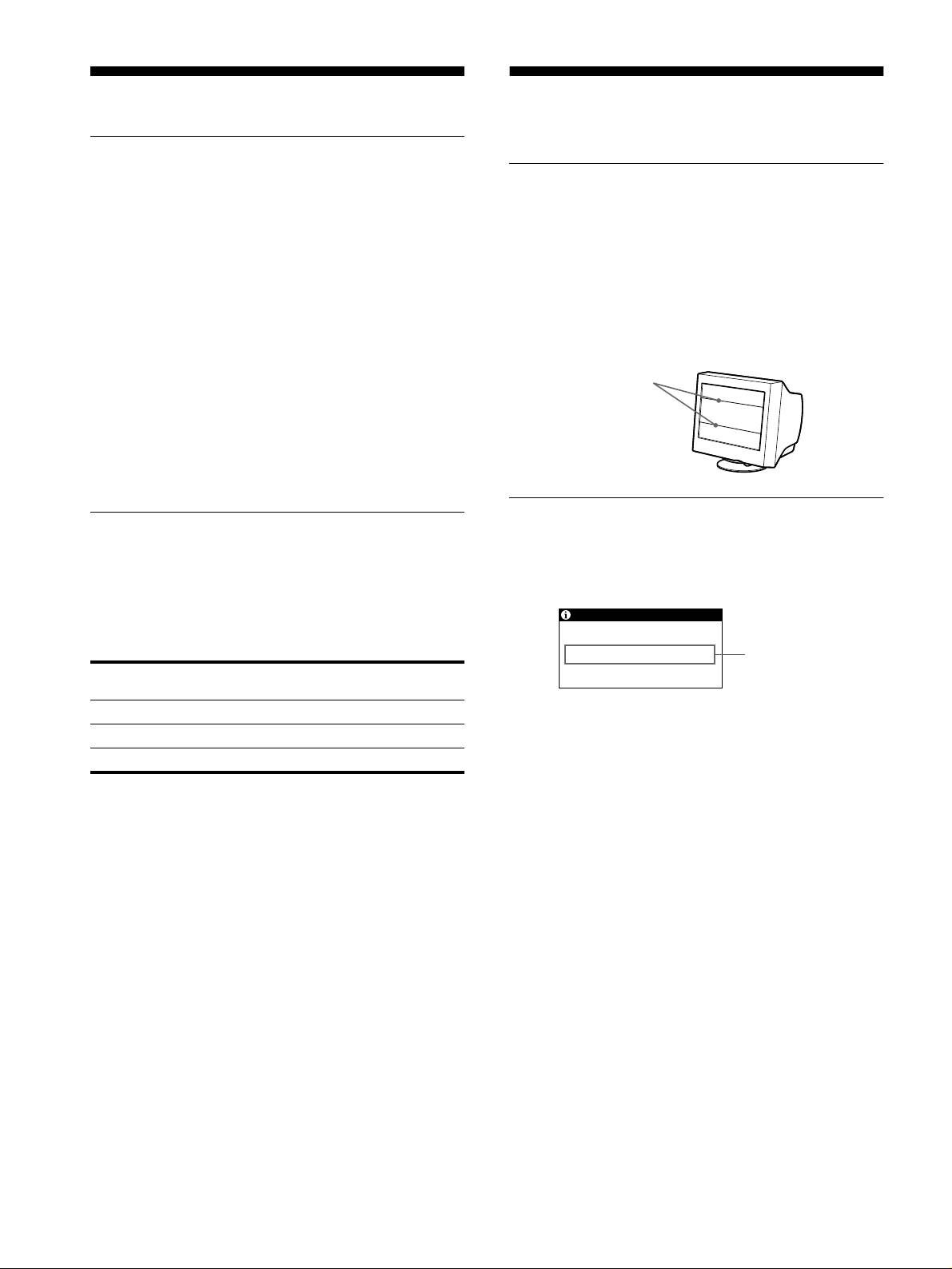
Демпферные нити
хранящихся в памяти монитора, для обеспечения
высококачественного изображения в центре экрана.
Видимые линии на экране, особенно при светлых
(См. список предустановленных режимов в Appendix.)
фоновых цветах экрана (обычно белый), характерны
Для входных сигналов, не соответствующих ни одному
для мониторов Trinitron. Это не является неполадкой.
из заводских режимов, с помощью технологии
Это тени демпферных нитей, которые гасят вибрацию
цифрового мультисканирования данного монитора
апертурной решетки. Апертурная решетка - это очень
производятся все настройки, необходимые для
получения четкого изображения при любой
важный элемент, который делает электронно-лучевые
синхронизации в его частотном диапазоне (по
трубки Trinitron уникальными и обеспечивает более
горизонтали: 30 – 85 кГц, по вертикали: 48 – 120 Гц). При
интенсивные светлые тона на экране, благодаря чему
регулировке изображения данные настройки заносятся
изображение становится ярче и отчетливее.
в память как пользовательский режим и автоматически
вызываются из нее каждый раз при получении данного
входного сигнала.
Примечание для пользователей Windows
Пользователям Windows следует обратиться к
руководству по использованию видеокарты или
воспользоваться утилитами, поставляемыми с
графической картой, и выбрать самую высокую из
возможных частот регенерации для оптимизации
работы монитора.
Экранные сообщения
Если на экране нет изображения, появится одно из
Функция экономии энергии
нижеуказанных сообщений. Для устранения неполадки
см. раздел “Симптомы неполадок и действия по их
Данный монитор соответствует нормам экономии
устранению” на стр. 13.
электроэнергии, установленным VESA,
E
NERGY
S
TAR
и NUTEK.
Если на монитор не подается сигнал с
подключенного компьютера, монитор будет
автоматически снижать потребление энергии, как
показано ниже.
Режим
Потребляемая
Индикатор
потребления
мощность
!
(питание)
энергии
Состояние входного сигнала
Обычная работа
≤
115 Вт Горит зеленым
НЕДОПУСТИМЫЙ ГРАФИЧЕСКИЙ РЕЖИМ
Указывает на то, что входной сигнал не
Выход из активного
≤
3 Вт Горит
соответствует характеристикам монитора.
состояния*
оранжевым
НЕТ ВХОДНОГО СИГНАЛА
Выключение 0 Вт Выключен
Указывает на то, что входной сигнал не подается
на вход монитора.
*
При входе компьютера в режим “Выход из активного
состояния” входной сигнал отключается, и на экране
появляется сообщение НЕТ ВХОДНОГО СИГНАЛА. Через
20 секунд монитор снова перейдет в режим экономии
энергии.
12
Демпферные нити
Состояние
входного сигнала
01GB01COV AEP.book
Page
12
Friday,
August
18,
2000
3:01
PM

Симптомы неполадок и действия по их устранению
Если причиной неполадок стали компьютер или другое оборудование, обратитесь к инструкциям по эксплуатации
этого оборудования.
Воспользуйтесь функцией самодиагностики (стр. 15), если проблема не устраняется с помощью следующих
рекомендаций.
Симптом Проверьте эти позиции
Нет изображения
Если индикатор
!
(питание) не
• Проверьте, правильно ли подключен кабель питания.
горит
• Проверьте, находится ли выключатель питания
!
в положении “on” (вкл).
Если на экране появляется
• Убедитесь, что кабель видеосигнала подключен правильно и все разъемы
сообщение НЕТ ВХОДНОГО
надежно вставлены в свои гнезда (стр. 6).
СИГНАЛА, или индикатор
• Убедитесь, что ни один из штырьковых контактов видеокабеля HD15 не
питания
!
горит оранжевым
является изогнутым и не утоплен внутрь вилки.
x
Неполадки, связанные с подключением компьютера или другого
оборудования
• Компьютер находится в режиме экономного потребления энергии.
Попробуйте нажать любую клавишу на клавиатуре компьютера или
передвинуть мышь.
• Проверьте, находится ли выключатель компьютера в положении “on” (вкл).
• Убедитесь, что видеокарта правильно и надежно закреплена в разъеме
подключения к шине.
Если на экране появляется
x
Неполадки, связанные с подключением компьютера или другого
сообщение “НЕДОПУСТИМЫЙ
оборудования
ГРАФИЧЕСКИЙ РЕЖИМ”
• Проверьте, входят ли видеочастоты в заданный для монитора диапазон.
Если данная модель устанавливается вместо старого монитора, верните
прежний монитор на место и подстройте частотный диапазон согласно
следующим техническим параметрам.
По горизонтали: 30 – 85 кГц
По вертикали: 48 – 120 Гц
Если на экране нет сообщений,
• Воспользуйтесь функцией самодиагностики (стр. 15).
и индикатор питания
!
горит
зеленым или мигает
оранжевым
При использовании системы
• Убедитесь, что переходник для Macintosh (не входит в комплект) и кабель
Macintosh
видеосигнала подключены правильно (стр. 6).
Скачки, дрожание или
• Изолируйте и устраните любые потенциальные источники электрических и
волнообразные колебания
магнитных полей, например лазерные принтеры, электрические
RU
изображения
вентиляторы, флуоресцентные лампы или телевизоры.
• Отодвиньте монитор подальше от линий электропитания или установите
возле него магнитный экран.
• Попробуйте подключить монитор к другой сетевой розетке, желательно от
другого контура.
• Попробуйте повернуть монитор на 90
°
влево или вправо.
x
Неполадки, связанные с подключением компьютера или другого
оборудования
• Обратитесь к руководству по графическому адаптеру, чтобы проверить,
правильные ли параметры установлены для Вашего монитора.
• Удостоверьтесь в том, что графический режим (VESA, Macintosh 16"Color и
др.) и частота входного сигнала соответствуют характеристикам монитора
(
Appendix
). Даже в подходящем частотном диапазоне некоторые
видеокарты подают слишком узкий для корректной синхронизации
монитора синхронизирующий импульс.
• Подстройте частоту регенерации компьютера (частоту вертикальной
развертки) для получения оптимального изображения.
Нечеткое изображение
• Подстройте контрастность и яркость (стр. 9).
• Выполните размагничивание монитора* (стр. 11).
• Выберите функцию ПOДABЛEHИE МУАРА и откорректируйте эффект
устранения муарового фона (стр. 11).
(Продолжение на следующей странице)
13
01GB01COV AEP.book
Page
13
Friday,
August
18,
2000
3:01
PM
Симптом Проверьте эти позиции
“Тени” на изображении
• Не используйте удлинители видеокабелей и коммутаторы видеосигнала.
• Проверьте, надежно ли закреплены в своих гнездах все разъемы.
Неправильные центровка или
• Подстройте размер (стр. 9) или отцентрируйте изображение (стр. 9).
размер изображения
Необходимо помнить, что в некоторых видеорежимах экран не заполняется
до краев.
Края изображения искривлены
• Подстройте геометрические параметры (стр. 10).
Волнистые или муаровые
• Выберите функцию ПOДABЛEHИE МУАРА и откорректируйте эффект
разводы на экране
устранения муарового фона (стр. 11).
x
Неполадки, связанные с подключением компьютера или другого
оборудования
• Смените рисунок рабочего стола.
Неравномерная окраска
• Выполните размагничивание монитора* (стр. 11). Однородность цвета
изображения
может нарушаться в тех случаях, когда вблизи монитора находятся
источники магнитного поля, такие как громкоговорители, или когда Вы
поворачиваете монитор.
Белый цвет не выглядит белым
• Подстройте цветовую температуру (стр. 10).
Сразу после включения
• Этот звук сопутствует процессу автоматического размагничивания. После
монитора раздается
включения питания в течение приблизительно 5 секунд происходит
непродолжительное гудение
автоматическое размагничивание трубки монитора.
*
Если потребуется повторить процесс размагничивания, это можно сделать, как минимум, через 20 минут, для того чтобы
получить наилучший результат. Гудящий звук, который слышен, не является неисправностью.
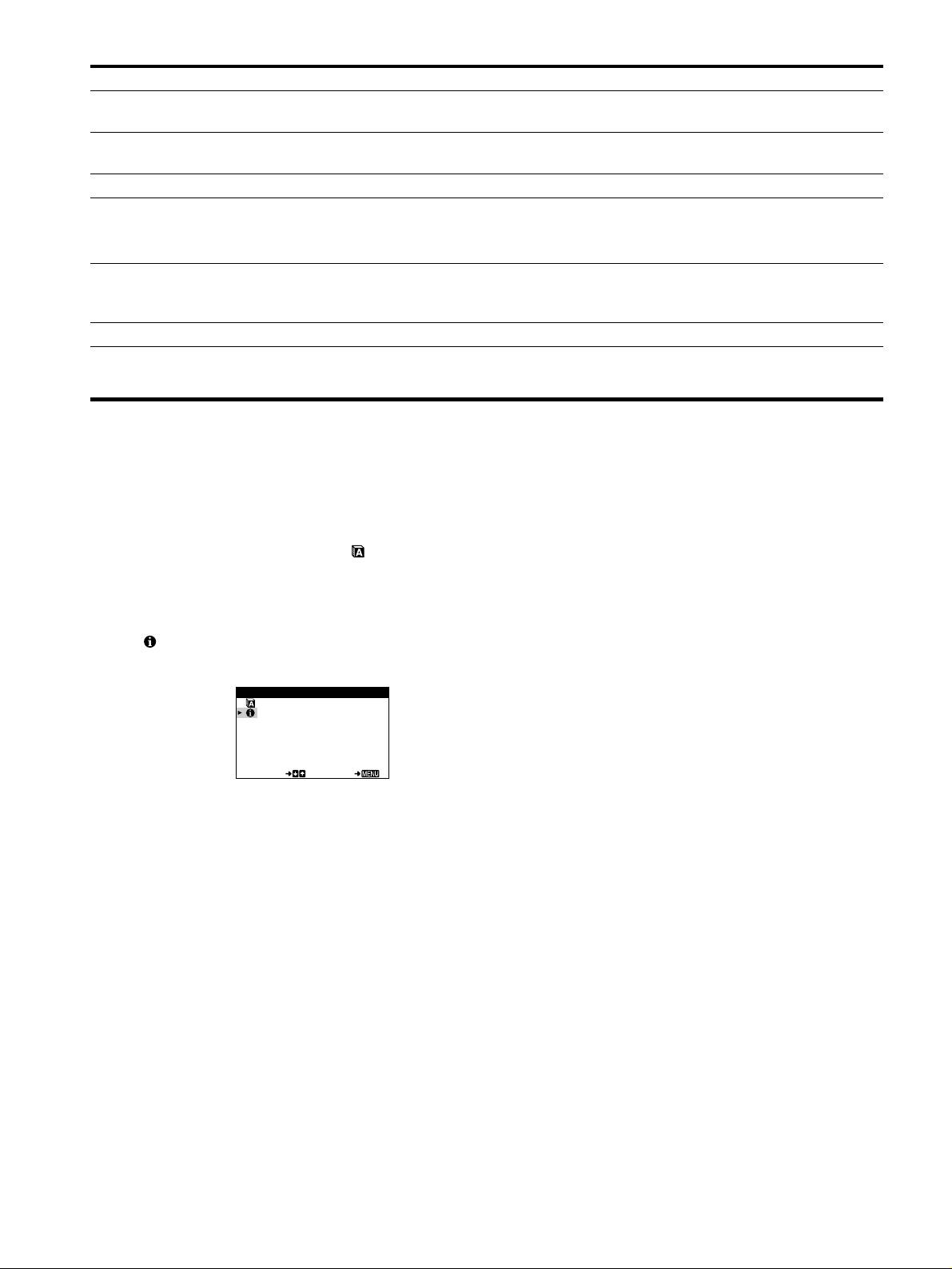
Отображение названия модели монитора,
При возникновении неполадок свяжитесь с местным
серийного номера и даты выпуска.
официальным дилером Sony и предоставьте
следующую информацию.
• Название модели: CPD-E220E
1
Нажмите в центре кнопки управления.
• Серийный номер
На экране появляется главное меню (MENU).
• Название и характеристики Вашего компьютера и
графического адаптера.
2
Переместите кнопку управления
m/M
, чтобы
выделить элемент LANGUAGE/
ИНФОРМАЦИЯ, и нажмите снова в центре
кнопки управления.
На экране появится меню LANGUAGE/
ИНФОРМАЦИЯ.
3
Переместите кнопку управления
m/M
, чтобы
выбрать .
На экране монитора появится следующее
информационное меню.
Пример
MODEL :CPD-E220E
SERIAL:12345678
MANUFACTURED:2000.52
SELECT EXI T
14
01GB01COV AEP.book
Page
14
Friday,
August
18,
2000
3:01
PM
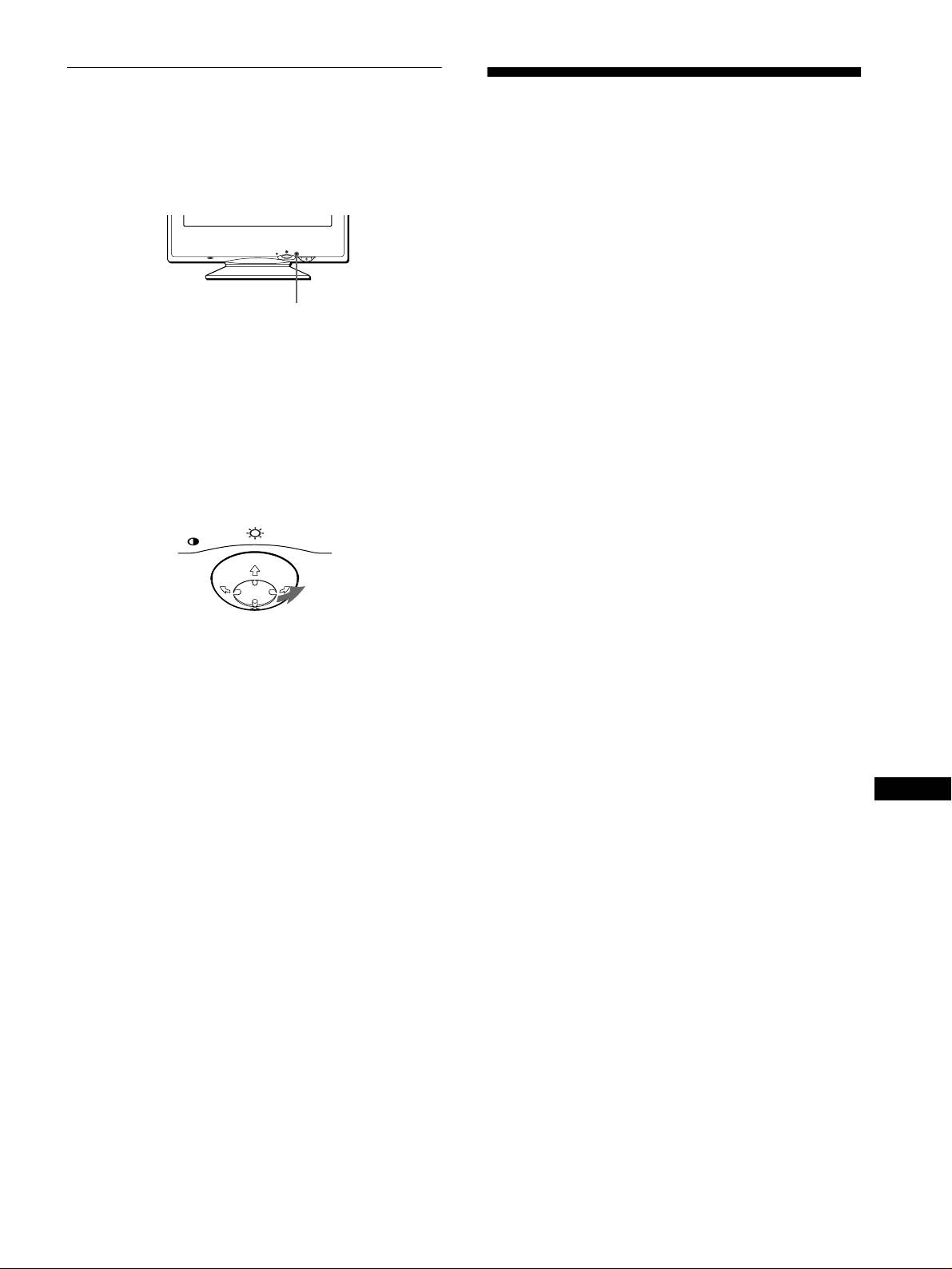
Функция самодиагностики
Технические
Данный монитор оснащен функцией самодиагностики.
Если возникает какая-либо проблема с монитором или
характеристики
компьютером (компьютерами), экран очищается, а
Кинескоп Шаг апертурной решетки
индикатор питания ! горит зеленым или мигает
0,24 мм (центр)
оранжевым. Если индикатор питания ! горит
Размер экрана по диагонали
оранжевым, то компьютер находится в режиме
17 дюймов
экономного потребления энергии. Попробуйте нажать
Развертка 90 градусов
любую клавишу на клавиатуре компьютера.
FD Trinitron
Размер экранного изображения
MENU
Прибл. 327 × 243 мм (ш/в)
RESET
Видимое изображение 16,0"
Разрешение
Максимум По горизонтали: 1600 точек
Индикатор ! (питание)
По вертикали: 1200 линий
Рекомендуется По горизонтали: 1024 точек
Если индикатор ! (питание) горит зеленым
По вертикали: 768 линий
Стандартная площадь изображения
1
Отсоедините кабель видеовхода или
Прибл. 312 × 234 мм (ш/в)
выключите подсоединенный к монитору
Частота развертки* По горизонтали: 30
– 85 кГц
компьютер.
По вертикали: 48
– 120 Гц
Параметры сетевого питания
2 Нажмите кнопку питания ! дважды, чтобы
100 – 240 В, 50 – 60 Гц,
выключить монитор и затем включить.
1,6
– 0,7 A (Макс. 1,6 А)
3 Переместите кнопку управления , и
Потребляемая мощность
удерживайте 2 секунды перед тем, как монитор
115 Вт
перейдет в режим экономного потребления
Габариты
Прибл. 404
×
413,5
×
419,5 мм
энергии.
(ш/в/г)
MENU
Масса Прибл. 19 кг
Plug and Play DDC2B/DDC2Bi
Входящие в комплект принадлежности
См. стр. 6
* Рекомендуемый режим синхронизации по
горизонтали и вертикали
Если появятся все четыре цветные полоски (белого,
• Ширина синхроимпульса горизонтальной
красного, зеленого, синего), то монитор работает
развертки должна быть больше 1,0 мкс.
RU
корректно. Вновь подсоедините кабель к видеовходу и
• Интервал между сигналами горизонтальной
проверьте состояние компьютера.
развертки должен быть больше 3,0 мкс.
• Интервал между сигналами вертикальной
Если цветные полоски не появляются, то монитор,
развертки должен быть больше 500 мкс.
возможно, неисправен. Проинформируйте местного
официального дилера Sony о состоянии своего
Конструкция и характеристики могут изменяться без
монитора.
предварительного уведомления.
Если индикатор питания ! мигает оранжевым
Нажмите кнопку питания ! дважды, чтобы
выключить монитор и затем включить.
Если индикатор питания ! горит зеленым, то монитор
работает нормально.
Если индикатор питания ! продолжает мигать, то,
возможно, монитор неисправен. Сосчитайте
количество секунд в интервалах между загоранием
индикатора питания ! и проинформируйте местного
официального дилера Sony о состоянии своего
монитора. Не забудьте предоставить название модели
и серийный номер своего монитора. Также необходимо
указать марку и модель Вашего компьютера и
видеокарты.
15

01GB01COV AEP.book
Page
16
Friday,
August
18,
2000
3:01
PM
Innehåll
Säkerhetsföreskrifter. . . . . . . . . . . . . . . . . . . . . . . . . . . . . . . . . . . . . 4
Identifiera delar och reglage . . . . . . . . . . . . . . . . . . . . . . . . . . . . . . . 5
Installera bildskärmen. . . . . . . . . . . . . . . . . . . . . . . . . . . .6
Steg 1:
Anslut bildskärmen till datorn. . . . . . . . . . . . . . . . . . . . . . . . 6
Steg 2:
Ansluta nätkabeln . . . . . . . . . . . . . . . . . . . . . . . . . . . . . . . . 6
Steg 3:
Slå på bildskärmen och datorn . . . . . . . . . . . . . . . . . . . . . . 7
Välja språk för menyerna på skärmen
(LANGUAGE/INFORMATION) . . . . . . . . . . . . . . . . . . . . . . . . . . . . . 7
Anpassa bildskärmen . . . . . . . . . . . . . . . . . . . . . . . . . . . .8
Bläddra i menyerna. . . . . . . . . . . . . . . . . . . . . . . . . . . . . . . . . . . . . . 8
Justera ljusstyrka och kontrast . . . . . . . . . . . . . . . . . . . . . . . . . . . . . 9
Justera bildens centrering (CENTER) . . . . . . . . . . . . . . . . . . . . . . . 9
Justera bildens storlek (STORL.) . . . . . . . . . . . . . . . . . . . . . . . . . . . 9
Förstora eller förminska bilden (ZOOM) . . . . . . . . . . . . . . . . . . . . . 10
Justera bildens form (GEOMETRI). . . . . . . . . . . . . . . . . . . . . . . . . 10
Justera bildens färg (FÄRG). . . . . . . . . . . . . . . . . . . . . . . . . . . . . . 10
Ytterligare inställningar (BILD) . . . . . . . . . . . . . . . . . . . . . . . . . . . . 11
Återställa justeringarna. . . . . . . . . . . . . . . . . . . . . . . . . . . . . . . . . . 11
Tekniska egenskaper. . . . . . . . . . . . . . . . . . . . . . . . . . . .12
Förinställda lägen och användarlägen . . . . . . . . . . . . . . . . . . . . . . 12
Energisparfunktion . . . . . . . . . . . . . . . . . . . . . . . . . . . . . . . . . . . . . 12
Felsökning . . . . . . . . . . . . . . . . . . . . . . . . . . . . . . . . . . . .12
Om tunna linjer syns på skärmen (dämpartrådar) . . . . . . . . . . . . . 12
SE
Skärmmeddelanden . . . . . . . . . . . . . . . . . . . . . . . . . . . . . . . . . . . . 12
• Trinitron
är ett registrerat varumärke
Felsökning och åtgärder. . . . . . . . . . . . . . . . . . . . . . . . . . . . . . . . . 13
som tillhör Sony Corporation.
• Macintosh är ett varumärke som tillhör
Självdiagnosfunktionen. . . . . . . . . . . . . . . . . . . . . . . . . . . . . . . . . . 15
Apple Computer, Inc, registrerat i USA
och andra länder.
• Windows
och MS-DOS är registrerade
Tekniska data. . . . . . . . . . . . . . . . . . . . . . . . . . . . . . . . . .15
varumärken som tillhör Microsoft
Corporation i USA och andra länder.
• IBM PC/AT och VGA är registrerade
Appendix. . . . . . . . . . . . . . . . . . . . . . . . . . . . . . . . . . . . . . . i
varumärken som tillhör IBM
Corporation i U.S.A.
Preset mode timing table . . . . . . . . . . . . . . . . . . . . . . . . . . . . . . . . . .i
• VESA och DDC
är varumärken som
tillhör Video Electronics Standard
TCO’99 Eco-document . . . . . . . . . . . . . . . . . . . . . . . . . . . . . . . . . . . .i
Association.
•
E
NERGY
S
TAR är ett registrerat
varumärke i USA.
• Alla andra produktnamn som nämns i
denna handbok kan vara varumärken
eller registrerade varumärken som
tillhör respektive företag.
• Dessutom nämns inte “
” och “
” vid
varje tillfälle i denna handbok.
3
01GB01COV AEP.book
Page
3
Friday,
August
18,
2000
3:01
PM
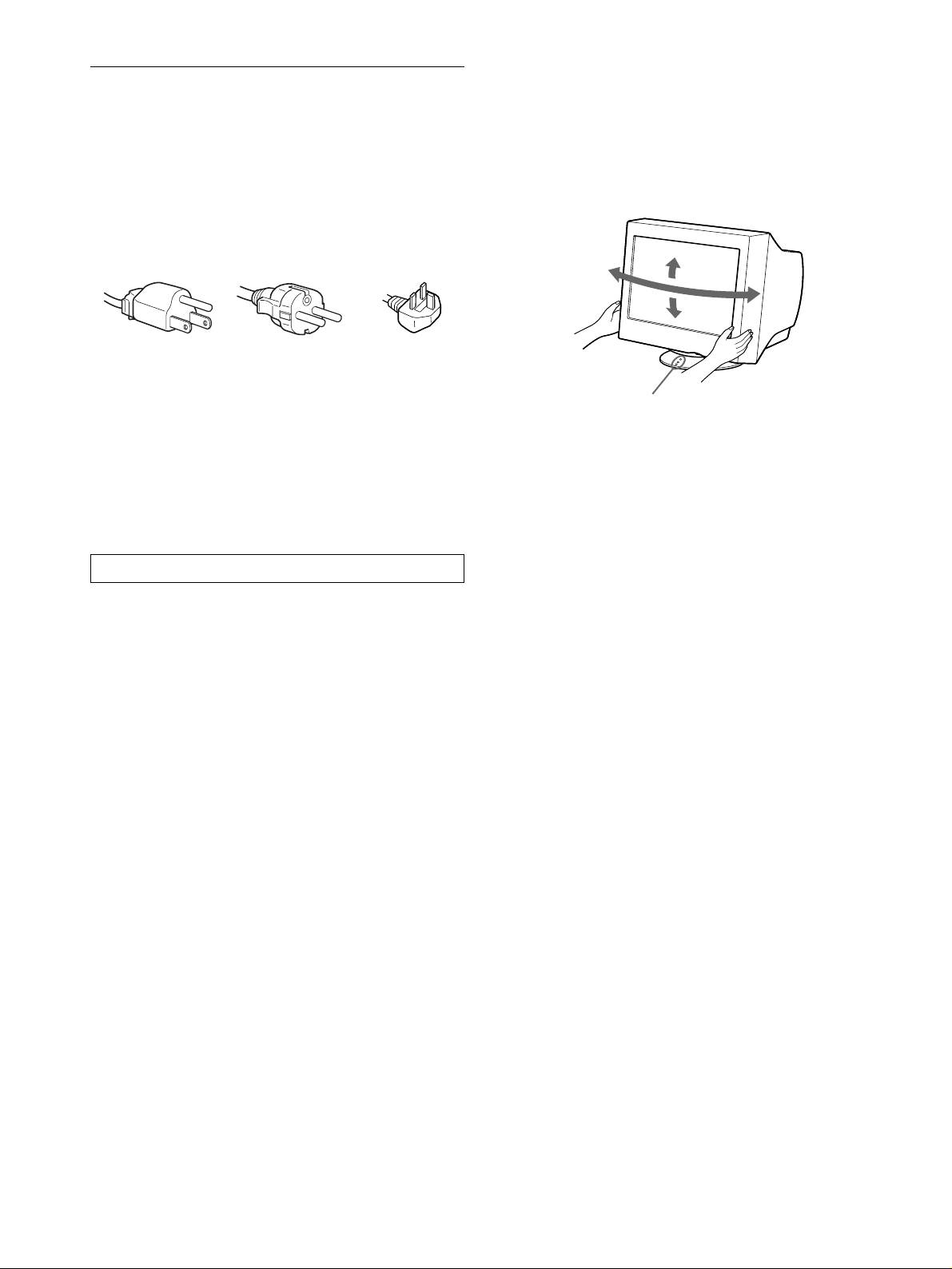
Använda vridplattan
Säkerhetsföreskrifter
Bildskärmen kan justeras inom de vinklar som visas nedan. Om
du vill ställa in mittläget justerar du den efter
Varning angående nätanslutning
centreringspunkterna på plattan.
• Använd den medföljande nätkabeln. Om du använder en annan
Håll i bildskärmens nederkant med båda händerna när du vrider
nätkabel måste du kontrollera att den är kompatibel med
den i sidled eller höjdled. Var försiktig så att du inte klämmer
strömkällan.
fingrarna på bildskärmens baksida när du vinklar upp skärmen.
För kunder i Storbritannien
Om du använder bildskärmen i Storbritannien ska du använda
den medföljande nätkabeln för Storbritannien.
Olika kontakttyper
för 100 till 120 V
för 200 till 240 V
endast för 240 V
växelström
växelström
växelström
• Vänta i minst 30 sekunder när du har stängt av bildskärmen
innan du kopplar bort nätkabeln, så att den statiska
elektriciteten på bildskärmsytan hinner laddas ur.
• När du slagit på skärmen avmagnetiseras bildskärmen under
ungefär 5 sekunder. Då bildas ett starkt magnetfält runt
skärmen som kan påverka data som lagrats på magnetiska
remsor och disketter i närheten av bildskärmen. Förvara därför
ingen magnetisk inspelningsutrustning, band eller disketter i
närheten av bildskärmen.
Utrustningen bör installeras nära ett lättåtkomligt vägguttag.
Installation
Installera inte bildskärmen på följande ställen:
• på underlag (mattor, filtar eller liknande) eller nära material
(gardiner, draperier eller liknande) som kan blockera
ventilationsöppningarna
• nära värmekällor som element eller varmluftsventiler, eller i
direkt solljus
• på platser med stora temperaturskillnader
• där den kan utsättas för mekaniska vibrationer eller stötar
• på instabila ytor
• nära utrustning som genererar magnetism, t ex transformatorer
och högspänningsledningar
• nära eller på elektriskt laddade metallytor
Underhåll
• Rengör skärmen med en mjuk trasa. Om du använder
rengöringsmedel bör du kontrollera att det inte innehåller
antistatiska lösningsmedel eller liknande, eftersom detta kan
angripa skärmens beläggning.
• Vidrör aldrig skärmen med något vasst föremål, som en
kulspetspenna eller skruvmejsel. Om du gör det kan du repa
bildröret.
• Rengör höljet, panelen och reglagen med en mjuk duk lätt
fuktad med en mild rengöringslösning. Använd inte någon typ
av slipmedel, avfettningsmedel eller lösningsmedel, t ex
alkohol eller bensin.
Transport
Använd originalkartongen och förpackningsmaterialet om
bildskärmen måste transporteras, t ex för reparation.
4
90°
15°
90°
5°
Centreringspunkter
01GB01COV AEP.book
Page
4
Friday,
August
18,
2000
3:01
PM
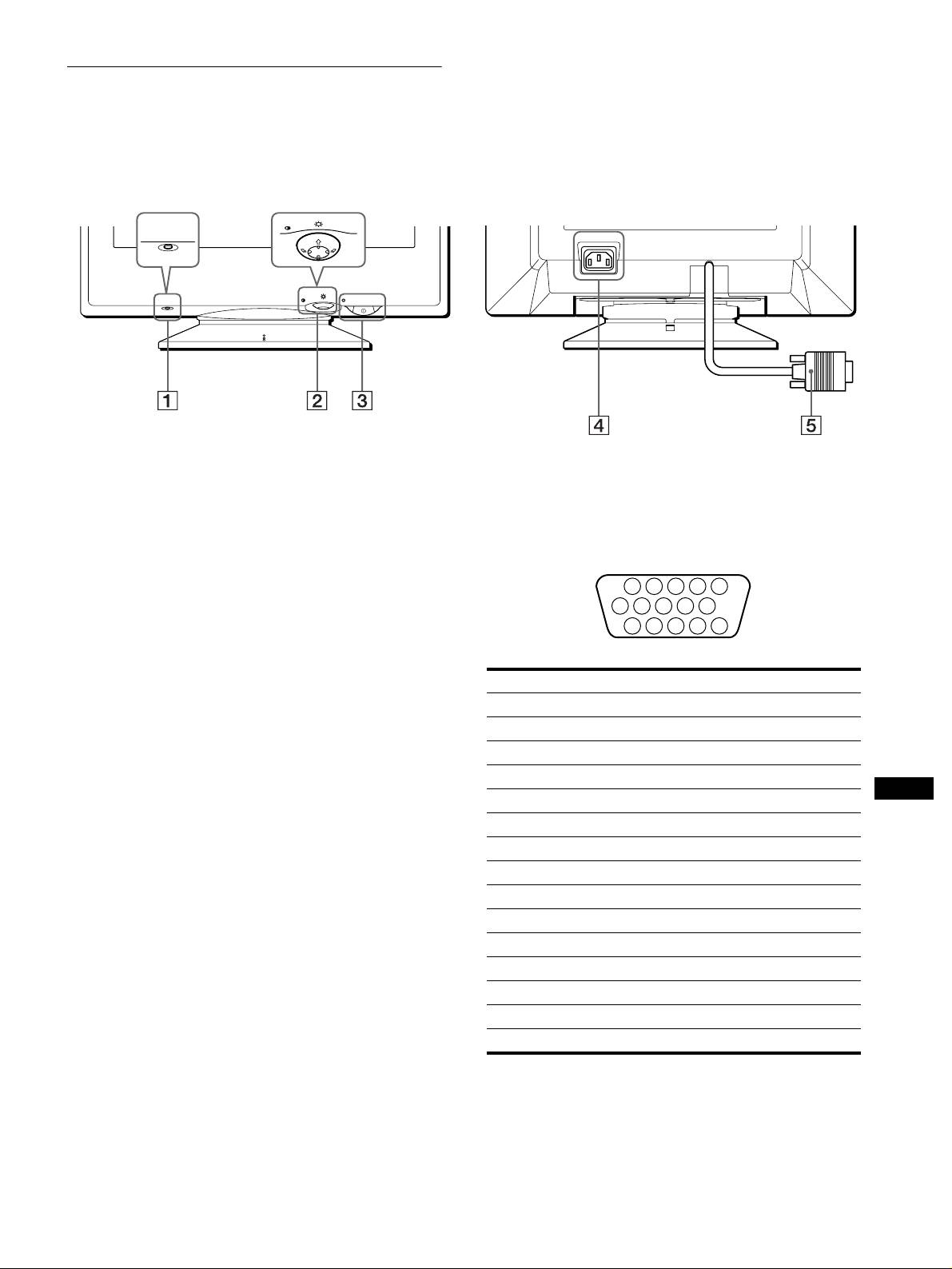
Identifiera delar och reglage
Mer information finns på sidorna inom parentes.
BaksidaFramsida
MENU
RESET
AC IN
MENU
RESET
1
RESET-knapp (sidan 11)
4
AC IN-uttag (sidan 6)
Med den här knappen återställer du fabriksinställningarna.
Här kopplar du in växelströmskabeln till bildskärmen.
2
Kontrollknapp (sidan 9)
5
Videoingång (HD15) (sidan 6)
Kontrollknappen används för att visa menyer och göra
Här tas RGB-videosignaler (0,700 Vp-p, positiva) och
justeringar på bildskärmen, bl a ljus- och kontrastjusteringar.
synksignaler in.
3 !
(på/av)-knapp och strömindikator
(sidorna 7, 12, 15)
Med den här knappen slår du på och av bildskärmen.
Strömindikatorn lyser grönt när bildskärmen är påslagen, och
den blinkar antingen i grönt och orange, eller lyser orange när
bildskärmen är i energisparläge.
Stiftnr. Signal
1Röd
2 Grön
3Blå
4ID (jord)
SE
5 DCC-jord*
6Röd jord
7 Grön jord
8 Blå jord
9 DDC + 5V*
10 Jord
11 ID (jord)
12 Dubbelriktade data (SDA)*
13 H. synk
14 V. synk
15 Dataklocka (SCL)*
* DDC (Display Data Channel) är en VESA-standard.
5
1 2 3 4
5
876
9
10
11 12 13 14 15
01GB01COV AEP.book
Page
5
Friday,
August
18,
2000
3:01
PM
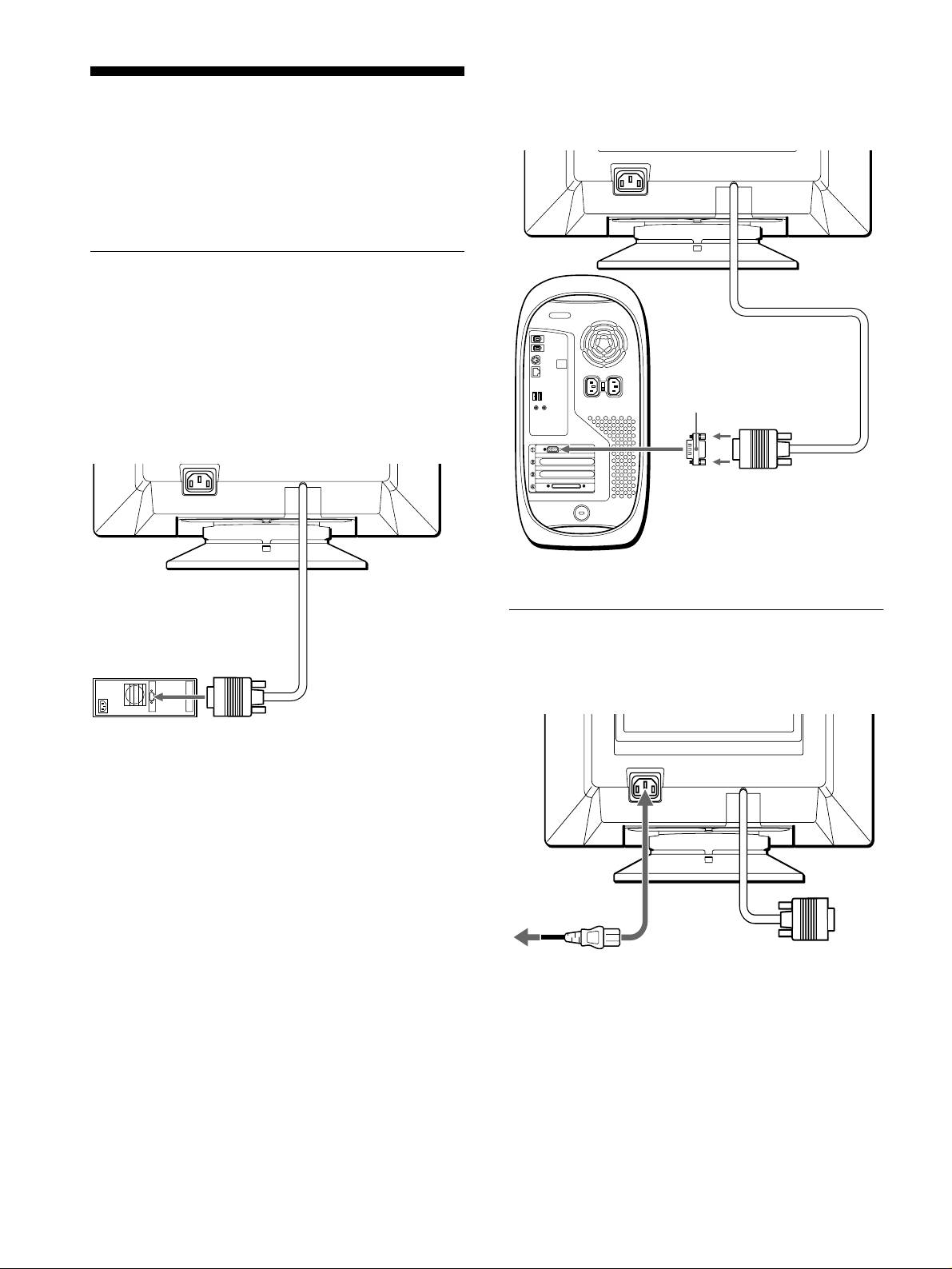
x
Ansluta till en Macintosh eller kompatibel
dator
Installera bildskärmen
Innan du använder bildskärmen måste du kontrollera att följande
tillbehör finns i förpackningen.
• Nätkabel (1)
• Garantikort (1)
• Rengöringsanvisningar (1)
• Den här instruktionshandboken (1)
Steg 1:Anslut bildskärmen till
datorn
Slå av bildskärmen och datorn innan du ansluter dem.
Obs!
Vidrör inte stiften på videokabelns kontakt. Du kan då råka böja stiften.
x
Ansluta till en IBM PC/AT-dator eller en
kompatibel dator
AC IN
Steg 2:Ansluta nätkabeln
till videoutgång
Se till att bildskärmen och datorn är avslagna och anslut först
nätkabeln till bildskärmen och sedan till ett vägguttag.
IBM PC/AT-dator eller
kompatibel dator
6
AC IN
Du behöver en Macintosh-adapter (medföljer ej).
Macintosh-adapter
(medföljer ej)
till videoutgång
Macintosh eller
kompatibel dator
AC IN
till AC IN
till ett vägguttag
nätkabel (medföljer)
01GB01COV AEP.book
Page
6
Friday,
August
18,
2000
3:01
PM
Steg 3:Slå på bildskärmen och
Välja språk för menyerna på
datorn
skärmen (LANGUAGE/
INFORMATION)
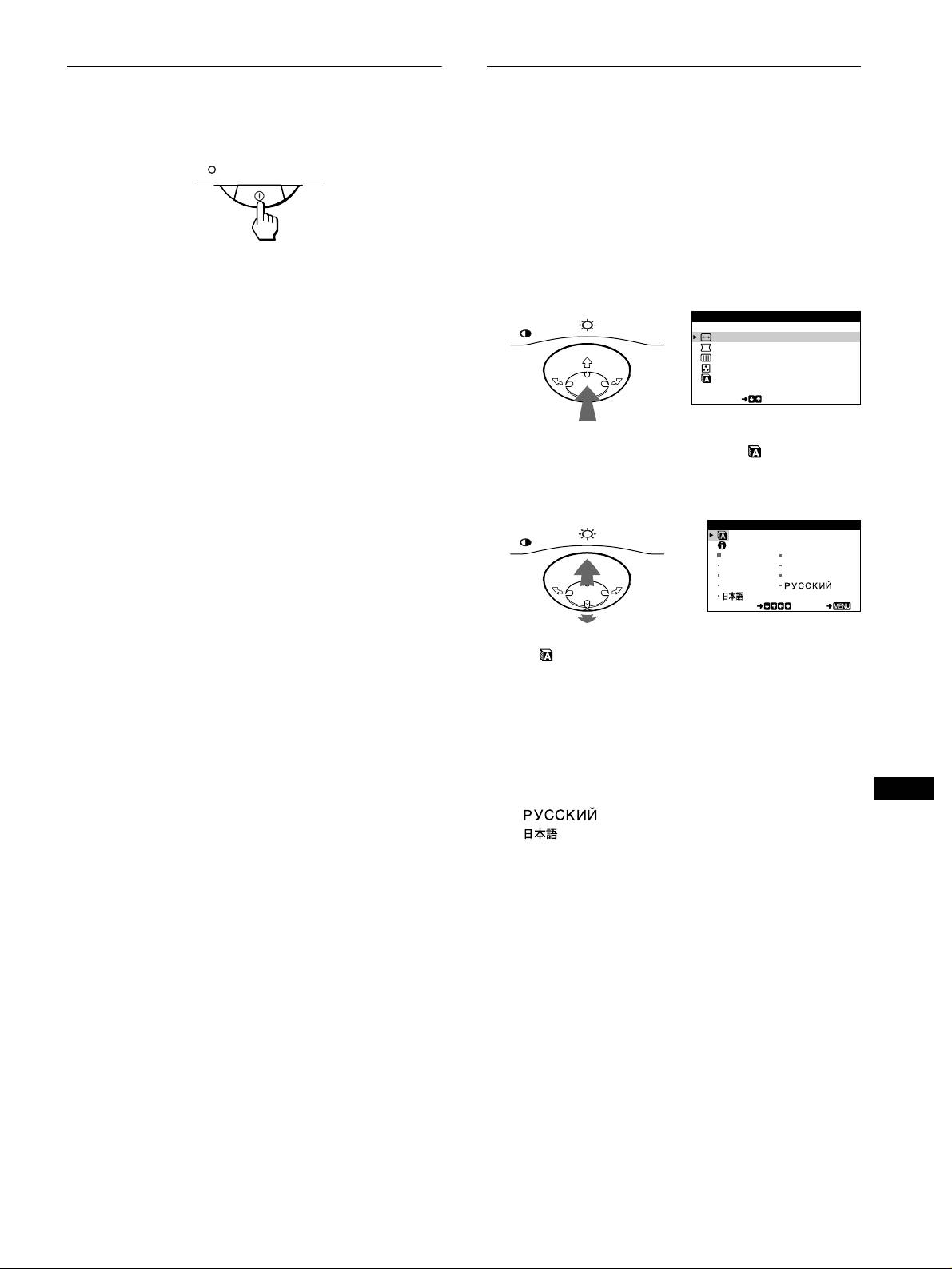
Slå först på bildskärmen och sedan datorn.
Det finns engelska, franska, tyska, italienska, spanska,
nederländska, svenska, ryska och japanska versioner av
skärmmenyerna. Standardinställningen är engelska.
1
Tryck mitt på kontrollknappen.
Installationen är nu klar.
Se sidan 9 om du vill veta mer om hur du använder
Om nödvändigt kan du använda bildskärmens reglage för att
kontrollknappen.
justera bilden.
MENU
MENU
Om ingen bild visas på skärmen
SLUTA
STORL . /CENTER
• Kontrollera att bildskärmen är riktigt ansluten till datorn.
GEOMETR I
BILD
• Om INGEN SIGNAL visas på skärmen kontrollerar du att
FÄRG
datorns grafikkort sitter stadigt och på rätt kortplats.
LANGUAGE / I NFORMAT NOI
• Om du byter ut en gammal skärm mot denna och meddelandet EJ
SELECT
I FREKVENSOMFÅNG visas på skärmen kopplar du in den
gamla bildskärmen igen. Justera sedan datorns grafikkort så att
den horisontella frekvensen är mellan 30 och 85 kHz och den
2
Rör på kontrollknappen
m
/
M
så att LANGUAGE/
vertikala frekvensen är mellan 48 och 120 Hz.
INFORMATION markeras och tryck sedan mitt på
kontrollknappen igen.
Mer information om meddelanden på skärmen, se “Felsökning
och åtgärder” på sidan 13.
MENU
LANGUAGE
/INFOR
M
A
T
I
O
N
ENGL ISH FRANÇAI S
DEUTSCH I TAL I ANO
Installation under olika operativsystem
ESPAÑOL NEDERLAN SD
Den här bidskärmen uppfyller kraven enligt standarden “DDC” Plug &
SVENSKA
Play, så att bildskärmsinformationen automatiskt kan identifieras. Därför
SELECT EXI T
behöver du inte installera någon speciell drivrutin på datorn.
När du startar datorn för första gången efter att ha anslutit bildskärmen kan
det hända att en installationsguide visas på skärmen. Följ anvisningarna i
3
Välj genom att röra kontrollknappen
m
/
M
. Välj
guiden och klicka på knappen “Next” tills guiden avslutas och
sedan språk genom att röra kontrollknappen
<
/
,
.
bildskärmen är vald som standardbildskärm för datorn.
• ENGLISH: engelska
• FRANÇAIS: franska
För kunder som använder Windows NT4.0
• DEUTSCH: tyska
För bildskärmar som kopplas till en dator med Windows NT4.0 används
• ITALIANO: italienska
inte bildskärmsdrivrutinen. Mer information om hur du ställer in
• ESPAÑOL: spanska
upplösning, uppdateringsfrekvenser och antalet färger finns i
• NEDERLANDS: nederländska
handledningen till Windows NT4.0.
SE
• SVENSKA
• : ryska
• : japanska
Stänga menyn
Tryck mitt på kontrollknappen en gång så återvänder du till huvudmenyn
MENU. Om du trycker två gånger återgår du till normalt visningsläge.
Om du inte trycker på några knappar stängs menyn automatiskt efter ca
30 sekunder.
Återställa till engelska
Tryck på RESET-knappen medan menyn LANGUAGE/
INFORMATION visas på skärmen.
7
01GB01COV AEP.book
Page
7
Friday,
August
18,
2000
3:01
PM
6
LANGUAGE/
LANGUAGE
/INFOR
M
A
T
I
O
N
Anpassa bildskärmen
INFORMATION
ENGL ISH FRANÇAI S
(sidorna 7, 14)
DEUTSCH I TAL I ANO
Du kan anpassa bildskärmen på många olika sätt med hjälp av
Välj menyn LANGUAGE/
ESPAÑOL NEDERLAN SD
SVENSKA
menyerna på skärmen.
INFORMATION så att du
SELECT EXI T
kan välja på vilket språk
menyerna ska visas och visa
Bläddra i menyerna
den här bildskärmens
informationsruta.
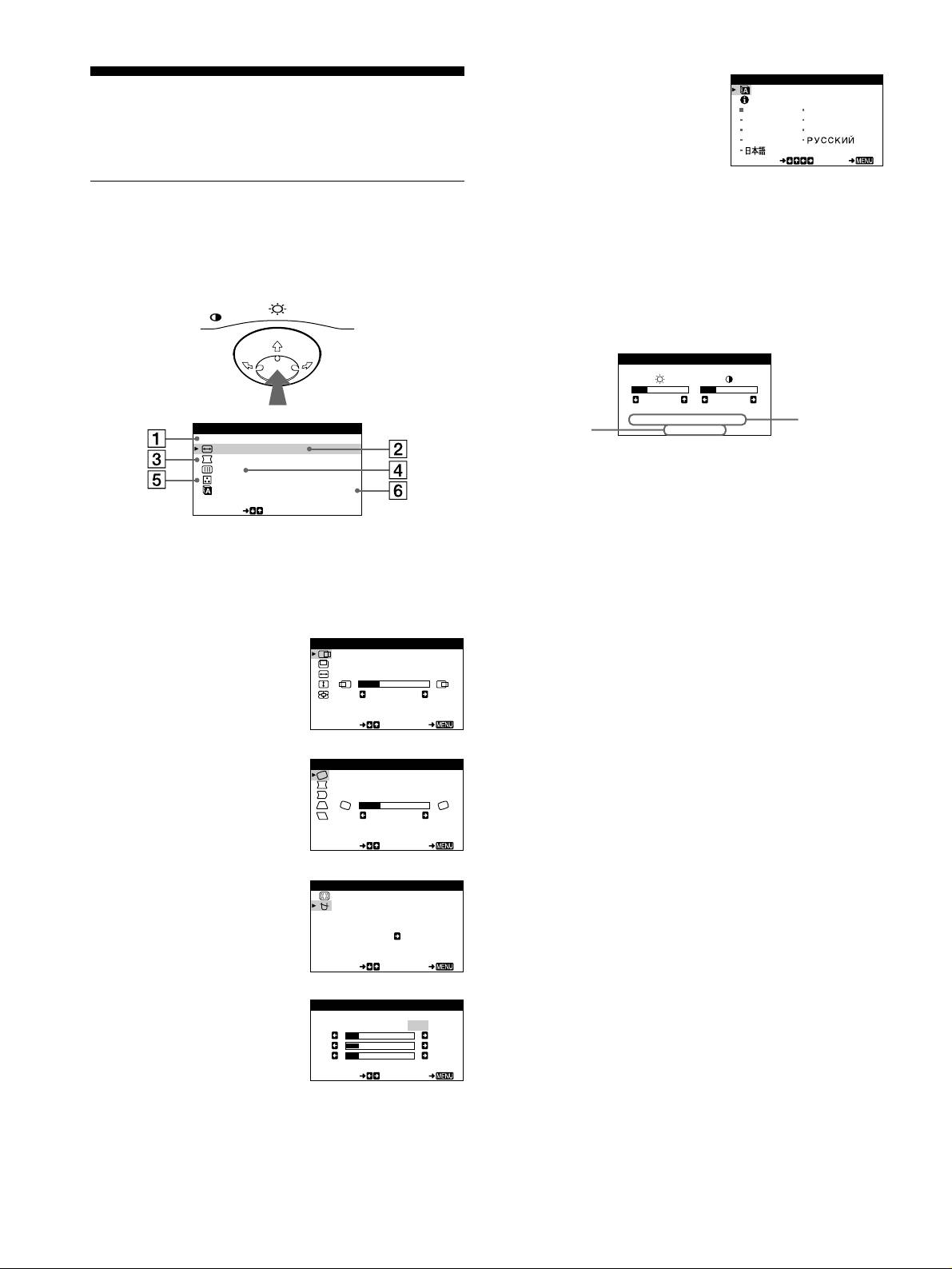
Tryck mitt på kontrollknappen för att visa huvudmenyn MENU
på skärmen. Se sidan 9 om du vill veta mer om hur du använder
kontrollknappen.
x
Visa aktuell insignal
Insignalens horisontella och vertikala frekvenser visas under
MENU
menyn LJUS/KONTRAST. Om signalen matchar en av
bildskärmens förinställda lägen visas även upplösningen.
MENU
SLUTA
STORL . /CENTER
GEOMETR I
BILD
FÄRG
LANGUAGE / I NFORMAT NOI
SELECT
Välj en av följande menyer med hjälp av kontrollknappen.
1
SLUTA
Välj SLUTA när du vill stänga
menyn.
2
STORL./CENTER
STORL . /CENTER
(sidan 9)
På menyn STORL./CENTER
H-CENTRERING
justerar du bildens centrering,
26
storlek och zoomfaktor.
SELECT EXI T
3
GEOMETRI (sidan 10)
GE
OM
ET
R
I
På menyn GEOMETRI
justerar du bildens
ROTERING
orientering och form.
26
SELECT EXI T
4
BILD (sidan 11)
BILD
Om du vill avmagnetisera
skärmen och ställa in nivån
DEGAUSS
för moaréupphävningsnivån
PÅ
väljer du menyn BILD.
SELECT EXI T
5
FÄRG (sidan 10)
FÄRG
På menyn FÄRG justerar du
USER
5000 6500 9300
KKK
R50
bildens färgtemperatur. Här
G50
kan du t ex justera
B50
bildskärmens färger efter
SELECT EXI T
färgerna på en utskrift.
8
den aktuella
den aktuella
insignalens
in
sign
alens
horisontella
upplö
sning
och vertikala
frekvens
LJUS/KONTRAST
26 26
H
:
6
8
.7kHz V
:
85Hz
1024X768
01GB01COV AEP.book
Page
8
Friday,
August
18,
2000
3:01
PM
x
Använda kontrollknapparna
Justera ljusstyrka och kontrast
1
Visa menyn MENU.
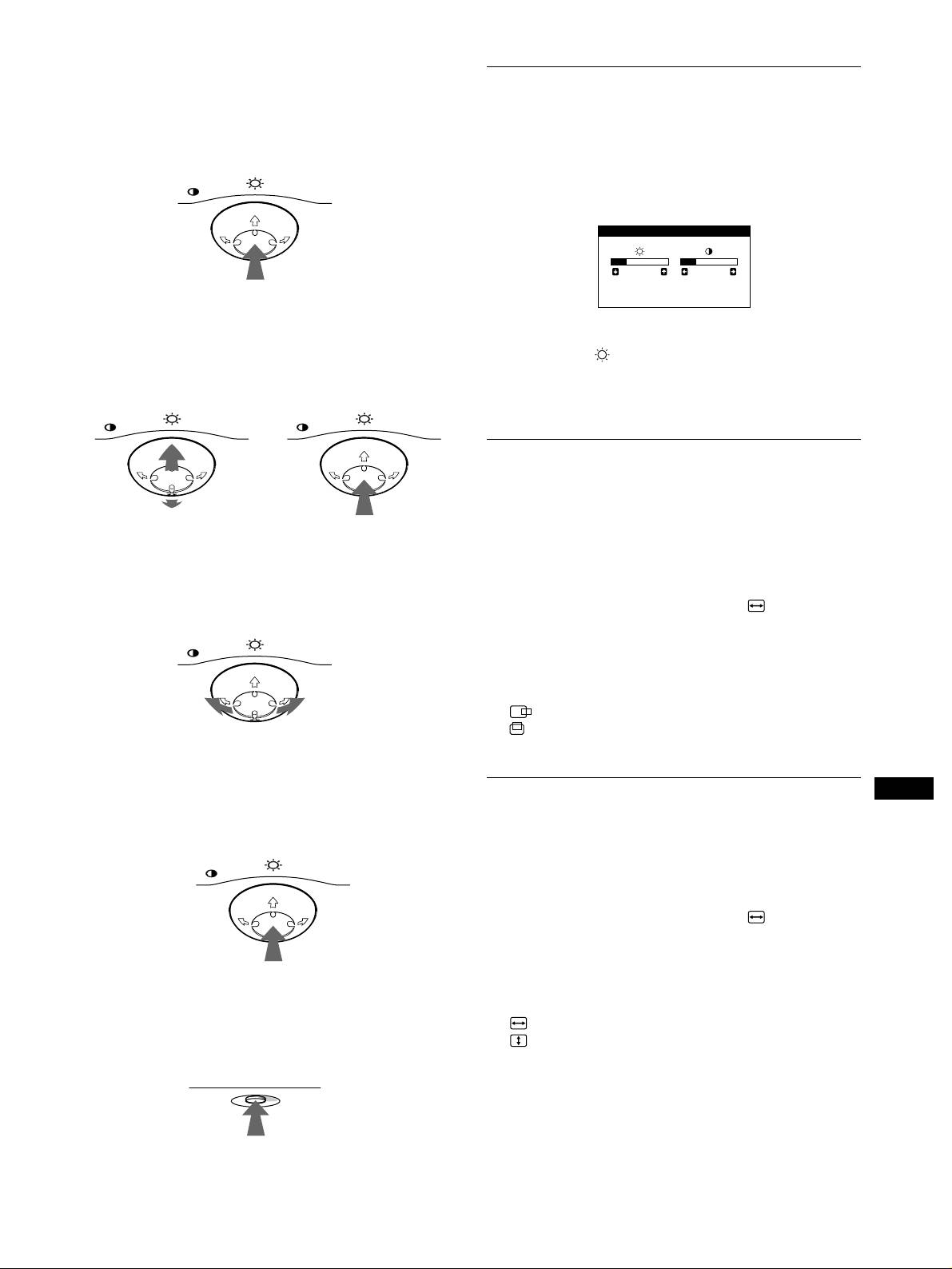
Justeringar av ljusstyrkan och kontrasten utförs på en särskild
Tryck mitt på kontrollknappen för att visa huvudmenyn
meny, LJUS/KONTRAST.
MENU på skärmen.
Inställningarna sparas i minnet för alla insignaler.
MENU
1
Rör kontrollknappen åt vilket håll som helst.
Menyn LJUS/KONTRAST visas på skärmen.
2
Välj den meny du vill justera.
Markera önska meny genom att röra kontrollknappen bakåt
2
Använd kontrollknappen
m
/
M
för att justera
för att gå uppåt (
M
), framåt för att gå nedåt (
m
), och till
ljusstyrkan ( ), och
<
/
,
för att justera
vänster (
<
) eller höger (
,
) för att flytta dig i sidled.
kontrasten (
6
).
FRAMÅT
MENU MENU
Menyn försvinner automatiskt efter ca 3 sekunder.
Justera bildens centrering
(CENTER)
Inställningarna sparas i minnet för den aktuella insignalen.
BAKÅT
1
Tryck mitt på kontrollknappen.
3
Justera menyn.
Huvudmenyn MENU visas på skärmen.
Rör kontrollknappen åt vänster (
<
) eller höger (
,
) för att
utföra justeringen.
2
Rör på kontrollknappen
m
/
M
så att STORL./
CENTER markeras och tryck sedan mitt på
MENU
kontrollknappen igen.
Menyn STORL./CENTER visas på skärmen.
3
Använd först kontrollknappen
m
/
M
och välj
(H-CENTRERING) för horisontell justering, eller
(V-CENTRERING) för vertikal justering. Justera
sedan bilden med hjälp av kontrollknappen
<
/
,
.
4
Stäng menyn.
Tryck mitt på kontrollknappen en gång så återvänder du till
huvudmenyn MENU. Om du trycker två gånger återgår du till
SE
Justera bildens storlek (STORL.)
normalt visningsläge. Om du inte trycker på några knappar
stängs menyn automatiskt efter ca 30 sekunder.
Inställningarna sparas i minnet för den aktuella insignalen.
MENU
1
Tryck mitt på kontrollknappen.
Huvudmenyn MENU visas på skärmen.
2
Rör på kontrollknappen
m
/
M
så att STORL./
CENTER markeras och tryck sedan mitt på
kontrollknappen igen.
Menyn STORL./CENTER visas på skärmen.
x
Återställa justeringarna
3
Använd först kontrollknappen
m
/
M
och välj
Tryck på RESET-knappen. Se sidan 11 om du vill veta mer om
(H-STORLEK) för horisontell justering, eller
hur du ångrar justeringarna.
(V-STORLEK) för vertikal justering. Justera
sedan bildens storlek med hjälp av kontrollknappen
RESET
<
/
,
.
9
LJUS/KONTRAST
26 26
H
:
68.7kHz V
:
85Hz
1024X768
01GB01COV AEP.book
Page
9
Friday,
August
18,
2000
3:01
PM
Förstora eller förminska bilden
Justera bildens färg (FÄRG)
(ZOOM)
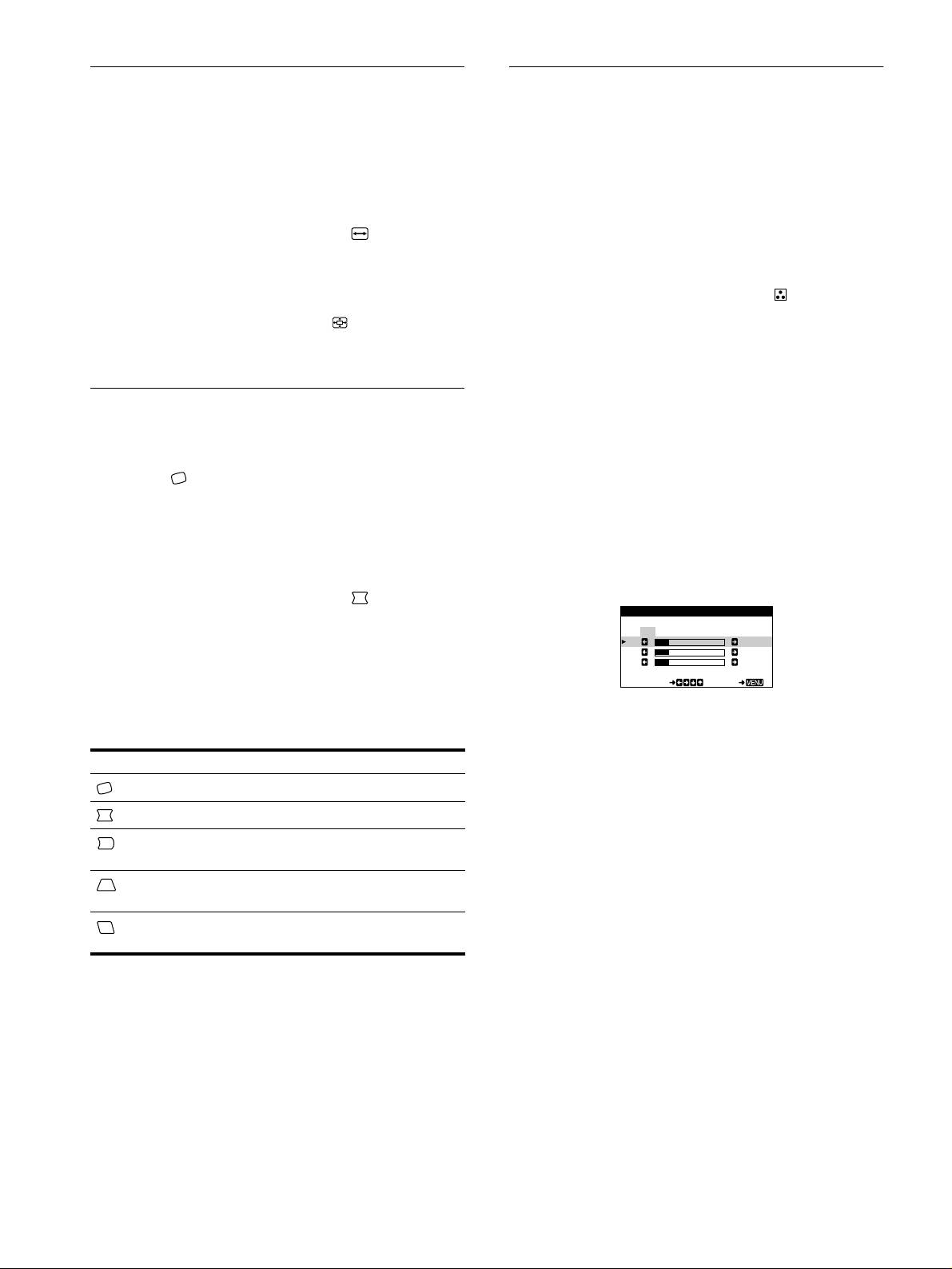
Med inställningarna i FÄRG kan du justera bildens
färgtemperatur genom att ändra färgnivå på det vita färgfältet.
Inställningarna sparas i minnet för den aktuella insignalen.
Färgerna kan se rödaktiga ut om temperaturen är låg och blåaktig
om den är hög. Här kan du t ex justera bildskärmens färger efter
1
Tryck mitt på kontrollknappen.
färgerna på en utskrift.
Huvudmenyn MENU visas på skärmen.
Inställningarna sparas i minnet för alla insignaler.
2
Rör på kontrollknappen
m
/
M
så att STORL./
1
Tryck mitt på kontrollknappen.
CENTER markeras och tryck sedan mitt på
Huvudmenyn MENU visas på skärmen.
kontrollknappen igen.
Menyn STORL./CENTER visas på skärmen.
2
Rör på kontrollknappen
m
/
M
så att FÄRG
markeras och tryck sedan mitt på kontrollknappen
3
Rör kontrollknappen
m
/
M
så att (ZOOM)
igen.
markeras och använd
<
/
,
för att förstora eller
Menyn FÄRG visas på skärmen.
förminska bilden.
3
Rör kontrollknappen
<
/
,
och välj färgtemperatur.
Förinställda färgtemperaturer är 5000K, 6500K och 9300K.
Justera bildens form (GEOMETRI)
Eftersom standardinställningen är 9300K ändras vita färger
och får en rödaktig ton istället för en blåaktig ton när
Med inställningarna i GEOMETRI kan du justera bildens
temperaturen sänks till 6500K och 5000K.
orientering och form.
Inställningen (ROTERING) lagras i minnet för alla
4
Du kan även finjustera färgtemperaturen om det
insignaler. Alla andra inställningar sparas i minnet för den
behövs.
aktuella insignalen.
Välj först USER genom att röra på kontrollknappen
<
/
,
.
Välj sedan R (röd), G (grön) eller B (blå) genom att röra på
1
Tryck mitt på kontrollknappen.
kontrollknappen
m
/
M
och gör inställningarna med
Huvudmenyn MENU visas på skärmen.
kontrollknappen
<
/
,
.
2
Rör på kontrollknappen
m
/
M
så att GEOMETRI
markeras och tryck sedan mitt på kontrollknappen
igen.
Menyn GEOMETRI visas på skärmen.
3
Använd först kontrollknappen
m
/
M
och välj den
inställning du vill ändra. Justera sedan bilden med
Om du fininställer färgtemperaturen lagras färginställningen i
hjälp av kontrollknappen
<
/
,
.
minnet och återställs varje gång du väljer USER.
Välj För att
(ROTERING)
rotera bilden
(KANTUTJÄMNING)
justera bildens sidor
(PUNKTBALANS)
justera bildens sidor åt höger
eller vänster
(TRAPETS)
justera bildbredden vid skärmens
överkant
justera bilden åt vänster eller
(PARALLELL)
höger vid skärmens överkant
10
FÄRG
USER
5000 6500 9300
KKK
R50
G50
B50
SELECT EXI T
01GB01COV AEP.book
Page
10
Friday,
August
18,
2000
3:01
PM
Ytterligare inställningar (BILD)
Återställa justeringarna
Du kan avmagnetisera skärmen och ställa in
Det finns tre sätt att återställa bildskärmen till
moaréupphävningsnivån manuellt.
fabriksinställningarna. Använd RESET-knappen för att återställa
justeringarna.
1
Tryck mitt på kontrollknappen.
Huvudmenyn MENU visas på skärmen.
2
Rör på kontrollknappen
m
/
M
så att BILD
markeras och tryck sedan mitt på kontrollknappen
igen.
Menyn BILD visas på skärmen.
x
Återställa en enda inställning
3
Använd kontrollknappen
m
/
M
och välj den
Välj den inställning du vill återställa med hjälp av
inställning du vill ändra.
kontrollknappen och tryck på RESET-knappen.
Justera önskad inställning enligt instruktionerna som följer.
x
Återställa alla inställningar för den aktuella
x
Avmagnetisera skärmen
insignalen
Bildskärmen avmagnetiseras automatiskt när strömmen slås på.
Tryck på RESET-knappen när ingen meny visas på skärmen.
Om du vill avmagnetisera skärmen manuellt går du
Observera att följande inställningar inte återställs på detta sätt:
först till (DEGAUSS) med kontrollknappen
m
/
M
.
• skärmmenyernas språk (sidan 7)
Sedan använder du kontrollknappen
,
.
• bildens vridning (sidan 10)
Skärmen avmagnetiseras under ca 5 sekunder. Om en andra
avmagnetiseringscykel krävs bör du vänta i minst 20 minuter för
x
Återställa alla inställningar för alla
bästa resultat.
insignaler
Håll ned RESET-knappen i mer än två sekunder. All
x
Justera moaré
*
justeringsinformation (förutom för inställningar för USER i
Om elliptiska eller vågiga mönster syns på skärmen justerar du
FÄRG-menyn) återställs till fabriksinställningarna.
moaréupphävningsnivån.
Om du vill justera moaréupphävningsnivån går du först
till (ELIMINERA MOARE) med kontrollknappen
m
/
M
.
Minimera sedan moaréeffekten med hjälp av
kontrollknappen
<
/
,
.
* Moaré är en sorts naturlig störning som ger upphov till mjuka
vågmönster på skärmen. Det kan uppstå p g a störningar mellan bildens
mönster på skärmen och bildskärmens fosforpunktsmönster.
Exempel på moaré
SE
11
RESET
01GB01COV AEP.book
Page
11
Friday,
August
18,
2000
3:01
PM
Tekniska egenskaper
Felsökning
Läs det här avsnittet innan du kontaktar teknisk support.
Förinställda lägen och
användarlägen
Om tunna linjer syns på skärmen
(dämpartrådar)
När bildskärmen tar emot en insignal matchar den automatiskt
signalen mot ett av de förinställda lägen som finns i bildskärmens
Linjerna du ser på skärmen är en del av konstruktionen av
minne för att ge en bild av hög kvalitet mitt på skärmen.
(En lista
Trinitron-skärmarna och innebär inte något fel. De är skuggorna
över förinställda lägen finns i Appendix.)
Vad gäller insignaler
av de dämpartrådar som används för att stabilisera skuggmasken
som inte matchar något av de förinställda lägena gör bildskärmens
och syns mest när bakgrunden är ljus (särskilt mot vitt).
digitala Multiscan-teknik att en tydlig bild visas på skärmen för
Skuggmasken är det viktigaste elementet som gör Trinitron
alla frekvenser inom bildskärmens frekvensomfång (horisontell:
bildrör unika genom att släppa igenom mer ljus till bildskärmen,
30 – 85 kHz, vertikal: 48 – 120 Hz). Om bilden har justerats sparas
vilket ger klarare och skarpare bilder.
justeringsinformationen som ett användarläge och används
automatiskt när samma insignal tas emot.
Windows-användare
Windows-användare bör konsultera handboken till grafikkortet
eller det hjälpprogram som medföljer grafikkortet och välja
högsta möjliga uppdateringsfrekvens för att bildskärmen ska
prestera så bra som möjligt.
Skärmmeddelanden
Energisparfunktion
Om ingen bild syns på skärmen visas ett av följande
Denna bildskärm uppfyller riktlinjerna för energisparkrav som
meddelanden. Om du vill ha hjälp att lösa problemet, se
ställts upp av VESA,
E
NERGY
S
TAR och NUTEK.
Om
“Felsökning och åtgärder” på sidan 13.
bildskärmen inte tar emot någon signal från den dator den är
ansluten till, minskas energiförbrukningen automatiskt enligt
följande.
Ström-
Strömförbrukning
!
(på/av)-
förbrukningsläge
indikator
normalt driftläge
≤
115 W grön
Insignalsstatus
viloläge*
≤
3 W orange
EJ I FREKVENSOMFÅNG
anger att insignalen inte stöds av bildskärmen.
avstängt läge 0 W av
INGEN SIGNAL
indikerar att ingen signal sänds till bildskärmen.
* När datorn växlar till energisparläge bryts insignalen och INGEN
SIGNAL visas på skärmen. Efter 20 sekunder går skärmen in i
energisparläge.
12
Dämpartrådar
INFOR
M
A
T
I
O
N
EJ I FREKVENSOMFÅNG
Insignalsstatus
01GB01COV AEP.book
Page
12
Friday,
August
18,
2000
3:01
PM

Felsökning och åtgärder
Om problemet orsakas av datorn eller någon annan ansluten kringutrustning läser du instruktionshandboken för den utrustningen.
Använd självdiagnosfunktionen (sidan 15) om ingen av följande rekommendationer löser problemet.
Problem Kontrollera följande saker
Ingen bild syns
Om
!
(på/av)-indikatorn inte lyser • Kontrollera att nätkabeln är ordentligt ansluten.
• Kontrollera att
!
(på/av)-knappen är i “på”-läge.
Om meddelandet INGEN SIGNAL
• Kontrollera att videosignalkabeln är korrekt ansluten och att alla kontakter sitter ordentligt
visas på skärmen, eller om
i uttagen (sidan 6).
strömindikatorn
!
lyser orange
• Kontrollera att HD15-videoingångens stift inte är böjda eller intryckta.
x
Problem som orsakats av datorn eller annan utrustning
• Datorn är i strömsparläge. Försök att trycka på någon knapp på tangentbordet eller rör på
musen.
• Kontrollera att datorn är påslagen.
• Kontrollera att grafikkortet sitter ordentligt i rätt bussplats.
Om meddelandet EJ I
x
Problem som orsakats av datorn eller annan utrustning
FREKVENSOMFÅNG visas på
• Kontrollera att videofrekvensomfånget ligger inom det omfång som angetts för
skärmen
bildskärmen. Om du har ersatt en gammal bildskärm med den här bildskärmen ansluter du
den gamla bildskärmen igen och justerar frekvensomfånget på följande sätt:
Horisontellt: 30 – 85 kHz
Vertikalt: 48 – 120 Hz
Om inget meddelande visas och
• Använd självdiagnosfunktionen (sidan 15).
!
(av/på)-indikatorn antingen är
grön eller blinkar orange
Om du använder en Macintosh-dator • Kontrollera att Macintosh-adaptern (medföljer ej) och videosignalkabeln är korrekt
anslutna (sidan 6).
Bilden flimrar, hoppar, svänger
• Identifiera och avlägsna allt som kan generera elektriska eller magnetiska kraftfält, t ex
eller är grynig
andra bildskärmar, laserskrivare, fläktar, lysrör och TV-apparater.
• Flytta bildskärmen från eventuella ledningar eller placera en magnetsköld i närheten av
bildskärmen.
• Anslut bildskärmen till ett annat vägguttag, helst på en annan gruppsäkring.
• Pröva att vrida bildskärmen 90
°
till vänster eller höger.
x
Problem som orsakats av datorn eller annan utrustning
• Kontrollera i handboken till grafikkortet att du har rätt bildskärmsinställningar.
• Kontrollera att grafikläget (VESA, Macintosh 16" Color etc.) och insignalens frekvens
stöds av bildskärmen (Appendix). Även om frekvensen ligger inom omfånget har vissa
SE
grafikkort en synkpuls som är för begränsad för att bildskärmen ska kunna synkronisera
ordentligt.
• Justera datorns uppdateringsfrekvens (vertikal frekvens) för att få bästa möjliga bild.
Bilden är suddig
• Justera ljusstyrka och kontrast (sidan 9).
• Avmagnetisera bildskärmen* (sidan 11).
• Välj ELIMINERA MOARE och justera moaréupphävningsnivån (sidan 11).
(forts.)
13
01GB01COV AEP.book
Page
13
Friday,
August
18,
2000
3:01
PM
Problem Kontrollera följande saker
Bilden har skuggor
• Använd inte någon förlängningskabel och/eller kopplingsdosa till videoanslutningen.
• Kontrollera att alla kontakter sitter ordentligt i uttagen.
Bilden är inte centrerad eller har
• Justera storleken (sidan 9) eller centrera bilden (sidan 9). Observera att skärmen inte fylls
fel storlek
ända ut i kanten i vissa videolägen.
Bilden har böjda kanter
• Justera geometrin (sidan 10).
Vågiga eller elliptiska mönster
• Välj ELIMINERA MOARE och justera moaréupphävningsnivån (sidan 11).
(moaré) syns på skärmen
x
Problem som orsakats av datorn eller annan utrustning
• Byt skrivbordsunderlägg på datorn.
Oregelbundna färger
• Avmagnetisera bildskärmen* (sidan 11). Färgerna kan bli oregelbundna om du placerar
utrustning som genererar magnetfält, t ex en högtalare, nära bildskärmen, eller om du
ändrar riktning på bildskärmen.
Det vita ser inte vitt ut
• Justera färgtemperaturen (sidan 10).
Det hörs ett hummande ljud precis
• Ljudet beror på att skärmen avmagnetiseras. När du slagit på skärmen avmagnetiseras
efter det att du har slagit på
bildskärmen automatiskt i ungefär 5 sekunder.
strömmen
* Om en andra avmagnetiseringscykel krävs bör du vänta i minst 20 minuter för bästa resultat. Ett hummande ljud kan då höras, men det är helt normalt.
Visa bildskärmens namn, serienummer och
Om problemet kvarstår kontaktar du en auktoriserad Sony-
tillverkningsdatum
återförsäljare och uppger följande information:
• Modellnamn: CPD-E220E
• Serienummer
1
Tryck mitt på kontrollknappen.
• Datorns och grafikkortets namn och specifikationer.
Huvudmenyn MENU visas på skärmen.
2
Rör på kontrollknappen
m
/
M
så att LANGUAGE/
INFORMATION visas och tryck sedan mitt på
knappen.
Menyn LANGUAGE/INFORMATION visas på skärmen.
3
Välj genom att röra kontrollknappen
m
/
M
.
Bildskärmens informationsmeny visas.
Exempel
LANGUAGE
/INFOR
M
A
T
I
O
N
MODEL :CPD-E220E
SERIAL:12345678
MANUFACTURED:2000.52
SELECT EXI T
14
01GB01COV AEP.book
Page
14
Friday,
August
18,
2000
3:01
PM
Självdiagnosfunktionen
Tekniska data
Den här bildskärmen har en självdiagnosfunktion. Om du har
problem med datorn eller bildskärmen blir skärmen blank och
Bildrör 0,24 mm hålgallerbredd (mitten)
! (på/av)-indikatorn lyser antingen grön eller blinkar orange. Om
17 tum diagonalt mätt
! (på/av)-indikatorn lyser orange är datorn i energisparläge.
90 graders avböjning
Tryck på vilken tangent som helst på tangentbordet.
FD Trinitron
Bildrutans storlek Cirka 327 × 243 mm (b/h)
16,0" bildyta
Upplösning
MENU
RESET
Max Horisontellt: 1600 punkter
Vertikalt: 1200 linjer
Rekommenderat Horisontellt: 1024 punkter
! (på/av)-indikator
Vertikalt 768 linjer
Standardbildyta Cirka 312 × 234 mm (b/h)
Avböjningsfrekvens* Horisontellt: 30 till 85 kHz
Om ! (på/av)-indikatorn lyser grön
Vertikalt: 48 till 120 Hz
Nätingångsspänning/strömstyrka
1
Koppla loss videoingångskabeln eller slå av datorn.
100 till 240 V, 50 – 60 Hz,
1,6 – 0,7 A (max. 1,6 A)
2 Tryck två gånger på ! (på/av)-knappen för att slå av
Strömförbrukning 115 W
och på bildskärmen.
Mått
Cirka 404
×
413,5
×
419,5 mm (b/h/d)
Vikt Cirka 19 kg
3 Rör kontrollknappen , i 2 sekunder innan
Plug and Play DDC2B/DDC2Bi
bildskärmen går in i energisparläge.
Medföljande tillbehörSe sidan6
MENU
* Rekommenderade horisontella och vertikala synkförhållanden
• Horisontell synkbredd bör inte överstiga 1,0 µsek.
• Horisontellt svepavstånd bör inte överstiga 3,0 µsek.
• Vertikalt svepavstånd bör inte överstiga 500 µsek.
Rätt till ändringar av utförande och tekniska data förbehålles.
Om alla fyra färgfälten visas (vit, röd, grön och blå), fungerar
monitorn som den ska. Anslut videoingångskabeln igen och
kontrollera datorns status.
Om färgfälten inte visas kan det hända att det är fel på
bildskärmen. Kontakta din auktoriserade Sony-återförsäljare.
Om ! (på/av)-indikatorn blinkar orange
SE
Tryck två gånger på ! (på/av)-knappen för att slå av
och på bildskärmen.
Om ! (på/av)-indikatorn lyser grön fungerar bildskärmen som
den ska.
Om ! (på/av)-indikatorn fortsätter att blinka kan det hända att det
är fel på bildskärmen. Räkna hur många sekunder det går mellan
blinkningarna (orange) på ! (på/av)-indikatorn och kontakta din
auktoriserade Sony-återförsäljare. Kom ihåg att anteckna
bildskärmens modellnamn och serienummer. Anteckna även
datorns och grafikkortets tillverkare och modell.
15

01GB01COV AEP.book
Page
16
Friday,
August
18,
2000
3:01
PM
