
Sony CPD-E220E – page 3
Manual for Sony CPD-E220E
Table of contents

Symptome für Fehler und Abhilfemaßnahmen
Wenn ein Problem auf den angeschlossenen Computer oder andere Geräte zurückzuführen ist, schlagen Sie bitte in der Dokumentation zu
dem angeschlossenen Gerät nach.
Führen Sie die Selbstdiagnosefunktion (Seite 15) aus, wenn sich ein Problem mit den im folgenden empfohlenen Maßnahmen nicht beheben
läßt.
Symptom Überprüfen Sie bitte folgendes:
Kein Bild
Die Netzanzeige
!
leuchtet nicht • Das Netzkabel muß korrekt angeschlossen sein.
• Der Monitor muß am Netzschalter
!
eingeschaltet sein.
Wenn auf dem Bildschirm die
• Das Videosignalkabel muß korrekt angeschlossen sein, und alle Stecker müssen fest in den
Meldung KEIN
Buchsen sitzen (Seite 6).
EINGANGSSIGNAL erscheint oder
• Achten Sie darauf, daß am HD15-Videoeingangsanschluß keine Stifte verbogen oder
die Netzanzeige
!
orange leuchtet
eingedrückt sind.
x
Durch den angeschlossenen Computer oder andere Geräte verursachte
Probleme
• Der Computer befindet sich im Energiesparmodus. Drücken Sie eine beliebige Taste auf
der Computer-Tastatur, oder bewegen Sie die Maus.
• Überprüfen Sie, ob der Computer eingeschaltet ist.
• Die Grafikkarte muß korrekt im richtigen Bus-Steckplatz sitzen.
Die Meldung NICHT IM
x
Durch den angeschlossenen Computer oder andere Geräte verursachte
ABTASTBEREICH erscheint auf
Probleme
dem Bildschirm
• Die Videofrequenz muß im für den Monitor angegebenen Bereich liegen. Wenn Sie einen
älteren Monitor durch diesen Monitor ersetzt haben, schließen Sie den alten Monitor
wieder an und stellen eine Frequenz im folgenden Bereich ein:
Horizontal: 30 – 85 kHz
Vertikal: 48 – 120 Hz
Es wird keine Meldung angezeigt,
• Verwenden Sie die Selbstdiagnosefunktion (Seite 15).
DE
und die Netzanzeige
!
leuchtet grün
oder blinkt orange
Sie arbeiten mit einem Macintosh-
• Der Macintosh-Adapter (nicht mitgeliefert) und das Videosignalkabel müssen richtig
System.
angeschlossen sein (Seite 6).
Das Bild flimmert, springt,
• Entfernen Sie alle möglichen Quellen elektrischer oder magnetischer Felder wie andere
oszilliert oder ist gestört
Monitore, Laserdrucker, Ventilatoren, Leuchtstoffröhren oder Fernsehgeräte aus der Nähe
des Monitors.
• Halten Sie den Monitor von Stromleitungen fern, oder schützen Sie den Monitor durch
eine Magnetabschirmung.
• Schließen Sie das Netzkabel des Monitors an eine andere Steckdose, möglichst an einem
anderen Stromkreis, an.
• Versuchen Sie, den Monitor um 90 Grad nach links oder rechts zu drehen.
x
Durch den angeschlossenen Computer oder andere Geräte verursachte
Probleme
• Schlagen Sie in der Anleitung zur Grafikkarte die korrekte Monitoreinstellung nach.
• Überprüfen Sie, ob der Grafikmodus (VESA, Macintosh 16 Zoll, Color usw.) und die
Frequenz des Eingangssignals von diesem Monitor unterstützt werden (Anhang
(Appendix)). Auch wenn die Frequenz innerhalb des unterstützten Bereichs liegt, arbeiten
einige Grafikkarten möglicherweise mit einem Synchronisationsimpuls, der für eine
korrekte Synchronisation des Monitors zu kurz ist.
• Stellen Sie die Auffrischungsrate am Computer (Vertikalfrequenz) auf den Wert ein, mit
dem Sie die besten Bilder erzielen.
Das Bild ist verschwommen
• Stellen Sie Helligkeit und Kontrast ein (Seite 9).
• Entmagnetisieren Sie den Monitor* (Seite 11).
• Wählen Sie CANCEL MOIRE, und stellen Sie die Moiré-Korrektur ein (Seite 11).
(Fortsetzung)
13
01GB01COV AEP.book
Page
13
Friday,
August
18,
2000
3:01
PM
Symptom Überprüfen Sie bitte folgendes:
Doppelbilder sind zu sehen
• Verwenden Sie keine Bildschirmverlängerungskabel und/oder Videoschaltboxen, wenn
dieses Phänomen auftritt.
• Überprüfen Sie, ob alle Stecker fest in den jeweiligen Buchsen sitzen.
Das Bild ist nicht zentriert, oder die
• Stellen Sie die Bildgröße (Seite 9) bzw. die Position (Seite 9) ein. Beachten Sie, daß bei
Bildgröße ist nicht korrekt
bestimmten Videomodi die Anzeige nicht den gesamten Bildschirm füllt.
Die Bildränder sind gekrümmt
• Stellen Sie die Geometrie ein (Seite 10).
Wellenförmige oder elliptische
• Wählen Sie CANCEL MOIRE, und stellen Sie die Moiré-Korrektur ein (Seite 11).
Moiré-Effekte sind sichtbar
x
Durch den angeschlossenen Computer oder andere Geräte verursachte
Probleme
• Wählen Sie ein anderes Muster für Ihren Desktop.
Die Farbe ist nicht gleichmäßig
• Entmagnetisieren Sie den Monitor* (Seite 11). Wenn Sie ein Gerät, das ein Magnetfeld
erzeugt (z. B. einen Lautsprecher), in der Nähe des Monitors aufstellen oder wenn Sie die
Richtung des Monitors ändern, sind die Farben möglicherweise nicht mehr gleichmäßig.
Weiß sieht nicht weiß aus
• Stellen Sie die Farbtemperatur ein (Seite 10).
Unmittelbar nach dem Einschalten
• Dieses Geräusch wird vom automatischen Entmagnetisierungszyklus verursacht. Wenn Sie
ist ein Summgeräusch zu hören
das Gerät einschalten, wird der Monitor automatisch etwa zwei Sekunden lang
entmagnetisiert.
* Ist ein zweiter Entmagnetisierungszyklus erforderlich, warten Sie nach dem ersten Zyklus mindestens 20 Minuten. Auf diese Weise erzielen Sie die besten
Ergebnisse. Dabei ist möglicherweise ein Summgeräusch zu hören, aber dies ist keine Fehlfunktion.
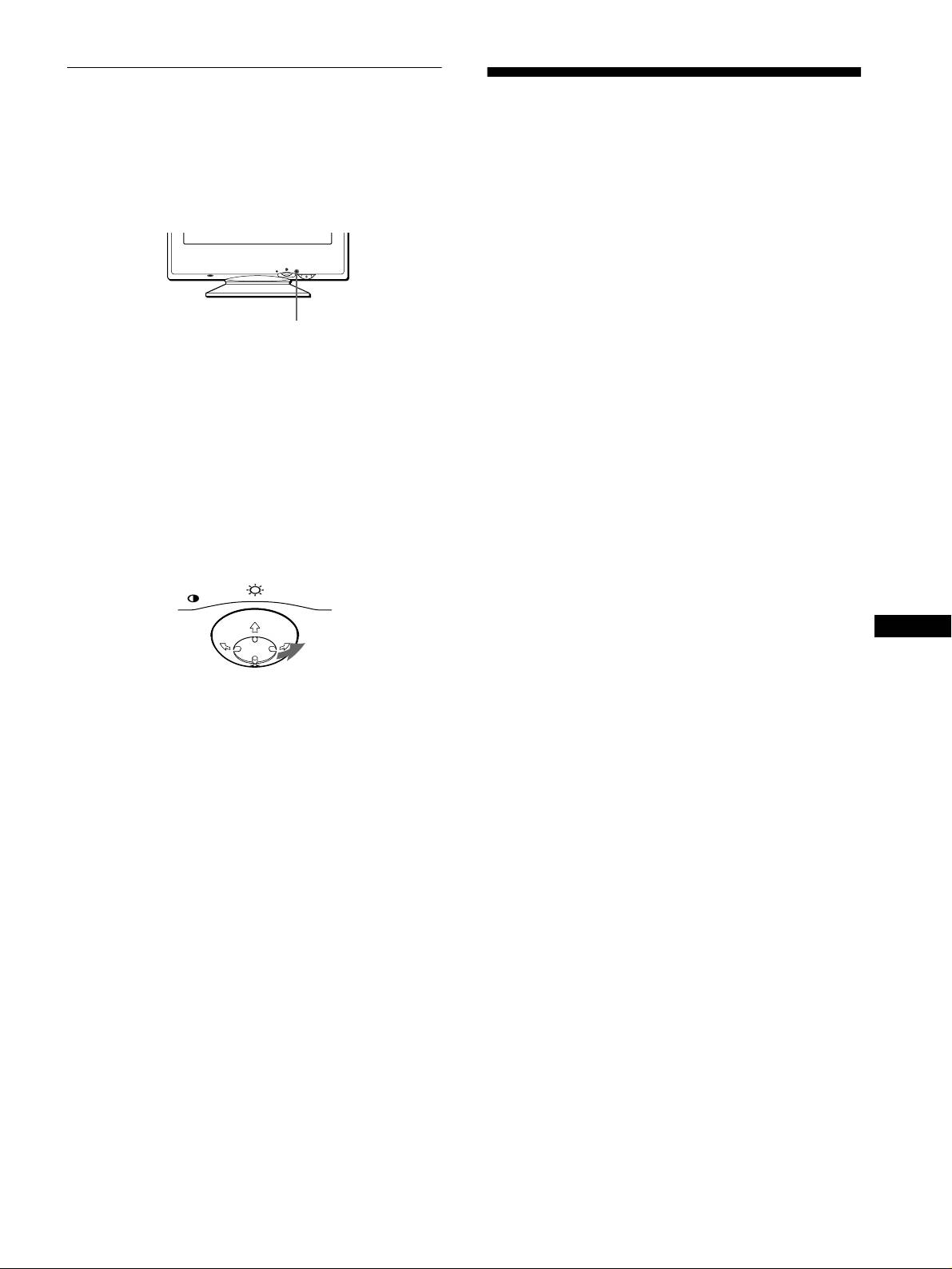
Anzeigen des Namens, der Seriennummer und
Bleibt das Problem bestehen, wenden Sie sich an Ihren
des Herstellungsdatums des Monitors
autorisierten Sony-Händler. Halten Sie die folgenden
Informationen bereit:
1
Drücken Sie auf die Mitte der Steuertaste.
• Modellbezeichnung: CPD-E220E
Das Hauptmenü MENÜ erscheint auf dem Bildschirm.
• Seriennummer
2
Bewegen Sie die Steuertaste in Richtung
m
/
M
, um
• Modellbezeichnung und technische Daten des Computers und
LANGUAGE/INFORMATION hervorzuheben, und
der Grafikkarte.
drücken Sie dann auf die Mitte der Steuertaste.
Das Menü LANGUAGE/INFORMATION erscheint auf dem
Bildschirm.
3
Bewegen Sie die Steuertaste in Richtung
m
/
M
, um
auszuwählen.
Ein Menü mit Informationen zu diesem Monitor wird auf dem
Bildschirm angezeigt.
Beispiel
LANGUAGE/ INFORMATION
MODEL :CPD-E220E
SERIAL:12345678
MANUFACTURED:2000.52
SELECT EXI T
14
01GB01COV AEP.book
Page
14
Friday,
August
18,
2000
3:01
PM
Selbstdiagnosefunktion
Technische Daten
Dieser Monitor verfügt über eine Selbstdiagnosefunktion. Wenn
an dem Monitor oder am Computer ein Problem auftritt, erscheint
Kathodenstrahlröhre Streifenabstand 0,24 mm (Mitte)
ein leerer Bildschirm, und die Netzanzeige ! leuchtet grün auf
Bildschirmdiagonale 17 Zoll
oder blinkt orange. Wenn die Netzanzeige ! orange leuchtet,
Ablenkung 90 Grad
befindet sich der Computer im Energiesparmodus. Drücken Sie
FD-Trinitron
eine beliebige Taste auf der Tastatur.
Effektive Bildgröße ca. 327 × 243 mm (B/H)
Anzeigegröße 16,0 Zoll
Auflösung
Maximal Horizontal: 1600 Punkte
MENU
RESET
Vertikal: 1200 Zeilen
Empfohlen Horizontal: 1024 Punkte
Vertikal: 768 Zeilen
Standardanzeigegröße ca. 312 × 234 mm (B/H)
Netzanzeige !
Ablenkfrequenz* Horizontal: 30 bis 85 kHz
Vertikal: 48 bis 120 Hz
Wenn die Netzanzeige ! grün leuchtet
Betriebsspannung 100 bis 240 V Wechselstrom,
50 – 60 Hz,
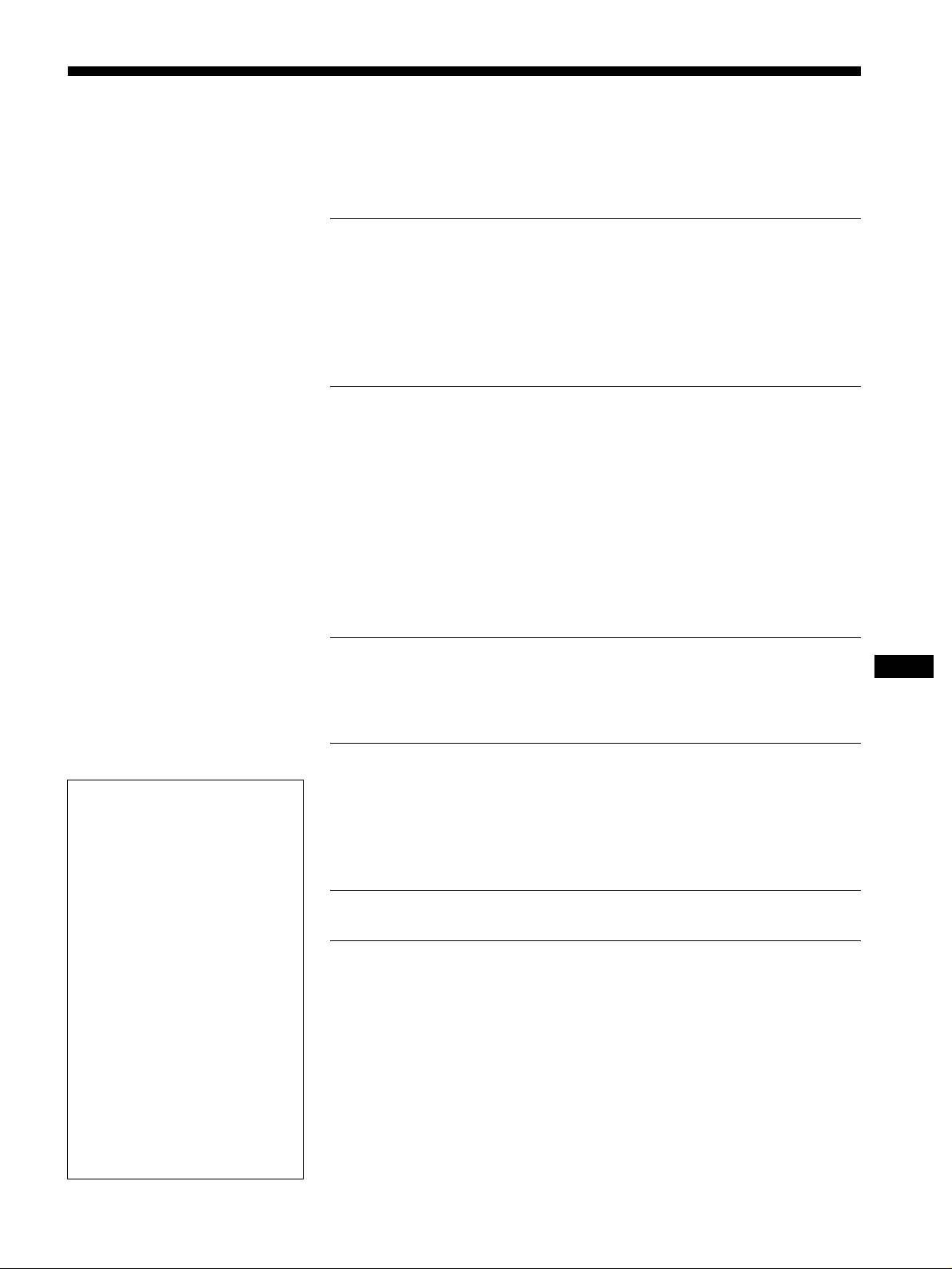
1
Lösen Sie das Videoeingangskabel, oder schalten
1,6 – 0,7 A (max. 1,6 A)
Sie den angeschlossenen Computer aus.
Leistungsaufnahme 115 W
Abmessungen ca. 404 × 413,5 × 419,5 mm (B/H/T)
2 Schalten Sie den Monitor am Netzschalter ! aus
Gewicht ca. 19 kg
und dann wieder ein.
Plug and Play DDC2B/DDC2Bi
Mitgeliefertes Zubehör Siehe Seite 6
3 Bewegen Sie die Steuertaste in Richtung , zwei
Sekunden lang, bevor der Monitor in den
* Empfohlene Werte für das horizontale und vertikale Timing
Energiesparmodus wechselt.
• Das horizontale Synchronbreitenverhältnis sollte über
MENU
1,0 µSek. liegen.
• Die horizontale Austastbreite sollte über 3,0 µSek. liegen.
• Die vertikale Austastbreite sollte über 500 µSek. liegen.
DE
Änderungen, die dem technischen Fortschritt dienen, bleiben
vorbehalten.
Wenn alle vier Farbbalken (weiß, rot, grün, blau) angezeigt
werden, funktioniert der Monitor ordnungsgemäß. Schließen Sie
das Videoeingangskabel wieder an, und überprüfen Sie den
Zustand Ihres Computers.
Wenn die Farbbalken nicht erscheinen, liegt möglicherweise ein
Fehler am Monitor vor. Wenden Sie sich mit der Beschreibung
des Problems an einen autorisierten Sony-Händler.
Wenn die Netzanzeige ! orange blinkt
Schalten Sie den Monitor am Netzschalter ! aus und
dann wieder ein.
Wenn die Netzanzeige ! jetzt grün leuchtet, funktioniert der
Monitor ordnungsgemäß.
Wenn die Netzanzeige ! immer noch blinkt, liegt
möglicherweise ein Fehler am Monitor vor. Ermitteln Sie das
Intervall, in dem die Netzanzeige ! orange blinkt (in Sekunden),
und wenden Sie sich mit der Beschreibung des Problems an einen
autorisierten Sony-Händler. Notieren Sie sich unbedingt die
Modellbezeichnung und die Seriennummer des Monitors.
Notieren Sie sich außerdem das Fabrikat und Modell Ihres
Computers und der Grafikkarte.
15

01GB01COV AEP.book
Page
16
Friday,
August
18,
2000
3:01
PM
Índice
Precauciones . . . . . . . . . . . . . . . . . . . . . . . . . . . . . . . . . . . . . . . . . . 4
Identificación de los componentes y los controles . . . . . . . . . . . . . . 5
Instalación . . . . . . . . . . . . . . . . . . . . . . . . . . . . . . . . . . . . .6
Paso 1:
Conexión del monitor al ordenador. . . . . . . . . . . . . . . . . . . 6
Paso 2:
Conexión del cable de alimentación . . . . . . . . . . . . . . . . . . 6
Paso 3:
Encendido del monitor y del ordenador . . . . . . . . . . . . . . . 7
Selección del idioma de los menús en pantalla
(LANGUAGE/INFORMACIÓN). . . . . . . . . . . . . . . . . . . . . . . . . . . . . 7
Personalización del monitor. . . . . . . . . . . . . . . . . . . . . . .8
Navegación por el menú. . . . . . . . . . . . . . . . . . . . . . . . . . . . . . . . . . 8
Ajuste del brillo y del contraste. . . . . . . . . . . . . . . . . . . . . . . . . . . . . 9
Ajuste del centrado de la imagen (CENTRO). . . . . . . . . . . . . . . . . . 9
Ajuste del tamaño de la imagen (TAMAÑO). . . . . . . . . . . . . . . . . . . 9
Ampliación o reducción de la imagen (ZOOM). . . . . . . . . . . . . . . . 10
Ajuste de la forma de la imagen (GEOMETRIA) . . . . . . . . . . . . . . 10
Ajuste del color de la imagen (COLOR) . . . . . . . . . . . . . . . . . . . . . 10
Ajustes adicionales (PANTALLA). . . . . . . . . . . . . . . . . . . . . . . . . . 11
Restauración de los ajustes . . . . . . . . . . . . . . . . . . . . . . . . . . . . . . 11
Características técnicas . . . . . . . . . . . . . . . . . . . . . . . . .12
ES
Modos predefinidos y de usuario . . . . . . . . . . . . . . . . . . . . . . . . . . 12
Función de ahorro de energía . . . . . . . . . . . . . . . . . . . . . . . . . . . . 12
Solución de problemas . . . . . . . . . . . . . . . . . . . . . . . . . .12
• Trinitron
es una marca comercial
Si aparecen líneas finas en pantalla (hilos de amortiguación) . . . . 12
registrada de Sony Corporation.
Mensajes en pantalla . . . . . . . . . . . . . . . . . . . . . . . . . . . . . . . . . . . 12
• Macintosh es una marca comercial de
Problemas y soluciones . . . . . . . . . . . . . . . . . . . . . . . . . . . . . . . . . 13
Apple Computer, Inc., registrada en
EE.UU. y otros países.
Función de autodiagnóstico . . . . . . . . . . . . . . . . . . . . . . . . . . . . . . 15
• Windows
y MS-DOS son marcas
comerciales registradas de Microsoft
Corporation en Estados Unidos y otros
Especificaciones . . . . . . . . . . . . . . . . . . . . . . . . . . . . . . .15
países.
• IBM PC/AT y VGA son marcas
comerciales registradas de IBM
Appendix. . . . . . . . . . . . . . . . . . . . . . . . . . . . . . . . . . . . . . . i
Corporation de EE.UU.
• VESA y DDC
son marcas comerciales
Preset mode timing table . . . . . . . . . . . . . . . . . . . . . . . . . . . . . . . . . .i
de Video Electronics Standard
TCO’99 Eco-document . . . . . . . . . . . . . . . . . . . . . . . . . . . . . . . . . . . .i
Association.
•
E
NERGY
S
TAR es una marca
registrada de EE.UU.
• El resto de los nombres de productos
mencionados en este manual pueden ser
marcas comerciales o marcas
comerciales registradas de sus
respectivas compañías.
•Además, “
” y “
” no se mencionan en
cada caso en este manual.
3
01GB01COV AEP.book
Page
3
Friday,
August
18,
2000
3:01
PM
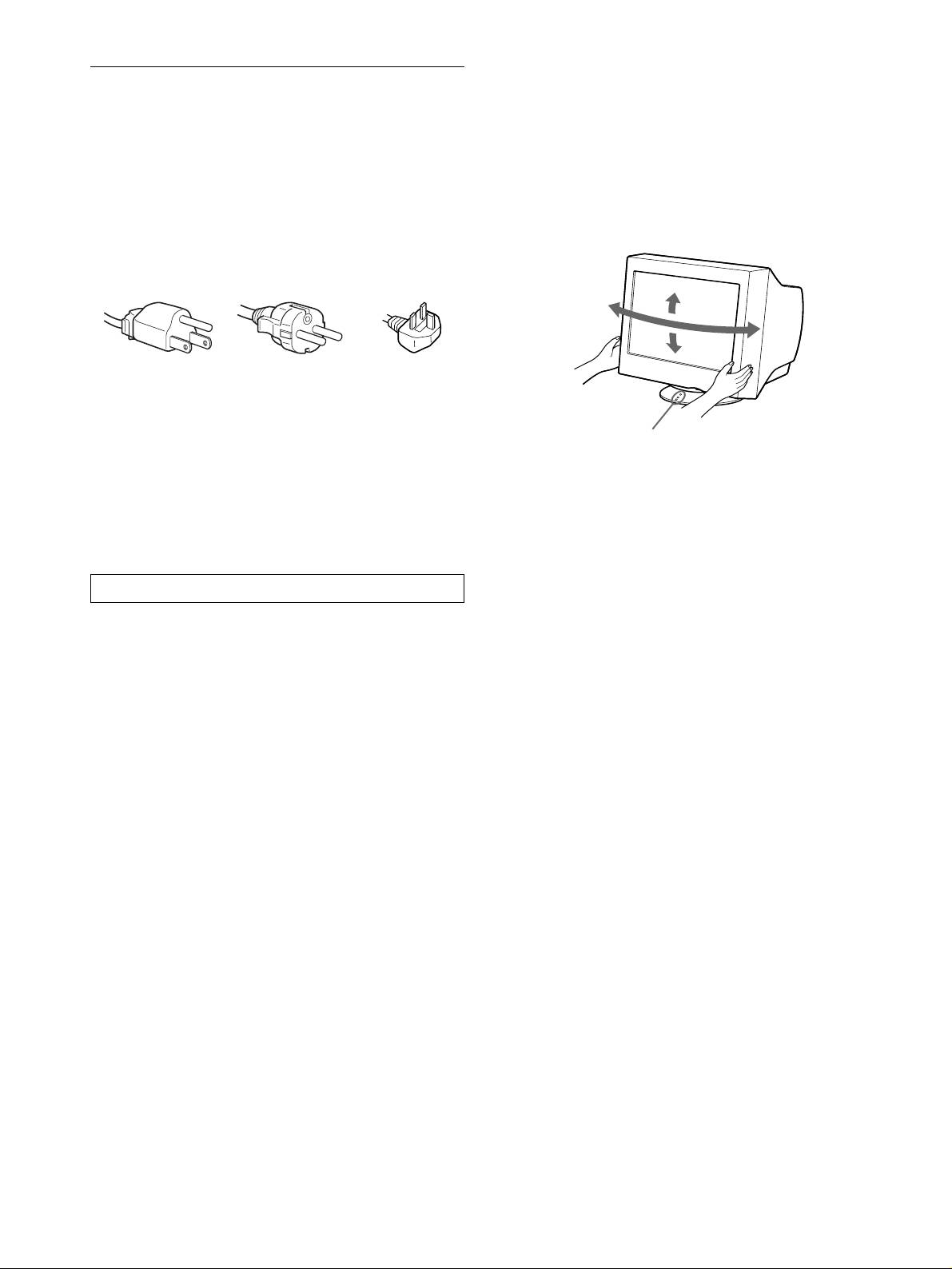
Uso del soporte basculante giratorio
Precauciones
Este monitor puede ajustarse en los ángulos mostrados a
continuación. Para encontrar el centro del radio de giro del
Advertencia sobre las conexiones de
monitor, alinee el centro de la pantalla de dicho monitor con los
alimentación
puntos de centrado del soporte.
• Utilice el cable de alimentación suministrado. Si emplea otro
Agarre el monitor por su parte inferior con las dos manos cuando
tipo de cable, asegúrese de que es compatible con el suministro
lo gire horizontal o verticalmente. Tenga cuidado de no pillarse
de alimentación local.
los dedos en la parte trasera del monitor cuando lo incline hacia
Para los clientes en el Reino Unido
arriba verticalmente.
Si utiliza el monitor en el Reino Unido, asegúrese de utilizar el
cable de alimentación suministrado para dicho país.
Ejemplo de tipos de enchufe
para 100 a 120 V CA para 200 a 240 V CA para 240 V CA
solamente
• Antes de desconectar el cable de alimentación, espere al menos
30 segundos después de desactivar la alimentación para que se
descargue la electricidad estática de la superficie de la pantalla.
• Una vez activada la alimentación, la pantalla se desmagnetiza
durante unos 5 segundos. Esto genera un intenso campo
magnético alrededor de la pantalla que puede afectar a los datos
almacenados en discos y cintas magnéticas situados cerca del
monitor. Asegúrese de mantener discos, cintas y equipos de
grabación magnéticos alejados del monitor.
El equipo debe instalarse cerca de una toma de fácil acceso.
Instalación
No instale el monitor en los siguientes lugares:
• sobre superficies (mantas, colchas, etc.) ni cerca de materiales
(cortinas, tapices, etc.) que puedan bloquear los orificios de
ventilación
• cerca de fuentes de calor, como radiadores o conductos de aire
caliente, ni en lugares sujetos a la luz solar directa
• en lugares sujetos a cambios bruscos de temperatura
• en lugares sujetos a golpes o vibraciones mecánicas
• sobre superficies inestables
• cerca de equipos que generen magnetismo, como
transformadores o líneas eléctricas de alta tensión
• cerca o sobre una superficie metálica con carga eléctrica
Mantenimiento
• Limpie la pantalla con un paño suave. Si utiliza algún líquido
limpiador de cristales, no emplee ningún tipo de producto de
limpieza que contenga soluciones antiestáticas o aditivos
similares, ya que pueden rayar la superficie de la pantalla.
• No frote, toque ni manipule la superficie de la pantalla con
objetos afilados o abrasivos, como un bolígrafo o un
destornillador. Este tipo de contacto puede rayar el tubo de
imagen.
• Limpie el exterior, el panel y los controles con un paño suave
ligeramente humedecido con una solución detergente poco
concentrada. No utilice estropajos abrasivos, detergente en
polvo ni disolventes, como alcohol o bencina.
Transporte
Cuando transporte este monitor para su reparación o traslado,
utilice la caja y materiales de embalaje originales.
4
90°
15°
90°
5°
Puntos de centrado
01GB01COV AEP.book
Page
4
Friday,
August
18,
2000
3:01
PM
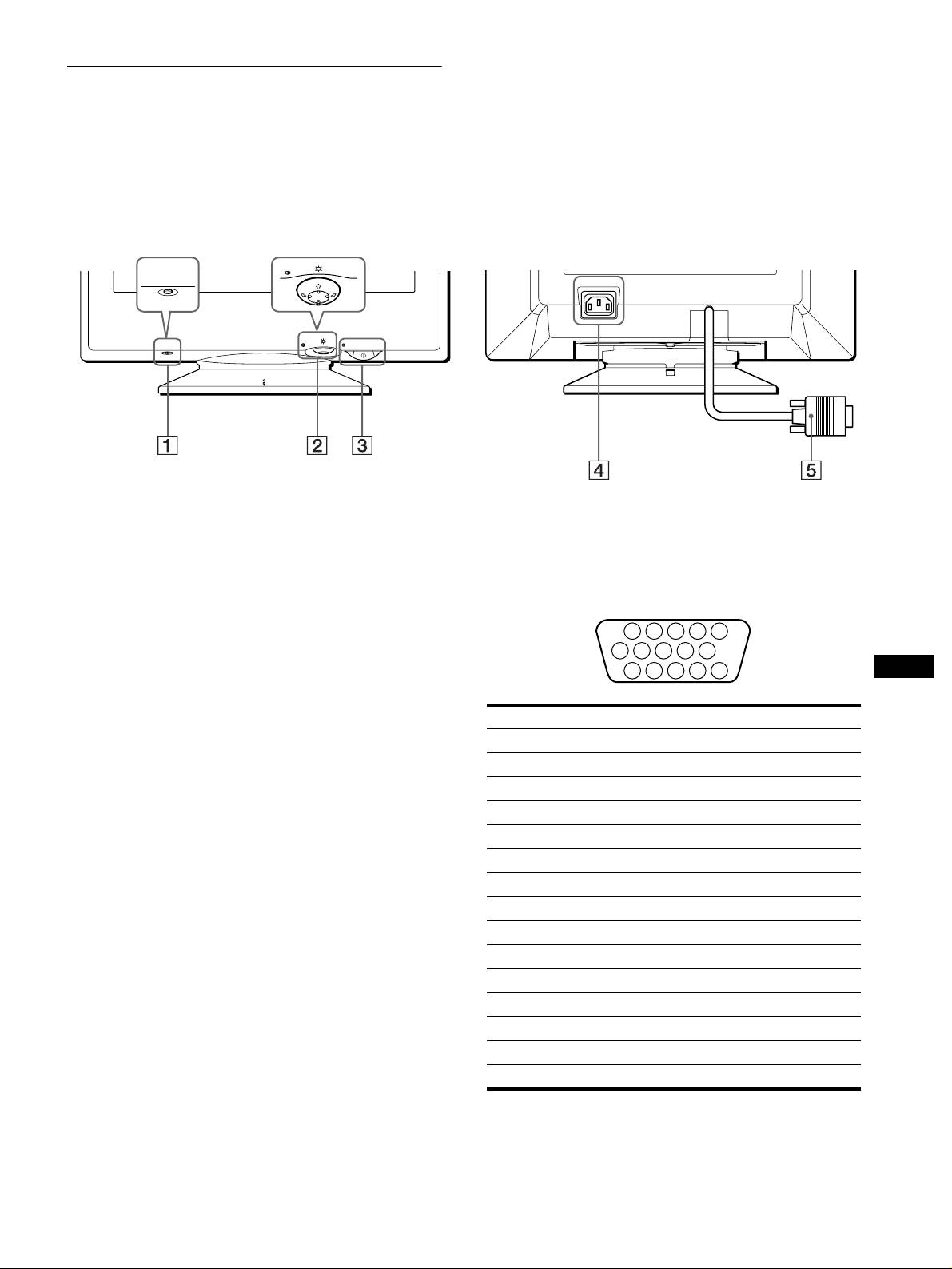
Identificación de los componentes
y los controles
Consulte las páginas indicadas entre paréntesis para obtener más
información.
Parte posteriorParte frontal
MENU
RESET
AC IN
MENU
RESET
1
Botón RESET (restauración) (página 11)
4
Conector AC IN (página 6)
Este botón recupera los valores de fábrica.
Este conector proporciona alimentación de CA al monitor.
2
Botón de control (página 9)
5
Conector de entrada de vídeo (HD15) (página 6)
El botón de control se utiliza para mostrar el menú y realizar
Este conector introduce las señales de vídeo RGB
ajustes del monitor, incluidos los de brillo y contraste.
(0,700 Vp-p, positivas) y de sincronización.
3
Interruptor e indicador
!
(alimentación)
(páginas 7, 12, 15)
Este botón enciende y apaga el monitor. El indicador de
ES
alimentación se ilumina en verde cuando el monitor está
encendido, y parpadea en verde y en naranja, o se ilumina en
naranja cuando dicho monitor se encuentra en el modo de
Terminal n° Señal
ahorro de energía.
1Roja
2Verde
3Azul
4 Identificación (Masa)
5 Masa DDC*
6Masa roja
7 Masa verde
8 Masa azul
9 DDC + 5V*
10 Masa
11 Identificación (Masa)
12 Datos bidireccionales (SDA)*
13 Sincronización H.
14 Sincronización V.
15 Reloj de datos (SCL)*
* DDC (Display Data Channel) es un estándar de VESA.
5
1 2 3 4
5
876
9
10
11 12 13 14 15
01GB01COV AEP.book
Page
5
Friday,
August
18,
2000
3:01
PM
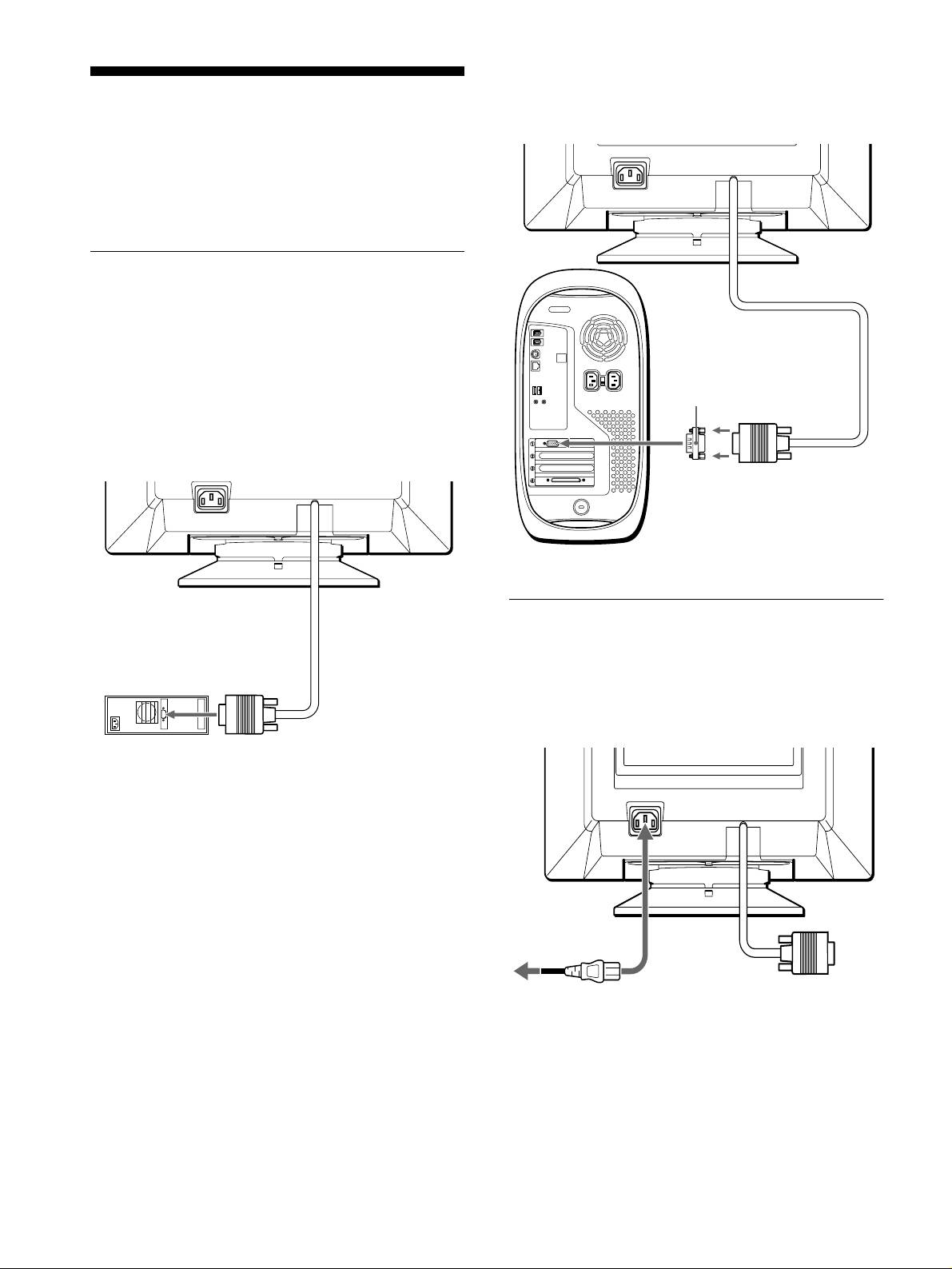
x
Conexión a un ordenador Macintosh o
compatible
Instalación
Antes de utilizar el monitor, compruebe que los siguientes
accesorios se hayan incluido en la caja:
• Cable de alimentación (1)
• Tarjeta de garantía (1)
• Notas sobre la limpieza de la superficie de la pantalla (1)
• Este manual de instrucciones (1)
Paso 1:Conexión del monitor al
ordenador
Apague el monitor y el ordenador antes de realizar la conexión.
Nota
No toque los terminales del conector de cable de vídeo, ya que podría
dañar dichos terminales.
x
Conexión a un ordenador IBM PC/AT o
compatible
AC IN
Paso 2:Conexión del cable de
alimentación
a salida de
vídeo
Con el monitor y el ordenador apagados, primero conecte el cable
de alimentación al monitor y, a continuación, a una toma de
corriente.
Ordenador IBM PC/AT
o compatible
6
AC IN
Es necesario un adaptador Macintosh (no suministrado).
Adaptador Macintosh
(no suministrado)
a salida de vídeo
Ordenador Macintosh o
compatible
AC IN
a AC IN
a una toma de
corriente
Cable de alimentación
(suministrado)
01GB01COV AEP.book
Page
6
Friday,
August
18,
2000
3:01
PM
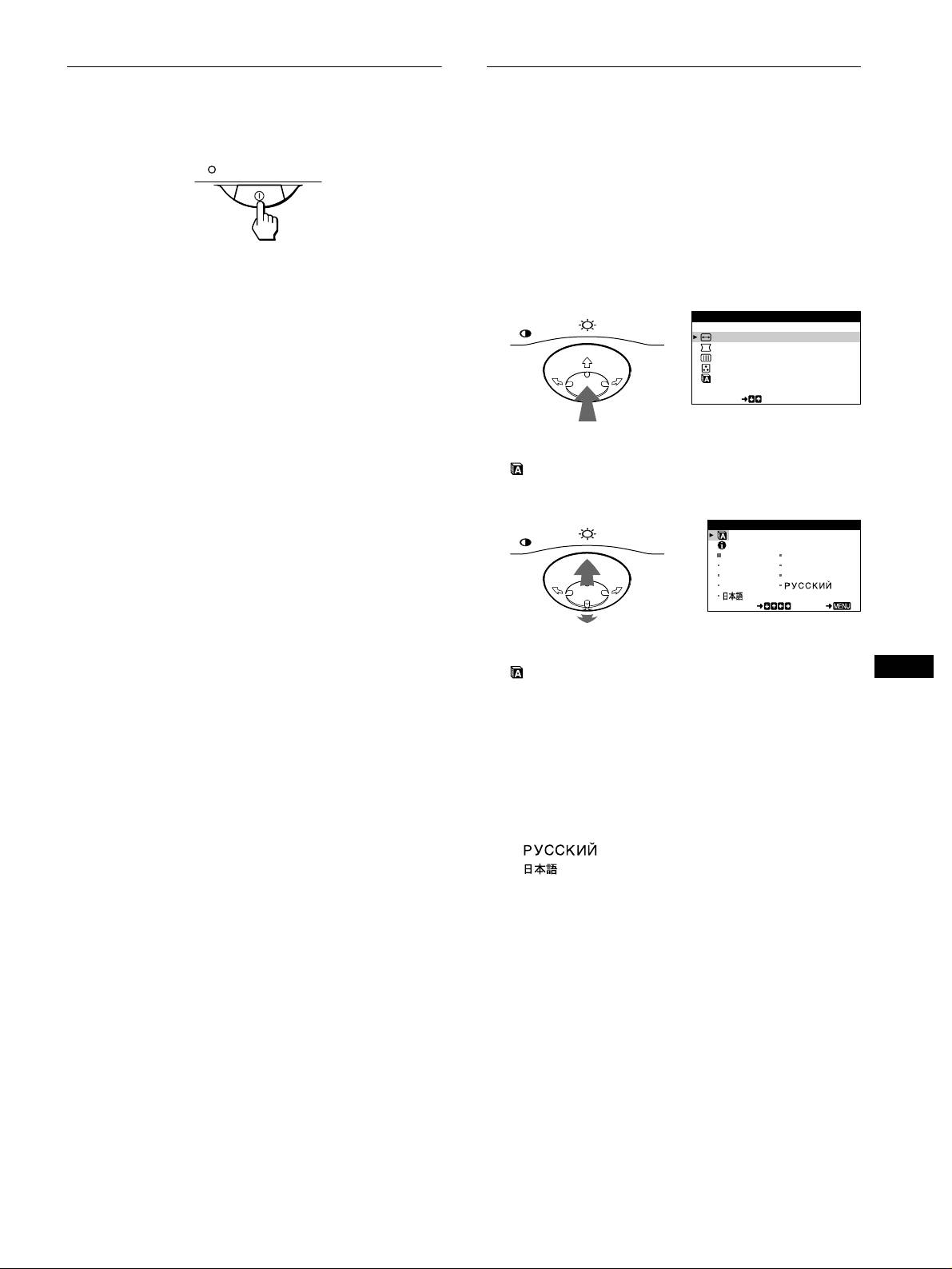
Paso 3:Encendido del monitor y
Selección del idioma de los menús
del ordenador
en pantalla (LANGUAGE/
INFORMACIÓN)
Primero encienda el monitor y, a continuación, el ordenador.
Los idiomas disponibles para los menús en pantalla son inglés,
francés, alemán, italiano, español, holandés, sueco, ruso y
japonés. El ajuste por omisión es el idioma inglés.
1
Pulse el centro del botón de control.
La instalación del monitor ha finalizado.
Consulte la página 9 para obtener más información sobre el
Si fuese necesario, utilice los controles del monitor para ajustar la
uso del botón de control.
imagen.
MENU
MENÚ
Si las imágenes no aparecen en pantalla
SAL IR
TAMAÑO / CENTRO
• Compruebe que el monitor esté correctamente conectado al
GEOMETR I A
PANTALLA
ordenador.
COLOR
• Si NO SEÑAL aparece en pantalla, compruebe que la tarjeta
LANGUAGE / I NFORMAC NÓI
gráfica del ordenador esté completamente insertada en la ranura
SELECT
de bus correcta.
• Si sustituye un monitor antiguo por este modelo y el mensaje
FUERA DEL RANGO EXPLORACION aparece en pantalla,
2
Desplace el botón de control
m
/
M
para resaltar
vuelva a conectar el monitor antiguo. A continuación, ajuste la
LANGUAGE/INFORMACIÓN y pulse de nuevo el
tarjeta gráfica del ordenador de forma que la frecuencia
centro del botón de control.
horizontal se encuentre entre 30 – 85 kHz, y la vertical entre
48 – 120 Hz.
MENU
LANGUAGE / I NFOR
M
A
C
I
Ó
N
Para obtener más información sobre los mensajes en pantalla,
ENGL ISH FRANÇAI S
DEUTSCH I TAL I ANO
consulte “Problemas y soluciones” en la página 13.
ESPAÑOL NEDERLAN SD
SVENSKA
SELECT EXI T
Instalación en distintos sistemas operativos (OS)
Este monitor cumple con el estándar Plug & Play “DDC” y detecta
automáticamente toda la información de dicho monitor. No es preciso
3
Desplace el botón de control
m
/
M
para seleccionar
instalar ningún controlador específico en el ordenador.
ES
.
Si conecta el monitor al PC y, a continuación, inicia éste por primera vez,
A continuación, desplace el botón de control
<
/
,
es posible que el asistente de instalación aparezca en pantalla. Haga clic
para seleccionar un idioma.
en “Next” varias veces, según las instrucciones del asistente, hasta que el
• ENGLISH: Inglés
monitor Plug & Play se seleccione automáticamente para que pueda
• FRANÇAIS: Francés
utilizar este monitor.
• DEUTSCH: Alemán
Para los usuarios que utilicen Windows NT4.0
• ITALIANO: Italiano
En la instalación del monitor en Windows NT4.0 no se utiliza el
• ESPAÑOL
controlador de pantalla. Consulte el manual de instrucciones de Windows
• NEDERLANDS: Holandés
NT4.0 para obtener información detallada sobre el ajuste de la resolución,
• SVENSKA: Sueco
frecuencia de barrido y número de colores.
•: Ruso
• : Japonés
Para cerrar el menú
Pulse el centro del botón de control una vez para volver al MENÚ
principal, y dos veces para volver a la visualización normal. Si no pulsa
ningún botón, el menú se cerrará automáticamente transcurridos unos 30
segundos.
Para restaurar el idioma inglés
Pulse el botón RESET mientras el menú LANGUAGE/INFORMACIÓN
se encuentra en pantalla.
7
01GB01COV AEP.book
Page
7
Friday,
August
18,
2000
3:01
PM
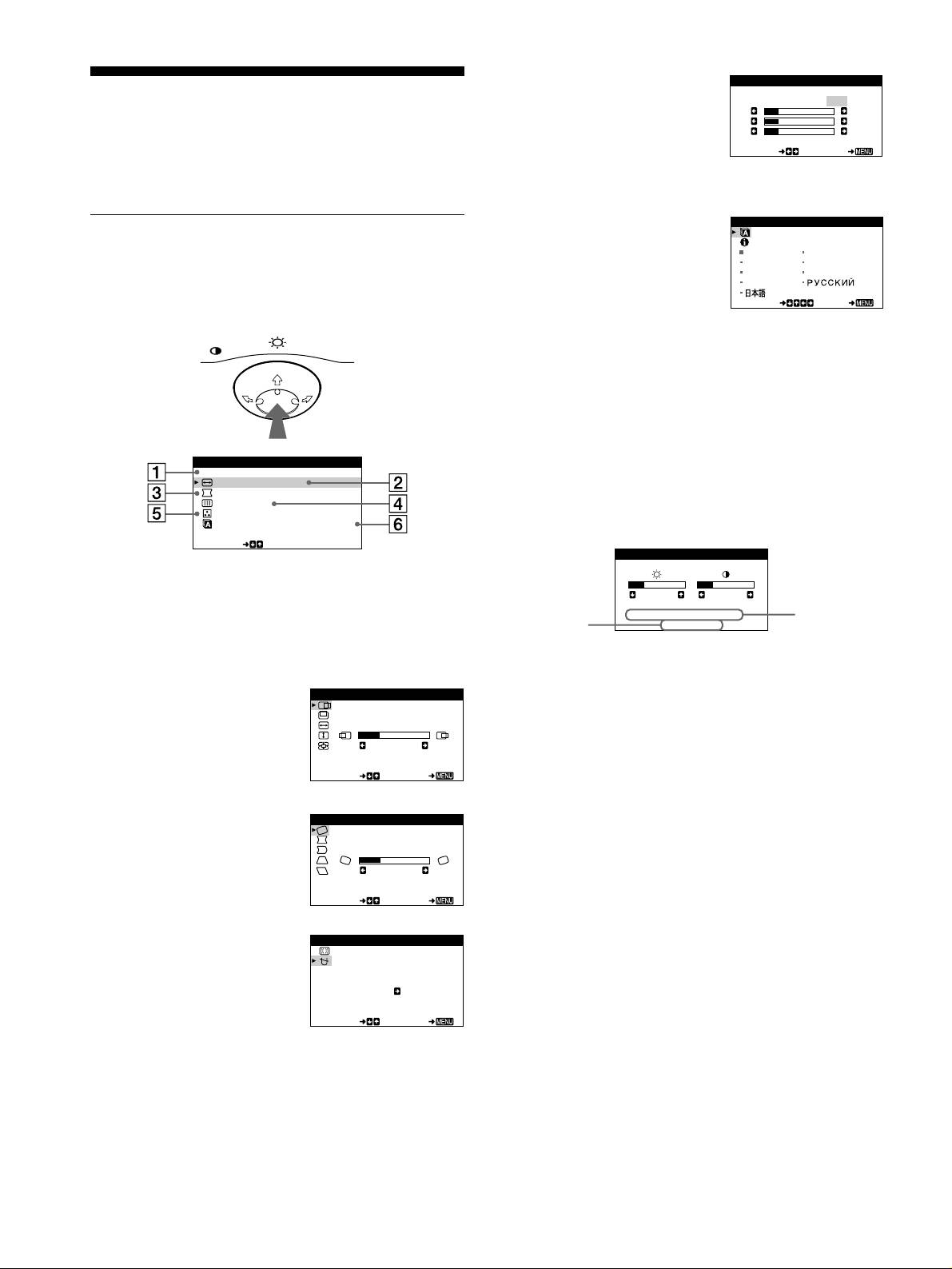
5
COLOR (página 10)
COLOR
Personalización del
Seleccione el menú COLOR
USER
5000 6500 9300
KKK
para ajustar la temperatura
R50
G50
monitor
del color de la imagen. Puede
B50
utilizarlo para hacer coincidir
SELECT EXI T
Es posible realizar diversos ajustes del monitor mediante el menú
los colores del monitor con
en pantalla.
los de una imagen impresa.
6
LANGUAGE/
LANGUAGE / I NFOR
M
A
C
I
Ó
N
Navegación por el menú
INFORMACIÓN
ENGL ISH FRANÇAI S
(páginas 7, 14)
DEUTSCH I TAL I ANO
Pulse el centro del botón de control para que aparezca el MENÚ
Seleccione el menú
ESPAÑOL NEDERLAN SD
principal en pantalla. Consulte la página 9 para obtener más
SVENSKA
LANGUAGE/
información sobre el empleo del botón de control.
SELECT EXI T
INFORMACIÓN para
MENU
seleccionar el idioma de los
menús en pantalla y
visualizar el cuadro de
información sobre este
monitor.
x
Visualización de la señal de entrada actual
MENÚ
SAL IR
Las frecuencias horizontal y vertical de la señal de entrada actual
TAMAÑO / CENTRO
aparecen en el menú BRILLO/CONTRASTE. Si la señal se
GEOMETR I A
PANTALLA
corresponde con uno de los modos predefinidos en fábrica de este
COLOR
LANGUAGE / I NFORMAC NÓI
monitor, también aparecerá la resolución.
SELECT
Utilice el botón de control para seleccionar uno de los siguientes
menús.
1
SALIR
Seleccione SALIR para cerrar el
menú.
2
TAMAÑO/CENTRO
TAMAÑO / CENTRO
(página 9)
Seleccione el menú
POS I C I ÓN
H
TAMAÑO/CENTRO para
26
ajustar el centrado, tamaño o
SELECT EXI T
zoom de la imagen.
3
GEOMETRIA (página 10)
GE
OM
ET
R
IA
Seleccione el menú
GEOMETRIA para ajustar la
ROTAC I
Ó
N
rotación y forma de la
26
imagen.
SELECT EXI T
4
PANTALLA (página 11)
PANTAL
LA
Seleccione el menú
PANTALLA para
DESMAGNET
desmagnetizar la pantalla y
SI
ajustar el nivel de cancelación
SELECT EXI T
de muaré.
8
frecuencias
resolución de
horizontal y
la se
ñal de
vertical de la
entrada actu
al
señal de
entrada actual
BRI LLO/CONTRASTE
26 26
H
:
6
8
.7kHz V
:
85Hz
1024X768
01GB01COV AEP.book
Page
8
Friday,
August
18,
2000
3:01
PM
x
Uso del botón de control
Ajuste del brillo y del contraste
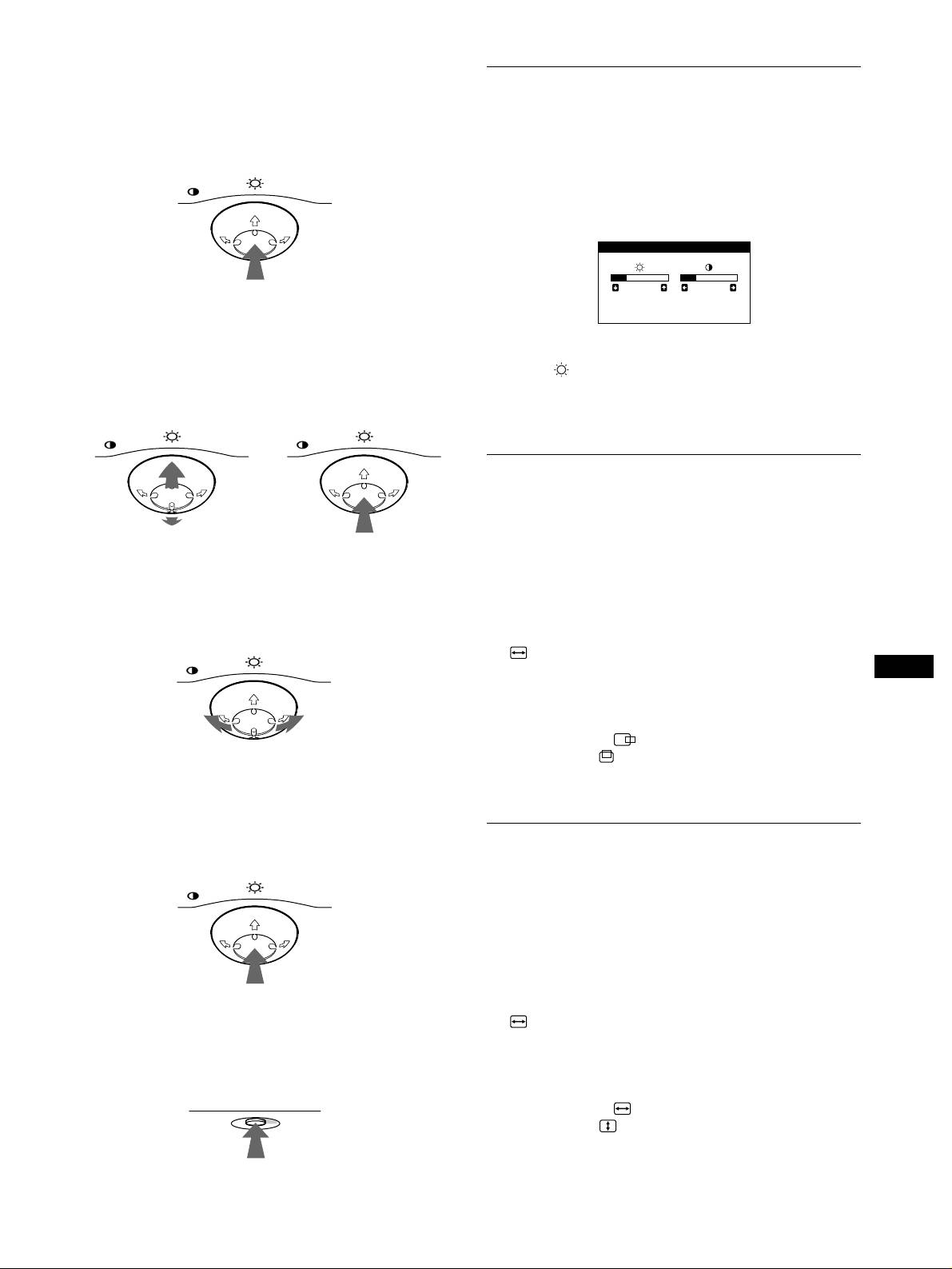
1
Muestre el MENÚ principal.
Los ajustes de brillo y contraste se realizan mediante un menú
Pulse el centro del botón de control para que aparezca en
BRILLO/CONTRASTE independiente.
pantalla el MENÚ principal.
Estos ajustes se almacenan en la memoria para todas las señales
MENU
de entrada.
1
Desplace el botón de control en cualquier dirección.
El menú BRILLO/CONTRASTE aparece en pantalla.
2
Seleccione el menú que desee ajustar.
Resalte el menú deseado desplazando el botón de control
hacia atrás para subir (
M
), hacia delante para bajar (
m
), y
2
Desplace el botón de control
m
/
M
para ajustar el
hacia la izquierda (
<
) o la derecha (
,
) para desplazarse
brillo ( ), y
<
/
,
para ajustar el contraste (
6
).
hacia los lados.
FRONTAL
El menú desaparece automáticamente transcurridos unos
MENU MENU
3 segundos.
Ajuste del centrado de la imagen
(CENTRO)
Este ajuste se almacena en la memoria para la señal de entrada
POSTERIOR
actual.
3
Ajuste el menú.
1
Pulse el centro del botón de control.
Desplace el botón de control hacia la izquierda (
<
) o la
El MENÚ principal aparece en pantalla.
derecha (
,
) para realizar el ajuste.
2
Desplace el botón de control
m
/
M
para resaltar
MENU
TAMAÑO/CENTRO y pulse de nuevo el centro
del botón de control.
ES
El menú TAMAÑO/CENTRO aparece en pantalla.
3
Primero, desplace el botón de control
m
/
M
con el fin
de seleccionar (POSICIÓN H) para el ajuste
horizontal, o (POSICIÓN V) para el vertical. A
4
Cierre el menú.
continuación, desplace el botón de control
<
/
,
Pulse el centro del botón de control una vez para volver al
para ajustar el centrado.
MENÚ principal, y dos veces para volver a la visualización
normal. Si no pulsa ningún botón, el menú se cerrará
Ajuste del tamaño de la imagen
automáticamente transcurridos unos 30 segundos.
(TAMAÑO)
MENU
Este ajuste se almacena en la memoria para la señal de entrada
actual.
1
Pulse el centro del botón de control.
El MENÚ principal aparece en pantalla.
2
Desplace el botón de control
m
/
M
para resaltar
x
Restauración de los ajustes
TAMAÑO/CENTRO y pulse de nuevo el centro
Pulse el botón RESET. Consulte la página 11 para obtener más
del botón de control.
información sobre la restauración de los ajustes.
El menú TAMAÑO/CENTRO aparece en pantalla.
RESET
3
Primero, desplace el botón de control
m
/
M
con el fin
de seleccionar (TAMANO H) para el ajuste
horizontal, o (TAMANO V) para el vertical. A
continuación, desplace el botón de control
<
/
,
para ajustar el tamaño.
9
BRI LLO/CONTRASTE
26 26
H
:
68.7kHz V
:
85Hz
1024X768
01GB01COV AEP.book
Page
9
Friday,
August
18,
2000
3:01
PM
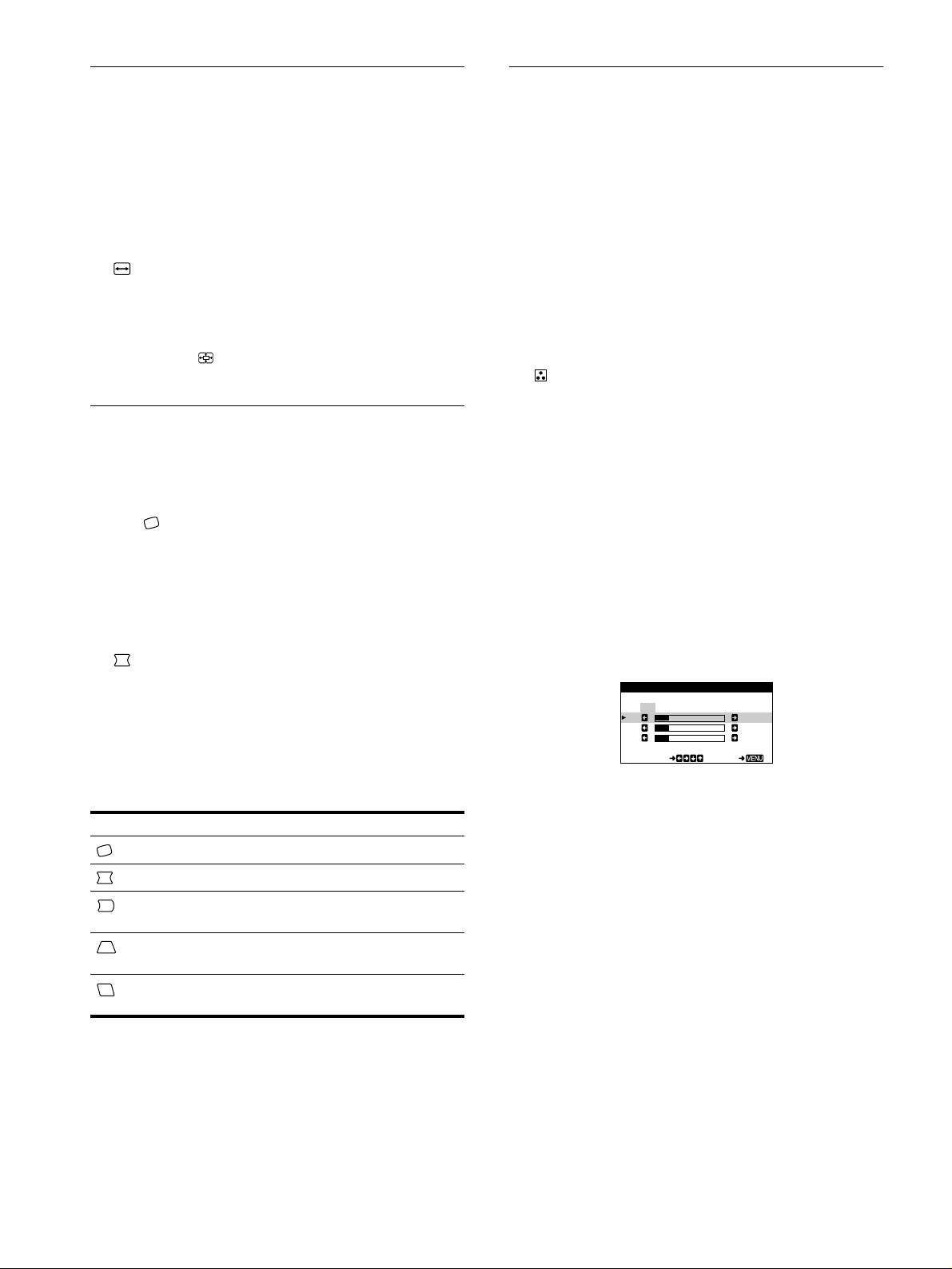
Ampliación o reducción de la
Ajuste del color de la imagen
imagen (ZOOM)
(COLOR)
Este ajuste se almacena en la memoria para la señal de entrada
Los ajustes de COLOR permiten definir la temperatura del color
actual.
de la imagen mediante el cambio del nivel de color del campo
blanco. Los colores aparecen rojizos cuando la temperatura es
1
Pulse el centro del botón de control.
baja, y azulados cuando es alta. Este ajuste resulta útil para hacer
El MENÚ principal aparece en pantalla.
coincidir los colores del monitor con los de las imágenes
impresas.
2
Desplace el botón de control
m
/
M
para resaltar
Este ajuste se almacena en memoria para todas las señales de
TAMAÑO/CENTRO y pulse de nuevo el centro
entrada.
del botón de control.
El menú TAMAÑO/CENTRO aparece en pantalla.
1
Pulse el centro del botón de control.
El MENÚ principal aparece en pantalla.
3
Desplace el botón de control
m
/
M
con el fin de
seleccionar (ZOOM), y desplace
<
/
,
para
2
Desplace el botón de control
m
/
M
para resaltar
ampliar o reducir la imagen.
COLOR y pulse de nuevo el centro del botón de
control.
El menú COLOR aparece en pantalla.
Ajuste de la forma de la imagen
3
Desplace el botón de control
<
/
,
para
(GEOMETRIA)
seleccionar una temperatura del color.
Las temperaturas predefinidas son 5000K, 6500K y 9300K.
Los ajustes de GEOMETRIA permiten ajustar la rotación y la
Puesto que el valor ajustado en fábrica es de 9300K, la
forma de la imagen.
tonalidad del color blanco cambiará de azulada a rojiza al
El ajuste (ROTACIÓN) se almacena en la memoria para todas
disminuir la temperatura hasta 6500K y 5000K.
las señales de entrada. El resto de ajustes se almacenan en la
memoria para la señal de entrada actual.
4
Si es necesario, sintonice la temperatura del color
con precisión.
1
Pulse el centro del botón de control.
Primero desplace el botón de control
<
/
,
para seleccionar
El MENÚ principal aparece en pantalla.
USER. Después desplace el botón de control
m
/
M
para
seleccionar R (rojo), G (verde) o B (azul), y desplace el botón
2
Desplace el botón de control
m
/
M
para resaltar
de control
<
/
,
para realizar el ajuste.
GEOMETRIA y pulse de nuevo el centro del
botón de control.
El menú GEOMETRIA aparece en pantalla.
3
Primero, desplace el botón de control
m
/
M
para
seleccionar la opción de ajuste que desee. A
continuación, desplace el botón
<
/
,
para realizar
el ajuste.
Si sintoniza la temperatura con precisión, los valores del color
nuevos se almacenan en memoria y se recuperan siempre que
Seleccione Para
seleccione USER.
(ROTACIÓN)
girar la imagen
(COJÍN)
expandir o contraer los lados de la imagen
(BAL COJÍN)
desplazar los lados de la imagen hacia la
izquierda o la derecha
(TRAPECIO)
ajustar la anchura de la imagen en la parte
superior de la pantalla
desplazar la imagen hacia la izquierda o la
(PARALELO)
derecha en la parte superior de la pantalla
10
COLOR
USER
5000 6500 9300
KKK
R50
G50
B50
SELECT EXI T
01GB01COV AEP.book
Page
10
Friday,
August
18,
2000
3:01
PM
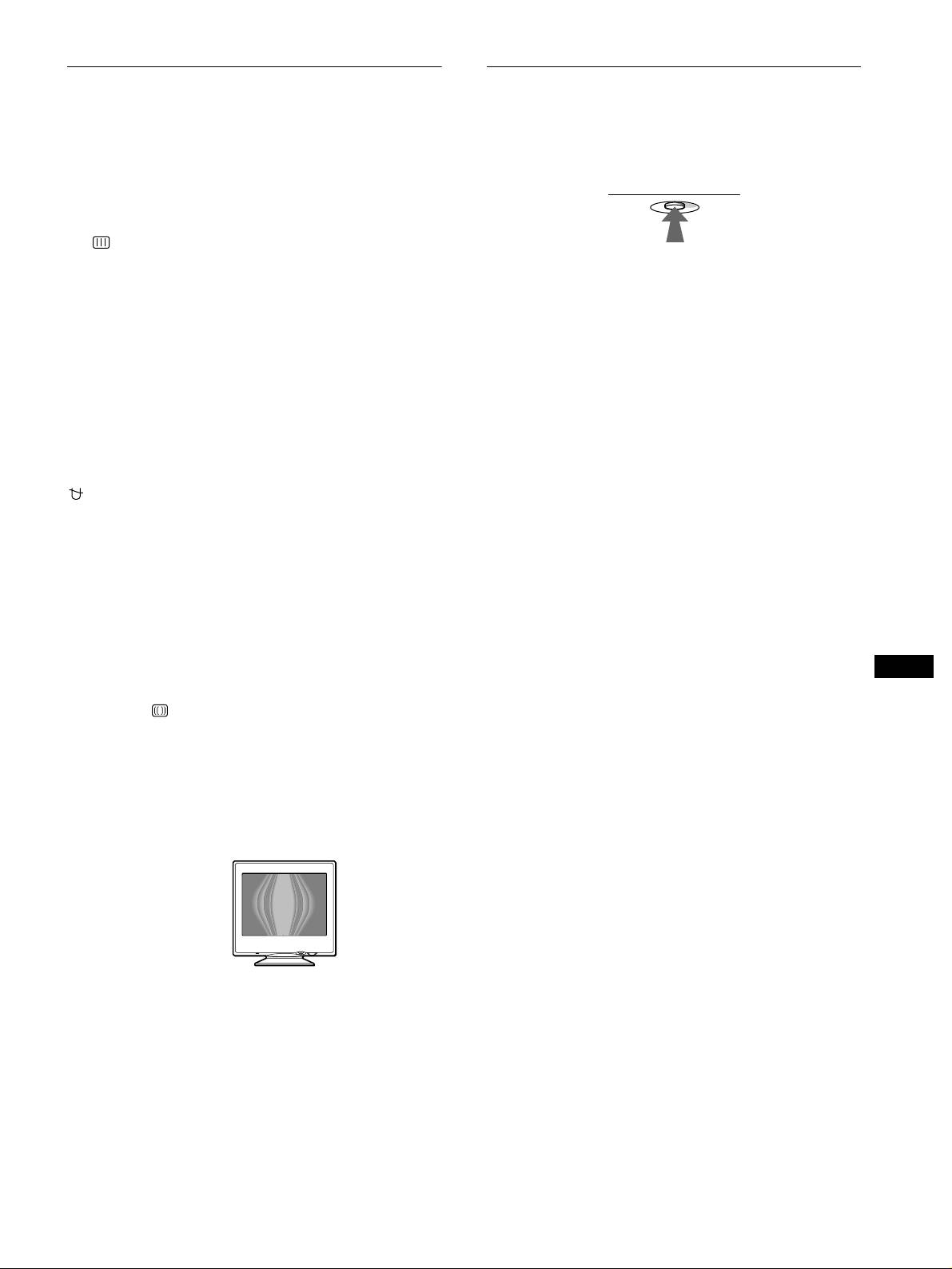
Ajustes adicionales (PANTALLA)
Restauración de los ajustes
Es posible desmagnetizar manualmente la pantalla y cancelar el
Este monitor dispone de los siguientes métodos de restauración.
muaré.
Utilice el botón RESET para restaurar los ajustes.
1
Pulse el centro del botón de control.
El MENÚ principal aparece en pantalla.
2
Desplace el botón de control
m
/
M
para resaltar
PANTALLA y pulse de nuevo el centro del botón
de control.
x
Restauración de una sola opción de ajuste
El menú PANTALLA aparece en pantalla.
Emplee el botón de control para seleccionar la opción de ajuste
3
Desplace el botón de control
m
/
M
para seleccionar
que desee restaurar, y pulse el botón RESET.
la opción de ajuste que desee.
Ajuste la opción seleccionada según las siguientes
x
Restauración de todos los datos de ajuste
instrucciones.
para la señal de entrada actual
Pulse el botón RESET cuando la pantalla no muestre ningún
x
Desmagnetización de la pantalla
menú.
El monitor se desmagnetiza automáticamente al activar la
Tenga en cuenta que las siguientes opciones no se restauran
alimentación.
mediante este método:
Para desmagnetizarlo manualmente, primero desplace
• idioma de los menús en pantalla (página 7)
el botón de control
m
/
M
para seleccionar
• rotación de la imagen (página 10)
(DESMAGNET). A continuación, desplace el botón
,
.
x
Restauración de todos los datos de ajuste
La pantalla se desmagnetiza durante unos 5 segundos. Si es
para todas las señales de entrada
necesario aplicar un segundo ciclo de desmagnetización, deje que
Pulse y mantenga pulsado el botón RESET durante más de dos
transcurra un intervalo mínimo de 20 minutos para obtener el
segundos. Todos los datos de ajuste (excepto los ajustes de USER
mejor resultado posible.
del menú COLOR) recuperan los niveles predefinidos de fábrica.
x
Cancelación del muaré
*
Si aparecen en pantalla patrones elípticos u ondulados, ajuste el
nivel de cancelación de muaré.
ES
Para ajustar la cantidad de cancelación de muaré,
primero desplace el botón de control
m
/
M
para
seleccionar (CANCELAR MUARE). A continuación,
desplace el botón
<
/
,
hasta que el efecto de muaré
sea mínimo.
* El muaré es un tipo de interferencia natural que produce líneas suaves
y onduladas en la pantalla. Puede aparecer debido a la interferencia
entre el patrón de la imagen en pantalla y el de paso de fósforo del
monitor.
Ejemplo de muaré
11
RESET
01GB01COV AEP.book
Page
11
Friday,
August
18,
2000
3:01
PM

Características técnicas
Solución de problemas
Antes de ponerse en contacto con personal de servicio técnico,
consulte esta sección.
Modos predefinidos y de usuario
Cuando el monitor recibe una señal de entrada, hace coincidir
Si aparecen líneas finas en pantalla
automáticamente dicha señal con uno de los modos predefinidos
en fábrica almacenados en la memoria para mostrar imágenes de
(hilos de amortiguación)
alta calidad en el centro de la pantalla. (Consulte Appendix para
comprobar la lista de los modos predefinidos en fábrica.) Con
Las líneas que se aprecian en pantalla, especialmente cuando el
respecto a las señales de entrada que no se correspondan con
color de fondo es luminoso (normalmente blanco), son normales
ninguno de los modos predefinidos de fábrica, la tecnología
en los monitores Trinitron. No se trata de un fallo de
digital Multiscan de este monitor garantiza la presentación en
funcionamiento. Son sombras de los hilos de amortiguación
pantalla de imágenes nítidas para cualquier sincronización dentro
utilizados para estabilizar la rejilla de apertura. La rejilla de
del margen de frecuencias del monitor (horizontal: 30 – 85 kHz,
apertura es el elemento esencial por el que el tubo de imagen
vertical: 48 – 120 Hz). Si la imagen se ajusta, los datos de ajuste
Trinitron es único, permitiendo que la pantalla reciba más
se almacenan como modo de usuario y se recuperan
iluminación, por lo que las imágenes aparecen con más brillo y
automáticamente al recibirse la misma señal de entrada
.
más detalle.
Nota para los usuarios de Windows
Consulte el manual de la tarjeta de vídeo o el programa de
utilidades suministrado con la tarjeta gráfica, y seleccione la
frecuencia de barrido más alta disponible para maximizar el
rendimiento del monitor.
Función de ahorro de energía
Mensajes en pantalla
Este monitor cumple con las directrices de ahorro de energía
Si no aparece ninguna imagen en la pantalla, ésta mostrará uno de
definidas por VESA,
E
NERGY
S
TAR y NUTEK. Si no se recibe
los siguientes mensajes. Para solucionar el problema, consulte
ninguna señal mediante el monitor desde el ordenador conectado,
“Problemas y soluciones” en la página 13.
dicho monitor reducirá automáticamente el consumo de energía
como se muestra a continuación.
Modo de
Consumo de
Indicador
alimentación
energía
!
(alimentación)
funcionamiento
≤
115 W verde
normal
activo inactivo*
≤
3 W naranja
Condición de la señal de entrada
alimentación
0 W apagado
FUERA DE RANGO EXPLORACION
desactivada
indica que las especificaciones del monitor no admiten la
señal de entrada.
* Cuando el ordenador entra en el modo “activo-inactivo”, la señal de
NO SEÑAL
entrada se interrumpe y la pantalla muestra NO SEÑAL.
indica que no se introduce ninguna señal en el monitor.
Transcurridos 20 segundos, el monitor entra en el modo de ahorro de
energía.
12
Hilos de
amortiguación
INFORMACION
FUERA DE RANGO
EXPLORACION
Condición de la señal
de entrada
01GB01COV AEP.book
Page
12
Friday,
August
18,
2000
3:01
PM
Problemas y soluciones
Si el problema lo causa el ordenador conectado u otro equipo, consulte el manual de instrucciones del equipo conectado.
Utilice la función de autodiagnóstico (página 15) si las siguientes recomendaciones no ayudan a solucionar el problema.
Problema Compruebe lo siguiente
Ausencia de imagen
Si el indicador
!
(alimentación) no
• Compruebe que el cable de alimentación esté correctamente conectado.
está iluminado
• Compruebe que el interruptor
!
(alimentación) esté en la posición de “activado”.
Si el mensaje NO SEÑAL aparece
• Asegúrese de que el cable de señal de vídeo esté correctamente conectado y que todos los
en pantalla, o si el indicador
enchufes estén firmemente insertados en sus tomas (página 6).
!
(alimentación) se muestra en
• Compruebe que los terminales del conector de entrada de vídeo HD15 no estén doblados
naranja
ni arrancados.
x
Problemas causados por el ordenador u otro equipo conectado
• El ordenador se encuentra en el modo de ahorro de energía. Pulse cualquier tecla del
teclado o mueva el ratón.
• Compruebe que la alimentación del ordenador esté activada.
• Compruebe que la tarjeta gráfica esté completamente insertada en la ranura bus adecuada.
Si el mensaje FUERA DE RANGO
x
Problemas causados por el ordenador u otro equipo conectado
EXPLORACION aparece en
• Compruebe que el margen de frecuencia de vídeo se encuentre dentro del especificado
pantalla
para el monitor. Si ha sustituido un monitor antiguo por éste, vuelva a conectar el antiguo
y ajuste el margen de frecuencia de acuerdo con lo siguiente.
Horizontal: 30 – 85 kHz
Vertical: 48 – 120 Hz
Si no aparece ningún mensaje y el
• Utilice la función de autodiagnóstico (página 15).
indicador
!
(alimentación) se
ilumina en verde o parpadea en
naranja
Si utiliza un sistema Macintosh •
Compruebe que el adaptador Macintosh (no suministrado) y el cable de señale de vídeo estén
correctamente conectados
(página 6).
La imagen parpadea, se ondula,
• Aísle y elimine las fuentes potenciales de campos eléctricos o magnéticos, como otros
ES
oscila o aparece codificada
monitores, impresoras láser, ventiladores eléctricos, lámparas fluorescentes o televisores.
• Aleje el monitor de líneas eléctricas o instale una protección magnética cerca del monitor.
• Enchufe el monitor en una toma de CA diferente, preferiblemente de otro circuito.
• Gire el monitor 90
°
hacia la izquierda o la derecha.
x
Problemas causados por el ordenador u otro equipo conectado
• Consulte el manual de la tarjeta gráfica para obtener información sobre el ajuste adecuado
al monitor.
• Confirme que este monitor admite el modo gráfico (VESA, Macintosh 16" Color, etc.) y
la frecuencia de la señal de entrada (Appendix). Aunque la frecuencia se encuentre dentro
del margen adecuado, ciertas tarjetas de vídeo pueden presentar un impulso de
sincronización demasiado estrecho para que el monitor se sincronice correctamente.
• Ajuste la frecuencia de barrido del ordenador (frecuencia vertical) para que la imagen
presente la mejor calidad posible.
La imagen aparece borrosa
• Ajuste el brillo y el contraste (página 9).
• Desmagnetice el monitor* (página 11).
• Seleccione CANCELAR MUARE y ajuste el efecto de cancelación de muaré (página 11).
(continúa)
13
01GB01COV AEP.book
Page
13
Friday,
August
18,
2000
3:01
PM

Problema Compruebe lo siguiente
Aparecen imágenes fantasma
• No utilice cables prolongadores de vídeo ni dispositivos de conmutación de vídeo.
• Compruebe que todos los enchufes estén firmemente insertado en sus tomas.
La imagen aparece descentrada o
• Ajuste el tamaño (página 9) o el centrado (página 9). Tenga en cuenta que ciertos modos
con un tamaño incorrecto
de vídeo no llenan la pantalla hasta los bordes.
Los bordes de la imagen aparecen
• Ajuste la geometría (página 10).
curvos
Se aprecian patrones ondulados o
• Seleccione CANCELAR MUARE y ajuste el efecto de cancelación de muaré (página 11).
elípticos (muaré)
x
Problemas causados por el ordenador u otro equipo conectado
• Cambie el patrón de escritorio.
El color no es uniforme
• Desmagnetice el monitor* (página 11). Si coloca equipos que generen campos
magnéticos, como altavoces, cerca del monitor, o si cambia la orientación del monitor, el
color puede perder uniformidad.
El blanco no parece blanco
• Ajuste la temperatura del color (página 10).
Se oye un zumbido
• Se trata del sonido producido por el ciclo de desmagnetización automática. Al activar la
inmediatamente después de
alimentación, el monitor se desmagnetiza automáticamente durante cinco segundos.
activar la alimentación
* Si es necesario aplicar un segundo ciclo de desmagnetización, deje que transcurran al menos 20 minutos antes de volver a aplicarlo para obtener el mejor
resultado posible. Es posible que se oiga un zumbido, pero no es un fallo de funcionamiento.
Visualización del nombre, número de serie y fecha
Si el problema persiste, póngase en contacto con un proveedor
de fabricación de este monitor
Sony autorizado y proporciónele la siguiente información.
• Nombre del modelo: CPD-E220E
1
Pulse el centro del botón de control.
• Número de serie
El MENÚ principal aparece en pantalla.
• Nombre y especificaciones del ordenador y de la tarjeta gráfica.
2
Desplace el botón de control
m
/
M
para resaltar
LANGUAGE/INFORMACIÓN y pulse el centro del
botón de control.
El menú LANGUAGE/INFORMACIÓN aparece en pantalla.
3
Desplace el botón de control
m
/
M
para seleccionar
.
El menú de información de este monitor aparece en pantalla.
Ejemplo
LANGUAGE / I NFOR
M
A
C
I
Ó
N
MODEL :CPD-E220
E
SERIAL:12345678
MANUFACTURED:2000.52
SELECT EXI T
14
01GB01COV AEP.book
Page
14
Friday,
August
18,
2000
3:01
PM
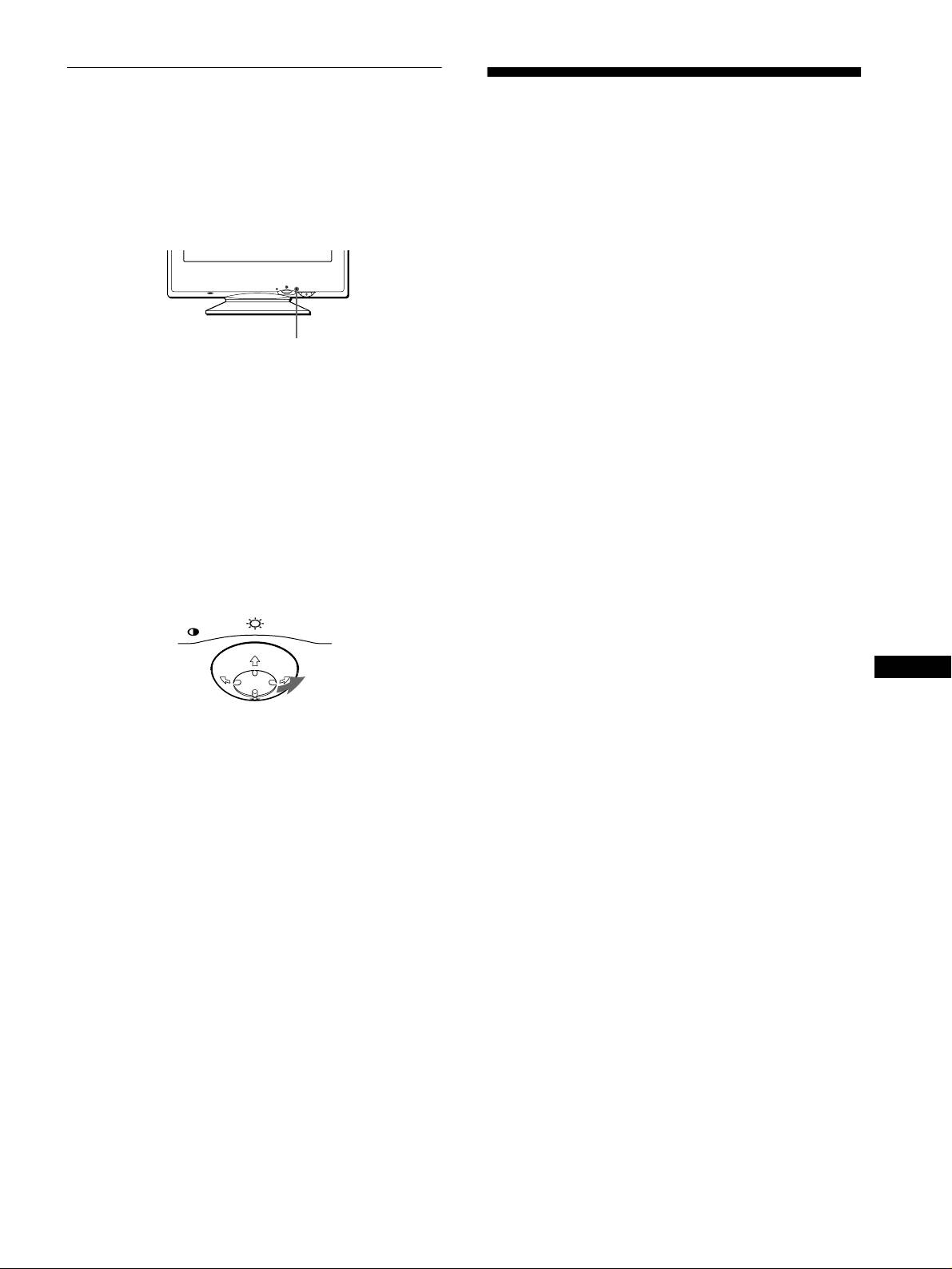
Función de autodiagnóstico
Especificaciones
Este monitor dispone de una función de autodiagnóstico. Si existe
algún problema con el monitor o con el ordenador, la pantalla se
TRC paso de la rejilla de apertura de
mostrará en blanco y el indicador ! (alimentación) se iluminará
0,24 mm (central)
en verde o parpadeará en naranja. Si el indicador
17 pulgadas, medida diagonal
! (alimentación) está iluminado en naranja, significa que el
90 grados de deflexión
ordenador se encuentra en el modo de ahorro de energía. Pulse
FD Trinitron
cualquier tecla del teclado.
Tamaño de imagen visualizable
Aprox. 327 × 243 mm (an/al)
Imagen de visualización de 16,0"
Resolución
MENU
RESET
Máxima Horizontal: 1600 puntos
Vertical: 1200 líneas
Recomendada Horizontal: 1024 puntos
Indicador ! (alimentación)
Vertical: 768 líneas
Área de imagen estándar Aprox. 312 × 234 mm (an/al)
Frecuencia de deflexión* Horizontal: 30 a 85 kHz
Si el indicador ! (alimentación) está iluminado en
Vertical: 48 a 120 Hz
verde
Corriente/tensión de entrada de CA
100 a 240 V, 50 – 60 Hz,
1
Desconecte el cable de entrada de vídeo o apague
1,6 – 0,7 A (Máx. 1,6 A)
el ordenador conectado.
Consumo de energía115 W
Dimensiones Aprox. 404 × 413,5 × 419,5 mm
2 Pulse el botón ! (alimentación) dos veces para
(an/al/prf)
apagar el monitor y, a continuación, enciéndalo.
Peso Aprox. 19 kg (41 lb 14 oz)
Plug and Play DDC2B/DDC2Bi
3 Mantenga desplazado el botón de control ,
Accesorios suministrados Consulte la página 6
durante 2 segundos antes de que el monitor entre
en el modo de ahorro de energía.
* Condición de sincronización horizontal y vertical recomendada
MENU
• La anchura de sincronización horizontal debe ser superior a
1,0 µseg.
• La anchura de supresión horizontal debe ser superior a
3,0 µseg.
ES
• La anchura de supresión vertical debe ser superior a
500 µseg.
Si aparecen las cuatro barras de color (blanco, rojo, verde, azul),
Diseño y especificaciones sujetos a cambios sin previo aviso.
significa que el monitor funciona correctamente. Vuelva a
conectar el cable de entrada de vídeo y compruebe el estado del
ordenador.
Si las barras de color no aparecen, significa que hay un fallo
potencial del monitor. Informe al proveedor Sony autorizado del
estado del monitor.
Si el indicador ! (alimentación) parpadea en
naranja
Pulse el botón ! (alimentación) dos veces para apagar
el monitor y, a continuación, encenderlo.
Si el indicador ! (alimentación) se ilumina en verde, significa
que el monitor funciona correctamente.
Si el indicador ! (alimentación) sigue parpadeando, significa que
hay un fallo potencial del monitor. Cuente el número de segundos
entre los parpadeos en naranja del indicador ! (alimentación) e
informe al proveedor Sony autorizado sobre el estado del monitor.
Asegúrese de anotar el nombre del modelo y el número de serie
de dicho monitor. Tome nota también del fabricante y del modelo
del ordenador y de la tarjeta de vídeo.
15

01GB01COV AEP.book
Page
16
Friday,
August
18,
2000
3:01
PM
Indice
Precauzioni. . . . . . . . . . . . . . . . . . . . . . . . . . . . . . . . . . . . . . . . . . . . 4
Identificazione dei componenti e dei comandi . . . . . . . . . . . . . . . . . 5
Installazione . . . . . . . . . . . . . . . . . . . . . . . . . . . . . . . . . . . .6
Punto 1:
Collegamento del monitor al computer . . . . . . . . . . . . . . . 6
Punto 2:
Collegamento del cavo di alimentazione. . . . . . . . . . . . . . 6
Punto 3:
Accensione del monitor e del computer . . . . . . . . . . . . . . 7
Selezione della lingua dei menu a schermo
(LANGUAGE/INFORMAZIONI) . . . . . . . . . . . . . . . . . . . . . . . . . . . . 7
Personalizzazione del monitor . . . . . . . . . . . . . . . . . . . . .8
Come spostarsi all’interno del menu. . . . . . . . . . . . . . . . . . . . . . . . . 8
Regolazione della luminosità e del contrasto . . . . . . . . . . . . . . . . . . 9
Regolazione della centratura dell’immagine (CENTRO) . . . . . . . . . 9
Regolazione delle dimensioni dell’immagine (DIMENS). . . . . . . . . . 9
Ingrandimento o riduzione dell’immagine (ZOOM). . . . . . . . . . . . . 10
Regolazione della forma dell’immagine (GEOMETRIA). . . . . . . . . 10
Regolazione del colore dell’immagine (COLORE) . . . . . . . . . . . . . 10
Impostazioni aggiuntive (SCHERMO) . . . . . . . . . . . . . . . . . . . . . . 11
Ripristino delle regolazioni . . . . . . . . . . . . . . . . . . . . . . . . . . . . . . . 11
Caratteristiche . . . . . . . . . . . . . . . . . . . . . . . . . . . . . . . . .12
Modo preimpostato e modo utente. . . . . . . . . . . . . . . . . . . . . . . . . 12
Funzione di risparmio energetico . . . . . . . . . . . . . . . . . . . . . . . . . . 12
IT
Guida alla soluzione dei problemi . . . . . . . . . . . . . . . . .12
Se sullo schermo appaiono delle linee sottili
• Trinitron
è un marchio di fabbrica
(cavi di smorzamento) . . . . . . . . . . . . . . . . . . . . . . . . . . . . . . . . . . 12
registrato di Sony Corporation.
Messaggi a schermo. . . . . . . . . . . . . . . . . . . . . . . . . . . . . . . . . . . . 12
• Macintosh è un marchio di fabbrica
concesso in licenza a Apple Computer,
Sintomi e soluzioni dei problemi . . . . . . . . . . . . . . . . . . . . . . . . . . . 13
Inc., registrato negli U.S.A. e in altri
Funzione di autodiagnostica. . . . . . . . . . . . . . . . . . . . . . . . . . . . . . 15
paesi.
• Windows
e MS-DOS sono marchi di
fabbrica registrati di Microsoft
Caratteristiche tecniche . . . . . . . . . . . . . . . . . . . . . . . . .15
Corporation negli U.S.A. e in altri paesi.
• IBM PC/AT e VGA sono marchi di
fabbrica registrati di IBM Corporation
Appendix. . . . . . . . . . . . . . . . . . . . . . . . . . . . . . . . . . . . . . . i
degli U.S.A.
• VESA e DDC
sono marchi di fabbrica
Preset mode timing table . . . . . . . . . . . . . . . . . . . . . . . . . . . . . . . . . .i
di Video Electronics Standard
Association.
TCO’99 Eco-document . . . . . . . . . . . . . . . . . . . . . . . . . . . . . . . . . . . .i
•
E
NERGY
S
TAR è un marchio di
fabbrica registrato negli U.S.A.
• Tutti i nomi degli altri prodotti citati in
questo manuale potrebbero essere
marchi di fabbrica o marchi di fabbrica
registrati delle rispettive compagnie.
• Inoltre, “
” e “
” non sempre vengono
riportati nel manuale.
3
01GB01COV AEP.book
Page
3
Friday,
August
18,
2000
3:01
PM
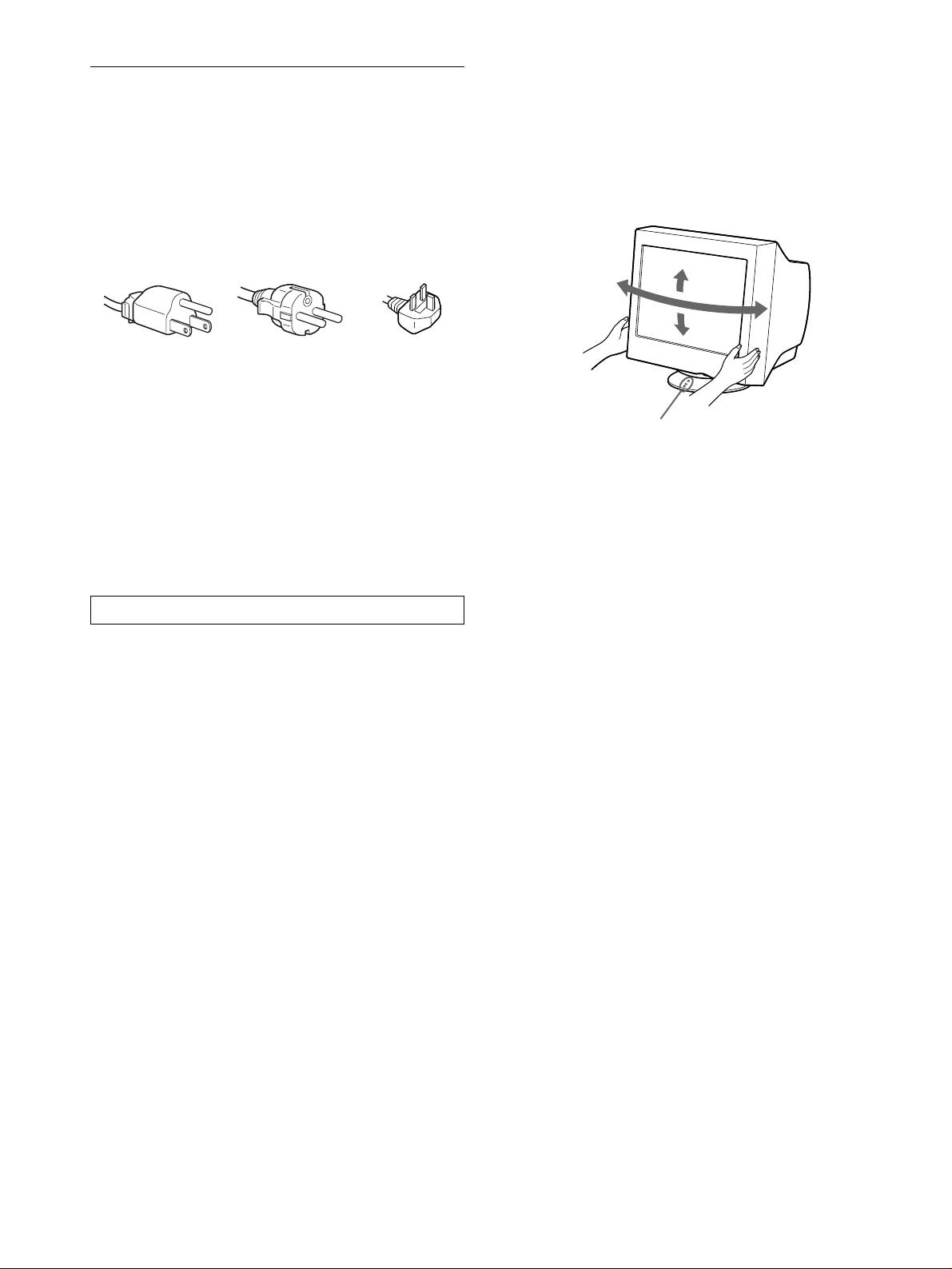
Uso del sistema orientabile
Precauzioni
È possibile regolare il monitor entro l’angolazione illustrata qui
sotto. Per trovare il centro del raggio di rotazione del monitor,
Avvertenze per i collegamenti dell’alimentazione
allineare il centro dello schermo del monitor con i punti di
• Utilizzare il cavo di alimentazione in dotazione. Se si utilizza
centratura del supporto.
un cavo diverso, accertarsi che sia compatibile con la tensione
Per ruotare il monitor verticalmente o orizzontalmente, afferrarlo
operativa locale.
alla base con entrambe le mani. Quando si inclina verticalmente il
Per i clienti nel Regno Unito
monitor, fare attenzione a non schiacciarsi le dita.
Se si utilizza il monitor nel Regno Unito, accertarsi di utilizzare
il cavo di alimentazione in dotazione per il Regno Unito.
Esempio di tipi di spine
da 100 a 120 V CA da 200 a 240 V CA solo 240 V CA
• Prima di scollegare il cavo di alimentazione, attendere almeno
30 secondi dallo spegnimento dell’unità per permettere la
dispersione dell’elettricità statica sulla superficie dello
schermo.
• Non appena si accende l’apparecchio, lo schermo viene
smagnetizzato per circa 5 secondi. Questa operazione crea un
forte campo magnetico attorno allo schermo che potrebbe
danneggiare i dati memorizzati su nastri magnetici o dischi
situati vicino al monitor. Collocare eventuali apparecchiature
per la registrazione magnetica, nastri e dischi lontano dal
monitor.
Installare l’unità vicino ad una presa facilmente accessibile.
Installazione
Non collocare il monitor nei seguenti luoghi:
• su superfici (tappeti, coperte, ecc.) né vicino a materiali (tende,
tessuti, ecc.) che potrebbero bloccarne le prese di ventilazione
• vicino a fonti di calore come radiatori o condotti d’aria calda,
né in luoghi soggetti alla luce diretta del sole
• in luoghi soggetti a forti escursioni termiche
• in luoghi soggetti a scosse o vibrazioni di tipo meccanico
• su superfici instabili
• vicino ad apparecchiature che generano campi magnetici, come
un trasformatore o linee ad alta tensione
• vicino o su superfici metalliche con carica elettrica
Manutenzione
• Pulire lo schermo con un panno morbido. Se si utilizza un
detergente liquido per vetri, assicurarsi che non contenga
soluzioni antistatiche o additivi simili, onde evitare di graffiare
il rivestimento dello schermo.
• Non strofinare, toccare o tamburellare sulla superficie dello
schermo con oggetti appuntiti o abrasivi, come la punta di una
penna o un cacciavite, onde evitare di graffiare il cinescopio a
colori.
• Pulire il rivestimento esterno, il pannello e i comandi con un
panno morbido leggermente inumidito con una soluzione
detergente neutra. Non utilizzare alcun tipo di spugnette o
polveri abrasive o solventi, come alcool o benzene.
Trasporto
Per trasportare il monitor o inviarlo in riparazione, utilizzare il
materiale di imballaggio originario.
4
90°
15°
90°
5°
Punti di centratura
01GB01COV AEP.book
Page
4
Friday,
August
18,
2000
3:01
PM
