
Canon PIXMA MP 190: X Установка размера и типа бумаги X Загрузка документов X Создание копий X Дополнительная функция копирования
X Установка размера и типа бумаги X Загрузка документов X Создание копий X Дополнительная функция копирования: Canon PIXMA MP 190
Оглавление
- X Подготовка аппарата к использованию X Только для Европейского союза (и Европейской экономической зоны). X Только для покупаетелей в Европе, на Ближнем Востоке, в Африке и России
- X Установка программного обеспечения
- Отказ от прав Сведения о товарных знаках
- X Работа с прилагаемой документацией
- X Работа с руководством по экранным меню, записанным на установочном диске для настройки аппарата
- X Чтение настоящего документа
- X Меры предосторожности ВНИМАНИЕ
- z Техническое обслуживание z Эксплуатация аппарата z Прочее
- ПРЕДУПРЕЖДЕНИЕ
- z Эксплуатация аппарата z Картриджи FINE (чернильные) X Юридические ограничения на использование аппарата, а также на использование изображений
- 1 Введение X Функции аппарата
- X Элементы аппарата и их функции Аппарат z Внешний вид
- z Вид сзади и вид внутренних компонентов
- Панель управления (10) Кнопка [ВКЛ./ВЫКЛ.]
- (11) Индикатор черных и цветных чернил (12) Индикатор бумаги (13) Кнопка [Бумага] (14) Кнопка [+]
- 2 Копирование X Загрузка бумаги X Рекомендуемая бумага
- X Установка размера и типа бумаги X Загрузка документов X Создание копий X Дополнительная функция копирования
- 3 Печать с компьютера X Печать документов
- 4 Сканирование X Способы сканирования
- 5 Печать фотографий непосредственно с цифровой камеры X Подсоединение PictBridge-совместимого устройства
- 6 Обслуживание X Замена картриджа FINE 1 Обязательно включите питание. 2 Приподнимите блок сканирования и установите опору блока сканирования в нужное положение. 3 Если в картридже FINE закончились чернила, нажмите на его язычок для разблокировки фиксаторов, а затем извлеките картридж FINE.
- 4 Выньте новый картридж FINE из упаковки. Затем возьмите картридж FINE, как показано на рисунке, и удалите защитную ленту (A). 5 Вставьте картридж FINE в свободный отсек под небольшим углом. 6 Нажмите на картридж FINE так, чтобы он зафиксировался в нужном положении.
- 7 Если потребуется заменить еще один картридж FINE, повторите шаги с 3 по 6. 8 Приподнимите блок сканирования и, сложив опору блока сканирования, опустите блок сканирования в исходное положение. X Чистка картриджа FINE 1 Нажимая кнопку [Обслуживание], выберите или (в зависимости от того, что требуется). 2 Нажмите кнопку [Черный] или [Цветное].
- 7 Поиск и устранение неисправностей X Устранение замятий бумаги X Дополнительная информация
X Установка размера и типа бумаги
Для копирования или печати фотографий с помощью панели управления
необходимо задать размер и тип бумаги, загруженной в устройство автоподачи
(см. стр. 17)
1 Нажимая кнопку [Бумага], выберите размер и тип бумаги.
X Загрузка документов
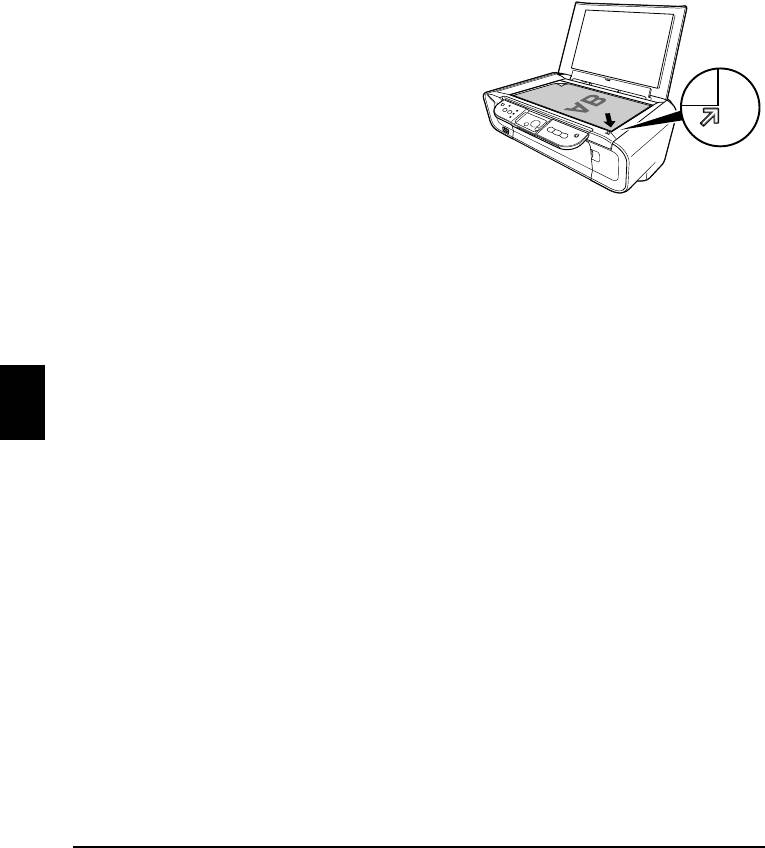
1 Поднимите крышку документа.
2 Загрузите документ.
• Поместите документ на стекло
экспонирования лицевой стороной вниз.
• Выровняйте левый верхний угол документа
в соответствии с меткой в правом нижнем
углу стекла экспонирования.
3 Аккуратно закройте крышку
документа.
X Создание копий
1 Нажимая кнопку [+], выберите количество копий (не более 20).
2 Нажмите кнопку [Цветное] для полноцветного копирования или
[Черный] – для черно-белого.
• Если удерживать одну из этих кнопок нажатой более 2 секунд, LED мигнет один раз.
Когда кнопка будет отпущена, аппарат выполнит копирование с высокой скоростью
(черновое качество) (только для обычной бумаги размера A4 или Letter).
РУССКИЙ
X Дополнительная функция копирования
Копирование по
Изображения копируются в соответствии с размером бумаги.
размеру бумаги
Для получения дополнительной информации о копировании по размеру бумаги см.
Руководство пользователя.
18 Копирование Глава 2


