
Canon PIXMA MP 190: X Установка программного обеспечения
X Установка программного обеспечения: Canon PIXMA MP 190
Оглавление
- X Подготовка аппарата к использованию X Только для Европейского союза (и Европейской экономической зоны). X Только для покупаетелей в Европе, на Ближнем Востоке, в Африке и России
- X Установка программного обеспечения
- Отказ от прав Сведения о товарных знаках
- X Работа с прилагаемой документацией
- X Работа с руководством по экранным меню, записанным на установочном диске для настройки аппарата
- X Чтение настоящего документа
- X Меры предосторожности ВНИМАНИЕ
- z Техническое обслуживание z Эксплуатация аппарата z Прочее
- ПРЕДУПРЕЖДЕНИЕ
- z Эксплуатация аппарата z Картриджи FINE (чернильные) X Юридические ограничения на использование аппарата, а также на использование изображений
- 1 Введение X Функции аппарата
- X Элементы аппарата и их функции Аппарат z Внешний вид
- z Вид сзади и вид внутренних компонентов
- Панель управления (10) Кнопка [ВКЛ./ВЫКЛ.]
- (11) Индикатор черных и цветных чернил (12) Индикатор бумаги (13) Кнопка [Бумага] (14) Кнопка [+]
- 2 Копирование X Загрузка бумаги X Рекомендуемая бумага
- X Установка размера и типа бумаги X Загрузка документов X Создание копий X Дополнительная функция копирования
- 3 Печать с компьютера X Печать документов
- 4 Сканирование X Способы сканирования
- 5 Печать фотографий непосредственно с цифровой камеры X Подсоединение PictBridge-совместимого устройства
- 6 Обслуживание X Замена картриджа FINE 1 Обязательно включите питание. 2 Приподнимите блок сканирования и установите опору блока сканирования в нужное положение. 3 Если в картридже FINE закончились чернила, нажмите на его язычок для разблокировки фиксаторов, а затем извлеките картридж FINE.
- 4 Выньте новый картридж FINE из упаковки. Затем возьмите картридж FINE, как показано на рисунке, и удалите защитную ленту (A). 5 Вставьте картридж FINE в свободный отсек под небольшим углом. 6 Нажмите на картридж FINE так, чтобы он зафиксировался в нужном положении.
- 7 Если потребуется заменить еще один картридж FINE, повторите шаги с 3 по 6. 8 Приподнимите блок сканирования и, сложив опору блока сканирования, опустите блок сканирования в исходное положение. X Чистка картриджа FINE 1 Нажимая кнопку [Обслуживание], выберите или (в зависимости от того, что требуется). 2 Нажмите кнопку [Черный] или [Цветное].
- 7 Поиск и устранение неисправностей X Устранение замятий бумаги X Дополнительная информация
X Установка программного обеспечения
Для установки программного обеспечения, руководства по экранным меню и
“Драйверов MP” следует выбрать параметр “Простая установка”. Чтобы указать
набор необходимых компонентов, можно выбрать параметр “выборочный”.
После появления окна User Registration (Регистрация пользователя) нажмите кнопку
Register (Зарегистрироваться). Компьютер подключится к Интернету. Чтобы
зарегистрировать изделие, следуйте инструкциям, появляющимся на экране.
Чтобы зарегистрироваться, можно также щелкнуть значок на рабочем столе после
завершения установки.
ВАЖНО
• Перед установкой временно отключите брандмауэр и закройте все приложения,
в том числе антивирусные программы. Программы, обеспечивающие
безопасность компьютера, можно запустить по завершении установки
программного обеспечения.
Установка драйвера принтера в системе Windows
• Для установки программного обеспечения в системе Windows XP или Windows
2000 необходимо выполнить вход под учетной записью администратора.
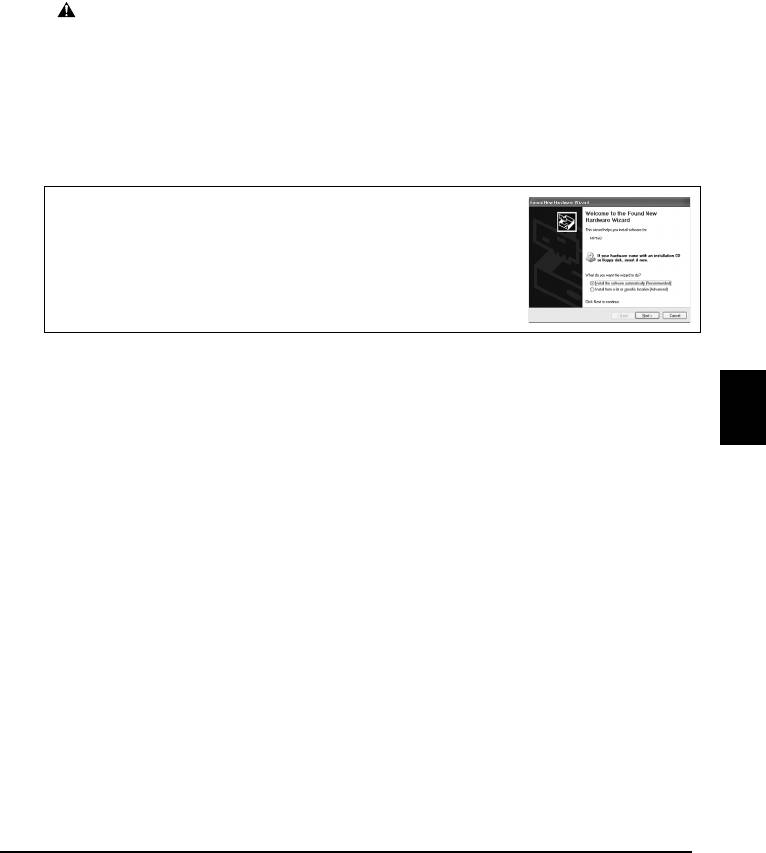
• Если появится следующий экран, значит, кабель USB
подсоединен.
Выполните следующие действия.
1. Отсоедините кабель USB.
2. Нажмите [Cancel] (Отмена).
• Во время установки нельзя выполнять смену пользователя.
Установка драйвера принтера на компьютере Macintosh
• Не подключайте аппарат к компьютеру с системой Mac OS 9 или Mac OS X
Classic, так как эти системы не поддерживаются.
РУССКИЙ
• Введите имя и пароль учетной записи администратора.
Чтобы убедиться в правильности установки драйвера, выполните следующие
действия:
1. В меню [Go] (Перейти) выберите пункт [Utilities] (Служебные программы).
2. Дважды щелкните значок [Printer Setup Utility] (Утилита настройки принтера)
(или Print Center (Центр печати) при использовании Mac OS X v.10.2.8).
В случае надлежащей установки драйвера принтер должен отображаться в окне
[Printer List] (Список принтеров).
Если принтер не отображается в окне [Printer List] (Список принтеров), нажмите
[Add] (Добавить) в окне [Printer List] (Список принтеров) и выберите во
всплывающем меню [USB] (USB). Выберите [MP160] в списке [Product]
(Продукт) и нажмите [Add] (Добавить).
Аппарат подсоединен к компьютеру с системой Mac OS X v.10.3.3 или более
ранней версии:
Возможно, после перезагрузки подключенный аппарат не будет обнаружен. Для
решения этой проблемы следует либо отсоединить кабель USB и подсоединить его
обратно, либо выключить и снова включить аппарат.
3


