
Canon PIXMA MP 190: X Элементы аппарата и их функции Аппарат z Внешний вид
X Элементы аппарата и их функции Аппарат z Внешний вид: Canon PIXMA MP 190
Оглавление
- X Подготовка аппарата к использованию X Только для Европейского союза (и Европейской экономической зоны). X Только для покупаетелей в Европе, на Ближнем Востоке, в Африке и России
- X Установка программного обеспечения
- Отказ от прав Сведения о товарных знаках
- X Работа с прилагаемой документацией
- X Работа с руководством по экранным меню, записанным на установочном диске для настройки аппарата
- X Чтение настоящего документа
- X Меры предосторожности ВНИМАНИЕ
- z Техническое обслуживание z Эксплуатация аппарата z Прочее
- ПРЕДУПРЕЖДЕНИЕ
- z Эксплуатация аппарата z Картриджи FINE (чернильные) X Юридические ограничения на использование аппарата, а также на использование изображений
- 1 Введение X Функции аппарата
- X Элементы аппарата и их функции Аппарат z Внешний вид
- z Вид сзади и вид внутренних компонентов
- Панель управления (10) Кнопка [ВКЛ./ВЫКЛ.]
- (11) Индикатор черных и цветных чернил (12) Индикатор бумаги (13) Кнопка [Бумага] (14) Кнопка [+]
- 2 Копирование X Загрузка бумаги X Рекомендуемая бумага
- X Установка размера и типа бумаги X Загрузка документов X Создание копий X Дополнительная функция копирования
- 3 Печать с компьютера X Печать документов
- 4 Сканирование X Способы сканирования
- 5 Печать фотографий непосредственно с цифровой камеры X Подсоединение PictBridge-совместимого устройства
- 6 Обслуживание X Замена картриджа FINE 1 Обязательно включите питание. 2 Приподнимите блок сканирования и установите опору блока сканирования в нужное положение. 3 Если в картридже FINE закончились чернила, нажмите на его язычок для разблокировки фиксаторов, а затем извлеките картридж FINE.
- 4 Выньте новый картридж FINE из упаковки. Затем возьмите картридж FINE, как показано на рисунке, и удалите защитную ленту (A). 5 Вставьте картридж FINE в свободный отсек под небольшим углом. 6 Нажмите на картридж FINE так, чтобы он зафиксировался в нужном положении.
- 7 Если потребуется заменить еще один картридж FINE, повторите шаги с 3 по 6. 8 Приподнимите блок сканирования и, сложив опору блока сканирования, опустите блок сканирования в исходное положение. X Чистка картриджа FINE 1 Нажимая кнопку [Обслуживание], выберите или (в зависимости от того, что требуется). 2 Нажмите кнопку [Черный] или [Цветное].
- 7 Поиск и устранение неисправностей X Устранение замятий бумаги X Дополнительная информация
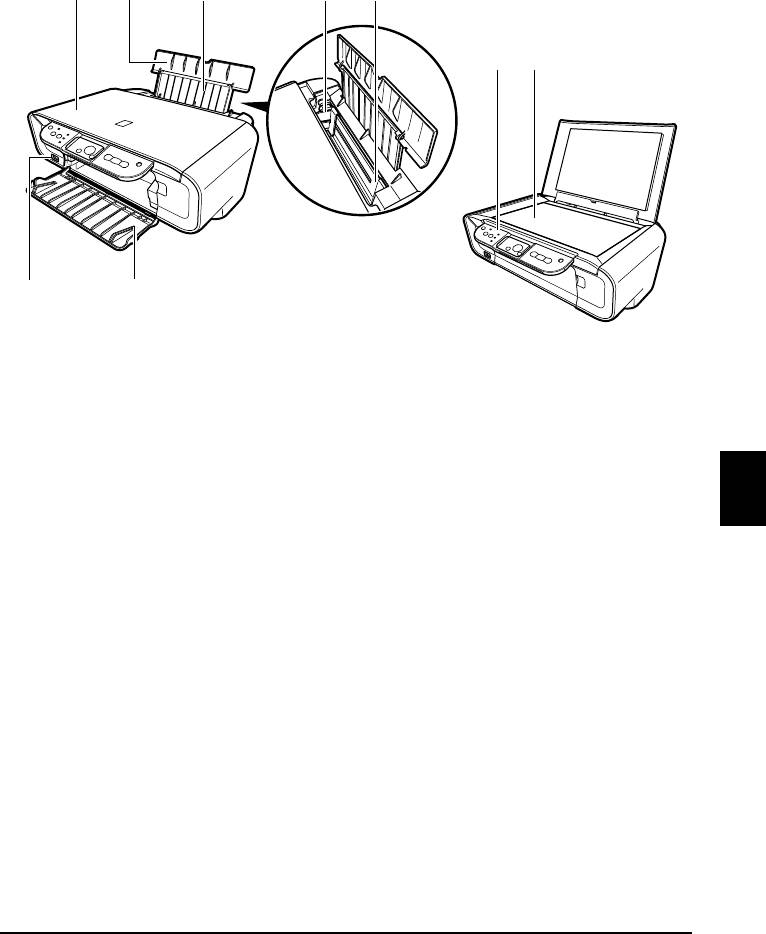
X Элементы аппарата и их функции
Аппарат
z Внешний вид
(1) (2) (3) (4)
(5)
(9) (8)
(6)(7)
(1) Крышка документа
Закрывает стекло экспонирования. При загрузке документа на стекло экспонирования
крышку необходимо поднять.
(2) Подставка для бумаги
Поддерживает бумагу, загружаемую в устройство автоподачи. Перед загрузкой бумаги ее
следует открыть.
(3) Удлинитель подставки для бумаги
Поддерживает бумагу, загружаемую в устройство автоподачи. Перед загрузкой бумаги его
РУССКИЙ
следует вытянуть.
(4) Направляющая бумаги
Левый край загружаемой бумаги должен слегка касаться этой направляющей.
(5) Устройство автоподачи
Предназначено для загрузки бумаги, которая подается автоматически по одному листу.
(6) Лоток вывода бумаги
После печати бумага попадает в этот лоток. Перед началом копирования или печати его
необходимо открывать, а если он не используется, то должен оставаться в аппарате.
(7) Порт автономной печати
Предназначен для подключения к аппарату фотокамеры, поддерживающей технологию PictBridge,
с целью печати изображений непосредственно с устройства.
(8) Стекло экспонирования
На него загружается обрабатываемый документ.
(9) Панель управления
Отображает рабочее состояние аппарата, а также используется для изменения или проверки
параметров каждой функции. Для получения дополнительной информации см. стр.15.
Глава 1 Введение 13


