
Sony MSAC-US30: LIMITED WARRANTY
LIMITED WARRANTY: Sony MSAC-US30
Table of contents
- English
- Notice
- Pay attention to the following points when using this unit. zHint
- Table of contents
- On “Memory Stick” What is “Memory Stick”? “Memory Stick” types that can be used with this unit
- What is “MagicGate”? Using MagicGate compatible “Memory Stick”
- System requirements
- When using Windows 2000/Windows XP
- On System Restore and Windows XP/Windows Me
- Checking the supplied accessories
- Supplied applications
- Using the operating instructions and online help
- How to use the online Help (When Using Windows)
- Installing the software on your computer Installing the device driver on your computer 1 Turn on your computer.
- 2 Insert the supplied CD-ROM (MSAC-US30) into the CD-ROM 3 Carefully read the License Agreement, and then click the [Agree] button. 4 Click the [Next] button as prompted on the screen.
- 5 When you click [Finish], the driver installation is completed. 6 Following this, installation of the “Memory Stick Formatter” starts. 7 When you click [Finish], installation of “Memory Stick Formatter” is completed.
- 8 Following this, installation of the operating instructions (PDF file) is performed automatically.
- Installing the “SonicStage” software (including “OpenMG”) on your computer 1 Do as follows to install “SonicStage”. 2 Carefully read the License Agreement, and then click the
- 3 Click the [Next] button as prompted on the screen. 4 Select the folder in which you want to install “SonicStage”. 5 Select the folder for storing the “OpenMG” contents.
- 6 Click the [Finish] button. 7 Click the [Restart] button to restart your computer.
- Connecting this unit to your computer On the special USB cable
- Recommended ways for connecting this unit
- Confirming that connections are completed
- When the removable disk (Memory Stick icon) is not indicated 1 Double-click the “System” icon on the “Control Panel”. 2 Check if the device driver has already been installed.
- 2 (Continued) 3 Delete the driver if installed.
- – When using Windows 98SE/Windows Me –
- Copying image data recorded on “Memory Stick” to your computer
- Disconnecting the unit from your computer 1 Click the “Unplug or Eject Hardware” icon in the task tray in the lower right corner of the screen. 2 Click “Safely remove Sony Memory Stick USB Reader/Writer (MSAC-US30)-Drive (F:)”.
- 3 [“Sony Memory Stick USB Reader/Writer (MSAC-US30) can be safely removed.”] is displayed.
- How to Use (When using Macintosh) You can use this unit without installing the driver by connecting this unit to your computer. Removing this unit from your computer or removing “Memory Stick” from this unit.
- About “SonicStage”
- Categorizing imported music as desired (Play List)
- Music files compatible with “SonicStage”
- WMT (Windows Media Technologies) compatible music files
- Check-in/check-out
- Before using “SonicStage” (Be sure to read)
- Cautions when using “OpenMG Jukebox” Writing to a CD-RW/CD-R disc
- Launching “SonicStage”
- Formatting (initialization) of “Memory Stick”
- Write-protecting data Data read/write speed
- Precautions for use of “Memory Stick”
- Uninstalling (Deleting) the software – In the case of Windows 2000/Windows XP – 1 Using Windows 2000: Select [Settings] from the [Start] menu and then click [Control Panel].
- 2 Using Windows 2000: Double-click the “Add/Remove Programs” icon. 3 Click “Change/Remove”. 4 Select the software to be removed (“SonicStage”, Memory Stick Formatter) from the list of “Currently installed
- Troubleshooting Symptom Cause/Solution
- Restrictions imposed by the copyright protection
- Specifications
- LIMITED WARRANTY

LIMITED WARRANTY
If this product should prove defective in workmanship or material
during the period of 1 year from the date of original purchase at retail,
the same will be replaced by either the Seller, or Sony Electronics,
Inc. or Sony of Canada, Ltd.
SUCH REPLACEMENT SHALL BE THE SOLE REMEDY OF THE
CONSUMER, AND THERE SHALL BE NO LIABILITY ON THE PART
OF THE MANUFACTURER, DISTRIBUTOR OR SELLER FOR ANY
LOSS OR DAMAGE, DIRECT OR CONSEQUENTIAL, ARISING OUT
OR THE USE OF, OR INABILITY TO USE, THIS PRODUCT.
Some states of the United States do not allow the exclusion of
incidental or consequential damages, so the above exclusion may not
apply to you.
This warranty gives you specific legal rights and you may also have
other rights which vary from state to state in the United States, Puerto
Rico or from province to province in Canada.
In the United States, contact: Sony Electronics Inc.,
Sony Building, 680 Kinderkamack Road, Oradell, New Jersey 07649.
In Canada, contact: Sony of Canada Ltd.,
115 Gordon Baker Road, Toronto, Ontario, M2H 3R6 CANADA.
49-GB

Sony Corporation
3-086-505-01 (1) FR
Memory Stick USB
Reader/Writer
Mode d’emploi
MSAC-US30

Français
Avant d’utiliser cet appareil, veuillez lire attentivement ces explications,
puis conservez-les de manière à pouvoir les consulter.
Pour les clients au Canada
Cet appareil numérique de la classe B est conforme à la norme NMB-003
du Canada.
Avis
Si de l’électricité statique ou de l’électromagnétisme interrompt le
transfert de données, redémarrez l’applocation ou débranchez et
rebranchez le câble USB.
2-FR

Programme©2000-2003 Sony Corporation
Documentation©2003 Sony Corporation
•« Memory Stick », « OpenMG », « SonicStage », « MagiGate Memory Stick »,
« Memory Stick PRO », « Memory Stick Duo », « MagicGate Memory Stick
Duo », « Memory Stick PRO Duo » et sont des marques de fabrique de
Sony Corporation.
•Microsoft et Windows sont des marques déposées de Microsoft Corporation
aux États-Unis et/ou dans d’autres pays.
•MMX Pentium est une marque déposée ou une marque de fabrique de Intel
Corporation.
•Adobe, Acrobat, Acrobat Reader sont des marques déposées ou des marques
de fabrique de Adobe Systems, Inc. aux États-Unis et/ou dans d’autres pays.
•Macintosh et Mac OS sont des marques déposées de Apple Computer Inc., aux
États-Unis et/ou dans d’autres pays.
•Tous les autres noms de compagnies et noms de produits sont les marques de
fabrique ou les marques déposées de leurs détenteurs respectifs.
Les symboles « ™ » et « ® » ne sont pas mentionnés chaque fois dans la
présente brochure.
Veuillez noter les points suivants lorsque vous utilisez l'appareil.
•Si le coffret est sale, nettoyez-le avec un tissu doux. N’utilisez jamais de
benzine, alcool, diluant ni aucun autre solvant. Ces produits peuvent
déformer l’appareil ou l’endommager.
•Aucune compensation ne pourra vous être accordée en cas de panne,
d’erreur de « Memory Stick » ou d’autres problèmes apparaissant lors de
l’enregistrement ou de la lecture.
•Pour éviter de perdre des données en réenregistrant un « Memory Stick »
par erreur, mettez le taquet de protection du « Memory Stick » en
position de verrouillage « LOCK ».
zConseil
Reportez-vous au contenu du CD-ROM fourni où vous trouverez des
informations de fonctionnement détaillées (fichier PDF).
Prenez soin de lire ce fichier avec d’utiliser l’appareil.
PRemarques
•Le voyant d’accès s’allume pendant l’accès au « Memory Stick ». Ne jamais
retirer le « Memory Stick », éteindre l’ordinateur ni débrancher le câble
USB, etc. lorsque le voyant d’accès est allumé. Les données du « Memory
Stick » peuvent être détruites.
•Pour débrancher le câble USB, ne tirez pas sur le câble mais sur son
connecteur.
3-FR

Table des matières
A propos des « Memory Stick ».......................................................................... 5
Configuration système requise........................................................................... 8
Vérification des accessoires fournis ................................................................. 11
Applications fournies......................................................................................... 12
Utilisation du mode d’emploi et de l’aide en ligne ....................................... 13
Installation du logiciel dans votre ordinateur................................................ 15
Installation du logiciel « SonicStage »
(y compris « OpenMG ») dans votre ordinateur............................................ 19
Raccordement de l’appareil à l’ordinateur ..................................................... 22
Vérification des connexions .............................................................................. 24
Si le disque amovible (icône du Memory Stick) n’est pas affiché ............... 25
Copie sur l’ordinateur de photos enregistrées sur le « Memory Stick » .... 28
Débranchement de l’appareil de l’ordinateur ................................................ 29
Utilisation de l’appareil (avec Macintosh) ...................................................... 31
A propos de « SonicStage » ............................................................................... 32
Fichiers musicaux compatibles « SonicStage »............................................... 34
Check-in/Check-out .......................................................................................... 36
Avant d’utiliser « SonicStage » (A lire attentivement).................................. 37
Lancement de « SonicStage » ............................................................................ 39
Formatage (initialisation) d’un « Memory Stick » ......................................... 40
Remarques sur l’emploi des « Memory Stick ».............................................. 42
Désinstallation (Suppression) du logiciel ....................................................... 44
En cas de problème ............................................................................................ 46
Restrictions imposées par la protection des droits d’auteur........................ 47
Spécifications....................................................................................................... 48
GARANTIE RESTREINE................................................................................... 49
4-FR

A propos des « Memory Stick »
Qu’est-ce qu’un « Memory Stick » ?
Le « Memory Stick » est un nouveau support d’enregistrement à circuit
intégré, minuscule et léger, doté d’une capacité de stockage bien
supérieure à celle des disquettes. Ce support peut être utilisé non
seulement pour l’échange de données entre divers produits compatibles
avec les « Memory Stick », mais aussi comme support de stockage
amovible.
Les « Memory Stick » existent en deux tailles, les « Memory Stick » de taille
standard et les « Memory Stick Duo » de plus petite taille. Les « Memory
Stick Duo » peuvent être insérés dans un adaptateur de Memory Stick Duo
et utilisés sur les appareils compatibles avec les « Memory Stick »
standards.
Types de « Memory Stick » pouvant être utilisés
avec cet appareil
* Vous avez le choix entre cinq types de « Memory Stick » pour convenir à
vos besoins.
« Memory Stick PRO »
Ce type de « Memory Stick » ne peut être utilisé qu’avec les produits
compatibles et intègre une technologie antipiratage (« MagicGate »). (Vous
devez posséder les programmes d’applications compatibles avec la
technologie antipiratage pour pouvoir utiliser la technologie antipiratage
de « Memory Stick PRO » avec cet appareil.)
« Memory Stick »
Ce type de « Memory Stick » permet d’enregistrer toutes sortes de données
à l’exception de données exigeant la technologie antipiratage
« MagicGate ».
« Memory Stick Duo » (compatible avec MagicGate/High-
speed data Transfer)
Le « Memory Stick Duo » est un « Memory Stick » disposant de la
technologie antipiratage « MagicGate » et prenant en compte le transfert de
données à grande vitesse. Vous pouvez utiliser cet appareil avec un
dispositif compatible avec un « Memory Stick » et un dispositif compatible
avec un « Memory Stick PRO ». (La vitesse de transfert variera toutefois
selon le dispositif compatible « Memory Stick » que vous utilisez.)
5-FR
« Memory Stick » (à Fonction Memory Select)
Il s’agit d’un « Memory Stick » contenant plus d’une mémoire (128 Mo). Le
sélecteur de mémoire prévu à l’arrière du « Memory Stick » vous permet
de choisir la mémoire la plus appropriée à l’activité envisagée. Notez
cependant que plusieurs mémoires ne peuvent pas être utilisées
simultanément ou en succession.
« MagicGate Memory Stick »
Ce type de « Memory Stick » intègre la technologie antipiratage
« MagicGate ».
Qu’est-ce que « MagicGate » ?
« MagicGate » est une technologie de protection des droits d’auteur qui
fonctionne avec les « Memory Stick » et les produits compatibles avec les
« Memory Stick » et dotés de ce système. Le message « Do you comply
with « MagicGate »? » sert à authentifier les appareils dotés du système
« MagicGate » (par ex : cet appareil) et le « Memory Stick ». Les données
protégées ne peuvent pas être décryptées sans authentification, car elles ne
peuvent être lues que sur les appareils autorisés.
Les données, musicales ou autres, protégées par des droits d’auteur
peuvent être enregistrées sur les « Memory Stick » compatible avec
MagicGate et lues par cet appareil et tous les appareils compatibles avec le
système « MagicGate ».
Différents types de données peuvent être enregistrés sur un même
« Memory Stick ».
Par exemple, vous pouvez enregistrer des photos sur un « Memory Stick »
compatible avec MagicGate contenant des données musicales.
6-FR
Utilisation des « Memory Stick » compatible
avec MagicGate
PRemarques
•Les données transférées (contrôlées à la sortie) de « SonicStage » sur un
« Memory Stick » compatible avec MagicGate sont réunies dans le dossier
« Hifi folder ».
Ne modifiez pas le dossier « Hifi folder » en utilisant d’autres données que
« SonicStage », par exemple des données de l’Explorateur. Ces données ne
pourront pas être lues ni contrôlées en entrée.
Sony décline toute responsabilité en cas de pertes de données, résultant d’une
modification de ce dossier.
•Toutes les données d’un « Memory Stick » compatible avec MagicGate, y
compris les données musicales, sont effacées par le formatage. Veillez à ne pas
effacer par inadvertance des données importantes. Sony décline toute
responsabilité en cas de perte de données, résultant du formatage.
•La musique enregistrée est destinée à un usage privé seulement. Toute autre
utilisation non autorisée par les détenteurs des droits d’auteur viole les lois
sur le copyright.
•En aucun cas Sony ne peut être tenu pour responsable de l’échec du
téléchargement d’un enregistrement ou de la destruction ou de la suppression
de données musicales, résultant d’un mauvais fonctionnement de l’appareil
ou du « Memory Stick ».
•« SonicStage » Ver. 1.5 n’est pas compatible avec les « Memory Stick PRO ».
7-FR

Configuration système requise
Environnement Windows recommandé
•Système d’exploitation : Microsoft Windows 98 Seconde Edition
(Windows 98SE)/Windows Millennium Edition (Windows Me)/
Windows 2000 Professional (Windows 2000)/Windows XP Home
Edition/XP Professional Edition (Windows XP)
* Les systèmes d’exploitation mentionnés ci-dessus doivent être installés
en usine sur l’ordinateur.
* Le fonctionnement n’est pas garanti pour les mises à jour avec les
systèmes mentionnés ci-dessus.
•Processeur : MMX Pentium II 400 MHz ou plus rapide (Pentium III 450
MHz ou plus rapide recommandé)
•RAM : au moins 64 Mo
•Espace disponible sur le disque dur : au moins 100 Mo
(Selon la version de Windows utilisée, un plus grand espace peut être
nécessaire sur le disque. Un espace supplémentaire est requis également
pour le traitement des données musicales.)
•Lecteur de CD-ROM
•Carte son (Une carte son est requise pour utiliser « SonicStage ».)
•Prise USB en standard
(Cet appareil supporte le standard USB Hi Speed (busé sur USB 2.0).)
•Affichage : High Color (16 bits) ou plus 800 × 480 pixels
(800 × 600 pixels ou plus recommandé)
Environnement Macintosh recommandé
•Système d’exploitation : Mac OS 9.0~9.2.2/X (v10.1~10.2.6)
* Les systèmes d’exploitation mentionnés ci-dessus doivent être installés
en usine sur l’ordinateur.
* Le fonctionnement n’est pas garanti pour les mises à jour avec les
systèmes mentionnés ci-dessus.
•RAM : au moins 64 Mo
•Disque dur : au moins 50 Mo d’espace libre
•Prise USB en standard
(Cet appareil supporte le standard USB Hi Speed (busé sur USB 2.0).)
PRemarques
•Le fonctionnement ne peut pas être garanti pour tous les ordinateurs
conformes à l’environnement recommandé.
•« SonicStage » ne fonctionne pas sur Macintosh.
Si vous utilisez un Macintosh, vous ne pourrez pas transférer de données
musicales, exigeant la technologie de protection des droits d’auteur.
8-FR

PRemarque
La sortie numérique optique des appareils dotés de cette sortie peut être
restreinte en cours de lecture par la technologie de protection des droits
d’auteur du logiciel fourni.
Lorsque Windows 2000/Windows XP est utilisé
Les restrictions suivantes sont valides lorsque « SonicStage » est exécuté
sous Windows 2000/Windows XP.
•L’installation doit être effectuée après la connexion en tant
qu’Administrateur.
Reportez-vous ou mode d’emploi de l’ordinateur pour la connexion par
le compte de l’Administrateur.
•Pour utiliser ce logiciel, il faut se connecter comme Administrateur ou
Utilisateur attitré.
•N’insérez pas et ne retirez pas de lecteur de CD-ROM pendant
l’exécution de « SonicStage ». Des données importantes pourraient être
perdues.
•Seule l’édition Professionnelle de Windows 2000 peut être utilisée.
•Le format NTFS ne peut être utilisé qu’avec une installation standard
(effectuée en usine).
Lorsque cet appareil est utilisé sur un
ordinateur sur lequel Service Pack 3 de
Windows 2000 est installé
L’appareil risque de ne pas être reconnu par l’ordinateur si vous effectuez
les opérations suivantes.
1. Démarrez ou relancez Windows sur votre ordinateur alors que l’appareil
est raccordé au port USB de l’ordinateur.
2. Branchez et débranchez le câble USB raccordé à l’appareil et à
l’ordinateur après le démarrage de Windows.
t Dans ces cas, l’appareil ne sera pas reconnu par l’ordinateur.
Si le câble USB n’est pas branché, ces problèmes ne se présentent pas.
Pour éviter ces problèmes
Lorsque vous démarrez ou relancez Windows sur votre ordinateur,
débranchez le câble USB, raccordé à l’appareil et à l’ordinateur.
9-FR

A propos de la restauration du système et de Windows XP/
Windows Me
Lorsque vous utilisez Windows XP ou Windows Me, la lecture de
morceaux gérés par « SonicStage » peut être impossible après la
« System Restore (Restauration du système) » avec les Outils Système.
C’est pourquoi il faut sauvegarder les morceaux gérés par
« SonicStage » avant de restaurer le système.
Lorsque le système a été restauré, les données sauvegardées peuvent
être récupérées et les morceaux gérés par « SonicStage » peuvent être
lus.
Pour la sauvegarde des données, reportez-vous ou manuel en ligne de
« SonicStage ».
PRemarque
Un message d’erreur apparaît si la lecture d’un morceau est impossible
après la « System Restore (Restauration du système) ». Dans ce cas, suivez
les instructions qui apparaissent à l’écran.
10-FR
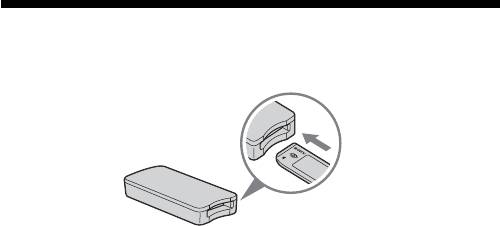
Vérification des accessoires fournis
• Lecteur/Enregistreur USB de Memory Stick (1)
PRemarque (Fente compatible pour taille standard de « Memory
Stick » / taille Duo)
Vous pouvez utiliser la taille standard de « Memory Stick » et la taille de
« Memory Stick Duo » dans la même fente. (Toutefois, n’employez pas les
deux tailles de « Memory Stick » en même temps.) Lorsque vous utilisez les
tailles de « Memory Stick Duo », n'y fixez pas l'adaptateur de Memory Stick
Duo.
N’insérez pas simultanément deux ou plusieurs « Memory Stick » dans la
fente et n’insérez pas un « Memory Stick » dans le mauvais sens, car ceci
provoquerait une défaillance de l’appareil.
• Câble USB spécial 1,0 m (1)
• CD-ROM pour Windows (MSAC-US30) (1)
PRemarque
Sélectionnez le CD-ROM, contenant la langue de votre choix, lors de
l’installation de « SonicStage ».
* Ce CD-ROM contient les programmes suivants.
•Pilote du dispositif
•« SonicStage » Ver. 1.5
•Memory Stick Formatter Ver. 2.1
•Mode d’emploi (Fichier PDF)
La donnée des instructions de fonctionnement pour cet appareil
(Fichier PDF) est MSAC-US30Manual_FRE.pdf
• Mode d’emploi de l’appareil (1)
11-FR

Applications fournies
Le CD-ROM Windows fourni contient les programmes suivants.
Pilote du périphérique (Windows)
Le pilote doit être installé si vous utilisez cet appareil avec un ordinateur
Windows.
Pour l’installation du pilote, voir page 15.
« SonicStage » Ver. 1.5 (Windows)
« SonicStage » est un programme complet pour l’appréciation de la
musique. Avec « SonicStage », vous pouvez écouter la musique d’un CD,
par exemple, ou importer de la musique sur le disque dur de votre PC
pour gérer comme vous le souhaitez votre collection. De plus, les données
musicales importées sur le disque dur de votre PC peuvent aussi être
transférées sur un « Memory Stick » compatible avec MagicGate pour une
écoute en dehors de l’environnement PC.
PRemarques
•« SonicStage » n’est pas pris en compte sur Macintosh.
•Ce logiciel n’est pas compatible avec l’écriture de données musicales sur un
support CD-RW/CD-R. Sony décline toute responsabilité pour la perte de
données, résultant d’une telle opération.
•« SonicStage » Ver. 1.5 n’est pas compatible avec les « Memory Stick PRO ».
Memory Stick Formatter Ver. 2.1 (Windows)
Ce programme sert à formater (initialiser) les « Memory Stick ». Le
formatage supprime toutes les données enregistrées sur le
« Memory Stick ».
Pour des raisons de compatibilité, utilisez toujours ce logiciel pour
formater les « Memory Stick » utilisés avec cet appareil.
PRemarque
Les données enregistrées sur le « Memory Stick » sont effacées lors du
formatage. Veillez à ne pas effacer par erreur des données importantes.
12-FR
Utilisation du mode d’emploi et de
l’aide en ligne
Utilisation du mode d’emploi du CD-ROM
Le CD-ROM fourni contient un mode d’emploi détaillé de l’appareil sous
forme de fichier PDF.
Pour le détail sur l’utilisation de cet appareil, voyez ces modes d’emploi.
Pour pouvoir lire les fichiers PDF, Acrobat Reader de Adobe Systems
Incorporated doit être installé sur l’ordinateur.
L’utilisation de Acrobat Reader est décrite plus loin.
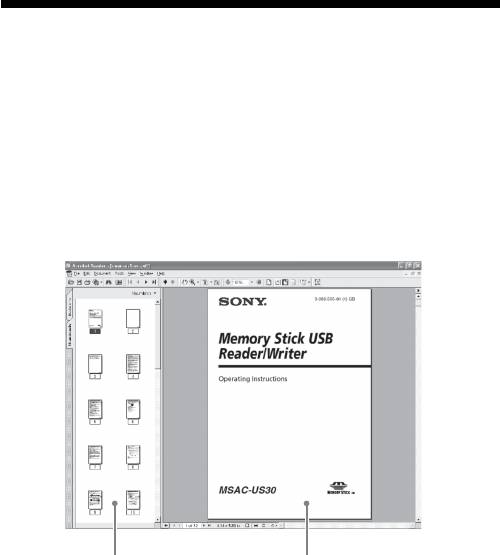
Vue de l’écran
Cadre gauche
Cadre droit
•Cadre gauche
Chaque page du mode d’emploi apparaît sous forme de vignette.
Lorsque vous cliquez sur une vignette, la page correspondante s’affiche
dans le cadre droit.
•Cadre droit
Affiche chaque page.
Pour le détail sur l’utilisation de Acrobat Reader, voyez l’aide en ligne de
Adobe Acrobat Reader.
13-FR
Comment utiliser l’aide en ligne (à l’emploi de
Windows)
Les applications suivantes ont des manuels en ligne séparés.
•« SonicStage »
•Memory Stick Formatter
Pour le détail sur l’emploi de chaque programme, voyez les manuels en
ligne respectifs.
Pour utiliser les manuels en ligne, procédez de la façon suivante.
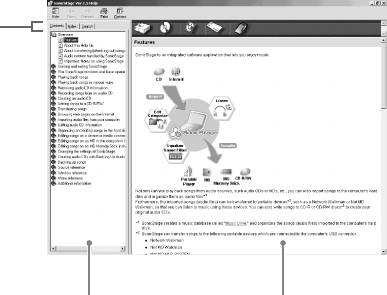
Vue de l’écran
Onglet
Cadre gauche
Cadre droit
•Cadre gauche
Affichage du contenu ou des mots-clés.
•Cadre droit
Affichage des explications. Cliquez sur le texte souligné pour afficher les
explications afférentes.
14-FR

Installation du logiciel dans votre
ordinateur
PRemarque
Veillez à installer le logiciel fourni avant de raccorder cet appareil à votre
ordinateur.
N’effectuez pas l’installation alors que cet appareil est raccordé à l’ordinateur.
Redémarrez l’ordinateur après l’installation, puis raccordez cet appareil à
l’ordinateur.
Les explications suivantes sont basées sur les écrans visibles sous Windows XP.
Les écrans peuvent être différents suivant le système d’exploitation utilisé.
Une partie de l'installation s’effectuera peut-être automatiquement.
Utilisez la procédure suivante pour installer le logiciel.
Installation du pilote USB dans votre
ordinateur
PRemarque
Le « Memory Stick Formatter » et les instructions de fonctionnement (fichier
PDF) sont installés simultanément dans votre ordinateur avec le pilote de USB
périphérique.
1 Allumez votre ordinateur.
A ce point, ne raccordez pas cet appareil à l’ordinateur.
Fermez toutes les applications ouvertes.
Pour installer le pilote de périphérique sous Windows 2000 ou
Windows XP, vous devez ouvrir la session comme Administrateur.
15-FR
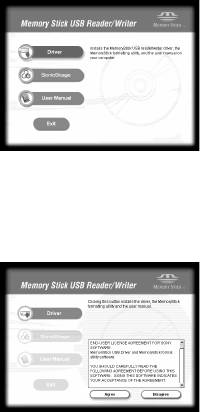
2 Insérez le CD-ROM (MSAC-US30) dans le lecteur de CD-ROM
de votre ordinateur.
L’installateur est lancé automatiquement.
Pour installer un pilote, cliquez sur le bouton [Driver] du menu.
3 Veuillez lire attentivement l’accord de licence utilisateur, puis
cliquez sur le bouton [Agree].
Lorsque vous cliquez sur le bouton [Agree], l’installation du pilote
commence.
4 Cliquez sur le bouton [Next] quand le message affiché à
l’écran vous le demande.
16-FR
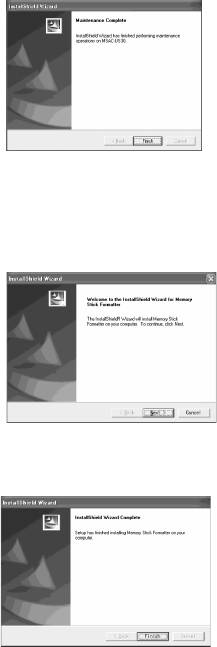
5 Lorsque vous cliquez sur [Finish], l’installation du pilote est
terminée.
6 L’installation de « Memory Stick Formatter » commence
ensuite.
Cliquez sur le bouton [Next] quand le message affiché à l’écran vous le
demande.
7 Lorsque vous cliquez sur [Finish], l’installation de « Memory
Stick Formatter » est terminée.
Pour utiliser « Memory Stick Formatter », sélectionnez [Start] –
[Programs] – [Memory Stick Utility] – [Memory Stick Formatter].
17-FR
8 L’installation des instructions de fonctionnement (fichier PDF)
est effectuée ensuite automatiquement.
Lorsque l’installation des instructions de fonctionnement est terminée,
l’écran de sélection de l’application s'affiche de nouveau.
Pour arrêter l’installation du logiciel à ce point, cliquez sur [Exit].
« SonicStage » ne sera pas installé.
Pour lire les instructions de fonctionnement, sélectionnez [Start] –
[Programs] – [Sony Memory Stick Reader Writer] – [MSAC-US30
Instructions].
PRemarque
Acrobat Reader de Adobe Systems Incorporated est nécessaire pour lire les
instructions (fichier PDF).
18-FR
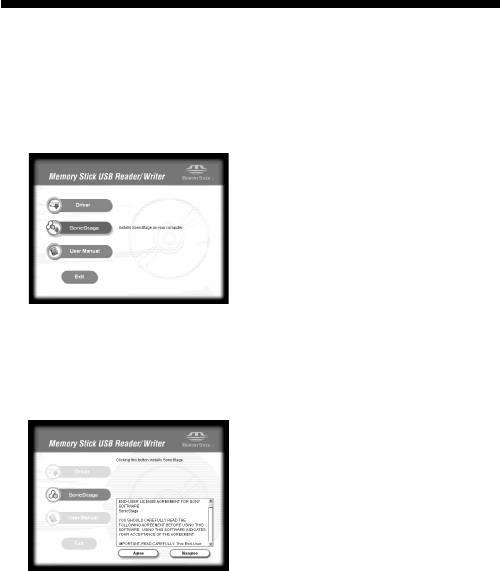
Installation du logiciel « SonicStage »
(y compris « OpenMG ») dans votre
ordinateur
1 Procédez de la façon suivante pour installer « SonicStage ».
Cliquez sur le bouton [SonicStage] du menu.
2 Veuillez lire attentivement l’accord de licence utilisateur, puis
cliquez sur le bouton [Agree].
Lorsque vous cliquez sur le bouton [Agree], l’installation de
« SonicStage » commence.
19-FR
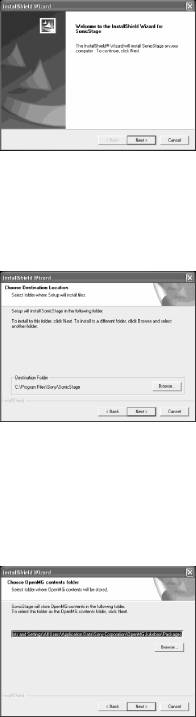
3 Cliquez sur le bouton [Next] quand le message affiché à
l’écran vous le demande.
4 Sélectionnez le dossier dans lequel vous souhaitez installer
« SonicStage ».
Pour changer le dossier suggéré pour l’installation, cliquez sur le
bouton [Browse] et sélectionnez le dossier. Lorsque le dossier
d'installation est sélectionné, cliquez sur le bouton [Next].
5 Sélectionnez le dossier dans lequel vous souhaitez stocker le
contenu d’« OpenMG ».
Pour changer le dossier suggéré pour l’installation, cliquez sur le
bouton [Browse] et sélectionnez le dossier. Lorsque le dossier de
destination pour le stockage des données est sélectionné, cliquez sur le
bouton [Next].
20-FR
6 Cliquez sur le bouton [Finish].
7 Cliquez sur le bouton [Restart] pour redémarrer votre
ordinateur.
PRemarque
Veillez à raccorder cet appareil seulement après avoir redémarré votre
ordinateur.
21-FR
Raccordement de l’appareil à
l’ordinateur
PRemarque
Veillez à installer le logiciel fourni avant de raccorder cet appareil à votre
ordinateur. Redémarrez l’ordinateur après l’installation.
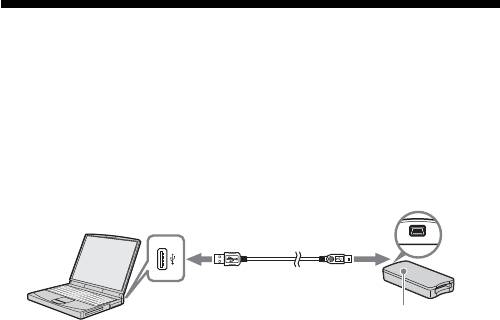
Reliez la prise USB de cet appareil à la prise USB de l’ordinateur à l’aide
du câble USB spécial fourni.
Prise USB
Prise USB
Connecteur
Miniconnecteur
A
B
Voyant d’accès
* Numéro de série (numéro à 7
chiffres à l'arrière de l'appareil)
A propos du câble spécial USB
Connecteur A : Ce connecteur se branche sur la prise USB de l’ordinateur.
N’importe quelle prise peut être utilisée si l’ordinateur est
doté de plusieurs prises USB.
Miniconnecteur B :Ce connecteur se branche sur la prise USB de
l’appareil.
1 Insérez à fond le miniconnecteur B du câble USB dans la prise
USB de l’appareil.
2 Branchez le connecteur A du câble USB dans le port USB de
l’ordinateur.
•« Found New Hardware Wizard » est lancé et l’installation du pilote
commence. Suivant le système d’exploitation utilisé, l’installation du
pilote peut se faire automatiquement.
•L’emplacement de la prise USB sur l’ordinateur dépend du modèle.
•Si vous utilisez un ordinateur équipé de plusieurs prises USB, ne
raccordez pas d’autres appareils, à l’exception d’une souris ordinaire
et du clavier, aux prises USB en même temps que cet appareil. Si
vous utilisez un ordinateur de bureau, utilisez la prise USB de
l’ordinateur proprement dit. Pour le détail, voyez « Raccordements
préconisés » à la page 23.
22-FR
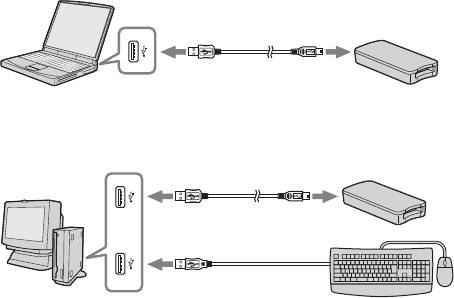
Raccordements préconisés
Le fonctionnement de l’appareil est garanti si les connexions suivantes sont
effectuées.
Lorsque cet appareil est raccordé directement à la prise USB de
l’ordinateur et que rien d’autre n’est raccordé à l’autre prise USB de
l’ordinateur.
Ordinateur équipé en standard d’une souris et d’un clavier USB, le clavier
USB étant raccordé à une prise USB et cet appareil à l’autre prise USB de
l’ordinateur au moyen du câble USB fourni.
PRemarques
•Si deux ou plus d’appareils USB, à l'exception de l’équipement standard, sont
raccordés à un ordinateur et que tous deux sont utilisés simultanément, le
fonctionnement ne sera pas garanti selon les appareils USB utilisés.
•Veillez à bien raccorder le câble USB fourni directement à la prise USB de
l’ordinateur. L’appareil ne fonctionnera pas si le câble est raccordé à
l’ordinateur par le clavier ou un concentrateur USB, etc.
•Le bon fonctionnement de l’appareil n’est pas garanti dans tous les
environnements d’ordinateurs recommandés.
•Seul le câble USB spécifié (fourni) doit être utilisé pour le raccordement de
l’appareil à l’ordinateur.
23-FR

Vérification des connexions
Ci-après, l’édition de Windows XP est utilisée pour les explications.
L’écran peut être différent suivant le système d’exploitation et les réglages
utilisés.
1 Ouvrez le dossier « My Computer ».
Les dossiers figurant dans « My Computer » apparaissent.
2 Assurez-vous que l’icône du Memory Stick-MG(F:) apparaît.
PRemarque
La désignation du lecteur (F:) peut être différente sur certains ordinateurs.
La connexion est terminée lorsque l’icône du Memory Stick-MG(F:)
apparaît.
Il faut attendre un instant pour que l’icône apparaisse.
PRemarques
•Suivant le système d’exploitation et le « Memory Stick » utilisés, l’icône
affichée apparaîtra sous la forme « Removable Disk (Disque amovible) (F:) »
au lieu de « Memory Stick-MG(F:) ».
•Si l’icône Memory Stick n’apparaît pas, c’est que le pilote de périphérique
n’est pas installé correctement. Procédez de la façon suivante pour le
réinstaller. Si vous utilisez un autre « Removable Disk (Disque amovible) »,
plusieurs icônes « Removable Disk (Disque amovible) » apparaissent.
24-FR
Si le disque amovible (icône du
Memory Stick) n’est pas affiché
Un autre pilote de périphérique est déjà installé. Dans ce cas, raccordez
l’appareil à l’ordinateur et effectuez les opérations suivantes.
– Lorsque vous utilisez Windows 2000/Windows XP –
Connectez-vous en tant qu’Administrateur ou en utilisant un pseudonyme
ayant un privilège administratif.
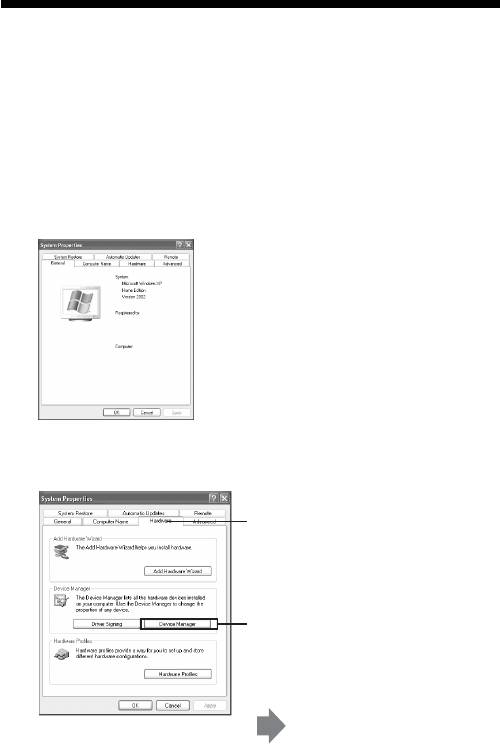
1 Double-cliquez sur l’icône « System » du « Control Panel ».
L’écran « System Properties » (Propriétés système) apparaît.
2 Assurez-vous que le pilote du dispositif a déjà été installé.
1 Cliquez sur l’onglet [Hardware]
(Matériel) sur l’écran « System
Properties » (Propriétés système).
2 Cliquez sur [Device Manager]
(Gestionnaire de périphériques).
L’écran « Device Manager »
(Gestionnaire de périphériques)
apparaît.
25-FR
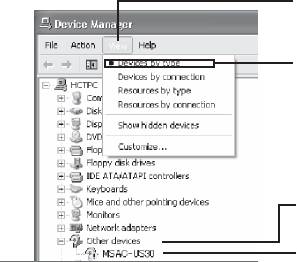
2 (Suite)
3 Cliquez sur [View]
(Affichage).
4 Cliquez sur [View devices
by type] (Afficher les
périphériques par type).
5 Double-cliquez sur [Other
devices] (Autres
périphériques).
6 Vérifiez si [? MSAC-US30]
précédé du point
d’interrogation « ? »
apparaît.
3 Supprimez le pilote s’il est installé.
Si vous procédez comme indiqué à l’étape 2 et si [? MSAC-US30] est
indiqué dans « Other devices » (Autres périphériques) dans « View
devices by type » (Afficher les périphériques par type), c’est qu’un
autre pilote de périphérique a déjà été installé.
Procédez de la façon suivante pour supprimer le pilote.
Ne pas supprimer d’autres pilotes que [? MSAC-US30].
1 Cliquez à droite sur [? MSAC-US30].
2 Cliquez sur [Remove] (Supprimer). L’écran « Confirm Device
Removal » (Confirmer le retrait du périphérique) apparaît.
3 Cliquez sur le bouton [OK]. Le périphérique est supprimé.
4 Redémarrez l’ordinateur après avoir débranché l’appareil de
l’ordinateur.
Installez de nouveau le pilote de périphérique sur l’ordinateur comme
indiqué à la page 15 en commençant par l’étape 1.
PRemarques
•Si vous supprimez d’autres périphériques que [? MSAC-US30],
l’ordinateur risque de ne plus fonctionner correctement.
•Il n’est pas nécessaire de réinstaller « SonicStage » si l’installation a déjà
été effectuée. Après l’installation du pilote, redémarrez votre ordinateur
avant de relier cet appareil à l’ordinateur.
26-FR
– Si vous utilisez Windows 98SE/Windows Me –
1 Double-cliquez sur l’icône « System » du « Control Panel ».
L’écran « System Properties » (Propriétés système) apparaît.
2 Vérifiez si le pilote du périphérique a bien été installé.
1 Cliquez sur l’onglet [Device Manager] (Gestionnaire de
périphériques) sur l’écran « System Properties » (Propriétés
système).
2 Double-cliquez sur [Other devices] (Autres périphériques).
3 Vérifiez si vous voyez [? MSAC-US30] précédé du point
d’interrogation.
3 Supprimez le pilote s’il est installé.
Si vous effectuez les opérations de l’étape 2 et si [? MSAC-US30]
apparaît dans « Other devices » (Autres périphériques), c’est qu’un
autre pilote le périphérique est déjà installé.
Procédez de la façon suivante pour supprimer ce pilote.
Ne pas supprimer d’autres pilotes que le [? MSAC-US30].
1 Cliquez sur [? MSAC-US30].
2 Cliquez sur [Remove] (Supprimer). L’écran « Confirm Device
Removal » (Retirer le périphérique) apparaît.
3 Cliquez sur le bouton [OK]. Le pilote est supprimé.
4 Redémarrez votre ordinateur après avoir débranché l’appareil de
l’ordinateur.
Installez de nouveau pilote du périphérique en procédant comme
indiqué à partir de l’étape 1 de la page 15.
PRemarques
•Si vous supprimez d’autres périphériques que [? MSAC-US30], votre
ordinateur risque de ne plus fonctionner correctement.
•Il n’est pas nécessaire de réinstaller « SonicStage » si l’installation a déjà
été effectuée. Après l’installation du pilote, redémarrez votre ordinateur
avant de relier cet appareil à l’ordinateur.
27-FR

Copie sur l’ordinateur de photos
enregistrées sur le « Memory Stick »
Lorsque le câble USB utilisé pour relier l’appareil à l’ordinateur est
débranché, l’ordinateur ne reconnaît plus l’appareil et il est impossible de
voir sur l’ordinateur les photos enregistrées sur le « Removable Disk
(« Memory Stick ») (Disque amovible) ». Si vous copiez les photos
enregistrées sur le « Memory Stick » sur l’ordinateur, vous pourrez les voir
quand vous voudrez et éventuellement les retoucher, sans avoir à
raccorder l’appareil à l’ordinateur.
Lorsque le câble USB est débranché, l’icône Memory Stick-MG(F:)
disparaît.
En ce qui concerne la méthode de copie des données d’image sur votre
ordinateur, consultez le mode d’emploi de celui-ci.
28-FR
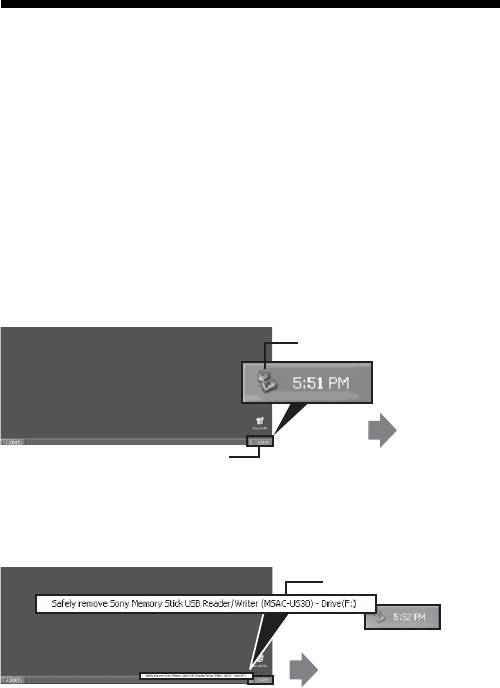
Débranchement de l’appareil de
l’ordinateur
– Utilisateurs de Windows Me/Windows 2000/Windows XP –
Procédez de la façon suivante pour débrancher le câble USB de
l’ordinateur.
•Les écrans représentés ici sont ceux de Windows XP.
Selon le système d’exploitation utilisé, ils peuvent être légèrement
différents.
•Les opérations suivantes sont inutiles si vous utilisez Windows 98SE.
1 Cliquez sur l’icône « Unplug or Eject Hardware » (Débrancher
ou éjecter le matériel) dans le plateau de tâches dans le coin
inférieur droit de l’écran.
Cliquez sur cette icône.
Un message
apparaît.
Le plateau de tâches est ici.
2 Cliquez sur « Safely remove Sony Memory Stick USB Reader/
Writer (MSAC-US30)-Drive (F:) » (Retirer avec précaution le
lecteur/enregistreur USB de Memory Stick Sony (MSAC-US30)-
Lecteur (F:)).
Cliquez ici.
Un message apparaît un
instant plus tard.
* La désignation du lecteur « (F:) », etc. peut être différente sur certains
ordinateurs.
29-FR
3 [“Sony Memory Stick USB Reader/Writer (MSAC-US30) can be
safely removed.”] est affiché.
Dans ces conditions, vous pouvez débrancher l’appareil de
l’ordinateur en toute sécurité.
PRemarque
Les indications peuvent être différentes suivant le système d’exploitation
utilisé.
PRemarques
•Si vous désirez retirer le « Memory Stick » hors de cet appareil, les opérations
ci-dessus ne sont pas nécessaires.
•Ne retirez pas le « Memory Stick » de cet appareil pendant que son voyant
d’accès clignote, car les données du « Memory Stick » pourraient en être
endommagées.
•Si vous effectuez cette opération, l’appareil n’est pas reconnu par votre
ordinateur. Pour qu’il soit à nouveau reconnu, débranchez le câble USB au
niveau de votre ordinateur, puis branchez à nouveau ce câble USB.
30-FR

Utilisation de l’appareil (avec
Macintosh)
Vous pouvez utiliser le gestionnaire fourni d’origine avec le système
d’exploitation OS.
Effectuez les démarches décrites ci-dessous.
Vous pouvez utiliser cet appareil sans installer le pilote en
le raccordant à votre ordinateur.
1 Mettez votre ordinateur sous tension.
2 Insérez un « Memory Stick » dans l’appareil et raccordez la
prise USB de cet appareil sur la prise USB de l’ordinateur au
moyen du câble USB spécial fourni.
Voir page 23 pour raccorder cet appareil à votre ordinateur.
3 L’installation du gestionnaire commence automatiquement et
le gestionnaire est installé sur l’ordinateur.
4 Une fois que l’installation du gestionnaire est achevée, l’icône
du lecteur de cet appareil apparaît sur le Bureau et l’appareil
peut alors être utilisé.
PRemarque
L’icône de du lecteur de cet appareil n’apparaît pas sur l’ordinateur si le
« Memory Stick » n’est pas inséré dans l’appareil.
Deconnexion de l’appareil et de l’ordinateur ou retrait du
« Memory Stick » de l’appareil.
1 Refermez le logiciel utilisé par cet appareil.
2 Assurez-vous que le voyant d’accès est éteint.
3 Déplacez l’icône du lecteur de cet appareil dans la Poubelle.
Vous pouvez aussi placer l’icône du lecteur de cet appareil à l’état
sélectionné et choisir « Éjecter » sur le menu « Spécial » dans le coin
supérieur gauche de l’écran.
4 Déconnectez cet appareil de votre ordinateur ou retirez le
« Memory Stick » de l’appareil.
PRemarques
•Ne retirez pas le « Memory Stick » de l’appareil pendant que le voyant d’accès
clignote, car les données du « Memory Stick » pourraient être altérées.
• Retirer cet appareil ou le « Memory Stick » de l’appareil sans effectuer les
démarches ci-avant peut endommager le « Memory Stick ». Sony décline toute
responsabilité en cas de dégâts, provenant du fait que les instructions ci-avant
n’ont pas été respectées.
31-FR

A propos de « SonicStage »
« SonicStage » est un programme complet pour l’appréciation de la
musique.
Avec « SonicStage », vous pouvez écouter la musique d’un CD, par
exemple, ou importer de la musique sur le disque dur de votre PC pour
gérer comme vous le souhaitez votre collection.*
De plus, les données musicales qui ont été importées sur le disque dur de
votre PC peuvent aussi être transférées sur un « Memory Stick »
compatible avec MagicGate pour une écoute en dehors de l’environnement
PC.
* Avec « SonicStage », les données musicales importées sur le disque dur de
votre PC sont gérées à l’aide d’un programme de base de données musicales
spécial appelé « Music Drive ».
Utilisation de « SonicStage » pour écouter des
sources musicales variées
Avec « SonicStage », vous pouvez écouter les sources musicales suivantes
à l’aide d’opérations simples et intégrées de la souris:
•Périphériques/plages enregistrées sur un support raccordé à la prise
USB de votre ordinateur. (Fonction disponible avec l’appareil principal et
un « Memory Stick » compatible avec MagicGate.)
•CD musical
•Fichiers de musique sur votre ordinateur
•Fichiers musicaux fournis par un service de distribution de musique par
Internet (services EMD).
Création d’une base de données musicale en
important de la musique de diverses sources
musicales (« Music Drive »)
« SonicStage » utilise la base de données musicales « Music Drive » pour
gérer les fichiers musicaux stockés dans votre PC.
Les fichiers musicaux peuvent être importés dans « Music Drive » de
diverses sources musicales en utilisant les méthodes suivantes:
•Enregistrement de plages d’un CD musical dans « Music Drive ».
•Importation de fichiers musicaux déjà présents dans le PC dans « Music
Drive ».
•Téléchargement de fichiers musicaux depuis un service de distribution
de musique par Internet, et importation dans « Music Drive ».
32-FR
Classement de la musique importée par
catégories au choix (Play List)
Les fichiers musicaux importés dans le disque dur (« Music Drive ») de votre
PC peuvent être classés par catégories en ajoutant des informations telles que
le nom de l’artiste, le titre du morceau, l’image de couverture, etc. ou en
utilisant le dossier « Play List ».
Recherche de musique importée à l’aide de
diverses méthodes (Categorized List)
Lorsque vous utilisez « Categorized List », vous pouvez restreindre le champ
de recherche des fichiers musicaux à l’intérieur de « Music Drive » à l’aide de
mots clés ou par catégorie et afficher de même seulement les fichiers
musicaux dans la catégorie souhaitée: « artist » (artiste), « genre », « format »,
etc.
Pratique pour chercher un artiste ou un genre spécifique dans un volume
important de données importées dans « Music Drive ».
Transfert de données musicales importées sur
un autre périphérique/support pour l’écoute en
dehors de l’environnement PC
Les fichiers musicaux importés dans le disque dur (« Music Drive ») de votre
PC peuvent être transférés sur un
« Memory Stick » compatible avec
MagicGate.
Ces fichiers transférés sur un
« Memory Stick » compatible avec MagicGate
peuvent être écoutés en dehors de l’environnement PC sur un lecteur, tel
qu’un lecteur audio portatif, etc.
Écoute de fichiers musicaux avec des effets
spéciaux et un égaliseur
« SonicStage » est muni d’un effet sonore « Vocal Canceller ». Cet effet sonore
peut être utilisé pour jouer des plages musicales sans les voix (diminution du
volume des voix) ou en changeant le timbre.
De plus, un effet égaliseur peut être ajouté à la lecture. En dehors des
préréglages tels que « Rock », « Jazz », etc., vous pouvez enregistrer vos
réglages de qualité sonore personnalisés.
Écoute de la musique avec des effets visuels
(Visualizer)
Des motifs divers peuvent être affichés sur l’écran Visualizer de
« SonicStage » en fonction de la musique jouée.
Il est aussi possible de regarder des images de Visualizer à la taille de l’écran
pendant l’écoute.
Pour les utilisations variées de « SonicStage », veuillez consulter l’Aide
« SonicStage ».
33-FR

Fichiers musicaux compatibles
« SonicStage »
Avec « SonicStage », les fichiers musicaux aux formats suivants peuvent
être importés dans « Music Drive », la base de données musicales de
« SonicStage ».
Fichiers musicaux au format OpenMG
Il s’agit de fichiers musicaux qui ont été convertis dans un format portant
le nom d’ATRAC3 ou ATRAC3plus puis cryptés au format « OpenMG »,
un format relatif à la technologie de protection des droits d’auteur
« OpenMG » (extension de fichier: .omg). Les fichiers musicaux au format
« OpenMG » peuvent être importés dans « Music Drive » à l’aide des
méthodes suivantes:
•Téléchargement de fichiers musicaux au format « OpenMG » depuis un
service EMD et importation dans « Music Drive ».
•Enregistrement des plages d’un CD musical dans le format « OpenMG »
(ATRAC3/ATRAC3plus).
•Conversion de fichiers musicaux enregistrés sur un disque dur dans le
format « OpenMG » (ATRAC3/ATRAC3plus) et importation.
•Transfert de plages musicales téléchargées directement dans un
« Memory Stick » compatible avec MagicGate depuis un service EMD,
etc., sur « Music Drive ».
Fichiers musicaux au format WAV
Les fichiers musicaux au format WAV peuvent être importés dans « Music
Drive » à l’aide des méthodes suivantes:
•Enregistrement des plages d’un CD musical dans le format WAV.
•Importation de fichiers musicaux au format WAV stockés sur un disque
dur dans le même format.
Fichiers musicaux au format MP3
Les fichiers musicaux au format MP3 peuvent être importés dans « Music
Drive » à l’aide de la méthode suivante:
•Importation de fichiers musicaux au format MP3 stockés sur un disque
dur dans le même format.
PRemarque
Les fichiers musicaux au format MP3 ne peuvent pas être importés si
Windows Media Player Version 6.4 ou plus récent n’est pas installé dans
votre PC. (Windows Media Player peut être téléchargé depuis la page
d’accueil « Open MG »: http://www.openmg.com/).
34-FR
Fichiers musicaux compatibles WMT (Windows
Media Technologies)
Les fichiers musicaux compatibles WMT peuvent être importés dans
« Music Drive » à l’aide des méthodes suivantes:
•Téléchargement de fichiers musicaux compatibles WMT depuis un
service EMD et importation dans « Music Drive ».
•Enregistrement des plages d’un CD musical dans le format Windows
Media (WMA)*.
•Importation de fichiers musicaux compatibles WMT stockés sur un
disque dur selon le même format.
* Un des formats de fichiers musicaux compatibles WMT.
PRemarque
Les fichiers musicaux compatibles WMT ne peuvent pas être joués si
Windows Media Player Version 7.0 ou plus récent n’est pas installé dans
votre PC. (Windows Media Player peut être téléchargé depuis la page
d’accueil « OpenMG »: http://www.openmg.com/).
PRemarque
Certains fichiers musicaux au format WAV, MP3 ou compatibles WMT ne
peuvent pas être importés en fonction de la fréquence d’échantillonnage,
etc. Pour les détails concernant les fichiers musicaux qui ne peuvent pas
être importés, veuillez consulter « Fichiers importables » dans l’Aide
« SonicStage ».
35-FR

Check-in/Check-out
Les fichiers musicaux importés dans le disque dur (« Music Drive ») de
votre PC peuvent être transférés sur un « Memory Stick » compatible avec
MagicGate à l’aide d’une opération d’exportation nommée « check-out »
ou contrôle à la sortie.
Lors de l’enregistrement de plages musicales d’un CD musical sur un
« Memory Stick » compatible avec MagicGate, le processus de contrôle à la
sortie est effectué automatiquement par « SonicStage ». Les plages audio
sont enregistrées en continu dans « Music Drive », puis contrôlées à la
sortie (check-out) lors du transfert sur le « Memory Stick » compatible avec
MagicGate.
Les fichiers musicaux qui ont subi ce processus peuvent être reproduits en
dehors de l’environnement PC sur un appareil tel qu’un lecteur audio
compatible « Memory Stick » compatible avec MagicGate. De plus, les
fichiers musicaux contrôlés à la sortie peuvent être réimportés dans
« Music Drive » à l’aide de l’opération nommée « check-in ».
De telles opérations « check-in/check-out » (processus) sont destinées à la
gestion du contenu protégé par des droits d’auteur. Pour cette raison, les
règles et restrictions suivantes sont applicables:
Chaque fichier musical a « droit à trois
exportations »
Les fichiers musicaux importés dans « Music Drive » depuis un
enregistrement CD, etc. peuvent être simultanément exportées vers trois
périphériques/supports. De plus, la lecture est possible depuis le fichier
musical d’origine en place dans « Music Drive », même après l’exportation
vers trois périphériques/supports.
L’importation de fichiers musicaux qui avaient été auparavant contrôlés à
la sortie permet à ces derniers d’être disponibles pour une nouvelle
exportation.
Les fichiers musicaux exportés peuvent être
réimportés seulement dans le PC à partir
duquel ils avaient été exportés.
Les fichiers musicaux exportés depuis un autre PC ne peuvent pas être
importés.
Pour les détails concernant opérations « check-in/check-out », veuillez
consulter l’Aide « SonicStage ».
PRemarque
Le « check-out rights » (droit d’exporter) dépend du fichier musical et peut
dépasser les 3 fois, ou bien certaines restrictions peuvent s’appliquer quant à la
durée de l’écoute ou le nombre de lectures. Tout fichier supprimé sur un PC
différent est considéré comme un fichier importé après identification par le PC
utilisé pour l’exportation vers le « Memory Stick » compatible avec MagicGate.
Par conséquent, le nombre d’exportations restantes de fichiers musicaux dans le
PC diminue automatiquement.
36-FR

Avant d’utiliser « SonicStage » (A lire
attentivement)
Avant d’utiliser « SonicStage », veuillez lire les précautions suivantes.
Précautions à prendre concernant le lancement
de « SonicStage » et d’autres logiciels
compatibles « OpenMG »
Ne lancez pas « SonicStage » et d’autres logiciels compatibles « OpenMG »
(logiciels capable de lire/gérer les fichiers au format « OpenMG »)
simultanément. Vous risquez d’endommager les fichiers stockés dans le
disque dur du PC ou les périphériques/supports et de les rendre
inutilisables.
Précautions à prendre concernant l’utilisation
simultanée de « SonicStage » et d’autres
logiciels « OpenMG »
Veuillez noter les points suivants lorsque vous utilisez simultanément
« SonicStage » et d’autres logiciels « OpenMG ».
Lorsque vous enregistrez des plages d’un CD musical avec « SonicStage »,
n’exécutez pas d’autre logiciel capable de lire un CD musical.
L’enregistrement du CD musical risque de ne pas être effectué
correctement. Lorsque vous utilisez d’autres logiciels pendant le lecture de
fichiers musicaux avec « SonicStage », le son risque d’être interrompu.
37-FR
Précautions à prendre pendant l’exécution de
l’outil système « System Restore » sous
Windows XP/Windows Me
L’exécution de « System Restore », un outil système intégré à Windows XP
et Windows Me peut entraîner un dysfonctionnement dans la gestion des
données avec comme résultat l’impossibilité d’utiliser l’ensemble des
fichiers enregistrés ou importés.
De manière à éviter la perte de données musicales importantes, utilisez
l’outil de sauvegarde de « SonicStage » pour sauvegarder vos données
musicales avant d’exécuter « System Restore » (Restauration du Système)
sur votre système. Après avoir restauré le système, vous pouvez lire les
données musicales sauvegardées en les restaurant avec l’outil de
sauvegarde de « SonicStage ».
Pour l’utilisation de l’outil de sauvegarde de « SonicStage », veuillez
consulter l’Aide de « SonicStage ».
Précautions à prendre pour l’ouverture
d’« OpenMG Jukebox »
« OpenMG Jukebox » Version 2.1 ou plus ancienne ne peut pas être installé
dans un PC dans lequel se trouve déjà « SonicStage ».
Bien qu’il soit possible d’installer « OpenMG Jukebox » Version 2.2 ou plus
récente dans un PC dans lequel se trouve déjà « SonicStage »,
« SonicStage » et « OpenMG Jukebox » ne pourront pas fonctionner
ensemble.
L’installation d’« OpenMG Jukebox » Version 2.2 ou plus récente dans un
PC dans lequel se trouve déjà « SonicStage » provoque le partage des
fichiers de la base de données qui gère les données musicales (fichiers).
Écriture sur un disque CD-RW/CD-R
Ce logiciel n’est pas compatible avec l’écriture de données musicales sur
un support CD-RW/CD-R.
Sony décline toute responsabilité pour la perte de données, résultant d’une
telle opération.
38-FR

Lancement de « SonicStage »
A partir du bouton [Start] de Windows, cliquez sur
[All Programs] – [SonicStage] – [SonicStage].
« SonicStage » est lancé et l’écran principal s’affiche.
PConseils
•Lorsque vous utilisez un système d’exploitation différent de Windows
XP, lancez « SonicStage » en cliquant à partir du bouton [Start] de
Windows: [Programs] – [SonicStage] – [SonicStage].
•Lorsque vous lancez « SonicStage » sur votre PC pour la première fois, la
boîte de dialogue « SonicStage playback settings » sera affichée avant
l’apparition de l’écran principal. Pour les détails, veuillez consulter
« Launching « SonicStage » for the first time » (Lancement de
« SonicStage » pour la première fois) dans l’Aide « SonicStage ».
•« SonicStage » peut aussi être lancé en:
–Double-cliquant sur l’icône SonicStage sur le bureau si elle est affichée.
(Lorsque vous utilisez Windows XP, les icônes qui n’ont pas été
utilisées pendant un certain temps sont supprimées du bureau suivant
le réglage défini. Si l’icône SonicStage n’apparaît pas sur le bureau,
effectuez le lancement depuis le menu de démarrage.)
–Double-cliquant sur les fichiers musicaux associés pour la lecture sur
« SonicStage » à l’aide de Windows Explorer, etc.
PRemarque
Lorsque vous installez « OpenMG Jukebox » Version 2.2 ou plus récente
dans un PC dans lequel se trouve déjà « SonicStage », « SonicStage » et
« OpenMG Jukebox » ne peuvent pas fonctionner ensemble.
Pour les diverses utilisations de « SonicStage », veuillez consulter l’Aide
« SonicStage ».
39-FR

Formatage (initialisation) d’un
« Memory Stick »
Le formatage supprime toutes les données enregistrées sur le « Memory
Stick ». Pour formater un « Memory Stick » sur cet appareil, il faut utiliser
le programme fourni « Memory Stick Formatter » et effectuer les
opérations suivantes. Les « Memory Stick » formatés sur un ordinateur
sans le programme « Memory Stick Formatter » ne fonctionneront
probablement pas sur un Handycam ou un appareil compatible avec les
« Memory Stick ».
Pour le détail sur l’utilisation du « Memory Stick Formatter », reportez-
vous au mode d’emploi fourni avec le logiciel « Memory Stick Formatter ».
Vous pouvez télécharger le logiciel « Memory Stick Formatter » en
accédant au site web suivant.
http://www.sony.net/Products/mssupport/
PRemarque
Lorsque vous formatez un « Memory Stick », toutes les données déjà
enregistrées sont effacées. Veillez à ne pas effacer des données importantes par
inadvertance.
1 Insérez un « Memory Stick » dans cet appareil.
2 Lancez « Memory Stick Formatter ».
3 Après avoir vérifié que le lecteur contenant le
« Memory Stick » était bien sélectionné, cliquez sur [Start
formatting]. Le formatage commence.
PNote
Ne débranchez jamais cet appareil de l’ordinateur pendant le formatage du
« Memory Stick ». Les données dans le « Memory Stick » pourraient être
altérées.
40-FR
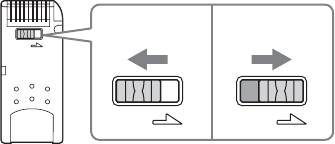
Données de protection d’écriture
Les « Memory Stick » ont un taquet de protection qui empêchent
l’effacement accidentel des données. (Certains « Memory Stick »
(« Memory Stick Duo ») ne possèdent pas de taquet de protection. Si vous
utilisez un « Memory Stick » (« Memory Stick Duo ») non équipé de ce
taquet, prenez soin de ne pas y écrire de nouvelles données ou d'en effacer
par erreur.) La position du taquet, gauche ou droite, peut être changée
pour autoriser ou interdire l’enregistrement de données du « Memory
Stick ».
•Position d’autorisation
Des données peuvent être enregistrées.
•Position de protection
Lorsque le taquet est à droite, aucune donnée ne peut être enregistrée sur
le « Memory Stick », mais les données existantes peuvent être lues.
Vitesse d’écriture et de lecture des données
La vitesse d’écriture et de lecture des données dépend du
« Memory Stick » et des produits utilisés.
41-FR
LOCK
LOCK LOCK
Face arrière du « Memory Stick »
Position
Position de
d’autorisation
protection
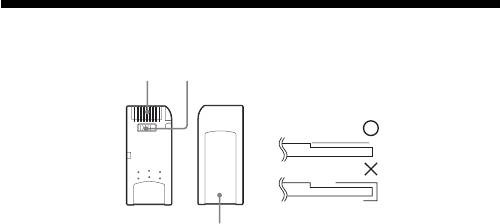
Remarques sur l’emploi des « Memory
Stick »
A
B
Comment coller les
étiquettes
C
•Il est impossible d’enregistrer, d’éditer ou de supprimer des données
lorsque le taquet de protection est en position « LOCK ». B
•Utiliser un objet pointu pour changer la position du taquet sur le
« Memory Stick Duo ». (Certains « Memory Stick » (« Memory Stick
Duo ») ne sont pas équipés d'un taquet de protection.)
•Ne jamais retirer un « Memory Stick » lorsque le témoin d’accès est
éclairé (des données sont lues ou enregistrées).
•Les données peuvent être détruites dans les cas suivants :
– Le « Memory Stick » est retiré de l’appareil ou l’appareil est éteint
quand le témoin d’accès est éclairé (des données sont lues ou
enregistrées).
– Le « Memory Stick » est utilisé près d’objets émettant de l’électricité
statique ou des interférences.
•Toujours faire des copies de données importantes. Sony n’assume aucune
responsabilité en cas de dégâts des données.
Nous déclinons toute responsabilité en cas de perte ou de dégâts des
données, découlant d'une utilisation de cet appareil.
•Les données protégées par « MagicGate » ne peuvent être utilisées
qu’avec un « Memory Stick » compatible avec MagicGate.
•Ne coller que les étiquettes spécialement fournies avec les « Memory
Stick ». C
•Coller les étiquettes aux endroits prévus à cet effet. Les étiquettes ne
doivent pas dépasser des bords du « Memory Stick ».
•Ne pas écrire en appuyant sur l’étiquette d’un « Memory Stick Duo ».
•Les « Memory Stick » doivent toujours être rangés dans le boîtier fourni
lorsqu’ils ne sont pas utilisés.
•Ne pas toucher le connecteur avec les doigts ou un objet métallique. A
•Ne pas courber, laisser tomber ni soumettre les « Memory Stick » à des
chocs violents.
42-FR
•Ne pas essayer d’ouvrir ou de modifier les « Memory Stick ».
•Ne pas mouiller les « Memory Stick ».
•Evitez de ranger les « Memory Stick » aux endroits suivants.
–A un endroit exposé à de hautes températures ou dans une voiture
garée à un endroit exposé à une chaleur très intense.
–A un endroit exposé au soleil.
– Endroit très humide ou endroit où des substances corrosives sont
présentes.
43-FR

Désinstallation (Suppression) du
logiciel
– Utilisateurs de Windows 98SE/Windows Me –
1 Sélectionnez [Settings] (Paramètres) dans le menu [Start]
(Démarrer) et cliquez sur [Control Panel] (Panneau de
configuration).
L’écran du « Control Panel » (panneau de configuration) apparaît.
2 Double-cliquez sur l’icône « Add/Remove Programs » (Ajout/
Suppression de programmes).
La boîte de dialogue « Add/Remove Program Properties » (Propriétés
de l’ajout/suppression de programmes) apparaît.
3 Sélectionnez le logiciel qui doit être supprimé (« SonicStage »,
Memory Stick Formatter) dans la liste de programmes
pouvant être automatiquement supprimés et cliquez sur
[Add/Remove] (Ajouter/Supprimer).
Le programme sélectionné est désinstallé.
* Lorsque vous souhaitez supprimer le logiciel « SonicStage », désinstallez
les programmes dans l’ordre suivant.
« SonicStage »
« Music Visualize Library »
« OpenMG Secure Module »
– Utilisateurs de Windows 2000/Windows XP –
Après vous être connecté comme Administrateur, effectuez les opérations
décrites ci-dessous. Pour la connexion comme Administrateur, reportez-
vous au mode d’emploi de l’ordinateur utilisé.
1 Windows 2000 : Sélectionnez [Settings] (Paramètres) dans le
menu [Start] (Démarrer) et cliquez sur [Control Panel]
(Panneau de configuration).
Windows XP : Cliquez sur [Control Panel] (Panneau de
configuration) à partir du menu [Start] (Démarrer).
L’écran du « Control Panel » (panneau de configuration) apparaît.
44-FR
2 Windows 2000 : Double-cliquez sur l’icône « Add/Remove
Programs » (Ajout/Suppression de programmes).
Windows XP : Double-cliquez sur l’icône « Add/Remove
Programs » (Ajout/Suppression de programmes)*.
La boîte de dialogue « Add/Remove Programs » apparaît.
3 Cliquez sur « Change/Remove » (Changer/Supprimer).
4 Sélectionnez le logiciel qui doit être supprimé (« SonicStage »,
Memory Stick Formatter) dans la liste « Currently installed
programs » (Programmes installés) et cliquez sur [Change/
Remove] (Changer/Supprimer). ([Change and Remove]
(Changer et supprimer) dans le cas de Windows XP).
Le programme sélectionné est désinstallé.
* Lorsque vous souhaitez supprimer le logiciel « SonicStage », désinstallez
les programmes dans l’ordre suivant.
« SonicStage »
« Music Visualize Library »
« OpenMG Secure Module »
45-FR
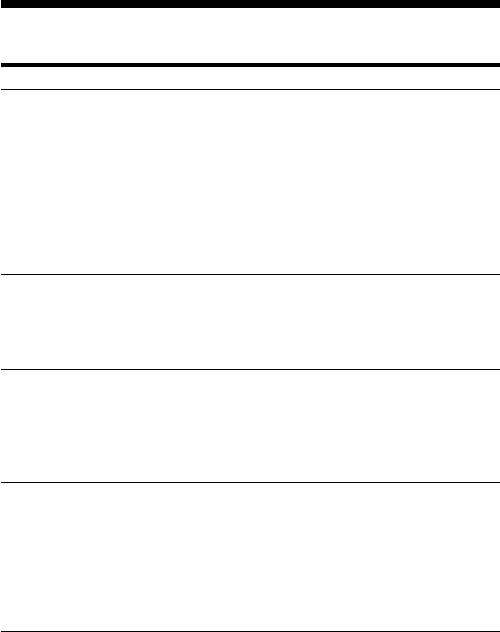
En cas de problème
Symptôme
Cause/Solution
L’icône de Memory Stick
•L’appareil est mal raccordé.
(Disque amovible)
t Raccordez-le correctement. (Page 22)
n’apparaît pas.
•Un autre périphérique est raccordé à la
prise USB de l’ordinateur.
t Débranchez l’autre périphérique,
éteignez l’ordinateur et remettez-le
en marche.
•Le pilote n’est pas installé.
t Installez le pilote en utilisant le
CD-ROM fourni. (Page 15)
Impossible d’accéder au
•Aucun « Memory Stick » inséré.
« Memory Stick » depuis
t Insérez un « Memory Stick ».
l’explorateur ou le poste
de travail.
Le témoin d’accès clignote
•Des matières adhèrent au connecteur du
lorsqu’un « Memory
« Memory Stick ».
Stick » est inséré.
t Vérifiez si le connecteur n’est pas sale
ou poussiéreux.
Enlevez ces matières et insérez de
nouveau le « Memory Stick ».
Les données musicales ne
•La fonction de restauration du système
peuvent plus être utilisées
de Windows Me et Windows XP a été
sur l’ordinateur.
exécutée. (Page 10)
t Si vous avez sauvegardé les données,
récupérez-les sur l’ordinateur.
Pour l’emploi de l’outil de
sauvegarde, consultez le manuel en
ligne de « SonicStage ».
46-FR

Restrictions imposées par la protection
des droits d’auteur
Restrictions imposées par la technologie de
protection des droits d’auteur « OpenMG »
Le logiciel « SonicStage » emploie la technologie « OpenMG » pour
protéger les droits d’auteur des contenus musicaux. Pour pouvoir utiliser
sur un ordinateur les données musicales protégées, « OpenMG » emploie
une technologie de cryptage sophistiquée, conforme à la réglementation
SDMI. Par conséquent, les restrictions suivantes s’appliquent à ce logiciel.
•Le données musicales enregistrées sur le disque dur de l’ordinateur à
l’aide de « SonicStage » ne peuvent pas être lues sur un autre ordinateur,
même si elles ont été copiées sur cet appareil.
•Les données musicales transférées (contrôlées à la sortie) de votre
ordinateur sur un « Memory Stick » compatible avec MagicGate, ne
peuvent pas être lues sur un autre ordinateur, etc. même si elles ont été
copiées sur cet appareil.
•Les données musicales transférées (contrôlées à la sortie) sur un
« Memory Stick » compatible avec MagicGate, ne peuvent pas être
transférées (contrôlées à l’entrée) que sur l’ordinateur d’où elles
proviennent.
•Le même programme « SonicStage » ne peut pas être installé sur
plusieurs ordinateurs.
•Si les données musicales intègrent des règles d’usage spécifiées par le
détenteur des droits d’auteur ou le service de diffusion, vous ne
bénéficierez que des fonctions autorisées. Dans le cas de données
musicales, comme les CD musicaux, auxquelles aucune règle ne
s’applique, vous ne pourrez utiliser que les fonctions définies par les
règles générales du SDMI (Règles d’usage par défaut). En fonction de ces
règles, un ensemble de données ne peut être exporté que trois fois.
•Conformément aux règles du SDMI, le logiciel « SonicStage » ne peut pas
gérer les données musicales contenant des signaux antipiratage.
•La version actuelle du logiciel « SonicStage » se réfère à la réglementation
SDMI actuelle. Il est possible qu’une partie des fonctions présentes dans
le logiciel actuel deviennent inutilisables dans le futur à la suite d’un
amendement de la réglementation SDMI. Des mises à jour sont prévues
en fonction des amendements futurs.
Les mises à jour ne sont pas toujours offertes gratuitement.
47-FR

Spécifications
Lecteur/Enregistreur USB de Memory Stick
Interface : Interface USB
Vitesse en bauds : Max. 480 Mbps
Données générales
Tension de fonctionnement : CC 5V (fournis par le câble USB)
Consommation : Max. 500 mA (en fonctionnement)
Max. 0,5 mA (en veille)
Dimensions externes : Approx. 38 mm × 14 mm × 74,5 mm
(1 1/2 × 9/16 × 3 pouces)
(largeur × hauteur × profondeur)
Poids Approx. 30 g (sans « Memory Stick »)
Conditions de fonctionnement : Température 0°C à 40°C (32°F à 104°F)
(condensation non permise)
Humidité 20% à 80%
(condensation non permise)
La conception et les spécifications peuvent être modifiées sans avis
préalable.
Pour toute question ou commentaire à propos de cet appareil, consultez
notre site web Service Clientèle
http://www.sony.net/Products/mssupport/
Pour toute question ou commentaire à propos de « OpenMG », consultez
notre site web
http://www.openmg.com/
48-FR

GARANTIE RESTREINE
Si ce produit est reconnu défectueux par sa main d’œuvre ou ses
matériaux dans pendant un an suivant sa date d’achat au détail, il
sera remplacé soit par le Marchand,
soit par Sony Electronics Inc. ou par Sony du Canada Ltée.
UN TEL REMPLACEMENT SERA L’UNIQUE RECOURS DU
CONSOMMATEUR, ET NI LE FABRICANT, NI LE DISTRIBUTEUR,
NI LE VENDEUR NE SAURAIENT ETRE TENUS RESPONSABLES
DE TOUTE PERTE OU DE TOUT DOMMAGE, DIRECT OU
CONSEQUENT, RESULTANT DE L’USAGE OU DE
L’IMPOSSIBILITE D’USAGE, DE CE PRODUIT.
Certains états aux États-Unis ne permettent pas l’exclusion des
dommages conséquents ou fortuits. Dans ces cas, cette exclusion ne
s’applique pas. Cette garantie donne des droits légaux spécifiques au
consommateur qui peut avoir aussi d’autres droits, variant d’un état à
autre aux États-Unis, à Porto Rico ou d’une province à l’autre au
Canada.
Aux États-Unis, s’adresser á: Sony Electronics Inc.,
Sony Building, 680 Kinderkamack Road, Oradell, New Jersey 07649.
Au Canada, s’adresser à: Sony du Canada Ltée.,
115 Gordon Baker Road, Toronto, Ontario, M2H 3R6 CANADA.
49-FR

Sony Corporation
3-086-505-01 (1) DE
Memory Stick USB
Reader/Writer
Bedienungsanleitung
MSAC-US30

Deutsch
Lesen Sie vor dem Betrieb diese Anleitung sorgfältig durch, und bewahren
Sie sie zum späteren Nachschlagen gut auf.
Hinweis
Wenn es auf Grund von statischer Elektrizität oder elektromagnetischer
Einstrahlung zu einer Unterbrechung der Datenübertragung (oder einem
Fehler) kommt, muss das Programm neu gestartet oder das USB-Kabel
einmal abgetrennt und wieder angeschlossen werden.
2-DE

Program©2000-2003 Sony Corporation
Documentation©2003 Sony Corporation
•„Memory Stick“, „OpenMG“, „SonicStage“, „MagicGate Memory Stick“,
„Memory Stick PRO“, „Memory Stick Duo“, „MagicGate Memory Stick Duo“,
„Memory Stick PRO Duo“ und sind Warenzeichen der Sony
Corporation.
•Microsoft und Windows sind eingetragene Warenzeichen der Microsoft
Corporation in den USA und/oder anderen Ländern.
•MMX Pentium ist ein eingetragenes Warenzeichen oder ein Warenzeichen der
Intel Corporation.
•Adobe, Acrobat, Acrobat Reader sind eingetragene Warenzeichen oder
Warenzeichen der Adobe Systems, Inc. in den USA und/oder anderen
Ländern.
•Macintosh und Mac OS sind eingetragene Warenzeichen der Apple Computer,
Inc. in den USA und/oder anderen Ländern.
•Alle anderen Warenzeichen und eingetragene Warenzeichen sind Eigentum
der betreffenden Halter.
Die Kennungen „™“ und „®“ sind in der Anleitung zum Teil weggelassen.
Beachten Sie beim Betrieb des Geräts die folgenden Hinweise:
•Wenn das Gehäuse verschmutzt ist, wischen Sie es mit einem weichen
Tuch ab. Benzin, Alkohol, Verdünner usw. dürfen nicht verwendet
werden, da sich sonst das Gehäuse verformt oder Beschädigungen
auftreten können.
•Es wird kein Ersatz geleistet, wenn Daten auf Grund einer Fehlfunktion
des „Memory Stick“ nicht aufgenommen oder wiedergegeben werden
können.
•Zum Sichern der Daten auf dem „Memory Stick“ stellen Sie den
Schreibschutzschalter am „Memory Stick“ auf „LOCK“.
zTipp
Einzelheiten zur Bedienung entnehmen Sie bitte der CD-ROM (PDF-Datei).
Lesen Sie die Anleitung bitte vor der Verwendung sorgfältig durch.
PHinweise
•Während das Gerät auf den „Memory Stick“ zugreift, leuchtet die
Zugriffslampe. Nehmen Sie dann auf keinen Fall den „Memory Stick“
heraus, schalten Sie den Computer nicht aus, trennen Sie das USB-Kabel
nicht ab usw., da sonst die Daten im „Memory Stick“ zerstört werden
können.
•Fassen Sie beim Abtrennen des USB-Kabels am Stecker und niemals am
Kabel an.
3-DE

Inhaltsverzeichnis
Der „Memory Stick”............................................................................................. 5
Systemanforderungen.......................................................................................... 8
Überprüfen des mitgelieferten Zubehörs ....................................................... 11
Die mitgelieferte Software................................................................................. 12
Die Bedienungsanleitung auf der CD-ROM und die Online-Hilfe............. 13
Installieren des Programms im Computer ..................................................... 15
Installieren von „SonicStage“ (einschließlich „OpenMG“) im Computer
............................................................................................................................... 19
Anschluss des Geräts an den Computer ......................................................... 22
So können Sie den einwandfreien Anschluss überprüfen ........................... 25
Wenn das Wechselmedium (Memory Stick-Symbol)
nicht angezeigt wird .......................................................................................... 26
Kopieren von Bilddaten aus dem „Memory Stick“ auf den Computer ..... 29
Abtrennen des Geräts vom Computer ............................................................ 30
Betrieb (mit einem Macintosh) ......................................................................... 32
Was ist „SonicStage“? ........................................................................................ 33
Mit „SonicStage“ kompatible Musikdateien .................................................. 35
Ein-/Auschecken................................................................................................ 37
Vor Verwendung von „SonicStage“ (Bitte unbedingt lesen) ....................... 38
Starten von „SonicStage“................................................................................... 40
Formatieren (Initialisieren) des „Memory Stick“........................................... 41
Vorsichtsmaßnahmen zum „Memory Stick“ ................................................. 43
Deinstallieren (Löschen) des Programms ....................................................... 45
Störungsüberprüfungen .................................................................................... 47
Einschränkungen zum Schutz des Urheberrechts......................................... 48
Technische Daten................................................................................................ 49
4-DE

Der „Memory Stick”
Was ist ein „Memory Stick”?
Ein „Memory Stick“ ist neues IC-Speichermedium, das trotz der
ultrakompakten Abmessungen und des äußerst geringen Gewichts eine
größere Speicherkapazität besitzt als eine Diskette. Sie können den
„Memory Stick“ als auswechselbares Speichermedium verwenden oder
die Daten vom „Memory Stick“ zu kompatiblen Geräten übertragen.
Im Handel ist neben dem normalen „Memory Stick“ auch eine
Kompaktversion, der „Memory Stick Duo“ erhältlich. Wird der „Memory
Stick Duo“ in einen speziellen Adapter, der die Größe des normalen
„Memory Stick“ besitzt, eingesetzt, ist er mit dem normalen „Memory
Stick“ kompatibel.
Die verwendbaren „Memory Stick“
– Fünf verschiedene „Memory Stick“-Typen sind erhältlich.
„Memory Stick PRO“
Ein „Memory Stick PRO“ ist ein „Memory Stick“ mit der
Urheberrechtsschutztechnologie „MagicGate“, der nur in einem „Memory
Stick PRO“-kompatiblen Gerät verwendet werden kann. (Wenn Sie die
Urheberrechtsschutztechnologie des „Memory Stick PRO“ mit diesem
Gerät nutzen wollen, benötigen Sie ein Anwenderprogramm, das diese
Technologie unterstützt.)
„Memory Stick“
Ein „Memory Stick“ ermöglicht das Aufnehmen aller Datentypen mit
Ausnahme von Daten, die mit dem Urheberrechtschutz „MagicGate”
versehen sind.
„Memory Stick Duo“ (kompatibel mit MagicGate/
Hochgeschwindigkeits-Datenübertragung)
Ein „Memory Stick Duo“ ist ein „Memory Stick“, der mit der
Kopierschutztechnologie „MagicGate“ arbeitet und hohe
Datenübertragungsgeschwindigkeit unterstützt. Er kann in einem
„Memory Stick“- oder „Memory Stick PRO“-kompatiblen Gerät verwendet
werden. (Die tatsächliche Datenübertragungsgeschwindigkeit hängt von
dem verwendeten Gerät ab.)
5-DE
„Memory Stick“ (mit Speicherwahlfunktion Memory Select)
Ein solcher „Memory Stick“ besitzt mehr als einen Speicher (128 MB). Mit
dem Wahlschalter an der Rückseite des „Memory Stick“ können Sie den
jeweils günstigsten Speicher auswählen. Es ist jedoch nicht möglich,
mehrere Speicher gleichzeitig oder nacheinander zu verwenden.
„MagicGate Memory Stick“
Ein „MagicGate Memory Stick“ arbeitet mit der
Urheberrechtsschutztechnologie „MagicGate“.
Was ist „MagicGate“?
„MagicGate“ ist eine Urheberrechtsschutztechnologie für den „Memory
Stick“ und kompatible Produkte. Durch eine Authentifizierung wird
sichergestellt, dass geschützte Inhalte nur mit kompatiblen Geräten und
einem kompatiblen „Memory Stick“ ausgetauscht werden können.
Urheberrechtlich geschützte Inhalte werden verschlüsselt und ein
unberechtigtes Wiedergeben wird verhindert.
Musik und andere urheberrechtlich geschützte Daten lassen sich nur
aufzeichnen, wenn ein MagicGate-kompatibler „Memory Stick“
zusammen mit einem „MagicGate“-kompatiblen Gerät (wie beispielsweise
dieses Gerät) verwendet wird.
Falls erwünscht, können auf demselben MagicGate-kompatiblen „Memory
Stick“ auch unterschiedliche Daten aufgezeichnet werden. So können Sie
beispielsweise auf dem MagicGate-kompatiblen „Memory Stick“ Musik
aufzeichnen und den restlichen Speicherplatz dann zum Aufzeichnen von
Bilddaten verwenden.
6-DE
Verwendung des MagicGate-kompatiblen
„Memory Stick“
PHinweise
•Mit „SonicStage“ auf den MagicGate-kompatiblen „Memory Stick“
übertragene (ausgecheckte) Daten werden im Ordner „Hifi folder“
gespeichert.
Änderungen im Ordner „Hifi folder“ dürfen nur mit „SonicStage“, nicht
jedoch mit dem Explorer usw. vorgenommen werden. Ansonsten können die
Daten weder wiedergegeben noch eingecheckt werden. Sony übernimmt keine
Verantwortung für einen Datenverlust durch unsachgemäßes Vorgehen.
•Beim Formatieren des MagicGate-kompatiblen „Memory Stick“ werden alle
Daten, einschließlich der Musikdaten, gelöscht. Achten Sie sorgfältig darauf,
dass keine wichtigen Daten versehentlich gelöscht werden. Im Falle eines
Datenverlustes durch Formatieren können keine Ansprüche an Sony geltend
gemacht werden.
•Aufzeichnungen sind nur für den Privatgebrauch erlaubt. Für andere Zwecke
darf urheberrechtlich geschütztes Material nur mit Genehmigung des
Urheberrechtsinhabers benutzt werden.
•Sony übernimmt keine Haftung, wenn beim Herunterladen oder Speichern
von Musikdaten oder anderen Daten auf Grund einer Fehlfunktion dieses
Geräts oder des „Memory Stick“ Fehler auftreten oder Daten verloren gehen.
•„SonicStage“ Ver. 1.5 ist nicht „Memory Stick PRO“-kompatibel.
7-DE

Systemanforderungen
Empfohlene Windows-Umgebung
•Betriebssystem: Microsoft Windows 98 Second Edition (Windows 98SE)/
Windows Millennium Edition (Windows Me)/Windows 2000
Professional (Windows 2000)/Windows XP Home Edition/XP
Professional Edition (Windows XP)
– Die obigen Betriebssysteme müssen werksseitig bereits im Computer
installiert worden sein.
– Wenn die obigen Betriebssysteme aus einem Upgrade hervorgegangen
sind, ist kein Betrieb gewährleistet.
•CPU: MMX Pentium II, 400 MHz oder schneller (empfohlen wird ein
Pentium III, 450 MHz oder schneller)
•RAM: 64 MB oder mehr
•Erforderliche Festplattenkapazität: 100 MB oder mehr
(einige Windows-Version erfordern noch mehr Speicherplatz, außerdem
ist je nach Umfang der Musikdaten möglicherweise noch mehr
Speicherplatz erforderlich.)
•CD-ROM-Laufwerk
•Sound-Karte (wird für den Betrieb von „SonicStage“ benötigt)
•USB-Buchse standardmäßig
(Das Gerät unterstützt Hi-Speed USB (basierend auf USB 2.0).)
•Bildschirm: High Color (16-Bit) oder besser, 800 × 480 Pixel oder mehr
(empfohlen: 800 × 600 Pixel oder mehr)
Empfohlene Macintosh-Umgebung
•Betriebssystem: Mac OS 9.0~9.2.2/X (v10.1~10.2.6)
– Die obigen Betriebssysteme müssen werksseitig bereits im Computer
installiert worden sein.
– Wenn die obigen Betriebssysteme aus einem Upgrade hervorgegangen
sind, ist kein Betrieb gewährleistet.
•RAM: 64 MB oder mehr
•Festplatte: 50 MB oder mehr freier Speicherplatz
•USB-Buchse standardmäßig
(Das Gerät unterstützt Hi-Speed USB (basierend auf USB 2.0).)
PHinweise
•In bestimmten Fällen ist auch mit Computern, die die obigen
Voraussetzungen erfüllen, kein Betrieb gewährleistet.
•„SonicStage“ wird nicht von Macintosh unterstützt.
Mit einem Macintosh-Computer können keine Daten, die eine
Urheberrechtsschutztechnologie voraussetzen, übertragen werden.
8-DE

PHinweis
Aus urheberrechtlichen Gründen ermöglicht das Programm nur eine
eingeschränkte Wiedergabe, wenn das verwendete Gerät einen optischen
Digitalausgang besitzt.
Betrieb unter Windows 2000/Windows XP
Wird „SonicStage“ unter Windows 2000/Windows XP verwendet,
bestehen folgende Einschränkungen:
•Die Installation darf erst nach dem Anmelden als Administrator erfolgen.
Zum Anmelden als Administrator siehe die Anleitung Ihres Computers.
•Wenn Sie das Programm verwenden wollen, müssen Sie sich als
Administrator oder Power-User anmelden.
•Nehmen Sie bei laufendem „SonicStage“ das CD-ROM-Laufwerk nicht
heraus, da sonst wichtige Daten verloren gehen können.
•Nur die Professional-Version von Windows 2000 kann verwendet
werden.
•Das NTFS-Format steht nur bei standardmäßiger Installation (d.h. wenn
die Installation werksseitig vorgenommen wurde) zur Verfügung.
Bei Verwendung eines Computers, auf dem das
Service Pack 3 von Windows 2000 installiert ist
Das Gerät wird nicht vom Computer erkannt, wenn das Service Pack 3 von
Windows 2000 installiert ist und der folgende Vorgang ausgeführt wird:
1. Der Computer wird hochgestartet oder rebootet, während das Produkt
am USB-Port des Computers angeschlossen ist.
2. Nach dem Starten von Windows wird das USB-Kabel zwischen Produkt
und Computer abgetrennt und wieder angeschlossen.
t Der Computer erkennt das Produkt nicht mehr.
Bleibt das USB-Kabel angeschlossen, tritt das Problem nicht auf.
Abhilfe
Trennen Sie das USB-Kabel zwischen Produkt und Computer ab, bevor Sie
Windows hochstarten oder rebooten.
9-DE

Hinweis zur Systemwiederherstellung von Windows XP/Windows Me
Wenn Sie unter Windows XP oder Windows Me die „System Restore
(Systemwiederherstellung)“ ausführen, lässt sich möglicherweise die
von „SonicStage“ verwaltete Musik nicht mehr wiedergeben.
Legen Sie deshalb eine Sicherungskopie der von „SonicStage“
verwalteten Musikdaten an, bevor Sie „System Restore
(Systemwiederherstellung)“ ausführen.
Nach der Ausführung von „System Restore
(Systemwiederherstellung)“ geben Sie mit „SonicStage“ die gesicherten
Daten wieder.
Einzelheiten zum Sichern von Daten finden Sie in der Hilfe von
„SonicStage“.
PHinweis
Wenn nach der Ausführung der „System Restore
(Systemwiederherstellung)“ keine Musikwiedergabe möglich ist, erscheint
eine Fehlerdialogfeld. Folgen Sie dann den Anweisungen auf dem
Bildschirm.
10-DE
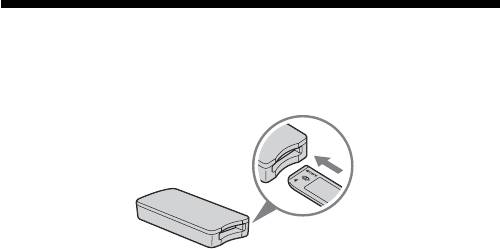
Überprüfen des mitgelieferten
Zubehörs
• Memory Stick USB-Lese-/Schreibgerät (1)
PHinweis (zur Kompatibilität von „Memory Stick“ normaler Größe
und der Größe Duo)
In den Schacht kann wahlweise ein „Memory Stick“ normaler Größe oder
ein „Memory Stick Duo“ eingesetzt werden. (Es ist jedoch nicht möglich,
beide „Memory Stick“ Typen gleichzeitig einzusetzen.) Setzen Sie einen
„Memory Stick Duo“ nicht in einen Memory Stick Duo-Adapter ein.
Versuchen Sie niemals zwei oder mehr „Memory Stick“ gleichzeitig
einzusetzen und setzen Sie den „Memory Stick“ auch nicht falsch herum
ein, da es sonst zu Störungen kommen kann.
• USB-Spezialkabel 1,0 m (1)
• CD-ROM für Windows (MSAC-US30) (1)
PHinweis
Verwenden Sie beim Installieren von „SonicStage“ die CD-ROM mit der
gewüschten Sprache.
* Die CD-ROM enthält Folgendes:
•Geräte-Treiber
•„SonicStage“ Ver. 1.5
•Memory Stick Formatter Ver. 2.1
•Bedienungsanleitung (PDF-Datei)
Die PDF-Datei mit der deutschen Bedienungsanleitung besitzt den
Namen MSAC-US30Manual_GER.pdf
• Bedienungsanleitung für diese Einheit (1)
11-DE

Die mitgelieferte Software
Die Windows CD-ROM enthält folgende Software:
Geräte-Treiber (Windows)
Dieser Treiber ist für den Betrieb unter Windows erforderlich.
Zur Installation des Treibers siehe Seite 15.
„SonicStage“ Ver. 1.5 (Windows)
„SonicStage“ ist ein vielseitiges Programm zum Wiedergeben und
Verarbeiten von Musik. So können Sie mit „SonicStage“ beispielsweise
CDs und andere Musikquellen wiedergeben, Musik auf die Festplatte Ihres
PC importieren und die Musikdateien im Computer verwalten. Außerdem
können Sie die Musikdaten auch von der Festplatte des Computers auf
einen MagicGate-kompatiblen „Memory Stick“ übertragen, um sie auf
einem externen Gerät wiederzugeben.
PHinweise
•„SonicStage“ wird nicht von einem Macintosh unterstützt.
•Das Programm ermöglicht keine Aufzeichnung von Musikdaten auf CD-RW/
CD-R-Medien. Beim Versuch, Musikdaten auf solchen Medien zu sichern,
können die Daten verloren gehen. Sony übernimmt hierfür keine Haftung.
•„SonicStage“ Ver. 1.5 ist nicht „Memory Stick PRO“-kompatibel.
Memory Stick Formatter Ver. 2.1 (Windows)
Dieses Programm dient zum Formatieren (Initialisieren) des „Memory
Stick“. Dabei werden alle auf dem „Memory Stick“ aufgezeichneten Daten
gelöscht. Formatieren Sie den „Memory Stick“ nur mit diesem Programm,
damit eine Kompatibilität mit diesem Gerät gewährleistet ist.
PHinweis
Beim Formatieren des „Memory Stick“ werden alle aufgezeichneten Daten
gelöscht. Vergewissern Sie sich vor dem Formatieren, dass der „Memory Stick“
keine wichtigen Daten enthält.
12-DE
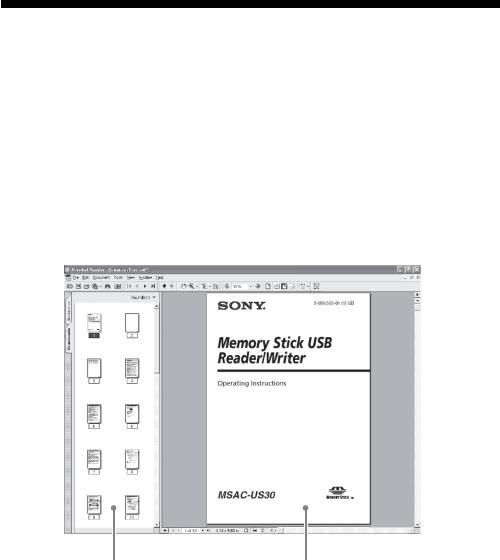
Die Bedienungsanleitung auf der CD-
ROM und die Online-Hilfe
Verwendung der Bedienungsanleitung auf der
CD-ROM
Die mitgelieferte CD-ROM enthält eine weitere Bedienungsanleitung (als
PDF-Datei), aus der Sie Einzelheiten zur Bedienung entnehmen können.
Um die PDF-Datei darstellen zu können, benötigen Sie den Acrobat
Reader der Adobe Systems Incorporated.
Der Acrobat Reader zeigt die PDF-Datei wie folgt auf dem Bildschirm an:
Bedienungsanleitung auf dem Bildschirm
Linkes Fenster
Rechtes Fenster
•Linkes Fenster
Für jede Seite der Bedienungsanleitung erscheint ein Miniaturbild. Wenn
Sie auf das Miniaturbild klicken, erscheint die betreffende Seite im
„Rechtes Fenster“.
•Rechtes Fenster
Zeigt eine Seite der Bedienungsanleitung.
Weitere Einzelheiten zum Acrobat Reader finden Sie in der Online-Hilfe
des Adobe Acrobat Reader.
13-DE
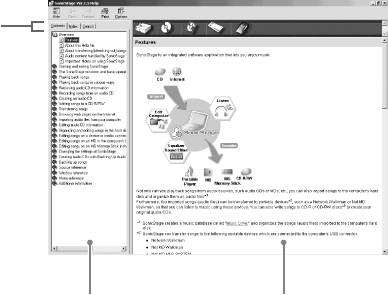
Verwendung der Online-Hilfe (unter Windows)
Für die folgenden Programme ist ein Online-Hilfe vorgesehen:
•„SonicStage“
•Memory Stick Formatter
In der Online-Hilfe finden Sie Einzelheiten zur Verwendung des
Programms.
Die Online-Hilfe erscheint wie folgt auf dem Bildschirm:
Online-Hilfe auf dem Bildschirm
Registerkarten
Linkes Fenster
Rechtes Fenster
•Linkes Fenster
Zeigt Themen und Schlüsselwörter.
•Rechtes Fenster
Zeigt die Erläuterungen. Durch Klicken auf unterstrichene Textteile
können weitere Informationen abgerufen werden.
14-DE

Installieren des Programms im
Computer
PHinweis
Installieren Sie das mitgelieferte Programm im Computer, bevor Sie das Gerät
an den Computer anschließen. Führen Sie die Installation nicht aus, wenn das
Gerät bereits am Computer angeschlossen ist.
Starten Sie den Computer nach der Installation neu hoch, und schließen Sie das
Gerät dann an den Computer an.
Bei den folgenden Erläuterungen werden die Bildschirmanzeigen von
Windows XP verwendet. Je nach Betriebssystem können die Anzeigen
unterschiedlich sein.
Teilweise wird die Installation automatisch ausgeführt.
So wird das Programm installiert
Installieren des Geräte-Treibers im Computer
PHinweis
Zusammen mit dem Geräte-Treiber wird auch der „Memory Stick Formatter“
und die Bedienungsanleitung (als PDF-Datei) in den Computer installiert.
1 Schalten Sie den Computer ein.
Das Gerät darf noch nicht am Computer angeschlossen sein.
Schließen Sie alle laufenden Programme.
Beim Installieren des Treibers unter Windows 2000 oder Windows XP
müssen Sie sich als Administrator anmelden.
15-DE
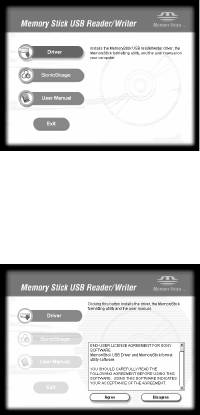
2 Legen Sie die mitgelieferte CD-ROM (MSAC-US30) in das CD-
ROM-Laufwerk des Computers ein.
Der Launcher startet automatisch.
Zum Installieren eines Treibers klicken Sie im Menü auf die
Schaltfläche [Driver].
3 Lesen Sie die Lizenzvereinbarung sorgfältig durch, und klicken
Sie dann auf die Schaltfläche [Agree].
Wenn Sie auf die Schaltfläche [Agree] klicken, beginnt die Installation
des Treibers.
4 Klicken Sie entsprechend der Aufforderung auf dem
Bildschirm auf die Schaltfläche [Next].
16-DE
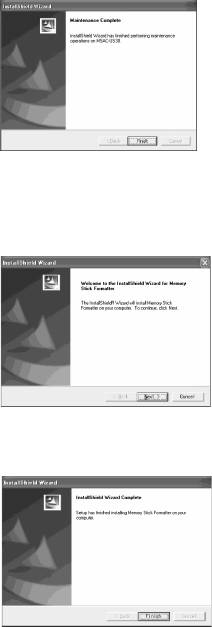
5 Klicken Sie auf [Finish]. Die Installation des Treibers ist damit
beendet.
6 Anschließend beginnt die Installation des „Memory Stick
Formatter“.
Klicken Sie entsprechend der Aufforderung auf dem Bildschirm auf
die Schaltfläche [Next].
7 Klicken Sie auf [Finish]. Die Installation des „Memory Stick
Formatter“ ist damit beendet.
Wenn Sie den „Memory Stick Formatter“ verwenden wollen, wählen
Sie [Start] – [Programs] – [Memory Stick Utility] –[Memory Stick
Formatter].
17-DE
8 Anschließend wird automatisch die Bedienungsanleitung
(PDF-Datei) installiert.
Wenn die Installation der Bedienungsanleitung beendet ist, erscheint
wieder die Applikationswahlanzeige.
Um die Programminstallation in diesem Zustand zu beenden, klicken
Sie [Exit].
„SonicStage“ wird dann nicht installiert.
Zum Abrufen der Bedienungsanleitung wählen Sie [Start] –
[Programs] – [Sony Memory Stick Reader Writer] – [MSAC-US30
Instructions].
PHinweis
Zum Lesen der Bedienungsanleitung (PDF-Datei) wird der Acrobat Reader
von Adobe Systems Incorporated benötigt.
18-DE
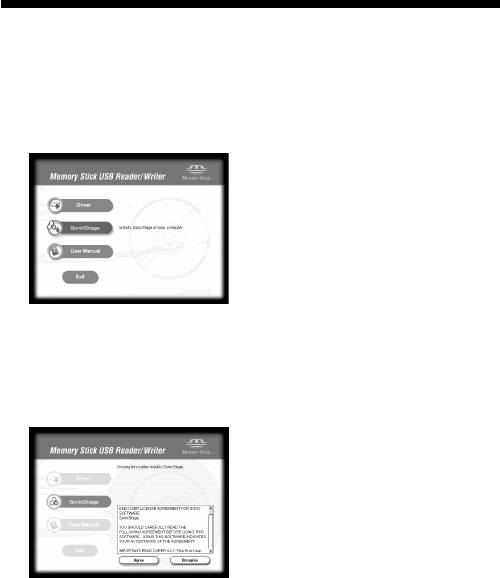
Installieren von „SonicStage“
(einschließlich „OpenMG“) im
Computer
1 Zum Installieren von „SonicStage“ verfahren Sie wie folgt:
Klicken Sie im Menü auf die Schaltfläche [SonicStage].
2 Lesen Sie die Lizenzvereinbarung sorgfältig durch, und klicken
Sie dann auf die Schaltfläche [Agree].
Wenn Sie auf die Schaltfläche [Agree] klicken, beginnt die Installation
des Treibers.
19-DE
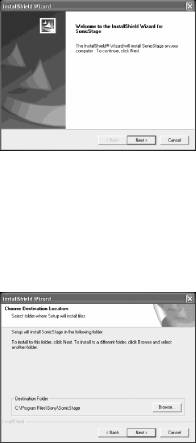
3 Klicken Sie entsprechend der Aufforderung auf dem
Bildschirm auf die Schaltfläche [Next].
4 Wählen Sie den Ordner, in dem Sie „SonicStage“ installieren
wollen.
Wenn Sie nicht den vorgeschlagenen, sondern einen anderen Ordner
verwenden wollen, klicken Sie auf die Schaltfläche [Browse], und
wählen Sie dann den gewünschten Ordner. Nach der Wahl des
Ordners klicken Sie auf die Schaltfläche [Next].
20-DE
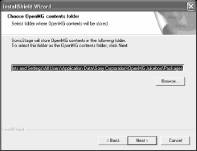
5 Wählen Sie den Ordner, in dem der „OpenMG“-Inhalt
gespeichert werden soll.
Wenn Sie nicht den vorgeschlagenen, sondern einen anderen Ordner
verwenden wollen, klicken Sie auf die Schaltfläche [Browse], und
wählen Sie dann den gewünschten Ordner. Nach der Wahl des
Ordners klicken Sie auf die Schaltfläche [Next].
6 Klicken Sie auf die Schaltfläche [Finish].
7 Klicken Sie auf die Schaltfläche [Restart], um den Computer
neu hochzustarten.
PHinweis
Das Gerät darf erst nach dem erneuten Hochstarten des Computers
angeschlossen werden.
21-DE
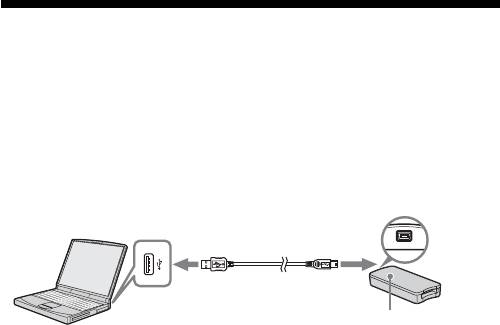
Anschluss des Geräts an den Computer
PHinweis
Installieren Sie das mitgelieferte Programm, bevor Sie das Gerät an den
Computer anschließen. Nach der Installation muss der Computer neu
hochgestartet werden.
Verbinden Sie die USB-Buchse dieses Geräts über das mitgelieferte USB-
Spezialkabel mit der USB-Buchse des Computers.
USB-Buchse
USB-Buchse
Mini-B-
A-Stecker
Stecker
Zugriffslampe
• Seriennummer (7-stellige
Nummer an der Rückseite
des Geräts)
Das USB-Spezialkabel
A-Stecker: wird in die USB-Buchse des Computers eingesteckt. Besitzt
der Computer mehrere USB-Buchsen, können Sie eine
beliebige verwenden.
Mini-B-Stecker: wird in die USB-Buchse dieses Geräts eingesteckt.
1 Stecken Sie den Mini-B-Stecker des USB-Kabels fest in die
USB-Buchse des Geräts ein.
2 Stecken Sie den A-Stecker des USB-Kabels in die USB-Buchse
des Computers.
•Der „Hardware-Assistent“ startet, und die Installation des Treibers
beginnt. Bei einigen Betriebssystemen erfolgt die Installation des
Treibers automatisch.
•Die USB-Buchse befindet sich je nach Computer an einer anderen
Stelle.
22-DE
•Wenn Ihr Computer mehrere USB-Buchsen besitzen, dürfen Sie
außer der standardmäßigen Maus und der Tastatur keine weiteren
Einheiten an die USB-Buchsen anschließen. Wenn Sie einen
Desktop-Computer verwenden, schließen Sie das USB-Kabel direkt
an eine USB-Buchse des Computers an. Einzelheiten finden Sie
unter „Empfohlene Anschlussarten“ auf Seite 24.
23-DE
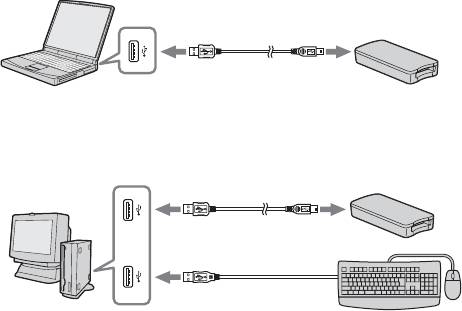
Empfohlene Anschlussarten
Die folgenden Anschlussarten gewährleisten normalerweise einen
einwandfreien Betrieb des Geräts.
Nur dieses Gerät wird an der USB-Buchse des Computers angeschlossen;
an den anderen USB-Buchsen des Computers sind keine Komponenten
angeschlossen.
An einer USB-Buchse des Desktop-Computers wird die standardmäßig
mitgelieferte USB-Tastatur und die Maus angeschlossen, an der anderen
USB-Buchse wird dieses Gerät über das mitgelieferte USB-Kabel
angeschlossen.
PHinweise
•Wenn mehrere USB-Einheiten (außer der Standardeinheit) gleichzeitig an
einem Computer angeschlossen und gleichzeitig betrieben werden, ist in
einigen Fällen kein einwandfreier Betrieb gewährleistet.
•Schließen Sie das mitgelieferte USB-Kabel direkt an der USB-Buchse des
Computers an. Bei Anschluss über die Tastatur, ein USB-Hub usw. ist kein
Betrieb gewährleistet.
•Auch wenn die obigen Angaben eingehalten werden, ermöglichen bestimmte
Computer manchmal keinen einwandfreien Betrieb.
•Verwenden Sie zum Anschluss an den Computer das (mitgelieferte) USB-
Spezialkabel.
24-DE

So können Sie den einwandfreien
Anschluss überprüfen
In den folgenden Erläuterungen werden die Anzeigen von Windows XP
verwendet. Je nach Betriebssystem können die Anzeigen unterschiedlich
sein.
1 Öffnen Sie den Ordner „My Computer“ (Arbeitsplatz).
Der Ordner „My Computer“ (Arbeitsplatz) öffnet sich.
2 Vergewissern Sie sich, dass das neue Wechselmedium
Memory Stick-MG(F:) eingerichtet worden ist.
PHinweis
Je nach Ihrem Computer wird statt des Namens (F:) eventuell ein anderer
Name verwendet.
Möglicherweise dauert es einige Zeit, bis das Wechselmedium Memory
Stick-MG(F:) erscheint. Erst wenn dieses Symbol angezeigt wird, ist der
Anschluss hergestellt.
PHinweise
•Je nach Betriebssystem und „Memory Stick“ wird möglicherweise nicht
„Memory Stick-MG(F:)“ sondern „Wechselträger (F:)“ angezeigt.
•Erscheint das Memory Stick-Symbol nicht, wurde der Geräte-Treiber
möglicherweise nicht richtig installiert. Führen Sie dann den Vorgang auf der
folgenden Seite aus. Wenn Sie noch weitere Wechselmedien verwenden,
erscheinen mehrere Symbole.
25-DE

Wenn das Wechselmedium (Memory
Stick-Symbol) nicht angezeigt wird
Möglicherweise wurde bereits ein anderer Geräte-Treiber installiert.
Schließen Sie in einem solchen Fall das Gerät an den Computer an, und
führen Sie den folgenden Vorgang aus:
– Unter Windows 2000/Windows XP –
Melden Sie sich als Administrator an oder verwenden Sie eine
Benutzerkennung mit Administratorprivileg.
1 Doppelklicken Sie in „Control Panel (Systemsteuerung)“ auf
das Symbol „System“.
Das Fenster „System Properties (Systemeigenschaften)“ öffnet sich.
2 Überprüfen Sie, ob bereits ein Geräte-Treiber installiert ist.
1 Im Fenster „System Properties
(Systemeigenschaften)“ auf die
Registerkarte [Hardware] klicken.
2 Auf [Device Manager (Geräte-
Manager)] klicken.
Das Fenster „Device Manager
(Geräte-Manager)“ erscheint.
26-DE
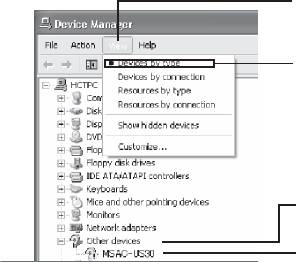
2 (Fortsetzung)
3 Auf [View (Ansicht)]
klicken.
4 Auf [View device by type
(Geräte nach Typ)]
klicken.
5 Auf [Other devices
(Andere Geräte)]
doppelklicken.
6 Überprüfen, ob [? MSAC-
US30] mit
vorausgestelltem „?“
vorhanden ist.
3 Falls ein Treiber installiert ist, löschen Sie ihn.
Wenn Sie im vorausgegangenen Schritt 2 festgestellt haben, dass bei der
Ansicht „View devices by type (Geräte nach Typ)“ der Eintrag [? MSAC-
US30] unter „Other devices (Andere Geräte)“ vorhanden ist, wurde bereits
ein anderer Geräte-Treiber installiert.
Führen Sie dann den folgenden Vorgang aus, um den Treiber zu löschen.
Achten Sie darauf, keinen anderen Treiber als [? MSAC-US30] zu löschen.
1 Auf [? MSAC-US30] klicken.
2 Auf [Remove (Entfernen)] klicken. Das Fenster „Confirm Device
Removal (Entfernen des Geräts bestätigen)“ erscheint.
3 Auf die Schaltfläche [OK] klicken. Das Gerät wird entfernt.
4 Das Gerät vom Computer abtrennen, dann den Computer neu
hochstarten.
Installieren Sie anschließend den Geräte-Treiber erneut, indem Sie den
Vorgang von Seite 15 ab Schritt 1 ausführen.
PHinweise
• Nur [? MSAC-US30] darf gelöscht werden. Werden andere Geräte gelöscht,
funktioniert der Computer möglicherweise nicht mehr einwandfrei.
• Wenn Sie „SonicStage“ bereits installiert haben, braucht es nicht nochmals
installiert werden. Nach der Installation des Treibers muss der Computer neu
hochgestartet werden. Erst dann darf das Gerät an den Computer
angeschlossen werden.
27-DE
– Unter Windows 98SE/Windows Me –
1 Doppelklicken Sie in „Control Panel (Systemsteuerung)“ auf
das Symbol „System“.
Das Fenster „System Properties (Systemeigenschaften)“ öffnet sich.
2 Überprüfen Sie, ob bereits ein Geräte-Treiber installiert ist.
1 Im Fenster „System Properties (Systemeigenschaften)“ auf die
Registerkarte [Device Manager (Geräte-Manager)] klicken.
2 Auf [Other devices (Andere Geräte)] doppelklicken.
3 Überprüfen, ob [? MSAC-US30] mit vorausgestelltem „?“
vorhanden ist.
3 Falls ein Treiber installiert ist, löschen Sie ihn.
Wenn Sie im vorausgegangenen Schritt 2 festgestellt haben, dass [?
MSAC-US30] unter „Other devices (Andere Geräte)“ vorhanden ist,
wurde bereits ein anderer Geräte-Treiber installiert.
Führen Sie dann den folgenden Vorgang aus, um den Treiber zu
löschen.
Achten Sie darauf, keinen anderen Treiber als [? MSAC-US30] zu
löschen.
1 Auf [? MSAC-US30] klicken.
2 Auf [Remove (Entfernen)] klicken. Das Fenster „Confirm Device
Removal (Entfernen des Geräts bestätigen)“ erscheint.
3 Auf die Schaltfläche [OK] klicken. Das Gerät wird entfernt.
4 Das Gerät vom Computer abtrennen, dann den Computer neu
hochstarten.
Installieren Sie anschließend den Geräte-Treiber erneut, indem Sie den
Vorgang von Seite 15 ab Schritt 1 ausführen.
PHinweise
•Nur [? MSAC-US30] darf gelöscht werden. Werden andere Geräte
gelöscht, funktioniert der Computer möglicherweise nicht mehr
einwandfrei.
•Wenn Sie „SonicStage“ bereits installiert haben, braucht es nicht
nochmals installiert werden. Nach der Installation des Treibers muss der
Computer neu hochgestartet werden. Erst dann darf das Gerät an den
Computer angeschlossen werden.
28-DE

Kopieren von Bilddaten aus dem
„Memory Stick“ auf den Computer
Wenn Sie das USB-Kabel abtrennen, erkennt der Computer das Gerät nicht
mehr und die auf dem Wechselmedium (Removable Disk („Memory
Stick“)) aufgezeichneten Bilddaten können nicht mehr auf dem Computer
wiedergegeben werden. Wenn Sie die Bilddaten jedoch aus dem „Memory
Stick“ in den Computer kopiert haben, können Sie sie auch dann noch
ansehen, wenn das Gerät vom Computer abgetrennt ist.
Bei abgetrenntem USB-Kabel erlischt das Memory Stick-MG(F:)-Symbol.
Einzelheiten zum Kopieren von Bilddaten in den Computer finden Sie in
der Anleitung des Computers.
29-DE
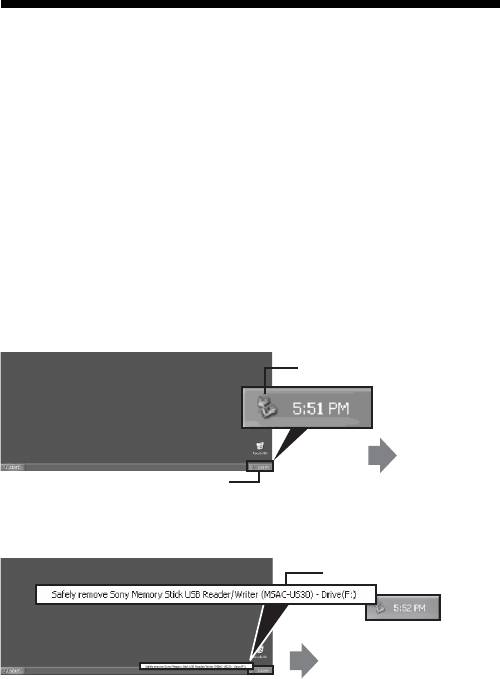
Abtrennen des Geräts vom Computer
– Für Windows Me/Windows 2000/Windows XP-Benutzer –
Führen Sie den folgenden Vorgang aus, bevor Sie das USB-Kabel vom
Computer abtrennen.
•In den folgenden Erläuterungen werden die Anzeigen von Windows XP
verwendet.
Bei anderen Betriebssystemen können sich die Anzeigen leicht
unterscheiden.
•Benutzer von Windows 98SE brauchen diesen Vorgang nicht
auszuführen.
1 Klicken Sie unten rechts in der Taskleiste auf das Symbol
„Unplug or Eject Hardware“ (Hardware-Komponente
entfernen oder auswerfen).
Auf dieses Symbol klicken.
Eine Meldung
erscheint.
Infobereich der Taskleiste
2 Klicken Sie auf „Safely remove Sony Memory Stick USB
Reader/Writer (MSAC-US30)-Drive (F:)“.
Hier klicken.
Nach einiger Zeit
erscheint eine Meldung.
– Je nach Computer wird möglicherweise nicht „(F:)“, sondern ein anderer
Laufwerkname verwendet.
30-DE
3 [„Sony Memory Stick USB Reader/Writer (MSAC-US30) can be
safely removed.“] erscheint.
Das Gerät kann nun vom Computer abgetrennt werden.
PHinweis
Je nach dem Betriebssystem können die Anzeigen unterschiedlich sein.
PHinweise
•Zum Herausnehmen des „Memory Stick“ aus dem Gerät brauchen Sie den
obigen Vorgang nicht auszuführen.
•Nehmen Sie den „Memory Stick” nicht heraus, während die Zugriffslampe
blinkt. Ansonsten können die Daten des „Memory Stick” gelöscht werden.
•Wenn der obige Vorgang ausgeführt wird, erkennt der Computer die Einheit
nicht mehr. Erst wenn Sie das USB-Kabel einmal abtrennen und dann wieder
anschließen, wird die Einheit wieder vom Computer erkannt.
31-DE

Betrieb (mit einem Macintosh)
Zum Betrieb des Geräts mit Ihrem Computer können Sie den
im Betriebssystem enthaltenen Treiber verwenden.
Die Einheit kann direkt verwendet werden, ohne einen
Treiber im Computer zu installieren.
1 Schalten Sie den Computer ein.
2 Setzen Sie den „Memory Stick“ in das Gerät ein und verbinden
Sie die USB-Buchse des Geräts über das mitgelieferte USB-
Spezialkabel mit der USB-Buchse des Computers.
Zum Anschließen siehe Seite 24.
3 Der Treiber wird automatisch im Computer installiert.
4 Nachdem der Treiber installiert ist, erscheint das betreffendle-
Symbol auf dem Desktop. Das Gerät ist nun betriebsbereit.
PHinweis
Das Symbol erscheint nur dann auf dem Desktop, wenn der „Memory Stick“ in
das Gerät eingesetzt ist.
Entfernen des Geräts vom Computer oder Herausnehmen
des „Memory Stick“ aus dem Gerät
1 Schließen Sie die Software, die für dieses Gerät verwendet
wird.
2 Vergewissern Sie sich, dass die Zugriffslampe erloschen ist.
3 Ziehen Sie das Symbol in den Papierkorb.
Oder aktivieren Sie das Symbol und wählen Sie oben links auf dem
Schirm „Eject (Auswerfen)“ im „Special (Spezial)“-Menü.
4 Entfernen Sie das Gerät vom Computer bzw. nehmen Sie den
„Memory Stick“ aus dem Gerät heraus.
PHinweise
•Bei blinkender Zugriffslampe darf der „Memory Stick“ jedoch nicht
herausgenommen werden, da sonst die Daten im „Memory Stick“ beschädigt
werden können.
•Wenn Sie das Gerät abtrennen oder den „Memory Stick“ aus dem Gerät
herausnehmen, ohne den obigen Vorgang auszuführen, kann der „Memory
Stick“ beschädigt werden. Sony übernimmt in einem solchen Fall keine
Haftung.
32-DE

Was ist „SonicStage“?
„SonicStage“ ist ein vielseitiges Programm zum Wiedergeben und
Verarbeiten von Musik. So können Sie mit „SonicStage“ beispielsweise
CDs oder andere Musikquellen wiedergeben, Musik auf die Festplatte
Ihres PC importieren und die Musikdateien im Computer verwalten.*
Außerdem können Sie die Musikdaten auch von der Festplatte des
Computers auf einen MagicGate-kompatiblen „Memory Stick“ übertragen,
um sie auf einem externen Gerät wiederzugeben.
*„SonicStage“ verwaltet die auf die Festplatte des Computers importierten
Musikdaten mit dem Musikdatenbankprogramm „Music Drive“.
So können Sie mit „SonicStage“ verschiedene
Musikquellen wiedergeben
Mit der integrierten Maus ermöglicht „SonicStage“ eine bequeme
Wiedergabe der folgenden Musikquellen:
•Auf einem am USB-Port des Computers angeschlossenen Medium
aufgezeichnete Tracks (wenn das Gerät und ein MagicGate-kompatibler
„Memory Stick“ verwendet wird)
•Musik-CD
•Musikdateien auf dem PC
•Musikdateien von Internet-Musikvertriebsdiensten (EMD-Service)
Erstellen einer Musikdatenbank zur Verwaltung
der Musikdateien, die aus verschiedenen
Musikquellen in den Computer importiert
wurden („Music Drive“)
„SonicStage“ verwaltet die im PC gespeicherten Musikdateien mit Hilfe
der Musikdatenbank „Music Drive“.
Die Musikdateien können auf die folgenden Arten von den Musikquellen
in „Music Drive“ importiert werden:
•Aufnehmen von Titeln einer Musik-CD in „Music Drive“.
•Importieren von bereits im PC vorhandenen Musikdateien in „Music
Drive“.
•Herunterladen von Musikdateien von Internet-Musikvertrieben und
Importieren in „Music Drive“.
33-DE
Unterteilen der importieren Musik in
Kategorien (Play List)
Zum Kategorisieren der auf die Festplatte („Music Drive“) des PC
importierten Musikdateien können Sie Informationen wie Künstlername,
Titel des Songs, Titel des Albums usw. hinzufügen oder eine „Play List
(Wiedergabeliste)“ anlegen.
Verschiedene Suchverfahren in der
Musikdatenbank (Categorized List)
Mit der „Kategorieliste“ (Categorized List) können Sie die angezeigte
„Music Drive“-Musikdatenbank durch Vorgabe von Kategorien wie „artist
(Künstler)“, „genre (Musikstil)“, „format (Format)“ usw. eingrenzen oder
mit Hilfe von Schlüsselwörtern durchsuchen.
Dies ist beispielsweise dann praktisch, wenn Sie in einer größeren “Music
Drive”-Datenbank nach einem bestimmten Künstler oder Musikstil
suchen.
Übertragen von importierten Musikdaten vom
PC auf ein externes Gerät/Speichermedium.
Musikdateien, die Sie in die Datenbank („Music Drive“) auf die Festplatte
Ihres PC importiert haben, können Sie auf einen MagicGate-kompatiblen
„Memory Stick“ übertragen.
Die Musikdateien auf dem MagicGate-kompatiblen „Memory Stick“
können Sie dann mit einem externen Gerät wie beispielsweise einem
portablen Audioplayer wiedergeben.
Aufbereiten des Wiedergabetons mit
Soundeffekten und dem Equalizer
„SonicStage“ ist mit einem „Vocal Canceller“ ausgestattet. Mit diesem
können Sie die Vokalstimme im wiedergegebenen Musiktrack ausblenden
(verringern) oder die Tonlage ändern.
Darüber hinaus kann der Klang mit einem Equalizer aufbereitet werden.
Außer verschiedenen Festeinstellungen wie „Rock“, „Jazz“ usw. können
Sie auch eigene Einstellungen speichern.
Bewegte Grafiken zur Musik (Visualizer)
Der Visualizer von „SonicStage“ liefert bei der Musikwiedergabe
verschiedene bewegte Grafiken, die bildschirmfüllend angezeigt werden
können.
Weitere Einzelheiten zu „SonicStage“ finden Sie in der „SonicStage“-Hilfe.
34-DE

Mit „SonicStage“ kompatible
Musikdateien
Mit „SonicStage“ können Sie Musikdateien der folgenden Formate in die
Musikdatenbank „Music Drive“ importieren.
Musikdateien des Formats OpenMG
Solche Musikdateien sind ATRAC3 oder ATRAC3plus komprimiert und
mit der Kopierschutztechnologie „OpenMG“ verschlüsselt (Datei-
Erweiterung: .omg). Musikdateien des Formats „OpenMG“ können auf die
folgenden Arten in „Music Drive“ importiert werden:
•Musikdateien des Formats „OpenMG“ werden von einem
Musikvertriebsservice (EMD-Service) heruntergeladen und in „Music
Drive“ importiert.
•Tracks einer Musik-CD werden im „OpenMG“-Format (ATRAC3/
ATRAC3plus-Format) aufgenommen.
•Auf der Festplatte gespeicherte Musikdateien werden in das „OpenMG“-
(ATRAC3/ATRAC3plus-Format) umgewandelt und importiert.
•Musikdateien werden von einem Musikvertriebsservice (EMD-Service)
usw. direkt in einen MagicGate-kompatiblen „Memory Stick“
heruntergeladen und in „Music Drive“ übertragen.
Musikdateien des Formats WAV
Musikdateien des Formats WAV können auf die folgende Arte in „Music
Drive“ importiert werden:
•Tracks einer Musik-CD werden im WAV-Format aufgenommen.
•Auf der Festplatte gespeicherte WAV-Format-Musikdateien werden
ohne Formatänderung importiert.
Musikdateien des Formats MP3
Musikdateien des Formats MP3 können auf die folgende Arte in „Music
Drive“ importiert werden:
•Auf der Festplatte gespeicherte MP3-Format-Musikdateien werden ohne
Formatänderung importiert.
PHinweis
Musikdateien des Formats MP3 können nur importiert werden, wenn der
Windows Media Player Version 6.4 oder eine neuere Version im PC
installiert ist. (Der Windows Media Player kann von der „OpenMG“-
Homepage: http://www.openmg.com/ heruntergeladen werden.)
35-DE
WMT-kompatible (Windows Media
Technologies) Musikdateien
WMT-kompatible Musikdateien können auf die folgenden Arten in „Music
Drive“ importiert werden:
•WMT-kompatible Musikdateien werden von einem Musikvertriebsdienst
(EMD-Service) heruntergeladen und in „Music Drive“ importiert.
•Tracks einer Musik-CD werden im WMA-Format (Windows Media)*
aufgenommen.
•Auf der Festplatte gespeicherte WMT-Format-Musikdateien werden
ohne Formatänderung importiert.
* WMT-kompatibles Musikdateiformat.
PHinweis
Musikdateien des Formats WMT können nur importiert werden, wenn der
Windows Media Player Version 7.0 oder eine neuere Version im PC
installiert ist. (Der Windows Media Player kann von der „OpenMG“-
Homepage: http://www.openmg.com/ heruntergeladen werden.)
PHinweis
Einige Musikdateien der Formate WAV oder MP3 sowie einige WMT-
kompatible Musikdateien können abhängig von der Abtastrate usw.
möglicherweise nicht importiert werden. Einzelheiten zu den
importierbaren Musikdateien finden Sie unter „Importable Files“ in der
„SonicStage“-Hilfe.
36-DE

Ein-/Auschecken
Wenn Musikdateien, die in die Datenbank („Music Drive“) auf die PC-
Festplatte importiert worden sind, auf einen MagicGate-kompatiblen
„Memory Stick“ übertragen werden, wird ein so genannter „check out
(Auscheck)“-Vorgang ausgeführt.
Wenn Sie Tracks einer Musik-CD auf einen MagicGate-kompatiblen
„Memory Stick“ übertragen, führt „SonicStage“ das Auschecken
automatisch aus: Die Audiotracks werden nacheinander in „Music Drive“
aufgenommen und dann auf den MagicGate-kompatiblen „Memory Stick“
ausgecheckt.
Die ausgecheckten Musikdateien können auf einem externen Gerät wie
beispielsweise einem MagicGate-kompatiblen „Memory Stick“-
kompatiblen Audioplayer wiedergegeben werden. Darüber hinaus können
ausgecheckte Musikdateien auch wieder in „Music Drive“
zurückübertragen („eingecheckt“) werden.
Das „Ein-/Auschecken“ erfolgt unter Einhaltung der
Urheberrechtsschutzregeln. Deshalb kann es zu folgenden
Einschränkungen kommen:
Jede Musikdatei „darf nur 3-mal ausgecheckt
werden“.
Von einer CD usw. in „Music Drive“ importierte Musikdateien dürfen auf
3 verschiedene Geräte/Medien ausgecheckt werden. Auch nach einem
Auschecken auf 3 Geräte/Medien kann die in „Music Drive“ enthaltene
Original-Musikdatei weiterhin wiedergegeben werden.
Wenn eine ausgecheckte Musikdatei wieder eingecheckt wird, kann sie
anschließend erneut ausgecheckt werden.
Aus dem PC ausgecheckte Musikdateien
können nur in den gleichen PC wieder
eingecheckt werden.
Musikdateien, die von einem anderen PC ausgecheckt wurden, können
nicht eingecheckt werden.
Einzelheiten zum „check-in/check-out (Ein-/Auschecken)“ finden Sie in
der „SonicStage“-Hilfe.
PHinweis
Die Einschränkregeln sind nicht bei allen Musikdateien gleich. So ist manchmal
das „check-out rights (Recht zum Auschecken)“ nicht auf 3-mal, sondern auf
eine andere Anzahl beschränkt, außerdem kann auch der Zeitraum und die
Anzahl der Wiedergabe beschränkt sein. Dateien, die auf einem anderen PC
gelöscht werden, werden als eingecheckt gewertet, sobald der Anschluss an den
PC, von dem sie auf den MagicGate-kompatiblen „Memory Stick“ ausgecheckt
wurden, wiederhergestellt ist. Dadurch reduziert sich im PC automatisch die
restliche Anzahl von Musikdateien-Auscheckvorgängen.
37-DE

Vor Verwendung von „SonicStage“
(Bitte unbedingt lesen)
Bevor Sie „SonicStage“ verwenden, lesen Sie bitte die folgenden wichtigen
Hinweise durch:
Vorsicht bei gleichzeitiger Aktivierung von
„SonicStage“ und anderen „OpenMG“-
kompatiblen Programmen
Aktivieren Sie „SonicStage“ nicht zusammen mit anderen „OpenMG“-
kompatiblen Programmen (Programme, die „OpenMG“-Format-Dateien
öffnen/verwalten können) ein. Ansonsten besteht die Gefahr, dass die auf
der PC-Festplatte oder dem Gerät/Medium gespeicherten Musikdateien
beschädigt werden und nicht mehr verwendet werden können.
Vorsicht bei Verwendung von „SonicStage“
zusammen mit anderen „OpenMG“-
Programmen
Wenn „SonicStage“ gleichzeitig mit einem anderen „OpenMG“-Programm
verwendet wird, beachten Sie bitte Folgendes:
Werden Tracks einer Musik-CD mit „SonicStage“ überspielt, darf nicht
gleichzeitig ein Wiedergabeprogramm für Musik-CDs laufen. Ansonsten
wird die Musik-CD möglicherweise nicht einwandfrei überspielt.
Läuft gleichzeitig ein anderes Programm, während Musikdateien mit
„SonicStage“ wiedergegeben werden, kann es zu einer kurzen
Tonunterbrechung kommen.
Vorsicht bei Verwendung der „System Restore
(Systemwiederherstellung)“ von Windows XP/
Windows Me
Wird „System Restore (Systemwiederherstellung)“ von Windows XP oder
Windows Me verwendet, kann es zu Fehlern in der Datenverwaltung
kommen, und alle aufgezeichneten oder importierten Musikdateien
werden unlesbar.
Damit keine wichtigen Musikdaten verloren gehen, sollte vor Verwendung
der „System Restore (Systemwiederherstellung)“ mithilfe des
„SonicStage“-Sicherungsprogramms eine Sicherungskopie der Musikdaten
erstellt werden. Nach Verwendung von „System Restore
(Systemwiederherstellung)“ können Sie dann die Musikdaten mit dem
„SonicStage“-Sicherungsprogramm wiederherstellen.
Einzelheiten zum Sicherungsprogramm von „SonicStage“ finden Sie in der
„SonicStage“-Hilfe.
38-DE
Vorsicht bei Verwendung der „OpenMG
Jukebox“
Die „OpenMG Jukebox“ Version 2.1 und frühere Versionen können nicht
in PCs installiert werden, in denen bereits „SonicStage“ installiert ist.
„OpenMG Jukebox“ Version 2.2 und spätere Versionen lassen sich zwar in
PCs installieren, in denen bereits „SonicStage“ installiert ist, „SonicStage“
und „OpenMG Jukebox“ laufen jedoch nicht gleichzeitig.
Wird „OpenMG Jukebox“ Version 2.2 oder eine spätere Version in einen
PC installiert, in dem bereits „SonicStage“ installiert ist, wird die
Datenbank, die die Musikdaten (Dateien) verwaltet, von beiden
Programmen geteilt.
Brennen einer CD-RW/CD-R
Mit diesem Programm können keine Musikdaten auf eine CD-RW/CD-R
geschrieben werden.
Wenn Sie versuchen, Musikdaten auf eine CD-RW/CD-R zu schreiben,
kann es zum Verlust der Daten kommen. Sony übernimmt hierfür keine
Haftung.
39-DE

Starten von „SonicStage“
Klicken Sie im [Start]-Menü von Windows auf [All Programs
(Alle Programme)] - [SonicStage] - [SonicStage].
„SonicStage“ startet, und das Hauptfenster erscheint.
PTipps
•Wird nicht Windows XP, sondern ein anderes Betriebssystem verwendet,
starten Sie „SonicStage“ wie folgt:
Klicken Sie im [Start]-Menü von Windows auf: [Programs (Programme)]
- [SonicStage] - [SonicStage].
•Wenn Sie „SonicStage“ zum ersten Mal auf Ihrem Computer starten,
erscheint nicht das Hauptfenster, sondern zuvor das Dialogfeld
„SonicStage playback settings“. Einzelheiten zum ersten Starten von
„SonicStage“ finden Sie unter „Launching „SonicStage“ for the first
time“ in der „SonicStage“-Hilfe.
•„SonicStage“ kann auch gestartet werden durch:
– Doppelklicken des Symbols SonicStage auf dem Desktop (falls es
angezeigt wird).
(Je nach Einstellung werden bei Windows XP möglicherweise Symbole,
die längere Zeit nicht verwendet wurden, vom Desktop gelöscht. Falls
das SonicStage-Symbol nicht mehr auf dem Desktop erscheint, starten
Sie es vom Start-Menü.)
– Doppelklicken Sie im Windows Explorer usw. eine Musikdatei, die
„SonicStage“ zugeordnet ist.
PHinweis
Wird „OpenMG Jukebox“ Version 2.2 oder eine spätere Version in einem
PC installiert, in dem bereits „SonicStage“ installiert ist, laufen
„SonicStage“ und „OpenMG Jukebox“ nicht gleichzeitig.
Einzelheiten zu den verschiedenen Verwendungsmöglichkeiten von
„SonicStage“ finden Sie in der „SonicStage“-Hilfe.
40-DE

Formatieren (Initialisieren) des
„Memory Stick“
Beim Formatieren werden alle Daten auf dem „Memory Stick“ gelöscht.
Wenn Sie den „Memory Stick“ mit diesem Gerät unter Verwendung des
mitgelieferten Dienstprogramms „Memory Stick Formatter“ formatieren
wollen, verfahren Sie wie unten angegeben. Wenn der „Memory Stick“ mit
einem Computer ohne das Dienstprogramm „Memory Stick Formatter“
formatiert wird, ist möglicherweise kein Betrieb in einer Handycam oder
einem anderen „Memory Stick“-kompatiblen Gerät gewährleistet.
Einzelheiten zur Verwendung des „Memory Stick Formatter“ finden Sie in
der Bedienungsanleitung des „Memory Stick Formatter“. Der „Memory
Stick Formatter“ kann von der folgenden Web-Site heruntergeladen
werden:
http://www.sony.net/Products/mssupport/
PHinweis
Beim Formatieren des „Memory Stick“ werden alle aufgezeichneten Daten
gelöscht. Achten Sie sorgfältig darauf, nicht versehentlich wichtige Daten zu
löschen.
1 Setzen Sie den „Memory Stick“ in das Gerät ein.
2 Starten Sie den „Memory Stick Formatter“.
3 Vergewissern Sie sich, dass das richtige Laufwerk für den
„Memory Stick“ gewählt und der „Memory Stick” eingesetzt
ist, und klicken Sie auf [Start formatting (Starten)]. Das
Formatieren beginnt.
PHinweis
Entfernen Sie das Gerät niemals vom Computer, während der „Memory Stick”
formatiert wird. Ansonsten können die Daten des „Memory Stick” beschädigt
werden.
41-DE
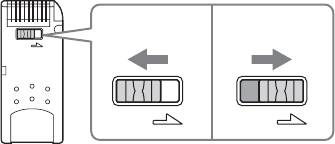
Schreibschutz
Der „Memory Stick“ besitzt einen Schreibschutzschalter, mit dem Sie
wichtige Daten vor versehentlichem Löschen schützen können. (Einige
„Memory Stick“ („Memory Stick Duo“) besitzen jedoch keinen
Schreibschutzschalter. Achten Sie bei solchen „Memory Stick“ („Memory
Stick Duo“) darauf, nicht versehentlich Daten zu überschreiben oder zu
löschen.) Je nachdem, in welcher Position der Schalter steht, werden die
Daten im „Memory Stick“ schreibgeschützt oder nicht.
•Nicht schreibgeschützt
Daten können geschrieben werden.
•Schreibgeschützt
Steht der Schalter in der rechten Position, können keine Daten auf den
„Memory Stick“ geschrieben werden. Ein Lesen der Daten ist jedoch
möglich.
Die Geschwindigkeit des Lesens/Schreibens
Die Schreib-/Lesegeschwindigkeit hängt vom „Memory Stick“ und dem
verwendeten Gerät ab.
42-DE
LOCK
LOCK LOCK
Rückseite des „Memory Stick“
Nicht
Schreibgeschützt
schreibgeschützt
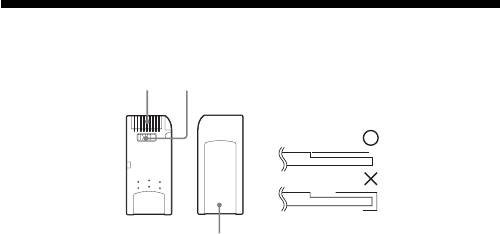
Vorsichtsmaßnahmen zum „Memory
Stick“
A
B
Anbringen eines
Aufklebers
C
•Wenn der Schreibschutzschalter in der Position „LOCK“ steht, können
keine Daten aufgenommen, editiert oder gelöscht werden. B
•Zum Einstellen des Löschschutzschalters am „Memory Stick Duo“
verwenden Sie einen spitzen Gegenstand. (Einige „Memory Stick“
(„Memory Stick Duo“) besitzen keinen Schreibschutzschalter.)
•Während die Zugriffslampe leuchtet (d.h. während Daten geschrieben/
gelesen werden), darf der „Memory Stick“ nicht herausgenommen
werden.
•In folgenden Fällen kann es zu Beschädigungen der Daten kommen:
– Wenn bei leuchtender Zugriffslampe (d.h. während Daten gelesen/
geschrieben werden) der „Memory Stick“ herausgenommen oder das
Gerät ausgeschaltet wird.
– Wenn das Gerät statischer Aufladung oder elektrischen
Störeinstrahlungen ausgesetzt ist.
•Legen Sie von wichtigen Daten stets eine Sicherungskopie an. Sony
übernimmt keine Haftung für Datenverlust.
Sony übernimmt keine Haftung, wenn es beim Betrieb auf Grund eines
Defektes der Einheit oder aus anderen Gründen zu Beschädigungen der
Daten oder zu Datenverlust kommt.
•Wenn die Daten einen „MagicGate“-Kopierschutz besitzen, ist ein
MagicGate-kompatibler „Memory Stick“ erforderlich.
•Bringen Sie einen Aufkleber nur an der vorgesehenen Stelle des
„Memory Stick“ an. C
•Der Aufkleber darf nicht über die vorgesehene Stelle und über die Kante
des „Memory Stick“ herausragen.
•Drücken Sie nicht zu fest auf den „Memory Stick Duo“, wenn Sie auf den
Notizbereich schreiben.
•Stecken Sie den „Memory Stick“ beim Transport und bei
Nichtverwendung in den mitgelieferten Behälter.
43-DE
•Berühren Sie die Anschlusskontakte niemals mit Ihren Fingern oder
Metallgegenständen. A
•Verbiegen Sie den „Memory Stick“ nicht, lassen Sie ihn nicht fallen, und
stoßen Sie ihn nirgends an.
•Versuchen Sie nicht, den „Memory Stick“ auseinanderzubauen oder
Änderungen an ihm vorzunehmen.
•Achten Sie darauf, dass der „Memory Stick“ nicht nass wird.
•An folgenden Plätzen darf der „Memory Stick“ nicht aufbewahrt
werden:
– In einem in der Sonne geparkten Auto oder an anderen heißen
Plätzen.
– Plätze, die direktem Sonnenlicht ausgesetzt sind.
– Plätze mit hoher Luftfeuchtigkeit oder korrosionsfördernden
Dämpfen.
44-DE

Deinstallieren (Löschen) des
Programms
– Unter Windows 98SE/Windows Me –
1 Wählen Sie [Settings (Einstellungen)] im Menü [Start], und
klicken Sie dann auf [Control Panel (Systemsteuerung)].
Das Fenster „Control Panel“ (Systemsteuerung) öffnet sich.
2 Doppelklicken Sie auf das Symbol „Add/Remove Programs“
(Software).
Das Dialogfeld „Add/Remove Properties“ (Eigenschaften von
Software) erscheint.
3 Wählen Sie aus der Liste der Programme, die automatisch
deinstalliert werden können, das betreffende Programm aus
(„SonicStage“, Memory Stick Formatter) und klicken Sie auf
[Add/Remove (Hinzufügen/Entfernen)].
Das gewählte Programm wird deinstalliert.
– Zum Entfernen von „SonicStage“ deinstallieren Sie die Programme in
den folgenden Ordnern:
„SonicStage“
„Music Visualize Library“
„OpenMG Secure Module“
– Unter Windows 2000/Windows XP –
Melden Sie sich als Administrator an, und führen Sie dann die folgenden
Schritte aus. Zum Anmelden als Administrator siehe die Anleitung Ihres
Computers.
1 Unter Windows 2000: Wählen Sie [Settings (Einstellungen)] im
Menü [Start], und klicken Sie dann auf [Control Panel
(Systemsteuerung)].
Unter Windows XP: Klicken Sie im Menü [Start] auf [Control
Panel (Systemsteuerung)].
Das Fenster „Control Panel“ (Systemsteuerung) öffnet sich.
45-DE
2 Unter Windows 2000: Doppelklicken Sie auf das Symbol „Add/
Remove Programs“ (Software).
Unter Windows XP: Doppelklicken Sie auf das Symbol „Add/
Remove Programs“ (Software)*.
Das Dialogfeld „Add/Remove Programs“ (Software) erscheint.
3 Klicken Sie auf „Change/Remove“ (Ändern/Entfernen).
4 Wählen Sie aus der Liste der „Currently installed programs“
(Zurzeit installierten Programme) das Programm, das
deinstalliert werden soll („SonicStage“, Memory Stick
Formatter), und klicken Sie dann auf [Change/Remove
(Ändern/Entfernen)]bzw. ([Change and Remove (Ändern oder
Entfernen)] im Falle von Windows XP).
Das betreffende Programm wird deinstalliert.
* Zum Entfernen von „SonicStage“ deinstallieren Sie die Programme in
den folgenden Ordnern:
„SonicStage“
„Music Visualize Library“
„OpenMG Secure Module“
46-DE
Störungsüberprüfungen
Symptom
Ursache/Abhilfe
Das Memory Stick-
•Der Anschluss stimmt nicht.
Symbol (Removable disk
t Das Kabel richtig anschließen (Seite
(Wechselmedium))
22).
erscheint nicht.
•Außer diesem Gerät ist noch ein
weiteres Gerät an der USB-Buchse des
Computers angeschlossen.
t Das andere USB-Gerät abtrennen,
den PC einmal ausschalten und neu
hochstarten.
•Der Treiber ist nicht installiert.
t Den Treiber von der mitgelieferten
CD-ROM installieren (Seite 15).
Vom Explorer oder
•Es ist kein „Memory Stick“ eingesetzt.
Arbeitsplatz kann nicht
t Einen „Memory Stick“ einsetzen.
auf den „Memory Stick“
zugegriffen werden.
Bei eingesetztem
•Die Kontakte des „Memory Stick“ sind
„Memory Stick“ blinkt die
verschmutzt oder verstaubt.
Zugriffslampe.
t Die Kontakte des „Memory Stick“
auf Schmutz und Staub überprüfen,
gegebenenfalls säubern, dann den
„Memory Stick“ wieder einsetzen.
Die Musikdaten auf dem
•Unter Windows Me oder Windows XP
Computer lassen sich
wurde die Funktion „System Restore
nicht lesen.
(Systemwiederherstellung)“ verwendet
(Seite 10).
t Auf die Sicherungskopie
zurückgreifen. Erläuterungen zum
Erstellen einer Sicherungskopie mit
dem Sicherungsprogramm kann der
Online-Hilfe von „SonicStage“
entnommen werden.
47-DE

Einschränkungen zum Schutz des
Urheberrechts
Folgende Einschränkungen sind durch die
Urheberrechtsschutztechnologie „OpenMG“
bedingt
Die „SonicStage“-Software arbeitet mit der von Sony entwickelten
Urheberrechtsschutz-Technologie „OpenMG“, die die Urheberrechte der
Eigentümer schützt. Um urheberrechtlich geschützte Musikdaten mit dem
Personalcomputer verarbeiten zu können, verwendet „OpenMG“ ein
Verschlüsselungsverfahren nach dem SDMI-Standard. Beachten Sie, dass
die folgenden Einschränkungen bestehen:
•Musikdaten, die mit „SonicStage“ auf der Festplatte gespeichert wurden,
können nicht wiedergegeben werden, wenn sie auf einen anderen
Computer kopiert wurden.
•Von einem Computer auf einen MagicGate-kompatiblen „Memory Stick“
übertragene (ausgecheckte) Daten können nicht wiedergegeben werden,
wenn sie auf einen anderen Computer kopiert wurden.
•Musikdaten, die auf einen MagicGate-kompatiblen „Memory Stick“
übertragen (ausgecheckt) wurden, können anschließend nicht auf einen
anderen Computer übertragen (eingecheckt) werden.
•Die „SonicStage“-Software kann nicht auf mehreren Computern
installiert werden.
•Wenn der Urheberrechtsinhaber oder der Vertrieb für die Musikdaten
Nutzungsregeln vorgegeben hat, ist die Nutzung den Regeln
entsprechend eingeschränkt. Im Falle von Musikdaten auf einer CD, die
keine Nutzungsregeln enthält, gelten die Standardnutzungsregeln von
SDMI. Die Standardnutzungsregeln erlauben nur ein dreimaliges
Auschecken bestimmter Musikdaten.
•Entsprechend den SDMI-Richtlinien kann die „SonicStage“-Software
keine Musikdaten verarbeiten, die Kopierschutzsignale enthalten.
•Die vorliegende Version der „SonicStage“-Software basiert auf den
momentanen SDMI-Vereinbarungen. Werden diese Vereinbarungen in
Zukunft modifiziert, stehen einige Funktionen der Software
möglicherweise nicht mehr zur Verfügung. In einem solchen Fall wird
voraussichtlich ein Upgrade lieferbar sein, das jedoch möglicherweise
kostenpflichtig sein wird.
48-DE

Technische Daten
Memory Stick USB-Lese-/Schreibgerät
Schnittstelle: USB
Baudrate: Max. 480 Mbps
Allgemeines
Betriebsspannung 5 V Gleichspannung (über USB-Kabel)
Stromaufnahme Max. 500 mA (bei Betrieb)
Max. 0,5 mA (bei Bereitschaft des PC)
Außenabmessungen ca. 38 mm × 14 mm × 74,5 mm (B × H × T)
Gewicht ca. 30 g (ausschl. „Memory Stick“)
Umgebungsbedingungen Temperatur: 0 °C bis 40 °C (nicht kondensiert)
Feuchtigkeit: 20% bis 80% (nicht kondensiert)
Änderungen, die dem technischen Fortschritt dienen, bleiben vorbehalten.
Bei Fragen oder Kommentaren zu diesem Gerät besuchen Sie bitte unsere
Kunden-Support-Website:
http://www.sony.net/Products/mssupport/
Bei Fragen oder Kommentaren zu „OpenMG“ besuchen Sie bitte die Website:
http://www.openmg.com/
49-DE

Sony Corporation
3-086-505-01 (1) IT
Memory Stick USB
Reader/Writer
Istruzioni per l’uso
MSAC-US30

Italiano
Prima di usare l’unità, leggere attentamente queste istruzioni e conservarle
per riferimenti futuri.
Avviso
Se elettricità statica o elettromagnetismo causa un’interruzione (fallimento)
del trasferimento del dati, riavviare l’applicazione o scollegare e ricollegare
il cavo USB.
2-IT

Programma©2000-2003 Sony Corporation
Documentazione©2003 Sony Corporation
•“Memory Stick”, “OpenMG”, “SonicStage”, “MagicGate Memory Stick”,
“Memory Stick PRO”, “Memory Stick Duo”, “MagicGate Memory Stick Duo”,
“Memory Stick PRO Duo” e sono marchi di Sony Corporation.
•Microsoft e Windows sono marchi registrati di Microsoft Corporation negli
Stati Uniti e/o in altri paesi.
•MMX Pentium è un marchio registrato o marchio di Intel Corporation.
•Adobe, Acrobat, Acrobat Reader sono marchi registrati o marchi di Adobe
Systems, Inc. negli Stati Uniti e/o in altri paesi.
•Macintosh e Mac OS sono marchi registrati di Apple Computer, Inc. negli Stati
Uniti e/o in altri paesi.
•Tutti gli altri marchi sono marchi o marchi registrati dei rispettivi detentori.
Inoltre, “™” e “®” non sono citati in ciascun caso in questo manuale.
Fare attenzione ai seguenti punti nell’uso di questa unità.
•Se il corpo si sporca, pulirlo con un panno morbido. Non usare mai
benzina, alcool, diluenti per vernici o altri solventi. L’unità potrebbe
subire deformazioni o guastarsi.
•Il contenuto dei dati non può essere compensato se la registrazione o la
riproduzione non viene eseguita a causa di problemi di funzionamento
come un errore del “Memory Stick”.
•Per evitare la registrazione o la cancellazione dei dati sul “Memory
Stick”, regolare su “LOCK” l’interruttore di protezione dalla scrittura del
“Memory Stick”.
zSuggerimento
Per istruzioni dettagliate sull’utilizzo (in formato PDF), fare riferimento al
contenuto del CD-ROM fornito in dotazione.
Assicurarsi di leggerlo a fondo prima di utilizzare l’unità.
PNote
•La spia di accesso si illumina mentre l’unità accede al “Memory Stick”. Non
estrarre il “Memory Stick”, spegnere il computer o scollegare il cavo USB,
ecc. mentre la spia di accesso è illuminata. I dati sul “Memory Stick”
potrebbero essere distrutti.
•Quando si scollega il cavo USB, non tenerlo per il cavo; afferrare il
connettore.
3-IT

Indice
Riguardo i “Memory Stick” ................................................................................ 5
Requisiti di sistema .............................................................................................. 7
Controllo degli accessori in dotazione ............................................................ 10
Applicazioni in dotazione ................................................................................. 11
Uso delle istruzioni per l’uso e della guida in linea ...................................... 12
Installazione del software sul computer ......................................................... 14
Installazione del software “SonicStage” (incluso “OpenMG”)
sul computer........................................................................................................ 18
Collegamento di questa unità al computer..................................................... 21
Verifica del collegamento .................................................................................. 23
Se non è indicato il disco rimuovibile (icona di Memory Stick) .................. 24
Copia sul computer dei dati di immagine registrati
sul “Memory Stick” ............................................................................................ 27
Scollegamento dell’unità dal computer .......................................................... 28
Modo di impiego (per chi usa Macintosh)...................................................... 30
Riguardo “SonicStage” ...................................................................................... 31
File di musica compatibili con “SonicStage” .................................................. 33
Check-in/Check-out .......................................................................................... 35
Prima di usare “SonicStage” (assicurarsi di leggere) .................................... 36
Lancio di “SonicStage” ...................................................................................... 38
Formattazione (inizializzazione) di un “Memory Stick”.............................. 39
Precauzioni per l’uso dei “Memory Stick” ..................................................... 41
Disinstallazione (cancellazione) del software ................................................ 43
Soluzione di problemi........................................................................................ 45
Restrizioni imposte dalla protezione copyright............................................. 46
Caratteristiche tecniche...................................................................................... 47
4-IT

Riguardo i “Memory Stick”
Che cosa sono “Memory Stick”?
I “Memory Stick” sono una nuova generazione di supporti di
memorizzazione a circuiti integrati (IC) piccolissimi e leggeri, ma con una
capacità di memorizzazione di gran lunga maggiore rispetto ai dischetti
floppy. Questi supporti possono essere usati non solo per il trasferimento di
dati tra prodotti compatibili con “Memory Stick”, ma anche come supporto di
memorizzazione esterno rimovibile per la conservazione di dati.
I “Memory Stick” sono disponibili in formato standard e in un formato più
piccolo chiamato “Memory Stick Duo”. Quando un “Memory Stick Duo”
viene inserito in un adattatore per Memory Stick Duo, le sue dimensioni
diventano uguali a quelle di un “Memory Stick” standard ed è quindi
possibile usarlo con prodotti compatibili con “Memory Stick” di formato
standard.
Tipi di “Memory Stick” utilizzabili con questa
unità
* Sono disponibili cinque tipi di “Memory Stick” per varie esigenze.
“Memory Stick PRO”
Questo tipo di “Memory Stick” può essere usato solo con prodotti
compatibili con “Memory Stick PRO” ed è dotato di tecnologia di
protezione copyright (“MagicGate”) incorporata. (Sono necessari software
applicativi compatibili con la tecnologia di protezione copyright per
utilizzare la tecnologia di protezione copyright dei “Memory Stick PRO”
con questa unità.)
“Memory Stick”
Un “Memory Stick” che permette la registrazione di qualsiasi tipo di dati
tranne i dati che richiedono tecnologia di protezione copyright
(“MagicGate”).
“Memory Stick Duo” (compatibile con MagicGate/
trasferimento dati ad alta velocità)
I “Memory Stick Duo” sono “Memory Stick” dotati di tecnologia di
protezione copyright “MagicGate” che supportano il trasferimento di dati ad
alta velocità. Possono essere usati con dispositivi compatibili con “Memory
Stick” e dispositivi compatibili con “Memory Stick PRO”. (La velocità di
trasferimento dipende dal dispositivo compatibile con “Memory Stick”
utilizzato.)
5-IT
“Memory Stick” (con funzione di selezione della memoria)
Questo è un tipo di “Memory Stick” che contiene più memorie (128 MB).
L'interruttore di selezione memoria sul retro del “Memory Stick” permette di
selezionare la memoria da utilizzare per ciascun diverso scopo. Non è
possibile usare memorie diverse in contemporanea o in successione.
“MagicGate Memory Stick”
Questo è un “Memory Stick” dotato di tecnologia di protezione copyright
(“MagicGate”) incorporata.
Che cosa è “MagicGate”?
“MagicGate” è una tecnologia di protezione copyright che funziona quando
è presente sia sul “Memory Stick” che sul prodotto in cui si usa il
supporto. Un’autenticazione “Do you comply with “MagicGate”?” (sei
conforme a “MagicGate”?) avviene tra dispositivi dotati di “MagicGate”
(questa unità, ecc.) e il “Memory Stick”. La cifratura dei dati viene eseguita
dopo l’autenticazione. I dati protetti da copyright non possono essere
riprodotti su dispositivi non certificati a questo scopo.
La musica e altri dati che richiedono protezione del copyright possono
essere registrati e riprodotti usando una combinazione di “Memory Stick”
compatibile con MagicGate e apparecchio compatibile con “MagicGate”,
come questa unità. È possibile registrare tipi di dati diversi su un singolo
“Memory Stick”. Per esempio è possibile registrare dati di immagine sullo
spazio libero rimanente di un “Memory Stick” compatibile con MagicGate
che contiene dati di musica.
Uso del “Memory Stick” compatibile con
MagicGate
PNote
• I dati trasferiti (prestati) da “SonicStage” ad un “Memory Stick” compatibile
con MagicGate sono raccolti in una cartella chiamata “Hifi folder”.
Non modificare “Hifi folder” usando qualsiasi programma diverso da
“SonicStage”, come Explorer, ecc. I dati modificati con altri programmi non
possono essere riprodotti o restituiti. Sony non si assume alcuna responsabilità
per i dati perduti in seguito a modifiche.
•La formattazione di un “Memory Stick” compatibile con MagicGate che
contiene dati cancella tutti i dati, inclusi i dati di musica. Fare attenzione a non
cancellare dati importanti per errore. Sony non si assume alcuna
responsabilità per i dati perduti in seguito a formattazione.
•Il materiale registrato è destinato solo all’uso personale. Le leggi sul copyright
proibiscono altre forme di impiego senza l’autorizzazione dei detentori del
copyright.
•In nessun caso Sony sarà responsabile per il contenuto dei dati nel caso in cui
lo scaricamento di materiale registrato sia impedito o i dati di musica siano
corrotti o cancellati a causa di problemi di funzionamento di questa unità o del
“Memory Stick”.
•“SonicStage” Ver. 1.5 non è compatibile con “Memory Stick PRO”.
6-IT

Requisiti di sistema
Ambiente Windows consigliato
•OS: Microsoft Windows 98 Second Edition (Windows 98SE)/Windows
Millennium Edition (Windows Me)/Windows 2000 Professional
(Windows 2000)/Windows XP Home Edition/XP Professional Edition
(Windows XP)
*I sistemi operativi sopra citati devono essere installati sul computer
all’uscita dalla fabbrica.
* Il funzionamento non è garantito per sistemi operativi aggiornati anche
se sono tra quelli sopra citati.
•CPU: MMX Pentium II da 400 MHz o processore più veloce (Pentium III
da 450 MHz o processore più veloce consigliato)
•RAM: 64 MB o più
•Spazio disponibile sul disco fisso: 100 MB o più
(Può essere necessario maggiore spazio sul disco fisso a seconda della
versione di Windows utilizzata. È inoltre necessario altro spazio per la
gestione dei dati di musica.)
•Unità CD-ROM
•Scheda sonora (è necessaria una scheda sonora per usare “SonicStage”)
•Presa USB presente di serie
(Questa unità supporta Hi-Speed USB (basato su USB 2.0).)
•Schermo: High Color (16-bit) o superiore, 800 × 480 pixel o più
(800 × 600 pixel o più consigliati)
Ambiente Macintosh consigliato
•OS: Mac OS 9.0~9.2.2/X (v10.1~10.2.6)
*I sistemi operativi sopra citati devono essere installati sul computer
all’uscita dalla fabbrica.
* Il funzionamento non è garantito per sistemi operativi aggiornati anche
se sono tra quelli sopra citati.
•RAM: 64 MB o più
•Disco fisso: 50 MB o più di spazio disponibile sul disco fisso
•Presa USB presente di serie
(Questa unità supporta Hi-Speed USB (basato su USB 2.0).)
PNote
•Il funzionamento non è garantito per tutti i computer anche se sono conformi
agli ambienti consigliati.
•“SonicStage” non supporta Macintosh.
Se si usa un computer Macintosh, non è possibile trasferire dati di musica che
richiedono protezione copyright.
7-IT

PNota
Per proteggere il copyright, l’uscita digitale ottica da apparecchi dotati di
uscita digitale ottica può essere bloccata durante la riproduzione con il
software in dotazione.
Quando si usa Windows 2000/Windows XP
Sono applicate le seguenti limitazioni quando si usa “SonicStage” in
Windows 2000/Windows XP.
•L’installazione deve avvenire dopo il log on come amministratore. Per
come eseguire il log on come amministratore, vedere il manuale allegato
al computer.
•Quando si usa il software, eseguire il log on come amministratore o
Power User.
•Non collegare o rimuovere un’unità CD-ROM collegata durante l’uso di
“SonicStage”. Dati importanti possono andare perduti.
•Si può usare solo l’edizione Professional di Windows 2000.
•Il formato NTFS può essere usato solo se è installato di serie (installato
all’uscita dalla fabbrica).
Quando si usa questa unità con un computer su
cui è installato Service Pack 3 di Windows 2000
L’esecuzione delle seguenti operazioni può causare il mancato
riconoscimento dell’unità da parte del computer quando si questa unità
con un computer su cui è installato Service Pack 3 di Windows 2000:
1. Avviamento di Windows con il computer acceso o riavviamento mentre
i prodotti in questione sono collegati alla porta USB del computer.
2. Collegamento e scollegamento del cavo USB che collega l’unità al
computer dopo l’avviamento di Windows.
t I prodotti in questione non sono più riconosciuti dal computer.
Se il cavo USB non viene scollegato, questi problemi non si presentano.
Per evitare questi problemi
Quando si avvia Windows con il computer acceso o si riavvia Windows,
scollegare il cavo USB che collega il prodotto in questione al computer.
8-IT

Su System Restore e Windows XP/Windows Me
Quando si usa Windows XP o Windows Me, l’esecuzione della voce
“System Restore” di System Tools può rendere impossibile la
riproduzione delle canzoni gestite da “SonicStage”.
Assicurarsi quindi di creare copie di riserva dei dati gestiti da
“SonicStage” prima di eseguire “System Restore”.
Dopo che è stato eseguito “System Restore”, i dati di riserva possono
essere recuperati e le canzoni gestite da “SonicStage” possono essere
riprodotte di nuovo.
Per come eseguire la copia di riserva dei dati, vedere le informazioni di
Guida di “SonicStage”.
PNota
Appare un dialogo di errore se la riproduzione dei dati di canzone è
impedita dopo l’esecuzione di “System Restore”. In questo caso, seguire le
istruzioni visualizzate sullo schermo.
9-IT
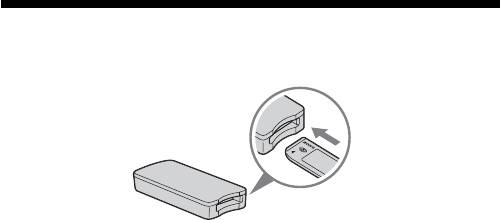
Controllo degli accessori in dotazione
• Lettore/scrittore USB di Memory Stick (1)
PNota (Vano compatibile “Memory Stick” formato standard/formato
Duo)
Si possono usare “Memory Stick” di formato standard e “Memory Stick
Duo” nello stesso vano. (Non è possiibile usare entrambi i formati di
“Memory Stick” contemporaneamente.) Quando si usano “Memory Stick
Duo” non applicare l’adattatore per Memory Stick Duo.
Non inserire due o più “Memory Stick” nel vano contemporaneamente e
non inserire il “Memory Stick” con l’orientamento errato, perché l’unità
potrebbe guastarsi.
• Cavo USB speciale da 1,0 m (1)
• CD-ROM per Windows (MSAC-US30) (1)
PNota
Quando si installa “SonicStage”, selezionare il CD-ROM che contiene la lingua
desiderata.
* Il CD-ROM contiene i seguenti programmi di software.
•Device Driver Software
•“SonicStage” Ver. 1.5
•Memory Stick Formatter Ver. 2.1
•Istruzioni per l’uso (file PDF)
Il nome delle istruzioni per l’uso relative a questa unità (file PDF) è
MSAC-US30Manual_ITA.pdf
• Istruzioni per l’uso di questa unità (1)
10-IT

Applicazioni in dotazione
Il CD-ROM per Windows in dotazione contiene i seguenti programmi
software.
Driver periferica (per Windows)
Il driver deve essere installato quando si usa questa unità con un computer
Windows.
Per come installare il software del driver, vedere pagina 14.
“SonicStage” Ver. 1.5 (per Windows)
“SonicStage” è un software completo per il piacere musicale. Con
“SonicStage” si possono ascoltare fonti musicali come CD di musica, ecc. o
si può importare musica al disco fisso del computer per una gestione
completa della propria collezione. Inoltre i dati di musica che sono stati
importati al disco fisso del computer possono essere trasferiti ad un
“Memory Stick” compatibile con MagicGate per l’ascolto separato dal
computer.
PNote
•“SonicStage” non supporta Macintosh.
•Questo software non è compatibile con la scrittura di dati di musica su
supporti CD-RW/CD-R. Sony non si assume alcuna responsabilità per
qualsiasi perdita di dati risultante da tali operazioni.
•“SonicStage” Ver. 1.5 non è compatibile con “Memory Stick PRO”.
Memory Stick Formatter Ver. 2.1 (per Windows)
Questo è un programma software per la formattazione (inizializzazione)
dei “Memory Stick”. La formattazione cancella tutti i dati registrati su un
“Memory Stick”. Per mantenere la compatibilità dei “Memory Stick”
quando se ne fa uso con prodotti compatibili, usare sempre questo
software per formattare i “Memory Stick” in questa unità.
PNota
La formattazione di un “Memory Stick” su cui sono già stati scritti dei dati
cancella i dati esistenti. Fare attenzione a non cancellare dati importanti per
errore.
11-IT
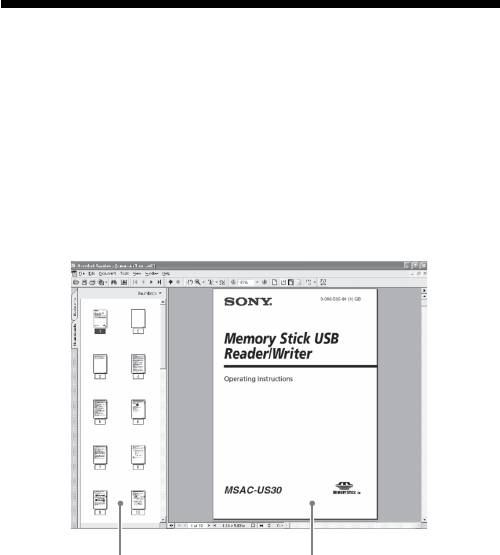
Uso delle istruzioni per l’uso e della
guida in linea
Uso delle Istruzioni per l’uso sul CD-ROM
Il CD-ROM in dotazione contiene Istruzioni per l’uso più dettagliate (file
PDF).
Per dettagli su come usare questa unità, vedere queste Istruzioni per l’uso.
È necessario Acrobat Reader di Adobe Systems Incorporated per la visione
di file PDF.
L’uso di Acrobat Reader è descritto di seguito.
Vista schermo
Riquadro destroRiquadro sinistro
•Riquadro sinistro
Ciascuna pagina delle Istruzioni per l’uso appare come una miniatura.
Quando si fa clic sulla miniatura corrispondente alla pagina che si vuole
vedere, la pagina appare nel “Riquadro destro”.
•Riquadro destro
Visualizza ciascuna pagina.
Per dettagli su come usare Acrobat Reader, vedere la guida in linea di
Adobe Acrobat Reader.
12-IT
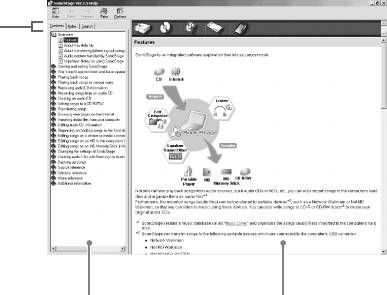
Come usare la guida in linea (per chi usa
Windows)
Le seguenti applicazioni dispongono di guide in linea separate.
•“SonicStage”
•Memory Stick Formatter
Per dettagli su come usare ciascun programma software applicativo,
vedere la relativa guida in linea.
L’uso della guida in linea è descritto di seguito.
Vista schermo
Scheda
Riquadro sinistro
Riquadro destro
•Riquadro sinistro
L’indice o le parole chiave sono visualizzati qui.
•Riquadro destro
Visualizza le spiegazioni. Facendo clic sulle parti sottolineate del testo si
visualizzano le relative spiegazioni.
13-IT

Installazione del software sul computer
PNote
Assicurarsi di installare il software in dotazione prima di collegare questa unità
al computer.
Non eseguire l’installazione mentre questa unità è collegata al computer.
Riavviare il computer quando l’installazione è stata completata e quindi
collegare questa unità al computer.
Le seguenti spiegazioni usano le schermate che appaiono in Windows XP.
A seconda dell’OS, le schermate possono avere un aspetto diverso.
Parte dell’installazione può essere eseguita automaticamente.
Usare il seguente procedimento per installare il software.
Installazione del driver periferica sul computer
PNota
Contemporaneamente all’installazione del driver periferica, sono installati
anche “Memory Stick Formatter” e le istruzioni per l’uso (file PDF).
1 Accendere il computer.
A questo punto, non collegare l’unità al computer.
Chiudere tutte le applicazioni in funzione.
Per installare il driver periferica quando si usa Windows 2000 o
Windows XP, è necessario eseguire il log on con diritti di
amministratore.
14-IT
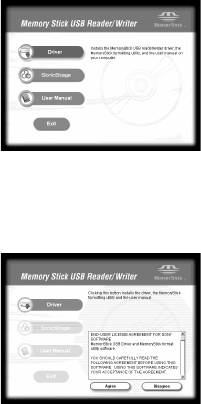
2 Inserire il CD-ROM in dotazione (MSAC-US30) nell’unità CD-
ROM del computer.
Il programma di lancio installazione si avvia automaticamente.
Per installare il driver, fare clic sul pulsante [Driver] del menu.
3 Leggere attentamente il License Agreement, poi fare clic sul
pulsante [Agree].
Se si fa clic sul pulsante [Agree], l’installazione del driver inizia.
4 Fare clic sul pulsante [Next] come indicato nella schermata.
15-IT
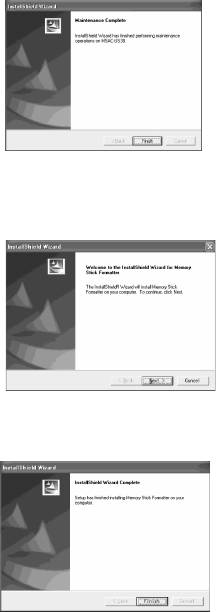
5 Quando si fa clic su [Finish], l’installazione del driver è
completata.
6 Successivamente inizia l’installazione di “Memory Stick
Formatter”.
Fare clic sul pulsante [Next] come indicato nella schermata.
7 Quando si fa clic su [Finish], l’installazione di “Memory Stick
Formatter” è completata.
Per usare “Memory Stick Formatter”, selezionare [Start] – [Programs]
– [Memory Stick Utility] – [Memory Stick Formatter].
16-IT
8 Successivamente, l’installazione delle istruzioni per l’uso (file
PDF) viene eseguita automaticamente.
Quando l’installazione delle istruzioni per l’uso è stata completata,
riappare la schermata di selezione applicazione.
Per concludere l’installazione del software a questo punto, fare clic su
[Exit].
In questo caso “SonicStage” non viene installato.
Per visionare le istruzioni per l’uso, selezionare [Start] – [Programs] –
[Sony Memory Stick Reader Writer] – [MSAC-US30 Instructions].
PNota
Acrobat Reader di Adobe Systems Incorporated è necessario per visionare
le istruzioni per l’uso (file PDF).
17-IT
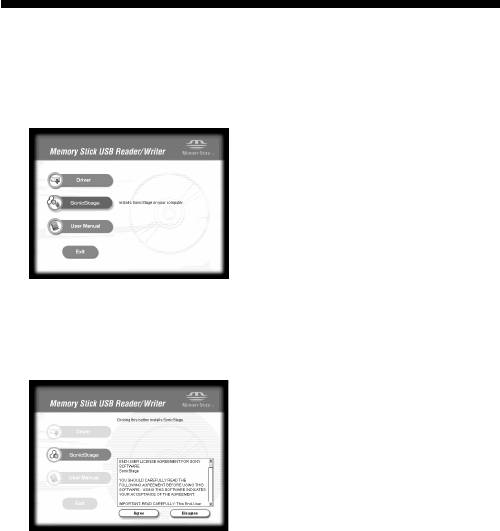
Installazione del software “SonicStage”
(incluso “OpenMG”) sul computer
1 Procedere come segue per installare “SonicStage”.
Fare clic sul pulsante [SonicStage] nel menu.
2 Leggere attentamente il License Agreement, poi fare clic sul
pulsante [Agree].
Se si fa clic sul pulsante [Agree], l’installazione di “SonicStage” inizia.
18-IT
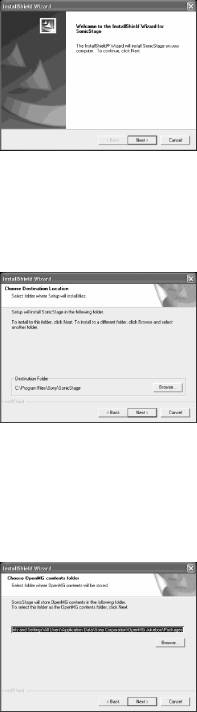
3 Fare clic sul pulsante [Next] come indicato nella schermata.
4 Selezionare la cartella in cui si vuole installare “SonicStage”.
Per cambiare la cartella suggerita per l’installazione, fare clic sul
pulsante [Browse] e quindi selezionare la cartella. Una volta decisa la
cartella per l’installazione, fare clic sul pulsante [Next].
5 Selezionare la cartella per conservare il contenuto di
“OpenMG”.
Per cambiare la cartella suggerita per l’installazione, fare clic sul
pulsante [Browse] e quindi selezionare la cartella. Una volta decisa la
cartella per l’installazione, fare clic sul pulsante [Next].
19-IT
6 Fare clic sul pulsante [Finish].
7 Fare clic sul pulsante [Restart] per riavviare il computer.
PNota
Assicurarsi di collegare questa unità solo dopo aver riavviato il computer.
20-IT
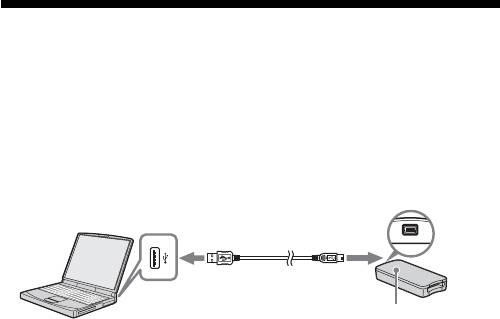
Collegamento di questa unità al
computer
PNota
Assicurarsi di installare il software in dotazione prima di collegare questa unità
al computer. Riavviare il computer dopo l’installazione.
Collegare la presa USB di questa unità alla presa USB del computer
usando il cavo USB speciale in dotazione.
Presa USB
Presa USB
Connettore
Mini-B
Connettore A
Spia di accesso
* Numero di serie
(numero di 7 cifre sul
retro di questa unità)
Cavo USB speciale
Connettore A: va collegato alla presa USB del computer. Si può usare
qualsiasi presa se il computer dispone di più prese USB.
Connettore Mini-B: va collegato alla presa USB di questa unità.
1 Inserire saldamente il connettore Mini-B del cavo USB a fondo
nella presa USB di questa unità.
2 Collegare il connettore A del cavo USB ad una presa USB del
computer.
•“Found New Hardware Wizard” si avvia e l’installazione del driver
inizia. A seconda dell’OS, l’installazione può essere eseguita
automaticamente.
•La posizione della presa USB sul computer differisce da un computer
all’altro.
•Quando si usa un computer con più prese USB, non collegare altri
dispositivi, tranne il mouse e la tastiera standard, alle prese USB
contemporaneamente a questa unità. Quando si usa un computer
desktop, usare una presa USB sull’unità principale del computer. Per
dettagli, vedere “Consigli per il collegamento di questa unità” a
pagina 22.
21-IT
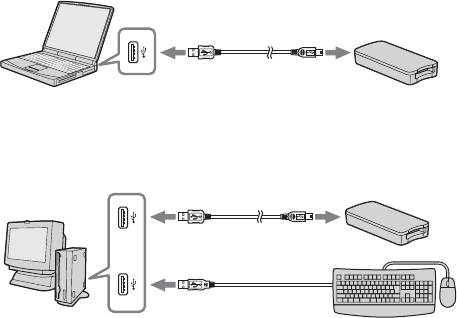
Consigli per il collegamento di questa unità
Il funzionamento di questa unità è stato confermato per il collegamento al
computer in uno dei seguenti modi.
Quando questa unità è collegata ad una presa USB sull’unità principale del
computer e nulla è collegato alle altre prese USB sull’unità principale del
computer.
Quando, su un computer con una tastiera e un mouse USB di serie, la
tastiera USB è collegata ad una delle prese USB sull’unità principale del
computer e questa unità è collegata ad un’altra presa USB sull’unità
principale del computer con il cavo USB in dotazione.
PNote
•Quando due o più dispositivi USB diversi dagli accessori standard sono
collegati ad un computer ed entrambi sono usati contemporaneamente, il
funzionamento non è garantito a seconda dei dispositivi USB.
•Assicurarsi di collegare il cavo USB in dotazione ad una presa USB sull’unità
principale del computer. Il funzionamento non è garantito se il cavo è
collegato tramite tastiera o pannello di collegamento USB, ecc.
•Non tutte le operazioni sono garantite su tutti i computer che impiegano
l’ambiente consigliato.
•Assicurarsi di usare il cavo USB specificato (in dotazione) per collegare il
computer.
22-IT

Verifica del collegamento
Nelle seguenti spiegazioni, usiamo di Windows XP. A seconda del tipo di
OS e delle impostazioni, le schermate possono avere un aspetto diverso.
1 Aprire la cartella “My Computer”.
Appaiono le cartelle di “My Computer”.
2 Verificare che sia visualizzata l’icona del nuovo Memory Stick-
MG(F:) riconosciuto.
PNota
A seconda del computer utilizzato, la lettera del drive (F:) può differire.
Il collegamento è stato completato quando l’icona Memory Stick-MG(F:) è
visualizzata.
Può occorrere qualche tempo prima che sia visualizzata l’icona Memory
Stick-MG(F:).
PNote
•A seconda del tipo di OS e del “Memory Stick” utilizzati, l’icona visualizzata
può apparire come “Removable Disk (F:)” invece di “Memory Stick-MG(F:)”.
•Se l’icona Memory Stick non appare, il driver periferica può non essere stato
installato correttamente. Eseguire il procedimento descritto alla prossima
pagina. Se si usa un altro “Removable Disk”, appaiono più icone “Removable
Disk”.
23-IT

Se non è indicato il disco rimuovibile
(icona di Memory Stick)
Può essere già stato installato un driver periferica separato. Collegare
questa unità al computer, e quindi procedere come segue.
– Quando si usa Windows 2000/Windows XP –
Eseguire il log on come amministratore o usando un ID utilizzatore con
privilegi da amministratore.
1 Fare doppio clic sull’icona “System” di “Control Panel”.
Appare la schermata “System Properties”.
2 Controllare se il driver periferica è già stato installato.
1 Fare clic sulla scheda [Hardware]
della schermata “System
Properties”.
2 Fare clic su [Device Manager].
Appare la schermata “Device
Manager”.
24-IT
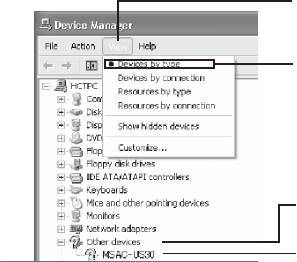
2 (continuazione)
3 Fare clic su [View].
4 Fare clic su [View devices
by type].
5 Fare doppio clic su [Other
devices].
6 Controllare se appare
[? MSAC-US30] preceduto
dal simbolo “?”.
3 Cancellare il driver se è installato.
Se si usa il procedimento descritto al punto 2 e si vede che [? MSAC-
US30] è elencato sotto “Other devices” in “View devices by type”, è
già stato installato un driver periferica separato.
Usare il seguente procedimento per cancellare il driver.
Non cancellare alcun altro dispositivo che [? MSAC-US30].
1 Fare clic con il tasto destro su [? MSAC-US30].
2 Fare clic su [Remove]. Appare la schermata “Confirm Device
Removal”.
3 Fare clic sul pulsante [OK]. La periferica viene rimossa.
4 Riavviare il computer dopo aver scollegato questa unità dal
computer.
Installare di nuovo il driver periferica cominciando dal punto 1 del
procedimento descritto a pagina 14.
PNote
•Se si cancellano dispositivi diversi da [? MSAC-US30], il computer
potrebbe non funzionare più normalmente.
•Non è necessario installare di nuovo “SonicStage” se l’installazione di
“SonicStage” è già stata completata. Dopo aver completato l’installazione
del driver, riavviare il computer prima di collegare questa unità al
computer.
25-IT
– Quando si usa Windows 98SE/Windows Me –
1 Fare doppio clic sull’icona “System” di “Control Panel”.
Appare la schermata “System Properties”.
2 Controllare se il driver periferica è già stato installato.
1 Fare clic sulla scheda [Device Manager] della schermata “System
Properties”.
2 Fare doppio clic su [Other devices].
3 Controllare se appare [? MSAC-US30] preceduto dal simbolo “?”.
3 Cancellare il driver se è installato.
Se si usa il procedimento descritto al punto 2 e si vede che [? MSAC-
US30] è elencato sotto “Other devices”, è già stato installato un driver
periferica separato.
Usare il seguente procedimento per cancellare il driver.
Non cancellare alcun altro dispositivo che [? MSAC-US30].
1 Fare clic su [? MSAC-US30].
2 Fare clic su [Remove]. Appare la schermata “Confirm Device
Removal”.
3 Fare clic sul pulsante [OK]. La periferica viene rimossa.
4 Riavviare il computer dopo aver scollegato l’unità dal computer.
Installare di nuovo il driver periferica cominciando dal punto 1 del
procedimento descritto a pagina 14.
PNote
•Se si cancellano dispositivi diversi da [? MSAC-US30], il computer
potrebbe non funzionare più normalmente.
•Non è necessario installare di nuovo “SonicStage” se l’installazione di
“SonicStage” è già stata completata. Dopo aver completato l’installazione
del driver, riavviare il computer prima di collegare questa unità al
computer.
26-IT

Copia sul computer dei dati di
immagine registrati sul “Memory
Stick”
Se il cavo USB usato per collegare questa unità al computer viene
scollegato, il computer non può più riconoscere questa unità e i dati di
immagine memorizzati sul “Removable Disk (“Memory Stick”)” non
possono più essere visionati sul computer. Se si copiano sul computer i
dati di immagine memorizzati sul “Memory Stick”, i dati di immagine
possono essere visualizzati e elaborati sul computer anche quando questa
unità non è collegata al computer.
Quando il cavo USB viene scollegato, l’icona Memory Stick-MG(F:)
scompare.
Per come copiare sul computer i dati di immagine, vedere il manuale del
computer.
27-IT
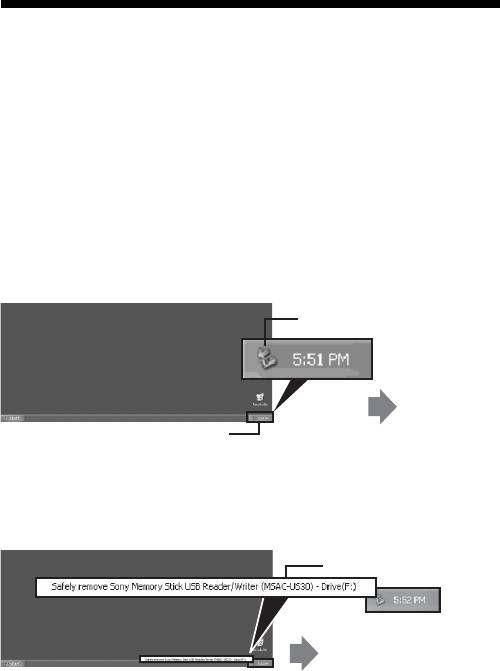
Scollegamento dell’unità dal computer
– Per chi usa Windows Me/Windows 2000/Windows XP –
Eseguire il procedimento descritto sotto prima di scollegare il cavo USB
dal computer.
•Nelle seguenti spiegazioni usiamo le schermate che appaiono in
Windows XP.
Le schermate possono differire leggermente a seconda dell’OS usato.
•Se si usa Windows 98SE non è necessario usare questo procedimento.
1 Fare clic sull’icona “Unplug or Eject Hardware” sul vassoio dei
compiti nell’angolo inferiore destro dello schermo.
Fare clic su questa icona.
Appare un
messaggio.
Questa sezione è il vassoio
dei compiti.
2 Fare clic su “Safely remove Sony Memory Stick USB Reader/
Writer (MSAC-US30) -Drive (F:)”.
Fare clic su questa
sezione.
Dopo un poco appare un
messaggio.
* La lettera del drive “(F:)” differisce a seconda del computer usato.
28-IT
3 Appare [“Sony Memory Stick USB Reader/Writer (MSAC-US30)
can be safely removed.”].
In questo stato, l’unità può essere rimossa in sicurezza dal computer.
PNota
Le indicazioni possono differire a seconda dell’OS utilizzato.
PNote
•Se si vuole solo estrarre il “Memory Stick” da questa unità, non è necessario
usare il procedimento sopra descritto.
•Non rimuovere il “Memory Stick” da questa unità mentre la spia di accesso
lampeggia. I dati sul “Memory Stick” possono essere corrotti.
•Quando si esegue questa operazione, l’unità non è più riconosciuta dal
computer. Per far riconoscere di nuovo questa unità, scollegare il cavo USB dal
computer e quindi ricollegare il cavo USB al computer.
29-IT

Modo di impiego (per chi usa
Macintosh)
Si può usare il driver fornito di serie nell’OS.
Procedere come descritto di seguito.
Si può usare questa unità senza installare il driver,
semplicemente collegando questa unità al computer.
1 Accendere il computer.
2 Inserire un “Memory Stick” in questa untà e collegare la presa
USB di questa unità ad una presa USB sull’unità principale del
computer usando il cavo USB speciale in dotazione.
Vedere pagina 22 per come collegare questa unità al computer.
3 L’installazione del driver inizia automaticamente e il driver
viene installato sul computer.
4 Quando l’installazione del driver è stata completata, un’icona
di questa unità appare sul desktop e l’unità può essere usata.
PNota
L’icona di questa unità non appare sul desktop se il “Memory Stick” non è
inserito in questa unità.
Rimozione dell’unità dal computer o del “Memory Stick” da
questa unità
1 Chiudere il software usato con questa unità.
2 Verificare che la spia di accesso sia spenta.
3 Trascinare l’icona di questa unità all’icona del Trash.
Oppure disporre l’icona di questa unità nello stato selezionato e
selezionare “Eject” dal menu “Special” in alto a sinistra sullo schermo.
4 Scollegare questa unità dal computer o estrarre il “Memory
Stick” da guesta unità.
PNote
•Non rimuovere il “Memory Stick” da questa unità mentre la spia di accesso
lampeggia. I dati sul “Memory Stick” possono essere corrotti.
•La rimozione di questa unità o del suo “Memory Stick” senza avere prima
eseguito le operazioni sopra descritte può causare danni al “Memory Stick”.
Sony non potrà essere ritenuta responsabile per qualsiasi tipo di danno
verificatosi a causa della mancata osservanza delle istruzioni sopra riportate.
30-IT

Riguardo “SonicStage”
“SonicStage” è un software completo per il piacere musicale.
Con “SonicStage” si possono ascoltare fonti musicali come CD di musica,
ecc. o si può importare musica al disco fisso del computer per una gestione
completa della propria collezione.*
Inoltre i dati di musica che sono stati importati al disco fisso del computer
possono essere trasferiti ad un “Memory Stick” compatibile con MagicGate
per l’ascolto separato dal computer.
*Con “SonicStage”, i dati di musica importati al disco fisso del computer
sono gestiti con uno speciale programma database musicale chiamato
“Music Drive”.
Uso di “SonicStage” per ascoltare varie fonti
musicali
Con “SonicStage” si possono riprodurre le seguenti fonti musicali usando
operazioni del mouse semplici e integrate:
•Dispositivi/piste registrati su un supporto collegato alla porta USB del
computer (Questo è possibile usando l’unità principale e “Memory Stick”
compatibile con MagicGate.)
•CD di musica
•File di musica sul computer
•File di musica forniti da servizi di distribuzione musicale su Internet
(servizi EMD)
Creazione di una database musicale
importando musica da varie fonti (“Music
Drive”)
“SonicStage” impiega la database musicale “Music Drive” per gestire i file
di musica memorizzati nel computer.
I file di musica possono essere importati in “Music Drive” da varie fonti
musicali usando i seguenti metodi:
•Registrazione di piste da un CD di musica a “Music Drive”
•Importazione di file di musica già esistenti sul computer in “Music
Drive”
•Scaricamento di file di musica da un servizio di distribuzione musicale
su Internet e importazione in “Music Drive”
31-IT
Creazione di categorie per la musica importata
(Play List)
I file di musica importati sul disco fisso (“Music Drive”) del computer possono
essere divisi in categorie aggiungendo informazioni come nome artista, titolo
canzone, immagine di copertina, ecc. o usando un contenitore “Play List”.
Ricerca di musica importata con vari metodi
(Categorized List)
Quando si usa “Categorized List”, si può restringere la ricerca e la
visualizzazione di file di musica in “Music Drive” secondo le categorie “artist
(artista)”, “genre (genere)”, “format (formato)”, ecc. o cercare usando parole
chiave o condizioni.
Questo è comodo quando si cerca un artista o un genere specifico tra un grande
volume di dati importati in “Music Drive”.
Trasferimento di dati di musica importati ad un
altro dispositivo/supporto per l’ascolto
separato dal computer
I file di musica importati al disco fisso (“Music Drive”) del computer possono
essere trasferiti a “Memory Stick” compatibile con MagicGate.
I file di musica trasferiti ad un “Memory Stick” compatibile con MagicGate
possono essere riprodotti separatamente dal computer usando dispositivi come
un lettore audio portatile, ecc.
Ascolto di file di musica usando effetti sonori
ed equalizzatore
“SonicStage” è dotato di un effetto sonoro “Vocal Canceller”. L’effetto sonoro
“Vocal Canceller” può essere usato per riprodurre piste musicali con la parte
vocale disattivata (attenuata) o con il tono modificato.
Inoltre è possibile aggiungere un effetto equalizzatore alla musica riprodotta.
Oltre alle impostazioni predefinite “Rock”, “Jazz”, ecc. è possibile memorizzare
la qualità sonora regolata secondo i propri gusti.
Ascolto di musica con visione di immagini
(Visualizer)
È possibile visualizzare immagini di vari tipi nella schermata Visualizer di
“SonicStage” secondo la musica ascoltata.
È anche possibile visualizzare le immagini di Visualizer a tutto schermo durante
l’ascolto della musica.
Per i vari usi di “SonicStage”, fare riferimento alla guida in linea di
“SonicStage”.
32-IT

File di musica compatibili con
“SonicStage”
Con “SonicStage” è possibile importare file di musica dei seguenti formati
in “Music Drive”, la database musicale di “SonicStage”.
File di musica in formato OpenMG
Questi sono file di musica che sono stati convertiti usando un formato
chiamato ATRAC3 o ATRAC3plus e codificati usando il formato
“OpenMG”, un formato esclusivo della tecnologia di protezione copyright
“OpenMG” (estensione file: .omg). I file di musica in formato “OpenMG”
possono essere importati in “Music Drive” usando i seguenti metodi:
•Scaricamento di file di musica in formato “OpenMG” da un servizio
EMD e importazione in “Music Drive”
•Registrazione di piste da un CD di musica usando il formato “OpenMG”
(ATRAC3/ATRAC3plus)
•Conversione di file di musica memorizzati sul disco fisso nel formato
“OpenMG” (ATRAC3/ATRAC3plus) e importazione
•Trasferimento di file di musica scaricati direttamente ad un “Memory
Stick” compatibile con MagicGate da un servizio EMD, ecc. a “Music
Drive”
File di musica in formato WAV
I file di musica in formato WAV possono essere importati in “Music
Drive” usando i seguenti metodi:
•Registrazione di piste da un CD di musica usando il formato WAV
•Importazione di file di musica in formato WAV memorizzati sul disco
fisso nello stesso formato
File di musica in formato MP3
I file di musica in formato MP3 possono essere importati in “Music Drive”
usando il seguente metodo:
•Importazione di file di musica in formato MP3 memorizzati sul disco
fisso nello stesso formato.
PNota
I file di musica in formato MP3 non possono essere importati se Windows
Media Player Version 6.4 o successivo non è installato sul computer.
(Windows Media Player può essere scaricato dalla homepage di
“OpenMG”: http://www.openmg.com/)
33-IT
File di musica compatibili con WMT (Windows
Media Technologies)
I file di musica compatibili con WMT possono essere importati in “Music
Drive” usando i seguenti metodi:
•Scaricamento di file di musica compatibili con WMT da un servizio EMD
e importazione in “Music Drive”
•Registrazione di piste da un CD di musica usando il formato Windows
Media (WMA)*
•Importazione di file di musica compatibili con WMT memorizzati sul
disco fisso nello stesso formato
* Uno dei formati per file di musica compatibili con WMT
PNota
I file di musica compatibili con WMT non possono essere riprodotti se
Windows Media Player Version 7.0 o successivo non è installato sul
computer. (Windows Media Player può essere scaricato dalla homepage di
“OpenMG”: http://www.openmg.com/)
PNota
Esistono alcuni file di musica in formato WAV, formato MP3 o compatibili
con WMT che non posssono essere importati a causa della frequenza di
campionamento, ecc. Per dettagli sui file di musica che non possono essere
importati, fare riferimento a “Importable Files” nella guida in linea di
“SonicStage”.
34-IT

Check-in/Check-out
I file di musica importati al disco fisso (“Music Drive”) del computer
possono essere trasferiti ad un “Memory Stick” compatibile con MagicGate
usando un’operazione chiamata “check-out” (prestito).
Quando si registrano piste da un CD di musica su un “Memory Stick”
compatibile con MagicGate, il processo di prestito viene eseguito
automaticamente da “SonicStage”. Le piste audio sono registrate
consecutivamente in “Music Drive” e sono prestate al “Memory Stick”
compatibile con MagicGate.
I file di musica prestati automaticamente o usando l’operazione sopra
descritta possono essere riprodotti separatamente dal computer usando
dispositivi come un lettore audio compatibile con “Memory Stick”
compatibile con MagicGate. Inoltre, i file di musica prestati possono essere
restituiti a “Music Drive” usando l’operazione di “check-in” (restituzione).
Queste operazioni (processi) di “check-in/check-out” sono per la
protezione di materiale musicale con copyright. Per questa ragione sono
applicate le seguenti norme e restrizioni:
Ciascun file di musica ha “il diritto a 3 prestiti”.
I file di musica importati in “Music Drive” tramite registrazione da CD,
ecc. possono essere prestati simultaneamente a 3 diversi dispositivi/
supporti. Inoltre la riproduzione è possibile dal file di musica originale
conservato in “Music Drive” anche dopo il prestito a 3 dispositivi/
supporti.
La restituzione di file di musica che sono stati prestati li rende di nuovo
disponibili per il prestito.
I file di musica prestati possono essere
restituiti solo al computer da cui sono stati
presi a prestito.
I file di musica presi a prestito da un altro computer non possono essere
restituiti.
Per dettagli riguardo “check-in/check-out”, fare riferimento alla guida in
linea di “SonicStage”.
PNota
A seconda dei file di musica, i “check-out rights (diritti di prestito)”
possono essere diversi da 3 o possono esistere limitazioni riguardanti il
periodo o il numero di volte che il file può essere riprodotto. Qualsiasi file
cancellato usando un altro computer viene letto come file restituito quando
si ricollega al computer usato per il prestito al “Memory Stick” compatibile
con MagicGate. Il numero di prestiti disponibili rimanenti dei file di
musica sul computer viene quindi ricalcolato automaticamente.
35-IT

Prima di usare “SonicStage”
(assicurarsi di leggere)
Prima di usare “SonicStage”, leggere le seguenti precauzioni.
Precauzioni riguardanti il lancio di
“SonicStage” e altro software compatibile con
“OpenMG”
Non lanciare “SonicStage” contemporaneamente ad altro software
compatibile con “OpenMG” (software in grado di eseguire/gestire file in
formato “OpenMG”). Tale azione può causare danni ai file di musica
memorizzati sul disco fisso del computer o ai dispositivi/supporti,
rendendoli inutilizzabili.
Precauzioni riguardanti l’uso di “SonicStage”
contemporaneamente ad altro software
“OpenMG”
Si prega di notare quanto segue quando si usa “SonicStage”
contemporaneamente ad altro software “OpenMG”.
Quando si registrano piste da un CD di musica usando “SonicStage”, non
usare altro software in grado di riprodurre CD di musica. La registrazione
dal CD di musica può non essere eseguita correttamente.
Quando si usa altro software durante la riproduzione di file di musica con
“SonicStage”, il suono può pausare momentaneamente.
Precauzioni per quando si usa lo strumento di
sistema “System Restore” di Windows XP/
Windows Me
L’uso dello strumento di sistema “System Restore” incoporato in Windows
XP e Windows Me può causare un problema di funzionamento nei dati di
gestione, che rende inutilizzabili tutti i file registrati o importati.
Per evitare la perdita di dati di musica importanti, usare lo strumento di
backup di “SonicStage” per creare copie di riserva dei dati di musica prima
di eseguire “System Restore” per il proprio sistema. Dopo aver usato
“System Restore”, i dati di musica salvati possono essere resi riproducibili
restaurandoli con lo strumento di backup di “SonicStage”.
Per l’uso dello strumento di backup di “SonicStage”, fare riferimento alla
guida in linea di “SonicStage”.
36-IT
Precauzioni per l’uso di “OpenMG Jukebox”
“OpenMG Jukebox” Version 2.1 o precedente non può essere installato su
un computer su cui è già installato “SonicStage”.
Anche se è possibile installare “OpenMG Jukebox” Version 2.2 o
successivo su un computer su cui è già installato “SonicStage”,
“SonicStage” e “OpenMG Jukebox” non possono essere usati
contemporaneamente.
L’installazione di “OpenMG Jukebox” Version 2.2 o successivo su un
computer su cui è già installato “SonicStage”, condivide la database che
gestisce i dati di musica (file).
Scrittura su dischi CD-RW/CD-R
Questo software non è compatibile con la scrittura di dati di musica su
supporti CD-RW/CD-R.
Sony non si assume alcuna responsabilità per qualsiasi perdita di dati
risultante da tali operazioni.
37-IT

Lancio di “SonicStage”
Dal pulsante [Start] di Windows, fare clic su [All Programs]
– [SonicStage] – [SonicStage].
“SonicStage” viene lanciato e appare la finestra principale.
PInformazioni
•Quando si usa un sistema operativo diverso da Windows XP, lanciare
“SonicStage” facendo clic dal pulsante [Start] di Windows: [Programs] –
[SonicStage] – [SonicStage].
•Quando si lancia “SonicStage” per la prima volta sul computer, appare la
finestra “SonicStage playback settings” prima che sia visualizzata la
finestra principale. Per dettagli, fare riferimento a “Launching
“SonicStage” for the first time” nella guida in linea di “SonicStage”.
•“Sonic Stage” può anche essere lanciato:
– Facendo doppio clic sull’icona di SonicStage se è visualizzata sul
desktop
(Quando si usa Windows XP, le icone che non sono state usate per
qualche tempo sono cancellate dal desktop, a seconda
dell’impostazione. Se l’icona di SonicStage non è visualizzata sul
desktop, lanciare dal menu Start.)
– Facendo doppio clic su file di musica associati per la riproduzione a
“SonicStage” usando Windows Explorer, ecc.
PNota
Quando si installa “OpenMG Jukebox” Version 2.2 o successivo su un
computer su cui è già installato “SonicStage”, “SonicStage” e “OpenMG
Jukebox” non possono essere usati contemporaneamente.
Per i vari usi di “SonicStage”, fare riferimento alla guida in linea di
“SonicStage”.
38-IT

Formattazione (inizializzazione) di un
“Memory Stick”
Questo cancella tutti i dati registrati su un “Memory Stick”. Quando si
formatta su questa unità, assicurarsi di usare il programma software
“Memory Stick Formatter” in dotazione, secondo il procedimento sotto
descritto. Il funzionamento su Handycam o altri prodotti compatibili con
“Memory Stick” non è garantito per “Memory Stick” formattati su un
computer senza l’uso del programma software “Memory Stick Formatter”.
Per dettagli su come usare “Memory Stick Formatter” fare riferimento al
manuale allegato a “Memory Stick Formatter”. Si può scaricare “Memory
Stick Formatter” dal seguente sito web.
http://www.sony.net/Products/mssupport/
PNota
Se si formatta un “Memory Stick” che contiene dati registrati, i dati già registrati
sono cancellati. Fare attenzione a non cancellare dati importanti per errore.
1 Inserire un “Memory Stick” in questa unità.
2 Lanciare “Memory Stick Formatter”.
3 Dopo aver verificato che sia selezionato il drive in cui è stato
riconosciuto l’inserimento del “Memory Stick”, fare clic su
[Start formatting]. La formattazione inizia.
PNota
Non rimuovere mai questa unità dal computer durante la formattazione di un
“Memory Stick”. I dati sul “Memory Stick” possono essere danneggiati.
39-IT
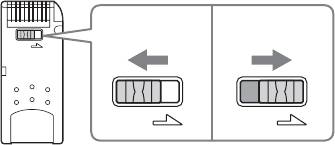
Protezione dei dati dalla scrittura
Un “Memory Stick” è dotato di un interruttore di protezione dalla
cancellazione per assicurare che i dati importanti non siano cancellati per
errore. (Alcuni “Memory Stick” (“Memory Stick Duo”) non sono dotati di
interruttore di protezione dalla cancellazione. Se si usa un “Memory Stick”
(“Memory Stick Duo”) privo di interruttore di protezione dalla
cancellazione, fare attenzione a non scrivere dati o cancellare dati per
errore.) Spostando questo interruttore verso sinistra o destra si permette o
si proibisce la scrittura di dati sul “Memory Stick”.
•Abilitazione della scrittura
I dati possono essere scritti.
•Protezione dalla scrittura
Quando l’interruttore viene spostato verso destra, la condizione è tale da
non permettere la scrittura di dati sul “Memory Stick”. I dati possono
essere letti ma la scrittura è proibita.
Velocità di lettura/scrittura dei dati
La velocità di lettura/scrittura dei dati differisce a seconda delle
combinazioni di “Memory Stick” e prodotto usate.
40-IT
LOCK
LOCK LOCK
Fondo del “Memory Stick”
Abilitazione
Protezione dalla
della scrittura
scrittura
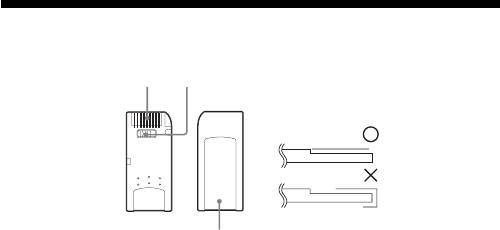
Precauzioni per l’uso dei “Memory
Stick”
A
B
Applicazione delle
etichette
C
•La registrazione, la modifica e la cancellazione sono impedite quando
l’interruttore di protezione dalla cancellazione è regolato sulla posizione
“LOCK”. B
•Usare un oggetto appuntito per spostare l’interruttore di protezione dalla
cancellazione del “Memory Stick Duo”. (Alcuni “Memory Stick”
(“Memory Stick Duo”) non sono dotati di interruttore di protezione dalla
cancellazione.)
•Non rimuovere mai un “Memory Stick” mentre la spia di accesso è
illuminata (durante la lettura/scrittura di dati).
•I dati possono essere corrotti nei seguenti casi.
– Se il “Memory Stick” viene rimosso o questa unità viene spenta
mentre la spia di accesso è illuminata (durante la lettura/scrittura di
dati)
– Durante l’uso in luoghi esposti a elettricità statica o disturbi elettrici
•Creare sempre copie di riserva dei dati importanti. Sony non si assume
alcuna responsabilità per danni ai dati.
Non ci assumiamo alcuna responsabilità nel caso in cui i dati siano
perduti o danneggiati o l’unità sia danneggiata durante l’uso di questa
unità.
•I dati con protezione copyright “MagicGate” possono essere usati solo su
“Memory Stick” compatibile con MagicGate.
•Non applicare alcuna altra etichetta diversa da quelle apposite per
“Memory Stick”. C
•Quando si applicano etichette, applicarle nelle apposite posizioni. Le
etichette non devono sporgere dai bordi del “Memory Stick”.
•Non applicare forza eccessiva quando si scrive nell’area promemoria di
un “Memory Stick Duo”.
•Quando si trasporta o si ripone un “Memory Stick”, inserirlo nella
custodia in dotazione.
41-IT
•Non toccare la sezione connettori con le dita o oggetti metallici. A
•Non curvre, far cadere o sottoporre a forti urti i “Memory Stick”.
•Non tentare di smontare o modificare i “Memory Stick”.
•Non bagnare con acqua.
•Evitare l’uso e la conservazione nei seguenti luoghi.
– In un auto la cui temperatura può salire notevolmente o in altri luoghi
caldi
– In luoghi esposti alla luce solare diretta
– Luoghi umidi o dove siano presenti sostanze corrosive
42-IT

Disinstallazione (cancellazione) del
software
– Nel caso di Windows 98SE/Windows Me –
1 Selezionare [Settings] dal menu [Start] e fare clic su [Control
Panel].
Appare la schermata “Control Panel”.
2 Fare doppio clic sull’icona “Add/Remove Programs”.
Appare la finestra “Add/Remove Programs Properties”.
3 Selezionare il software da rimuovere (“SonicStage”, Memory
Stick Formatter) dall’elenco di programmi software che
possono essere rimossi automaticamente, poi fare clic su
[Add/Remove].
I programmi software selezionati sono disinstallati.
* Quando si desidera rimuovere il software “SonicStage”, disinstallare i
programmi nel seguente ordine.
“SonicStage”
“Music Visualize Library”
“OpenMG Secure Module”
– Nel caso di Windows 2000/Windows XP –
Dopo aver eseguito il log on come amministratore, eseguire il
procedimento descritto sotto. Per come eseguire il log on come
amministratore, vedere il manuale del computer usato.
1 Se si usa Windows 2000: Selezionare [Settings] dal menu
[Start] e fare clic su [Control Panel].
Se si usa Windows XP: Fare clic su [Control Panel] del menu
[Start].
Appare la schermata “Control Panel”.
43-IT
2 Se si usa Windows 2000: Fare doppio clic sull’icona “Add/
Remove Programs”.
Se si usa Windows XP: Fare doppio clic sull’icona “Add/
Remove Programs”.*
Appare la finestra “Add/Remove Programs”.
3 Fare clic su “Change/Remove”.
4 Selezionare il software da rimuovere (“SonicStage”, Memory
Stick Formatter) dalla lista “Currently installed programs” e
quindi fare clic su [Change/Remove] ([Change and Remove]
nel caso di Windows XP).
I programmi software selezionati sono disinstallati.
* Quando si desidera rimuovere il software “SonicStage”, disinstallare i
programmi nel seguente ordine.
“SonicStage”
“Music Visualize Library”
“OpenMG Secure Module”
44-IT
Soluzione di problemi
Sintomo
Causa/Rimedio
L’icona di Memory Stick
•Il collegamento non è corretto.
(Removable Disk) non è
t Collegare correttamente (pagina 21).
visualizzata.
•Oltre a questa unità, un altro dispositivo
è collegato alla presa USB del computer.
t Scollegare i dispositivi USB diversi
da questa unità. Inoltre spegnere e
riavviare il computer.
•Il driver non è stato installato.
t Installare il driver dal CD-ROM in
dotazione (pagina 14).
Non è possibile accedere
•Non è inserito un “Memory Stick”.
al “Memory Stick” da
t Inserire un “Memory Stick”.
Explorer o My Computer.
La spia di accesso
•Materiali estranei sulla sezione
lampeggia quando è
connettore del “Memory Stick”.
inserito un “Memory
t Controllare se polvere o sporco sono
Stick”.
presenti sulla sezione connettore del
“Memory Stick”.
Eliminare i materiali estranei e
reinserire il “Memory Stick”.
Non è più possibile usare
•La funzione System Restore di Windows
i dati di musica sul
Me e Windows XP è stata eseguita
computer.
(pagina 9).
t Se si hanno dati di riserva,
rirpristinare i dati di riserva al
computer. Per come usare lo
strumento di copia di riserva, vedere
la guida in linea di “SonicStage”.
45-IT

Restrizioni imposte dalla protezione
copyright
Restrizioni imposte dalla tecnologia di
protezione copyright “OpenMG”
Il software “SonicStage” impiega la tecnologia di protezione copyright
“OpenMG” sviluppata da Sony per proteggere il copyright dei materiali
musicali. Per permettere la gestione di dati a protezione copyright su un
computer, “OpenMG” impiega una sofisticata tecnologia di codifica
conforme all’accordo SDMI. Di conseguenza si prega di notare che le
seguenti restrizioni sono applicate durante l’uso del software.
•I dati di musica memorizzati sul disco fisso del computer usando
“SonicStage” non possono essere riprodotti su un altro computer, anche
dopo che sono stati copiati su di esso.
•I dati di musica trasferiti (prestati) dal computer ad un “Memory Stick”
compatibile con MagicGate non possono essere riprodotti su un altro
computer, ecc., anche se sono copiati su di esso.
•I dati di musica trasferiti (prestati) ad un “Memory Stick” compatibile
con MagicGate non possono essere trasferiti (restituiti) ad un altro
computer diverso da quello da cui i dati sono stati trasferiti
originariamente.
•Lo stesso programma “SonicStage” non può essere installato su più
computer.
•Se condizioni di Norme di impiego sono allegate ai dati di musica
secondo i desideri del detentore del copyright e delle imprese di servizi,
è possibile eseguire solo le operazioni permesse secondo le norme
imposte. Nel caso di dati di musica, come CD musicali, ecc. privi di
norme di impiego, si possono eseguire solo le operazioni definite dalle
norme SDMI basilari (norme di impiego predefinite). Secondo le norme
di impiego predefinite “un singolo gruppo di dati musicali può essere
prestato solo 3 volte”.
•Secondo gli accordi SDMI, il software “SonicStage” non è in grado di
gestire dati di musica in cui sono inclusi segnali di proibizione della
copia.
•La versione attuale del software “SonicStage” è stata realizzata in base
agli accordi SDMI attuali. Esiste la possibilità che parte delle funzioni
presenti nella versione attuale del software possa diventare inutilizzabile
se gli accordi SDMI sono emendati in futuro. Versioni aggiornate
saranno pubblicate in corrispondenza agli emendamenti futuri. Si prega
di notare che le versioni future possono essere a carico dell’utilizzatore.
46-IT

Caratteristiche tecniche
Lettore/scrittore di Memory Stick
Interfaccia: Interfaccia USB
Velocità di trasmissione: Mass. 480 Mbps
Generali
Tensione operativa: 5 V CC (fornita tramite cavo USB)
Consumo di corrente: Mass. 500 mA (durante il funzionamento)
Mass. 0,5 mA (durante la sospensione computer)
Dimensioni esterne: Circa 38 mm × 14 mm × 74,5 mm (larghezza ×
altezza × profondità)
Massa: Circa 30 g (escluso il “Memory Stick”)
Condizioni di impiego: Temperatura da 0°C a 40°C (senza condensa)
Umidità dal 20% all’80% (senza condensa)
Il disegno e le caratteristiche tecniche sono soggetti a modifiche senza
preavviso.
In caso di quesiti e/o commenti relativi a questo prodotto, si prega di visitare il
nostro sito di Assistenza Clienti all’indirizzo:
http://www.sony.net/Products/mssupport/
In caso di quesiti e/o commenti relativi ad “OpenMG”, si prega di visitare il
nostro sito all’indirizzo:
http://www.openmg.com/
47-IT

Sony Corporation
3-086-505-01 (1) NL
Memory Stick USB
Reader/Writer
Gebruiksaanwijzing
MSAC-US30

Nederlands
Lees, alvorens het apparaat in gebruik te nemen, de gebruiksaanwijzing
aandachtig door en bewaar deze voor eventuele naslag.
Opmerking
Als door statische elektriciteit of elektromagnetisme de
gegevensoverdracht wordt onderbroken (of mis gaat), start u het
applicatieprogramma dan opnieuw, of maak de USB-kabel even los en
sluit deze dan weer aan.
2-NL

Programma ©2000-2003 Sony Corporation
Documentatie ©2003 Sony Corporation
•"Memory Stick", "OpenMG", "SonicStage", "MagicGate Memory Stick",
"Memory Stick PRO", "Memory Stick Duo", "MagicGate Memory Stick Duo",
"Memory Stick PRO Duo" en zijn handelsmerken van Sony Corporation.
•Microsoft en Windows zijn gedeponeerde handelsmerken van Microsoft
Corporation in de Verenigde Staten en/of andere landen.
•MMX Pentium is een handelsmerk of gedeponeerd handelsmerk van Intel
Corporation.
•Adobe, Acrobat en Acrobat Reader zijn handelsmerken of gedeponeerde
handelsmerken van Adobe Systems, Inc. in de Verenigde Staten en/of andere
landen.
•Macintosh en Mac OS zijn gedeponeerde handelsmerken van Apple
Computer, Inc. in de Verenigde Staten en/of andere landen.
•Alle andere namen van producten of bedrijven in deze gebruiksaanwijzing
kunnen de handelsmerken of gedeponeerde handelsmerken zijn van de
respectievelijke bedrijven.
De aanduidingen "™" en "®" zullen in de onderhavige gevallen niet telkens in
deze gebruiksaanwijzing worden vermeld.
Neem bij het gebruik van dit apparaat de volgende punten in acht:
•Als er vuil op het apparaat komt, kunt u dit schoonvegen met een zachte
droge doek. Gebruik nooit spiritus, benzine, tri of andere vluchtige
oplosmiddelen. Het apparaat zou daardoor kunnen vervormen of defect
raken.
•Verloren gegane gegevens kunnen niet worden vergoed, ook niet als er
bij opnemen of weergeven iets misgaat door een storing in de "Memory
Stick" e.d.
•Om de gegevens op een "Memory Stick" te beveiligen tegen per ongeluk
wissen of overschrijven, zet u het schrijfbeveiligingsknopje van de
"Memory Stick" in de "LOCK" stand.
zTip
Meer gedetailleerde bedieningsaanwijzingen kunt u vinden op de bijgeleverde
CD-ROM (in een PDF bestand).
Lees dat bestand voordat u het apparaat in gebruik neemt.
POpmerkingen
•Het toegangslampje licht op wanneer de "Memory Stick" wordt gelezen of
er gegevens op worden weggeschreven. Verwijder nooit de "Memory
Stick", maak nooit de USB-kabel los en schakel nooit uw computer uit
terwijl het toegangslampje brandt. Anders kunnen de gegevens op de
"Memory Stick" worden aangetast of verloren gaan.
•Trek altijd alleen aan de stekker wanneer u de USB-kabel wilt losmaken;
trek nooit aan de kabel zelf.
3-NL

Inhoudsopgave
Betreffende de "Memory Stick" .......................................................................... 5
Systeemvereisten .................................................................................................. 8
Bijgeleverd toebehoren controleren ................................................................. 11
Bijgeleverde applicatieprogramma’s ............................................................... 12
Elektronische handleiding en beeldschermhulp ........................................... 13
De programmatuur installeren op uw computer .......................................... 15
Het "SonicStage" programma (inclusief "OpenMG") installeren op uw
computer .............................................................................................................. 19
Dit apparaat op uw computer aansluiten ....................................................... 22
Controleren of alle aansluitingen in orde zijn ................................................ 25
Als het uitneembare medium (Memory Stick pictogram) niet wordt
aangegeven .......................................................................................................... 26
Beeldgegevens van een "Memory Stick" overbrengen naar
uw computer ....................................................................................................... 29
Het apparaat losmaken van uw computer ..................................................... 30
Bediening (voor Macintosh gebruikers).......................................................... 32
Omtrent "SonicStage"......................................................................................... 33
Muziekbestanden die geschikt zijn voor het "SonicStage" programma ..... 35
Overbrengen van muziek (inchecken/uitchecken)....................................... 37
Voor gebruik van "SonicStage" (zorgvuldig lezen a.u.b.)............................. 38
Starten van het "SonicStage" programma ....................................................... 40
Formatteren (initialiseren) van een "Memory Stick" ..................................... 41
Voorzorgen bij het gebruik van de "Memory Stick"...................................... 43
Programma’s verwijderen (Uninstall) ............................................................. 45
Verhelpen van storingen ................................................................................... 47
Beperkingen vanwege de auteursrechtbeveiliging ....................................... 48
Technische gegevens .......................................................................................... 49
4-NL

Betreffende de "Memory Stick"
Wat is een "Memory Stick"?
De "Memory Stick" is een IC-gebaseerd opslagmedium, uiterst klein en
licht, maar met een veel grotere opslagcapaciteit dan diskettes. Dit
medium is niet alleen ideaal voor het overbrengen van gegevens tussen
allerlei apparatuur die geschikt is voor de "Memory Stick", maar ook
bijzonder handig als archiefmedium voor het veilig bewaren van
belangrijke gegevens.
De "Memory Stick" is naast het standaard formaat nu ook verkrijgbaar in
een kleiner formaat genaamd "Memory Stick Duo". Door de "Memory Stick
Duo" in een Memory Stick Duo Adapter te plaatsen, wordt het formaat
gelijk aan de standaard "Memory Stick", zodat u dit kleinere formaat op
precies dezelfde manier kunt gebruiken in alle apparatuur die geschikt is
voor de standaard "Memory Stick".
Soorten "Memory Stick" die u in dit apparaat
kunt gebruiken
* Er zijn vijf soorten "Memory Stick" beschikbaar voor al uw toepassingen.
"Memory Stick PRO"
Dit type "Memory Stick" is alleen te gebruiken in apparatuur die geschikt
is voor de "Memory Stick PRO"; het medium is voorzien van ingebouwde
techniek voor auteursrechtbeveiliging ("MagicGate"). (Toepassing van de
auteursrechtbeveiligingstechniek van de "Memory Stick PRO" met dit
toestel is alleen mogelijk met toepassingsprogramma’s die specifiek
geschikt zijn voor deze auteursrechtbeveiligingstechniek.)
"Memory Stick"
De standaard "Memory Stick" waarop u alle soorten gegevens kunt
vastleggen, uitgezonderd die waarvoor een auteursrechtbeveiliging
("MagicGate") vereist is.
"Memory Stick Duo" (geschikt voor MagicGate/snelle
gegevensoverdracht)
De "Memory Stick Duo" is een "Memory Stick" die voorzien is van de
"MagicGate" auteursrecht-beveiliging en die geschikt is voor
gegevensoverdracht met hoge snelheid. U kunt deze adapter gebruiken
met alle voor "Memory Stick" of "Memory Stick PRO" geschikte apparaten.
(De effectieve snelheid van de gegevensoverdracht is afhankelijk van de
apparatuur waarin u deze "Memory Stick" gebruikt.)
5-NL
"Memory Stick"
(met Memory Select geheugenkeuzeschakelaar)
Dit is een "Memory Stick" met twee afzonderlijke interne geheugenbanken
(van 128 MB). Met de geheugenkeuzeschakelaar achterop de "Memory
Stick" kunt u voor het gebruik kiezen welke geheugenbank het best
geschikt is. Het is niet mogelijk beide geheugenbanken tegelijk of in snelle
opeenvolging te gebruiken.
"MagicGate Memory Stick"
Dit is een gewone "Memory Stick", maar met de auteursrechtbeveiliging
("MagicGate") ingebouwd.
Wat is "MagicGate"?
"MagicGate" is een auteursrecht-beveiligingstechniek die werkt wanneer
zowel de "Memory Stick" als de apparatuur waarin die wordt gebruikt
voorzien is van deze techniek. De "geschikt voor "MagicGate"?" onderlinge
verificatie vindt plaats tussen elk apparaat dat geschikt is voor
"MagicGate" (zoals dit apparaat) en een daarin geplaatste "Memory Stick".
Na deze verificatie worden de gegevens versleuteld. Gegevens die zijn
beschermd door deze auteursrechtbeveiliging kunnen alleen worden
weergegeven in apparatuur die geschikt is voor deze techniek.
Muziekgegevens en andere gegevens waarvoor een
auteursrechtbeveiliging geldt, kunnen worden opgenomen en
weergegeven met de combinatie van een MagicGate compatibele "Memory
Stick" en een apparaat dat geschikt is voor de "MagicGate" techniek (zoals
dit apparaat).
U kunt verschillende soorten gegevens vastleggen op een enkele "Memory
Stick".
Zo is het bijvoorbeeld mogelijk om beeldgegevens vast te leggen in de
resterende open ruimte van een MagicGate compatibele "Memory Stick"
die verder alleen muziekgegevens bevat.
6-NL
Gebruik van een MagicGate compatibele
"Memory Stick"
POpmerkingen
•De gegevens die u overbrengt (uitcheckt) via "SonicStage" naar een MagicGate
compatibele "Memory Stick" worden vastgelegd in een map genaamd "Hifi
folder".
Probeer niet om deze "Hifi folder" aan te passen met enig ander programma
dan "SonicStage", zoals de Verkenner e.d. Gegevens die zijn aangepast of
bewerkt met enig ander programma zijn niet meer weer te geven of terug in te
checken. Sony aanvaardt geen enkele aansprakelijkheid voor gegevens die
verloren gaan door aanpassing of bewerking.
•Bij formatteren van een MagicGate compatibele "Memory Stick" die gegevens
bevat zullen alle gegevens gewist worden, inclusief alle muziekgegevens. Let
op dat er niet per ongeluk belangrijke gegevens verloren gaan. Sony aanvaardt
geen enkele aansprakelijkheid voor gegevens die verloren gaan door
formatteren.
•De gegevens die u opneemt mogen alleen bestemd zijn voor uw persoonlijke
consumptie. De wetten op het auteursrecht verbieden alle andere
toepassingen zonder voorafgaande toestemming van de auteursrechthouder.
•In geen geval kan Sony aansprakelijk worden gesteld als het overnemen of
downloaden van gegevens mislukt of als er muziekgegevens worden
aangetast of verloren gaan door een storing in dit apparaat of in de "Memory
Stick".
•Het "SonicStage" Ver. 1.5 programma is niet geschikt voor de "Memory Stick
PRO".
7-NL

Systeemvereisten
Aanbevolen Windows werkomgeving
•Besturingssysteem: Microsoft Windows 98 Second Edition (Windows
98SE)/Windows Millennium Edition (Windows Me)/Windows 2000
Professional (Windows 2000)/Windows XP Home Edition/XP Professional
Edition (Windows XP)
* Het bovengenoemde besturingssysteem moet bij aflevering vanaf de
fabriek op de computer zijn geïnstalleerd.
* Er kan niet worden ingestaan voor de juiste werking in een
werkomgeving gebaseerd op een door upgrade aangepast
besturingssysteem, ook waar het de bovengenoemde besturingssystemen
betreft.
•Processor: MMX Pentium II 400 MHz of snellere processor (Pentium III 450
MHz of snellere processor aanbevolen)
•RAM geheugen: 64 MB of meer
•Schijfruimte: 100 MB of meer beschikbaar op vaste schijf
(Soms kan er meer ruimte vereist zijn, afhankelijk van de versie van
Windows die u gebruikt. Bovendien kan er meer ruimte nodig zijn voor het
verwerken van muziekgegevens.)
•CD-ROM station
•Geluidskaart (Een geluidskaart is vereist voor het gebruik van de
"SonicStage" functies.)
•USB-aansluitbus als vaste standaard voorziening
(Dit apparaat is geschikt voor Hi-Speed USB (gebaseerd op USB 2.0).)
•Beeldscherm: High Color (16-bit kleur) of beter, en 800
× 480 beeldpunten
of meer (800
× 600 beeldpunten of meer aanbevolen)
Aanbevolen Macintosh werkomgeving
•Besturingssysteem: Mac OS 9.0~9.2.2/X (v10.1~10.2.6)
* Het bovengenoemde besturingssysteem moet bij aflevering vanaf de
fabriek op de computer zijn geïnstalleerd.
* Er kan niet worden ingestaan voor de juiste werking in een
werkomgeving gebaseerd op een door upgrade aangepast
besturingssysteem, ook waar het de bovengenoemde besturingssystemen
betreft.
•RAM geheugen: 64 MB of meer
•Schijfruimte: 50 MB of meer beschikbaar op vaste schijf
•USB-aansluitbus als vaste standaard voorziening
(Dit apparaat is geschikt voor Hi-Speed USB (gebaseerd op USB 2.0).)
POpmerkingen
•De juiste werking is niet gegarandeerd voor alle computers, ook niet als die
aan de gestelde systeemvereisten voldoen.
•Het "SonicStage" programma is niet geschikt voor Macintosh computers.
Met een Macintosh computer kunt u geen muziekgegevens overbrengen
waarvoor een auteursrechtbeveiliging geldt.
8-NL

POpmerking
Ter bescherming van de auteursrechten kan de optische digitale
uitgangsaansluiting, bij apparatuur die hiermee is uitgerust, wel eens
buiten werking gesteld worden tijdens de weergave van gegevens met het
bijgeleverde programma.
Bij gebruik van Windows 2000/Windows XP
De volgende beperkingen gelden wanneer het "SonicStage" programma
loopt onder Windows 2000/Windows XP.
•De installatie moet plaatsvinden nadat u bent aangemeld met de
privileges van beheerder.
Nadere aanwijzingen over het aanmelden met de privileges van
beheerder vindt u in de handleiding van uw computer.
•Ook voor het gebruik van het programma moet u zijn aangemeld met de
privileges van beheerder of Power User.
•Een CD-ROM station mag niet worden aangesloten of losgemaakt terwijl
het "SonicStage" programma loopt. Hierdoor zouden belangrijke
gegevens verloren kunnen gaan.
•Dit programma is alleen geschikt voor de Professional uitvoering van
Windows 2000.
•Het NTFS bestandsformaat kan alleen gebruikt worden in een standaard
installatie (d.w.z. dit bestandssysteem moet bij aflevering vanaf de
fabriek op de computer zijn geïnstalleerd).
9-NL

Bij gebruik van dit toestel met een computer
waarop het Service Pack 3 van Windows 2000 is
geïnstalleerd
Bij een van de volgende handelingen kan het toestel soms niet meer
herkend worden door een computer waarop het Service Pack 3 van
Windows 2000 is geïnstalleerd:
1. Bij opstarten van Windows wanneer de computer al aan staat, of
herstarten terwijl dit toestel nog is aangesloten op de USB aansluiting
van uw computer.
2. Bij losmaken en weer aansluiten van de USB kabel waarmee het toestel
op uw computer is aangesloten, nadat Windows al is gestart.
t In deze gevallen zal het toestel niet meer door uw computer herkend
worden.
Zolang de USB kabel niet wordt losgemaakt, zullen deze problemen zich
niet voordoen.
Hoe deze problemen te voorkomen
Voor het opstarten van Windows wanneer de computer al aan staat, of
voor het herstarten van Windows, maakt u eerst de USB kabel tussen dit
toestel en uw computer los.
Omtrent de systeemherstelfunctie en Windows XP/Windows Me
Wanneer u Windows XP of Windows Me gebruikt, kan na het
uitvoeren van het hulpprogramma voor "System Restore"
(systeemherstel) uit de systeemhulpmiddelen, de weergave van de
muziekstukken onder "SonicStage" beheer wel eens onmogelijk zijn.
Daarom dient u eerst alle muziekgegevens onder "SonicStage" beheer
veilig te stellen voordat u het hulpprogramma voor "System Restore"
(systeemherstel) gebruikt.
Nadat het "System Restore" (systeemherstel) is voltooid, kunt u de
veilig opgeslagen gegevens herstellen en dan kunt u de muziekstukken
onder "SonicStage" beheer weer gewoon weergeven.
Zie voor nadere bijzonderheden over het veiligstellen van gegevens de
beeldschermhulp van het "SonicStage" programma.
POpmerking
Er zal een foutmelding verschijnen als het weergeven van muziekgegevens
niet mogelijk is na uitvoeren van het "System Restore" (systeemherstel)
hulpprogramma. In dat geval volgt u de aanwijzingen die op het scherm
verschijnen.
10-NL
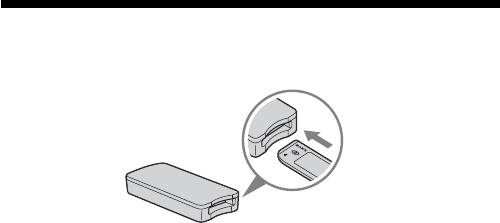
Bijgeleverd toebehoren controleren
• Memory Stick lees/schrijfeenheid (1)
POpmerking (over de standaard "Memory Stick"/Duo-formaart
insteekopening)
U kunt beide standaardformaten "Memory Stick" en de "Memory Stick
Duo" formaten in dezelfde insteekgleuf gebruiken. (U kunt echter niet
beide typen "Memory Stick" tegelijk insteken.) Wanneer u een van de
formaten "Memory Stick Duo" gebruikt, plaatst u deze niet in een Memory
Stick Duo adapter.
Steek nooit twee of meer "Memory Stick" tegelijk in de opening, en let bij
het insteken vooral op dat u de "Memory Stick" met de juiste kant naar
voren houdt. Anders kan dit apparaat defect raken.
• Speciale USB-kabel, 1,0 m (1)
• CD-ROM discs voor Windows (MSAC-US30) (1)
POpmerking
Voor het installeren van "SonicStage" kunt u gebruik maken van de CD-ROM
disc met de taal die u het best ligt.
* Deze CD-ROM bevat de volgende programma’s:
•Apparaat-stuurprogramma
•"SonicStage" Ver. 1.5
•Memory Stick Formatter Ver. 2.1 (Memory Stick formatteerprogramma
versie 2.1)
•Bedieningsaanwijzingen (in een PDF bestand)
De gegevens van de bedieningsaanwijzingen voor dit toestel (in een
PDF bestand) vindt u in MSAC-US30Manual_NED.pdf
• Gebruiksaanwijzing voor dit apparaat (1)
11-NL

Bijgeleverde applicatieprogramma’s
De bijgeleverde Windows CD-ROM bevat de volgende programma’s.
Apparaat-stuurprogramma (Windows)
Het stuurprogramma moet worden geïnstalleerd voordat u dit apparaat
met een Windows computer kunt gebruiken.
Nadere aanwijzingen voor het installeren van het stuurprogramma vindt u
op blz. 15.
"SonicStage" versie 1.5 (Windows)
"SonicStage" is een compleet programma voor de muziekliefhebber. Met
"SonicStage" kunt u luisteren naar muziek van CD’s en dergelijke, en u
kunt muziekgegevens overbrengen naar de vaste schijf van uw computer,
om bijvoorbeeld een selectie te maken van uw favoriete muziek.
Bovendien kunt u de opgeslagen muziekgegevens van de vaste schijf van
uw computer overbrengen naar een MagicGate compatibele "Memory
Stick" om de muziek gemakkelijk mee te nemen en elders te beluisteren.
POpmerkingen
•Het "SonicStage" programma is niet geschikt voor Macintosh computers.
•Dit programma is niet geschikt voor het wegschrijven van muziekgegevens op
CD-RW/CD-R media. Sony aanvaardt geen aansprakelijkheid voor verloren
gegevens indien u een dergelijke bewerking probeert.
•Het "SonicStage" Ver. 1.5 programma is niet geschikt voor de
"Memory Stick PRO".
Memory Stick Formatter (formatteerprogramma) versie 2.1
(Windows)
Dit is een programma voor het formatteren (initialiseren) van een
"Memory Stick". Bij het formatteren worden alle gegevens van de "Memory
Stick" gewist. Om te zorgen dat de "Memory Stick" steeds uitwisselbaar
blijft met andere hiervoor geschikte producten, dient u voor het
formatteren van de "Memory Stick" in dit apparaat altijd dit programma te
gebruiken.
POpmerking
Bij formatteren van een "Memory Stick" waarop al gegevens zijn vastgelegd
worden alle bestaande gegevens gewist. Pas op dat u niet per ongeluk door
formatteren belangrijke gegevens verliest.
12-NL
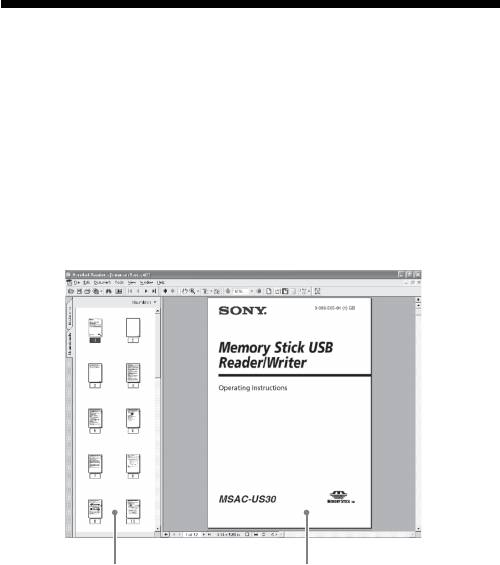
Elektronische handleiding en
beeldschermhulp
Gebruik van de handleiding op de CD-ROM
De bijgeleverde CD-ROM bevat een meer gedetailleerde handleiding (in een
PDF bestand).
Zie voor nauwkeurige aanwijzingen voor het gebruik van dit apparaat de
elektronische handleiding.
Het Acrobat Reader programma van Adobe Systems Incorporated is nodig
voor het openen van het PDF bestand.
Verderop wordt beschreven hoe u het Acrobat Reader programma kunt
verkrijgen.
Schermoverzicht
Linker venster
Rechter venster
•Linker venster
Hierin wordt elke pagina van de handleiding verkleind getoond als een
"duimnagelschets". Met een klik op de duimnagelschets voor de gewenste
pagina kunt u die pagina op volle grootte in het rechter venster laten zien.
•Rechter venster
Hierin kunt u elke gewenste pagina laten verschijnen.
Zie voor nadere aanwijzingen over de bediening van het Acrobat Reader
programma de beeldschermhulp van Adobe Acrobat Reader.
13-NL
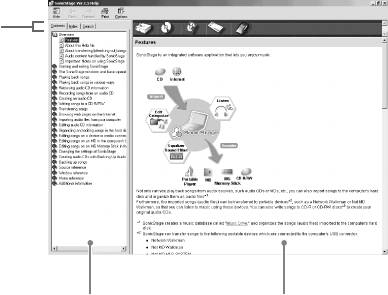
Gebruik van de beeldschermhulp (voor
Windows gebruikers)
Voor de volgende applicatieprogramma's is er voorzien in afzonderlijke
beeldschermhulp.
•"SonicStage"
•Memory Stick Formatter (formatteerprogramma)
Zie voor nadere bijzonderheden over de bediening van elk
applicatieprogramma de bijbehorende beeldschermhulp en elektronische
handleiding.
Verderop wordt beschreven hoe u de beeldschermhulp en elektronische
handleidingen kunt gebruiken..
Schermoverzicht
Tabblad
Linker venster
Rechter venster
•Linker venster
Hierin ziet u de inhoudsopgave en trefwoorden.
•Rechter venster
Hierin kunt u de uitleg van het gekozen onderwerp laten verschijnen.
Een klik op een onderstreepte tekstpassage geeft nadere uitleg
daaromtrent.
14-NL

De programmatuur installeren op uw
computer
POpmerking
Installeer eerst de bijgeleverde programma’s op uw computer, voordat u dit
apparaat op uw computer aansluit.
Begin niet met installeren wanneer dit apparaat al is aangesloten op uw
computer.
Verricht eerst de volledige installatie, start dan uw computer opnieuw op en
sluit pas daarna dit apparaat op de computer aan.
De afbeeldingen bij de volgende beschrijving tonen de
schermaanduidingen die in Windows XP verschijnen. Afhankelijk van uw
besturingssysteem kan uw computer ietwat andere aanduidingen tonen.
Een deel van de installatie kan automatisch verlopen.
Volg de onderstaande aanwijzingen voor het installeren van de
programma’s.
Het apparaat-stuurprogramma op uw computer
installeren
POpmerking
Tegelijk met het apparaat-stuurprogramma worden tevens het "Memory Stick
Formatter" formatteerprogramma en de gebruiksaanwijzing (in een PDF
bestand) op uw computer geïnstalleerd.
1 Zet uw computer aan.
Let op dat dit apparaat nog niet op de computer is aangesloten.
Sluit alle andere programma’s die geopend zijn.
Voor het installeren van het stuurprogramma onder Windows 2000 of
Windows XP moet u zijn aangemeld met de privileges van beheerder.
15-NL
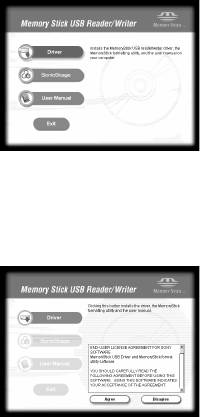
2 Plaats de bijgeleverde CD-ROM (MSAC-US30) in het CD-ROM
station van uw computer.
Dan start automatisch het installatieprogramma.
Voor het installeren van het stuurprogramma klikt op op de [Driver]
knop in het menu.
3 Lees zorgvuldig de licentie-overeenkomst en klik op de
[Agree] (akkoord) knop als u instemt met de voorwaarden.
Na uw klik op de [Agree] (akkoord) knop begint de installatie van het
stuurprogramma.
4 Klik op de knop [Next] (volgende) wanneer een verzoek
daartoe op het scherm verschijnt.
16-NL
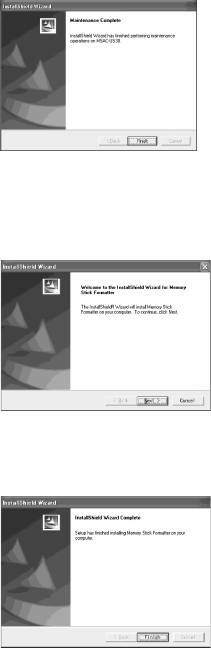
5 Wanneer u op de knop [Finish] (einde) klikt, is de installatie
van het stuurprogramma voltooid.
6 Daarna volgt de installatie van het "Memory Stick Formatter"
formatteerprogramma.
Klik op de knop [Next] (volgende) wanneer een verzoek daartoe op
het scherm verschijnt.
7 Wanneer u op de knop [Finish] (einde) klikt, is de installatie
van het "Memory Stick Formatter" formatteerprogramma
voltooid.
Om het "Memory Stick Formatter" programma te gebruiken, stelt u in
op [Start] – [Programs] (Programma’s) – [Memory Stick Utility] –
[Memory Stick Formatter].
17-NL
8 Hierna volgt automatisch de installatie van de
gebruiksaanwijzing (in een PDF bestand).
Na afloop van de installatie van de gebruiksaanwijzing verschijnt
weer het keuzescherm voor de applicaties.
Als u op dit punt wilt stoppen met installeren van de programma’s,
klikt u op [Exit] (sluiten).
In dat geval zal het "SonicStage" programma niet worden
geïnstalleerd.
Om de gebruiksaanwijzing te lezen, stelt u in op [Start] – [Programs]
(Programma’s)– [Sony Memory Stick Reader Writer] – [MSAC-US30
Instructions].
POpmerking
Het Acrobat Reader programma van Adobe Systems Incorporated is nodig
voor het openen van de gebruiksaanwijzing (het PDF bestand).
18-NL
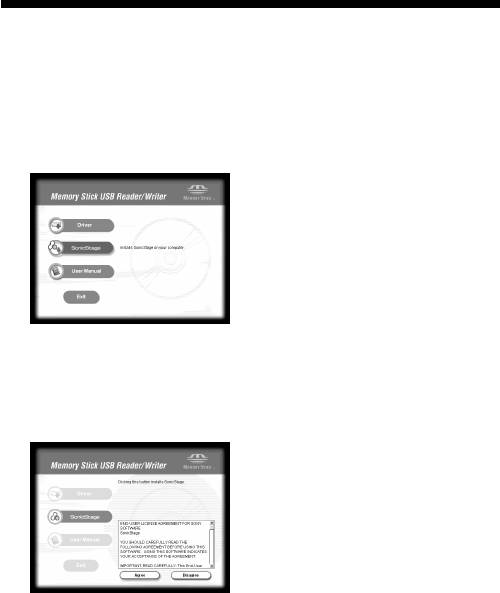
Het "SonicStage" programma (inclusief
"OpenMG") installeren op uw
computer
1 Volg de onderstaande aanwijzingen voor het installeren van
"SonicStage" op uw computer.
Klik op de knop [SonicStage] in het menu.
2 Lees zorgvuldig de licentie-overeenkomst en klik op
de [Agree] (akkoord) knop als u instemt met de voorwaarden.
Na uw klik op de [Agree] (akkoord) knop begint de installatie van
het "SonicStage" programma.
19-NL
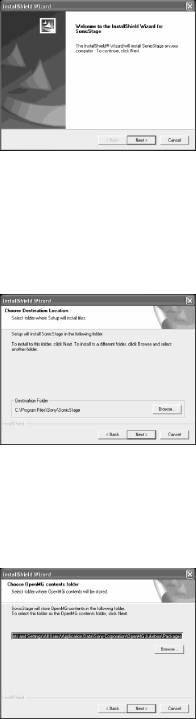
3 Klik op de knop [Next] (volgende) wanneer een verzoek
daartoe op het scherm verschijnt.
4 Kies de map waarin u het "SonicStage" programma wilt
installeren.
Om een andere map te kiezen dan die voorgesteld wordt door het
installatieprogramma, klikt u op de knop [Browse] (bladeren) en dan
kiest u de gewenste map. Nadat u zo een map van bestemming hebt
gekozen, klikt u op de knop [Next] (volgende).
5 Kies de map voor opslag van de "OpenMG" inhoud.
Om een andere map te kiezen dan die voorgesteld wordt door het
installatieprogramma, klikt u op de knop [Browse] (bladeren) en dan
kiest u de gewenste map. Nadat u zo een map van bestemming hebt
gekozen, klikt u op de knop [Next] (volgende).
20-NL
6 Klik op de knop [Finish] (einde).
7 Klik nu op de [Restart] knop om uw computer opnieuw op te
starten.
POpmerking
Sluit dit apparaat pas aan op uw computer nadat u die opnieuw hebt
opgestart.
21-NL
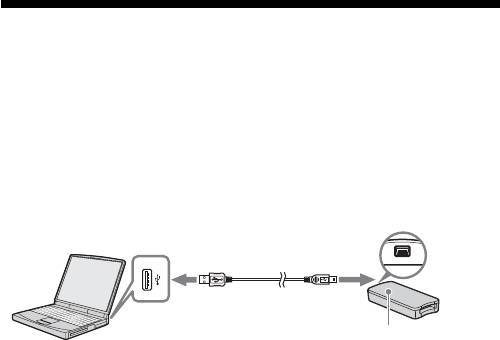
Dit apparaat op uw computer
aansluiten
POpmerking
Installeer eerst de bijgeleverde programma’s, voordat u dit apparaat aansluit op
uw computer. En na het voltooien van de installatie dient u ook in elk geval uw
computer opnieuw te starten.
Verbind de USB-aansluitbus van dit apparaat met de USB-aansluitbus van
uw computer met behulp van de bijgeleverde speciale USB-kabel.
USB-aansluitbus
USB-aansluitbus
Mini-B
aansluitstekker
Type A
aansluitstekker
Toegangslampje
* Serienummer (getal van 7
cijfers aan de achterkant
van dit apparaat)
Omtrent de speciale USB-kabel
De type A aansluitstekker: Deze steekt u in de USB-aansluitbus van uw
computer. Als uw computer meer dan één
USB-aansluitbus heeft, kunt u de aansluiting
maken op een ervan, naar eigen keuze.
De mini-B aansluitstekker: Deze steekt u in de USB-aansluitbus van dit
apparaat.
1 Steek de Mini-B aansluitstekker van de USB-kabel stevig over
de volle lengte in de USB-aansluitbus van dit apparaat.
2 Steek de type A aansluitstekker van de USB-kabel stevig in de
USB-aansluitbus van uw computer.
•Het "Found New Hardware Wizard" (Nieuwe Hardware Wizard)
hulpprogramma voor het toevoegen van nieuwe apparatuur start en
het installeren van het stuurprogramma begint. Afhankelijk van het
besturingssysteem van uw computer kan de gehele installatie
automatisch verlopen.
•Waar de USB-aansluitbus van uw computer zich bevindt, zal per
computer verschillend zijn.
22-NL
•Bij aansluiten op een computer met meerdere USB-aansluitingen
mag u tegelijk met dit apparaat geen andere apparatuur dan alleen
een gewone standaard muis en toetsenbord aansluiten op de andere
USB-aansluitingen. Bij aansluiten op een bureau-computer dient u
een USB-aansluitbus op de hoofdeenheid van de computer te
gebruiken. Zie voor nadere bijzonderheden de paragraaf
"Aanbevelingen voor het aansluiten van dit apparaat" op blz. 24.
23-NL
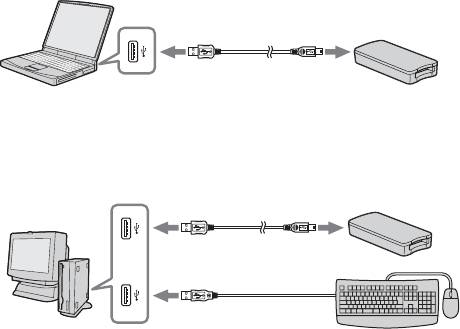
Aanbevelingen voor het aansluiten van dit
apparaat
De juiste werking van dit apparaat is vrijwel altijd verzekerd bij de
volgende aansluitmethoden.
Wanneer dit apparaat is aangesloten op de USB-aansluitbus van de
computer en er is niets anders aangesloten op de andere USB-aansluitbus
in de hoofdeenheid van de computer.
Wanneer er een USB-toetsenbord is aangesloten op de USB-aansluitbus in
de hoofdeenheid van een computer die standaard is uitgerust met een
USB-toetsenbord en -muis, met dit apparaat aangesloten op de andere
USB-aansluitbus in de hoofdeenheid van de computer, via de bijgeleverde
USB-kabel.
POpmerkingen
•De juiste werking is niet gegarandeerd als er behalve de gewone standaard
voorzieningen twee of meer USB-apparaten aangesloten zijn op dezelfde
computer en beide apparaten tegelijk in gebruik zijn, afhankelijk van het soort
USB-apparaten.
•Sluit de bijgeleverde USB-kabel altjd aan op een USB-aansluitbus in de
hoofdeenheid van de computer. De juiste werking is niet gegarandeerd als u
het apparaat aansluit op de USB-aansluitbus van een toetsenbord of een USB-
aansluit/verdeeleenheid (hub).
•De juiste werking is niet gegarandeerd voor alle computers die aan de
gestelde systeemvereisten voldoen.
•Gebruik alleen de voorgeschreven USB-kabel (bijgeleverd) om de aansluiting
met uw computer te maken.
24-NL

Controleren of alle aansluitingen in
orde zijn
De onderstaande aanwijzingen beschrijven de werking bij de
schermweergave van Windows XP. Afhankelijk van uw besturingssysteem
en uw instellingen kan uw computer ietwat andere aanduidingen tonen.
1 Open de map "My Computer" (Deze computer).
De mappen onder "My Computer" (Deze computer) verschijnen.
2 Het pictogram voor een nieuw herkende Memory Stick-MG(F:)
verschijnt.
POpmerking
Afhankelijk van de configuratie van uw computer kan er voor de
stationsletter (F:) een andere letter worden aangegeven.
De aansluiting is in orde wanneer het pictogram voor de Memory Stick-
MG(F:) wordt aangegeven.
Het kan wel even duren voordat het Memory Stick-MG(F:) pictogram
verschijnt.
POpmerkingen
•Afhankelijk van uw besturingssysteem en de gebruikte "Memory Stick" kan
het pictogram worden aangegeven als "Removable Disk (F:)" (Uitneembaar
medium (F:)) in plaats van als "Memory Stick-MG(F:)".
•Als het Memory Stick pictogram niet verschijnt, kan het apparaat-
stuurprogramma niet goed zijn geïnstalleerd. Volg dan de aanwijzingen op de
volgende pagina. Bij gebruik van nog een ander "Removable Disk"
(uitneembaar medium) kunnen er meerdere pictogrammen voor "Removable
Disk" (uitneembaar medium) verschijnen.
25-NL
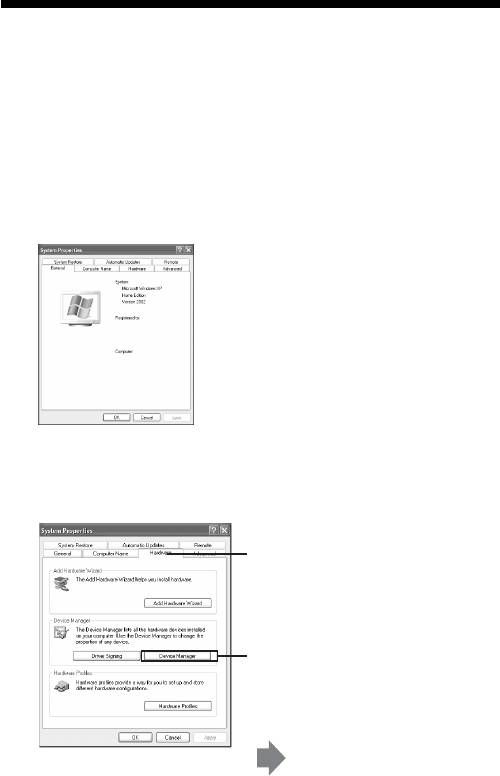
Als het uitneembare medium (Memory
Stick pictogram) niet wordt aangegeven
Dan kan er al eerder een afzonderlijk apparaat-stuurprogramma zijn
geïnstalleerd. Sluit dit apparaat aan op uw computer en volg dan de
onderstaande aanwijzingen.
– Bij gebruik van Windows 2000/Windows XP –
Meld u eerst aan als beheerder of onder een gebruikersnaam met de
privileges van beheerder.
1 Dubbelklik op het "System" (Systeem) pictogram in het
"Control Panel" (configuratiescherm).
Nu verschijnt het scherm met "System Properties"
(Systeemeigenschappen).
2 Controleer of er al een apparaat-stuurprogramma is
geïnstalleerd.
1 Klik op het tabblad
[Hardware] in het scherm
met "System Properties"
(Systeemeigenschappen).
2 Klik op [Device Manager]
(Apparaatbeheer).
Nu verschijnt het scherm voor
"Device Manager"
(Apparaatbeheer).
26-NL
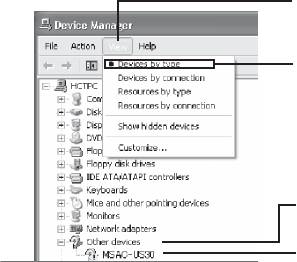
2 (vervolg)
3 Klik op [View] (Beeld).
4 Klik op [View devices by
type] (Apparaten per
type zien).
5 Dubbelklik op [Other
devices] (Andere
apparaten).
6 Controleer of er [? MSAC-
US30] wordt
aangegeven, met een "?"
vraagteken er voor.
3 Verwijder het stuurprogramma dat geïnstalleerd is.
Als u de aanwijzingen onder stap 2 volgt en u ziet dat er [? MSAC-US30]
staat vermeld onder "Other devices" (Andere apparaten), dan is er al eerder
een afzonderlijk apparaat-stuurprogramma geïnstalleerd.
Volg de onderstaande aanwijzingen om dat stuurprogramma te
verwijderen.
Verwijder echter geen andere stuurprogramma’s dan alleen [? MSAC-US30].
1 Klik met de rechter muisknop op [? MSAC-US30].
2 Klik op [Remove] (Verwijderen). Nu verschijnt er een verzoek om
"Confirm Device Removal" (bevestiging verwijderen apparaat).
3 Klik op de [OK] knop. Dan wordt het apparaat, althans het
stuurprogramma, verwijderd.
4 Maak nu eerst dit apparaat van de computer los en start dan uw
computer opnieuw op.
Installeer nu het apparaat-stuurprogramma opnieuw volgens de
aanwijzingen vanaf stap 1 op blz. 15.
POpmerkingen
•Als u andere apparaten of stuurprogramma’s dan alleen [? MSAC-US30]
verwijdert, kan uw computer daarna niet meer normaal werken.
•U hoeft het "SonicStage" programma niet opnieuw te installeren als de
installatie van "SonicStage" al eerder was voltooid. Na het installeren van
het stuurprogramma dient u de computer opnieuw te starten voordat u
dit apparaat op de computer aansluit.
27-NL
– Bij gebruik van Windows 98SE/Windows Me –
1 Dubbelklik op het "System" (Systeem) pictogram in het
"Control Panel" (configuratiescherm).
Nu verschijnt het scherm met "System Properties"
(Systeemeigenschappen).
2 Controleer of er al een apparaat-stuurprogramma is
geïnstalleerd.
1 Klik op het tabblad [Device Manager] (Apparaatbeheer) in het
scherm met "System Properties" (Systeemeigenschappen).
2 Dubbelklik op [Other devices] (Andere apparaten).
3 Controleer of er [? MSAC-US30] wordt aangegeven, met een "?"
vraagteken er voor.
3 Verwijder het stuurprogramma dat geïnstalleerd is.
Als u de aanwijzingen onder stap 2 volgt en u ziet dat er [? MSAC-
US30] staat vermeld onder "Other devices" (Andere apparaten), dan is
er al eerder een afzonderlijk apparaat-stuurprogramma geïnstalleerd.
Volg de onderstaande aanwijzingen om dat stuurprogramma te
verwijderen.
Verwijder echter geen andere stuurprogramma’s dan
alleen [? MSAC-US30].
1 Klik op [? MSAC-US30].
2 Klik op [Remove] (Verwijderen). Nu verschijnt er een verzoek om
"Confirm Device Removal" (bevestiging verwijderen apparaat).
3 Klik op de [OK] knop. Dan wordt het apparaat, althans het
stuurprogramma, verwijderd.
4 Maak nu eerst dit apparaat van de computer los en start dan uw
computer opnieuw op.
Installeer nu het apparaat-stuurprogramma opnieuw volgens de
aanwijzingen vanaf stap 1 op blz. 15.
POpmerkingen
•Als u andere apparaten of stuurprogramma's dan alleen [? MSAC-US30]
verwijdert, kan uw computer daarna niet meer normaal werken.
•U hoeft het "SonicStage" programma niet opnieuw te installeren als de
installatie van "SonicStage" al eerder was voltooid. Na het installeren van
het stuurprogramma dient u de computer opnieuw te starten voordat u
dit apparaat op de computer aansluit.
28-NL

Beeldgegevens van een "Memory
Stick" overbrengen naar uw computer
Als de USB-kabel waarmee dit apparaat is aangesloten op uw computer
wordt losgemaakt, zal de computer dit apparaat niet langer herkennen en
dan kunt u de beeldgegevens die zijn opgeslagen op het "Removable Disk"
(uitneembaar medium, d.w.z. de "Memory Stick") niet langer via de
computer bekijken. Als u echter de beeldgegevens van de "Memory Stick"
overkopieert naar uw computer, kunt u de beelden op uw computer
bekijken en bewerken, ook wanneer dit apparaat niet met uw computer is
verbonden.
Wanneer de USB-kabel wordt losgemaakt, verdwijnt het pictogram voor
de Memory Stick-MG(F:) (uitneembaar medium).
Nadere aanwijzingen voor het kopiëren van beeldgegevens naar uw
computer kunt u wellicht vinden in de handleiding van uw computer.
29-NL
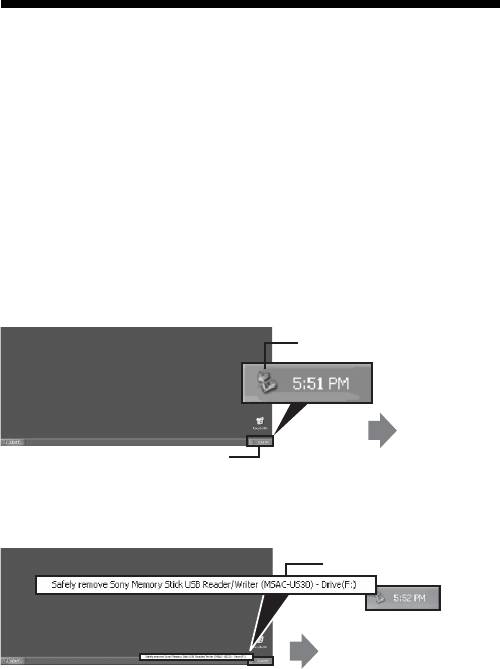
Het apparaat losmaken van uw
computer
– Voor gebruikers van Windows Me/Windows 2000/Windows XP –
Volg de onderstaande aanwijzingen voordat u de USB-kabel losmaakt van
uw computer.
•De uitleg hieronder toont de aanduidingen die op het scherm verschijnen
Onder Windows XP.
Deze aanduidingen kunnen ietwat verschillend zijn bij andere
besturingssystemen.
•Gebruikers van Windows 98SE kunnen deze aanwijzingen overslaan.
1 Klik op het pictogram voor "Unplug or Eject Hardware"
(Apparaten losmaken of verwijderen) in het taakvakje
rechtsonder op uw scherm.
Klik op dit pictogram.
Er verschijnt
een
Dit gedeelte is het taakvakje.
mededeling.
2 Klik op "Safely remove Sony Memory Stick USB Reader/Writer
(MSAC-US30) – Drive (F:)" (veilig verwijderen).
Klik op dit gedeelte.
Even later verschijnt er
een mededeling.
* Afhankelijk van de configuratie van uw computer kan er een andere
stationsletter dan "(F:)" worden aangegeven.
30-NL
3 Nu verschijnt de aanduiding ["Sony Memory Stick USB
Reader/Writer (MSAC-US30) can be safely removed."] (veilig
los te maken).
Nu is het veilig om dit apparaat van uw computer los te maken.
POpmerking
Afhankelijk van uw besturingssysteem kan uw computer ietwat andere
aanduidingen tonen.
POpmerkingen
•Als u alleen de "Memory Stick" uit dit apparaat wilt verwijderen, kunt u de
bovenstaande stappen achterwege laten.
•Verwijder echter niet de "Memory Stick" uit dit apparaat terwijl het
toegangslampje knippert. Anders kunnen de gegevens op de "Memory Stick"
worden aangetast of verloren gaan.
•Na deze procedure zal uw computer dit apparaat niet meer herkennen. Om te
zorgen dat de computer het apparaat weer herkent, maakt u de USB-kabel
eenmaal van uw computer los en dan sluit u de USB-kabel weer op de
computer aan.
31-NL

Bediening (voor Macintosh gebruikers)
Het stuurprogramma dat onderdeel uitmaakt van uw besturingssysteem is
voldoende voor dit apparaat.
Ga voor de bediening als volgt te werk.
U kunt dit apparaat gebruiken zonder een stuurprogramma
te installeren, door dit apparaat direct op uw computer aan
te sluiten:
1 Schakel uw computer in.
2 Plaats een "Memory Stick" in dit apparaat en verbind de USB-
aansluitbus van dit apparaat met de USB-aansluitbus op de
hoofdeenheid van uw computer met behulp van de
bijgeleverde speciale USB-kabel.
Zie blz. 24 voor het aansluiten van dit apparaat op uw computer.
3 De installatie van het stuurprogramma start automatisch
zodat het vereiste stuurprogramma wordt geïnstalleerd op
uw computer.
4 Wanneer het stuurprogramma is geïnstalleerd, verschijnt er
een pictogram voor dit station op uw bureaublad en dan kunt
u dit apparaat gaan gebruiken.
POpmerking
Er zal geen pictogram voor dit station op uw bureaublad verschijnen als er nog
geen "Memory Stick" in dit apparaat is geplaatst.
Om dit apparaat van uw computer los te maken of de
"Memory Stick" uit dit apparaat te verwijderen:
1 Sluit het programma waarmee u dit apparaat gebruikt.
2 Controleer of het toegangslampje niet meer brandt.
3 Sleep het pictogram van dit station naar de prullenbak.
Ook kunt u het pictogram van dit station selecteren en dan instellen op
"Eject" (uitnemen) in het "Special" menu links boven in het scherm.
4 Nu kunt u dit apparaat losmaken van uw computer of de
"Memory Stick" uit dit apparaat verwijderen.
POpmerkingen
•Verwijder niet de "Memory Stick" uit dit apparaat terwijl het toegangslampje
knippert. Anders kunnen de gegevens op de "Memory Stick" worden
aangetast of verloren gaan.
•Als u dit apparaat of de "Memory Stick" verwijdert zonder de bovenstaande
werkwijze te volgen, kan er schade aan de "Memory Stick" ontstaan. Sony
aanvaardt geen enkele aansprakelijkheid voor schade die ontstaat als u de
aanwijzingen niet precies opvolgt.
32-NL

Omtrent "SonicStage"
"SonicStage" is een compleet programma voor de muziekliefhebber. Met
"SonicStage" kunt u luisteren naar muziek van CD’s en dergelijke, en u
kunt muziekgegevens overbrengen naar de vaste schijf van uw computer,
om bijvoorbeeld een selectie te maken van uw favoriete muziek.*
Bovendien kunt u de opgeslagen muziekgegevens van de vaste schijf van
uw computer overbrengen naar een MagicGate compatibele "Memory
Stick" om de muziek gemakkelijk mee te nemen en elders te beluisteren.
*Met "SonicStage" worden de muziekgegevens die u overbrengt naar de
vaste schijf van uw computer beheerd via een speciaal
muziekbeheerprogramma genaamd "Music Drive".
Via "SonicStage" luisteren naar allerlei
muziekbronnen
Met het "SonicStage" programma kunt u de volgende geluidsbronnen
weergeven via eenvoudige bediening met de muis:
•Muziekstukken vanaf een medium/apparaat aangesloten op de USB-
aansluiting van uw computer. (Dit werkt alleen vanaf de hoofdeenheid
van de computer en een MagicGate compatibele "Memory Stick".)
•Muziek-CD’s
•Muziekbestanden op uw PC
•Muziekbestanden vanaf een EMD (Elektronische Muziek Distributie)
website op het Internet.
Een muziekverzameling aanleggen met muziek
van diverse geluidsbronnen ("Music Drive")
Het "SonicStage" programma beheert de muziekbestanden die zijn
opgeslagen op de vaste schijf van uw computer via een speciaal
muziekbeheerprogramma genaamd "Music Drive".
U kunt muziekbestanden importeren in "Music Drive" op de volgende
manieren:
•Muziekstukken van muziek-CD’s opnemen in "Music Drive"
•Muziekstukken die al op uw computer waren vastgelegd overnemen in
"Music Drive"
•Muziekbestanden downloaden vanaf een muziekdistributie-website op
het Internet en overbrengen naar "Music Drive".
33-NL
Muziek indelen in categorieën voor weergave
(Play List) (afspeellijsten)
U kunt de muziekbestanden die zijn opgeslagen (in "Music Drive") op de vaste schijf
van uw computer in groepen indelen aan de hand van gegevens die u invoert zoals de
naam van de uitvoerende musici, de muziektitels, de platenhoes e.d. of door gebruik
van afspeellijsten voor weergave.
Muziek opzoeken aan de hand van de
vastgelegde gegevens (Categorized List)
(categorielijsten)
Via het gebruik van "Categorized List" categorielijsten waarin de muziek is ingedeeld
in groepen als "artist" (artiest), "genre" (genre), "format" (formaat) e.d. kunt u de
gewenste muziek uit de "Music Drive" vlot opzoeken met behulp van trefwoorden en
zoekvoorwaarden.
Dit is handig wanneer u uit een grote hoeveelheid muziekgegevens in "Music Drive"
de muziek van een specifiek artiest zoekt of wanneer u muziek van een bepaald genre
wilt horen.
Overbrengen van opgeslagen muziekgegevens
van uw computer naar een ander apparaat/
medium voor luisteren elders
U kunt de muziekbestanden die zijn opgeslagen (in "Music Drive") op de vaste schijf
van uw computer overbrengen naar een MagicGate compatibele "Memory Stick".
Dergelijke muziekbestanden zijn op de MagicGate compatibele "Memory Stick"
gemakkelijk mee te nemen en bijvoorbeeld onderweg te beluisteren met een draagbare
muziekspeler e.d.
Weergegeven muziek bijregelen met geluids-
effecten en een equalizer voor toonregeling
Het "SonicStage" programma is voorzien van een "Vocal Canceller" geluidseffect voor
zangonderdrukking. Schakel de "Vocal Canceller" in als u alleen instrumentale muziek
wilt horen, zonder zangstemmen (onderdrukt) of met de toonhoogte veranderd.
Bovendien kunt u met de equalizer de klankkleur van de muziek aanpassen.
Uitgezonderd de vaste klankbeelden zoals "Rock", "Jazz" e.d. kunt u uw zelfgemaakte
klankbeelden ook vastleggen.
Visueel genieten van de muziekweergave
(Visualizer)
Diverse patronen kunnen in het Visualizer venster van het "SonicStage" programma
het ritme en de energie van de muziek in beeld brengen.
U kunt de Visualizer patronen ook op het gehele scherm zien terwijl u naar de muziek
luistert.
Nadere aanwijzingen voor de bediening van "SonicStage" vindt u in de "SonicStage"
hulpschermen.
34-NL

Muziekbestanden die geschikt zijn voor
het "SonicStage" programma
Met "SonicStage" kunt u de volgende soorten bestanden overbrengen naar
"Music Drive", het muziekbeheerprogramma van "SonicStage".
OpenMG formaat muziekbestanden
Dit zijn muziekbestanden die zijn omgezet naar het zogenaamde ATRAC3
of ATRAC3plus formaat, met encryptie via het "OpenMG" formaat, dat
een unieke toepassing is van de "OpenMG" auteursrecht-
beveiligingstechniek (bestandnaam-extensie: .omg). De "OpenMG" formaat
muziekbestanden kunnen worden overgebracht naar "Music Drive" op de
volgende manieren:
•Downloaden van "OpenMG" formaat muziekbestanden vanaf een
muziekdistributie-website op het Internet en overbrengen naar "Music
Drive".
•Opnemen van muziekstukken van een muziek-CD in het "OpenMG"
(ATRAC3/ATRAC3plus) formaat.
•Omzetten van al eerder op de vaste schijf opgeslagen muziekbestanden
naar het "OpenMG" (ATRAC3/ATRAC3plus) formaat.
•Overbrengen van direct op een MagicGate compatibele "Memory Stick"
opgenomen muziekbestanden vanaf een muziekdistributie-website op
het Internet naar "MusicDrive".
WAV formaat muziekbestanden
Muziekbestanden in het WAV formaat kunnen worden overgebracht naar
"Music Drive" op de volgende manieren:
•Opnemen van muziekstukken van een muziek-CD in het WAV formaat.
•Importeren van WAV formaat muziekbestanden die al in hetzelfde
formaat op de vaste schijf waren opgeslagen.
MP3 formaat muziekbestanden
Muziekbestanden in het MP3 formaat kunnen worden overgebracht naar
"Music Drive" met de volgende methode:
•Importeren van MP3 formaat muziekbestanden die al in hetzelfde
formaat op de vaste schijf waren opgeslagen.
POpmerking
MP3 formaat muziekbestanden zijn niet te importeren als het Windows
Media Player programma, versie 6.4 of recenter, niet op uw computer is
geïnstalleerd. (U kunt het Windows Media Player programma
downloaden vanaf de "OpenMG" webpagina:
http://www.openmg.com/.)
35-NL
WMT (Windows Media Technologies)
compatibele audio-bestanden
Muziekbestanden in een WMT-compatibel formaat kunnen worden
overgebracht naar "Music Drive" op de volgende manieren:
•Downloaden van muziekbestanden vanaf een muziekdistributie-website
op het Internet en overbrengen naar "Music Drive".
•Opnemen van muziekstukken van een muziek-CD in het Windows
Media (WMA) formaat*.
•Importeren van WMT formaat muziekbestanden die al in hetzelfde
formaat op de vaste schijf waren opgeslagen.
* Overnemen in een van de verscheidene WMT-compatibele formaten
voor muziekbestanden
POpmerking
WMT-compatibele muziekbestanden kunnen niet worden weergegeven als
het Windows Media Player programma, versie 7.0 of recenter, niet op uw
computer is geïnstalleerd. (U kunt het Windows Media Player programma
downloaden vanaf de "OpenMG" webpagina:
http://www.openmg.com/.)
POpmerking
Bepaalde WAV formaat, MP3 formaat en WMT-compatibele
muziekbestanden zijn niet te importeren vanwege een afwijkende
bemonsteringsfrequentie e.d. Nadere bijzonderheden over
muziekbestanden die u kunt importeren vindt u onder "Importable Files"
in de "SonicStage" beeldschermhulp.
36-NL

Overbrengen van muziek (inchecken/
uitchecken)
Muziekbestanden die zijn opgeslagen op de vaste schijf van uw computer kunt
u daarvan overbrengen naar een MagicGate compatibele "Memory Stick" in een
handeling die we "check out" (uitchecken) noemen.
Bij het direct overnemen van muziekstukken van een muziek-CD naar een
MagicGate compatibele "Memory Stick" wordt het uitchecken automatisch
gedaan door het "SonicStage" programma. De muziekstukken worden
aaneensluitend opgenomen in de "Music Drive" en worden dan uitgecheckt
naar de MagicGate compatibele "Memory Stick".
De muziekbestanden die automatisch of op de bovenstaande wijze zijn
uitgecheckt, kunt u dan meenemen om ze op een andere plaats dan uw
computer weer te geven met bijvoorbeeld een voor de MagicGate compatibele
"Memory Stick" geschikte draagbare muziekspeler.
Later kunt u dergelijke uitgecheckte muziekbestanden terugbrengen naar de
"Music Drive" door ze weer "check in" (in te checken).
Dit "check-in/check-out" (inchecken/uitchecken) is bedoeld om de
auteursrechten van artiesten te beschermen. Daarom gelden hierbij de volgende
regels en beperkingen:
Elk muziekbestand kan tot 3 keer tegelijk zijn
uitgecheckt.
Muziekstukken die zijn overgenomen in de "Music Drive" door opname vanaf
een CD e.d. kunnen tot 3 maal tegelijk worden uitgecheckt naar verschillende
media/apparaten. Bovendien kunt u het oorspronkelijke muziekstuk in de
"Music Drive" ook na 3 maal uitchecken nog steeds gewoon weergeven.
U zult een muziekstuk echter eerst moeten inchecken als u het nog een keer
voor uitchecken beschikbaar wilt maken.
Uitgecheckte muziekbestanden kunnen alleen
worden ingecheckt (teruggebracht) op de
computer waarvan ze oorspronkelijk waren
uitgecheckt.
Uitgecheckte muziekbestanden kunnen niet worden ingecheckt op een andere
computer. Nadere bijzonderheden over dit "check-in/check-out" (inchecken/
uitchecken) vindt u in de "SonicStage" beeldschermhulp.
POpmerking
Afhankelijk van het muziekbestand kunnen de "check-out rights" (uitcheck-
rechten) soms hoger dan 3 worden ingesteld of kunnen er extra bepalingen
gelden over het aantal malen dat het muziekstuk kan worden weergegeven.
Bestanden die zijn gewist met een andere computer zullen worden beschouwd
als ingecheckte bestanden wanneer de MagicGate compatibele "Memory Stick"
waarmee ze waren uitgecheckt weer wordt aangesloten op de oorspronkelijke
computer. Zo blijft het aantal voor uitchecken beschikbare muziekstukken
automatisch op peil.
37-NL

Voor gebruik van "SonicStage"
(zorgvuldig lezen a.u.b.)
Alvorens het "SonicStage" programma in gebruik te nemen, dient u kennis te
nemen van de volgende waarschuwingen.
Waarschuwing betreffende het starten van
"SonicStage" en een ander "OpenMG"
compatibel programma
Open niet tegelijk het "SonicStage" programma en een ander "OpenMG"
compatibel programma (voor het beheer/verwerken van bestanden in het
"OpenMG" formaat). Hierdoor zouden uw muziekbestanden op de vaste schijf
of een ander medium/apparaat zodanig aangetast kunnen worden, dat u ze niet
meer kunt weergeven.
Waarschuwing betreffende het gelijktijdig
gebruik van "SonicStage" en een ander
"OpenMG" compatibel programma
Houd rekening met de volgende beperkingen wanneer u "SonicStage" en een
ander "OpenMG" compatibel programma tegelijk gebruikt.
Tijdens het overnemen van muziekstukken vanaf een muziek-CD met
"SonicStage" mag u niet tegelijkertijd een ander programma voor het afspelen
van een muziek-CD gebruiken. Anders kan het opnemen van de muziek-CD
niet goed verlopen.
Bij gebruik van een ander programma tijdens het weergeven van
muziekbestanden met "SonicStage" kan de weergave wel eens haperen of kort
worden onderbroken.
Waarschuwing betreffende de "System
Restore" (systeemherstelfunctie) van Windows
XP/Windows Me
Gebruik van het hulpprogramma voor "System Restore" (systeemherstel) dat
deel uitmaakt van Windows XP en Windows Me, kan het gegevensbeheer wel
eens zodanig ontregelen dat alle opgenomen en door import verkregen
bestanden onbruikbaar worden.
Om geen belangrijke muziek te verliezen, dient u eerst alle muziekgegevens met
het "SonicStage" backup-programma veilig te stellen voordat u het
hulpprogramma voor "System Restore" (systeemherstel) gebruikt. Nadat het
"System Restore" (systeemherstel) is voltooid, kunt u de veilig opgeslagen
gegevens herstellen en dan kunt u de muziekstukken onder "SonicStage" beheer
weer gewoon weergeven.
Zie voor nadere bijzonderheden over het veiligstellen van gegevens de
beeldschermhulp van het "SonicStage" programma.
38-NL
Waarschuwingen betreffende het gebruik van
"OpenMG Jukebox"
Het "OpenMG Jukebox" programma versie 2.1 is niet te installeren op een
computer waarop het "SonicStage" programma al is geïnstalleerd.
Ofschoon het "OpenMG Jukebox" programma versie 2.2 of recenter wel
kan worden geïnstalleerd op een computer waarop het "SonicStage"
programma al bestaat, is het niet mogelijk om "SonicStage" en "OpenMG
Jukebox" tegelijk te gebruiken.
Bij installeren van "OpenMG Jukebox" versie 2.2 of recenter op een
computer waarop "SonicStage" al bestaat, zal de gegevensbank voor het
beheer van de muziekgegevens (bestanden) samen worden gedeeld.
Niet voor opnemen op CD-RW/CD-R discs
Dit programma is niet geschikt voor het wegschrijven van
muziekgegevens op CD-RW/CD-R media.
Sony aanvaardt geen aansprakelijkheid voor verloren gegevens wanneer u
een dergelijke bewerking probeert.
39-NL

Starten van het "SonicStage"
programma
Klik op de [Start] knop van Windows en stel dan in op
[All Programs] (Alle programma’s) – [SonicStage] –
[SonicStage].
Klik erop om het "SonicStage" programma te starten, zodat het
openingsscherm verschijnt.
PTips
•Bij gebruik van een ander besturingssysteem dan Windows XP klikt u na
de [Start] knop van Windows op [Programs] – [SonicStage] –
[SonicStage] om het "SonicStage" programma te starten.
•Wanneer u het "SonicStage" programma voor het eerst gebruikt op uw
computer, verschijnt er voor het openingsscherm een dialoogvenster
voor de "SonicStage playback settings" (weergave-instellingen). Nadere
bijzonderheden hieromtrent vindt u onder "Launching "SonicStage" for
the first time" (aanwijzingen voor het eerste gebruik) in de "SonicStage"
beeldschermhulp.
•U kunt het "SonicStage" programma ook starten door:
– Dubbelklikken op het SonicStage pictogram, als dat op uw bureaublad
zichtbaar is.
(Bij gebruik van Windows XP kunnen pictogrammen die een tijdlang
niet gebruikt zijn wel eens van het bureaublad verdwijnen, afhankelijk
van uw instellingen. Als het SonicStage pictogram niet op uw
bureaublad verschijnt, start u het programma dan via het startmenu.)
– Dubbelklikken op muziekbestanden die geschikt zijn voor weergave
met "SonicStage", via de Windows Verkenner e.d.
POpmerking
Wanneer u "OpenMG Jukebox" versie 2.2 of recenter installeert op een
computer waarop het "SonicStage" programma al bestaat, kunt u
"SonicStage" en "OpenMG Jukebox" niet tegelijk gebruiken.
Zie voor de gebruiksmogelijkheden van het "SonicStage" programma de
"SonicStage" beeldschermhulp.
40-NL

Formatteren (initialiseren) van een
"Memory Stick"
Bij het formatteren worden alle gegevens van de "Memory Stick" gewist.
Voor het formatteren met dit apparaat dient u altijd gebruik te maken van
het bijgeleverde "Memory Stick Formatter" formatteerprogramma, volgens
de onderstaande aanwijzingen. Voor de juiste werking, in een Handycam
of ander apparaat dat geschikt is voor een "Memory Stick", kan niet
worden ingestaan als de "Memory Stick" is geformatteerd op een
computer, zonder gebruik van het "Memory Stick Formatter"
formatteerprogramma.
Nadere aanwijzingen voor het gebruik van het "Memory Stick Formatter"
formatteerprogramma vindt u in de gebruiksaanwijzing die bij het
"Memory Stick Formatter" formatteerprogramma hoort.
U kunt het "Memory Stick Formatter" formatteerprogramma downloaden
vanaf de volgende website.
http://www.sony.net/Products/mssupport/
POpmerking
Bij formatteren van een "Memory Stick" waarop al gegevens zijn vastgelegd
worden alle bestaande gegevens gewist. Pas op dat u niet per ongeluk door
formatteren belangrijke gegevens verliest.
1 Plaats een "Memory Stick" in dit apparaat.
2 Start het "Memory Stick Formatter" formatteerprogramma.
3 Controleer of het station waarin u de "Memory Stick" hebt
geplaatst inderdaad wordt herkend en klik dan op [Start
formatting]. Dan begint het formatteren.
POpmerking
Maak dit apparaat niet los van de computer tijdens het formatteren van de
"Memory Stick". De gegevens op de "Memory Stick" zouden daardoor verloren
kunnen gaan.
41-NL
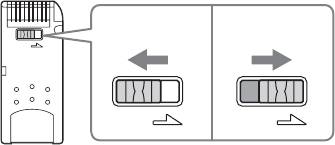
Gegevens beveiligen tegen wissen of
overschijven
Een "Memory Stick" is uitgerust met een schrijfbeveiligingsknopje
waarmee u de gegevens kunt beveiligen tegen per ongeluk wissen of
overschijven. (In heel enkele gevallen heeft een "Memory Stick" ("Memory
Stick Duo") geen schrijfbeveiligingsknopje. Met een dergelijke
onbeveiligde "Memory Stick" ("Memory Stick Duo") zult u extra
voorzichtig moeten zijn om geen waardevolle gegevens per ongeluk te
wissen of te overschrijven.) Door dit knopje naar links of naar rechts te
schuiven zorgt u dat er wel of geen nieuwe gegevens op de "Memory
Stick" geschreven kunnen worden.
•Schrijven mogelijk
In deze stand kunt u gegevens opnemen.
•Schrijven geblokkeerd
Wanneer het knopje naar rechts geschoven staat, kunt u geen gegevens
op de "Memory Stick" vastleggen. De bestaande gegevens kunnen nog
wel gelezen worden, maar bijschrijven en wissen is niet mogelijk.
Snelheid voor lezen/schrijven van gegevens
De lees/schrijfsnelheid kan verschillen, afhankelijk van het type "Memory
Stick" en het apparaat waarin u die gebruikt.
42-NL
LOCK
LOCK LOCK
Onderkant van de "Memory Stick"
Schrijven
Schrijven
mogelijk
geblokkeerd
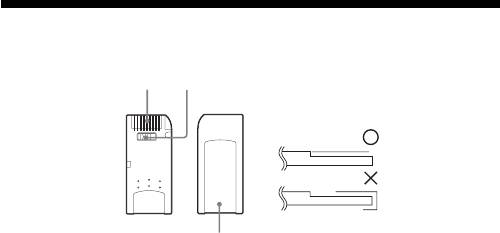
Voorzorgen bij het gebruik van de
"Memory Stick"
A
B
Aanbrengen van
een etiket
C
•Opnemen, bewerken en wissen is niet mogelijk zolang
schrijfbeveiligingsknopje in de beveiligde "LOCK" stand staat. B
•Gebruik een puntig voorwerp om het schrijfbeveiligingsknopje van de
"Memory Stick Duo" om te zetten. (Sommige typen "Memory Stick"
("Memory Stick Duo") zijn niet voorzien van een
schrijfbeveiligingsknopje.)
•Verwijder nooit de "Memory Stick" terwijl het toegangslampje brandt
(terwijl er gegevens worden gelezen/bijgeschreven).
•In de volgende gevallen kunnen de gegevens worden aangetast of
verloren gaan.
– Als de "Memory Stick" wordt verwijderd of de stroomvoorziening van
dit apparaat wordt uitgeschakeld terwijl het toegangslampje brandt
(terwijl er gegevens worden gelezen/bijgeschreven).
– Als u het apparaat gebruikt in een omgeving met veel elektrische
storing of statische elektriciteit.
•Vergeet niet om uw belangrijke gegevens veilig te stellen. Sony
aanvaardt geen aansprakelijkheid voor verloren gegevens.
Wij aanvaarden geen aansprakelijkheid als er gegevens verloren gaan of
er schade aan apparatuur ontstaat tijdens het gebruik van deze adapter.
•Gegevens met een "MagicGate" auteursrechtbeveiliging zijn alleen vast te
leggen op een MagicGate compatibele "Memory Stick".
•Plak nooit iets anders dan alleen het bijgeleverde etiket op een "Memory
Stick". C
•Plak een etiket alleen in de daarvoor bestemde uitsparing. Zorg dat een
etiket nooit uitsteekt voorbij de randen van de "Memory Stick".
•Wanneer u iets noteert op een "Memory Stick Duo", mag u er niet al te
hard op drukken.
43-NL
•Voor het meenemen of bewaren van een "Memory Stick" bergt u die in
het bijbehorende doosje op.
•Raak de aansluitcontacten niet aan met uw vingers of met enig metalen
voorwerp. A
•Laat een "Memory Stick" niet vallen, zet er niets bovenop en ga er niet op
zitten of staan.
•Probeer niet een "Memory Stick" te demonteren, te openen of aan te
passen.
•Zorg dat een "Memory Stick" niet nat wordt.
•Bewaar uw "Memory Stick" niet op plaatsen met:
– Hitte, zoals vlakbij een warmtebron of in een auto die in de zon
geparkeerd staat
– Directe zonnestraling
– Plaatsen met veel vocht of corrosieve stoffen of dampen.
44-NL

Programma’s verwijderen (Uninstall)
– Bij gebruik van Windows 98SE/Windows Me –
1 Kies [Settings] (Instellingen) in het [Start] menu en klik dan op
[Control Panel] (Configuratiescherm).
Het "Control Panel" (Configuratiescherm) verschijnt.
2 Dubbelklik op het pictogram "Add/Remove Programs"
(Programma toevoegen/verwijderen).
Nu verschijnt het dialoogkader "Add/Remove Programs Properties"
(Eigenschappen voor programma toevoegen/verwijderen).
3 Kies het programma dat u wilt verwijderen ("SonicStage",
Memory Stick Formatter) uit de lijst met programma’s die
automatisch verwijderd kunnen worden en klik dan op de
[Add/Remove] (Toevoegen/Verwijderen) knop.
Het gekogen programma wordt dan verwijderd.
* Als u de "SonicStage" programmatuur wilt verwijderen, dient u dit te
doen in de onderstaande volgorde.
"SonicStage"
"Music Visualize Library"
"OpenMG Secure Module"
– Bij gebruik van Windows 2000/Windows XP –
Meld u eerst aan als beheerder en volg dan de onderstaande aanwijzingen.
Nadere aanwijzingen over het aanmelden als beheerder vindt u in de
handleiding van uw computer.
1 In Windows 2000: Kies [Settings] (Instellingen) in het [Start]
menu en klik dan op [Control Panel] (Configuratiescherm).
In Windows XP: Klik op [Control Panel] (Configuratiescherm)
in het [Start] menu.
Het "Control Panel" (Configuratiescherm) verschijnt.
45-NL
2 In Windows 2000: Dubbelklik op het pictogram "Add/Remove
Programs" (Programma toevoegen/verwijderen).
In Windows XP: Dubbelklik op het pictogram "Add/Remove
Programs" (Programma toevoegen/verwijderen)*.
Nu verschijnt het dialoogkader "Add/Remove Programs"
(Programma toevoegen/verwijderen).
3 Klik op "Change/Remove" (Veranderen/Verwijderen).
4 Kies het programma dat u wilt verwijderen ("SonicStage",
Memory Stick Formatter) uit de lijst met "Currently installed
programs" (Huidige geïnstalleerde programma’s) en klik dan
op de [Change/Remove] (Veranderen/Verwijderen) knop
([Change and Remove] in het geval van Windows XP).
Het gekozen programma wordt dan verwijderd.
* Als u de "SonicStage" programmatuur wilt verwijderen, dient u dit te
doen in de onderstaande volgorde.
"SonicStage"
"Music Visualize Library"
"OpenMG Secure Module"
46-NL
Verhelpen van storingen
Probleem
Oorzaak/oplossing
Het Memory Stick
•Er is iets mis met de aansluitingen.
(uitneembaar medium)
t Zorg dat de aansluitingen in orde zijn
pictogram verschijnt niet.
(zie blz. 22).
•Naast dit apparaat is er nog andere
apparatuur aangesloten op een USB-
aansluitbus van uw computer.
t Maak alle andere USB-apparatuur los,
zodat alleen dit apparaat aangesloten is.
Schakel dan de stroom uit en start uw
computer opnieuw op.
•Het juiste stuurprogramma is niet
geïnstalleerd.
t Installeer het stuurprogramma vanaf de
bijgeleverde CD-ROM (zie blz. 15).
De "Memory Stick" is niet
•Er is nog geen "Memory Stick" geplaatst.
toegankelijk vanuit de
t Plaats een "Memory Stick" in het
Verkenner of via Deze
apparaat.
computer.
Het toegangslampje
•Waarschijnlijk zijn de aansluitcontacten
knippert wanneer er een
van de "Memory Stick" vuil.
"Memory Stick" wordt
t Controleer of de aansluitcontacten van
geplaatst.
de "Memory Stick" schoon zijn of er stof
of vuil aan kleeft.
Maak de aansluitcontacten schoon en
steek de "Memory Stick" opnieuw in.
Muziekgegevens zijn niet
•Waarschijnlijk is de functie voor
meer via de computer weer
systeemherstel in Windows Me of
te geven.
Windows XP gebruikt (zie blz. 10).
t Als u een reservekopie van de
betreffende gegevens had gemaakt,
herstel die dan op uw computer.
Zie voor nadere bijzonderheden over
het veiligstellen van gegevens en
gebruik van een reservekopie de
beeldschermhulp van het "SonicStage"
programma.
47-NL

Beperkingen vanwege de
auteursrechtbeveiliging
Beperkingen die worden opgelegd door de
"OpenMG" auteursrecht-beveiligingstechniek
Het "SonicStage" programma gebruikt de door Sony ontwikkelde "OpenMG"
auteursrecht-beveiligingstechniek om ongeoorloofde distributie te
voorkomen. Om muziekgegevens die zijn beschermd door het auteursrecht
toch kunnen verwerken op een personal computer, gebruikt de "OpenMG"
auteursrecht-beveiliging een geavanceerde versleutelingstechniek die
voldoet aan de SDMI normen. Daarom dient u bij gebruik van het
programma rekening te houden met de volgende beperkingen.
•Muziekgegevens die zijn opgeslagen op de vaste schijf van uw computer
met behulp van het "SonicStage" programma kunnen niet worden
weergegeven via een andere computer, ook niet als ze daarnaar zijn
overgekopieerd.
•Muziekgegevens die van uw computer zijn overgebracht (uitgecheckt) naar
een MagicGate compatibele "Memory Stick" kunnen niet worden
weergegeven via een andere computer, ook niet als ze daarnaar zijn
overgekopieerd.
•Muziekgegevens die van uw computer zijn overgebracht (uitgecheckt) naar
een MagicGate compatibele "Memory Stick" kunnen niet worden
teruggebracht (ingecheckt) naar een andere computer dan alleen die
waarvan de gegevens oorspronkelijk zijn overgenomen.
•U kunt niet hetzelfde "SonicStage" programma installeren op meerdere
computers.
•Als er speciale bepalingen of regels voor het gebruik zijn verbonden aan
bepaalde muziekgegevens, ter bescherming van de artiesten of
auteursrechthouders, kunt u alleen die handelingen verrichten die zijn
toegestaan onder de geldende regels. In het geval van muziekgegevens,
zoals die van muziek-CD’s, waarvoor geen vaste regels gelden, kunt u u
alleen die handelingen verrichten die zijn toegestaan onder de SDMI
basisnorm (Default Usage Rule). Volgens deze "Default Usage Rule" kan
een enkel stel muziekgegevens in totaal 3 maal worden uitgecheckt.
•Volgens de eisen van de SDMI overeenkomst kan het "SonicStage"
programma geen muziekgegevens verwerken waarin
kopieerpreventiesignalen zijn opgenomen.
•De huidige versie van het "SonicStage" programma is ontworpen op basis
van de SDMI overeenkomst. Er is een kans dat bepaalde functies die nu
deel uitmaken van het programma in de toekomst niet meer beschikbaar
zijn, als de SDMI voorschriften worden aangepast of uitgebreid. Daarom
zullen er latere versies van dit programma waar uitgebracht, om de
functionaliteit te handhaven onder de normen van de toekomst. Overigens
kunnen deze latere versies de gebruiker in rekening gebracht worden.
48-NL

Technische gegevens
Memory Stick USB lees/schrijfeenheid
Aansluit-interface: USB-aansluiting
Overdrachtsnelheid: maximaal 480 Mbps
Algemeen
Bedrijfsspanning 5 V gelijkstroom (geleverd via de USB-kabel)
Stroomverbruik Maximaal 500 mA (tijdens gebruik)
Maximaal 0,5 mA (met de computer in de
ruststand)
Buitenafmetingen Ca. 38 mm × 14 mm × 74,5 mm (breedte ×
hoogte × lengte)
Gewicht Ca. 30 g (zonder "Memory Stick")
Bedrijfsomstandigheden Temperatuur 0°C tot 40°C (zonder
vochtcondensatie)
Vochtigheidsgraad 20% tot 80% (zonder
vochtcondensatie)
Wijzigingen in ontwerp en technische gegevens voorbehouden, zonder
kennisgeving.
Als u vragen of opmerkingen heeft over dit product, kunt u een bezoek brengen
aan onze klantenservice-website onder
http://www.sony.net/Products/mssupport/
Met vragen of opmerkingen over "OpenMG" kunt u terecht op de website onder
http://www.openmg.com/
49-NL

Sony Corporation
3-086-505-01 (1) ES
Memory Stick USB
Reader/Writer
Manual de instrucciones
MSAC-US30

Español
Antes de utilizar la unidad, lea detenidamente este manual de
instrucciones y consérvelo para futuras referencias.
Aviso
Si la electricidad estática o el electromagnetismo causa la interrupción de la
transferencia de datos (fallo), reinicie la aplicación o desconecte y vuelva a
conectar el cable USB.
2-ES

Program©2000-2003 Sony Corporation
Documentation©2003 Sony Corporation
•“Memory Stick”, “OpenMG”, “SonicStage”, “MagicGate Memory Stick”,
“Memory Stick PRO”, “Memory Stick Duo”, “MagicGate Memory Stick Duo”,
“Memory Stick PRO Duo” y son marcas comerciales de Sony
Corporation.
•Microsoft y Windows son marcas registradas de Microsoft Corporation en
Estados Unidos y/u otros países.
•MMX Pentium es marca comercial o registrada de Intel Corporation.
•Adobe, Acrobat, y Acrobat Reader son marcas comerciales o registradas de
Adobe Systems, Inc. en Estados Unidos y/u otros países.
•Macintosh y Mac OS son marcas registradas de Apple Computer, Inc. en
Estados Unidos y/u otros países.
•Toadas las demás marcas comerciales o registradas pertenecen a sus
respectivos propietarios.
Además, en este manual no se mencionan “™” ni “®”.
Preste atención a los puntos siguientes cuando utilice esta unidad.
•Si el cuerpo se ensucia, frótelo con un paño suave. No utilice nunca
bencina, alcohol, diluidor de pintura, ni otros disolventes. Esta unidad
podría deformarse o funcionar mal.
•El contenido de datos no se compensará si la grabación o la reproducción
no se realiza debido algún mal funcionamiento como error del “Memory
Stick”.
•Para evitar la grabación o el borrado de datos del “Memory Stick”, ponga
el mando de protección contra escritura de dicho “Memory Stick” en
“LOCK”.
zSugerencia
Con respecto a las instrucciones de operación detalladas consulte el contenido
(archivo PDF) del disco CD-ROM suministrado.
Cerciórese de leerlas antes de utilizar la unidad.
PNotas
•La lámpara de acceso permanecerá encendida durante el acceso al
“Memory Stick”. No extraiga nunca el “Memory Stick”, desconecte la
alimentación de su PC, ni desenchufe el cable USB, etc., mientras la lámpara
de acceso esté encendida. Los datos del “Memory Stick” podrían
destruirse.
•Para desenchufar el cable USB, no tire del cable sino del conector.
3-ES

Índice
Acerca del “Memory Stick”................................................................................. 5
Requisitos del sistema.......................................................................................... 7
Comprobación de los accesorios suministrados ............................................ 10
Aplicaciones suministradas .............................................................................. 11
Utilización del manual de instrucciones y la ayuda en línea....................... 12
Instalación del software en su PC .................................................................... 14
Instalación del software “SonicStage” (incluyendo “OpenMG”) en su PC
............................................................................................................................... 18
Conexión de esta unidad a su PC..................................................................... 21
Confirmación de las conexiones....................................................................... 23
Cuando no se indique el disco extraíble (icono de Memory Stick) ............. 24
Copia en su PC de los datos de imágenes grabados en un
“Memory Stick” .................................................................................................. 27
Desconexión de la unidad de su PC ................................................................ 28
Forma de utilización (Cuando use un Macintosh) ........................................ 30
Acerca de “SonicStage” ..................................................................................... 31
Archivos de música compatibles con “SonicStage” ...................................... 33
Entrada/salida .................................................................................................... 35
Antes de utilizar “SonicStage” (Lea sin falta) ................................................ 36
Inicio de “SonicStage”........................................................................................ 38
Formateo (inicialización) de un “Memory Stick” .......................................... 39
Precauciones para la utilización de “Memory Stick” .................................... 41
Desinstalación (Borrado) del software ............................................................ 43
Solución de problemas....................................................................................... 45
Restricciones impuestas por la protección de los derechos de autor.......... 46
Especificaciones .................................................................................................. 47
4-ES

Acerca del “Memory Stick”
¿Qué es “Memory Stick”?
“Memory Stick” es una nueva generación de medio de almacenamiento en
circuito integrado, de tamaño ultra pequeño y muy ligero, que posee
mayor capacidad de almacenamiento que los disquetes. Este medio puede
utilizarse no solamente para transferir datos entre productos compatibles
con “Memory Stick”, sino también como medio de almacenamiento
externo extraíble para el almacenamiento de datos.
El “Memory Stick” está disponible en tamaño estándar y en un tamaño
menor que se denomina “Memory Stick Duo”. Cuando se inserte un
“Memory Stick Duo” en un adaptador para Memory Stick Duo, el tamaño
del mismo se convertirá en el de un “Memory Stick” estándar para poder
utilizarse con productos compatibles con el “Memory Stick” de tamaño
estándar.
Tipos de “Memory Stick” que pueden utilizarse
con esta unidad
* Existen cinco tipos de “Memory Stick” disponibles para satisfacer sus
necesidades.
“Memory Stick PRO”
Este tipo de “Memory Stick” solamente podrá utilizarse con productos
compatibles con “Memory Stick PRO”, y los medios se caracterizan por
una tecnología incorporada de protección de derechos de autor
(“MagicGate”). (Usted necesitará programas de aplicación compatibles
con la tecnología de protección de derechos de autor para utilizar dicha
tecnología de “Memory Stick PRO” con esta unidad.)
“Memory Stick”
“Memory Stick” que permite grabar cualquier tipo de datos con la
excepción de los que requieran la tecnología de protección de derechos de
autor (“MagicGate”).
“Memory Stick Duo” (MagicGate/compatible con
transferencia a alta velocidad)
“Memory Stick Duo” es un “Memory Stick” con tecnología de protección
de derechos de autor “Magic Gate”, y permite la transferencia de datos a
gran velocidad. Usted podrá utilizar esta unidad con dispositivos
compatibles con “Memory Stick” y “Memory Stick PRO”. (La velocidad
de transferencia variará dependiendo del dispositivo compatible con
“Memory Stick” utilizado.)
5-ES
“Memory Stick (con función de selección de memoria)
Éste es un “Memory Stick” que contiene más de una memoria (128MB). El
selector de memoria de la parte posterior del “Memory Stick” le permitirá
seleccionar la memoria más adecuada para el uso que pretenda darle.
Usted no podrá utilizar diferentes memorias al mismo tiempo ni en
sucesión.
“MagicGate Memory Stick”
Éste es un “Memory Stick” que se caracteriza por su tecnología
incorporada de protección de derechos de autor (“MagicGate”)
¿Qué es “MagicGate”?
“MagicGate” es una tecnología de protección de derechos de autor que
funcionará cuando exista tanto en el “Memory Stick” como en el producto en el
que se utilice el medio. Entre los dispositivos equipados con “MagicGate” (esta
unidad, etc.) y el “Memory Stick” se realizará la autentificación “Do you comply
with “MagicGate”? ” (¿Está usted de acuerdo con “MagicGate”?). Después de la
autentificación se realizará el cifrado. Los datos con protección de derechos de
autor no podrán reproducirse en dispositivos que no estén certificados para ello.
La música y otros datos que requieran la protección de derechos de autor
podrán grabar y reproducirse utilizando una combinación de un MagicGate
compatible con “Memory Stick” y un equipo compatible con “MagicGate”,
como esta unidad. En un solo “Memory Stick” podrán grabarse diferentes tipos
de datos. Por ejemplo, será posible grabar datos de imágenes en la sección vacía
restante de un MagicGate compatible con “Memory Stick” que contenga datos
de música.
Utilización de un MagicGate compatible con
“Memory Stick”
PNotas
•Los datos transferidos (de salida) de “SonicStage” a un MagicGate compatible
con “Memory Stick” se recolectan en una carpeta denominada “Hifi folder”.
No edite la carpeta “Hifi folder” utilizando ningún tipo de aplicación que no
sea “SonicStage”, como el explorador, etc. Los datos editados con otras
aplicaciones no podrán reproducir ni transferirse. Sony no se hará
responsable por la pérdida de datos producida en caso de haberse editado.
•El formateo de un MagicGate compatible con “Memory Stick” que contenga
datos hará que se borren todos los datos, incluyendo los de música. Tenga
cuidado de no borrar accidentalmente datos importantes. Sony no se hará
responsable por la pérdida de datos debida al formateo.
•Lo que usted grabe es para disfrute personal solamente. Las leyes sobre
derechos de autor prohíben otras formas de utilización sin el permiso del
propietario de tales derechos de autor.
•Sony no se hará responsable en ningún caso por el contenido de los datos en
caso de impedimento de la descarga de material grabado, o de que los datos
de música se corrompan o borren debido al mal funcionamiento de esta
unidad o del “Memory Stick”.
•“SonicStage” Ver. 1.5 no es compatible con “Memory Stick PRO”.
6-ES

Requisitos del sistema
Entorno recomendado para Windows
•OS: Microsoft Windows 98 Second Edition (Windows 98SE)/Windows
Millennium Edition (Windows Me)/Windows 2000 Professional
(Windows 2000)/Windows XP Home Edition/XP Professional Edition
(Windows XP)
* Los sistemas operativos mencionados arriba deberán estar instalados
en su PC al salir de fábrica.
* La operación no se garantizará para sistemas operativos actualizados
incluso aunque sean los mencionados arriba.
•CPU: Procesador MMX Pentium II de 400 MHz o más rápido
(Se recomienda un procesador Pentium III de 450 MHz o más rápido.)
•RAM: 64 MB o más
•Espacio de disco duro disponible: 100 MB o más
(Es posible que se requiera más espacio de disco dependiendo de la
versión de Windows que esté utilizando. También se requerirá más
espacio para manejar datos de música.)
•Unidad de disco CD-ROM
•Tarjeta de sonido (Para utilizar “SonicStage” se necesitará una tarjeta de
sonido.)
•Toma USB como equipo estándar
(Esta unidad soporta la alta velocidad de USB (basada en USB 2.0).)
•Monitor: Color de alta densidad (16 bits) o mejor, 800 × 480 píxeles o más
(Se recomiendan 800 × 600 píxeles o más.)
Entorno recomendado para Macintosh
•OS: Mac OS 9.0~9.2.2/X (v10.1~10.2.6)
* Los sistemas operativos mencionados arriba deberán estar instalados
en su PC al salir de fábrica.
* La operación no se garantizará para sistemas operativos actualizados
incluso aunque sean los mencionados arriba.
•RAM: 64 MB o más
•Disco duro: Espacio disponible de 50 MB o más
•Toma USB como equipo estándar
(Esta unidad soporta la alta velocidad de USB (basada en USB 2.0).)
PNotas
•La operación no se garantiza para todos los PC incluso aunque estén de
acuerdo con el entorno mencionado.
•“SonicStage” no es compatible con Macintosh.
Si está utilizando un Macintosh, no podrá transferir datos de música que
requieran la protección de derechos de autor.
7-ES

PNota
Para proteger los derechos de autor, la salida digital óptica de un equipo
provisto de salida digital óptica puede estar restringida durante la reproducción
utilizando el software suministrado.
Si utiliza Windows 2000/Windows XP
Cuando ejecute “SonicStage” con Windows 2000/Windows XP, se aplicarán las
restricciones siguientes.
•La instalación deberá realizarse después de haber iniciado la sesión como
Administrator.
Con respecto a cómo iniciar la sesión utilizando la cuenta de Administrator,
consulte el manual suministrado con su PC.
•Cuando utilice el software, inicie la sesión como Administrator o Power User.
•No inserte ni extraiga una unidad de CD-ROM mientras esté ejecutándose
“SonicStage”. Sus datos importantes podrían perderse.
•Solamente podrá utilizarse la edición Professional de Windows 2000.
•El formato NTFS solamente podrá utilizarse con instalación estándar
(instalación realizada en la fábrica).
Cuando utilice esta unidad con un PC con
Service Pack 3 de Windows 2000 instalado
La ejecución de las operaciones siguientes puede hacer que la unidad no
sea reconocida por su PC cuando la utilice con un PC con Service Pack 3 de
Windows 2000 instalado:
1. El inicio de Windows con su PC o el reinicio mientras los productos en
cuestión estén conectados a un puerto USB de su PC.
2. La conexión y desconexión del cable USB que esté conectando la unidad
y su PC después de haber iniciado Windows.
t Los productos en cuestión dejarán de ser reconocidos por su PC.
Si no desconecta el cable USB, no sucederán estos problemas.
Para evitar estos problemas
Antes de iniciar o reiniciar Windows en su PC, desconecte los cables USB
que estén conectando los productos en cuestión y su PC.
8-ES

Acerca de System Restore (restauración del sistema) y
Windows XP/Windows Me
Cuando utilice Windows XP o Windows Me, la ejecución del elemento
“System Restore” (Restaurar sistema) de las herramientas del sistema puede
imposibilitar la reproducción de las canciones gestionadas por “SonicStage”.
Por lo tanto, cerciórese de hacer una copia de seguridad de los datos de
canciones gestionados por “SonicStage” antes de ejecutar “System Restore”.
Después de haber ejecutado “System Restore”, la copia de seguridad de los
datos podrá restablecerse y será posible volver a reproducir las canciones
gestionadas por “SonicStage”.
Con respecto a la forma de realizar la copia de seguridad, consulte la
información de Help (Ayuda) para “SonicStage”.
PNota
Si la reproducción de datos de canciones se ve impedida después de la ejecución
de “System Restore”, aparecerá un diálogo de error. En este caso, siga las
instrucciones visualizadas en la pantalla.
9-ES
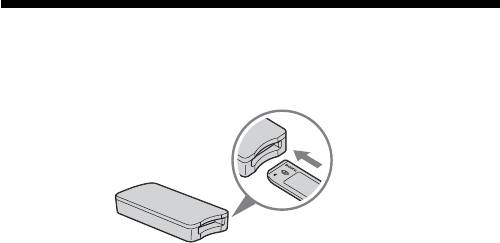
Comprobación de los accesorios
suministrados
• Lector/escritor USB de Memory Stick (1)
PNota (Tamaño estándar del “Memory Stick”/tamaño de la ranura
compatible con Duo)
Usted podrá utilizar ambos tamaños de “Memory Stick” y de “Memory
Stick Duo” en la misma ranura. (No podrá utilizar ambos tamaños de
“Memory Stick” al mismo tiempo.) Cuando utilice los tamaños de “Memory
Stick Duo”, no fije el adaptador para Memory Stick Duo.
No inserte dos o más “Memory Stick” en la ranura al mismo tiempo, ni
inserte el “Memory Stick” en sentido puesto. Esto podría causar el mal
funcionamiento de esta unidad.
• Cable USB especial de 1,0 m (1)
• CD-ROM para Windows (MSAC-US30) (1)
PNota
Seleccione el CD-ROM que contenga el idioma que usted prefiera para instalar
“SonicStage”.
* El CD-ROM contiene los programas de software siguientes:
•Device Driver Software
•“SonicStage” Ver. 1.5
•Memory Stick Formatter Ver. 2.1
•Manual de instrucciones (archivo PDF)
Los datos del manual de instrucciones de esta unidad (archivo PDF)
están en MSAC-US30Manual_SPA.pdf
• Manual de instrucciones de esta unidad (1)
10-ES

Aplicaciones suministradas
El CD-ROM para Windows suministrado contiene los programas de
software siguientes.
Controlador de dispositivos (Windows)
Este controlador deberá instalarse para utilizar esta unidad con un PC que
funcione con Windows.
Con respecto a cómo instalar el software del controlador, consulte la
página 14.
“SonicStage” Ver. 1.5 (Windows)
“SonicStage” es un software completo para disfrutar de música. Con
“SonicStage”, usted podrá disfrutar escuchando fuentes de música, tales
como discos CD de música, etc., o podrá importar música en el disco duro
de su PC para administrar completamente su colección. Además, los datos
de música importados en el disco duro de su PC podrán transferirse
también a un MagicGate compatible con “Memory Stick” para poder
disfrutar fuera del entorno del PC.
PNotas
•“SonicStage” no es compatible con Macintosh.
•Este software no es compatible con al escritura de datos de música en medios
de CD-RW/CD-R. Sony no se hará responsable por la pérdida de datos
resultante de tal operación.
•“SonicStage” Ver. 1.5 no es compatible con “Memory Stick PRO”.
Memory Stick Formatter Ver. 2.1 (Windows)
Éste es un programa de software para formatear (inicializar) “Memory
Stick”. El formateo borrará todos los datos grabados en el “Memory
Stick”. Para mantener la compatibilidad de un “Memory Stick” cuando se
utilice con productos compatibles, utilice siempre este software cuando
formatee el “Memory Stick” en esta unidad.
PNota
El formateo de un “Memory Stick” en el que haya datos grabados, borrará todos
los datos existentes. Tenga cuidado de no borrar erróneamente datos
importantes.
11-ES
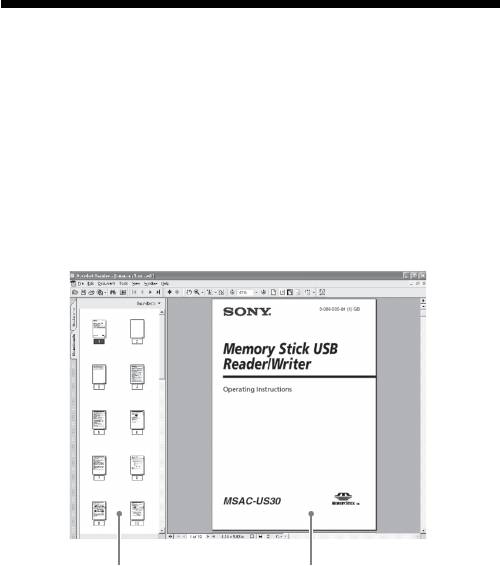
Utilización del manual de instrucciones
y la ayuda en línea
Utilización del manual de instrucciones del
CD-ROM
El CD-ROM suministrado contiene un manual de instrucciones detallado
(archivo PDF).
Con respecto a cómo utilizar esta unidad, consulte este manual de instrucciones.
Para ver archivos PDF se requerirá el programa Acrobat Reader de Adobe
Systems.
A continuación se describe cómo utilizar Acrobat Reader.
Vista de la pantalla
Cuadro derechoCuadro izquierdo
•Cuadro izquierdo
Cada página del manual de instrucciones aparece como una imagen en
miniatura.
Cuando haga clic en la imagen en miniatura correspondiente a la página que
desee ver, tal página se mostrará en el “Cuadro derecho“.
•Cuadro derecho
Muestra cada página.
Con respecto a cómo utilizar Acrobat Reader, consulte el manual de ayuda en
línea para Adobe Acrobat Reader.
12-ES
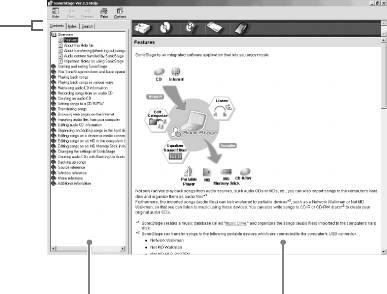
Utilización de la ayuda en línea (Cuando utilice
Windows)
Las aplicaciones siguientes se caracterizan por manuales de ayuda en línea
separados.
•“SonicStage”
•Memory Stick Formatter
Con respecto a los detalles sobre cómo utilizar cada uno de los
programas del software de aplicación, consulte los manuales de ayuda en
línea respectivos.
A continuación se describe cómo utilizar los manuales de ayuda en línea.
Vista de la pantalla
Ficha
Cuadro izquierdo
Cuadro derecho
•Cuadro izquierdo
Aquí se visualiza el índice o las palabras clave.
•Cuadro derecho
Aquí se visualizan las explicaciones. Si hace clic en las partes subrayadas
del texto, se visualizarán las explicaciones relacionadas.
13-ES

Instalación del software en su PC
PNota
Cerciórese de instalar el software suministrado antes de conectar esta unidad a
su PC.
No realice la instalación mientras esta unidad esté conectada a su PC.
Cuando finalice la instalación, reinicie su PC, y después conecte esta unidad a su
PC.
La explicación siguiente se basa en las pantallas mostradas en Windows
XP. Dependiendo del sistema operativo, las pantallas pueden tener un
aspecto diferente.
Parte de la instalación es posible que se realice automáticamente.
Para instalar el software, utilice el procedimiento siguiente.
Instalación del controlador de dispositivos en
su PC
PNota
En su PC se instalarán simultáneamente con el controlador de dispositivos
“Memory Stick Formatter” y el manual de instrucciones (archivo PDF).
1 Conecte la alimentación de su PC.
En este punto, no conecte esta unidad a su PC.
Cierre todas las aplicaciones que estén ejecutándose.
Para instalar el controlador de dispositivos cuando utilice Windows
2000 o Windows XP, tendrá que iniciar la sesión con derechos de
Administrator.
14-ES
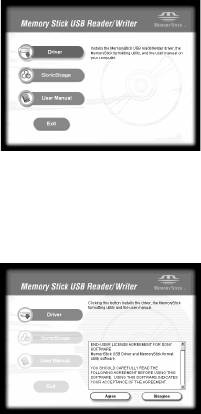
2 Inserte el CD-ROM (MSAC-US30) suministrado en la unidad de
discos CD-ROM de su PC.
El instalador se iniciará automáticamente.
Para instalar un controlador, haga clic en el botón [Driver] del menú.
3 Lea cuidadosamente el Contrato de licencia, y después haga
clic en el botón [Agree].
Cuando haga clic en el botón [Agree] , se iniciará la instalación del
controlador.
4 Haga clic en el botón [Next] como le indica la pantalla.
15-ES
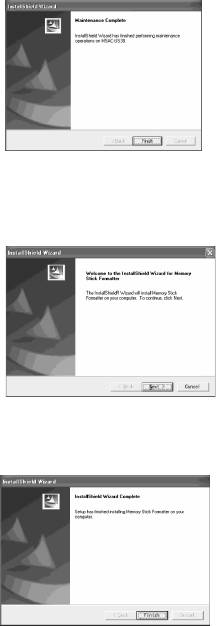
5 Cuando haga clic en [Finish], se completará la instalación del
controlador.
6 A continvación, se iniciará la instalación de “Memory Stick
Formatter”.
Haga clic en el botón [Next] como le indica la pantalla.
7 Cuando haga clic en [Finish], se completará la instalación de
“Memory Stick Formatter”.
Para utilizar “Memory Stick Formatter”, seleccione [Start] –
[Programs] – [Memory Stick Utility] – [Memory Stick Formatter].
16-ES
8 A continvación, se realizará automáticamente la instalación
del manual de instrucciones (archivo PDF).
Cuando finalice la instalación del manual de instrucciones, volverá a
aparecer la pantalla de selección de aplicación.
Para finalizar la instalación del software en este punto, haga clic en
[Exit].
Si hace esto, “SonicStage” no se instalará.
Para ver el manual de instrucciones, seleccione [Start] – [Programs] –
[Sony Memory Stick Reader Writer] – [MSAC-US30 Instructions].
PNota
Para ver el manual de instrucciones se requiere Acrobat Reader de Adobe
Systems Incorporated (archivo PDF).
17-ES
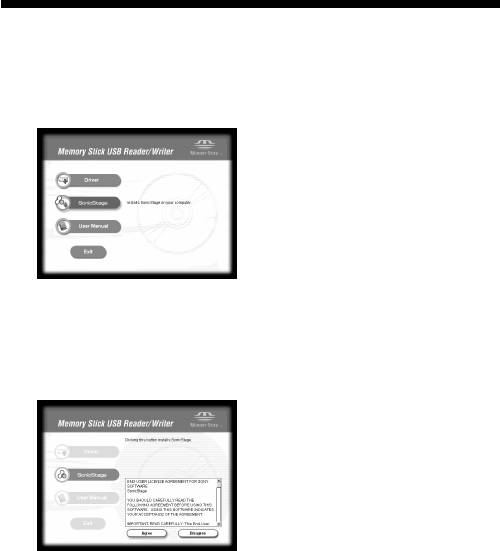
Instalación del software “SonicStage”
(incluyendo “OpenMG”) en su PC
1 Para instalar “SonicStage”, realice lo siguiente.
Haga clic en el botón [SonicStage] del menú.
2 Lea cuidadosamente el Contrato de licencia, y después haga
clic en el botón [Agree].
Cuando haga clic en el botón [Agree] , se iniciará la instalación de
“SonicStage”.
18-ES
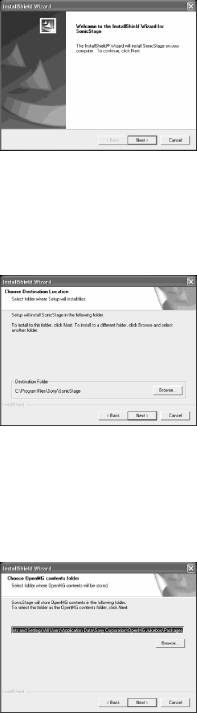
3 Haga clic en el botón [Next] como le indica la pantalla.
4 Seleccione la carpeta en la que desee instalar “SonicStage”.
Para cambiar la carpeta sugerida para la instalación, haga clic en el
botón [Browse] y después seleccione la carpeta. Cuando haya
decidido la carpeta de destino, haga clic en el botón [Next].
5 Seleccione la carpeta para almacenar el contenido de
“OpenMG”.
Para cambiar la carpeta sugerida para la instalación, haga clic en el
botón [Browse] y después seleccione la carpeta. Cuando haya
decidido la carpeta de destino, haga clic en el botón [Next].
19-ES
6 Haga clic en el botón [Finish].
7 Haga clic en el botón [Restart] para reiniciar su PC.
PNota
Cerciórese de conectar esta unidad solamente después de haber reiniciado
su PC.
20-ES
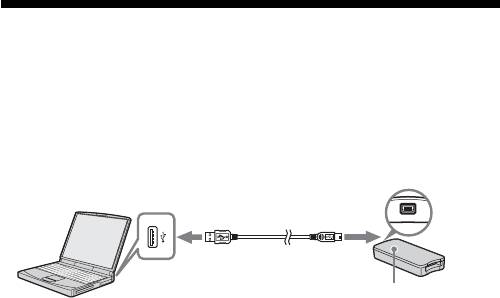
Conexión de esta unidad a su PC
PNota
Cerciórese de instalar el software suministrado antes de conectar esta unidad a
su PC. Reinicie su PC después de la instalación.
Conecte la toma USB de esta unidad a la toma USB de su PC utilizando el
cable USB especial suministrado.
Toma USB
Toma USB
Conector
Conector A
mini B
Lámpara de acceso
* Número de serie
(número de 7 dígitos
de parte posterior de
esta unidad)
Acerca del cable USB especial
Conector A: Enchúfelo en la toma USB de su PC. Si su PC posee
múltiples tomas USB, podrá utilizar cualquiera de ellas.
Conector mini B: Enchúfelo en la toma USB de esta unidad.
1 Inserte firmemente el conector mini B del cable USB en la
toma USB de esta unidad hasta donde entre.
2 Enchufe el conector A del cable USB en la toma USB de su PC.
•Se iniciará el asistente “Found New Hardware Wizard” y comenzará
la instalación del controlador. Dependiendo del sistema operativo,
la instalación del controlador puede realizarse automáticamente.
•La ubicación de la toma USB puede diferir de acuerdo con su PC.
•Cuando utilice un PC con múltiples tomas USB, no conecte
simultáneamente otros dispositivos, con la excepción de un ratón y
un teclado estándar, a dichas tomas USB. Cuando utilice un PC de
sobremesa, use la toma USB de la unidad principal de dicho PC.
Con respecto a los detalles, consulte “Formas recomendadas de
conectar esta unidad” en la página 22.
21-ES
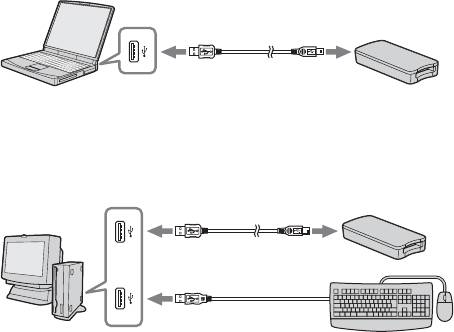
Formas recomendadas de conectar esta unidad
La operación de esta unidad ha sido confirmada conectándola a un PC de
cualquiera de las formas siguientes.
Cuando conecte esta unidad a una toma USB de la unidad principal del
PC, y no haya nada conectado a otras tomas USB.
Cuando utilice un PC con teclado USB y un ratón como equipo estándar, el
teclado USB deberá conectarse a una de las tomas USB de la unidad
principal del PC, y esta unidad a otra toma USB de la unidad principal del
PC con el cable USB suministrado.
PNotas
•Cuando haya dos o más dispositivos USB, excepto equipos estándar,
conectados a un PC, y se utilicen simultáneamente, no se garantiza la
operación dependiendo de los dispositivos USB.
•Cerciórese de conectar el cable USB suministrado a una toma USB de la
unidad principal del PC. La operación no se garantizará si conecta el cable a
través del teclado o un distribuidor USB, etc.
•No se garantizan todas las operaciones con todos los PC que funcionen en el
entorno recomendado.
•Cerciórese de utilizar el cable USB especificado (suministrado) para realizar la
conexión a su PC.
22-ES

Confirmación de las conexiones
En las ilustraciones siguientes se utiliza Windows XP. Dependiendo del tipo de
sistema operativo y de los ajustes, las pantallas pueden tener un aspecto
diferente.
1 Abra la carpeta “My Computer”.
Aparecerá la carpeta de “My Computer”.
2 Compruebe si aparece el icono Memory Stick-MG(F:)
nuevamente reconocido.
PNote
Dependiendo del PC utilizado, la lera de la unidad (F:) puede ser diferente.
La conexión se habrá completado cuando aparezca el icono de Memory
Stick-MG(F:).
Es posible que el icono de Memory Stick-MG(F:) tarde un poco en aparecer.
PNotas
•Dependiendo del tipo de sistema operativo y “Memory Stick” que utilice, el
icono visualizado puede aparecer como “Removable Disk (F:)” en lugar de
“Memory Stick-MG(F:)”.
•Si no aparece el icono de Memory Stick, es posible que el controlador de
dispositivos no esté correctamente instalado. En este caso, realice los
procedimientos descritos en la página siguiente. Cuando utilice otro
“Removable Disk”, aparecerán varios iconos de “Removable Disk”.
23-ES
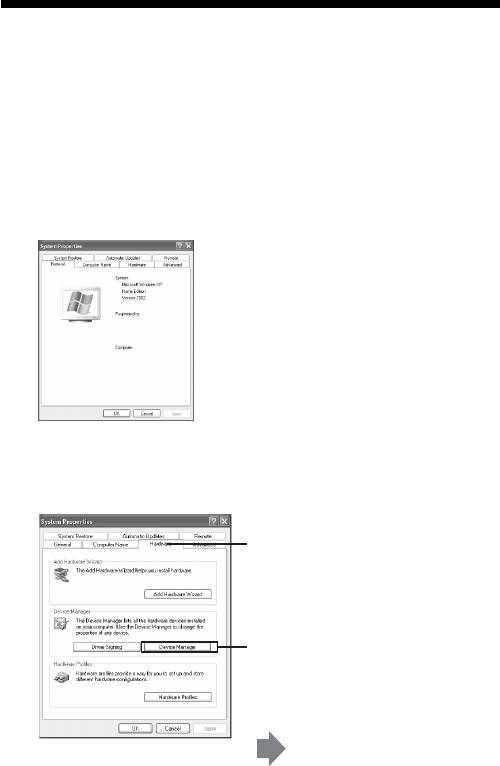
Cuando no se indique el disco extraíble
(icono de Memory Stick)
Es posible que ya esté instalado un controlador de dispositivos separado.
Conecte esta unidad a su PC, realice el procedimiento siguiente.
– Cuando utilice Windows 2000/Windows XP –
Inicie la sesión como Administrator o utilizando un código de
identificación (ID) que posea privilegios administrativos.
1 Haga doble clic en el icono “System” de “Control Panel”.
Aparecerá la pantalla de “System Properties”.
2 Compruebe si el controlador de dispositivos ya está instalado.
1 Haga clic en la ficha [Hardware]
de la pantalla “System
Properties”.
2 Haga clic en [Device Manager].
Aparecerá la pantalla de
“Device Manager”.
24-ES
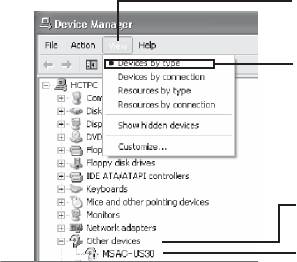
2 (continuación)
3 Haga clic en [View].
4 Haga clic en [View
devices by type].
5 Haga doble clic en [Other
devices].
6 Compruebe si ha
aparecido [? MSAC-US30]
precedido por el signo
“?”.
3 Borre el controlador si está instalado.
Si utiliza el procedimiento descrito en el paso 2 y ve que [? MSAC-
US30] aparece debajo de “Other devices” de la visualización de “View
devices by type”, ya estará instalado otro controlador de dispositivos
separado.
Realice lo siguiente para borrar este controlador.
No borre otros dispositivos más que [? MSAC-US30].
1 Haga clic con el botón derecho del ratón en [? MSAC-US30].
2 Haga clic en [Remove]. Aparecerá la pantalla de “Confirm Device
Removal”.
3 Haga clic en el botón [OK]. El dispositivo se eliminará.
4 Reinicie su PC después de haber desconectado esta unidad del PC.
Vuelva a instalar el controlador de dispositivos realizando el
procedimiento desde el paso 1 descrito en la página 14.
PNotas
•Si borra otros dispositivos que no sean [? MSAC-US30], es posible que su
PC no funcione normalmente.
•No es necesario instalar de nuevo “SonicStage” si ya había completado la
instalación de “SonicStage”. Después de haber finalizado la instalación
del controlador, reinicie su PC antes de conectar esta unidad al PC.
25-ES
– Cuando utilice Windows 98SE/Windows Me –
1 Haga doble clic en el icono “System” de “Control Panel”.
Aparecerá la pantalla de “System Properties”.
2 Compruebe si el controlador de dispositivos ya está instalado.
1 Haga clic en la ficha [Device Manager] de la pantalla de “System
Properties”.
2 Haga doble clic en [Other devices].
3 Compruebe si ha aparecido [? MSAC-US30] precedido por el signo
“?”.
3 Borre el controlador si está instalado.
Si utiliza el procedimiento descrito en el paso 2 y ve que [? MSAC-
US30] aparece debajo de “Other devices”, ya estará instalado otro
controlador de dispositivos separado.
Realice lo siguiente para borrar este controlador.
No borre otros dispositivos más que [? MSAC-US30].
1 Haga clic en [? MSAC-US30].
2 Haga clic en [Remove]. Aparecerá la pantalla de “Confirm Device
Removal”.
3 Haga clic en el botón [OK]. El dispositivo se eliminará.
4 Reinicie su PC después de haber desconectado esta unidad del PC.
Vuelva a instalar el controlador de dispositivos realizando el
procedimiento desde el paso 1 descrito en la página 14.
PNotas
•Si borra otros dispositivos que no sean [? MSAC-US30], es posible que su
PC no funcione normalmente.
•No es necesario instalar de nuevo “SonicStage” si ya había completado la
instalación de “SonicStage”. Después de haber finalizado la instalación
del controlador, reinicie su PC antes de conectar esta unidad al PC.
26-ES

Copia en su PC de los datos de
imágenes grabados en un “Memory
Stick”
Si desconecta el cable USB utilizado para conectar esta unidad y su PC,
éste no podrá reconocer esta unidad y los datos de imágenes almacenados
en el disco extraíble “Removable Disk (“Memory Stick”)” no podrán
contemplarse en su PC. Si usted copia los datos de imágenes almacenados
en el “Memory Stick” en su PC, tales datos podrán ver y procesarse en su
PC incluso aunque esta unidad no esté conectada a su PC.
Cuando desconecte el cable USB, desaparecerá el icono de Memory Stick-
MG(F:).
Con respecto a cómo copiar datos de imágenes en su PC, consulte el
manual del mismo.
27-ES
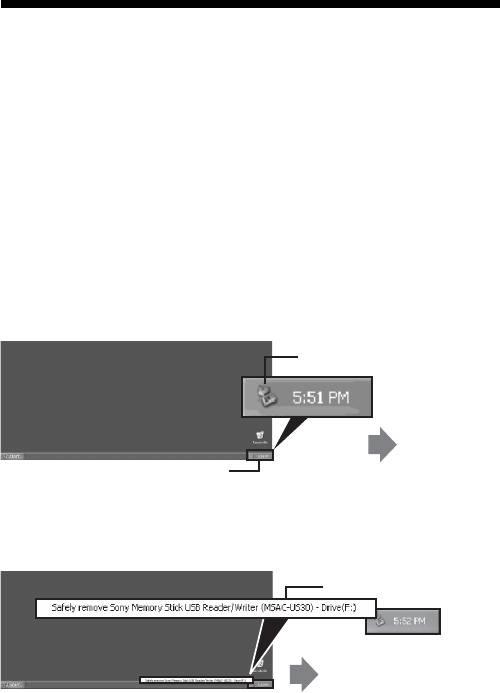
Desconexión de la unidad de su PC
– Para los usuarios de Windows Me/Windows 2000/Windows XP –
Antes de desconectar el cable USB de su PC realice el procedimiento
descrito a continuación.
•En las explicaciones siguientes se utilizan las pantallas de Windows XP.
Las pantallas pueden diferir ligeramente con el tipo de sistema operativo
utilizado.
•Los usuarios de Windows 98SE no necesitarán realizar este
procedimiento.
1 Haga clic en el icono de “Unplug or Eject Hardware” de la
bandeja de tareas de la esquina inferior derecha de la
pantalla.
Haga clic en este icono.
Aparecerá un
mensaje.
Esta sección es la
bandeja de tareas.
2 Haga clic en “Safely remove Sony Memory Stick USB Reader/
Writer (MSAC-US30) -Drive (F:)”
Haga clic en esta sección.
Después de un momento
aparecerá un mensaje.
* La letra de la unidad “(F:)”, etc. dependerá del PC utilizado.
28-ES
3 Se visualizará [“Sony Memory Stick USB Reader/Writer
(MSAC-US30) can be safely removed.”].
En esta condición, podrá extraer de forma segura esta unidad de su
PC.
PNota
Es posible que las indicaciones sean distintas según el sistema operativo
que usted esté utilizando.
PNotas
•Cuando solamente desee extraer el “Memory Stick” de esta unidad, no
requerirá el procedimiento descrito arriba.
•Sin embargo, no extraiga el “Memory Stick” de esta unidad mientras la
lámpara indicadora de acceso esté parpadeando. Los datos del “Memory
Stick” podrían corromperse.
•Cuando realice esta operación, su PC no reconocerá la unidad. Para hacer que
esta unidad sea reconocida de nuevo, desconecte el cable USB de su PC y
vuelva a conectarlo a su PC.
29-ES

Forma de utilización (Cuando use un
Macintosh)
Usted podrá utilizar el software suministrado como característica estándar del
sistema operativo.
Realice la operación descrita a continuación.
Usted podrá utilizar esta unidad sin instalar el controlador
conectándola a su PC.
1 Conecte la alimentación de su PC.
2 Inserte un “Memory Stick” en esta unidad, conecte la toma USB de
esta unidad a la toma USB de la unidad principal del PC utilizando
el cable USB especial suministrado.
Con respecto a la forma de conectar esta unidad y su PC, consulte la página
22.
3 La instalación del controlador se iniciará automáticamente y éste
se instalará en su PC.
4 Cuando finalice la instalación del controlador, en el escritorio
aparecerá el icono de esta unidad, y usted podrá utilizar esta
unidad.
PNota
El icono de esta unidad no se visualizará visualizará en el escritorio cuando no se haya
insertado ningún “Memory Stick” en esta unidad.
Extracción de esta unidad de su PC o extracción del “Memory
Stick” de esta unidad
1 Cierre el software que esté utilizando esta unidad.
2 Confirme que la lámpara indicadora de acceso esté apagada.
3 Arrastre el icono de esta unidad hasta el icono de la papelera
(Trash).
También podrá colocar el icono de esta unidad en el estado seleccionado y
seleccionar “Eject” del menú “Special” de la parte superior izquierda de la
pantalla.
4 Extraiga esta unidad de su PC o extraiga el “Memory Stick” de
esta unidad.
PNotas
• No extraiga el “Memory Stick” de esta unidad mientras la lámpara indicadora de
acceso esté parpadeando. Los datos del “Memory Stick” podrían corromperse.
• La extracción de esta unidad o del “Memory Stick” de la misma sin haber realizado
las operaciones arriba mencionadas puede dañar el “Memory Stick”. Sony no se
hará responsable por los daños causados debido a no seguir las instrucciones
mencionadas arriba.
30-ES

Acerca de “SonicStage”
“SonicStage” es un software completo para disfrutar de música.
Con “SonicStage”, usted podrá disfrutar escuchando fuentes de música,
tales como discos CD de música, etc., o podrá importar música en el disco
duro de su PC para administrar completamente su colección.*
Además, los datos de música importados en el disco duro de su PC podrán
transferirse también a un MagicGate compatible con “Memory Stick” para
poder disfrutar fuera del entorno del PC.
*Con “SonicStage”, los datos de música importados en el disco duro de su
PC se administran utilizando un programa de base de datos de música
especial denominado “Music Drive”.
Utilización de “SonicStage” para escuchar
varias fuentes de música
Con “SonicStage” usted podrá reproducir las siguientes fuentes de música
utilizando operaciones con el ratón sencillas e integradas:
•Dispositivos/pistas grabados en un medio conectado al puerto USB de
su PC. (Esto podrá realizarse utilizando la unidad principal y un
MagicGate compatible con “Memory Stick”.)
•Discos CD de música
•Archivos de música de su PC
•Archivos de música proporcionados por servicios de distribución de
música de Internet (servicios EMD).
Creación de una base de datos de música
importando música de varias fuentes (“Music
Drive”)
“SonicGate” utiliza la base de datos de música “Music Drive” para
administrar archivos de música almacenados en su PC.
Los archivos de música podrán importarse en “Music Drive” de varias
fuentes de música utilizando los métodos siguientes:
•Grabación de pistas de un disco CD de música en “Music Drive”.
•Importación de archivos de música ya existentes en su PC en “Music
Drive”.
•Descarga de archivos de música de un servicio de distribución de música
de Internet e importación de los mismos en “Music Drive”.
31-ES
Categorización de la música importada como se
desee (Play List)
Los archivos de música importados en el disco duro (“Music Drive”) de su PC
podrán categorizarse añadiendo información como el nombre del artista, el
título de la canción, etc., o utilizando el contenedor “Play List”.
Búsqueda de música importada utilizando
varios métodos (Categorized List)
Cuando utilice “Categorized List”, podrá clasificar y hacer que se visualicen los
archivos de música en “Music Drive” en categorías de “artist” (artista), “genre”
(género), “format” (formato), etc., o buscar utilizando palabras clave y
condiciones.
Muy conveniente para buscar un artista o un género específico de un volumen
grande de datos importados en “Music Drive”.
Transferencia de datos de música importados a
otro dispositivo/medio para escuchar fuera del
entorno del PC
Los archivos de música importados en el disco duro (“Music Drive”) podrán
transferirse a un MagicGate compatible con “Memory Stick”.
Los archivos de música transferidos a un MagicGate compatible con “Memory
Stick” podrán reproducirse fuera del entorno del PC utilizando dispositivos
tales como un reproductor de audio portátil, etc.
Escucha de archivos de música utilizando
efectos y un ecualizador
“SonicStage” está equipado con un efecto de sonido “Vocal Canceller”. El efecto
de sonido “Vocal Canceller” se utiliza para reproducir pistas de música con las
voces desactivadas (reducidas) o con el tono alterado.
Además, a la reproducción de música podrá añadírsele un efecto de
ecualización. Además de los ajustes existentes de “Rock”, “Jazz”, etc., usted
podrá almacenar sonido con la cualidad ajustada de acuerdo con sus gustos.
Disfrute de música con imágenes (Visualizer)
En la pantalla Visualizer de “SonicStage” podrán visualizarse varios patrones de
imágenes de acuerdo con la música que esté reproduciéndose.
También será posible disfrutar observando imágenes de Visualizer en toda la
pantalla durante la escucha de música.
Con respecto a los diversos usos de “SonicStage”, consulte la ayuda de
“SonicStage”.
32-ES

Archivos de música compatibles con
“SonicStage”
Con “SonicStage”, podrá importar en “Music Drive”, la base de datos de
música de “SonicStage”, archivos de música de los formatos siguientes.
Archivos de música de formato OpenMG
Éstos son archivos de música que se han convertido utilizando un formato
denominado ATRAC3 o ATARC3plus y cifrados utilizando el formato
“OpenMG”, un formato exclusivo de la tecnología de protección de derechos de
autor “OpenMG” (extensión de archivo: .omg). Los archivos de música de
formato “OpenMG” pueden importarse en “Music Drive” utilizando los
métodos siguientes:
•Descarga de archivos de música del formato “OpenMG” de un servicio
EMD e importación de los mismos en “Music Drive”.
•Grabación de un disco CD de música utilizando el formato “OpenMG”
(ATRAC3/ATRAC3plus).
•Conversión de archivos de música almacenados en un disco duro al
formato “OpenMG” (ATRAC3/ATRAC3plus) e importación de los
mismos.
•Transferencia de pistas de música descargadas directamente en un
MagicGate compatible con “Memory Stick” desde un servicio EMD, etc.,
a “Music Drive”.
Archivos de música de formato WAV
Los archivos de música de formato WAV podrán importarse en “Music
Drive” utilizando los métodos siguientes:
•Grabación de pistas de un CD de música utilizando el formato WAV.
•Importación de archivos de música de formato WAV almacenados en un
disco duro en el mismo formato.
Archivos de música de formato MP3
Los archivos de música de formato MP3 podrán importarse en “Music
Drive” utilizando el método siguiente:
•Importación de archivos de música de formato MP3 almacenados en un
disco duro utilizando el mismo formato.
PNota
Los archivos de música de formato MP3 no podrán importarse si en su PC
no está instalado Windows Media Player Version 6.4 o posterior.
(Windows Media Player podrá descargarse de la página inicial de
“OpenMG”: http://www.openmg.com/)
33-ES
Archivos de música compatibles con WMT
(Windows Media Tecnologies)
Los archivos de música compatibles con WMT podrán importarse en
“Music Drive” utilizando los métodos siguientes:
•Descarga de archivos de música compatibles con WMT de un servicio
EMD e importación de los mismos en “Music Drive”.
•Grabación de pistas de un disco CD de música utilizando el formato
Windows Media (WMA)*.
•Importación de archivos de música compatibles con WMT guardados en
un disco duro en el mismo formato.
* Uno de los formatos de archivos de música compatibles con WMT.
PNota
Los archivos de música compatibles con WMT no podrán reproducirse si
en su PC no está instalado Windows Media Player Version 7.0 o posterior.
(Windows Media Player podrá descargarse de la página inicial de
“OpenMG”: http://www.openmg.com/).
PNota
Dependiendo de la frecuencia de muestreo, etc., hay algunos archivos de
música de formato WAV, formato MP3, y compatibles con WMT que no
podrán importarse. Con respecto a los archivos de música que no pueden
importarse, consulte “Importable Files” de ayuda de “SonicStage”.
34-ES

Entrada/salida
Los archivos de música importados en el disco duro (“Music Drive”) de su PC
podrán transferirse a un MagicGate compatible con “Memory Stick” utilizando
una operación denominada “check out” (salida).
Cuando grabe pistas de un disco CD de música en un MagicGate compatible
con “Memory Stick”, el proceso de salida se realizará automáticamente
mediante “SonicStage”. Las pistas de audio se graban continuamente en “Music
Drive”, y después se transfieren (salida) al MagicGate compatible con “Memory
Stick”.
Los archivos de música transferidos (salida) automáticamente o utilizando la
operación indicada arriba podrán reproducirse fuera del ambiente del PC
utilizando dispositivos tales como un reproductor de audio compatible con
MagicGate compatible con “Memory Stick”. Además, los archivos de música
transferidos (salida) podrán devolverse a “Music Drive” utilizando la operación
de transferencia (entrada).
Tales operaciones (procesos) de transferencia “check-in/check-out” (entrada/
salida) son para contenido de música con protección de derechos de autor. Por
esta razón, se aplican las reglas y restricciones siguientes:
Cada archivo de música posee “el derecho de
hasta 3 salidas”.
Los archivos de música importados en “Music Drive” de una grabación de disco
CD, etc., podrán transferirse (salida) simultáneamente a 3 dispositivos/medios
diferentes. Además, la reproducción del archivo de música original retenido en
“Music Drive” será posible incluso después de haber realizado la transferencia
(salida) a 3 dispositivos/medios.
La transferencia (entrada) de archivos de música que se hayan transferido
(salida) podrá realizarse de nuevo para poder volver a transferirlos (salida).
Los archivos transferidos (salida) solamente
podrán transferirse al PC en el que se realizó la
transferencia (salida).
Los archivos transferidos (salida) desde otro PC no podrán transferirse
(entrada).
Con respecto a la “check-in/check-out” (entrada/salida), consulte la ayuda de
“SonicStage”.
PNota
Dependiendo del archivo de música, los “check-out rights” (derechos de salida)
pueden estar ajustados a más de 3 o pueden existir restricciones en cuando al
período o el número de veces que el archivo puede reproducirse. Cualquier
archivo borrado en un PC diferente se leerá como transferido (entrada) en el PC
utilizado para transferirlo (salida) al MagicGate compatible con “Memory
Stick”. Por lo tanto, el número restante de archivos de salida del PC volverá
automáticamente.
35-ES

Antes de utilizar “SonicStage” (Lea sin
falta)
Antes de utilizar “SonicStage”, lea los puntos de precaución siguientes.
Precauciones relacionadas con la ejecución de
“SonicStage” y demás software compatible con
“OpenMG”
No ejecute simultáneamente “SonicStage” y otro software compatible con
“OpenMG” (software capaz de ejecutar/administrar archivos de formato
“OpenMG”). Si lo hiciese, podría hacer que los archivos de música
almacenados en el disco duro del PC o de dispositivos/medios se dañasen
y quedasen inutilizables.
Precauciones relacionadas con la utilización
simultánea de “SonicStage” y otro software
“OpenMG”
Tenga en cuenta lo siguiente cuando ejecute “SonicStage” y otro software
“OpenMG” al mismo tiempo.
Cuando grabe pistas de un disco CD de música utilizando “SonicStage”,
no ejecute otro software capaz de reproducir discos CD de música. La
grabación de discos CD de música podría no realizarse adecuadamente.
Cuando ejecute otro software durante la reproducción de archivos de
música utilizando “SonicStage”, el sonido puede pararse
momentáneamente.
Precauciones cuando ejecute “System Restore”
de Windows XP/Windows Me
La ejecución de “System Restore”, una herramienta del sistema
incorporada en Windows XP y Windows Me, puede causar un mal
funcionamiento en los datos de administración, lo que resultaría en no
poder utilizar los archivos grabados o importados.
Para evitar la pérdida de datos de música importantes, utilice la
herramienta de copia de seguridad de “SonicStage” para copiar los datos
de música antes de ejecutar “System Restore” en su sistema. Después de
haber utilizado “System Restore”, los datos de música almacenados
podrán reproducirse restableciéndolos con la herramienta de copia de
seguridad de “SonicStage”.
Con respecto a la herramienta de copia de seguridad de “SonicStage”,
consulte la ayuda de “SonicStage”.
36-ES
Precauciones para la utilización de “OpenMG
Jukebox”
“OpenMG Jukebox” Version 2.1 o anterior no podrá instalarse en un PC en
el que ya esté instalado “SonicStage”.
Aunque es posible instalar “OpenMG Jukebox” Version 2.2 o posterior en
un PC en el que ya esté instalado “SonicStage”, “SonicStage” y “OpenMG
Jukebox” no podrán ejecutarse simultáneamente.
La instalación de “OpenMG Jukebox” Version 2.2 o posterior en un PC en
el que ya esté instalado “SonicStage” hará que la base de datos que maneja
los datos (archivos) de música se comparta.
Escritura en un disco CD-RW/CD-R
Este software no es compatible con la escritura de datos de música en
medios CD-RW/CD-R.
Sony no se hará responsable por la pérdida de datos resultante de tal
operación.
37-ES

Inicio de “SonicStage”
Desde el botón [Start] de Windows, haga clic en [All
Programs] – [SonicStage] – [SonicStage].
Se iniciará “SonicStage” y aparecerá la ventana principal.
PSugerencias
•Cuando utilice un sistema operativo que no sea Windows XP, inicie
“SonicStage” haciendo clic en el botón [Start] de Windows: [Programs] –
[SonicStage] – [SonicStage].
•Cuando inicie “SonicStage” en su PC por primera vez, se visualizará el
cuadro de diálogo “SonicStage playback settings” antes de que aparezca
la ventana principal. Con respecto a los detalles, consulte “Launching
“SonicStage” for the first time” de ayuda de “SonicStage”.
•“SonicStage” también podrá iniciarse:
– Haciendo doble clic en el icono de SonicStage del escritorio, si está
visualizado.
(Cuando utilice Windows XP, los iconos que no se hayan utilizado
durante cierto tiempo se borrarán del escritorio, dependiendo de la
configuración. Si no aparece el icono de SonicStage en el escritorio,
inícielo desde el menú de inicio.)
– Haciendo doble clic en los archivos de música asociados para la
reproducción en “SonicStage” utilizando el explorador de Windows,
etc.
PNota
Cuando instale “OpenMG Jukebox” Version 2.2 o posterior en un PC en el
que ya esté instalado “SonicStage”, “SonicStage” y “OpenMG Jukebox” no
podrán ejecutarse simultáneamente.
Con respecto a las diversas utilizaciones de “SonicStage”, consulte la
ayuda de “SonicStage”.
38-ES

Formateo (inicialización) de un
“Memory Stick”
Esto borrará todos los datos grabados en el “Memory Stick”. Cuando
formatee en esta unidad, cerciórese de utilizar el programa de software
“Memory Stick Formatter”, siguiendo los procedimientos descritos a
continuación. La operación en una Handycam o en otros productos
compatibles con “Memory Stick” no se garantizará para un “Memory
Stick” formateado con un PC sin utilizar el programa de software
“Memory Stick Formatter”.
Con respecto a los detalles sobre cómo utilizar el programa “Memory Stick
Formatter”, consulte el manual suministrado con el “Memory Stick
Formatter”. Usted podrá descargar el “Memory Stick Formatter” del sitio
de la Web siguiente:
http://www.sony.net/Products/mssupport/
PNota
Si formatea un “Memory Stick” que contenga datos grabados, éstos se borrarán.
Tenga cuidado para no borrar inadvertidamente datos importantes.
1 Inserte el “Memory Stick” en esta unidad.
2 Inicie “Memory Stick Formatter”.
3 Después de confirmar que ha seleccionado la unidad en la que
se reconoció el “Memory Stick” como montado, haga clic en
[Start formatting]. Se iniciará el formateo.
PNota
No extraiga nunca esta unidad del PC mientras esté formateando el “Memory
Stick”. Los datos del “Memory Stick” podrían dañarse.
39-ES
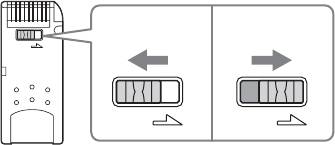
Protección de datos contra escritura
El “Memory Stick” dispone de un mando de protección contra el borrado para
evitar que puedan borrarse por error datos importantes. (Algunos “Memory
Stick” (“Memory Stick Duo”) no disponen de mando de protección contra el
borrado. Si utiliza un “Memory Stick” (“Memory Stick Duo”) no equipado con
mando de protección contra el borrado, tenga cuidado de no escribir datos ni de
borrarlos por error.) Deslizando este mando hacia la derecha o la izquierda se
inhabilitará o habilitará la escritura de datos en el “Memory Stick”.
•Habilitación de escritura
Podrán escribirse datos.
•Inhabilitación de escritura
Cuando deslice el mando hacia la derecha, no podrán escribirse datos en el
“Memory Stick”. Los datos podrán leerse, pero la escritura estará
inhabilitada.
Velocidad de lectura/escritura de datos
La velocidad de lectura/escritura diferirá con la combinación del “Memory
Stick” y el producto que esté utilizando.
40-ES
LOCK
LOCK LOCK
Lado inferior del “Memory Stick”
Habilitación
Inhabilitación
de escritura
de escritura
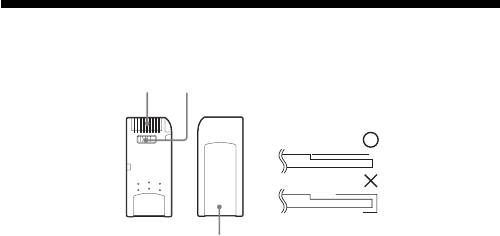
Precauciones para la utilización de
“Memory Stick”
A
B
Cómo pegar
etiquetas
C
•Cuando el mando de protección contra el borrado B esté en la posición
“LOCK”, no podrá realizarse la grabación, la edición, ni el borrado de
datos.
•Utilice un objeto puntiagudo para deslizar mando de protección contra el
borrado del “Memory Stick Duo”. (Algunos “Memory Stick” (“Memory
Stick Duo”)
no disponen de mando de protección contra el borrado)
•No extraiga nunca el “Memory Stick” mientras la lámpara de acceso esté
encendida (mientras estén leyendo/escribiéndose datos).
•Los datos pueden corromperse en los casos siguientes.
– Si extrae el “Memory Stick” o desconecta la alimentación de esta
unidad mientras la lámpara de acceso esté encendida (mientras estén
leyendo/escribiéndose datos)
– Cuando utilice el “Memory Stick” en un lugar sometido a electricidad
estática o ruido eléctrico
•Haga siempre una copia de protección de los datos importantes. Sony no
ser hará responsable por la pérdida de los datos.
Sony no se hará responsable por la pérdida ni el daño de los datos, ni por
el daño que pueda sufrir la unidad mientras esté utilizándose.
•Los datos los derechos de autor protegidos mediante “MagicGate”
solamente podrán utilizarse con un MagicGate compatible con “Memory
Stick”.
•No pegue ninguna etiqueta que no sea la especialmente suministrada
para el “Memory Stick”. C
•Cuando pegue etiquetas, hágalo en las posiciones designadas. Las
etiquetas no deberá sobresalir por los bordes del “Memory Stick”.
•No aplique excesiva fuerza cuando escriba en el área de memorando de
un “Memory Stick Duo”.
41-ES
•Para transportar o almacenar un “Memory Stick”, guárdelo en la caja de
almacenamiento suministrada.
•No toque la sección del conector A con los dedos ni con objetos
metálicos.
•No doble, deje caer, ni someta el “Memory Stick” a golpes intensos.
•No intente desarmar ni modificar el “Memory Stick”.
•No humedezca el “Memory Stick” con agua.
•Evite utilizar y guardar el “Memory Stick” en los lugares siguientes.
– En un automóvil donde la temperatura puede ser muy alta, ni en otros
lugares muy cálidos
– Lugares sometidos a la luz solar directa
– Lugares con gran humedad o donde existan substancias corrosivas.
42-ES

Desinstalación (Borrado) del software
– Para los usuarios de Windows 98SE/Windows Me –
1 Seleccione [Settings] del menú [Start] y haga clic en [Control
Panel].
Aparecerá la pantalla de “Control Panel”.
2 Haga doble clic en el icono de “Add/Remove Programs”.
Aparecerá el cuadro de diálogo “Add/Remove Programs Properties”.
3 Seleccione el software que desee borrar (“SonicStage”,
Memory Stick Formatter) de la lista de programas de software
que pueden borrarse automáticamente, y después haga clic en
[Add/Remove].
Los programas de software seleccionados se desinstalarán.
* Cuando desee eliminar el software de “SonicStage”, desinstale los
programas en el orden siguiente:
“SonicStage”
“Music Visualize Library”
“OpenMG Secure Module”
– Para los usuarios de Windows 2000/Windows XP –
Después de haber iniciado la sesión como Administrator, realice el
procedimiento descrito a continuación. Con respecto a cómo iniciar la
sesión como Administrator, consulte el manual del PC que esté utilizando.
1 Para Windows 2000: Seleccione [Settings] del menú [Start] y
después haga clic en [Control Panel].
Para Windows XP: Haga clic en [Control Panel] del menú
[Start].
Aparecerá la pantalla de “Control Panel”.
43-ES
2 Para Windows 2000: Haga doble clic en el icono de “Add/
Remove Programs”.
Para Windows XP: Haga doble clic en el icono de “Add/
Remove Programs”*.
Aparecerá el cuadro de diálogo “Add/Remove Programs”.
3 Haga clic en “Change/Remove”.
4 Seleccione el software que desee borrar (“SonicStage”,
Memory Stick Formatter) de la lista “Currently installed
programs”, y después haga clic en [Change/Remove] ([Change
and Remove] en el caso de Windows XP).
Los programas de software seleccionados se desinstalarán.
* Cuando desee eliminar el software de “SonicStage”, desinstale los
programas en el orden siguiente:
“SonicStage”
“Music Visualize Library”
“OpenMG Secure Module”
44-ES
Solución de problemas
Síntoma
Causa/Solución
No se visualiza el icono
•La conexión no es correcta.
de Memory Stick (disco
t Conecte correctamente. (pág. 21)
extraíble).
•Además de esta unidad, hay otro
dispositivo conectado a la toma USB del
PC.
t Desconecte los otros dispositivos
USB menos esta unidad.
•El controlador no está instalado.
t Instálelo desde el CD-ROM
suministrado. (pág. 14)
No es posible el acceso al
•No hay “Memory Stick” insertado.
“Memory Stick” desde
t Inserte un “Memory Stick”.
Explorer o My Computer.
La lámpara de acceso
•Hay materias extrañas adheridas a la
parpadea al insertar un
sección del conector del “Memory
“Memory Stick”.
Stick”.
t Compruebe si la sección del conector
del “Memory Stick” tiene polvo o
está sucia.
Elimine cualquier materia extraña y
vuelva a insertar el “Memory Stick”.
Los datos de música ya no
•Ha ejecutado la función de restauración
pueden utilizarse en el
del sistema que se encuentra en
PC.
Windows Me y Windows XP. (pág. 9)
t Cuando haya realizado una copia de
protección, devuelva los datos de la
copia de protección al PC.
Con respecto a cómo utilizar la
herramienta de copia de protección,
consulte el manual de ayuda en línea
para “SonicStage”.
45-ES

Restricciones impuestas por la
protección de los derechos de autor
Restricciones impuestas por la tecnología
“OpenMG” de protección de los derechos de
autor
El software “SonicStage” emplea la tecnología “OpenMG” de protección
de derechos de autor desarrollada por Sony para proteger los derechos de
autor del contenido de la música. Para poder manejar datos de música con
derechos de autor protegidos en un PC, “OpenMG” emplea una tecnología
de cifrado avanzada que está de acuerdo con las normas de SDMI
(Iniciativa de música digital segura). Por consiguiente, cuando utilice el
software, tenga en cuanta que se le aplican las restricciones siguientes.
•Los datos de música almacenados en el disco duro de su PC utilizando
“SonicStage” no podrán reproducirse en otro PC, incluso después de
haberse copiado en tal dispositivo.
•Los datos de música transferidos (salida) desde su PC a un MagicGate
compatible con “Memory Stick” no podrán reproducirse en otro PC, etc.,
incluso después de haberse copiado en tal dispositivo.
•Los datos de música transferidos (salida) desde su PC a un MagicGate
compatible con “Memory Stick” no podrán transferirse (entrada) a
ningún otro PC más que al que fueron originalmente transferidos.
•El mismo programa “SonicStage” no podrá instalarse en múltiples PC.
•Si las condiciones de la Regla de utilización están adjuntas a los datos de
música de acuerdo con los deseos del propietario de los derechos de
autor y los negocios de servicio, usted solamente podrá realizar las
operaciones permitidas por las reglas impuestas. En el caso de datos de
música, tales como discos CD de música, etc., donde no se aplican reglas
de utilización, usted solamente podrá realizar las operaciones definidas
por las reglas de SDMI básicas (Regla de utilización predeterminada).
De acuerdo con la Regla de utilización predeterminada “un solo juego de
datos de música solamente podrá transferirse (salida) 3 veces”.
•De acuerdo con los acuerdos de SDMI, el software “SonicStage” no es
capaz de manejar datos de música con señales de protección contra copia
incrustadas.
•La versión actual del software “SonicStage” ha sido diseñada basándose
en los acuerdos de SDMI actuales. Existe la posibilidad de que parte de
las funciones de la versión actual del software sean inservibles si las
estipulaciones de SDMI se enmiendan en el futuro. Está planeado
publicar versiones actualizadas para hacer frente a futuras enmiendas.
Tenga en cuenta que las versiones actualizadas pueden ofrecerse a coste
del usuario.
46-ES

Especificaciones
Lector/escritor USB de Memory Stick
Interfaz : Interfaz USB
Velocidad de transferencia en baudios : 480 Mbps como máximo
Generales
Tensión de alimentación cc 5 V (suministrada a través del cable
USB)
Consumo 500 mA como máximo (en
funcionamiento)
0,5 mA como máximo (con el PC en
suspensión)
Dimensiones externas Aprox. 38 mm × 14 mm × 74,5 mm
(Anchura × Altura × Fondo)
Masa Aprox. 30 g (excluyendo el “Memory
Stick“)
Condiciones de funcionamiento Temperatura 0 a 40°C (condensación no
permitida)
Humedad 20% a 80% (condensación no
permitida)
El diseño y las especificaciones están sujetos a cambio sin previo aviso.
Si tiene alguna pregunta/comentario en relación con este producto, visite
nuestro sitio Web de ayuda al cliente en
http://www.sony.net/Products/mssupport/
Si tiene alguna pregunta/comentario en relación con “OpenMG”, visite el sitio
Web
http://www.openmg.com/
47-ES

Sony Corporation
3-086-505-01 (1) PT
Memory Stick USB
Reader/Writer
Manual de instruções
MSAC-US30

Português
Antes de operar o aparelho, leia atentamente este manual e guarde-o para
futuras consultas.
Aviso
Caso o electromagnetismo ou a electricidade estática causar interrupção de
transferência de dados no meio do processo (falha), reinicialize a aplicação
ou desligue o cabo USB e ligue-o novamente.
2-PT

Program©2000-2003 Sony Corporation
Documentation©2003 Sony Corporation
•“Memory Stick”, “OpenMG”, “SonicStage”, “MagicGate Memory Stick”,
“Memory Stick PRO”, “Memory Stick Duo”, “MagicGate Memory Stick Duo”,
“Memory Stick PRO Duo” e
são marcas comerciais de Sony Corporation.
•Microsoft e Windows são marcas registadas de Microsoft Corporation nos
Estados Unidos e/ou outros países.
•MMX Pentium é uma marca registada ou marca comercial de Intel
Corporation.
•Adobe, Acrobat, Acrobat Reader são marcas registadas ou marcas comerciais
de Adobe Systems, Inc. nos Estados Unidos e/ou outros países.
•Macintosh e Mac OS são marcas registadas de Apple Computer, Inc. nos
Estados Unidos e/ou outros países.
•Todas os outros nomes de companhia e produto são marcas comerciais ou
marcas registadas de seus respectivos proprietários.
Ademais, “™” e “®” não são mencionados em cada caso neste manual.
Preste atenção nos seguintes pontos, quando utilizar este aparelho.
•Se o corpo do aparelho ficar sujo, limpe-o com um pano macio. Nunca
utilize benzina, álcool, diluentes de tinta ou outros tipos de solventes.
Este aparelho poderá deformar-se ou avariar-se.
•O conteúdo dos dados não poderá ser compensado, caso a gravação ou a
reprodução não seja efectuada devido a um mau funcionamento, tais
como, erros no “Memory Stick”.
•Para evitar gravações ou apagamentos de dados contidos no “Memory
Stick”, regule o comutador de protecção contra inscrições do “Memory
Stick” para “LOCK” (Bloquear).
zSugestão
Consulte o conteúdo do CD-ROM fornecido quanto aos pormenores acerca das
instruções de operação (ficheiro PDF).
Certifique-se de ler as instruções antes de utilizar o aparelho.
PNotas
•A lâmpada de acesso acende-se enquanto o “Memory Stick” estiver sendo
acessado. Jamais remova o “Memory Stick”, não desligue a alimentação do
computador, nem remova o cabo USB, etc., enquanto a lâmpada de acesso
estiver acesa. Os dados contidos no “Memory Stick” poderão ser
destruídos.
•Quando for desligar o cabo USB, não o segure pelo seu cabo; segure-o pelo
seu conector.
3-PT

Índice
Acerca do “Memory Stick” ................................................................................. 5
Requerimentos do sistema .................................................................................. 8
Verificação dos acessórios fornecidos ............................................................. 11
Aplicações fornecidas ........................................................................................ 12
Utilização das instruções de operação e da ajuda online ............................. 13
Instalação do software no computador pessoal............................................. 15
Instalação do software “SonicStage” (incluindo “OpenMG”) no seu
computador ......................................................................................................... 19
Ligação deste aparelho ao computador pessoal ............................................ 22
Confirmação de que as ligações foram completadas .................................... 24
Caso o disco amovível (ícone Memory Stick) não seja indicado ................. 25
Cópia dos dados de imagem gravados no “Memory Stick”
ao computador pessoal ...................................................................................... 28
Desligando o aparelho do computador pessoal............................................. 29
Procedimentos de uso (Quando utilizar o Macintosh) ................................. 31
Acerca de “SonicStage” ..................................................................................... 32
Ficheiros de música compatíveis com “SonicStage” ..................................... 34
Inserção/Extracção............................................................................................. 36
Antes de utilizar “SonicStage” (Lembre-se de ler) ........................................ 37
Accionamento do “SonicStage”........................................................................ 39
Formatação (inicialização) do “Memory Stick” ............................................. 40
Precauções acerca do uso do “Memory Stick” ............................................... 42
Desinstalação (Eliminação) do software ......................................................... 44
Verificação de problemas .................................................................................. 46
Restrições impostas pela protecção de direitos de autor.............................. 47
Especificações...................................................................................................... 48
4-PT

Acerca do “Memory Stick”
O que é “Memory Stick”?
“Memory Stick” é um suporte de armazenamento IC de nova geração,
ultra leve e pequeno, que possui uma capacidade de armazenamento ainda
maior que os discos flexíveis. Este suporte pode ser utilizado não somente
para a transferência de dados entre produtos compatíveis com “Memory
Stick”, mas também como um suporte amovível, de armazenamento
externo, para armazenar dados.
O “Memory Stick” está disponível no tamanho padrão e num tamanho
menor denominado “Memory Stick Duo”. Quando o “Memory Stick Duo”
for inserido num adaptador de Memory Stick Duo, o tamanho ficará igual
ao de um “Memory Stick” de tamanho padrão, o que permitirá o seu uso
com produtos que são compatíveis com o “Memory Stick” de tamanho
padrão.
Tipos de “Memory Stick” que podem ser
utilizados com este aparelho
* Cinco tipos de “Memory Stick” estão disponíveis para satisfazer as suas
necessidades.
“Memory Stick PRO”
Este tipo de “Memory Stick” somente pode ser utilizado com produtos que
são compatíveis com “Memory Stick PRO”, e com suportes que
apresentam a tecnologia de protecção de direitos de autor incorporada
(“MagicGate”) (Serão necessários programas de softwares de aplicação
compatíveis com a tecnologia de protecção de direitos de autor para
utilizar a tecnologia de protecção de direitos de autor do “Memory Stick
PRO” com este aparelho).
“Memory Stick”
Um “Memory Stick” que permite gravações de todos os tipos de dados,
com excepção de dados que requerem tecnologia de protecção de direitos
de autor (“MagicGate”).
“Memory Stick Duo” (Compatível com MagicGate/
transferência de dados em alta velocidade)
“Memory Stick Duo” é um “Memory Stick” com a tecnologia de protecção
de direitos de autor “MagicGate”, que suporta a transferência de dados em
alta velocidade. É possível utilizar este aparelho tanto com dispositivos
compatíveis com “Memory Stick” quanto com dispositivos compatíveis
com “Memory Stick PRO”. (A velocidade de transferência varia
dependendo do dispositivo compatível com “Memory Stick” utilizado.)
5-PT
“Memory Stick” (com função de selecção de memória)
Este é um “Memory Stick” que contém mais de uma memória (128MB). O
comutador de selecção de memória situado no verso do “Memory Stick”
permite-lhe seleccionar a memória que é mais conveniente para o uso
pretendido. Não é possível utilizar diferentes memórias simultaneamente
ou sucessivamente.
“MagicGate Memory Stick”
Este é um “Memory Stick” que apresenta uma tecnologia de protecção de
direitos de autor incorporada (“MagicGate”).
O que é “MagicGate”?
“MagicGate” é uma tecnologia de protecção de direitos de autor que
funciona quando estiver incorporada tanto no “Memory Stick” quanto no
produto com o qual será utilizado juntamente. Será realizada uma
autenticação “Do you comply with “MagicGate”?” (Está de acordo com
“MagicGate”?) entre dispositivos equipados com “MagicGate” (este
aparelho, etc.) e o “Memory Stick”. Após a autenticação, será realizada a
criptografia dos dados. Os dados protegidos por direitos de autor não
podem ser reproduzidos em outros dispositivos, além dos dispositivos
certificados para tal.
Música e outros dados que requerem protecção de direitos de autor podem
ser gravados e reproduzidos utilizando uma combinação de um “Memory
Stick” compatível com MagicGate e um equipamento compativel com
“MagicGate”, tal como este aparelho.
Diferentes tipos de dados podem ser gravados num único “Memory
Stick”.
Por exemplo, é possível gravar dados de imagem na secção vazia restante
de um “Memory Stick” compatível com MagicGate que contém dados de
música.
6-PT
Utilização do “Memory Stick” compatível com
MagicGate
PNotas
•Os dados transferidos (extraídos) do “SonicStage” para um “Memory Stick”
compatível com MagicGate são colectados numa pasta denominada “Hifi
folder” (Pasta de alta qualidade).
Edite a “Hifi folder” (Pasta de alta qualidade) utilizando apenas “SonicStage”,
tal como Explorer, etc. Os dados editados por outros meios, não podem ser
reproduzidos nem inseridos.
A Sony não se responsabilizará pelos dados perdidos no acto da edição.
•A formatação de um “Memory Stick” compatível com MagicGate que contém
dados, irá eliminar todos os dados, inclusive dados de música. Tenha cuidado
para não eliminar os dados importantes acidentalmente. A Sony não se
responsabilizará pelos dados perdidos durante a formatação.
•O conteúdo da gravação deve ser destinado exclusivamente para o desfruto
pessoal. As leis de direitos de autor proibem outras formas de uso sem o
consentimento do proprietário dos direitos de autor.
•A Sony não se responsabilizará pelo conteúdo dos dados, em nenhuma
hipótese, no caso de ocorrer algum impedimento no descarregamento do
material gravado, corrupção ou eliminação dos dados de música devido a um
mau funcionamento deste aparelho ou do “Memory Stick”.
•“SonicStage” Ver. 1.5 não é compatível com “Memory Stick PRO”.
7-PT

Requerimentos do sistema
Ambiente Windows recomendado
•OS: Microsoft Windows 98 Second Edition (Windows 98SE)/Windows
Millennium Edition (Windows Me)/Windows 2000 Professional
(Windows 2000)/Windows XP Home Edition/XP Professional Edition
(Windows XP)
* Os sistemas operacionais mencionados acima deverão estar instalados
no computador quando forem despachados da fábrica.
*A operação não é garantida para sistemas operacionais actualizados,
mesmo que estes estejam entre os sistemas mencionados acima.
•CPU: Processador MMX Pentium II 400 MHz ou mais veloz (Processador
Pentium III 450 MHz ou mais veloz recomendado)
•RAM: 64 MB ou superior
•Espaço disponível no disco rígido: 100 MB ou mais
(Dependendo da versão do Windows que estiver a utilizar, poderá ser
requerido maior espaço no disco. Também será requerido maior espaço
para manusear dados de música.)
•Drive de CD-ROM
•Painel de som (Será requerido um painel de som para utilizar
“SonicStage”)
•Tomada USB como acessório padrão
(Este aparelho suporta USB de alta velocidade (baseado em USB 2.0).)
•Monitor: Colorido intenso (de 16 bits) ou superior, 800 × 480 pixels ou
superior (Recomenda-se 800 × 600 pixels ou superior)
Ambiente Macintosh recomendado
•OS: Mac OS 9.0~9.2.2/X (v10.1~10.2.6)
* Os sistemas operacionais mencionados acima deverão estar instalados
no computador quando forem despachados da fábrica.
*A operação não é garantida para sistemas operacionais actualizados,
mesmo que estes estejam entre os sistemas mencionados acima.
•RAM: 64 MB ou superior
•Disco rígido: 50 MB ou maior espaço disponível no disco rígido
•Tomada USB como acessório padrão
(Este aparelho suporta USB de alta velocidade (baseado em USB 2.0).)
PNotas
•A operação não é garantida para todos os computadores, mesmo que estes
estejam em conformidade com os ambientes recomendados.
•“SonicStage” não suporta Macintosh.
Caso esteja a utilizar um computador Macintosh, não é possível transferir
dados de música que requerem a protecção de direitos de autor.
8-PT

PNota
Para proteger os direitos de autor, a saída digital óptica de equipamentos
que possuem essa saída incorporada pode ser limitada durante a
reprodução utilizando o software fornecido.
Quando utilizar Windows 2000/Windows XP
As restrições a seguir são aplicadas quando estiver correndo “SonicStage”
sob Windows 2000/Windows XP.
•A instalação deverá ser realizada após entrar no sistema como um
administrador.
Para as instruções de como entrar no sistema utilizando a conta de
administrador, consulte o manual fornecido com o seu computador.
•Quando utilizar o software, entre no sistema como um administrador ou
utilizador Power.
•Não insira nem remova um drive de CD-ROM enquanto estiver correndo
“SonicStage”. Do contrário, poderá perder os seus dados importantes.
•Somente a edição profissional do Windows 2000 poderá ser utilizada.
•O formato NTFS somente pode ser utilizado quando estiver instalado
como padrão (instalado quando despachado da fábrica).
Quando utilizar este aparelho num computador
instalado com Service Pack 3 do Windows 2000
Poderá fazer com que o seu computador não reconheça o aparelho,
quando utilizar este aparelho num computador instalado com Service Pack
3 do Windows 2000, se executar as seguintes operações:
1. Inicializar o Windows com o seu computador activado ou reinicializá-lo
enquanto os produtos em questão estiverem ligados à porta USB do seu
computador.
2. Retirar e colocar a ficha do cabo USB que liga o aparelho ao seu
computador, após inicializar o Windows.
t O seu computador interromperá o processo de reconhecimento dos
produtos em questão.
Estes problemas não ocorrerão se o cabo USB não estiver desligado.
Para evitar estes problemas
Quando inicializar o Windows com o seu computador activado ou quando
reinicializar o Windows, retire o cabo USB que liga os produtos em
questão e o seu computador.
9-PT

Acerca da Restauração do Sistema e do Windows XP/Windows Me
Quando utilizar o Windows XP ou Windows Me, a execução do
parâmetro “System Restore” (Restauração do Sistema) nas Ferramentas
do sistema, pode impossibilitar a reprodução de músicas gerenciadas
por “SonicStage”.
Portanto, certifique-se de fazer uma cópia de segurança dos dados de
músicas gerenciados por “SonicStage”, antes de executar “System
Restore”.
Após “System Restore” ter sido executado, os dados de segurança
copiados poderão ser restaurados e as músicas gerenciadas por
“SonicStage” poderão então ser reproduzidas novamente.
Para os procedimentos de como realizar a cópia de segurança dos
dados, consulte a informação de Ajuda de “SonicStage”.
PNota
Um diálogo de erro aparecerá se a reprodução dos dados de música for
impedida, após a execução de “System Restore”. Neste caso, siga as
instruções exibidas no écran.
10-PT
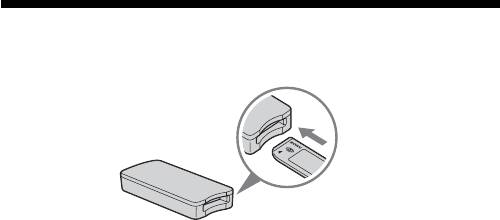
Verificação dos acessórios fornecidos
• Leitor/Gravador de Memory Stick USB (1)
PNota (Ranhura compatível com o tamanho padrão de “Memory
Stick”/tamanho Duo)
É possível utilizar tanto o tamanho padrão de “Memory Stick” quanto os
tamanhos de “Memory Stick Duo” numa mesma ranhura. (Não é possível
utilizar simultaneamente ambos os tamanhos de “Memory Stick”). Quando
utilizar os tamanhos de “Memory Stick Duo”, não acople o adaptador de
Memory Stick Duo.
Não insira dois ou mais “Memory Stick” simultaneamente numa mesma
ranhura nem insira o “Memory Stick” no sentido oposto. Isto causará um
mau funcionamento neste aparelho.
• Cabo USB especial de 1,0 m (1)
• CD-ROM para Windows (MSAC-US30) (1)
PNota
Seleccione o CD-ROM que contém o seu idioma preferido, quando da
instalação do “SonicStage”.
*O CD-ROM contém os seguintes programas de software:
•Software do driver de dispositivo
•“SonicStage” Ver. 1.5
•Memory Stick Formatter Ver. 2.1
•Instruções de operação (Ficheiro PDF)
O ponto de partida das instruções de operação deste aparelho (ficheiro
PDF) é MSAC-US30Manual_POR.pdf
• Manual de instruções deste aparelho (1)
11-PT

Aplicações fornecidas
O CD-ROM para Windows fornecido contém os programas de software
citados a seguir:
Driver de dispositivo (Windows)
O driver deverá estar instalado quando este aparelho for utilizado num
computador Windows.
Para os procedimentos de como instalar o software do driver, consulte a
página 15.
“SonicStage” Ver. 1.5 (Windows)
“SonicStage” é um software compreensivo destinado para apreciar música.
Com “SonicStage”, é possível escutar as fontes musicais, tais como CDs de
música, etc., ou importar músicas ao disco rígido do seu PC para um
gerenciamento completo da sua colecção. Ademais, os dados de música
que foram importados ao disco rígido do seu PC também podem ser
transferidos a um “Memory Stick” compatível com MagicGate, de maneira
que possam ser desfrutados fora do ambiente do PC.
PNotas
•“SonicStage” não suporta Macintosh.
•Este software não é compatível para a inscrição de dados de música a suportes
CD-RW/CD-R. A Sony não se responsabilizará pelos dados perdidos devido a
tal operação.
•“SonicStage” Ver. 1.5 não é compatível com “Memory Stick PRO”.
Memory Stick Formatter Ver. 2.1 (Windows)
Este é um programa de software destinado para formatar (inicializar) o
“Memory Stick”. A formatação eliminará todos os dados gravados num
“Memory Stick”. Para manter a compatibilidade de um “Memory Stick”
quando utilizá-lo com produtos compatíveis, utilize sempre este software
quando formatar o “Memory Stick” neste aparelho.
PNota
A formatação de um “Memory Stick” que já possui dados gravados, fará
eliminar os dados existentes. Tenha cuidado para não eliminar os dados
importantes equivocadamente.
12-PT
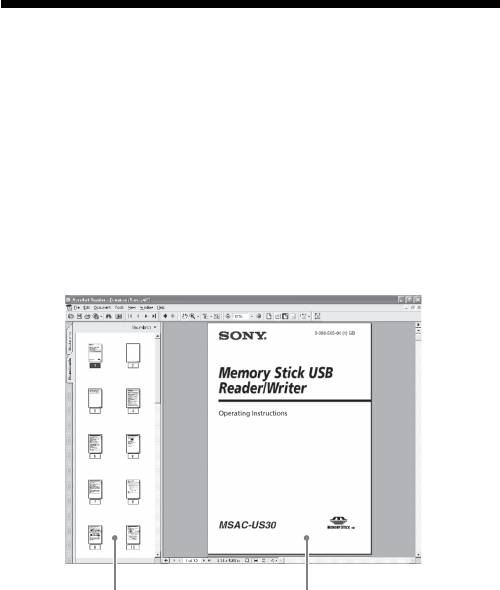
Utilização das instruções de operação e
da ajuda online
Utilização das instruções de operação do CD-
ROM
O CD-ROM fornecido contém instruções de operação mais detalhadas
(ficheiro PDF).
Quanto aos pormenores acerca de como utilizar este aparelho, consulte as
instruções de operação.
Será necessário Acrobat Reader de Adobe Systems Incorporated para
visualizar ficheiros PDF.
Os procedimentos de como utilizar Acrobat Reader estão descritos a
seguir.
Exibição do écran
Quadro esquerdo
Quadro direito
•Quadro esquerdo
Cada página das instruções de operação aparece como uma miniatura.
Quando der um clique na miniatura correspondente à página que deseja
visualizar, a página será mostrada no “Quadro direito”.
•Quadro direito
Mostra cada página.
Quanto aos pormenores acerca dos procedimentos de como utilizar Acrobat
Reader, consulte o manual de Ajuda online de Adobe Acrobat Reader.
13-PT
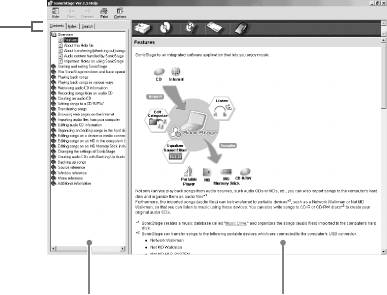
Procedimentos de como utilizar a Ajuda online
(Quando utilizar o Windows)
As aplicações a seguir apresentam os manuais de Ajuda online
separadamente.
•“SonicStage”
•Memory Stick Formatter (Formatador de Memory Stick)
Quanto aos pormenores acerca dos procedimentos de como utilizar cada
um dos programas do software de aplicação, consulte os respectivos
manuais de Ajuda online.
Os procedimentos de como utilizar os manuais de Ajuda online estão
descritos a seguir:
Exibição do écran
Guia
Quadro esquerdo
Quadro direito
•Quadro esquerdo
O conteúdo ou as palavras-chave são exibidos aqui.
•Quadro direito
Exibe as explicações. Ao dar um clique nas partes sublinhadas do texto,
exibirá as explicações relacionadas.
14-PT

Instalação do software no computador
pessoal
PNotas
Certifique-se de instalar o software fornecido antes de ligar este aparelho ao seu
computador.
Não execute a instalação enquanto este aparelho estiver ligado ao seu
computador.
Reinicie o seu computador quando a instalação for completada, e então ligue
este aparelho ao seu computador.
A explicação a seguir, baseia-se nos écrans mostrados no Windows XP.
Dependendo do OS, a aparência dos écrans poderá diferir.
Uma parte da instalação poderá ser executada automaticamente.
Utilize o procedimento a seguir para instalar o software.
Instalação do driver de dispositivo no
computador pessoal
PNota
Quando da instalação do driver de dispositivo, o “Memory Stick Formatter”
(Formatador de Memory Stick) e as instruções de operação (ficheiro PDF)
também serão instalados simultaneamente no seu computador.
1 Ligue a alimentação do seu computador.
Neste ponto, não ligue este aparelho ao seu computador.
Feche todas as aplicações abertas.
Para instalar o driver de dispositivo quando utilizar o Windows 2000
ou Windows XP, será necessário entrar no sistema com direitos de
administrador.
15-PT
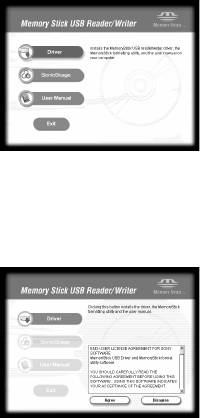
2 Insira o CD-ROM (MSAC-US30) fornecido no drive de CD-ROM
do seu computador.
O accionador do instalador inicia-se automaticamente.
Para instalar um driver, dê um clique na tecla [Driver] no menu.
3 Leia atentamente o Acordo de Licença, e então dê um clique
na tecla [Agree].
Quando der um clique na tecla [Agree], inicia-se a instalação do
driver.
4 Dê um clique na tecla [Next] (Avançar) conforme disposto no
écran.
16-PT
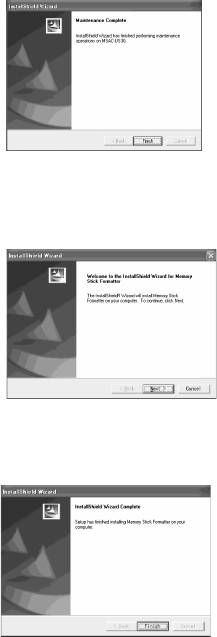
5 Quando der um clique em [Finish] (Concluir), a instalação do
driver estará completada.
6 Depois disso, será iniciada a instalação do “Memory Stick
Formatter” (Formatador de Memory Stick).
Dê um clique na tecla [Next] (Avançar), conforme disposto no écran.
7 Quando der um clique em [Finish] (Concluir), a instalação do
“Memory Stick Formatter” (Formatador de Memory Stick)
estará completada.
Para utilizar o “Memory Stick Formatter” (Formatador de Memory
Stick), seleccione [Start] (Iniciar) – [Programs] (Programas) – [Memory
Stick Utility] (Utilidade de Memory Stick) – [Memory Stick Formatter]
(Formatador de Memory Stick).
17-PT
8 A seguir, a instalação das instruções de operação (ficheiro
PDF) será executada automaticamente.
Quando completar a instalação das instruções de operação, o écran de
selecção de aplicação retornará.
Para finalizar a instalação do software neste ponto, dê um clique em
[Exit] (Sair).
Neste caso, “SonicStage” não será instalado.
Para ver as instruções de operação, seleccione [Start] (Iniciar) –
[Programs] (Programas) – [Sony Memory Stick Reader Writer] (Leitor/
gravador de Memory Stick Sony) – [MSAC-US30 Instructions]
(Instruções do MSAC-US30).
PNota
Será necessário Acrobat Reader de Adobe Systems Incorporated para ver as
instruções de operação (ficheiro PDF).
18-PT
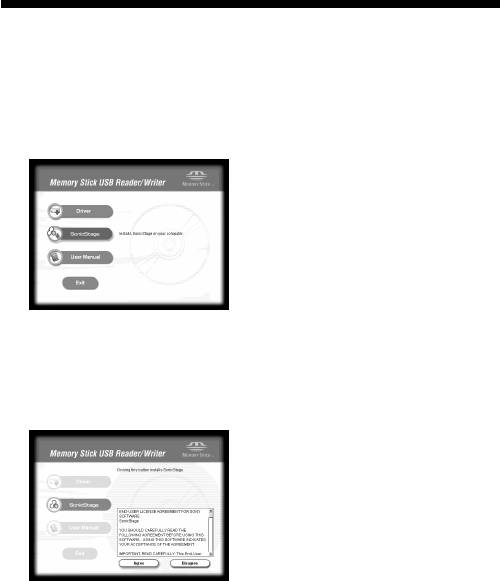
Instalação do software “SonicStage”
(incluindo “OpenMG”) no seu
computador
1 Execute o seguinte para instalar “SonicStage”.
Dê um clique na tecla [SonicStage] no menu.
2 Leia atentamente o Acordo de Licença, e então dê um clique
na tecla [Agree].
Quando der um clique na tecla [Agree], sera iniciada a instalação do
“SonicStage”.
19-PT
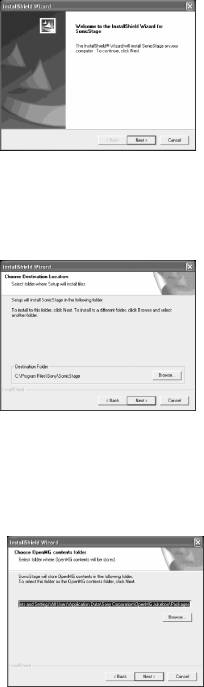
3 Dê um clique na tecla [Next] (Avançar), conforme disposto no
écran.
4 Seleccione a pasta na qual deseja instalar o “SonicStage”.
Para alterar a pasta sugerida para a instalação, dê um clique na tecla
[Browse] (Explorar) e então seleccione a pasta. Quando definir a pasta
destinada para a instalação, dê um clique na tecla [Next] (Avançar).
5 Seleccione a pasta para armazenar o conteúdo do “OpenMG”.
Para alterar a pasta sugerida para a instalação, dê um clique na tecla
[Browse] (Explorar) e seleccione a pasta. Quando definir a pasta
destinada para o armazenamento, dê um clique na tecla [Next]
(Avançar).
20-PT
6 Dê um clique na tecla [Finish] (Concluir).
7 Dê um clique na tecla [Restart] (Reiniciar) para reiniciar o seu
computador.
PNota
Certifique-se de ligar este aparelho somente depois de haver reiniciado o
seu computador.
21-PT
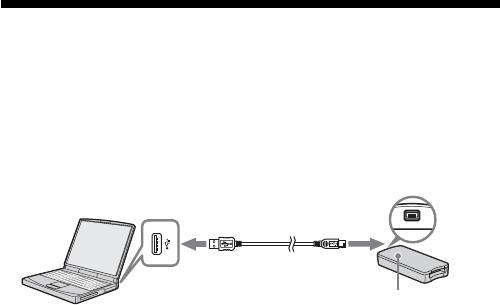
Ligação deste aparelho ao computador
pessoal
PNota
Certifique-se de instalar o software fornecido antes de ligar este aparelho ao seu
computador. Reinicie o seu computador após a instalação.
Ligue a tomada USB deste aparelho a uma tomada USB do seu
computador utilizando o cabo USB fornecido.
Tomada USB
Tomada USB
Conector A Miniconector B
Lâmpada de acesso
* Número serial (Número
de 7 dígitos na parte
traseira deste aparelho)
Acerca do cabo USB especial
Conector A: Deverá ser inserido na tomada USB do computador.
Qualquer uma das tomadas poderá ser utilizada se o
computador estiver equipado de várias tomadas USB.
Miniconector B: Deverá ser inserido na tomada USB deste aparelho.
1 Insira firmemente o miniconector B do cabo USB na tomada
USB deste aparelho até o fundo.
2 Insira o conector A do cabo USB numa tomada USB do seu
computador.
•O “Found New Hardware Wizard” (Assistente para localizar novo
hardware) é accionado e inicia-se a instalação do driver.
Dependendo do OS, a instalação do driver pode ser executada
automaticamente.
•A localização da tomada USB do seu computador difere de acordo
com computador utilizado.
•Quando utilizar um computador com várias tomadas USB, não ligue
outros dispositivos, com excepção de um rato e um teclado padrões,
simultaneamente às fomadas USB como este aparelho. Quando
utilizar um computador desktop, use uma tomada USB na unidade
principal do computador. Quanto aos pormenores, consulte
“Procedimentos recomendados para a ligação deste aparelho” na
página 23.
22-PT
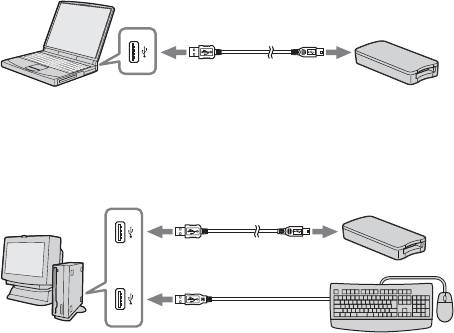
Procedimentos recomendados para a ligação
deste aparelho
A operação deste aparelho terá sido confirmada quando o aparelho estiver
ligado ao computador numa das duas seguintes maneiras:
Quando este aparelho estiver ligado a uma tomada USB da unidade
principal do computador e não houver nada ligado às demais tomadas
USB da unidade principal do computador.
Quando o teclado USB estiver ligado a uma das tomadas USB da unidade
principal do computador, e este aparelho estiver ligado a uma outra
tomada USB da unidade principal do computador com o cabo USB
fornecido, num computador que possui um teclado USB e um rato como
acessórios padrão.
PNotas
•Quando 2 ou mais dispositivos USB, com excepção de equipamentos do tipo
padrão, estiverem ligados a um único computador, e ambos forem utilizados
simultaneamente, a operação não será garantida dependendo dos dispositivos
USB.
•Certifique-se de ligar o cabo USB fornecido a uma tomada USB da unidade
principal do computador. A operação não será garantida se o cabo for ligado
através de um teclado ou uma boca de ligação USB, etc.
•Nem todas as operações serão garantidas em todos os computadores que
funcionam sob o ambiente recomendado.
•Certifique-se de utilizar o cabo USB especificado (fornecido) para ligar ao seu
computador.
23-PT

Confirmação de que as ligações foram
completadas
A seguir, foi utilizado Windows XP para as instruções. Dependendo do
tipo de OS e das configurações, a aparência dos écrans pode diferir.
1 Abra a pasta “My Computer” (Meu computador).
Aparecem as pastas “My Computer” (Meu computador).
2 Confirme se o ícone Memory Stick-MG(F:) recentemente
reconhecido é mostrado.
PNota
Dependendo do computador utilizado, a letra do drive (F:) pode ser
diferente.
A ligação estará completada quando o ícone Memory Stick-MG(F:) for
mostrado.
Pode-se levar algum tempo até que o ícone Memory Stick-MG(F:) apareça.
PNotas
•Dependendo do tipo de OS e do “Memory Stick” utilizados, o ícone exibido
pode aparecer como “Removable Disk (F:)” (Disco amovível (F:)), no lugar de
“Memory Stick-MG(F:)”.
•Caso o ícone de Memory Stick não seja mostrado, o driver de dispositivo pode
não estar instalado correctamente. Neste caso, execute os procedimentos
descritos na página a seguir. Quando utilizar outro “Removable Disk” (Disco
amovível), aparecerão vários ícones “Removable Disk” (Disco amovível).
24-PT
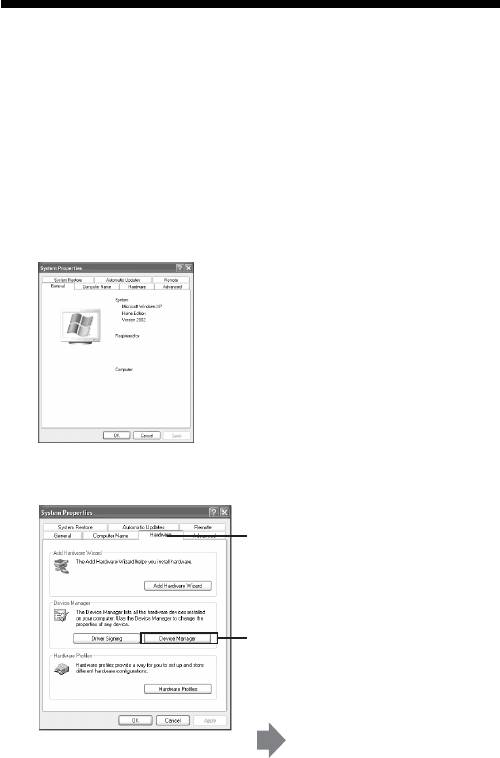
Caso o disco amovível (ícone Memory
Stick) não seja indicado
Um driver de dispositivo já pode ter sido instalado separadamente. Ligue
este aparelho ao seu computador, e então execute o seguinte
procedimento.
– Quando utilizar Windows 2000/Windows XP –
Entre no sistema como um administrador ou utilize um ID de utilizador
que possui privilégios de administrador.
1 Dê um duplo clique no ícone “System” (Sistema) no “Control
Panel” (Painel de controlo).
O écran “System Properties” (Propriedades de sistema) aparece.
2 Verifique se o driver de dispositivo já foi instalado.
1 Dê um clique na guia [Hardware]
no écran “System Properties”
(Propriedades de sistema).
2 Dê um clique em [Device
Manager] (Gestor de dispositivos).
O écran “Device Manager”
(Gestor de dispositivos)
aparece.
25-PT
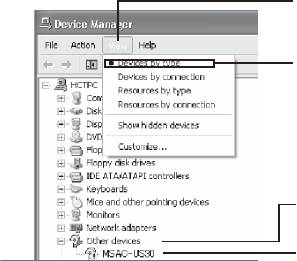
2 (continuação)
3 Dê um clique em [View]
(Exibir).
4 Dê um clique em [View
devices by type] (Exibir
dispositivos por tipo).
5 Dê um duplo clique em
[Other devices] (Outros
dispositivos).
6 Verifique se [? MSAC-
US30] antecedido pelo
símbolo “?” é mostrado.
3 Elimine o driver se estiver instalado.
Caso utilize o procedimento descrito no passo 2 e confirme que [?
MSAC-US30] está em exibição sob “Other devices” (Outros
dispositivos) na exibição “View devices by type” (Exibir dispositivos
por tipo), isto significa que um driver de dispositivo separado já foi
instalado. Efectue o seguinte procedimento para eliminar este driver.
Não elimine outros dispositivos, além de [? MSAC-US30].
1 Dê um clique no lado direito do rato sobre [? MSAC-US30].
2 Dê um clique em [Remove] (Remover). O écran “Confirm Device
Removal” (Confirmar remoção do dispositivo) aparece.
3 Dê um clique na tecla [OK]. O dispositivo é removido.
4 Reinicie o seu computador após desligar este aparelho do
computador.
Instale o driver de dispositivo novamente, executando o procedimento
a partir do passo 1, descrito na página 15.
PNotas
• Caso elimine outros dispositivos, além de [? MSAC-US30], o seu
computador poderá não funcionar mais normalmente.
• Não será necessário instalar “SonicStage” novamente se a sua instalação
já tiver sido completada. Após completar a instalação do driver, reinicie o
seu computador antes de ligar este aparelho ao computador.
26-PT
– Quando utilizar Windows 98SE/Windows Me –
1 Dê um duplo clique no ícone “System” (Sistema) no “Control
Panel” (Painel de controlo).
O écran “System Properties” (Propriedades do sistema) aparece.
2 Verifique se o driver de dispositivo já foi instalado.
1 Dê um clique na guia [Device Manager] (Gestor de dispositivos) no
écran “System Properties” (Propriedades do sistema).
2 Dê um duplo clique em [Other devices] (Outros dispositivos).
3 Verifique se [? MSAC-US30] antecedido pelo símbolo “?” é
mostrado.
3 Elimine o driver, caso esteja instalado.
Se utilizar o procedimento descrito no passo 2 e perceber que [?
MSAC-US30] é mostrado sob “Other devices” (Outros dispositivos),
isto significa que um driver de dispositivo já foi instalado
separadamente.
Efectue o seguinte procedimento para eliminar este driver.
Não elimine outros dispositivos além de [? MSAC-US30].
1 Dê um clique em [? MSAC-US30].
2 Dê um clique em [Remove] (Remover). O écran “Confirm Device
Removal” (Confirmar remoção de dispositivo) aparece.
3 Dê um clique na tecla [OK]. O dispositivo é removido.
4 Reinicie o seu computador, antes de desligar este aparelho do
computador.
Instale o driver de dispositivo novamente, executando o procedimento
do passo 1, descrito na página 15.
PNotas
• Caso elimine outros dispositivos, além de [? MSAC-US30], o seu
computador poderá não funcionar mais normalmente.
• Não será necessário instalar “SonicStage” novamente se a sua
instalação já tiver sido completada. Após completar a instalação do
driver, reinicie o seu computador antes de ligar este aparelho ao
computador.
27-PT

Cópia dos dados de imagem gravados
no “Memory Stick” ao computador
pessoal
Se o cabo USB utilizado para ligar este aparelho e o seu computador for
desligado, o computador não será mais capaz de reconhecer este aparelho
e os dados de imagem armazenados no “Removable Disk” (Disco
amovível (“Memory Stick”)) não poderão mais ser visualizados no
computador. No entanto, caso copie os dados de imagem armazenados no
“Memory Stick” ao seu computador, os dados de imagem poderão ser
exibidos e processados no seu computador, mesmo que este aparelho não
esteja ligado ao seu computador.
Quando o cabo USB for desligado, o ícone Memory Stick-MG(F:)
desaparecerá.
Para os procedimentos de como copiar os dados de imagem ao seu
computador, consulte o manual do seu computador.
28-PT
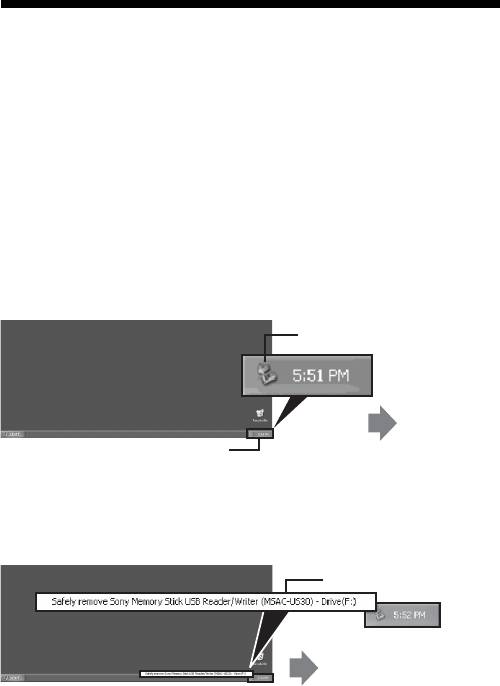
Desligando o aparelho do computador
pessoal
–
Aos utentes que utilizam Windows Me/Windows 2000/Windows XP
–
Execute o procedimento descrito abaixo, antes de desligar o cabo USB do
computador.
•Os écrans mostrados no Windows XP foram utilizados nas seguintes
explicações.
Os écrans podem diferir levemente, de acordo com o tipo de OS
utilizado.
•Os utentes que utilizam Windows 98SE não necessitam executar este
procedimento.
1 Dê um clique no ícone “Unplug or Eject Hardware” (Desligar
ou ejectar Hardware) na bandeja de tarefas situada no canto
inferior direito do écran.
Dê um clique neste ícone.
Aparece uma
mensagem.
Esta secção é a bandeja de tarefas.
2 Dê um clique em “Safely remove Sony Memory Stick USB
Reader/Writer (MSAC-US30) - Drive (F:)” (Remover com
segurança o drive do leitor/gravador de Memory Stick USB da
Sony (MSAC-US30) (F:)).
Dê um clique nesta secção.
Depois de algum tempo
aparecerá uma mensagem.
*A letra do drive “(F:)”, etc., difere de acordo com o computador
utilizado.
29-PT
3 [“Sony Memory Stick USB Reader/Writer (MSAC-US30) can be
safely removed.”] (O leitor/gravador de Memory Stick USB da
Sony (MSAC-US30) pode ser removido com segurança.) é
exibido.
Nesta condição, pode-se remover este aparelho do seu computador
com segurança.
PNota
As indicações podem diferir, dependendo do OS que estiver a utilizar.
PNotas
•Quando quiser apenas remover o “Memory Stick” deste aparelho, o
procedimento descrito acima não será necessário.
•Não remova o “Memory Stick” deste aparelho enquanto a lâmpada de acesso
estiver a piscar. Os dados do “Memory Stick” podem ser corrompidos.
•Quando executar esta operação, este aparelho não será reconhecido pelo seu
computador. Para fazer com que este aparelho seja reconhecido novamente,
desligue o cabo USB do seu computador e volte a ligá-lo novamente.
30-PT

Procedimentos de uso
(Quando utilizar o Macintosh)
Pode-se utilizar o driver fornecido como uma característica padrão do OS.
Efectue a operação conforme descrito a seguir:
Pode-se utilizar este aparelho sem instalar o driver,
simplesmente ligando o aparelho ao seu computador.
1 Ligue a alimentação do seu computador.
2 Insira o “Memory Stick” neste aparelho e ligue a tomada USB
deste aparelho com uma tomada USB da unidade principal do
computador utilizando o cabo USB especial fornecido.
Consulte a página 23 quanto aos procedimentos de como ligar este
aparelho ao seu computador.
3 A instalação do driver inicia-se automaticamente e o driver é
instalado no computador.
4 Quando a instalação do driver for completada, aparecerá um
ícone de unidade de disco magnético deste aparelho no
desktop e, a partir de então, este aparelho poderá ser
utilizado.
PNota
O ícone de unidade de disco magnético deste aparelho não será exibido no
desktop se não houver nenhum “Memory Stick” inserido neste aparelho.
Remoção deste aparelho do seu computador ou remoção
do “Memory Stick” deste aparelho
1 Feche o software utilizado por este aparelho.
2 Confirme que a lâmpada de acesso esteja apagada.
3 Arraste o ícone de unidade de disco magnético deste aparelho
para o ícone do lixo.
Alternativamente, coloque o ícone de unidade de disco magnético
deste aparelho no estado seleccionado e então seleccione “Eject”
(Ejectar) do menu “Special” (Especial), situado no canto superior
esquerdo do écran.
4 Remova este aparelho do seu computador ou remova o
“Memory Stick” deste aparelho.
PNotas
•Não remova o “Memory Stick” deste aparelho enquanto a lâmpada de acesso
estiver a piscar. Os dados do “Memory Stick” podem ser corrompidos.
•A remoção deste aparelho ou do “Memory Stick” deste aparelho sem executar
as operações acima pode causar danos ao “Memory Stick”. A Sony não se
responsabilizará por danos causados devido a não obediência das instruções
acima.
31-PT

Acerca de “SonicStage”
“SonicStage” é um software compreensivo destinado para apreciar música.
Com “SonicStage”, é possível escutar as fontes musicais, tais como CDs de
música, etc., ou importar músicas ao disco rígido do seu PC para um
gerenciamento completo da sua colecção.*
Ademais, os dados de música que foram importados ao disco rígido do seu
PC, também podem ser transferidos a um “Memory Stick” compatível com
MagicGate, de maneira que possam ser desfrutados fora do ambiente do
PC.
*Com “SonicStage”, os dados de música importados ao disco rígido do seu
PC são gerenciados utilizando-se um programa de base de dados de
música denominado “Music Drive”.
Utilização de “SonicStage” com várias fontes
musicais
Com o “SonicStage”, pode-se reproduzir as seguintes fontes musicais,
através das operações simples e integradas do rato:
•Dispositivos/faixas gravadas num suporte ligado à porta USB do seu PC
(Isto será viável ao utilizar o aparelho principal e o “Memory Stick”
compatível com MagicGate)
•CDs de música
•Ficheiros de música no seu PC
•Ficheiros de música fornecidos pelos serviços de distribuição de música
da Internet (Serviços EMD).
Criação de uma base de dados de música
através da importação de música de várias
fontes musicais (“Music Drive”)
“SonicStage” utiliza a base de dados de música “Music Drive” para
gerenciar ficheiros de música que são armazenados no seu PC.
Os ficheiros de música podem ser importados ao “Music Drive” a partir de
várias fontes musicais, utilizando-se os seguintes métodos:
•Gravação de faixas de um CD de música ao “Music Drive”.
•Importação de ficheiros de música já existentes no seu PC ao “Music
Drive”.
•Descarregamento de ficheiros de música de um serviço de distribuição
de música da Internet e importação dos mesmos ao “Music Drive”.
32-PT
Categorização das músicas importadas
conforme a sua preferência (Play List- Lista de
reprodução)
Os ficheiros de música importados ao disco rígido (“Music Drive”) do seu PC
podem ser categorizados ao adicionar informações, tais como: nome do artista,
título da canção, imagem da capa, etc., ou ao utilizar o recipiente de “
Play List”
(Lista de reprodução).
Busca de músicas importadas utilizando vários
métodos (Categorized List - Lista categorizada)
Quando utilizar a “Categorized List” (Lista categorizada), pode-se comprimir e
exibir os ficheiros de música no “Music Drive” nas categorias de “artist”
(artista), “genre” (gênero), “format” (formato), etc., ou efectuar a busca
utilizando as palavras de passe e condições.
Conveniente para efectuar a busca de um artista ou gênero específico a partir de
um grande volume de dados importados no “Music Drive”.
Transferência de dados de música importados
em outro dispositivo/suporte para escutar fora
do ambiente do PC
Os ficheiros de música importados ao disco rígido (“Music Drive”) do seu PC
podem ser transferidos a um “Memory Stick” compatível com MagicGate.
Os ficheiros de música transferidos a um “Memory Stick” compatível com
MagicGate podem ser reproduzidos fora do ambiente do PC utilizando-se
dispositivos, tais como um leitor de áudio portátil, etc.
Audição de ficheiros de música utilizando
efeitos acústicos e equalizador
“SonicStage” está equipado com um efeito acústico com “Vocal Canceller”
(Cancelador vocal). O efeito acústico com “Vocal Canceller” (Cancelador vocal)
pode ser utilizado para reproduzir faixas musicais com os vocais desactivados
(reduzidos) ou com a altura do som alterado.
Ademais, pode-se agregar um efeito de equalização para a reprodução de
músicas. Além das configurações preexistentes, como “Rock”, “Jazz”, etc., pode-
se armazenar a qualidade acústica, ajustada de acordo com as suas preferências.
Desfruto de música e imagens (Visualizador)
Vários padrões de imagens podem ser exibidos no écran do visualizador do
“SonicStage” para combinar com a música em reprodução.
Também é possível apreciar as imagens do visualizador no écran inteiro
enquanto se escuta a música.
Quanto aos diversos usos do “SonicStage”, consulte a Ajuda de “SonicStage”.
33-PT

Ficheiros de música compatíveis com
“SonicStage”
Com “SonicStage”, os ficheiros de música dos seguintes formatos podem ser
importados ao “Music Drive”, que é a base de dados de música do
“SonicStage”.
Ficheiros de música de formato OpenMG
Existem ficheiros de música que foram convertidos utilizando-se um formato
referido como ATRAC3 ou ATRAC3plus, e criptografados utilizando-se o
formato “OpenMG”, um formato exclusivo para a tecnologia de protecção de
direitos de autor “OpenMG” (extensão de ficheiro: .omg). Os ficheiros de
formato “OpenMG” podem ser importados ao “Music Drive”, utilizando-se os
seguintes métodos:
•Descarregamento dos ficheiros de música de formato “OpenMG” a partir de
um serviço EMD e importação dos mesmos ao “Music Drive”
•Gravação de faixas de um CD de música utilizando o formato “OpenMG”
(ATRAC3/ATRAC3plus)
•Conversão dos ficheiros de música armazenados num disco rígido para o
formato “OpenMG” (ATRAC3/ATRAC3plus) e importação dos mesmos
•Transferência das faixas de música descarregadas directamente num
“Memory Stick” compatível com MagicGate, a partir de um serviço EMD, etc.,
ao “Music Drive”.
Ficheiros de música de formato WAV
Os ficheiros de música de formato WAV podem ser importados ao “Music
Drive” utilizando-se os seguintes métodos:
•Gravação das faixas de um CD de música utilizando o formato WAV
•Importação dos ficheiros de música de formato WAV armazenados num disco
rígido no mesmo formato.
Ficheiros de música de formato MP3
Os ficheiros de música de formato MP3 podem ser importados ao “Music
Drive” utilizando-se o seguinte método:
•Importação dos ficheiros de música de formato MP3 armazenados num
disco rígido no mesmo formato.
PNota
Os ficheiros de música de formato MP3 não podem ser importados, caso o
Windows Media Player Versão 6.4 ou posterior, não esteja instalado no seu PC
(o Windows Media Player pode ser descarregado do homepage do “OpenMG”:
http://www.openmg.com/).
34-PT
Ficheiros de música compatíveis com WMT
(Windows Media Tecnologies)
Os ficheiros de música compatíveis com WMT podem ser importados ao
“Music Drive” utilizando-se os seguintes métodos:
•Descarregamento de ficheiros de música compatíveis com WMT a partir
de um serviço EMD e importação dos mesmos ao “Music Drive”
•Gravação das faixas de um CD de música utilizando o formato Windows
Media (WMA)*
•Importação dos ficheiros de música compatíveis com WMT armazenados
num disco rígido no mesmo formato.
* Um dos formatos de ficheiro de música compatíveis com WMT.
PNota
Os ficheiros de música compatíveis com WMT não podem ser
reproduzidos, caso o Windows Media Player Versão 7.0 ou posterior, não
esteja instalado no seu PC (o Windows Media Player pode ser
descarregado do homepage do “OpenMG”: http://www.openmg.com/).
PNota
Existem alguns formatos WAV, formatos MP3 e ficheiros de música
compatíveis com WMT que não podem ser importados dependendo da
velocidade de amostragem, etc. Quanto aos pormenores acerca dos
ficheiros de música que não podem ser importados, consulte “Importable
Files (Ficheiros importáveis)” na Ajuda de “SonicStage”.
35-PT

Inserção/Extracção
Os ficheiros de música importados ao disco rígido (“Music Drive”) do seu
PC podem ser transferidos a um “Memory Stick” compatível com
MagicGate através de uma operação referida como “check out
(extracção)”.
Quando da gravação de faixas de um CD de música a um “Memory Stick”
compatível com MagicGate, o processo de extracção será automaticamente
executado por “SonicStage”. As faixas de áudio serão gravadas
continuamente no “Music Drive”, e então serão transferidas ao “Memory
Stick” compatível com MagicGate.
Os ficheiros de música que foram extraídos automaticamente ou através da
operação acima podem ser reproduzidos fora do ambiente do PC,
utilizando-se dispositivos, tais como um leitor de áudio que é compatível
com um “Memory Stick” compatível com MagicGate. Ademais, os
ficheiros de música extraídos podem ser retornados ao “Music Drive”
através da operação de “check in (inserção)”.
Tais operações de “check-in/check-out (inserção/extracção)” (processos)
são destinadas para a protecção dos direitos autorais do conteúdo musical.
Por esta razão, são aplicadas as seguintes regras e restrições:
Cada ficheiro de música possui “o direito de
até 3 extracções”.
Os ficheiros de música importados ao “Music Drive” a partir de um
gravação de CD, etc., podem ser extraídos simultaneamente para 3
dispositivos/suportes diferentes. Ademais, é possível reproduzir o ficheiro
de música original retido no “Music Drive”, mesmo depois de haver
executado a extracção para 3 dispositivos/suportes.
A inserção dos ficheiros de música que foram extraídos, disponibilizará a
sua extracção novamente.
Os ficheiros de música extraídos somente
podem ser inseridos no mesmo PC onde foi
executado a extracção.
Os ficheiros de música extraídos de um outro PC não podem ser inseridos.
Quanto aos pormenores acerca da “check-in/check-out (inserção/
extracção)”, consulte a Ajuda de “SonicStage”.
PNota
Dependendo do ficheiro de música, os “direitos de extracção” podem estar
definidos a um número diferente de 3 ou podem haver restrições
referentes ao período ou ao número de vezes em que o ficheiro pode ser
reproduzido. Qualquer ficheiro eliminado num PC diferente será lido
como um ficheiro de inserção quando for religado ao PC que estiver a ser
utilizado para extrair o “Memory Stick” compatível com MagicGate. Por
conseguinte, o número restante de ficheiros de música para a extracção no
PC regridirá automaticamente.
36-PT

Antes de utilizar “SonicStage” (Lembre-
se de ler)
Antes de utilizar “SonicStage”, leia as seguintes precauções:
Precauções acerca do accionamento do
“SonicStage” e de outros softwares
compatíveis com “OpenMG”
Não accione o “SonicStage” e outros softwares compatíveis com
“OpenMG” (softwares capazes de correr/gerenciar ficheiros de formato
“OpenMG”) simultaneamente. Do contrário, poderá causar avarias nos
ficheiros de música armazenados no disco rígido do PC ou nos
dispositivos/suportes, e torná-los inutilizáveis.
Precauções acerca do uso do “SonicStage” e de
outros softwares “OpenMG” simultaneamente
Observe o seguinte, quando estiver correndo “SonicStage” e outros
softwares “OpenMG” simultaneamente.
Quando da gravação de faixas a partir de um CD de música utilizando-se
“SonicStage”, não corra nenhum outro software capaz de reproduzir CDs
de música. Do contrário, a gravação do CD de música poderá não ser
executada apropriadamente.
Quando correr um outro software durante a reprodução de ficheiros de
música utilizando-se “SonicStage”, o som poderá pausar
momentaneamente.
Precauções quando estiver correndo “System
Restore” (Restaurar sistema) das ferramentas
de sistema do Windows XP/Windows Me
Quando correr “System Restore” (Restaurar sistema), uma ferramenta de
sistema incorporada no Windows XP e Windows Me, poderá causar um
mau funcionamento nos dados gerenciados e inutilizar todos os ficheiros
gravados e importados.
Para impedir a perda dos dados de música importantes, utilize a
ferramenta de segurança do “SonicStage” para realizar cópias de
segurança dos dados de música, antes de correr “System Restore”
(Restaurar sistema) no seu sistema. Após o uso de “System Restore”
(Restaurar sistema), os dados de música salvaguardados poderão ser
reproduzidos mediante a restauração utilizando-se a ferramenta de
segurança do “SonicStage”.
Quanto ao uso da ferramenta de segurança do “SonicStage”, consulte a
Ajuda de “SonicStage”.
37-PT
Precauções acerca do uso do “OpenMG
Jukebox” (Leitor de discos automático
OpenMG)
O “OpenMG Jukebox”, versão 2.1 ou anterior, não pode ser instalado num
PC que já possui “SonicStage” instalado.
Embora seja possível instalar “OpenMG Jukebox”, versão 2.2 ou posterior,
num PC que já possui “SonicStage” instalado; não será possível correr
“SonicStage” e “OpenMG Jukebox” simultaneamente.
A instalação do “OpenMG Jukebox”, versão 2.2 ou posterior, num PC que
já possui “SonicStage” instalado, fará com que a base de dados que
administra os dados de música (ficheiros) seja compartilhada.
Inscrição num disco CD-RW (regravável)/CD-R
(gravável)
Este software não é compatível para a inscrição de dados de música em
suportes de CD-RW/CD-R.
A Sony não se responsabilizará por nenhuma perda de dados resultante de
tal operação.
38-PT

Accionamento do “SonicStage”
A partir da tecla [Start] (Iniciar) do Windows, dê um clique
em [All Programs] (Todos os programas) – [SonicStage] –
[SonicStage].
O “SonicStage” é accionado e s janela principal aparece.
PInformações
•Quando utilizar um outro sistema de operação que não seja Windows
XP, accione “SonicStage” dando um clique a partir da tecla [Start]
(Iniciar) do Windows em: [Programs] (Programas) – [SonicStage] –
[SonicStage].
•Quando accionar “SonicStage” no seu PC pela primeira vez, a caixa de
diálogo “SonicStage playback settings” (Configurações de reprodução do
SonicStage) será exibida antes da janela principal aparecer. Quanto aos
pormenores, consulte “Launching “SonicStage” for the first time”
(Accionamento do “SonicStage” pela primeira vez) na Ajuda de
“SonicStage”.
•“SonicStage” também pode ser accionado mediante:
– Um duplo clique sobre o ícone SonicStage no desktop, caso esteja
exibido
(Quando da utilização do Windows XP, dependendo da configuração,
os ícones que não estão a ser utilizados durante algum tempo, são
eliminados do desktop. Caso o ícone SonicStage não apareça no
desktop, accione-o a partir do menu Start (Iniciar)).
– Um duplo clique nos ficheiros de música associados para a reprodução
no “SonicStage” utilizando o Windows Explorer, etc.
PNota
Quando da instalação do “OpenMG Jukebox”, versão 2.2 ou posterior,
num PC que já possui “SonicStage” instalado, não será possível correr
“SonicStage” e “OpenMG Jukebox” simultaneamente.
Quanto aos diversos usos do “SonicStage”, consulte a Ajuda de
“SonicStage”.
39-PT

Formatação (inicialização) do “Memory
Stick”
Isto eliminará todos os dados gravados num “Memory Stick”. Quando
efectuar a formatação deste aparelho, certifique-se de utilizar o programa
do software “Memory Stick Formatter” (Formatador de Memory Stick)
fornecido, seguindo os procedimentos descritos abaixo. A operação numa
Handycam ou em outros produtos compatíveis com “Memory Stick” não
será garantida para um “Memory Stick” formatado num computador, sem
haver utilizado o programa do software “Memory Stick Formatter”
(Formatador de Memory Stick).
Quanto aos pormenores acerca de como utilizar este “Memory Stick
Formatter” (Formatador de Memory Stick), consulte o manual fornecido
junto com “Memory Stick Formatter” (Formatador de Memory Stick).
Pode-se descarregar “Memory Stick Formatter” (Formatador de Memory
Stick) do seguinte sítio da Web:
http://www.sony.net/Products/mssupport/
PNota
Caso formate um “Memory Stick” que contenha dados gravados, os dados já
gravados serão eliminados. Tenha cuidado para não eliminar dados importantes
inadvertidamente.
1 Insira um “Memory Stick” neste aparelho.
2 Inicie “Memory Stick Formatter” (Formatador de Memory
Stick).
3 Após confirmar que o drive no qual o “Memory Stick” foi
reconhecido para ser instalado está seleccionado, dê um
clique em [Start formatting] (Iniciar formatação). Inicia-se a
formatação.
PNota
Jamais remova este aparelho do computador enquanto estiver a formatar o
“Memory Stick”. Os dados do “Memory Stick” poderão ficar avariados.
40-PT
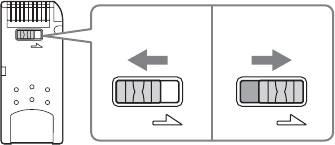
Dados protegidos contra inscrições
Um “Memory Stick” está equipado com um comutador de prevenção
contra apagamentos para garantir que os dados importantes não sejam
eliminados equivocadamente. (Alguns “Memory Stick” (“Memory Stick
Duo”) não estão equipados com um comutador de prevenção contra
apagamentos. Caso utilize um “Memory Stick” (“Memory Stick Duo”) que
não esteja equipado com um comutador de prevenção contra
apagamentos, tome cuidado para não escrever nem apagar dados por
engano). Ao deslizar este comutador para a esquerda ou para a direita,
permitirá ou impedirá a inscrição de dados no “Memory Stick”.
•Inscrição permitida
Os dados podem ser inscritos.
•Protecção contra inscrições
Quando o comutador for deslocado para a direita, a condição passará a
ser aquela na qual não se pode inscrever dados no “Memory Stick”. Os
dados poderão ser lidos, porém estarão protegidos contra inscrições.
Velocidade de leitura/inscrição de dados
A velocidade de leitura/inscrição de dados difere de acordo com o
“Memory Stick” e com a combinação de produtos que estiver a utilizar.
41-PT
LOCK
LOCK LOCK
Face inferior do “Memory Stick”
Inscrição
Protecção contra
permitida
inscrições
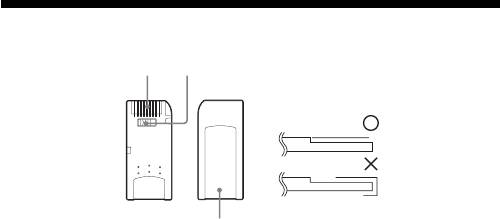
Precauções acerca do uso do “Memory
Stick”
A
B
Como fixar
etiquetas
C
•Quando o comutador de prevenção contra apagamentos estiver regulado
na posição “LOCK”, a gravação, a edição e o apagamento serão
impedidos. B
•Utilize um objecto pontiagudo para deslocar o comutador de prevenção
contra apagamentos do “Memory Stick Duo”. (Alguns “Memory Stick”
(“Memory Stick Duo”) não estão equipados com um comutador de
prevenção contra apagamentos)
•Nunca remova o “Memory Stick” enquanto a lâmpada de acesso estiver
acesa (enquanto os dados estiverem a ser lidos/inscritos).
•Os dados podem estar corrompidos nos seguintes casos:
– Se o “Memory Stick” for removido ou a alimentação deste aparelho for
desligada enquanto a lâmpada de acesso estiver acesa (enquanto os
dados estiverem a ser lidos/inscritos)
– Quando for utilizado em locais sujeitos à electricidade estática ou
interferência eléctrica
•Efectue sempre uma cópia de segurança dos dados importantes. A Sony
não assumirá nenhuma responsabilidade por danos referentes aos dados.
Não assumiremos nenhuma responsabilidade no caso de ocorrerem
perdas ou avarias dos dados e avarias no aparelho, durante o seu uso.
•Os direitos de autor dos dados protegidos por “MagicGate” somente
podem ser utilizados com um “Memory Stick” compatível com
MagicGate.
•Não fixe nenhuma etiqueta além das etiquetas especialmente fornecidas
para o “Memory Stick”. C
•Quando da fixação das etiquetas, fixe-as nas posições designadas. As
etiquetas não devem sobressair das bordas do “Memory Stick”.
•Não aplique demasiada força quando da inscrição numa área de
memorando de um “Memory Stick Duo”.
42-PT
•Para o transporte ou armazenamento de um “Memory Stick”, coloque-o
no estojo de armazenamento fornecido.
•Não toque na secção do conector com os dedos ou objectos metálicos. A
•Não dobre, não deixe cair nem sujeite o “Memory Stick” a fortes
impactos.
•Não tente desmontar nem modificar o “Memory Stick”.
•Não o molhe com água.
•Evite o seu uso e armazenamento nos seguintes locais:
– No interior de um automóvel onde a temperatura pode ficar muito
alta ou em outros locais quentes
– Em locais sujeitos à luz solar directa
– Locais de alta humidade ou onde houver a presença de substâncias
corrosivas.
43-PT

Desinstalação (Eliminação) do software
– No caso do Windows 98SE/Windows Me –
1 Seleccione [Settings] (Configurações) a partir do menu [Start]
(Iniciar) e então dê um clique em [Control Panel] (Painel de
controlo).
O écran “Control Panel” (Painel de controlo) aparece.
2 Dê um duplo clique no ícone “Add/Remove Programs”
(Adicionar/Remover programas).
A caixa de diálogo “Add/Remove Programs Properties” (Adicionar/
Remover propriedades de programas) aparece.
3 Seleccione o software a ser removido (“SonicStage”, Memory
Stick Formatter (Formatador de Memory Stick)) da lista de
programas de software que podem ser automaticamente
removidos, e então dê um clique em [Add/Remove]
(Adicionar/Remover).
Os programas de software seleccionados são desinstalados.
* Quando quiser remover o software “SonicStage”, desinstale os
programas na seguinte ordem:
“SonicStage”
“Music Visualize Library”
“OpenMG Secure Module”
– No caso do Windows 2000/Windows XP –
Após a entrada no sistema como um administrador, execute os
procedimento descritos abaixo. Quanto aos procedimentos de como entrar
no sistema como um administrador, consulte o manual do computador
que estiver a utilizar.
1 Ao utilizar o Windows 2000: Seleccione [Settings]
(Configurações) a partir do menu [Start] (Iniciar), e então dê
um clique em [Control Panel] (Painel de controlo).
Ao utilizar o Windows XP: Dê um clique em [Control Panel]
(Painel de controlo) a partir do menu [Start] (Iniciar).
O écran “Control Panel” (Painel de controlo) aparece.
44-PT
2 Ao utilizar o Windows 2000: Dê um duplo clique no ícone
“Add/Remove Programs” (Adicionar/Remover programas).
Ao utilizar o Windows XP: Dê um duplo clique no ícone “Add/
Remove Programs” (Adicionar/Remover programas)*.
A caixa de diálogo “Add/Remove Programs” (Adicionar/Remover
programas) aparece.
3 Dê um clique em “Change/Remove” (Alterar/Remover).
4 Seleccione o software a ser removido (“SonicStage”, Memory
Stick Formatter) a partir da lista de “Currently installed
programs” (Programas actualmente instalados), e então dê
um clique em [Change/Remove] ([Change and Remove]
(Alterar e Remover), no caso do Windows XP).
Os programas de software seleccionados são desinstalados..
* Quando quiser remover o software “SonicStage”, desinstale os
programas na seguinte ordem:
“SonicStage”
“Music Visualize Library”
“OpenMG Secure Module”
45-PT
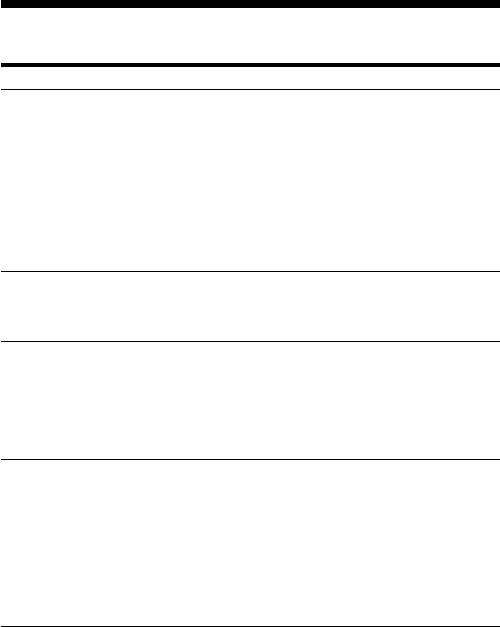
Verificação de problemas
Sintoma
Causa/Solução
O ícone de Memory Stick
•Não está ligado correctamente.
(disco amovível) não é
t Ligue-o correctamente (página 22).
exibido.
•Há um outro dispositivo ligado à tomada
USB no computador, além deste aparelho.
t Desligue os outros dispositivos USB,
com excepção deste aparelho. Também
desligue a alimentação e efectue a
reinicialização.
•O driver não está instalado.
t Instale o driver do CD-ROM fornecido
(página 15).
O “Memory Stick” não
•Não há nenhum “Memory Stick” inserido.
pode ser acessado a partir
t Insira um “Memory Stick”.
do Explorer nem do Meu
computador.
A lâmpada de acesso pisca
•Presença de substâncias estranhas aderidas
quando um “Memory
na secção do conector do “Memory Stick”.
Stick” está inserido.
t Verifique se existe poeira ou sujidade
aderida na secção do conector do
“Memory Stick”.
Remova qualquer substância estranha e
insira o “Memory Stick” novamente.
Os dados de música não
•A função System Restore (Restaurar
podem mais ser utilizados
Sistema) encontrada no Windows Me e
no computador
Windows XP foi executada (página 10).
t Quando tiver efectuado a cópia de
segurança dos dados, restaure os dados
de segurança para o computador.
Quanto aos procedimentos de como
utilizar a ferramenta reserva, consulte o
manual de Ajuda online de
“SonicStage”.
46-PT

Restrições impostas pela protecção de
direitos de autor
Restrições impostas pela tecnologia de
protecção de direitos de autor “OpenMG”
O software “SonicStage” utiliza a tecnologia de protecção de direitos de
autor “OpenMG” desenvolvida pela Sony para proteger os direitos de
autor do conteúdo musical. Para permitir que os dados de música
protegidos por direitos de autor sejam manipulados num computador
pessoal, “OpenMG” emprega uma tecnologia de criptografia avançada que
se encontra em conformidade com o Acordo SDMI. Consequentemente,
esteja ciente de que as restrições a seguir serão aplicadas quando utilizar o
software:
•Os dados de música armazenados no disco rígido do seu computador
utilizando-se “SonicStage” não podem ser reproduzidos num outro
computador, mesmo após terem sido copiados para tal dispositivo.
•Os dados de música transferidos (extraídos) do seu computador para um
“Memory Stick” compatível com MagicGate, não podem ser
reproduzidos num outro computador, etc., mesmo quando forem
copiados para o dispositivo.
•Os dados de música transferidos (extraídos) para um “Memory Stick”
compatível com MagicGate não podem ser transferidos (inseridos) para
nenhum outro computador, além do computador do qual os dados
foram originalmente transferidos.
•O mesmo programa “SonicStage” não pode ser instalado em vários
computadores.
•Se as condições dos Regulamentos de Uso estiverem anexadas nos dados
de música, de acordo com os desejos do proprietários dos direitos de
autor e das empresas de serviços, somente será possível executar as
operações permitidas de acordo com os regulamentos impostos. No caso
dos dados de música, tais como CDs de música, etc., onde nenhum
regulamento de uso é aplicado, será possível executar somente as
operações definidas pelos regulamentos básicos SDMI (Regulamentos de
Uso Implícitos). De acordo com o Regulamentos de Uso Implícitos “um
único grupo de dados de música pode ser extraído somente 3 vezes”.
•Conforme o Acordo SDMI, o software “SonicStage” não é capaz de
manipular dados de música que possuem incorporados sinais de
protecção contra cópias.
•A versão actual do software “SonicStage” foi projectada com base no
Acordo SDMI actual. Existe a possibilidade de uma parte das funções
apresentadas na versão do software actual tornarem-se inviáveis, se as
condições SDMI forem aperfeiçoadas no futuro. As versões actualizadas
estão programadas para serem publicadas para lidar com os futuros
aperfeiçoamentos. Note que as versões actualizadas podem ser
oferecidas ao preço de custo para o utilizador.
47-PT

Especificações
Leitor/Gravador de Memory Stick USB
Interface: Interface USB
Velocidade de baud: Máx. 480 Mbps
Generalidades
Voltagem de funcionamento 5 V CC (fornecida pelo cabo USB)
Consumo de alimentação Máx. 500 mA (durante o funcionamento)
Máx. 0,5 mA (tempo de suspensão do PC)
Dimensões externas Aprox. 38 mm × 14 mm × 74,5 mm
(Largura × Altura × Profundidade)
Peso Aprox. 30 g (não incluindo o “Memory
Stick”)
Condições de funcionamento Temperatura 0˚C a 40˚C
(condensação não permitida)
Humidade 20% a 80%
(condensação não permitida)
O design e as especificações estão sujeitos a alterações sem aviso prévio.
Caso tenha alguma dúvida ou comentário acerca deste produto, visite o nosso
sítio da web de suporte ao cliente em
http://www.sony.net/Products/mssupport/
Caso tenha alguma dúvida ou comentário acerca de “OpenMG”, visite o sítio da
web em
http://www.openmg.com/
48-PT

Sony Corporation
3-086-505-01 (1) SE
Memory Stick USB
Reader/Writer
Bruksanvisning
MSAC-US30

Svenska
Innan denna enhet tas i bruk, var god och läs igenom denna
bruksanvisning och spara den för framtida bruk.
Meddelande
Om statisk elektricitet eller elektromagnetism orsakar att dataöverföring
avbryts halvvägs (misslyckas), starta om programmet eller koppla ur och
anslut USB-kabeln igen.
2-SE

Program©2000-2003 Sony Corporation
Dokumentation©2003 Sony Corporation
•”Memory Stick”, ”OpenMG”, ”SonicStage”, ”MagicGate Memory Stick”,
”Memory Stick PRO”, ”Memory Stick Duo”, ”MagicGate Memory Stick Duo”,
”Memory Stick PRO Duo” och är varumärken tillhörande Sony
Corporation.
•Microsoft och Windows är skyddade varumärken som registrerats av
Microsoft Corporation i USA och/eller andra länder.
•MMX Pentium är ett skyddat varumärke eller varumärke som registrerats av
Intel Corporation.
•Adobe, Acrobat och Acrobat Reader är skyddade varumärken eller
varumärken som registrerats av Adobe Systems, Inc. i USA och/eller andra
länder.
•Macintosh och Mac OS är varumärken som registrerats av Apple Computer,
Inc. i USA och/eller andra länder.
•Alla andra företagsnamn eller produktnamn som nämns häri kan vara
varumärken eller skyddade varumärken för respektive innehavare.
Slutligen, i denna bruksanvisning är ”™” och ”®” inte nämnda i varje enskilt
fall.
Var uppmärksam på följande punkter vid användning av denna enhet.
•Om höljet blir smutsigt, torka då av det med en mjuk torkduk. Använd ej
tvättbensin, alkohol, målarthinner eller andra lösningsmedel. Enheten
kan deformeras av det eller börja fungera fel.
•Lagrad data kan inte ersättas om inspelning eller uppspelning inte kan
utföras på grund av felaktig funktion som till exempel fel på ”Memory
Stick”.
•För att undvika överskrivning eller radering av data på ”Memory Stick”
skall skrivskyddsspärren skjutas till läget ”LOCK”.
zPraktiskt råd
Vi hänvisar till innehållet i den mer detaljerade bruksanvisningen på den
medföljande CD-ROM-skivan (PDF-fil).
Bekanta dig med innehållet innan enheten tas i bruk.
PObs!
•Åtkomstlampan tänds medan data avläses på ”Memory Stick”. Medan
åtkomstlampan lyser får man inte ta ur isatt ”Memory Stick”, stänga av
datorn, koppla ur USB-kabeln o.s.v. Data på ”Memory Stick” kan förstöras.
•När USB-kabeln ska kopplas ur, håll då inte i kabeln, utan håll i
anslutningskontakten.
3-SE

Innehåll
Angående ”Memory Stick” ................................................................................. 5
Systemkrav ............................................................................................................ 8
Kontroll av medföljande tillbehör.................................................................... 11
Medföljande tillämpningsprogram.................................................................. 12
Använda bruksanvisningen och online-hjälp ................................................ 13
Installation av programmet på datorn ............................................................ 15
Installation av ”SonicStage” (inklusive ”OpenMG”) på datorn.................. 19
Anslutning av denna enhet till datorn ............................................................ 22
Bekräfta att anslutningarna är slutförda ......................................................... 24
När den flyttbara disken (Memory Stick-ikonen) inte visas ........................ 25
Kopiering av bilddata inspelad på ”Memory Stick” till datorn .................. 28
Urkoppling av enheten från datorn................................................................. 29
Användningssätt (när Macintosh används) ................................................... 31
Angående ”SonicStage”..................................................................................... 32
Musikfiler som är kompatibla med ”SonicStage” ......................................... 34
Incheckning/utcheckning ................................................................................. 36
Innan ”SonicStage” tas i bruk (viktig läsning) ............................................... 37
Start av ”SonicStage” ......................................................................................... 39
Formatering (initialisering) av ”Memory Stick” ............................................ 40
Försiktighetsmått vid användning av ”Memory Stick”................................ 42
Avinstallation (radering) av mjukvaran ......................................................... 44
Felsökning............................................................................................................ 46
Begränsningar pålagda av upphovsrättskydd............................................... 47
Tekniska data ...................................................................................................... 48
4-SE

Angående ”Memory Stick”
Vad är ”Memory Stick”?
”Memory Stick” är en ny generation lagringsmedia av IC-typ som är
mycket kompakt och lätt och har betydligt större lagringskapacitet är
disketter. Detta medium kan inte bara användas för att överföra data
mellan ”Memory Stick”-kompatibla produkter, utan också som ett
flyttbart, externt lagringsmedium för att lagra data.
”Memory Stick” finns att få i standardstorlek och i en mindre storlek
kallad ”Memory Stick Duo”. När ”Memory Stick Duo” sätts in i en adapter
för Memory Stick Duo, blir storleken den samma som ”Memory Stick” av
standardstorlek. Genom detta kan de användas med produkter som är
kompatibla med ”Memory Stick” av standardstorlek.
”Memory Stick”-typer som kan användas med
denna enhet
* Det finns fem typer av ”Memory Stick” för att passa alla behov.
”Memory Stick PRO”
Denna typ av ”Memory Stick” kan endast användas med produkter som är
kompatibla med ”Memory Stick PRO”. Mediet innehåller en inbyggd
teknik för upphovsrättskydd (”MagicGate”). (Ett tillämpningsprogram
som är kompatibelt med teknik för upphovsrättsskydd krävs, för att kunna
använda tekniken för upphovsrättsskydd i ”Memory Stick PRO” med
denna enhet.)
”Memory Stick”
En ”Memory Stick” som ger möjlighet till inspelning av alla slags data med
undantag för data som kräver upphovsrättskyddad teknik (”MagicGate”).
”Memory Stick Duo” (kompatibel med MagicGate/
dataöverföring med hög hastighet)
”Memory Stick Duo” är en ”Memory Stick” som är kompatibel med
tekniken ”MagicGate” för upphovsrättsskydd och som stöder
dataöverföring med hög hastighet. Denna ”Memory Stick” kan användas
tillsammans med både ”Memory Stick”-kompatibla enheter och ”Memory
Stick PRO”-kompatibla enheter. (Överföringshastigheten varierar
beroende på vilken ”Memory Stick”-kompatibel enhet som används.)
5-SE
”Memory Stick” (med funktionen Memory Select)
Detta är en ”Memory Stick” som innehåller mer än ett minne (128 MB).
Med hjälp av omkopplaren för minnesval på baksidan av denna ”Memory
Stick” är det möjligt att välja det minne som är lämpligast för avsedd
användning. Det går inte att välja olika minnen samtidigt eller åtföljande
efter varandra.
”MagicGate Memory Stick”
Det här är en ”Memory Stick” som innehåller en inbyggd teknik för
upphovsrättskydd (”MagicGate”).
Vad är ”MagicGate”?
”MagicGate” är en teknik för upphovsrättsskydd. Tekniken fungerar när
den finns i både ”Memory Stick” och den produkt i vilket mediet används.
En autentisering – ”Do you comply with ”MagicGate”?” – äger rum mellan
enheter utrustade med ”MagicGate” (denna enhet o.s.v.) och ”Memory
Stick”. Datakryptering äger rum efter autentiseringen.
Upphovsrättsskyddad data kan bara spelas upp på enheter som är
auktoriserade för detta.
Musik och annan data som kräver upphovsrättsskydd kan spelas in och
spelas upp genom att använda en kombination av em MagicGate-
kompatibel ”Memory Stick” och utrustning som är kompatibel med
”MagicGate”, som till exempel denna enhet. Olika typer av data kan spelas
in på en enstaka ”Memory Stick”. Det är till exempel möjligt att spela in
bilddata på den återstående tomma delen av en MagicGate-kompatibel
”Memory Stick” som innehåller musikdata.
6-SE
Att använda MagicGate-kompatibel ”Memory
Stick”
PObs!
•Data som överförs (checkas ut) from ”SonicStage” till en MagicGate-
kompatibel ”Memory Stick” samlas i en mapp med namnet ”Hifi folder”.
Om ”Hifi folder” ska ändras eller redigeras måste det ske med ”SonicStage”.
Utforskaren och liknande får inte användas för detta. Data som redigerats
med andra hjälpmedel kan inte spelas upp eller checkas in. Sony är ej ansvarig
för data gått förlorad genom redigering.
•Vid formatering av en MagicGate-kompatibel ”Memory Stick” som innehåller
data raderas all data, inklusive musikdata. Var försiktig så att inte viktig data
raderas oavsiktligt. Sony är ej ansvarig för data gått förlorad genom
formatering.
•Det som du spelar in är menat endast för personligt bruk. Upphovsrättslagar
förbjuder andra former av användning utan tillstånd från
upphovsrättsinnehavaren.
•Inte i något fall kan Sony göras ansvarig för datainnehållet ifall nerladdning
av inspelat material hejdas eller om musikdata förstörs eller raderas på grund
av något fel på denna enhet eller ”Memory Stick”.
•”SonicStage” Ver. 1.5 är inte kompatibelt med ”Memory Stick PRO”.
7-SE

Systemkrav
Rekommenderad Windows-miljö
•OS: Microsoft Windows 98 Second Edition (Windows 98SE)/Windows
Millennium Edition (Windows Me)/Windows 2000 Professional
(Windows 2000)/Windows XP Home Edition/XP Professional Edition
(Windows XP)
* Operativsystemen som nämns här ovan måste vara installerade på
datorn när den skickas iväg från fabriken.
* Korrekt funktion kan inte garanteras för uppgraderade operativsystem
även om det skulle vara något av dem som nämns ovan.
•CPU: MMX Pentium II 400 MHz eller snabbare processor (Pentium III
450 MHz eller snabbare processor rekommenderas)
•RAM: 64 MB eller mer
•Ledigt hårddiskutrymme: 100 MB eller mer
(Mer ledigt hårddiskutrymme kan behövas beroende på vilken version
av Windows som används. Ytterligare ledigt utrymme behövs dessutom
för att hantera musikdata.)
•CD-ROM-skivenhet
•Ljudkort (ett ljudkort krävs för att använda ”SonicStage”)
•USB-uttag som standardutrustning
(Denna enhet stöder Hi-Speed USB (baserat på USB 2.0).)
•Skärm: High Color (16-bitar) eller högre, 800 × 480 bildpunkter eller mer
(800 × 600 bildpunkter eller mer rekommenderas)
Rekommenderad Macintosh-miljö
•OS: Mac OS 9.0~9.2.2/X (v10.1~10.2.6)
* Operativsystemen som nämns här ovan måste vara installerade på
datorn när den skickas iväg från fabriken.
* Korrekt funktion kan inte garanteras för uppgraderade operativsystem
även om det skulle vara något av dem som nämns ovan.
•RAM: 64 MB eller mer
•Hårddisk: 50 MB eller mer ledigt hårddiskutrymme
•USB-uttag som standardutrustning
(Denna enhet stöder Hi-Speed USB (baserat på USB 2.0).)
PObs!
•Korrekt funktion garanteras inte på alla datorer även under rätta
driftsförhållanden.
•”SonicStage” saknar stöd för Macintosh.
Om du använder en Macintosh-dator, går det inte att överföra musikdata som
kräver upphovsrättsskydd.
8-SE

PObs!
För att skydda upphovsrätten, kan det hända att optisk digital utmatning
från utrustning försedd med optisk digital utmatning är begränsad under
pågående uppspelning vid användning av medföljande mjukvara.
När Windows 2000/Windows XP används
Följande begränsningar gäller när ”SonicStage” körs under Windows
2000/Windows XP.
•Installation skall göras efter att du har loggat in som administratör.
Angående hur man loggar in till administratörens konto, se
bruksanvisningen som medföljer din dator.
•När mjukvaran ska användas, logga in som administratör eller
privilegierad användare.
•Varken sätt i eller ta ut en CD-ROM-enhet medan ”SonicStage” körs.
Viktig data kan gå förlorad.
•Endast Professional edition av Windows 2000 kan användas.
•NTFS-format kan endast användas när det är standardinstallerat
(installerat vid leverans från fabriken).
När denna enhet används med en dator som
har Service Pack 3 för Windows 2000 installerat
Om någon av följande operationer utförs, kan det orsaka att enheten inte
längre identifieras av datorn då denna enhet används med en dator som
har Service Pack 3 för Windows 2000 installerat:
1. Om Windows startas med datorn påslagen eller vid omstart medan
produkterna i fråga är anslutna till datorns USB-port.
2. Om USB-kabeln som används för anslutning av enheten och datorn
kopplas loss och ansluts igen efter att Windows har startats.
t Produkterna i fråga kommer inte längre att identifieras av datorn.
Ifall USB-kabeln inte kopplas loss, kommer dessa problem inte att uppstå.
Hur dessa problem kan undvikas
När Windows ska startas med datorn påslagen eller då Windows ska
startas om, ta först bort USB-kabeln som används för anslutning av
produkterna i fråga och datorn.
9-SE

Angående Systemåterställning och Windows XP/Windows Me
Om ”System Restore” (Systemåterställning) exekveras i Systemverktyg
i Windows XP eller Windows Me, kan det resultera i att det blir
omöjligt att spela upp låtas som hanteras av ”SonicStage”.
Se därför till att säkerhetskopiera data med låtar som hanteras av
”SonicStage” innan du exekverar ”System Restore”
(Systemåterställning).
Efter att ”System Restore” (Systemåterställning) har exekverats, kan
säkerhetskopierad data återställas och låtar som hanteras av
”SonicStage” kan därefter spelas upp igen.
Angående hur man säkerhetskopierar, se Hjälp-information för
”SonicStage”.
PObs!
En felmeddelanderuta visas om uppspelningen av data med låtar hejdas
efter att ”System Restore” (Systemåterställning) exekverats. Följ i detta fall
instruktionerna som visas på skärmen.
10-SE
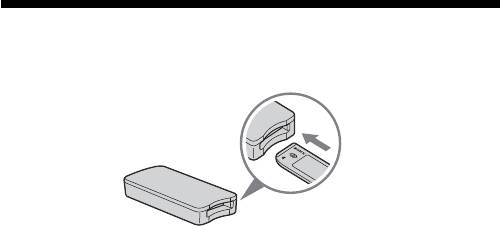
Kontroll av medföljande tillbehör
• USB Läsare/skrivare för Memory Stick (1)
PObs! (kortplats kompatibel med ”Memory Stick” av standardstorlek/
Duostorlek)
Såväl ”Memory Stick” av standardstorlek som ”Memory Stick Duo” av
mindre storlek kan användas i en och samma kortplats. (Det går inte att
använda båda storlekarna av ”Memory Stick” samtidigt.) När de mindre
”Memory Stick Duo” ska användas, behöver de inte sättas i adaptern för
Memory Stick Duo.
Försök inte sätta i fler än en ”Memory Stick” i kortplatsen på en gång eller
sätta i ”Memory Stick” felvänd. Det kommer att orsaka tekniskt fel i
apparaten.
• Särskild USB-kabel 1,0 m (1)
• CD-ROM-skiva för Windows (MSAC-US30) (1)
PObs!
Välj vid installation av ”SonicStage” den CD-ROM-skiva som innehåller det
språk som du föredrar.
* CD-ROM-skivan innehåller följande program.
•Program med drivrutin för enheten
•”SonicStage” Ver. 1.5
•Memory Stick Formatter Ver. 2.1
•Bruksanvisning (PDF-fil)
Datafilen med bruksanvisningen för denna enhet (PDF-fil) heter
MSAC-US30Manual_SWE.pdf
• Bruksanvisning för denna enhet (1)
11-SE

Medföljande tillämpningsprogram
Den medföljande Windows CD-ROM-skivan innehåller följande
mjukvaruprogram.
Drivrutin för enheten (Windows)
Drivrutinen måste vara installerad när denna enhet används på en
Windows-dator.
Angående hur man installerar drivrutinen, se sidan 15.
”SonicStage” Ver. 1.5 (Windows)
”SonicStage” är en mångsidig mjukvara för att njuta av musik. Med
”SonicStage” kan man lyssna på musikkällor som till exempel CD-skivor
m.m. och man kan importera musik till datorns hårddisk för fullständig
kontroll av ens musiksamling. Dessutom kan musikdata som importerats
till datorns hårddisk överföras till en MagicGate-kompatibel ”Memory
Stick” så att man kan lyssna på musiken även utanför själva PC-miljön.
PObs!
•”SonicStage” saknar stöd för Macintosh.
•Detta program kan inte användas för att skriva musikdata till ett CD-RW/
CD-R-medium. Sony åtar sig inget ansvar för någon som helst förlust av data
som resultat av sådant tillvägagångssätt.
•”SonicStage” Ver. 1.5 är inte kompatibelt med ”Memory Stick PRO”.
Memory Stick Formatter Ver. 2.1 (Windows)
Detta är ett mjukvaruprogram för formatering (initialisering) av ”Memory
Stick”. Formatering raderas all data inspelad på en ”Memory Stick”. För
att kunna bibehålla kompabiliteten för ”Memory Stick” när dessa används
med andra kompatibla produkter, skall du alltid använda detta program
vid formatering av ”Memory Stick” på denna enhet.
PObs!
Formatering av en ”Memory Stick” som redan innehåller data kommer att
radera all data som finns på den. Var uppmärksam så att inte viktig data raderas
oavsiktligt.
12-SE
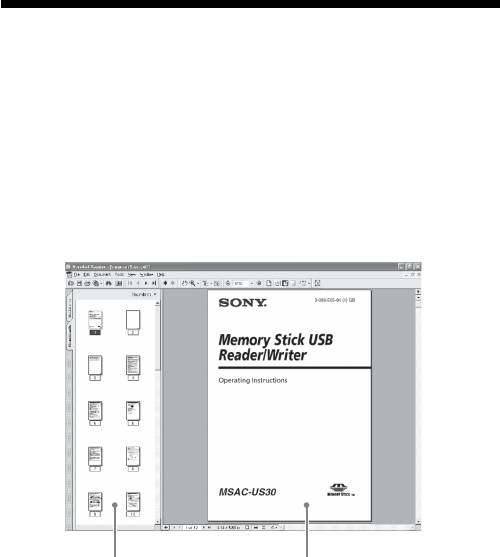
Använda bruksanvisningen och
online-hjälp
Använda brukanvisning på CD-ROM-skivan
Den medföljande CD-ROM-skivan innehåller en mer detaljerad
bruksanvisning (PDF-fil).
För närmare information hur man använder denna enhet, se denna
bruksanvisning. Acrobat Reader från Adobe Systems Incorporated krävs
för att läsa PDF-filer.
Hur man använder Acrobat Reader beskrivs i det följande.
Skärmvisning
Vänster ruta
Höger ruta
•Vänster ruta
Varje sida i bruksanvisningen visas som en miniatyrbild. När du klickar
på miniatyrbilden för den sida som du önskar se, visas sidan i den
”Högra rutan”.
•Höger ruta
Visar varje sida.
För närmare information om hur man använder Acrobat Reader, se online-
hjälpmanualen som finns i Adobe Acrobat Reader.
13-SE
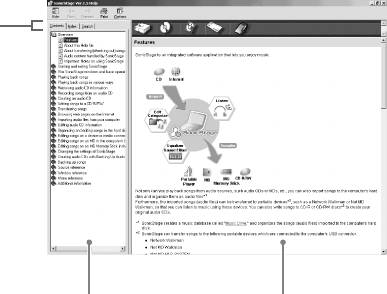
Hur man använder online-hjälpen (när Windows
används)
Följande tillämpningsprogram innehåller separata online-hjälpmanualer.
•”SonicStage”
•Memory Stick Formatter
För närmare information om hur man använder varje
tillämpningsprogram, se respektive online-hjälpmanual.
Hur man använder online-hjälpmanualen beskrivs i det följande.
Skärmvisning
Flik
Vänster ruta
Höger ruta
•Vänster ruta
Innehåll eller nyckelord visas här.
•Höger ruta
Visar förklaringar. Om man klickar på understrukna delar i texten, visas
relaterade förklaringar.
14-SE

Installation av programmet på datorn
PObs!
Se till att installera det medföljande programmet innan denna enhet ansluts till
datorn.
Installation får inte utföras medan denna enhet är ansluten till datorn.
Starta om datorn när installationen är klar, och anslut sedan denna enhet till
datorn.
Följande förklaring baserar sig på de skärmar som visas i Windows XP.
Den verkliga skärmvisningen kan skilja sig beroende på vilket
operativsystem som används.
Delar av installation kan möjligen äga rum automatiskt.
Följ nedanstående anvisningar för att installera programmet.
Installation av drivrutinen för enheten på
datorn
PObs!
Samtidigt med installationen av drivrutinen för enheten, kommer även
”Memory Stick Formatter” och brukanvisningen (PDF-fil) att installeras på
datorn.
1 Slå på datorn.
I detta läge får enheten inte anslutas till datorn.
Stäng alla tillämpningsprogram som körs.
För att installera drivrutinen när Windows 2000 eller Windows XP
används, måste du logga in med administratörs rättigheter.
15-SE
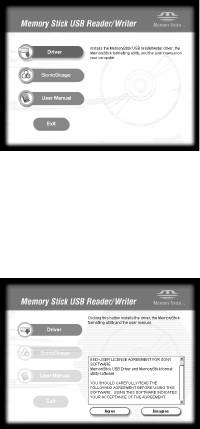
2 Sätt i den medföljande CD-ROM-skivan (MSAC-US30) i CD-
ROM-enheten på datorn.
Installationsprogrammet startas automatiskt.
För att installera en drivrutin, klicka på [Driver]-knappen i menyn.
3 Läs noggrant igenom licensavtalet (License Agreement) och
klicka sedan på [Agree]-knappen.
När du klickar på [Agree]-knappen, påbörjas installationen av
drivrutinen.
4 Klicka på [Next]-knappen som markeras på skärmen.
16-SE
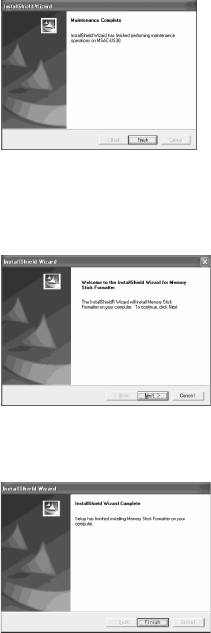
5 När du klickar på [Finish], slutförs installationen av
drivrutinen.
6 Efter detta påbörjas installationen av ”Memory Stick
Formatter”.
Klicka på [Next]-knappen som markeras på skärmen.
7 När du klickar på [Finish], slutförs installationen av ”Memory
Stick Formatter”.
För att använda ”Memory Stick Formatter”, välj [Start] – [Programs] –
[Memory Stick Utility] – [Memory Stick Formatter].
17-SE
8 Efter detta påbörjas installationen av bruksanvisningen (PDF-
fil) automatiskt.
När installationen av bruksanvisningen är slutförd, återkommer
skärmen för val av tillämpningsprogram.
För att avbryta installationen av programmet i detta läge, klicka på
[Exit].
Om du gör det, installeras inte ”SonicStage”.
För att granska bruksanvisningen, välj [Start] – [Programs] – [Sony
Memory Stick Reader Writer] – [MSAC-US30 Instructions].
PObs!
Acrobat Reader från Adobe Systems Incorporated krävs för att granska
bruksanvisningen (PDF-fil).
18-SE
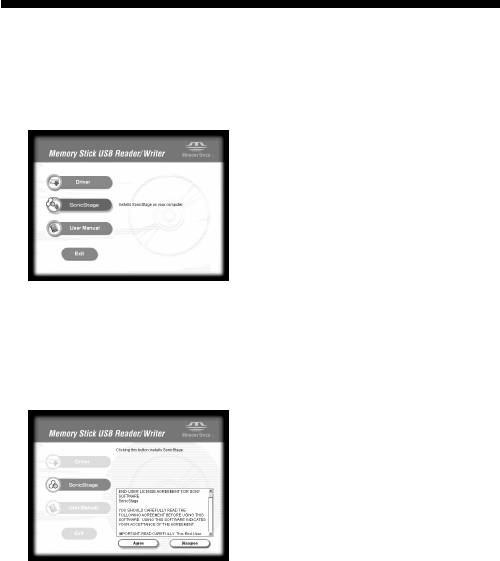
Installation av ”SonicStage” (inklusive
”OpenMG”) på datorn
1 Gör enligt följande för att installera ”SonicStage”.
Klicka på [SonicStage]-knappen i menyn.
2 Läs noggrant igenom licensavtalet (License Agreement) och
klicka sedan på [Agree]-knappen.
När du klickar på [Agree]-knappen, påbörjas installationen av
”SonicStage”.
19-SE
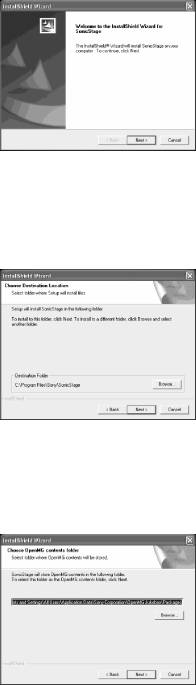
3 Klicka på [Next]-knappen som markeras på skärmen.
4 Välj den mapp där du önskar installera ”SonicStage”.
För att ändra föreslagen mapp för installation, klicka på [Browse]-
knappen och välj därefter önskad mapp. När destinationsmappen för
installationen har bestämts, klicka på [Next]-knappen.
5 Välj den mapp där ”OpenMG”-innehållet ska lagras.
För att ändra föreslagen mapp för installation, klicka på [Browse]-
knappen och välj därefter önskad mapp. När destinationsmappen för
installationen har bestämts, klicka på [Next]-knappen.
20-SE
6 Klicka på [Finish]-knappen.
7 Klicka på [Restart]-knappen för att starta om datorn.
PObs!
Denna enhet får anslutas endast efter att du har startat om datorn.
21-SE
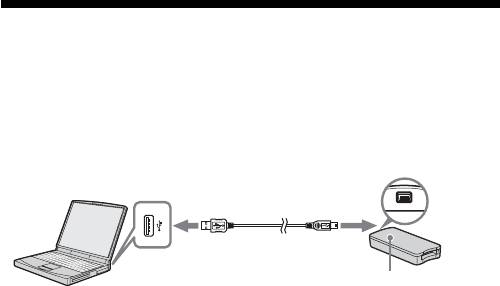
Anslutning av denna enhet till datorn
PObs!
Se till att installera det medföljande programmet innan denna enhet ansluts till
datorn. Starta om datorn när installationen är klar.
Anslut USB-uttaget på denna enhet till USB-uttaget på datorn genom att
använda den medföljande särskilda USB-kabeln.
USB-uttag
USB-uttag
Mini-anslutnings-
kontakt B
Anslutnings-
kontakt A
Åtkomstlampa
* Serienummer (ett
nummer bestående av
7 siffror på baksidan
av denna enhet).
Angående den särskilda USB-kabeln
Anslutningskontakt A: Denna skall anslutas till USB-uttaget på datorn.
Om datorn har flera USB-uttag kan kontakten
anslutas till vilket uttag som helst.
Mini-anslutningskontakt B: Denna skall anslutas till USB-uttaget på
denna enhet.
1 Skjut in mini-anslutningskontakt B på USB-kabeln i USB-
uttaget på denna enhet så långt det går.
2 Anslut anslutningskontakt A på USB-kabeln till en USB-uttag
på datorn.
•Guiden ”Found New Hardware Wizard” (Lägg till ny maskinvara)
startas och installationen av drivrutinen påbörjas. Beroende på vilket
operativsystem som används, kan det hända att installationen äger
rum automatiskt.
•Placeringen av USB-uttag på datorn skiljer sig mellan olika datorer.
•När en dator med flera olika USB-uttag används, får inga andra
enheter anslutas – med undantag för en vanlig mus och tangentbord
– till USB-uttag samtidigt som denna enhet. När en dator av
skrivbordsmodell används, skall ett USB-uttag på huvudenheten
användas. För närmare information, se ”Rekommenderade sätt att
ansluta denna enhet” på sidan 23.
22-SE
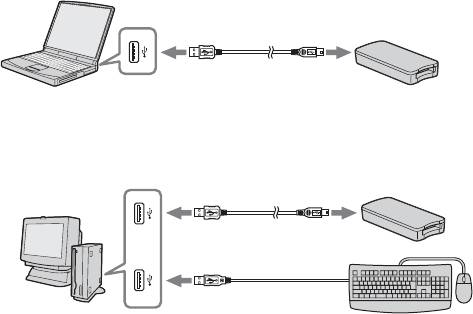
Rekommenderade sätt att ansluta denna enhet
Det har bekräftats att enheten fungerar när den ansluts på följande sätt.
När denna enhet ansluts till ett USB-uttag på datorns huvudenhet och
ingenting annat ansluts till andra USB-uttag på datorns huvudenhet:
När USB-tangentbordet – på en dator med USB-tangentbord och mus som
standardutrusning – ansluts till ett av USB-uttagen på datorns
huvudenhet, och denna enhet ansluts till något annat USB-uttag på
datorns huvudenhet med den medföljande USB-kabeln:
PObs!
•När två eller fler USB-enheter (med undantag för standardutrustning) ansluts
till en och samma dator, och båda används samtidigt, kan korrekt funktion
inte garanteras beroende på vilken USB-enhet det rör sig om.
•Se till att ansluta den medföljande USB-kabeln till ett USB-uttag på datorns
huvudenhet. Korrekt funktion garanteras inte om kabeln ansluts via
tangentbordet eller en USB-hubb.
•Korrekt funktion garanteras inte på alla datorer även under rätta
driftsförhållanden.
•Se till att använda den särskilda USB-kabeln (medföljer) vid anslutning till
datorn.
23-SE

Bekräfta att anslutningarna är
slutförda
I det följande används Windows XP vid beskrivning av tillvägagångssätt.
Den verkliga skärmvisningen kan skilja sig beroende på operativsystemet
och gjorda inställningar.
1 Öppna mappen ”My Computer” (Den här datorn).
Mappen ”My Computer” (Den här datorn) visas.
2 Bekräfta att den nyligen identifierade ikonen Memory Stick-
MG(F:) visas.
PObs!
Beroende på datorn som används, kan det hända att enhetsbeteckningen
(F:) skiljer sig.
Anslutningen är slutförd när Memory Stick-MG(F:)-ikonen visas.
Det kan ta en liten stund innan Memory Stick-MG(F:)-ikonen visas.
PObs!
• Beroende på vilken typ av operativsystem som används och ”Memory Stick”,
kan det hända att visad ikon visas som ”Removable Disk (F:)” (Flyttbar disk
(F:)) istället för som ”Memory Stick-MG(F:)”.
• Om Memory Stick-ikonen inte visas, kan det hända att drivrutinen för enheten
inte är korrekt installerad. Följ anvisningarna på följande sida. När denna
enhet används tillsammans med någon annan ”Removable Disk” (Flyttbar
disk), visas flera ikoner som ”Removable Disk” (Flyttbar disk).
24-SE
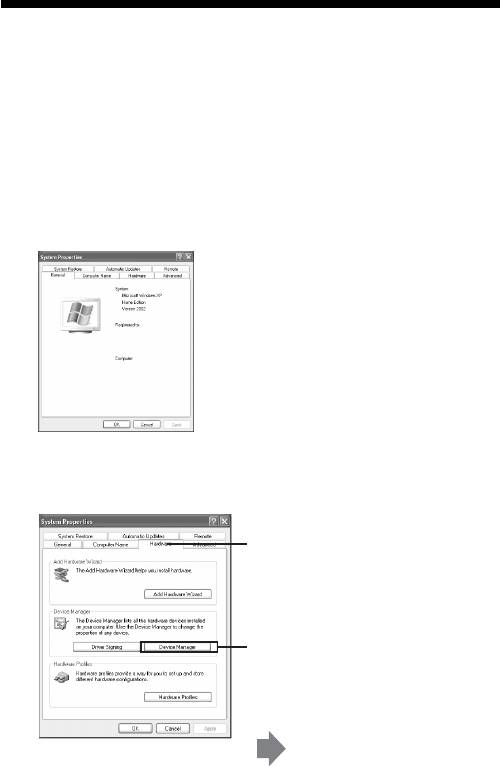
När den flyttbara disken (Memory
Stick-ikonen) inte visas
En separat drivrutin för enheten kan möjligtvis vara installerad. Anslut
denna enhet till datorn, och utför sedan följande procedur.
– När Windows 2000/Windows XP används –
Logga in som administratör genom att använda en användar-ID som har
administrativt privilegium.
1 Dubbelklicka på ”System”-ikonen i ”Control Panel”
(Kontrollpanelen).
Skärmen ”System Properties” (Systemegenskaper) visas.
2 Kontrollera ifall drivrutinen för enheten redan har installerats.
1 Klicka på fliken [Hardware]
(Maskinvara) på skärmen ”System
Properties” (Systemegenskaper).
2 Klicka på [Device Manager]
(Enhetshanteraren).
Skärmen ”Device Manager”
(Enhetshanteraren) visas.
25-SE
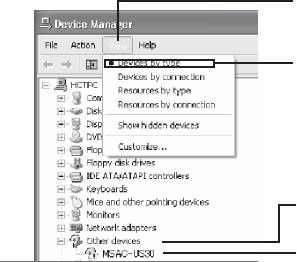
2 (forts.)
3 Klicka på [View] (Visa).
4 Klicka på [View devices
by type] (Enheter efter
typ).
5 Dubbelklicka på [Other
devices] (Övriga enheter).
6 Kontrollera huruvida [?
MSAC-US30] föregånget
av symbolen ”?” visas.
3 Radera drivrutinen om den är installerad.
Om du använder tillvägagångssättet i punkt 2 och finner att [? MSAC-
US30] visas under ”Other devices” (Övriga enheter) när
skärmvisningen ”View devices by type” (Enheter efter typ) har valts,
så har en separat drivrutin för enheten redan installerats.
Använd följande tillvägagångssätt för att radera denna drivrutin.
Radera inte några andra enheter än [? MSAC-US30].
1 Högerklicka på [? MSAC-US30].
2 Klicka på [Remove] (Avinstallera). Skärmen ”Confirm Device
Removal” (Bekräfta borttagning av enhet) visas.
3 Klicka på knappen [OK]. Enheten avinstalleras.
4 Starta om datorn efter att ha frånkopplat denna enhet från datorn.
Installera drivrutinen för enheten igen genom att utföra proceduren
från punkt 1 beskriven på sidan 15.
PObs!
•Om du raderar andra enheter än [? MSAC-US30], kan det hända att dator
inte längre fungerar normalt.
•”SonicStage” behöver inte installeras igen ifall installationen av
”SonicStage” redan har slutförts. När installationen av drivrutinen är klar,
starta om datorn innan du ansluter denna enhet till datorn.
26-SE
– När Windows 98SE/Windows Me används –
1 Dubbelklicka på ”System”-ikonen i ”Control Panel”
(Kontrollpanelen).
Skärmen ”System Properties” (Systemegenskaper) visas.
2 Kontrollera ifall drivrutinen för enheten redan har installerats.
1 Klicka på fliken [Device Manager] (Enhetshanteraren) på skärmen
”System Properties” (Systemegenskaper).
2 Dubbelklicka på [Other devices] (Övriga enheter).
3 Kontrollera huruvida [? MSAC-US30] föregånget av symbolen ”?”
visas.
3 Radera drivrutinen om den är installerad.
Om du använder tillvägagångssättet i punkt 2 och finner att [? MSAC-
US30] visas under ”Other devices” (Övriga enheter), så har en separat
drivrutin för enheten redan installerats.
Använd följande tillvägagångssätt för att radera denna drivrutin.
Radera inte några andra enheter än [? MSAC-US30].
1 Klicka på [? MSAC-US30].
2 Klicka på [Remove] (Avinstallera). Skärmen ”Confirm Device
Removal” (Bekräfta borttagning av enhet) visas.
3 Klicka på knappen [OK]. Enheten avinstalleras.
4 Starta om datorn efter att ha frånkopplat denna enhet från datorn.
Installera drivrutinen för enheten igen genom att utföra proceduren
från punkt 1 beskriven på sidan 15.
PObs!
• Om du raderar andra enheter än [? MSAC-US30], kan det hända att dator
inte längre fungerar normalt.
•”SonicStage” behöver inte installeras igen ifall installationen av
”SonicStage” redan har slutförts. När installationen av drivrutinen är klar,
starta om datorn innan du ansluter denna enhet till datorn.
27-SE

Kopiering av bilddata inspelad på
”Memory Stick” till datorn
Ifall USB-kabeln som används för att ansluta denna enhet till datorn
kopplas från, kommer datorn inte längre att kunna identifiera denna enhet
och bilddata som finns lagrad på ”Removable Disk (Flyttbar disk)
(”Memory Stick”)” kan inte längre granskas på datorn. Om du kopierar
bilddata som finns lagrad på ”Memory Stick” till datorn, kan bilddata
visas och behandlas på datorn även om denna enhet inte är ansluten till
datorn.
När USB-kabeln kopplas från, försvinner ikonen Memory Stick-MG(F:)-
ikonen.
Angående hur bilddata kopieras till datorn, se bruksanvisningen som
medföljer din dator.
28-SE
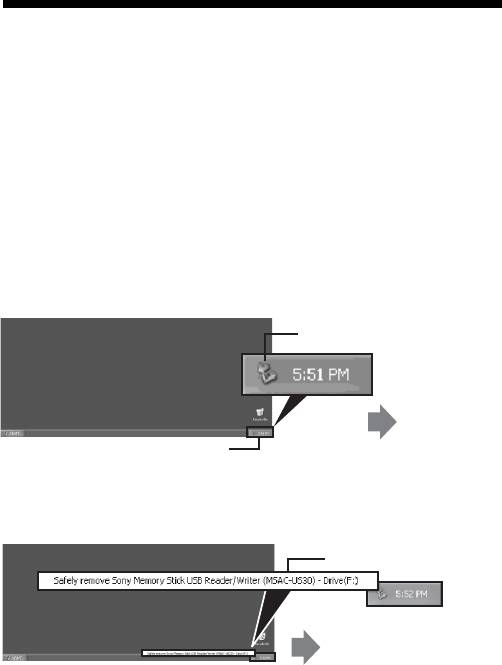
Urkoppling av enheten från datorn
– Gäller användare av Windows Me/Windows 2000/Windows XP –
Utför proceduren som beskrivs här nedan före urkoppling av USB-kabeln
från datorn.
•Skärmarna som visas i Windows XP används i följande förklaringar.
Den verkliga skärmvisningen kan skilja sig beroende på vilket
operativsystem som används.
•De som använder Windows 98SE behöver inte utföra denna procedur.
1 Klicka på ikonen ”Unplug or Eject Hardware” (Koppla ur eller
mata ur maskinvara) i meddelandefältet i nedre högra delen
av skärmen.
Klicka på denna ikon.
Ett
meddelande
Denna del kallas
visas.
meddelandefältet.
2 Klicka på ”Safely remove Sony Memory Stick USB Reader/
Writer (MSAC-US30) – Drive(F:)”.
Klicka på denna sektion.
Ett meddelande visas
efter en kort stund.
* Enhetsbeteckningen ”(F:)” etc. skiljer sig beroende på vilken dator som
används.
29-SE
3 [”Sony Memory Stick USB Reader/Writer (MSAC-US30) can be
safely removed”.] visas.
I detta läge kan man tryggt ta bort denna enhet från datorn.
PObs!
Indikeringarna kan vara annorlunda beroende på vilket operativsystem
som används.
PObs!
•Om du bara vill ta ur ”Memory Stick” från denna enhet, så är det inte
nödvändigt att följa ovan beskrivna procedur.
• Ta inte ur ”Memory Stick” från denna enhet medan åtkomstlampan blinkar.
Data på ”Memory Stick” kan bli korrumperad.
•När ovan beskrivna operation utförs, kan datorn inte längre identifiera
enheten. För att datorn ska identifiera enheten krävs att USB-kabeln kopplas
loss och därefter ansluts igen till datorn.
30-SE

Användningssätt (när Macintosh
används)
Det går bra att använda drivrutinen som ingår i operativsystemet som
standard.
Gör enligt följande beskrivning.
Genom att ansluta denna enhet till datorn kan den
användas utan att drivrutinen behöver installeras.
1 Slå på datorn.
2 Sätt i en ”Memory Stick” i denna enhet och anslut USB-
uttaget på denna enhet till ett USB-uttag på datorns
huvudenhet genom att använda den medföljande speciella
USB-kabeln.
Se sidan 23 för hur man ansluter denna enhet till datorn.
3 Installationen av drivrutinen startas automatiskt och
drivrutinen blir installerad på datorn.
4 När installationen av drivrutinen är slutförd, visas en
drivrutinsikon för denna enhet på skivbordet. Denna enhet
kan nu användas.
PObs!
När inte någon ”Memory Stick” är isatt i denna enhet, visas ingen
drivrutinsikon för denna enhet visas på skrivbordet.
Urkoppling av denna enhet från datorn eller urtagning av
”Memory Stick” från denna enhet
1 Stäng programmet som används för denna enhet.
2 Kontrollera att åtkomstlampan är släckt.
3 Flytta drivrutinsikonen för denna enhet till Soptunnan.
Alternativt kan man klicka på drivrutinsikonen för denna enhet för att
markera den och välja ”Eject” (Mata ut) i ”Special”-menyn i övre
vänstra hörnet av skärmen.
4 Koppla loss denna enhet från datorn eller ta ur ”Memory
Stick” från denna enhet.
PObs!
• Ta inte ur ”Memory Stick” från denna enhet medan åtkomstlampan blinkar.
Data på ”Memory Stick” kan bli korrumperad.
•Om denna enhet tas bort eller om ”Memory Stick” i denna enhet tas ur utan
att ovanstående operation utförs, kan ”Memory Stick” skadas. Sony åtar sig
inget ansvar för någon som helst skada som resultat av att ovanstående
anvisningar inte följs.
31-SE

Angående ”SonicStage”
”SonicStage” är en mångsidig mjukvara för att njuta av musik.
Med ”SonicStage” kan man lyssna på musikkällor som till exempel CD-
skivor m.m. och man kan importera musik till datorns hårddisk för
fullständig kontroll av ens musiksamling.*
Dessutom kan musikdata som importerats till datorns hårddisk överföras
till en MagicGate-kompatibel ”Memory Stick” så att man kan lyssna på
musiken även utanför själva PC-miljön.
*Med ”SonicStage” hanteras musikdata som importerats till datorns
hårddisk genom användning av ett särskilt databasprogram för musik
som kallas ”Music Drive”.
Använda ”SonicStage” för att lyssna på diverse
musikkällor
Med ”SonicStage” kan man spela upp följande musikkällor genom att
använda enkla, integrerade styrningar med musen:
•Enheter/spår inspelade på ett medium anslutet till datorns USB-port.
(Detta är tillgängligt när huvudenheten och en MagicGate-kompatibel
”Memory Stick” används.)
•Musik-CD
•Musikfiler på datorn
•Musikfiler som erhållits från tjänster för musikdistribution på Internet
(EMD-tjänster).
Skapa en databas med musik genom att
importera musik från diverse musikkällor
(”Music Drive”)
”SonicStage” använder musikdatabasen ”Music Drive” för att hantera
musikfiler som är lagrade på datorn.
Musikfiler kan importeras till ”Music Drive” från diverse musikkällor
genom att använda följande metoder:
•Spela in spår från en musik-CD till ”Music Drive”.
•Importera musikfiler som redan finns på datorn till ”Music Drive”.
•Ladda ner musikfiler från en tjänst för musikdistribution på Internet och
därefter importera dem till ”Music Drive”.
32-SE
Kategorisera importerad musik enligt
önskemål (Play List) (spellista)
Musikfiler som har importerats till datorns hårddisk (”Music Drive”) kan
kategoriseras genom att lägga till information som till exempel artistnamn,
låttitel, omslagsbild m.m. eller genom att redigera innehållet i ”Play List”.
Sökning efter importerad musik genom att
använda diverse metoder (Categorized List)
(kategoriserad spellista)
När ”Categorized List” används, är det möjligt att begränsa och visa musikfiler i
”Music Drive” enligt kategorier som ”artist”, ”genre”, ”format” m.m. eller att
söka genom att ange nyckelord och villkor.
Praktiskt när man söker efter en viss artist eller genre i en omfattande volym av
data som importerats till ”Music Drive”.
Överföring av importerad musikdata till annan
enhet eller annat medium för att lyssna
utanför själv PC-miljön
Musikfiler som importerats till datorns hårddisk (”Music Drive”) kan överföras
till en MagicGate-kompatibel ”Memory Stick”.
Musikfiler som överförts till en MagicGate-kompatibel ”Memory Stick” kan
spelas utanför PC-miljön genom att man använder en bärbar enhet för
ljuduppspelning o.s.v.
Lyssna på musikfiler med tillägg av
ljudeffekter och användande av equalizer
”SonicStage” är försedd med en ljudeffekt för ”Vocal Canceller” (borttagning av
sångröst). Ljudeffekten ”Vocal Canceller” kan används för att spela upp
musikfiler med sångrösten avstängd (sänkt) eller med röstläget ändrat.
Dessutom är det möjligt att lägga till ljudeffekter skapade med en equalizer till
musikuppspelningen. Förutom de redan existerande inställningarna för ”Rock”,
”Jazz” o.s.v. är det möjligt att lagra ljudinställningar som passar din egen smak.
Lyssna på musik till bilder (Visualizer)
Diverse mönsterbilder kan visas på Visuzliser-skärmen i ”SonicStage” som
matchar musiken som spelas.
Det är också möjligt att låta Visualizer-bilderna täcka hela skärmbilden medan
man lyssnar på musiken.
Läs mer i hjälpavsnittet för ”SonicStage” för att få veta mer om olika
användningssätt av ”SonicStage”.
33-SE

Musikfiler som är kompatibla med
”SonicStage”
Med ”SonicStage” är det möjligt att importera musikfiler i följande format
till ”Music Drive”, som är musikdatabasen i ”SonicStage”.
Musikfiler i OpenMG-format
Det här är musikfiler som har omvandlats genom användning av ett
format som kallas ATRAC3 eller ATRAC3plus och är krypterade genom
användning av ”OpenMG”-format, ett format som är unikt för
”OpenMG”-tekniken för upphovsrättsskydd (filtillägg: .omg). Musikfiler i
”OpenMG”-format kan importeras till ”Music Drive” genom användning
av någon av följande metoder:
•Ladda ner musikfiler i ”OpenMG”-format från någon tjänst för
musikdistribution på Internet och därefter importera dem till ”Music
Drive”.
•Spela in spår från en musik-CD genom att använda ”OpenMG”
(ATRAC3/ATRAC3plus)-formatet.
•Omvandla musikfiler som finns lagrade på hårddisken till ”OpenMG”
(ATRAC3/ATRAC3plus)-formatet och importera dessa.
•Överföra musikfiler som laddats ner direkt på en MagicGate-kompatibel
”
Memory Stick” från en tjänst för musikdistribution på Internet o.s.v. till
”Music Drive”.
Musikfiler i WAV-format
Musikfiler i WAV-format kan importeras till ”Music Drive” genom att
använda någon av följande metoder:
•Spela in spår från en musik-CD genom att använda WAV-formatet.
•Importera musikfiler i WAV-format som finns lagrade på hårddisken i
samma format.
Musikfiler i MP3-format
Musikfiler i MP3-format kan importeras till ”Music Drive” genom att
använda följande metod:
•Importera musikfiler i MP3-format som finns lagrade på hårddisken i
samma format.
34-SE
PObs!
Musikfiler i MP3-format kan inte importeras om Windows Media Player
Version 6.4 eller senare inte är installerad på datorn (Windows Media
Player kan laddas ner från ”OpenMG”:s hemsida:
http://www.openmg.com/).
Musikfiler kompatibla med WMT (Windows
Media Technologies)
WMT-kompatibla musikfiler kan importeras till ”Music Drive” genom
användning av någon av följande metoder:
•Ladda ner WMT-kompatibla musikfiler från någon tjänst för
musikdistribution på Internet och därefter importera dem till ”Music
Drive”.
•Spela in spår från en musik-CD genom att använda Windows Media
(WMA)-format.*
•Importera WMT-kompatibla musikfiler som finns lagrade på hårddisken
i samma format.
* Ett av de WMT-kompatibla musikfilformaten.
PObs!
WMT-kompatibla musikfiler kan inte spelas upp om Windows Media
Player Version 7.0 eller senare inte är installerad på datorn (Windows
Media Player kan laddas ner från ”OpenMG”:s hemsida:
http://www.openmg.com/).
PObs!
Det finns vissa WAV-format, MP3-format och WMT-kompatibla musikfiler
som inte kan importers beroende på samplingsfrekvensen o.s.v. För
närmare information rörande musikfiler som inte kan importeras, hänvisar
vi till ”Importable Files” i hjälpavsnittet i ”SonicStage”.
35-SE

Incheckning/utcheckning
Musikfiler som importerats till datorns hårddisk (”Music Drive”) kan
överföras till en MagicGate-kompatibel ”Memory Stick” genom att
använda en operation som kallas ”check out” (utcheckning).
När spår från en musik-CD spelas in på en MagicGate-kompatibel
”Memory Stick”, sköts utcheckningsprocessen automatiskt av
”SonicStage”. Ljudspåren inspelas kontinuerligt i ”Music Drive” och
checkas sedan ut till den MagicGate-kompatibel ”Memory Stick”.
Musikfiler som checkas ut automatiskt eller genom att använda ovan
beskrivna operation kan spelas upp utanför PC-miljön genom att använda
någon slags bärbar ljudspelare som är kompatibel med en MagicGate-
kompatibel ”Memory Stick”. Dessutom kan utcheckade musikfiler
återföras till ”Music Drive” genom att använda incheckning (”check in”).
Inchecknings/utcheckningsoperationer (processer) av denna typ är till för
att skydda innehållet i upphovsrättskyddad musik. Av denna anledning
gäller följande regler och begränsningar:
Var musikfil är ”tillåten för 3 utcheckningar”
Musikfiler som importerats till ”Music Drive” från en CD-inspelning o.s.v.
kan checkas ut samtidigt till 3 olika enheter/media. Det är vidare möjligt
att spela upp originalmusikfilen som finns i ”Music Drive” även efter
utcheckning till 3 enheter/media.
Incheckning av musikfiler som har checkats ut innebär att de åter blir
tillgängliga för utcheckning.
Utcheckade musikfiler kan endast checkas in på
den dator varifrån utcheckningen gjordes.
Musikfiler som checkats ut från en annan dator kan inte checkas in.
För närmare information om ”check-in/check-out”, se hjälpavsnittet i
”SonicStage”.
PObs!
Beroende på musikfilen kan det vara så att ”check-out rights
(utcheckningsrättigheterna)” kan vara specificerade till något annat än 3
eller så kan det finnas begränsningar rörande tidsperioden eller antalet
gånger som filen kan spelas upp. Alla filer som raderats på en annan dator
läses som incheckade filer vid återkontakt med datorn som användes för
utcheckning till den MagicGate-kompatibel ”Memory Stick”. Därför
återställs automatiskt musikfilernas återstående utcheckningsantal på
datorn.
36-SE

Innan ”SonicStage” tas i bruk (viktig
läsning)
Innan ”SonicStage” tas i bruk, vänligen läs följande försiktighetsmått.
Försiktighetsmått rörande körning av
”SonicStage” och andra ”OpenMG”-kompatibla
program
Kör inte ”SonicStage” och andra ”OpenMG”-kompatibla program
(program som kan köra/hantera filer i ”OpenMG”-format) samtidigt. Om
det görs kan det skada musikfiler som finns lagrade på datorns hårddisk
eller på enheter/media och göra dem oanvändbara.
Försiktighetsmått rörande samtidig
användning av ”SonicStage” och andra
”OpenMG”-kompatibla program
Vänligen observera följande när ”SonicStage” och andra ”OpenMG”-
kompatibla program körs samtidigt.
Vid inspelning av spår från en CD genom att använda ”SonicStage”, får
man inte köra något annat program som kan spela upp musik-CD. Det kan
leda till att inspelningen av CD-skivan inte utförs korrekt.
När andra program körs under pågående uppspelning med ”SonicStage”,
så kan ljudet avbrytas helt kort.
Försiktighetsmått vid körning av systemverk-
tyget ”System Restore” (Systemåterställning) i
Windows XP/Windows Me
Körning av ”System Restore” (Systemåterställning), ett systemverktyg
inbyggt i Windows XP och Windows Me, kan orsaka fel i
databehandlingen och resultera i att alla inspelade eller importerade filer
blir oanvändbara.
För att undvika förlust av viktig musikdata, bör verktyget för
säkerhetskopiering i ”SonicStage” användas för att säkerhetskopiera
musikdata innan ”System Restore” (Systemåterställning) körs på ditt
system. Efter användning av ”System Restore” (Systemåterställning) kan
sparad musikdata göras uppspelningsbar genom återställning med hjälp
av verktyget för säkerhetskopiering i ”SonicStage”.
Angående hur man använder verktyget för säkerhetskopiering i
”SonicStage”, se hjälpavsnittet i ”SonicStage”.
37-SE
Försiktighetsmått vid användning av ”OpenMG
Jukebox”
”OpenMG Jukebox” Version 2.1 eller tidigare kan inte installeras på en
dator på vilken ”SonicStage” redan har installerats.
Även om det möjligt att installera ”OpenMG Jukebox” Version 2.2 eller
senare på en dator på vilken ”SonicStage” redan har installerats, går det
inte att köra ”SonicStage” och ”OpenMG Jukebox” samtidigt.
Installation av ”OpenMG Jukebox” Version 2.2 eller senare på en dator på
vilken ”SonicStage” redan har installerats, resulterar i att databasen som
hanterar musikdata (filer) att bli delad.
Skrivning till en CD-RW/CD-R-skiva
Detta program kan inte användas för att skriva musikdata till ett CD-RW/
CD-R-medium.
Sony åtar sig inget ansvar för någon som helst förlust av data som resultat
av sådant tillvägagångssätt.
38-SE

Start av ”SonicStage”
Från [Start]-knappen i Windows, klicka på [All Programs]
(Alla programs) – [SonicStage] – [SonicStage].
”SonicStage” startas och huvudfönstret visas.
PTips
•När något annat operativsystem än Windows XP används, starta
”SonicStage” genom att klicka från [Start]-knappen i Windows:
[Programs] – [SonicStage] – [SonicStage].
•När ”SonicStage” startas på datorn för första gången, visas dialogrutan
”SonicStage playback settings” innan huvudfönstret visas. För detaljer,
se ”Launching ”SonicStage” for the first time” i hjälpavsnittet i
”SonicStage”.
•”SonicStage” kan också startas genom att:
– Dubbelklicka på SonicStage-ikonen på skrivbordet om den visas.
(När Windows XP används gäller att ikoner som inte har används på
en viss tid raderas från skrivbordet beroende på gjorda inställningar.
Om SonicStage-ikonen inte visas på skrivbordet, starta då programmet
från startmenyn.)
– Dubbelklicka i Windows Utforskaren etc. på musikfiler som kan
öppnas för uppspelning på ”SonicStage”.
PObs!
När ”OpenMG Jukebox” Version 2.2 eller senare installeras på en dator på
vilken ”SonicStage” redan har installerats, går det inte att köra
”SonicStage” och ”OpenMG Jukebox” samtidigt.
Läs mer i hjälpavsnittet för ”SonicStage” för att få veta mer om olika
användningssätt av ”SonicStage”.
39-SE

Formatering (initialisering) av
”Memory Stick”
Detta raderar all data inspelad på en ”Memory Stick”. Vid formatering på
denna enhet skall det medföljande programmet ”Memory Stick Formatter”
användas och nedanstående anvisningar följas. Korrekt funktion på en
Handycam eller andra produkter som är kompatibla med ”Memory Stick”
kan inte garanteras för en ”Memory Stick” som har formaterats på en dator
som inte har programmet ”Memory Stick Formatter”.
För närmare information om hur man använder ”Memory Stick
Formatter”, se bruksanvisningen som medföljer ”Memory Stick
Formatter”. ”Memory Stick Formatter” kan laddas ner från följande
hemsida på nätet.
http://www.sony.net/Products/mssupport/
PObs!
Om du formaterar en ”Memory Stick” som innehåller inspelad data, kommer all
redan inspelad data att raderas. Var uppmärksam så att inte viktig data raderas
oavsiktligt.
1 Sätt i en ”Memory Stick” i denna enhet.
2 Starta ”Memory Stick Formatter”.
3 Efter att ha bekräftat att den enhet som har identifierats att
ha en isatt ”Memory Stick” är vald, klicka på [Start
formatting]. Formatering påbörjas.
PObs!
Ta aldrig ur denna enhet från datorn medan ”Memory Stick” formateras. Data
på ”Memory Stick” kan förstöras.
40-SE
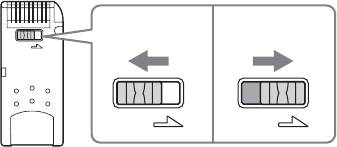
Att skrivskydda data
En ”Memory Stick” är försedd med en skrivskyddsspärr som försäkrar att
viktig data inte raderas av misstag. (En del ”Memory Stick” (”Memory
Stick Duo”) är inte försedda med någon skrivskyddsspärr. Var noga med
att inte skriva eller radera data av misstag, om du använder en ”Memory
Stick” (”Memory Stick Duo”) utan skrivskyddsspärr.) Om spärren skjuts
till vänster eller höger, möjliggörs eller förhindras skrivning av data på
”Memory Stick”.
•Skrivning möjliggjord
Data kan skrivas in.
•Skrivskyddad
När spärren skjuts till höger, ställs den i ett läge där data inte kan skrivas
på ”Memory Stick”. Data kan läsas av men skrivning är förhindrad.
Läs/skrivhastighet av data
Läs/skrivhastigheten av data varierar med vilken kombination av
”Memory Stick” och produkt som används.
41-SE
LOCK
LOCK LOCK
Undersidan av ”Memory Stick”
Skrivning
Skrivskyddad
möjliggjord
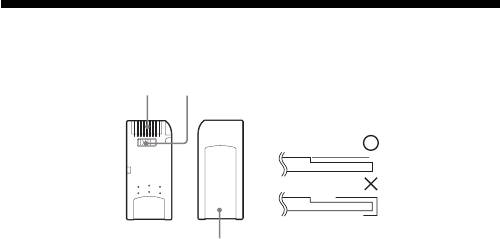
Försiktighetsmått vid användning av
”Memory Stick”
A
B
Hur etiketter
klistras på
C
•Inspelning, redigering och radering är förhindrad när
skrivskyddsspärren har ställts i läget ”LOCK”. B
•Använd ett spetsigt föremål för att flytta skrivskyddsspärren på
”Memory Stick Duo”. (En del ”Memory Stick” (”Memory Stick Duo”) är
inte försedda med någon skrivskyddsspärr.)
•Ta aldrig ur ”Memory Stick” medan åtkomstlampan lyser (medan data
läses/skrivs).
•Data kan bli korrumperad i följande fall:
– Om ”Memory Stick” tas ur eller om strömmen till enheten slås av
medan åtkomstlampan lyser (medan data läses/skrivs)
– Vid användning på en plats som är utsatt för statisk elektricitet eller
elektriskt brus
•Säkerhetskopiera alltid viktig data. Inte i något fall kan Sony göras
ansvarig för data, även om den skulle gå förlorad.
Vi åtar oss inget ansvar i händelse av att data går förlorad eller skadas,
att enheten skadas, vid användning av denna enhet.
•Data som är upphovsrättsskyddad av ”MagicGate” kan endast används
med en MagicGate-kompatibel ”Memory Stick”.
•Sätt inte på några andra etiketter än de särskilda etiketter som är avsedda
för ”Memory Stick”. C
•Vid påklistring av etiketter, skall dessa klistras på ställen avsedda för
detta. Etiketter får inte sticka ut från kanterna på ”Memory Stick”.
• Tryck inte för hårt när du skriver på platsen för anteckningar på en
”Memory Stick Duo”.
• När en ”Memory Stick” skall tas med eller förvaras, lägg den då i det
medföljande förvaringsetuiet.
42-SE
• Vidrör inte kontaktdelen med fingrarna eller metallföremål. A
• Varken böj, tappa eller utsätt ”Memory Stick” för kraftigt tryck.
• Försök inte att ta isär eller förändra ”Memory Stick”.
• Blöt inte ner den med vatten.
• Undvik att använda eller förvara produkten på följande platser:
–I en bil där temperaturen kan bli mycket hög eller på andra mycket
varma ställen
– En plats som utsätts för direkt solljus
– En plats med hög luftfuktighet eller där substanser som kan orsaka
korrosion finns
43-SE

Avinstallation (radering) av mjukvaran
– För Windows 98SE/Windows Me –
1 Välj [Settings] (Inställningar) från [Start]-menyn och klicka
sedan på [Control Panel] (Kontrollpanelen).
”Control Panel” (Kontrollpanelen)-skärmen visas.
2 Dubbelklicka på ”Add/Remove Programs” (Lägg till/ta bort
program)-ikonen.
Dialogrutan ”Add/Remove Programs Properties” (Egenskaper för
Lägg till/ta bort program) visas.
3 Välj den mjukvara som skall tas bort (”SonicStage”, Memory
Stick Formatter) från listan över mjukvaruprogram som kan
tas bort automatiskt. Klicka därefter på [Add/Remove] (Lägg
till/ta bort).
Det mjukvaruprogram som valts avinstalleras.
* När du önskar ta bort mjukvaran ”SonicStage”, avinstallera då
programmen i följande ordning.
”SonicStage”
”Music Visualize Library”
”OpenMG Secure Module”
– För Windows 2000/Windows XP –
Efter att ha loggat in som administratör, utför proceduren som beskrivs
här nedan. Angående hur man loggar in som administratör, se manualen
för datorn som du använder.
1 När Windows 2000 används: Välj [Settings] (Inställningar) från
[Start]-menyn och klicka sedan på [Control Panel]
(Kontrollpanelen).
När Windows XP används: Klicka på [Control Panel]
(Kontrollpanelen) från [Start]-menyn.
”Control Panel” (Kontrollpanelen)-skärmen visas.
44-SE
2 När Windows 2000 används: Dubbelklicka på ”Add/Remove
Programs” (Lägg till/ta bort program)-ikonen.
När Windows XP används: Dubbelklicka på ”Add/Remove
Programs” (Lägg till/ta bort program)-ikonen.*
Dialogrutan ”Add/Remove Programs” (Egenskaper för Lägg till/ta
bort program) visas.
3 Klicka på ”Change/Remove” (Ändra/ta bort program).
4 Välj den mjukvara som skall tas bort (”SonicStage”, Memory
Stick Formatter) från listan ”Currently installed programs”
(Installerade program). Klicka därefter på [Change/Remove]
(Ändra/ta bort) ([Change and Remove] (Ändra och ta bort
program) för Windows XP).
Det mjukvaruprogram som valts avinstalleras.
* När du önskar ta bort mjukvaran ”SonicStage”, avinstallera då
programmen i följande ordning.
”SonicStage”
”Music Visualize Library”
”OpenMG Secure Module”
45-SE
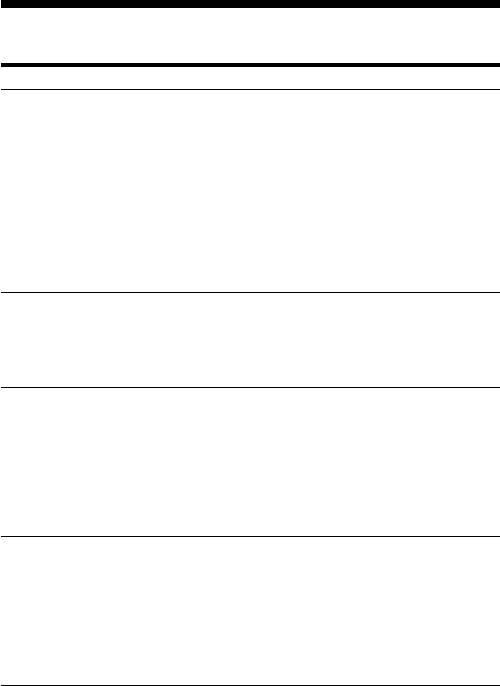
Felsökning
Problem
Orsak/lösning
Memory Stick-ikonen
•Inte korrekt ansluten.
(Flyttbar disk) visas inte.
t Anslut korrekt. (Sidan 22)
•Utöver denna enhet är en annan enhet
ansluten till USB-uttaget på datorn.
t Koppla från alla andra USB-enheter
förutom denna enhet. Stäng också av
strömmen och starta om.
•Drivrutinen är inte installerad.
t Installera drivrutinen från den
medföljande CD-ROM-skivan. (Sidan
15)
Åtkomst av ”Memory
•Ingen ”Memory Stick” är isatt.
Stick” från Utforskaren
t Sätt i en ”Memory Stick”.
eller Den här datorn
misslyckas.
Åtkomstlampan blinkar
•Främmande föremål/substans sitter på
när en ”Memory Stick”
kontaktdelen på ”Memory Stick”.
sätts i.
t Kontrollera huruvida det finns
damm eller smuts på kontaktdelen
på ”Memory Stick”.
Ta bort all slags främmande föremål/
substans och sätt i ”Memory Stick”
igen.
Musikdata kan inte längre
•Funktionen Systemåterställning i
användas på datorn.
Windows Me och Windows XP har
exekverats. (Sidan 10)
t Om du har en säkerhetskopia,
återställ då säkerhetskopierad data
till datorn. Angående hur man
säkerhetskopierar, se online-
hjälpmanualen för ”SonicStage”.
46-SE

Begränsningar pålagda av
upphovsrättskydd
Begränsningar pålagda av tekniken för
upphovsrättskydd kallad ”OpenMG”
Mjukvaran ”SonicStage” använder sig en Sony-utvecklad teknik för
upphovsrättsskydd kallad ”OpenMG” för att skydda upphovsrätten av
musikinnehåll. För att upphovsrättsskyddad musik skall få hanteras på en
persondator, använder ”OpenMG” en avancerad krypteringsteknik som
överensstämmer med SDMI-överenskommelsen. Sålunda ber vi om
förståelse för att följande begränsningar gäller när mjukvaran används.
•Musikdata lagrad på din dators hårddisk med hjälp av ”SonicStage” kan
inte spelas upp på en annan dator, inte ens om den kopieras till den
enheten.
•Musikdata som överförts (checkats ut) från datorn till en MagicGate-
kompatibel ”Memory Stick” kan inte spelas upp på en annan dator, inte
ens om den kopieras till den enheten.
•Musikdata som överförts (checkats ut) till en MagicGate-kompatibel
”Memory Stick” kan inte överföras (checkas in) till någon annan dator
förutom den dator från vilken data ursprungligen överfördes.
•Ett och samma ”SonicStage”-program kan inte installeras på flera
datorer.
•Om användarregler som villkor är bifogade till musikdatan som
uttrycker upphovsrättsinnehavarnas och distributörernas önskemål, är
det möjligt att utföra endast de operationer som står i överensstämmelse
med de pålagda reglerna. I fallet med musikdata, som till exempel CD-
skivor o.s.v., där inga användarregler gäller, är det möjligt att utföra
endast de operationer som definieras av de grundläggande SDMI-
reglerna (Grundläggande användarregel). Enligt den grundläggande
användarregeln ”kan en enstaka uppsättning musikdata endast checkas
ut 3 gånger”.
•I överensstämmelse med SDMI-överenskommelserna, kan inte
mjukvaran ”SonicStage” hantera musikdata med inlagda signaler för
kopieringsskydd.
•Den nuvarande versionen av mjukvaran ”SonicStage” är utformad på
basis av de nuvarande SDMI-överenskommelserna. Det är möjligt att en
del av funktionerna som ingår i den nuvarande versionen kan bli
oanvändbara om SDMI-bestämmelserna ändras i framtiden. Det är
planerat att uppgraderade versioner ska släppas för att klara av framtida
ändringar. Vänligen observera att uppgraderingsversioner kommer att
erbjudas användaren till en viss kostnad.
47-SE

Tekniska data
USB Läsare/skrivare för Memory Stick
Gränssnitt: USB-gränssnitt
Överföringshastighet: maximalt 480 Mbps
Allmänt
Strömförsörjning 5 V likström (via USB-kabeln)
Strömförbrukning Maximalt 500 mA (aktivt läge)
Maximalt 0,5 mA (i viloläge)
Yttre mått Cirka 38 × 14 × 74,5 mm (bredd × höjd × djup)
Vikt Cirka 30 g (exklusive ”Memory Stick”)
Driftsförhållande Temperatur 0°C till 40°C (tål inte fukt)
Fuktighet 20 % till 80 % (tål inte fukt)
Rätten att ändra utförande och tekniska data utan föregående meddelande
förbehålls.
Om du har några frågor/kommentarer rörande denna produkt, vänligen besök
vår hemsida för kundservice på adressen
http://www.sony.net/Products/mssupport/
Om du har några frågor/kommentarer rörande ”OpenMG”, vänligen besök vår
hemsida på adressen
http://www.openmg.com/
48-SE

Sony Corporation
3-086-505-01 (1) DK
Memory Stick USB
Reader/Writer
Brugsanvisning
MSAC-US30

Dansk
Læs denne brugsanvisning grundigt, inden du tager denne enhed i
anvendelse, og gem brugsanvisningen til brug i fremtiden.
Bemærk!
Genstart programmet, eller afbryd forbindelsen, og tilslut USB-kablet igen,
hvis statisk elektricitet eller elektromagnetisme bevirker, at
dataoverførslen afbrydes midt på båndet (fejl).
2-DK

Program©2000-2003 Sony Corporation
Dokumentation©2003 Sony Corporation
•"Memory Stick", "OpenMG", "SonicStage", "MagicGate Memory Stick",
"Memory Stick PRO", "Memory Stick Duo", "MagicGate Memory Stick Duo",
"Memory Stick PRO Duo" og er varemærker tilhørende Sony
Corporation.
•Microsoft og Windows er registrerede varemærker tilhørende Microsoft
Corporation i USA og/eller andre lande.
•MMX Pentium er et registreret varemærke eller varemærke tilhørende Intel
Corporation.
•Adobe, Acrobat, Acrobat Reader er registrerede varemærker eller varemærker
tilhørende Adobe Systems, Inc. i USA og/eller andre lande.
•Macintosh og Mac OS er registrerede varemærker tilhørende Apple
Computer, Inc. i USA og/eller andre lande.
•Alle andre varemærker eller registrerede varemærker er varemærker
tilhørende de respektive indehavere.
Desuden er "™" og "®" ikke angivet alle steder i denne manual.
Vær opmærksom på følgende punkter i forbindelse med brug af
denne enhed.
•Hvis kabinettet bliver snavset, tørres det af med en blød klud. Anvend
aldrig rensebenzin, alkohol, fortynder eller andre opløsningsmidler.
Enheden kan blive deformeret, eller der kan ske fejlfunktioner.
•Der kan ikke kompenseres for dataindholdet, hvis optagelse eller
afspilning ikke kan lade sig gøre som følge af fejlfunktioner, såsom fejl i
en "Memory Stick".
•For at forhindre optagelse eller sletning af data på en "Memory Stick"
skal skrivespærren på den pågældende "Memory Stick" sættes til
"LOCK" position.
zTip
Se indholdet på den medfølgende cd-rom for detaljeret brugsanvisning (PDF-
fil).
Sørg for at læse denne, inden enheden tages i brug.
PBemærk
•Access-lampen lyser, mens der læses fra eller skrives til en "Memory Stick".
Tag aldrig en "Memory Stick" ud, sluk aldrig for computeren, og tag ikke
USB-kablet ud osv., mens access-lampen lyser. Dataene på den pågældende
"Memory Stick" kan blive ødelagt.
•Når USB-kablet trækkes ud, skal du holde i stikdelen - ikke i ledningen.
3-DK

Indholdsfortegnelse
Om "Memory Stick".............................................................................................. 5
Systemkrav ............................................................................................................ 7
Kontrol af medfølgende tilbehør...................................................................... 10
Medfølgende programmer................................................................................ 11
Anvendelse af brugsanvisningen og online-hjælp ........................................ 12
Installation af softwaren på din computer...................................................... 14
Installation af "SonicStage" software (inklusive "OpenMG") på din
computer. ............................................................................................................. 18
Tilslutning af enheden til din computer ......................................................... 21
Bekræftelse af at tilslutninger er fuldførte ...................................................... 23
Når Ikke-permanent disk (Memory Stick icon) ikke angives ...................... 24
Kopiering af billeddata, optaget på en "Memory Stick", til din computer
............................................................................................................................... 27
Sådan afbrydes enheden fra din computer..................................................... 28
Anvendelse (For Macintosh brugere).............................................................. 30
Om "SonicStage" ................................................................................................. 31
Musikfiler, der er kompatible med "SonicStage" ........................................... 33
Check-ind/Check-ud ......................................................................................... 35
Før anvendelse af "SonicStage" (Husk at læse!) ............................................. 36
Start af "SonicStage" ........................................................................................... 38
Formatering (initialisering) af "Memory Stick".............................................. 39
Forsigtighedsregler for anvendelse af "Memory Stick" ................................ 41
Afinstallering (sletning) af softwaren.............................................................. 43
Fejlfinding............................................................................................................ 45
Restriktioner som følge af ophavsretsbeskyttelsen ....................................... 46
Specifikationer .................................................................................................... 47
4-DK

Om "Memory Stick"
Hvad er "Memory Stick"?
"Memory Stick" er en ny type IC lagermedium, der er meget lille og let, og
som har langt større lagringskapacitet end floppy disks. Dette medium kan
anvendes ikke blot til at overføre data mellem "Memory Stick" kompatible
produkter, men også som et eksternt, flytbart lagermedium til lagring af
data.
"Memory Stick" fås i standardstørrelse og en mindre størrelse, kaldet
"Memory Stick Duo". Når en "Memory Stick Duo" anbringes i en Memory
Stick Duo Adaptor, bliver størrelsen den samme som en "Memory Stick"af
standardstørrelse, således at denne lille type også kan anvendes sammen
med produkter, der er kompatible med "Memory Stick" af
standardstørrelse.
"Memory Stick"-typer, der kan anvendes med
denne enhed
* Du kan vælge mellem fem typer "Memory Stick" til at dække dit behov.
"Memory Stick PRO"
Denne type "Memory Stick" kan kun anvendes med produkter, som er
kompatible med "Memory Stick PRO" og media, som er udstyret med
indbygget copyrightbeskyttelsesteknologi ("MagicGate"). (Du skal bruge
brugerprogrammel-software, som er kompatibel med
copyrightbeskyttelsesteknologi, for at kunne anvende
copyrightbeskyttelsesteknologien i "Memory Stick PRO" med dette
apparat).
"Memory Stick"
En "Memory Stick", der tillader optagelse af alle slags data med undtagelse
af data, der kræver teknologi til beskyttelse af ophavsret ("MagicGate").
"Memory Stick Duo" (kompatibel med MagicGate/
dataoverførsel ned høj hastighed)
"Memory Stick Duo" er en "Memory Stick" med "MagicGata"
copyrightbeskyttelsesteknologi, som understøtter overførsel af data med
høj hastighed. Du kan anvende denne enhed med anordninger, som er
kompatible med en "Memory Stick" og med "Memory Stick PRO".
(Overførselshastigheden varierer, afhængigt af den anvendte anordning,
som er kompatibel med "Memery Stick").
5-DK
"Memory Stick" (med funktion for valg af hukommelse)
Denne "Memory Stick" indeholder mere end en hukommelse (128 MB).
Hukommelsesvælgeren på bagsiden af "Memory Stick" gør det muligt at
vælge den hukommelse, der er bedst egnet til den ønskede anvendelse. Du
kan ikke anvende forskellige hukommelser samtidigt eller i forlængelse af
hinanden.
"MagicGate Memory Stick"
Dette er en "Memory Stick", der er forsynet med
copyrightbeskyttelsesteknologi ("MagicGate").
Hvad er "MagicGate"?
"MagicGate" er en teknologi til beskyttelse af ophavsret, som fungerer, når
den er til stede både i en "Memory Stick" og produktet, hvori dette
medium anvendes. En "Retter du dig efter "MagicGate"?" autentificering
finder sted mellem anordninger, der er udstyret med "MagicGate" (denne
enhed osv.), og den anvendte "Memory Stick". Datakryptering finder sted
efter autentificering. Ophavsretsbeskyttede data kan ikke afspilles på
andre anordninger end dem, de er godkendte til.
Musik og andre data, der kræver beskyttelse af ophavsret, kan optages og
afspilles ved anvendelse af en kombination af en MagicGate kompatibel
"Memory Stick" og udstyr, der er kompatibelt med "MagicGate", såsom
denne enhed.
Forskellige typer af data kan optages på den samme "Memory Stick".
Eksempelvis er det muligt at optage billeddata på den tilbageværende
tomme del af en MagicGate kompatibel "Memory Stick" med musikdata.
Anvendelse af MagicGate kompatibel "Memory
Stick"
PBemærk
•Data, der overføres (checkes ud) fra "SonicStage" til en MagicGate kompatibel
"Memory Stick", samles i en mappe med navnet "Hifi folder".
Man må ikke redigere mappen "Hifi folder" med andet end "SonicStage",
såsom Stifinder etc. Data, der redigeres på anden måde, kan ikke afspilles eller
checkes ind Sony kan ikke holdes ansvarlig for data, der måtte gå tabt i
forbindelse med redigering.
•Formatering af en MagicGate kompatibel "Memory Stick", der indeholder
data, vil slette alle data, inklusive musikdata. Undgå omhyggeligt at komme
til at slette vigtige data ved en fejltagelse. Sony kan ikke holdes ansvarlig for
data, der måtte gå tabt i forbindelse med formatering.
•Det, du optager, må kun anvendes til personlig brug. Ophavsretsregler
forbyder andre former for anvendelse uden tilladelse fra indehaveren af
ophavsretten.
•Sony er under ingen omstændigheder ansvarlig for dataindholdet, såfremt
download af optaget materiale er umuliggjort, eller musikdata bliver
beskadiget eller slettet, som følge af fejlfunktioner ved denne enhed eller en
"Memory Stick".
•"SonicStage" Ver. 1.5 er ikke kompatibel med "Memory Stick PRO".
6-DK

Systemkrav
Anbefalet Windows miljø
•OS: Microsoft Windows 98 Second Edition (Windows 98SE), Windows
Millennium Edition (Windows Me), Windows 2000 Professional
(Windows 2000), Windows XP Home Edition, XP Professional Edition
(Windows XP)
* Ovennævnte operativsystemer skal være installeret på computeren ved
afsendelse fra fabrik.
* Der garanteres ikke for operation i forbindelse med opgraderede
operativsystemer, selv om de er blandt de ovenfor nævnte.
•CPU: MMX Pentium II 400 MHz eller kraftigere processor (Pentium III
450 MHz eller kraftigere processor anbefales)
•RAM: 64 MB eller mere
•Ledig plads på harddisken: 100 MB eller mere
(Mere ledig harddiskplads kan være nødvendigt, afhængigt af den
Windows version, som du anvender. Yderligere plads er også nødvendig
for håndtering af musikdata.)
•Cd-rom-drev
•Lydkort (Et lydkort er nødvendigt, hvis du vil anvende "Sonic Stage".)
•USB-port som standard udstyr
(Denne enhed understøtter Høj hastigheds USB (USB 2.0 baseret).)
•Skærm: Mange farver (16-bit) eller højere, 800 × 480 pixels eller højere
opløsning (800 × 600 pixels eller mere anbefales.)
Anbefalet Macintosh miljø
•OS: Mac OS 9.0~9.2.2/ X (v10.1~10.2.6)
* Ovennævnte operativsystemer skal være installeret på computeren ved
afsendelse fra fabrik.
* Der garanteres ikke for operation i forbindelse med opgraderede
operativsystemer, selv om de er blandt de ovenfor nævnte.
•RAM: 64 MB eller mere
•Harddisk: 50 MB eller mere ledig plads på harddisken
•USB-port som standard udstyr
(Denne enhed understøtter Høj hastigheds USB (USB 2.0 baseret).)
PBemærk
•Der garanteres ikke for operation for alle computere, selv om de måtte være i
overensstemmelse med de anbefalede miljøer.
•"SonicStage" understøtter ikke Macintosh.
Hvis du anvender en Macintosh computer, er det ikke muligt at overføre
musikdata, der kræver ophavsretsbeskyttelse.
7-DK

PBemærk
For at værne om ophavsretten kan det ske, at optisk digital udgang fra
udstyr, der er forsynet med optisk digital udgang, kan være underlagt
restriktioner under afspilning ved anvendelse af den medfølgende
software.
Ved anvendelse af Windows 2000/Windows XP
Følgende restriktioner gælder, når "SonicStage" kører under Windows
2000/Windows XP.
•Installation skal finde sted, efter at du logger på som Administrator.
For oplysninger om, hvordan du logger på ved hjælp af Administrator
kontoen, henvises til manualen til din computer.
•Når du anvender softwaren, skal du logge på som Administrator eller
Power User.
•Du må ikke isætte eller udtage et cd-rom-drev, mens "SonicStage" kører.
Vigtige data kan gå tabt.
•Det er kun Professional-udgaven af Windows 2000, der kan anvendes.
•NTFS-format kan kun anvendes, hvis det er standardinstalleret
(installeret ved forsendelse fra fabrik.)
Når dette apparat anvendes med en computer
med Service Pack 3 i Windows 2000 installeret
Udførelse af de følgende operationer kan bevirke, at apparatet ikke
anerkendes af din computer, når apparatet anvendes med en computer
med Service Pack 3 i Windows 2000 installeret:
1. Hvis Windows startes med din computer tændt eller opstartes, mens de
nævnte produkter er tilsluttet USB-porten på din computer.
2. Hvis USB-kablet, som forbinder apparatet og din computer, tages ud af
forbindelse eller sættes i forbindelse, efter at Windows er startet.
t De nævnte produkter vil ikke længere blive anerkendt af din
computer.
Hvis USB-kablet ikke tages ud af forbindelse, vil disse situationer ikke
forekomme.
Hvordan disse situationer undgås
Fjern USB-kablet, som forbinder de nævnte produkter og computeren, når
du starter Windows med din computer tændt eller når du opstarter
Windows igen.
8-DK

Om Systemgendannelse og Windows XP/Windows Me
Hvis du anvender Windows XP eller Windows Me og eksekverer
"System Restore" (Systemgendannelse) fra menuen Systemværktøjer,
kan det medføre, at det bliver umuligt at afspille de sange, der
administreres af "SonicStage".
Husk derfor at lave sikkerhedskopier af de sangdata, der administreres
af "SonicStage", før du eksekverer "System Restore"
(Systemgendannelse).
Efter at "System Restore" (Systemgendannelse) er blevet eksekveret,
kan de sikkerhedskopierede data genindlæses, og sangene, der
administreres af "SonicStage", kan derefter afspilles igen.
For beskrivelse af, hvordan data sikkerhedskopieres, henvises til
Hjælp-manualen i "SonicStage".
PBemærk
Der kan fremkomme en fejldialog, hvis afspilning af sangdata er blevet
umuliggjort efter eksekvering af "System Restore" (Systemgendannelse). I så
tilfælde skal du følge instruktionerne på skærmen.
9-DK
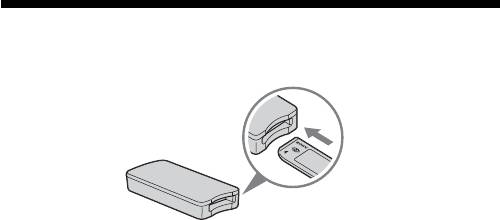
Kontrol af medfølgende tilbehør
• Memory Stick USB Reader/Writer (1)
PBemærk (Standardstørrelsen af "Memory Stick"/Duo-størrelse af
kompatibel sprække)
Det er muligt at anvende begge standardstørrelser af "Memory Stick" og
størrelserne af "Memory Stick Duo" i en enkelt sprække. (Det er ikke muligt
at anvende begge størrelserne af "Memory Stick" samtidigt.) Når
størrelserne af "Memory Stick Duo" anvendes, må Memory Stick Duo-
adapteren ikke sættes på dem.
Sæt ikke to eller flere eksemplarer af "Memory Stick" ind i sprækken
samtidigt og sæt ikke din "Memory Stick" ind i den forkerte retning. Dette
vil bevirke, at enheden ikke fungerer efter hensigten.
• Specielt USB kabel 1,0 m (1)
• Cd-rom for Windows (MSAC-US30) (1)
PBemærk
Vælg den cd-rom, der indeholder dit foretrukne sprog, og installer derefter
"SonicStage".
* Cd-rommen indeholder følgende softwareprogrammer.
•Enhedsdriver Software
•"SonicStage" Ver. 1.5
•Memory Stick Formatter Ver. 2.1
•Brugsanvisning (PDF fil)
Dataene for brugsanvisningen for denne enhed (PDF fil) har navnet
MSAC-US30Manual_DEN.pdf
• Brugsanvisning til denne enhed (1)
10-DK

Medfølgende programmer
Den medfølgende Windows cd-rom indeholder følgende
softwareprogrammer.
Enhedsdriver (Windows)
Denne driver skal installeres, når denne enhed anvendes med en Windows
computer.
Se side 14 for beskrivelse af, hvordan driversoftwaren installeres.
"SonicStage" Ver. 1.5 (Windows)
"SonicStage" er et omfattende softwareprogram til brug med musik. Med
"SonicStage" kan du lytte til musikkilder, såsom musik cd’er, og du kan
importere musik til din computers harddisk for at muliggøre komplet
administration af din samling. Desuden kan musikdata, der er blevet
importeret til din computers harddisk, også overføres til en MagicGate
kompatibel "Memory Stick", så du kan lytte til dem udenfor pc-miljøet.
PBemærk
•"SonicStage" understøtter ikke Macintosh.
•Denne software er ikke kompatibel med skrivning af musikdata til CD-RW/
CD-R-medie. Sony kan ikke holdes ansvarlig for data, der måtte gå tabt som
resultat af sådan anvendelse.
•"SonicStage" Ver. 1.5 er ikke kompatibel med "Memory Stick PRO".
Memory Stick Formatter Ver. 2.1 (Windows)
Dette er et softwareprogram til formatering (initialisering) af "Memory
Stick". Formatering sletter alle de data, der er optaget på en "Memory
Stick".
For at sikre kompatibilitet på en "Memory Stick", når den anvendes med
kompatible produkter, skal man altid benytte denne software, når man
formaterer "Memory Stick" på denne enhed.
PBemærk
Formatering af en "Memory Stick", hvortil der allerede er skrevet data, vil slette
de eksisterende data. Undgå omhyggeligt at komme til at slette vigtige data ved
en fejltagelse.
11-DK
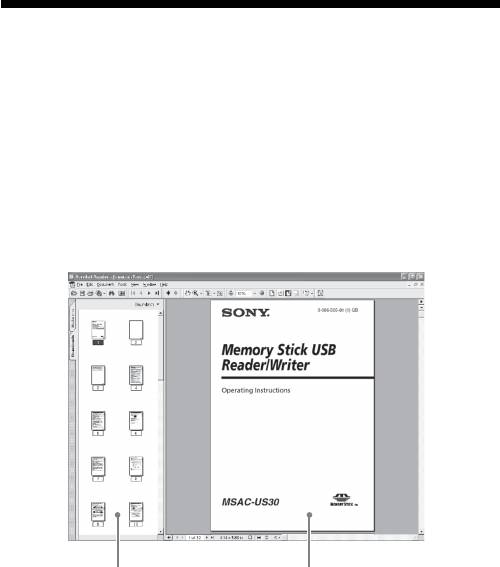
Anvendelse af brugsanvisningen og
online-hjælp
Anvendelse af brugsanvisningen på cd-rommen
Den medfølgende cd-rom indeholder en mere detaljeret brugsanvisning
(PDF fil).
For detaljer om anvendelsen af denne enhed henvises til denne
brugsanvisning.
Acrobat Reader fra Adobe Systems Incorporated er påkrævet, for at man
kan se PDF filer.
I det følgende beskrives, hvordan Acrobat Reader anvendes.
Skærmens udseende
Højre tekstrudeVenstre tekstrude
•Venstre tekstrude
Hver side i brugsanvisningen vises som et miniaturebillede.
Når man klikker på det miniaturebillede, der svarer til den side, som
man ønsker at se, vises den pågældende side i "Højre tekstrude".
•Højre tekstrude
Viser hver side.
For detaljer om anvendelsen af Acrobat Reader henvises til online Hjælp-
manualen i Adobe Acrobat Reader.
12-DK
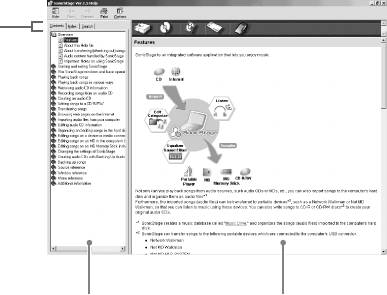
Hvordan man anvender online Hjælp
(For Windows brugere)
De følgende programmer er forsynet med separate online Hjælp-
manualer.
•"SonicStage"
•Memory Stick Formatter
Se de respektive online Hjælp-manualer for detaljer om, hvordan hvert af
softwareprogrammerne anvendes.
I det følgende beskrives, hvordan online Hjælp-manualerne anvendes.
Skærmens udseende
Fane
Venstre tekstrude
Højre tekstrude
•Venstre tekstrude
Indhold eller nøgleord vises her.
•Højre tekstrude
Viser forklaringer. Et klik på de understregede dele i teksten viser
relaterede forklaringer.
13-DK

Installation af softwaren på din
computer
PBemærk
Husk at installere den medfølgende software, før du tilslutter denne enhed til
din computer.
Udfør ikke installationen, mens denne enhed er tilsluttet til din computer.
Genstart din computer, når installation er fuldført, og tilslut derefter denne
enhed til din computer.
Den følgende forklaring er baseret på de skærme, der vises i Windows XP.
Afhængigt af operativsystemet kan skærmenes udseende være anderledes.
En del af installationen kan finde sted automatisk.
Anvend følgende procedure til at installere softwaren.
Installation af enhedsdriveren på din computer
PBemærk
Samtidig med installationen af enhedsdriveren, bliver "Memory Stick
Formatter" og brugsanvisningen (PDF fil) også installeret på din computer.
1 Tænd din computer.
På dette tidspunkt må du IKKE tilslutte denne enhed til din computer.
Luk alle programmer, som du måtte have kørende.
For at installere enhedsdriveren, når du anvender Windows 2000 eller
Windows XP, skal du logge på med Administrator-rettigheder.
14-DK
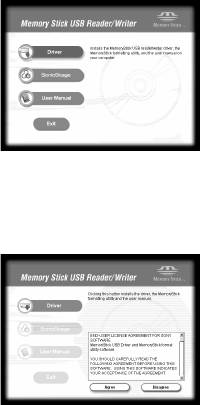
2 Sæt den medfølgende CD-ROM (MSAC-US30) i cd-rom-drevet
på din computer.
Installationsprogrammet starter automatisk op.
For at installere en driver, klikker du på [Driver] knappen i menuen.
3 Læs omhyggeligt License Agreement, og klik derefter på
[Agree] knappen.
Når du klikker på [Agree] knappen, starter installation af driveren.
4 Klik på [Next] (Næste) knappen som opfordret til på skærmen.
15-DK
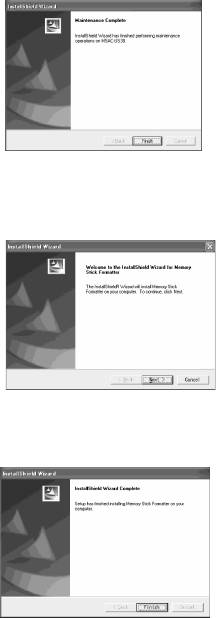
5 Når du klikker på [Finish] (Afslut), fuldføres driver-
installationen.
6 Herefter starter installation af "Memory Stick Formatter".
Klik på [Next] (Næste) knappen som opfordret til på skærmen.
7 Når du klikker på [Finish] (Afslut), fuldføres installation af
"Memory Stick Formatter".
For at anvende "Memory Stick Formatter" vælger du [Start] –
[Programs (Programmer)] – [Memory Stick Utility] – [Memory Stick
Formatter].
16-DK
8 Herefter udfores installation af brugsanvisningen (PDF fil)
automatisk.
Når installation af brugsanvisningen er fuldført, vender skærmen til
valg af program tilbage.
For at afslutte installation af softwaren på dette punkt, klikker du på
[Exit] (Luk).
Hvis du gør dette, installeres "SonicStage" ikke.
For at vise brugsanvisningen vælger du [Start] – [Programs
(Programmer)] – [Sony Memory Stick Reader Writer] – [MSAC-US30
Instructions].
PBemærk
Acrobat Reader fra Adobe Systems Incorporated er nødvendig for visning
af brugsanvisningen (PDF fil).
17-DK
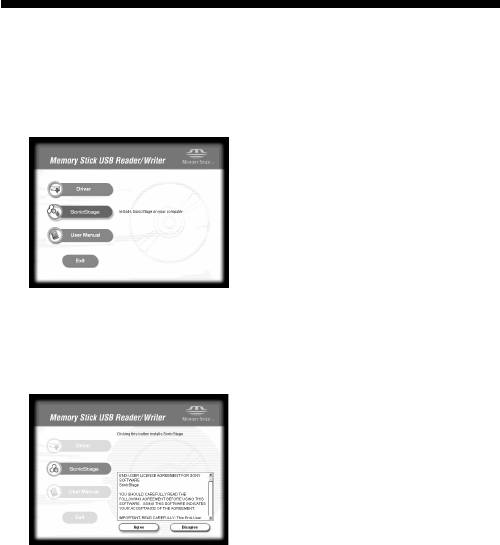
Installation af "SonicStage" software
(inklusive "OpenMG") på din computer.
1 Gør som følger for at installere "SonicStage".
Klik på [SonicStage] knappen i menuen.
2 Læs omhyggeligt License Agreement, og klik derefter på
[Agree] knappen.
Når du klikker på [Agree] knappen, starter installation af driveren.
18-DK
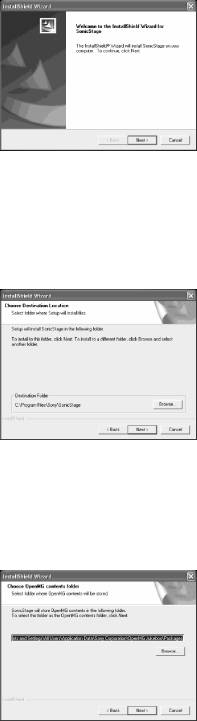
3 Klik på [Next] (Næste) knappen som opfordret til på skærmen.
4 Vælg den mappe, hvor du vil installere "SonicStage".
For at ændre den mappe, der foreslås til installationen, klikker du på
[Browse] (Gennemse) knappen, og vælger derefter den ønskede
mappe. Når destinationsmappen for installation er bestemt, klikker du
på [Next] (Næste) knappen.
5 Vælg mappen for lagring af indholdet i "OpenMG".
For at ændre den mappe, der foreslås til installationen, klikker du på
[Browse] (Gennemse) knappen, og vælger derefter den ønskede
mappe. Når destinationsmappen for installation er bestemt, klikker du
på [Next] (Næste) knappen.
19-DK
6 Klik på [Finish] (Afslut) knappen.
7 Klik på [Restart] (Genstart) knappen for at genstarte din
computer.
PBemærk
Husk at denne enhed kun må tilsluttes, efter at du har genstartet din
computer.
20-DK
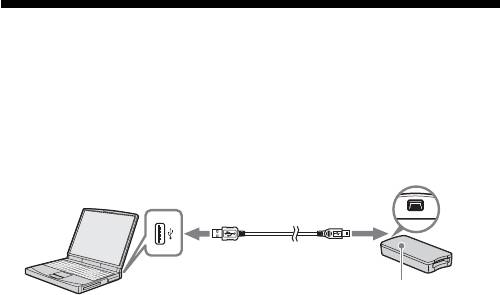
Tilslutning af enheden til din computer
PBemærk
Husk at installere det medfølgende software, før du tilslutter denne enhed til
din computer. Genstart din computer efter installationen.
Tilslut USB-porten på denne enhed til en USB-port på din computer ved
hjælp af det specielle USB-kabel, der følger med.
USB-port
USB port
Mini-B-
A-konnektor
konnektor
Access-lampe
* Serienummer (7-cifret
tal på bagsiden af
denne enhed)
Om det specielle USB-kabel
A-konnektor: Denne tilsluttes til USB-porten på computeren. Enhver af
portene kan anvendes, såfremt computeren er forsynet med
flere USB-porte.
Mini-B-konnektor: Denne tilsluttes til USB-porten på denne enhed.
1 Sæt Mini-B-konnektoren på USB-kablet hele vejen ind i USB-
porten på denne enhed.
2 Sæt A-konnektoren på USB-kablet ind i en USB-port på din
computer.
•Guiden "Found New Hardware Wizard" (Ny hardware fundet)
starter op og driverinstallation begynder. Afhængigt af dit
operativsystem kan driverinstallation ske automatisk.
•USB-portens placering på computeren afhænger af den anvendte
computer.
•Når man anvender en computer med flere USB-porte, må man ikke
tilslutte andre anordninger, med undtagelse af en standard-mus eller
et tastatur, til USB-porte samtidig med, at denne enhed er tilsluttet.
Når man anvender en desktop-computer, skal man anvende en USB-
port, der er anbragt på selve computeren. Detaljer findes i
"Anbefalede måder for tilslutning af denne enhed" på side 22.
21-DK
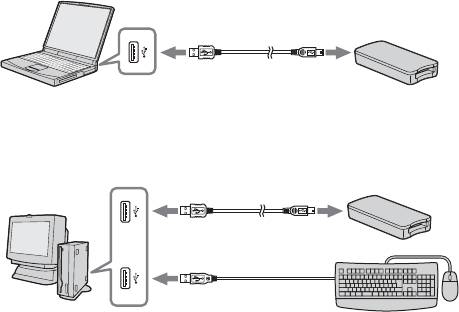
Anbefalede måder for tilslutning af denne
enhed
Denne enheds operation er blevet bekræftet, når den er tilsluttet til en
computer på en af de følgende måder.
Når denne enhed er tilsluttet til en USB-port på selve computeren, og der
ikke er tilsluttet noget til andre USB-porte på selve computeren.
Når der anvendes en computer med USB-tastatur og mus som
standardudstyr, og USB-tastaturet er tilsluttet til en af USB-portene på
selve computeren, og denne enhed er tilsluttet til en anden USB-port på
selve computeren med det medfølgende USB-kabel.
PBemærk
•Når to eller flere USB-anordninger (med undtagelse af standardudstyr) er
tilsluttet en enkelt computer, og begge anvendes på samme tid, er operation
ikke garanteret, afhængigt af USB-anordningerne.
•Sørg for at tilslutte det medfølgende USB-kabel til en USB-port på selve
computeren. Der garanteres ikke for operation, hvis kablet er tilsluttet via
tastaturet eller en USB-hub etc.
•Der garanteres ikke for alle operationer på alle computere, der kører i de
anbefalede systemomgivelser.
•Husk at anvende det specificerede USB-kabel (medfølger) til at tilslutte til din
computer.
22-DK

Bekræftelse af at tilslutninger er
fuldførte
I det følgende er Windows XP anvendt til instruktionerne. Afhængigt af
operativsystemtypen og indstillingerne kan skærmene se anderledes ud.
1 Åbn mappen på "My Computer" (Denne computer).
Indholdet af mappen "My Computer" (Denne computer) vises.
2 Bekræft at ikonet for den nyligt genkendte Memory Stick-
MG(F:) vises.
PBemærk
Afhængigt af den anvendte computer kan drev-bogstavet (F:) være et
andet.
Tilslutningen er fuldført, når Memory Stick-MG(F:) ikonet vises.
Det kan tage lidt tid, inden Memory Stick-MG(F:) ikonet kommer frem.
PBemærk
•Afhængigt af det anvendte operativsystem og "Memory Stick", kan det viste
ikon fremtræde som "Removable Disk (F:)" (Ikke-permanent disk (F:)) i stedet
for "Memory Stick-MG(F:)".
•Hvis Memory Stick-ikonet ikke vises, kan det være fordi enheds-driveren ikke
er installeret korrekt. Udfør procedurerne, der er beskrevet på næste side. Når
du anvender en eller flere andre ikke-permanente disks, vises der flere
"Removable Disk" (Ikke-permanent disk) ikoner.
23-DK
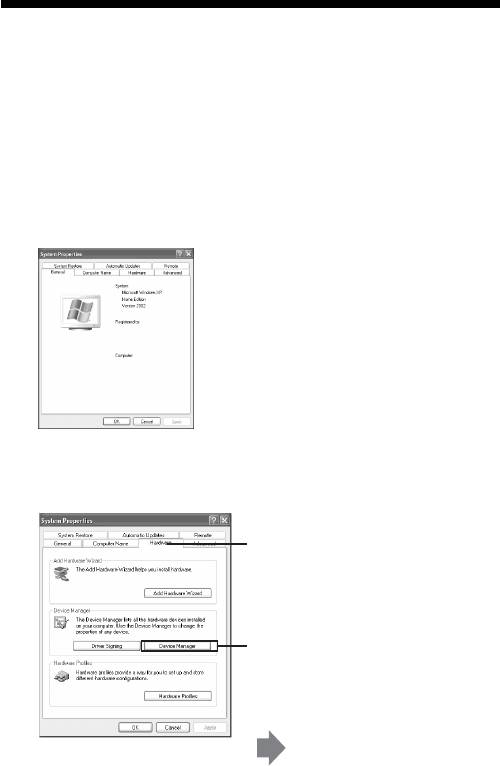
Når Ikke-permanent disk (Memory Stick
icon) ikke angives
En separat enhedsdriver kan allerede være blevet installeret. Tilslut denne
enhed til din computer, og udfør derefter følgende procedure.
– Ved brug af Windows 2000/Windows XP –
Log på som Administrator eller anvend en bruger ID, der har
administrative rettigheder.
1 Dobbelt-klik på ikonet "System" på "Control Panel"
(Kontrolpanel).
Skærmen "System Properties" (Egenskaber for System) vises.
2 Kontrollér, om enhedsdriveren allerede er blevet installeret.
1 Klik på fanen [Hardware] på
skærmen "System Properties"
(Egenskaber for system).
2 Klik på [Device Manager]
(Enhedshåndtering).
Skærmen "Device Manager"
(Enhedshåndtering) vises.
24-DK
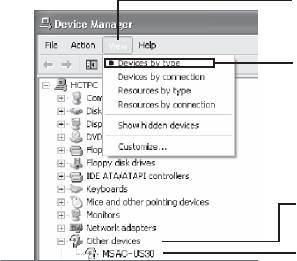
2 (Fortsat)
3 Klik på [View] (Vis).
4 Klik på [View devices by
type] (Enheder efter
type).
5 Dobbeltklik på [Other
devices] (Andre
anordninger).
6 Kontrollér, om [? MSAC-
US30] med foranstillet
"?" symbol vises.
3 Fjern driveren, hvis den er installeret.
Hvis du anvender den fremgangsmåde, der er beskrevet i Punkt 2, og
finder, at [? MSAC-US30] er vist under "Other devices" (Andre
anordninger) på skærmen "View devices by type" (Enheder efter type),
betyder det, at en separat enhedsdriver allerede er blevet installeret.
Benyt følgende procedure til at fjerne denne driver.
Fjern ikke andre anordninger end [? MSAC-US30].
1 Højreklik på [? MSAC-US30].
2 Klik på [Remove] ([Fjern]). Skærmen "Confirm Device Removal"
(Bekræft fjernelse af enhed) vises.
3 Klik på [OK] knappen. Enheden fjernes.
4 Genstart computeren efter at have afbrudt denne enhed fra
computeren.
Installér enhedsdriveren igen ved at udføre proceduren fra Punkt 1
beskrevet på side 14.
PBemærk
•Hvis du fjerner andre anordninger end [? MSAC-US30], kan det medføre,
at din computer ikke længere fungerer normalt.
•Du behøver ikke installere "SonicStage" igen, hvis installation af
"SonicStage" allerede er blevet fuldført. Efter fuldførelse af
driverinstallation, skal du genstarte din computer, før du tilslutter denne
enhed til computeren.
25-DK
– Ved anvendelse af Windows 98SE/Windows Me –
1 Dobbeltklik på "System" ikonet på "Control Panel"
(Kontrolpanel).
Skærmen "System Properties" (Egenskaber for System) vises.
2 Kontrollér, om enhedsdriveren allerede er blevet installeret.
1 Klik på fanen [Device Manager] (Enhedshåndtering) på skærmen
"System Properties" (Egenskaber for System).
2 Dobbeltklik på [Other devices] (Andre enheder).
3 Kontrollér, om [? MSAC-US30] med foranstillet "?" symbol vises.
3 Fjern driveren, hvis den er installeret.
Hvis du anvender den fremgangsmåde, der er beskrevet i Punkt 2, og
finder, at [? MSAC-US30] er vist under "Other devices" (Andre
anordninger), betyder det, at en separat enhedsdriver allerede er
blevet installeret.
Benyt følgende procedure til at fjerne denne driver.
Fjern ikke andre anordninger end [? MSAC-US30].
1 Klik på [? MSAC-US30].
2 Klik på [Remove] (Fjern). Skærmen "Confirm Device Removable"
(Bekræft fjernelse af enhed) vises.
3 Klik på [OK] knappen. Enheden fjernes.
4 Genstart computeren efter at have afbrudt denne enhed fra
computeren.
Installér enhedsdriveren igen ved at udføre proceduren fra Punkt 1
beskrevet på side 14.
PBemærk
•Hvis du fjerner andre anordninger end [? MSAC-US30], kan det medføre,
at din computer ikke længere fungerer normalt.
•Du behøver ikke installere "SonicStage" igen, hvis installation af
"SonicStage" allerede er blevet fuldført. Efter fuldførelse af
driverinstallation, skal du genstarte din computer, før du tilslutter denne
enhed til computeren.
26-DK

Kopiering af billeddata, optaget på en
"Memory Stick", til din computer
Hvis USB-kablet, der anvendes til at forbinde denne enhed med din
computer, er taget ud af forbindelse, vil computeren ikke længere være i
stand til at genkende denne enhed, og de billeddata, der er lagret på
mediet "Removable Disk (Ikke-permanent disk) ("Memory Stick")" kan
ikke længere vises på computeren. Hvis du kopierer de billeddata, der er
lagret på en "Memory Stick" til din computer, kan billeddataene vises og
behandles på din computer, selv når denne enhed ikke er tilsluttet til din
computer.
Når USB-kablet afbrydes, forsvinder Memory Stick-MG(F:) ikonet.
Se manualen til din computer for beskrivelse af, hvordan du kopierer
billeddata til din computer.
27-DK
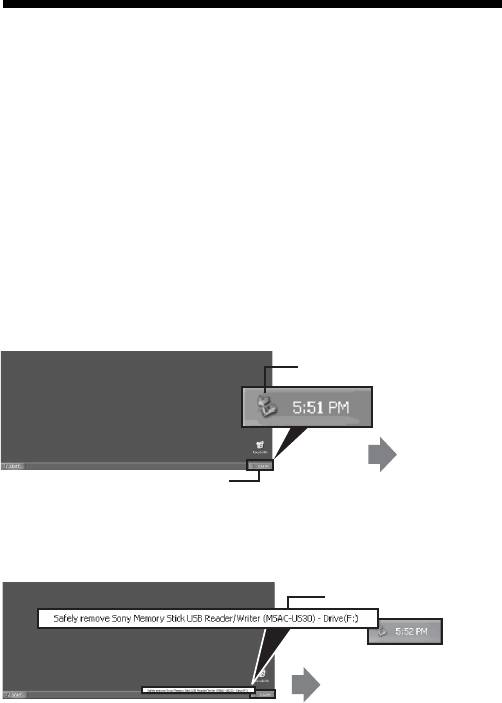
Sådan afbrydes enheden fra din
computer
–
For brugere, der anvender Windows Me/Windows2000/Windows XP
–
Udfør nedenstående procedure, før USB-kablet tages ud af forbindelse
med computeren.
•De skærme, der vises i Windows XP, er anvendt i de følgende
forklaringer.
Skærmene kan variere en smule afhængigt af den anvendte type OS.
•Brugere, der anvender Windows 98SE, behøver ikke udføre denne
procedure.
1 Klik på ikonet "Unplug or Eject Hardware" (Afbryd/Fjern
Hardware ikon) i processbakken i nederste højre hjørne af
skærmen.
Klik på dette ikon.
En meddelelse
vises.
Denne del er processbakken.
2 Klik på "Safely remove Sony Memory Stick USB Reader/Writer
(MSAC-US30)–Drive (F:)".
Klik på denne del.
En meddelelse vises efter
et lille stykke tid.
* Drevbogstav "(F:)" etc. varierer med den anvendte computer.
28-DK
3 ["Sony Memory Stick USB Reader/Writer (MSAC-US30) can be
safely removed."] vises.
I denne tilstand kan du uden risiko fjerne denne enhed fra din
computer.
PBemærk
Indikationerne kan være anderledes afhængigt af det operativsystem, som
du anvender.
PBemærk
•Når du blot ønsker at fjerne en "Memory Stick" fra denne enhed, er
ovenstående procedure ikke nødvendig.
•Fjern ikke en "Memory Stick" fra denne enhed, mens access-lampen blinker.
Data på den pågældende "Memory Stick" kan blive ødelagt.
•Når du har udført denne operation, vil computeren ikke længere genkende
denne enhed. For igen at få computeren til at genkende denne enhed skal du
trække USB-kablet ud af din computer, og derefter igen tilslutte USB-kablet til
din computer.
29-DK

Anvendelse (For Macintosh brugere)
Du kan anvende den driver, der er en standardegenskab i
operativsystemet.
Udfør betjening som følger.
Denne enhed kan anvendes, uden at det er nødvendigt at
installere driveren, ved at tilslutte denne enhed til din
computer.
1 Tænd for computeren.
2 Sæt en "Memory Stick" i denne enhed og tilslut USB-porten
på denne enhed med en USB-port på selve computeren ved
hjælp af det specielle USB-kabel, der følger med.
Se side 22 for beskrivelse af, hvordan du forbinder denne enhed og din
computer.
3 Installering af driveren starter automatisk, og driveren
installeres på din computer.
4 Når installering af driveren er fuldført, vises der et drev-ikon
for denne enhed på Skrivebordet, og denne enhed kan nu
anvendes.
PBemærk
Drev-ikonet for denne enhed vises ikke på Skrivebordet, når der ikke er sat en
"Memory Stick" i denne enhed.
Sådan fjernes denne enhed fra din computer og sådan
fjernes en "Memory Stick" fra denne enhed
1 Luk den software, der benyttes af denne enhed.
2 Kontrollér, at access-lampen er slukket.
3 Træk drev-ikonet for denne enhed til affaldsspand-ikonet.
Alternativt kan man anbringe drev-ikonet for denne enhed i valgt
tilstand, og vælge "Eject" fra "Special" menuen i øverste venstre del af
skærmen.
4 Fjern denne enhed fra din computer eller fjern "Memory
Stick" fra denne enhed.
PBemærk
•Fjern ikke en "Memory Stick" fra denne enhed, mens access-lampen blinker.
Data på den pågældende "Memory Stick" kan blive ødelagt.
•Hvis denne enhed eller en "Memory Stick" i enheden tages ud, uden at man
først udfører ovenstående operationer, kan det medføre beskadigelse af den
isatte "Memory Stick". Sony fralægger sig ethvert ansvar for enhver form for
skade, der måtte opstå som følge af tilsidesættelse af ovenstående
instruktioner.
30-DK

Om "SonicStage"
"SonicStage" er et omfattende softwareprogram til brug med musik.
Med "SonicStage" kan du lytte til musikkilder, såsom musik cd’er, og du
kan importere musik til din computers harddisk for at muliggøre komplet
administration af din samling.*
Desuden kan musikdata, der er blevet importeret til din computers
harddisk, også overføres til en MagicGate kompatibel "Memory Stick", så
du kan lytte til dem udenfor pc-miljøet.
*Med "SonicStage" administreres musikdata, der er blevet importeret til
din computers harddisk, ved hjælp af et specielt musikdatabaseprogram,
der kaldes "Music Drive".
Anvendelse af "SonicStage" til lytning til
forskellige musikkilder
Med "SonicStage" kan du afspille de følgende musikkilder ved hjælp af de
enkle, integrerede musebetjeninger:
•Anordninger/spor optaget på et medium, tilsluttet til USB-porten på din
computer. (Dette er til disposition gennem hovedenheden og MagicGate
kompatibel "Memory Stick".)
•Musik-CD
•Musikfiler på din computer
•Musikfiler, der tilbydes gennem Internet musikdistributionstjenester
(EMD tjenester).
Oprettelse af en musikdatabase gennem import
af musik fra forskellige kilder ("Music Drive")
"SonicStage" anvender musikdatabasen "Music Drive" til at administrere
musikfiler, der er lagret på din computer.
Musikfiler kan importeres til "Music Drive" fra forskellige musikkilder ved
hjælp af de følgende metoder:
•Optagelse af spor fra en musik-CD til "Music Drive".
•Import af musikfiler, der allerede findes på computeren, til "Music
Drive".
•Download af musikfiler fra Internet musikdistributionstjenester og
efterfølgende import til "Music Drive".
31-DK
Kategorisering af importeret musik som ønsket
(Play List)
Musikfiler, der importeres til din computers harddisk ("Music Drive"), kan
kategoriseres ved at du tilføjer information, såsom kunstnernavn, sangtitel,
omslagsbillede etc., eller ved at anvende "Play List" containeren.
Søgning efter importeret musik ved anvendelse
af forskellige metoder (Categorized List)
Hvis du anvender "Categorized List", kan du indsnævre og vise musikfiler
i "Music Drive" ordnet i kategorier som "artist" (kunstner), "genre",
"format" etc., eller søge ved hjælp af nøgleord eller betingelser.
Bekvemt ved søgning efter en bestemt kunstner eller genre blandt en stor
mængde data importeret til "Music Drive".
Overføring af importerede musikdata til anden
anordning/medium for lytning udenfor pc-
miljøet
Musikfiler, der er importeret til din computers harddisk ("Music Drive"),
kan overføres til en MagicGate kompatibel "Memory Stick".
Musikfiler, der er overført til en MagicGate kompatibel "Memory Stick",
kan afspilles udenfor pc-miljøet ved anvendelse af anordninger som
eksempelvis en bærbar lydafspiller osv.
Lytning til musikfiler med anvendelse af
lydeffekter og equalizer
"SonicStage" er udstyret med en "Vocal Canceller" lydeffekt. "Vocal
Canceller" lydeffekten kan anvendes til at afspille musikspor med
sangstemmen fjernet (reduceret i styrke), eller med tonehøjden forandret.
Desuden kan en equalizereffekt lægges på ved afspilning af musik. Udover
de forprogrammerede indstillinger "Rock", "Jazz" osv., kan du lagre lyden
med en kvalitet, der passer til din smag.
Musik med billeder (Visualizer)
Forskellige mønstre, passende til musikken, kan vises på Visualizer-
skærmen i "SonicStage".
Det er også muligt at glæde sig over Visualizer-billeder, der fylder hele
skærmen, mens man lytter til musikken.
For forskellige anvendelser af "SonicStage" henvises til "SonicStage"
Hjælp-manualen.
32-DK

Musikfiler, der er kompatible med
"SonicStage"
Med "SonicStage" kan du importere musikfiler i følgende formater til
"Music Drive", der er musikdatabasen i "SonicStage".
OpenMG format musikfiler
Disse er musikfiler, der er blevet konverteret til et format, der kaldes
ATRAC3 eller ATRAC3plus, og krypteret ved hjælp af "OpenMG" format,
et format, der er unikt for "OpenMG" ophavsretsbeskyttelsesteknologien
(filnavnstype: .omg). "OpenMG" format musikfiler kan importeres til
"Music Drive" ved hjælp af de følgende metoder:
•Download af "OpenMG" format musikfiler fra en EMD tjeneste med
efterfølgende import til "Music Drive".
•Optagelse af spor fra en musik CD ved anvendelse af "OpenMG"
(ATRAC3/ATRAC3plus) formatet.
•Konvertering af musikfiler, lagret på en harddisk, til "OpenMG"
(ATRAC3/ATRAC3plus) format med efterfølgende import.
•Overføring af musikspor downloadet direkte til en MagicGate
kompatibel "Memory Stick" fra en EMD tjeneste osv., til "Music Drive".
WAV format musikfiler
WAV format musikfiler kan importeres til "Music Drive" ved hjælp af
følgende metoder:
•Optagelse af spor fra en musik CD ved anvendelse af WAV-formatet.
•Import af WAV format musikfiler lagret på en harddisk i det samme
format.
MP3 format musikfiler
MP3 format musikfiler kan importeres til "Music Drive" ved hjælp af
følgende metode:
•Import af MP3 format musikfiler lagret på en harddisk i det samme
format.
PBemærk
MP3 format musikfiler kan ikke importeres, hvis Windows Media Player
Version 6.4 eller senere ikke er installeret på din computer. (Windows
Media Player kan du hente fra "OpenMG" hjemmesiden: http://
www.openmg.com/).
33-DK
WMT (Windows Media Technologies)
kompatible musikfiler
WMT kompatible musikfiler kan importeres til "Music Drive" ved hjælp af
følgende metoder:
•Download af WMT kompatible musikfiler fra en Internet
musikdistributionstjeneste og efterfølgende import til "Music Drive".
•Optagelse af spor på en musik CD ved anvendelse af Windows Media
(WMA) formatet*.
•Import af WMT kompatible musikfiler lagret på en harddisk i det samme
format.
* Et af de WMT kompatible musikfilformater.
PBemærk
WMT kompatible musikfiler kan ikke afspilles, hvis Windows Media
Player Version 7.0 eller senere ikke er installeret på din computer.
(Windows Media Player kan du hente fra "OpenMG" hjemmesiden: http:/
/www.openmg.com/).
PBemærk
Der er nogle WAV-format, MP3 format og WMT kompatible musikfiler,
der ikke kan importeres på grund af samplingshastighed osv. For detaljer
om musikfiler, der ikke kan importeres, henvises til "Importable Files" i
"SonicStage" Hjælp-manualen.
34-DK

Check-ind/Check-ud
Musikfiler, der er importeret til din computers harddisk ("Music Drive")
kan overføres til en MagicGate kompatibel "Memory Stick" ved hjælp af en
operation kaldet "check ud".
Når du optager spor fra en musik CD til en MagicGate kompatibel
"Memory Stick", udfører "SonicStage" automatisk check-ud processen.
Lydsporene optages kontinuerligt i "Music Drive", og checkes derefter ud
til MagicGate kompatibel "Memory Stick".
Musikfiler, der er checket ud automatisk, eller ved hjælp af ovenstående
operation, kan afspilles udenfor pc-miljøet ved anvendelse af anordninger
som en MagicGate kompatibel "Memory Stick" kompatibel lydafspiller.
Desuden kan musikfiler, der er blevet checket ud, føres tilbage til "Music
Drive" ved hjælp af "check in" (check ind) operationen.
Disse "check-in/check-out" (check ind/check ud) operationer (processer)
er for at værne om ophavsretsbeskyttet musikindhold. Derfor gælder
følgende regler og restriktioner:
Hver musikfil har "ret til check-ud op til 3
gange".
Musikfiler, der er importeret til "Music Drive" fra en CD optagelse osv.,
kan samtidigt checkes ud til 3 forskellige anordninger/medier. Desuden er
afspilning mulig fra den originale musikfil, der bevares i "Music Drive",
selv efter udførelse af check ud til 3 anordninger/medier.
Check ind af musikfiler, der er blevet checket ud, gør dem igen disponible
for ny check ud.
Musikfiler, der er checket ud, kan kun checkes
ind på den computer, hvorfra de blev checket
ud.
Musikfiler checket ud fra en anden computer kan ikke checkes ind.
For detaljer vedrørende "check-in/check-out" (check ind/check ud)
henvises til "SonicStage" Hjælp-manualen.
PBemærk
Afhængigt af musikfilen kan "check-out rights" (check-ud rettigheder)
være sat til andet end 3, eller der kan være restriktioner i form af den
periode, eller det antal af gange, som filen kan afspilles. Enhver fil, der
slettes på en anden computer, læses som checket ind, når der igen tilsluttes
til den computer, der blev anvendt til check out til den pågældende
MagicGate kompatibel "Memory Stick". Derfor vender det tilbageværende
check-ud antal på musikfiler i computeren automatisk tilbage.
35-DK

Før anvendelse af "SonicStage" (Husk
at læse!)
Før anvendelse af "SonicStage" bedes du læse følgende advarsler.
Advarsel vedrørende start af "SonicStage" og
anden "OpenMG" kompatibel software
Undlad at starte "SonicStage" og anden "OpenMG" kompatibel software
(software, der er i stand til at køre/administrere "OpenMG" format filer)
samtidigt. Gør du det, kan musikfiler, lagret på computerens harddisk,
eller anordninger/medie blive ødelagt og gjort ubrugeligt.
Advarsel vedrørende samtidig anvendelse af
"SonicStage" og anden "OpenMG" software
Bemærk følgende ved samtidig kørsel af "SonicStage" og anden "OpenMG"
software.
Når du optager spor fra en musik CD ved hjælp af "SonicStage", må du
ikke samtidigt køre anden software, der er i stand til at afspille musik
CD'er. Optagelsen fra musik cd vil måske ikke ske korrekt.
Når der kører anden software, mens der afspilles musikfiler ved hjælp af
"SonicStage", kan musikken standse et øjeblik ad gangen.
Advarsel vedrørende eksekvering af
systemværktøjet Systemgendannelse i
Windows XP/Windows Me
Eksekvering af "System Restore" (Systemgendannelse), et systemværktøj
der findes i Windows XP/Windows Me, kan give anledning til fejl i de
administrerede data, og resultere i, at alle optagede eller importerede filer
bliver ubrugelige.
For at forebygge tab af vigtige musikdata bør du anvende "SonicStage"
sikkerhedskopieringsværktøjet til at lave sikkerhedskopier at musikdata,
før du eksekverer "System Restore" (Systemgendannelse) på din computer.
Efter udførelse af "System Restore" (Systemgendannelse), kan musikdata
igen gøres spilbare ved at foretage reetablering med
sikkerhedskopieringsværktøjet i "SonicStage".
For beskrivelse af, hvordan sikkerhedskopieringsværktøjet i "SonicStage"
anvendes, henvises til Hjælp-manualen i "SonicStage".
36-DK
Advarsel vedrørende anvendelse af "OpenMG
Jukebox"
"OpenMG Jukebox" Version 2.1 eller tidligere kan ikke installeres i en
computer, hvor "SonicStage" allerede er installeret.
Selv om det er muligt at installere "OpenMG Jukebox" Version 2.2 eller
senere i en computer, hvor "SonicStage" allerede er installeret, kan
"SonicStage" og "OpenMG Jukebox" ikke køre samtidigt.
Installation af "OpenMG Jukebox" Version 2.2 eller senere i en computer,
hvor "SonicStage" allerede er installeret, vil medføre, at den database, der
administrerer musikdata (filer), vil blive delt.
Skrivning til en CD-RW/CD-R disk
Denne software er ikke kompatibel med skrivning af musikdata til
CD-RW/CD-R medie.
Sony kan ikke holdes ansvarlig for data, der måtte gå tabt som resultat af
sådan anvendelse.
37-DK

Start af "SonicStage"
Fra [Start] knappen i Windows klikker du [All Programs]
(Alle programmer) – [SonicStage] – [SonicStage].
"SonicStage" starter og hovedvinduet vises.
PTips
•Hvis du anvender et andet operativsystem end Windows XP, starter du
"SonicStage" ved at klikke fra [Start] knappen i Windows: [Programs]
(Programmer) – [SonicStage] – [SonicStage].
•Når du kører "SonicStage" på din computer første gang, vises
dialogboksen "SonicStage playback settings", før hovedvinduet vises. For
detaljer henvises til "Launching "SonicStage" for the first time" i
"SonicStage" Hjælp-manualen.
•"SonicStage" kan også startes ved at:
– Dobbeltklikke på SonicStage ikonet på Skrivebordet, hvis ikonet er vist.
(Såfremt den pågældende indstilling er valgt i Windows XP, forsvinder
ikoner fra Skrivebordet, når de ikke har været anvendt i et stykke tid.
Hvis SonicStage ikke vises på Skrivebordet, startes programmet fra
menuen Start.)
– Dobbelt-klik musikfiler, der er associeret med afspilning i "SonicStage",
fra Windows Stifinder eller lignende.
PBemærk
Ved installation af "OpenMG Jukebox" Version 2.2 eller senere i en
computer, hvor "SonicStage" allerede er installeret, kan "SonicStage" og
"OpenMG Jukebox" ikke køre samtidigt.
For beskrivelse af forskellige anvendelser af "SonicStage" henvises til
"SonicStage" Hjælp-manualen.
38-DK

Formatering (initialisering) af "Memory
Stick"
Dette sletter alle de data, der er optaget på en "Memory Stick". Når der
formateres på denne enhed, skal du sørge for at anvende det medfølgende
"Memory Stick Formatter" softwareprogram, idet du følger de procedurer,
der er beskrevet nedenfor. Operation på en Handycam eller andre
"Memory Stick" kompatible produkter er ikke garanteret for en "Memory
Stick", der er formateret på en computer, uden at "Memory Stick
Formatter" softwareprogrammet er anvendt.
For detaljer om, hvordan du anvender "Memory Stick Formatter", henvises
til den manual, der følger med "Memory Stick Formatter". Du kan
downloade "Memory Stick Formatter" fra følgende websted.
http://www.sony.net/Products/mssupport/
PBemærk
Hvis du formaterer en "Memory Stick", der indeholder optagne data, vil de
allerede optagne data blive slettet. Vær omhyggelig, så du ikke ved en
fejltagelse kommer til at slette vigtige data.
1 Sæt en "Memory Stick" i denne enhed.
2 Start "Memory Stick Formatter".
3 Efter at have bekræftet, at det drev, hvor den pågældende
"Memory Stick" er genkendt som værende isat, er valgt,
klikker du på [Start formatting]. Formatering starter.
PBemærk
Fjern aldrig denne enhed fra computeren, mens formatering af en "Memory
Stick" er under udførelse. Dataene på den pågældende "Memory Stick" kan blive
beskadigede.
39-DK
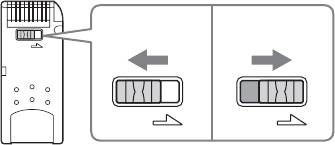
Skrivebeskyttelse af data
En "Memory Stick" er forsynet med en skrivespærrer til at forebygge, at
vigtige data slettes ved en fejltagelse. (Nogle eksemplerer af "Memory
Stick" ("Memory Stick Duo") er ikke udstyret med en
sletteforhindringsomskifter. Vær påpasselig med ikke at skrive data eller
slette data ved en fejltagelse, hvis du anvender en "Memory Stick"
("Memory Stick Duo"), som ikke er udstyret med en
sletteforhindringsomskifter.) Skydes denne skrivespærrer til venstre eller
højre, muliggøres eller forhindres skrivning af data til den pågældende
"Memory Stick".
•Skrivning muliggjort
Data kan skrives.
•Skrivning umuliggjort
Når skrivespærren skydes til højre, kan der ikke skrives data til den
pågældende "Memory Stick". Data kan læses ud, men skrivning er
forhindret.
Data læse- skrivetid
Data læse- skrivetiden varierer med den "Memory Stick" og
produktkombination, som du anvender.
40-DK
LOCK
LOCK LOCK
Underside på "Memory Stick"
Skrivning
Skrivning
muliggjort
umuliggjort
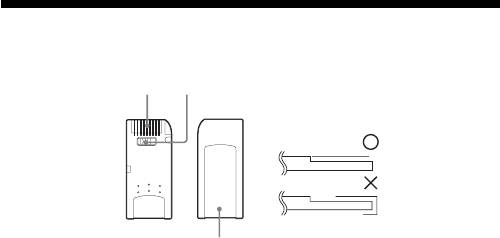
Forsigtighedsregler for anvendelse af
"Memory Stick"
A
B
Sådan påsættes
mærkater
C
•Optagelse, redigering og sletning er forhindret, når skrivespærren er sat
til "LOCK" positionen. B
•Anvend en spids genstand til at flytte skrivespærren på en "Memory
Stick Duo". (Nogle eksemplarer af "Memory Stick" ("Memory Stick Duo")
er ikke udstyret med en sletteforhindringeomskifter).
•Tag aldrig en "Memory Stick" ud, mens access-lampen lyser (under
læsning/skrivning af data).
•Data kan blive ødelagt i følgende tilfælde.
– Hvis en "Memory Stick" tages ud, eller strømmen til denne enhed
afbrydes, mens access-lampen lyser (under læsning/skrivning af data)
– Ved anvendelse på et sted, der er udsat for statisk elektricitet eller
elektrisk støj
•Lav altid sikkerhedskopier af vigtige data. Sony kan ikke holdes
ansvarlig for tabte eller beskadigede data.
Sony påtager sig intet ansvar, hvis data går tabt eller bliver beskadiget,
eller for følgevirkninger, hvis denne enhed bliver beskadiget under
brugen.
•Data, der er ophavsretsbeskyttet med "MagicGate", kan kun anvendes
sammen med en MagicGate kompatibel "Memory Stick".
•Sæt aldrig andre mærkater end de specielt medfølgende på en "Memory
Stick". C
•Når du sætter mærkater på, skal de anbringes på de dertil beregnede
steder. Mærkater må ikke stikke ud over kanterne på en "Memory Stick".
•Tryk ikke for kraftigt, når du skriver i memo-området på en "Memory
Stick Duo".
•Når en "Memory Stick" transporteres eller opbevares, skal den anbringes
i det medfølgende opbevaringsetui.
41-DK
•Berør ikke konnektorsektionen med fingrene eller metalgenstande. A
•Bøj, tab og udsæt aldrig en "Memory Stick" for kraftige fysiske
påvirkninger.
•Forsøg aldrig at modificere eller skille en "Memory Stick" ad.
•Udsæt ikke for vand.
•Undgå brug og opbevaring påfølgende steder.
–I en bil, hvor temperaturen kan blive meget høj, eller på andre varme
steder
– Steder udsat for direkte sollys
– Steder med fugt, eller hvor der forekommer rustfremkaldende
substanser.
42-DK

Afinstallering (sletning) af softwaren
– I tilfælde af Windows 98SE/Windows Me –
1 Vælg [Settings] (Indstillinger) i [Start] menuen, og klik på
derefter på [Control Panel] (Kontrolpanel).
"Control Panel" (Kontrolpanel) skærmen vises.
2 Dobbeltklik på ikonet "Add/Remove Programs (Tilføj/fjern
programmer)".
Dialogboksen "Add/Remove Programs Properties" (Egenskaber for
Tilføj/fjern programmer) vises.
3 Vælg den software, der skal fjernes ("SonicStage", Memory
Stick Formatter) fra listen over software, der kan fjernes
automatisk, og klik på derefter på [Add/Remove] (Tilføj/Fjern).
De valgte softwareprogrammer afinstalleres.
* Når du ønsker at fjerne "SonicStage" softwaren, skal programmerne
afinstalleres i følgende orden.
"SonicStage"
"Music Visualize Library"
"OpenMG Secure Module"
– I tilfælde af Windows 2000/Windows XP –
Efter at du har logget på som Administrator, udfører du proceduren, der
er beskrevet herunder. For oplysninger om, hvordan du logger på som
Administrator, henvises til manualen til din computer.
1 Brug af Windows 2000: Vælg [Settings] (Indstillinger) i [Start]
menuen, og klik på derefter på [Control Panel] (Kontrolpanel).
Brug af Windows XP: Klik på [Control Panel] (Kontrolpanel) i
[Start] menuen.
"Control Panel" (Kontrolpanel) skærmen vises.
43-DK
2 Brug af Windows 2000: Dobbeltklik på ikonet "Add/Remove
Programs" (Tilføj eller fjern programmer).
Brug af Windows XP: Dobbeltklik på ikonet* "Add/Remove
Programs" (Tilføj eller fjern programmer).
Dialogboksen "Add/Remove Programs ( Tilføj eller fjern
programmer)" vises.
3 Klik på "Change/Remove (Skift/Fjern)".
4 Vælg den software, der skal fjernes ("SonicStage", Memory
Stick Formatter) fra listen over "Currently installed programs"
(Installerede programmer), og klik på derefter på [Change/
Remove] (Skift/Fjern) ([Change and Remove] (Skift og fjern) i
tilfælde af Windows XP).
De valgte softwareprogrammer afinstalleres.
* Når du ønsker at fjerne "SonicStage" softwaren, skal programmerne
afinstalleres i følgende orden.
"SonicStage"
"Music Visualize Library"
"OpenMG Secure Module"
44-DK
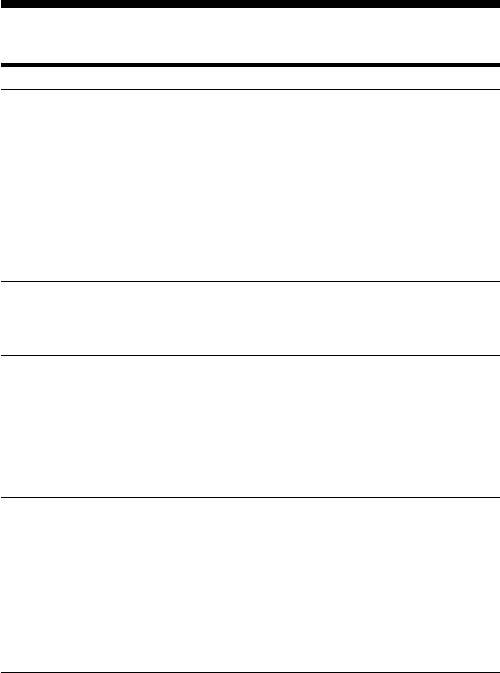
Fejlfinding
Symptom
Årsag/Løsning
Memory Stick ikonet
•Ikke korrekt tilsluttet.
(ikke-permanent disk)
t Tilslut på korrekt vis. (Side 21)
vises ikke
•Udover denne enhed er der en anden
anordning tilsluttet til en USB-port på
computeren.
t Frakobl andre USB-anordninger end
denne enhed. Sluk også for
strømmen, og genstart computeren.
•Driveren er ikke installeret.
t Installér driveren fra den
medfølgende cd-rom. (Side 14)
Der kan ikke opnås
•Der er ikke isat nogen "Memory Stick".
adgang til en "Memory
t Isæt en "Memory Stick".
Stick" fra Stifinder eller
Denne computer.
Access-lampen blinker,
•Der sidder fremmedlegemer på
når en "Memory Stick"
konnektorsektionen på "Memory Stick".
sættes i.
t Kontrollér, om der sidder støv eller
smuds på konnektorsektionen af den
pågældende "Memory Stick".
Fjern alle fremmedlegemer og sæt
den pågældende "Memory Stick" i
igen.
Musikdata kan ikke
•Funktionen Systemgendannelse, der
længere anvendes på
findes i Windows Me og Windows XP,
computeren
er blevet eksekveret. (Side 9)
t Hvis du har taget sikkerhedskopier
af dataene, skal du genindlæse
dataene i computeren.
For beskrivelse af anvendelsen af
værktøjet til sikkerhedskopiering
henvises til online Hjælp-manualen i
"SonicStage".
45-DK

Restriktioner som følge af
ophavsretsbeskyttelsen
Restriktioner som følge af
ophavsretsbeskyttelsesteknologien "OpenMG"
"SonicStage" softwaren anvender den Sony-udviklede
ophavsretsbeskyttelsesteknologi "OpenMG" til at værne om
ophavsrettighederne til musikindhold. For at muliggøre at
ophavsretsbeskyttet musikdata kan behandles på en computer, anvender
"OpenMG" en avanceret krypteringsteknologi, der er i overensstemmelse
med SDMI aftalen. Vær derfor klar over, at de følgende restriktioner
gælder, når du anvender softwaren.
•Musikdata, som er lagret på din computers harddisk ved hjælp af
"SonicStage", kan ikke afspilles på en anden computer osv., selv efter at
dataene er kopieret til den pågældende anordning.
•Musikdata, overført (checket ud) fra din computer til en MagicGate
kompatibel "Memory Stick", kan ikke afspilles på en anden computer,
osv. selv efter at dataene er kopieret til den pågældende anordning.
•Musikdata, overført (checket ud) til en MagicGate kompatibel "Memory
Stick", kan ikke overføres (checkes ind) til nogen anden computer end
den, fra hvilken dataene oprindeligt blev overført.
•Det samme "SonicStage" program kan ikke installeres på flere computere.
•Hvis musikdata er forsynet med Usage Rule (Regler for brug) vilkår, i
henhold til ønsker fra ophavsretsindehaverne eller tjenester, kan du kun
udføre de operationer, der er tilladte i henhold til de pålagte regler. I
tilfælde af musikdata, såsom musik CD'er, osv. hvor der ikke gælder
nogle regler for brug, kan du kun udføre de operationer, der er defineret
ifølge de grundlæggende SDMI-regler (Default Usage Rule). I henhold til
denne Default Usage Rule (Standardregler for brug) "kan et enkelt sæt af
musikdata kun checkes ud 3 gange".
•I overensstemmelse med SDMI-aftalerne er "SonicStage" softwaren ikke i
stand til at behandle musikdata med indlejrede signaler til forhindring af
kopiering.
•Den aktuelle version af "SonicStage" softwaren er konstrueret på basis af
de aktuelt gældende SDMI-aftaler. Der er en mulighed for, at en del af de
funktioner, der findes i den aktuelle version af softwaren, kan blive
ubrugelige, hvis SDMI-bestemmelserne ændres i fremtiden. Det er
planen at udsende opgraderingsversioner i forbindelse med fremtidige
ændringer i nævnte bestemmelser. Bemærk venligst, at
opgraderingsversioner muligvis vil blive tilbudt mod brugerbetaling.
46-DK

Specifikationer
Memory Stick USB Reader/Writer
Interface: USB interface
Baudrate: Maks. 480 Mbps
Generelt
Driftsspænding DC 5 V (leveret via USB-kable)
Strømforbrug Maks. 500 mA (under operation)
Maks. 0,5 mA (PC dvale)
Ydre mål Cirka 38 mm × 14 mm × 74,5 mm
(bredde × højde × dybde)
Vægt Cirka 30 g (uden "Memory Stick")
Driftsforhold Temperatur 0°C til 40°C (ingen kondens tilladt)
Luftfugtighed 20% til 80% (ingen kondens tilladt)
Design og specifikationer kan ændres uden varsel.
Hvis du har spørgsmål eller kommentarer i forbindelse med dette produkt,
bedes du besøge vor Customer Support websted på
http://www.sony.net/Products/mssupport/
Hvis du har spørgsmål eller kommentarer i forbindelse med "OpenMG", bedes
du besøge webstedet på
http://www.openmg.com/
47-DK

Sony Corporation
3-086-505-01 (1) FI
Memory Stick USB
Reader/Writer
Käyttöohjeet
MSAC-US30

Suomi
Ennen laitteen käyttöä lue nämä ohjeet huolellisesti ja pidä ne tallessa
tulevaa tarvetta varten.
Huomautus
Jos staattinen sähkö tai jokin sähkömagneettinen kenttä aiheuttaa
tiedonsiirron keskeytymisen (epäonnistumisen), käynnistä
sovellusohjelma uudelleen tai irrota USB-kaapeli ja liitä se uudelleen.
2-FI

Ohjelma©2000-2003 Sony Corporation
Asiakirjat©2003 Sony Corporation
•”Memory Stick”-, ”OpenMG”-, ”SonicStage”-, ”MagicGate Memory Stick”-,
”Memory Stick PRO”-, ”Memory Stick Duo”-, ”MagicGate Memory Stick
Duo”- ja ”Memory Stick PRO Duo”-mediat sekä ovat Sony Corporationin
tavaramerkkejä.
•Microsoft ja Windows ovat Microsoft Corporationin Yhdysvalloissa ja/tai
muissa maissa rekisteröimiä tavaramerkkejä.
•MMX Pentium on Intel Corporationin rekisteröity tavaramerkki tai
tavaramerkki.
•Adobe, Acrobat, Acrobat Reader ovat Adobe Systems, Inc.‘n Yhdysvalloissa
ja/tai muissa maissa rekisteröimiä tavaramerkkejä.
•Macintosh ja MacOS ovat Apple Computer Inc.‘n Yhdysvalloissa ja/tai muissa
maissa rekisteröimiä tavaramerkkejä.
•Kaikki muut tavaramerkit tai rekisteröidyt tavaramerkit ovat vastaavien
omistajien tavaramerkkejä.
”™” ja ”®” –tunnukset on jätetty pois näissä käyttöohjeissa.
Pyydämme kiinnittämään huomion seuraaviin seikkoihin tätä laitetta
käytettäessä.
•Jos laite likaantuu, pyyhi se pehmeällä kankaalla. Älä koskaan käytä
bensiiniä, alkoholia, maalitinneriä tai muita ohenteita. Ne saattavat pilata
laitteen ja aiheuttaa sen epäkuntoon menemisen.
•Tietojen sisältöä ei voi kompensoida, jos äänitystä tai toistoa ei tapahdu
jonkin virhetoiminnon kuten esimerkiksi ”Memory Stick”-medialla
olevan virheen johdosta.
•Jotta ”Memory Stick” -medialla olevien tietojen poispyyhkiytyminen
saadaan estettyä, säädä ”Memory Stick” –median kirjoitussuojakytkin
lukkoasentoon ”LOCK”.
zVihje
Katso tarkemmat käyttöohjeet varusteisiin kuuluvalta CD-ROM –levyltä (PDF-
tiedosto).
Lue se ehdottomasti ennen käyttöä.
PHuomautuksia
•Toimintalamppu palaa, kun ”Memory Stick” –mediaa käytetään. Älä
koskaan poista ”Memory Stick” -mediaa, katkaise tietokoneesta virtaa tai
irrota USB-johtoa tms. toimintalampun palaessa. ”Memory Stick” -median
tiedot saattavat tuhoutua.
•Kun irrotat USB-johtoa, älä ota kiinni itse johdosta vaan liitinosasta.
3-FI

Sisällysluettelo
”Memory Stick” -media....................................................................................... 5
Järjestelmävaatimukset........................................................................................ 7
Vakiovarusteiden tarkistaminen ...................................................................... 10
Varusteisiin kuuluvat sovellutukset ................................................................ 11
Käyttöohjeiden ja verkko-ohjeen käyttö ......................................................... 12
Ohjelman asennus tietokoneeseen ................................................................... 14
”SonicStage”-ohjelman (johon sisältyy ”OpenMG”) asennus
tietokoneeseen..................................................................................................... 18
Tämän laitteen liittäminen tietokoneeseen ..................................................... 21
Liitäntöjen varmistaminen ................................................................................ 23
Kun siirrettävä levy (Memory Stick-kuvake) ei tule näkyviin .................... 24
”Memory Stick” -medialle nauhoitettujen tietojen kopiointi
tietokoneeseen..................................................................................................... 27
Laitteen irrottaminen tietokoneesta................................................................. 28
Käyttö (käytettäessä Macintosh-laitetta)......................................................... 30
”SonicStage”-ohjelma ........................................................................................ 31
”SonicStage”-ohjelman kanssa yhteensopivat musiikkitiedostot ............... 33
Sisäänkirjoitus/uloskirjoitus ............................................................................ 35
Ennen kuin käytät ”SonicStage”-ohjelmaa (Lue varmasti) .......................... 36
”SonicStage”-ohjelman käynnistäminen......................................................... 38
”Memory Stick” -median alustus (alkusäätö) ................................................ 39
Huomautuksia ”Memory Stick” -median käytöstä ....................................... 41
Ohjelmiston purku (poisto)............................................................................... 43
Vianmääritys ....................................................................................................... 45
Tekijänoikeussuojan asettamat rajoitukset ..................................................... 46
Tekniset tiedot..................................................................................................... 47
4-FI

”Memory Stick” -media
Mikä ”Memory Stick” -media on?
”Memory Stick” –media on uuden sukupolven IC-tallennusväline, joka on
erittäin pieni ja kevyt ja jonka tallennuskyky on suurempi kuin
levykkeiden. Tätä välinettä voidaan käyttää ei vain tiedon siirtoon
sellaisten laitteiden välillä, jotka ovat yhteensopivia ”Memory Stick” -
median kanssa vaan myös siirrettävänä ulkoisena tallennusvälineenä
tietojen tallennukseen.
”Memory Stick” -medioita on saatavana standardin kokoisina ja
pienikokoisina, joista käytetään nimitystä ”Memory Stick Duo” -media.
Kun ”Memory Stick Duo” -media asetetaan Memory Stick Duo –
sovittimeen, se on samankokoinen kuin standardinkokoinen ”Memory
Stick” –media ja sitä voidaan käyttää sellaisten laitteiden kanssa, joissa
käytetään standardikokoista ”Memory Stick” -mediaa.
Tässä laitteessa käytettävät ”Memory Stick” –
mediatyypit
* Käytettävissä on viisi ”Memory Stick” –tyyppiä, joista voidaan valita
käyttöön sopivin.
”Memory Stick PRO” –media
Tätä ”Memory Stick” –tyyppiä voidaan käyttää vain sellaisissa laitteissa, jotka
ovat yhteensopivia ”Memory Stick PRO” –järjestelmän kanssa, ja mediassa on
sisäänrakennettu kopiointisuojateknologia (”MagicGate”). (Jotta ”Memory Stick
PRO” –järjestelmän kopiointisuojateknologiaa voitaisiin käyttää tässä laitteessa,
tarvitaan sellainen sovellutusohjelma, joka on yhteensopiva
tekijänoikeussuojateknologian kanssa).
”Memory Stick” –media
”Memory Stick”, jolle voidaan nauhoittaa kaikenlaista tietoa lukuun ottamatta
sellaisia tietoja, jotka vaativat tekijänoikeusteknologiaa (”MagicGate”).
”Memory Stick Duo” -media (yhteensopiva MagicGate-
järjestelmälle /nopealle tiedonsiirrolle)
”Memory Stick Duo” -media on ”Memory Stick” -media, joka sisältää
”MagicGate” kopiointisuojateknologian ja tukee nopeaa tiedonsiirtoa. Tätä
laitetta voidaan käyttää “Memory Stick” -medialle ja “Memory Stick PRO” -
medialle yhteensopivan laitteen kanssa. (Siirtonopeus vaihtelee riippuen
käytössä olevasta ”Memory Stick” -medialle yhteensopivasta laitteesta.)
5-FI
”Memory Stick” -media (jossa muistin valintatoiminto)
Tämä on ”Memory Stick” -media, jossa on useampi kuin yksi muisti (128 MB).
”Memory Stick” -median takana oleva muistinvalintakytkin mahdollistaa
käyttötarkoitukseen parhaiten soveltuvan muistin valinnan. Eri muisteja ei voi
käyttää yhtäaikaa tai perätysten.
”MagicGate Memory Stick” –media
Tämä on ”Memory Stick”, jossa on yhdysrakenteinen
tekijänoikeussuojateknologia (”MagicGate”).
Mikä on ”MagicGate”-media?
”MagicGate”-media on tekijänoikeussuojateknologia, joka toimii, kun se on
sekä ”Memory Stick” -mediassa että laitteessa, jossa välinettä käytetään. ”Do
you comply with ”MagicGate” ?” (Onko laitteesi yhteensopiva ”MagicGate”
järjestelmän kanssa) varmistus tapahtuu ”MagicGate”-järjestelmän omaavien
laitteiden (tämä laite tms.) ja ”Memory Stick”-median välillä.
Varmistuksen jälkeen tapahtuu tietojen muunto. Tekijänoikeuksin suojattua
tietoa ei voi toistaa muilla laitteilla kuin niillä, joille siihen on annettu oikeus.
Musiikkia ja muuta tietoa, joka vaatii tekijänoikeussuojaa, voidaan
nauhoittaa ja toistaa käyttämällä MagicGate -järjestelmän kanssa
yhteensopivaa ”Memory Stick” -mediaa ja laitetta, joka on yhteensopiva
”MagicGate”-järjestelmän kanssa kuten esimerkiksi tätä laitetta. Yhdelle
”Memory Stick” -medialle voidaan nauhoittaa erityyppistä tietoa. On
esimerkiksi mahdollista nauhoittaa kuvatietoa musiikkia sisältävälle
MagicGate -järjestelmän kanssa yhteensopivalle ”Memory Stick” –medialle.
MagicGate -järjestelmän kanssa yhteensopivan
”Memory Stick”-median käyttö
PHuomautuksia
• Tiedot, jotka on siirretty (kirjoitettu ulos) ”SonicStage”-ohjelmasta MagicGate -
järjestelmän kanssa yhteensopivalle ”Memory Stick” -medialle ovat kansiossa
nimeltä ”Hifi folder”.
Älä editoi tämän ”Hifi folder” –kansion tietoja muulla kuin ”SonicStage”-
ohjelmalla, ei siis esimerkiksi resurssienhallinnalla tms. Tietoja, joita on editoitu
muulla tavalla, ei voi toistaa eikä kirjoittaa sisään.
Sony ei ota vastuuta editoinnin yhteydessä menetetyistä tiedoista.
• Jos tietoja sisältävä MagicGate -järjestelmän kanssa yhteensopiva ”Memory
Stick” -media alustetaan, kaikki tiedot pyyhkiytyvät pois mukaan lukien
musiikkitiedot. Älä poista tärkeitä tietoja vahingossa. Sony ei ota vastuuta
alustuksen yhteydessä menetetyistä tiedoista.
•Nauhoitukset on tarkoitettu vain henkilökohtaiseen käyttöön. Tekijänoikeuslaki
kieltää muunlaisen käytön ilman tekijänoikeuksien haltijan lupaa.
• Sony ei missään tapauksessa ole velvollinen korvaamaan tietoja, jos nauhoitetun
aineiston lataus epäonnistuu tai musiikkitiedot rikkoutuvat tai pyyhkiytyvät
pois johtuen tämän laitteen tai ”Memory Stick” -median viasta.
• ”SonicStage” Ver. 1.5 ei ole yhteensopiva ”Memory Stick PRO” median kanssa.
6-FI

Järjestelmävaatimukset
Suositettu Windows-ympäristö
•Käyttöjärjestelmä: Microsoft Windows 98 Second Edition (Windows
98SE)/Windows Millennium Edition (Windows Me)/Windows 2000
Professional (Windows 2000)/Windows XP Home Edition/Windows XP
Professional Edition (Windows XP)
* Edellä mainittu käyttöjärjestelmä on oltava asennettu tietokoneeseen
tehtaalla.
* Emme takaa toimintaa päivitetyissä järjestelmissä vaikka ne olisivat
edellä mainittujen joukossa.
•CPU: MMX Pentium II 400 MHz tai nopeampi prosessori (Suosittelemme
Pentium III 450 MHz tai nopeampaa prosessoria)
•RAM: 64 MB tai enemmän
•Käytettävissä oleva kovalevytila: 100 MB tai enemmän
(Riippuen käyttämästäsi Windows-versiosta saatetaan tarvita enemmän
levytilaa. Lisätilaa tarvitaan myös musiikkitie tojen käsittelyyn.)
•CD-ROM -asema
•Äänilevy (Äänilevy vaaditaan ”SonicStage”-ohjelman käyttöön.)
•USB-liitin vakiovarusteena
(Laite tukee suuren nopeuden omaavaa USB:ta (USB 2,0 pohjainen).)
•Näyttö:Korkealaatuinen väri (16 bittiä) tai enemmän, 800 × 480 pikseliä
tai enemmän (Suosittelemme 800 × 600 pikseliä tai enemmän)
Suositettu Macintosh-ympäristö
•Käyttöjärjestelmä: Mac OS 9.0~9.2.2/X (v10.1~10.2.6)
* Edellä mainittu käyttöjärjestelmä on oltava asennettu tietokoneeseen
tehtaalla.
* Emme takaa toimintaa päivitetyissä järjestelmissä vaikka ne olisivat
edellä mainittujen joukossa.
•RAM: 64 MB tai enemmän
•Kovalevy: 50 MB tai enemmän käytettävissä olevaa kovalevytilaa
•USB-liitin vakiovarusteena
(Laite tukee suuren nopeuden omaavaa USB:ta (USB 2,0 pohjainen).)
PHuomautuksia
•Emme takaa ongelmatonta toimintaa kaikissa edellä mainitut laitevaatimukset
täyttävissä tietokoneissa.
•”SonicStage” ei tue Macintosh-järjestelmää. Jos käytät Macintosh-tietokonetta,
ei ole mahdollista siirtää musiikkitietoa, joka vaatii
tekijänoikeussuojateknologiaa.
7-FI

PHuomautus
Tekijänoikeuksien suojaamiseksi optinen digitaalilähtö laitteesta, jossa on
optinen digitaalilähtö, saattaa olla rajoitettu toiston aikana käytettäessä
varusteisiin kuuluvaa ohjelmaa.
Huomautuksia käytöstä käyttöjärjestelmien
Windows 2000/Windows XP kanssa
Seuraavat rajoitukset ovat voimassa, kun ”SonicStage” toimii
käyttöjärjestelmillä Windows 2000/Windows XP
•Asennus on tehtävä sen jälkeen, kun on kirjauduttu sisään hallinnon
oikeuksin (Administrator).
Katso tietokoneesi käyttöohjeista tiedot siitä, miten kirjoittaudutaan sisään
hallinnon oikeuksin (Administrator).
•Ohjelman käyttöä varten on kirjoittauduttava sisään hallinnon oikeuksin
(Administrator) tai Power User -käyttäjänä.
•Älä asenna tai ota pois CD-ROM-ohjainta ”SonicStage”-ohjelman toimiessa.
Tärkeät tiedot saattavat pyyhkiytyä pois.
•Windows 2000 -käyttöjärjestelmästä voidaan käyttää ainoastaan
ammattilaisversiota Professional.
•NTFS-muoto on tuettu vain kun se on asennettu vakiovarusteena
(tehdassäätö).
Käytettäessä tätä laitetta tietokoneessa, johon
on asennettu Windows 2000 Service Pack 3
Seuraavien toimenpiteiden suorittaminen saattaa aiheuttaa sen, että
tietokone ei tunnista tätä laitetta, kun tätä laitetta käytetään tietokoneessa,
johon on asennettu Windows 2000 Service Pack 3:
1. Windows-käyttöjärjestelmän käynnistäminen tietokoneen virran ollessa
kytketty tai uudelleenkäynnistys, kun kyseessä olevat laitteet on liitetty
tietokoneen USB-porttiin.
2. Laitetta ja tietokonetta yhdistävän USB-johdon irrottaminen ja
liittäminen Windows-käyttöjärjestelmän käynnistämisen jälkeen.
t Tietokone ei enää tunnista kyseessä olevia laitteita.
Jos USB-johtoa ei irroteta, näitä ongelmia ei esiinny.
Tällaisten ongelmien välttäminen
Kun Windows käynnistetään tietokoneen virran ollessa kytketty tai kun
Windows uudelleenkäynnistetään, irrota USB-johto, joka liittää kyseessä
olevat laitteet ja tietokoneen.
8-FI

Huomautuksia järjestelmän palautuksesta ja käyttöjärjestelmistä
Windows XP/Windows Me
Kun käytetään käyttöjärjestelmää Windows XP tai Windows Me ja
suoritetaan ”System Restore” -toiminto (järjestelmän palautus) kohdasta
”System Tools (Järjestelmän työkalut)”, ”SonicStage”-ohjelman käsittelemät
kappaleet saattavat tuhoutua soittokelvottomiksi.
Tästä syystä ennen kuin suoritetaan ”System Restore”-toiminto (järjestelmän
palautus), on tehtävä varmuuskopio ”SonicStage”-ohjelman kappaleista.
Kun ”System Restore”-toiminto (järjestelmän palautus) on sitten suoritettu,
tiedot voidaan palauttaa ja ”SonicStage” -ohjelman kappaleet voidaan
toistaa jälleen.
Katso tarkemmat tiedot varmuuskopion tekemisestä ”SonicStage” -ohjelman
ohjeesta.
PHuomautus
Jos kappaleet tuhoutuvat suoritettaessa ”System Restore”-toiminto (järjestelmän
palautus)
, virheviestiruutu saattaa tulla näkyviin. Noudata silloin ruudussa
näkyviä viestejä.
9-FI
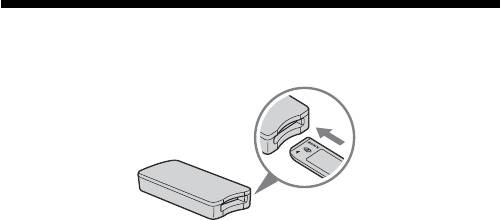
Vakiovarusteiden tarkistaminen
• Memory Stick USB luku/kirjoituslaite (1)
PHUOM! (Tavallisen kokoiselle ”Memory Stick” -medialle/Duo
-median koolle yhteensopiva aukko)
On mahdollista käyttää sekä tavallisen kokoista ”Memory Stick” -mediaa
että ”Memory Stick Duo” -median kokoja yhdessä aukossa. (Kumpaakin
”Memory Stick” kokoa ei voi käyttää yhtäaikaa.) Kun käytät ”Memory Stick
Duo” -median kokoja, älä kiinnitä Memory Stick Duo -sovitinta niihin.
Älä aseta kahta tai useampaa ”Memory Stick” -mediaa aukkoon yhtäaikaa
äläkä aseta ”Memory Stick” -mediaa väärinpäin. Se vahingoittaa tätä
laitetta.
• Erityinen USB-johto 1,0 m (1)
• CD-ROM järjestelmälle Windows (MSAC-US30) (1)
PHuomautus
Valitse ”SonicStage” –ohjelmaa asentaessasi se CD-ROM, jolla on ohjeet
haluamallasi kielellä.
* CD-ROM sisältää seuraavat ohjelmat:
•Laiteaseman ohjelma
•”SonicStage” Ver. 1.5
•Memory Stick Formatter -alustusohjelma Ver. 2.1
•Käyttöohjeet (PDF-tiedosto)
Tämän laitteen käyttöohjetiedot löytyvät tiedostosta (PDF-tiedosto)
MSAC-US30Manual_FIN.pdf
• Tämän laitteen käyttöohjeet (1)
10-FI

Varusteisiin kuuluvat sovellutukset
Varusteisiin kuuluvalla Windows CD-ROM –levyllä on seuraavat
ohjelmat.
Laiteohjain (Windows)
Ohjain on asennettava, kun tätä laitetta käytetään Windows-tietokoneessa.
Katso ohjeet ohjaimen asentamisesta sivulta 14.
”SonicStage” Ver. 1.5 (Windows)
”SonicStage” on laajasisältöinen ohjelma musiikin kuunteluun.
”SonicStage”-ohjelman ansiosta voit kuunnella musiikkia eri lähteistä
kuten esimerkiksi CD-levyiltä tai tuoda musiikkia tietokoneen kovalevylle
omaa musiikkivalikoimaasi varten. Kaiken lisäksi tietokoneen kovalevylle
tuodut musiikkitiedot voidaan myös siirtää MagicGate -järjestelmän
kanssa yhteensopivalle ”Memory Stick” –medialle, niin että niitä voidaan
kuunnella missä tahansa.
PHuomautukia
• ”SonicStage” ei tue Macintosh-järjestelmää.
• Tämä ohjelma ei sovi yhteen musiikkitietojen kirjoituksen kanssa CD-RW/
CD-R-medialle. Sony ei ota vastuuta sellaisesta toimenpiteestä johtuvasta
tietojen menetyksestä.
• ”SonicStage” Ver. 1.5 ei ole yhteensopiva ”Memory Stick PRO” median
kanssa.
Memory Stick Formatter –alustusohjelma Ver. 2.1
(Windows)
Tämä on ohjelma ”Memory Stick” -median alustusta (alkusäätöä) varten.
Alustus poistaa kaikki ”Memory Stick” -medialle nauhoitetut tiedot. Jotta
”Memory Stick” -media saadaan pidettyä yhteensopivana sille
tarkoitettujen laitteiden kanssa, käytä aina tätä ohjelmaa, kun alustat
”Memory Stick” -median tällä laitteella.
PHuomautus
Kun alustetaan sellainen ”Memory Stick” -media, jolle on nauhoitettu tietoa,
kaikki tiedot pyyhkiytyvät pois. Älä poista tärkeitä tietoja vahingossa.
11-FI
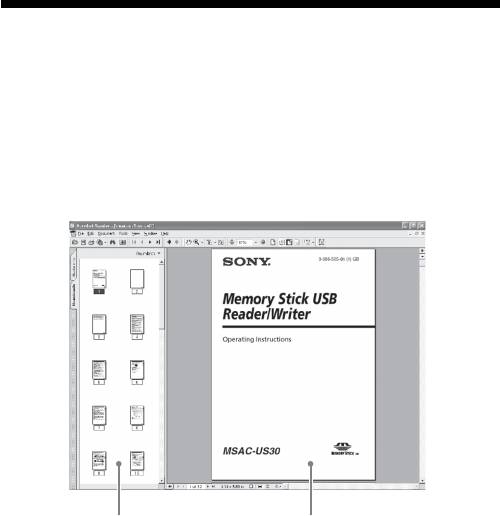
Käyttöohjeiden ja verkko-ohjeen käyttö
CD-ROM-levyllä olevien käyttöohjeiden käyttö
Varusteisiin kuuluvalla CD-ROM -levyllä on tarkemmat käyttöohjeet
(PDF-tiedosto).
Katso tarkat ohjeet laitteen käytöstä käyttöohjeista. PDF-tiedostojen
lukemiseen tarvitaan Adobe Systems Incorporated-yhtiön Acrobat Reader.
Seuraavassa on kuvattu Acrobat Reader –ohjelman käyttö.
Ruutunäkymä
Vasemmanpuoleinen sarake Oikeanpuoleinen sarake
•Vasemmanpuoleinen sarake
Käyttöohjeen kukin sivu näkyy pienoiskuvana. Kun napsautat haluamasi
sivun pienoiskuvaa, sivu tulee näkyviin ”Oikeanpuoleiseen
sarakkeeseen”.
•Oikeanpuoleinen sarake
Näyttää kunkin sivun.
Katso tarkemmat tiedot Acrobat Reader –ohjelman käytöstä Adobe
Acrobat Reader –verkko-ohjeesta.
12-FI
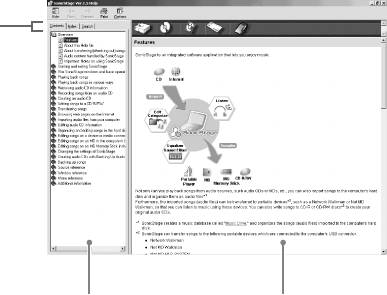
Verkko-ohjeen käyttäminen (Käytettäessä
Windows-käyttöjärjestelmää)
Seuraavissa ohjelmissa on erillinen verkossa oleva ohje.
•”SonicStage”
•Memory Stick Formatter –alustusohjelma
Katso tarkemmat tiedot näiden ohjelmien käytöstä verkossa olevasta
ohjeesta.
Seuraavassa on kuvattu verkko-ohjeen käyttö.
Ruutunäkymä
Välilehti
Vasemmanpuoleinen
Oikeanpuoleinen
sarake
sarake
•Vasemmanpuoleinen sarake
Tässä näkyvät sisältö ja avainsanat.
•Oikeanpuoleinen sarake
Näyttää selostukset. Kun napsautetaan tekstissä alleviivattuja osia, siihen
liittyvä selostus tulee näkyviin.
13-FI

Ohjelman asennus tietokoneeseen
PHuomautus
Muista asentaa varusteisiin kuuluva ohjelma ennen kuin kytket tämän laitteen
tietokoneeseen.
Älä suorita asennustoimenpidettä tämän laitteen ollessa kytkettynä
tietokoneeseen.
Käynnistä tietokone uudelleen, kun asennus on suoritettu, ja kytke sitten tämä
laite tietokoneeseen.
Seuraavien selitysten pohjana ovat Windows XP:n ruudut.
Käyttöjärjestelmästä riippuen ruudut saattavat näyttää erilaisilta.
Osa asennustoimenpiteestä saattaa tapahtua automaattisesti.
Käytä seuraavaa menetelmää ohjelman asentamisessa.
USB-ohjaimen asennus tietokoneeseen
PHuomautus
Samalla kun USB-ohjain asennetaan, ”Memory Stick Formatter” –ohjelma ja
käyttöohjeet (PDF-tiedosto) tallentuvat myös tietokoneeseen.
1 Kytke tietokoneen virta.
Älä tässä vaiheessa kytke tätä laitetta tietokoneeseen.
Sulje kaikki käytössä olevat sovellutukset.
Kun haluat asentaa laiteohjaimen käyttäessäsi Windows 2000 – tai
Windows XP-tietokonetta, täytyy kirjautua sisään
hallinnonomistajana.
14-FI
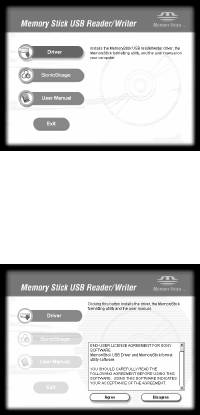
2 Aseta varusteisiin kuuluva CD-ROM (MSAC-US30) tietokoneen
CD-ROM-asemaan.
Asentimen käynnistin käynnistyy automaattisesti.
Kun haluat asentaa ohjaimen, napsauta painiketta [Driver] (ohjain)
valikolla.
3 Lue Lisenssisopimus (License Agreement) huolellisesti ja
napsauta sitten [Agree] –painiketta.
Kun napsautat [Agree]-painiketta, ohjaimen asennus käynnistyy.
4 Napsauta [Next] (Seuraava)-painiketta, kuten ruudulla
kehotetaan.
15-FI
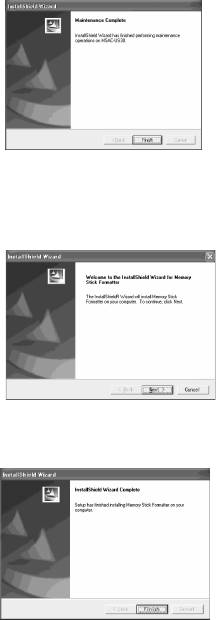
5 Kun napsautat [Finish] (Lopetus)-painiketta, ohjaimen asennus
on suoritettu.
6 Tämän jälkeen käynnistyy ”Memory Stick Formatter” –
ohjelman asennus.
Napsauta [Next] (seuraava)-painiketta, kuten ruudulla kehotetaan.
7 Kun napsautat [Finish] (Lopetus)-painiketta, ”Memory Stick
Formatter” –ohjelman asennus on suoritettu.
Kun haluat käyttää ”Memory Stick Formatter” –ohjelmaa, valitse
[Start] (Käynnistys) – [Programs] (Ohjelmat) –[Memory Stick Utility] –
[Memory Stick Formatter]
16-FI
8 Tämän jälkeen käyttöohjeiden (PDF-tiedosto) asennus
tapahtuu automaattisesti.
Kun käyttöohjeiden asennus on suoritettu, sovellutusten valintaruutu
palautuu.
Jos haluat keskeyttää ohjelman asennuksen tässä vaiheessa, napsauta
[Exit] (Poistuminen) –painiketta.
Jos teet niin, ”SonicStage”-ohjelman asennus ei onnistu.
Kun haluat katsoa käyttöohjeita, valitse [Start] (Käynnistys) –
[Programs] (Ohjelmat) – [Sony Memory Stick Reader Writer] (Sony
Memory Stick –luku/kirjoituslaite) – [MSAC-US30 Instructions]
(MSAC-US30 –ohjeet).
PHuomautus
Käyttöohjeiden (PDF-tiedosto) lukemiseen tarvitaan Adobe Systems
Incorporated –yhtiön Acrobat Reader.
17-FI
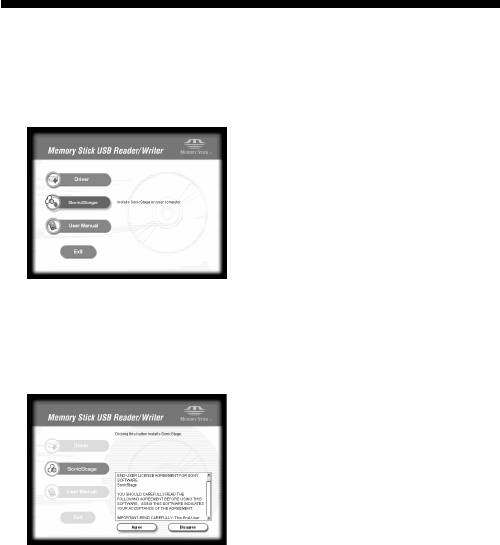
”SonicStage”-ohjelman (johon sisältyy
”OpenMG”) asennus tietokoneeseen
1 Asenna ”SonicStage”-ohjelma toimimalla seuraavalla tavalla.
Napsauta [SonicStage] -painiketta valikolla.
2 Lue Lisenssisopimus (License Agreement) huolellisesti ja
napsauta sitten [Agree] –painiketta.
Kun napsautat [Agree] -painiketta, ”SonicStage”-ohjelman asennus
käynnistyy.
18-FI
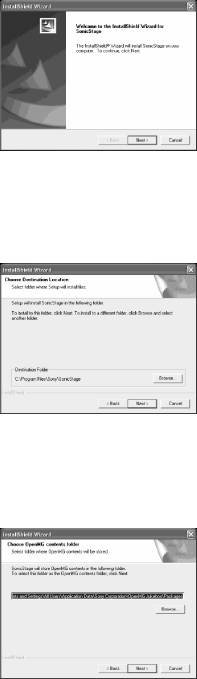
3 Napsauta [Next] (Seuraava)-painiketta, kuten ruudulla
kehotetaan.
4 Valitse kansio, johon haluat asentaa ”SonicStage”-ohjelman.
Kun haluat vaihtaa asennusta varten ehdotetun kansion, napsauta
[Browse] (Selaus)-painiketta ja valitse sitten kansio. Kun
asennuskansiosta on päätetty, napsauta [Next] (Seuraava)-painiketta.
5 Valitse kansio ”OpenMG”-sisällön tallennusta varten.
Kun haluat vaihtaa asennusta varten ehdotetun kansion, napsauta
[Browse] (Selaus)-painiketta ja valitse kansio. Kun tallennuskansiosta
on päätetty, napsauta [Next] (Seuraava)-painiketta.
19-FI
6 Napsauta [Finish] (Lopetus)-painiketta.
7 Käynnistä tietokone uudelleen napsauttamalla [Restart]
(Uudelleenkäynnistys)-painiketta.
PHuomautus
Kytke tämä laite vasta kun olet uudelleenkäynnistänyt tietokoneen.
20-FI
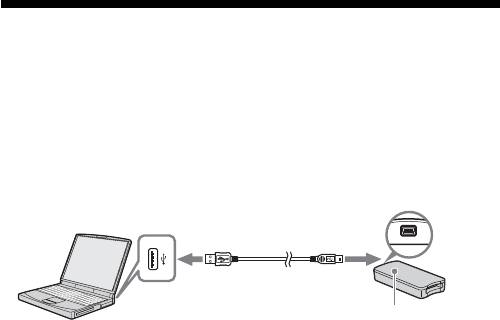
Tämän laitteen liittäminen
tietokoneeseen
PHuomautus
Muista asentaa varusteisiin kuuluva järjestelmä ennen kuin kytket tämän
laitteen tietokoneeseen. Käynnistä tietokone uudelleen asennuksen jälkeen.
Liitä tämän laitteen USB-liitin tietokoneen USB-liittimeen varusteisiin
kuuluvalla erityisellä USB-johdolla.
USB-liitin
USB-liitin
A-liitin Mini-B-liitin
Toimintalamppu
* Sarjanumero (7-osainen
numero tämän laitteen
takaseinässä)
Erityisestä USB-johdosta
A-liitin: Tämä liitetään tietokoneen USB-liittimeen. Mitä tahansa liitintä
voidaan käyttää, jos tietokoneessa on useampi USB-liitin.
Mini-B-liitin: Tämä kytketään tämän laitteen USB-liittimeen.
1 Kytke USB-johdon Mini-B-liitin lujasti tämän laitteen USB-
liittimeen mahdollisimman syvään.
2 Kytke USB-johdon A-liitin tietokoneen USB-liittimeen.
•”Found New Hardware Wizard” (Lisää uusi laitteisto) –ohjelma
käynnistyy ja ohjaimen asennus alkaa. Käyttöjärjestelmästä riippuen
ohjaimen asennus saattaa tapahtua automaattisesti.
•USB-liittimen sijainti on erilainen eri tietokoneissa.
•Kun käytetään tietokonetta, jossa on useampi USB-liitin, älä liitä
muita laitteita hiirtä ja näppäimistöä lukuun ottamatta USB-liittimiin
samanaikaisesti tämän laitteen kanssa. Kun käytetään pöytämallista
tietokonetta, käytä tietokoneen pääyksikössä sijaitsevaa USB-liitintä.
Katso tarkemmat tiedot sivulla 22 olevasta luvusta ”Tämän laitteen
suositetut liitäntätavat”.
21-FI
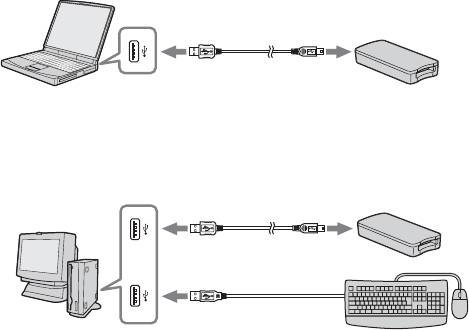
Tämän laitteen suositetut liitäntätavat
Tämän laitteen toiminta on varmistettu olosuhteissa, joissa tietokone on
liitetty jommalla kummalla seuraavalla tavalla:
Kun tämä laite on liitetty tietokoneen pääyksikön USB-liittimeen eikä
mitään ole liitetty muuhun USB-liittimeen.
Kun tietokoneessa jossa USB-näppäimistö ja hiiri on vakiovarusteina, USB-
näppäimistö on liitetty tietokoneen pääyksikön yhteen USB-liittimeen ja
tämä laite on liitetty tietokoneen pääyksikön toiseen USB-liittimeen
varusteisiin kuuluvalla USB-johdolla.
PHuomautuksia
•Kun kaksi tai useampi USB-laite, lukuunottamatta normaalivarusteita, on
liitetty yhteen tietokoneeseen ja kumpaakin käytetään yhtä aikaa, toimintaa ei
voi taata riippuen USB-laitteista.
•Liitä varusteisiin kuuluva USB-johto tietokoneen pääyksikön USB-liittimeen.
Toimintaa ei taata, jos johto liitetään näppäimistön tai USB-keskusnavan tms.
kautta.
•Emme takaa kaikkia toimintoja kaikilla tietokoneilla, vaikka ne toimivat
suositetuissa olosuhteissa.
•Käytä aina erityistä USB-johtoa (vakiovaruste) tietokoneen liittämiseen.
22-FI

Liitäntöjen varmistaminen
Seuraavissa kuvauksissa on käytetty Windows XP käyttöjär-jestelmää.
Käyttöjärjestelmätyypistä ja asetuksista riippuen ruudut saattavat näyttää
erilaisilta.
1 Avaa ”My Computer” (Oma tietokone) –kansio.
”My Computer” –kansio avautuu.
2 Varmista, että laitteen tunnistama Memory Stick-MG(F:)–
kuvake on näkyvissä.
PHuomautus
Riippuen käytössä olevasta tietokoneesta aseman kirjan (F:) saattaa olla
erilainen.
Liitäntä on suoritettu, kun Memory Stick-MG(F:)–kuvake näkyy.
Saattaa kestää hetken ennen kuin Memory Stick-MG(F:)–kuvake tulee
näkyviin.
PHumomautuksia
•Käytössä olevasta käyttöjärjestelmästä sekä ”Memory Stick” –mediasta
riippuen näkyvä kuvake saattaa olla ”Removable Disk (F:)” (Siirrettävä levy
(F:)) ”Memory Stick-MG(F:)” asemesta.
•Jos Memory Stick–kuvaketta ei näy, laiteohjain on kenties asennettu
virheellisesti. Suosita seuraavalla sivulla kuvatut toimenpiteet. Kun käytetään
toista ”Removable Disk” (Siirrettävää levyä), useampi ”Removable Disk” –
kuvake näkyy.
23-FI
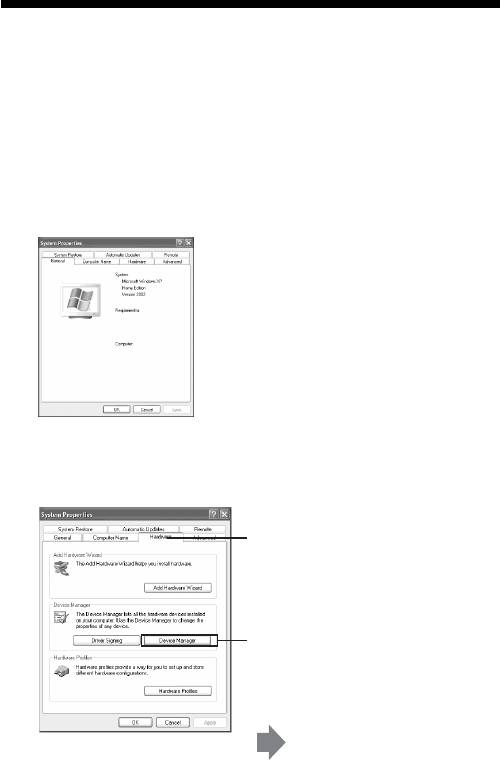
Kun siirrettävä levy (Memory Stick-
kuvake) ei tule näkyviin
Erillinen laiteohjain on kenties jo asennettu. Liitä tämä laite tietokoneeseen,
ja suorita sitten seuraavat toimenpiteet.
– Käytettäessä käyttöjärjestelmää Windows 2000/Windows XP –
Kirjaudu sisään hallinnonomistajana (Administrator) tai käyttämällä
sellaista käyttäjätunnusta, jolla on hallinnon oikeudet.
1 Kaksoisnapsauta ”Control Panel” (säätöpaneelin) –ruudun
”System” (järjestelmä) –kuvaketta.
”System Properties” (Järjestelmän ominaisuudet) –ruutu tulee
näkyviin.
2 Tarkista, onko laiteohjain jo asennettu.
1 Napsauta välilehteä [Hardware]
(Laitteisto) ruudusta ”System
Properties” (Järjestelmän
ominaisuudet).
2 Napsauta ruutua [Device
Manager] (Laitehallinto).
Ruutu ”Device Manager”
(Laitehallinto) tulee näkyviin.
24-FI
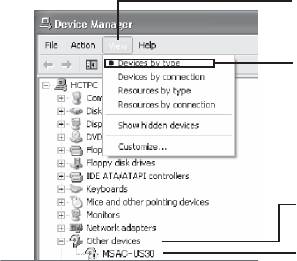
2 (Jatkuu)
3 Napsauta [View] (Näytä).
4 Napsauta [View devices
by type] (Näytä laitteet
tyypin mukaan).
5 Kaksoisnapsauta [Other
devices] (Muut laitteet).
6 Tarkasta näkyykö
merkintä [? MSAC-US30],
jonka edellä on
kysymysmerkki ”?”.
3 Poista ohjain, jos se on asennettu
Jos suoritat vaiheessa 2 kuvatun toimenpiteen ja huomaat, että
[? MSAC-US30] näkyy kohdan ”Other devices” (Muut laitteet)
kohdassa ”View devices by type” (Näytä laitteet tyypin mukaan),
erillinen laite-ohjain on jo asennettu. Poista tämä ohjain tällöin
seuraavalla tavalla.
Älä poista muita laitteita kuin [? MSAC-US30].
1 Napsauta hiiren oikealla painikkeella [? MSAC-US30].
2 Napsauta [Remove] (Poista). ”Confirm Device Removal” (Varmista
laitteen poisto) –ruutu tulee näkyviin.
3 Paina painiketta [OK]. Laite on poistettu.
4 Käynnistä tietokone uudelleen kytkettyäsi tämän laitteen irti
tietokoneesta.
Asenna USB-ohjain uudelleen suorittamalla sivulla 14 kuvatut
toimenpiteet vaiheesta 1.
PHuomautuksia
•Jos poistat muita laitteita kuin [? MSAC-US30], tietokone ei kenties enää
toimi normaalilla tavalla.
•”SonicStage”-ohjelmaa ei tarvitse asentaa uudelleen, jos ”SonicStage” on
jo asennettu. Kun ohjaimen asennus on suoritettu, käynnistä tietokone
uudelleen ennen kuin kytket siihen tämän laitteen.
25-FI
– Käytettäessä käyttöjärjestelmää Windows 98SE/Windows Me –
1 Kaksoisnapsauta ”Control Panel” (säätöpaneeli) –ruudun
”System” (järjestelmä) –kuvaketta.
”System Properties” (Järjestelmän ominaisuudet) –ruutu tulee
näkyviin.
2 Tarkista, onko laite-ohjain jo asennettu.
1 Napsauta välilehteä [Device Manager] (Laitehallinta) ruudusta
”System Properties” (Järjestelmän ominaisuudet).
2 Kaksoisnapsauta [Other devices] (Muut laitteet).
3 Tarkista, näkyykö merkintä [? MSAC-US30], jonka edellä on
kysymysmerkki ”?”.
3 Poista ohjain, jos se on asennettu.
Jos suoritat vaiheessa 2 kuvatun toimenpiteen ja huomaat, että
[? MSAC-US30] näkyy kohdassa ”Other devices”, erillinen laite-ohjain
on jo asennettu.
Poista tämä ohjain tällöin seuraavalla tavalla.
Älä poista muita laitteita kuin [? MSAC-US30].
1 Napsauta [? MSAC-US30].
2 Napsauta [Remove] (Poista). ”Confirm Device Removal” (Varmista
laitteen poisto) –ruutu tulee näkyviin.
3 Paina painiketta [OK]. Laite on poistettu.
4 Käynnistä tietokone uudelleen kytkettyäsi tämän laitteen irti
tietokoneesta.
Asenna laite-ohjain uudelleen suorittamalla sivulla 14 kuvatut
toimenpiteet vaiheesta 1.
PHuomautuksia
•Jos poistat muita laitteita kuin [? MSAC-US30], tietokone ei kenties enää
toimi normaalilla tavalla.
•”SonicStage”-ohjelmaa ei tarvitse asentaa uudelleen, jos ”SonicStage” on
jo asennettu. Kun ohjaimen asennus on suoritettu, käynnistä tietokone
uudelleen ennen kuin kytket siihen tämän laitteen.
26-FI

”Memory Stick” -medialle
nauhoitettujen tietojen kopiointi
tietokoneeseen
Jos tähän laitteeseen ja tietokoneeseen liitetty USB-johto irrotetaan,
tietokone ei enää tunnista tätä laitetta eikä ”Removable Disk”
(Siirrettävälle levylle) (”Memory Stick”) tallennettuja kuvatietoja voi
katsoa tietokoneella. Jos ”Memory Stick” -medialle tallennetut kuvatiedot
kopioidaan tietokoneeseen, ne saadaan näkyviin ja niitä voidaan käsitellä
vaikka tätä laitetta ei enää olekaan liitetty tietokoneeseen.
Kun USB-johto irrotetaan, Memory Stick-MG(F:)–kuvake katoaa.
Katso tietokoneen käyttöohjeista tiedot kuvatietojen kopioinnista
tietokoneeseen.
27-FI
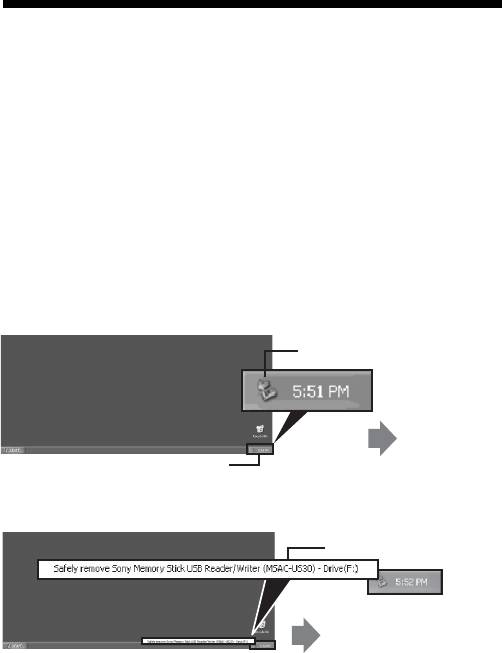
Laitteen irrottaminen tietokoneesta
– Asiakkaille, jotka käyttävät käyttöjärjestelmää Windows Me/
Windows 2000/Windows XP –
Suorita alla kuvatut toimenpiteet ennen kuin irrotat USB-johdon
tietokoneesta.
•Seuraavassa selostuksessa näkyvät ruutuesimerkit ovat
käyttöjärjestelmästä Windows XP.
Ruudut saattavat olla erilaiset eri käyttöjärjestelmissä.
•Käyttöjärjestelmää Windows 98SE käyttävien ei ole tarpeen suorittaa
näitä toimenpiteitä.
1 Napsauta ruudun oikeassa alakulmassa olevalta
tehtäväpalkilta kuvaketta ”Unplug or Eject Hardware”
(Laitteen irrotus).
Napsauta tätä kuvaketta.
Viesti näkyy.
Tämä on tehtäväpalkki.
2 Napsauta ”Safely remove Sony Memory Stick USB Reader/
Writer (MSAC-US30) – Drive (F:)”.
Napsauta tätä osaa.
Viesti tulee näkyviin
hetken kuluttua.
* Ohjaimen kirjain ”(F:)” tms. on erilainen eri tietokoneissa.
28-FI
3 Ruudussa näkyy viesti [”Sony Memory Stick USB Reader/
Writer (MSAC-US30) can be safely removed.”] (Sony Memory
Stick USB –luku/kirjoituslaite (MSAC-US30) voidaan
turvallisesti poistaa.).
Tässä tilassa voit turvallisesti poistaa tämän laitteen tietokoneesta.
PHuomautus
Ilmaisimet saattavat olla erilaiset eri käyttöjärjestelmissä.
PHuomautuksia
•Kun haluat vain irrottaa ”Memory Stick” -median tästä laitteesta, edellä
kuvatut toimenpiteet eivät ole tarpeen.
•Älä irrota ”Memory Stick” -mediaa tästä laitteesta toimintalampun vilkkuessa,
”Memory Stick” -medialla olevat tiedot saattavat tuhoutua.
•Kun suoritat tämän toimenpiteen, tietokone ei tunnista tätä laitetta. Jotta
tunnistus jälleen onnistuisi, irrota tietokoneen USB-johto ja liitä se jälleen
tietokoneeseen.
29-FI

Käyttö (käytettäessä Macintosh-
laitetta)
Voit käyttää käyttöjärjestelmässä vakiovarusteena olevaa ohjainta.
Toimi seuraavassa kuvatulla tavalla.
Tätä laitetta voidaan käyttää asentamatta ohjainta
liittämällä laite tietokoneeseen.
1 Kytke tietokoneen virta.
2 Aseta ”Memory Stick” –media tähän laitteeseen ja liitä tämän
laitteen USB-liitin tietokoneen päälaitteen USB-liittimeen
varusteisiin kuuluvalla erityisellä USB-johdolla.
Katso sivulta 22 tiedot tämän laitteen ja tietokoneen liittämisestä.
3 Ohjaimen asennus alkaa automaattisesti ja ohjain asennetaan
tietokoneeseen.
4 Kun ohjaimen asennus loppuu, tämän laitteen ohjaimen
kuvake tulee näkyviin työpöydälle ja tätä laitetta voidaan
käyttää.
PHuomautus
Tämän laitteen ohjaimen kuvake ei näy työpöydällä, kun ”Memory Stick” –
mediaa ei ole asetettu tähän laitteeseen.
Tämän laitteen poisto tietokoneesta tai ”Memory Stick”
–median poisto tästä laitteesta
1 Sulje tämän laitteen käyttämä ohjelma.
2 Varmista, että toimintalamppu on sammunut.
3 Vedä tämän laitteen ohjaimen kuvake roskakorin
kuvakkeeseen.
Vaihtoehtoisesti voit myös asettaa tämän laitteen ohjaimen kuvakkeen
valittuun tilaan ja valita ”Eject” (Poista) ruudun vasemmassa
yläreunassa olevasta kohdasta ”Special” (Erityinen).
4 Irrota tämä laite tietokoneesta tai ”Memory Stick”
–media tästä laitteesta.
PHuomautuksia
•Älä irrota ”Memory Stick” -mediaa tästä laitteesta toimintalampun vilkkuessa,
”Memory Stick” -medialla olevat tiedot saattavat tuhoutua.
•Tämän laitteen tai laitteessa olevan ”Memory Stick” –median ottaminen pois
suorittamatta edellä mainittuja toimenpiteitä saattaa vahingoittaa ”Memory
Stick” –mediaa. Sony ei ota vastuuta sellaisista vahingoista, jotka ovat
seurausta edellä mainitun ohjeen noudattamatta jättämisestä.
30-FI

”SonicStage”-ohjelma
”SonicStage” on laajasisältöinen ohjelma musiikin kuunteluun.
”SonicStage”-ohjelman ansiosta voit kuunnella musiikkia eri lähteistä
kuten esimerkiksi CD-levyiltä tai tuoda musiikkia tietokoneen kovalevylle
omaa musiikkivalikoimaasi varten. *
Kaiken lisäksi tietokoneen kovalevylle tuodut musiikkitiedot voidaan
myös siirtää MagicGate -järjestelmän kanssa yhteensopivalle ”Memory
Stick” –medialle, niin että niitä voidaan kuunnella missä tahansa.
*”SonicStage”-ohjelmassa tietokoneen kovalevylle tuotujen
musiikkitietojen hallinta tapahtuu käyttämällä erityistä
musiikkitietokantaohjelmaa, jonka nimi on ”Music
Drive”(Musiikkiohjain).
”SonicStage”-ohjelman käyttö erilaisten
musiikkilähteiden kuunteluun
”SonicStage”-ohjelman ansiosta voit toistaa seuraavia musiikkilähteitä
suorittamalla yksinkertaiset, integroidut toimenpiteet hiirellä:
•Laitteet/nauhat, jotka on nauhoitettu tietokoneen USB-liittimeen
kytketyllä välineellä. (Tämä onnistuu käyttämällä päälaitetta ja
MagicGate -järjestelmän kanssa yhteensopivaa ”Memory Stick” –
mediaa.)
•Musiikki-CD-levyt
•Tietokoneen musiikkitiedostoja
•Internetin musiikinjakopalveluiden (EMD-palvelut) musiikkitiedostot
Musiikkitietokannan luominen tuomalla
musiikkia eri musiikkilähteistä (”Music Drive”)
”SonicStage” käyttää musiikkitietokantaa ”Music Drive” (Musiikkiohjain)
tietokoneelle tallennettujen musiikkitiedostojen hallintaan.
Musiikkitiedostoja voidaan tuoda ”Music Drive” –ohjelmaan eri
musiikkilähteistä seuraavia menetelmiä käyttämällä:
•Musiikki-CD-levyn raitojen nauhoitus ”Music Drive” –
musiikkitietokantaan.
•Tietokoneessa jo olevien musiikkitiedostojen tuonti ”Music Drive” –
tietokantaan.
•Musiikkitiedostojen lataus Internetin musiikinjakopalveluista ja niiden
tuonti ”Music Drive” –tietokantaan.
31-FI
Tuotujen musiikkikappaleiden jako mieleisiin
ryhmiin (Play List, Soittolista)
Tietokoneen kovalevylle (”Music Drive”) tuodut musiikkitiedostot voidaan
jakaa ryhmiin lisäämällä tietoa kuten esimerkiksi esiintyjän nimi, kappaleen
nimi, kansikuva jne. tai käyttämällä ”Play List” (Soittolista)-laatikkoa.
Tuotujen musiikkitietojen etsintä käyttäen eri
menetelmiä (Categorized List, Ryhmittelylista)
Kun käytät ”Categorized List” (Ryhmittelylistaa), voit etsiä ja ottaa näyttöön
”Music Drive” –ohjaimen musiikkitiedostot ”artist” (taitelija)-, ”genre”
(musiikkilaji)-, ”format” (formaatti)- jne. ryhmissä tai etsiä käyttämällä
avainsanoja ja ehtoja.
Kätevä etsittäessä tiettyä esiintyjää tai musiikkilajia suuresta tietomäärästä, joka
on tuotu ”Music Drive” –ohjaimeen.
Tuotujen musiikkitietojen siirto toiseen
laitteeseen/välineeseen muualla
(tietokoneympäristön ulkopuolella) kuuntelua
varten
Tietokoneen kovalevylle (”Music Drive”) tuodut musiikkitiedostot voidaan
siirtää MagicGate -järjestelmän kanssa yhteensopivalle ”Memory Stick” –
medialle.
MagicGate -järjestelmän kanssa yhteensopivalle ”Memory Stick” –medialle
siirretyt musiikkitiedostot voidaan toistaa tietokoneympäristön ulkopuolella
käyttämällä laitteita kuten esimerkiksi kannettavaa soitinta jne.
Musiikkitiedostojen kuuntelu käyttämällä
äänitehosteita ja tasaajaa
”SonicStage”-ohjelmassa on ”Vocal Canceller” (Äänen poistaja) –äänitehoste.
”Vocal Canceller” –äänitehostetta voidaan käyttää musiikkiraitojen toistamiseen
siten että äänet katkaistaan (pienennetään) tai äänenkorkeutta muutetaan.
Tämän lisäksi musiikintoistoon voidaan lisätä tasaajatehoste. Jo olemassa
olevien asetusten ”Rock”, ”Jazz” jne. lisäksi voit tallentaa omien mieltymystesi
mukaisen äänilaadun.
Musiikin kuuntelu kuvien kera (Visualizer-
toiminto)
Toistettavaan musiikkiin sopivia kuvia voidaan ottaa ”SonicStage”-ohjelman
Visualizer-ruudulle.
On myös mahdollista nähdä Visualizer-kuvia koko ruudulla musiikkia
kuunnellessa.
Katso ”SonicStage”-ohjelman erilaiset käyttötavat ”SonicStage”-verkko-ohjeesta.
32-FI

”SonicStage”-ohjelman kanssa
yhteensopivat musiikkitiedostot
”SonicStage”-ohjelman kanssa seuraavien formaattien mukaisia
musiikkitiedostoja voidaan tuoda ”Music Drive”-ohjaimeen, ”SonicStage”-
ohjelman musiikkitietokantaan.
”OpenMG”-formaatin mukaiset
musiikkitiedostot
Nämä ovat musiikkitiedostoja, jotka on muunnettu käyttämällä formaattia,
josta käytetään nimeä ATRAC3 tai ATRAC3plus, ja koodattu käyttämällä
”OpenMG”-formaattia, ”OpenMG”-tekijänoikeussuojateknologiaa
(tiedostoliite: .omg). ”OpenMG”-formaatin mukaisia musiikkitiedostoja
voidaan tuoda ”Music Drive” –ohjelmaan käyttämällä seuraavia
menetelmiä:
•Lataa ”OpenMG”-formaatin mukaisia musiikkitiedostoja
musiikinjakopalvelusta ja tuo ne ”Music Drive” (Music Drivelle).
•Nauhoita musiikki-CD-levyn raitoja käyttämällä ”OpenMG” (ATRAC3/
ATRAC3plus) –formaattia.
•Muunna kovalevylle tallennetut musiikkitiedostot ”OpenMG”
(ATRAC3/ATRAC3plus) –formaatille ja tuo ne.
•Siirrä musiikinjakopalvelusta jne. suoraan MagicGate -järjestelmän
kanssa yhteensopivalle ”Memory Stick” –medialle (”MG Memory Stick”
-medialle) ladatut musiikkiraidat ”Music Drive” (Music Drivelle).
WAV-formaatin mukaiset musiikkitiedostot
WAV-formaatin mukaisia musiikkitiedostoja voidaan tuoda ”Music
Drive” (Music Drivelle) käyttämällä seuraavia menetelmiä:
•Nauhoita musiikki-CD-levyn raidat WAV-formaattia käyttäen.
•Tuo kovalevylle tallennetut WAV-formaatin mukaiset musiikkitiedostot
samalla formaatilla.
MP3-formaatin mukaiset musiikkitiedostot
MP3-formaatin mukaisia musiikkitiedostoja voidaan tuoda ”Music Drive”
(Music Drivelle) käyttämällä seuraavaa menetelmää:
•Tuo kovalevylle tallennetut MP3-formaatin mukaiset musiikkitiedostot
samalla formaatilla.
33-FI
PHuomautus
MP3-formaatin mukaisia musiikkitiedostoja ei voi tuoda, jos
tietokoneeseen ei ole asennettu Windows Media Player Version 6.4:ää tai
myöhempää versiota. (Windows Media Player voidaan ladata ”OpenMG”-
kotisivulta: http://www.openmg.com/).
WMT (Windows Media Technologies):n kanssa
yhteensopivat musiikkitiedostot
WMT:n kanssa yhteensopivat musiikkitiedostot voidaan tuoda ”Music
Drive” (Music Drivelle) käyttämällä seuraavia menetelmiä:
•Lataa WMT:n kanssa yhteensopivat musiikkitiedostot
musiikinjakopalvelusta ja tuo ne ”Music Drive” (Music Drivelle).
•Nauhoita musiikki-CD-levyn raidat käyttämällä Windows Media
(WMA) –formaattia*.
•Tuo kovalevylle tallennetut WMT:n kanssa yhteensopivat
musiikkitiedostot samalla formaatilla.
* Yksi WMT:n kanssa yhteensopivista musiikkitiedostoformaateista.
PHuomautus
WMT:n kanssa yhteensopivia musiikkitiedostoja ei voi toistaa, jos
tietokoneeseen ei ole asennettu Windows Media Player Version 7.0:aa tai
myöhempää versiota. (Windows Media Player voidaan ladata ”OpenMG”-
kotisivulta: http://www.openmg.com/.)
PHuomautus
On olemassa joitakin WAV-formaatin ja MP3-formaatin mukaisia sekä
WMT:n kanssa yhteensopivia musiikkitiedostoja, joita ei voi tuoda johtuen
näytteenottoasteesta jne. Jos haluat tarkempia tietoja musiikkitiedostoista,
joita ei voi tuoda, katso kohtaa ”Importable Files” (Tiedot, jotka voidaan
tuoda) ”SonicStage”-verkko-ohjeesta.
34-FI

Sisäänkirjoitus/uloskirjoitus
Tietokoneen kovalevylle (”Music Drive”) tuodut musiikkitiedostot voidaan
siirtää MagicGate -järjestelmän kanssa yhteensopivalle ”Memory Stick” –
medialle käyttämällä toimintaa, jota nimitetään ”uloskirjoitukseksi”.
Kun MagicGate -järjestelmän kanssa yhteensopivalle ”Memory Stick” –
medialle nauhoitetaan raitoja musiikki-CD-levyltä, uloskirjoitus tapahtuu
automaattisesti ”SonicStage”-ohjelmalla. Ääniraidat nauhoittuvat yhtä
mittaa ”Music Drive” (Music Drivelle) ja ne uloskirjoitetaan sitten
MagicGate -järjestelmän kanssa yhteensopivalle ”Memory Stick” –
medialle.
Automaattisesti tai yllä olevalla tavalla uloskirjoitetut musiikkitiedostot
voidaan toistaa muussa kuin tietokoneympäristössä käyttäen laitteita kuten
esimerkiksi MagicGate -järjestelmän kanssa yhteensopivan ”Memory
Stick” –median kanssa yhteensopivaa soitinta. Tämän lisäksi uloskirjoitetut
musiikkitiedostot voidaan palauttaa ”Music Drive” (Music Drivelle)
käyttämällä ”sisäänkirjoitus”-toimintaa.
Tämänkaltaiset ”sisään/uloskirjoitus” –toiminnat (prosessit) ovat
musiikkikappaleiden tekijänoikeuksien suojelemista varten.
Jokaisella musiikkitiedostolla on ”oikeus
maksimi kolmeen uloskirjoitukseen”.
CD-nauhoituksesta jne. ”Music Drive” (Music Drivelle) tuodut
musiikkitiedostot voidaan samanaikaisesti uloskirjoittaa kolmelle eri
laitteelle/välineelle. Tämän lisäksi toisto ”Music Drive” (Music Drivelle)
säilytetyltä alkuperäiseltä musiikkitiedostolta on mahdollinen jopa
kolmelle laitteelle/välineelle uloskirjoituksen jälkeen.
Uloskirjoitettujen musiikkitiedostojen sisäänkirjoitus tekee tiedostot jälleen
uloskirjoituskelpoisiksi.
Uloskirjoitetut musiikkitiedostot voidaan
sisäänkirjoittaa vain tietokoneelle, jolta
uloskirjoitus tapahtui.
Toiselta tietokoneelta uloskirjoitettuja musiikkitiedostoja ei voi
sisäänkirjoittaa.
Kun haluat tarkempia tietoja ”check-in/check-out” (sisään/
uloskirjoituksesta), katso ”SonicStage”-verkko-ohjeesta.
PHuomautus
Musiikkitiedostosta riippuen ”check-out rights” (uloskirjoitusoikeudet) voidaan
säätää muuksi luvuksi kuin kolmeksi (3) tai saattaa olla aikarajoituksia tai
rajoituksia sen suhteen kuinka monta kertaa tiedostoa voidaan toistaa. Kaikki
eri tietokoneella ylipyyhityt tiedostot luetaan sisäänkirjoitetuiksi tiedostoiksi,
kun ne liitetään tietokoneeseen, jolla MagicGate -järjestelmän kanssa
yhteensopiva ”Memory Stick” –media on uloskirjoitettu. Näinollen
tietokoneessa jäljellä oleva musiikkitiedostojen uloskirjoituslukumäärä palaa
automaattisesti.
35-FI

Ennen kuin käytät ”SonicStage”-
ohjelmaa (Lue varmasti)
Ennen kuin käytät ”SonicStage”-ohjelmaa, lue seuraavat varoitukset.
Varoituksia ”SonicStage”-ohjelman ja muiden
”OpenMG”:n kanssa yhteensopivien
sovellutusohjelmien käynnistämisestä
Älä käynnistä samanaikaisesti ”SonicStage”-ohjelmaa ja muita
”OpenMG”:n kanssa yhteensopivia sovellutusohjelmia (ohjelmia, jotka
pystyvät käyttämään/ohjaamaan ”OpenMG”-formaatin mukaisia
tiedostoja). Jos teet niin, tietokoneen kovalevylle tallennetut
musiikkitiedostot tai laitteet/välineet saattavat vahingoittua ja käydä
käyttökelvottomiksi.
Varoituksia ”SonicStage”-ohjelman ja muiden
”OpenMG”-ohjelmien käytöstä samanaikaisesti
Ota huomioon seuraava, kun käytät ”SonicStage”- ohjelmaa ja muita
”OpenMG”-ohjelmia samanaikaisesti.
Kun nauhoitat raitoja musiikki-CD-levyltä ”SonicStage”-ohjelmaa
käyttäen, älä käytä muita musiikki-CD-toistoon pystyviä ohjelmia.
Musiikki-CD-levyn nauhoitus ei saata onnistua kunnolla.
Jos käytät muita sovellutusohjelmia toistaessasi musiikkitiedostoja
”SonicStage”-ohjelmaa käyttäen, ääni saattaa keskeytyä hetkeksi.
Varottava käytettäessä Windows XP/Windows
Me –järjestelmätyökalua ”System Restore”
(Järjestelmän palautus)
”System Restore” (Järjestelmän palautus) –työkalun käyttö, s.o. Windows
XP:hen ja Windows Me: hen rakennettu järjestelmätyökalu, saattaa
aiheuttaa vian tietojen käsittelyssä, mistä johtuen kaikki nauhoitetut tai
tuodut tiedostot käyvät käyttökelvottomiksi.
Välttääksesi tärkeiden musiikkitietojen menetyksen käytä ”SonicStage”-
ohjelman varatyökalua varmistaaksesi musiikkitiedot ennen kuin käytät
”System Restore” (Järjestelmän palautus) –toimintoa.
Kun olet suorittanut ”System Restore” (Järjestelmän palautus) –toiminnon,
tallennetut musiikkitiedot voidaan toistaa.
Kun haluat tarkempia tietoja ”SonicStage”-varatyökalusta, katso
”SonicStage”-ohjekirjasta.
36-FI
Varottava käytettäessä ”OpenMG Jukebox” –
ohjelmaa
”OpenMG Jukebox” Version 2.1 tai aikaisempaa versiota ei voi asentaa
tietokoneeseen, jossa on jo ”SonicStage”-ohjelma.
Vaikka on mahdollista asentaa ”OpenMG Jukebox” Version 2.2 tai
myöhempi versio tietokoneeseen, jossa on jo ”SonicStage”-ohjelma,
”SonicStage”- ja ”OpenMG Jukebox”-ohjelmia ei voi käyttää
samanaikaisesti.
Jos asennat ”OpenMG Jukebox” Version 2.2:n tai myöhemmän version
tietokoneeseen, jossa on jo ”SonicStage”-ohjelma, musiikkitietoja
(tiedostoja) ohjaava tietokanta tulee yhteiskäyttöön.
Kirjoittaminen CD-RW/CD-R-levylle
Tämä ohjelma ei ole yhteensopiva musiikkitietojen kirjoittamisen kanssa
CD-RW/CD-R-medialle.
Sony ei kanna vastuuta sellaisesta toimenpiteestä johtuvasta tietojen
menetyksestä.
37-FI

”SonicStage”-ohjelman
käynnistäminen
Napsauta Windowsin [Start] (Aloitus)-painikkeesta [All Programs]
(Kaikki ohjelmat) – [SonicStage] – [SonicStage].
”SonicStage” käynnistyy ja pääruutu tulee esiin.
PVihjeitä
•Kun käytät muuta käyttöjärjestelmää kuin Windows XP, käynnistä
”SonicStage”-ohjelma napsauttamalla Windowsin [Start]-painikkeesta:
[Programs] – [SonicStage] – [SonicStage].
•Kun käynnistät ”SonicStage”-ohjelman tietokoneellasi ensimmäistä
kertaa, ”SonicStage playback settings” (”SonicStage”-toistosäädöt) –
ruutu tulee näkyviin ennen kuin pääruutu näkyy. Katso tarkemmat
tiedot ”SonicStage”-verkko-ohjeen kohdasta ”Launching ”SonicStage”
for the first time” (”SonicStage”-ohjelman käynnistäminen ensimmäistä
kertaa).
•”SonicStage” voidaan käynnistää myös:
– Kaksoisnapsauttamalla tietokoneruudun SonicStage-kuvaketta.
(Kun käytät Windows XP:tä, kuvakkeet joita ei ole käytetty vähään
aikaan pyyhkiytyvät pois ruudusta säädöstä riippuen. Jos SonicStage-
kuvake ei näy päälaitteen ruudussa, käynnistä aloitusvalikosta.
– Kaksoisnapsauta ”SonicStage”-ohjelmalla toistettavat musiikkitiedostot
Windows Explorerilla jne.
PHuomautus
Kun asennat ”OpenMG Jukebox” Version 2.2:n tai myöhemmän version
tietokoneeseen, jossa on jo ”SonicStage”-ohjelma, ”SonicStage”- ja
”OpenMG Jukebox” –ohjelmia ei voi käyttää samanaikaisesti.
Katso ”SonicStage”-ohjelman eri käyttötavat ”SonicStage”-verkko-
ohjeesta.
38-FI

”Memory Stick” -median alustus
(alkusäätö)
Tämä poistaa kaikki ”Memory Stick” –medialle nauhoitetut tiedot. Kun
alustus tehdään tällä laitteella, käytä varusteisiin kuuluvaa ohjelmaa
”Memory Stick Formatter” ja noudata alla kuvattuja toimenpiteitä. Emme
takaa toimintaa Handycam-laitteella tai muilla ”Memory Stick” –medialle
yhteensopivilla laitteilla, jos ”Memory Stick” -media alustetaan
tietokoneella käyttämättä ohjelmaa ”Memory Stick Formatter”.
Katso tarkemmat ohjeet ”Memory Stick Formatter” (Memory Stick
Formatterin) käytöstä sen varusteisiin kuuluvista käyttöohjeista. ”Memory
Stick Formatter” voidaan ladata seuraavalta verkkosivulta,
http://www.sony.net/Products/mssupport/
PHuomautus
Jos alustetaan tietoja sisältävä ”Memory Stick” -media, nauhoitetut tiedot
pyyhkiytyvät pois. Älä vahingossa poista tärkeitä tietoja.
1 Aseta ”Memory Stick” –media tähän laitteeseen.
2 Käynnistä ”Memory Stick Formatter”.
3 Kun olet varmistanut, että on valittu asema, jolle ”Memory
Stick”-media on asennettu, napsauta [Start formatting]
(alustuksen käynnistys). Alustus alkaa.
PHuomautus
Älä irrota tätä laitetta tietokoneesta ”Memory Stick” -median alustuksen aikana.
”Memory Stick” -median tiedot saattavat vahingoittua.
39-FI
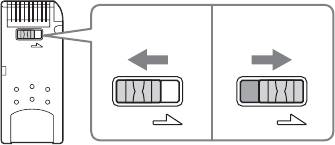
Tietojen suojaaminen kirjoittamiselta
”Memory Stick” -mediassa on poispyyhkäisynestokytkin, joka varmistaa,
että tärkeitä tietoja ei pyyhitä pois vahingossa. (Joissakin ”Memory Stick”
(”Memory Stick Duo”) -medioissa ei ole pyyhkäisynestokytkintä. Jos
käytät tällaista ”Memory Stick” (”Memory Stick Duo”) -mediaa, jossa ei ole
pyyhkäisynestokytkintä, ole varovainen, että et päällekirjoita tai poista
tietoja vahingossa.) Kun tämä kytkin siirretään vasemmalle tai oikealle,
kirjoitus ”Memory Stick” –medialle tulee mahdolliseksi tai
mahdottomaksi.
•Kirjoitus mahdollista
Tietoja voidaan kirjoittaa.
•Kirjoitus suojattu
Kun kytkin siirretään oikealle, ”Memory Stick” -medialle ei voi kirjoittaa
tietoja. Tietoja voidaan lukea, mutta kirjoittaminen on estetty.
Tiedon luku/kirjoitusnopeus
Tiedon luku/kirjoitusnopeus vaihtelee riippuen käytettävästä ”Memory
Stick”-median ja tuotteen yhdistelmästä.
40-FI
LOCK
LOCK LOCK
”Memory Stick” -median alapuoli
Kirjoitus
Kirjoitus
mahdollista
suojattu
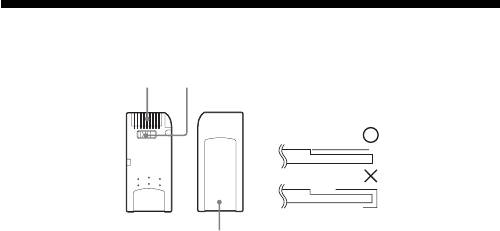
Huomautuksia ”Memory Stick” -median
käytöstä
A
B
Tarrojen
kiinnittäminen
C
•Nauhoitus, editointi ja poisto ei ole mahdollista, kun
pyyhkäisynestokytkin on asetettu asentoon ”LOCK”. B
•Siirrä ”Memory Stick Duo” -median pyyhkäisynestokytkin jollakin
teräväkärkisellä esineellä. (Joissakin ”Memory Stick” (”Memory Stick
Duo”) -medioissa ei ole pyyhkäisynestokytkintä.)
•Älä ota ”Memory Stick” -mediaa pois, kun toimintalamppu palaa (kun
tietojen luku/kirjoitus on meneillään).
•Tiedot saattavat tuhoutua seuraavissa tapauksissa:
– Jos ”Memory Stick” -media otetaan pois tai laitteen virta katkaistaan
toimintalampun palaessa (kun tietojen luku/kirjoitus on meneillään).
– Käytettäessä lähellä paikkaa, jossa on staattista sähköä tai
sähköhäiriöitä.
•Tee tärkeistä tiedoista aina varmuuskopio. Sony ei ota vastuuta tietojen
menettämisestä.
Emme ota vastuuta tämän laitteen käytön aikana tapahtuvasta tietojen
häviämisestä tai tuhoutumisesta tai laitteen vaurioitumisesta.
•”MagicGate”-ohjelman suojaamia tietojen tekijänoikeuksia voidaan
käyttää vain MagicGate -järjestelmän kanssa yhteensopivalla ”Memory
Stick” -medialla.
•Älä kiinnitä ”Memory Stick” -mediaan muita tarroja kuin sen
varusteisiin kuuluvia. C
•Kun kiinnität tarroja, kiinnitä ne merkittyihin paikkoihin. Tarrat eivät saa
tulla yli ”Memory Stick” -median reunojen.
•Älä paina voimakkaasti, kun kirjoitat ”Memory Stick Duo” –median
muistioalueelle.
•Kun otat ”Memory Stick” -median mukaasi tai panet sen säiliöön, pane
se sille varattuun säilytyskoteloon.
41-FI
•Älä koske liitinosaa sormin tai metalliesinein. A
•Älä taita, pudota tai kolhi ”Memory Stick” -mediaa.
•Älä yritä purkaa ”Memory Stick” -mediaa äläkä muuttaa sen rakennetta.
•Älä kastele vedellä.
•Vältä käyttöä ja säilytystä seuraavanlaisissa paikoissa:
– Autossa, jossa lämpötila saattaa nousta hyvin korkeaksi, ja muissa
kuumissa tiloissa.
– Paikoissa, joihin aurinko paistaa suoraan.
– Erittäin kosteassa paikassa tai paikassa, jossa on syövyttäviä aineita.
42-FI

Ohjelmiston purku (poisto)
– Windows 98SE/Windows Me –
1 Valitse [Settings] (Asetukset) valikosta [Start] (Käynnistä) ja
napsauta [Control Panel] (Ohjauspaneeli).
”Control Panel” tulee näkyviin.
2 Kaksoisnapsauta kuvaketta ”Add/Remove Programs” (Lisää tai
poista sovellutus).
”Add/Remove Programs Properties” (Lisää tai poista sovelletus –
ominaisuudet) –valintaikkuna tulee näkyviin.
3 Valitse poistettava ohjelma (”SonicStage”, Memory Stick
Formatter) automaattisesti poistettavien sovellutusohjelmien
listasta ja napsauta sitten [Add/Remove] (Lisää/Poista).
Valitut sovellutusohjelmat puretaan.
* Kun haluat poistaa ”SonicStage”-ohjelman, suorita poisto seuraavassa
järjestyksessä.
”SonicStage”
”Music Visualize Library”
”OpenMG Secure Module”
– Windows 2000/Windows XP –
Kirjaudu sisään hallinnon oikeuksien omistajana ja suorita alla kuvatut
toimenpiteet. Katso käyttämäsi tietokoneen käyttöohjeista tiedot siitä,
miten kirjaudutaan sisään hallinnon oikeuksien omistajana.
1 Windows 2000: Valitse [Settings] (Asetukset) valikosta [Start]
(Käynnistä) ja napsauta [Control Panel] (Ohjauspaneeli).
Windows XP: Napsauta [Control Panel] (Ohjauspaneeli)
valikosta [Start] (Käynnistä).
”Control Panel” tulee näkyviin.
43-FI
2 Windows 2000: Kaksoisnapsauta kuvaketta ”Add/Remove
Programs” (Lisää tai poista sovellutus).
Windows XP: Kaksoisnapsauta kuvaketta ”Add/Remove
Programs” (Lisää tai poista sovellutus).*
”Add/Remove Programs” (Lisää tai poista sovellutus) –valintaikkuna
tulee näkyviin.
3 Napsauta ”Change/Remove” (Muuta/poista).
4 Valitse poistettava ohjelma (”SonicStage”, Memory Stick
Formatter) ”Currently installed programs” (Parhaillaan
asennettujen sovellutusohjelmien listasta) ja napsauta sitten
[Change/Remove] (Muuta/poista) ([Change and Remove]
(Muuta ja poista) käyttöjärjestelmän Windows XP ollessa
kyseessä).
Valitut sovellutusohjelmat puretaan.
* Kun haluat poistaa ”SonicStage”-ohjelman, suorita poisto seuraavassa
järjestyksessä.
”SonicStage”
”Music Visualize Library”
”OpenMG Secure Module”
44-FI
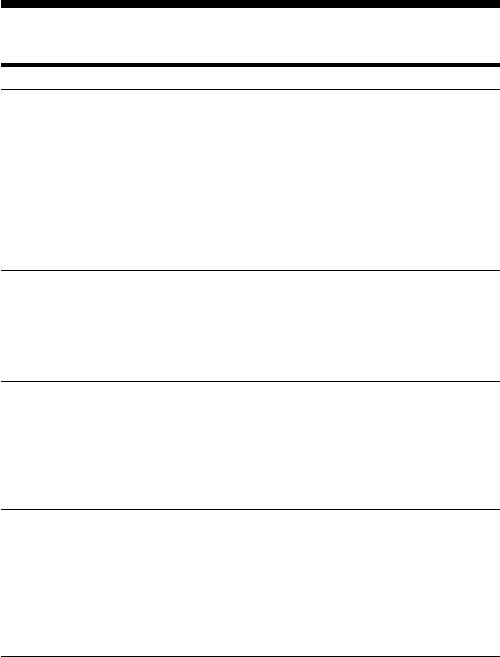
Vianmääritys
Oire
Aiheuttaja/Korjaustapa
Memory Stick –median
•Liitäntä on virheellinen.
kuvake (Siirrettävä levy)
t Liitä oikein. (Sivu 21)
ei näy.
•Tämän laitteen lisäksi jokin muu laite on
liitetty tietokoneen USB-liittimeen.
t Irrota muu USB-laite kuin tämä.
Katkaise virta ja käynnistä uudelleen.
•Ohjainta ei ole asennettu.
t Asenna ohjain varusteisiin
kuuluvalta CD-ROM –levyltä. (Sivu
14)
”Memory Stick” -mediaa
•”Memory Stick” –mediaa ei ole asetettu
ei voi käsitellä
paikalleen.
Resurssienhallinnasta
t Aseta ”Memory Stick” paikalleen.
(Explorer) tai Omasta
tietokoneesta (My
Computer) käsin.
Toimintalamppu vilkkuu,
•”Memory Stick” -median liitinosassa on
kun ”Memory Stick” –
vieraita aineksia.
media asetetaan
t Katso, onko ”Memory Stick” -median
paikalleen.
liitäntäosassa pölyä tai likaa.
Puhdista pöly ja lika pois ja aseta
”Memory Stick” -media uudelleen
paikalleen.
Musiikkitietoja ei voi enää
•Järjestelmän palautustoiminto on
käyttää tietokoneessa.
havainnut, että Windows Me ja
Windows XP on katkaistu pois päältä.
(Sivu 9)
t Jos varmuuskopio on olemassa,
palauta tiedot tietokoneeseen. Katso
ohjeet varmuustyökalun käytöstä
”SonicStage”-verkko-ohjeesta.
45-FI

Tekijänoikeussuojan asettamat
rajoitukset
”OpenMG”-tekijänoikeussuojateknologian
asettamat rajoitukset
”SonicStage” –ohjelmassa on Sonyn kehittämä
tekijänoikeussuojateknologia ”OpenMG” musiikin tekijänoikeuksien
suojaamiseksi. Jotta tekijänoikeuksin suojattua musiikkitietoa voitaisiin
käsitellä tietokoneessa, ”OpenMG” :ssä on edistynyt koodausteknologia,
joka vastaa SDMI-sopimusta. Pyydämme ottamaan huomioon, että
seuraavat rajoitukset ovat voimassa, kun ohjelmaa käytetään.
•”SonicStage”-ohjelmalla tietokoneen kovalevylle tallennettuja
musiikkitietoja ei voi toistaa toisella tietokoneella edes kopioinnin
jälkeen.
•Tiekoneesta MagicGate -järjestelmän kanssa yhteensopivalle ”Memory
Stick” –medialle siirrettyjä (uloskirjoitettuja) musiikkitietoja ei voi toistaa
muulla tietokoneella tms. vaikka ne kopiodaan laitteelle.
•MagicGate -järjestelmän kanssa yhteensopivalle ”Memory Stick” –medialle
siirrettyjä (uloskirjoitettuja) musiikkitietoja ei voi siiträä (sisäänkirjoittaa)
muuhun tietokoneeseen kuin siihen, mistä ne alunperin siirrettiin.
•Samaa ”SonicStage” –ohjelmaa ei voi asentaa useampaan tietokoneeseen.
•Jos musiikkitiedoissa on tekijänoikeuksien haltijan tai liikeyrityksen
asettamia käyttösääntöjä, on mahdollista suorittaa vain sellaisia
toimintoja, jotka sääntöjen mukaan on sallittu. Sellaisten musiikkitietojen
kuten esimerkiksi CD-levyjen, joiden käytössä rajoituksia ei ole, ollessa
kyseessä on mahdollista suorittaa vain SDMI-perussääntöjen mukaisia
toimintoja (käytön oletussäännöt). Oletussääntöjen mukaan yksi
musiikkitieto voidaan kirjoittaa ulos 3 kertaa.
•SDMI-sopimuksen mukaisesti ”SonicStage”-ohjelma ei pysty
käsittelemään musiikkitietoja, joihin on liitetty kopiointisuojasignaaleita.
•Tämä ”SonicStage” -ohjelman versio on suunniteltu parhaillaan
voimassa olevan SDMI-sopimuksen perusteella. On mahdollista, että
tietyt tässä ohjelmaversiossa olevat toiminnot tulevat
käyttökelvottomiksi, jos SDMI-sopimus muuttuu tulevaisuudessa.
Päivitettyjä versiota julkaistaan tulevien muutosten mukaisesti.
Pyydämme huomaamaan, että päivitettyjä versioita saatetaan tarjota
käyttäjille maksullisina.
46-FI

Tekniset tiedot
Memory Stick USB luku/kirjoituslaite
Liitäntä: USB-liitäntä
Siirtonopeus: Maks. 480 MBps
Yleistä
Käyttöjännite 5 V tasavirta (USB-johdon kautta)
Virrankulutus Maks. 500 mA (toiminnan aikana)
Maks. 0,5 mA (tietokoneen valmiustila)
Ulkomitat Noin 38 mm × 14 mm × 74,5 mm
(leveys × korkeus × syvyys)
Paino Noin 30 g (ilman ”Memory Stick”-mediaa)
Käyttöolosuhteet Lämpötila: 0 °C – 40 °C
(kosteuden tiivistymistä ei sallita)
Kosteus: 20 % - 80 %
(kosteuden tiivistymistä ei sallita)
Tekniset ominaisuudet ja ulkoasu saattavat muuttua ilman
ennakkoilmoitusta.
Jos tästä laitteesta ilmenee kysyttävää/kommentteja, käy
asiakastukiverkkosivullamme osoitteessa
http://www.sony.net/Products/mssupport/
Jos ilmenee kysymyksiä/kommentteja ohjelmasta ”OpenMG”, katso
verkkosivua osoitteesta
http://www.openmg.com/
47-FI

Sony Corporation
3-086-505-01 (1) RU
Memory Stick USB
Reader/Writer
ИНСТРУКЦИЯ ПО ПОЛЬЗОВАНИЮ
MSAC-US30
1-RU
Русский
Перед приступлением к работе с адаптером прочитайте настоящую
инструкцию тщательно и сохраняйте ее для того, чтобы вы могли
советоваться с ней в будущем.
Предупреждение
Если статическое электричество или электромагнетизм приведет к
прерыванию (невыполнению) передачи данных, то перезапустите
прикладную программу или отсоедините и подсоедините USB-кабель
опять.
2-RU

Программа © 2000 - 2003 Sony Corporation
Документация © 2003 Sony Corporation
• “Memory Stick”, “OpenMG”, “SonicStage”, “MagicGate Memory Stick”, “Memory
Stick PRO”, “Memory Stick Duo”, “MagicGate Memory Stick Duo”, “Memory
Stick PRO Duo” и
являются торговыми марками Sony Corporation.
• Microsoft и Windows являются зарегистрированными торговыми марками
фирмы Microsoft Corporation в США и/или других странах.
• MMX Pentium является зарегистрированной торговой маркой или
торговой маркой Intel Corporation.
• Adobe, Acrobat, Acrobat Reader являются зарегистрированными
торговыми марками или торговыми марками Adobe Systems, Inc. в США
и/или других странах.
• Macintosh и Mac OS являются зарегистрированными торговыми марками
Apple Computer, Inc. в США и/или других странах.
• Все остальные торговые марки являются зарегистрированными
торговыми марками или торговыми марками соответствующих
владельцев.
Кроме того, в настоящей инструкции каждые торговые марки не
TM
отмечены символами “
” и “®”.
При использовании адаптера следует обращать внимание на
следующие пункты:
•В случае загрязнения корпуса адаптера следует очищать его мягкой
ветощью. Нельзя применять бензин, спирт или любые растворители, в
том числе и разбавитель краски. В противном случае может возникнуть
деформация или неполадка адаптера.
• Данные могут не компенсироваться в случае, если их запись или
воспроизведение не осуществилось из-за неисправностей, таких как
ошибка “Memory Stick”.
• Во избежание записи данных на “Memory Stick” или удаления с ней
переключатель защиты от записи должен быть переведен в положение
“LOCK”.
zСовет
Подробности об инструкции по пользованию смотрите в информации (файле
PDF), содержимой в прилагаемом CD-ROM.
Надо прочитать ее перед пользованием адаптером.
PПримечания
• Сигнальная лампочка доступа горит во время доступа к “Memory Stick”.
Не следует удалить “Memory Stick”, выключить питание компьютера или
отсоединить USB-кабель во время горения сигнальной лампочки доступа.
В противном случае данные, запомненные на “Memory Stick” могут быть
разрушены.
• При отсоединении USB-кабеля запрещается держать за сам кабель;
следует держать его за разъем.
3-RU

Содержание
О карте памяти “Memory Stick” ....................................................................... 5
Требования к системе ...................................................................................... 8
Проверка комплектности упаковки .............................................................. 11
Приложения, прилагаемые к комплекту адаптера ..................................... 12
Использование Инструкции по пользованию и онлайновой справки ........ 13
Установка программы на вашем компьютере ............................................. 15
Установка “SonicStage” (включая “OpenMG”) на вашем компьютере ..... 19
Подключение адаптера к компьютеру ......................................................... 22
Убеждение в завершении подключения ...................................................... 24
В случае, если не отобразится съемный диск (значок Memory Stick) ....... 25
Копирование данных изображения, записанных на “Memory Stick”, на ваш
компьютер ....................................................................................................... 28
Отсоединение адаптера от вашего компьютера ......................................... 29
Как пользоваться (Для Macintosh) ................................................................ 31
О “SonicStage” ................................................................................................. 32
Музыкальные файлы, совместимые с “SonicStage” ................................... 34
Check in/check out (Загрузка в ПК/из ПК) ..................................................... 36
Перед пользованием “SonicStage” (Надо прочитать) ................................. 37
Возбуждение “SonicStage” ............................................................................ 39
Форматирование (инициализация) “Memory Stick” ...................................... 40
Предосторожности по пользованию “Memory Stick” ................................... 42
Удаление (исключение) программного обеспечения .................................. 44
Устранение неисправностей .......................................................................... 46
Ограничения, связанные с защитой авторского права .............................. 47
Технические характеристики ........................................................................ 48
4-RU

О карте памяти “Memory Stick”
Что такое “Memory Stick”?
“Memory Stick” представляет собой носитель информации на ИС нового
поколения. Она отличается сверхкомпактностью и легковесностью и
имеет гораздо больше емкости по сравнению с флоппи-диском. Этот
носитель может использоваться не только для передачи данных между
устройствами, совместмыми с “Memory Stick”, но и в качестве съемной
внешней памяти данных.
“Memory Stick” выпускаются стандартного и малого размеров, причем
последний называются “Memory Stick Duo”. “Memory Stick Duo”,
вставленная в адаптер для Memory Stick Duo, имеет одни и те же
размеры, что и у “Memory Stick” стандартного размера, что позволяет
использовать ее в сочетании с устройствами, совместимыми с “Memory
Stick” стандартного размера.
Типы “Memory Stick”, используемые вместе с
настоящим адаптером
* Можно использовать пять типов “Memory Stick” по требованиям
пользователей.
“Memory Stick PRO”
“Memory Stick” этого типа используется только при работе с изделиями,
совместимыми с “Memory Stick PRO”, и характеризуется встроенной
технологией защиты авторских прав (“MagicGate”). (Для пользования
технологией защиты авторских прав “Memory Stick PRO” с настоящим
устройством необходимо использовать прикладные программы,
совместимые с технологией защиты авторских прав.)
“Memory Stick”
“Memory Stick”, позволяющая записывать любые данные за исключением
данных, требующих технологии защиты авторских прав (“MagicGate”).
“Memory Stick Duo” (совместимая с MagicGate/высокоскоростной
передачей данных)
“Memory Stick Duo” является “Memory Stick”, оснащенной технологией
защиты авторских прав “MagicGate”, и поддерживает высокоскоростную
передачу данных. Можно использовать настоящий адаптер при работе с
“Memory Stick”- и “Memory Stick PRO”-совместимой аппаратурой.
(Скорость передачи данных различается в зависимости от используемой
“Memory Stick”-совместимой аппаратурой.)
5-RU
“Memory Stick” (с функцией выбора памяти)
Это является “Memory Stick”, содержащей в себе не менее двух памятей
(128 Мб). Переключатель памяти, расположенный на обратной стороне
“Memory Stick”, позволяет выбрать память, наиболее подходящую для
назначения. Вы не можете применить различные памяти одновременно
или последовательно.
“MagicGate Memory Stick”
“Memory Stick”, оснащенная технологией защиты авторских прав
(“MagicGate”).
Что такое “MagicGate”?
“MagicGate” является технологией защиты авторских прав, действующей
в случае, когда она предусмотрена как для “Memory Stick”, так и для
устройства, на котором используется первая. Между устройствами,
оснащенными “MagicGate” (настоящим адаптером или т.п.), и “Memory
Stick” осуществляется удостоверение “Do you comply with “MagicGate”?”.
По завершении удостоверения данные шифруются. При этом данные, на
которые распространена защита авторских прав, не могут
воспроизводиться на любых устройствах за исключением
удостоверенных.
Музыкальные и другие данные, защищенные авторскими правами, могут
записываться и воспроизводиться с использованием MagicGate-
совместимой “Memory Stick” в сочетании с устройством, совместимым с
“MagicGate”, как например, настоящий адаптер.
На одну “Memory Stick” могут записываться данные разных типов.
Например, можно записывать данные изображения в порожнюю секцию
MagicGate-совместимой “Memory Stick”, содержащей в себе музыкальные
данные.
6-RU
Использование MagicGate-совместимой “Memory
Stick”
PПримечания
• Данные, переданные из “SonicStage” на MagicGate-совместимую “Memory
Stick” (Check out), собираются в папку, которой присвоено имя “Hifi folder”.
Нельзя редактировать “Hifi folder” любыми программами кроме “SonicStage”, в
том числе и проводником и т.д. Данные, редактированные другими
программами, не могут воспроизводиться или загружаться на жесткий диск
(Check in). Фирма Sony не несет ответственности за данные, потерянные в
результате редактирования.
• Форматирование MagicGate-совместимой “Memory Stick”, содержащей в себе
данные, приводит к стиранию всех данных, включая музыкальные. Следует
обращать внимание, чтобы не стереть важные данные неожиданно. Фирма
Sony не несет ответственности за данные, потерянные в результате
форматирования.
• Запись, осуществленная вами, используется только для личного развлечения.
Закон об авторских правах запрещает использование ее в какой-либо другой
форме без разрешения владельца авторского права.
• Фирма Sony ни в коем случае не несет ответственности за данные, если
загрузка записанного материала затрудняется или музыкальные данные
искажаются или удаляются из-за неполадки настоящего адаптера или
“Memory Stick”.
• “SonicStage” версии 1.5 не совместима с “Memory Stick PRO”.
7-RU

Требования к системе
Рекомендуемая конфигурация для Windows
• ОС: Microsoft Windows 98 Second Edition (Windows 98SE)/Windows
Millennium Edition (Windows Me)/Windows 2000 Professional (Windows
2000)/Windows XP Home Edition/XP Professional Edition (Windows XP)
* Операционные системы, перечисленные выше, должны быть установлены
на компьютерах на заводе-изготовителе перед отгрузкой.
* Нормальная работа не обеспечивается для операционных систем с
наращенными возможностями, даже если они соответствуют
перечисленным выше.
• ЦП: MMX Pentium II 400 МГц или с высшей скоростью (Pentium III 450
МГц или с высшей скоростью рекомендуется.)
• ОЗУ: 64 Мбайт или больше
• Доступное пространство на жестком диске : 100 Мбайт или больше
(Больше пространства на диске может быть требуется в зависимости от
применяемой версии Windows. Пространство требуется дальше для
обработки музыкальных данных.)
• CD-ROM-дисковод
• Звуковая карта (Звуковая карта требуется для применения “SonicStage”.)
• USB-гнездо в качестве устройства, установленного в стандартном
исполнении компьютера
(Настоящий адаптер поддерживает высокоскоростной порт USB (на основе
USB 2.0).)
• Монитор: High Color (с 16-битовой палитрой) или выше, с разрешением 800
× 480 пикселей или выше (800 × 600 пикселей или выше рекомендуется.)
Рекомендуемая конфигурация для Macintosh
• ОС: Mac OS 9.0~9.2.2/X (Версия 10.1~10.2.6)
* Операционные системы, перечисленные выше, должны быть установлены
на компьютерах на заводе-изготовителе перед отгрузкой.
* Нормальная работа не обеспечивается для операционных систем с
наращенными возможностями, если даже они соответствуют
перечисленным выше.
• ОЗУ: 64 Мбайт или больше
• ЖД: 50 Мбайт или больше свободного пространства на жестком диске
• USB-гнездо в качестве устройства, установленного в стандартном
исполнении компьютера
(Настоящий адаптер поддерживает высокоскоростной порт USB (на основе
USB 2.0).)
8-RU

PПримечания
• Нормальная работа обеспечивается не на всех компьютеров,
соответствующих рекомендуемой конфигурации.
• “SonicStage” не поддерживает Macintosh.
При использовании компьютера Macintosh невозможно передавать
музыкальные данные, защищенные авторскими правами.
PПримечание
Для защиты авторских прав работа оптического цифрового выхода
устройства, оснащенного последним, может быть ограничена во время
воспроизведения при помощи программных средств, прилагаемых к
комплекту.
Для Windows 2000/Windows XP
Для Windows 2000/Windows XP возникают нижеуказанные ограничения
при работе “SonicStage”.
• Установку следует осуществлять после входа как администратор.
Процедуру входа как администратор смотрите в руководстве,
прилагаемом к вашему компьютеру.
• При использовании программных средств следует войти как
администратор или квалифицированный пользователь.
• Нельзя вставлять или снимать CD-ROM-дисковод, во время работы
“SonicStage”. В противном случае могут потеряться ваши важные
данные.
• Windows 2000 может использоваться только профессиональной
редакции.
• NTFS-формат может использоваться только в случае, когда он
установлен в стандартном исполнении компьютера (когда он
установлен на заводе-изготовителе).
При использовании этого устройства на компьютере
с инсталляцией Service Pack 3 системы Windows 2000
При выполнении приведенных ниже операций бывают такие случаи, когда
это устройство не распознавается вашим компьютером с инсталляцией
Service Pack 3 системы Windows 2000:
1. Запуск системы Windows с включенным компьютером или ее
перезагрузка при подключении данного изделия к порту USB вашего
компьюбтера.
2. Отсоединение с присоединением кабеля USB, соединяющего
устройство с компьютером, после запуска Windows.
t Данное изделие не может далее распознаваться вашим
компьютером.
Если кабель USB не отсоединен, такие проблемы не возникают.
9-RU

Во избежание таких проблем
При запуске Windows с включенным компьютером или перезагрузке
Windows следует отсоединить кабель USB, соединяющий данное изделие
с вашим компьютером.
О восстановлении системы и Windows XP/Windows Me
При использовании Windows XP или Windows Me выполнение “System
Restore” в системных инструментах может привести к невозможности
воспроизведения песен, обработанных при помощи “SonicStage”.
Поэтому, следует архивировать данные песен, обработанных при
помощи “SonicStage”, перед выполнением “System Restore”.
После завершения “System Restore” архивированные данные могут
восстанавливаться, и песни, обработанные при помощи “SonicStage”,
могут воспроизводиться повторно.
Процедуру архивирования данных смотрите во справке для
“SonicStage”.
PПримечание
Появляется диалоговое окно ошибки, если искажаются данные песен,
воспроизводящиеся после выполнения “System Restore”. В этом случае
подчиняйтесь инструкциям, показывающимся на экране.
10-RU
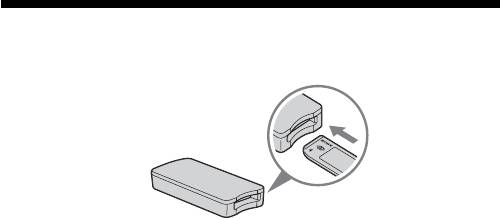
Проверка комплектности упаковки
• Адаптер USB-порта для Memory Stick (1 шт.)
PПримечание (совместимый слот для стандартного размера “Memory
Stick”/размера Duo)
Можно использовать любой из двух размеров – стандартного размера
“Memory Stick” и размера “Memory Stick Duo” в одном и том же слоте.
(Невозможно использовать оба размера “Memory Stick” одновременно.)
При применении платы “Memory Stick Duo” нельзя присоединить ее к
адаптеру Memory Stick Duo.
Не следует вставить две и более “Memory Stick” в слот одновременно или
вставить “Memory Stick” в обратном направлении. Несоблюдение этого
указания может привести к неисправности в работе.
• Специальный USB-кабель дл. 1,0 м (1 шт.)
• CD-ROM для Windows (MSAC-US30) (1 шт.)
PПримечание
Выберите CD-ROM, содержащий желаемый язык, при установке “SonicStage”.
* CD-ROM содержит в себе следующие программы:
• Драйвер устройства
• “SonicStage”, версия 1.5
• Программа Memory Stick Formatter, версия 2.1
• Инструкция по пользованию (файл PDF)
Данные об инструкции по пользованию настоящим адаптером (файл
PDF) являются MSAC-US30Manual_RUS.pdf
• Инструкция по пользованию настоящим адаптером (1 экз.)
11-RU

Приложения, прилагаемые к комплекту
адаптера
CD-ROM Windows, прилагаемый к комплекту, содержит в себе следующие
программы:
Дрейвер устройства (для Windows)
Драйвер должен быть установлен при использовании настоящего
адаптера на компьютере с Windows.
Процедуру установки драйвера смотрите на стр. 15.
“SonicStage”, версия 1.5 (Для Windows)
“SonicStage” является программой, удобной для наслаждения музыкой. С
использованием “SonicStage” можно наслаждаться музыкой с таких
источников, как CD-диски и подобные, или импортировать музыкальные
данные, в жесткий диск в вашем ПК с полным управлением коллекцией
мызыкальных произведений. Кроме того, музыкальные данные,
импортированные в жесткий диск вашего ПК, переводятся также в
MagicGate-совместимую “Memory Stick” так, чтобы пользоваться
музыкальными данными с внешней аппаратуры, кроме ПК.
PПримечания
• “SonicStage” не поддерживает Macintosh.
• Настоящее программное обеспечение не совместимо с устройствами записи
музыкальных данных в носители данных CD-RW/CD-R. Фирма Sony не несет
никаких ответственностей за потери данных, вызванные от таких операций.
• “SonicStage” версии 1.5 не совместима с “Memory Stick PRO”.
Memory Stick Formatter, версия 2.1 (Для Windows)
Эта программа предназначается для форматирования (инициализации)
“Memory Stick”. Форматированием удаляются все данные, записанные на
“Memory Stick”.
Для сохранения совместимости в том случае, когда “Memory Stick”
используется вместе с совместимыми с ней продуктами, всегда следует
использовать эту программу для форматирования “Memory Stick” на
настоящем адаптере.
PПримечание
При форматировании “Memory Stick”, на которую записаны данные
предварительно, все существующие данные удаляются. Следует обращать
внимание, чтобы не удалить важные данные по ошибке.
12-RU
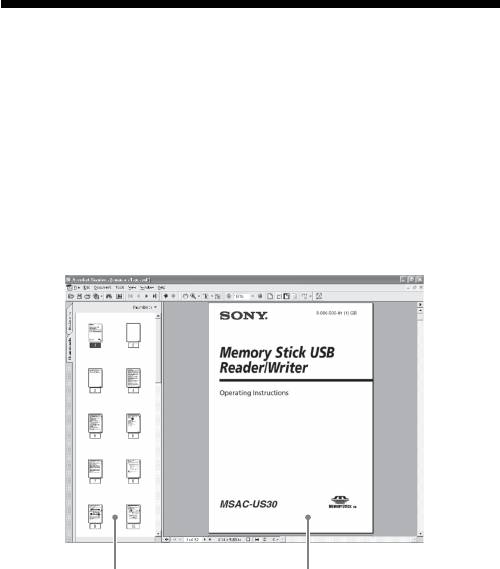
Использование Инструкции по
пользованию и онлайновой справки
Использование Инструкции по пользованию,
запомненной на CD-ROM
CD-ROM, прилагаемый к комплекту, содержит в себе подробную
Инструкцию по пользованию (PDF-файл).
Подробную информацию о работе адаптера смотрите в этой инструкции.
Для просмотра PDF-файлов требуется программа Acrobat Reader фирмы
Adobe Systems Incorporated.
Ниже указана процедура использования Acrobat Reader.
Изображение на экране
Левое подокно Правое подокно
• Левое подокно
Все страницы Инструкции по пользованию показываются в виде
маленьких рисунков.
При щелчке на рисунке, соответствующем странице, которую вы хотите
просматривать, данная страница показывается в правом подокне.
• Правое подокно
Показывает каждую страницу.
Подробную информацию об использовании Acrobat Reader, смотрите в
онлайновой справке для Adobe Acrobat Reader.
13-RU
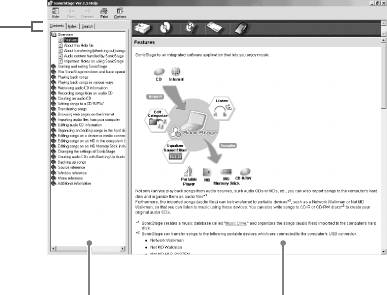
Как пользоваться онлайновой справкой (Для
Windows)
Нижеуказанные приложения имеют отдельные онлайновые справки.
• “SonicStage”
• Memory Stick Formatter
Подробную информацию об использовании каждого из приложений
смотрите в соответствующих онлайновых справках.
Ниже показана процедура использования онлайновой справки.
Изображение на экране
Вкладка
Левое подокно
Правое подокно
• Левое подокно
Показывается содержимое или ключевые слова.
• Правое подокно
Показываются пояснения. Щелчком по подчеркнутой части текста на
экране появляются соответствующие пояснения.
14-RU

Установка программы на вашем
компьютере
PПримечание
Перед подключением настоящего адаптера к вашему компьютеру надо
установить программу, прилагаемую к комплекту.
Не следует выполнить установку, когда настоящий адаптер подключен к
вашему компьютеру.
Перезапустите ваш компьютер по завершении установки, и затем подключите
настоящий адаптер к компьютеру.
Приведенное ниже описание дано условно для экранов, отображаемых на
Windows XP. Виды экранов могут различаться в зависимости от
отдельных операционных систем.
Часть установки может осуществиться автоматически.
Выполните приведенную ниже процедуру для установки программы.
Установка драйвера устройства на вашем
компьютере
PПримечание
Одновременно с установкой драйвера устройства, “Memory Stick Formatter” и
инструкция по пользовании (PDF-файл) также устанавливаются на вашем
компьютере.
1 Включите ваш компьютер.
В этот момент не подключите настоящий адаптер к компьютеру.
Закройте все работающие приложения.
Для того, чтобы установить драйвер устройства при использовании
Windows 2000 или Windows ХР, надо входить с правами
администратора.
15-RU
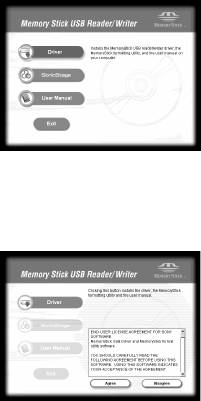
2 Вставьте CD-ROM (MSAC-US30), прилагаемый к комплекту, в
CD-ROM-дисковод на вашем компьютере.
Возбудитель программы установки запустится автоматически.
Для установки драйвера щелкните на кнопке [Driver] (Драйвер) в
меню.
3 Тщательно прочтите License Agreement (лицензионное
соглашение) и щелкните на кнопке [Agree] (Я соглашаюсь).
При щелчке на кнопке [Agree] начнется установка драйвера.
4 Щелкните на кнопке [Next] (Далее) сразу после показания на
экране.
16-RU
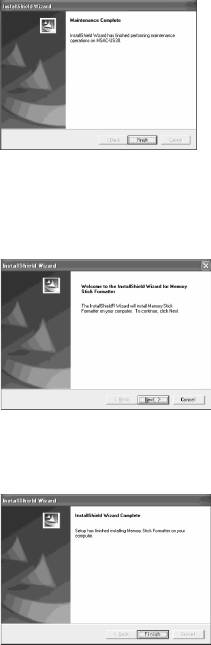
5 При щелчке на [Finish] (Окончание) завершится установка
драйвера.
6 Следом за этим, начнется установка “Memory Stick
Formatter”.
Щелкните на кнопке [Next] сразу после показания на экране.
7 При щелчке на [Finish] завершится установка “Memory Stick
Formatter”.
Для пользования “Memory Stick Formatter” выберите [Start] - [Programs]
- [Memory Stick Utility] - [Memory Stick Formatter].
17-RU
8 Следом за этим, автоматически выполнится установка
инструкции по пользованию (PDF-файл).
По завершении установки инструкции по пользованию восстановится
экран выбора приложения.
Для окончания установки программы в этот момент щелкните на
[Exit].
Если вы сделали так, “SonicStage” не установится.
Для просмотра инструкции по пользованию выберите [Start] -
[Programs] - [Sony Memory Stick Reader Writer] - [MSAC-US30
Instructions].
PПримечание
Acrobat Reader фирмы Adobe Systems Incorporated требуется для просмотра
инструкции по пользовании (PDF-файл).
18-RU
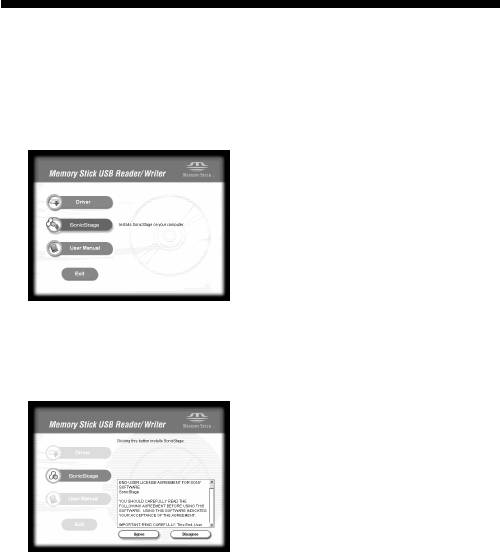
Установка “SonicStage” (включая
“OpenMG”) на вашем компьютере
1 Для установки “SonicStage” выполните операцию как
нижеследующее.
Щелкните на кнопке [SonicStage] в меню.
2 Тщательно прочтите License Agreement (лицензионное
соглашение) и щелкните на кнопке [Agree] (Я соглашаюсь).
При щелчке на кнопке [Agree] начнется установка “SonicStage”.
19-RU
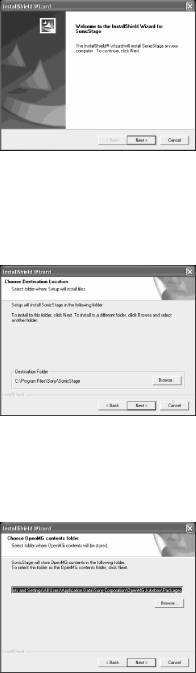
3 Щелкните на кнопке [Next] сразу после показания на экране.
4 Выберите папку, в которую вы хотите установить “SonicStage”.
Для изменения папки, предназначенной для установки, щелкните на
кнопке [Browse] (Обзор) и выберите желаемую папку. Когда папка
для установки определена, щелкните на кнопке [Next].
5 Выберите папку для сохранения содержимого “OpenMG”.
Для изменения папки, предназначенной для сохранения, щелкните на
кнопке [Browse] и выберите желаемую папку. Когда папка для
сохранения определена, щелкните на кнопке [Next].
20-RU
6 Щелкните на кнопке [Finish].
7 Щелкнув на кнопке [Restart] (Перезапуск), перезапустите ваш
компьютер.
PПримечание
Настоящий адаптер надо подключить только после перезапуска вашего
компьютера.
21-RU

Подключение адаптера к компьютеру
P Примечание
Перед подключением адаптера к вашему компьютеру обязательно надо
инсталлировать поставляемое программное обеспечение. По окончании
инсталляции можно запустить компьютер.
Соедините USB-гнездо настоящего адаптера с USB-гнездом на вашем
компьютере специальным USB-кабелем, прилагаемым к комплекту.
USB-гнездо
USB-гнездо
А-Разъем
Mini-B-разъем
Сигнальная лампочка
доступа
* Порядковый номер
(7-значный номер на
обратной стороне адаптера)
О специальном USB-кабеле
А-разъем : Вставляется в USB-гнездо на компьютере. В случае
оснащения компьютера многими USB-гнездами можно
использовать любой из них.
Mini-В-разъем : Вставляется в USB-гнездо настоящего адаптера.
1 Вставьте Mini-B-разъем USB-кабеля до отказа в USB-гнездо
на адаптере.
2 Вставьте A-разъем USB-кабеля в USB-гнездо на вашем
компьютере.
• “Found New Hardware Wizard” запускается и инсталляция драйвера
начнется. В зависимости от ОС автоматически происходит
инсталляция драйвера.
• Расположение USB-гнезда зависит от используемого компьютера.
• При использовании компьютера, оснащенного многими
USB-гнездами, нельзя подключать любые устройства кроме
стандартной мыши и клавиатуры к USB-гнездам вместе с
настоящим адаптером. При использовании настольного компьютера
используйте USB-гнездо, предусмотренный на основном блоке
компьютера. Подробную информацию смотрите в подразделе
“Рекомендуемые способы подключения адаптера” на стр. 23.
22-RU
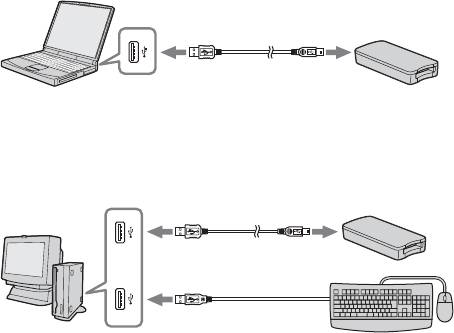
Рекомендуемые способы подключения адаптера
Нормальная работа настоящего адаптера обеспечивается при
подключении его к компьютеру одним из нижеуказанных способов.
При подключении адаптера к USB-гнезду на основном блоке компьютера
и отсутствии устройств, подключенных к другим USB-гнездам на
основном блоке компьютера
При подключении USB-клавиатуры к одному из USB-гнезд,
предусмотренных на основном блоке компьютера, а настоящего адаптера
к другому специальным USB-кабелем, прилагаемым к комплекту (Для
компьютера, оснащенного USB-клавиатурой и мышью в стандартном
исполнении).
PПримечания
•В случае, когда не менее двух USB-устройств ’кроме стандартной аппаратуры’
подключены к одному компьютеру и они используются одновременно, то
нормальная работа может не обеспечиваться в зависимости от подключаемых
USB-устройств.
• USB-кабель, прилагаемый к комплекту адаптера, должен быть подсоединен к
USB-гнезду на основном блоке компьютера. Нормальная работа не
обеспечивается в случае, если он соединен через клавиатуру, USB-паутину
или т.п.
• Не все операции обеспечиваются на всех компьютерах, работающих с
рекомендуемой конфигурацией.
• Следует использовать заданный USB-кабель (прилагаемый к комплекту) для
подключения адаптера к компьютеру.
23-RU

Убеждение в завершении подключения
Ниже приведены отображения на экране на примере Windows XP. В
зависимости от типа ОС и параметров получаются разные отображения
на экране.
1 Откройте папку “My Computer”.
Появятся папки “My Computer”.
2 Убедитесь, что показывается вновь признаваемые значок
Memory Stick-MG(F:).
PПримечание
В зависимости от используемого компьютера символ (F:), обозначающий
привод, может быть другим.
Подключение завершено, если появится значок Memory Stick-MG(F:).
Может пройти несколько времени до появления значка Memory Stick-MG(F:).
PПримечания
•В зависимости от используемого типа ОС и “Memory Stick”, появляется значок
“Removable Disk (F:)” взамен “Memory Stick-MG (F:)”.
•В случае, если не появится значок Memory Stick, причиной может служить
неправильная установка драйвера устройства. Выполните процедуру,
указанную на следующей странице. При использовании другого “Removable
Disk” появится более одного значка “Removable Disk”.
24-RU
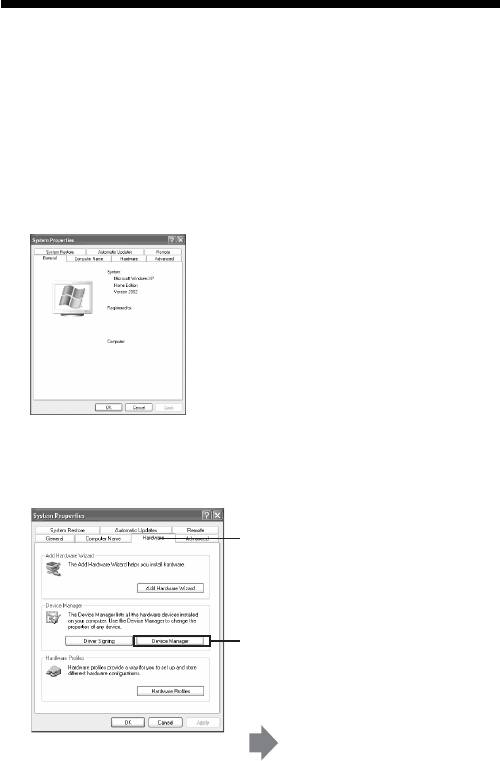
В случае, если не отобразится съемный
диск (значок Memory Stick)
Может быть установлен отдельный драйвер устройства. Подключите
адаптер к вашему компьютеру, и затем выполните следующую процедуру:
– Для Windows 2000/Windows XP –
Войдите как администратор или с использованием пользовательской
идентификации, которой предоставлена административная привилегия.
1 Защелкните дважды на значке “System” на “Control Panel”.
На экране появится окно “System Properties”.
2 Проверьте, установлен ли драйвер устройства.
1 Щелкните на вкладке [Hardware] в
окне “System Properties”.
2 Щелкните на [Device Manager].
Появится окно “Device
Manager”.
25-RU
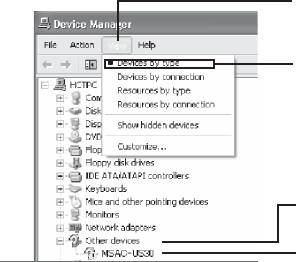
2 (Продолжение)
3 Щелкните на [View].
4 Щелкните на [View
devices by type].
5 Дважды щелкните на
[Other devices].
6 Проверьте, показывается
ли [? MSAC-US30] с
предшествующим знаком
“?”.
3 Удалите драйвер, если он установлен.
Если вы выполнили операцию п.2 и убедились, что [? MSAC-US30]
показывается под “Other devices” в окне “View devices by type”, то это
означает, что уже установлен отдельный драйвер устройства.
Удалите этот драйвер, выполнив нижеуказанную процедуру.
Не следует удалить любые другие устройства кроме [? MSAC-US30].
1 Щелкните на [? MSAC-US30] правой кнопкой мыши.
2 Щелкните на [Remove]. Появится окно “Confirm Device Removal”.
3 Щелкните на кнопке [OK]. Устройство удалено.
4 Перезапустите ваш компьютер после отсоединения настоящего
адаптера от него.
Установите драйвер устройства еще раз, начав операцию с п.1,
указанную на стр. 15.
PПримечания
•В случае, если вы удалите устройства, иные чем [? MSAC-US30], то ваш
компьютер дальше может не работать нормально.
• Не требуется установить “SonicStage” вновь, если “SonicStage” заранее
установлена. После завершения установки драйвера, запускают
компьютер снова, подключив адаптер к компьютеру.
26-RU
– Для Windows 98SE/Windows Me –
1 Защелкните дважды на значке “System” на “Control Panel”.
На экране появится окно “System Properties”.
2 Проверьте, установлен ли драйвер устройства.
1 Щелкните на вкладке [Device Manager] в окне “System Properties”.
2 Дважды щелкните на [Other devices].
3 Проверьте, показывается ли [? MSAC-US30] c предшествующим
знаком “?”.
3 Удалите драйвер, если он установлен.
Если вы выполнили операцию п.2 и нашли [? MSAC-US30] под “Other
devices”, то это означает, что драйвер устройства уже установлен.
Удалите этот драйвер, выполнив нижеуказанную процедуру.
Не следует удалить любые устройства кроме [? MSAC-US30].
1 Щелкните на [? MSAC-US30].
2 Щелкните на [Remove]. Появится окно “Confirm Device Removal”.
3 Щелкните на кнопке [OK]. Устройство удалено.
4 Перезапустите ваш компьютер после отсоединения настоящего
адаптера от компьютера.
Установите драйвер устройства еще раз, выполнив операцию п.1,
указанную на стр. 15.
PПримечания
•В случае, если вы удалите любое устройство кроме [? MSAC-US30], то
ваш компьютер может не работать нормально.
• Не требуется установить “SonicStage” вновь, если “SonicStage” заранее
установлена. После завершения установки драйвера, запускают
компьютер снова, подключив адаптер к компьютеру.
27-RU

Копирование данных изображения,
записанных на “Memory Stick”, на ваш
компьютер
В случае, если USB-кабель между настоящим адартером и вашим
компьютером отсоединится, то последний дальше не может распознавать
первый и данные изображения, запомненные на “Removable Disk
(“Memory Stick”)”, не могут просматриваться на компьютере. Если вы
копируете данные изображения, запомненные на “Memory Stick”, на ваш
компьютер, они могут показываться и обрабатываться на компьютере
даже при адаптере, отсоединенном от компьютера.
При отсоединении USB-кабеля значок Memory Stick-MG(F:) исчезнет.
Процедуру копирования данных изображения на компьютер смотрите в
Инструкции по пользованию вашим компьютером.
28-RU
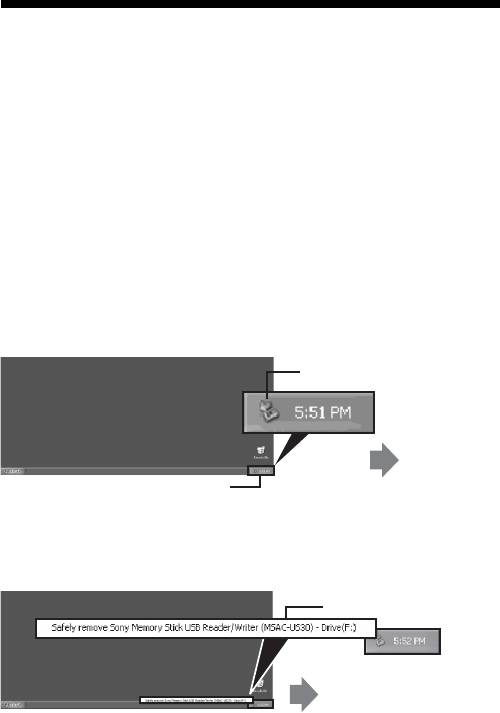
Отсоединение адаптера от вашего
компьютера
– Для пользователей, использующих Windows Me/Windows 2000/
Windows XP –
Выполните нижеуказанную процедуру перед отсоединением USB-кабеля
от компьютера.
• Описание ниже дано с помощью изображений, отображаемых на экране
для Windows XP.
Они могут отличаться незначительно в зависимости от использующейся
ОС.
• Пользователям, использующим Windows 98SE, не требуется выполнить
эту процедуру.
1 Щелкните на значке “Unplug or Eject Hardware” на панели
задач, расположенной в нижней правой части экрана.
Щелкните на этом значке.
Появится
сообщение.
Панель задач находится на этом
участке.
2 Щелкните на “Safely remove Sony Memory Stick USB Reader/
Writer (MSAC-US30) - Drive (F:)”.
Щелкните на этом участке.
Сообщение появится
через некоторое время.
* Символ привода “(F:)” и т.п. может быть другим в зависимости от
использующегося компьютера.
29-RU
3 Показывается [“Sony Memory Stick USB Reader/Writer (MSAC-
US30) can be safely removed.”].
При таком условии можно исправно удалить адаптер из компьютера.
PПримечание
Индикации могут быть различными в зависимости от применяемой
операционной системы ОС.
PПримечания
• При желании снять только “Memory Stick” из адаптера не требуется
выполнить процедуру, указанную выше.
• Не следует снять “Memory Stick” из адаптера, пока мерцает сигнальная
лампочка доступа. Данные, запомненные на “Memory Stick”, могут быть
разрушены.
• При выполнении вышеуказанной операции настоящий адаптер не
распознается вашим компьютером. Для того, чтобы компьютер распознавал
адаптер опять, отсоедините USB-кабель от компьютера и подсоедините USB-
кабель к нему еще раз.
30-RU

Как пользоваться (Для Macintosh)
Вы можете использовать драйвер, предусмотренный в качестве
стандартного компонента ОС.
Выполните операции, как описано ниже.
Вы можете использовать адаптер без установки драйвера,
подключив адаптер к вашему компьютеру.
1 Включите ваш компьютер.
2 Вставьте “Memory Stick” в адаптер и соедините USB-гнездо
адаптера с USB-гнездом на основном блоке компьютера
специальным USB-кабелем, прилагаемым к комплекту.
Процедуру подключения адаптера к компьютеру смотрите на стр. 23.
3 Установка драйвера начнется автоматически и драйвер
установится на компьютер.
4 По завершении установки драйвера на рабочем столе
появится значок привода адаптера. Адаптер готов к работе.
PПримечание
Значок привода адаптера не отображается на рабочем столе, когда “Memory
Stick” не вставлена в адаптер.
Удаление адаптера с компьютера или “Memory Stick” из адаптера.
1 Закройте программы, использующиеся адаптером.
2 Убедитесь в гашении сигнальной лампочки доступа.
3 Перетащите значок привода адаптера на значок корзины.
Альтернативно разместите значок привода адаптера в выбранном
состоянии и выберите “Eject” из меню “Special”, расположенного в
верхней левой части экрана.
4 Удалите адаптер с вашего компьютера или “Memory Stick” из
адаптера.
PПримечания
• Не следует снять “Memory Stick” из адаптера, пока мерцает сигнальная лампочка
доступа. Данные, запомненные на “Memory Stick”, могут быть разрушены.
• Удаление адаптера или “Memory Stick” из адаптера без выполнения
приведенной выше операции может привести к повреждению “Memory Stick”.
Фирма Sony не несет ответственность за никакое повреждение, вызываемое
в результате несоблюдения указания.
31-RU

О “SonicStage”
“SonicStage” является удобной программой для наслаждения музыкой.
При помощи “SonicStage” можно насладиться прослушиванием
источников музыки, таких как музыкальные CD-диски, или импортировать
музыку на жесткий диск вашего ПК для совершенного управления вашей
коллекцией музыкальных произведений. *
Кроме того, музыкальные данные, импортированные на жесткий диск
вашего ПК, можно также передать на MagicGate-совместимую “Memory
Stick” для того, чтобы насладиться прослушиванием их на другой
аппаратуре, кроме ПК.
* При помощи “SonicStage” музыкальные данные, импортированные на
жесткий диск вашего ПК, управляются с применением специальной
программы базы музыкальных данных, называемой как “Music Drive”
(Дисковод музыки).
Использование “SonicStage” для прослушивания
разных источников музыки
При помощи “SonicStage” можно воспроизвести нижеприведенные
источники музыки за счет выполнения простого интегрированного
управления мышью:
• Устройства/треки, записанные на носителе, подключенном к USB-порту
вашего ПК. (Эти получаются на основном блоке компьютера с
применением MagicGate-совместимой “Memory Stick”.)
• Музыкальные CD
• Музыкальные файлы на вашем ПК
• Музыкальные файлы, поставляемые от сервисов распределения музыки
через Интернет (EMD-сервисов).
Создание базы музыкальных данных за счет
импортирования музыки от разных источников
музыки (“Music Drive”)
“SonicStage” воспользуется базой музыкальных данных “Music Drive” для
управления музыкальными файлами, сохраненными в ПК.
Музыкальные файлы могут импортироваться в “Music Drive” от разных
источников музыки следующими способами:
• Записать треки с музыкального CD в “Music Drive”
• Импортировать музыкальные файлы, уже существующие на ПК, в “Music
Drive”.
• Загрузить музыкальные файлы от сервиса распределения музыки через
Интернет и импортировать их в “Music Drive”.
32-RU
Категоризация импортированной музыки по желанию
(Play List) (Список воспроизводимых произведений)
Музыкальные файлы, импортированные на жесткий диск (“Music Drive”)
вашего ПК, можно сортировать по категориям с добавлением такой
имформации, как имя артиста, заголовок песни, изображение надписи, или
с использованием контейнера “Play List”.
Поиск импортированной музыки разными
способами (Categorized List) (Список музыкальных
файлов по карегориям)
Использование “Categorized List” позволяет задать и отобразить
музыкальные файлы, импортированные в “Music Drive” и сортированные по
категориям “artist” (артист), “genre” (жанр), “format” (формат) и др., или
найти их на основе ключевых слов и др. условий.
Это удобно для поиска нужного артиста или жанра из большого количества
данных, импортированных в “Music Drive”.
Передача импортированных музыкальных данных
на другое устройство/носитель для
прослушивания на другой аппаратуре, кроме ПК
Музыкальные файлы, импортированные на жесткий диск (“Music Drive”)
вашего ПК, можно передать на MagicGate-совместимую “Memory Stick”.
Музыкальные файлы, переданные на MagicGate-совместимую “Memory
Stick”, можно воспроизвести, кроме ПК, такие как на портативном
аудиоплейере.
Прослушивание музыкальных файлов с
использованием звуковых эффектов и эквалайзера
“SonicStage” оснащена звуковым эффектом “Vocal Canceller” (Выключение
вокальных сигналов). Звуковый эффект “Vocal Canceller” можно использовать
для воспроизведения музыкальных треков с выключением (понижением
уровня громкости) вокальных сигналов или изменением высоты тона.
К тому же, эффект эквалайзера можно добавить к воспроизведению
музыки. Кроме предустановленных параметров “Rock” (Рок), “Jazz” (Джаз) и
др., возможно сохранить качество звука, отрегулированное по желанию.
Наслаждение музыкой с сопровождением
изображений (Visualizer)
Разные типовые изображения можно отобразить на экране Visualizer
(Визуалайзер) приложения “SonicStage” применительно к
воспроизводящейся музыке.
При прослушивании музыки возможно также насладиться просмотром
изображений Visualizer, отображаемых на полном экране.
Разные методы использования “SonicStage” см. во справке о “SonicStage”.
33-RU

Музыкальные файлы, совместимые с
“SonicStage”
При помощи “SonicStage” музыкальные файлы, записанные в
нижеприведенных форматах, можно импортировать в “Music Drive”, то
есть, базу музыкальных данных “SonicStage”.
Музыкальные файлы в формате OpenMG
Имеются музыкальные файлы, преобразованные в называемом как
ATRAC3 или ATRAC3plus формате и шифрованные в формате “OpenMG”,
которая является уникальным форматом технологии защиты авторских
прав “OpenMG” (расширение файла: .omg). Музыкальные файлы в
формате “OpenMG” можно импортировать в “Music Drive” следующими
способами:
• Загрузить музыкальные файлы в формате “OpenMG” от EMD-сервиса и
импортировать их в “Music Drive”.
• Записать треки музыкальных CD в формате “OpenMG” (ATRAC3/
ATRAC3plus).
• Преобразовать музыкальные файлы, запомненные на жестком диске,
на файлы в формате “OpenMG” (ATRAC3/ATRAC3plus) и импортировать
их.
• Передать музыкальные треки, загруженные прямо на MagicGate-
совместимую “Memory Stick” от EMD-сервиса и др., в “Music Drive”.
Музыкальные файлы в формате WAV
Музыкальные файлы в формате WAV можно импортировать в “Music
Drive” следующими способами:
• Записать треки музыкального CD в формате WAV.
• Импортировать музыкальные файлы, запомненные в формате WAV на
жестком диске, в одном и том же формате.
Музыкальные файлы в формате МР3
Музыкальные файлы в формате МР3 можно импортировать в “Music
Drive” следующим способом:
• Импортировать музыкальные файлы, запомненные в формате МР3 на
жестком диске, в одном и том же формате.
PПримечание
Музыкальные файлы в формате МР3 невозможно импортировать в случае,
если приложение Windows Media Player версии 6.4 или выше не установлено в
ПК. (Windows Media Player может загрузиться c web-страницы “OpenMG” по
адресу: http://www.openmg.com/).
34-RU
Музыкальные файлы, совместимые с WMT
(Windows Media Technologies)
WMT-совместимые музыкальные файлы можно импортировать в “Music
Drive” следующими способами:
• Загрузить WMT-совместимые музыкальные файлы от EMD-сервиса и
импортировать их в “Music Drive”.
• Записать треки музыкальных CD в формате Windows Media (WMA)*.
• Импортировать WMT-совместимые музыкальные файлы, запомненные
на жестком диске, в одном и том же формате.
* Один из форматов WMT-совместимых музыкальных файлов
PПримечание
WMT-совместимые музыкальные файлы не могут воспроизводиться в случае,
если приложение Windows Media Player версии 7.0 или выше не установлено в
ПК. (Windows Media Player может загрузиться c web-страницы “OpenMG” по
адресу: http://www.openmg.com/).
PПримечание
Некоторые из музыкальных файлов в форматах WAV и MP3 и WMT-
совместимых файлов не могут импортироваться в зависимости от частоты
дискретизации и др. Подробности о музыкальных файлах, которые не могут
импортироваться, см. в “Importable Files” во справке о “SonicStage”.
35-RU

Check in/check out (Загрузка в ПК/из ПК)
Музыкальные файлы, импортированные на жесткий диск (“Music Drive”)
вашего ПК, могут передаться на MagicGate-совместимую “Memory Stick”
путем выполнения операции, называемой как “check out”.
При записи треков с музыкального CD на MagicGate-совместимую
“Memory Stick” операция “check out” выполняется автоматически при
помощи “SonicStage”. Аудиотреки непрерывно записываются в “Music
Drive”, и затем загружаются на MagicGate-совместимую “Memory Stick”.
Музыкальные файлы, загруженные автоматически или за счет
вышеуказанной операции, могут воспроизводиться на другой аппаратуре,
кроме на ПК, используя устройства, такие как аудиоплейер, совместимый
с MagicGate-совместимой “Memory Stick”. Кроме того, загруженные из ПК
музыкальные файлы можно возвратить в “Music Drive” путем выполнения
операции “check in”.
Такие операции (процессы) “check-in/check-out” предназначаются для
защиты содержимого музыки, защищенного авторскими правами. По
причине этого распространяются следующие правила и ограничения:
Каждый музыкальный файл имеет “право на
выполнение загрузки из ПК до 3 раз”.
Музыкальные файлы, импортированные в “Music Drive” с CD и др., могут
загрузиться на 3 отдельных устройства/носителя данных. И после
загрузки на 3 устройства/носителя данных можно воспроизводить
исходный музыкальный файл, содержанный в “Music Drive”.
Загрузка в ПК музыкальных файлов, которые загрузились из одного и
того ПК, позволяет загрузить их из ПК опять.
Загруженные музыкальные файлы загружаются
только в ПК, из которого они загрузились.
Музыкальные файлы, которые загрузились из ПК, не загружаются в
другой ПК, кроме исходного.
Подробности об операциях “check-in/check-out” см. во справке о “SonicStage”.
PПримечание
В зависимости от музыкального файла, “check-out rights (право на выполнение
загрузки из ПК)” может быть ограничено не 3 разами, а иначе или ограничения
периода или количества воспроизведений файла могут быть определены.
Файлы, которые удалились на другом ПК, считываются как вновь загруженные
в ПК файлы при повторном подключении к ПК, который использовался для
загрузки файлов на MagicGate-совместимую “Memory Stick”. Поэтому,
оставшееся количество загрузок музыкальных файлов из ПК автоматически
сбрасывается.
36-RU

Перед пользованием “SonicStage” (Надо
прочитать)
Перед пользованием “SonicStage” надо прочитать приведенные ниже
предосторожности.
Предосторожности по возбуждению “SonicStage” и
другого “OpenMG”-совместимого приложения
Не следует возбудить “SonicStage” и другое “OpenMG”-совместимое
приложение (позволяющее прогон/управление файлами в формате
“OpenMG”) одновременно. Несоблюдение этого указания может привести
к разрушению музыкальных файлов, запомненных на жестком диске ПК
или устройстве/носителе, и, в результате этого, невозможности
дальнейшего пользования ими.
Предосторожности по одновременному
пользованию “SonicStage” и “OpenMG”-
совместимым приложением
При одновременном прогоне “SonicStage” и “OpenMG”-совместимого
приложения надо помнить приведенные ниже указания.
При записи треков с музыкального CD при помощи “SonicStage” не следует
прогнать другое приложение, позволяющее воспроизведение музыкального
CD. Запись музыкального CD может не выполниться правильно.
Прогон другого приложения во время воспроизведения музыкальных файлов
при помощи “SonicStage” может вызвать временное прекращение звука.
Предосторожности при прогоне системного
инструмента “System Restore” для Windows XP/
Windows Me
Прогон “System Restore”, то есть, встроенного системного инструмента в
Windows XP и Windows Me, может привести к неисправности в данных
управления, вызывающей невозможности пользования всеми
записанными или импортированными файлами.
Во избежание потери важных музыкальных данных следует применить
инструмент резервирования “SonicStage” для резервирования
музыкальных данных перед прогоном “System Restore” на вашей системе.
После пользования “System Restore” сохраненные музыкальные данные
могут переработаться для воспроизведения путем восстановления их при
помощи инструмента резервирования “SonicStage”.
Применение инструмента резервирования “SonicStage” см. во справке о
“SonicStage”.
37-RU
Предосторожности при пользовании “OpenMG
Jukebox”
“OpenMG Jukebox” версии 2.1 или ниже не может установиться в ПК, в
котором заранее установлено “SonicStage”.
“OpenMG Jukebox” версии 2.2 или выше может установиться в ПК, в
котором заранее установлено “SonicStage”, но, “SonicStage” и “OpenMG
Jukebox” не могут работать одновременно.
Установка “OpenMG Jukebox” версии 2.2 или выше в ПК, в котором
заранее установлено “SonicStage”, приводит к совместному
использованию базы данных, управляющей музыкальными данными
(файлами).
Запись на CD-RW/CD-R-диск
Данное приложение не совместимо с записью музыкальных данных на
CD-RW/CD-R-носитель.
Фирма Sony не будет носить на себя ответственность за потерю данных,
вызываемую в результате такой операции.
38-RU

Возбуждение “SonicStage”
Начав с кнопки [Start] Windows, щелкните на [All Programs] -
[SonicStage] - [SonicStage].
“SonicStage” возбудится и главное окно появится.
PСоветы
• При использовании операционной системы, кроме Windows XP,
возбудите “SonicStage” путем щелчка на кнопке [Start] Windows и потом
на [Programs] - [SonicStage] - [SonicStage].
• При первом возбуждении “SonicStage” на вашем ПК диалоговое окно
“SonicStage playback settings” (Установки для воспроизведения на
“SonicStage”) появляется после отображения главного окна.
Подробности см. в “Launching “SonicStage” for the first time” (Первое
возбуждение “SonicStage”) во справке о “SonicStage”.
• “SonicStage” можно возбудить следующими способами:
– Дважды щелкнуть на значке SonicStage на рабочем столе, если он
отображен.
(При пользовании Windows XP удаляются значки, которые не
использовались в определенное время, с рабочего стола
применительно к установке. В случае, если значок SonicStage не
отображен на рабочем столе, выполните возбуждение, начиная с
меню запуска.)
– Дважды щелкнуть на музыкальных файлах, подлежащих
воспроизведению на “SonicStage” при помощи Windows Explorer и др.
PПримечание
При установке “OpenMG Jukebox” версии 2.2 или выше в ПК, в котором заранее
установлено “SonicStage”, “SonicStage” и “OpenMG Jukebox” не могут работать
одновременно.
Разные методы использования “SonicStage” см. во справке о “SonicStage”.
39-RU

Форматирование (инициализация)
“Memory Stick”
Это исключает все данные, записанные на “Memory Stick”. При
форматировании на этом адаптере необходимо использовать
поставленную системную программу “Memory Stick Formatter”, соблюдая
приведенные ниже предосторожности. Исправная работа на видеокамере
Handycam или др. “Memory Stick”-совместимой аппаратуре не
гарантируется для “Memory Stick”, форматированной на компьютере без
применения системной программы “Memory Stick Formatter”.
Более подробно о пользовании программой “Memory Stick Formatter” см.
отдельное руководство, поставляемое к “Memory Stick Formatter”.
“Memory Stick Formatter” можно загрузить по адресу Web-сайта:
http://www.sony.net/Products/mssupport/
PПримечание
В случае форматирования “Memory Stick”, содержащей в себе записанные
данные, заранее записанные данные могут быть уничтожены. Надо быть
осторожны, чтобы не исключить важные данные небрежно.
1 Вставить “Memory Stick” в адаптер.
2 Запустить программу “Memory Stick Formatter”.
3 Убедившись, что выбран дисковод, на котором была
установлена “Memory Stick”, щелкнуть на [Start formatting].
Начнется форматирование карточки памяти.
PПримечание
Не следует снять адаптер с компьютера во время форматирования “Memory
Stick”. Данные на “Memory Stick” могут быть повреждены.
40-RU
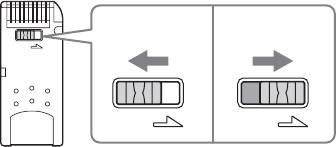
Защита записанных данных
“Memory Stick” снабжается переключателем защиты, позволяющим
исключить возможность ошибочного стирания записанных на ней ценных
данных. (Некоторые “Memory Stick” (“Memory Stick Duo”) не снабжены
переключателем защиты от стирания данных. При пользовании “Memory
Stick” (“Memory Stick Duo”), не снабженными таким переключателем, надо
соблюдать осторожность так, чтобы не записать или исключить данные
по ошибке.) Перемещая переключатель влево или вправо, можно выбрать
одно из двух положений – без или с защитой памяти от стирания данных
“Memory Stick”.
• Запись возможна
Данные не могут быть записаны.
• Запись запрещена
При перемещении переключателя вправо не записываются данные на
памяти “Memory Stick”, при чем данные выводятся из памяти, но не
вводятся в память.
Скорость считывания/записи данных
Скорость ввода/вывода данных устанавливается в зависимости от
комбинации применяемых “Memory Stick” и аппаратуры.
41-RU
LOCK
LOCK LOCK
Задняя сторона “Memory Stick”
Запись
Запись
возможна
запрещена
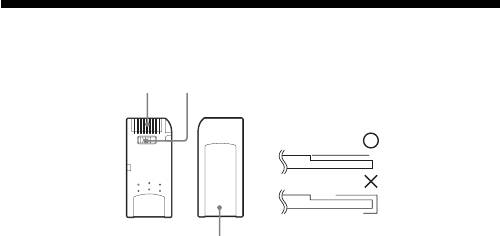
Предосторожности по пользованию
“Memory Stick”
A
B
Как прикрепить
этикетку
C
• Запись, редактирование и удаление данных не осуществляются в случае,
если переключатель защиты поставлен в положение “LOCK”. B
• Для перемещения переключателя защиты на “Memory Stick Duo” надо
использовать заостренный предмет. (Некоторые “Memory Stick”
(“Memory Stick Duo”) не снабжены переключателем защиты от
стирания данных.)
• “Memory Stick” нельзя удалить во время горения сигнальной лампочки
доступа (во время ввода/вывода данных).
• Надо помнить, что данные могут быть разрушены в следующих случаях:
– при снятии “Memory Stick” или выключении питания адаптера во
время горения лампочки доступа (во время ввода/вывода данных);
– при эксплуатации в таких местах, где скопляется статическое
электричество или создаются электрические помехи.
• Важные данные следует постоянно резервировать.Фирма Sony не
берет на себя ответственность за повреждение данных.
Фирма не несет ответственность за то, что данные потерятся или
разрушатся и адаптер повредится во время использования адаптера.
• Все данные, защищенные авторским правом “MagicGate”, могут быть
использованы только с применением MagicGate-совместимой “Memory
Stick”.
• Не следует прикрепить никакие этикетки, кроме особо оговоренных
для “Memory Stick”. C
• При прикреплении этикеток необходимо разместить их в назначенном
положении. При этом не допускается выступ этикетки из края
“Memory Stick”.
• Не следует прилагать чрезмерные усилия при вписании заметок в
участок на “Memory Stick Duo”.
42-RU
• При транспортировании или хранении “Memory Stick” рекомендуется
вложить ее в поставляемый с ней футляр.
• Не следует трогать части разъема руками или металлическими
предметами. A
• Не следует загнуть, уронить или подвергать “Memory Stick” сильным
ударам.
• Не следует разобрать или переналадить “Memory Stick”.
• Не следует увлажнить “Memory Stick” водой.
• Не допускается применение или хранение в следующих местах:
–в автомобилях, где температура достигается чрезмерно высокой,
или в др. горячих местах;
–в местах, подвергаемых непосредственному воздействию
солнечных лучей.
–в местах повышенной влажности или где окружающая среда
содержит агрессивные газы и пары.
43-RU

Удаление (исключение) программного
обеспечения
– В случае Windows 98SE/Windows Me –
1 Выбрать [Settings] из меню [Start], затем щелкнуть на [Control
Panel].
“Control Panel” появится на экране.
2 Дважды щелкнуть на значке “Add/Remove Programs”.
Диалоговое окно “Add/Remove Programs Properties” появится.
3 Выбрать удаляемую программу (“SonicStage”, Memory Stick
Formatter) из списка программ, которые могут удаляться
автоматически, затем щелкнуть на [Add/Remove].
Выбранная программа исключается.
* Для исключения программы “SonicStage” надо удалять программы в
следующем порядке:
“SonicStage”
“Music Visualize Library”
“OpenMG Secure Module”
– В случае Windows 2000/Windows ХР –
После входа как администратор, выполняют приведенные ниже
операции. Подробнее о том, как войти как администратор, см. отдельное
руководство к применяющемуся компьютеру.
1 С применением Windows 2000: Выбрать [Settings] из меню
[Start], затем защелкните на [Control Panel].
С применением Windows XP: Дважды щелкнуть на [Control
Panel] в меню [Start].
Появится экран “Control Panel”.
44-RU
2 С применением Windows 2000: Дважды щелкнуть на значке
“Add/Remove Programs”.
С применением Windows XP: Дважды щелкнуть на значке
“Add/Remove Programs”.*
Диалоговое окно “Add/Remove Programs” появится.
3 Щелкнуть на “Change/Remove”.
4 Выбрать удаляемую программу (“SonicStage”, Memory Stick
Formatter) из списка “Currently installed programs”, затем
щелкнуть на [Change/Remove] ([Change and Remove] в случае
Windows XP).
Выбранная программа исключается.
* Для исключения программы “SonicStage” надо удалять программы в
следующем порядке:
“SonicStage”
“Music Visualize Library”
“OpenMG Secure Module”
45-RU
Устранение неисправностей
Неисправность
Причина/меры устранения
Значок Memory Stick
• Неправильное подсоединение адаптера.
(съемный диск) не
t Подсоединить правильно (стр. 22).
отображается.
• Помимо этого адаптера, другое
устройство подсоединено к гнезду USB
компьютера.
t Отсоединить такое устройство USB
от компьютера, и выключить его
питание и перезагрузить.
• Драйвер не инсталлирован.
t Инсталлировать драйвер от
поставляемого CD-ROM (стр. 15).
К “Memory Stick” не
• “Memory Stick” не вставлена.
осуществляется доступ
t Вставить “Memory Stick”.
от программы Explorer
или My Computer.
Лампочка доступа мигает
• Попадание посторонних вещей на
при вставке “Memory
разъемную часть “Memory Stick”.
Stick”.
t Проверить, не попала ли пыль или
грязь на разъемную часть “Memory
Stick”.
Удалив все загрязнения, вставить
“Memory Stick” снова.
Музыкальные данные не
• Уже выполнена функция
используются на
восстановления системы,, имеющаяся в
компьютере.
Windows Me и Windows XP (стр. 10).
t При наличии резервных данных,
восстановить резервные данные к
компьютеру.
Подробнее о том, как пользоваться
средствами резервирования, см.
онлайновую справку к “SonicStage”.
46-RU

Ограничения, связанные с защитой
авторского права
Ограничения, связанные с технологией защиты
авторского права “OpenMG”
Программа “SonicStage” выполняется с разработанной фирмой Sony
технологией защиты авторского права “OpenMG”, обеспечивающей
защиту авторского права на музыкальные произведения. Для
предоставления возможности воспользоваться защищенными правом
музыкальными данными на персональных компьютерах, “OpenMG”
разработана с передовой технологией, соответствующей соглашению
SDMI. Так, надо помнить, что приведенные ниже ограничения
применяются при использовании программного обеспечения.
• Музыкальные данные, сохраненные на жестком диске вашего компьютера
с помощью “SonicStage”, не воспроизводятся на другом компьютере, даже
при копировании применительно к данному компьютеру.
• Музыкальные данные, переданные (загруженные) от вашего
компьютера на MagicGate-совместимую “Memory Stick”, не
воспроизводятся на других компьютерах даже при копировании
применительно к компьютерам.
• Музыкальные данные, переданные (загруженные) на MagicGate-
совместимую “Memory Stick”, не передаются (загружаются) на никакие
компьютеры за исключением такого компьютера, от которого данные
переданы первоначально.
• Одна и та же программа “SonicStage” не инсталлируется на множество
компьютеров.
•
В случае, если правила пользования предусмотрены к музыкальным
данным по разрешению владельца авторского права и его представителя,
вы можете выполнять одни операции, которые разрешаются в
соответствии с данными правилами. В случае музыкальных данных, таких
как CD-диски и другие произведения, на которые не распространяются
никакие правила пользования, вы можете выполнять одни операции,
определенные основными правилами SDMI (Заводскими правилами
пользования). С использованием “Заводских правил пользования” можно
три раза загружать комплект музыкальных данных.
•В соответствии с соглашением SDMI не предоставляется возможность
пользоваться “SonicStage” для музыкальных данных, включающих в
себе сигналы защиты от копирования.
• Текущая версия программы “SonicStage” разработана на основе
текущих правил SDMI. Бывают случаи, когда некоторые функции,
предусмотренные в этой версии программы, могут быть
недействительными при дальнейшем изменении условий SDMI.
Планируют выпуск улучшенной версии программы в соответствии с
дальнейшим изменением условий. Помните, что улучшенные версии
программы предоставляются за счет пользователя.
47-RU

Технические характеристики
Адаптер USB-порта для Memory Stick
Интерфейс: Интерфейс USB
Скорость передачи данных: Не более 480 Мбит/сек
Общие данные
Рабочее напряжение 5 V (В) пост.тока (питается от кабеля USB)
Потребляемая сила тока
Не более 500 мА (в рабочем режиме)
Не более 0,5 мА (в дежурном режиме ПК)
Ориентировочные габариты
38
× 14 × 74,5 mm (мм) (Ш × В × Г)
Ориентировочная масса
30 g (г) (не включая “Memory Stick”)
Условия окружающей среды
Температура – от 0 до 40°С (Не допускается
конденсация)
Отн.влажность – от 20 до 80% (Не допускается
конденсация)
В конструкцию и техническую характеристику могут быть внесены
некоторые изменения без дополнительной информации.
В случае, если у вас есть какие-нибудь вопросы/замечания, связанные с
настоящим изделием, посетите наш Customer Support на web-сайте по адресу
http://www.sony.net/Products/mssupport/
В случае, если у вас есть какие-нибудь вопросы/замечания, связанные с
технологией “OpenMG”, посетите web-сайт по адресу
http://www.openmg.com/
48-RU

Sony Corporation
3-086-505-01 (1) CT
Memory Stick USB
Reader/Writer
CT
使用說明書
MSAC-US30
1-CT

中文
在操作本機前,請通讀本說明書,並保存以備將來參考。
須知
如果靜電或電磁場導致數據傳送失敗,請重新啟動應用軟件或拔下 USB 電纜
後再將其插入。
2-CT
2000-2003 年 Sony 公司程式 © 版權所有
2003 年 Sony 公司文檔 © 版權所有
•“Memory Stick”、“OpenMG”、“SonicStage”、“MagicGate Memory Stick”、
“Memory Stick PRO”、“Memory Stick Duo”、“MagicGate Memory Stick
Duo”、“Memory Stick PRO Duo”和
是 Sony 公司的商標。
•Microsoft 和 Windows 是 Microsoft 公司在美國和或其他國家的註冊商標。
•MMX Pentium 是 Intel 公司的註冊商標或商標。
•Adobe 、 Acrobat 、 Acrobat Reader 是 Adobe 系統公司在美國和或其他國家
的註冊商標或商標。
•Macintosh 和 Mac OS 是 Apple 電腦公司在美國和或其他國家的註冊商標。
•所有其他商標是它們各自所有者的註冊商標或商標。
TM
此外,本手冊不是每次都提到“
”和“®”。
使用本機時請注意以下幾點:
•如果本機髒了,用軟布擦拭。忌使用汽油、酒精、塗料稀釋劑或其他的溶
劑。否則本機會變形或出現故障。
•如果由於“Memory Stick”出錯這樣的故障而導致記錄或播放不能完成時,
資料將不能恢復。
•為了防止“Memory Stick”上的資料被記錄或刪除,請將“Memory Stick”
的寫保護開關切換到“LOCK”狀態。
z
提示
詳細的操作說明(PDF 檔案),請參閱附帶 CD-ROM 中的內容。
在使用本機前,務必閱讀操作說明。
P
註
•當“Memory Stick”正在存取時,存取燈點亮。當存取燈點亮時,切勿取
出“Memory Stick”,關閉電腦或拔掉 USB 電纜等。“Memory Stick”上
的資料可能會損壞。
•當拔掉 USB 電纜時,切勿抓住電纜,而要抓住連接器。
3-CT

目錄
關於“Memory Stick”............................................. 5
系統要求 ........................................................ 7
檢查隨機附件 ................................................... 10
附帶的應用程式 ................................................. 11
使用操作說明和線上“說明”...................................... 12
在電腦上安裝軟體 ............................................... 14
在電腦上安裝“SonicStage”軟體(包括“OpenMG”)................. 18
將本機與您的電腦相連 ........................................... 21
確認連接完成 ................................................... 23
沒有顯示抽取式磁碟(Memory Stick)圖示時 ......................... 24
將記錄在“Memory Stick”上的影像資料拷貝到您的電腦上........... 27
將本機從您的電腦上斷開 ......................................... 28
使用方法(使用 Macintosh 作業系統時)............................ 30
關於“SonicStage”.............................................. 31
和“SonicStage”相容的音樂檔案 ................................. 33
登入登出 ..................................................... 35
在使用“SonicStage”之前(務必閱讀)............................ 36
啟動“SonicStage”.............................................. 38
格式化(初始化)“Memory Stick”................................. 39
使用“Memory Stick”的注意事項 ................................. 41
卸載(刪除)軟體 ............................................... 42
故障排除 ....................................................... 44
由於版權保護而受到的限制 ....................................... 45
規格 ........................................................... 46
4-CT

關於“Memory Stick”
什麼是“Memory Stick”?
“Memory Stick”是新一代的集成儲存介質,體積小,重量輕,比軟碟
有更大的儲存容量。這種介質不僅可以用於“Memory Stick”相容產品之間
的資料傳輸,還可以作為可移動的外部儲存介質。
可用的“Memory Stick”有標準尺寸和稱之為“Memory Stick Duo”的
小尺寸兩種。當把“Memory Stick Duo”插入Memory Stick Duo配接器中,
它的尺寸會和標準尺寸的“Memory Stick”一樣,這樣就可以在與標準尺寸
的“Memory Stick”相容的產品上使用。
能和本機配套使用的“Memory Stick”類型
*有5種類型的“Memory Stick”可滿足您的需要。
“Memory Stick PRO”
此類“Memory Stick”只能和與“Memory Stick PRO”相容的產品一起
使用,並且介質具有內置版權保護技術(“MagicGate”)。(要在本機中使用
“Memory Stick PRO”的版權保護技術,需要和版權保護技術相容的應用軟
體。)
“Memory Stick”
允許記錄所有類型的資料,需要版權保護技術(“MagicGate”)的資料除
外。
“Memory Stick Duo”(相容 MagicGate/High-speed 資料傳輸)
“Memory Stick Duo”是帶“MagicGate”版權保護技術的“Memory
Stick”,支持高速資料傳輸。本裝置可以用於和“Memory Stick”、“Memory
Stick PRO”相容的設備。(傳輸速度取決於使用的“Memory Stick”相容
設備。)
“Memory Stick”(帶記憶體選擇功能)
這是包含一個以上記憶體(128MB)的“Memory Stick”。“Memory Stick”
背面的記憶體選擇開關使您可以選擇更合適的記憶體。不能同時或逐次使用
不同的記憶體。
“MagicGate Memory Stick”
內置有版權保護技術(“MagicGate”)功能的“Memory Stick”。
5-CT
什麼是“MagicGate”?
“MagicGate”是一種版權保護的技術,當“Memory Stick”和使用
“Memory Stick”的產品均帶有此項技術時,它就發揮作用。在配備了
“MagicGate”的設備(本機等)和“Memory Stick”之間會進行“您遵守
“MagicGate”嗎?”的驗証。驗証之後將進行資料加密,除了那些被驗証認
可的設備外,其餘的設備不能播放版權保護資料。
那些需要版權保護的音樂資料和其他資料可使用MagicGate相容“Memory
Stick”和與“MagicGate“相容的設備(如本機)進行記錄和播放。
不同類型的資料可以記錄在同一個“Memory Stick”上。
例如,可將圖像資料保存在包含有音樂資料的 MagicGate 相容
“Memory Stick”的空閑區域中。
使用 MagicGate 相容“Memory Stick”
P
註
•從“SonicStage”傳輸(登出)到 MagicGate 相容“Memory Stick”的資料被
收集到名稱為“Hifi folder”的資料夾中。
除了“SonicStage”,不要用其他軟體,如Explorer等,編輯“Hifi folder”。
用其他方式編輯的資料不能播放或登入。用這種編輯方式造成的資料丟失Sony公
司不負任何責任。
•格式化一個包含資料的MagicGate相容“Memory Stick”將會刪除所有的資料,
包括音樂資料。小心不要意外刪除重要資料。格式化過程中造成的資料丟失Sony
公司不負任何責任。
•記錄下來的資料僅作個人娛樂用,版權法禁止未經版權所有者的許可進行任何其
他形式的使用。
•因該產品或“Memory Stick”出故障而使已記錄資料的下載受阻或音樂資料損
壞或被刪除, Sony 公司不負任何責任。
•“SonicStage”1.5 版和“Memory Stick PRO”不相容。
6-CT

系統要求
推薦的 Windows 環境
•作業系統:Microsoft Windows 98 Second Edition (Windows 98SE)/
Windows Millennium Edition (Windows Me)/Windows 2000
Professional (Windows 2000)/Windows XP Home Edition/XP
Professional Edition (Windows XP)
* 從廠家裝運發貨時,電腦上必須安裝了上述作業系統。
* 對於昇級的作業系統,即使是上面提及的,也不能保証操作。
•CPU:MMX Pentium Ⅱ 400MHz或更快的處理器(推薦Pentium Ⅲ 450 MHz
或更快的處理器)
•RAM:64MB 或更多
•可用的硬碟空間:100MB 或更多
(取決於使用的Windows版本,可能需要更多的磁碟空間。處理音樂資料也
需要更多的空間。)
•CD-ROM 驅動器
•聲卡(使用“SonicStage”需要聲卡。)
•標準配備的 USB 插孔
(本機支持 Hi-Speed USB(基於 USB2.0)。)
•顯示器︰高彩(16 位)或更高, 800 × 480 像素或更高
(推薦 800 × 600 像素或更多。)
推薦的 Macintosh 環境
•作業系統:Mac OS 9.0 ∼ 9.2.2/X (v10.1 ∼ 10.2.6)
* 從廠家裝運發貨時,電腦上必須安裝了上述作業系統。
* 對於升級的作業系統,即使是上面提及的,也不能保証操作。
•RAM:64MB 或更多
•硬碟:50MB 或更多可用硬碟空間
•標準配備的 USB 插孔
(本機支持 Hi-Speed USB(基於 USB2.0)。)
P
註
•即使電腦符合推薦的環境配置,也不能保証能在所有電腦上的操作。
•“SonicStage”不支持 Macintosh 。
如果您使用 Macintosh 電腦,則不能傳輸受版權保護的音樂資料。
7-CT

P
註
為了保護版權,使用提供的軟體進行播放時,配備光學數字輸出的設備的光
學數字輸出可能會受限制。
當使用 Windows 2000/Windows XP 時
當“SonicStage”在 Windows 2000/Windows XP 下運行時,必須遵守下
列限制。
•在您以“系統管理員”的身份登錄後才可以安裝。關於如何使用“系統管理
員”帳戶登錄的詳情,請參閱電腦附帶的使用手冊。
•使用該軟體時,以“系統管理員”或“超級用戶”身份登錄。
•當“SonicStage”正在運行時,不要插入或取下 CD-ROM 驅動器,否則,您
的重要資料將會丟失。
•只可使用 Windows 2000 專業版。
•只有標準安裝(出廠發貨時安裝)的電腦才可使用 NTFS 格式。
當在安裝了Windows 2000 Service Pack 3的電腦上使用
本機時
當在安裝了Windows 2000 Service Pack 3的電腦上使用本機時,執行
下列操作可能使電腦不能識別本機:
1.當有關產品連到電腦的 USB 端口上時,啟動 Windows 或重新啟動電腦。
2.啟動 Windows 後插拔連接本機和電腦的 USB 電纜。
t 有關產品將不被電腦識別。
如果不拔下 USB 電纜,不會發生上述現象。
要避免此類現象
當啟動或重新啟動 Windows 時,拔下連接有關產品和電腦的 USB 電纜。
8-CT

關於系統復原和 Windows XP/Windows Me
當使用Windows XP或Windows Me時,在System Tools中執行“System
Restore”這一項時,可能無法播放由“SonicStage”管理的歌曲。
因此,務必在執行“System Restore”之前,備份由“SonicStage”
管理的音樂資料。
當“System Restore”執行完成後,備份的資料可以恢復,由
“SonicStage”管理的歌曲可以重新播放。
關於如何備份資料,請參閱“SonicStage”的說明資訊。
P
註
如果“System Restore”執行後播放音樂受阻,會彈出一個出錯的對話方塊。
在這種情況下,請按螢幕上顯示的指示去做。
9-CT
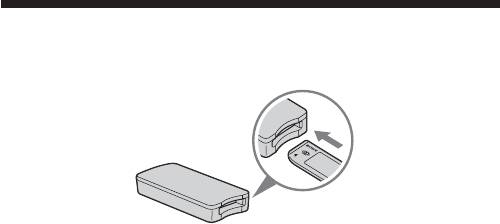
檢查隨機附件
• Memory Stick USB 讀寫器(1)
P
註(“Memory Stick”標準尺寸 /Duo 尺寸相容插槽)
在一個插槽上既可以使用標準尺寸“Memory Stick”也可使用“Memory Stick
Duo”。(不能同時使用兩種尺寸的“Memory Stick”。)當使用“Memory Stick
Duo”時,不要連接 Memory Stick Duo 配接器。
不要同時在一個插槽上插入兩個或更多“Memory Stick”,或者反方向插入
“Memory Stick”。否則會引起故障。
• 專用 USB 電纜 1.0m(1)
• 用於 Windows 的 CD-ROM (MSAC-US30)(1)
P
註
當安裝“SonicStage”時,請選擇包含您所需語言的 CD-ROM 。
* CD-ROM 包含下列軟體程式。
•設備驅動程式
•“SonicStage”1.5 版
•Memory Stick Formatter 2.1 版
•使用說明書(PDF 檔案)
本機的使用說明書資料(PDF 檔案)為 MSAC-US30Manual_CHT.pdf
• 本機的使用說明書(1)
10-CT

附帶的應用程式
附帶的 Windows CD-ROM 包含以下軟體程式。
設備驅動程式(Windows)
當本機用於裝有 Windows 作業系統的電腦上時,必須安裝此驅動程式。
安裝驅動程式的方法,請參閱第 14 頁。
“SonicStage”1.5 版(Windows)
“SonicStage”是用於音樂欣賞的綜合性軟體。使用“SonicStage”,您
可以收聽音樂聲源,如音樂CD等,或把音樂輸入到電腦的硬碟,以全面管理
您收集的音樂資料。此外,已經輸入到電腦硬碟的音樂資料也可以傳送到
MagicGate 相容“Memory Stick”,因此不用電腦便可欣賞。
P
註
•“SonicStage”不支持 Macintosh 。
•此軟體與把音樂資料寫入 CD-RW/CD-R 介質的操作不相容。由於此操作產生的任
何資料損失, Sony 公司不承擔責任。
•“SonicStage”1.5 版和“Memory Stick PRO”不相容。
Memory Stick Formatter 2.1 版(Windows)
這是用於格式化(初始化)“Memory Stick”的軟體。格式化會刪除記
錄在“Memory Stick”上的所有資料。
當“Memory Stick”和其相容產品一起使用時,為了保持“Memory
Stick”的可相容性,在本機上格式化“Memory Stick”時必須使用此軟
體。
P
註
格式化存有資料的“Memory Stick”會刪除原先的資料。請不要誤刪重要的資料。
11-CT
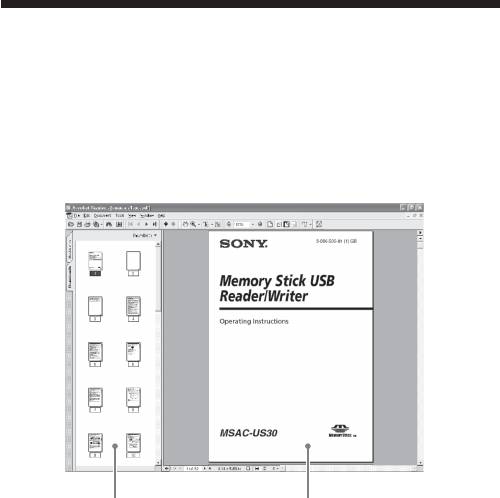
使用操作說明和線上“說明”
使用 CD-ROM 上的操作說明
附帶的 CD-ROM 包含了更詳細的操作說明(PDF 檔案)。
想進一步了解本產品的使用方法,請參閱 CD-ROM 上的操作說明。
您需要安裝 Adobe 系統公司的 Acrobat Reader 來閱讀 PDF 檔案。
下面說明如何使用 Acrobat Reader 。
畫面
左框
右框
•左框
每一頁操作說明都顯示為一幅縮略圖。如果您點擊與某一頁相對應的縮略
圖,這一頁的內容就顯示在“右框”中。
•右框
顯示每一頁的內容。
進一步了解Acrobat Reader的使用方法,請參閱Adobe Acrobat Reader
的線上“說明”。
12-CT
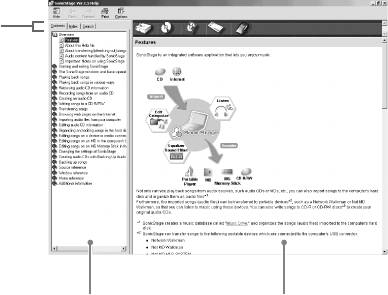
如何使用線上“說明”(使用 Windows 作業系統時)
線上“說明”手冊包括下面兩個方面。
•“SonicStage”
•Memory Stick Formatter
想進一步了解各應用程式的使用方法,請參閱各自的線上“說明”手
冊。
下面說明如何使用線上“說明”手冊。
畫面
選項卡
左框 右框
•左框
顯示目錄或關鍵詞。
•右框
顯示相應的說明。按一下正文中標有下劃線的部分會顯示相應的說明。
13-CT

在電腦上安裝軟體
P
註
在把本機連到電腦上之前,務必安裝附帶的軟體。
當本機與電腦相連時,不要進行該安裝。
當安裝完成時,重新啟動電腦,然後把本機連到電腦上。
下述說明是基於 Windows XP 顯示的畫面。取決於作業系統,畫面可能
不同。
一部分安裝可能自動進行。
請按下列步驟安裝軟體。
在電腦上安裝設備驅動程式
P
註
在安裝設備驅動程式的同時,“Memory Stick Formatter”和操作說明(PDF 檔
案)也安裝到電腦上。
1 打開電腦。
此時,不要把本機連到電腦上。
關閉所有正在運行的應用程式。
當使用 Windows 2000 或 Windows XP 時,要安裝設備驅動程式,必須以
系統管理員權限登錄。
14-CT
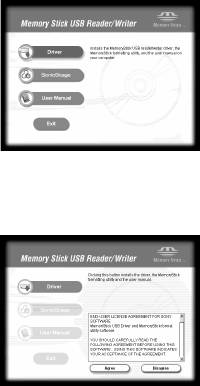
2 把附帶的 CD-ROM(MSAC-US30)插入電腦的 CD-ROM 驅動器。
自動啟動安裝程式。
要安裝驅動程式,請在功能表上按一下[Driver]按鈕。
3 仔細閱讀軟體授權合約,然後按一下[Agree]按鈕。
當按一下[Agree]按鈕時,驅動程式開始安裝。
4 按螢幕上的提示按一下[Next]按鈕。
15-CT
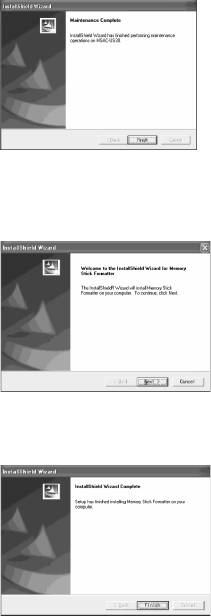
5 當按一下[Finish]時,驅動程式安裝完成。
6 接著,開始安裝“Memory Stick Formatter”。
按螢幕上的提示按一下[Next]按鈕。
7 當按一下[Finish]時,“Memory Stick Formatter”的安裝完成。
要使用“Memory Stick Formatter”,選擇[Start]-[Programs]-
[Memory Stick Utility]-[Memory Stick Formatter]。
16-CT
8 接著,自動安裝操作說明(PDF 檔案)。
當操作說明安裝完成時,返回到應用程式選擇畫面。
要在此處結束軟體安裝,按一下[Exit]。
如果這樣做了,則不安裝“SonicStage”。
要查看操作說明,選擇[Start]-[Programs]-[Sony Memory Stick
Reader Writer]-[MSAC-US30 Instructions]。
P
註
查看操作說明(PDF 檔案)時,需要 Adobe 系統公司的 Acrobat Reader 。
17-CT
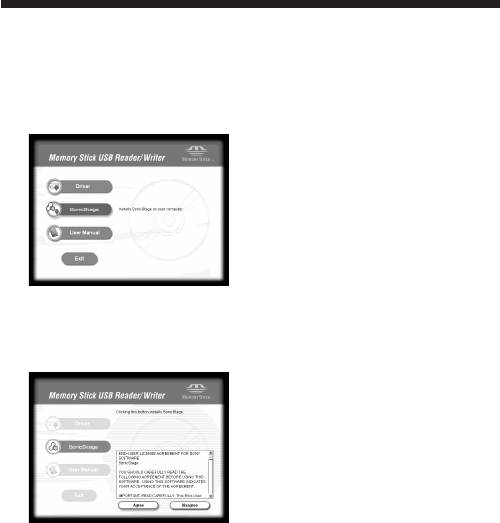
在電腦上安裝“SonicStage”軟體(包括
“OpenMG”)
1 請按下列步驟安裝“SonicStage”。
在功能表上按一下[SonicStage]按鈕。
2 仔細閱讀軟體授權合約,然後按一下[Agree]按鈕。
當按一下[Agree]鈕時,開始安裝“SonicStage”。
18-CT
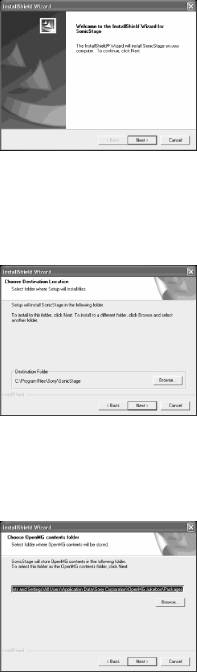
3 按螢幕上的提示按一下[Next]按鈕。
4 選擇要安裝“SonicStage”的資料夾。
要改變推薦的安裝資料夾,按一下[Browse]按鈕,並選擇資料夾。當選
定安裝目標資料夾時,按一下[Next]按鈕。
5 選擇儲存“OpenMG”內容的資料夾。
要改變推薦的安裝資料夾,按一下[Browse]按鈕,並選擇資料夾。當選
定儲存目標資料夾時,按一下[Next]按鈕。
19-CT
6 按一下[Finish]按鈕。
7 按一下[Restart]按鈕重新啟動電腦。
P
註
請只在重新啟動電腦後再連接本機。
20-CT
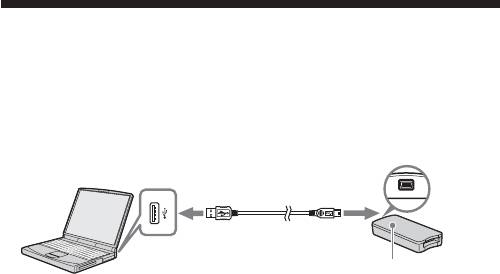
將本機與您的電腦相連
P
註
在把本機連到電腦上之前,務必安裝附帶的軟體。安裝後重新啟動電腦。
用附帶的專用 USB 電纜將本機的 USB 插孔和電腦的 USB 插孔連接起來。
USB 插孔
USB 插孔
A 連接器
小型 B 連接器
存取燈
* 序列號(本機背
面的 7 位數字)
關於專用 USB 電纜
A連接器︰與電腦上的USB插孔相連。假如電腦有多個USB插孔,可以與
其中的任何一個插孔相連。
小型 B 連接器︰與本機上的 USB 插孔相連。
1 把 USB 電纜的小型 B 連接器儘可能緊地插入本機的 USB 插孔。
2 把 USB 電纜的 A 連接器插到電腦的 USB 插孔。
•“Found New Hardware Wizard”啟動,開始安裝驅動程式。取決於作
業系統,可能可以自動安裝驅動程式。
•不同電腦的 USB 插孔的位置不同。
•當所用的電腦有多個USB插孔時,除了標準的滑鼠和鍵盤外,不要在使
用本機的同時將其他設備連到USB插孔上。當使用臺式電腦時,請使用
電腦主機上的 USB 插孔。詳細內容,請參閱第 22 頁的“連接本機的推
薦方法”。
21-CT
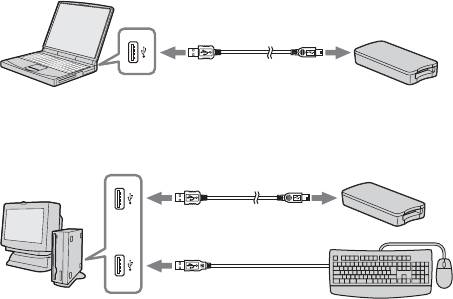
連接本機的推薦方法
用下面任一種方法連接電腦可確保本機的正常操作。
當本機連接到電腦主機的 USB 插孔,而沒有別的設備連接到電腦主機的
其他 USB 插孔時。
在USB鍵盤和滑鼠作為標準配置的電腦中,當USB鍵盤連到電腦主機的其
中一個USB插孔,而本機通過附帶的USB電纜與電腦主機的另一個USB插孔相
連時。
P
註
•當兩個或兩個以上非標準USB設備連接到一臺電腦上並同時使用時,取決於不同
的 USB 設備,不能保證操作正確。
•務必將提供的 USB 電纜和電腦主機上的 USB 插孔相連。如果電纜是通過鍵盤或
USB 集線器等其他設備相連,不能確保操作正確進行。
•不能確保所有運行在推薦環境下的電腦都能正確操作。
•務必用指定的 USB 電纜(附帶)連到您的電腦上。
22-CT

確認連接完成
在下列情況下,說明使用 Windows XP 界面。取決於作業系統類型和設
定,畫面可能不同。
1 打開“My Computer”資料夾。
顯示“My Computer”資料夾。
2 確認螢幕上出現新識別的 Memory Stick-MG(F:)圖示。
P
註
由於所用電腦的不同,驅動器盤符(F:)可能有所不同。
當 Memory Stick-MG(F:)圖示出現的時候,表明連接已經完成。
在 Memory Stick-MG(F:)圖示出現之前,您可能要等一會兒。
P
註
•取決於使用的作業系統類型和“Memory Stick”,顯示的圖示可能為“Removable
Disk(F:)”,而不是“Memory Stick-MG(F:)”。
•如果 Memory Stick 圖示沒有出現,則設備驅動程式可能沒有正確安裝。請按下
一頁的步驟執行。當使用另一個“Removable Disk”時,會出現多個“Removable
Disk”圖示。
23-CT
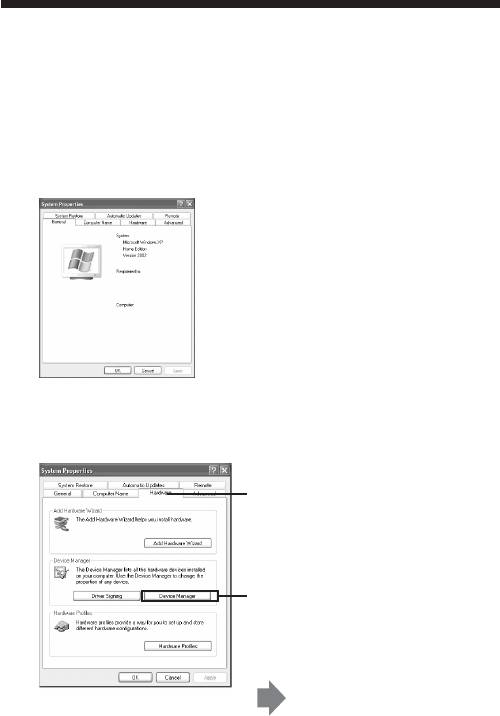
沒有顯示抽取式磁碟(Memory Stick)圖示時
可能已經安裝了另一個設備驅動程式。將本機與您的電腦相連,然後按
以下步驟操作。
– 當使用 Windows 2000/Windows XP 作業系統時 –
以“系統管理員”身份或具有管理員權限的用戶身份登錄。
1 在“Control Panel”中按兩下“System”圖示。
出現“System Properties”畫面。
2 檢查設備驅動程式是否已安裝。
1 按一下“System Properties”畫面
上的[Hardware]選項卡。
2 按一下[Device Manager]。
出現“Device Manager”畫面。
24-CT
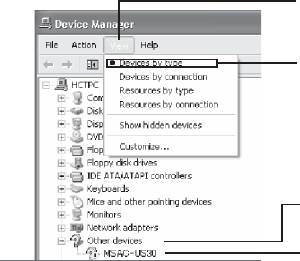
2(續)
3 按一下[View]。
4 按一下[View devices by
type]
5 按兩下[Other devices]。
6 檢查以“?”開頭的
[? MSAC-US30]是否顯示。
3 如果已安裝驅動程式,請刪除它。
如果您按步驟 2 操作,並確認在“View devices by type”的“Other
devices”中顯示[? MSAC-US30],那麼另外一個設備驅動程式已經被安
裝。
請使用下列步驟刪除此驅動程式。
不要刪除[? MSAC-US30]以外的其他設備。
1 右擊[? MSAC-US30]。
2 按一下[Remove]。出現“Confirm Device Removal”畫面。
3 按一下[OK]按鈕。刪除設備。
4 斷開本機與電腦的連接,然後重新啟動電腦。
請參照第 14 頁從步驟 1 開始重新安裝設備驅動程式。
P
註
•如果您刪除[? MSAC-US30]以外的其他設備,您的電腦可能會工作不正常。
•如果已經安裝了“SonicStage”,就不需要再次安裝“SonicStage”,驅動
程式安裝完成後,在把本機連到電腦之前,重新啟動電腦。
25-CT
– 當使用 Windows 98SE/Windows Me 作業系統時 –
1 在“Control Panel”中按兩下“System”圖示。
顯示“System Properties”畫面。
2 檢查是否已安裝了設備驅動程式。
1 按一下“System Properties”畫面中的[Device Manager]選項卡。
2 按兩下[Other devices]。
3 檢查以“?”開頭的[? MSAC-US30]是否顯示。
3 如果已安裝驅動程式,請刪除它。
如果您按步驟 2 操作,並確認在“Other devices”中顯示[? MSAC-
US30],則表示已安裝了另外一個設備驅動程式。
請使用下列步驟刪除此驅動程式。
不要刪除[? MSAC-US30]以外的其他設備。
1 按一下[? MSAC-US30]。
2 按一下[Remove]。出現“Confirm Device Removal”畫面。
3 按一下[OK]按鈕。刪除設備。
4 斷開本機與電腦的連接,然後重新啟動電腦。
請參照第 14 頁從步驟 1 開始重新安裝設備驅動程式。
P
註
•如果您刪除[? MSAC-US30]以外的其他設備,您的電腦可能會工作不正常。
•如果已經安裝了“SonicStage”,就不需要再次安裝“SonicStage”,驅動
程式安裝完成後,在把本機連到電腦之前,重新啟動電腦。
26-CT

將記錄在“Memory Stick”上的影像資料拷貝到
您的電腦上
如果斷開連接本機和您的電腦的 USB 電纜,電腦就無法識別出本機,電
腦也無法瀏覽儲存在“Removable Disk(“Memory Stick”)”中的影像資料。
如果您將儲存在“Memory Stick”上的影像資料拷貝到您的電腦上,電腦就
可以顯示和處理影像資料,即使此時本機與您的電腦沒有相連。
當 USB 電纜斷開後, Memory Stick-MG(F:)圖示就會消失。
如何把影像資料拷貝到電腦上的詳情,請參閱電腦手冊。
27-CT
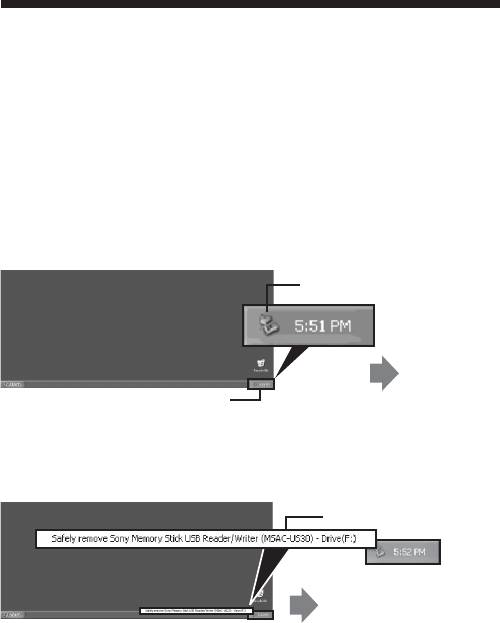
將本機從您的電腦上斷開
– 適用於使用 Windows Me/Windows 2000/Windows XP 的客戶 –
將 USB 電纜從電腦上斷開之前,先執行下列步驟。
•以下說明以 Windows XP 的畫面顯示為例。
所用作業系統的不同可能會導致螢幕顯示的輕微差異。
•使用 Windows 98SE 的客戶不必執行下列步驟。
1 按一下螢幕右下角任務欄中的“Unplug or Eject Hardware”圖
示。
按一下該圖示。
出現一條訊息。
這是任務欄。
2 按一下“Safely remove Sony Memory Stick USB Reader/Writer
(MSAC-US30)-Drive(F:)”。
按一下這個區域。
片刻後會出現一條訊息。
* 驅動器盤符“(F:)”等因所用電腦而異。
28-CT
3 顯示[“Sony Memory Stick USB Reader/Writer(MSAC-US30) can be
safely removed.”]。
此時,可以安全地斷開電腦和本機的連接。
P
註
取決於使用的作業系統,顯示可能不同。
P
註
•當您只想從本機上取出“Memory Stick”時,不需要進行上面說明的步驟。
•當存取燈閃爍時,不要從本機中取出“Memory Stick”。否則,可能損壞
“Memory Stick”上的資料。
•當您執行此項操作時,您的電腦不會識別本機。要識別本機,請從您的電腦上拔
掉 USB 電纜,並將 USB 電纜再重新連到您的電腦上。
29-CT

使用方法(使用 Macintosh 作業系統時)
您可以把附帶的驅動程式作為作業系統的標準特性使用。
操作說明如下:
通過把本機連到電腦上,可以不用安裝驅動程式而使用本機。
1 打開電腦。
2 把“Memory Stick”插入本機,使用附帶的專用 USB 電纜將本機的
USB 插孔和電腦主機的 USB 插孔連接起來。
怎樣連接本機和電腦的詳情,請參閱第 22 頁。
3 自動開始驅動程式安裝,驅動程式安裝到電腦上。
4 當驅動程式安裝完成時,本機的驅動器圖示出現在桌面上,現在可以
使用本機。
P
註
當“Memory Stick”沒有插入本機時,本機的驅動器圖示不顯示在桌面上。
從電腦上取出本機或從本機上取出“Memory Stick”。
1 關閉本機使用的軟體。
2 確認存取燈熄滅。
3 把本機的驅動器圖示拖到資源回收筒圖示內。
也可以把本機的驅動器圖示置為選定狀態,並從螢幕左上角的
“Special”功能表中選擇“Eject”。
4 從電腦上取出本機或從本機上取出“Memory Stick”。
P
註
•當存取燈閃爍時,不要從本機中取出“Memory Stick”,否則可能損壞“Memory
Stick”上的資料。
•不進行上述操作就取出本機或本機中的“Memory Stick”,可能引起“Memory
Stick”損壞。對於不按上述說明操作引起的損壞, Sony 公司不承擔責任。
30-CT

關於“SonicStage”
“SonicStage”是用於音樂欣賞的綜合性軟體。
使用“SonicStage”,您可以收聽音樂聲源,如音樂CD等,或把音樂輸
入到電腦的硬碟以全面管理您收集的音樂資料。 *
此外,已經輸入到電腦硬碟的音樂資料也可以傳送到 MagicGate 相容
“Memory Stick”,因此不用電腦便可欣賞。
*使用“SonicStage”時,輸入電腦硬碟的音樂資料使用稱為“Music Drive”
的專用音樂資料庫程式進行管理。
使用“SonicStage”收聽各種音樂聲源
使用“SonicStage”,通過簡單、完全的滑鼠操作,可以播放下列音樂
聲源:
•設備連到電腦 USB 端口的介質上錄製的軌跡。(這可通過使用主機和
MagicGate 相容“Memory Stick”實行。)
•音樂 CD
•電腦上的音樂檔案
•由網際網路音樂傳播服務(EMD 服務)提供的音樂檔案。
通過從各種音樂聲源輸入音樂,創建音樂資料庫(“Music
Drive”)
“SonicStage”使用音樂資料庫“Music Drive”管理儲存在電腦上的音
樂檔案。
可以使用下列方法從各種音樂聲源把音樂檔案輸入“Music Drive”:
•從音樂 CD 把軌跡錄入“Music Drive”。
•把已存在於電腦上的音樂檔案輸入“Music Drive”。
•從網際網路音樂傳播服務下載音樂檔案,並輸入到“Music Drive”。
31-CT
按需要對輸入的音樂分類(播放清單)
輸入電腦硬碟的音樂檔案(“Music Drive”)可以通過增加藝術家名字、
歌曲標題、封面圖像等資訊或使用“Play List”來進行分類。
使用各種方法搜索輸入的音樂(分類清單)
當使用“Categorized List”時,可以按“artist”、“genre”、“format”
等分類縮小“Music Drive”中音樂檔案的範圍並加以顯示,或使用關鍵字
和條件搜索。
當從大量輸入到“Music Drive”的資料中搜索一特定的藝術家或類型
時很方便。
把輸入的音樂資料傳送到另一個設備介質上,以便不用
電腦也可收聽。
輸入到電腦硬碟的音樂檔案(“Music Drive”)可以傳送到 MagicGate 相
容“Memory Stick”。
傳送到 MagicGate 相容“Memory Stick”的音樂檔案可以不用電腦,而
用便攜式音頻唱機等設備播放。
使用音響效果和均衡器收聽音樂檔案
“SonicStage”配有“Vocal Canceller”音響效果。“Vocal Canceller”
音響效果可以用於在播放音樂軌跡時關閉歌聲(降低)或改變音調。
此外,均衡器效果可以添加到音樂播放中。除了預先已存在的
“Rock”、“Jazz”等,可以根據個人喜愛儲存音質調整。
欣賞與音樂匹配的影像(觀看器)
各種類型的影像可以在“SonicStage”的觀看器螢幕上顯示,以便與正
在播放的音樂匹配。
當收聽音樂時,也可以在整個螢幕上欣賞觀看器的影像。
“SonicStage”的各種應用,請參考“SonicStage”的說明。
32-CT

和“SonicStage”相容的音樂檔案
使用“SonicStage”可以將下列格式的音樂檔案輸入到“Music Drive”
(“SonicStage”音樂資料庫)。
OpenMG 格式音樂檔案
這些音樂檔案已經使用稱為ATRAC3或ATRAC3plus的格式進行轉換,並使
用“OpenMG”格式(“OpenMG”版權保護技術獨有的一種格式(檔案擴展名︰
.omg))進行加密。“OpenMG”格式音樂檔案可以使用下列方法輸入到“Music
Drive”:
•從 EMD 服務下載“OpenMG”格式音樂檔案,並輸入“Music Drive”。
•使用“OpenMG”(ATRAC3/ATRAC3plus)格式錄製音樂 CD 的軌跡。
•把儲存在硬碟上的音樂檔案轉換成“OpenMG”(ATRAC3/ATRAC3plus)格式並輸
入。
•把從 EMD 服務等直接下載到 MagicGate 相容“Memory Stick”的音樂軌跡
傳送到“Music Drive”。
WAV 格式音樂檔案
WAV 格式音樂檔案可以使用下列方法輸入到“Music Drive”:
•使用 WAV 格式錄製音樂 CD 的軌跡。
•按同樣格式輸入儲存在硬碟上的 WAV 格式音樂檔案。
MP3 格式音樂檔案
MP3 格式音樂檔案可以使用下列方法輸入到“Music Drive”:
•按同樣格式輸入儲存在硬碟上的 MP3 格式音樂檔案。
P
註
如果電腦沒有安裝Windows Media Player 6.4 版或更高版本,則不能輸入MP3格
式音樂檔案。(Windows Media Player 可以從“OpenMG”主頁上下載:
http://www.openmg.com/)。
33-CT
WMT(Windows Media Technologies)相容音樂檔案
WMT 相容音樂檔案可以使用下列方法輸入到“Music Drive”:
•從 EMD 服務下載 WMT 相容音樂檔案,並輸入到“Music Drive”。
•使用 Windows Media(WMA)格式錄製音樂 CD 的軌跡 * 。
•按同樣格式輸入儲存在硬碟上的 WMT 相容音樂檔案。
*一種WMT 相容音樂檔案格式。
P
註
如果電腦沒有安裝Windows Media Player 7.0 版或更高版本,則不能播放WMT相
容音樂檔案。(Windows Media Player 可以從“OpenMG”主頁上下載:http://
www.openmg.com/)。
P
註
取決於採樣速率等,一些WAV格式、MP3格式和WMT相容音樂檔案不能輸入。有關
不能輸入的音樂檔案的詳情,請參考“SonicStage”說明中的“Importable
Files”。
34-CT

登入登出
使用稱為“check out(登出)”的操作,可以把輸入到電腦硬碟
(“Music Drive”)的音樂檔案傳送到 MagicGate 相容“Memory Stick”。
當從音樂 CD 錄製軌跡到 MagicGate 相容“Memory Stick”時,
“SonicStage”自動執行登出過程。音頻軌跡連續錄製在“Music Drive”
中,然後登出到 MagicGate 相容“Memory Stick”。
使用 MagicGate 相容“Memory Stick”相容的音頻唱機等設備自動登出
或使用上述操作登出的音樂檔案可以不用電腦進行播放。此外,登出的音樂
檔案可以使用“check in(登入)”操作返回到“Music Drive”。
“check-in/check-out(登入登出)”等操作(過程)用於有版權保護
的音樂內容。因此,應用下列規則和限制:
每一音樂檔案有“最多 3 次登出權限”。
從CD錄製等輸入到“Music Drive”的音樂檔案可以同時登出到 3 個不
同的設備介質。此外,即使登出到 3 個設備介質後,仍然可以播放留在
“Music Drive”的原始音樂檔案。
把已經登出的音樂檔案登入使它們可以再次登出。
登出的音樂檔案只能登入到原來登出的電腦。
從另一臺電腦登出的音樂檔案不能登入。
有關“check-in/check-out(登入登出)”的詳情,請參考
“SonicStage”說明。
P
註
取決於音樂檔案,“check-out rights(登出權限)”可能不是 3 次或檔案可以播
放的時間或次數可能有限制。當重新連到用來登出到 MagicGate 相容“Memory
Stick”的電腦上時,任何在另一臺電腦上刪除的檔案作為登入檔案讀取。所以,
音樂檔案在電腦上剩餘的登出次數自動恢復。
35-CT

在使用“SonicStage”之前(務必閱讀)
在使用“SonicStage”之前,請閱讀下列注意事項。
啟動“SonicStage”和其他“OpenMG”相容軟體的注意事
項
不要同時啟動“SonicStage”和其他“OpenMG”相容軟體(可以運行
管理“OpenMG”格式檔案的軟體)。否則,儲存在電腦硬碟或設備介質上
的音樂檔案可能損壞,並無法使用。
同時使用“SonicStage”和其他“OpenMG”軟體的注意事
項
當同時運行“SonicStage”和其他“OpenMG”軟體時,請注意下列情況。
當使用“SonicStage”從音樂CD 錄製軌跡時,不要運行其他可以播放音
樂CD的軟體。否則,可能不能正確錄製音樂 CD 。
使用“SonicStage”播放音樂檔案時,若運行其他軟體,聲音可能暫
停。
運行Windows XP/Windows Me系統工具“System Restore”
的注意事項
運行“System Restore”(Windows XP 和 Windows Me 內置的系統工具)
時,可能引起管理資料故障,導致所有錄製或輸入的檔案不可用。
為了避免損失重要的音樂資料,在運行“System Restore”之前,請使
用“SonicStage”備份工具備份音樂資料。使用“System Restore”以後,
通過用“SonicStage”備份工具恢復,可以播放保存的音樂資料。
有關使用“SonicStage”備份工具的詳情,請參考“SonicStage”說明。
36-CT
使用“OpenMG Jukebox”的注意事項
“OpenMG Jukebox”2.1 版或更早版本不能在已安裝“SonicStage”的電
腦上安裝。
雖然“OpenMG Jukebox”2.2 版或更高版本可以在已安裝“SonicStage”
的電腦上安裝,但“SonicStage”和“OpenMG Jukebox”不能同時運行。
在已經安裝“SonicStage”的電腦上安裝“OpenMG Jukebox”2.2 版或
更高版本將共享管理音樂資料(檔案)的資料庫。
寫入 CD-RW/CD-R 光碟
本軟體不相容寫入音樂資料到 CD-RW/CD-R 介質。
由於此類操作導致的資料丟失, Sony 公司不承擔責任。
37-CT

啟動“SonicStage”
從 Windows 的[Start]按鈕,按一下[All Programs]-[SonicStage]-
[SonicStage]。
“SonicStage”啟動,主窗口出現。
P
備註
•當使用 Windows XP 之外的作業系統時,通過從 Windows 的[Start]按鈕按
一下[Programs]-[SonicStage]-[SonicStage]啟動“SonicStage”。
•當第一次啟動“SonicStage”時,在主窗口出現前,顯示“SonicStage
playback settings”對話方塊。詳情請參考“SonicStage”說明的
“Launching“SonicStage”for the first time”。
•“SonicStage”也可以由下述方法啟動:
– 如果桌面上顯示 SonicStage 圖示,按兩下該圖示。
(當使用 Windows XP 時,取決於設定,擱置一段時間不用的圖示從桌面
上刪除。如果桌面上不出現 SonicStage 圖示,請從開始功能表啟動。)
– 使用 Windows Explorer等,按兩下與“SonicStage”播放相關的音樂檔
案。
P
註
當在已安裝“SonicStage”的電腦上安裝“OpenMG Jukebox”2.2 版或更高版本
時,“SonicStage”和“OpenMG Jukebox”不能同時運行。
對於“SonicStage”的各種應用,請參考“SonicStage”說明。
38-CT

格式化(初始化)“Memory Stick”
這會刪除記錄在“Memory Stick”上的所有資料。要在本機上進行格式
化時,務必使用附帶的“Memory Stick Formatter”軟體程式並遵循下述步
驟。如果沒有使用“Memory Stick Formatter”軟體格式化“Memory
Stick”,不能確保 Handycam 或其他“Memory Stick”可相容產品的操作。
有關如何使用“Memory Stick Formatter”的詳情,參閱“Memory Stick
Formatter”附帶的手冊。您可以在網址 http://www.sony.net/Products/
mssupport/ 下載“Memory Stick Formatter”。
P
註
如果您對記錄有資料的“Memory Stick”進行格式化,原先記錄的資料會被刪除。
請不要輕易刪除重要的資料。
1 將“Memory Stick”插入到本機中。
2 啟動“Memory Stick Formatter”。
3 確認選擇的驅動器經識別是已安裝“Memory Stick”的驅動器,按
一下[Start formatting]。格式化開始。
P
註
當格式化“Memory Stick”時,切勿從電腦上取出本機。否則,“Memory Stick”
上的資料可能損壞。
39-CT
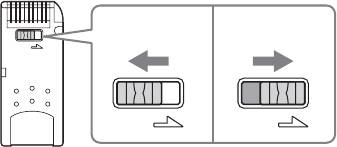
寫保護資料
“Memory Stick”有一個防刪除的開關,它可以保證重要資料不被誤刪。
(某些“Memory Stick”(“Memory Stick Duo”)沒有防刪除開關。如果使用
這樣的“Memory Stick”(“Memory Stick Duo”),當心不要誤寫或誤刪資
料)。將此開關向左或向右滑動能允許或阻止向“Memory Stick”寫入資料。
•允許寫
可以寫入資料。
•寫保護
將此開關向右滑動,就不能向“Memory Stick”寫入資料。資料允許被讀
出但不能被寫入。
資料讀寫速度
資料讀寫的速度同您使用的“Memory Stick”及產品有關。
40-CT
LOCK
LOCK LOCK
“Memory Stick”下方
允許寫 寫保護
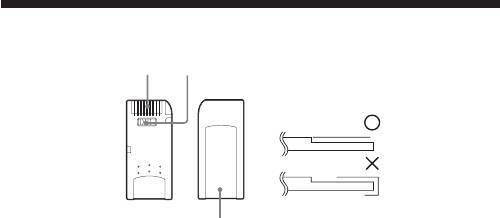
使用“Memory Stick”的注意事項
A
B
如何貼標籤
C
•當防刪除開關設為“LOCK”位置 B 時,不能記錄、編輯和刪除資料。
•請使用尖頭的物體撥動“Memory Stick Duo”上的防刪除開關。(某些
“Memory Stick”(“Memory Stick Duo”)沒有防刪除開關。)
•當存取燈點亮時(此時正在讀寫資料),切勿取出“Memory Stick”。
•在下列幾種情況下,資料可能會損壞。
– 當存取燈點亮時(此時正在讀寫資料),取出“Memory Stick”或關
閉本機的電源
– 在有靜電或電噪音的地方使用
•始終要備份重要的資料。 Sony 公司對資料損壞不承擔任何責任。
當使用本機時,如果資料丟失或損壞,或本機損壞,我們不承擔責任。
•受“MagicGate”版權保護的資料只能和 MagicGate 相容“Memory Stick”
一起使用。
•除了專門提供給“Memory Stick”的標籤C 外,不要粘貼任何其他標籤。
•粘貼標籤時,要將標籤貼在指定位置。標籤不能伸出“Memory Stick”邊
緣以外。
•當向“Memory Stick Duo”的儲存區寫入的時候,不要用力過度。
•當運輸或存放“Memory Stick”時,將它放在廠家提供的儲存盒中。
•不要用手指或金屬物體接觸連接器部分 A 。
•不要讓“Memory Stick”折彎、跌落或受劇烈碰撞。
•不要試圖拆開或改裝“Memory Stick”。
•不要被水弄濕。
•不要在以下地方使用和存放:
– 溫度可能會變得很高的汽車內或其他高溫地方
– 受陽光直射的地方
– 濕度很大或有腐蝕性物質的地方
41-CT

卸載(刪除)軟體
– 在使用 Windows 98SE/Windows Me 作業系統情況下 –
1 選擇[Start]功能表中的[Settings],然後按一下[Control Panel]。
顯示“Control Panel”畫面。
2 按兩下“Add/Remove Programs”圖示。
出現“Add/Remove Programs Properties”對話方塊。
3 從可以被自動刪除的軟體程式清單中選擇要刪除的軟體
(“SonicStage”, Memory Stick Formatter),然後按一下[Add/
Remove]。
選定的軟體被卸載。
* 當要刪除“SonicStage”軟體時,請按下列次序卸載程式。
“SonicStage”
“Music Visualize Library”
“OpenMG Secure Module”
– 在使用 Windows 2000/Windows XP 作業系統情況下 –
以“系統管理員”身份登錄後,按下述步驟操作。要知道如何以“系統
管理員”身份登錄,請參閱您電腦的使用手冊。
1 使用 Windows 2000:選擇[Start]功能表中的[Settings],然後按
一下[Control Panel]。
使用 Windows XP:按一下[Start]功能表中的[Control Panel]。
顯示“Control Panel”畫面。
42-CT
2 使用 Windows 2000 ︰按兩下“Add/Remove Programs”圖示。
使用 Windows XP ︰按兩下“Add/Remove Programs”圖示 * 。
顯示“Add/Remove Programs”對話方塊。
3 按一下“Change/Remove”。
4 從“Currently installed programs”清單中選擇要刪除的軟體
(“SonicStage”, Memory Stick Formatter),然後按一下
[Change/Remove](在 Windows XP 中是[Change and Remove])。
選定的軟體被卸載。
* 當要刪除“SonicStage”軟體時,請按下列次序卸載程式。
“SonicStage”
“Music Visualize Library”
“OpenMG Secure Module”
43-CT
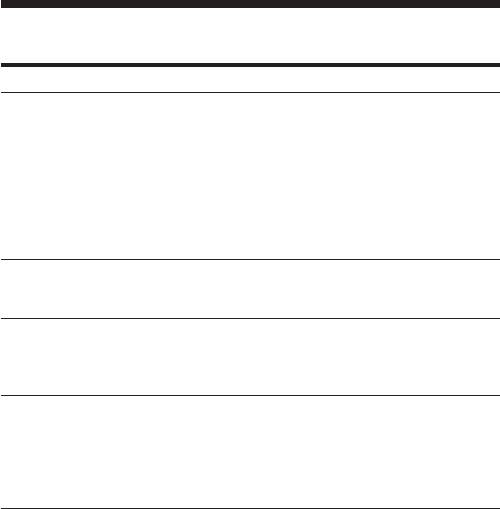
故障排除
故障
原因解決方法
不顯示 Memory Stick 圖
•沒有正確連接。
示(抽取式磁碟)。
t 正確連接。(第 21 頁)
•除了本產品外,還有其他設備連到電腦的
USB 插孔上。
t 斷開其他USB設備和電腦的連接。關閉
電源並重新啟動。
•沒有安裝驅動程式。
t 從附帶的 CD-ROM 上安裝驅動程式。
(第 14 頁)
不能從 Explorer 或 My
•沒有插入“Memory Stick”。
Computer 上訪問
t 插入“Memory Stick”。
“Memory Stick”。
當插入“Memory Stick”
•“Memory Stick”的連接器部分粘有異物。
時,存取燈閃爍。
t 檢查是否有灰塵或泥土粘到“Memory
Stick”的連接器部分,拿走異物,重
新插入“Memory Stick”。
電腦上的音樂資料無法再
•Windows Me 和 Windows XP 上已執行了系
用。
統恢復功能。(第 9 頁)
t 如果您備份過資料,將備份的資料恢復
到電腦上。
如何使用備份工具,請參閱
“SonicStage”的線上“說明”手冊。
44-CT

由於版權保護而受到的限制
因版權保護技術“OpenMG”而受到的限制
“SonicStage”軟體使用了 Sony 開發的版權保護技術“OpenMG”,它可
以保護音樂資料的版權所有。為了允許受版權保護的音樂資料能在個人電腦
上使用,“OpenMG”採用了遵守SDMI協議的先進加密技術。因此,請在使用
該軟體時了解下列限制條件。
•使用“SonicStage”軟體儲存在您電腦硬碟上的音樂資料不可以在其他電腦
上播放,即使已被拷貝過去也不可以。
•從您電腦傳輸(登出)到 MagicGate 相容“Memory Stick”的音樂資料不
能在另外的電腦上播放,即使是拷貝到那臺電腦上。
•從電腦傳輸(登出)到 MagicGate 相容“Memory Stick”的音樂資料不能
傳輸(登入)到其他電腦(除了原先傳輸資料的那臺電腦)。
•同一個“SonicStage”程式不可安裝在多臺電腦上。
•根據版權所有者和服務商意願,如果音樂資料附帶有使用規則,您只能根據
限定規則執行操作。對於音樂資料,比如音樂CD等等沒有附加使用規則,
您只能根據基本的 SDMI 規則(默認的使用規則)執行操作。根據默認的使
用規則“一套音樂資料只能被登出 3 次”。
•根據 SDMI 協議,“SonicStage”軟體不能處理那些帶有拷貝保護信號的音
樂資料。
•最新版本的“SonicStage”是基於當今SDMI 協議設計的。如果SDMI協議今
後修改的話,最新軟體版本具有的部分功能可能會不可用,我們將針對今後
修改內容發布昇級版本。請注意昇級版本將按成本提供給客戶使用。
45-CT

規格
Memory Stick USB 讀寫器
接口:USB 接口
波特率:最大 480 Mbps
一般
操作電壓 直流電 5 V(通過 USB 電纜提供)
耗電量 最大 500 mA(工作期間)
最大 0.5 mA(電腦掛起階段)
外形尺寸 約 38 mm × 14 mm × 74.5 mm(寬×高×深)
重量 約 30 g(不包括“Memory Stick”)
操作環境 溫度 0℃∼ 40℃(不允許結露)
濕度 20%∼ 80%(不允許結露)
設計和規格說明如有變更,恕不另行通知。
關於本產品,如果您有任何疑問評論,請訪問我們的客戶支持網站︰
http://www.sony.net/Products/mssupport/
關於“OpenMG”,如果您有任何疑問評論,請訪問網站︰
http://www.openmg.com/
46-CT

Sony Corporation
3-086-505-01(1) CS
Memory Stick USB
Reader/Writer
使用说明书
MSAC-US30
1-CS

中文
在操作本机前,请通读本说明书,并保存以备将来参考。
须知
如果静电或电磁场导致数据传送失败,请重新启动应用软件或拔下USB电缆
后再将其插入。
2-CS
2000-2003年Sony 公司程序 © 版权所有
2003年 Sony公司文档 © 版权所有
•“Memory Stick”、“OpenMG”、“SonicStage”、“MagicGate Memory
Stick”、“Memory Stick PRO”、“Memory Stick Duo”、“MagicGate
Memory Stick Duo”、“Memory Stick PRO Duo”和
是Sony公司的
商标。
•Microsoft 和Windows是 Microsoft 公司在美国和/或其他国家的注册商标。
•MMX Pentium 是Intel 公司的注册商标或商标。
•Adobe、Acrobat、Acrobat Reader是Adobe系统公司在美国和/或其他国家
的注册商标或商标。
•Macintosh和Mac OS是Apple计算机公司在美国和/或其他国家的注册商标。
•所有其他商标是它们各自所有者的注册商标或商标。
TM
此外,本手册不是每次都提到“
”和“®”。
使用本机时请注意以下几点:
•如果本机脏了,用软布擦拭。忌使用汽油、酒精、涂料稀释剂或其他的溶
剂。否则本机会变形或出现故障。
•如果由于“Memory Stick”出错这样的故障而导致记录或播放不能完成时,
数据将不能恢复。
•为了防止“Memory Stick”上的数据被记录或删除,请将“Memory Stick”
的写保护开关切换到“LOCK”状态。
z
提示
详细的操作说明(PDF文件),请参阅附带 CD-ROM 中的内容。
在使用本机前,务必阅读操作说明。
P
注
•当“ Memory Stick”正在存取时,存取灯点亮。当存取灯点亮时,切勿取
出“Memory Stick”,关闭计算机或拔掉USB电缆等。“Memory Stick”
上的数据可能会损坏。
•当拔掉 USB 电缆时,切勿抓住电缆,而要抓住连接器。
3-CS

目录
关于“Memory Stick”................................................................................... 5
系统要求.......................................................................................................... 7
检查随机附件 ................................................................................................ 10
附带的应用程序 ............................................................................................ 11
使用操作说明和联机“帮助”....................................................................... 12
在计算机上安装软件..................................................................................... 14
在计算机上安装“SonicStage”软件(包括“OpenMG”)...................... 18
将本机与您的计算机相连 ............................................................................. 21
确认连接完成 ................................................................................................ 23
没有显示移动硬盘(Memory Stick)图标时 ................................................. 24
将记录在“Memory Stick”上的图像数据复制到您的计算机上 .............. 27
将本机从您的计算机上断开 .........................................................................28
使用方法(使用Macintosh 操作系统时)................................................... 30
关于“SonicStage”...................................................................................... 31
和“SonicStage”兼容的音乐文件 ............................................................. 33
登入/登出 ....................................................................................................35
在使用“SonicStage”之前(务必阅读)................................................... 36
启动“SonicStage”...................................................................................... 38
格式化(初始化)“Memory Stick”............................................................ 39
使用“Memory Stick”的注意事项............................................................ 41
卸载(删除)软件......................................................................................... 42
故障排除........................................................................................................ 44
由于版权保护而受到的限制 .........................................................................45
规格 ...............................................................................................................46
4-CS

关于“Memory Stick”
什么是“Memory Stick”?
“Memory Stick”是新一代的集成存储介质,体积小,重量轻,比软盘
有更大的存储容量。这种介质不仅可以用于“Memory Stick”兼容产品之间
的数据传输,还可以作为可移动的外部存储介质。
可用的“Memory Stick”有标准尺寸和称之为 “Memory Stick Duo”
的小尺寸两种。当把“Memory Stick Duo”插入Memory Stick Duo 适配
器中,它的尺寸会和标准尺寸的“Memory Stick”一样,这样就可以在与标
准尺寸的“Memory Stick”兼容的产品上使用。
能和本机配套使用的“Memory Stick”类型
*有5种类型的“Memory Stick”可满足您的需要。
“Memory Stick PRO”
此类“Memory Stick”只能和与“Memory Stick PRO”兼容的产品
一起使用,并且介质具有内置版权保护技术(“MagicGate”)。(要在本机中使
用“Memory Stick PRO”的版权保护技术,需要和版权保护技术兼容的应
用软件。)
“Memory Stick”
允许记录所有类型的数据,需要版权保护技术(“MagicGate”)的数据除
外。
“Memory Stick Duo”(兼容MagicGate/High-speed 数据传输)
“Memory Stick Duo”是带“MagicGate”版权保护技术的“Memory
Stick”,支持高速数据传输。本装置可以用于和“Memory Stick”、“Memory
Stick PRO”兼容的设备。(传输速度取决于使用的“Memory Stick”兼容
设备。)
“Memory Stick”(带存储器选择功能)
这是包含一个以上存储器(128MB)的“Memory Stick”。“Memory
Stick”背面的存储器选择开关使您可以选择更合适的存储器。不能同时或逐
次使用不同的存储器。
“MagicGate Memory Stick”
内置有版权保护技术(“MagicGate”)功能的“Memory Stick”。
5-CS
什么是“MagicGate”?
“MagicGate”是一种版权保护的技术,当“Memory Stick”和使用
“Memory Stick”的产品均带有此项技术时,它就发挥作用。在配备了
“MagicGate”的设备(本机等)和“Memory Stick”之间会进行“您遵守
“MagicGate”吗?”的验证。验证之后将进行数据加密,除了那些被验证认
可的设备外,其余的设备不能播放版权保护数据。
那些需要版权保护的音乐数据和其他数据可使用MagicGate 兼容
“Memory Stick”和与“MagicGate”兼容的设备(如本机)进行记录和
播放。
不同类型的数据可以记录在同一个“Memory Stick”上。
例如,可将图像数据保存在包含有音乐数据的MagicGate 兼容
“Memory Stick”的空闲区域中。
使用MagicGate兼容“Memory Stick”
P
注
•从“SonicStage”传输(登出)到MagicGate 兼容“Memory Stick”的数据
被收集到名称为“Hifi folder”的文件夹中。
除了“SonicStage”,不要用其他软件,如Explorer 等,编辑“Hifi folder”。
用其他方式编辑的数据不能播放或登入。用这种编辑方式造成的数据丢失Sony
公司不负任何责任。
•格式化一个包含数据的 MagicGate 兼容“Memory Stick”将会删除所有的数
据,包括音乐数据。小心不要意外删除重要数据。格式化过程中造成的数据丢失
Sony公司不负任何责任。
•记录下来的数据仅作个人娱乐用,版权法禁止未经版权所有者的许可进行任何其
他形式的使用。
•因该产品或“Memory Stick”出故障而使已记录资料的下载受阻或音乐数据损
坏或被删除,Sony公司不负任何责任。
•“SonicStage”1.5版和“Memory Stick PRO”不兼容。
6-CS

系统要求
推荐的Windows 环境
•操作系统:Microsoft Windows 98 Second Edition (Windows 98SE)/
Windows Millennium Edition (Windows Me)/Windows 2000
Professional (Windows 2000)/Windows XP Home Edition/XP
Professional Edition (Windows XP)
* 从厂家装运发货时,计算机上必须安装了上述操作系统。
* 对于升级的操作系统,即使是上面提及的,也不能保证操作。
•CPU:MMX Pentium II 400MHz或更快的处理器(推荐Pentium Ⅲ 450
MHz或更快的处理器)
•RAM:64MB或更多
•可用的硬盘空间:100MB或更多
(取决于使用的Windows版本,可能需要更多的磁盘空间。处理音乐数据
也需要更多的空间。)
•CD-ROM驱动器
•声卡(使用“SonicStage”需要声卡。)
•标准配备的USB插孔
(本机支持Hi-Speed USB(基于USB2.0)。)
•显示器:高彩(16位)或更高,800× 480 像素或更高
(推荐800× 600 像素或更多。)
推荐的Macintosh 环境
•操作系统:Mac OS 9.0~9.2.2/X (v10.1~10.2.6)
* 从厂家装运发货时,计算机上必须安装了上述操作系统。
* 对于升级的操作系统,即使是上面提及的,也不能保证操作。
•RAM:64MB或更多
•硬盘:50MB或更多可用硬盘空间
•标准配备的USB插孔
(本机支持Hi-Speed USB(基于USB2.0)。)
P
注
•即使计算机符合推荐的环境配置,也不能保证能在所有计算机上的操作。
•“SonicStage”不支持Macintosh。
如果您使用Macintosh 计算机,则不能传输受版权保护的音乐数据。
7-CS

P
注
为了保护版权,使用提供的软件进行播放时,配备光学数字输出的设备的光
学数字输出可能会受限制。
当使用Windows 2000/Windows XP时
当“SonicStage” 在Windows 2000/Windows XP下运行时,必须遵
守下列限制。
•在您以“系统管理员”的身份登录后才可以安装。关于如何使用“系统管理
员”帐户登录的详情,请参阅计算机附带的使用手册。
•使用该软件时,以“系统管理员”或“超级用户”身份登录。
•当“SonicStage”正在运行时,不要插入或取下CD-ROM驱动器,否则,
您的重要数据将会丢失。
•只可使用Windows 2000专业版。
•只有标准安装(出厂发货时安装)的计算机才可使用NTFS 格式。
当在安装了Windows 2000 Service Pack 3的计算机上
使用本机时
当在安装了Windows 2000 Service Pack 3的计算机上使用本机时,执
行下列操作可能使计算机不能识别本机:
1.当有关产品连到计算机的USB端口上时,启动Windows或重新启动计算
机。
2.启动Windows 后插拔连接本机和计算机的 USB电缆。
t 有关产品将不被计算机识别。
如果不拔下USB电缆,不会发生上述现象。
要避免此类现象
当启动或重新启动Windows时,拔下连接有关产品和计算机的USB电
缆。
8-CS

关于系统复原和Windows XP/Windows Me
当使用Windows XP或Windows Me 时,在System Tools中执行
“System Restore”这一项时,可能无法播放由“SonicStage”管理的歌
曲。
因此,务必在执行“System Restore”之前,备份由“SonicStage”
管理的音乐数据。
当“System Restore”执行完成后,备份的数据可以恢复,由
“SonicStage”管理的歌曲可以重新播放。
关于如何备份数据,请参阅“SonicStage”的帮助信息。
P
注
如果“System Restore”执行后播放音乐受阻,会弹出一个出错的对话框。在
这种情况下,请按屏幕上显示的指示去做。
9-CS
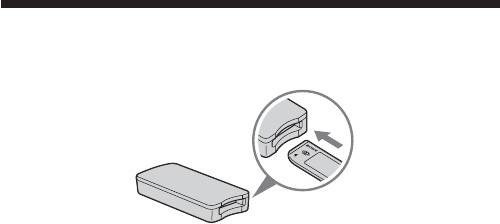
检查随机附件
• Memory Stick USB 读/写器 (1)
P
注(“Memory Stick”标准尺寸 /Duo 尺寸兼容插槽)
在一个插槽上既可以使用标准尺寸“Memory Stick”也可使用“Memory Stick
Duo”。(不能同时使用两种尺寸的“Memory Stick”。)当使用“Memory Stick
Duo”时,不要连接Memory Stick Duo 适配器。
不要同时在一个插槽上插入两个或更多“Memory Stick”,或者反方向插入
“Memory Stick”。否则会引起故障。
• 专用 USB 电缆1.0m (1)
• 用于 Windows 的CD-ROM (MSAC-US30) (1)
P
注
当安装“SonicStage”时,请选择包含您所需语言的 CD-ROM。
* CD-ROM 包含下列软件程序。
•设备驱动程序
•“SonicStage”1.5版
•Memory Stick Formatter 2.1 版
•使用说明书(PDF文件)
本机的使用说明书数据(PDF文件)为MSAC-US30Manual_CHS.pdf
• 本机的使用说明书 (1)
10-CS

附带的应用程序
附带的Windows CD-ROM 包含以下软件程序。
设备驱动程序(Windows)
当本机用于装有Windows 操作系统的计算机上时,必须安装此驱动程
序。
安装驱动程序的方法,请参阅第14页。
“SonicStage”1.5版(Windows)
“SonicStage”是用于音乐欣赏的综合性软件。使用“SonicStage”,您
可以收听音乐声源,如音乐CD等,或把音乐输入到计算机的硬盘,以全面管
理您收集的音乐数据。此外,已经输入到计算机硬盘的音乐数据也可以传送
到MagicGate 兼容“Memory Stick”,因此不用计算机便可欣赏。
P
注
•“SonicStage”不支持Macintosh。
•此软件与把音乐数据写入CD-RW/CD-R介质的操作不兼容。由于此操作产生的
任何数据损失,Sony公司不承担责任。
•“SonicStage”1.5版和“Memory Stick PRO”不兼容。
Memory Stick Formatter 2.1版(Windows)
这是用于格式化(初始化)“Memory Stick”的软件。格式化会删除记
录在“Memory Stick”上的所有数据。
当“Memory Stick”和其兼容产品一起使用时,为了保持“Memory
Stick”的可兼容性,在本机上格式化“Memory Stick”时必须使用此软件。
P
注
格式化存有数据的“Memory Stick”会删除原先的数据。请不要误删重要的数据。
11-CS
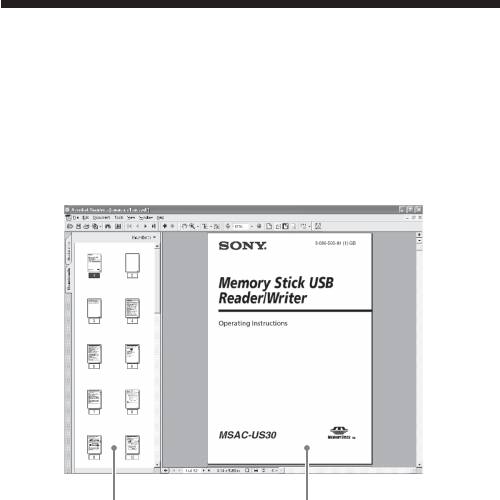
使用操作说明和联机“帮助”
使用CD-ROM上的操作说明
附带的CD-ROM 包含了更详细的操作说明(PDF 文件)。
想进一步了解本产品的使用方法,请参阅CD-ROM上的操作说明。
您需要安装Adobe 系统公司的 Acrobat Reader 来阅读 PDF文件。
下面说明如何使用Acrobat Reader。
画面
左框
右框
•左框
每一页操作说明都显示为一幅缩略图。如果您点击与某一页相对应的缩略
图,这一页的内容就显示在“右框”中。
•右框
显示每一页的内容。
想进一步了解Acrobat Reader 的使用方法,请参阅 Adobe Acrobat
Reader的联机“帮助”。
12-CS
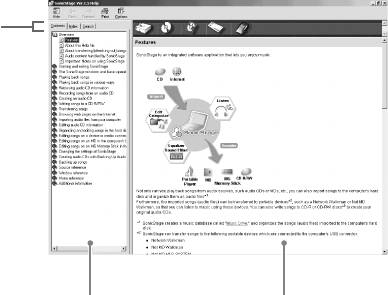
如何使用联机“帮助”(使用Windows 操作系统时)
联机“帮助”手册包括下面两个方面。
•“SonicStage”
•Memory Stick Formatter
想进一步了解各应用程序的使用方法,请参阅各自的联机“帮助”手册。
下面说明如何使用联机“帮助”手册。
画面
选项卡
左框 右框
•左框
显示目录或关键词。
•右框
显示相应的说明。单击正文中标有下划线的部分会显示相应的说明。
13-CS

在计算机上安装软件
P
注
在把本机连到计算机上之前,务必安装附带的软件。
当本机与计算机相连时,不要进行该安装。
当安装完成时,重新启动计算机,然后把本机连到计算机上。
下述说明是基于Windows XP显示的画面。取决于操作系统,画面可能
不同。
一部分安装可能自动进行。
请按下列步骤安装软件。
在计算机上安装设备驱动程序
P
注
在安装设备驱动程序的同时,“Memory Stick Formatter”和操作说明(PDF文
件)也安装到计算机上。
1 打开计算机。
此时,不要把本机连到计算机上。
关闭所有正在运行的应用程序。
当使用Windows 2000或 Windows XP 时,要安装设备驱动程序,必
须以系统管理员权限登录。
14-CS
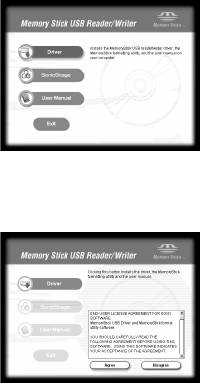
2 把附带的 CD-ROM(MSAC-US30)插入计算机的 CD-ROM驱动
器。
自动启动安装程序。
要安装驱动程序,请在菜单上单击[Driver]键。
3 仔细阅读许可协议,然后单击[Agree]键。
当单击[Agree]键时,驱动程序开始安装。
4 按屏幕上的提示单击[Next]键。
15-CS
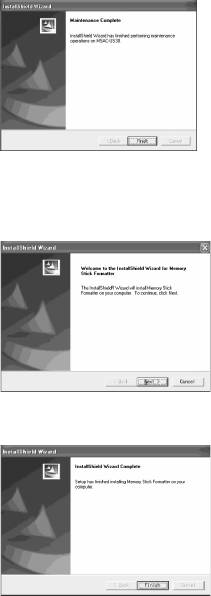
5 当单击[Finish]时,驱动程序安装完成。
6 接着,开始安装“Memory Stick Formatter”。
按屏幕上的提示单击[Next]键。
7 当单击[Finish]时,“Memory Stick Formatter”的安装完成。
要使用“Memory Stick Formatter”,选择[Start]—[Programs]—
[Memory Stick Utility]—[Memory Stick Formatter]。
16-CS
8 接着,自动安装操作说明(PDF 文件)。
当操作说明安装完成时,返回到应用程序选择画面。
要在此处结束软件安装,单击[Exit]。
如果这样做了,则不安装“SonicStage”。
要查看操作说明,选择[Start]—[Programs]—[Sony Memory Stick
Reader Writer]—[MSAC-US30 Instructions]。
P
注
查看操作说明(PDF文件)时,需要Adobe 系统公司的Acrobat Reader。
17-CS
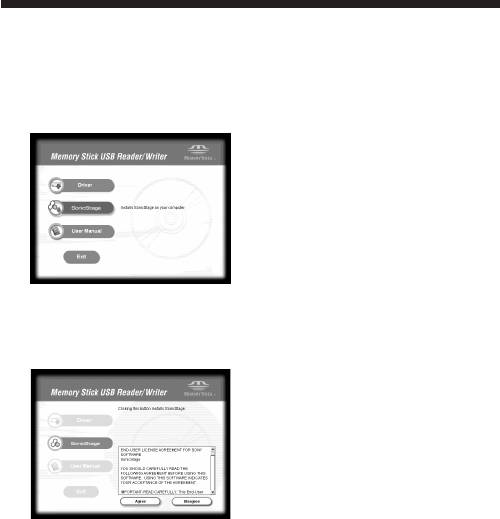
在计算机上安装“SonicStage”软件(包括
“OpenMG”)
1 请按下列步骤安装“SonicStage”。
在菜单上单击[SonicStage]键。
2 仔细阅读许可协议,然后单击[Agree]键。
当单击[Agree]键时,开始安装“SonicStage”。
18-CS
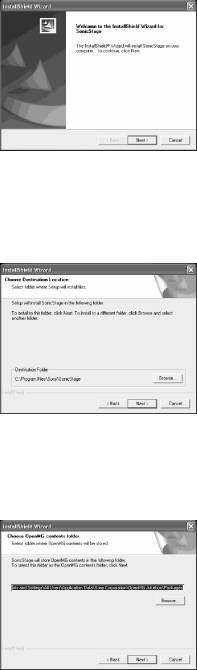
3 按屏幕上的提示单击[Next]键。
4 选择要安装“SonicStage”的文件夹。
要改变推荐的安装文件夹,单击[Browse]键,并选择文件夹。当选定安
装目标文件夹时,单击[Next]键。
5 选择存储“OpenMG”内容的文件夹。
要改变推荐的安装文件夹,单击[Browse]键,并选择文件夹。当选定存
储目标文件夹时,单击[Next]键。
19-CS
6 单击[Finish]键。
7 单击[Restart]键重新启动计算机。
P
注
请只在重新启动计算机后再连接本机。
20-CS
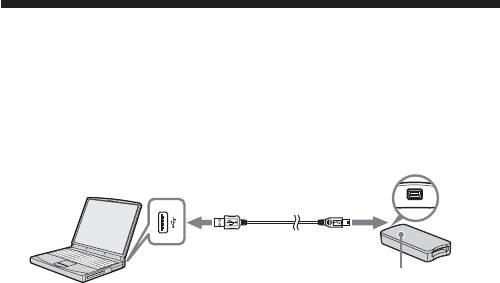
将本机与您的计算机相连
P 注
在把本机连到计算机上之前,务必安装附带的软件。安装后重新启动计算机。
用附带的专用USB电缆将本机的USB插孔和计算机的USB插孔连接起
来。
USB插孔
USB插孔
A连接器 小型B连接器
存取灯
* 序列号(本机背
面的7位数字)
关于专用USB电缆
A连接器:与计算机上的USB插孔相连。假如计算机有多个USB插孔,
可以与其中的任何一个插孔相连。
小型B连接器:与本机上的 USB插孔相连。
1 把 USB 电缆的小型B 连接器尽可能紧地插入本机的 USB 插孔。
2 把 USB 电缆的A连接器插到计算机的 USB 插孔。
•“Found New Hardware Wizard”启动,开始安装驱动程序。取决于
操作系统,可能可以自动安装驱动程序。
•不同计算机的USB插孔的位置不同。
•当所用的计算机有多个USB插孔时,除了标准的鼠标和键盘外,不要
在使用本机的同时将其他设备连到USB插孔上。当使用台式计算机时,
请使用计算机主机上的USB插孔。详细内容,请参阅第22页的“连接
本机的推荐方法”。
21-CS
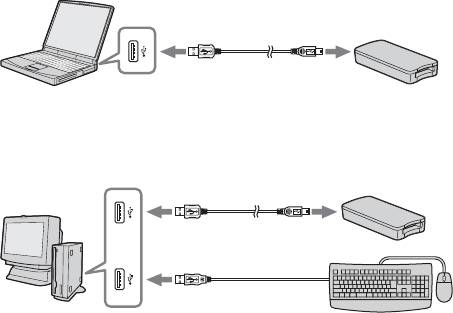
连接本机的推荐方法
用下面任一种方法连接计算机可确保本机的正常操作。
当本机连接到计算机主机的USB插孔,而没有别的设备连接到计算机主
机的其他USB 插孔时。
在USB键盘和鼠标作为标准配置的计算机中,当USB 键盘连到计算机
主机的其中一个USB 插孔,而本机通过附带的USB 电缆与计算机主机的另
一个USB插孔相连时。
P
注
•当两个或两个以上非标准 USB设备连接到一台计算机上并同时使用时,取决于
不同的USB 设备,不能保证操作正确。
•务必将提供的USB电缆和计算机主机上的USB插孔相连。如果电缆是通过键盘
或 USB集线器等其他设备相连,不能确保操作正确进行。
•不能确保所有运行在推荐环境下的计算机都能正确操作。
•务必用指定的 USB 电缆(附带)连到您的计算机上。
22-CS

确认连接完成
在下列情况下,说明使用Windows XP界面。取决于操作系统类型和设
置,画面可能不同。
1 打开“My Computer”文件夹。
显示“My Computer”文件夹。
2 确认屏幕上出现新识别的 Memory Stick-MG(F:)图标。
P
注
由于所用计算机的不同,驱动器盘符(F:)可能有所不同。
当Memory Stick-MG(F:)图标出现的时候,表明连接已经完成。
在Memory Stick-MG(F:)图标出现之前,您可能要等一会儿。
P
注
•取决于使用的操作系统类型和“Memory Stick”,显示的图标可能为
“Removable Disk (F:)”,而不是“Memory Stick-MG(F:)”。
•如果Memory Stick图标没有出现,则设备驱动器可能没有正确安装。请按下一
页的步骤执行。当使用另一个“Removable Disk”时,会出现多个“Removable
Disk”图标。
23-CS
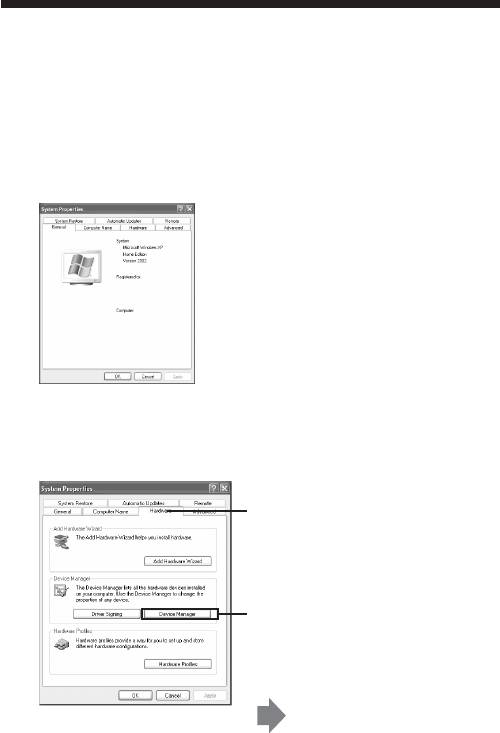
没有显示移动硬盘(Memory Stick)图标时
可能已经安装了另一个设备驱动程序。将本机与您的计算机相连,然后
按以下步骤操作。
– 当使用 Windows 2000/Windows XP操作系统时–
以“系统管理员”身份或具有管理员权限的用户身份登录。
1 在“Control Panel”中双击“System”图标。
出现“System Properties”画面。
2 检查设备驱动程序是否已安装。
1 单击“System Properties”画
面上的[Hardware]选项卡。
2 单击[Device Manager]。
出现“Device Manager”画面。
24-CS
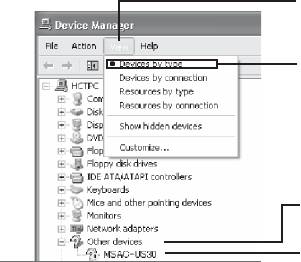
2(续)
3 单击[View]。
4 单击[View devices by
type]。
5 双击[Other devices]。
6 检查以“?”开头的
[? MSAC-US30]是否显示。
3 如果已安装驱动程序,请删除它。
如果您按步骤2操作,并确认在“View devices by type”的“Other
devices”中显示[? MSAC-US30],那么另外一个设备驱动程序已经被
安装。
请使用下列步骤删除此驱动程序。
不要删除[? MSAC-US30]以外的其他设备。
1 右击[? MSAC-US30]。
2 单击[Remove]。出现“Confirm Device Removal”画面。
3 单击[OK]按钮。删除设备。
4 断开本机与计算机的连接,然后重新启动计算机。
请参照第14页从步骤 1开始重新安装设备驱动程序。
P
注
•如果您删除[? MSAC-US30]以外的其他设备,您的计算机可能会工作不正
常。
•如果已经安装了“SonicStage”,就不需要再次安装“SonicStage”,驱动
程序安装完成后,在把本机连到计算机之前,重新启动计算机。
25-CS
– 当使用 Windows 98SE/Windows Me操作系统时–
1 在“Control Panel”中双击“System”图标。
显示“System Properties”画面。
2 检查是否已安装了设备驱动程序。
1 单击“System Properties”画面中的[Device Manager]选项卡。
2 双击[Other devices]。
3 检查以“?”开头的[? MSAC-US30]是否显示。
3 如果已安装驱动程序,请删除它。
如果您按步骤2 操作,并确认在“Other devices”中显示[? MSAC-
US30],则表示已安装了另外一个设备驱动程序。
请使用下列步骤删除此驱动程序。
不要删除[? MSAC-US30]以外的其他设备。
1 单击[? MSAC-US30]。
2 单击[Remove]。出现“Confirm Device Removal”画面。
3 单击[OK]按钮。删除设备。
4 断开本机与计算机的连接,然后重新启动计算机。
请参照第14页从步骤 1开始重新安装设备驱动程序。
P
注
•如果您删除了[? MSAC-US30]以外的其他设备,您的计算机可能会操作不
正常。
•如果已经安装了“SonicStage”,就不需要再次安装“SonicStage”,驱动
程序安装完成后,在把本机连到计算机之前,重新启动计算机。
26-CS

将记录在“Memory Stick”上的图像数据复制
到您的计算机上
如果断开连接本机和您的计算机的USB电缆,计算机就无法识别出本
机,计算机也无法浏览存储在“Removable Disk(“Memory Stick”)”中的
图像数据。如果您将存储在“Memory Stick”上的图像数据复制到您的计算
机上,计算机就可以显示和处理图像数据,即使此时本机与您的计算机没有
相连。
当USB 电缆断开后,Memory Stick-MG(F:)图标就会消失。
如何把图像数据复制到计算机上的详情,请参阅计算机手册。
27-CS
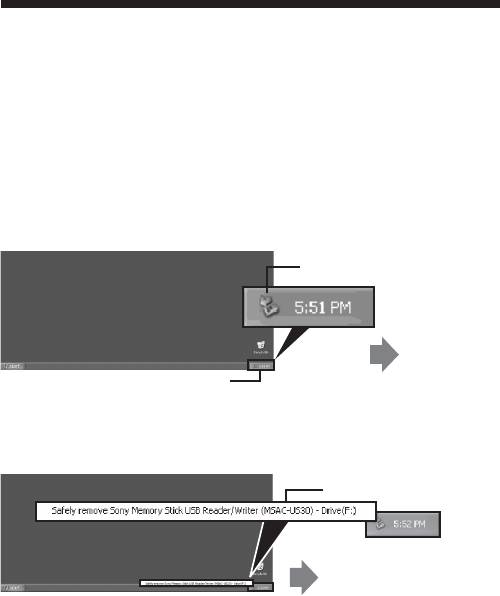
将本机从您的计算机上断开
– 适用于使用 Windows Me/Windows 2000/Windows XP的客户 –
将USB 电缆从计算机上断开之前,先执行下列步骤。
•以下说明以Windows XP的画面显示为例。
所用操作系统的不同可能会导致屏幕显示的轻微差异。
•使用Windows 98SE 的客户不必执行下列步骤。
1 单击屏幕右下角任务栏中的“Unplug or Eject Hardware”图标。
单击该图标。
出现一条讯息。
这是任务栏。
2 单击“Safely remove Sony Memory Stick USB Reader/Writer
(MSAC-US30)- Drive (F:)”。
单击这个区域。
片刻后会出现一条讯息。
* 驱动器盘符“(F:)”等因所用计算机而异。
28-CS
3 显示[“Sony Memory Stick USB Reader/Writer (MSAC-US30)
can be safely removed.”]。
此时,可以安全地断开计算机和本机的连接。
P
注
取决于使用的操作系统,显示可能不同。
P
注
•当您只想从本机上取出“Memory Stick”时,不需要进行上面说明的步骤。
•当存取灯闪烁时,不要从本机中取出“Memory Stick”。否则,可能损坏
“Memory Stick”上的数据。
•当您执行此项操作时,您的计算机不会识别本机。要识别本机,请从您的计算机
上拔掉USB 电缆,并将 USB 电缆再重新连到您的计算机上。
29-CS

使用方法(使用Macintosh操作系统时)
您可以把附带的驱动程序作为操作系统的标准特性使用。
操作说明如下:
通过把本机连到计算机上,可以不用安装驱动程序而使用本机。
1 打开计算机。
2 把“Memory Stick”插入本机,使用附带的专用USB电缆将本机
的USB 插孔和计算机主机的 USB插孔连接起来。
怎样连接本机和计算机的详情,请参阅第22页。
3 自动开始驱动程序安装,驱动程序安装到计算机上。
4 当驱动程序安装完成时,本机的驱动器图标出现在桌面上,现在可以
使用本机。
P
注
当“Memory Stick”没有插入本机时,本机的驱动器图标不显示在桌面上。
从计算机上取出本机或从本机上取出“Memory Stick”。
1 关闭本机使用的软件。
2 确认存取灯熄灭。
3 把本机的驱动器图标拖到回收站图标内。
也可以把本机的驱动器图标置为选定状态,并从屏幕左上角的
“Special”菜单中选择“Eject”。
4 从计算机上取出本机或从本机上取出“Memory Stick”。
P
注
•当存取灯闪烁时,不要从本机中取出“Memory Stick”,否则可能损坏“Memory
Stick”上的数据。
•不进行上述操作就取出本机或本机中的“Memory Stick”,可能引起“Memory
Stick”损坏。对于不按上述说明操作引起的损坏,Sony公司不承担责任。
30-CS

关于“SonicStage”
“SonicStage”是用于音乐欣赏的综合性软件。
使用“SonicStage”,您可以收听音乐声源,如音乐CD等,或把音乐输
入到计算机的硬盘以全面管理您收集的音乐数据。*
此外,已经输入到计算机硬盘的音乐数据也可以传送到MagicGate兼容
“Memory Stick”,因此不用计算机便可欣赏。
*使用“SonicStage”时,输入计算机硬盘的音乐数据使用称为“Music
Drive”的专用音乐数据库程序进行管理。
使用“SonicStage”收听各种音乐声源
使用“SonicStage”,通过简单、完全的鼠标操作,可以播放下列音乐声
源:
•设备/连到计算机USB 端口的介质上录制的轨迹。(这可通过使用主机和
MagicGate兼容“Memory Stick”实行。)
•音乐CD
•计算机上的音乐文件
•由互联网音乐传播服务(EMD服务)提供的音乐文件。
通过从各种音乐声源输入音乐,创建音乐数据库(“Music
Drive”)
“SonicStage”使用音乐数据库“Music Drive”管理存储在计算机上的
音乐文件。
可以使用下列方法从各种音乐声源把音乐文件输入“Music Drive”:
•从音乐CD把轨迹录入“Music Drive”。
•把已存在于计算机上的音乐文件输入“Music Drive”。
•从互联网音乐传播服务下载音乐文件,并输入到“Music Drive”。
31-CS
按需要对输入的音乐分类(播放列表)
输入计算机硬盘的音乐文件(“Music Drive”)可以通过增加艺术家名字、
歌曲标题、封面图像等信息或使用“Play List”来进行分类。
使用各种方法搜索输入的音乐(分类列表)
当使用“Categorized List”时,可以按“artist”、“genre”、“format”
等分类缩小“Music Drive”中音乐文件的范围并加以显示,或使用关键字和
条件搜索。
当从大量输入到“Music Drive”的数据中搜索一特定的艺术家或类型
时很方便。
把输入的音乐数据传送到另一个设备/介质上,以便不用
计算机也可收听。
输入到计算机硬盘的音乐文件(“Music Drive”)可以传送到MagicGate
兼容“Memory Stick”。
传送到MagicGate兼容“Memory Stick”的音乐文件可以不用计算机,
而用便携式音频唱机等设备播放。
使用音响效果和均衡器收听音乐文件
“SonicStage”配有“Vocal Canceller”音响效果。“Vocal Canceller”
音响效果可以用于在播放音乐轨迹时关闭歌声(降低)或改变音调。
此外,均衡器效果可以添加到音乐播放中。除了预先已存在的“Rock”、
“Jazz”等,可以根据个人喜爱存储音质调整。
欣赏与音乐匹配的图像(观看器)
各种类型的图像可以在“SonicStage”的观看器屏幕上显示,以便与正
在播放的音乐匹配。
当收听音乐时,也可以在整个屏幕上欣赏观看器的图像。
“SonicStage”的各种应用,请参考“SonicStage”的帮助。
32-CS

和“SonicStage”兼容的音乐文件
使用“SonicStage”可以将下列格式的音乐文件输入到“Music Drive”
(“SonicStage”音乐数据库)。
OpenMG格式音乐文件
这些音乐文件已经使用称为ATRAC3或ATRAC3plus 的格式进行转
换,并使用“OpenMG” 格式(“OpenMG”版权保护技术独有的一种格式
(文件扩展名:.omg))进行加密。“OpenMG”格式音乐文件可以使用下列方
法输入到“Music Drive”:
•从EMD 服务下载“OpenMG”格式音乐文件,并输入“Music Drive”。
•使用“OpenMG”(ATRAC3/ATRAC3plus)格式录制音乐CD 的轨迹。
•把存储在硬盘上的音乐文件转换成“OpenMG”(ATRAC3/ATRAC3plus)
格式并输入。
•把从EMD服务等直接下载到 MagicGate 兼容“Memory Stick”的音乐
轨迹传送到“Music Drive”。
WAV格式音乐文件
WAV格式音乐文件可以使用下列方法输入到“Music Drive”:
•使用WAV格式录制音乐 CD 的轨迹。
•按同样格式输入存储在硬盘上的WAV格式音乐文件。
MP3格式音乐文件
MP3格式音乐文件可以使用下列方法输入到“Music Drive”:
•按同样格式输入存储在硬盘上的MP3格式音乐文件。
P
注
如果计算机没有安装Windows Media Player 6.4版或更高版本,则不能输入MP3
格式音乐文件。(Windows Media Player 可以从“OpenMG”主页上下载:
http://www.openmg.com/)。
33-CS
WMT (Windows Media Technologies)兼容音乐文件
WMT兼容音乐文件可以使用下列方法输入到“Music Drive”:
•从EMD 服务下载WMT兼容音乐文件,并输入到“Music Drive”。
•使用Windows Media (WMA)格式录制音乐 CD 的轨迹*。
•按同样格式输入存储在硬盘上的WMT兼容音乐文件。
*一种WMT兼容音乐文件格式。
P
注
如果计算机没有安装Windows Media Player 7.0 版或更高版本,则不能播放
WMT兼容音乐文件。(Windows Media Player 可以从“OpenMG”主页上下
载:http://www.openmg.com/)。
P
注
取决于采样速率等,一些WAV格式、MP3格式和WMT兼容音乐文件不能输入。
有关不能输入的音乐文件的详情,请参考“SonicStage”帮助中的“Importable
Files”。
34-CS

登入/登出
使用称为“check out(登出)”的操作,可以把输入到计算机硬盘
(“Music Drive”)的音乐文件传送到 MagicGate兼容“Memory Stick”。
当从音乐CD录制轨迹到 MagicGate 兼容“Memory Stick”时,
“SonicStage”自动执行登出过程。音频轨迹连续录制在“Music Drive”
中,然后登出到MagicGate兼容“Memory Stick”。
使用MagicGate兼容“Memory Stick”兼容的音频唱机等设备自动登
出或使用上述操作登出的音乐文件可以不用计算机进行播放。此外,登出的
音乐文件可以使用“check in(登入)”操作返回到“Music Drive”。
“check-in/check-out(登入/登出)”等操作(过程)用于有版权保护
的音乐内容。因此,应用下列规则和限制:
每一音乐文件有“最多3次登出权限”。
从CD录制等输入到“Music Drive”的音乐文件可以同时登出到3个不
同的设备/介质。此外,即使登出到3个设备/介质后,仍然可以播放留在
“Music Drive”的原始音乐文件。
把已经登出的音乐文件登入使它们可以再次登出。
登出的音乐文件只能登入到原来登出的计算机。
从另一台计算机登出的音乐文件不能登入。
有关“check-in/check-out(登入/登出)”的详情,请参考
“SonicStage”帮助。
P
注
取决于音乐文件,“check-out rights(登出权限)”可能不是3次或文件可以播放
的时间或次数可能有限制。当重新连到用来登出到MagicGate兼容“Memory
Stick”的计算机上时,任何在另一台计算机上删除的文件作为登入文件读取。所
以,音乐文件在计算机上剩余的登出次数自动恢复。
35-CS

在使用“SonicStage”之前(务必阅读)
在使用“SonicStage”之前,请阅读下列注意事项。
启动“SonicStage”和其他“OpenMG”兼容软件的注
意事项
不要同时启动“SonicStage”和其他“OpenMG”兼容软件(可以运行
/管理“OpenMG”格式文件的软件)。否则,存储在计算机硬盘或设备/介
质上的音乐文件可能损坏,并无法使用。
同时使用“SonicStage”和其他“OpenMG”软件的注
意事项
当同时运行“SonicStage”和其他“OpenMG”软件时,请注意下列情
况。
当使用“SonicStage”从音乐CD录制轨迹时,不要运行其他可以播放
音乐CD 的软件。否则,可能不能正确录制音乐 CD。
使用“SonicStage”播放音乐文件时,若运行其他软件,声音可能暂停。
运行Windows XP/Windows Me 系统工具“System
Restore”的注意事项
运行“System Restore”(Windows XP 和 Windows Me内置的系统
工具)时,可能引起管理数据故障,导致所有录制或输入的文件不可用。
为了避免损失重要的音乐数据,在运行“System Restore”之前,请使
用“SonicStage”备份工具备份音乐数据。使用“System Restore”以后,
通过用“SonicStage”备份工具恢复,可以播放保存的音乐数据。
有关使用“SonicStage”备份工具的详情,请参考“SonicStage”帮助。
36-CS
使用“OpenMG Jukebox”的注意事项
“OpenMG Jukebox” 2.1版或更早版本不能在已安装“SonicStage”的
计算机上安装。
虽然“OpenMG Jukebox”2.2版或更高版本可以在已安装
“SonicStage”的计算机上安装,但“SonicStage”和“OpenMG
Jukebox”不能同时运行。
在已经安装“SonicStage”的计算机上安装“OpenMG Jukebox ”2.2
版或更高版本将共享管理音乐数据(文件)的数据库。
写入CD-RW/CD-R光盘
本软件不兼容写入音乐数据到CD-RW/CD-R介质。
由于此类操作导致的数据丢失,Sony公司不承担责任。
37-CS

启动“SonicStage”
从Windows 的[Start]键,单击[All Programs]—[SonicStage]—
[SonicStage]。
“SonicStage”启动,主窗口出现。
P
备注
•当使用Windows XP之外的操作系统时,通过从Windows 的[Start]键单
击[Programs]—[SonicStage]—[SonicStage]启动“SonicStage”。
•当第一次启动“SonicStage”时,在主窗口出现前,显示“SonicStage
playback settings”对话框。详情请参考“SonicStage”帮助的“Launching
“SonicStage” for the first time”。
•“SonicStage”也可以由下述方法启动:
– 如果桌面上显示 SonicStage图标,双击该图标。
(当使用Windows XP时,取决于设置,搁置一段时间不用的图标从桌
面上删除。如果桌面上不出现SonicStage 图标,请从开始菜单启动。)
– 使用Windows Explorer等,双击与“SonicStage”播放相关的音乐文
件。
P
注
当在已安装“SonicStage”的计算机上安装“OpenMG Jukebox” 2.2版或更高
版本时,“SonicStage”和“OpenMG Jukebox”不能同时运行。
对于“SonicStage”的各种应用,请参考“SonicStage”帮助。
38-CS

格式化(初始化)“Memory Stick”
这会删除记录在“Memory Stick”上的所有数据。要在本机上进行格式
化时,务必使用附带的“Memory Stick Formatter”软件程序并遵循下述
步骤。如果没有使用“Memory Stick Formatter”软件格式化“Memory
Stick”,不能确保Handycam或其他“Memory Stick”可兼容产品的操作。
有关如何使用“Memory Stick Formatter”的详情,参阅“Memory
Stick Formatter”附带的手册。您可以在网址http://www.sony.net/
Products/mssupport/下载“Memory Stick Formatter”。
P
注
如果您对记录有数据的“Memory Stick”进行格式化,原先记录的数据会被删除。
请不要轻易删除重要的数据。
1 将“Memory Stick”插入到本机中。
2 启动“Memory Stick Formatter”。
3 确认选择的驱动器经识别是已安装“Memory Stick”的驱动器,单
击[Start formatting]。格式化开始。
P
注
当格式化“Memory Stick”时,切勿从计算机上取出本机。否则,“Memory Stick”
上的数据可能损坏。
39-CS
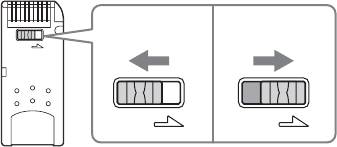
写保护数据
“Memory Stick”有一个防删除的开关,它可以保证重要数据不被误删。
(某些“Memory Stick”(“Memory Stick Duo”)没有防删除开关。如果
使用这样的“Memory Stick”(“Memory Stick Duo”),当心不要误写或
误删数据)。将此开关向左或向右滑动能允许或阻止向“Memory Stick”写
入数据。
•允许写
可以写入数据。
•写保护
将此开关向右滑动,就不能向“Memory Stick”写入数据。数据允许被读
出但不能被写入。
数据读/写速度
数据读/写的速度同您使用的“Memory Stick”及产品有关。
40-CS
LOCK
LOCK LOCK
“Memory Stick”下方
允许写 写保护
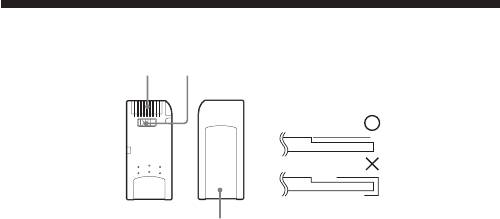
使用“Memory Stick”的注意事项
A
B
如何贴标签
C
•当防删除开关设为“LOCK”位置B 时,不能记录、编辑和删除数据。
•请使用尖头的物体拨动“Memory Stick Duo”上的防删除开关。(某些
“Memory Stick”(“Memory Stick Duo”)没有防删除开关。)
•当存取灯点亮时(此时正在读/写数据),切勿取出“Memory Stick”。
•在下列几种情况下,数据可能会损坏。
– 当存取灯点亮时(此时正在读/写数据),取出“Memory Stick”或关
闭本机的电源
– 在有静电或电噪音的地方使用
•始终要备份重要的数据。Sony公司对数据损坏不承担任何责任。
当使用本机时,如果数据丢失或损坏,或本机损坏,我们不承担责任。
•受“MagicGate”版权保护的数据只能和MagicGate兼容“Memory Stick”
一起使用。
•除了专门提供给“Memory Stick”的标签C 外,不要粘贴任何其他标签。
•粘贴标签时,要将标签贴在指定位置。标签不能伸出“Memory Stick”边
缘以外。
•当向“Memory Stick Duo”的存储区写入的时候,不要用力过度。
•当运输或存放“Memory Stick”时,将它放在厂家提供的存储盒中。
•不要用手指或金属物体接触连接器部分A。
•不要让“Memory Stick”折弯、跌落或受剧烈碰撞。
•不要试图拆开或改装“Memory Stick”。
•不要被水弄湿。
•不要在以下地方使用和存放:
– 温度可能会变得很高的汽车内或其他高温地方
– 受阳光直射的地方
– 湿度很大或有腐蚀性物质的地方
41-CS

卸载(删除)软件
– 在使用 Windows 98SE/Windows Me操作系统情况下 –
1 选择[Start]菜单中的[Settings],然后单击[Control Panel]。
显示“Control Panel”画面。
2 双击“Add/Remove Programs”图标。
出现“Add/Remove Programs Properties”对话框。
3 从可以被自动删除的软件程序列表中选择要删除的软件
(“SonicStage”,Memory Stick Formatter),然后单击[Add/
Remove]。
选定的软件被卸载。
* 当要删除“SonicStage”软件时,请按下列次序卸载程序。
“SonicStage”
“Music Visualize Library”
“OpenMG Secure Module”
– 在使用 Windows 2000/Windows XP操作系统情况下 –
以“系统管理员”身份登录后,按下述步骤操作。要知道如何以“系统
管理员”身份登录,请参阅您计算机的使用手册。
1 使用 Windows 2000:选择[Start]菜单中的[Settings],然后单击
[Control Panel]。
使用Windows XP:单击[Start]菜单中的[Control Panel]。
显示“Control Panel”画面。
42-CS
2 使用 Windows 2000:双击“Add/Remove Programs”图标。
使用Windows XP:双击“Add/Remove Programs”图标 *。
显示“Add/Remove Programs”对话框。
3 单击“Change/Remove”。
4 从“Currently installed programs”列表中选择要删除的软件
(“SonicStage”,Memory Stick Formatter),然后单击
[Change/Remove](在Windows XP 中是[Change and
Remove])。
选定的软件被卸载。
* 当要删除“SonicStage”软件时,请按下列次序卸载程序。
“SonicStage”
“Music Visualize Library”
“OpenMG Secure Module”
43-CS

故障排除
故障
原因/解决方法
不显示Memory Stick 图
•没有正确连接。
标(移动硬盘)。
t 正确连接。(第21 页)
•除了本产品外,还有其他设备连到计算机
的USB 插孔上。
t 断开其他USB设备和计算机的连接。
关闭电源并重新启动。
•没有安装驱动程序。
t 从附带的CD-ROM上安装驱动程序。
(第14 页)
不能从Explorer 或 My
•没有插入“Memory Stick”。
Computer上访问
t 插入“Memory Stick”。
“Memory Stick”。
当插入“Memory Stick”
•“Memory Stick”的连接器部分粘有异
时,存取灯闪烁。
物。
t 检查是否有灰尘或泥土粘到“Memory
Stick”的连接器部分,拿走异物,重
新插入“Memory Stick”。
计算机上的音乐数据无法
•Windows Me和 Windows XP上已执行
再用。
了系统恢复功能。(第9 页)
t 如果您备份过数据,将备份的数据恢复
到计算机上。
如何使用备份工具,请参阅
“SonicStage”的联机“帮助”手册。
44-CS

由于版权保护而受到的限制
因版权保护技术“OpenMG”而受到的限制
“SonicStage”软件使用了Sony开发的版权保护技术“OpenMG”,它
可以保护音乐数据的版权所有。为了允许受版权保护的音乐数据能在个人计
算机上使用,“OpenMG”采用了遵守SDMI协议的先进加密技术。因此,请
在使用该软件时了解下列限制条件。
•使用“SonicStage”软件存储在您计算机硬盘上的音乐数据不可以在其他
计算机上播放,即使已被复制过去也不可以。
•从您计算机传输(登出)到MagicGate 兼容“Memory Stick”的音乐数
据不能在另外的计算机上播放,即使是复制到那台计算机上。
•从计算机传输(登出)到MagicGate 兼容“Memory Stick”的音乐数据
不能传输(登入)到其他计算机(除了原先传输数据的那台计算机)。
•同一个“SonicStage”程序不可安装在多台计算机上。
•根据版权所有者和服务商意愿,如果音乐数据附带有使用规则,您只能根据
限定规则执行操作。对于音乐数据,比如音乐CD等等没有附加使用规则,
您只能根据基本的SDMI规则(默认的使用规则)执行操作。根据默认的使
用规则“一套音乐数据只能被登出 3 次”。
•根据SDMI协议,“SonicStage”软件不能处理那些带有复制保护信号的音
乐数据。
•最新版本的“SonicStage”是基于当今SDMI协议设计的。如果SDMI协
议今后修改的话,最新软件版本具有的部分功能可能会不可用,我们将针对
今后修改内容发布升级版本。请注意升级版本将按成本提供给客户使用。
45-CS

规格
Memory Stick USB读/写器
接口:USB接口
波特率:最大480 Mbps
一般
操作电压 直流电 5 V(通过USB电缆提供)
耗电量 最大500 mA(工作期间)
最大0.5 mA(计算机挂起阶段)
外形尺寸 约38 mm× 14 mm× 74.5 mm(宽×高×深)
重量 约30 g(不包括“Memory Stick”)
操作环境 温度0℃~40℃(不允许结露)
湿度20%~80%(不允许结露)
设计和规格说明如有变更,恕不另行通知。
关于本产品,如果您有任何疑问/评论,请访问我们的客户支持网站:
http://www.sony.net/Products/mssupport/
关于“OpenMG”,如果您有任何疑问/评论,请访问网站:
http://www.openmg.com/
46-CS

Sony Corporation
3-086-505-01 (1) KR
Memory Stick USB
Reader/Writer
사용설명서
MSAC-US30

한국어
본 제품을 사용하시기 전에 본 사용설명서를 자세히 읽으신 후 장래에 필요하게 될
경우를 위해서 소중히 보관하여 주십시오.
이 기기는 가정용으로 전자파 적합등록을 한 기기로서 주거지역에서는 물론 모든
지역에서 사용할 수 있습니다.
주의점
데이터 전송 중에 정전기나 전자기 등의 영향으로 인하여 전송이 중지되었을 경우
(데이터 전송에 실패했을 경우)에는 응용 프로그램을 다시 실행하거나 또는 USB
케이블을 일단 뺐다가 다시 한 번 연결하여 주십시오.
2-KR

Program
©
2000-2003 Sony Corporation
Documentation
©
2003 Sony Corporation
• “Memory Stick”, “OpenMG”, “SonicStage”, “MagicGate Memory Stick”,
“Memory Stick PRO”, “Memory Stick Duo”, “MagicGate Memory Stick
Duo”, “Memory Stick PRO Duo”,
는 Sony Corporation의 상표입니다.
• Microsoft 및 Windows는 미국 및 그 밖의 나라에 있는 Microsoft Corporation
의 등록 상표입니다.
• MMX Pentium은 Intel Corporation의 등록 상표 또는 상표입니다.
• Adobe, Acrobat, Acrobat Reader는 미국 및 그 밖의 나라에 있는 Adobe
Systems, Inc.의 등록 상표 또는 상표입니다.
• Macintosh 및 Mac OS는 미국 및 그 밖의 나라에 있는 Apple Computer, Inc.의
등록 상표입니다.
• 그 밖의 기호는 모두 각 회사의 등록 상표 또는 상표입니다.
또 본 사용설명서에서는 “
™
”이나 “®”을 낱낱히 기재하지 않았습니다.
본 제품을 사용할 때에는 다음과 같은 점에 주의하십시오.
• 본체가 더러워진 경우에는 부드러운 천으로 닦아주십시오. 벤진, 알코올, 시너 등
그 밖의 용해제는 절대 사용하지 마십시오. 본 제품이 변형되거나 고장나는 경우
가 있습니다.
• “Memory Stick” 에러 등 고장에 의하여 기록 또는 재생하지 못한 경우에도 데
이터의 내용은 보상하지 않습니다.
• “Memory Stick”의 데이터를 덮어쓰기 또는 소거하는 것을 방지하기 위해서는
“Memory Stick”의 쓰기 방지 스위치를 “LOCK”로 설정하여 주십시오.
z힌트
자세한 조작 방법은 부속된 CD-ROM의 내용을 참조하여 주십시오(PDF 파일).
본 제품을 사용하시기 전에 반드시 읽어 주십시오.
P
주의점
• “Memory Stick”에 액세스 하는 동안 액세스 램프가 점멸합니다. 액세스 램프
가 점등되어 있는 동안에는 절대로 “Memory Stick”을 꺼내거나 컴퓨터 전원
을 끄거나 USB 케이블을 빼지 마십시오. “Memory Stick”의 데이터가 손상될
염려가 있습니다.
• USB 케이블을 뺄 때에는 케이블을 잡지 말고 커넥터를 잡아 주십시오.
3-KR

목차
“Memory Stick”에 대하여........................................................................................ 5
시스템 요건..................................................................................................................... 7
부속품 확인하기........................................................................................................... 10
부속된 응용 프로그램 ................................................................................................. 11
사용설명서와 온라인 도움말 사용하기 .................................................................... 12
컴퓨터에 소프트웨어 설치하기 ................................................................................. 14
컴퓨터에 “SonicStage” 소프트웨어(“OpenMG” 포함) 설치하기.................. 18
컴퓨터에 본 제품 연결하기 ........................................................................................ 21
연결 완료 확인하기 ..................................................................................................... 23
이동식 디스크(Memory Stick 아이콘)가 표시되지 않을 때에는 .................... 24
“Memory Stick”에 저장된 영상 데이터를 컴퓨터에 복사하기 ........................ 27
컴퓨터에서 본 제품 분리하기 .................................................................................... 28
사용 방법(Macintosh 사용시) ............................................................................... 30
“SonicStage”에 대하여 ........................................................................................... 31
“SonicStage” 대응 음악 파일 ................................................................................ 33
체크인/체크아웃 .......................................................................................................... 35
“SonicStage”를 사용하기 전에(반드시 읽어 주십시오) ................................... 36
“SonicStage” 시동하기 ........................................................................................... 38
“Memory Stick” 포맷하기(초기화) ...................................................................... 39
“Memory Stick”의 사용에 관한 주의 ................................................................... 41
소프트웨어 제거(삭제)하기 ....................................................................................... 43
고장일까? 하고 생각되면 ........................................................................................... 45
저작권 보호에 의한 제한 사항................................................................................... 46
주요 제원....................................................................................................................... 47
4-KR

“Memory Stick”에 대하여
“Memory Stick”이란 무엇일까요?
“Memory Stick”은 초소형 경량으로 플로피 디스크보다 저장 용량이 훨씬 큰 신
세대 IC 저장 매체입니다. 이 매체는 “Memory Stick” 호환 제품간의 데이터 전
송 뿐만 아니라 데이터 저장용 이동식 외부 저장 매체로도 사용할 수 있습니다.
“Memory Stick”에는 표준 사이즈와 “Memory Stick Duo”라는 소형 사이즈가
있습니다. “Memory Stick Duo”를 Memory Stick Duo 어댑터에 삽입하면 표
준 사이즈 “Memory Stick”과 같은 사이즈가 되므로 표준 사이즈의 “Memory
Stick” 대응 제품과 함께 사용할 수 있습니다.
본 제품에서 사용 가능한 “Memory Stick” 종류
* 필요에 따라 5종류의 “Memory Stick”을 사용할 수 있습니다.
“Memory Stick PRO”
이 타입의 “Memory Stick”은 “Memory Stick PRO”에 대응하는 제품에서만
사용할 수 있으며 이 미디어는 저작권보호기술(“MagicGate”)이 내장되어 있는
것이 특징입니다. (본 제품에서 “Memory Stick PRO”의 저작권보호기술을 사
용하려면 저작권보호기술에 대응하는 응용 프로그램 소프트웨어가 필요합니다.)
“Memory Stick”
저작권 보호 기능(“MagicGate”)을 필요로 하는 데이터를 제외한 모든 종류의 데
이터를 저장할 수 있는 “Memory Stick”입니다.
“Memory Stick Duo”(MagicGate/고속 데이터 전송 대응)
“Memory Stick Duo”는 “MagicGate” 저작권보호기술이 탑재된 “Memory
Stick”으로 고속 데이터 전송에 대응합니다. 본 제품은 “Memory Stick” 대응 장
치와 “Memory Stick PRO” 대응 장치에서 사용할 수 있습니다. (전송 속도는 사
용하는 “Memory Stick” 대응 장치에 따라 다릅니다.)
5-KR
“Memory Stick”(메모리 선택기능 탑재)
이것은 메모리(128MB)가 여러 개 탑재된 “Memory Stick”입니다. “Memory
Stick” 뒷면에 있는 메모리 선택 스위치를 사용해서 용도에 최적한 메모리를 선택
할 수 있습니다. 동시에 또는 계속해서 다른 메모리를 사용할 수는 없습니다.
“MagicGate Memory Stick”
이것은 저작권 보호 기술(“MagicGate”)이 내장된 “Memory Stick”입니다.
“MagicGate”란 무엇일까요?
“MagicGate”는 “Memory Stick” 및 그 매체가 사용되는 제품 양쪽에 탑재되어
있을 때 작동하는 저작권 보호 기술입니다. “MagicGate”가 탑재된 장치(본 제품
등)와 “Memory Stick”간에 “Do you comply with “MagicGate”?”라는 인
증 확인을 합니다. 인증 후 데이터는 암호화됩니다.
저작권 보호 데이터는 인증되지 않은 장치에서는 재생할 수 없습니다.
음악 등 저작권 보호가 필요한 데이터는 MagicGate 대응 “Memory Stick”과
본 제품과 같은 “MagicGate” 호환 장치를 조합해서 사용하면 저장 및 재생 할 수
있습니다.
한 개 “Memory Stick”에 다양한 데이터를 저장할 수 있습니다.
예를 들면 음악 데이터가 저장된 MagicGate 대응 “Memory Stick”의 빈 영역
에 영상 데이터를 저장할 수 있습니다.
MagicGate 대응 “Memory Stick” 사용하기
P
주의점
• “SonicStage”로부터 MagicGate 대응 “Memory Stick”으로 전송(체크아웃)된 데
이터는 “Hifi folder”라는 폴더 안에 수집됩니다.
“Hifi folder”는 Windows 탐색기 등 “SonicStage” 이외의 소프트웨어를 사용해서
편집하지 마십시오. 다른 방법으로 편집한 데이터는 재생 또는 체크인 할 수 없습니다.
Sony는 편집으로 손실된 데이터에 대하여 책임지지 않습니다.
• 데이터가 들어있는 MagicGate 대응 “Memory Stick”을 포맷하면 음악 데이터를 포
함한 모든 데이터를 삭제됩니다. 실수로 중요한 데이터를 삭제하지 않도록 주의하십시
오. Sony는 포맷으로 손실된 데이터에 대하여 책임지지 않습니다.
• 저장한 내용은 개인적인 목적으로만 즐기실 수 있습니다. 저작권자의 허락 없이 그 밖
의 방법으로 사용하는 것은 저작권법에 의하여 금지되어 있습니다.
• 본 제품 또는 “Memory Stick”의 고장으로 인하여 저장한 소재의 다운로드가 중단되
거나 음악 데이터가 파손 또는 삭제된 경우라도 Sony는 데이터의 내용물에 대하여 책
임지지 않습니다.
• “SonicStage” Ver. 1.5는 “Memory Stick PRO”에 대응하지 않습니다.
6-KR

시스템 요건
권장 Windows 환경
• OS: Microsoft Windows 98 Second Edition(Windows 98SE)/
Windows Millennium Edition(Windows Me)/Windows 2000
Professional(Windows 2000)/Windows XP Home Edition/XP
Professional Edition(Windows XP)
* 위에 열거된 OS는 공장 출하시 설치되어 있어야 합니다.
* 업그레이드된 OS에 대해서는 위에 언급된 경우라도 작동을 보증하지 않습니
다.
• CPU: MMX Pentium II 400 MHz 이상 프로세서(Pentium III 450 MHz 이
상 프로세서 권장)
• RAM: 64 MB 이상
• 하드 디스크의 사용 가능 공간: 100 MB 이상
(사용 중인 Windows 버전에 따라서는 추가로 디스크 용량이 필요한 경우가 있
습니다. 음악 데이터를 취급하려면 추가로 많은 용량이 필요합니다.)
• CD-ROM 드라이브
• 사운드 보드(“SonicStage”를 사용하려면 사운드 보드가 필요합니다.)
• 표준 탑재 USB 단자
(본 제품은 Hi-Speed USB(USB 2.0 기준)를 지원합니다.)
• 디스플레이: High Color(16비트) 이상, 800
× 480 화소 이상
(800
× 600 화소 이상 권장)
권장 Macintosh 환경
• OS: Mac OS 9.0~9.2.2/X(v10.1~10.2.6)
* 위에 열거된 OS는 공장 출하시 설치되어 있어야 합니다.
* 업그레이드된 OS에 대해서는 위에 언급된 경우라도 작동을 보증하지 않습니
다.
• RAM: 64 MB 이상
• 하드 디스크: 50 MB 이상 사용 가능한 하드 디스크 공간
• 표준 탑재 USB 단자
(본 제품은 Hi-Speed USB(USB 2.0 기준)를 지원합니다.)
P
주의점
• 권장 환경에 적합해도 모든 컴퓨터에 대하여 동작 보증 하는 것은 아닙니다.
• “SonicStage”는 Macintosh를 지원하지 않습니다.
Macintosh 컴퓨터를 사용하는 경우 저작권 보호가 필요한 음악 데이터는 전송할 수
없습니다.
7-KR

P
주의점
부속된 소프트웨어를 사용해서 재생할 때 저작권을 보호하기 위해 광학 디지털 출
력 단자가 탑재된 장치에서의 광학 디지털 출력은 제한되는 경우가 있습니다.
Windows 2000/Windows XP를 사용하는 경우
Windows 2000/Windows XP에서 “SonicStage”를 사용하는 경우 다음과 같
은 제한 사항이 있습니다.
• 설치는 Administrator로서 로그온 한 후 합니다.
Administrator 계정으로 로그온 하는 방법에 관해서는 컴퓨터에 부속된 사용
설명서를 참조하여 주십시오.
• 소프트웨어를 사용할 때에는 Administrator 또는 Power User로서 로그온하
여 주십시오.
• “SonicStage”를 실행 중에는 CD-ROM 드라이브를 빼거나 넣지 마십시오. 중
요한 데이터가 손실되는 경우가 있습니다.
• Windows 2000의 Professional판만 사용할 수 있습니다.
• NTFS 포맷은 표준 설치(공장출하시 설치)된 경우에만 사용할 수 있습니다.
Windows 2000의 Service Pack 3를 설치한 컴퓨터에서
본 제품을 사용하는 경우
다음과 같은 조작을 하면 Windows 2000의 Service Pack 3를 설치한 컴퓨터에
서 사용할 때 본 제품이 컴퓨터에 인식되지 않게 되는 경우가 있습니다:
1.Windows를 컴퓨터에서 시동하거나 대상 제품을 컴퓨터 USB 포트에 직접 연
결하고 있을 때 재시동한 경우.
2.Windows를 시동한 후 본 제품 및 컴퓨터를 연결하는 USB 케이블을 빼거나 연
결한 경우.
t 컴퓨터에서 대상 제품이 인식되지 않게 됩니다.
USB 케이블이 빼지 않으면 그런 문제는 발생하지 않습니다.
이런 문제를 방지하려면
컴퓨터에서 Windows를 시동하거나 Windows를 다시 시동했을 때에는 대상 제
품 및 컴퓨터를 연결한 USB 케이블을 빼 주십시오.
8-KR

시스템 복원 및 Windows XP/Windows Me에 대하여
Windows XP 또는 Windows Me를 사용하는 경우 시스템 도구의 “System
Restore” 항목을 실행하면 “SonicStage”로 관리하는 곡을 재생할 수 없게
되는 경우가 있습니다.
그러므로 “System Restore”를 실행하기 전에 “SonicStage”로 관리하는 곡
데이터를 반드시 백업해 두십시오.
“System Restore”를 실행한 후에는 백업한 데이터를 다시 저장할 수 있으며
또 “SonicStage”로 관리하는 곡을 다시 재생할 수 있습니다.
데이터를 백업하는 방법에 관해서는 “SonicStage”의 도움말 정보를 참조하
여 주십시오.
P
주의점
“System Restore”를 실행한 후 곡 데이터를 재생할 수 없을 때에는 에러 대화 상
자가 나타납니다. 그런 경우에는 화면에 표시되는 지시에 따라 주십시오.
9-KR
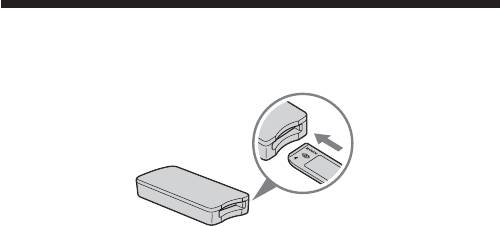
부속품 확인하기
• Memory Stick USB 리더/라이터(1)
P
주의점(표준 사이즈
“
Memory Stick
”
/Duo 사이즈 대응 슬롯)
한 개 슬롯으로 “Memory Stick”의 표준 사이즈와 “Memory Stick Duo” 사이즈를
양쪽 모두 사용할 수 있습니다. (양쪽 사이즈의 “Memory Stick”을 동시에 사용할 수
는 없습니다.) “Memory Stick Duo” 사이즈를 사용할 때에는 Memory Stick Duo
Adaptor를 장착하지 마십시오.
슬롯에 “Memory Stick”을 동시에 여러 개 넣거나 “Memory Stick”을 반대 방향으
로 넣지 마십시오. 본 제품이 고장나는 원인이 됩니다.
• 전용 USB 케이블 1.0 m(1)
• Windows용 CD-ROM(MSAC-US30)(1)
P
주의점
“SonicStage”를 설치할 때에는 원하는 언어가 있는 CD-ROM을 선택하여 주십시
오.
* CD-ROM에는 다음과 같은 소프트웨어 프로그램이 수록되어 있습니다.
• 장치 드라이버 소프트웨어
• “SonicStage” 버전 1.5
• Memory Stick Formatter(Memory Stick 포맷터) 버전 2.1
• 사용설명서(PDF 파일)
본 제품의 사용설명서 데이터(PDF 파일)는 MSAC-US30Manual_KOR.
pdf입니다
• 본 제품 사용설명서(1)
10-KR

부속된 응용 프로그램
부속된 Windows CD-ROM에는 다음과 같은 소프트웨어 프로그램이 들어 있습
니다.
장치 드라이버(Windows)
본 제품을 Windows 대응 컴퓨터에서 사용할 때에는 이 드라이버를 반드시 설치
해야 합니다.
드라이버 소프트웨어를 설치하는 방법에 관해서는 14페이지를 참조하여 주십시
오.
“SonicStage” 버전 1.5(Windows)
“SonicStage”는 음악을 즐기기 위한 종합 소프트웨어입니다. “SonicStage”를
사용하면 음악 CD 등 음악 소스를 즐기거나 음악을 PC 하드 디스크로 가져오기
해서 자신만의 컬렉션을 만들 수 있습니다. 또한 PC의 하드 디스크로 가져오기한
음악 데이터를 MagicGate 대응 “Memory Stick”으로 전송해서 PC 이외의 환
경에서도 즐길 수 있습니다.
P
주의점
• “SonicStage”는 Macintosh를 지원하지 않습니다.
• 본 소프트웨어는 음악 데이터를 CD-RW/CD-R 미디어에 기록할 수는 없습니다.
Sony는 그런 조작을 한 결과 데이터를 손실한 경우에 대한 책임은 지지 않습니다.
• “SonicStage” Ver. 1.5는 “Memory Stick PRO”에 대응하지 않습니다.
Memory Stick Formatter(Memory Stick 포맷터) 버전 2.1(Windows)
이것은 “Memory Stick”을 포맷하기(초기화) 위한 소프트웨어 프로그램입니다.
포맷하면 “Memory Stick”에 저장된 모든 데이터가 소거됩니다. 호환 제품에서
사용하는 경우 “Memory Stick”의 호환성을 유지하기 위해 본 제품에서
“Memory Stick”을 포맷할 때에는 반드시 본 소프트웨어를 사용하여 주십시오.
P
주의점
데이터가 이미 저장된 “Memory Stick”을 포맷하면 현재의 데이터가 모두 소거됩니다.
실수로 중요한 데이터를 삭제하지 않도록 주의하십시오.
11-KR
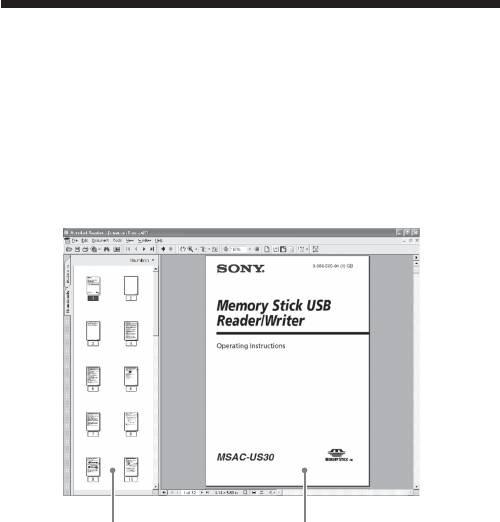
사용설명서와 온라인 도움말 사용하기
CD-ROM의 사용설명서 사용하기
부속된 CD-ROM에는 자세한 사용설명서(PDF 파일)가 들어있습니다.
본 제품을 사용하는 방법에 관한 자세한 내용은 본 사용설명서를 참조하여 주십시
오.
PDF 파일을 보려면 어도비 시스템사의 Acrobat Reader가 필요합니다.
Acrobat Reader의 사용 방법은 다음에 설명합니다.
화면 보기
좌측 프레임 우측 프레임
• 좌측 프레임
사용설명서의 각 페이지가 섬네일로 표시됩니다.
보고 싶은 페이지에 해당하는 섬네일을 클릭하면 그 페이지가 “우측 프레임”에
표시됩니다.
• 우측 프레임
각의 페이지를 표시합니다.
Acrobat Reader의 자세한 사용 방법에 관해서는 Adobe Acrobat Reader의
온라인 도움말 매뉴얼을 참조하여 주십시오.
12-KR
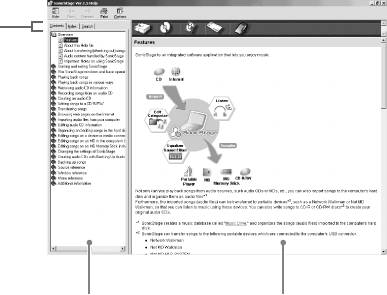
온라인 도움말 사용 방법(Windows 사용시)
다음의 응용 프로그램에는 온라인 도움말 매뉴얼이 있습니다.
• “SonicStage”
• Memory Stick Formatter(Memory Stick 포맷터)
각 응용 소프트웨어 프로그램의 자세한 사용 방법에 관해서는 각 온라인 도움말 매
뉴얼을 참조하여 주십시오.
다음에 온라인 도움말 매뉴얼의 사용 방법을 설명합니다.
화면 보기
탭
좌측 프레임 우측 프레임
• 좌측 프레임
여기에서는 내용 또는 키워드를 표시합니다.
• 우측 프레임
설명을 표시합니다. 텍스트의 밑줄쳐진 부분을 클릭하면 관련된 설명이 표시됩
니다.
13-KR

컴퓨터에 소프트웨어 설치하기
P
주의점
본 제품을 컴퓨터에 연결하기 전에 반드시 부속된 소프트웨어를 설치하여 주십시오.
컴퓨터에 본 제품을 연결하고 있을 때에는 설치하지 마십시오.
설치가 끝나면 컴퓨터를 재시동하고 본 제품을 컴퓨터에 연결합니다.
다음 설명에는 Windows XP 화면을 사용했습니다. OS에 따라서는 화면이 다른
경우가 있습니다.
설치 프로그램의 일부가 자동으로 실행되는 경우가 있습니다.
다음 순서에 따라 소프트웨어를 설치합니다.
컴퓨터에 장치 드라이버 설치하기
P
주의점
장치 드라이버의 설치와 동시에 “Memory Stick Formatter”, 사용설명서(PDF 파일)
도 컴퓨터에 설치됩니다.
1 컴퓨터를 시동합니다.
여기에서는 컴퓨터에 본 제품을 연결하지 마십시오.
실행 중인 응용 프로그램을 모두 종료합니다.
Windows 2000 또는 Windows XP를 사용 중에 장치 드라이버를 설치하려
면 Administrator 자격으로 로그온해야 합니다.
14-KR
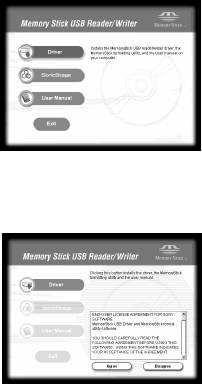
2 부속된 CD-ROM(MSAC-US30)을 컴퓨터의 CD-ROM 드라이브에
넣습니다.
설치 프로그램 론처가 자동으로 시동됩니다.
드라이버를 설치하려면 메뉴의 [Driver] 버튼을 클릭합니다.
3 사용 허락 계약을 자세히 읽고 [Agree] 버튼을 클릭합니다.
[Agree] 버튼을 클릭하면 드라이버 설치가 시작됩니다.
4 화면의 지시에 따라 [Next] 버튼을 클릭합니다.
15-KR
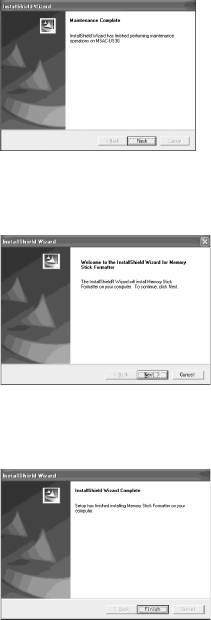
5 [Finish]를 클릭하면 드라이버 설치가 완료됩니다.
6 계속해서 “Memory Stick Formatter” 설치가 시작됩니다.
화면의 지시에 따라 [Next] 버튼을 클릭합니다.
7 [Finish]를 클릭하면 “Memory Stick Formatter” 설치가 완료됩니
다.
“Memory Stick Formatter”을 사용하려면 [Start]-[Programs]-
[Memory Stick Utility]-[Memory Stick Formatter]를 선택합니다.
16-KR
8 다음에 사용설명서(PDF 파일) 설치가 자동으로 실행됩니다.
사용설명서 설치가 완료되면 응용 프로그램 선택 화면으로 되돌아갑니다.
여기에서 소프트웨어 설치를 끝내려면 [Exit]를 클릭합니다.
그러면 “SonicStage”는 설치되지 않습니다.
사용설명서를 보려면 [Start]-[Programs]-[Sony Memory Stick
Reader Writer]-[MSAC-US30 Instructions]를 선택합니다.
P
주의점
사용설명서(PDF 파일)를 보려면 Adobe Systems Incorporated의 Acrobat
Reader가 필요합니다.
17-KR
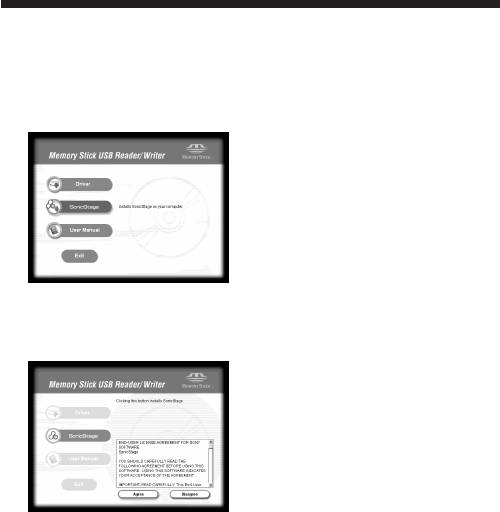
컴퓨터에 “SonicStage” 소프트웨어(“OpenMG”
포함) 설치하기
1 다음의 순서에 따라 “SonicStage”를 설치합니다.
메뉴에서 [SonicStage] 버튼을 클릭합니다.
2 사용 허락 계약을 자세히 읽고 [Agree] 버튼을 클릭합니다.
[Agree] 버튼을 클릭하면 “SonicStage” 설치가 시작됩니다.
18-KR
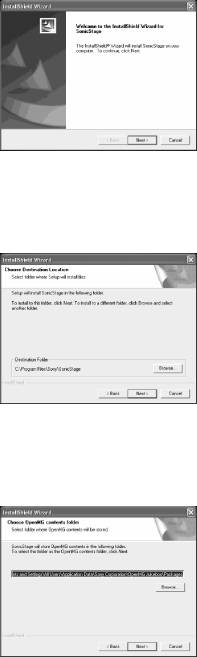
3 화면의 지시에 따라 [Next] 버튼을 클릭합니다.
4 “SonicStage”를 설치하고 싶은 폴더를 선택합니다.
설치 장소로서 나타난 폴더를 변경하려면 [Browse] 버튼을 클릭하고 폴더
를 선택합니다. 설치 위치 폴더를 정했으면 [Next] 버튼을 클릭합니다.
5 “OpenMG” 내용을 저장할 폴더를 선택합니다.
설치 장소로서 나타난 폴더를 변경하려면 [Browse] 버튼을 클릭하고 폴더
를 선택합니다. 저장 위치 폴더를 정했으면 [Next] 버튼을 클릭합니다.
19-KR
6 [Finish] 버튼을 클릭합니다.
7 [Restart] 버튼을 클릭해서 컴퓨터를 다시 시동합니다.
P
주의점
본 제품은 반드시 컴퓨터를 다시 시동한 후 연결하여 주십시오.
20-KR
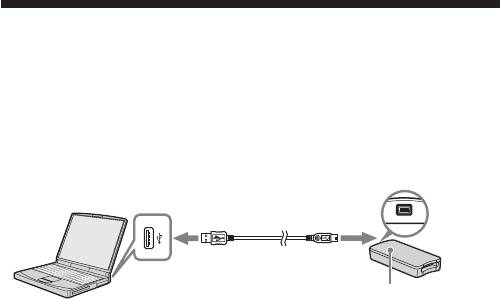
컴퓨터에 본 제품 연결하기
P
주의점
본 제품을 컴퓨터에 연결하기 전에 반드시 부속된 소프트웨어를 설치하여 주십시오. 설
치가 완료되면 컴퓨터를 재시동합니다.
부속된 전용 USB 케이블을 사용해서 컴퓨터의 USB 단자에 본 제품의 USB 단
자를 연결합니다.
USB 단자
USB 단자
A 커넥터
미니 B 커넥터
액세스 램프
* 제조 번호(본 제품 뒷면의
7자리 숫자)
전용 USB 케이블에 대하여
A 커넥터:이것은 컴퓨터의 USB 단자에 연결합니다. 컴퓨터에 USB 단자가 여러
개 있을 때에는 어떤 단자를 사용해도 상관 없습니다.
미니 B 커넥터: 이것은 본 제품의 USB 단자에 연결합니다.
1 본 제품의 USB 단자에 USB 케이블의 미니 커넥터가 끝까지 들어갈 때
까지 단단히 삽입합니다.
2 컴퓨터의 USB 단자에 USB 케이블의 A 커넥터를 연결합니다.
• “Found New Hardware Wizard”가 시동되고 드라이버 설치가 시작됩니
다. OS에 따라서는 드라이버 설치가 자동으로 실행되지 않는 경우가 있습
니다.
• 컴퓨터의 USB 단자 위치는 사용하는 컴퓨터에 따라 다릅니다.
• USB 단자가 여러 개인 컴퓨터를 사용할 때에는 표준 마우스와 키보드를 제
외한 다른 장치를 본 제품과 함께 USB 단자에 연결하지 마십시오. 데스크
탑 컴퓨터를 사용할 때에는 컴퓨터 본체의 USB 단자를 사용하여 주십시오.
자세한 내용은 22페이지의 “본 제품을 연결하기 위한 권장 방법”을 참조하
여 주십시오.
21-KR
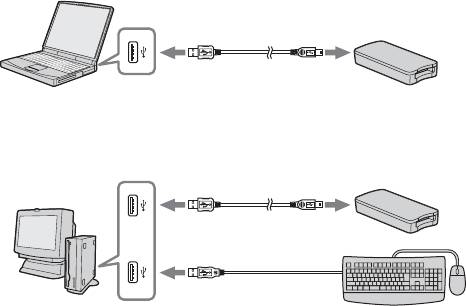
본 제품을 연결하기 위한 권장 방법
다음 중에서 한 가지 방법으로 컴퓨터에 연결한 경우에 대하여 본 제품의 동작은
확인되었습니다.
컴퓨터 본체의 USB 단자에 본 제품을 연결하고 컴퓨터 본체의 다른 USB 단자에
아무 것도 연결하지 않았을 때.
표준 장치로서 USB 키보드와 마우스를 탑재한 컴퓨터에서 USB 키보드를 컴퓨
터 본체의 USB 단자 중 하나에 연결하고 부속된 USB 케이블을 사용해서 컴퓨터
본체의 다른 USB 단자에 본 제품을 연결했을 때.
P
주의점
• 표준 기기를 제외한 여러 대의 USB 장치를 한 대 컴퓨터에 연결하고 양쪽을 동시에 사
용하는 경우 USB 장치에 따라서는 동작을 보증하지 않습니다.
• 부속된 USB 케이블을 반드시 컴퓨터 본체의 USB 단자에 연결하여 주십시오. 케이블
을 키보드나 USB 허브 등을 통해서 연결하면 동작을 보증할 수 없습니다.
• 권장 환경에서 작동하는 모든 컴퓨터에 대하여 모든 동작을 보증하는 것은 아닙니다.
• 컴퓨터에 연결할 때에는 반드시 전용 USB 케이블(부속품)을 사용하여 주십시오.
22-KR

연결 완료 확인하기
다음 설명에는 Windows XP를 사용했습니다. OS의 종류 및 설정에 따라서는 화
면이 다른 경우가 있습니다.
1 “My Computer” 폴더를 엽니다.
“My Computer” 폴더가 나타납니다.
2 새로 인식된 Memory Stick-MG(F:) 아이콘이 나타났는지 확인합니
다.
P
주의점
사용하는 컴퓨터에 따라서는 드라이브 문자(F:)가 다른 경우가 있습니다.
Memory Stick-MG(F:) 아이콘이 나타나면 연결이 완료된 것입니다.
Memory Stick-MG(F:) 아이콘이 나타날 때까지 다소 시간이 걸리는 경우가 있
습니다.
P
주의점
• 사용할 OS의 종류와 “Memory Stick”에 따라서는 표시되는 아이콘이 “Memory
Stick-MG (F:)”가 아니라 “Removable Disk (F:)”로 표시되는 경우가 있습니다.
• Memory Stick 아이콘이 표시되지 않을 때에는 장치 드라이버가 올바르게 설치되지
않았을 경우가 있습니다. 다음 페이지에 설명한 순서를 조작하여 주십시오. 다른
“Removable Disk” 를 사용하면 “Removable Disk” 아이콘이 여러 개 나타납니다.
23-KR
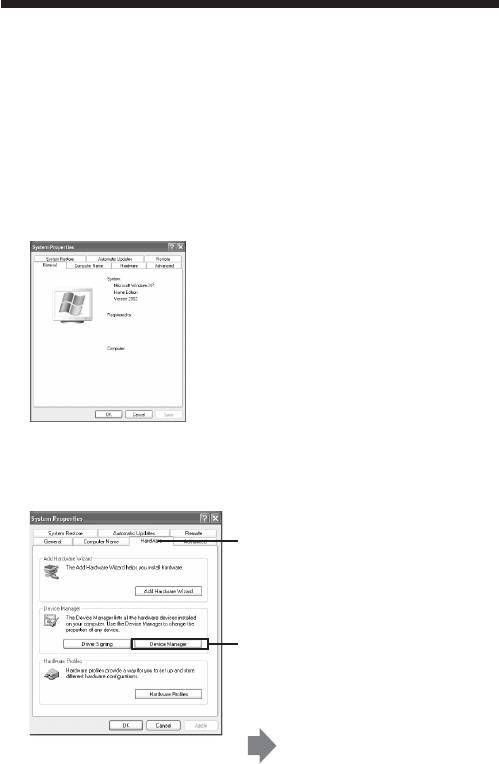
이동식 디스크(Memory Stick 아이콘)가 표시되지
않을 때에는
별도의 장치 드라이버가 이미 설치되어 있을 가능성이 있습니다. 컴퓨터에 본 제
품을 연결한 후 다음 순서를 조작하여 주십시오.
– Windows 2000/Windows XP를 사용하는 경우 –
Administrator로서 로그온 하거나 Administrator 권한을 가진 사용자 ID를
사용해서 로그온 합니다.
1 “Control Panel”의 “System” 아이콘을 더블 클릭합니다.
“System Properties” 화면이 나타납니다.
2 장치 드라이버가 이미 설치되었는지 여부를 확인합니다.
1 “System Properties” 화면의
[Hardware] 탭을 클릭합니다.
2 [Device Manager]를 클릭합니다.
“Device Manager” 화면이
나타납니다.
24-KR
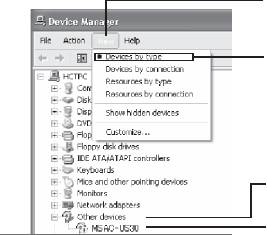
2 (계속)
3 [View]를 클릭합니다.
4 [View devices by type]
을 클릭합니다.
5 [Other devices]를 더블 클릭합니
다.
6 앞에 “?” 기호가 있는
[? MSAC-US30]이
나타나 있는지 확인합니다.
3 드라이버가 설치되어 있을 때에는 삭제합니다.
순서2에서 설명한 순서를 조작한 결과 “View devices by type” 화면의
“Other devices” 아래에 [? MSAC-US30]이 표시되었을 때에는 별도의
장치 드라이버가 이미 설치되어 있는 것입니다.
다음 순서에 따라 그 드라이버를 삭제하여 주십시오.
[? MSAC-US30] 이외의 다른 장치는 삭제하지 마십시오.
1 [? MSAC-US30]을 오른쪽 클릭합니다.
2 [Remove]를 클릭합니다. “Confirm Device Removal” 화면이 나타납
니다.
3 [OK] 버튼을 클릭합니다. 그 장치가 제거됩니다.
4 컴퓨터에서 본 제품을 분리하고 컴퓨터를 다시 시동합니다.
14페이지의 순서 1부터 조작해서 장치 드라이버를 다시 설치합니다.
P
주의점
• [? MSAC-US30] 이외의 다른 장치를 삭제하면 컴퓨터는 정상으로 작동하지 않
게 됩니다.
• “SonicStage”가 이미 설치되어 있을 때에는 “SonicStage”를 또 다시 설치할
필요는 없습니다. 드라이버 설치가 끝나면 컴퓨터를 재시동하고 본 제품을 컴퓨
터에 연결합니다.
25-KR
– Windows 98SE/Windows Me를 사용하는 경우 –
1 “Control Panel”의 “System” 아이콘을 더블 클릭합니다.
“System Properties” 화면이 나타납니다.
2 장치 드라이버가 이미 설치되었는지 여부를 확인합니다.
1 “System Properties” 화면의 [Device Manager] 탭을 클릭니다.
2 [Other devices]를 더블 클릭합니다.
3 앞에 “?” 기호가 있는 [? MSAC-US30]이 나타나 있는지 확인합니다.
3 드라이버가 설치되어 있을 때에는 삭제합니다.
순서 2에서 설명한 순서를 조작한 결과 “Other devices” 아래에 [? MSAC-
US30]이 표시되었을 때에는 별도의 장치 드라이버가 이미 설치되어 있는 것
입니다.
다음 순서에 따라 그 드라이버를 삭제하여 주십시오.
[? MSAC-US30] 이외의 다른 장치는 삭제하지 마십시오.
1 [? MSAC-US30]을 클릭합니다.
2 [Remove]를 클릭합니다. “Confirm Device Removal” 화면이 나타납
니다.
3 [OK] 버튼을 클릭합니다. 그 장치가 제거됩니다.
4 컴퓨터에서 본 제품을 분리하고 컴퓨터를 다시 시동합니다.
14페이지에 설명한 순서 1부터 조작해서 장치 드라이버를 다시 설치합니다.
P
주의점
• [? MSAC-US30] 이외의 다른 장치를 삭제하면 컴퓨터는 정상으로 작동하지 않
게 됩니다.
• “SonicStage”가 이미 설치되어 있을 때에는 “SonicStage”를 또 다시 설치할
필요는 없습니다. 드라이버 설치가 끝나면 컴퓨터를 재시동하고 본 제품을 컴퓨
터에 연결합니다.
26-KR

“Memory Stick”에 저장된 영상 데이터를 컴퓨터
에 복사하기
본 제품과 컴퓨터를 연결하기 위해 사용한 USB 케이블이 분리된 경우 컴퓨터는
더 이상 본 제품을 인식할 수 없으며 “Removable Disk”(“Memory Stick”)에
저장된 영상 데이터를 더 이상 컴퓨터에서 볼 수 없습니다. “Memory Stick”에 저
장한 영상 테이터를 컴퓨터에 복사하면 본 제품을 컴퓨터에 연결하지 않더라도 컴
퓨터에서 영상 데이터를 표시 및 처리할 수 있습니다.
USB 케이블을 분리하면 Memory Stick-MG(F:) 아이콘이 지워집니다.
영상 데이터를 컴퓨터에 복사하는 방법은 사용 중인 컴퓨터의 사용설명서를 참조
하여 주십시오.
27-KR
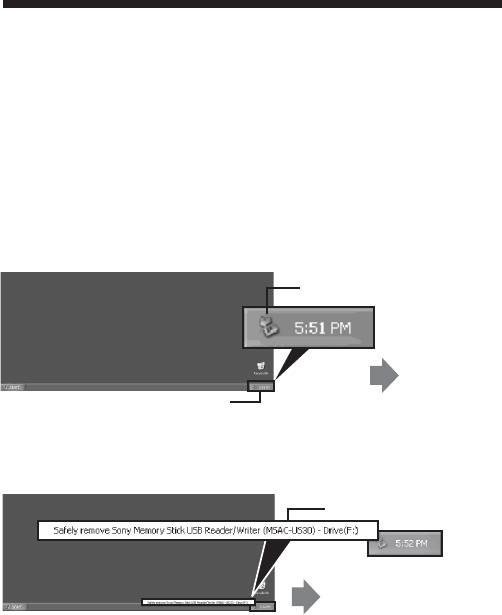
컴퓨터에서 본 제품 분리하기
– Windows Me/Windows 2000/Windows XP를 사용하는 경우 –
다음 설명에 따라 조작을 한 후 컴퓨터에서 USB 케이블을 분리하여 주십시오.
• 다음 설명에는 Windows XP 화면을 사용했습니다.
사용되는 OS의 종류에 따라 화면이 약간 다른 경우가 있습니다.
• Windows 98SE를 사용하는 경우는 이 순서를 조작할 필요가 없습니다.
1 화면 우측 하단에 있는 작업 표시줄의 “Unplug or Eject Hardware”
아이콘을 클릭합니다.
이 아이콘을 클릭합니다.
메시지가 나타납
니다.
이 부분이 작업 표시줄입니다.
2 “Safely remove Sony Memory Stick USB Reader/Writer
(MSAC-US30)-Drive (F:)”를 클릭합니다.
이 부분을 클릭합니다.
잠시 후 메시지가 나타납니다.
* 드라이브 문자 “(F:)” 등은 사용되는 컴퓨터에 따라 다릅니다.
28-KR
3 [“Sony Memory Stick USB Reader/Writer (MSAC-US30)
can be safely removed.”]가 나타납니다.
이 상태에서 본 제품은 컴퓨터에서 안전하게 분리할 수 있습니다.
P
주의점
이 표시는 사용 중인 OS에 따라서는 다른 경우가 있습니다.
P
주의점
• 본 제품에서 “Memory Stick”만 꺼내고 싶을 때에는 위에 기술한 순서는 필요 없습
니다.
• 액세스 램프가 점멸하고 있는 동안은 본 제품에서 “Memory Stick”을 꺼내지 마십시
오. “Memory Stick”의 데이터가 손상될 염려가 있습니다.
• 이 조작을 하면 본 제품이 컴퓨터에 인식되지 못합니다. 본 제품을 인식시키려면 컴퓨
터에서 USB 케이블을 뺐다가 컴퓨터에 USB 케이블을 다시 연결하여 주십시오.
29-KR

사용 방법(Macintosh 사용시)
부속된 드라이버를 OS 표준 기능으로서 사용할 수 있습니다.
다음 설명에 따라 조작하여 주십시오.
컴퓨터에 본 제품을 연결하면 드라이버를 설치하지 않고도 본 제품을 사용할
수 있습니다.
1 컴퓨터 전원을 켭니다.
2 본 제품에 “Memory Stick”을 삽입하고 부속된 전용 USB 케이블을 사
용해서 본 제품의 USB 단자와 컴퓨터 본체의 USB 단자를 연결합니다.
본 제품과 컴퓨터를 연결하는 방법에 대해서는 22페이지를 참조하여 주십시오.
3 드라이버 설치가 자동으로 시작되고 드라이버가 컴퓨터에 설치됩니다.
4 드라이버 설치가 종료되면 데스크탑에 본 제품의 드라이브 아이콘이 나
타나고 본 제품을 사용할 수 있습니다.
P
주의점
본 제품에 “Memory Stick”이 들어있지 않으면 바탕 화면에 본 제품의 드라이브 아이
콘이 표시되지 않습니다.
본 제품을 컴퓨터에서 분리하거나 본 제품에서 “Memory Stick” 꺼내기
1 본 제품이 사용하는 소프트웨어를 종료합니다.
2 액세스 램프가 꺼져 있는지 확인합니다.
3 본 제품의 드라이브 아이콘을 휴지통 아이콘으로 드래그합니다.
또는 본 제품의 드라이브 아이콘을 클릭해서 선택한 후에 화면 좌측 상단의
“Special” 메뉴에서 “Eject” 선택합니다.
4 본 제품을 컴퓨터에서 분리하거나 본 제품에서 “Memory Stick”을 꺼
냅니다.
P
주의점
• 액세스 램프가 점멸하고 있는 동안은 본 제품에서 “Memory Stick”을 꺼내지 마십시
오. “Memory Stick”의 데이터가 손상될 염려가 있습니다.
• 상기 조작을 하지 않고 본 제품을 컴퓨터에서 분리하거나 또는 본 제품에 들어있는
“Memory Stick”을 꺼내면 “Memory Stick”이 손상될 염려가 있습니다. Sony는 상
기 지시에 따르지 않은 결과 발생한 손해에 대하여 일절 책임지지 않습니다.
30-KR

“SonicStage”에 대하여
“SonicStage”는 음악을 즐기기 위한 종합 소프트웨어입니다.
“SonicStage”를 사용하면 음악 CD 등 음악 소스를 즐기거나 음악을 PC 하드 디
스크로 가져오기해서 컬렉션을 완벽하게 관리할 수 있습니다.*
또한 PC의 하드 디스크로 가져오기한 음악 데이터를 MagicGate 대응 “Memory
Stick”으로 전송해서 PC 이외의 환경에서도 즐길 수 있습니다.
* “SonicStage”에서는 PC의 하드 디스크로 가져오기한 음악 데이터는 “Music
Drive”라는 전용 음악 데이터 베이스 프로그램을 사용해서 관리합니다.
“SonicStage”를 사용해서 각종 음악 소스 듣기
“SonicStage”를 사용하면 다음의 음악 소스를 간단하며 종합적인 마우스 조작으
로 재생할 수 있습니다.
• PC의 USB 포트에 연결한 미디어에 저장한 장치/트랙(이것은 본체 및
MagicGate 대응 “Memory Stick”을 사용해서 이용할 수 있습니다.)
• 음악 CD
• PC의 음악 파일
• Internet의 음악 배포 서비스에서 입수한 음악 파일(EMD 서비스).
각종 음악 소스의 음악을 가져오기해서 음악 데이터 베이스
만들기(“Music Drive”)
“SonicStage”는 음악 데이터 베이스 “Music Drive”를 이용해서 PC에 저장한
음악 파일을 관리합니다.
음악 파일은 다음과 같은 방법을 사용해서 각종 음악 소스에서 “Music Drive”로
가져오기 할 수 있습니다.
• 음악 CD에서 “Music Drive”로 트랙 저장하기
• PC에 이미 들어있는 음악 파일을 “Music Drive”로 가져오기
• Internet의 음악 배포 서비스에서 음악 파일을 다운로드해서 “Music Drive”
로 가져오기
31-KR
가져오기한 음악을 취향에 따라 분류하기(Play List)
PC의 하드 디스크에 가져오기한 음악 파일(“Music Drive”)은 음악가 이름이나
곡 타이틀, 커버 이미지 등의 정보를 추가하거나 “Play List” 컨테이너를 사용해
서 분류할수 있습니다.
각종 방법을 사용해서 가져오기한 음악 검색하기
(Categorized List)
“Categorized List”를 사용하면 “Music Drive”에 있는 음악 파일 범위를 정하
고 “artist” 또는 “genre”, “format” 등의 카테고리 별로 표시하거나 키워드 또
는 조건을 사용해서 검색할 수 있습니다.
“Music Drive”로 가져오기한 많은 데이터에서 특정 음악가 또는 장르를 검색할
때 편리합니다.
가져오기한 음악 데이터를 PC 이외의 환경에서 듣기 위해 다
른 장치/미디어로 전송하기
PC의 하드 디스크(“Music Drive”)로 가져오기한 음악 데이터를 MagicGate 대
응 “Memory Stick”으로 전송할 수도 있습니다.
MagicGate 대응 “Memory Stick”으로 전송한 음악 파일은 휴대용 오디오 플
레이어 등의 장치를 사용해서 PC 이외의 환경에서 재생할 수 있습니다.
음향 효과 및 이퀄라이저를 사용해서 음악 파일 듣기
“SonicStage”에는 “Vocal Canceller” 음향 효과가 탑재되어 있습니다. “Vocal
Canceller” 음향 효과를 사용하면 보컬을 지우고(작게 해서) 또는 피치를 변경해
서 음악 트랙을 재생할 수 있습니다.
또한 음악 재생시 이퀄라이저 효과를 추가할 수 있습니다. “Rock” 또는 “Jazz” 등
이미 들어있는 설정 이외에도 취향에 따라 조절한 음질을 저장해 놓을 수 있습니
다.
이미지에 맞추어 음악 즐기기(Visualizer)
재생 중인 음악에 맞추어 “SonicStage”의 Visualizer 화면에 각종 패턴 이미지
를 표시할 수 있습니다.
음악을 들으면서 화면 전체에서 Visualizer 이미지를 보며 즐길 수 있습니다.
“SonicStage”의 다양한 용도에 대해서는 “SonicStage”의 도움말을 참조하여
주십시오.
32-KR

“SonicStage” 대응 음악 파일
“SonicStage”에서는 다음과 같은 형식의 음악 파일을 “Music Drive” 즉
“SonicStage” 음악 데이터 베이스에 가져오기할 수 있습니다.
OpenMG 형식 음악 파일
이것은 ATRAC3 또는 ATRAC3plus라는 형식을 사용해서 변환하고 “OpenMG”
저작권 보호 기술(파일 확장자:.omg) 고유의 형식인 “OpenMG” 포맷을 사용해
서 암호화한 음악 파일입니다. “OpenMG” 형식 음악 파일은 다음과 같은 방법을
사용해서 “Music Drive”로 가져오기 할 수 있습니다.
• “OpenMG” 형식 음악 파일을 EMD 서비스에서 다운로드해서 “Music Drive”
로 가져오기 한다.
• “OpenMG”(ATRAC3/ATRAC3plus) 형식을 사용해서 음악 CD 트랙을 저
장한다.
• 하드 디스크에 저장한 음악 파일을 “OpenMG”(ATRAC3/ATRAC3plus) 형
식으로 변환해서 가져오기 한다.
• EMD 서비스로부터 직접 MagicGate 대응 “Memory Stick”으로 다운로드한
음악 트랙을 “Music Drive”로 전송한다.
WAV 형식 음악 파일
WAV 형식 음악 파일은 다음과 같은 방법을 사용해서 “Music Drive”로 가져오
기 할 수 있습니다.
• WAV 형식을 사용해서 음악 CD 트랙을 저장한다.
• 하드 디스크에 저장한 WAV 형식 음악 파일을 같은 형식으로 가져오기 한다.
MP3 형식 음악 파일
MP3 형식 음악 파일은 다음과 같은 방법을 사용해서 “Music Drive”로 가져오기
할 수 있습니다.
• 하드 디스크에 저장한 MP3 형식 음악 파일을 같은 형식으로 가져오기 한다.
P
주의점
PC에 Windows Media Player Version 6.4 이상이 설치되어 있지 않으면 MP3
형식 음악 파일은 가져오기할 수 없습니다. (Windows Media Player는
“OpenMG” 홈페이지: http://www.openmg.com/에서 다운로드할 수 있습니
다.)
33-KR
WMT(Windows Media Technologies) 대응 음악 파일
WMT 대응 음악 파일은 다음과 같은 방법을 사용해서 “Music Drive”로 가져오
기 할 수 있습니다:
• EMD 서비스로부터 WMT 대응 음악 파일을 다운로드해서 “Music Drive”로
가져오기 한다.
• Windows Media(WMA) 형식*을 사용해서 음악 CD 트랙을 저장한다.
• 하드 디스크에 저장한 WMT 대응 음악 파일을 같은 형식으로 가져오기 한다.
* WMT 대응 음악 파일 형식의 한 가지입니다.
P
주의점
PC에 Windows Media Player Version 7.0 이상이 설치되어 있지 않으면
WMT 호환 음악 파일은 가져오기할 수 없습니다. (Windows Media Player는
“OpenMG” 홈페이지: http://www.openmg.com/에서 다운로드할 수 있습니
다.)
P
주의점
샘플링 레이트 등에 따라서는 가져오기 할 수 없는 WAV 형식, MP3 형식, WMT
대응 음악 파일이 있습니다. 가져오기 할 수 없는 음악 파일의 자세한 내용은
“SonicStage” 도움말의 “Importable Files”을 참조하여 주십시오.
34-KR

체크인/체크아웃
PC의 하드 디스크(“Music Drive”)로 가져오기한 음악 데이터는 “check out(체
크아웃)” 이라는 조작을 사용해서 MagicGate 대응 “Memory Stick”으로 전송
할 수 있습니다.
음악 CD의 트랙을 MagicGate 대응 “Memory Stick”에 저장할 때에는
“SonicStage”가 자동으로 체크아웃합니다. 오디오 트랙은 계속해서 “Music
Drive”에 저장된 후 MagicGate 대응 “Memory Stick”으로 체크아웃됩니다.
자동으로 또는 상기 조작을 사용해서 체크아웃한 음악 파일은 MagicGate 대응
“Memory Stick” 대응 오디오 플레이어 등의 장치를 사용해서 PC 이외의 환경
에서 재생할 수 있습니다. 또 체크아웃한 음악 파일은 “check in(체크인)” 조작을
사용해서 “Music Drive”로 환원시켜 놓을 수 있습니다.
이 “check-in/check-out(체크인/체크아웃)” 조작(처리)은 저작권 보호된 음
악 컨텐츠 보호를 목적으로 합니다. 그렇기 때문에 다음과 같은 규칙이나 제한 사
항이 적용됩니다.
각 음악 파일에는 “3번까지 체크아웃할 권리”가 있습니다.
CD 레코딩 등에서 “Music Drive”로 가져오기 한 음악 파일은 3종류의 장치/미
디어에 동시에 체크아웃할 수 있습니다. 또 3개 장치/미디어에 체크아웃한 후에도
“Music Drive”에 남아 있는 오리지널 음악 파일을 재생할 수 있습니다.
체크아웃한 음악 파일을 체크인하면 다시 체크아웃할 수 있습니다.
체크아웃한 음악 파일은 체크아웃한 PC에만 체크인할 수 있
습니다.
다른 PC에서 체크아웃한 음악 파일은 체크인할 수는 없습니다.
“check-in/check-out(체크인/체크아웃)”의 자세한 내용은 “SonicStage”
도움말을 참조하여 주십시오.
P
주의점
음악 파일에 따라서는 “check-out rights(체크아웃권)”이 3회 이외로 설정되어
있거나 파일 재생 가능 기간 또는 회수가 제한되어 있는 경우가 있습니다. 다른 PC
에서 삭제한 파일은 MagicGate 대응 “Memory Stick”을 체크아웃하기 위해 사
용하는 PC로 다시 연결했을 때 체크인 파일로서 읽혀집니다. 따라서 PC에 있는
음악 파일의 남은 체크아웃 회수는 원래 회수로 자동 환원됩니다.
35-KR

“SonicStage”를 사용하기 전에(반드시 읽어 주십
시오)
“SonicStage”를 사용하기 전에 다음의 주의 사항을 읽어 주십시오.
“SonicStage”와 그 밖의 “OpenMG” 대응 소프트웨어 시
동에 관한 주의
“SonicStage”와 그 밖의 “OpenMG” 대응 소프트웨어(OpenMG 형식 파일을
실행/관리 가능한 소프트웨어)를 동시에 시동하지 마십시오. 그렇지 않으면 PC의
하드디스크 또는 장치/미디어에 저장한 음악 파일이 손상되고 사용할 수 없게 될
염려가 있습니다.
“SonicStage”와 그 밖의 “OpenMG” 소프트웨어를 동시
에 사용하는 경우에 관한 주의
“SonicStage”와 그 밖의 “OpenMG” 소프트웨어를 동시에 사용할 때에는 다음
사항을 주의하십시오.
음악 CD에서 “SonicStage”를 사용해서 트랙을 저장하려면 음악 CD의 재생 가
능한 다른 소프트웨어를 사용하지 마십시오. 음악 CD를 정상으로 저장하지 못할
가능성이 있습니다. “SonicStage”를 사용해서 음악 파일을 재생하고 있는 동안
다른 소프트웨어를 사용하면 한 순간 소리가 끊어지는 경우가 있습니다.
Windows XP/Windows Me의 시스템 도구 “System
Restore” 사용시의 주의
Windows XP 및 Windows Me에 탑재된 시스템 도구 “System Restore”를 사
용하면 관리 데이터에 장애가 생기거나 저장 또는 가져오기 한 모든 파일이 사용
할 수 없게 될 가능성이 있습니다.
중요한 음악 데이터가 손실되는 것을 방지하기 위하여 “SonicStage” 백업 도구
를 사용해서 음악 데이터를 백업해 놓은 후 시스템의 “System Restore”를 사용
하여 주십시오. “System Restore”를 사용한 후 “SonicStage” 백업 도구로 복
원해서 저장한 음악 데이터를 재생할 수 있게 됩니다.
“SonicStage” 백업 도구 사용 방법은 “SonicStage” 도움말을 참조하여 주십시
오.
36-KR
“OpenMG Jukebox” 사용시의 주의
“OpenMG Jukebox” Version 2.1 이전 버전은 “SonicStage”를 이미 설치한
PC에 설치할 수 없습니다.
“SonicStage”를 이미 설치한 PC에 “OpenMG Jukebox” Version 2.2 이상을
설치할 수는 있지만 “SonicStage” 및 “OpenMG Jukebox”를 동시에 사용할 수
는 없습니다.
“SonicStage”를 이미 설치한 PC에 “OpenMG Jukebox” Version 2.2 이상을
설치하면 음악 데이터(파일)를 관리하는 데이터 베이스를 공유하게 됩니다.
CD-RW/CD-R 디스크에 쓰기
본 소프트웨어는 음악 데이터를 CD-RW/CD-R 미디어에 기록할 수 없습니다.
Sony는 그런 조작을 한 결과 손실된 데이터에 대해서는 책임지지 않습니다.
37-KR

“SonicStage” 시동하기
Windows의 [Start] 버튼에서 [All Programs]-[SonicStage]-
[SonicStage]를 클릭합니다.
“SonicStage”가 시동되고 메인 창이 나타납니다.
P
잠깐 한마디
• Windows XP 이외의 OS를 사용하고 있을 때에는 Windows의 [Start] 버튼
에 이어서 [Programs]-[SonicStage]-[SonicStage] 순서대로 클릭해서
“SonicStage”를 시동합니다.
• PC의 “SonicStage”를 처음 시동할 때에는 메인 창이 나타나기 전에
“SonicStage playback settings” 대화 상자가 표시됩니다. 자세한 것은
“SonicStage” 도움말 “Launching “SonicStage” for the first time”을 참
조하여 주십시오.
• “SonicStage”는 다음 조작으로 시동할 수도 있습니다.
– 바탕 화면에 SonicStage 아이콘이 표시될 때에는 그것을 더블 클릭합니다.
(Windows XP 사용시 설정에 따라서는 일정 시간 사용하지 않은 아이콘은 바
탕 화면에서 삭제됩니다. 바탕 화면에 SonicStage 아이콘이 나타나지 않을 때
에는 시작 메뉴에서 시동하여 주십시오.)
– Windows 탐색기 등을 사용해서 “SonicStage”에서 재생할 음악 파일을 더
블 클릭합니다.
P
주의점
“SonicStage”를 이미 설치한 PC에 “OpenMG Jukebox” Version 2.2 이상을
설치하는 경우 “SonicStage” 및 “OpenMG Jukebox”를 동시에 사용할 수는 없
습니다.
“SonicStage”의 다양한 용도에 대해서는 “SonicStage”의 도움말을 참조하여
주십시오.
38-KR

“Memory Stick” 포맷하기(초기화)
포맷하면 “Memory Stick”에 저장한 모든 데이터가 삭제됩니다. 본 제품을 포맷
할 때에는 다음 설명에 따라 반드시 부속된 “Memory Stick Formatter” 소프
트웨어 프로그램을 사용하여 주십시오. “Memory Stick Formatter” 소프트웨
어 프로그램을 사용하지 않고 컴퓨터에서 포맷한 “Memory Stick”에 대해서는 핸
디캠 및 그 밖의 “Memory Stick” 호환 제품에서 동작을 보증하지 않습니다.
“Memory Stick Formatter”의 자세한 사용 방법은 “Memory Stick
Formatter”에 부속된 사용설명서를 참조하여 주십시오.
“Memory Stick Formatter”는 다음의 웹사이트에서 다운로드할 수 있습니다.
http://www.sony.net/Products/mssupport/
P
주의점
데이터가 저장된 “Memory Stick”을 포맷하면 저장된 데이터는 삭제됩니다. 중요한 데
이터를 실수로 삭제하지 않도록 주의하십시오.
1 본 제품에 “Memory Stick”을 삽입합니다.
2 “Memory Stick Formatter”를 시동합니다.
3 “Memory Stick”이 들어있음이 인식된 드라이브가 선택된 것을 확인하
고 [Start formatting]을 클릭합니다. 포맷이 시작됩니다.
P
주의점
“Memory Stick”의 포맷 중에는 본 제품을 절대로 컴퓨터에서 제거하지 마십시오.
“Memory Stick”의 데이터가 손상될 염려가 있습니다.
39-KR
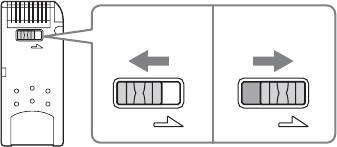
쓰기 방지 데이터
“Memory Stick”에는 중요한 정보를 실수로 소거하는 것을 방지하기 위해서 소
거를 방지할 수 있는 스위치가 있습니다. (일부 “Memory Stick”(“Memory
Stick Duo”)에는 쓰기 방지 스위치가 없습니다. 쓰기 방지 스위치가 없는
“Memory Stick”(“Memory Stick Duo”)을 사용하는 경우에는 실수로 데이터
를 저장하거나 소거하지 않도록 주의하십시오.) 이 스위치를 좌우로 밀면 “Memory
Stick”에 데이터를 쓰기 가능하도록 하거나 쓰기 방지할 수 있습니다.
• 쓰기 가능
데이터를 저장할 수 있습니다.
• 쓰기 방지
스위치를 오른쪽으로 이동해 놓으면 데이터를 “Memory Stick”에 저장할 수 없
게 됩니다. 데이터 읽기는 가능하지만 쓰기는 할 수 없습니다.
데이터 읽기/쓰기 속도
데이터 읽기/쓰기 속도는 “Memory Stick”과 사용 중인 제품의 조합에 따라 다
릅니다.
40-KR
LOCK
LOCK LOCK
“Memory Stick”의 아랫면
쓰기 가능 쓰기 방지
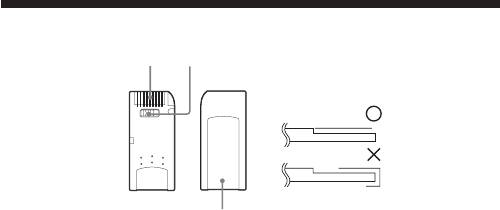
“Memory Stick”의 사용에 관한 주의
A
B
라벨 붙이는 방법
C
• 쓰지 방지 스위치가 “LOCK” 위치로 설정되어 있으면 저장, 편집, 삭제를 할 수
없습니다. B
• “Memory Stick Duo”의 쓰기 방지 스위치를 움직일 때에는 뾰족한 물건을 사
용하여 주십시오. (일부 “Memory Stick”(“Memory Stick Duo”)에는 쓰기
방지 스위치가 없습니다. )
• 액세스 램프가 점등되어 있는 동안(데이터 읽기/쓰기 중)은 절대로 “Memory
Stick”을 꺼내지 마십시오.
• 다음과 같은 경우는 데이터가 파손되는 경우가 있습니다.
- 액세스 램프가 점등되어 있는 동안(데이터 읽기/쓰기 중)에 “Memory Stick”
을 꺼내거나 본 제품의 전원을 끈 경우.
- 정전기나 전자 노이즈를 받기 쉬운 장소에서 사용한 경우.
• 중요한 데이터는 항상 백업을 받아 두십시오. Sony는 데이터 손상에 대하여 책
임지지 않습니다.
본 제품 사용 중에 데이터가 소실 또는 손상되거나 본 제품이 손상된 경우에도 책
임지지 않습니다.
• “MagicGate”에 의하여 저작권이 보호된 데이터는 MagicGate 대응 “Memory
Stick”으로만 사용할 수 있습니다.
• “Memory Stick”에 부속된 전용 라벨 이외에는 붙이지 마십시오. C
• 라벨은 지정 위치에 붙여 주십시오. 라벨은 “Memory Stick” 가장자리로 튀어
나오지 않도록 주의하십시오.
• “Memory Stick Duo”의 메모 부분에 기록할 때에는 너무 힘을 가하지 마십시오.
• “Memory Stick”은 부속된 보관 케이스에 넣어서 휴대하거나 보관하여 주십시
오.
• 커넥터부에는 손가락이나 금속을 대지 마십시오. A
• “Memory Stick”을 구부리거나 떨어뜨리거나 강한 충격을 주지 마십시오.
• “Memory Stick”을 개조하거나 분해하지 마십시오.
• 물에 적시지 마십시오.
41-KR
• 다음과 같은 장소에서는 사용 또는 보관하지 마십시오.
- 온도가 매우 높아질 가능성이 있는 자동차 안 등 고온 장소.
- 직사광선이 닿는 장소.
- 온도가 높거나 부식성 물질이 있는 장소.
42-KR

소프트웨어 제거(삭제)하기
– Windows 98SE/Windows Me인 경우 –
1 [Start] 메뉴에서 [Settings]를 선택하고 [Control Panel]을 클릭합
니다.
“Control Panel” 화면이 나타납니다.
2 “Add/Remove Programs” 아이콘을 더블 클릭합니다.
“Add/Remove Programs Properties” 대화 상자가 나타납니다.
3 자동 제거 가능한 소프트웨어 프로그램 목록에서 제거하고 싶은 소프트
웨어(“SonicStage”, Memory Stick Formatter)를 선택하고 [Add/
Remove]를 클릭합니다.
선택한 소프트웨어 프로그램이 제거됩니다.
* “SonicStage” 소프트웨어를 제거하고 싶을 때에는 다음 순서에 따라 프로그램
을 제거하여 주십시오.
“SonicStage”
“Music Visualize Library”
“OpenMG Secure Module”
– Windows 2000/Windows XP인 경우 –
Administrator로서 로그온 하고 다음과 같은 조작을 합니다.
Administrator로서 로그온 하는 방법은 사용 중인 컴퓨터의 사용설명서를 참조
하여 주십시오.
1 Windows 2000인 경우: [Start] 메뉴에서 [Settings]를 선택하고
[Control Panel]을 클릭합니다.
Windows XP인 경우: [Start] 메뉴에서 [Control Panel]을 클릭합
니다.
“Control Panel” 화면이 나타납니다.
43-KR
2 Windows 2000인 경우: “Add/Remove Programs” 아이콘을 더블
클릭합니다.
Windows XP인 경우: “Add/Remove Programs” 아이콘을 더블 클
릭합니다.*
“Add/Remove Programs” 대화 상자가 나타납니다.
3 “Change/Remove”를 클릭합니다.
4 “Currently installed programs” 목록에서 제거하고 싶은 소프트웨
어(“SonicStage”, Memory Stick Formatter)를 선택하고
[Change/Remove](Windows XP인 경우 [Change and Remove])
를 클릭합니다.
선택된 소프트웨어 프로그램이 제거됩니다.
* “SonicStage” 소프트웨어를 제거하고 싶을 때에는 다음 순서에 따라 프로그램
을 제거하여 주십시오.
“SonicStage”
“Music Visualize Library”
“OpenMG Secure Module”
44-KR
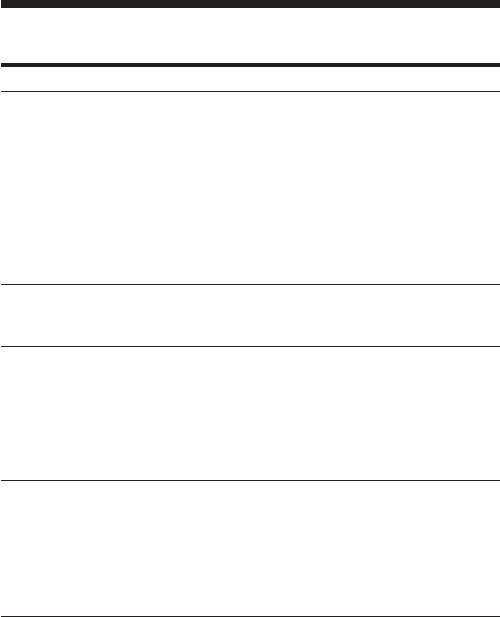
고장일까? 하고 생각되면
증상
원인/대책
Memory Stick 아이콘(이
• 올바르게 연결되지 않았습니다.
동식 디스크)이 표시되지 않
t 올바르게 연결하여 주십시오.(21페이지)
는다.
• 컴퓨터의 USB 단자에 본 제품 이외에도 다
른 장치가 연결되어 있습니다.
t 본 제품 이외의 다른 USB 장치를 분리하
여 주십시오. 또한 전원을 끄고 다시 시동
하여 주십시오.
• 드라이버를 설치하지 않았습니다.
t 부속된 CD-ROM에서 드라이버를 설치
하여 주십시오.(14페이지)
Windows 탐색기나 내 컴
• “Memory Stick”이 들어있지 않습니다.
퓨터에서 “Memory Stick”
t “Memory Stick”을 넣어 주십시오.
에 액세스 할 수 없다.
“Memory Stick”을 넣으
• “Memory Stick”의 커넥터 부분에 이물질
면 액세스 램프가 점멸한다.
이 부착되어 있습니다.
t “Memory Stick”의 커넥터 부분에 먼지
등이 없는지 확인하여 주십시오.
이물질이 있을 때에는 제거하고
“Memory Stick”을 다시 넣어 주십시
오.
컴퓨터에서 음악 데이터를
• Windows Me 또는 Windows XP의 시스
더 이상 사용할 수 없다.
템 복원 기능이 실행되었습니다.(9페이지)
t 백업 데이터가 있을 때에는 백업 데이터
를 컴퓨터로 복원하여 주십시오.
백업 툴을 사용하는 방법에 관해서는
“SonicStage”의 온라인 도움말 매뉴얼
을 참조하여 주십시오.
45-KR

저작권 보호에 의한 제한 사항
저작권 보호 기술 “OpenMG”에 의한 제한 사항
“SonicStage” 소프트웨어는 음악 컨텐츠의 저작권을 보호하기 위해 Sony가 개
발한 저작권 보호 기술인 “OpenMG”를 채용했습니다. 저작권 보호된 음악 데이
터를 퍼스널 컴퓨터에서 취급할 수 있도록 하기 위해서 “OpenMG”는 SDMI 협
정에 준거한 첨단 암호화 기술을 채용했습니다. 따라서 소프트웨어를 사용할 때에
는 다음과 같은 제약 사항이 있음을 이해하여 주십시오.
• “SonicStage”를 사용해서 컴퓨터의 하드 디스크에 저장한 음악 데이터는 다른
컴퓨터에 복사해도 그 컴퓨터에서 재생할 수 없습니다.
• 컴퓨터에서 MagicGate 대응 “Memory Stick”으로 전송(체크아웃)한 음악 데
이터는 다른 컴퓨터에 복사해도 그 컴퓨터에서 재생할 수 없습니다.
• MagicGate 대응 “Memory Stick”으로 전송(체크아웃)된 음악 데이터는 그
데이터를 처음에 전송한 컴퓨터 이외의 컴퓨터에는 전송(체크인)할 수 없습니다.
• 같은 “SonicStage” 프로그램은 여러 대의 컴퓨터에 설치할 수 없습니다.
• 저작권자와 서비스 회사의 희망에 따라 사용 규정(Usage Rule) 조건이 음악 데
이터에 첨부되어 있을 때에는 적용된 규격에 따라 허가된 조작만 할 수 있습니다.
음악 CD 등 사용 규정이 적용되지 않는 음악 데이터에 대해서는 기본 SDMI 규
정(Default Usage Rule)에 정해진 조작만 할 수 있습니다. Default Usage
Rule에 따라 “한 개 음악 데이터는 3번에 한하여 체크아웃 가능”합니다.
• SDMI 협정에 의해서 “SonicStage” 소프트웨어는 복사 방지 신호가 들어있는
음악 데이터는 취급할 수 없습니다.
• 현행 “SonicStage” 소프트웨어 버전은 현재의 SDMI 협정에 준거로 하고 있
습니다. 앞으로 SDMI 규정이 수정되면 소프트웨어의 현재 버전이 탑재된 기능
의 일부가 사용할 수 없게 될 가능성이 있습니다. 장래에 수정이 발생한 경우는
업그레이드 버전으로 대응할 예정입니다. 업그레이드 버전 비용은 사용자 부담
입니다.
46-KR

주요 제원
Memory Stick USB 리더/라이터
인터페이스: USB 인터페이스
전송율: 최대 480 Mbps
일반제원
작동 전압 DV 5V(USB 케이블을 통한 공급)
소비 전력 최대 500 mA(작동시)
최대 0.5 mA(PC 중지시)
외형 치수 약 38 mm
× 14 mm × 74.5 mm(폭 × 높이 × 길이)
중량 약 30g(“Memory Stick”은 제외)
작동 조건 온도 0°C ~ 40°C(결로 없음)
습도 20% ~ 80%(결로 없음)
디자인 및 주요 제원은 예고 없이 변경할 수 있습니다.
본 제품에 대하여 질문/의견이 있으시면 다음의 당사 고객 지원 웹사이트를 참조
하여 주십시오.
http://www.sony.net/Products/mssupport/
“OpenMG”에 대하여 질문/의견이 있으시면 다음의 웹사이트를 참조하여 주십시
오.
http://www.openmg.com/
47-KR

Sony Corporation
3-086-505-01 (1) AR
Memory Stick USB
Reader/Writer
MSAC-US30

,
,
USB
-AR

©2000-2003 Sony Corporation
©2003 Sony Corporation
•"Memory Stick" "OpenMG" "SonicStage" "MagicGate Memory Stick" "Memory Stick
PRO" "Memory Stick Duo" "MagicGate Memory Stick Duo" "Memory Stick PRO Duo"
Sony Corporation
•Microsoft Windows Microsoft Corporation
•MMX Pentium Intel Corporation
•Adobe Acrobat Acrobat Reader Adobe
Systems, Inc.
•Macintosh Mac OS Apple Computer, Inc.
•
"™" "®"
• ,
•
"Memory Stick"
• "Memory Stick" ,
"Memory Stick" "LOCK"
z
CD-ROM PDF
P
• "Memory Stick"
"Memory Stick" USB
"Memory Stick"
• USB , ,
-AR

"Memory Stick"
"SonicStage" "OpenMG"
"Memory Stick"
Macintosh
"SonicStage"
"SonicStage"
Check-in/check-out
"SonicStage"
"SonicStage"
"Memory Stick"
"Memory Stick"
-AR

"Memory Stick"
"Memory Stick"?
"Memory Stick"
"Memory
,
Stick"
"Memory Stick
"Memory Stick"
Memory Stick
"Memory Stick Duo"
Duo"
"Memory Stick"
Duo Adaptor
"Memory Stick"
"Memory Stick"
* "Memory Stick"
"Memory Stick PRO"
"Memory Stick"
"Memory Stick PRO" ,("MagicGate")
"Memory Stick
,
PRO"
"Memory Stick"
"Memory Stick"
("MagicGate")
"Memory Stick Duo" MagicGate
"Memory Stick Duo" "Memory Stick"
"MagicGate" ,
"Memory Stick" "Memory
"Memory Stick"
Stick PRO"
-AR
"Memory Stick"
"Memory Stick"
"Memory Stick"
,
"MagicGate Memory Stick"
("MagicGate")
"Memory Stick"
"MagicGate"?
"MagicGate"
"Memory Stick"
"MagicGate" "Memory Stick"
"MagicGate"
MagicGate "Memory Stick" "MagicGate" ,
"Memory Stick"
MagicGate
,
"Memory Stick"
MagicGate "Memory Stick"
P
• "SonicStage" MagicGate "Memory Stick"
"Hifi folder"
"Hifi folder" "SonicStage" ,
Explorer
• MagicGate "Memory Stick" ,
•
•
"Memory Stick"
• "SonicStage" Ver. 1.5 "Memory Stick PRO"
-AR

Windows
•OS : Microsoft Windows Windows 98 Second Edition
Windows Millennium Edition (Windows Me) Windows 2000
(Windows 98SE)
Windows XP Home Edition/XP Professional Edition
Professional (Windows 2000)
(Windows XP)
*
*
•CPU : MMX Pentium II
Pentium III
•RAM :
:
•
Windows
CD-ROM
•
"SonicStage"
•
• USB
Hi-Speed USB USB 2.0
, ×
• : High Color
×
Macintosh
•OS : Mac OS 9.0 9.2.2 10.1
10.2.6 X
*
*
•RAM :
• :
• USB
Hi-Speed USB USB 2.0
P
•
• "SonicStage" Macintosh
Macintosh ,
-AR

P
,
Windows 2000/Windows XP
"SonicStage" Windows 2000/Windows XP
• Administrator
Administrator ,
• ,
Power User
• CD-ROM "SonicStage"
• Professional Windows 2000
• NTFS
Service Pack 3 Windows 2000
Service Pack 3 Windows 2000:
.1 Windows
USB
.2 USB
Windows
T
USB
Windows
Windows ,USB
-AR

System Restore Windows XP/Windows Me
Windows XP Windows Me "System Restore"
System Tools
"SonicStage"
"SonicStage"
,
"System Restore"
"System Restore" ,
"SonicStage"
Help
,
"SonicStage"
P
"System Restore",
-AR
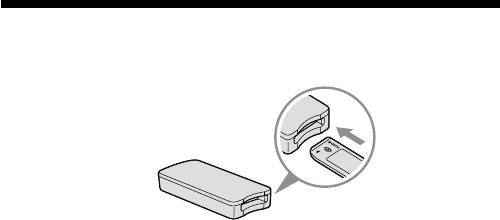
• Memory Stick USB
“Memory Stick”
P
Duo
"Memory Stick"
"Memory Stick Duo" "Memory Stick"
"Memory Stick Duo" ,
Memory Stick Duo Adaptor
"Memory Stick"
"Memory Stick"
• USB
• CD-ROM Windows (MSAC-US30)
P
CD-ROM ,"SonicStage"
* CD-ROM
•
• "SonicStage" Ver. 1.5
Memory Stick Formatter Ver. 2.1
•
PDF
•
PDF
MSAC-US30Manual_ARA.pdf
•
-AR

CD-ROM Windows
Windows
Windows
,
"SonicStage" Ver. 1.5 Windows
"SonicStage" "SonicStage" ,
CD ,
MagicGate "Memory Stick"
P
• "SonicStage" Macintosh
• CD-RW/CD-R
• "SonicStage" Ver. 1.5 "Memory Stick PRO"
Memory Stick Formatter Ver.2.1
Windows
"Memory Stick"
"Memory Stick"
"Memory Stick",
"Memory Stick"
P
"Memory Stick"
-AR
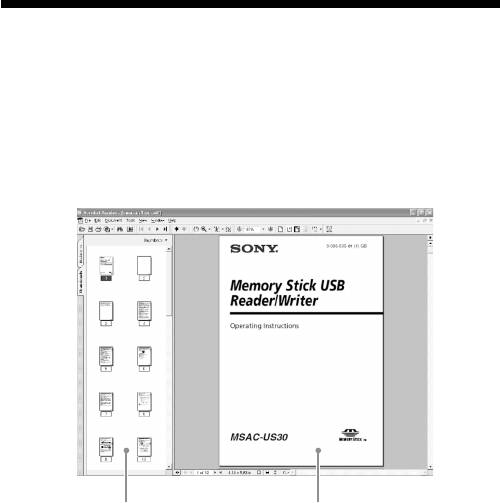
CD-ROM
CD-ROM PDF
,
Acrobat Reader Adobe Systems Incorporated PDF
Acrobat Reader
Screen view
•
,
•
Acrobat Reader ,Help
Adobe Acrobat Reader
-AR
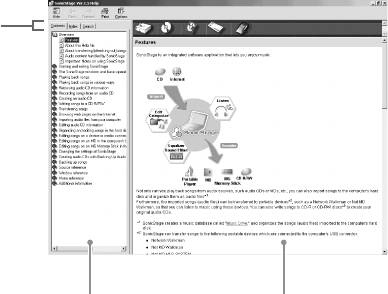
Help
Windows
Help
• "SonicStage"
Memory Stick Formatter
•
, Help
Help
Screen view
•
Contents Keywords
•
-AR

P
,
Windows XP
OS
P
"Memory Stick Formatter" PDF
1
,
Windows 2000 Windows XP ,
Administrator
-AR
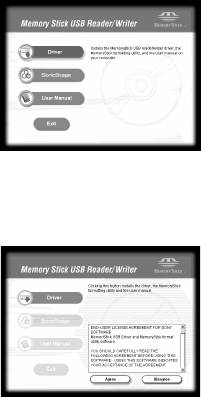
2 CD-ROM (MSAC-US30) CD-ROM
[Driver]
,
3 , [Agree]
[Agree] ,
4 [Next]
-AR
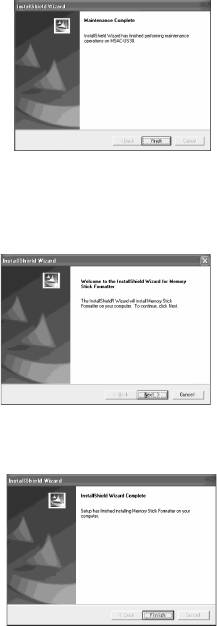
5 [Finish] ,
6 , "Memory Stick
Formatter"
[Next]
7 [Finish] ,"Memory Stick Formatter"
"Memory Stick Formatter" ,[Start] – [Programs] –
[Memory Stick Utility] – [Memory Stick Formatter]
-AR
8 , PDF
,
[Exit]
,
"SonicStage"
,
[Start] – [Programs] – [Sony Memory Stick
,
Reader Writer] – [MSAC-US30 Instructions]
P
PDF Acrobat Reader Adobe Systems
Incorporated
-AR
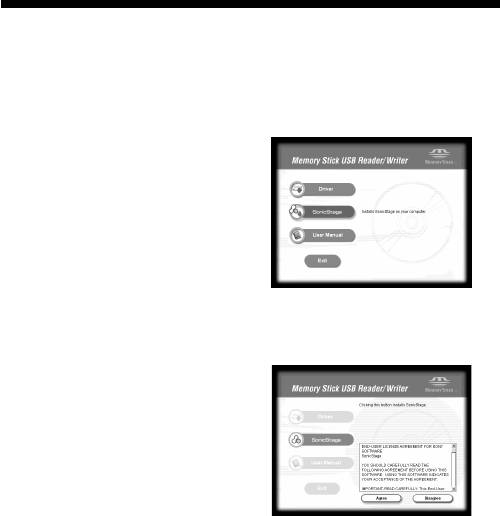
"SonicStage"
"OpenMG"
1 "SonicStage"
[SonicStage]
2 , [Agree]
[Agree] ,"SonicStage"
-AR
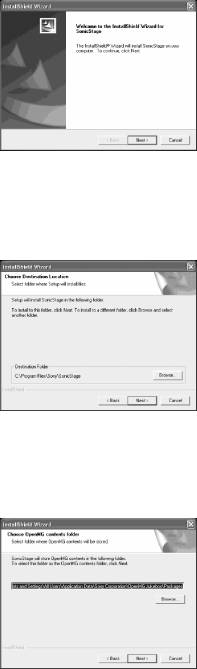
3 [Next]
4 "SonicStage"
, [Browse]
[Next]
,
5 "OpenMG"
, [Browse]
[Next]
,
-AR
6 [Finish]
7 [Restart]
P
-AR

P
USB USB
USB
USB
USB
A
Mini-B
*
USB
A: USB
USB
Mini-B: USB
Mini-B USB USB
1
A USB USB
2
• "Found New Hardware Wizard"
OS
• USB
• USB , ,
USB
,
USB
,
,
-AR
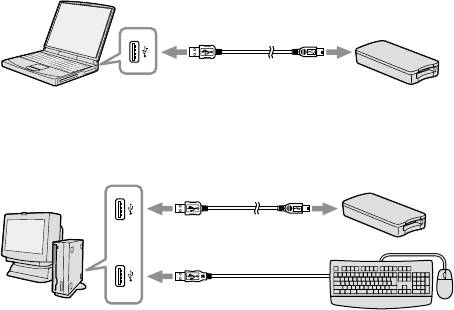
USB ,
USB
USB ,
USB USB USB
USB
P
• USB ,
USB
• USB USB
USB hub
•
• USB
-AR

Windows XP
OS
1 "My Computer"
"My Computer"
2 Memory Stick-MG(F:)
P
(F:)
Memory Stick-MG(F:)
Memory Stick-MG(F:)
P
• "Removable Disk (F:)" "Memory Stick-MG(F:)",
OS "Memory Stick"
• Memory Stick
"Removable Disk" ,
"Removable Disk"
-AR
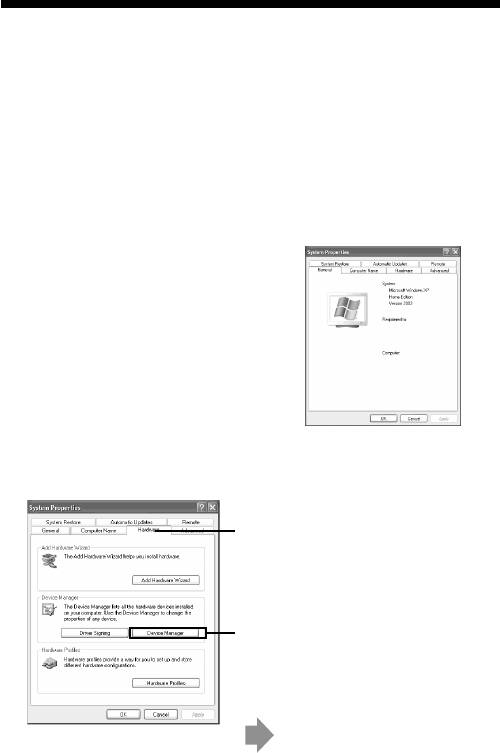
Windows 2000/Windows XP−
−
Administrator
1 "System" "Control Panel"
"System Properties"
2
1 [Hardware]
"System Properties"
2 [Device Manager]
"Device Manager"
-AR
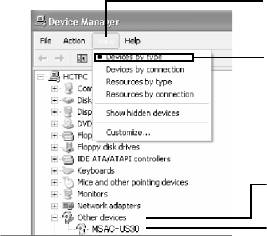
2
3 [View]
4 [View devices by type]
5 [Other devices]
6 [? MSAC-
US30] "?"
3
[? MSAC-US30]
"Other devices" "View devices by type" ,
[? MSAC-US30]
1 [? MSAC-US30]
2 [Remove] "Confirm Device Removal"
3 [OK]
4
P
• [? MSAC-US30]
• "SonicStage" "SonicStage"
,
-AR
−Windows 98SE/Windows Me−
1 "System" "Control Panel"
"System Properties"
2
1 [Device Manager] "System Properties"
2 [Other devices]
3 [? MSAC-US30] "?"
3
[? MSAC-US30]
"Other devices" ,
[? MSAC-US30]
1 [? MSAC-US30]
2 [Remove] "Confirm Device Removal"
3 [OK]
4
P
• [? MSAC-US30]
• "SonicStage" "SonicStage"
,
-AR

"Memory Stick"
USB
"Removable Disk ("Memory Stick")"
"Memory Stick",
USB ,Memory Stick-MG(F:)
,
-AR
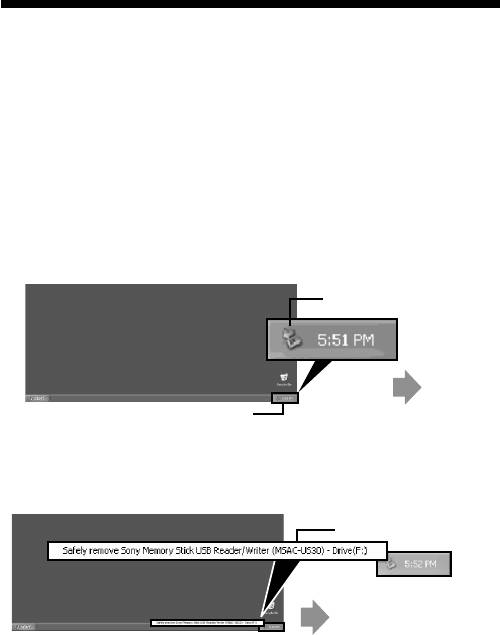
−Windows Me/Windows 2000/Windows XP−
USB
• , Windows XP
OS
• Windows 98SE
1 "Unplug or Eject Hardware"
2 "Safely remove Sony Memory Stick USB Reader/Writer (MSAC-
US30)-Drive (F:)"
* "(F:)"
-AR
3 ["Sony Memory Stick USB Reader/Writer (MSAC-US30) can
be safely removed."]
,
P
OS
P
• "Memory Stick" ,
• "Memory Stick"
"Memory Stick"
• ,
,USB USB
-AR

Macintosh
OS
1
"Memory Stick" USB
2
USB USB
3
4 ,
desktop
P
desktop
"Memory Stick"
"Memory Stick"
1
2
3
"Eject" "Special"
4
“Memory Stick”
P
• "Memory Stick"
"Memory Stick"
• "Memory Stick"
"Memory Stick" Sony
-AR

"SonicStage"
"SonicStage"
"SonicStage" ,CD
,
*
MagicGate "Memory Stick"
* "SonicStage"
"Music
Drive"
"SonicStage"
"SonicStage"
:
• USB
MagicGate "Memory Stick"
• CD
•
• EMD
("Music Drive")
"SonicStage" "Music Drive"
"Music Drive"
:
• "Music Drive" CD
• "Music Drive"
•
"Music Drive"
-AR
(Play List)
("Music Drive")
"Play List"
(Categorized
List)
"Categorized List" ,
"Music Drive" "artist" "genre"
"format" ,
"Music Drive"
("Music Drive")
MagicGate "Memory Stick"
MagicGate "Memory Stick"
"Vocal Canceller"
"SonicStage"
"Vocal Canceller"
,
"Rock" "Jazz"
(Visualizer)
Visualizer "SonicStage"
Visualizer
"SonicStage" ,
"SonicStage" Help
-AR

"SonicStage"
"SonicStage" ,"Music
,"SonicStage"
Drive"
OpenMG
ATRAC3 ATRAC3plus
"OpenMG" ,"OpenMG"
.omg "OpenMG" "Music
:
:
Drive"
• "OpenMG" EMD
"Music Drive"
• CD "OpenMG"
(ATRAC3/ATRAC3plus)
• "OpenMG" (ATRAC3/
ATRAC3plus)
MagicGate
•
"Memory Stick" EMD "Music Drive"
WAV
WAV "Music Drive":
• CD WAV
• WAV
MP3
MP3 "Music Drive":
• MP3
P
Windows Media Player
MP3
Windows Media Player
6.4
http://www.openmg.com/
:
"
OpenMG
"
-AR
WMT (Windows Media
Technologies)
WMT "Music Drive":
• WMT EMD
"Music Drive"
• CD Windows
Media (WMA)*
• WMT
* WMT
P
WMT Windows Media Player
7.0 Windows Media Player
“OpenMG” : http://www.openmg.com/
P
WAV MP3 WMT
,
"Importable Files" "SonicStage" Help
-AR

Check-in/check-out
("Music Drive")
MagicGate "Memory Stick"
CD MagicGate
"Memory Stick" , "SonicStage"
"Music Drive" MagicGate
"Memory Stick"
MagicGate
"Memory Stick"
"Music Drive" ""check in
" "check-in/check-out
: ,
"Music Drive" CD
"Music Drive"
"check-in/check-out" ,
"SonicStage" Help
P
"check-out rights"
MagicGate
"Memory Stick"
-AR

"SonicStage"
"SonicStage" ,
"SonicStage"
“OpenMG”
"SonicStage" "OpenMG"
"OpenMG"
"SonicStage"
"OpenMG"
"SonicStage" "OpenMG"
CD "SonicStage" ,
CD CD
“SonicStage”
"System Restore"
Windows XP/Windows Me
"System Restore" ,Windows XP Windows Me,
,
"SonicStage" "System Restore"
"System Restore" ,
"SonicStage"
"SonicStage" ,
"SonicStage" Help
-AR
"OpenMG Jukebox"
"OpenMG Jukebox" 2.1
"SonicStage"
"OpenMG Jukebox" 2.2
"SonicStage" "SonicStage"
"OpenMG Jukebox"
"OpenMG Jukebox" 2.2
"SonicStage"
CD-RW/CD-R
CD-RW/CD-R
-AR

"SonicStage"
[Start] Windows ,[All Programs] –
[SonicStage] – [SonicStage]
"SonicStage"
P
• Windows XP ,"SonicStage"
[Start] Windows : [Programs] – [SonicStage] –
[SonicStage]
• "SonicStage" , "SonicStage
,
playback settings"
"Launching "SonicStage " for the first time" "SonicStage" Help
• "SonicStage" :
SonicStage
−
Windows XP
SonicStage
start
,
"SonicStage"
−
Windows Explorer
P
"OpenMG Jukebox" 2.2
"SonicStage" ,"SonicStage" "OpenMG Jukebox"
"SonicStage" , "SonicStage"
Help
-AR

"Memory Stick"
"Memory Stick"
"Memory Stick Formatter"
,
"Memory Stick" "Memory Stick"
"Memory Stick Formatter"
"Memory Stick Formatter",
"Memory Stick Formatter"
"Memory Stick Formatter"
http://www.sony.net/Products/mssupport/
P
"Memory Stick"
"Memory Stick"
1
2 "Memory Stick Formatter"
3
"Memory Stick" , [Start formatting]
P
"Memory Stick"
"Memory Stick"
-AR
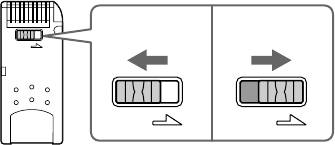
"Memory Stick"
"Memory Stick" ("Memory Stick Duo")
"Memory Stick" ("Memory Stick Duo")
,
"Memory
Stick"
•
•
"Memory
,
Stick"
"Memory Stick"
-AR
LOCK
LOCK LOCK
"Memory Stick"
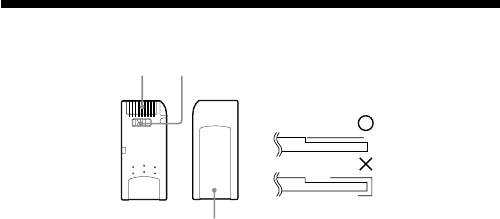
"Memory
Stick"
A
B
C
• "LOCK" B
• "Memory Stick Duo"
"Memory Stick" ("Memory Stick Duo")
• "Memory Stick"
•
"Memory Stick"
−
−
•
• "MagicGate" MagicGate
"Memory Stick"
"Memory Stick" C
•
• ,
"Memory Stick"
• "Memory Stick
Duo"
• "Memory Stick" ,
• A
• "Memory Stick"
• "Memory Stick"
•
-AR
•
−
−
−
-AR

−Windows 98SE/ Windows Me−
1 [Settings] [Start] [Control Panel]
"Control Panel"
2 "Add/Remove Programs"
"Add/Remove Programs Properties"
3 "SonicStage" Memory Stick
Formatter ,[Add/
Remove]
* "SonicStage" ,
"SonicStage"
"Music Visualize Library"
"OpenMG Secure Module"
−Windows 2000/Windows XP−
Administrator ,
Administrator ,
1 Windows 2000 :[Settings] [Start]
[Control Panel]
Windows XP :[Control Panel]
[Start]
"Control Panel"
-AR
2 Windows 2000 :"Add/Remove
Programs"
Windows XP :
*"Add/Remove Programs"
"Add/Remove Programs"
3 "Change/Remove"
4 "SonicStage" Memory Stick
Formatter "Currently installed programs"
[Change/Remove] [Change and Remove] Windows XP
* "SonicStage" ,
"SonicStage"
"Music Visualize Library"
"OpenMG Secure Module"
-AR
•
Memory Stick
T
•
USB
T USB
•
T CD-ROM
• "Memory Stick"
"Memory Stick"
T
"Memory Stick"
Explorer My
Computer
•
"Memory Stick"
"Memory Stick"
T
"Memory
Stick"
"Memory Stick"
• System Restore
Windows Me Windows XP
T ,
,
Help
"SonicStage"
-AR

"OpenMG"
"SonicStage" "OpenMG"
SDMI
"OpenMG"
,
•
"SonicStage" ,
• MagicGate
"Memory Stick"
• MagicGate "Memory Stick"
• "SonicStage"
• Usage Rule
,
CD
,
SDMI
,
Default Usage Rule Default Usage Rule
• SDMI ,"SonicStage"
• "SonicStage" SDMI
SDMI
-AR

Memory Stick USB
: USB
:
USB
× × × ×
"Memory Stick"
% %
,
http://www.sony.net/Products/mssupport/
"OpenMG" ,
http://www.openmg.com/
-AR

Sony Corporation
