
Sony MSAC-US30 – page 34
Manual for Sony MSAC-US30
Table of contents
- English
- Notice
- Pay attention to the following points when using this unit. zHint
- Table of contents
- On “Memory Stick” What is “Memory Stick”? “Memory Stick” types that can be used with this unit
- What is “MagicGate”? Using MagicGate compatible “Memory Stick”
- System requirements
- When using Windows 2000/Windows XP
- On System Restore and Windows XP/Windows Me
- Checking the supplied accessories
- Supplied applications
- Using the operating instructions and online help
- How to use the online Help (When Using Windows)
- Installing the software on your computer Installing the device driver on your computer 1 Turn on your computer.
- 2 Insert the supplied CD-ROM (MSAC-US30) into the CD-ROM 3 Carefully read the License Agreement, and then click the [Agree] button. 4 Click the [Next] button as prompted on the screen.
- 5 When you click [Finish], the driver installation is completed. 6 Following this, installation of the “Memory Stick Formatter” starts. 7 When you click [Finish], installation of “Memory Stick Formatter” is completed.
- 8 Following this, installation of the operating instructions (PDF file) is performed automatically.
- Installing the “SonicStage” software (including “OpenMG”) on your computer 1 Do as follows to install “SonicStage”. 2 Carefully read the License Agreement, and then click the
- 3 Click the [Next] button as prompted on the screen. 4 Select the folder in which you want to install “SonicStage”. 5 Select the folder for storing the “OpenMG” contents.
- 6 Click the [Finish] button. 7 Click the [Restart] button to restart your computer.
- Connecting this unit to your computer On the special USB cable
- Recommended ways for connecting this unit
- Confirming that connections are completed
- When the removable disk (Memory Stick icon) is not indicated 1 Double-click the “System” icon on the “Control Panel”. 2 Check if the device driver has already been installed.
- 2 (Continued) 3 Delete the driver if installed.
- – When using Windows 98SE/Windows Me –
- Copying image data recorded on “Memory Stick” to your computer
- Disconnecting the unit from your computer 1 Click the “Unplug or Eject Hardware” icon in the task tray in the lower right corner of the screen. 2 Click “Safely remove Sony Memory Stick USB Reader/Writer (MSAC-US30)-Drive (F:)”.
- 3 [“Sony Memory Stick USB Reader/Writer (MSAC-US30) can be safely removed.”] is displayed.
- How to Use (When using Macintosh) You can use this unit without installing the driver by connecting this unit to your computer. Removing this unit from your computer or removing “Memory Stick” from this unit.
- About “SonicStage”
- Categorizing imported music as desired (Play List)
- Music files compatible with “SonicStage”
- WMT (Windows Media Technologies) compatible music files
- Check-in/check-out
- Before using “SonicStage” (Be sure to read)
- Cautions when using “OpenMG Jukebox” Writing to a CD-RW/CD-R disc
- Launching “SonicStage”
- Formatting (initialization) of “Memory Stick”
- Write-protecting data Data read/write speed
- Precautions for use of “Memory Stick”
- Uninstalling (Deleting) the software – In the case of Windows 2000/Windows XP – 1 Using Windows 2000: Select [Settings] from the [Start] menu and then click [Control Panel].
- 2 Using Windows 2000: Double-click the “Add/Remove Programs” icon. 3 Click “Change/Remove”. 4 Select the software to be removed (“SonicStage”, Memory Stick Formatter) from the list of “Currently installed
- Troubleshooting Symptom Cause/Solution
- Restrictions imposed by the copyright protection
- Specifications
- LIMITED WARRANTY

在计算机上安装软件
P
注
在把本机连到计算机上之前,务必安装附带的软件。
当本机与计算机相连时,不要进行该安装。
当安装完成时,重新启动计算机,然后把本机连到计算机上。
下述说明是基于Windows XP显示的画面。取决于操作系统,画面可能
不同。
一部分安装可能自动进行。
请按下列步骤安装软件。
在计算机上安装设备驱动程序
P
注
在安装设备驱动程序的同时,“Memory Stick Formatter”和操作说明(PDF文
件)也安装到计算机上。
1 打开计算机。
此时,不要把本机连到计算机上。
关闭所有正在运行的应用程序。
当使用Windows 2000或 Windows XP 时,要安装设备驱动程序,必
须以系统管理员权限登录。
14-CS
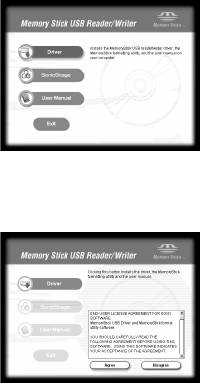
2 把附带的 CD-ROM(MSAC-US30)插入计算机的 CD-ROM驱动
器。
自动启动安装程序。
要安装驱动程序,请在菜单上单击[Driver]键。
3 仔细阅读许可协议,然后单击[Agree]键。
当单击[Agree]键时,驱动程序开始安装。
4 按屏幕上的提示单击[Next]键。
15-CS
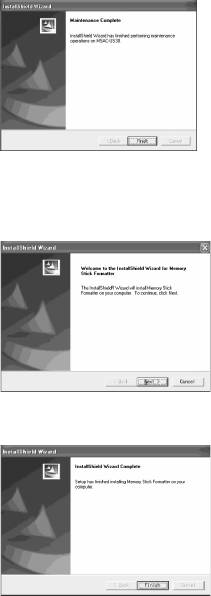
5 当单击[Finish]时,驱动程序安装完成。
6 接着,开始安装“Memory Stick Formatter”。
按屏幕上的提示单击[Next]键。
7 当单击[Finish]时,“Memory Stick Formatter”的安装完成。
要使用“Memory Stick Formatter”,选择[Start]—[Programs]—
[Memory Stick Utility]—[Memory Stick Formatter]。
16-CS
8 接着,自动安装操作说明(PDF 文件)。
当操作说明安装完成时,返回到应用程序选择画面。
要在此处结束软件安装,单击[Exit]。
如果这样做了,则不安装“SonicStage”。
要查看操作说明,选择[Start]—[Programs]—[Sony Memory Stick
Reader Writer]—[MSAC-US30 Instructions]。
P
注
查看操作说明(PDF文件)时,需要Adobe 系统公司的Acrobat Reader。
17-CS
在计算机上安装“SonicStage”软件(包括
“OpenMG”)
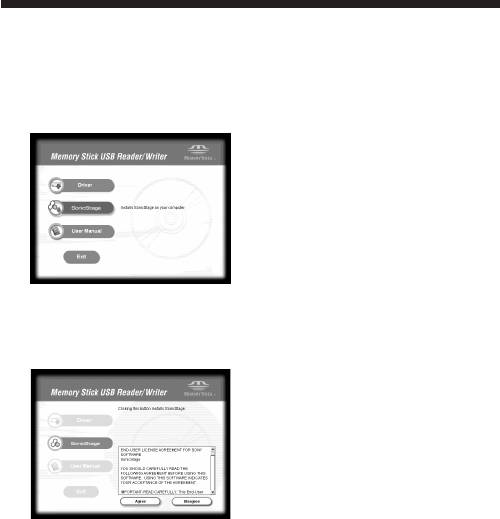
1 请按下列步骤安装“SonicStage”。
在菜单上单击[SonicStage]键。
2 仔细阅读许可协议,然后单击[Agree]键。
当单击[Agree]键时,开始安装“SonicStage”。
18-CS
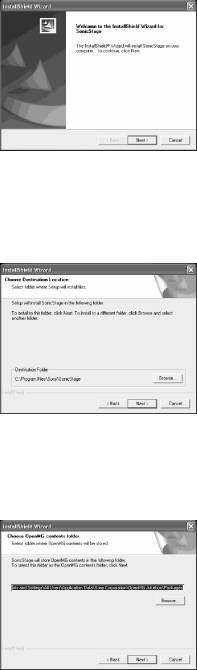
3 按屏幕上的提示单击[Next]键。
4 选择要安装“SonicStage”的文件夹。
要改变推荐的安装文件夹,单击[Browse]键,并选择文件夹。当选定安
装目标文件夹时,单击[Next]键。
5 选择存储“OpenMG”内容的文件夹。
要改变推荐的安装文件夹,单击[Browse]键,并选择文件夹。当选定存
储目标文件夹时,单击[Next]键。
19-CS
6 单击[Finish]键。
7 单击[Restart]键重新启动计算机。
P
注
请只在重新启动计算机后再连接本机。
20-CS
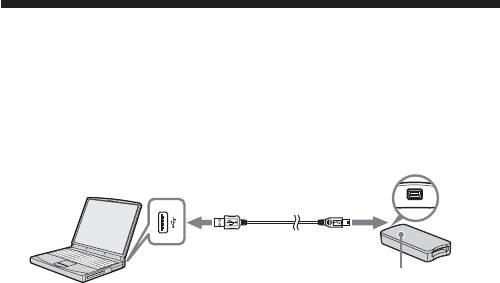
将本机与您的计算机相连
P 注
在把本机连到计算机上之前,务必安装附带的软件。安装后重新启动计算机。
用附带的专用USB电缆将本机的USB插孔和计算机的USB插孔连接起
来。
USB插孔
USB插孔
A连接器 小型B连接器
存取灯
* 序列号(本机背
面的7位数字)
关于专用USB电缆
A连接器:与计算机上的USB插孔相连。假如计算机有多个USB插孔,
可以与其中的任何一个插孔相连。
小型B连接器:与本机上的 USB插孔相连。
1 把 USB 电缆的小型B 连接器尽可能紧地插入本机的 USB 插孔。
2 把 USB 电缆的A连接器插到计算机的 USB 插孔。
•“Found New Hardware Wizard”启动,开始安装驱动程序。取决于
操作系统,可能可以自动安装驱动程序。
•不同计算机的USB插孔的位置不同。
•当所用的计算机有多个USB插孔时,除了标准的鼠标和键盘外,不要
在使用本机的同时将其他设备连到USB插孔上。当使用台式计算机时,
请使用计算机主机上的USB插孔。详细内容,请参阅第22页的“连接
本机的推荐方法”。
21-CS
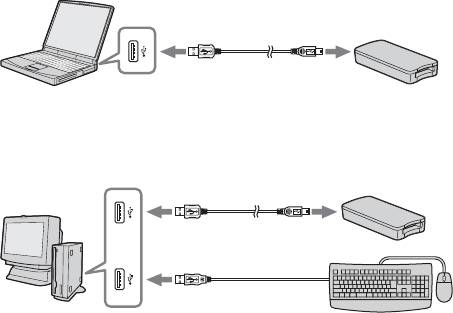
连接本机的推荐方法
用下面任一种方法连接计算机可确保本机的正常操作。
当本机连接到计算机主机的USB插孔,而没有别的设备连接到计算机主
机的其他USB 插孔时。
在USB键盘和鼠标作为标准配置的计算机中,当USB 键盘连到计算机
主机的其中一个USB 插孔,而本机通过附带的USB 电缆与计算机主机的另
一个USB插孔相连时。
P
注
•当两个或两个以上非标准 USB设备连接到一台计算机上并同时使用时,取决于
不同的USB 设备,不能保证操作正确。
•务必将提供的USB电缆和计算机主机上的USB插孔相连。如果电缆是通过键盘
或 USB集线器等其他设备相连,不能确保操作正确进行。
•不能确保所有运行在推荐环境下的计算机都能正确操作。
•务必用指定的 USB 电缆(附带)连到您的计算机上。
22-CS

确认连接完成
在下列情况下,说明使用Windows XP界面。取决于操作系统类型和设
置,画面可能不同。
1 打开“My Computer”文件夹。
显示“My Computer”文件夹。
2 确认屏幕上出现新识别的 Memory Stick-MG(F:)图标。
P
注
由于所用计算机的不同,驱动器盘符(F:)可能有所不同。
当Memory Stick-MG(F:)图标出现的时候,表明连接已经完成。
在Memory Stick-MG(F:)图标出现之前,您可能要等一会儿。
P
注
•取决于使用的操作系统类型和“Memory Stick”,显示的图标可能为
“Removable Disk (F:)”,而不是“Memory Stick-MG(F:)”。
•如果Memory Stick图标没有出现,则设备驱动器可能没有正确安装。请按下一
页的步骤执行。当使用另一个“Removable Disk”时,会出现多个“Removable
Disk”图标。
23-CS
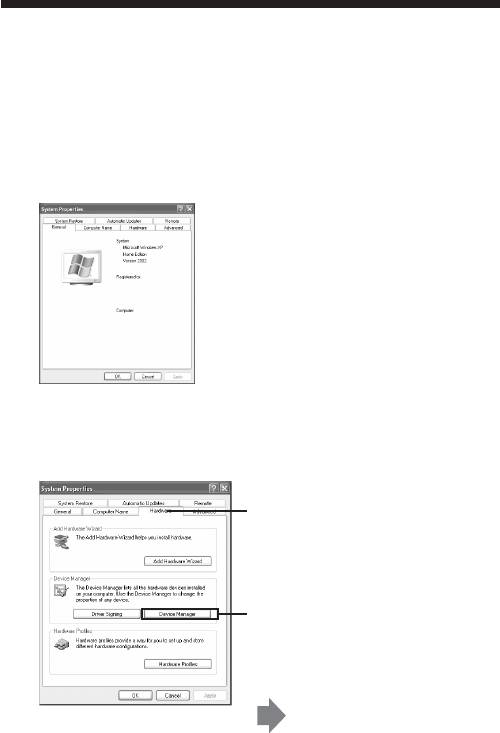
没有显示移动硬盘(Memory Stick)图标时
可能已经安装了另一个设备驱动程序。将本机与您的计算机相连,然后
按以下步骤操作。
– 当使用 Windows 2000/Windows XP操作系统时–
以“系统管理员”身份或具有管理员权限的用户身份登录。
1 在“Control Panel”中双击“System”图标。
出现“System Properties”画面。
2 检查设备驱动程序是否已安装。
1 单击“System Properties”画
面上的[Hardware]选项卡。
2 单击[Device Manager]。
出现“Device Manager”画面。
24-CS
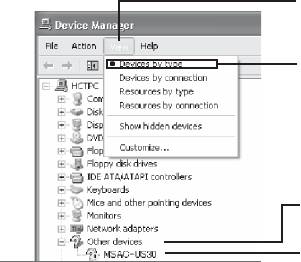
2(续)
3 单击[View]。
4 单击[View devices by
type]。
5 双击[Other devices]。
6 检查以“?”开头的
[? MSAC-US30]是否显示。
3 如果已安装驱动程序,请删除它。
如果您按步骤2操作,并确认在“View devices by type”的“Other
devices”中显示[? MSAC-US30],那么另外一个设备驱动程序已经被
安装。
请使用下列步骤删除此驱动程序。
不要删除[? MSAC-US30]以外的其他设备。
1 右击[? MSAC-US30]。
2 单击[Remove]。出现“Confirm Device Removal”画面。
3 单击[OK]按钮。删除设备。
4 断开本机与计算机的连接,然后重新启动计算机。
请参照第14页从步骤 1开始重新安装设备驱动程序。
P
注
•如果您删除[? MSAC-US30]以外的其他设备,您的计算机可能会工作不正
常。
•如果已经安装了“SonicStage”,就不需要再次安装“SonicStage”,驱动
程序安装完成后,在把本机连到计算机之前,重新启动计算机。
25-CS
– 当使用 Windows 98SE/Windows Me操作系统时–
1 在“Control Panel”中双击“System”图标。
显示“System Properties”画面。
2 检查是否已安装了设备驱动程序。
1 单击“System Properties”画面中的[Device Manager]选项卡。
2 双击[Other devices]。
3 检查以“?”开头的[? MSAC-US30]是否显示。
3 如果已安装驱动程序,请删除它。
如果您按步骤2 操作,并确认在“Other devices”中显示[? MSAC-
US30],则表示已安装了另外一个设备驱动程序。
请使用下列步骤删除此驱动程序。
不要删除[? MSAC-US30]以外的其他设备。
1 单击[? MSAC-US30]。
2 单击[Remove]。出现“Confirm Device Removal”画面。
3 单击[OK]按钮。删除设备。
4 断开本机与计算机的连接,然后重新启动计算机。
请参照第14页从步骤 1开始重新安装设备驱动程序。
P
注
•如果您删除了[? MSAC-US30]以外的其他设备,您的计算机可能会操作不
正常。
•如果已经安装了“SonicStage”,就不需要再次安装“SonicStage”,驱动
程序安装完成后,在把本机连到计算机之前,重新启动计算机。
26-CS

将记录在“Memory Stick”上的图像数据复制
到您的计算机上
如果断开连接本机和您的计算机的USB电缆,计算机就无法识别出本
机,计算机也无法浏览存储在“Removable Disk(“Memory Stick”)”中的
图像数据。如果您将存储在“Memory Stick”上的图像数据复制到您的计算
机上,计算机就可以显示和处理图像数据,即使此时本机与您的计算机没有
相连。
当USB 电缆断开后,Memory Stick-MG(F:)图标就会消失。
如何把图像数据复制到计算机上的详情,请参阅计算机手册。
27-CS
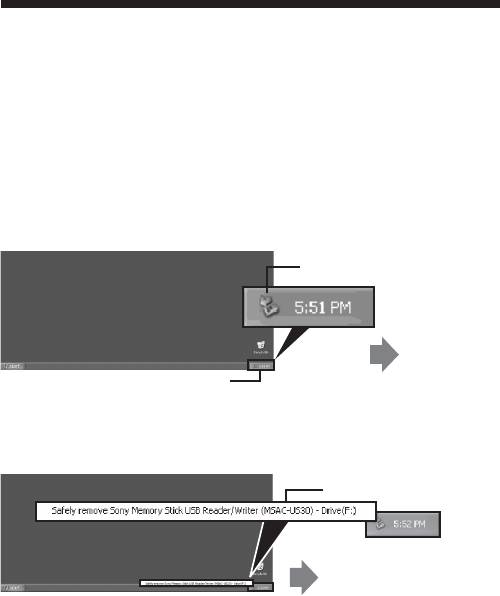
将本机从您的计算机上断开
– 适用于使用 Windows Me/Windows 2000/Windows XP的客户 –
将USB 电缆从计算机上断开之前,先执行下列步骤。
•以下说明以Windows XP的画面显示为例。
所用操作系统的不同可能会导致屏幕显示的轻微差异。
•使用Windows 98SE 的客户不必执行下列步骤。
1 单击屏幕右下角任务栏中的“Unplug or Eject Hardware”图标。
单击该图标。
出现一条讯息。
这是任务栏。
2 单击“Safely remove Sony Memory Stick USB Reader/Writer
(MSAC-US30)- Drive (F:)”。
单击这个区域。
片刻后会出现一条讯息。
* 驱动器盘符“(F:)”等因所用计算机而异。
28-CS
3 显示[“Sony Memory Stick USB Reader/Writer (MSAC-US30)
can be safely removed.”]。
此时,可以安全地断开计算机和本机的连接。
P
注
取决于使用的操作系统,显示可能不同。
P
注
•当您只想从本机上取出“Memory Stick”时,不需要进行上面说明的步骤。
•当存取灯闪烁时,不要从本机中取出“Memory Stick”。否则,可能损坏
“Memory Stick”上的数据。
•当您执行此项操作时,您的计算机不会识别本机。要识别本机,请从您的计算机
上拔掉USB 电缆,并将 USB 电缆再重新连到您的计算机上。
29-CS

使用方法(使用Macintosh操作系统时)
您可以把附带的驱动程序作为操作系统的标准特性使用。
操作说明如下:
通过把本机连到计算机上,可以不用安装驱动程序而使用本机。
1 打开计算机。
2 把“Memory Stick”插入本机,使用附带的专用USB电缆将本机
的USB 插孔和计算机主机的 USB插孔连接起来。
怎样连接本机和计算机的详情,请参阅第22页。
3 自动开始驱动程序安装,驱动程序安装到计算机上。
4 当驱动程序安装完成时,本机的驱动器图标出现在桌面上,现在可以
使用本机。
P
注
当“Memory Stick”没有插入本机时,本机的驱动器图标不显示在桌面上。
从计算机上取出本机或从本机上取出“Memory Stick”。
1 关闭本机使用的软件。
2 确认存取灯熄灭。
3 把本机的驱动器图标拖到回收站图标内。
也可以把本机的驱动器图标置为选定状态,并从屏幕左上角的
“Special”菜单中选择“Eject”。
4 从计算机上取出本机或从本机上取出“Memory Stick”。
P
注
•当存取灯闪烁时,不要从本机中取出“Memory Stick”,否则可能损坏“Memory
Stick”上的数据。
•不进行上述操作就取出本机或本机中的“Memory Stick”,可能引起“Memory
Stick”损坏。对于不按上述说明操作引起的损坏,Sony公司不承担责任。
30-CS

关于“SonicStage”
“SonicStage”是用于音乐欣赏的综合性软件。
使用“SonicStage”,您可以收听音乐声源,如音乐CD等,或把音乐输
入到计算机的硬盘以全面管理您收集的音乐数据。*
此外,已经输入到计算机硬盘的音乐数据也可以传送到MagicGate兼容
“Memory Stick”,因此不用计算机便可欣赏。
*使用“SonicStage”时,输入计算机硬盘的音乐数据使用称为“Music
Drive”的专用音乐数据库程序进行管理。
使用“SonicStage”收听各种音乐声源
使用“SonicStage”,通过简单、完全的鼠标操作,可以播放下列音乐声
源:
•设备/连到计算机USB 端口的介质上录制的轨迹。(这可通过使用主机和
MagicGate兼容“Memory Stick”实行。)
•音乐CD
•计算机上的音乐文件
•由互联网音乐传播服务(EMD服务)提供的音乐文件。
通过从各种音乐声源输入音乐,创建音乐数据库(“Music
Drive”)
“SonicStage”使用音乐数据库“Music Drive”管理存储在计算机上的
音乐文件。
可以使用下列方法从各种音乐声源把音乐文件输入“Music Drive”:
•从音乐CD把轨迹录入“Music Drive”。
•把已存在于计算机上的音乐文件输入“Music Drive”。
•从互联网音乐传播服务下载音乐文件,并输入到“Music Drive”。
31-CS
按需要对输入的音乐分类(播放列表)
输入计算机硬盘的音乐文件(“Music Drive”)可以通过增加艺术家名字、
歌曲标题、封面图像等信息或使用“Play List”来进行分类。
使用各种方法搜索输入的音乐(分类列表)
当使用“Categorized List”时,可以按“artist”、“genre”、“format”
等分类缩小“Music Drive”中音乐文件的范围并加以显示,或使用关键字和
条件搜索。
当从大量输入到“Music Drive”的数据中搜索一特定的艺术家或类型
时很方便。
把输入的音乐数据传送到另一个设备/介质上,以便不用
计算机也可收听。
输入到计算机硬盘的音乐文件(“Music Drive”)可以传送到MagicGate
兼容“Memory Stick”。
传送到MagicGate兼容“Memory Stick”的音乐文件可以不用计算机,
而用便携式音频唱机等设备播放。
使用音响效果和均衡器收听音乐文件
“SonicStage”配有“Vocal Canceller”音响效果。“Vocal Canceller”
音响效果可以用于在播放音乐轨迹时关闭歌声(降低)或改变音调。
此外,均衡器效果可以添加到音乐播放中。除了预先已存在的“Rock”、
“Jazz”等,可以根据个人喜爱存储音质调整。
欣赏与音乐匹配的图像(观看器)
各种类型的图像可以在“SonicStage”的观看器屏幕上显示,以便与正
在播放的音乐匹配。
当收听音乐时,也可以在整个屏幕上欣赏观看器的图像。
“SonicStage”的各种应用,请参考“SonicStage”的帮助。
32-CS

和“SonicStage”兼容的音乐文件
使用“SonicStage”可以将下列格式的音乐文件输入到“Music Drive”
(“SonicStage”音乐数据库)。
OpenMG格式音乐文件
这些音乐文件已经使用称为ATRAC3或ATRAC3plus 的格式进行转
换,并使用“OpenMG” 格式(“OpenMG”版权保护技术独有的一种格式
(文件扩展名:.omg))进行加密。“OpenMG”格式音乐文件可以使用下列方
法输入到“Music Drive”:
•从EMD 服务下载“OpenMG”格式音乐文件,并输入“Music Drive”。
•使用“OpenMG”(ATRAC3/ATRAC3plus)格式录制音乐CD 的轨迹。
•把存储在硬盘上的音乐文件转换成“OpenMG”(ATRAC3/ATRAC3plus)
格式并输入。
•把从EMD服务等直接下载到 MagicGate 兼容“Memory Stick”的音乐
轨迹传送到“Music Drive”。
WAV格式音乐文件
WAV格式音乐文件可以使用下列方法输入到“Music Drive”:
•使用WAV格式录制音乐 CD 的轨迹。
•按同样格式输入存储在硬盘上的WAV格式音乐文件。
MP3格式音乐文件
MP3格式音乐文件可以使用下列方法输入到“Music Drive”:
•按同样格式输入存储在硬盘上的MP3格式音乐文件。
P
注
如果计算机没有安装Windows Media Player 6.4版或更高版本,则不能输入MP3
格式音乐文件。(Windows Media Player 可以从“OpenMG”主页上下载:
http://www.openmg.com/)。
33-CS
