
Sony MSAC-US30 – page 31
Manual for Sony MSAC-US30
Table of contents
- English
- Notice
- Pay attention to the following points when using this unit. zHint
- Table of contents
- On “Memory Stick” What is “Memory Stick”? “Memory Stick” types that can be used with this unit
- What is “MagicGate”? Using MagicGate compatible “Memory Stick”
- System requirements
- When using Windows 2000/Windows XP
- On System Restore and Windows XP/Windows Me
- Checking the supplied accessories
- Supplied applications
- Using the operating instructions and online help
- How to use the online Help (When Using Windows)
- Installing the software on your computer Installing the device driver on your computer 1 Turn on your computer.
- 2 Insert the supplied CD-ROM (MSAC-US30) into the CD-ROM 3 Carefully read the License Agreement, and then click the [Agree] button. 4 Click the [Next] button as prompted on the screen.
- 5 When you click [Finish], the driver installation is completed. 6 Following this, installation of the “Memory Stick Formatter” starts. 7 When you click [Finish], installation of “Memory Stick Formatter” is completed.
- 8 Following this, installation of the operating instructions (PDF file) is performed automatically.
- Installing the “SonicStage” software (including “OpenMG”) on your computer 1 Do as follows to install “SonicStage”. 2 Carefully read the License Agreement, and then click the
- 3 Click the [Next] button as prompted on the screen. 4 Select the folder in which you want to install “SonicStage”. 5 Select the folder for storing the “OpenMG” contents.
- 6 Click the [Finish] button. 7 Click the [Restart] button to restart your computer.
- Connecting this unit to your computer On the special USB cable
- Recommended ways for connecting this unit
- Confirming that connections are completed
- When the removable disk (Memory Stick icon) is not indicated 1 Double-click the “System” icon on the “Control Panel”. 2 Check if the device driver has already been installed.
- 2 (Continued) 3 Delete the driver if installed.
- – When using Windows 98SE/Windows Me –
- Copying image data recorded on “Memory Stick” to your computer
- Disconnecting the unit from your computer 1 Click the “Unplug or Eject Hardware” icon in the task tray in the lower right corner of the screen. 2 Click “Safely remove Sony Memory Stick USB Reader/Writer (MSAC-US30)-Drive (F:)”.
- 3 [“Sony Memory Stick USB Reader/Writer (MSAC-US30) can be safely removed.”] is displayed.
- How to Use (When using Macintosh) You can use this unit without installing the driver by connecting this unit to your computer. Removing this unit from your computer or removing “Memory Stick” from this unit.
- About “SonicStage”
- Categorizing imported music as desired (Play List)
- Music files compatible with “SonicStage”
- WMT (Windows Media Technologies) compatible music files
- Check-in/check-out
- Before using “SonicStage” (Be sure to read)
- Cautions when using “OpenMG Jukebox” Writing to a CD-RW/CD-R disc
- Launching “SonicStage”
- Formatting (initialization) of “Memory Stick”
- Write-protecting data Data read/write speed
- Precautions for use of “Memory Stick”
- Uninstalling (Deleting) the software – In the case of Windows 2000/Windows XP – 1 Using Windows 2000: Select [Settings] from the [Start] menu and then click [Control Panel].
- 2 Using Windows 2000: Double-click the “Add/Remove Programs” icon. 3 Click “Change/Remove”. 4 Select the software to be removed (“SonicStage”, Memory Stick Formatter) from the list of “Currently installed
- Troubleshooting Symptom Cause/Solution
- Restrictions imposed by the copyright protection
- Specifications
- LIMITED WARRANTY
3-086-505-01 (1) CT
Memory Stick USB
Reader/Writer
CT
使用說明書
MSAC-US30
1-CT

中文
在操作本機前,請通讀本說明書,並保存以備將來參考。
須知
如果靜電或電磁場導致數據傳送失敗,請重新啟動應用軟件或拔下 USB 電纜
後再將其插入。
2-CT
2000-2003 年 Sony 公司程式 © 版權所有
2003 年 Sony 公司文檔 © 版權所有
•“Memory Stick”、“OpenMG”、“SonicStage”、“MagicGate Memory Stick”、
“Memory Stick PRO”、“Memory Stick Duo”、“MagicGate Memory Stick
Duo”、“Memory Stick PRO Duo”和
是 Sony 公司的商標。
•Microsoft 和 Windows 是 Microsoft 公司在美國和或其他國家的註冊商標。
•MMX Pentium 是 Intel 公司的註冊商標或商標。
•Adobe 、 Acrobat 、 Acrobat Reader 是 Adobe 系統公司在美國和或其他國家
的註冊商標或商標。
•Macintosh 和 Mac OS 是 Apple 電腦公司在美國和或其他國家的註冊商標。
•所有其他商標是它們各自所有者的註冊商標或商標。
TM
此外,本手冊不是每次都提到“
”和“®”。
使用本機時請注意以下幾點:
•如果本機髒了,用軟布擦拭。忌使用汽油、酒精、塗料稀釋劑或其他的溶
劑。否則本機會變形或出現故障。
•如果由於“Memory Stick”出錯這樣的故障而導致記錄或播放不能完成時,
資料將不能恢復。
•為了防止“Memory Stick”上的資料被記錄或刪除,請將“Memory Stick”
的寫保護開關切換到“LOCK”狀態。
z
提示
詳細的操作說明(PDF 檔案),請參閱附帶 CD-ROM 中的內容。
在使用本機前,務必閱讀操作說明。
P
註
•當“Memory Stick”正在存取時,存取燈點亮。當存取燈點亮時,切勿取
出“Memory Stick”,關閉電腦或拔掉 USB 電纜等。“Memory Stick”上
的資料可能會損壞。
•當拔掉 USB 電纜時,切勿抓住電纜,而要抓住連接器。
3-CT

目錄
關於“Memory Stick”............................................. 5
系統要求 ........................................................ 7
檢查隨機附件 ................................................... 10
附帶的應用程式 ................................................. 11
使用操作說明和線上“說明”...................................... 12
在電腦上安裝軟體 ............................................... 14
在電腦上安裝“SonicStage”軟體(包括“OpenMG”)................. 18
將本機與您的電腦相連 ........................................... 21
確認連接完成 ................................................... 23
沒有顯示抽取式磁碟(Memory Stick)圖示時 ......................... 24
將記錄在“Memory Stick”上的影像資料拷貝到您的電腦上........... 27
將本機從您的電腦上斷開 ......................................... 28
使用方法(使用 Macintosh 作業系統時)............................ 30
關於“SonicStage”.............................................. 31
和“SonicStage”相容的音樂檔案 ................................. 33
登入登出 ..................................................... 35
在使用“SonicStage”之前(務必閱讀)............................ 36
啟動“SonicStage”.............................................. 38
格式化(初始化)“Memory Stick”................................. 39
使用“Memory Stick”的注意事項 ................................. 41
卸載(刪除)軟體 ............................................... 42
故障排除 ....................................................... 44
由於版權保護而受到的限制 ....................................... 45
規格 ........................................................... 46
4-CT

關於“Memory Stick”
什麼是“Memory Stick”?
“Memory Stick”是新一代的集成儲存介質,體積小,重量輕,比軟碟
有更大的儲存容量。這種介質不僅可以用於“Memory Stick”相容產品之間
的資料傳輸,還可以作為可移動的外部儲存介質。
可用的“Memory Stick”有標準尺寸和稱之為“Memory Stick Duo”的
小尺寸兩種。當把“Memory Stick Duo”插入Memory Stick Duo配接器中,
它的尺寸會和標準尺寸的“Memory Stick”一樣,這樣就可以在與標準尺寸
的“Memory Stick”相容的產品上使用。
能和本機配套使用的“Memory Stick”類型
*有5種類型的“Memory Stick”可滿足您的需要。
“Memory Stick PRO”
此類“Memory Stick”只能和與“Memory Stick PRO”相容的產品一起
使用,並且介質具有內置版權保護技術(“MagicGate”)。(要在本機中使用
“Memory Stick PRO”的版權保護技術,需要和版權保護技術相容的應用軟
體。)
“Memory Stick”
允許記錄所有類型的資料,需要版權保護技術(“MagicGate”)的資料除
外。
“Memory Stick Duo”(相容 MagicGate/High-speed 資料傳輸)
“Memory Stick Duo”是帶“MagicGate”版權保護技術的“Memory
Stick”,支持高速資料傳輸。本裝置可以用於和“Memory Stick”、“Memory
Stick PRO”相容的設備。(傳輸速度取決於使用的“Memory Stick”相容
設備。)
“Memory Stick”(帶記憶體選擇功能)
這是包含一個以上記憶體(128MB)的“Memory Stick”。“Memory Stick”
背面的記憶體選擇開關使您可以選擇更合適的記憶體。不能同時或逐次使用
不同的記憶體。
“MagicGate Memory Stick”
內置有版權保護技術(“MagicGate”)功能的“Memory Stick”。
5-CT
什麼是“MagicGate”?
“MagicGate”是一種版權保護的技術,當“Memory Stick”和使用
“Memory Stick”的產品均帶有此項技術時,它就發揮作用。在配備了
“MagicGate”的設備(本機等)和“Memory Stick”之間會進行“您遵守
“MagicGate”嗎?”的驗証。驗証之後將進行資料加密,除了那些被驗証認
可的設備外,其餘的設備不能播放版權保護資料。
那些需要版權保護的音樂資料和其他資料可使用MagicGate相容“Memory
Stick”和與“MagicGate“相容的設備(如本機)進行記錄和播放。
不同類型的資料可以記錄在同一個“Memory Stick”上。
例如,可將圖像資料保存在包含有音樂資料的 MagicGate 相容
“Memory Stick”的空閑區域中。
使用 MagicGate 相容“Memory Stick”
P
註
•從“SonicStage”傳輸(登出)到 MagicGate 相容“Memory Stick”的資料被
收集到名稱為“Hifi folder”的資料夾中。
除了“SonicStage”,不要用其他軟體,如Explorer等,編輯“Hifi folder”。
用其他方式編輯的資料不能播放或登入。用這種編輯方式造成的資料丟失Sony公
司不負任何責任。
•格式化一個包含資料的MagicGate相容“Memory Stick”將會刪除所有的資料,
包括音樂資料。小心不要意外刪除重要資料。格式化過程中造成的資料丟失Sony
公司不負任何責任。
•記錄下來的資料僅作個人娛樂用,版權法禁止未經版權所有者的許可進行任何其
他形式的使用。
•因該產品或“Memory Stick”出故障而使已記錄資料的下載受阻或音樂資料損
壞或被刪除, Sony 公司不負任何責任。
•“SonicStage”1.5 版和“Memory Stick PRO”不相容。
6-CT

系統要求
推薦的 Windows 環境
•作業系統:Microsoft Windows 98 Second Edition (Windows 98SE)/
Windows Millennium Edition (Windows Me)/Windows 2000
Professional (Windows 2000)/Windows XP Home Edition/XP
Professional Edition (Windows XP)
* 從廠家裝運發貨時,電腦上必須安裝了上述作業系統。
* 對於昇級的作業系統,即使是上面提及的,也不能保証操作。
•CPU:MMX Pentium Ⅱ 400MHz或更快的處理器(推薦Pentium Ⅲ 450 MHz
或更快的處理器)
•RAM:64MB 或更多
•可用的硬碟空間:100MB 或更多
(取決於使用的Windows版本,可能需要更多的磁碟空間。處理音樂資料也
需要更多的空間。)
•CD-ROM 驅動器
•聲卡(使用“SonicStage”需要聲卡。)
•標準配備的 USB 插孔
(本機支持 Hi-Speed USB(基於 USB2.0)。)
•顯示器︰高彩(16 位)或更高, 800 × 480 像素或更高
(推薦 800 × 600 像素或更多。)
推薦的 Macintosh 環境
•作業系統:Mac OS 9.0 ∼ 9.2.2/X (v10.1 ∼ 10.2.6)
* 從廠家裝運發貨時,電腦上必須安裝了上述作業系統。
* 對於升級的作業系統,即使是上面提及的,也不能保証操作。
•RAM:64MB 或更多
•硬碟:50MB 或更多可用硬碟空間
•標準配備的 USB 插孔
(本機支持 Hi-Speed USB(基於 USB2.0)。)
P
註
•即使電腦符合推薦的環境配置,也不能保証能在所有電腦上的操作。
•“SonicStage”不支持 Macintosh 。
如果您使用 Macintosh 電腦,則不能傳輸受版權保護的音樂資料。
7-CT

P
註
為了保護版權,使用提供的軟體進行播放時,配備光學數字輸出的設備的光
學數字輸出可能會受限制。
當使用 Windows 2000/Windows XP 時
當“SonicStage”在 Windows 2000/Windows XP 下運行時,必須遵守下
列限制。
•在您以“系統管理員”的身份登錄後才可以安裝。關於如何使用“系統管理
員”帳戶登錄的詳情,請參閱電腦附帶的使用手冊。
•使用該軟體時,以“系統管理員”或“超級用戶”身份登錄。
•當“SonicStage”正在運行時,不要插入或取下 CD-ROM 驅動器,否則,您
的重要資料將會丟失。
•只可使用 Windows 2000 專業版。
•只有標準安裝(出廠發貨時安裝)的電腦才可使用 NTFS 格式。
當在安裝了Windows 2000 Service Pack 3的電腦上使用
本機時
當在安裝了Windows 2000 Service Pack 3的電腦上使用本機時,執行
下列操作可能使電腦不能識別本機:
1.當有關產品連到電腦的 USB 端口上時,啟動 Windows 或重新啟動電腦。
2.啟動 Windows 後插拔連接本機和電腦的 USB 電纜。
t 有關產品將不被電腦識別。
如果不拔下 USB 電纜,不會發生上述現象。
要避免此類現象
當啟動或重新啟動 Windows 時,拔下連接有關產品和電腦的 USB 電纜。
8-CT

關於系統復原和 Windows XP/Windows Me
當使用Windows XP或Windows Me時,在System Tools中執行“System
Restore”這一項時,可能無法播放由“SonicStage”管理的歌曲。
因此,務必在執行“System Restore”之前,備份由“SonicStage”
管理的音樂資料。
當“System Restore”執行完成後,備份的資料可以恢復,由
“SonicStage”管理的歌曲可以重新播放。
關於如何備份資料,請參閱“SonicStage”的說明資訊。
P
註
如果“System Restore”執行後播放音樂受阻,會彈出一個出錯的對話方塊。
在這種情況下,請按螢幕上顯示的指示去做。
9-CT
檢查隨機附件
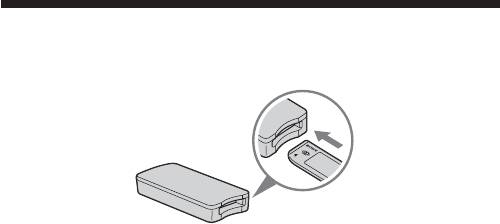
• Memory Stick USB 讀寫器(1)
P
註(“Memory Stick”標準尺寸 /Duo 尺寸相容插槽)
在一個插槽上既可以使用標準尺寸“Memory Stick”也可使用“Memory Stick
Duo”。(不能同時使用兩種尺寸的“Memory Stick”。)當使用“Memory Stick
Duo”時,不要連接 Memory Stick Duo 配接器。
不要同時在一個插槽上插入兩個或更多“Memory Stick”,或者反方向插入
“Memory Stick”。否則會引起故障。
• 專用 USB 電纜 1.0m(1)
• 用於 Windows 的 CD-ROM (MSAC-US30)(1)
P
註
當安裝“SonicStage”時,請選擇包含您所需語言的 CD-ROM 。
* CD-ROM 包含下列軟體程式。
•設備驅動程式
•“SonicStage”1.5 版
•Memory Stick Formatter 2.1 版
•使用說明書(PDF 檔案)
本機的使用說明書資料(PDF 檔案)為 MSAC-US30Manual_CHT.pdf
• 本機的使用說明書(1)
10-CT

附帶的應用程式
附帶的 Windows CD-ROM 包含以下軟體程式。
設備驅動程式(Windows)
當本機用於裝有 Windows 作業系統的電腦上時,必須安裝此驅動程式。
安裝驅動程式的方法,請參閱第 14 頁。
“SonicStage”1.5 版(Windows)
“SonicStage”是用於音樂欣賞的綜合性軟體。使用“SonicStage”,您
可以收聽音樂聲源,如音樂CD等,或把音樂輸入到電腦的硬碟,以全面管理
您收集的音樂資料。此外,已經輸入到電腦硬碟的音樂資料也可以傳送到
MagicGate 相容“Memory Stick”,因此不用電腦便可欣賞。
P
註
•“SonicStage”不支持 Macintosh 。
•此軟體與把音樂資料寫入 CD-RW/CD-R 介質的操作不相容。由於此操作產生的任
何資料損失, Sony 公司不承擔責任。
•“SonicStage”1.5 版和“Memory Stick PRO”不相容。
Memory Stick Formatter 2.1 版(Windows)
這是用於格式化(初始化)“Memory Stick”的軟體。格式化會刪除記
錄在“Memory Stick”上的所有資料。
當“Memory Stick”和其相容產品一起使用時,為了保持“Memory
Stick”的可相容性,在本機上格式化“Memory Stick”時必須使用此軟
體。
P
註
格式化存有資料的“Memory Stick”會刪除原先的資料。請不要誤刪重要的資料。
11-CT
使用操作說明和線上“說明”
使用 CD-ROM 上的操作說明
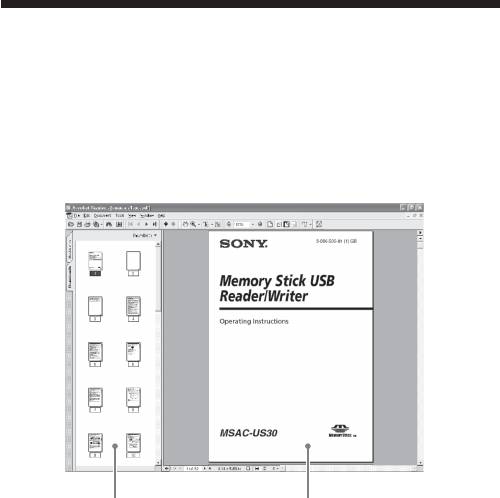
附帶的 CD-ROM 包含了更詳細的操作說明(PDF 檔案)。
想進一步了解本產品的使用方法,請參閱 CD-ROM 上的操作說明。
您需要安裝 Adobe 系統公司的 Acrobat Reader 來閱讀 PDF 檔案。
下面說明如何使用 Acrobat Reader 。
畫面
左框
右框
•左框
每一頁操作說明都顯示為一幅縮略圖。如果您點擊與某一頁相對應的縮略
圖,這一頁的內容就顯示在“右框”中。
•右框
顯示每一頁的內容。
進一步了解Acrobat Reader的使用方法,請參閱Adobe Acrobat Reader
的線上“說明”。
12-CT
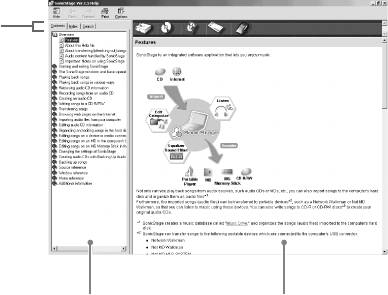
如何使用線上“說明”(使用 Windows 作業系統時)
線上“說明”手冊包括下面兩個方面。
•“SonicStage”
•Memory Stick Formatter
想進一步了解各應用程式的使用方法,請參閱各自的線上“說明”手
冊。
下面說明如何使用線上“說明”手冊。
畫面
選項卡
左框 右框
•左框
顯示目錄或關鍵詞。
•右框
顯示相應的說明。按一下正文中標有下劃線的部分會顯示相應的說明。
13-CT

在電腦上安裝軟體
P
註
在把本機連到電腦上之前,務必安裝附帶的軟體。
當本機與電腦相連時,不要進行該安裝。
當安裝完成時,重新啟動電腦,然後把本機連到電腦上。
下述說明是基於 Windows XP 顯示的畫面。取決於作業系統,畫面可能
不同。
一部分安裝可能自動進行。
請按下列步驟安裝軟體。
在電腦上安裝設備驅動程式
P
註
在安裝設備驅動程式的同時,“Memory Stick Formatter”和操作說明(PDF 檔
案)也安裝到電腦上。
1 打開電腦。
此時,不要把本機連到電腦上。
關閉所有正在運行的應用程式。
當使用 Windows 2000 或 Windows XP 時,要安裝設備驅動程式,必須以
系統管理員權限登錄。
14-CT
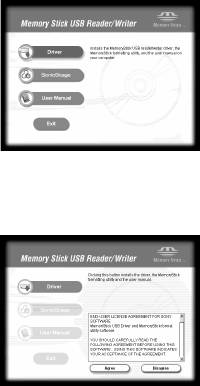
2 把附帶的 CD-ROM(MSAC-US30)插入電腦的 CD-ROM 驅動器。
自動啟動安裝程式。
要安裝驅動程式,請在功能表上按一下[Driver]按鈕。
3 仔細閱讀軟體授權合約,然後按一下[Agree]按鈕。
當按一下[Agree]按鈕時,驅動程式開始安裝。
4 按螢幕上的提示按一下[Next]按鈕。
15-CT
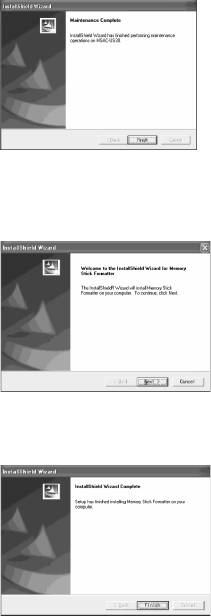
5 當按一下[Finish]時,驅動程式安裝完成。
6 接著,開始安裝“Memory Stick Formatter”。
按螢幕上的提示按一下[Next]按鈕。
7 當按一下[Finish]時,“Memory Stick Formatter”的安裝完成。
要使用“Memory Stick Formatter”,選擇[Start]-[Programs]-
[Memory Stick Utility]-[Memory Stick Formatter]。
16-CT
8 接著,自動安裝操作說明(PDF 檔案)。
當操作說明安裝完成時,返回到應用程式選擇畫面。
要在此處結束軟體安裝,按一下[Exit]。
如果這樣做了,則不安裝“SonicStage”。
要查看操作說明,選擇[Start]-[Programs]-[Sony Memory Stick
Reader Writer]-[MSAC-US30 Instructions]。
P
註
查看操作說明(PDF 檔案)時,需要 Adobe 系統公司的 Acrobat Reader 。
17-CT
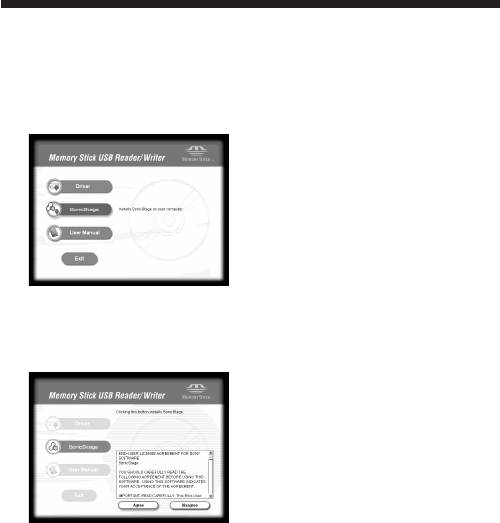
在電腦上安裝“SonicStage”軟體(包括
“OpenMG”)
1 請按下列步驟安裝“SonicStage”。
在功能表上按一下[SonicStage]按鈕。
2 仔細閱讀軟體授權合約,然後按一下[Agree]按鈕。
當按一下[Agree]鈕時,開始安裝“SonicStage”。
18-CT
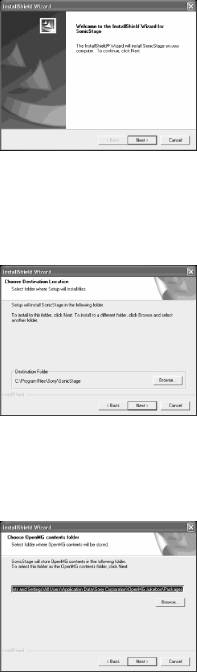
3 按螢幕上的提示按一下[Next]按鈕。
4 選擇要安裝“SonicStage”的資料夾。
要改變推薦的安裝資料夾,按一下[Browse]按鈕,並選擇資料夾。當選
定安裝目標資料夾時,按一下[Next]按鈕。
5 選擇儲存“OpenMG”內容的資料夾。
要改變推薦的安裝資料夾,按一下[Browse]按鈕,並選擇資料夾。當選
定儲存目標資料夾時,按一下[Next]按鈕。
19-CT
6 按一下[Finish]按鈕。
7 按一下[Restart]按鈕重新啟動電腦。
P
註
請只在重新啟動電腦後再連接本機。
20-CT
