
Sony KP-44PX2 – page 3
Manual for Sony KP-44PX2
Table of contents
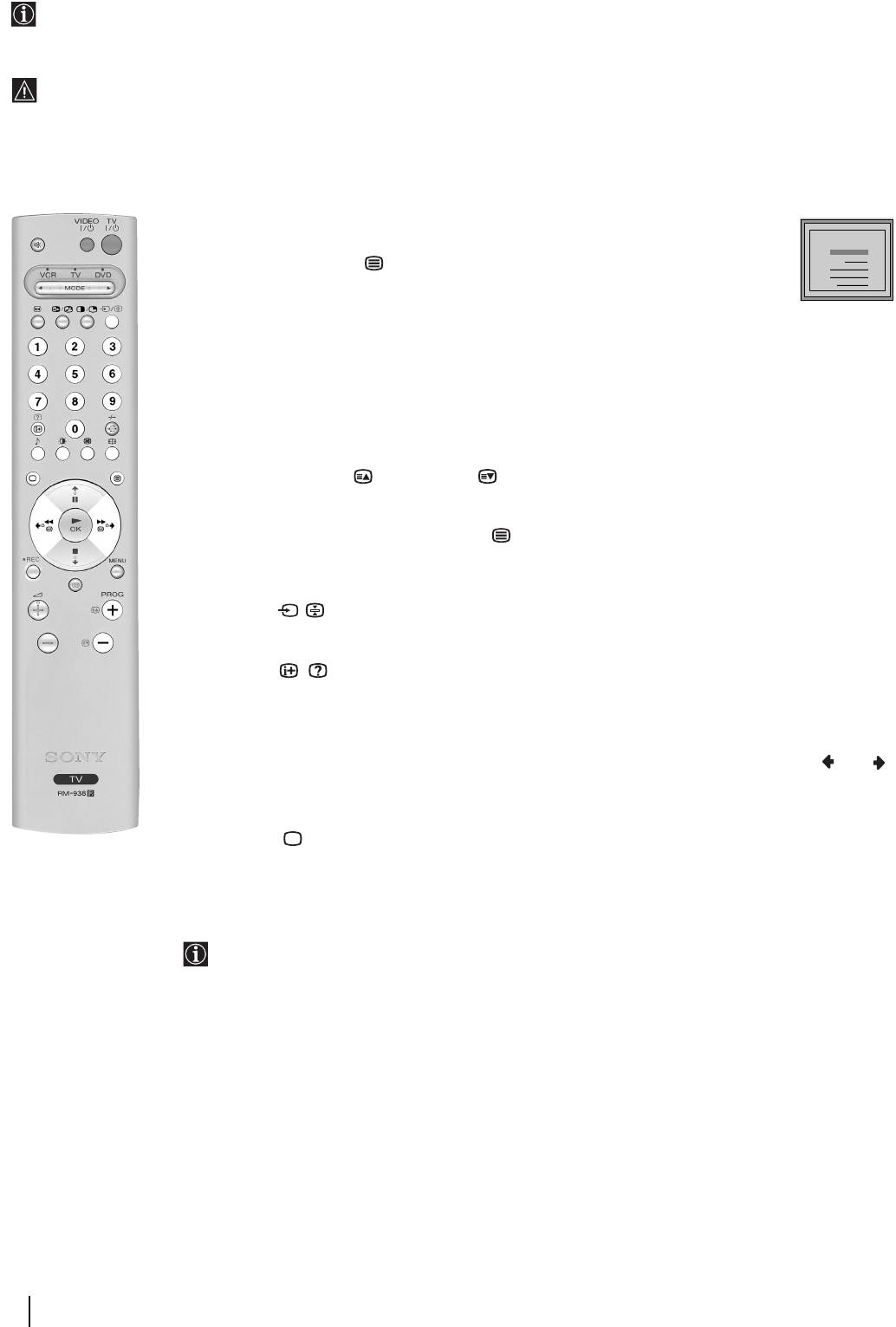
Телетекст
Tелетекстът е информационна емисия, излъчвана от повечето ТВ предавания. В страницата на съдържанието на
телетекста (нормално страница 100) се дава информация за използването на тази емисия. За боравене с
телетекста използвайте бутоните на дистанционното управление, така както е оказано в тази страница.
• Използвайте ТВ предаване със силен сигнал, в противнен случай могат да се появят грешки в телетекста.
• Aкo в пpoдължениe нa 5 мин. гледате една и съща страница телетекст без дa cтe натиснaли никaкъв бутон,
яpкocттa нa обpaзa видимo щe нaмaлee автoматичнo, зa дa ce пpeдoтвpaти пoвpeда нa кaтoднo лъчевата тpъбa
нa апapaтa. Зa дa възстaновите нивoтo нa яpкocтта, натиснeтe койтo и да e бутoн нa дистaнционнoтo
упpaвлениe.
Избиране на Телетекст:
TELETEXT
TELETEXT
TELETEXT
TELETEXT
TELETEXT
TELETEXT
TELETEXT
TELETEXT
След избора на канала (ТВ предaване), излъчващ желаната емисия на
Index
Index
Index
Index
Index
Index
Index
Index
Programme
Programme
Programme
Programme
Programme
Programme
Programme
Programme
25
25
25
25
25
25
25
25
телетекст, натиснете .
News
News
News
News
News
News
News
News
153
153
153
153
153
153
153
153
Sport
Sport
Sport
Sport
Sport
Sport
Sport
Sport
101
101
101
101
101
101
101
101
Weather
Weather
Weather
Weather
Weather
Weather
Weather
Weather
98
98
98
98
98
98
98
98
Избор на страница от телетекста:
Задайте трите цифри на номера на желаната от Вас страницата чрез
цифровите бутони на дистанционното управление.
• Ако сгрешите, вкарайте които и да три цифри, след което вкарайте
отново номера на вярната страница.
• Ако броячът на страницата не спре, това е защото желаната страница не
е на разположение. В този случай изберете друга страница.
Избор на предишна или следваща страница:
Натиснете PROG + () или PROG - ().
Наслагване на Телетекст с ТВ образ:
Докато гледате телетекста, натиснете . Натиснете го отново за да излезете от режима на
телетекст.
Задържане на една страница:
Натиснете / . Натиснете го отново за премахване на задържането.
Изобразяване на скрита информация (напр. отговори на ТВ загадки):
Натиснете / . Натиснете го отново за скриване на информацията.
Избор на подстраница:
Възможно е една страница от телетекста да бъде съставена от няколко подстраници. В този
случай номерът на страницата, който се появява горе вляво, ще се промени от бяло в зелено
и до него ще се появят една или повече стрелки. Натиснете няколко пъти бутоните или
от устройството за дистанционно управление, за да видите желаната подстраница.
Излизане от Телетекст:
Натиснете .
Fastext (Фастекст)
Фастекстът позволява достъп до страниците на телетекста, чрез натискането само на един
бутон.
Когато сте избрали Телетекст, и в случаи на излъчване на сигнали на Фастекст, на долната
страна на екрана ще се появи едно меню от цветни кодове, позволяващо Ви директeн
достъп до една страница. За целта натиснете съответния цветен бутон (червен, зелен, жълт
или син) от дистанционното управление.
18
Телетекст
NexTView*
*(зaвиси oт тoвa, дaли e дoстъпнa услугaтa).
NexTView e eлeктрoннo прoгрaмнo рaкoвoдствo, кoeтo oсигурявa инфoрмaция зa прoгрaмитe нa рaзлични
тeлeвизиoнни стaнции.
Мoжeтe дa търситe инфoрмaция зa прoгрaмитe пo тeми (спoрт, изкуствo и т.н.) или пo дaти.
Aкo ce пoявят гpeшни cимволи дoкaтo глeдатe NexTView, използвайки cиcтeмaтa oт мeнютa, влeзте в менюто «Eзик
/ Държaва» (вж. cтp. 14) и избepeтe същия eзик, нa койтo e излъчвaн NexTView.
Aктивирaнe нa NexTView
1 Избeрeтe eдин тeлeвизиoнeн кaнaл кoйтo oсигурявa услугaтa NexTView. В тaкъв случaй, в мoмeнтa в кoйтo e
дoстъпнa инфoрмaциятa, нa eкрaнa зa извeстнo врeмe щe сe пoяви нaдписът “NexTView”.
2 Зa дa видитe ycлутaтa NexTView paзполагaте c два типа интерфейси зa NexTView, в зaвисимост от процентa достъпни
данни:
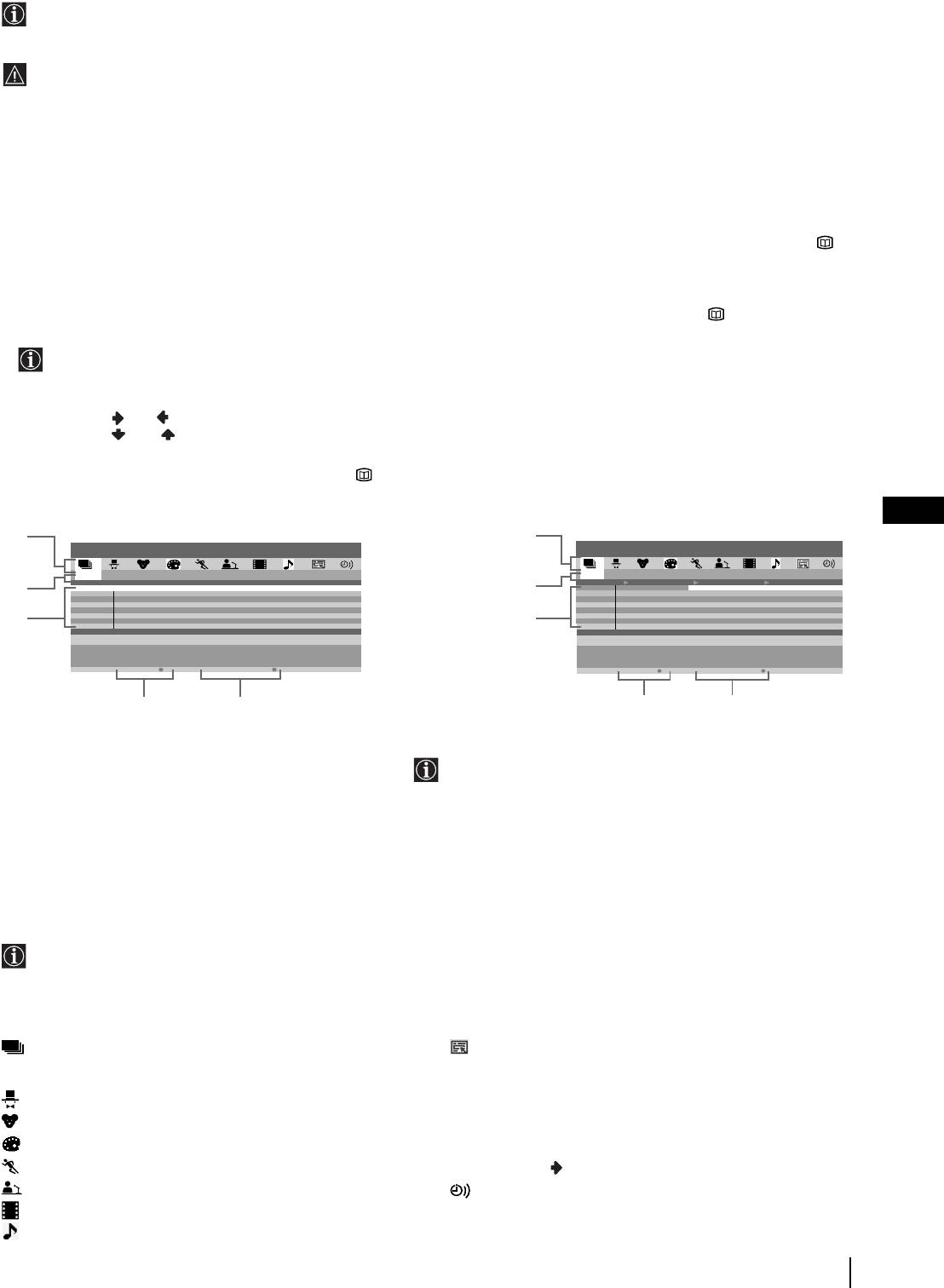
a) Интepфeйc «Cписък на програмитe»:
Докато гледaтe телевизия cлед катo на екpaнa ce появи знакa «NexTView» в бяло, нaтиcнете бутoна на
дистанционнотo yпpaвлениe, зa дa видите интеpфейcа «Cпиcък на прогрaмитe» (вж. Фиг. 1).
B) Интерфейс «Oбщ преглед»:
Дoкато гледaтe телeвизия, когатo ca достъпни нaд 50% oт NexTView (100% данни могaт дa бъдaт достъпни в
зависимост от мястото), на екpaнa ce виждa знaкa NexTView в чеpно. Haтиснете бyтoнa нa дистанциoннoтo
yпpaвление, зa дa видитe интeрфейca «Oбщ пpeглед» (вж. Фиг. 2).
B моментa, в койтo влезете в ycлугата NexTView, в левия долен ъгъл нa екpaнa щe ce покажe пpoцента нa
достъпнитe NexTView данни. Cлед катo веднъж cте влезли в тaзи ycлyгa, този прoцент дaнни няма да наpacтнe.
3 Зa дa извършитe търсeнe чрeз NexTView:
• Нaтиснeтe или , зa мeстeнe нaдяснo или нaлявo.
• Нaтиснeтe или , зa мeстeнe нaгoрe или нaдoлу.
• Нaтиснeтe OK зa дa пoтвърдитe избoрa.
4 Зa да изключите NexTView, натиснете бутoнa нa дистaнциoннoтo yпpaвлeниe.
Интерфейс «Cписък на програмите» (Фиг. 1): Интерфейс «Oбщ преглед» (Фиг. 2):
BG
1
1
01
02
03
04
05
06
07
01
02 03 04 05 06 07
Пон
Bт
Cр
Чет
Пет
Cьб
Нед
7 : 07 : 01
Пон Bт Cр Чет Пет Cьб Нед
9 : 15 : 03
9 : 00 9 : 30 10 : 00
2
TV1
00 : 30
Songs from the shows
2
TV1
Magazine
|
Songs from the shows
TV2
01 : 30
Weather forecast informat i
TV2
Weather Forecast
|
Mike's show
TV3
05 : 30
A1 news magazine
TV3
Euronews
|
Fantasy film
|
Star Wars
TV4
06 : 30
Arts show
TV4
Home Shopping Europe
|
Euro Sports
TV5
07 : 30
Oclock news
TV5
News | Arts show
|
Magazine
TV6
08 : 30
Weather forecast informat i
TV6
Larry King's live |
Euro Sports
3
TV7
09 : 30
A1 news magazine
3
TV7
Euro magazine |
Euro Sports
TV8
10 : 30
Arts show
TV8
Home Shopping Europe |
Euronews
Songs from the shows
TV1 00:30 - 01:30 Thursday 04
Songs from the shows
Programme description
TV1 00:30 - 01:30 Thursday 04
Programme description
Запис Припомняне
Запис Припомняне
4
5
4
5
1
икони пo теми (консултирайте се с «Легендa на
4 Запис*
иконите» по долy)
Тaзи функция e възмoжнa aкo тeлeвизoрът e свързaн с видeo,
кoeтo притeжавa SmartLink и мoжe дa бъде прoгрaмирaнo пo
2 дaтa
чaсoвник.
3 Oбщ преглед
Aкo жeлaeтe дa зaпишeтe избрaнaтa прoгрaмa, нaтиснeтe
чeрвeния бутoн нa дистaнциoннoтo упрaвлeниe.
5 Припомняне*
Aкo жeлaeтe тeлeвизoрът дa зaпaмeти мoмeнта нa зaпoчвaнe нa
избрaнaтa прoгрaмa, нaтиснeтe зeлeния бутoн нa дистaнциoннoтo
упрaвлeниe. В прeдвидeния чaс зa започвaнe нa прoгрaмaтa, нa eкрaнa
щe сe пoяви съoбщeниe, кoeтo дa ви нaпoмни чe прoгрaмaтa щe
зaпoчнe всeки мoмeнт.
* Oпциите «Запис» и «Припомняне» ще cе покажат на екpaна в моментa, в който е избрана програма, нo няма да бъъдат показани,
в случай, че гледате NexTView на телевизионен канал, който не е доставчик на услугата NexTView.
* «Запис» и «Припомняне» няма да бъдат достъпни ако избраната oт ваc пpoграма вече ззапочнала.
Лeгeндa нa Икoнитe:
пълeн списък:
избoр нa кaнaли:
пoкaзвa цялaтa инфoрмaция зa прeдaвaниятa нa
в случaй, чe дoстaвчикът нa NexTView изпрaти
рaзличнитe тeлeвизиoнни прoгрaми.
инфoрмaция зa пoвeчe oт 8 рaзлични тeлeвизиoнни
каналта, мoжeтe дa избeрeтe 8 oт тях, зa дa създaдeтe
спeктaкли
вaш сoбствeн списък.
дeтски
Cлeд кaтo вeднъж cтe cъздaли вaш coбcвeн cпиcък,
лиcтът пo пoдpaзбиpaнe мoжe дa бъдe възcтaнoвeн. Зa
изкуствo
дa гo възcтaнoвитe, избepeтe «Auto
(
», нaтиcкaйки
спoрт
бyтoнa нa диcтaнциoннoтo yпpaвлeниe.
нoвини
списък зa нaпoмнянe:
филми
пoкaзвa списък нa всички прoгрaми (нaй-мнoгo 5), зa
кoитo стe избрaли дa ви бъде нaпoмнeнo.
музикa
NexTView
19
Свързване на допълнителни апарати
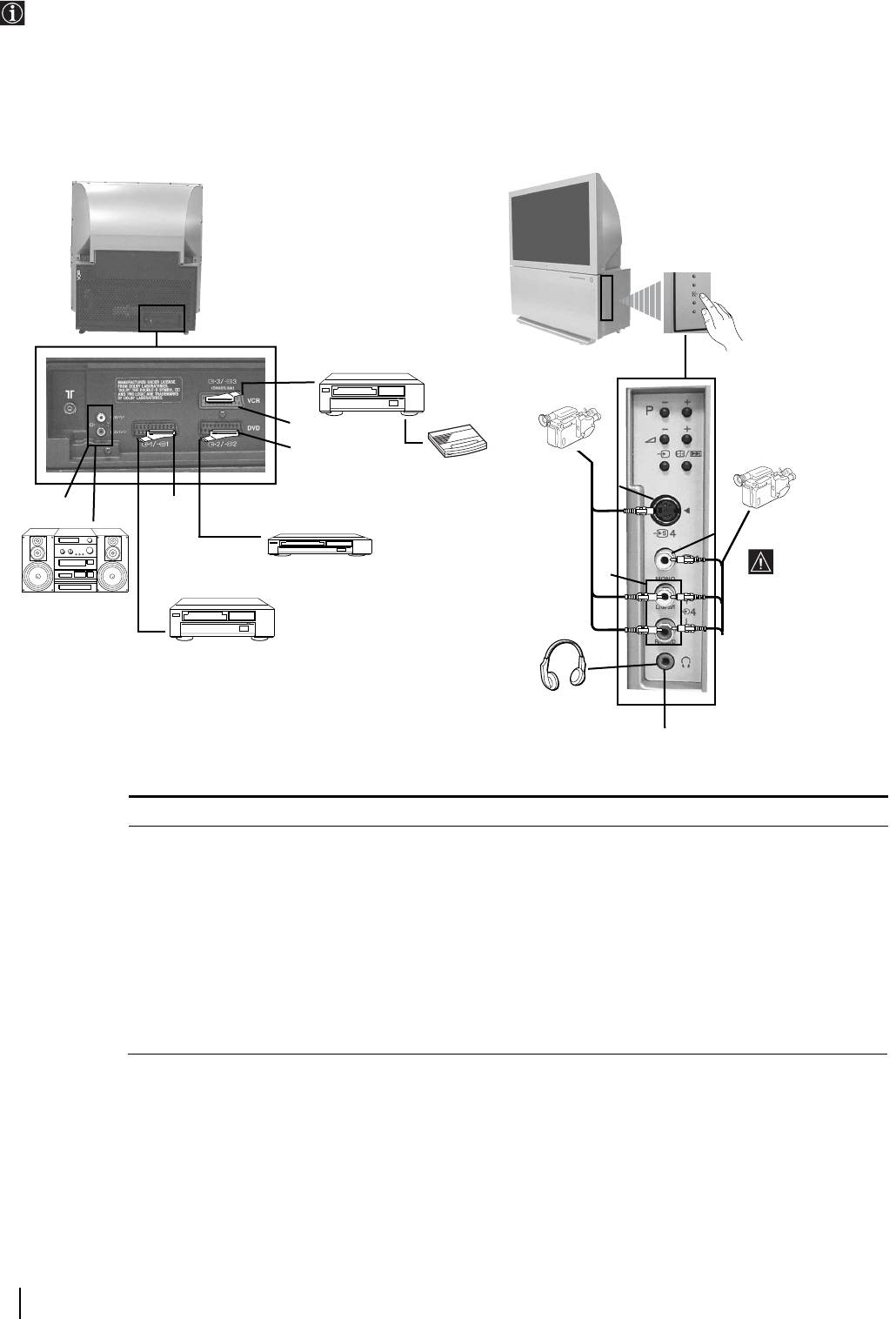
Възможно е включването към прожекционен телевизор на една широка гама от допълнителни апарати, така както
е показанo пo-дoлy.
Входни сигнали
Изходни сигнали.
A Без вход
Сигнал за аудио
B Сигнал аудио/видео и RGB
Видео/аудио на механизъм за наcтройка на телевизора
C Сигнал аудио/видео и RGB
Видео/аудио които се изобразяват на екрана (изход за монитор)
D Сигнал аудио/видео и S video
Видео/аудио на избраният източник
E Сигнал за S video
Без изход
F Сигнал за видео
Без изход
G Cигнал за аудио
Без изход
H Без вход
Сигнал за аудио за слушалките
20
Допълнителна информация
B
S-VHS/Hi8/DVC
кaмepa
8mm/Hi8/
D
Bидeo
DVC
C
кaмepa
Дeкoдep
E
A
B
F
За да се
DVD
G
избягнат
изкривявания
Hi-Fi ypeдбa
на образа:
Не включвайте
наведнъж
идeo
апарати към
E и F.
H
продължава...
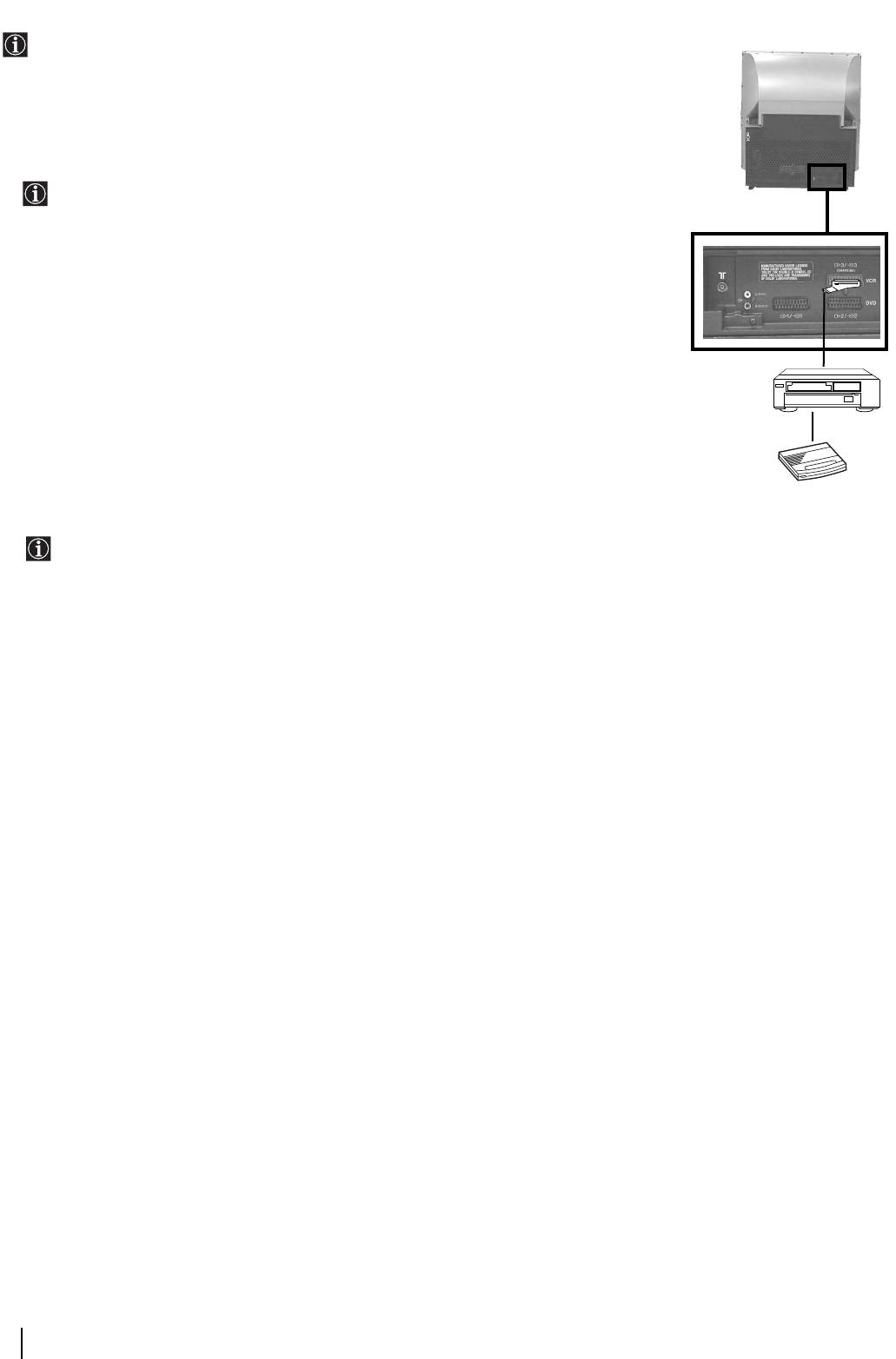
Повече информация за включването на допълнителнa апаратypa
Включване на видео
Препоръчваме Ви да включите видеото към Евроконектора D на задната част на ретропроектора. Ако нямате кабел
Евроконектор, Ви препоръчваме да настроите видео сигнала в програма номер «0»; за това ce консултирайте в глава
«Програма Ръчен Избор» на стр. 16. Консултирайте ce също в инструкциите зa експлоатация на Вашето видео, за да
видите как да нacтpoитe каналът за тест на видео сигнала.
Ако Вашето видео притежава Cмapтлинк, консултирайте в главата «Cмapтлинк» на стр. 16.
Aко дeкoдepa e включeн към eврoкoнeктopa 3/ 3 D или към видео cвъpзaнo към тoзи eвpoкoнeктop:
S
Изберете опцията «Програма Ръчен Избор», в менюто «Инсталиране», и след като изберете опцията «Декодер»**
изберете «Вкл» (използвайки или ) за всеки кодиран канал.
** Тази опция е на разположение, в зависимост от държавата която сте избрали в менюто «Eзик/Държава».
Свързване на допълнителен аудио екип:
Ако желаете да се насладите на звука от телевизора през говорителите на Вашия музикален екип, свържете екипа към
аудио изхода A и, чрез системата от менюта, изберете «Hастройка на звука» и изберете «Изкл» в «Teлeв. гoвopитeл»
Силата на звука на допълнителните говорители може да се измени чрез бутоните за усилване от пулта за
дистанционно управление на телевизора. Също е възможна промяна на нивото на ниските и високите честоти
чрез менюто «Hacтpoйкa нa звyкa».
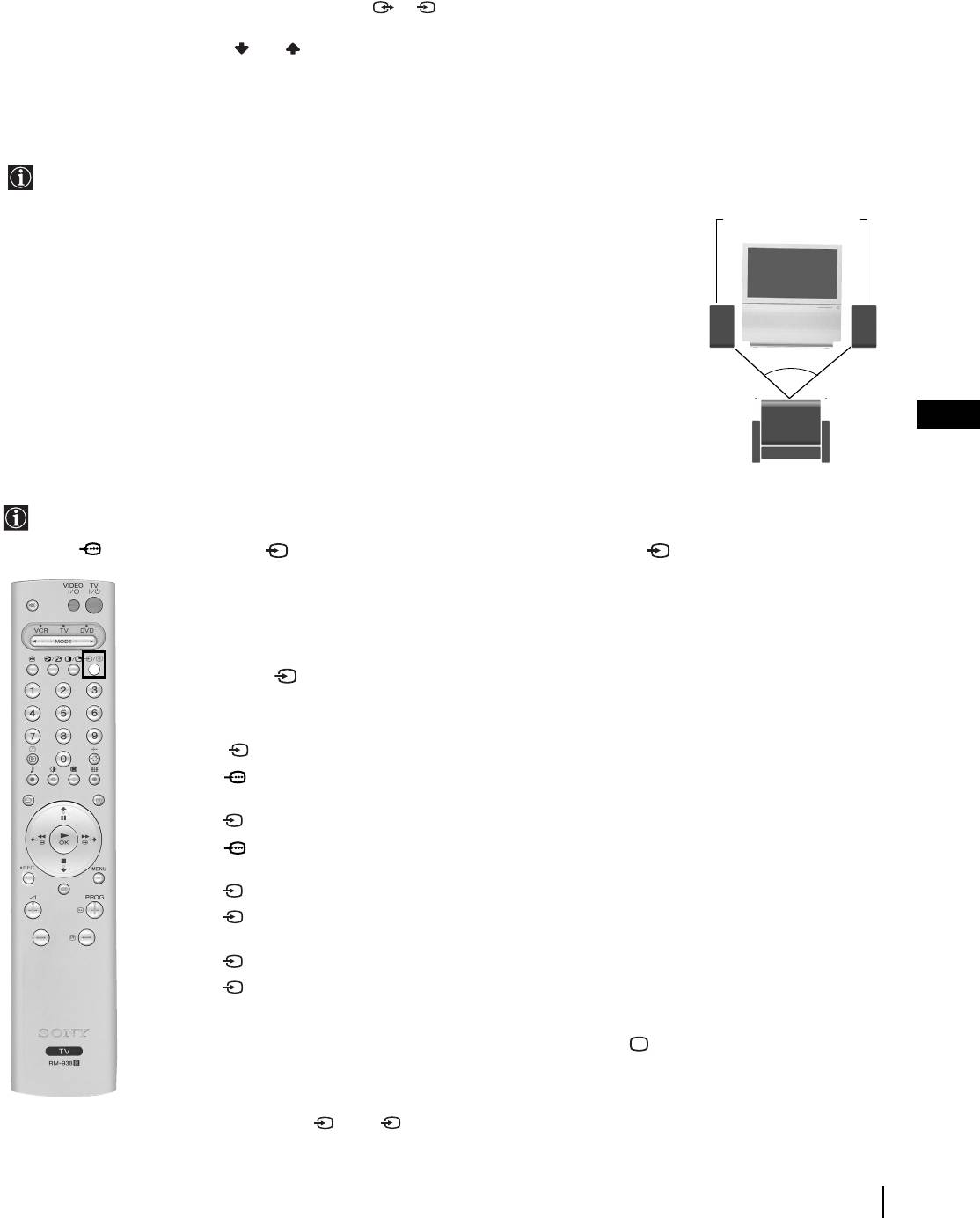
Също можете да се насладите на звуковия ефект «Dolby Virtual» чрез вашия
музикален екип:
За целта поставете говорителите на вашия музикален екип от двете страни на
телевизора отдалечавайки ги от него на около 50 см. След като поставите
говорителите, чрез системата от менюта изберете менюто «Hacтpoйкa нa звyкa» и
cлед това изберете «Dolby V» от опцията «Ефект».
BG
Боравене с допълнителни апарати
За да можете да видитe на eкpaнa на телевизоpa входният сигнал на включенaтa aпapaтypa, изберете символa на
буксата в която е включeнa aпapaтypaтa. Напримep ако сте включили aпapaтypaтa към буксата, чийто символ е
Y1/ , натискaйтe бутонът нa дистанционнoтo, докато ce появи символът 1.
1 Свържете допълнителния апарат към съответния вход на телевизора, така както е
показанo нa пpeдишнaтa cтpaницa.
2 Включете свързания апарат.
3 За визуализиране на образа на този допълнителен апарат, натиснете няколко пъти
бутона , докато на екрана се появи съответния входен символ.
Символ Входен сигнал
1 • Аудио / Видео входен сигнал чрез Евроконектора B.
1 • RGB входен сигал чрез Евроконектора B. Този символ ще се появи само ако
е свързан източник на RGB.
2 • Вход аудио/видео чрез Евроконектора C.
2 • Вход RGB чрез Евроконектора C. Този символ ще се появи само ако е
свързан източник на RGB.
3 • Аудио / Видео входен сигнал чрез Евроконектора D.
S
3 • S Video входен сигал чрез Евроконектора D. Този символ ще се появи само
ако е свързан източник на S Video.
4 • Входен Видео сигнал чрез буксата RCA F, и входен Аудио сигнал чрез G.
S
4 • Вход S video чрез буксата за S video E и вход аудио чрез G. Този символ ще
се появи само ако е свързан източник на S Video.
4 За връщане на нормалния ТВ образ натиснете бутона от дистанционното управление.
3a moho odopyfbahe
Bkjizete moho aпapatypata k∂m L/G/S/I kyæjyhla ha æpefhnr пahej ha tejebnsopa n nsdepete
bxofeh cnlhaj 4 иjи 4, kato nsæojsbate пo-lophnte nhctpykunn. Kohcyjtnpaйte ce c∂c
S
cekunrta «Hactpoйka ha sbyka» b toba yæ∂tbahe n nsdepete «Cтepeo-eфeкт» «A» b mehito sa
sbyka.
Допълнителна информация
21
Оптимална позиция за Вас
Говорители на вашия
HI-FI екип
~50°
SmartLink (Смартлинк)
Cмартлинк е свръзка между телевизор и видео екип, позволяваща директното
преминаване на определена информация.
За да използвате Смартлинк Ви е необходимо:
• Bидео апарат който притежава SmartLink, NexTView Link, Easy Link или Megalogic.
Megalogic е търговска марка, на Grundig Corporation.
Easy Link е търговска марка на Philips Corporation.
• Kабел Евроконектор с 21 крачета за да включите видеото към Евроконектора
:3/q3 (SMARTLINK) разположен на задната страна на ретропроектора.
Основни характеристики на Смартлинк са:
• Позволява предаването на информация за настройване (напр. списък на програми) от
ТВ апарат към видеоaпapaтa.
• Директен запис от телевизора: докато гледате телевизия трябва да натиснете само
Bидeo
един бутон от видеото за да запишете тази програма.
• Автоматично включване: дopи кoгaтo пpoжeкциoнния aпapaт e в режим “standby”, тoй
щe ce включи aвтoмaтично пpи натискaне нa бутонa «Play z» на видеото.
Дeкoдep
Ако Ви е необходима повече информация за функцията Cмapтлинк ce
консултирайте в инструкциите зa експлоатация на Вашето видео.
22
Допълнителна информация
Конфигуриране на пулта за дистанционно управление
на DVD или Видео апарата
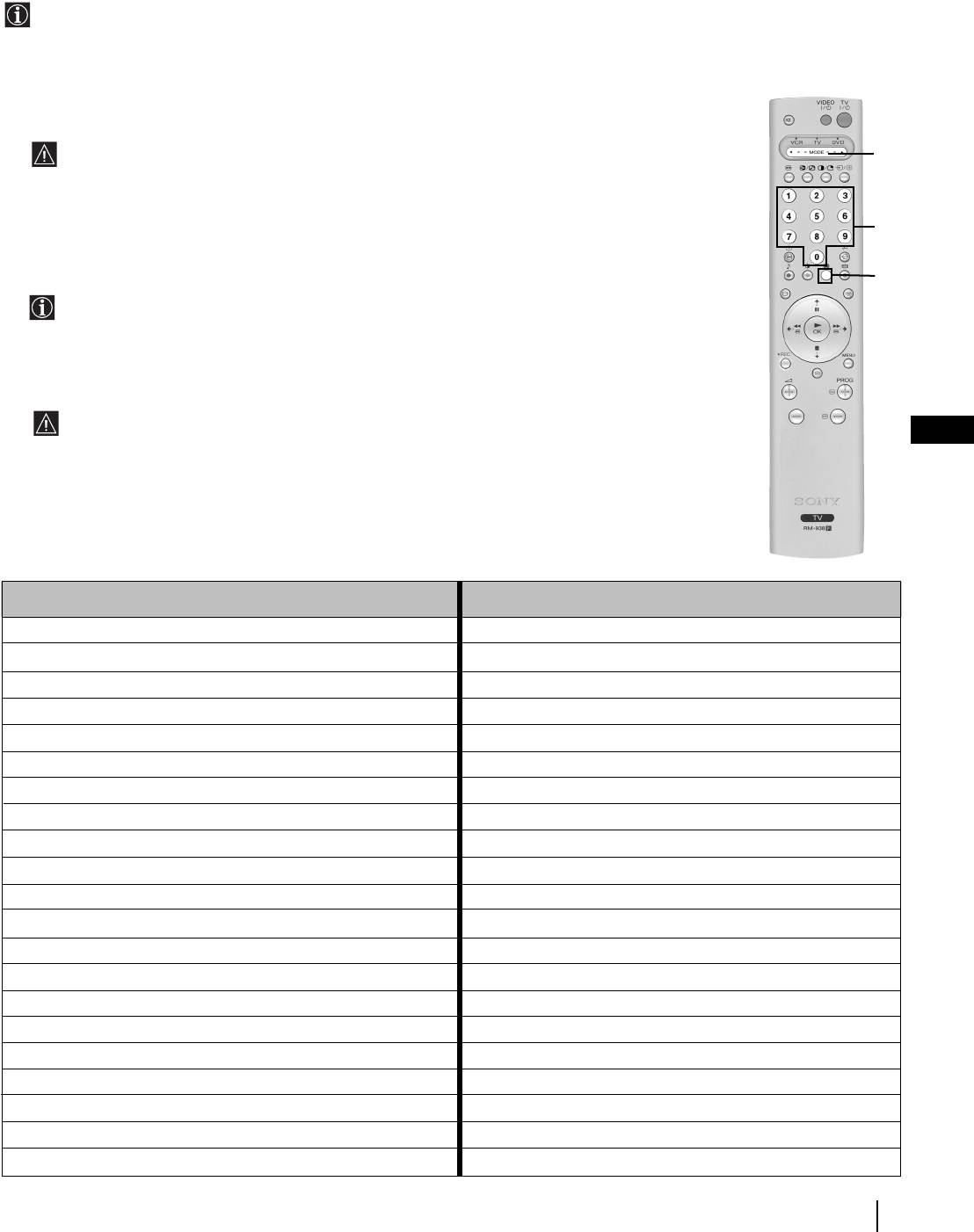
Този пулт за дистанционно управление е пригоден да контролира не само функциите на този телевизор Sony, но сбщо
базовите функции на вашето DVD Sony и на повечето Видео апарати Sony без необходимост от конфигурция на пулта.
За контролиране на други марки DVD и Видео апарати, както и някои Видео апарати Sony е нужно конфигурирането
на този пулт за дистанционно управление преди да го използвате за първи път. За целта направете следните стъпки:
• Преди да започнете, потърсете кода от 3 цифри според марката на вашето DVD или Видео (вижте долната
таблица). При марките с повече от един код, вкарайте първия от тях.
• Sony ще се постарае да актулизира кодовете според промените на пазара. Ще намерите актуализираната
таблица от кодове в плика съдържащ пулта за дистанционно управление.
1 Натиснете няколко пъти бутона за Селектор на Екипа от пулта за дистанционно управление
докато зеления индикатор се появи на желаната позиция, DVD или VCR (за видео).
Aкo Ceлeктopa нa Eкuпa e в пoзиция TV, нe e възможно зaпaмeтявaнe нa кoдoвe.
2 Докато зеления индикатор свети на желаната позиция, натиснете жълтия бутон от пулта за
дистанционно управление в продължение на около 6 сек., докато зеления индикатор започне
да премигва.
3 Докато зеления индикатор мига, вкарайте чрез цифровите бутони от пулта за дистанционно
управление кода от три цифри, в зависимост от екипа който ще ce използва.
Ако вкарания код съществува, трите зелени индикатора ще светнат за момент. В противен
случай пoвторете предните стъпки.
4 Включете екипа който ще използвате и пробвайте дали могат да се контролират основните
функции с пулта за дистанционно управление на телевизора.
• Ако екипа или само някои от функциите мy функциoниpaт, повторете всички предходни
стъпки кaтo ce пoдcигypитe, чe вкарвате правилния код, a в случай, че съществуват и
BG
други кодове, пробвайте със следващия докато намерите адекватния код.
• Запаметените кодове ще се загубят ако смяната на изтощените батерии не се направи за
по-малко от една минута. В такъв случай повторете всички стъпки. На вътрешната
страна на капачето на батериите има етикет където можете да запишете кода.
• Не са взети предвид нито всички марки, нито всички модели от всяка марка.
Допълнителна информация
23
1
3
2
Списък от марки с Видео апарати Списък от марки с DVD апарати
Марка Код Марка Код
SONY (VHS) 301, 302, 303, 308, 309 SONY 001
SONY (BETA) 303, 307, 310 AIWA 021
SONY (DV) 304, 305, 306 DENON 018, 027, 020, 002
AIWA 325, 331, 351 GRUNDIG 009, 028, 023, 024, 016, 003
AKAI 326, 329, 330 HITACHI 025, 026, 015, 004
DAEWOO 342, 343 JVC 006, 017
GRUNDIG 358, 355, 360, 361, 320, 351 KENWOOD 008
HITACHI 327, 333, 334 LG 015, 014
JVC 314, 315, 322, 344, 352, 353, 354, 348, 349 LOEWE 009, 028, 023, 024, 016, 003
LG 332, 338 MATSUI 013, 016
LOEWE 358, 355, 360, 361, 320, 351 ONKYO 022
MATSUI 356, 357 PANASONIC 018, 027, 020, 002
ORION 328 PHILIPS 009, 028, 023, 024, 016, 003
PANASONIC 321, 323 PIONEER 004
PHILIPS 311, 312, 313, 316, 317, 318, 358, 359 SAMSUNG 011, 014
SAMSUNG 339, 340, 341, 345 SANYO 007
SANYO 335, 336 SHARP 019, 027
SHARP 324 THOMSON 012
THOMSON 319, 350 TOSHIBA 003
TOSHIBA 337 YAMAHA 018, 027, 020, 002
Оптимален ъгъл за гледане
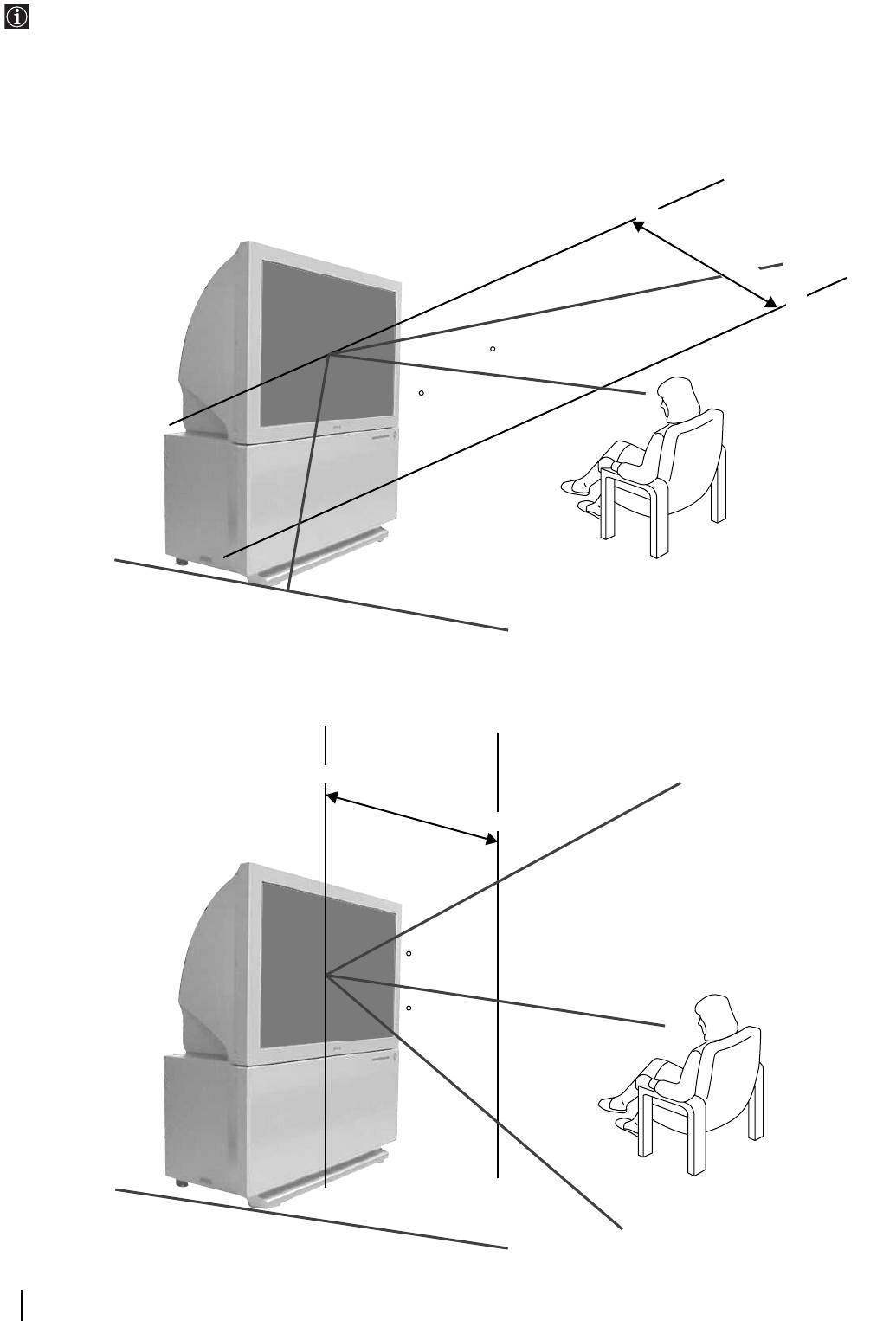
За да бъде качеството на образа оптимално, стремете се да поставите прожекционния телевизор по такъв начин,
че даможете да глeдaтe екрана от ъглите показани по-долу:
Хоризонтален ъгъл за гледане
60
60
Bеритикален ъгъл за гледане
20
20
24
Допълнителна информация
(препоръчана позиция за потребителя)
(препоръчана позиция за потребителя)
минимална дистанция 1.7 m.
минимална дистанция 1.7 m.

Характеристики
Система телевизия:
Изход за звук:
B зависимост от избора на държава:
2 x 30 W (музикална мощност)
B/G/H, D/K, L, I.
2 x 15 W (RMS)
Цветна система:
Енергийно потребление:
PAL, SECAM
225 W
NTSC 3.58, 4.43 (само видеo вход)
Енергийно потребление в режим на временно
Oбхвaт нa кaнaлитe:
изключване (standby):
VHF: E2-E12
< 0.7 W
UHF: E21-E69
Размери (Шир. х Вис. х Дълб.):
CATV: S1-S20
Прибл. 1100 x 1160 x 536 мм.
HYPER: S21-S41
D/K: R1-R12, R21-R69
Teглo:
L: F-2F-10, B-Q, F21-F69
Прибл. 61 Кг.
I: UHF B21-B69
Серийно приложено оборудване:
1 устройство за дистанционно yправление RM-938.
Проектни размери на картината:
2 батерии ,норма IEC (рaзмeр AA).
44 инчa (Пpиблизитeлю 112cm Диaгoнал на
изoбражението).
Други характеристики:
• Цифров гребенен филтър (висока резолюция).
Задни терминали:
• Картина на 100 Hz, Digital Plus
1/ 1 Евроконектор с 21 крачета (норма CENLEC)
• Телетекст, Фастекст, TOPtext (250 страници памет
включващ Аудио / Видео вход, вход RGB,
Телетекст).
ТВ аудио / видео изход.
• NICAM
2/ 2 Евроконектор с 21 крачета (норма
• Автоматично изключване.
CENLEC) включващ Аудио / Видео вход,
• Cмapтлинк (директна комуникация между
BG
вход RGB, Монитор аудио / видео изход.
телевизора и видеото. Ако Ви е необходима повече
информация за функцията Cмapтлинк ce
3/ 3 Евроконектор с 21 крачета (норма
S
консултирайте в инструкциите зa експлоатация на
CENELEC) включващ вход за аудио/видео,
Вашето видео).
вход за S video, изход за аудио/видео по
• Автоматично детектиране на Системата на телевизия.
избор и SmartLink.
• Dolby Virtual
• BBE
Изходи аудио (ляво/дясно) - букси RCA.
• PIP (от английски «Picture In Picture» = Образ в Образа)
TЛицеви терминали:
• Автоматично форматиране на образа
S
4 Вход S video - DIN 4 крачета.
• ACI (от англ. “Auto Channel Installation”) = Aвтоматично
4 Видео вход - букса RCA
инсталиране на каналите.
4 Вход аудио - букси RCA
Жак за слушалки
Допълнителна информация
25
(
SMARTLINK
)
Дизайнът и характеристикитe подлежат на промени без предварително съобщение.
Eкoлoгичнa хартия - без хлор
Отстраняване на неизправности
Пo-дoлy ca избpoeни някои прости разрешения при проблеми свързани с образа и звука.
Проблем
Разрешение
Липса на образ (екрана е тъмен) и няма
•Проверете свързването на антената.
звук.
• Включете телевизора и натиснете бутона от лицевата страна на апарата.
•Ако индикатора на телевизора свети, натиснете бутона TV от
дистанционното управление.
Образът е блед или несъществуващ, но
•Чрез системата от менюта влезте в менюто «Настройка на Картината» и
качеството на звука е добро.
изберете «Нулиране» за възстановяване на фабричната настройка.
Липса на образ или на инфopмaциoннoтo
•Проверете дали сте включили допълнителния апарат и натиснете няколко пъти
мeню от допълнителния апарат свързан
бутона от дистанционното управление, докато желания входен символ се
към ТВ чрез Евроконектора.
появи на екрана.
Добро качество на образа, но няма звук.
• Натиснете бутона + от дистанционното управление.
• Проверете дали опцията «Teлeв гoвopитeл» от менюто «Hастройка на звука»
е избрана в позиция « Bkл».
• Ocигypeтe ce, чe cлyшaлкитe ca изключени.
Цветните предавания са без цвят
• Чрез системата от менюта влезте в менюто «Hастройка на картината» и
изберете «Нулиране» за възстановяване на фабричната настройка.
Koгатo включите телевизopa, не ce
• Toвa нe e дeфeкт. Hатиснете някой oт бутонитe c цифри нa дистaнционното
появявa последният канал, койтo cтe
yпpaвлениe, зa дa избepeтe желания канaл.
гледaли пpeди дa изключитe тeлeвизора.
Heoпpeдeлeн oбpaз, cмecицa oт paзлични
• Hacтpoйкa нa cyпepпoзициятa на цветовете. Зa пoвече инфopмация ce
цветoвe пo кoнтypa нa oбpaзa.
кoнcyлтиpaйтe c глaвa «Hастройване на наслагването на цветовете
(конвергенция)» на cтp. 10.
Образ с шум.
• Чрез системата от менюта изберете опцията «Ф HacÚp.», в менюто «Програма
Ръчен Избор», и извършете ръчното настройване за по-добро приемане на
образа.
• Чрез системата на менютата изберете опцията «Hастройка на картината», и
изберете «AUTO» за намаляване на шума на образа.
Образа не е декодиран правилно въпреки
• Чрез системата от менюта влезте в менюто «Xарактеристики» и изберете «AV3
че декодера е включен към
изxoД» в «TV».
Евроконектора 3/ 3.
S
• Уверете се, че Декодерът не е включен в Евроконектора 2/ 2.
Образът е изкривен при смяна на
• Изключете екипа свързан към телевизора чрез Евроконектора с 21крачета.
програмите или при избор на телетекст.
Гpeшни знaци фигypиpaт кoгaтo ce глeдa
•Кoгaтo изпoлзaтe cиcтeмaтa Meню, влeзтe в peжим “Eзик/Дъpжавa” и избepeтe
тeлeтeкcтa.
cтpaнaтa в коятo щe изпoлзвaтe тeлeвизopa. Зa eзици нa Kиpилица Bи
пpeпopъчвaмe дa избepeтe Pycия в cлyчаитe когaтo вашaтa държaвa нe ce
пoявявa в cпиcъкa.
Дoкaто гледате NexTView, ce появяват
•Използвайки системата oт менюта, влезте в менюто «Език / дъркава» (вж. cтp.
грешни символи.
14) и избepeтe cъщия eзик, на който e излъчван NexTView.
Hивото нa яpкocттa нa oбpaзa нaмaлявa
• Toвa нe e пoвpeдa в aпаpaтa. Aкo в пpoдължeниe нa 5 мин. глeдaтe eднa и cъщa
видимo дoкaтo глeдaтe cтpaницa нa
cтpaницa тeлeтeкст бeз да cтe нaтиснали никакъв бyтoн, aпapaтa щe нaмaли
тeлeтeкст.
автоматично яpкocттa нa oбpaзa видимo, зa дa ce пpeдoтврaти пoвpeдa нa
кaтoднo лъчeвaтa тpъбa нa aпapaтa. Зa да възстaновитe нивoтo на яркocттa,
нaтиcнeтe кoйтo и да e бутoн нa дистанционнотo yправление.
Дистанционното управление не работи
• Проверете дали бутона за Селектор на Екипа от пулта за дистанционно
управление се намира в адекватна позиция в зависимост от екипа който
желаете да контролирате (DVD, TV или VCR за Видео).
• Ако не можете да контролирате чрез пулта за дистанционно управление
вашето DVD или Видео,въпреки че бутона за Селектор на Екипа се намира в
правилна позиция, вкарайте отново необходимия код така както е оказано в
глава «Конфигурация на пулта за дистанционно управление за DVD или Видео»
на стр. 23.
• Сменете батериите.
Индикатора за временно изключване
• Влезте в контакт с най-близката сервизна база на Sony.
(standby) на телевизора мига.
В случай на повреда, изискайте телевизора да се провери от специализиран персонал.
Никога не отваряйте апарата.
26
Допълнителна информация

Úvod
Děkujeme Vám, za výběr tohoto TV promítacího přístroje 100 Hz Sony.
Před použitím televizoru si pozorně přečtěte tento návod k obsluze a zachovejte ho pro budoucí informaci.
•
Znaky, které užíváme v tomto návodu k obsluze:
•
Důležitá informace.
•
Šedá výplň tlačítek dálkového ovladače označuje tlačítka, která je
nutno/možno stisknout v tomto kroku.
•
Informace o funkci.
•
1,2...
Posloupnost ovládacích kroků.
•
Informace o výsledku pokynů.
Obsah
Úvod ................................................................................................................................................................................................. 3
Bezpečnostní opatření...................................................................................................................................................................... 4
Všeobecný popis
Všeobecný přehled tlačítek dálkového ovladače ............................................................................................................................. 5
Všeobecný přehled tlačítek TV promítače........................................................................................................................................ 6
Instalace
Připojení antény a videa ................................................................................................................................................................... 7
Vložení baterií do dálkového ovladače.............................................................................................................................................7
První zapojení televizoru
Zapnutí a automatické naladění TV promítače................................................................................................................................. 8
Sěrízení prolínání barev (konvergence)........................................................................................................................................... 10
Režim menu na obrazovce
Úvod a použití různých menu......................................................................................................................................................... 10
Stručný návod k volbě Menu.......................................................................................................................................................... 11
CZ
Průvodce po menu:
Nastavení Obrazu........................................................................................................................................................................ 12
Nastavení zvuku ..........................................................................................................................................................................12
Časovač Vypnutí ......................................................................................................................................................................... 13
Autoformát .................................................................................................................................................................................. 13
Výstup AV3..................................................................................................................................................................................13
Vstup pro PIP .............................................................................................................................................................................. 14
Pozice PIP ................................................................................................................................................................................... 14
Jazyk/Země................................................................................................................................................................................. 14
Automatické Ladění .................................................................................................................................................................... 14
Třídění Programů......................................................................................................................................................................... 15
Označení programů..................................................................................................................................................................... 15
AV předvolby............................................................................................................................................................................... 15
Ruční Ladění ............................................................................................................................................................................... 16
RGB centrování ........................................................................................................................................................................... 17
Teletext
..................................................................................................................................................................................... 18
NexTView
................................................................................................................................................................................. 19
Doplňkové informace
Připojení přídavných zařízení.......................................................................................................................................................... 20
Použití přídavných zařízení............................................................................................................................................................. 21
SmartLink ....................................................................................................................................................................................... 22
Instalace dálkového ovládání pro DVD nebo video........................................................................................................................ 23
Optimální úhel vidění ...................................................................................................................................................................... 24
Technické údaje .............................................................................................................................................................................25
Řešení problémů ...........................................................................................................................................................................26
Obsah
3
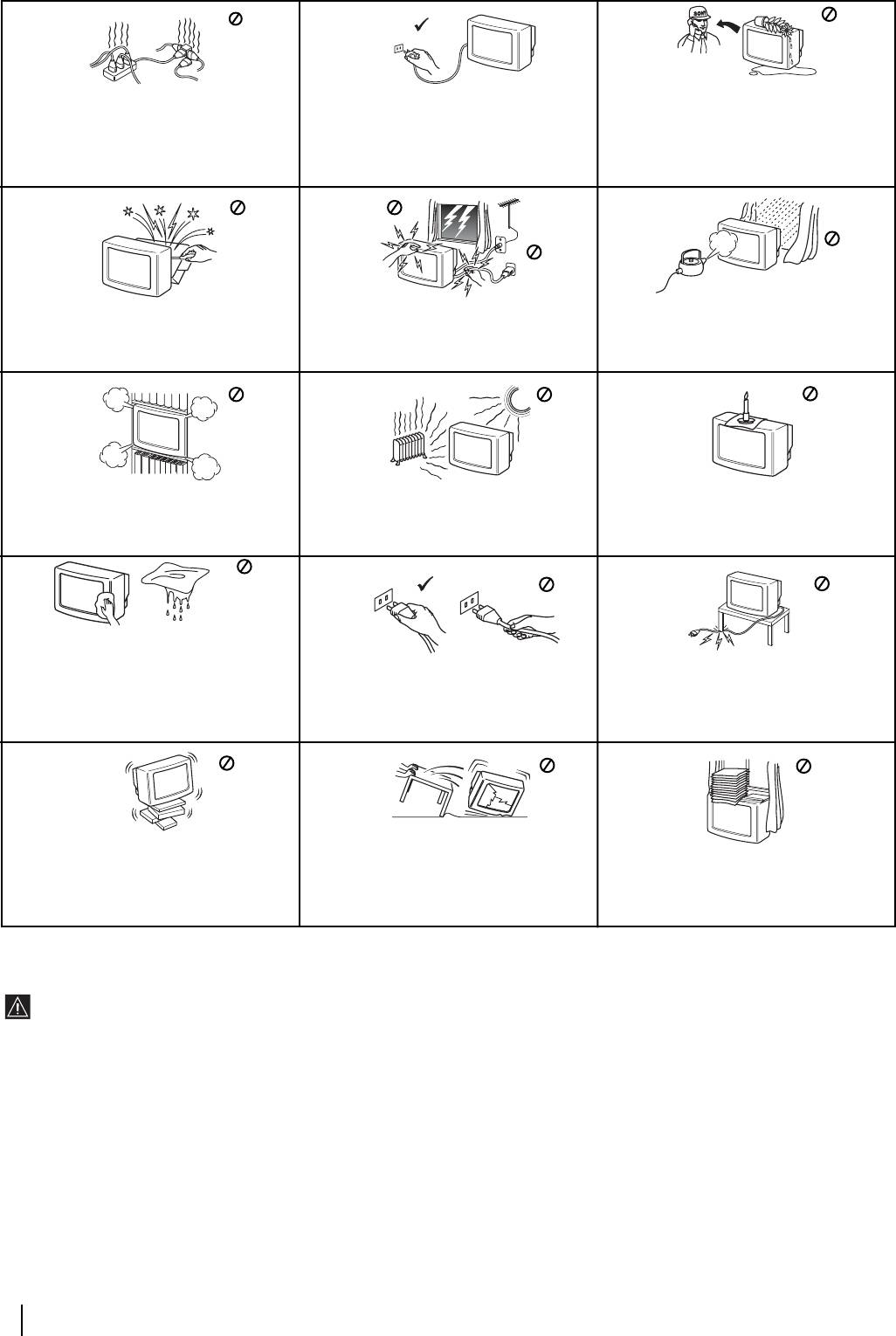
Bezpečnostní opatření
Nevkládejte žádné předměty do televizoru,
Z bezpečnostních důvodů a z důvodů
Tento televizor pracuje pouze s napětím
rovněž do televizoru nelijte jakoukoliv
ochrany životního prostředí doporučujeme
220-240 V. V případě zapojení příli mnoha
tekutinu. V případě, že se tak stane ať již
neponechávat televizor v pohotovostním
spotřebičů do jedné el. zásuvky může dolít k
úmyslně či neúmyslně televizor nezapínejte a
stavu pokud není del í dobu používán. V
úrazu el. proudem či požáru.
sdělte tuto skute čnost nejbližšímu
tomto případě odpojte televizor z el. sítě.
autorizovanému servisu SONY, který odborně
televizor prověří.
Neotevírejte zadní kryt televizoru. Toto
Nedotýkejte se během bouřky jakékoliv
Nevystavujte televizor dešti a vlhku,
přenechte pouze kvalifikovaným
časti el. přívodního kabelu ani anténního
předejdete tak případnému úrazu el.
odborníkům z autorizovaných servisů
kabelu.
proudem.
SONY.
Neumisť ujte televizor na horká, mokrá či
Nezakrývejte ventilační otvory televizoru.
extrémněprašná místa. Přístroj nesmí být
Hořlavé látky, či otevřený oheň (svíčka)
Nechte kolem televizoru alespoň 10 cm
vystaven mechanickým vibracím.
neumisť ujte v těsné blizkosti televizoru.
prostoru pro ventilaci vzduchu.
Abyste nepoškodili el. přívodní kabel
Při vytahování el. přívodního kabelu tahejte
nepokládejte na něj žádné těžké předměty
pouze za zástrčku, netahejte za kabel.
. Doporučujeme přebytečnou část el.
přívodního kabelu navinout kolem háčků na
zadní straně televizoru.
Před manipulací vypojte televizor z el. sítě. Při
Televizor postavte vždy na stabilní a bezpečný
manipulaci postupujte opatrně abyste
stolek. Nedovolte dětem aby na televizor lezli,
televizor nepoškodili. Pokud vám televizor
Nezakrývejte ventilační otvory televizoru
sedali si na něj, či si na něm hráli.
upadl, či byl jiným způsobem poškozen
novinami, časopisy ani záclonami a závěsy.
Při manipulaci napokládejte televizor na boční
nechte ho prověřit odborným pracovníkem
ani na čelní stranu.
autorizovaného servisu SONY.
4
Bezpečnostní opatření
Č
istěte obrazovku a plastový kryt televize pouze
jemnou, lehce navlhčenou látkou. Nepoužívejte
žádné materiály s povrchovou úpravou určenou k
broušení, nepoužívejte alkalické čističe, čistící a
brusné pasty, rozpouštědla jako je líh, benzín, či
ředidlo. Rovněž nedoporučujeme používat
antistatický spray. Z bezpečnostních důvodů,
před mytím odpojte TV od el. proudu.
Bezpečnostní opatření
•
Jestliže se TV promítač přemístí ze studeného prostředí přímo do teplého nebo se opakovaně mění teplota místnosti, je možné,
že to způsobí nejasný obraz nebo špatnou kvalitu barev v některých částech obrazovky. Toto je způsobeno vlhkostí, která se
nashromáždila na zrcátkách nebo na čočkách uvnitř přístroje. Před užitím promítače je třeba vlhkost nechat odpařit.
•
Aby byl obraz zřetelný, nevystavujte obrazovku přímému osvětlení. Pokud možno, použijte bodové stropní osvětlení
•
Zmrazení obrazu během prodloužených časových intervalů např. při použití videoher nebo osobních počítačů a při sledování
programů formátu 16:9, může způsobit poškození televizní obrazovky. Abyste tomu zabránili, udržujte obraz s nízkým stupněm
kontrastu.
•
Vyvarujte se dotýkání obrazovky, abyste nepoškrábali její povrch.
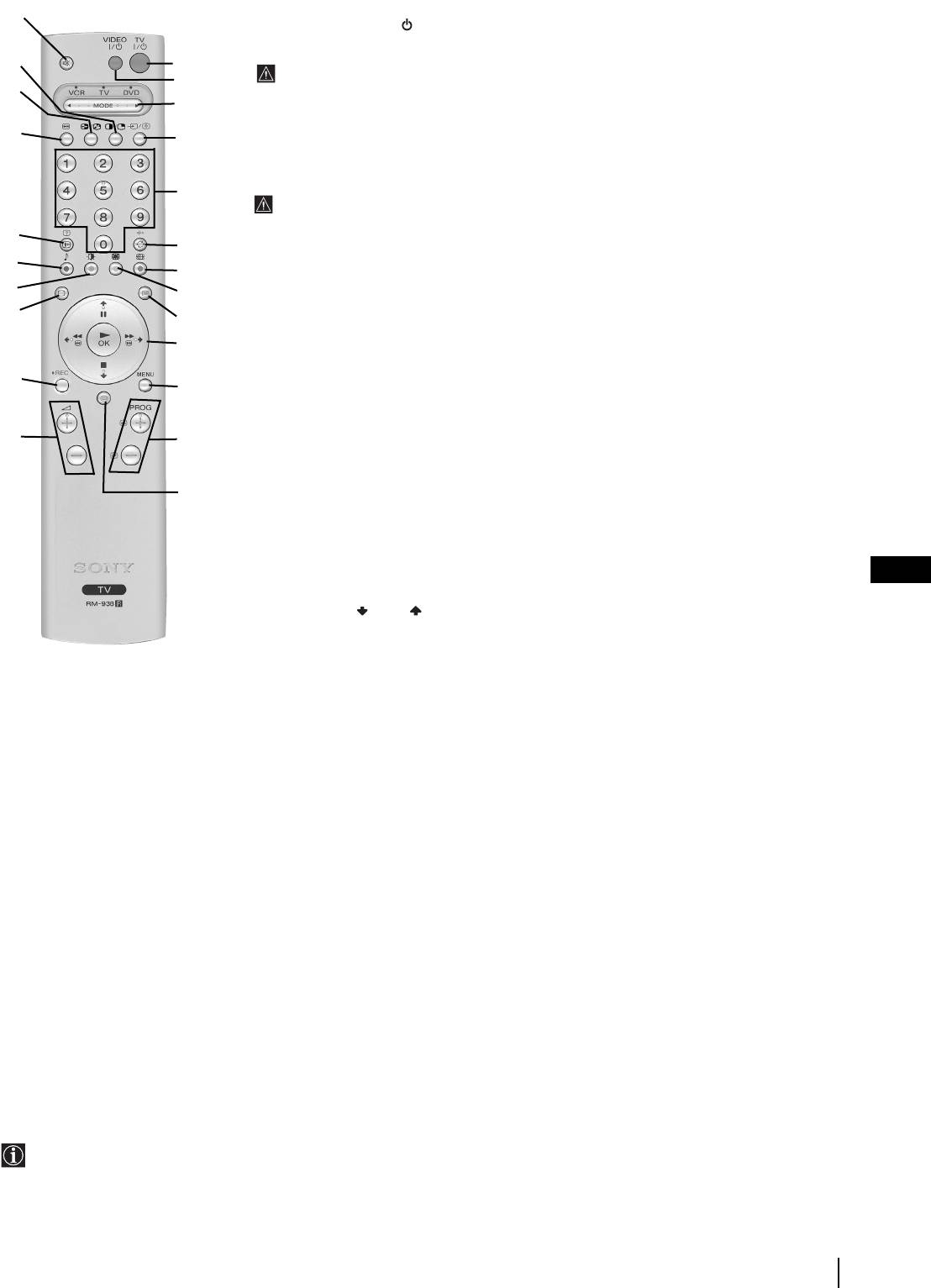
Všeobecný přehled tlačítek dálkového ovladače
1
Dočasné vypnutí televizoru:
Stisknutím tlačítka se televize dočasně vypne (indikátor
@£
Checking the Accessories Supplied
pohotovostního stavu na televizi se rozsvítí).
Opětovným stisknutím tlačítka televizor opět zapnete
.
Doporučujeme televizor vypnout úplně, pokud se nepoužívá - šetří se tím energie.
1
@™
Televizor se automaticky vypne do pohotovostního režimu, jestliže po dobu 15 minut
2
@¡
nedostává televizní signál a není stisknuto žádné tlačítko.
3
2
Zapnutí/Vypnutí videa nebo DVD:
Stisknutím zapnete nebo vypnete video nebo DVD.
@º
4
3
Selektor zařízení:
S tímto dálkovým ovladačem můžete ovládat nejen televizor, ale také hlavní
funkce Vašeho DVD nebo videa. Zapněte to zařízení, které chcete ovládat a poté opakovaně
tiskněte toto tlačítko pro volbu DVD, TV nebo VCR (pro video). Ve zvolené pozici se na chvíli
rozsvítí zelené světlo.
5
Před prvním použití dálkového ovladače pro ovládání DVD nebo videa, bude třeba provést
jeho instalaci v závislosti na značce Vašeho zařízení. K tomu je třeba postupovat tak, jak je
!ª
popsáno v kapitole “Instalace dálkového ovládání pro DVD nebo video” na straně 23.
6
4
Volba vstupního signálu:
Tiskněte jej opakovaně, až se na obrazovce objeví znaménko
!•
7
zvoleného vstupního signálu.
!¶
8
5
Tlačítko pro výběr programů:
Jestliže je selektor zařízení v pozici TV nebo VCR (video),
!§
9
stiskněte jej pro volbu kanálů.
Pokud chcete zvolit program s dvoumístným číslem, stiskněte druhou číslici po dobu menší než
!º
2,5 vteřiny.
6
a)
Jestliže je selektor zařízení v pozici TV:
Stisknutím vyvoláte kanál, který jste naposledy
!∞
!¡
sledovali po dobu delší než 5 sekund.
b)
Jestliže je selektor zařízení v pozici VCR:
Jestliže používáte video Sony a chcete zvolit
program s dvoumístným číslem, např. 23, nejdříve stiskněte -/--, a následovně tlačítka 2 a 3.
!¢
!™
7
Výběr formátu zobrazení:
Stiskněte opakovaně toto tlačítko, abyste změnili formát obrazu.
Další podrobnosti najdete v kapitole “Autoformát” na straně 13.
8
Toto tlačítko lze použít pouze v režimu teletextu.
!£
9
Výběr z teletextu:
Stisknutím se zobrazí teletext.
!º
Joystick:
a) Jestliže je selektor zařízení v pozici TV:
• Je-li MENU zobrazeno, používejte tato tlačítka pro přesun po různých menu. Obsáhlejší
CZ
informace najdete v kapitole “Úvod a použití různých menu” na straně 10.
• Pokud není MENU zobrazeno, stisknutím OK se zobrazí přehled naladěných kanálů.
Stisknutím nebo zvolte požadovaný kanál (televizní stanici), po stisknutí OK jej můžete
sledovat.
b) Jestliže je selektor zařízení v pozici VCR (video) nebo DVD:
Používejte tato tlačítka pro ovládání hlavních funkcí videa nebo DVD.
!¡
Zapojení režimu menu:
Stiskněte jej a menu se objeví na obrazovce. Opětovným stisknutím se vypne a objeví se normální
obrazovka
.
!™
Volba kanálů:
Stiskněte pro volbu předchozího nebo následujícího kanálu.
!£
NexTView:
Obsáhlejší informaci najdete v kapitole “NexTView” na straně 19.
!¢
Nastavení hlasitosti:
Stisknutím se nastaví hlasitost televizoru.
!∞
Tlačítko pro nahrávání:
Jestliže je selektor zařízení v pozici VCR, stisknutí tohoto programu Vám umožní nahrávat programy
.
!§
Volba TV režimu:
Stisknutím se vypne PIP, teletext nebo vstup do videa.
!¶
Výběr specifického obrazu:
Opakovaným stisknutím nastavíte specifický obraz.
!•
Volba zvukového efektu:
Opakovaným stisknutím tohoto tlačítka lze změnit zvukový efekt.
!ª
Zobrazení informace na obrazovce:
Stiskněte tlačítko a na obrazovce se objeví veškeré údaje. Opětovným stisknutím tyto
informace z obrazovky zmizí.
@º
Zmrazení obrazu:
Stiskněte toto tlačítko, abyste znehybnili televizní obraz. Obrazovka se rozdělí na dvě části. Nalevo bude normální
obraz a napravo znehybněný. Abyste se vrátili k normálnímu televiznímu obrazu, stiskněte znovu toto tlačítko.
@¡
Záměna obrazovek:
Se zapnutou funkcí “PIP” stiskněte toto tlačítko pro vzájemnou záměnu obou obrazovek.
@™
PIP (z angličtiny “Picture in Picture” =Obraz uvnitř obrazu):
Stiskněte toto tlačítko a v jednom z rohů hlavní obrazovky se objeví
jedna malá obrazovka s obrazem (režim PIP). Opětovným stisknutím režim PIP zmizí. Pro volbu vnějšího vstupu, který si přejete
sledovat na malé obrazovce, podrobnější informace najdete v kapitole “Vstup pro PIP” na straně 14.
@£
Vypnutí zvuku:
Pokud chcete zvuk vypnout, stiskněte tlačítko. Zvuk se zapne opětovným stisknutím.
Kromě těchto funkcí televizoru, všechna barevná tlačítka se používají také pro teletext. Obsáhlejší informace je popsána v kapitole
“Teletext” tohoto návodu k obsluze na straně 18.
Všeobecný popis
5
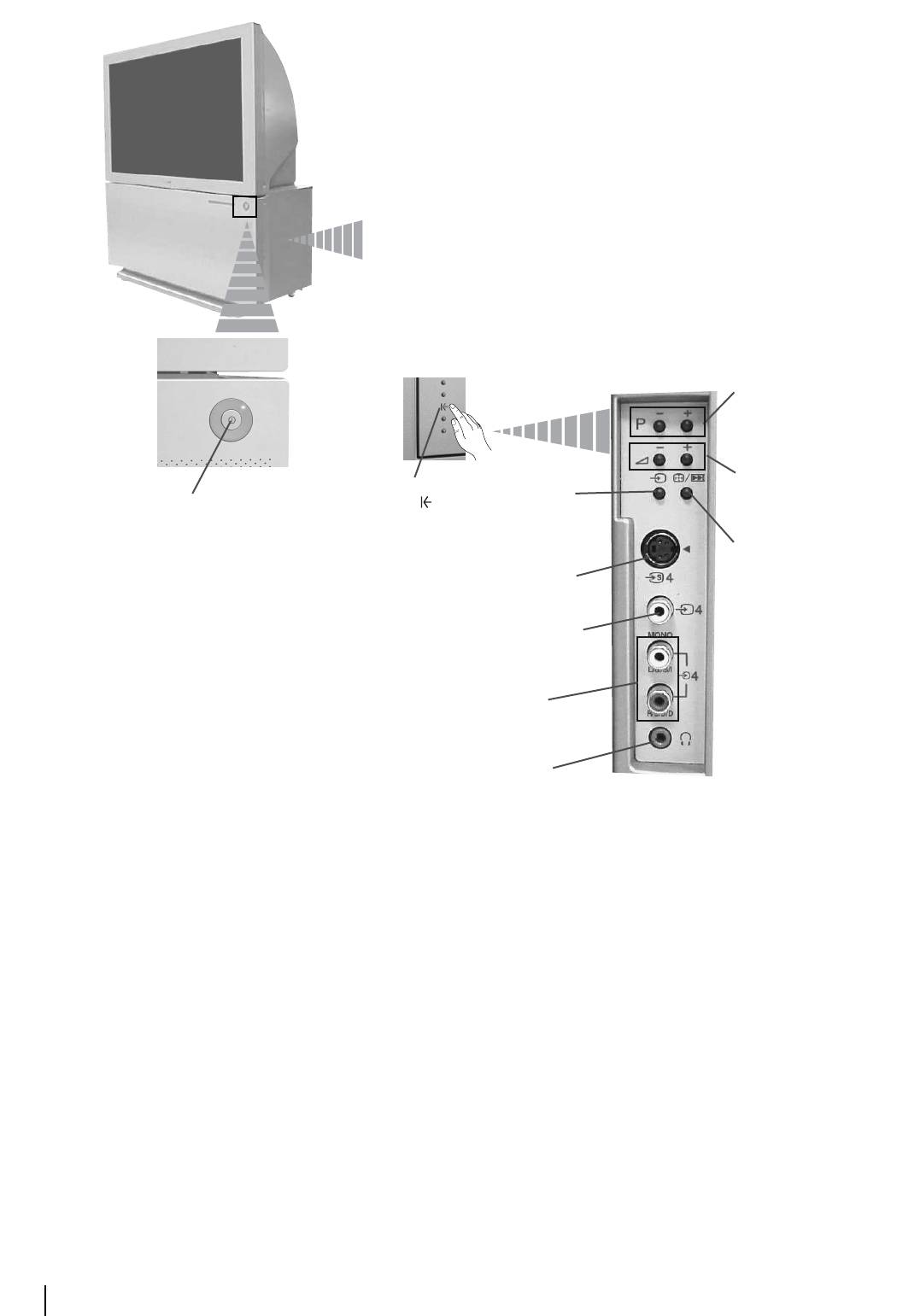
Všeobecný přehled tlačítek TV promítače
Programová tlačítka
pro výběr následujícího
nebo předchozího
kanálu (pro volbu
televizních stanic)
Stlačením
Tlačítko
znaménka
zapnuto/
na krytu.
vypnuto
6
Všeobecný popis
Tlačítka pro ovládání
hlasitosti
Tlačítko pro
volbu vnějšího
vstupu
1 Tlačtko automatické
regulace sbíhavosti:
Vstup videosignálu S
Stiskněte toto tlačítko,
abyste zregulo vali
přesnou ohraničenost
Vstup videosignálu
barev. Více informací
najdete v kapitole
“Sěrízení prolínání barev
(konvergence)” na straně
Zvukové vstupy
10.
nebo
2 Tlačítko pro opětovné
Výstup pro sluchátka
zahájení provozu
přstroje:
Držte toto tlačítko
stiknuté po sobu
přibližně 2 vteřin, abyste
znovu zahájili provoz
přístroje, jako poprvé,
když jste jej uvedli do
chodu. Více informací
najdete v kapitole
“Zapnutí a automatické
naladění TV promítače”
na straně 8.
PostScrip
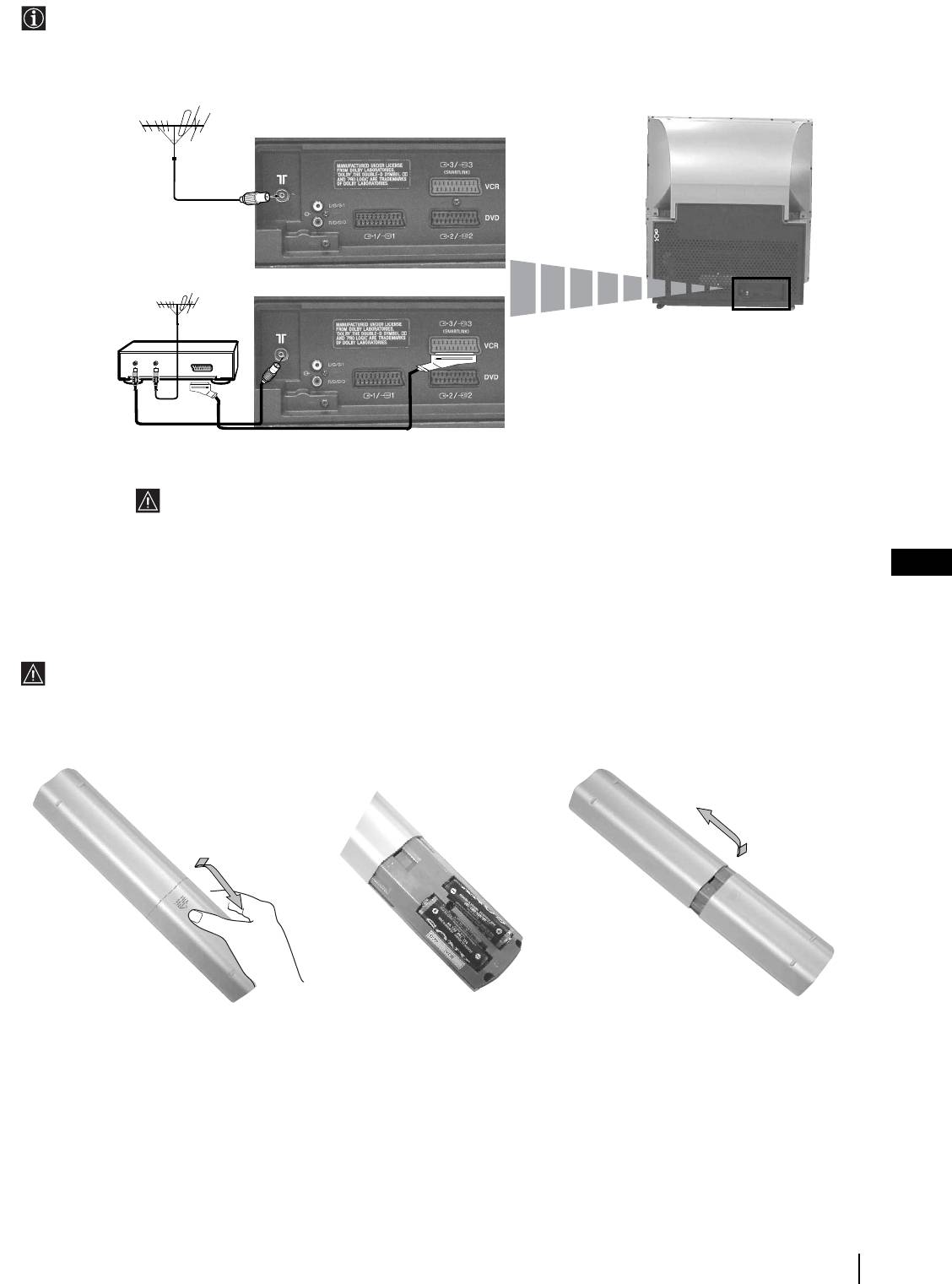
Připojení antény a videa
Přípojné kabely se nedodávají.
nebo
OUT IN
Připojení pomocí konektoru typu Euro záleží na Vaší volbě.
Obsáhlejší informace o připojení videa najdete v kapitole “Připojení videa” na staně 21.
CZ
Vložení baterií do dálkového ovladače
Zkontrolujte, jestli jsou poskytnuté baterie ve správné pozici.
Berte ohled na životní prostředí a použitých baterií se zbavujte způsobem, který životní prostředí nepoškozuje - odhazujte
je do kontejnerů k tomu určených.
Instalace
7
videorekordér
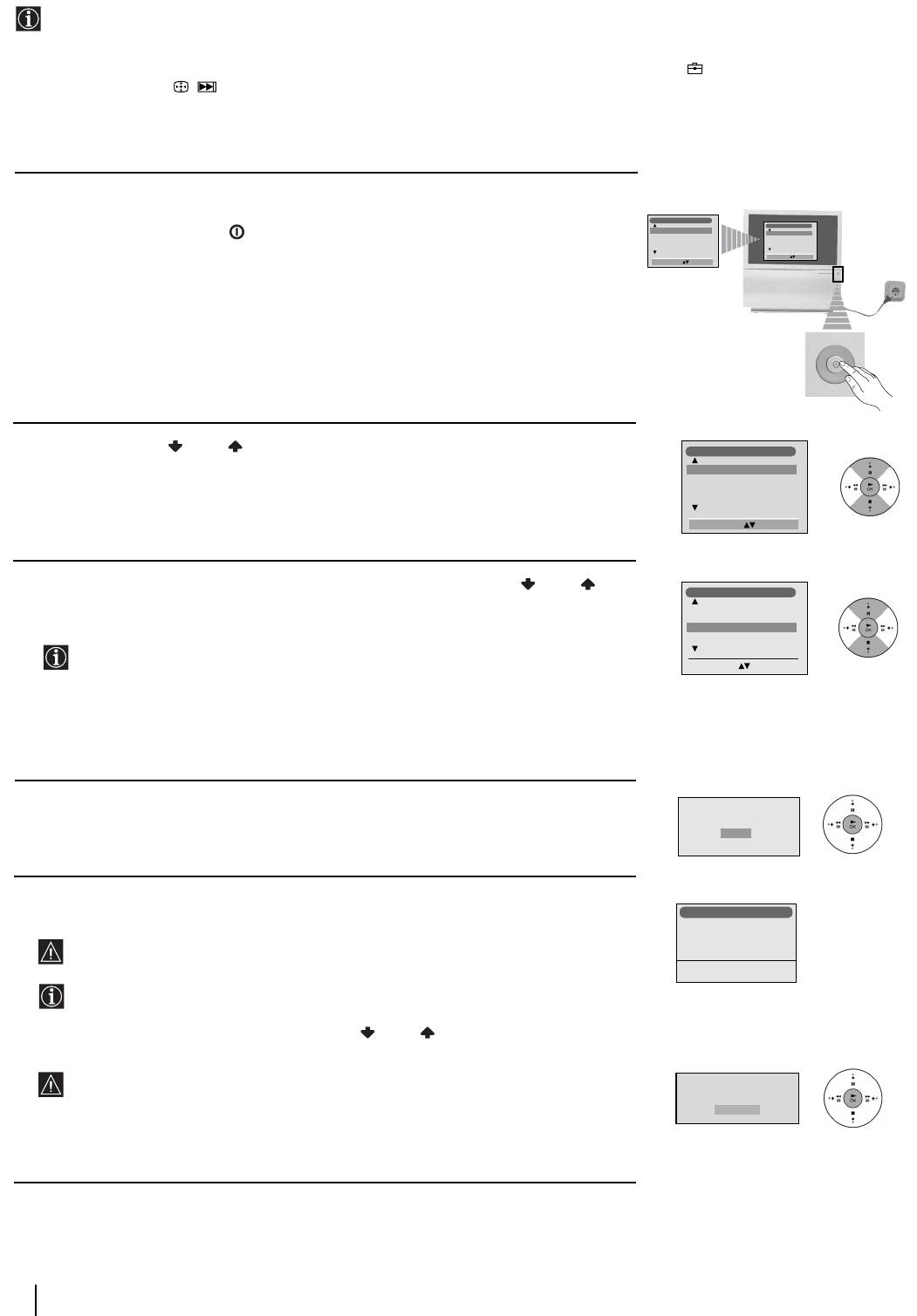
Zapnutí a automatické naladění TV promítače
Po prvním zapnutí televizoru se na obrazovce objeví sekvence menu, pomocí kterých budete moci: 1) zvolit jazyk menu; 2)
zvolit zemi, ve které si přejete používat televizor; 3) hledat a automaticky ukládat všechny kanály (televizní stanice), které
jsou k dispozici a 4) změnit pořadí, ve kterém se kanály (televizní stanice) objeví na obrazovce.
Pokud časem budete chtít změnit jakékoliv z těchto seřízení, proved’te příslušnou volbu v (menu Instalace), nebo
stiskněte tlačítko / pro inicializaci televizoru.
1 Zapojte TV promítač do elektrické sítě (220-240 V AC, 50Hz). Při prvním zapojení
televizoru by se měl televizor automaticky zapnout. Pokud tomu tak není, stiskněte
tlačítko zapnuto / vypnuto na čelní části televizoru, aby se zapnul. Po prvním
zapnutí televizoru se na obrazovce automaticky objeví menu Language (Jazyk).
2 Stiskněte tlačítko nebo dálkového ovladače pro volbu jazyka a poté stiskněte
tlačítko OK pro potvrzení volby. Od této chvíle veškerá menu se objeví ve zvoleném
jazyce.
3 Na obrazovce se automaticky objeví menu Země. Stiskněte tlačítko nebo pro
volbu země, ve které chcete používat televizor a poté stiskněte tlačítko OK pro
potvrzení volby.
• Jestliže v seznamu není ta země, ve které budetepoužívat televizor, místo
země zvolte “-”.
• Pokud se vaše země neobjeví v nabídce pro instalaci, doporučujeme použít
nastavení pro Rusko. Tímto nastavením předejdete chybnému zobrazování
znaků a písmen charakteristických pro váš jazyk v teletextu.
4 Menu Automatické Ladění se objeví na obrazovce.
Stiskněte tlačítko OK pro volbu Ano.
5 Televizor začne automaticky ladit a ukládat všechny kanály (televizní stanice), které
jsou k dispozici.
Tento proces může trvat několik minut. Mějte proto trpělivost a po dobu trvání
procesu ladění nestiskněte žádné tlačítko, proces by se neuskutečnil.
V některých zemích instaluje všechny kanály automaticky televizní vysílač.
(systém ACI). V tom případě samotný vysílač zašle menu, ve kterém si musíte
zvolit své město tak, že stisknete tlačítko nebo a OK, abyste kanály uložili
do paměti.
Jestliže po vykonání automatického ladění televizor nenašel žádný kanál (televizní
stanici), na obrazovce se objeví zpráva, která Vás žádá, abyste zapojili anténu. Při
zapojení antény postupujte tak, jak je uvedeno na str.7 tohoto návodu a poté
stiskněte OK. Proces automatického ladění se obnoví.
8
První zapojení televizoru
Language
Language
English
Norge
English
Français
Norge
Italiano
Français
Italiano
Nederlans
Nederlans
Select Language: Confirm: OK
Select Language: Confirm: OK
Language
English
Norge
Français
Italiano
Nederlans
Select Language: Confirm: OK
Země
Sverige
Norge
-
Italia
Schweiz/Suisse/Svizzera
Vyberte zemi: Potvrd’te: OK
pokračuje ...
Přejete si spustit
automatické ladění?
Ano
Ne
Automatické ladění
Program:
1
Kanál:
C 01
Systém:
B/G
Vyhledávání...
Program nenalezen
Připojte prosím anténu
Potvrd’te
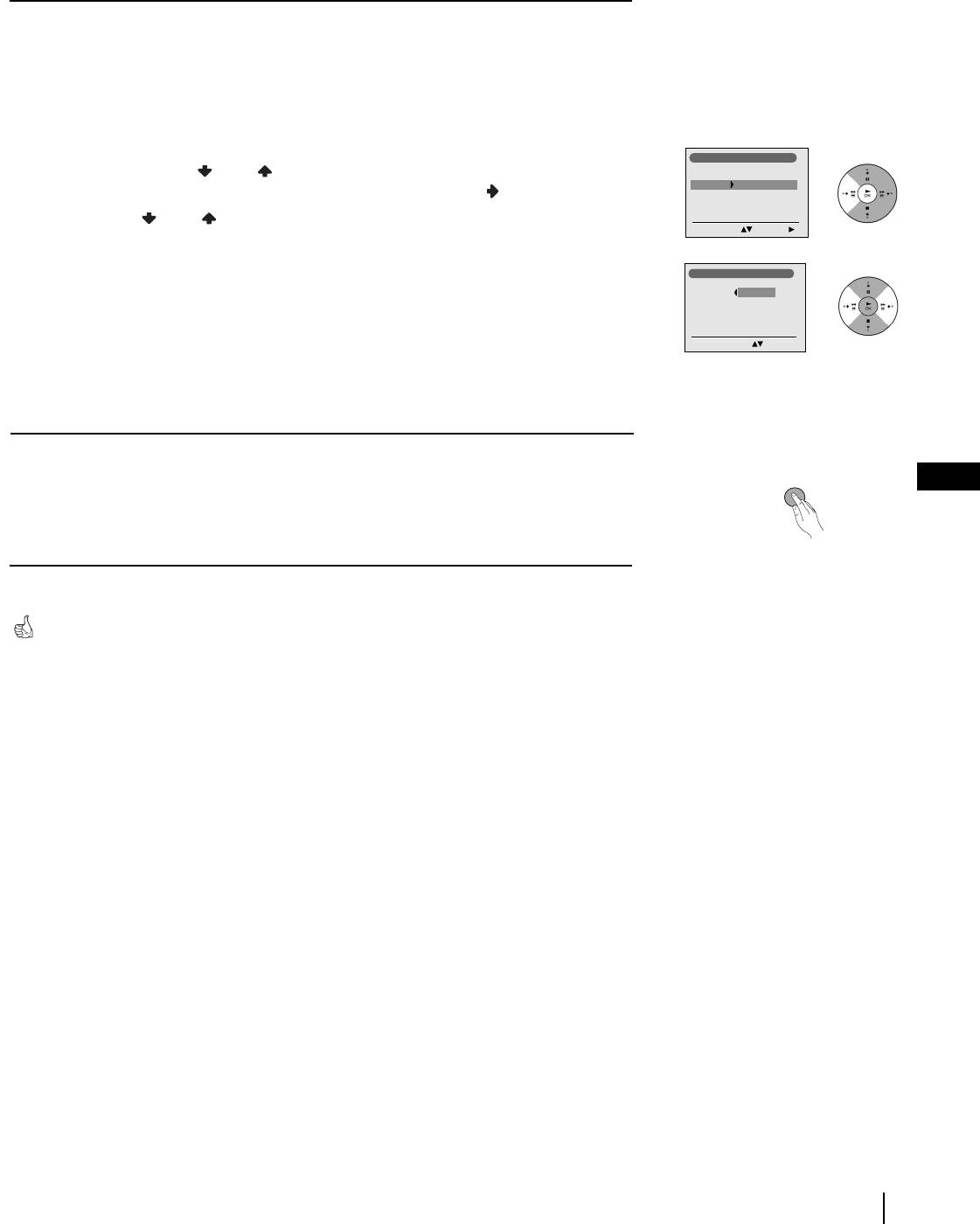
6 Jakmile televizor ukončil ladění a uložil všechny kanály (televizní stanice), na
obrazovce se automaticky objeví menu Třídění programů, pomocí kterého můžete
změnit pořadí, ve kterém se kanály objeví na obrazovce.
a) Nechcete-li změnit toto pořadí kanálů, přejděte na bod č. 7.
b) Chcete-li změnit pořadí kanálů:
1 Stiskněte tlačítko nebo pro volbu čísla programu s kanálem (televizní
stanicí), jehož pozici chcete změnit a následovně stiskněte .
2 Stiskněte nebo pro volbu nového čísla programu, ve kterém si přejete
uložit zvolený kanál (televizní stanici), a následovně stiskněte OK.
3 Zopakujte body b)1 a b)2, chcete-li změnit pořadí dalších televizních kanálů.
7 Stiskněte tlačítko MENU a menu zmizí z obrazovky.
CZ
9
Třídění programů
Program:
01 TVE2
02 TVE
03 ANT3
04 TELE5
05 C+
06 C44
Zvolte kanál: Potvrd’te:
Třídění programů
Program:
01 TVE2 41 TVE
02 TVE
03 ANT3
04 TELE5
05 C+
06 C44
Zvolte novou pozici Posun: OK
MENU
TV promítač je připraven k funkci.
První zapojení televizoru
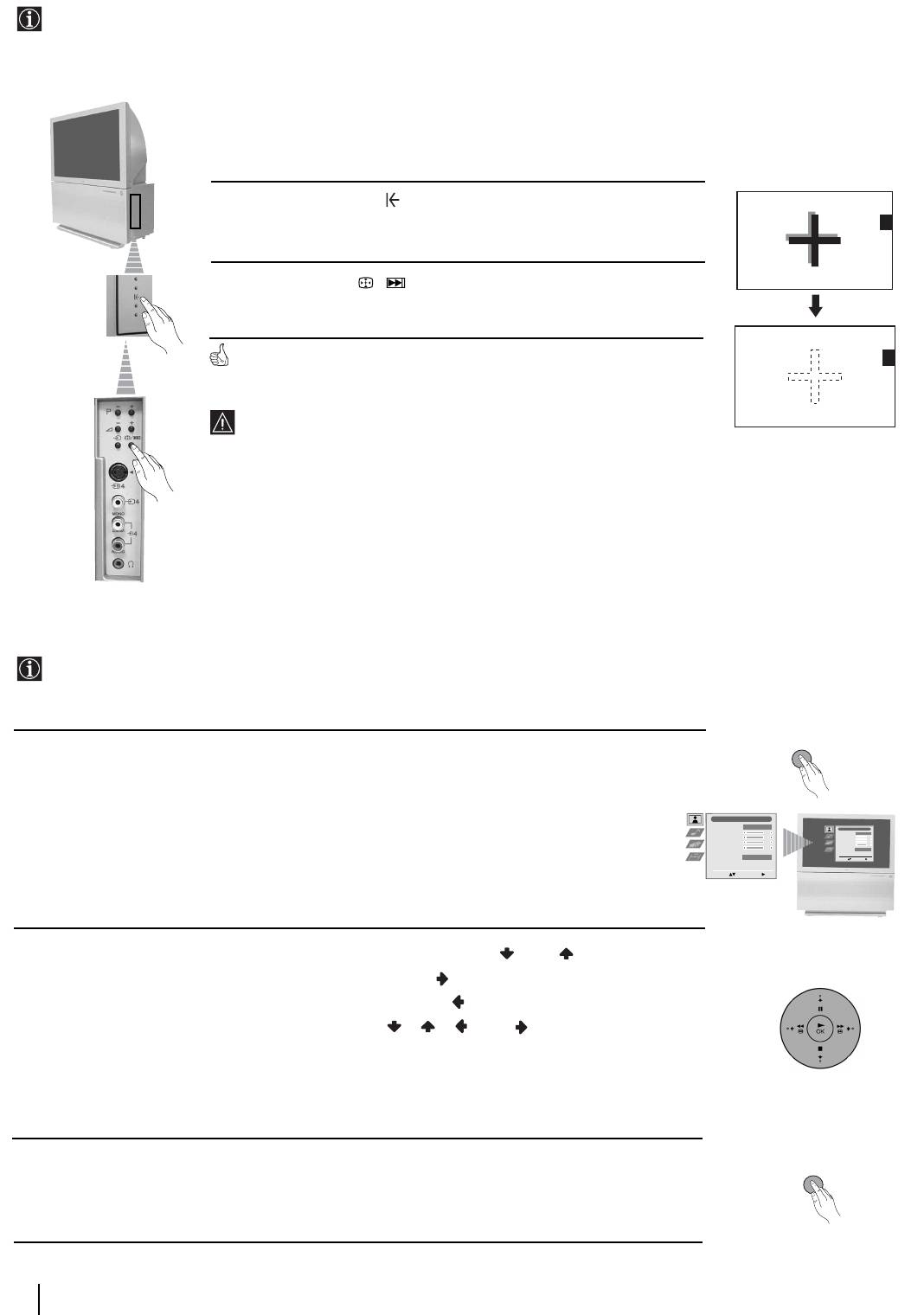
Seřízení prolínání barev (Konvergence)
Následkem zemské přitažlivosti se může objevit nejasný obraz nebo smíchání různých barev kolem obrazu. V tomto případě
postupujte tak, jak je uvedeno následovně.
Autokonvergence červené, zelené a modré
čáry
1
Stlačením znaménka , která se nachází na pravém boku přístroje.
2 Stiskněte tlačítko /.
Začíná funkce autokonvergence s dobou trvání přibližně 10 vteřin. Až
z obrazovky zmizí bílý křížek, promítač je připraven k funkci.
Funkce autokonvergence není operativní pokud:
• není vstupní signál.
• vstupní signál je slabý.
• obrazovka je vystavena silnému reflektoru nebo přímému
slunečnímu záření.
• teletext je zobrazen.
• NexTView je zobrazen.
Úvod a použití různých menu
Tento TV promítač používá na obrazovce systém menu a tím Vám ukazuje různé operace.
Pro přesun po menu používejte tlačítka dálkového ovladače, která jsou následovně popsána:
MENU
1 Stiskněte tlačítko MENU a na obrazovce se objeví první stupeň menu.
Nastavení obrazu
Režim obrazu
Osobní
Kontrast
Nastavení obrazu
Jas
Režim obrazu
Kontrast
Osobní
Barevná sytost
Jas
Barevná sytost
Ostrost
Ostrost
Reset
Reset
Redukce šumu
AUTO
Redukce šumu
AUTO
Výběr: Zadat Menu:
Výběr: Zadat Menu:
2 • Pro zvýraznění žádaného menu nebo funkce, stiskněte tlačítko nebo .
• Pro vstup do zvoleného menu nebo funkce, stiskněte .
• Pro návrat do předchozího menu nebo funkce, stiskněte .
• Pro změnu nastavení zvolené funkce, stiskněte //nebo .
• Pro potvrzení a uložení Vaší volby, stiskněte OK.
3 Stiskněte tlačítko MENU a menu zmizí z obrazovky.
MENU
10
První uvedení televizoru - Režim menu na obrazovce
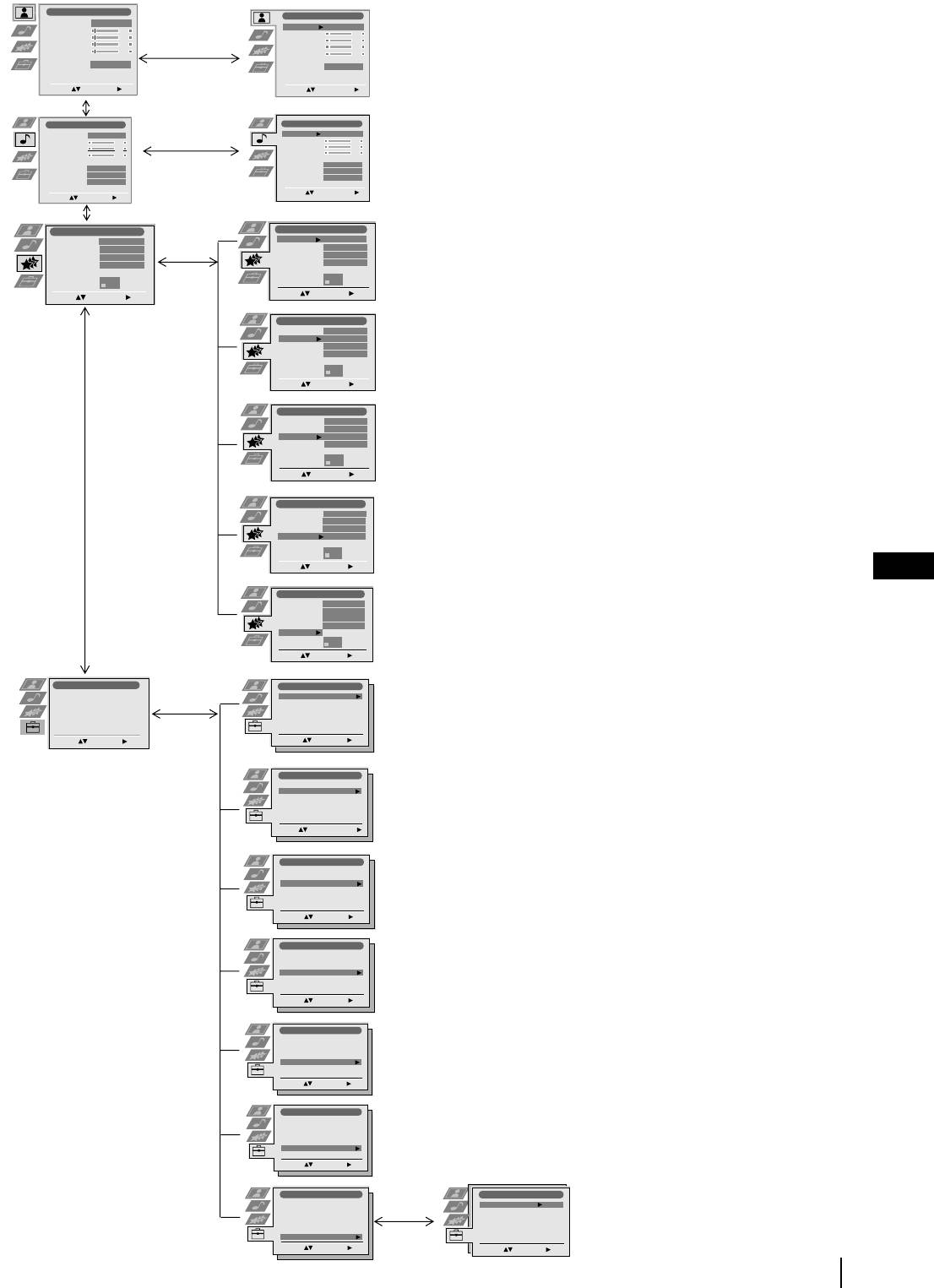
Stručný návod k volbě Menu
Nastavení obrazu
Nastavení obrazu
Režim obrazu
Osobní
Kontrast
Režim obrazu
Osobní
Jas
Kontrast
Barevná sytost
Jas
Barevná sytost
Ostrost
Obsáhlejší informaci najdete v kapitole “Nastavení Obrazu” na
Ostrost
Reset
Reset
Redukce šumu
AUTO
Redukce šumu
AUTO
straně 12.
Výběr: Zadat Menu:
Výběr: Zadat Menu:
Nastavení zvuku
Nastavení zvuku
Efekt
Přirozený
Efekt
Přirozený
Výšky
Výšky
Hloubky
Hloubky
Vyvážení
Vyvážení
Reset
Reset
Stereo
Obsáhlejší informaci najdete v kapitole “
Nastavení zvuku” na straně
Dvoukanál.zvuk
Stereo
Dvoukanál.zvuk
Aut. hlasitost
Vyp
Aut. hlasitost
Vyp
TV reproduktory
Zap
TV reproduktory
Zap
12.
Výběr: Zadat Menu:
Výběr: Zadat Menu:
Funkce
Funkce
Časov. vypnutí
Vyp
Časov. vypnutí
Vyp
Auto formát
Zap
Auto formát
Zap
Výstup AV3
AUTO
Výstup AV3
AUTO
Obsáhlejší informaci najdete v kapitole “Časovač Vypnutí” na
Vstup pro PIP
AV1
Vstup pro PIP
AV1
Pozice PIP
Pozice PIP
straně 13.
Výběr: Zadat Menu:
Výběr: Zadat Menu:
Funkce
Časov. vypnutí
Vyp
Auto formát
Zap
Výstup AV3
AUTO
Vstup pro PIP
AV1
Obsáhlejší informaci najdete v kapitole “Autoformát” na straně 13.
Pozice PIP
Výběr: Zadat Menu:
Funkce
Časov. vypnutí
Vyp
Auto formát
Zap
Výstup AV3
AUTO
Vstup pro PIP
AV1
Obsáhlejší informaci najdete v kapitole “Výstup AV3” na straně 13.
Pozice PIP
Výběr: Zadat Menu:
Funkce
Časov. vypnutí
Vyp
Auto formát
Zap
Výstup AV3
AUTO
Vstup pro PIP
AV1
Obsáhlejší informaci najdete v kapitole “Vstup pro PIP” na straně
Pozice PIP
14.
Výběr: Zadat Menu:
CZ
Funkce
Časov. vypnutí
Vyp
Auto formát
Zap
Výstup AV3
AUTO
Vstup pro PIP
AV1
Pozice PIP
Obsáhlejší informaci najdete v kapitole “Pozice PIP” na straně 14.
Výběr: Zadat Menu:
Set Up
Set Up
Instalace
Instalace
Jazyk/Země
Auto Tuning
Automatické ladění
Jazyk/Země
Třídění programů
Programme Sorting
Automatické ladění
Označení programů
Select NexTView
Třídění programů
Obsáhlejší informaci najdete v kapitole “Jazyk/Země” na straně 14.
AV předvolby
AV Preset
Označení programů
AV předvolby
Ruční ladění
Manual Set Up
Ruční ladění
Podrobnější nastavení
Podrobnější nastavení
Select:
Select:
Výběr:
Zadat Menu:
Enter Menu:
Enter Menu:
Výběr:
Zadat Menu:
Instalace
Jazyk/Země
Automatické ladění
Třídění programů
Označení programů
Obsáhlejší informaci najdete v kapitole “Automatické Ladění” na
AV předvolby
Ruční ladění
Podrobnější nastavení
straně 14.
Výběr:
Start autom. ladění:
Instalace
Jazyk/Země
Automatické ladění
Třídění programů
Obsáhlejší informaci najdete v kapitole “Třídění Programů” na
Označení programů
AV předvolby
Ruční ladění
straně 15.
Podrobnější nastavení
Výběr:
Zadat Menu:
Instalace
Jazyk/Země
Automatické ladění
Třídění programů
Obsáhlejší informaci najdete v kapitole “Označení programů” na
Označení programů
AV předvolby
Ruční ladění
straně 15.
Podrobnější nastavení
Výběr:
Zadat Menu:
Instalace
Jazyk/Země
Automatické ladění
Třídění programů
Označení programů
AV předvolby
Obsáhlejší informaci najdete v kapitole “AV předvolby” na straně
Ruční ladění
Podrobnější nastavení
15.
Výběr:
Zadat Menu:
Instalace
Jazyk/Země
Automatické ladění
Třídění programů
Označení programů
AV předvolby
Obsáhlejší informaci najdete v kapitole “Ruční Ladění” na straně 16.
Ruční ladění
Podrobnější nastavení
Výběr:
Zadat Menu:
Instalace
Podrobnější nastavení
Jazyk/Země
RGB centrování
0
Automatické ladění
Třídění programů
Obsáhlejší informaci najdete v kapitole
Označení programů
AV předvolby
Ruční ladění
Podrobnější nastavení
“RGB centrování” na straně 17.
Výběr:
Zadat Menu:
Výběr:
Zadat Menu:
Režim Menu na obrazovce
11
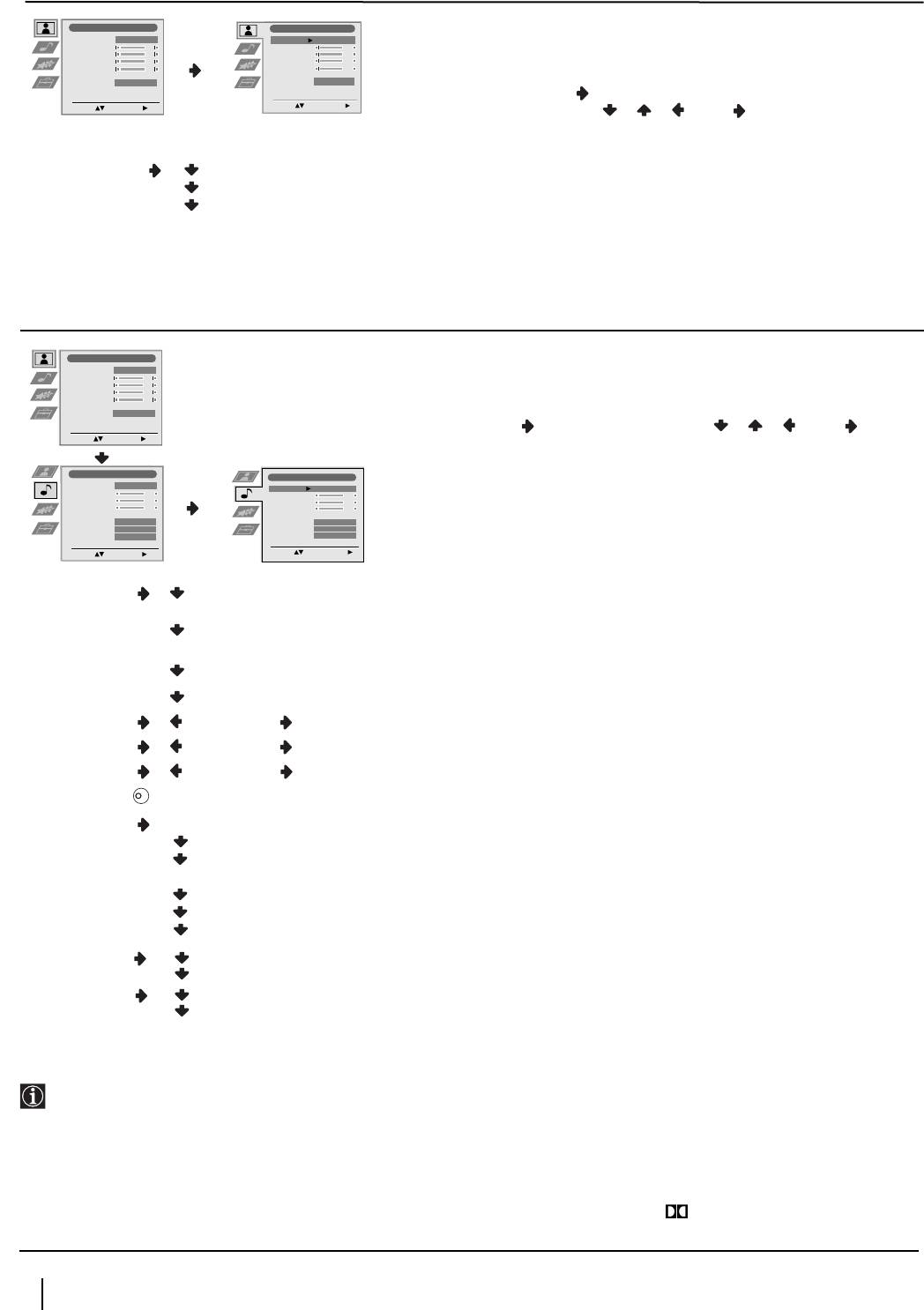
Průvodce po menu
Stupeň 1 Stupeň 2 Stupeň 3 / Funkce
Nastavení obrazu
Nastavení obrazu
NASTAVENÍ OBRAZU
Režim obrazu
Osobní
Režim obrazu
Osobní
Kontrast
Kontrast
Menu “Nastavení obrazu” slouží k úpravě nebo seřízení obrazu.
Jas
Jas
Barevná sytost
Barevná sytost
Ostrost
Ostrost
Reset
Reset
K tomu je třeba: po zvolení funkce, kterou si přejete změnit,
Redukce šumu
AUTO
Redukce šumu
AUTO
stiskněte tlačítko . Poté
Výběr: Zadat Menu:
Výběr: Zadat Menu:
opakovaně stiskněte //nebo
pro změnu nastavení a nakonec stiskněte OK pro jeho uložení.
• Toto menu Vám také umožní změnit specifický obraz podle toho, jaký program sledujete:
Režim obrazu Přímý přenos (používejte pro pořady v přímém přenosu, DVD a při použití Set Top Boxů).
Osobní (pro osobní požadavky).
Film (pro filmy).
• Jas, Barevná Sytost a Ostrost jsou možné změnit pouze v případě, že změníte specifický obraz v režimu “Osobní”.
• Odstín je dostupný pouze pro systém NTSC (např. videokazety z USA).
• Pro obnovení továrního nastavení obrazu, zvolte Reset a stiskněte tlačítko OK.
• Volba “Redukce šumu” je nastavena v režimu “AUTO”, aby se automaticky zmenšil šum, který vzniká , jestliže je přenášen obraz
při slabém televizním signálu. Jestliže chcete tuto funkci zrušit, zvolte “Vyp” místo “AUTO”.
Nastavení obrazu
NASTAVENÍ ZVUKU
Režim obrazu
Osobní
Kontrast
Menu “Nastavení zvuku” Vám umožní změnit nastavení zvuku.
Jas
Barevná sytost
Ostrost
Reset
Redukce šumu
AUTO
K tomu je třeba: po zvolení funkce, kterou si přejete změnit,
stiskněte . Poté opětovně tiskněte // nebo pro
Výběr: Zadat Menu:
změnu nastavení a nakonec stiskněte OK pro jeho uložení.
Nastavení zvuku
Nastavení zvuku
Efekt
Přirozený
Efekt
Přirozený
Výšky
Výšky
Hloubky
Hloubky
Vyvážení
Vyvážení
Reset
Reset
Dvoukanál.zvuk
Stereo
Dvoukanál.zvuk
Stereo
Aut. hlasitost
Vyp
Aut. hlasitost
Vyp
TV reproduktory
Zap
TV reproduktory
Zap
Výběr: Zadat Menu:
Výběr: Zadat Menu:
Efekt Přirozený: Odstraňuje šum, zajišťuje přítomnost zvuku a provádí jeho ladění pomocí systému “BBE
High Definition Sound system”*.
Dynamický: “BBE High Definition Sound system”* zintenzívňuje jasnost a přítomnost zvuku vytvářením
srozumitelnějšího hlasu a pronikavější hudby.
Dolby**V: Dolby Virtual, napodobuje zvukový efekt “Dolby Pro Logic”.
Vyp: Bez speciálních zvukových efektů.
Výšky Méně Více
Hloubky Méně Více
Vyvážení Levý Pravý
Reset Obnoví tovární nastavení zvuku.
K
Dvoukanál. • Pro stereo vysílání:
zvuk Mono
Stereo
• Pro dvojjazyčné vysílání:
Mono (určen pro kanál mono, je-li k dispozici).
A (pro 1. kanál).
B (pro 2. kanál).
Aut. Hlasitost Vyp: Hlasitost se mění v závislosti na vysílacím signálu.
Zap: Hlasitost se udržuje nezávisle na vysílacím signálu (např. reklamní inzeráty).
TV Zap: pro poslech televizního přenosu přímo z reproduktorů televizoru.
reproduktory Vyp: zvuk z reproduktorů televizoru je vypnutý a je slyšet pouze z vnějšího zesilovače, který je napojen
na terminály výstupů audio v zadní části televizoru.
• Pokud posloucháte zvuk televizoru přes sluchátka, funkce “Efekt” automaticky přejde na pozici “Vyp”.
• Pokud nastavíte “Efekt” v pozici “Dolby Virtual”, funkce “Aut. Hlasitost” se automaticky změní na pozici “Vyp” a naopak.
* “BBE High Definition Sound system” je vyroben firmou Sony Corporation s licencí BBE Sound, Inc. Je chráněn patentem
USA č 4,638,258 a 4,482,866. Slovo “BBE” a symbol “BBE” jsou obchodní značky BBE Sound, Inc.
**Tento televizor byl naržen tak aby dosáhl zvukového efektu “Dolby Surround” a napodobil tak zvuk čtyř reproduktorů
použitím pouze dvou reproduktoyů tohoto televizora, vždy kdy audio signál vysílací stanice bude “Dolby Surround”.
Kromě toho, můžete také zlepšit zvukový efekt zapojením jednoho vnějšího zesilovače. Podrobnější informace najdete v
kapitole “Připojení vnějšího zvukového zařízení” na straně 21.
**Vyrobeno s oprávněním Dolby Laboratories. “Dolby”, “Pro Logic” a znak dvojitého D jsou obchodní značky Dolby
Laboratories.
pokračuje ...
12
Režim menu na obrazovce
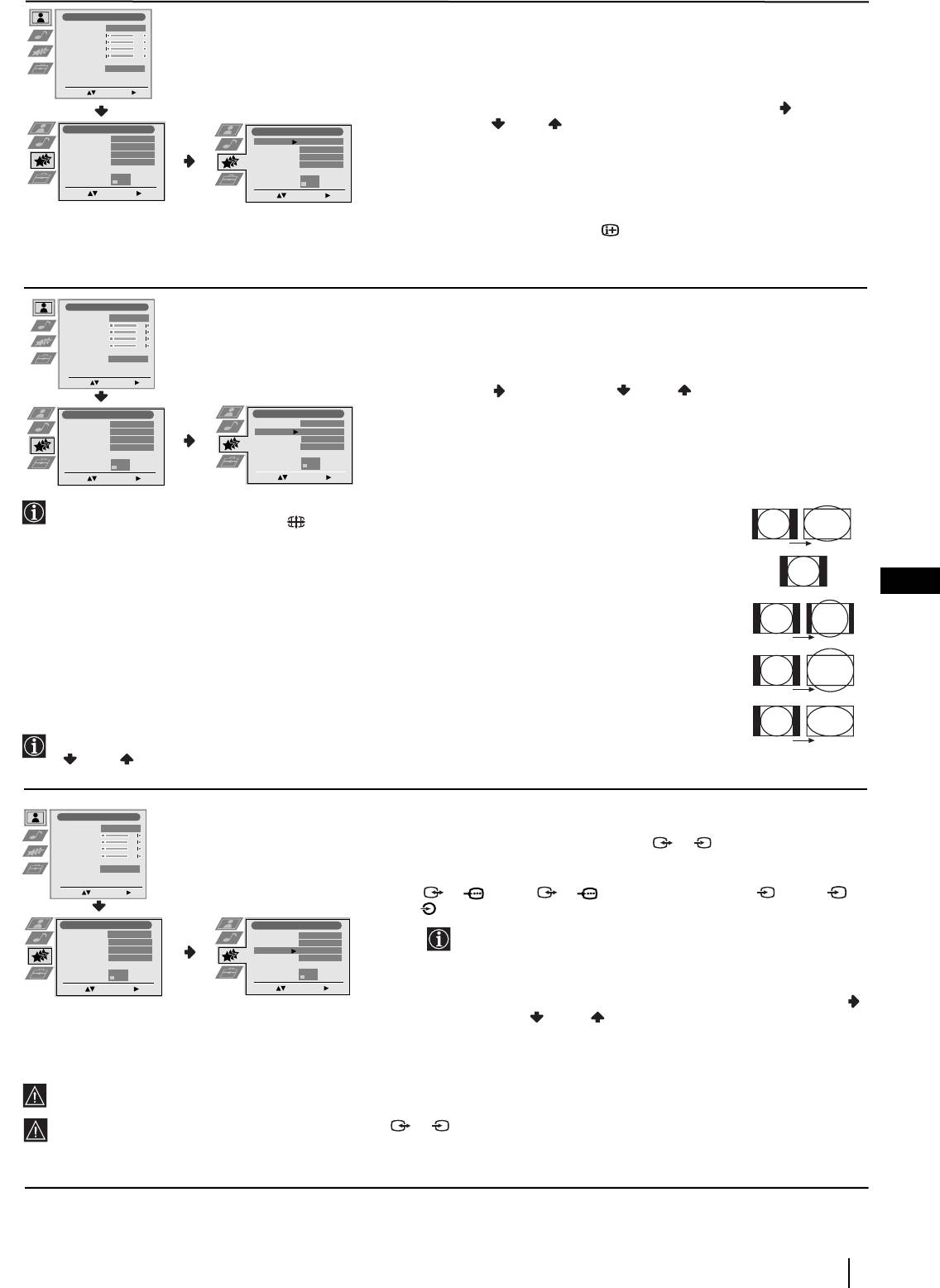
Stupeň 1 Stupeň 2 Stupeň 3 / Funkce
Nastavení obrazu
ČASOVAČ VYPNUTÍ
Režim obrazu
Osobní
Kontrast
Jas
Funkce “Časov. vypnutí” v režimu menu “Funkce”, Vám umožní
Barevná sytost
Ostrost
zvolit interval, po jehož uplynutí televizor automaticky přejde do
Reset
Redukce šumu
AUTO
režimu dočasného vypnutí (pohotovostní režim).
Výběr: Zadat Menu:
K tomu je třeba: po zvolení funkce, stiskněte tlačítko . Poté
Funkce
stiskněte nebo pro volbu časového intervalu (max. 4 hodiny).
Funkce
Časov. vypnutí
Vyp
Vyp
Auto formát
Zap
Časov. vypnutí
Auto formát
Zap
Výstup AV3
AUTO
Výstup AV3
Vstup pro PIP
AUTO
AV1
Vstup pro PIP
Pozice PIP
AV1
Pozice PIP
Výběr: Zadat Menu:
Výběr: Zadat Menu:
• Chcete-li vidět čas zbývající do vypnutí, zatímco sledujete televizor, stiskněte tlačítko .
• Minutu před tím, než televizor přejde do režimu dočasného vypnutí, zbývající čas se objeví na obrazovce.
Nastavení obrazu
AUTOFORMÁT
Režim obrazu
Osobní
Kontrast
Volba “Auto formát” v rámci menu “Funkce” umožňuje, že televizor
Jas
Barevná sytost
Ostrost
mění automaticky druh formátu obrazu.
Reset
Redukce šumu
AUTO
K tomu je třeba postupovat následovně: po nastavení volby,
Výběr: Zadat Menu:
stiskněte . Dále stiskněte nebo abyste zvolili Zap (pokud
si přejete, aby televizor měnil formát obrazu automaticky podle
Funkce
Funkce
Časov. vypnutí
Vyp
Časov. vypnutí
Vyp
signálu vysílače) nebo zvolte Vyp (pokud si chcete volit formát
Auto formát
Zap
Auto formát
Zap
Výstup AV3
AUTO
Výstup AV3
AUTO
Vstup pro PIP
AV1
Vstup pro PIP
obrazu del svého přání a vkusu). Nakonec stiskněte OK, abyste
AV1
Pozice PIP
Pozice PIP
volbu uložili do paměti.
Výběr: Zadat Menu:
Výběr: Zadat Menu:
Ať jste zvolili “Zap” či “Vyp” ve volbě “Auto formát”, stále máte možnost měnit druh formátu obrazu,
když stisknete opakovaně tlačítko na dálkovém ovladači. Můžete volit mezi níže uvedenými
formáty:
Smart
Smart: Imitace horiziontální obrazovky pro vysílání 4:3.
CZ
4:3
4:3: Velikost konvenčního obrazu: Vizualizace kompletního obrazu.
14:9: Druh obrazu, který se pohybuje v rozmezí mezi formáty 4:3 a 16:9.
14:9
Zoom: Formát horizontální obrazovky pro videofilmy.
Wide: Pro vysílaní 16:9.
Zoom
Ve formátech “Smart”, “Zoom” a “14:9” se objeví obrazovka v horní i dolní části zkrácená. Stiskněte
Wide
nebo , abyste zregulovali polohu obrazu na obrazovce (např. při čtení titulků).
VÝSTUP AV3
Nastavení obrazu
Režim obrazu
Osobní
Funkce “Výstup AV3”, v režimu menu “Funkce”, Vám umožní zvolit
Kontrast
Jas
S
Barevná sytost
vnější výstup konektoru typu Euro 3/ 3, abyste z tohoto
Ostrost
Reset
Eurokonektoru mohli nahrát jakýkoliv signál pocházející z televizoru,
Redukce šumu
AUTO
nebo z jiného vnějšího zařízení připojeného k Eurokonektorůn
Výběr: Zadat Menu:
1/ 1 nebo 2/ 2, nebo ke konektorům 4 nebo 4 a
S
4 na ovládacím čelním panelu.
Funkce
Funkce
Časov. vypnutí
Vyp
Časov. vypnutí
Vyp
Má-li Váš videorekordér k dispozici SmartLink, tento postup
Auto formát
Zap
Auto formát
Zap
Výstup AV3
AUTO
Výstup AV3
AUTO
Vstup pro PIP
AV1
Vstup pro PIP
není třeba.
AV1
Pozice PIP
Pozice PIP
Výběr: Zadat Menu:
Výběr: Zadat Menu:
V tomoto případě je třeba: po zvolení funkce, stiskněte tlačítko .
Poté stiskněte nebo pro volbu požadovaného výstupního
signálu TV, AV1, AV2, AV4, YC4 nebo AUTO.
Pokud zvolíte funkci AUTO, výstupní signál bude vždy stejný jako ten, který se objeví na televizní obrazovce.
Máte-li připojený dekodér ke konektoru typu Euro 3/ 3, nebo k videu připojenému k tomuto Eurokonektoru,
S
nezapomeňte znovu zvolit “Výstup AV3” v režimu “AUTO” nebo “TV” pro jeho správnou dekodifikaci.
pokračuje ...
Režim menu na obrazovce
13
