
Sony KDL-46X4500 – page 5
Manual for Sony KDL-46X4500
Table of contents
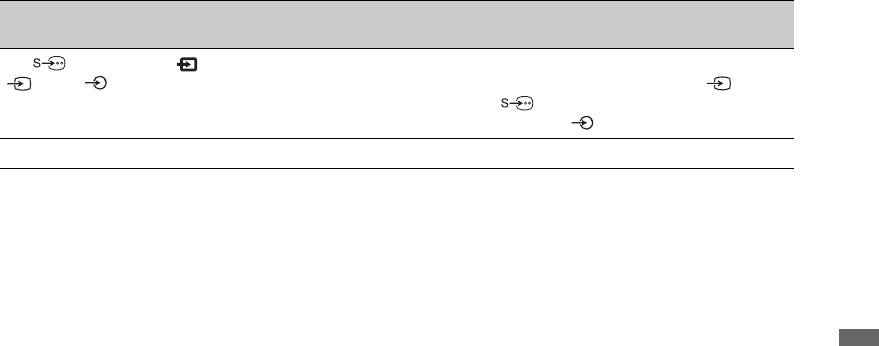
Podłączyć do Symbol wejścia na
Opis
ekranie
qd AV3,
AV 3 Aby uniknąć zakłóceń na obrazie, nie należy podłączać
AV3, i AV3
kamery wideo jednocześnie do gniazda wideo AV3 i
do gniazda S wideo AV3. Urządzenie monofoniczne
należy podłączyć do gniazda AV3 L.
qf i Słuchawki Można słuchać dźwięku TV przez słuchawki.
Korzystanie z dodatkowego sprzętu
PL
25
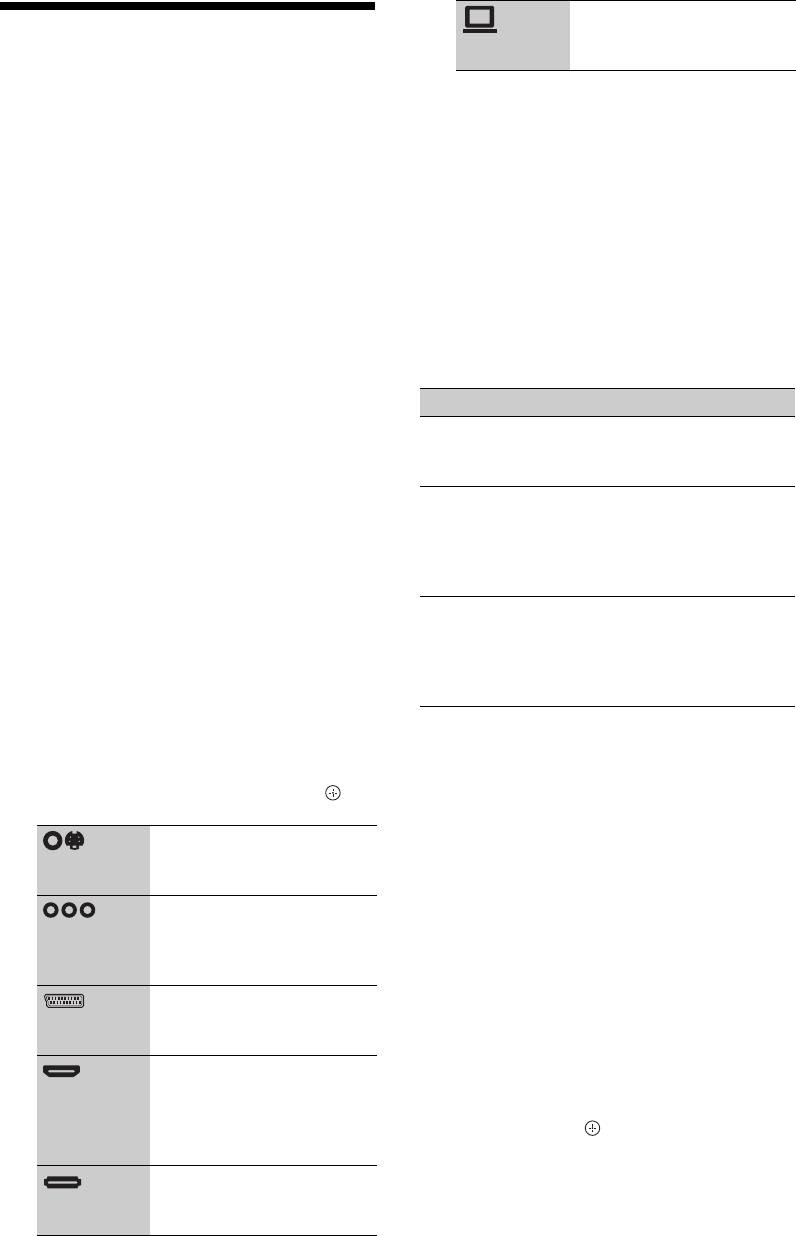
Przełącza na obraz z
Oglądanie obrazów z
komputera podłączonego
do wejścia PC .
podłączonych urządzeń
Włączyć podłączone urządzenie i wykonać
~
jedną z następujących operacji.
• Zależnie od ustawienia „Pomiń wejścia AV”
(strona 48), niektóre źródła wejścia mogą nie
W przypadku urządzenia podłączonego do
pojawić się na liście. Jeżeli źródło wejścia
gniazda scart 21-stykowym przewodem
zostało ustawione na „Pomiń”, to źródło
SCART
wejścia nie pojawi się, niezależnie od tego, czy
jest do niego podłączone urządzenie. Jeżeli
Rozpocząć odtwarzanie na podłączonym
źródło wejścia zostało ustawione na
urządzeniu.
„Automat.”, to źródło wejścia nie pojawi się,
Na ekranie pojawi się obraz z
jeżeli do odbiornika TV nie jest podłączone
podłączonego urządzenia.
urządzenie.
W przypadku samoprogramującego się
Dodatkowe czynności
magnetowidu
Aby Należy
W trybie analogowym nacisnąć PROG +/–
lub przyciski numeryczne, aby wybrać
Wrócić do
Nacisnąć DIGITAL
normalnego trybu
lub ANALOG.
kanał wideo.
TV
W przypadku urządzenia USB
Zmienić głośność
Nacisnąć 2 +/–.
podłączonego
Zobacz strona 27.
systemu audio,
Gdy chodzi o urządzenie sieciowe, zobacz
który jest zgodny ze
strona 34.
sterowaniem HDMI
Wyciszyć dźwięk
Nacisnąć %.
W przypadku innego podłączonego
podłączonego
Nacisnąć ponownie,
urządzenia
systemu audio,
aby przywrócić
który jest zgodny ze
dźwięk.
1 Nacisnąć HOME.
sterowaniem HDMI
2 Nacisnąć g, aby wybrać „Wejścia
zewnętrzne”.
Aby oglądać jednocześnie dwa obrazy
3 Nacisnąć F/f, aby wybrać żądane
– PAP (Obraz i Obraz)
źródło wejścia, po czym nacisnąć .
Można oglądać na ekranie jednocześnie
dwa obrazy (wejście zewnętrzne i program
Przełącza na obraz z
TV).
urządzenia podłączonego
Podłączyć urządzenie opcjonalne
do wejść AV3.
(strona 23) i upewnić się, że obraz z
Przełącza na obraz z
podłączonego urządzenia pojawia się na
urządzenia podłączonego
ekranie (strona 26).
do wejść Component 1
lub 2.
~
Przełącza na obraz z
•Ta funkcja nie jest dostępna dla wejścia PC jak
urządzenia podłączonego
i dla wejścia DIGITAL MEDIA PORT.
do wej ś ć AV1 l u b AV 2.
•Nie jest możliwa zmiana rozmiaru obrazów.
Przełącza na obraz z
1 Nacisnąć OPTIONS.
urządzenia podłączonego
2 Nacisnąć F/f, aby wybrać „PAP”, po
do wejścia HDMI 1,
HDMI 2, HDMI 3 lub
czym nacisnąć .
HDMI 4.
Obraz z podłączonego urządzenia jest
Przełącza na obraz z
wyświetlany po lewej stronie, a
urządzenia podłączonego
program TV jest wyświetlany po
do wejścia DMPORT.
prawej.
PL
26
3 Naciskać przyciski numeryczne lub
PROG +/–, aby wybrać kanał TV.
Odtwarzanie zdjęć/muzyki
Aby wrócić do trybu jednego obrazu
przez USB
Nacisnąć RETURN.
Na ekranie TV można oglądać pliki zdjęć/
z
muzyki zapisane w cyfrowym aparacie
• Podświetlony obraz jest słyszalny. Można
fotograficznym Sony lub w kamerze wideo,
zmienić słyszalny obraz, naciskając G/g.
używając kabla USB lub urządzenia
pamięci USB.
Aby oglądać jednocześnie dwa obrazy
1 Podłączyć obsługiwane urządzenie
– PIP (Obraz w Obrazie)
USB do odbiornika TV.
Możliwe jest oglądanie na ekranie dwóch
obrazów (wejście PC i program TV)
2 Nacisnąć HOME.
jednocześnie.
3 Nacisnąć G/g, aby wybrać „Zdjęcia”
lub „Muzyka”.
~
Korzystanie z dodatkowego sprzętu
•Ta funkcja nie jest dostępna dla wejścia
4 Nacisnąć F/f, aby wybrać urządzenie
DIGITAL MEDIA PORT.
USB, po czym nacisnąć .
1 Nacisnąć OPTIONS.
Pojawi się lista plików lub katalogów.
2 Nacisnąć F/f, aby wybrać „PIP”, po
Aby wyświetlić listę w postaci
czym nacisnąć .
miniaturek, nacisnąć żółty przycisk gdy
lista jest wyświetlana.
Obraz z podłączonego komputera jest
wyświetlany w pełnym rozmiarze, a
5 Nacisnąć F/f, aby wybrać plik lub
program TV jest wyświetlany na
katalog, po czym nacisnąć .
małym ekranie.
Gdy został wybrany katalog, wybrać
Można użyć F/f, aby zmienić pozycję
plik, po czym nacisnąć .
ekranu z programem TV.
Zacznie się odtwarzanie.
3 Naciskać przyciski numeryczne lub
PROG +/–, aby wybrać kanał TV.
Automatyczne rozpoczynanie
Aby wrócić do trybu jednego obrazu
odtwarzania zdjęć
Nacisnąć RETURN.
Odbiornik TV automatycznie rozpoczyna
z
odtwarzanie zdjęć, gdy jest włączony i gdy
•Można zmienić słyszalny obraz, naciskając
cyfrowy aparat fotograficzny lub inne
G/g.
urządzenie zawierające pliki zdjęć zostanie
podłączone do portu USB i następnie
włączone (strona 47).
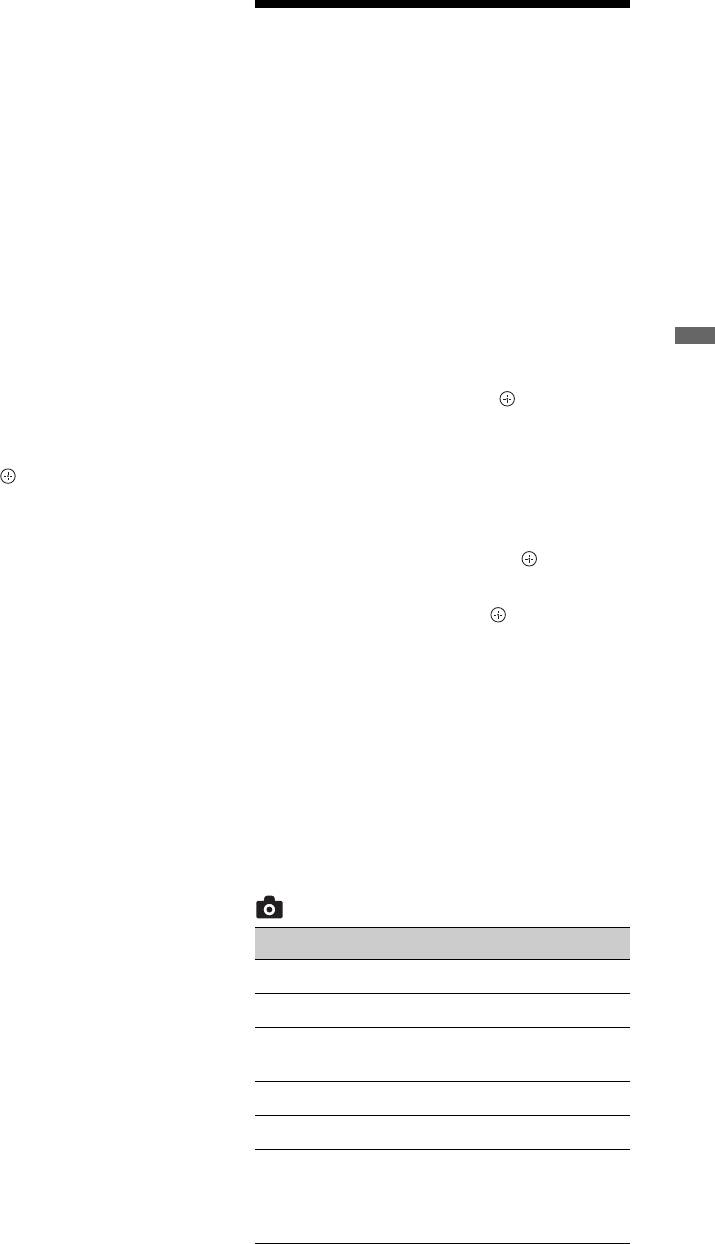
(Zdjęcia) Dostępne OPTIONS
Opcja Opis
Obraz Zobacz strona 40.
Dźwięk Zobacz strona 42.
Dźwięk
Zobacz strona 43.
przestrzenny
Ustawienia wideo Zobacz strona 45.
Przycinanie Przycina fotografię.
Wyświetl mapę Razem ze zdjęciem
wyświetla mapę
miejsca, gdzie zdjęcie
zostało zrobione.
(ciąg dalszy)(ciąg dalszy)
PL
27
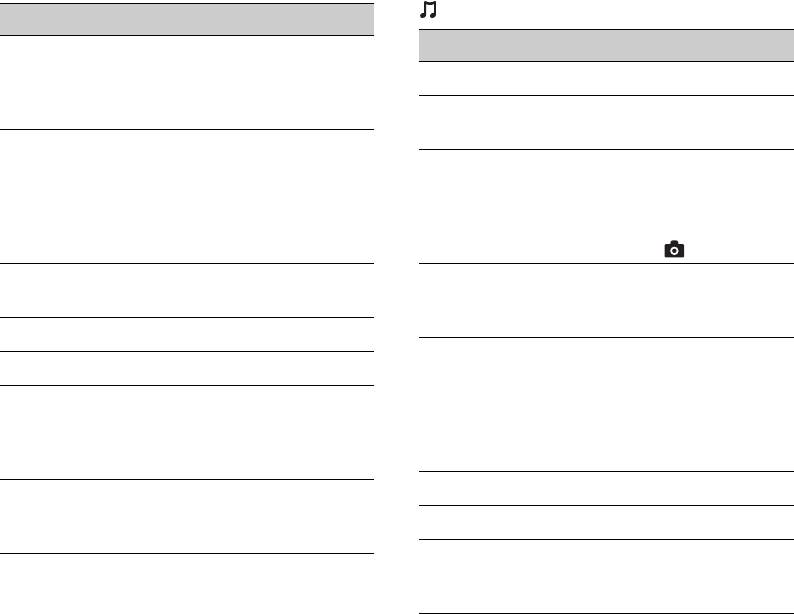
(Muzyka) Dostępne OPTIONS
Opcja Opis
Opcja Opis
Pokaż opcje Umożliwia ustawienie
powtarzania/
Dźwięk Zobacz strona 42.
odtwarzania losowego
dla odtwarzania zdjęć.
Dźwięk
Zobacz strona 43.
przestrzenny
Konfig. zdjęcia Ustawia sposób
wykonania
Dodaj do pokazu
Rejestruje muzykę,
odtwarzania oraz
slajdów
która będzie
rodzaj efektów
odtwarzana jako tło
używanych podczas
do prezentacji zdjęć z
prezentacji zdjęć.
użyciem (Zdjęcia).
Obrót i zapis Obraca i zapisuje
Usuń z pokazu
Anuluje
niechronione pliki.
slajdów
zarejestrowane tło
muzyczne.
Głośnik Zobacz strona 46.
Opcje
Umożliwia ustawienie
i Głośność Zobacz strona 47.
odtwarzania
opcji muzycznych dla
powtarzania,
Obraz kadru
Umożliwia wybranie
odtwarzania losowego
widok.
fotografii, która
i odtwarzania
zostanie wyświetlona
normalnego.
jako kadr widokowy.
Głośnik Zobacz strona 46.
Informacje Wyświetla informacje
o urządzeniu,
i Głośność Zobacz strona 47.
katalogach i plikach.
Informacje Wyświetla informacje
o urządzeniu,
katalogach i plikach.
~
•Gdy odbiornik TV uzyskuje dostęp do danych
na urządzeniu USB, należy pamiętać, aby:
– Nie wyłączać odbiornika TV ani
podłączonego urządzenia USB.
– Nie odłączać kabla USB.
– Nie odłączać urządzenia USB.
Dane na urządzeniu USB mogą zostać
uszkodzone.
•Sony nie ponosi odpowiedzialności za szkody
lub utratę danych na nośniku, spowodowane
przez wadliwe działanie któregokolwiek z
podłączonych urządzeń lub odbiornika TV.
•Odtwarzanie nie zaczyna się automatycznie,
jeżeli odbiornik TV zostaje włączony po
podłączeniu cyfrowego aparatu
fotograficznego lub innego urządzenia do
portu USB.
•Odtwarzanie USB jest obsługiwane dla
następujących formatów plików graficznych:
– JPEG (pliki formatu JPEG z rozszerzeniem
„.jpg” i zgodne z DCF lub Exif)
– RAW (pliki formatu ARW/ARW 2.0 z
rozszerzeniem „.arw”. Tylko do podglądu.)
•Odtwarzanie USB jest obsługiwane dla
następujących formatów plików muzycznych:
– MP3 (pliki z rozszerzeniem „.mp3”, które
nie posiadają ochrony praw autorskich)
PL
28

• Gdy podłączany jest cyfrowy aparat
~
fotograficzny Sony, należy ustawić tryb
•Jeżeli fotografia została wybrana z urządzenia
połączenia USB aparatu na Auto lub na
USB, musi ono pozostać podłączone do
„Pamięć masowa”. Więcej informacji o trybie
odbiornika TV.
połączenia USB można znaleźć w instrukcji
•Jeżeli aktywny jest „Timer wyłączania”,
dostarczonej razem z cyfrowym aparatem
odbiornik TV automatycznie przełączy się na
fotograficznym.
tryb gotowości.
•Aktualne informacje o zgodnych urządzeniach
USB można znaleźć na poniźszej stronie
Aby wyświetlić fotografię z lokalizacją
internetowej.
na mapie
http://support.sony-europe.com/TV/
compatibility/
Gdy używany jest cyfrowy aparat
fotograficzny z funkcją GPS, możliwe jest
Aby wyświetlić fotografię
wyświetlenie fotografii z mapą miejsca, w
— Kadr widokowy
którym zdjęcie zostało wykonane z
użyciem funkcji GPS do nagrania długości i
Można wyświetlać fotografię na ekranie
Korzystanie z dodatkowego sprzętu
szerokości geograficznej. Ponieważ dane
przez wybrany okres czasu. Po upływie
mapy są pobierane z Internetowego
tego czasu odbiornik TV automatycznie
serwisu map, wymagany jest dostęp do sieci
przełączy się na tryb gotowości.
i odbiornik TV musi być podłączony do
1 Wybrać fotografię.
sieci (strona 34).
Można wybrać fotografię z
1 Wybrać fotografię (strona 27).
podłączonego urządzenia USB lub z
2 Naciskając zielony/czerwony przycisk,
zaprogramowanego katalogu z
przybliżać/oddalać mapę.
obrazami. Szczegółowe informacje o
wybieraniu fotografii znajdują się na
Aby zmienić miejsce wyświetlenia
stronie 27.
mapy na ekranie TV, naciskać
2 Nacisnąć OPTIONS gdy wybrana
kilkakrotnie niebieski przycisk.
fotografia jest wyświetlona, po czym
~
nacisnąć F/f, aby wybrać „Obraz
•Ponieważ Internetowy serwis map jest usługą
kadru widok.” oraz nacisnąć .
osób trzecich, może ulec zmianie lub przestać
być dostępny bez uprzedniego powiadomienia
3 Nacisnąć kilkakrotnie RETURN, aby
użytkownika.
wrócić do menu Home.
• Wskazana na mapie pozycja może być różna,
zależnie od cyfrowego aparatu
4 Nacisnąć G/g, aby wybrać „Zdjęcia”,
fotograficznego.
po czym wybrać „Kadr widokowy” i
•Jeżeli odbiornik TV nie jest podłączony do
nacisnąć .
Internetu lub jeżeli serwis map on-line przestał
Odbiornik TV zostanie przełączony na
być dostępny, wyświetlona zostanie tylko
tryb Kadru widokowego i wybrana
mapa o dużej skali, której nie można
przybliżać ani oddalać.
fotografia zostanie wyświetlona na
ekranie.
z
•Mapa może zostać wyświetlona, jeżeli dane
Aby ustawić czas trwania wyświetlenia
Exif zdjęcia zawierają informacje o dacie, oraz
fotografii
jeżeli odpowiednie informacje o długości i
Nacisnąć OPTIONS, po czym wybrać
szerokości geograficznej („Pliki dziennika”)
„Czas trwania” i nacisnąć . Następnie
zostały nagrane za pomocą urządzenia Sony
wybrać czas trwania i nacisnąć .
GPS. Wykonać procedurę opisaną poniżej.
Licznik pojawi się na ekranie.
1 Podłączyć urządzenie GPS do portu
Aby wrócić do XMB™
USB.
Nacisnąć RETURN.
2 Nacisnąć HOME.
3 Nacisnąć G/g, aby wybrać „Zdjęcia”.
(ciąg dalszy)
PL
29

4 Nacisnąć F/f, aby wybrać urządzenie
GPS, po czym nacisnąć
.
Używanie BRAVIA Sync ze
5 Wybrać „Wczytaj pliki dz. GPS”, po
sterowaniem HDMI
czym nacisnąć
.
Funkcja sterowania HDMI umożliwia
6 Wybrać następujące pozycje używając
wymianę informacji między odbiornikiem
F/f, po czym ustawić je używając G/g.
TV i podłączonym urządzeniem
kompatybilnym z tą funkcją, przy użyciu
– Strefa czasu
HDMI CEC (Consumer Electronics
–DST
Control).
7 Wybrać „OK”, po czym nacisnąć .
Na przykład, podłączając do telewizora
Pliki dziennika GPS zostały wczytane.
urządzenie Sony zgodne ze sterowaniem
8 Odłączyć urządzenie GPS i podłączyć
HDMI (za pomocą kabli HDMI), można
urządzenie, na którym fotografia jest
sterować nimi razem.
Należy pamiętać o prawidłowym
zapisana.
podłączeniu sprzętu i wykonaniu
9 Wybrać fotografię (strona 27).
koniecznych ustawień.
10 Naciskając zielony/czerwony przycisk,
przybliżać/oddalać mapę.
Sterowanie HDMI
• Automatycznie wyłącza podłączone
urządzenie, gdy odbiornik TV zostaje
przełączony na tryb gotowości za
pomocą pilota.
• Automatycznie włącza odbiornik TV i
przełącza wejście na podłączone
urządzenie, gdy zaczyna ono
odtwarzanie.
• Jeśli podłączony system audio zostanie
włączony gdy włączony jest odbiornik
TV, wyjście dźwięku przełączy się z
głośnika TV na system audio.
• Nastawia głośność (2 +/–) i wycisza
dźwięk (%) podłączonego systemu
audio.
• Pilotem TV można operować
podłączonymi urządzeniami Sony
posiadającymi logo BRAVIA Sync,
naciskając:
– N/x/X/m/M, aby bezpośrednio operować
podłączonym urządzeniem.
– SYNC MENU, aby wyświetlić na ekranie menu
podłączonego urządzenia HDMI.
Po wyświetleniu menu można operować
ekranem menu, używając F/f/G/g, ,
kolorowych przycisków i RETURN.
– OPTIONS, aby wyświetlić „Sterowanie
urządzeniami”, po czym wybrać opcje z
„Opcje”, „Lista zawartości” dla operowania
urządzeniem.
– Dostępne funkcje sterowania opisane są w
instrukcji obsługi urządzenia.
PL
30
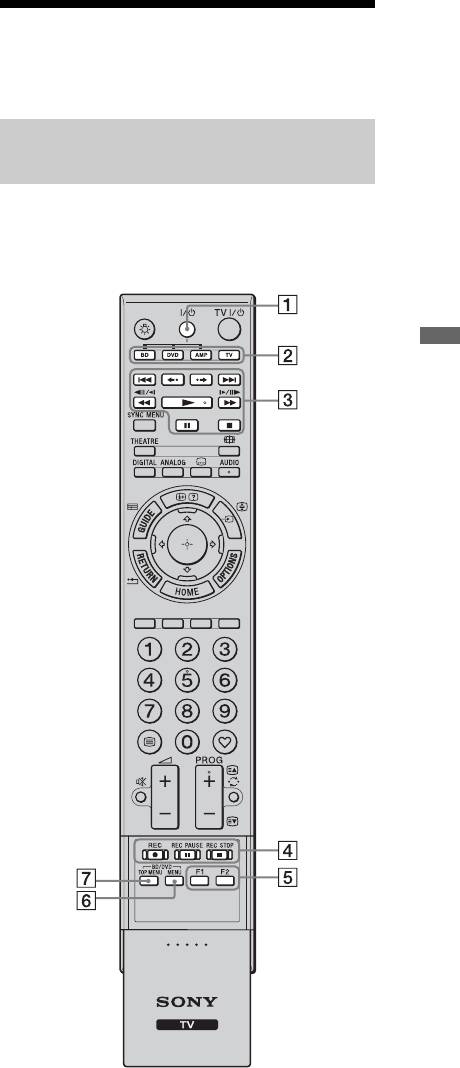
• Jeżeli funkcja „Sterowanie przez
HDMI” odbiornika TV jest ustawiona
Operowanie opcjonalnym
na „Wł.”, funkcja „Sterowanie przez
sprzętem za pomocą pilota
HDMI” podłączonego sprzętu jest także
TV
automatycznie przełączana na „Wł.”.
Przyciski obsługujące opcjonalne
Aby podłączyć urządzenie, które jest
urządzenie
zgodne ze sterowaniem HDMI
Połączyć kompatybilne urządzenie i
Szczegółowe informacje znajdują się w
odbiornik TV kablem HDMI. Gdy
instrukcji obsługi dostarczonej razem z
podłączany jest system audio, należy
podłączonym urządzeniem.
podłączyć także gniazdo DIGITAL
AUDIO OUT (OPTICAL) odbiornika TV
do systemu audio za pomocą optycznego
kabla audio. Szczegółowe informacje,
Korzystanie z dodatkowego sprzętu
zobacz strona 23.
Wykonanie ustawień dla sterowania
HDMI
Ustawienia dla sterowania HDMI muszą
zostać wykonane zarówno po stronie
odbiornika TV, jak i po stronie
podłączonego urządzenia. Zobacz
„Ustawienia HDMI” na stronie 48 dla
ustawień po stronie odbiornika TV.
Ustawienia dla podłączonego urządzenia
wykonać, korzystając z instrukcji obsługi
tego urządzenia.
z
•Przycisk N ma wyczuwaną dotykiem kropkę.
Kropka wyczuwana dotykiem ułatwia
orientację podczas operowania innym
urządzeniem.
(ciąg dalszy)
PL
31
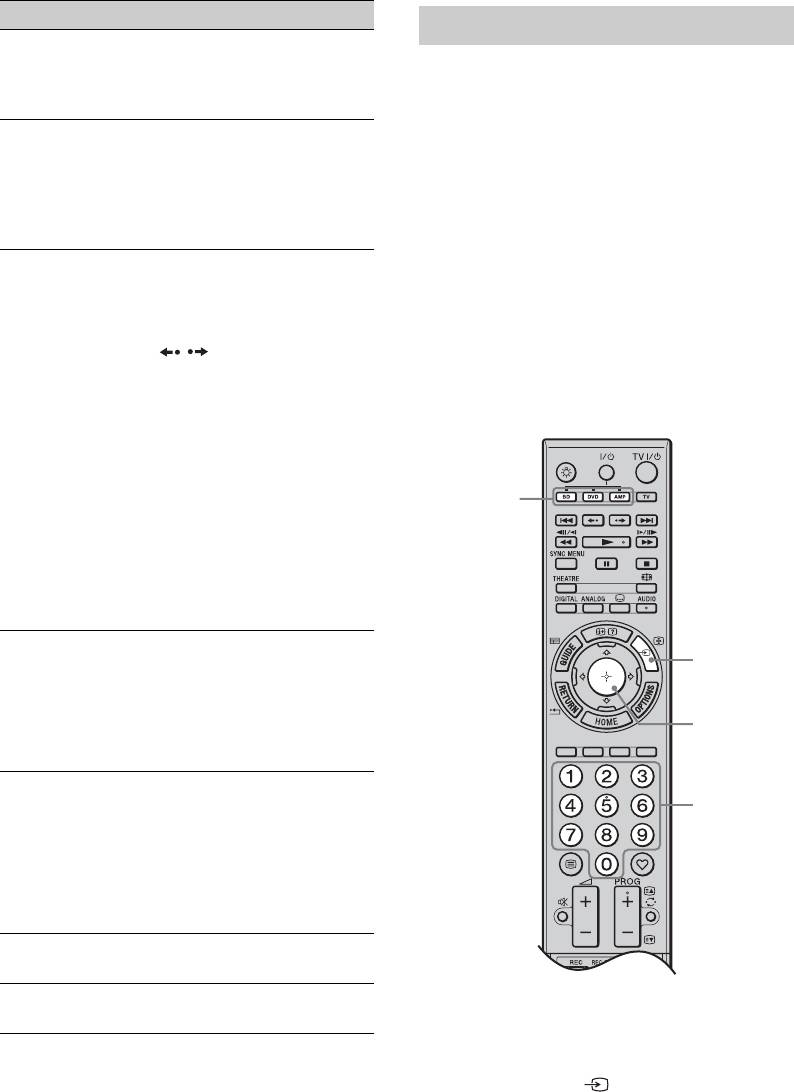
Pozycja Opis
Programowanie pilota
1 "/1 Włącza lub wyłącza
opcjonalne urządzenie
Niniejszy pilot jest zaprogramowany do
wybrane przyciskami
obsługi odbiorników TV Sony i większości
funkcji.
odtwarzaczy Blu-ray, odtwarzaczy DVD,
2 Przyciski
Umożliwiają operowanie
nagrywarek DVD/HDD i systemów audio
funkcji
odpowiadającymi im
(Kino domowe, itp.) produkcji Sony.
urządzeniami. Szczegółowe
Aby sterować odtwarzaczami Blu-ray,
informacje, zobacz
odtwarzaczami DVD i nagrywarkami
„Programowanie pilota” na
stronie 32.
DVD/HDD innych producentów (oraz
niektórymi innymi modelami Sony), należy
3 Przyciski
•./>: Przechodzi do
obsługujące
w następujący sposób zaprogramować
początku poprzedniego/
BD/DVD
następnego tytułu/
pilota.
rozdziału/sceny/ścieżki.
~
•/: Odtwarza
•Przed rozpoczęciem należy sprawdzić
ponownie scenę/przewija
trzycyfrowy kod urządzenia na liście „Kody
scenę do przodu.
producenta” na stronie 33.
•m/M: Przewija do tyłu/
przewija do przodu, gdy
naciskany podczas
odtwarzania płyty.
1
•N: Odtwarza płytę z
normalną prędkością.
•X: Wstrzymuje
odtwarzanie.
•x: Zatrzymuje
odtwarzanie.
4 Przyciski
•z REC: Zaczyna
1
nagrywania
nagrywanie.
DVD
•X REC PAUSE:
Wstrzymuje nagrywanie.
3
•x REC STOP:
Zatrzymuje nagrywanie.
5 F1/F2 •Wybiera płytę, gdy
używany jest zmieniacz
2
płyt.
•Wybiera funkcję, gdy
używane urządzenie jest
wielofunkcyjne (np. DVD/
HDD).
6 BD/DVD
Wyświetla menu płyty BD/
MENU
DVD.
7 BD/DVD
Wyświetla menu główne
1 Nacisnąć i przytrzymać przeznaczony
TOP MENU
płyty BD/DVD.
do zaprogramowania na pilocie
przycisk funkcji BD, DVD, lub AMP po
czym nacisnąć .
Wybrany przycisk funkcji (BD, DVD,
lub AMP) miga.
PL
32

2 Gdy przycisk funkcji miga, nacisnąć
Producent Kod
przyciski numeryczne, aby wprowadzić
SAMSUNG 011, 014
SANYO 007
trzycyfrowy kod producenta.
SHARP 019, 027
Jeżeli kod nie zostanie wprowadzony w
THOMSON 012
ciągu 10 sekund, należy wrócić do
TOSHIBA 003, 048, 049
YAMAHA 018, 027, 020, 002
kroku 1.
3 Nacisnąć .
Odtwarzacze Blu-ray (BD)
Wybrany przycisk funkcji mignie dwa
Producent Kod
razy.
SONY 101 – 103
Jeżeli wybrany przycisk funkcji mignie
Nagrywarki DVD/magnetowidy
pięć razy, powtórzyć czynności od
kroku 1.
Producent Kod
SONY 251
4 Włączyć urządzenie i sprawdzić, czy
działają następujące główne funkcje.
Nagrywarki DVD/HDD
Korzystanie z dodatkowego sprzętu
W wypadku odtwarzaczy Blu-ray,
Producent Kod
odtwarzaczy DVD i nagrywarek DVD/
SONY 201 – 203
HDD, sprawdzić:
Magnetowidy
N (odtwarzanie), x (zatrzymywanie),
m (przewijanie do tyłu), M
Producent Kod
SONY 301 – 310, 362
(przewijanie do przodu), wybieranie
AIWA 325, 331, 351
kanałów.
AKAI 326, 329, 330
W wypadku odtwarzaczy DVD i
DAEWOO 342, 343
nagrywarek DVD/HDD, sprawdzić:
GRUNDIG 358, 355, 360, 361, 320, 351, 366
TOP MENU/MENU i F/f/G/g.
HITACHI 327, 333, 334
Jeżeli urządzenie lub niektóre funkcje
JVC 314, 315, 322, 344, 352 – 354, 348,
349
nie działają
LG 332, 338
Wpisać prawidłowy kod lub
LOEWE 358, 355, 360, 361, 320, 351
wypróbować następny kod podany dla
MATSUI 356, 357
tej marki. Należy pamiętać, że lista
ORION 328
może nie obejmować kodów
PANASONIC 321, 323
PHILIPS 311 – 313, 316 – 318, 358, 359, 363,
wszystkich modeli wszystkich marek.
364
Aby wrócić do normalnego odbioru TV
SAMSUNG 339 – 341, 345
Nacisnąć przycisk funkcji TV.
SANYO 335, 336
SHARP 324
THOMSON 319, 350, 365
Kody producenta
TOSHIBA 337
Odtwarzacze DVD
System kina domowego DAV
Producent Kod
Producent Kod
SONY 001, 029, 030, 036 – 044, 053 – 055
SONY (DAV) 401 – 404
AIWA 021
AKAI 032
DENON 018, 027, 020, 002
Odbiorniki AV
GRUNDIG 009, 028, 023, 024, 016, 003
Producent Kod
HITACHI 025, 026, 015, 004, 035
SONY 451 – 454
JVC 006, 017
KENWOOD 008
Cyfrowe odbiorniki TV naziemnej
LG 015, 014, 034
Producent Kod
LOEWE 009, 028, 023, 024, 016, 003
SONY 501 – 504
MATSUI 013, 016
ONKYO 022, 033
PANASONIC 018, 027, 020, 002, 045 – 047
PHILIPS 009, 028, 023, 024, 016, 003, 031
PIONEER 004, 050, 051, 052
PL
33
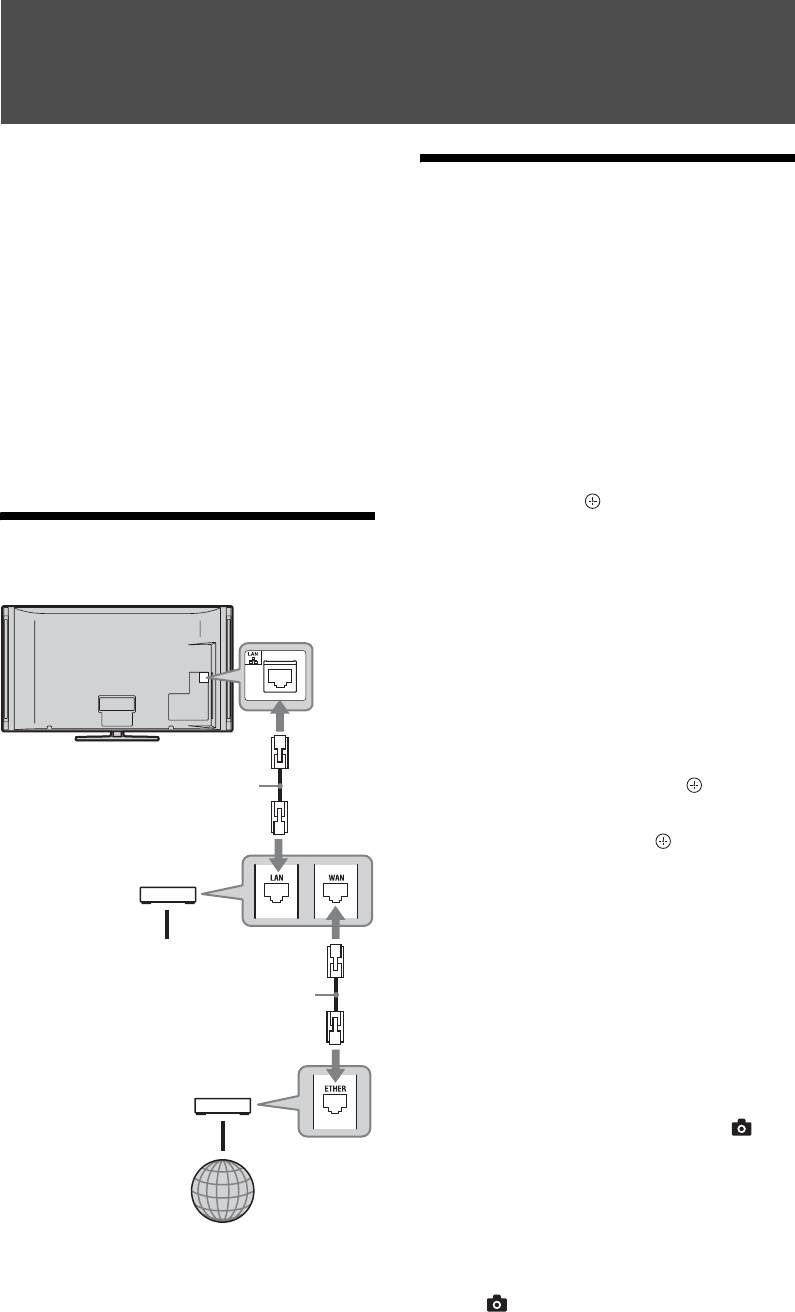
Używanie funkcji sieci domowej
Za pomocą tego odbiornika TV można
korzystać z treści zapisanych na zgodnych z
Korzystanie z plików
DLNA urządzeniach sieci domowej.
graficznych/muzycznych za
Urządzenie, które służy do zapisu i
pośrednictwem sieci
dostarczania treści takich, jak pliki
graficzne/muzyczne jest nazywane
Do korzystania z plików graficznych/
„serwerem”. Odbiornik TV otrzymuje pliki
muzycznych na serwerze wystarczy
graficzne/muzyczne przez sieć z serwera, a
wybranie ikony na menu Home odbiornika
użytkownik może z nich korzystać na
TV.
ekranie TV, nawet w innych
1 Nacisnąć HOME.
pomieszczeniach.
2 Nacisnąć G/g, aby wybrać „Zdjęcia”
Aby korzystać z sieci domowej, niezbędne
lub „Muzyka”.
jest pełniące rolę serwera urządzenie
zgodne z DLNA (VAIO, Cyber-shot, itp.).
3 Nacisnąć F/f, aby wybrać serwer, po
czym nacisnąć .
Pojawi się lista plików lub katalogów.
Podłączanie do sieci
Aby wyświetlić listę w postaci
miniaturek, nacisnąć żółty przycisk gdy
Odbiornik TV
lista jest wyświetlana.
Gdy nie można znaleźć serwera
Sprawdzić w „Sprawdzanie połączenia
sieciowego” (strona 36) i
„Konfigurowanie ustawień
wyświetlenia serwera” (strona 37).
4 Nacisnąć F/f, aby wybrać plik lub
Kabel sieciowy (brak w zestawie)
katalog, po czym nacisnąć .
Gdy został wybrany katalog, wybrać
plik, po czym nacisnąć .
Zacznie się odtwarzanie.
Szerokopasmowy ruter
z
•Mapa może zostać wyświetlona ze zdjęciem,
gdy informacje o długości i szerokości
Do urządzeń w sieci
geograficznej zostały nagrane w danych Exif
zdjęcia (strona 29).
Kabel sieciowy (brak w zestawie)
~
• Zależnie od urządzenia sieciowego, może być
Modem DSL/Modem kablowy
konieczne zarejestrowanie odbiornika TV na
urządzeniu sieciowym.
•Jakość obrazów może wydawać się
nienajlepsza gdy używana jest funkcja
(Zdjęcia), ponieważ w wypadku niektórych
plików obrazy mogą zostać powiększone.
Obrazy mogą także nie wypełnić całego
ekranu, zależnie od rozmiaru i formatu
Internet
zdjęcia.
•Niektóre pliki ze zdjęciami mogą wymagać
więcej czasu, aby zostały wyświetlone przy
użyciu (Zdjęcia).
PL
34
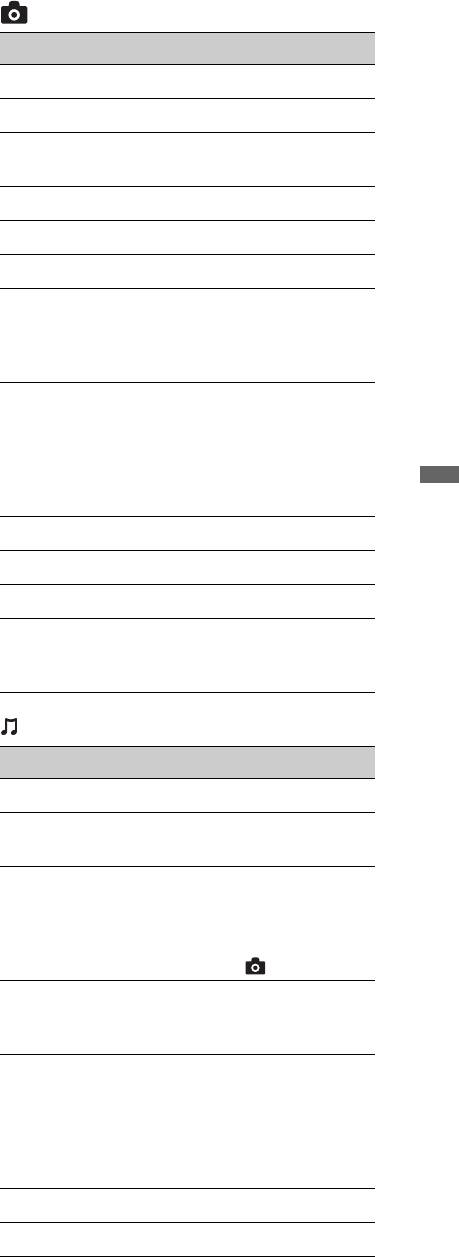
•Aby odtwarzać pliki otrzymane z urządzenia
(Zdjęcia) Dostępne OPTIONS
sieciowego, muszą one być zgodne z jednym z
Opcja Opis
następujących formatów plików.
–Zdjęcia: Format JPEG
Obraz Zobacz strona 40.
– Muzyka: Format MP3 lub format liniowy
Dźwięk Zobacz strona 42.
PCM
Zależnie od urządzenia sieciowego, format
Dźwięk
Zobacz strona 43.
plików może zostać przekształcony przed
przestrzenny
transferem. W takich wypadkach format
Ustawienia wideo Zobacz strona 45.
plików będący wynikiem przekształcenia
zostanie użyty do odtwarzania. Szczegółowe
Przycinanie Przycina fotografię.
informacje można znaleźć w instrukcji obsługi
używanego urządzenia sieciowego.
Wyświetl mapę Zobacz strona 29.
W niektórych przypadkach może nawet nie
Pokaż opcje Umożliwia ustawienie
być możliwe odtwarzanie plików zgodnych z
powtarzania/
jednym z formatów podanych powyżej.
odtwarzania losowego
dla odtwarzania zdjęć.
Aby korzystać z fotografii i muzyki
Konfig. zdjęcia Ustawia sposób
odtwarzanych na ekranie odbiornika
wykonania
TV obsługując odpowiednie urządzenia
odtwarzania oraz
–Renderer
rodzaj efektów
używanych podczas
„Renderer” jest funkcją służącą do
Używanie funkcji sieci domowej
prezentacji zdjęć.
odtwarzania plików zdjęciowych i
Obrót Obraca pliki.
muzycznych zapisanych w urządzeniach
sieciowych (cyfrowy aparat fotograficzny,
Głośnik Zobacz strona 46.
telefon komórkowy itp.) w odbiorniku TV
i Głośność Zobacz strona 47.
obsługując dane urządzenie sterujące. Aby
używać funkcji Renderer, niezbędne jest
Informacje Wyświetla informacje
zgodne z nią urządzenie, takie jak cyfrowy
o urządzeniu,
katalogach i plikach.
aparat fotograficzny lub telefon
komórkowy, pełniące rolę urządzenia
Controller. Szczegółowe informacje
(Muzyka) Dostępne OPTIONS
znajdują się w instrukcji obsługi
Opcja Opis
dostarczonej razem z urządzeniem
Dźwięk Zobacz strona 42.
Controller.
1 Ustaw „Funkcja Renderer”,
Dźwięk
Zobacz strona 43.
przestrzenny
„Renderer - kontrola dostępu” i
„Ustawienia funkcji Renderer” w
Dodaj do pokazu
Rejestruje muzykę,
slajdów
która będzie
„Ustawienia sieciowe”, jeżeli będzie to
odtwarzana jako tło
konieczne (strona 55).
do prezentacji zdjęć z
użyciem (Zdjęcia).
2 Odtworzyć na odbiorniku TV plik
wybrany przy użyciu urządzenia
Usuń z pokazu
Anuluje
Controller.
slajdów
zarejestrowane tło
muzyczne.
Plik jest odtwarzany na odbiorniku TV
Opcje
Umożliwia ustawienie
przez połączenie sieciowe.
odtwarzania
opcji muzycznych dla
Używać urządzenia Controller lub
powtarzania,
pilota odbiornika TV do operacji
odtwarzania losowego
podczas odtwarzania.
i odtwarzania
normalnego.
Głośnik Zobacz strona 46.
i Głośność Zobacz strona 47.
(ciąg dalszy)
PL
35
Opcja Opis
Sprawdzanie połączenia
Informacje Wyświetla informacje
sieciowego
o urządzeniu,
katalogu i plikach.
Wprowadzić odpowiednie
(alfanumeryczne) wartości dla rutera.
Pozycje wymagjące ustawienia mogą się
różnić, zależnie od dostawcy usług
Internetowych lub rutera. Szczegółowe
informacje znajdują się w instrukcjach
obsługi otrzymanych od dostawcy usług
Internetowych lub dostarczonych razem z
ruterem.
1 Nacisnąć HOME.
2 Nacisnąć G, aby wybrać „Ustawienia”.
3 Nacisnąć F/f, aby wybrać „Ustawienia
sieciowe”, po czym nacisnąć .
4 Wybrać „Sieć”, po czym nacisnąć .
5 Wybrać „Ustawienia adresu IP”, po
czym nacisnąć .
6 Wybrać pozycję i nacisnąć .
Gdy wybrana została pozycja „DHCP
(automatyczny DNS)”
Przejść do kroku 7.
Gdy wybrana została pozycja „DHCP
(ręczny DNS)”
Ustawić „Podstawowy serwer DNS”/
„Pomocniczy serwer DNS”, używając
F/f/g i przycisków numerycznych.
Gdy wybrana została pozycja „Ręczne”
Ustawić następujące pozycje, używając
F/f/g i przycisków numerycznych.
•Adres IP
•Maska podsieci
•Brama domyślna
•Podstawowy serwer DNS/Pomocniczy
serwer DNS
Jeżeli ISP posiada nastawienia
określonego serwera pośredniczącego
(proxy)
Nacisnąć OPTIONS, po czym nacisnąć
F/f, aby wybrać „Ustawienia Proxy” i
nacisnąć . Następnie wprowadzić
ustawienia.
7 Nacisnąć .
8 Nacisnąć F/f, aby wybrać „Test”, po
czym nacisnąć .
PL
36
9 Nacisnąć G/g, aby wybrać „Tak”, po
czym nacisnąć .
Konfigurowanie ustawień
Zacznie się kontrola diagnostyczna
wyświetlenia serwera
sieci.
Można wybrać serwery sieci domowej,
Gdy pojawi się komunikat „Połączenie
które będą wyświetlane w menu Home.
powiodło się.”, nacisnąć kilkakrotnie
Nawet 10 serwerów można wyświetlać
RETURN, aby wyjść.
automatycznie w menu Home.
z
1 Ustawić serwer tak, aby zezwalał na
Jeżeli „Połączenie powiodło się.” nie pojawi się,
połączenie z odbiornikiem TV.
zobaczyć w „Rozwiązywanie problemów” na
stronie 62 i sprawdzić połączenia i ustawienia.
Szczegółowe informacje o
ustawieniach na serwerze znajdują się
w instrukcji obsługi dostarczonej
razem z serwerem.
2 Nacisnąć HOME.
3 Nacisnąć G/g, aby wybrać
„Ustawienia”.
4 Nacisnąć F/f, aby wybrać „Ustawienia
sieciowe”, po czym nacisnąć .
Używanie funkcji sieci domowej
5 Wybrać „Ustawienia wyświetlania
serwerów”, po czym nacisnąć .
6 Wybrać serwer, który będzie
wyświetlany w menu Home, po czym
nacisnąć .
7 Wybrać „Tak”, po czym nacisnąć .
Ustawienie serwera tak, aby nie był
wyświetlany w menu Home
W kroku 7, nacisnąć F/f, aby wybrać
„Nie”, po czym nacisnąć .
Dostępne OPTIONS (na wyświetleniu
ustawień podłączonego serwera)
Opcja Opis
Usuń wszystkie Usuwa wszystkie
podłączone serwery.
Aktualizuj listę Aktualizuje listę
serwerów, aby
zawierała najnowsze
informacje.
Informacje Wyświetla informacje
o podłączonym
serwerze, który jest
obecnie wybrany.
Usuń Usuwa podłączony
serwer, który jest
obecnie wybrany.
(ciąg dalszy)
PL
37
Jeżeli nie można się połączyć z
domową siecią
Odbiornik TV może sprawdzić, czy serwer
jest prawidłowo rozpoznawany.
1 Nacisnąć HOME.
2 Nacisnąć G/g, aby wybrać
„Ustawienia”.
3 Nacisnąć F/f, aby wybrać „Ustawienia
sieciowe”, po czym nacisnąć .
4 Wybrać „Diagnostyka serwera”, po
czym nacisnąć .
5 Wybrać „Tak”, po czym nacisnąć .
Zacznie się kontrola diagnostyczna
serwera.
Po zakończeniu kontroli
diagnostycznej serwera pojawi się lista
rezultatów kontroli.
6 Wybrać serwer, który ma zostać
potwierdzony, po czym nacisnąć .
Pojawią się rezultaty kontroli
diagnostycznej wybranego serwera.
Jeżeli rezultaty kontroli diagnostycznej
wskazują na awarię, poszukać
możliwych przyczyn oraz środków
zaradczych, a także sprawdzić
podłączenia i ustawienia.
Szczegółowe informacje, zobacz
„Rozwiązywanie problemów” na
stronie
62.
PL
38
Używanie funkcji menu
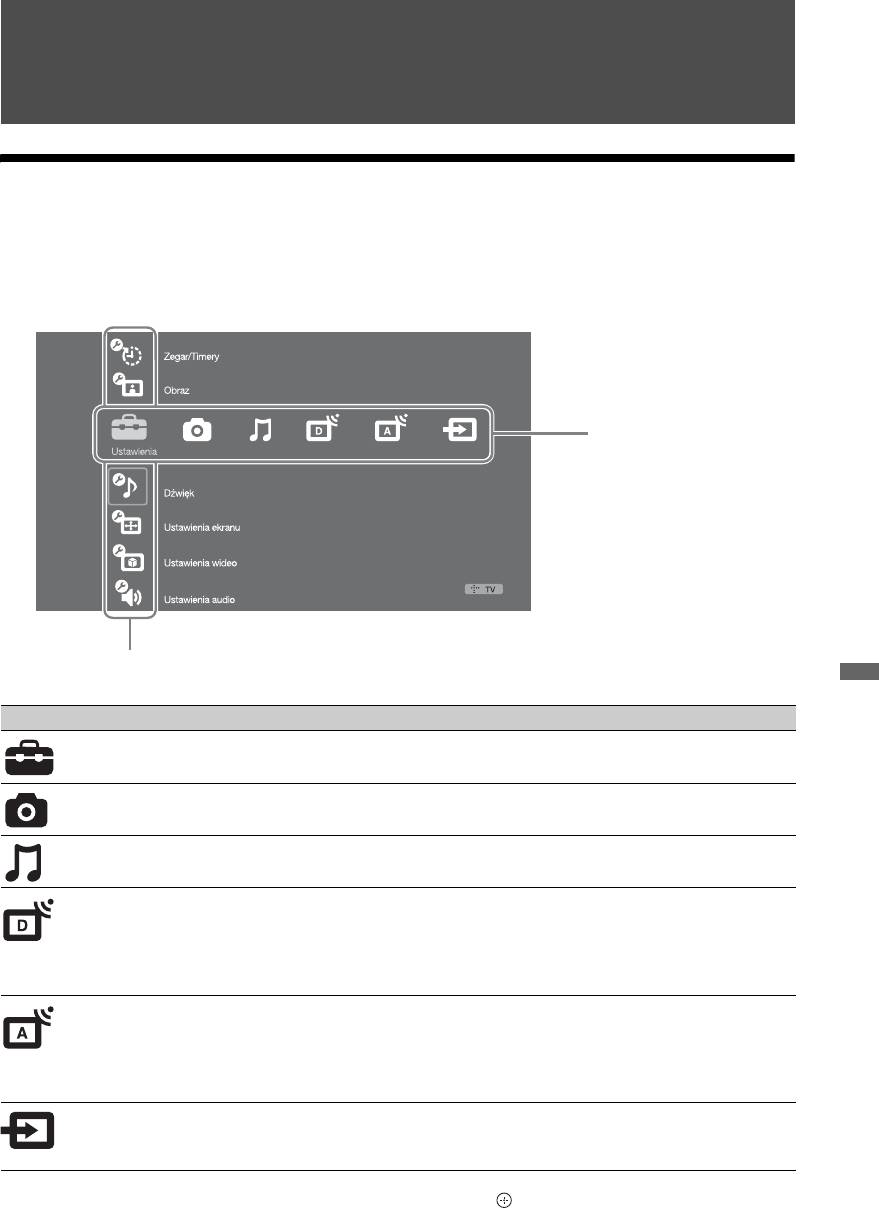
Nawigacja w menu Home odbiornika na XMB™
XMB™ (XrossMediaBar) jest menu złożonym z funkcji odbiornika BRAVIA i źródeł wejść
wyświetlanym na ekranie TV. XMB™ jest łatwą drogą wyboru programu i wykonania
ustawień na odbiorniku TV BRAVIA.
1 Nacisnąć HOME , aby wyświetlić XMB™.
Pasek kategorii mediów
Pasek obiektów kategorii
2 Nacisnąć G/g, aby wybrać kategorię.
Używanie funkcji menu
Ikona kategorii mediów Opis
Ustawienia Można wykonać zaawansowane ustawienia i regulacje.
Szczegółowe informacje o ustawieniach znajdują się na stronie 40.
Zdjęcia Można korzystać z plików ze zdjęciami za pośrednictwem
urządzenia USB lub sieci (strona 27, 34).
Muzyka Można korzystać z plików muzycznych za pośrednictwem
urządzenia USB lub sieci (strona 27, 34).
Cyfrowy Można wybrać cyfrowy kanał, Cyfrową listę Ulubionych
(strona 22) lub Cyfrowy elektroniczny informator programowy
(EPG) (strona 21).
Można także wybrać kanał używając przycisków numerycznych lub
PROG +/–.
Analogowy Można wybrać analogowy kanał.
Można także wybrać kanał używając przycisków numerycznych lub
PROG +/–.
Aby ukryć listę kanałów analogowych, nastawić „Wyświetl listę
programów” na „Wył.” (strona 50).
Wejścia zewnętrzne Można wybrać sprzęt podłączony do odbiornika TV.
Aby przypisać etykietę do zewnętrznego wejścia, zobaczyć
„Ustawienia AV” (strona 48).
3 Nacisnąć F/f, aby wybrać pozycję, po czym nacisnąć .
4 Postępować zgodnie z instrukcjami na ekranie.
5 Nacisnąć HOME aby wyjść z tego menu.
~
• Opcje, które można regulować są różne, zależnie od sytuacji.
•Niedostępne opcje są wyszarzałe lub nie są wyświetlane.
PL
39
Menu ustawień TV
Wskazówki BRAVIA
Wprowadzają w świat możliwości odbiornika TV.
Zegar/Timery
Timer wyłączania Nastawia odbiornik TV na automatyczne przełączenie się na tryb
oczekiwania po upływie określonego czasu.
Gdy włączony jest „Timer wyłączania”, wskaźnik (Timer) na przednim
panelu odbiornika TV świeci się na pomarańczowo.
z
•Gdy odbiornik TV zostanie wyłączony i ponownie włączony, „Timer
wyłączania” zostanie przywrócony do stanu „Wył.”.
•Na minutę przed przełączeniem się odbiornika TV na tryb gotowości, na
ekranie pojawi się uprzedzający o tym komunikat.
Timer włączania Timer włączania Nastawia odbiornik TV na automatyczne włączenie z
trybu oczekiwania.
Dzień Ustawia żądany dzień/dni, w którym/w których Timer
ma włączyć odbiornik TV.
Czas Ustawia czas, o którym Timer ma włączyć odbiornik TV.
Czas trwania Ustawia czas, po którym odbiornik TV ma ponownie
przełączyć się w tryb oczekiwania.
Ustawienia
Ustawia głośność odbiornika TV po włączeniu go przez
głośności
Timer.
Automatyczna
Przełącza się na tryb cyfrowy i pobiera dane czasu.
aktualizacja zegara
Ustawianie zegara Umożliwia ręczne nastawienie zegara. Gdy odbiornik TV odbiera kanały
cyfrowe, zegar nie może być ręcznie nastawiony, ponieważ jest nastawiany
automatycznie, zgodnie z kodem czasu nadawanym razem z sygnałem.
Obraz
Wejścia docelowe Umożliwia wybór między użyciem wspólnych nastawień i wykonaniem
własnych nastawień dla aktualnie oglądanego wejścia. Nastawić na
„Wspólne”, aby zastosować te same nastawienia dla każdego wejścia.
Wspólne Stosuje wspólne nastawienia dla wszystkich wejść, w
których „Wejścia docelowe” są nastawione na
„Wspólne”.
Nazwa
Umożliwia wykonanie własnych ustawień dla wejścia.
bieżącego
wejścia (np. AV1)
Tryb obrazu Ustawia tryb obrazu. „Tryb obrazu” zawiera opcje najlepsze dla,
odpowiednio, wideo i fotografii. Opcje które można wybrać, różnią się
zależnie od źródła wejścia.
Żywy Zwiększa kontrast i ostrość obrazu.
PL
40
Standardowy Dla standardowego obrazu. Ustawienie zalecane przy
korzystaniu z kina domowego.
Kinowy Do oglądania filmów. Najodpowiedniejszy do oglądania
TV w środowisku kina domowego.
Własny Umożliwia zapisanie preferowanych ustawień w pamięci.
Zdjęcie-Żywy Do oglądania fotografii. Zwiększa kontrast i ostrość
obrazu.
Zdjęcie-
Do oglądania fotografii. Zapewnia optymalną jakość
Standard
obrazu do oglądania w domu.
Zdjęcie-
Do oglądania fotografii. Reprezentuje jakość obrazu
Oryginalny
używaną do obrazowania wywołanych fotografii.
Zdjęcie-Własny Do oglądania fotografii. Umożliwia zapisanie
preferowanych ustawień w pamięci.
Zerowanie Sprowadza wszystkie nastawienia dla „Obraz” do nastawień fabrycznych, z
wyjątkiem „Wejścia docelowe”, „Tryb obrazu” i „Zaawansowane
ustawienia”.
Podświetlenie Reguluje jasność podświetlenia.
Kontrast Zwiększa lub zmniejsza kontrast obrazu.
Jasność Rozjaśnia lub przyciemnia obraz.
Nasycenie Zwiększa lub zmniejsza intensywność koloru.
Odcień Zwiększa lub zmniejsza zielony odcień i czerwony odcień.
~
•„Odcień” można nastawiać tylko w przypadku kolorowego sygnału NTSC
(np. amerykańskie taśmy wideo).
Temperatura barw Reguluje biel obrazu.
Używanie funkcji menu
Zimne Nadaje bieli niebieski odcień.
Neutralne Nadaje bieli neutralny odcień.
Ciepłe 1/Ciepłe 2 Nadaje bieli czerwony odcień. „Ciepłe 2” nadaje bieli
czerwieńszy odcień niż „Ciepłe 1”.
z
•„Ciepłe 1” i „Ciepłe 2” nie są dostępne, gdy „Tryb obrazu” jest nastawiony
na „Żywy” (lub „Zdjęcie-Żywy”).
Ostrość Wyostrza lub zmiękcza obraz.
Redukcja zakłóceń Redukuje poziom zakłóceń obrazu (śnieg na obrazie).
Automat. Automatycznie redukuje zakłócenia obrazu (tylko w
trybie TV analogowej, lub dla sygnałów wejścia
kompozytowego, S wideo i DMPORT).
Duża/Średnia/
Zmienia efekt redukcji zakłóceń.
Mała
Wył. Wyłącza „Redukcja zakłóceń”.
Redukcja zakłóceń
Redukuje zakłócenia obrazu w programach wideo z kompresją MPEG. Jest
MPEG
to skuteczne podczas oglądania DVD lub programu cyfrowego.
Tr yb DRC Wytwarza obraz o wysokiej rozdzielczości w wypadku źródeł wysokiej
gęstości (np. odtwarzacz Blu-ray, odtwarzacz DVD, odbiornik satelitarny).
Tr yb 1 Tryb zalecany.
Tr yb 2 Dostępny tylko dla formatu 1080i. „Tryb 2” jest
szczególnie efektywny, gdy oryginalne sygnały o
standardowej rozdzielczości zostały przetworzone na
wyższy standard formatu 1080i.
Wył. Wyłącza „Tryb DRC”.
(ciąg dalszy)
PL
41
Paleta ustawień DRC Dostosowuje do indywidualnych wymagań poziom szczegółowości
(„Realizm”) oraz gładkość („Czystość”) obrazów z każdego źródła wejścia.
Na przykład można stworzyć indywidualne nastawienia dla źródła wejścia
kablowego i dla odtwarzacza DVD.
Nacisnąć F/f/G/g aby nastawić pozycję znacznika (z).
Gdy z przesuwany jest wyżej wzdłuż osi „Realizm”, obraz staje się bardziej
nasycony detalami. Gdy z przesuwany jest na prawo wzdłuż osi „Czystość”,
obraz staje się gładszy.
Zaawansowane
Umożliwia bardziej szczegółowe nastawienia dla „Obraz”. Te nastawienia
ustawienia
nie są dostępne, gdy opcja „Tryb obrazu” jest nastawiona na „Żywy” (lub
„Zdjęcie-Żywy”).
Zerowanie Sprowadza wszystkie zaawansowane nastawienia do
nastawień fabrycznych.
Korekta czerni Podkreśla obszary czerni na obrazie dla silniejszego
kontrastu.
Zaaw. zwiększ.
Automatycznie reguluje „Podświetlenie” i „Kontrast” na
kontrastu
najbardziej odpowiednie wartości, zgodnie z oceną
jasności ekranu. To nastawienie jest szczególnie
skuteczne dla ciemnych scen, zwiększa bowiem ich
kontrast.
Gamma Ustawia proporcje między jasnymi a ciemnymi partiami
obrazu.
Dynamiczna
Pogłębia kontrast, czyniąc ciemne fragmenty obrazu
kontrola LED
jeszcze ciemniejszymi.
(dla KDL-
55X4500/
46X4500)
Automat.
Redukuje oślepiający blask, na przykład w scenach, w
ograniczanie
których cały ekran jest biały.
światła
Czystość bieli Wzmacnia białe kolory.
Przestrzeń barw Zmienia gamę reprodukcji koloru. „Rozszerzona”
reprodukuje żywe kolory, a „Standardowa” reprodukuje
standardowe kolory.
Żywy kolor Powoduje, że kolory są żywsze.
Balans bieli Reguluje temperaturę każdej barwy.
Uwydatnianie
Uwydatnia detale obrazu.
szczegółów
Uwydatnianie
Uwydatnia kontury obrazu.
krawędzi
Dźwięk
Wejścia docelowe Umożliwia wybór między użyciem wspólnych nastawień i wykonaniem
własnych nastawień dla aktualnie oglądanego wejścia. Nastawić na
„Wspólne”, aby zastosować te same nastawienia dla każdego wejścia.
Wspólne Stosuje wspólne nastawienia dla wszystkich wejść, w
których „Wejścia docelowe” są nastawione na
„Wspólne”.
Nazwa
Umożliwia wykonanie własnych ustawień dla wejścia.
bieżącego
wejścia (np. AV1)
PL
42
Tryb dźwięku Dynamiczny Wzmacnia dźwięki wysokie i basowe.
Standardowy Dla standardowego dźwięku. Ustawienie zalecane przy
korzystaniu z kina domowego.
Czysty głos Podnosi wyrazistość ludzkiego głosu.
Zerowanie Sprowadza wszystkie nastawienia dla „Dźwięk” do nastawień fabrycznych, z
wyjątkiem „Wejścia docelowe”, „Tryb dźwięku” i „Podwójny dźwięk”.
To ny w y so ki e Reguluje dźwięki zawierające wysokie tony.
To ny n i skie Reguluje dźwięki zawierające niskie tony.
Balans Wzmacnia dźwięk z lewego lub prawego głośnika.
Automat. głośność Utrzymuje stały poziom głośności dla wszystkich programów i reklam (np.
reklamy są zwykle głośniejsze niż programy).
Korekta głośności Reguluje głośność aktualnego wejścia relatywnie do innych wejść, gdy
„Wejścia docelowe” są nastawione na nazwę aktualnego wejścia (np. AV1).
Dźwięk przestrzenny Sport na żywo Zapewnia efekt otaczający, który sprawia wrażenie, że
oglądany program sportowy jest odbierany „na żywo”.
Sala koncertowa Zapewnia efekt otaczający, który sprawia wrażenie
otoczenia przez dźwięk, podobnie jak w sali
koncertowej.
Kinowy Zapewnia efekt otaczający, podobny do wysokiej jakości
systemów audio używanych w salach kinowych.
Własny Wyregulowany „Uwydatnienie głosu” może zostać
zapisany, zgodnie z upodobaniami.
Wył. Przekształca i odtwarza programy cyfrowe o 5.1
kanałach, jak i inne z dźwiękiem przestannym na
normalne audio stereofoniczne (2-kanałowe).
Oryginalne audio innych programów zostaje
Używanie funkcji menu
odtworzone.
Uwydatnienie głosu Reguluje poziom dźwięku ludzkiego głosu. Jeżeli na przykład głos spikera
jest trudno odróżnialny, można wykonać wyższe nastawienie, aby wzmocnić
siłę głosu. Odwrotnie, podczas oglądania transmisji sportowej można
zmniejszyć to ustawienie, aby głos komentatora brzmiał bardziej miękko.
Wzmacnianie
Wytwarza pełniejszy dźwięk, czyniący większe wrażenie, dzięki wzmocnieniu
dźwięku
dźwięków wysokich i basów.
Podwójny dźwięk Nastawia dźwięk z głośnika dla programu stereofonicznego lub
dwujęzycznego.
Stereo/Mono Dla programów stereofonicznych.
A/B/Mono Dla programów dwujęzycznych wybrać „A” dla kanału
dźwiękowego 1, „B” dla kanału dźwiękowego 2, lub
„Mono” dla kanału monofonicznego, jeśli dostępny.
~
•Dla innych urządzeń podłączonych do odbiornika TV, nastawić „Podwójny
dźwięk” na „Stereo”, „A” lub „B”.
PL
43
Ustawienia ekranu (dla wejść innych niż PC)
Wejścia docelowe Umożliwia wybór między użyciem wspólnych nastawień i wykonaniem
własnych nastawień dla aktualnie oglądanego wejścia. Nastawić na
„Wspólne”, aby zastosować te same nastawienia dla każdego wejścia.
Wspólne Stosuje wspólne nastawienia dla wszystkich wejść, w
których „Wejścia docelowe” są nastawione na
„Wspólne”.
Nazwa
Umożliwia wykonanie własnych ustawień dla wejścia.
bieżącego
wejścia (np. AV1)
Format ekranu Zobacz „Aby ręcznie zmienić format ekranu” na stronie 20.
Autoformatowanie Automatycznie zmienia format ekranu, aby go dopasować do nadawanego
sygnału. Aby użyć ustawień własnych, określonych w „Format ekranu”,
wybrać „Wył.”.
Domyślny tryb 4:3 Nastawia domyślny format ekranu dla programów 4:3.
Smart Wyświetla konwencjonalny obraz telewizyjny 4:3 z
imitacją efektu szerokoekranowego.
4:3 Wyświetla programy nadawane w zwykłym formacie 4:3
w prawidłowych proporcjach.
Wył. Używa ustawień zdefiniowanych w „Format ekranu”.
Pole wyświetlania Reguluje obszar ekranu, na którym wyświetlany jest obraz.
Automat. Automatycznie przełącza na najodpowiedniejsze pole
wyświetlania.
Wszystkie
Wyświetla obraz w oryginalnych rozmiarach, gdy części
piksele
obrazu są obcięte.
+1 Wyświetla obrazy w ich oryginalnym rozmiarze.
Normalne Wyświetla obraz w zalecanym rozmiarze.
-1/-2 Powiększa obraz tak, że krawędzie są poza widocznym
polem wyświetlenia.
Przesunięcie
Reguluje poziomą pozycję obrazu.
poziome
Przesunięcie
Reguluje pionową pozycję obrazu, gdy „Format ekranu” jest nastawiony na
pionowe
„Smart”, „Zoom” lub „14:9”.
Rozmiar pionowy Reguluje rozmiar obrazu w pionie, gdy „Format ekranu” jest nastawiony na
„Smart”.
Ustawienia ekranu (dla wejścia PC)
Regulacja
Automatycznie reguluje pozycję wyświetlenia, fazę i wielkość piksela gdy
automatyczna
odbiornik TV otrzymuje sygnał wejścia z podłączonego komputera.
z
•„Regulacja automatyczna” może nie działać dobrze z niektórymi sygnałami
wejścia. W takich wypadkach należy ręcznie nastawić „Faza”, „Wielkość
piksela”, „Przesunięcie poziome” i „Przesunięcie pionowe”.
Zerowanie Sprowadza wszystkie nastawienia obrazu z komputera do nastawień
fabrycznych.
Faza Reguluje fazę w razie migotania ekranu.
PL
44
