
Sony KDL-46X3500 – page 7
Manual for Sony KDL-46X3500
Table of contents
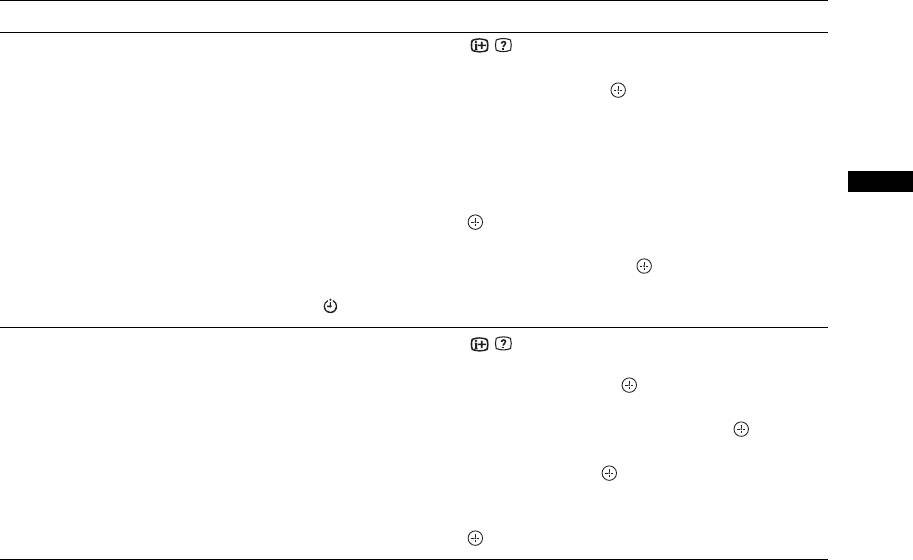
Чтобы Необходимо
Установить время и дату
1 Нажмите кнопку / .
программы, которую Вы хотите
2 Нажмите кнопку
F/f для выбора опции “Ручная запись по
записать
таймеру”, затем нажмите кнопку .
– Ручная запись по таймеру
3 Для выбора даты нажмите кнопку
F/f, затем нажмите
кнопку g.
4 Установите время начала и окончания записи таким же
образом, как в пункте 3.
5 Для выбора программы нажимайте кнопки
F/f, а затем
Просмотр телепрограмм
нажмите кнопку .
6 Для установки таймеров телевизора и Вашего
видеомагнитофона нажмите кнопку .
На передней панели телевизора загорится оранжевый индикатор
.
Отменить запись/напоминание
1 Нажмите кнопку / .
– Список таймеров
2 Нажмите кнопку
F/f для выбора опции “Список
таймеров”, затем нажмите кнопку .
3 Для выбора программы, которую Вы хотите отменить,
нажимайте кнопку F/f, затем нажмите кнопку .
4 Нажмите кнопку
F/f для выбора опции “Отменить
таймер”, затем нажмите кнопку .
Появится экран для подтверждения отмены программы.
5 Нажмите кнопку G/g для выбора опции “Да”, затем
нажмите кнопку для подтверждения.
~
• Для видеомагнитофона, совместимого с функцией SmartLink, Вы можете установить запись по таймеру
видеомагнитофона только на телевизоре. Если Ваш видеомагнитофон не совместим с функцией SmartLink,
появится сообщение, напоминающее Вам, что необходимо установить таймер Вашего видеомагнитофона.
• Как только запись начнется, Вы можете переключить телевизор в режим ожидания, однако не выключайте
телевизор полностью, так как запись может быть прервана.
• Если для программ было выбрано ограничение по возрасту, на экране появится сообщение о вводе PIN-кода.
За более подробной информацией обратитесь к разделу “Замок от детей” на стр. 49.
RU
19
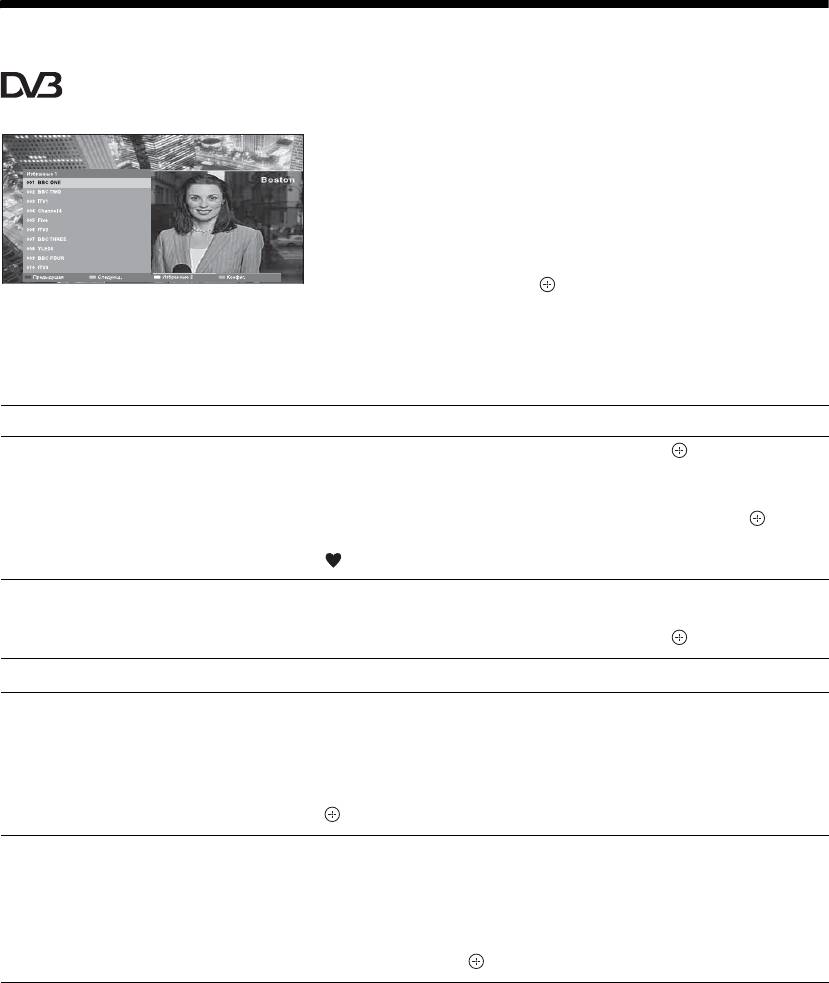
Использование цифрового списка Избранное
*
Функция Избранное позволяет Вам задавать
до четырех списков Ваших выбранных
программ.
1 Нажмите кнопку MENU.
2 Нажмите кнопку F/f для выбора опции
“Цифр. Избранные”, затем нажмите
кнопку .
Цифровой список Избранное
3 Выполните нужную операцию, как
показано в следующей таблице или на
экране.
* Данная функция может быть недоступна в некоторых странах/регионах.
Чтобы Необходимо
Создать Ваш список Избранное в
1 Для выбора опции “Да” нажмите кнопку .
первый раз
2 Нажмите желтую кнопку для выбора списка Избранное.
3 Для выбора канала, который Вы хотите добавить,
нажимайте кнопку
F/f, а затем нажмите кнопку .
Каналы, сохраненные в списке Избранное, отмечены символом
.
Смотреть канал
1 Нажмите желтую кнопку для навигации по спискам
Избранное.
2 При выбранном канале нажмите кнопку .
Выключить список Избранное Нажмите кнопку RETURN.
Добав
ить или удалить каналы в
1 Нажмите синюю кнопку.
отредактированном на данный
2 Нажмите желтую кнопку для выбора списка Избранное,
момент списке Избранное
который Вы хотите редактировать.
3 Для выбора канала, который Вы хотите добавить или
удалить, нажимайте кнопку
F/f, а затем нажмите кнопку
.
Удалить все каналы из текущего
1 Нажмите синюю кнопку.
списка Избранное
2 Нажмите желтую кнопку для выбора списка Избранное,
который Вы хотите редактировать.
3 Нажмите синюю кнопку.
4 Нажмите кнопку
G/g для выбора опции “Да”, затем
нажмите кнопку для подтверждения.
RU
20
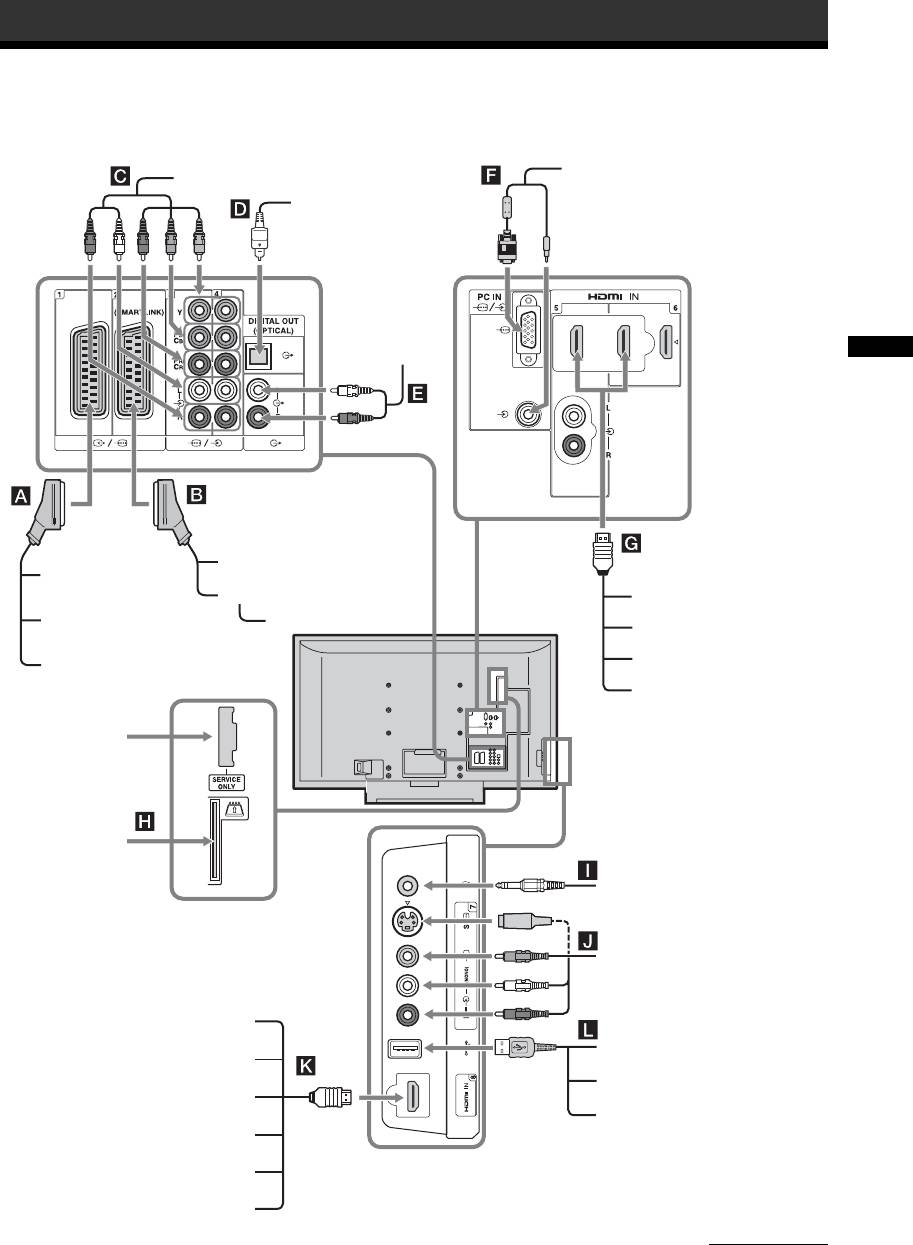
Использование дополнительного оборудования
Подключение дополнительного оборудования
К телевизору можно подключить широкий спектр дополнительного оборудования.
DVD-проигрыватель с
ПК
компонентным выходом
Цифровой
аудиокомпонент
PC IN
Аудиоустрой-
ство Hi-Fi
Использование дополнительного оборудования
DVD-магнитофон
Видеоигровые
устройства
Видеомагнитофон
DVD-проигрыватель
DVD-проигрыватель
Декодер
Проигрыватель дисков
Blu-ray
Аудиосистема
Декодер
ПК (выходной разъем
HDMI)
Только для
обслуживания
CAM-карта
Наушники
Видеокамера
Видеокамера
Цифровая фотокамера
Цифровая фотокамера
(выходной разъем HDMI)
Видеокамера
ПК (выходной разъем HDMI)
Носитель информации,
DVD-проигрыватель
подключаемый через USB
Проигрыватель дисков Blu-ray
Аудиосистема
Продолжение
RU
21
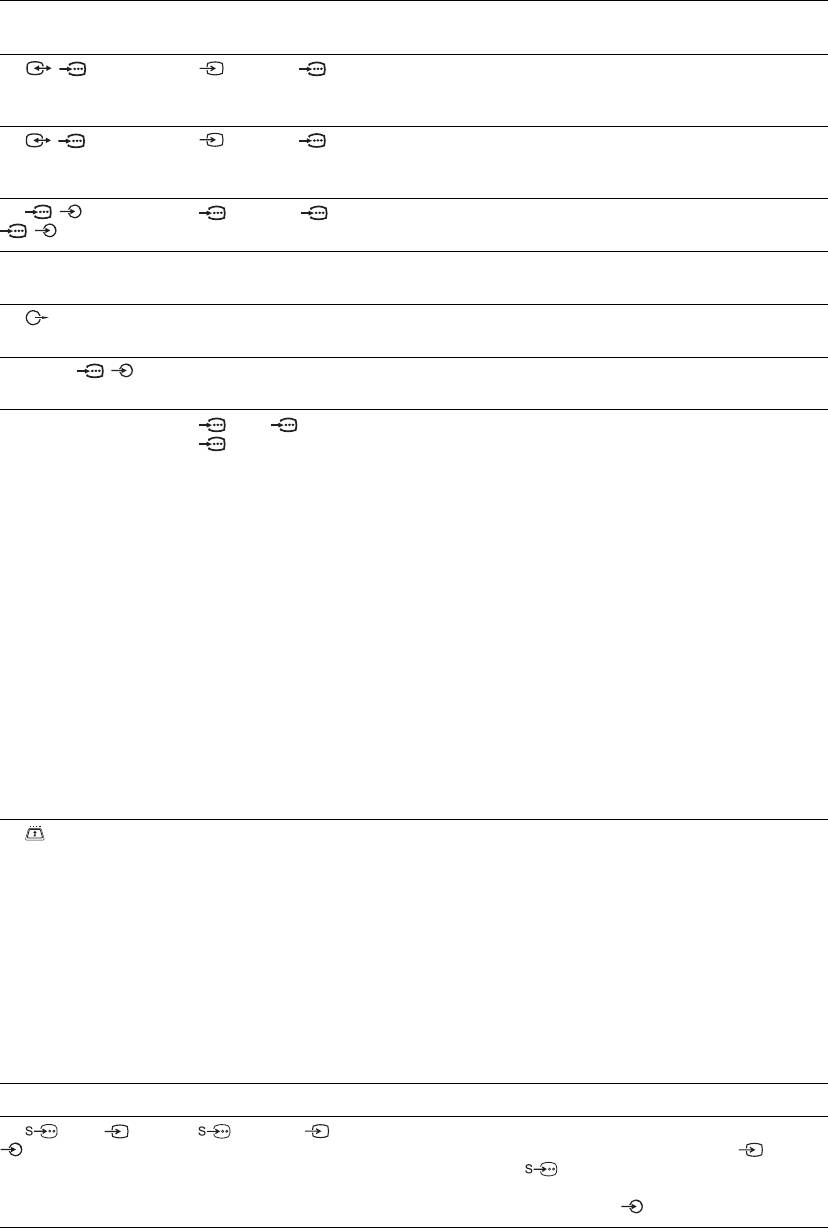
Подключение Символ входного
Описание
сигнала на экране
A / 1 AV1 или AV1 Если подключен декодер, то кодированный сигнал с
тюнера телевизора выводится на декодер, а
декодированный сигнал затем выводится с декодера.
B / 2 AV2 или AV2 SmartLink – это прямое соединение между
телевизором и видеомагнитофоном/DVD-
магнитофоном.
C / 3 или
AV3 или AV4
/4
D DIGITAL OUT
Используйте оптический аудиокабель.
(OPTICAL)
E Вы можете прослушивать звук телевизора на
оборудовании класса Hi-Fi.
F PC IN / PC Рекомендуется использовать прилагаемый кабель ПК
с ферритовыми сердечниками.
G HDMI IN 5 или 6
AV5, AV6 или
С оборудования будут поступать цифровые видео- и
K HDMI IN 8
AV8
аудиосигналы.
Кроме того, в случае подсоединения оборудования,
совместимого с управлением HDMI, поддерживается
связь с подключенным оборудованием. См. стр. 43 для
установки этой связи.
Если на оборудовании имеется разъем DVI, соедините
разъем DVI с разъемом HDMI IN 5 через интерфейс
адаптера DVI - HDMI (приобретается отдельно) и
подсоедините выходные аудиоразъемы устройства к
разъемам HDMI IN 5.
~
• Разъемы HDMI поддерживают только следующие
входные видеосигналы: 480i, 480p, 576i, 576p, 720p, 1080i,
1080p и 1080/24p. Для получения информации о входных
видеосигналах ПК см. стр. 53.
• Используйте только кабель HDMI, на котором имеется
логотип HDMI.
• При подсоединении аудиосистемы, совместимой с
управлением HDMI, не забудьте также выполнить
подсоединение к разъему DIGITAL OUT (OPTICAL).
H CAM (Модуль
Для пользования платными телевизионными услугами.
условного доступа)
За более подробной информацией обратитесь к
руководству по эксплуатации, прилагаемому к Вашему
модулю CAM.
Для модуля использования CAM извлеките
“фиктивную” карту с гнезда CAM. Выключите
телевизор при установке модуля CAM в слот CAM.
Если Вы не используете модуль CAM, рекомендуется
вставить “фиктивную” карту в слот CAM и хранить ее
там.
~
CAM не поддерживается в некоторых странах/регионах.
Выясните у специалиста своей дилерской компании.
I Наушники Вы можете слушать звук телевизора через наушники.
J 7 или 7, и
AV7 или AV7 Чтобы избежать появления помех на изображении, не
7
подключайте видеокамеру к видеоразъему 7 и
разъему S video 7 одновременно. В случае
подсоединения монофонического оборудования
подсоедините его к разъему 7 L.
RU
22
Подключение Символ входного
Описание
сигнала на экране
L USB Вы можете просматривать фотоснимки на
подключенном к телевизору цифровом фотоаппарате
Sony, видеокамере или носителе информации,
подключенном через гнездо USB. За более подробной
информацией обратитесь к стр.28.
Использование дополнительного оборудования
RU
23

Чтобы Необходимо
Просмотр
Изменить
Нажмите кнопку
2 +/–.
громкость
подсоединенной
изображений с
аудиосистемы,
совместимой с
подсоединенного
управлением HDMI
Отключить звук
Нажмите кнопку
%.
оборудования
подсоединенной
Чтобы снова включить
аудиосистемы,
звук, нажмите эту кнопку
совместимой с
еще раз.
Включите подсоединенное
управлением HDMI
оборудование и выполните одно из
перечисленных ниже действий.
Использование меню Инструменты
Оборудование, подключенное к гнездам Scart с
Нажмите кнопку TOOLS для отображения
помощью полностью смонтированного провода с
следующих пунктов при просмотре
21-штырьковыми разъемами Scart (стр. 21)
изображений с подсоединенного устройства.
Включите воспроизведение на подключенном
устройстве.
Опции Описание
На экране появится изображение,
Закрыть Выход из меню
передаваемое подключенным устройством.
Инструменты.
Видеомагнитофон с автоматической настройкой
Режим изображения См. стр. 31.
(стр. 7)
Для выбора видеоканала в аналоговом режиме
Режим звука См. стр. 34.
нажмите кнопку PROG +/– или цифровые
кнопки.
Улучш. воспр.
См. стр. 39.
движения
Другое подключенное оборудование (стр. 21)
Динамик См. стр. 41.
Нажмите кнопку / для отображения
списка подсоединенного оборудования. Для
PAP (за
См. стр. 25.
выбора желаемого источника входного
исключением
сигнала нажмите кнопку
F/f, затем нажмите
режима ввода с ПК)
кнопку . (Если в течение 2 секунд после
PIP (только в
См. стр. 25.
нажатия кнопки
F/f не будет выполняться
режиме ввода с ПК)
никаких операций, будет выбрана
подсвеченная опция.)
Автоподстройка
См. стр. 38.
Если источник входного сигнала будет
(только в режиме
установлен в положение “Пропуск” в меню
ввода с ПК)
“Предустановка AV” под меню “Настройка”
(стр. 42), этот входной сигнал не появится в
Сдвиг по
См. стр. 38.
списке.
горизонтали
(только в режиме
ввода с ПК)
Дополнительные операции
i Громкость См. стр. 41.
Чтобы Необходимо
Таймер сна (за
См. стр. 42.
исключением
Вернуться к
Нажмите кнопку
режима ввода с ПК)
обычному режиму
DIGITAL/ANALOG.
ТВ
Энергосбережение См. стр. 44.
Получить доступ к
Для доступа к таблице
Автоустановка
Переключение в
таблице входных
входных сигналов
часов
цифровой режим и
сигналов (кроме
нажмите кнопку . Для
установка времени.
аналогового
выбора источника
режима)
входного сигнала
нажимайте кнопку
F/f, а
затем нажмите кнопку .
RU
24

Просмотр двух изображений
3 Для выбора телевизионного канала
одновременно
нажимайте цифровые кнопки или
– PAP (Картинка и картинка)
кнопки PROG +/–.
Вы можете просматривать на экране
Для возврата к режиму одиночного
одновременно два изображения (внешний вход
изображения
и телевизионная программа).
Нажмите кнопку RETURN.
Подсоедините дополнительное оборудование
z
(стр. 21) и убедитесь, что изображение от
Вы можете переключить изображение со звуком,
оборудования появилось на экране (стр. 24).
выбрав пункт “Звук ТВ/Звук ПК” в меню
~
Инструменты.
• Данная функция недоступна для источника входа с
ПК.
• Вы не можете изменить размер изображений.
1 Нажмите кнопку TOOLS для вызова
меню Инструменты.
2 Нажмите кнопку F/f для выбора опции
“PAP”, затем нажмите кнопку .
Использование дополнительного оборудования
Изображение от подсоединенного
оборудования будет отображаться слева, а
телевизионная программа будет
отображаться справа.
3 Для выбора телевизионного канала
нажимайте цифровые кнопки или
кнопки PROG +/–.
Для возврата к режиму одиночного
изображения
Нажмите кнопку или RETURN.
z
Изображение в зеленой рамке сопровождается
звуком. Вы можете переключать изображение,
сопровождаемое звуком, нажимая кнопку
G/g.
Просмотр двух изображений
одновременно
– PIP (Картинка в картинке)
Вы можете просматривать на экране два
изображения одновременно (входной сигнал
ПК и телевизионная программа).
Подсоедините ПК (стр. 21) и убедитесь, что
изображение с ПК появилось на экране.
1 Нажмите кнопку TOOLS для вызова
меню Инструменты.
2 Нажмите кнопку F/f для выбора опции
“PIP”, затем нажмите кнопку .
Изображение с подсоединенного ПК
отображается в полноэкранном режиме, а
телевизионная программа отображается в
правом углу.
С помощью кнопок
F/f/G/g Вы можете
менять положение экрана телевизионной
программы.
RU
25
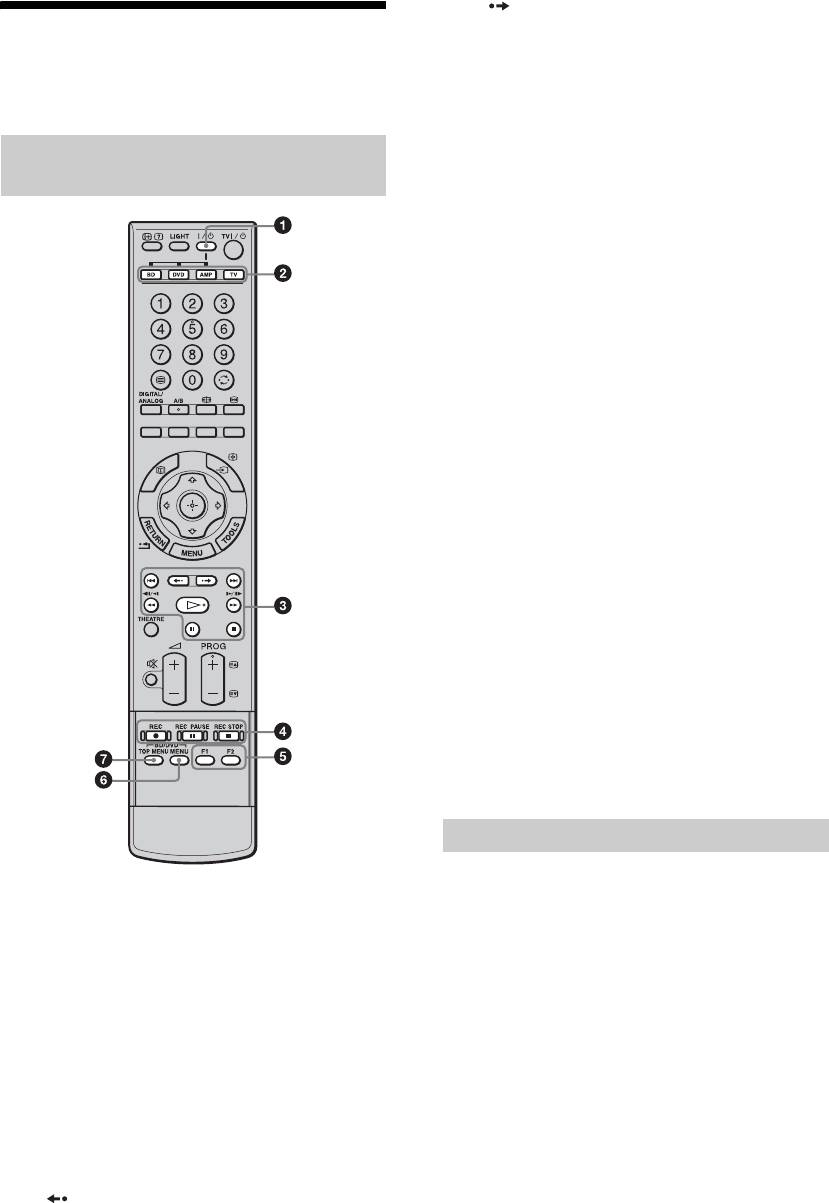
• : Продвижение вперед на
установленный период времени.
Использование
• m : Воспроизведение программы в
режиме ускоренной перемотки назад.
• M : Воспроизведение программы в
пульта ДУ
режиме ускоренной перемотки вперед.
• H : Воспроизведение программы с
нормальной скоростью.
Кнопки для использования
• X : Пауза воспроизведения.
• x : Остановка воспроизведения.
дополнительного оборудования
4
Кнопки записи DVD
• z REC: Начало записи.
• X REC PAUSE: Пауза записи.
• x REC STOP: Остановка записи.
5
F1/F2
• Выбор диска при использовании DVD-
чейнджера.
• Выбор функции при использовании
комбинированного устройства (например,
BD/DVD).
Для получения более подробной информации
см. инструкцию по эксплуатации,
прилагаемую к DVD-чейнджеру или
комбинированному устройству.
6
BD/DVD MENU
Отображение меню диска DVD. Для
получения более подробной информации см.
инструкции по эксплуатации, прилагаемые к
подключенным устройствам.
7
BD/DVD TOP MENU
Отображение верхнего меню диска DVD.
Для получения более подробной информации
см. инструкции по эксплуатации,
прилагаемые к подключенным устройствам.
z
Кнопка H имеет выпуклую точку. По ней удобно
ориентироваться при управлении другими
устройствами.
Программирование пульта ДУ
Данный пульт ДУ предварительно установлен
1 "/1
для управления телевизорами Sony,
Включение или выключение
большинством BD, DVD и усилителей
дополнительного оборудования, выбранного
(домашних кинотеатров и т.п.) Sony.
функциональными кнопками.
Для управления BD и DVD других
2
Функциональные кнопки
производителей (и некоторыми другими
моделями BD, DVD и усилителей Sony),
Позволяют управлять соответствующим
оборудованием. За более подробной
выполните следующую процедуру для
информацией обратитесь к разделу
программирования пульта ДУ.
“Программирование пульта ДУ” на стр. 26.
~
Прежде чем начать, найдите трехзначный код
3
Кнопки управления BD/DVD
Bашей марки BD, DVD или усилителя в разделе
• . : Повторное воспроизведение текущей
“Коды производителей” на стр. 27.
программы от предыдущей метки главы
(если имеются).
• > : Продвижение вперед к следующей
метке главы (если имеются).
• : Повторное воспроизведение текущей
программы за установленный период
времени.
RU
26
Коды производителей
Список марок DVD
1
DVD-проигрыватель
2
Марка Код
SONY 001, 029, 030, 036 – 044, 053 – 055
AIWA 021
AKAI 032
DENON 018, 027, 020, 002
GRUNDIG 009, 028, 023, 024, 016, 003
1
3
HITACHI 025, 026, 015, 004, 035
JVC 006, 017
KENWOOD 008
Использование дополнительного оборудования
LG 015, 014, 034
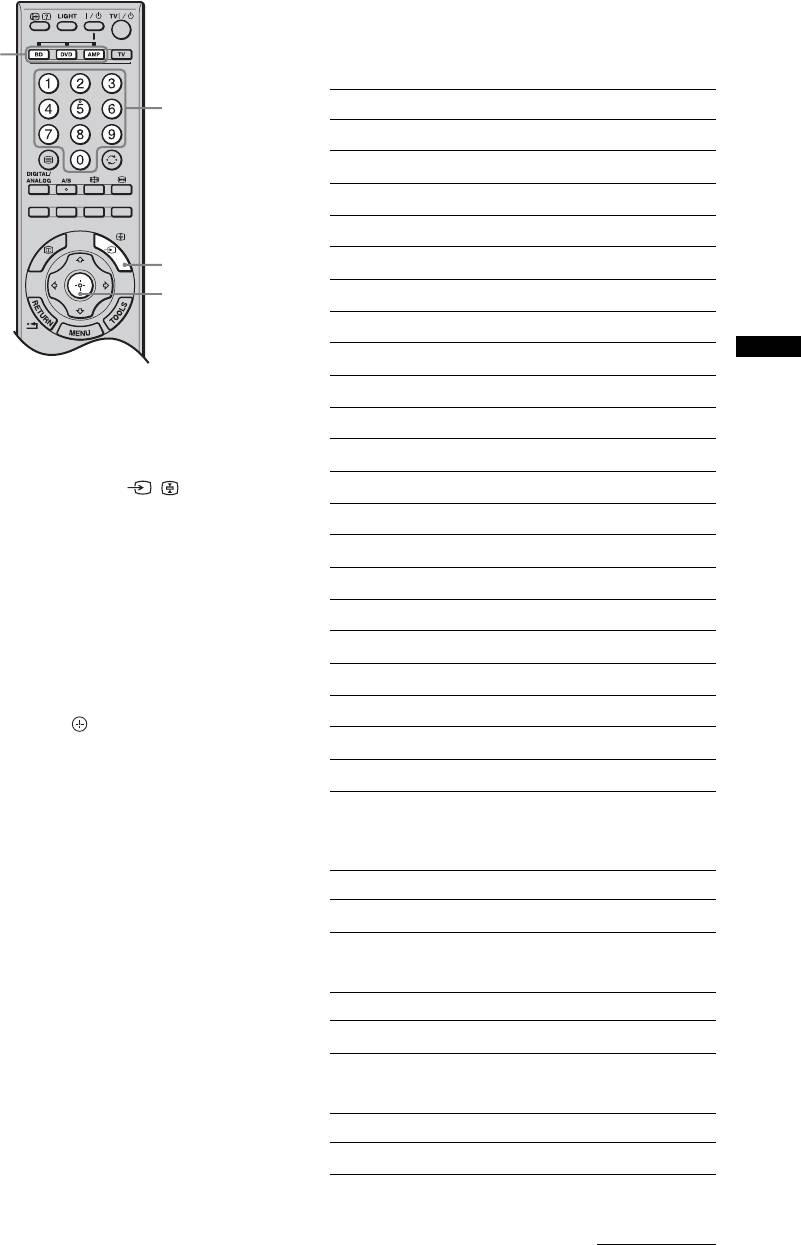
1 Нажмите и держите нажатой
LOEWE 009, 028, 023, 024, 016, 003
функциональную кнопку BD, DVD или
AMP, которую Вы хотите
MATSUI 013, 016
запрограммировать на пульте ДУ, а
затем нажмите кнопку / , не
ONKYO 022, 033
отпуская функциональную кнопку.
PANASONIC 018, 027, 020, 002, 045 – 047
Выбранная функциональная кнопка (BD,
DVD или AMP) будет мигать.
PHILIPS 009, 028, 023, 024, 016, 003, 031
PIONEER 004, 050, 051, 052
2 Нажимайте цифровые кнопки для
ввода трехзначного кодового номера
SAMSUNG 011, 014
производителя, пока кнопка мигает.
SANYO 007
Если код не будет введен в течение
10 секунд, Вам нужно будет снова
SHARP 019, 027
выполнить действия пункта 1.
THOMSON 012
3 Нажмите кнопку .
TOSHIBA 003, 048, 049
Если программирование выполнено
правильно, выбранная функциональная
YAMAHA 018, 027, 020, 002
кнопка мигнет дважды, а если
неправильно, она мигнет пять раз.
BD-проигрыватель (проигрыватель дисков
4 Включите Ваше устройство и
Blu-ray)
проверьте работу следующих основных
функций.
Марка Код
H (воспроизведение), x (остановка), m
SONY 101 – 103
(перемотка назад), M (ускоренная
перемотка вперед), настройка каналов для
BD и DVD, TOP MENU/MENU и
F/f/G/g
DVD-проигрыватель/видеомагнитофон
только для DVD.
Если Ваше устройство не работает или
Марка Код
не работают некоторые функции
SONY 251
Введите правильный код или попробуйте
ввести следующий код из списка для этой
марки. Однако не все модели каждой марки
DVD-магнитофон
могут быть охвачены.
Марка Код
Для возврата к обычному режиму ТВ
Нажмите функциональную кнопку TV.
SONY 201 – 203
Продолжение
RU
27

Список марок видеомагнитофонов
Марка Код
Использование USB-
SONY 301 – 310, 362
программы просмотра
AIWA 325, 331, 351
AKAI 326, 329, 330
фотоснимков
DAEWOO 342, 343
Вы можете просматривать на телевизоре
GRUNDIG 358, 355, 360, 361, 320, 351, 366
фотоснимки (в формате JPEG), хранящиеся на
цифровом фотоаппарате Sony, видеокамере
HITACHI 327, 333, 334
или носителе информации, подключенном
JVC 314, 315, 322, 344, 352 – 354, 348, 349
через гнездо USB.
LG 332, 338
1 Подключите поддерживаемое
устройство USB к телевизору.
LOEWE 358, 355, 360, 361, 320, 351
2 Нажмите кнопку MENU.
MATSUI 356, 357
3 Нажмите кнопку F/f для выбора опции
ORION 328
“Фото”, затем нажмите кнопку .
PANASONIC
321, 323
Появляется экран миниатюр.
PHILIPS 311 – 313, 316 – 318, 358, 359, 363,
4 Нажимайте кнопки F/f/G/g для
364
выбора фотоснимка или папки,
SAMSUNG 339 – 341, 345
которую вы хотите посмотреть, а затем
нажмите кнопку .
SANYO 335, 336
Если вы хотите посмотреть слайд-шоу,
SHARP 324
нажимайте кнопки
G/f для выбора “Слайд-
шоу”, затем нажмите кнопку .
THOMSON 319, 350, 365
TOSHIBA 337
Расширенные операции
Нажмите кнопку G/f для выбора опции меню,
Список марок дополнительных систем Sony
а затем нажмите кнопку .
Система домашнего кинотеатра DAV
Опции Описание
Марка Код
Выбор
Выберите устройство, если
SONY (DAV) 401 – 404
устройства
подсоединено несколько
устройств.
Аудио-видео ресивер
Установки
Вы можете выполнить
изображения
настройки “Подсветка”
Марка Код
(стр. 31), “Контраст”
(стр. 31) и “Цветовой тон”.
SONY 451 – 454
Настройка Вы можете выполнить
расширенные настройки
Ресивер цифрового наземного вещания
слайд-шоу и установить
последовательность
Марка Код
демонстрации для экрана
SONY 501 – 503
миниатюр.
RU
28

~
• USB-программа просмотра фотоснимков
поддерживает только DCF-совместимые
Использование
фотоснимки формата JPEG.
• Установите режим подключения камеры через
гнездо USB в положение Авто или в положение
управления HDMI
“Mass Storage” для подключения цифрового
фотоаппарата Sony. Для получения
Функция управления HDMI позволяет
дополнительной информации о режимах
различным компонентам оборудования
подключения через гнездо USB обратитесь к
управлять друг другом с помощью системы
инструкции, прилагаемой к устройству, которое
пользовательского электронного контроля
Вы используете.
HDMI CEC (Consumer Electronics Control),
• Нельзя выключать телевизор или
подсоединенное устройство USB, либо
предусмотренной стандартом HDMI.
отсоединять USB-кабель или записывающий
Вы можете подключать оборудование,
носитель информации во время доступа к данным
совместимое с управлением через интерфейс
на нем. Данные на носителе записи могут быть
HDMI, например телевизоры, DVD-рекордер
повреждены.
с жестким диском и аудиосистемы (с HDMI-
• Работа неподдерживаемых устройств USB не
кабелями) для интегрированной работы.
гарантируется и может привести к неисправности.
Обратите внимание на правильность
• Фирма Sony не несет ответственность за любые
подсоединения и установки совместимого
Использование дополнительного оборудования
повреждения или потерю информации на
оборудования для использования функции
носителях записи в случае неисправности любого
подключенного устройства или телевизора.
управления HDMI.
• Посетите указанный ниже веб-сайт для получения
последней информации о совместимых
Для подсоединения оборудования,
устройствах USB.
http://support.sony-europe.com/TV/compatibility/
совместимого с управлением HDMI
Соедините совместимое оборудование и
телевизор с помощью кабеля HDMI. При
подсоединении аудиосистемы не забудьте
кроме кабеля HDMI также соединить разъем
DIGITAL OUT (OPTICAL) телевизора и
аудиосистемы с помощью оптического
аудиокабеля. За более подробной
информацией обратитесь к стр. 21.
Для выполнения установок управления
HDMI
Управление HDMI должно быть установлено
как со стороны телевизора, так и со стороны
подсоединенного оборудования. См. раздел
“Настройка HDMI” на стр. 43 для выполнения
установок со стороны телевизора. Подробная
информация по установке со стороны
оборудования приведена в инструкции по
эксплуатации подсоединенного оборудования.
Функции управления HDMI
• Автоматическое выключение
подсоединенного оборудования при
выключении телевизора.
• Включение телевизора и автоматическое
переключение входа на подсоединенное
оборудование в момент начала
воспроизведения.
• В случае включения подсоединенной
аудиосистемы во время работы телевизора,
звуковой выход переключается с
громкоговорителя телевизора на
аудиосистему.
• Регулировка громкости и отключение звука
подсоединенной аудиосистемы.
RU
29
3
Цифровое ТВ
*
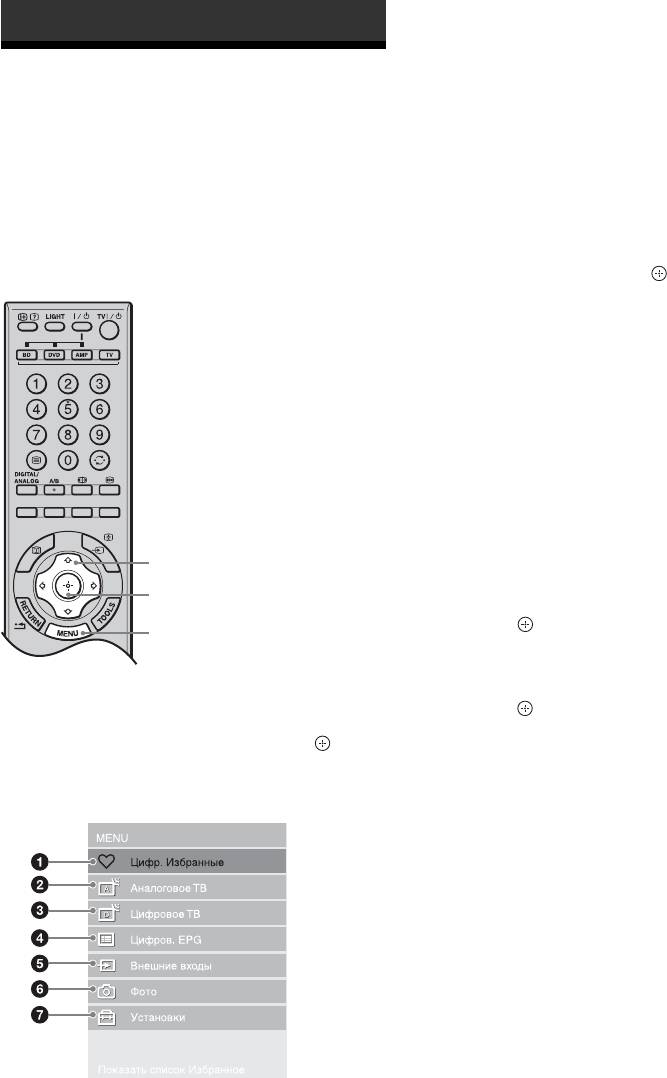
Использование функций меню
Возврат к последнему просматриваемому
цифровому каналу.
4
Цифров. EPG
*
Навигация по пунктам
Отображение Цифрового электронного
руководства по программам (EPG)
(стр. 18).
меню
5
Внешние входы
Выбор устройства, подсоединенного к
Функции меню позволяют Вам наслаждаться
Вашему телевизору.
различными удобными возможностями
• Для просмотра желаемого внешнего
данного телевизора. Вы можете легко
источника входного сигнала, выберите
выбирать каналы или источники входного
источник входного сигнала, затем
сигнала и изменять установки для Вашего
нажмите кнопку .
телевизора.
• Для назначения метки внешнему
источнику входного сигнала, выберите
опцию “Изменить имена AV входов”
(стр. 42).
• Для выбора подсоединенного
оборудования, совместимого с
управлением через интерфейс HDMI,
выберите опцию “Выбор устр. HDMI”.
6
Фото
Появляется экран миниатюр (стр. 28).
7
Установки
Отображение меню “Установки”, где
выполняется большинство расширенных
2
установок и регулировок.
1 Нажмите кнопку F/f для выбора
2
значка меню, затем нажмите кнопку
.
1
2 Нажимайте кнопку
F/f/G/g для
выбора опции или регулировки
1 Нажмите кнопку MENU.
установки, а затем нажмите кнопку
.
2 Нажмите кнопку F/f для выбора опции
За более подробной информацией
меню, а затем нажмите кнопку .
обратитесь к стр. 31 – 50.
Для выхода из меню нажмите кнопку
~
MENU.
Параметры, которые можно регулировать,
меняются в зависимости от ситуации.
Недоступные параметры отображаются
серым цветом или не отображаются совсем.
* Данная функция может быть недоступна в
некоторых странах/регионах.
1
Цифр. Избранные
*
Отображение списка Избранное (стр. 20).
2
Аналоговое ТВ
Возврат к последнему просматриваемому
аналоговому каналу.
RU
30
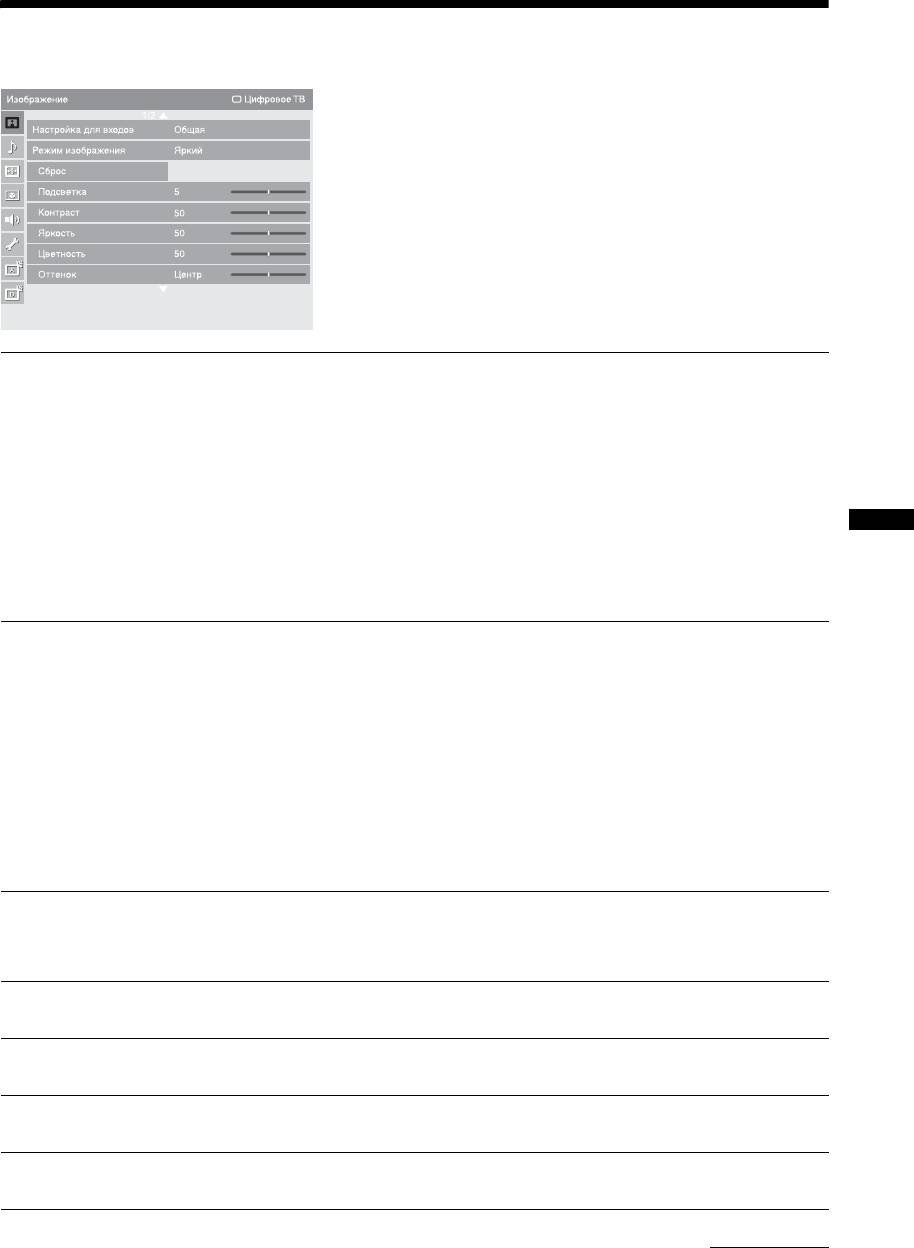
Меню Изображение
Параметры, перечисленные ниже, можно
установить в меню “Изображение”. Для
выбора опций меню в разделе “Установки”
обратитесь к разделу “Навигация по пунктам
меню” (стр. 30).
Настройка для входов
Для источника входного сигнала, отображаемого в данный момент на
экране, выбирается, применять ли общие установки или устанавливать
каждый параметр отдельно.
“Общая”: Применяются общие установки, совместно используемые с
источниками входного сигнала, в которых параметры “Настройка для
входов” установлены положение “Общая”.
Название текущего источника входного сигнала (например, AV1):
Позволяет для текущего источника входного сигнала устанавливать
каждую опцию отдельно.
Использование функций меню
z
Если ко всем входным сигналам требуется применить одни и те же установки,
установите каждый входной сигнал в положение “Общая”.
Режим изображения
Выбор режима изображения. Настройки для “Режим изображения”
могут отличаться в зависимости от установок “Видео/Фото” (стр. 40).
“Яркий”: Для улучшения контраста и резкости изображения.
“Стандартный”: Для стандартного изображения. Рекомендуется для
использования в домашних условиях.
“Кино”: Предназначается для просмотра фильмов. Эта опция является
наиболее подходящей для просмотра фильмов в обстановке,
напоминающей кинотеатр.
“Фото”: Установка оптимального качества изображения для
фотоснимков.
“Индивидуальный”: Позволяет Вам сохранять сделанные Вами
настройки.
Сброс
Возврат к заводским установкам настроек “Изображение”, за
исключением опций “Настройка для входов”, “Режим изображения” и
“Доп. установки”.
Подсветка
Регулировка яркости фона.
Контраст
Повышает или понижает контрастность изображения.
Яркость
Повышает или понижает яркость изображения.
Цветность
Повышает или понижает интенсивность цветов.
Продолжение
RU
31
Оттенок
Повышает или понижает оттенки зеленого и оттенки красного.
~
“Оттенок” можно настроить только для цветного сигнала NTSC (например, для
видеокассет из США).
Цветовой тон
Регулирует баланс белого для изображения.
“Холодный”: Придает белому цвету голубоватый оттенок.
“Нейтральный”: Придает белому цвету нейтральный оттенок.
“Теплый 1”/“Теплый 2”: Придает белому цвету красноватый оттенок.
“Теплый 2” придает более красный оттенок, чем “Теплый 1”.
z
Режимы “Теплый 1” и “Теплый 2” недоступны, если опция “Режим изображения”
установлена в положение “Яркий”.
Резкость
Делает изображение более резким или мягким.
Шумопонижение
Частичная корректировка помех (снега) при слабом сигнале трансляции.
“Авто”: Автоматически уменьшает помехи изображения (в аналоговом
режиме телевизора или только для композитных сигналов).
“Сильное”/“Среднее”/“Слабое”: Корректировка эффекта
шумопонижения.
“Выкл.”: Выключение функции “Шумопонижение”.
Шумопонижение для
Уменьшает помехи изображения, сжатого в видеоформате MPEG.
MPEG
Режим DRC
Воспроизведение изображения высокого разрешения для источников
сигнала высокой плотности (например, проигрывателей Blu-ray-дисков,
DVD-проигрывателей, спутниковых ресиверов).
“Режим 1”: Рекомендуемый режим
“Режим 2”: Доступен только для формата 1080i. “Режим 2” особенно
эффективен, когда оригинальные сигналы в стандартном разрешении
преобразованы в формат 1080i.
“Выкл.”: Выключение функции “Режим DRC”.
Палитра DRC
Настраивается уровень детализации (“Реалистичность”) и плавности
(“Четкость”) для каждого входного сигнала. Например, Вы можете
создать один набор пользовательских настроек изображения для
кабельного телевидения, а второй для Вашего DVD-проигрывателя.
Появляется отображение “Палитра DRC”. Нажимайте кнопки
F/f/G/g
для регулировки положения маркера (z).
При перемещении z выше вдоль оси “Реалистичность” детализация
изображения будет возрастать. При перемещении z вправо вдоль оси
“Четкость” изображение будет становиться более плавным.
RU
32

Доп. установки
Индивидуальная регулировка функции Изображение. Если установить
опцию “Режим изображения” в положение “Яркий”, Вы не сможете
устанавливать/изменять данные установки.
“Сброс”: Возврат всех дополнительные установки к заводским
установкам.
“Корректор черного”: Усиление черных участков изображения для
увеличения контраста.
“Доп. улучш. контраста”: Автоматическая регулировка опций
“Подсветка” и “Контраст” к наиболее подходящим установкам на
основании яркости экрана. Данная установка особенно эффективна для
сцен с темными изображениями. Она позволяет увеличить
контрастность для темных изображений.
“Гамма”: Настройка баланса между яркими и темными областями
изображения.
“Ярко-белый цвет”: Подчеркивает белые цвета.
“Цветовое пространство”: Изменение гаммы цветового
воспроизведения. Для опции “Расширенное” воспроизводятся яркие
цвета, а для опции “Стандарт.” воспроизводятся стандартные цвета.
“Живые цвета”: Делает цвета более живыми.
“Баланс белого”: Регулируется цветовая температура цвет за цветом.
“Оптимизатор деталей”: Усиливаются детали изображения.
“Выделение границ”: Усиливаются контуры изображения.
Использование функций меню
RU
33
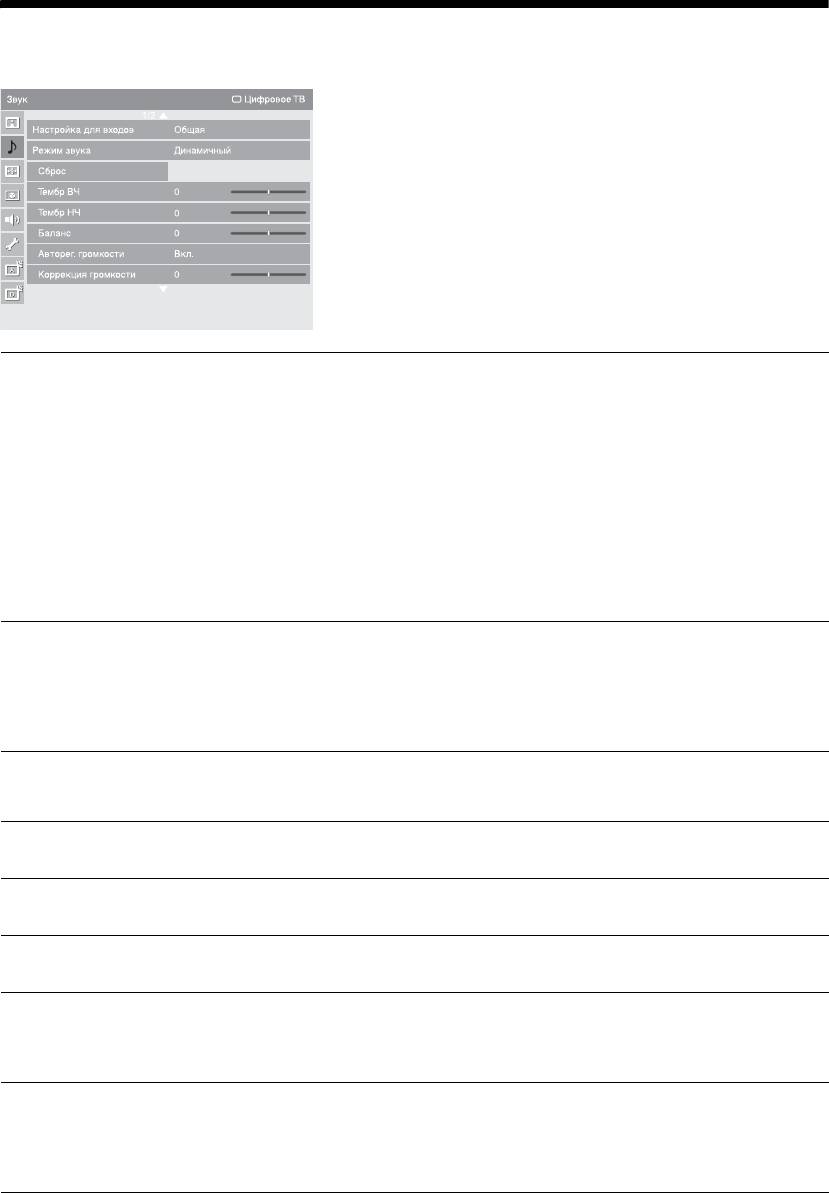
Меню Звук
Параметры, перечисленные ниже, можно
установить в меню “Звук”. Для выбора опций
меню в разделе “Установки” обратитесь к
разделу “Навигация по пунктам меню”
(стр. 30).
Настройка для входов
Для источника входного сигнала, отображаемого в данный момент на
экране, выбирается, применять ли общие установки или устанавливать
каждый параметр отдельно.
“Общая”: Применяются общие установки, совместно используемые с
источниками входного сигнала, в которых параметры “Настройка для
входов” установлены положение “Общая”.
Название текущего источника входного сигнала (например, AV1):
Позволяет для текущего источника входного сигнала устанавливать
каждую опцию отдельно.
z
Если ко всем входным сигналам требуется применить одни и те же установки,
установите каждый входной сигнал в положение “Общая”.
Режим звука
“Динамичный”: Усиление тембра звуков высоких и низких частот.
“Стандартный”: Для воспроизведения стандартного звука.
Рекомендуется для использования в домашних условиях.
“Индивидуальный”: Плоская частотная характеристика. Также
позволяет Вам сохранять сделанные Вами настройки.
Сброс
Возврат к заводским установкам настроек “Звук”, за исключением
опций “Настройка для входов”, “Режим звука” и “Двухканальный звук”.
Тембр ВЧ
Регулировка звуков высоких частот.
Тембр НЧ
Регулировка звуков низких частот.
Баланс
Регулировка баланса между левым или правым громкоговорителями.
Авторег. громкости
Поддержка постоянного уровня громкости, даже когда в нем случаются
резкие изменения (например, звук в рекламных роликах обычно бывает
громче, чем в других передачах).
Коррекция громкости
Регулируется уровень громкости текущего источника входного сигнала
относительно других источников, когда опция “Настройка для входов”
установлена на название текущего источника входного сигнала (напр.
AV1).
RU
34
Окруж. звук
“S-FORCE Front Surround”: Доступно для обычной стереотрансляции и
цифровой трансляции 5.1-канального окружающего звука, а также для
звука, принимаемого с подсоединенного оборудования.
“Выкл.”: Конвертирует и воспроизводит 5.1-канальный и другой
цифровой транслируемый аудиосигнал в виде обычного стереозвука
(2-канального). Воспроизводит оригинальный звук других видов
трансляции в неизменном виде.
Голосовой фильтр
Регулирует разборчивость человеческих голосов. Например, если голос
диктора новостей неотчетливый, Вы можете увеличить эту установку,
чтобы сделать голос четче. Наоборот, если Вы смотрите спортивную
программу, Вы можете уменьшить эту установку для смягчения голоса
комментатора.
Звуковой бустер
Придает звуку большую силу путем компенсации фазового эффекта в
громкоговорителях.
Двухканальный звук
Выбор звука, который должен воспроизводиться через
громкоговоритель при стереотрансляции или трансляции на двух языках.
“Стерео”/“Моно”: Для стереотрансляции.
“A”/“B”/“Моно”: Для двуязычной трансляции выберите “A” для
звукового канала 1, “B” для звукового канала 2 или “Моно” для
монофонического канала, если это возможно.
~
Если Вы выберете другое оборудование, подсоединенное к телевизору,
установите опцию “Двухканальный звук” в положение “Стерео”, “A” или “B”.
Использование функций меню
Однако, в случае выбора внешнего оборудования, подсоединенного к разъему
HDMI, эта опция будет зафиксирована в положении “Стерео” (кроме случая
использования входных аудиоразъемов).
RU
35
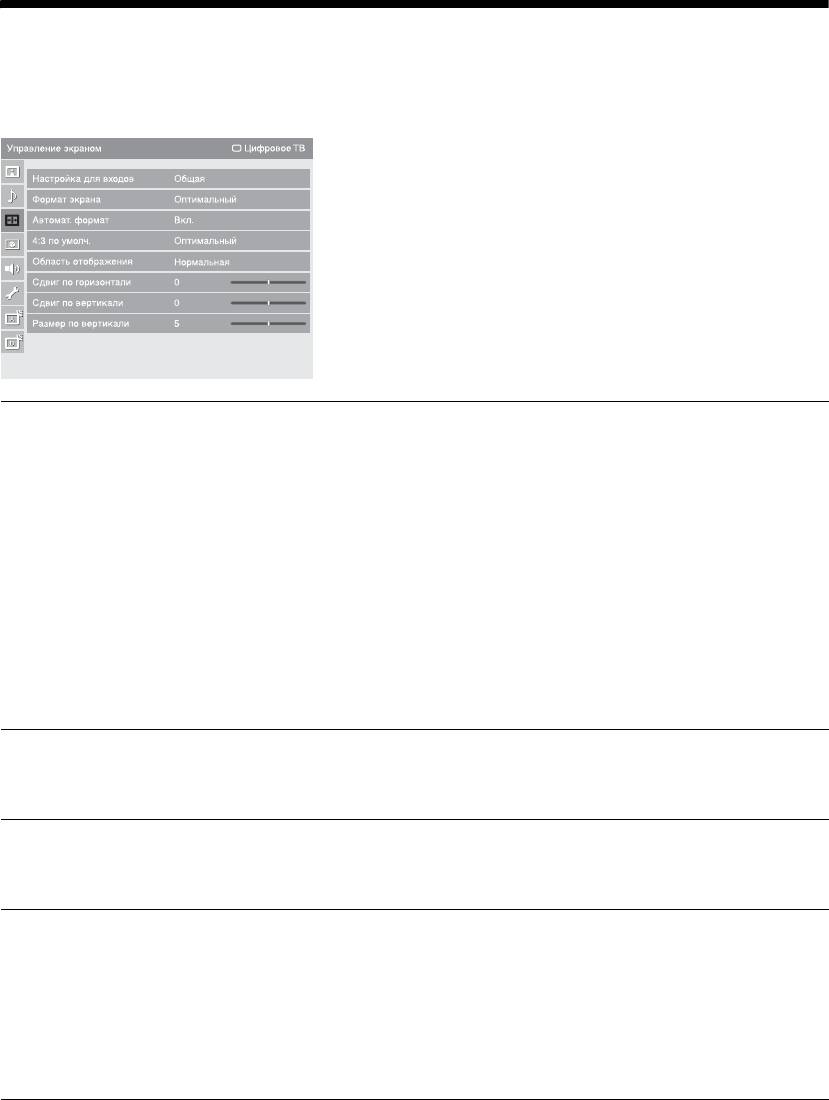
Меню Управление экраном (за исключением
входа с ПК)
Параметры, перечисленные ниже, можно
установить в меню “Управление экраном”.
Для выбора опций меню в разделе
“Установки” обратитесь к разделу “Навигация
по пунктам меню” (стр. 30).
Настройка для входов
Для источника входного сигнала, отображаемого в данный момент на
экране, выбирается, применять ли общие установки или устанавливать
каждый параметр отдельно.
“Общая”: Применяются общие установки, совместно используемые с
источниками входного сигнала, в которых параметры “Настройка для
входов” установлены положение “Общая”.
Название текущего источника входного сигнала (например, AV1):
Позволяет для текущего источника входного сигнала устанавливать
каждую опцию отдельно.
~
К опциям для выбора относятся “Формат экрана”, “Область отображения”,
“Сдвиг по вертикали” и “Размер по вертикали”.
z
Если ко всем входным сигналам требуется применить одни и те же установки,
установите каждый входной сигнал в положение “Общая”.
Формат экрана
За более подробной информацией о формате экрана обратитесь к
разделу “Переключение формата экрана вручную в зависимости от типа
трансляции” на стр. 16.
Автомат. формат
Автоматическое изменение формата экрана в зависимости от
транслируемого сигнала. Для сохранения Вашей установки выберите
опцию “Выкл.”.
4:3 по умолч.
Выбор формата экрана по умолчанию для использования с трансляцией
4:3.
“Оптимальный”: Вывод изображения в обычном формате, 4:3 с
имитацией эффекта широкого экрана.
“4:3”: Отображение изображения стандартной трансляции 4:3 в
правильных пропорциях.
“Выкл.”: Сохранение текущей установки “Формат экрана” при
изменении канала или входного сигнала.
RU
36
Область отображения
Регулировка области экрана для показа изображения.
“Макс.разрешение”: Отображается изображение для источников 1080i
или 1080p с оригинальным размером, когда части изображения
обрезаны.
“+1”: Отображается исходная область изображения. Эта установка
может быть выбрана для входных видеосигналов HDMI, за исключением
сигналов 1080i или 1080p.
“Нормальная”: Отображается рекомендованная область изображения.
“-1”/“-2”: Увеличение изображения для сокрытия края изображения.
Сдвиг по горизонтали
Регулировка горизонтального положения изображения.
Сдвиг по вертикали
Регулировка вертикального положения изображения в случае, если
опция “Формат экрана” установлена в положение “Оптимальный”,
“Увелич.” или “14:9”.
Размер по вертикали
Регулировка вертикального размера изображения в случае, если опция
“Формат экрана” установлена в положение “Оптимальный”.
Использование функций меню
RU
37
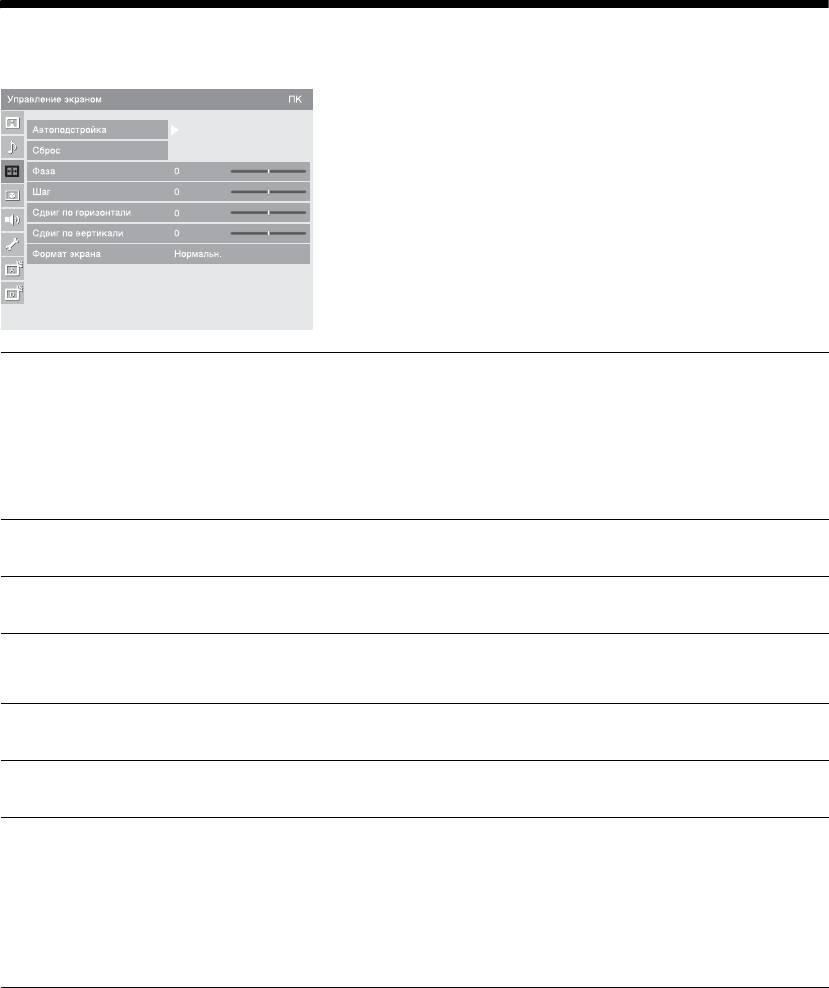
Меню Управление экраном (для входа с ПК)
Если Вы выбираете вход с ПК, Вы можете
выбрать перечисленные ниже опции в меню
“Управление экраном”. Для выбора опций
меню в разделе “Установки” обратитесь к
разделу “Навигация по пунктам меню”
(стр. 30).
Автоподстройка
Автоматическая регулировка положения, фазы и интервала
изображения при получении телевизором входного сигнала с
подсоединенного ПК.
z
Функция “Автоподстройка” может не работать должным образом с
определенными входными сигналами. В таких случаях вручную отрегулируйте
опции “Фаза”, “Шаг”, “Сдвиг по горизонтали” и “Сдвиг по вертикали”.
Сброс
Возврат установок управления экраном ПК к заводским установкам.
Фаза
Регулировка фазы в случае мерцания экрана.
Шаг
Регулировка шага в случае, если на изображении есть нежелательные
вертикальные полосы.
Сдвиг по горизонтали
Регулирует горизонтальное положение изображения.
Сдвиг по вертикали
Регулирует вертикальное положение изображения.
Формат экрана
Выбор формата экрана для отображения входного сигнала с вашего ПК.
“Нормальн.”: Отображение изображения с оригинальным размером.
“Полный 1”: Увеличение изображения для заполнения вертикальной
области отображения с сохранением оригинального соотношения
горизонтали к вертикали.
“Полный 2”: Увеличение изображения для заполнения области
отображения.
RU
38
