
Sony KDL-40X4500: Table of Contents
Table of Contents: Sony KDL-40X4500
Table of contents
- Table of Contents
Table of Contents
Start-up Guide 4
Safety Information............................................................................................................................ 9
Precautions..................................................................................................................................... 10
Remote and TV Controls/Indicators ............................................................................................. 12
Watching TV
Watching TV.................................................................................................................................... 17
Using the Digital Electronic Programme Guide (EPG) ....................................................... 19
Using the Digital Favourite List ............................................................................................ 20
Using Optional Equipment
Connecting Optional Equipment...................................................................................................21
Viewing Pictures from Connected Equipment............................................................................. 23
Playing back Photo/Music via USB............................................................................................... 24
Using BRAVIA Sync with Control for HDMI ................................................................................. 27
Operating Optional Equipment Using the TV Remote ................................................................ 28
Using Home Network Features
Connecting to the Network............................................................................................................ 31
Enjoying Photo/Music Files via the Network ............................................................................... 31
Checking the Network Connection............................................................................................... 33
Adjusting the Server Display Settings ......................................................................................... 33
Using Menu Functions
Navigating through TV Home Menu on XMB™............................................................................ 35
TV Settings Menu ........................................................................................................................... 36
GB
Additional Information
Installing the Accessories (Wall-Mount Bracket) ........................................................................ 49
Specifications ................................................................................................................................. 51
Troubleshooting ............................................................................................................................. 53
: for digital channels only
Before operating the TV, please read “Safety Information” (page 9). Retain this manual for future reference.
GB
3
Start-up Guide
Before Use
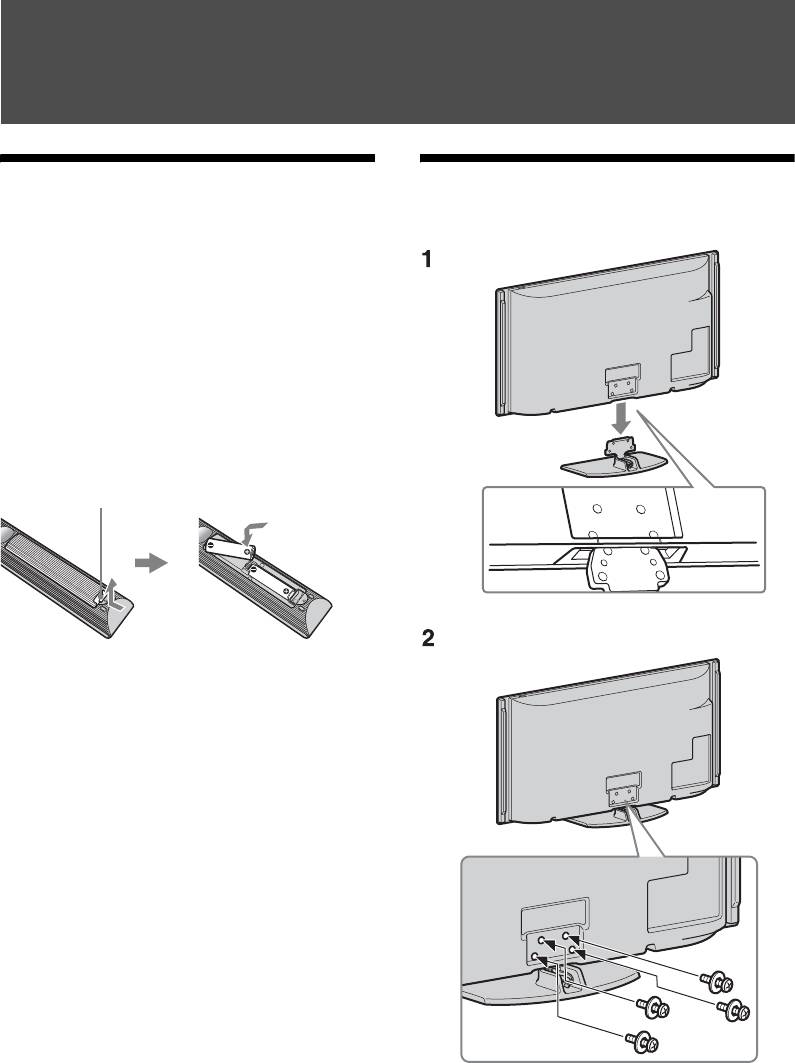
1: Attaching the stand (for
KDL-46X4500/40X4500)
To check the accessories
Mains lead (Type C-6)* (1)
Coaxial cable* (1)
Stand (1) and screws (4) (KDL-46X4500/40X4500
only)
Remote RM-ED012 (1)
Size AA batteries (R6 type) (2)
* Do not remove the ferrite cores.
To insert batteries into the remote
Push and lift the cover to open.
To replace the speaker grille
The speaker grille unit can be replaced with
others that are sold separately. However, do
not remove the unit except to replace it. For
details, see the instructions supplied with
speaker grille units.
~
• If using an electric screwdriver, set the tightening
torque at approximately 1.5 N·m (15 kgf·cm).
GB
4
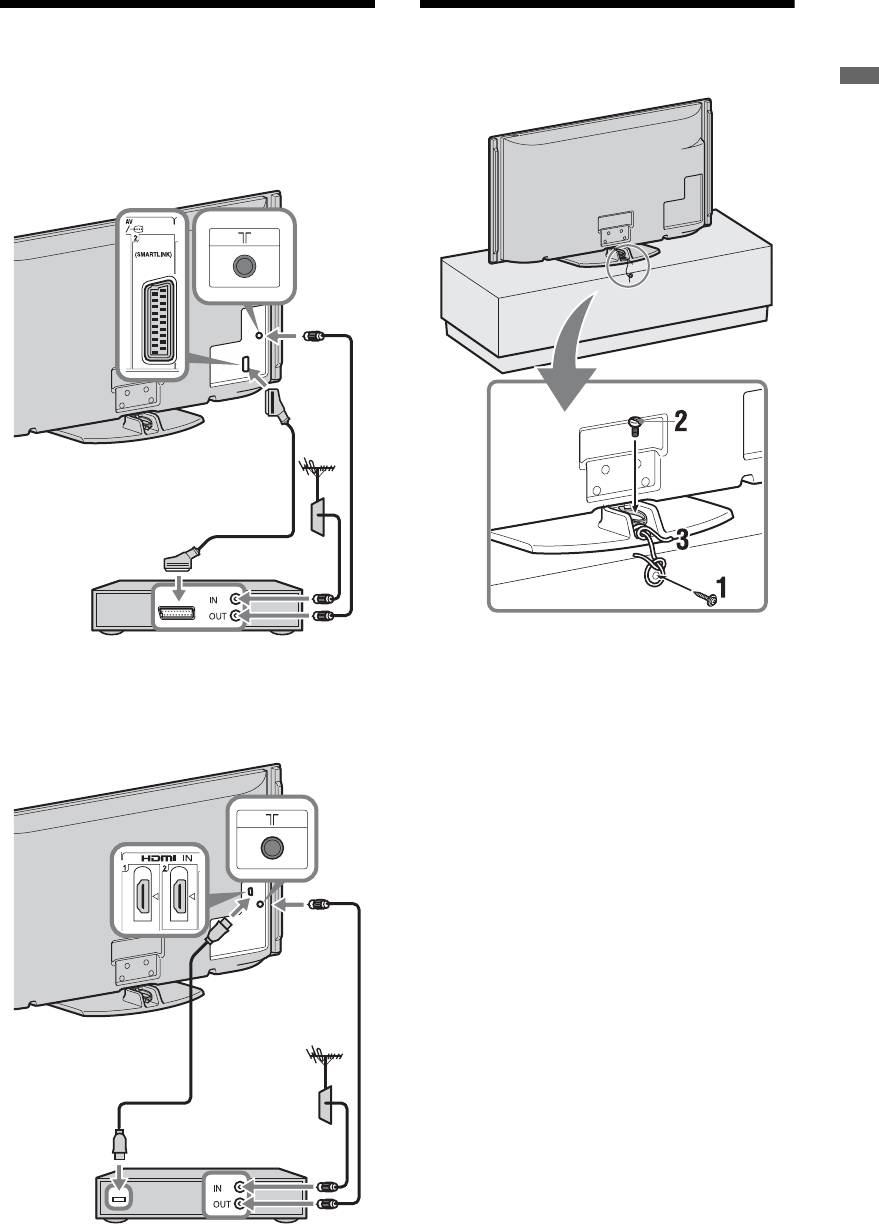
2: Connecting an aerial/Set
3: Preventing the TV from
Top Box/recorder (e.g. DVD
toppling over
recorder)
Start-up Guide
Connecting a Set Top Box/recorder (e.g.
DVD recorder) with SCART
Set Top Box/recorder (e.g. DVD recorder)
1 Install a wood screw (4 mm in diameter,
not supplied) in the TV stand.
Connecting a Set Top Box/recorder (e.g.
2 Install a machine screw (M6 × 12–15, not
DVD recorder) with HDMI
supplied) into the screw hole of the TV.
3 Tie the wood screw and the machine
screw with a strong cord.
Set Top Box/recorder (e.g. DVD recorder)
GB
5
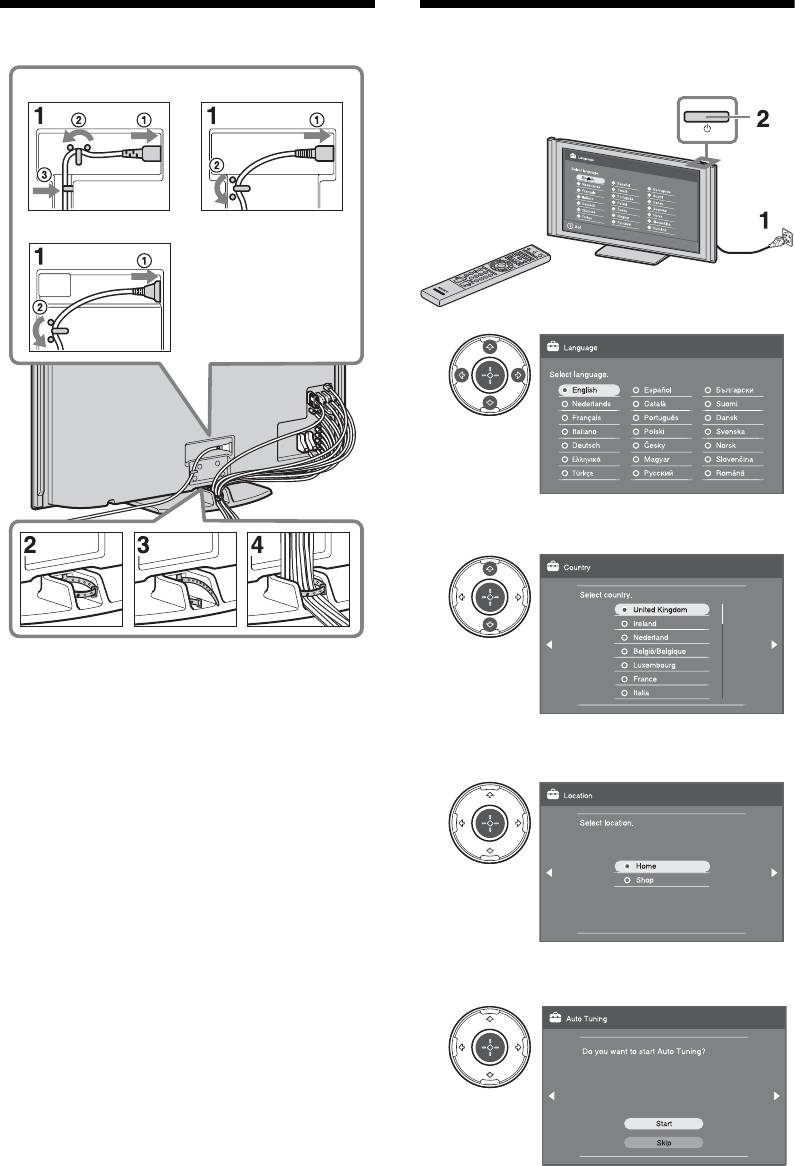
4: Bundling the cables
5: Performing the initial
set-up
KDL-40X4500 KDL-46X4500
KDL-55X4500
3
4
~
• Do not bundle the mains lead together with other
cables.
5
Select “Home” for the best TV settings to
use the TV in the home.
6
Make sure that the aerial is connected.
GB
6
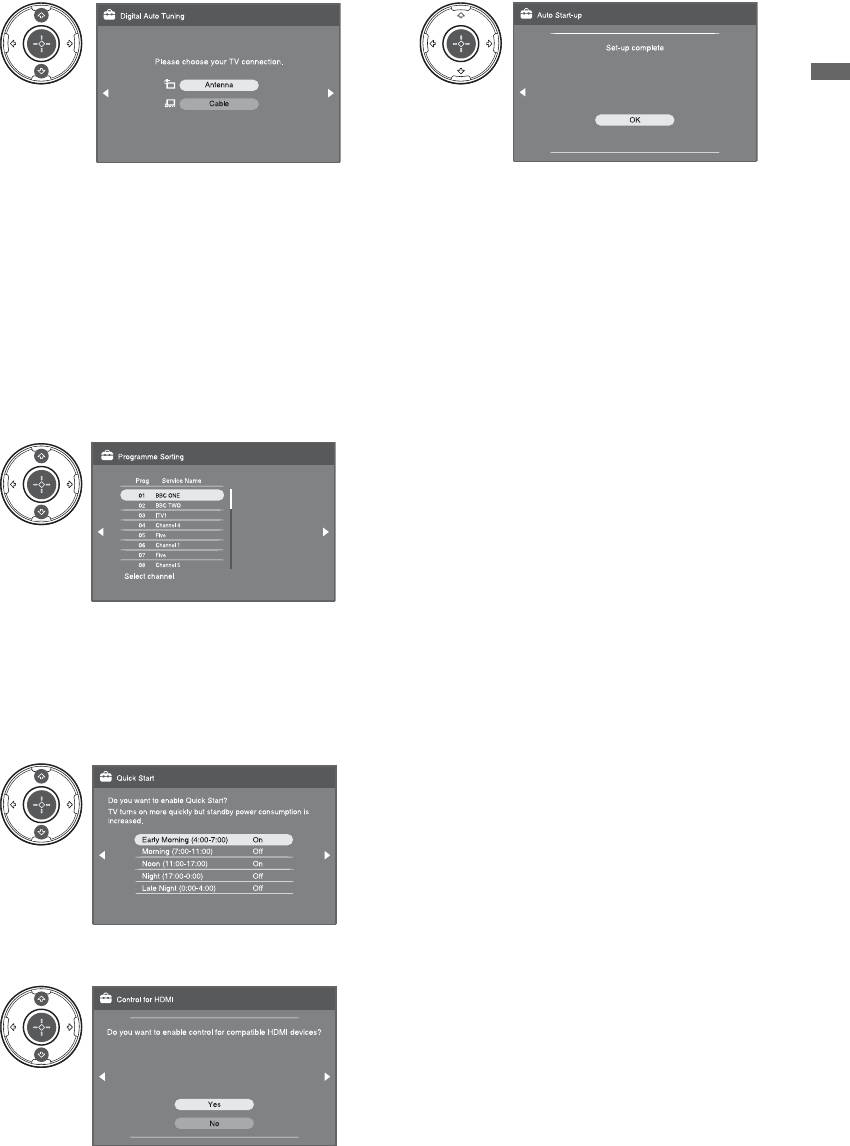
7
11
Start-up Guide
When you select “Cable”, we recommend
that you select “Quick Scan” for quick
tuning. Set “Frequency” and “Network
ID” according to the information supplied
from your cable provider. If no channel is
found using “Quick Scan”, try “Full Scan”
(though it may take some time).
For a list of compatible cable providers,
refer to the support web site:
http://support.sony-europe.com/TV/
DVBC/
8
If you want to change the order of
analogue channels, follow the steps in
“Programme Sorting” on page 44.
If your TV cannot receive digital
broadcasts, the “Clock Set” menu appears
on the screen (page 36).
9
10
GB
7
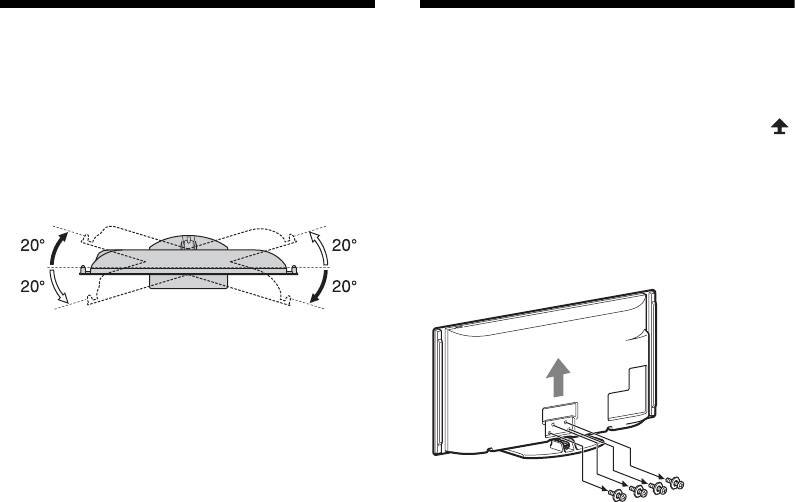
Adjusting the viewing angle
Detaching the Table-Top
of the TV
Stand from the TV
This TV can be adjusted within the angles
~
shown below.
• Remove the screws guided by the arrow marks
of the TV.
Adjust the angle left and right (swivel)
• Do not remove the Table-Top Stand for any reason
other than listed below.
Top view
– To wall-mount the TV.
– To put the TV in the carton at time of purchase
(KDL-46X4500/40X4500 only).
Front
GB
8
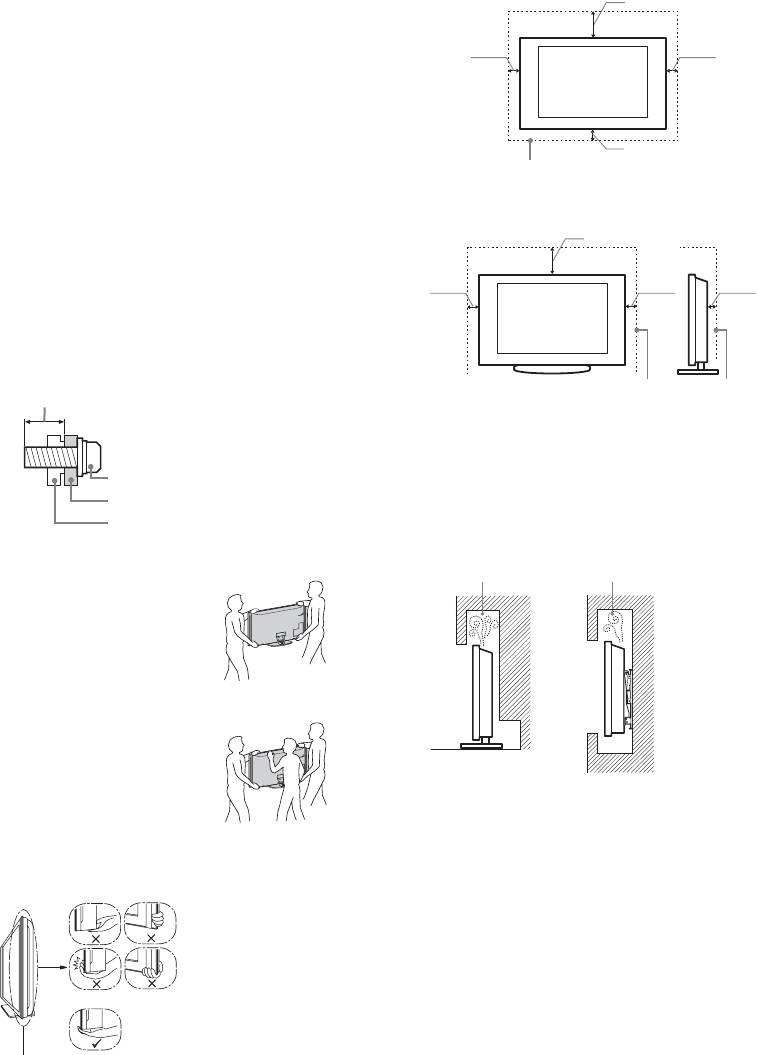
Ventilation
s Never cover the ventilation holes or insert anything in the
Safety
cabinet.
s Leave space around the TV set as shown below.
s It is strongly recommended that you use a Sony wall-mount
Information
bracket in order to provide adequate air-circulation.
Installed on the wall
Installation/Set-up
30 cm
Install and use the TV set in accordance with the instructions below
in order to avoid any risk of fire, electrical shock or damage and/or
10 cm
10 cm
injuries.
Installation
s The TV set should be installed near an easily accessible mains
socket.
s Place the TV set on a stable, level surface.
s Only qualified service personnel should carry out wall
10 cm
installations.
Leave at least this space around the set.
s For safety reasons, it is strongly recommended that you use
Sony accessories, including:
Installed with stand
– Wall-mount bracket SU-WL500
s Be sure to use the screws supplied with the Wall-mount bracket
30 cm
when attaching the mounting hooks to the TV set. The supplied
screws are designed so that they are 8 mm to 12 mm in length
when measured from the attaching surface of the mounting
10 cm 10 cm
6 cm
hook.
The diameter and length of the screws differ depending on the
Wall-mount bracket model.
Use of screws other than those supplied may result in internal
damage to the TV set or cause it to fall, etc.
Leave at least this space around the set.
8 mm - 12 mm
s To ensure proper ventilation and prevent the collection of dirt
or dust:
– Do not lay the TV set flat, install upside down, backwards,
Screw (supplied with the Wall-mount
or sideways.
bracket)
– Do not place the TV set on a shelf, rug, bed or in a closet.
Mounting Hook
– Do not cover the TV set with a cloth, such as curtains, or
Hook attachment on rear of TV set
items such as newspapers, etc.
– Do not install the TV set as shown below.
Air circulation is blocked.
Transporting
s Before transporting the TV set,
disconnect all cables.
s Two or three people are needed
to transport a large TV set.
s When transporting the TV set
Wall Wall
by hand, hold it as shown on
the right. Do not put stress on
For KDL-46X4500/40X4500
the LCD panel.
s When lifting or moving the TV
set, hold it firmly from the
bottom.
s When transporting the TV set,
do not subject it to jolts or
Mains lead
excessive vibration.
Handle the mains lead and socket as follows in order to avoid any
s When transporting the TV set
For KDL-55X4500
risk of fire, electrical shock or damage and/or injuries:
for repairs or when moving,
pack it using the original
– Use only mains leads supplied by Sony, not other suppliers.
carton and packing material.
– Insert the plug fully into the mains socket.
– Operate the TV set on a 220–240 V AC supply only.
– When wiring cables, be sure to unplug the mains lead for your
safety and take care not to catch your feet on the cables.
– Disconnect the mains lead from the mains socket before
working on or moving the TV set.
– Keep the mains lead away from heat sources.
– Unplug the mains plug and clean it regularly. If the plug is
covered with dust and it picks up moisture, its insulation may
deteriorate, which could result in a fire.
Be sure to hold the bottom of the panel, and not the
transparent part, speaker, or speaker grille area. Do not
compress the panel’s speaker grille area.
(Continued)
GB
9
Notes
s Do not use the supplied mains lead on any other equipment.
Precautions
s Do not pinch, bend, or twist the mains lead excessively. The
core conductors may be exposed or broken.
Viewing the TV
s Do not modify the mains lead.
s Do not put anything heavy on the mains lead.
s View the TV in moderate light, as viewing the TV in poor light
or during long period of time, strains your eyes.
s Do not pull on the mains lead itself when disconnecting the
mains lead.
s When using headphones, adjust the volume so as to avoid
excessive levels, as hearing damage may result.
s Do not connect too many appliances to the same mains socket.
s Do not use a poor fitting mains socket.
LCD Screen
s Although the LCD screen is made with high-precision
technology and 99.99% or more of the pixels are effective,
Prohibited Usage
black dots may appear or bright points of light (red, blue, or
Do not install/use the TV set in locations, environments or
green) may appear constantly on the LCD screen. This is a
situations such as those listed below, or the TV set may malfunction
structural property of the LCD screen and is not a malfunction.
and cause a fire, electrical shock, damage and/or injuries.
s Do not push or scratch the front filter, or place objects on top of
Location:
this TV set. The image may be uneven or the LCD screen may
be damaged.
Outdoors (in direct sunlight), at the seashore, on a ship or other
vessel, inside a vehicle, in medical institutions, unstable locations,
s If this TV set is used in a cold place, a smear may occur in the
near water, rain, moisture or smoke.
picture or the picture may become dark. This does not indicate
a failure. These phenomena disappear as the temperature rises.
Environment:
s Ghosting may occur when still pictures are displayed
Places that are hot, humid, or excessively dusty; where insects may
continuously. It may disappear after a few moments.
enter; where it might be exposed to mechanical vibration, near
s The screen and cabinet get warm when this TV set is in use.
flammable objects (candles, etc). The TV set shall not be exposed
This is not a malfunction.
to dripping or splashing and no objects filled with liquids, such as
s The LCD screen contains a small amount of liquid crystal.
vases, shall be placed on the TV.
Some fluorescent tubes used in this TV set also contain
mercury. Follow your local ordinances and regulations for
Situation:
disposal.
Do not use when your hands are wet, with the cabinet removed, or
with attachments not recommended by the manufacturer.
Handling and cleaning the screen surface/
Disconnect the TV set from mains socket and aerial during
cabinet of the TV set
lightning storms.
Be sure to unplug the mains lead connected to the TV set from
mains socket before cleaning.
Broken pieces:
To avoid material degradation or screen coating degradation,
s Do not throw anything at the TV set. The screen glass may
observe the following precautions.
break by the impact and cause serious injury.
s To remove dust from the screen surface/cabinet, wipe gently
s If the surface of the TV set cracks, do not touch it until you have
with a soft cloth. If dust is persistent, wipe with a soft cloth
unplugged the mains lead. Otherwise electric shock may result.
slightly moistened with a diluted mild detergent solution.
s Never use any type of abrasive pad, alkaline/acid cleaner,
When not in use
scouring powder, or volatile solvent, such as alcohol, benzene,
thinner or insecticide. Using such materials or maintaining
s If you will not be using the TV set for several days, the TV set
prolonged contact with rubber or vinyl materials may result in
should be disconnected from the mains for environmental and
damage to the screen surface and cabinet material.
safety reasons.
s Periodic vacuuming of the ventilation openings is
s As the TV set is not disconnected from the mains when the TV
recommended to ensure to proper ventilation.
set is just turned off, pull the plug from the mains to disconnect
s When adjusting the angle of the TV set, move it slowly so as to
the TV set completely.
prevent the TV set from moving or slipping off from its table
s However, some TV sets may have features that require the TV
stand.
set to be left in standby to work correctly.
Optional Equipment
For children
Keep optional components or any equipment emitting
electromagnetic radiation away from the TV set. Otherwise picture
s Do not allow children to climb on the TV set.
distortion and/or noisy sound may occur.
s Keep small accessories out of the reach of children, so that they
are not mistakenly swallowed.
Batteries
s Observe the correct polarity when inserting batteries.
s Do not use different types of batteries together or mix old and
If the following problems occur...
new batteries.
Turn off the TV set and unplug the mains lead immediately if any
s Dispose of batteries in an environmentally friendly way.
of the following problems occur.
Certain regions may regulate the disposal of batteries. Please
Ask your dealer or Sony service centre to have it checked by
consult your local authority.
qualified service personnel.
s Handle the remote with care. Do not drop or step on it, or spill
liquid of any kind onto it.
When:
s Do not place the remote in a location near a heat source, a place
– Mains lead is damaged.
subject to direct sunlight, or a damp room.
– Poor fitting of mains socket.
– TV set is damaged by being dropped, hit or having something
thrown at it.
– Any liquid or solid object falls through openings in the cabinet.
GB
10

Disposal of the TV set
Disposal of Old Electrical &
Electronic Equipment
(Applicable in the European
Union and other European
countries with separate
collection systems)
This symbol on the product or on its packaging
indicates that this product shall not be treated as household waste.
Instead it shall be handed over to the applicable collection point for
the recycling of electrical and electronic equipment. By ensuring
this product is disposed of correctly, you will help prevent potential
negative consequences for the environment and human health,
which could otherwise be caused by inappropriate waste handling
of this product. The recycling of materials will help to conserve
natural resources. For more detailed information about recycling of
this product, please contact your local Civic Office, your household
waste disposal service or the shop where you purchased the product.
Disposal of waste batteries
(applicable in the European
Union and other European
countries with separate
collection systems)
This symbol on the battery or on the packaging
indicates that the battery provided with this product shall not be
treated as household waste. By ensuring these batteries are disposed
of correctly, you will help prevent potentially negative
consequences for the environment and human health which could
otherwise be caused by inappropriate waste handling of the battery.
The recycling of the materials will help to conserve natural
resources. In case of products that for safety, performance or data
integrity reasons require a permanent connection with an
incorporated battery, this battery should be replaced by qualified
service staff only. To ensure that the battery will be treated
properly, hand over the product at end-of-life to the applicable
collection point for the recycling of electrical and electronic
equipment. For all other batteries, please view the section on how
to remove the battery from the product safely. Hand the battery over
to the applicable collection point for the recycling of waste
batteries. For more detailed information about recycling of this
product or battery, please contact your local Civic Office, your
household waste disposal service or the shop where you purchased
the product.
The manufacturer of this product is Sony Corporation, 1-7-1
Konan Minato-ku Tokyo, 108-0075 Japan. The Authorized
Representative for EMC and product safety is Sony
Deutschland GmbH, Hedelfinger Strasse 61, 70327 Stuttgart,
Germany. For any service or guarantee matters please refer to
the addresses given in separate service or guarantee
documents.
GB
11
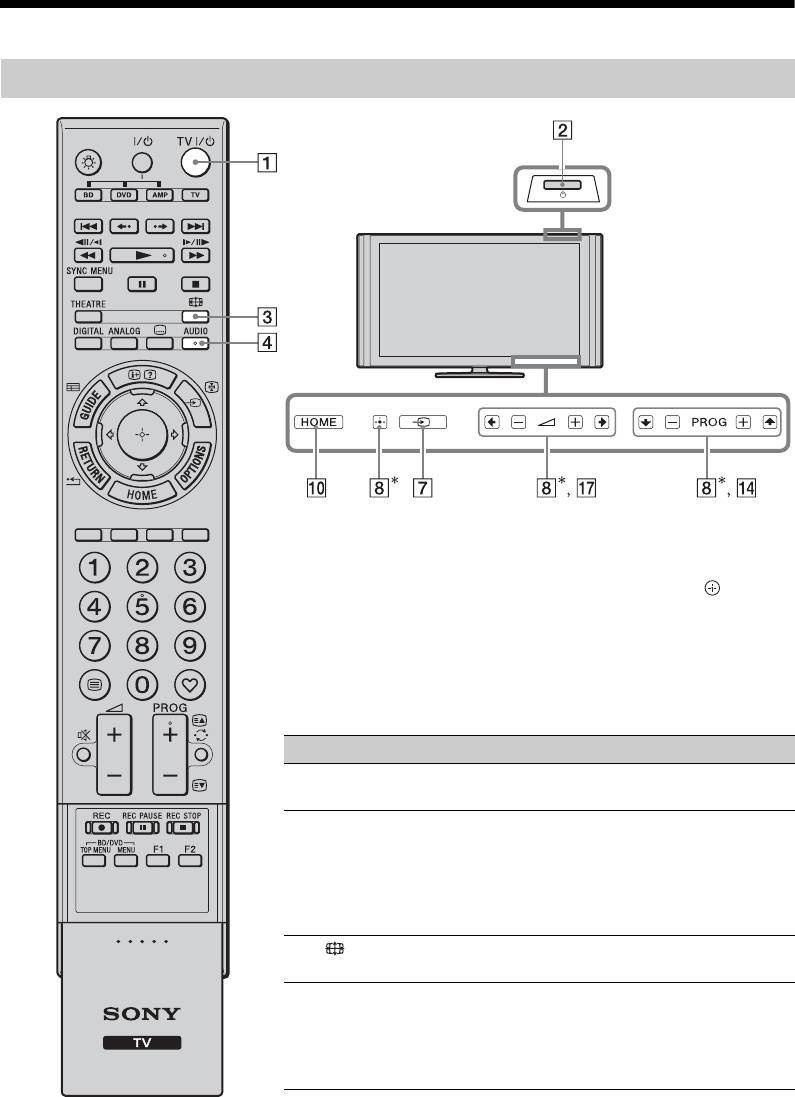
Remote and TV Controls/Indicators
Remote and TV controls
A button or touch sensors on the TV will work the same as
those on the remote.
* In the TV menu, these touch sensors will work as F/f/G/g/.
z
•The number 5, N, PROG + and AUDIO buttons on the remote have
a tactile dot. Use the tactile dots as a reference when operating the
TV.
Button Description
1 TV "/1 (TV
Press to turn the TV on and off from standby
standby)
mode.
2 1 (Power) Press to turn the TV on or off.
~
• To disconnect the TV completely, turn off the
TV, then unplug the mains lead from the
mains.
3 (Screen
Press to change the screen format (page 18).
mode)
4 AUDIO In analogue mode: Press to change the dual
sound mode (page 39).
In digital mode: Press to change the language
to be used for the programme currently being
viewed (page 47).
GB
12
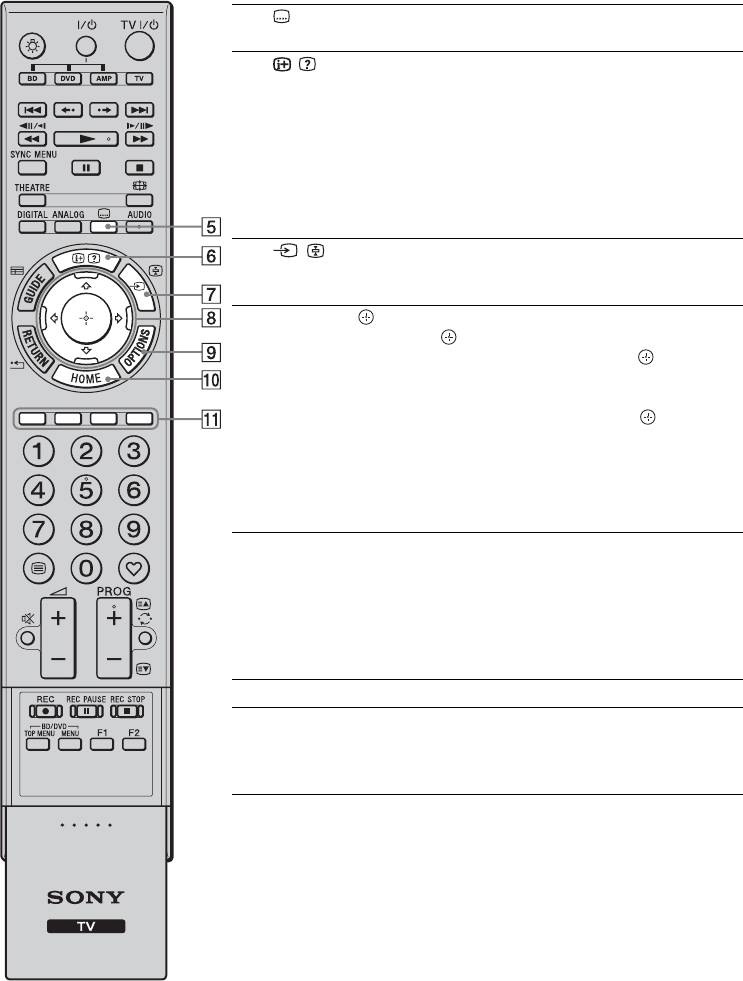
5 (Subtitle
Press to change the subtitle language (page 47)
setting)
(in digital mode only).
6 / (Info/
In digital mode: Displays details of the
Text reveal)
programme currently being viewed.
In analogue mode: Displays information. Press
once to display the current channel number and
screen mode. Press again to display clock
information. Press a third time to remove the
display from the screen.
In Text mode (page 17): Reveals hidden
information (e.g. answers to a quiz).
7 / (Input
In TV mode: Press to display a list of inputs.
select/Text
In Text mode: Press to hold the current page.
hold)
8
F/f/G/g/ Press F/f/G/g to move the on-screen cursor.
Press to select/confirm the highlighted item.
When playing a photo file: Press to pause/
start a slideshow. Press F/G to select the
previous file. Press f/g to select the next file.
When playing a music file: Press to pause/
start the playback. Press and hold G/g to fast
forward/fast reverse, then release the button at
the point where you want to resume playback.
Press F to start playback from the beginning of
the current file. Press f to go to the next file.
9 OPTIONS Press to display a list that contains “PAP”
(page 23), “PIP” (page 24), “Device Control”,
or shortcuts to some setting menus. Use the
“Device Control” menu to operate equipment
that is compatible with control for HDMI.
The listed options vary depending on the input
source.
0 HOME Press to display the TV Home menu (page 35).
qa Coloured
When the coloured buttons are available, an
buttons
operation guide appears on the screen. Follow
the operation guide to perform a selected
operation (page 17, 19, 20).
(Continued)
GB
13
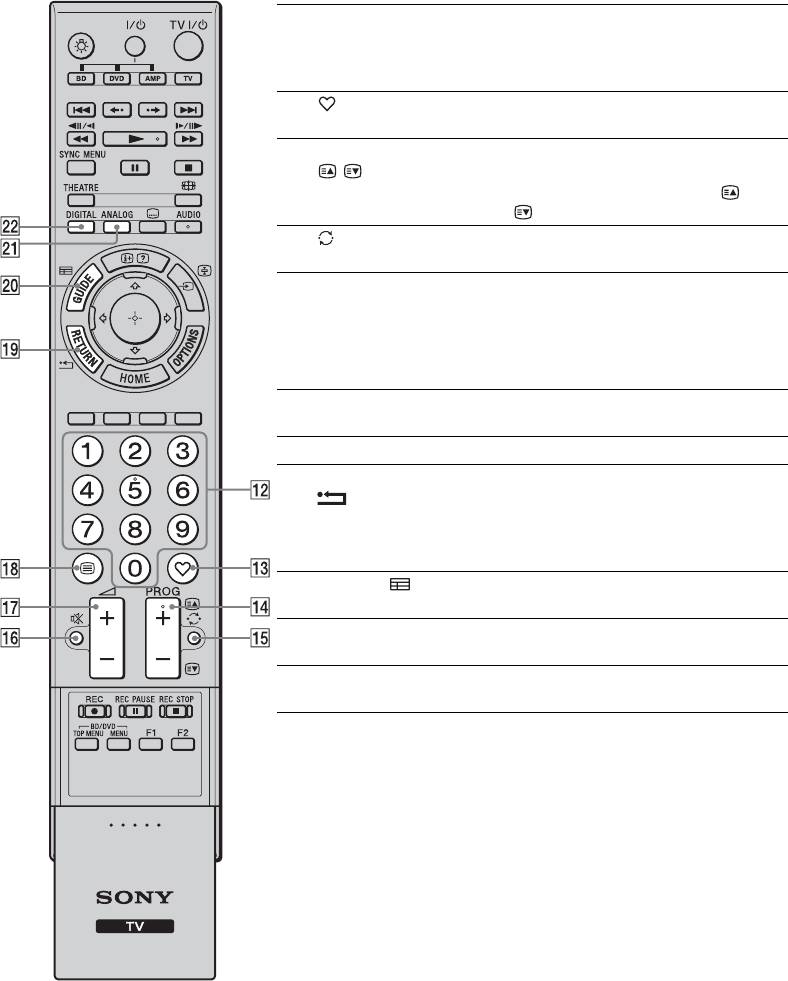
qs Number
In TV mode: Press to select channels. For
buttons
channel numbers 10 and above, press the
second and third digits in quick succession.
In Text mode: Press to enter a page number.
qd
Press to display the Digital Favourite List that
(Favourite)
you have specified (page 20).
qf PROG +/–/
In TV mode: Press to select the next (+) or
/
previous (–) channel.
In Text mode: Press to select the next ( ) or
previous ( ) page.
qg (Previous
Press to return to the channel that was last
channel)
viewed (for more than five seconds).
qh % (Mute) Press to mute the sound. Press again to restore
the sound.
z
• In standby mode, if you want to turn on the
TV without sound, press this button.
qj 2 +/–
Press to adjust the volume.
(Volume)
qk / (Text) Press to display text information (page 17).
ql RETURN / Press to return to the previous screen of the
displayed menu.
When playing a photo/music file: Press to stop
the playback. (The display returns to the file or
folder list.)
w; GUIDE /
Press to display the Digital Electronic
(EPG)
Programme Guide (EPG) (page 19).
wa ANALOG Press to display the analogue channel that was
last viewed.
ws DIGITAL Press to display the digital channel that was
last viewed.
GB
14
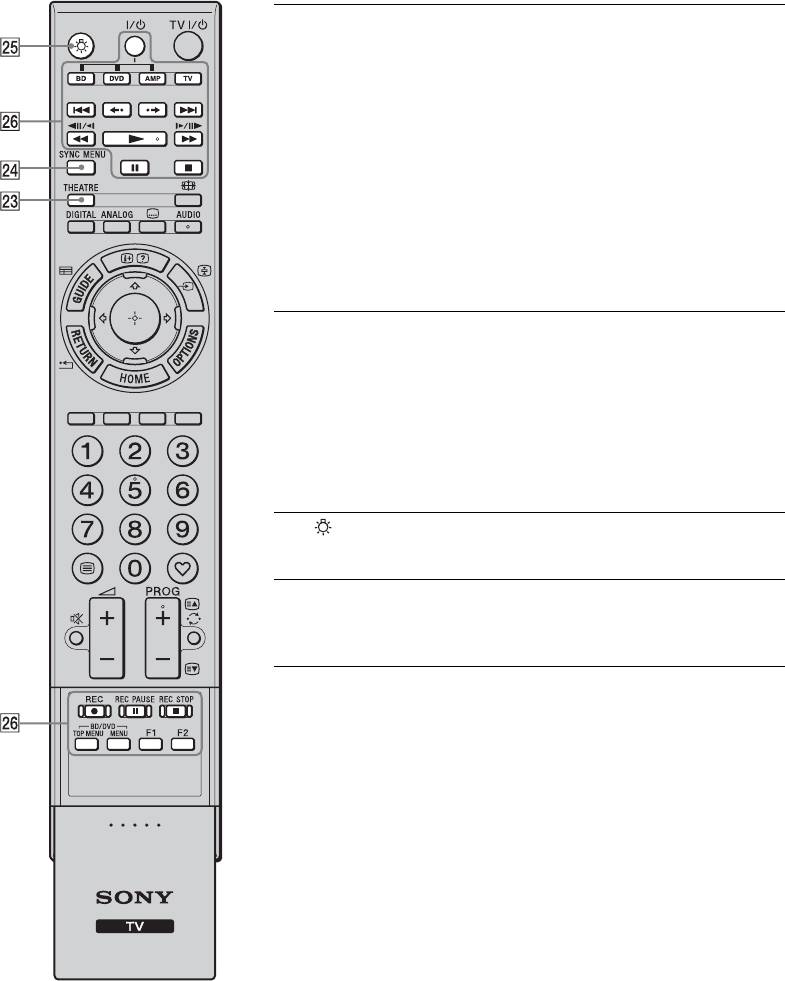
wd THEATRE You can set Theatre Mode to on or off. When
Theatre Mode is set to on, the optimum audio
output (if the TV is connected with an audio
system using an HDMI cable) and picture
quality for film-based contents are
automatically set.
z
• If you turn the TV off, Theatre Mode is also
turned off.
• “Control for HDMI” (BRAVIA Sync) is only
available with the connected Sony equipment
that has the BRAVIA Sync or BRAVIA
Theatre Sync logo or is compatible with
control for HDMI.
wf SYNC MENU Displays the menu of connected HDMI
equipment. While viewing other input screens
or TV programmes, “HDMI Device Selection”
is displayed when the button is pressed.
z
• “Control for HDMI” (BRAVIA Sync) is only
available with the connected Sony equipment
that has the BRAVIA Sync logo or is
compatible with control for HDMI.
wg (Light) Press to illuminate the buttons on the remote so
that you can see them easily even if the room is
dark.
wh Buttons for
You can operate the equipment connected to
using
the TV (page 22, 27, 28).
optional
equipment
(Continued)
GB
15
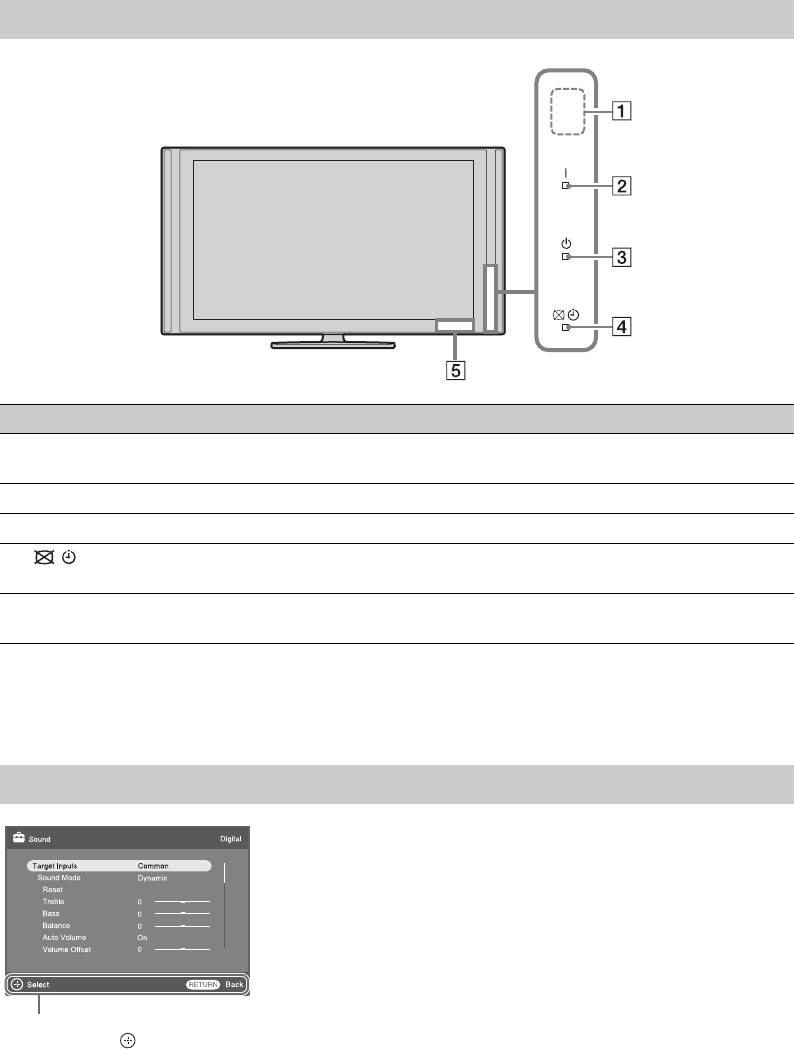
Indicators
Indicator Description
1 Light sensor
Do not put anything over the sensor, doing so may affect its function.
(page 44)
2 " (Power) Lights up in green when the TV is on.
3 1 (Standby) Lights up in red when the TV is in standby mode.
4 (Picture Off /
Lights up in green when you select “Picture Off” (page 44).
Timer)
Lights up in orange when you set the timer (page 19, 36).
5 Remote control
Receives IR signals from the remote.
sensor
Do not put anything over the sensor. The sensor may not operate properly.
~
• Make sure that the TV is completely turned off before unplugging the mains lead. Unplugging the mains lead
while the TV is turned on may cause the indicator to remain lit or may cause the TV to malfunction.
About the operation guide on the TV screen
Operation Guide
Example: Press or RETURN (see 8 on page 13 or ql on page 14).
The operation guide provides help on how to operate the TV using the remote, and is displayed at
the bottom of the screen. Use the remote buttons shown on the operation guide.
GB
16
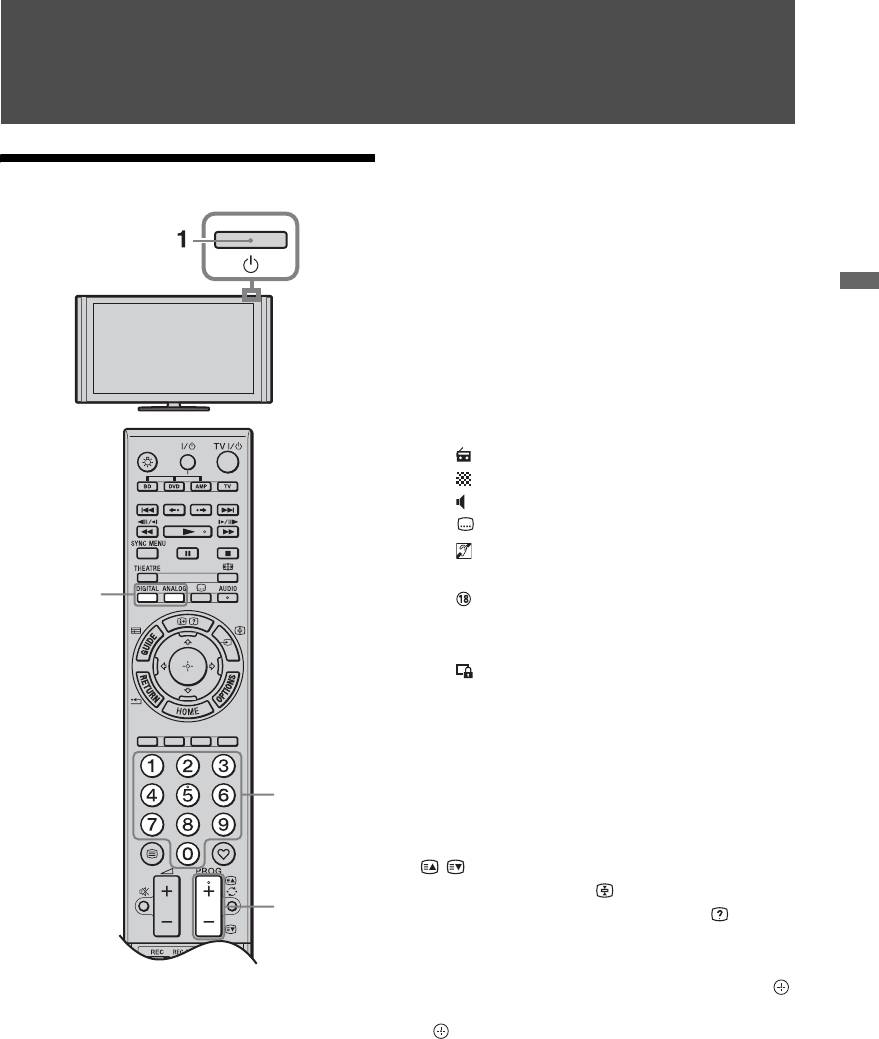
Watching TV
To select channel numbers 10 and above
Watching TV
using the number buttons, enter the
second and third digits in quick
succession.
To select a digital programme using the
Digital Electronic Programme Guide
Watching TV
(EPG), see page 19.
In digital mode
An information banner appears briefly.
The following icons may be indicated on
the banner.
:Radio service
: Scrambled/Subscription service
: Multiple audio languages available
: Subtitles available
: Subtitles available for the hearing
impaired
2
: Recommended minimum age for
current programme (ages from 4 to
18)
: Parental lock
To access Text
Press /. Each time you press /, the display
changes cyclically as follows:
3
Text and TV picture t Text t No Text (exit
the Text service)
To select a page, press the number buttons or
/.
To hold a page, press .
3
To reveal hidden information, press .
z
• You can also jump directly to a page by selecting
the page number displayed on the screen. Press
1 Press 1 on the TV to turn on the TV.
and F/f/G/g to select the page number, then press
When the TV is in standby mode (the 1
.
• When four coloured items appear at the bottom of
(standby) indicator on the TV front panel
the Text page, you can access pages quickly and
is red), press TV "/1 on the remote to
easily (Fast Text). Press the corresponding
turn on the TV.
coloured button to access the page.
2 Press DIGITAL to switch to digital mode,
or press ANALOG to switch to analogue
mode.
The available channels vary depending on
the mode.
3 Press the number buttons or PROG +/– to
select a TV channel.
(Continued)
GB
17
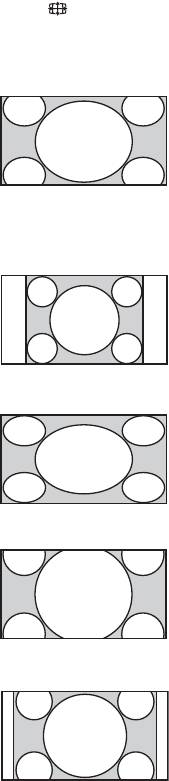
To change the screen format manually
Press repeatedly to select the desired screen
format.
Smart*
Displays conventional
4:3 broadcasts with an
imitation wide screen
effect. The 4:3 picture
is stretched to fill the
screen.
4:3
Displays conventional
4:3 broadcasts (e.g.
non-wide screen TV) in
the correct proportion.
Wide
Displays wide screen
(16:9) broadcasts in the
correct proportion.
Zoom*
Displays cinemascopic
(letter box format)
broadcasts in the
correct proportion.
14:9*
Displays 14:9
broadcasts in the
correct proportion. As
a result, black border
areas are visible on the
screen.
* Parts of the top and bottom of the picture may be cut off.
You can adjust the vertical position of the picture. Press
F/f to move the picture up or down (e.g. to read
subtitles).
~
• When you select “Smart”, some characters and/or
letters at the top and the bottom of the picture may
not be visible. In such a case, adjust “Vertical
Size” in the “Screen” menu (page 40).
z
• When “Auto Format” (page 39) is set to “On”, the
TV automatically selects the best mode to suit the
broadcast.
• If 720p, 1080i or 1080p source pictures are
displayed with black borders on the screen edges,
select “Smart” or “Zoom” to adjust the pictures.
GB
18
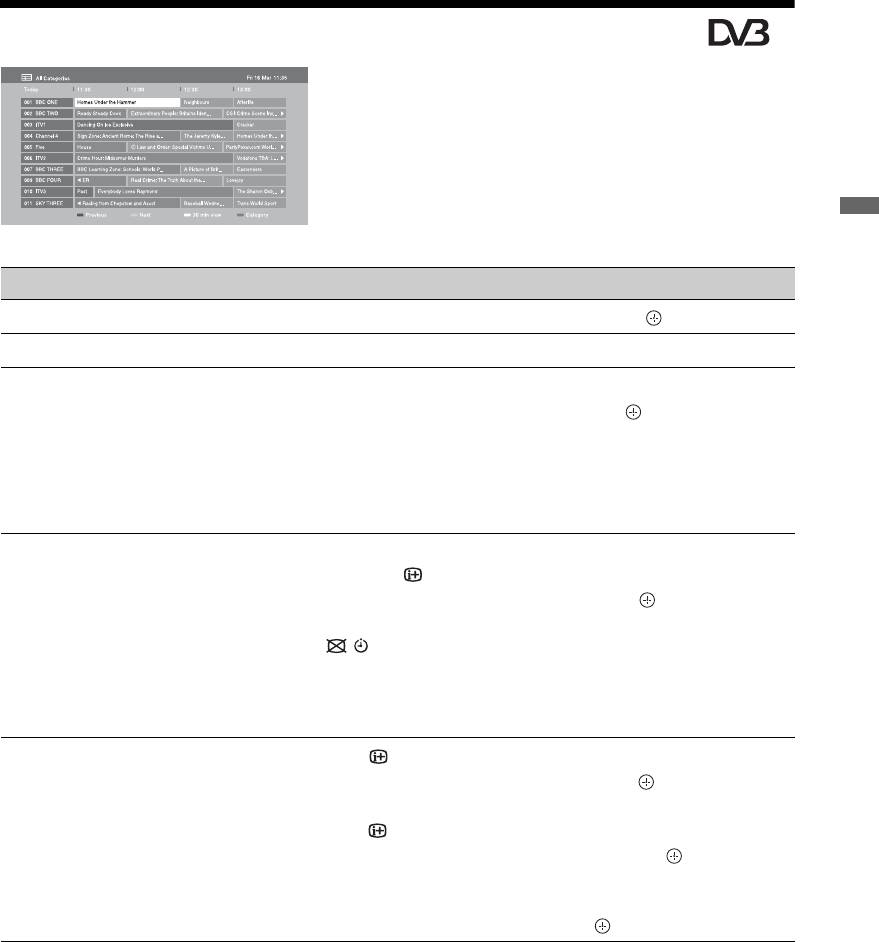
Using the Digital Electronic Programme Guide (EPG) *
1 In digital mode, press GUIDE.
2 Perform the desired operation as shown in
the following table or displayed on the
screen.
* This function may not be available in some countries/
areas.
Watching TV
Digital Electronic Programme Guide (EPG)
To Do this
View a programme Press F/f/G/g to select a programme, then press .
Turn off the EPG Press GUIDE.
Sort programme information by
1 Press the blue button.
category
2 Press F/f to select a category, then press .
– Category list
The categories available include:
“All Categories”, “Favourites” (1 – 4), “Radio”: Contains all
available channels.
Category name (e.g. “News”): Contains all channels
corresponding to the selected category.
Set a programme to be displayed
1 Press F/f/G/g to select a future programme you want to display,
automatically on the screen when it
then press .
starts
2 Press F/f to select “Reminder”, then press .
– Reminder
A c symbol appears next to the programme’s information. The
indicator on the TV front panel lights up in orange.
~
• If you switch the TV to standby mode, the TV will automatically
turn on when the programme starts.
Cancel a reminder
1 Press .
– Cancel Timer
2 Press F/f to select “Timer list”, then press .
3 Press F/f to select the programme you want to cancel, then
press .
4 Press F/f to select “Cancel Timer”, then press .
A display appears to confirm that you want to cancel the
programme.
5 Press G/g to select “Yes”, then press .
GB
19
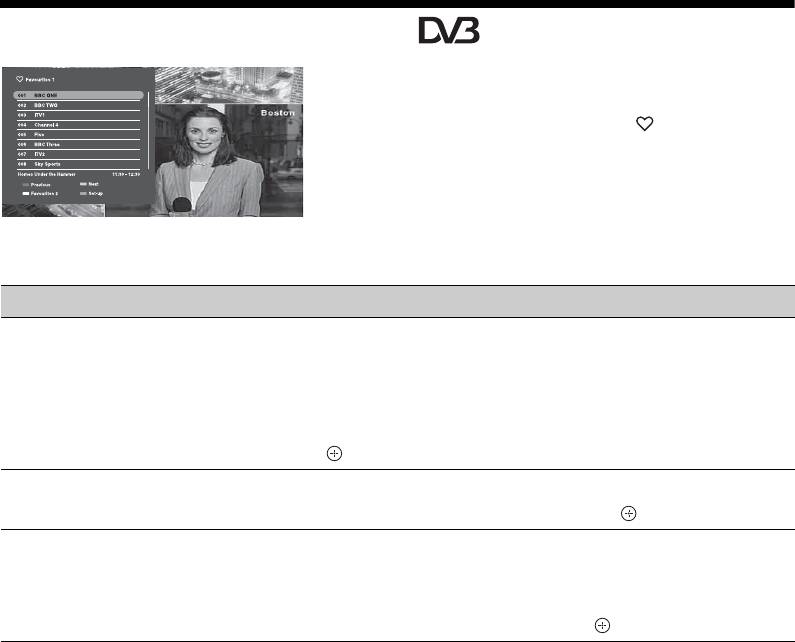
Using the Digital Favourite List *
You can specify up to four of your favourite
channel lists.
1 In digital mode, press .
2 Perform the desired operation as shown in
the following table or displayed on the
screen.
Digital Favourite List
* This function may not be available in some countries/
areas.
To Do this
Add or remove channels in a
1 Press the blue button.
Favourite list
Go to step 2 when you add channels for the first time or the
Favourite list is empty.
2 Press the yellow button to select the Favourite list to edit.
3 Press F/f/G/g to select the channel to add or remove, then press
.
Watch a channel
1 Press the yellow button to select a Favourite list.
2 Press F/f to select a channel, then press .
Remove all channels from a Favourite
1 Press the blue button.
list
2 Press the yellow button to select the Favourite list to edit.
3 Press the blue button.
4 Press G/g to select “Yes”, then press .
GB
20
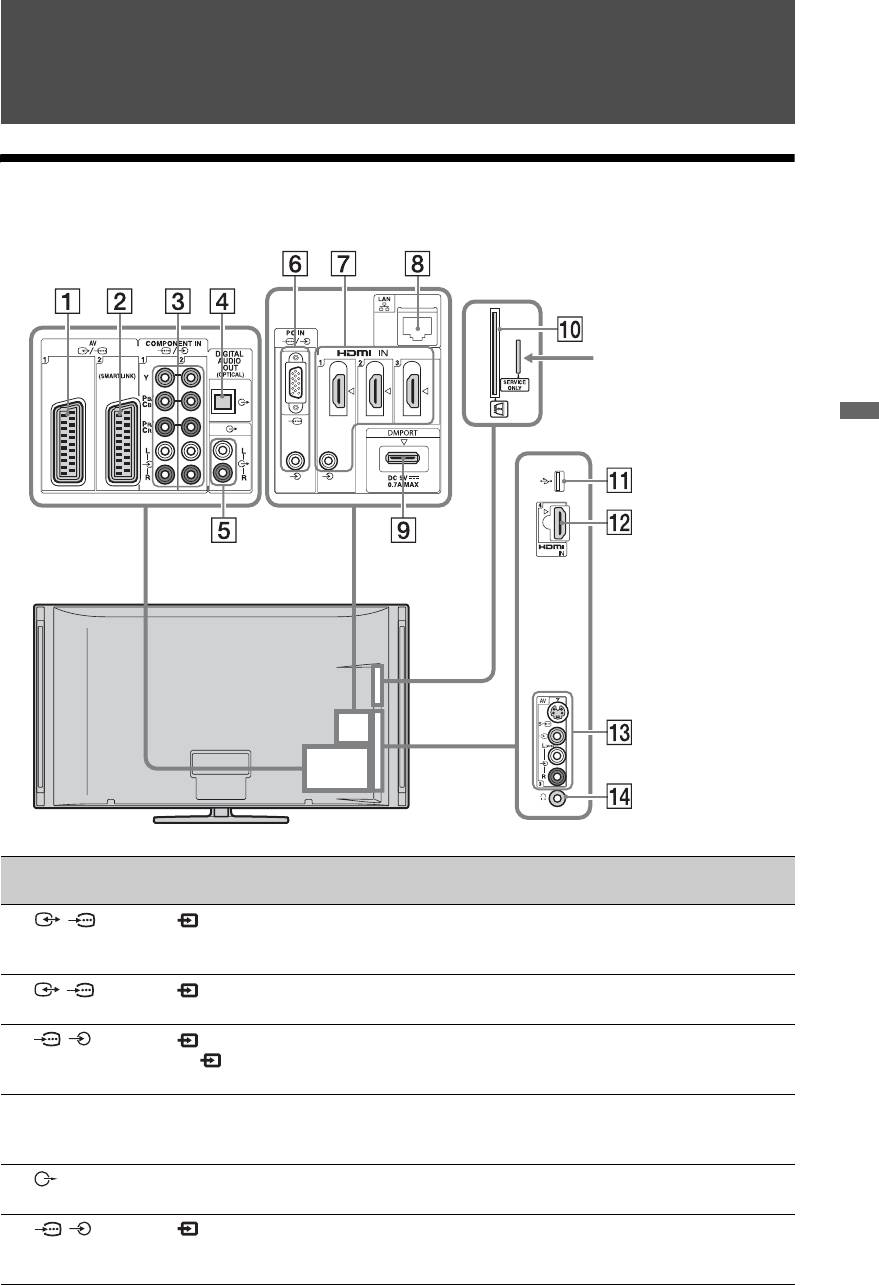
Using Optional Equipment
Connecting Optional Equipment
You can connect a wide range of optional equipment to your TV.
For service use only
Using Optional Equipment
Connect to Input symbol on
Description
screen
1 /AV1 AV1 When you connect a decoder, the TV tuner outputs scrambled
signals to the decoder, and the decoder unscrambles the
signals before outputting them.
2 /AV2
AV2 SmartLink provides a direct link between the TV and a
(SMARTLINK)
recorder (e.g. DVD recorder).
3 /
Component 1
The component video sockets support the following video
COMPONENT IN1
or Component
inputs only: 480i, 480p, 576i, 576p, 720p, 1080i and 1080p.
or 2
2
4 DIGITAL
Use an optical audio cable.
AUDIO OUT
(OPTICAL)
5 You can listen to TV sound on the connected Hi-Fi audio
equipment.
6 /PC IN PC It is recommended to use a PC cable with ferrites, such as the
“Connector, D-sub 15” (ref. 1-793-504-11, available in Sony
Service Centre), or an equivalent.
(Continued)
GB
21
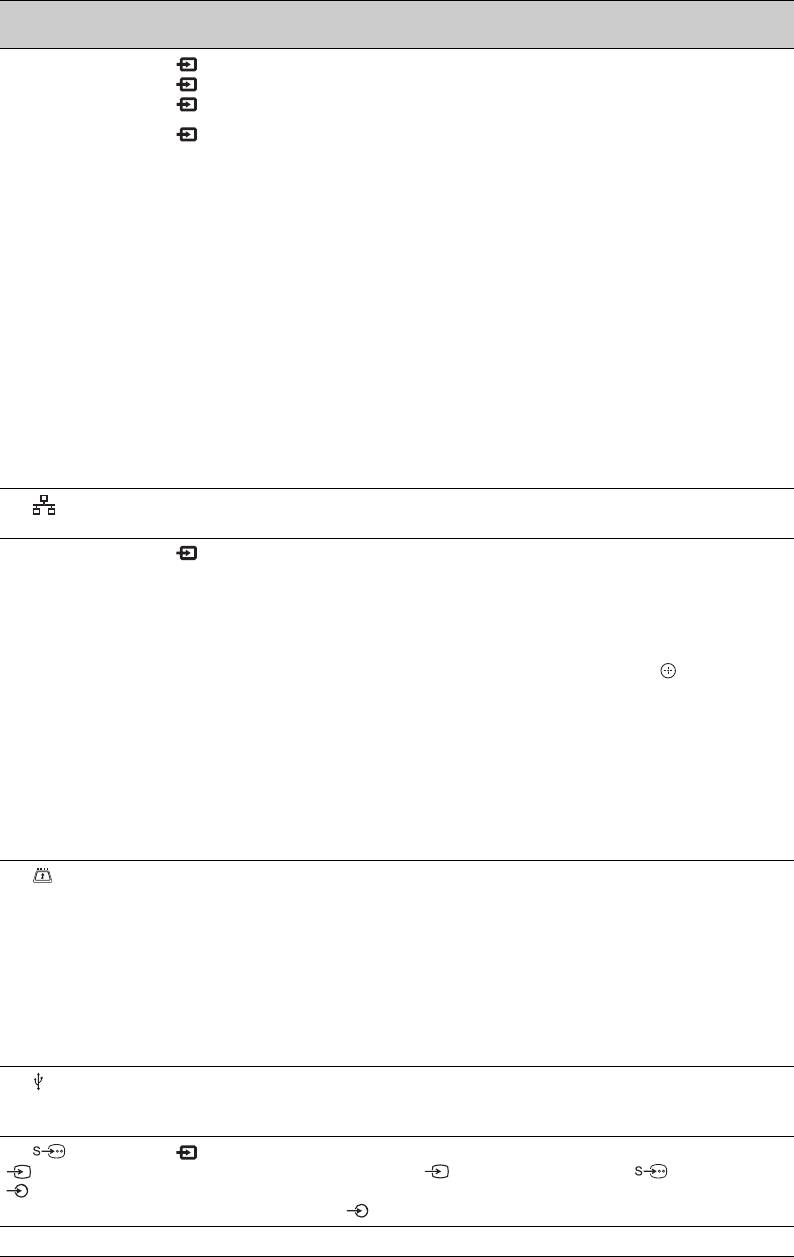
Connect to Input symbol on
Description
screen
7 HDMI IN 1, 2, or
HDMI 1,
Digital video and audio signals are input from the connected
3
HDMI 2, or
equipment.
HDMI 3
In addition, when you connect the equipment that is
compatible with control for HDMI, communication with the
qs HDMI IN 4 HDMI 4
connected equipment is supported. Refer to page 43 to set up
this communication.
If the equipment has a DVI socket, connect the DVI socket to
the HDMI IN 1 socket through a DVI - HDMI adaptor
interface (not supplied), and connect the equipment’s audio
out sockets to the audio in sockets in the HDMI IN 1 sockets.
~
• The HDMI sockets support the following video inputs only:
480i, 480p, 576i, 576p, 720p, 1080i, 1080p and 1080/24p.
For PC video inputs, see page 52.
• Be sure to use only an authorized HDMI cable bearing the
HDMI logo. We recommend that you use a Sony HDMI
cable (high speed type).
• When connecting an audio system that is compatible with
control for HDMI, be sure to also connect it to the
DIGITAL AUDIO OUT (OPTICAL) socket.
8 LAN You can enjoy contents stored in DLNA-compatible devices
via a network (page 31).
9 DMPORT DMPORT You can play audio or video (optional cable required) of a
portable audio player that is connected to the TV using a
DIGITAL MEDIA PORT (DMPORT) adaptor.
Depending on the connected DIGITAL MEDIA PORT
adaptor, you can operate the connected equipment using the
TV as follows;
– Using the remote of the TV: F/f/G/g, , RETURN, N/
x/X/m/M/./>.
– Using the OPTIONS menu function: Press OPTIONS, and
select “Device Control (Menu)”.
~
• Do not connect or disconnect a DIGITAL MEDIA PORT
adaptor while the TV is turned on.
• The connected equipment is not powered when the TV is
turned off or in standby mode.
0 CAM
Provides access to pay TV services. For details, refer to the
(Conditional
instruction manual supplied with your CAM.
Access Module)
To use the CAM, remove the “dummy” card from the CAM
slot, then turn off the TV and insert your CAM card into the
slot. When you are not using the CAM, we recommend that
you keep the “dummy” card in the CAM slot.
~
• CAM is not supported in some countries/areas. Check with
your authorised dealer.
qa USB You can enjoy photo/music files stored in a Sony digital still
camera or camcorder through a USB cable or USB storage
device on your TV (page 24).
qd AV3,
AV3 To avoid picture noise, do not connect the camcorder to the
AV3, and
video jack AV3 and the S video jack AV3 at the same
AV3
time. When connecting a mono equipment, connect to the
AV3 L socket.
qf i Headphones You can listen to TV sound through headphones.
GB
22
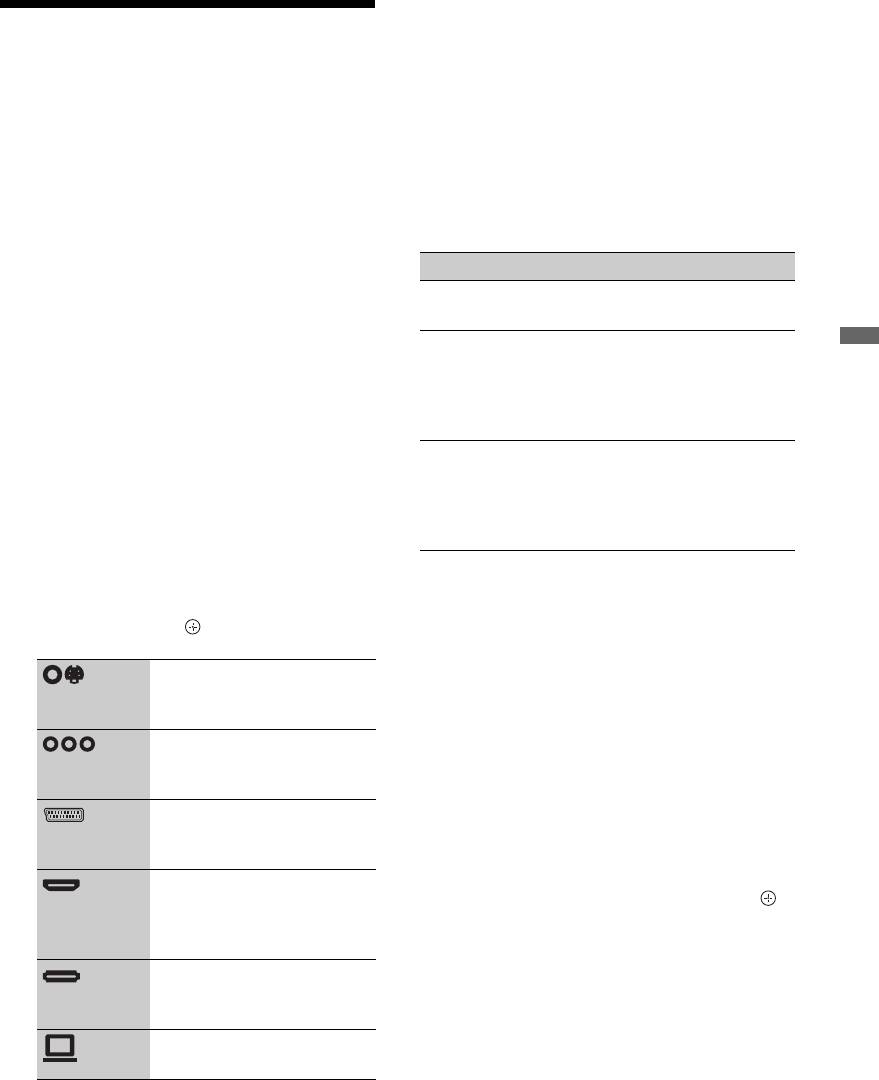
~
Viewing Pictures from
• Depending on the “Skip AV Inputs” setting
(page 43), some input sources may not appear in
Connected Equipment
the list. If you have set an input source to “Skip”,
Turn on the connected equipment, and perform
that input source does not appear regardless of
one of the following operations.
whether the equipment is connected. If you have
set an input source to “Auto”, that input source
For equipment connected to the scart
does not appear when the equipment is not
sockets using a fully-wired 21-pin scart lead
connected to the TV.
Start playback on the connected equipment.
Additional operations
The picture from the connected equipment
appears on the screen.
To Do this
Return to normal TV
Press DIGITAL or
For an auto-tuned VCR
mode
ANALOG.
In analogue mode, press PROG +/– or the
Change the volume of
Press 2 +/–.
Using Optional Equipment
number buttons, to select the video channel.
the connected audio
system that is
compatible with
For a USB device
control for HDMI
See page 24.
Mute the sound of the
Press %.
For a network device, see page 31.
connected audio
Press again to restore
system that is
the sound.
For other connected equipment
compatible with
1 Press HOME.
control for HDMI
2 Press g to select “External Inputs”.
To view two pictures simultaneously
3 Press F/f to select the desired input
– PAP (Picture and Picture)
source, then press .
You can view two pictures (external input and
TV programme) on the screen simultaneously.
Switches to the video of
Connect an optional equipment (page 21), and
equipment connected to the
AV3 inputs.
make sure that images from the equipment
appear on the screen (page 23).
Switches to the video of
equipment connected to
~
Component 1 or 2 inputs.
• This function is not available for a PC input or
Switches to the video of
DIGITAL MEDIA PORT input.
equipment connected to
• You cannot change the size of the pictures.
AV1 or AV2 inputs.
1 Press OPTIONS.
Switches to the video of
2 Press F/f to select “PAP”, then press .
equipment connected to
HDMI 1, HDMI 2, HDMI
The picture from the connected equipment
3, or HDMI 4 input.
is displayed on the left, and the TV
Switches to the video of
programme is displayed on the right.
equipment connected to
3 Press the number buttons or PROG +/– to
DMPORT input.
select the TV channel.
Switches to the video of the
PC connected to PC input.
To return to single picture mode
Press RETURN.
z
• The highlighted picture is audible. You can switch
the audible picture by pressing G/g.
(Continued)
GB
23
To view two pictures simultaneously
– PIP (Picture in Picture)
Playing back Photo/Music
You can view two pictures (PC input and TV
via USB
programme) on the screen simultaneously.
You can enjoy photo/music files stored in a
~
Sony digital still camera or camcorder through
• This function is not available for a DIGITAL
a USB cable or USB storage device on your
MEDIA PORT input.
TV.
1 Press OPTIONS.
1 Connect a supported USB device to the
2 Press F/f to select “PIP”, then press .
TV.
The picture from the connected PC is
2 Press HOME.
displayed in full size, and the TV
3 Press G/g to select “Photo” or “Music”.
programme is displayed in the small
4 Press F/f to select a USB device, then
screen.
You can use F/f to change the position of
press .
the TV programme screen.
The file or folder list appears.
3 Press the number buttons or PROG +/– to
To display a thumbnail list, press the
select a TV channel.
yellow button while the list is displayed.
To return to single picture mode
5 Press F/f to select a file or folder, then
Press RETURN.
press .
z
When you select a folder, select a file,
• You can switch the audible picture by pressing G/
then press .
g.
Playback starts.
Photo Playback Auto Start
The TV automatically starts photo playback
when the TV is turned on and a digital still
camera or other device storing photo files is
connected to the USB port and then turned on
(page 42).
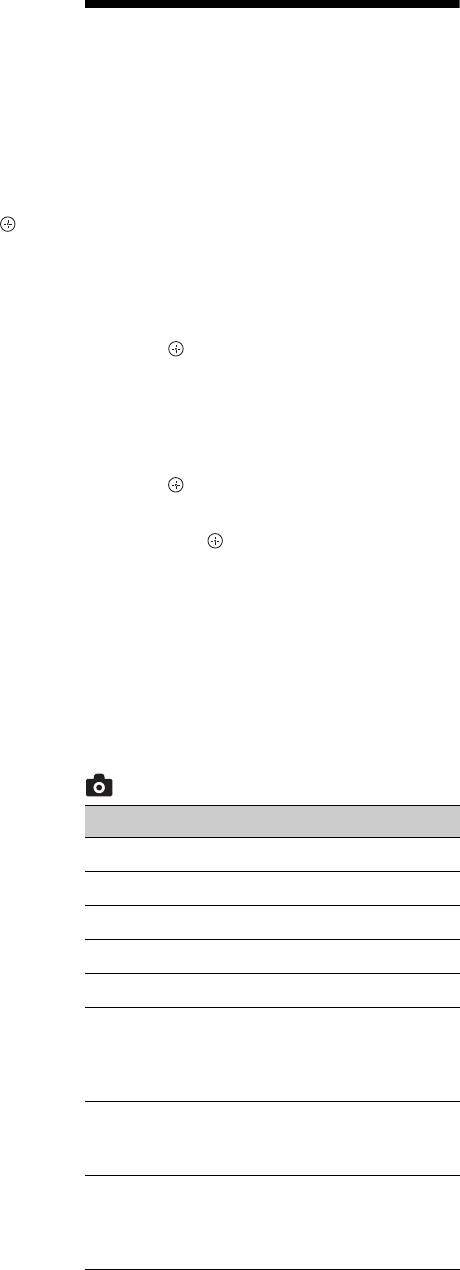
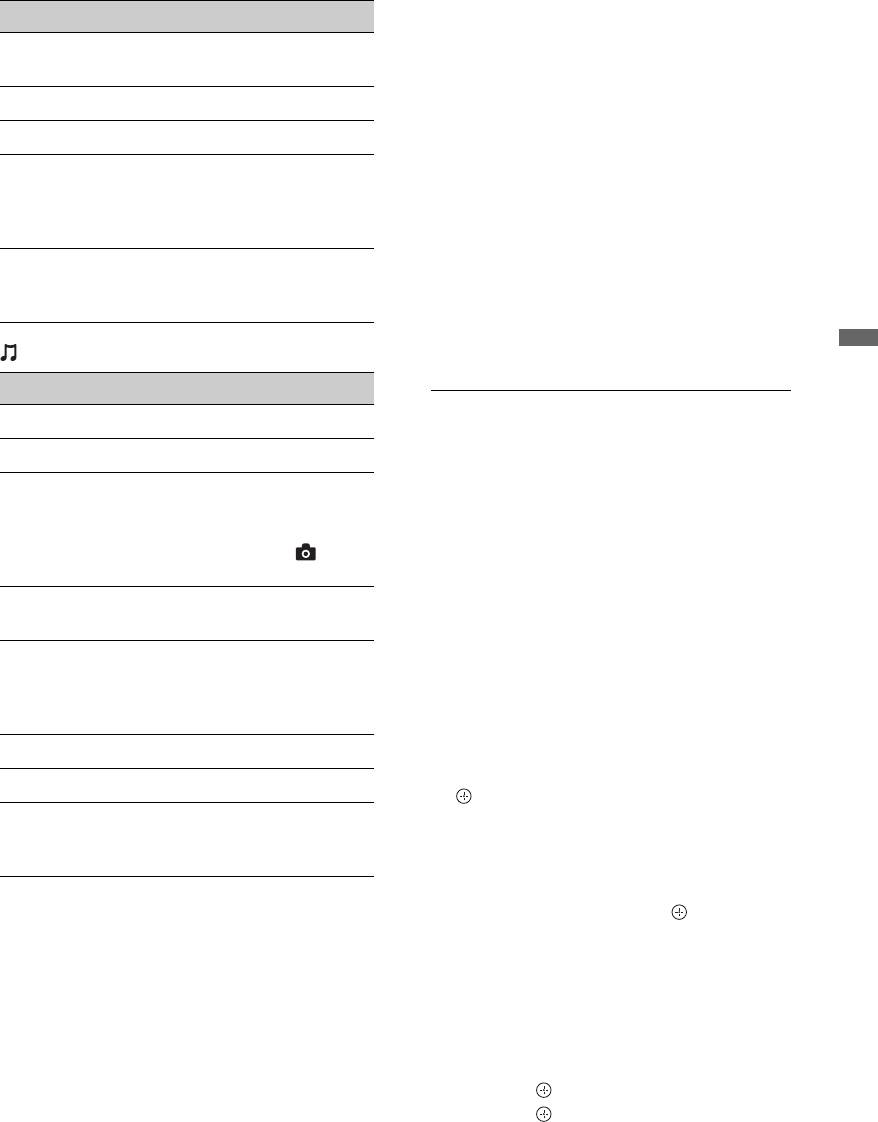
(Photo) Available OPTIONS
Option Description
Picture See page 36.
Sound See page 38.
Surround See page 39.
Video Settings See page 40.
Cropping Crops a photograph.
Display map Displays a map of the
location where a photo
was shot along with the
photo itself.
Show Options Allows you to set
repeat/shuffle for photo
playback.
Photo Set-up Sets how playback
should be performed
and what effects to use
during slideshows.
GB
24
• USB playback is supported for the following
Option Description
photo file formats:
Rotate and Save Rotates and saves
– JPEG (JPEG format files with the extension
unprotected files.
“.jpg” and conforming to DCF or Exif)
– RAW (ARW/ARW 2.0 format files with the
Speaker See page 42.
extension “.arw”. For preview only.)
i Volume See page 42.
• USB playback is supported for the following
music file formats:
Picture Frame
Allows you to select a
– MP3 (files with the extension “.mp3” that have
Image
photograph to be
not been copyrighted)
displayed as a picture
• When you connect a Sony digital still camera, set
frame.
the camera’s USB connection mode to Auto or
Information Displays information
“Mass Storage”. For more information about USB
about the device,
connection mode, refer to the instructions supplied
folders, and files.
with your digital camera.
• Check the website below for updated information
(Music) Available OPTIONS
about compatible USB devices.
Using Optional Equipment
http://support.sony-europe.com/TV/compatibility/
Option Description
Sound See page 38.
To display a photograph
— Picture Frame
Surround See page 39.
You can display a photograph on the screen for
Add to Slideshow Registers the
a selected period of time. After that period, the
background music to be
played during a
TV automatically switches itself into standby
slideshow using
mode.
(Photo).
1 Select a photograph.
Omit from
Cancels the registered
You can select a photograph from the
Slideshow
background music.
connected USB device or preset picture
Playback Options Allows music options to
folder. For details on selecting a
be set for repeat,
photograph, see page 24.
shuffle, or regular
playback.
2 Press OPTIONS while the selected
photograph is displayed, then press F/f to
Speaker See page 42.
select “Picture Frame Image” and press
i Volume See page 42.
.
Information Displays information
3 Press RETURN repeatedly to return to
about the device,
the Home Menu.
folders, and files.
4 Press G/g to select “Photo”, then select
~
“Picture Frame” and press .
• While the TV is accessing the data on the USB
device, observe the following:
The TV is switched to Picture Frame
– Do not turn off the TV or connected USB
mode, and the selected photograph is
device.
displayed on the screen.
– Do not disconnect the USB cable.
To set the duration of displaying a
– Do not remove the USB device.
photograph
The data on the USB device may be damaged.
Press OPTIONS, then select “Duration”
• Sony will not be held liable for any damage to, or
and press . Then, select the duration,
loss of, data on the recording media due to a
and press .
malfunction of any connected devices or the TV.
• Playback does not start automatically if the TV is
The counter appears on the screen.
turned on after connecting the digital still camera
To return to the XMB™
or other device to the USB port.
Press RETURN.
(Continued)
GB
25

6 Select the following items using F/f, then
~
• If the photograph is selected from a USB device, it
set them using G/g.
must remain connected to the TV.
–Time Zone
• If “Sleep Timer” is activated, the TV
–DST
automatically will switch into standby mode.
7 Select “OK”, then press .
To display a photograph with the
The GPS log files are loaded.
location on the map
8 Disconnect the GPS unit and connect the
When using a digital still camera with GPS
device on which the photograph is stored.
function, it is possible to display a photograph
9 Select a photograph (page 24).
with a map of the location where the
10 Press the green/red buttons to zoom in/out
photograph was taken using a function of GPS
for recording longitude and latitude. Because
on the map.
map information is downloaded from the
Internet online map service, the network
connection must be required and the TV has to
be connected to the network (page 31).
1 Select a photograph (page 24).
2 Press the green/red buttons to zoom in/out
on the map.
To change the display position of the map
on the TV screen, press the blue button
repeatedly.
~
• Because the Internet online map service is
provided by a third party, service may be changed
or terminated without prior notification to the user.
• The position indicated on the map may differ
depending on the digital still camera.
• Only a large-scale map that cannot be zoomed in
or out is displayed if the TV is not connected to
the Internet or the Internet online map service is
terminated.
z
• A map can be displayed in the case of
photograph’s Exif data includes a date
information, and the associated longitude and
latitude information (“Log files”) has been
recorded using a Sony GPS unit. Follow the
procedure described below.
1 Connect the GPS unit to the USB port.
2 Press HOME.
3 Press G/g to select “Photo”.
4 Press F/f to select the GPS unit, then
press
.
5 Select “Load GPS log files”, then press .
GB
26
To connect the equipment that is
Using BRAVIA Sync with
compatible with control for HDMI
Control for HDMI
Connect the compatible equipment and the TV
with an HDMI cable. When connecting an
The control for HDMI function enables the TV
audio system, be sure to also connect the
to communicate with the connected equipment
DIGITAL AUDIO OUT (OPTICAL) jack of
that is compatible with the function, using
the TV and the audio system using an optical
HDMI CEC (Consumer Electronics Control).
audio cable. For details, see page 21.
For example, by connecting Sony equipment
that is compatible with control for HDMI
To make the control for HDMI settings
(with HDMI cables), you can control them
The control for HDMI settings must be set on
together.
both the TV side and connected equipment
Be sure to connect the equipment correctly,
side. See “HDMI Set-up” on page 43 for the
and make the necessary settings.
TV side settings. For settings on the connected
equipment, refer to the operating instructions
Using Optional Equipment
Control for HDMI
for that equipment.
• Automatically turns the connected
equipment off when you switch the TV to
standby mode using the remote.
• Automatically turns the TV on and
switches the input to the connected
equipment when the equipment starts to
play.
• If you turn on a connected audio system
while the TV is on, the sound output
switches from the TV speaker to the audio
system.
• Adjusts the volume (2 +/–) and mutes the
sound (%) of a connected audio system.
• You can operate the connected Sony
equipment that has the BRAVIA Sync logo
by the TV remote by pressing:
– N/x/X/m/M to operate the connected
equipment directly.
– SYNC MENU to display the menu of the connected
HDMI equipment on the screen.
After displaying the menu, you can operate the
menu screen by using F/f/G/g, , colour buttons,
and RETURN.
– OPTIONS to display “Device Control”, then select
options from “Options” and “Content List” to
operate the equipment.
– Refer to the instruction manual of the equipment for
available control.
• If “Control for HDMI” of the TV is set to
“On”, “Control for HDMI” of the
connected equipment is also automatically
switched to “On”.
GB
27
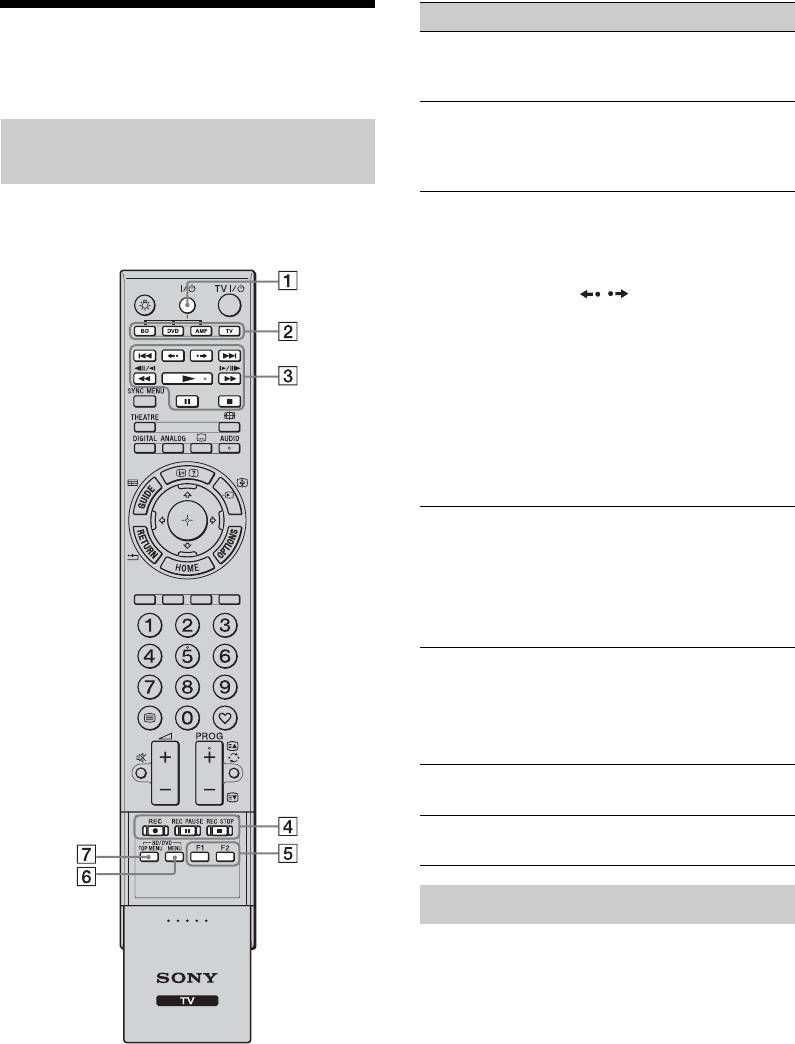
Item Description
Operating Optional
1 "/1 Turns on or off the optional
Equipment Using the TV
equipment you have selected
with the function buttons.
Remote
2 Function
Allows you to operate the
buttons
corresponding equipment. For
Buttons for using optional
details, see “Programming the
equipment
remote” on page 28.
3 BD/DVD
• ./>: Goes to the
For details, refer to the operating instructions
operating
beginning of the previous/
supplied with the connected equipment.
buttons
next title/chapter/scene/
track.
• / : Replays the scene/
briefly fast forwards the
scene.
• m/M: Fast reverses/fast
forwards the disc when
pressed during playback.
• N: Plays a disc at normal
speed.
• X: Pauses the playback.
• x: Stops the playback.
4 DVD record
• z REC: Starts the
buttons
recording.
• X REC PAUSE: Pauses the
recording.
• x REC STOP: Stops the
recording.
5 F1/F2 • Selects a disc when using a
disc changer.
• Selects a function when
using a combination unit
(e.g. a DVD/HDD).
6 BD/DVD
Displays the BD/DVD disc
MENU
menu.
7 BD/DVD
Displays the top menu of the
TOP MENU
BD/DVD disc.
Programming the remote
This remote is preset to operate Sony TVs, and
most Sony Blu-ray disc players, DVD players,
DVD/HDD recorders, and audio systems
(Home Theatre, etc.).
To control Blu-ray disc players, DVD players,
z
and DVD/HDD recorders of other
•The N button has a tactile dot. Use the tactile dot
manufacturers (and some other Sony models),
as a reference when operating other equipment.
programme the remote as follows.
~
• Before you start, look up the three-digit code of
your equipment from the “Manufacturer’s codes”
on page 29.
GB
28
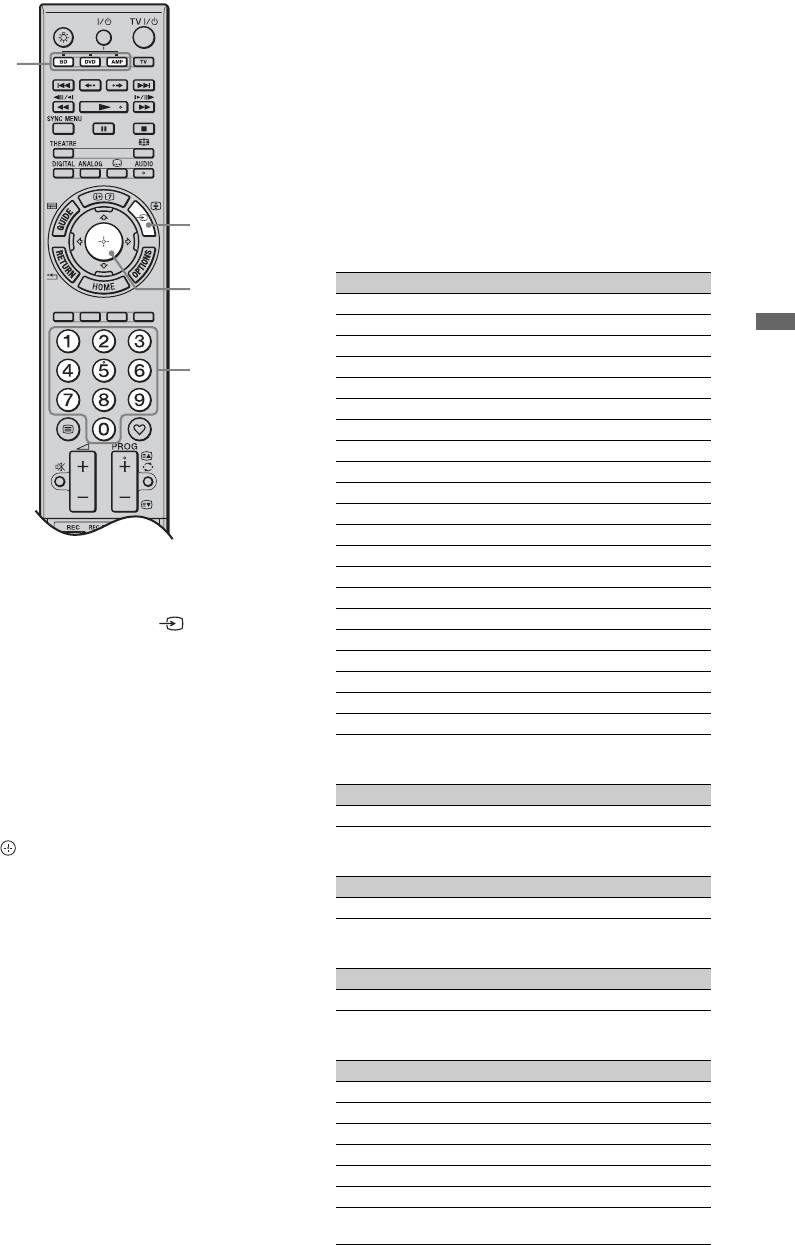
If your equipment is not working, or
some of the functions do not work
Enter the correct code or try the next code
1
listed for the brand. Note that the list may
not include codes for all models of all
brands.
To return to normal TV operation
Press the TV function button.
Manufacturer’s codes
1
DVD players
Manufacturer Code
3
SONY 001, 029, 030, 036 – 044, 053 – 055
AIWA 021
AKAI 032
Using Optional Equipment
DENON 018, 027, 020, 002
2
GRUNDIG 009, 028, 023, 024, 016, 003
HITACHI 025, 026, 015, 004, 035
JVC 006, 017
KENWOOD 008
LG 015, 014, 034
LOEWE 009, 028, 023, 024, 016, 003
MATSUI 013, 016
ONKYO 022, 033
PANASONIC 018, 027, 020, 002, 045 – 047
1 Press and hold the BD, DVD, or AMP
PHILIPS 009, 028, 023, 024, 016, 003, 031
function button you want to programme
PIONEER 004, 050, 051, 052
SAMSUNG 011, 014
on the remote, then press .
SANYO 007
The selected function button (BD, DVD,
SHARP 019, 027
or AMP) flashes.
THOMSON 012
TOSHIBA 003, 048, 049
2 Press the number buttons to enter the
YAMAHA 018, 027, 020, 002
three-digit manufacturer’s code number
when the function button flashes.
Blu-ray disc (BD) players
If you do not enter the code within
Manufacturer Code
10 seconds, you need to go back to step 1.
SONY 101 – 103
3 Press .
DVD/video cassette recorders
The selected function button flashes
Manufacturer Code
twice.
SONY 251
If the selected function button flashes five
times, repeat from step 1.
DVD/HDD recorders
Manufacturer Code
4 Turn on your equipment and check that
SONY 201 – 203
the following main functions work.
For Blu-ray disc players, DVD players
VCRs
and DVD/HDD recorders, check:
Manufacturer Code
N (playback), x (stop), m (rewind),
SONY 301 – 310, 362
M (fast forward), channel selection.
AIWA 325, 331, 351
For DVD players and DVD/HDD
AKAI 326, 329, 330
DAEWOO 342, 343
recorders, check:
GRUNDIG 358, 355, 360, 361, 320, 351, 366
TOP MENU/MENU and F/f/G/g.
HITACHI 327, 333, 334
JVC 314, 315, 322, 344, 352 – 354, 348,
349
(Continued)
GB
29
Manufacturer Code
LG 332, 338
LOEWE 358, 355, 360, 361, 320, 351
MATSUI 356, 357
ORION 328
PANASONIC 321, 323
PHILIPS 311 – 313, 316 – 318, 358, 359, 363,
364
SAMSUNG 339 – 341, 345
SANYO 335, 336
SHARP 324
THOMSON 319, 350, 365
TOSHIBA 337
DAV Home Theatre System
Manufacturer Code
SONY (DAV) 401 – 404
AV receivers
Manufacturer Code
SONY 451 – 454
Digital terrestrial receivers
Manufacturer Code
SONY 501 – 504
GB
30
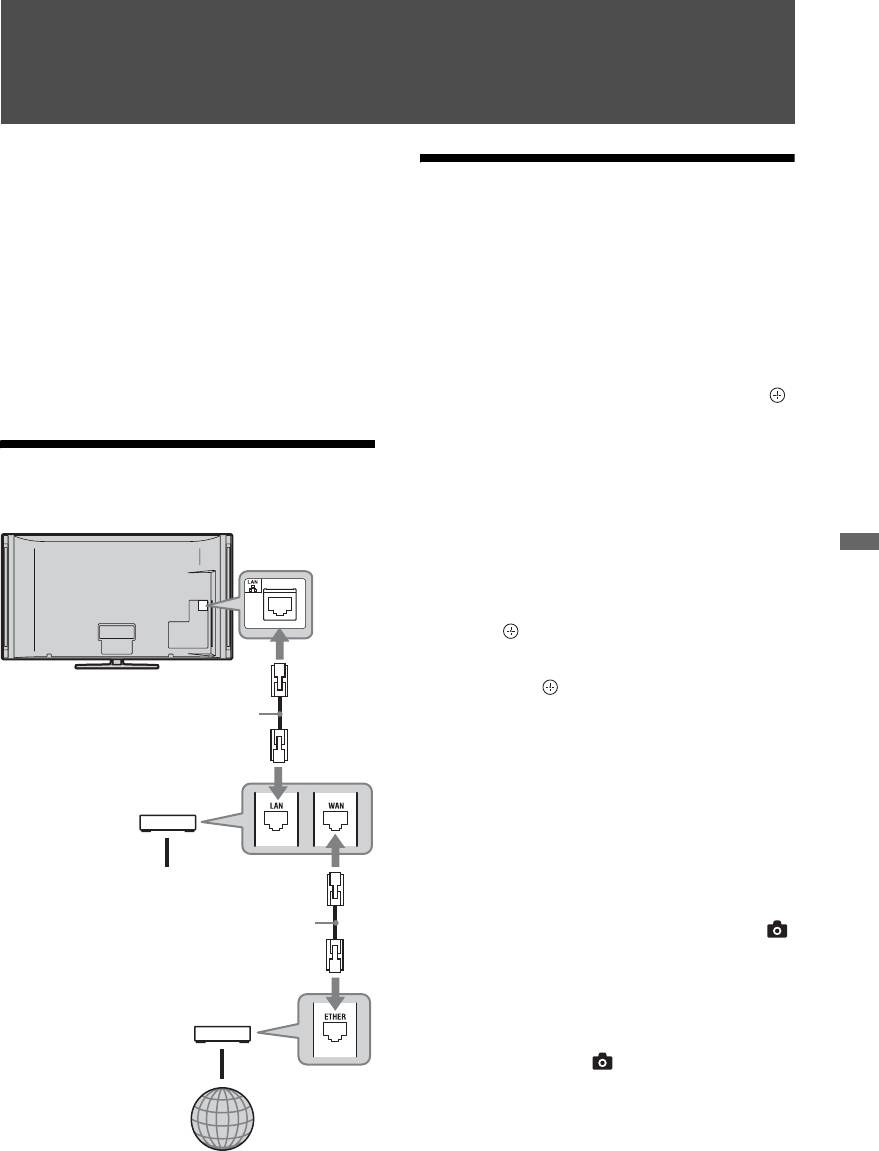
Using Home Network Features
With this TV, you can enjoy contents stored in
DLNA-compatible devices on the home
Enjoying Photo/Music Files
network.
via the Network
Devices that store and provide contents, such
as photo/music files, are called “server”. The
You can enjoy photo/music files on the server
TV receives the photo/music files from the
easily by selecting an icon on the Home Menu
server via the network, and you can enjoy
of the TV.
them on the TV even in other rooms.
1 Press HOME.
To enjoy the home network, a DLNA-
2 Press G/g to select “Photo” or “Music”.
compatible device (VAIO, Cyber-shot, etc.) is
3 Press F/f to select a server, then press .
necessary as a server.
The file or folder list appears.
To display the thumbnail list, press the
Connecting to the Network
yellow button while the list is displayed.
When the server cannot be found
TV
See “Checking the Network Connection”
(page 33) and “Adjusting the Server
Using Home Network Features
Display Settings” (page 33).
4 Press F/f to select a file or folder, then
press .
When you select a folder, select a file,
then press .
Network cable (not supplied)
Playback starts.
z
• A map can be displayed with a photograph in the
case of longitude and latitude information has
Broadband router
been recorded to photograph’s Exif data (page 26).
~
• Depending on the network device, it may be
To network devices
necessary to register the TV with the network
device.
Network cable (not supplied)
• Picture quality may appear coarse when using
(Photo) because images may be enlarged
depending on the file. Also, images may not fill
DSL modem/
the entire screen depending on the image size and
Cable modem
aspect ratio.
• Some photo files may take some time to be
displayed when using (Photo).
• To play files that are received from a network
device, they need to conform to one of the
following file formats.
– Still images: JPEG format
Internet
– Music: MP3 format or linear PCM format
Depending on the network device, the file format
may be converted before transfer. In such cases,
the file format resulting after conversion is used
for playback. For details, see the instruction
manual for the network device being used.
Even files conforming to one of the file formats
given above cannot be played in some cases.
(Continued)
GB
31
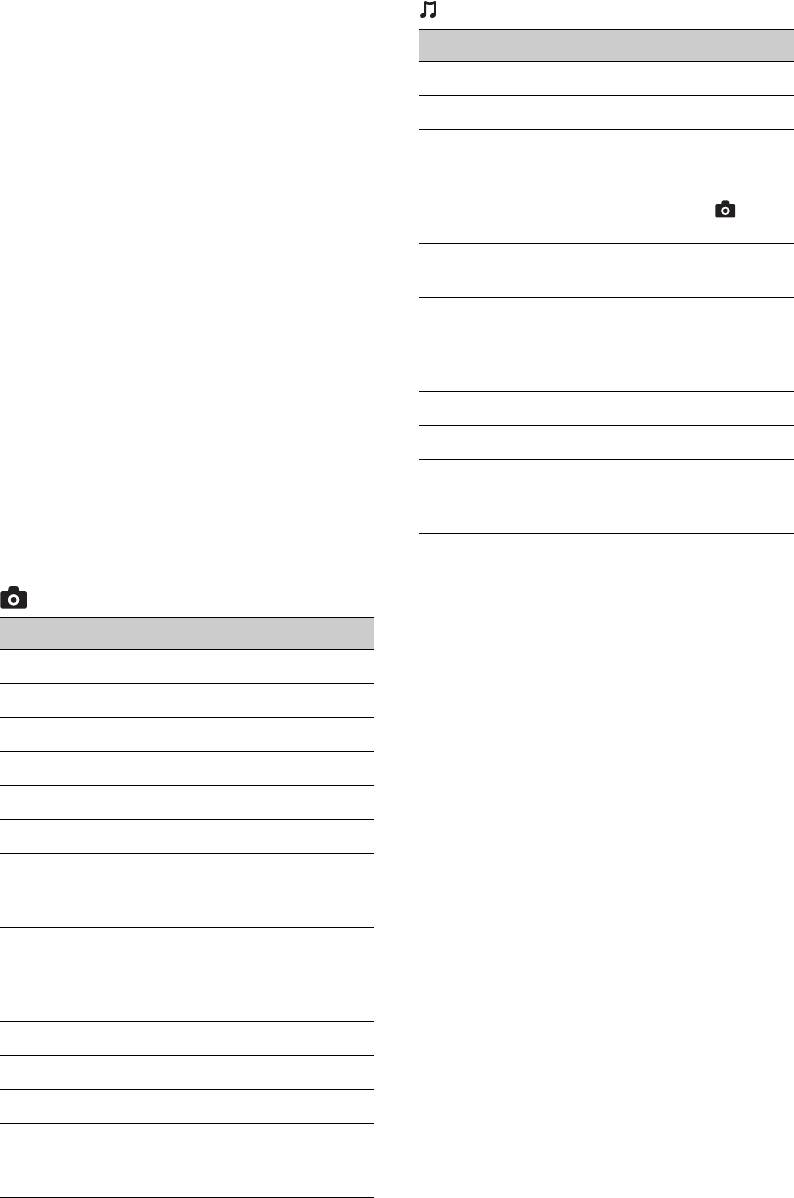
To enjoy photographs and music on the
(Music) Available OPTIONS
TV screen by operating devices
Option Description
– Renderer
Sound See page 38.
Renderer is a feature for playing photo files
and music files stored in network devices
Surround See page 39.
(digital still cameras, mobile phones, etc.) on
Add to Slideshow Registers the
the TV by operating the controller device in
background music to be
question. To use this feature, a renderer-
played during a
compatible device such as a digital still camera
slideshow using
(Photo).
or mobile phone is required as the controller.
Refer as well to the instruction manual
Omit from
Cancels the registered
supplied with the controller.
Slideshow
background music.
1 Set “Renderer Function”, “Renderer
Playback Options Allows music options to
Access Control” and “Renderer Set-up” in
be set for repeat,
shuffle, or regular
“Network Settings” if necessary
playback.
(page 48).
Speaker See page 42.
2 Play the file selected using the controller
on the TV.
i Volume See page 42.
The file is played on the TV over the
Information Displays information
about the device, folder,
connected network.
and files.
Use the controller or the TV’s remote to
perform operations during playback.
(Photo) Available OPTIONS
Option Description
Picture See page 36.
Sound See page 38.
Surround See page 39.
Video Settings See page 40.
Cropping Crops a photograph.
Display map See page 26.
Show Options Allows you to set
repeat/shuffle for photo
playback.
Photo Set-up Sets how playback
should be performed
and what effects to use
during slideshows.
Rotate Rotates files.
Speaker See page 42.
i Volume See page 42.
Information Displays information
about the device,
folders, and files.
GB
32
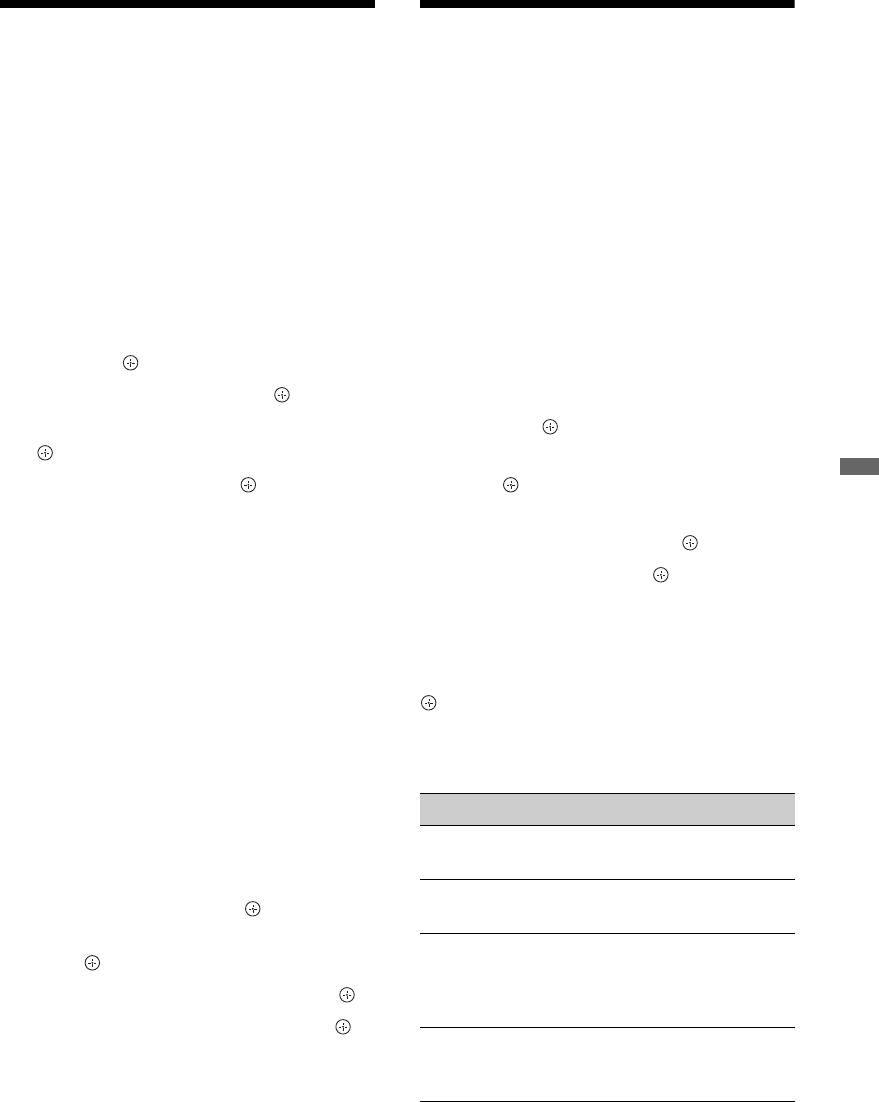
Checking the Network
Adjusting the Server
Connection
Display Settings
Enter the respective (alphanumeric) values for
You can select home network servers to be
your router. The items that need to be set may
displayed on the Home Menu.
differ, depending on the Internet service
Up to 10 servers can be displayed on the Home
provider or the router. For details, refer to the
Menu automatically.
instruction manuals that have been provided
1 Set the server to allow connections from
by your Internet service provider or supplied
the TV.
with the router.
For details on settings on the server, refer
1 Press HOME.
to the Operating Instructions supplied
2 Press G to select “Settings”.
with the server.
3 Press F/f to select “Network Settings”,
2 Press HOME.
then press .
3 Press G/g to select “Settings”.
4 Select “Network”, then press .
4 Press F/f to select “Network Settings”,
5 Select “IP Address Settings”, then press
then press .
.
5 Select “Server Display Settings”, then
6 Select an item, and press .
press .
Using Home Network Features
When you select “DHCP (DNS
6 Select the server you want to display on
automatic)”
the Home Menu, then press .
Go to step 7.
7 Select “Yes”, then press .
When you select “DHCP (DNS manual)”
Set “Primary DNS”/“Secondary DNS”
To set the server not to be displayed on
using F/f/g and the number buttons.
the Home Menu
When you select “Manual”
In step 7, press F/f to select “No”, then press
Set the following items using F/f/g and
.
the number buttons.
• IP Address
Available OPTIONS (on the connected
• Subnet Mask
server settings display)
• Default Gateway
• Primary DNS/Secondary DNS
Option Description
If your ISP has a specific proxy server
Delete All Deletes all connected
setting
servers.
Press OPTIONS, then press F/f to select
Update List Updates the server list
“Proxy Set-up” and press . Then enter
to the latest information.
the settings.
Information Displays information
7 Press .
about the connected
8 Press F/f to select “Test”, then press .
server currently
selected.
9 Press G/g to select “Yes”, then press .
Delete Deletes the connected
The network diagnostic starts.
server currently
When the message “Connection
selected.
successful.” appears, press RETURN
repeatedly to exit.
z
If “Connection successful.” does not appear, see
“Troubleshooting” on page 54 and check the
connections and settings.
(Continued)
GB
33
If you cannot connect to your home
network
The TV can check if the server is being
correctly recognised.
1 Press HOME.
2 Press G/g to select “Settings”.
3 Press F/f to select “Network Settings”,
then press .
4 Select “Server Diagnostics”, then press .
5 Select “Yes”, then press .
The server diagnostic starts.
When the server diagnostic is complete,
the diagnostic result list appears.
6 Select the server you want to confirm,
then press .
The diagnostic results of the selected
server appear.
If the diagnostic results indicate a failure,
look up the possible causes and what to
do, and check connections and settings.
For details, see “Troubleshooting” on
page
54.
GB
34
Using Menu Functions
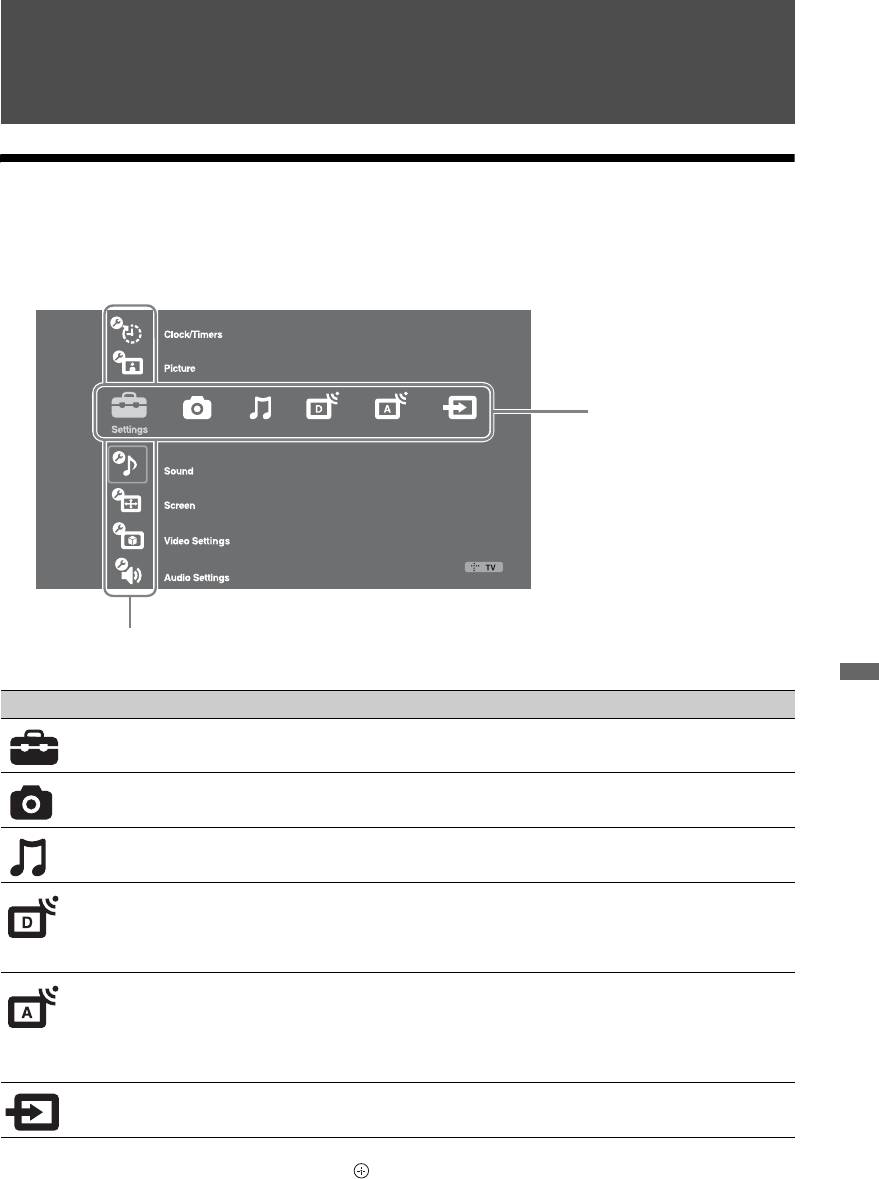
Navigating through TV Home Menu on XMB™
The XMB™ (XrossMediaBar) is a menu of BRAVIA features and input sources displayed on the TV
screen. The XMB™ is an easy way to select programming and adjust settings on your BRAVIA TV.
1 Press HOME to display the XMB™.
Media Category Bar
Category Object Bar
2 Press G/g to select the category.
Using Menu Functions
Media category icon Description
Settings You can make advanced settings and adjustments. For details about
settings, see page 36.
Photo You can enjoy photo files via USB devices or the network (page 24,
31).
Music You can enjoy music files via USB devices or the network (page 24,
31).
Digital You can select a digital channel, Digital Favourite list (page 20), or
Digital Electronic Programme Guide (EPG) (page 19).
You can also select a channel using the number buttons or
PROG +/–.
Analogue You can select an analogue channel.
You can also select a channel using the number buttons or
PROG +/–.
To hide the list of analogue channels, set “Programme List Display”
to “Off” (page 44).
External Inputs You can select equipment connected to the TV.
To assign a label to an external input, see “AV Preset” (page 43).
3 Press F/f to select the item, then press .
4 Follow the instructions on the screen.
5 Press HOME to exit.
~
• The options you can adjust vary depending on the situation.
• Unavailable options are greyed out or not displayed.
GB
35
TV Settings Menu
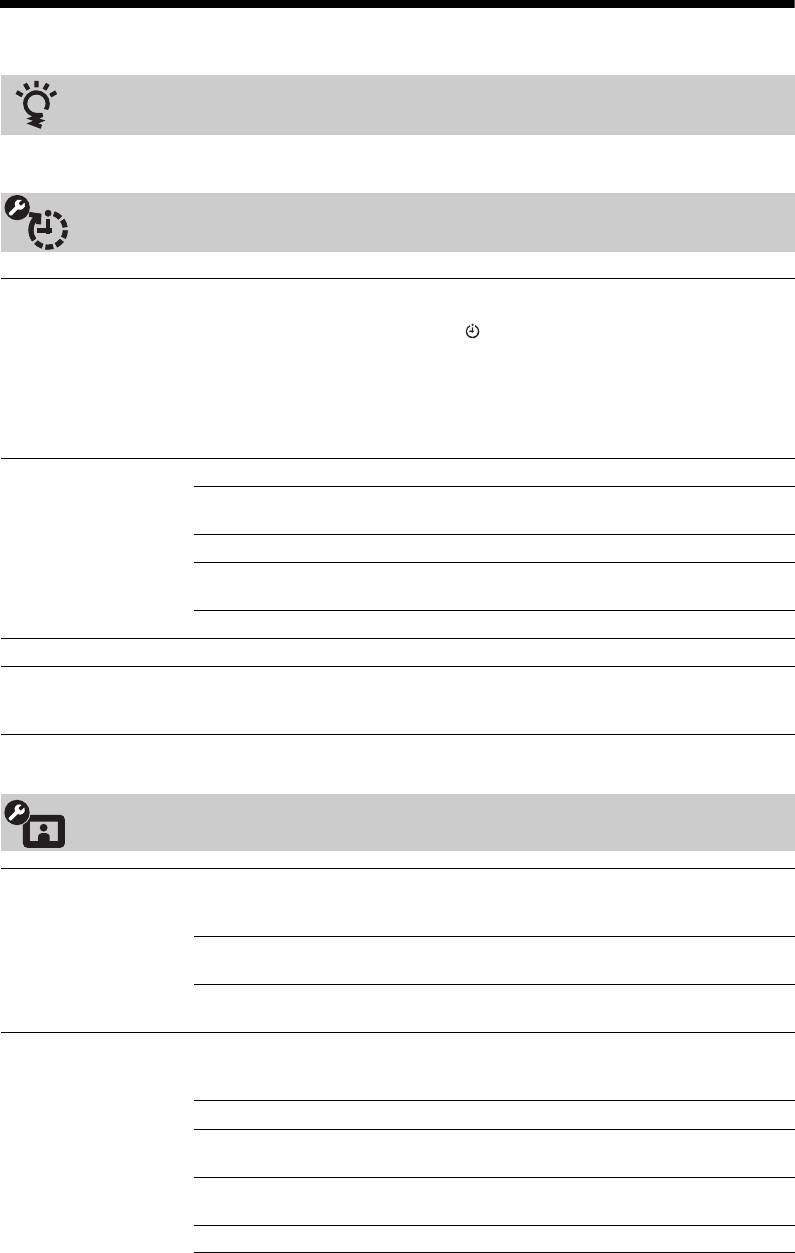
BRAVIA Tips
Introduces how to enjoy the TV.
Clock/Timers
Sleep Timer Sets the TV to automatically switch to standby mode after a certain amount of
time.
When “Sleep Timer” is activated, the (Timer) indicator on the TV front panel
lights up in orange.
z
• When you turn off the TV and turn it on again, “Sleep Timer” is reset to “Off”.
• A notification message appears on the screen one minute before the TV switches
to standby mode.
On Timer On Timer Sets the TV to automatically turn on from standby mode.
Day Sets the desired day(s) of the week you want the timer to turn
on the TV.
Time Sets the time you want the timer to turn on the TV.
Duration Sets how long you want the TV to stay on before switching to
standby mode again.
Volume Set-up Sets the volume of the TV when the timer turns it on.
Auto Clock Update Switches to digital mode and obtains the time.
Clock Set Allows you to adjust the clock manually. When the TV is receiving digital
channels, you cannot adjust the clock manually, because the clock automatically
receives the time code from the broadcast signal.
Picture
Target Inputs Allows you to select whether to use the common settings or to make custom
settings for the input you are currently viewing. Set to “Common” if you want to
apply the same settings to each input.
Common Applies common settings to all inputs in which “Target
Inputs” is set to “Common”.
Name of current
Allows you to make custom settings for the input.
input (e.g. AV1)
Picture Mode Sets a picture mode. “Picture Mode” includes options best suited for video and
photographs, respectively. The options that can be selected differ depending on the
input source.
Vivid Enhances picture contrast and sharpness.
Standard For standard pictures. Recommended for home
entertainment.
Cinema For viewing film-based content. Most suitable when viewing
the TV in a theatre-like environment.
Custom Allows you to store your preferred settings.
GB
36
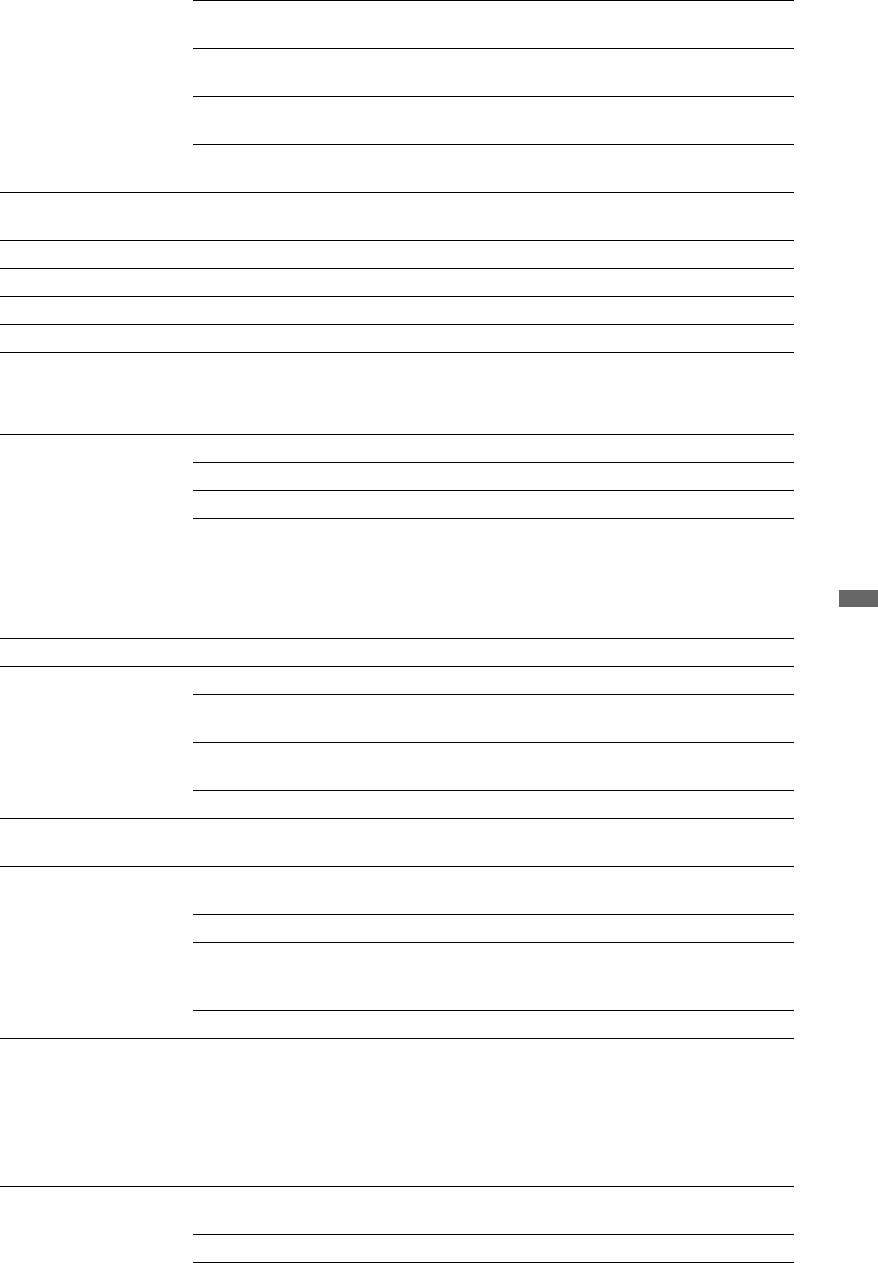
Photo-Vivid For viewing photographs. Enhances picture contrast and
sharpness.
Photo-Standard For viewing photographs. Provides the optimum picture
quality for viewing in the home.
Photo-Original For viewing photographs. Represents the picture quality used
when imaging developed photographs.
Photo-Custom For viewing photographs. Allows you to store your preferred
settings.
Reset Resets all the “Picture” settings to the factory settings excluding “Target Inputs”,
“Picture Mode” and “Advanced Settings”.
Backlight Adjusts the brightness of the backlight.
Contrast Increases or decreases picture contrast.
Brightness Brightens or darkens the picture.
Colour Increases or decreases colour intensity.
Hue Increases or decreases the green tones and red tones.
~
• “Hue” can be adjusted only for the NTSC colour signal (e.g. U.S.A. video tapes).
Colour Temperature Adjusts the whiteness of the picture.
Cool Gives white colours a blue tint.
Neutral Gives white colours a neutral tint.
Warm 1/Warm 2 Gives white colours a red tint. “Warm 2” gives a redder tint
than “Warm 1”.
z
• “Warm 1” and “Warm 2” are not available when “Picture Mode” is set to “Vivid”
Using Menu Functions
(or “Photo-Vivid”).
Sharpness Sharpens or softens the picture.
Noise Reduction Reduces the noise level of pictures (snowy pictures).
Auto Automatically reduces picture noise (in analogue TV mode,
or composite, S video or DMPORT input signals only).
High/Medium/
Modifies the effect of the noise reduction.
Low
Off Turns off the “Noise Reduction”.
MPEG Noise
Reduces picture noise in MPEG-compressed videos. This is effective when
Reduction
viewing a DVD or digital broadcast.
DRC Mode Produces a high-resolution picture for high-density sources (e.g., Blu-ray disc
player, DVD player, satellite receiver).
Mode 1 Recommended mode.
Mode 2 Only available for 1080i format. “Mode 2” is especially
effective when original standard-definition signals have been
up-converted to 1080i format.
Off Turns off the “DRC Mode”.
DRC Palette Customises the level of detail (“Reality”) and smoothness (“Clarity”) of pictures
from each input source. For example, you can create a custom setting for a cable
input source, and another for a DVD player.
Press F/f/G/g to adjust the position of the marker (z).
As you move the z higher along the “Reality” axis, the picture becomes more
detailed. As you move the z to the right along the “Clarity” axis, the picture
becomes smoother.
Advanced Settings Allows you to set “Picture” settings in more detail. These settings are not available
when “Picture Mode” is set to “Vivid” (or “Photo-Vivid”).
Reset Resets all the advanced settings to the factory settings.
(Continued)
GB
37
Black Corrector Enhances black areas of the picture for stronger contrast.
Adv. Contrast
Automatically adjusts “Backlight” and “Contrast” to the most
Enhancer
suitable settings judging from the brightness of the screen.
This setting is especially effective for dark images scenes,
and will increase the contrast distinction of the darker picture
scenes.
Gamma Adjusts the balance between bright and dark areas of the
picture.
LED Dynamic
Sharpens the contrast by making dark parts of the picture
Control (for KDL-
even darker.
55X4500/46X4500)
Auto Light
Reduces glare such as in scenes where the entire screen is
Limiter
white.
Clear White Emphasises white colours.
Colour Space Changes the colour reproduction gamut. “Wide” reproduces
the vivid colour and “Standard” reproduces the standard
colour.
Live Colour Makes colours more vivid.
White Balance Adjusts the temperature of each colour.
Detail Enhancer Enhances the details of the picture.
Edge Enhancer Enhances the outline of the picture.
Sound
Target Inputs Allows you to select whether to use the common settings or to make custom
settings for the input you are currently viewing. Set to “Common” if you want to
apply the same settings to each input.
Common Applies common settings to all inputs in which “Target
Inputs” is set to “Common”.
Name of current
Allows you to make custom settings for the input.
input (e.g. AV1)
Sound Mode Dynamic Enhances the treble and bass sounds.
Standard For standard sounds. Recommended for home entertainment.
Clear Voice Makes voice sound clearer.
Reset Resets all the “Sound” settings to the factory settings excluding “Target Inputs”,
“Sound Mode” and “Dual Sound”.
Treble Adjusts higher-pitched sounds.
Bass Adjusts lower-pitched sounds.
Balance Emphasises the left or right speaker.
Auto Volume Keeps volume level constant across all programmes and adverts (e.g. adverts tend
to be louder than programmes).
Volume Offset Adjusts the volume level of the current input relative to other inputs, when “Target
Inputs” is set to the current input name (e.g. AV1).
GB
38
Surround Live Sports Delivers surround effects that make you feel like you are
watching a live sports contest.
Music Hall Delivers surround effects that make you feel like you are
surrounded by sound as in a music hall.
Cinema Delivers surround effects just like the high-grade audio
systems found in movie theatres.
Custom A “Voice Zoom” adjustment can be stored according to taste.
Off Converts and reproduces 5.1ch and other digital broadcast
surround audio to normal stereo audio (2ch). The original
audio of other broadcasts is reproduced.
Voice Zoom Adjusts the sound level of human voices. For example, if the voice of a news
announcer is indistinct, you can turn up this setting to make the voice louder.
Conversely, if you are watching a sports programme, you can turn down this
setting to soften the voice of the commentator.
Sound Booster Produces a fuller sound for more impact, by emphasizing the treble and bass
sounds.
Dual Sound Sets the sound from the speaker for a stereo or bilingual broadcast.
Stereo/Mono For stereo broadcasts.
A/B/Mono For bilingual broadcasts, select “A” for sound channel 1, “B”
for sound channel 2, or “Mono” for mono channel, if
available.
~
• For other equipment connected to the TV, set “Dual Sound” to “Stereo”, “A”, or
“B”.
Using Menu Functions
Screen (for inputs other than a PC)
Target Inputs Allows you to select whether to use the common settings or to make custom
settings for the input you are currently viewing. Set to “Common” if you want to
apply the same settings to each input.
Common Applies common settings to all inputs in which “Target
Inputs” is set to “Common”.
Name of current
Allows you to make custom settings for the input.
input (e.g. AV1)
Screen Format See “To change the screen format manually” on page 18.
Auto Format Automatically changes the screen format to match the broadcast signal. If you
want to use the setting that you specified in “Screen Format”, select “Off”.
4:3 Default Sets the default screen format for 4:3 broadcasts.
Smart Displays conventional 4:3 broadcasts with an imitation wide
screen effect.
4:3 Displays conventional 4:3 broadcasts in the correct
proportion.
Off Uses the setting that you specified in “Screen Format”.
(Continued)
GB
39
Display Area Adjusts the picture display area.
Auto Automatically switches to the most appropriate display area.
Full Pixel Displays pictures in their original size when parts of the
picture are cut off.
+1 Displays pictures in their original size.
Normal Displays pictures in their recommended size.
-1/-2 Enlarges the picture so that the edges are outside the visible
display area.
Horizontal Shift Adjusts the horizontal position of the picture.
Vertical Shift Adjusts the vertical position of the picture when “Screen Format” is set to “Smart”,
“Zoom” or “14:9”.
Vertical Size Adjusts the vertical size of the picture when “Screen Format” is set to “Smart”.
Screen (for PC input)
Auto Adjustment Automatically adjusts the display position, phase, and pitch of the picture when the
TV receives an input signal from the connected PC.
z
• “Auto Adjustment” may not work well with certain input signals. In such cases,
manually adjust “Phase”, “Pitch”, “Horizontal Shift”, and “Vertical Shift”.
Reset Resets all PC screen settings to factory settings.
Phase Adjusts the phase when the screen flickers.
Pitch Adjusts the pitch when the picture has unwanted vertical stripes.
Horizontal Shift Adjusts the horizontal position of the picture.
Vertical Shift Adjusts the vertical position of the picture.
Screen Format Sets a screen format for displaying pictures from your PC.
Normal Displays the picture in its original size.
Full 1 Enlarges the picture to fill the vertical display area, while
maintaining its original proportion.
Full 2 Enlarges the picture to fill the display area.
Video Settings
Motionflow Provides smoother picture movement and reduces picture blur.
High (for KDL-
Provides smoother picture movement such as for film-based
40X4500)/
contents.
Smooth (for KDL-
55X4500/46X4500)
Standard Provides smooth picture movement. Use this setting for
standard use.
Clear (for KDL-
Provides smooth and sharp picture movement. Suitable when
55X4500/46X4500)
viewing video containing fast motion.
GB
40
Off Use this setting when the “High”, “Smooth”, “Standard” or
“Clear” settings result in noise.
~
• Depending on the video, you may not see the effect visually, even if you have
changed the setting.
Film Mode Provides improved picture movement when playing DVD or VCR images taken on
film, reducing picture blur and graininess.
Auto 1 Provides smoother picture movement than the original film-
based content. Use this setting for standard use.
Auto 2 Provides the original film-based content as is.
Off Turns off the “Film Mode”.
~
• If the image contains irregular signals or too much noise, “Film Mode” is
automatically turned off even if “Auto 1” or “Auto 2” is selected.
Game/Text Mode Provides the optimum screen for viewing images with fine lines and characters that
are input from video game equipment and PCs. Set to “On” for the sharp display of
fine lines or characters.
Video/Photo Sets the image quality setting most suited to the input source (video or photograph
data).
Video-A Sets suitable image quality, depending on the input source,
video data or photograph data when directly connecting Sony
HDMI output-capable equipment that supports “Video-A”
mode.
Video Produces suitable image quality for moving pictures.
Photo Produces suitable image quality for still images.
Using Menu Functions
~
• If the connected equipment does not support Video-A mode, the setting is
automatically set to “Video”, even if you select “Video-A”.
x.v.Colour Displays moving pictures more faithfully to the original source by matching the
colour space of the TV to that of the source.
~
• If the input signal is HDMI (RGB), the setting is automatically set to “Normal”,
even if you select “x.v.Colour”.
Photo Colour Space Selects an option (sRGB, sYCC, Adobe RGB) to set the picture quality best suited
to the colour space of the photograph.
If equipment converts the output colour space of a photograph from sYCC or
Adobe RGB to x.v.Colour or xvYCC, select “sYCC”. Results in picture quality
best suited to the original colour space.
If an RGB signal is being input through HDMI input, automatically set to “sRGB”
even if you have selected “sYCC”.
Colour Matrix Usually used in the factory setting. If the colour tone of the picture from the input
source does not match the colour standard and looks unnatural, select either
“ITU601” or “ITU709”, which normalises colour tone.
RGB Dynamic Range Produces natural colour by changing the luminance tone reproduction of HDMI
input colour signals (RGB). Set to “Auto” for standard use. Change the setting only
when the luminance tone of the display is unnatural.
Colour System Sets the colour system (“Auto”, “PAL”, “SECAM”, “NTSC3.58”, or “NTSC4.43”)
according to the input signal from the input source.
GB
41
Audio Settings
Speaker TV Speaker Turns on and outputs the TV’s sound from the TV speakers.
Audio System Turns off the TV speakers and outputs the TV’s sound from
external audio equipment connected to the audio output
sockets on the TV.
You can also turn on the connected equipment that is
compatible with control for HDMI, after making the
appropriate settings of control for HDMI.
Audio Out Variable When using an external audio system, volume output from
audio out can be controlled using the TV’s remote.
Fixed The audio output of the TV is fixed. Use your audio
receiver’s volume control to adjust the volume (and other
audio settings) through your audio system.
i Speaker Link Switches the TV’s internal speakers on/off when you connect headphones to the
TV.
On Sound is output only from the headphones.
Off Sound is output from the TV and the headphones.
i Volume Adjusts the volume of the headphones when “i Speaker Link” is set to “Off”.
i Dual Sound Sets the sound from the headphones for a bilingual broadcast.
Woofer Level Adjusts the bass level to taste since the bass level varies depending on where the
TV is located. Decrease the level if you feel too much bass is being output, and
increase the level if you feel not enough bass is being output.
~
• This adjustment is only necessary when the TV is first installed or when its
location has been changed. Adjustment is not required for regular listening.
Set-up
USB Auto Start Automatically starts photo playback when the TV is turned on and a digital still
camera or other device storing photo files is connected to the USB port and then
turned on.
~
• Playback does not start automatically if the TV is turned on after connecting the
digital still camera or other device to the USB port.
Quick Start The TV turns on faster than usual by turning on the power using the remote.
However, power consumption in standby mode is approximately 20 watts higher
than usual. Up to 3 out of 5 time zones can be set.
GB
42
AV Preset Assigns an icon or name to equipment connected to the side and rear sockets. The
icon and name appear briefly on the screen when you select the equipment.
1 Press F/f to select the desired input source, then press .
Skip AV Inputs For each input, sets whether or not to display on the Home
Menu or in a list of inputs that will appear when you press
.
Auto
Displays the icon and name only when the equipment is
connected (except for AV1 or AV2 inputs).
Always Display
Always displays the icon and name regardless of whether or
not the equipment is connected.
Skip
Does not display the icon and name even if the equipment is
connected.
2 Press g to assign an icon and name.
Label AV Inputs Uses preset labels to assign a name to connected equipment.
Allows you to create your own label when you select “Edit”.
Edit
Allows you to edit the name in the edit screen and choose the
appropriate icon.
Auto S Video Sets the input signal from S video socket AV3 when you have equipment
connected to the AV3 and AV3 sockets.
AV2 Output Sets a signal to be output to the / AV2 socket. If you connect a VCR or
other recording equipment to the / AV2 socket, you can record the output
signal from other equipment connected to the TV.
TV Outputs TV broadcasts.
AV1 Outputs signals from equipment connected to the /
Using Menu Functions
AV1 socket.
AV3 Outputs signals from equipment connected to the
/
AV3 socket.
DMPORT Outputs signals from equipment connected to the DMPORT
socket.
Auto Outputs whatever is being viewed on the screen (except
signals from the / COMPONENT IN1 or 2, HDMI
IN1, 2, 3, or 4, and PC IN / sockets).
HDMI Set-up Allows the TV to communicate with equipment that is compatible with the control
for HDMI function, and connected to the HDMI sockets of the TV. Note that
communication settings must also be made on the connected equipment.
Control for HDMI Sets whether or not to link the operations of the TV and the
connected equipment that is compatible with control for
HDMI. When set to “On”, the following functions are
available.
If the specific Sony equipment that is compatible with control
for HDMI is connected, this setting is applied to the
connected equipment automatically when the “Control for
HDMI” is set to “On” using the TV.
Auto Devices Off When this is set to “On”, the connected equipment that is
compatible with control for HDMI turns off when you turn
off the TV.
Auto TV On When this is set to “On”, the TV turns on when you turn on
the connected equipment that is compatible with control for
HDMI.
Tuner Box
If set to “Advanced”, you can select a channel tuned by
Control
connected equipment using the TV’s remote.
(Continued)
GB
43
HDMI Device List Displays a list of connected equipment that is compatible
with control for HDMI.
~
• You cannot use “Control for HDMI” if the TV operations are linked to the
operations of an audio system that is compatible with control for HDMI.
Auto Start-up You can run the initial set-up that appeared when you first connected the TV, and
select the language and country/area, or tune in all available channels again.
Even if you have made the settings when you first connected the TV, you may need
to change the settings after moving house, or to search for newly launched
channels.
Power Saving Reduces power consumption of the TV by adjusting the backlight.
When you select “Picture Off”, the picture is switched off, and the (Picture Off)
indicator on the TV front panel lights up in green. The sound remains unchanged.
Light Sensor On Automatically optimises the picture settings according to the
ambient light in the room.
Off Turns off the “Light Sensor”.
~
• Do not put anything over the sensor, doing so may affect its function. See page 16
to check the position of the sensor.
Logo Illumination Lights up and turns off the Sony logo on the front of the TV.
Panel Key
Constantly lights up the touch sensors on the front of the TV.
Illumination
PC Power
Switches the TV to standby mode when the TV receives no signal from the PC
Management
input source for 30 seconds.
Language Sets the language displayed on the menu screens.
Product Information Displays product information of the TV.
All Reset Resets all settings to factory settings and displays the initial set-up screen.
~
• Do not turn off the TV or press any buttons during “All Reset” (takes about
30 seconds).
• Settings for the Digital Favourites lists, country/area, language, and auto tuned
channels will also be reset to factory settings.
Analogue Set-up
Programme List
Select “Off” to hide the list of analogue channels from the XMB™
Display
(XrossMediaBar).
1 Digit Direct When “1 Digit Direct” is set to “On”, you can select an analogue channel using one
preset number button (0 – 9) on the remote.
~
• When “1 Digit Direct” is set to “On”, you cannot select channel numbers 10 and
above by entering two digits on the remote.
Auto Tuning Tunes in all the available analogue channels.
You can retune the TV after moving house, or to search for newly launched
channels.
Programme Sorting Changes the order of analogue channels stored in the TV.
1 Press F/f to select the channel you want to move to a new position, then press
.
2 Press F/f to select the new position for the channel, then press .
GB
44
Programme Labels Assigns a channel name of your choice, up to five letters or numbers. The name
appears briefly on the screen when you select the channel. (Names for channels are
usually taken automatically from Text (if available).)
1 Press F/f to select the channel you want to name, then press .
2 Press F/f to select the desired letter or number (“_” for a blank space), then
press g.
If you enter a wrong character
Press G/g to select the wrong character. Then, press F/f to select the correct
character.
3 Repeat step 2 until you complete the name.
4 Press to exit the labeling procedure.
Manual Programme
To preset a channel, press PROG +/– to select the programme number, before
Preset
selecting “Label”, “AFT”, “Audio Filter”, “Skip”, “Decoder”, or “LNA”. You
cannot select a programme number that is set to “Skip” (page 46).
Programme/
Allows you to preset programme channels manually.
System/Channel
1 Press F/f to select “Programme”, then press .
2 Press F/f to select the programme number you want to
manually tune (if tuning a VCR, select channel 00), then
press RETURN.
3 Press F/f to select “System”, then press .
4 Press F/f to select one of the following TV broadcast
systems, then press RETURN.
B/G: For western European countries/areas
I: For the United Kingdom
D/K: For eastern European countries/areas
L: For France
5 Press F/f to select “Channel”, then press .
Using Menu Functions
6 Press F/f to select “S” (for cable channels) or “C” (for
terrestrial channels), then press g.
7 Tune the channels as follows:
If you do not know the channel number
(frequency)
Press F/f to search for the next available channel. The
search stops when a channel is found. To continue
searching, press F/f.
If you know the channel number (frequency)
Press the number buttons to enter the channel number of
the broadcast you want to tune, or the channel number of
your VCR.
8 Press to jump to “Confirm”, then press .
Your changes have been saved.
Repeat the above procedure to preset other channels
manually.
Label Assigns a name of your choice, up to five letters or numbers,
to the selected channel. This name appears briefly on the
screen when you select the channel.
To input characters, follow steps 2 to 4 in “Programme
Labels” (page 45).
AFT Allows you to fine-tune the selected channel manually if you
feel that a slight tuning adjustment may improve picture
quality.
You can adjust the fine tuning over a range of –15 to +15.
When “On” is selected, fine tuning adjustments are made
automatically.
(Continued)
GB
45
Audio Filter Improves the sound of individual channels when distortion
occurs in mono broadcasts. Sometimes a non-standard
broadcast signal can cause sound distortion or intermittent
sound muting in mono programmes.
If you do not experience any sound distortion, we recommend
that you leave this option to “Off” (factory setting).
~
• You cannot receive stereo or dual sound when “Low” or
“High” is selected.
Skip Skips unused analogue channels when you press PROG +/–
to select channels. To select channels you have programmed
to skip, use the corresponding number buttons.
Decoder Allows you to view and record the scrambled channel when
using a decoder connected directly to scart connector /
AV1, or / AV2 via a VCR.
~
• Depending on the country/area selected for “Country”, this
option may not be available.
LNA Improves the picture quality of the channel (noisy picture)
when the broadcast signal is very weak.
If you cannot see any improvement in the picture quality even
if you set to “On”, set this option to “Off” (factory setting).
Confirm Saves changes you have made to the “Manual Programme
Preset” settings.
Digital Set-up
Digital Auto Tuning Tunes in the available digital channels.
You can retune the TV after moving house, or to search for newly launched
channels.
Programme Sorting Allows you to remove or change the order of digital channels stored in the TV.
1 Press F/f to select the channel you want to remove or move to a new position.
You can also select a channel by pressing the number buttons to enter its
three-digit channel number.
2 Remove or change the order of the digital channels as follows:
To remove a digital channel
Press . After a confirmation message appears, press G to select “Yes”, then
press .
To change the order of the digital channels
Press g, then press F/f to select the new position for the channel and press G.
3 Press RETURN.
Digital Manual Tuning Tunes the digital channels manually. This feature is available when “Digital Auto
Tuning” is set to “Antenna”.
1 Press the number buttons to enter the channel number you want to tune, then
press F/f.
2 When the available channels are found, press F/f to select the channel you
want to store, then press .
3 Press F/f to select the channel number where you want to store the new
channel, then press .
Repeat the above procedure to tune other channels.
GB
46
Subtitle Setting When set to “For Hard Of Hearing”, visual aids for the hearing impaired are
displayed with the subtitles (when such visual aids are available).
Subtitle Language Allows you to select the language of the subtitles.
Audio Type Switches to broadcast for the hearing impaired when you select “For Hard Of
Hearing”.
Audio Language Sets the language to be used for a programme. Some digital channels may
broadcast several audio languages for a programme.
Audio Description Provides audio description (narration) of visual information, when such
information is available.
Mixing Level Adjusts the TV main audio and Audio Description output levels.
Dynamic Range Compensates for differences in the audio level between different channels.
~
• The effect may not function or may vary depending on the programme regardless
of the “Dynamic Range” setting.
Optical Out Sets the audio signal that is output from the DIGITAL AUDIO OUT (OPTICAL)
jack of the TV. Set to “Auto”, when connecting equipment compatible with Dolby
Digital. Set to “PCM”, when connecting equipment not compatible with Dolby
Digital.
Radio Display Displays the screen wallpaper when you listen to a radio broadcast. You can select
the screen wallpaper colour, display a random colour or view a slideshow (page 24,
31). To cancel the screen wallpaper display temporarily, press any button.
Parental Lock Sets an age restriction to viewing. To view any programme rated for ages above the
age you specify, enter the correct PIN code.
1 Press the number buttons to enter your PIN code.
If you have not already set a PIN code, a PIN code entry screen appears.
Follow the instructions in “PIN Code” below.
Using Menu Functions
2 Press F/f to select an age restriction or “None” (for unrestricted watching),
then press .
3 Press RETURN.
PIN Code To set a PIN for the first time
1 Press the number buttons to enter a PIN code.
2 Press the number buttons to enter the PIN code entered in step 1.
3 Press RETURN.
To change your PIN
1 Press the number buttons to enter your PIN code.
2 Press the number buttons to enter a new PIN code.
3 Press the number buttons to enter the new PIN code entered in step 2.
4 Press RETURN.
z
• PIN code 9999 is always accepted.
Technical Set-up Auto Service
Enables the TV to detect and store new digital services as
Update
they become available.
System Update Enables the TV to automatically receive free software
updates through your existing aerial/cable (when issued). We
recommend that you leave the setting to “On” at all times.
System
Displays the current software version and the signal level.
Information
Time Zone Allows you to manually select the time zone you are in, if it is
not the same as the default time zone setting for your country/
area.
(Continued)
GB
47
Auto DST Sets whether or not to automatically switch between summer
time and winter time.
Off Displays the time according to the time
difference set in “Time Zone”.
On Automatically switches between summer
time and winter time according to the
calendar.
CA Module Set-up Provides access to a pay TV service after you obtain a Conditional Access Module
(CAM) and a view card. See page 21 for the location of the (PCMCIA) socket.
Network Settings
Network IP Address
Manual Allows you to set the network settings
Settings
according to your network environment.
DHCP (DNS
Automatically acquires the network
manual)
settings except for DNS server settings.
You can manually set the DNS settings.
DHCP (DNS
Automatically acquires the network
automatic)
settings through the Dynamic Host
Configuration Protocol server function of
the router or Internet service provider.
Test Diagnoses whether the network is correctly connected.
IP Address/
You need to configure each item when “Manual” is selected
Subnet Mask/
in “IP Address Settings”.
Default Gateway/
When “DHCP (DNS manual)” is selected, be sure to enter
Primary DNS/
“Primary DNS” and “Secondary DNS” server addresses
Secondary DNS
manually.
MAC Address Displays the MAC address, which is a fixed, globally unique
identifier of the network device.
Server Display
Displays the connected server list and allows you to select the server you want to
Settings
display on the Home Menu.
Server Diagnostics Diagnoses whether the TV can connect to each server on the home network.
Renderer Function Enables playback of photos or music on the TV through other control devices on
the network, such as a digital still camera or mobile phone.
Renderer Access
Allows you to specify the accessible controller to the TV. When this setting is set to
Control
“On”, you can playback photos or music on the TV using the controller.
Renderer Set-up Automatic
Allows you to select whether to permit access to the TV
Access
automatically when a network device accesses the TV for the
Permission
first time.
Renderer Name Allows you to set the name of the TV to be shown on the
controller.
GB
48
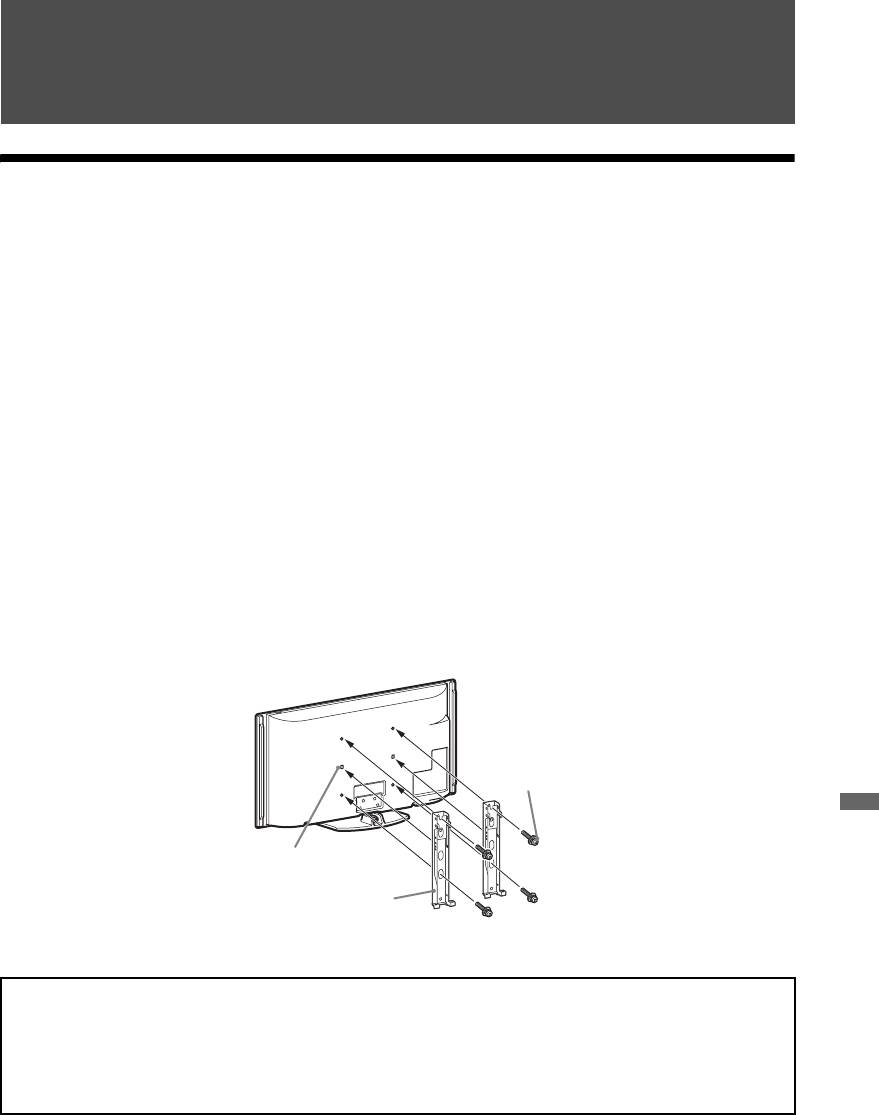
Additional Information
Installing the Accessories (Wall-Mount Bracket)
To Customers:
For product protection and safety reasons, Sony strongly recommends that installing of your TV be
performed by Sony dealers or licensed contractors. Do not attempt to install it yourself.
To Sony Dealers and Contractors:
Provide full attention to safety during the installation, periodic maintenance and examination of this
product.
Your TV can be installed using the Wall-Mount Bracket SU-WL500 (sold separately).
• Refer to the Instructions supplied with the Wall-Mount Bracket to properly carry out the
installation.
• Refer to “Detaching the Table-Top Stand from the TV” (page 8).
• Refer to “TV installation dimensions table” (page 50).
• Refer to “Screw and Hook locations diagram/table” (page 50).
~
• Place the TV on the Table-Top Stand, when securing the Mounting Hook.
Screw
(+PSW
6 × 16)
Additional Information
Square hole
Mounting Hook
Sufficient expertise is required for installing this product, especially to determine the strength of
the wall for withstanding the TV’s weight. Be sure to entrust the attachment of this product to the
wall to Sony dealers or licensed contractors and pay adequate attention to safety during the
installation. Sony is not liable for any damage or injury caused by mishandling or improper
installation.
(Continued)
GB
49
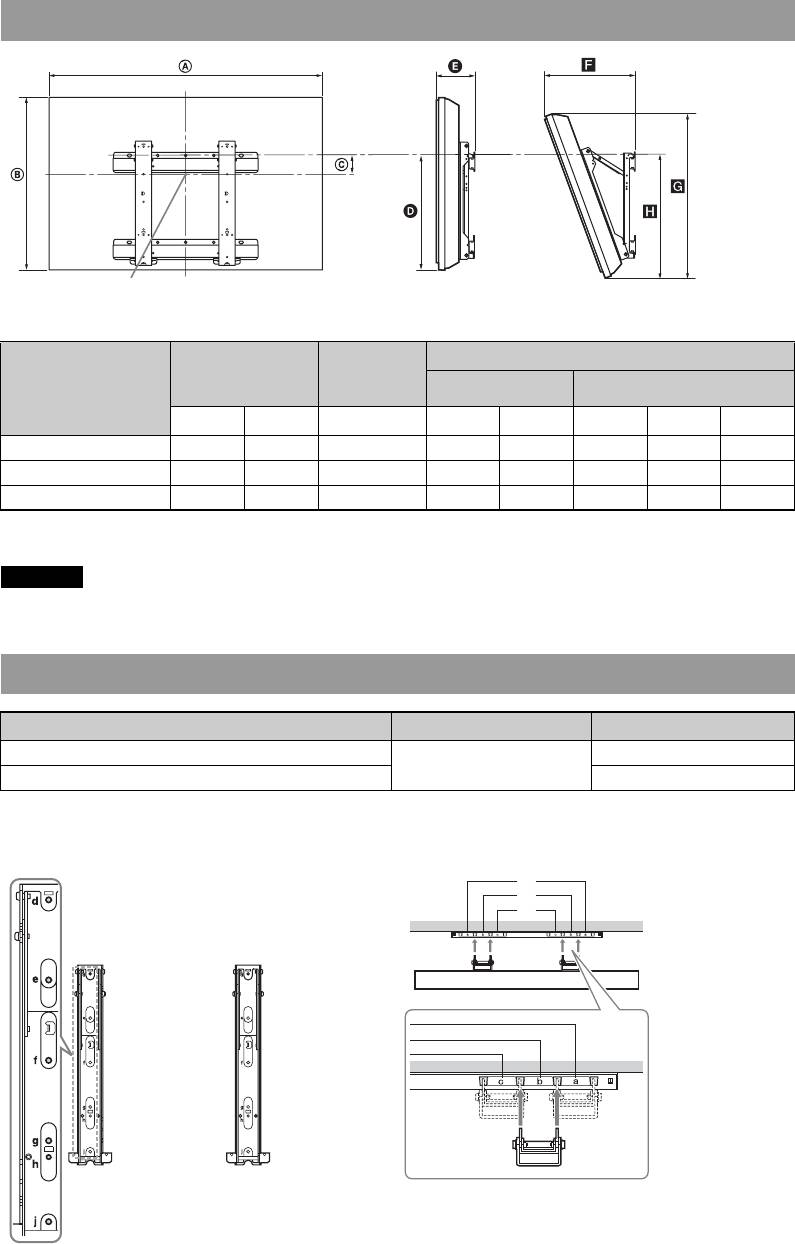
TV installation dimensions table
Screen centre point
Unit: mm
Screen
Length for each mounting angle
Display
centre
Model Name
dimensions
Angle (0°) Angle (20°)
dimension
AB C DEFGH
KDL-55X4500
1,486 803 25 429 207 454 766 484
KDL-46X4500
1,259 685 84 429 204 411 656 483
KDL-40X4500
1,128 603 122 427 185 365 579 475
Figures in the above table may differ slightly depending on the installation.
WARNING
The wall that the TV will be installed on should be capable of supporting a weight of at least four times that of
the TV. Refer to “Specifications” (page 51) for its weight.
Screw and Hook locations diagram/table
Model Name Screw location Hook location
KDL-55X4500
a
d, g
KDL-46X4500/40X4500 b
Screw location Hook location
When installing the Mounting Hook on the TV.
When installing the TV onto the Base Bracket.
a
b
c*
* Hook location “c” cannot be used for the models.
GB
50
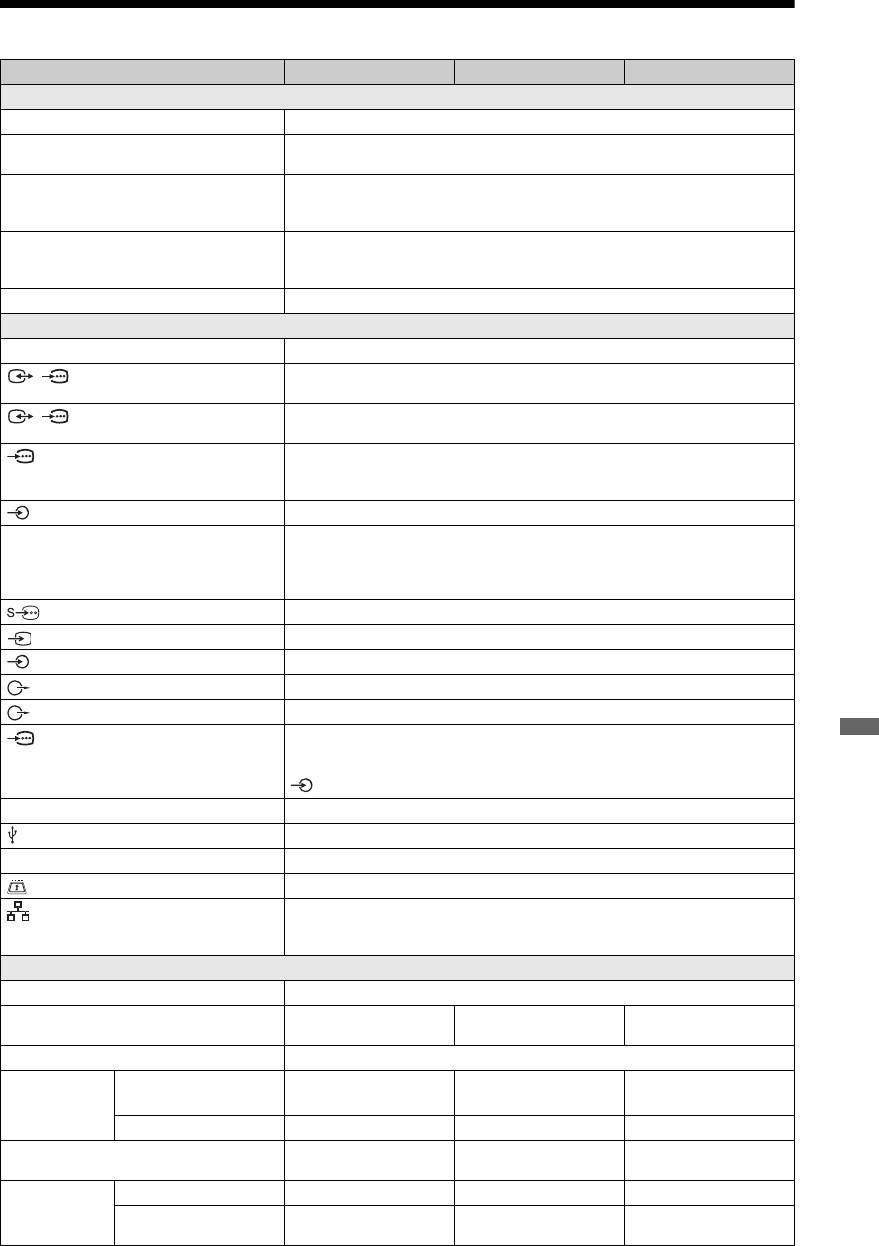
Specifications
Model name KDL-40X4500 KDL-46X4500 KDL-55X4500
System
Panel system
LCD (Liquid Crystal Display) Panel
TV system
Analogue: Depending on your country/area selection: B/G/H, D/K, L, I
Digital: DVB-T/DVB-C
Colour/video system
Analogue: PAL, PAL60 (only video input), SECAM, NTSC3.58, NTSC4.43 (only video
input)
Digital: MPEG-2 MP@ML/HL, H.264/MPEG-4 AVC MP/HP@L4
Channel coverage
Analogue: VHF: E2–E12/UHF: E21–E69/CATV: S1–S20/HYPER: S21–S41
D/K: R1–R12, R21–R69/L: F2–F10, B–Q, F21–F69/I: UHF B21–B69
Digital: VHF/UHF
Sound output
10 W + 10 W, 12 W + 12 W (Woofer)
Input/Output jacks
Aerial/cable
75 ohm external terminal for VHF/UHF
/AV1
21-pin scart connector (CENELEC standard) including audio/video input, RGB input,
and TV audio/video output.
/ AV2 (SMARTLINK)
21-pin scart connector (CENELEC standard) including audio/video input, RGB input,
selectable audio/video output, and SmartLink interface.
COMPONENT IN1, 2
Supported formats: 1080p, 1080i, 720p, 576p, 576i, 480p, 480i
Y: 1 Vp-p, 75 ohms, 0.3V negative sync/P
B/CB: 0.7 Vp-p, 75 ohms/
P
R/CR: 0.7 Vp-p, 75 ohms
COMPONENT IN1, 2
Audio input (phono jacks)
HDMI IN1, 2, 3, 4
Video: 1080/24p, 1080p, 1080i, 720p, 576p, 576i, 480p, 480i
Audio: Two channel linear PCM: 32, 44.1 and 48 kHz, 16, 20 and 24 bits
Analogue audio input (minijack) (HDMI IN1 only)
PC Input (see page 52)
AV 3
S video input (4-pin mini DIN)
AV 3
Video input (phono jack)
AV 3
Audio input (phono jacks)
DIGITAL AUDIO OUT (OPTICAL)
Digital optical jack
Audio output (phono jacks)
PC IN
PC Input (D-sub 15-pin) (see page 52)
G: 0.7 Vp-p, 75 ohms, non Sync on Green/B: 0.7 Vp-p, 75 ohms/
Additional Information
R: 0.7 Vp-p, 75 ohms/HD: 1-5 Vp-p/VD: 1-5 Vp-p
PC audio input (minijack)
DMPORT
DIGITAL MEDIA PORT
USB port
i
Headphones jack
CAM (Conditional Access Module) slot
LAN
10BASE-T/100BASE-TX connector (Depending on the operating environment of the
network, connection speed may differ. 10BASE-T/100BASE-TX communication rate
and communication quality are not guaranteed for this TV.)
Power and others
Power requirements
220 V – 240 V AC, 50 Hz
Screen size (measured diagonally)
40 inches (Approx.
46 inches (Approx.
55 inches (Approx.
101.6 cm)
116.8 cm)
138.8 cm)
Display resolution
1,920 dots (horizontal) × 1,080 lines (vertical)
Power
in “Home”/“Standard”
210 W 270 W 370 W
consumption
mode
in “Shop”/“Vivid” mode
230 W 350 W 480 W
Standby power consumption*
0.2 W (19 W when “Quick
0.5 W (20 W when “Quick
0.6 W (22 W when “Quick
Start” is set to “On”)
Start” is set to “On”)
Start” is set to “On”)
Dimensions
with Table-Top Stand
112.8 × 65.5 × 27.9 cm 125.9 × 73.7 × 31.5 cm 148.6 × 85.5 × 35.6 cm
(Approx.)
without Table-Top Stand
112.8 × 60.3 × 12.5 cm 125.9 × 68.5 × 14.4 cm 148.6 × 80.3 × 14.7 cm
(w × h × d)
(Continued)
GB
51
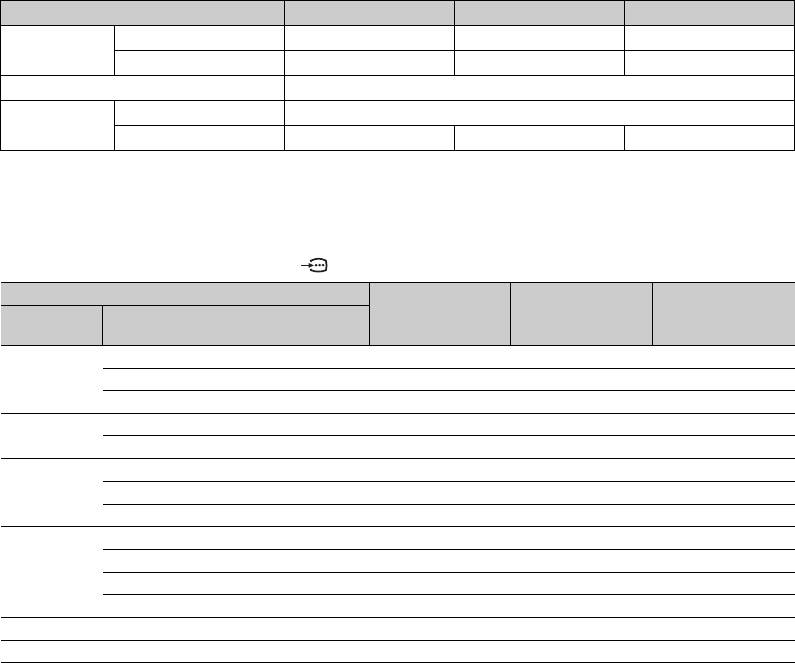
Model name KDL-40X4500 KDL-46X4500 KDL-55X4500
Mass (Approx.) with Table-Top Stand
27.0 kg 38.0 kg 54.0 kg
without Table-Top Stand
23.5 kg 33.0 kg 47.5 kg
Supplied accessories
See “To check the accessories” on page 4.
Optional
Wall-Mount Bracket
SU-WL500
accessories
Colour Variation Unit
CRU-40SG11 CRU-46SG11 CRU-55SG11
* Specified standby power is reached after the TV finishes necessary internal processes.
Design and specifications are subject to change without notice.
PC input signal reference chart for PC and HDMI IN 1, 2, 3, 4
Resolution
Signals Horizontal
× Vertical
Horizontal
Vertical
Standard
(Pixel)
(Line)
frequency (kHz)
frequency (Hz)
VGA
640 × 480 31.5 60 VGA
640 × 480 37.5 75 VESA
720 × 400 31.5 70 VGA-T
SVGA
800 × 600 37.9 60 VESA Guidelines
800 × 600 46.9 75 VESA
XGA
1024 × 768 48.4 60 VESA Guidelines
1024 × 768 56.5 70 VESA
1024 × 768 60.0 75 VESA
WXGA
1280 × 768 47.4 60 VESA
1280 × 768 47.8 60 VESA
1280 × 768 60.3 75
1360 × 768 47.7 60 VESA
SXGA
1280 × 1024 64.0 60 VESA
HDTV
1920 × 1080 67.5 60 CEA-861*
* 1080p timing when applied to the HDMI input will be treated as a video timing and not a PC timing. This
affects the “Video Settings” menu and “Screen” menu settings.
To view PC contents, set “Game/Text Mode” to “On”, “Screen Format” to “Wide”, and “Display Area” to
“Full Pixel”.
~
• This TV’s PC input does not support Sync on Green or Composite Sync.
• This TV’s PC input does not support interlaced signals.
• For the best picture quality, it is recommended to use the signals in the above chart with a 60 Hz vertical
frequency (boldfaced).
GB
52
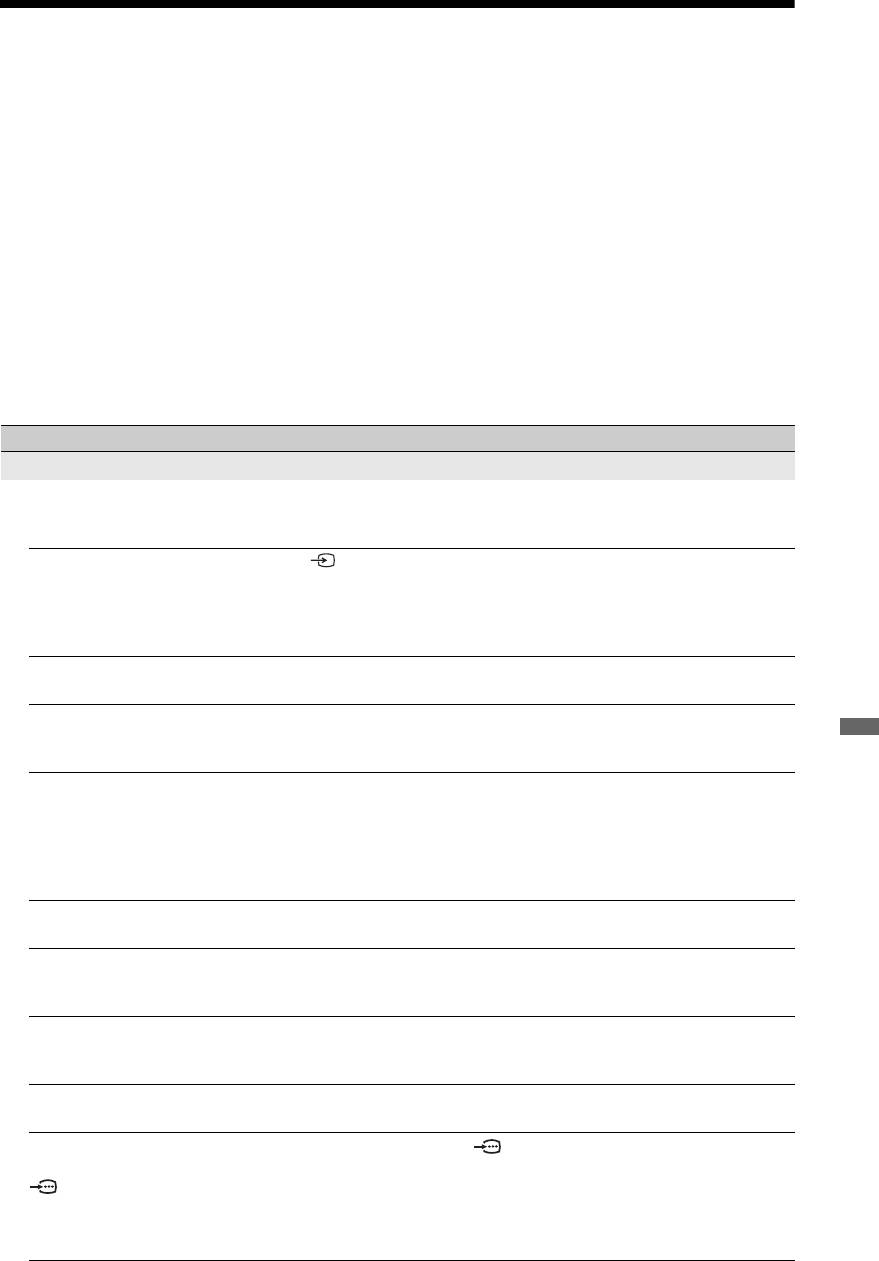
Troubleshooting
Check whether the 1 (standby) indicator is flashing in red.
When the 1 (standby) indicator is flashing
The self-diagnosis function is activated.
1 Count how many times the 1 (standby) indicator flashes between each two second break.
For example, the indicator may flash three times, go off for two seconds, then flash again three
times.
2 Press 1 on the TV to turn it off, disconnect the mains lead, and inform your dealer or Sony
service centre of how the indicator flashes (number of flashes).
When the 1 (standby) indicator is not flashing
1 Check the items in the tables below.
2 If the problem persists, have your TV serviced by qualified service personnel.
Condition Explanation/Solution
Picture
There is no picture (screen is
• Check the aerial/cable connection.
dark) and no sound.
• Connect the TV to the mains, and press 1 on the TV.
• If the 1 (standby) indicator lights up in red, press TV "/1.
No picture or menu
• Press to display the list of inputs, then select the desired input.
information from equipment
• Check the connection between the optional equipment and the TV.
connected to the scart
connector appears on the
screen.
Ghosting occurs, or double
• Check the aerial/cable connection.
images appear.
• Check the aerial location and direction.
Only snow and noise appear
• Check if the aerial is broken or bent.
on the screen.
• Check if the aerial has reached the end of its serviceable life (three to
Additional Information
five years for normal use, one to two years when used at the seaside).
The picture is distorted (dotted
• Keep the TV away from electrical noise sources such as cars,
lines or stripes appear).
motorcycles, hair-dryers, or optical equipment.
• When installing optional equipment, leave some space between the
optional equipment and the TV.
• Check the aerial/cable connection.
• Keep the aerial/cable TV cable away from other connecting cables.
There is picture or sound noise
• Adjust “AFT” (Automatic Fine Tuning) to obtain better picture
when viewing a TV channel.
reception (page 45).
Tiny black points and/or
• The screen is composed of pixels. Tiny black points and/or bright points
bright points appear on the
(pixels) on the screen do not indicate a malfunction.
screen.
The picture contours are
• Select “Standard” or “Off” in “Motionflow” (page 40). If the symptom
distorted.
still persists, change the current setting of “Film Mode” to other settings
(page 41).
The picture is not displayed in
• Select “Reset” (page 37).
colour.
The picture from equipment
• Check the connection of the COMPONENT IN1 or 2 sockets and
connected to the
check if the sockets are firmly seated in their respective sockets.
COMPONENT IN1 or 2
sockets is not displayed in
colour, or is displayed in
irregular colours.
(Continued)
GB
53
Condition Explanation/Solution
No picture from the connected
• Turn the connected equipment on.
equipment appears on the
• Check the cable connection.
screen.
• Press to display the list of inputs, then select the desired input.
• Correctly insert the memory card or other storage device in the digital
still camera.
• Use a digital still camera memory card or other storage device that has
been formatted according to the instruction manual supplied with the
digital still camera.
• Operations are not guaranteed for all USB devices. Also, operations
differ depending on the features of the USB device and the video being
played.
You cannot select the
• Check the cable connection.
connected equipment on the
• Set the server to be displayed on the Home Menu (page 33).
Home Menu or you cannot
switch the input.
Sound
The picture is good, but there
• Press 2 +/– or % (Mute).
is no sound.
• Check if the “Speaker” is set to “TV Speaker” (page 42).
• When using HDMI input with Super Audio CD or DVD-Audio,
DIGITAL AUDIO OUT (OPTICAL) may not output audio signals.
The sound from the external
• Adjust the timing of audio being output using the functions of the
audio equipment such as an
external audio equipment. If you sense that audio is still out of sync with
AV amplifier connected to the
the video, set “DRC Mode” to “Off” (page 37).
TV may be out of sync with
the video.
There is a significant
• Adjust “Volume Offset” setting in the “Sound” menu (page 38).
difference in the output
volume level between
DIGITAL MEDIA PORT
input and TV or other
equipment input.
Channels
You cannot select your desired
• Switch between digital and analogue mode, and select the desired
channel.
digital/analogue channel.
Some channels are blank. • The channel is for scrambled/subscription service only. Subscribe to a
pay TV service.
• The channel is used only for data (no picture or sound).
• Contact the broadcaster for transmission details.
You cannot view digital
• Contact a local installer to find out if digital transmissions are provided
channels.
in your area.
• Upgrade to a higher gain aerial.
Home Network
Connection diagnostic results
Check Connections
indicate a failure.
• Use a straight cable for the LAN cable.
• Check if the cable is connected firmly.
• Check the connection between the TV and the broadband router.
Check Settings
• Change the IP address for the DNS server (see “Checking the Network
Connection” on page 33) while referring to the following.
– Contact your Internet service provider.
– Specify the IP address of the router if you do not know the DNS of
your Internet service provider.
GB
54
Condition Explanation/Solution
The server cannot be found, a
• Once server settings are changed, turn the TV off and on by pressing 1
list cannot be retrieved, and
on the TV.
playback fails.
• Execute “Server Diagnostics” (page 34).
When using a PC as the server
• Check if the PC is turned on. Do not turn off the PC while accessing.
• If security software is installed on the PC, be sure to allow connections
from external devices. For details, see the manual supplied with your
security software.
• The load on the PC may be too high or the server application may
become unstable. Try the following:
– Stop the server application and restart it.
– Restart the PC.
– Reduce the number of applications running on the PC.
– Reduce the amount of content.
Changes on the server are not
• Sometimes changes are not applied to displays on the TV even though
being applied or displayed
content has been added and/or deleted on the server. If this happens, go
content differs from content
back up one level and try opening the folder or server again.
on the server.
Photo and/or music files do
Preliminary Check
not appear or icons are not
• Check that the connected device supports DLNA.
displayed.
• Operations are not guaranteed for all servers. Also, operations differ
depending on the features of the server and the content in question.
• Turn the connected device on.
Check Connections
• Check that the LAN cable and/or mains lead of the server has not
become disconnected.
Check Settings
• Check that the connected device is registered under “Server Display
Settings” (page 33).
• Check that the server is correctly configured.
• Check that the selected device is connected to the network and can be
accessed.
• If the “IP Address Settings” in “Network” under “Network Settings” is
set to “DHCP (DNS automatic)” or “DHCP (DNS manual)”, it may take
some time to recognise devices if there is no DHCP server. Execute
Additional Information
“Server Diagnostics” (page 34).
The TV cannot be found from
Check Connections
renderer-compatible device
• Check that the LAN cable and/or mains lead of the server has not
(the controller).
become disconnected.
Check Settings
• Check if the “Renderer Function” is activated (page 48).
• Check that the connected device is registered under “Renderer Access
Control” (page 48).
General
The TV turns off
• Check if the “Sleep Timer” is activated, or confirm the “Duration”
automatically (the TV enters
setting of “On Timer” (page 36).
standby mode).
• If no signal is received and no operation is performed in the TV mode for
10 minutes, the TV automatically switches to standby mode.
The TV turns on
• Check if the “On Timer” is activated (page 36).
automatically.
Some input sources cannot be
• Select “AV Preset” and cancel the “Skip” setting for the input source
selected.
(page 43).
The remote does not function. • Replace the batteries.
You cannot add a channel to
• Up to 999 channels can be stored in the Favourite list.
the Favourite list.
(Continued)
GB
55
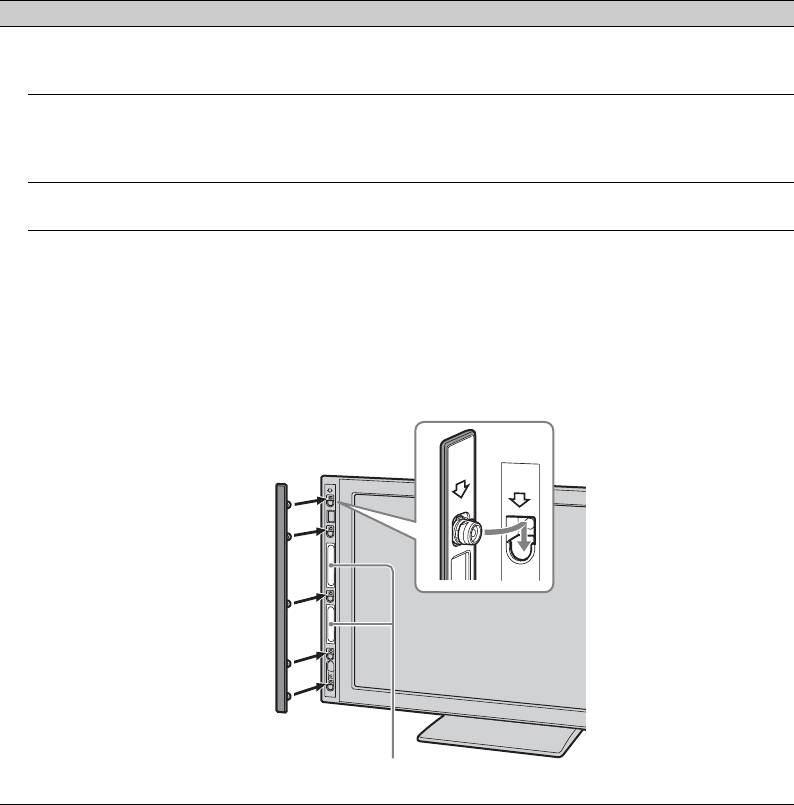
Condition Explanation/Solution
HDMI equipment does not
• Check that your equipment is compatible with control for HDMI.
appear on “HDMI Device
List”.
You cannot select “Off” in
• If you have connected any audio system that is compatible with control
“Control for HDMI”.
for HDMI, you cannot select “Off” in this menu. If you want to change
the audio output to the TV speaker, select “TV Speaker” in the
“Speaker” menu (page 42).
Not all channels are tuned for
• Check the support website for cable provide information.
cable.
http://support.sony-europe.com/TV/DVBC/
The speaker grille has come
• To attach the speaker grille, first turn off the TV, then unplug the mains
off.
lead. Then follow the procedure below.
Orient the speaker grille so that the location of the marks on the speaker
grille and TV match, insert the protrusions on the speaker grille into the
holes on the TV, and support gently. Check that the speaker grille and
TV are in contact without any gaps, and then secure it by pressing down
on the speaker grille from the top and sliding it into place.
To prevent the TV set from being damaged, do not touch the speakers or
their surroundings.
Do not touch the speakers.
GB
56

Additional Information
GB
57
Wprowadzenie
Informacje dotyczące
Dziękujemy, że wybrali Państwo
znaków towarowych
produkt firmy Sony. Przed
is a registered trademark of the
rozpoczęciem eksploatacji tego
DVB Project
telewizora należy dokładnie zapoznać
się z treścią niniejszej instrukcji oraz
HDMI, logo HDMI i High-Definition
zachować ją do wykorzystania w
Multimedia Interface są znakami
przyszłości.
towarowymi lub zastrzeżonymi
znakami towarowymi firmy HDMI
Uwagi dotyczące funkcji
Licensing LLC.
TV cyfrowej
DLNA i DLNA CERTIFIED są
znakami towarowymi i/lub znakami
s Wszystkie funkcje dotyczące
usługowymi firmy Digital Living
telewizji cyfrowej ( ) są
Network Alliance.
dostępne tylko w krajach lub
regionach, w których nadawane są
Adobe jest zastrzeżonym znakiem
cyfrowe sygnały naziemne DVB-T
towarowym lub znakiem towarowym
(MPEG-2 i H.264/MPEG-4 AVC)
Adobe Systems Incorporated w USA i/
lub gdzie dostępna jest
lub w innych krajach.
kompatybilna usługa DVB-C
Wyprodukowano na licencji firmy
(MPEG-2 i H.264/MPEG-4 AVC)
Dolby Laboratories. Dolby oraz
sieci kablowej. Należy dowiedzieć
symbol podwójnego D są znakami
się u sprzedawcy sprzętu, czy na
handlowymi firmy Dolby Laboratories.
danym terenie odbierany jest sygnał
„BRAVIA” i są znakami
DVB-T, lub zapytać operatora sieci
towarowymi Sony Corporation.
kablowej czy oferowana usługa
DVB-C jest odpowiednia dla
„XMB” i „xross media bar” są znakami
zintegrowanych operacji z tym
towarowymi firm Sony Corporation i
odbiornikiem TV.
Sony Computer Entertainment Inc.
s Operator kablowy może pobierać
opłatę za usługi lub wymagać
wyrażenia zgody na warunki
umowy.
s Ten odbiornik TV jest wykonany
według specyfikacji DVB-T i DVB-
C, jednak nie gwarantuje się jego
zgodności z przyszłymi programami
cyfrowej naziemnej telewizji DVB-
T i cyfrowej kablowej telewizji
DVB-C.
s Niektóre funkcje telewizji cyfrowej
mogą być niedostępne w niektórych
krajach/regionach, a funkcja
kablowa DVB-C może nie działać
prawidłowo w wypadku niektórych
operatorów.
Wykaz kompatybilnych operatorów
sieci kablowych znajduje się w witrynie
pomocy technicznej:
http://support.sony-europe.com/TV/
DVBC/
PL
2
Spis treści
Informacje i czynności wstępne 4
Informacje dotyczące bezpieczeństwa........................................................................................ 10
Środki ostrożności ......................................................................................................................... 12
Pilot i przyciski/wskaźniki odbiornika TV..................................................................................... 14
Odbiór audycji telewizyjnych
Odbiór audycji telewizyjnych ........................................................................................................ 19
Używanie Cyfrowego elektronicznego informatora programowego (EPG) .................... 21
Używanie cyfrowej listy Ulubionych .................................................................................... 22
Korzystanie z dodatkowego sprzętu
Podłączanie dodatkowego sprzętu .............................................................................................. 23
Oglądanie obrazów z podłączonych urządzeń............................................................................ 26
Odtwarzanie zdjęć/muzyki przez USB ......................................................................................... 27
Używanie BRAVIA Sync ze sterowaniem HDMI .......................................................................... 30
Operowanie opcjonalnym sprzętem za pomocą pilota TV......................................................... 31
Używanie funkcji sieci domowej
Podłączanie do sieci ...................................................................................................................... 34
Korzystanie z plików graficznych/muzycznych za pośrednictwem sieci ................................. 34
Sprawdzanie połączenia sieciowego ........................................................................................... 36
Konfigurowanie ustawień wyświetlenia serwera........................................................................ 37
Używanie funkcji menu
Nawigacja w menu Home odbiornika na XMB™ ........................................................................ 39
Menu ustawień TV.......................................................................................................................... 40
Informacje dodatkowe
PL
Instalacja wyposażenia (uchwyt ścienny) .................................................................................... 56
Dane techniczne............................................................................................................................. 58
Rozwiązywanie problemów........................................................................................................... 60
: tylko dla kanałów cyfrowych
Przed rozpoczęciem używania odbiornika TV należy przeczytać „Informacje dotyczące bezpieczeństwa”
(strona 10). Należy zachować tę instrukcję obsługi do używania w przyszłości.
PL
3
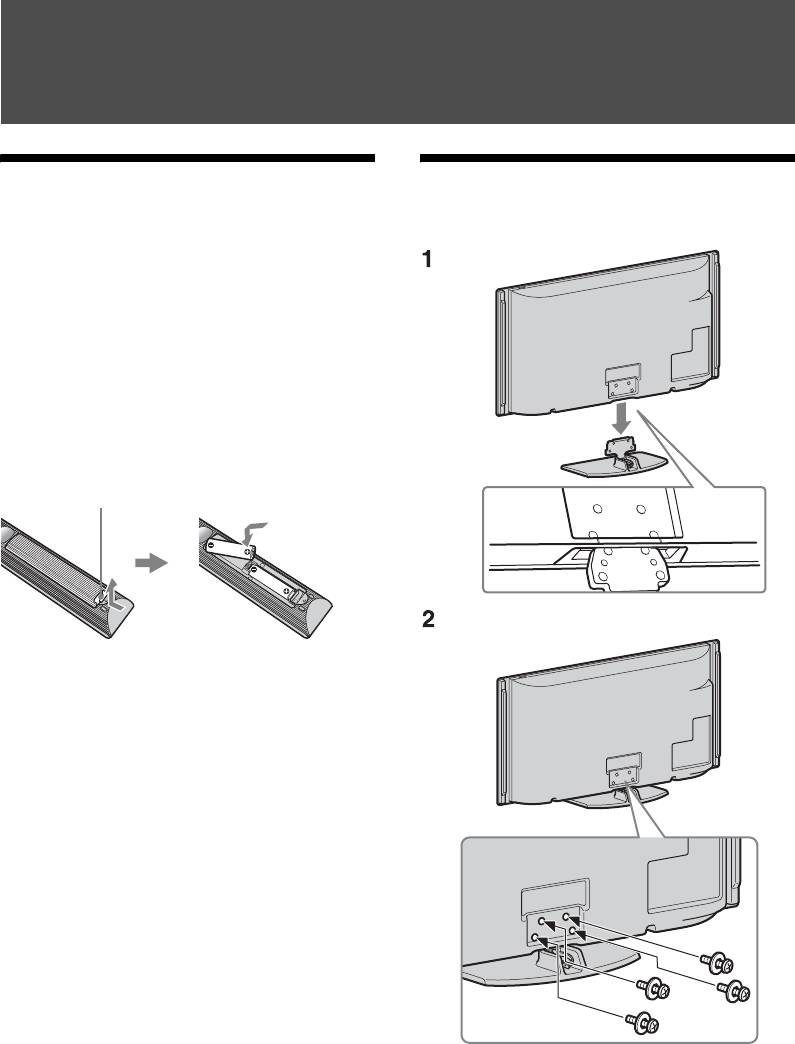
Informacje i czynności wstępne
Przed użyciem
1: Zamocowanie stojaka
(dla KDL-46X4500/40X4500)
Sprawdzanie wyposażenia
Przewód zasilający (typu C-6)* (1)
Kabel koncentryczny* (1)
Stojak (1) i wkręty (4) (tylko dla KDL-
46X4500/40X4500)
Pilot RM-ED012 (1)
Baterie AA (typu R6) (2)
* Nie należy zdejmować rdzeni ferrytowych.
Wkładanie baterii do pilota
Nacisnąć i przesunąć pokrywę, aby otworzyć.
Aby wymienić siatkę głośników
Siatka głośników może zostać wymieniona
na inne, sprzedawane oddzielnie. Nie
należy zdejmować siatki z wyjątkiem
wymiany siatki. Szczegółowe informacje
znajdują się w instrukcji dostarczonej
razem z siatkami głośników.
~
•Gdy używany jest elektryczny śrubokręt,
należy nastawić moment obrotowy na około
1,5 N·m (15 kgf·cm).
PL
4
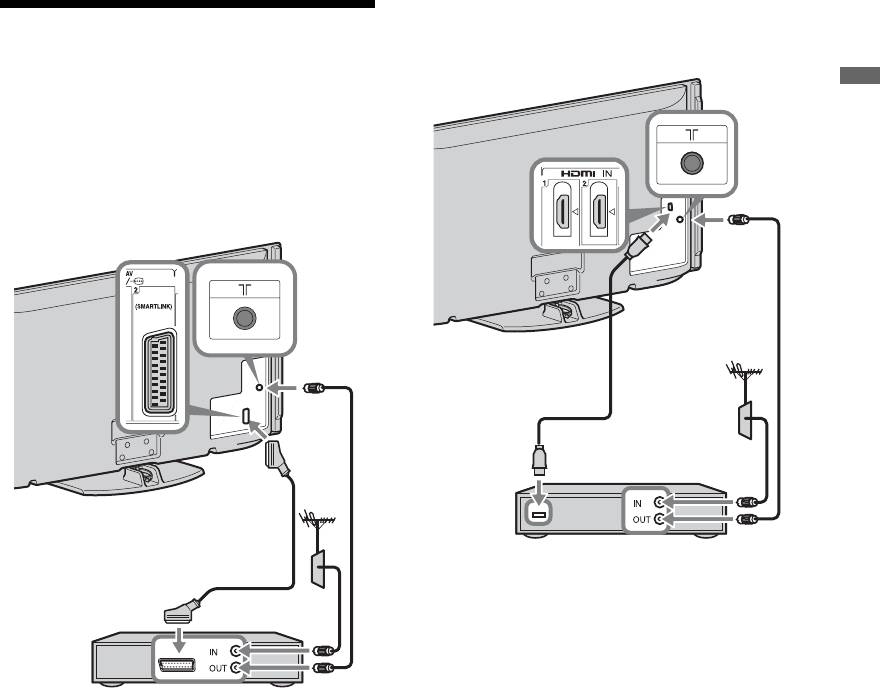
Podłączanie przystawki Set-top box/
nagrywarki (np. nagrywarki DVD) kablem
2: Podłączanie anteny/
HDMI
przystawki Set-top box/
nagrywarki (np. nagrywarki
Informacje i czynności wstępne
DVD)
Podłączanie przystawki Set-top box/
nagrywarki (np. nagrywarki DVD) kablem
SCART
Przystawka Set-top box/nagrywarka (np.
nagrywarka DVD)
Przystawka Set-top box/nagrywarka (np.
nagrywarka DVD)
PL
5
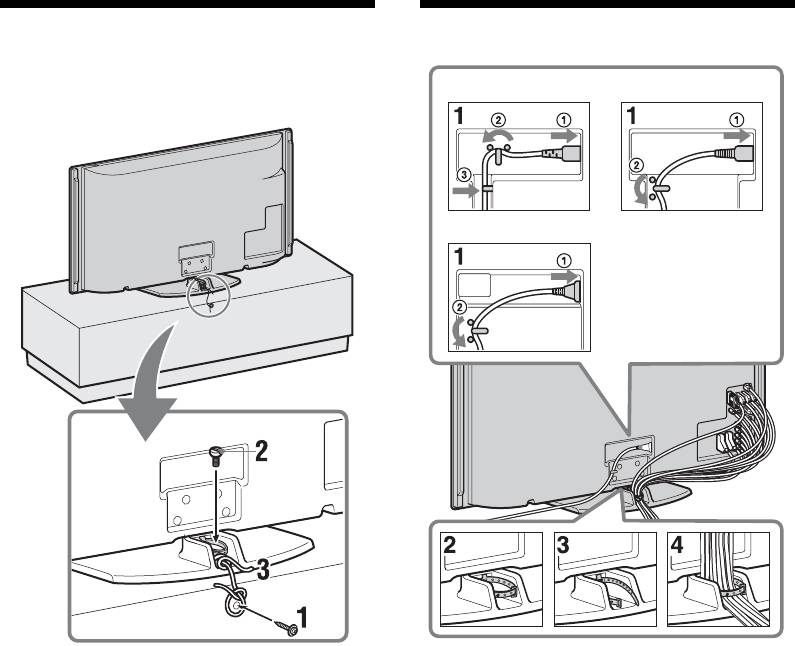
3: Zabezpieczenie
4: Zebranie kabli w wiązkę
odbiornika TV przed
KDL-40X4500 KDL-46X4500
przewróceniem
KDL-55X4500
1 Umieścić wkręt do drewna (o średnicy
~
4 mm, brak w zestawie) w stojaku TV.
•Nie zbierać przewodu zasilającego w wiązkę z
innymi kablami.
2 Umieścić wkręt maszynowy (M6 × 12–
15, brak w zestawie) w otworze do
wkrętu na odbiorniku TV.
3 Związać wkręt do drewna i wkręt
maszynowy mocnym sznurkiem.
PL
6
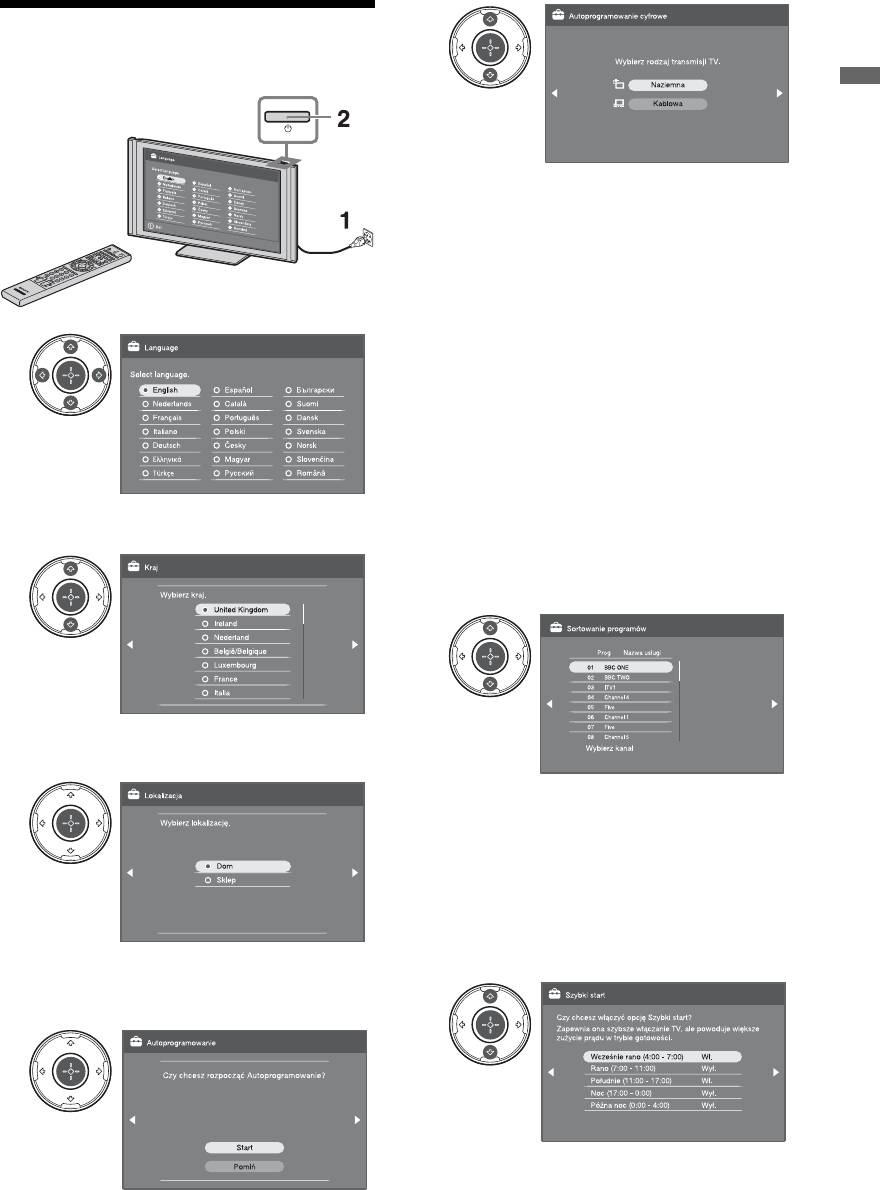
7
5: Wykonanie początkowej
konfiguracji
Informacje i czynności wstępne
Gdy wybrana została opcja „Kablowa”,
zalecane jest wybranie
„Przeszukiwanie szybkie” dla
szybkiego wyszukiwania kanałów.
Nastawić „Częstotliwość” i
„Identyfikator sieci” zgodnie z
informacjami otrzymanymi od
3
operatora kablowego. Jeżeli przy
użyciu opcji „Przeszukiwanie szybkie”
nie zostaną odnalezione żadne kanały,
należy wykonać „Przeszukiwanie
pełne” (może to jednak zająć więcej
czasu).
Wykaz kompatybilnych operatorów
sieci kablowych znajduje się w witrynie
pomocy technicznej;
4
http://support.sony-europe.com/TV/
DVBC/
8
5
Jeżeli potrzebna jest zmiana kolejności
kanałów analogowych, wykonać kroki z
„Sortowanie programów” na stronie
50.
Jeżeli odbiornik TV nie może odbierać
programów nadawanych cyfrowo, na
ekranie pojawi się menu „Ustawianie
Aby wybrać najlepsze ustawienia TV w
zegara” (strona 40).
celu korzystania z odbiornika TV w
9
domu, wybrać „Dom”.
6
Sprawdzić, czy antena jest podłączona.
(ciąg dalszy)
PL
7
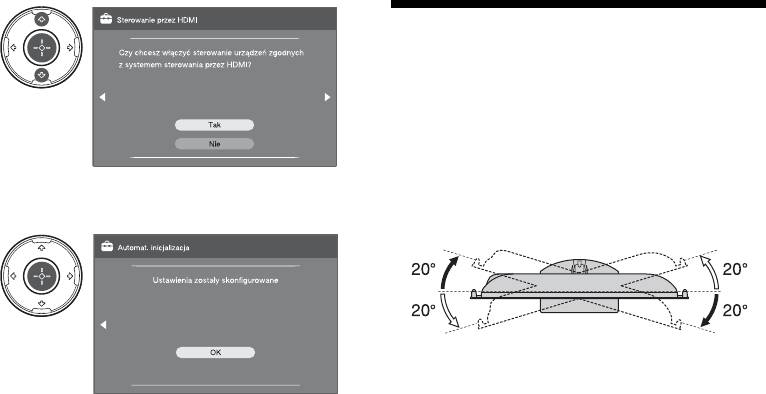
10
Regulacja kąta oglądania
odbiornika TV
Ten odbiornik TV można regulować w
pokazanym poniżej zakresie stopni.
Regulacja kąta w lewo i w prawo
(połączenie obrotowe)
Widok z góry
11
Przód
PL
8
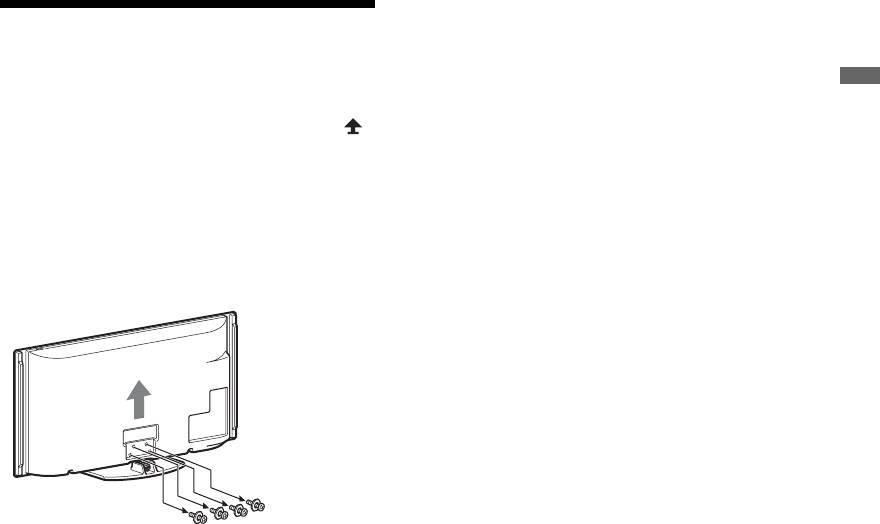
Odłączanie podstawy od
odbiornika TV
Informacje i czynności wstępne
~
•Wyjąć wkręty oznaczone znakiem strzałki
na odbiorniku TV.
•Nie zdejmować stojaka z żadnych innych
powodów, poza niżej podanymi.
– Instalacja telewizora na ścianie.
– Umieszczenie telewizora w pudełku w
momencie zakupu (tylko KDL-46X4500/
40X4500).
PL
9
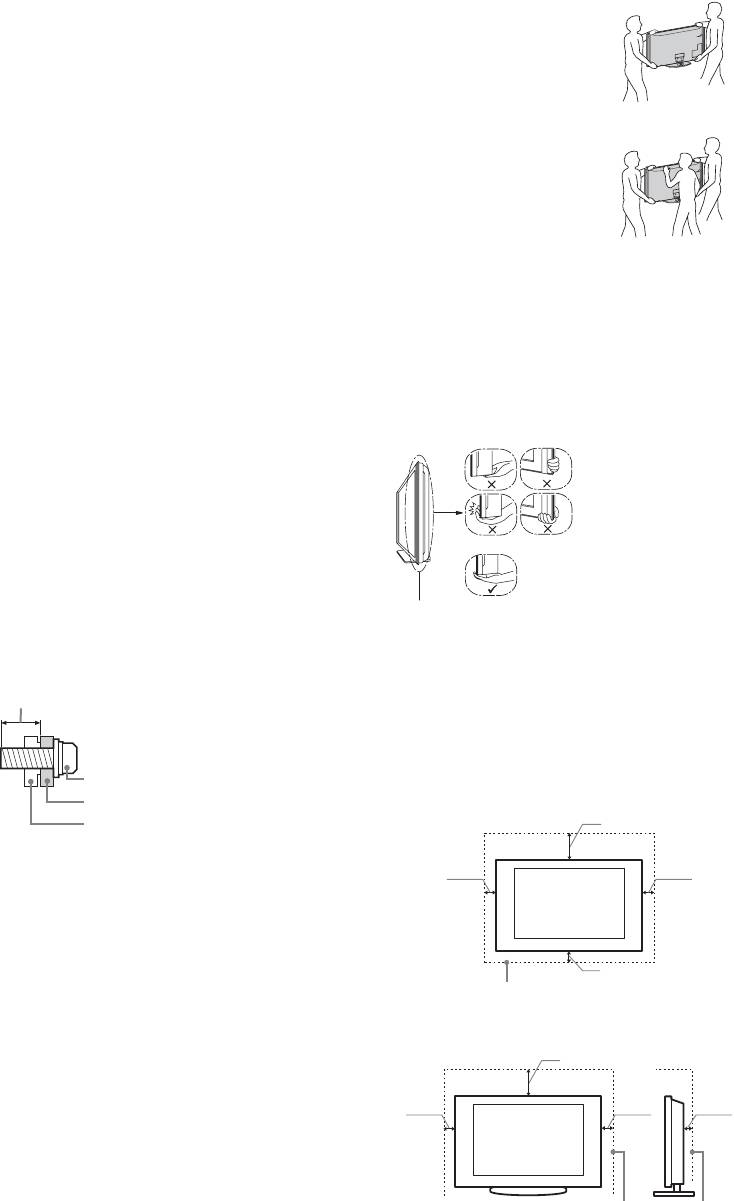
Transport
s Przed rozpoczęciem
Informacje
przenoszenia odbiornika
należy odłączyć od niego
wszystkie kable.
dotyczące
s Do przenoszenia dużego
odbiornika TV potrzeba
Dla KDL-46X4500/40X4500
dwóch lub trzech osób.
s Odbiornik należy przenosić
bezpieczeń-
w sposób pokazany na
ilustracji po prawej stronie.
Nie wolno naciskać ekranu
stwa
ciekłokrystalicznego.
s Podnosząc lub przesuwając
odbiornik, należy mocno
chwycić go od dołu.
Dla KDL-55X4500
Montaż i instalacja
s Podczas transportu
Aby uniknąć ryzyka wybuchu pożaru, porażenia prądem
odbiornik nie powinien być
elektrycznym, uszkodzenia sprzętu i/lub ewentualnych
narażony na wstrząsy
obrażeń ciała, odbiornik TV należy zainstalować zgodnie z
mechaniczne i nadmierne
instrukcjami podanymi poniżej.
wibracje.
Instalacja
s Na czas transportu
odbiornika do naprawy lub
s Telewizor powinien być zainstalowany w pobliżu łatwo
podczas przeprowadzki,
dostępnego gniazdka.
należy zapakować go w
s Odbiornik należy ustawić na stabilnej, poziomej
oryginalny karton i elementy
powierzchni.
opakowania.
s Montaż odbiornika na ścianie należy zlecić
wykwalifikowanemu instalatorowi.
s Ze względów bezpieczeństwa zaleca się stosowanie
akcesoriów Sony:
– Ściennego uchwytu mocującego SU-WL500
s Do zamontowania haków na odbiorniku TV należy użyć
śrub dołączonych w komplecie ze ściennym uchwytem
mocującym. Śruby z kompletu są zwymiarowane w taki
sposób, że ich długość liczona od czoła haka od strony
odbiornika TV wynosi od 8 mm do 12 mm.
Średnica i długość śrub różnią się w zależności od modelu
Pamiętać, aby chwycić spód panelu, a nie przezroczystą
ściennego uchwytu mocującego.
część, ani nie miejsce w pobliżu siatki głośników. Nie
Stosowanie śrub innych niż dostarczane w komplecie może
przyciskać panelu w pobliżu siatki głośników.
spowodować uszkodzenia wewnętrzne w odbiorniku TV,
jego upadek, itp.
Wentylacja
s Nie wolno zasłaniać otworów wentylacyjnych ani wkładać
8 mm - 12 mm
żadnych rzeczy do obudowy.
s Wokół odbiornika TV należy pozostawić trochę wolnej
przestrzeni, tak jak to pokazano na rysunku poniżej.
s Zaleca się stosowanie oryginalnego ściennego uchwytu
Śruba (w komplecie ze ściennym
mocującego Sony, aby zapewnić odpowiednią wentylację.
uchwytem mocującym)
Instalacja na ścianie
Hak
Mocowanie haka z tyłu odbiornika TV
30 cm
10 cm
10 cm
10 cm
Pozostawić co najmniej tyle miejsca wokół
odbiornika TV.
Instalacja na podstawie
30 cm
10 cm 10 cm
6 cm
Pozostawić co najmniej tyle miejsca wokół
odbiornika TV.
PL
10
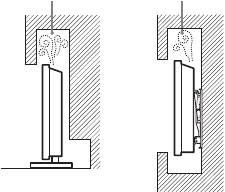
s Aby zapewnić właściwą wentylację i zapobiec osiadaniu
Miejsce:
brudu lub kurzu:
Odbiornika TV nie należy montować na zewnątrz
– Nie należy ustawiać odbiornika TV ekranem do góry,
pomieszczeń (w miejscach narażonych na bezpośrednie
montować go do góry nogami, odwróconego tyłem lub
działanie promieni słonecznych), nad morzem, na statku lub
bokiem.
innej jednostce pływającej, w pojeździe, w instytucjach
– Nie należy ustawiać odbiornika TV na półce, dywanie,
ochrony zdrowia, w miejscach niestabilnych lub narażonych na
łóżku lub w szafce.
działanie wody, deszczu, wilgoci lub dymu.
– Nie należy przykrywać odbiornika TV materiałami, np.
Warunki:
zasłonami lub innymi przedmiotami, takimi jak gazety
itp.
Nie należy umieszczać telewizora w miejscach gorących,
– Nie należy instalować odbiornika jak pokazano na
wilgotnych lub nadmiernie zapylonych; w miejscach, w których
rysunkach poniżej.
do wnętrza mogą dostawać się owady; w miejscach,w których
może być narażony na działanie wibracji mechanicznych lub w
Obieg powietrza jest zablokowany.
pobliżu przedmiotów palnych (świeczek, itp.). Odbiornik TV
należy chronić przed zalaniem i nie stawiać na nim żadnych
przedmiotów wypełnionych wodą, np. wazonów.
Okoliczności:
Odbiornika TV nie należy dotykać mokrymi rękoma, przy
zdjętej obudowie lub z akcesoriami, które nie są zalecane
Ściana Ściana
przez producenta. W czasie burz z wyładowaniami
atmosferycznymi należy wyjąć wtyczkę przewodu zasilającego
telewizora z gniazdka i odłączyć przewód antenowy.
Kawałki szkła lub uszkodzenia:
s W odbiornik nie należy rzucać żadnymi przedmiotami.
Może to spowodować uszkodzenie szkła ekranu i, w
Przewód zasilający
efekcie, prowadzić do poważnych obrażeń ciała.
Aby uniknąć ryzyka wybuchu pożaru, porażenia prądem
s W przypadku pęknięcia powierzchni ekranu lub obudowy
elektrycznym, uszkodzenia sprzętu i/lub ewentualnych
telewizora, przed dotknięciem odbiornika należy wyjąć
obrażeń ciała, z przewodem zasilającym i gniazdem sieciowym
wtyczkę przewodu zasilającego z gniazdka.
należy postępować w następujący sposób:
Niezastosowanie się do powyższego zalecenia może
spowodować porażenie prądem elektrycznym.
– Należy używać wyłącznie przewodów zasilających
dostarczonych przez Sony, a nie przez innych dostawców.
– Wtyczka powinna być całkowicie włożona do gniazda
Gdy odbiornik TV nie jest używany
sieciowego.
s Mając na uwadze kwestie ochrony środowiska i
– Odbiornik TV jest przystosowany do zasilania wyłącznie
bezpieczeństwa, zaleca się odłączenie odbiornika od źródła
napięciem 220-240 V AC.
zasilania, jeśli nie będzie on używany przez kilka dni.
– W celu zachowania bezpieczeństwa, podczas dokonywania
s Ponieważ wyłączenie odbiornika telewizyjnego nie
połączeń, należy wyjąć wtyczkę przewodu zasilającego z
powoduje odcięcia zasilania, w celu całkowitego
gniazdka oraz uważać, aby nie nadepnąć na przewód.
wyłączenia urządzenia należy wyciągnąć wtyczkę
– Przed przystąpieniem do serwisowania lub przesuwania
przewodu zasilającego z gniazda sieciowego.
odbiornika TV, należy wyjąć wtyczkę przewodu
s Niektóre odbiorniki mogą być jednak wyposażone w
zasilającego z gniazdka.
funkcje wymagające pozostawienia ich w trybie gotowości.
– Przewód zasilający powinien znajdować się z dala od
źródeł ciepła.
Zalecenia dot. bezpieczeństwa dzieci
– Należy regularnie wyjmować wtyczkę z gniazdka i czyścić
ją. Jeśli wtyczka jest pokryta kurzem i gromadzi wilgoć, jej
s Nie należy pozwalać, aby na odbiornik TV wspinały się
własności izolujące mogą ulec pogorszeniu, co może być
dzieci.
przyczyną pożaru.
s Małe akcesoria należy przechowywać z dala od dzieci tak,
aby uniknąć ryzyka ich przypadkowego połknięcia.
Uwagi
s Dostarczonego w zestawie przewodu zasilającego nie
Co robić w przypadku wystąpienia
należy używać do jakichkolwiek innych urządzeń.
s Należy uważać, aby nie przycisnąć, nie zgiąć ani nie skręcić
problemów...
nadmiernie przewodu zasilającego. Może to spowodować
W przypadku wystąpienia jednego z poniższych problemów
uszkodzenie izolacji lub urwanie żył przewodu.
należy bezzwłocznie wyłączyć odbiornik TV oraz wyjąć
s Nie należy przerabiać przewodu zasilającego.
wtyczkę zasilającą z gniazdka sieciowego.
s Na przewodzie zasilającym nie należy kłaść ciężkich
Należy zwrócić się do punktu sprzedaży lub punktu
przedmiotów.
serwisowego firmy Sony z prośbą o sprawdzenie odbiornika
s Podczas odłączania nie wolno ciągnąć za sam przewód.
przez wykwalifikowanego serwisanta.
s Nie należy podłączać zbyt wielu urządzeń do tego samego
gniazda sieciowego.
W przypadku:
s Nie należy używać gniazd sieciowych słabo trzymających
– Uszkodzenia przewodu zasilającego.
wtyczkę.
– Gniazd sieciowych słabo trzymających wtyczkę.
– Uszkodzenia odbiornika w wyniku jego upuszczenia lub
uderzenia przez obiekt obcy.
Niedozwolone użycie
– Dostania się do wnętrza odbiornika cieczy lub
Odbiornika TV nie należy instalować oraz eksploatować w
przedmiotów obcych.
miejscach, warunkach lub okolicznościach, jakie opisano
poniżej. Niezastosowanie się do poniższych zaleceń może
prowadzić do wadliwej pracy odbiornika, a nawet pożaru,
porażenia prądem elektrycznym, uszkodzenia sprzętu i/lub
obrażeń ciała.
PL
11

s W pilocie nie należy stosować baterii różnego typu lub
używać starych baterii łącznie z nowymi.
Środki
s Zużyte baterie należy utylizować w sposób bezpieczny dla
środowiska. W niektórych krajach mogą obowiązywać
lokalne przepisy dot. utylizacji baterii. W takim przypadku
należy skontaktować się z odpowiednimi władzami.
ostrożności
s Z pilotem należy odpowiednio postępować. Nie wolno nim
rzucać, stawać na niego lub rozlewać na nim żadnych
Oglądanie telewizji
płynów.
s Program telewizyjny powinien być oglądany w
s Pilota nie należy kłaść w pobliżu źródeł ciepła, w miejscach
pomieszczeniu o umiarkowanym oświetleniu, ponieważ
narażonych na bezpośrednie działanie promieni
oglądanie go w słabym świetle lub przez dłuższy czas jest
słonecznych lub w miejscach wilgotnych.
męczące dla oczu.
s Podczas korzystania ze słuchawek należy unikać
nadmiernego poziomu głośności ze względu na ryzyko
Utylizacja telewizora
uszkodzenia słuchu.
Pozbycie się zużytego sprzętu
Ekran LCD
(stosowane w krajach Unii
s Chociaż ekran LCD został wykonany z wykorzystaniem
Europejskiej i w pozostałych
technologii wysokiej precyzji, dzięki której aktywnych jest
ponad 99,99% pikseli, na ekranie mogą pojawiać się czarne
krajach europejskich
plamki lub jasne kropki (w kolorze czerwonym, niebieskim
stosujących własne systemy
lub zielonym). Jest to jednak właściwość wynikająca z
zbiórki)
konstrukcji ekranu LCD i nie jest objawem usterki.
s Nie wolno naciskać ani drapać przedniego filtru, a także
Ten symbol na produkcie lub jego opakowaniu
kłaść na odbiorniku TV żadnych przedmiotów. Może to
oznacza, że produkt nie może być traktowany jako odpad
spowodować zakłócenia obrazu lub uszkodzenie ekranu
komunalny, lecz powinno się go dostarczyć do odpowiedniego
LCD.
punktu zbiórki sprzętu elektrycznego i elektronicznego, w celu
recyklingu. Odpowiednie zadysponowanie zużytego produktu
s Jeśli odbiornik TV jest używany w zimnym miejscu, na
zapobiega potencjalnym negatywnym wpływom na
obrazie mogą wystąpić plamy lub obraz może stać się
środowisko oraz zdrowie ludzi, jakie mogłyby wystąpić w
ciemny. Nie jest to oznaką uszkodzenia telewizora.
przypadku niewłaściwego zagospodarowania odpadów.
Zjawiska te zanikają w miarę wzrostu temperatury.
Recykling materiałów pomoże w ochronie środowiska
s Długotrwałe wyświetlanie obrazów nieruchomych może
naturalnego. W celu uzyskania bardziej szczegółowych
spowodować wystąpienie obrazów wtórnych (tzw. zjawy).
informacji na temat recyklingu tego produktu, należy
Mogą one zniknąć po krótkiej chwili.
skontaktować się z lokalną jednostką samorządu
s Ekran i obudowa nagrzewają się podczas pracy telewizora.
terytorialnego, ze służbami zagospodarowywania odpadów
Nie jest to oznaką uszkodzenia urządzenia.
lub ze sklepem, w którym zakupiony został ten produkt.
s Ekran LCD zawiera niewielką ilość ciekłych kryształów.
Niektóre lampy fluorescencyjne umieszczone w
odbiorniku TV zawierają również rtęć. Podczas utylizacji
należy przestrzegać lokalnych zaleceń i przepisów.
Pozbywanie się zużytych baterii
(stosowane w krajach Unii
Obchodzenie się z powierzchnią ekranu/
Europejskiej i w pozostałych
obudową odbiornika TV i ich czyszczenie
Przed przystąpieniem do czyszczenia należy wyjąć wtyczkę
krajach europejskich mających
przewodu zasilającego z gniazdka.
własne systemy zbiórki)
Aby uniknąć pogorszenia stanu materiału lub powłoki ekranu
Ten symbol na baterii lub na jej opakowaniu
odbiornika, należy postępować zgodnie z poniższymi
oznacza, że bateria nie może być traktowana jako odpad
środkami ostrożności.
komunalny. Odpowiednio gospodarując zużytymi bateriami,
możesz zapobiec potencjalnym negatywnym wpływom na
s Aby usunąć kurz z powierzchni ekranu/obudowy, należy
środowisko oraz zdrowie ludzi, jakie mogłyby wystąpić w
wytrzeć go delikatnie za pomocą miękkiej ściereczki. Jeśli
przypadku niewłaściwego obchodzenia się z tymi odpadami.
nie można usunąć kurzu, należy wytrzeć ekran za pomocą
Recykling baterii pomoże chronić środowisko naturalne. W
miękkiej ściereczki lekko zwilżonej rozcieńczonym
przypadku produktów, w których ze względu na
roztworem delikatnego detergentu.
bezpieczeństwo, poprawne działanie lub integralność danych
s Nie należy używać szorstkich gąbek, środków czyszczących
wymagane jest stałe podłączenie do baterii, wymianę zużytej
na bazie zasad lub kwasów, proszków do czyszczenia ani
baterii należy zlecić wyłącznie wykwalifikowanemu
lotnych rozpuszczalników, takich jak alkohol, benzyna,
personelowi stacji serwisowej. Aby mieć pewność, że bateria
rozcieńczalnik czy środek owadobójczy. Używanie takich
znajdująca się w zużytym sprzęcie elektrycznym i
środków lub długotrwały kontakt z gumą lub winylem
elektronicznym będzie właściwie zagospodarowana, należy
może spowodować uszkodzenie powierzchni ekranu lub
dostarczyć sprzęt do odpowiedniego punktu zbiórki. W
obudowy.
odniesieniu do wszystkich pozostałych zużytych baterii,
s Aby zapewnić prawidłową wentylację, zalecane jest
prosimy o zapoznanie się z rozdziałem instrukcji obsługi
okresowe odkurzanie otworu wentylacyjnego.
produktu o bezpiecznym demontażu baterii. Zużytą baterię
s Regulację kąta nachylenia odbiornika należy wykonywać
należy dostarczyć do właściwego punktu zbiórki. W celu
powolnym ruchem tak, aby odbiornik nie spadł lub nie
uzyskania bardziej szczegółowych informacji na temat zbiórki
zsunął się z podstawy na telewizor.
i recyklingu baterii należy skontaktować się z lokalną
jednostką samorządu terytorialnego, ze służbami zajmującymi
Urządzenia dodatkowe
się zagospodarowywaniem odpadów lub ze sklepem, w którym
W pobliżu odbiornika TV nie należy umieszczać urządzeń
zakupiony został ten produkt.
dodatkowych lub urządzeń emitujących promieniowanie
elektromagnetyczne. Może to spowodować zakłócenia obrazu
i/lub dźwięku.
Baterie
s Baterie należy wkładać do pilota z zachowaniem
odpowiedniej biegunowości.
PL
12

Producentem tego produktu jest Sony Corporation, 1-7-
1 Konan Minato-ku Tokyo, 108-0075 Japonia.
Upoważnionym przedstawicielem producenta w Unii
Europejskiej, uprawnionym do dokonywania i
potwierdzania oceny zgodności z wymaganiami
zasadniczymi, jest Sony Deutschland GmbH,
Hedelfinger Strasse 61, 70327 Stuttgart, Niemcy. Nadzór
nad dystrybucją na terytorium Rzeczypospolitej Polskiej
sprawuje Sony Poland, 00-876 Warszawa, ul. Ogrodowa
58. W sprawach serwisowych i gwarancyjnych należy
kontaktować się z podmiotami, których adresy podano
w osobnych dokumentach gwarancyjnych lub
serwisowych, lub z najbliższym sprzedawcą produktów
Sony.
PL
13
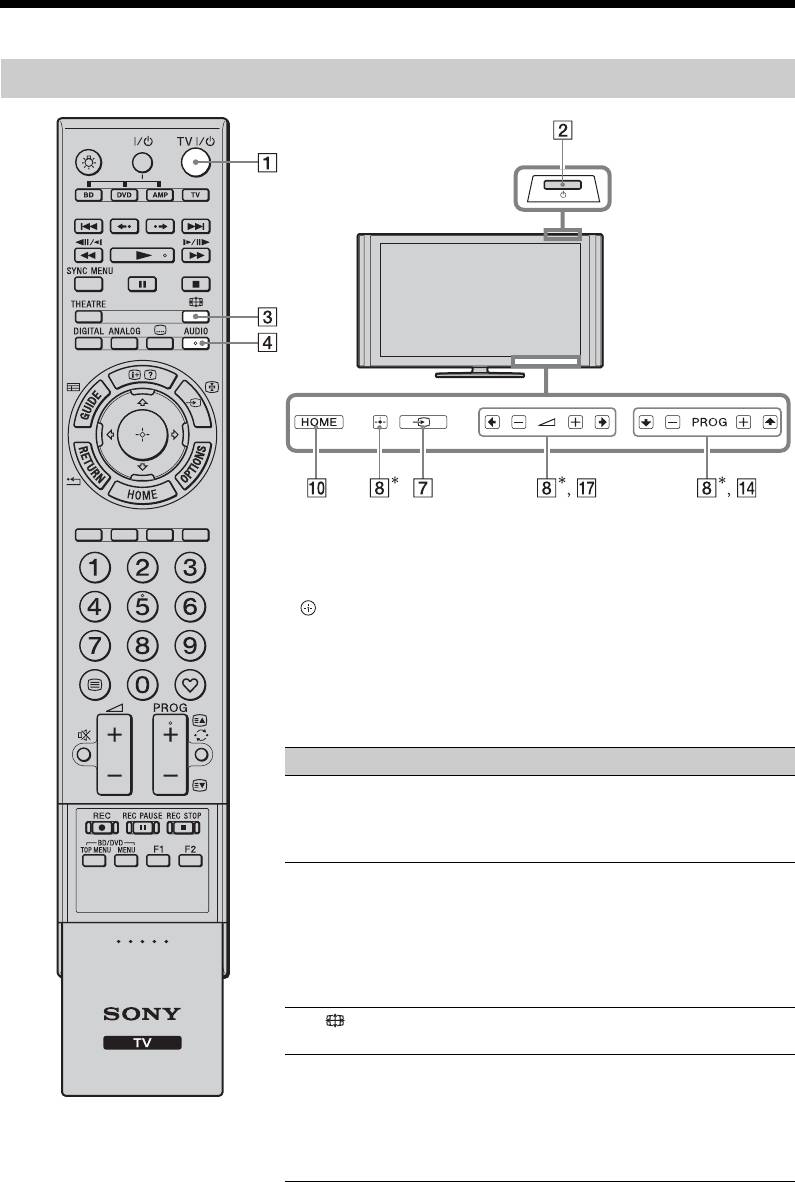
Pilot i przyciski/wskaźniki odbiornika TV
Przyciski pilota i odbiornika TV
Przycisk lub czujniki dotykowe na odbiorniku TV działają
tak samo, jak przyciski na pilocie.
* W menu TV te czujniki dotykowe będą działać w postaci F/f/G/g/
.
z
•Przycisk numeryczny 5, N, PROG + oraz przyciski AUDIO na
pilocie mają kropkę wyczuwaną dotykiem. Kropki wyczuwane
dotykiem pełnią rolę orientacyjną podczas operacji na
odbiorniku TV.
Przycisk Opis
1 TV "/1 (Stan
Nacisnąć, aby włączyć lub wyłączyć
gotowości
odbiornik TV ze stanu gotowości.
odbiornika
TV)
2 1 (Zasilanie) Nacisnąć, aby włączyć lub wyłączyć
odbiornik TV.
~
•Aby całkowicie wyłączyć odbiornik TV,
należy po wyłączeniu go przyciskiem
odłączyć od sieci przewód zasilania.
3 (Tryb
Nacisnąć, aby zmienić format ekranu
ekranowy)
(strona 20).
4 AUDIO W trybie analogowym: Nacisnąć, aby
zmienić tryb podwójnego dźwięku
(strona 43).
W trybie cyfrowym: Nacisnąć, aby zmienić
język używany dla aktualnie oglądanego
programu (strona 53).
PL
14
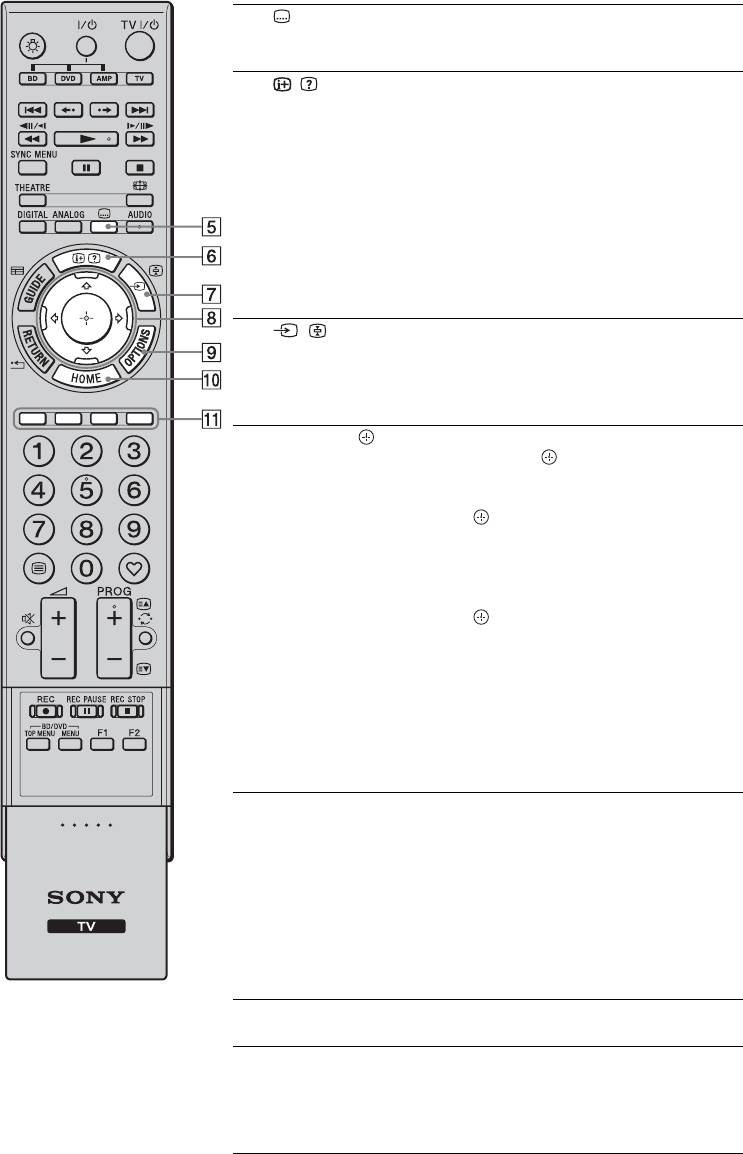
5
Nacisnąć, aby zmienić język napisów
(Ustawienie
(strona 53) (tylko w trybie cyfrowym).
napisów)
6
/
W trybie cyfrowym: Wyświetla szczegółowe
(Pokazywanie
informacje o aktualnie oglądanym
informacji/
programie.
tekstu)
W trybie analogowym: Wyświetla
informacje. Nacisnąć raz, aby wyświetlić
numer bieżącego kanału i tryb ekranowy.
Nacisnąć ponownie, aby wyświetlić
informacje zegara. Nacisnąć trzeci raz, aby
usunąć wyświetlenie z ekranu.
W trybie tekstowym (strona 19): Wywołuje
ukryte informacje (na przykład odpowiedzi
do quizu).
7 /
W trybie TV: Nacisnąć, aby wyświetlić listę
(Wybieranie
wejść.
wejścia/
W trybie tekstowym: Nacisnąć, aby
Zatrzymanie
zatrzymać bieżącą stronę.
tekstu)
8
F/f/G/g/ Nacisnąć F/f/G/g, aby przesunąć kursor na
ekranie. Nacisnąć , aby wybrać/
potwierdzić podświetloną opcję.
Podczas odtwarzania pliku graficznego:
Nacisnąć , aby wstrzymać/zacząć
prezentację zdjęć. Nacisnąć F/G, aby
wybrać poprzedni plik. Nacisnąć f/g, aby
wybrać następny plik.
Podczas odtwarzania pliku muzycznego:
Nacisnąć , aby wstrzymać/zacząć
odtwarzanie. Nacisnąć i przytrzymać G/g,
aby przewinąć do przodu/przewinąć do
tyłu, po czym zwolnić przycisk w
momencie, w którym ma nastąpić powrót
do odtwarzania. Nacisnąć F, aby rozpocząć
odtwarzanie od początku bieżącego pliku.
Nacisnąć f, aby przejść do następnego
pliku.
9 OPTIONS Nacisnąć, aby wyświetlić listę, która
zawiera „PAP” (strona 26), „PIP”
(strona 27), „Sterowanie urządzeniami”,
lub skróty do niektórych menu nastawień.
Aby operować urządzeniami
obsługiwanymi przez sterowanie HDMI,
należy użyć menu „Sterowanie
urządzeniami”.
Opcje na liście będą różne w zależności od
źródła wejścia.
0 HOME Nacisnąć, aby wyświetlić menu Home TV
(strona 39).
qa Przyciski
Gdy dostępne są kolorowe przyciski, na
kolorowe
ekranie pojawi się przewodnik po
operacjach. Sposób wykonania wybranej
operacji opisany jest w przewodniku po
operacjach (strona 19, 21, 22).
(ciąg dalszy)
PL
15
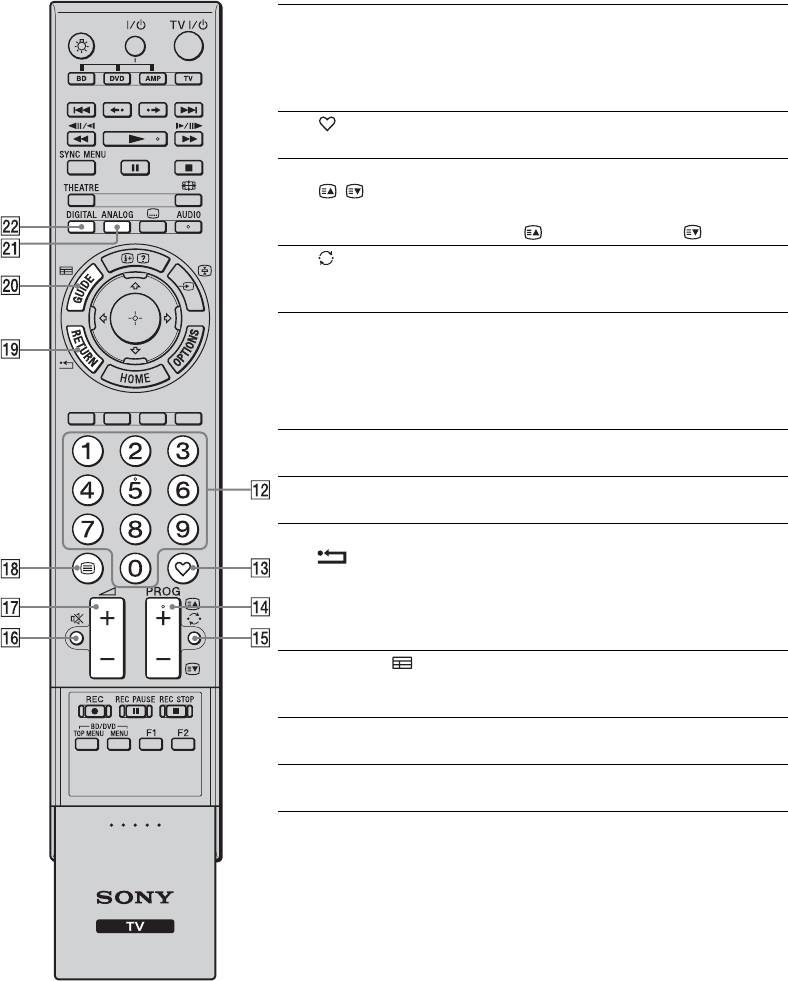
qs Przyciski
W trybie TV: Nacisnąć, aby wybrać kanały.
numeryczne
Dla kanałów o numerze 10 i wyższym,
drugą i trzecią cyfrę należy nacisnąć szybko.
W trybie tekstowym: Nacisnąć, aby
wprowadzić numer strony.
qd (Ulubione) Nacisnąć, aby wyświetlić utworzoną przez
siebie cyfrową listę Ulubionych (strona 22).
qf PROG +/–/
W trybie TV: Nacisnąć, aby wybrać
/
następny (+) lub poprzedni (–) kanał.
W trybie tekstowym: Nacisnąć, aby wybrać
następną ( ) lub poprzednią ( ) stronę.
qg
Nacisnąć, aby wrócić do ostatnio
(Poprzedni
oglądanego kanału (oglądanego przez
kanał)
ponad pięć sekund).
qh %
Nacisnąć, aby wyciszyć dźwięk. Nacisnąć
(Wyciszenie
ponownie, aby przywrócić dźwięk.
dźwięku)
z
•Nacisnąć ten przycisk w trybie gotowości,
aby włączyć TV bez dźwięku.
qj 2 +/–
Nacisnąć, aby nastawić głośność.
(Głośność)
qk / (Tekst) Nacisnąć, aby wyświetlić informacje
tekstowe (strona 19).
ql RETURN / Nacisnąć, aby wrócić do poprzedniego
ekranu wyświetlanego menu.
Podczas odtwarzania pliku graficznego/
muzycznego: Nacisnąć, aby zatrzymać
odtwarzanie. (Wyświetlenie powróci do
listy plików lub katalogów.)
w; GUIDE /
Nacisnąć, aby wyświetlić Cyfrowy
(EPG)
elektroniczny informator programowy
(EPG) (strona 21).
wa ANALOG Nacisnąć, aby wyświetlić ostatnio oglądany
kanał analogowy.
ws DIGITAL Nacisnąć, aby wyświetlić ostatnio oglądany
kanał cyfrowy.
PL
16
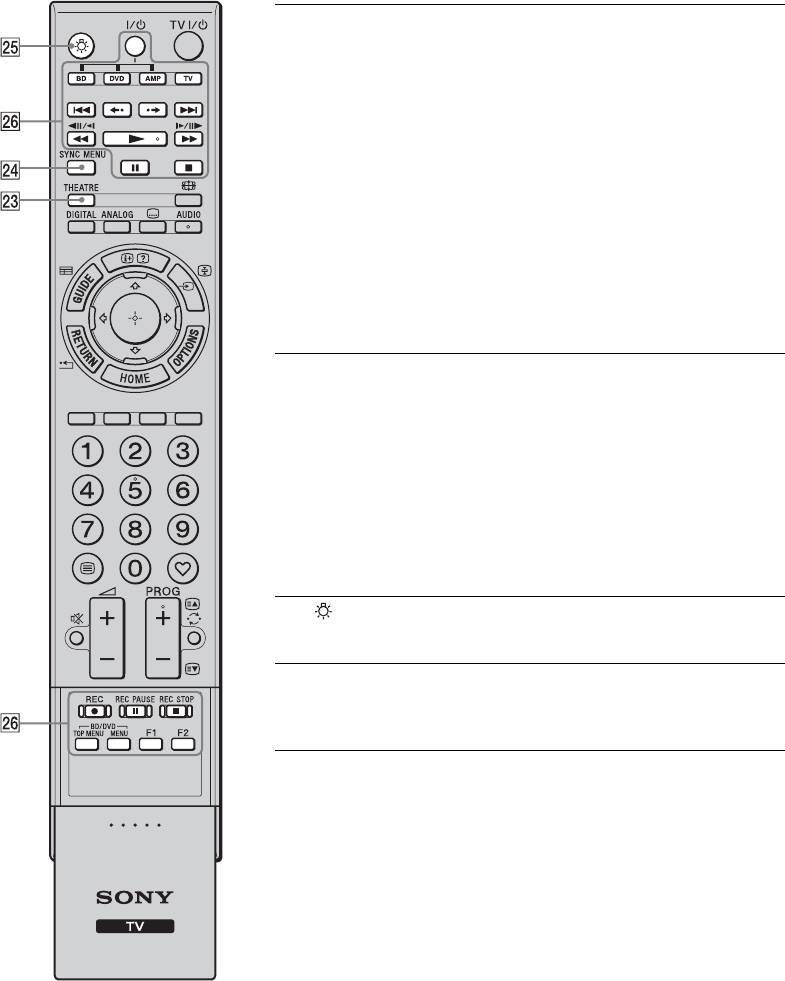
wd THEATRE Można ustawić Tryb kinowy jako włączony
lub wyłączony. Gdy tryb kinowy jest
włączony, automatycznie zostaje
nastawione optymalne wyjście audio (jeżeli
odbiornik TV jest podłączony do systemu
audio kablem HDMI) i jakość obrazu
programów w technologii filmowej.
z
•Gdy odbiornik TV zostanie wyłączony,
tryb kinowy również się wyłączy.
•Tryb „Sterowanie przez HDMI”
(BRAVIA Sync) jest dostępny tylko dla
podłączonych urządzeń Sony, które
posiadają logo BRAVIA Sync lub
BRAVIA Theatre Sync, lub są zgodne ze
sterowaniem HDMI.
wf SYNC MENU Wyświetla menu podłączonego sprzętu
HDMI. Podczas oglądania ekranów lub
programów z innych wejść, po naciśnięciu
przycisku wyświetlone zostanie „Wybór
urządzeń HDMI”.
z
•Tryb „Sterowanie przez HDMI”
(BRAVIA Sync) jest dostępny tylko dla
podłączonych urządzeń Sony, które
posiadają logo BRAVIA Sync lub są
zgodne ze sterowaniem HDMI.
wg (Światło) Nacisnąć, aby oświetlić przyciski na pilocie,
aby były dobrze widoczne nawet gdy jest
ciemno w pokoju.
wh Przyciski
Można operować sprzętem podłączonym
obsługujące
do odbiornika TV (strona 24, 30, 31).
opcjonalne
urządzenie
(ciąg dalszy)
PL
17
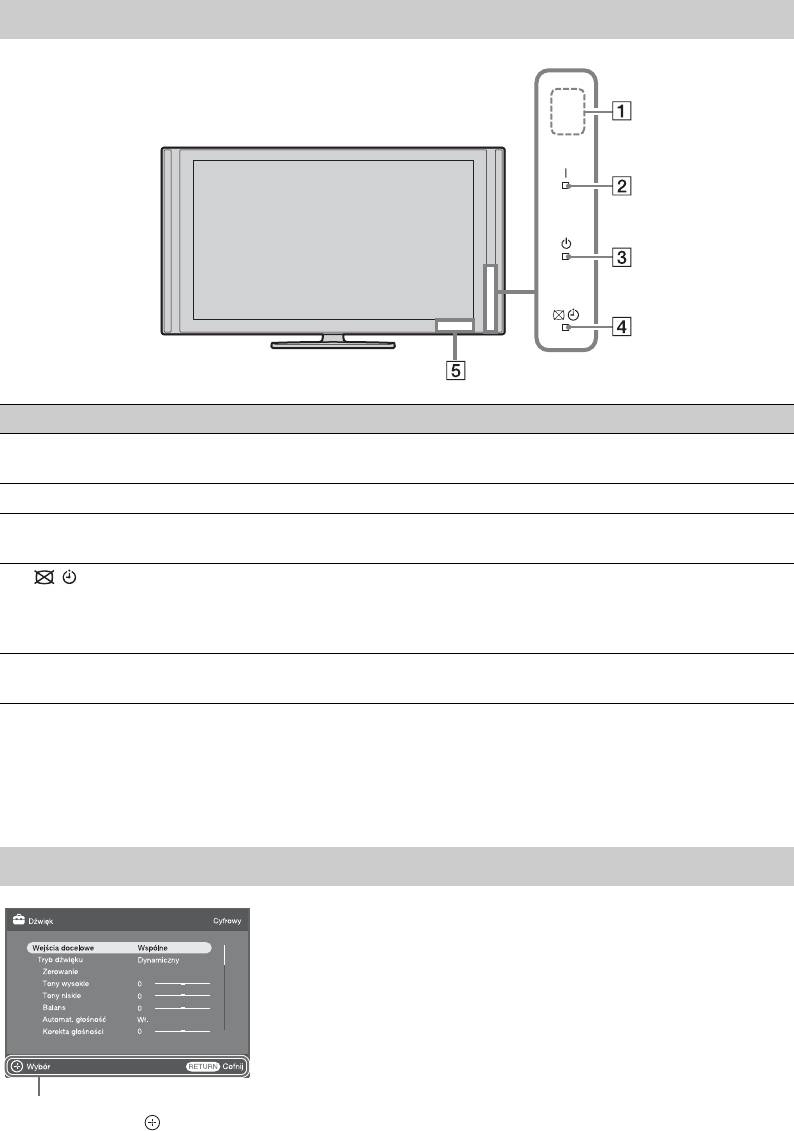
Wskaźniki
Wskaźnik Opis
1 Czujnik światła
Nie zasłaniać czujnika, ponieważ może to wpłynąć na jego działanie.
(strona 49)
2 " (Zasilanie) Świeci się na zielono po włączeniu odbiornika TV.
3 1 (Stan
Świeci się na czerwono, gdy odbiornik TV jest w trybie gotowości.
gotowości)
4 (Wskaźnik
Świeci się na zielono po wybraniu „Obraz wyłączony” (strona 49).
wyłączonego
Świeci się na pomarańczowo, kiedy nastawisz Timer (strona 21, 40).
obrazu /
Programator)
5 Czujnik zdalnego
Odbiera sygnały IR z pilota.
sterowania
Nie zasłaniać czujnika. Czujnik może nie działać właściwie.
~
•Przed odłączeniem przewodu zasilającego należy upewnić się, że telewizor jest zupełnie wyłączony.
Odłączenie przewodu zasilającego gdy telewizor jest włączony może spowodować, że wskaźnik
pozostanie zapalony lub być przyczyną usterki telewizora.
O ekranowym przewodniku po operacjach
Przewodnik po operacjach
Przykład: Nacisnąć lub RETURN (zobacz 8 na stronie 15 lub ql na stronie 16).
Wyświetlony na dole ekranu przewodnik po operacjach pomaga w operowaniu odbiornika
TV pilotem. Użyć przycisków pilota pokazanych w przewodniku po operacjach.
PL
18
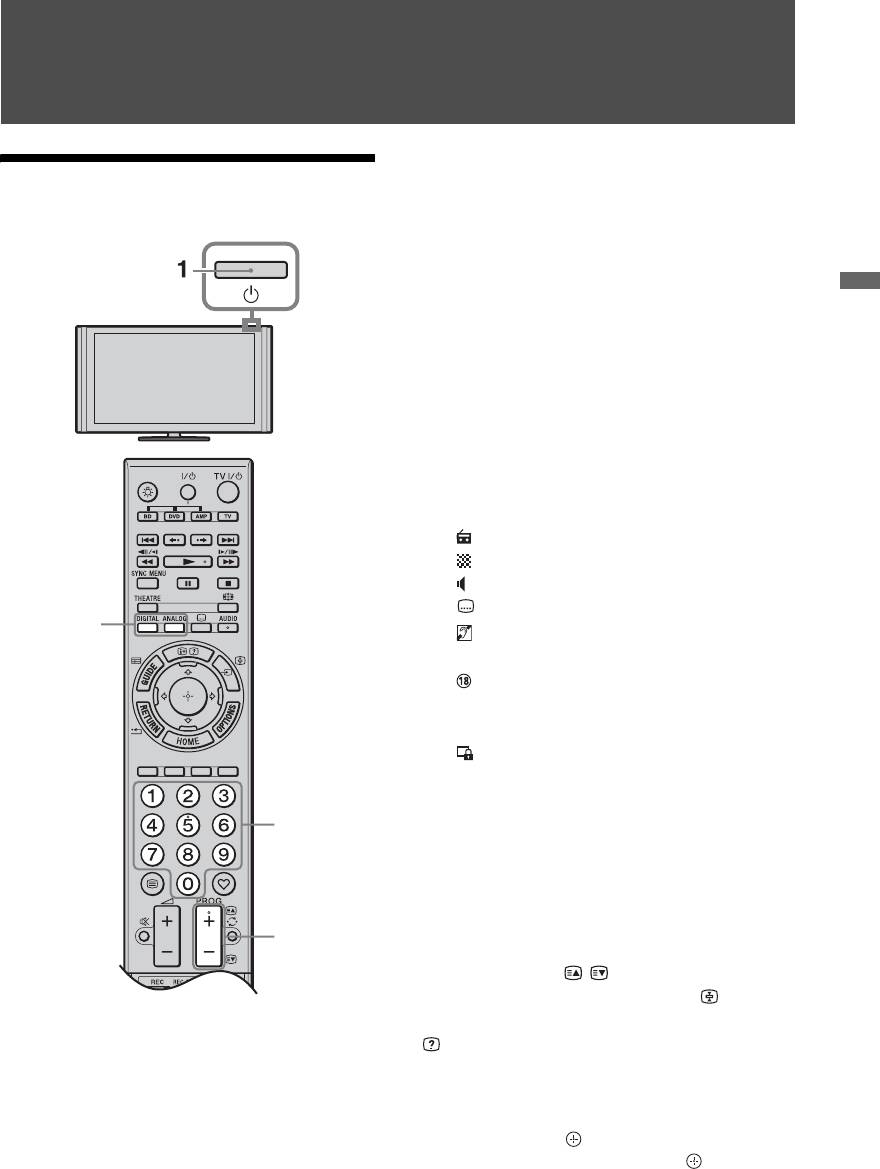
Odbiór audycji telewizyjnych
3 Naciskać przyciski numeryczne lub
Odbiór audycji
PROG +/–, aby wybrać kanał TV.
telewizyjnych
Aby wybrać przyciskami
numerycznymi kanały o numerze 10 i
wyższym, drugą i trzecią cyfrę należy
wprowadzić szybko.
Odbiór audycji telewizyjnych
Aby wybrać cyfrowy program za
pomocą Cyfrowego elektronicznego
informatora programowego (EPG),
zobacz strona 21.
W trybie cyfrowym
Na chwilę pojawi się baner z
informacją. Na banerze mogą
znajdować się następujące ikony.
: Program radiowy
: Program kodowany/płatny
: Dostępne różne języki audio
: Dostępne napisy
2
: Dostępne napisy dla słabo
słyszących
: Zalecany wiek minimalny dla
aktualnego programu (od 4 do
18 lat)
: Blokada rodzicielska
Aby wejść na strony teletekstu
3
Nacisnąć /. Po każdorazowym naciśnięciu
/, wyświetlenie zmienia się cyklicznie w
następujący sposób:
Tekst i obraz TV t Tekst t Bez tekstu
(wyjście z funkcji teletekstu)
3
Aby wybrać stronę, nacisnąć przyciski
numeryczne lub / .
Aby zatrzymać stronę, nacisnąć .
Aby wywołać ukrytą informację, nacisnąć
1 Nacisnąć 1 na odbiorniku TV, aby
.
włączyć odbiornik TV.
z
Gdy odbiornik TV jest w trybie
•Można także przejść bezpośrednio do strony,
gotowości (wskaźnik 1 (oczekiwanie)
wybierając wyświetlony na ekranie numer
na przednim panelu odbiornika TV
strony. Nacisnąć i F/f/G/g, aby wybrać
jest czerwony), nacisnąć TV "/1 na
numer strony, po czym nacisnąć .
pilocie, aby włączyć odbiornik TV.
•Jeżeli na dole strony tekstowej pojawią się
opcje w czterech kolorach, dostępna jest
2 Nacisnąć DIGITAL, aby przełączyć na
usługa szybkiego dostępu do stron (Fast Text -
tryb cyfrowy, lub nacisnąć ANALOG,
szybkie wyszukiwanie stron). Aby wejść na
aby przełączyć na tryb analogowy.
stronę, nacisnąć przycisk w odpowiadającym
jej kolorze.
Dostępne kanały różnią się zależnie od
trybu.
(ciąg dalszy)
PL
19
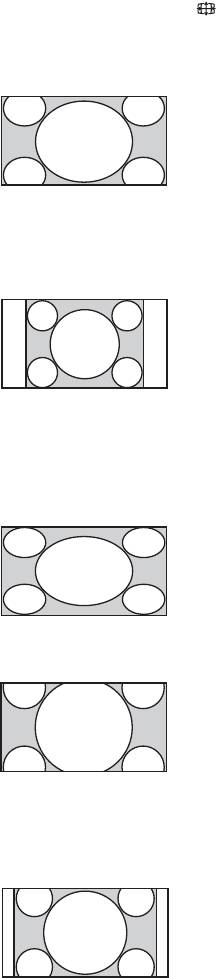
Aby ręcznie zmienić format ekranu
~
Nacisnąć kilkakrotnie , aby wybrać
•Gdy zostanie wybrany „Smart”, niektóre znaki
i/lub litery na górze i na dole obrazu mogą nie
żądany format ekranu.
być widoczne. W takim wypadku nastawić
Smart*
„Rozmiar pionowy” w menu „Ustawienia
ekranu” (strona 44).
Wyświetla
z
konwencjonalny
•Gdy „Autoformatowanie” (strona 44) jest
obraz telewizyjny 4:3
nastawiony na „Wł.”, odbiornik TV
z imitacją efektu
automatycznie wybierze tryb najlepiej
szerokoekranowego.
dostosowany do rodzaju programu.
Obraz w formacie 4:3
• Gdy obrazy ze źródeł 720p, 1080i lub 1080p są
wypełnia cały ekran.
wyświetlane z czarną obwódką na brzegach
4:3
ekranu, wybrać „Smart” lub „Zoom”, aby
wyregulować obraz.
Wyświetla programy
TV w
konwencjonalnym
formacie 4:3 (np. nie-
panoramiczna
telewizja) w
prawidłowych
proporcjach.
Wide
Wyświetla
panoramiczne (16:9)
programy w
prawidłowych
proporcjach.
Zoom*
Wyświetla programy
telewizyjne w
formacie
Cinemascope (format
Letterbox) w
prawidłowych
proporcjach.
14:9*
Wyświetla programy
telewizyjne formatu
14:9 w prawidłowych
proporcjach.
Wskutek tego, na
ekranie widoczne są
czarne obszary na
brzegach.
* Obraz może być częściowo obcięty od góry i od
dołu. Można nastawić pionową pozycję obrazu.
Nacisnąć F/f, aby przesunąć obraz do góry lub do
dołu (np. aby czytać napisy).
PL
20
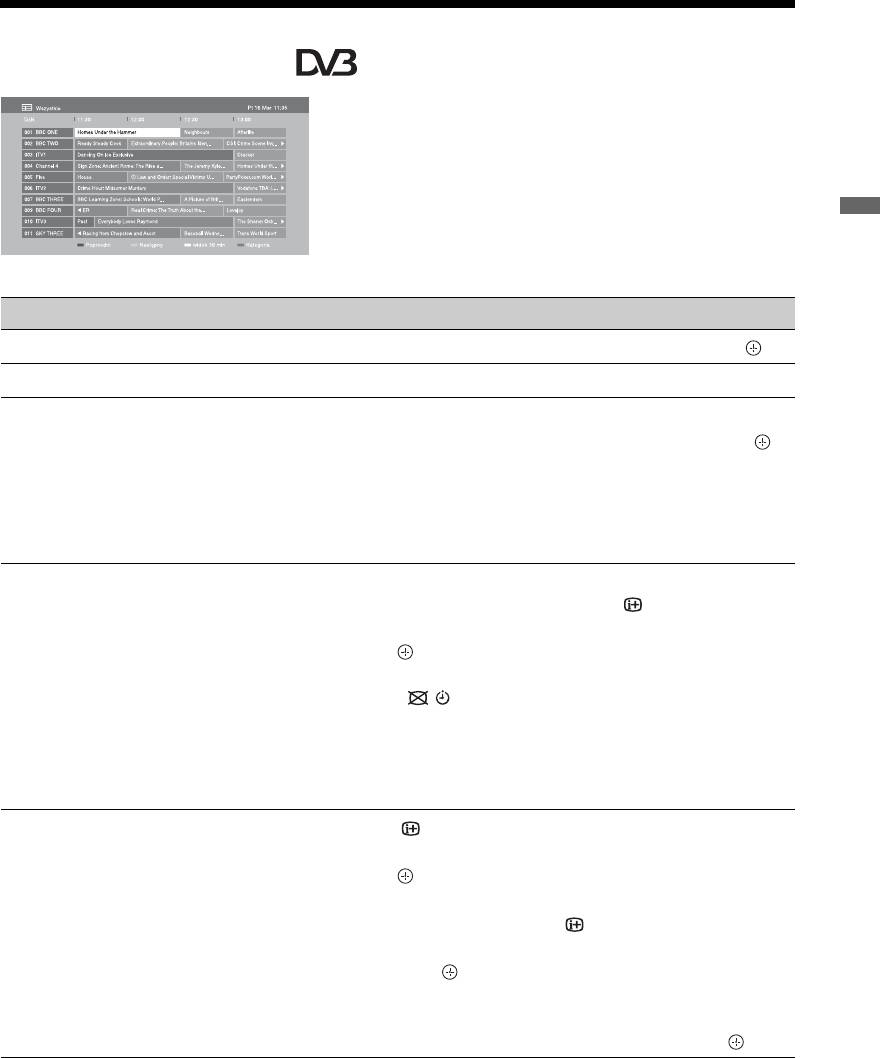
Używanie Cyfrowego elektronicznego informatora
programowego (EPG) *
1 W trybie cyfrowym nacisnąć GUIDE.
2 Wykonać żądaną operację, jak
pokazano w następującej tabeli lub na
wyświetleniu na ekranie.
* Ta funkcja może nie być dostępna w niektórych
Odbiór audycji telewizyjnych
krajach/regionach.
Cyfrowy elektroniczny informator programowy (EPG)
Aby Należy
Oglądać program Nacisnąć F/f/G/g, aby wybrać program, po czym nacisnąć .
Wyłączyć EPG Nacisnąć GUIDE.
Sortować informacje o
1 Nacisnąć niebieski przycisk.
programach według kategorii
2 Nacisnąć F/f, aby wybrać kategorię, po czym nacisnąć .
– Lista kategorii
Dostępne kategorie to:
„Wszystkie”, „Ulubione” (1 – 4), „Radio”: Zawiera
wszystkie dostępne kanały.
Nazwa kategorii (np. „Wiadomości”): Zawiera wszystkie
kanały odpowiadające wybranej kategorii.
Nastawić program na
1 Nacisnąć F/f/G/g, aby wybrać przyszły program, który ma
automatyczne wyświetlenie na
zostać wyświetlony, po czym nacisnąć .
ekranie w momencie rozpoczęcia
2 Nacisnąć F/f, aby wybrać „Przypomnienie”, po czym
– Przypomnienie
nacisnąć .
Przy informacji o tym programie pojawi się symbol c.
Wskaźnik na przednim panelu odbiornika TV zapali
się na pomarańczowo.
~
•Jeżeli odbiornik TV zostanie przełączony w tryb gotowości,
włączy się automatycznie gdy zacznie się program.
Anulować przypomnienie
1 Nacisnąć .
– Wykasuj programator
2 Nacisnąć F/f, aby wybrać „Lista programatora”, po czym
nacisnąć .
3 Nacisnąć F/f, aby wybrać program przeznaczony do
anulowania, po czym nacisnąć .
4 Nacisnąć F/f, aby wybrać „Wykasuj programator”, po
czym nacisnąć .
Pojawi się wyświetlenie potwierdzenia, że program ma być
anulowany.
5 Nacisnąć G/g, aby wybrać „Tak”, po czym nacisnąć .
PL
21
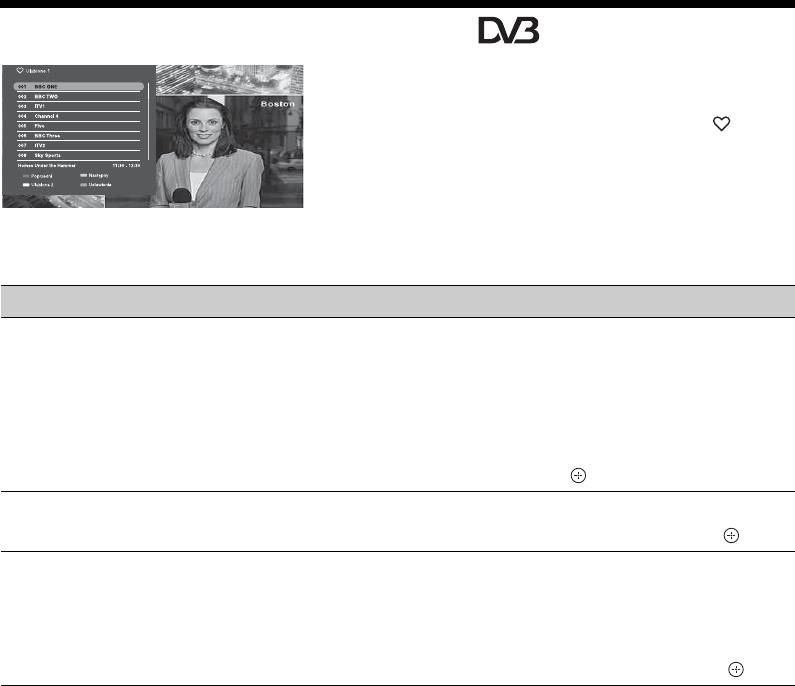
Używanie cyfrowej listy Ulubionych *
Można podać maksymalnie cztery listy
ulubionych kanałów.
1 W trybie cyfrowym, nacisnąć .
2 Wykonać żądaną operację, jak
pokazano w następującej tabeli lub na
wyświetleniu na ekranie.
Cyfrowa lista Ulubionych
* Ta funkcja może nie być dostępna w niektórych
krajach/regionach.
Aby Należy
Dodać lub usunąć kanały na liście
1 Nacisnąć niebieski przycisk.
Ulubionych
Przejść do kroku 2, gdy kanały są dodawane po raz
pierwszy lub gdy lista Ulubionych jest pusta.
2 Nacisnąć żółty przycisk, aby wybrać listę Ulubionych do
edycji.
3 Nacisnąć F/f/G/g, aby wybrać kanał, który zostanie dodany
lub usunięty, po czym nacisnąć .
Oglądać kanał
1 Nacisnąć żółty przycisk, aby wybrać listę Ulubionych.
2 Nacisnąć F/f, aby wybrać kanał, po czym nacisnąć .
Usunąć wszystkie kanały z listy
1 Nacisnąć niebieski przycisk.
Ulubionych
2 Nacisnąć żółty przycisk, aby wybrać listę Ulubionych do
edycji.
3 Nacisnąć niebieski przycisk.
4 Nacisnąć G/g, aby wybrać „Tak”, po czym nacisnąć .
PL
22
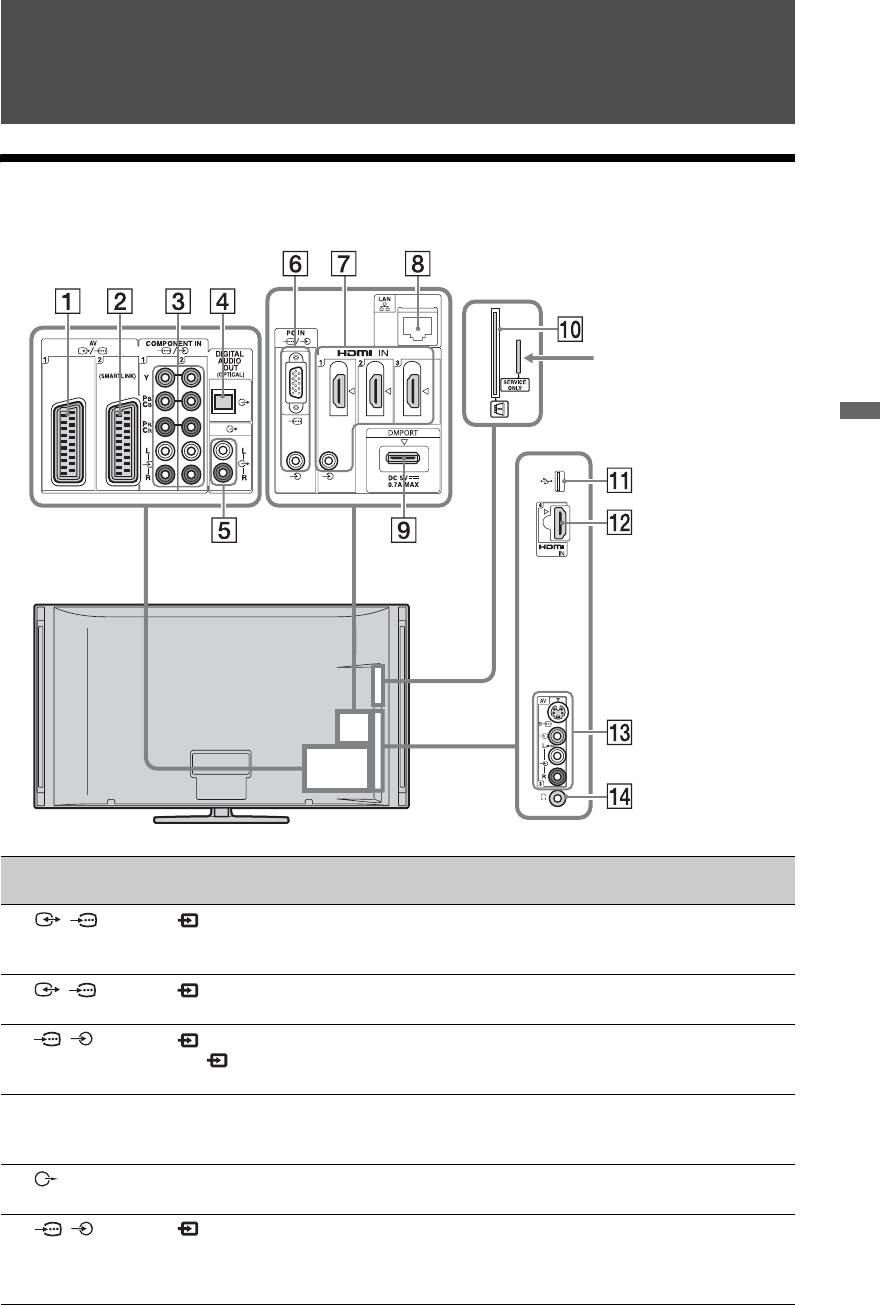
Korzystanie z dodatkowego sprzętu
Podłączanie dodatkowego sprzętu
Do odbiornika TV można podłączyć cały szereg dodatkowych urządzeń.
Tylko do użycia przez
serwis
Korzystanie z dodatkowego sprzętu
Podłączyć do Symbol wejścia na
Opis
ekranie
1 /AV1 AV1 Gdy podłączony zostanie dekoder, kodowany sygnał z
tunera TV jest wysyłany do dekodera, po czym dekoder
rozkodowuje sygnał przed jego wyprowadzeniem.
2 /AV2
AV 2 SmartLink stanowi bezpośrednie łącze między
(SMARTLINK)
odbiornikiem TV a nagrywarką (np. nagrywarką DVD).
3 /
Component 1
Gniazda komponentowe wideo obsługują tylko
COMPONENT IN1
lub Component
następujące sygnały wejścia wideo: 480i, 480p, 576i, 576p,
lub 2
2
720p, 1080i i 1080p.
4 DIGITAL
Użyć optycznego kabla audio.
AUDIO OUT
(OPTICAL)
5 Można słuchać dźwięku TV przez podłączone
urządzenie audio Hi-Fi.
6 /PC IN PC Zalecane jest użycie kabla PC wyposażonego w rdzenie
ferrytowe, na przykład „Kabel połączeniowy, D-sub 15”
(ref. 1-793-504-11, dostępny w stacji serwisu Sony), lub
jego ekwiwalent.
(ciąg dalszy)
PL
23
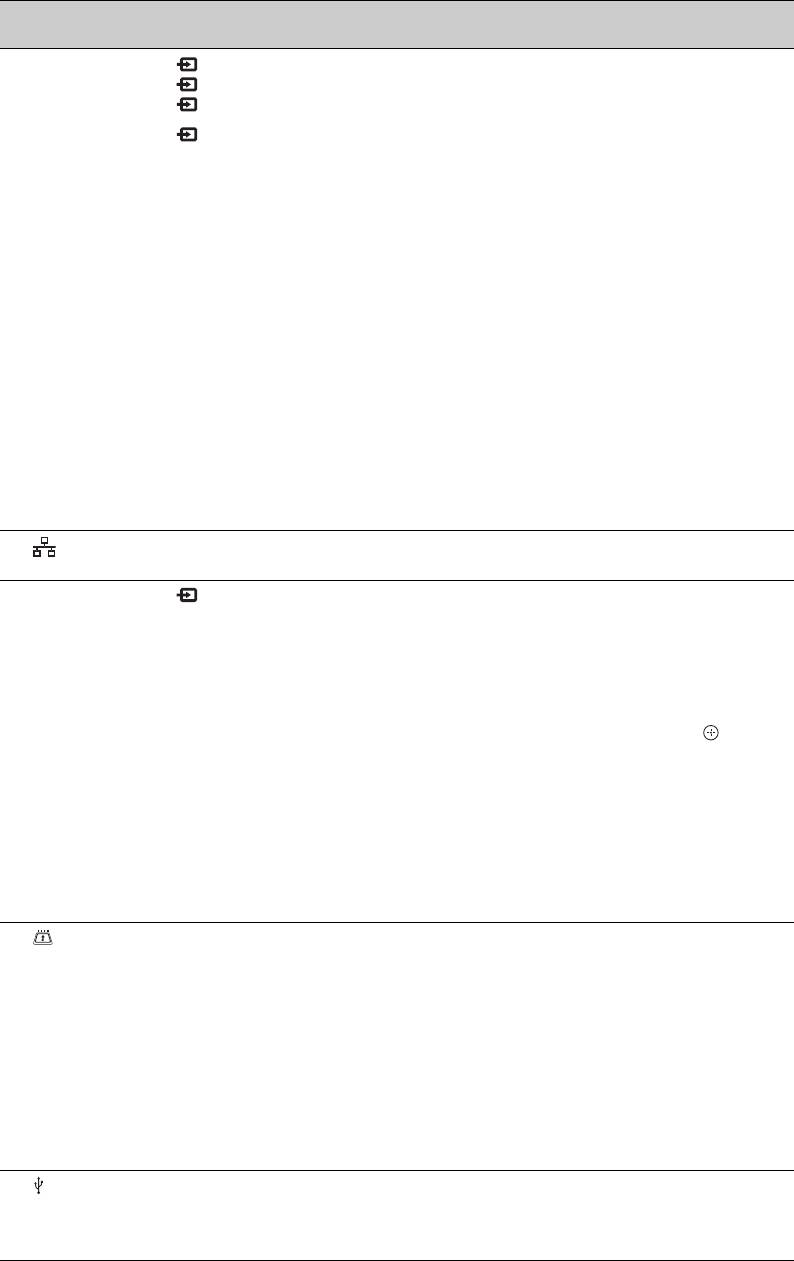
Podłączyć do Symbol wejścia na
Opis
ekranie
7 HDMI IN 1, 2,
HDMI 1,
Z podłączonych urządzeń wprowadzane są cyfrowe
lub 3
HDMI 2, lub
sygnały wideo i audio.
HDMI 3
Ponadto, gdy podłączone urządzenie jest zgodne ze
sterowaniem HDMI, obsługiwana jest wymiana
qs HDMI IN 4 HDMI 4
informacji z podłączonym urządzeniem. Aby nastawić tę
komunikację, zobacz strona 48.
Jeżeli urządzenie posiada gniazdo DVI, podłączyć je do
gniazda HDMI IN 1 przez interfejs adaptera DVI –
HDMI (brak w zestawie), oraz podłączyć gniazda
wyjścia audio urządzenia do gniazd wejścia audio
znajdujących się wśród gniazd HDMI IN 1.
~
•Gniazda HDMI obsługują tylko następujące sygnały
wejścia wideo: 480i, 480p, 576i, 576p, 720p, 1080i, 1080p
i 1080/24p. Wejścia wideo komputera, zobacz strona 59.
•Należy stosować wyłącznie przewody autoryzowane
HDMI oznaczone logo HDMI. Zalecamy korzystanie z
przewodów HDMI Sony (typu High Speed).
•Podczas podłączania systemu audio zgodnego ze
sterowaniem HDMI należy pamiętać o podłączeniu go
również do gniazda DIGITAL AUDIO OUT
(OPTICAL).
8 LAN Wchodząc do sieci można korzystać z treści zapisanych
na urządzeniach zgodnych z DLNA (strona 34).
9 DMPORT DMPORT Można odtwarzać audio lub wideo (wymagany
opcjonalny kabel) z przenośnego odtwarzacza audio,
który jest podłączony do odbiornika TV przy użyciu
adaptera DIGITAL MEDIA PORT (DMPORT).
W zależności od podłączonego adaptera DIGITAL
MEDIA PORT, można w następujący sposób operować
podłączonym sprzętem przy użyciu odbiornika TV;
– Używając pilota odbiornika TV: F/f/G/g, ,
RETURN, N/x/X/m/M/./>.
– Używając funkcji menu OPTIONS: Nacisnąć OPTIONS i
wybrać „Sterowanie urządzeniami (Menu)”.
~
•Nie podłączać ani nie odłączać adaptera DIGITAL
MEDIA PORT gdy odbiornik TV jest włączony.
•Podłączony sprzęt nie jest zasilany, gdy odbiornik TV
jest wyłączony lub jest w trybie gotowości.
0 CAM (Moduł
Umożliwia dostęp do usług płatnej TV. Szczegółowe
warunkowego
informacje zobacz w instrukcji obsługi dostarczonej
dostępu)
razem z CAM.
Aby użyć CAM, wyjąć atrapę karty z otworu CAM,
następnie wyłączyć odbiornik TV i włożyć kartę CAM w
otwór. Gdy CAM nie jest używany zalecane jest, aby
atrapa karty była na stałe włożona do otworu CAM.
~
•CAM nie jest obsługiwany w niektórych krajach/
regionach. Należy sprawdzić u autoryzowanego
sprzedawcy.
qa USB Na ekranie TV można oglądać pliki zdjęć/muzyki
zapisane w cyfrowym aparacie fotograficznym Sony lub
w kamerze wideo, używając kabla USB lub urządzenia
pamięci USB (strona 27).
PL
24
Podłączyć do Symbol wejścia na
Opis
ekranie
qd AV3,
AV 3 Aby uniknąć zakłóceń na obrazie, nie należy podłączać
AV3, i AV3
kamery wideo jednocześnie do gniazda wideo AV3 i
do gniazda S wideo AV3. Urządzenie monofoniczne
należy podłączyć do gniazda AV3 L.
qf i Słuchawki Można słuchać dźwięku TV przez słuchawki.
Korzystanie z dodatkowego sprzętu
PL
25
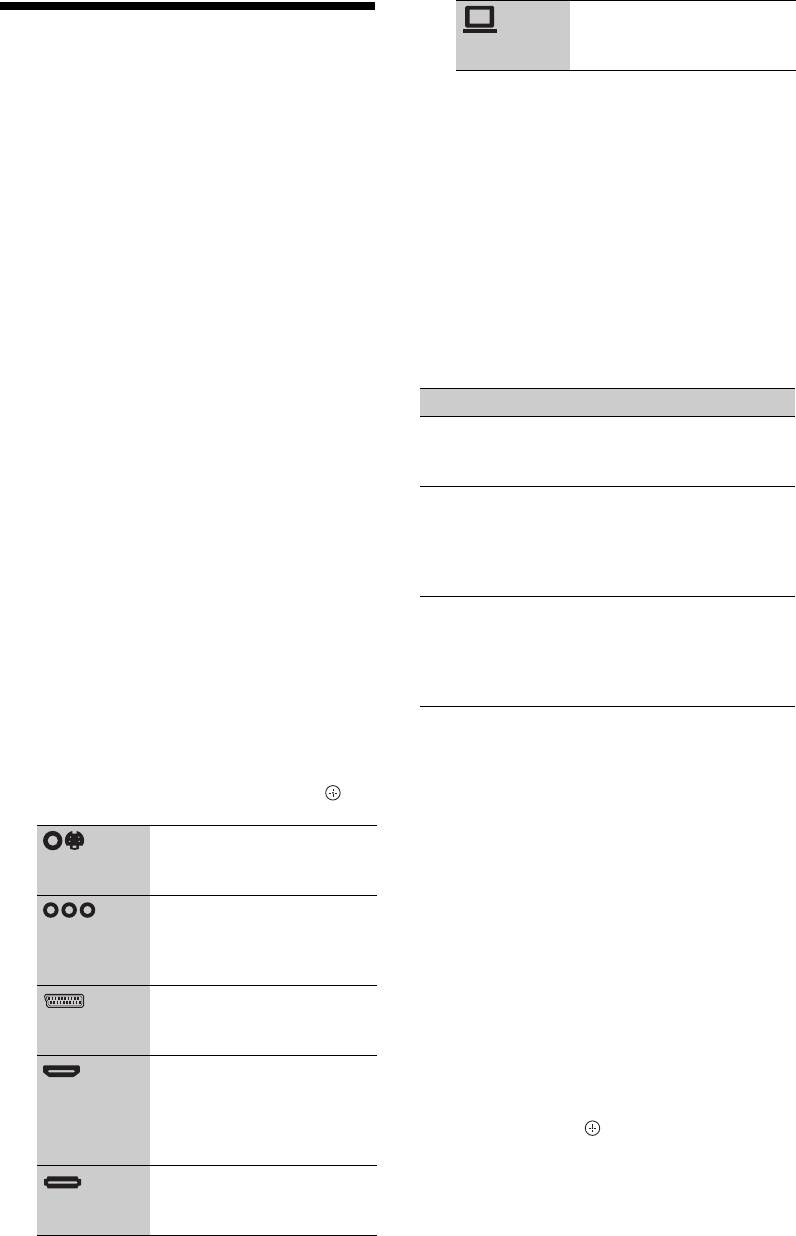
Przełącza na obraz z
Oglądanie obrazów z
komputera podłączonego
do wejścia PC .
podłączonych urządzeń
Włączyć podłączone urządzenie i wykonać
~
jedną z następujących operacji.
• Zależnie od ustawienia „Pomiń wejścia AV”
(strona 48), niektóre źródła wejścia mogą nie
W przypadku urządzenia podłączonego do
pojawić się na liście. Jeżeli źródło wejścia
gniazda scart 21-stykowym przewodem
zostało ustawione na „Pomiń”, to źródło
SCART
wejścia nie pojawi się, niezależnie od tego, czy
jest do niego podłączone urządzenie. Jeżeli
Rozpocząć odtwarzanie na podłączonym
źródło wejścia zostało ustawione na
urządzeniu.
„Automat.”, to źródło wejścia nie pojawi się,
Na ekranie pojawi się obraz z
jeżeli do odbiornika TV nie jest podłączone
podłączonego urządzenia.
urządzenie.
W przypadku samoprogramującego się
Dodatkowe czynności
magnetowidu
Aby Należy
W trybie analogowym nacisnąć PROG +/–
lub przyciski numeryczne, aby wybrać
Wrócić do
Nacisnąć DIGITAL
normalnego trybu
lub ANALOG.
kanał wideo.
TV
W przypadku urządzenia USB
Zmienić głośność
Nacisnąć 2 +/–.
podłączonego
Zobacz strona 27.
systemu audio,
Gdy chodzi o urządzenie sieciowe, zobacz
który jest zgodny ze
strona 34.
sterowaniem HDMI
Wyciszyć dźwięk
Nacisnąć %.
W przypadku innego podłączonego
podłączonego
Nacisnąć ponownie,
urządzenia
systemu audio,
aby przywrócić
który jest zgodny ze
dźwięk.
1 Nacisnąć HOME.
sterowaniem HDMI
2 Nacisnąć g, aby wybrać „Wejścia
zewnętrzne”.
Aby oglądać jednocześnie dwa obrazy
3 Nacisnąć F/f, aby wybrać żądane
– PAP (Obraz i Obraz)
źródło wejścia, po czym nacisnąć .
Można oglądać na ekranie jednocześnie
dwa obrazy (wejście zewnętrzne i program
Przełącza na obraz z
TV).
urządzenia podłączonego
Podłączyć urządzenie opcjonalne
do wejść AV3.
(strona 23) i upewnić się, że obraz z
Przełącza na obraz z
podłączonego urządzenia pojawia się na
urządzenia podłączonego
ekranie (strona 26).
do wejść Component 1
lub 2.
~
Przełącza na obraz z
•Ta funkcja nie jest dostępna dla wejścia PC jak
urządzenia podłączonego
i dla wejścia DIGITAL MEDIA PORT.
do wej ś ć AV1 l u b AV 2.
•Nie jest możliwa zmiana rozmiaru obrazów.
Przełącza na obraz z
1 Nacisnąć OPTIONS.
urządzenia podłączonego
2 Nacisnąć F/f, aby wybrać „PAP”, po
do wejścia HDMI 1,
HDMI 2, HDMI 3 lub
czym nacisnąć .
HDMI 4.
Obraz z podłączonego urządzenia jest
Przełącza na obraz z
wyświetlany po lewej stronie, a
urządzenia podłączonego
program TV jest wyświetlany po
do wejścia DMPORT.
prawej.
PL
26
3 Naciskać przyciski numeryczne lub
PROG +/–, aby wybrać kanał TV.
Odtwarzanie zdjęć/muzyki
Aby wrócić do trybu jednego obrazu
przez USB
Nacisnąć RETURN.
Na ekranie TV można oglądać pliki zdjęć/
z
muzyki zapisane w cyfrowym aparacie
• Podświetlony obraz jest słyszalny. Można
fotograficznym Sony lub w kamerze wideo,
zmienić słyszalny obraz, naciskając G/g.
używając kabla USB lub urządzenia
pamięci USB.
Aby oglądać jednocześnie dwa obrazy
1 Podłączyć obsługiwane urządzenie
– PIP (Obraz w Obrazie)
USB do odbiornika TV.
Możliwe jest oglądanie na ekranie dwóch
obrazów (wejście PC i program TV)
2 Nacisnąć HOME.
jednocześnie.
3 Nacisnąć G/g, aby wybrać „Zdjęcia”
lub „Muzyka”.
~
Korzystanie z dodatkowego sprzętu
•Ta funkcja nie jest dostępna dla wejścia
4 Nacisnąć F/f, aby wybrać urządzenie
DIGITAL MEDIA PORT.
USB, po czym nacisnąć .
1 Nacisnąć OPTIONS.
Pojawi się lista plików lub katalogów.
2 Nacisnąć F/f, aby wybrać „PIP”, po
Aby wyświetlić listę w postaci
czym nacisnąć .
miniaturek, nacisnąć żółty przycisk gdy
lista jest wyświetlana.
Obraz z podłączonego komputera jest
wyświetlany w pełnym rozmiarze, a
5 Nacisnąć F/f, aby wybrać plik lub
program TV jest wyświetlany na
katalog, po czym nacisnąć .
małym ekranie.
Gdy został wybrany katalog, wybrać
Można użyć F/f, aby zmienić pozycję
plik, po czym nacisnąć .
ekranu z programem TV.
Zacznie się odtwarzanie.
3 Naciskać przyciski numeryczne lub
PROG +/–, aby wybrać kanał TV.
Automatyczne rozpoczynanie
Aby wrócić do trybu jednego obrazu
odtwarzania zdjęć
Nacisnąć RETURN.
Odbiornik TV automatycznie rozpoczyna
z
odtwarzanie zdjęć, gdy jest włączony i gdy
•Można zmienić słyszalny obraz, naciskając
cyfrowy aparat fotograficzny lub inne
G/g.
urządzenie zawierające pliki zdjęć zostanie
podłączone do portu USB i następnie
włączone (strona 47).
(Zdjęcia) Dostępne OPTIONS
Opcja Opis
Obraz Zobacz strona 40.
Dźwięk Zobacz strona 42.
Dźwięk
Zobacz strona 43.
przestrzenny
Ustawienia wideo Zobacz strona 45.
Przycinanie Przycina fotografię.
Wyświetl mapę Razem ze zdjęciem
wyświetla mapę
miejsca, gdzie zdjęcie
zostało zrobione.
(ciąg dalszy)(ciąg dalszy)
PL
27
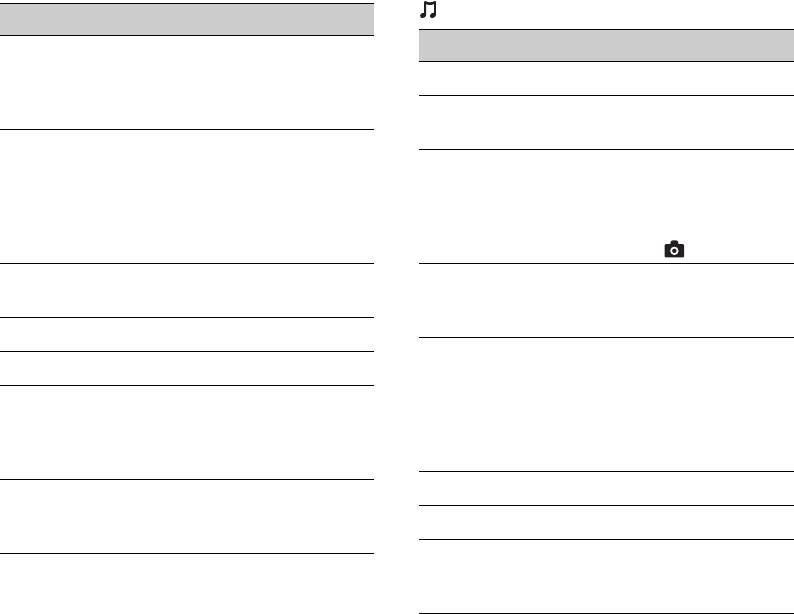
(Muzyka) Dostępne OPTIONS
Opcja Opis
Opcja Opis
Pokaż opcje Umożliwia ustawienie
powtarzania/
Dźwięk Zobacz strona 42.
odtwarzania losowego
dla odtwarzania zdjęć.
Dźwięk
Zobacz strona 43.
przestrzenny
Konfig. zdjęcia Ustawia sposób
wykonania
Dodaj do pokazu
Rejestruje muzykę,
odtwarzania oraz
slajdów
która będzie
rodzaj efektów
odtwarzana jako tło
używanych podczas
do prezentacji zdjęć z
prezentacji zdjęć.
użyciem (Zdjęcia).
Obrót i zapis Obraca i zapisuje
Usuń z pokazu
Anuluje
niechronione pliki.
slajdów
zarejestrowane tło
muzyczne.
Głośnik Zobacz strona 46.
Opcje
Umożliwia ustawienie
i Głośność Zobacz strona 47.
odtwarzania
opcji muzycznych dla
powtarzania,
Obraz kadru
Umożliwia wybranie
odtwarzania losowego
widok.
fotografii, która
i odtwarzania
zostanie wyświetlona
normalnego.
jako kadr widokowy.
Głośnik Zobacz strona 46.
Informacje Wyświetla informacje
o urządzeniu,
i Głośność Zobacz strona 47.
katalogach i plikach.
Informacje Wyświetla informacje
o urządzeniu,
katalogach i plikach.
~
•Gdy odbiornik TV uzyskuje dostęp do danych
na urządzeniu USB, należy pamiętać, aby:
– Nie wyłączać odbiornika TV ani
podłączonego urządzenia USB.
– Nie odłączać kabla USB.
– Nie odłączać urządzenia USB.
Dane na urządzeniu USB mogą zostać
uszkodzone.
•Sony nie ponosi odpowiedzialności za szkody
lub utratę danych na nośniku, spowodowane
przez wadliwe działanie któregokolwiek z
podłączonych urządzeń lub odbiornika TV.
•Odtwarzanie nie zaczyna się automatycznie,
jeżeli odbiornik TV zostaje włączony po
podłączeniu cyfrowego aparatu
fotograficznego lub innego urządzenia do
portu USB.
•Odtwarzanie USB jest obsługiwane dla
następujących formatów plików graficznych:
– JPEG (pliki formatu JPEG z rozszerzeniem
„.jpg” i zgodne z DCF lub Exif)
– RAW (pliki formatu ARW/ARW 2.0 z
rozszerzeniem „.arw”. Tylko do podglądu.)
•Odtwarzanie USB jest obsługiwane dla
następujących formatów plików muzycznych:
– MP3 (pliki z rozszerzeniem „.mp3”, które
nie posiadają ochrony praw autorskich)
PL
28

• Gdy podłączany jest cyfrowy aparat
~
fotograficzny Sony, należy ustawić tryb
•Jeżeli fotografia została wybrana z urządzenia
połączenia USB aparatu na Auto lub na
USB, musi ono pozostać podłączone do
„Pamięć masowa”. Więcej informacji o trybie
odbiornika TV.
połączenia USB można znaleźć w instrukcji
•Jeżeli aktywny jest „Timer wyłączania”,
dostarczonej razem z cyfrowym aparatem
odbiornik TV automatycznie przełączy się na
fotograficznym.
tryb gotowości.
•Aktualne informacje o zgodnych urządzeniach
USB można znaleźć na poniźszej stronie
Aby wyświetlić fotografię z lokalizacją
internetowej.
na mapie
http://support.sony-europe.com/TV/
compatibility/
Gdy używany jest cyfrowy aparat
fotograficzny z funkcją GPS, możliwe jest
Aby wyświetlić fotografię
wyświetlenie fotografii z mapą miejsca, w
— Kadr widokowy
którym zdjęcie zostało wykonane z
użyciem funkcji GPS do nagrania długości i
Można wyświetlać fotografię na ekranie
Korzystanie z dodatkowego sprzętu
szerokości geograficznej. Ponieważ dane
przez wybrany okres czasu. Po upływie
mapy są pobierane z Internetowego
tego czasu odbiornik TV automatycznie
serwisu map, wymagany jest dostęp do sieci
przełączy się na tryb gotowości.
i odbiornik TV musi być podłączony do
1 Wybrać fotografię.
sieci (strona 34).
Można wybrać fotografię z
1 Wybrać fotografię (strona 27).
podłączonego urządzenia USB lub z
2 Naciskając zielony/czerwony przycisk,
zaprogramowanego katalogu z
przybliżać/oddalać mapę.
obrazami. Szczegółowe informacje o
wybieraniu fotografii znajdują się na
Aby zmienić miejsce wyświetlenia
stronie 27.
mapy na ekranie TV, naciskać
2 Nacisnąć OPTIONS gdy wybrana
kilkakrotnie niebieski przycisk.
fotografia jest wyświetlona, po czym
~
nacisnąć F/f, aby wybrać „Obraz
•Ponieważ Internetowy serwis map jest usługą
kadru widok.” oraz nacisnąć .
osób trzecich, może ulec zmianie lub przestać
być dostępny bez uprzedniego powiadomienia
3 Nacisnąć kilkakrotnie RETURN, aby
użytkownika.
wrócić do menu Home.
• Wskazana na mapie pozycja może być różna,
zależnie od cyfrowego aparatu
4 Nacisnąć G/g, aby wybrać „Zdjęcia”,
fotograficznego.
po czym wybrać „Kadr widokowy” i
•Jeżeli odbiornik TV nie jest podłączony do
nacisnąć .
Internetu lub jeżeli serwis map on-line przestał
Odbiornik TV zostanie przełączony na
być dostępny, wyświetlona zostanie tylko
tryb Kadru widokowego i wybrana
mapa o dużej skali, której nie można
przybliżać ani oddalać.
fotografia zostanie wyświetlona na
ekranie.
z
•Mapa może zostać wyświetlona, jeżeli dane
Aby ustawić czas trwania wyświetlenia
Exif zdjęcia zawierają informacje o dacie, oraz
fotografii
jeżeli odpowiednie informacje o długości i
Nacisnąć OPTIONS, po czym wybrać
szerokości geograficznej („Pliki dziennika”)
„Czas trwania” i nacisnąć . Następnie
zostały nagrane za pomocą urządzenia Sony
wybrać czas trwania i nacisnąć .
GPS. Wykonać procedurę opisaną poniżej.
Licznik pojawi się na ekranie.
1 Podłączyć urządzenie GPS do portu
Aby wrócić do XMB™
USB.
Nacisnąć RETURN.
2 Nacisnąć HOME.
3 Nacisnąć G/g, aby wybrać „Zdjęcia”.
(ciąg dalszy)
PL
29

4 Nacisnąć F/f, aby wybrać urządzenie
GPS, po czym nacisnąć
.
Używanie BRAVIA Sync ze
5 Wybrać „Wczytaj pliki dz. GPS”, po
sterowaniem HDMI
czym nacisnąć
.
Funkcja sterowania HDMI umożliwia
6 Wybrać następujące pozycje używając
wymianę informacji między odbiornikiem
F/f, po czym ustawić je używając G/g.
TV i podłączonym urządzeniem
kompatybilnym z tą funkcją, przy użyciu
– Strefa czasu
HDMI CEC (Consumer Electronics
–DST
Control).
7 Wybrać „OK”, po czym nacisnąć .
Na przykład, podłączając do telewizora
Pliki dziennika GPS zostały wczytane.
urządzenie Sony zgodne ze sterowaniem
8 Odłączyć urządzenie GPS i podłączyć
HDMI (za pomocą kabli HDMI), można
urządzenie, na którym fotografia jest
sterować nimi razem.
Należy pamiętać o prawidłowym
zapisana.
podłączeniu sprzętu i wykonaniu
9 Wybrać fotografię (strona 27).
koniecznych ustawień.
10 Naciskając zielony/czerwony przycisk,
przybliżać/oddalać mapę.
Sterowanie HDMI
• Automatycznie wyłącza podłączone
urządzenie, gdy odbiornik TV zostaje
przełączony na tryb gotowości za
pomocą pilota.
• Automatycznie włącza odbiornik TV i
przełącza wejście na podłączone
urządzenie, gdy zaczyna ono
odtwarzanie.
• Jeśli podłączony system audio zostanie
włączony gdy włączony jest odbiornik
TV, wyjście dźwięku przełączy się z
głośnika TV na system audio.
• Nastawia głośność (2 +/–) i wycisza
dźwięk (%) podłączonego systemu
audio.
• Pilotem TV można operować
podłączonymi urządzeniami Sony
posiadającymi logo BRAVIA Sync,
naciskając:
– N/x/X/m/M, aby bezpośrednio operować
podłączonym urządzeniem.
– SYNC MENU, aby wyświetlić na ekranie menu
podłączonego urządzenia HDMI.
Po wyświetleniu menu można operować
ekranem menu, używając F/f/G/g, ,
kolorowych przycisków i RETURN.
– OPTIONS, aby wyświetlić „Sterowanie
urządzeniami”, po czym wybrać opcje z
„Opcje”, „Lista zawartości” dla operowania
urządzeniem.
– Dostępne funkcje sterowania opisane są w
instrukcji obsługi urządzenia.
PL
30
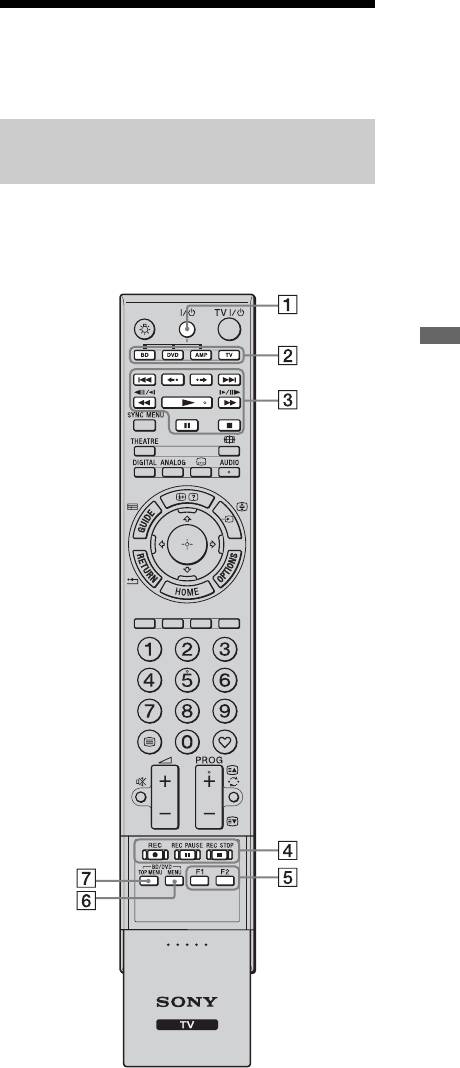
• Jeżeli funkcja „Sterowanie przez
HDMI” odbiornika TV jest ustawiona
Operowanie opcjonalnym
na „Wł.”, funkcja „Sterowanie przez
sprzętem za pomocą pilota
HDMI” podłączonego sprzętu jest także
TV
automatycznie przełączana na „Wł.”.
Przyciski obsługujące opcjonalne
Aby podłączyć urządzenie, które jest
urządzenie
zgodne ze sterowaniem HDMI
Połączyć kompatybilne urządzenie i
Szczegółowe informacje znajdują się w
odbiornik TV kablem HDMI. Gdy
instrukcji obsługi dostarczonej razem z
podłączany jest system audio, należy
podłączonym urządzeniem.
podłączyć także gniazdo DIGITAL
AUDIO OUT (OPTICAL) odbiornika TV
do systemu audio za pomocą optycznego
kabla audio. Szczegółowe informacje,
Korzystanie z dodatkowego sprzętu
zobacz strona 23.
Wykonanie ustawień dla sterowania
HDMI
Ustawienia dla sterowania HDMI muszą
zostać wykonane zarówno po stronie
odbiornika TV, jak i po stronie
podłączonego urządzenia. Zobacz
„Ustawienia HDMI” na stronie 48 dla
ustawień po stronie odbiornika TV.
Ustawienia dla podłączonego urządzenia
wykonać, korzystając z instrukcji obsługi
tego urządzenia.
z
•Przycisk N ma wyczuwaną dotykiem kropkę.
Kropka wyczuwana dotykiem ułatwia
orientację podczas operowania innym
urządzeniem.
(ciąg dalszy)
PL
31
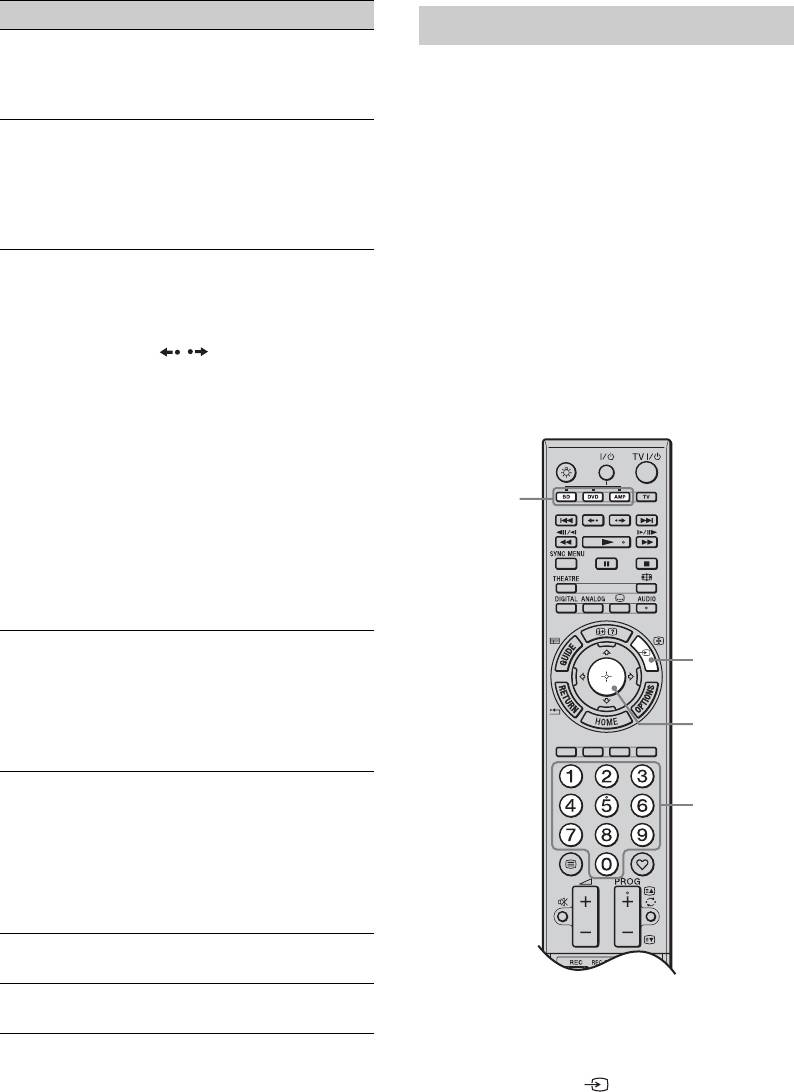
Pozycja Opis
Programowanie pilota
1 "/1 Włącza lub wyłącza
opcjonalne urządzenie
Niniejszy pilot jest zaprogramowany do
wybrane przyciskami
obsługi odbiorników TV Sony i większości
funkcji.
odtwarzaczy Blu-ray, odtwarzaczy DVD,
2 Przyciski
Umożliwiają operowanie
nagrywarek DVD/HDD i systemów audio
funkcji
odpowiadającymi im
(Kino domowe, itp.) produkcji Sony.
urządzeniami. Szczegółowe
Aby sterować odtwarzaczami Blu-ray,
informacje, zobacz
odtwarzaczami DVD i nagrywarkami
„Programowanie pilota” na
stronie 32.
DVD/HDD innych producentów (oraz
niektórymi innymi modelami Sony), należy
3 Przyciski
•./>: Przechodzi do
obsługujące
w następujący sposób zaprogramować
początku poprzedniego/
BD/DVD
następnego tytułu/
pilota.
rozdziału/sceny/ścieżki.
~
•/: Odtwarza
•Przed rozpoczęciem należy sprawdzić
ponownie scenę/przewija
trzycyfrowy kod urządzenia na liście „Kody
scenę do przodu.
producenta” na stronie 33.
•m/M: Przewija do tyłu/
przewija do przodu, gdy
naciskany podczas
odtwarzania płyty.
1
•N: Odtwarza płytę z
normalną prędkością.
•X: Wstrzymuje
odtwarzanie.
•x: Zatrzymuje
odtwarzanie.
4 Przyciski
•z REC: Zaczyna
1
nagrywania
nagrywanie.
DVD
•X REC PAUSE:
Wstrzymuje nagrywanie.
3
•x REC STOP:
Zatrzymuje nagrywanie.
5 F1/F2 •Wybiera płytę, gdy
używany jest zmieniacz
2
płyt.
•Wybiera funkcję, gdy
używane urządzenie jest
wielofunkcyjne (np. DVD/
HDD).
6 BD/DVD
Wyświetla menu płyty BD/
MENU
DVD.
7 BD/DVD
Wyświetla menu główne
1 Nacisnąć i przytrzymać przeznaczony
TOP MENU
płyty BD/DVD.
do zaprogramowania na pilocie
przycisk funkcji BD, DVD, lub AMP po
czym nacisnąć .
Wybrany przycisk funkcji (BD, DVD,
lub AMP) miga.
PL
32

2 Gdy przycisk funkcji miga, nacisnąć
Producent Kod
przyciski numeryczne, aby wprowadzić
SAMSUNG 011, 014
SANYO 007
trzycyfrowy kod producenta.
SHARP 019, 027
Jeżeli kod nie zostanie wprowadzony w
THOMSON 012
ciągu 10 sekund, należy wrócić do
TOSHIBA 003, 048, 049
YAMAHA 018, 027, 020, 002
kroku 1.
3 Nacisnąć .
Odtwarzacze Blu-ray (BD)
Wybrany przycisk funkcji mignie dwa
Producent Kod
razy.
SONY 101 – 103
Jeżeli wybrany przycisk funkcji mignie
Nagrywarki DVD/magnetowidy
pięć razy, powtórzyć czynności od
kroku 1.
Producent Kod
SONY 251
4 Włączyć urządzenie i sprawdzić, czy
działają następujące główne funkcje.
Nagrywarki DVD/HDD
Korzystanie z dodatkowego sprzętu
W wypadku odtwarzaczy Blu-ray,
Producent Kod
odtwarzaczy DVD i nagrywarek DVD/
SONY 201 – 203
HDD, sprawdzić:
Magnetowidy
N (odtwarzanie), x (zatrzymywanie),
m (przewijanie do tyłu), M
Producent Kod
SONY 301 – 310, 362
(przewijanie do przodu), wybieranie
AIWA 325, 331, 351
kanałów.
AKAI 326, 329, 330
W wypadku odtwarzaczy DVD i
DAEWOO 342, 343
nagrywarek DVD/HDD, sprawdzić:
GRUNDIG 358, 355, 360, 361, 320, 351, 366
TOP MENU/MENU i F/f/G/g.
HITACHI 327, 333, 334
Jeżeli urządzenie lub niektóre funkcje
JVC 314, 315, 322, 344, 352 – 354, 348,
349
nie działają
LG 332, 338
Wpisać prawidłowy kod lub
LOEWE 358, 355, 360, 361, 320, 351
wypróbować następny kod podany dla
MATSUI 356, 357
tej marki. Należy pamiętać, że lista
ORION 328
może nie obejmować kodów
PANASONIC 321, 323
PHILIPS 311 – 313, 316 – 318, 358, 359, 363,
wszystkich modeli wszystkich marek.
364
Aby wrócić do normalnego odbioru TV
SAMSUNG 339 – 341, 345
Nacisnąć przycisk funkcji TV.
SANYO 335, 336
SHARP 324
THOMSON 319, 350, 365
Kody producenta
TOSHIBA 337
Odtwarzacze DVD
System kina domowego DAV
Producent Kod
Producent Kod
SONY 001, 029, 030, 036 – 044, 053 – 055
SONY (DAV) 401 – 404
AIWA 021
AKAI 032
DENON 018, 027, 020, 002
Odbiorniki AV
GRUNDIG 009, 028, 023, 024, 016, 003
Producent Kod
HITACHI 025, 026, 015, 004, 035
SONY 451 – 454
JVC 006, 017
KENWOOD 008
Cyfrowe odbiorniki TV naziemnej
LG 015, 014, 034
Producent Kod
LOEWE 009, 028, 023, 024, 016, 003
SONY 501 – 504
MATSUI 013, 016
ONKYO 022, 033
PANASONIC 018, 027, 020, 002, 045 – 047
PHILIPS 009, 028, 023, 024, 016, 003, 031
PIONEER 004, 050, 051, 052
PL
33
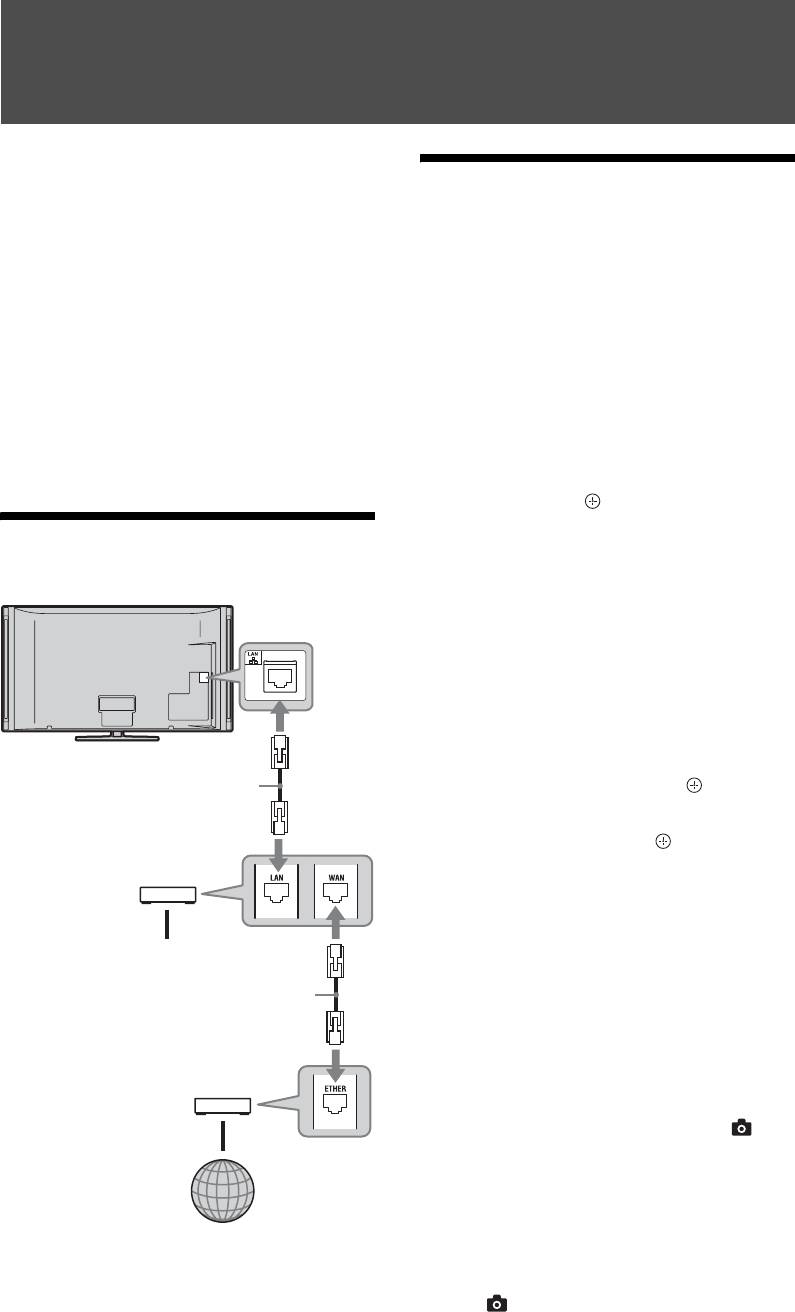
Używanie funkcji sieci domowej
Za pomocą tego odbiornika TV można
korzystać z treści zapisanych na zgodnych z
Korzystanie z plików
DLNA urządzeniach sieci domowej.
graficznych/muzycznych za
Urządzenie, które służy do zapisu i
pośrednictwem sieci
dostarczania treści takich, jak pliki
graficzne/muzyczne jest nazywane
Do korzystania z plików graficznych/
„serwerem”. Odbiornik TV otrzymuje pliki
muzycznych na serwerze wystarczy
graficzne/muzyczne przez sieć z serwera, a
wybranie ikony na menu Home odbiornika
użytkownik może z nich korzystać na
TV.
ekranie TV, nawet w innych
1 Nacisnąć HOME.
pomieszczeniach.
2 Nacisnąć G/g, aby wybrać „Zdjęcia”
Aby korzystać z sieci domowej, niezbędne
lub „Muzyka”.
jest pełniące rolę serwera urządzenie
zgodne z DLNA (VAIO, Cyber-shot, itp.).
3 Nacisnąć F/f, aby wybrać serwer, po
czym nacisnąć .
Pojawi się lista plików lub katalogów.
Podłączanie do sieci
Aby wyświetlić listę w postaci
miniaturek, nacisnąć żółty przycisk gdy
Odbiornik TV
lista jest wyświetlana.
Gdy nie można znaleźć serwera
Sprawdzić w „Sprawdzanie połączenia
sieciowego” (strona 36) i
„Konfigurowanie ustawień
wyświetlenia serwera” (strona 37).
4 Nacisnąć F/f, aby wybrać plik lub
Kabel sieciowy (brak w zestawie)
katalog, po czym nacisnąć .
Gdy został wybrany katalog, wybrać
plik, po czym nacisnąć .
Zacznie się odtwarzanie.
Szerokopasmowy ruter
z
•Mapa może zostać wyświetlona ze zdjęciem,
gdy informacje o długości i szerokości
Do urządzeń w sieci
geograficznej zostały nagrane w danych Exif
zdjęcia (strona 29).
Kabel sieciowy (brak w zestawie)
~
• Zależnie od urządzenia sieciowego, może być
Modem DSL/Modem kablowy
konieczne zarejestrowanie odbiornika TV na
urządzeniu sieciowym.
•Jakość obrazów może wydawać się
nienajlepsza gdy używana jest funkcja
(Zdjęcia), ponieważ w wypadku niektórych
plików obrazy mogą zostać powiększone.
Obrazy mogą także nie wypełnić całego
ekranu, zależnie od rozmiaru i formatu
Internet
zdjęcia.
•Niektóre pliki ze zdjęciami mogą wymagać
więcej czasu, aby zostały wyświetlone przy
użyciu (Zdjęcia).
PL
34
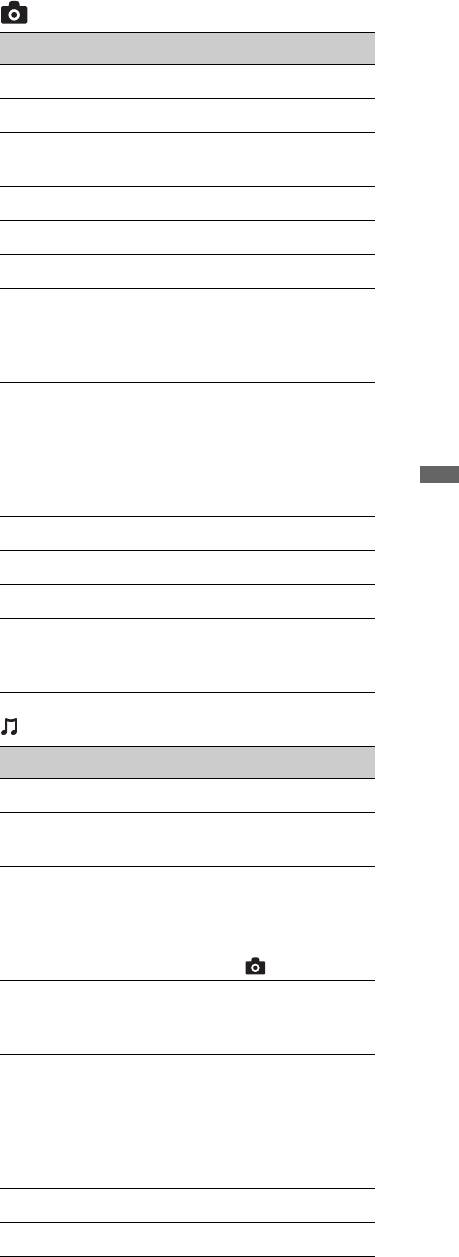
•Aby odtwarzać pliki otrzymane z urządzenia
(Zdjęcia) Dostępne OPTIONS
sieciowego, muszą one być zgodne z jednym z
Opcja Opis
następujących formatów plików.
–Zdjęcia: Format JPEG
Obraz Zobacz strona 40.
– Muzyka: Format MP3 lub format liniowy
Dźwięk Zobacz strona 42.
PCM
Zależnie od urządzenia sieciowego, format
Dźwięk
Zobacz strona 43.
plików może zostać przekształcony przed
przestrzenny
transferem. W takich wypadkach format
Ustawienia wideo Zobacz strona 45.
plików będący wynikiem przekształcenia
zostanie użyty do odtwarzania. Szczegółowe
Przycinanie Przycina fotografię.
informacje można znaleźć w instrukcji obsługi
używanego urządzenia sieciowego.
Wyświetl mapę Zobacz strona 29.
W niektórych przypadkach może nawet nie
Pokaż opcje Umożliwia ustawienie
być możliwe odtwarzanie plików zgodnych z
powtarzania/
jednym z formatów podanych powyżej.
odtwarzania losowego
dla odtwarzania zdjęć.
Aby korzystać z fotografii i muzyki
Konfig. zdjęcia Ustawia sposób
odtwarzanych na ekranie odbiornika
wykonania
TV obsługując odpowiednie urządzenia
odtwarzania oraz
–Renderer
rodzaj efektów
używanych podczas
„Renderer” jest funkcją służącą do
Używanie funkcji sieci domowej
prezentacji zdjęć.
odtwarzania plików zdjęciowych i
Obrót Obraca pliki.
muzycznych zapisanych w urządzeniach
sieciowych (cyfrowy aparat fotograficzny,
Głośnik Zobacz strona 46.
telefon komórkowy itp.) w odbiorniku TV
i Głośność Zobacz strona 47.
obsługując dane urządzenie sterujące. Aby
używać funkcji Renderer, niezbędne jest
Informacje Wyświetla informacje
zgodne z nią urządzenie, takie jak cyfrowy
o urządzeniu,
katalogach i plikach.
aparat fotograficzny lub telefon
komórkowy, pełniące rolę urządzenia
Controller. Szczegółowe informacje
(Muzyka) Dostępne OPTIONS
znajdują się w instrukcji obsługi
Opcja Opis
dostarczonej razem z urządzeniem
Dźwięk Zobacz strona 42.
Controller.
1 Ustaw „Funkcja Renderer”,
Dźwięk
Zobacz strona 43.
przestrzenny
„Renderer - kontrola dostępu” i
„Ustawienia funkcji Renderer” w
Dodaj do pokazu
Rejestruje muzykę,
slajdów
która będzie
„Ustawienia sieciowe”, jeżeli będzie to
odtwarzana jako tło
konieczne (strona 55).
do prezentacji zdjęć z
użyciem (Zdjęcia).
2 Odtworzyć na odbiorniku TV plik
wybrany przy użyciu urządzenia
Usuń z pokazu
Anuluje
Controller.
slajdów
zarejestrowane tło
muzyczne.
Plik jest odtwarzany na odbiorniku TV
Opcje
Umożliwia ustawienie
przez połączenie sieciowe.
odtwarzania
opcji muzycznych dla
Używać urządzenia Controller lub
powtarzania,
pilota odbiornika TV do operacji
odtwarzania losowego
podczas odtwarzania.
i odtwarzania
normalnego.
Głośnik Zobacz strona 46.
i Głośność Zobacz strona 47.
(ciąg dalszy)
PL
35
Opcja Opis
Sprawdzanie połączenia
Informacje Wyświetla informacje
sieciowego
o urządzeniu,
katalogu i plikach.
Wprowadzić odpowiednie
(alfanumeryczne) wartości dla rutera.
Pozycje wymagjące ustawienia mogą się
różnić, zależnie od dostawcy usług
Internetowych lub rutera. Szczegółowe
informacje znajdują się w instrukcjach
obsługi otrzymanych od dostawcy usług
Internetowych lub dostarczonych razem z
ruterem.
1 Nacisnąć HOME.
2 Nacisnąć G, aby wybrać „Ustawienia”.
3 Nacisnąć F/f, aby wybrać „Ustawienia
sieciowe”, po czym nacisnąć .
4 Wybrać „Sieć”, po czym nacisnąć .
5 Wybrać „Ustawienia adresu IP”, po
czym nacisnąć .
6 Wybrać pozycję i nacisnąć .
Gdy wybrana została pozycja „DHCP
(automatyczny DNS)”
Przejść do kroku 7.
Gdy wybrana została pozycja „DHCP
(ręczny DNS)”
Ustawić „Podstawowy serwer DNS”/
„Pomocniczy serwer DNS”, używając
F/f/g i przycisków numerycznych.
Gdy wybrana została pozycja „Ręczne”
Ustawić następujące pozycje, używając
F/f/g i przycisków numerycznych.
•Adres IP
•Maska podsieci
•Brama domyślna
•Podstawowy serwer DNS/Pomocniczy
serwer DNS
Jeżeli ISP posiada nastawienia
określonego serwera pośredniczącego
(proxy)
Nacisnąć OPTIONS, po czym nacisnąć
F/f, aby wybrać „Ustawienia Proxy” i
nacisnąć . Następnie wprowadzić
ustawienia.
7 Nacisnąć .
8 Nacisnąć F/f, aby wybrać „Test”, po
czym nacisnąć .
PL
36
9 Nacisnąć G/g, aby wybrać „Tak”, po
czym nacisnąć .
Konfigurowanie ustawień
Zacznie się kontrola diagnostyczna
wyświetlenia serwera
sieci.
Można wybrać serwery sieci domowej,
Gdy pojawi się komunikat „Połączenie
które będą wyświetlane w menu Home.
powiodło się.”, nacisnąć kilkakrotnie
Nawet 10 serwerów można wyświetlać
RETURN, aby wyjść.
automatycznie w menu Home.
z
1 Ustawić serwer tak, aby zezwalał na
Jeżeli „Połączenie powiodło się.” nie pojawi się,
połączenie z odbiornikiem TV.
zobaczyć w „Rozwiązywanie problemów” na
stronie 62 i sprawdzić połączenia i ustawienia.
Szczegółowe informacje o
ustawieniach na serwerze znajdują się
w instrukcji obsługi dostarczonej
razem z serwerem.
2 Nacisnąć HOME.
3 Nacisnąć G/g, aby wybrać
„Ustawienia”.
4 Nacisnąć F/f, aby wybrać „Ustawienia
sieciowe”, po czym nacisnąć .
Używanie funkcji sieci domowej
5 Wybrać „Ustawienia wyświetlania
serwerów”, po czym nacisnąć .
6 Wybrać serwer, który będzie
wyświetlany w menu Home, po czym
nacisnąć .
7 Wybrać „Tak”, po czym nacisnąć .
Ustawienie serwera tak, aby nie był
wyświetlany w menu Home
W kroku 7, nacisnąć F/f, aby wybrać
„Nie”, po czym nacisnąć .
Dostępne OPTIONS (na wyświetleniu
ustawień podłączonego serwera)
Opcja Opis
Usuń wszystkie Usuwa wszystkie
podłączone serwery.
Aktualizuj listę Aktualizuje listę
serwerów, aby
zawierała najnowsze
informacje.
Informacje Wyświetla informacje
o podłączonym
serwerze, który jest
obecnie wybrany.
Usuń Usuwa podłączony
serwer, który jest
obecnie wybrany.
(ciąg dalszy)
PL
37
Jeżeli nie można się połączyć z
domową siecią
Odbiornik TV może sprawdzić, czy serwer
jest prawidłowo rozpoznawany.
1 Nacisnąć HOME.
2 Nacisnąć G/g, aby wybrać
„Ustawienia”.
3 Nacisnąć F/f, aby wybrać „Ustawienia
sieciowe”, po czym nacisnąć .
4 Wybrać „Diagnostyka serwera”, po
czym nacisnąć .
5 Wybrać „Tak”, po czym nacisnąć .
Zacznie się kontrola diagnostyczna
serwera.
Po zakończeniu kontroli
diagnostycznej serwera pojawi się lista
rezultatów kontroli.
6 Wybrać serwer, który ma zostać
potwierdzony, po czym nacisnąć .
Pojawią się rezultaty kontroli
diagnostycznej wybranego serwera.
Jeżeli rezultaty kontroli diagnostycznej
wskazują na awarię, poszukać
możliwych przyczyn oraz środków
zaradczych, a także sprawdzić
podłączenia i ustawienia.
Szczegółowe informacje, zobacz
„Rozwiązywanie problemów” na
stronie
62.
PL
38
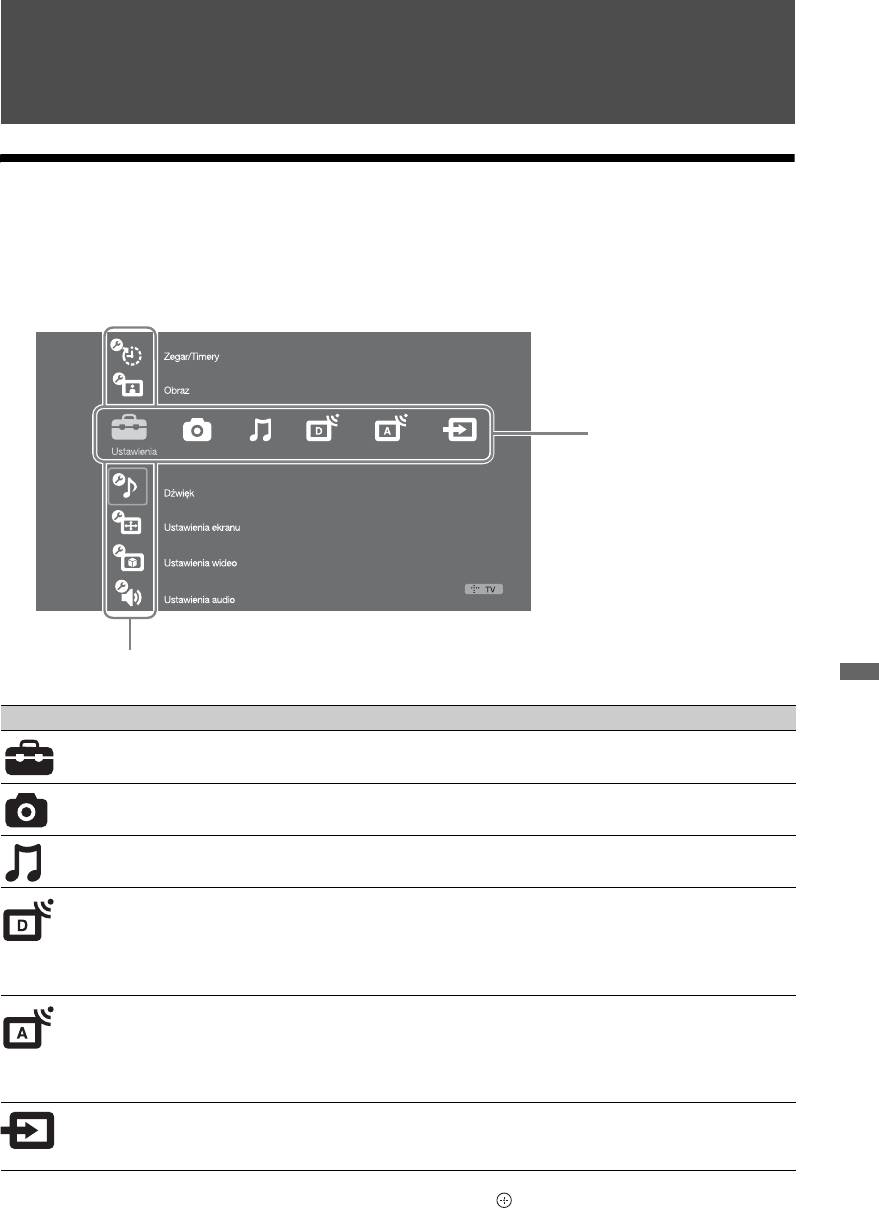
Używanie funkcji menu
Nawigacja w menu Home odbiornika na XMB™
XMB™ (XrossMediaBar) jest menu złożonym z funkcji odbiornika BRAVIA i źródeł wejść
wyświetlanym na ekranie TV. XMB™ jest łatwą drogą wyboru programu i wykonania
ustawień na odbiorniku TV BRAVIA.
1 Nacisnąć HOME , aby wyświetlić XMB™.
Pasek kategorii mediów
Pasek obiektów kategorii
2 Nacisnąć G/g, aby wybrać kategorię.
Używanie funkcji menu
Ikona kategorii mediów Opis
Ustawienia Można wykonać zaawansowane ustawienia i regulacje.
Szczegółowe informacje o ustawieniach znajdują się na stronie 40.
Zdjęcia Można korzystać z plików ze zdjęciami za pośrednictwem
urządzenia USB lub sieci (strona 27, 34).
Muzyka Można korzystać z plików muzycznych za pośrednictwem
urządzenia USB lub sieci (strona 27, 34).
Cyfrowy Można wybrać cyfrowy kanał, Cyfrową listę Ulubionych
(strona 22) lub Cyfrowy elektroniczny informator programowy
(EPG) (strona 21).
Można także wybrać kanał używając przycisków numerycznych lub
PROG +/–.
Analogowy Można wybrać analogowy kanał.
Można także wybrać kanał używając przycisków numerycznych lub
PROG +/–.
Aby ukryć listę kanałów analogowych, nastawić „Wyświetl listę
programów” na „Wył.” (strona 50).
Wejścia zewnętrzne Można wybrać sprzęt podłączony do odbiornika TV.
Aby przypisać etykietę do zewnętrznego wejścia, zobaczyć
„Ustawienia AV” (strona 48).
3 Nacisnąć F/f, aby wybrać pozycję, po czym nacisnąć .
4 Postępować zgodnie z instrukcjami na ekranie.
5 Nacisnąć HOME aby wyjść z tego menu.
~
• Opcje, które można regulować są różne, zależnie od sytuacji.
•Niedostępne opcje są wyszarzałe lub nie są wyświetlane.
PL
39
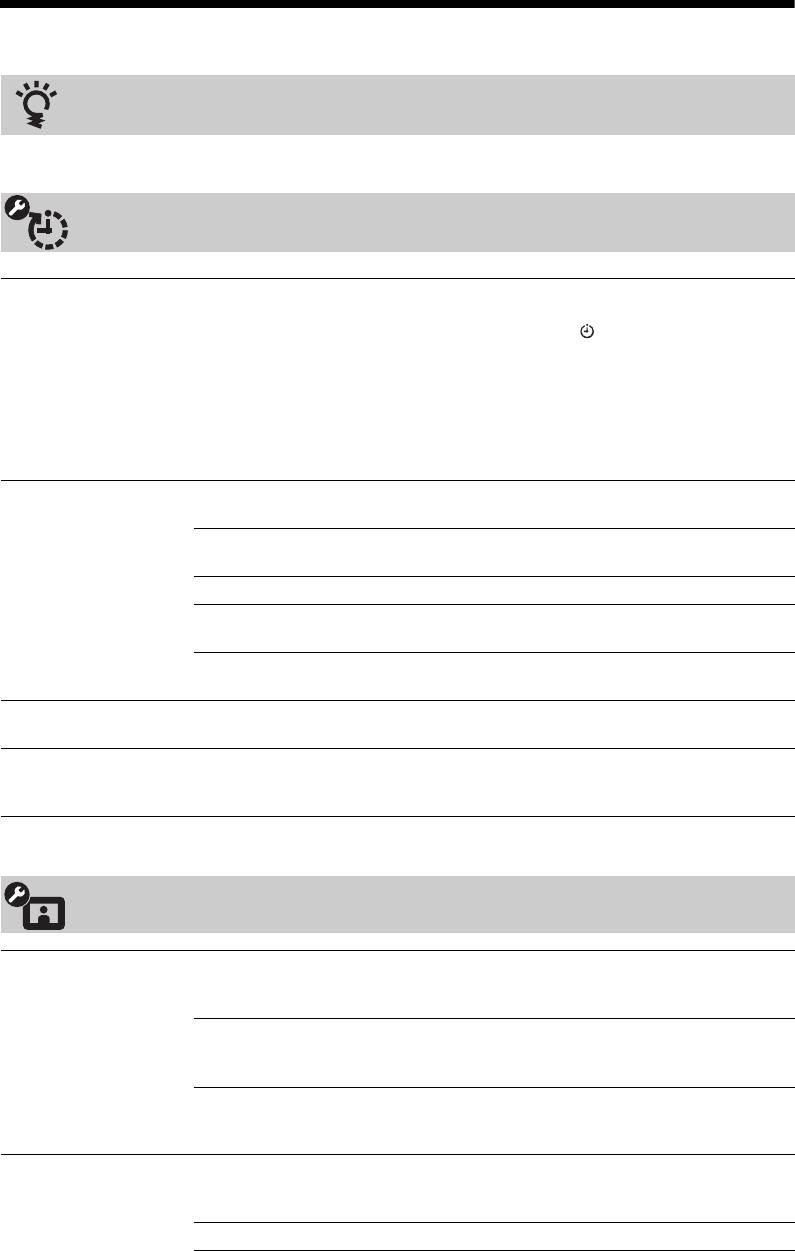
Menu ustawień TV
Wskazówki BRAVIA
Wprowadzają w świat możliwości odbiornika TV.
Zegar/Timery
Timer wyłączania Nastawia odbiornik TV na automatyczne przełączenie się na tryb
oczekiwania po upływie określonego czasu.
Gdy włączony jest „Timer wyłączania”, wskaźnik (Timer) na przednim
panelu odbiornika TV świeci się na pomarańczowo.
z
•Gdy odbiornik TV zostanie wyłączony i ponownie włączony, „Timer
wyłączania” zostanie przywrócony do stanu „Wył.”.
•Na minutę przed przełączeniem się odbiornika TV na tryb gotowości, na
ekranie pojawi się uprzedzający o tym komunikat.
Timer włączania Timer włączania Nastawia odbiornik TV na automatyczne włączenie z
trybu oczekiwania.
Dzień Ustawia żądany dzień/dni, w którym/w których Timer
ma włączyć odbiornik TV.
Czas Ustawia czas, o którym Timer ma włączyć odbiornik TV.
Czas trwania Ustawia czas, po którym odbiornik TV ma ponownie
przełączyć się w tryb oczekiwania.
Ustawienia
Ustawia głośność odbiornika TV po włączeniu go przez
głośności
Timer.
Automatyczna
Przełącza się na tryb cyfrowy i pobiera dane czasu.
aktualizacja zegara
Ustawianie zegara Umożliwia ręczne nastawienie zegara. Gdy odbiornik TV odbiera kanały
cyfrowe, zegar nie może być ręcznie nastawiony, ponieważ jest nastawiany
automatycznie, zgodnie z kodem czasu nadawanym razem z sygnałem.
Obraz
Wejścia docelowe Umożliwia wybór między użyciem wspólnych nastawień i wykonaniem
własnych nastawień dla aktualnie oglądanego wejścia. Nastawić na
„Wspólne”, aby zastosować te same nastawienia dla każdego wejścia.
Wspólne Stosuje wspólne nastawienia dla wszystkich wejść, w
których „Wejścia docelowe” są nastawione na
„Wspólne”.
Nazwa
Umożliwia wykonanie własnych ustawień dla wejścia.
bieżącego
wejścia (np. AV1)
Tryb obrazu Ustawia tryb obrazu. „Tryb obrazu” zawiera opcje najlepsze dla,
odpowiednio, wideo i fotografii. Opcje które można wybrać, różnią się
zależnie od źródła wejścia.
Żywy Zwiększa kontrast i ostrość obrazu.
PL
40
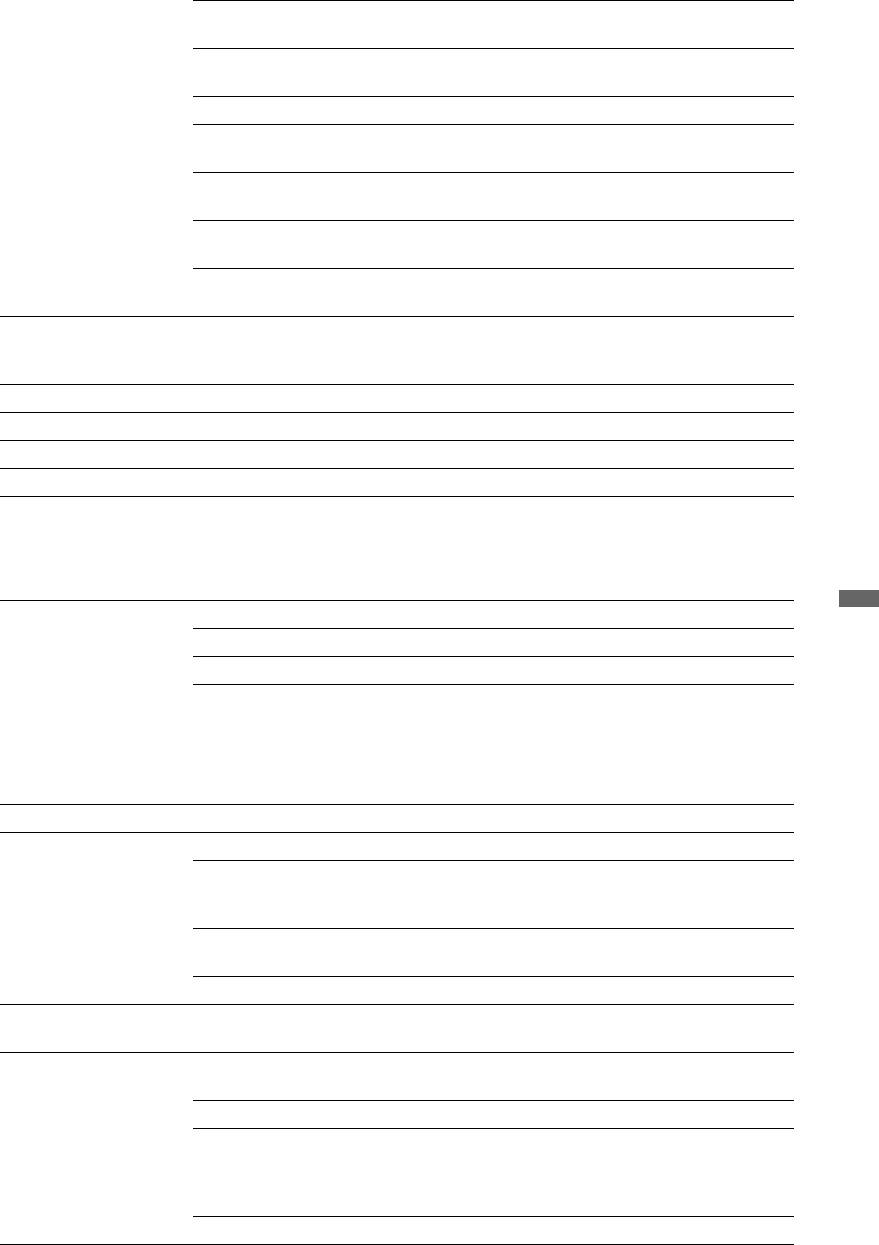
Standardowy Dla standardowego obrazu. Ustawienie zalecane przy
korzystaniu z kina domowego.
Kinowy Do oglądania filmów. Najodpowiedniejszy do oglądania
TV w środowisku kina domowego.
Własny Umożliwia zapisanie preferowanych ustawień w pamięci.
Zdjęcie-Żywy Do oglądania fotografii. Zwiększa kontrast i ostrość
obrazu.
Zdjęcie-
Do oglądania fotografii. Zapewnia optymalną jakość
Standard
obrazu do oglądania w domu.
Zdjęcie-
Do oglądania fotografii. Reprezentuje jakość obrazu
Oryginalny
używaną do obrazowania wywołanych fotografii.
Zdjęcie-Własny Do oglądania fotografii. Umożliwia zapisanie
preferowanych ustawień w pamięci.
Zerowanie Sprowadza wszystkie nastawienia dla „Obraz” do nastawień fabrycznych, z
wyjątkiem „Wejścia docelowe”, „Tryb obrazu” i „Zaawansowane
ustawienia”.
Podświetlenie Reguluje jasność podświetlenia.
Kontrast Zwiększa lub zmniejsza kontrast obrazu.
Jasność Rozjaśnia lub przyciemnia obraz.
Nasycenie Zwiększa lub zmniejsza intensywność koloru.
Odcień Zwiększa lub zmniejsza zielony odcień i czerwony odcień.
~
•„Odcień” można nastawiać tylko w przypadku kolorowego sygnału NTSC
(np. amerykańskie taśmy wideo).
Temperatura barw Reguluje biel obrazu.
Używanie funkcji menu
Zimne Nadaje bieli niebieski odcień.
Neutralne Nadaje bieli neutralny odcień.
Ciepłe 1/Ciepłe 2 Nadaje bieli czerwony odcień. „Ciepłe 2” nadaje bieli
czerwieńszy odcień niż „Ciepłe 1”.
z
•„Ciepłe 1” i „Ciepłe 2” nie są dostępne, gdy „Tryb obrazu” jest nastawiony
na „Żywy” (lub „Zdjęcie-Żywy”).
Ostrość Wyostrza lub zmiękcza obraz.
Redukcja zakłóceń Redukuje poziom zakłóceń obrazu (śnieg na obrazie).
Automat. Automatycznie redukuje zakłócenia obrazu (tylko w
trybie TV analogowej, lub dla sygnałów wejścia
kompozytowego, S wideo i DMPORT).
Duża/Średnia/
Zmienia efekt redukcji zakłóceń.
Mała
Wył. Wyłącza „Redukcja zakłóceń”.
Redukcja zakłóceń
Redukuje zakłócenia obrazu w programach wideo z kompresją MPEG. Jest
MPEG
to skuteczne podczas oglądania DVD lub programu cyfrowego.
Tr yb DRC Wytwarza obraz o wysokiej rozdzielczości w wypadku źródeł wysokiej
gęstości (np. odtwarzacz Blu-ray, odtwarzacz DVD, odbiornik satelitarny).
Tr yb 1 Tryb zalecany.
Tr yb 2 Dostępny tylko dla formatu 1080i. „Tryb 2” jest
szczególnie efektywny, gdy oryginalne sygnały o
standardowej rozdzielczości zostały przetworzone na
wyższy standard formatu 1080i.
Wył. Wyłącza „Tryb DRC”.
(ciąg dalszy)
PL
41
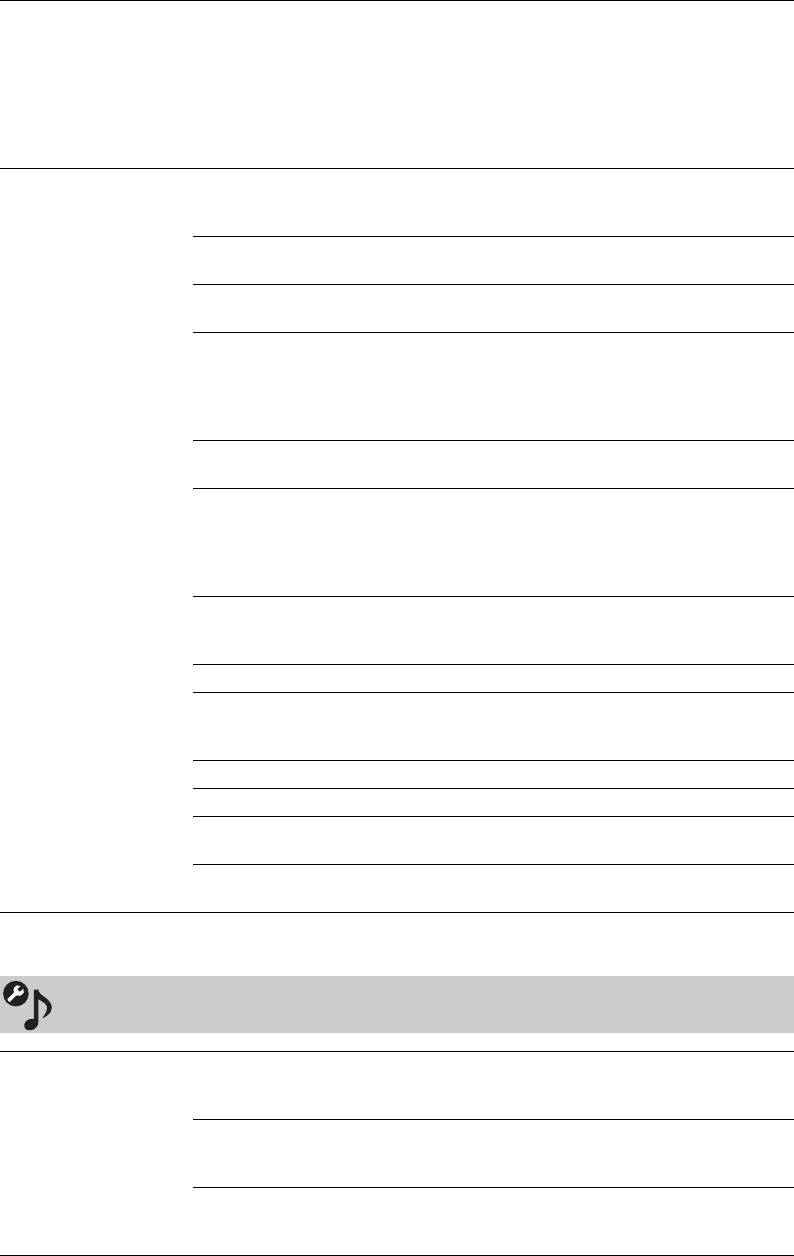
Paleta ustawień DRC Dostosowuje do indywidualnych wymagań poziom szczegółowości
(„Realizm”) oraz gładkość („Czystość”) obrazów z każdego źródła wejścia.
Na przykład można stworzyć indywidualne nastawienia dla źródła wejścia
kablowego i dla odtwarzacza DVD.
Nacisnąć F/f/G/g aby nastawić pozycję znacznika (z).
Gdy z przesuwany jest wyżej wzdłuż osi „Realizm”, obraz staje się bardziej
nasycony detalami. Gdy z przesuwany jest na prawo wzdłuż osi „Czystość”,
obraz staje się gładszy.
Zaawansowane
Umożliwia bardziej szczegółowe nastawienia dla „Obraz”. Te nastawienia
ustawienia
nie są dostępne, gdy opcja „Tryb obrazu” jest nastawiona na „Żywy” (lub
„Zdjęcie-Żywy”).
Zerowanie Sprowadza wszystkie zaawansowane nastawienia do
nastawień fabrycznych.
Korekta czerni Podkreśla obszary czerni na obrazie dla silniejszego
kontrastu.
Zaaw. zwiększ.
Automatycznie reguluje „Podświetlenie” i „Kontrast” na
kontrastu
najbardziej odpowiednie wartości, zgodnie z oceną
jasności ekranu. To nastawienie jest szczególnie
skuteczne dla ciemnych scen, zwiększa bowiem ich
kontrast.
Gamma Ustawia proporcje między jasnymi a ciemnymi partiami
obrazu.
Dynamiczna
Pogłębia kontrast, czyniąc ciemne fragmenty obrazu
kontrola LED
jeszcze ciemniejszymi.
(dla KDL-
55X4500/
46X4500)
Automat.
Redukuje oślepiający blask, na przykład w scenach, w
ograniczanie
których cały ekran jest biały.
światła
Czystość bieli Wzmacnia białe kolory.
Przestrzeń barw Zmienia gamę reprodukcji koloru. „Rozszerzona”
reprodukuje żywe kolory, a „Standardowa” reprodukuje
standardowe kolory.
Żywy kolor Powoduje, że kolory są żywsze.
Balans bieli Reguluje temperaturę każdej barwy.
Uwydatnianie
Uwydatnia detale obrazu.
szczegółów
Uwydatnianie
Uwydatnia kontury obrazu.
krawędzi
Dźwięk
Wejścia docelowe Umożliwia wybór między użyciem wspólnych nastawień i wykonaniem
własnych nastawień dla aktualnie oglądanego wejścia. Nastawić na
„Wspólne”, aby zastosować te same nastawienia dla każdego wejścia.
Wspólne Stosuje wspólne nastawienia dla wszystkich wejść, w
których „Wejścia docelowe” są nastawione na
„Wspólne”.
Nazwa
Umożliwia wykonanie własnych ustawień dla wejścia.
bieżącego
wejścia (np. AV1)
PL
42
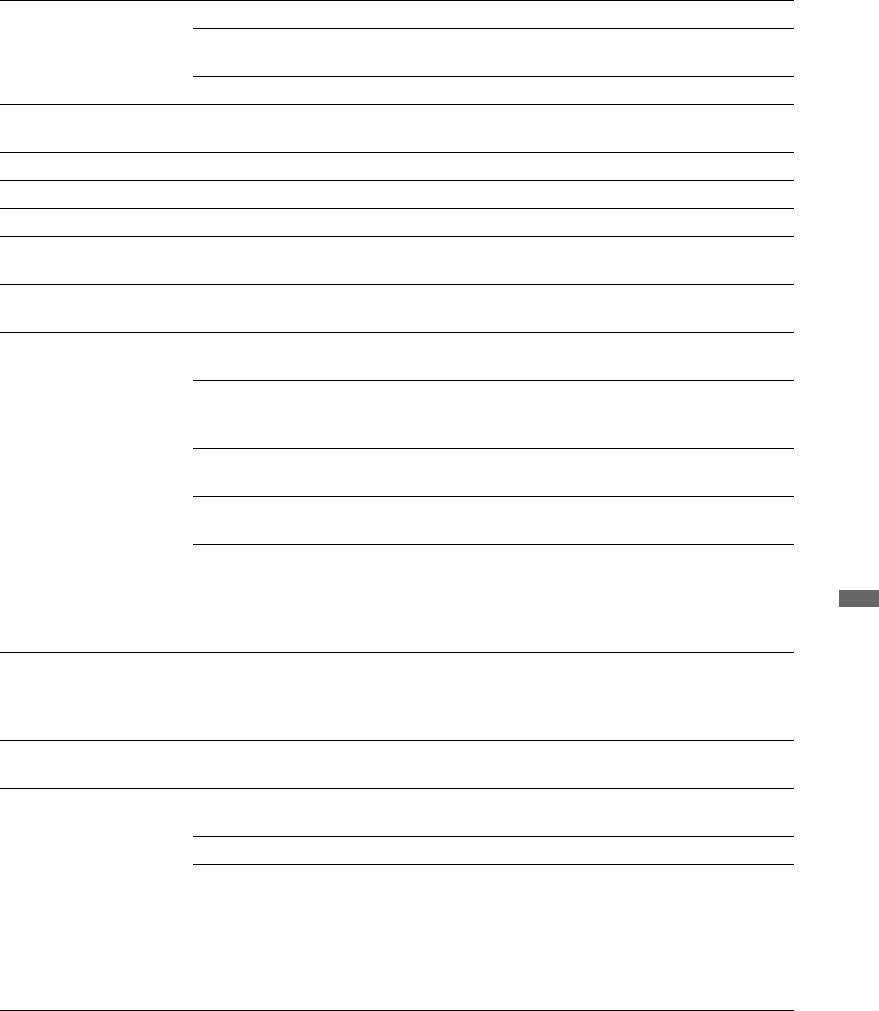
Tryb dźwięku Dynamiczny Wzmacnia dźwięki wysokie i basowe.
Standardowy Dla standardowego dźwięku. Ustawienie zalecane przy
korzystaniu z kina domowego.
Czysty głos Podnosi wyrazistość ludzkiego głosu.
Zerowanie Sprowadza wszystkie nastawienia dla „Dźwięk” do nastawień fabrycznych, z
wyjątkiem „Wejścia docelowe”, „Tryb dźwięku” i „Podwójny dźwięk”.
To ny w y so ki e Reguluje dźwięki zawierające wysokie tony.
To ny n i skie Reguluje dźwięki zawierające niskie tony.
Balans Wzmacnia dźwięk z lewego lub prawego głośnika.
Automat. głośność Utrzymuje stały poziom głośności dla wszystkich programów i reklam (np.
reklamy są zwykle głośniejsze niż programy).
Korekta głośności Reguluje głośność aktualnego wejścia relatywnie do innych wejść, gdy
„Wejścia docelowe” są nastawione na nazwę aktualnego wejścia (np. AV1).
Dźwięk przestrzenny Sport na żywo Zapewnia efekt otaczający, który sprawia wrażenie, że
oglądany program sportowy jest odbierany „na żywo”.
Sala koncertowa Zapewnia efekt otaczający, który sprawia wrażenie
otoczenia przez dźwięk, podobnie jak w sali
koncertowej.
Kinowy Zapewnia efekt otaczający, podobny do wysokiej jakości
systemów audio używanych w salach kinowych.
Własny Wyregulowany „Uwydatnienie głosu” może zostać
zapisany, zgodnie z upodobaniami.
Wył. Przekształca i odtwarza programy cyfrowe o 5.1
kanałach, jak i inne z dźwiękiem przestannym na
normalne audio stereofoniczne (2-kanałowe).
Oryginalne audio innych programów zostaje
Używanie funkcji menu
odtworzone.
Uwydatnienie głosu Reguluje poziom dźwięku ludzkiego głosu. Jeżeli na przykład głos spikera
jest trudno odróżnialny, można wykonać wyższe nastawienie, aby wzmocnić
siłę głosu. Odwrotnie, podczas oglądania transmisji sportowej można
zmniejszyć to ustawienie, aby głos komentatora brzmiał bardziej miękko.
Wzmacnianie
Wytwarza pełniejszy dźwięk, czyniący większe wrażenie, dzięki wzmocnieniu
dźwięku
dźwięków wysokich i basów.
Podwójny dźwięk Nastawia dźwięk z głośnika dla programu stereofonicznego lub
dwujęzycznego.
Stereo/Mono Dla programów stereofonicznych.
A/B/Mono Dla programów dwujęzycznych wybrać „A” dla kanału
dźwiękowego 1, „B” dla kanału dźwiękowego 2, lub
„Mono” dla kanału monofonicznego, jeśli dostępny.
~
•Dla innych urządzeń podłączonych do odbiornika TV, nastawić „Podwójny
dźwięk” na „Stereo”, „A” lub „B”.
PL
43
Ustawienia ekranu (dla wejść innych niż PC)
Wejścia docelowe Umożliwia wybór między użyciem wspólnych nastawień i wykonaniem
własnych nastawień dla aktualnie oglądanego wejścia. Nastawić na
„Wspólne”, aby zastosować te same nastawienia dla każdego wejścia.
Wspólne Stosuje wspólne nastawienia dla wszystkich wejść, w
których „Wejścia docelowe” są nastawione na
„Wspólne”.
Nazwa
Umożliwia wykonanie własnych ustawień dla wejścia.
bieżącego
wejścia (np. AV1)
Format ekranu Zobacz „Aby ręcznie zmienić format ekranu” na stronie 20.
Autoformatowanie Automatycznie zmienia format ekranu, aby go dopasować do nadawanego
sygnału. Aby użyć ustawień własnych, określonych w „Format ekranu”,
wybrać „Wył.”.
Domyślny tryb 4:3 Nastawia domyślny format ekranu dla programów 4:3.
Smart Wyświetla konwencjonalny obraz telewizyjny 4:3 z
imitacją efektu szerokoekranowego.
4:3 Wyświetla programy nadawane w zwykłym formacie 4:3
w prawidłowych proporcjach.
Wył. Używa ustawień zdefiniowanych w „Format ekranu”.
Pole wyświetlania Reguluje obszar ekranu, na którym wyświetlany jest obraz.
Automat. Automatycznie przełącza na najodpowiedniejsze pole
wyświetlania.
Wszystkie
Wyświetla obraz w oryginalnych rozmiarach, gdy części
piksele
obrazu są obcięte.
+1 Wyświetla obrazy w ich oryginalnym rozmiarze.
Normalne Wyświetla obraz w zalecanym rozmiarze.
-1/-2 Powiększa obraz tak, że krawędzie są poza widocznym
polem wyświetlenia.
Przesunięcie
Reguluje poziomą pozycję obrazu.
poziome
Przesunięcie
Reguluje pionową pozycję obrazu, gdy „Format ekranu” jest nastawiony na
pionowe
„Smart”, „Zoom” lub „14:9”.
Rozmiar pionowy Reguluje rozmiar obrazu w pionie, gdy „Format ekranu” jest nastawiony na
„Smart”.
Ustawienia ekranu (dla wejścia PC)
Regulacja
Automatycznie reguluje pozycję wyświetlenia, fazę i wielkość piksela gdy
automatyczna
odbiornik TV otrzymuje sygnał wejścia z podłączonego komputera.
z
•„Regulacja automatyczna” może nie działać dobrze z niektórymi sygnałami
wejścia. W takich wypadkach należy ręcznie nastawić „Faza”, „Wielkość
piksela”, „Przesunięcie poziome” i „Przesunięcie pionowe”.
Zerowanie Sprowadza wszystkie nastawienia obrazu z komputera do nastawień
fabrycznych.
Faza Reguluje fazę w razie migotania ekranu.
PL
44
Wielkość piksela Reguluje wielkość piksela, gdy na obrazie występują niepożądane pionowe
pasy.
Przesunięcie
Reguluje poziomą pozycję obrazu.
poziome
Przesunięcie
Reguluje pionową pozycję obrazu.
pionowe
Format ekranu Nastawia format ekranu odpowiedni do wyświetlania obrazu z komputera.
Normalny Wyświetla obraz w oryginalnym rozmiarze.
Pełny 1 Powiększa obraz, aby wypełnić pionowe pole
wyświetlania, zachowując jednocześnie oryginalne
proporcje obrazu.
Pełny 2 Powiększa obraz, aby wypełnić pole wyświetlania.
Ustawienia wideo
Motionflow Zapewnia bardziej płynny ruch obrazu i redukuje rozmazanie obrazu.
Wysokie (dla
Zapewnia bardziej płynny ruch obrazu, jak w programie
KDL-40X4500)/
w technologii filmowej.
Łagodny (dla
KDL-55X4500/
46X4500)
Standardowe Zapewnia płynny ruch obrazu. To nastawienie służy do
normalnego użytku.
Używanie funkcji menu
Wyraźny (dla
Zapewnia płynny i ostry ruch obrazu. Ustawienie
KDL-55X4500/
odpowiednie dla oglądania wideo zawierającego sceny o
46X4500)
szybkiej akcji.
Wył. Należy użyć tego ustawienia, gdy ustawienia „Wysokie”,
„Łagodny”, „Standardowe” lub „Wyraźny” powodują
zakłócenia.
~
•Zależnie od wideo, efekt może nie być widoczny, nawet po zmianie
nastawienia.
Tr yb f ilmu Zapewnia płynniejszy ruch obrazu podczas odtwarzania obrazów DVD lub
magnetowidu zarejestrowanych na taśmie filmowej, redukując rozmazanie i
ziarnistość obrazu.
Automat. 1 Zapewnia bardziej płynny ruch obrazu niż w
oryginalnym programie w technologii filmowej. To
nastawienie służy do normalnego użytku.
Automat. 2 Zapewnia wyświetlenie bez zmian oryginalnego
programu w technologii filmowej.
Wył. Wyłącza „Tryb filmu”.
~
•Jeżeli obraz zawiera nieregularny sygnały lub za dużo zakłóceń, „Tryb
filmu” zostanie automatycznie wyłączony, nawet jeżeli wybrane jest
„Automat. 1” lub „Automat. 2”.
Tryb Gra/Tekst Zapewnia optymalny ekran dla oglądania obrazów zawierających drobne
linie i znaki, wprowadzanych z urządzeń do gier wideo i z komputerów.
Nastawić na „Wł.” dla wyraźnego wyświetlenia drobnych linii lub znaków.
(ciąg dalszy)
PL
45
Wideo/Zdjęcia Wybiera nastawienie jakości obrazu najbardziej odpowiednie dla źródła
wejścia (wideo lub fotografie).
Wideo-A Nastawia odpowiednią jakość obrazu, zależnie od źródła
wejścia, danych wideo lub danych zdjęciowych, przy
bezpośrednim podłączeniu sprzętu Sony,
umożliwiającego wyjście HDMI i obsługującego tryb
„Wideo-A”.
Wideo Wytwarza odpowiednią jakość obrazu dla ruchomych
obrazów.
Zdjęcia Wytwarza odpowiednią jakość obrazu dla obrazów
nieruchomych.
~
•Jeżeli podłączone urządzenie nie obsługuje trybu Wideo-A, będzie
automatycznie wybrane nastawienie „Wideo”, nawet jeśli jest wybrane
„Wideo-A”.
x.v.Colour Wyświetla ruchome obrazy wierniej w stosunku do oryginalnego źródła,
dopasowując przestrzeń barwy odbiornika TV do źródła.
~
•Jeżeli sygnał wejścia to HDMI (RGB), ustawienie jest automatycznie
nastawiane na „Normalny”, nawet gdy wybrano „x.v.Colour”.
Przestrzeń barw dla
Wybiera opcję (sRGB, sYCC, Adobe RGB), aby ustawić jakość obrazu
zdjęć
najbardziej odpowiadającą przestrzeni barwy na zdjęciu.
Jeżeli urządzenie przekształca wyjściową przestrzeń barwy zdjęcia z sYCC
lub Adobe RGB na x.v.Colour lub xvYCC, wybrać „sYCC”. Rezultatem
będzie jakość obrazu najbardziej odpowiadająca oryginalnej przestrzeni
barwy.
Jeżeli sygnał RGB jest wprowadzany przez wejście HDMI, automatycznym
nastawieniem będzie „sRGB”, nawet jeśli została wybrana opcja „sYCC”.
Matryca kolorów Zwykle stosowana w ustawieniu fabrycznym. Jeżeli tonacja barw obrazu ze
źródła wejścia nie odpowiada standardowi barw i wygląda nienaturalnie,
wybrać „ITU601” lub „ITU709”, co znormalizuje tonację barw.
Zakres dynamiki RGB Wytwarza naturalny kolor, zmieniając reprodukcję tonacji luminancji
kolorowych sygnałów wejścia HDMI (RGB). Nastawić na „Automat.” do
standardowego użytku. Zmienić nastawienie tylko wtedy, gdy tonacja
luminancji wyświetlenia jest nienaturalna.
System kolorów Nastawia system kolorystyczny („Automat.”, „PAL”, „SECAM”,
„NTSC3.58”, lub „NTSC4.43”) zgodnie z sygnałem wejścia ze źródła wejścia.
Ustawienia audio
Głośnik Głośnik TV Włącza i wyprowadza dźwięk programu TV z głośników
odbiornika TV.
System audio Wyłącza głośniki odbiornika TV i wyprowadza dźwięk
programu TV z zewnętrznego urządzenia audio,
podłączonego do gniazd wyjścia audio na odbiorniku
TV.
Można także włączyć podłączone urządzenie zgodne ze
sterowaniem HDMI, po uprzednim wykonaniu
odpowiednich ustawień dla sterowania HDMI.
PL
46
Wyjście audio Regulowane Gdy używany jest zewnętrzny system audio, głośnością
wyjścia dźwięku można sterować za pomocą pilota TV.
Stałe Wyjście audio z odbiornika TV jest stałe. Należy użyć
regulatora głośności odbiornika audio aby wyregulować
głośność (i wykonać inne nastawienia audio) za pomocą
systemu audio.
i Wyłączanie
Włącza lub wyłącza wbudowane głośniki TV, gdy do odbiornika TV
głośników
podłączane są słuchawki.
Wł. Dźwięk jest wyprowadzany tylko ze słuchawek.
Wył. Dźwięk jest wyprowadzany z odbiornika TV i ze
słuchawek.
i Głośność Reguluje głośność słuchawek gdy „i Wyłączanie głośników” jest nastawione
na „Wył.”.
i Podwójny dźwięk Nastawia dźwięk ze słuchawek dla programu dwujęzycznego.
Głośność woofera Reguluje poziom basów zgodnie z upodobaniami, ponieważ poziom basów
różni się zależnie od miejsca, w którym znajduje się telewizor. Zmniejszyć
poziom, jeżeli słychać za dużo basów, lub zwiększyć poziom, jeżeli słychać za
mało basów.
~
•Taka regulacja jest konieczna tylko przy pierwszej instalacji odbiornika
TV, lub gdy został przestawiony w inne miejsce. Regulacja nie jest
potrzebna dla rutynowego słuchania.
Ustawienia
Używanie funkcji menu
Automat. start
Automatycznie rozpoczyna odtwarzanie zdjęć, gdy odbiornik TV jest
urządzenia USB
włączony i gdy cyfrowy aparat fotograficzny lub inne urządzenie zawierające
pliki zdjęć zostanie podłączone do portu USB i następnie włączone.
~
•Odtwarzanie nie zaczyna się automatycznie, jeżeli odbiornik TV zostaje
włączony po podłączeniu cyfrowego aparatu fotograficznego lub innego
urządzenia do portu USB.
Szybki start Odbiornik TV włącza się szybciej niż normalnie, gdy włączany jest pilotem.
Jednak zużycie energii w trybie oczekiwania jest o około 20 watów większe
niż normalnie. Można ustawić 3 z 5 stref czasowych.
(ciąg dalszy)
PL
47
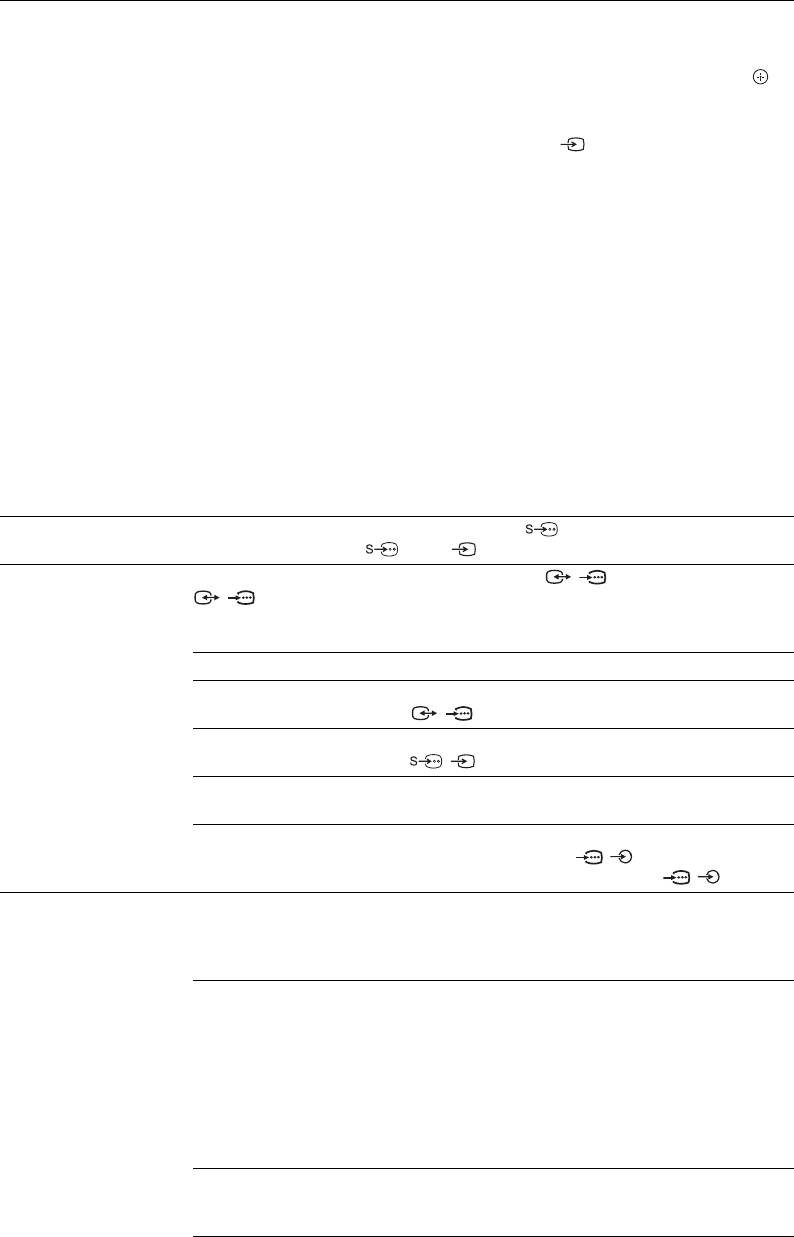
Ustawienia AV Przypisuje ikonę i nazwę każdemu urządzeniu podłączonemu do bocznych i
tylnych gniazd. Po wybraniu urządzenia ikona i nazwa będą przez chwilę
wyświetlane na ekranie.
1 Nacisnąć F/f, aby wybrać żądane źródło wejścia, po czym nacisnąć .
Pomiń wejścia
Ustawia dla każdego wejścia wyświetlanie lub
AV
niewyświetlanie w menu Home lub na liście wejść
wywoływanej naciśnięciem .
Automat.
Wyświetla ikonę i nazwę tylko, gdy sprzęt jest
podłączony (z wyjątkiem wejść AV1 lub AV2).
Zawsze wyświetlaj
Zawsze wyświetla ikonę i nazwę, niezależnie od tego, czy
sprzęt jest podłączony, czy nie.
Pomiń
Nie wyświetla ikony i nazwy, nawet jeśli sprzęt jest
podłączony.
2 Nacisnąć g, aby przypisać ikonę i nazwę.
Nazwij wejścia
Wykorzystuje zaprogramowane etykiety do nadania
AV
nazw podłączonym urządzeniom.
Umożliwia utworzenie własnej etykiety po wybraniu
„Edycja”.
Edycja
Umożliwia edycję nazwy na ekranie edycji i wybór
odpowiedniej ikony.
Automat. S Video Nastawia sygnał wejścia z gniazda S wideo AV3, gdy sprzęt jest
podłączony do gniazd AV3 i AV3.
Wyjście AV2 Nastawia wyprowadzanie sygnału do gniazda / AV2. Jeżeli do gniazda
/ AV2 został podłączony magnetowid lub inne urządzenie służące do
nagrywania, można nagrać sygnał wyprowadzany przez inne urządzenie
podłączone do odbiornika TV.
TV Wyprowadza sygnał programów TV.
AV1 Wyprowadza sygnały z urządzenia podłączonego do
gniazda / AV1.
AV3 Wyprowadza sygnały z urządzenia podłączonego do
gniazda
/ AV 3 .
DMPORT Wyprowadza sygnały z urządzenia podłączonego do
gniazda DMPORT.
Automat. Wyprowadza to, co jest oglądane na ekranie (z
wyjątkiem sygnałów z gniazd / COMPONENT
IN1 lub 2, HDMI IN1, 2, 3 lub 4 i PC IN / ).
Ustawienia HDMI Umożliwia wymianę informacji między odbiornikiem TV i urządzeniem
zgodnym ze sterowaniem HDMI, podłączonym do gniazd HDMI na
odbiorniku TV. Należy pamiętać, że również na podłączonym sprzęcie
powinny zostać wykonane ustawienia do wymiany informacji.
Sterowanie
Decyduje o połączeniu lub braku połączenia operacji
przez HDMI
odbiornika TV i podłączonego urządzenia, które jest
zgodne ze sterowaniem HDMI. Przy nastawieniu na
„Wł.” dostępne są następujące funkcje.
Jeżeli podłączone jest urządzenie Sony zgodne ze
sterowaniem HDMI, nastawienie to zostaje zastosowane
do podłączonego urządzenia automatycznie, gdy opcja
„Sterowanie przez HDMI” została za pomocą
odbiornika TV nastawiona na „Wł.”.
Automat.
Gdy ta funkcja jest nastawiona na „Wł.”, podłączone
wyłącz. urządzeń
urządzenie zgodne ze sterowaniem HDMI wyłącza się,
gdy telewizor zostanie wyłączony.
PL
48
Automat.
Gdy ta funkcja jest nastawiona na „Wł.”, odbiornik TV
włączenie TV
włącza się, gdy zostaje włączone podłączone urządzenie,
które jest zgodne ze sterowaniem HDMI.
Sterowanie
Przy nastawieniu na „Zaawansowane” można pilotem
tunerem
TV wybrać kanał, który został nastrojony przez
podłączone urządzenie.
Lista urządzeń
Wyświetla listę podłączonych urządzeń, które są zgodne
HDMI
ze sterowaniem HDMI.
~
•Używanie opcji „Sterowanie przez HDMI” nie jest możliwe, jeżeli operacje
TV są połączone z operacjami systemu audio zgodnego ze sterowaniem
HDMI.
Automat. inicjalizacja Można uruchomić procedurę wstępnych ustawień, która pojawiła się
podczas podłączenia odbiornika TV po raz pierwszy i ponownie wybrać
język, kraj/region oraz dostroić wszystkie dostępne kanały.
Nawet jeżeli te ustawienia zostały wykonane po pierwszym podłączeniu
odbiornika TV, może pojawić się potrzeba zmiany nastawień po
przeprowadzce lub potrzeba wyszukania nowych kanałów uruchomionych
przez stacje telewizyjne.
Oszczędzanie energii Redukuje zużycie energii przez odbiornik TV za pomocą regulacji
podświetlenia.
Gdy wybrana jest opcja „Obraz wyłączony”, obraz zostaje wyłączony i
wskaźnik (Obraz wyłączony) na przednim panelu odbiornika TV świeci
się na zielono. Dźwięk zostaje bez zmiany.
Czujnik światła Wł. Automatycznie optymalizuje ustawienia obrazu, zależnie
od oświetlenia pokoju.
Wył. Wyłącza „Czujnik światła”.
Używanie funkcji menu
~
•Nie zasłaniać czujnika, ponieważ może to wpłynąć na jego działanie.
Umiejscowienie czujnika pokazane jest na stronie 18.
Podświetlenie logo Zapala i wyłącza logo Sony na przodzie odbiornika TV.
Podświetlenie
Powoduje ciągłe świecenie się dotykowych czujników na przodzie
przycisków panelu
odbiornika TV.
Zarządzanie energią
Przełącza odbiornik TV na tryb gotowości, gdy przez 30 sekund odbiornik
PC
TV nie otrzyma sygnału ze źródła wejścia PC.
Język Nastawia język wyświetlanych menu ekranowych.
Informacje o
Wyświetla informacje o produkcie na ekranie TV.
produkcie
Zerowanie
Sprowadza wszystkie nastawienia do nastawień fabrycznych i wyświetla
wszystkiego
ekran wstępnych ustawień.
~
•Nie wyłączać odbiornika TV, ani nie naciskać żadnych przycisków podczas
„Zerowanie wszystkiego” (trwa około 30 sekund).
•Nastawienia list cyfrowych Ulubionych, kraju/regionu, języka i
automatycznie nastawionych kanałów zostaną także sprowadzone do
nastawień fabrycznych.
PL
49
Ustawienia analogowe
Wyświetl listę
Wybrać „Wył.”, aby ukryć listę analogowych kanałów na XMB™
programów
(XrossMediaBar).
Przyciski
Gdy „Przyciski jednocyfrowe” jest nastawione na „Wł.”, można wybrać
jednocyfrowe
kanał analogowy używając jednego z zaprogramowanych przycisków
numerycznych (0 – 9) na pilocie.
~
•Gdy opcja „Przyciski jednocyfrowe” jest nastawiona na „Wł.”, nie można
wybierać numerów kanałów 10 i wyższych wprowadzeniem dwóch cyfr na
pilocie.
Autoprogramowanie Wyszukuje wszystkie dostępne kanały analogowe.
Ponowne dostrojenie odbiornika TV może zostać wykonane po
przeprowadzce lub w celu wyszukania nowych kanałów uruchomionych
przez stacje telewizyjne.
Sortowanie
Zmienia kolejność, w jakiej kanały analogowe są zapisane w pamięci
programów
odbiornika TV.
1 Nacisnąć F/f, aby wybrać kanał, który ma być przeniesiony na nową
pozycję, po czym nacisnąć .
2 Nacisnąć F/f, aby wybrać nową pozycję dla kanału, po czym nacisnąć
.
Nazwy programów Nadaje kanałowi dowolną nazwę, zawierającą maksymalnie pięć liter lub
cyfr. Po wybraniu kanału nazwa będzie przez chwilę wyświetlana na ekranie.
(Nazwy kanałów są zazwyczaj pobierane automatycznie z teletekstu (jeśli
dostępny).)
1 Nacisnąć F/f, aby wybrać kanał, który ma być nazwany, po czym
nacisnąć .
2 Nacisnąć F/f, aby wybrać żądaną literę lub cyfrę („_” dla spacji), po
czym nacisnąć g.
Jeżeli wprowadzony został zły znak
Nacisnąć G/g, aby wybrać nieprawidłowy znak. Następnie nacisnąć F/f,
aby wybrać prawidłowy znak.
3 Powtarzać krok 2, aż do zakończenia wpisywania nazwy.
4 Nacisnąć , aby wyjść z procedury etykietowania.
PL
50
Programowanie
Aby zaprogramować kanał, nacisnąć PROG +/–, aby wybrać numer
ręczne
programu przed wybraniem „Nazwa”, „ARC”, „Filtracja dźwięku”,
„Pomiń”, „Dekoder”, lub „LNA”. Nie można wybrać numeru programu
nastawionego na „Pomiń” (strona 52).
Program/
Umożliwia ręczne programowanie kanałów.
System/Kanał
1 Nacisnąć F/f, aby wybrać „Program”, po czym
nacisnąć .
2 Nacisnąć F/f, aby wybrać numer programu, który
ma być ręcznie strojony (w wypadku strojenia
magnetowidu, wybrać kanał 00), po czym nacisnąć
RETURN.
3 Nacisnąć F/f, aby wybrać „System”, po czym
nacisnąć .
4 Nacisnąć F/f, aby wybrać jeden z następujących
systemów telewizyjnych, po czym nacisnąć
RETURN.
B/G: Dla krajów/regionów Europy zachodniej
I: Dla Wielkiej Brytanii
D/K: Dla krajów/regionów Europy wschodniej
L: Dla Francji
5 Nacisnąć F/f, aby wybrać „Kanał”, po czym
nacisnąć .
6 Nacisnąć F/f, aby wybrać „S” (dla kanałów TV
kablowej) lub „C” (dla kanałów TV naziemnej), po
czym nacisnąć g.
7 Wykonać strojenie kanałów w następujący sposób:
Jeśli nie jest znany numer kanału
Używanie funkcji menu
(częstotliwość)
Nacisnąć F/f, aby szukać kolejnego dostępnego
kanału. Przeszukiwanie zatrzyma się, gdy kanał
zostanie znaleziony. Aby kontynuować szukanie,
nacisnąć F/f.
Jeśli znany jest numer kanału (częstotliwość)
Naciskając przyciski numeryczne wprowadzić
numer żądanego kanału stacji telewizyjnej, lub
numer kanału magnetowidu.
8 Nacisnąć , aby przejść do „Potwierdź”, po czym
nacisnąć .
Wprowadzone zmiany zostały zapisane.
Powtórzyć powyższą procedurę, aby
zaprogramować ręcznie inne kanały.
Nazwa Nadać wybranemu kanałowi nazwę zawierającą
maksymalnie pięć liter lub cyfr. Po wybraniu kanału
nazwa ta będzie przez chwilę wyświetlana na ekranie.
Aby wprowadzić znaki, wykonać kroki 2 do 4 w „Nazwy
programów” (strona 50).
ARC Umożliwia ręczne, precyzyjne dostrojenie wybranego
kanału, jeżeli spodziewamy się, że niewielkie dostrojenie
poprawi jakość obrazu.
Można regulować dostrajanie w zakresie od –15 do +15.
Po wybraniu „Wł.”, dostrajanie wykonywane jest
automatycznie.
(ciąg dalszy)
PL
51
Filtracja dźwięku Poprawia jakość dźwięku poszczególnych kanałów, gdy
wystąpią zniekształcenia w programach
monofonicznych. Czasami niestandardowy sygnał
transmisji może powodować zniekształcenie bądź
chwilowe zanikanie dźwięku w programach
monofonicznych.
Jeżeli nie występują zniekształcenia dźwięku, zalecane
jest pozostawienie ustawienia „Wył.” (ustawienie
fabryczne).
~
•Nie można odbierać dźwięku stereofonicznego lub
podwójnego, gdy wybrane jest „Słaba” lub „Mocna”.
Pomiń Gdy naciskane jest PROG +/–, aby wybierać kanały,
pomija analogowe kanały niewykorzystane. Aby
wybierać kanały zaprogramowane na pomijanie, należy
użyć odpowiednich przycisków numerycznych.
Dekoder Umożliwia oglądanie i nagrywanie kodowanego kanału,
gdy używany jest dekoder podłączony bezpośrednio do
złącza scart / AV1, lub / AV2 przez
nagrywarkę.
~
•Zależnie od kraju/regionu wybranego w „Kraj”, ta
opcja może nie być dostępna.
LNA Poprawia jakość obrazu dla kanału (gdy występuje śnieg
na obrazie), jeżeli odbierany sygnał jest bardzo słaby.
Jeżeli nie będzie poprawy jakości obrazu nawet po
nastawieniu „Wł.”, należy nastawić tę opcję na „Wył.”
(fabryczne nastawienie).
Potwierdź Zapisuje w pamięci zmiany, wykonane w nastawieniach
„Programowanie ręczne”.
Ustawienia cyfrowe
Autoprogramowanie
Stroi dostępne kanały cyfrowe.
cyfrowe
Ponowne dostrojenie odbiornika TV może zostać wykonane po
przeprowadzce lub w celu wyszukania nowych kanałów uruchomionych
przez stacje telewizyjne.
Sortowanie
Umożliwia usuwanie lub zmianę kolejności, w jakiej kanały cyfrowe są
programów
zapisane w pamięci odbiornika TV.
1 Nacisnąć F/f, aby wybrać kanał, który ma być usunięty lub przeniesiony
na nową pozycję.
Można także wybrać kanał naciskając przyciski numeryczne, aby
wprowadzić trzycyfrowy numer kanału.
2 Należy usuwać lub zmieniać kolejność cyfrowych kanałów w
następujący sposób:
Aby usunąć kanał cyfrowy
Nacisnąć . Po pojawieniu się komunikatu potwierdzającego nacisnąć
G, aby wybrać „Tak”, po czym nacisnąć .
Aby zmienić kolejność cyfrowych kanałów
Nacisnąć g, po czym nacisnąć F/f, aby wybrać nową pozycję dla kanału
i nacisnąć G.
3 Nacisnąć RETURN.
PL
52
Cyfrowe programow.
Ręcznie stroi kanały cyfrowe. Ta funkcja jest dostępna, gdy opcja
ręczne
„Autoprogramowanie cyfrowe” jest nastawiona na „Naziemna”.
1 Naciskać przyciski numeryczne, aby wprowadzić numer kanału do
strojenia, po czym nacisnąć F/f.
2 Gdy znalezione zostaną dostępne kanały, nacisnąć F/f, aby wybrać
kanał który chcemy zapisać w pamięci, po czym nacisnąć .
3 Nacisnąć F/f, aby wybrać numer kanału, pod którym będzie zapisany
nowy kanał, po czym nacisnąć .
Powtórzyć powyższą procedurę, aby nastroić inne kanały.
Tr yb nap is ów Przy nastawieniu na „Dla słabo słyszących”, razem z napisami wyświetlane
są pomoce wizualne dla niedosłyszących (jeżeli pomoce wizualne są
dostępne).
Język napisów Umożliwia wybranie języka napisów.
Typ audio Po wybraniu „Dla słabo słyszących” przełącza na program dla
niedosłyszących.
Język audio Nastawia język, który ma być używany dla programu. Niektóre kanały
cyfrowe mogą nadawać kilka rodzajów audio, z różnymi językami dla
programu.
Opis audio Dostarcza głosowy opis (narrację) informacji wizualnej, jeżeli taka
informacja jest dostępna.
Poziom miksowania Reguluje poziomy wyjściowe głównego dźwięku TV i Opisu Audio.
Zakres dynamiki Kompensuje różnice w poziomie audio między różnymi kanałami.
~
•Efekt może nie działać lub może różnić się w zależności od programu,
niezależnie od ustawienia „Zakres dynamiki”
Wyjście optyczne Nastawia sygnał audio wyprowadzany z gniazda DIGITAL AUDIO OUT
Używanie funkcji menu
(OPTICAL) odbiornika TV. Nastawić na „Automat.”, gdy podłączone
urządzenie jest zgodne z Dolby Digital. Nastawić na „PCM”, gdy podłączone
urządzenie nie jest zgodne z Dolby Digital.
Radio - wyświetlanie Wyświetla tapetę ekranu podczas słuchania audycji radiowej. Można wybrać
kolor tapety ekranu, wyświetlać kolory losowo lub obejrzeć prezentację
zdjęć (strona 27, 34). Aby tymczasowo anulować wyświetlenie tapety
ekranu, nacisnąć dowolny przycisk.
Ochrona przed
Nastawia ograniczenie wiekowe dla oglądania programów. Każdy program,
dziećmi
który przekracza ograniczenie wiekowe, może być oglądany tylko po
wprowadzeniu prawidłowego kodu PIN.
1 Nacisnąć przyciski numeryczne, aby wprowadzić swój kod PIN.
Jeżeli kod PIN nie został przedtem nastawiony, pojawi się ekran
wprowadzania kodu PIN. Postępować według instrukcji „Kod PIN”
poniżej.
2 Nacisnąć F/f, aby wybrać ograniczenie wiekowe lub „Brak” (oglądanie
bez ograniczenia), po czym nacisnąć .
3 Nacisnąć RETURN.
(ciąg dalszy)
PL
53
Kod PIN Aby nastawić PIN po raz pierwszy
1 Nacisnąć przyciski numeryczne, aby wprowadzić kod PIN.
2 Nacisnąć przyciski numeryczne, aby wprowadzić kod PIN, który został
wprowadzony w kroku 1.
3 Nacisnąć RETURN.
Aby zmienić PIN
1 Nacisnąć przyciski numeryczne, aby wprowadzić swój kod PIN.
2 Nacisnąć przyciski numeryczne, aby wprowadzić nowy kod PIN.
3 Nacisnąć przyciski numeryczne, aby wprowadzić nowy kod PIN, który
został wprowadzony w kroku 2.
4 Nacisnąć RETURN.
z
•Kod PIN 9999 jest zawsze akceptowany.
Ustawienia
Automat. info.
Umożliwia wykrywanie i zapisywanie w pamięci
techniczne
dot. usług
odbiornika TV nowych cyfrowych usług, w miarę jak
stają się dostępne.
Aktualizacja
Umożliwia automatyczne otrzymywanie przez odbiornik
systemu
TV aktualizacji oprogramowania (gdy są udostępniane),
bezpłatnie przez używaną antenę/sieć kablową. Zalecane
jest stałe nastawienie tej opcji na „Wł.”.
Informacje o
Wyświetla aktualną wersję oprogramowania i poziom
systemie
sygnału.
Strefa czasu Umożliwia ręczny wybór strefy czasu, w której znajduje
się odbiorca, jeżeli strefa czasu nie jest taka sama, jak
domyślne nastawienie dla kraju/regionu odbiorcy.
Automat. czas
Wybiera, czy automatycznie przełączać czas na letni i na
letni/zimowy
zimowy.
Wył. Wyświetla czas zgodnie z różnicą
czasu nastawioną w „Strefa czasu”.
Wł. Automatycznie przełącza czas na letni
i na zimowy, zgodnie z kalendarzem.
Ustawienia modułu
Umożliwia dostęp do usługi płatnej TV, po otrzymaniu modułu
CA
warunkowego dostępu (CAM) i karty widza. Lokalizacja gniazda
(PCMCIA), zobacz strona 23.
Ustawienia sieciowe
Sieć Ustawienia
Ręczne Umożliwia wykonanie ustawień sieci
adresu IP
zgodnie ze środowiskiem sieciowym.
DHCP (ręczny
Automatycznie pobiera ustawienia
DNS)
sieciowe, z wyjątkiem ustawień
serwera DNS. Można ręcznie
wprowadzić ustawienia DNS.
DHCP
Automatycznie pobiera ustawienia
(automatyczny
sieci przy pomocy funkcji serwera
DNS)
DHCP (Dynamic Host Configuration
Protocol) rutera lub dostawcy
Internetu.
Te st Sprawdza, czy sieć jest prawidłowo połączona.
PL
54
Adres IP/Maska
Gdy opcja „Ręczne” jest wybrana w „Ustawienia adresu
podsieci/Brama
IP”, należy skonfigurować każdą z tych pozycji.
domyślna/
Gdy wybrana została opcja „DHCP (ręczny DNS)”,
Podstawowy
należy ręcznie wprowadzić adresy serwerów
serwer DNS/
„Podstawowy serwer DNS” i „Pomocniczy serwer DNS”.
Pomocniczy
serwer DNS
Adres MAC Wyświetla adres MAC, który jest stałym, globalnie
unikalnym identyfikatorem urządzenia sieciowego.
Ustawienia
Wyświetla listę podłączonych serwerów i umożliwia wybór serwera, który
wyświetlania
będzie wyświetlony w menu Home.
serwerów
Diagnostyka serwera Wykonuje kontrolę diagnostyczną, sprawdzając czy odbiornik TV może
połączyć się z każdym serwerem sieci domowej.
Funkcja Renderer Umożliwia odtwarzanie zdjęć lub muzyki na odbiorniku TV z innych
znajdujących się w sieci urządzeń typu Controller, na przykład cyfrowego
aparatu fotograficznego lub telefonu komórkowego.
Renderer - kontrola
Umożliwia wyznaczenie dla odbiornika TV dostępnego urządzenia typu
dostępu
Controller. Gdy to ustawienie jest nastawione na „Wł.”, można odtwarzać
zdjęcia lub muzykę na odbiorniku TV, używając urządzenia Controller.
Ustawienia funkcji
Automatyczne
Umożliwia wybór ustawienia decydującego, czy pozwolić
Renderer
przydzielenie
na automatyczny dostęp do odbiornika TV, gdy
dostępu
urządzenie sieciowe chce dostępu do odbiornika TV po
raz pierwszy.
Renderer -
Umożliwia ustawienie nazwy odbiornika TV, która
nazwa
będzie się ukazywać na urządzeniu Controller.
Używanie funkcji menu
PL
55
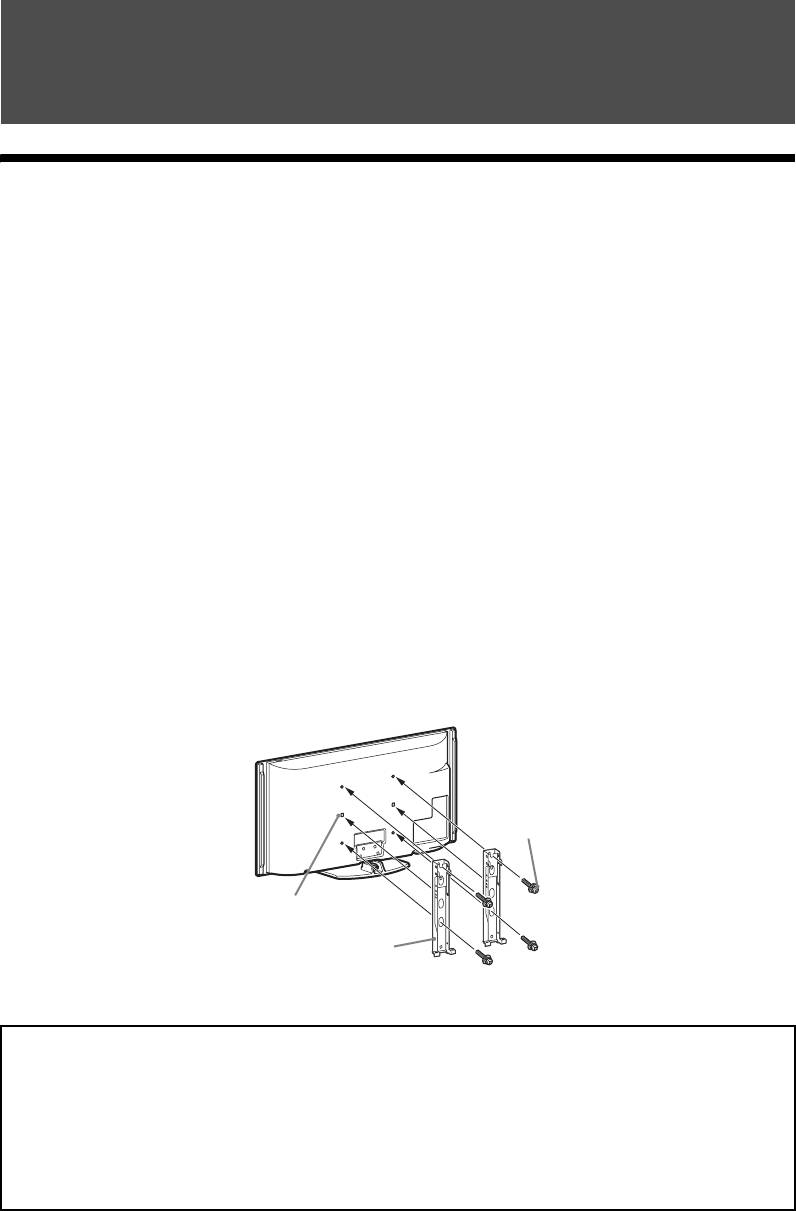
Informacje dodatkowe
Instalacja wyposażenia (uchwyt ścienny)
Informacja dla Klientów:
Dla ochrony tego produktu i ze względów bezpieczeństwa Sony zaleca, aby instalacja
telewizora została wykonana przez dystrybutorów Sony lub przez licencjonowanych
wykonawców. Nie należy własnoręcznie wykonywać instalacji telewizora.
Informacja dla dystrybutorów Sony i wykonawców:
Należy zwrócić szczególną uwagę na zachowanie wymogów bezpieczeństwa podczas
instalacji, okresowych przeglądów i konserwacji tego produktu.
Odbiornik TV można zainstalować przy pomocy uchwytu ściennego SU-WL500
(sprzedawany oddzielnie).
• W celu poprawnego wykonania instalacji zapoznaj się z instrukcją dołączoną do uchwytu
ściennego.
• Zapoznaj się z „Odłączanie podstawy od odbiornika TV” (strona 9).
• Zapoznaj się z „Tabela wymiarów instalacyjnych telewizora” (strona 57).
• Zapoznaj się z „Schemat/tabela rozmieszczenia śrub i haków” (strona 57).
~
•Podczas instalacji haka mocującego umieść odbiornik TV na podstawie.
Śruba
(+PSW
6 × 16)
Otwór kwadratowy
Hak mocujący
Do instalacji tego produktu niezbędne są dostateczne kwalifikacje, aby określić czy ściana
wytrzyma obciążenie związane z ciężarem zainstalowanego na niej telewizora. Należy
powierzyć dystrybutorom Sony lub licencjonowanym wykonawcom przymocowanie tego
produktu do ściany oraz zwracać szczególną uwagę na wymogi bezpieczeństwa podczas
instalacji. Sony nie ponosi odpowiedzialności za jakiekolwiek uszkodzenia mienia lub
ciała powstałe wskutek niewłaściwego obchodzenia się z produktem lub nieprawidłowej
instalacji.
PL
56
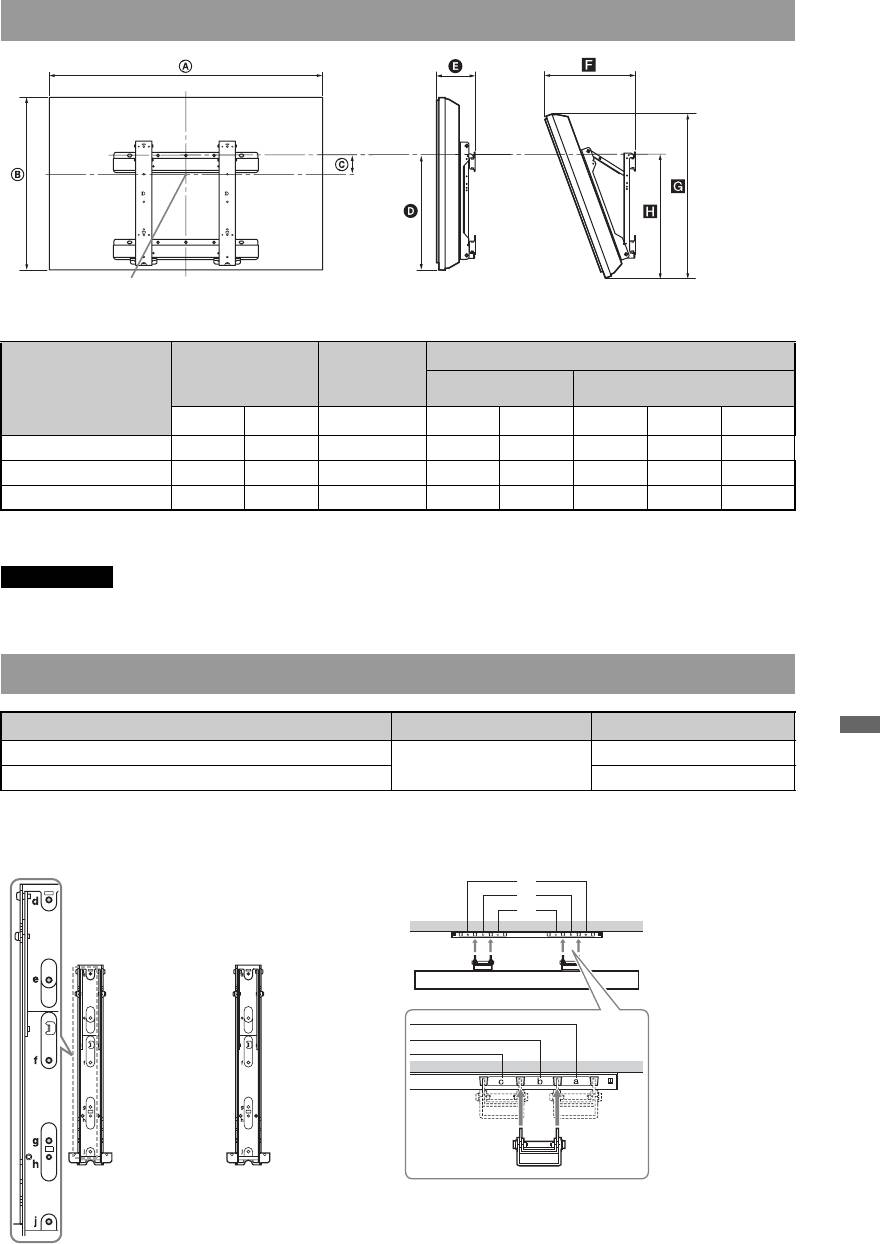
Tabela wymiarów instalacyjnych telewizora
Środek ekranu
Jednostka: mm
Wymiar
Długość dla każdego kąta montażu
Wymiary
środkowy
Nazwa modelu
monitora
Kąt (0°) Kąt (20°)
ekranu
AB C DEFGH
KDL-55X4500
1 486 803 25 429 207 454 766 484
KDL-46X4500
1 259 685 84 429 204 411 656 483
KDL-40X4500
1 128 603 122 427 185 365 579 475
Wartości w powyższej tabeli mogą się nieco różnić, zależnie od sposobu instalacji.
OSTRZEŻENIE
Ściana, na której telewizor będzie zainstalowany powinna wytrzymać obciążenie co najmniej cztery
razy większe niż wynosi ciężar telewizora. Jego ciężar podany jest w „Dane techniczne” (strona 58).
Schemat/tabela rozmieszczenia śrub i haków
Nazwa modelu Rozmieszczenie śrub Rozmieszczenie haków
Informacje dodatkowe
KDL-55X4500
a
d, g
KDL-46X4500/40X4500 b
Rozmieszczenie śrub Rozmieszczenie haków
Podczas instalacji haka mocującego do odbiornika TV.
Podczas instalacji odbiornika TV na uchwyt dolny.
a
b
c*
* Zamocowania haka „c” nie można używać dla tych
modeli.
PL
57
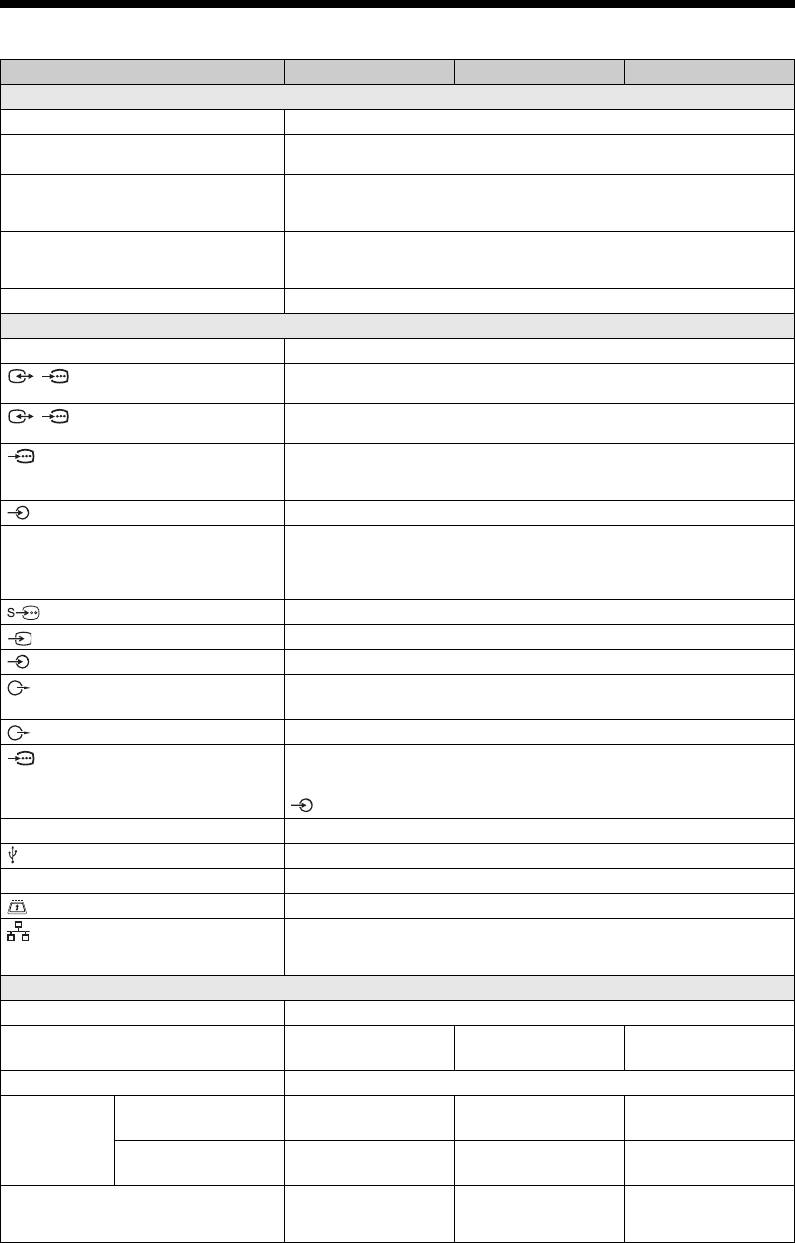
Dane techniczne
Nazwa modelu KDL-40X4500 KDL-46X4500 KDL-55X4500
System
System monitora
Panel LCD (wyświetlacz ciekłokrystaliczny)
System TV
Analogowy: Zależnie od wybranego kraju/regionu: B/G/H, D/K, L, I
Cyfrowy: DVB-T/DVB-C
System kolorystyczny/Wideo
Analogowy: PAL, PAL60 (tylko wejście wideo), SECAM, NTSC3,58, NTSC4,43
(tylko wejście wideo)
Cyfrowy: MPEG-2 MP@ML/HL, H.264/MPEG-4 AVC MP/HP@L4
Zakres kanałów
Analogowe: VHF: E2–E12/UHF: E21–E69/CATV: S1–S20/HYPER: S21–S41
D/K: R1–R12, R21–R69/L: F2–F10, B–Q, F21–F69/I: UHF B21–B69
Cyfrowe: VHF/UHF
Moc dźwięku
10 W + 10 W, 12W + 12W (Głośnik niskotonowy)
Gniazda wejścia/wyjścia
Antena/Sieć kablowa
75 omów zewnętrzne złącze VHF/UHF
/AV1
21-stykowe złącze SCART (standard CENELEC), w tym wejście audio/wideo,
wejście RGB, wyjście audio/wideo TV.
/ AV2 (SMARTLINK)
21-stykowe złącze SCART (standard CENELEC), w tym wejście audio/wideo,
wejście RGB, wybieralne wyjście audio/wideo oraz interfejs SmartLink.
COMPONENT IN1, 2
Obsługiwane formaty: 1080p, 1080i, 720p, 576p, 576i, 480p, 480i
Y: 1 Vp-p, 75 omów, synchronizacja ujemna 0,3 V/P
B/CB: 0,7 Vp-p, 75 omów/
P
R/CR: 0,7 Vp-p, 75 omów
COMPONENT IN1, 2
Wejście audio (gniazdka uniwersalne typu phono)
HDMI IN1, 2, 3, 4
Wideo: 1080/24p, 1080p, 1080i, 720p, 576p, 576i, 480p, 480i
Audio: Dwukanałowy liniowy PCM: 32, 44,1 i 48 kHz, 16, 20 i 24 bity
Analogowe wejście audio (gniazdko miniaturowe) (tylko HDMI IN1)
Wejście komputera (zobacz strona 59)
AV 3
Wejście S-video (4-stykowe typu mini DIN)
AV 3
Wejście wideo (gniazdko uniwersalne typu phono)
AV 3
Wejście audio (gniazdka uniwersalne typu phono)
DIGITAL AUDIO OUT
Cyfrowe gniazdo optyczne
(OPTICAL)
Wyjście audio (gniazdka uniwersalne typu phono)
PC IN
Wejście PC (D-sub 15-stykowe) (zobacz strona 59)
G: 0,7 Vp-p, 75 omów, non Sync on Green/B: 0,7 Vp-p, 75 omów/
R: 0,7 Vp-p, 75 omów/HD: 1-5 Vp-p/VD: 1-5 Vp-p
Wejście PC audio (gniazdko miniaturowe)
DMPORT
DIGITAL MEDIA PORT
Port USB
i
Gniazdo słuchawek
Szczelina CAM (Moduł warunkowego dostępu)
LAN
Złącze 10BASE-T/100BASE-TX (Zależnie od środowiska pracy sieci prędkość
połączenia może być różna. Prędkość komunikacji oraz jakość komunikacji
10BASE-T/100BASE-TX nie jest gwarantowana dla tego odbiornika TV.)
Zasilanie i inne
Zasilanie
220 V – 240 V AC, 50 Hz
Rozmiar ekranu (mierzony po
40 cali (W przybliż.
46 cali (W przybliż.
55 cali (W przybliż.
101,6 cm)
116,8 cm)
138,8 cm)
przekątnej)
Rozdzielczość ekranu
1 920 punktów (w poziomie) × 1 080 linii (w pionie)
Pobór mocy w trybie „Dom”/
210 W 270 W 370 W
„Standardowy”
w trybie „Sklep”/
230 W 350 W 480 W
„Żywy”
Pobór mocy w trybie gotowości*
0,2 W (19 W gdy funkcja
0,5 W (20 W gdy funkcja
0,6 W (22 W gdy funkcja
„Szybki start” jest
„Szybki start” jest
„Szybki start” jest
nastawiona na „Wł.”)
nastawiona na „Wł.”)
nastawiona na „Wł.”)
PL
58
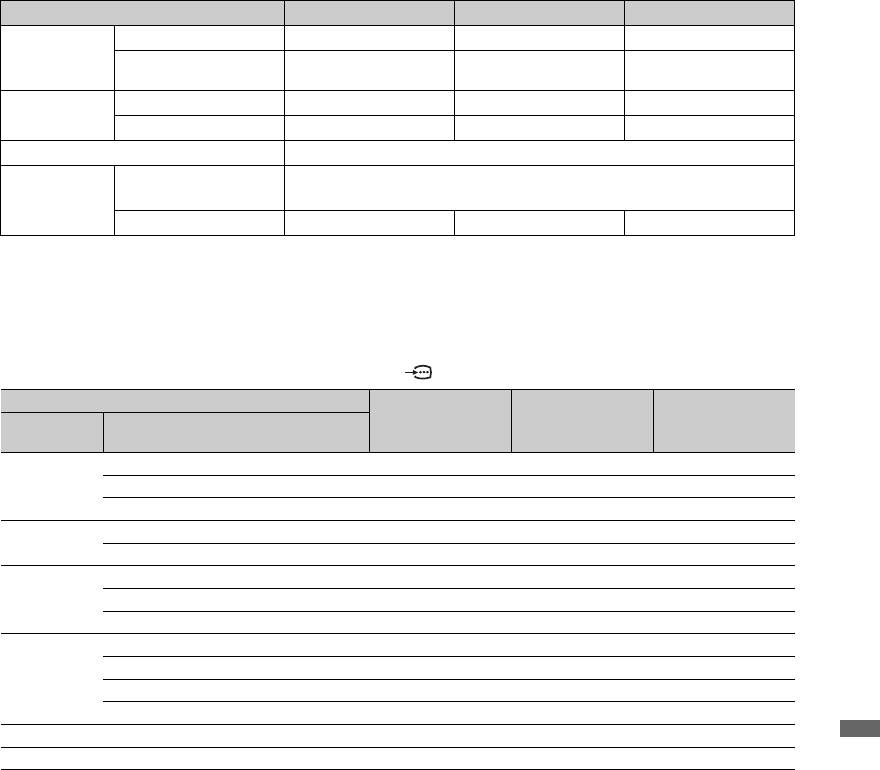
Nazwa modelu KDL-40X4500 KDL-46X4500 KDL-55X4500
Wymiary (W
z podstawą
112,8 × 65,5 × 27,9 cm 125,9 × 73,7 × 31,5 cm 148,6 × 85,5 × 35,6 cm
przybliż.)(szer.
bez podstawy
112,8 × 60,3 × 12,5 cm 125,9 × 68,5 × 14,4 cm 148,6 × 80,3 × 14,7 cm
× wys. × gł.):
Waga (W
z podstawą
27,0 kg 38,0 kg 54,0 kg
przybliż.)
bez podstawy
23,5 kg 33,0 kg 47,5 kg
Dostarczone wyposażenie
Zobacz „Sprawdzanie wyposażenia” na stronie 4.
Wyposażenie
Ścienny uchwyt
SU-WL500
dodatkowe
mocujący
Kolorowa ramka
CRU-40SG11 CRU-46SG11 CRU-55SG11
* Podana moc pobierana w trybie gotowości jest osiągana, gdy odbiornik TV zakończy wymagane
procesy wewnętrzne.
Konstrukcja oraz dane techniczne mogą ulec zmianie bez powiadomienia.
Tabela sygnałów wejściowych z komputera dla PC i HDMI IN 1, 2, 3, 4
Rozdzielczość
Sygnały Poziomo
× Pionowo
Częstotliwość
Częstotliwość
Standard
(Piksel)
(Linia)
pozioma (kHz)
pionowa (Hz)
VGA
640 × 480 31,5 60 VGA
640 × 480 37,5 75 VESA
720 × 400 31,5 70 VGA-T
SVGA
800 × 600 37,9 60 Wytyczne VESA
800 × 600 46,9 75 VESA
XGA
1024 × 768 48,4 60 Wytyczne VESA
1024 × 768 56,5 70 VESA
1024 × 768 60,0 75 VESA
WXGA
1280 × 768 47,4 60 VESA
1280 × 768 47,8 60 VESA
1280 × 768 60,3 75
1360 × 768 47,7 60 VESA
SXGA
1280 × 1024 64,0 60 VESA
Informacje dodatkowe
HDTV
1920 × 1080 67,5 60 CEA-861*
* Taktowanie 1080p gdy zastosowane do wejścia HDMI będzie traktowane jako taktowanie wideo, a
nie jako taktowanie PC. Wpływa to na ustawienia menu „Ustawienia wideo” i menu „Ustawienia
ekranu”.
Aby oglądać treści z komputera, nastawić „Tryb Gra/Tekst” na „Wł.”, „Format ekranu” na „Wide”,
i „Pole wyświetlania” na „Wszystkie piksele”.
~
•Wejście PC tego odbiornika TV nie współpracuje z Sync on Green, ani z Composite Sync.
•Wejście PC tego odbiornika TV nie współpracuje z sygnałami kolejnoliniowymi.
•W celu uzyskania najlepszej jakości obrazu zalecane jest korzystanie z sygnałów z powyższej tabeli
dla częstotliwości pionowej 60 Hz (zapisanych grubą czcionką).
PL
59
Rozwiązywanie problemów
Sprawdzić, czy wskaźnik 1 (oczekiwanie) miga na czerwono.
Gdy miga wskaźnik 1 (oczekiwanie)
Uruchomiona została funkcja autodiagnostyki.
1 Policzyć ile razy miga wskaźnik 1 (oczekiwanie) pomiędzy dwusekundowymi
przerwami.
Na przykład, wskaźnik miga trzy razy, potem jest dwusekundowa przerwa, potem
znowu wskaźnik miga trzy razy.
2 Nacisnąć 1 na odbiorniku TV, aby go wyłączyć, odłączyć przewód zasilający i
poinformować sprzedawcę sprzętu lub punkt serwisu Sony o sposobie migania
wskaźnika (ile razy miga).
Gdy nie miga wskaźnik 1 (oczekiwanie)
1 Sprawdzić możliwe sytuacje w poniższych tabelach.
2 Jeżeli problem nie ustępuje, zlecić sprawdzenie odbiornika TV wykwalifikowanemu
personelowi serwisu.
Sytuacja Wyjaśnienie/Środki zaradcze
Obraz
Brak obrazu (ekran jest
•Sprawdzić podłączenie anteny/kabli.
ciemny) i brak dźwięku.
•Podłączyć odbiornik TV do sieci i nacisnąć 1 na odbiorniku.
• Jeżeli wskaźnik 1 (oczekiwanie) zaświeci się na czerwono,
nacisnąć TV "/1.
Brak obrazu lub na ekranie
•Nacisnąć , aby wyświetlić listę wejść, po czym wybrać żądane
pojawiła się informacja
wejście.
menu urządzenia
•Sprawdzić połączenie między dodatkowym urządzeniem a
podłączonego do złącza
odbiornikiem TV.
scart.
Występują tzw. zjawy lub
•Sprawdzić podłączenie anteny/kabli.
podwójny obraz.
•Sprawdzić położenie anteny i jej kierunek.
Na ekranie widać tylko
•Sprawdzić, czy antena nie jest złamana lub zgięta.
śnieżenie i zakłócenia.
•Sprawdzić, czy nie upłynął okres żywotności anteny (trzy do pięciu
lat w zwykłych warunkach, rok lub dwa lata w środowisku
nadmorskim).
Obraz jest zniekształcony
•Umieścić odbiornik TV z dala od źródeł zakłóceń elektrycznych,
(pojawiają się linie
takich jak samochody, motocykle, suszarki do włosów lub
przerywane lub paski).
instrumenty optyczne.
• Ustawiając dodatkowe urządzenie, między nim a odbiornikiem TV
należy pozostawić pewien odstęp.
•Sprawdzić podłączenie anteny/kabli.
•Kabel anteny/TV kablowej należy umieścić z dala od innych kabli
połączeniowych.
Zakłócenia obrazu lub
•Wyregulować „ARC” (Automatyczne dostrajanie), aby otrzymać
dźwięku podczas oglądania
lepszy odbiór obrazu (strona 51).
kanału TV.
Na ekranie pojawiają się
• Obraz na ekranie składa się z pikseli. Czarne i/lub jasne punkciki
czarne i/lub jasne punkciki.
(czyli piksele) na ekranie nie świadczą o wadliwym działaniu.
Kontury obrazu są
•Wybrać „Standardowe” lub „Wył.” w „Motionflow” (strona 45).
zniekształcone.
Jeżeli objawy nie ustąpią, zmień aktualne ustawienie „Tryb filmu”
na inne (strona 45).
Obraz nie jest wyświetlany
• Wybrać „Zerowanie” (strona 41).
w kolorze.
PL
60
Sytuacja Wyjaśnienie/Środki zaradcze
Obraz z urządzenia
•Sprawdzić podłączenia gniazd COMPONENT IN1 lub 2 oraz
podłączonego do gniazd
sprawdzić, czy wtyczki są dobrze osadzone w swoich gniazdach.
COMPONENT IN1 lub
2 nie jest wyświetlany w
kolorze lub kolory są
nieprawidłowe.
Na ekranie brak obrazu z
•Włączyć podłączone urządzenie.
podłączonego urządzenia.
•Sprawdzić podłączenie kabli.
•Nacisnąć , aby wyświetlić listę wejść, po czym wybrać żądane
wejście.
•Prawidłowo włożyć kartę pamięci lub inny nośnik pamięci do
cyfrowego aparatu fotograficznego.
• Używać karty pamięci cyfrowego aparatu fotograficznego lub
innego nośnika pamięci, sformatowanych zgodnie z zaleceniami
instrukcji obsługi dostarczonej z aparatem cyfrowym.
•Operacje nie są gwarantowane dla każdego urządzenia USB.
Ponadto, operacje różnią się, zależnie od funkcji urządzenia USB i
odtwarzanego wideo.
Nie można wybrać
•Sprawdzić podłączenie kabli.
podłączonego urządzenia w
•Ustawić serwer, który ma być wyświetlany w menu Home
menu Home, lub nie można
(strona 37).
przełączyć wejścia.
Dźwięk
Obraz jest dobry, ale brak
•Nacisnąć 2 +/– lub % (Wyciszanie).
jest dźwięku.
•Sprawdzić, czy „Głośnik” jest nastawiony na „Głośnik TV”
(strona 46).
•Gdy używane jest wejście HDMI dla Super Audio CD lub DVD-
Audio, DIGITAL AUDIO OUT (OPTICAL) może nie generować
sygnałów audio.
Dźwięk z zewnętrznego
•Wyregulować koordynację czasową wyprowadzanego audio,
sprzętu audio, takiego jak
używając funkcji zewnętrznego sprzętu audio. Jeżeli nadal
wzmacniacz AV podłączony
pozostaje wrażenie, że audio nie jest zsynchronizowane z wideo,
do odbiornika TV, sprawia
nastawić „Tryb DRC” na „Wył.” (strona 41).
wrażenie, że nie jest
Informacje dodatkowe
zsynchronizowany z wideo.
Występuje znacząca różnica
•Wyregulować ustawienie „Korekta głośności” w menu „Dźwięk”
między poziomem głośności
(strona 43).
wyprowadzanej z wejścia
DIGITAL MEDIA PORT,
a poziomem głośności z
odbiornika TV lub z wejścia
innego sprzętu.
Kanały
Nie można wybrać
• Przełączyć tryby między cyfrowymi i analogowymi i wybrać żądany
żądanego kanału.
kanał cyfrowy/analogowy.
Niektóre kanały są puste. •Kanał używany jest tylko dla programów kodowanych/płatnych.
Wykupić abonament na usługę płatnej TV.
•Kanał jest używany tylko dla danych (brak obrazu lub dźwięku).
• Skontaktować się ze stacją nadającą program i uzyskać informacje
o szczegółach transmisji.
Kanały cyfrowe nie są
•Skontaktować się z lokalnym instalatorem i dowiedzieć się, czy
wyświetlane.
transmisja sygnału cyfrowego jest dostępna w tej okolicy.
•Wymienić na antenę o większym wzmocnieniu.
(ciąg dalszy)
PL
61
Sytuacja Wyjaśnienie/Środki zaradcze
Sieć domowa
Rezultaty kontroli
Sprawdzić połączenia
diagnostycznej wskazują na
•Użyć normalnego kabla jako kabla LAN.
awarię.
•Sprawdzić, czy kabel jest solidnie podłączony.
•Sprawdzić połączenie między odbiornikiem TV i
szerokopasmowym ruterem.
Sprawdzić ustawienia
•Zmienić adres IP dla serwera DNS (zobacz „Sprawdzanie
połączenia sieciowego” na stronie 36), biorąc po uwagę co
następuje.
–Skontaktować się z dostawcą usług Internetowych.
–Określić adres IP rutera, w wypadku gdy DNS dostawcy usług
Internetowych nie jest znany.
Nie można znaleźć serwera,
•Po zmianie ustawień serwera wyłączyć odbiornik TV i włączyć z
nie można wyszukać listy i
powrotem, naciskając 1 na odbiorniku TV.
odtwarzanie nie udaje się.
• Wykonać „Diagnostyka serwera” (strona 38).
Gdy komputer używany jest jako serwer
•Sprawdzić, czy komputer jest włączony. Nie wyłączać komputera w
trakcie dostępu.
•Jeżeli na komputerze zainstalowane jest oprogramowanie
ochronne, należy pamiętać o zezwoleniu na połączenie z
urządzeniami zewnętrznymi. Szczegółowe informacje znajdują się
w instrukcji obsługi dostarczonej razem z oprogramowaniem
ochronnym.
• Obciążenie pamięci komputera może być zbyt duże lub aplikacja
serwera zrobiła się niestabilna. Spróbować wykonać co następuje:
–Zatrzymać aplikację serwera i uruchomić ją z powrotem.
–Wyłączyć i ponownie włączyć komputer.
–Zmniejszyć liczbę aplikacji uruchomionych na komputerze.
–Zmniejszyć ilość treści.
Zmiany na serwerze nie
•Czasami zmiany nie znajdują zastosowania w wyświetleniach na
zostają zastosowane lub
odbiorniku TV, nawet jeżeli treści zostały dodane i/lub usunięte z
wyświetlona zawartość różni
serwera. W takim wypadku wrócić jeden poziom wyżej i spróbować
się od zawartości serwera.
ponownie otworzyć katalog lub serwer.
Pliki graficzne/muzyczne nie
Wstępny sprawdzian
pojawiają się lub ikony nie
•Sprawdzić, czy podłączone urządzenie obsługuje DLNA.
są wyświetlane.
•Operacje nie są gwarantowane dla każdego serwera. Ponadto,
operacje różnią się, zależnie od funkcji serwera i danych treści.
•Włączyć podłączone urządzenie.
Sprawdzić połączenia
•Sprawdzić, czy kabel LAN i/lub kabel zasilania serwera nie zostały
odłączone.
Sprawdzić ustawienia
•Sprawdzić, czy podłączone urządzenie jest zarejestrowane w
„Ustawienia wyświetlania serwerów” (strona 37).
•Sprawdzić, czy serwer jest prawidłowo skonfigurowany.
•Sprawdzić, czy wybrane urządzenie jest podłączone do sieci i czy
jest do niego dostęp.
•Jeżeli „Ustawienia adresu IP” w „Sieć” pod „Ustawienia sieciowe”
jest nastawione na „DHCP (automatyczny DNS)” lub „DHCP
(ręczny DNS)”, rozpoznawanie urządzeń może trochę trwać, jeżeli
nie ma serwera DHCP. Wykonać „Diagnostyka serwera”
(strona 38).
PL
62
Sytuacja Wyjaśnienie/Środki zaradcze
Odbiornika TV nie można
Sprawdzić połączenia
znaleźć z urządzenia
•Sprawdzić, czy kabel LAN i/lub kabel zasilania serwera nie zostały
zgodnego z funkcją
odłączone.
Renderer (urządzenia
Sprawdzić ustawienia
Controller).
•Sprawdzić, czy „Funkcja Renderer” jest włączone (strona 55).
•Sprawdzić, czy podłączone urządzenie jest zarejestrowane w
„Renderer - kontrola dostępu” (strona 55).
Informacje ogólne
Odbiornik TV
•Sprawdzić, czy „Timer wyłączania” jest włączony, lub sprawdzić
automatycznie wyłącza się
nastawienie „Czas trwania” w „Timer włączania” (strona 40).
(przełącza się w tryb
• Jeśli w ciągu 10 minut nie zostanie odebrany żaden sygnał ani nie
gotowości).
zostanie wykonana żadna czynność w trybie odbioru audycji TV,
odbiornik automatycznie przełączy się w tryb oczekiwania.
Odbiornik TV włącza się
• Sprawdzić, czy „Timer włączania” jest włączony (strona 40).
automatycznie.
Nie można wybrać pewnych
•Wybrać „Ustawienia AV” i anulować nastawienie „Pomiń” dla
źródeł wejścia.
danego źródła wejścia (strona 48).
Pilot nie działa. • Wymienić baterie.
Nie można dodać kanału do
• Na liście Ulubionych można zapisać maksymalnie 999 kanałów.
listy Ulubionych.
Urządzenie HDMI nie
•Sprawdzić, czy urządzenie jest zgodne ze sterowaniem HDMI.
pojawia się na „Lista
urządzeń HDMI”.
Nie można wybrać „Wył.” w
• Jeżeli podłączony został system audio zgodny ze sterowaniem
„Sterowanie przez HDMI”.
HDMI, nie można wybrać „Wył.” w tym menu. Aby zmienić
wyjście audio na głośnik TV, wybrać „Głośnik TV” w menu
„Głośnik” (strona 46).
Nie wszystkie kanały są
•Informacje o operatorach kablowych można znaleźć na stronie
nastrojone dla TV kablowej.
internetowej pomocy technicznej.
http://support.sony-europe.com/TV/DVBC/
Informacje dodatkowe
(ciąg dalszy)
PL
63
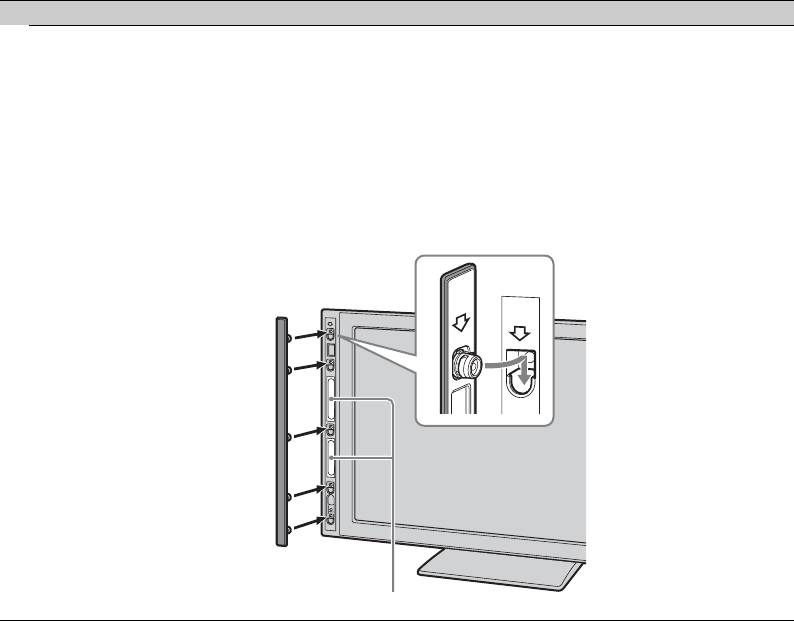
Sytuacja Wyjaśnienie/Środki zaradcze
Odłączyła się siatka
•Aby założyć siatkę głośników, najpierw wyłącz odbiornik TV, a
głośników.
następnie odłącz przewód zasilający. Następnie wykonaj poniższe
czynności.
Tak ustawić siatkę głośników, aby oznaczenia na siatce
odpowiadały oznaczeniom na odbiorniku TV i włożyć wystające
elementy na siatce głośników do otworów na odbiorniku TV, po
czym delikatnie podtrzymać. Sprawdzić, czy kontakt między siatką
głośników i odbiornikiem TV jest pełny, bez żadnych przerw, po
czym zamocować siatkę, naciskając ją z góry i wsuwając na miejsce.
Aby nie uszkodzić odbiornika TV, nie należy dotykać głośników,
ani otaczającego je miejsca.
Nie dotykać głośników.
PL
64

Informacje dodatkowe
PL
65
Введение
Информация о
Благодарим Bас за то, что выбрали
товарных знаках
данный продукт компании Sony.
is a registered trademark of the
Перед началом работы с
DVB Project
телевизором внимательно
прочитайте настоящее руководство
HDMI, логотип HDMI и High-
и сохраните его на случай, если оно
Definition Multimedia Interface
Вам понадобится для дальнейших
являются товарными знаками или
справок.
зарегистрированными товарными
знаками компании HDMI Licensing
Примечания
LLC.
относительно функции
DLNA и DLNA CERTIFIED
являются товарными знаками и/или
цифрового
знаками обслуживания Digital Living
Network Alliance.
телевидения
Adobe является
s Функции, связанные с цифровым
зарегистрированным товарным
телевидением ( ), доступны
знаком или товарным знаком
только в странах или регионах,
компании Adobe Systems
использующих цифровой формат
Incorporated в США и/или других
наземного телевещания DVB-T
странах.
(MPEG-2 и H.264/MPEG-4 AVC),
или при наличии доступа к
Изготовлено по лицензии компании
услугам кабельной
Dolby Laboratories. Долби и знак в
телевизионной сети,
виде двойной буквы D являются
совместимым с форматом DVB-C
товарными знаками компании Dolby
(MPEG-2 и H.264/MPEG-4 AVC).
Laboratories.
Пожалуйста, выясните у
“BRAVIA” и символ
специалиста своей дилерской
являются товарными знаками
компании, находитесь ли Вы в
компании Sony Corporation.
зоне приема сигнала DVB-T, или
“XMB” и “xross media bar” являются
выясните у своего оператора
товарными знаками Sony
кабельного телевидения,
Corporation и Sony Computer
отвечает ли их кабельная услуга
Entertainment Inc.
DVB-C требованиям
интегрированной работы с
данным телевизором.
s Ваш оператор кабельного
телевидения может взимать
плату за свои услуги или
потребовать от Вас согласия с их
условиями работы.
s Данный телевизор удовлетворяет
требованиям DVB-T и DVB-C,
однако совместимость с
будущими стандартами
наземного телевещания DVB-T и
кабельного телевещания DVB-C
не гарантируется.
s Некоторые функции цифрового
телевидения могут быть
недоступны в некоторых странах/
регионах, а кабельное
телевидение DVB-C,
предоставляемое некоторыми
операторами кабельного
телевидения, может работать
неправильно.
Для получения списка совместимых
Sony Corporation, 1-7-1 Konan,
операторов кабельного телевидения,
Minato-ku, Tokyo Japan
обратитесь к следующему веб-сайту:
Assembled in Slovakia
http://support.sony-europe.com/TV/
DVBC/
Сони Корлорейшн, 1-7-1 Конан,
Минато-ку, Токио, Ялония
Собрано в Словакии
RU
2
Содержание
Руководство по вводу в эксплуатацию 4
Сведения по безопасности......................................................................................................... 10
Меры предосторож-ности ..........................................................................................................12
Регуляторы/индикаторы на пульте ДУ и телевизоре........................................................... 14
Просмотр телепрограмм
Просмотр телепрограмм............................................................................................................. 19
Использование Цифрового электронного руководства по программам (EPG) ..... 21
Использование цифрового списка Избранное ............................................................. 22
Использование дополнительного оборудования
Подключение дополнительного оборудования .................................................................... 23
Просмотр изображений с подсоединенного оборудования ............................................... 26
Воспроизведение фото/музыки через USB............................................................................. 28
Использование функции BRAVIA Sync с помощью управления через интерфейс
HDMI........................................................................................................................................... 31
Управление дополнительным оборудованием с помощью пульта ДУ телевизора....... 33
Использование функций домашней сети
Подключение к сети .................................................................................................................... 36
Использование фото/музыкальных файлов через сеть ...................................................... 36
Проверка сетевого соединения ................................................................................................ 38
Регулировка установок отображения серверов ................................................................... 39
Использование функций меню
Навигация в главном меню телевизора XMB™...................................................................... 41
Меню настройки телевизора...................................................................................................... 42
Дополнительная информация
Установка аксессуаров (настенный монтажный кронштейн)............................................. 59
RU
Технические характеристики..................................................................................................... 61
Поиск и устранение неисправностей ....................................................................................... 63
: только для цифровых каналов
Перед началом работы с телевизором прочтите раздел “Сведения по безопасности” (стр. 10).
Сохраните это руководство на случай, если оно Вам понадобится для дальнейших справок.
RU
3
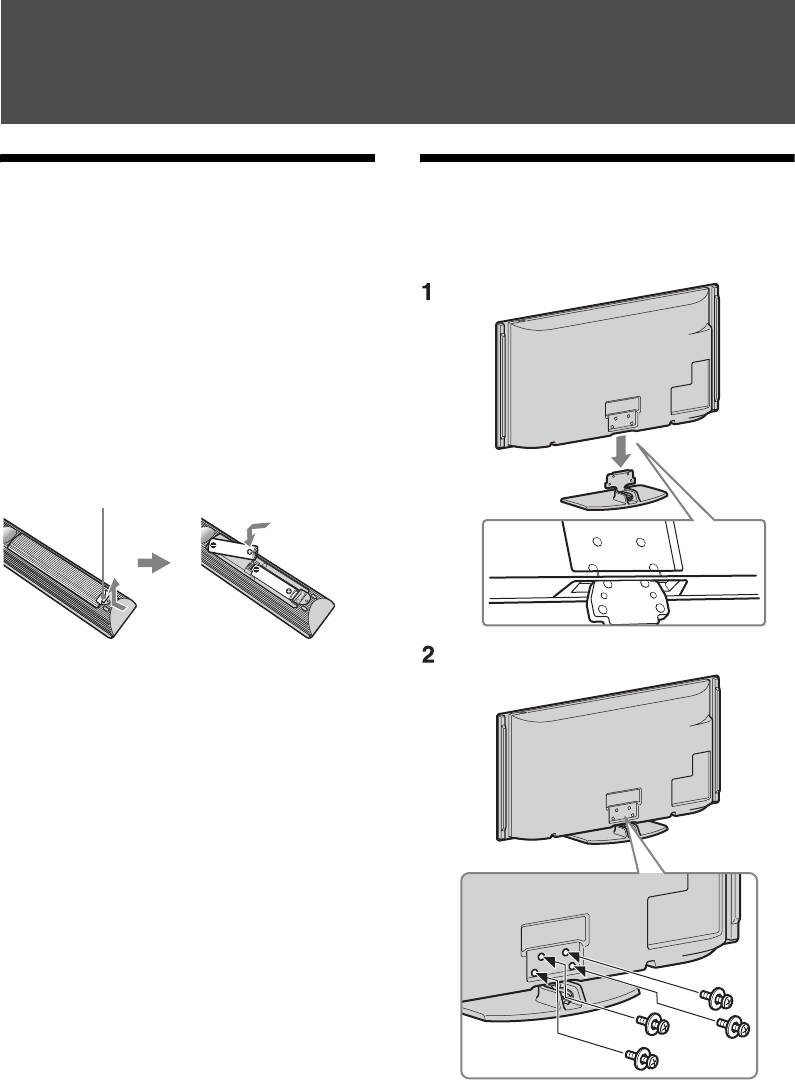
Руководство по вводу в эксплуатацию
Перед использованием
1: Прикрепление
подставки (для моделей
Для проверки принадлежностей
KDL-46X4500/40X4500)
Шнур питания (тип C-6)* (1)
Коаксиальный кабель* (1)
Подставка (1) и винты (4) (только модели
KDL-46X4500/40X4500)
Пульт ДУ RM-ED012 (1)
Батарейки размера АА (тип R6) (2)
* Не отсоединяйте ферритовые сердечники.
Установка батареек в пульт ДУ
Нажмите и поднимите крышку для открывания.
Для замены сетки динамика
Сетку динамиков можно заменить на
другую, приобретенную отдельно. Тем
не менее, не снимайте сетку кроме
случаев ее замены. Для получения более
подробной информации см. инструкции,
прилагаемые к сетке динамиков.
~
• В случае использования электрического
шуруповерта установите момент затяжки
примерно на 1,5 Н·м (15 кгс·см).
RU
4
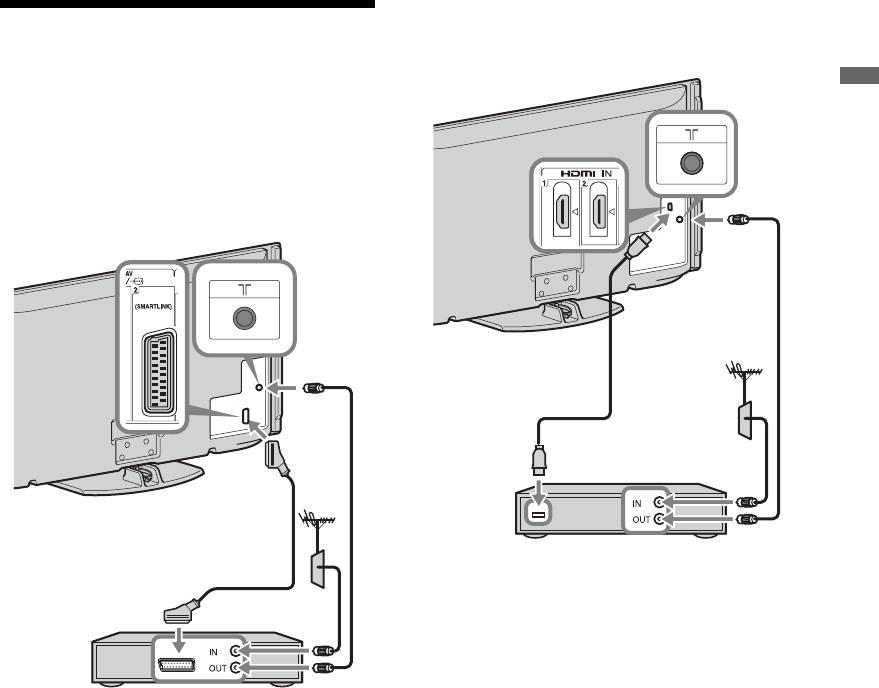
Подсоединение телеприставки/
рекордера (например, DVD-рекордера) с
2: Подсоединение
помощью кабеля HDMI
антенны/телеприставки/
рекордера (например,
Руководство по вводу в эксплуатацию
DVD-рекордера)
Подсоединение телеприставки/
рекордера (например, DVD-рекордера) с
помощью кабеля SCART
Телеприставка/рекордер (например, DVD-
рекордер)
Телеприставка/рекордер (например, DVD-
рекордер)
RU
5
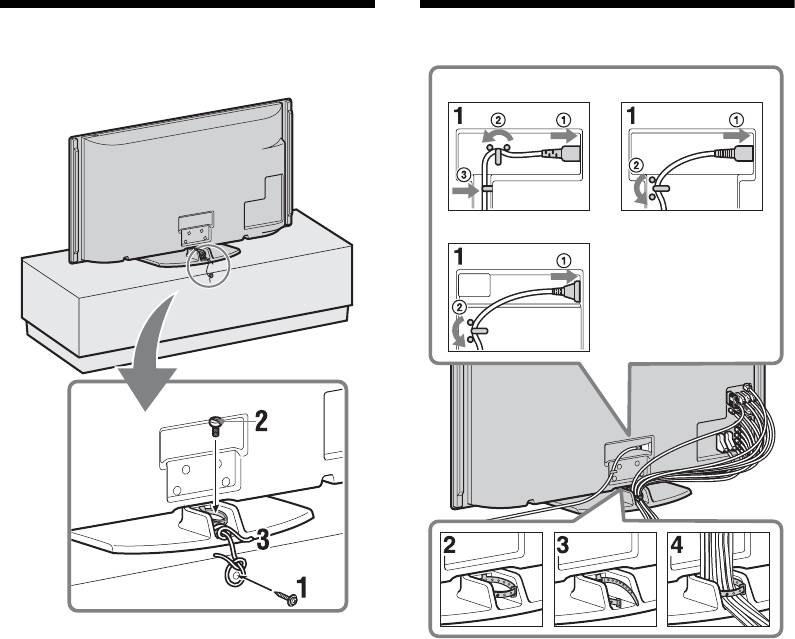
3: Защита телевизора от
4: Укладка кабелей
опрокидывания
KDL-40X4500 KDL-46X4500
KDL-55X4500
1 Вкрутите шуруп для дерева
(диаметром 4 мм, не прилагается) в
~
телевизионную подставку.
• Не связывайте сетевой провод вместе с
другими кабелями.
2 Завинтите крепежный винт (M6 ×
12–15, не прилагается) в отверстие
для винта в телевизоре.
3 Свяжите шуруп по дереву и
крепежный винт крепким шнуром.
RU
6
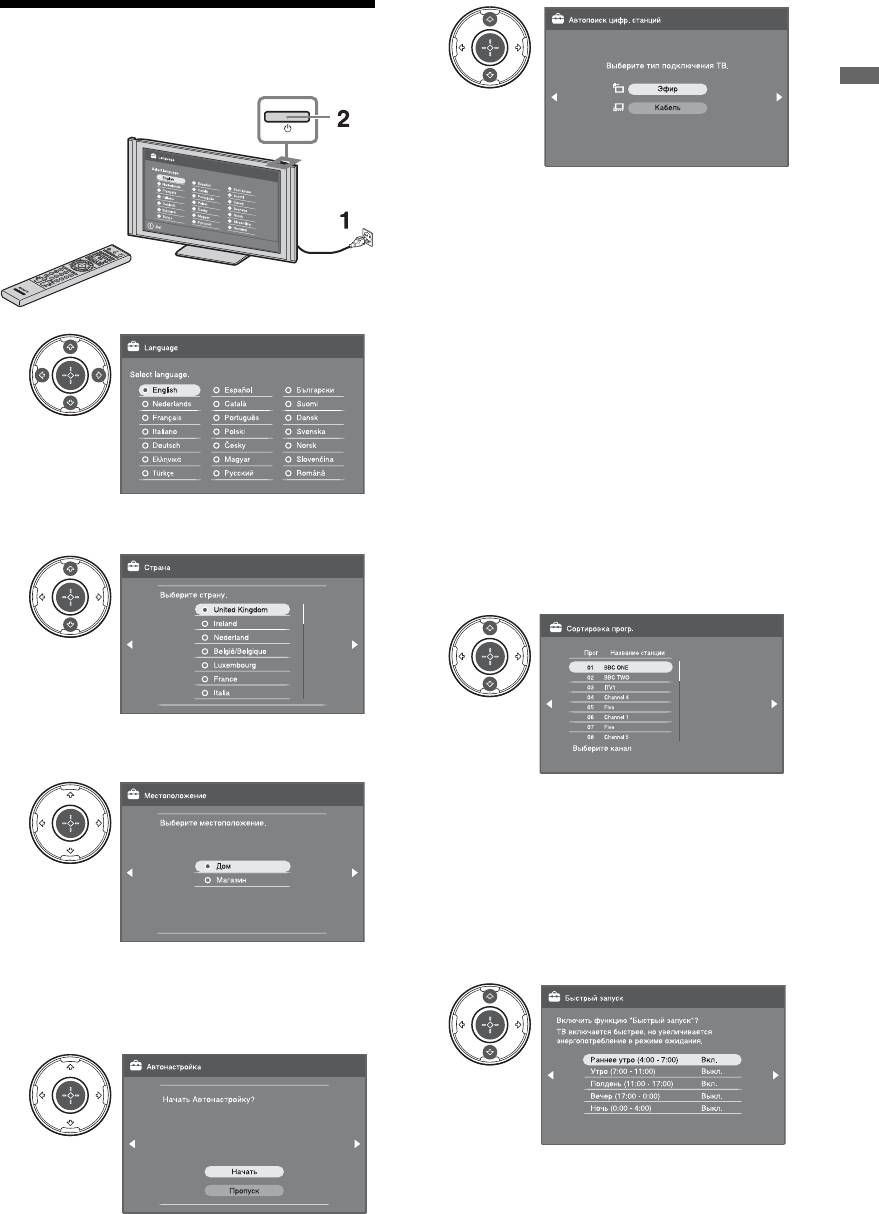
7
5: Выполнение начальной
установки
Руководство по вводу в эксплуатацию
При выборе опции “Кабель”
рекомендуется выбрать опцию
“Быстрое сканирование” для
быстрой настройки. Установите
опцию “Частота” и “Код доступа к
сети” в соответствии с информацией,
предоставленной Вашим
3
оператором кабельного
телевидения. Если с помощью опции
“Быстрое сканирование” канал не
найден, попробуйте использовать
опцию “Полное сканирование” (хотя
это может занять некоторое время).
Для получения списка совместимых
операторов кабельного телевидения,
обратитесь к следующему веб-сайту:
4
http://support.sony-europe.com/TV/
DVBC/
8
5
Если Вы хотите поменять порядок
аналоговых каналов, выполните
действия раздела “Сортировка
прогр.” на стр. 53.
Если телевизор не может принимать
каналы цифрового телевещания, на
экране появляется меню “Устан.
Выберите опцию “Дом” для
часов” (стр. 42).
достижения лучших установок
9
телевизора при использовании
телевизора в домашних условиях.
6
Убедитесь, что антенна
подсоединена.
(Продолжение)
RU
7
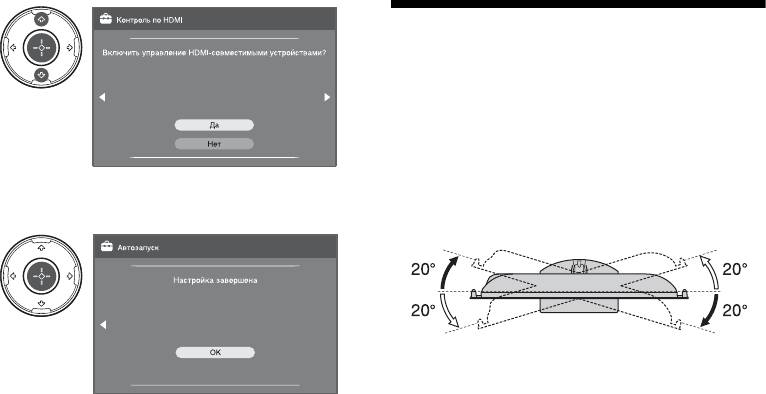
10
Регулировка угла
просмотра телевизора
Данный телевизор можно регулировать
в пределах углов, указанных ниже.
Отрегулируйте угол влево и вправо
(поворот)
Вид сверху
11
Передняя сторона
RU
8
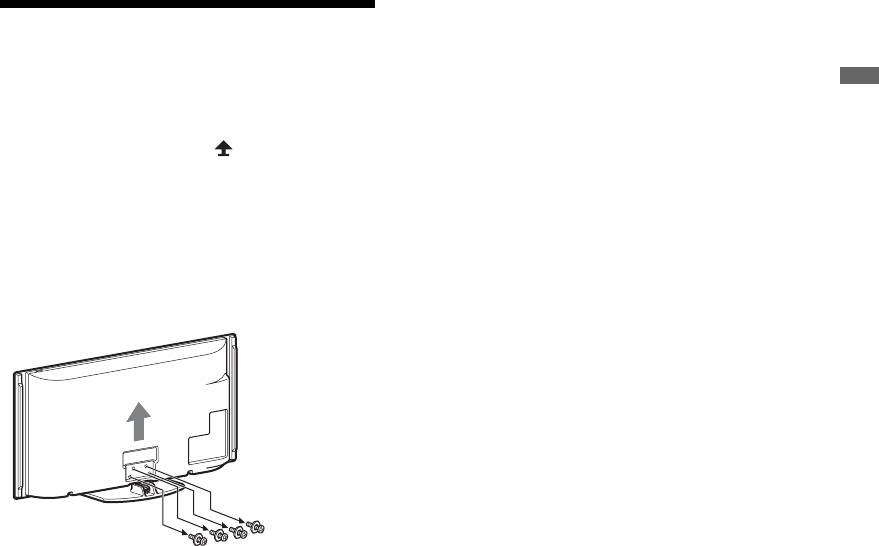
Отсоединение настольной
подставки от телевизора
Руководство по вводу в эксплуатацию
~
• Снимите винты, указанные на телевизоре
метками в виде стрелок .
• Не снимайте настольную подставку в
других случаях, отличных от
перечисленных ниже.
– Для установки телевизора на стену.
– Для помещения телевизора в картонную
коробку во время покупки (только
модели KDL-46X4500/40X4500).
RU
9
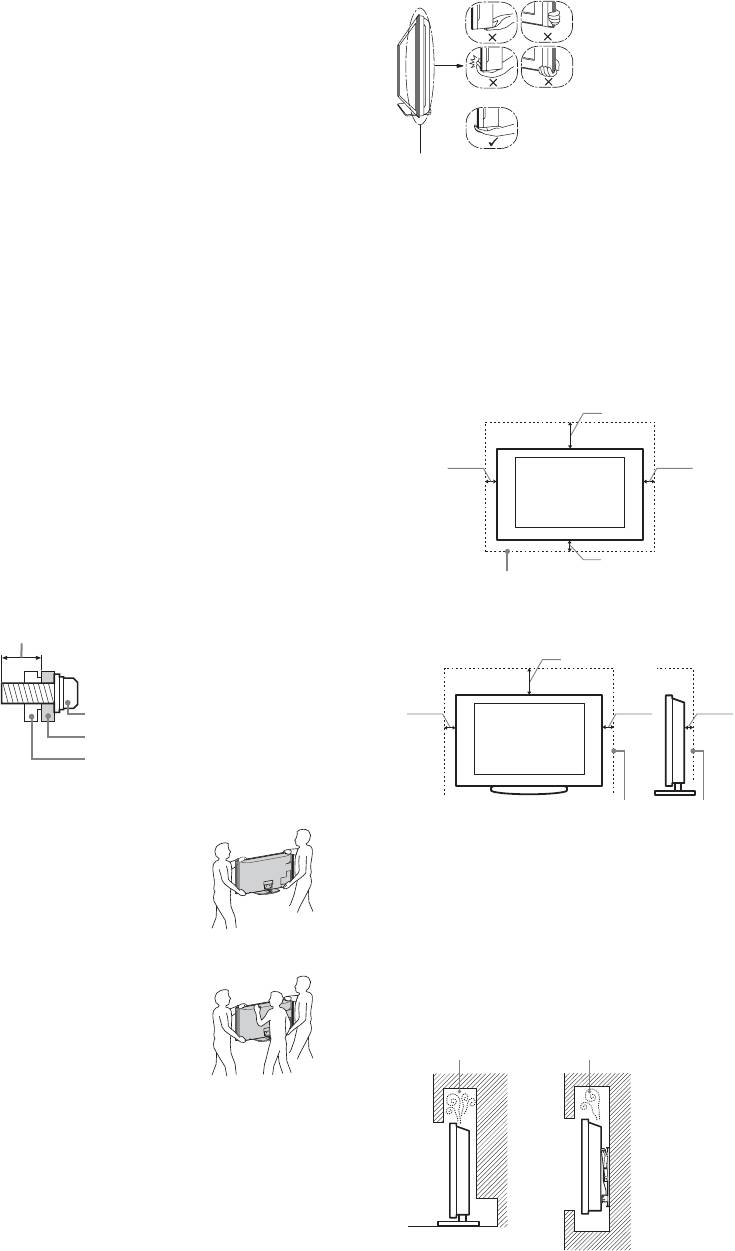
Сведения по
безопасности
Установка и подключение
Во избежание возгорания, поражения электрическим
Надежно удерживайте за нижнюю сторону панели, а
током, повреждения телевизора и/или травм выполняйте
не за прозрачную деталь, динамик или сетку динамика.
установку и эксплуатацию телевизора в соответствии с
Не давите на сетку динамика панели.
нижеследующими указаниями.
Вентиляция
Установка
s Никогда не перекрывайте вентиляционные отверстия
s Телевизор следует устанавливать вблизи
и не вставляйте в них никакие предметы.
легкодоступной сетевой розетки.
s Оставляйте свободное пространство вокруг
s Установите телевизор на ровную устойчивую
телевизора, как показано на рисунке ниже.
поверхность.
s Для обеспечения надлежащей циркуляции воздуха
s Настенная установка телевизора должна выполняться
настоятельно рекомендуется использовать
только квалифицированными специалистами
специальный кронштейн для настенной установки
сервисной службы.
производства компании Sony.
s По соображениям безопасности настоятельно
Настенная установка
рекомендуется использовать аксессуары Sony, в том
числе:
30 см
– Кронштейн для настенной установки SU-WL500
s При присоединении крепежного крюка к телевизору
используйте только винты, входящие в комплект
10 см
10 см
поставки кронштейна для настенной установки. В этих
винтах длина резьбовой части, выступающей за
прилегающую к телевизору поверхность крепежного
крюка, составляет от 8 до 12 мм.
Диаметр и длина винтов различны в зависимости от
модели кронштейна для настенной установки.
10 см
Использование винтов, отличных от входящих в
Обеспечьте вокруг телевизора расстояние
комплект поставки, может привести к повреждению
не меньше указанного.
телевизора или вызвать его падение и т.д.
8 мм - 12 мм
Установка на подставке
30 см
Винт (поставляется в комплекте с
кронштейном для настенной
10 см 10 см
6 см
установки)
Крепежный крюк
Элемент для присоединения
крепежного крюка на задней крышке
телевизора
Обеспечьте вокруг телевизора расстояние
не меньше указанного.
Перемещение
s Перед перемещением
s Для обеспечения надлежащей вентиляции и
телевизора отсоедините от
предотвращения скопления грязи и пыли:
него все кабели.
– Не кладите телевизор экраном вниз; не
s Для переноски телевизора
устанавливайте телевизор перевернутым нижней
больших размеров
стороной вверх, задом наперед или набок.
требуются два или три
Для модели
– Не устанавливайте телевизор на полке, ковре,
человека.
KDL-46X4500/40X4500
кровати или в шкафу;
s При переноске телевизора
– Не накрывайте телевизор тканью, например,
вручную держите его, как
занавесками, а также газетами и т.п.
показано на рисунке
– Не устанавливайте телевизор так, как показано на
справа. Не прикладывайте
рисунке ниже.
усилия к ЖК-панели.
s Прим подъеме или
Циркуляция воздуха нарушена.
перемещении телевизора
крепко придерживайте его
Для модели KDL-55X4500
снизу.
s При перевозке берегите
телевизор от ударов и
сильной вибрации.
Стена Стена
s Если необходимо доставить телевизор в ремонтную
мастерскую или перевезти в другое место, упакуйте
его в картонную коробку и упаковочный материал, в
которых он поставлялся изначально.
RU
10
Кабель питания
Осколки:
Во избежание возгорания, поражения электрическим
s Не бросайте никакие предметы в телевизор.
током, повреждения телевизора и/или травм обращайтесь
Стеклянный экран может разбиться от удара и в этом
с кабелем питания и сетевой розеткой в соответствии с
случае осколки могут причинить серьезную травму.
нижеследующими указаниями:
s Если на поверхности телевизора образовались
– Используйте только кабели питания поставки Sony, не
трещины, перед тем, как прикоснуться к нему, выньте
пользуйтесь кабелями других поставщиков.
кабель питания из розетки. В противном случае Вы
можете получить удар электрическим током.
– Вставляйте вилку в розетку до конца.
– Используйте для питания телевизора только сеть
переменного тока напряжением 220–240 В.
Если телевизор не используется
– Выполняя кабельные соединения между устройствами,
s Если Вы не собираетесь пользоваться телевизором в
в целях безопасности извлеките кабель питания из
течение нескольких дней, по соображениям
сетевой розетки и будьте осторожны, чтобы не
безопасности и энергосбережения его следует
запнуться о кабели.
отключить от сети электропитания.
– Перед выполнением каких-либо работ с телевизором
s Так как телевизор не отключается от сети при
или его переноской выньте вилку кабеля питания от
выключении кнопкой, для его полного отключения от
сети.
электропитания выньте вилку кабеля питания из
– Кабель питания не должен находиться рядом с
розетки.
источниками тепла.
s Следует иметь в виду, что некоторые телевизоры
– Регулярно чистите вилку кабеля питания,
обладают функциями, для корректной работы
предварительно вынимая ее из розетки. Если на вилке
которых требуется оставлять телевизор в дежурном
имеется пыль, в которой скапливается влага, это
режиме.
может привести к повреждению изоляции и, как
следствие, к возгоранию.
Меры предосторожности в
Примечания
отношении детей
s Не используйте входящий в комплект поставки кабель
питания с другим оборудованием.
s Не позволяйте детям взбираться на телевизор.
s Не пережимайте, не перегибайте и не перекручивайте
s Храните мелкие детали вне досягаемости детей, чтобы
кабель питания, прилагая излишние усилия. В
они не могли случайно проглотить их.
противном случае могут оголиться или переломиться
внутренние жилы кабеля.
Если имеют место следующие
s Не изменяйте конструкцию кабеля питания.
неисправности...
s Не ставьте и не кладите никакие тяжелые предметы на
кабель питания.
Немедленно выключите телевизор и выньте вилку
s Вынимая кабель питания из розетки, не тяните за сам
кабеля питания из розетки в следующих случаях.
кабель.
Обратитесь к своему дилеру или в сервисный центр Sony
s Не подключайте слишком много приборов к одной
для того, чтобы квалифицированные специалисты
электророзетке.
сервисной службы выполнили проверку телевизора.
s Не пользуйтесь электророзеткой с плохими
В случае, если:
контактами.
– Поврежден кабель питания.
– Электророзетка имеет плохие контакты.
Запрещенные типы установки
– Телевизор получил повреждения в результате падения,
Во избежание возгорания, поражения электрическим
удара или попадания брошенным в него предметом.
током, повреждения телевизора и/или травм не
– Внутрь корпуса телевизора через отверстия попала
устанавливайте/не эксплуатируйте телевизор в таких
жидкость или какой-либо предмет.
местах, помещениях и ситуациях, которые перечислены
ниже.
Места расположения:
На открытом воздухе (под прямыми солнечными лучами),
на берегу моря, на корабле или другом судне, в
автомобиле, в медицинских учреждениях, в неустойчивом
положении; вблизи воды, или там, где возможно
воздействие на него дождя, влаги или дыма.
Помещения:
В жарких, влажных или слишком запыленных
помещениях; в местах, где могут быть насекомые; в таких
местах, в которых телевизор может быть подвержен
механической вибрации; вблизи огнеопасных объектов
(свечей и др.). На телевизор не должны попадать какие-
либо капли или брызги; нельзя ставить на него предметы,
содержащие жидкости, например вазу с цветами.
Ситуации:
Не касайтесь телевизора мокрыми руками; не
эксплуатируйте его со снятым корпусом или с
дополнительными аксессуарами, не рекомендованными
изготовителем. Во время грозы отключайте телевизор от
розетки электропитания и антенны.
RU
11

Дополнительные устройства
Держите дополнительные компоненты или оборудование,
Меры
излучающее электромагнитные волны, на расстоянии от
телевизора. В противном случае может иметь место
искажение изображения и/или звука.
предосторож-
Батарейки
s Вставляя батарейки, соблюдайте полярность.
s Не используйте одновременно батарейки различных
ности
типов или старые и новые батарейки.
s При утилизации батареек всегда помните правила
Просмотр телевизора
защиты окружающей среды. В некоторых регионах
s Смотрите телевизор при достаточном освещении;
правила утилизации батареек могут быть
просмотр при плохом освещении или в течение
регламентированы. Просьба обращаться по этому
чрезмерно продолжительного времени утомляет
вопросу в местные органы власти.
глаза.
s Обращайтесь с пультом ДУ бережно. Не бросайте его,
s При пользовании наушниками не устанавливайте
не наступайте на него и не допускайте попадания на
слишком большую громкость, чтобы не повредить
него каких-либо жидкостей.
слух.
s Не держите пульт ДУ вблизи источников тепла, в
месте, подверженном воздействию прямых солнечных
ЖК-экран
лучей, или во влажном помещении.
s Хотя ЖК-экран изготовлен по высокоточной
технологии и число эффективных точек достигает
Утилизация телевизора
99,99 % и выше, на экране могут постоянно появляться
черные или яркие цветные (красные, синие или
Утилизация электрического и
зеленые) точки. Это структурное свойство ЖК-
экрана, которое не является признаком неисправности.
электронного оборудования
s Не нажимайте на защитный фильтр, не царапайте его
(директива применяется в
и не ставьте на телевизор какие-либо предметы. Это
странах Евросоюза и других
может привести к неравномерности изображения или
повреждению ЖК-экрана.
европейских странах, где
s Если телевизор работает в холодном месте,
действуют системы
изображение может оказаться размытым или слишком
раздельного сбора отходов)
темным. Это не является признаком неисправности.
Эти явления исчезнут с повышением температуры.
Данный знак на устройстве или его упаковке обозначает,
что данное устройство нельзя утилизировать вместе с
s При продолжительной демонстрации неподвижного
прочими бытовыми отходами. Его следует сдать в
изображения могут появляться остаточные
соответствующий приемный пункт переработки
изображения. Через несколько секунд они могут
электрического и электронного оборудования.
исчезнуть.
Неправильная утилизация данного изделия может
s Во время работы телевизора экран и корпус
привести к потенциально негативному влиянию на
нагреваются. Это не является признаком
окружающую среду и здоровье людей, поэтому для
неисправности.
предотвращения подобных последствий необходимо
s ЖК-экран содержит небольшое количество жидких
выполнять специальные требования по утилизации этого
кристаллов. Некоторые люминесцентные лампы,
изделия. Переработка данных материалов поможет
применяемые в этом телевизоре, содержат также
сохранить природные ресурсы. Для получения более
ртуть. При утилизации соблюдайте соответствующие
подробной информации о переработке этого изделия
местные положения и инструкции.
обратитесь в местные органы городского управления,
Уход за поверхностью экрана, корпусом
службу сбора бытовых отходов или в магазин, где было
приобретено изделие.
телевизора и их чистка
Перед чисткой телевизора или вилки кабеля питания
отсоедините кабель от сети.
Для обеспечения сохранности конструкционных
материалов и покрытия экрана телевизора соблюдайте
следующие меры предосторожности.
s Для удаления пыли с поверхности экрана/корпуса
телевизора осторожно протирайте его мягкой тканью.
Если пыль не удаляется полностью, протрите экран
мягкой тканью, слегка смоченной в слабом растворе
мягкого моющего средства.
s Ни в коем случае не используйте никакие абразивные
материалы, щелочные/кислотные очистители,
чистящие порошки и такие летучие растворители, как
спирт, бензин, разбавитель или инсектициды.
Применение этих веществ или длительный контакт с
изделиями из резины/винила могут повредить
покрытие корпуса или поверхность экрана.
s Для обеспечения надлежащей вентиляции
рекомендуется периодически прочищать
вентиляционные отверстия с помощью пылесоса.
s При регулировке угла наклона телевизора изменяйте
его положение медленно и осторожно во избежание
соскальзывания телевизора с подставки.
RU
12

Утилизация использованных
элементов питания
(применяется в странах
Евросоюза и других
европейских странах, где
действуют системы
раздельного сбора отходов)
Данный знак на элементе питания или упаковке означает,
что элемент питания, поставляемый с устройством, нельзя
утилизировать вместе с прочими бытовыми отходами.
Обеспечивая правильную утилизацию использованных
элементов питания, вы предотвращаете негативное
влияние на окружающую среду и здоровье людей,
возникающее при неправильной утилизации. Вторичная
переработка материалов, использованных при
изготовлении элементов питания, способствует
сохранению природных ресурсов. При работе устройств,
для которых в целях безопасности, выполнения каких-
либо действий или сохранения имеющихся в памяти
устройств данных необходима подача постоянного
питания от встроенного элемента питания, замену такого
элемента питания следует производить только в
специализированных сервисных центрах. Для правильной
утилизации использованных элементов питания, после
истечения срока службы, сдавайте их в соответствующий
пункт по сбору электронного и электрического
оборудования. Об использовании прочих элементов
питания, пожалуйста, узнайте в разделе, в котором даны
инструкции по извлечению элементов питания из
устройства, соблюдая меры безопасности. Сдавайте
использованные элементы питания в соответствующие
пункты по сбору и переработке использованных
элементов питания. Для получения более подробной
информации о вторичной переработке данного изделия
или использованного элемента питания, пожалуйста,
обратитесь в местные органы городского управления,
службу сбора бытовых отходов или в магазин, где было
приобретено изделие.
RU
13
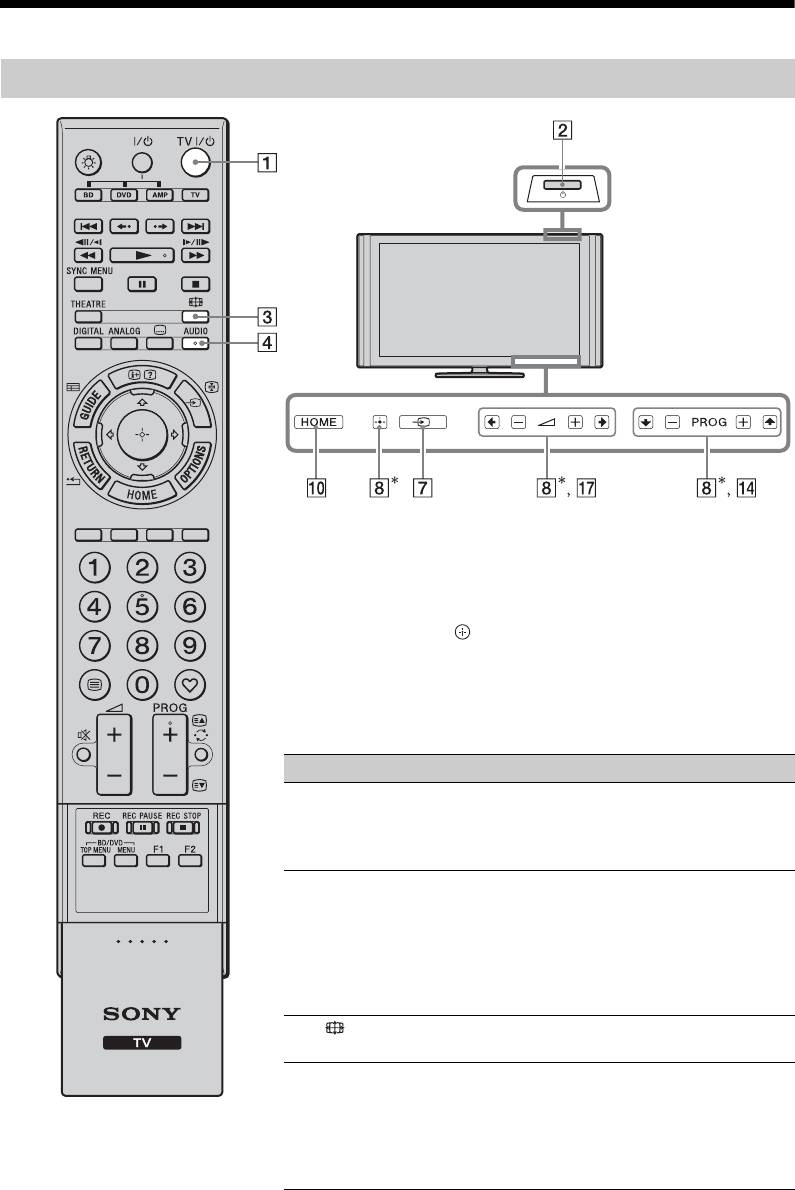
Регуляторы/индикаторы на пульте ДУ и телевизоре
Регуляторы на пульте ДУ и телевизоре
Кнопки или тактильные датчики на телевизоре
работают таким же образом, как и соответствующие
кнопки на пульте ДУ.
* В меню телевизора эти тактильные датчики работают так же, как
и кнопки
F/f/G/g/.
z
•Цифра 5, N, кнопки PROG + и AUDIO на пульте ДУ имеют
тактильную точку. Используйте выпуклые точки как
ориентир при управлении телевизором.
Кнопка Описание
1 TV "/1
Нажимайте для включения или
(Режим
выключения телевизора из режима
ожидания
ожидания.
телевизора)
2 1 (Питание) Нажимайте для включения или
выключения телевизора.
~
•Для полного отключения телевизора
выключите его, а затем отсоедините
шнур питания от сетевой розетки.
3 (Режим
Нажимайте для изменения формата
экрана)
экрана (стр. 20).
4 AUDIO В аналоговом режиме: Нажимайте для
изменения режима двойного звука
(стр. 46).
В цифровом режиме: Нажимайте для
изменения языка, используемого для
просмотра текущей программы (стр. 56).
RU
14
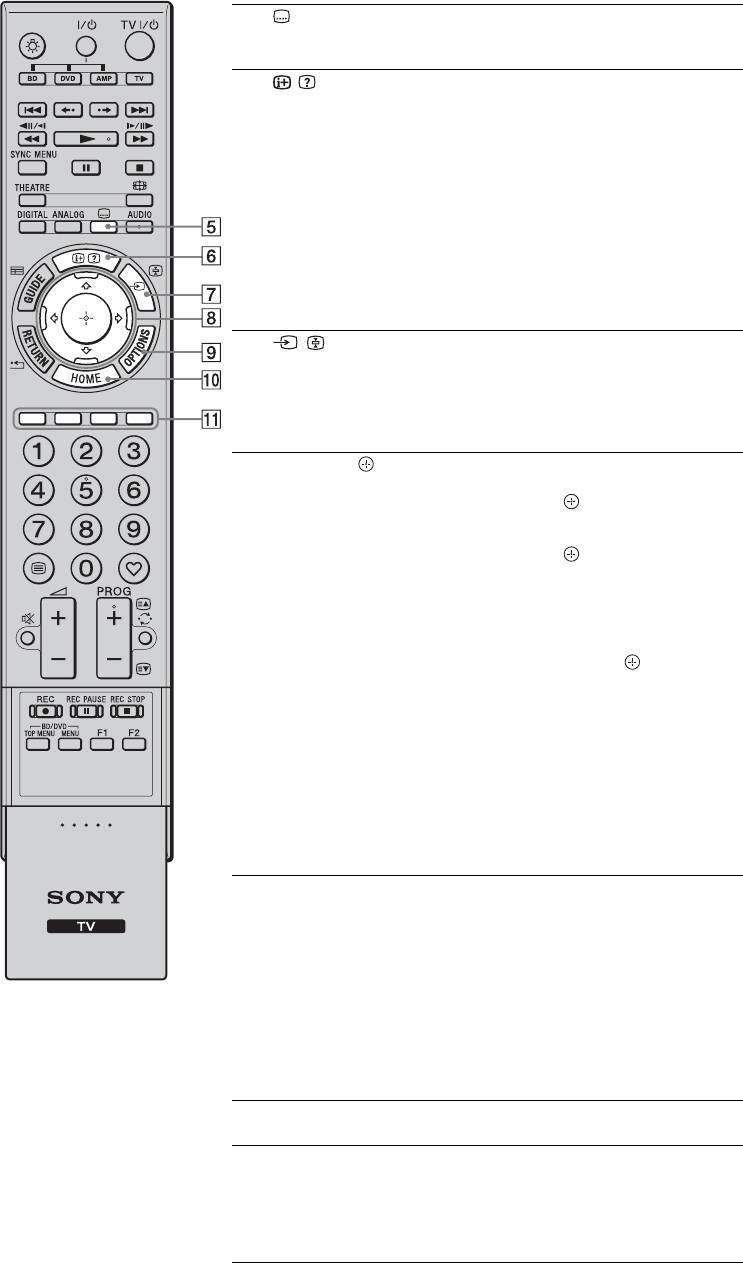
5
Нажимайте для изменения языка
(Настройка
субтитров (стр. 56) (только режим
субтитров)
цифрового ТВ).
6
/
В цифровом режиме: Отображение
(Информация/
подробной информации о программе,
Включение
просматриваемой в данный момент
показа
времени.
текста)
В аналоговом режиме: Отображение
информации. Нажмите один раз для
отображения номера текущего канала и
режима экрана. Нажмите еще раз для
отображения информации о времени.
Нажмите третий раз для удаления
индикации с экрана.
В режиме Текст (стр. 20): Включение
показа скрытой информации (например,
ответа на вопрос викторины).
7 /
В режиме ТВ: Нажмите для отображения
(Выбор
списка источников входных сигналов.
входного
В режиме Текст: Нажимайте для
сигнала/
удержания текущей страницы.
Удержание
текста)
8
F/f/G/g/ Нажимайте кнопки F/f/G/g для
перемещения курсора по экрану.
Нажимайте кнопку для выбора/
подтверждения выделенной опции.
При воспроизведении фотофайла:
Нажимайте кнопку выполнения
паузы/начала слайд-шоу. Нажимайте
кнопки F/G для выбора предыдущего
файла. Нажимайте кнопки f/g для
выбора следующего файла.
При воспроизведении музыкального
файла: Нажимайте кнопку
выполнения паузы/начала
воспроизведения. Нажмите и
удерживайте нажатой кнопку G/g для
ускоренной перемотки вперед/
ускоренной перемотки назад, а затем
отпустите кнопку в месте, с которого
хотите продолжить воспроизведение.
Нажимайте кнопку F для
воспроизведения с начала текущего
файла. Нажимайте кнопку f для
перехода к следующему файлу.
9 OPTIONS Нажимайте для отображения списка,
который содержит пункты “PAP”
(стр. 27), “PIP” (стр. 27), “Управление
устройством” или клавиши быстрого
доступа к некоторым меню установок.
Используйте меню “Управление
устройством” для управления
оборудованием, которое совместимо с
управлением через интерфейс HDMI.
Перечисленные опции изменяются в
зависимости от источника входного
сигнала.
0 HOME Нажимайте для отображения главного
меню телевизора (стр. 41).
qa Цветные
Когда цветные кнопки доступны, на
кнопки
экране появится руководство по
эксплуатации. Следуйте указаниям
руководства по эксплуатации для
выполнения выбранной операции
(стр. 20, 21, 22).
(Продолжение)
RU
15
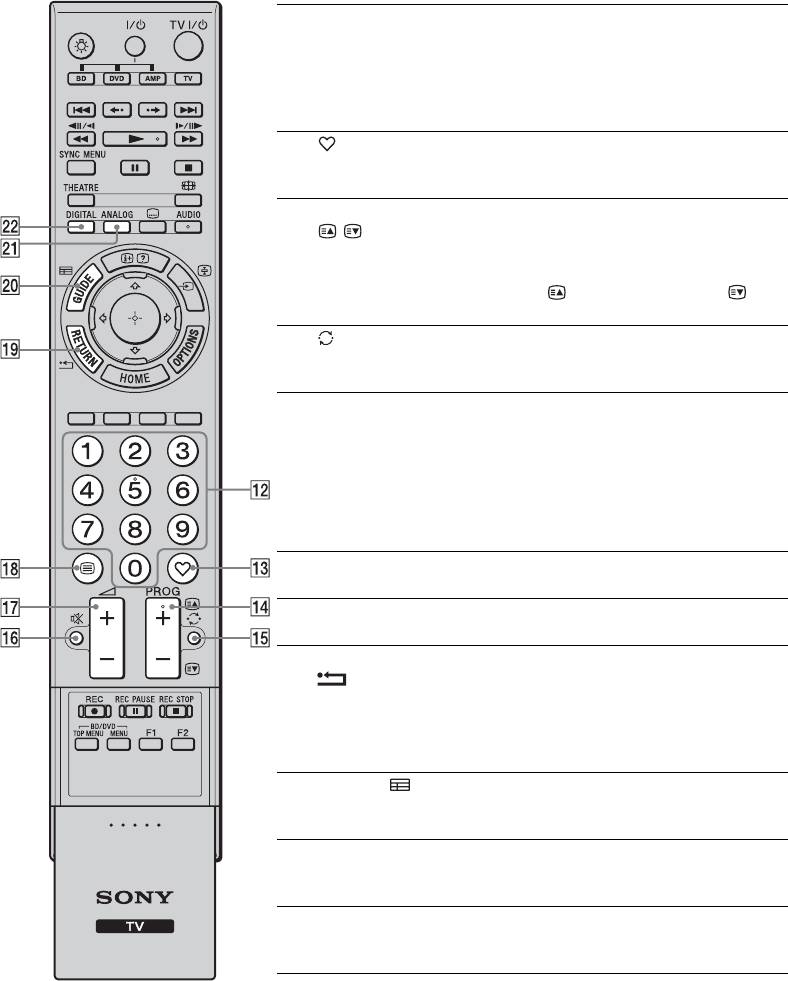
qs Цифровые
В режиме ТВ: Нажимайте для выбора
кнопки
каналов. Для номеров каналов, начиная
с 10 и выше, быстро введите вторую и
третью цифру.
В режиме Текст: Нажимайте для ввода
номера страницы.
qd
Нажимайте для отображения цифрового
(Избранное)
списка Избранное, который Вы указали
(стр. 22).
qf PROG +/–/
В режиме ТВ: Нажимайте для выбора
/
следующего (+) или предыдущего (–)
канала.
В режиме Текст: Нажимайте для выбора
следующей ( ) или предыдущей ( )
страницы.
qg
Нажимайте для возврата к каналу,
(Предыду-
который просматривался последним
щий канал)
(дольше пяти секунд).
qh %
Нажмите для отключения звука.
(Отключение
Нажмите еще раз, чтобы снова
звука)
включить звук.
z
• В режиме ожидания, если Вы хотите
включить телевизор без звука,
нажмите эту кнопку.
qj 2 +/–
Нажимайте для регулировки уровня
(Громкость)
громкости.
qk / (Текст) Нажимайте для отображения текстовой
информации (стр. 20).
ql RETURN / Нажимайте для возврата к предыдущему
экрану отображаемого меню.
При воспроизведении фото/
музыкального файла: Нажимайте для
остановки воспроизведения. (Дисплей
вернется к списку файлов или папок.)
w; GUIDE /
Нажимайте для отображения
(EPG)
Цифрового электронного руководства
по программам (EPG) (стр. 21).
wa ANALOG Нажимайте для отображения
аналогового канала, который
просматривался последним.
ws DIGITAL Нажимайте для отображения цифрового
канала, который просматривался
последним.
RU
16
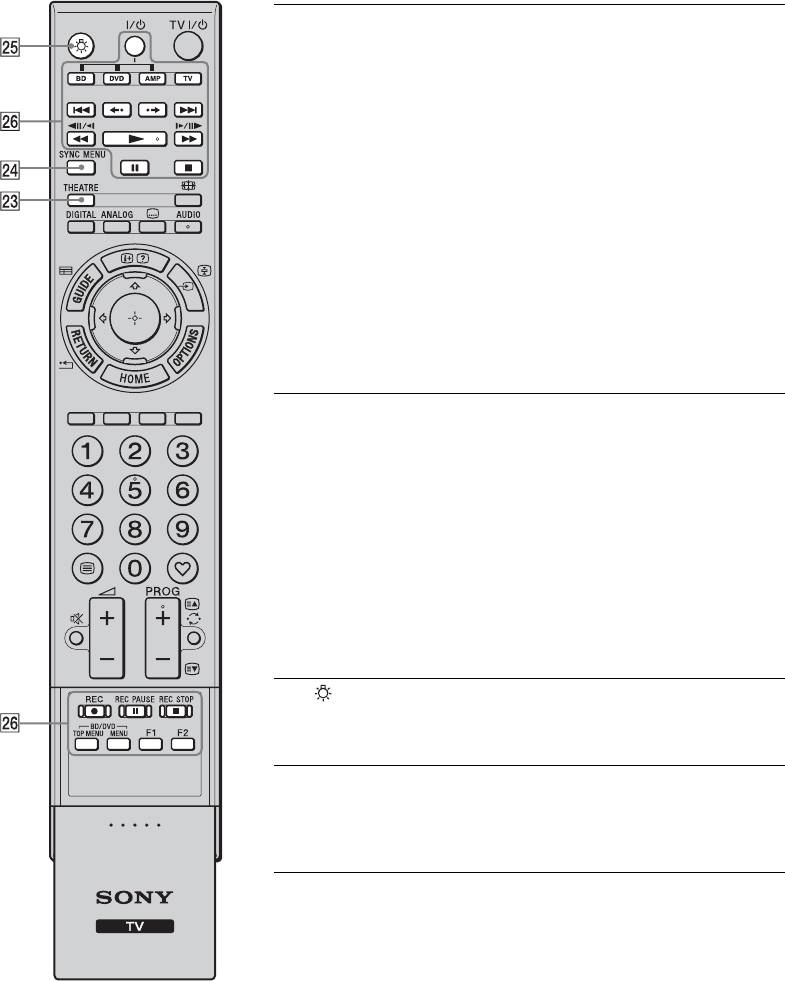
wd THEATRE Вы можете установить режим Theatre во
включенное или выключенное
положение. При включении режима
Theatre оптимальное звуковое
сопровождение (если телевизор
подсоединен к аудиосистеме с помощью
кабеля HDMI) и качество изображения
для содержания на основе кинофильмов
установятся автоматически.
z
•Если Вы выключите телевизор, режим
Theatre также будет выключен.
•Функция “Контроль по HDMI”
(BRAVIA Sync) доступнa только тогда,
когда подсоединенное оборудование
Sony имеет логотип BRAVIA Sync или
BRAVIA Theatre Sync, или совместимо
с управлением через интерфейс HDMI.
wf SYNC MENU Отображение меню подсоединенного
оборудования HDMI. Во время
просмотра других входных экранов или
телевизионных программ при нажатии
этой кнопки отображается индикация
“Выбор устр. HDMI”.
z
•Функция “Контроль по HDMI”
(BRAVIA Sync) доступнa только тогда,
когда подсоединенное оборудование
Sony имеет логотип BRAVIA Sync или
совместимо с управлением через
интерфейс HDMI.
wg
Нажимайте для подсветки кнопок
(Подсветка)
пульта ДУ для того, чтобы Вы могли
легко рассмотреть их даже в темной
комнате.
wh
Кнопки для
Вы можете управлять оборудованием,
использования
подсоединенным к телевизору (стр. 24,
дополнитель-
32, 33).
ного
оборудования
(Продолжение)
RU
17
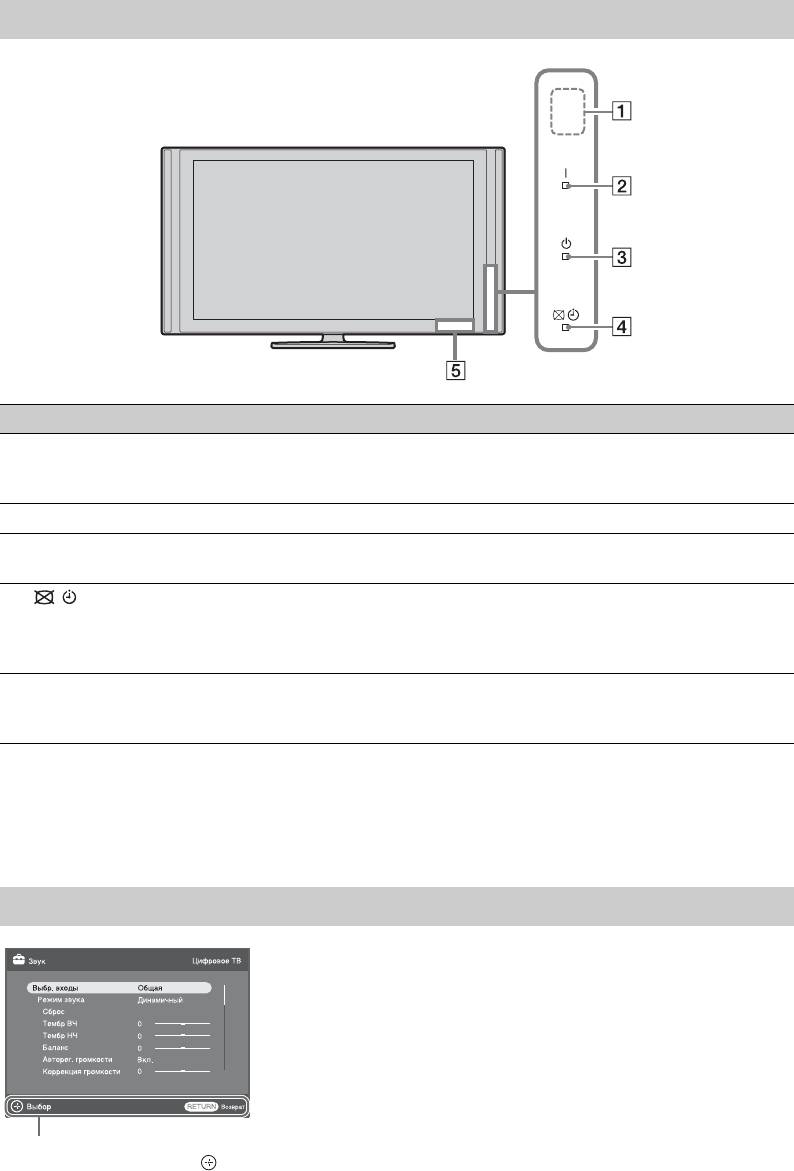
Индикаторы
Индикатор Описание
1 Светочувстви-
Не размещайте ничего перед датчиком, поскольку это может
тельный датчик
нарушить его работу.
(стр. 52)
2 " (Питание) Высвечивается зеленым светом при включении телевизора.
3 1 (Pежим
Высвечивается красным светом при переключении телевизора в
ожидания)
режим ожидания.
4
Высвечивается зеленым светом при выборе опции “Откл. изобр.”
(Отключение
(стр. 52).
изображения/
Высвечивается оранжевым цветом при установке таймера (стр. 21,
Та й м е р )
42).
5 Датчик пульта
Прием ИК-сигналов с пульта ДУ.
ДУ
Не размещайте ничего перед датчиком. Это может нарушить его
работу.
~
• Прежде чем отсоединить вилку из розетки, убедитесь в том, что телевизор полностью
выключен. Отсоединение вилки из розетки при включенном телевизоре может привести к его
неисправности, или к тому, что индикатор останется гореть.
О руководстве по эксплуатации на экране телевизора
Руководство по эксплуатации
Пример: Нажмите кнопку или кнопку RETURN (см. пункт 8 на стр. 15 или пункт ql на стр. 16).
Руководство по эксплуатации предоставляет помощь по эксплуатации телевизора с
использованием пульта ДУ и отображается в нижней части экрана. Используйте
кнопки пульта ДУ, показанные в руководстве по эксплуатации.
RU
18
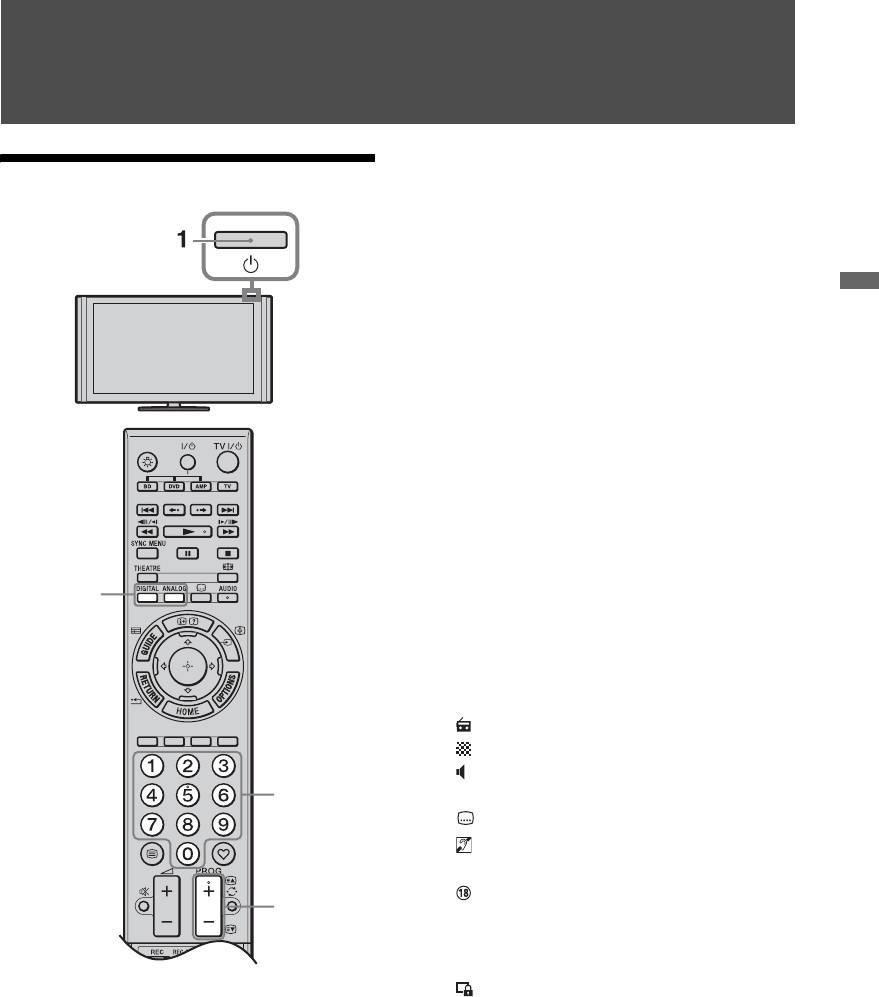
Просмотр телепрограмм
2 Нажмите кнопку DIGITAL для
Просмотр телепрограмм
переключения в цифровой режим
или кнопку ANALOG для
переключения в аналоговый режим.
Доступные каналы изменяются в
зависимости от режима.
Просмотр телепрограмм
3 Выберите телеканал с помощью
цифровых кнопок или PROG +/–.
Для выбора номеров каналов 10 и
выше с помощью цифровых кнопок,
быстро введите вторую и третью
цифры.
Для выбора цифровой программы
при помощи Цифрового
электронного руководства по
программам (EPG) см. стр. 21.
В цифровом режиме
2
На некоторое время появится
информационное сообщение. В
сообщении могут быть показаны
следующие баннеры.
: Радиосервис
: Кодировка/Подписка
: Доступны несколько языков
3
звукового сопровождения
: Доступны субтитры
: Доступны субтитры для людей с
плохим слухом
: Рекомендованный
3
минимальный возраст для
текущей программы (от 4 до 18
лет)
: Замок от детей
1 Нажмите кнопку 1 на телевизоре
для его включения.
Если телевизор находится в режиме
ожидания (индикатор 1 (режим
ожидания) на передней панели
телевизора горит красным светом),
то для его включения нажмите на
пульте ДУ кнопку TV "/1.
(Продолжение)
RU
19
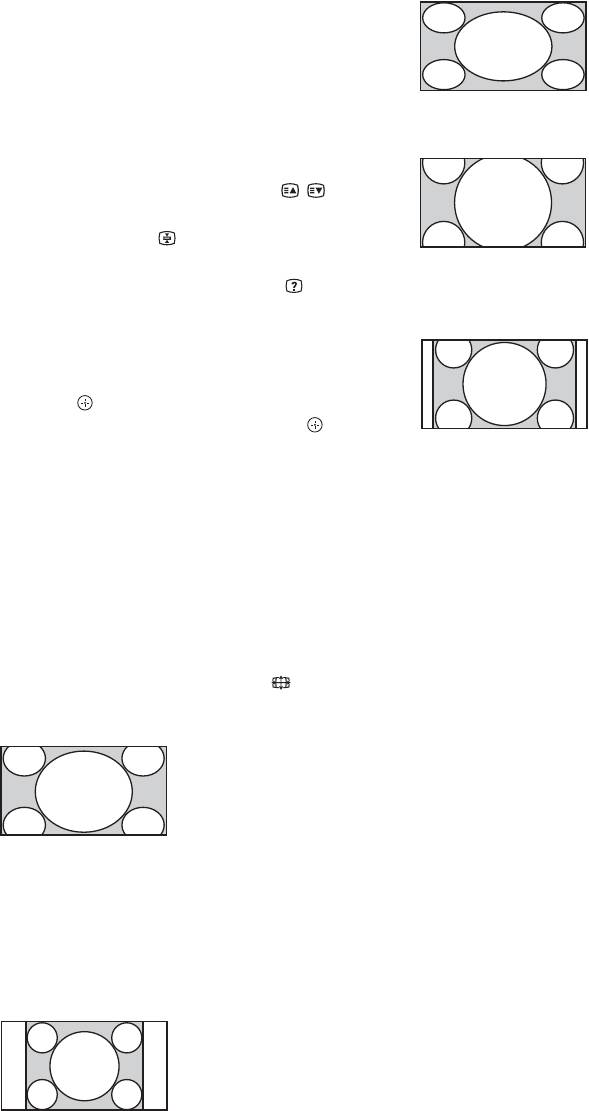
Получение доступа к функции Текст
Широкоэкранный
Нажмите кнопку /. При каждом
Вывод
нажатии кнопки / изображение на
широкоэкранных
экране циклически меняется
программ (16:9) в
следующим образом:
правильной
Текст и телевизионное изображение t
пропорции.
Те к с т t Текст выкл. (выход из режима
Увеличенный*
текста)
Для выбора страницы нажимайте
Вывод изображения
цифровые кнопки или кнопку / .
формата
Чтобы зафиксировать страницу,
синемаскопа
нажмите кнопку .
(формата “Letter
Чтобы включить показ скрытой
Box”) в правильной
информации, нажмите кнопку .
пропорции.
z
14:9*
• Вы можете перейти непосредственно
Вывод изображения
страницу путем выбора номера страницы,
формата 14:9 в
отображаемого на экране. Нажимайте
правильной
кнопки и F/f/G/g для выбора номера
пропорции. На
страницы, а затем нажмите кнопку .
экране по краям
• При появлении внизу страницы с текстом
изображения
четырехцветных обозначений Вы можете
появляются черные
получить быстрый и легкий доступ к
страницам (Быстрый текст). Чтобы
полосы.
перейти на ту или иную страницу, нажмите
* Верхняя и нижняя части изображения могут
кнопку соответствующего цвета.
быть обрезаны. Вы можете отрегулировать
вертикальное положение изображения.
Нажимайте кнопки F/f для перемещения
Для изменения формата экрана
изображения вверх или вниз (например, чтобы
вручную
прочитать субтитры).
Для выбора желаемого формата экрана
~
нажимайте повторно кнопку .
• При выборе режима “Оптимальный”
некоторые символы и/или буквы в верхней
Оптимальный*
или нижней части изображения могут быть
Вывод изображения
не видны. В этом случае отрегулируйте
в обычном формате
опцию “Размер по вертикали” в меню
4:3 с имитацией
“Управление экраном” (стр. 47).
эффекта широкого
z
экрана.
• Если опция “Автомат. формат” (стр. 46)
Изображение
установлена в положение “Вкл.”, телевизор
формата 4:3
автоматически выбирает наиболее
растягивается и
подходящий для трансляции режим.
заполняет весь
• Если источники изображений 720p, 1080i
или 1080p отображаются с черными
экран.
полосами по краям экрана, выберите
4:3
опцию “Оптимальный” или
Вывод изображения
“Увеличенный” для регулировки
обычного формата
изображения.
4:3 (например,
неширокоэкранных
программ) в
правильной
пропорции.
RU
20
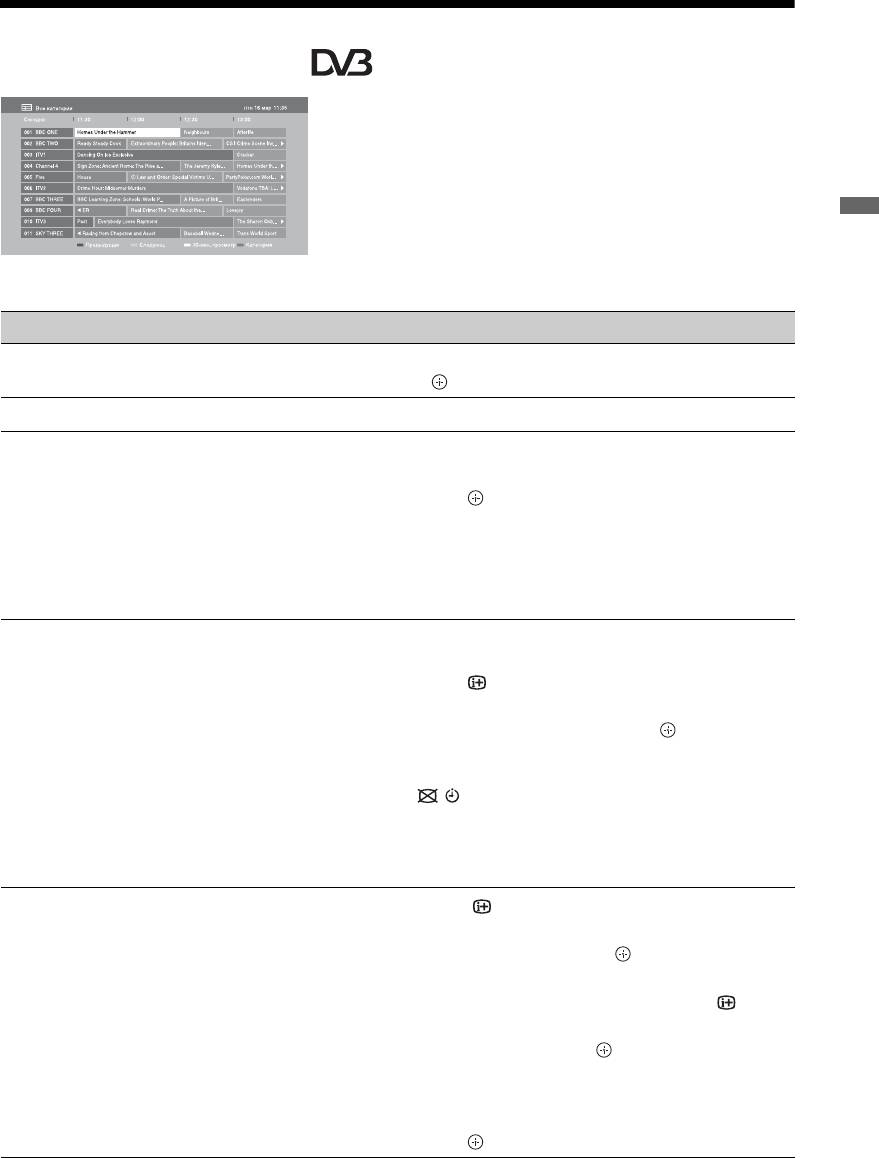
Использование Цифрового электронного руководства
по программам (EPG) *
1 В цифровом режиме нажмите
кнопку GUIDE.
2 Выполните нужную операцию, как
показано в следующей таблице или
на экране.
Просмотр телепрограмм
* Данная функция может быть недоступной в
некоторых странах/регионах.
Цифровое электронное руководство по
программам (EPG)
Чтобы Необходимо
Просмотреть программу Нажимайте кнопку F/f/G/g для выбора программы, а затем
нажмите кнопку .
Выключить EPG Нажмите кнопку GUIDE.
Сортировать информацию о
1 Нажмите синюю кнопку.
программах по категориям
2 Нажмите кнопку F/f для выбора категории, а затем
– Список категорий
нажмите кнопку .
Доступны следующие категории:
“Все категории”, “Избранные” (1 – 4), “Радио”:
Содержит все доступные каналы.
Название категории (например, “Новости”): Содержит
все каналы, соответствующие выбранной категории.
Установить программу, которая
1 Нажмите кнопку F/f/G/g для выбора предстоящей
будет автоматически появляться
программы, которую Вы хотите показать, а затем
на экране во время ее начала
нажмите кнопку .
– Напоминание
2 Нажмите кнопку F/f для выбора опции
“Напоминание”, затем нажмите кнопку .
Возле информации о программе появится символ c. На
передней панели телевизора загорится оранжевый
индикатор .
~
•Если Вы переключили телевизор в режим ожидания, он
автоматически включится, когда начнется программа.
Отмена напоминания
1 Нажмите кнопку .
– Отменить таймер
2 Нажмите кнопку F/f для выбора опции “Список
таймеров”, затем нажмите кнопку .
3 Для выбора программы, которую Вы хотите отменить,
нажимайте кнопку F/f, затем нажмите кнопку .
4 Нажмите кнопку F/f для выбора опции “Отменить
таймер”, затем нажмите кнопку .
Появится экран для подтверждения отмены
программы.
5 Нажмите кнопку G/g для выбора опции “Да”, затем
нажмите кнопку .
RU
21
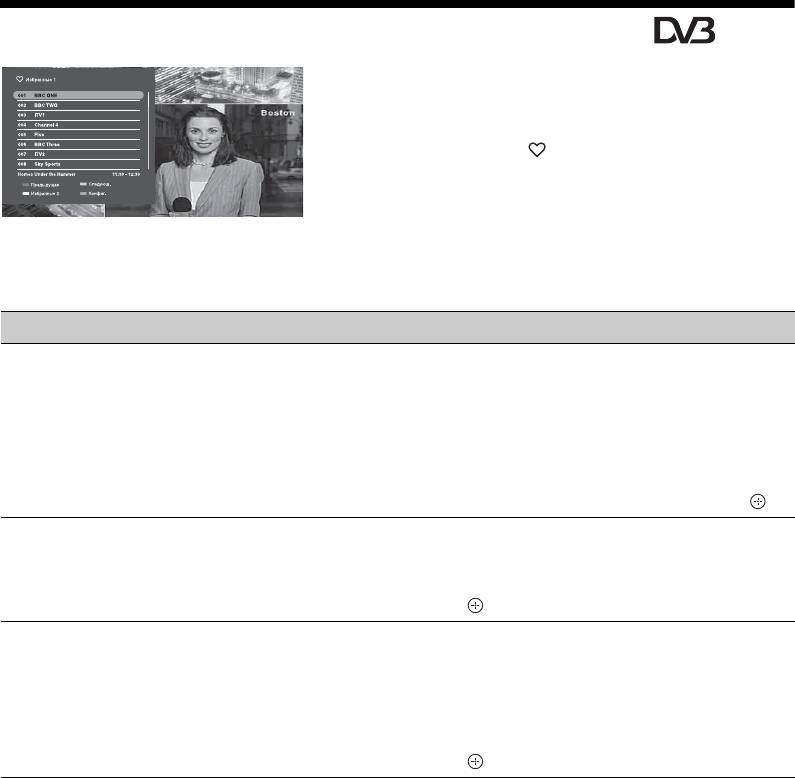
Использование цифрового списка Избранное *
Вы можете указать до четырех списков
Ваших избранных каналов.
1 В цифровом режиме нажмите
кнопку .
2 Выполните нужную операцию, как
показано в следующей таблице или
Цифровой список Избранное
на экране.
* Данная функция может быть недоступной в
некоторых странах/регионах.
Чтобы Необходимо
Добавить или удалить каналы в
1 Нажмите синюю кнопку.
списке Избранное
Перейдите к пункту 2, если добавляете каналы первый
раз или список Избранное пустой.
2 Нажмите желтую кнопку, чтобы выбрать список
Избранное для редактирования.
3 Нажимайте кнопки F/f/G/g, чтобы выбрать канал для
удаления или добавления, а затем нажмите кнопку .
Смотреть канал
1 Нажмите желтую кнопку для выбора списка
Избранное.
2 Нажимайте кнопку F/f для выбора канала, а затем
нажмите кнопку .
Удалить все каналы из списка
1 Нажмите синюю кнопку.
Избранное
2 Нажмите желтую кнопку, чтобы выбрать список
Избранное для редактирования.
3 Нажмите синюю кнопку.
4 Нажмите кнопку G/g для выбора опции “Да”, затем
нажмите кнопку .
RU
22
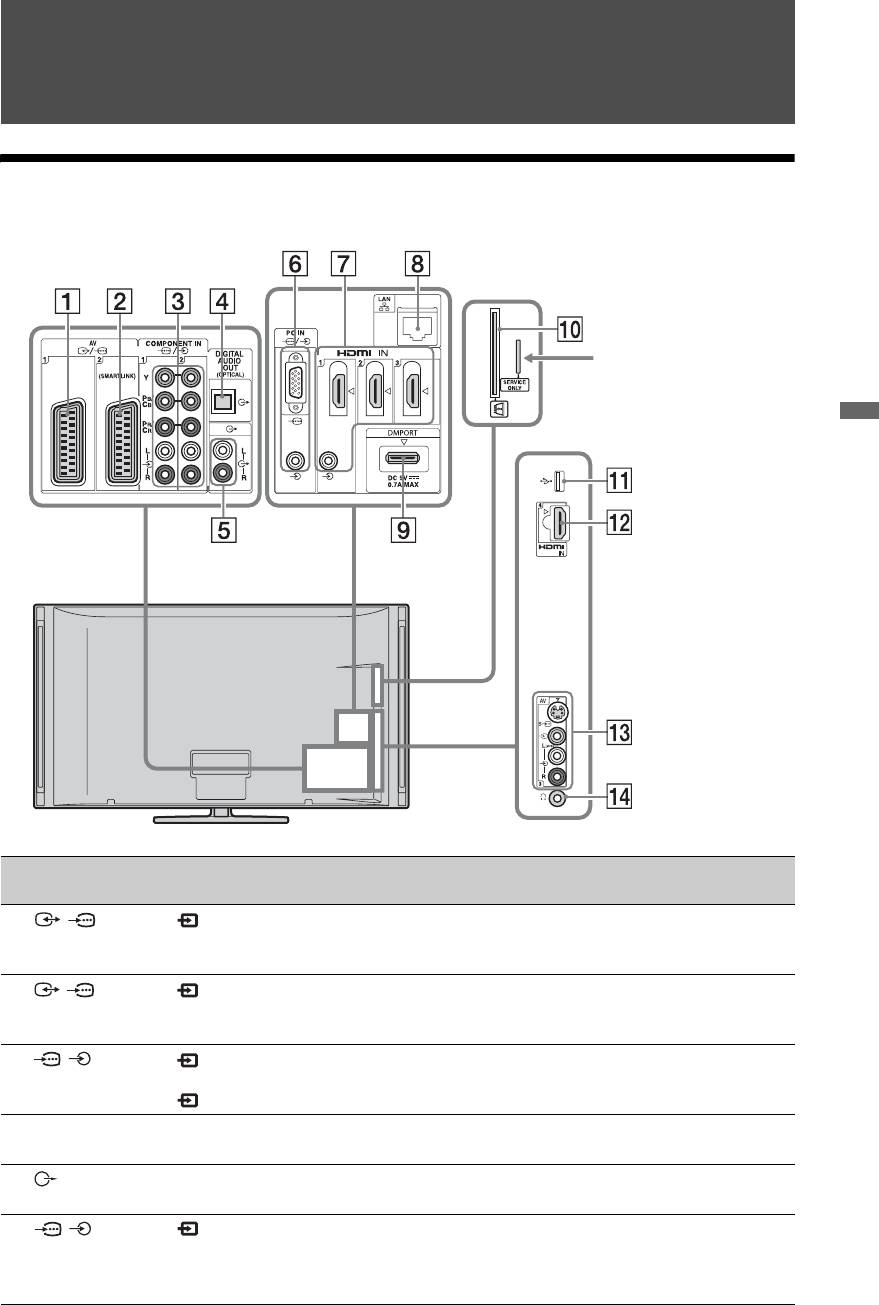
Использование дополнительного оборудования
Подключение дополнительного оборудования
К телевизору можно подключить широкий спектр дополнительного оборудования.
Только для
обслуживания
Использование дополнительного оборудования
Подключение Символ входного
Описание
сигнала на экране
1 /AV1 AV1 При подключении декодера тюнер телевизора
передает закодированный сигнал на декодер, а
декодер декодирует сигнал перед его выводом.
2 /AV2
AV 2 SmartLink обеспечивает прямое соединение между
(SMARTLINK)
телевизором и рекордером (например, DVD-
рекордером).
3 /
Component 1
Компонентные видеоразъемы поддерживают только
COMPONENT IN1
или
следующие входные видеосигналы: 480i, 480p, 576i,
или 2
Component 2
576p, 720p, 1080i и 1080p.
4 DIGITAL AUDIO
Используйте оптический аудиокабель.
OUT (OPTICAL)
5 Вы можете прослушивать звук телевизора на
подсоединенном аудиооборудовании класса Hi-Fi.
6 / PC IN ПК Рекомендуется использовать кабель ПК с
ферритовыми сердечниками, например “Разъем, 15-
штырьковый D-sub” (код 1-793-504-11, доступный в
сервисном центре Sony) или эквивалентный.
(Продолжение)
RU
23
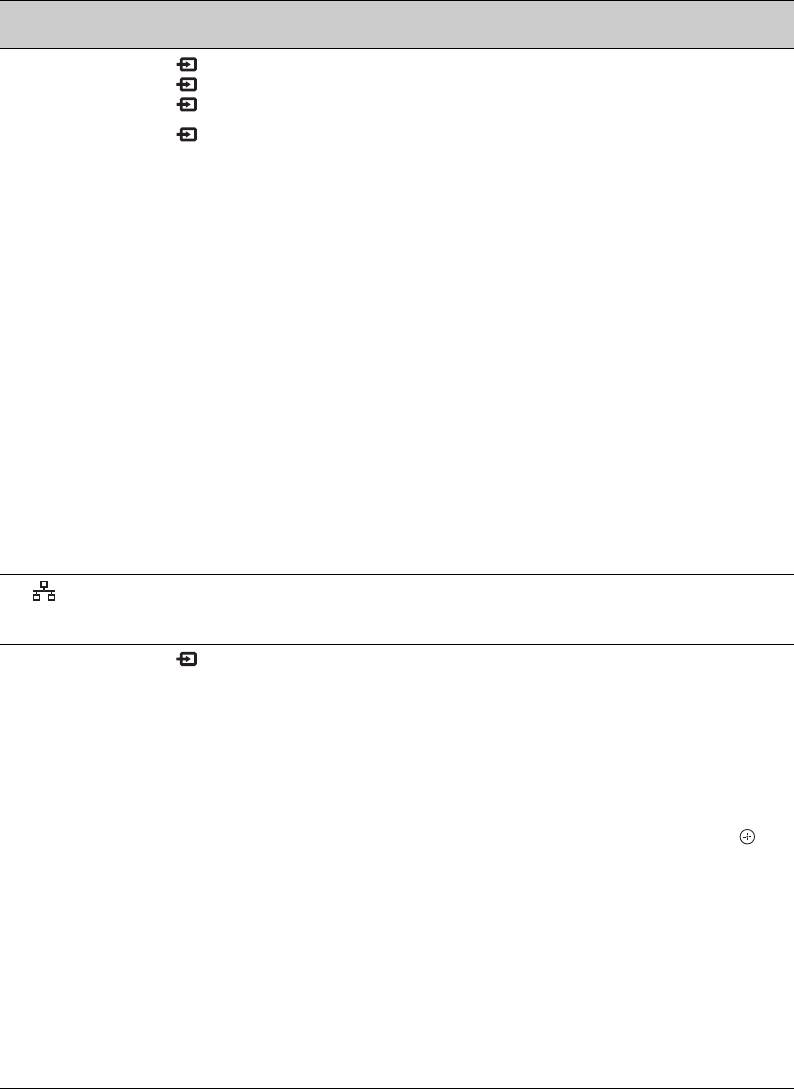
Подключение Символ входного
Описание
сигнала на экране
7 HDMI IN 1, 2,
HDMI 1,
От подсоединенного оборудования поступают
или 3
HDMI 2 или
цифровые видео- и аудиосигналы.
HDMI 3
Кроме того, в случае подсоединения оборудования,
которое совместимо с управлением через интерфейс
qs HDMI IN 4 HDMI 4
HDMI, поддерживается связь с подключенным
оборудованием. См. стр. 51 для установки этой связи.
Если устройство имеет гнездо DVI, соедините гнездо
DVI с гнездом HDMI IN 1 через адаптер DVI - HDMI
(не прилагается) и подсоедините выходные
аудиоразъемы устройства к входным аудиоразъемам
в гнездах HDMI IN 1.
~
• Гнезда HDMI поддерживают только следующие
входные видеосигналы: 480i, 480p, 576i, 576p, 720p,
1080i, 1080p и 1080/24p. Для получения информации
о входных видеосигналах ПК см. стр. 62.
•Используйте только сертифицированный HDMI-
кабель с логотипом HDMI. Мы рекомендуем
использовать HDMI кабель Sony
(высокоскоростной).
•При подсоединении аудиосистемы, которая
совместима с управлением через интерфейс HDMI,
не забудьте также подключить ее к разъему
DIGITAL AUDIO OUT (OPTICAL).
8 LAN Вы можете пользоваться содержимым, хранящимся
на DLNA-совместимых устройствах, получив к ним
доступ по сети (стр. 36).
9 DMPORT DMPORT Вы можете воспроизводить аудио- или видеосигнал
(требуется дополнительный кабель) от портативного
аудиоплеера, который подсоединен к телевизору с
помощью адаптера DIGITAL MEDIA PORT
(DMPORT).
В зависимости от подсоединенного адаптера
DIGITAL MEDIA PORT Вы можете управлять
подсоединенным оборудованием с помощью
телевизора следующим образом;
– С помощью пульта ДУ телевизора: F/f/G/g, ,
RETURN, N/x/X/m/M/./>.
– С помощью функции меню ОПЦИИ: Нажмите
кнопку OPTIONS и выберите опцию “Управление
устройством (Меню)”.
~
•Не подсоединяйте или не отсоединяйте адаптер
DIGITAL MEDIA PORT при включенном
телевизоре.
•Питание на подсоединенное оборудование не
поступает, если телевизор выключен или находится
в режиме ожидания.
RU
24
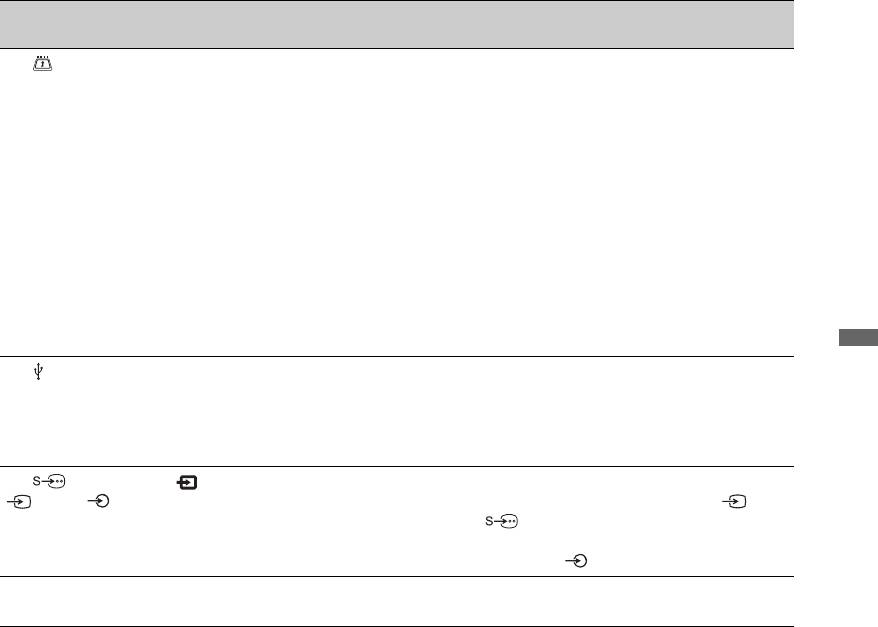
Подключение Символ входного
Описание
сигнала на экране
0 CAM
Обеспечивает доступ к платным телевизионным
(Модуль
услугам. За более подробной информацией
условного
обратитесь к руководству по эксплуатации,
доступа)
прилагаемому к Вашему модулю CAM.
Для использования модуля CAM извлеките
бутафорскую карту из гнезда CAM, а затем
выключите телевизор и установите в гнездо Вашу
карту CAM. Если Вы не используете модуль CAM,
рекомендуется в гнезде CAM держать бутафорскую
карту.
~
• CAM не поддерживается в некоторых странах/
регионах. Выясните у специалиста своей дилерской
компании.
Использование дополнительного оборудования
qa USB Вы можете наслаждаться фото/музыкальными
файлами, хранящимися в цифровом фотоаппарате
или видеокамере Sony, через USB-кабель или
запоминающее устройство USB в телевизоре
(стр. 28).
qd AV3,
AV 3 Чтобы избежать появления помех на изображении,
AV3 и AV3
не подсоединяйте видеокамеру к видеогнезду AV3
и гнезду S-видео AV3 одновременно. При
подсоединении монофонического оборудования
подключайте его к гнезду AV3 L.
qf i Наушники Вы можете прослушивать звук телевизора через
наушники.
RU
25
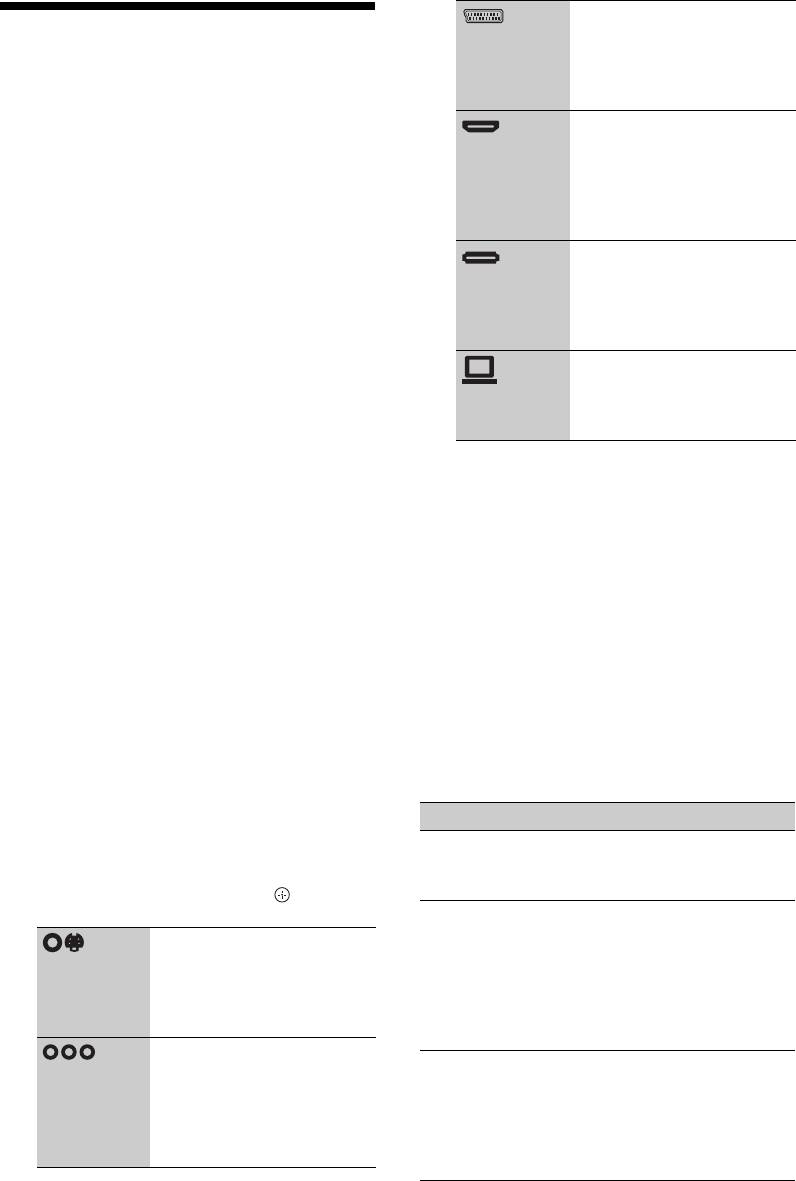
Переключение на
Просмотр изображений с
видеосигнал от
оборудования,
подсоединенного
подсоединенного к
оборудования
входам AV1 или AV2.
Переключение на
Включите подсоединенное
видеосигнал от
оборудование и выполните одно из
оборудования,
перечисленных ниже действий.
подсоединенного к
входу HDMI 1, HDMI 2,
Для оборудования, подключенного к
HDMI 3 или HDMI 4.
гнездам Scart с помощью полностью
Переключение на
смонтированного провода с 21-
видеосигнал от
штырьковыми разъемами Scart
оборудования,
Включите воспроизведение на
подсоединенного к
входу DMPORT.
подключенном устройстве.
На экране появится изображение,
Переключение на
видеосигнал от ПК,
передаваемое подключенным
подсоединенного к
устройством.
входу ПК.
Видеомагнитофон с автоматической
~
настройкой
• В зависимости от установки “Пропуск AV
Для выбора видеоканала в аналоговом
вх.” (стр. 51) некоторые источники
режиме нажмите кнопку PROG +/– или
входных сигналов могут не появляться в
цифровые кнопки.
списке. Если Вы установите источник
входного сигнала в положение “Пропуск”,
Для USB-устройства
этот источник входного сигнала не
появится, несмотря на то, подсоединено ли
См. стр. 28.
оборудование. Если Вы установите
Для сетевого устройства, см. стр. 36.
источник входного сигнала в положение
“Авто”, этот источник входного сигнала не
Для другого подключенного
появится, если к телевизору не
оборудования
подсоединено оборудование.
1 Нажмите кнопку HOME.
2 Для выбора опции “Внешние
Дополнительные операции
входы” нажмите кнопку g.
Чтобы Необходимо
3 Для выбора нужного источника
Вернуться к
Нажмите кнопку
входного сигнала нажмите кнопку F/
обычному режиму
DIGITAL или
ТВ
ANALOG.
f, затем нажмите кнопку .
Изменить
Нажмите кнопку
громкость
2 +/–.
Переключение на
подсоединенной
видеосигнал от
аудиосистемы,
оборудования,
совместимой с
подсоединенного к
управлением по
входам AV3.
HDMI
Переключение на
Отключить звук
Нажмите кнопку
видеосигнал от
подсоединенной
%.
оборудования,
аудиосистемы,
Нажмите еще раз,
подсоединенного к
совместимой с
чтобы снова
входам Component 1
управлением по
включить звук.
или 2.
HDMI
RU
26
Для просмотра двух изображений
2 Нажмите кнопку F/f для выбора
одновременно
опции “PIP”, затем нажмите кнопку
– PAP (Картинка и картинка)
.
Вы можете просматривать на экране
Изображение с подсоединенного
одновременно два изображения
ПК отображается в полноэкранном
(входной сигнал ПК и телевизионная
режиме, а телевизионная программа
программа).
отображается на малом экране.
Подсоедините дополнительное
С помощью кнопок F/f Вы можете
оборудование (стр. 23) и убедитесь, что
менять положение экрана
изображение от оборудования
телевизионной программы.
появилось на экране (стр. 26).
3 Выберите телеканал с помощью
~
цифровых кнопок или PROG +/–.
• Данная функция недоступна для источника
Для возврата к режиму одиночного
входного сигнала с ПК или входа DIGITAL
изображения
MEDIA PORT.
Использование дополнительного оборудования
Нажмите кнопку RETURN.
• Вы не можете изменить размер
изображений.
z
• Вы можете переключать изображение,
1 Нажмите кнопку OPTIONS.
сопровождаемое звуком, нажимая кнопку
2 Нажмите кнопку F/f для выбора
G/g.
опции “PAP”, затем нажмите
кнопку .
Изображение от подсоединенного
оборудования будет отображаться
слева, а телевизионная программа
будет отображаться справа.
3 Выберите телеканал с помощью
цифровых кнопок или PROG +/–.
Для возврата к режиму одиночного
изображения
Нажмите кнопку RETURN.
z
• Выделенное изображение сопровождается
звуком. Вы можете переключать
изображение, сопровождаемое звуком,
нажимая кнопку G/g.
Для просмотра двух изображений
одновременно
– PIP (Картинка в картинке)
Вы можете просматривать на экране два
изображения одновременно (входного
сигнала ПК и телевизионной
программы).
~
• Данная функция недоступна для источника
входного сигнала DIGITAL MEDIA PORT.
1 Нажмите кнопку OPTIONS.
RU
27
Опция Описание
Воспроизведение фото/
Отобразить
Отображение карты
музыки через USB
карту
местоположения, в
котором был
Вы можете наслаждаться фото/
выполнен
музыкальными файлами, хранящимися
фотоснимок, вместе
в цифровом фотоаппарате или
с самим
видеокамере Sony, через USB-кабель
фотоснимком.
или запоминающее устройство USB в
Парам.
Позволяет
телевизоре.
просмотра
устанавливать опции
повторного/
1 Подключите поддерживаемое
произвольного
устройство USB к телевизору.
воспроизведения
2 Нажмите кнопку HOME.
фотоснимков.
3 Нажимайте кнопки G/g для выбора
Настройки фото Установка того,
каким должно быть
опции “Фото” или “Музыка”.
воспроизведение и
4 Нажимайте кнопки F/f для выбора
какие эффекты
использовать при
устройства USB, а затем нажмите
выполнении слайд-
кнопку .
шоу.
Появится список файлов или папок.
Поворот и
Поворот и
Для отображения списка миниатюр
сохран.
сохранение
нажмите желтую кнопку во время
незащищенных
отображения списка.
файлов.
5 Нажимайте кнопки F/f для выбора
Динамик См. стр. 50.
файла или папки, а затем нажмите
i Громкость См. стр. 50.
кнопку .
Изоб. Реж.
Позволяет выбрать
Если Вы выбрали папку, выберите
Фоторам.
фотоснимок для
файл, а затем нажмите кнопку .
отображения в
Начнется воспроизведение.
режиме фоторамки.
Информация Отображает
Автозапуск воспроизведения
информацию об
фотоизображений
устройстве, папках и
файлах.
Телевизор автоматически начинает
воспроизводить фотоизображения, если
при включенном телевизоре к USB-
порту подсоединяется, а затем
включается цифровой фотоаппарат или
другое устройство, на котором хранятся
фотофайлы (стр. 50).
(Фото) Доступные OPTIONS
Опция Описание
Изображение См. стр. 42.
Звук См. стр. 45.
Окруж. звук См. стр. 46.
Установки
См. стр. 48.
Видео
Обрезка Кадрирование
фотоснимка.
RU
28
(Музыка) Доступные OPTIONS
• Воспроизведение USB поддерживается для
следующих форматов фотофайлов:
Опция Описание
– JPEG (файлы формата JPEG с
Звук См. стр. 45.
расширением “.jpg” и соответствующие
стандарту DCF или Exif)
Окруж. звук См. стр. 46.
– RAW (файлы формата ARW/ARW 2.0 с
расширением “.arw”. Только для
Добавить в
Регистрация
слайд-шоу
фоновой музыки при
предварительного просмотра.)
воспроизведении
• Воспроизведение USB поддерживается для
слайд-шоу с
следующих форматов музыкальных
помощью кнопки
файлов:
(Фото).
– MP3 (файлы формата “.mp3”, которые не
защищены законом об авторском праве)
Удалить из
Отмена
• При подсоединении цифрового
слайд-шоу
зарегистрированной
фоновой музыки.
фотоаппарата Sony установите режим
USB-подключения камеры в положение
Парам. воспр. Позволяет
Авто или “Mass Storage”. Для получения
Использование дополнительного оборудования
устанавливать
дополнительной информации относительно
музыкальные опции
режима USB-подключения обратитесь к
для повторного,
инструкции по эксплуатации, прилагаемой
произвольного или
к цифровой камере.
последовательного
воспроизведения.
• Для обновления информации о
совместимых устройствах USB посетите
Динамик См. стр. 50.
веб-сайт, указанный ниже.
http://support.sony-europe.com/TV/
i Громкость См. стр. 50.
compatibility/
Информация Отображает
информацию об
Для отображения фотоснимка
устройстве, папках и
— Режим Фоторамка
файлах.
Вы можете отображать фотоснимок на
~
экране в течение выбранного периода
• Во время работы телевизора с данными в
времени. По истечении этого периода
устройстве USB соблюдайте следующие
телевизор автоматически переключится
правила:
в режим ожидания.
– Не выключайте телевизор или
подсоединенное устройство USB.
1 Выберите фотоснимок.
– Не отсоединяйте USB-кабель.
Вы можете выбрать фотоснимок из
– Не вынимайте устройство USB.
подсоединенного устройства USB
Данные в устройстве USB могут быть
или предустановленной папки
повреждены.
изображений. Подробные сведения
• Фирма Sony не несет ответственность за
любые повреждения или потерю
о выборе фотоснимка приведены на
информации на носителях записи в случае
стр. 28.
неисправности любого подключенного
2 Нажмите кнопку OPTIONS во время
устройства или телевизора.
отображения выбранного
• Воспроизведение не начинается
фотоснимка, а затем нажимайте
автоматически в случае, если телевизор
включается после подсоединения
кнопки F/f для выбора опции
цифрового фотоаппарата или другого
“Изоб. Реж. Фоторам.” и нажмите
устройства к USB-порту.
кнопку .
3 Нажимайте повторно кнопку
RETURN, чтобы вернуться в главное
меню.
(Продолжение)
RU
29

4 Нажимайте кнопки G/g для выбора
~
опции “Фото”, а затем выберите
• Поскольку услуга онлайновой
опцию “Режим Фоторамка” и
картографической службы Интернет
предоставляется третьей стороной, она
нажмите кнопку .
может быть изменена или приостановлена
Телевизор переключится в режим
без предварительного уведомления
фоторамки и выбранный
пользователя.
фотоснимок отобразится на экране.
• Положение, указываемое на карте, может
Для установки продолжительности
отличаться в зависимости от цифрового
отображения фотоснимка
фотоаппарата.
• На экране телевизора отображается
Нажмите кнопку OPTIONS, а затем
только крупномасштабная карта, которая
выберите опцию
не может увеличиваться или уменьшаться,
“Продолжительность” и нажмите
если телевизор не подключен к сети
кнопку . Затем выберите
Интернет или онлайновая
продолжительность и нажмите
картографическая служба Интернет
кнопку .
недоступна.
На экране появится счетчик.
z
™
Для возврата в меню XMB
• Карта может отображаться в случае, если
Нажмите кнопку RETURN.
Exif-данные фотоснимка содержат
информацию о дате и сопутствующую
~
информацию о долготе и широте (“Файлы
• Если фотоснимок выбирается из
журнала”), записанную с помощью GPS-
устройства USB, устройство должно
приемника Sony. Выполните процедуру,
оставаться подсоединенным к телевизору.
приведенную ниже.
• Если активирована функция “Таймер сна”,
1 Подсоедините GPS-приемник к
телевизор автоматически переключится в
режим ожидания.
USB-порту.
2 Нажмите кнопку HOME.
Для отображения фотоснимка с
3 Нажимайте кнопки G/g для выбора
местоположением на карте
опции “Фото”.
При использовании цифрового
фотоаппарата с функцией GPS можно
4 Нажимайте кнопки F/f для выбора
отображать фотоснимок с картой
GPS-приемника, а затем нажмите
местоположения, в котором он был
кнопку
.
выполнен, с помощью функции GPS для
5 Выберите опцию “Заг. файл. жур.
записи долготы и широты. Поскольку
GPS”, затем нажмите кнопку
.
информация о карте загружается из
6 Выберите следующие пункты с
онлайновой картографической службы
Интернет, следует использовать сетевое
помощью кнопок F/f, а затем
соединение и телевизор должен быть
установите их с помощью кнопок
подключен к сети (стр. 36).
G/g.
1 Выберите фотоснимок (стр. 28).
– Часовой пояс
– Летнее время
2 Нажимайте зеленую/красную
7 Выберите опцию “OK”, затем
кнопки для увеличения/уменьшения
нажмите кнопку
.
карты.
Загрузятся журналы регистрации
Для изменения положения карты на
системы глобального
экране телевизора, повторно
позиционирования.
нажимайте синюю кнопку.
8 Отсоедините GPS-приемник и
подсоедините устройство, на
котором хранятся фотоснимки.
RU
30

9 Выберите фотоснимок (стр. 28).
10 Нажимайте зеленую/красную
Использование функции
кнопки для увеличения/уменьшения
BRAVIA Sync с помощью
карты.
управления через
интерфейс HDMI
Функция управления через интерфейс
HDMI позволяет телевизору
связываться с подсоединенным
оборудованием, которое совместимо с
этой функцией, с помощью системы
управления бытовой аппаратурой
HDMI CEC (Consumer Electronics
Control).
Например, при подсоединении
Использование дополнительного оборудования
оборудования производства компании
Sony (с помощью кабелей HDMI),
совместимого с управлением через
интерфейс HDMI, Вы можете
одновременно управлять этим
оборудованием.
Обязательно правильно подсоедините
оборудование и выполните
необходимые настройки.
Управление через интерфейс HDMI
• Автоматическое выключение
подсоединенного оборудования при
переключении телевизора в режим
ожидания с помощью пульта
дистанционного управления.
• Автоматическое включение
телевизора и переключение входа на
подсоединенное оборудование в
момент начала воспроизведения.
• В случае включения подсоединенной
аудиосистемы во время работы
телевизора, звуковой выход
переключается с громкоговорителя
телевизора на аудиосистему.
• Регулировка громкости (2 +/–) и
отключение звука (%)
подсоединенной аудиосистемы.
(Продолжение)
RU
31

• Вы можете управлять
Для выполнения установок
подсоединенным оборудованием
управления через интерфейс HDMI
производства компании Sony,
Установки управления через интерфейс
которое имеет логотип BRAVIA
HDMI должны устанавливаться как со
Sync, с помощью кнопок на пульте
стороны телевизора, так и со стороны
ДУ:
подсоединенного оборудования. См.
– N/x/X/m/M для непосредственного
раздел “Настройка HDMI” на стр. 51
управления подсоединенным оборудованием.
для выполнения установок со стороны
– SYNC MENU для отображения на экране
меню подсоединенного оборудования HDMI.
телевизора. Информация по настройке
После отображения меню Вы можете
подсоединенного оборудования
управлять экраном меню с помощью кнопок
содержится в инструкции по
F/f/G/g, , цветных кнопок, и кнопки
RETURN.
эксплуатации оборудования.
– OPTIONS для отображения меню
“Управление устройством” и дальнейшего
выбора опций из “Опции” и “Список
содержимого” для управления
оборудованием.
– Информация о доступном управлении
содержится в инструкции по эксплуатации,
прилагаемой к оборудованию.
• Если функция “Контроль по HDMI”
телевизора установлена в положение
“Вкл.”, функция “Контроль по
HDMI” подсоединенного
оборудования также автоматически
устанавливается в положение “Вкл.”.
Для подсоединения оборудования,
совместимого с управлением через
интерфейс HDMI
Соедините совместимое оборудование и
телевизор с помощью кабеля HDMI.
При подсоединении аудиосистемы не
забудьте также соединить разъем
DIGITAL AUDIO OUT (OPTICAL)
телевизора и аудиосистемы с помощью
оптического аудиокабеля. За более
подробной информацией обратитесь к
стр. 23.
RU
32
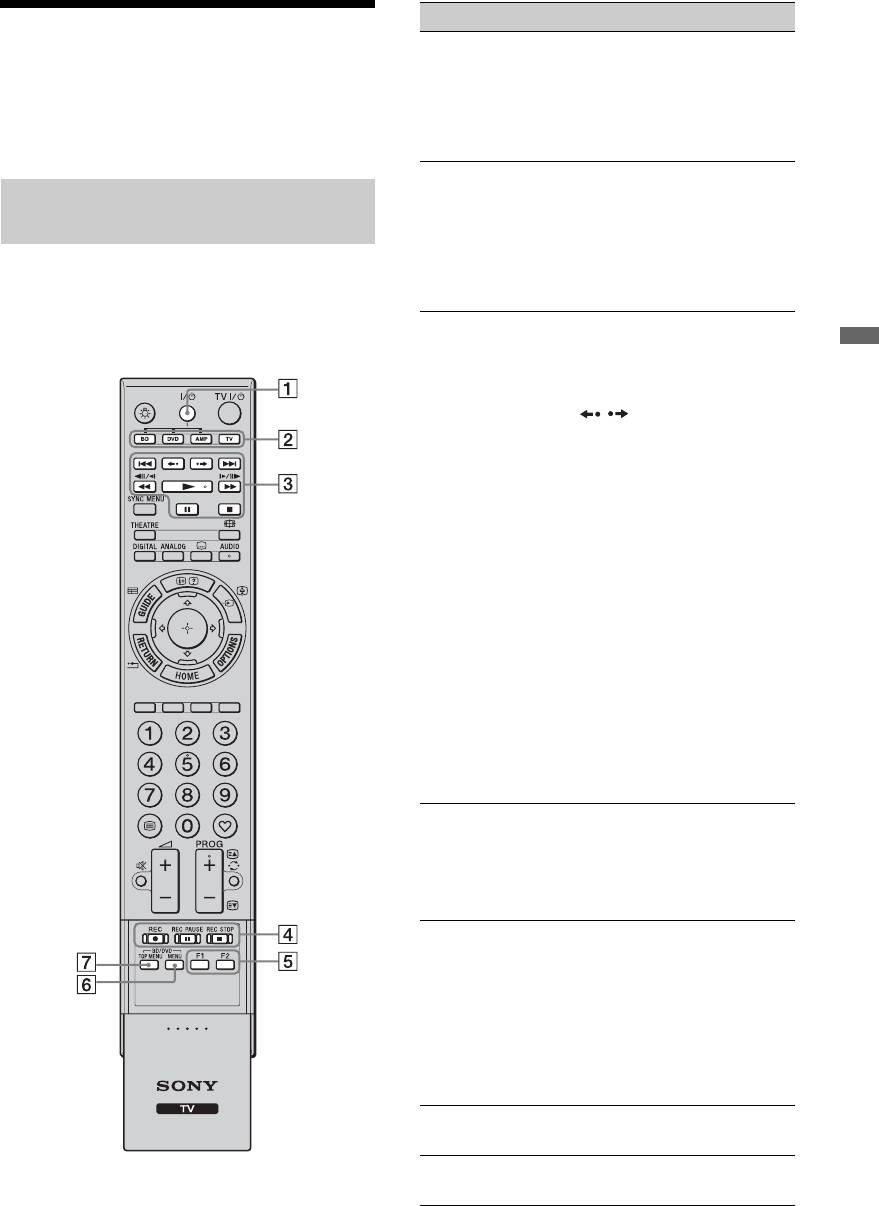
Пункт Описание
Управление
1 "/1 Включение или
дополнительным
выключение
дополнительного
оборудованием с
оборудования,
помощью пульта ДУ
выбранного с помощью
функциональных кнопок.
телевизора
2 Функцио-
Позволяют управлять
нальные
соответствующим
Кнопки для использования
кнопки
оборудованием. За более
дополнительного оборудования
подробной информацией
обратитесь к разделу
Более подробная информация
“Программирование
приведена в инструкциях по
пульта ДУ” на стр. 34.
эксплуатации, прилагаемых к
3 Кнопки
• ./>: Переход на
подсоединенному оборудованию.
управле-
начало предыдущего/
Использование дополнительного оборудования
ния BD/
следующего названия/
DVD
раздела/сцены/дорожки.
• / : Повторное
воспроизведение сцены/
кратковременная
ускоренная перемотка
вперед сцены.
• m/M: Ускоренная
перемотка назад/
ускоренная перемотка
вперед диска при
нажатии во время
воспроизведения.
• N: Воспроизведение
диска с нормальной
скоростью.
• X: Пауза
воспроизведения.
• x: Остановка
воспроизведения.
4 Кнопки
• z REC: Начало записи.
записи
• X REC PAUSE: Пауза
DVD
записи.
• x REC STOP: Остановка
записи.
5 F1/F2 •Выбор диска при
использовании
дискового чейнджера.
•Выбор функции при
использовании
комбинированного
устройства (например,
DVD/HDD).
6 BD/DVD
Отображение меню диска
MENU
BD/DVD.
z
7 BD/DVD
Отображение верхнего
• Кнопка N имеет выпуклую точку. По ней
TOP MENU
меню диска BD/DVD.
удобно ориентироваться при управлении
другими устройствами.
(Продолжение)
RU
33
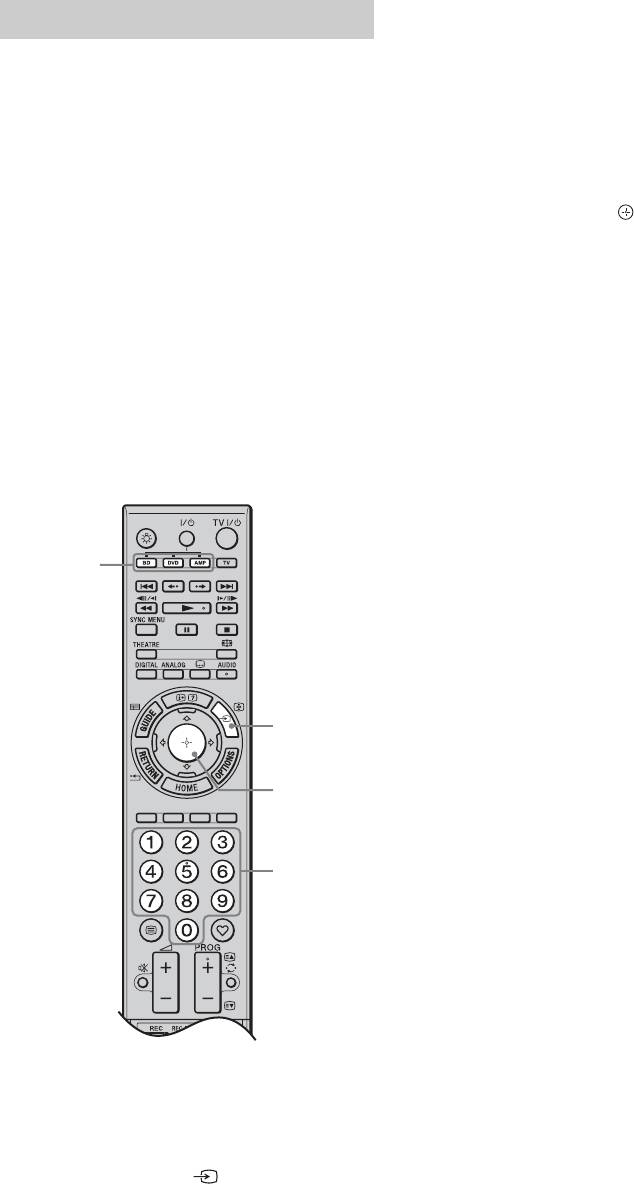
2 Нажимайте цифровые кнопки для
Программирование пульта ДУ
ввода трехзначного цифрового
кодового номера производителя,
Данный пульт ДУ предназначен для
пока функциональная кнопка
управления телевизорами Sony и
многими проигрывателями дисков Blu-
мигает.
ray, DVD-проигрывателями, DVD/HDD
Если Вы не введете код в течение
рекордерами и аудиосистемами
10 секунд, необходимо будет
(домашние кинотеатры и т.п.) фирмы
вернутся к пункту 1.
Sony.
3 Нажмите кнопку .
Для управления проигрывателями
Выбранная функциональная кнопка
дисков Blu-ray, DVD-проигрывателями
дважды мигнет.
и DVD/HDD рекордерами других
Если выбранная функциональная
производителей (и некоторыми другими
кнопка мигнет пять раз, повторите
моделями Sony) выполните
процедуру, начиная с пункта 1.
программирование пульта ДУ
следующим образом.
4 Включите Ваше устройство и
проверьте работу следующих
~
• Прежде чем начать, найдите трехзначный
основных функций.
цифровой код Вашего оборудования в
Для проигрывателей дисков Blu-ray,
списке “Коды производителей” на стр. 35.
DVD-проигрывателей и DVD/HDD
рекордеров проверьте следующие
кнопки:
N (воспроизведение), x (стоп), m
1
(перемотка назад), M (ускоренная
перемотка вперед), выбор канала.
Для DVD-проигрывателей и DVD/
HDD рекордеров проверьте
следующие кнопки:
TOP MENU/MENU и F/f/G/g.
Если Ваше устройство не работает
1
или не работают некоторые функции
Введите правильный код или
3
попробуйте ввести следующий код
из списка для этой марки. Обратите
внимание на то, что в списке могут
не содержаться все коды для всех
2
моделей и марок.
Для возврата к обычному режиму ТВ
Нажмите функциональную кнопку
TV.
1 Нажмите и удерживайте нажатой
функциональную кнопку BD, DVD
или AMP, которую нужно
запрограммировать на пульте ДУ и
нажмите кнопку .
Выбранная функциональная кнопка
(BD, DVD или AMP) мигает.
RU
34
Коды производителей
Видеомагнитофоны
Производи-
Код
DVD-проигрыватели
тель
SONY 301 – 310, 362
Производи-
Код
тель
AIWA 325, 331, 351
SONY 001, 029, 030, 036 – 044, 053 – 055
AKAI 326, 329, 330
AIWA 021
DAEWOO 342, 343
AKAI 032
GRUNDIG 358, 355, 360, 361, 320, 351, 366
DENON 018, 027, 020, 002
HITACHI 327, 333, 334
GRUNDIG 009, 028, 023, 024, 016, 003
JVC 314, 315, 322, 344, 352 – 354, 348,
349
HITACHI 025, 026, 015, 004, 035
LG 332, 338
JVC 006, 017
LOEWE 358, 355, 360, 361, 320, 351
KENWOOD 008
MATSUI 356, 357
LG 015, 014, 034
ORION 328
LOEWE 009, 028, 023, 024, 016, 003
PANASONIC 321, 323
MATSUI 013, 016
PHILIPS 311 – 313, 316 – 318, 358, 359, 363,
ONKYO 022, 033
364
Использование дополнительного оборудования
PANASONIC 018, 027, 020, 002, 045 – 047
SAMSUNG 339 – 341, 345
PHILIPS 009, 028, 023, 024, 016, 003, 031
SANYO 335, 336
PIONEER 004, 050, 051, 052
SHARP 324
SAMSUNG 011, 014
THOMSON 319, 350, 365
SANYO 007
TOSHIBA 337
SHARP 019, 027
THOMSON 012
Система домашнего кинотеатра DAV
TOSHIBA 003, 048, 049
Производи-
Код
YAMAHA 018, 027, 020, 002
тель
SONY (DAV) 401 – 404
Проигрыватели дисков Blu-ray (BD)
Производи-
Код
Аудио-видео ресиверы
тель
Производи-
Код
SONY 101 – 103
тель
SONY 451 – 454
DVD/видеомагнитофоны
Производи-
Код
Ресиверы цифрового наземного
тель
вещания
SONY 251
Производи-
Код
тель
DVD/HDD рекордеры
SONY 501 – 504
Производи-
Код
тель
SONY 201 – 203
RU
35
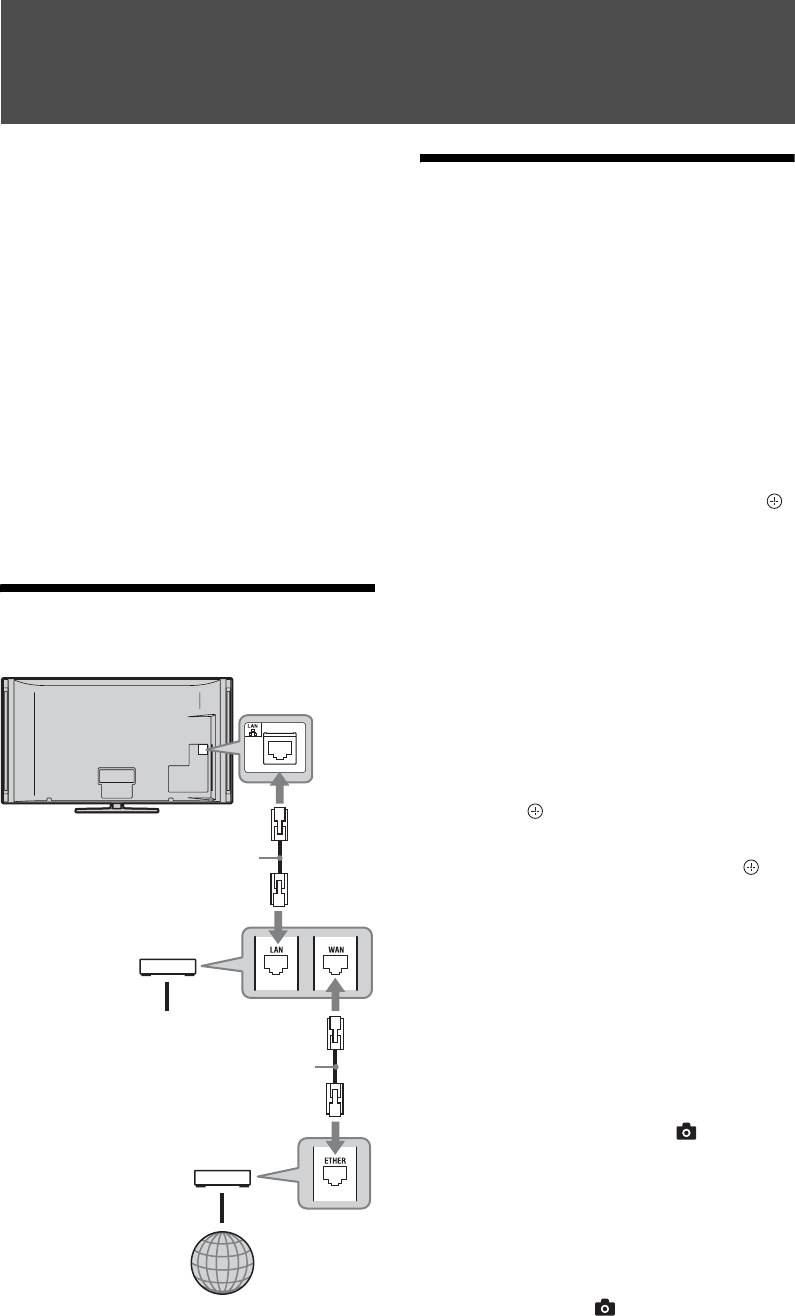
Использование функций домашней сети
С помощью данного телевизора Вы
можете пользоваться содержимым,
Использование фото/
хранящимся в DLNA-совместимых
музыкальных файлов
устройствах в домашней сети.
через сеть
Устройства, которые хранят и
обеспечивают доступ к содержимому,
Пользоваться фото/музыкальными
например фото/музыкальные файлы,
файлами, хранящимися на сервере,
называются “сервер”. Телевизор
можно просто выбрав значок главного
получает фото/музыкальные файлы от
меню телевизора.
сервера через сеть, и Вы можете
1 Нажмите кнопку HOME.
пользоваться ими даже в других
2 Нажимайте кнопки G/g для выбора
комнатах.
опции “Фото” или “Музыка”.
Для использования домашней сети
необходимо иметь DLNA-совместимое
3 Нажимайте кнопки F/f для выбора
устройство (VAIO, Cyber-shot и т.п),
сервера, а затем нажмите кнопку .
которое будет использоваться в
Появится список файлов или папок.
качестве сервера.
Для отображения списка миниатюр
нажмите желтую кнопку во время
отображения списка.
Подключение к сети
Если сервер найти не удается
Телевизор
См. раздел “Проверка сетевого
соединения” (стр. 38) и
“Регулировка установок
отображения серверов” (стр. 39).
4 Нажимайте кнопки F/f для выбора
файла или папки, а затем нажмите
кнопку .
Если Вы выбрали папку, выберите
Сетевой кабель (не прилагается)
файл, а затем нажмите кнопку .
Начнется воспроизведение.
Широкополосный
z
маршрутизатор
• Карта может отображаться совместно с
фотографией в случае, если в Exif-данные
фотоснимка была записана информация о
долготе и широте (стр. 30).
Сетевые устройства
~
Сетевой кабель (не прилагается)
• В зависимости от сетевого устройства
может потребоваться зарегистрировать
телевизор с сетевым устройством.
• При использовании функции (Фото)
DSL-модем/
кабельный модем
изображения могут быть
крупнозернистыми, поскольку они могут
быть увеличенными в зависимости от
файла. Также изображения могут не
заполнять весь экран в зависимости от
размера изображения и формата.
• Для отображения некоторых фотофайлов с
Интернет
помощью функции (Фото) может
потребоваться некоторое время.
RU
36
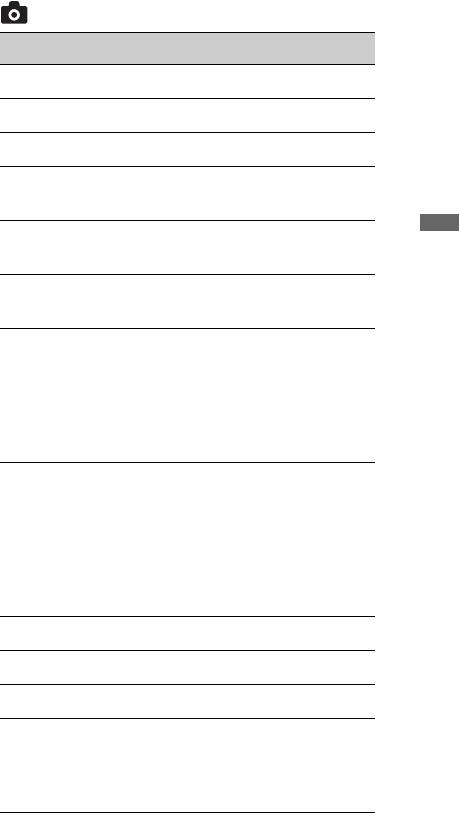
• Для воспроизведения файлов, полученных
2 Воспроизводите на экране
от сетевого устройства, они должны
телевизора выбранный файл с
соответствовать одному из следующих
помощью контроллера.
форматов файла.
– Фотоснимки: Формат JPEG
Файл воспроизводится на экране
– Музыка: Формат MP3 или линейный
телевизора через подсоединенную
формат PCM
сеть.
В зависимости от сетевого устройства,
Используйте контроллер или пульт
формат файла перед передачей может
ДУ телевизора для выполнения
быть преобразован. В таком случае для
операций во время воспроизведения.
воспроизведения используется
результирующий формат файла после
(Фото) Доступные OPTIONS
преобразования. За более подробной
информацией обратитесь к руководству по
Опция Описание
эксплуатации для используемого сетевого
Изображение См. стр. 42.
устройства.
В некоторых случаях не могут
Звук См. стр. 45.
воспроизводиться даже файлы,
Окруж. звук См. стр. 46.
соответствующие одному из
перечисленных выше форматов.
Установки
См. стр. 48.
Видео
Для вывода фотоснимков и
Обрезка Кадрирование
Использование функций домашней сети
музыкального сопровождения на
фотоснимка.
экран телевизора с помощью
Отобразить
См. стр. 30.
подключаемых устройств
карту
–Renderer
Парам.
Позволяет
Функция Renderer предназначена для
просмотра
устанавливать опции
воспроизведения фотофайлов и
повторного/
музыкальных файлов, хранящихся в
произвольного
сетевых устройствах (цифровые
воспроизведения
фотоаппараты, мобильные телефоны и
фотоснимков.
т.п.), на экране телевизора с помощью
Настройки фото Установка того,
подключаемых устройств управления, о
каким должно быть
которых идет речь. Для использования
воспроизведение и
данной функции необходимо в качестве
какие эффекты
использовать при
контроллера использовать Renderer-
выполнении слайд-
совместимое устройство, например
шоу.
цифровой фотоаппарат или мобильный
Поворот Поворот файлов.
телефон. Обратитесь также к
руководству по эксплуатации,
Динамик См. стр. 50.
прилагаемому к контроллеру.
i Громкость См. стр. 50.
1 При необходимости установите
Информация Отображает
параметр “Функция Renderer”,
информацию об
“Контроль доступа к Renderer” и
устройстве, папках и
“Настройка Renderer” в меню
файлах.
“Сетевые настройки” (стр. 58).
(Продолжение)
RU
37
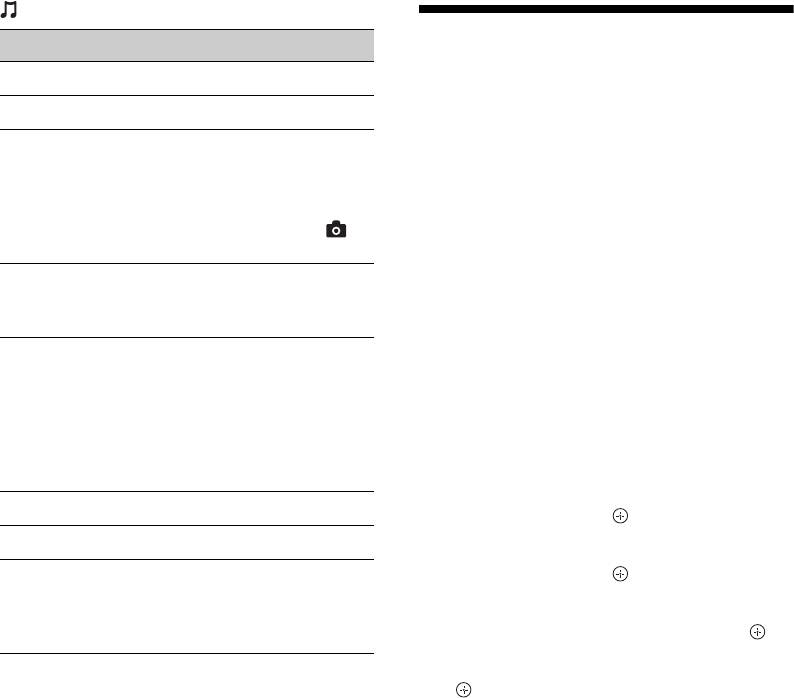
(Музыка) Доступные OPTIONS
Проверка сетевого
Опция Описание
соединения
Звук См. стр. 45.
Введите соответствующее (буквенно-
Окруж. звук См. стр. 46.
цифровое) значение для Вашего
Добавить в
Регистрация
маршрутизатора. Пункты, которые
слайд-шоу
фоновой музыки при
нужно устанавливать, могут отличаться
воспроизведении
в зависимости от поставщика услуг
слайд-шоу с
помощью кнопки
Интернет или от маршрутизатора.
(Фото).
Более подробная информация
приведена в руководствах по
Удалить из
Отмена
эксплуатации, предоставляемых Вашим
слайд-шоу
зарегистрированной
фоновой музыки.
поставщиком услуг Интернет или
прилагаемых к маршрутизатору.
Парам. воспр. Позволяет
устанавливать
1 Нажмите кнопку HOME.
музыкальные опции
2 Для выбора опции “Установки”
для повторного,
произвольного или
нажмите кнопку G.
последовательного
3 Нажмите кнопку F/f для выбора
воспроизведения.
опции “Сетевые настройки”, затем
Динамик См. стр. 50.
нажмите кнопку .
i Громкость См. стр. 50.
4 Выберите опцию “Сеть”, затем
Информация Отображение
нажмите кнопку .
информации об
5 Выберите опцию “Настройки IP-
устройстве, папке и
адреса”, затем нажмите кнопку .
файлах.
6 Выберите пункт и нажмите кнопку
.
При выборе опции “DHCP (DNS
автоматически)”
Перейдите к выполнению пункта 7.
При выборе опции “DHCP (DNS
вручную)”
Установите параметр “Первичный
DNS”/“Вторичный DNS” с
помощью кнопок F/f/g и цифровых
кнопок.
При выборе опции “Вручную”
Установите следующие пункты с
помощью кнопок F/f/g и цифровых
кнопок.
•IP адрес
•Маска подсети
•Шлюз по умолчанию
•Первичный DNS/Вторичный DNS
RU
38
Если Ваш поставщик услуг Интернет
имеет специфические настройки
Регулировка установок
прокси-сервера
отображения серверов
Нажмите кнопку OPTIONS, а затем
нажимайте кнопки F/f для выбора
Вы можете выбрать серверы домашней
опции “Настройка прокси” и
сети для отображения в главном меню.
нажмите кнопку . Затем введите
До 10 серверов могут автоматически
установки.
отображаться в главном меню.
7 Нажмите кнопку .
1 Выполните установку,
разрешающую подключение
8 Нажмите кнопку F/f для выбора
телевизора к серверу.
опции “Тест”, затем нажмите
кнопку .
Что касается установок сервера,
обратитесь к инструкции по
9 Нажмите кнопку G/g для выбора
эксплуатации, прилагаемой к
опции “Да”, затем нажмите кнопку
серверу.
.
2 Нажмите кнопку HOME.
Начнется диагностика сети.
3 Нажимайте кнопки G/g для выбора
После появления сообщения
“Соединение установлено.”
опции “Установки”.
нажимайте повторно кнопку
4 Нажмите кнопку F/f для выбора
Использование функций домашней сети
RETURN для выхода.
опции “Сетевые настройки”, затем
z
нажмите кнопку .
Если сообщение “Соединение установлено.”
5 Выберите опцию “Настройки
не появилось, см. раздел “Поиск и
устранение неисправностей” на стр. 65 и
отображения серверов”, затем
проверьте соединения и установки.
нажмите кнопку .
6 Выберите сервер, который нужно
отобразить в главном меню, а затем
нажмите кнопку .
7 Выберите опцию “Да”, затем
нажмите кнопку .
Для выполнения установки с тем,
чтобы сервер не отображался в
главном меню
В пункте 7 нажимайте кнопки F/f для
выбора опции “Нет”, а затем нажмите
кнопку .
(Продолжение)
RU
39
Доступные OPTIONS (на дисплее
6 Выберите сервер, который Вы
настроек серверов с установленным
хотите подтвердить, а затем
соединением)
нажмите кнопку .
Опция Описание
Появятся результаты диагностики
выбранного сервера.
Удалить все Удаление всех
Если результаты диагностики
серверов с
установленным
укажут на неисправность,
соединением.
определите возможную причину и
способы ее устранения и проверьте
Обновить список Обновление списка
серверов до
соединения и установки.
последней
За более подробной информацией
информации.
обратитесь к разделу “Поиск и
устранение неисправностей” на
Информация Отображение
информации
стр.
65.
относительно
выбранного на
данный момент
сервера с
установленным
соединением.
Удалить Удаление
выбранного на
данный момент
сервера с
установленным
соединением.
Если Вы не можете выполнить
подсоединение к домашней сети
Телевизор может проверить, правильно
ли распознан сервер.
1 Нажмите кнопку HOME.
2 Нажимайте кнопки G/g для выбора
опции “Установки”.
3 Нажмите кнопку F/f для выбора
опции “Сетевые настройки”, затем
нажмите кнопку .
4 Выберите опцию “Диагностика
сервера”, затем нажмите кнопку .
5 Выберите опцию “Да”, затем
нажмите кнопку .
Начнется диагностика сервера.
После завершения диагностики
появится список с результатами
диагностики.
RU
40
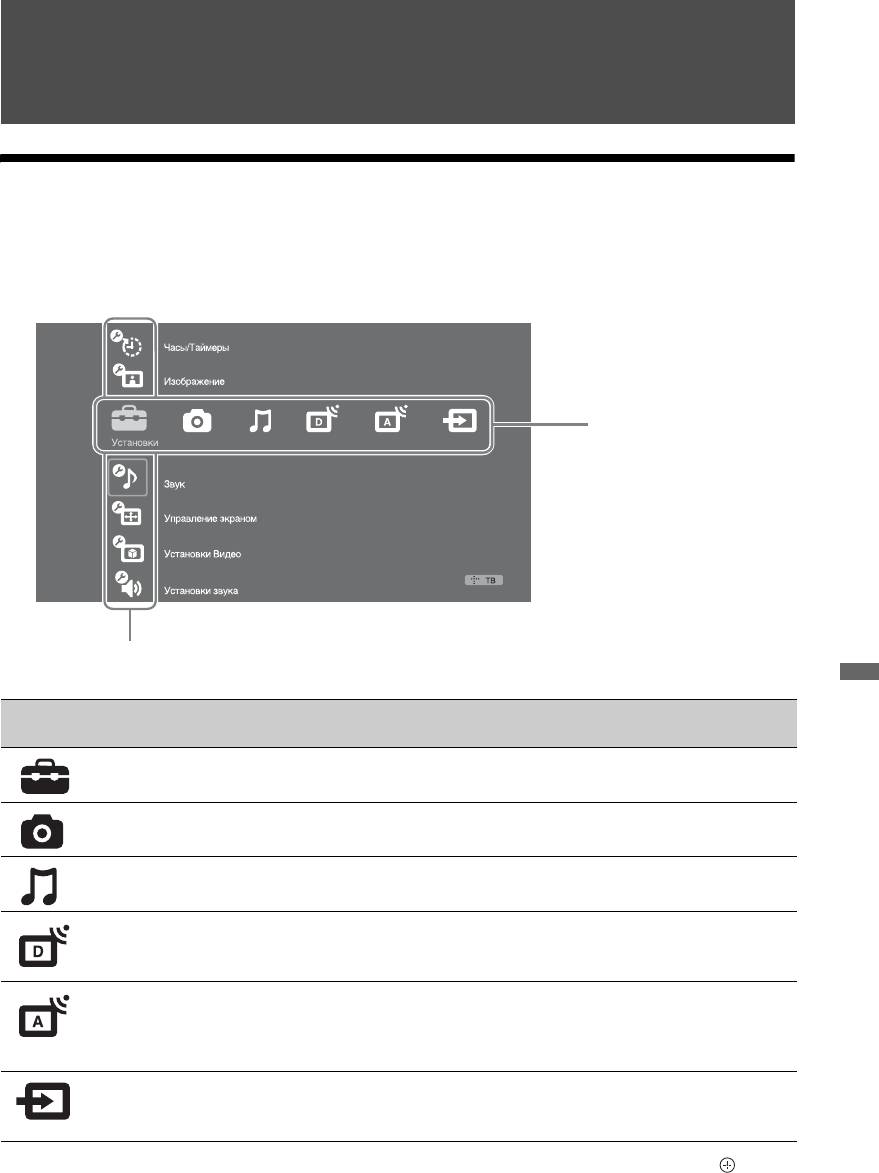
Использование функций меню
Навигация в главном меню телевизора XMB™
XMB™ (XrossMediaBar) является меню функций BRAVIA и на экране телевизора
отображаются источники входных сигналов. Меню XMB™ позволяет просто
выбирать программы и регулировать установки Вашего телевизора BRAVIA.
1 Нажмите кнопку HOME для отображения меню XMB™.
Панель категорий
мультимедиа
Панель объектов категорий
2 Нажимайте кнопки G/g для выбора категории.
Использование функций меню
Значок категории
Описание
мультимедиа
Установки
Вы можете выполнить расширенные настройки и регулировки. Что касается
установок, см. стр. 42.
Фото
Вы можете использовать фотофайлы, хранящиеся в устройствах USB или в
сети (стр. 28, 36).
Музыка
Вы можете использовать музыкальные файлы, хранящиеся в устройствах
USB или в сети (стр. 28, 36).
Цифровое
Можно выбрать канал цифрового ТВ, цифровой список Избранное (стр. 22)
ТВ
или Цифровое электронное руководство по программам (EPG) (стр. 21).
Вы также можете выбрать канал с помощью цифровых кнопок или
PROG +/–
.
Аналоговое
Вы также можете выбрать канал аналогового ТВ.
ТВ
Вы также можете выбрать канал с помощью цифровых кнопок или
PROG +/–
.
Чтобы скрыть список каналов аналогового ТВ, установите параметр
“Отображ. списка программ” в положение “Выкл.” (стр. 53).
Внешние
Вы можете выбрать оборудование, подсоединенное к телевизору.
входы
Для назначения метки внешнему источнику входного сигнала, см. пункт
“Предустановка AV” (стр. 51).
3 Нажимайте кнопки F/f для выбора опции меню, а затем нажмите кнопку .
4 Следуйте инструкциям на экране.
5 Для выхода нажмите кнопку HOME.
~
• Параметры, которые можно регулировать, меняются в зависимости от ситуации.
• Недоступные параметры отображаются серым цветом или не отображаются совсем.
RU
41
Меню настройки телевизора
Подсказки BRAVIA
Знакомство с основными функциями телевизора.
Часы/Таймеры
Таймер сна Установка автоматического переключения телевизора в режим
ожидания после окончания определенного периода времени.
Если активирована функция “Таймер сна”, индикатор (Таймер) на
передней панели телевизора загорается оранжевым светом.
z
•При выключении и повторном включении телевизора опция “Таймер
сна” устанавливается в положение “Выкл.”.
•За одну минуту до переключения телевизора в режим ожидания на
экране появится сообщение с предупреждением.
Таймер включения Таймер
Установка автоматического включения телевизора
включения
из режима ожидания.
День Установка нужного(ых) дня(ей) недели, когда
таймер должен включить телевизор.
Время Установка времени, когда таймер должен включить
телевизор.
Продолжитель-
Установка времени, которое телевизор будет
ность
находиться включенным, перед тем как снова
переключиться в режим ожидания.
Громкость
Установка громкости телевизора при его включении
звука
с помощью таймера.
Автокоррекция
Переключение в режим цифрового ТВ и получение времени.
часов
Устан. часов Позволяет Вам вручную установить часы. Когда телевизор принимает
цифровые каналы, Вы не можете вручную установить часы, поскольку
они автоматически получают код времени из транслируемого сигнала.
Изображение
Выбр. входы Позволяет выбирать общие или пользовательские настройки для
источника входного сигнала, просматриваемого в данный момент
времени. Установите в положение “Общая”, если хотите применить
такие же настройки для каждого источника входного сигнала.
Общая Применение общих настроек ко всем источникам
входных сигналов, для которых параметр “Выбр.
входы” установлен в положение “Общая”.
RU
42
Наименование
Позволяет выполнить пользовательскую настройку
текущего
источника входного сигнала.
источника
входного
сигнала
(например, AV1)
Режим изображ. Установка режима изображения. Параметр “Режим изображ.”
включает опции, наилучшим образом подходящие соответственно для
видеоизображения и фотоснимков. Опции, которые можно выбирать,
отличаются в зависимости от источника входного сигнала.
Яркий Улучшение контраста и резкости изображения.
Стандартный Для стандартного изображения. Рекомендуется для
использования в домашних условиях.
Кино Предназначается для просмотра фильмов. Наиболее
подходит при просмотре телевизора в помещении
наподобие кинозала.
Индивидуаль-
Позволяет Вам сохранять сделанные Вами
ный
настройки.
Фото-Яркий Для просмотра фотоснимков. Улучшение контраста
и резкости изображения.
Фото-Стандарт. Для просмотра фотоснимков. Обеспечивает
оптимальное качество изображения для домашнего
просмотра.
Фото-оригинал. Для просмотра фотоснимков. Представляет качество
изображения, используемое для воспроизведения
совершенных фотоснимков.
Фото-
Для просмотра фотоснимков. Позволяет Вам
Использование функций меню
Индивидуал.
сохранять сделанные Вами настройки.
Сброс Возврат всех установок “Изображение” к заводским установкам, за
исключением опции “Выбр. входы”, “Режим изображ.” и “Доп.
установки”.
Подсветка Регулировка яркости фона.
Контраст Повышает или понижает контрастность изображения.
Яркость Повышает или понижает яркость изображения.
Цветность Повышает или понижает интенсивность цветов.
Оттенок Повышает или понижает оттенки зеленого и оттенки красного.
~
•Опция “Оттенок” может регулироваться только для сигнала
цветности NTSC (например, для видеокассет из США).
Цветовой тон Регулирует баланс белого для изображения.
Холодный Придает белому цвету синеватый оттенок.
Нейтральный Придает белому цвету сероватый оттенок.
Те п л ы й 1 /
Придает белому цвету красноватый оттенок.
Те п л ы й 2
“Теплый 2” придает более красный оттенок, чем
“Теплый 1”.
z
•Опции “Теплый 1” и “Теплый 2” недоступны, если параметр “Режим
изображ.” установлен в положение “Яркий” (или “Фото-Яркий”).
Резкость Делает изображение более резким или мягким.
(Продолжение)
RU
43
Шумопонижение Уменьшение уровня помех (“заснеженное” изображение).
Авто Автоматически уменьшает помехи на изображении
(в режиме аналогового ТВ или композитных
сигналов, только источники входных сигналов S
video или DMPORT).
Сильное/
Корректировка эффекта шумоподавления.
Среднее/
Слабое
Выкл. Выключение функции “Шумопонижение”.
Шумопонижение
Уменьшение зашумленности изображения, сжатого в видеоформате
для MPEG
MPEG. Данная функция работает эффективно при просмотре DVD или
цифрового телевещания.
Режим DRC Воспроизведение изображения высокого разрешения для источников
сигнала высокой плотности (например, проигрывателей дисков Blu-ray,
DVD-проигрывателей, спутниковых ресиверов).
Режим 1 Рекомендуемый режим.
Режим 2 Доступен только для формата 1080i. “Режим 2”
особенно эффективен, когда оригинальные сигналы
в стандартном разрешении преобразованы в формат
1080i.
Выкл. Выключение функции “Режим DRC”.
Палитра DRC Настройка уровня детализации (“Реалистичность”) и плавности
(“Четкость”) изображения для каждого источника входного сигнала.
Например, Вы можете создать одну пользовательскую настройку для
кабельного источника входного сигнала, а другую для DVD-
проигрывателя.
Нажимайте кнопки F/f/G/g для регулировки положения маркера (z).
При перемещении z выше вдоль оси “Реалистичность” детализация
изображения будет возрастать. При перемещении z вправо вдоль оси
“Четкость” изображение будет становиться более плавным.
Доп. установки Позволяет выполнять более подробную настройку установок
“Изображение”. Эти установки недоступны, когда опция “Режим
изображ.” установлена в положение “Яркий” (или “Фото-Яркий”).
Сброс Возврат всех дополнительные установки к заводским
установкам.
Корректор
Усиление черных участков изображения для
черного
увеличения контраста.
Доп. улучш.
Автоматическая регулировка опций “Подсветка” и
контраста
“Контраст” к наиболее подходящим установкам на
основании яркости экрана. Данная регулировка
особенно эффективна для сцен с темными
изображениями и выделяет контрастность более
темных сцен изображения.
Гамма Настройка баланса между яркими и темными
областями изображения.
Динамич. упр.
Увеличивает контрастность изображения, делая
подсветкой (для
темные участки изображения еще темнее.
моделей KDL-
55X4500/
46X4500)
Автоограниче-
Уменьшение ослепительного сверкания в таких
ние яркости
сценах, где экран полностью белый.
Ярко-белый
Подчеркивает белые цвета.
цвет
RU
44
Цветовое
Изменение гаммы цветового воспроизведения. Для
пространство
опции “Расширенное” воспроизводятся яркие цвета,
а для опции “Стандарт.” воспроизводятся
стандартные цвета.
Живые цвета Делает цвета более живыми.
Баланс белого Регулировка температуры каждого цвета.
Оптимизатор
Усиливаются детали изображения.
деталей
Выделение
Усиливаются контуры изображения.
границ
Звук
Выбр. входы Позволяет выбирать общие или пользовательские настройки для
источника входного сигнала, просматриваемого в данный момент
времени. Установите в положение “Общая”, если хотите применить
такие же настройки для каждого источника входного сигнала.
Общая Применение общих настроек ко всем источникам
входных сигналов, для которых параметр “Выбр.
входы” установлен в положение “Общая”.
Наименование
Позволяет выполнить пользовательскую настройку
текущего
источника входного сигнала.
источника
входного
Использование функций меню
сигнала
(например, AV1)
Режим звука Динамичный Усиление тембра ВЧ и НЧ.
Стандартный Для воспроизведения стандартного звука.
Рекомендуется для использования в домашних
условиях.
Отчетливость
Получение более чистого звука голосовой речи.
речи
Сброс Возврат всех установок “Звук” к заводским установкам, за
исключением опции “Выбр. входы”, “Режим звука” и “Двухканальный
звук”.
Тембр ВЧ Регулировка звуков высоких частот.
Тембр НЧ Регулировка звуков низких частот.
Баланс Усиление звука левого или правого громкоговорителя.
Авторег. громкости Поддержание постоянного уровня громкости для всех программ и
рекламных роликов (например, звук в рекламных роликах обычно
бывает громче, чем в других передачах).
Коррекция
Регулируется уровень громкости текущего источника входного сигнала
громкости
относительно других источников, когда опция “Выбр. входы”
установлена на название текущего источника входного сигнала
(например, AV1).
(Продолжение)
RU
45
Окруж. звук Спортивные
Создание эффектов объемного звука как на
трансляции
спортивных состязаниях.
Концертный
Создание эффектов окружающего звука звука как в
зал
концертном зале.
Кино Создание эффектов окружающего звука как в
высококачественных аудиосистемах кинотеатров.
Пользова-
Регулировка “Голосовой фильтр” может сохраняться
тельский
по личному предпочтению.
Выкл. Конвертирует и воспроизводит 5.1-канальный и
другой цифровой транслируемый окружающий звук
в виде обычного стереофонического озвука (2-
канального). Воспроизводится оригинальный звук
других видов трансляции.
Голосовой фильтр Регулирует уровень звучания человеческих голосов. Например, если
голос диктора новостей неотчетливый, Вы можете увеличить эту
установку, чтобы сделать голос громче. Наоборот, если Вы смотрите
спортивную программу, Вы можете уменьшить эту установку для
смягчения голоса комментатора.
Звуковой бустер Придает звуку большую силу, усиливая тембры ВЧ и НЧ.
Двухканальный
Выбор звука, который должен воспроизводиться через
звук
громкоговоритель при стереотрансляции или двуязычной трансляции.
Стерео/Моно Для стереотрансляции.
A/B/Моно Для двуязычной трансляции выберите опцию “A”
для звукового канала 1, “B” для звукового канала 2
или “Моно” для монофонического канала, если это
возможно.
~
•Для другого оборудования, подсоединенного к телевизору, установите
опцию “Двухканальный звук” в положение “Стерео”, “A” или “B”.
Управление экраном (для источников входных сигналов,
отличных от ПК)
Выбр. входы Позволяет выбирать общие или пользовательские настройки для
источника входного сигнала, просматриваемого в данный момент
времени. Установите в положение “Общая”, если хотите применить
такие же настройки для каждого источника входного сигнала.
Общая Применение общих настроек ко всем источникам
входных сигналов, для которых параметр “Выбр.
входы” установлен в положение “Общая”.
Наименование
Позволяет выполнить пользовательскую настройку
текущего
источника входного сигнала.
источника
входного
сигнала
(например, AV1)
Формат экрана См. раздел “Для изменения формата экрана вручную” на стр. 20.
Автомат. формат Автоматическое изменение формата экрана для соответствия
транслируемому сигналу. Если Вы хотите использовать настройку,
которую указали в пункте “Формат экрана”, выберите опцию “Выкл.”.
RU
46
4:3 по умолч. Установка формата экрана по умолчанию для трансляции в формате
4:3.
Оптимальный Вывод изображения в обычном формате, 4:3 с
имитацией эффекта широкого экрана.
4:3 Отображение изображения стандартной трансляции
4:3 в правильных пропорциях.
Выкл. Используются установки, указанные в пункте
“Формат экрана”.
Обл. отображения Регулировка области отображения изображения.
Авто Автоматическое переключение на наиболее
подходящую отображаемую область.
Макс.разреше-
Отображение изображений с исходным размером,
ние
если части изображения обрезаны.
+1 Отображение изображений в исходном формате.
Нормальная Отображение изображения с его рекомендованным
размером.
-1/-2 Увеличение изображений, чтобы края находились за
пределами видимой отображаемой области.
Сдвиг по
Регулировка горизонтального положения изображения.
горизонтали
Сдвиг по вертикали Регулировка вертикального положения изображения в случае, если
опция “Формат экрана” установлена в положение “Оптимальный”,
“Увеличенный” или “14:9”.
Размер по
Регулировка вертикального размера изображения в случае, если опция
вертикали
“Формат экрана” установлена в положение “Оптимальный”.
Использование функций меню
Управление экраном (для входа с ПК)
Автоподстройка Автоматическая регулировка положения, фазы и интервала
изображения при получении телевизором входного сигнала с
подсоединенного ПК.
z
•Функция “Автоподстройка” может не работать должным образом с
определенными входными сигналами. В таких случаях вручную
отрегулируйте опции “Фаза”, “Шаг”, “Сдвиг по горизонтали” и
“Сдвиг по вертикали”.
Сброс Возврат всех установок управления экраном ПК к заводским
установкам.
Фаза Регулировка фазы в случае мерцания экрана.
Шаг Регулировка шага в случае, если на изображении есть нежелательные
вертикальные полосы.
Сдвиг по
Регулировка горизонтального положения изображения.
горизонтали
Сдвиг по вертикали Регулирует вертикальное положение изображения.
(Продолжение)
RU
47
Формат экрана Выбор формата экрана для отображения изображения с ПК.
Нормальный Отображение изображения с оригинальным
размером.
Полный 1 Увеличение изображения для заполнения области
изображения по вертикали при сохранении исходной
пропорции.
Полный 2 Увеличение изображения для заполнения области
отображения.
Установки Видео
Motionflow Обеспечивает более плавное перемещения изображения и уменьшает
размытость изображения.
Сильное (для
Обеспечивает более плавное перемещение
моделей KDL-
изображения, например, для содержания на основе
40X4500)/
кинофильмов.
Плавн. (для
моделей KDL-
55X4500/
46X4500)
Стандартное Обеспечивает плавное перемещение изображения.
Используйте эту установку в качестве стандартной
настройки.
Четк. (для
Обеспечение плавного и отчетливого перемещения
моделей KDL-
изображения. Подходит при просмотре видео,
55X4500/
содержащего быстрые движения.
46X4500)
Выкл. Используйте эту установку в случае, если установка
“Сильное”, “Плавн.”, “Стандартное” или “Четк.”
приводит к появлению помех.
~
• В зависимости от видео, Вы можете не увидеть эффект зрительно,
даже если Вы измените установку.
Режим Фильм Обеспечивает улучшенное движение изображения при
воспроизведении изображений c DVD-рекордера или
видеомагнитофона, снятых на пленку, уменьшая при этом размытость и
зернистость изображения.
Aвто 1 Обеспечивает более плавное перемещение
изображения, чем содержания оригинала на основе
кинофильмов. Используйте эту установку в качестве
стандартной настройки.
Aвто 2 Обеспечивает отображение содержания оригинала
на основе кинофильмов в неизменном виде.
Выкл. Выключение функции “Режим Фильм”.
~
•Если изображение содержит искаженные сигналы или слишком много
помех, опция “Режим Фильм” автоматически отключается, даже если
выбрана опция “Aвто 1” или “Aвто 2”.
Режим Игра/Текст Обеспечивает оптимальный экран для просмотра изображений с
тонкими линиями и символами, поступающих с видеоигровых
устройств и ПК. Установите в положение “Вкл.” для отчетливого
отображения тонких линий и символов.
RU
48
Видео/Фото Установка качества изображения, которое наилучшим образом
подходит для источника входного сигнала (видео или фото).
Видео-A Устанавливает подходящее качество изображения в
зависимости от источника входного сигнала, видео
или фото, при прямом подключении оборудования
Sony с выходом HDMI, которое поддерживает
режим “Видео-A”.
Видео Обеспечивает подходящее качество изображения
для просмотра фильмов.
Фото Обеспечивает подходящее качество изображения
для просмотра фотоснимков.
~
•Если подсоединенное оборудование не поддерживает режим Видео-A,
эта опция автоматически устанавливается в положение “Видео”, даже
если Вы выбрали “Видео-A”.
x.v.Colour Воспроизведение кинофильмов с большей точностью относительно
исходного источника, при котором цветовое пространство телевизора
соответствует источнику.
~
• Если источником входного сигнала является HDMI (RGB), параметр
автоматически устанавливается в положение “Нормальный”, даже
если была выбрана опция “x.v.Colour”.
Цвет. пространство
Выбор опции (sRGB, sYCC, Adobe RGB) для установки качества
фото
изображения, наиболее соответствующего цветовому пространству
фотоснимка.
Если оборудование преобразует цветовое пространство фотоснимка из
sYCC или Adobe RGB в x.v.Colour или xvYCC, выберите опцию
Использование функций меню
“sYCC”. Результирующее качество изображения наилучшим образом
подходит для исходного цветового пространства.
Если сигнал RGB поступает через вход HDMI, автоматически
устанавливается опция “sRGB”, даже если Вы выбрали опцию “sYCC”.
Цветовая матрица Обычно используется в заводской установке. Если цветовой оттенок
изображения от источника входного сигнала не соответствует
стандартному цвету и выглядит неестественно, выберите одно из
положений “ITU601” или “ITU709”, позволяющее нормализовать
цветовой оттенок изображения.
Динамич. диапазон
Воспроизводит естественный цвет путем изменения яркости тонового
RGB
репродуцирования входных цветовых сигналов HDMI (RGB).
Установите в положение “Авто” для использования стандартных
настроек. Изменяйте настройку, только если яркостный тон
изображения неестественный.
Система цвета Выбор системы цветности (“Авто”, “PAL”, “SECAM”, “NTSC3.58” или
“NTSC4.43”) в соответствии с входным сигналом от источника входного
сигнала.
RU
49
Установки звука
Динамик Динамик ТВ Включение и вывод звука телевизора через
телевизионные громкоговорители.
Аудиосистема Выключение телевизионных громкоговорителей и
вывод звука телевизора через внешнее
аудиооборудование, подсоединенное к выходным
аудиоразъемам телевизора.
Вы также можете включить подсоединенное
оборудование, которое совместимо с управлением
через интерфейс HDMI, после выполнения
соответствующих установок управления через
интерфейс HDMI.
Линейный выход
Регулируемый При использовании внешней аудиосистемы
звука
выходную громкость можно регулировать с
помощью пульта ДУ телевизора.
Постоянный Звуковой вывод телевизора зафиксирован.
Используйте регулятор громкости Вашего
аудиоресивера для регулировки громкости (и других
звуковых настроек) Вашей аудиосистемы.
i Связь с
Включение/выключение внутренних динамиков телевизора при
динамиками
подсоединении к нему наушников.
Вкл. Звук выводится только через наушники.
Выкл. Звук выводится через динамики телевизора и
наушников.
i Громкость Регулируется громкость наушников при опции “i Связь с динамиками”,
установленной в положение “Выкл.”.
i Двухканальный
Установка звука для вывода через наушники при двуязычной
звук
трансляции.
Громкость
Регулировка тембра НЧ по личному прдепочтению, поскольку тембр
сабвуфера
НЧ изменяется в зависимости от того, где установлен телевизор.
Уменьшайте уровень, если ощущаете слишком высокий уровень низких
частот, и увеличивайте уровень, если ощущаете недостаток низких
частот.
~
• Данная регулировка требуется только в случае, если телевизор
устанавливается впервые или его местоположение изменено. При
систематическом прослушивании регулировка не требуется.
Настройка
Автоматический
Автоматическое воспроизведение фотоизображения, если при
запуск USB
включенном телевизоре к USB-порту подсоединяется, а затем
включается цифровой фотоаппарат или другое устройство, на котором
хранятся фотофайлы.
~
•Воспроизведение не начинается автоматически в случае, если
телевизор включается после подсоединения цифрового фотоаппарата
или другого устройства к USB-порту.
RU
50
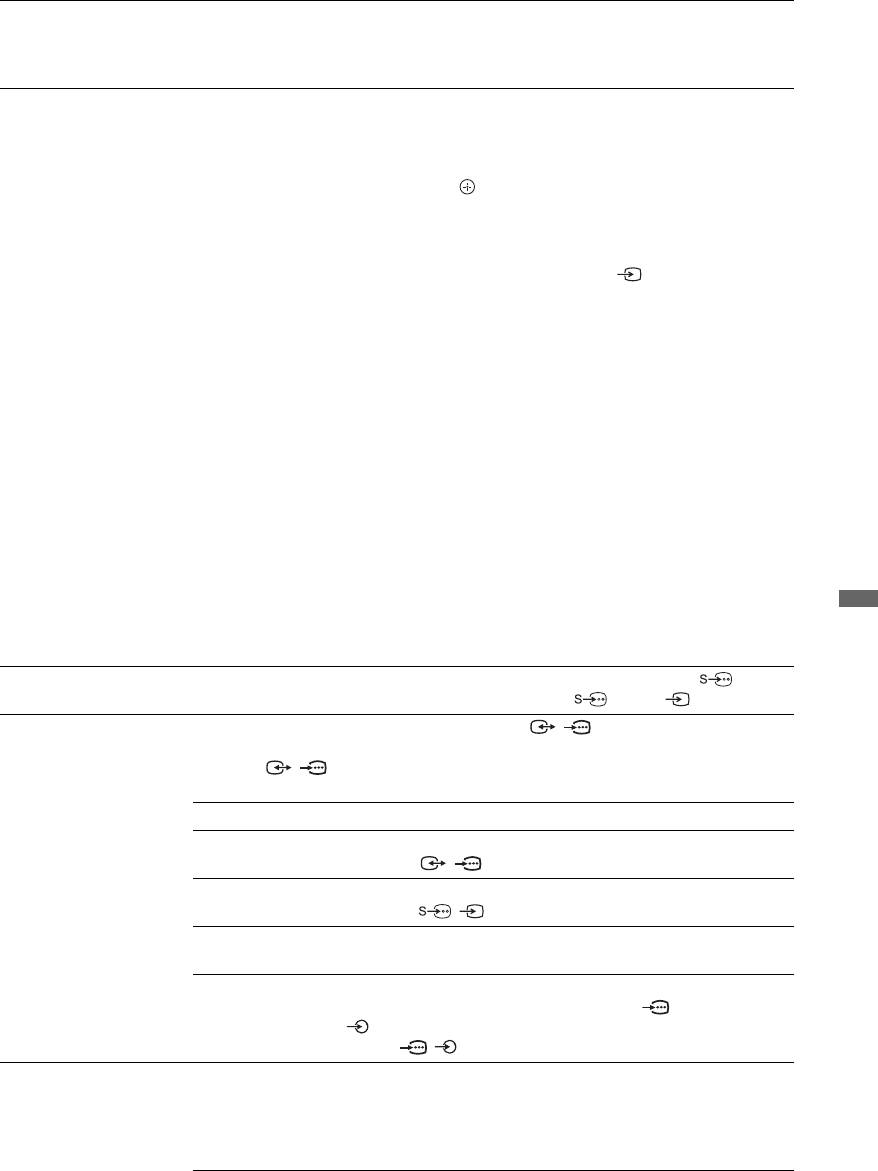
Быстрый запуск Телевизор включается быстрее обычного при включении питания с
помощью пульта ДУ. Однако потребление электроэнергии в режиме
ожидания приблизительно на 20 ватт выше, чем обычно. Можно
установить от 3 до 5 часовых поясов.
Предустановка AV Присвоение значка или названия оборудованию, подсоединенному к
разъемам на боковой и задней панели. Этот значок и название
кратковременно появляются на экране при выборе оборудования.
1 Для выбора нужного источника входного сигнала нажмите кнопку
F/f, затем нажмите кнопку .
Пропуск AV вх. Для каждого источника входного сигнала
устанавливается, отображать или не отображать его
в главном меню или в списке входов, который
появляется при нажатии кнопки .
Авто
Отображение значка и названия только в случае,
если подсоединено оборудование (кроме входа AV1
или AV2).
Показывать всегда
Отображение значка и названия независимо от того,
подсоединено или не подсоединено оборудование.
Пропуск
Значок и название не отображаются, даже если
оборудование подсоединено.
2 Нажмите кнопку g для назначения значка и названия.
Имена AV
Использование предустановленных меток для
входов
назначения имени подсоединенному оборудованию.
Позволяет создать свою собственную метку при
выборе опции “Изм.”.
Изм.
Использование функций меню
Позволяет редактировать название на экране
редактирования и выбрать соответствующий значок.
Авто S Video Установка источника входного сигнала через разъем S video AV3
при подсоединении оборудования к разъемам AV3 и AV3.
Выход AV2 Установка выходного сигнала на гнездо / AV2. Если Вы
подсоединяете видеомагнитофон или другое записывающее устройство
к гнезду / AV2, Вы можете записывать выходной сигнал от
других устройств, подключенных к телевизору.
ТВ Вывод телевизионной трансляции.
AV1 Вывод сигналов с оборудования, подсоединенного к
разъему / AV1.
AV3 Вывод сигналов с оборудования, подсоединенного к
разъему
/ AV 3 .
DMPORT Вывод сигналов с оборудования, подсоединенного к
разъему DMPORT.
Авто Вывод всего, что воспроизводится на экране (за
исключением сигналов с разъемов /
COMPONENT IN1 или 2, HDMI IN1, 2, 3 или 4, и
PC IN / ).
Настройка HDMI Позволяет телевизору связываться с оборудованием, которое
совместимо с функцией управления через интерфейс HDMI, и
подсоединено к гнездам HDMI телевизора. Обратите внимание на то,
что на подсоединенном оборудовании необходимо также выполнить
настройки связи.
(Продолжение)
RU
51
Контроль по
Определение того, будут или нет связываться
HDMI
операции телевизора и подсоединенного
оборудования, которое совместимо с управлением
через интерфейс HDMI. При установке опции в
положение “Вкл.” доступны следующие функции.
Если подсоединяется специальное оборудование
Sony, которое совместимо с управлением через
интерфейс HDMI, эта настройка применяется к
подсоединенному оборудованию автоматически,
когда опция “Контроль по HDMI” устанавливается в
положение “Вкл.” с помощью телевизора.
Автовыкл.
В случае установки опции в положение “Вкл.”,
устройств
подсоединенное оборудование, совместимое с
управлением через интерфейс HDMI, выключается
при выключении телевизора.
Автовключение
В случае установки опции в положение “Вкл.”,
ТВ
телевизор будет включаться при включении
подсоединенного оборудования, совместимого с
управлением через интерфейс HDMI.
Управление
Если опция установлена в положение
тюнером
“Продвинутое”, Вы можете выбрать канал,
принимаемый подключенным оборудованием, с
помощью пульта ДУ телевизора.
Список устр-в
Отображение списка подсоединенного
HDMI
оборудования, совместимого с управлением через
интерфейс HDMI.
~
•Вы не можете использовать функцию “Контроль по HDMI”, если
операции телевизора привязаны к операциям аудиосистемы,
совместимой с управлением через интерфейс HDMI.
Автозапуск Вы можете запустить начальную установку, которая появляется при
первом включении телевизора, и выбрать язык, страну/регион или
снова настроить все доступные каналы.
Даже если Вы выполнили настройку при первом включении
телевизора, Вам, возможно, потребуется изменить настройки после
переезда или найти вновь появившиеся каналы.
Энергосбережение Уменьшение потребляемой телевизором электроэнергии с помощью
регулировки подсветки.
При выборе опции “Откл. изобр.” изображение отключается, а
индикатор (Откл. изобр.) на передней панели телевизора загорается
зеленым цветом. Звук останется без изменений.
Световой сенсор Вкл. Автоматическая оптимизация установок
изображения в соответствии с освещением в
комнате.
Выкл. Выключение функции “Световой сенсор”.
~
•Не размещайте ничего перед датчиком, поскольку это может
нарушить его работу. Для проверки положения датчика см. стр. 18.
Подсветка логотипа Включается и выключается подсветка логотипа компании Sony на
передней панели телевизора.
Подсветка клавиш
Постоянное высвечивание тактильного датчика на передней панели
панели
телевизора.
Управление
Переключение телевизора в режим ожидания, если он не принимает
питанием с ПК
входной сигнал с ПК в течение 30 секунд.
Язык Установка языка, отображаемого на экранах меню.
RU
52
Сведения об
Отображение информации о телевизоре.
изделии
Сброс всех
Возврат всех установок к заводским установкам и отображение экрана
настроек
начальной установки.
~
•Не выключайте телевизор и не нажимайте никакие кнопки во время
выполнения команды “Сброс всех настроек” (занимает около
30 секунд).
•Установки для цифровых списков Избранное, страны/региона, языка,
каналов автоматической настройки будут также возвращены к
заводским установкам.
Настр. аналоговых каналов
Отображ. списка
Выберите опцию “Выкл.”, чтобы спрятать список аналоговых каналов
программ
в меню XMB™ (XrossMediaBar).
Режим 1 цифры Если опция “Режим 1 цифры” установлена в положение “Вкл.”, Вы
можете выбрать аналоговый канал при помощи одной цифровой
кнопки (0 – 9) на пульте ДУ.
~
•Если параметр “Режим 1 цифры” установлен в положение “Вкл.”, Вы
не можете выбрать каналы с номерами 10 и выше, вводя две цифры на
пульте ДУ.
Использование функций меню
Автонастройка Настройка всех доступных аналоговых каналов.
Вы можете заново настроить телевизор после переезда или для того,
чтобы найти вновь появившиеся каналы.
Сортировка прогр. Изменение порядка аналоговых каналов, сохраненных в телевизоре.
1 Для выбора канала, который Вы хотите переместить на новую
позицию, нажмите кнопку F/f, затем нажмите кнопку .
2 Нажимайте кнопку F/f для выбора новой позиции канала, а затем
нажмите кнопку .
Метки программ Присвоение каналу любого имени, содержащего не более пяти букв
или цифр. Название будет кратковременно появляться на экране при
выборе канала. (Обычно названия каналов берутся автоматически из
режима телетекста, если он предусмотрен.)
1 Для выбора канала, которому Вы хотите присвоить имя, нажмите
кнопку F/f, затем нажмите кнопку .
2 Нажмите кнопку F/f для выбора нужной буквы или цифры (“_”
для пробела), затем нажмите кнопку g.
Если Вы ввели ошибочный символ
Для выбора неправильного символа нажмите кнопку G/g. Затем
нажмите кнопку F/f для выбора правильного символа.
3 Повторяйте пункт 2 до полного ввода названия.
4 Нажмите кнопку для выхода из процедуры создания метки.
(Продолжение)
RU
53

Руч. настр. прогр. Для предустановки канала нажимайте кнопки PROG +/– для выбора
номера программы перед выбором опции “Метка”, “АПЧ”,
“Аудиофильтр”, “Пропуск”, “Декодер”, или “LNA”. Нельзя выбрать
номер программы, установленной в положение “Пропуск” (стр. 55).
Программа/
Позволяет устанавливать каналы программ
Система/Канал
вручную.
1 Нажмите кнопку F/f для выбора опции
“Программа”, затем нажмите кнопку .
2 Для выбора номера программы, которую Вы
хотите настроить вручную (при настройке
видеомагнитофона выберите канал 00), нажмите
кнопку F/f, затем нажмите кнопку RETURN.
3 Нажмите кнопку F/f для выбора опции
“Система”, затем нажмите кнопку .
4 Для выбора одной из следующих систем
телетрансляции нажмите кнопку F/f, затем
нажмите кнопку RETURN.
B/G: Для стран/регионов Западной Европы
I: Для Великобритании
D/K: Для стран/регионов Восточной Европы
L: Для Франции
5 Нажмите кнопку F/f для выбора опции “Канал”,
затем нажмите кнопку .
6 Нажмите кнопку F/f для выбора опции “S” (для
кабельных каналов) или “C” (для наземных
каналов), затем нажмите кнопку g.
7 Настройте каналы следующим образом:
Если номер (частота) канала неизвестен
Для поиска следующего доступного канала
нажмите кнопку F/f. Поиск останавливается при
обнаружении канала. Для продолжения поиска
нажмите кнопку F/f.
Если номер (частота) канала известен
Нажимайте цифровые кнопки для ввода номера
канала трансляции, который хотите принимать,
или номера канала Вашего видеомагнитофона.
8 Для перехода к команде “Подтверд.” нажмите
кнопку , затем нажмите кнопку .
Выполненные изменения сохранены.
Повторите приведенную выше процедуру, чтобы
установить вручную другие каналы.
Метка Присвоение выбранному каналу любого имени,
содержащего не более пяти букв или цифр. Это
название будет кратковременно появляться на
экране при выборе канала.
Для ввода символов выполните пункты с 2 по 4
раздела “Метки программ” (стр. 53).
АПЧ Позволяет точно настроить выбранный канал
вручную, если Вы считаете, что небольшая
регулировка настройки может улучшить качество
изображения.
Вы можете выполнить точную настройку в
диапазоне от –15 до +15. При выборе опции “Вкл.”
точная регулировка настройки выполняется
автоматически.
RU
54
Аудиофильтр Улучшение качества звучания отдельных каналов в
случае появления искажений при монофонической
трансляции. Иногда нестандартный сигнал
трансляции может вызывать искажения звука или
периодическое его пропадание при просмотре
монофонических программ.
Если Вы не слышите никаких искажений звука,
рекомендуется оставить эту опцию в положении
“Выкл.” (заводская настройка).
~
• Вы не можете принимать стереофонические или
двуязычные программы, если выбрана опция
“Слаб.” или “Сильн.”.
Пропуск Пропуск неиспользуемых аналоговых каналов при
выборе каналов с помощью кнопок PROG +/–. Для
выбора каналов, запрограммированных для
пропуска, используйте соответствующие цифровые
кнопки.
Декодер Позволяет просматривать и записывать
закодированный канал при использовании декодера,
подсоединенного непосредственно к разъему Scart
/ AV1 или / AV2 через
видеомагнитофон.
~
• В зависимости от страны/региона, выбранных для
пункта “Страна”, данная опция меню может быть
недоступна.
LNA Улучшения качества изображения канала
Использование функций меню
(зашумленное изображение) при трансляции очень
слабого сигнала.
Если Вы не сможете увидеть никакого улучшения
качества изображения даже после установки опции в
положение “Вкл.”, установите ее в положение
“Выкл.” (заводская установка).
Подтверд. Сохранение изменений в установках, выполненных в
разделе “Руч. настр. прогр.”.
Цифровая конфигурация
Автопоиск цифр.
Настройка доступных цифровых каналов.
станций
Вы можете заново настроить телевизор после переезда или для того,
чтобы найти вновь появившиеся каналы.
(Продолжение)
RU
55
Сортировка прогр. Позволяет удалять или изменять порядок цифровых каналов,
хранящихся в телевизоре.
1 Для выбора канала, который Вы хотите удалить или переместить
на новую позицию, нажмите кнопку F/f.
Канал также можно выбрать путем ввода трехзначного номера
канала с помощью цифровых кнопок.
2 Удалите или измените порядок цифровых каналов следующим
образом:
Для удаления канала цифрового ТВ
Нажмите кнопку . После появления запроса на подтверждение
нажмите кнопку G для выбора опции “Да”, а затем нажмите
кнопку .
Для изменения порядка цифровых каналов
Нажмите кнопку g, затем нажмите кнопку F/f для выбора новой
позиции для канала и нажмите кнопку G.
3 Нажмите кнопку RETURN.
Руч. поиск цифр.
Настройка цифровых каналов вручную. Данная функция доступна, если
Станций
параметр “Автопоиск цифр. станций” установлен в положение “Эфир”.
1 Нажимайте цифровые кнопки для ввода номера канала, который
Вы хотите настроить, а затем нажмите кнопку F/f.
2 Когда доступные каналы будут найдены, нажмите кнопку F/f для
выбора канала, который Вы хотите сохранить, затем нажмите
кнопку .
3 Нажимайте кнопку F/f для выбора номера канала, под которым
Вы хотите сохранить новый канал, а затем нажмите кнопку .
Повторите эту процедуру для настройки других каналов.
Установка
В случае выбора опции “Для людей с наруш. слуха” в субтитрах
субтитров
отображается визуальная помощь для людей с плохим слухом (когда
такая визуальная помощь доступна).
Язык субтитров Позволяет выбрать язык субтитров.
Ти п а уд и о Переключение на трансляцию для людей с плохим слухом в случае
выбора опции “Для людей с наруш. слуха”.
Язык аудио Установка языка, используемого для программы. Некоторые
цифровые каналы могут транслировать звук для программы на
нескольких языках.
Звуковое описание Обеспечение звукового описания (изложения) визуальной
информации, если такая информация доступна.
Уровень
Регулировка уровня громкости главного звукового сопровождения и
микширования
звукового описания.
Динамический
Компенсирует разницу в громкости звучания между разными каналами.
диапазон
~
• Функция может не работать или изменяться в зависимости от
программы независимо от установки “Динамический диапазон”.
Оптический выход Установка аудиосигналов, которые выводятся через гнездо DIGITAL
AUDIO OUT (OPTICAL) телевизора. Установите в положение
“Авто”, если подсоединенное оборудование совместимо с форматом
Dolby Digital. Установите в положение “PCM”, если подсоединенное
оборудование несовместимо с форматом Dolby Digital.
Радио дисплей Отображение заставки в виде обоев при прослушивании радиопередач.
Вы можете выбрать цвет экранной заставки и подобрать произвольный
цвет, или выбрать просмотр слайд-шоу (стр. 28, 36). Для временной
отмены заставки в виде обоев на экране, нажмите любую кнопку.
RU
56
Замок от детей Установка ограничения по возрасту для просмотра. Для просмотра
любой программы, имеющей возрастные ограничения, введите
правильный PIN-код.
1 Нажимайте цифровые кнопки для ввода Вашего PIN-кода.
Если PIN-код еще не установлен, появится экран его установки.
Следуйте указаниям приведенного ниже пункта “PIN код”.
2 Нажмите кнопку F/f для выбора ограничения по возрасту или
опции “Нет” (для просмотра без ограничения), затем нажмите
кнопку .
3 Нажмите кнопку RETURN.
PIN код Для установки PIN-кода в первый раз
1 Нажимайте цифровые кнопки для ввода PIN-кода.
2 Нажимайте цифровые кнопки для ввода PIN-кода, введенного в
пункте 1.
3 Нажмите кнопку RETURN.
Изменение Вашего PIN-кода
1 Нажимайте цифровые кнопки для ввода Вашего PIN-кода.
2 Нажимайте цифровые кнопки для ввода нового PIN-кода.
3 Нажимайте цифровые кнопки для ввода нового PIN-кода,
введенного в пункте 2.
4 Нажмите кнопку RETURN.
z
• PIN-код 9999 принимается всегда.
Техн. конфигурация Авт.
Позволяет телевизору находить и сохранять новые
обновление
цифровые услуги по мере их появления.
Использование функций меню
станций
Обновление
Позволяет телевизору автоматически получать
системы
обновления программного обеспечения бесплатно
через Вашу существующую антенну/кабель (по мере
их появления). Рекомендуется постоянно
использовать установку “Вкл.”.
Системная
Отображение версии текущего программного
информация
обеспечения и уровня сигнала.
Часовой пояс Позволяет вручную установить часовой пояс, в
котором Вы находитесь, если это не часовой пояс по
умолчанию для Вашей страны/региона.
Летнее время:
Устанавливается, выполнять или нет
Авто
автоматический переход на летнее время и обратно.
Выкл. Отображение времени в
соответствии с разницей времени,
установленной в пункте “Часовой
пояс”.
Вкл. Автоматический переход на летнее
время и обратно в соответствии с
календарем.
Настройка модуля
Предоставляет доступ к платной телевизионной услуге после
СА
приобретения Модуля условного доступа (CAM) и карты просмотра.
Для получения информации о расположении разъема (PCMCIA)
обратитесь к стр. 23.
RU
57
Сетевые настройки
Сеть Настройки IP-
Вручную Позволяет устанавливать сетевые
адреса
настройки в соответствии с сетевым
окружением.
DHCP (DNS
Автоматическое получение
вручную)
сетевых настроек, кроме установок
DNS-сервера. Вы можете
установить настройки DNS
вручную.
DHCP (DNS
Автоматическое получение
автоматически)
сетевых настроек по протоколу
динамического конфигурирования
хоста (DHCP) серверной функции
маршрутизатора или поставщика
услуг Интернет.
Те с т Диагностирует, правильно ли подсоединена сеть.
IP адрес/Маска
Вам нужно конфигурировать каждый пункт, если
подсети/Шлюз
опция “Вручную” выбрана для параметра
по умолчанию/
“Настройки IP-адреса”.
Первичный
Если выбрана опция “DHCP (DNS вручную)”,
DNS/Вторичный
введите адреса серверов “Первичный DNS” и
DNS
“Вторичный DNS” вручную.
Адрес MAC Отображение MAC-адреса, который является
фиксированным, глобально уникальным
идентификатором сетевого устройства.
Настройки
Отображает список установивших соединение серверов и позволяет
отображения
Вам выбрать сервер для отображения в главном меню.
серверов
Диагностика
Диагностирует, может ли телевизор установить соединение с каждым
сервера
сервером в домашней сети.
Функция Renderer Позволяет воспроизводить фото или музыку на экране телевизора
через другие управляемые устройства в сети, такие как цифровой
фотоаппарат или мобильный телефон.
Контроль доступа к
Позволяет указать доступный контроллер для телевизора. Если для
Renderer
данная установка установлена в положение “Вкл.”, Вы можете
воспроизводить фото или музыку на экране телевизора с помощью
контроллера.
Настройка Renderer
Автоматическое
Позволяет указать, допускается ли автоматический
разрешение на
доступ к телевизору в случае, если сетевое
доступ
устройство получает доступ к телевизору первый
раз.
Имя Renderer Позволяет установить название телевизора для
отображения в контроллере.
RU
58
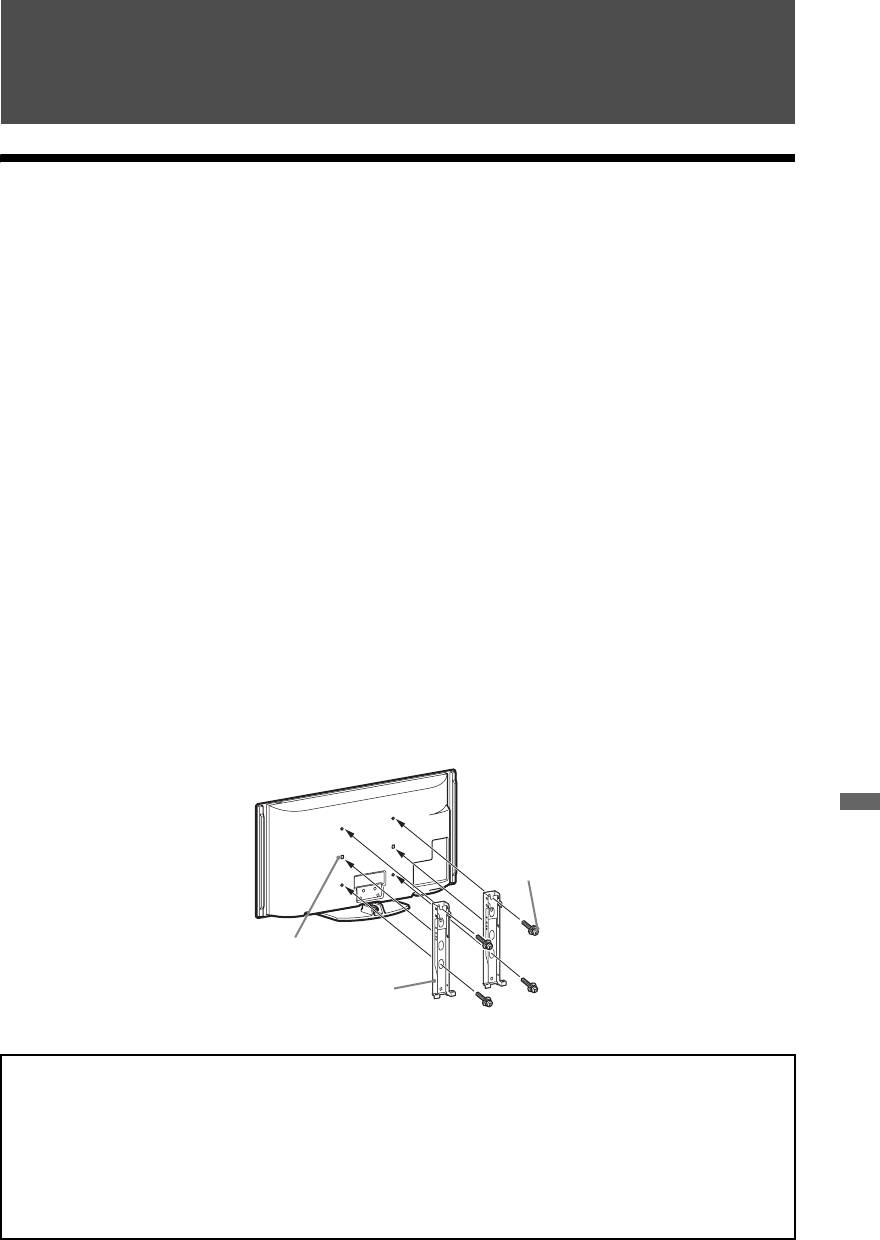
Дополнительная информация
Установка аксессуаров (настенный монтажный
кронштейн)
К сведению покупателей:
Для обеспечения сохранности изделия и из соображений безопасности компания Sony
настоятельно рекомендует привлекать для установки телевизора только дилеров или
лицензированных подрядчиков Sony. Не пытайтесь выполнить установку
самостоятельно.
К сведению дилеров и подрядчиков Sony:
Уделяйте повышенное внимание безопасности во время установки, периодического
обслуживания и осмотра данного изделия.
Телевизор можно установить на стену с помощью настенного монтажного
кронштейна SU-WL500 (приобретается отдельно).
• Обратитесь к инструкции, прилагаемой к настенному монтажному кронштейну, для
выполнения монтажа надлежащим образом.
• См. пункт “Отсоединение настольной подставки от телевизора” (стр. 9).
• См. пункт “Таблица установочных размеров телевизора” (стр. 60).
• См. пункт “Схема/таблица расположения винтов и скоб” (стр. 60).
~
• Для закрепления монтажных скоб разместите телевизор на настольной подставке.
Дополнительная информация
Винт
(+PSW
6 × 16)
Квадратное
отверстие
Монтажная скоба
Для установки данного изделия необходимо наличие достаточного опыта, особенно
для определения прочности стены, которая позволила бы выдержать вес
телевизора. Обязательно привлеките для установки этого изделия на стену дилеров
или лицензированных подрядчиков Sony и строго соблюдайте технику
безопасности при выполнении работ по установке. Компания Sony не несет
ответственность за любые поломки или травмы, вызванные неправильным
обращением с изделием или его неправильной установкой.
(Продолжение)
RU
59
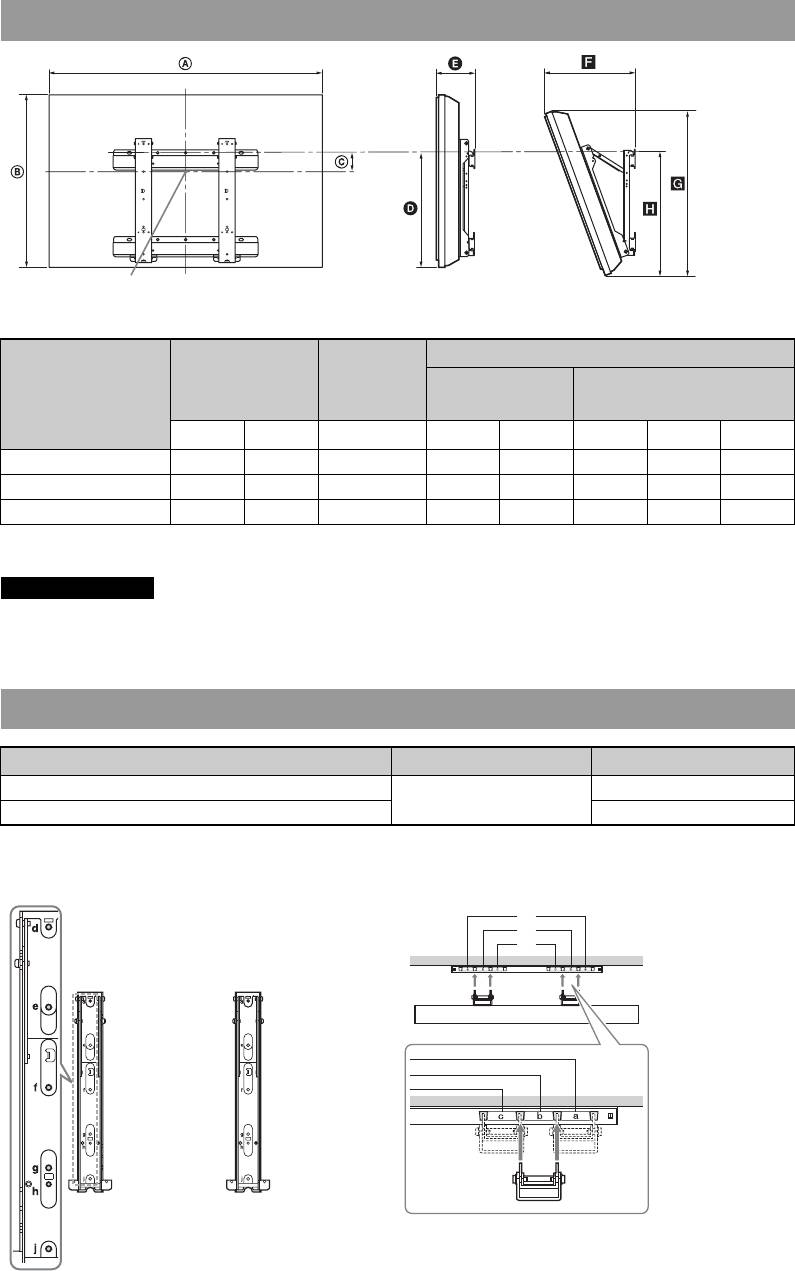
Таблица установочных размеров телевизора
Центральная точка экрана
Единицы измерения: мм
Координата
Длина для каждого угла установки
положения
Размеры экрана
Название модели
центра
Угол (0) Угол (20)
экрана
AB C DEFGH
KDL-55X4500
1486 803 25 429 207 454 766 484
KDL-46X4500
1259 685 84 429 204 411 656 483
KDL-40X4500
1128 603 122 427 185 365 579 475
Рисунки над таблицей могут немного отличаться в зависимости от установки.
ПРЕДУПРЕЖДЕНИЕ
Стена, на которую будет устанавливаться телевизор, должна быть достаточно прочной, чтобы
выдержать вес, по крайней мере, в четыре раза превышающий вес устанавливаемого
телевизора. Вес телевизора указан в разделе “Технические характеристики” (стр. 61).
Схема/таблица расположения винтов и скоб
Название модели Положение винтов Положение скоб
KDL-55X4500
a
d, g
KDL-46X4500/40X4500 b
Положение винтов Положение скоб
При установке на телевизор монтажных скоб.
При установке телевизора на монтажный
кронштейн.
a
b
c*
* Положение скоб “c” нельзя использовать для
данных моделей.
RU
60
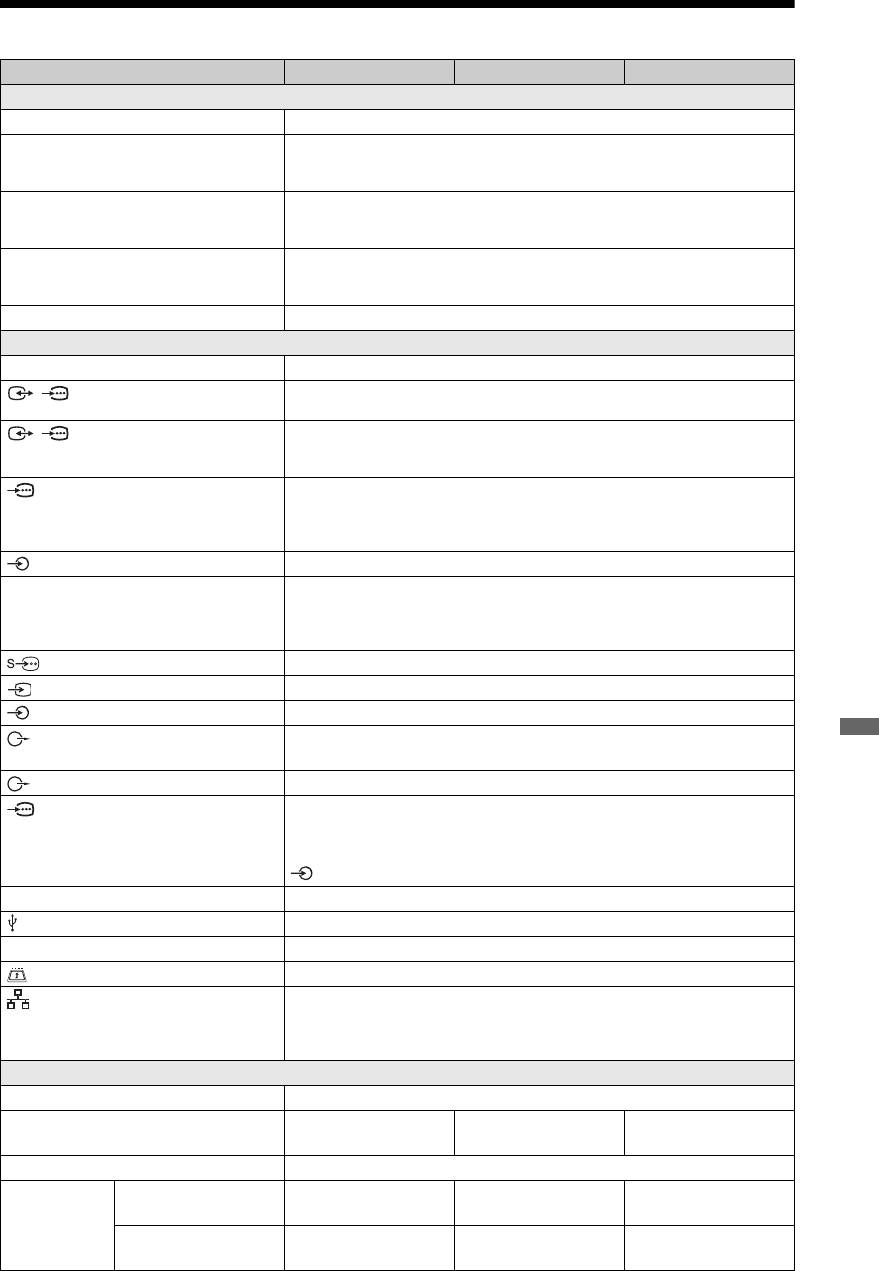
Технические характеристики
Название модели KDL-40X4500 KDL-46X4500 KDL-55X4500
Система
Тип панели
ЖК-панель (жидкокристаллический дисплей)
ТВ система
Аналоговая: В зависимости от Вашего выбора страны/региона: B/G/H, D/K,
L, I
Цифровая: DVB-T/DVB-C
Система цветности/видеосистема
Аналоговая: PAL, PAL60 (только видеовход), SECAM, NTSC3.58, NTSC4.43
(только видеовход)
Цифровая: MPEG-2 MP@ML/HL, H.264/MPEG-4 AVC MP/HP@L4
Диапазон каналов
Аналоговый: VHF: E2–E12/UHF: E21–E69/CATV: S1–S20/HYPER: S21–S41
D/K: R1–R12, R21–R69/L: F2–F10, B–Q, F21–F69/I: UHF B21–B69
Цифровая: VHF/UHF
Выходная мощность звука
10 Вт + 10 Вт, 12 Вт + 12 Вт (Низкочастотный громкоговоритель)
Входные/выходные разъемы
Антенна/кабель
Внешний разъем для VHF/UHF (75 Ом)
/AV1
21-штырьковый разъем Scart (стандарта CENELEC), включающий аудио-/
видеовход, вход RGB-сигнала и телевизионный аудио-/видеовыход.
/ AV2 (SMARTLINK)
21-штырьковый разъем Scart (стандарта CENELEC), включающий аудио-/
видеовход, вход RGB-сигнала, выбираемый аудио-/видеовыход и интерфейс
SmartLink.
COMPONENT IN1, 2
Поддерживаемые форматы: 1080p, 1080i, 720p, 576p, 576i, 480p, 480i
Y: Размах 1 В, 75 Ом, 0,3 В с отрицательной синхронизацией/P
B/CB: Размах 0,7
В, 75 Ом/
P
R/CR: Размах 0,7 В, 75 Ом
COMPONENT IN1, 2
Аудиовходы (фоногнезда)
HDMI IN1, 2, 3, 4
Видео: 1080/24p, 1080p, 1080i, 720p, 576p, 576i, 480p, 480i
Аудио: Двухканальный линейный PCM: 32, 44,1 и 48 кГц, 16, 20 и 24 бит
Аналоговый аудиовход (мини-гнездо) (только разъем HDMI IN1)
Bход ПК (cм. стр. 62)
AV 3
Вход S video (4-штырьковый мини-разъем DIN)
AV 3
Видеовход (фоногнездо)
AV 3
Аудиовходы (фоногнезда)
DIGITAL AUDIO OUT
Цифровое оптическое гнездо
Дополнительная информация
(OPTICAL)
Аудиовыход (фоногнезда)
PC IN
Bход ПК (15-штырьковый разъем D-sub) (cм. стр. 62)
G: Размах 0,7 В, 75 Ом, без синхронизации по зеленому каналу/B: Размах
0,7 В, 75 Ом/
R: Размах 0,7 В, 75 Ом/HD: Размах 1-5 В/VD: Размах 1-5 В
аудиовход ПК (мини-гнездо)
DMPORT
DIGITAL MEDIA PORT
USB-порт
i
Гнездо наушников
Гнездо CAM (Модуль условного доступа)
LAN
Разъем 10BASE-T/100BASE-TX (В зависимости от операционного
окружения сети скорость соединения может быть различной. Скорость
передачи информации и качество передачи информации стандарта 10BASE-
T/100BASE-TX для данного телевизора не гарантируется.)
Питание и другие параметры
Требования к источнику питания:
220 В – 240 В переменного тока, 50 Гц
Размер экрана (измеренный по
40 дюймов (Приблиз.
46 дюймов (Приблиз.
55 дюймов (Приблиз.
101,6 см)
116,8 см)
138,8 см)
диагонали)
Разрешение экрана
1920 точек (по горизонтали) × 1080 строк (по вертикали)
Потребляе-
в режиме “Дом”/
210 Вт 270 Вт 370 Вт
мая
“Стандартный”
мощность
в режиме “Магазин”/
230 Вт 350 Вт 480 Вт
“Яркий”
(Продолжение)
RU
61
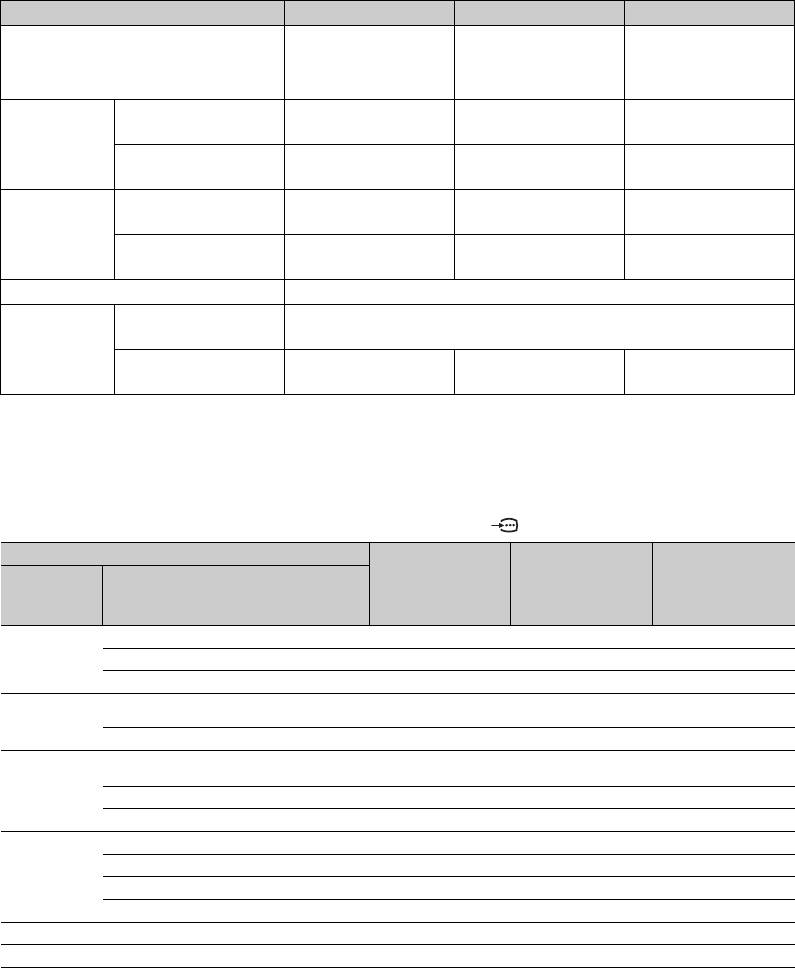
Название модели KDL-40X4500 KDL-46X4500 KDL-55X4500
Потребляемая мощность в режиме
0,2 Вт (19 Вт если
0,5 Вт (20 Вт если
0,6 Вт (22 Вт если
параметр “Быстрый
параметр “Быстрый
параметр “Быстрый
ожидания*
запуск” установлен в
запуск” установлен в
запуск” установлен в
положение “Вкл.”)
положение “Вкл.”)
положение “Вкл.”)
Габариты
с настольной
112,8 × 65,5 × 27,9 см 125,9 × 73,7 × 31,5 см 148,6 × 85,5 × 35,6 см
(Приблиз.)
подставкой
(Ш × В × Г):
без настольной
112,8 × 60,3 × 12,5 см 125,9 × 68,5 × 14,4 см 148,6 × 80,3 × 14,7 см
подставки
Масса
с настольной
27,0 кг 38,0 кг 54,0 кг
(Приблиз.)
подставкой
без настольной
23,5 кг 33,0 кг 47,5 кг
подставки
Прилагаемые принадлежности
См. раздел “Для проверки принадлежностей” на стр. 4.
Дополнител-
Кронштейн для
SU-WL500
ьные
настенной установки
принадлеж-
Сменные цветные
CRU-40SG11 CRU-46SG11 CRU-55SG11
ности
элементы
* Номинальная величина мощности потребления в режиме ожидания достигается после того,
как телевизор выполнит необходимые внутренние процессы.
Конструкция и технические характеристики могут быть изменены без уведомления.
Справочная таблица входных сигналов ПК для гнезд PC и HDMI IN 1, 2, 3, 4
Разрешение
Сигналы По
× По
Частота
Частота
Стандарт
горизонтали
вертикали
горизонтальной
вертикальной
(пикселы)
(строки)
развертки (кГц)
развертки (Гц)
VGA
640 × 480 31,5 60 VGA
640 × 480 37,5 75 VESA
720 × 400 31,5 70 VGA-T
Стандарты
SVGA
800 × 600 37,9 60
VESA
800 × 600 46,9 75 VESA
Стандарты
XGA
1024 × 768 48,4 60
VESA
1024 × 768 56,5 70 VESA
1024
×
768 60,0 75 VESA
WXGA
1280 × 768 47,4 60 VESA
1280 × 768 47,8 60 VESA
1280 × 768 60,3 75
1360
×
768 47,7 60 VESA
SXGA
1280 × 1024 64,0 60 VESA
HDTV
1920 × 1080 67,5 60 CEA-861*
* Синхронизация формата 1080p при использовании через вход HDMI будет обрабатываться
как синхронизация видеосигнала, а не как синхронизация ПК. Это касается установок меню
“Установки Видео” и меню “Управление экраном”.
Для просмотра содержимого ПК установите параметр “Режим Игра/Текст” в положение
“Вкл.”, параметр “Формат экрана” в положение “Широкоэкранный” и параметр “Обл.
отображения” в положение “Макс.разрешение”.
~
• Вход ПК на данном телевизоре не поддерживает синхронизацию по зеленому каналу и
композитную синхронизацию.
• Вход ПК на данном телевизоре не поддерживает чересстрочные сигналы.
• Для наилучшего качества изображения рекомендуется использовать сигналы в приведенной
выше таблице с частотой кадров 60 Гц (жирный шрифт).
RU
62
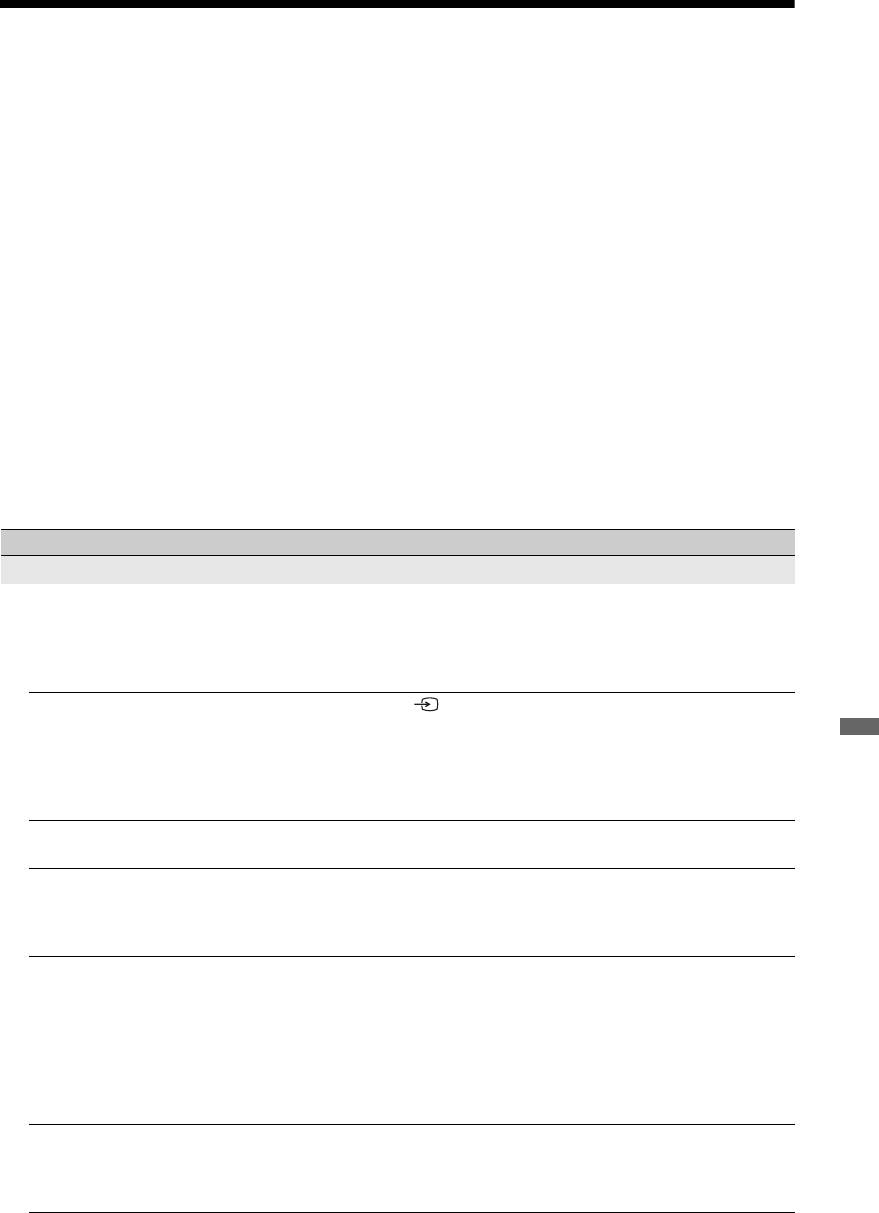
Поиск и устранение неисправностей
Проверьте, не мигает ли индикатор 1 (режим ожидания) красным светом.
В случае если индикатор 1 (режим ожидания) мигает
Включена функция самодиагностики.
1 Посчитайте, сколько раз мигает индикатор 1 (режим ожидания) между каждыми
двухсекундными перерывами.
Например, индикатор мигает три раза, перестает мигать на две секунды, затем
снова мигает три раза.
2 Нажмите кнопку 1 на телевизоре для его выключения, отсоедините кабель
питания от сети и сообщите специалистам дилерской компании или сервисного
центра Sony характер миганий индикатора (количество миганий).
В случае если индикатор 1 (режим ожидания) не мигает
1 См. таблицы ниже.
2 Если проблему устранить не удалось, дальнейшее техническое обслуживание и
ремонт телевизора должны производиться квалифицированным персоналом в
сервисном центре.
Неисправность Объяснение/Метод устранения
Изображение
Нет изображения (темный
• Проверьте подсоединение антенны/кабеля.
экран) и нет звука.
• Подсоедините телевизор к сети и нажмите кнопку 1 на
телевизоре.
• Если индикатор 1 (режим ожидания) загорается красным
светом, нажмите кнопку TV "/1.
На экране не появляется
• Нажмите кнопку для отображения списка входов, а затем
изображение или
выберите нужный источник входного сигнала.
информация в меню от
• Проверьте соединение между дополнительным
Дополнительная информация
оборудования,
оборудованием и телевизором.
подключенного к разъему
Scart.
Появление ореола или
• Проверьте подсоединение антенны/кабеля.
раздвоение изображения.
• Проверьте расположение антенны и ее направленность.
На экране виден только
• Проверьте, не сломана и не погнута ли антенна.
“снег” и помехи.
• Проверьте, не закончился ли срок эксплуатации антенны (от
трех до пяти лет в обычных условиях, от одного года до двух
лет при использовании на морском побережье).
Изображение искажено
• Установите телевизор подальше от таких источников
(появились пунктирные
электрических помех, как автомобили, мотоциклы, фены или
линии или полосы).
оптические устройства.
• Дополнительное оборудование следует устанавливать на
некотором расстоянии от телевизора.
• Проверьте подсоединение антенны/кабеля.
• Антенный/телевизионный кабель не должен находиться рядом
с другими соединительными кабелями.
При просмотре
• Отрегулируйте точную автоматическую настройку “АПЧ”
телеканала имеют место
(Автоматический поиск частоты) для получения наилучшего
помехи изображения или
приема изображения (стр. 54).
звука.
(Продолжение)
RU
63
Неисправность Объяснение/Метод устранения
На экране появляются
• Экран состоит из пикселов. Маленькие темные и/или яркие
маленькие темные и/или
точки (пикселы) на экране не являются признаком
яркие точки.
неисправности.
Контуры изображения
• Выберите опцию “Стандартное” или “Выкл.” в меню
искажены.
“Motionflow” (стр. 48). Если неисправность не устраняется,
измените значение текущей установки “Режим Фильм”
(стр. 48).
Изображение не
• Выберите опцию “Сброс” (стр. 43).
отображается в цвете.
Изображение от
• Проверьте соединение разъемов COMPONENT IN1 или 2
оборудования,
и убедитесь в том, что разъемы надежно зафиксированы в
подсоединенного к
своих гнездах.
гнездам
COMPONENT IN1
или 2, не отображается в
цвете или отображается в
искаженных цветах.
На экране не появляется
• Включите подсоединенное оборудование.
изображение от
• Проверьте подсоединение кабеля.
подсоединенного
• Нажмите кнопку для отображения списка входов, а затем
оборудования.
выберите нужный источник входного сигнала.
• Надлежащим образом вставьте карту памяти или другое
запоминающее устройство в цифровой фотоаппарат.
• Используйте карту памяти или другое запоминающее
устройство цифрового фотоаппарата, которое было
отформатировано в соответствии с руководством по
эксплуатации, прилагаемым к цифровому фотоаппарату.
• Функционирование не гарантируется для всех устройств USB.
Также функционирование отличается в зависимости от
свойств устройства USB и воспроизводящегося
видеоизображения.
Вы не можете выбрать в
• Проверьте подсоединение кабеля.
главном меню
• Выполните настройку таким образом, чтобы сервер
подсоединенное
отображался в главном меню (стр. 39).
оборудование или не
можете переключить
источник входного
сигнала.
Звук
Изображение хорошее,
• Нажмите кнопку 2 +/– или % (Отключение звука).
однако, нет звука.
• Убедитесь в том, что опция “Динамик” установлена в
положение “Динамик ТВ” (стр. 50).
• При использовании входа HDMI с дисками Super Audio CD
или DVD-Audio, с гнезда DIGITAL AUDIO OUT (OPTICAL)
могут не поступать аудиосигналы.
Звук от внешнего
• Отрегулируйте синхронизацию выводимого звука с помощью
аудиооборудования,
функций внешнего аудиооборудования. Если Вы обнаружили,
такого как аудио/видео
что звук и далее не синхронизируется с видеоизображением,
усилитель (ресивер),
установите параметр “Режим DRC” в положение “Выкл.”
подсоединенного к
(стр. 44).
телевизору, может не
синхронизироваться с
видеоизображением.
RU
64
Неисправность Объяснение/Метод устранения
Имеется существенное
• Отрегулируйте установку “Коррекция громкости” в меню
отличие в уровне
“Звук” (стр. 45).
выходной громкости
между источником
входного сигнала
DIGITAL MEDIA PORT
и телевизором или входом
другого оборудования.
Каналы
Вы не можете выбрать
• Переключаясь в цифровой или аналоговый режим, выберите
нужный канал.
нужный цифровой/аналоговый канал.
Некоторые каналы
• Канал закодирован/только для подписки. Подпишитесь на
являются пустыми.
платную телевизионную услугу.
• Канал используется только для передачи данных (нет
изображения или звука).
• Свяжитесь с телевещательной компанией для получения
подробной информации о трансляции.
Вы не можете
• Свяжитесь с местным установщиком, чтобы выяснить,
просматривать цифровые
предоставляется ли цифровое вещание в Вашей местности.
каналы.
• Приобретите более мощную антенну.
Домашняя сеть
Диагностика соединения
Проверьте соединения
указывает на наличие
•Для LAN-кабеля используйте прямой кабель.
неисправности.
• Проверьте, надежно ли подключен кабель.
•Проверьте установление соединения между телевизором и
широкополосным маршрутизатором.
Проверьте настройки
• Измените IP-адрес DNS-сервера (см. пункт “Проверка
сетевого соединения” на стр. 38), одновременно выполняя
следующее.
–Свяжитесь с поставщиком услуг Интернет.
–Укажите IP-адрес маршрутизатора, если не знаете адррес
DNS Вашего поставщика услуг Интернет.
Дополнительная информация
Сервер найти
• После изменения настроек сервера выключите и снова
невозможно, список не
включите телевизор с помощью кнопки 1 на панели
может быть получен и
телевизора.
воспроизведение
• Выполните процедуру “Диагностика сервера” (стр. 40).
выполнить невозможно.
При использовании ПК в качестве сервера
• Проверьте, включен ли ПК. Не выключайте ПК во время
получения к нему доступа.
• Если на ПК установлены программные средства защиты
данных, убедитесь, что их настройки допускают доступ от
внешних устройств. Для получения более подробной
информации см. руководство, прилагаемое к Вашему
программному обеспечению защиты данных.
• Возможно, нагрузка на ПК слишком высокая или приложение
сервера работает нестабильно. Попробуйте выполнить
следующее:
–Остановите и снова запустите приложение сервера.
–Перезапустите ПК.
–Уменьшите количество приложений, работающих на ПК.
–Уменьшите объем содержимого.
Не отображаются
• Иногда изменения данных не отражаются на телевизоре, даже
изменения, выполненные
если содержимое было добавлено и/или удалено на сервере.
на сервере, или
Если это имеет место, перейдите на один уровень вверх и
отображаемое
попробуйте открыть папку или сервер еще раз.
содержимое отличается
от содержимого сервера.
(Продолжение)
RU
65
Неисправность Объяснение/Метод устранения
Фото и/или музыкальные
Предварительная проверка
файлы не появляются или
•Проверьте, чтобы подключенное устройство поддерживало
значки не отображаются.
DLNA.
•Функционирование не гарантируется для всех серверов.
Также, функционирование отличается в зависимости от
свойств сервера и его содержимого.
•Включите подсоединенное устройство.
Проверьте соединения
•Проверьте, чтобы LAN-кабель и/или сетевой провод сервера
не был отключен.
Проверьте настройки
•Проверьте, чтобы подсоединенное устройство было
зарегистрировано в настройках “Настройки отображения
серверов” (стр. 39).
•Проверьте, чтобы сервер был надлежащим образом
сконфигурирован.
• Проверьте, чтобы выбранное устройство было подсоединено
к сети и было доступно.
• Если параметр “Настройки IP-адреса” пункта “Сеть” в меню
“Сетевые настройки” установлен в положение “DHCP (DNS
автоматически)” или “DHCP (DNS вручную)” и нет DHCP-
сервера, для распознавания устройств может потребоваться
некоторое время. Выполните процедуру “Диагностика
сервера” (стр. 40).
Телевизор невозможно
Проверьте соединения
найти из Renderer-
•Проверьте, чтобы LAN-кабель и/или сетевой провод сервера
совместимого устройства
не был отключен.
(контроллер).
Проверьте настройки
•Проверьте, не активирована ли функция “Функция Renderer”
(стр. 58).
•Проверьте, чтобы подсоединенное устройство было
зарегистрировано в настройках “Контроль доступа к
Renderer” (стр. 58).
Общие неисправности
Телевизор автоматически
• Проверьте, не активирована ли функция “Таймер сна”, и
отключается (телевизор
проверьте установку “Продолжительность” в меню “Таймер
переходит в режим
включения” (стр. 42).
ожидания).
• Если сигнал не принимается, и в режиме ТВ не выполняются
никакие операции в течение 10 минут, телевизор
автоматически переключается в режим ожидания.
Телевизор автоматически
• Проверьте, не активирована ли функция “Таймер включения”
включается.
(стр. 42).
Невозможно выбрать
• Выберите опцию “Предустановка AV” и отмените установку
некоторые источники
“Пропуск” для источника входного сигнала (стр. 51).
входного сигнала.
Не работает пульт
• Замените батарейки.
дистанционного
управления.
Вы не можете добавить
• В списке Избранное может храниться до 999 каналов.
канал в список Избранное.
Оборудование HDMI не
• Убедитесь, что Ваше оборудование совместимо с управлением
появляется в списке
через интерфейс HDMI.
“Список устр-в HDMI”.
Вы не можете выбрать
• Если Вы не подсоединили ни одной аудиосистемы,
опцию “Выкл.” в меню
совместимой с управлением через интерфейс HDMI, Вы не
“Контроль по HDMI”.
можете выбирать опцию “Выкл.” в этом меню. Если Вы
хотите изменить аудиовыход на громкоговоритель телевизора,
выберите опцию “Динамик ТВ” в меню “Динамик” (стр. 50).
RU
66
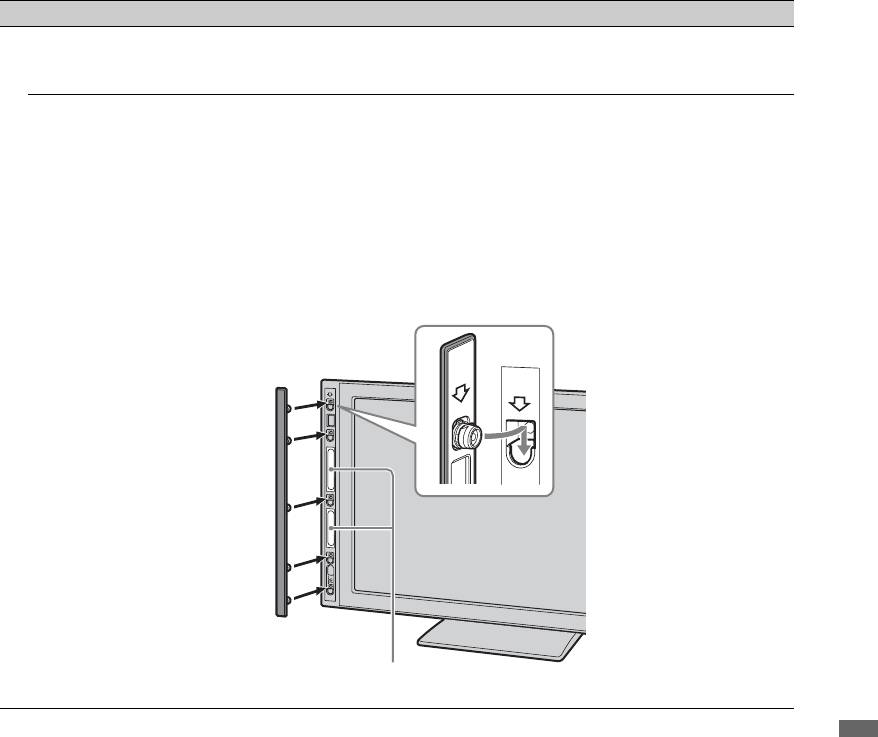
Неисправность Объяснение/Метод устранения
Не все каналы
• Для получения информации об операторах кабельного
настраиваются для приема
телевидения обратитесь к следующему веб-сайту.
сигнала.
http://support.sony-europe.com/TV/DVBC/
Отошла сетка динамиков. • Для установки решетки динамика сначала выключите
телевизор, а затем отсоедините шнур питания. Затем
выполните процедуру, приведенную ниже.
Установите сетку динамиков таким образом, чтобы метки на
сетке динамиков и телевизора совпадали, вставьте выступы
сетки динамиков в отверстия телевизора и осторожно
придержите ее. Проверьте, чтобы между сеткой динамика и
телевизором не было зазоров, а затем закрепите сетку, прижав
ее сверху динамика и передвинув на место.
Для предупреждения повреждения телевизора не прикасайтесь
к динамикам или вблизи их.
Не прикасайтесь к динамикам.
Дополнительная информация
RU
67
Instructions on “Installing the Wall-Mount Bracket” are not supplied in the
form of a separate leaflet with this TV. These installation instructions are
included within this TV’s instructions manual.
Broszura „Instalacja uchwytu ściennego” nie jest dołączona do niniejszego
odbiornika TV. Instrukcje te znajdują się w instrukcji obsługi odbiornika TV.
Инструкция “Порядок установки настенного монтажного кронштейна”
не прилагается к данному телевизору в виде отдельной брошюры.
Инструкция по установке входит в данное руководство по
эксплуатации телевизора.
For useful information about Sony products
Szczegółowe informacje o produktach Sony
Для получения полезной информации о продукции Сони
4-108-535-52(1)
Printed in Slovak Republic
