
Sony KDL-40X4500 – page 8
Manual for Sony KDL-40X4500
Table of contents
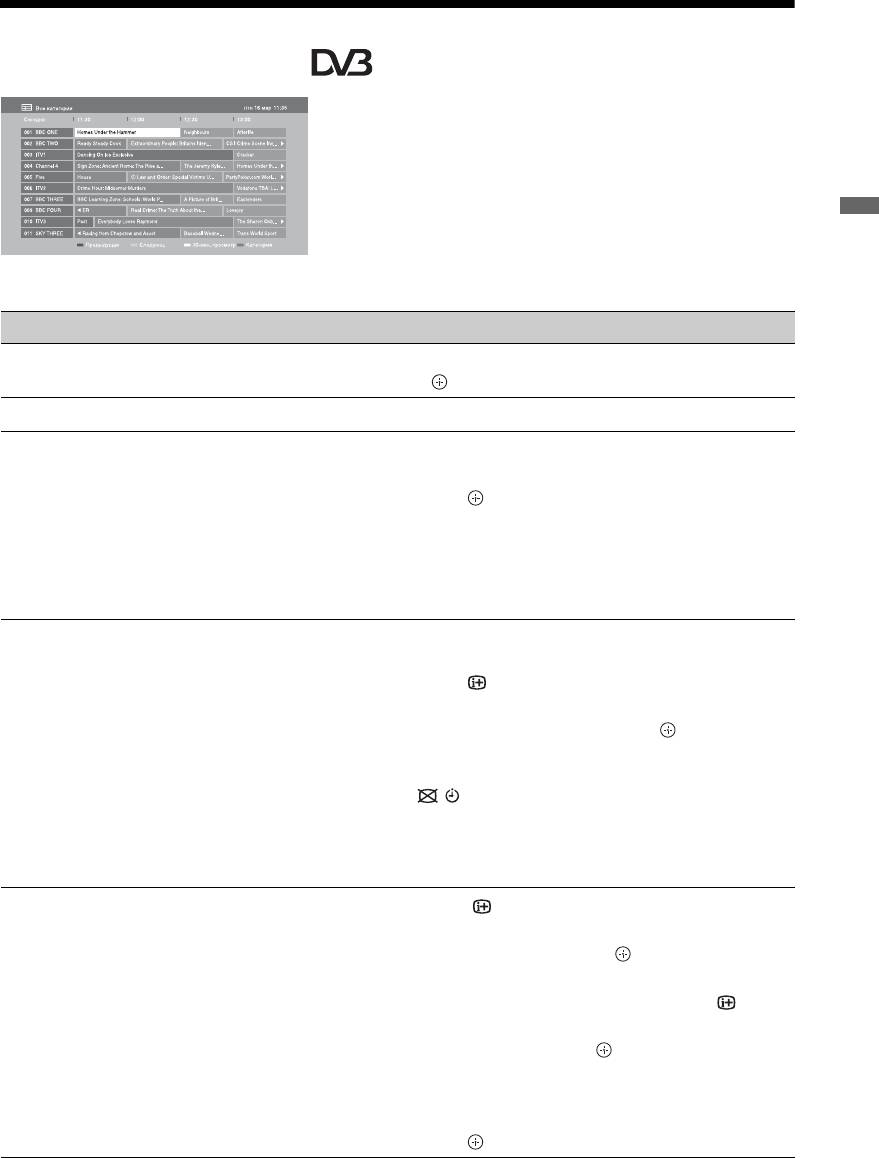
Использование Цифрового электронного руководства
по программам (EPG) *
1 В цифровом режиме нажмите
кнопку GUIDE.
2 Выполните нужную операцию, как
показано в следующей таблице или
на экране.
Просмотр телепрограмм
* Данная функция может быть недоступной в
некоторых странах/регионах.
Цифровое электронное руководство по
программам (EPG)
Чтобы Необходимо
Просмотреть программу Нажимайте кнопку F/f/G/g для выбора программы, а затем
нажмите кнопку .
Выключить EPG Нажмите кнопку GUIDE.
Сортировать информацию о
1 Нажмите синюю кнопку.
программах по категориям
2 Нажмите кнопку F/f для выбора категории, а затем
– Список категорий
нажмите кнопку .
Доступны следующие категории:
“Все категории”, “Избранные” (1 – 4), “Радио”:
Содержит все доступные каналы.
Название категории (например, “Новости”): Содержит
все каналы, соответствующие выбранной категории.
Установить программу, которая
1 Нажмите кнопку F/f/G/g для выбора предстоящей
будет автоматически появляться
программы, которую Вы хотите показать, а затем
на экране во время ее начала
нажмите кнопку .
– Напоминание
2 Нажмите кнопку F/f для выбора опции
“Напоминание”, затем нажмите кнопку .
Возле информации о программе появится символ c. На
передней панели телевизора загорится оранжевый
индикатор .
~
•Если Вы переключили телевизор в режим ожидания, он
автоматически включится, когда начнется программа.
Отмена напоминания
1 Нажмите кнопку .
– Отменить таймер
2 Нажмите кнопку F/f для выбора опции “Список
таймеров”, затем нажмите кнопку .
3 Для выбора программы, которую Вы хотите отменить,
нажимайте кнопку F/f, затем нажмите кнопку .
4 Нажмите кнопку F/f для выбора опции “Отменить
таймер”, затем нажмите кнопку .
Появится экран для подтверждения отмены
программы.
5 Нажмите кнопку G/g для выбора опции “Да”, затем
нажмите кнопку .
RU
21
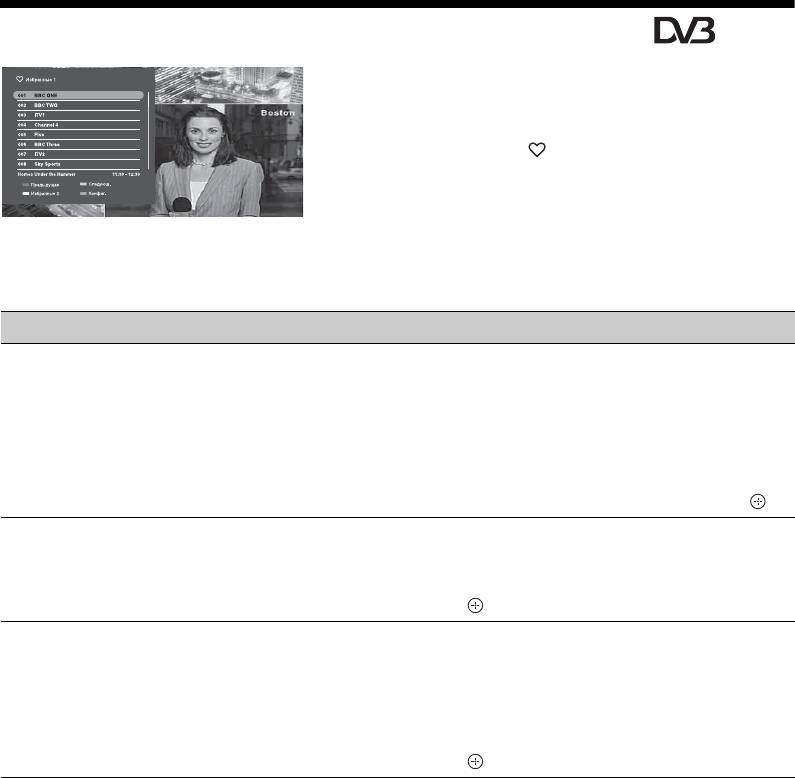
Использование цифрового списка Избранное *
Вы можете указать до четырех списков
Ваших избранных каналов.
1 В цифровом режиме нажмите
кнопку .
2 Выполните нужную операцию, как
показано в следующей таблице или
Цифровой список Избранное
на экране.
* Данная функция может быть недоступной в
некоторых странах/регионах.
Чтобы Необходимо
Добавить или удалить каналы в
1 Нажмите синюю кнопку.
списке Избранное
Перейдите к пункту 2, если добавляете каналы первый
раз или список Избранное пустой.
2 Нажмите желтую кнопку, чтобы выбрать список
Избранное для редактирования.
3 Нажимайте кнопки F/f/G/g, чтобы выбрать канал для
удаления или добавления, а затем нажмите кнопку .
Смотреть канал
1 Нажмите желтую кнопку для выбора списка
Избранное.
2 Нажимайте кнопку F/f для выбора канала, а затем
нажмите кнопку .
Удалить все каналы из списка
1 Нажмите синюю кнопку.
Избранное
2 Нажмите желтую кнопку, чтобы выбрать список
Избранное для редактирования.
3 Нажмите синюю кнопку.
4 Нажмите кнопку G/g для выбора опции “Да”, затем
нажмите кнопку .
RU
22
Использование дополнительного оборудования
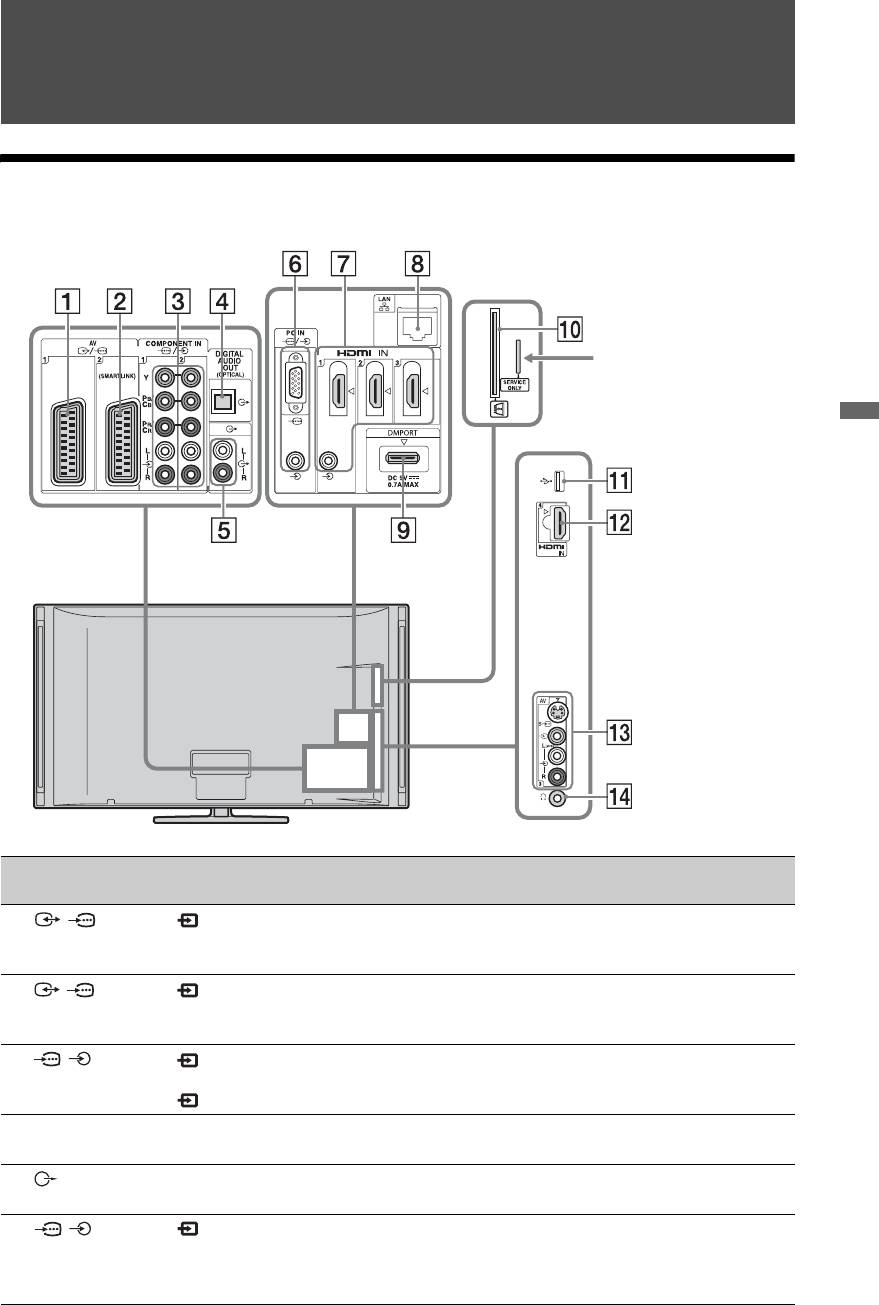
Подключение дополнительного оборудования
К телевизору можно подключить широкий спектр дополнительного оборудования.
Только для
обслуживания
Использование дополнительного оборудования
Подключение Символ входного
Описание
сигнала на экране
1 /AV1 AV1 При подключении декодера тюнер телевизора
передает закодированный сигнал на декодер, а
декодер декодирует сигнал перед его выводом.
2 /AV2
AV 2 SmartLink обеспечивает прямое соединение между
(SMARTLINK)
телевизором и рекордером (например, DVD-
рекордером).
3 /
Component 1
Компонентные видеоразъемы поддерживают только
COMPONENT IN1
или
следующие входные видеосигналы: 480i, 480p, 576i,
или 2
Component 2
576p, 720p, 1080i и 1080p.
4 DIGITAL AUDIO
Используйте оптический аудиокабель.
OUT (OPTICAL)
5 Вы можете прослушивать звук телевизора на
подсоединенном аудиооборудовании класса Hi-Fi.
6 / PC IN ПК Рекомендуется использовать кабель ПК с
ферритовыми сердечниками, например “Разъем, 15-
штырьковый D-sub” (код 1-793-504-11, доступный в
сервисном центре Sony) или эквивалентный.
(Продолжение)
RU
23
Подключение Символ входного
Описание
сигнала на экране
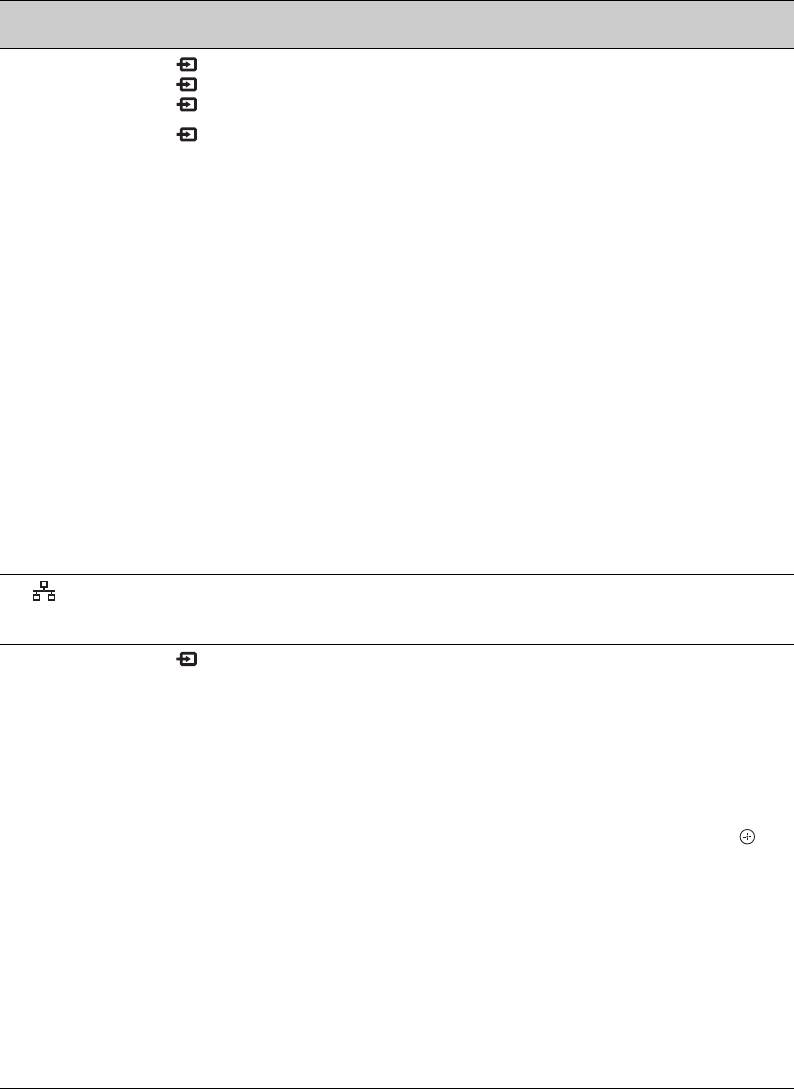
7 HDMI IN 1, 2,
HDMI 1,
От подсоединенного оборудования поступают
или 3
HDMI 2 или
цифровые видео- и аудиосигналы.
HDMI 3
Кроме того, в случае подсоединения оборудования,
которое совместимо с управлением через интерфейс
qs HDMI IN 4 HDMI 4
HDMI, поддерживается связь с подключенным
оборудованием. См. стр. 51 для установки этой связи.
Если устройство имеет гнездо DVI, соедините гнездо
DVI с гнездом HDMI IN 1 через адаптер DVI - HDMI
(не прилагается) и подсоедините выходные
аудиоразъемы устройства к входным аудиоразъемам
в гнездах HDMI IN 1.
~
• Гнезда HDMI поддерживают только следующие
входные видеосигналы: 480i, 480p, 576i, 576p, 720p,
1080i, 1080p и 1080/24p. Для получения информации
о входных видеосигналах ПК см. стр. 62.
•Используйте только сертифицированный HDMI-
кабель с логотипом HDMI. Мы рекомендуем
использовать HDMI кабель Sony
(высокоскоростной).
•При подсоединении аудиосистемы, которая
совместима с управлением через интерфейс HDMI,
не забудьте также подключить ее к разъему
DIGITAL AUDIO OUT (OPTICAL).
8 LAN Вы можете пользоваться содержимым, хранящимся
на DLNA-совместимых устройствах, получив к ним
доступ по сети (стр. 36).
9 DMPORT DMPORT Вы можете воспроизводить аудио- или видеосигнал
(требуется дополнительный кабель) от портативного
аудиоплеера, который подсоединен к телевизору с
помощью адаптера DIGITAL MEDIA PORT
(DMPORT).
В зависимости от подсоединенного адаптера
DIGITAL MEDIA PORT Вы можете управлять
подсоединенным оборудованием с помощью
телевизора следующим образом;
– С помощью пульта ДУ телевизора: F/f/G/g, ,
RETURN, N/x/X/m/M/./>.
– С помощью функции меню ОПЦИИ: Нажмите
кнопку OPTIONS и выберите опцию “Управление
устройством (Меню)”.
~
•Не подсоединяйте или не отсоединяйте адаптер
DIGITAL MEDIA PORT при включенном
телевизоре.
•Питание на подсоединенное оборудование не
поступает, если телевизор выключен или находится
в режиме ожидания.
RU
24
Подключение Символ входного
Описание
сигнала на экране
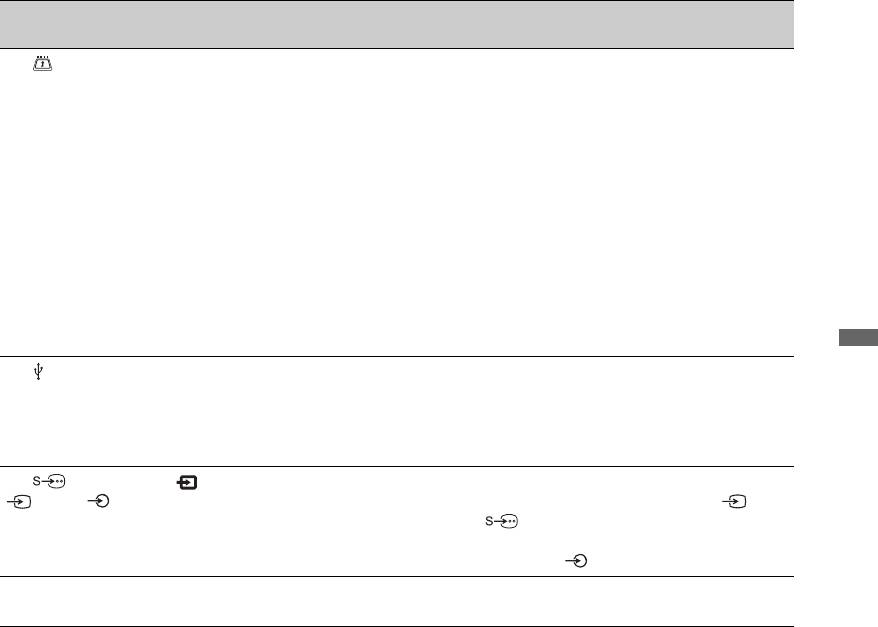
0 CAM
Обеспечивает доступ к платным телевизионным
(Модуль
услугам. За более подробной информацией
условного
обратитесь к руководству по эксплуатации,
доступа)
прилагаемому к Вашему модулю CAM.
Для использования модуля CAM извлеките
бутафорскую карту из гнезда CAM, а затем
выключите телевизор и установите в гнездо Вашу
карту CAM. Если Вы не используете модуль CAM,
рекомендуется в гнезде CAM держать бутафорскую
карту.
~
• CAM не поддерживается в некоторых странах/
регионах. Выясните у специалиста своей дилерской
компании.
Использование дополнительного оборудования
qa USB Вы можете наслаждаться фото/музыкальными
файлами, хранящимися в цифровом фотоаппарате
или видеокамере Sony, через USB-кабель или
запоминающее устройство USB в телевизоре
(стр. 28).
qd AV3,
AV 3 Чтобы избежать появления помех на изображении,
AV3 и AV3
не подсоединяйте видеокамеру к видеогнезду AV3
и гнезду S-видео AV3 одновременно. При
подсоединении монофонического оборудования
подключайте его к гнезду AV3 L.
qf i Наушники Вы можете прослушивать звук телевизора через
наушники.
RU
25
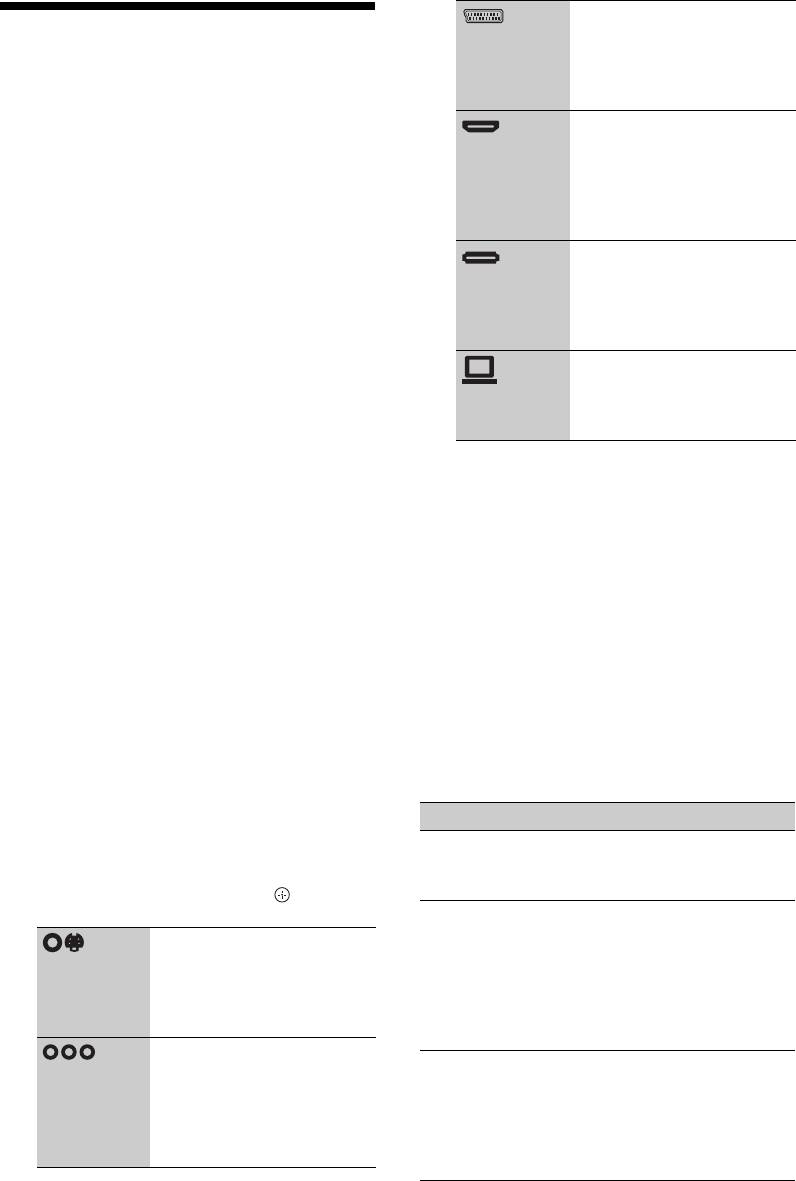
Переключение на
Просмотр изображений с
видеосигнал от
оборудования,
подсоединенного
подсоединенного к
оборудования
входам AV1 или AV2.
Переключение на
Включите подсоединенное
видеосигнал от
оборудование и выполните одно из
оборудования,
перечисленных ниже действий.
подсоединенного к
входу HDMI 1, HDMI 2,
Для оборудования, подключенного к
HDMI 3 или HDMI 4.
гнездам Scart с помощью полностью
Переключение на
смонтированного провода с 21-
видеосигнал от
штырьковыми разъемами Scart
оборудования,
Включите воспроизведение на
подсоединенного к
входу DMPORT.
подключенном устройстве.
На экране появится изображение,
Переключение на
видеосигнал от ПК,
передаваемое подключенным
подсоединенного к
устройством.
входу ПК.
Видеомагнитофон с автоматической
~
настройкой
• В зависимости от установки “Пропуск AV
Для выбора видеоканала в аналоговом
вх.” (стр. 51) некоторые источники
режиме нажмите кнопку PROG +/– или
входных сигналов могут не появляться в
цифровые кнопки.
списке. Если Вы установите источник
входного сигнала в положение “Пропуск”,
Для USB-устройства
этот источник входного сигнала не
появится, несмотря на то, подсоединено ли
См. стр. 28.
оборудование. Если Вы установите
Для сетевого устройства, см. стр. 36.
источник входного сигнала в положение
“Авто”, этот источник входного сигнала не
Для другого подключенного
появится, если к телевизору не
оборудования
подсоединено оборудование.
1 Нажмите кнопку HOME.
2 Для выбора опции “Внешние
Дополнительные операции
входы” нажмите кнопку g.
Чтобы Необходимо
3 Для выбора нужного источника
Вернуться к
Нажмите кнопку
входного сигнала нажмите кнопку F/
обычному режиму
DIGITAL или
ТВ
ANALOG.
f, затем нажмите кнопку .
Изменить
Нажмите кнопку
громкость
2 +/–.
Переключение на
подсоединенной
видеосигнал от
аудиосистемы,
оборудования,
совместимой с
подсоединенного к
управлением по
входам AV3.
HDMI
Переключение на
Отключить звук
Нажмите кнопку
видеосигнал от
подсоединенной
%.
оборудования,
аудиосистемы,
Нажмите еще раз,
подсоединенного к
совместимой с
чтобы снова
входам Component 1
управлением по
включить звук.
или 2.
HDMI
RU
26
Для просмотра двух изображений
2 Нажмите кнопку F/f для выбора
одновременно
опции “PIP”, затем нажмите кнопку
– PAP (Картинка и картинка)
.
Вы можете просматривать на экране
Изображение с подсоединенного
одновременно два изображения
ПК отображается в полноэкранном
(входной сигнал ПК и телевизионная
режиме, а телевизионная программа
программа).
отображается на малом экране.
Подсоедините дополнительное
С помощью кнопок F/f Вы можете
оборудование (стр. 23) и убедитесь, что
менять положение экрана
изображение от оборудования
телевизионной программы.
появилось на экране (стр. 26).
3 Выберите телеканал с помощью
~
цифровых кнопок или PROG +/–.
• Данная функция недоступна для источника
Для возврата к режиму одиночного
входного сигнала с ПК или входа DIGITAL
изображения
MEDIA PORT.
Использование дополнительного оборудования
Нажмите кнопку RETURN.
• Вы не можете изменить размер
изображений.
z
• Вы можете переключать изображение,
1 Нажмите кнопку OPTIONS.
сопровождаемое звуком, нажимая кнопку
2 Нажмите кнопку F/f для выбора
G/g.
опции “PAP”, затем нажмите
кнопку .
Изображение от подсоединенного
оборудования будет отображаться
слева, а телевизионная программа
будет отображаться справа.
3 Выберите телеканал с помощью
цифровых кнопок или PROG +/–.
Для возврата к режиму одиночного
изображения
Нажмите кнопку RETURN.
z
• Выделенное изображение сопровождается
звуком. Вы можете переключать
изображение, сопровождаемое звуком,
нажимая кнопку G/g.
Для просмотра двух изображений
одновременно
– PIP (Картинка в картинке)
Вы можете просматривать на экране два
изображения одновременно (входного
сигнала ПК и телевизионной
программы).
~
• Данная функция недоступна для источника
входного сигнала DIGITAL MEDIA PORT.
1 Нажмите кнопку OPTIONS.
RU
27
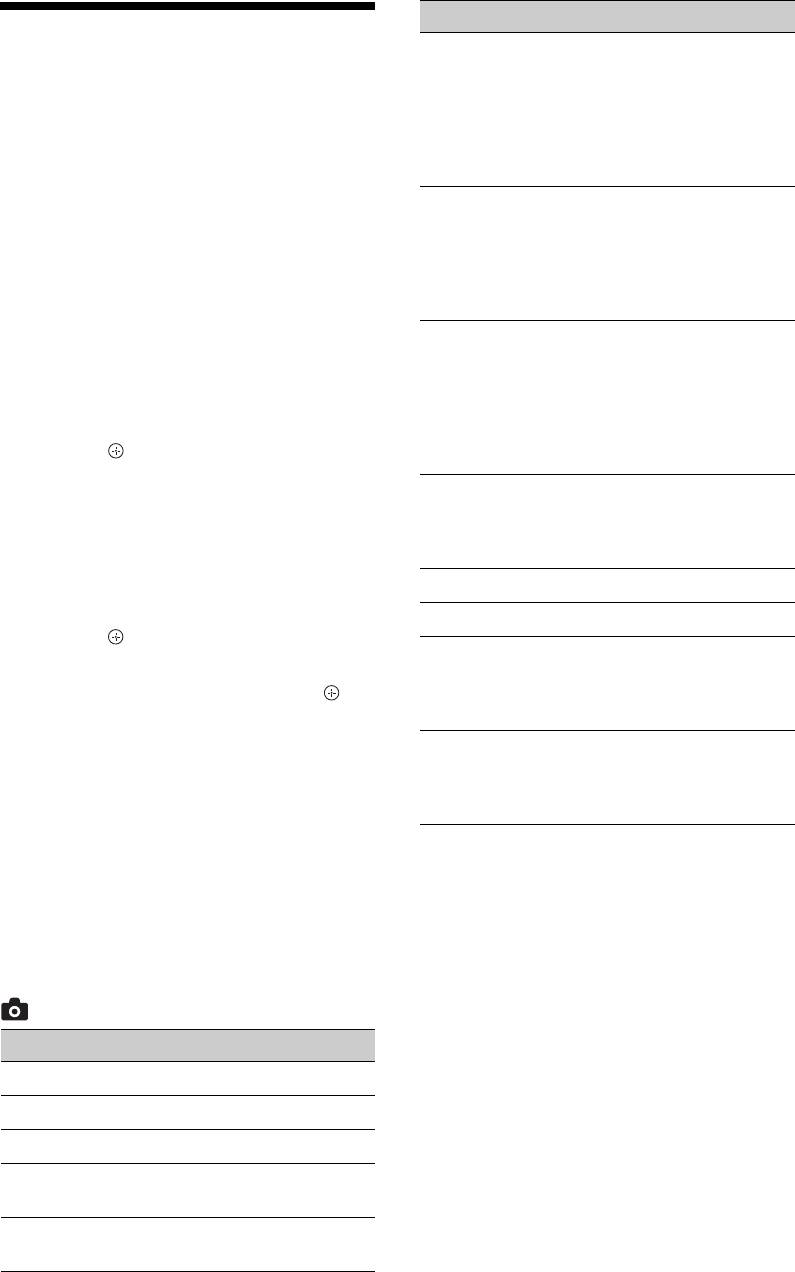
Опция Описание
Воспроизведение фото/
Отобразить
Отображение карты
музыки через USB
карту
местоположения, в
котором был
Вы можете наслаждаться фото/
выполнен
музыкальными файлами, хранящимися
фотоснимок, вместе
в цифровом фотоаппарате или
с самим
видеокамере Sony, через USB-кабель
фотоснимком.
или запоминающее устройство USB в
Парам.
Позволяет
телевизоре.
просмотра
устанавливать опции
повторного/
1 Подключите поддерживаемое
произвольного
устройство USB к телевизору.
воспроизведения
2 Нажмите кнопку HOME.
фотоснимков.
3 Нажимайте кнопки G/g для выбора
Настройки фото Установка того,
каким должно быть
опции “Фото” или “Музыка”.
воспроизведение и
4 Нажимайте кнопки F/f для выбора
какие эффекты
использовать при
устройства USB, а затем нажмите
выполнении слайд-
кнопку .
шоу.
Появится список файлов или папок.
Поворот и
Поворот и
Для отображения списка миниатюр
сохран.
сохранение
нажмите желтую кнопку во время
незащищенных
отображения списка.
файлов.
5 Нажимайте кнопки F/f для выбора
Динамик См. стр. 50.
файла или папки, а затем нажмите
i Громкость См. стр. 50.
кнопку .
Изоб. Реж.
Позволяет выбрать
Если Вы выбрали папку, выберите
Фоторам.
фотоснимок для
файл, а затем нажмите кнопку .
отображения в
Начнется воспроизведение.
режиме фоторамки.
Информация Отображает
Автозапуск воспроизведения
информацию об
фотоизображений
устройстве, папках и
файлах.
Телевизор автоматически начинает
воспроизводить фотоизображения, если
при включенном телевизоре к USB-
порту подсоединяется, а затем
включается цифровой фотоаппарат или
другое устройство, на котором хранятся
фотофайлы (стр. 50).
(Фото) Доступные OPTIONS
Опция Описание
Изображение См. стр. 42.
Звук См. стр. 45.
Окруж. звук См. стр. 46.
Установки
См. стр. 48.
Видео
Обрезка Кадрирование
фотоснимка.
RU
28
(Музыка) Доступные OPTIONS
• Воспроизведение USB поддерживается для
следующих форматов фотофайлов:
Опция Описание
– JPEG (файлы формата JPEG с
Звук См. стр. 45.
расширением “.jpg” и соответствующие
стандарту DCF или Exif)
Окруж. звук См. стр. 46.
– RAW (файлы формата ARW/ARW 2.0 с
расширением “.arw”. Только для
Добавить в
Регистрация
слайд-шоу
фоновой музыки при
предварительного просмотра.)
воспроизведении
• Воспроизведение USB поддерживается для
слайд-шоу с
следующих форматов музыкальных
помощью кнопки
файлов:
(Фото).
– MP3 (файлы формата “.mp3”, которые не
защищены законом об авторском праве)
Удалить из
Отмена
• При подсоединении цифрового
слайд-шоу
зарегистрированной
фоновой музыки.
фотоаппарата Sony установите режим
USB-подключения камеры в положение
Парам. воспр. Позволяет
Авто или “Mass Storage”. Для получения
Использование дополнительного оборудования
устанавливать
дополнительной информации относительно
музыкальные опции
режима USB-подключения обратитесь к
для повторного,
инструкции по эксплуатации, прилагаемой
произвольного или
к цифровой камере.
последовательного
воспроизведения.
• Для обновления информации о
совместимых устройствах USB посетите
Динамик См. стр. 50.
веб-сайт, указанный ниже.
http://support.sony-europe.com/TV/
i Громкость См. стр. 50.
compatibility/
Информация Отображает
информацию об
Для отображения фотоснимка
устройстве, папках и
— Режим Фоторамка
файлах.
Вы можете отображать фотоснимок на
~
экране в течение выбранного периода
• Во время работы телевизора с данными в
времени. По истечении этого периода
устройстве USB соблюдайте следующие
телевизор автоматически переключится
правила:
в режим ожидания.
– Не выключайте телевизор или
подсоединенное устройство USB.
1 Выберите фотоснимок.
– Не отсоединяйте USB-кабель.
Вы можете выбрать фотоснимок из
– Не вынимайте устройство USB.
подсоединенного устройства USB
Данные в устройстве USB могут быть
или предустановленной папки
повреждены.
изображений. Подробные сведения
• Фирма Sony не несет ответственность за
любые повреждения или потерю
о выборе фотоснимка приведены на
информации на носителях записи в случае
стр. 28.
неисправности любого подключенного
2 Нажмите кнопку OPTIONS во время
устройства или телевизора.
отображения выбранного
• Воспроизведение не начинается
фотоснимка, а затем нажимайте
автоматически в случае, если телевизор
включается после подсоединения
кнопки F/f для выбора опции
цифрового фотоаппарата или другого
“Изоб. Реж. Фоторам.” и нажмите
устройства к USB-порту.
кнопку .
3 Нажимайте повторно кнопку
RETURN, чтобы вернуться в главное
меню.
(Продолжение)
RU
29

4 Нажимайте кнопки G/g для выбора
~
опции “Фото”, а затем выберите
• Поскольку услуга онлайновой
опцию “Режим Фоторамка” и
картографической службы Интернет
предоставляется третьей стороной, она
нажмите кнопку .
может быть изменена или приостановлена
Телевизор переключится в режим
без предварительного уведомления
фоторамки и выбранный
пользователя.
фотоснимок отобразится на экране.
• Положение, указываемое на карте, может
Для установки продолжительности
отличаться в зависимости от цифрового
отображения фотоснимка
фотоаппарата.
• На экране телевизора отображается
Нажмите кнопку OPTIONS, а затем
только крупномасштабная карта, которая
выберите опцию
не может увеличиваться или уменьшаться,
“Продолжительность” и нажмите
если телевизор не подключен к сети
кнопку . Затем выберите
Интернет или онлайновая
продолжительность и нажмите
картографическая служба Интернет
кнопку .
недоступна.
На экране появится счетчик.
z
™
Для возврата в меню XMB
• Карта может отображаться в случае, если
Нажмите кнопку RETURN.
Exif-данные фотоснимка содержат
информацию о дате и сопутствующую
~
информацию о долготе и широте (“Файлы
• Если фотоснимок выбирается из
журнала”), записанную с помощью GPS-
устройства USB, устройство должно
приемника Sony. Выполните процедуру,
оставаться подсоединенным к телевизору.
приведенную ниже.
• Если активирована функция “Таймер сна”,
1 Подсоедините GPS-приемник к
телевизор автоматически переключится в
режим ожидания.
USB-порту.
2 Нажмите кнопку HOME.
Для отображения фотоснимка с
3 Нажимайте кнопки G/g для выбора
местоположением на карте
опции “Фото”.
При использовании цифрового
фотоаппарата с функцией GPS можно
4 Нажимайте кнопки F/f для выбора
отображать фотоснимок с картой
GPS-приемника, а затем нажмите
местоположения, в котором он был
кнопку
.
выполнен, с помощью функции GPS для
5 Выберите опцию “Заг. файл. жур.
записи долготы и широты. Поскольку
GPS”, затем нажмите кнопку
.
информация о карте загружается из
6 Выберите следующие пункты с
онлайновой картографической службы
Интернет, следует использовать сетевое
помощью кнопок F/f, а затем
соединение и телевизор должен быть
установите их с помощью кнопок
подключен к сети (стр. 36).
G/g.
1 Выберите фотоснимок (стр. 28).
– Часовой пояс
– Летнее время
2 Нажимайте зеленую/красную
7 Выберите опцию “OK”, затем
кнопки для увеличения/уменьшения
нажмите кнопку
.
карты.
Загрузятся журналы регистрации
Для изменения положения карты на
системы глобального
экране телевизора, повторно
позиционирования.
нажимайте синюю кнопку.
8 Отсоедините GPS-приемник и
подсоедините устройство, на
котором хранятся фотоснимки.
RU
30

9 Выберите фотоснимок (стр. 28).
10 Нажимайте зеленую/красную
Использование функции
кнопки для увеличения/уменьшения
BRAVIA Sync с помощью
карты.
управления через
интерфейс HDMI
Функция управления через интерфейс
HDMI позволяет телевизору
связываться с подсоединенным
оборудованием, которое совместимо с
этой функцией, с помощью системы
управления бытовой аппаратурой
HDMI CEC (Consumer Electronics
Control).
Например, при подсоединении
Использование дополнительного оборудования
оборудования производства компании
Sony (с помощью кабелей HDMI),
совместимого с управлением через
интерфейс HDMI, Вы можете
одновременно управлять этим
оборудованием.
Обязательно правильно подсоедините
оборудование и выполните
необходимые настройки.
Управление через интерфейс HDMI
• Автоматическое выключение
подсоединенного оборудования при
переключении телевизора в режим
ожидания с помощью пульта
дистанционного управления.
• Автоматическое включение
телевизора и переключение входа на
подсоединенное оборудование в
момент начала воспроизведения.
• В случае включения подсоединенной
аудиосистемы во время работы
телевизора, звуковой выход
переключается с громкоговорителя
телевизора на аудиосистему.
• Регулировка громкости (2 +/–) и
отключение звука (%)
подсоединенной аудиосистемы.
(Продолжение)
RU
31

• Вы можете управлять
Для выполнения установок
подсоединенным оборудованием
управления через интерфейс HDMI
производства компании Sony,
Установки управления через интерфейс
которое имеет логотип BRAVIA
HDMI должны устанавливаться как со
Sync, с помощью кнопок на пульте
стороны телевизора, так и со стороны
ДУ:
подсоединенного оборудования. См.
– N/x/X/m/M для непосредственного
раздел “Настройка HDMI” на стр. 51
управления подсоединенным оборудованием.
для выполнения установок со стороны
– SYNC MENU для отображения на экране
меню подсоединенного оборудования HDMI.
телевизора. Информация по настройке
После отображения меню Вы можете
подсоединенного оборудования
управлять экраном меню с помощью кнопок
содержится в инструкции по
F/f/G/g, , цветных кнопок, и кнопки
RETURN.
эксплуатации оборудования.
– OPTIONS для отображения меню
“Управление устройством” и дальнейшего
выбора опций из “Опции” и “Список
содержимого” для управления
оборудованием.
– Информация о доступном управлении
содержится в инструкции по эксплуатации,
прилагаемой к оборудованию.
• Если функция “Контроль по HDMI”
телевизора установлена в положение
“Вкл.”, функция “Контроль по
HDMI” подсоединенного
оборудования также автоматически
устанавливается в положение “Вкл.”.
Для подсоединения оборудования,
совместимого с управлением через
интерфейс HDMI
Соедините совместимое оборудование и
телевизор с помощью кабеля HDMI.
При подсоединении аудиосистемы не
забудьте также соединить разъем
DIGITAL AUDIO OUT (OPTICAL)
телевизора и аудиосистемы с помощью
оптического аудиокабеля. За более
подробной информацией обратитесь к
стр. 23.
RU
32
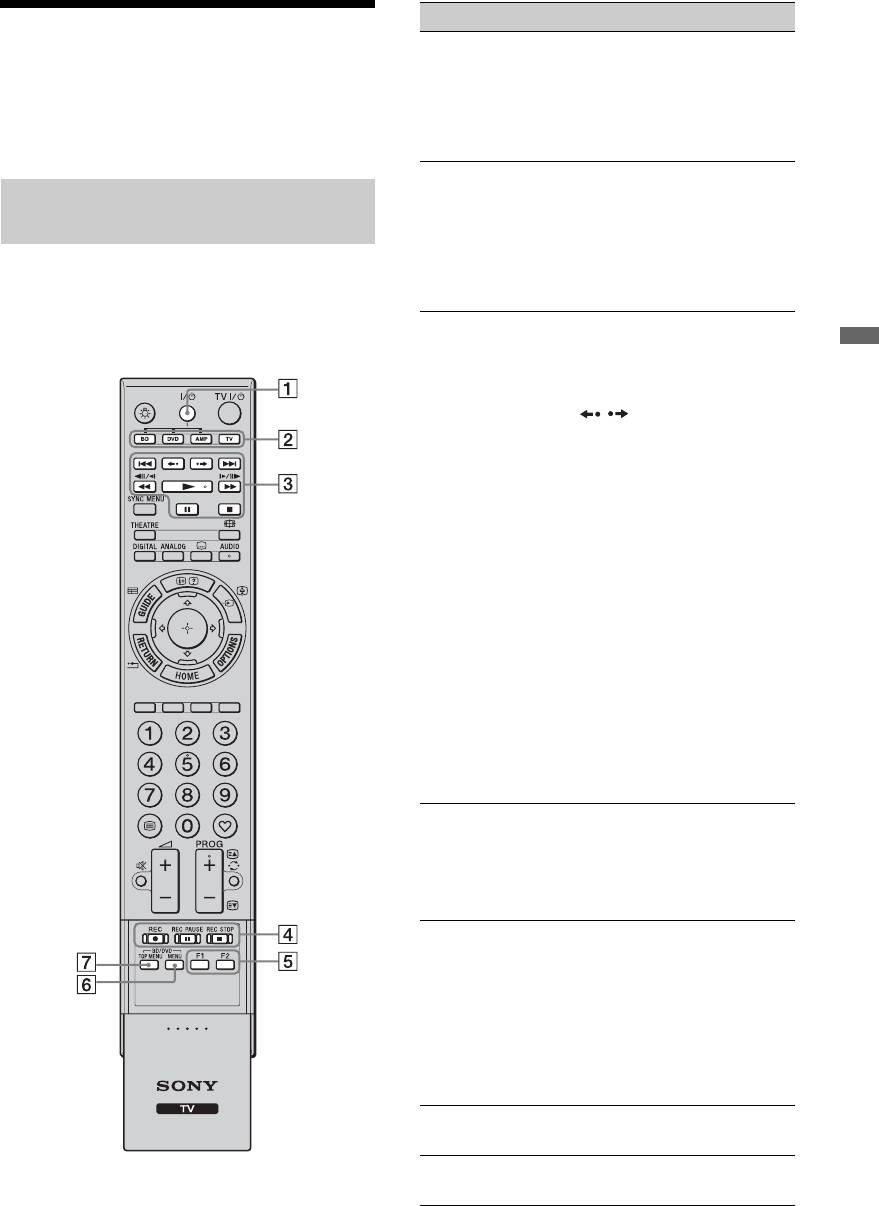
Пункт Описание
Управление
1 "/1 Включение или
дополнительным
выключение
дополнительного
оборудованием с
оборудования,
помощью пульта ДУ
выбранного с помощью
функциональных кнопок.
телевизора
2 Функцио-
Позволяют управлять
нальные
соответствующим
Кнопки для использования
кнопки
оборудованием. За более
дополнительного оборудования
подробной информацией
обратитесь к разделу
Более подробная информация
“Программирование
приведена в инструкциях по
пульта ДУ” на стр. 34.
эксплуатации, прилагаемых к
3 Кнопки
• ./>: Переход на
подсоединенному оборудованию.
управле-
начало предыдущего/
Использование дополнительного оборудования
ния BD/
следующего названия/
DVD
раздела/сцены/дорожки.
• / : Повторное
воспроизведение сцены/
кратковременная
ускоренная перемотка
вперед сцены.
• m/M: Ускоренная
перемотка назад/
ускоренная перемотка
вперед диска при
нажатии во время
воспроизведения.
• N: Воспроизведение
диска с нормальной
скоростью.
• X: Пауза
воспроизведения.
• x: Остановка
воспроизведения.
4 Кнопки
• z REC: Начало записи.
записи
• X REC PAUSE: Пауза
DVD
записи.
• x REC STOP: Остановка
записи.
5 F1/F2 •Выбор диска при
использовании
дискового чейнджера.
•Выбор функции при
использовании
комбинированного
устройства (например,
DVD/HDD).
6 BD/DVD
Отображение меню диска
MENU
BD/DVD.
z
7 BD/DVD
Отображение верхнего
• Кнопка N имеет выпуклую точку. По ней
TOP MENU
меню диска BD/DVD.
удобно ориентироваться при управлении
другими устройствами.
(Продолжение)
RU
33
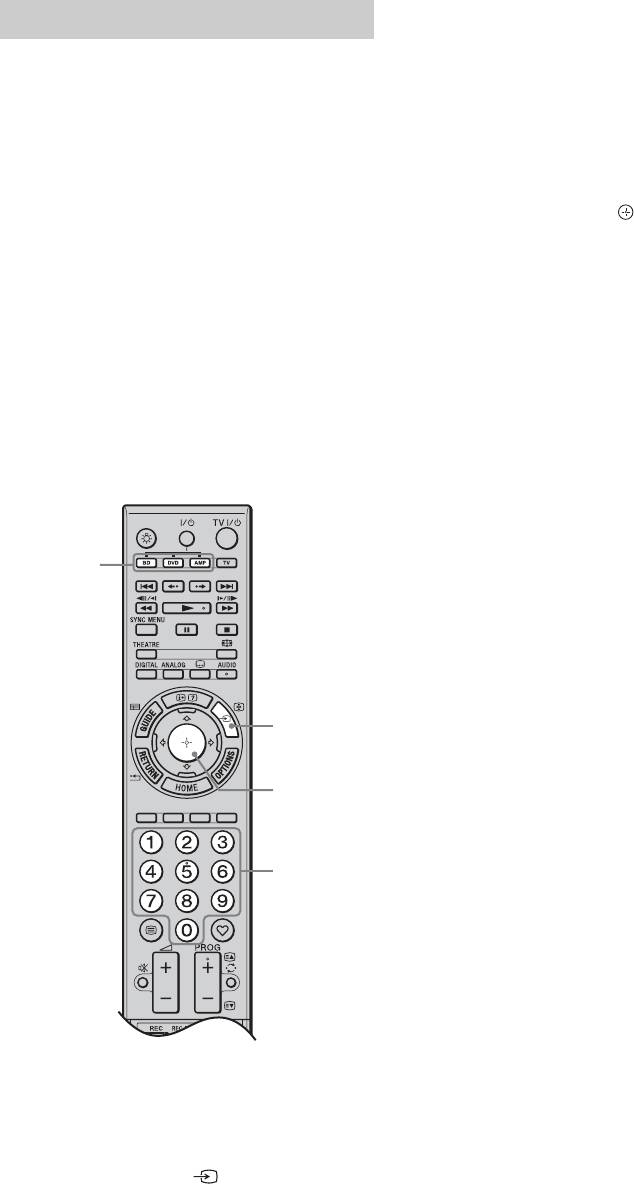
2 Нажимайте цифровые кнопки для
Программирование пульта ДУ
ввода трехзначного цифрового
кодового номера производителя,
Данный пульт ДУ предназначен для
пока функциональная кнопка
управления телевизорами Sony и
многими проигрывателями дисков Blu-
мигает.
ray, DVD-проигрывателями, DVD/HDD
Если Вы не введете код в течение
рекордерами и аудиосистемами
10 секунд, необходимо будет
(домашние кинотеатры и т.п.) фирмы
вернутся к пункту 1.
Sony.
3 Нажмите кнопку .
Для управления проигрывателями
Выбранная функциональная кнопка
дисков Blu-ray, DVD-проигрывателями
дважды мигнет.
и DVD/HDD рекордерами других
Если выбранная функциональная
производителей (и некоторыми другими
кнопка мигнет пять раз, повторите
моделями Sony) выполните
процедуру, начиная с пункта 1.
программирование пульта ДУ
следующим образом.
4 Включите Ваше устройство и
проверьте работу следующих
~
• Прежде чем начать, найдите трехзначный
основных функций.
цифровой код Вашего оборудования в
Для проигрывателей дисков Blu-ray,
списке “Коды производителей” на стр. 35.
DVD-проигрывателей и DVD/HDD
рекордеров проверьте следующие
кнопки:
N (воспроизведение), x (стоп), m
1
(перемотка назад), M (ускоренная
перемотка вперед), выбор канала.
Для DVD-проигрывателей и DVD/
HDD рекордеров проверьте
следующие кнопки:
TOP MENU/MENU и F/f/G/g.
Если Ваше устройство не работает
1
или не работают некоторые функции
Введите правильный код или
3
попробуйте ввести следующий код
из списка для этой марки. Обратите
внимание на то, что в списке могут
не содержаться все коды для всех
2
моделей и марок.
Для возврата к обычному режиму ТВ
Нажмите функциональную кнопку
TV.
1 Нажмите и удерживайте нажатой
функциональную кнопку BD, DVD
или AMP, которую нужно
запрограммировать на пульте ДУ и
нажмите кнопку .
Выбранная функциональная кнопка
(BD, DVD или AMP) мигает.
RU
34

Коды производителей
Видеомагнитофоны
Производи-
Код
DVD-проигрыватели
тель
SONY 301 – 310, 362
Производи-
Код
тель
AIWA 325, 331, 351
SONY 001, 029, 030, 036 – 044, 053 – 055
AKAI 326, 329, 330
AIWA 021
DAEWOO 342, 343
AKAI 032
GRUNDIG 358, 355, 360, 361, 320, 351, 366
DENON 018, 027, 020, 002
HITACHI 327, 333, 334
GRUNDIG 009, 028, 023, 024, 016, 003
JVC 314, 315, 322, 344, 352 – 354, 348,
349
HITACHI 025, 026, 015, 004, 035
LG 332, 338
JVC 006, 017
LOEWE 358, 355, 360, 361, 320, 351
KENWOOD 008
MATSUI 356, 357
LG 015, 014, 034
ORION 328
LOEWE 009, 028, 023, 024, 016, 003
PANASONIC 321, 323
MATSUI 013, 016
PHILIPS 311 – 313, 316 – 318, 358, 359, 363,
ONKYO 022, 033
364
Использование дополнительного оборудования
PANASONIC 018, 027, 020, 002, 045 – 047
SAMSUNG 339 – 341, 345
PHILIPS 009, 028, 023, 024, 016, 003, 031
SANYO 335, 336
PIONEER 004, 050, 051, 052
SHARP 324
SAMSUNG 011, 014
THOMSON 319, 350, 365
SANYO 007
TOSHIBA 337
SHARP 019, 027
THOMSON 012
Система домашнего кинотеатра DAV
TOSHIBA 003, 048, 049
Производи-
Код
YAMAHA 018, 027, 020, 002
тель
SONY (DAV) 401 – 404
Проигрыватели дисков Blu-ray (BD)
Производи-
Код
Аудио-видео ресиверы
тель
Производи-
Код
SONY 101 – 103
тель
SONY 451 – 454
DVD/видеомагнитофоны
Производи-
Код
Ресиверы цифрового наземного
тель
вещания
SONY 251
Производи-
Код
тель
DVD/HDD рекордеры
SONY 501 – 504
Производи-
Код
тель
SONY 201 – 203
RU
35
Использование функций домашней сети
С помощью данного телевизора Вы
можете пользоваться содержимым,
Использование фото/
хранящимся в DLNA-совместимых
музыкальных файлов
устройствах в домашней сети.
через сеть
Устройства, которые хранят и
обеспечивают доступ к содержимому,
Пользоваться фото/музыкальными
например фото/музыкальные файлы,
файлами, хранящимися на сервере,
называются “сервер”. Телевизор
можно просто выбрав значок главного
получает фото/музыкальные файлы от
меню телевизора.
сервера через сеть, и Вы можете
1 Нажмите кнопку HOME.
пользоваться ими даже в других
2 Нажимайте кнопки G/g для выбора
комнатах.
опции “Фото” или “Музыка”.
Для использования домашней сети
необходимо иметь DLNA-совместимое
3 Нажимайте кнопки F/f для выбора
устройство (VAIO, Cyber-shot и т.п),
сервера, а затем нажмите кнопку .
которое будет использоваться в
Появится список файлов или папок.
качестве сервера.
Для отображения списка миниатюр
нажмите желтую кнопку во время
отображения списка.
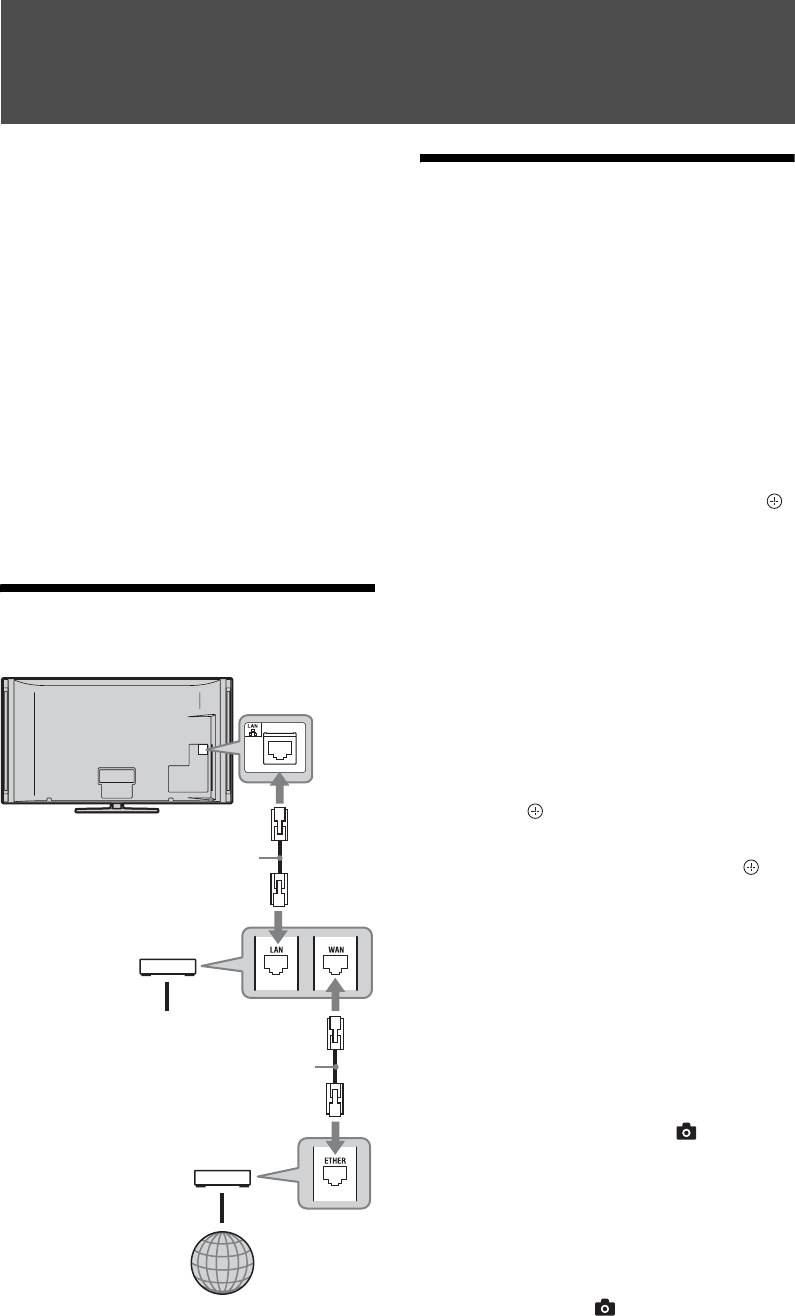
Подключение к сети
Если сервер найти не удается
Телевизор
См. раздел “Проверка сетевого
соединения” (стр. 38) и
“Регулировка установок
отображения серверов” (стр. 39).
4 Нажимайте кнопки F/f для выбора
файла или папки, а затем нажмите
кнопку .
Если Вы выбрали папку, выберите
Сетевой кабель (не прилагается)
файл, а затем нажмите кнопку .
Начнется воспроизведение.
Широкополосный
z
маршрутизатор
• Карта может отображаться совместно с
фотографией в случае, если в Exif-данные
фотоснимка была записана информация о
долготе и широте (стр. 30).
Сетевые устройства
~
Сетевой кабель (не прилагается)
• В зависимости от сетевого устройства
может потребоваться зарегистрировать
телевизор с сетевым устройством.
• При использовании функции (Фото)
DSL-модем/
кабельный модем
изображения могут быть
крупнозернистыми, поскольку они могут
быть увеличенными в зависимости от
файла. Также изображения могут не
заполнять весь экран в зависимости от
размера изображения и формата.
• Для отображения некоторых фотофайлов с
Интернет
помощью функции (Фото) может
потребоваться некоторое время.
RU
36
• Для воспроизведения файлов, полученных
2 Воспроизводите на экране
от сетевого устройства, они должны
телевизора выбранный файл с
соответствовать одному из следующих
помощью контроллера.
форматов файла.
– Фотоснимки: Формат JPEG
Файл воспроизводится на экране
– Музыка: Формат MP3 или линейный
телевизора через подсоединенную
формат PCM
сеть.
В зависимости от сетевого устройства,
Используйте контроллер или пульт
формат файла перед передачей может
ДУ телевизора для выполнения
быть преобразован. В таком случае для
операций во время воспроизведения.
воспроизведения используется
результирующий формат файла после
(Фото) Доступные OPTIONS
преобразования. За более подробной
информацией обратитесь к руководству по
Опция Описание
эксплуатации для используемого сетевого
Изображение См. стр. 42.
устройства.
В некоторых случаях не могут
Звук См. стр. 45.
воспроизводиться даже файлы,
Окруж. звук См. стр. 46.
соответствующие одному из
перечисленных выше форматов.
Установки
См. стр. 48.
Видео
Для вывода фотоснимков и
Обрезка Кадрирование
Использование функций домашней сети
музыкального сопровождения на
фотоснимка.
экран телевизора с помощью
Отобразить
См. стр. 30.
подключаемых устройств
карту
–Renderer
Парам.
Позволяет
Функция Renderer предназначена для
просмотра
устанавливать опции
воспроизведения фотофайлов и
повторного/
музыкальных файлов, хранящихся в
произвольного
сетевых устройствах (цифровые
воспроизведения
фотоаппараты, мобильные телефоны и
фотоснимков.
т.п.), на экране телевизора с помощью
Настройки фото Установка того,
подключаемых устройств управления, о
каким должно быть
которых идет речь. Для использования
воспроизведение и
данной функции необходимо в качестве
какие эффекты
использовать при
контроллера использовать Renderer-
выполнении слайд-
совместимое устройство, например
шоу.
цифровой фотоаппарат или мобильный
Поворот Поворот файлов.
телефон. Обратитесь также к
руководству по эксплуатации,
Динамик См. стр. 50.
прилагаемому к контроллеру.
i Громкость См. стр. 50.
1 При необходимости установите
Информация Отображает
параметр “Функция Renderer”,
информацию об
“Контроль доступа к Renderer” и
устройстве, папках и
“Настройка Renderer” в меню
файлах.
“Сетевые настройки” (стр. 58).
(Продолжение)
RU
37
(Музыка) Доступные OPTIONS
Проверка сетевого
Опция Описание
соединения
Звук См. стр. 45.
Введите соответствующее (буквенно-
Окруж. звук См. стр. 46.
цифровое) значение для Вашего
Добавить в
Регистрация
маршрутизатора. Пункты, которые
слайд-шоу
фоновой музыки при
нужно устанавливать, могут отличаться
воспроизведении
в зависимости от поставщика услуг
слайд-шоу с
помощью кнопки
Интернет или от маршрутизатора.
(Фото).
Более подробная информация
приведена в руководствах по
Удалить из
Отмена
эксплуатации, предоставляемых Вашим
слайд-шоу
зарегистрированной
фоновой музыки.
поставщиком услуг Интернет или
прилагаемых к маршрутизатору.
Парам. воспр. Позволяет
устанавливать
1 Нажмите кнопку HOME.
музыкальные опции
2 Для выбора опции “Установки”
для повторного,
произвольного или
нажмите кнопку G.
последовательного
3 Нажмите кнопку F/f для выбора
воспроизведения.
опции “Сетевые настройки”, затем
Динамик См. стр. 50.
нажмите кнопку .
i Громкость См. стр. 50.
4 Выберите опцию “Сеть”, затем
Информация Отображение
нажмите кнопку .
информации об
5 Выберите опцию “Настройки IP-
устройстве, папке и
адреса”, затем нажмите кнопку .
файлах.
6 Выберите пункт и нажмите кнопку
.
При выборе опции “DHCP (DNS
автоматически)”
Перейдите к выполнению пункта 7.
При выборе опции “DHCP (DNS
вручную)”
Установите параметр “Первичный
DNS”/“Вторичный DNS” с
помощью кнопок F/f/g и цифровых
кнопок.
При выборе опции “Вручную”
Установите следующие пункты с
помощью кнопок F/f/g и цифровых
кнопок.
•IP адрес
•Маска подсети
•Шлюз по умолчанию
•Первичный DNS/Вторичный DNS
RU
38
Если Ваш поставщик услуг Интернет
имеет специфические настройки
Регулировка установок
прокси-сервера
отображения серверов
Нажмите кнопку OPTIONS, а затем
нажимайте кнопки F/f для выбора
Вы можете выбрать серверы домашней
опции “Настройка прокси” и
сети для отображения в главном меню.
нажмите кнопку . Затем введите
До 10 серверов могут автоматически
установки.
отображаться в главном меню.
7 Нажмите кнопку .
1 Выполните установку,
разрешающую подключение
8 Нажмите кнопку F/f для выбора
телевизора к серверу.
опции “Тест”, затем нажмите
кнопку .
Что касается установок сервера,
обратитесь к инструкции по
9 Нажмите кнопку G/g для выбора
эксплуатации, прилагаемой к
опции “Да”, затем нажмите кнопку
серверу.
.
2 Нажмите кнопку HOME.
Начнется диагностика сети.
3 Нажимайте кнопки G/g для выбора
После появления сообщения
“Соединение установлено.”
опции “Установки”.
нажимайте повторно кнопку
4 Нажмите кнопку F/f для выбора
Использование функций домашней сети
RETURN для выхода.
опции “Сетевые настройки”, затем
z
нажмите кнопку .
Если сообщение “Соединение установлено.”
5 Выберите опцию “Настройки
не появилось, см. раздел “Поиск и
устранение неисправностей” на стр. 65 и
отображения серверов”, затем
проверьте соединения и установки.
нажмите кнопку .
6 Выберите сервер, который нужно
отобразить в главном меню, а затем
нажмите кнопку .
7 Выберите опцию “Да”, затем
нажмите кнопку .
Для выполнения установки с тем,
чтобы сервер не отображался в
главном меню
В пункте 7 нажимайте кнопки F/f для
выбора опции “Нет”, а затем нажмите
кнопку .
(Продолжение)
RU
39
Доступные OPTIONS (на дисплее
6 Выберите сервер, который Вы
настроек серверов с установленным
хотите подтвердить, а затем
соединением)
нажмите кнопку .
Опция Описание
Появятся результаты диагностики
выбранного сервера.
Удалить все Удаление всех
Если результаты диагностики
серверов с
установленным
укажут на неисправность,
соединением.
определите возможную причину и
способы ее устранения и проверьте
Обновить список Обновление списка
серверов до
соединения и установки.
последней
За более подробной информацией
информации.
обратитесь к разделу “Поиск и
устранение неисправностей” на
Информация Отображение
информации
стр.
65.
относительно
выбранного на
данный момент
сервера с
установленным
соединением.
Удалить Удаление
выбранного на
данный момент
сервера с
установленным
соединением.
Если Вы не можете выполнить
подсоединение к домашней сети
Телевизор может проверить, правильно
ли распознан сервер.
1 Нажмите кнопку HOME.
2 Нажимайте кнопки G/g для выбора
опции “Установки”.
3 Нажмите кнопку F/f для выбора
опции “Сетевые настройки”, затем
нажмите кнопку .
4 Выберите опцию “Диагностика
сервера”, затем нажмите кнопку .
5 Выберите опцию “Да”, затем
нажмите кнопку .
Начнется диагностика сервера.
После завершения диагностики
появится список с результатами
диагностики.
RU
40
