
Sony KDL-32S2030: Table of Contents
Table of Contents: Sony KDL-32S2030
Table of contents
- Table of Contents
3
GB
Table of Contents
Safety information .....................................................................................................................7
Precautions .............................................................................................................................10
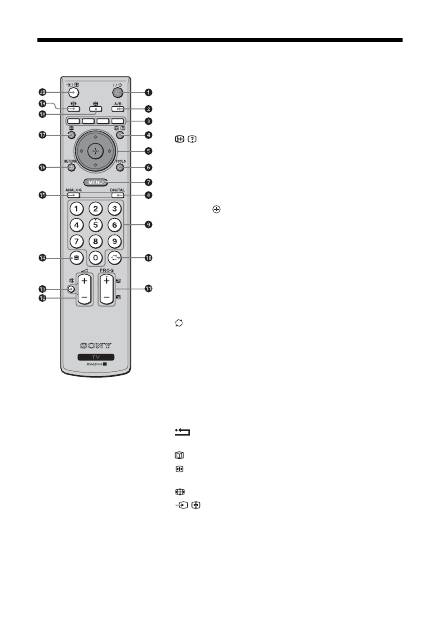
Overview of the remote ........................................................................................................11
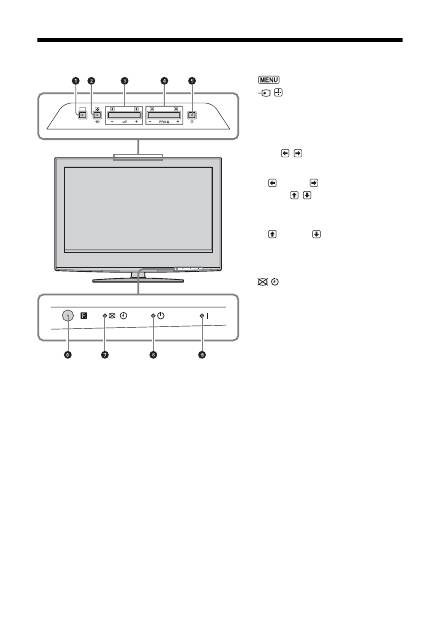
Overview of the TV buttons and indicators ........................................................................12
Watching TV............................................................................................................................13
Checking the Digital Electronic Programme Guide (EPG)
.............................................15
Using the Favourite list
..................................................................................................17
Viewing pictures from connected equipment ..........................................................................18
Navigating through menus ......................................................................................................19
Picture menu ...........................................................................................................................20
Sound menu............................................................................................................................22
Screen menu...........................................................................................................................24
Set-up menu............................................................................................................................25
PC Settings menu ...................................................................................................................27
Analogue Set-up menu (Analogue mode only) .......................................................................28
Digital Set-up menu .......................................................................................................31
Connecting optional equipment...............................................................................................33
Specifications ..........................................................................................................................36
Troubleshooting ......................................................................................................................38
Index .......................................................................................................................................40
Start-up Guide
4
Watching TV
Using MENU Functions
Using Optional Equipment
Additional Information
GB
: for digital channels only
4
GB
Start-up Guide
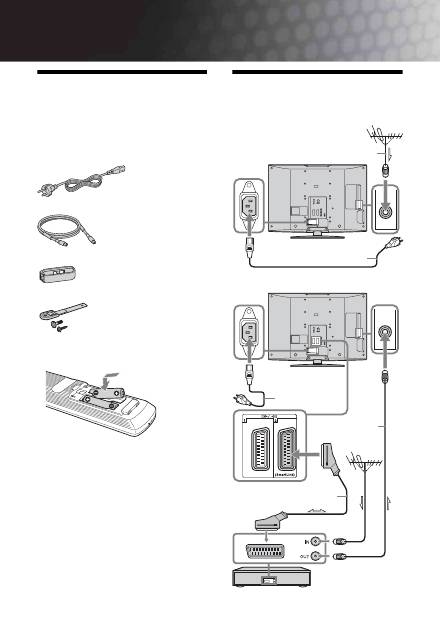
1: Checking the accessories
Remote RM-ED005 (1)
Size AA batteries (R6 type) (2)
Mains lead (Type C-6) (1)
Coaxial cable (1)
Cable holder (1)
Support belt (1) and screws (2)
To insert batteries into the remote
Notes
• Observe the correct polarity when inserting batteries.
• Dispose of batteries in an environmentally friendly way.
Certain regions may regulate disposal of the battery.
Please consult your local authority.
• Do not use different types of batteries together or mix old
and new batteries.
• Handle the remote with care. Do not drop or step on it, or
spill liquid of any kind onto it.
• Do not place the remote in a location near a heat source, or
in a place subject to direct sunlight, or in a damp room.
2: Connecting an aerial/ VCR
Connecting an aerial only
Connecting an aerial and VCR
Coaxial cable
(supplied)
Mains lead (supplied)
Scart lead (not supplied)
RF lead
(not supplied)
VCR
Mains lead
(supplied)
5
GB
Start-up Guide
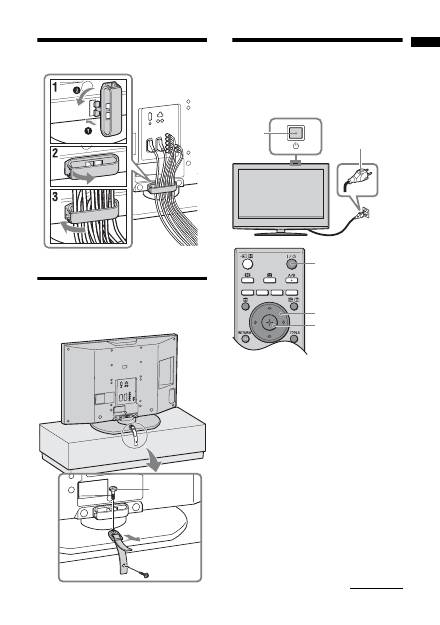
3: Bundling the cables 4: Preventing the TV from toppling over 5: Selecting the language and country/ region
1
Connect the TV to your mains socket (220-
240V AC, 50Hz).
2
Press
1
on the TV (top side).
When you switch on the TV for the first time, the
Language menu appears on the screen.
When the TV is in standby mode (the
1
(standby)
indicator on the TV (front) is red), press
"/1
on
the remote to switch on the TV.
2
3
1
1
2
3,4
3,4
2
Continued
6
GB
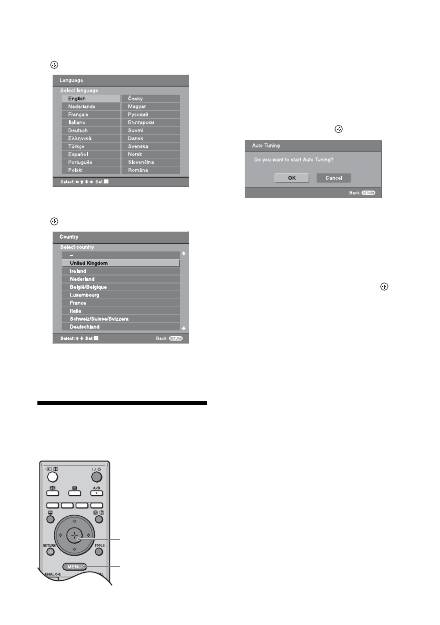
3
Press
F
/
f
to select the language
displayed on the menu screens, then press
.
4
Press
F
/
f
to select the country/region in
which you will operate the TV, then press
.
If the country/region in which you want to use the
TV does not appear in the list, select “-” instead of
a country/region.
The message confirming the TV start auto-tuning
appears on the screen, then go to “6: Auto-tuning
the TV”.
6: Auto-tuning the TV
The TV will now search for and store all available TV
channels.
1
Before you start auto-tuning the TV, insert
a pre-recorded tape into the VCR
connected to the TV (page 4) and start play
back.
The video channel will be located and stored on
the TV during auto-tuning.
If no VCR is connected to the TV, this procedure
is not required. Go to step 2.
2
Select “OK”, then press
.
The TV starts searching for all available digital
channels, followed by all available analogue
channels. This may take some time, please be
patient and do not press any buttons on the TV or
remote.
If a message appears for you to confirm the aerial
connections
No digital or analogue channels were found.
Check all the aerial connections and press
to
start auto-tuning again.
3
When the Programme Sorting menu
appears on the screen, follow the steps of
“Programme Sorting” (page 28).
If you do not wish to change the order in which the
analogue channels are stored on the TV, go to step
4.
4
Press MENU to exit.
The TV has now tuned in all the available
channels.
4
2
7
GB
Safety information
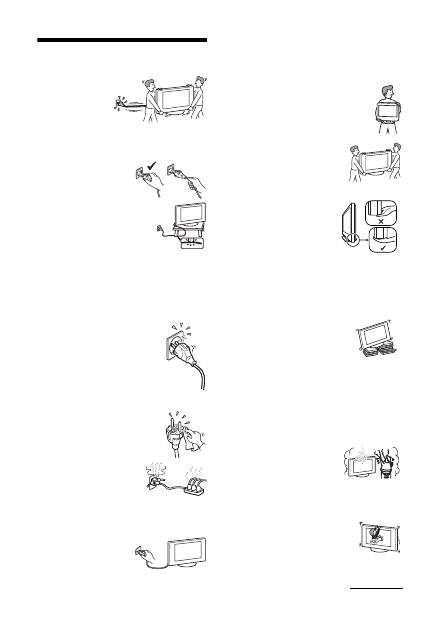
Mains lead
• Observe the followings
to prevent the mains
lead being damaged.
If the mains lead is
damaged, it may result
in a fire or an electric
shock.
– Unplug the mains lead when moving the TV set.
– When you disconnect the
mains lead, disconnect it
from the mains socket first.
– Be sure to grasp the plug
when disconnecting the
mains lead. Do not pull on
the mains lead itself.
– Do not pinch, bend, or twist
the mains lead excessively.
The core conductors may be
exposed or broken.
– Do not modify the mains
lead.
– Do not put anything heavy on the mains lead.
– Keep the mains lead away from heat sources.
• If you damage the mains lead, stop using it and ask your
dealer or Sony service centre to exchange it.
• Do not use the supplied mains lead on any other
equipment.
• Use only an original Sony mains lead, not other brands.
Mains socket
• The TV set with a three-wire grounding
type mains plug must be connected to a
mains socket with a protective earthing
connection.
• Do not use a poor fitting mains socket.
Insert the plug fully into the mains socket.
A poor fit may cause arcing and result in
a fire. Contact your electrician to have the
mains socket changed.
Cleaning the mains plug
Unplug the mains plug and clean it
regularly. If the plug is covered with dust
and it picks up moisture, its insulation
may deteriorate and result in a fire.
Overloading
This TV set is designed to operate
on a 220–240 V AC supply only.
Take care not to connect too many
appliances to the same mains
socket as this could result in fire or
electric shock.
When not in use
• If you will not be using the TV
set for several days, the TV set
should be disconnected from
the mains for environmental
and safety reasons.
• The TV set is not disconnected from the mains when the
TV set is switched off. To disconnect the TV set
completely, pull the plug from the mains. However, some
TV sets may have features which need the TV set to be left
in standby to work correctly.
Carrying
• Before carrying the TV set,
disconnect all the cables from the
TV set.
• Carrying the large size TV set
requires two or more people.
• When you carry the TV set by
hand, hold the TV set as illustrated on
the right. When lifting the TV set or
moving the panel of the TV set, hold it
firmly from the bottom. If you do not
do so, the TV set may fall and be
damaged or cause serious injury.
• When transporting it, do not
subject the TV set to jolts or
excessive vibration. The TV set
may fall and be damaged or cause
serious injury.
• If the TV set has been dropped or
damaged, have it checked
immediately by qualified service
personnel.
• When you carry the TV set in for repair or when you move
it, pack it using the original carton and packing material.
Placement
• The TV set should be installed near an easily accessible
mains socket.
• Place the TV set on a stable, level
surface. Do not hang anything on the
TV set. If you do, the TV set may fall
from the stand, causing damage or
serious injury.
• Do not install the TV set in places
subject to extreme temperature, for example in direct
sunlight, or near a radiator, or heating vent. If the TV set
is exposed to extreme temperature, the TV set may
overheat and cause deformation of the casing or cause the
TV set to malfunction.
• Do not install the TV set in a place exposed to direct air
conditioning. If the TV set is installed in such a location,
moisture may condense inside and may cause a
malfunction.
• Never place the TV set in hot, oily,
humid or excessively dusty places.
• Do not install the TV set where
insects may enter.
• Do not install the TV set where it
may be exposed to mechanical vibration.
• Do not install the TV set in a location where it may
protrude, such as on or behind a pillar, or where you might
bump your head on it. Otherwise, it may result in injury.
• Do not allow children to climb on
the TV set.
• If you use the TV set near the
seashore, salt may corrode metal
parts of the TV set and cause
internal damage or fire.
Continued
8
GB
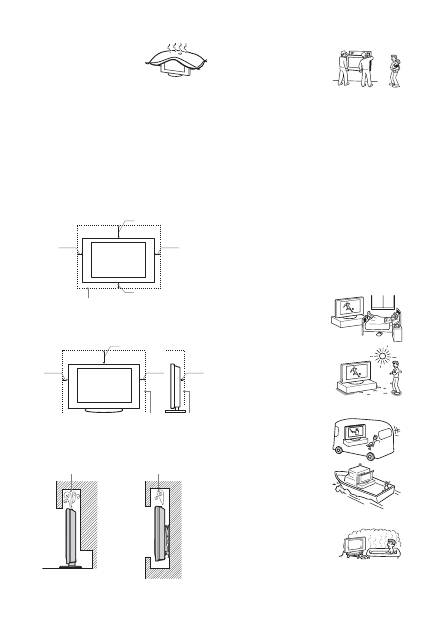
Ventilation
• Never cover the ventilation
holes or insert anything in the
cabinet. It may cause
overheating and result in a fire.
• Unless proper ventilation is
provided, the TV set may gather dust and get dirty. For
proper ventilation, observe the following:
– Do not install the TV set turned backwards or sideways.
– Do not install the TV set turned over or upside down.
– Do not install the TV set on a shelf or in a closet.
– Do not place the TV set on a rug or bed.
– Do not cover the TV set with cloth, such as curtains, or
items such as newspapers, etc.
• Leave some space around the TV set as shown below.
Otherwise, air-circulation may be inadequate and causing
overheating, which may cause a fire or damage to the TV
set.
• Never install the TV set as follows:
Optional accessories
Observe the following when
installing the TV set using a stand
or wall-mount bracket. If you do
not do so, the TV set may fall and
cause serious injury.
• It is strongly recommended that
you use Sony accessories for safety reasons:
–
KDL-46S2000/KDL-46S2010/KDL-46S2030/
KDL-40S2000/KDL-40S2010/KDL-40S2030:
Wall-mount bracket SU-WL51.
–
KDL-32S2000/KDL-32S2010/KDL-32S2020/
KDL-32S2030/KDL-26S2000/KDL-26S2010/
KDL-26S2020/KDL-26S2030:
Wall-mount bracket SU-WL31.
• It is strongly recommended that you use the official Sony
wall-mount bracket to allow adequate air circulation and
to avoid accumulated dust on the TV.
• If the TV set is to be installed on a wall, have the
installation carried out by qualified service personnel.
Improper installation may render the TV set unsafe.
• Secure the TV set properly, following the instructions
supplied with your stand when installing the TV set.
• Be sure to attach the brackets supplied with your stand.
Wiring
• When wiring cables, be sure to unplug the mains lead for
your safety.
• Take care not to catch your feet on the cables. It may
damage the TV set.
Medical institutions
Do not place this TV set in a place
where medical equipment is in
use. It may cause a malfunction of
medical instruments.
Outdoor use
• Do not install this TV set
outdoors. If the TV set is
exposed to rain, it may result in a
fire or an electrical shock.
• If this TV set is exposed to direct
sunlight, the TV set may heat up
and it may damage the TV set.
Vehicle, Ships and other
vessels
• Do not install this TV set in a
vehicle. The motion of the
vehicle may cause the TV set
to fall down and cause injury.
• Do not install this TV set on a
ship or other vessel. If the TV
set is exposed to seawater, it
may cause a fire or damage
the TV set.
Water and moisture
• Do not use this TV set near
water – for example, near a
bathtub or shower room. Also
do not expose to rain, moisture
or smoke. This may result in a
fire or an electric shock.
30 cm
10 cm
10 cm
10 cm
Leave at least this space around the set.
Installed on the wall
30 cm
10 cm
10 cm
6 cm
Leave at least this space around the set.
Installed with stand
Air circulation is
blocked.
Air circulation is
blocked.
Wall
Wall
9
GB
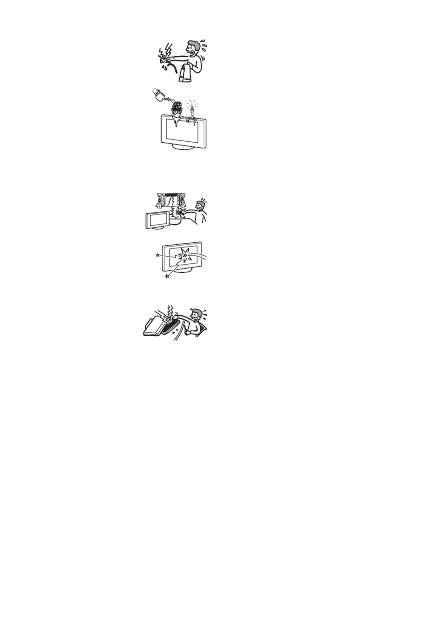
• Do not touch the mains lead and the
TV set with wet hands. Doing so
may cause an electric shock or
damage to the TV set.
Moisture and flammable objects
• Do not place any objects on the TV
set. The TV set shall not be exposed to
dripping or splashing and that no
objects filled with liquid, such as
vases, shall be placed on the TV set.
• To prevent fire, keep flammable
objects or naked lights (e.g. candles)
away from the TV set.
• If any liquid or solid object does fall through openings in
the cabinet, do not operate the TV set. It may result in an
electric shock or damage to the TV set. Have it checked
immediately by qualified service personnel.
Lightning storms
For your own safety, do not touch any
part of the TV set, mains lead, or
aerial lead during lightning storms.
Broken pieces
• Do not throw anything at the TV set.
The screen glass may break by the
impact and cause serious injury.
• If the surface of the TV set cracks, do
not touch it until you have unplugged
the mains lead. Otherwise electric
shock may result.
Servicing
Dangerously high Voltage are
present inside the TV set.
Do not open the cabinet. Entrust
the TV set to qualified service
personnel only.
Small accessories removal and fittable
Keep small accessories out of children’s reach.
10
GB
Precautions
Viewing the TV
• To view the TV comfortably, the recommended viewing
position is from four to seven times the screen’s vertical
length away from the TV set.
• To obtain a clear picture, do not expose the screen to direct
illumination or direct sunlight. If possible, use spot
lighting directed down from the ceiling.
• View the TV in moderate light, as viewing the TV in poor
light or during long period of time, strains your eyes.
Volume adjustment
• Adjust the volume so as not to trouble your neighbours.
Sound carries very easily at night time. Therefore, closing
the windows or using headphones is suggested.
• When using headphones, adjust the volume so as to avoid
excessive levels, as hearing damage may result.
LCD Screen
• Although the LCD screen is made with high-precision
technology and 99.99% or more of the pixels are effective,
black dots may appear or bright points of light (red, blue,
or green) may appear constantly on the LCD screen. This
is a structural property of the LCD screen and is not a
malfunction.
• Do not push or scratch the front filter, or place objects on
top of this TV set. The image may be uneven or the LCD
screen may be damaged.
• If this TV set is used in a cold place, a smear may occur in
the picture or the picture may become dark. This does not
indicate a failure. These phenomena disappear as the
temperature rises.
• Ghosting may occur when still pictures are displayed
continuously. It may disappear after a few moments.
• The screen and cabinet get warm when this TV set is in
use. This is not a malfunction.
• The LCD screen contains a small amount of liquid crystal
and mercury. The fluorescent tube used in this TV set also
contains mercury. Follow your local ordinances and
regulations for disposal.
Handling and cleaning the screen surface/cabinet of
the TV set
Be sure to unplug the mains lead connected to the TV set
from mains socket before cleaning.
To avoid material degradation or screen coating degradation,
observe the following precautions.
• Do not push on the screen, scratch it with a hard object, or
throw anything at it. The screen may be damaged.
• Do not touch the display panel after operating the TV set
continuously for a long period as the display panel
becomes hot.
• We recommend that the screen surface be touched as little
as possible.
• To remove dust from the screen surface/cabinet, wipe
gently with a soft cloth. If dust is persistent, wipe with a
soft cloth slightly moistened with a diluted mild detergent
solution.
• Never use any type of abrasive pad, alkaline/acid cleaner,
scouring powder, or volatile solvent, such as alcohol,
benzene, thinner or insecticide. Using such materials or
maintaining prolonged contact with rubber or vinyl
materials may result in damage to the screen surface and
cabinet material.
• The ventilation holes can accumulate dust over time. To
ensure proper ventilation, we recommend removing the
dust periodically (once a month) using a vacuum cleaner.
• If the angle of the TV set is to be adjusted, steady the base
of the stand with your hand to prevent the TV set from
becoming separated from the stand. Be careful not to get
your fingers caught between the TV set and the stand.
Optional Equipments
• Do not install optional components too close to the TV set.
Keep optional components at least 30 cm away from the
TV set. If a VCR is installed in front of the TV set or
beside the TV set, the picture may become distorted.
• Picture distortion and/or noisy sound may occur if the TV
set is positioned in close proximity to any equipment
emitting electromagnetic radiation.
Disposal of Old Electrical &
Electronic Equipment
(Applicable in the European
Union and other European
countries with separate
collection systems)
This symbol on the product or on
its packaging indicates that this
product shall not be treated as
household waste. Instead it shall
be handed over to the applicable
collection point for the recycling
of electrical and electronic equipment. By ensuring this
product is disposed of correctly, you will help prevent
potential negative consequences for the environment and
human health, which could otherwise be caused by
inappropriate waste handling of this product. The recycling
of materials will help to conserve natural resources. For more
detailed information about recycling of this product, please
contact your local Civic Office, your household waste
disposal service or the shop where you purchased the
product.
Disposal of the TV set
11
GB
Overview of the remote
Tip
The A/B, PROG + and number 5 buttons have tactile dots. Use the tactile dots as references when operating the TV.
1
"/1
– TV standby
Switches the TV on and off from standby mode.
2
A/B – Dual Sound (page 23)
3
Coloured buttons
Selects the options at the bottom of the Favourite and EPG digital menus.
4
/
– Info / Text reveal
• In digital mode: Displays brief details of the programme currently being
watched.
• In analogue mode: Displays information such as current channel number
and screen mode.
• In Text mode (page 14): Reveals hidden information (e.g., answers to a
quiz).
5
F
/
f
/
G
/
g
/
(page 13, 19)
6
TOOLS (page 14, 18, 35)
Enables you to access various viewing options and change/make adjustments
according to the source and screen mode.
7
MENU (page 19)
8
DIGITAL – Digital mode (page 13)
9
Number buttons
• In TV mode: Selects channels. For channel numbers 10 and above, enter
the second digit within two seconds.
• In Text mode: Enters the three digit page number to select the page.
0
– Previous channel
Returns to the previous channel watched (for more than five seconds).
qa
PROG +/- (page 13)
• In TV mode: Selects the next (+) or previous (-) channel.
• In Text mode: Selects the next (+) or previous (-) page.
qs
2
+/- – Volume
qd
%
– Mute (page 13)
qf
/
– Text (page 14)
qg
ANALOG – Analogue mode (page 13)
qh
/ RETURN
Returns to the previous screen of any displayed menu.
qj
– EPG (Digital Electronic Programme Guide) (page 15)
qk
– Picture freeze (page 14)
Freezes the TV picture.
ql
– Screen mode (page 14)
w;
/
– Input select / Text hold
• In TV mode (page 18): Selects the input source from equipment connected
to the TV sockets.
• In Text mode (page 14): Holds the current page.
12
GB
Overview of the TV buttons and indicators
Note
Make sure that the TV is completely switched off before unplugging the mains lead. Unplugging the mains lead while the TV is
turned on may cause the indicator to remain lit or may cause the TV to malfunction.
1
(page 19)
2
/
– Input select/OK
• In TV mode (page 18): Selects the input
source from equipment connected to the TV
sockets.
• In TV menu: Selects the menu or option, and
confirm the setting.
3
2
+/-/
/
• Increases (+) or decreases (-) the volume.
• In TV menu: Moves through the options left
(
) or right (
).
4
PROG +/-/
/
• In TV mode: Selects the next (+) or previous
(-) channel.
• In TV menu: Moves through the options up
(
) or down (
).
5
1
– Power
Switches the TV on or off.
6
Remote control sensor
7
– Picture Off/Timer indicator
• Lights up in green when the picture is
switched off (page 26).
• Lights up in orange when the timer is set
(page 25).
8
1
– Standby indicator
Lights up in red when the TV is in standby mode.
9
"
– Power indicator
Lights up in green when the TV is switched on.
MENU
13
GB
Watching TV
Watching TV
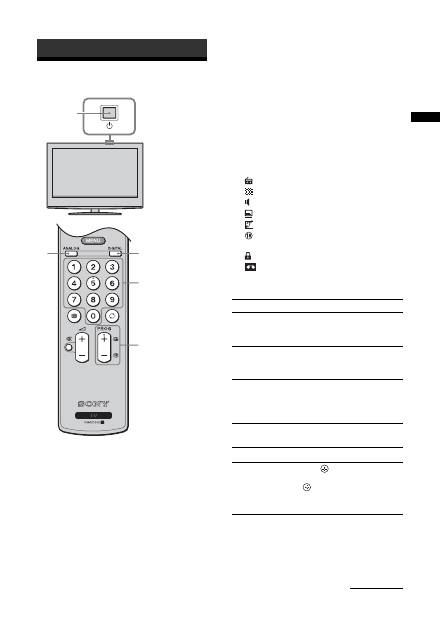
1
Press
1
on the TV (top side) to switch on
the TV.
When the TV is in standby mode (the
1
(standby)
indicator on the TV (front) is red), press
"/1
on
the remote to switch on the TV.
2
Press DIGITAL to switch to digital mode or
ANALOG to switch to analogue mode.
The channels available vary depending on the
mode.
3
Press the number buttons or PROG +/- to
select a TV channel.
To select channel numbers 10 and above using the
number buttons, enter the second and third digits
within two seconds.
To select a digital channel using the Digital
Electronic Programme Guide (EPG), see page 15.
In digital mode
An information banner appears briefly. The
following icons may be indicated on the banner.
Additional operations
Watching TV
3
1
2
2
3
: Radio service
: Scrambled/Subscription service
:
Multiple audio languages available
: Subtitles available
: Subtitles available for the hearing impaired
: Recommended minimum age for current
programme (from 4 to 18 years)
:
Parental Lock
: Current programme is being recorded
To
Do this
Turn off the TV
temporarily
(Standby mode)
Press
"/1
.
Turn on the TV
from Standby mode
without sound
Press
%
. Press
2
+/- to set the
volume level.
Switch off the TV.
Press
1
on the TV (top side).
Note
To disconnect the TV completely, pull the plug from the
mains.
Adjust the volume
Press
2
+ (increase)/
- (decrease).
Mute the sound
Press
%
. Press again to restore.
Access the
Programme index
table (in analogue
mode only)
Press
. To select an analogue
channel, press
F
/
f
, then press
.
To access the Input signal index
table, see page 18.
Continued
14
GB
To access Text
Press
/
. Each time you press
/
, the display changes
cyclically as follows:
Text
t
Text over the TV picture (mix mode)
t
No
Text (exit the Text service)
To select a page, press the number buttons or PROG
+/-.
To hold a page, press
/
.
To reveal hidden information, press
/
.
Tips
• Ensure that the TV is receiving a good signal, or some text
errors may occur.
• Most TV channels broadcast a Text service. For
information on the use of the service, select the index
page.
• When four coloured items appear at the bottom of the Text
page, Fastext is available. Fastext allows you to access
pages quickly and easily. Press the corresponding
coloured button to access the page.
Picture Freeze
Freezes the TV picture (e.g. to make a note of a
telephone number or recipe).
1
Press
on the remote control.
2
Press
F
/
f
/
G
/
g
to adjust the position of the
window.
3
Press
to remove the window.
4
Press
again to return to normal TV
mode.
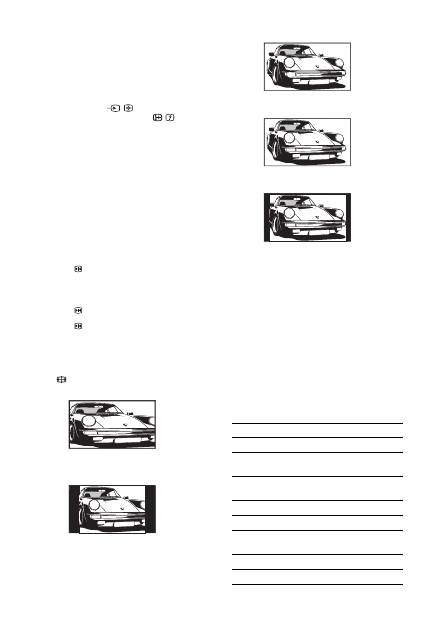
To change the screen mode manually to
suit the broadcast
Press
repeatedly to select Smart, 4:3, Wide,
Zoom, or 14:9.
Displays conventional 4:3 broadcasts with an
imitation wide screen effect. The 4:3 picture is
stretched to fill the screen.
Displays conventional 4:3 broadcasts (e.g., non-wide
screen TV) in the correct proportions.
Displays wide screen (16:9) broadcasts in the correct
proportions.
Displays cinemascopic (letter box format) broadcasts
in the correct proportions.
Displays 14:9 broadcasts in the correct proportions.
As a result, black border areas are visible on the
screen.
* Parts of the top and bottom of the picture may be cut off.
Tips
• Alternatively, you can set “Auto Format” to “On”. The TV
will automatically select the best mode to suit the
broadcast (page 24).
• You can adjust the position of the picture when selecting
14:9 or Zoom. Press
F
/
f
to move up or down (e.g., to
read subtitles).
• Some characters and/or letters at the top and the bottom of
the picture may not be visible in Smart mode. In such a
case, you can select “Vertical Size” using the “Screen”
menu and adjust vertical size to make it visible.
Using the Tools menu
Press TOOLS to display the following options when
viewing the TV programme.
Smart
*
4:3
Options
Description
Power Saving
See page 26.
Subtitle Setting (in
digital mode only)
See page 32.
Digital Favourites (in
digital mode only)
See page 17.
Picture Mode
See page 20.
Sound Mode
See page 22.
Auto Clock Set (in
analogue mode only)
Allows you to switch to digital
mode and obtain the time.
Sleep Timer
See page 25.
i
Volume
See page 23.
Wide
Zoom
*
14:9
*
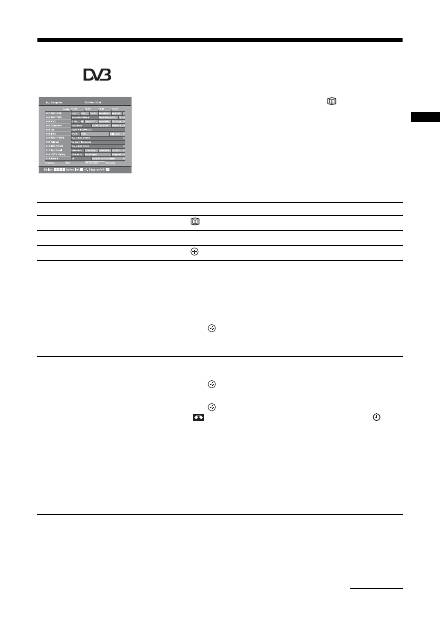
15
GB
Watching TV
Checking the Digital Electronic Programme Guide (EPG) *
1
In digital mode, press
to display the
Digital Electronic Programme Guide
(EPG).
2
Perform the desired operation, as shown in
the following table.
Note
Programme information will only be displayed if the TV
station is transmitting it.
* Please note that this function may not be available in some countries.
Digital Electronic Programme Guide (EPG)
To
Do this
Turn off the EPG
Press
.
Move through the EPG
Press
F
/
f
/
G
/
g
.
Watch a current programme
Press
while the current programme is selected.
Sort the programme information by
category – Category list
1
Press the blue button.
2
Press
F
/
f
/
G
/
g
to select a category. The category name is
displayed on the side.
The categories available include:
“All Categories”: Contains all available channels.
“News”: Contains all news channels.
3
Press .
The Digital Electronic Programme Guide (EPG) now only displays the
current programmes from the category selected.
Set a programme to be recorded – Timer
REC
1
Press
F
/
f
/
G
/
g
to select the future programme you want to
record.
2
Press .
3
Press
F
/
f
to select “Timer REC”.
4
Press
to set the TV and your VCR timers.
A
symbol appears by that programme’s information. The
indicator on the TV (front) lights up.
Notes
• You can set VCR timer recording on the TV only for Smartlink compatible
VCRs. If your VCR is not Smartlink compatible, a message will be displayed to
remind you to set your VCR timer.
• Once a recording has begun, you can switch the TV to standby mode, but do not
switch off the TV completely or the recording may be cancelled.
• If an age restriction for programmes has been selected, a message asking for pin
code will appear on the screen. For more details refer to “Parental Lock” on
page 32.
Continued
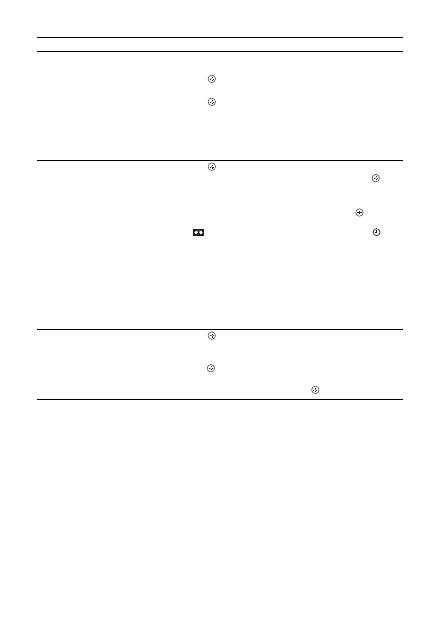
16
GB
Tip
You can also display the Digital Electronic Programme Guide (EPG) by selecting “Digital EPG” in the “MENU” (page 19).
Set a programme to be displayed
automatically on the screen when it starts
– Reminder
1
Press
F
/
f
/
G
/
g
to select the future programme you want to
display.
2
Press .
3
Press
F
/
f
to select “Reminder”.
4
Press
to automatically display the selected programme
when the programme starts.
A
c
symbol appears by that programme’s information.
Note
If you switch the TV to standby mode, it will automatically turn itself on
when the programme is about to start.
Set the time and date of a programme you
want to record – Manual timer REC
1
Press .
2
Press
F
/
f
to select “Manual timer REC”, then press
.
3
Press
F
/
f
to select the date, then press
g
.
4
Set the start and stop time in the same way as in step 3.
5
Press
F
/
f
to select the programme, then press
to set the
TV and your VCR timers.
A
symbol appears by that programme’s information. The
indicator on the TV (front) lights up.
Notes
• You can set VCR timer recording on the TV only for Smartlink compatible
VCRs. If your VCR is not Smartlink compatible, a message will be displayed to
remind you to set your VCR timer.
• Once a recording has begun, you can switch the TV to standby mode, but do not
switch off the TV completely or the recording may be cancelled.
• If an age restriction for programmes has been selected, a message asking for pin
code will appear on the screen. For more details refer to “Parental Lock” on
page 32.
Cancel a recording/reminder – Timer list
1
Press .
2
Press
F
/
f
to select “Timer list”.
3
Press
F
/
f
to select the programme you want to cancel, then
press .
A display appears to confirm that you want to cancel the programme.
4
Press
g
to select “Yes”, then press
to confirm.
To
Do this
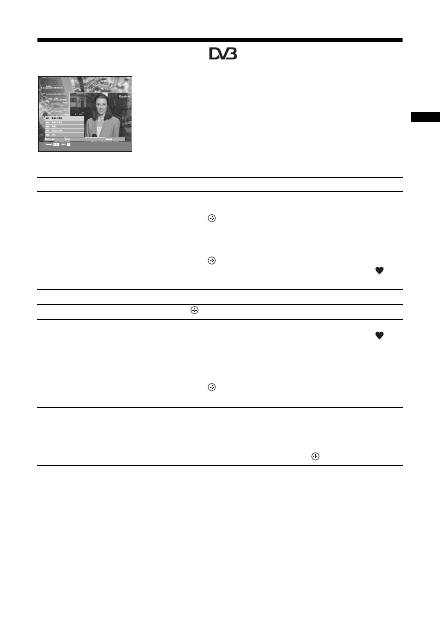
17
GB
Watching TV
Using the Favourite list *
The Favourite feature allows you to select programs
from a list of up to 8 channels you specify. To display
the Favourite list, see “Navigating through menus”
(page 19).
* Please note that this function may not be available in some countries.
Favourite list
To
Do this
Create your Favourite list for the first time
A message appears asking if you want to add channels to the Favourite list
when you select “Digital Favourites” in the “MENU” for the first time.
1
Press
to select “Yes”.
2
Press
F
/
f
to select the channel you want to add.
If you know the channel number, you can use the number buttons to
directly select a channel.
3
Press .
Channels that are stored in the Favourite list are indicated by a
symbol.
Turn off the Favourite list
Press RETURN.
Watch a channel
Press
while selecting a channel.
Add or remove channels in the Favourite
list
1
Press the blue button.
Channels that are stored in the Favourite list are indicated by a
symbol.
2
Press
F
/
f
to select the channel you want to add or remove.
If you know the channel number, you can use the number buttons to
directly select a channel.
3
Press .
4
Press the blue button to return to the Favourite list.
Remove all channels from the Favourite list
1
Press the blue button.
2
Press the yellow button.
A display appears to confirm that you want to delete all channels from the
Favourite list.
3
Press
G
to select “Yes”, then press
to confirm.
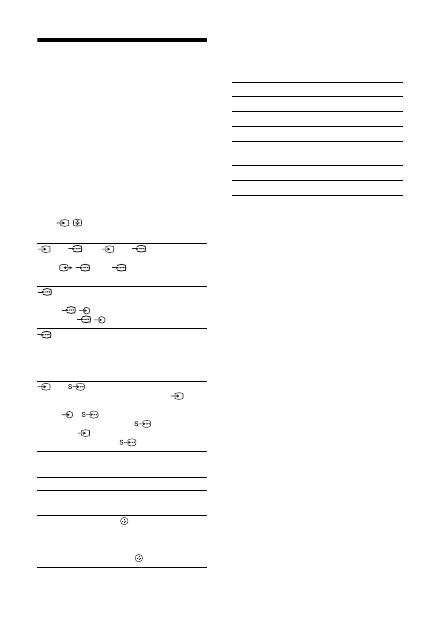
18
GB
Viewing pictures from connected equipment
Switch on the connected equipment, then
perform one of the following operation.
For equipment connected to the scart sockets using a
fully-wired 21-pin scart lead
Start playback on the connected equipment.
The picture from the connected equipment appears on
the screen.
For an auto-tuned VCR (page 6)
In analogue mode, press PROG +/-, or the number
buttons, to select the video channel.
For other connected equipment
Press
/
repeatedly until the correct input
symbol (see below) appears on the screen.
Additional operations
Using the Tools menu
Press TOOLS to display the following options when
viewing pictures from connected equipment other
than PC.
AV1/
AV1, AV2/
AV2:
Audio/video or RGB input signal through the scart
socket
/
1 or 2.
appears only if an RGB
source has been connected.
AV3:
Component input signal through the Y, P
B
/C
B
, P
R
/C
R
sockets
/
3, and audio input signal through the
L, R sockets
/
3.
AV4:
Digital audio/video signal is input through the HDMI IN
4 socket. Audio input signal is analogue only if the
equipment has been connected using the DVI and audio
out socket.
AV5/
AV5:
Video input signal through the video socket
5, and
audio input signal through the L (MONO), R audio
sockets
5.
appears only if the equipment is
connected to the S video socket
5 instead of the
video socket
5, and S video input signal is input
through the S video socket
5.
To
Do this
Return to the normal
TV operation
Press DIGITAL or ANALOG.
Access the Input
signal index table
Press
to access the Input signal
index table. (Then, only in
analogue mode, press
g
.) To
select an input source, press
F
/
f
,
then press
.
Options
Description
Power Saving
See page 26.
Picture Mode
See page 20.
Sound Mode
See page 22.
Auto Clock Set (in
analogue mode only)
Allows you to switch to digital
mode and obtain the time.
Sleep Timer
See page 25.
i
Volume
See page 23.

19
GB
Using MENU Functions
Navigating through menus
“MENU” allows you to enjoy various convenient features of this TV. You can easily select channels or external
inputs with the remote. Also, settings for your TV can be changed easily using “MENU”.
1
Press MENU to display the menu.
2
Press
F
/
f
to select an option.
3
Press
to confirm a selected option.
To exit the menu, press MENU.
Using MENU Functions
1
2,3
Menu
Description
Digital Favourites
(only in areas with
digital broadcasting)
Launches the Favourite list. For details about settings, see page 17.
Programme List
(only in areas with
analogue broadcasting)
Allows you to select TV programs from a list of channel labels.
• To watch the desired channel, select the channel, then press
.
• To assign a label to a program, see page 28.
Analogue
(only in areas with
digital broadcasting)
Returns to the last viewed analogue channel.
Digital
(only in areas with
digital broadcasting)
Returns to the last viewed digital channel.
Digital EPG
(only in areas with
digital broadcasting)
Launches the Digital Electronic Programme Guide (EPG).
For details about settings, see page 15.
External Inputs
Selects equipment connected to your TV.
• To watch the desired external input, select the input source, then
press .
• To assign a label to an external input, see page 25.
Settings
Opens the Settings menu screen where most of advanced settings and
adjustments are performed. Select a menu icon, select an option and make the
desired change or adjustment using
F
/
f
/
G
/
g
.
For details about settings, see page 20 to 32.
20
GB
Picture menu
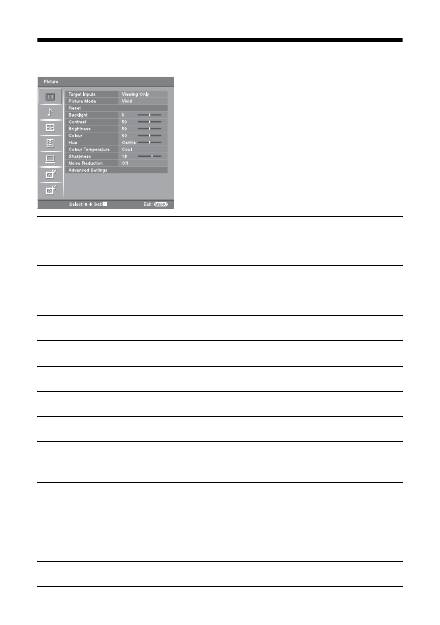
You can select the options listed below on the Picture
menu. To select options in “Settings”, see “Navigating
through menus” (page 19).
Target Inputs
Selects whether to apply settings made in the Picture menu to all inputs, or only to
the input currently being watched.
“All”: Applies settings to all inputs.
“Viewing Only”: Applies settings only to the current input.
Picture Mode
Selects the picture mode.
“Vivid”: For enhanced picture contrast and sharpness.
“Standard”: For standard picture. Recommended for home entertainment.
“Custom”: Allows you to store your preferred settings.
Reset
Resets all picture settings except “Picture Mode” to the factory settings.
Backlight
Adjusts the brightness of the backlight.
Contrast
Increases or decreases picture contrast.
Brightness
Brightens or darkens the picture.
Colour
Increases or decreases colour intensity.
Hue
Increases or decreases the green tones.
Tip
“Hue” can only be adjusted for an NTSC colour signal (e.g., U.S.A. video tapes).
Colour Temperature
Adjusts the whiteness of the picture.
“Cool”: Gives the white colours a blue tint.
“Neutral”: Gives the white colours a neutral tint.
“Warm1”/“Warm2”: Gives the white colours a red tint. “Warm2” gives a redder tint
than “Warm1”.
Tip
“Warm1” and “Warm2” can only be selected when you set “Picture Mode” to “Custom”.
Sharpness
Sharpens or softens the picture.

21
GB
Using MENU Functions
Noise Reduction
Reduces the picture noise (snowy picture) in a weak broadcast signal.
“Auto”: Automatically reduces the picture noise.
“High”/“Medium”/“Low”: Modifies the effect of the noise reduction.
“Off”: Turns off the Noise Reduction feature.
Advanced Settings
Customizes the Picture function in more detail. When you set “Picture Mode” to
“Custom”, you can set/change these settings.
“Reset”: Resets all the advanced video settings to the factory settings.
“Black Corrector”: Enhances black areas of the picture for stronger contrast.
“Contrast Enhancer”: Automatically adjusts “Contrast” to the most suitable settings
judging from the brightness of the screen. This setting is especially effective for dark
images, increasing vibrancy in the picture.
“Gamma”: Adjusts the balance between bright and dark areas of the picture.
“Clear White”: Emphasizes white colours.
“Live Colour”: Makes colours more vivid.
“MPEG Noise Reduction”: Reduces the picture noise in MPEG-compressed video
(in digital mode only).
22
GB
Sound menu
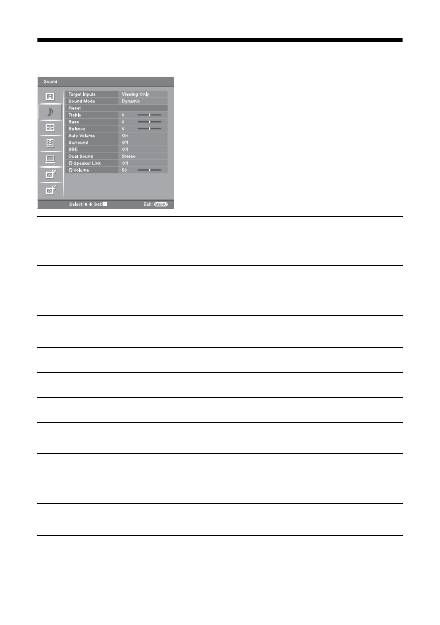
You can select the options listed below on the Sound
menu. To select options in “Settings”, see “Navigating
through menus” (page 19).
Target Inputs
Selects whether to apply settings made in the Sound menu to all inputs, or only to the
input currently being watched.
“All”: Applies settings to all inputs.
“Viewing Only”: Applies settings only to the current input.
Sound Mode
Selects the sound mode.
“Dynamic”: Enhances treble and bass.
“Standard”: For standard sound. Recommended for home entertainment.
“Custom”: Flat response. Also allows you to store your preferred settings.
Reset
Resets the sound settings except “Sound Mode”, “Dual Sound”, “
i
Speaker Link”
and “
i
Volume” to the factory settings.
Treble
Adjusts higher-pitched sounds.
Bass
Adjusts lower-pitched sounds.
Balance
Emphasizes left or right speaker balance.
Auto Volume
Keeps a constant volume level even when volume level gaps occur (e.g., adverts tend
to be louder than programmes).
Surround
Selects the surround mode.
“TruSurround XT”: For surround sound (for stereo programmes only).
“Simulated Stereo”: Adds a surround-like effect to mono programs.
“Off”: For normal stereo or mono reception.
BBE
Gives sound more impact by compensating for phase effects in speakers using the
“BBE High Definition Sound System”.

23
GB
Using MENU Functions
Tip
“Treble”, “Bass”, “Balance”, “Auto Volume”, “Surround” and “BBE” cannot be used for headphones and audio output sockets.
Dual Sound
Selects the sound from the speaker for a stereo or bilingual broadcast.
“Stereo”, “Mono”: For a stereo broadcast.
“A”/“B”/“Mono”: For a bilingual broadcast, select “A” for sound channel 1, “B” for
sound channel 2, or “Mono” for a mono channel, if available.
Tip
If you select other equipment connected to the TV, set “Dual Sound” to “Stereo”, “A” or “B”.
i
Speaker Link
(headphone speaker
link)
Switches on/off the TV’s internal speakers when headphones are connected.
i
Volume
(headphone volume)
Adjusts the volume of the headphones.
24
GB
Screen menu
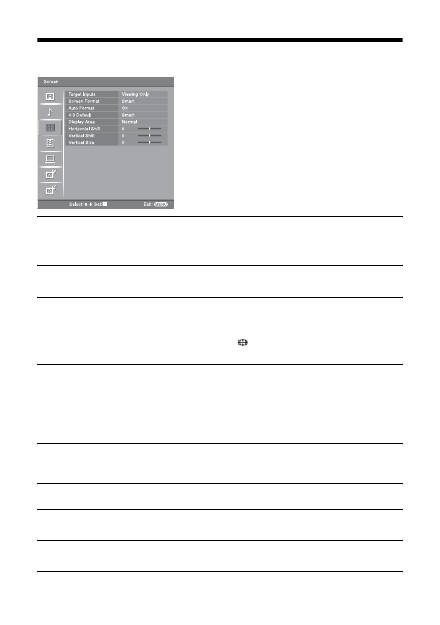
You can select the options listed below on the Screen
menu. To select options in “Settings”, see “Navigating
through menus” (page 19).
Target Inputs
Selects whether to apply settings made in the Screen menu to all inputs, or only to
the input currently being watched.
“All”: Applies settings to all inputs.
“Viewing Only”: Applies settings only to the current input.
Screen Format
For details about the screen format, see “To change the screen mode manually to suit
the broadcast” (page 14).
Auto Format
Automatically changes the screen format according to the broadcast signal. To keep
your setting, select “Off”.
Tips
• Even if you have selected “On” or “Off” in “Auto Format”, you can always modify the
format of the screen by pressing
repeatedly.
• “Auto Format” is available for PAL and SECAM signals only.
4:3 Default
Selects the default screen mode for use with 4:3 broadcasts.
“Smart”: Displays conventional 4:3 broadcasts with an imitation wide screen effect.
“4:3”: Displays conventional 4:3 broadcasts in the correct proportions.
“Off”: Keeps the current “Screen Format” setting when the channel or input is
changed.
Tip
This option is available only if “Auto Format” is set to “On”.
Display Area
Adjusts the screen area displaying the picture.
“Normal”: Displays the picture in the original size.
“–1”/“–2”: Enlarges the picture to hide the edge of the picture.
Horizontal Shift
Adjusts the horizontal position of the picture for each screen format.
Vertical Shift
Adjusts the vertical position of the picture when the screen format is set to Zoom or
14:9.
Vertical Size
Adjusts the vertical size of the picture when the screen format is set to Smart, Zoom
or 14:9.
25
GB
Using MENU Functions
Set-up menu
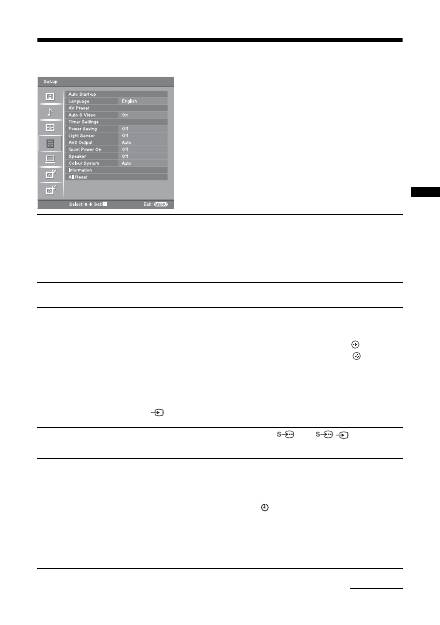
You can select the options listed below on the Set-up
menu. To select options in “Settings”, see “Navigating
through menus” (page 19).
Auto Start-up
Starts the “first time operation menu” to select the language and country/region, and
tune in all available digital and analogue channels. Usually, you do not need to do
this operation because the language and country/region will have been selected and
channels already tuned when the TV was first installed (page 5, 6). However, this
option allows you to repeat the process (e.g., to retune the TV after moving house,
or to search for new channels that have been launched by broadcasters).
Language
Selects the language in which the menus are displayed.
AV Preset
Assigns a name to any equipment connected to the side and rear sockets. The name
will be displayed briefly on the screen when the equipment is selected. You can skip
an input source that is not connected to any equipment.
1
Press
F
/
f
to select the desired input source, then press
.
2
Press
F
/
f
to select the desired option below, then press
.
Equipment labels: Uses one of the preset labels to assign a name to connected
equipment.
“Edit”: Creates your own label. Follow steps 2 to 4 of “Programme Labels”
(page 28).
“Skip”: Skips an input source that is not connected to any equipment when you press
to select the input source.
Auto S Video
Selects the input signal from S video sockets
5 when
/
5 sockets are both
connected.
Timer Settings
Sets the timer to turn on/off the TV.
Sleep Timer
Sets a period of time after which the TV automatically switches itself into standby
mode.
When the Sleep Timer is activated, the
(Timer) indicator on the TV (front) lights
up in orange.
Tips
• If you switch off the TV and switch it on again, “Sleep Timer” is reset to “Off”.
• “TV will soon turn off by sleep timer.” appears on the screen one minute before the TV
switches to standby mode.
Continued
26
GB
On Timer
Sets the timer to turn on the TV.
“Day”: Selects the day on which you want to activate the On Timer.
“Time”: Sets the time to turn on the TV.
“Duration”: Selects the time period after which the TV automatically switches to
standby mode again.
“Volume Set-up”: Sets the volume for when the timer turns on the TV.
Clock Set
Allows you to adjust the clock manually. When the TV is receiving digital channels,
the clock cannot be adjusted manually since it is set to the time code of the
broadcasted signal.
Power Saving
Selects the power saving mode to reduce the power consumption of the TV.
When “Picture Off” is selected, the picture is switched off and the
(Picture Off)
indicator on the TV (front) lights up in green. The sound remains unchanged.
Light Sensor
Automatically optimizes the picture settings according to the ambient light in the
room.
AV2 Output
Sets a signal to be output through the socket labelled
/
2 on the rear of the
TV. If you connect a VCR or other recording equipment to the
/
2 socket,
you can then record from the equipment connected to other sockets of the TV.
“TV”: Outputs a broadcast.
“AV1”: Outputs signals from equipment connected to the
/
1 socket.
“AV5”: Outputs signals from equipment connected to the
/
5 socket.
“Auto”: Outputs whatever is being viewed on the screen (except signals from the
/
3 and HDMI IN 4 sockets).
Quiet Power On
Sets the volume control at a low level when the TV is first turned on, gradually
increasing the sound to a preset level.
Speaker
Switches on/off the TV’s internal speakers.
“On”: The TV speakers are turned on in order to listen to the TV’s sound through
TV’s speakers.
“Off”: The TV speakers are turned off in order to listen to the TV’s sound only
through your external audio equipment connected to the audio output sockets.
Colour System
Selects the colour system (“Auto”, “PAL”, “SECAM”, “NTSC3.58”, “NTSC4.43”,
or “PAL60”) according to the input signal from the input source.
Information
Displays your TV’s system information.
All Reset
Resets all the Set-up settings to the factory settings and then launches the Auto Start-
up screen.
27
GB
Using MENU Functions
PC Settings menu
You can select the options listed below on the PC
Settings menu. To select options in “Settings”, see
“Navigating through menus” (page 19).
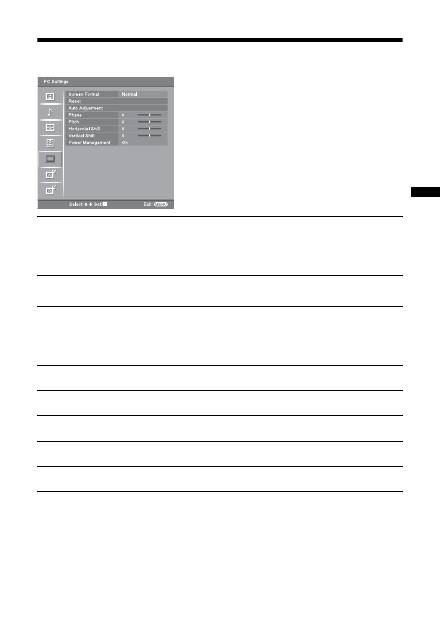
Screen Format
Selects a screen mode for displaying input from your PC.
“Normal”: Displays the picture in its original size.
“Full1”: Enlarges the picture to fill the display area, keeping its original horizontal-
to-vertical aspect ratio.
“Full2”: Enlarges the picture to fill the display area.
Reset
Resets the PC settings except “Screen Format” and “Power Management” to the
factory settings.
Auto Adjustment
Automatically adjusts the display position and phase of the picture when the TV
receives an input signal from the connected PC.
Tip
Auto Adjustment may not work well with certain input signals. In such cases, manually adjust
“Phase”, “Pitch”, “Horizontal Shift” and “Vertical Shift”.
Phase
Adjusts the phase when the screen flickers.
Pitch
Adjusts the pitch when the picture has unwanted vertical stripes.
Horizontal Shift
Adjusts the horizontal position of the picture for each screen format.
Vertical Shift
Adjusts the vertical position of the picture for each screen format.
Power Management
Switches the TV to standby mode if no signal is received for 30 seconds.
28
GB
Analogue Set-up menu (Analogue mode only)
You can change/set the analogue settings using the
Analogue Set-up menu. To select options in
“Settings”, see “Navigating through menus”
(page 19).
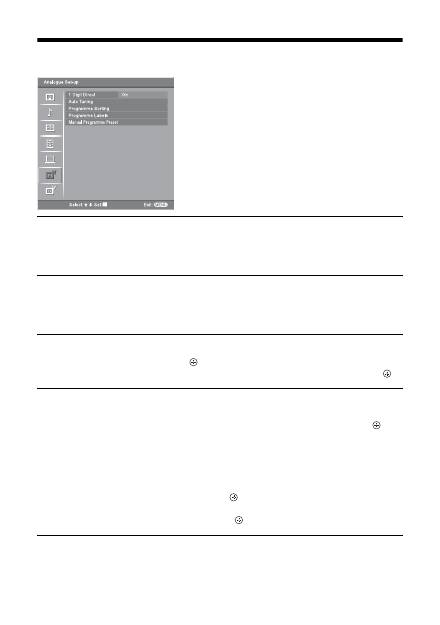
1 Digit Direct
When “1 Digit Direct” is set to “On”, you can select an analogue channel using one
preset number button (0 - 9) on the remote.
Note
When “1 Digit Direct” is set to “On”, you cannot select channel numbers 10 and above entering
two digits using the remote.
Auto Tuning
Tunes in all the available analogue channels.
Usually you do not need to do this operation because the channels are already tuned
when the TV was first installed (page 5, 6). However, this option allows you to
repeat the process (e.g., to retune the TV after moving house, or to search for new
channels that have been launched by broadcasters).
Programme Sorting
Changes the order in which the analogue channels are stored on the TV.
1
Press
F
/
f
to select the channel you want to move to a new position,
then press
.
2
Press
F
/
f
to select the new position for your channel, then press
.
Programme Labels
Assigns a channel name of your choice up to five letters or numbers. The name will
be displayed briefly on the screen when the channel is selected. (Names for channels
are usually taken automatically from Text (if available).)
1
Press
F
/
f
to select the channel you want to name, then press
.
2
Press
F
/
f
to select the desired letter or number (“_” for a blank space),
then press
g
.
If you input a wrong character
Press
G
/
g
to select the wrong character. Then, press
F
/
f
to select the correct
character.
To delete all the characters
Select “Reset”, then press
.
3
Repeat the procedure in step 2 until the name is complete.
4
Select “OK”, then press
.
29
GB
Using MENU Functions
Manual Programme
Preset
Before selecting “Label”/“AFT”/“Audio Filter”/“Skip”/“Decoder”, press PROG +/-
to select the programme number with the channel. You cannot select a programme
number that is set to skip (page 30).
Programme
/
System
/
Channel
Presets programme channels manually.
1
Press
F
/
f
to select “Programme”, then press
.
2
Press
F
/
f
to select the programme number you want to manually tune
(if tuning a VCR, select channel 00), then press RETURN.
3
Press
F
/
f
to select “System”, then press
.
4
Press
F
/
f
to select one of the following TV broadcast systems, then
press
G
.
B/G: For western European countries/regions
D/K: For eastern European countries/regions
L: For France
I: For the United Kingdom
5
Press
F
/
f
to select “Channel”, then press
.
6
Press
F
/
f
to select “S” (for cable channels) or “C” (for terrestrial
channels), then press
g
.
7
Tune the channels as follows:
If you do not know the channel number (frequency)
Press
F
/
f
to search for the next available channel. When a channel has been found,
the search will stop. To continue searching, press
F
/
f
.
If you know the channel number (frequency)
Press the number buttons to enter the channel number of the broadcast you want or
your VCR channel number.
8
Press
to jump to “Confirm”, then press
.
9
Press
f
to select “OK”, then press
.
Repeat the procedure above to preset other channels manually.
Label
Assigns a name of your choice, up to five letters or numbers, to the selected channel.
This name will be displayed briefly on the screen when the channel is selected.
To input characters, follow steps 2 to 4 of “Programme Labels” (page 28).
AFT
Allows you to fine-tune the selected programme number manually if you feel that a
slight tuning adjustment will improve the picture quality.
You can adjust the fine tuning over a range of -15 to +15. When “On” is selected, the
fine tuning is performed automatically.
Audio Filter
Improves the sound for individual channels in the case of distortion in mono
broadcasts. Sometimes a non-standard broadcast signal can cause sound distortion or
intermittent sound muting when watching mono programmes.
If you do not experience any sound distortion, we recommend that you leave this
option set to the factory setting “Off”.
Notes
• You cannot receive stereo or dual sound when “Low” or “High” is selected.
• “Audio Filter” is not available when “System” is set to “L”.
Continued

30
GB
Skip
Skips unused analogue channels when you press PROG +/- to select channels. (You
can still select a skipped channel using the number buttons.)
Decoder
Views and records the scrambled channel selected when using a decoder connected
directly to scart connector
/
1, or to scart connector
/
2 via a VCR.
Note
Depending on the country/region selected for “Country” (page 6), this option may not be
available.
Confirm
Saves changes made to the “Manual Programme Preset” settings.
31
GB
Using MENU Functions
Digital Set-up menu
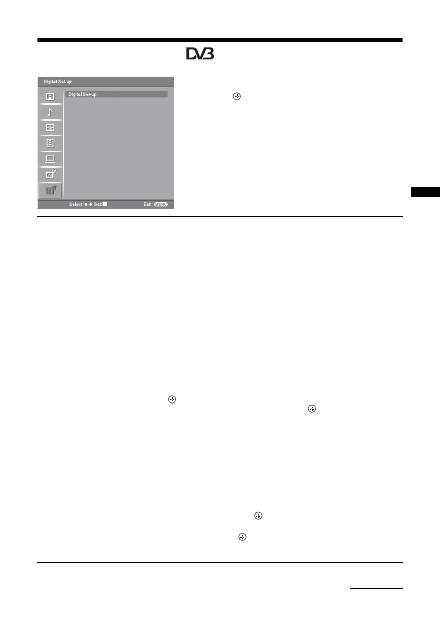
You can change/set the digital settings using the
Digital Set-up menu. Select “Digital Set-up” and press
to display the following menus. To select options
in “Settings”, see “Navigating through menus”
(page 19).
Digital Tuning
Displays the “Digital Tuning” menu.
Digital Auto Tuning
Tunes in all the available digital channels.
Usually you do not need to do this operation because the channels are already tuned
when the TV was first installed (page 6). However, this option allows you to repeat
the process (e.g., to retune the TV after moving house, or to search for new channels
that have been launched by broadcasters).
Programme List Edit
Removes any unwanted digital channels stored on the TV, and changes the order of
the digital channels stored on the TV.
1
Press
F
/
f
to select the channel you want to remove or move to a new
position.
If you know the programme number (frequency)
Press the number buttons to enter the three-digit programme number of the broadcast
you want.
2
Remove or change the order of the digital channels as follows:
To remove the digital channel
Press
. A message that confirms whether the selected digital channel is to be
deleted appears. Press
G
to select “Yes”, then press
.
To change the order of the digital channels
Press
g
, then press
F
/
f
to select the new position for the channel and press
G
.
Repeat the procedure in steps 1 and 2 to move other channels if required.
3
Press RETURN.
Digital Manual Tuning
Tunes the digital channels manually.
1
Press the number button to select the channel number you want to
manually tune, then press
F
/
f
to tune the channel.
2
When the available channels are found, press
F
/
f
to select the channel
you want to store, then press
.
3
Press
F
/
f
to select the programme number where you want to store the
new channel, then press
.
Repeat the procedure above to tune other channels manually.
Continued

32
GB
* Please note that this function may not be available in some countries.
Digital Set-up
Displays the “Digital Set-up” menu.
Subtitle Setting
*
Displays digital subtitles on the screen.
When “For Hard Of Hearing” is selected, some visual aids may also be displayed
with the subtitles (if TV channels broadcast such information).
Subtitle Language
*
Selects which language subtitles are displayed in.
Audio Language
*
Selects the language used for a programme. Some digital channels may broadcast
several audio languages for a programme.
Audio Type
*
Increases the sound level when “For Hard Of Hearing” is selected.
Parental Lock
*
Sets an age restriction for programmes. Any programme that exceeds the age
restriction can only be watched after a PIN Code is entered correctly.
1
Press the number buttons to enter your existing PIN code.
If you have not previously set a PIN, a PIN code entry screen appears. Follow the
instruction of “PIN Code” below.
2
Press
F
/
f
to select the age restriction or “None” (for unrestricted
watching), then press
.
3
Press RETURN.
PIN Code
*
Sets a PIN code for the first time, or allows you to change your PIN code.
1
Enter a PIN as follows:
If you have previously set a PIN
Press the number buttons to enter your existing PIN.
If you have not set a PIN
Press the number buttons to enter the factory setting PIN of 9999.
2
Press the number buttons to enter the new PIN code.
A message appears to inform you that the new PIN has been accepted.
3
Press RETURN.
Tip
PIN code 9999 is always accepted.
Technical Set-up
Displays the Technical Set-up menu.
“Auto Service Update”: Enables the TV to detect and store new digital services as
they become available.
“Software Download”: Enables the TV to automatically receive software updates,
free through your existing aerial (when issued). Sony recommends that this option is
set to “On” at all times. If you do not want your software to be updated, set this option
to “Off”.
“System Information”: Displays the current software version and the signal level.
“Time Zone”: Allows you to manually select the time zone you are in, if it is not the
same as the default time zone setting for your country.
CA Module Set-up
Allows you to access a Pay Per View service once you obtain a Conditional Access
Module (CAM) and a view card. See page 33 for the location of the
(PCMCIA)
socket.
33
GB
Using Optional Equipment
Connecting optional equipment
Using Optional Equipment
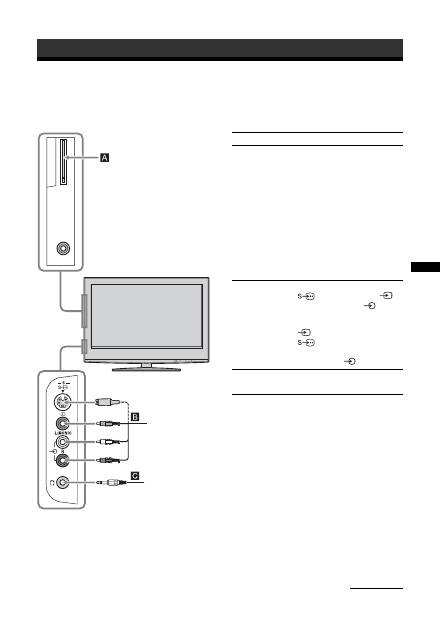
You can connect a wide range of optional equipment to your TV. Connecting cables are not supplied.
Connecting to the TV (side)
Headphones
S VHS/Hi8/DVC
camcorder
To connect
Do this
Conditional Access
Module (CAM)
A
To use Pay Per View services.
For details, refer to the instruction
manual supplied with your CAM.
To use the CAM, remove the
rubber cover from the CAM slot.
Switch off the TV when inserting
your CAM into the CAM slot.
When you do not use the CAM, we
recommend that you replace the
cover on the CAM slot.
Note
CAM is not supported in all
countries. Please check with your
authorized dealer.
S VHS/Hi8/DVC
camcorder
B
Connect to the S video socket
5 or the video socket
5,
and the audio sockets
5. To
avoid picture noise, do not connect
the camcorder to the video socket
5 and the S video socket
5 at the same time. If you
connect mono equipment, connect
to the L socket
5.
Headphones
C
Connect to the
i
socket to listen to
sound from the TV on headphones.
Continued
34
GB
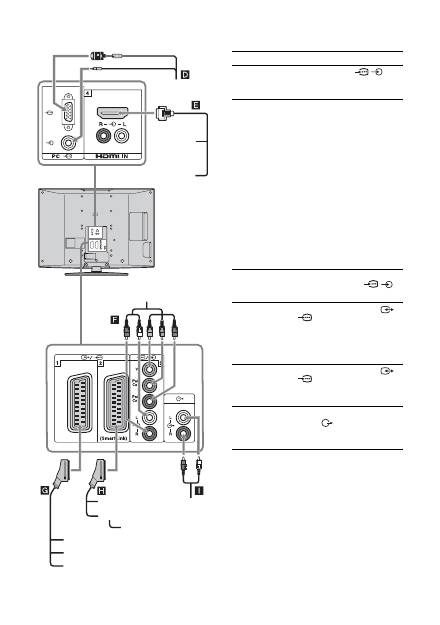
Connecting to the TV (rear)
DVD player
with component output
DVD player
Decoder
DVD recorder
VCR
Hi-Fi
Video game equipment
DVD player
Digital satellite receiver
PC
Decoder
To connect
Do this
PC
D
Connect to the PC
/
sockets. It is recommended to use
a PC cable with ferrites.
Digital satellite
receiver or DVD
player
E
Connect to the HDMI IN 4 socket
if the equipment has a HDMI
socket. The digital video and audio
signals are input from the
equipment. If the equipment has a
DVI socket, connect the DVI
socket to the HDMI IN 4 socket
through a DVI - HDMI adaptor
interface (not supplied), and
connect the equipment’s audio out
sockets to the audio in HDMI IN 4
sockets.
Note
The HDMI sockets only support the
following video inputs: 480i, 480p,
576i, 576p, 720p and 1080i. To
connect a PC, please use the PC input
socket.
DVD player with
component output
F
Connect to the component sockets
and the audio sockets
/
3.
Video game
equipment, DVD
player or decoder
G
Connect to the scart socket
/
1. When you connect the
decoder, the scrambled signal from
the TV tuner is output to the
decoder, then the unscrambled
signal is output from the decoder.
DVD recorder or
VCR that supports
SmartLink
H
Connect to the scart socket
/
2. SmartLink is a direct link
between the TV and a VCR/DVD
recorder.
Hi-Fi audio
equipment
I
Connect to the audio output
sockets
to listen to the sound
from the TV on Hi-Fi audio
equipment.
35
GB
Using Optional Equipment
Using the Tools menu in PC input mode
Press TOOLS to display the following options when
viewing pictures input from the connected PC.
Options
Description
Power Saving
See page 26.
Picture Mode
See page 20.
Sound Mode
See page 22.
Auto Adjustment
See page 27.
Horizontal Shift
See page 27.
Vertical Shift
See page 27.
Auto Clock Set (in
analogue mode only)
Allows you to switch to digital
mode and obtain the time.
i
Volume
See page 23.

36
GB
Specificacions
Display Unit
Power Requirements:
220–240 V AC, 50 Hz
Screen Size:
KDL-46S2000
/
KDL-46S2010/KDL-46S2030:
46 inches (Approx. 116.9 cm measured diagonally)
KDL-40S2000/KDL-40S2010/KDL-40S2030:
40 inches (Approx. 101.6 cm measured diagonally)
KDL-32S2000/KDL-32S2010/KDL-32S2020/
KDL-32S2030:
32 inches (Approx. 80.1 cm measured diagonally)
KDL-26S2000/KDL-26S2010/KDL-26S2020/
KDL-26S2030:
26 inches (Approx. 66.1 cm measured diagonally)
Display Resolution:
1,366 dots (horizontal) × 768 lines (vertical)
Power Consumption:
KDL-46S2000
/
KDL-46S2010
/
KDL-46S2030: 249 W
KDL-40S2000/KDL-40S2010/KDL-40S2030: 180 W
KDL-32S2000/KDL-32S2010/KDL-32S2020/
KDL-32S2030: 125 W
KDL-26S2000/KDL-26S2010/KDL-26S2020/
KDL-26S2030: 100 W
Standby Power Consumption*:
0.3 W
* Specified standby power is reached after the TV finishes
necessary internal processes.
Dimensions (w × h × d):
KDL-46S2000
/
KDL-46S2010
/
KDL-46S2030:
Approx. 1,120 × 805 × 334 mm (with stand)
Approx. 1,120 × 755 × 116 mm (without stand)
KDL-40S2000/KDL-40S2010/KDL-40S2030:
Approx. 988 × 716 × 334 mm (with stand)
Approx. 988 × 664 × 103 mm (without stand)
KDL-32S2000/KDL-32S2010/KDL-32S2020/KDL-
32S2030:
Approx. 792 × 593 × 219 mm (with stand)
Approx. 792 × 546 × 99 mm (without stand)
KDL-26S2000/KDL-26S2010/KDL-26S2020/
KDL-26S2030:
Approx. 658 × 516 × 219 mm (with stand)
Approx. 658 × 470 × 94 mm (without stand)
Mass:
KDL-46S2000
/
KDL-46S2010
/
KDL-46S2030:
Approx. 34 kg (with stand)
Approx. 28 kg (without stand)
KDL-40S2000/KDL-40S2010/KDL-40S2030:
Approx. 27 kg (with stand)
Approx. 21 kg (without stand)
KDL-32S2000/KDL-32S2010/KDL-32S2020/
KDL-32S2030:
Approx. 17 kg (with stand)
Approx. 15 kg (without stand)
KDL-26S2000/KDL-26S2010/KDL-26S2020/KDL-
26S2030:
Approx. 13 kg (with stand)
Approx. 11 kg (without stand)
Panel System
LCD (Liquid Crystal Display) Panel
TV System
Analogue:
Depending on your country/region selection:
B/G/H, D/K, L, I
Digital:
DVB-T
Colour/Video System
Analogue:
PAL, SECAM
NTSC 3.58, 4.43 (only Video In)
Digital:
MPEG-2 MP@ML
Aerial
75 ohm external terminal for VHF/UHF
Channel Coverage
Analogue:
VHF:
E2–E12
UHF:
E21–E69
CATV:
S1–S20
HYPER: S21–S41
D/K:
R1–R12, R21–R69
L:
F2–F10, B–Q, F21–F69
I:
UHF B21–B69
Digital:
VHF/UHF
Terminals
/
1
21-pin Scart connector (CENELEC standard) including
audio/video input, RGB input, and TV audio/video
output.
/
2 (SmartLink)
21-pin Scart connector (CENELEC standard) including
audio/video input, RGB input, selectable audio/video
output, and SmartLink interface.
3
Supported formats: 1080i, 720p, 576p, 576i, 480p, 480i
Y: 1 Vp-p, 75 ohms, 0.3V negative sync
P
B
/C
B
: 0.7 Vp-p, 75 ohms
P
R
/C
R
: 0.7 Vp-p, 75 ohms
3
Audio input (phono jacks)
500 mVrms
Impedance: 47 kilo ohms
HDMI IN 4
Video: 1080i, 720p, 576p, 576i, 480p, 480i
Audio: Two channel linear PCM
32, 44.1 and 48 kHz, 16, 20 and 24 bits,
or analogue audio input (phono jacks)
5 S video input (4-pin mini DIN)
5
Video input (phono jack)
5
Audio input (phono jacks)
Audio output (Left/Right) (phono jacks)
Additional Information
37
GB
Additional Information
PC
PC Input (15 Dsub) (see page 37)
G: 0.7 Vp-p, 75 ohms, non Sync on Green
B: 0.7 Vp-p, 75 ohms, non Sync on Green
R: 0.7 Vp-p, 75 ohms, non Sync on Green
HD: 1-5 Vp-p
VD: 1-5 Vp-p
PC audio input (minijack)
i
Headphones jack
CAM (Conditional Access Module) slot
Sound Output
10 W + 10 W
Supplied Accessories
Refer to “1: Checking the accessories” on page 4.
Optional Accessories
• Wall-Mount Bracket
SU-WL51 (for KDL-46S2000/KDL-46S2010/
KDL-46S2030/KDL-40S2000/KDL-40S2010/
KDL-40S2030)
SU-WL31 (for KDL-32S2000/KDL-32S2010/
KDL-32S2020/KDL-32S2030/KDL-26S2000/
KDL-26S2010/KDL-26S2020/KDL-26S2030)
Design and specifications are subject to change
without notice.
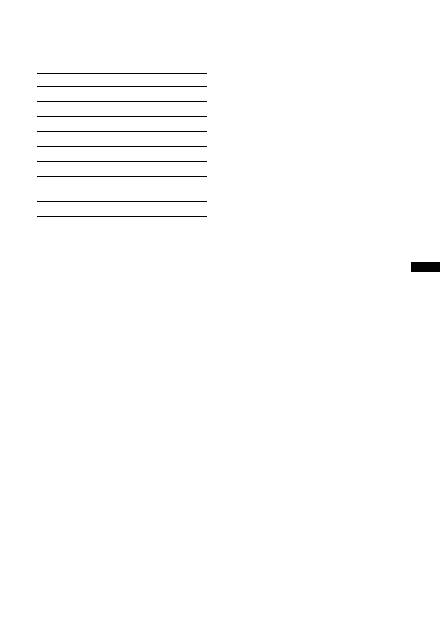
PC Input Signal Reference Chart
• This TV’s PC input does not support Sync on Green or Composite Sync.
• This TV’s PC input does not support interlaced signals.
• This TV’s PC input supports the boldfaced signals in the above chart with a 60 Hz vertical frequency.
• For the best picture quality, it is recommended to use signals with a 60 Hz vertical frequency from a personal computer. In plug
and play, signals with a 60 Hz vertical frequency will be selected automatically.
Signals
Horizontal (Pixel)
Vertical (Line)
Horizontal
frequency
(kHz)
Vertical
frequency (Hz)
Standard
VGA
640
480
31.5
60
VGA
640
480
37.5
75
VESA
720
400
31.5
70
VGA-T
SVGA
800
600
37.9
60
VESA Guidelines
800
600
46.9
75
VESA
XGA
1024
768
48.4
60
VESA Guidelines
1024
768
56.5
70
VESA
1024
768
60
75
VESA
WXGA
1280
768
47.4
60
VESA
1280
768
47.8
60
VESA
1360
768
47.7
60
VESA
38
GB
Troubleshooting
Check whether the
1
(standby) indicator is flashing in red.
When it is flashing
The self-diagnosis function is activated.
1
Measure how long the
1
(standby) indicator flashes and stops flashing.
For example, the indicator flashes for two seconds, stops flashing for one second, and flashes for two seconds.
2
Press
1
on the TV (top side) to switch it off, disconnect the mains lead, and inform your dealer or
Sony service centre of how the indicator flashes (duration and interval).
When it is not flashing
1
Check the items in the tables below.
2
If the problem still persists, have your TV serviced by qualified service personnel.
Picture
Problem
Cause/Remedy
No picture (screen is dark) and
no sound
• Check the aerial connection.
• Connect the TV to the mains, and press
1
on the TV (top side).
• If the
1
(standby) indicator lights up in red, press
"
/
1
.
No picture or no menu
information from equipment
connected to the scart
connector
• Check that the optional equipment is on and press
/
repeatedly until
the correct input symbol is displayed on the screen.
• Check the connection between the optional equipment and the TV.
Double images or ghosting
• Check aerial/cable connections.
• Check the aerial location and direction.
Only snow and noise appear
on the screen
• Check if the aerial is broken or bent.
• Check if the aerial has reached the end of its serviceable life (three to five
years in normal use, one to two years at the seaside).
Distorted picture (dotted lines
or stripes)
• Keep the TV away from electrical noise sources such as cars, motorcycles,
hair-dryers or optical equipment.
• When installing optional equipment, leave some space between the optional
equipment and the TV.
• Make sure that the aerial is connected using the supplied coaxial cable.
• Keep the aerial cable away from other connecting cables.
Picture noise when viewing a
TV channel
• Select “Manual Programme Preset” in the “Analogue Set-up” menu and
adjust “AFT” (Automatic Fine Tuning) to obtain better picture reception
(page 29).
Some tiny black points and/or
bright points on the screen
• The picture of a display unit is composed of pixels. Tiny black points and/or
bright points (pixels) on the screen do not indicate a malfunction.
No colour on programmes
• Select “Reset” in the “Picture” menu to return to the factory settings
(page 20).
No colour or irregular colour
when viewing a signal from the
Y, P
B
/C
B
, P
R
/C
R
jacks of
3
• Check the connection of the Y, P
B
/C
B
, P
R
/C
R
jacks of
3.
• Make sure that the Y, P
B
/C
B
, P
R
/C
R
jacks of
3 are firmly seated in their
respective sockets.
39
GB
Additional Information
Sound
Problem
Cause/Remedy
No sound, but good picture
• Press
2
+/– or
%
(Mute).
• Check that “Speaker” is set to “On” in the “Set-up” menu (page 26).
Noisy sound
• See the “Picture noise” causes/remedies on page 38.
Channels
Problem
Cause/Remedy
The desired channel cannot be
selected
• Switch between digital and analogue mode and select the desired digital/
analogue channel.
Some channels are blank
• Scrambled/Subscription only channel. Subscribe to the Pay Per View
service.
• Channel is used only for data (no picture or sound).
• Contact the broadcaster for transmission details.
Digital channel is not displayed
• Contact a local installer to find out if digital transmissions are provided in
your area.
• Upgrade to a higher gain aerial.
General
Problem
Cause/Remedy
The TV turns off automatically
(the TV enters standby mode)
• Check if the “Sleep Timer” is activated, or confirm the “Duration” setting of
“On Timer” (page 25).
• If no signal is received and no operation is performed in the TV mode for
10 minutes, the TV automatically switches to standby mode.
The TV turns on automatically
• Check if the “On Timer” is activated (page 26).
Some input sources cannot be
selected
• Select “AV Preset” in the “Set-up” menu and cancel “Skip” of the input
source (page 25).
The remote does not function
• Replace the batteries.

40
GB
Index
Numerics
1 Digit Direct
28
14:9
14
4:3 Default
24
4:3
14
A
Advanced Settings
21
Aerial, connecting
4
AFT
29
All Reset
26
Analogue Set-up menu
28
Audio Filter
29
Audio Language
32
Audio Type
32
Auto Adjustment
27
Auto Clock Set
14
,
18
,
35
Auto Format
24
Auto S Video
25
Auto Start-up
25
Auto Tuning
analogue and digital channels
6
analogue channels only
28
digital channels only
31
Auto Volume
22
AV Preset
25
AV2 Output
26
B
Backlight
20
Balance
22
Bass
22
Batteries, inserting into the remote
4
BBE
22
Black Corrector
21
Brightness
20
C
CA Module Set-up
32
Category list
15
Channels
auto-tuning
6
selecting
13
Skip
30
Clear White
21
Clock Set
26
Colour
20
Colour System
26
Colour Temperature
20
Confirm
30
Connecting
an aerial/VCR
4
optional equipment
33
Contrast Enhancer
21
Contrast
20
Country
5
D
Digital Auto Tuning
31
Digital Manual Tuning
31
Digital Set-up
32
Digital Set-up menu
31
Digital Tuning
31
Display Area
24
Dual Sound
23
E
EPG (Digital Electronic Programme
Guide)
15
Equipment labels
25
F
Fastext
14
Favourite list
17
G
Gamma
21
H
Headphones
connecting
33
Speaker Link
23
Volume
23
Horizontal Shift
24
,
27
Hue
20
I
Information
26
Input signal index table
18
L
Label
29
Language
5
,
25
Light Sensor
26
Live Colour
21
M
Manual Programme Preset
29
Manual timer REC
16
MENU
19
MPEG Noise Reduction
21
N
Noise Reduction
21
O
On Timer
26
P
Parental Lock
32
PC Settings menu
27
Phase
27
Picture menu
20
Picture Mode
20
Picture Off (
) indicator
12
PIN Code
32
Pitch
27
Power (
"
) indicator
12
Power (
1
) switch
12
Power Management
27
Power Saving
26
Programme index table
13
Programme Labels
28
Programme List Edit
31
Programme Sorting
28
Q
Quiet Power On
26
R
Reminder
16
Remote control
inserting batteries
4
overview
11
sensor
12
Reset
PC settings
27
picture
20
sound
22
S
Screen Format
24
,
27
Screen menu
24
Screen mode
14
Set-up menu
25
Sharpness
20
Skip
25
,
30
Sleep Timer
25
Smart
14
Sound menu
22
Sound Mode
22
Speaker
26
Specifications
36
Standby (
1
) indicator
12
Subtitle Language
32
Subtitle Setting
32
Surround
22
T
Target Inputs
picture
20
screen
24
sound
22
Technical Set-up
32
Text
14
Timer (
) indicator
12
Timer list
16
Timer REC
15
Timer Settings
25
Tools
14
,
18
,
35
Treble
22
V
VCR
connecting
4
recording
15
Vertical Shift
24
,
27
Vertical Size
24

41
GB
Additional Information
W
Wide
14
Z
Zoom
14
2
RU
Благодарим вас за то, что выбрали данный продукт
компании Sony.
Перед началом работы с телевизором внимательно
прочитайте настоящее руководство и сохраните его
на случай, если оно Вам понадобится.
• Функции, связанные с цифровым телевидением
(
) доступны только в странах или регионах,
использующих цифровой стандарт наземного
телевещания DVB-T (MPEG2). Пожалуйста,
выясните у специалиста своей дилерской
компании, находитесь ли вы в зоне приема сигнала
DVB-T.
• Несмотря на то, что данный телевизор
соответствует требованиям DVB-T,
совместимость с будущими стандартами
наземного телевещания DVB-T не гарантируется.
• В некоторых странах могут отсутствовать
некоторые функции цифрового телевидения.
Информация о товарных знаках
•
is a registered trademark of the DVB Project
• Изготовлено по лицензии компании BBE Sound,
Inc. Предоставлено по лицензии компании BBE
Sound, Inc. согласно одному или более из
перечисленных патентов США: 5510752, 5736897.
BBE и символ BBE являются
зарегистрированными товарными знаками
компании BBE Sound, Inc.
• TruSurround XT, SRS и символ (
z
) являются
товарными знаками компании SRS Labs, Inc.
Технология TruSurround XT используется по
лицензии от SRS Labs, Inc.
•
HDMI, логотип HDMI и
High-Definition Multimedia
Interface являются товарными знаками или
зарегистрированными товарными знаками
компании HDMI Licensing, LLC.
• Рисунки, использованные в данном руководстве,
относятся к модели KDL-32S2000 если не сделана
оговорка.
Введение
Предупреждение
относительно функции
цифрового телевидения
Иэготовлено в:
Сони Спзйн С.А. завод в Барселоне
Пол. Кан Митьянс с/н 08232
Виладекавальс, Барселона,
Испания
Manufactured in:
Sony Spain S. A.
Pol. Ind. Can Mitjans s/n
08232 Viladecavalls (Barcelona)
Spain
3
RU
Содержание
Сведения по безопасности ....................................................................................................8
Меры предосторожности .....................................................................................................11
Обзор пульта ДУ..................................................................................................................12
Обзор кнопок и индикаторов на телевизоре ................................................................13
Просмотр телепрограмм.......................................................................................................14
Проверка Цифрового электронного руководства по программам (EPG)
..............17
Использование списка Избранное .............................................................................19
Просмотр изображений с подсоединенного оборудования..............................................20
Навигация по пунктам меню ................................................................................................21
Меню Изображение ..............................................................................................................23
Меню Звук .............................................................................................................................25
Меню Управление экраном..................................................................................................27
Меню Начальная настройка ................................................................................................29
Меню Установки ПК .............................................................................................................31
Меню Настройка аналоговых каналов (Только в аналоговом режиме)..........................32
Меню Настройка цифровых каналов
.........................................................................35
Подключение дополнительного оборудования .................................................................37
Технические характеристики ..............................................................................................40
Поиск и устранение неисправностей ..................................................................................42
Указатель ..............................................................................................................................45
Руководство по вводу в эксплуатацию
4
Просмотр телепрограмм
Использование функций MENU
Использование дополнительного оборудования
Дополнительная информация
RU
: только для цифровых каналов
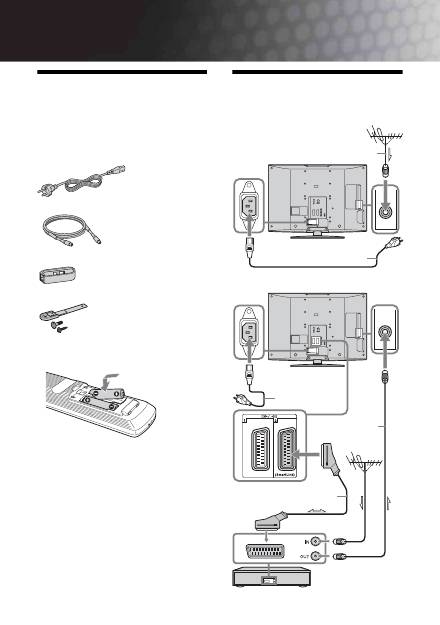
4
RU
Руководство по вводу в эксплуатацию
1: Проверка принадлежностей
Пульт ДУ RM-ED005 (1)
Батарейки размера АА (тип R6) (2)
Шнур питания (тип C-6) (1)
Коаксиальный кабель (1)
Держатель для кабелей (1)
Поддерживающий ремень (1) и винты (2)
Установка батареек в пульт ДУ
Примечания
• Вставляя батарейки, соблюдайте полярность.
• При утилизации батареек всегда помните правила
защиты окружающей среды. В некоторых
регионах правила утилизации батареек могут
быть регламентированы. Просьба обращаться по
этому поводы в местные органы власти.
• Не используйте одновременно батарейки
различных типов или старые и новые батарейки.
• Бережно обращайтесь с пультом ДУ. Не бросайте
его, не становитесь на него и не лейте на него
никаких жидкостей.
• Не оставляйте пульт ДУ вблизи источников тепла
или в месте, подверженном прямому воздействию
солнечных лучей, или во влажном помещении.
2: Подсоединение антенны/ видеомагнитофона
Подсоединение только антенны
Подсоединение антенны и
видеомагнитофона
Коаксиальный кабель
(прилагается)
Кабель питания (прилагается)
Кабель Scart
(приобретается отдельно)
ВЧ-кабель
(приобретается
отдельно)
Видеомагнитофон
Кабель питания
(прилагается)
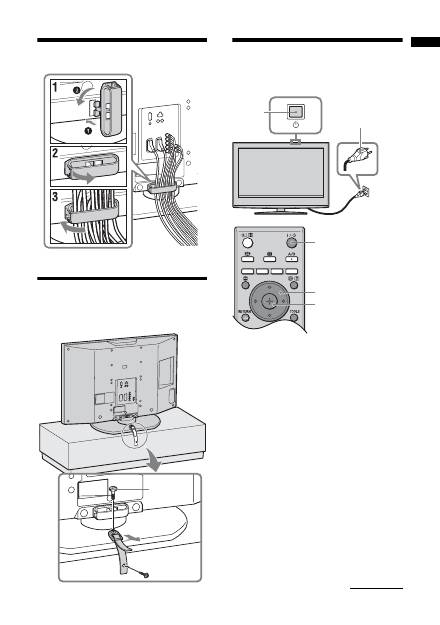
5
RU
Руководство по вводу в эксплуатацию
3: Укладка кабелей 4: Защита телевизора от опрокидывания 5: Выбор языка и страны/региона
1
Подключите телевизор к электросети
переменного тока (220-240 В, 50 Гц).
2
Нажмите кнопку
1
на телевизоре
(сверху).
При первом включении телевизора на
экран будет выведено меню “Язык”.
Если телевизор находится в режиме
ожидания (индикатор
1
(режим ожидания)
на телевизоре (спереди) горит красным
cветом), то для его включения нажмите на
пульте ДУ кнопку
"/1
.
2
3
1
1
2
3,4
3,4
2
Продолжение
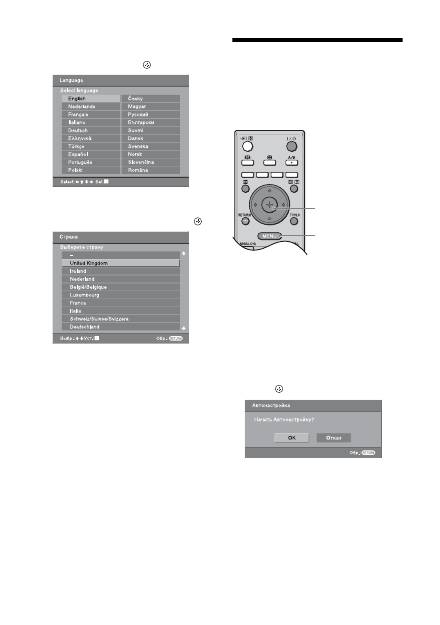
6
RU
3
Для выбора языка, отображаемого на
экранах меню, нажмите кнопку
F
/
f
,
затем нажмите кнопку
.
4
Для выбора страны/региона, где будет
использоваться телевизор нажмите
кнопку
F
/
f
, затем нажмите кнопку
.
Если название страны/региона, где будет
использоваться телевизор, отсутствует в
списке, выберите “-”.
При появлении на экране сообщения о
запуске автоматической настройки
телевизора обратитесь к разделу “6:
Автоматическая настройка телевизора”.
6: Автоматическая настройка телевизора
Теперь телевизор будет выполнять поиск и
сохранять в памяти все доступные
телевизионные каналы.
1
Перед началом автоматической
настройки телевизора вставьте
кассету с записью в видеомагнитофон,
подсоединенный к телевизору (стр. 4) и
начните воспроизведение.
Во время автоматической настройки будет
обнаружен и сохранен в памяти телевизора
видеоканал. Если к телевизору не
подсоединен видеомагнитофон, эта
процедура не требуется. Перейдите к
пункту 2.
2
Выберите опцию “OK”, затем нажмите
кнопку .
Телевизор начнет искать все доступные
цифровые каналы, затем все доступные
аналоговые каналы. Это может занять
некоторое время. Подождите и не
нажимайте никакие кнопки ни на
телевизоре, ни на пульте ДУ.
4
2

7
RU
Руководство по вводу в эксплуатацию
Если появится сообщение о
необходимости проверить
подключение антенны
Не было найдено ни цифровых, ни
аналоговых каналов. Проверьте,
правильно ли подключена антенна, и
нажмите кнопку
, чтобы запустить
автоматическую настройку повторно.
3
Когда на экране появится меню
Сортировка программ, выполните шаги
раздела “Сортировка прогр.” (стр. 32).
Если вы не хотите менять порядок, в
котором сохранены в памяти телевизора
аналоговые каналы, переходите к пункту 4.
4
Для выхода нажмите кнопку MENU.
Телевизор настроен на прием всех
доступных каналов.
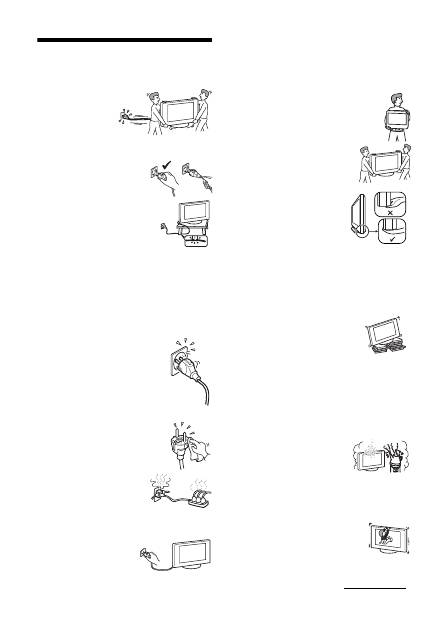
8
RU
Сведения по безопасности
Кабель питания
• Во избежание
повреждения кабеля
питания соблюдайте
следующие правила.
В случае повреждения
кабеля питания
существует опасность возгорания или поражения
электрическим током.
– Прежде чем передвинуть
телевизор, отсоедините его от
сети.
– При отключении кабеля питания
от телевизора вначале выньте
вилку кабеля из розетки
электрической сети.
– При отключении кабеля питания
от розетки электрической сети
следует браться за его вилку. Не
тяните за сам кабель питания.
– Не пережимайте, не перегибайте
и не перекручивайте кабель
питания, прилагая излишние
усилия. В противном случае могут
оголиться или переломиться внутренние жилы кабеля.
– Не изменяйте конструкцию кабеля питания.
– Не ставьте и не кладите никакие тяжелые предметы на
кабель питания.
– Кабель питания не должен находиться рядом с
источниками тепла.
• В случае повреждения кабеля питания немедленно
прекратите пользоваться им и обратитесь к своему дилеру
или в сервисный центр Sony для его замены.
• Не используйте входящий в комплект поставки кабель
питания с другим оборудованием.
• Используйте только кабели питания Sony, не пользуйтесь
другими марками.
Розетка электрической сети
• Вилку кабеля питания телевизора,
имеющую контакт заземления, следует
вставлять в розетку электрической сети,
также оснащенную контактом
заземления.
• Не пользуйтесь электророзеткой с
плохими контактами. Вставляйте вилку в
розетку до конца. Плохой контакт может
привести к искрению и, как следствие, к
возгоранию. Обратитесь к электрику с
просьбой заменить электророзетку.
Чистка вилки кабеля питания
Регулярно чистите вилку кабеля питания,
предварительно вынимая ее из розетки.
Если на вилке имеется пыль, в которой
скапливается влага, это может привести к
повреждению изоляции и, как
следствие, к возгоранию.
Перегрузка
Телевизор предназначен для работы
только от сети переменного тока с
напряжением 220–240 В. Не
подключайте слишком много
приборов к одной электророзетке.
Это может привести к возгоранию или поражению
электрическим током.
Если телевизор не используется
• Если Вы не собираетесь
пользоваться телевизором в
течение нескольких дней, по
соображениям безопасности и
энергосбережения его следует
отключить от сети
электропитания.
• При выключении телевизора кнопкой он не отключается
от электрической сети. Для полного отключения
телевизора от сети выньте вилку кабеля питания из
розетки. Однако в некоторых моделях правильная работа
некоторых функций возможна только, если телевизор
остается в дежурном режиме.
Переноска
• Перед перемещением
телевизора отсоедините от
него все кабели.
• Телевизор больших размеров
должны переносить не менее
двух человек.
• Если телевизор переносится
вручную, держите его, как
показано на рисунке справа.
Поднимая телевизор, крепко
придерживайте его снизу. Если
этого не сделать, он может
упасть и получить повреждения
или нанести серьезную травму.
• При перевозке берегите телевизор
от ударов и сильной вибрации. Он
может упасть и получить
повреждения или стать причиной
серьезной травмы.
• В случае падения или повреждения
телевизора немедленно
обратитесь к
квалифицированному специалисту
по обслуживанию для его
проверки.
• Если необходимо доставить телевизор в ремонтную
мастерскую или перевезти в другое место, упакуйте его в
картонную коробку и упаковочный материал, в которых
он поставлялся изначально.
Размещение
• Телевизор следует устанавливать вблизи легкодоступной
сетевой розетки.
• Установите телевизор на ровную
устойчивую поверхность. Не вешайте на
телевизор никакие предметы. В
противном случае возможно его падение
с подставки, результатом чего может
явиться материальный ущерб или
серьезная травма.
• Не устанавливайте телевизор в местах с повышенной
температурой, например, под прямыми солнечными
лучами, рядом с отопительными приборами или
тепловентиляторами. В противном случае телевизор
может перегреться, его корпус может деформироваться, и
могут возникнуть неполадки в его работе.
• Не устанавливайте телевизор в месте, подверженном
прямому воздействию воздуха, идущего от кондиционера.
При установке телевизора в таком месте внутри него
возможна конденсация влаги, которая может привести к
его выходу из строя.
• Не устанавливайте телевизор в
жарких, влажных или слишком
запыленных помещениях.
• Не устанавливайте телевизор в
местах, где могут быть насекомые.
• Не устанавливайте телевизор в
таких местах, где он может быть подвержен механической
вибрации.
• Не устанавливайте телевизор в таких местах, где о него
можно случайно удариться например, за колонной или на
небольшой высоте, где его можно задеть головой. Это
может стать причиной травмы.
• Не позволяйте детям взбираться на
телевизор.
• Если телевизор используется рядом с
морским побережьем, соль может
вызвать коррозию металлических частей
и привести к внутреннему повреждению
или возгоранию телевизора.
Продолжение
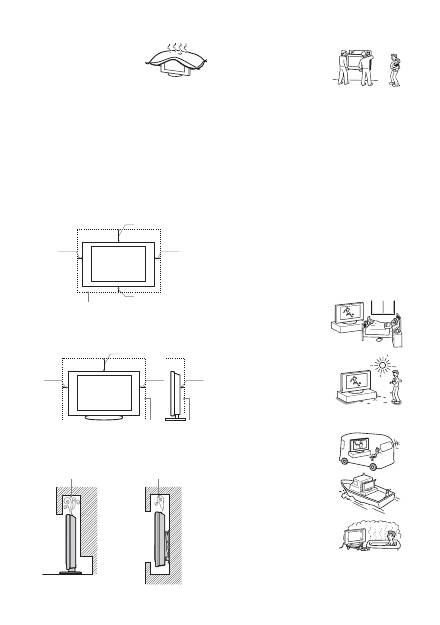
9
RU
Вентиляция
• Никогда не перекрывайте
вентиляционные отверстия и не
вставляйте в них никакие
предметы. Это может привести
к перегреву и последующему
возгоранию.
• Если не обеспечить надлежащую вентиляцию, в
телевизоре может скапливаться пыль и грязь. Для
обеспечения надлежащей вентиляции соблюдайте
следующие рекомендации:
– Не устанавливайте телевизор задом наперед и боком;
– Не ставьте телевизор на бок и нижней стороной вверх;
– Не устанавливайте телевизор на полке или в нише;
– Не ставьте телевизор на ковер или на кровать;
– Не накрывайте телевизор тканью, например,
занавесками, а также газетами и т.п.
• Оставляйте свободное пространство вокруг телевизора,
как показано на рисунке ниже. В противном случае
возможно нарушение нормальной циркуляции воздуха,
что может приведет к перегреву и, как следствие, к
возгоранию или повреждению телевизора.
• Никогда не устанавливайте телевизор следующим
образом:
Аксессуары, поставляемые в качестве опции
При установке телевизора на
подставку или кронштейн для
настенной установки соблюдайте
следующие правила. Если этого не
сделать, телевизор может упасть и
стать причиной серьезной травмы.
• По соображениям
безопасности настоятельно рекомендуется использовать
аксессуары Sony:
– KDL-46S2000/KDL-46S2010/KDL-46S2030/
KDL-40S2000/KDL-40S2010/KDL-40S2030:
Кронштейн для настенной установки SU-WL51.
–
KDL-32S2000/KDL-32S2010/KDL-32S2020/
KDL-32S2030/KDL-26S2000/KDL-26S2010/KDL-
26S2020/KDL-26S2030:
Кронштейн для настенной установки SU-WL31.
• Для обеспечения надлежащей циркуляции воздуха и
предотвращения накопления пыли настоятельно
рекомендуется использовать специальный кронштейн
для настенной установки производства компании Sony.
• В случае настенной установки телевизора поручите ее
выполнение квалифицированным специалистам.
Неправильно выполненная установка может сделать
телевизор небезопасным.
• Закрепите телевизор должным образом, следуя
указаниям, приведенным в инструкции на подставку.
• Обязательно прикрепите кронштейны, прилагаемые к
подставке.
Прокладка кабелей
• Выполняя кабельные соединения между устройствами, в
целях безопасности извлеките кабель питания из сетевой
розетки.
• Будьте осторожны, чтобы не споткнуться о кабели.
Иначе можно повредить телевизор.
Медицинские
учреждения
Не ставьте телевизор в местах,
где используется медицинское
оборудование. Это может
привести к неисправной работе
медицинских приборов.
Использование вне
помещения
• Не устанавливайте телевизор вне
помещения. Попадание
телевизора под дождь может
привести к возгоранию или
поражению электрическим током.
• Если телевизор будет
подвергаться воздействию прямых солнечных лучей, он
может перегреться и выйти из строя.
Корабли и другие суда
• Не устанавливайте телевизор в
транспортном средстве. Во
время движения он может упасть
и причинить травму.
• Не устанавливайте этот
телевизор на кораблях и других
судах. Попадание на него
морской воды может привести к
возгоранию или повреждению
телевизора.
Вода и влага
• Не используйте телевизор рядом
с водой, например, рядом с ванной
или душевой комнатой. Следите
за тем, чтобы он не попадал под
дождь и не находился во влажном
или задымленном помещении. В противном случае
возможно возгорание и поражение электрическим
током.
30 cm
10 cm
10 cm
10 cm
Обеспечьте вокруг телевизора расстояние не меньше
указанного.
Настенная установка
30 cm
10 cm
10 cm
6 cm
Обеспечьте вокруг телевизора расстояние не меньше
указанного.
Установка на подставке
Циркуляция
воздуха нарушена.
Циркуляция
воздуха нарушена.
Стена
Стена
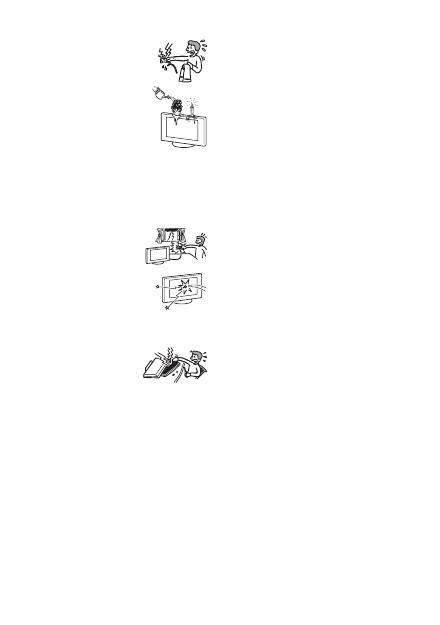
10
RU
• Не прикасайтесь к кабелю питания
и к телевизору влажными руками. В
противном случае существует
опасность поражения
электрическим током или
повреждения телевизора.
Влага и
легковоспламеняющиеся
предметы
• Не кладите на телевизор какие-либо
предметы На телевизор не должны
попадать какие-либо капли или
брызги; нельзя ставить на него
предметы, содержащие жидкости,
например вазу с цветами.
• Во избежание возгорания не ставьте рядом с
телевизором легковоспламеняющиеся предметы или
источники открытого пламени (например, свечи).
• Если жидкость или какой-либо предмет все же попадет
внутрь корпуса телевизора через отверстия, немедленно
выключите его. В противном случае существует
опасность поражения электрическим током или
повреждения телевизора. Поэтому немедленно
обратитесь к квалифицированному специалисту
сервисной службы для проверки телевизора.
Грозы
В целях безопасности во время
грозы не прикасайтесь ни к каким
частям телевизора, а также к
кабелям питания и антенны.
Разбитое стекло
• Не бросайте в телевизор никакие
предметы. От удара экранное стекло
может разбиться и нанести
серьезную травму.
• Если на поверхности телевизора
появилась трещина, не прикасайтесь к нему, пока кабель
питания не будет отсоединен от электросети. В
противном случае существует опасность поражения
электрическим током.
Обслуживание
Внутри телевизора имеются
опасные высокие напряжения.
Не снимайте корпус. Доверяйте
эту операцию только
квалифицированному
специалисту сервисной службы.
Демонтаж и установка мелких деталей
Храните мелкие детали вне досягаемости детей.
11
RU
ДМеры предосторожности
Просмотр телевизора
• Для удобства просмотра рекомендуется
располагаться от телевизора на расстоянии, в
четыре-семь раз превышающем вертикальный
размер экрана.
• Для получения четкого изображения не
направляйте непосредственно на экран источники
света и не допускайте воздействия на него прямых
солнечных лучей. По возможности используйте
точечное освещение потолочных светильников.
• Смотрите телевизор при достаточном освещении;
просмотр при плохом освещении или в течение
чрезмерно продолжительного времени утомляет
глаза.
Регулировка громкости
• Отрегулируйте громкость так, чтобы не
беспокоить соседей. Звуки очень сильно
распространяются в ночное время. Поэтому
рекомендуется закрывать окна или пользоваться
наушниками.
• При пользовании наушниками не устанавливайте
слишком большую громкость, чтобы не повредить
слух.
ЖК-экран
• Хотя ЖК-экран изготовлен по высокоточной
технологии и число эффективных точек достигает
99,99 % и выше, на экране могут постоянно
появляться черные или яркие цветные (красные,
синие или зеленые) точки. Это структурное
свойство ЖК-экрана, которое не является
признаком неисправности.
• Не нажимайте на защитный фильтр, не царапайте
его и не ставьте на телевизор какие-либо
предметы. Это может привести к неравномерности
изображения или повреждению ЖК-экрана.
• Если телевизор работает в холодном месте,
изображение может оказаться размытым или
слишком темным. Это не является признаком
неисправности. Эти явления исчезнут с
повышением температуры.
• При продолжительной демонстрации
неподвижного изображения могут появляться
остаточные изображения. Через несколько секунд
они могут исчезнуть.
• Во время работы телевизора экран и корпус
нагреваются. Это не является признаком
неисправности.
• ЖК-дисплей содержит небольшое количество
жидких кристаллов и ртути. Люминесцентная
лампа в телевизоре также содержит ртуть. При
утилизации соблюдайте соответствующие
местные положения и инструкции.
Уход за поверхностью экрана, корпусом
телевизора и их чистка
Перед чисткой телевизора или вилки кабеля питания
отсоедините кабель от сети.
Для обеспечения сохранности конструкционных
материалов и покрытия экрана телевизора
соблюдайте следующие меры предосторожности.
• Не нажимайте на экран, не скребите по нему
твердыми предметами, и ничего в него не кидайте.
В противном случае экран можно повредить.
• Если телевизор непрерывно работает в течение
продолжительного времени, не прикасайтесь к
панели дисплея, так как она нагревается.
• К поверхности экрана рекомендуется прикасаться
как можно реже.
• Для удаления пыли с поверхности экрана/корпуса
телевизора осторожно протирайте его мягкой
тканью. Если пыль не удаляется полностью,
протрите экран мягкой тканью, слегка смоченной в
слабом растворе мягкого моющего средства.
• Ни в коем случае не используйте никакие
абразивные материалы, щелочные/кислотные
очистители, чистящие порошки и такие летучие
растворители, как спирт, бензин, разбавитель или
инсектициды. Применение этих веществ или
длительный контакт с изделиями из резины/винила
могут повредить покрытие корпуса или
поверхность экрана.
• В вентиляционных отверстиях со временем может
скапливаться пыль. Для обеспечения надлежащей
вентиляции рекомендуется периодически (раз в
месяц) удалять пыль с помощью пылесоса.
• При регулировке угла наклона телевизора
придерживайте основание подставки рукой, чтобы
предотвратить отсоединение экрана от подставки.
Следите, чтобы пальцы не попали в зазор между
экраном и подставкой.
Дополнительные устройства
• Не устанавливайте дополнительные компоненты
слишком близко к телевизору. Расстояние от
телевизора до дополнительных компонентов
должно быть не менее 30 см. В случае установки
видеомагнитофона перед телевизором или рядом с
ним изображение может искажаться.
• В случае установки телевизора в непосредственной
близости от устройств, испускающих
электромагнитное излучение, возможны
искажение изображения или аудио помехи.
Утилизация
электрического и
электронного
оборудования
(директива применяется
в странах Евросоюза и
других европейских
странах, где действуют
системы раздельного
сбора отходов)
Данный знак на устройстве
или его упаковке обозначает,
что данное устройство нельзя
утилизировать вместе с прочими бытовыми
отходами. Его следует сдать в соответствующий
приемный пункт переработки электрического и
электронного оборудования. Неправильная
утилизация данного изделия может привести к
потенциально негативному влиянию на
окружающую среду и здоровье людей, поэтому для
предотвращения подобных последствий необходимо
выполнять специальные требования по утилизации
этого изделия. Переработка данных материалов
поможет сохранить природные ресурсы. Для
получения более подробной информации о
переработке этого изделия обратитесь в местные
органы городского управления, службу сбора
бытовых отходов или в магазин, где было
приобретено изделие.
Утилизация телевизора
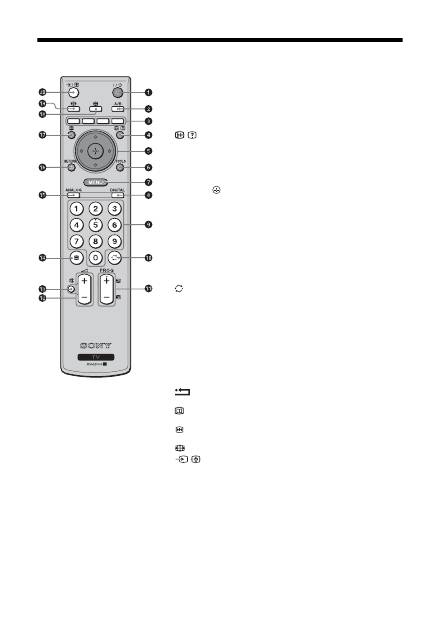
12
RU
Обзор пульта ДУ
К сведению
На кнопках A/B, PROG + и 5 имеются выпуклые точки. По ним удобно ориентироваться при управлении
телевизором.
1
"/1
– Режим ожидания телевизора
Служит для включения и выключения телевизора из дежурного
режима.
2
A/B – Двойной звук (стр. 26)
3
Цветные кнопки
Выбор вариантов в нижней части цифровых меню Избранное и EPG.
4
/
– Информация / Включение показа текста
• В цифровом режиме: Вызов краткой информации о программе,
просматриваемой в данный момент.
• В аналоговом режиме: Вывод на экран информации, например,
номера текущего канала и режима экрана.
• В режиме Текст (стр. 15): Включение показа скрытой информации
(например, ответа на вопрос викторины).
5
F
/
f
/
G
/
g
/
(стр. 15, 21)
6
TOOLS (стр. 16, 20, 39)
Доступ к различным функциям просмотра и возможность изменения/
установки настроек в соответствии с источником и режимом экрана.
7
MENU (стр. 21)
8
DIGITAL – Цифровой режим (стр. 14)
9
Цифровые кнопки
• В режиме ТВ: Выбор каналов. Для двузначных номеров программ
введите вторую цифру в течение двух секунд.
• В режиме Текст: Ввод трехзначных номеров страниц для выбора
страницы.
0
– Предыдущий канал
Возврат к каналу, который был включен до этого (дольше пяти
секунд).
qa
PROG +/- (стр. 14)
• В режиме ТВ: Выбор следующего (+) или предыдущего (-) канала.
• В режиме Текст: Выбор следующей (+) или предыдущей (-)
страницы.
qs
2
+/- – Громкость
qd
%
– Отключение звука (стр. 14)
qf
/
– Текст (стр. 15)
qg
ANALOG – Аналоговый режим (стр. 14)
qh
/ RETURN
Возврат к предыдущему экрану любого отображаемого меню.
qj
– EPG (Digital Electronic Programme Guide (Цифровое
электронное руководство по программам)) (стр. 17)
qk
– Остановка изображения (стр. 15)
Остановка телевизионного изображения.
ql
– Режим экрана (стр. 15)
w;
/
– Выбор входного сигнала / Удержание текста
• В режиме ТВ (стр. 20): Выбор источника входного сигнала от
оборудования, подключенного к разъемам телевизора.
• В режиме Текст (стр. 15): Удержание текущей страницы.
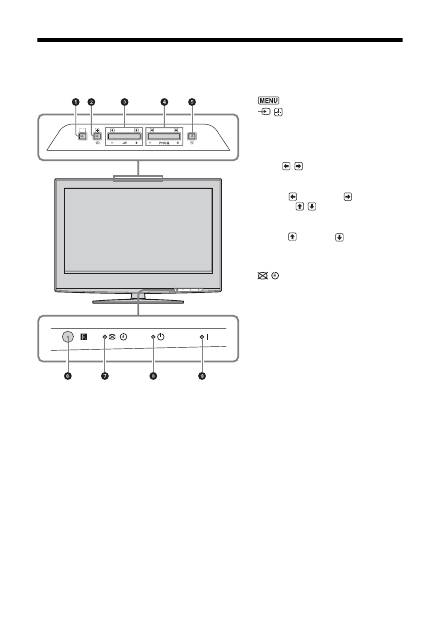
13
RU
Обзор кнопок и индикаторов на телевизоре
Примечание
Прежде чем вынуть вилку из розетки, убедитесь в том, что телевизор выключен. Вынимание вилки из розетки
при включенном телевизоре может привести к его неисправности, а индикатор может остаться включенным.
1
(стр. 21)
2
/
– Выбор входного сигнала/
OK
• В режиме ТВ (стр. 20): Выбор источника
входного сигнала от оборудования,
подключенного к разъемам телевизора.
• В меню телевизора: Выбор меню или
параметра и подтверждение выбора.
3
2
+/-/
/
• Увеличение (+) или уменьшение (-)
громкости.
• В меню телевизора: Переход по списку
влево (
) или вправо (
).
4
PROG +/-/
/
• В режиме ТВ: Выбор следующего (+) или
предыдущего (-) канала.
• В меню телевизора: Переход по списку
вверх (
) или вниз (
).
5
1
– Питание
Включение/выключение телевизора.
6
Датчик пульта ДУ
7
– Индикатор отключения
изображения/таймера
• Загорается зелесым светом при
отключении изображения (стр. 30).
• Если таймер установлен, загорается
оранжевым светом (стр. 30).
8
1
– Индикатор режима ожидания
Загорается красным светом при
переключении телевизора в режим
ожидания.
9
"
– Индикатор питания
Загорается зеленым светом при включении
телевизора.
MENU
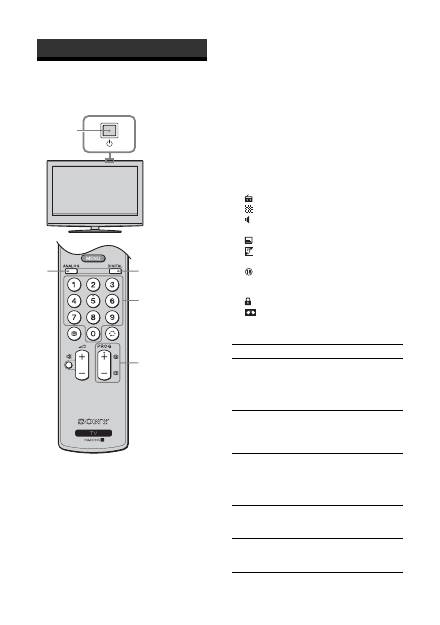
14
RU
Просмотр телепрограмм
1
Для включения телевизора нажмите
кнопку
1
на телевизоре (сверху).
Если телевизор находится в режиме
ожидания (индикатор
1
(режим ожидания) на
телевизоре (спереди) горит красным светом),
то для его включения нажмите на пульте ДУ
кнопку
"/1
.
2
Нажмите кнопку DIGITAL для
переключения в цифровой режим или
ANALOG для переключения в аналоговый
режим.
Список доступных каналов изменяется в
зависимости от режима.
3
Выберите телеканал с помощью
цифровых кнопок или PROG +/-.
Для выбора номеров каналов 10 и выше с
помощью цифровых кнопок, вторую и
третью цифры следует вводить в течение двух
секунд.
Для выбора цифрового канала при помощи
Цифрового электронного руководства по
программам (EPG) см. стр. 17.
В цифровом режиме
На некоторое время появится
информационное сообщение. В сообщении
могут быть показаны следующие значки.
Дополнительные операции
Просмотр телепрограмм
3
1
2
2
3
:
Радиосервис
:
Кодировка/Подписка
:
Доступны несколько языков звукового
сопровождения
:
Доступны субтитры
:
Доступны субтитры для людей с плохим
слухом
:
Рекомендованный минимальный
возраст для текущей программы (от 4 до
18 лет)
:
Запрет детям
: Текущая программа записывается
Чтобы
Необходимо
Временно
выключить
телевизор
(перевести его в
режим ожидания)
Нажать кнопку
"/1
.
Включить
телевизор без
звука из режима
ожидания
Нажать кнопку
%
. Нажать
кнопку
2
+/- для установки
уровня громкости.
Выключить
телевизор.
Нажать кнопку
1
на
телевизоре (сверху).
Примечание
Для полного выключения телевизора выньте вилку
сетевого шнура из розетки.
Отрегулировать
громкость
Нажать кнопку
2
+ (для
увеличения)/- (для
уменьшения).
Отключить звук
Нажать кнопку
%
. Чтобы
снова включить звук,
нажмите эту кнопку еще раз.
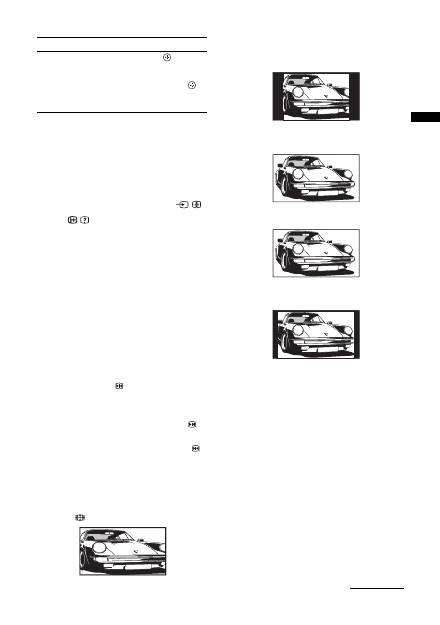
15
RU
Просмотр телепрограмм
Получение доступа к функции
Текст
Нажмите кнопку
/
. При каждом нажатии кнопки
/
изображение на экране циклически меняется
следующим образом:
Текст
t
Текст поверх телевизионного изображения
(смешанный режим)
t
Текст выкл. (выход из
режима текста)
Для выбора страницы нажимайте цифровые кнопки
или PROG +/-.
Чтобы зафиксировать страницу, нажмите
/
.
Чтобы включить показ скрытой информации,
нажмите /
.
К сведению
• Убедитесь в том, что телевизор принимает
качественный сигнал, иначе возможны ошибки в
тексте.
• Большинство телеканалов вещают и в режиме
телетекста. Чтобы узнать о том, как пользоваться
этой услугой, откройте страницу с индексом.
• Если внизу страницы с текстом появились
четырехцветные обозначения, значит, доступен
режим Fastext. Режим Fastext обеспечивает
быстрый и простой доступ к страницам. Чтобы
перейти на ту или иную страницу, нажмите кнопку
соответствующего цвета.
Остановка изображения
Остановка телевизионного изображения (например,
для записи номера телефона или рецепта).
1
Нажмите кнопку
на пульте ДУ.
2
Нажимайте кнопку
F
/
f
/
G
/
g
для
регулировки положения окна.
3
Для удаления окна нажмите кнопку
.
4
Для возврата к нормальному режиму
телевизора нажмите еще раз кнопку
.
Переключение режимов экрана
вручную в зависимости от типа
трансляции
Для переключения между режимами Оптимальн.,
4:3, Широкоэкр., Увелич. и 14:9 нажмите несколько
раз кнопку
.
Вывод изображения в обычном формате, 4:3, с
имитацией эффекта широкого экрана.
Изображение формата 4:3 растягивается и
заполняет весь экран.
Вывод изображения обычного формата 4:3
(например, неширокоэкранного телевидения) в
правильных пропорциях.
Вывод широкоэкранных программ (16:9) в
правильных пропорциях.
Вывод изображения формата синемаскопа
(формата “почтового ящика”) в правильных
пропорциях.
Вывод изображения формата 14:9 в правильных
пропорциях. На экране по краям изображения
появляются черные полосы.
* Верхняя и нижняя части изображения могут
оказаться обрезаны.
Получить доступ к
Таблице программ
(только в
аналоговом
режиме)
Нажать кнопку
. Для
выбора аналогового канала
нажимайте кнопку
F
/
f
,
затем нажмите кнопку
.
О доступе к таблице
входных сигналов см. стр. 20.
Чтобы
Необходимо
Оптимальн.
*
4:3
Широкоэкр.
Увелич.
*
14:9
*
Продолжение

16
RU
К сведению
• Кроме того, вы можете установить опцию
“Автомат. формат” в положение “Вкл.”.
Телевизор будет автоматически выбирать
наиболее подходящий для трансляции режим
(стр. 27).
• В режимах 14:9 и Увелич. можно отрегулировать
положение изображения. Сдвиньте его вверх или
вниз (например, чтобы прочитать субтитры)
кнопками
F
/
f
.
• Некоторые символы и/или буквы в верхней и
нижней части изображения могут быть не видны в
режиме Оптимальн.. В этом случае вы можете
выбрать опцию “Размер по вертикали” с
помощью меню “Упpaвлeниe экpaном” и
отрегулировать вертикальный размер так, чтобы
они были видны.
Использование меню Tools
Для отображения следующих пунктов меню во
время просмотра телевизионной программы
нажмите кнопку TOOLS.
Опции
Описание
Энергосбережение См. стр. 30.
Установка
субтитров (только в
цифровом режиме)
См. стр. 36.
Цифр. Избранные
(только в цифровом
режиме)
См. стр. 19.
Режим изобр.
См. стр. 23.
Режим звука
См. стр. 25.
Автоустановка
часов (только в
аналоговом
режиме)
Переключение в цифровой
режим и установка времени.
Таймер сна
См. стр. 30.
Громк. наушн.
См. стр. 26.
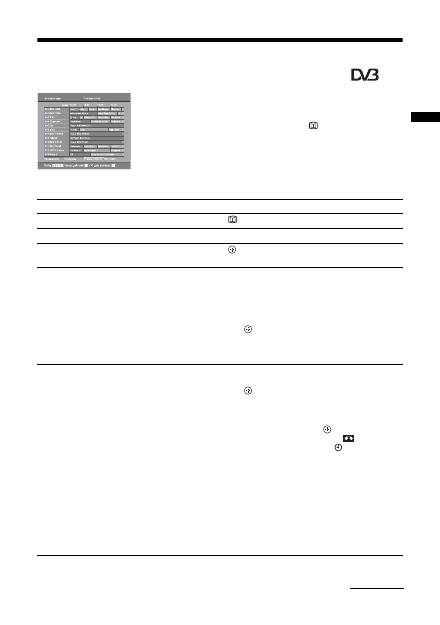
17
RU
Просмотр телепрограмм
Проверка Цифрового электронного руководства по программам (EPG) *
1
Для отображения Цифрового
электронного руководства по
программам (EPG) в цифровом режиме
нажмите кнопку
.
2
Выполните нужную операцию, как
показано в следующей таблице.
Примечание
Информация о программе будет отображена только в
том случае, если телевизионная станция передает ее.
* Обратите внимание на то, что в некоторых странах эта функция может отсутствовать.
Digital Electronic Programme Guide (Цифровое
электронное руководство по программам) (EPG)
Чтобы
Необходимо
Выключить EPG
Нажать кнопку
.
Перемещаться по EPG
Нажать кнопку
F
/
f
/
G
/
g
.
Просмотреть текущую программу
Нажать кнопку
в тот момент, когда выбрана текущая
программа.
Сортировать информацию о
программах по категориям – Список
категорий
1
Нажать синюю кнопку.
2
Для выбора категории нажимайте кнопку
F
/
f
/
G
/
g
.
Сбоку будет показано название категории.
Доступны следующие категории:
“Все категории”: Содержит все доступные каналы.
“Новости”: Содержит все каналы новостей.
3
Нажать кнопку
.
Теперь Цифровое электронное руководство по программам
(EPG) показывает только текущие программы из выбранной
категории.
Выбрать программу для записи –
Запись по таймеру
1
Для выбора предстоящей программы, которую Вы хотите
записать нажимайте кнопку
F
/
f
/
G
/
g
.
2
Нажать кнопку
.
3
Нажмите кнопку
F
/
f
для выбора опции “Запись по
таймеру”.
4
Для установки таймеров телевизора и Вашего
видеомагнитофона нажмите кнопку
.
В информации о программе появится символ
. На
телевизоре (спереди) загорится индикатор
.
Примечания
• Для видеомагнитофона, совместимого с функцией Smartlink, Вы
можете установить таймер записи только на телевизоре. Если Ваш
видеомагнитофон не совместим с функцией Smartlink, появится
сообщение, напоминающее Вам, что необходимо установить таймер
Вашего видеомагнитофона.
• Как только запись начнется, Вы можете переключить телевизор в
режим ожидания. Однако не выключайте телевизор полностью, так
как запись может быть прервана.
• Если для программ было выбрано ограничение по возрасту, на
экране появится сообщение о вводе пин-кода. За более подробной
информацией обратитесь к разделу “Замок от детей” на стр. 36.
Продолжение
18
RU
К сведению
Вы также можете вывести на экран Цифровое электронное руководство по программам (EPG), выбрав опцию
“Цифровые EPG” в “MENU” (стр. 21).
Установить программу, которая
будет автоматически появляться на
экране во время ее начала
– Напоминание
1
Для выбора предстоящей программы, которую Вы хотите
показать, нажимайте кнопку
F
/
f
/
G
/
g
.
2
Нажать кнопку
.
3
Нажмите кнопку
F
/
f
для выбора опции “Напоминание”.
4
Для автоматического отображения выбранной программы
во время ее начала нажмите кнопку
.
В информации о программе появится символ
c
.
Примечание
Если Вы переключите телевизор в режим ожидания, он
автоматически включится, когда начнется эта программа.
Установить время и дату программы,
которую Вы хотите записать
– Ручная запись по таймеру
1
Нажать кнопку
.
2
Для выбора опции “Ручная запись по таймеру” нажмите
кнопку
F
/
f
, затем нажмите кнопку
.
3
Для выбора даты нажмите кнопку
F
/
f
, затем нажмите
кнопку
g
.
4
Установите время начала и окончания записи таким же
образом, как в пункте 3.
5
Для выбора программы нажмите кнопку
F
/
f
, затем
нажмите кнопку
для установки таймеров телевизора и
Вашего видеомагнитофона.
В информации о программе появится символ
. На
телевизоре (спереди) загорится индикатор
.
Примечания
• Для видеомагнитофона, совместимого с функцией Smartlink, Вы
можете установить таймер записи только на телевизоре. Если Ваш
видеомагнитофон не совместим с функцией Smartlink, появится
сообщение, напоминающее Вам, что необходимо установить таймер
Вашего видеомагнитофона.
• Как только запись начнется, Вы можете переключить телевизор в
режим ожидания. Однако не выключайте телевизор полностью, так
как запись может быть прервана.
• Если для программ было выбрано ограничение по возрасту, на
экране появится сообщение о вводе пин-кода. За более подробной
информацией обратитесь к разделу “Замок от детей” на стр. 36.
Отменить запись/напоминание
– Список таймеров
1
Нажать кнопку
.
2
Нажмите кнопку
F
/
f
для выбора опции “Список
таймеров”.
3
Для выбора программы, которую вы хотите отменить,
нажимайте кнопку
F
/
f
, затем нажмите кнопку
.
Появится экран для подтверждения отмены программы.
4
Нажмите кнопку
g
для выбора опции “Да”, затем
нажмите кнопку
для подтверждения.
Чтобы
Необходимо
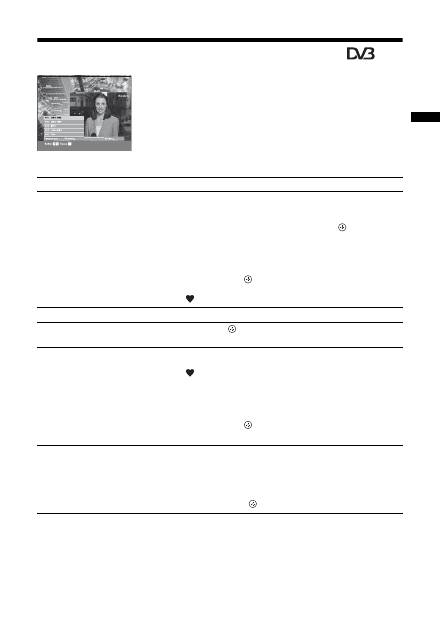
19
RU
Просмотр телепрограмм
Использование списка Избранное *
Функция Избранное позволяет вам выбирать
программы из списка, включающего до 8
выбранных вами каналов. Для отображения списка
Избранное, см. раздел “Навигация по пунктам
меню” (стр. 21).
* Обратите внимание на то, что в некоторых странах эта функция может отсутствовать.
Список Избранное
Чтобы
Необходимо
Создать Ваш список Избранное в
первый раз
Если Вы выберете в первый раз опцию “Цифр. Избранные” в
“MENU”, на экране появится вопрос, хотите ли Вы добавить
каналы в список Избранное.
1
Для выбора опции “Да” нажмите кнопку
.
2
Для выбора канала, который вы хотите добавить
нажимайте кнопку
F
/
f
.
Если Вам известен номер канала, Вы можете использовать
цифровые кнопки для прямого выбора канала.
3
Нажать кнопку
.
Каналы, сохраненные в списке Избранное, отмечены символом
.
Выключить список Избранное
Нажать кнопку RETURN.
Смотреть канал
Нажать кнопку
в тот момент, когда выбрана текущая
программа.
Добавить или удалить каналы в
списке Избранное
1
Нажать синюю кнопку.
Каналы, сохраненные в списке Избранное, отмечены символом
.
2
Для выбора канала, который Вы хотите добавить или
удалить, нажимайте кнопку
F
/
f
.
Если Вам известен номер канала, Вы можете использовать
цифровые кнопки для прямого выбора канала.
3
Нажать кнопку
.
4
Для возврата к списку Избранное нажмите синюю кнопку.
Удалить все каналы из списка
Избранное
1
Нажать синюю кнопку.
2
Нажать желтую кнопку.
Появится экран для подтверждения удаления всех каналов из
списка Избранное.
3
Нажмите кнопку
G
для выбора опции “Да”, затем
нажмите кнопку
для подтверждения.
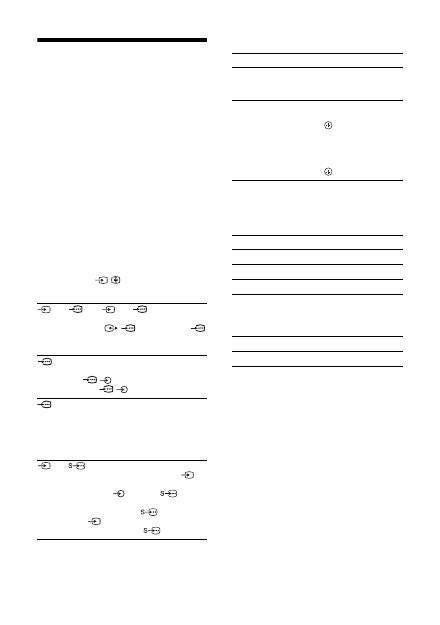
20
RU
Просмотр изображений с подсоединенного оборудования
Включите подсоединенное
оборудование и выполните одно из
перечисленных ниже действий.
Оборудование, подключенное к гнездам Scart с
помощью полностью смонтированного
провода с 21-штырьковыми разъемами Scart
Включите воспроизведение на подключенном
устройстве.
На экране появится изображение, передаваемое
этим устройством.
Видеомагнитофон с автоматической
настройкой (стр. 6)
Для выбора видеоканала в аналоговом режиме
нажмите кнопку PROG +/- или цифровые кнопки.
Другое подключенное оборудование
Нажмите кнопку
/
несколько раз, пока на
экране не появится значок соответствующего
источника сигнала (см. ниже).
Дополнительные операции
Использование меню Tools
Для отображения следующих пунктов при
просмотре изображений с другого подсоединенного
устройства, отличающегося от ПК, нажмите кнопку
TOOLS.
AV1/
AV1, AV2/
AV2:
Входной аудио/видеосигнал или RGB-сигнал
через разъем Scart
/
1 или 2. Значок
появляется только при подсоединении источника
RGB.
AV3:
Входной компонентный сигнал через гнезда Y,
P
B
/C
B
, P
R
/C
R
/
3 и входной аудиосигнал
через гнезда L, R
/
3.
AV4:
Цифровой аудио/видеосигнал подается через
разъем HDMI IN 4. Входной аудиосигнал
является аналоговым только в том случае, если
оборудование подключено через DVI и гнездо
аудиовыхода.
AV5/
AV5:
Входной видеосигнал через видеоразъем
5 и
входной аудиосигнал через аудиоразъем L
(MONO), разъемы R
5. Значок
выводится, только если оборудование
подключено к гнезду S-видео
5 вместо
видеоразъема
5, а входной сигнал S-видео
подается через гнездо S-видео
5.
Чтобы
Необходимо
Вернуться к
обычному
режиму ТВ
Нажмите кнопку DIGITAL
или ANALOG.
Получить доступ
к Таблице
входных сигналов
Для доступа к таблице
входных сигналов нажмите
кнопку
. (Затем, только в
аналоговом режиме, нажмите
кнопку
g
.) Для выбора
входного сигнала нажимайте
кнопку
F
/
f
, затем нажмите
кнопку .
Опции
Описание
Энергосбережение См. стр. 30.
Режим изобр.
См. стр. 23.
Режим звука
См. стр. 25.
Автоустановка
часов (только в
аналоговом
режиме)
Переключение в цифровой
режим и установка времени.
Таймер сна
См. стр. 30.
Громк. наушн.
См. стр. 26.
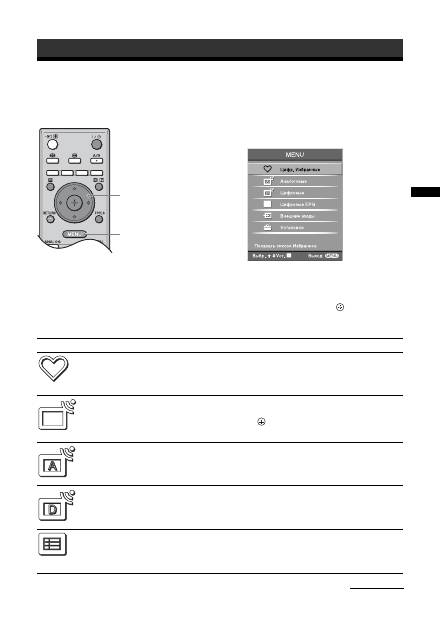
21
RU
Использование функций MENU
Навигация по пунктам меню
“MENU” позволяет вам наслаждаться различными удобными функциями данного телевизора. Вы можете легко
выбирать каналы или внешние источники входного сигнала при помощи пульта ДУ. Также, установки для
вашего телевизора можно легко изменить при помощи “MENU”.
1
Для отображения меню нажмите
кнопку MENU.
2
Для выбора опции меню нажмите
кнопку
F
/
f
.
3
Для подтверждения выбранной опции
меню нажмите кнопку
.
Для выхода из меню нажмите кнопку
MENU.
Использование функций MENU
1
2,3
Меню
Описание
Цифр. Избранные
(только в регионах с
цифровым
телевещанием)
Вызов списка Избранное. За более подробной информацией обратитесь к
стр. 19.
Список программ
(только в регионах с
аналоговым
телевещанием)
Выбор телепрограммы из списка названий каналов.
• Для просмотра желаемого канала выберите этот канал,
затем нажмите кнопку
.
• Для назначения метки программе см. стр. 32.
Аналоговые
(только в регионах с
цифровым
телевещанием)
Возврат к последнему просматриваемому аналоговому каналу.
Цифровые
(только в регионах с
цифровым
телевещанием)
Возврат к последнему просматриваемому цифровому каналу.
Цифровые EPG
(только в регионах с
цифровым
телевещанием)
Вызов Цифрового электронного руководства по программам (EPG).
За более подробной информацией обратитесь к стр. 17.
Продолжение
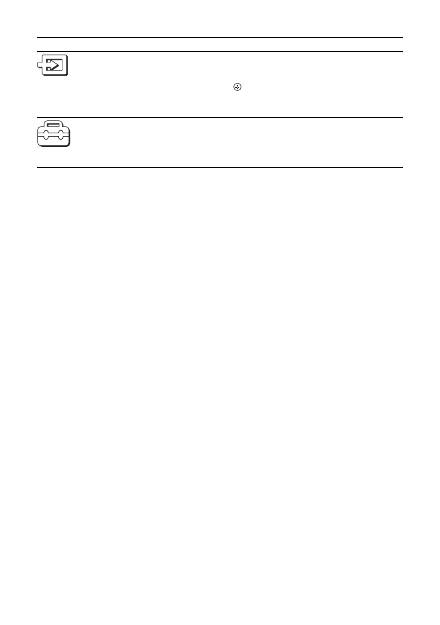
22
RU
Внешние входы
Выбор устройства, подсоединенного к Вашему телевизору.
• Для просмотра желаемого внешнего источника входного
сигнала, выберите источник входного сигнала, затем
нажмите кнопку
.
• Для назначения метки внешнему источнику входного сигнала,
см. стр. 29.
Установки
Вызов экрана меню Установки, где выполняется большинство
расширенных установок и регулировок. Выберите значок меню,
выберите пункт меню и выполните нужное изменение или регулировку
при помощи кнопок
F
/
f
/
G
/
g
.
За более подробной информацией обратитесь к стр. 23 - 36.
Меню
Описание
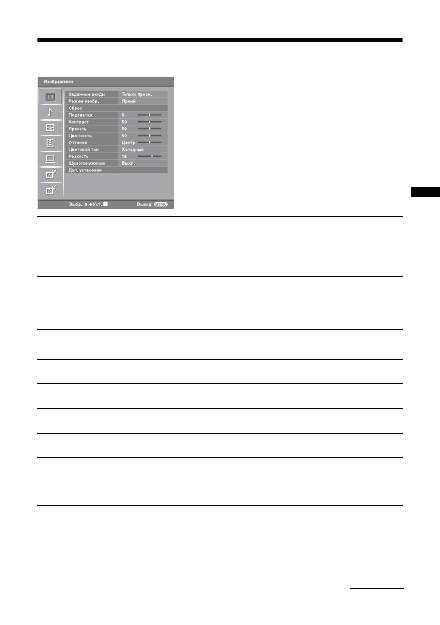
23
RU
Использование функций MENU
Меню Изображение
Параметры, перечисленные ниже, можно
установить в меню Изображение. Для выбора опций
меню в разделе “Установки” см. раздел “Навигация
по пунктам меню” (стр. 21).
Заданные входы
Выбирается, применять ли установки, сделанные в меню Изображение, ко всем
источникам входного сигнала, или только к тем источникам, сигнал с которых
отображается в данный момент на экране.
“Все”: Установки применяются ко всем источникам входного сигнала.
“Только просм.”: Установки применяются только к текущему источнику входного
сигнала.
Режим изобр.
Выбор режима изображения.
“Яркий”: Для улучшения контраста и резкости изображения.
“Стандартный”: Для отображения стандартного изображения. Рекомендуется для
использования в домашних условиях.
“Индивидуальный”: Позволяет вам сохранять сделанные вами настройки.
Сброс
Возврат к заводским установкам всех сделанных настроек для изображения за
исключением “Режим изобр.”.
Пoдcвeтка
Регулировка яркости фона.
Контраст
Повышает или понижает контраст ность изображения.
Яркость
Повышает или понижает яркость изображения.
Цветность
Повышает или понижает интенсивность цветов.
Оттенок
Повышает или понижает оттенки зеленого.
К сведению
“Оттенок” можно настроить только для цветного сигнала NTSC (например, для
видеокассет из США).
Продолжение

24
RU
Цветовой тон
Регулирует баланс белого для изображения.
“Холодный”: Придает белому цвету голубоватый оттенок.
“Нейтральный”: Придает белому цвету нейтральный оттенок.
“Teплый 1”/“Teплый 2”: Придает белому цвету красноватый оттенок. “Teплый 2”
придает более красный оттенок, чем “Teплый 1”.
К сведению
Опции “Teплый 1” и “Teплый 2” можно выбрать только если Вы установили опцию
“Режим изобр.” в положение “Индивидуальный”.
Резкость
Делает изображение более резким или мягким.
Шумопонижение
Частичная корректировка помех (“снега”) при слабом сигнале трансляции.
“Aвто”: Автоматическое шумопонижение.
“Сильное”/“Среднее”/“Слабое”: Корректировка эффекта шумопонижения.
“Выкл.”: Выключение функции Шумопонижение.
Доп. установки
Индивидуальная регулировка функции Изображение. Если Вы установите
“Режим изобр.” в “Индивидуальный”, Вы сможете устанавливать/изменять
данные установки.
“Сброс”: Возврат всех расширенных настроек видеоизображения к заводским
установкам.
“Корректор черного”: Усиление черных участков изображения для увеличения
контраста.
“Улучш. контраста”: Автоматическая регулировка “Контраст” к наиболее
подходящим установкам на основании яркости экрана. Данная функция особенно
эффективна для темных изображений, увеличивая глубину изображения.
“Гамма”: Настройка баланса между яркими и темными областями изображения.
“Чистый белый”: Подчеркивает белые цвета.
“Живые цвета”: Делает цвета более живыми.
“Фильтр для MPEG”: Уменьшает помехи изображения, сжатом в видеоформате
MPEG (только в цифровом режиме).
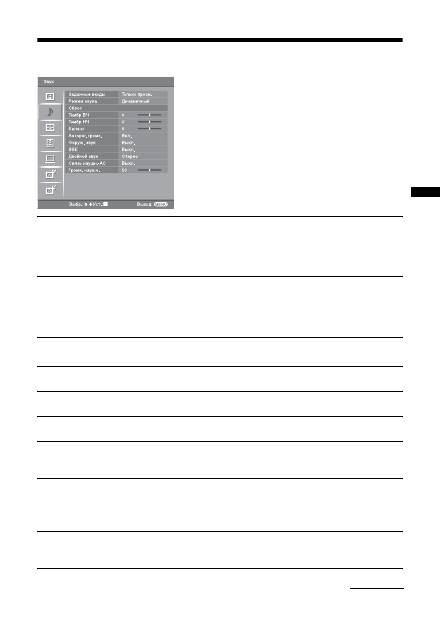
25
RU
Использование функций MENU
Меню Звук
Вы можете выбрать перечисленные ниже опции в
меню Звук. Для выбора опций меню в разделе
“Установки” см. раздел “Навигация по пунктам
меню” (стр. 21).
Заданные входы
Выбирается, применять ли установки, сделанные в меню Звук, ко всем
источникам входного сигнала, или только к тем источникам, сигнал с
которых отображается в данный момент.
“Все”: Установки применяются ко всем источникам входного сигнала.
“Только просм.”: Установки применяются только к текущему источнику
входного сигнала.
Режим звука
Выбор режима звука.
“Динамичный”: Усиление тембра ВЧ и НЧ.
“Стандартный”: Для воспроизведения стандартного звука. Рекомендуется
для использования в домашних условиях.
“Индивидуальный”: Плоская частотная характеристика. Также позволяет
Вам сохранять сделанные вами настройки.
Сброс
Возврат к заводским установкам настроек для звука за исключением “Режим
звука”, “Двойной звук”, “Связь наушн.-АС” и “Громк. наушн.”.
Тембр ВЧ
Регулировка высоких звуков.
Тембр НЧ
Регулировка низких звуков.
Баланс
Регулировка баланса между левым или правым громкоговорителями.
Авторег. громк.
Поддержка постоянного уровня громкости, даже когда в нем случаются
резкие изменения (например, звук в рекламных роликах обычно бывает
громче, чем в других передачах).
Окруж. звук
Выбор окружающего звука.
“TruSurround XT”: Для окружающего звука (только для стереопрограмм).
“Имитация стерео”: Придание монофоническим программам эффекта
окружающего звука.
“Выкл.”: Для обычного стерео- или монофонического приема.
BBE
Придает звуку большую силу путем компенсации фазового эффекта в
громкоговорителях при помощи функции “BBE High Definition Sound
System”.
Продолжение

26
RU
К сведению
Опции “Тембр ВЧ”, “Тембр НЧ”, “Баланс”, “Авторег. громк.”, “Окруж. звук” и “BBE” не могут быть использованы для
наушников и выходных аудиогнезд.
Двойной звук
Выбор звука, который должен воспроизводиться через громкоговоритель
при стереотрансляции или трансляции на двух языках.
“Стерео”, “Моно”: Для стереотрансляции.
“A”/“B”/“Моно”: Для двуязычной трансляции выберите “A” для звукового
канала 1, “B” для звукового канала 2 или “Моно” для монофонического
канала, если это возможно.
К сведению
Если Вы выберете другое устройство, подсоединенное к телевизору, установите
опцию “Двойной звук” в положение “Стерео”, “A” или “B”.
Связь наушн.-АС
(канал
громкоговорителей
наушников)
Включение/выключение встроенных громкоговорителей телевизора при
подсоединенных наушниках.
Громк. наушн.
(громкость
наушников)
Регулировка громкости наушников.

27
RU
Использование функций MENU
Меню Управление экраном
Вы можете выбрать перечисленные ниже опции в
меню Управление экраном. Для выбора опций меню
в разделе “Установки” см. раздел “Навигация по
пунктам меню” (стр. 21).
Заданные входы
Выбирается, применять ли установки, сделанные в меню Управление экраном ко
всем источникам входного сигнала, или только к тем источникам, сигнал с
которых отображается в данный момент.
“Все”: Установки применяются ко всем источникам входного сигнала.
“Только просм.”: Установки применяются только к текущему источнику входного
сигнала.
Фоpмaт экpaнa
За более подробной информацией о формате экрана обратитесь к разделу
“Переключение режимов экрана вручную в зависимости от типа трансляции”
(стр. 15).
Автомат.
формат
Автоматическое изменение формата экрана в зависимости от транслируемого
сигнала. Для сохранения вашей установки выберите опцию “Выкл.”.
К сведению
• Даже если Вы выберете опцию “Вкл.” или “Выкл.” в “Автомат. формат”, Вы
всегда можете изменить формат экрана, нажимая повторно кнопку
.
• “Автомат. формат” доступен только для сигналов PAL и SECAM.
4:3 по умолч.
Выбор режима экрана по умолчанию для использования с трансляцией 4:3.
“Оптимальн.”: Воспроизведение изображения в обычном формате, 4:3, с
имитацией эффекта широкого экрана.
“4:3”: Отображение изображения стандартной трансляции 4:3 в правильных
пропорциях.
“Выкл.”: Сохранение текущей установки “Фоpмaт экpaнa” при изменении канала
или входного сигнала.
К сведению
Данная опция имеется в наличии только в том случае, если функция “Автомат. формат”
установлена в положение “Вкл.”.
Область
отображ.
Регулировка области экрана для показа изображения.
“Нормальная”: Отображение изображения с оригинальным размером.
“–1”/“–2”: Увеличение изображения для сокрытия края изображения.
Сдвиг по
горизонт.
Регулировка горизонтального положения изображения для каждого формата
экрана.
Продолжение

28
RU
Сдвиг по
вертик.
Регулировка вертикального положения изображения в режиме формата экрана
Увелич. или 14:9.
Размер по
вертикали
Регулировка вертикальный размер изображения в режиме формата экрана
Оптимальн., Увелич. или 14:9.
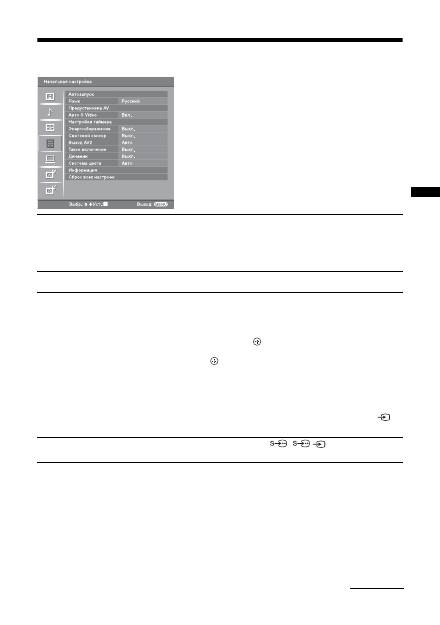
29
RU
Использование функций MENU
Меню Начальная настройка
Параметры, перечисленные ниже, можно
установить в меню Начальная настройка. Для
выбора опций меню в разделе “Установки” см.
раздел “Навигация по пунктам меню” (стр. 21).
Автозапуск
Запуск “меню первого включения” для выбора языка и страны/региона, а также
настройки всех доступных цифровых и аналоговых каналов. Обычно этого делать
не требуется, потому что язык и страна/регион уже выбраны и все каналы уже
настроены при установке телевизора (стр. 5, 6). Тем не менее, этот параметр
позволяет повторить процедуру (например, заново настроить телевизор после
переезда или найти новые каналы, появившиеся в эфире).
Язык
Выбор языка меню.
Предустановка
AV
Присвоение имени любому устройству, подсоединенному к разъему на боковой
или задней панели. Это имя будет ненадолго выводиться на экран при
переключении на соответствующее устройство. Вы можете пропустить источник
входного сигнала, не подключенный ни к какому устройству.
1
Для выбора желаемого источника входного сигнала нажмите кнопку
F
/
f
, затем нажмите кнопку
.
2
Для выбора желаемого пункта меню внизу нажмите кнопку
F
/
f
, затем
нажмите кнопку
.
Метки устройств: Использование одной из предустановленных меток для
присвоения названия подсоединяемому устройству.
“Изм.”: Создание Вашей собственной метки. Выполните шаги с 2 по 4
раздела “Метки программ” (стр. 32).
“Пропуск”: Пропуск источника входного сигнала, к которому не
подключено никакое устройство, при выборе с помощью кнопок
источника входного сигнала.
Авто S Video
Выбор входного сигнала с гнезд S-видео
5
/
5 в случае
подсоединения к обоим гнездам.
Продолжение
30
RU
Настройки
таймера
Установка Таймера включения/выключения телевизора.
Таймер сна
Установка периода времени, по истечении которого телевизор должен
автоматически переключаться в режим ожидания.
Если активирован Таймер сна, индикатор
(Таймер) на телевизоре (спереди)
загорается оранжевым цветом.
К сведению
• Если Вы выключите телевизор и снова его включите, опция “Таймер сна” будет
установлена в положение “Выкл.”.
• За одну минуту до переключения телевизора в режим ожидания на экране
появляется надпись “ТВ скоро будет выключен по Таймеру сна.”.
Таймер включения
Установка Таймера включения телевизора.
“День”: Выбор дня, в который Вы хотите активировать Таймер включения.
“Время”: Установка времени включения телевизора.
“Продолжительность”: Выбор периода времени, после которого телевизор
автоматически опять переключится в режим ожидания.
“Настройка громк.”: Установка громкости телевизора при включении с помощью
таймера.
Уcтaн. чacов
Позволяет Вам вручную установить часы. Если телевизор принимает цифровые
каналы, часы нельзя отрегулировать вручную, поскольку они установлены на
временной код принимаемого сигнала.
Энергосбережение
Выбор режима энергосбережения для уменьшения потребления электроэнергии
телевизором.
Если выбрана опция “Откл. изобр.”, изображение будет отключено, а индикатор
(Откл. изобр.) на телевизоре (спереди) загорится зеленым цветом. Звук
останется без изменений.
Световой
сенсор
Автоматическая оптимизация установок изображения в соответствии с
освещением в комнате.
Выход AV2
Вывод сигнала через разъем с меткой
/
2 на задней панели телевизора.
Если подключить видеомагнитофон или другое записывающее устройство к
разъему
/
2, можно записывать сигнал, поступающий с устройств,
подключенных к другим разъемам телевизора.
“TV”: Вывод телевизионной трансляции.
“AV1”: Вывод сигналов с устройств, подсоединенных к разъему
/
1.
“AV5”: Вывод сигналов с устройств, подсоединенных к разъему
/
5.
“Aвто”: Вывод всего, что воспроизводится на экране (за исключением сигналов с
разъемов
/
3 и HDMI IN 4).
Тихое
включение
Установка регулятора громкости на низком уровне при включении телевизора с
постепенным увеличением громкости до заданного уровня.
Динамик
Включение/выключение встроенных громкоговорителей телевизора.
“Вкл.”: Громкоговорители телевизора включены для прослушивания звука через
громкоговорители телевизора.
“Выкл.”: Громкоговорители телевизора выключены для прослушивания звука
только через внешние аудиоустройства, подсоединенные к разъемам
аудиовыхода.
Система цвета
Выбор системы цветности (“Aвто”, “PAL”, “SECAM”, “NTSC3.58”, “NTSC4.43”
или “PAL60”) в соответствии с входным сигналом с источника входного сигнала.
Информация
Вызов информации о системе телевизора.
Сброс всех
настроек
Возврат всех регулировок к заводским установкам и вызов экрана Автозапуск.

31
RU
Использование функций MENU
Меню Установки ПК
Перечисленные ниже опции можно выбрать в меню
Установки ПК. Для выбора опций меню в разделе
“Установки” см. раздел “Навигация по пунктам
меню” (стр. 21).
Формат экрана
Выбор режима экрана для отображения входного сигнала с Вашего ПК.
“Нормальн.”: Отображение изображения с оригинальным размером.
“Полн. 1”: Увеличение изображения для заполнения области отображения с
сохранением оригинального соотношения горизонтали к вертикали.
“Полн. 2”: Увеличение изображения для заполнения области отображения.
Сброс
Возврат регулировок ПК к заводским установкам за исключением “Формат
экрана” и “Управление питанием”.
Автоподстройка
Автоматическая регулировка положения Дисплея и фазы изображения при
получении телевизором входного сигнала с подсоединенного ПК.
К сведению
Функция Автоподстройка может не работать должным образом с определенными
входными сигналами. В таких случаях вручную отрегулируйте опции “Фаза”, “Шаг”,
“Сдвиг по горизонт.” и “Сдвиг по вертик.”.
Фаза
Регулировка фазы в случае мерцания экрана.
Шаг
Регулировка шага в случае, если на изображении есть нежелательные
вертикальные полосы.
Сдвиг по
горизонт.
Регулировка горизонтального положения изображения для каждого формата
экрана.
Сдвиг по
вертик.
Регулировка вертикального положения изображения для каждого формата
экрана.
Управление
питанием
Переключение телевизора в режим ожидания, если в течение 30 секунд не
поступает никакого сигнала.
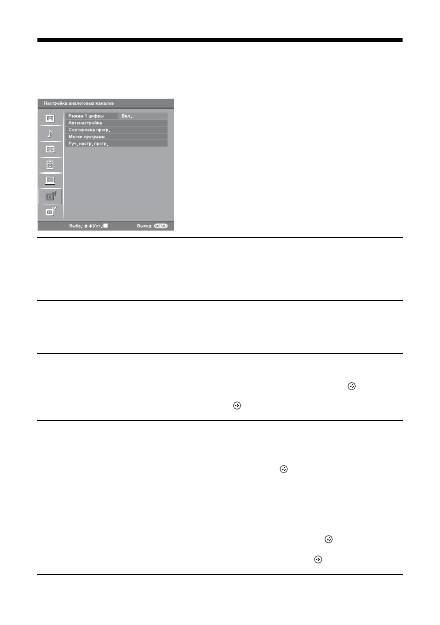
32
RU
Меню Настройка аналоговых каналов (Только в аналоговом режиме)
Вы можете изменить/установить аналоговые
параметры с помощью меню Настройка аналоговых
каналов. Для выбора опций меню в разделе
“Установки” см. раздел “Навигация по пунктам
меню” (стр. 21).
Режим 1 цифры
Если опция “Режим 1 цифры” установлена в положение “Вкл.”, Вы можете
выбрать аналоговый канал при помощи одной цифровой кнопки (0 - 9) на пульте
ДУ.
Примечание
Если опция “Режим 1 цифры” установлена в положение “Вкл.”, Вы не можете выбрать
каналы с номерами 10 и выше, вводя две цифры при помощи пульта ДУ.
Автонастройка
Настройка всех доступных аналоговых каналов.
Обычно этого делать не требуется, потому что все каналы уже настроены при
установке телевизора (стр. 5, 6). Тем не менее, этот параметр позволяет
повторить процедуру (например, заново настроить телевизор после переезда или
найти новые каналы, появившиеся в эфире).
Сортировка
прогр.
Изменение порядка расположения аналоговых каналов, сохраненного в памяти
телевизора.
1
Для выбора канала, который Вы хотите переместить на новую
позицию, нажмите кнопку
F
/
f
, затем нажмите кнопку
.
2
Для выбора новой позиции для Вашего канала нажмите кнопку
F
/
f
,
затем нажмите кнопку
.
Метки программ
Присвоение каналу любого имени, содержащего не более пяти букв или цифр.
Данное имя будет ненадолго выводиться на экран при переключении на этот
канал. (Обычно названия каналов берутся автоматически из режима телетекста,
если он предусмотрен.)
1
Для выбора канала, которому Вы хотите присвоить название, нажмите
кнопку
F
/
f
, затем нажмите кнопку
.
2
Нажмите кнопку
F
/
f
для выбора нужной буквы или цифры (“_” для
пробела), затем нажмите кнопку
g
.
Исправление символа, введенного ошибочно
Для выбора неправильной буквы нажмите кнопку
G
/
g
. Затем нажмите
кнопку
F
/
f
для выбора правильной буквы.
Удаление всех букв
Выберите опцию “Сброс”, затем нажмите кнопку
.
3
Повторяйте шаг 2, пока не введете имя целиком.
4
Выберите опцию “OK”, затем нажмите кнопку
.
33
RU
Использование функций MENU
Руч. настр.
прогр.
Перед выбором опций “Метка”/“АПЧ”/“Аудиофильтр”/“Пропуск”/“Декодер”
нажмите кнопку PROG +/- для выбора номера программы с каналом. Нельзя
выбрать номер программы, настроенной на пропуск (стр. 34).
Программа/Система/Канал
Ручная настройка каналов программ.
1
Для выбора опции “Программа” нажмите кнопку
F
/
f
, затем нажмите
кнопку .
2
Для выбора номера программы, которую Вы хотите настроить вручную
(при настройке видеомагнитофона выберите канал 00), нажмите
кнопку
F
/
f
, затем нажмите кнопку RETURN.
3
Для выбора опции “Система”нажмите кнопку
F
/
f
, затем нажмите
кнопку .
4
Для выбора одной из следующих систем телетрансляции нажмите
кнопку
F
/
f
, затем нажмите кнопку
G
.
B/G: Для стран/регионов Западной Европы
D/K: Для стран/регионов Восточной Европы
L: Для Франции
I: Для Великобритании
5
Для выбора опции “Канал” нажмите кнопку
F
/
f
, затем нажмите
кнопку .
6
Нажмите кнопку
F
/
f
для выбора опции “S” (для кабельных каналов)
или “C” (для наземных каналов), затем нажмите кнопку
g
.
7
Настройте каналы следующим образом:
Если номер (частота) канала неизвестен
Для поиска следующего доступного канала нажмите кнопку
F
/
f
. Когда
канал будет найден, поиск остановится. Для продолжения поиска
нажмите кнопку
F
/
f
.
Если номер (частота) канала известен
Введите номер телеканала или канала видеомагнитофона с помощью
цифровых кнопок.
8
Для перехода к команде “Подтверд.” нажмите кнопку
, затем
нажмите кнопку
.
9
Для выбора опции “OK” нажмите кнопку
f
, затем нажмите кнопку
.
Повторите процедуру, чтобы установить вручную другие каналы.
Метка
Присвоение выбранному каналу любого имени, содержащего не более пяти букв
или цифр. Данное имя будет ненадолго выводиться на экран при переключении на
этот канал.
Для ввода букв выполните шаги с 2 по 4 раздела “Метки программ” (стр. 32).
АПЧ
Предоставляет вам возможность точной настройки выбранного номера
программы вручную, если Вам кажется, что небольшая регулировка настройки
улучшит качество изображения.
Вы можете выполнить точную настройку в диапазоне от -15 до +15. Если будет
выбрана опция “Вкл.”, точная настройка выполнится автоматически.
Аудиофильтр
Повышение качества звука на отдельных каналах в случае искажения при
монотрансляции. Иногда, если транслируется нестандартный сигнал, возможны
искажения или периодическое пропадание звука при просмотре монопрограмм.
Если искажений звука нет, рекомендуется оставить заводскую настройку
“Выкл.”.
Примечания
• Вы не можете принимать стереофонические или двуязычные программы, если
выбрана опция “Слаб.” или “Сильн.”.
• Режим “Аудиофильтр” недоступен, если опция “Система” установлена в
положение “L”.
Продолжение

34
RU
Пропуск
Пропуск неиспользуемых аналоговых каналов при выборе каналов с помощью
кнопок PROG +/-. (Пропущенный канал можно выбрать с помощью цифровых
кнопок.)
Декодер
Просмотр и запись кодированных каналов при использовании декодера,
подсоединенного напрямую к разъему Scart
/
1 или к разъему Scart
/
2 через видеомагнитофон.
Примечание
В зависимости от страны/региона, выбранных для пункта “Cтрана” (стр. 6), данная
опция меню может быть недоступна.
Подтверд.
Сохранение изменений в установках, сделанных в разделе “Руч. настр. прогр.”.
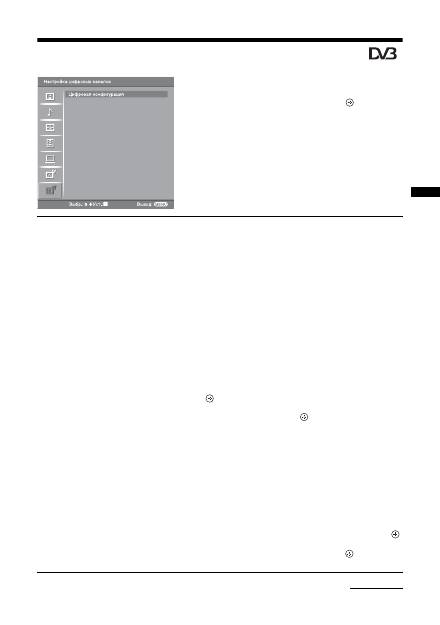
35
RU
Использование функций MENU
Меню Настройка цифровых каналов
Вы можете изменить/установить цифровые
параметры с помощью меню Настройка цифровых
каналов. Выберите опцию “Цифровая
конфигурация” и нажмите кнопку
для
отображения следующих меню. Для выбора опций
меню в разделе “Установки” см. раздел “Навигация
по пунктам меню” (стр. 21).
Цифровая
настройка
Вызов меню “Цифровая настройка”.
Автопоиск цифр. станций
Настройка всех доступных цифровых каналов.
Обычно этого делать не требуется, потому что все каналы уже настроены при
установке телевизора (стр. 6). Тем не менее, этот параметр позволяет повторить
процедуру (например, заново настроить телевизор после переезда или найти
новые каналы, появившиеся в эфире).
Редакт. списка программ
Удаление любых нежелательных цифровых каналов, сохраненных в памяти
телевизора и изменение порядка цифровых каналов, сохраненного в памяти
телевизора.
1
Для выбора канала, который Вы хотите удалить или переместить на
новую позицию, нажмите кнопку
F
/
f
.
Если Вы знаете номер (частоту) программы
Нажимайте цифровые кнопки для ввода трехзначного номера
программы желаемой вами трансляции.
2
Удалите или измените порядок цифровых каналов следующим
образом:
Для удаления цифрового канала
Нажать кнопку
. Появится сообщение с просьбой подтвердить
удаление выбранного цифрового канала. Для выбора опции “Да”
нажмите кнопку
G
, затем нажмите кнопку
.
Для изменения порядка цифровых каналов
Нажмите кнопку
g
, затем нажмите кнопку
F
/
f
для выбора новой
позиции для канала и нажмите кнопку
G
. Если необходимо переместить
другие каналы, повторите шаги 1 и 2.
3
Нажать кнопку RETURN.
Руч. поиск цифр. Станций
Настройка цифровых каналов вручную.
1
Нажмите цифровую кнопку для выбора номера канала, который Вы
хотите настроить вручную, затем нажмите кнопку
F
/
f
для настройки
канала.
2
Когда доступные каналы будут найдены, нажмите кнопку
F
/
f
для
выбора канала, который Вы хотите сохранить, затем нажмите кнопку
.
3
Нажмите кнопку
F
/
f
для выбора номера программы, под которым Вы
хотите сохранить новый канал, затем нажмите кнопку
.
Повторите процедуру для настройки других каналов вручную.
Продолжение

36
RU
* Обратите внимание на то, что в некоторых странах эта функция может отсутствовать.
Цифровая
конфигурация
Вызов меню “Цифровая конфигурация”.
Установка субтитров
*
Отображение на экране цифровых субтитров.
При выборе опции “Плохая слышимость” некоторые визуальные
вспомогательные средства могут быть выведены с субтитрами (если телеканалы
транслируют такую информацию).
Язык субтитров
*
Выбор языка отображаемых на экране субтитров.
Язык аудио
*
Выбор языка, используемого для программы. Некоторые цифровые каналы
могут транслировать звук для программы на нескольких языках.
Тип аудио
*
Увеличение громкости звука, если выбрана опция “Плохая слышимость”.
Замок от детей
*
Установка для программ ограничения по возрасту. Любую программу, для
которой установлено ограничение по возрасту, можно просмотреть только после
правильно введенного пин-кода.
1
Нажимайте цифровые кнопки для ввода Вашего установленного пин-
кода.
Если Вы не установили предварительно пин-код, появится экран ввода
пин-кода. Следуйте указаниям раздела “PIN код” ниже.
2
Нажмите кнопку
F
/
f
для выбора ограничения по возрасту или “Нет”
(для просмотра без ограничения), затем нажмите кнопку
.
3
Нажать кнопку RETURN.
PIN код
*
Установка пин-кода в первый раз или изменение вашего пин-кода.
1
Введите пин-код следующим образом:
Если Вы перед этим уже установили пин-код
Нажимайте цифровые кнопки для ввода Вашего установленного пин-
кода.
Если Вы не устанавливали пин-код
Нажимайте цифровые кнопки для ввода установленного на заводе пин-
кода 9999.
2
Нажимайте цифровые кнопки для ввода нового пин-кода.
Появится сообщение с информацией о том, что новый пин-код принят.
3
Нажать кнопку RETURN.
К сведению
Пин-код 9999 принимается всегда.
Техн. конфигурация
Вывод меню Техническая настройка.
“Авт. обновление станций”: Позволяет телевизору находить и сохранять новые
цифровые услуги по мере их появления.
“Загрузка программы”: Позволяет телевизору автоматически получать
обновления программного обеспечения бесплатно через вашу существующую
антенну (по мере их появления). Фирма Sony рекомендует все время
устанавливать эту опцию в положение “Вкл.”. Если Вы не хотите, чтобы Ваше
программное обеспечение обновлялось, установите этот пункт меню в положение
“Выкл.”.
“Системная информация”: Отображение версии текущего программного
обеспечения и уровня сигнала.
“Часовой пояс”: Позволяет вам вручную выбирать часовой пояс, в котором вы
находитесь, если заводская установка не соответствует вашей стране.
Настройка модуля СА
Предоставляет доступ к сервису Pay Per View (Плата за просмотр) после
приобретения Модуля условного доступа (Conditional Access Module (CAM)) и
карты просмотра. Для получения информации о расположении разъема
(PCMCIA) обратитесь к стр. 37.
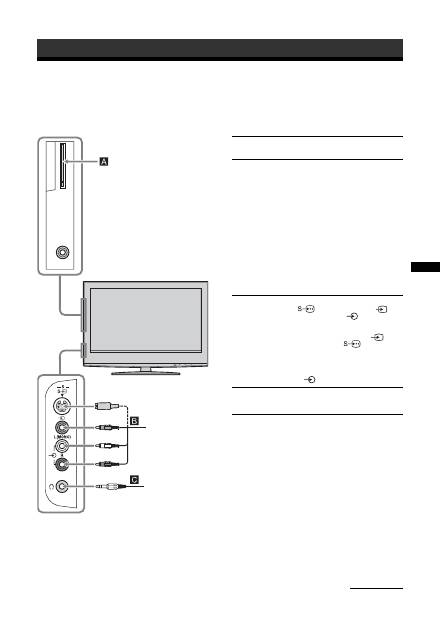
37
RU
Использование дополнительного оборудования
Подключение дополнительного оборудования
Использование дополнительного оборудования
К телевизору можно подключить широкий спектр дополнительного оборудования. Соединительные
кабели в комплект поставки не входят.
Подключение к телевизору (на боковой панели)
Наушники
S VHS/Hi8/DVC
видеокамера
Чтобы
подключить
Необходимо
Модуль условного
доступа
(Conditional Access
Module (CAM))
A
Для использования сервиса Pay
Per View (Плата за просмотр).
За более подробной информацией
обратитесь к руководству по
эксплуатации, прилагаемой к
вашему модулю CAM. Для
использования модуля CAM
удалите резиновую заглушку со
слота CAM. Выключите
телевизор при установке модуля
CAM в слот CAM. Если Вы не
будете использовать модуль CAM,
рекомендуется закрыть
заглушкой слот CAM.
Примечание
CAM поддерживается не во всех
странах. Пожалуйста, выясните у
специалиста своей дилерской
компании.
S VHS/Hi8/DVC
видеокамеру
B
Подсоедините к гнезду S-видео
5 или видеоразъему
5 и к
аудиоразъемам 5.
Чтобы
избежать появления помех на
изображении, не подключайте
камеру к видеоразъему
5 и
гнезду S-видео
5
одновременно. Если Вы не
можете подсоединить
монофоническое оборудование,
подсоедините его к разъему
L
5.
Наушники
C
Подсоедините к разъему
i
, чтобы
слушать звук с телевизора через
наушники.
Продолжение
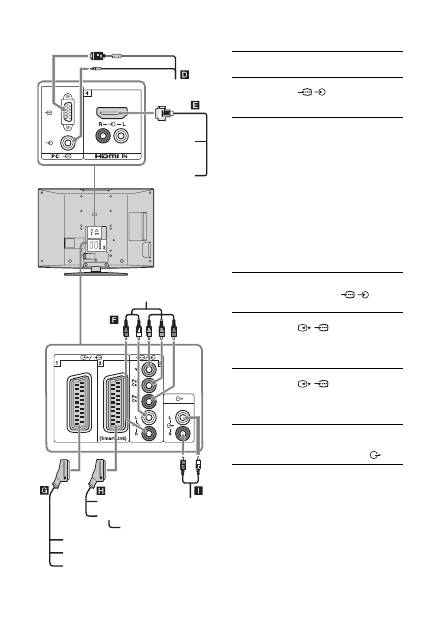
38
RU
Подключение к разъемам на телевизоре (на задней панели)
DVD-проигрыватель
с компонентным выходом
DVD-
проигрыватель
Декодер
DVD-магнитофон
Видеомагнитофон
Стерео-
системы
класса
Hi-Fi
Видеоигровые устройства
DVD-проигрыватель
Цифровой спутниковый
ресивер
ПК
Декодер
Чтобы
подключить
Необходимо
ПК
D
Подсоедините к разъемам PC
/
. Рекомендуется
использовать кабели ПК с
ферритовыми сердечниками.
Цифровой
спутниковый
приемник или
DVD-
проигрыватель
E
Если в устройстве имеется гнездо
HDMI, подсоедините к разъему
HDMI IN 4. С устройства будут
поступать цифровые видео- и
аудиосигналы. Если в устройстве
имеется генздо DVI, соедините
гнездо DVI с гнездом HDMI IN 4
через адаптер DVI - HDMI
(приобретается отдельно) и
подсоедините выходные
аудиоразъемы устройства к
гнездам HDMI IN 4.
Примечание
Гнезда HDMI поддерживают
только следующие входные
видеосигналы: 480i, 480p, 576i,
576p, 720p и 1080i. Для
подсоединения к ПК, пожалуйста,
используйте входное гнездо ПК.
DVD-
проигрыватель с
компонентным
выходом
F
Подсоедините к гнездам
компонентного сигнала и
аудиогнездам /
3.
Видеоигровое
устройство, DVD-
проигрыватель или
декодер
G
Подсоедините к разъему Scart
/
1. Если подключен
декодер, то кодированный сигнал
с тюнера телевизора выводится на
декодер, а декодированный сигнал
затем выводится с декодера.
DVD-магнитофон
или
видеомагнитофон,
поддерживающий
функцию
SmartLink
H
Подсоедините к разъему Scart
/
2. SmartLink – это
прямое соединение между
телевизором и
видеомагнитофоном/DVD-
магнитофоном.
Аудиоустройство
Hi-Fi
I
Чтобы прослушивать звук с
телевизора на оборудовании
класса Hi-Fi, подсоедините его к
разъемам аудиовыхода
.
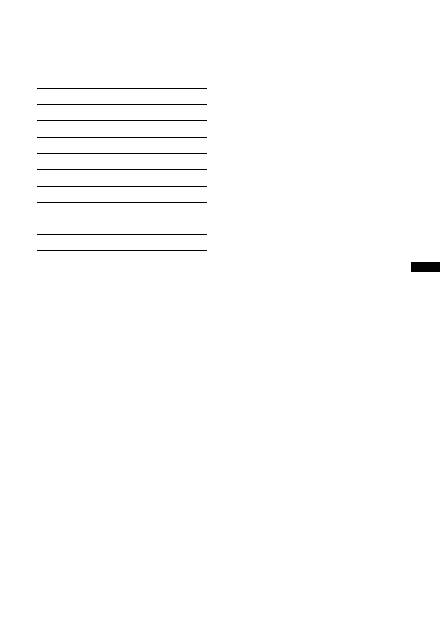
39
RU
Использование дополнительного оборудования
Использование меню Tools в
режиме ввода с ПК
Для вывода следующих пунктов меню при
просмотре изображений с подсоединенного ПК
нажмите кнопку TOOLS.
Опции
Описание
Энергосбережение
См. стр. 30.
Режим изобр.
См. стр. 23.
Режим звука
См. стр. 25.
Автоподстройка
См. стр. 31.
Сдвиг по горизонт.
См. стр. 31.
Сдвиг по вертик.
См. стр. 31.
Автоустановка часов
(только в аналоговом
режиме)
Переключение в цифровой
режим и установка времени.
Громк. наушн.
См. стр. 26.

40
RU
Технические характеристики
Дисплей
Требования к источнику питания:
220–240 В переменного тока, 50 Гц
Размер экрана:
KDL-46S2000
/
KDL-46S2010/KDL-46S2030:
46 дюймов (Приблиз. 116,9 см по диагонали)
KDL-40S2000/KDL-40S2010/KDL-40S2030:
40 дюймов (Приблиз. 101,6 см по диагонали)
KDL-32S2000/KDL-32S2010/KDL-32S2020/
KDL-32S2030:
32 дюймов (Приблиз. 80,1 см по диагонали)
KDL-26S2000/KDL-26S2010/KDL-26S2020/
KDL-26S2030:
26 дюймов (Приблиз. 66,1 см по диагонали)
Разрешение экрана:
1366 точек (по горизонтали)
×
768 строк (по
вертикали)
Потребляемая мощность:
KDL-46S2000
/
KDL-46S2010/KDL-46S2030: 249 Вт
KDL-40S2000/KDL-40S2010/KDL-40S2030: 180 Вт
KDL-32S2000/KDL-32S2010/KDL-32S2020/
KDL-32S2030: 125 Вт
KDL-26S2000/KDL-26S2010/KDL-26S2020/
KDL-26S2030: 100 Вт
Потребляемая мощность в режиме ожидания*:
0,3 Вт
* Номинальная величина мощности потребления
в дежурном режиме достигается после того, как
телевизор выполнит необходимые внутренние
процессы.
Габариты (Ш
×
В
×
Г):
KDL-46S2000
/
KDL-46S2010/KDL-46S2030:
Приблиз. 1120
×
805
×
334 мм
(с подставкой)
Приблиз. 1120
×
755
×
116 мм
(без подставки)
KDL-40S2000/KDL-40S2010/KDL-40S2030:
Приблиз. 988
×
716
×
334 мм
(с подставкой)
Приблиз. 988
×
664
×
103 мм
(без подставки)
KDL-32S2000/KDL-32S2010/KDL-32S2020/
KDL-32S2030:
Приблиз. 792
×
593
×
219 мм
(с подставкой)
Приблиз. 792
×
546
×
99 мм
(без подставки)
KDL-26S2000/KDL-26S2010/KDL-26S2020/
KDL-26S2030:
Приблиз. 658
×
516
×
219 мм
(с подставкой)
Приблиз. 658
×
470
×
94 мм
(без подставки)
Масса:
KDL-46S2000
/
KDL-46S2010/KDL-46S2030:
Приблиз. 34 кг (с подставкой)
Приблиз. 28 кг (без подставки)
KDL-40S2000/KDL-40S2010/KDL-40S2030:
Приблиз. 27 кг (с подставкой)
Приблиз. 21 кг (без подставки)
KDL-32S2000/KDL-32S2010/KDL-32S2020/
KDL-32S2030:
Приблиз. 17 кг (с подставкой)
Приблиз. 15 кг (без подставки)
KDL-26S2000/KDL-26S2010/KDL-26S2020/
KDL-26S2030:
Приблиз. 13 кг (с подставкой)
Приблиз. 11 кг (без подставки)
Система панели управления
ЖК-панель (жидкокристаллический дисплей)
ТВ система
Аналоговая: В зависимости от вашего выбора
страны/региона:
B/G/H, D/K, L, I
Цифровая:
DVB-T
Система цветности/видеосистема
Аналоговая: PAL, SECAM
NTSC 3.58, 4.43 (только в режиме
Video In)
Цифровая:
MPEG-2 MP@ML
Антенна
Внешний разъем для VHF/UHF (75 Ом)
Диапазон каналов
Аналоговая: VHF:
E2–E12
UHF:
E21–E69
CATV:
S1–S20
HYPER: S21–S41
D/K:
R1–R12, R21–R69
L:
F2–F10, B–Q, F21–F69
I:
UHF B21–B69
Цифровой:
VHF/UHF
Разъемы
/
1
21-штырьковый разъем Scart (стандарта
CENELEC), включающий аудио-/видеовход,
вход RGB-сигнала и телевизионный аудио-/
видеовыход.
/
2 (SmartLink)
21-штырьковый разъем Scart (стандарта
CENELEC), включающий аудио-/видеовход,
вход RGB-сигнала, выбираемый аудио-/
видеовыход и интерфейс SmartLink.
3
Поддерживаемые форматы: 1080i, 720p, 576p,
576i, 480p, 480i
Y: Размах 1 В, 75 Ом, 0,3 В с отрицательной
синхронизацией
P
B
/C
B
: Размах 0,7 В, 75 Ом
P
R
/C
R
: Размах 0,7 В, 75 Ом
3
Аудиовходы (линейные разъемы)
500 мВ среднеквадратическое значение
Полное сопротивление: 47 кОм
Дополнительная
информация
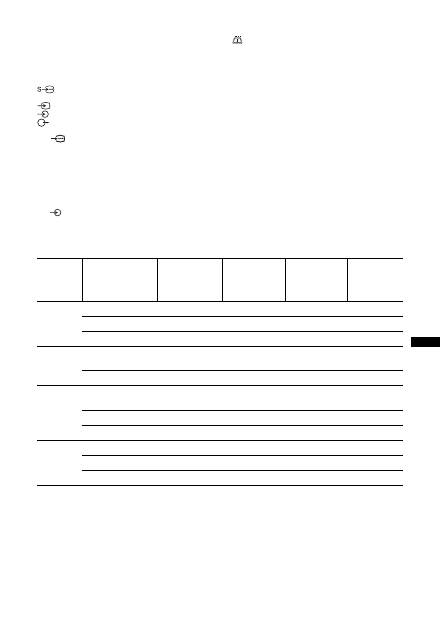
41
RU
Дополнительная информация
HDMI IN 4
Видео: 1080i, 720p, 576p, 576i, 480p, 480i
Аудио: Двухканальный линейный PCM
32, 44,1 и 48 кГц, 16, 20 и 24 разряда,
либо аналоговый аудиовход (линейные
разъемы)
5 Вход S-видео (4-штырьковый мини-разъем
DIN)
5
Видеовход (линейный разъем)
5
Аудиовходы (линейные разъемы)
Аудиовыход (левый/правый) (линейные
разъемы)
ПК
Вход с ПК (15 Dsub) (стр. 41)
G: Размах 0,7 В, 75 Ом, без синхронизации по
зеленому каналу
B: Размах 0,7 В, 75 Ом, без синхронизации по
зеленому каналу
R: Размах 0,7 В, 75 Ом, без синхронизации по
зеленому каналу
HD: Размах 1-5 В
VD: Размах 1-5 В
аудиовход ПК (мини-гнездо)
i
Гнездо наушников
Слот модуля условного доступа (Conditional
Access Module (CAM))
Выходная мощность звука
10 Вт + 10 Вт
Прилагаемые принадлежности
Обратитесь к разделу “1: Проверка
принадлежностей” на стр. 4.
Дополнительные принадлежности
• Настенный монтажный кронштейн
SU-WL51 (для KDL-46S2000/KDL-46S2010/
KDL-46S2030/KDL-40S2000/KDL-40S2010/
KDL-40S2030)
SU-WL31 (для KDL-32S2000/KDL-32S2010/
KDL-32S2020/KDL-32S2030/KDL-26S2000/
KDL-26S2010/KDL-26S2020/KDL-26S2030)
Конструкция и технические характеристики
могут быть изменены без уведомления.
Справочная таблица входных сигналов ПК
•
Вход ПК на данном телевизоре не поддерживает синхронизацию по зеленому каналу и композитную
синхронизацию.
•
Вход ПК на данном телевизоре не поддерживает чересстрочные сигналы.
•
Вход ПК на данном телевизоре поддерживает мощные сигналы в приведенной выше таблице с частотой
кадров 60 Гц.
•
Для наилучшего качества изображения рекомендуется использовать сигналы с частотой кадров 60 Гц. В
режиме простого подключения сигналы с частотой кадров 60 Гц будут выбираться автоматически.
Сигналы
По горизонтали
(пикселы)
По вертикали
(строки)
Частота
горизонтальн
ой развертки
(кГц)
Частота
вертикальной
развертки
(кГц)
Стандарт
VGA
640
480
31,5
60
VGA
640
480
37,5
75
VESA
720
400
31,5
70
VGA-T
SVGA
800
600
37,9
60
Стандарты
VESA
800
600
46,9
75
VESA
XGA
1024
768
48,4
60
Стандарты
VESA
1024
768
56,5
70
VESA
1024
768
60
75
VESA
WXGA
1280
768
47,4
60
VESA
1280
768
47,8
60
VESA
1360
768
47,7
60
VESA
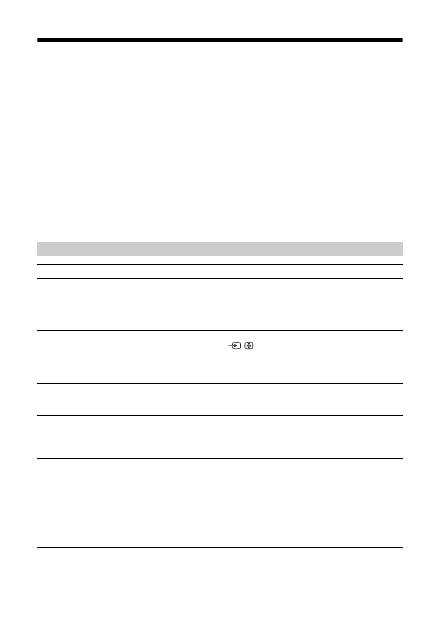
42
RU
Поиск и устранение неисправностей
Проверьте, не мигает ли индикатор
1
(режим ожидания) красным светом.
Если мигает
Включена функция самодиагностики.
1
Определите время, в течение которого индикатор
1
(режим ожидания) мигает и перестает
мигать.
Например, индикатор мигает в течение двух секунд, перестает мигать на одну секунду и мигает в
течение двух секунд.
2
Нажмите кнопку
1
на телевизоре (сверху) для его выключения, отсоедините кабель питания
от сети и сообщите специалистам дилерской компании или сервисного центра Sony характер
миганий индикатора (продолжительность и интервал).
Если не мигает
1
См. таблицы ниже.
2
Если проблему устранить не удалось, дальнейшее техническое обслуживание и ремонт
телевизора должны производиться квалифицированным персоналом в сервисном центре.
Изображение
Проблема
Причина/Способ устранения
Нет ни изображения
(темный экран), ни звука
• Проверьте подсоединение антенны.
• Подсоедините телевизор к электросети и нажмите кнопку
1
(сверху).
• Если индикатор
1
(режим ожидания) горит красным cветом,
нажмите кнопку
"
/
1
.
Нет изображения или
информации в меню от
оборудования,
подключенного к разъему
Scart
• Проверьте, включено ли дополнительное оборудование, и
нажимайте кнопку
/
до тех пор, пока на экране не
отобразится нужный значок входа.
• Проверьте соединение между дополнительным оборудованием и
телевизором.
Раздвоение или
многоконтурность
изображения
• Проверьте подсоединения антенны/кабелей.
• Проверьте расположение антенны и ее направленность.
На экране виден только
“снег” и помехи
• Проверьте, не сломана и не погнута ли антенна.
• Проверьте, не закончился ли срок эксплуатации антенны (от трех
до пяти лет в обычных условиях, от одного года до двух лет на
морском побережье).
Помехи на изображении
(пунктирные линии или
полосы)
• Установите телевизор подальше от таких источников
электрических помех, как автомобили, мотоциклы, фены или
оптические устройства.
• Дополнительное оборудование следует устанавливать на
некотором расстоянии от телевизора.
• Убедитесь, что антенна подсоединена с помощью прилагаемого
коаксиального кабеля.
• Антенный кабель не должен находиться рядом с другими
соединительными кабелями.
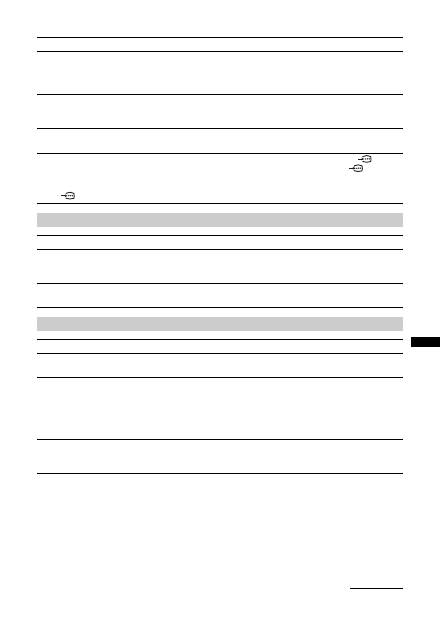
43
RU
Дополнительная информация
При просмотре телеканала
на изображении имеются
помехи
• Выберите опцию “Руч. настр. прогр.” в меню “Настройка
аналоговых каналов” и выполните точную настройку “АПЧ”
(автоматическую подстройку частоты) для повышения качества
принимаемого изображения (стр. 33).
Отдельные маленькие
темные и/или яркие точки на
экране
• Изображение на экране состоит из точек. Маленькие темные и/
или яркие точки (пикселы) на экране не являются признаком
неисправности.
Отсутствует цветность при
просмотре программ
• Выберите опцию “Сброс” в меню “Изображение” для возврата к
заводским установкам (стр. 23).
Отсутствует цветность или
цветность искажена при
просмотре сигнала через
разъемы Y, P
B
/C
B
, P
R
/C
R
ввода 3
• Проверьте соединение разъемов Y, P
B
/C
B
, P
R
/C
R
ввода
3.
• Убедитесь в том, что разъемы Y, P
B
/C
B
, P
R
/C
R
ввода
3
надежно зафиксированы в соответствующих гнездах.
Звук
Проблема
Причина/Способ устранения
Нет звука, но изображение
нормальное
• Нажмите кнопку
2
+/– или
%
(отключение звука).
• Убедитесь, что опция “Динамик” установлена в положение
“Вкл.” в меню “Начальная настройка” (стр. 30).
Звук с помехами
• См. причины/способ устранения в разделе “Помехи
изображения” на стр. 42.
Каналы
Проблема
Причина/Способ устранения
Невозможно выбрать
желаемый канал
• Переключаясь в цифровой или аналоговый режим, выберите
желаемый цифровой/аналоговый канал.
Некоторые каналы
являются пустыми
• Закодированный канал/Канал, доступный только по подписке.
Подпишитесь на сервис Pay Per View (Плата за просмотр).
• Канал используется только для передачи данных (нет
изображения или звука).
• Свяжитесь с телевещательной компанией для получения
подробной информации о трансляции.
Не появляется цифровой
канал
• Свяжитесь с местным установщиком, чтобы выяснить,
предоставляется ли цифровое вещание в вашей местности.
• Приобретите более мощную антенну.
Проблема
Причина/Способ устранения
Продолжение

44
RU
Общие неисправности
Проблема
Причина/Способ устранения
Телевизор автоматически
отключается (телевизор
переходит в режим
ожидания)
• Проверьте, не активирована ли функция “Таймер сна” и
проверьте установку “Продолжительность” в меню “Таймер
включения” (стр. 30).
• Если сигнал принимается, и в режиме телевизора не
выполняются никакие операции в течение 10 минут, телевизор
автоматически переключается в режим ожидания.
Телевизор автоматически
включается
• Проверьте, не активирована ли функция “Таймер включения”
(стр. 30).
Не удается выбрать
некоторые источники
входного сигнала
• Выберите опцию “Предустановка AV” в меню “Начальная
настройка” и отмените функцию “Пропуск” для источника
входного сигнала (стр. 29).
Не работает пульт
дистанционного управления
• Замените батарейки.

45
RU
Дополнительная информация
Указатель
Символы
(
) Индикатор отключения
изображения
13
(
"
) Индикатор питания
13
(
1
) Индикатор режима
ожидания
13
(
) Индикатор таймера
13
(
1
) Переключатель питания
13
ЧИСЛЕННЫЕ ЗНАЧЕНИЯ
14:9
15
4:3
15
4:3 по умолч.
27
A
Advanced Settings
24
B
BBE
25
E
EPG (Digital Electronic
Programme Guide (Цифровое
электронное руководство по
программам))
17
F
Fastext
15
M
MENU
21
P
PIN код
36
T
Tools
16
,
20
,
39
А
Авто S Video
29
Автозапуск
29
Автомат. формат
27
Автонастройка
аналоговые и цифровые
каналы
6
только аналоговые
каналы
32
только для цифровых
каналов
35
Автоподстройка
31
Автопоиск цифр. станций
35
Авторег. громк.
25
Автоустановка часов
16
,
20
,
39
Антенна, подсоединение
4
АПЧ
33
Аудиофильтр
33
Б
Баланс
25
Батарейки, установка в пульт
ДУ
4
В
Видеомагнитофон
Запись
17
подсоединение
4
Выход AV2
30
Г
Гамма
24
Д
Двойной звук
26
Динамик
30
Ж
Живые цвета
24
З
Заданные входы
звука
25
изображение
23
экрана
27
Замок от детей
36
Запись по таймеру
17
И
Информация
30
К
Каналы
автоматическая
настройка
6
выбор
14
Пропуск
34
Контраст
23
Корректор черного
24
М
Меню Звук
25
Меню Изображение
23
Меню Настройка аналоговых
каналов
32
Меню Настройка цифровых
каналов
35
Меню Управление экраном
27
Меню Начальная настройка 29
Меню Установки ПК
31
Метка
33
Метки программ
32
Метки устройств
29
Н
Напоминание
18
Настройка модуля СА
36
Наушники
Громк. наушн. 26
Динамик
26
подсоединение
37
О
Область отображ.
27
Окруж. звук
25
Оптималь.
15
Оттенок
23
П
Пoдcвeтка
23
Подсоединение
антенны/
видеомагнитофона
4
дополнительного
оборудования
37
Подтверд. 34
Предустановка AV
29
Пропуск
29
,
34
Пульт ДУ
датчик
13
обзор
12
установка батареек
4
Р
Размер по вертикали
28
Редакт. списка программ
35
Режим 1 цифры
32
Режим звука
25
Режим изобр.
23
Режим экрана
15
Резкость
24
Руч. настр. прогр.
33
Руч. поиск цифр. Станций
35
Ручная запись по таймеру
18
С
Сброс
изображение
23
звука
25
регулировок ПК
31
Сброс всех настроек
30
Световой сенсор
30
Сдвиг по вертик.
28
,
31
Сдвиг по горизонт.
27
,
31
Система цвета
30
Сортировка прогр.
32
Список Избранное
19
Список категорий
17
Список таймеров
18
Страна
5
Т
Таблица входных сигналов
20
Таблица программ
15
Таймер включения
30
Таймер сна
30
Текст
15
Тембр ВЧ
25
Тембр НЧ
25
Техн. конфигурация
36
Технические характеристики
40
Тип аудио
36
Тихое включение
30
Продолжение

46
RU
У
Уcтaн. чacов
30
Увелич.
15
Улучш. контраста
24
Управление питанием
31
Установка субтитров
36
Ф
Фаза
31
Фильтр для MPEG
24
Фоpмaт экpaнa
27
,
31
Ц
Цветность
23
Цветовой тон
24
Цифровая конфигурация
36
Цифровая настройка
35
Ч
Чистый белый
24
Ш
Шаг
31
Широкоэкр.
15
Шумопонижение
24
Э
Энергосбережение 30
Я
Язык
5
,
29
Язык аудио
36
Язык субтитров
36
Яркость
23

2
PL
.
Dzi
ę
kujemy,
ż
e Pa
ń
stwo wybrali produkt firmy Sony.
Przed rozpocz
ę
ciem eksploatacji tego telewizora
nale
ż
y dok
ł
adnie zapozna
ć
si
ę
z tre
ś
ci
ą
niniejszej
instrukcji oraz zachowa
ć
j
ą
do wykorzystania w
przysz
ł
o
ś
ci.
• Wszystkie funkcje dotycz
ą
ce telewizji cyfrowej (
)
s
ą
dost
ę
pne tylko w krajach lub rejonach, w których
nadawane s
ą
cyfrowe sygna
ł
y naziemne DVB-T
(MPEG2). Nale
ż
y poinformowa
ć
si
ę
u sprzedawcy
sprz
ę
tu, czy na danym terenie odbierany jest sygna
ł
DVB-T.
• Ten odbiornik TV jest wykonany wed
ł
ug specyfikacji
DVB-T, jednak nie gwarantuje si
ę
jego kompatybilno
ś
ci z
przysz
ł
ymi programami cyfrowej naziemnej telewizji
DVB-T.
• Niektóre funkcje telewizji cyfrowej mog
ą
by
ć
niedost
ę
pne w niektórych krajach.
Informacje dotyczące znaków
towarowych
•
is a registered trademark of the DVB Project
• Wykonano na licencji udzielonej przez BBE Sound, Inc.
Licencja posiadana przez BBE Sound, Inc., na podstawie
co najmniej jednego z nast
ę
puj
ą
cych patentów Stanów
Zjednoczonych: 5510752, 5736897. BBE i symbol BBE
s
ą
zastrze
ż
onymi znakami towarowymi BBE Sound, Inc.
• TruSurround XT, SRS i (
z
) symbol s
ą
znakami
towarowymi SRS Labs, Inc.
TruSurround XT technologia jest obj
ę
ta licencj
ą
SRS
Labs, Inc.
•
HDMI, logo HDMI i High-
Definition Multimedia Interface
s
ą
znakami towarowymi lub zastrze
ż
onymi znakami
towarowymi firmy HDMI Licensing, LLC.
• Ilustracje u
ż
ywane w tej instrukcji obs
ł
ugi przedstawiaj
ą
KDL-32S2000 o ile nie stwierdzono inaczej.
Wprowadzenie
Uwaga dotycząca funkcji TV
cyfrowej
3
PL
Spis treści
Informacje dotyczące bezpieczeństwa......................................................................................7
Środki ostrożności...................................................................................................................10
Przegląd pilota.......................................................................................................................11
Przegląd przycisków i wskaźników odbiornika TV ............................................................12
Odbiór audycji telewizyjnych ...................................................................................................13
Sprawdzanie Cyfrowego elektronicznego informatora programowego (EPG)
................ 16
Używanie listy Ulubionych
........................................................................................................ 18
Oglądanie obrazów z podłączonych urządzeń........................................................................19
Nawigacja w menu ..................................................................................................................20
Menu Obrazu ..........................................................................................................................21
Menu Dźwięku.........................................................................................................................23
Menu Ustawienia ekranu.........................................................................................................25
Menu Ustawienia.....................................................................................................................26
Menu Ustawienia PC...............................................................................................................29
Menu Ustawienia analogowe (Tylko tryb analogowy) .............................................................30
Menu Ustawienia cyfrowe ..............................................................................................33
Podłączanie dodatkowego sprzętu .........................................................................................35
Dane techniczne .....................................................................................................................38
Rozwiązywanie problemów.....................................................................................................40
Indeks......................................................................................................................................42
Informacje i czynności wstępne
4
Odbiór audycji telewizyjnych
Używanie funkcji MENU
Korzystanie z dodatkowego sprzętu
Informacje dodatkowe
PL
: tylko dla kana
ł
ów cyfrowych
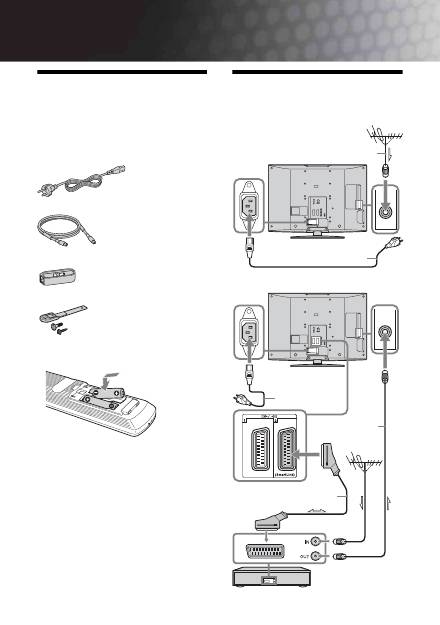
4
PL
Informacje i czynności wstępne
1: Sprawdzanie wyposażenia
Pilot RM-ED005 (1)
Baterie AA (typu R6) (2)
Przewód zasilający (typu C-6) (1)
Kabel koncentryczny (1)
Uchwyt na kable (1)
Pas podtrzymujący (1) i wkręty (2)
Wkładanie baterii do pilota
Uwagi
• Przy wk
ł
adaniu baterii do pilota zachowa
ć
w
ł
a
ś
ciw
ą
biegunowo
ść
.
• Zu
ż
yte baterie nale
ż
y utylizowa
ć
w sposób nieszkodliwy
dla
ś
rodowiska naturalnego. W niektórych regionach
sposób utylizacji zu
ż
ytych baterii mog
ą
regulowa
ć
stosowne przepisy. Nale
ż
y skontaktowa
ć
si
ę
w tej sprawie
z lokalnymi w
ł
adzami.
• Nie nale
ż
y u
ż
ywa
ć
ró
ż
nych typów baterii jednocze
ś
nie
ani
łą
czy
ć
starych baterii z nowymi.
• Nale
ż
y ostro
ż
nie obchodzi
ć
si
ę
z pilotem. Nie nale
ż
y nim
rzuca
ć
, chodzi
ć
po nim, ani wylewa
ć
na niego
ż
adnych
p
ł
ynów.
• Nie nale
ż
y k
ł
a
ść
pilota w pobli
ż
u
ź
róde
ł
ciep
ł
a lub w
miejscach nara
ż
onych na bezpo
ś
rednie dzia
ł
anie promieni
s
ł
onecznych. Chroni
ć
je przed wilgoci
ą
.
2: Podłączanie anteny/ magnetowidu
Podłączanie tylko anteny
Podłączanie anteny i magnetowidu
Kabel koncentryczny
(w zestawie)
Przewód zasilający (w zestawie)
Kabel scart (brak w zestawie)
Kabel RF
(brak w zestawie)
Magnetowid
Przewód zasilający
(w zestawie)
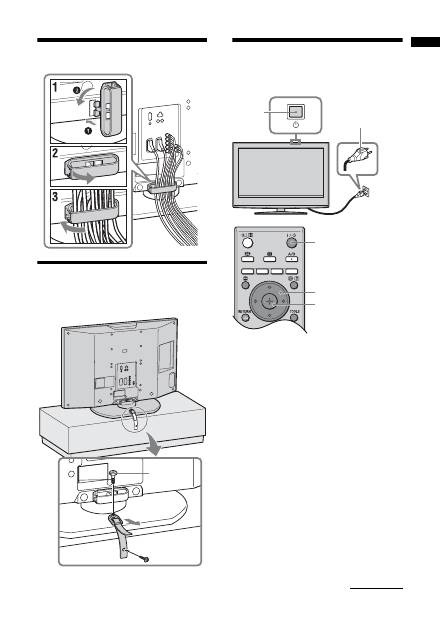
5
PL
Informacje i czynności wstępne
3: Zebranie kabli w wiązkę 4: Zabezpieczenie odbiornika TV przed przewróceniem 5: Wybieranie języka i kraju/regionu
1
Podłączyć odbiornik TV do gniazdka
sieciowego (220-240 V prądu zmiennego,
50 Hz).
2
Nacisnąć
1
na odbiorniku TV (na górze).
Przy pierwszym w
łą
czeniu odbiornika TV na
ekranie pojawia si
ę
menu wyboru j
ę
zyka.
Gdy odbiornik TV jest w trybie oczekiwania
(wska
ź
nik
1
(oczekiwanie) na odbiorniku TV (na
przodzie) jest czerwony), nacisn
ąć
"/1
na
pilocie, aby w
łą
czy
ć
TV.
2
3
1
1
2
3,4
3,4
2
ciąg dalszy
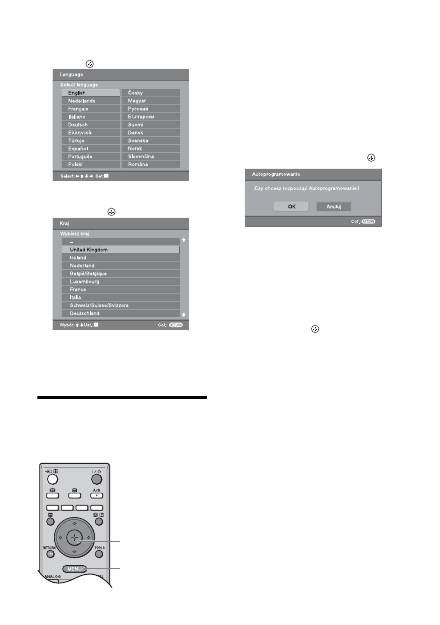
6
PL
3
Nacisnąć
F
/
f
aby wybrać język
wyświetlany na ekranach menu, po czym
nacisnąć .
4
Nacisnąć
F
/
f
aby wybrać kraj/region w
którym odbiornik TV będzie używany, po
czym nacisnąć
.
Je
ś
li kraju/regionu, w którym odbiornik b
ę
dzie
u
ż
ywany nie ma na li
ś
cie, zamiast nazwy kraju/
regionu nale
ż
y wybra
ć
„-”.
Na ekranie uka
ż
e si
ę
komunikat potwierdzaj
ą
cy,
ż
e odbiornik TV zaczyna autoprogramowanie,
nale
ż
y wtedy przej
ść
do „6: Autoprogramowanie
odbiornika TV”.
6: Autoprogramowanie odbiornika TV
Odbiornik TV wyszuka i zapisze w pami
ę
ci wszystkie
dost
ę
pne kana
ł
y TV.
1
Przed rozpoczęciem autoprogramowania
odbiornika TV należy włożyć nagraną
taśmę do magnetowidu podłączonego do
odbiornika TV (strona 4) i zacząć
odtwarzanie.
Kana
ł
wideo zostanie zlokalizowany i zapisany w
pami
ę
ci odbiornika TV podczas
autoprogramowania.
Je
ż
eli do telewizora nie jest pod
łą
czony
magnetowid, ta procedura nie jest wymagana.
Przej
ść
do kroku 2.
2
Wybrać „OK”, po czym nacisnąć
.
Odbiornik TV zaczyna wyszukiwanie wszystkich
dost
ę
pnych kana
ł
ów cyfrowych, a nast
ę
pnie
wszystkich dost
ę
pnych kana
ł
ów analogowych.
Procedura ta zajmuje nieco czasu, nale
ż
y wi
ę
c
czeka
ć
cierpliwie i nie naciska
ć
ż
adnych
przycisków ani na odbiorniku TV, ani na pilocie.
Gdy wyświetli się komunikat żądający, aby
sprawdzić podłączenia anteny
Nie zosta
ł
y znalezione
ż
adne kana
ł
y cyfrowe, ani
analogowe. Sprawdzi
ć
wszystkie po
łą
czenia
antenowe i nacisn
ąć
, by ponownie rozpocz
ąć
autoprogramowanie.
3
Gdy na ekranie pojawi się menu
sortowania programów, wykonać kroki
opisane w „Sortowanie programów”
(strona 30).
Je
ż
eli nie trzeba zmienia
ć
kolejno
ś
ci, w której
kana
ł
y analogowe s
ą
zapisane w pami
ę
ci
odbiornika TV, przej
ść
do kroku 4.
4
Nacisnąć MENU aby wyjść z tego menu.
Odbiornik TV jest teraz dostrojony do wszystkich
dost
ę
pnych kana
ł
ów.
4
2
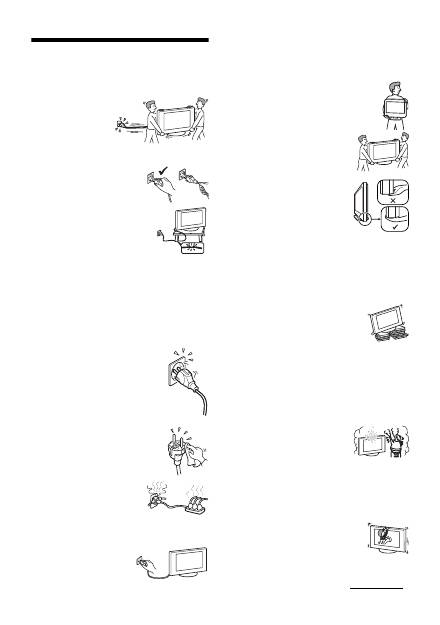
7
PL
Informacje dotyczące bezpieczeństwa
Przewód zasilający
• Aby zapobiec uszkodzeniu
przewodu zasilaj
ą
cego,
nale
ż
y przestrzega
ć
poni
ż
szych zalece
ń
.
Uszkodzenie przewodu
zasilaj
ą
cego mo
ż
e sta
ć
si
ę
przyczyn
ą
po
ż
aru lub pora
ż
enia pr
ą
dem elektrycznym.
– Przenosz
ą
c odbiornik TV, nale
ż
y
od
łą
czy
ć
przewód zasilaj
ą
cy.
– Aby od
łą
czy
ć
przewód zasilaj
ą
cy,
nale
ż
y najpierw wyj
ąć
przewód
z gniazdka.
– W celu wyj
ę
cia przewodu zasilaj
ą
cego
z gniazda sieciowego nale
ż
y chwyta
ć
przewód za wtyczk
ę
. Nie wolno ci
ą
gn
ąć
za sam przewód.
– Nale
ż
y uwa
ż
a
ć
, aby nie przycisn
ąć
, nie
zgi
ąć
ani nie skr
ę
ci
ć
nadmiernie
przewodu zasilaj
ą
cego. Mo
ż
e nast
ą
pi
ć
uszkodzenie izolacji lub urwanie
ż
y
ł
przewodu.
– Nie nale
ż
y przerabia
ć
przewodu zasilaj
ą
cego.
– Na przewodzie zasilaj
ą
cym nie nale
ż
y k
ł
a
ść
ci
ęż
kich
przedmiotów.
– Nale
ż
y trzyma
ć
przewód zasilaj
ą
cy z dala od
ź
róde
ł
ciep
ł
a.
• Nie wolno u
ż
ywa
ć
uszkodzonego przewodu zasilaj
ą
cego. Nale
ż
y
zwróci
ć
si
ę
z pro
ś
b
ą
o jego wymian
ę
do punktu sprzeda
ż
y lub punktu
serwisowego firmy Sony.
• Dostarczonego w zestawie przewodu zasilaj
ą
cego nie nale
ż
y u
ż
ywa
ć
do jakichkolwiek innych urz
ą
dze
ń
.
• Nale
ż
y u
ż
ywa
ć
wy
łą
cznie oryginalnych przewodów firmy Sony,
a nie innych marek.
Gniazdo zasilające
• Telewizor z wtyczk
ą
z bolcem uziemiaj
ą
cym musi
by
ć
pod
łą
czony do gniazdka z uziemieniem.
• Nie nale
ż
y u
ż
ywa
ć
gniazd sieciowych s
ł
abo
trzymaj
ą
cych wtyczk
ę
. Wtyczka powinna by
ć
ca
ł
kowicie w
ł
o
ż
ona do gniazda sieciowego.
Niedopasowanie wtyczki do gniazda mo
ż
e by
ć
przyczyn
ą
iskrzenia i wywo
ł
a
ć
po
ż
ar. W celu
wymiany gniazda zasilaj
ą
cego nale
ż
y skontaktowa
ć
si
ę
z elektrykiem.
Czyszczenie wtyczki przewodu
zasilającego
• Nale
ż
y regularnie wyjmowa
ć
wtyczk
ę
z gniazdka
i czy
ś
ci
ć
j
ą
. Je
ś
li wtyczka jest pokryta kurzem i
gromadzi wilgo
ć
, jej w
ł
asno
ś
ci izoluj
ą
ce mog
ą
ulec pogorszeniu, co mo
ż
e by
ć
przyczyn
ą
po
ż
aru.
Przeciążenie
Odbiornik TV jest przystosowany do
zasilania wy
łą
cznie napi
ę
ciem 220–240 V
AC. Nie nale
ż
y pod
łą
cza
ć
zbyt wielu
urz
ą
dze
ń
do tego samego gniazda
zasilania, poniewa
ż
mo
ż
e to spowodowa
ć
po
ż
ar lub pora
ż
enie pr
ą
dem elektrycznym.
Gdy odbiornik TV nie jest używany
• Maj
ą
c na uwadze kwestie ochrony
ś
rodowiska i bezpiecze
ń
stwa, zaleca
si
ę
od
łą
czenie odbiornika od
ź
ród
ł
a
zasilania, je
ś
li nie b
ę
dzie on u
ż
ywany
przez kilka dni.
• Wy
łą
czenie odbiornika telewizyjnego nie powoduje jego
od
łą
czenia od sieci elektrycznej. W celu zupe
ł
nego od
łą
czenia
odbiornika TV nale
ż
y wyj
ąć
wtyczk
ę
z gniazda sieciowego.
Niektóre odbiorniki mog
ą
by
ć
jednak wyposa
ż
one w funkcje
wymagaj
ą
ce pozostawienia ich w trybie gotowo
ś
ci.
Przenoszenie
• Przed przyst
ą
pieniem do przenoszenia
odbiornika nale
ż
y od
łą
czy
ć
od niego
wszystkie kable.
• Do przenoszenia du
ż
ego odbiornika TV
potrzeba co najmniej dwóch osób.
• Odbiornik nale
ż
y przenosi
ć
w sposób
pokazany na ilustracji po prawej stronie.
Podnosz
ą
c odbiornik lub przesuwaj
ą
c ekran
telewizora, nale
ż
y mocno chwyci
ć
go od do
ł
u.
Niezachowanie tych zasad mo
ż
e spowodowa
ć
upadek odbiornika i jego uszkodzenie lub
powa
ż
ne obra
ż
enia.
• Podczas transportu odbiornik nie powinien
by
ć
nara
ż
ony na wstrz
ą
sy mechaniczne i
nadmierne wibracje. Odbiornik mo
ż
e upa
ść
i
ulec uszkodzeniu lub mo
ż
e spowodowa
ć
powa
ż
ne obra
ż
enia.
• Je
ś
li odbiornik zosta
ł
upuszczony lub uleg
ł
uszkodzeniu, nale
ż
y niezw
ł
ocznie zleci
ć
jego
sprawdzenie wykwalifikowanym
pracownikom serwisu.
• W czasie transportu odbiornika do serwisu
lub podczas przeprowadzki, nale
ż
y
zapakowa
ć
go w oryginalny karton
i elementy opakowania.
Ustawienie
• Telewizor powinien by
ć
zainstalowany w pobli
ż
u
ł
atwo dost
ę
pnego
gniazdka.
• Odbiornik nale
ż
y ustawi
ć
na stabilnej, poziomej
powierzchni. Na odbiorniku TV nie nale
ż
y
wiesza
ć
ż
adnych przedmiotów. Odbiornik mo
ż
e
spa
ść
ze stojaka, powoduj
ą
c szkody materialne
lub obra
ż
enia cia
ł
a.
• Nie nale
ż
y ustawia
ć
odbiornika TV
w miejscach nara
ż
onych na dzia
ł
anie wysokiej
temperatury, na przyk
ł
ad w miejscach wystawionych na dzia
ł
anie
promieni s
ł
onecznych w pobli
ż
u grzejnika lub nadmuchu ciep
ł
ego
powietrza. Nara
ż
anie odbiornika na dzia
ł
anie wysokiej temperatury
mo
ż
e doprowadzi
ć
do jego przegrzania, deformacji obudowy lub
niesprawno
ś
ci.
• Nie nale
ż
y instalowa
ć
telewizora w miejscu nara
ż
onym na
bezpo
ś
rednie dzia
ł
anie klimatyzacji. Monta
ż
telewizora w takim
miejscu mo
ż
e powodowa
ć
skraplanie si
ę
wilgoci
i nieprawid
ł
ow
ą
prac
ę
urz
ą
dzenia.
• Nigdy nie nale
ż
y umieszcza
ć
telewizora w
miejscach gor
ą
cych, wilgotnych lub
nadmiernie zapylonych.
• Nie nale
ż
y u
ż
ywa
ć
odbiornika
w miejscach, w których do wn
ę
trza mog
ą
dostawa
ć
si
ę
owady.
• Urz
ą
dzenia nie nale
ż
y instalowa
ć
w
miejscach, w których mo
ż
e by
ć
nara
ż
one na
dzia
ł
anie wibracji mechanicznych.
• Nie nale
ż
y ustawia
ć
telewizora w miejscu, gdzie mo
ż
e on zawadza
ć
,
np. na filarze lub za nim ani w miejscu, gdzie mo
ż
na uderzy
ć
we
ń
g
ł
ow
ą
. Ustawianie telewizora w niew
ł
a
ś
ciwym miejscu mo
ż
e
prowadzi
ć
do obra
ż
e
ń
cia
ł
a.
• Dzieciom nie nale
ż
y pozwala
ć
wchodzi
ć
lub
wspina
ć
si
ę
na odbiornik TV.
• W przypadku u
ż
ytkowania urz
ą
dzenia blisko
morza, sól zawarta w powietrzu mo
ż
e
spowodowa
ć
korozj
ę
metalowych cz
ęś
ci
telewizora i jego uszkodzenie lub po
ż
ar.
(cd)
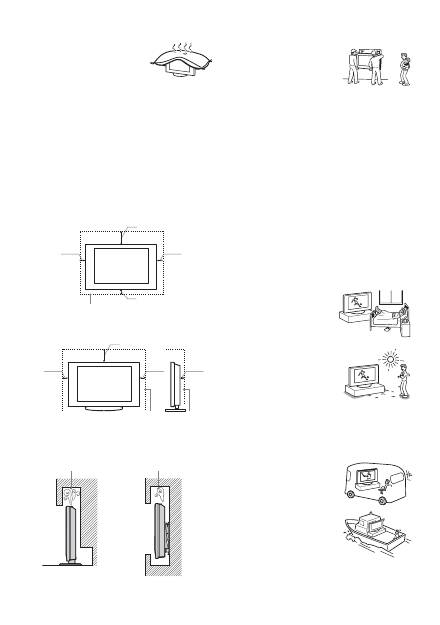
8
PL
Wentylacja
• Nie wolno zas
ł
ania
ć
otworów
wentylacyjnych ani wk
ł
ada
ć
ż
adnych
rzeczy do obudowy. Mo
ż
e to
spowodowa
ć
przegrzanie i po
ż
ar.
• Je
ś
li odpowiedni przep
ł
yw powietrza
nie zostanie zapewniony, urz
ą
dzenie
mo
ż
e zosta
ć
zanieczyszczone gromadz
ą
cym si
ę
kurzem. W celu
zapewnienia w
ł
a
ś
ciwej wentylacji, nale
ż
y przestrzega
ć
nast
ę
puj
ą
cych zasad:
– Nie nale
ż
y ustawia
ć
odbiornika TV odwróconego ty
ł
em lub
bokiem.
– Nie nale
ż
y ustawia
ć
odbiornika do góry nogami.
– Nie nale
ż
y ustawia
ć
odbiornika TV na pó
ł
ce lub w szafce.
– Nie nale
ż
y stawia
ć
odbiornika na dywanie lub na
ł
ó
ż
ku.
– Nie nale
ż
y przykrywa
ć
odbiornika TV materia
ł
ami,
np. zas
ł
onami lub innymi przedmiotami, jak gazety itp.
• Wokó
ł
odbiornika TV nale
ż
y pozostawi
ć
troch
ę
wolnej przestrzeni
tak, jak to pokazano na rysunku poni
ż
ej.
W przeciwnym wypadku wentylacja mo
ż
e by
ć
niewystarczaj
ą
ca
wywo
ł
uj
ą
c przegrzanie, które mo
ż
e spowodowa
ć
po
ż
ar lub
uszkodzenie odbiornika.
• Nie wolno instalowa
ć
urz
ą
dzenia w nast
ę
puj
ą
cy sposób:
Wyposażenie dodatkowe
Podczas instalowania odbiornika TV
na stojaku lub
ś
ciennym uchwycie
mocuj
ą
cym nale
ż
y przestrzega
ć
nast
ę
puj
ą
cych zasad.
Niezastosowanie tych zasad mo
ż
e
spowodowa
ć
upadek odbiornika
i powa
ż
ne obra
ż
enia.
• Ze wzgl
ę
dów bezpiecze
ń
stwa zaleca si
ę
stosowanie akcesoriów
Sony:
–
KDL-46S2000/KDL-46S2010/KDL-46S2030/
KDL-40S2000/KDL-40S2010/KDL-40S2030:
Ś
cienny uchwyt mocuj
ą
cy
SU-WL51.
–
KDL-32S2000/KDL-32S2010/KDL-32S2020/
KDL-32S2030/KDL-26S2000/KDL-26S2010/
KDL-26S2020/KDL-26S2030:
Ś
cienny uchwyt mocuj
ą
cy
SU-WL31
.
• Zaleca si
ę
stosowanie oryginalnego
ś
ciennego uchwytu mocuj
ą
cego
Sony, aby zapewni
ć
odpowiedni
ą
wentylacj
ę
oraz zapobiec
gromadzeniu si
ę
kurzu na telewizorze.
• Monta
ż
odbiornika na
ś
cianie nale
ż
y zleci
ć
wykwalifikowanemu
instalatorowi. W przypadku nieprawid
ł
owej instalacji telewizor
mo
ż
e spa
ść
i ulec uszkodzeniu lub spowodowa
ć
obra
ż
enia cia
ł
a.
• Podczas instalowania odbiornika TV nale
ż
y go odpowiednio
zabezpieczy
ć
zgodnie z instrukcjami do
łą
czonymi do stojaka.
• Nale
ż
y pami
ę
ta
ć
o do
łą
czeniu wsporników dostarczanych razem z
stojakiem.
Podłączanie przewodów
• W celu zachowania bezpiecze
ń
stwa podczas dokonywania po
łą
cze
ń
nale
ż
y od
łą
czy
ć
przewód od zasilania.
• Nale
ż
y uwa
ż
a
ć
, aby nie nadepn
ąć
na kable. Mo
ż
e
to spowodowa
ć
uszkodzenie urz
ą
dzenia.
Placówki medyczne
Nie nale
ż
y instalowa
ć
odbiornika
w miejscach, gdzie u
ż
ytkowany jest
sprz
ę
t medyczny. Mo
ż
e on
spowodowa
ć
wadliwe dzia
ł
anie
urz
ą
dze
ń
medycznych.
Użytkowanie odbiornika
na zewnątrz pomieszczeń
• Nie nale
ż
y instalowa
ć
odbiornika TV
na wolnym powietrzu. Nara
ż
anie
odbiornika TV na dzia
ł
anie deszczu
mo
ż
e by
ć
przyczyn
ą
po
ż
aru lub
pora
ż
enia pr
ą
dem elektrycznym.
• W przypadku nara
ż
enia na
bezpo
ś
rednie dzia
ł
anie promieni
s
ł
onecznych, odbiornik mo
ż
e si
ę
nagrzewa
ć
, co mo
ż
e spowodowa
ć
jego uszkodzenie.
Instalowanie odbiornika
w pojazdach, na statkach
i innych jednostkach pływających
• Nie nale
ż
y instalowa
ć
odbiornika
TV w poje
ź
dzie. Ruch pojazdu
mo
ż
e spowodowa
ć
upadek
odbiornika TV, a w
konsekwencji, obra
ż
enia cia
ł
a.
• Nie nale
ż
y instalowa
ć
odbiornika TV na statku lub
innej jednostce p
ł
ywaj
ą
cej.
Wystawianie odbiornika TV na
dzia
ł
anie wody morskiej mo
ż
e
by
ć
przyczyn
ą
po
ż
aru lub
uszkodzenia odbiornika.
30 cm
10 cm
10 cm
10 cm
Zalecana ilość wolnej przestrzeni wokół odbiornika TV.
Instalacja na ścianie
30 cm
10 cm
10 cm
6 cm
Zalecana ilość wolnej przestrzeni wokół odbiornika TV.
Instalacja na stojaku
Obieg powietrza jest
zablokowany.
Obieg powietrza
jest zablokowany.
Ściana
Ściana
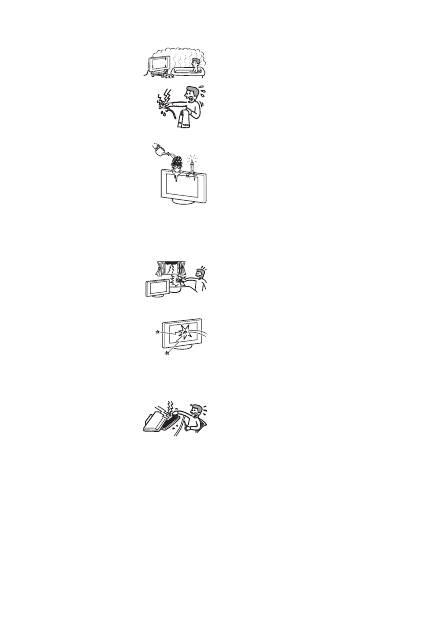
9
PL
Woda i wilgoć
• Nie nale
ż
y u
ż
ytkowa
ć
odbiornika TV
w pobli
ż
u wody, np. obok wanny lub
kabiny prysznicowej. Nie nale
ż
y tak
ż
e
nara
ż
a
ć
odbiornika na dzia
ł
anie
deszczu, wilgoci lub dymu.
Mo
ż
e sta
ć
si
ę
to przyczyn
ą
po
ż
aru lub
pora
ż
enia pr
ą
dem elektrycznym.
• Nie nale
ż
y dotyka
ć
przewodu
zasilaj
ą
cego ani telewizora mokrymi
r
ę
koma. Mo
ż
e to spowodowa
ć
pora
ż
enie pr
ą
dem elektrycznym lub
uszkodzenie odbiornika.
Wilgoć i przedmioty palne
• Na odbiorniku TV nie nale
ż
y k
ł
a
ść
ż
adnych przedmiotów. Uwa
ż
a
ć
, aby na
odbiornik nie kapa
ł
y
ż
adne ciecze. Na
telewizorze nie nale
ż
y stawia
ć
ż
adnych
obiektów wype
ł
nionych wod
ą
np. wazonów.
• Aby unikn
ąć
po
ż
aru, przedmioty palne
i
ź
ród
ł
a otwartego p
ł
omienia (np.
ś
wiece)
nale
ż
y trzyma
ć
z dala od odbiornika.
• Je
ś
li do wn
ę
trza odbiornika dostanie si
ę
obcy przedmiot lub ciecz,
nie wolno w
łą
cza
ć
odbiornika. Mo
ż
e to spowodowa
ć
uszkodzenie
odbiornika lub pora
ż
enie pr
ą
dem elektrycznym. Nale
ż
y
niezw
ł
ocznie odda
ć
telewizor do kontroli przez
wykwalifikowanego pracownika serwisu.
Wyładowania
atmosferyczne
Dla w
ł
asnego bezpiecze
ń
stwa, w czasie
burz z wy
ł
adowaniami
atmosferycznymi nie nale
ż
y dotyka
ć
ż
adnych cz
ęś
ci odbiornika TV ani
przewodu zasilaj
ą
cego lub antenowego.
Zapobieganie uszkodzeniu
ekranu
• Nie nale
ż
y rzuca
ć
ż
adnymi przedmiotami w
odbiornik TV. Mog
ą
one uszkodzi
ć
ekran i
spowodowa
ć
powa
ż
ne obra
ż
enia.
• W przypadku p
ę
kni
ę
cia powierzchni
odbiornika TV, nie nale
ż
y jej dotyka
ć
,
zanim nie zostanie od
łą
czony przewód zasilaj
ą
cy.
Nieprzestrzeganie powy
ż
szego zalecenia mo
ż
e prowadzi
ć
do pora
ż
enia pr
ą
dem elektrycznym.
Naprawy
Wewn
ą
trz odbiornika TV jest
obecne niebezpiecznie wysokie
napi
ę
cie.
Nie nale
ż
y otwiera
ć
obudowy
odbiornika. Wykonywanie napraw
odbiornika TV nale
ż
y zleca
ć
wy
łą
cznie osobom wykwalifikowanym.
Usuwanie małych akcesoriów
Ma
ł
e akcesoria nale
ż
y przechowywa
ć
z dala od dzieci.
10
PL
Środki ostrożności
Oglądanie telewizji
• W celu zapewnienia komfortu ogl
ą
dania programu telewizyjnego
zaleca si
ę
zachowanie odleg
ł
o
ś
ci od odbiornika równej
czterokrotnej do siedmiokrotnej wysoko
ś
ci ekranu.
• Aby obraz by
ł
czysty, o
ś
wietlenie lub
ś
wiat
ł
o s
ł
oneczne nie mo
ż
e
pada
ć
bezpo
ś
rednio na ekran. W miar
ę
mo
ż
liwo
ś
ci nale
ż
y
stosowa
ć
o
ś
wietlenie punktowe skierowane z sufitu.
• Program telewizyjny powinien by
ć
ogl
ą
dany
w pomieszczeniu o umiarkowanym o
ś
wietleniu, poniewa
ż
ogl
ą
danie go w s
ł
abym
ś
wietle lub przez d
ł
u
ż
szy czas jest m
ę
cz
ą
ce
dla oczu.
Regulacja głośności
• Nale
ż
y ustawi
ć
taki poziom g
ł
o
ś
no
ś
ci, aby nie przeszkadza
ć
s
ą
siadom. W nocy d
ź
wi
ę
k jest bardzo dobrze s
ł
yszalny. Z tego
powodu zaleca si
ę
zamykanie okien lub korzystanie ze s
ł
uchawek.
• Podczas korzystania ze s
ł
uchawek nale
ż
y unika
ć
nadmiernego
poziomu g
ł
o
ś
no
ś
ci ze wzgl
ę
du na mo
ż
liwo
ść
uszkodzenia s
ł
uchu.
Ekran LCD
• Chocia
ż
ekran LCD zosta
ł
wykonany z wykorzystaniem
technologii wysokiej precyzji, dzi
ę
ki której aktywnych jest ponad
99,99% pikseli, na ekranie mog
ą
pojawia
ć
si
ę
czarne plamki lub
jasne kropki (w kolorze czerwonym, niebieskim lub zielonym).
Jest to jednak w
ł
a
ś
ciwo
ść
wynikaj
ą
ca z konstrukcji ekranu LCD i
nie jest objawem usterki.
• Nie wolno naciska
ć
na filtr przedni ani zarysowywa
ć
go, a tak
ż
e
k
ł
a
ść
na odbiorniku TV
ż
adnych przedmiotów. Mo
ż
e to
spowodowa
ć
zak
ł
ócenia obrazu lub uszkodzenie ekranu LCD.
• Je
ś
li odbiornik TV jest u
ż
ywany w zimnym miejscu, na obrazie
mog
ą
wyst
ą
pi
ć
plamy lub obraz mo
ż
e sta
ć
si
ę
ciemny. Jest to
objawem uszkodzenia telewizora. Zjawiska te zanikaj
ą
w miar
ę
wzrostu temperatury.
• D
ł
ugotrwa
ł
e wy
ś
wietlanie obrazów nieruchomych mo
ż
e
spowodowa
ć
wyst
ą
pienie obrazów wtórnych (tzw. zjawy). Mog
ą
one znikn
ąć
po krótkiej chwili.
• Ekran i obudowa nagrzewaj
ą
si
ę
podczas pracy telewizora. Nie jest
to oznak
ą
uszkodzenia odbiornika.
• Ekran LCD zawiera niewielk
ą
ilo
ść
ciek
ł
ych kryszta
ł
ów
i rt
ę
ci. Lampa fluorescencyjna umieszczona w urz
ą
dzeniu tak
ż
e
zawiera rt
ęć
. Podczas utylizacji nale
ż
y przestrzega
ć
lokalnych
zalece
ń
i przepisów.
Obchodzenie się z powierzchnią ekranu
odbiornika/szafką TV i jej czyszczenie
Przed przyst
ą
pieniem do czyszczenia nale
ż
y wyj
ąć
wtyczk
ę
przewodu zasilaj
ą
cego z gniazdka.
Aby unikn
ąć
uszkodzenia materia
ł
u lub pow
ł
oki ekranu
odbiornika, post
ę
puj zgodnie z poni
ż
szymi
ś
rodkami
ostro
ż
no
ś
ci.
• Na ekran nie wolno naciska
ć
ani zarysowywa
ć
go twardymi
przedmiotami. Zabrania si
ę
równie
ż
rzuca
ć
jakiekolwiek
przedmioty w ekran, poniewa
ż
mo
ż
e to spowodowa
ć
jego
uszkodzenie.
• Po d
ł
u
ż
szym okresie nieprzerwanej pracy odbiornika TV nie
nale
ż
y dotyka
ć
panelu wy
ś
wietlacza, poniewa
ż
jego powierzchnia
staje si
ę
gor
ą
ca.
• Zaleca si
ę
ograniczenie do minimum dotykania powierzchni
ekranu.
• Aby usun
ąć
kurz z powierzchni ekranu/szafki, nale
ż
y wytrze
ć
go
delikatnie za pomoc
ą
mi
ę
kkiej
ś
ciereczki. Je
ś
li nie mo
ż
na usun
ąć
kurzu, nale
ż
y wytrze
ć
ekran za pomoc
ą
mi
ę
kkiej
ś
ciereczki lekko
zwil
ż
onej rozcie
ń
czonym roztworem delikatnego detergentu.
• Nie nale
ż
y u
ż
ywa
ć
szorstkich g
ą
bek,
ś
rodków czyszcz
ą
cych na
bazie zasad lub kwasów, proszków do czyszczenia ani lotnych
rozpuszczalników, takich jak alkohol, benzyna, rozcie
ń
czalnik czy
ś
rodek owadobójczy. U
ż
ywanie takich
ś
rodków lub d
ł
ugotrwa
ł
y
kontakt z gum
ą
lub winylem mo
ż
e spowodowa
ć
uszkodzenie
powierzchni ekranu lub szafki.
• Z up
ł
ywem czasu, w otworach wentylacyjnych mo
ż
e gromadzi
ć
si
ę
kurz. Aby zapewni
ć
w
ł
a
ś
ciw
ą
wentylacj
ę
, zalecane jest
okresowe usuwanie kurzu (raz w miesi
ą
cu) za pomoc
ą
odkurzacza.
• Chc
ą
c wyregulowa
ć
k
ą
t nachylenia odbiornika, nale
ż
y
przytrzyma
ć
r
ę
k
ą
podstaw
ę
stojaka, aby zapobiec od
łą
czeniu si
ę
odbiornika od stojaka. Uwa
ż
a
ć
, aby nie przytrzasn
ąć
palców
mi
ę
dzy odbiornikiem a stojakiem.
Urządzenia dodatkowe
• Nie nale
ż
y stawia
ć
urz
ą
dze
ń
dodatkowych zbyt blisko odbiornika.
Urz
ą
dzenia dodatkowe powinny by
ć
oddalone przynajmniej 30
cm od telewizora. Je
ś
li magnetowid zostanie ustawiony z przodu
lub po prawej stronie urz
ą
dzenia, obraz mo
ż
e ulec zniekszta
ł
ceniu.
• Je
ś
li odbiornik telewizyjny znajduje si
ę
zbyt blisko urz
ą
dze
ń
b
ę
d
ą
cych
ź
ród
ł
em zak
ł
óce
ń
elektromagnetycznych mog
ą
pojawia
ć
si
ę
zak
ł
ócenia obrazu i/lub d
ź
wi
ę
ku.
Utylizacja zużytego
sprzętu (stosowana w
krajach Unii Europejskiej
i w pozostałych krajach
europejskich
stosujących własne
systemy zbiórki)
Ten symbol na produkcie lub jego
opakowaniu oznacza,
ż
e produkt nie
mo
ż
e by
ć
traktowany jako odpad
komunalny, lecz powinno si
ę
go
dostarczy
ć
do odpowiedniego
punktu zbiórki sprz
ę
tu
elektrycznego i elektronicznego w celu recyklingu. Odpowiednia
utylizacja zu
ż
ytego produktu zapobiega potencjalnym
negatywnym wp
ł
ywom na
ś
rodowisko oraz zdrowie ludzi, jakie
mog
ł
yby wyst
ą
pi
ć
w przypadku niew
ł
a
ś
ciwego
zagospodarowania odpadów. Recykling materia
ł
ów pomo
ż
e
w ochronie
ś
rodowiska naturalnego.
W celu uzyskania bardziej szczegó
ł
owych informacji na temat
recyklingu tego produktu nale
ż
y skontaktowa
ć
si
ę
z lokaln
ą
jednostk
ą
samorz
ą
du terytorialnego, ze s
ł
u
ż
bami
zagospodarowywania odpadów lub ze sklepem, w którym
zakupiony zosta
ł
ten produkt.
Utylizacja telewizora
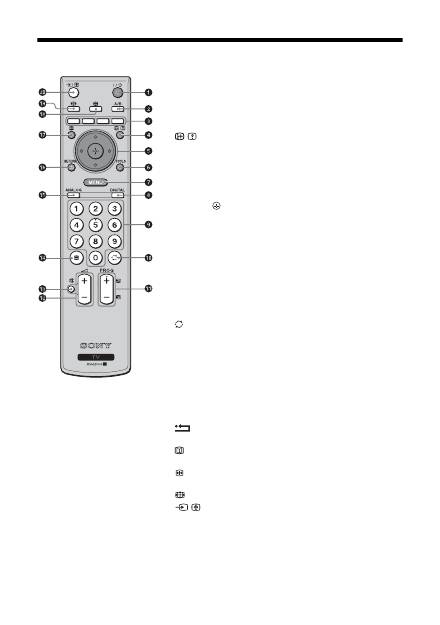
11
PL
Przegląd pilota
Wskazówka
Przyciski A/B, PROG + oraz numer 5 maj
ą
wyczuwalne dotykiem kropki. Kropki wyczuwane dotykiem u
ł
atwiaj
ą
orientacj
ę
przy
obs
ł
udze odbiornika TV.
1
"/1
– Stan oczekiwania odbiornika TV
W
łą
czenie i wy
łą
czenie odbiornika TV z trybu czuwania.
2
A/B – Podwójny dźwięk (strona 24)
3
Przyciski kolorowe
Wybiera na chwil
ę
opcje na dole cyfrowego menu Ulubione i menu EPG.
4
/
– Pokazywanie Informacji / Tekstu
• W trybie cyfrowym: Wy
ś
wietla krótkie informacje o aktualnie ogl
ą
danym
programie.
• W trybie analogowym: Wy
ś
wietla takie informacje, jak aktualny numer
kana
ł
u i tryb ekranowy.
• W trybie tekstowym (strona 14): Wywo
ł
uje ukryt
ą
informacj
ę
(np.
odpowiedzi do zagadki).
5
F
/
f
/
G
/
g
/
(strona 13, 20)
6
TOOLS (strona 15, 19, 37)
Umo
ż
liwia dost
ę
p do ró
ż
nych opcji ogl
ą
dania i do wykonania zmian
nastawie
ń
, zale
ż
nie od
ź
ród
ł
a i trybu ekranu.
7
MENU (strona 20)
8
DIGITAL – Tryb cyfrowy (strona 13)
9
Przyciski numeryczne
• W trybie TV: Wybór kana
ł
ów. Dla kana
ł
u numer 10 i powy
ż
ej, drug
ą
cyfr
ę
nale
ż
y wcisn
ąć
w ci
ą
gu dwóch sekund.
• W trybie tekstowym: Aby wybra
ć
stron
ę
nale
ż
y wprowadzi
ć
jej
trzycyfrowy numer.
0
– Poprzedni kanał
Wraca do kana
ł
u poprzednio ogl
ą
danego (przez ponad pi
ęć
sekund).
qa
PROG +/- (strona 13)
• W trybie TV: Wybiera nast
ę
pny (+) lub poprzedni (-) kana
ł
.
• W trybie tekstowym: Wybiera nast
ę
pn
ą
(+) lub poprzedni
ą
(-) stron
ę
.
qs
2
+/- – Głośność
qd
%
– Wyciszenie (strona 13)
qf
/
– Tekst (strona 14)
qg
ANALOG – Tryb analogowy (strona 13)
qh
/ RETURN
Powraca do poprzedniego ekranu ka
ż
dego wy
ś
wietlanego menu.
qj
– EPG (Cyfrowy elektroniczny informator programowy)
(strona 16)
qk
– Zatrzymanie obrazu (strona 14)
Zatrzymuje obraz TV.
ql
– Tryb ekranowy (strona 14)
w;
/
– Wybieranie wejścia / Zatrzymanie tekstu
• W trybie TV (strona 19): Wybiera sygna
ł
wej
ś
ciowy z urz
ą
dzenia
przy
łą
czonego do gniazd TV.
• W trybie tekstowym (strona 14): Zatrzymuje aktualn
ą
stron
ę
tekstow
ą
.
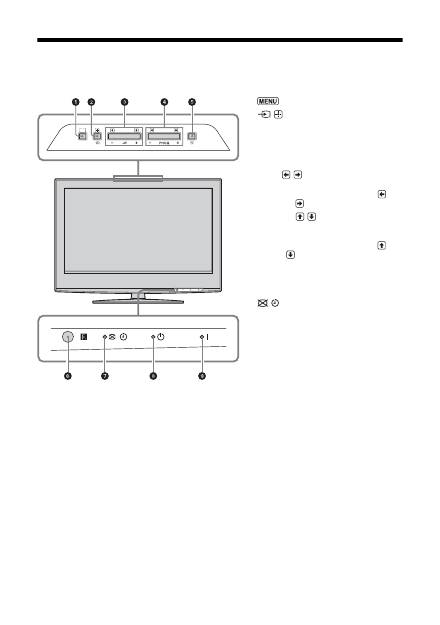
12
PL
Przegląd przycisków i wskaźników odbiornika TV
Uwaga
Przed od
łą
czeniem przewodu zasilaj
ą
cego nale
ż
y upewni
ć
si
ę
,
ż
e telewizor jest zupe
ł
nie wy
łą
czony. Od
łą
czenie przewodu
zasilaj
ą
cego gdy telewizor jest w
łą
czony mo
ż
e spowodowa
ć
,
ż
e wska
ź
nik pozostanie zapalony lub by
ć
przyczyn
ą
usterki
telewizora.
1
(strona 20)
2
/
– Wybieranie wejścia/OK
• W trybie TV (strona 19): Wybiera sygna
ł
wej
ś
ciowy z urz
ą
dzenia przy
łą
czonego do
gniazd TV.
• W menu TV: Wybiera menu lub opcj
ę
i
potwierdza ustawienie.
3
2
+/-/
/
• Zwi
ę
ksza (+) lub zmniejsza (-) g
ł
o
ś
no
ść
.
• W menu TV: Przewija opcje w lewo (
) lub
w prawo (
).
4
PROG +/-/
/
• W trybie TV: Wybiera nast
ę
pny (+) lub
poprzedni (-) kana
ł
.
• W menu TV: Przewija opcje w gór
ę
(
) lub
w dó
ł
(
).
5
1
– Zasilanie
W
łą
cza lub wy
łą
cza odbiornik TV.
6
Czujnik zdalnego sterowania
7
– Wskaźnik wyłączania obrazu/
wskaźnik Timera
•
Ś
wieci na zielono, gdy obraz jest wy
łą
czony
(strona 27).
•
Ś
wieci si
ę
na pomara
ń
czowo gdy Timer jest
nastawiony (strona 27).
8
1
– Wskaźnik oczekiwania
Ś
wieci na czerwono, gdy odbiornik TV jest w
trybie oczekiwania.
9
"
– Wskaźnik zasilania
Ś
wieci na zielono, gdy odbiornik jest w
łą
czony.
MENU
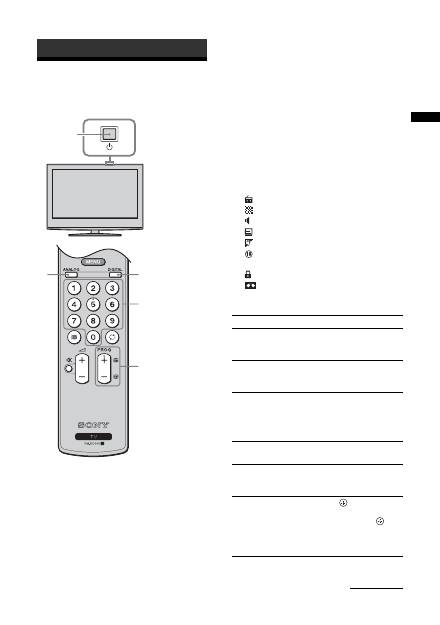
13
PL
Odbiór audycji
telewizyjnych
Odbiór audycji telewizyjnych
1
Nacisnąć
1
na odbiorniku TV (na górze),
aby włączyć TV.
Gdy odbiornik TV jest w trybie oczekiwania
(wska
ź
nik
1
(oczekiwanie) na odbiorniku TV (na
przodzie) jest czerwony), nacisn
ąć
"/1
na
pilocie, aby w
łą
czy
ć
TV.
2
Nacisnąć DIGITAL, aby przełączyć na tryb
cyfrowy, lub ANALOG, aby przełączyć na
tryb analogowy.
Dost
ę
pne kana
ł
y s
ą
ró
ż
ne, zale
ż
nie od trybu.
3
Naciskać przyciski numeryczne lub
PROG +/-, aby wybrać kanał TV.
Aby wybra
ć
kana
ł
y numer 10 i powy
ż
ej za
pomoc
ą
przycisków numerycznych, nale
ż
y
wprowadzi
ć
drug
ą
i trzeci
ą
cyfr
ę
w ci
ą
gu dwóch
sekund.
Aby wybra
ć
cyfrowy kana
ł
za pomoc
ą
Cyfrowego
elektronicznego informatora programowego
(EPG), zobacz strona 16.
W trybie cyfrowym
Na chwil
ę
pojawi si
ę
baner z informacj
ą
. Na
banerze mog
ą
znajdowa
ć
si
ę
nast
ę
puj
ą
ce ikony.
Dodatkowe czynności
Odbiór audycji telewizyjnych
3
1
2
2
3
: Program radiowy
: Program kodowany/p
ł
atny
:
Dost
ę
pne ró
ż
ne j
ę
zyki audio
: Dost
ę
pne napisy
: Dost
ę
pne napisy dla s
ł
abo s
ł
ysz
ą
cych
: Zalecany wiek minimalny dla aktualnego
programu (od 4 do 18 lat)
:
Blokada rodzicielska
: Aktualny program jest nagrywany
Aby
Należy
Wy
łą
czy
ć
na chwil
ę
odbiornik TV
(Tryb oczekiwania)
Nacisn
ąć
"/1
.
W
łą
czy
ć
TV z trybu
oczekiwania bez
d
ź
wi
ę
ku
Nacisn
ąć
%
. Nacisn
ąć
2
+/-
aby nastawi
ć
poziom
g
ł
o
ś
no
ś
ci.
Wy
łą
czenie odbiornika
TV.
Nacisn
ąć
1
na odbiorniku TV
(na górze).
Uwaga
W celu zupe
ł
nego od
łą
czenia odbiornika TV, nale
ż
y wyj
ąć
wtyczk
ę
z gniazda zasilaj
ą
cego.
Ustawi
ć
poziom
g
ł
o
ś
no
ś
ci
Nacisn
ąć
2
+ (zwi
ę
kszy
ć
)/
- (zmniejszy
ć
).
Wyciszy
ć
d
ź
wi
ę
k
Nacisn
ąć
%
. Aby przywróci
ć
d
ź
wi
ę
k, nale
ż
y ponownie
nacisn
ąć
ten przycisk.
Uzyska
ć
dost
ę
p do
tabeli indeksu
programów (tylko w
trybie analogowym)
Nacisn
ąć
. Aby wybra
ć
kana
ł
analogowy, nacisn
ąć
F
/
f
, po czym nacisn
ąć
.
Aby przej
ść
do tabeli
indeksów sygna
ł
ów wej
ś
cia,
zobacz strona 19.
ciąg dalszy
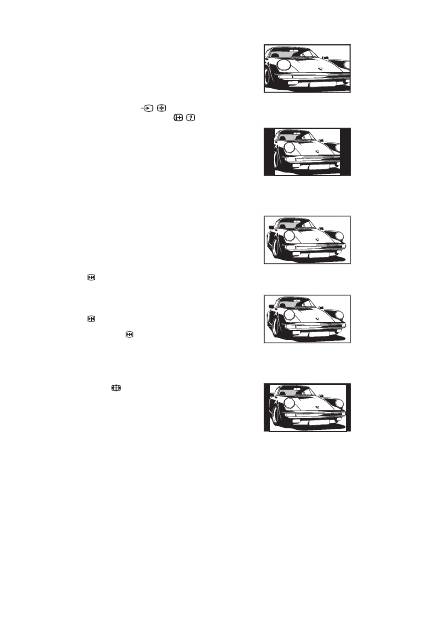
14
PL
Aby wejść na strony teletekstu
Nacisn
ąć
/
. Po ka
ż
dorazowym naci
ś
ni
ę
ciu
/
,
ekran zmienia si
ę
cyklicznie w nast
ę
puj
ą
cy sposób:
Tekst
t
Tekst na obrazie telewizyjnym (tryb
mieszany)
t
Bez tekstu (wyj
ś
cie z trybu teletekstu)
Aby wybra
ć
stron
ę
, nacisn
ąć
przyciski numeryczne
lub PROG +/-.
Aby zatrzyma
ć
stron
ę
, nacisn
ąć
/
.
Aby wywo
ł
a
ć
ukryt
ą
informacj
ę
, nacisn
ąć
/
.
Wskazówki
• Nale
ż
y zapewni
ć
odbiór sygna
ł
u TV dobrej jako
ś
ci, gdy
ż
w przeciwnym razie w tek
ś
cie mog
ą
pojawi
ć
si
ę
b
łę
dy.
• Wi
ę
kszo
ść
kana
ł
ów telewizyjnych udost
ę
pnia funkcje
teletekstu. Informacje na temat u
ż
ywania teletekstu
mo
ż
na znale
źć
na stronie indeksu.
• Je
ś
li u do
ł
u strony tekstowej pojawiaj
ą
si
ę
opcje w
czterech kolorach, dost
ę
pna jest us
ł
uga szybkiego dost
ę
pu
Fastext. Us
ł
uga Fastext umo
ż
liwia szybki i
ł
atwy dost
ę
p
do stron. Aby wej
ść
na stron
ę
, nacisn
ąć
przycisk w
odpowiadaj
ą
cym jej kolorze.
Zatrzymanie obrazu
Zatrzymuje obraz TV (np. aby zapisa
ć
numer telefonu
lub przepis).
1
Nacisnąć
na pilocie.
2
Nacisnąć
F
/
f
/
G
/
g
aby wyregulować
pozycję okna.
3
Nacisnąć
aby usunąć okno.
4
Nacisnąć ponownie
aby wrócić do
normalnego trybu TV.
Aby ręcznie zmienić tryb ekranowy stosownie
do transmitowanego programu
Nacisn
ąć
kilkakrotnie
, aby wybra
ć
Smart, 4:3,
Wide, Zoom lub 14:9.
Wy
ś
wietla konwencjonalny obraz telewizyjny 4:3 z
imitacj
ą
efektu szerokoekranowego. Obraz w
formacie 4:3 wype
ł
nia ca
ł
y ekran.
Wy
ś
wietla audycje TV w konwencjonalnym formacie
4:3 (np. nie-szerokoekranowa telewizja) w
prawid
ł
owych proporcjach.
Wy
ś
wietla panoramiczny obraz telewizyjny (16:9) w
prawid
ł
owych proporcjach.
Wy
ś
wietla obrazy telewizyjne w formacie
Cinemascope (format Letterbox) w prawid
ł
owych
proporcjach.
* Obraz mo
ż
e by
ć
cz
ęś
ciowo obci
ę
ty od góry i od do
ł
u.
Wskazówki
• Ewentualnie mo
ż
na nastawi
ć
„Autoformatowanie” na
„W
ł
.”. Odbiornik TV automatycznie wybierze tryb
najlepiej dostosowany do rodzaju audycji TV (strona 25).
• Wybieraj
ą
c 14:9 lub Zoom, mo
ż
na nastawi
ć
pozycj
ę
obrazu. Aby przesuwa
ć
w gór
ę
lub w dó
ł
, nale
ż
y naciska
ć
F
/
f
(np. by uwidoczni
ć
napisy dialogowe).
• Niektóre znaki i/lub litery na górze i na dole obrazu mog
ą
by
ć
niewidoczne w trybie Smart. W takim wypadku
mo
ż
na wybra
ć
„Rozmiar pionowy” za pomoc
ą
menu
„Ustawienia ekranu” i nastawi
ć
rozmiar pionowo tak, aby
by
ł
y widoczne.
Smart
*
4:
Wide
(pano-
rami-
czny)
Zoom
*
14:9
*

15
PL
Odbiór audycji
telewizyjnych
Używanie menu Tools
Nacisn
ąć
TOOLS podczas ogl
ą
dania programu TV,
aby wy
ś
wietli
ć
nast
ę
puj
ą
ce opcje.
Opcje
Opis
Oszcz. energii
Zobacz strona 27.
Ustawienia napisów
(tylko w trybie
cyfrowym)
Zobacz strona 34.
Ulubione cyfrowe
(tylko w trybie
cyfrowym)
Zobacz strona 18.
Tryb obrazu
Zobacz strona 21.
Tryb d
ź
wi
ę
ku
Zobacz strona 23.
Aut. ust. zegara (tylko
w trybie analogowym)
Umo
ż
liwia prze
łą
czenie na tryb
cyfrowy i uzyskanie aktualnego
czasu.
Timer wy
łą
czania
Zobacz strona 27.
G
ł
o
ś
no
ść
i
Zobacz strona 24.
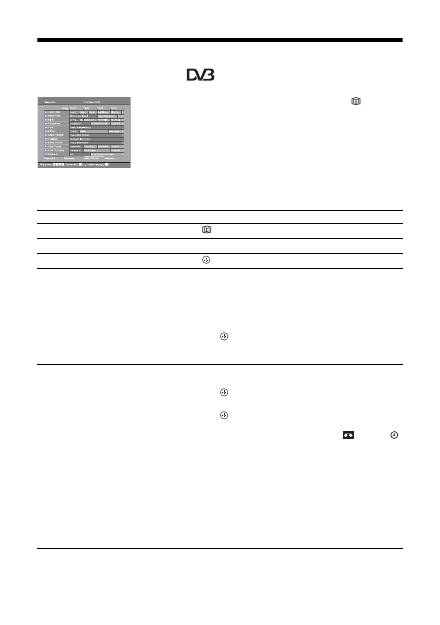
16
PL
Sprawdzanie Cyfrowego elektronicznego informatora programowego (EPG) *
1
W trybie cyfrowym nacisnąć
, aby
wyświetlić Cyfrowy elektroniczny
informator programowy (EPG).
2
Wykonać żądane operacje, jak pokazano
w następującej tabeli.
Uwaga
Informacje o programach zostan
ą
wy
ś
wietlone tylko je
ś
li
stacja TV je nadaje.
* Nale
ż
y wzi
ąć
pod uwag
ę
,
ż
e ta funkcja mo
ż
e by
ć
niedost
ę
pna w niektórych krajach.
Cyfrowy elektroniczny informator
programowy (EPG)
Aby
Należy
Wy
łą
czy
ć
EPG
Nacisn
ąć
.
Porusza
ć
si
ę
w EPG
Nacisn
ąć
F
/
f
/
G
/
g
.
Ogl
ą
da
ć
aktualny program
Nacisn
ąć
gdy aktualny program jest wybrany.
Sortowa
ć
informacje o programach wed
ł
ug
kategorii – Lista kategorii
1
Nacisnąć niebieski przycisk.
2
Nacisnąć
F
/
f
/
G
/
g
aby wybrać kategorię. Nazwa kategorii
zostanie wyświetlona z boku.
Dost
ę
pne kategorie to:
„Wszystkie”: Zawiera wszystkie dost
ę
pne kana
ł
y.
„Wiadomo
ś
ci”: Zawiera wszystkie kana
ł
y informacyjne.
3
Nacisnąć .
Teraz Cyfrowy elektroniczny informator programowy (EPG) wy
ś
wietla
tylko aktualne programy z wybranej listy.
Nastawi
ć
nagrywanie programu –
Programator nagrywania
1
Nacisnąć
F
/
f
/
G
/
g
, aby wybrać przyszły program, który
zostanie nagrany.
2
Nacisnąć .
3
Nacisnąć
F
/
f
, aby wybrać „Programator nagrywania”.
4
Nacisnąć
, aby nastawić Timery odbiornika TV i
magnetowidu.
Przy informacji o tym programie pojawi si
ę
symbol
. Wska
ź
nik
na odbiorniku TV (na przodzie) zapali si
ę
.
Uwagi
• Mo
ż
na nastawi
ć
Timer nagrywania magnetowidu na odbiorniku TV w
wypadku magnetowidów zgodnych z funkcj
ą
Smartlink. Je
ż
eli magnetowid nie
jest zgodny ze Smartlink, pojawi si
ę
komunikat przypominaj
ą
cy o konieczno
ś
ci
nastawienia Timera magnetowidu.
• Gdy zacznie si
ę
nagrywanie, mo
ż
na prze
łą
czy
ć
odbiornik TV na tryb
oczekiwania, ale nie nale
ż
y zupe
ł
nie go wy
łą
cza
ć
, poniewa
ż
nagrywanie mo
ż
e
zosta
ć
anulowane.
• Je
ż
eli ograniczenie wiekowe dla programów zosta
ł
o nastawione, na ekranie
pojawi si
ę
komunikat
żą
daj
ą
cy podania kodu PIN. Szczegó
ł
owe informacje,
zobacz „Ochrona przed dzie
ć
mi” na stronie 34.
17
PL
Odbiór audycji
telewizyjnych
Wskazówka
Mo
ż
na równie
ż
wy
ś
wietli
ć
Cyfrowy elektroniczny informator programowy (EPG) wybieraj
ą
c „Cyfrowy EPG” w „MENU”
(strona 20).
Nastawi
ć
program na automatyczne
wy
ś
wietlenie na ekranie w momencie
rozpocz
ę
cia – Przypomnienie
1
Nacisnąć
F
/
f
/
G
/
g
, aby wybrać przyszły program, który ma
zostać wyświetlony.
2
Nacisnąć .
3
Nacisnąć
F
/
f
, aby wybrać „Przypomnienie”.
4
Nacisnąć
, aby automatycznie wyświetlić wybrany program
w momencie rozpoczęcia.
Przy informacji o tym programie pojawi si
ę
symbol
c
.
Uwaga
Je
ż
eli odbiornik TV zostanie prze
łą
czony na tryb oczekiwania, w
łą
czy si
ę
automatycznie na chwil
ę
przed rozpocz
ę
ciem programu.
Nastawi
ć
czas i dat
ę
dla programu
przeznaczonego do nagrania – R
ę
czny
programator nagrywania
1
Nacisnąć .
2
Nacisnąć
F
/
f
, aby wybrać „Ręczny programator
nagrywania”, po czym nacisnąć
.
3
Nacisnąć
F
/
f
, aby wybrać datę, po czym nacisnąć
g
.
4
Nastawić czas rozpoczęcia i czas zakończenia w taki sam
sposób, jak w kroku 3.
5
Nacisnąć
F
/
f
, aby wybrać program, po czym nacisnąć
,
aby nastawić Timery odbiornika TV i magnetowidu.
Przy informacji o tym programie pojawi si
ę
symbol
. Wska
ź
nik
na odbiorniku TV (na przodzie) zapali si
ę
.
Uwagi
• Mo
ż
na nastawi
ć
Timer nagrywania magnetowidu na odbiorniku TV w
wypadku magnetowidów zgodnych z funkcj
ą
Smartlink. Je
ż
eli magnetowid nie
jest zgodny ze Smartlink, pojawi si
ę
komunikat przypominaj
ą
cy o konieczno
ś
ci
nastawienia Timera magnetowidu.
• Gdy zacznie si
ę
nagrywanie, mo
ż
na prze
łą
czy
ć
odbiornik TV na tryb
oczekiwania, ale nie nale
ż
y zupe
ł
nie go wy
łą
cza
ć
, poniewa
ż
nagrywanie mo
ż
e
zosta
ć
anulowane.
• Je
ż
eli ograniczenie wiekowe dla programów zosta
ł
o nastawione, na ekranie
pojawi si
ę
komunikat
żą
daj
ą
cy podania kodu PIN. Szczegó
ł
owe informacje,
zobacz „Ochrona przed dzie
ć
mi” na stronie 34.
Anulowa
ć
nagrywanie/przypomnienie –
Lista programatora
1
Nacisnąć .
2
Nacisnąć
F
/
f
, aby wybrać „Lista programatora”.
3
Nacisnąć
F
/
f
, aby wybrać program przeznaczony do
anulowania, po czym nacisnąć
.
Pojawi si
ę
wy
ś
wietlenie potwierdzenia,
ż
e program ma by
ć
anulowany.
4
Nacisnąć
g
, aby wybrać „Tak”, po czym nacisnąć
, aby
potwierdzić.
Aby
Należy
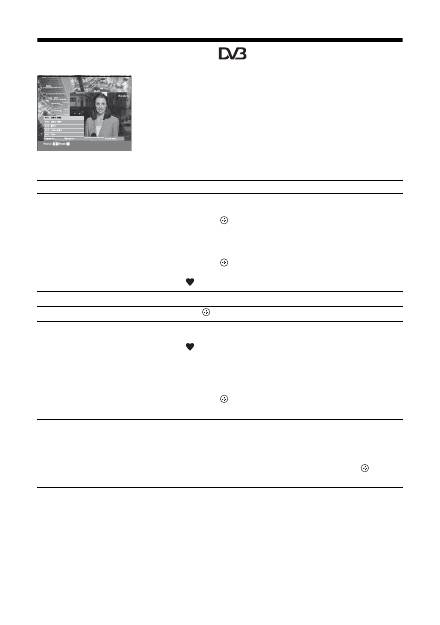
18
PL
Używanie listy Ulubionych *
Funkcja Ulubionych umo
ż
liwia wybranie programów
z listy maksymalnie 8 okre
ś
lonych kana
ł
ów. Aby
wy
ś
wietli
ć
list
ę
Ulubionych, zobacz „Nawigacja w
menu” (strona 20).
* Nale
ż
y wzi
ąć
pod uwag
ę
,
ż
e ta funkcja mo
ż
e by
ć
niedost
ę
pna w niektórych krajach.
Lista Ulubionych
Aby
Należy
Stworzy
ć
list
ę
Ulubionych po raz pierwszy Gdy po raz pierwszy wybrane zostanie „Ulubione cyfrowe” w „MENU”,
pojawi si
ę
komunikat pytaj
ą
cy, czy chcemy doda
ć
kana
ł
y do listy Ulubionych.
1
Nacisnąć
, aby wybrać „Tak”.
2
Nacisnąć
F
/
f
, aby wybrać kanał, który będzie dodany.
Je
ż
eli znany jest numer kana
ł
u, mo
ż
na u
ż
y
ć
przycisków numerycznych i
bezpo
ś
rednio wybra
ć
kana
ł
.
3
Nacisnąć .
Kana
ł
y, które s
ą
zapisane na li
ś
cie Ulubionych, s
ą
oznaczone symbolem
.
Wy
łą
czy
ć
list
ę
Ulubionych
Nacisn
ąć
RETURN.
Ogl
ą
da
ć
kana
ł
Nacisn
ąć
podczas wybierania kana
ł
u.
Doda
ć
lub usun
ąć
kana
ł
y na li
ś
cie
Ulubionych
1
Nacisnąć niebieski przycisk.
Kana
ł
y, które s
ą
zapisane na li
ś
cie Ulubionych, s
ą
oznaczone symbolem
.
2
Nacisnąć
F
/
f
, aby wybrać kanał, który zostanie dodany lub
usunięty.
Je
ż
eli znany jest numer kana
ł
u, mo
ż
na u
ż
y
ć
przycisków numerycznych i
bezpo
ś
rednio wybra
ć
kana
ł
.
3
Nacisnąć .
4
Nacisnąć niebieski przycisk, aby wrócić do listy Ulubionych.
Usun
ąć
wszystkie kana
ł
y z listy
Ulubionych
1
Nacisnąć niebieski przycisk.
2
Nacisnąć żółty przycisk.
Pojawi si
ę
komunikat aby potwierdzi
ć
,
ż
e wszystkie kana
ł
y maj
ą
by
ć
usuni
ę
te z listy Ulubionych.
3
Nacisnąć
G
, aby wybrać „Tak”, po czym nacisnąć
, aby
potwierdzić.
19
PL
Odbiór audycji
telewizyjnych
Oglądanie obrazów z podłączonych urządzeń
Włączyć podłączone urządzenie i wykonać
jedną z następujących czynności.
W przypadku urządzenia podłączonego do
złączy 21-stykowym przewodem SCART
Rozpocz
ąć
odtwarzanie na pod
łą
czonym urz
ą
dzeniu.
Na ekranie pojawi si
ę
obraz z pod
łą
czonego
urz
ą
dzenia.
W przypadku samoprogramującego się
magnetowidu (strona 6)
W trybie analogowym nacisn
ąć
PROG +/- lub
przyciski numeryczne, aby wybra
ć
kana
ł
wideo.
W przypadku innego podłączonego
urządzenia
Naciska
ć
kolejno
/
, a
ż
na ekranie pojawi si
ę
symbol w
ł
a
ś
ciwego wej
ś
cia (patrz ni
ż
ej).
Dodatkowe czynności
Używanie menu Tools
Nacisn
ąć
TOOLS, aby wy
ś
wietli
ć
nast
ę
puj
ą
ce opcje,
gdy ogl
ą
dane obrazy pochodz
ą
z pod
łą
czonego
urz
ą
dzenia innego ni
ż
komputer.
AV1/
AV1, AV2/
AV2:
Sygna
ł
wej
ś
cia audio/wideo lub RGB z gniazda scart
/
1 lub 2.
pojawi si
ę
tylko wtedy, gdy
ź
ród
ł
o RGB zosta
ł
o pod
łą
czone.
AV3:
Komponentowy sygna
ł
wej
ś
cia dostarczany jest z gniazd
Y, P
B
/C
B
, P
R
/C
R
z
łą
cza
/
3, a sygna
ł
wej
ś
cia
audio z gniazd L i R
/
3.
AV4:
Cyfrowy sygna
ł
audio/wideo jest wprowadzany przez
gniazdo HDMI IN 4. Sygna
ł
wej
ś
cia audio jest sygna
ł
em
analogowym tylko wtedy, gdy urz
ą
dzenie pod
łą
czono do
gniazda DVI i audio.
AV5/
AV5:
Sygna
ł
wej
ś
cia wideo z gniazda wideo
5, oraz
sygna
ł
wej
ś
cia audio z gniazd audio L (MONO), R
z
łą
cza
5.
pojawi si
ę
tylko wówczas, gdy
urz
ą
dzenie jest pod
łą
czone do gniazda S-video
5,
zamiast do gniazda wideo
5, a sygna
ł
wej
ś
cia S-
video jest wprowadzany przez gniazdo S-video
5.
Aby
Należy
Powróci
ć
do
normalnego odbioru
telewizyjnego
Nacisn
ąć
DIGITAL lub
ANALOG.
Uzyska
ć
dost
ę
p do
tabeli indeksów
sygna
ł
ów wej
ś
cia
Nacisn
ąć
,
aby
przej
ść
do tabeli
indeksów sygna
ł
ów wej
ś
cia.
(Nast
ę
pnie, tylko w trybie
analogowym, nacisn
ąć
g
.) Aby
wybra
ć
ź
ród
ł
o wej
ś
cia, nacisn
ąć
F
/
f
, po czym nacisn
ąć
.
Opcje
Opis
Oszcz. energii
Zobacz strona 27.
Tryb obrazu
Zobacz strona 21.
Tryb d
ź
wi
ę
ku
Zobacz strona 23.
Aut. ust. zegara (tylko
w trybie analogowym)
Umo
ż
liwia prze
łą
czenie na tryb
cyfrowy i uzyskanie aktualnego
czasu.
Timer wy
łą
czania
Zobacz strona 27.
G
ł
o
ś
no
ść
i
Zobacz strona 24.
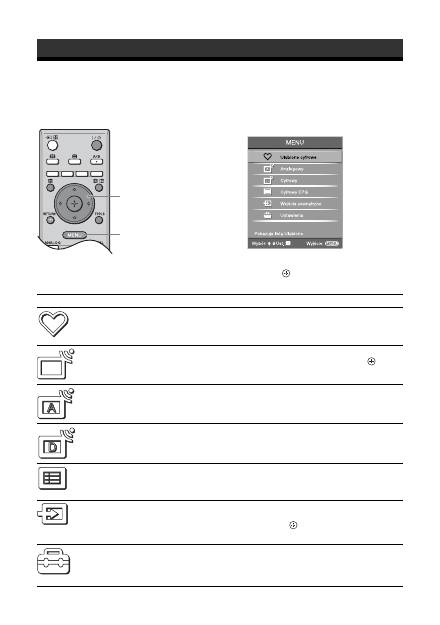
20
PL
Nawigacja w menu
„MENU” umo
ż
liwia korzystanie z ró
ż
nych wygodnych funkcji tego odbiornika TV. Mo
ż
na z
ł
atwo
ś
ci
ą
zmienia
ć
kana
ł
y lub zewn
ę
trzne wej
ś
cia za pomoc
ą
pilota. Równie
ż
nastawienia odbiornika TV mog
ą
by
ć
z
ł
atwo
ś
ci
ą
zmieniane za pomoc
ą
„MENU”.
1
Nacisnąć MENU, aby wyświetlić menu.
2
Nacisnąć
F
/
f
, aby wybrać opcję.
3
Nacisnąć
, aby potwierdzić wybór opcji.
Aby wyj
ść
z menu, nacisn
ąć
MENU.
Używanie funkcji MENU
1
2,3
Menu
Opis
Ulubione cyfrowe
(tylko na terenach posiadających
program cyfrowy)
Uruchamia list
ę
Ulubionych. Szczegó
ł
owe informacje o ustawieniach, zobacz
strony 18.
Lista programów
(tylko na terenach posiadających
program analogowy)
Umo
ż
liwia wybór programów TV z listy nazw kana
ł
ów.
• Aby oglądać żądany kanał, należy go wybrać i nacisnąć
.
• Aby wyznaczyć nazwę dla programu, zobacz strony 31.
Analogowy
(tylko na terenach posiadających
program cyfrowy)
Powraca do ostatniego ogl
ą
danego kana
ł
u analogowego.
Cyfrowy
(tylko na terenach posiadających
program cyfrowy)
Powraca do ostatniego ogl
ą
danego kana
ł
u cyfrowego.
Cyfrowy EPG
(tylko na terenach posiadających
program cyfrowy)
Uruchamia Cyfrowy elektroniczny informator programowy (EPG).
Szczegó
ł
owe informacje o ustawieniach, zobacz strony 16.
Wejścia zewnętrzne
Wybiera urz
ą
dzenie pod
łą
czone do odbiornika TV.
• Aby oglądać program z żądanego, zewnętrznego wejścia, wybrać
źródło wejścia, po czym nacisnąć
.
• Aby wyznaczyć nazwę dla zewnętrznego wejścia, zobacz strony 26.
Ustawienia
Otwiera ekran menu Ustawienia, na którym wykonywane s
ą
najbardziej
zaawansowane nastawienia i regulacje. Wybra
ć
ikon
ę
menu, wybra
ć
opcj
ę
i
wykona
ć
żą
dan
ą
zmian
ę
lub regulacj
ę
, u
ż
ywaj
ą
c
F
/
f
/
G
/
g
.
Szczegó
ł
owe informacje o ustawieniach, zobacz strony 21 do 34.
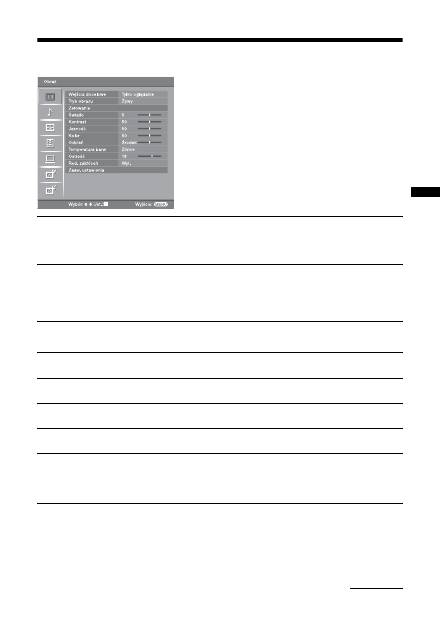
21
PL
Używanie funkcji MENU
Menu Obrazu
W menu Obrazu mo
ż
na wybra
ć
podane ni
ż
ej opcje.
Aby wybra
ć
opcje w „Ustawienia”, zobacz
‚‚Nawigacja w menu” (strona 20).
Wejścia docelowe
Wybiera, czy ustawienia wykonane w menu Obrazu zastosowa
ć
do wszystkich
wej
ść
, czy tylko do aktualnie ogl
ą
danego wej
ś
cia.
„Wszystkie”: Stosuje ustawienia do wszystkich wej
ść
.
„Tylko ogl
ą
danie”: Stosuje ustawienia tylko do aktualnego wej
ś
cia.
Tryb obrazu
Wybiera tryb obrazu.
„
Ż
ywy”: Dla zwi
ę
kszonego kontrastu i ostro
ś
ci obrazu.
„Standardowy”: Dla standardowego obrazu. Ustawienie zalecane przy korzystaniu z
kina domowego.
„W
ł
asny”: Umo
ż
liwia zapisanie preferowanych ustawie
ń
w pami
ę
ci.
Zerowanie
Sprowadza wszystkie ustawienia obrazu z wyj
ą
tkiem „Tryb obrazu” do ustawie
ń
fabrycznych.
Światło
Reguluje jasno
ść
ś
wiat
ł
a.
Kontrast
Zwi
ę
ksza lub zmniejsza kontrast obrazu.
Jasność
Rozja
ś
nia lub przyciemnia obraz.
Kolor
Zwi
ę
ksza lub zmniejsza intensywno
ść
koloru.
Odcień
Zwi
ę
ksza lub zmniejsza zielony odcie
ń
.
Wskazówka
„Odcie
ń
” mo
ż
na zmienia
ć
tylko w przypadku kolorowego sygna
ł
u NTSC (np. ameryka
ń
skie
ta
ś
my wideo).
ciąg dalszy

22
PL
Temperatura
barw
Reguluje biel obrazu.
„Zimne”: Nadaje bieli niebieski odcie
ń
.
„Neutralne”: Nadaje bieli neutralny odcie
ń
.
„Ciep
ł
e 1”/„Ciep
ł
e 2”: Nadaje bieli czerwony odcie
ń
. „Ciep
ł
e 2” nadaje czerwie
ń
szy
odcie
ń
ni
ż
„Ciep
ł
e 1”.
Wskazówka
„Ciep
ł
e 1” i „Ciep
ł
e 2” mo
ż
na wybra
ć
tylko wtedy, gdy „Tryb obrazu” jest nastawione na
„W
ł
asny”.
Ostrość
Wyostrza lub zmi
ę
kcza obraz.
Red. zakłóceń
Zmniejsza zak
ł
ócenia obrazu (obraz za
ś
nie
ż
ony) w przypadku s
ł
abego sygna
ł
u
nadajnika TV.
„Auto”: Automatycznie zmniejsza zak
ł
ócenia obrazu.
„Du
ż
a”/„
Ś
rednia”/„Ma
ł
a”: Zmienia wp
ł
yw redukcji zak
ł
óce
ń
.
„Wy
ł
.”: Wy
łą
cza funkcj
ę
Red. zak
ł
óce
ń
.
Zaaw. ustawienia
Dok
ł
adniej dostosowuje funkcj
ę
Obrazu do indywidualnych wymaga
ń
. Gdy „Tryb
obrazu” zostanie nastawione na „W
ł
asny”, mo
ż
na wykonywa
ć
/zmienia
ć
poni
ż
sze
ustawienia.
„Zerowanie”: Sprowadza wszystkie zaawansowane nastawienia wideo do nastawie
ń
fabrycznych.
„Korekta czerni”: Podkre
ś
la obszary czerni na obrazie dla silniejszego kontrastu.
„Zwi
ę
kszenie kontrastu”: Automatycznie nastawia „Kontrast” na najlepsze
ustawienie w stosunku do jasno
ś
ci ekranu. To nastawienie jest szczególnie
skuteczne dla ciemnych obrazów, zwi
ę
kszaj
ą
c jaskrawo
ść
obrazu.
„Gamma”: Ustawia proporcje mi
ę
dzy jasnymi a ciemnymi partiami obrazu.
„Czysta biel”: Wzmacnia bia
ł
e kolory.
„
Ż
ywy kolor”: Powoduje,
ż
e kolory s
ą
ż
ywsze.
„Red. zak
ł
óce
ń
MPEG”: Zmniejsza zak
ł
ócenia obrazu w wideo z kompresj
ą
MPEG
(tylko w trybie cyfrowym).

23
PL
Używanie funkcji MENU
Menu Dźwięku
W menu D
ź
wi
ę
ku mo
ż
na wybra
ć
podane ni
ż
ej opcje.
Aby wybra
ć
opcje w „Ustawienia”, zobacz
‚‚Nawigacja w menu” (strona 20).
Wejścia docelowe
Wybiera, czy ustawienia wykonane w menu D
ź
wi
ę
ku zastosowa
ć
do wszystkich
wej
ść
, czy tylko do aktualnie ogl
ą
danego wej
ś
cia.
„Wszystkie”: Stosuje ustawienia do wszystkich wej
ść
.
„Tylko ogl
ą
danie”: Stosuje ustawienia tylko do aktualnego wej
ś
cia.
Tryb dźwięku
Wybiera tryb d
ź
wi
ę
ku.
„Dynamiczny”: Wzmacnia tony wysokie i niskie.
„Standardowy”: Dla standardowego d
ź
wi
ę
ku. Ustawienie zalecane przy korzystaniu
z kina domowego.
„W
ł
asny”: P
ł
aska charakterystyka. Umo
ż
liwia tak
ż
e zapisanie w pami
ę
ci
preferowanych ustawie
ń
.
Zerowanie
Sprowadza ustawienia d
ź
wi
ę
ku z wyj
ą
tkiem „Tryb d
ź
wi
ę
ku”, „Podwójny d
ź
wi
ę
k”,
„Wy
ł
. g
ł
o
ś
nika” i „G
ł
o
ś
no
ść
i
” do ustawie
ń
fabrycznych.
Tony wys.
Reguluje d
ź
wi
ę
ki zawieraj
ą
ce wysokie tony.
Tony niskie
Reguluje d
ź
wi
ę
ki zawieraj
ą
ce niskie tony.
Balans
Wzmacnia balans lewego lub prawego g
ł
o
ś
nika.
Aut. głośność
Utrzymuje sta
ł
y poziom g
ł
o
ś
no
ś
ci, nawet gdy wyst
ę
puj
ą
zmiany poziomu
nadawanego sygna
ł
u (np. reklamy s
ą
zazwyczaj g
ł
o
ś
niejsze od programów).
Dźw.
przestrzenny
Wybiera tryb d
ź
wi
ę
ku przestrzennego.
„TruSurround XT”: Dla d
ź
wi
ę
ku przestrzennego (tylko dla programów
stereofonicznych).
„Symulacja stereo”: Dodaje efekty d
ź
wi
ę
ku przestrzennego do programów
monofonicznych.
„Wy
ł
.”: Dla normalnego odbioru stereofonicznego lub monofonicznego.
Korekta BBE
Dzi
ę
ki kompensacji efektu fazowego w g
ł
o
ś
nikach za pomoc
ą
„BBE High
Definition Sound System” sprawia,
ż
e d
ź
wi
ę
k jest bardziej efektowny.
ciąg dalszy

24
PL
Wskazówka
„Tony wys.”, „Tony niskie”, „Balans”, „Aut. g
ł
o
ś
no
ść
”, „D
ź
w. przestrzenny” i „Korekta BBE” nie mog
ą
by
ć
u
ż
ywane dla gniazd
s
ł
uchawek i wyj
ś
cia audio.
Podwójny dźwięk
Wybiera d
ź
wi
ę
k z g
ł
o
ś
nika dla programu stereofonicznego lub dwuj
ę
zycznego.
„Stereo”, „Mono”: Dla programu stereofonicznego.
„A”/„B”/„Mono”: Dla programu dwuj
ę
zycznego wybra
ć
„A” dla kana
ł
u
d
ź
wi
ę
kowego 1, „B” dla kana
ł
u d
ź
wi
ę
kowego 2 lub „Mono” dla kana
ł
u
monofonicznego, je
ś
li dost
ę
pny.
Wskazówka
Je
ż
eli zosta
ł
o wybrane inne urz
ą
dzenie, pod
łą
czone do odbiornika TV, nastawi
ć
„Podwójny
d
ź
wi
ę
k” na „Stereo”, „A” lub „B”.
Wył. głośnika
(link głośnika
słuchawek)
W
łą
cza/wy
łą
cza wbudowane g
ł
o
ś
niki odbiornika TV, gdy s
ł
uchawki zostaj
ą
pod
łą
czone.
Głośność
i
(głośność w
słuchawkach)
Ustawia g
ł
o
ś
no
ść
d
ź
wi
ę
ku w s
ł
uchawkach.
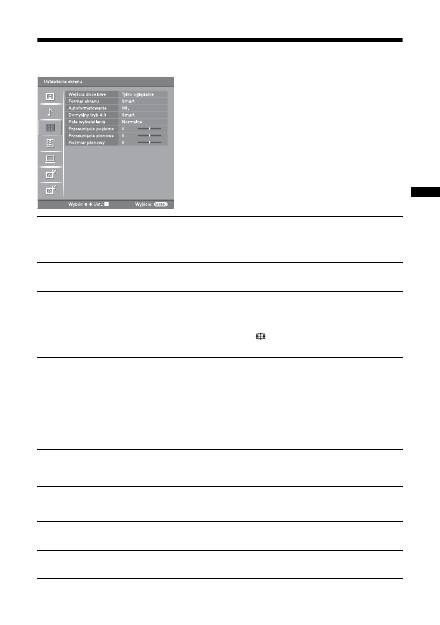
25
PL
Używanie funkcji MENU
Menu Ustawienia ekranu
W menu Ustawienia ekranu mo
ż
na wybra
ć
podane
ni
ż
ej opcje. Aby wybra
ć
opcje w „Ustawienia”,
zobacz ‚‚Nawigacja w menu” (strona 20).
Wejścia docelowe
Wybiera, czy ustawienia wykonane w menu Ustawienia ekranu zastosowa
ć
do
wszystkich wej
ść
, czy tylko do aktualnie ogl
ą
danego wej
ś
cia.
„Wszystkie”: Stosuje ustawienia do wszystkich wej
ść
.
„Tylko ogl
ą
danie”: Stosuje ustawienia tylko do aktualnego wej
ś
cia.
Format ekranu
Szczegó
ł
owe informacje o formacie ekranu, zobacz „Aby r
ę
cznie zmieni
ć
tryb
ekranowy stosownie do transmitowanego programu” (strona 14).
Autoformatowanie
Automatycznie zmienia format ekranu, zgodnie z sygna
ł
em programu. Aby
zachowa
ć
ustawienia w
ł
asne, wybra
ć
„Wy
ł
.”.
Wskazówki
• Nawet je
ś
li wybrane zosta
ł
o „W
ł
.” lub „Wy
ł
.” w „Autoformatowanie”, mo
ż
na zmieni
ć
format ekranu, naciskaj
ą
c kilkakrotnie
.
• „Autoformatowanie” jest dost
ę
pne tylko dla sygna
ł
ów PAL i SECAM.
Domyślny tryb
4:3
Wybiera domy
ś
lny tryb ekranu do u
ż
ycia z programami nadawanymi w formacie 4:3.
„
Smart”: Wy
ś
wietla konwencjonalny obraz telewizyjny 4:3 z imitacj
ą
efektu
szerokoekranowego.
„4:3”: Wy
ś
wietla programy nadawane w zwyk
ł
ym formacie 4:3 w prawid
ł
owych
proporcjach.
„Wy
ł
.”: Utrzymuje aktualne nastawienie „Format ekranu”, gdy zostanie zmieniony
kana
ł
lub wej
ś
cie.
Wskazówka
Ta opcja jest dost
ę
pna tylko, gdy „Autoformatowanie” jest nastawione na „W
ł
.”.
Pole wyświetlania
Reguluje obszar ekranu, na którym wy
ś
wietlany jest obraz.
„Normalne”: Wy
ś
wietla obraz w oryginalnym rozmiarze.
„–1”/„–2”: Powi
ę
ksza obraz, aby ukry
ć
kraw
ę
dzie obrazu.
Przesunięcie
poziome
Ustawia poziome po
ł
o
ż
enie obrazu dla ka
ż
dego formatu ekranu.
Przesunięcie pionowe
Ustawia po
ł
o
ż
enie pionowe obrazu, gdy format ekranu jest nastawiony na Zoom lub
14:9.
Rozmiar pionowy
Ustawia rozmiar obrazu w pionie, gdy format ekranu jest nastawiony na Smart,
Zoom lub 14:9.
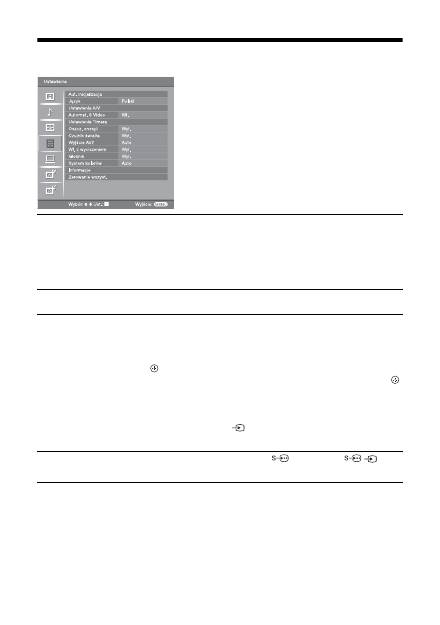
26
PL
Menu Ustawienia
W menu Ustawienia mo
ż
na wybra
ć
podane ni
ż
ej
opcje. Aby wybra
ć
opcje w „Ustawienia”, zobacz
‚‚Nawigacja w menu” (strona 20).
Aut. inicjalizacja
W
łą
cza „menu pierwszego uruchomienia”, aby wybra
ć
j
ę
zyk i kraj/region oraz
dostroi
ć
wszystkie dost
ę
pne kana
ł
y cyfrowe i analogowe. Zazwyczaj nie ma
potrzeby wykonywania tej operacji, poniewa
ż
j
ę
zyk i kraj/region zostaj
ą
wybrane, a
kana
ł
y dostrojone ju
ż
przy pierwszej instalacji odbiornika TV (strona 5, 6). Opcja ta
jednak umo
ż
liwia powtórzenie tego procesu (np. w celu ponownego dostrojenia
odbiornika po przeprowadzce lub w celu wyszukania nowych kana
ł
ów
uruchomionych przez stacje telewizyjne).
Język
Wybiera j
ę
zyk wy
ś
wietlanych menu.
Ustawienia A/V
Przypisuje nazw
ę
ka
ż
demu urz
ą
dzeniu pod
łą
czonemu do bocznych i tylnych gniazd.
Po wybraniu urz
ą
dzenia, nazwa ta b
ę
dzie przez chwil
ę
wy
ś
wietlana na ekranie.
Mo
ż
na pomin
ąć
ź
ród
ł
o sygna
ł
u wej
ś
cia, które nie jest pod
łą
czone do
ż
adnego z
urz
ą
dze
ń
.
1
Nacisnąć
F
/
f
, aby wybrać żądane źródło wejścia, po czym nacisnąć
.
2
Nacisnąć
F
/
f
, aby wybrać żądaną opcję poniżej, po czym nacisnąć
.
Nazwy urz
ą
dze
ń
: Stosuje jedn
ą
z gotowych nazw, aby przypisa
ć
nazw
ę
pod
łą
czonemu urz
ą
dzeniu.
„Edycja”: Tworzy w
ł
asn
ą
nazw
ę
. Wykona
ć
kroki od 2 do 4 z „Nazwy programów”
(strona 31).
„Pomi
ń
”: Przy naci
ś
ni
ę
ciu
, aby wybra
ć
ź
ród
ł
o wej
ś
cia, pomija
ź
ród
ł
o wej
ś
cia,
które nie jest pod
łą
czone do
ż
adnego sprz
ę
tu.
Automat. S Video
Wybiera sygna
ł
wej
ś
cia z gniazd S wideo
5, gdy oba gniazda
/
5 s
ą
pod
łą
czone.

27
PL
Używanie funkcji MENU
Ustawienia
Timera
Nastawia Timer na w
łą
czanie/wy
łą
czanie odbiornika TV.
Timer wyłączania
Ustawia okres czasu, po up
ł
ywie którego odbiornik TV automatycznie prze
łą
cza si
ę
na tryb oczekiwania.
Gdy w
łą
czony jest Timer wy
łą
czania, wska
ź
nik (Timer) na odbiorniku TV (na
przodzie)
ś
wieci si
ę
na pomara
ń
czowo.
Wskazówki
• Gdy odbiornik TV zostanie wy
łą
czony i ponownie w
łą
czony, „Timer wy
łą
czania” zostanie
przywrócony do stanu „Wy
ł
.”.
• „Telewizor zostanie wkrótce wy
łą
czony przez Timer wy
łą
czania.” pojawi si
ę
na minut
ę
przed prze
łą
czeniem si
ę
odbiornika TV na tryb oczekiwania.
Timer włączania
Nastawia Timer na w
łą
czenie odbiornika TV.
„Dzie
ń
”: Wybiera dzie
ń
, w którym Timer w
łą
czania ma zosta
ć
uruchomiony.
„Czas”: Nastawia czas w
łą
czenia odbiornika TV.
„Czas trwania”: Wybiera czas, po którym automatycznie odbiornik TV ponownie
prze
łą
czy si
ę
na tryb oczekiwania.
„Ustawienia g
ł
o
ś
no
ś
ci”: Wybiera g
ł
o
ś
no
ść
w momencie w
łą
czenia odbiornika TV
przez Timer.
Nast. zegara
Umo
ż
liwia r
ę
czne nastawienie zegara. Gdy odbiornik TV odbiera kana
ł
y cyfrowe,
zegar nie mo
ż
e by
ć
r
ę
cznie nastawiony, poniewa
ż
jest nastawiany zgodnie z kodem
czasu nadawanym razem z sygna
ł
em.
Oszcz. energii
Wybiera tryb oszcz
ę
dzania energii, aby zmniejszy
ć
zu
ż
ycie energii przez odbiornik
TV.
Gdy wybrane jest „Obraz wy
ł
.”, obraz zostaje wy
łą
czony i wska
ź
nik
(Obraz
wy
łą
czony) na odbiorniku TV (na przodzie)
ś
wieci si
ę
na zielono. D
ź
wi
ę
k zostaje
bez zmiany.
Czujnik światła
Automatycznie optymalizuje ustawienia obrazu, zale
ż
nie od o
ś
wietlenia pokoju.
Wyjście AV2
Nastawia wysy
ł
anie sygna
ł
u przez gniazdo oznaczone
/
2, znajduj
ą
ce si
ę
z
ty
ł
u odbiornika TV. Po pod
łą
czeniu magnetowidu lub innego urz
ą
dzenia
nagrywaj
ą
cego do gniazda
/
2, mo
ż
na nagrywa
ć
z urz
ą
dzenia pod
łą
czonego
do innych gniazd odbiornika TV.
„TV”: Wyprowadza sygna
ł
y programu TV.
„AV1”: Wyprowadza sygna
ł
y z urz
ą
dzenia pod
łą
czonego do gniazda
/
1.
„AV5”: Wyprowadza sygna
ł
y z urz
ą
dzenia pod
łą
czonego do gniazda
/
5.
„Auto”: Wyprowadza to, co jest ogl
ą
dane na ekranie ( z wyj
ą
tkiem sygna
ł
ów z
gniazd
/
3 i HDMI IN 4).
Wł. z
wyciszeniem
Nastawia niski poziom g
ł
o
ś
no
ś
ci gdy odbiornik TV zostaje w
łą
czony i stopniowe
zwi
ę
kszanie g
ł
o
ś
no
ś
ci do zaprogramowanego poziomu.
ciąg dalszy

28
PL
Głośnik
W
łą
cza/wy
łą
cza wewn
ę
trzne g
ł
o
ś
niki odbiornika TV.
„W
ł
.”: G
ł
o
ś
niki odbiornika TV zostaj
ą
w
łą
czone, aby s
ł
ucha
ć
d
ź
wi
ę
ku programu
TV z g
ł
o
ś
ników TV.
„Wy
ł
.”: G
ł
o
ś
niki odbiornika TV zostaj
ą
wy
łą
czone, aby s
ł
ucha
ć
d
ź
wi
ę
ku programu
TV tylko przez zewn
ę
trzne urz
ą
dzenie audio, pod
łą
czone do gniazd wyj
ś
cia audio.
System kolorów
Wybiera system kolorystyczny („Auto”, „PAL”, „SECAM”, „NTSC3.58”,
„NTSC4.43” lub „PAL60”), zale
ż
nie od sygna
ł
u wprowadzanego ze
ź
ród
ł
a wej
ś
cia.
Informacje
Wy
ś
wietla informacje o systemie odbiornika TV.
Zerowanie
wszyst.
Sprowadza wszystkie nastawienia Ustawie
ń
do ich nastawie
ń
technicznych, a
nast
ę
pnie w
łą
cza ekran Automatycznej inicjalizacji.
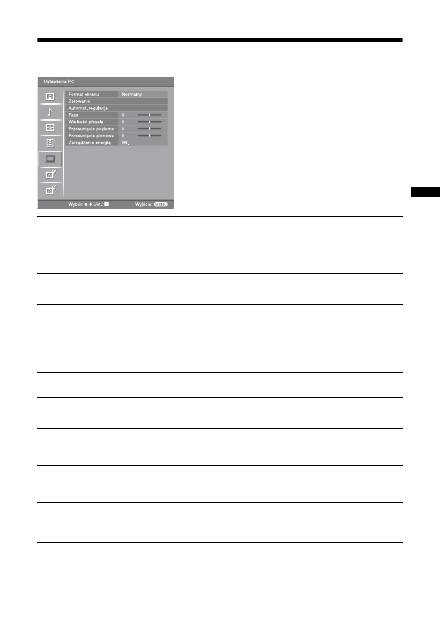
29
PL
Używanie funkcji MENU
Menu Ustawienia PC
W menu Ustawienia PC mo
ż
na wybra
ć
podane ni
ż
ej
opcje. Aby wybra
ć
opcje w „Ustawienia”, zobacz
‚‚Nawigacja w menu” (strona 20).
Format ekranu
Wybiera tryb ekranu do wy
ś
wietlania wej
ś
cia z komputera.
„Normalny”: Wy
ś
wietla obraz w oryginalnym rozmiarze.
„Pe
ł
ny 1”: Powi
ę
ksza obraz, aby wype
ł
ni
ć
obszar wy
ś
wietlenia, zachowuj
ą
c
oryginalne proporcje pionu do poziomu.
„Pe
ł
ny 2”: Powi
ę
ksza obraz, aby wype
ł
ni
ć
obszar wy
ś
wietlenia.
Zerowanie
Sprowadza ustawienia PC z wyj
ą
tkiem „Format ekranu” i „Zarz
ą
dzanie energi
ą
” do
ustawie
ń
fabrycznych.
Automat.
regulacja
Automatycznie reguluje pozycj
ę
wy
ś
wietlenia i faz
ę
obrazu gdy odbiornik TV
otrzymuje sygna
ł
wej
ś
cia z pod
łą
czonego komputera.
Wskazówka
Automat. regulacja mo
ż
e nie dzia
ł
a
ć
dobrze z niektórymi sygna
ł
ami wej
ś
cia. W takich
wypadkach nale
ż
y r
ę
cznie nastawi
ć
„Faza”, „Wielko
ść
piksela”, „Przesuni
ę
cie poziome” i
„Przesuni
ę
cie pionowe”.
Faza
Wyregulowa
ć
faz
ę
w razie migotania ekranu.
Wielkość piksela
Wyregulowa
ć
wielko
ść
piksela, gdy na obrazie wyst
ę
puj
ą
niepo
żą
dane pionowe
pasy.
Przesunięcie
poziome
Ustawia poziome po
ł
o
ż
enie obrazu dla ka
ż
dego formatu ekranu.
Przesunięcie
pionowe
Ustawia po
ł
o
ż
enie pionowe obrazu dla ka
ż
dego formatu ekranu.
Zarządzanie
energią
Prze
łą
cza odbiornik TV na tryb oczekiwania, gdy przez 30 sekund
ż
aden sygna
ł
nie
zostanie odebrany.
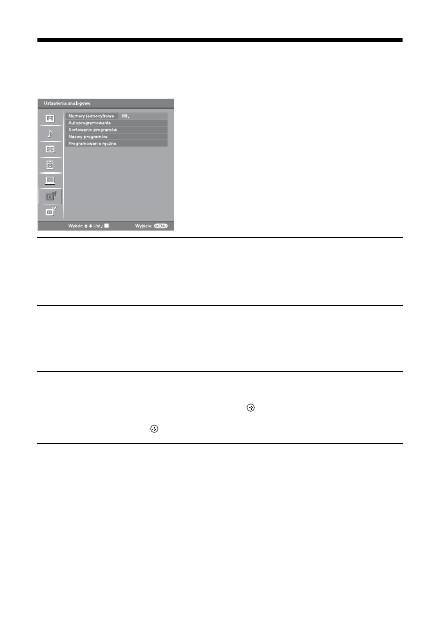
30
PL
Menu Ustawienia analogowe (Tylko tryb analogowy)
Mo
ż
na zmieni
ć
/wykona
ć
ustawienia analogowe,
u
ż
ywaj
ą
c menu Ustawienia analogowe. Aby wybra
ć
opcje w „Ustawienia”, zobacz ‚‚Nawigacja w menu”
(strona 20).
Numery
jednocyfrowe
Gdy „Numery jednocyfrowe” jest nastawione na „W
ł
.”, mo
ż
na wybra
ć
kana
ł
analogowy u
ż
ywaj
ą
c jednego z zaprogramowanych przycisków numerycznych (0 –
9) na pilocie.
Uwaga
Gdy „Numery jednocyfrowe” jest nastawione na „W
ł
.”, nie mo
ż
na wybra
ć
kana
ł
ów o numerze
10 i wy
ż
szym przez wprowadzenie dwóch cyfr za pomoc
ą
pilota.
Autoprogramowanie
Wyszukuje wszystkie dost
ę
pne kana
ł
y analogowe.
Zazwyczaj nie ma potrzeby wykonywania tej operacji, poniewa
ż
kana
ł
y zosta
ł
y ju
ż
dostrojone przy pierwszej instalacji odbiornika TV (strona 5, 6). Opcja ta jednak
umo
ż
liwia powtórzenie tego procesu (np. w celu ponownego dostrojenia odbiornika
po przeprowadzce lub w celu wyszukania nowych kana
ł
ów uruchomionych przez
stacje telewizyjne).
Sortowanie
programów
Zmienia kolejno
ść
, w jakiej kana
ł
y analogowe s
ą
zapisane w pami
ę
ci odbiornika
TV.
1
Nacisnąć
F
/
f
, aby wybrać kanał, który ma być przeniesiony na nową
pozycję, po czym nacisnąć
.
2
Nacisnąć
F
/
f
, aby wybrać nową pozycję dla kanału, po czym nacisnąć
.
31
PL
Używanie funkcji MENU
Nazwy
programów
Nadaje kana
ł
owi dowoln
ą
nazw
ę
, zawieraj
ą
c
ą
maksymalnie pi
ęć
liter lub cyfr. Po
wybraniu kana
ł
u, nazwa b
ę
dzie przez chwil
ę
wy
ś
wietlana na ekranie. (Nazwy
kana
ł
ów s
ą
zazwyczaj pobierane automatycznie z teletekstu (je
ś
li dost
ę
pny).)
1
Nacisnąć
F
/
f
, aby wybrać kanał, który ma być nazwany, po czym
nacisnąć .
2
Nacisnąć
F
/
f
, aby wybrać żądaną literę lub cyfrę („_” dla spacji), po
czym nacisnąć
g
.
Jeśli wpisany został niewłaściwy znak
Nacisn
ąć
G
/
g
, aby wybra
ć
nieprawid
ł
owy znak. Nast
ę
pnie nacisn
ąć
F
/
f
, aby wybra
ć
prawid
ł
owy znak.
Aby skasować wszystkie znaki
Wybra
ć
„Zerowanie”, po czym nacisn
ąć
.
3
Powtarzać procedurę kroku 2, aż wpisana zostanie pełna nazwa.
4
Wybrać „OK”, po czym nacisnąć
.
Programowanie
ręczne
Przed wybraniem „Nazwa”/„ARC”/„Filtracja d
ź
wi
ę
ku”/„Pomi
ń
”/„Dekoder”,
nacisn
ąć
PROG +/-, aby wybra
ć
numer programu, na którym jest kana
ł
. Nie mo
ż
na
wybra
ć
numeru programu nastawionego na pomijanie (strona 32).
Program/System/Kanał
Programuje r
ę
cznie kana
ł
y programów.
1
Nacisnąć
F
/
f
, aby wybrać „Program”, po czym nacisnąć
.
2
Nacisnąć
F
/
f
, aby wybrać numer programu, który ma być ręcznie
strojony (w wypadku strojenia magnetowidu, wybrać kanał 00), po czym
nacisnąć RETURN.
3
Nacisnąć
F
/
f
, aby wybrać „System”, po czym nacisnąć
.
4
Nacisnąć
F
/
f
, aby wybrać jeden z następujących systemów
telewizyjnych, po czym nacisnąć
G
.
B/G: Dla krajów/regionów Europy zachodniej
D/K: Dla krajów/regionów Europy wschodniej
L: Dla Francji
I: Dla Wielkiej Brytanii
5
Nacisnąć
F
/
f
, aby wybrać „Kanał”, po czym nacisnąć
.
6
Nacisnąć
F
/
f
, aby wybrać „S” (dla kanałów TV kablowej) lub „C” (dla
kanałów telewizji naziemnej), po czym nacisnąć
g
.
7
Wykonać strojenie kanałów w następujący sposób:
Jeśli nie jest znany numer kanału (częstotliwość)
Nacisn
ąć
F
/
f
, aby szuka
ć
kolejnego dost
ę
pnego kana
ł
u. Z chwil
ą
znalezienia
kana
ł
u, przeszukiwanie zatrzyma si
ę
. Aby kontynuowa
ć
szukanie, nacisn
ąć
F
/
f
.
Jeśli znany jest numer kanału (częstotliwość)
Przyciskami numerycznymi wpisa
ć
numer
żą
danego kana
ł
u stacji telewizyjnej lub
numer kana
ł
u magnetowidu.
8
Nacisnąć
, aby przejść do „Potwierdź”, po czym nacisnąć
.
9
Nacisnąć
f
, aby wybrać „OK”, po czym nacisnąć
.
Powtórzy
ć
powy
ż
sz
ą
procedur
ę
, aby zaprogramowa
ć
r
ę
cznie inne kana
ł
y
.
ciąg dalszy

32
PL
Nazwa
Nada
ć
wybranemu kana
ł
owi nazw
ę
zawieraj
ą
c
ą
maksymalnie pi
ęć
liter lub cyfr. Po
wybraniu kana
ł
u, nazwa ta b
ę
dzie przez chwil
ę
wy
ś
wietlana na ekranie.
Aby wprowadza
ć
znaki, wykona
ć
kroki od 2 do 4 z „Nazwy programów”
(strona 31).
ARC
Umo
ż
liwia precyzyjne, r
ę
czne dostrojenie wybranego numeru programu, je
ż
eli
spodziewamy si
ę
,
ż
e niewielkie dostrojenie poprawi jako
ść
obrazu.
Mo
ż
na regulowa
ć
dostrojenie w zakresie od –15 do +15. Gdy wybrane jest „W
ł
.”,
precyzyjne dostrojenie zostanie wykonane automatycznie.
Filtracja dźwięku
Polepsza jako
ść
d
ź
wi
ę
ku w poszczególnych kana
ł
ach w przypadku zniekszta
ł
ce
ń
w
programach monofonicznych. Czasami niestandardowy sygna
ł
transmisji podczas
ogl
ą
dania programów monofonicznych mo
ż
e powodowa
ć
zniekszta
ł
cenia d
ź
wi
ę
ku
lub te
ż
jego okresowe wyciszanie.
Je
ś
li nie wyst
ę
puj
ą
zniekszta
ł
cenia d
ź
wi
ę
ku, zalecane jest pozostawienie ustawienia
fabrycznego „Wy
ł
.”.
Uwagi
• Nie mo
ż
na odbiera
ć
d
ź
wi
ę
ku stereofonicznego lub podwójnego, gdy wybrane jest „S
ł
aba”
lub „Mocna”.
• „Filtracja d
ź
wi
ę
ku” nie jest dost
ę
pne, gdy „System” jest nastawione na „L”.
Pomiń
Gdy naciskane jest PROG +/-, aby wybiera
ć
kana
ł
y, pomija analogowe kana
ł
y
niewykorzystane. (Mo
ż
na wybra
ć
pomini
ę
ty kana
ł
przyciskami numerycznymi.)
Dekoder
Odbiera i nagrywa wybrane kodowane kana
ł
y, gdy dekoder jest bezpo
ś
rednio
pod
łą
czony do gniazda scart
/
1, lub do gniazda scart
/
2 przez
magnetowid.
Uwaga
Zale
ż
nie od kraju/regionu wybranego w „Kraj” (strona 6), ta opcja mo
ż
e nie by
ć
dost
ę
pna.
Potwierdź
Zapisuje w pami
ę
ci zmiany, wykonane w nastawieniach „Programowanie r
ę
czne”.
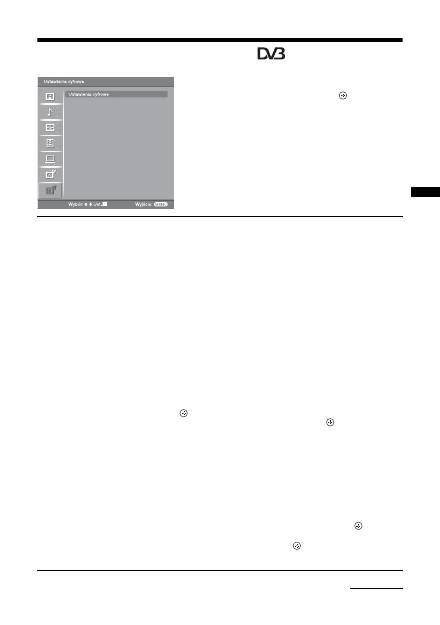
33
PL
Używanie funkcji MENU
Menu Ustawienia cyfrowe
Mo
ż
na zmieni
ć
/wykona
ć
cyfrowe nastawienia,
u
ż
ywaj
ą
c menu Ustawienia cyfrowe. Wybra
ć
„Ustawienia cyfrowe” i nacisn
ąć
,
aby
wy
ś
wietli
ć
nast
ę
puj
ą
ce rodzaje menu. Aby wybra
ć
opcje w
„Ustawienia”, zobacz ‚‚Nawigacja w menu”
(strona 20).
Strojenie cyfrowe
Wy
ś
wietla menu „Strojenie cyfrowe”.
Autoprogramowanie
Stroi wszystkie dost
ę
pne kana
ł
y cyfrowe.
Zazwyczaj nie ma potrzeby wykonywania tej operacji, poniewa
ż
kana
ł
y zosta
ł
y ju
ż
dostrojone przy pierwszej instalacji odbiornika TV (strona 6). Opcja ta jednak
umo
ż
liwia powtórzenie tego procesu (np. w celu ponownego dostrojenia odbiornika
po przeprowadzce lub w celu wyszukania nowych kana
ł
ów uruchomionych przez
stacje telewizyjne).
Edycja listy programów
Usuwa wszystkie niechciane kana
ł
y cyfrowe zapisane w pami
ę
ci odbiornika TV i
zmienia kolejno
ść
cyfrowych kana
ł
ów zapisanych w pami
ę
ci odbiornika TV.
1
Nacisnąć
F
/
f
, aby wybrać kanał, który ma być usunięty lub
przeniesiony na nową pozycję.
Jeżeli znamy numer programu (częstotliwość)
Nacisn
ąć
przyciski numeryczne, aby wprowadzi
ć
trzycyfrowy numer programu dla
żą
danej stacji.
2
Należy usuwać lub zmieniać kolejność cyfrowych kanałów w
następujący sposób:
Aby usunąć cyfrowy kanał
Nacisn
ąć
. Pojawi si
ę
komunikat potwierdzaj
ą
cy zamiar usuni
ę
cia cyfrowego
kana
ł
u. Nacisn
ąć
G
aby wybra
ć
„Tak”, po czym nacisn
ąć
.
Aby zmienić kolejność cyfrowych kanałów
Nacisn
ąć
g
, po czym nacisn
ąć
F
/
f
, aby wybra
ć
now
ą
pozycj
ę
dla kana
ł
u i nacisn
ąć
G
. W razie potrzeby powtórzy
ć
kroki 1 i 2, aby przesun
ąć
inne kana
ł
y.
3
Nacisnąć RETURN.
Programowanie ręczne
R
ę
cznie stroi kana
ł
y cyfrowe.
1
Nacisnąć przycisk numeryczny, aby wybrać numer kanału, który ma być
ręcznie nastrojony, po czym nacisnąć
F
/
f
, aby nastroić kanał.
2
Gdy znalezione zostaną dostępne kanały, nacisnąć
F
/
f
, aby wybrać
kanał który chcemy zapisać w pamięci, po czym nacisnąć
.
3
Nacisnąć
F
/
f
, aby wybrać numer programu, pod którym ma być
zapisany nowy kanał, po czym nacisnąć
.
Powtórzy
ć
powy
ż
sz
ą
procedur
ę
, aby nastroi
ć
r
ę
cznie inne kana
ł
y.
ciąg dalszy

34
PL
* Nale
ż
y wzi
ąć
pod uwag
ę
,
ż
e ta funkcja mo
ż
e by
ć
niedost
ę
pna w niektórych krajach.
Ustawienia
cyfrowe
Wy
ś
wietla menu „Ustawienia cyfrowe”.
Ustawienia napisów
*
Wy
ś
wietla na ekranie cyfrowe napisy.
Gdy wybrane zostanie „S
ł
aby s
ł
uch”, wizualna pomoc mo
ż
e by
ć
tak
ż
e wy
ś
wietlana
na ekranie, razem z napisami (je
ż
eli kana
ł
TV nadaje takie informacje).
Język napisów
*
Wybiera j
ę
zyk, w którym wy
ś
wietlane s
ą
napisy.
Język audio
*
Wybiera j
ę
zyk u
ż
ywany dla programu. Niektóre kana
ł
y cyfrowe mog
ą
nadawa
ć
kilka rodzajów audio, z ró
ż
nymi j
ę
zykami dla programu.
Typ audio
*
Zwi
ę
ksza poziom d
ź
wi
ę
ku, gdy wybrane zosta
ł
o „S
ł
aby s
ł
uch”.
Ochrona przed dziećmi
*
Nastawia ograniczenie wiekowe dla programów. Ka
ż
dy program, który przekracza
ograniczenie wiekowe, mo
ż
e by
ć
ogl
ą
dany tylko po prawid
ł
owym wprowadzeniu
kodu PIN.
1
Nacisnąć przyciski numeryczne, aby wprowadzić swój istniejący kod PIN.
Je
ż
eli kod PIN nie zosta
ł
przedtem nastawiony, pojawi si
ę
ekran wprowadzania kodu
PIN. Post
ę
powa
ć
wed
ł
ug instrukcji „Kod PIN” poni
ż
ej.
2
Nacisnąć
F
/
f
, aby wybrać ograniczenie wiekowe lub „Brak” (oglądanie
bez ograniczenia), po czym nacisnąć
.
3
Nacisnąć RETURN.
Kod PIN
*
Nastawia kod PIN po raz pierwszy lub umo
ż
liwia zmian
ę
kodu PIN.
1
Wprowadzić PIN następująco:
Jeżeli PIN został poprzednio nastawiony
Nacisn
ąć
przyciski numeryczne, aby wprowadzi
ć
swój istniej
ą
cy kod PIN.
Jeżeli PIN nie był nastawiony
Nacisn
ąć
przyciski numeryczne, aby wprowadzi
ć
fabrycznie nastawiony PIN, czyli
9999.
2
Nacisnąć przyciski numeryczne, aby wprowadzić nowy kod PIN.
Pojawi si
ę
komunikat informuj
ą
cy,
ż
e nowy PIN zosta
ł
zaakceptowany.
3
Nacisnąć RETURN.
Wskazówka
Kod PIN 9999 jest zawsze akceptowany.
Ustawienia techniczne
Wy
ś
wietla menu Technicznych ustawie
ń
.
„Auto. info. dot. us
ł
ug”: Umo
ż
liwia wykrywanie i zapisywanie w pami
ę
ci
odbiornika TV nowych cyfrowych us
ł
ug, w miar
ę
jak staj
ą
si
ę
dost
ę
pne.
„Pobier. oprogramowania”: Umo
ż
liwia automatyczny odbiór przez odbiornik TV
aktualizacji oprogramowania (gdy s
ą
og
ł
aszane), bezp
ł
atnie za pomoc
ą
istniej
ą
cej
anteny. Sony zaleca ustawienie tej opcji ca
ł
y czas na „W
ł
.”. Je
ż
eli nie chcemy
aktualizowa
ć
oprogramowania, nale
ż
y nastawi
ć
t
ę
opcj
ę
na „Wy
ł
.”.
„Informacje o systemie”: Wy
ś
wietla aktualn
ą
wersj
ę
oprogramowania i poziom
sygna
ł
u.
„Strefa czasu”: Umo
ż
liwia r
ę
czny wybór strefy czasu, w której znajduje si
ę
odbiorca, je
ż
eli strefa czasu nie jest taka sama, jak domy
ś
lne nastawienie dla kraju
odbiorcy.
Ustawienia modułu CA
Umo
ż
liwia dost
ę
p do us
ł
ugi telewizji na
ż
yczenie (Pay Per View), po otrzymaniu
modu
ł
u warunkowego dost
ę
pu (CAM) oraz karty widza. Lokalizacja gniazda
(PCMCIA), zobacz strona 35.
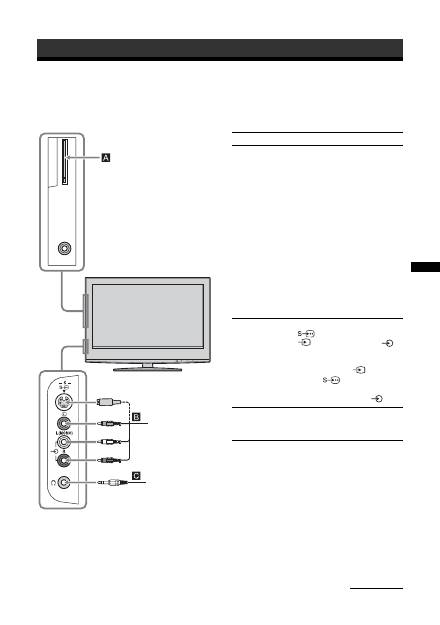
35
PL
Korzystanie z dodat
kowego sprzętu
Podłączanie dodatkowego sprzętu
Korzystanie z dodatkowego sprzętu
Do odbiornika TV mo
ż
na pod
łą
czy
ć
ca
ł
y szereg dodatkowych urz
ą
dze
ń
. Kabli po
łą
czeniowych nie ma w zestawie.
Podłączenie do odbiornika TV (do gniazd z boku)
Słuchawki
Kamera wideo
S-VHS/Hi8/DVC
Aby podłączyć
Należy
Modu
ł
warunkowego
dost
ę
pu (CAM)
A
Aby korzysta
ć
z us
ł
ug Pay Per
View.
Szczegó
ł
owe informacje, zobacz
w instrukcji obs
ł
ugi dostarczonej
razem z CAM. Aby u
ż
ywa
ć
CAM,
nale
ż
y zdj
ąć
gumow
ą
os
ł
on
ę
ze
szczeliny CAM. Nale
ż
y wy
łą
czy
ć
odbiornik TV przed
umieszczeniem CAM w szczelinie
CAM. Gdy CAM nie jest
u
ż
ywany, zalecane jest za
ł
o
ż
enie
gumowej os
ł
ony na szczelin
ę
.
Uwaga
Modu
ł
warunkowego dost
ę
pu
(CAM) nie jest obs
ł
ugiwany w
niektórych krajach. Nale
ż
y
zasi
ę
gn
ąć
informacji u
autoryzowanego sprzedawcy.
Kamera wideo S-
VHS/Hi8/DVC
B
Pod
łą
czy
ć
do gniazda S-video
5 lub do gniazda wideo
5 oraz do gniazd audio
5.
Aby unikn
ąć
zak
ł
óce
ń
obrazu, nie
pod
łą
cza
ć
równocze
ś
nie kamery
do gniazda wideo
5 i gniazda
S-video
5. Gdy pod
łą
czane
jest urz
ą
dzenie monofoniczne,
pod
łą
czy
ć
do gniazda L
5.
S
ł
uchawki
C
Aby w s
ł
uchawkach odbiera
ć
d
ź
wi
ę
k z odbiornika TV nale
ż
y je
pod
łą
czy
ć
do gniazda
i
.
ciąg dalszy
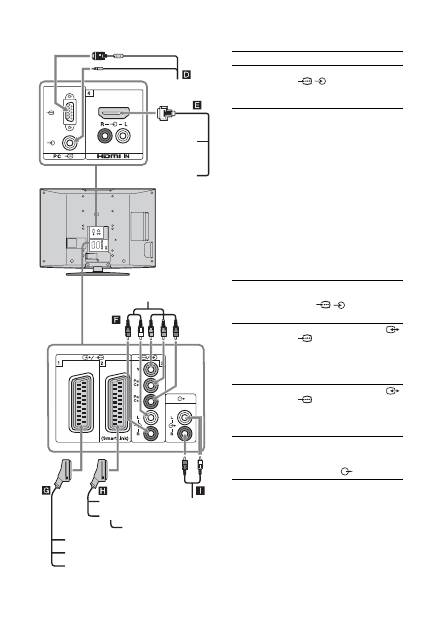
36
PL
Podłączanie do odbiornika TV (z tyłu)
Odtwarzacz DVD
z wyjściem komponentowym
Odtwarzacz
DVD
Dekoder
Nagrywarka DVD
Magnetowid
Sprzęt
Hi-Fi
Konsola gier wideo
Odtwarzacz DVD
Cyfrowy odbiornik telewizji
satelitarnej
Komputer
Dekoder
Aby podłączyć
Należy
Komputer
D
Pod
łą
czy
ć
do gniazda PC
/
. Zalecane jest u
ż
ycie
kabla komputera z rdzeniami
ferrytowymi.
Cyfrowy odbiornik
telewizji satelitarny
lub odtwarzacz
DVD
E
Pod
łą
czy
ć
do gniazda HDMI IN 4,
je
ż
eli sprz
ę
t posiada gniazdo
HDMI. Cyfrowe sygna
ł
y wideo i
audio s
ą
wprowadzane z
urz
ą
dzenia. Je
ż
eli urz
ą
dzenie
posiada gniazdo DVI, pod
łą
czy
ć
gniazdo DVI do gniazda HDMI IN
4 przez interfejs adaptera DVI –
HDMI (brak w zestawie), a
gniazda wyj
ś
cia audio urz
ą
dzenia
pod
łą
czy
ć
do gniazd wej
ść
audio
HDMI IN 4.
Uwaga
Gniazdo HDMI wspó
ł
pracuje z
nast
ę
puj
ą
cymi wej
ś
ciami wideo:
480i, 480p, 576i, 576p, 720p i
1080i. Pod
łą
czaj
ą
c komputer,
nale
ż
y u
ż
y
ć
gniazda wej
ś
cia PC.
Odtwarzacz DVD z
wyj
ś
ciem
komponentowym
F
Pod
łą
czy
ć
do gniazd
komponentowych i do gniazd
audio /
3.
Konsola gier
wideo, odtwarzacz
DVD lub dekoder
G
Pod
łą
czy
ć
do z
łą
cza SCART
/
1. Przy pod
łą
czeniu dekodera,
kodowany sygna
ł
z tunera TV jest
wysy
ł
any do dekodera, a nast
ę
pnie
dekoder wysy
ł
a sygna
ł
rozkodowany.
Odtwarzacz DVD
lub magnetowid
zgodny ze
SmartLink
H
Pod
łą
czy
ć
do z
łą
cza SCART
/
2. SmartLink stanowi
bezpo
ś
rednie
łą
cze mi
ę
dzy
odbiornikiem TV a
magnetowidem/nagrywark
ą
DVD.
Sprz
ę
t audio Hi-Fi
I
Aby ods
ł
uchiwa
ć
d
ź
wi
ę
k z
odbiornika TV na sprz
ę
cie audio
Hi-Fi, pod
łą
czy
ć
do gniazd
wyj
ś
cia audio
.
37
PL
Korzystanie z dodat
kowego sprzętu
Używanie menu Tools w trybie
wejścia komputera
Nacisn
ąć
TOOLS, aby wy
ś
wietli
ć
nast
ę
puj
ą
ce opcje
podczas ogl
ą
dania obrazów wprowadzonych z
pod
łą
czonego komputera.
Opcje
Opis
Oszcz. energii
Zobacz strona 27.
Tryb obrazu
Zobacz strona 21.
Tryb d
ź
wi
ę
ku
Zobacz strona 23.
Automat. regulacja
Zobacz strona 29.
Przesuni
ę
cie poziome Zobacz strona 29.
Przesuni
ę
cie pionowe Zobacz strona 29.
Aut. ust. zegara (tylko
w trybie analogowym)
Umo
ż
liwia prze
łą
czenie na tryb
cyfrowy i uzyskanie aktualnego
czasu.
G
ł
o
ś
no
ść
i
Zobacz strona 24.

38
PL
Dane techniczne
Wyświetlacz
Zasilanie:
220–240 V pr
ą
du zmiennego, 50 Hz
Rozmiar ekranu:
KDL-46S2000/KDL-46S2010/KDL-46S2030
:
46 cali (W przybli
ż
. 116,9 cm mierzone po
przek
ą
tnej)
KDL-40S2000/KDL-40S2010/KDL-40S2030:
40 cali (W przybli
ż
. 101,6 cm mierzone po
przek
ą
tnej)
KDL-32S2000/KDL-32S2010/KDL-32S2020/
KDL-32S2030
:
32 cali (W przybli
ż
. 80,1 cm mierzone po
przek
ą
tnej)
KDL-26S2000/KDL-26S2010/KDL-26S2020/
KDL-26S2030
:
26 cali (W przybli
ż
. 66,1 cm mierzone po
przek
ą
tnej)
Rozdzielczo
ść
ekranu:
1 366 punktów (w poziomie) × 768 linii (w pionie)
Pobór mocy:
KDL-46S2000/KDL-46S2010/KDL-46S2030
: 249 W
KDL-40S2000/KDL-40S2010/KDL-40S2030:
180 W
KDL-32S2000/KDL-32S2010/KDL-32S2020/
KDL-32S2030
: 125 W
KDL-26S2000/KDL-26S2010/KDL-26S2020/
KDL-26S2030
: 100 W
Pobór mocy w trybie oczekiwania*:
0,3 W
* Podana moc pobierana w trybie czuwania jest osi
ą
gana,
gdy odbiornik TV zako
ń
czy wymagane procesy
wewn
ę
trzne.
Wymiary (szer./wys./g
ł
.):
KDL-46S2000/KDL-46S2010/KDL-46S2030
:
W przybli
ż
. 1 120 × 805 × 334 mm
(razem z podstaw
ą
)
W przybli
ż
. 1 120 × 755 × 116 mm
(bez podstawy)
KDL-40S2000/KDL-40S2010/KDL-40S2030:
W przybli
ż
. 988 × 716 × 334 mm
(razem z podstaw
ą
)
W przybli
ż
. 988 × 664 × 103 mm
(bez podstawy)
KDL-32S2000/KDL-32S2010/KDL-32S2020/
KDL-32S2030
:
W przybli
ż
. 792 × 593 × 219 mm
(razem z podstaw
ą
)
W przybli
ż
. 792 × 546 × 99 mm
(bez podstawy)
KDL-26S2000/KDL-26S2010/KDL-26S2020/
KDL-26S2030
:
W przybli
ż
. 658 × 516 × 219 mm
(razem z podstaw
ą
)
W przybli
ż
. 658 × 470 × 94 mm
(bez podstawy)
Waga:
KDL-46S2000/KDL-46S2010/KDL-46S2030
:
W przybli
ż
. 34 kg (z podstaw
ą
)
W przybli
ż
. 28 kg (bez podstawy)
KDL-40S2000/KDL-40S2010/KDL-40S2030:
W przybli
ż
. 27 kg (z podstaw
ą
)
W przybli
ż
. 21 kg (bez podstawy)
KDL-32S2000/KDL-32S2010/KDL-32S2020/
KDL-32S2030
:
W przybli
ż
. 17 kg (z podstaw
ą
)
W przybli
ż
. 15 kg (bez podstawy)
KDL-26S2000/KDL-26S2010/KDL-26S2020/
KDL-26S2030
:
W przybli
ż
. 13 kg (z podstaw
ą
)
W przybli
ż
. 11 kg (bez podstawy)
System panelu
Panel LCD (wy
ś
wietlacz ciek
ł
okrystaliczny)
System TV
Analogowy:Zale
ż
y od wybranego kraju/regionu:
B/G/H, D/K, L, I
Cyfrowy:
DVB-T
System kolorystyczny/Wideo
Analogowy:PAL, SECAM
NTSC 3.58, 4.43 (tylko wej
ś
cie Video In)
Cyfrowy:MPEG-2 MP@ML
Antena
75 omów zewn
ę
trzne z
łą
cze VHF/UHF
Zakres kanałów
Analogowy:VHF:E2–E12
UHF:E21–E69
CATV:S1–S20
HYPER:S21–S41
D/K:R1–R12, R21–R69
L:F2–F10, B–Q, F21–F69
I:UHF B21–B69
Cyfrowe:
VHF/UHF
Złącza
/
1
21-stykowe z
łą
cze SCART (standard CENELEC), w
tym wej
ś
cie audio/wideo, wej
ś
cie RGB, wyj
ś
cie
audio/wideo TV.
/
2 (SmartLink)
21-stykowe z
łą
cze SCART (standard CENELEC), w
tym wej
ś
cie audio-wideo, wej
ś
cie RGB, wybieralne
wyj
ś
cie audio/wideo oraz interfejs Smartlink.
3
Obs
ł
ugiwane formaty: 1080i, 720p, 576p, 576i, 480p,
480i
Y: 1 Vp-p, 75 omów, synchronizacja ujemna 0,3 V
P
B
/C
B
: 0,7 Vp-p, 75 omów
P
R
/C
R
: 0,7 Vp-p, 75 omów
3
Wej
ś
cie audio (z
łą
cza uniwersalne - phono)
500 mVrms
Impedancja: 47 kiloomów
Informacje dodatkowe
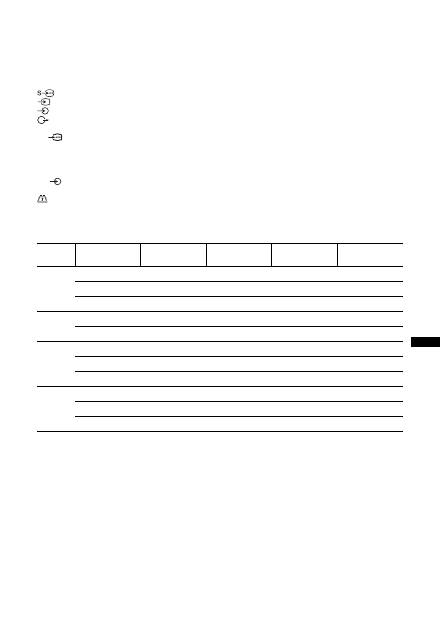
39
PL
Informacje dodatkowe
HDMI IN 4
Wideo: 1080i, 720p, 576p, 576i, 480p, 480i
Audio: Dwukana
ł
owy liniowy PCM
32, 44,1 oraz 48 kHz, 16, 20 i 24 bitów
lub analogowe wej
ś
cie audio
(z
łą
cza uniwersalne - phono)
5 Wej
ś
cie S-video (4-stykowe typu mini DIN)
5 Wej
ś
cie wideo (z
łą
cze uniwersalne - phono)
5
Wej
ś
cie audio (z
łą
cza uniwersalne - phono)
Wyj
ś
cie audio (lewy/prawy) (z
łą
cza uniwersalne -
phono)
PC
Wej
ś
cie PC (15 Dsub) (zobacz strona 36)
G: 0,7 Vp-p, 75 omów, non Sync on Green
B: 0,7 Vp-p, 75 omów, non Sync on Green
R: 0,7 Vp-p, 75 omów, non Sync on Green
HD: 1-5 Vp-p
Wej
ś
cie PC audio (z
łą
cze miniaturowe)
i
Z
łą
cze s
ł
uchawek
Szczelina CAM (Conditional Access Module)
VD: 1-5 Vp-p
Moc dźwięku
10 W + 10 W
Dostarczone wyposażenie
Zobacz „1: Sprawdzanie wyposa
ż
enia” na stronie 4.
Wyposażenie dodatkowe
• Uchwyt do monta
ż
u na
ś
ciennego
SU-WL51 (dla KDL-46S2000/KDL-46S2010/
KDL-46S2030/KDL-40S2000/KDL-40S2010/
KDL-40S2030
)
SU-WL31 (dla KDL-32S2000/KDL-32S2010/
KDL-32S2020/KDL-32S2030/KDL-26S2000/
KDL-26S2010/KDL-26S2020/KDL-26S2030
)
Konstrukcja oraz dane techniczne mog
ą
ulec zmianie
bez powiadomienia.
Tabela referencyjna sygnałów wejścia PC
• Wej
ś
cie PC tego odbiornika TV nie wspó
ł
pracuje z Sync on Green, ani z Composite Sync.
• Wej
ś
cie PC tego odbiornika TV nie wspó
ł
pracuje z sygna
ł
ami wybieranymi mi
ę
dzyliniowo (z przeplotem).
• Wej
ś
cie PC tego odbiornika TV wspó
ł
pracuje z sygna
ł
ami podanymi wyt
ł
uszczonym drukiem w powy
ż
szej tabeli, o
cz
ę
stotliwo
ś
ci pionowej 60 Hz.
• Dla najlepszej jako
ś
ci obrazu zalecane jest u
ż
ywanie sygna
ł
ów z komputera o cz
ę
stotliwo
ś
ci pionowej 60 Hz. W funkcji „plug
and play” (pod
łą
cz i u
ż
ywaj) sygna
ł
y o cz
ę
stotliwo
ś
ci pionowej 60 Hz b
ę
d
ą
wybrane automatycznie.
Sygnały
Poziomo (Piksel) Pionowo (Linia)
Częstotliwość
pozioma (kHz)
Częstotliwość
pionowa (Hz)
Standard
VGA
640
480
31,5
60
VGA
640
480
37,5
75
VESA
720
400
31,5
70
VGA-T
SVGA
800
600
37,9
60
Wytyczne VESA
800
600
46,9
75
VESA
XGA
1024
768
48,4
60
Wytyczne VESA
1024
768
56,5
70
VESA
1024
768
60
75
VESA
WXGA
1280
768
47,4
60
VESA
1280
768
47,8
60
VESA
1360
768
47,7
60
VESA
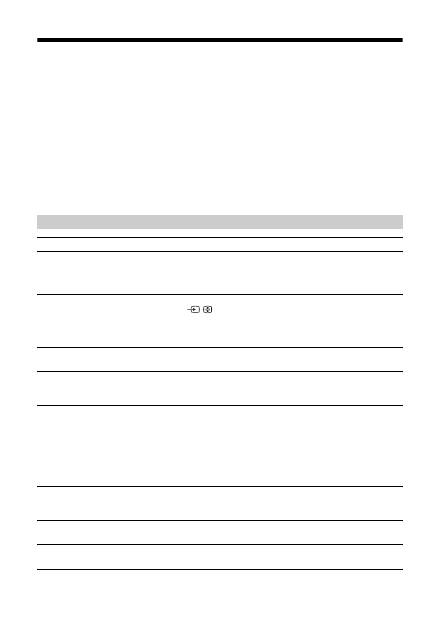
40
PL
Rozwiązywanie problemów
Sprawdzić, czy wskaźnik
1
(oczekiwanie) miga na czerwono.
Gdy miga
Uruchomiona zosta
ł
a funkcja autodiagnostyki.
1
Sprawdzić jak długo wskaźnik
1
(oczekiwanie) miga i na jak długo przestaje migać.
Na przyk
ł
ad, wska
ź
nik miga przez dwie sekundy, przestaje miga
ć
na sekund
ę
i miga przez dwie sekundy.
2
Nacisnąć
1
na odbiorniku TV (na górze) aby go wyłączyć, odłączyć przewód zasilania i
poinformować sprzedawcę urządzenia lub centrum serwisu Sony o sposobie migania wskaźnika
(czas migania i przerwa).
Gdy nie miga
1
Sprawdzić możliwe sytuacje w poniższych tabelach.
2
Jeśli problemy nadal będą występować, należy zlecić sprawdzenie odbiornika TV
wykwalifikowanemu personelowi.
Obraz
Problem
Przyczyna/Środki zaradcze
Brak obrazu (ekran jest
ciemny) i brak dźwięku
• Sprawdzi
ć
pod
łą
czenie anteny.
• Pod
łą
czy
ć
odbiornik TV do sieci i nacisn
ąć
1
na odbiorniku TV (na górze).
• Je
ś
li wska
ź
nik
1
(oczekiwanie) za
ś
wieci si
ę
na czerwono, nacisn
ąć
"
/
1
.
Brak obrazu lub brak informacji
menu z urządzenia
podłączonego do złącza
SCART
• Sprawdzi
ć
, czy to dodatkowe urz
ą
dzenie jest w
łą
czone i kilkakrotnie
nacisn
ąć
/
, a
ż
na ekranie zostanie wy
ś
wietlony symbol
prawid
ł
owego wej
ś
cia.
• Sprawdzi
ć
po
łą
czenie mi
ę
dzy dodatkowym urz
ą
dzeniem a odbiornikiem
TV.
Podwójne obrazy lub zjawy
• Sprawdzi
ć
anten
ę
lub pod
łą
czenie kabla antenowego.
• Sprawdzi
ć
po
ł
o
ż
enie anteny i jej kierunek.
Na ekranie widać tylko
śnieżenie i zakłócenia
• Sprawdzi
ć
, czy antena nie jest z
ł
amana lub zgi
ę
ta.
• Sprawdzi
ć
, czy nie up
ł
yn
ął
okres
ż
ywotno
ś
ci anteny (3–5 lat w zwyk
ł
ych
warunkach, 1–2 lat w
ś
rodowisku nadmorskim).
Zniekształcony obraz (linie
przerywane lub paski)
• Umie
ś
ci
ć
odbiornik TV z dala od
ź
róde
ł
zak
ł
óce
ń
elektrycznych, takich jak
samochody, motocykle, suszarki do w
ł
osów lub instrumenty optyczne.
• Ustawiaj
ą
c dodatkowe urz
ą
dzenie, mi
ę
dzy nim a odbiornikiem TV nale
ż
y
pozostawi
ć
pewien odst
ę
p.
• Sprawdzi
ć
, czy antena jest pod
łą
czona za pomoc
ą
dostarczonego w
zestawie kabla koncentrycznego.
• Kabel antenowy powinien si
ę
znajdowa
ć
z dala od innych kabli
po
łą
czeniowych.
Zakłócenia obrazu podczas
oglądania kanału
telewizyjnego
• Wybra
ć
„Programowanie r
ę
czne” w menu „Ustawienia analogowe” i
wyregulowa
ć
„ARC” (Automatyczne dostrajanie), aby otrzyma
ć
lepszy
obraz (strona 32).
Czarne i (lub) jasne punkciki
na ekranie
• Obraz na ekranie sk
ł
ada si
ę
z pikseli. Czarne i (lub) jasne punkciki (czyli
piksele) na ekranie nie
ś
wiadcz
ą
o wadliwym dzia
ł
aniu.
Brak koloru w kolorowych
programach telewizyjnych
• Wybra
ć
„Zerowanie” w menu „Obraz” aby wróci
ć
do nastawie
ń
fabrycznych (strona 21).
41
PL
Informacje dodatkowe
Brak koloru lub nieprawidłowe
kolory podczas oglądania
sygnału z gniazd Y, P
B
/C
B
, P
R
/
C
R
z
3
• Sprawdzi
ć
pod
łą
czenie gniazd Y, P
B
/C
B
, P
R
/C
R
z
łą
cza 3.
• Sprawdzi
ć
, czy wtyczki Y, P
B
/C
B
, P
R
/C
R
z
łą
cza 3
s
ą
mocno osadzone w
swoich gniazdach.
Dźwięk
Problem
Przyczyna/Środki zaradcze
Brak dźwięku, ale obraz jest
dobry
• Nacisn
ąć
2
+/– lub
%
(Wyciszenie d
ź
wi
ę
ku).
• Sprawdzi
ć
, czy „G
ł
o
ś
nik” jest nastawione na „W
ł
.” w menu „Ustawienia”
(strona 28).
Dźwięk z zakłóceniami
• Zobacz przyczyny/
ś
rodki zaradcze „Zak
ł
óce
ń
obrazu” na strona 40.
Kanały
Problem
Przyczyna/Środki zaradcze
Żądany kanał nie może być
wybrany
• Prze
łą
czy
ć
kana
ł
y mi
ę
dzy cyfrowymi i analogowymi i wybra
ć
żą
dany kana
ł
cyfrowy/analogowy.
Niektóre kanały są puste
• Kana
ł
kodowany/p
ł
atny. Skorzystaj z p
ł
atnej us
ł
ugi Pay Per View.
• Kana
ł
jest u
ż
ywany tylko dla danych (brak obrazu lub d
ź
wi
ę
ku).
• Skontaktowa
ć
si
ę
ze stacj
ą
nadaj
ą
c
ą
program i uzyska
ć
informacje o
szczegó
ł
ach transmisji.
Cyfrowy kanał nie jest
wyświetlany
• Skontaktowa
ć
si
ę
z lokalnym instalatorem i dowiedzie
ć
si
ę
, czy transmisja
sygna
ł
u cyfrowego jest dost
ę
pna w tej okolicy.
• Wymieni
ć
na anten
ę
o wi
ę
kszym wzmocnieniu.
Informacje ogólne
Problem
Przyczyna/Środki zaradcze
Odbiornik TV automatycznie
wyłącza się (przełącza się w
tryb oczekiwania)
• Sprawdzi
ć
, czy „Timer wy
łą
czania” jest w
łą
czony, lub sprawdzi
ć
nastawienie „Czas trwania” w „Timer w
łą
czania” (strona 27).
• Je
ś
li w ci
ą
gu 10 minut nie zostanie odebrany
ż
aden sygna
ł
ani nie zostanie
wykonana
ż
adna czynno
ść
w trybie odbioru audycji TV, odbiornik
automatycznie prze
łą
czy si
ę
w tryb oczekiwania.
Odbiornik TV włącza się
automatycznie
• Sprawdzi
ć
, czy „Timer w
łą
czania” jest w
łą
czony (strona 27).
Nie można wybrać pewnych
źródeł wejścia
• Wybra
ć
„Ustawienia A/V” w menu „Ustawienia” i anulowa
ć
„Pomi
ń
” dla
ź
róde
ł
wej
ś
cia (strona 26).
Pilot nie działa
• Wymieni
ć
baterie.
Problem
Przyczyna/Środki zaradcze

42
PL
Indeks
Cyfry
14:9
14
4:3
14
A
Advanced Settings
22
Antena, sposób pod
łą
czenia
4
ARC
32
Aut. g
ł
o
ś
no
ść
23
Aut. inicjalizacja
26
Aut. ust. zegara
15
,
19
,
37
Autoformatowanie
25
Automat. regulacja
29
Automat. S Video
26
Autoprogramowanie
33
kana
ł
y analogowe i cyfrowe
6
tylko kana
ł
y analogowe
30
tylko kana
ł
y cyfrowe
33
B
Balans
23
Baterie, sposób wk
ł
adania do pilota
4
Blokada rodzicielska
34
C
Czujnik
ś
wiat
ł
a
27
Czysta biel
22
D
Dane techniczne
38
Domy
ś
lny tryb 4:3
25
D
ź
w. przestrzenny
23
E
Edycja listy programów
33
EPG (Cyfrowy elektroniczny
informator programowy)
16
F
Fastext
14
Faza
29
Filtracja d
ź
wi
ę
ku
32
Format ekranu
25
,
29
G
Gamma
22
G
ł
o
ś
nik
28
I
Informacje
28
J
Jasno
ść
21
J
ę
zyk
5
,
26
J
ę
zyk audio
34
J
ę
zyk napisów
34
K
Kana
ł
y
autoprogramowanie
6
Pomi
ń
32
wybieranie
13
Kod PIN
34
Kolor
21
Kontrast
21
Korekta BBE
23
Korekta czerni
22
Kraj
5
L
Lista kategorii
16
Lista programatora
17
Lista Ulubionych
18
M
Magnetowid
nagrywanie
16
pod
łą
czenie
4
MENU
20
Menu D
ź
wi
ę
ku
23
Menu Obrazu
21
Menu Ustawienia
26
Menu Ustawienia analogowe
30
Menu Ustawienia cyfrowe
33
Menu Ustawienia ekranu
25
Menu Ustawienia PC
29
N
Nast. zegara
27
Nazwa
32
Nazwy programów
31
Nazwy urz
ą
dze
ń
26
Numery jednocyfrowe
30
O
Odcie
ń
21
Ostro
ść
22
Oszcz. energii
27
P
Pilot
czujnik
12
przegl
ą
d
11
wk
ł
adanie baterii
4
Pod
łą
czenie
antena/magnetowid
4
dodatkowy sprz
ę
t
35
Podwójny d
ź
wi
ę
k
24
Pole wy
ś
wietlania
25
Pomi
ń
26
,
32
Potwierd
ź
32
Programator nagrywania
16
Programowanie r
ę
czne
31
,
33
Prze
łą
cznik zasilania (
1
)
12
Przesuni
ę
cie pionowe
25
,
29
Przesuni
ę
cie poziome
25
,
29
Przypomnienie
17
R
Red. zak
ł
óce
ń
22
Red. zak
ł
óce
ń
MPEG
22
R
ę
czny programator
nagrywania
17
Rozmiar pionowy
25
S
S
ł
uchawki
G
ł
o
ś
nik
24
G
ł
o
ś
no
ść
24
pod
łą
czenie
35
Smart
14
Sortowanie programów
30
Strojenie cyfrowe
33
System kolorów
28
Ś
Ś
wiat
ł
o
21
T
Tabela indeksów sygna
ł
ów
wej
ś
cia
19
Tabela indeksu programów
13
Tekst
14
Temperatura barw
22
Timer
27
Timer w
łą
czania
27
Timer wy
łą
czania
27
Tony niskie
23
Tony wys.
23
Tools
15
,
19
,
37
Tryb d
ź
wi
ę
ku
23
Tryb ekranowy
14
Tryb obrazu
21
Typ audio
34
U
Ustawienia A/V
26
Ustawienia cyfrowe
34
Ustawienia modu
ł
u CA
34
Ustawienia napisów
34
Ustawienia techniczne
34
W
Wej
ś
cia docelowe
d
ź
wi
ę
k
23
ekran
25
obraz
21
Wide (panoramiczny)
14
Wielko
ść
piksela
29
W
ł
. z wyciszeniem
27
Wska
ź
nik oczekiwania (
1
)
12
Wska
ź
nik Timera (
)
12
Wska
ź
nik wy
łą
czania obrazu (
)
12
Wska
ź
nik zasilania (
"
)
12
Wyj
ś
cie AV2
27

43
PL
Informacje dodatkowe
Z
Zarz
ą
dzanie energi
ą
29
Zerowanie
d
ź
wi
ę
k
23
obraz
21
Ustawienia PC
29
Zerowanie wszyst.
28
Zoom
14
Zwi
ę
kszenie kontrastu
22
Ż
Ż
ywy kolor
22
