
Sony KDL-32S2030 – page 6
Manual for Sony KDL-32S2030
Table of contents

15
PL
Odbiór audycji
telewizyjnych
Używanie menu Tools
Nacisn
ąć
TOOLS podczas ogl
ą
dania programu TV,
aby wy
ś
wietli
ć
nast
ę
puj
ą
ce opcje.
Opcje
Opis
Oszcz. energii
Zobacz strona 27.
Ustawienia napisów
(tylko w trybie
cyfrowym)
Zobacz strona 34.
Ulubione cyfrowe
(tylko w trybie
cyfrowym)
Zobacz strona 18.
Tryb obrazu
Zobacz strona 21.
Tryb d
ź
wi
ę
ku
Zobacz strona 23.
Aut. ust. zegara (tylko
w trybie analogowym)
Umo
ż
liwia prze
łą
czenie na tryb
cyfrowy i uzyskanie aktualnego
czasu.
Timer wy
łą
czania
Zobacz strona 27.
G
ł
o
ś
no
ść
i
Zobacz strona 24.
16
PL
Sprawdzanie Cyfrowego elektronicznego informatora programowego (EPG) *
1
W trybie cyfrowym nacisnąć
, aby
wyświetlić Cyfrowy elektroniczny
informator programowy (EPG).
2
Wykonać żądane operacje, jak pokazano
w następującej tabeli.
Uwaga
Informacje o programach zostan
ą
wy
ś
wietlone tylko je
ś
li
stacja TV je nadaje.
* Nale
ż
y wzi
ąć
pod uwag
ę
,
ż
e ta funkcja mo
ż
e by
ć
niedost
ę
pna w niektórych krajach.
Cyfrowy elektroniczny informator
programowy (EPG)
Aby
Należy
Wy
łą
czy
ć
EPG
Nacisn
ąć
.
Porusza
ć
si
ę
w EPG
Nacisn
ąć
F
/
f
/
G
/
g
.
Ogl
ą
da
ć
aktualny program
Nacisn
ąć
gdy aktualny program jest wybrany.
Sortowa
ć
informacje o programach wed
ł
ug
kategorii – Lista kategorii
1
Nacisnąć niebieski przycisk.
2
Nacisnąć
F
/
f
/
G
/
g
aby wybrać kategorię. Nazwa kategorii
zostanie wyświetlona z boku.
Dost
ę
pne kategorie to:
„Wszystkie”: Zawiera wszystkie dost
ę
pne kana
ł
y.
„Wiadomo
ś
ci”: Zawiera wszystkie kana
ł
y informacyjne.
3
Nacisnąć .
Teraz Cyfrowy elektroniczny informator programowy (EPG) wy
ś
wietla
tylko aktualne programy z wybranej listy.
Nastawi
ć
nagrywanie programu –
Programator nagrywania
1
Nacisnąć
F
/
f
/
G
/
g
, aby wybrać przyszły program, który
zostanie nagrany.
2
Nacisnąć .
3
Nacisnąć
F
/
f
, aby wybrać „Programator nagrywania”.
4
Nacisnąć
, aby nastawić Timery odbiornika TV i
magnetowidu.
Przy informacji o tym programie pojawi si
ę
symbol
. Wska
ź
nik
na odbiorniku TV (na przodzie) zapali si
ę
.
Uwagi
• Mo
ż
na nastawi
ć
Timer nagrywania magnetowidu na odbiorniku TV w
wypadku magnetowidów zgodnych z funkcj
ą
Smartlink. Je
ż
eli magnetowid nie
jest zgodny ze Smartlink, pojawi si
ę
komunikat przypominaj
ą
cy o konieczno
ś
ci
nastawienia Timera magnetowidu.
• Gdy zacznie si
ę
nagrywanie, mo
ż
na prze
łą
czy
ć
odbiornik TV na tryb
oczekiwania, ale nie nale
ż
y zupe
ł
nie go wy
łą
cza
ć
, poniewa
ż
nagrywanie mo
ż
e
zosta
ć
anulowane.
• Je
ż
eli ograniczenie wiekowe dla programów zosta
ł
o nastawione, na ekranie
pojawi si
ę
komunikat
żą
daj
ą
cy podania kodu PIN. Szczegó
ł
owe informacje,
zobacz „Ochrona przed dzie
ć
mi” na stronie 34.
17
PL
Odbiór audycji
telewizyjnych
Wskazówka
Mo
ż
na równie
ż
wy
ś
wietli
ć
Cyfrowy elektroniczny informator programowy (EPG) wybieraj
ą
c „Cyfrowy EPG” w „MENU”
(strona 20).
Nastawi
ć
program na automatyczne
wy
ś
wietlenie na ekranie w momencie
rozpocz
ę
cia – Przypomnienie
1
Nacisnąć
F
/
f
/
G
/
g
, aby wybrać przyszły program, który ma
zostać wyświetlony.
2
Nacisnąć .
3
Nacisnąć
F
/
f
, aby wybrać „Przypomnienie”.
4
Nacisnąć
, aby automatycznie wyświetlić wybrany program
w momencie rozpoczęcia.
Przy informacji o tym programie pojawi si
ę
symbol
c
.
Uwaga
Je
ż
eli odbiornik TV zostanie prze
łą
czony na tryb oczekiwania, w
łą
czy si
ę
automatycznie na chwil
ę
przed rozpocz
ę
ciem programu.
Nastawi
ć
czas i dat
ę
dla programu
przeznaczonego do nagrania – R
ę
czny
programator nagrywania
1
Nacisnąć .
2
Nacisnąć
F
/
f
, aby wybrać „Ręczny programator
nagrywania”, po czym nacisnąć
.
3
Nacisnąć
F
/
f
, aby wybrać datę, po czym nacisnąć
g
.
4
Nastawić czas rozpoczęcia i czas zakończenia w taki sam
sposób, jak w kroku 3.
5
Nacisnąć
F
/
f
, aby wybrać program, po czym nacisnąć
,
aby nastawić Timery odbiornika TV i magnetowidu.
Przy informacji o tym programie pojawi si
ę
symbol
. Wska
ź
nik
na odbiorniku TV (na przodzie) zapali si
ę
.
Uwagi
• Mo
ż
na nastawi
ć
Timer nagrywania magnetowidu na odbiorniku TV w
wypadku magnetowidów zgodnych z funkcj
ą
Smartlink. Je
ż
eli magnetowid nie
jest zgodny ze Smartlink, pojawi si
ę
komunikat przypominaj
ą
cy o konieczno
ś
ci
nastawienia Timera magnetowidu.
• Gdy zacznie si
ę
nagrywanie, mo
ż
na prze
łą
czy
ć
odbiornik TV na tryb
oczekiwania, ale nie nale
ż
y zupe
ł
nie go wy
łą
cza
ć
, poniewa
ż
nagrywanie mo
ż
e
zosta
ć
anulowane.
• Je
ż
eli ograniczenie wiekowe dla programów zosta
ł
o nastawione, na ekranie
pojawi si
ę
komunikat
żą
daj
ą
cy podania kodu PIN. Szczegó
ł
owe informacje,
zobacz „Ochrona przed dzie
ć
mi” na stronie 34.
Anulowa
ć
nagrywanie/przypomnienie –
Lista programatora
1
Nacisnąć .
2
Nacisnąć
F
/
f
, aby wybrać „Lista programatora”.
3
Nacisnąć
F
/
f
, aby wybrać program przeznaczony do
anulowania, po czym nacisnąć
.
Pojawi si
ę
wy
ś
wietlenie potwierdzenia,
ż
e program ma by
ć
anulowany.
4
Nacisnąć
g
, aby wybrać „Tak”, po czym nacisnąć
, aby
potwierdzić.
Aby
Należy
18
PL
Używanie listy Ulubionych *
Funkcja Ulubionych umo
ż
liwia wybranie programów
z listy maksymalnie 8 okre
ś
lonych kana
ł
ów. Aby
wy
ś
wietli
ć
list
ę
Ulubionych, zobacz „Nawigacja w
menu” (strona 20).
* Nale
ż
y wzi
ąć
pod uwag
ę
,
ż
e ta funkcja mo
ż
e by
ć
niedost
ę
pna w niektórych krajach.
Lista Ulubionych
Aby
Należy
Stworzy
ć
list
ę
Ulubionych po raz pierwszy Gdy po raz pierwszy wybrane zostanie „Ulubione cyfrowe” w „MENU”,
pojawi si
ę
komunikat pytaj
ą
cy, czy chcemy doda
ć
kana
ł
y do listy Ulubionych.
1
Nacisnąć
, aby wybrać „Tak”.
2
Nacisnąć
F
/
f
, aby wybrać kanał, który będzie dodany.
Je
ż
eli znany jest numer kana
ł
u, mo
ż
na u
ż
y
ć
przycisków numerycznych i
bezpo
ś
rednio wybra
ć
kana
ł
.
3
Nacisnąć .
Kana
ł
y, które s
ą
zapisane na li
ś
cie Ulubionych, s
ą
oznaczone symbolem
.
Wy
łą
czy
ć
list
ę
Ulubionych
Nacisn
ąć
RETURN.
Ogl
ą
da
ć
kana
ł
Nacisn
ąć
podczas wybierania kana
ł
u.
Doda
ć
lub usun
ąć
kana
ł
y na li
ś
cie
Ulubionych
1
Nacisnąć niebieski przycisk.
Kana
ł
y, które s
ą
zapisane na li
ś
cie Ulubionych, s
ą
oznaczone symbolem
.
2
Nacisnąć
F
/
f
, aby wybrać kanał, który zostanie dodany lub
usunięty.
Je
ż
eli znany jest numer kana
ł
u, mo
ż
na u
ż
y
ć
przycisków numerycznych i
bezpo
ś
rednio wybra
ć
kana
ł
.
3
Nacisnąć .
4
Nacisnąć niebieski przycisk, aby wrócić do listy Ulubionych.
Usun
ąć
wszystkie kana
ł
y z listy
Ulubionych
1
Nacisnąć niebieski przycisk.
2
Nacisnąć żółty przycisk.
Pojawi si
ę
komunikat aby potwierdzi
ć
,
ż
e wszystkie kana
ł
y maj
ą
by
ć
usuni
ę
te z listy Ulubionych.
3
Nacisnąć
G
, aby wybrać „Tak”, po czym nacisnąć
, aby
potwierdzić.
19
PL
Odbiór audycji
telewizyjnych
Oglądanie obrazów z podłączonych urządzeń
Włączyć podłączone urządzenie i wykonać
jedną z następujących czynności.
W przypadku urządzenia podłączonego do
złączy 21-stykowym przewodem SCART
Rozpocz
ąć
odtwarzanie na pod
łą
czonym urz
ą
dzeniu.
Na ekranie pojawi si
ę
obraz z pod
łą
czonego
urz
ą
dzenia.
W przypadku samoprogramującego się
magnetowidu (strona 6)
W trybie analogowym nacisn
ąć
PROG +/- lub
przyciski numeryczne, aby wybra
ć
kana
ł
wideo.
W przypadku innego podłączonego
urządzenia
Naciska
ć
kolejno
/
, a
ż
na ekranie pojawi si
ę
symbol w
ł
a
ś
ciwego wej
ś
cia (patrz ni
ż
ej).
Dodatkowe czynności
Używanie menu Tools
Nacisn
ąć
TOOLS, aby wy
ś
wietli
ć
nast
ę
puj
ą
ce opcje,
gdy ogl
ą
dane obrazy pochodz
ą
z pod
łą
czonego
urz
ą
dzenia innego ni
ż
komputer.
AV1/
AV1, AV2/
AV2:
Sygna
ł
wej
ś
cia audio/wideo lub RGB z gniazda scart
/
1 lub 2.
pojawi si
ę
tylko wtedy, gdy
ź
ród
ł
o RGB zosta
ł
o pod
łą
czone.
AV3:
Komponentowy sygna
ł
wej
ś
cia dostarczany jest z gniazd
Y, P
B
/C
B
, P
R
/C
R
z
łą
cza
/
3, a sygna
ł
wej
ś
cia
audio z gniazd L i R
/
3.
AV4:
Cyfrowy sygna
ł
audio/wideo jest wprowadzany przez
gniazdo HDMI IN 4. Sygna
ł
wej
ś
cia audio jest sygna
ł
em
analogowym tylko wtedy, gdy urz
ą
dzenie pod
łą
czono do
gniazda DVI i audio.
AV5/
AV5:
Sygna
ł
wej
ś
cia wideo z gniazda wideo
5, oraz
sygna
ł
wej
ś
cia audio z gniazd audio L (MONO), R
z
łą
cza
5.
pojawi si
ę
tylko wówczas, gdy
urz
ą
dzenie jest pod
łą
czone do gniazda S-video
5,
zamiast do gniazda wideo
5, a sygna
ł
wej
ś
cia S-
video jest wprowadzany przez gniazdo S-video
5.
Aby
Należy
Powróci
ć
do
normalnego odbioru
telewizyjnego
Nacisn
ąć
DIGITAL lub
ANALOG.
Uzyska
ć
dost
ę
p do
tabeli indeksów
sygna
ł
ów wej
ś
cia
Nacisn
ąć
,
aby
przej
ść
do tabeli
indeksów sygna
ł
ów wej
ś
cia.
(Nast
ę
pnie, tylko w trybie
analogowym, nacisn
ąć
g
.) Aby
wybra
ć
ź
ród
ł
o wej
ś
cia, nacisn
ąć
F
/
f
, po czym nacisn
ąć
.
Opcje
Opis
Oszcz. energii
Zobacz strona 27.
Tryb obrazu
Zobacz strona 21.
Tryb d
ź
wi
ę
ku
Zobacz strona 23.
Aut. ust. zegara (tylko
w trybie analogowym)
Umo
ż
liwia prze
łą
czenie na tryb
cyfrowy i uzyskanie aktualnego
czasu.
Timer wy
łą
czania
Zobacz strona 27.
G
ł
o
ś
no
ść
i
Zobacz strona 24.
20
PL
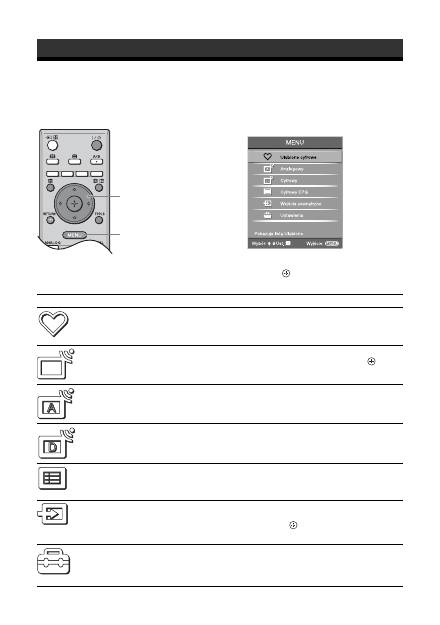
Nawigacja w menu
„MENU” umo
ż
liwia korzystanie z ró
ż
nych wygodnych funkcji tego odbiornika TV. Mo
ż
na z
ł
atwo
ś
ci
ą
zmienia
ć
kana
ł
y lub zewn
ę
trzne wej
ś
cia za pomoc
ą
pilota. Równie
ż
nastawienia odbiornika TV mog
ą
by
ć
z
ł
atwo
ś
ci
ą
zmieniane za pomoc
ą
„MENU”.
1
Nacisnąć MENU, aby wyświetlić menu.
2
Nacisnąć
F
/
f
, aby wybrać opcję.
3
Nacisnąć
, aby potwierdzić wybór opcji.
Aby wyj
ść
z menu, nacisn
ąć
MENU.
Używanie funkcji MENU
1
2,3
Menu
Opis
Ulubione cyfrowe
(tylko na terenach posiadających
program cyfrowy)
Uruchamia list
ę
Ulubionych. Szczegó
ł
owe informacje o ustawieniach, zobacz
strony 18.
Lista programów
(tylko na terenach posiadających
program analogowy)
Umo
ż
liwia wybór programów TV z listy nazw kana
ł
ów.
• Aby oglądać żądany kanał, należy go wybrać i nacisnąć
.
• Aby wyznaczyć nazwę dla programu, zobacz strony 31.
Analogowy
(tylko na terenach posiadających
program cyfrowy)
Powraca do ostatniego ogl
ą
danego kana
ł
u analogowego.
Cyfrowy
(tylko na terenach posiadających
program cyfrowy)
Powraca do ostatniego ogl
ą
danego kana
ł
u cyfrowego.
Cyfrowy EPG
(tylko na terenach posiadających
program cyfrowy)
Uruchamia Cyfrowy elektroniczny informator programowy (EPG).
Szczegó
ł
owe informacje o ustawieniach, zobacz strony 16.
Wejścia zewnętrzne
Wybiera urz
ą
dzenie pod
łą
czone do odbiornika TV.
• Aby oglądać program z żądanego, zewnętrznego wejścia, wybrać
źródło wejścia, po czym nacisnąć
.
• Aby wyznaczyć nazwę dla zewnętrznego wejścia, zobacz strony 26.
Ustawienia
Otwiera ekran menu Ustawienia, na którym wykonywane s
ą
najbardziej
zaawansowane nastawienia i regulacje. Wybra
ć
ikon
ę
menu, wybra
ć
opcj
ę
i
wykona
ć
żą
dan
ą
zmian
ę
lub regulacj
ę
, u
ż
ywaj
ą
c
F
/
f
/
G
/
g
.
Szczegó
ł
owe informacje o ustawieniach, zobacz strony 21 do 34.
21
PL
Używanie funkcji MENU
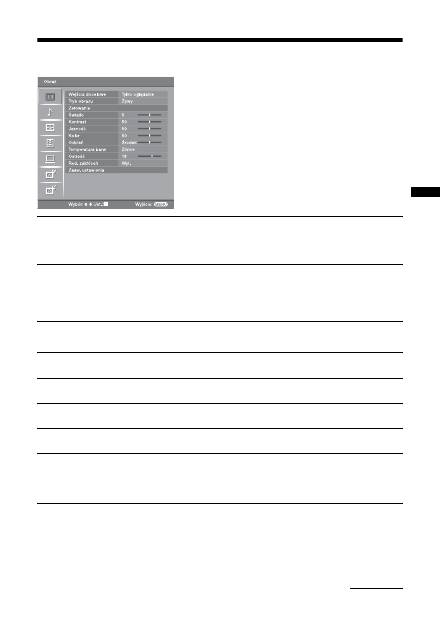
Menu Obrazu
W menu Obrazu mo
ż
na wybra
ć
podane ni
ż
ej opcje.
Aby wybra
ć
opcje w „Ustawienia”, zobacz
‚‚Nawigacja w menu” (strona 20).
Wejścia docelowe
Wybiera, czy ustawienia wykonane w menu Obrazu zastosowa
ć
do wszystkich
wej
ść
, czy tylko do aktualnie ogl
ą
danego wej
ś
cia.
„Wszystkie”: Stosuje ustawienia do wszystkich wej
ść
.
„Tylko ogl
ą
danie”: Stosuje ustawienia tylko do aktualnego wej
ś
cia.
Tryb obrazu
Wybiera tryb obrazu.
„
Ż
ywy”: Dla zwi
ę
kszonego kontrastu i ostro
ś
ci obrazu.
„Standardowy”: Dla standardowego obrazu. Ustawienie zalecane przy korzystaniu z
kina domowego.
„W
ł
asny”: Umo
ż
liwia zapisanie preferowanych ustawie
ń
w pami
ę
ci.
Zerowanie
Sprowadza wszystkie ustawienia obrazu z wyj
ą
tkiem „Tryb obrazu” do ustawie
ń
fabrycznych.
Światło
Reguluje jasno
ść
ś
wiat
ł
a.
Kontrast
Zwi
ę
ksza lub zmniejsza kontrast obrazu.
Jasność
Rozja
ś
nia lub przyciemnia obraz.
Kolor
Zwi
ę
ksza lub zmniejsza intensywno
ść
koloru.
Odcień
Zwi
ę
ksza lub zmniejsza zielony odcie
ń
.
Wskazówka
„Odcie
ń
” mo
ż
na zmienia
ć
tylko w przypadku kolorowego sygna
ł
u NTSC (np. ameryka
ń
skie
ta
ś
my wideo).
ciąg dalszy

22
PL
Temperatura
barw
Reguluje biel obrazu.
„Zimne”: Nadaje bieli niebieski odcie
ń
.
„Neutralne”: Nadaje bieli neutralny odcie
ń
.
„Ciep
ł
e 1”/„Ciep
ł
e 2”: Nadaje bieli czerwony odcie
ń
. „Ciep
ł
e 2” nadaje czerwie
ń
szy
odcie
ń
ni
ż
„Ciep
ł
e 1”.
Wskazówka
„Ciep
ł
e 1” i „Ciep
ł
e 2” mo
ż
na wybra
ć
tylko wtedy, gdy „Tryb obrazu” jest nastawione na
„W
ł
asny”.
Ostrość
Wyostrza lub zmi
ę
kcza obraz.
Red. zakłóceń
Zmniejsza zak
ł
ócenia obrazu (obraz za
ś
nie
ż
ony) w przypadku s
ł
abego sygna
ł
u
nadajnika TV.
„Auto”: Automatycznie zmniejsza zak
ł
ócenia obrazu.
„Du
ż
a”/„
Ś
rednia”/„Ma
ł
a”: Zmienia wp
ł
yw redukcji zak
ł
óce
ń
.
„Wy
ł
.”: Wy
łą
cza funkcj
ę
Red. zak
ł
óce
ń
.
Zaaw. ustawienia
Dok
ł
adniej dostosowuje funkcj
ę
Obrazu do indywidualnych wymaga
ń
. Gdy „Tryb
obrazu” zostanie nastawione na „W
ł
asny”, mo
ż
na wykonywa
ć
/zmienia
ć
poni
ż
sze
ustawienia.
„Zerowanie”: Sprowadza wszystkie zaawansowane nastawienia wideo do nastawie
ń
fabrycznych.
„Korekta czerni”: Podkre
ś
la obszary czerni na obrazie dla silniejszego kontrastu.
„Zwi
ę
kszenie kontrastu”: Automatycznie nastawia „Kontrast” na najlepsze
ustawienie w stosunku do jasno
ś
ci ekranu. To nastawienie jest szczególnie
skuteczne dla ciemnych obrazów, zwi
ę
kszaj
ą
c jaskrawo
ść
obrazu.
„Gamma”: Ustawia proporcje mi
ę
dzy jasnymi a ciemnymi partiami obrazu.
„Czysta biel”: Wzmacnia bia
ł
e kolory.
„
Ż
ywy kolor”: Powoduje,
ż
e kolory s
ą
ż
ywsze.
„Red. zak
ł
óce
ń
MPEG”: Zmniejsza zak
ł
ócenia obrazu w wideo z kompresj
ą
MPEG
(tylko w trybie cyfrowym).

23
PL
Używanie funkcji MENU
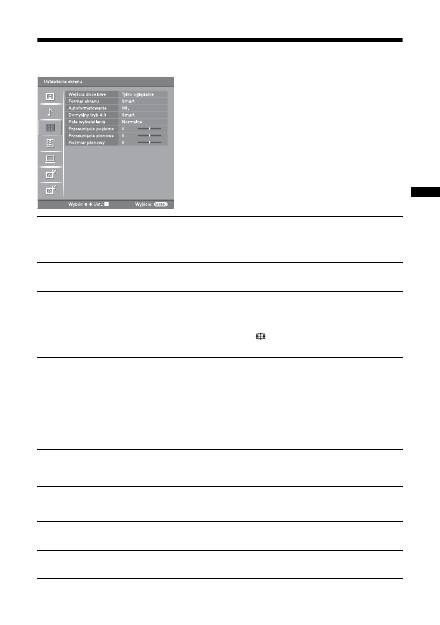
Menu Dźwięku
W menu D
ź
wi
ę
ku mo
ż
na wybra
ć
podane ni
ż
ej opcje.
Aby wybra
ć
opcje w „Ustawienia”, zobacz
‚‚Nawigacja w menu” (strona 20).
Wejścia docelowe
Wybiera, czy ustawienia wykonane w menu D
ź
wi
ę
ku zastosowa
ć
do wszystkich
wej
ść
, czy tylko do aktualnie ogl
ą
danego wej
ś
cia.
„Wszystkie”: Stosuje ustawienia do wszystkich wej
ść
.
„Tylko ogl
ą
danie”: Stosuje ustawienia tylko do aktualnego wej
ś
cia.
Tryb dźwięku
Wybiera tryb d
ź
wi
ę
ku.
„Dynamiczny”: Wzmacnia tony wysokie i niskie.
„Standardowy”: Dla standardowego d
ź
wi
ę
ku. Ustawienie zalecane przy korzystaniu
z kina domowego.
„W
ł
asny”: P
ł
aska charakterystyka. Umo
ż
liwia tak
ż
e zapisanie w pami
ę
ci
preferowanych ustawie
ń
.
Zerowanie
Sprowadza ustawienia d
ź
wi
ę
ku z wyj
ą
tkiem „Tryb d
ź
wi
ę
ku”, „Podwójny d
ź
wi
ę
k”,
„Wy
ł
. g
ł
o
ś
nika” i „G
ł
o
ś
no
ść
i
” do ustawie
ń
fabrycznych.
Tony wys.
Reguluje d
ź
wi
ę
ki zawieraj
ą
ce wysokie tony.
Tony niskie
Reguluje d
ź
wi
ę
ki zawieraj
ą
ce niskie tony.
Balans
Wzmacnia balans lewego lub prawego g
ł
o
ś
nika.
Aut. głośność
Utrzymuje sta
ł
y poziom g
ł
o
ś
no
ś
ci, nawet gdy wyst
ę
puj
ą
zmiany poziomu
nadawanego sygna
ł
u (np. reklamy s
ą
zazwyczaj g
ł
o
ś
niejsze od programów).
Dźw.
przestrzenny
Wybiera tryb d
ź
wi
ę
ku przestrzennego.
„TruSurround XT”: Dla d
ź
wi
ę
ku przestrzennego (tylko dla programów
stereofonicznych).
„Symulacja stereo”: Dodaje efekty d
ź
wi
ę
ku przestrzennego do programów
monofonicznych.
„Wy
ł
.”: Dla normalnego odbioru stereofonicznego lub monofonicznego.
Korekta BBE
Dzi
ę
ki kompensacji efektu fazowego w g
ł
o
ś
nikach za pomoc
ą
„BBE High
Definition Sound System” sprawia,
ż
e d
ź
wi
ę
k jest bardziej efektowny.
ciąg dalszy

24
PL
Wskazówka
„Tony wys.”, „Tony niskie”, „Balans”, „Aut. g
ł
o
ś
no
ść
”, „D
ź
w. przestrzenny” i „Korekta BBE” nie mog
ą
by
ć
u
ż
ywane dla gniazd
s
ł
uchawek i wyj
ś
cia audio.
Podwójny dźwięk
Wybiera d
ź
wi
ę
k z g
ł
o
ś
nika dla programu stereofonicznego lub dwuj
ę
zycznego.
„Stereo”, „Mono”: Dla programu stereofonicznego.
„A”/„B”/„Mono”: Dla programu dwuj
ę
zycznego wybra
ć
„A” dla kana
ł
u
d
ź
wi
ę
kowego 1, „B” dla kana
ł
u d
ź
wi
ę
kowego 2 lub „Mono” dla kana
ł
u
monofonicznego, je
ś
li dost
ę
pny.
Wskazówka
Je
ż
eli zosta
ł
o wybrane inne urz
ą
dzenie, pod
łą
czone do odbiornika TV, nastawi
ć
„Podwójny
d
ź
wi
ę
k” na „Stereo”, „A” lub „B”.
Wył. głośnika
(link głośnika
słuchawek)
W
łą
cza/wy
łą
cza wbudowane g
ł
o
ś
niki odbiornika TV, gdy s
ł
uchawki zostaj
ą
pod
łą
czone.
Głośność
i
(głośność w
słuchawkach)
Ustawia g
ł
o
ś
no
ść
d
ź
wi
ę
ku w s
ł
uchawkach.
25
PL
Używanie funkcji MENU
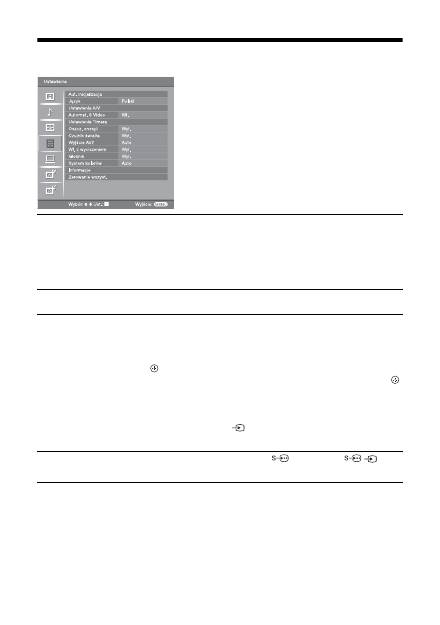
Menu Ustawienia ekranu
W menu Ustawienia ekranu mo
ż
na wybra
ć
podane
ni
ż
ej opcje. Aby wybra
ć
opcje w „Ustawienia”,
zobacz ‚‚Nawigacja w menu” (strona 20).
Wejścia docelowe
Wybiera, czy ustawienia wykonane w menu Ustawienia ekranu zastosowa
ć
do
wszystkich wej
ść
, czy tylko do aktualnie ogl
ą
danego wej
ś
cia.
„Wszystkie”: Stosuje ustawienia do wszystkich wej
ść
.
„Tylko ogl
ą
danie”: Stosuje ustawienia tylko do aktualnego wej
ś
cia.
Format ekranu
Szczegó
ł
owe informacje o formacie ekranu, zobacz „Aby r
ę
cznie zmieni
ć
tryb
ekranowy stosownie do transmitowanego programu” (strona 14).
Autoformatowanie
Automatycznie zmienia format ekranu, zgodnie z sygna
ł
em programu. Aby
zachowa
ć
ustawienia w
ł
asne, wybra
ć
„Wy
ł
.”.
Wskazówki
• Nawet je
ś
li wybrane zosta
ł
o „W
ł
.” lub „Wy
ł
.” w „Autoformatowanie”, mo
ż
na zmieni
ć
format ekranu, naciskaj
ą
c kilkakrotnie
.
• „Autoformatowanie” jest dost
ę
pne tylko dla sygna
ł
ów PAL i SECAM.
Domyślny tryb
4:3
Wybiera domy
ś
lny tryb ekranu do u
ż
ycia z programami nadawanymi w formacie 4:3.
„
Smart”: Wy
ś
wietla konwencjonalny obraz telewizyjny 4:3 z imitacj
ą
efektu
szerokoekranowego.
„4:3”: Wy
ś
wietla programy nadawane w zwyk
ł
ym formacie 4:3 w prawid
ł
owych
proporcjach.
„Wy
ł
.”: Utrzymuje aktualne nastawienie „Format ekranu”, gdy zostanie zmieniony
kana
ł
lub wej
ś
cie.
Wskazówka
Ta opcja jest dost
ę
pna tylko, gdy „Autoformatowanie” jest nastawione na „W
ł
.”.
Pole wyświetlania
Reguluje obszar ekranu, na którym wy
ś
wietlany jest obraz.
„Normalne”: Wy
ś
wietla obraz w oryginalnym rozmiarze.
„–1”/„–2”: Powi
ę
ksza obraz, aby ukry
ć
kraw
ę
dzie obrazu.
Przesunięcie
poziome
Ustawia poziome po
ł
o
ż
enie obrazu dla ka
ż
dego formatu ekranu.
Przesunięcie pionowe
Ustawia po
ł
o
ż
enie pionowe obrazu, gdy format ekranu jest nastawiony na Zoom lub
14:9.
Rozmiar pionowy
Ustawia rozmiar obrazu w pionie, gdy format ekranu jest nastawiony na Smart,
Zoom lub 14:9.
26
PL
Menu Ustawienia
W menu Ustawienia mo
ż
na wybra
ć
podane ni
ż
ej
opcje. Aby wybra
ć
opcje w „Ustawienia”, zobacz
‚‚Nawigacja w menu” (strona 20).
Aut. inicjalizacja
W
łą
cza „menu pierwszego uruchomienia”, aby wybra
ć
j
ę
zyk i kraj/region oraz
dostroi
ć
wszystkie dost
ę
pne kana
ł
y cyfrowe i analogowe. Zazwyczaj nie ma
potrzeby wykonywania tej operacji, poniewa
ż
j
ę
zyk i kraj/region zostaj
ą
wybrane, a
kana
ł
y dostrojone ju
ż
przy pierwszej instalacji odbiornika TV (strona 5, 6). Opcja ta
jednak umo
ż
liwia powtórzenie tego procesu (np. w celu ponownego dostrojenia
odbiornika po przeprowadzce lub w celu wyszukania nowych kana
ł
ów
uruchomionych przez stacje telewizyjne).
Język
Wybiera j
ę
zyk wy
ś
wietlanych menu.
Ustawienia A/V
Przypisuje nazw
ę
ka
ż
demu urz
ą
dzeniu pod
łą
czonemu do bocznych i tylnych gniazd.
Po wybraniu urz
ą
dzenia, nazwa ta b
ę
dzie przez chwil
ę
wy
ś
wietlana na ekranie.
Mo
ż
na pomin
ąć
ź
ród
ł
o sygna
ł
u wej
ś
cia, które nie jest pod
łą
czone do
ż
adnego z
urz
ą
dze
ń
.
1
Nacisnąć
F
/
f
, aby wybrać żądane źródło wejścia, po czym nacisnąć
.
2
Nacisnąć
F
/
f
, aby wybrać żądaną opcję poniżej, po czym nacisnąć
.
Nazwy urz
ą
dze
ń
: Stosuje jedn
ą
z gotowych nazw, aby przypisa
ć
nazw
ę
pod
łą
czonemu urz
ą
dzeniu.
„Edycja”: Tworzy w
ł
asn
ą
nazw
ę
. Wykona
ć
kroki od 2 do 4 z „Nazwy programów”
(strona 31).
„Pomi
ń
”: Przy naci
ś
ni
ę
ciu
, aby wybra
ć
ź
ród
ł
o wej
ś
cia, pomija
ź
ród
ł
o wej
ś
cia,
które nie jest pod
łą
czone do
ż
adnego sprz
ę
tu.
Automat. S Video
Wybiera sygna
ł
wej
ś
cia z gniazd S wideo
5, gdy oba gniazda
/
5 s
ą
pod
łą
czone.

27
PL
Używanie funkcji MENU
Ustawienia
Timera
Nastawia Timer na w
łą
czanie/wy
łą
czanie odbiornika TV.
Timer wyłączania
Ustawia okres czasu, po up
ł
ywie którego odbiornik TV automatycznie prze
łą
cza si
ę
na tryb oczekiwania.
Gdy w
łą
czony jest Timer wy
łą
czania, wska
ź
nik (Timer) na odbiorniku TV (na
przodzie)
ś
wieci si
ę
na pomara
ń
czowo.
Wskazówki
• Gdy odbiornik TV zostanie wy
łą
czony i ponownie w
łą
czony, „Timer wy
łą
czania” zostanie
przywrócony do stanu „Wy
ł
.”.
• „Telewizor zostanie wkrótce wy
łą
czony przez Timer wy
łą
czania.” pojawi si
ę
na minut
ę
przed prze
łą
czeniem si
ę
odbiornika TV na tryb oczekiwania.
Timer włączania
Nastawia Timer na w
łą
czenie odbiornika TV.
„Dzie
ń
”: Wybiera dzie
ń
, w którym Timer w
łą
czania ma zosta
ć
uruchomiony.
„Czas”: Nastawia czas w
łą
czenia odbiornika TV.
„Czas trwania”: Wybiera czas, po którym automatycznie odbiornik TV ponownie
prze
łą
czy si
ę
na tryb oczekiwania.
„Ustawienia g
ł
o
ś
no
ś
ci”: Wybiera g
ł
o
ś
no
ść
w momencie w
łą
czenia odbiornika TV
przez Timer.
Nast. zegara
Umo
ż
liwia r
ę
czne nastawienie zegara. Gdy odbiornik TV odbiera kana
ł
y cyfrowe,
zegar nie mo
ż
e by
ć
r
ę
cznie nastawiony, poniewa
ż
jest nastawiany zgodnie z kodem
czasu nadawanym razem z sygna
ł
em.
Oszcz. energii
Wybiera tryb oszcz
ę
dzania energii, aby zmniejszy
ć
zu
ż
ycie energii przez odbiornik
TV.
Gdy wybrane jest „Obraz wy
ł
.”, obraz zostaje wy
łą
czony i wska
ź
nik
(Obraz
wy
łą
czony) na odbiorniku TV (na przodzie)
ś
wieci si
ę
na zielono. D
ź
wi
ę
k zostaje
bez zmiany.
Czujnik światła
Automatycznie optymalizuje ustawienia obrazu, zale
ż
nie od o
ś
wietlenia pokoju.
Wyjście AV2
Nastawia wysy
ł
anie sygna
ł
u przez gniazdo oznaczone
/
2, znajduj
ą
ce si
ę
z
ty
ł
u odbiornika TV. Po pod
łą
czeniu magnetowidu lub innego urz
ą
dzenia
nagrywaj
ą
cego do gniazda
/
2, mo
ż
na nagrywa
ć
z urz
ą
dzenia pod
łą
czonego
do innych gniazd odbiornika TV.
„TV”: Wyprowadza sygna
ł
y programu TV.
„AV1”: Wyprowadza sygna
ł
y z urz
ą
dzenia pod
łą
czonego do gniazda
/
1.
„AV5”: Wyprowadza sygna
ł
y z urz
ą
dzenia pod
łą
czonego do gniazda
/
5.
„Auto”: Wyprowadza to, co jest ogl
ą
dane na ekranie ( z wyj
ą
tkiem sygna
ł
ów z
gniazd
/
3 i HDMI IN 4).
Wł. z
wyciszeniem
Nastawia niski poziom g
ł
o
ś
no
ś
ci gdy odbiornik TV zostaje w
łą
czony i stopniowe
zwi
ę
kszanie g
ł
o
ś
no
ś
ci do zaprogramowanego poziomu.
ciąg dalszy

28
PL
Głośnik
W
łą
cza/wy
łą
cza wewn
ę
trzne g
ł
o
ś
niki odbiornika TV.
„W
ł
.”: G
ł
o
ś
niki odbiornika TV zostaj
ą
w
łą
czone, aby s
ł
ucha
ć
d
ź
wi
ę
ku programu
TV z g
ł
o
ś
ników TV.
„Wy
ł
.”: G
ł
o
ś
niki odbiornika TV zostaj
ą
wy
łą
czone, aby s
ł
ucha
ć
d
ź
wi
ę
ku programu
TV tylko przez zewn
ę
trzne urz
ą
dzenie audio, pod
łą
czone do gniazd wyj
ś
cia audio.
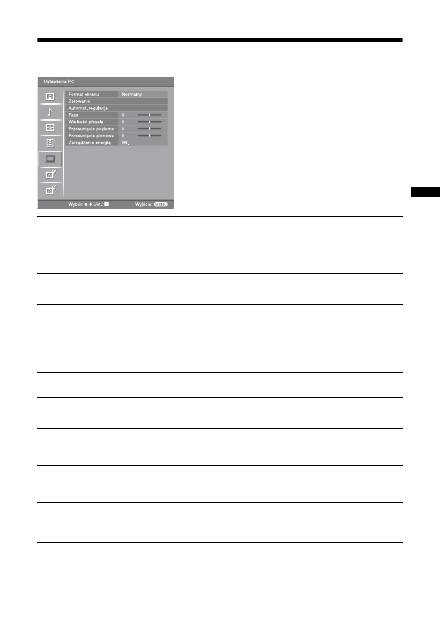
System kolorów
Wybiera system kolorystyczny („Auto”, „PAL”, „SECAM”, „NTSC3.58”,
„NTSC4.43” lub „PAL60”), zale
ż
nie od sygna
ł
u wprowadzanego ze
ź
ród
ł
a wej
ś
cia.
Informacje
Wy
ś
wietla informacje o systemie odbiornika TV.
Zerowanie
wszyst.
Sprowadza wszystkie nastawienia Ustawie
ń
do ich nastawie
ń
technicznych, a
nast
ę
pnie w
łą
cza ekran Automatycznej inicjalizacji.
29
PL
Używanie funkcji MENU
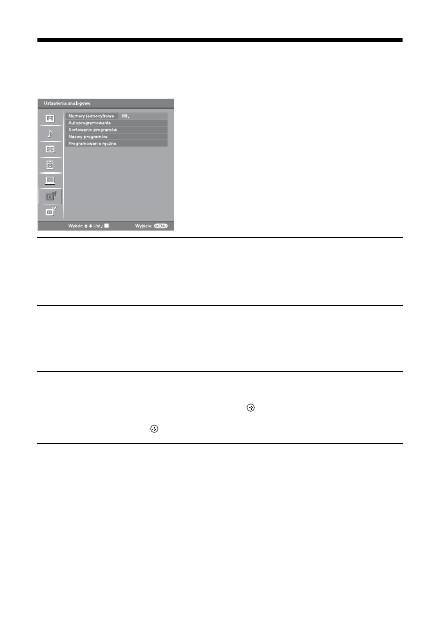
Menu Ustawienia PC
W menu Ustawienia PC mo
ż
na wybra
ć
podane ni
ż
ej
opcje. Aby wybra
ć
opcje w „Ustawienia”, zobacz
‚‚Nawigacja w menu” (strona 20).
Format ekranu
Wybiera tryb ekranu do wy
ś
wietlania wej
ś
cia z komputera.
„Normalny”: Wy
ś
wietla obraz w oryginalnym rozmiarze.
„Pe
ł
ny 1”: Powi
ę
ksza obraz, aby wype
ł
ni
ć
obszar wy
ś
wietlenia, zachowuj
ą
c
oryginalne proporcje pionu do poziomu.
„Pe
ł
ny 2”: Powi
ę
ksza obraz, aby wype
ł
ni
ć
obszar wy
ś
wietlenia.
Zerowanie
Sprowadza ustawienia PC z wyj
ą
tkiem „Format ekranu” i „Zarz
ą
dzanie energi
ą
” do
ustawie
ń
fabrycznych.
Automat.
regulacja
Automatycznie reguluje pozycj
ę
wy
ś
wietlenia i faz
ę
obrazu gdy odbiornik TV
otrzymuje sygna
ł
wej
ś
cia z pod
łą
czonego komputera.
Wskazówka
Automat. regulacja mo
ż
e nie dzia
ł
a
ć
dobrze z niektórymi sygna
ł
ami wej
ś
cia. W takich
wypadkach nale
ż
y r
ę
cznie nastawi
ć
„Faza”, „Wielko
ść
piksela”, „Przesuni
ę
cie poziome” i
„Przesuni
ę
cie pionowe”.
Faza
Wyregulowa
ć
faz
ę
w razie migotania ekranu.
Wielkość piksela
Wyregulowa
ć
wielko
ść
piksela, gdy na obrazie wyst
ę
puj
ą
niepo
żą
dane pionowe
pasy.
Przesunięcie
poziome
Ustawia poziome po
ł
o
ż
enie obrazu dla ka
ż
dego formatu ekranu.
Przesunięcie
pionowe
Ustawia po
ł
o
ż
enie pionowe obrazu dla ka
ż
dego formatu ekranu.
Zarządzanie
energią
Prze
łą
cza odbiornik TV na tryb oczekiwania, gdy przez 30 sekund
ż
aden sygna
ł
nie
zostanie odebrany.
30
PL
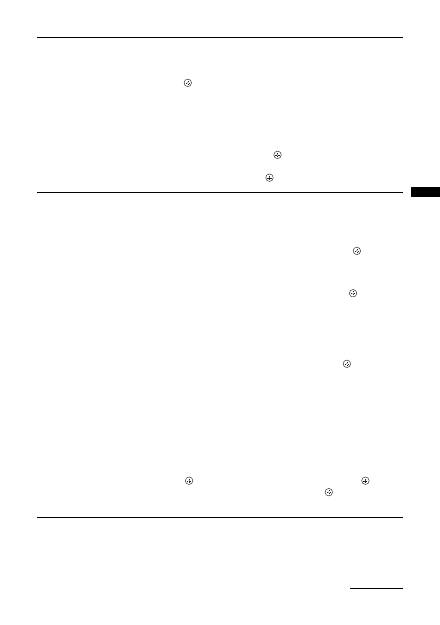
Menu Ustawienia analogowe (Tylko tryb analogowy)
Mo
ż
na zmieni
ć
/wykona
ć
ustawienia analogowe,
u
ż
ywaj
ą
c menu Ustawienia analogowe. Aby wybra
ć
opcje w „Ustawienia”, zobacz ‚‚Nawigacja w menu”
(strona 20).
Numery
jednocyfrowe
Gdy „Numery jednocyfrowe” jest nastawione na „W
ł
.”, mo
ż
na wybra
ć
kana
ł
analogowy u
ż
ywaj
ą
c jednego z zaprogramowanych przycisków numerycznych (0 –
9) na pilocie.
Uwaga
Gdy „Numery jednocyfrowe” jest nastawione na „W
ł
.”, nie mo
ż
na wybra
ć
kana
ł
ów o numerze
10 i wy
ż
szym przez wprowadzenie dwóch cyfr za pomoc
ą
pilota.
Autoprogramowanie
Wyszukuje wszystkie dost
ę
pne kana
ł
y analogowe.
Zazwyczaj nie ma potrzeby wykonywania tej operacji, poniewa
ż
kana
ł
y zosta
ł
y ju
ż
dostrojone przy pierwszej instalacji odbiornika TV (strona 5, 6). Opcja ta jednak
umo
ż
liwia powtórzenie tego procesu (np. w celu ponownego dostrojenia odbiornika
po przeprowadzce lub w celu wyszukania nowych kana
ł
ów uruchomionych przez
stacje telewizyjne).
Sortowanie
programów
Zmienia kolejno
ść
, w jakiej kana
ł
y analogowe s
ą
zapisane w pami
ę
ci odbiornika
TV.
1
Nacisnąć
F
/
f
, aby wybrać kanał, który ma być przeniesiony na nową
pozycję, po czym nacisnąć
.
2
Nacisnąć
F
/
f
, aby wybrać nową pozycję dla kanału, po czym nacisnąć
.
31
PL
Używanie funkcji MENU
Nazwy
programów
Nadaje kana
ł
owi dowoln
ą
nazw
ę
, zawieraj
ą
c
ą
maksymalnie pi
ęć
liter lub cyfr. Po
wybraniu kana
ł
u, nazwa b
ę
dzie przez chwil
ę
wy
ś
wietlana na ekranie. (Nazwy
kana
ł
ów s
ą
zazwyczaj pobierane automatycznie z teletekstu (je
ś
li dost
ę
pny).)
1
Nacisnąć
F
/
f
, aby wybrać kanał, który ma być nazwany, po czym
nacisnąć .
2
Nacisnąć
F
/
f
, aby wybrać żądaną literę lub cyfrę („_” dla spacji), po
czym nacisnąć
g
.
Jeśli wpisany został niewłaściwy znak
Nacisn
ąć
G
/
g
, aby wybra
ć
nieprawid
ł
owy znak. Nast
ę
pnie nacisn
ąć
F
/
f
, aby wybra
ć
prawid
ł
owy znak.
Aby skasować wszystkie znaki
Wybra
ć
„Zerowanie”, po czym nacisn
ąć
.
3
Powtarzać procedurę kroku 2, aż wpisana zostanie pełna nazwa.
4
Wybrać „OK”, po czym nacisnąć
.
Programowanie
ręczne
Przed wybraniem „Nazwa”/„ARC”/„Filtracja d
ź
wi
ę
ku”/„Pomi
ń
”/„Dekoder”,
nacisn
ąć
PROG +/-, aby wybra
ć
numer programu, na którym jest kana
ł
. Nie mo
ż
na
wybra
ć
numeru programu nastawionego na pomijanie (strona 32).
Program/System/Kanał
Programuje r
ę
cznie kana
ł
y programów.
1
Nacisnąć
F
/
f
, aby wybrać „Program”, po czym nacisnąć
.
2
Nacisnąć
F
/
f
, aby wybrać numer programu, który ma być ręcznie
strojony (w wypadku strojenia magnetowidu, wybrać kanał 00), po czym
nacisnąć RETURN.
3
Nacisnąć
F
/
f
, aby wybrać „System”, po czym nacisnąć
.
4
Nacisnąć
F
/
f
, aby wybrać jeden z następujących systemów
telewizyjnych, po czym nacisnąć
G
.
B/G: Dla krajów/regionów Europy zachodniej
D/K: Dla krajów/regionów Europy wschodniej
L: Dla Francji
I: Dla Wielkiej Brytanii
5
Nacisnąć
F
/
f
, aby wybrać „Kanał”, po czym nacisnąć
.
6
Nacisnąć
F
/
f
, aby wybrać „S” (dla kanałów TV kablowej) lub „C” (dla
kanałów telewizji naziemnej), po czym nacisnąć
g
.
7
Wykonać strojenie kanałów w następujący sposób:
Jeśli nie jest znany numer kanału (częstotliwość)
Nacisn
ąć
F
/
f
, aby szuka
ć
kolejnego dost
ę
pnego kana
ł
u. Z chwil
ą
znalezienia
kana
ł
u, przeszukiwanie zatrzyma si
ę
. Aby kontynuowa
ć
szukanie, nacisn
ąć
F
/
f
.
Jeśli znany jest numer kanału (częstotliwość)
Przyciskami numerycznymi wpisa
ć
numer
żą
danego kana
ł
u stacji telewizyjnej lub
numer kana
ł
u magnetowidu.
8
Nacisnąć
, aby przejść do „Potwierdź”, po czym nacisnąć
.
9
Nacisnąć
f
, aby wybrać „OK”, po czym nacisnąć
.
Powtórzy
ć
powy
ż
sz
ą
procedur
ę
, aby zaprogramowa
ć
r
ę
cznie inne kana
ł
y
.
ciąg dalszy

32
PL
Nazwa
Nada
ć
wybranemu kana
ł
owi nazw
ę
zawieraj
ą
c
ą
maksymalnie pi
ęć
liter lub cyfr. Po
wybraniu kana
ł
u, nazwa ta b
ę
dzie przez chwil
ę
wy
ś
wietlana na ekranie.
Aby wprowadza
ć
znaki, wykona
ć
kroki od 2 do 4 z „Nazwy programów”
(strona 31).
ARC
Umo
ż
liwia precyzyjne, r
ę
czne dostrojenie wybranego numeru programu, je
ż
eli
spodziewamy si
ę
,
ż
e niewielkie dostrojenie poprawi jako
ść
obrazu.
Mo
ż
na regulowa
ć
dostrojenie w zakresie od –15 do +15. Gdy wybrane jest „W
ł
.”,
precyzyjne dostrojenie zostanie wykonane automatycznie.
Filtracja dźwięku
Polepsza jako
ść
d
ź
wi
ę
ku w poszczególnych kana
ł
ach w przypadku zniekszta
ł
ce
ń
w
programach monofonicznych. Czasami niestandardowy sygna
ł
transmisji podczas
ogl
ą
dania programów monofonicznych mo
ż
e powodowa
ć
zniekszta
ł
cenia d
ź
wi
ę
ku
lub te
ż
jego okresowe wyciszanie.
Je
ś
li nie wyst
ę
puj
ą
zniekszta
ł
cenia d
ź
wi
ę
ku, zalecane jest pozostawienie ustawienia
fabrycznego „Wy
ł
.”.
Uwagi
• Nie mo
ż
na odbiera
ć
d
ź
wi
ę
ku stereofonicznego lub podwójnego, gdy wybrane jest „S
ł
aba”
lub „Mocna”.
• „Filtracja d
ź
wi
ę
ku” nie jest dost
ę
pne, gdy „System” jest nastawione na „L”.
Pomiń
Gdy naciskane jest PROG +/-, aby wybiera
ć
kana
ł
y, pomija analogowe kana
ł
y
niewykorzystane. (Mo
ż
na wybra
ć
pomini
ę
ty kana
ł
przyciskami numerycznymi.)
Dekoder
Odbiera i nagrywa wybrane kodowane kana
ł
y, gdy dekoder jest bezpo
ś
rednio
pod
łą
czony do gniazda scart
/
1, lub do gniazda scart
/
2 przez
magnetowid.
Uwaga
Zale
ż
nie od kraju/regionu wybranego w „Kraj” (strona 6), ta opcja mo
ż
e nie by
ć
dost
ę
pna.
Potwierdź
Zapisuje w pami
ę
ci zmiany, wykonane w nastawieniach „Programowanie r
ę
czne”.
33
PL
Używanie funkcji MENU
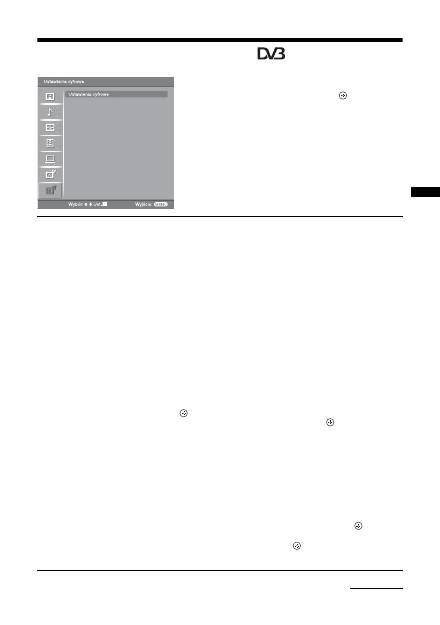
Menu Ustawienia cyfrowe
Mo
ż
na zmieni
ć
/wykona
ć
cyfrowe nastawienia,
u
ż
ywaj
ą
c menu Ustawienia cyfrowe. Wybra
ć
„Ustawienia cyfrowe” i nacisn
ąć
,
aby
wy
ś
wietli
ć
nast
ę
puj
ą
ce rodzaje menu. Aby wybra
ć
opcje w
„Ustawienia”, zobacz ‚‚Nawigacja w menu”
(strona 20).
Strojenie cyfrowe
Wy
ś
wietla menu „Strojenie cyfrowe”.
Autoprogramowanie
Stroi wszystkie dost
ę
pne kana
ł
y cyfrowe.
Zazwyczaj nie ma potrzeby wykonywania tej operacji, poniewa
ż
kana
ł
y zosta
ł
y ju
ż
dostrojone przy pierwszej instalacji odbiornika TV (strona 6). Opcja ta jednak
umo
ż
liwia powtórzenie tego procesu (np. w celu ponownego dostrojenia odbiornika
po przeprowadzce lub w celu wyszukania nowych kana
ł
ów uruchomionych przez
stacje telewizyjne).
Edycja listy programów
Usuwa wszystkie niechciane kana
ł
y cyfrowe zapisane w pami
ę
ci odbiornika TV i
zmienia kolejno
ść
cyfrowych kana
ł
ów zapisanych w pami
ę
ci odbiornika TV.
1
Nacisnąć
F
/
f
, aby wybrać kanał, który ma być usunięty lub
przeniesiony na nową pozycję.
Jeżeli znamy numer programu (częstotliwość)
Nacisn
ąć
przyciski numeryczne, aby wprowadzi
ć
trzycyfrowy numer programu dla
żą
danej stacji.
2
Należy usuwać lub zmieniać kolejność cyfrowych kanałów w
następujący sposób:
Aby usunąć cyfrowy kanał
Nacisn
ąć
. Pojawi si
ę
komunikat potwierdzaj
ą
cy zamiar usuni
ę
cia cyfrowego
kana
ł
u. Nacisn
ąć
G
aby wybra
ć
„Tak”, po czym nacisn
ąć
.
Aby zmienić kolejność cyfrowych kanałów
Nacisn
ąć
g
, po czym nacisn
ąć
F
/
f
, aby wybra
ć
now
ą
pozycj
ę
dla kana
ł
u i nacisn
ąć
G
. W razie potrzeby powtórzy
ć
kroki 1 i 2, aby przesun
ąć
inne kana
ł
y.
3
Nacisnąć RETURN.
Programowanie ręczne
R
ę
cznie stroi kana
ł
y cyfrowe.
1
Nacisnąć przycisk numeryczny, aby wybrać numer kanału, który ma być
ręcznie nastrojony, po czym nacisnąć
F
/
f
, aby nastroić kanał.
2
Gdy znalezione zostaną dostępne kanały, nacisnąć
F
/
f
, aby wybrać
kanał który chcemy zapisać w pamięci, po czym nacisnąć
.
3
Nacisnąć
F
/
f
, aby wybrać numer programu, pod którym ma być
zapisany nowy kanał, po czym nacisnąć
.
Powtórzy
ć
powy
ż
sz
ą
procedur
ę
, aby nastroi
ć
r
ę
cznie inne kana
ł
y.
ciąg dalszy

34
PL
* Nale
ż
y wzi
ąć
pod uwag
ę
,
ż
e ta funkcja mo
ż
e by
ć
niedost
ę
pna w niektórych krajach.
Ustawienia
cyfrowe
Wy
ś
wietla menu „Ustawienia cyfrowe”.
Ustawienia napisów
*
Wy
ś
wietla na ekranie cyfrowe napisy.
Gdy wybrane zostanie „S
ł
aby s
ł
uch”, wizualna pomoc mo
ż
e by
ć
tak
ż
e wy
ś
wietlana
na ekranie, razem z napisami (je
ż
eli kana
ł
TV nadaje takie informacje).
Język napisów
*
Wybiera j
ę
zyk, w którym wy
ś
wietlane s
ą
napisy.
Język audio
*
Wybiera j
ę
zyk u
ż
ywany dla programu. Niektóre kana
ł
y cyfrowe mog
ą
nadawa
ć
kilka rodzajów audio, z ró
ż
nymi j
ę
zykami dla programu.
Typ audio
*
Zwi
ę
ksza poziom d
ź
wi
ę
ku, gdy wybrane zosta
ł
o „S
ł
aby s
ł
uch”.
Ochrona przed dziećmi
*
Nastawia ograniczenie wiekowe dla programów. Ka
ż
dy program, który przekracza
ograniczenie wiekowe, mo
ż
e by
ć
ogl
ą
dany tylko po prawid
ł
owym wprowadzeniu
kodu PIN.
1
Nacisnąć przyciski numeryczne, aby wprowadzić swój istniejący kod PIN.
Je
ż
eli kod PIN nie zosta
ł
przedtem nastawiony, pojawi si
ę
ekran wprowadzania kodu
PIN. Post
ę
powa
ć
wed
ł
ug instrukcji „Kod PIN” poni
ż
ej.
2
Nacisnąć
F
/
f
, aby wybrać ograniczenie wiekowe lub „Brak” (oglądanie
bez ograniczenia), po czym nacisnąć
.
3
Nacisnąć RETURN.
Kod PIN
*
Nastawia kod PIN po raz pierwszy lub umo
ż
liwia zmian
ę
kodu PIN.
1
Wprowadzić PIN następująco:
Jeżeli PIN został poprzednio nastawiony
Nacisn
ąć
przyciski numeryczne, aby wprowadzi
ć
swój istniej
ą
cy kod PIN.
Jeżeli PIN nie był nastawiony
Nacisn
ąć
przyciski numeryczne, aby wprowadzi
ć
fabrycznie nastawiony PIN, czyli
9999.
2
Nacisnąć przyciski numeryczne, aby wprowadzić nowy kod PIN.
Pojawi si
ę
komunikat informuj
ą
cy,
ż
e nowy PIN zosta
ł
zaakceptowany.
3
Nacisnąć RETURN.
Wskazówka
Kod PIN 9999 jest zawsze akceptowany.
Ustawienia techniczne
Wy
ś
wietla menu Technicznych ustawie
ń
.
„Auto. info. dot. us
ł
ug”: Umo
ż
liwia wykrywanie i zapisywanie w pami
ę
ci
odbiornika TV nowych cyfrowych us
ł
ug, w miar
ę
jak staj
ą
si
ę
dost
ę
pne.
„Pobier. oprogramowania”: Umo
ż
liwia automatyczny odbiór przez odbiornik TV
aktualizacji oprogramowania (gdy s
ą
og
ł
aszane), bezp
ł
atnie za pomoc
ą
istniej
ą
cej
anteny. Sony zaleca ustawienie tej opcji ca
ł
y czas na „W
ł
.”. Je
ż
eli nie chcemy
aktualizowa
ć
oprogramowania, nale
ż
y nastawi
ć
t
ę
opcj
ę
na „Wy
ł
.”.
„Informacje o systemie”: Wy
ś
wietla aktualn
ą
wersj
ę
oprogramowania i poziom
sygna
ł
u.
„Strefa czasu”: Umo
ż
liwia r
ę
czny wybór strefy czasu, w której znajduje si
ę
odbiorca, je
ż
eli strefa czasu nie jest taka sama, jak domy
ś
lne nastawienie dla kraju
odbiorcy.
Ustawienia modułu CA
Umo
ż
liwia dost
ę
p do us
ł
ugi telewizji na
ż
yczenie (Pay Per View), po otrzymaniu
modu
ł
u warunkowego dost
ę
pu (CAM) oraz karty widza. Lokalizacja gniazda
(PCMCIA), zobacz strona 35.
