
Sony FD TRINITRON KV-32FQ70K – page 6
Manual for Sony FD TRINITRON KV-32FQ70K
Table of contents
05PLKV28/32FQ70K.fm Page 5 Wednesday, January 15, 2003 7:44 PM
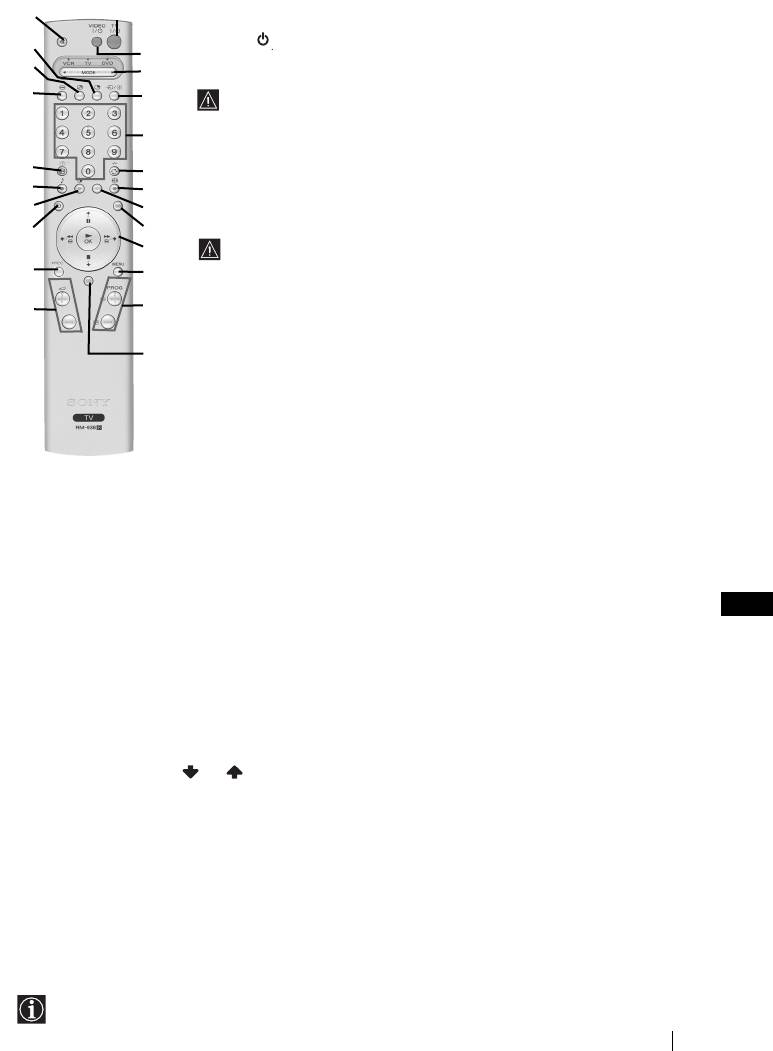
Ogólny przegląd przycisków pilota
@£
1
1
Czasowe wyłączenie telewizora:
Naciśnij go by czasowo wyłączyć telewizor (zostanie wyświetlony wskaźnik trybu
czuwania
).
Naciśnij go ponownie by włączyć telewizor pozostający w trybie
@™
2
czuwania (standby).
@¡
Dla oszczędności energii wskazane jest całkowite wyłączenie telewizora gdy się go
3
nie używa.
@º
4
Jeśli w ciągu 15 minut nie ma
sygnału telewizyjnego ani też nie zostanie
naciśnięty żaden przycisk, telewizor automatycznie przełączy się na tryb
czuwania (standby).
5
2
Włączanie/Wyłączanie magnetowidu lub DVD:
Naciśnij przycisk by włączyć lub
wyłączyć magnetowid lub DVD.
!ª
6
3
Przełącznik wyboru sprzętu:
!•
Przy użyciu pilota można nastawiać zarówno telewizor jak również podstawowe
7
funkcje DVD lub magnetowidu. Włącz sprzęt który chcesz używać, a następnie
!¶
8
naciśnij kilkakrotnie niniejszy przycisk by wybrać nastawienie DVD, TV lub VCR
!§
9
(dla magnetowidu). W wybranej pozycji zapali się zielone światełko.
Przed pierwszym użyciem pilota do nastawiania funkcji DVD lub
!º
magnetowidu musisz go skonfigurować w zależności od marki
!∞
!¡
podłączonego sprzętu. W tym celu przeczytaj rozdział “Konfigurowanie
pilota do nastawiania DVD lub magnetowidu” na stronie 22.
!™
4
Wybór sygnału wejściowego:
Naciskaj go aż symbol żądanego źródła sygnału
!¢
pojawi się na ekranie.
5
Wybór kanału:
Jeśli przełącznik wyboru sprzętu znajduje się w pozycji TV lub
VCR (magnetowid) naciśnij je by wybierać kanały.
!£
W przypadku dwucyfrowych numerów kanałów, naciskaj przycisk odpowiadający
drugiej cyfrze nie dłużej niż 2,5 sekundy.
6
a)
Jeśli przełącznik wyboru sprzętu znajduje się w pozycji TV:
Naciśnij go by powrócić do poprzednio wybranego kanału (uprzednio wybrany
kanał powinien być wcześniej widoczny na ekranie przez przynajmniej 5
sekund).
b)
Jeśli przełącznik wyboru sprzętu znajduje się w pozycji VCR:
Jeśli używasz magnetowid Sony dla dwucyfrowych numerów kanałów np.23,
naciśnij najpierw -/-- a następnie przyciski numeryczne 2 i 3
7
Wybór formatu ekranu:
Naciśnij kilkakrotnie ten
!¢
Regulacja głośności
:
Naciśnij go by naregulować
przycisk by zmienić format obrazu. By uzyskać
głośność telewizora.
więcej informacji skonsultuj rozdział
!∞
Przycisk nagrywania
:
Jeśli przełącznik wyboru
“Autoformatowanie” na stronie 11.
sprzętu znajduje się w pozycji VCR, naciśnij
8
Przycisk ten działa wyłącznie w trybie telegazety
.
niniejszy przycisk by nagrywać programy.
9
Wybór telegazety:
Naciśnij go by telegazeta
!§
Wybór Trybu TV:
Naciśnij go by “PIP”, telegazeta
pojawiła się na ekranie.
zniknęła z ekranu lub by wyłączyć wejście wideo.
PL
!º
Joystick:
!¶
Wybór trybu obrazu:
Kilkakrotnie go naciśnij by
a)
Jeśli przełącznik wyboru sprzętu znajduje
zmienić tryb obrazu.
się w pozycji TV:
!•
Wybór efektu dźwięku:
Kilkakrotnie naciśniej ten
•
Gdy
MENU jest wyświetlone na ekranie użyj
przycisk by zmienić efekt dźwięku.
niniejszych przycisków by przemieszczać się po
!ª
Wyświetlanie informacji na ekranie:
Naciśnij go
systemie menu. Szczegółowy opis znajduje się
by wszystkie wskaźniki pojawiły się na ekranie.
w rozdziale “Wprowadzenie do systemu menu
Ponownie go naciśnij by zniknęły.
na ekranie” na stronie 9.
@º
Unieruchamianie obrazu
:
Naciśnij ten przycisk
•
Gdy MENU nie jest wyświetlone na ekranie
by unieruchomić obraz telewizyjny. Ekran zostanie
naciśnij OK by zobaczyć ogólną listę
podzielony na dwie części. Obraz z lewej strony
zestrojonych kanałów. Wybierz kanał (stację
będzie normalny zaś z prawej unieruchomiony.
telewizyjną ) naciskaj lub a następnie
Ponownie naciśnij ten przycisk by przywrócić
ponownie naciśnij OK by oglądać wybrany
normalny obraz telewizyjny.
kanał
.
@¡
Zamiana ekranów:
W trybie “PIP” naciśnij ten
b)
Jeśli przełącznik wyboru sprzętu znajduje
przycisk by zamienić te dwa ekrany.
się w pozycji VCR (magnetowid) lub DVD:
@™ PIP (z angielskiego “Picture In Picture” = Obraz
Użyj niniejszych przycisków by nastawiać
w obrazie): Naciśnij ten przycisk by w jednym z
podstawowe funkcje magnetowidu lub DVD.
rogów głównego ekranu pojawił się mały ekran z
!¡
Wyświetlanie menu:
Naciśnij go by na ekranie
obrazem (tryb PIP). Naciśnij go ponownie by mały
pojawiło się menu funkcji. Naciśnij go ponownie
ekran zniknął. By wybrać żródło obrazu małego
by usunąć menu z ekranu i by pojawił się normalny
ekranu skonsultuj rozdział “Źródło PIP” na stronie
obraz telewizyjny.
12.
!™
Wybór kanałów:
Naciśnij go by wybrać poprzedni
@£ Wyłączanie dźwięku: Naciśnij go by wyłączyć
lub następny kanał.
dźwięk. Ponownie go naciśnij by włączyć dźwięk.
!£
NexTView:
By uzyskać więcej informacji
skonsultuj rozdział “NexTView” na stronie 18.
Wszystkie przyciski kolorowe służą nie tylko do regulacji telewizora, ale też do obsługi telegazety. Szersza
informacja o ich funkcjach znajduje się w rozdziale “Telegazeta” niniejszej instrukcji obsługi na stronie 17.
Opis ogólny
5
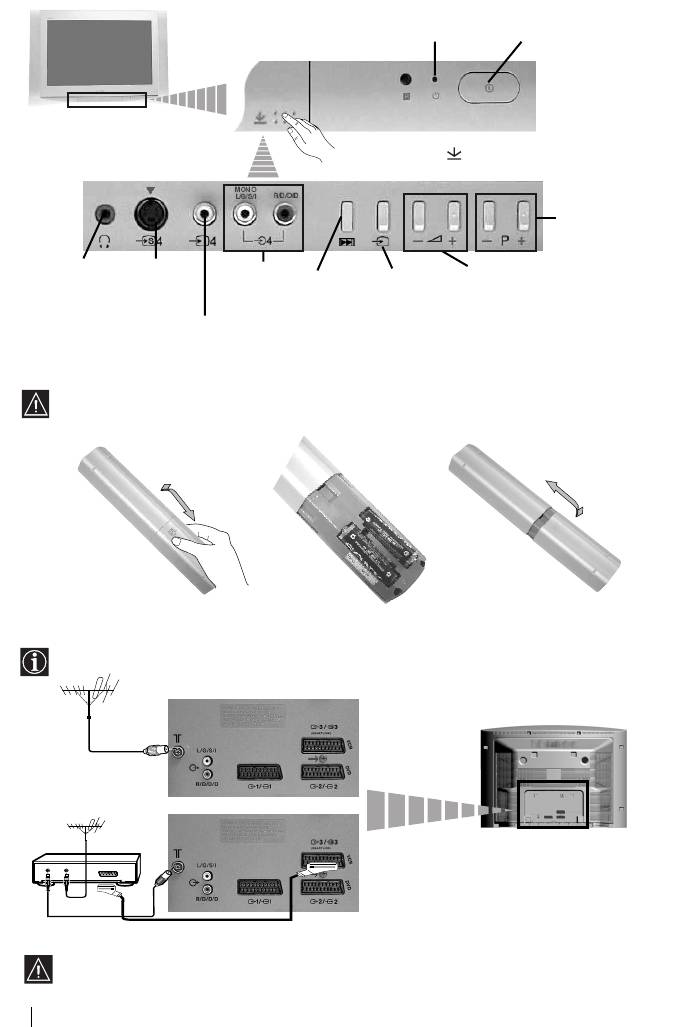
Ogólny przegląd przycisków telewizora
Wskaźnik trybu czuwania
Wyłącznik zasilania
(standby)
włączony / wyłączony
Naciśnij znak .
Przyciski wyboru
następnego lub
poprzedniego
programu
(wybór stacji
Gniazdo do
Gniazdo
Gniazdo
Przyciski
telewizyjnych)
Przycisk
Przycisk
podłączenia
wejściowe
wejściowe
regulacji
włączenia
wyboru
słuchawek
S Vídeo
audio
głośności
telewizora
źródła
Gniazdo wejściowe
wejściowego
wideo
Wkładanie baterii do pilota
Upewnij się, że baterie umieszczone zostały zgodnie z ich biegunowością.
Szanując środowisko naturalne wyrzucaj zużyte baterie do specjalnie do tego
przeznaczonych pojemników.
Podłączanie anteny i magnetowidu
Do urządzenia nie są załączone kable do tych podłączeń.
magnetow
lub
OUT IN
Podłączenie do złącza EURO nie jest obowiązkowe.
Szersza informacja o podłączaniu wideo znajduje się w rozdziale “Podłączanie
dodatkowych urządzeń” niniejszej instrukcji obsługi (zobacz opis na stronie 20).
6
Opis ogólny - Podłączenie telewizora
id
05PLKV28/32FQ70K.fm Page 6 Wednesday, January 15, 2003 7:44 PM
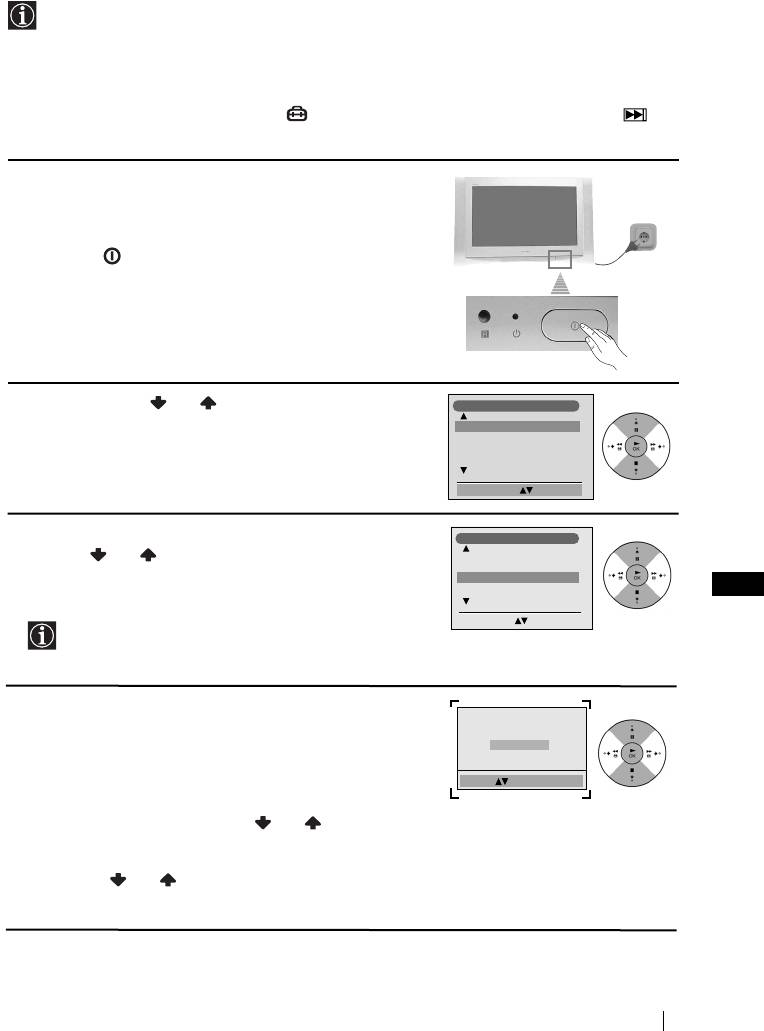
Włączanie telewizora i automatyczne programowanie
Gdy telewizor zostanie włączony po raz pierwszy na ekranie pojawią się menu dzięki
którym można: 1) wybrać język w którym wyświetlane będą wszystkie menu, 2) wybrać
kraj w którym używane będzie urządzenie, 3) regulacja przechylenia obrazu, 4) odnaleźć i
automatycznie zapisać wszystkie dostępne kanały (stacje telewizyjne) i 5) zmienić
kolejność w której kanały (stacje telewizyjne) pojawiają się na ekranie.
Jeśli zaistnieje konieczność zmodyfikowania któregoś z ustawień, można to zrobić
wybierając odpowiednią opcję w (menu Ustawianie) lub naciskając przycisk
ponownego włączenia telewizora.
1 Włącz przewód zasilający telewizora do gniazdka
sieciowego (220-240V AC, 50Hz). Gdy podłącza się
telewizor po raz pierwszy włącza się on automatycznie.
Jeśli to nie nastąpi naciśnij przełącznik włączony/
wyłączony z przodu urządzenia, by włączyć telewizor.
Gdy telewizor zostanie włączony po raz pierwszy na
ekranie pojawi się automatycznie menu Language
(Język).
2 Naciśnij przycisk lub na pilocie by wybrać język, a
Language
następnie naciśnij przycisk OK by potwierdzić wybór. Od
English
Norge
tego momentu wszystkie menu będą wyświetlane w
Français
Italiano
wybranym języku.
Nederlands
Select Language: Confirm: OK
3 Na ekranie pojawi się automatycznie menu Kraj. Naciśnij
Kraj
przycisk lub by wybrać kraj w którym będzie
Sverige
Norge
używany telewizor, a następnie naciśnij przycisk OK by
-
Italia
PL
potwierdzić wybór
Schweiz/Suisse/Svizzera
Wybór kraju: Potwierdź: OK
Jeśli na liście nie ma kraju w którym będzie używany
telewizor , wybierz “-“ zamiast nazwy kraju.
4 Z powodu magnetyzmu ziemskiego istnieje możliwość,
że obraz będzie przechylony. Menu Obrót Obrazu
pozwala wyregulować obraz jeśli zajdzie taka
konieczność.
a) Jeśli nie jest to konieczne, naciśnij OK by ustawić
Bez regulacji.
b) Jeśli jest konieczne, naciśnij lub by ustawić
opcję Regulacja, następnie naciśnij OK. Następnie
wyreguluj przechylenie obrazu między –5 i +5 na-
ciskając lub . Na zakończenie naciśnij OK by
zapisać ustawienie.
Pierwsze uruchomienie telewizora
7
Jeśli obraz jest pochylony,
obrót obrazu.
Bez regulacji
Regulacja
Wybierz: Potwierdź: OK
05PLKV28/32FQ70K.fm Page 7 Wednesday, January 15, 2003 7:44 PM
05PLKV28/32FQ70K.fm Page 8 Wednesday, January 15, 2003 7:44 PM
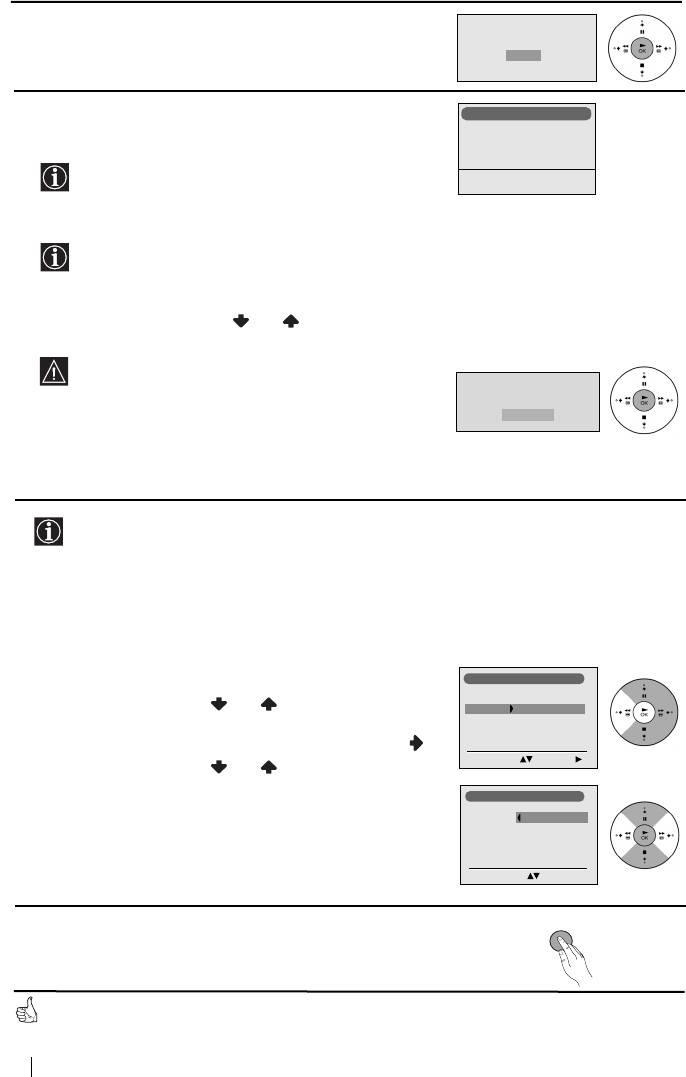
5 Menu Autoprogramowanie pojawi się na ekranie.
Czy chcesz rozpocząć
Naciśnij przycisk OK by wybrać opcję Tak.
automatyczne programowanie?
Ta k
Nie
6 Telewizor rozpoczyna programowanie i automatyczne
Autoprogramowanie
zapisywanie wszystkich dostępnych kanałów (stacji
Program:
1
Kanał:
C 01
telewizyjnych).
System:
B/G
Proces dostrajania może potrwać kilka minut.
Wyszukiwanie...
Zachowaj cierpliwość i nie naciskaj żadnych
przycisków podczas jego trwania, gdyż w
przeciwnym wypadku nie zostałby on zakończony.
W niektórych krajach stacja telewizyjna
automatycznie instaluje wszystkie kanały (system
ACI). W tym przypadku sama stacja wysyła menu
którym należy wybrać własne miasto poprzez
naciśnięcie przycisku lub oraz OK by
zapisać kanały.
Jeśli telewizor nie znalazł żadnego kanału (stacji
telewizyjnej) po dokonaniu autoprogramowania,
Nie znaleziono kanału
na ekranie pojawi się tekst z prośbą o podłączenie
Podłącz antenę
Potwierdź
anteny. Należy wówczas ją podłączyć tak jak jest
to opisane na stronie 6 niniejszej instrukcji obsługi
a następnie nacisnąć OK. Ponownie rozpocznie
się wówczas proces autoprogramowania.
7 Gdy telewizor zaprogramuje i zapisze wszystkie
kanały (stacje telewizyjne), na ekranie pojawi się
automatycznie menu Sortowanie Programów by
można było zmienić kolejność pojawiania się
kanałów na ekranie.
a) Jeśli nie ma potrzeby zmiany kolejności
programów, przejdź do punktu 8.
b) Jeśli chcesz zmienić kolejność programów:
Sortowanie programów
Program:
01 TVE2
1 Naciśnij przycisk lub by wybrać numer
02 TVE
03 ANT3
programu kanału (stacji telewizyjnej) którego
04 TELE5
05 C+
pozycję chcesz zmienić, a następnie naciśnij .
06 C44
Wybór kanału: Potwierdź:
2 Naciśnij przycisk lub by wybrać nowy
numer programu na którym chcesz zapisać
Sortowanie programów
wybrany kanał (stację telewizyjną) a następnie
Program:
01 TVE2 41 TVE
naciśnij OK.
02 TVE
03 ANT3
3 Powtórz kroki b)1 i b)2 by przyporządkować
04 TELE5
05 C+
pozostałe kanały telewizyjne.
06 C44
Lokalizacja prog. Przenieś: OK
MENU
8 Naciśnij przycisk MENU by przywrócić normalny obraz
telewizyjny.
Telewizor jest gotowy do użytku.
8
Pierwsze uruchomienie telewizora
05PLKV28/32FQ70K.fm Page 9 Wednesday, January 15, 2003 7:44 PM
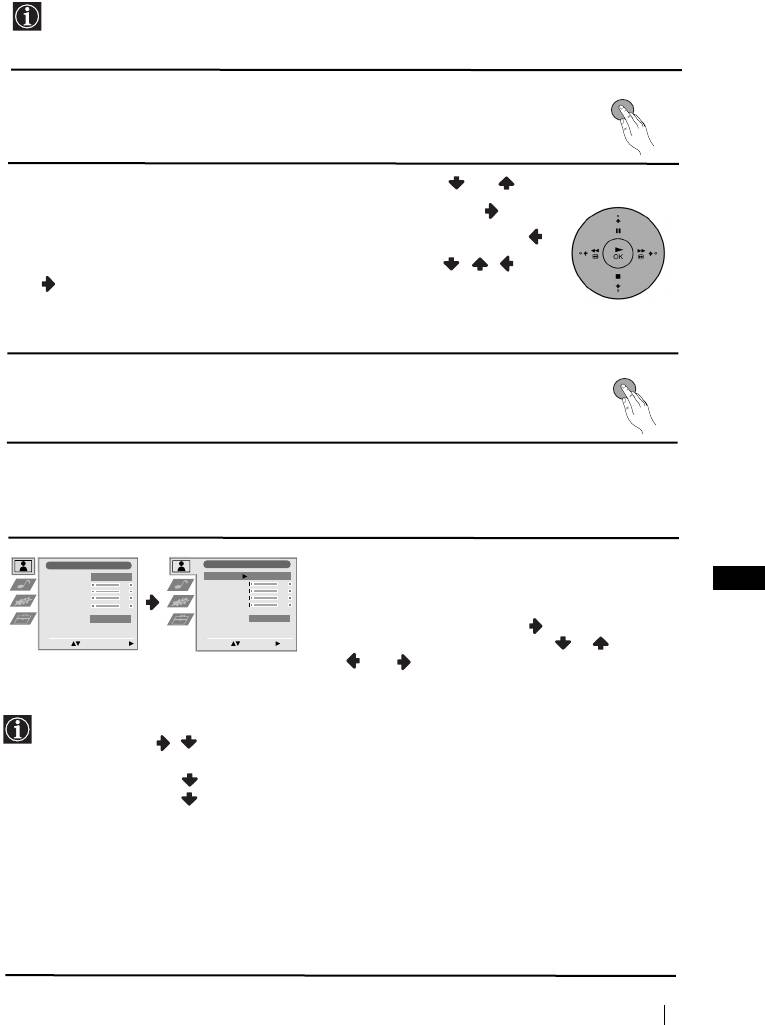
Wprowadzenie do systemu menu na ekranie
Niniejszy telewizor dysponuje systemem menu wyświetlanym na ekranie by ułatwić
ustawianie poszczególnych funkcji. Używaj następujących przycisków na pilocie by
poruszać się po poszczególnych systemach menu:
1 Naciśnij przycisk MENU by został wyświetlony na ekranie pierwszy poziom
MENU
menu.
2 • By wybrać pożądaną pozycję lub opcję naciśnij przycisk lub .
• By wejść do wybranego menu lub jego opcji naciśnij przycisk .
• By powrócić do poprzedniego menu lub jego opcji naciśnij przycisk .
• By zmienić nastawienia wybranej opcji naciśnij przycisk // lub
.
• By potwierdzić i zapisać wybór naciśnij OK.
MENU
3 Naciśnij przycisk MENU by przywrócić normalny obraz telewizyjny.
Krótki przewodnik po systemie menu
Poziom 1 Poziom 2 Poziom 3 / Funkcja
REGULACJA OBRAZU
Regulacja obrazu
Regulacja obrazu
Tryb obrazu
Własny
Tryb obrazu
Własny
Menu ”Regulacja obrazu” pozwala zmienić
Kontrast
Kontrast
PL
Jasność
Jasność
nastawienia obrazu.
Kolor
Kolor
Ostrość
Ostrość
Zerowanie
Zerowanie
W tym celu: po wybraniu opcji którą chcesz
Redukcja zakłóceń
AUTO
Redukcja zakłóceń
AUTO
zmienić naciśnij przycisk . Następnie
Wybierz: Wprowadź menu:
Wybierz: Wprowadź:
kilkakrotnie naciśnij przycisk //
lub by zmienić ustawienie i na
zakończenie naciśnij OK by zapisać nowe
ustawienie.
• Menu to pozwala również zmienić tryb obrazu zgodnie z rodzajem oglądanego programu:
Tryb obrazu Żywy (dla programu na żywo, odtwarzacza DVD i cyfrowego
dekodera telewizji satelitarnej).
Własny (dla indywidualnych upodobań).
Filmowy (dla filmów).
• Jasność, Kolor i Ostrość mogą zostać zmienione wyłącznie gdy tryb obrazu zostanie
nastawiony na opcję “Własny”.
• Odcień jest dostępny wyłącznie dla systemu koloru NTSC (np. taśmy wideo z USA).
• By przywrócić nastawienia fabryczne wybierz Zerowanie i naciśnij OK.
• Opcja “Redukcja zakłóceń” nastawiona jest na “AUTO” by automatycznie zredukowć
hałas który powoduje obraz w przypadku słabego sygnału telewizyjnego. By zlikwidować
tę funkcję, wybierz opcję “Wył.” zamiast “AUTO”.
System menu na ekranie
9
05PLKV28/32FQ70K.fm Page 10 Wednesday, January 15, 2003 7:44 PM
Poziom 1 Poziom 2 Poziom 3 / Funkcja
Regulacja obrazu
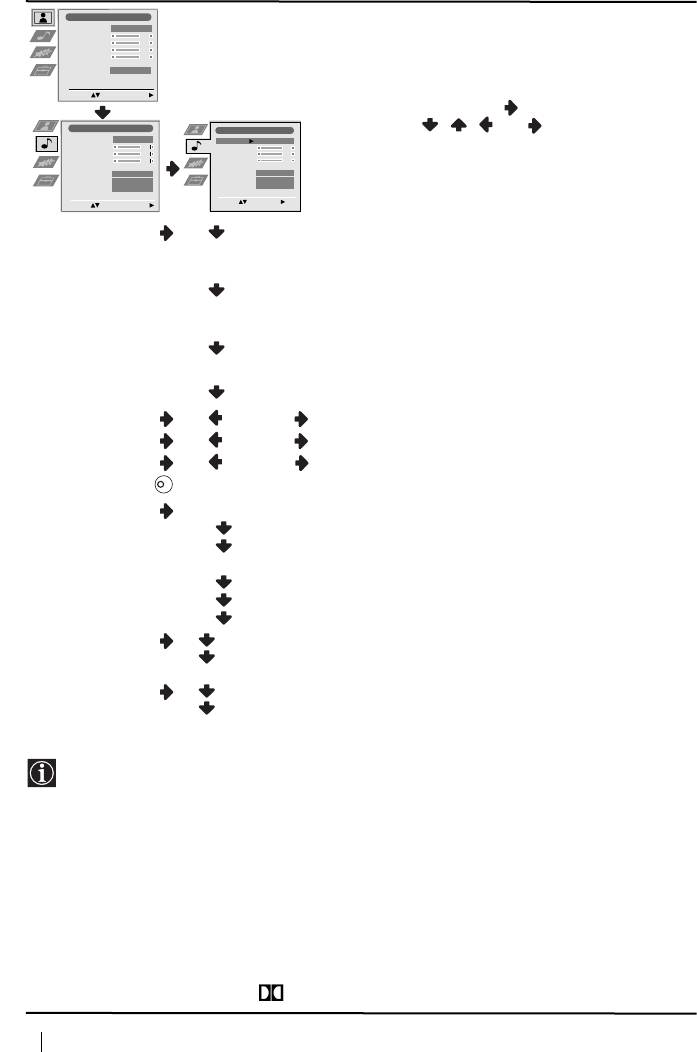
REGULACJA DŹWIĘKU
Tryb obrazu
Własny
Kontrast
Menu “Regulacja dźwięku” pozwala zmieniać
Jasność
Kolor
Ostrość
ustawienia dźwięku.
Zerowanie
Redukcja zakłóceń
AUTO
Wybierz: Wprowadź menu:
W tym celu: po wybraniu opcji która ma zostać
zmieniona, naciśnij . Następnie kilkakrotnie
Regulacja dźwięku
Regulacja dźwięku
naciśnij // lub by zmienić
Efekt
Naturalny
Efekt
Naturalny
Tony wysokie
Tony wysokie
ustawienie i na zakończenie naciśnij OK by
Tony niskie
Tony niskie
Balans
Balans
Zerowanie
zapisać ustawienie.
Zerowanie
Podwój. dźwięk
Stereo
Podwój. dźwięk
Stereo
Aut. głośność
Wył.
Aut. głośność
Wył.
Głośniki TV
Wł.
Głośniki TV
Wł.
Wybierz: Wprowadź menu:
Wybierz: Wprowadź:
Efekt Naturalny: Podkreśla jasność, szczegóły i obecność dźwięku
dzięki systemowi “BBE High Definition Sound
system*.
Dynamiczny: “BBE High Definition Sound system”* zwiększa
jasność i obecność dźwięku zapewniając
czytelniejszy głos i muzykę bardziej rzeczywistą.
Dolby
**V: Dolby Virtual symuluje efekt dźwięku “Dolby Pro
Logic Surround”.
Wył.: Bez specjalnych efektów akustycznych.
Tony wysokie
Mniej Więcej
Tony niskie Mniej Więcej
Balans Lewy Prawy
Zerowanie Przywraca poziomy dźwięku nastawione fabrycznie.
K
Podwój. dźwięk • Dla emisji stereo:
Mono.
Stereo.
• Dla emisji dwujęzycznych:
Mono (dla kanału mono, jeśli jest dostępny).
A (dla kanału 1).
B (dla kanału 2).
Aut. głośność Wył.:Natężenie dźwięku zmienia się w zależności od sygnału stacji.
Wł.: Natężenie dźwięku jest jednakowe niezależnie od sygnału
stacji (np. w przypadku reklam ).
Głośniki TV Wł.: by słuchać telewizję bezpośrednio z głośników telewizora.
Wył.: zlikwiduje dźwięk głośników telewizora by słuchać telewizję
wyłącznie przez zewnętrzny wzmacniacz podłączony do źródeł
wyjściowych audio z tyłu telewizora.
• Jeśli słuchasz dźwięk telewizora przez słuchawki, opcji “Efekt” automatycznie ulegnie ona
przestawieniu na “Wył.”.
• Jeśli nastawisz “Efekt” w pozycji “Dolby Virtual“ opcja “Aut. głośność“ automatycznie
przełączy się na pozycję “Wył“ i odwrotnie.
* “BBE High Definition Sound system” jest produktem Sony Corporation na licencji BBE Sound,
Inc. Zarejestrowany patentem w USA nr. 4,638,258 i 4,482,866. Słowo “BBE” i symbol “BBE”
są znakami firmowymi BBE Sound, Inc.
**Niniejszy telewizor jest tak zaprojektowany by stwarzać efekt dźwięku “Dolby Surround”
który symuluje dźwięk płynący z 4 głośników bez konieczności podłączania żadnego
dodatkowego głośnika. Symulacja ta jest możliwa zawsze gdy sygnał audio stacji nadawany
jest w systemie “Dolby Pro Logic Surround”. Można również zwiększyć efekt dźwięku
podłączając zewnętrzny wzmacniacz. Szczegółowy opis znajduje się w rozdziale “Podłączanie
dodatkowego urządzenia audio” na stronie 21.
**Wyprodukowano na podstawie licencji od Dolby Laboratories. “Dolby”, “Pro Logic” oraz
symbol podwójnej litery D są znakimi towarowymi Dolby Laboratories.
10
System menu na ekranie
05PLKV28/32FQ70K.fm Page 11 Wednesday, January 15, 2003 7:44 PM
Poziom 1 Poziom 2 Poziom 3 / Funkcja
Regulacja obrazu
TIMER WYŁĄCZENIA
Tryb obrazu
Własny
Kontrast
Opcja “Timer wył.” w menu “Funkcje”, pozwala
Jasność
Kolor
wybrać okres czasu po upływie którego
Ostrość
Zerowanie
Redukcja zakłóceń
AUTO
telewizor automatycznie przełączy się na tryb
czuwania (standby)..
Wybierz: Wprowadź menu:
W tym celu: po wybraniu opcji naciśnij przycisk
Funkcje
Funkcje
. Następnie naciśnij lub by nastawić
Timer wył.
Wył.
Timer wył.
Wył.
Autoformatowanie
Wł.
Autoformatowanie
Wł.
Wyjście AV3
AUTO
Wyjście AV3
AUTO
czas (najwyżej 4 godziny).
Źródło PIP
AV1
Źródło PIP
AV1
Pozycja obrazu PIP
Pozycja obrazu PIP
Wybierz: Wprowadź menu:
Wybierz: Wprowadź:
• By został wyświetlony czas pozostający do wyłączenia, oglądając telewizję naciśnij
przycisk .
• Ną Minutę przed prezełączeniem fię telewisora w tryb czuwania, pozostający do tego
momentu czas zostanie automatycznie wyświetlony na ekranie.
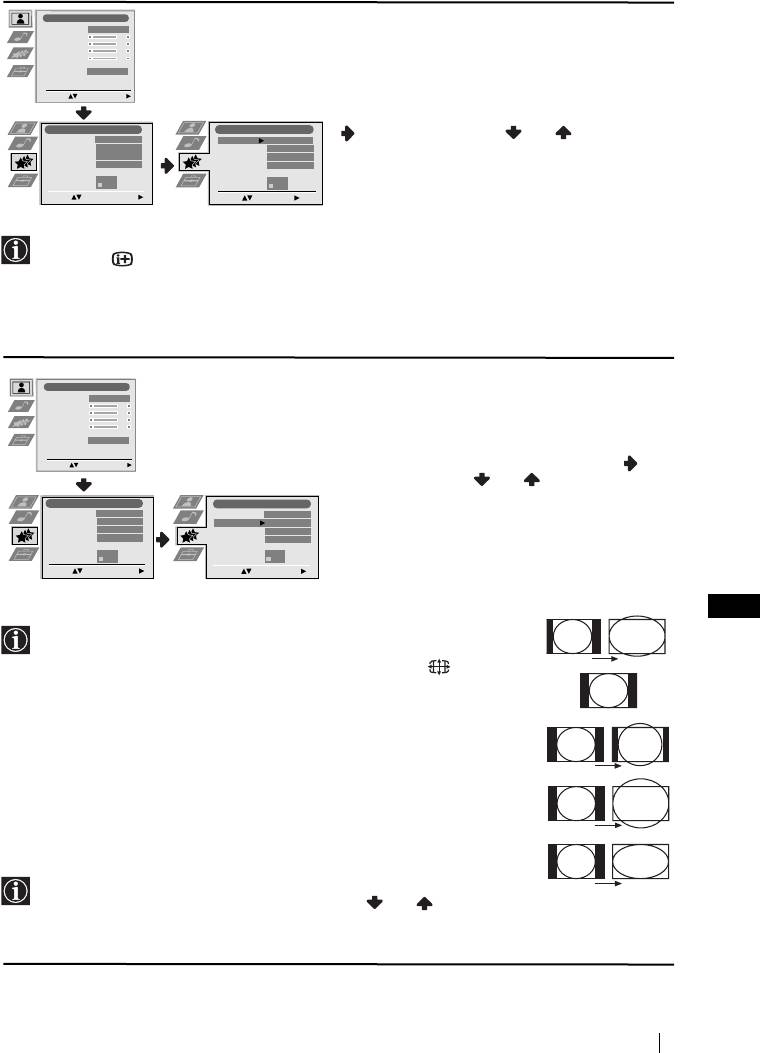
AUTOFORMATOWANIE
Regulacja obrazu
Tryb obrazu
Własny
Opcja “Autoformatowanie” w menu “Funkcje”
Kontrast
Jasność
pozwala by telewizor automatycznie zmienał
Kolor
Ostrość
Zerowanie
rodzaj formatu obrazu.
Redukcja zakłóceń
AUTO
Wybierz: Wprowadź menu:
W tym celu: po wybraniu opcji, naciśnij .
Następnie naciśnij lub by nastawić Wł.
(jeśli chcesz by telewizor zmieniał
Funkcje
Funkcje
Timer wył.
Wył.
Timer wył.
Wył.
automatycznie format obrazu zgodnie z
Autoformatowanie
Wł.
Autoformatowanie
Wł.
Wyjście AV3
AUTO
Wyjście AV3
AUTO
sygnałem stacji) lub Wył. (jeśli chcesz
Źródło PIP
AV1
Źródło PIP
AV1
Pozycja obrazu PIP
Pozycja obrazu PIP
zachować format obrazu zgodnie z własnym
wyborem). Na zakończenie naciśnij OK by
Wybierz: Wprowadź menu:
Wybierz: Wprowadź:
zapisać opcję.
PL
Zarówno przy wyborze “Wł.” jak też “Wył.”, w opcji
“Autoformatowanie”, zawsze możesz zmodyfikować rodzaj
formatu obrazu przez kilkukrotne naciśnięcie przycisku pilota.
Smart
Pmożesz wybrać następujące rodzaje formatu obrazu:
Smart: Imitacja efektu poziomego ekranu dla emisji 4:3.
4:3
4:3: Rozmiar konwencjonalnego obrazu. Pełna
wizualizacja obrazu.
14:9
14:9: Rodzaj obrazu zawarty między formatami 4:3 i 16:9.
Zoom: Format poziomego ekranu dla filmów video.
Zoom
Wide: Dla emisji 16:9.
W formatach “Smart”, “Zoom” i “14:9”, ekran wydaje się obcięty
Wide
zarówno w górnej jak i dolnej części. Naciśnij lub by
nastawić pozycję obrazu na ekranie (np. by czytać napisy z
tłumaczeniem).
System menu na ekranie
11
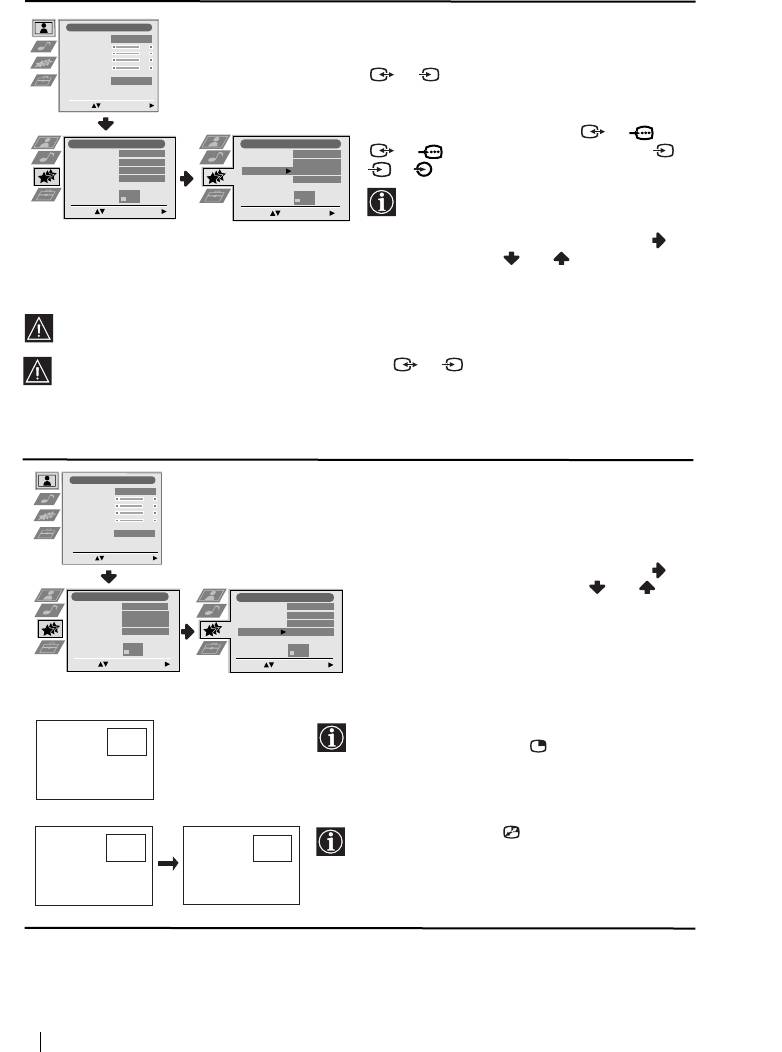
WYJŚCIE AV3
Opcja “Wyjście AV3” w menu “Funkcje”
pozwala wybrać gniazdko wyjściowe Euro
3/ 3 by móc nagrywać ze złącza Euro
każdy sygnał pochodzący z telewizora lub z
innego urządzenia dodatkowego
podłączonego do złącza Euro 1/ 1 lub
2/ 2 lub do gniazdek przednich 4
4 i 4.
Jeśli podłączony magnetowid dysponuje
SmartLink, proces ten nie jest konieczny.
W tym celu: po wybraniu opcji naciśnij .
Następnie naciśnij lub by wybrać
żądany sygnał wyjściowy TV, AV1, AV2, AV4,
YC4 lub AUTO.
Przy wyborze “AUTO”, sygnał wyjściowy zawsze będzie taki sam jak ten pojawiający się
na ekranie TV.
Jeśli dekoder podłączony jset do złącza Euro 3/ 3 lub do magnetowidu
podłączonego do tego złącza Euro, należy pamiętać o nastawieniu “Wyjścia AV3” w
“AUTO” lub “TV” by mógł on poprawnie dekodować.
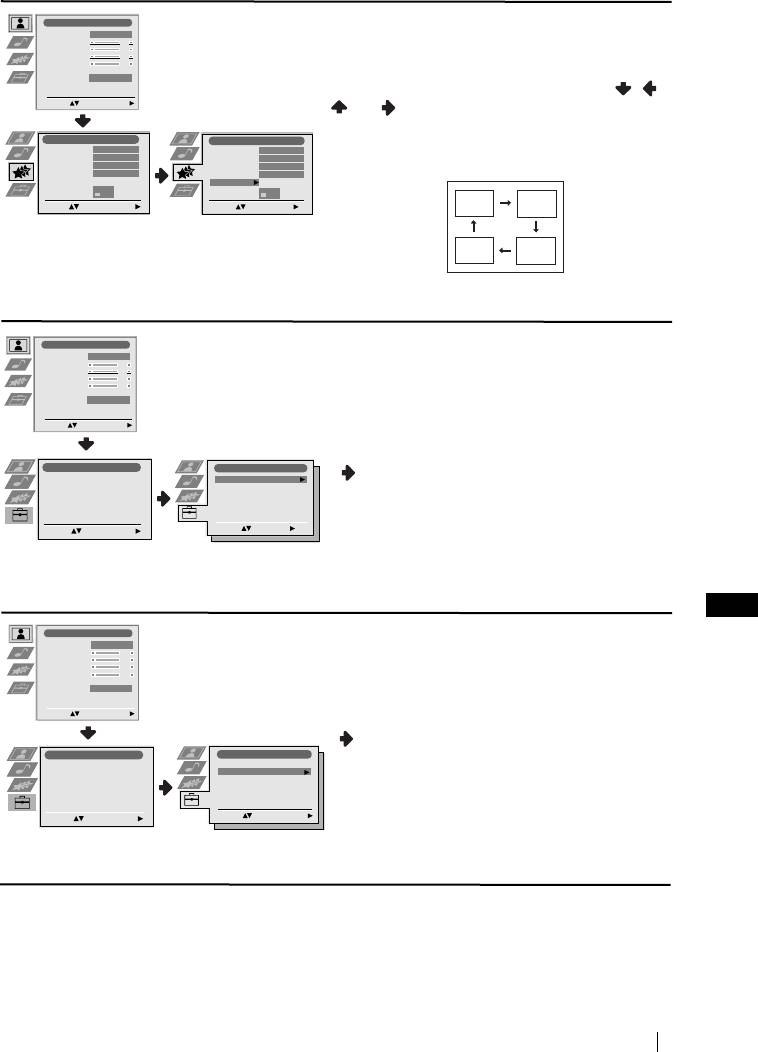
ŹRÓDŁO PIP
Opcja “Źródło PIP” w menu ”Funkcje”
pozwala wybrać źródło obrazu który chcesz
oglądać na ekranie “PIP”.
W tym celu: po wybraniu opcji naciśnij .
Następnie kilkakrotnie naciśnij lub by
wybrać żądane źródło wejściowe AV1, AV2,
AV3, AV4 lub TV. Na zakończenie naciśnij OK
by zapisać nastawienie.
12
S
05PLKV28/32FQ70K.fm Page 12 Wednesday, January 15, 2003 7:44 PM
Poziom 1 Poziom 2 Poziom 3 / Funkcja
Regulacja obrazu
Tryb obrazu
Własny
Kontrast
Jasność
Kolor
Ostrość
Zerowanie
Redukcja zakłóceń
AUTO
Wybierz: Wprowadź menu:
Funkcje
Funkcje
Timer wył.
Wył.
Timer wył.
Wył.
S
Autoformatowanie
Wł.
Autoformatowanie
Wł.
Wyjście AV3
AUTO
Wyjście AV3
AUTO
Źródło PIP
AV1
Źródło PIP
AV1
Pozycja obrazu PIP
Pozycja obrazu PIP
Wybierz: Wprowadź menu:
Wybierz: Wprowadź:
S
Regulacja obrazu
Tryb obrazu
Własny
Kontrast
Jasność
Kolor
Ostrość
Zerowanie
Redukcja zakłóceń
AUTO
Wybierz: Wprowadź menu:
Funkcje
Funkcje
Timer wył.
Wył.
Timer wył.
Wył.
Autoformatowanie
Wł.
Autoformatowanie
Wł.
Wyjście AV3
AUTO
Wyjście AV3
AUTO
Źródło PIP
AV1
Źródło PIP
AV1
Pozycja obrazu PIP
Pozycja obrazu PIP
Wybierz: Wprowadź menu:
Wybierz: Wprowadź:
By zobaczyć wybrane źródło obrazu na ekranie
B
“PIP”, naciśnij przycisk pilota.
A
Naciskając przycisk
pilota możesz zamieniać
B
A
oba ekrany.
A
BB
System menu na ekranie
05PLKV28/32FQ70K.fm Page 13 Wednesday, January 15, 2003 7:44 PM
Poziom 1 Poziom 2 Poziom 3 / Funkcja
Regulacja obrazu
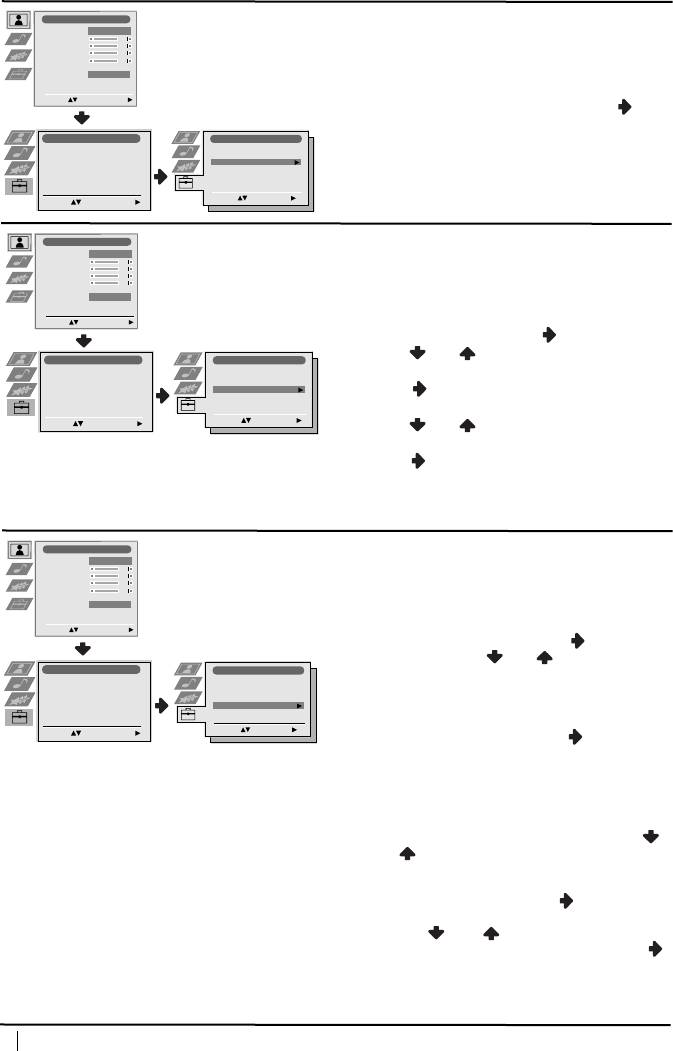
POZYCJA OBRAZU PIP
Tryb obrazu
Własny
Opcja “Pozycja obrazu PIP” w menu “Funkcje”
Kontrast
Jasność
Kolor
pozwala zmienić pozycję ekranu “PIP” .
Ostrość
Zerowanie
Redukcja zakłóceń
AUTO
W tym celu: po wybraniu opcji naciśnij , ,
Wybierz: Wprowadź menu:
lub by wybrać żądaną pozycję. Na
zakończenie naciśnij OK by zapisać
Funkcje
Funkcje
Timer wył.
Wył.
nastawienie.
Timer wył.
Wył.
Autoformatowanie
Wł.
Autoformatowanie
Wł
Wyjście AV3
AUTO
Wyjście AV3
AUTO
Źródło PIP
AV1
Źródło PIP
AV1
Pozycja obrazu PIP
Pozycja obrazu PIP
Wybierz: Wprowadź menu:
Wybierz: Wprowadź:
Regulacja obrazu
JĘZYK / KRAJ
Tryb obrazu
Własny
Kontrast
Opcja “Język/Kraj” w menu “Ustawianie”,
Jasność
Kolor
pozwala wybrać język w którym wszystkie
Ostrość
Zerowanie
menu będą wyświetlane na ekranie. Pozwala
Redukcja zakłóceń
AUTO
również wybrać kraj w którym będzie używany
Wybierz: Wprowadź menu:
telewizor.
W tym celu: po wybraniu opcji naciśnij przycisk
Set Up
Set Up
Ustawianie
Ustawianie
Język/Kraj
Auto Tuning
Auto Tuning
, a następnie postępuj tak jak jest to opisane
Język/Kraj
Autoprogramowanie
Programme Sorting
Programme Sorting
Autoprogramowanie
Sortowanie programów
Nazwy programów
Select NexTView
Select NexTView
Sortowanie programów
w rozdziale “Włączanie telewizora i
Nazwy programów
Ustawienia A/V
AV Preset
AV Preset
Ustawienia A/V
Programowanie ręczne
Manual Set Up
Manual Set Up
Programowanie ręczne
automatyczne programowanie”, w punktach
Ustawienia szczegółów
Ustawienia szczegółów
2 i 3 na stronie 7.
Wybierz:
Select:
Select:
Wprowadź menu:
Enter Menu:
Enter Menu:
Wybierz:
Wprowadź:
PL
Regulacja obrazu
AUTOPROGRAMOWANIE
Tryb obrazu
Własny
Kontrast
Opcja“Autoprogramowanie” w menu
Jasność
Kolor
“Ustawianie”, pozwala by telewizor odszukał i
Ostrość
Zerowanie
Redukcja zakłóceń
AUTO
zapisał wszystkie dostępne kanały (stacje
telewizyjne).
Wybierz: Wprowadź menu:
W tym celu: po wybraniu opcji naciśnij przycisk
, a następnie postępuj tak jak jest to opisane
Set Up
Set Up
Ustawianie
Ustawianie
w rozdziale “Włączanie telewizora i
Język/Kraj
Auto Tuning
Auto Tuning
Język/Kraj
Autoprogramowanie
Programme Sorting
Programme Sorting
Autoprogramowanie
Sortowanie programów
Sortowanie programów
automatyczne programowanie”, w punktach 5 i
Nazwy programów
Select NexTView
Select NexTView
Nazwy programów
Ustawienia A/V
AV Preset
AV Preset
Ustawienia A/V
Programowanie ręczne
Manual Set Up
Manual Set Up
Programowanie ręczne
6 na stronie 8.
Ustawienia szczegółów
Ustawienia szczegółów
Wybierz:
Select:
Select:
Wprowadź menu:
Enter Menu:
Enter Menu:
Wybierz:
Zacznij strojenie:
System menu na ekranie
13
05PLKV28/32FQ70K.fm Page 14 Wednesday, January 15, 2003 7:44 PM
Poziom 1 Poziom 2 Poziom 3 / Funkcja
Regulacja obrazu
SORTOWANIE PROGRAMÓW
Tryb obrazu
Własny
Kontrast
Opcja “Sortowanie programów” w menu
Jasność
Kolor
“Ustawianie”, pozwala zmienić kolejność w
Ostrość
Zerowanie
Redukcja zakłóceń
AUTO
jakiej kanały (stacje telewizyjne) pojawiają się
na ekranie.
Wybierz: Wprowadź menu:
W tym celu: po wybraniu opcji naciśnij , a
następnie postępuj tak jak jest to opisane w
Set Up
Ustawianie
Set Up
Ustawianie
rozdziale “Włączanie telewizora i automatyczne
Język/Kraj
Auto Tuning
Auto Tuning
Język/Kraj
Autoprogramowanie
Programme Sorting
Programme Sorting
Autoprogramowanie
Sortowanie programów
Nazwy programów
Select NexTView
Select NexTView
Sortowanie programów
programowanie”, w punkcie 7 b) na stronie 8.
Nazwy programów
Ustawienia A/V
AV Preset
AV Preset
Ustawienia A/V
Programowanie ręczne
Manual Set Up
Manual Set Up
Programowanie ręczne
Ustawienia szczegółów
Ustawienia szczegółów
Wybierz:
Wprowadź:
Wybierz:
Select:
Select:
Enter Menu:
Enter Menu:
Wprowadź menu:
Regulacja obrazu
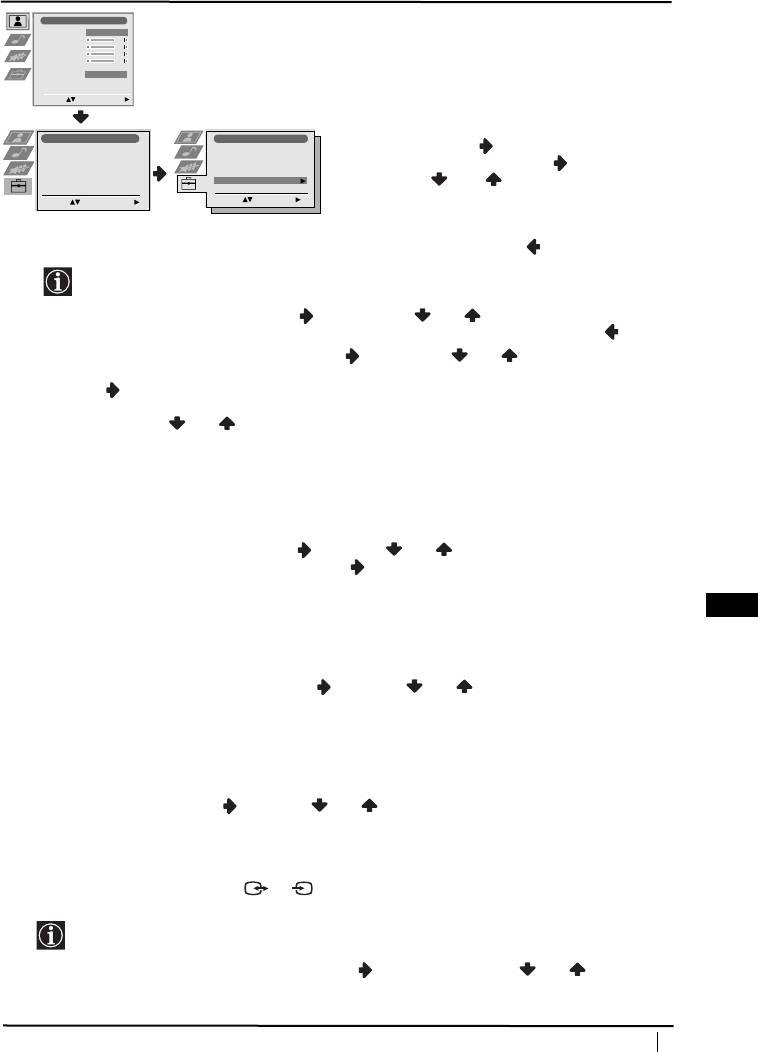
NAZWY PROGRAMÓW
Tryb obrazu
Własny
Kontrast
Opcja “Nazwy programów ” w menu
Jasność
Kolor
“Ustawianie”, pozwala nadać kanałowi nazwę
Ostrość
Zerowanie
składającą się maksymalnie z pięciu znaków.
Redukcja zakłóceń
AUTO
Wybierz: Wprowadź menu:
W tym celu:
1 Po wybraniu opcji naciśnij , a następnie
naciśnij lub by wybrać numer
Set Up
Set Up
Ustawianie
Ustawianie
Język/Kraj
Auto Tuning
Auto Tuning
Język/Kraj
programu któremu chcesz nadać nazwę.
Autoprogramowanie
Programme Sorting
Programme Sorting
Autoprogramowanie
Sortowanie programów
Sortowanie programów
Nazwy programów
Select NexTView
Select NexTView
Nazwy programów
AV Preset
AV Preset
2 Naciśnij . Gdy pierwszy element kolumny
Ustawienia A/V
Ustawienia A/V
Programowanie ręczne
Manual Set Up
Manual Set Up
Programowanie ręczne
Ustawienia szczegółów
Ustawienia szczegółów
Nazwa zostanie wyszczególniony
Wybierz:
Select:
Select:
Enter Menu:
Enter Menu:
Wprowadź menu:
Wybierz:
Wprowadź:
naciśnij lub by wybrać literę, numer
lub “-“ puste miejsce, a następnie
naciśnij by potwierdzić wybrany znak. W
ten sam sposób wybierz pozostałe cztery
znaki. Na zakończenie naciśnij OK by
zapisać wybraną nazwę.
Regulacja obrazu
USTAWIENIA AV
Tryb obrazu
Własny
Kontrast
Opcja “Ustawienia AV” w menu “Ustawianie”
Jasność
Kolor
pozwala nadać nazwę urządzeniu
Ostrość
Zerowanie
podłączonemu do telewizora.
Redukcja zakłóceń
AUTO
Wybierz: Wprowadź menu:
W tym celu:
1 Po nastawieniu opcji naciśnij , a
następnie naciśnij lub by wybrać
Set Up
Set Up
Ustawianie
Ustawianie
źródło wejściowe któremu chcesz nadać
Język/Kraj
Auto Tuning
Auto Tuning
Język/Kraj
Autoprogramowanie
Programme Sorting
Programme Sorting
Autoprogramowanie
Sortowanie programów
Sortowanie programów
nazwę (AV1, AV2 i AV3 dla dodatkowych
Nazwy programów
Select NexTView
Select NexTView
Nazwy programów
Ustawienia A/V
AV Preset
AV Preset
Ustawienia A/V
urządzeń podłączonych do złącz Euro z tyłu
Programowanie ręczne
Manual Set Up
Manual Set Up
Programowanie ręczne
Ustawienia szczegółów
Ustawienia szczegółów
odbiornika telewizyjnego i AV4 dla przednich
Wybierz:
Select:
Select:
Enter Menu:
Enter Menu:
Wprowadź menu:
Wybierz:
Wprowadź:
gniazdek). Następnie naciśnij .
2 W kolumnie “Nazwa” automatycznie pojawi
się wstępnie nastawiona nazwa:
a) Jesli chcesz użyć jedną z 6 wstępnie
nastawionych nazw (CABLE, GAME,
CAM, DVD, VIDEO lub SAT), naciśnij
lub by wybrać jedną z nich i na
zakończenie naciśnij OK by ją zapisać.
b) Jeśli chcesz stworzyć własną nazwę
wybierz Edycja i naciśnij . Następnie,
gdy pierwszy element jest wybrany
naciśnij lub by wybrać literę,
numer lub “-“ puste miejsce i naciśnij
by potwierdzić wybór znaku. W ten sam
sposób wybierz pozostałe cztery znaki i
na zakończenie naciśnij OK by zapisać
nazwę.
14
System menu na ekranie
05PLKV28/32FQ70K.fm Page 15 Wednesday, January 15, 2003 7:44 PM
Poziom 1 Poziom 2 Poziom 3 / Funkcja
Regulacja obrazu
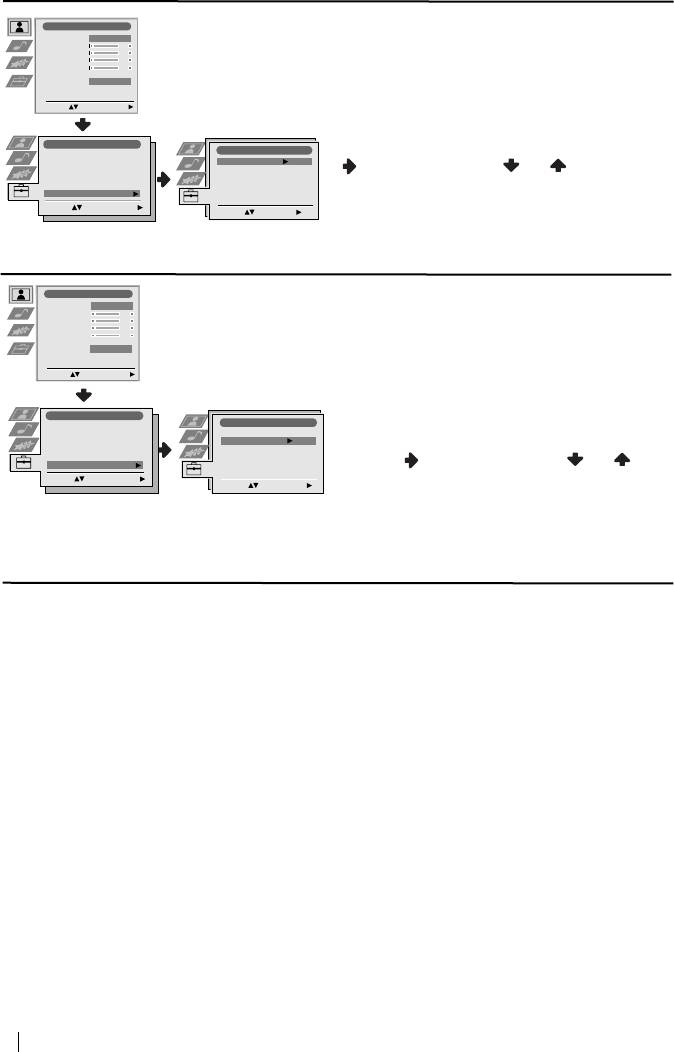
PROGRAMOWANIE RĘCZNE
Tryb obrazu
Własny
Opcja “Programowanie ręczne” w menu
Kontrast
Jasność
Kolor
“Ustawianie”, pozwala:
Ostrość
Zerowanie
Redukcja zakłóceń
AUTO
a) Zaprogramować pojedyńczo i w dowolnym
porządku wybrane kanały (stacje telewizyjne)
Wybierz: Wprowadź menu:
lub wejście wideo. W tym celu:
1 Po wybraniu opcji “Programowanie ręczne”
Set Up
Set Up
Ustawianie
Ustawianie
Język/Kraj
Auto Tuning
Auto Tuning
Język/Kraj
naciśnij przycisk . Po wybraniu opcji
Autoprogramowanie
Programme Sorting
Programme Sorting
Autoprogramowanie
Sortowanie programów
Sortowanie programów
Nazwy programów
Select NexTView
Select NexTView
Nazwy programów
Program, naciśnij przycisk , a
Ustawienia A/V
AV Preset
AV Preset
Ustawienia A/V
Programowanie ręczne
Manual Set Up
Manual Set Up
Programowanie ręczne
następnie lub by wybrać numer
Ustawienia szczegółów
Ustawienia szczegółów
Wybierz:
Select:
Select:
Enter Menu:
Enter Menu:
Wprowadź menu:
Wybierz:
Wprowadź:
programu (pozycję) pod którym chcesz
zapisać stację telewizyjną lub kanał wideo
(dla kanału wideo radzimy wybrać numer
programu “0”). Naciśnij .
2 Niniejsza opcja pojawi się w zależności od kraju wybranego w menu “Język / kraj”
Po wybraniu opcji System, naciśnij , a następnie lub by wybrać system
nadawania (B/G dla Europy Zachodniej, D/K dla Europy Wschodniej). Naciśnij .
3 Po wybraniu opcji Kanał naciśnij przycisk a następnie lub by wybrać rodzaj
kanału (“C” dla kanałów naziemnych lub “S” dla kanałów telewizji kablowej).
Naciśnij . Następnie naciskaj przyciski numeryczne by bezpośrednio wprowadzić
numer kanału stacji telewizyjnej lub sygnału kanału wideo. Nie znając numeru kanału
naciśnij przycisk lub by go odszukać. Po znalezieniu kanału który chcesz zapisać
dwukrotnie naciśnij OK.
Powtórz poszczególne kroki by znaleźć i zapisać więcej kanałów.
b) Nadać kanałowi nazwę, składającą się z maks. 5 znaków
W tym celu: po wybraniu opcji Program, naciśnij PROG + lub – aż pojawi się numer
programu któremu chcesz nadać nazwę. Gdy pojawi się on na ekranie wybierz opcję
Nazwa, a następnie naciśnij przycisk . Naciśnij lub by wybrać literę, cyfrę lub “-”
by zostawić puste miejsce i naciśnij przycisk by potwierdzić wybór znaku. Pozostałe
cztery znaki wybierz w ten sam sposób. Po wybraniu wszystkich znaków dwukrotnie
naciśnij OK by zapisać ustawienie.
PL
c) Nawet gdy automatyczne precyzyjne programowanie (ARC) jest stale włączone można
ręcznie programować by uzyskać lepszy odbiór obrazu gdyby pojawiły się zakłócenia.
W tym celu: oglądając kanał (stację telewizyjną) który chcesz precyzyjnie zaprogramować,
wybierz opcję ARC, a następnie naciśnij . Naciśnij lub by nastawić poziom
częstotliwości kanału między -15 i +15. Na zakończenie dwukrotnie naciśnij OK by zapisać
ustawienie.
d) Pomijać pozycje programów przy wybieraniu kanałów przyciskami PROG +/-.
W tym celu: po wybraniu opcji Program, naciśnij PROG + lub – aż pojawi się numer
programu który chcesz pominąć. Gdy pojawi się on na ekranie wybierz opcję Pomiń, a
następnie naciśnij przycisk . Naciśnij lub by wybrać Tak i na zakończenie
dwukrotnie naciśnij OK by zapisać ustawienie.
By anulować ustawienie tej funkcji wybierz opcję “Nie” zamiast “Tak”.
e) Opcja ta pozwala dobrze odbierać i nagrywać kodowany kanał przy użyciu dekodera
podłączonego do złącza Euro 3/ 3 lub przez podłączony magnetowid lub poprzez
S
magnetowid podłączony do wymienionego złącza Euro.
Niniejsza opcja pojawi się w zależności od kraju wybranego w menu “Język / kraj”
W tym celu: wybierz opcję Dekoder i naciśnij . Następnie naciśnij lub by wybrać
Wł. Na zakończenie dwukrotnie naciśnij OK by zapisać nastawienie.
Jeśli później zechcesz zlikwidować tą funkcję, wybierz Wył. zamiast Wł.
System menu na ekranie
15
05PLKV28/32FQ70K.fm Page 16 Wednesday, January 15, 2003 7:44 PM
Poziom 1 Poziom 2 Poziom 3 / Funkcja
Regulacja obrazu
OBRÓT OBRAZU
Tryb obrazu
Własny
Kontrast
Z powodu magnetyzmu ziemskiego istnieje
Jasność
Kolor
możliwość, że obraz będzie przechylony.
Ostrość
Zerowanie
Redukcja zakłóceń
AUTO
Można go wówczas wyregulować przy użyciu
opcji “Obrót obrazu” w menu “Ustawienia
Wybierz: Wprowadź menu:
szczegółów”.
Ustawianie
Set Up
Set Up
Ustawienia szczegółów
W tym celu: po wybraniu opcji naciśnij przycisk
Język/Kraj
Auto Tuning
Auto Tuning
Autoprogramowanie
Programme Sorting
Programme Sorting
Obrót obrazu
0
Sortowanie programów
Nazwy programów
Select NexTView
Select NexTView
Centrowanie RGB
0
. Następnie naciśnij lub by ustawić
Ustawienia A/V
AV Preset
AV Preset
Programowanie ręczne
Manual Set Up
Manual Set Up
przechylenie obrazu między -5 i +5.
Ustawienia szczegółów
Wybierz:
Select:
Select:
Enter Menu:
Enter Menu:
Wprowadź menu:
Wybierz:
Wprowadź:
Regulacja obrazu
CENTROWANIE RGB
Tryb obrazu
Własny
Kontrast
Gdy podłączone jest źródło sygnałów RGB,
Jasność
Kolor
jak np. konsola “PlayStation”, może się okazać
Ostrość
Zerowanie
Redukcja zakłóceń
AUTO
niezbędna regulacja poziomego centrowania
obrazu. Można jej dokonać przy użyciu opcji
Wybierz: Wprowadź menu:
“Centrowanie RGB” w menu “Ustawienia
szczegółów”.
Ustawianie
Set Up
Set Up
Język/Kraj
Auto Tuning
Auto Tuning
Ustawienia szczegółów
W tym celu: widząc sygnał wejściowy RGB,
Autoprogramowanie
Programme Sorting
Programme Sorting
Obrót obrazu
0
Sortowanie programów
Select NexTView
Centrowanie RGB
0
Nazwy programów
Select NexTView
wybierz opcję “Centrowanie RGB” i naciśnij
Ustawienia A/V
AV Preset
AV Preset
Programowanie ręczne
Manual Set Up
Manual Set Up
Ustawienia szczegółów
przycisk . Następnie naciśnij lub by
Wybierz:
Select:
Select:
Enter Menu:
Enter Menu:
Wprowadź menu:
ustawić centrowanie obrazu między -10 i +10.
Wybierz:
Wprowadź:
Na zakończenie naciśnij OK by zapisać
ustawienie.
16
System menu na ekranie

05PLKV28/32FQ70K.fm Page 17 Wednesday, January 15, 2003 7:44 PM
Telegazeta
Telegazeta jest usługą informacyjną transmitowaną przez większość stacji telewizyjnych.
Strona ze spisem treści telegazety (zwykle strona 100) dostarcza informacji o sposobie
korzystania z usługi telegazety. By poruszać się po telegazecie należy używać przycisków
pilota tak jak jest to opisane na tej stronie.
By móc odpowiednio korzystać z telegazety używaj kanał o silnym sygnale, w przeciwnym
wypadku w tekście telegazety mogą pojawić się błędy.
Włączanie Telegazety:
TELETEXT
TELETEXT
TELETEXT
TELETEXT
TELETEXT
TELETEXT
TELETEXT
TELETEXT
Po wybraniu kanału (stacji telewizyjnej) transmitującej telegazetę z której
Index
Index
Index
Index
Index
Index
Index
Index
Programme
Programme
Programme
Programme
Programme
Programme
Programme
Programme
25
25
25
25
25
25
25
25
chcesz korzystać, naciśnij przycisk .
News
News
News
News
News
News
News
News
153
153
153
153
153
153
153
153
Sport
Sport
Sport
Sport
Sport
Sport
Sport
Sport
101
101
101
101
101
101
101
101
Weather
Weather
Weather
Weather
Weather
Weather
Weather
Weather
98
98
98
98
98
98
98
98
Wybór strony Telegazety:
Używając przycisków numerycznych wprowadź trzy cyfry numeru strony którą chcesz
oglądać.
• Przy mylnym wyborze wprowadź dowolne trzy cyfry a następnie wprowadź poprawny
numer strony telegazety.
• Jeśli licznik stron nie zatrzymuje się oznacza to, że wybrana strona nie jest dostępna. W tym
wypadku zmień numer żądanej strony.
Wybór następnej lub poprzedniej strony:
Naciśnij PROG + () lub PROG - ().
Nałożenie telegazety na obraz telewizyjny:
Oglądając telegazetę naciśnij przycisk . Naciśnij go ponownie by wyjść z trybu
telegazety.
Zatrzymanie strony:
Naciśnij przycisk / . Naciśnij go ponownie by anulować zatrzymanie.
PL
Wyświetlanie ukrytej informacji (np. rozwiązania zagadek):
Naciśnij przycisk / . Naciśnij go ponownie by znów ukryć informację.
By wybrać podstronę
Może się okazać, że strona telegazety składa się z kilku podstron . W tym przypadku numer
strony znajdujący się w lewym górnym rogu ekranu zmieni kolor z białego na zielony i strzałka
lub kilka strzałek pojawi się obok numeru strony. Naciśnij kilkakrotnie przyciski lub
pilota by zobaczyć żądaną podstronę telegzety.
Wyłączanie telegazety:
Naciśnij przycisk .
Fastext
Usługa Fastext pozwala dostać się do odpowiedniej strony telegazety poprzez naciśnięcie
tylko jednego przycisku.
Gdy korzystasz z usługi telegazety, gdy emitowane są sygnały Fastext, w dolnej części
ekranu pojawia się menu kolorowych kodów które pozwala dostać się bezpośrednio do
odpowiedniej strony. W tym celu naciśnij odpowiedni kolorowy przycisk (czerwony,
zielony, żółty lub niebieski) pilota.
Telegazeta
17
05PLKV28/32FQ70K.fm Page 18 Wednesday, January 15, 2003 7:44 PM
NexTView*
*(zależy od dostępności usługi).
NexTView jest elektronicznym przewodnikiem po programach zawierającym informacje
o programie różnych stacji telewizyjnych.
Można tu znaleźć informację tematyczną o programach ( sport, sztuka itd...) lub
informację o datach i godziniach nadawania programów.
Jeśli podczas oglądania NexTView pojawią się nieodpowiednie litery, przy używając
system menu otwórz “Język/Kraj” (zobacz opis na stronie 13) i wybierz język w którym
emitowny jest NexTView.
Aktivering av NexTView
1 Wybierz stację telewizyjną która transmituje usługę NexTView. Wskaźnik “NexTView” przez
moment pojawi się na ekranie gdy tylko informacja stanie się dostępna.
2 By oglądać NexTView dysponujesz dwoma różnymi rodzajami NexTView interfejsu w
zależności od % dostępnych danych:
a) Interfejs “Lista programów”:
Podczas oglądania TV, gdy pojawi się na ekranie biały wskaźnik “NexTView”
naciśnij przycisk pilota byzobaczyć interfejs “Lista programów” (zobacz rys. 1).
b) Interfejs “Przegląd”:
Podczas oglądania TV, gdy ponad 50% danych NexTView jest dostępne (100%
danych w zależności od obszaru może nie być dostępne), na ekranie pojawi się
czarny wskaźnik “NexTView”. Naciśnij wówczas prycisk pilota by zobaczyć
interfejs “Przegląd” (zobacz rys. 2).
Gdy tylko otworzysz NexTView, w dolne po lewej stronie ekranu pojawi się %
dostępnych danych NexTView. Po całkowitym wejściu % danych nie powiększy się.
3 By poruszać się po NexTView:
• Naciśnij lub by przemieszczać się w prawo lub w lewo.
• Naciśnij lub by przemieszczać się w górę lub w dół.
• naciśnij OK by potwierdzić wybór opcji.
4 By wyłączyć NexTView naciśnij przycisk pilota.
18
NexTView

05PLKV28/32FQ70K.fm Page 19 Wednesday, January 15, 2003 7:44 PM
Interfejs “Lista programów” (rys. 1): Interfejs “Przegląd” (rys. 2):
1
1
01
02
03
04
05
06
07
01
02 03 04 05 06 07
Pon
Czw
Pia
Sob
Pia
Sob
Nie 7 : 07 : 01
Pon Czw Pia Sob Pia Sob Nie
9 : 15 : 03
TV1
00 : 30
Songs from the shows
9 : 00 9 : 30 10 : 00
TV2
01 : 30
Weather forecast informat i
TV1
Magazine
|
Songs from the shows
2
TV3
05 : 30
A1 news magazine
2
TV2
Weather Forecast
|
Mike's show
TV4
06 : 30
Arts show
TV3
Euronews
|
Fantasy film
|
Star Wars
TV5
07 : 30
Oclock news
TV4
Home Shopping Europe
|
Euro Sports
TV6
08 : 30
Weather forecast informat i
TV5
News | Arts show
|
Magazine
TV7
09 : 30
A1 news magazine
TV6
Larry King's live |
Euro Sports
TV8
10 : 30
Arts show
TV7
Euro magazine |
Euro Sports
3
3
TV8
Home Shopping Europe |
Euronews
Songs from the shows
TV1 00:30 - 01:30 Thursday 04
Songs from the shows
Programme description
TV1 00:30 - 01:30 Thursday 04
Programme description
Nagraj
Przypomnij
Nagraj
Przypomnij
4
5
4
5
1 symbole tematczne
4 Nagraj*
(skonsultuj ”Spis symboli”
Niniejsza funkcja jest dostępna tylko wtedy gdy
poniżej)
telewizor podłączony jest do magnetowidu
dysponującym SmartLink i możliwością
2 data
programowania za pomocą mechanizmu
3 Przegląd
zegarowego.
Jeśli chcesz nagrać wybrany program naciśnij
czerwony przycisk pilota.
5 Przypomnij*
Jeśli chcesz by telewizor zapamiętał, że wybrany
program za chwilę będzie nadawany naciśnij zielony
przycisk pilota. O ustalonej godzinie nadawania
programu na ekranie pojawi się wiadomość
przypominająca, iż program zaraz się rozpocznie.
* Opcje “Nagraj” i “Przypomnij” pojawią się na ekranie jak tylko zostanie wybrany
program, za wyjątkiem sytuacji w której oglądany jest NexTView na kanale TV w którym
NexTView nie jest dostępny.
* “Nagraj” i “Przypomnij” nie będą dostępne w przypadku wyboru programu który już się
rozpoczął.
PL
Spis Symboli:
pełna lista:
wybór kanałów:
pokazuje całą informację na temat
Jeśli stacja świadcząca usługę
programu różnych stacji
NexTView przesyła informacje o
telewizyjnych.
więcej niż 8 stacjach telewizyjnych,
to można ograniczyć wybór do 8
stacji i stworzyć własną listę.
spektakle
Po stworzeniu własnej listy istnieje
możliwość przywrócenia listy
dziecięce
standardowej. W tym celu należy
wskazać wariant “Auto
(
”
sztuka
przyciskiem na pilocie.
sport
lista przypomnieniowa:
pokazuje listę programów
wiadomości
(maksymalenie 5) wybranych jako
przypomnienie.
filmy
muzyka
NexTView
19
Podłączanie dodatkowych urządzeń
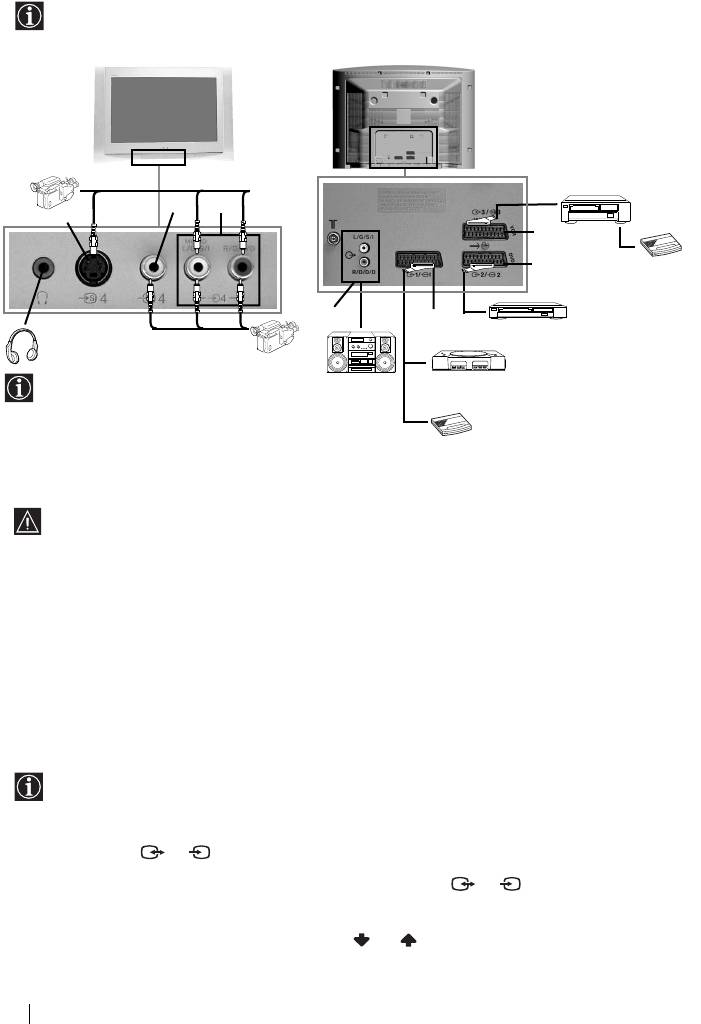
Do telewizora można podłączyć bardzo wiele rodzajów dodatkowych urządzeń tak jak jest
to pokazane poniżej. (Do urządzenia nie załączone są kable do tych podłączeń)
G
F
Dekoder
D
E
DVD
1
2
Gdy podłączone
Hi-fi
zostaną słuchawki,
głośniki telewizora
automatycznie wyłączą
się.
Dekoder
• By uniknąć zakłoceń obrazu nie podłączać jednocześnie dodatkowych urządzeń do
gniazd A i B.
• Nie podłączaj żadnego dekodera do złącza EURO F.
• Gry w których wykorzystywany jest dołączony do pokazywania ekranu nie będą
poprawnie działały ze względu na technologię 100 Hz zastosowaną w niniejszym
telewizorze.
Podłączanie magnetowidu:
By podłączyć magnetowid przeczytaj rozdział “Podłączanie anteny i magnetowidu”. Radzimy
podłączyć magnetowid do złącza EURO. Gdy nie używasz kabla do złącza EURO,
zaprogramuj ręcznie kanał wejściowy sygnału wideo przy użyciu menu “Programowanie
ręczne”, w tym celu przeczytaj punkt a) na stronie 15). Przeczytaj również instrukcję obsługi
posiadanego magnetowidu by dowiedzieć się jak uzyskać kanał sygnału wideo.
Podłączenie magnetowidu z funkcją SmartLink:
SmartLink jest połączeniem między telewizorem i magnetowidem pozwalającym na
bezpośredni przekaz pewnych informacji. By uzyskać więcej informacji odnośnie
SmartLink, należy przeczytać instrukcję obsługi magnetowidu.
Jeśli używany jest magnetowid z funkcją SmartLink, należy podłączyć kabel Euro do
złącza Euro 3/ 3 G.
S
Jeśli do złącza Euro podłączony jest dekoder 3/ 3 G lub
S
magnetowid:
Wybierz opcję “Programowanie Ręczne” w menu “Ustawianie” i po wybraniu opcji
“Dekoder” **, wybierz “Wł” (używając przycisk lub ) dla każdego kodowanego kanału.
** Opcja ta jest dostępna w zależności od kraju który został wybrany w menu “Język/Kraj”.
20
“PlayStation”*
S VHS/
Hi8/DVC
kamera
B
C
A
* “PlayStation” jest
produktem Sony
8mm/Hi8/
DVC
Computer
kamera
Entertainment, Inc.
* “PlayStation” jest
znakiem firmowym
zarejestrowanym
przez Sony Computer
Entertainment, Inc.
Magnetowid
05PLKV28/32FQ70K.fm Page 20 Wednesday, January 15, 2003 7:44 PM
Informacje dodatkowe
Podłączenie dodatkowego urządzenia audio:
By odbierać dźwięk telewizora przez głośniki sprzętu stereo, należy podłączyć sprzęt do
gniazdka wyjściowego audio D i w menu systemu wybrać “Regulacja dźwięku” i wybrać
“Wył.” w “Głośniki TV” (zobacz opis na stronie 10).
Natężenie dźwięku w podłączonych głośnikach można zmieniać przyciskami ustawiania
dźwięku na pilocie telewizora. Można również zmieniać poziom dźwięków wysokich i
niskich w menu “Regulacja dźwięku” (zobacz opis na stronie 10).
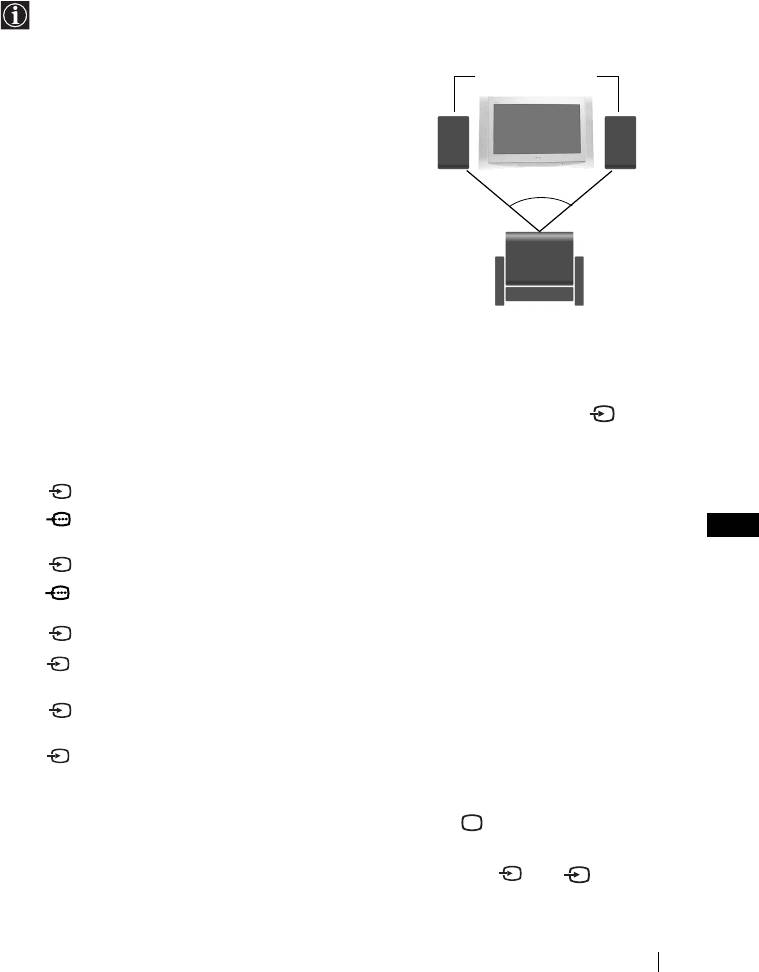
Można również wykorzystać jakość efektu dźwięku
“Dolby Virtual” odbierając dźwięk przez sprzęt
muzyczny:
W tym celu ustaw głośniki sprzętu muzycznego po obu
stronach telewizora w odległości mniej więcej 50 cm od
niego.
Po ustawieniu głośników w systemie menu wybierz
menu “Regulacja dźwięku”, i następnie wybierz “Dolby
V” w opcji “Efekt” (zobacz opis na stronie 10).
Zastosowanie dodatkowych
urządzeń
1 Podłącz dodatkowe urządzenie do odpowiedniego
gniazda telewizora tak jak jest to poprzedniej stronie.
2 Włącz podłączone urządzenie.
3 By pojawił się obraz z podłączonego urządzenia kilkakrotnie naciśnij przycisk aż na
ekranie pojawi się odpowiedni symbol sygnału wejściowego.
Symbol Sygnały wejściowe
1 • Sygnał wejściowy audio/wideo ze złącza EURO E.
1 • Sygnał wejściowy RGB ze złącza EURO E. Symbol ten pojawi się
PL
wyłącznie wtedy jeśli podłączone zostało źródło wejściowe sygnału RGB.
2 • Sygnał wejściowy audio/wideo ze złącza Euro F.
2 • Sygnał wejściowy RGB ze złącza Euro F. Symbol ten pojawi się
wyłącznie wtedy jeśli podłączone zostało źródło wejściowe sygnału RGB.
3 • Sygnał wejściowy audio/wideo ze złącza EURO G.
S
3 • Sygnał wejściowy S Video ze złącza EURO G. Symbol ten pojawi się
wyłącznie wtedy jeśli podłączone zostało źródło wejściowe sygnału S Video.
4 • Sygnał wejściowy wideo ze złącza RCA B i sygnał wejściowy audio ze
złącza C.
S
4 • Sygnał wejściowy S Video ze złącza S Vídeo A i sygnał wejściowy audio
ze złącza C. Symbol ten pojawi się wyłącznie wtedy jeśli podłączone
zostało źródło wejściowe sygnału S Video.
4 By przywrócić normalny obraz telewizyjny naciśnij przycisk pilota.
Dla sprzętu monofonicznego
Podłącz wtyk audio do gniazda L/G/S/I z przodu telewizora i wybierz 4 lub 4 sygnał
wejściowy zgodnie z instrukcją powyżęj. W rozdziale “Regulacja dźwięku” wybierz “Podwój.
dźwięk” “A” w menu dźwięku na ekranie (zobacz opis na stronie 10).
21
S
05PLKV28/32FQ70K.fm Page 21 Wednesday, January 15, 2003 7:44 PM
Głośniki sprzętu
Hi-Fi
~50°
Optymalna pozycja dla użytkownika
Informacje dodatkowe
05PLKV28/32FQ70K.fm Page 22 Wednesday, January 15, 2003 7:44 PM
Konfigurowanie pilota do nastawiania DVD lub
magnetowidu
Pilot niniejszego telewizora przygotowany jest by nastawiać zarówno funkcje telewizora jak również
podstawowe funkcje DVD Sony i większości magnetowidów Sony bez potrzeby konfigurowania go.
By móc nastawiać funkcje innych marek DVD i magnetowidów, jak też niektórych magnetowidów
Sony, pilot musi zostać skonfigurowany zanim się go zacznie używać.
W tym celu wykonaj poniżej opisane czynności:
Przed rozpoczęciem znajdź trzycyfrowy kod odpowiadający marce DVD lub
magnetowidu (poniższa tabela). W przypadku marek którym przypisany jest
więcej niż jeden kod wprowadź pierwszy z nich.
1
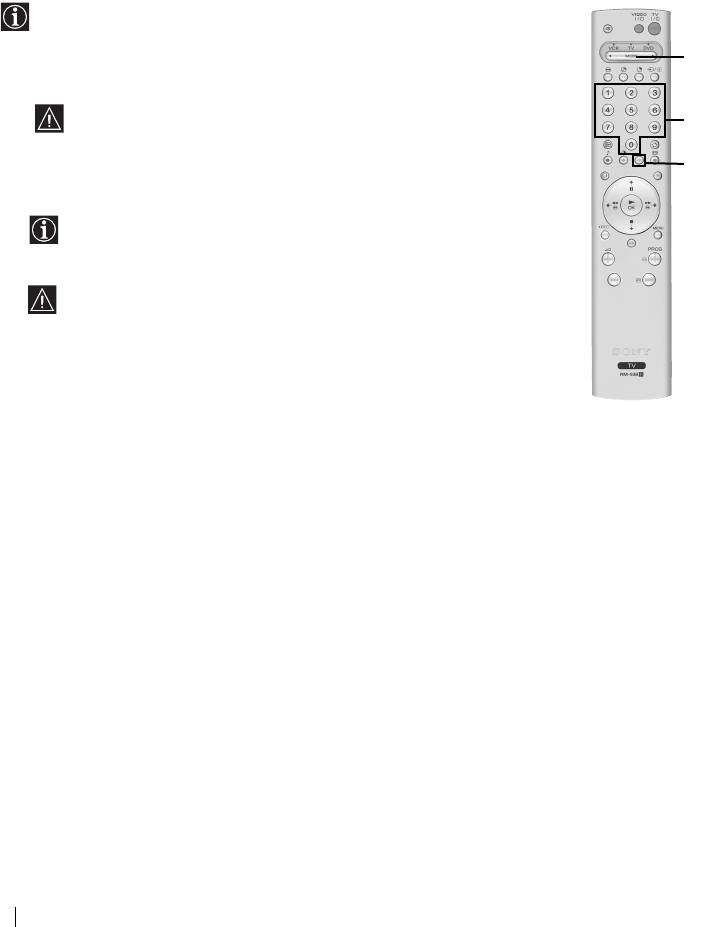
1 Naciskaj kilkakrotnie przycisk przełącznika wyboru sprzętu na pilocie do
momentu gdy zielone światełko znajdzie się w odpowiedniej pozycji DVD lub
VCR (dla magnetowidu).
Jeśli przełącznik wyboru sprzętu znajduje się w pozycji TV nie można
3
zapisać żadnego kodu.
2 Gdy zielony wskaźnik wskazuje odpowiednią pozycję, naciskaj żółty przycisk na
pilocie przez około 6 sekund, do momentu gdy zacznie pulsować.
2
3 Gdy zielony wskaźnik pulsuje, przy użyciu przycisków numerycznych na pilocie
wprowadź trzycyfrowy kod odpowiadający sprzętowi który chcesz używać.
Jeśli wprowadzony kod istnieje, zaświecą się trzy zielone wskaźniki.
Jeśli to nie nastąpi powtórz poprzednie czynności.
4 Włącz sprzęt który chcesz używać i sprawdź, czy możesz nastawiać jego
podstawowe funkcje przy użyciu pilota telewizora.
• Jeśli sprzęt nie działa lub nie można nastawić niektórych funkcji, powtórz
wszystkie poprzednio opisane czynności i upewnij się, że wprowadzasz
odpowiedni kod, zaś w przypadku istnienia kilku kodów, spróbuj
wprowadzić następny, i tak po kolei aż znajdziesz poprawny kod.
• Zapisane kody ulegną skasowaniu, jeśli zużyte baterie nie zostaną
wymienione przed upływem minuty. W tym przypadku powtórz wszystkie
poprzednio opisane czynności. Przykrywka na baterie od wewnątrz ma
etykietkę na której można zapisać kod.
• Nie wszystkie marki i nie wszystkie modele danej marki są wzięte pod uwagę.
Lista marek magnetowidów Lista marek DVD
Marka Kod Marka Kod
SONY (VHS) 301, 302, 303, 308, 309 SONY 001
SONY (BETA) 303, 307, 310 AIWA 021
SONY (DV) 304, 305, 306 DENON 018, 027, 020, 002
AIWA 325, 331, 351 GRUNDIG 009, 028, 023, 024, 016, 003
AKAI 326, 329, 330 HITACHI 025, 026, 015, 004
DAEWOO 342, 343 JVC 006, 017
GRUNDIG 358, 355, 360, 361, 320, 351 KENWOOD 008
HITACHI 327, 333, 334 LG 015, 014
JVC 314, 315, 322, 344, 352, 353, LOEWE 009, 028, 023, 024, 016, 003
354, 348, 349 MATSUI 013, 016
LG 332, 338 ONKYO 022
LOEWE 358, 355, 360, 361, 320, 351 PANASONIC 018, 027, 020, 002
MATSUI 356, 357 PHILIPS 009, 028, 023, 024, 016, 003
ORION 328 PIONEER 004
PANASONIC 321, 323 SAMSUNG 011, 014
PHILIPS 311, 312, 313, 316, 317, 318, SANYO 007
358, 359 SHARP 019, 027
SAMSUNG 339, 340, 341, 345 THOMSON 012
SANYO 335, 336 TOSHIBA 003
SHARP 324 YAMAHA 018, 027, 020, 002
THOMSON 319, 350
TOSHIBA 337
22
Informacje dodatkowe
05PLKV28/32FQ70K.fm Page 23 Wednesday, January 15, 2003 7:44 PM
Dane techniczne
System TV:
Przednie gniazda:
Akcesoria w wyposażeniu:
W zależności od wybranego
S
4
wejście S Video – DIN
Pilot mod. RM-938 (1 szt.)
kraju:
4-stykowe
Baterie (zgodne z normą IEC
B/G/H, D/K
4 wejście wideo - złącze
rozmiar AA) (2 szt.)
RCA
System koloru:
4 wejście audio - złącza
Inne dane:
PAL, SECAM
RCA
•Obraz 100 Hz, Digital Plus.
NTSC 3.58, 4.43 (tylko wejście
gniazdo do podłączenia
•Telegazeta, Fastext, TOPtext
wideo)
słuchawek.
(250 stron w pamięci
Telegazety).
Zakresy kanałów:
Moc wyjściowa dźwięku:
•Automatyczne wyłączenie
VHF: E2-E12
2 x 20 W (moc muzyczna)
• SmartLink (bezpośrednie
UHF: E21-E69
2 x 10 W (moc skuteczna)
połączenie między
CATV: S1-S20
Głośnik basowy:
telewizorem i
HYPER: S21-S41
30 W (moc muzyczna)
kompatybilnym
D/K: R1-R12, R21-R69
15 W (moc skuteczna)
magnetowidem. Szersza
informacja o łączu SmartLink
Kineskop:
Pobór mocy:
znajduje się w instrukcji
Płaski Ekran FD Trinitron WIDE
130 W
obsługi magnetowidu).
32 cali (W przybliżeniu
•Automatyczne wykrywanie
przekątna 82 cm).
Zużycie energii w trybie
systemu przekazu sygnałów
czuwania (standby):
TV.
Tylne gniazda:
0.3 W
• Dolby Virtual.
• BBE Digital.
1/ 1 Złącze 21-
Wymiary (szer. x wys. x
•PIP (z angielskiego “Picture
stykowe EURO
głęb.):
in Picture” = Obraz w
(norma CENELEC) w tym
W przybliżeniu
obrazie).
wejścia audio/wideo,
910 x 586 x 586 mm
• Automatyczny format
wejście RGB, wyjście
obrazu.
audio/wideo TV.
Waga:
• ACI (z angielskiego “Auto
2/ 2 Złącze 21-
W przybliżeniu 64 kg
Channel Installation” =
stykowe EURO
Automatyczna Instalacja
PL
(norma CENELEC) w tym
Kanałów).
wejścia audio/wideo,
wejście RGB, wyjście
audio/wideo ekran.
3/ 3 Złącze 21-
S
(SMARTLINK)
stykowe Euro
(norma
CENELEC) w tym wejście
audio/wideo, wejście wideo
S, wyjście audio/wideo do
wyboru i złącze SmartLink.
Wygląd i dane techniczne mogą ulec zmianie bez
uprzedzenia.
Wyjścia audio (l./pr.) –
złącza RCA.
Papier ekologiczny bez zawartości chloru
Informacje dodatkowe
23
05PLKV28/32FQ70K.fm Page 24 Wednesday, January 15, 2003 7:44 PM
Rozwiązywanie problemów
Oto kilka prostych rozwiązań problemów związanych z obrazem i dźwiękiem.
Problem
Rozwiązanie
Brak obrazu (ekran jest
•Sprawdź podłączenie anteny.
ciemny) i brak dźwięku.
• Włącz telewizor do sieci i naciśnij przycisk z przodu
urządzenia.
•Jeśli pojawi się wskaźnik naciśnij przycisk TV pilota.
Słaba jakość obrazu lub jego
•Przy użyciu systemu menu wybierz menu “Regulacja
brak, lecz dobra jakość
obrazu” i ustaw “Zerowanie” by przywrócić nastawienia
dźwięku.
fabryczne (zobacz opis na stronie 9).
Brak obrazu lub brak menu
•Upewnij się, że dodatkowe urządzenie jest włączone do sieci
informacyjnego z
i kilkakrotnie naciśnij przycisk pilota, aż odpowiedni
dodatkowego urządzenia
symbol sygnału wejściowego pojawi się na ekranie (zobacz
podłączonego do złącza
opis na stronie 21).
EURO z tyłu telewizora.
Dobry obraz lecz brak
• Naciśnij przycisk + pilota.
dźwięku.
• Sprawdź czy opcja “Głośniki TV” w menu “Regulacja
dźwięku” ustawiona jest w pozycji “Wł.” (zobacz opis na
stronie 10).
• Sprawdź czy słuchawki zostały odłączone.
Brak koloru w programach
• Przy użyciu systemu menu wybierz “Regulacja obrazu” i
kolorowych.
ustaw “Zerowanie” by przywrócić nastawienia fabryczne
(zobacz opis na stronie 9).
Po włączeniu TV nie pojawia
• Nie oznacza to wadliwgo działania aparatu. Naciskając
się ostatni kanał oglądany
numeryczne przyciski pilota wybierz żądany kanał.
przed wyłączeniem TV.
Obraz ulega zniekształceniu
• Wyłącz urządzenie podłączone do złącza 21- stykowego
przy zmianie programu lub
EURO z tyłu telewizora.
przy czytaniu telegazety.
W telegazecie pojawiają się
• Po wprowadzeniu w menu trybu wyświetlania ekranu “Język/
nieprawidłowe litery.
Kraj” wybierz swój kraj.
Przy oglądaniu NexTView
• Przy użyciu systemu menu otwórz “Język/Kraj” (zobacz opis
pojawiają się nieodpowiednie
na stronie 13) i wybierz ten sam język w którym nadawany jest
litery.
NexTView.
24
Informacje dodatkowe
