
Sony FD TRINITRON KV-32FQ70K – page 4
Manual for Sony FD TRINITRON KV-32FQ70K
Table of contents
03CZKV28/32FQ70K.fm Page 13 Wednesday, January 15, 2003 7:41 PM
Stupeň 1 Stupeň 2 Stupeň 3 / Funkce
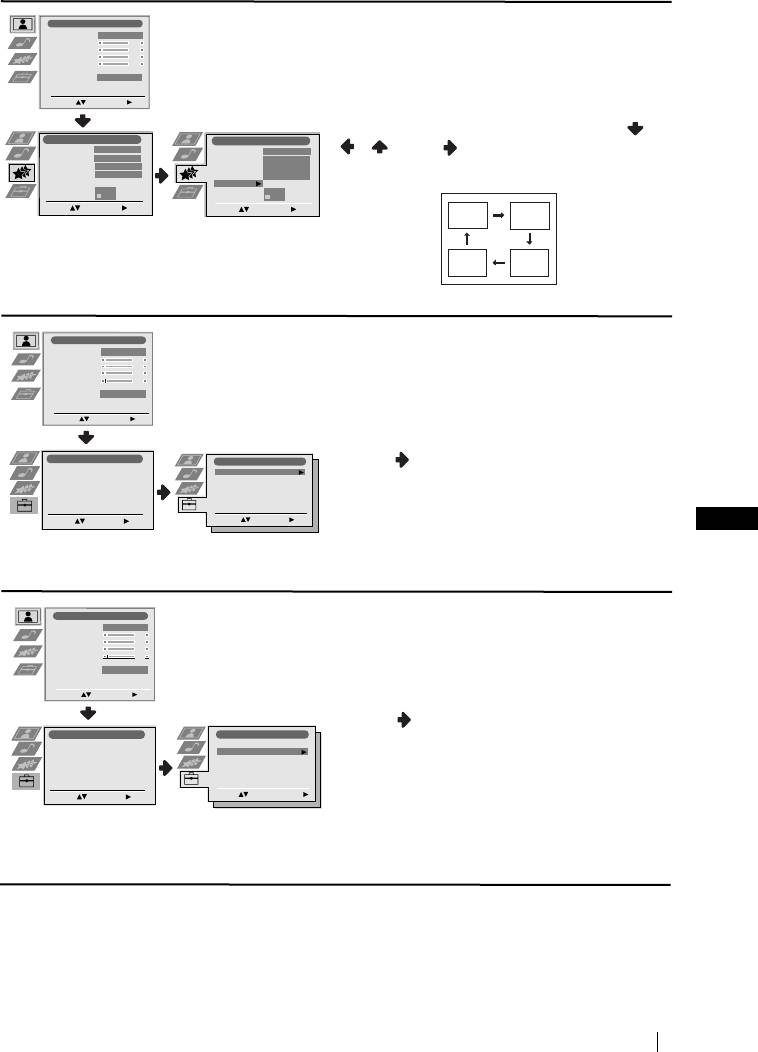
POZICE PIP
Nastavení obrazu
Režim obrazu
Osobní
Kontrast
Volba funkce “Pozice PIP” v režimu menu
Jas
Barevná sytost
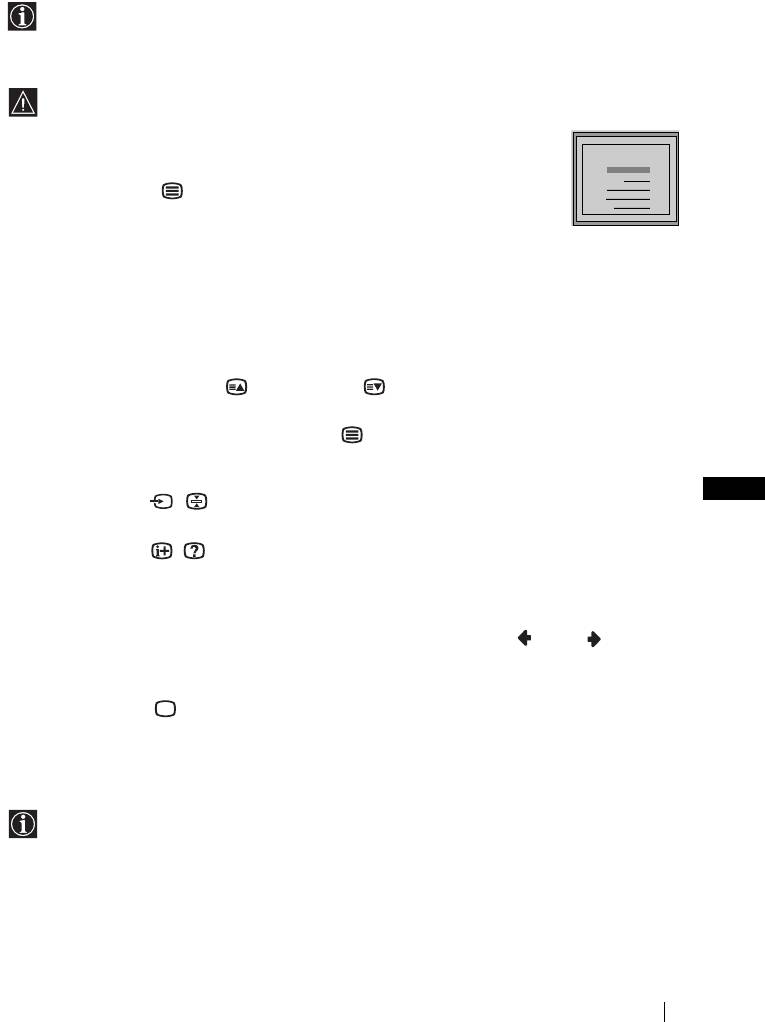
“Funkce” Vám umožní změnit pozici obrazovky
Ostrost
Reset
Redukce šumu
AUTO
“PIP”.
Výběr: Zadat Menu:
K tomu je třeba: po zvolení funkce si vyberete
požadovanou pozici stisknutím tlačítka ,
Funkce
Funkce
Časov. vypnutí
Vyp
Časov. vypnutí
Vyp
, nebo . Nakonec stisknete tlačítko
Auto formát
Zap
Auto formát
Zap
Výstup AV3
AUTO
Výstup AV3
AUTO
OK pro její uložení.
Vstup pro PIP
AV1
Vstup pro PIP
AV1
Pozice PIP
Pozice PIP
Výběr: Zadat Menu:
Výběr: Zadat Menu:
Nastavení obrazu
JAZYK/ZEMĚ
Režim obrazu
Osobní
Kontrast
Funkce “Jazyk/Země” v režimu menu
Jas
Barevná sytost
“Instalace” slouží k volbě jazyka, ve kterém
Ostrost
Reset
Redukce šumu
AUTO
chcete, aby se na obrazovce objevily menu.
Také Vám umožní zvolit zemi, ve které si přejete
Výběr: Zadat Menu:
televizor používat.
K tomu je třeba: po zvolení funkce, stiskněte
Instalace
Set Up
Set Up
Instalace
tlačítko . Poté postupujte tak, jak je popsáno
Jazyk/Země
Auto Tuning
Automatické ladění
Jazyk/Země
Programme Sorting
Třídění programů
Automatické ladění
v kapitole “Zapnutí a automatické naladění TV”,
Třídění programů
Označení programů
Select NexTView
AV předvolby
AV Preset
Označení programů
AV předvolby
v bodě 2 a 3 na straně 7.
Ruční ladění
Manual Set Up
Ruční ladění
Podrobnější nastavení
Podrobnější nastavení
Select:
Select:
Výběr:
Zadat Menu:
Enter Menu:
Enter Menu:
Výběr:
Zadat Menu:
CZ
Nastavení obrazu
AUTOMATICKÉ LADĚNÍ
Režim obrazu
Osobní
Kontrast
Funkce “Automatické ladění” v režimu menu
Jas
Barevná sytost
“Instalace” slouží k tomu, aby televizor hledal a
Ostrost
Reset
uložil do paměti veškeré kanály (televizní
Redukce šumu
AUTO
stanice), které jsou k dispozici.
Výběr: Zadat Menu:
K tomu je třeba: po zvolení funkce, stiskněte
tlačítko . Poté postupujte tak, jak je popsáno
Instalace
Set Up
Set Up
Instalace
v kapitole “Zapnutí a automatické naladění TV”,
Jazyk/Země
Auto Tuning
Jazyk/Země
Automatické ladění
Programme Sorting
Automatické ladění
Třídění programů
Select NexTView
Třídění programů
v bodě 5 a 6 na straně 8.
Označení programů
Označení programů
AV předvolby
AV Preset
AV předvolby
Ruční ladění
Manual Set Up
Ruční ladění
Podrobnější nastavení
Podrobnější nastavení
Select:
Select:
Výběr:
Zadat Menu:
Enter Menu:
Enter Menu:
Výběr:
Start autom. ladění:
pokračuje ...
Režim menu na obrazovce
13
03CZKV28/32FQ70K.fm Page 14 Wednesday, January 15, 2003 7:41 PM
Stupeň 1 Stupeň 2 Stupeň 3 / Funkce
TŘÍDĚNÍ PROGRAMŮ
Nastavení obrazu
Režim obrazu
Osobní
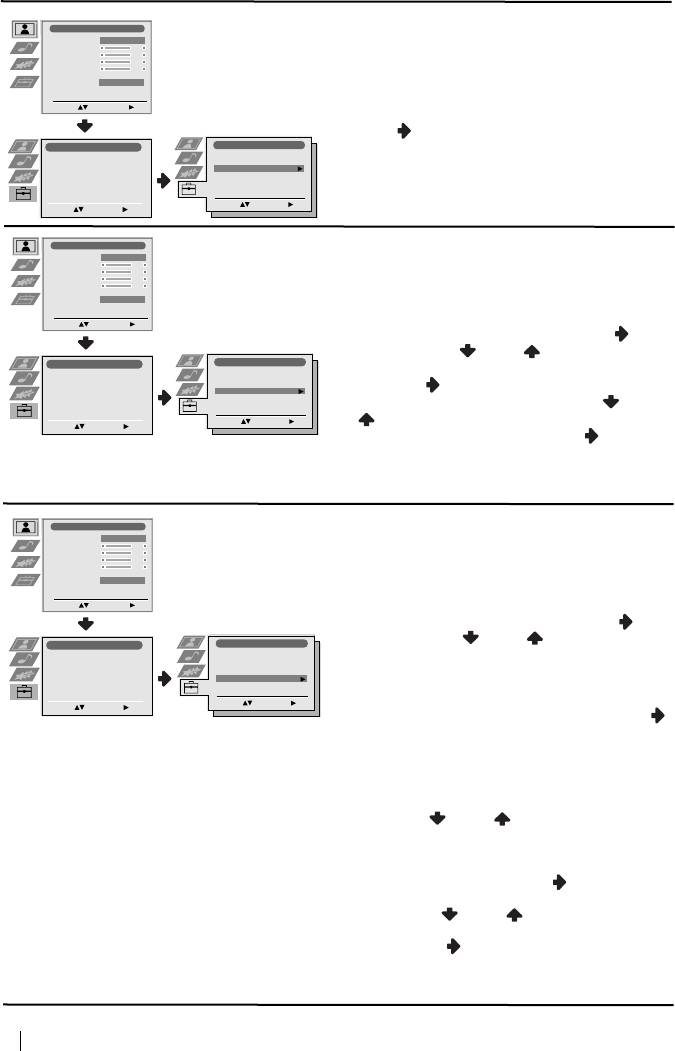
Funkce “Třídění programů” v režimu menu
Kontrast
Jas
“Instalace” slouží ke změně pořadí, ve kterém
Barevná sytost
Ostrost
Reset
se kanály (televizní stanice) objeví na
Redukce šumu
AUTO
obrazovce.
Výběr: Zadat Menu:
K tomu je třeba: po zvolení funkce, stiskněte
tlačítko . Poté postupujte tak, jak je popsáno
Set Up
Instalace
Set Up
Instalace
v kapitole “Zapnutí a automatické naladění TV”,
Jazyk/Země
Auto Tuning
Jazyk/Země
Automatické ladění
Automatické ladění
Programme Sorting
Třídění programů
Třídění programů
v bodě 7b) na straně 8.
Označení programů
Select NexTView
Označení programů
AV předvolby
AV Preset
AV předvolby
Ruční ladění
Manual Set Up
Ruční ladění
Podrobnější nastavení
Podrobnější nastavení
Výběr:
Zadat Menu:
Select:
Select:
Výběr:
Zadat Menu:
Enter Menu:
Enter Menu:
Nastavení obrazu
OZNAČENÍ PROGRAMŮ
Režim obrazu
Osobní
Funkce “Označení programů”, v režimu menu
Kontrast
Jas
Barevná sytost
“Instalace”, Vám umožní přidělit jméno kanálu,
Ostrost
Reset
maximálně o pěti znacích.
Redukce šumu
AUTO
K tomu je třeba:
Výběr: Zadat Menu:
1 Po zvolení funkce, stiskněte tlačítko a
poté stiskněte nebo pro volbu čísla
Set Up
Instalace
Set Up
Instalace
programu, který chcete pojmenovat.
Jazyk/Země
Auto Tuning
Jazyk/Země
Automatické ladění
Automatické ladění
Programme Sorting
Třídění programů
Třídění programů
Select NexTView
2 Stiskněte . Vyznačením prvního znaku ve
Označení programů
Označení programů
AV předvolby
AV Preset
AV předvolby
Ruční ladění
Manual Set Up
Ruční ladění
sloupci Etiqueta, stiskněte tlačítko nebo
Podrobnější nastavení
Podrobnější nastavení
Výběr:
Zadat Menu:
pro volbu jednoho písmene, čísla, nebo
Select:
Select:
Výběr:
Zadat Menu:
Enter Menu:
Enter Menu:
“-” pro mezeru a poté stiskněte pro
potvrzení tohoto znaku. Zbývající čtyři znaky
zvolte stejným způsobem. Nakonec stiskněte
OK pro jejich uložení.
AV PŘEDVOLBY
Nastavení obrazu
Režim obrazu
Osobní
Funkce “AV předvolby”, v režimu menu
Kontrast
Jas
“Instalace”, Vám umožní přidělit jméno
Barevná sytost
Ostrost
Reset
vnějšímu zařízení připojenému k tomuto
Redukce šumu
AUTO
televizoru.
Výběr: Zadat Menu:
K tomu je třeba:
1 Po zvolení funkce, stiskněte tlačítko a
poté stiskněte nebo pro volbu
Instalace
Set Up
Set Up
Instalace
Jazyk/Země
Auto Tuning
Jazyk/Země
vnějšího vstupu, který chcete pojmenovat
Automatické ladění
Programme Sorting
Automatické ladění
Třídění programů
Třídění programů
Označení programů
Select NexTView
Označení programů
(AV1, AV2, a AV3 pro přídavná zařízení
AV předvolby
AV Preset
AV předvolby
Ruční ladění
Manual Set Up
Ruční ladění
připojená ke konektorům typu Euro na zadní
Podrobnější nastavení
Podrobnější nastavení
Výběr:
Zadat Menu:
části televizoru a AV4 pro konektory na
Výběr:
Select:
Select:
Zadat Menu:
Enter Menu:
Enter Menu:
ovládacím čelním panelu).Poté stiskněte .
2 Ve sloupci “Název” se automaticky objeví
předurčené jméno:
a) Chcete-li použít jedno z těchto
předurčených jmen (CABLE, GAME,
CAM, DVD, VIDEO nebo SAT), stiskněte
tlačítko nebo pro volbu jednoho z
nich a nakonec stiskněte OK pro jeho
uložení.
b) Chcete-li přidělit Vámi určené jméno,
zvolte Editar a stiskněte . Poté,
vyznačením prvního znaku,
stiskněte nebo pro volbu jednoho
písmene, čísla, nebo “-” pro mezeru a
stiskněte pro potvrzení tohoto znaku.
Zbývající čtyři znaky zvolte stejným
způsobem a nakonec stiskněte OK pro
jejich uložení.
pokračuje ...
14
Režim menu na obrazovce
03CZKV28/32FQ70K.fm Page 15 Wednesday, January 15, 2003 7:41 PM
Stupeň 1 Stupeň 2 Stupeň 3 / Funkce
RUČNÍ LADĚNÍ
Nastavení obrazu
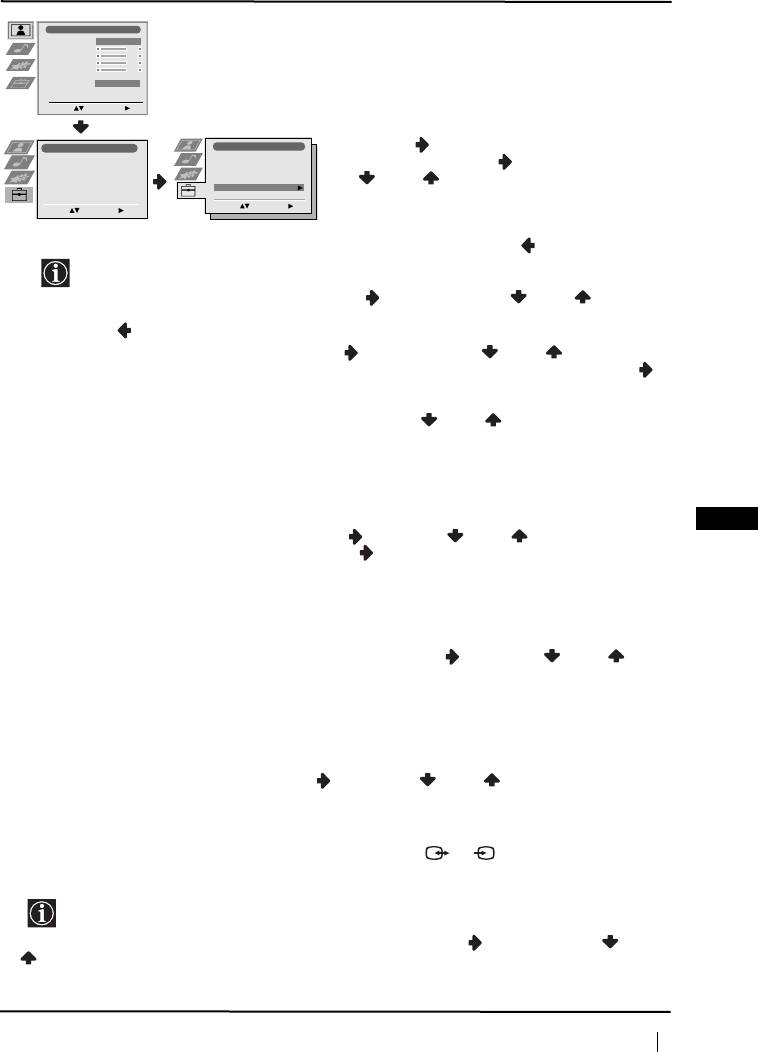
Funkce “Ruční Ladění” v režimu menu
Režim obrazu
Osobní
Kontrast
Jas
“Instalace” slouží pro:
Barevná sytost
Ostrost
Reset
a)
Postupné ladění kanálů (televizních stanic) v
Redukce šumu
AUTO
pořadí programu, které si přejete, nebo
Výběr: Zadat Menu:
postupné ladění video vstupu. K tomu je třeba:
1 Po zvolení funkce “Ruční Ladění”, stiskněte
Set Up
Set Up
Instalace
Instalace
tlačítko . S vyznačenou položkou
Jazyk/Země
Auto Tuning
Jazyk/Země
Automatické ladění
Programme Sorting
Automatické ladění
Program stiskněte , a poté stiskněte
Třídění programů
Třídění programů
Označení programů
Select NexTView
Označení programů
AV předvolby
AV Preset
AV předvolby
nebo pro volbu čísla programu
Ruční ladění
Manual Set Up
Ruční ladění
Podrobnější nastavení
Podrobnější nastavení
(pozice), na kterém si přejete naladit televizní
Výběr:
Zadat Menu:
Select:
Select:
Výběr:
Zadat Menu:
Enter Menu:
Enter Menu:
stanici nebo kanál videa (pro kanál videa
Vám doporučujeme vybrat číslo programu
“0”). Stiskněte tlačítko .
2 Dostupnost následující funkce závisí na volbě země v režimu menu «Jazyk/Země».
Po zvolení funkce Systém, stiskněte tlačítko , a poté stiskněte nebo pro volbu
systému televizní stanice (B/G pro Západní Evropu nebo D/K pro Východní Evropu)
Stiskněte .
3 Po zvolení funkce Kanál, stiskněte tlačítko a poté stiskněte nebo pro volbu typu
kanálu (“C” pro pozemní vysílání nebo “S” pro kabelové vysílání). Stiskněte tlačítko .
Posléze stiskněte číselná tlačítka pro zavedení čísla kanálu televizní stanice nebo
znaménka kanálu videa.
Neznáte-li číslo kanálu, hledejte ho stisknutím tlačítka nebo . Až najdete kanál, který
chcete uložit, stiskněte dvakrát tlačítko OK.
Zopakujte všechny tyto body pro naladění a uložení ostatních kanálů.
b) Přidělit jméno kanálu, maximálně o pěti znacích.
K tomu je třeba: vyznačením funkce Program, stiskněte tlačítko PROG + nebo -, až se objeví
číslo programu, který chcete pojmenovat. Po té, až se objeví na obrazovce, zvolte funkci
CZ
Pojmenování a následovně stiskněte tlačítko . Stiskněte nebo pro volbu jednoho
písmene, čísla nebo “-” pro mezeru a stiskněte pro potvrzení tohoto znaku.
Zbývající čtyři znaky zvolte stejným způsobem. Po zvolení všech znaků, stiskněte dvakrát
tlačítko OK pro jejich uložení.
c) Dokonce i v případě, že je normálně zapojeno jemné automatické ladění kanálů (AFT),
můžeme obraz ručně doladit (jestliže je nejasný) a dosáhnout jeho zlepšení.
K tomu je třeba: zatímco sledujete kanál (televizní stanici), ve kterém chcete provést
jemné naladění, zvolte funkci AFT, a poté stiskněte tlačítko . Stiskněte nebo pro
doladění úrovně frekvence kanálu v rozmezí od -15 do +15. Nakonec stiskněte dvakrát
tlačítko OK a tímto se nové doladění uloží do paměti.
d) Vynechat čísla programů, které si nepřejete sledovat a tím je přeskočit při jejich výběru
pomocí tlačítek PROG +/-.
K tomu je třeba: vyznačením funkce Program, stiskněte tlačítko PROG + nebo -, až se objeví
číslo programu, který chcete vynechat. Po té, až se objeví na obrazovce, zvolte funkci
Přeskočit a následovně stiskněte tlačítko . Stiskněte nebo pro volbu Ano a
nakonec stiskněte dvakrát tlačítko OK pro jeho uložení.
Jestliže časem chcete opět používat číslo vynechaného programu, postupujte tak, jak je výše
uvedeno, ale místo “Ano” zvolte “Ne”.
e) Použitím dekodéru připojeného ke konektoru typu Euro 3/ 3, nebo přes video
S
připojené ke zmíněnému Eurokonektoru, Vám tato funkce umožní sledovat a správně nahrát
kodifikovaný kanál.
Dostupnost následující funkce závisí na volbě země v režimu menu “Jazyk/Země”.
K tomu je třeba: po zvolení funkce Dekodér, stiskněte tlačítko . Poté stiskněte nebo
pro volbu Zap. Nakonec stiskněte dvakrát OK pro její uložení.
Jestliže časem budete chtít tuto funkci zrušit, postupujte, jak je výše uvedeno, ale zvolte znovu
“Vyp” místo “Zap“.
pokračuje ...
Režim menu na obrazovce
15
03CZKV28/32FQ70K.fm Page 16 Wednesday, January 15, 2003 7:41 PM
Stupeň 1 Stupeň 2 Stupeň 3 / Funkce
Nastavení obrazu
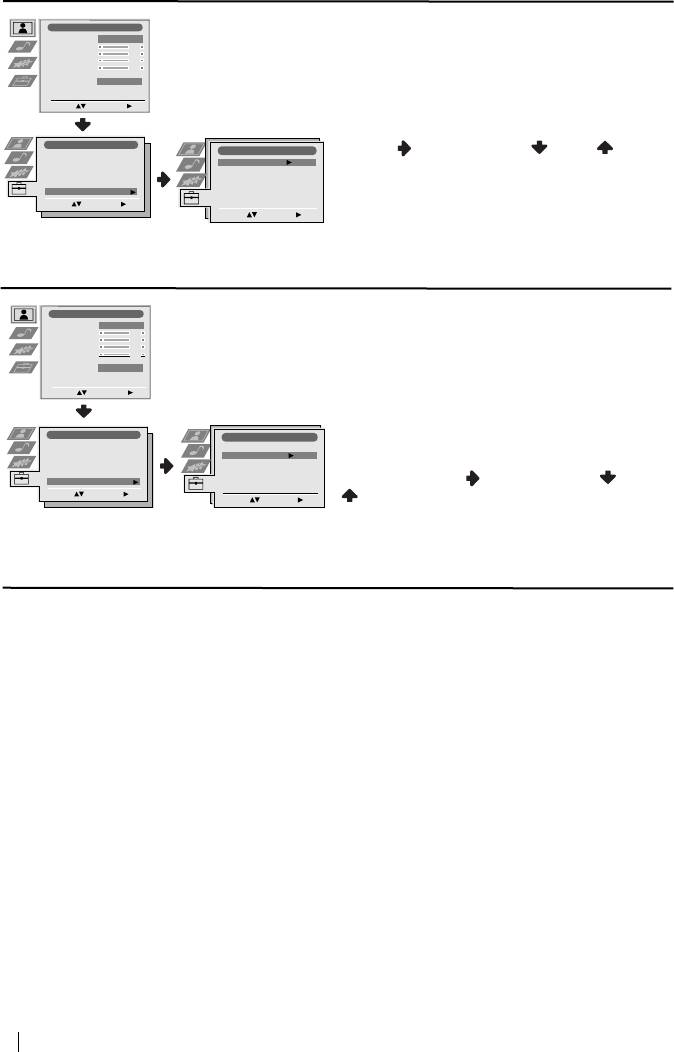
OTOČENÍ OBRAZU
Režim obrazu
Osobní
Vzhledem k zemské přitažlivosti se může stát,
Kontrast
Jas
Barevná sytost
že se obraz nakloní. V tomto případě ho můžete
Ostrost
Reset
Redukce šumu
AUTO
upravit použitím funkce “Otočení obrazu” v
režimu menu “Prodrobnější nastavení”.
Výběr: Zadat Menu:
K tomu je třeba: po zvolení funkce, stiskněte
Instalace
Podrobnější nastavení
tlačítko . Poté stiskněte nebo pro
Jazyk/Země
Automatické ladění
Otočení obrazu
0
Třídění programů
RGB centrování
0
seřízení otočení obrazu v rozmezí od - 5 do + 5.
Označení programů
AV předvolby
Ruční ladění
Podrobnější nastavení
Výběr:
Zadat Menu:
Výběr:
Zadat Menu:
Nastavení obrazu
RGB CENTROVÁNÍ
Režim obrazu
Osobní
Kontrast
Při zapojení vnějších signálů RGB, jako
Jas
Barevná sytost
“PlayStation”, je možné, že bude třeba seřídit
Ostrost
Reset
Redukce šumu
AUTO
vodorovné centrování obrazu. V tomto případě
se seřizuje pomocí funkce “RGB centrování” v
Výběr: Zadat Menu:
režimu menu “Prodrobnější nastavení”.
Instalace
Podrobnější nastavení
Jazyk/Země
K tomu je třeba: zatímco sledujete vstupní
Automatické ladění
Otočení obrazu
0
Třídění programů
RGB centrování
0
Označení programů
signál RGB, zvolte funkci “RGB Centróvaní” a
AV předvolby
Ruční ladění
Podrobnější nastavení
stiskněte tlačítko . Poté stiskněte nebo
Výběr:
Zadat Menu:
Výběr:
Zadat Menu:
pro upravení centra obrazu (seřizujte od - 10
do + 10). Nakonec stiskněte tlačítko OK pro
jeho uložení.
16
Režim menu na obrazovce
03CZKV28/32FQ70K.fm Page 17 Wednesday, January 15, 2003 7:41 PM
Teletext
Teletext je informační služba, kterou užívá většina televizních stanic. Na straně s obsahem
služeb teletextu (všeobecně je to strana 100) je poskytnuta informace o tom, jak se užívá
tato služba. Pro práci v teletextu používejte tlačítka dálkového ovladače tak, jak je
uvedeno v této kapitole.
Zvolte televizní stanici se silným signálem, jinak může dojít v teletextu k chybám.
Vstup do teletextu
TELETEXT
TELETEXT
TELETEXT
TELETEXT
TELETEXT
TELETEXT
TELETEXT
TELETEXT
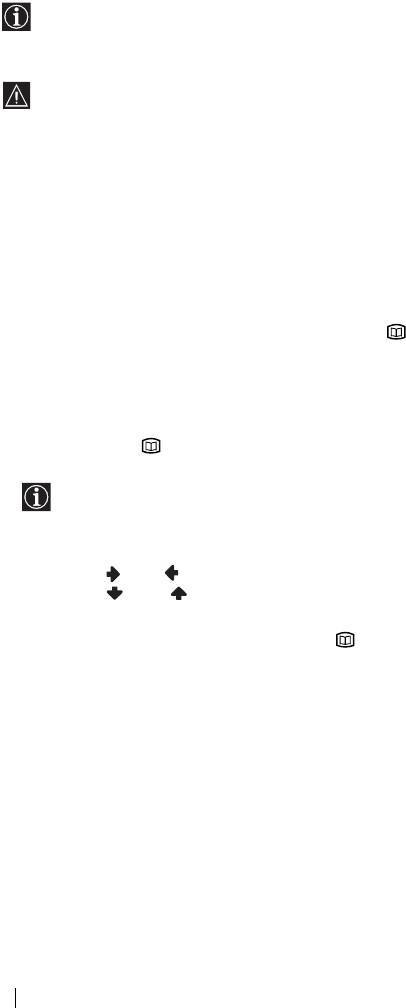
Zvolte kanál (televizní stanici), který vysílá teletext, který si přejete sledovat,
Index
Index
Index
Index
Index
Index
Index
Index
Programme
Programme
Programme
Programme
Programme
Programme
Programme
Programme
25
25
25
25
25
25
25
25
News
News
News
News
News
News
News
News
153
153
153
153
153
153
153
153
stisknutím tlačítka .
Sport
Sport
Sport
Sport
Sport
Sport
Sport
Sport
101
101
101
101
101
101
101
101
Weather
Weather
Weather
Weather
Weather
Weather
Weather
Weather
98
98
98
98
98
98
98
98
Zvolení stránky teletextu
Pomocí číselných tlačítek dálkového ovládače zadejte tři čísla představující
příslušné číslo stránky, kterou si přejete vidět.
• V případě, že se při volbě zmýlíte, zadejte jakákoliv tři čísla, a poté znovu zadejte správné
číslo stránky.
• Jestliže se počítadlo stránek nezastaví, je to proto, že požadovaná stránka není k dispozici.
V tomto případě zadejte jiné číslo stránky.
Zvolení následující nebo předchozí stránky
Stiskněte tlačítka PROG + ( ) nebo PROG - ( ).
Překrytí teletextu televizním obrazem
Zatímco sledujete teletext, stiskněte tlačítko . Opětovným stisknutím se teletextový režim
zruší.
Zmrazení teletextové stránky
CZ
Stiskněte tlačítko / . Opětovným stisknutím se zmrazení podstránky zruší.
Odhalení skrytých informací (např. soutěžních odpovědí)
Stiskněte tlačítko / . Opětovným stisknutím se informace opět ukryje.
Zvolení podstránky:
Jedna stránka teletextu se může skládat z několika podstran. V takovém případě číslo
stránky, které se objeví v horní levé části obrazovky, změní barvu ze bílé na zelenou a vedle
něj se objeví jedna nebo několik šipek. Opakovaně stiskněte tlačítka nebo na
dálkovém ovladači a požadovaná podstránka se objeví.
Vystoupení z teletextu:
Stiskněte tlačítko .
Fastext
Služba Fastextu nám umožní přístup do požadované stránky teletextu stisknutím pouze
jednoho tlačítka.
Jste-li v teletextu a v případě, že se vysílají signály Fastextu, na spodní části obrazovky se
objeví nabídka barevných kódů, které umožňují přístup přímo k teletextové stránce. K
zobrazení této nabídky stiskněte tlačítko příslušné barvy (červené, zelené, žluté nebo
modré) na dálkovém ovladači.
Teletext
17
03CZKV28/32FQ70K.fm Page 18 Wednesday, January 15, 2003 7:41 PM
NexTView*
*(závisí na tom, zda je tato služba k dipozici).
NextView je elektronický přehled programů, který zahrnuje informace o programech
různých televizních vysílačů.
Můžete si vyhledat informaci o programu podle témat (sport, umění, atd...) nebo podle
data.
Jestliže budete sledovat NexTView a objeví se chybná písmena nebo znaky, použijte
systém menu (viz. str. 13), jděte do menu “Jazyk/Země” a zvolte stejný jazyk, v jakém
probíhá vysílání NexTView.
Aktivace NextView
1 Zvolte si nějaký televizní kanál, který přenáší službu NextView. V tom případě se na
obrazovce, jakmile bude informace k dispozici, objeví na několik okamžiků nápis
“NextView”.
2 K tomu, abyste viděli a mohli používat služeb NexTView, máte dva různé druhy interface
NexTView, v závislosti na % údajů, které jsou k dispozici.
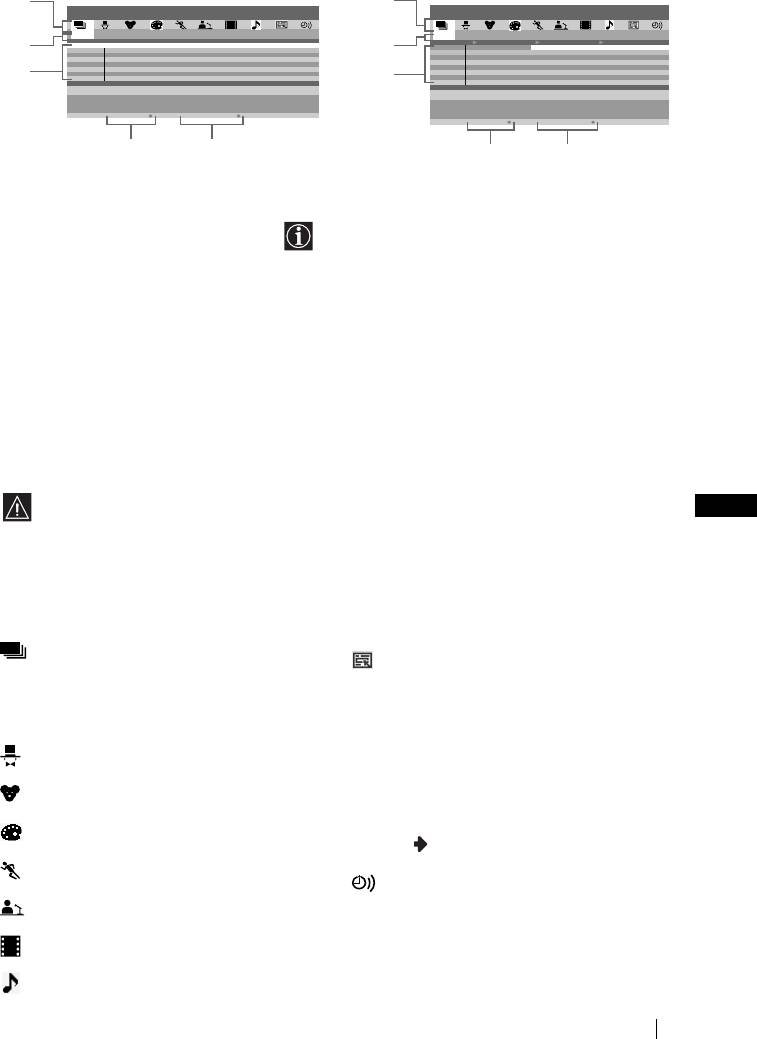
a) Interface “Seznam programů”:
Zatímco se díváte na televizi a po té, co se objeví na obrazovce indikace
“NexTView” v bílé bravě, stiskněte tlačítko na dálkovém ovladači, abyste mohli
vidět interface “Seznam programů” (viz. obr. 1).
b) Interface “Pohled na celek”:
Zatímco se díváte na televizi a po té, co je k dispozici více než 50 % údajů z
NexTView (může se stát, že 100 % údajů není k dispozici, závistí to na oblasti),
objeví se na obrazovce indikace “NexTView” v černé barvě. Následně stiskněte
tlačítko na dálkovém ovladači, abyste mohli vidět interface “Pohled na celek”
(viz. obr. 2).
V okamžiku, kdy vstoupíte do NexTView, v levém spodním rohu se ukáže, kolik procent
údajů z NexTView je k dispozici. Jakmile jste vstoupili a začali užívat tuto službu, %
množství údajů se nezvyšuje.
3 Pohyb v systému NextView:
• Stiskněte nebo , abyste se přemístili směrem doprava nebo směrem doleva.
• Stiskněte nebo , abyste se přemístili směrem nahoru nebo směrem dolů.
• Stiskněte OK, abyste potvrdili volbu.
4 Abyste vypnuli NexTView, stiskněte tlačítko na dálkovém ovladači.
pokračuje ...
18
NexTView
03CZKV28/32FQ70K.fm Page 19 Wednesday, January 15, 2003 7:41 PM
Interface “Seznam programů” (obr. 1): Interface “Pohled na celek” (obr. 2):
1
1
01
02
03
04
05
06
07
01
02 03 04 05 06 07
Po
Út
St
Čt
Pá
So
Ne
7 : 07 : 01
Po Út St
Čt
Pá So Ne
9 : 15 : 03
TV1
00 : 30
Songs from the shows
9 : 00 9 : 30 10 : 00
TV2
01 : 30
Weather forecast informat i
TV1
Magazine
|
Songs from the shows
2
TV3
05 : 30
A1 news magazine
2
TV2
Weather Forecast
|
Mike's show
TV4
06 : 30
Arts show
TV3
Euronews
|
Fantasy film
|
Star Wars
TV5
07 : 30
Oclock news
TV4
Home Shopping Europe
|
Euro Sports
TV6
08 : 30
Weather forecast informat i
TV5
News | Arts show
|
Magazine
TV7
09 : 30
A1 news magazine
TV6
Larry King's live |
Euro Sports
TV8
10 : 30
Arts show
TV7
Euro magazine |
Euro Sports
3
3
TV8
Home Shopping Europe |
Euronews
Songs from the shows
TV1 00:30 - 01:30 Thursday 04
Songs from the shows
Programme description
TV1 00:30 - 01:30 Thursday 04
Programme description
Nahrát
Připomenout
Nahrát
Připomenout
4
5
4
5
1 ikony podle témat (viz.
4 Nahrát*
níže “Legenda Ikony”)
Tato funkce je k dispozici jedině tehdy, je.li
televizor připojen na video, které má SmartLink
2 datum
a programování pomocí časovače.
3 Pohled na celek
Pokud chcete nahrávat program, který jste si
vybrali, stiskněte na dálkovém ovladači tlačítko
červené barvy.
5 Připomenout*
Pokud si přejete, aby Vám televizor připomněl, že
program, který jste si vybrali, se bude v přístím
okamžiku už vysílat, stiskněte na dálkovém ovladači
tlačítko zelené barvy. V době plánovaného vysílání
programu se na obrazovce objeví signalizující text,
který Vám připomene, že program je připraven k
vysílání.
* Volitelné možnosti, “Nahrát” a “Připomenout” se ukazují na obrazovce, jakmile byl zvolen
CZ
nějaký program, ale neobjeví se v případě, že sledujete služby NexTView na televizním
kanále, který není provider NexTView.
* “Nahrát” a “Připomenout” nebudou k dispozici, jestliže program, který jste si zvolili, už
začal.
Legenda Ikony:
kompletní seznam:
volba kanálů:
nabízí veškerou informaci o
v případě, že provozovatel systému
programech různých televizních
NextView podává informace o více
vysílačů
než 8 různých televizních vysílačích,
můžete si z nich vybrat 8 a sestavit
představení, inscenace
si svůj vlastní seznam.
Když jste si uspořádali svůj osobní
dětské programy
seznam, můžete vždy znovu obnovit
originální seznam. Pro jeho obnovení
zvolte, ”Auto
(
” stisknutím tlačítka
umění
na dálkovém ovladači.
sport
seznam programů s upozorněním na
vysílání:
zprávy
obsahuje seznam všech programů
(maximální počet je 5), které jste si
filmy
zvolili a použili při tom funkci
upozornění, signalizace na daný
hudba
program.
NexTView
19
Připojení přídavných zařízení
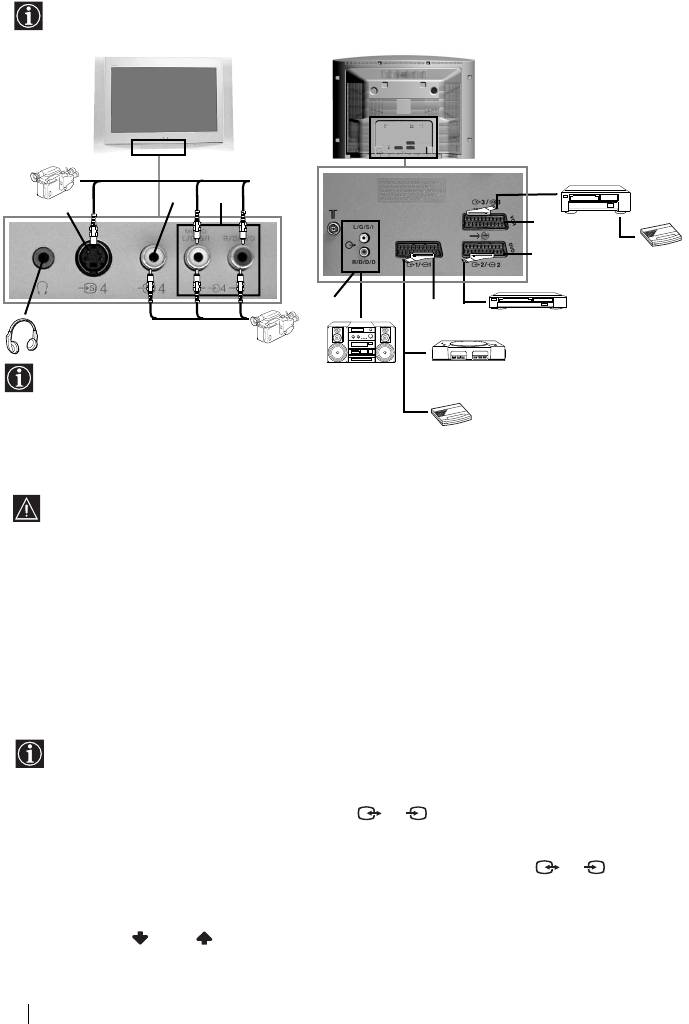
K televizoru je možné připojit různá další zařízení, jak je uvedeno níže. (Přípojné kabely se
nedodávají).
• Aby se zabránilo zkreslení obrazu nepřipojujte zařízení ke konektorůn A a B současně.
• Nezapojujte žádný Dekodér k Eurokonektoru F.
• Hry, které používají jako příslušenství pistoli k zacílení na obrazovce, nefungují správně
vzhledem k technologii 100 Hz, aplikované u tohoto televizoru.
Připojení videa:
Pro připojení videa, obsáhlejší informace najdete v kapitole “Připojení anteny a videa”.
Doporučujeme Vám, byste pro připojení videa použili kabel typu Eurokonektor. V případě, že
nepoužijete tento kabel, budete muset naladit kanál video signálu ručně pomocí menu “Ruční
Ladění” (viz odst.a) na str.15). Zkonzultujte také návod k obsluze Vašeho videa, kde se dozvíte,
jak získáte kanál video signálu.
Připojení videorekordéru, které má k dispozici SmartLink:
SmartLink je přímé propojení mezi televizorem a videorekordérem, které umožňuje
přenos určitých informací. Podrobnější informace o SmartLinku najdete v návodu k
obsluze Vašeho videorekordéru.
Jestliže používáte videorekordér, který je opatřen Smartlinkem, doporučujeme Vám,
abyste ho připojili ke konektoru typu Euro
3/ 3 G použitím kabelu typu
Eurokonektor.
Pokud máte připojen dekodér ke konektoru typu Euro 3/ 3 G,
nebo k videu, které je připojeno ke zmíněnému Eurokonektoru:
Zvolte funkci “Ruční Ladění” v režimu menu “Instalace” a po zvolení funkce “Dekodér”**, zvolte
“Zap” (použitím nebo ) pro každý kódovaný kanál.
** Dostupnost této funkce závisí na volbě země v menu “Jazyk/Země”.
20
S
S
G
F
D
E
DVD
1
2
Při zapojení sluchátek se
Hi-fi
reproduktory televizoru
automaticky vypnou.
Dekodér
pokračuje ...
“PlayStation”*
S VHS/
Hi8/DVC
kamkordé
B
C
A
* “PlayStation” je
výrobek Sony
Computer
Entertainment, Inc
* “PlayStation” je
značka registrovaná
jako Sony Computer
Entertainment, Inc.
r
8mm/Hi8/
DVC
kamkordér
videorekordér
D
e
k
o
dé
03CZKV28/32FQ70K.fm Page 20 Wednesday, January 15, 2003 7:41 PM
r
Doplňkové informace

03CZKV28/32FQ70K.fm Page 21 Wednesday, January 15, 2003 7:41 PM
Připojení vnějšího zvukového zařízení:
Chcete-li poslouchat zvuk televizoru v reproduktorech Vaší Hi-Fi věže, připojte Hi-Fi věž k
výstupu audio D a, pomocí systému menu, zvolte “Nastavení zvuku” a zvolte “Vyp” v režimu
“TV reproduktory” (viz. str. 10).
Hlasitost vnějších reproduktorů se může regulovat pomocí tlačítek pro nastavení hlasitosti
na dálkovém ovladači televizoru. Také je možné regulovat stupeň výšky a hloubky zvuku
pomocí menu “Nastavení zvuku” (viz. str. 10).
Také můžete dosáhnout zvukového efektu “Dolby
Reproduktory Vaší
Hi-Fi věže
Virtual” pomocí Vaší Hi-Fi věže:
K tomu je třeba umístit reproduktory Hi-Fi věže po obou
stranách televizoru tak, aby vzdálenost mezi televizorem
a každým reproduktorem byla přibližně 50cm. Po
umístění reproduktorů zvolte menu “Nastavení zvuku”
pomocí systému menu, a poté zvolte “Dolby V” ve funkci
“Efekt” (viz. str. 10).
~50°
Použití přídavných zařízení
1 Připojte přídavné zařízení přes příslušný konektor
televizoru tak, jak je uvedeno na předchozí straně.
Optimální pozice pro uživatele
2 Zapněte připojené zařízení.
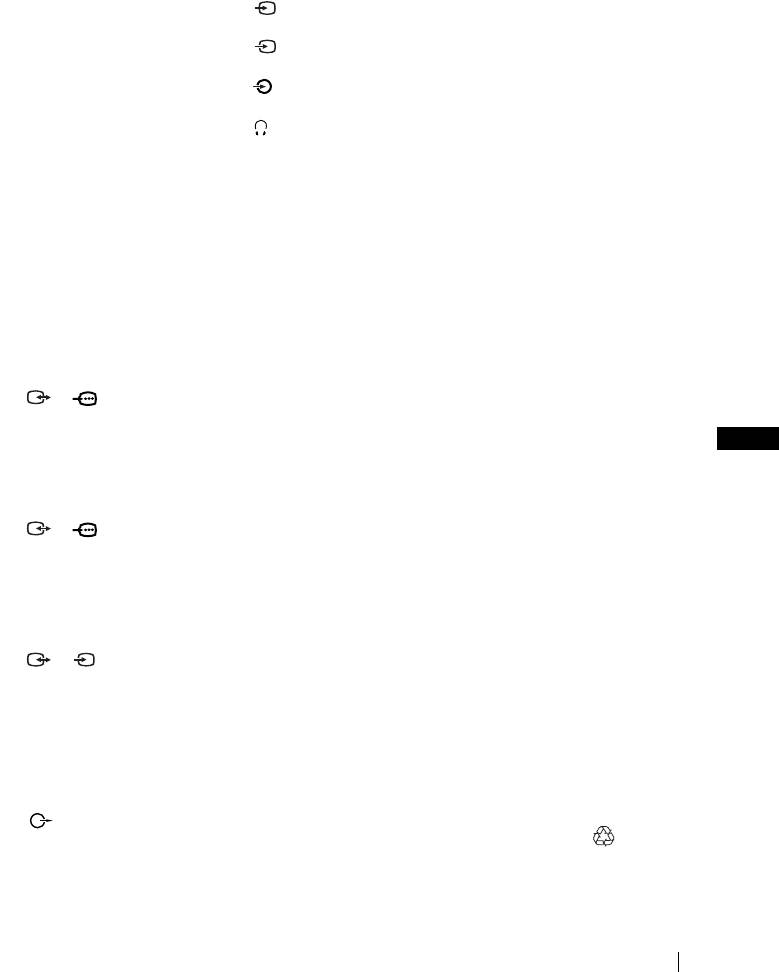
3 Aby se objevil obraz připojeného zařízení, opakovaně tiskněte tlačítko , dokud se na
obrazovce neobjeví správný vstupní symbol.
Symbol Vstupní signály
CZ
1 • Vstupní audio/video signál přes konektor typu Euro E
1 • Vstupní signál RGB přes konektor typu Euro E. Tento symbol se objeví
pouze v případě, že je připojen vstup RGB.
2 • Vstupní signál pro audio / video přes konektor typu Euro F.
2 • Vstupní signál pro RGB přes konektor typu Euro F. Tento symbol se
objeví pouze v případě, že je připojen vstup RGB.
3 • Vstupní audio/video signál přes konektor typu Euro G.
S
3 • Vstupní signál S video přes konektor typu Euro G. Tento symbol se objeví
pouze v případě, že je připojen vstup S video.
4 • Vstupní video signál přes konektor RCA B a vstupní audio signál přes C.
S
4 • Vstupní signál pro S video přes konektor S videa A a vstupní signál pro
audio přes C. Tento symbol se objeví pouze v případě, že je připojen vstup
S video.
4 Aby se znovu objevil normální televizní obraz, stiskněte tlačítko na dálkovém ovladači.
Připojení monofonních přístrojů
Zástrčku zvuku zapojte do zdířky L/G/S/I na čelním panelu televizoru a zvolte vstup 4 nebo
S
4 postupem popsaným výše. Poté nastavte kanál “Dvoukanál. zvuk” “A” ve zvukové
nabidce dle částl “Nastavení zvuku” tohoto návodu (viz. str. 10).
Doplňkové informace
21
03CZKV28/32FQ70K.fm Page 22 Wednesday, January 15, 2003 7:41 PM
Instalace dálkového ovládání pro DVD nebo video
Tento dálkový ovladač je připraven nejen pro ovládání funkcí tohoto televizoru Sony, ale také pro
ovládání základních funkcí Vašeho DVD Sony a většiny videí Sony, aniž by byla nutná instalace
dálkového ovládání. Pro ovládání ostatních značek DVD a videí, stejně tak jako některých videí Sony,
před jejich prvním použití budete muset provést instalaci dálkového ovládání. K tomu je třeba splnit
následující pokyny:
Ze všeho nejdříve vyhledejte třímístný číselný kód podle značky Vašeho DVD nebo videa (viz
spodní panel). U značek, které mají více než jeden kód, zaveďte první z nich.
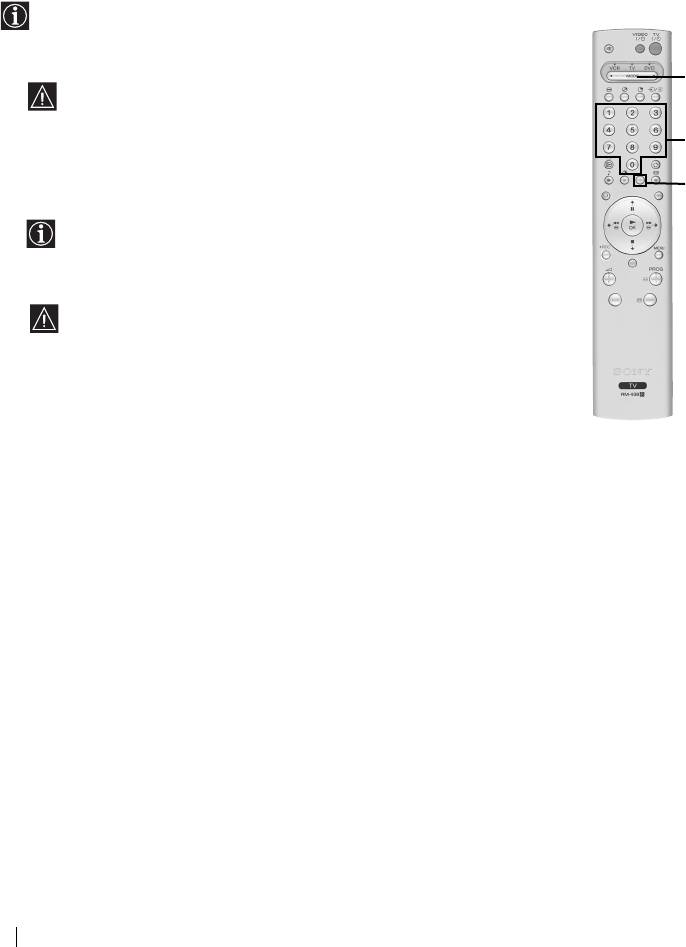
1 Opakovaně tiskněte tlačítko selektoru zařízení na dálkovém ovladači dokud se v
požadované pozici, DVD nebo VCR (pro video), neobjeví zelené světlo.
1
Jestliže je selektor zařízení v pozici TV, není možné uložit do paměti
žádný kód.
2 Zatímco je v požadované pozici rozsvícen indikátor zelené barvy, stiskněte žluté
3
tlačítko na dálkovém ovladači po dobu asi 6 vteřin, dokud indikátor zelené barvy
nezačne blikat.
2
3 Zatímco bliká indikátor zelené barvy, zadejte pomocí číselných tlačítek na dálkovém
ovladači třímístný číselný kód v souladu se zařízením, které budete používat.
Pokud kód, který jste uvedli, existuje, na chvíli se rozsvítí všechny tři indikátory
zelené barvy. V opačném případě, předchozí pokyny znovu zopakujte.
4 Zapněte zařízení, které chcete používat a prověřte, zda dálkovým ovladačem
můžete ovládat hlavní funkce televizoru.
• Pokud zařízení nefunguje nebo selže některá z funkcí, zopakujte předchozí
pokyny a přesvědčte se, že kód, který zavádíte, je správný, nebo zkuste
další kód a tak pokračujte, až najdete ten správný.
• Uložené kódy se z paměti vymažou v případě, že vybité baterie nevyměníte
za méně než jednu minutu. V tomto případě znovu zopakujte všechny
předchozí pokyny. Na vnitřní části krytu baterií je nálepka, na kterou můžete
napsat číselný kód.
• Ne všechny značky, ani všechny modely jedné značky jsou brané v úvahu.
Přehled podle značek videa Přehled podle značek DVD
Značka Kód Značka Kód
SONY (VHS) 301, 302, 303, 308, 309 SONY 001
SONY (BETA) 303, 307, 310 AIWA 021
SONY (DV) 304, 305, 306 DENON 018, 027, 020, 002
AIWA 325, 331, 351 GRUNDIG 009, 028, 023, 024, 016, 003
AKAI 326, 329, 330 HITACHI 025, 026, 015, 004
DAEWOO 342, 343 JVC 006, 017
GRUNDIG 358, 355, 360, 361, 320, 351 KENWOOD 008
HITACHI 327, 333, 334 LG 015, 014
JVC 314, 315, 322, 344, 352, 353, LOEWE 009, 028, 023, 024, 016, 003
354, 348, 349 MATSUI 013, 016
LG 332, 338 ONKYO 022
LOEWE 358, 355, 360, 361, 320, 351 PANASONIC 018, 027, 020, 002
MATSUI 356, 357 PHILIPS 009, 028, 023, 024, 016, 003
ORION 328 PIONEER 004
PANASONIC 321, 323 SAMSUNG 011, 014
PHILIPS 311, 312, 313, 316, 317, 318, SANYO 007
358, 359 SHARP 019, 027
SAMSUNG 339, 340, 341, 345 THOMSON 012
SANYO 335, 336 TOSHIBA 003
SHARP 324 YAMAHA 018, 027, 020, 002
THOMSON 319, 350
TOSHIBA 337
22
Doplňkové informace
03CZKV28/32FQ70K.fm Page 23 Wednesday, January 15, 2003 7:41 PM
Technické údaje
Systém TV:
Vstupy na přední straně:
Dodané příslušenství:
Závisí na Vámi zvolené zemi:
S
4 Vstup pro S video - 4-
1 dálkový ovládač, typ RM-938
B/G/H, D/K
2 baterie typu IEC (velikost AA)
pinový DIN
4 video vstup - konektor
Systém kódování barev:
Další funkce:
RCA
PAL, SECAM
• Obraz 100 Hz, Digital Plus.
4 audio vstup - konektory
NTSC 3.58, 4.43 (pouze pro
• Teletext, Fastext, TOPtext
RCA.
video vstup)
(250 stran paměti Teletextu).
zdířka sluchátek
• Automatické zapojení.
Rozložení kanálů:
• SmartLink (přímé propojení
VHF: E2-E12
Výstupy zvuku:
mezi televizorem a
UHF: E21-E69
2 x 20 W (hudební výkon)
kompatbilním
CATV: S1-S20
2 x 10 W (RMS)
videorekordérem.
HYPER: S21-S41
Woofer:
Podrobnější informace o
D/K: R1-R12, R21-R69
30 W (hudební výkon)
SmartLinku najdete v návodu
15 W (RMS)
k obsluze Vašeho
Televizní obrazovka:
videorekordéru).
Plochá obrazovka FD Trinitron
Příkon:
• Automatické nalezení
WIDE:
130 W
systému TV.
32 inches (přibližně 82 cm. v
• Dolby Virtual.
úhlopříčce)
Příkon v režimu časového
• BBE Digital.
vypnutí (pohotovostní režim):
• PIP (z angličtiny “Picture in
Vstupy na zadní straně:
0.3 W
Picture” = Obraz uvnitř
1/ 1 21-pinový
obrazu)
konektor typu
Rozměry (š x v x h):
• Automatický formát obrazu.
EURO (norma CENELEC),
Přibližně 910 x 586 x 586 mm
• ACI (z angl. “Auto Channel
CZ
včetně vstupu pro audio/
Installation” = Automatická
video, vstupu RGB,
Hmotnost:
instalace kanálů).
výstupu audio/video z TV
Přibližně 64 kg
audio/video.
2/ 2 21-pinový
konektor typu
EURO (norma CENELEC),
včetně vstupu pro audio/
video, vstupu RGB,
výstupu audio/video z
monitor audio/video.
3/ 3 21-pinový
S
(SMARTLINK)
konektor typu
Euro (norma
CELENEC), včetně vstupu
pro audio / video, vstupu
pro S video, volitelného
výstupu audio / video a
připojení SmartLinku.
Úpravy v designu a technických vlastnostech bez
předchozího upozornění.
Výstupy audio (levé /
pravé) - konektory RCA.
Ekologický papír - 100% bez chloru
Doplňkové informace
23
03CZKV28/32FQ70K.fm Page 24 Wednesday, January 15, 2003 7:41 PM
Řešení problémů
Zde jsou některá řešení problémů, které mohou ovlivnit obraz i zvuk.
Problém
Řešení
Není obraz (černá obrazovka)
• Zkontrolujte zapojení antény.
a není zvuk
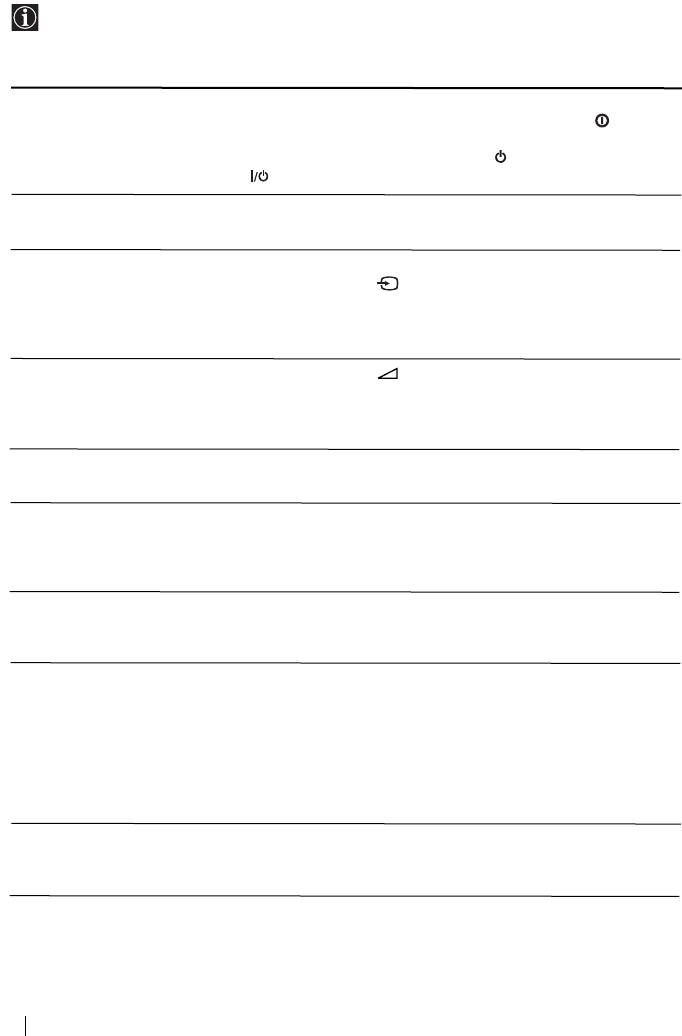
• Zapojte televizor do zásuvky a stiskněte tlačítko na čelní
straně aparátu.
• Pokud na televizoru svítí indikátor , stiskněte tlačítko TV
na dálkového ovladače.
Špatný nebo žádný obraz, ale
• Pomocí Režimu menu vstupte do “Nastavení obrazu” a zvolte
zvuk je dobrý
“Reset” pro obnovení továrního nastavení (viz. str. 9).
Není obraz nebo není
• Zkontrolujte zapojení přídavného zařízení a několikrát
informační menu přídavného
stiskněte tlačítko na dálkovém ovladači, dokud se
zařízení připojeného přes
správný vstupní symbol neobjeví na obrazovce (viz. str. 21).
Eurokonektor na zadní části
televizoru
Dobrý obraz, ale bez zvuku.
• Stiskněte tlačítko + na dálkovém ovládači.
• Přesvěčte se, zda funkce “TV reproduktory“, v režimu menu
“Nastavení zvuku“, je zvolena v pozici “Zap“ (viz. str. 10).
• Zkontrolujte, jsou-li sluchátka odpojeny.
Barevné pořady nejsou
• Pomocí Režimu menu vstupte do “Nastavení obrazu” a
barevné
zvolte “Reset” pro obnovení továrního nastavení (viz. str. 9).
Jakmile zapnete televizor,
• Toto není špatné fungování. Stiskněte očíslovaná tlačítka na
neobjeví se poslední kanál,
dálkovém ovladači a zvolte si kanál, který si přejete.
který jste sledovali před
vypnutím.
Obraz je zkreslený při změně
• Na zadní straně televizoru vypněte zařízení připojené přes
programu nebo při zvolení
21-kolíkový Euro-konektor
teletextu
Chybné zobrazování písmen
• Vstupem do nabídky Menu se dostanete až do úrovně
a znaků se projeví při
nastavení “Instalace/Jazyk/Země”, zde zvolíte příslušný jazyk
sledování teletextu
a zemi, kde je televizor instalován a jejíž vysílání televizor
přijíma. Pro země kde se používají písmena a znaky z Cyrilice
a jejich název se nezobrazí v nabídce doporučujeme použít
nastavení televizoru pro Rusko. Takto se předejdete
chybnému zobrazování Cyrilichých písmen a znaků v
teletextu.
Objeví se chybná písmena
• Použijte systém menu, jděte do menu “Jazyk/Země” (viz. str.
nebo znaky, když sledujete
13) a zvolte stejný jazyk, v jakém probíhá vysílání NexTView.
NexTView
pokračuje ...
24
Doplňkové informace
03CZKV28/32FQ70K.fm Page 25 Wednesday, January 15, 2003 7:41 PM
Problém
Řešení
Obraz je nakloněný
• Pomocí Režimu menu zvolte funkci “Otočení obrazu” v
režimu menu “Podrobnější nastavení” a upravte naklonění
(viz. str. 16).
Šum v obrazu
• Pomocí Režimu menu zvolte funkci “AFT” v režimu menu
“Ruční Ladění” a ručně dolaďte. Tak dosáhnete lepšího
příjmu obrazu (viz. str. 15).
• Pomocí Režimu menu zvolte funkci “Redukce Šumu” v
režimu menu “Nastavení obrazu” a zvolte “AUTO” pro
zredukování šumu v obrazu (viz. str. 9).
Při sledování kanálu
• Pomocí systému menu, vstupte do režimu menu “Funkce” a
kodifikovaného pomocí
zvolte “Výstup AV3” v režimu “TV”.
dekodéru, který je připojený k
• Přesvedčte se, že Dekodér není zapojený k Eurokonektoru
Eurokonektoru 3/ 3,
S
2/ 2.
obraz se správně nedekóduje
nebo je nestálý.
Dálkový ovládač nefunguje
• Zkontrolujte, zda je tlačítko selektoru zařízení na dálkovém
ovladači ve vhodné pozici v souladu se zařízením, které
chcete ovládat (DVD, TV nebo VCR pro video).
• Pokud DVD nebo video nelze ovládat dálkovým ovladačem, i
když je tlačítko selektoru zařízení ve správné pozici, znovu
CZ
zaveďte potřebný kód tak, jak je popsáno v kapitole
“Instalace dálkového ovládání pro DVD nebo video” v tomto
návodu k obsluze (viz. str. 22).
• Vložte nové baterie.
Indikátor dočasného vypnutí
• Obraťte se na nejbližší autorizovaný servis Sony.
televizoru (pohotovostní
režim) bliká.
Pokud se závady nepodařilo odstranit, nechte televizor prověřit oprávněným
odborníkem.
Kryt NIKDY neodnímejte sami.
Doplňkové informace
25
05B.cover.fm Page 1 Tuesday, January 14, 2003 3:21 PM
04HUKV28/32FQ70K.fm Page 3 Wednesday, January 15, 2003 7:43 PM
Bevezetés
Köszönjük, hogy ezt a Sony FD Trinitron tökéletesen sík képernyős televíziót választotta.
A televízió használata előtt figyelmesen olvassa el ezt az útmutatót és őrizze meg
jövőbeni referenciákhoz.
•
Az útmutatóban használt jelképek:
•
Fontos információ.
•
A távvezérlő árnyékolt gombjai mutatják a
különböző utasítások végrehajtásához
•
Információ a funkcióról.
megnyomandó gombokat.
•
1,2...
Követendő utasítás sor.
•
Információ az utasítások eredményéről.
Tartalomjegyzék
Bevezetés
.................................................................................................................................................2
Biztonsági előírások
................................................................................................................................4
Általános leírás
A távvezérlő gombjainak áttekintése
....................................................................................................5
A televízió gombjainak általános leírása
.............................................................................................6
Üzembehelyezés
Az elemek behelyezése a távvezérlőbe
...............................................................................................6
Az antenna és a videomagnó csatlakoztatása
..................................................................................6
Első üzembehelyezés
A TV bekapcsolása és automatikus hangolás
...................................................................................7
A képernyőn megjelenő menürendszerek
Bevezetés a képernyő menürendszereibe és azok használata
.......................................................9
Útmutató a menükhöz
:
Képbeállítás
..........................................................................................................................................9
HU
Hangszabályozás
...............................................................................................................................10
Kikapcsolás időzítő
...........................................................................................................................11
Automatikus méret
............................................................................................................................11
AV3 Kimenet
......................................................................................................................................12
PIP forrás
............................................................................................................................................12
PIP pozíciója
.......................................................................................................................................13
Nyelv/Ország
......................................................................................................................................13
Automatikus hangolás
......................................................................................................................13
Programhelyek átrendezése
............................................................................................................14
Programnevek
....................................................................................................................................14
AV beállítás
.........................................................................................................................................14
Kézi hangolás
.....................................................................................................................................15
Képelforgatás
.....................................................................................................................................16
RGB pocicionálás
..............................................................................................................................16
Teletext
...............................................................................................................................................17
NexTView
..........................................................................................................................................18
Kiegészítő információ
Választható készülékek csatlakoztatása
...........................................................................................20
Választható készülékek használata
...................................................................................................21
A távvezérlő beállítása DVD-hez vagy videomagnóhoz
..................................................................22
Műszaki jellemzők
.................................................................................................................................23
Problémamegoldás
..............................................................................................................................24
Tartalomjegyzék
3
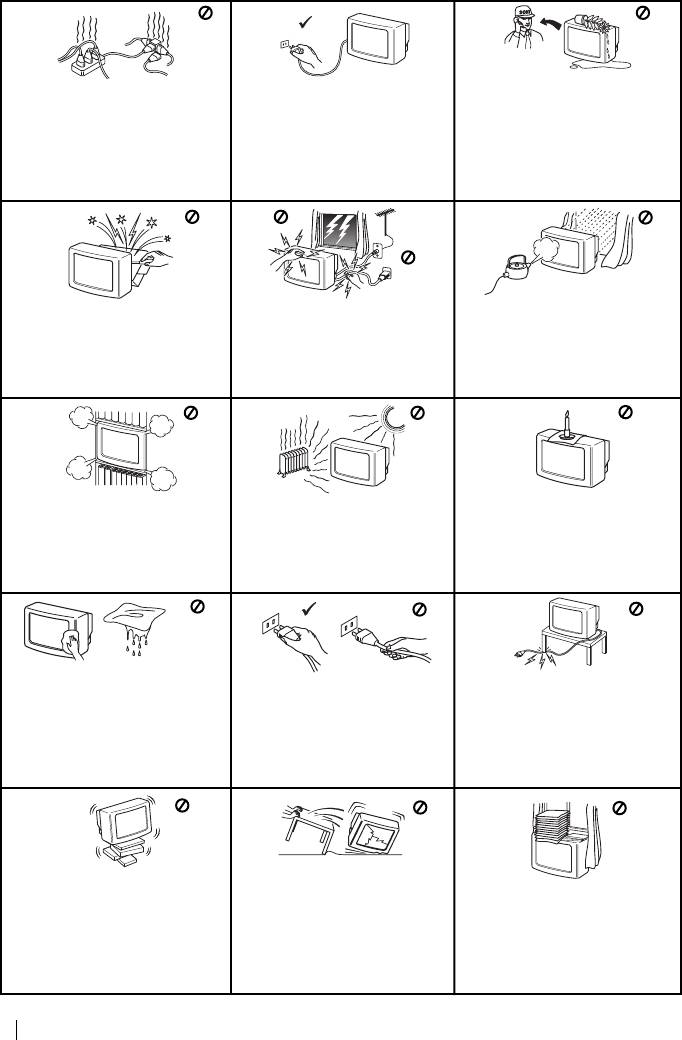
Biztonsági előírások
Energiatakarékossági és
Kizárólag 220 - 240 V -os hálózati
biztonsági okok miatt ne hagyia
váltakozó feszültséggel
a készüléket készenléti
üzemeltesse a készüleket. Ne
üzemmódban, amikor nem
csatlakoztasson túl sok készüléket
használja. Hosszabb távollét
ugyanahhoz az aljzathoz, mert a
esetén húzza ki a hálózati
csatlakozó vezetéket a fali
túterhelés tüzet okozhat.
konnektorból.
Soha ne nyissa ki a készülék hátsó
Viharos időjárás, villámlás idején
Az áramütés és a tűz veszélyének
burkolatát. A javítást bizza
saját biztonsága érdekében
elkerülése érdekében óvja a TV
szakemberre.
ne érintse meg a készüléket, a
készüléket esőtől és
hálózati csatlakozó vezetéket
nedvességtől.
és az antennakábelt.
A készülék szellőzőnyílásait hagyja
Ne állítsa a készüléket
A tűz veszélyének elkerülése
szabadon. A megfelelő
szélsőségesen meleg, párás vagy
érdekében ne alkalmazzon a
szellőzés érdekében a készülék
poros helyre, vagy olyan helyre,
készülék közelében nyílt lángot (ne
minden oldalánál hagyjon legalább
ahol mechanikai vibrációnak lehet
égessen pl. gyertyát).
10 cm-es szabad területet.
kitéve.
4
Biztonsági előírások
Ne dugion semmilyen tárgat a
készüléjbe, mert ezzel tüzet és
áramütést okozhat. Ha a
szellőzőnylásokon keresztül
bármilyen szilárd test, kerül a
készülk belsejébe, húzza ki a
hálozaki csatlakozó vezetéket és.
Ellenőriztesse készüléket
szakemberrel!
A tv készüléket puha, e n y h é n
megnedvesített ruhával tisztítsa. Ne
A hálózati csatlakozó
Ne tegyen nehéz tárgyat a hálózati
használjon karcoló eszközt, alkáli
kihúzásánál a csatlakozó
csatlakozó vezetékré, mert
anyagot tartalmazó tisztítószert,
dugót forgja meg, és ne a
megsérülhet.
súrolóport vagy oldószereket (hígitót
vezetéket.
Javasoljuk, hogy a felesleges
vagy benzint). Óvja a képernyőt a
vezetéket csévélje fel a tv
karcolásoktól. Biztonsági okokból
készülék hátuljan lévő tartóra.
húzza ki a készülék hálózati
vezetékét, mielőtt a tisztítást elkezdi.
A TV készüléket stabil állványra
Mozgatás előtt húzza ki a hálózat
helyezze. Ne engedje, hogy a
készülék az oldalára vagy
képernyővel előre dőljön.
i
04HUKV28/32FQ70K.fm Page 4 Wednesday, January 15, 2003 7:43 PM
Ne takarja le a készülék
csatlakozót a konnektorból.
szellőzőnyílásait pl. függönnyel,
A készüléket óvatosan szállítsa,
újsággal, stb.
kerülje a zötykölődős utcákat,
óvja a készüléket ütéstől,
rázkódástól.
04HUKV28/32FQ70K.fm Page 5 Wednesday, January 15, 2003 7:43 PM
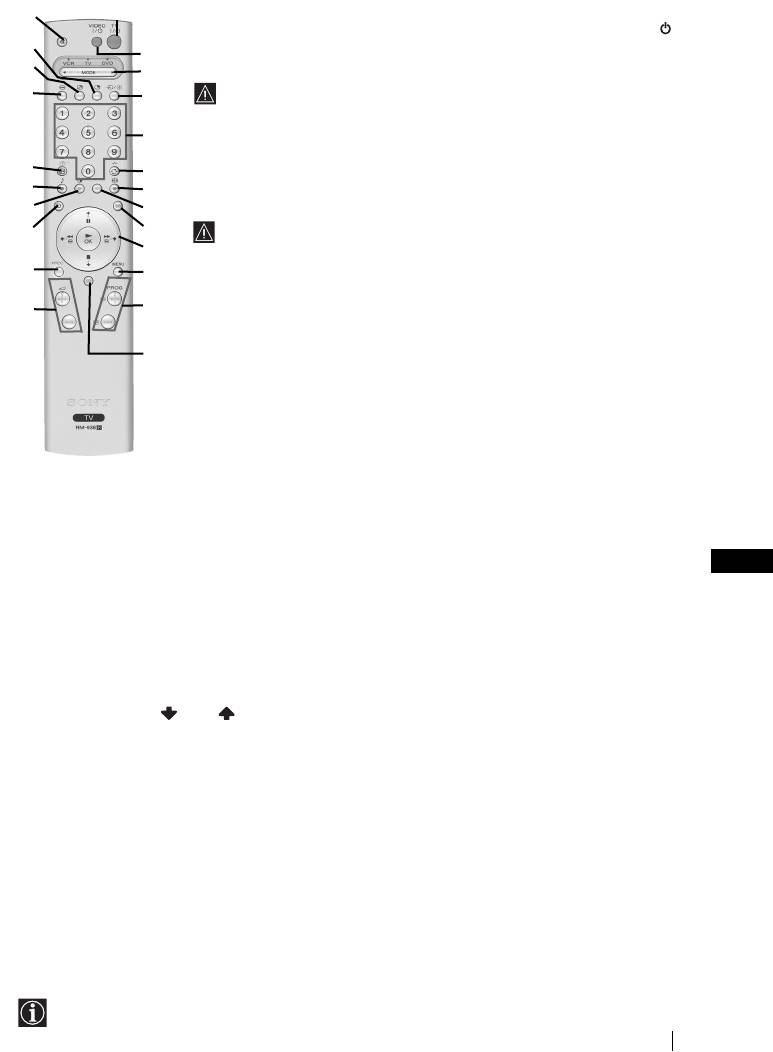
A távvezérlő gombjainak áttekintése
@£
1
1
A televízió ideiglenes kikapcsolása
:
Nyomja meg a televízió ideiglenes kikapcsolásához (a készenléti üzemmód jelző
kigyullad). Nyomja meg újra a készenléti üzemmódból (standby) való bekapcsoláshoz.
@™
2
Az energiamegtakarítás érdekében ajánlatos a televíziót teljesen kikapcsolni, ha azt
@¡
3
nem használja.
Amennyiben 15 perc elteltével nincsen televíziójel és semmilyen gombot nem
@º
4
nyomtak le, a televízió automatikusan készenléti üzemmódba (standby) kapcsol.
2
A videomagnó vagy a DVD bekapcsolása/kikapcsolása:
Nyomja meg a televízióhoz
5
csatlakoztatott videomagnó vagy DVD be és kikapcsolásához.
3
Készülékválasztó:
Ezzel a távvezérlővel nemcsak a televíziót, hanem a DVD vagy a
!ª
videomagnó fontosabb funkcióit is irányíthajta. Kapcsolja be az irányítani kívánt
6
készüléket, majd ezt követően nyomja meg ezt a gombot többször egymás után a
!•
7
DVD, TV vagy VCR (videomagnóhoz) kiválasztásához. A kiválasztott pozícióban egy
!¶
8
pillanatra felvillan majd egy zöld fény
.
!§
9
Mielőtt a távvezérlőt a DVD vagy a videomagnó irányításához először használná,
készülékének márkájától függően be kell azt állítsa. Ehhez lásd “A távvezérlő
!º
beállítása DVD-hez vagy videomagnóhoz” c. fejezetet a 22. oldalon.
!∞
!¡
4
A bemenő forrás kiválasztása
:
Nyomja meg egymás után többször, amíg a kívánt
bemenő forrás jelképe megjelenik a képernyőn.
!¢
!™
5
Csatornaválasztás:
Ha a Készülékválasztó a TV vagy VCR (videomagnó) pozícióban
van, nyomja meg azokat a csatorna kiválasztásához.
Kétjegyű programszámok esetén 2,5 másodpercen belül nyomja meg a második
számjegyet.
!£
6
a)
Ha a Készülékválasztó a TV pozícióban van:
Nyomja meg az utolsó választott
csatornára való visszatéréshez (az előző csatorna legalább 5 másodpercig kell
képernyőn maradjon előzőleg).
b)
Ha a Készülékválasztó a VCR pozícióban van:
Ha Sony videomagnót használ, a
kétjegyű programszámokhoz, pl.: 23, nyomja meg először -/-- majd ezt követően a
2 és 3 gombokat.
7
A képernyő méret kiválasztása
:
Többször egymás
!¢
Hangerő szabályozás
:
Nyomja meg a televízió
után nyomja meg ezt a gombot a kép méretének
hangerejének szabályozásához.
megváltoztatásához. További információt lásd az
!∞
Rögzítőgomb:
Ha a Készülékválasztó a VCR
“Automatikus méret” c. fejezetben a 11. oldalon.
pozícióban van, ezt a gombot nyomja meg a
8
Ez a gomb csak teletext üzemmódban működik.
programok rögzítéséhez.
9
A teletext kiválasztása:
Nyomja meg a teletext
!§
A TV üzemmód kiválasztása
:
Nyomja meg a PIP,
megjelenítéséhez.
teletext vagy a videobemenet kikapcsolásához.
HU
!º
Joystick:
!¶
A kép üzemmód kiválasztása
:
Nyomja meg egymás
a)
Ha a Készülékválasztó a TV pozícióban van:
után többször a kép üzemmód kiválasztásához.
•
Amikor a MENU aktivált, használja ezeket a
!•
A hangeffektus kiválasztása:
Nyomja meg többször
gombokat a menürendszerben való mozgáshoz.
egymás után ezt a gombot a hangeffektus
További információt a 9. oldalon, a “Bevezetés a
változtatásához.
képernyő menürendszereibe és azok használata”
!ª
Információ megjelenítése a képernyőn
:
Nyomja
c. fejezetben talál.
meg az összes utasítás képernyőn történő
•
Amikor a MENU nem aktivált, nyomja meg OK-t a
megjelenítéséhez. Nyomja meg újra annak törléséhez.
behangolt csatornák listájának
@º
Képkimerevítés
:
Nyomja meg ezt a gombot a
megjelenítéséhez. vagy
megnyomásával
televízió képének kimerevítéséhez. A képernyő két
válassza ki a csatornát (televízióadót), majd ezt
részre osztodik. Bal oldalon a normális kép, jobb
követően nyomja meg OK-t a kiválasztott
oldalon a kimerevített kép látható. Nyomja meg újból
csatorna nézéséhez.
ezt a gombot a normális televízióképhez való
b)
Ha a Készülékválasztó a VCR (videomagnó)
visszatéréshez.
vagy DVD pozícióban van:
Ezeket a gombokat
@¡
Képernyők megcserélése:
A “PIP” módozaton
használja a televízióhoz csatlakoztatott
belül nyomja meg ezt a gombot a két képernyő
videomagnó vagy DVD működtetéséhez.
megcseréléséhez.
!¡
A menürendszer bekapcsolása
:
Nyomja meg a
@™ PIP (az angol “Picture in Picture”-ből = Kép a
menü képernyőn való megjelenítéséhez. Nyomja
képben): Nyomja meg ezt a gombot ahhoz, hogy a
meg újra annak kikapcsolásához, a televízió normál
fő képernyő egyik sarkában megjelenjen egy kis
képernyőjéhez való visszatéréshez
.
képes képernyő (PIP mód). Nyomja meg újra ennek
eltüntetéséhez. A kis képernyőn látni kívánt forrás
!™
Csatornaválasztás:
Nyomja meg az előző vagy a
kiválasztásához lásd a 12. oldalon lévő “PIP forrás”
következő csatorna kiválasztásához.
fejezetet.
!£
NexTView:
További információt lásd az
@£ A hang elnémítása: Nyomja meg a hang
“NexTView” c. fejezetben a 18. oldalon.
elnémításához. A hang visszakapcsolásához nyomja
meg újra.
A televízió funkcióin kívül, minden színes gomb használható a teletexttel történő
műveletekhez is. További információt a használati utasítás “Teletext” c. fejezetében talál a 17. oldalon.
Általános leírás
5
04HUKV28/32FQ70K.fm Page 6 Wednesday, January 15, 2003 7:43 PM
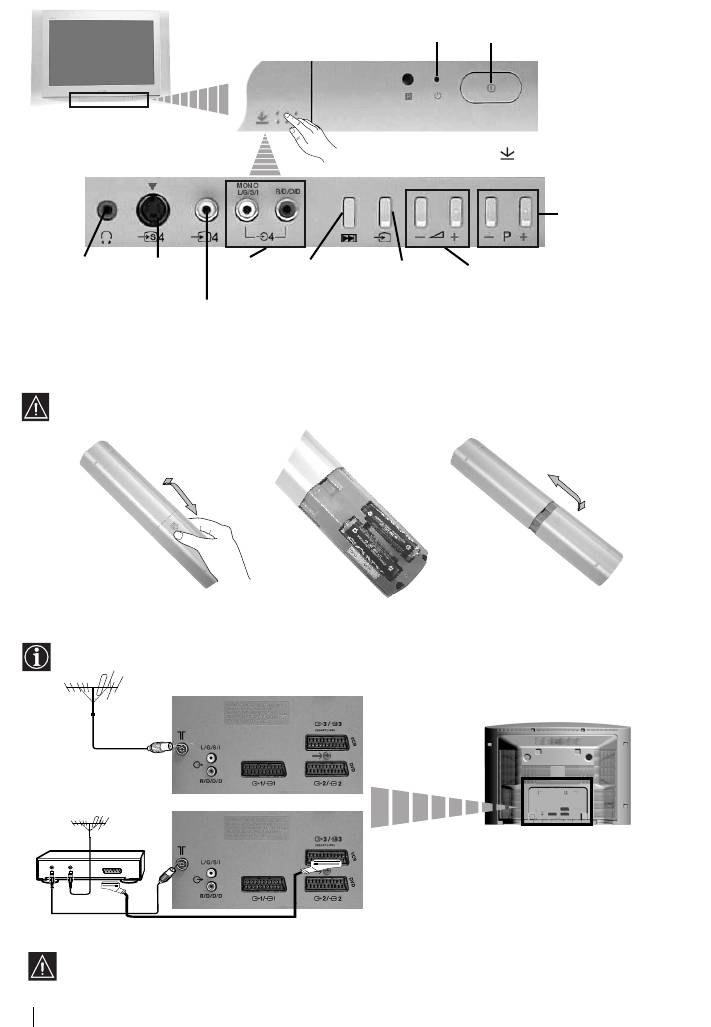
A televízió gombjainak általános leírása
Készenléti üzemmód
Bekapcsolás /
(standby) jelző
Kikapcsolás gomb
Nyomja meg a fedelet
.
A következő vagy az
előző program
kiválasztására
szolgáló gomb (a
televízió csa-
Fülhallgató
S Video
Audio
A televízió
A bemenő
Hangerő
tornákat választja ki)
bemenet
bemenet
bemenet
újbóli
forrást
szabályozó
beindítására
gombok
kiválasztó
Video bemenet
szolgáló
gomb
gomb
Az elemek behelyezése a távvezérlőbe
Győződjön meg arról, hogy az elemeket a polaritásoknak megfelelő helyzetben helyezi be.
Óvja környezetünket! A használt elemeket az erre a célra kijelölt gyüjtőhelyen helyezze el.
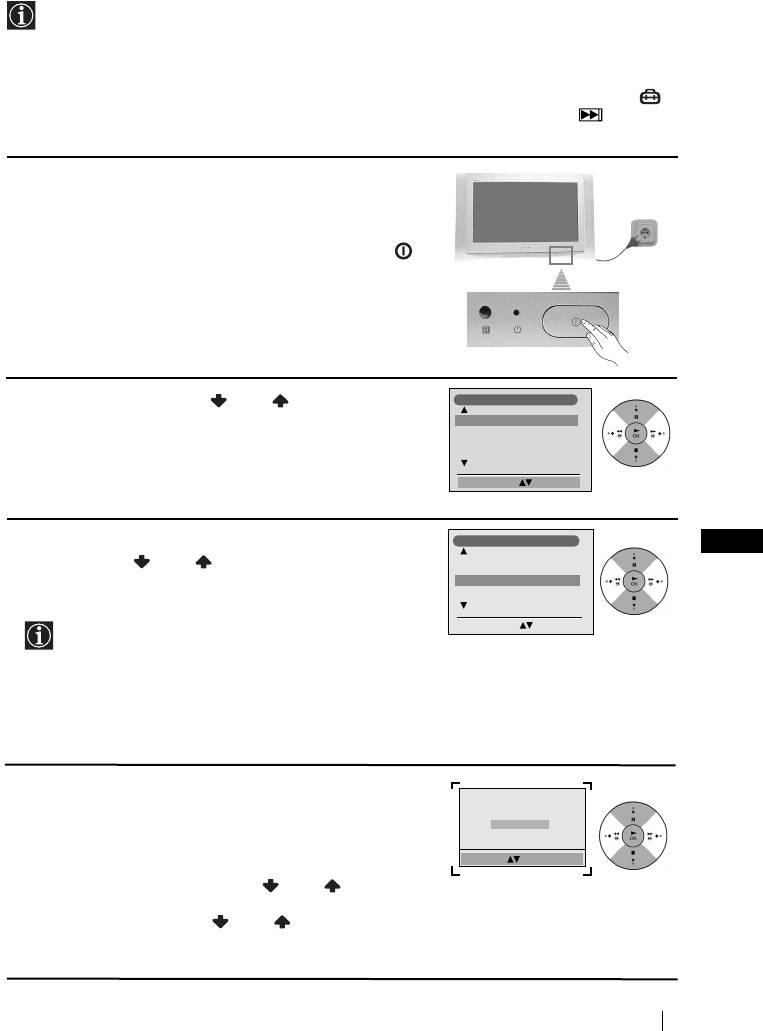
Az antenna és a videomagnó csatlakoztatása
A csatlakozó vezetékek nincsenek mellékelve.
vagy
Videomagnó
OUT IN
Az eurocsatlakozóval történő csatlakoztatás választható.
A videomagnó csatlakoztatására vonatkozó további részleteket lásd a használati
utasítás “Választható készülékek csatlakoztatása” c. fejezetében (lásd 20 oldal).
6
Általános leírás – Üzembehelyezés
04HUKV28/32FQ70K.fm Page 7 Wednesday, January 15, 2003 7:43 PM
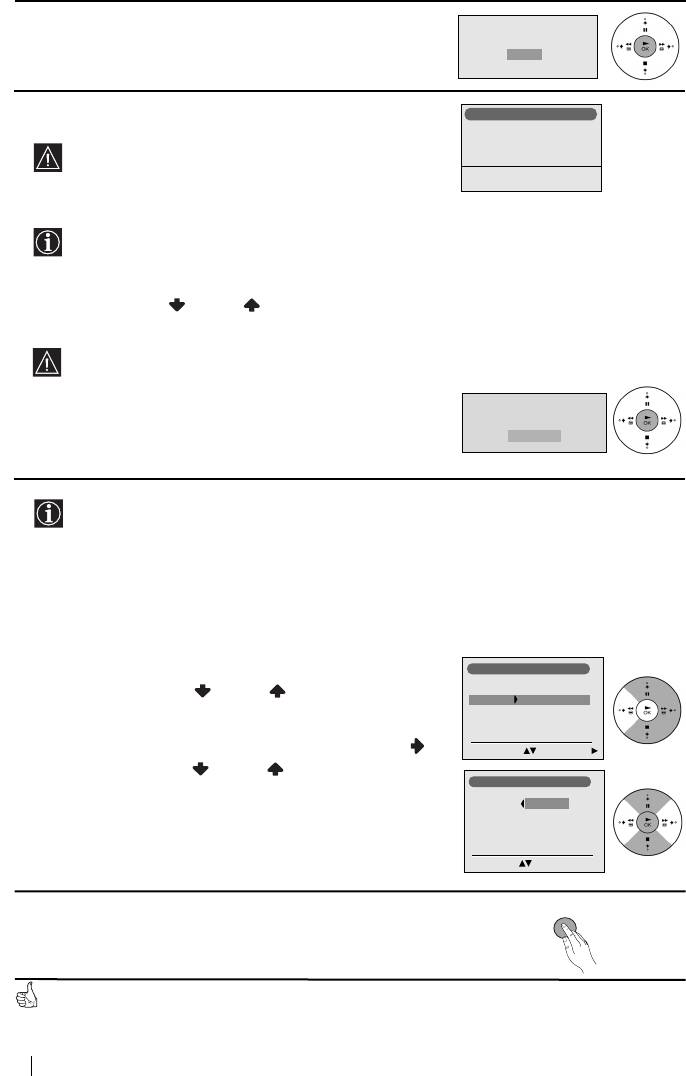
A TV bekapcsolása és automatikus hangolás
A televízió első bekapcsolásakor menüsorok jelennek meg a képernyőn, melyekkel 1)
kiválaszthatja a menük nyelvét, 2) kiválaszthatja az országot, ahol a készüléket használni
kívánja, 3) a képdőlés beállítása, 4) automatikusan megkeresheti és tárolhatja az összes
rendelkezésre álló csatornát (televízióadót) és 5) megváltoztathatja a csatornák
(televízióadók) képernyőn való megjelenésének sorrendjét.
Mindazonáltal, ha a jövőben ezen beállítások bármelyikét módosítani kívánja, azt a
megfelelő opciójának kiválasztásával teheti (Beállítás menü) vagy a televízió újraindító
gombjának megnyomásával.
1 Csatlakoztassa a televízió csatlakozóját a hálózati
aljzatba (220-240 V váltakozó feszültség, 50Hz).
A televízió első bekapcsolásakor ez automatikusan
kigyullad.
Amennyiben ez nem így van, nyomja meg az előlap
bekapcsolás/ kikapcsolás gombját ahhoz, hogy
kigyulladjon. A televízió első bekapcsolásakor a
képernyőn automatikusan megjelenik a Language
(Nyelv) menü.
2 Nyomja meg a távvezérlő vagy gombját a nyelv
Language
kiválasztásához, majd ezt követően nyomja meg az OK
English
Norge
gombot a választás megerősítésére. Ettől kezdve
Français
Italiano
Nederlands
minden menü a választott nyelven jelenik meg.
Select Language: Confirm: OK
3 A képernyőn automatikusan megjelenik az Ország menü.
Ország
HU
Nyomja meg a vagy gombot, majd ezt követően
Sverige
Norge
nyomja meg az OK gombot a választás
-
Italia
Schweiz/Suisse/Svizzera
megerősítésére.
• Amennyiben a listán nem jelenik meg azon
Országkiválasztás: Megerősít: OK
ország, ahol a televíziót használni fogja, válassza
“-“-t az ország helyett.
• Annak érdekében, hogy a cirill betük helyesen
jelenjenek meg a képernyőn, az országok
listájából válassza Oroszországot (Russia), ha a
lista nem tartalmazza az Ön hazáját.
4 A földmágnesesség következtében előfordulhat, hogy a
Ha a kép ferde, kérjük
kép ferdén jelenik meg. Szükség esetén a
állítsa be a kellő pozíciót.
Képelforgatás lehetővé teszi a kép beállítását.
nem szükséges
beállítás
a) Ha nem szükséges, nyomja meg OK a nem
Kiválasztás: Megerősít: OK
szükséges kiválasztásához.
b) Ha szükséges, nyomja meg a vagy a beállítás
kiválasztásához, majd nyomja meg az OK-t. Ezt
követően nyomja meg vagy a képdőlés –5 és
+5 közötti beállításához. Végezetül nyomja meg az
OK-t a rögzítéshez.
folytatódik…
Első üzembehelyezés
7
04HUKV28/32FQ70K.fm Page 8 Wednesday, January 15, 2003 7:43 PM
5 Az Automatikus hangolás menü megjelenik a képernyőn.
Szeretné elindítani az
Nyomja meg az OK gombot az Igen kiválasztásához.
automatikus hangolást?
Igen
Nem
6 A televízió elkezdi automatikusan hangolni és rögzíteni az
Automatikus hangolás
összes rendelkezésre álló csatornát (televízióadót).
Hangolás:
1
Csatorna:
C 01
Ez a művelet eltarthat néhány percig. Legyen
Rendszer:
B/G
türelemmel és ne nyomjon meg egyetlen gombot
Keresés...
sem a hangolás folyamata alatt, mivel ellenkező
esetben a folyamat nem fejeződik be.
Egyes országokban maga a televízióadó telepíti
automatikusan az összes csatornát (ACI rendszer).
Ebben az esetben maga az adó küld meg egy
menüt, melyben ki kell választania a várost, ahol
tartózkodik a vagy a gomb és OK
megnyomásával a csatornák rögzítéséhez,
Ha a televízió nem talált egyetlen csatornát
(televízióadót) sem az automatikus hangolás
végrehajtása után, a képernyőn megjelenik egy
üzenet, mely kéri, hogy csatlakoztassa az antennát.
Csatorna nem található.
Csatlakoztatta az antennát?
Kérjük csatlakoztassa azt úgy, ahogyan a kezelési
Megerősít
útmutató 6. oldalán le van írva, majd nyomja meg az
OK-t. Az automatikus hangolás újból megindul.
7 Miután a televízió hangolta és rögzítette az összes
csatornát (televízióadót), a képernyőn
automatikusan megjelenik a Programhely-
átrendezés menü, hogy megváltoztathassa a
csatornák képernyőn történő megjelenésének
sorrendjét.
a) Ha nem kívánja a csatornák sorrendjét
megváltoztatni, menjen a 8. lépéshez.
b) Ha meg kívánja változtatni a csatornák sorrendjét:
Programhely-átrendezés
Hangolás:
1 Nyomja meg a vagy a gombot a
01 TVE2
02 TVE
programszám kiválasztásához a csatornával
03 ANT3
04 TELE5
(televízióadó), melynek helyét meg kívánja
05 C+
06 C44
változtatni, majd ezt követően nyomja meg a .
Program kivál: Megerősít:
2 Nyomja meg a vagy a az új programszám
Programhely-átrendezés
kiválasztásához, melyen a kiválasztott csatornát
Hangolás:
(televízióadót) rögzíteni kívánja, majd nyomja meg
01 TVE2 41 TVE
02 TVE
az OK gombot.
03 ANT3
04 TELE5
3 Ismételje meg a b1) és b2) lépést egyéb
05 C+
06 C44
televíziócsatornák újbóli átrendezéséhez.
Pocizió kivál Áthelyezés: OK
MENU
8 Nyomja meg a MENU gombot a normális televízióképhez
való visszatéréshez.
A televízió működésre kész.
8
Első üzembehelyezés
