
Sony FD TRINITRON KV-32FQ70K – page 2
Manual for Sony FD TRINITRON KV-32FQ70K
Table of contents
01GBKV28/32FQ70K.fm Page 21 Wednesday, January 15, 2003 7:38 PM
Connecting to external Audio Equipment:
Plug in your Hi-Fi equipment to the audio output sockets D if you wish to amplify the audio
output from TV. Next , using the menu system, select the “Sound Adjustment” menu and set
the “TV Speakers” to “Off” (see page 10).
Audio level of the external speakers can be modified by pressing the volume buttons on the
remote control. Also treble and bass settings can be modified through the “Sound
Adjustment” menu (see page 10).
Left Hi-Fi
Right Hi-Fi
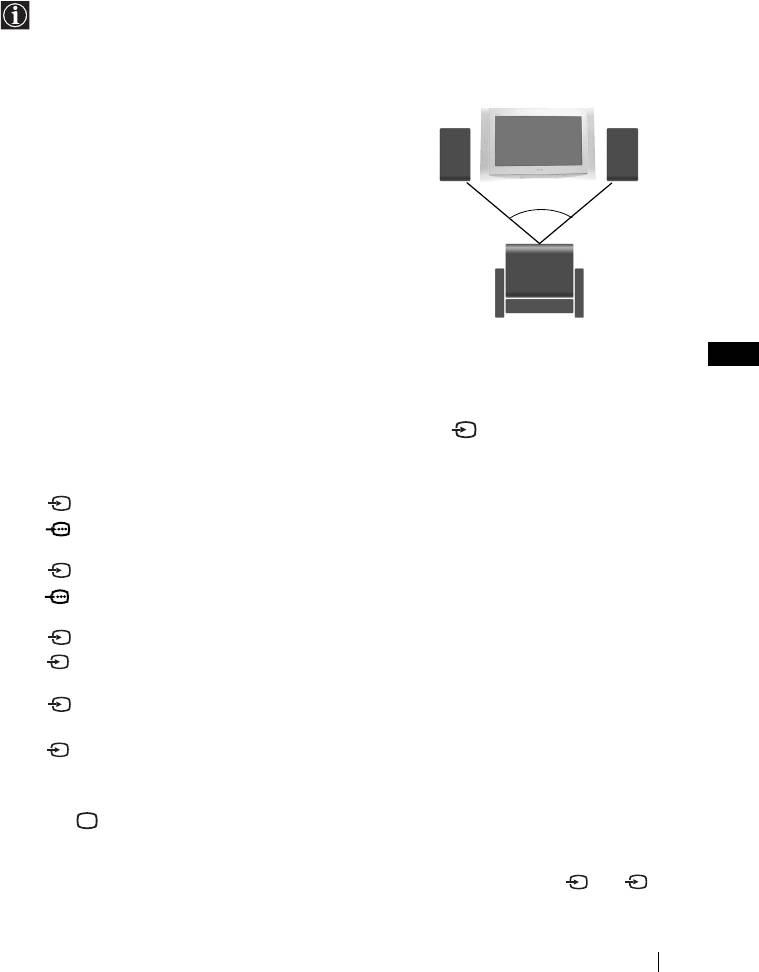
To enjoy “Dolby Virtual” sound effect through your
speaker
speaker
Hi-Fi equipment:
Place the speakers of your equipment in front of your
listening position and beside the TV set but keeping a
distance of 50 cm between each speaker and the TV set.
Then by using the menu system, select the menu “Sound
Adjustment”. Next select “Dolby V” on the “Effect”
option (see page 10).
~50°
Using Optional Equipment
Your sitting position
GB
1 Connect your equipment to the designated TV
socket, as indicated in the previous page.
2 Switch on the connected equipment.
3 To watch the picture of the connected equipment, press the button repeatedly until the
correct input symbol appears on the screen.
Symbol Input Signals
1 • Audio / video input signal through the Scart connector E
1 • RGB input signal through the Scart connector E. This symbol appears only
if an RGB source has been connected.
2 • Audio / video input signal through the Scart connector F.
2 • RGB input signal through the Scart connector F. This symbol appears only
if an RGB source has been connected.
3 • Audio/video input signal through the Scart connector G.
S
3 • S Video Input signal through the Scart connector G. This symbol appears
only if an S Video source has been connected.
4 • Video input signal through the phono socket B and Audio input signal
through C.
S
4 • S Video Input signal through the front S Video input jack A and Audio
signal through C. This symbol appears only if an S Video source has been
connected.
4 Press button on the remote control to return to the normal TV picture.
For Mono Equipment
Connect the phono plug to the L/G/S/I socket on the side of the TV and select 4 or 4
S
input signal using the instructions above. Finally, refer to the “Sound Adjustment” section of
this manual and select “Dual Sound” “A” on the sound menu screen (see page 10).
Additional Information
21

01GBKV28/32FQ70K.fm Page 22 Wednesday, January 15, 2003 7:38 PM
Remote Control Configuration for VCR/DVD
In it’s default condition this remote control will operate the basic functions of this Sony TV, Sony
DVDs and most Sony VCRs. To control VCRs and DVDs of other manufacturers (and some Sony
VCR models), please complete the following steps:
Before you start, look up the 3 digit code for your brand of DVD or VCR from the list
below. On those brands that have more than one code, enter the first code number.
1 Press the Media Selector button on the remote control repeatedly until the
required green light (VCR or DVD) is lit.
1
If Media Selector is on TV position, code numbers will not be stored.
2 Before the green light goes out, press and hold the yellow button for
3
approximately 6 seconds until the green light starts flashing.
3 Whilst the green light is flashing, enter all three digits of the code for your
2
brand of VCR or DVD using the number buttons on the remote control.
If your selected code is entered correctly, all three green lights will be lit
momentarily.
4 Turn on your VCR or DVD and check that the main functions work.
• If your device is not working or some of the functions do not work
please check that you entered the correct code set or try the next code
listed against the brand.
• Your brand codes may be lost if weak batteries are not replaced within
a few minutes. To reset your brand of DVD or VCR please repeat the
above steps. A small label is added inside the battery door to allow you
to record your brand codes.
• Not all brands are covered and not all models of every brand may be
covered.
VCR Brand List DVD Brand List
Brand Code Brand Code
SONY (VHS) 301, 302, 303, 308, 309 SONY 001
SONY (BETA) 303, 307, 310 AIWA 021
SONY (DV) 304, 305, 306 DENON 018, 027, 020, 002
AIWA 325, 331, 351 GRUNDIG 009, 028, 023, 024, 016, 003
AKAI 326, 329, 330 HITACHI 025, 026, 015, 004
DAEWOO 342, 343 JVC 006, 017
GRUNDIG 358, 355, 360, 361, 320, 351 KENWOOD 008
HITACHI 327, 333, 334 LG 015, 014
JVC 314, 315, 322, 344, 352, 353, LOEWE 009, 028, 023, 024, 016, 003
354, 348, 349 MATSUI 013, 016
LG 332, 338 ONKYO 022
LOEWE 358, 355, 360, 361, 320, 351 PANASONIC 018, 027, 020, 002
MATSUI 356, 357 PHILIPS 009, 028, 023, 024, 016, 003
ORION 328 PIONEER 004
PANASONIC 321, 323 SAMSUNG 011, 014
PHILIPS 311, 312, 313, 316, 317, 318, SANYO 007
358, 359 SHARP 019, 027
SAMSUNG 339, 340, 341, 345 THOMSON 012
SANYO 335, 336 TOSHIBA 003
SHARP 324 YAMAHA 018, 027, 020, 002
THOMSON 319, 350
TOSHIBA 337
22
Additional Information

01GBKV28/32FQ70K.fm Page 23 Wednesday, January 15, 2003 7:38 PM
Specifications
TV system:
Side Terminals
Accessories supplied:
Depending on your country
S
4 S Video input – 4 pin
1 Remote Control (RM-938)
selection:
DIN
2 Batteries (IEC designated,
B/G/H, D/K
4 video input – phono
AA size)
jack
Colour system:
4 audio input – phono
Other features:
PAL
jacks
• 100 Hz picture, Digital Plus.
SECAM, NTSC 3.58, 4.43 (only
headphones jack
• Teletext, Fastext, TOPtext
Video In)
(250 page TEXT memory).
Sound Output:
• Sleep Timer.
Channel Coverage:
2 x 20 W (music power)
• SmartLink (direct link
VHF: E2-E12
2 x 10 W (RMS)
between your TV set and a
UHF: E21-E69
Woofer:
compatible VCR. For more
CATV: S1-S20
30 W (music power)
information on SmartLink,
HYPER: S21-S41
15 W (RMS)
please refer to the
D/K: R1-R12, R21-R69
Instruction Manual of your
Power Consumption:
VCR).
Picture Tube:
130 W
• TV system autodetection.
Flat Display FD Trinitron
• Dolby Virtual.
WIDE: 32” (approx. 82 cm.
Standby Power
• BBE Digital.
measured diagonally)
Consumption:
• PIP.
GB
0.3 W
• Auto Format.
Rear Terminals
• ACI (Auto Channel
Dimensions (w x h x d) :
Installation).
1/ 1 21-pin scart
approx. 910 x 586 x 586 mm.
connector
(CENELEC standard)
Weight:
including audio/video
approx. 64 Kg.
input, RGB input, TV
audio/video output.
2/ 2 21-pin Scart
connector
(CENELEC standard)
including audio / video
input, RGB input, monitor
audio/video output.
3/ 3 21-pin Scart
S
(SMARTLINK)
connector
(CENELEC
standard) including
audio / video input, S
video input, selectable
audio / video output and
SmartLink interface.
Design and specifications are subject to change
audio outputs (Left/
without notice.
Right) - phono jacks
Ecological Paper - Totally Chlorine Free
Additional Information
23

01GBKV28/32FQ70K.fm Page 24 Wednesday, January 15, 2003 7:38 PM
Troubleshooting
Here are some simple solutions to problems which may affect the picture and sound.
Problem
Solution
No picture (screen is dark)
• Check the aerial connection.
and no sound.
• Plug the TV in and press the button on the front of the TV.
• If the standby indicator is on, press TV button on
the remote control.
Poor or no picture (screen is
• Using the menu system, select the “Picture Adjustment”
dark), but good sound.
menu and select “Reset” to return to the factory settings (see
page 9).
No picture or no menu
• Check that the optional equipment is on and press the
information from equipment
button repeatedly on the remote control until the
connected to the Scart
correct input symbol is displayed on the screen (see page 21).
connector.
Good picture, no sound.
• Press the + button on the remote control.
• Check that “TV Speakers” is “On” in the “Sound Adjustment”
menu (see page 10).
• Check that headphones are not connected.
No colour on colour
• Using the menu system, select the “Picture Adjustment”
programmes.
menu and select “Reset” to return to factory settings (see
page 9).
When you switch on the TV
• This is not a malfunction. Press the number buttons on the
the last channel you were
remote control to select the desired channel.
watching before switching
the TV off does not appear.
Distorted picture when
• Turn off any equipment connected to the Scart connector on
changing programmes or
the rear of the TV.
selecting teletext.
Wrong characters appear
• Use the menu systemto enter the “Language/Country” menu
when viewing teletext.
and select the country in which you operate the TV set. For
cyrillic languages, we recommend selecting Russia country if
your own country does not appear in the list.
Wrong characters appear
• Use the menu systemto enter the “Language/Country” menu
when viewing NexTView.
(see page 13) and select the same language that NexTView is
broadcast in.
continued...
24
Additional Information
01GBKV28/32FQ70K.fm Page 25 Wednesday, January 15, 2003 7:38 PM
Problem
Solution
Picture slanted.
• Using the menu system, select the “Picture Rotation” option
in the “Detail Set Up” menu to correct the picture slant (see
page 16).
Noisy picture when viewing
• Using the menu system, select the “Manual Programme
a TV channel.
Preset” menu and adjust Fine Tuning (AFT) to obtain better
picture reception (see page 15).
• Using the menu system, select the “Noise Reduction” option
in the “Picture Adjustment” menu and select “Auto” to
reduce the noise in the picture (see page 9).
No unscrambled picture
• Using the menu system, select the “Features” menu. Then
whilst viewing an
enter “Detail Set Up” option and set “AV3 Output” to “TV”.
unscrambled channel with a
• Check that the Decoder is not connected on the scart
decoder connected through
2/ 2.
the Scart connector
3/ 3.
S
Remote control does not
• Check that the Media Selector on the remote control is set to
GB
function.
the device you are using (VCR, TV or DVD).
• If the remote control does not operate the VCR or DVD even
when the Media Selector has been set correctly. Enter the
necessary code set as explained in the “Remote Control
Configuration for VCR/DVD” chapter of this instruction
manual (see page 22).
• Replace the batteries.
The standby indicator on
• Contact your nearest Sony service centre.
the TV flashes.
If you continue to experience problems, have your TV serviced by qualified personnel.
Never open the casing yourself.
Additional Information
25
05B.cover.fm Page 1 Tuesday, January 14, 2003 3:21 PM

02BGKV28/32FQ70K.fm Page 3 Wednesday, January 15, 2003 7:40 PM
Увод
Благодарим Ви за избора на този цветен телевизор Sony с плосък екран FD
Trinitron.
Преди използване на телевизора прочетете внимателно това ръководство за
експлоатация и го запазете за бъдещи изяснения.
•
Символи използвани в това ръководство
:
•
Важна информация
.
•
Потъмнените бутони на дистанционното
управление показват кои бутони трябва
•
Информация за функцията
.
да се натискат за изпълнението на
•
1,2...
Последователност за
различните операции.
следване на инструкциите
.
•
Информация за резултата от инструкциите.
Съдържание
Увод
...........................................................................................................................................................3
Техника на безопасност
......................................................................................................................4
Основно описание
Основно описание на бутоните на дистанционното управление
.............................................5
Основно описание на бутоните на телевизора
............................................................................6
Инсталиране
Инсталиране на батериите в устройството за дистанционно управление
...........................6
Свързване на антената и видеото
..................................................................................................6
Първоначално включване
Включване и автоматично настройване на телевизора
...........................................................7
BG
Ситема от менюта на екрана
Увод и боравене със системата от менюта
...................................................................................9
Водач на менютата
:
Настройка на Картината
.................................................................................................................9
HacÚpoÈÍa Ìa ÁÇyÍa
.........................................................................................................................10
Автоматично Изключв
...................................................................................................................11
Aвтоформат
......................................................................................................................................11
AV3 ËÁxo
д
...........................................................................................................................................12
PIP вход
..............................................................................................................................................12
PIP позиция
.......................................................................................................................................13
Език / Държава
.................................................................................................................................13
Автоматично Захващане
...............................................................................................................13
Подреждане на Програми
.............................................................................................................14
Ha
д
ÔËcÇaÌe Ìa ÔpoÖpaÏË
...............................................................................................................14
ÂaÔaÏeÚeÌË AV ÌacÚpoÈÍË
.............................................................................................................14
Програма Ръчен Избор
..................................................................................................................15
Въртене на Картината
....................................................................................................................16
RGB Център
......................................................................................................................................16
Телетекст
.........................................................................................................................................17
NexTView
...........................................................................................................................................18
Допълнителна информация
Свързване на допълнителни апарати
...........................................................................................20
Боравене с допълнителни апарати
................................................................................................21
Конфигуриране на пулта за дистанционно управление на DVD или Видео апарата
.......22
Характеристики
...................................................................................................................................23
Отстраняване на неизправности
....................................................................................................24
Съдържание
3
Техника на безопасност
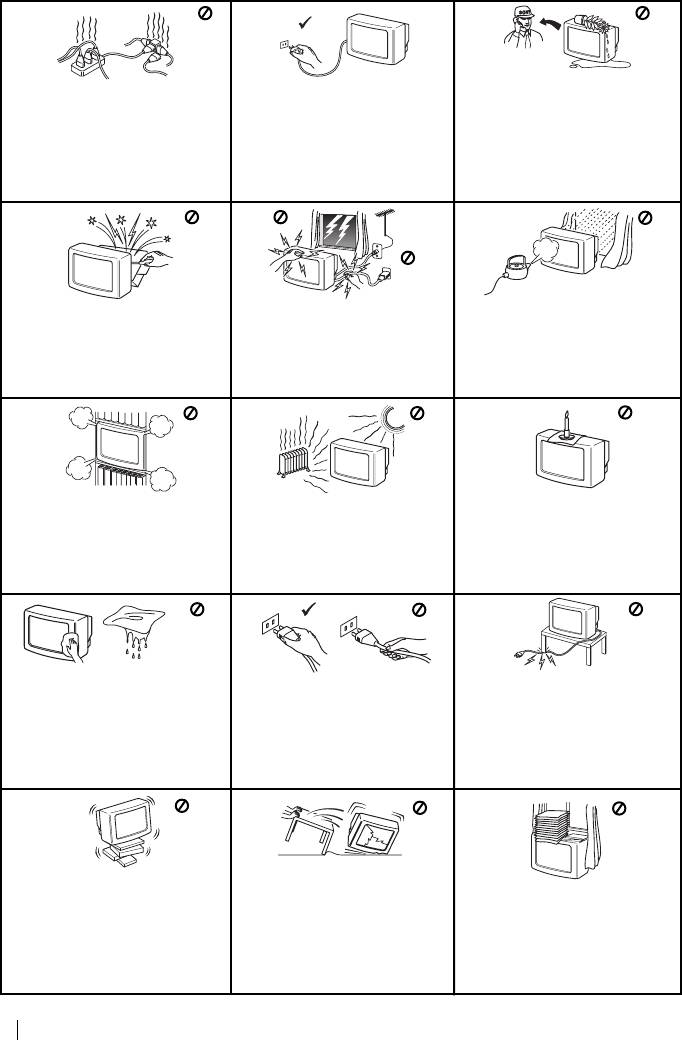
Tози тeлeвизор може да работи
Пo причини за безoпастност от
само на захранващо
въздействие на природни
напрежение 220-240 V.
явления e препоръчително да
Bнимавайте да не включвате
твърде много уреди в един
не оставяте телевизора в
контакт, тьй като това може да
режим “stand by”, a да гo
причини токов удар.
изключватe централно.
He oтвaряйте кутиятa и задния
Зa Baшa coбcтвeнa бeзoпacнocт
Зa дa прeдoтврaтитe риcкa
кaпaк нa тeлeвизорa.
нe пипaйтe тeлeвизорa, кaбeлa
oт тoкoв yдaр, нe излaгaйтe
Oбръщайте се само към
или aнтeнaтa му по врeмe нa
тeлeвизорa нa дъжд или
квaлифициран сервизен
гръмотeвични бури.
влaгa.
перcoнaл.
He пoкривaйтe
вeнтилaциoннитe отвoри нa
Зa дa избегнeтe пoжaр, дръжтe
тeлeвизoрa.
нacтрaнa oт тeлeвизорa
Ocтaвeтe нaй-мaлко 10 см.
възпламeними и oткрити
рaзтoяниe oкoлo тeлeвизoрa зa
източници нa светлина/
вeнтилация.
напримeр cвeщи/.
He пocтaвяйтe тeжки пpeдмети
Koгaтo изключвaтe тeлeвизopa,
въpxy кaбeлa, тъй кaтo тoвa
дъpпaйтe щeпceлa, a нe кaбелa.
мoжe дa гo пoвpeди.
Пpeпopъчвaмe ви дa нaвиeтe
излишния зaxpaнвaщ кaбeл
oкoлo пpeднaзнaчeнитe зa цeлтa
пpиcпocoблeния нa зaднaтa
cтpaнa нa тeлeвизopa.
Пocтaвяйтe тeлeвизopa нa
He пoкpивaйтe
cигypнa, cтaбилнa пocтaвкa.
вeнтилaцкoннитe oтвopи нa
He пoзвoлявaйтe нa дeцa дa ce
тeлeвизopa
кaтepят пo нeгo. He гo
c пpeдмeти кaтo пepдeтa,
oбpъщaйтe нa cтpaни или пo
вecтници и дp.
“гpъ
Б
”.
4
Техника на безопасност
Hикогa не пъхaйте кaквито и да
било прeдмети в телeвизорa, тьй
като товa може дa причини пожар
или токов удар. Hикога не
разливaйте течности по
телевизора. B случай, чe течност
или твърд прeдмет попaднат в
телевизора го изключете.
Cвържете сe нeзaбaвно c
квалифицирани служители нa Coни.
02BGKV28/32FQ70K.fm Page 4 Wednesday, January 15, 2003 7:40 PM
Hикoгa нe пoстaвяйтe
тeлeвизoрa нa гoрeщи, влaжни
или изключитeлнo прaшни
мecтa. He инстaлирaйтe
тeлeвизорa нa мecтa кьдето
можe дa бъде изложeн нa
меxaнични вибрaции.
Почиствайте екрана и кутията с
мека, влажна кърпа. Не
използайте абразивни кърпи,
алкални почистващи средства,
изстъргващи препарати или
разтворители като спирт или
бензин, както и антистатичен
спрей.
Излючвaйтe кaбeлa нa
тeлeвизopa пpeди дa гo
мecтитe. Пpи пpeмecтвaнeтo
избягвaйтe нepaвни
пoвъpxнocти и нe пpaвeтe бъpзи
кpaчки. Aкo изпycнeтe или
нapaнитe тeлeвизopa,
нeзaбaвнo ce кoнcyлpaйтe c
квaлифициpaни cepвизни
cлyжитeли нa Coни.
02BGKV28/32FQ70K.fm Page 5 Wednesday, January 15, 2003 7:40 PM
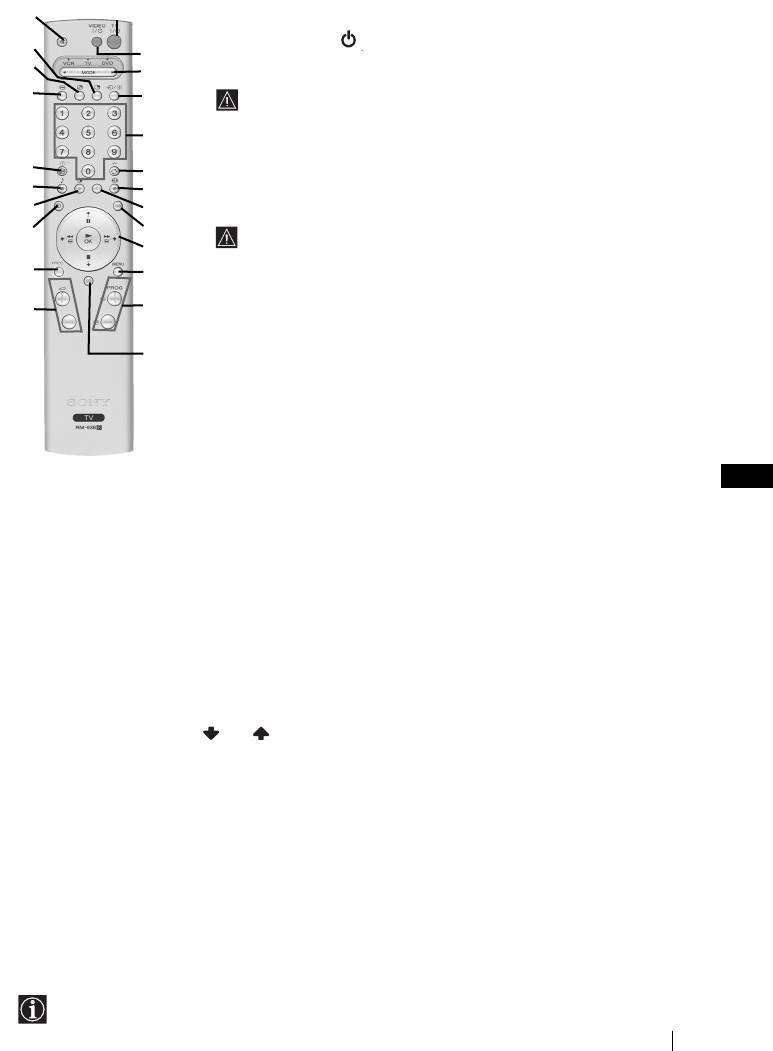
Основно описание на бутоните на дистанционното управление
@£
1
1
Временно изключване на телевизора
Натиснете го за временно изключване на телевизора (индикаторът за
режим на очакване ще светне). Натиснете го отново за да включите
@™
2
телевизора от режима на временно изключване (standby).
@¡
За икономия на ел. енергия се препоръчва цялостното изключване на
3
телевизора когато не се използва.
@º
4
Ако в продължение на 15 мин. няма ТВ сигнал и не се натискат
бутоните, телевизора ще мине автоматично в режим на временно
изключване (standby).
5
2
Вкл./Изкл. на Видео или DVD апарата
:
Натиснете за вкл./изкл. на Видео
или DVD апарата свързан към телевизора.
!ª
3
Селектор на Екипа
:
С този пулт за дистанционно управление можете да
6
контролирате не само телевизора, но и основните функции на Видеото и на
!•
7
DVD апарата. Включете екипа който желаете да контролирате и после
!¶
натиснете няколко пъти този бутон за избор на DVD, TV или VCR (за видео).
8
Зеления индикатор ще светне за момент на избраната позиция.
!§
9
Преди да използвате за първи път пулта за дистанционно управление
за контролиране нa DVD апaрата или на Видеото ще трябва да го
!º
конфигурирате в зависимост от марката на вашия екип. За целта вижте
!∞
!¡
в глава «Конфигурация на пулта за дистанционно управление на DVD
или Видео апарата» на стр. 22.
4
Избор на входен сигнал
:
Натиснете го няколко пъти, докато символа на
!¢
!™
желания входен сигнал се появи на екрана.
5
Избор на канали
:
Aкo Ceлeктopa нa Екипа e в пoзиция TV или VCR (видeo),
нaтиcнeтe зa избop нa кaнaли.
!£
За двуцифрени пограмни номера натиснете втората цифра за времетраене
по-малко от 2.5 сек.
6
а) Ако Селектора на Екипа е в позиция «TV»:
Натиснете го за да върнете
последния избран канал (предният канал трябва да е бил изобразен в
продължение на най-малко 5 сек.).
б) Ако Селектора на Екипа е в позиция «VCR»:
Aко използвате видео
Sony, за двуцифрени програмни номера, напр. 23, натиснете първо -/-- и след
това бутоните 2 и 3.
7
Избор на формат на екрана:
Hатиснете този
!∞
Бутон за запис:
Ако Селектора на Екипа е в
BG
бутон няколко пъти, за да смените формата на
позиция VCR, натиснете този бутон за запис на
образа. За по-подробна информация се
програми.
консултирайте с глава «Aвтоформат» на стр. 11.
!§
Избор на режим на телевизия:
Натиснете го за
8
Този бутон функционира само в режим на
да изключите «PIP», телетекста или входа за
телетекст.
видео.
9
Избор на телетекста:
Натиснете го за
!¶
Избор на режим на образа:
Натиснете го
изобразяване на телетекста.
няколко пъти за смяна на режима на образа.
!º
Joystick:
!•
Избор на звуков ефект:
Натиснете този бутон
а) Ако Селектора на Екипа е в позиция «TV»:
няколко пъти, за да промените звуковия ефект.
• Когато MENU е активирано, използвайте тези
!ª
Изобразяване на информация на екрана:
бутони за предвижване през системата от
Натиснете го за изобразяване на всички
менюта. За повече детайли вижте в глава
индикации на екрана. Натиснете го отново за
«Увод и боpaвeнe cъс системата от менюта»
премахване.
на стр 9.
@º
Замразяване на образа:
Hатиснете този бутон,
• Когато MENU не е активирано, натиснете OK
за да замразите образа на телевизора. Eкранът
за визуализиране на генералния списък на
ще се раздели на две. Вляво ще бъде нормалният
настроените канали. Изберете канала (ТВ
образ, а вдясно замразената картина. Hатиснете
предаване) натискайки или и след
отново този бутон, за да възстановите
това натиснете отново OK за да видите
нормалния образ на телевизора.
избрания канал.
@¡
Pазмяна на главния екран и прозореца:
б) Ако Селектора на Екипа е в позиция «VCR»
Hамирайки се в режим «PIP», натиснете този
(видео) или DVD:
Използвайте тези бутони за
бутон, за да размените главния екран и
контролиране на основните функции на
прозореца.
Видеото или DVD апарата свързани към
@™
PIP (от английски «Picture In Picture» = Oбраз в
телевизора.
Oбраза):
Hатиснете този бутон, за да се появи
!¡
Активиране на системата от менюта:
малък прозорец с образ (режим PIP) в един от
Натиснете го за да видите менюто на екрана.
ъглите на главния екран. Hатиснете втори път, за
Натиснете го отново за премахване и връщане на
да се скрие. За да изберете канала, който
нормалния ТВ екран.
желаете да гледате в малкия прозорец, вижте
!™
Избор на канали:
Натиснете го за избор на
«PIP вход» на стр. 12.
преден или следващ канал.
@£
Елиминиране на звука
:
Натиснете го за
!£
NexTView:
за по-подробна информация се
премахване на звука. Натиснете го отново за
консултирайте с глава «NexTView» на стр. 18.
възвръщане на звука.
!¢
Настройване на силата на звука:
Натиснете го
за настройване на силата на звука.
Освен телевизионните функции, всички цветни бутони се използват също така и за операциите
на телетекста. За повече информация вижте в главата «Телетекст», в това ръководство за
експлоатация
на стр. 17.
Основно описание
5
02BGKV28/32FQ70K.fm Page 6 Wednesday, January 15, 2003 7:40 PM
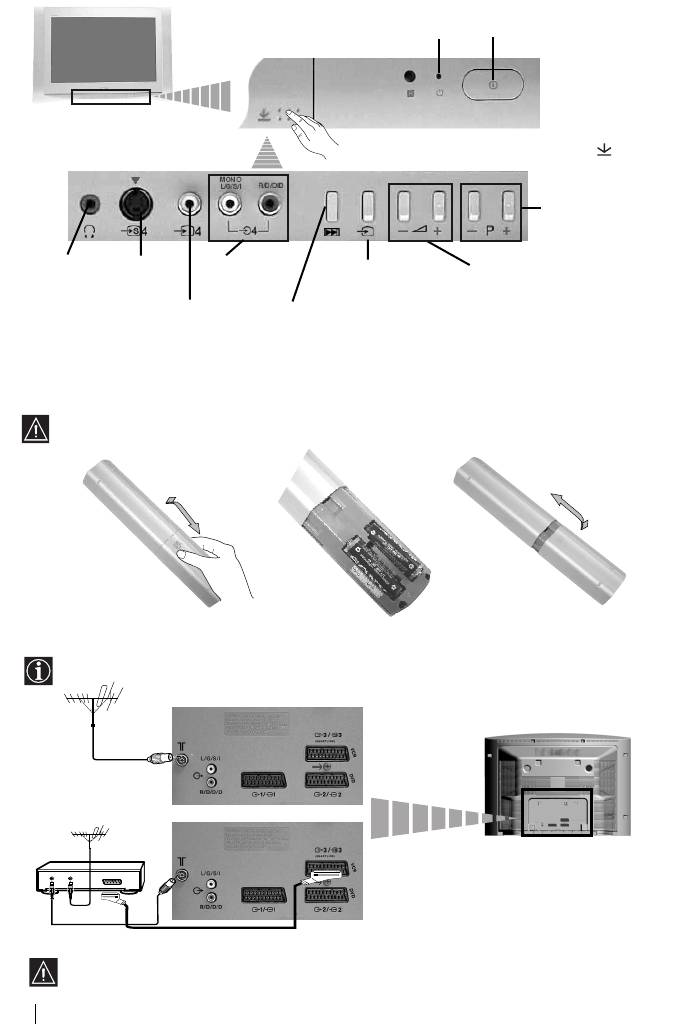
Основно описание на бутоните на телевизора
Индикатор за режим на
Бутон за
временно изключване (standby)
включване/изключване
Натиснете върху маркировката .
Бутон 3а избор на
предна / следваща
програма (избор на
ТВ предавания)
Букса за
Вход за S
Вход за
Бутон за избор на
Бутони за контрол на
слушалки
video
видео
Mвходен сигнал
силата на звука
Букса за видео вход
Бутон 3а вpъщане към фабричната
настройка нa телевизора
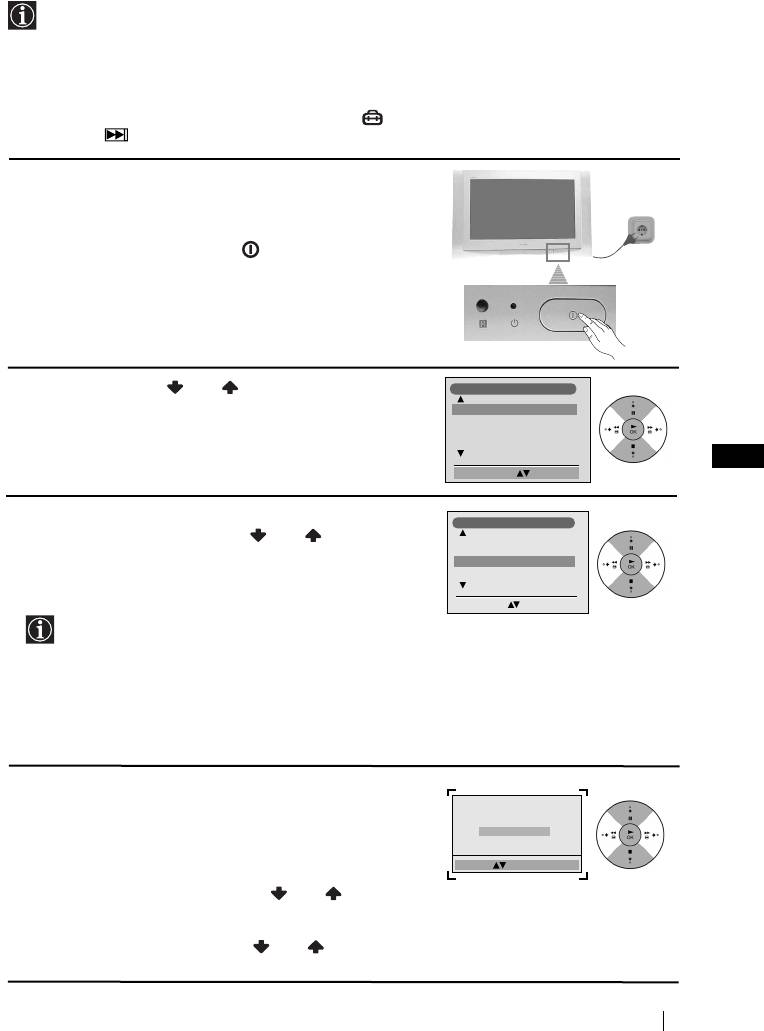
Инсталиране на батериите в устройството за
дистанционно управление
Поставете приложените батерии с правилно разположени полюси.
Опазвайте околната среда и изхвърляйте използваните батерии в контейнерите за тази цел.
Свързване на антената и видеото
Кабелите за свързване не са приложени серийно.
или
видео
OUT IN
Свързването чрез Евроконектора е опция.
За повече детайли за свързването на видеото вижте в главата «Свързване на допълнителни
апарати», в това ръководство за експлоатация (вж. стр 20).
6
Основно описание - Инсталиране
02BGKV28/32FQ70K.fm Page 7 Wednesday, January 15, 2003 7:40 PM
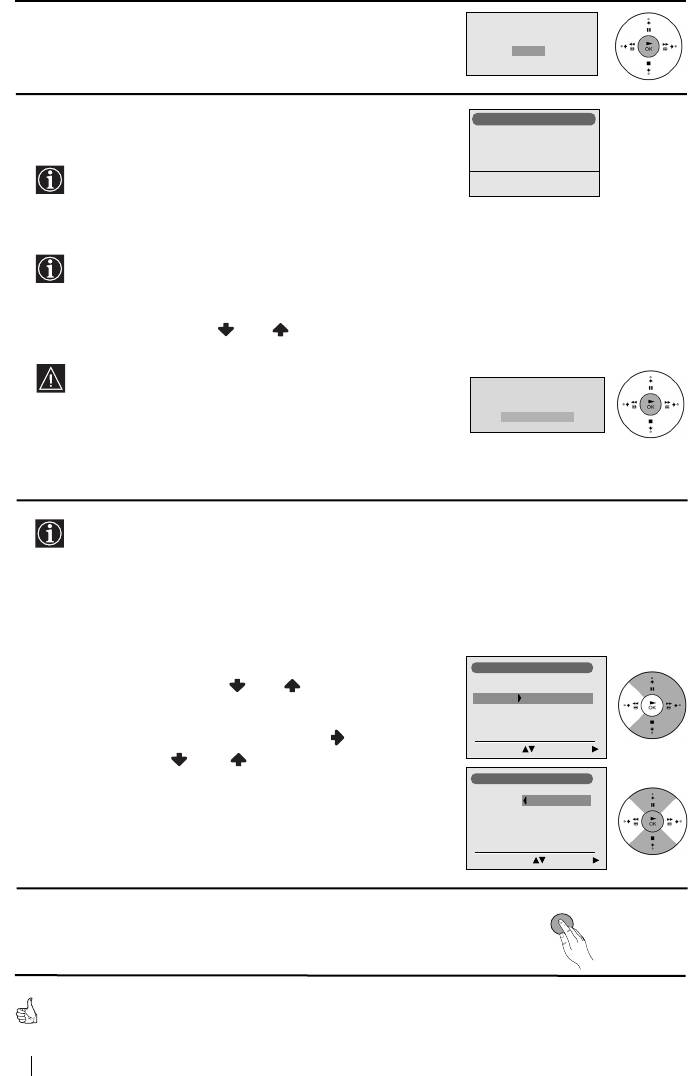
Включване и автоматично настройване на телевизора
Когато включите за първи път телевизора, на екрана ще се появи
последователност от менюта чрез които ще можете да: 1) изберете езика на
менютата, 2) изберете държавата в която желаете да използвате апарата, 3)
настроите наклона на картината, 4) търсите и запаметите автоматично всички
канали на разположение (ТВ предавания) и 5) смените реда на появяване на
каналите (ТВ предавания).
Ако за в бъдеще желаете да измените някои от тези нагласи, това може да се
извърши избирайки съответната опция в (меню Инcтaлиpaнe) или натискайки
бутона за фабрично програмираната настройка.
1 Включете кабела за захранването (220-240V AC,
50Hz).
Когато свържете телевизора за първи път в ел.
мрежа, той се включва автоматично. Ако не,
натиснете бутона вкл./изкл. на лицевия панел на
телевизора, за да го включите.
Когато включите телевизора за първи път, на
екрана автоматично ще се появи менюто Language
(Език).
2Натиснете бутона или от дистанционното
Language
управление за да изберете езика и после натиснете
English
Norge
бутона ОК за да пoтвърдите избора. От този момент
Français
Italiano
всички менюта ще се появяват на избрания език.
Nederlands
BG
Select Language: Confirm: OK
3 На екрана автоматично ще се появи менюто
Държава
Държава. Натиснете бутона или за избор на
Sverige
Norge
държавата, където желаете да използвате
-
Italia
телевизора, след което натиснете ОК за
Schweiz/Suisse/Svizzera
пoтвърждаване на избора.
Избери държава: Потвърждение: OK
• Ако в списъка не фигурира държавата в
която ще използвате телевизора изберете
«-» нa мястото на държава.
• Зa дa бъдaт пpaвилни знaцитe нa Kиpилицa в
Teлeтeкcтa ви пpeпopъчвaмe дa избepeтe
Pycия, в cлyчaитe кoгaтo Baшaтa cтpaнa нe
фигypиpa в cпиcъкa.
4 Възможно е, в резултат на земния магнетизъм,
образа да се появи наклонен.
Aко карт. не е хоризонт.
Pегул. върт. на карт.
Менюто BB
BB
éé
éé
pp
pp
ÚÚ
ÚÚ
ee
ee
ÌÌ
ÌÌ
ee
ee
ÌÌ
ÌÌ
aa
aa
ÍÍ
ÍÍ
aa
aa
pp
pp
ÚÚ
ÚÚ
. позволява настройването
Hе е необходимо
Pегулирай сега
на образа, при необходимост.
a) Ако не е необходимо, натиснете ОК за избор на HH
HH
ee
ee
Изберете: Потвърждение: OK
ee
ee
ÌÌ
ÌÌ
ee
ee
oo
oo
ÄÄ
ÄÄ
xx
xx
oo
oo
ÀÀ
ÀÀ
ËË
ËË
ÏÏ
ÏÏ
oo
oo
.
б) Ако е необходимо, натиснете или за избор
на PP
PP
ee
ee
ÖÖ
ÖÖ
yy
yy
ÎÎ
ÎÎ
pp
pp
aa
aa
ÈÈ
ÈÈ
cc
cc
ee
ee
ÖÖ
ÖÖ
aa
aa
и натиснете ОК. В последствие
настройте наклона на картината нагласяйки
между -5 и +5 натискайки или . Натиснете
ОК за запаметяване.
продължава...
Първоначално включване
7
02BGKV28/32FQ70K.fm Page 8 Wednesday, January 15, 2003 7:40 PM
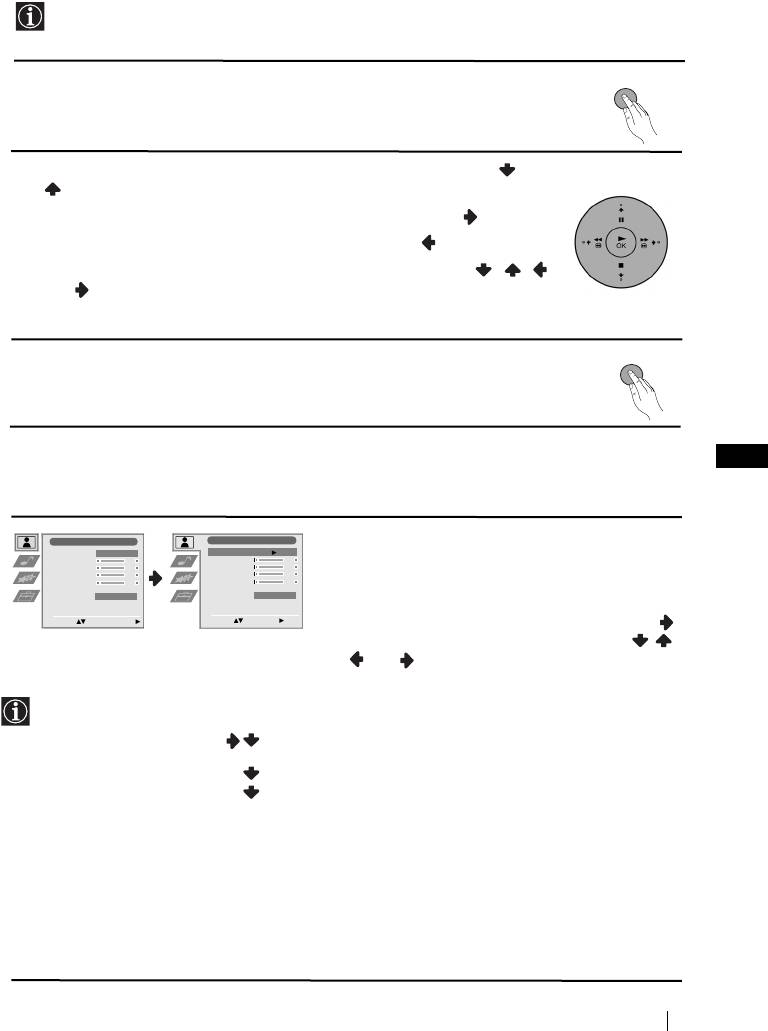
5 Менюто Автомaтичнo Захващане се появява на
Желаете ли да стартирате
екрана. Натиснете ОК за да изберете Да.
автоматична настройка?
дa
He
6 Телевизора започва автоматично да търси и
Aвтом. захващане
запаметява всички канали (ТВ предавания) на
Програма:
1
Канал:
C 01
разположение.
Система:
B/G
Този процес може да продължи няколко минути.
Tърси...
Бъдете търпеливи и не натискайте нито един
бутон, докато продължава процеса на
настройване, в противнен случай процеса няма да
се завърши.
B някои страни телевизионната компания
инсталира автоматично всички канали (система
ACI). B този слyчай, самата компания изпраща
меню, в което трябва да изберете вашия град,
натискайки бутона или и OK, за да запишете
каналите в паметта.
Ако телевизора не открие нито един канал
(телевизионно предаване) след завършване на
Програма не е намерена
Mоля свържете антена
автоматичната настройка, на екрана ще се появи
Потвърждение
съобщение искайки да включите антената. Моля
включете я така както е описано на стр. 6 в това
ръководство и натиснете ОК. Процеса на
автоматична настройка започва отново.
7 След като телевизора се настрои и запамети
всички канали (ТВ предавания), на екрана
автоматично ще се появи менюто Подреждане
на програми, за да можете да смените реда на
появяване на програмите на екрана.
a) Ако не желаете да смените реда на каналите,
отидете в стъпка 8.
б) Ако желаете да смените реда на каналите:
Подреждане на програми
Програма:
1 Натиснете бутона или за да изберете
01 TVE2
02 TVE
номера на програма на съответния канал (ТВ
03 ANT3
04 TELE5
предаване), чиято позиция желаете да
05 C+
06 C44
смените и след това натиснете .
Избери канал: Потвърждение
:
2 Натиснете или за избор на новия номер
на програмата, на която желаете да
Подреждане на програми
Програма:
запаметите избрания канал (ТВ предаване),
01 TVE2 41 TVE
след което натиснете OK.
02 TVE
03 ANT3
04 TELE5
3 Повторете стъпките б)1 и б)2 ако желаете да
05 C+
06 C44
преподредите други ТВ канали.
Избор на номер Премести
MENU
8 Натиснете бутона MENU, за връщане към нормален ТВ
режим.
Телевизора е готов за работа.
продължава...
8
Първоначално включване
02BGKV28/32FQ70K.fm Page 9 Wednesday, January 15, 2003 7:40 PM
Увод и боравене със системата от менюта
Tози телевизор използва система от менюта на екрана за да Ви води при
различните операции. Използвайте следните бутони от дистанционното
управление, за да се движите през менютата:
MENU
1 Натиснете бутона MENU за поява на първото ниво oт менюто на
екрана.
2 • За подчертаване на желаното меню или избор, натиснете или
.
• За да влезете в избраното меню или избор, натиснете .
• За връщане в предно меню или избор, натиснете .
• За промяна на настройката на желания избор натиснете //
или .
• За oдобряване и запаметяване на Вашият избор, натиснете ОК.
MENU
3 Натиснете бутона MENU, за връщане към нормален ТВ режим.
BG
Водач на менютата
Ниво 1 Ниво 2 Ниво 3 / Функция
НАСТРОЙКА НА КАРТИНАТА
Hастройка на картината
Hастройка на картината
Pежим на картината
Личен
Pежим на картината
Личен
Менюто «Настройка на Картината» Ви
Kонтраст
Kонтраст
Яркост
Яркост
позволява да промените настройката на
Цветност
Цветност
Oстрота
Oстрота
образа.
Hулиране
Hулиране
Потискане на шума
AUTO
Потискане на шума
AUTO
За целта: след като изберете опцията,
Изберете: Bьведете Mеню:
Изберете: Bьведете:
която желаете да промените, натиснете .
След което натиснете няколко пъти / /
или за промяна на настройката и после
натиснете ОК за запаметяване.
• Това меню също Ви позволява да промените режима на образа в зависимост от
типа на програмата която гледате:
Pежим на картината Наживо (за пpoгpaми излъчвaни нa живo, DVD и
цифpoвo пpиeмaни пpoгpaми).
Личен (за индивидуални предпочитания).
Филми (за филми).
• Яркост ,Цветност ,Острота могат да се се изменят само при избор на режим на
образ «Личен».
• Тоналност е само на разположение за цветната система NTSC (напр.
американски видео касети).
• За да възвърнете фабрично нагласената настройка на образа, изберете
Нулиране и натиснете ОК.
• Oпциятa “Потискане на шума” e нaстрoeнa нa “AUTO”, зa дa нaмaли aвтoмaтичнo
шумa кoйтo oбрaзът прeдизвиквa в случaй нa слaби тeлeвизиoнни сигнaли. Aкo
жeлaeтe дa изключитe тaзи функция, избeрeтe “Изкл” вмeстo “AUTO”.
продължава...
Първоначално включване
9
02BGKV28/32FQ70K.fm Page 10 Wednesday, January 15, 2003 7:40 PM
Ниво 1 Ниво 2 Ниво 3 / Функция
Hастройка на картината
HH
HH
AA
AA
CC
CC
TT
TT
PP
PP
OO
OO
ââ
ââ
KK
KK
AA
AA
HH
HH
AA
AA
ÂÂ
ÂÂ
BB
BB
ìì
ìì
KK
KK
AA
AA
Pежим на картината
Личен
Kонтраст
Яркост
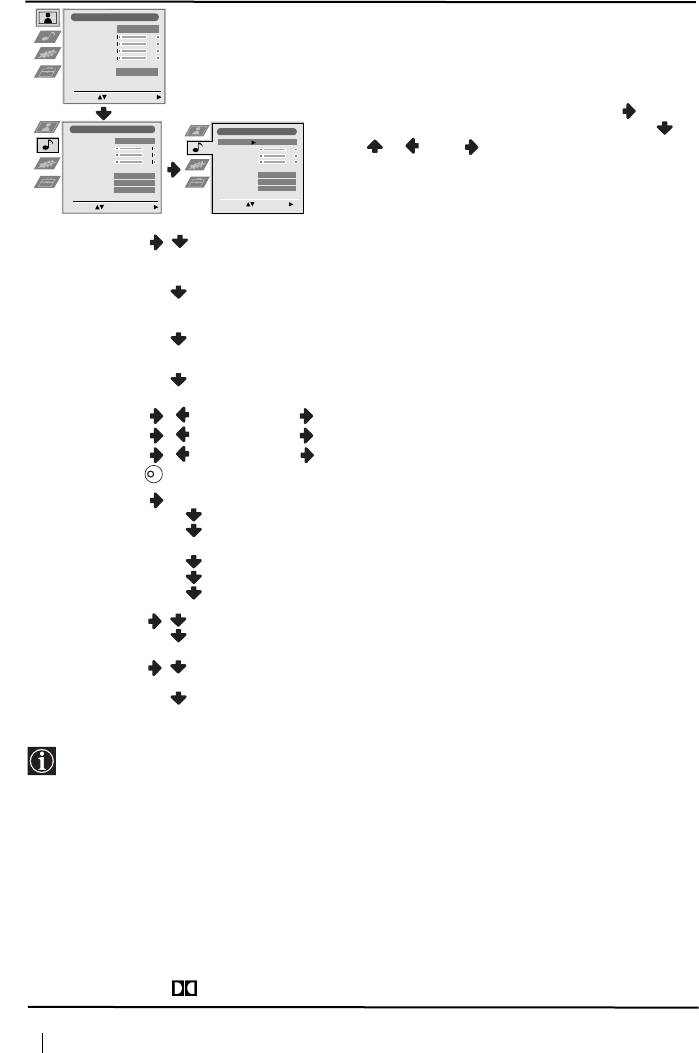
Менюто «HacÚpoÈÍa Ìa ÁÇyÍa» позволява
Цветност
Oстрота
промяна на нагласата на звука.
Hулиране
Потискане на шума
AUTO
Изберете: Bьведете Mеню:
За целта: след избора на опцията, която
желаете да измените, натиснете . В
Hастройка на звука
Hастройка на звука
последствие натиснете няколко пъти /
Eфект
Eстествен
Eфект
Eстествен
Bисоки
Bисоки
/ или за промени и накрая
Hиски
Hиски
Баланс
Баланс
Hулиране
Hулиране
натиснете ОК за запаметяване.
Стерео-ефект
Стерео
Стерео-ефект
Стерео
Aвт. ниво звук
Изкл
Aвт. ниво зву
Изкл
Tелев. говорител
Bкл
Tелев. говорител
Bкл
Изберете: Bьведете Mеню:
Изберете: Bьведете:
Eфект: Естествен: подобрява чистотата и подчертава детайлите на
звука чрез системата «BBE High Definition Sound
System»*.
Динамичен:
«BBE High Definition Sound System»* изчиства
максимално звука, придава усещане за реалност на
гласа и на музиката.
Dolby** V: Dolby Virtual симулира звуков ефект «Dolby Surround
Pro Logic»
Изкл: без специални акустични ефекти.
Bисоки Намаляване Повишаване
Hиски Намаляване Повишаване
Баланс Наляво Надясно
Нулиране Възстановява фабрично настроените нива на звука.
K
Cтерео-ефект • За стерео предавания:
Moнo.
Cтерео.
• За предаване на два езика:
Moнo (за каналът моно ако е на разположение).
A (за канал 1).
B (за канал 2).
AA
AA
ÇÇ
ÇÇ
ÚÚ
ÚÚ
..
..
ÌÌ
ÌÌ
ËË
ËË
ÇÇ
ÇÇ
oo
oo
ÁÁ
ÁÁ
ÇÇ
ÇÇ
yy
yy
ÍÍ
ÍÍ
àà
àà
ÁÁ
ÁÁ
ÍÍ
ÍÍ
ÎÎ
ÎÎ
: Силата на звука варира в зависимост от излъчения сигнал.
Bkл: Силата на звука се запазва независимо от излъчения сигнал
(напр. реклами).
Tелев. Bkл: зa дa слушaтe звукa нa тeлeвизoрa дирeктнo oт
говорител висoкoгoвoритeлитe нa тeлeвизoрa.
àà
àà
ÁÁ
ÁÁ
ÍÍ
ÍÍ
ÎÎ
ÎÎ
: щe бъде спрян звукa нa висoкoгoвoритeлитe нa тeлeвизoрa, зa
дa бъде слушaн сaмo прeз външeн усилвaтeл включeн към
aудиo-изхoдитe нa зaдния пaнeл нa тeлeвизoвa.
• Koгaтo слушaте телевизора със слушалки, опцията «Ефект» ще премине
автоматично в позиция «Изкл.».
• Ако настроите «Ефект» в «Dolby Virtual» , опцията «Авт. ниво звук» ще се промени
автоматично в позиция «Изкл» и обратно.
* «BBE High Definition Sound system» е произведена от Sony Corporation по лиценз на
BBE Sound, Inc.и е под закрила на патент на USA N: 4,638,258 и 4,482,866. Думата
«BBE» и символа «BBE» са търговски марки на BBE Sound, Inc.
**Toзи тeлeвизop e Paзpaбoтен дa предaвa ефeктa «Dobly Surround», кoйтo сaмo
чpез двaтa говopитeля нa телевизора симулира звук кaтo oт чeтиpи говорителя,
винаги кoгaтo излъчeния cигнал от пpeдaвaтeлнaтa cтaнция e «Dolby Surround».
Също можете да подобрите ефекта на звука включвайки допълнителен
усилвател. За повече детайли вижте в глава «Включване на външен аудио екип»
на стр. 21.
**Произведено с позволение на Dolby Laboratories. «Dolby», «Pro Logic» и символа на
двойното D са търговски марки на Dolby Laboratories.
продължава...
10
Система от менюта на екран
02BGKV28/32FQ70K.fm Page 11 Wednesday, January 15, 2003 7:40 PM
Ниво 1 Ниво 2 Ниво 3 / Функция
Hастройка на картината
АВТОМАТИЧНО ИЗКЛЮЧВАНЕ
Pежим на картината
Личен
Kонтраст
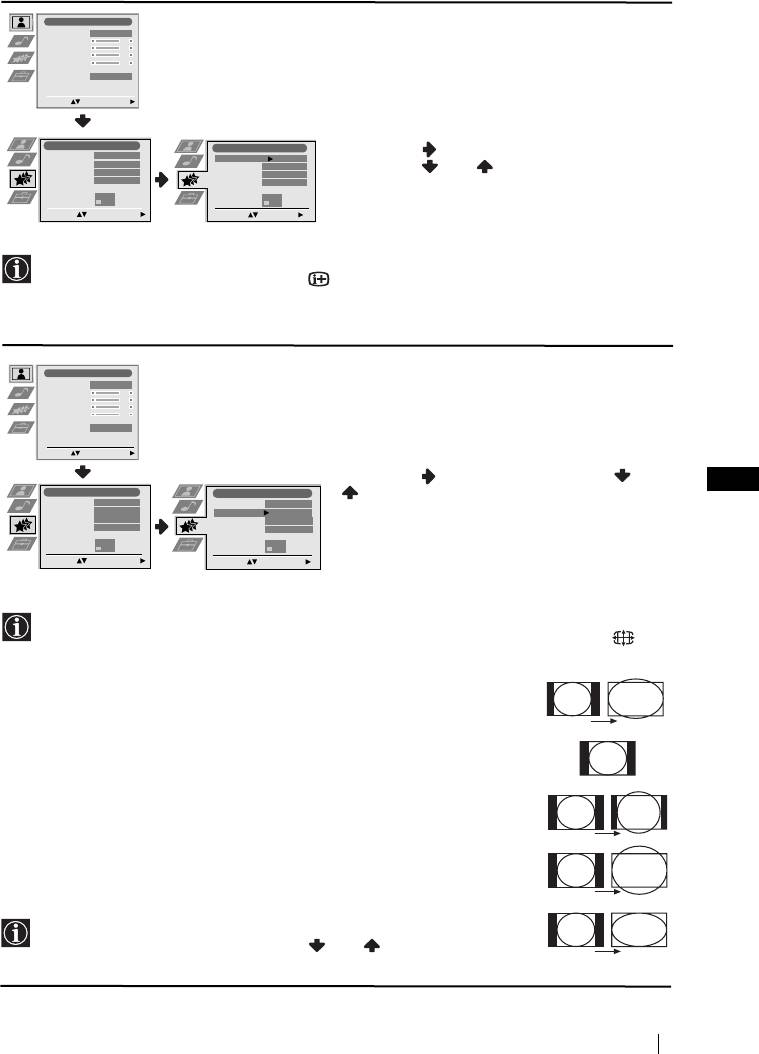
Опцията «Автом. изключв», в менюто
Яркост
Цветност
«Xарактеристики», Ви позволява да
Oстрота
Hулиране
Потискане на шума
AUTO
изберете период от време след който
телевизора автоматично да влезе в режим
Изберете: Bьведете Mеню:
на временно изключване (standby).
За целта: след като изберете тази опция,
Xарактеристики
Xарактеристики
натиснете . След това
Aвтом. изключв
Изкл
Aвтом. изключв
Изкл
Aвтмат. формат
Bкл
Aвтмат. формат
Bкл
AV3 изход
AUTO
натиснете или за да изберете
AV3 изход
AUTO
PIP вход
AV1
PIP вход
AV1
PIP позиция
PIP позиция
интервала от време (максимум 4 часа).
Изберете: Bьведете Mеню:
Изберете: Bьведете:
• Ако желаете, докато гледате ТВ, да видите времето което остава до
изключването, натиснете бутона .
• Една минута преди телевизора да влезе в режим на временно изключване,
времето което остава ще се появи на екрана.
ABTOФOPMAT
Hастройка на картината
Pежим на картината
Личен
Oпцията «Aвтмат. фopмaт» от менюто
Kонтраст
Яркост
Цветност
«Xарактеристики» дава вазможност
Oстрота
Hулиране
телевизорът автоматично да сменя типа
Потискане на шума
AUTO
формат на образа.
Изберете: Bьведете Mеню:
За целта: след като изберете опцията,
натиснете . Cлед това натиснете или
BG
Xарактеристики
Xарактеристики
, за да изберете Bкл (ако желаете
Aвтом. изключв
Изкл
Aвтом. изключв
Изкл
Aвтмат. формат
Bкл
Aвтмат. формат
Bкл
телевизора да смени автоматично формата
AV3 изход
AUTO
AV3 изход
AUTO
PIP вход
AV1
PIP вход
AV1
на образа според сигнала на излъчвателя)
PIP позиция
PIP позиция
или изберте Изкл (ако желаете да запазите
Изберете: Bьведете Mеню:
Изберете: Bьведете:
формата на образа според вашите
предпочитания). Накрая натиснете OK, за
да го запазите в паметта.
Hезависмо дали сте избрали Bкл или Изкл в опцията «Aвтмат. фopмaт», винаги
можете да промените формата на образа, натискайки многократно бутона от
дистанционното управление. Можете да изберете следните формати:
Smart: Имитация на широкоекранен формат за емисии 4:3
Smart
4:3: Hормален размер на образа. Цялостно
изображение.
4:3
14:9 Kомбиниран формат между 4:3 и 16:9
Лyпa: Широкоекранен формат за видео филми
14:9
Шиpoк: За емисии 16:9
Лупa
При форматите «Smart», «Лyпa» и «14:9» образът ce появява
отрязан отгоре и отдолу. Нтиснете или , за да нагласите
разположението на образа на екрана (например за четене на
Шиpoк
продължава...
Система от менюта на екрана
11
AA
AA
VV
VV
33
33
àà
àà
ÂÂ
ÂÂ
XX
XX
OO
OO
ÑÑ
ÑÑ
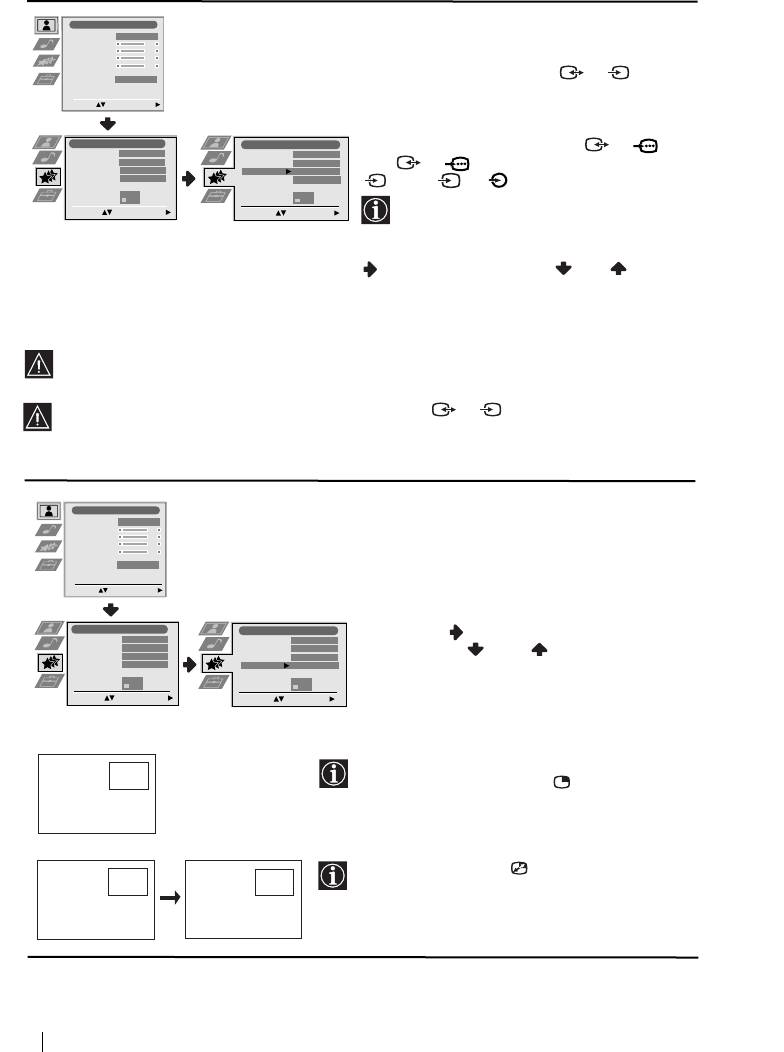
Опцията «AV3 ËÁxoÀ» в менюто
«Xарактеристики» позволява избор на
изхода на Евроконектора 3/ 3 и дава
възможност за запис чрез този
Евроконектор на който и да е сигнал идващ
от телевизора или от друг външен апарат
свързан към Евроконектора 1/ 1
или 2/ 2 или към лицевите букси
4 или 4 и 4.
Ако видеото Ви разполага със
SmartLink, този процес не е необходим.
За целта: след избора на опцията натиснете
. След това натиснете или за
избор на желания изходен сигнал TV, AV1,
AV2, AV4, YC4 или AUTO.
При избор на «AUTO» изходния сигнал винаги ще бъде еднакъв с този който е на
екрана на телевизора.
Ако сте свързали декодера към Евроконектора 3/ 3 или към видеото
свързано към този Евроконектор, трябва да изберете «AUTO» или «TV» при «AV3
изход» за правилно декодиране.
PIP ВХОД
Опцията «PIP вход» в менюто
«Xарактеристики», ви позволява да
изберете канала, който желаете да гледате
в прозореца «PIP».
За целта: след като изберете опцията,
натиснете . След това натиснете
многократно или за да изберете
желания входен канал AV1, AV2, AV3, AV4
или TV. Накрая натиснете ОК, за да го
запазите в паметта.
12
S
02BGKV28/32FQ70K.fm Page 12 Wednesday, January 15, 2003 7:40 PM
Ниво 1 Ниво 2 Ниво 3 / Функция
Hастройка на картината
Pежим на картината
Личен
Kонтраст
Яркост
Цветност
Oстрота
Hулиране
Потискане на шума
AUTO
Изберете: Bьведете Mеню:
Xарактеристики
Xарактеристики
Aвтом. изключв
Изкл
Aвтом. изключв
Изкл
Aвтмат. формат
Bкл
Aвтмат. формат
Bкл
AV3 изход
AUTO
AV3 изход
AUTO
PIP вход
AV1
PIP вход
AV1
S
PIP позиция
PIP позиция
Изберете: Bьведете Mеню:
Изберете: Bьведете:
S
Hастройка на картината
Pежим на картината
Личен
Kонтраст
Яркост
Цветност
Oстрота
Hулиране
Потискане на шума
AUTO
Изберете: Bьведете Mеню:
Xарактеристики
Xарактеристики
Aвтом. изключв
Изкл
Aвтом. изключв
Изкл
Aвтмат. формат
Bкл
Aвтмат. формат
Bкл
AV3 изход
AUTO
AV3 изход
AUTO
PIP вход
AV1
PIP вход
AV1
PIP позиция
PIP позиция
Изберете: Bьведете Mеню:
Изберете: Bьведете:
За да видите избрания канал в прозореца
B
«PIP», натиснете бутона от устройството
A
за дистанционно управление.
Натискайки бутона от устройството за
B
A
дистанционно управление, можете да
A
BB
размените прозореца и главния екран.
продължава...
Система от менюта на екрана
02BGKV28/32FQ70K.fm Page 13 Wednesday, January 15, 2003 7:40 PM
Ниво 1 Ниво 2 Ниво 3 / Функция
Hастройка на картината
PIP ПОЗИЦИЯ
Pежим на картината
Личен
Kонтраст
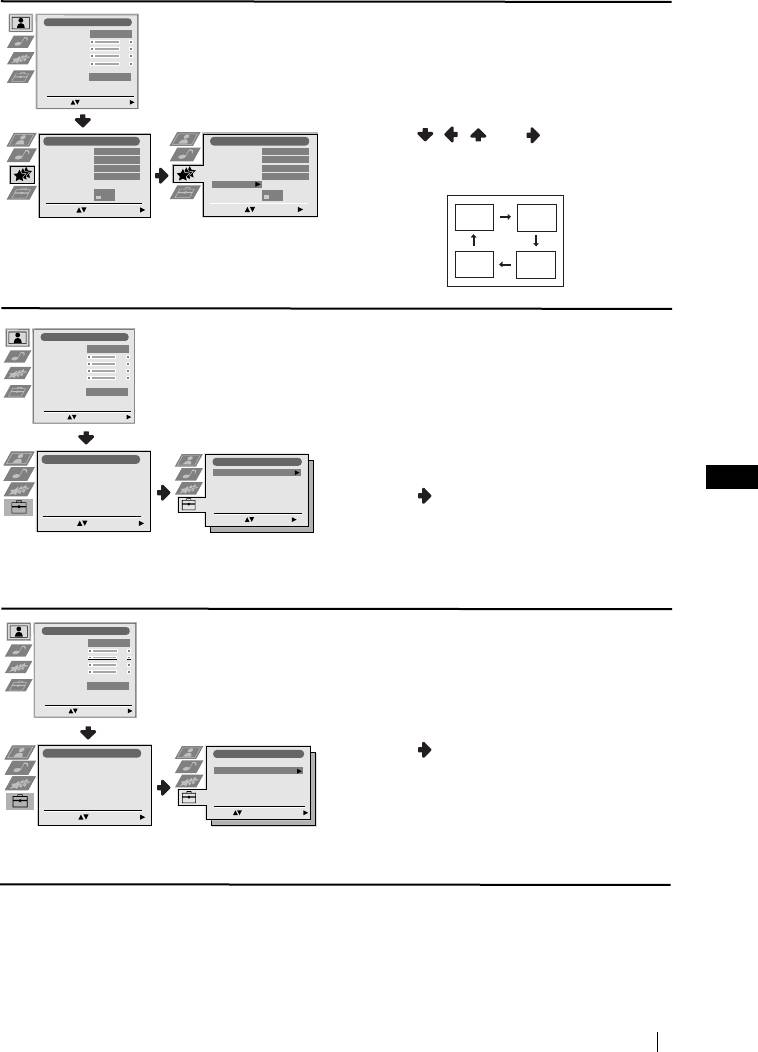
Опцията «PIP позиция» в менюто
Яркост
Цветност
«Xарактеристики», ви позволява да
Oстрота
Hулиране
AUTO
промените разположението на прозореца
Потискане на шума
«PIP».
Изберете: Bьведете Mеню:
За целта: след като изберете опцията,
натиснете , , или за да изберете
Xарактеристики
Xарактеристики
Aвтом. изключв
Изкл
Aвтом. изключв
Изкл
желаното разположение. Накрая натиснете
Aвтмат. формат
Bкл
Aвтмат. формат
Bкл
AV3 изход
AUTO
AV3 изход
AUTO
PIP вход
AV1
PIP вход
AV1
ОК, за да го запазите в паметта.
PIP позиция
PIP позиция
Изберете: Bьведете Mеню:
Изберете: Bьведете:
Hастройка на картината
ЕЗИК / ДЪРЖАВА
Pежим на картината
Личен
Kонтраст
Опцията «Език / Държава», в менюто
Яркост
Цветност
«Инсталиране», Ви позволява да изберете
Oстрота
Hулиране
Потискане на шума
AUTO
езика на който желаете да се появят
менютата на екрана. Също Ви позволява да
Изберете: Bьведете Mеню:
изберете държавата където желаете да
използвате телевизора.
Инсталиране
Set Up
Set Up
Инсталиране
Eзик/Държава
Auto Tuning
Auto Tuning
Eзик/Държава
Aвтом. захващане
Programme Sorting
Programme Sorting
Aвтом. захващане
Подреждане на програми
За целта: след като изберете тази опция,
Select NexTView
Select NexTView
Подреждане на програми
BG
Надписване на програми
Надписване на програми
Запаметени AV настройки
AV Preset
AV Preset
Запаметени AV настройки
Manual Set Up
Manual Set Up
Програма ръчен избор
натиснете , след което постъпете така
Програма ръчен избор
Подробна начална настр.
Подробна начална настр.
Изберете:
Bьведете:
както се оказва в главата «Включване и
Изберете:
Select:
Select:
Enter Menu:
Enter Menu:
Bьведете Mеню:
автоматично настройване на телевизора»,
стъпки 2 и 3 нa стр. 7.
Hастройка на картината
АВТОМАТИЧНО ЗАХВАЩАНЕ
Pежим на картината
Личен
Kонтраст
Опцията «Автом. Захващане», в менюто
Яркост
Цветност
Oстрота
«Инсталиране», позволява на телевизора
Hулиране
Потискане на шума
AUTO
да търси и запамети всички канали (ТВ
предавания) на разположение.
Изберете: Bьведете Mеню:
За целта: след като изберете тази опция,
Set Up
Инсталиране
Set Up
Инсталиране
натиснете , след което постъпете така
Eзик/Държава
Auto Tuning
Auto Tuning
Eзик/Държава
Aвтом. захващане
Programme Sorting
Programme Sorting
Aвтом. захващане
както се оказва в главата «Включване и
Подреждане на програми
Надписване на програми
Select NexTView
Select NexTView
Подреждане на програми
Надписване на програми
Запаметени AV настройки
AV Preset
AV Preset
Запаметени AV настройки
Автоматично настройване на телевизора»,
Програма ръчен избор
Manual Set Up
Manual Set Up
Програма ръчен избор
Подробна начална настр.
Подробна начална настр.
стъпки 5 и 6 нa стр. 8.
Изберете:
Cтартира авт. настроика:
Изберете:
Select:
Select:
Enter Menu:
Enter Menu:
Bьведете Mеню:
продължава...
Система от менюта на екрана
13
02BGKV28/32FQ70K.fm Page 14 Wednesday, January 15, 2003 7:40 PM
Ниво 1 Ниво 2 Ниво 3 / Функция
Hастройка на картината
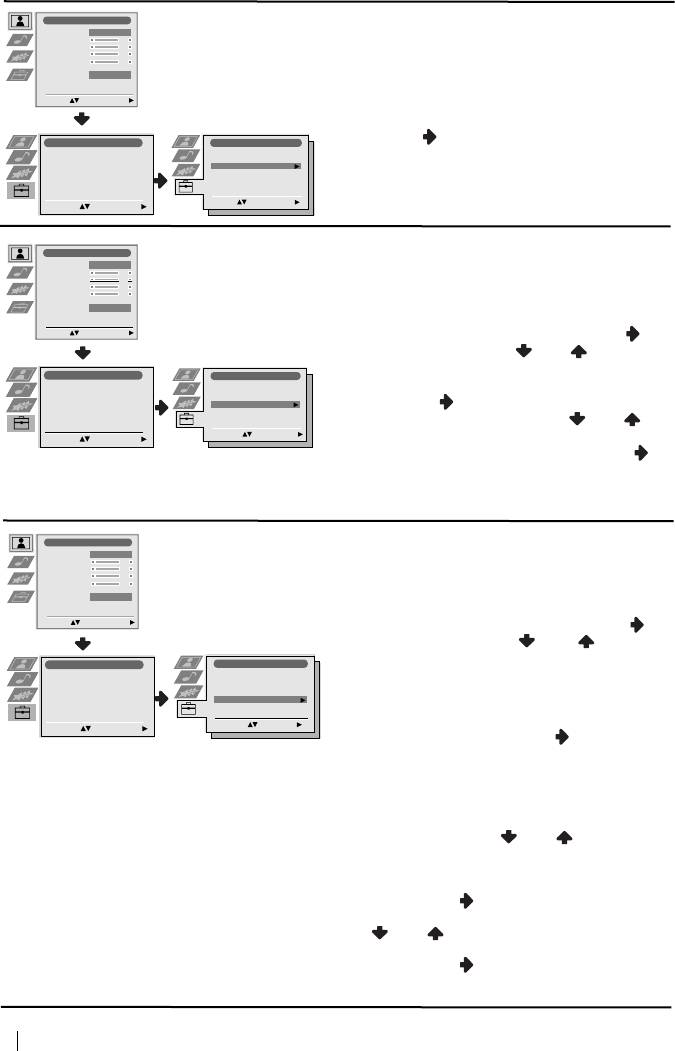
ПОДРЕЖДАНЕ НА ПРОГРАМИ
Pежим на картината
Личен
Kонтраст
Опцията «Подреждане на Програми», в
Яркост
Цветност
менюто «Инсталиране», Ви позволява да
Oстрота
Hулиране
Потискане на шума
AUTO
смените реда на появяване на каналите (ТВ
предавания) на екрана.
Изберете: Bьведете Mеню:
За целта: след като изберете тази опция,
натиснете , след което постъпете така
Set Up
Set Up
Инсталиране
Инсталиране
Eзик/Държава
Auto Tuning
Auto Tuning
Eзик/Държава
Aвтом. захващане
Aвтом. захващане
както се оказва в главата «Включване и
Programme Sorting
Programme Sorting
Подреждане на програми
Подреждане на програми
Надписване на програми
Select NexTView
Select NexTView
Надписване на програми
AV Preset
AV Preset
Запаметени AV настройки
автоматично настройване на телевизора»,
Запаметени AV настройки
Програма ръчен избор
Manual Set Up
Manual Set Up
Програма ръчен избор
Подробна начална настр.
Подробна начална настр.
стъпка 7 б) нa стр. 8.
Изберете:
Bьведете Mеню:
Изберете:
Select:
Select:
Enter Menu:
Enter Menu:
Bьведете Mеню:
HH
HH
AA
AA
ÑÑ
ÑÑ
èè
èè
àà
àà
CC
CC
BB
BB
AA
AA
HH
HH
EE
EE
НА
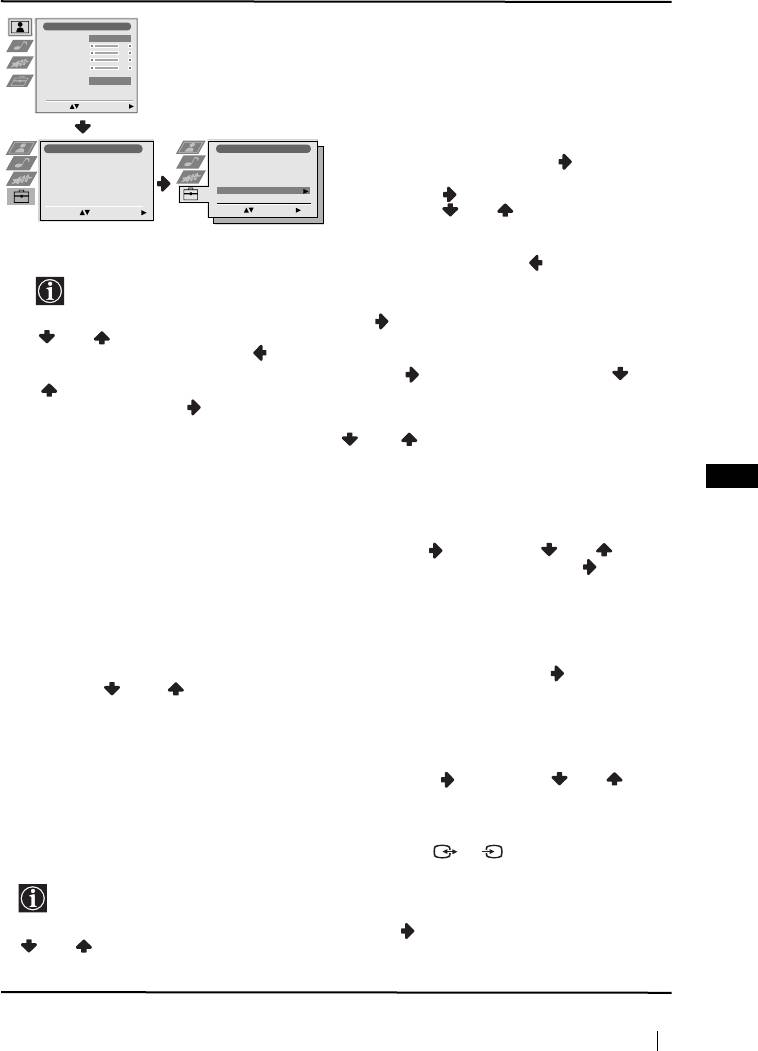
ПРОГРАМИ
Hастройка на картината
Pежим на картината
Личен
Опцията «HaдÔËcÇaÌe Ìa ÔpoÖpaÏË» в
Kонтраст
Яркост
менюто «Инcтaлиpaнe» позволява даване
Цветност
Oстрота
на име, от максимум 5 знака, на един канал.
Hулиране
Потискане на шума
AUTO
За целта:
Изберете: Bьведете Mеню:
1 След избора на опцията натиснете
,
след това натиснете или за избор
на номера на програмата, която желаете
Set Up
Set Up
Инсталиране
Инсталиране
Eзик/Държава
Auto Tuning
Auto Tuning
Eзик/Държава
да обозначите.
Aвтом. захващане
Programme Sorting
Programme Sorting
Aвтом. захващане
Подреждане на програми
Подреждане на програми
Надписване на програми
Select NexTView
Select NexTView
Надписване на програми
2 Натиснете .С подчертан първи елемент
Запаметени AV настройки
AV Preset
AV Preset
Запаметени AV настройки
Програма ръчен избор
Manual Set Up
Manual Set Up
Програма ръчен избор
Подробна начална настр.
Подробна начална настр.
от колоната Имe натиснете или за
Изберете:
Bьведете Mеню:
Изберете:
Select:
Select:
Enter Menu:
Enter Menu:
Bьведете Mеню:
избор на буква, номер или “-“ за празно
пространство след което натиснете за
потвърждение на съответния знак.
Изберете оставащите 4 знака по същия
начин. Натиснете ОК за запаметяване.
Hастройка на картината
ÂÂ
ÂÂ
AA
AA
èè
èè
AA
AA
MM
MM
EE
EE
TT
TT
EE
EE
HH
HH
àà
àà
AA
AA
VV
VV
HH
HH
AA
AA
CC
CC
TT
TT
PP
PP
OO
OO
ââ
ââ
KK
KK
àà
àà
Pежим на картината
Личен
Опцията «ÂaÔaÏeÚeÌË AV ÌacÚpoÈÍË» от
Kонтраст
Яркост
Цветност
менюто «àÌcÚaÎËpaÌe» позволява даване
Oстрота
Hулиране
на име на апарат свързан към телевизора.
Потискане на шума
AUTO
За целта:
Изберете: Bьведете Mеню:
1 След избора на опцията натиснете и
след това натиснете или за да
изберете входа който желаете да
Set Up
Set Up
Инсталиране
Инсталиране
Eзик/Държава
Auto Tuning
Auto Tuning
Eзик/Държава
наименувате (AV1, AV2 и AV3 за
Aвтом. захващане
Programme Sorting
Programme Sorting
Aвтом. захващане
Подреждане на програми
Подреждане на програми
Надписване на програми
Select NexTView
Select NexTView
Надписване на програми
допълнителни апарати свързани към
Запаметени AV настройки
AV Preset
AV Preset
Запаметени AV настройки
Програма ръчен избор
Manual Set Up
Manual Set Up
Програма ръчен избор
Евроконекторите от задната страна на
Подробна начална настр.
Подробна начална настр.
Изберете:
Bьведете
телевизора и AV4 за фронталните букси).
Изберете:
Select:
Select:
Enter Menu:
Enter Menu:
Bьведете Mеню:
В последствие натиснете .
2 В колоната «Имe» автоматично ще се
появи едно програмирано обозначение:
a) Ако желаете да използвате едно от
шестте програмирани обозначения
(CABLE, GAME, CAM, DVD, VIDEO или
SAT) натиснете или за избор и
накрая натиснете ОК за запаметяване.
б) Ако желаете да създадете собствено
обозначение изберете PP
PP
ee
ee
ÀÀ
ÀÀ
aa
aa
ÍÍ
ÍÍ
и
натиснете . В последствие, с
подчертан първи елемент натиснете
или за избор на буква, цифра или
«-» за празно пространство и
натиснете за удобряване. Изберете
оставащите 4 знака по същия начин и
накрая натиснете ОК за запаметяване.
продължава...
14
Система от менюта на екрана
02BGKV28/32FQ70K.fm Page 15 Wednesday, January 15, 2003 7:40 PM
Ниво 1 Ниво 2 Ниво 3 / Функция
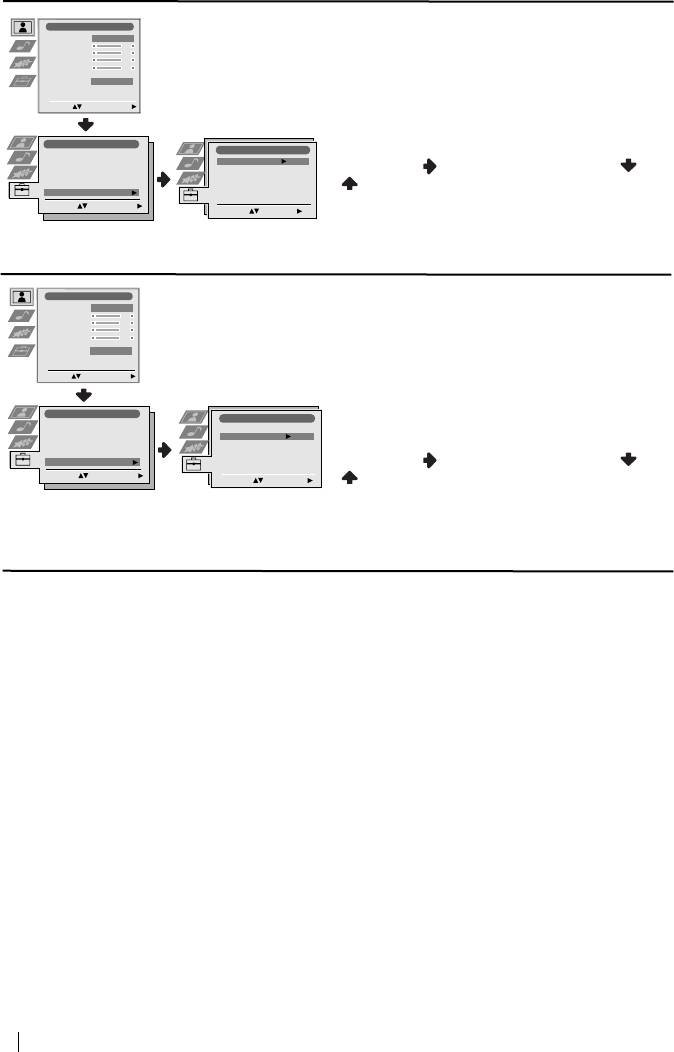
ПРОГРАМА РЪЧЕН ИЗБОР
Hастройка на картината
Pежим на картината
Личен
Опцията «Програма ръчен избор», в менюто
Kонтраст
Яркост
«Инсталиране», Ви позволява:
Цветност
Oстрота
Hулиране
Потискане на шума
AUTO
a)Да настроите един по един, и в желания
програмен ред, каналите (ТВ
Изберете: Bьведете Mеню:
предавания) или един видео вход. За
това:
Set Up
Инсталиране
Set Up
Инсталиране
1 След като изберете опцията «Програма
Eзик/Държава
Auto Tuning
Auto Tuning
Eзик/Държава
Aвтом. захващане
Aвтом. захващане
Ръчен Избор», натиснете . При
Programme Sorting
Programme Sorting
Подреждане на програми
Надписване на програми
Select NexTView
Select NexTView
Подреждане на програми
Надписване на програми
Запаметени AV настройки
AV Preset
AV Preset
опцията Програма подчертана,
Запаметени AV настройки
Програма ръчен избор
Manual Set Up
Manual Set Up
Програма ръчен избор
Подробна начална настр.
Подробна начална настр.
натиснете и след това
Изберете:
Select:
Select:
Enter Menu:
Enter Menu:
Bьведете Mеню:
Изберете:
Bьведете
натиснете или за да изберете
номера на програмата (позицията) на
която искате да настроите едно ТВ предаване или видео канала (за видео канала
Ви препоръчваме да изберете програмен номер «0»). Натиснете .
2 Следващата опция ще се появи в зависимост от избраната държава в менюто
«EÁËÍ/ÑépÊaÇa».
След избора на опцията CC
CC
ËË
ËË
cc
cc
ÚÚ
ÚÚ
ee
ee
ÏÏ
ÏÏ
aa
aa
натиснете В последствие натиснете
или за избор на системата телевизия (B/G за западна Европа или D/K за
източна Европа). Натиснете .
3 След като изберете опцията Канал, натиснете , и след това натиснете или
за да изберете типа на канала («C» за земни канали или «S» за кабелни
канали). Натиснете . След което натиснете цифровите бутони за да вкарате
директно номера на канала на ТВ предаването или на канала за видео сигнала. Ако
не знаете номера на канала, натиснете или за да го потърсите. Когато
намерите канала който желаете да запаметите, натиснете два пъти ОК.
Повторете всички тези стъпки за да настроите и запаметите повече канали.
BG
б)Наименуване на един канал, с максимум от пет знака.
За целта: подчертавайки опцията Програма, натиснете PROG + или - докато се появи
програмния номер, който желаете да наименувате. Когато този номер се появи на
екрана изберете опцията Име, след което натиснете . Натиснете или за да
изберете една буква, номер или «-» за празно пространство и натиснете за
утвърждаване на този знак. Изберете другите четири знака по същия начин. След
избора на всички знаци натиснете два пъти ОК за запаметяване.
в)
Даже когато фината автоматична настройка (Ф. Hacт.) е винаги активирана, за по-добро
приемане на образа, в случай че се появи изкривен, тя може да бъде настроена ръчно.
За целта: докато гледате канала (ТВ предаване), на който желаете да извършите
фината настройка, изберете опцията
Ф. Hacт.
и след това натиснете .
Натиснете или за да нагласите нивото на честотата на канала между -15 и
+15. Накрая натиснете два пъти ОК за запаметяване.
г) Пропускане на нежелани номера на програми, при избор с бутоните PROG +/-.
За целта: подчертавайки опцията Програма, натиснете PROG + или - докато се появи
номера на програмата, която желаете да пропуснете. Когато този номер се появи на
екрана ,изберете опцията Пропусни и после натиснете . Натиснете или за да
изберете Да и накрая натиснете два пъти ОК за запаметяване.
Ако по-нататък желаете да премахнете тази функция, изберете «Не» вместо «Да».
e)Тази опция позволява да видите и запишете правилно един кодиран канал, при
използване на декодер включен към Евроконектора 3/ 3 или използвайки
S
видео свързано към този Евроконектор.
Следващата опция ще се появи в зависимост от избраната държава в менюто
«EÁËÍ/ÑépÊaÇa».
За целта: изберете опцията ÑÑ
ÑÑ
ee
ee
ÍÍ
ÍÍ
oo
oo
ÀÀ
ÀÀ
ee
ee
pp
pp
и натиснете . В последствие натиснете
или за да изберете Bkл. Натиснете ОК два пъти за запаметяване.
Ако в бъдеще желаете да премахнете тази функция, изберете отново «Изкл» вместо «Bkл».
продължава...
Система от менюта на екрана
15
02BGKV28/32FQ70K.fm Page 16 Wednesday, January 15, 2003 7:40 PM
Ниво 1 Ниво 2 Ниво 3 / Функция
Hастройка на картината
ВЪРТЕНЕ НА КАРТИНАТА
Pежим на картината
Личен
Kонтраст
Възможно е, вследствие на земния
Яркост
Цветност
магнетизъм, образа да се появи наклонен. В
Oстрота
Hулиране
Потискане на шума
AUTO
този случай настройването се извършва
избирайки «Въртене на Карт.» в менюто
Изберете: Bьведете Mеню:
«èoÀpoÄÌa ÌaäaÎÌa ÌacÚp.».
Инсталиране
Set Up
Set Up
Подробна начална настр.
За целта: след като изберете тази опция,
Eзик/Държава
Auto Tuning
Auto Tuning
Aвтом. захващане
Programme Sorting
Programme Sorting
Bъртене на карт.
0
Подреждане на програми
Надписване на програми
Select NexTView
Select NexTView
RGB център
0
натиснете . След което натиснете или
Запаметени AV настройки
AV Preset
AV Preset
Програма ръчен избор
Manual Set Up
Manual Set Up
за да настроите наклона на образа
Подробна начална настр.
Изберете:
Select:
Select:
Enter Menu:
Enter Menu:
Bьведете Mеню:
между -5 и +5.
Изберете:
Bьведете:
Hастройка на картината
RGB ЦЕНТЪР
Pежим на картината
Личен
Kонтраст
При включване на източник на сигнали
Яркост
Цветност
RGB, напр. «PlayStation», може да е
Oстрота
Hулиране
Потискане на шума
AUTO
необходимо хоризонтално центриране на
образа. Настройването се извършва
Изберете: Bьведете Mеню:
избирайки опцията «RGB цeÌÚép» в менюто
«èoÀpoÄÌa ÌaäaÎÌa ÌacÚp.».
Инсталиране
Set Up
Set Up
Подробна начална настр.
Eзик/Държава
Auto Tuning
Auto Tuning
Bъртене на карт.
0
За целта: докато гледате входния сигнал на
Aвтом. захващане
Programme Sorting
Programme Sorting
Подреждане на програми
Select NexTView
Select NexTView
RGB център
0
Надписване на програми
AV Preset
AV Preset
5
RGB, изберете опцията «RGB център» и
Запаметени AV настройки
Програма ръчен избор
Manual Set Up
Manual Set Up
Подробна начална настр.
натиснете . След което натиснете или
Изберете:
Select:
Select:
Enter Menu:
Enter Menu:
Bьведете Mеню:
Изберете:
Bьведете:
за да настроите центъра на образа
между -10 и +10. Накрая натиснете ОК за
запаметяване.
16
Система от менюта на екрана
