
Sony CPD-E530 – page 2
Manual for Sony CPD-E530
Table of contents
â
• Trinitron
es una marca comercial registrada de Sony Corporation.
Índice
• Macintosh es una marca comercial de Apple Computer, Inc., registrada en
Configuración . . . . . . . . . . . . . . . . . . . . . . . . . . . . . . 3
EE.UU. y otros países.
â
•Windows
y MS-DOS son marcas comerciales registradas de Microsoft
Ajustes . . . . . . . . . . . . . . . . . . . . . . . . . . . . . . . . . . . . 4
Corporation en Estados Unidos y otros países.
Solución de problemas. . . . . . . . . . . . . . . . . . . . . . . 6
• IBM PC/AT y VGA son marcas comerciales registradas de IBM Corporation
de EE.UU.
Especificaciones . . . . . . . . . . . . . . . . . . . . . . . . . . . . 7
ä
• VESA y DDC
son marcas comerciales de Video Electronics Standard
Precauciones . . . . . . . . . . . . . . . . . . . . . . . . . . . . . . . 8
Association.
•
ENERGY STAR es una marca registrada de EE.UU.
Appendix . . . . . . . . . . . . . . . . . . . . . . . . . . . . . . . . . . . i
• El resto de los nombres de productos mencionados en este manual pueden ser
Preset mode timing table . . . . . . . . . . . . . . . . . . . . . . . i
marcas comerciales o marcas comerciales registradas de sus respectivas
compañías.
TCO’99 Eco-document. . . . . . . . . . . .Cubierta posterior
• Además, “
ä” y “â” no se mencionan en cada caso en este manual.
Configuración
Para seleccionar la señal de entrada
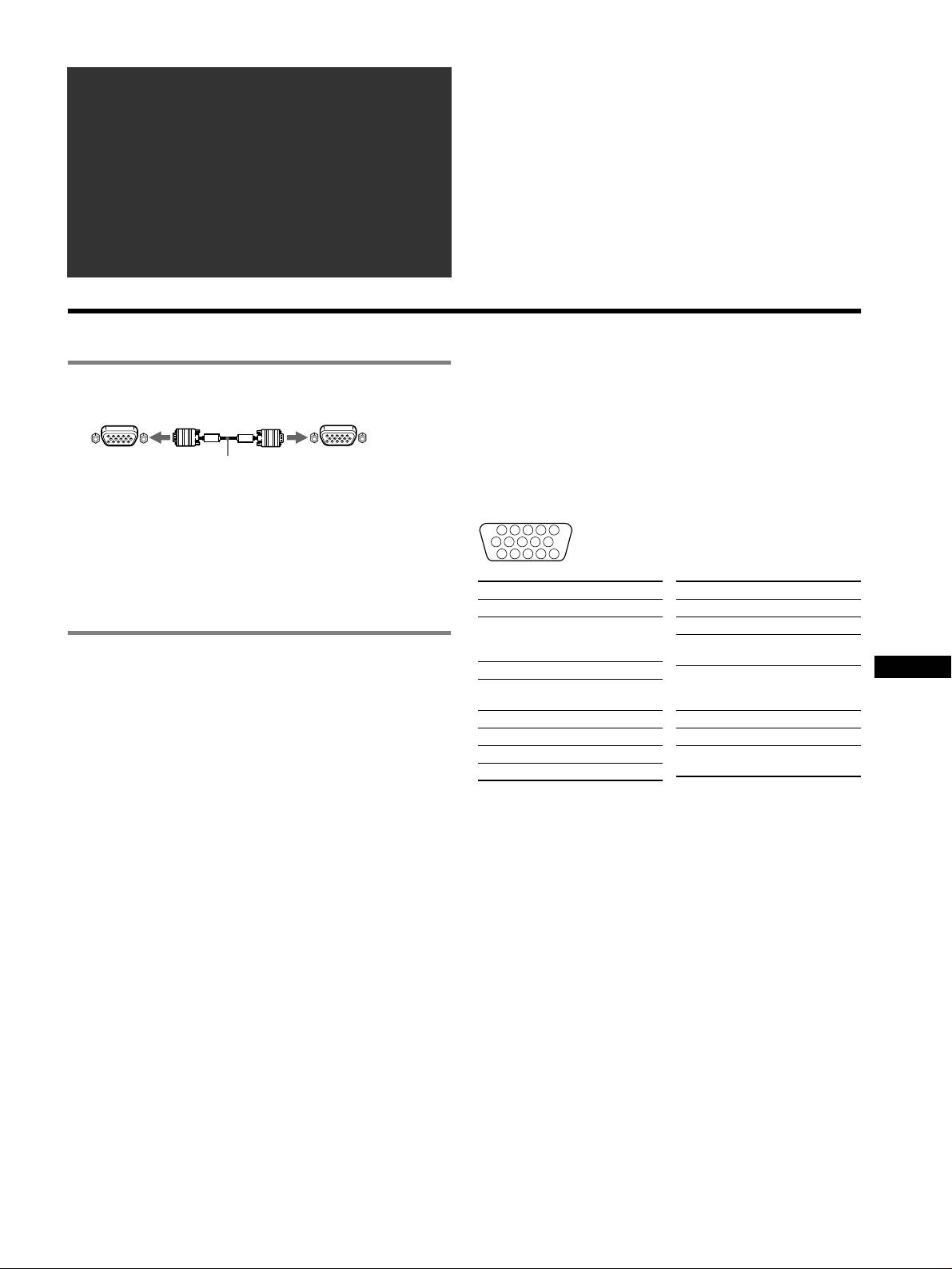
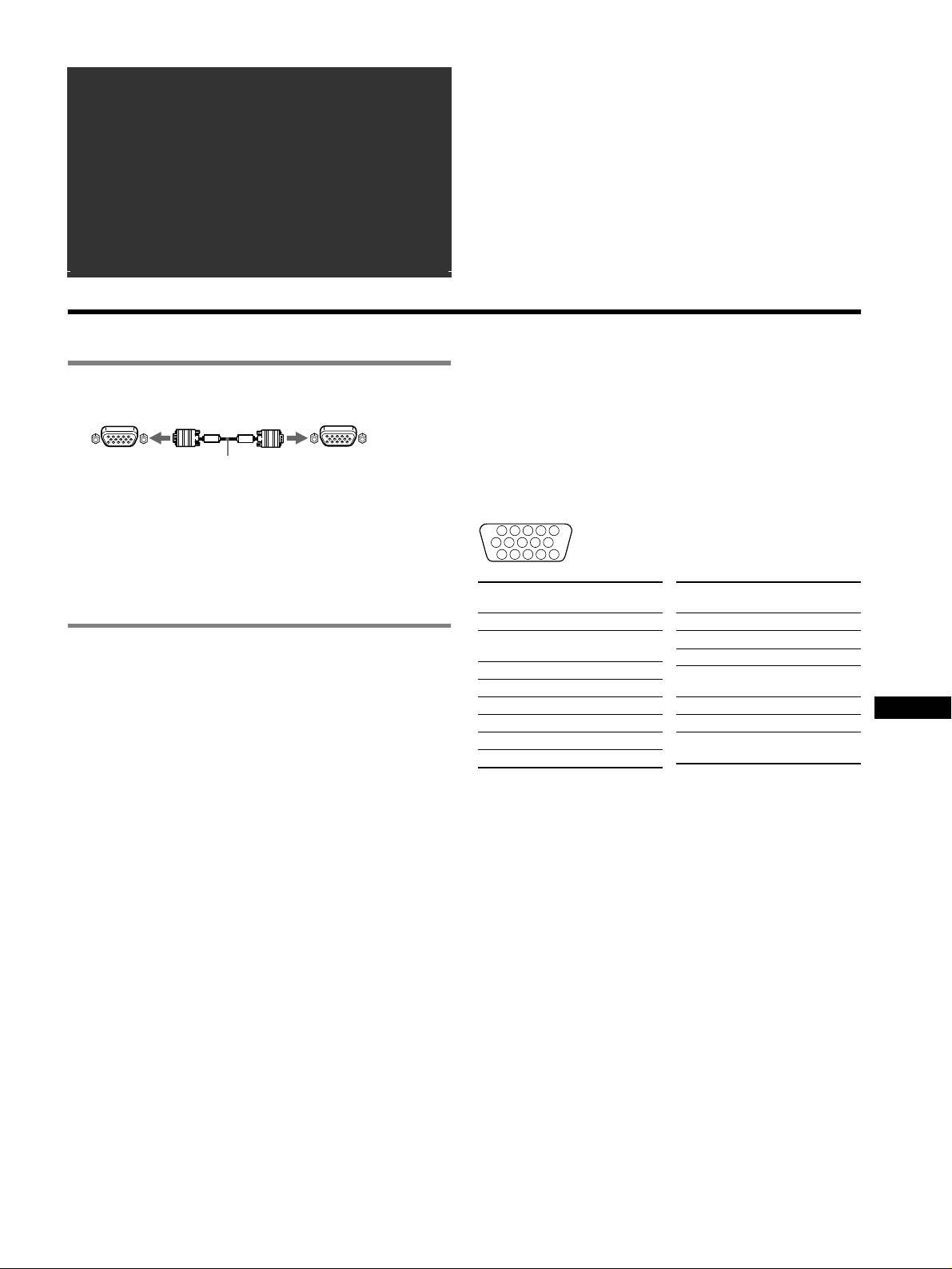
1 Conexión del monitor al ordenador
Es posible conectar dos ordenadores a este monitor utilizando los
conectores HD15. Para seleccionar uno de los dos ordenadores, emplee
x Para conectarlo al conector de entrada HD15
el interruptor INPUT. El conector seleccionado aparece en pantalla
durante 3 segundos.
Nota
a HD15
cable de señal de
a HD15 del ordenador
Si el conector seleccionado no recibe ninguna señal, la pantalla mostrará SIN
vídeo (suministrado)
conectado
SEÑAL. Transcurridos unos segundos, el monitor entrará en el modo de ahorro
de energía. Si esto ocurre, cambie al otro conector.
Conexión de un ordenador Macintosh o
Asignación de pines del cable de señal de vídeo HD 15
compatible
1
5432
6 7 8 9 10
Cuando conecte este monitor a un ordenador Power Mac G3/G4, utilice
11 12 13 14 15
el adaptador suministrado si es necesario. Conecte el adaptador
suministrado al ordenador antes de conectar el cable. Si lo conecta a
otra versión de ordenador de la serie Macintosh que tenga 2 filas de
Terminal nº Señal
Terminal nº Señal
terminales, necesitará un adaptador diferente (no suministrado).
1 Rojo
9 DDC + 5V*
2Verde
10 Masa
(Sincronización en
11 Identificación
2 Encendido del monitor y el ordenador
verde)
(Masa)
3Azul
12 Datos
ES
1 Conecte el cable de alimentación al monitor y pulse el
4 Identificación
bidireccionales
interruptor ! (alimentación) para encender dicho
(Masa)
(SDA)*
monitor.
5 Masa DDC*
13 Sincronización H.
2 Encienda el ordenador.
6 Masa roja
14 Sincronización V.
Innecesario para controladores específicos
7 Masa verde
15 Reloj de datos
Este monitor cumple con el estándar Plug & Play “DDC” y detecta
8 Masa azul
(SCL)*
automáticamente toda la información de dicho monitor. No es preciso instalar
* DDC (Canal de datos de visualización) es un estándar de VESA.
ningún controlador específico en el ordenador.
La primera vez que encienda el PC después de conectar el monitor, es posible que
aparezca el asistente de instalación en pantalla. En este caso, siga las
instrucciones en pantalla. El monitor Plug & Play se selecciona
automáticamente, por lo que puede utilizar este monitor.
Notas
• No toque los terminales del conector del cable de señal de vídeo.
• Compruebe la alineación del conector HD15 para evitar que se doblen los
terminales del conector del cable de señal de vídeo.
3
Ajustes
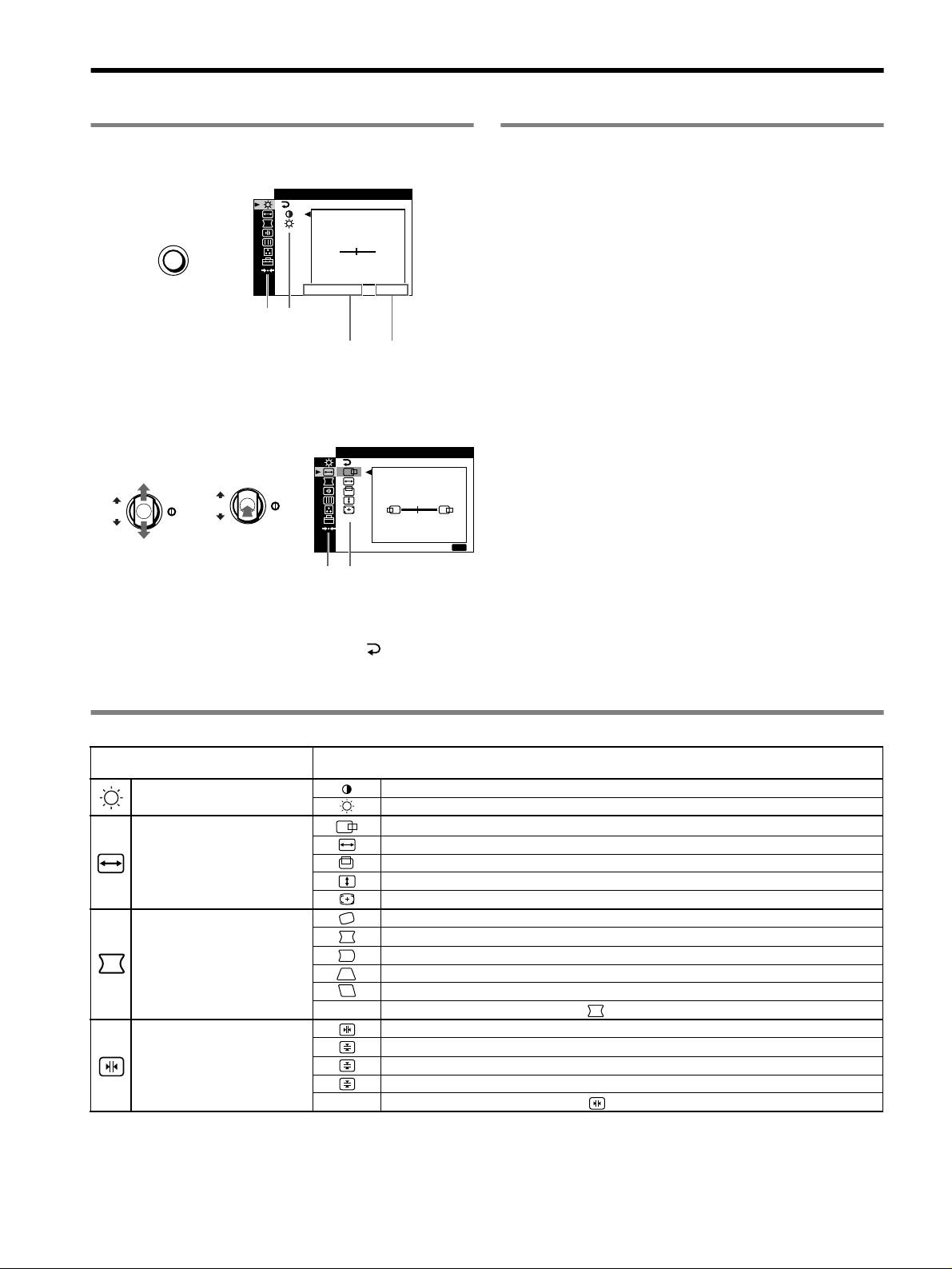
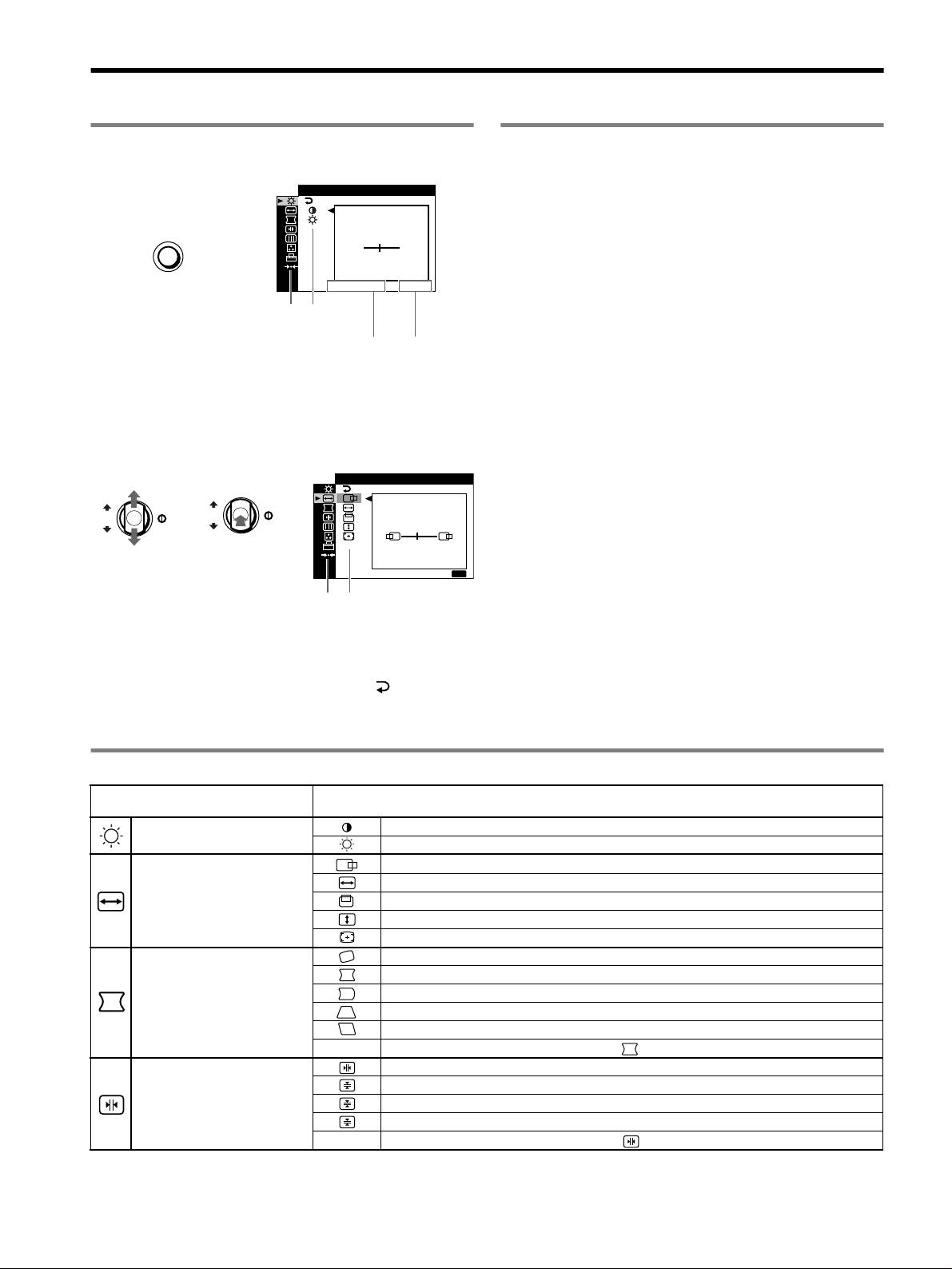
Navegación por el menú
Ajuste de la calidad de imagen
(PICTURE EFFECT)
1 Pulse el botón MENU para visualizar el menú principal.
Puede seleccionar el modo de imagen más apropiado entre los 3 modos
CONTRASTE
/ BR I LLO
predefinidos pulsando el botón PICTURE EFFECT varias veces.
CONTRASTE
MENU
x PROFESIONAL
Para obtener colores precisos y consistentes en pantalla. Elija este
,
50
modo para aplicaciones profesionales gráficas y de edición.
1024x768 / 85Hz
x ESTANDAR
Para obtener imágenes con alto contraste y brillo. Elija este modo para
Menú principal
Submenú
aplicaciones de uso común, como hojas de cálculo, procesador de texto,
correo electrónico o navegación por páginas WEB.
resolución/frecuencias horizontales de la
frecuencias
señal de entrada actual (sólo si la señal
verticales de la
x DINAMICO
coincide con uno de los modos
señal de entrada
predefinidos de fábrica del monitor)
actual
Para obtener imágenes notablemente vívidas y con realismo
fotográfico. Con un brillo superior al modo “ESTANDAR”, elija este
2 Desplace el botón de control m/M para resaltar el menú
modo para software de entretenimientos intensos, como juegos, o
principal que desee ajustar y pulse el botón de control.
reproducción DVD.
TAMAÑO CENTRO
/
,,
OK
OK
45
SAL I R
:
MENU
Menú principal
Submenú
3 Desplace el botón de control m/M para resaltar el
submenú que desee ajustar y pulse el botón de control.
Si desea seleccionar otro menú:
mueva el botón de control m/M para seleccionar y pulse el botón
de control para salir del menú.
4 Realice el ajuste con el botón de control.
Ajustes de menús en pantalla
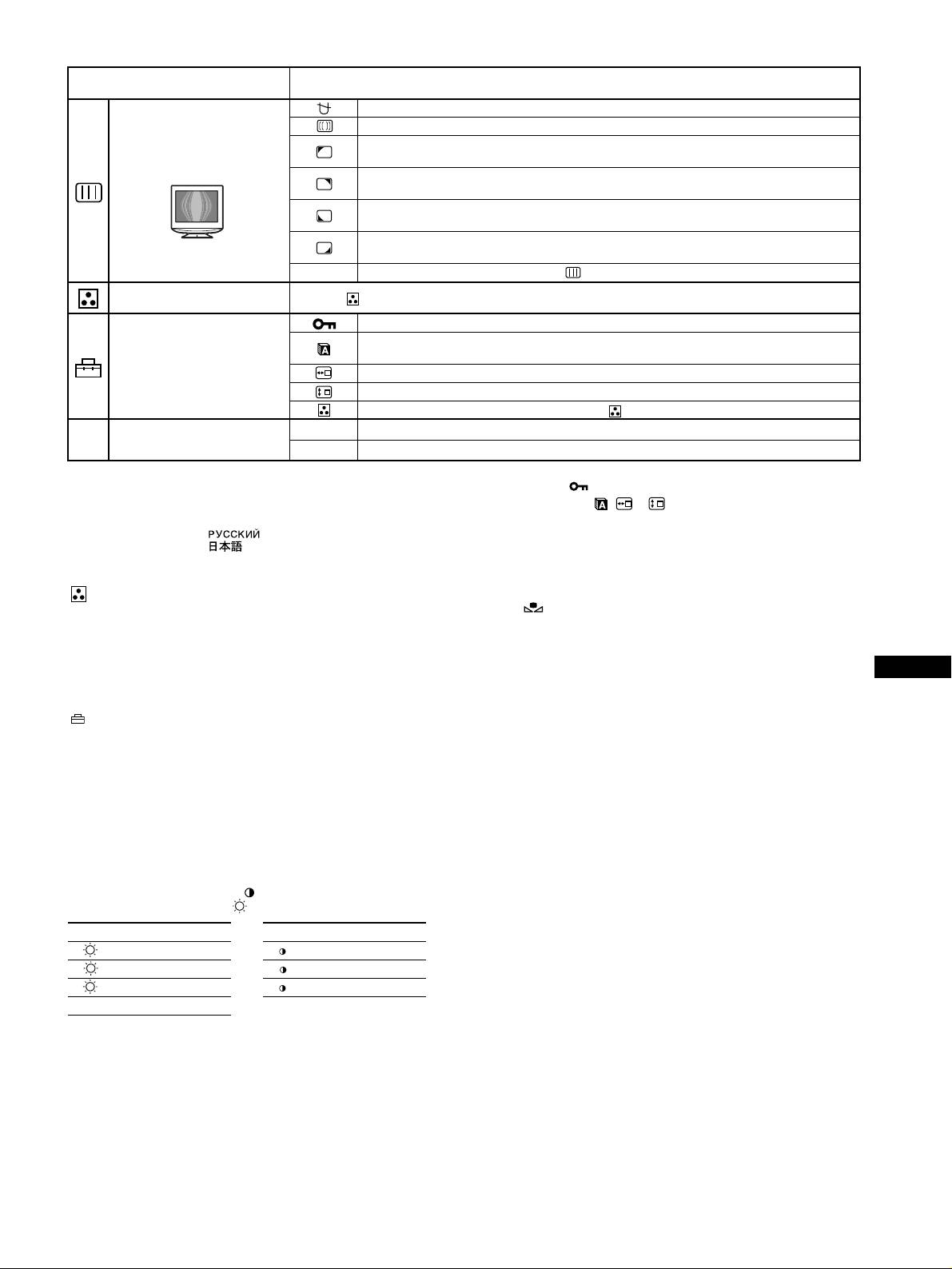
Iconos del menú principal y
Iconos del submenú y elementos de ajuste
elementos de ajuste
Contraste
Ajuste del contraste y del brillo
*
1
Brillo
Posición horizontal
Tamaño horizontal
Ajuste del tamaño o centrado de la
Posición vertical
imagen
*
1
Tamaño vertical
Centrado de tamaño automático
Giro de la imagen
*
2
Expansión o contracción de los lados de la imagen*
1
Desplazamiento de los lados de la imagen a la izquierda o la derecha*
1
Ajuste de la forma de la imagen
Ajuste de la anchura de la imagen en la parte superior de la pantalla*
1
Desplazamiento de la imagen a la izquierda o la derecha en la parte superior de la pantalla*
1
0 RESTAURAR: recupera todos los ajustes de fábrica.
Desplazamiento de las sombras rojas o azules en sentido horizontal
Desplazamiento de las sombras rojas o azules en sentido vertical
Ajuste de la convergencia
*
2
T
Desplazamiento de las sombras rojas o azules en sentido vertical en la parte superior de la pantalla
B
Desplazamiento de las sombras rojas o azules en sentido vertical en la parte inferior de la pantalla
0 RESTAURAR: recupera todos los ajustes de fábrica.
4
Iconos del menú principal y
Iconos del submenú y elementos de ajuste
elementos de ajuste
DESMAGNET: desmagnetiza el monitor.
ELIMINAR MOIRE: ajusta el grado de cancelación de muaré hasta que éste sea mínimo.
*
1
TRAYECTORIA: reduce al mínimo las irregularidades del color en la esquina superior izquierda de la
Ajuste de la calidad de imagen
pantalla.
*
2
Ejemplo de muaré
TRAYECTORIA: reduce al mínimo las irregularidades del color en la esquina superior derecha de la
pantalla.
*
2
TRAYECTORIA: reduce al mínimo las irregularidades del color en la esquina inferior izquierda de la
pantalla.
*
2
TRAYECTORIA: reduce al mínimo las irregularidades del color en la esquina inferior derecha de la
pantalla.
*
2
0 RESTAURAR: recupera todos los ajustes de fábrica.
Ajuste del color de la imagen Consulte “ : Para ajustar el color de la imagen”.
Protección de los datos de ajuste (BLOQUEO DE AJUSTES)
*
4
Selección del idioma de los menús en pantalla/Comprobación de la información del monitor
LANGUAGE/INFORMACION
*
3
Ajustes adicionales
Cambio de la posición de los menús para el ajuste horizontal
Cambio de la posición de los menús para el ajuste vertical
Selección del modo de ajuste del color. (Consulte “ : Para ajustar el color de la imagen”.)
01
*
1
Restauración de todos los datos de ajuste para la señal de entrada actual.*
5
Seleccione “ACEPTAR”.
0 Restauración de los ajustes
02
*
2
Restauración de todos los datos de ajuste para todas las señales de entrada. Seleccione “ACEPTAR”.
1
4
*
Este ajuste es efectivo para la señal de entrada actual.
*
Sólo funcionarán el interruptor ! (alimentación), el botón MENU, el interruptor
2
*
Este ajuste es efectivo para todas las señales de entrada.
INPUT y el menú (BLOQUEO DE AJUSTES).
3
*
Menú de idiomas
5
*
Los elementos de menú , y no se restauran mediante este método.
• ENGLISH: Inglés • NEDERLANDS: Holandés
• FRANÇAIS: Francés • SVENSKA: Sueco
• DEUTSCH: Alemán • : Ruso
• ESPAÑOL • : Japonés
• ITALIANO: Italiano
: Para ajustar el color de la imagen
Para restaurar el color desde los modos FACIL, PREDEFIN o
sRGB ( REAJUSTE DE COLOR)
Los ajustes de COLOR permiten definir la temperatura del color de la
Puede recuperar los niveles de calidad originales de fábrica del color. Antes de
imagen cambiando el nivel de color del campo de color blanco. Los
utilizar esta función, el monitor debe haberse encontrado en el modo de
colores aparecerán con un tono rojizo si la temperatura es baja, y con
funcionamiento normal (indicador verde de alimentación encendido) durante al
un tono azulado si es alta. Este ajuste es útil para hacer coincidir el color
menos 30 minutos. Puede que sea necesario ajustar los valores de ahorro de
ES
del monitor con los colores de imágenes impresas.
energía del ordenador. Si el monitor no ha estado encendido durante al menos
Seleccione uno de los modos de ajuste de la temperatura del color entre
30 minutos, aparecerá el mensaje “EFECTIVO TRAS CALENTAMIENTO”.
4 modos; FACIL, PREDEFIN, EXPERTO y sRGB en el menú
Igualmente, esta función puede perder gradualmente su efectividad debido al
(OPCION).
desgaste natural del tubo de imagen Trinitron.
x FACIL (Ajuste de fábrica)
Puede ajustar la temperatura del color entre 5000K y 11000K.
x PREDEFIN
Puede seleccionar la temperatura del color predefinida entre 5000K,
6500K o 9300K. El ajuste de fábrica es 9300K.
x EXPERTO
Puede realizar ajustes adicionales con precisión en el color mediante la
selección de este modo. GAIN ( ) ajusta las partes luminosas de la
pantalla, mientras que BIAS ( ) ajusta las partes oscuras.
Seleccione para Seleccione para
R R (Rojo) BIAS R R (Rojo) GAIN
G G (Verde) BIAS G G (Verde) GAIN
B B (Azul) BIAS B B (Azul) GAIN
0 RESTAURAR
x sRGB
El ajuste de color sRGB es un protocolo estándar de espacio de color
diseñado para establecer una equivalencia entre los colores mostrados
en el monitor y los impresos. Con el fin de visualizar los colores sRGB
correctamente (γ = 2,2, 6500K), seleccione el modo sRGB y ajuste el
modo PROFESIONAL de PICTURE EFFECT (página 4) y el
ordenador conectado en el perfil sRGB. Si selecciona sRGB, no podrá
utilizar los ajustes del menú CONTRASTE/BRILLO.
5
x El blanco no parece blanco
• Ajuste la temperatura del color.
Solución de problemas
x Los botones del monitor no funcionan ( aparece en
x No aparece la imagen
pantalla)
Si el indicador ! (alimentación) no se ilumina
• Si el bloqueo de los controles está ajustado en SI, ajústelo en NO.
• Compruebe que el cable de alimentación está correctamente conectado.
x Las letras y líneas muestran sombras rojas o azules en
• Compruebe que el interruptor ! (alimentación) se encuentra en la
los bordes
posición de encendido.
• Ajuste la convergencia.
El indicador ! (alimentación) aparece en naranja
• Compruebe que el cable de señal de vídeo está correctamente conectado
x Se oye un zumbido inmediatamente después de activar la
y que todos los enchufes están perfectamente insertados en sus clavijas.
alimentación
• Compruebe que el ajuste del interruptor INPUT es correcto.
• Este es el sonido del ciclo de desmagnetización automática. Cuando se
• Compruebe que los terminales del conector de entrada de vídeo HD15 no
activa la alimentación, el monitor se desmagnetiza durante unos
están doblados ni aplastados.
segundos.
• Compruebe que la alimentación del ordenador está activada.
* Si es necesario aplicar un segundo ciclo de desmagnetización, deje que
• El ordenador está en el modo de ahorro de energía. Pulse cualquier tecla
transcurra un intervalo mínimo de 20 minutos para obtener resultados
del teclado del ordenador o mueva el ratón.
óptimos. Es posible que se oiga un zumbido, pero esto no es fallo de
• Compruebe que la tarjeta gráfica se encuentra completamente insertada
funcionamiento.
en la ranura bus adecuada.
Si el indicador ! (alimentación) se ilumina en verde o parpadea
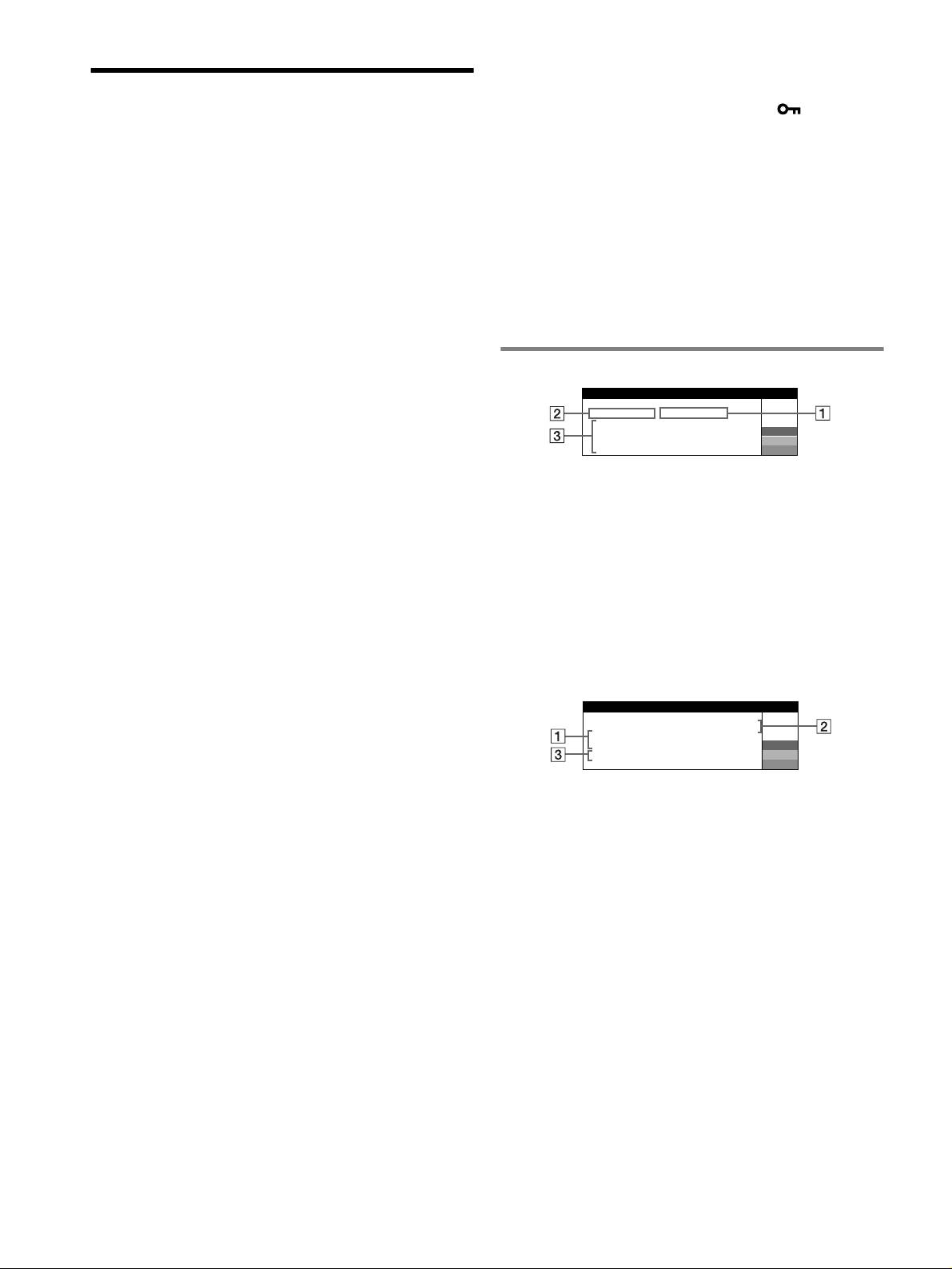
Mensajes en pantalla
en naranja
• Utilice la función de autodiagnóstico.
IIONNFORMAC
MON I TOR FUNC I ONA
x La imagen parpadea, se ondula, oscila o aparece
ENTRADA
2 : S I N SE AL
Ñ
codificada
ACT I VAR POR ORDENADOR
W
REV I SE CABLE SEÑAL
R
• Aísle y elimine las fuentes potenciales de campos eléctricos o
COMPROBAR SELECTOR
G
DE ENTRADA
B
magnéticos, como otros monitores, impresoras láser, ventiladores
eléctricos, luces fluorescentes o televisores.
• Aleje el monitor de líneas eléctricas o instale una protección magnética
1 Si aparece “SIN SEÑAL”:
cerca del monitor.
• Enchufe el monitor en una toma de CA diferente, preferiblemente de un
Esto indica que no se recibe ninguna señal mediante el conector
circuito diferente.
seleccionado.
• Gire el monitor 90° a la izquierda o la derecha.
2 Muestra el conector actualmente seleccionado.
• Consulte el manual de la tarjeta gráfica para obtener información sobre
3 Muestra las soluciones.
el ajuste adecuado para el monitor.
• Si ACTIVAR POR ORDENADOR aparece en pantalla, pulse
• Compruebe que este monitor admite el modo gráfico y la frecuencia de
cualquier tecla del ordenador o mueva el ratón, y verifique que la
la señal de entrada (consulte la “Tabla de temporización de modo
tarjeta gráfica de dicho ordenador se encuentra completamente
predefinido (Preset mode timing table)” en la página i). Aunque la
insertada en la ranura de bus correcta.
frecuencia se encuentre dentro del margen adecuado, algunas tarjetas
• Si REVISE CABLE SEÑAL aparece en pantalla, compruebe que el
gráficas pueden tener un impulso de sincronización demasiado estrecho
monitor está correctamente conectado al ordenador.
para que el monitor se sincronice correctamente.
• Ajuste la frecuencia de barrido (frecuencia vertical) del ordenador para
• Si COMPROBAR SELECTOR DE ENTRADA aparece en pantalla,
obtener la mejor imagen posible.
cambie la señal de entrada.
x La imagen es borrosa
IIONNFORMAC
• Ajuste el contraste, el brillo y PICTURE EFFECT.
MON I TOR FUNC I ONA
ENTRADA
1: .200 0 /kHz 85Hz
• Desmagnetice el monitor.*
FUERA DEL
W
RANGO DE AJUSTE
R
• Ajuste el grado de cancelación de muaré hasta que éste sea mínimo, o
CAMB I E S I NCRO DE SEÑAL
G
ajuste ELIMINAR MOIRE en NO.
B
x Aparecen imágenes fantasma
• Deje de utilizar cables prolongadores de vídeo y/o dispositivos de
1 Si aparece “FUERA DEL RANGO DE AJUSTE”:
conmutación de vídeo.
Esto indica que la señal de entrada no cumple las especificaciones del
• Compruebe que todos los enchufes están firmemente insertados en sus
monitor.
receptáculos.
2 Muestra la frecuencia de la señal de entrada.
x La imagen no está centrada o su tamaño no es correcto
3 Muestra las soluciones.
• Realice la función de centrado y tamaño automáticos.
CAMBIE SINCRO DE SEÑAL aparece en pantalla. Si sustituye un
• Ajuste el tamaño o el centrado. Tenga en cuenta que con determinadas
señales de entrada y/o tarjetas gráficas, la periferia de la pantalla no se
monitor antiguo por este monitor, vuelva a conectar el antiguo. A
utiliza por completo.
continuación, ajuste la tarjeta gráfica del ordenador de forma que la
• Inmediatamente después de activar el interruptor de alimentación, el
frecuencia horizontal se encuentre entre 30 – 117 kHz, y la vertical
tamaño/centrado pueden tardar unos instantes en ajustarse
entre 48 – 170 Hz.
adecuadamente.
x Los bordes de la imagen aparecen curvos
• Ajuste la geometría.
x Aparece un patrón ondulado o elíptico (muaré)
• Ajuste el grado de cancelación de muaré hasta que éste sea mínimo.
• Cambie el patrón de escritorio.
x El color no es uniforme
• Desmagnetice el monitor.* Si coloca equipos que generen campos
magnéticos, como altavoces, cerca del monitor, o si cambia la
orientación de éste, el color puede perder uniformidad.
• Ajuste la pureza del color.
6
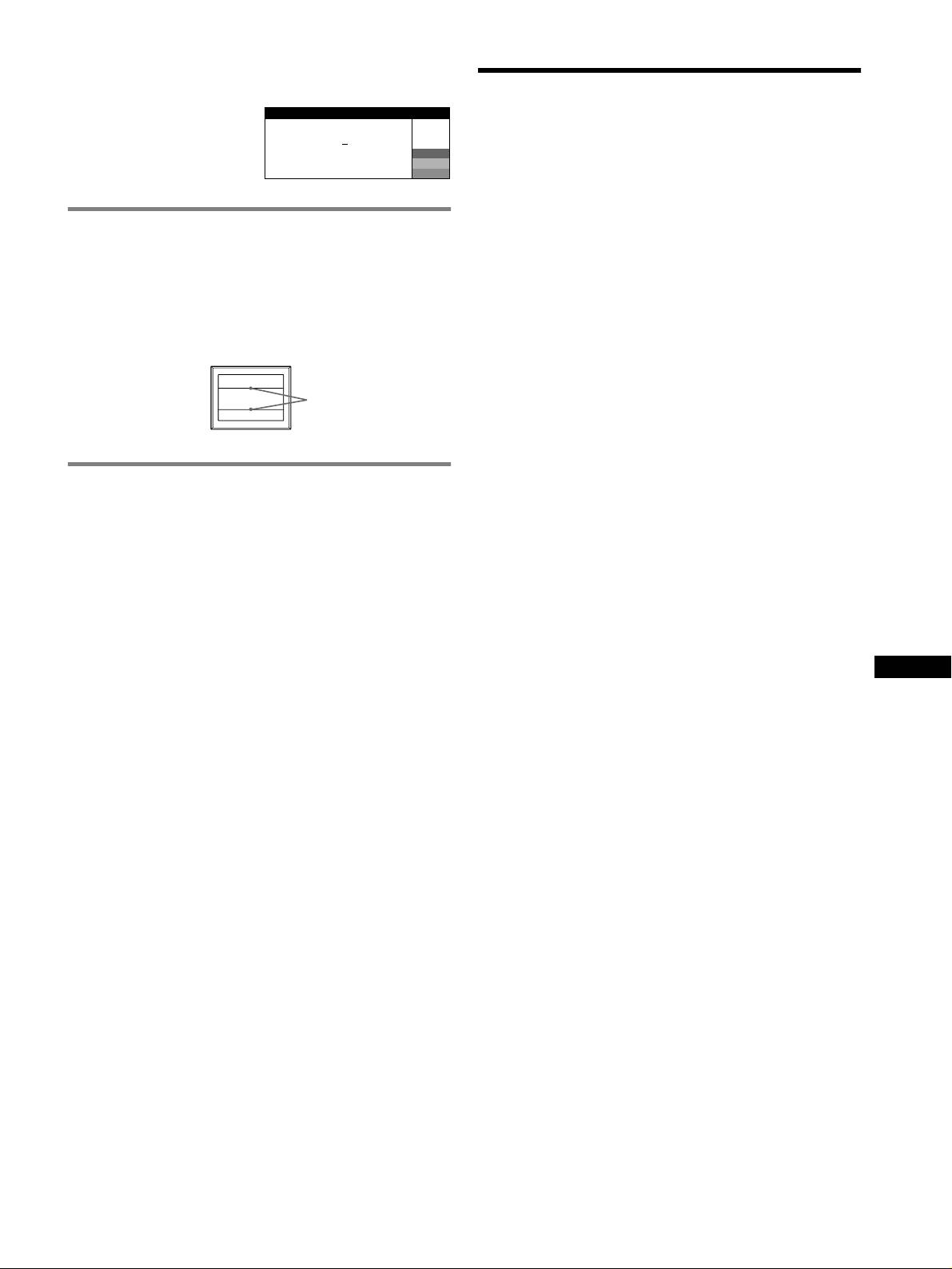
Para visualizar el nombre, número de serie y fecha
de fabricación de este monitor.
Especificaciones
Mientras el monitor recibe una
I NFORMAC I ON
señal de vídeo, pulse y mantenga
TRC
pulsado el botón MENU durante
MODEL
:
CPD E530
W
Paso de la rejilla de apertura de 0,24 mm, 90 grados de deflexión,
más de 5 segundos para visualizar
SER NO
:
1234567
R
FD Trinitron, 21 pulgadas, medido en diagonal
: 2001-52
G
el cuadro de información de este
MANUFACTURED
B
Tamaño de imagen visualizable
monitor.
Aprox. 403,8
× 302,2 mm (an/al) (16 × 12 pulgadas)
Imagen de visualización de 19,8"
Resolución (H:Horizontal, V:Vertical)
Si aparecen líneas finas en pantalla
Máxima: H: 2048 puntos, V: 1536 líneas
(hilos de amortiguación)
Recomendada: H: 1600 puntos, V: 1200 líneas
Niveles de señal de entrada
Estas líneas no indican fallo de funcionamiento; son un efecto
Señal de vídeo: RGB analógica: 0,700 Vp-p (positiva), 75
Ω
normal del tubo de imagen Trinitron con este monitor. Se trata de
Señal SYNC: Sincronización H/V separada o compuesta:
sombras de los hilos de amortiguación utilizados para estabilizar la
TTL 2 k
Ω, Sin polaridad
rejilla de apertura. La rejilla de apertura es el elemento esencial que
Sincronización en verde: 0,3 Vp-p (negativa)
hace que el tubo de imagen Trinitron sea único al permitir que llegue
Área de imagen estándar
más luz a la pantalla, obteniéndose imágenes con mayor brillo y detalle.
Aprox. 388
× 291 mm
3
1
(15
/8 × 11
/2 pulgadas) o
Aprox. 364
× 291 mm
3
1
(14
/8 × 11
/2 pulgadas)
Hilos de
Frecuencia de deflexión
* (H:Horizontal, V:Vertical)
amortiguación
H: 30 a 117 kHz, V: 48 a 170 Hz
Corriente/tensión de entrada de CA
100 a 240 V, 50 – 60 Hz, 2,0 – 1,0 A
Consumo de energía
Aprox. 135 W
Función de autodiagnóstico
Temperatura de funcionamiento
Este monitor dispone de una función de autodiagnóstico. Si el monitor
10°C a 40°C
Dimensiones Aprox. 497
× 502 × 485 mm (an/al/prf)
o el ordenador presenta algún problema, la pantalla se mostrará en
5
7
(19
/8 × 19 × 18
/8 pulgadas)
blanco y el indicador ! (alimentación) se iluminará en verde o
Peso Aprox. 30 kg (66 lb 2 oz)
parpadeará en naranja. Si el indicador ! (alimentación) se ilumina en
Plug and Play DDC2B/DDC2Bi, GTF
**
naranja, significa que el ordenador está en el modo de ahorro de
Accesorios suministrados
energía. Pulse cualquier tecla del teclado o mueva el ratón.
Cable de alimentación
Cable de señal de vídeo HD15
x Si el indicador ! (alimentación) se ilumina en verde
Adaptador Power Mac G3/G4 exclusivo
Este manual de instrucciones
1 Desconecte los enchufes de los conectores 1 y 2 de
entrada de vídeo, o apague los ordenadores conectados.
* Condición de sincronización horizontal y vertical recomendada
ES
2 Apague (OFF) el monitor y vuelva a encenderlo (ON).
• La anchura de sincronización horizontal de empleo debe ser superior
al 4,8% del tiempo total horizontal o 0,8 µs, según el que sea mayor.
3 Mantenga el botón de control desplazado hacia arriba
• La anchura de supresión horizontal debe ser superior a
durante 2 segundos antes de que el monitor entre en el
2,3 µseg.
• La anchura de supresión vertical debe ser superior a
modo de ahorro de energía.
450 µseg.
** Si la señal de entrada cumple con GTF (Generalized Timing Formula),
Si aparecen cuatro barras de color (blanco, rojo, verde, azul), significa
la función GTF del monitor proporcionará automáticamente una imagen
que el monitor funciona correctamente. Vuelva a conectar los cables de
óptima para la pantalla.
entrada de vídeo y compruebe el estado del ordenador.
Si las barras de color no aparecen, significa que existe un fallo potencial
del monitor. Informe a un proveedor Sony autorizado sobre el estado
del monitor.
x Si el indicador ! (alimentación) parpadea en naranja
Apague (OFF) el monitor y vuelva a encenderlo (ON).
Si el indicador ! (alimentación) se ilumina en verde, significa que el
monitor funciona correctamente.
Si el indicador ! (alimentación) aún parpadea, significa que existe un
fallo potencial del monitor. Cuente el número de segundos entre los
parpadeos en naranja del indicador ! (alimentación) e informe a un
proveedor Sony autorizado sobre el estado del monitor. Asegúrese de
anotar el nombre del modelo y el número de serie del monitor. Tome
nota también del fabricante y modelo del ordenador y de la tarjeta
gráfica.
(continúa)
7
Modos predefinidos y de usuario
Cuando el monitor recibe una señal de entrada, hace coincidir automáticamente
la señal con uno de los modos predefinidos en fábrica almacenados en la
Precauciones
memoria del monitor para mostrar una imagen de alta calidad (consulte la
“Tabla de temporización de modo predefinido (Preset mode timing table)” en
Advertencia sobre las conexiones de la alimentación
la página i). Si las señales de entrada no se corresponden con ninguno de los
• Utilice el cable de alimentación suministrado. Si utiliza un cable de
modos predefinidos en fábrica, el monitor proporcionará automáticamente la
alimentación diferente, asegúrese de que es compatible con el
imagen más adecuada a la señal de entrada que se encuentre dentro del margen
de las frecuencias verticales u horizontales (página 7) correspondientes a la
suministro eléctrico local.
Generalized Timing Formula. Al ajustarse la imagen, los datos de ajuste se
Para los usuarios en el Reino Unido
almacenarán como un modo de usuario y se recuperarán automáticamente
Si emplea el monitor en el Reino Unido, asegúrese de utilizar el
siempre que se reciba la misma señal de entrada.
cable de alimentación suministrado para dicho país.
Función de ahorro de energía
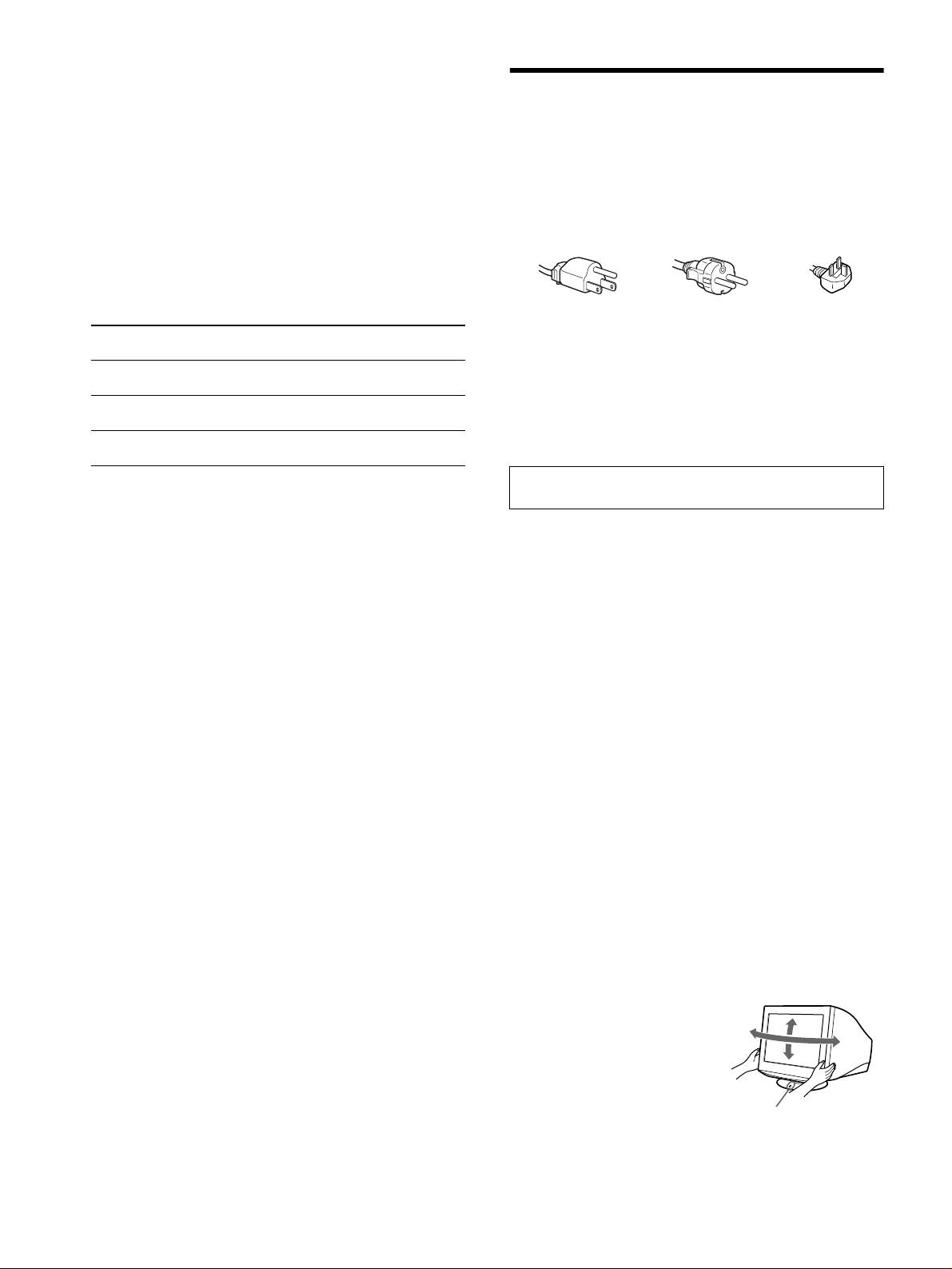
Ejemplo de tipos de enchufe
Este monitor cumple con las directrices de ahorro de energía definidas por
VESA,
ENERGY STAR y NUTEK. Si no se introduce ninguna señal en el
monitor desde el ordenador, dicho monitor reducirá automáticamente el
consumo de energía como se muestra a continuación.
para 100 a 120 V CA para 200 a 240 V CA para 240 V CA
solamente
Modo de
Consumo de energíaIndicador
• Antes de desconectar el cable de alimentación, espere al menos
alimentación
! (alimentación)
30 segundos tras desactivar la alimentación para permitir que se
descargue la electricidad estática de la superficie de la pantalla.
funcionamiento
≤ 135 W verde
• Tras activar la alimentación, la pantalla se desmagnetiza durante
normal
unos segundos. Esto genera un intenso campo magnético alrededor
1
activo inactivo*
≤ 3 W naranja
de la pantalla que puede afectar a los datos almacenados en discos
2
(deep sleep)*
y cintas magnéticas que se encuentren cerca del monitor.
Asegúrese de mantener discos, cintas y equipos de grabación
alimentación
Aprox. 0 W apagado
magnética alejados del monitor.
desactivada
1
El equipo debe instalarse cerca de una toma de corriente de fácil
*
Cuando el ordenador entra en el modo de ahorro de energía, aparece SIN
acceso.
SEÑAL en pantalla. Después de unos segundos, el monitor entra en el modo
de ahorro de energía.
2
Instalación
*
“Deep sleep” es un modo de ahorro de energía definido por la Agencia de
protección del medio ambiente.
No instale el monitor en los siguientes lugares:
• sobre superficies (alfombras, mantas, etc.) ni cerca de materiales
El diseño y las especificaciones están sujetos a cambios sin previo aviso.
(cortinas, tapices, etc.) que puedan bloquear los orificios de
ventilación
• cerca de fuentes de calor, como radiadores o conductos de aire
caliente, ni en lugares expuestos a la luz solar directa
• en lugares expuestos a cambios bruscos de temperatura
• en lugares sujetos a vibraciones mecánicas o golpes
• sobre una superficie inestable
• cerca de equipos que generen magnetismo, como transformadores
o líneas eléctricas de alto voltaje
• cerca o sobre superficies metálicas con carga eléctrica
• dentro de un soporte cerrado
Mantenimiento
• Limpie la pantalla con un paño suave. Si utiliza un producto líquido
de limpieza de cristales, no emplee ningún tipo de producto que
contenga soluciones antiestáticas ni aditivos similares, ya que
puede dañar el revestimiento de la pantalla.
• No frote, toque ni golpee la superficie de la pantalla con objetos
afilados o abrasivos, como un bolígrafo o un destornillador. Este
tipo de contacto puede rayar el tubo de imagen.
• Limpie el exterior, el panel y los controles con un paño suave
ligeramente humedecido con una solución detergente poco
concentrada. No utilice estropajos abrasivos, detergente en polvo
ni disolventes, como alcohol o bencina.
Transporte
Cuando transporte este monitor para su reparación o desplazamiento,
utilice la caja de cartón y materiales de embalaje originales.
Uso del soporte basculante giratorio
Este monitor puede ajustarse en los
ángulos que se muestran a la derecha.
90°
15°
90°
Para localizar el centro del radio de
5°
giro del monitor, alinee el centro de
la pantalla de dicho monitor con el
punto de centrado del soporte.
Agarre el monitor por la base con
Punto de centrado
ambas manos cuando lo gire en
horizontal o en vertical. Tenga
cuidado de no pillarse los dedos en la parte trasera del monitor cuando
lo incline hacia arriba en vertical.
8
â
• Trinitron
è un marchio di fabbrica registrato di Sony Corporation.
Indice
• Macintosh è un marchio di fabbrica concesso in licenza a Apple Computer,
Installazione . . . . . . . . . . . . . . . . . . . . . . . . . . . . . . . . 3
Inc., registrato negli U.S.A. e in altri paesi.
â
•Windows
e MS-DOS sono marchi di fabbrica registrati di Microsoft
Regolazioni . . . . . . . . . . . . . . . . . . . . . . . . . . . . . . . . 4
Corporation negli U.S.A. e in altri paesi.
Guida alla soluzione dei problemi . . . . . . . . . . . . . . 6
• IBM PC/AT e VGA sono marchi di fabbrica registrati di IBM Corporation
degli U.S.A.
Caratteristiche tecniche . . . . . . . . . . . . . . . . . . . . . . 7
ä
• VESA e DDC
sono marchi di fabbrica di Video Electronics Standard
Precauzioni . . . . . . . . . . . . . . . . . . . . . . . . . . . . . . . . 8
Association.
•
ENERGY STAR è un marchio di fabbrica registrato negli U.S.A.
Appendix . . . . . . . . . . . . . . . . . . . . . . . . . . . . . . . . . . . i
• Tutti i nomi degli altri prodotti citati in questo manuale potrebbero essere
Preset mode timing table . . . . . . . . . . . . . . . . . . . . . . . i
marchi di fabbrica o marchi di fabbrica registrati delle rispettive compagnie.
• Inoltre, “
ä” e “â” non sempre vengono riportati nel manuale.
TCO’99 Eco-document. . . . . . . . . . . Pannello anteriore
Installazione
Selezione del segnale di ingresso
1 Collegamento del monitor al computer
È possibile collegare a questo monitor due computer utilizzando i
connettori HD15. Per selezionare uno dei due computer, utilizzare
x Collegamento al connettore di ingresso HD15
l’interruttore INPUT. Il connettore selezionato viene visualizzato sullo
schermo per 3 secondi.
Nota
a HD15
cavo del segnale
a HD15 del computer da
Se non viene inviato alcun segnale al connettore selezionato, sullo schermo viene
video (in dotazione)
collegare
visualizzato il messaggio NO SEGNALE. Dopo alcuni secondi, il monitor entra
nel modo di risparmio energetico. In questo caso, selezionare l’altro connettore.
Collegamento ad un computer Macintosh o compatibile
Assegnazione dei piedini del cavo del segnale video HD 15
Se questo monitor viene collegato ad un computer Power Mac G3/G4,
1
5432
utilizzare l’adattatore in dotazione, se necessario. Prima di procedere al
6 7 8 9 10
collegamento del cavo, collegare al computer l’adattatore in dotazione.
11 12 13 14 15
Se si effettua il collegamento ad un’altra versione dei computer serie
Macintosh dotata di 2 file di piedini, è necessario un adattatore diverso
Numero
Segnale
Numero
Segnale
(non in dotazione).
piedini
piedini
1Rosso
9 DDC + 5V*
2Verde
10 Terra
2 Accensione del monitor e del computer
(Sinc su verde)
11 ID (Terra)
3Blu
1 Collegare al monitor il cavo di alimentazione, quindi
12 Dati bidirezionali
premere l’interruttore
! (alimentazione) per accendere il
4 ID (Terra)
(SDA)*
monitor.
5 Terra DDC*
13 Sincronia O
IT
2 Accendere il computer.
6 Terra rosso
14 Sincronia V
7 Terra verde
15 Orologio Dati
Non sono necessari driver specifici
8 Terra blu
(SCL)*
Questo monitor è conforme allo standard Plug & Play “DDC” ed individua
automaticamente tutte le informazioni relative al monitor. Non è dunque
* DDC (Display Data Channel) è uno standard di VESA.
necessaria l’installazione di un driver specifico nel computer.
La prima volta che si accende il computer dopo avere effettuato il collegamento
del monitor, potrebbe venire visualizzata la finestra del programma di
installazione guidata. In questo caso, seguire le indicazioni a schermo. Il monitor
Plug & Play viene selezionato automaticamente ed è possibile procedere
all’utilizzo.
Note
• Non toccare i piedini del connettore del cavo del segnale video.
• Controllare l’allineamento del connettore HD15 onde evitare il piegamento
dei piedini del connettore del cavo del segnale video.
3
Regolazioni
Come spostarsi all’interno dei menu
Regolazione della qualità
dell’immagine
(PICTURE EFFECT)
1 Premere il tasto MENU per visualizzare il menu principale.
CONTRASTO LUM I N
/
È possibile selezionare il modo immagine più appropriato tra 3 modi
preimpostati premendo più volte il tasto PICTURE EFFECT.
CONTRASTO
MENU
x PROFESSIONALE
,
Per visualizzare i colori in modo accurato e uniforme. Scegliere questo
50
modo per le applicazioni di grafica e desktop publishing.
1024x768 / 85Hz
x STANDARD
Menu principale
Sottomenu
Per ottenere immagini con contrasto e luminosità elevati. Scegliere
questo modo per le applicazioni utilizzate comunemente, quali fogli di
frequenze orizzontali/risoluzione
frequenze
calcolo, elaborazione di testi, posta elettronica o navigazione sul WEB.
del segnale di ingresso corrente
verticali del
(solo se il segnale corrisponde a
segnale di
uno dei modi del monitor
ingresso
x DINAMICO
preimpostati in fabbrica)
corrente
Per ottenere immagini estremamente nitide e realistiche simili a
fotografie. Scegliere questo modo, più luminoso del modo
2 Spostare il tasto di comando m/M per evidenziare il menu
“STANDARD”, per software di intrattenimento quali videogiochi o
principale che si desidera regolare, quindi premere il tasto
riproduzioni di DVD.
di comando.
D I MENS I ONE CENTRO
/
OK
,,
OK
45
USC I TA
:
MENU
Menu principale
Sottomenu
3 Spostare il tasto di comando m/M per evidenziare il
sottomenu che si desidera regolare, quindi premere il
tasto di comando.
Se si desidera selezionare un altro menu;
spostare il tasto di comando m/M per selezionare , quindi
premere il tasto di comando per uscire dal menu.
4 Effettuare la regolazione utilizzando il tasto di comando.
Regolazione dei menu a schermo
Icone dei menu principali e voci di
Icone dei sottomenu e voci di regolazione
regolazione
Regolazione del contrasto e della
Contrasto
luminosità
*
1
Luminosità
Posizione orizzontale
Dimensione orizzontale
Regolazione delle dimensioni o
Posizione verticale
della centratura dell’immagine
*
1
Dimensione verticale
Centratura e dimensionamento automatici
Ruotare l’immagine
*
2
Espandere o contrarre i bordi dell’immagine*
1
Regolazione della forma
Spostare i bordi dell’immagine verso sinistra o verso destra*
1
dell’immagine
Regolare la larghezza dell’immagine nella parte superiore dello schermo*
1
Spostare l’immagine verso destra o verso sinistra nella parte superiore dello schermo*
1
0 RIPRISTINO: per riportare tutte le impostazioni ai valori predefiniti.
Per spostare le ombre blu o rosse in senso orizzontale
Per spostare le ombre blu o rosse in senso verticale
Regolazione della convergenza
*
2
T
Per spostare le ombre blu o rosse in senso verticale nella parte superiore dello schermo
B
Per spostare le ombre blu o rosse in senso verticale nella parte inferiore dello schermo
0 RIPRISTINO: per riportare tutte le impostazioni ai valori predefiniti.
4
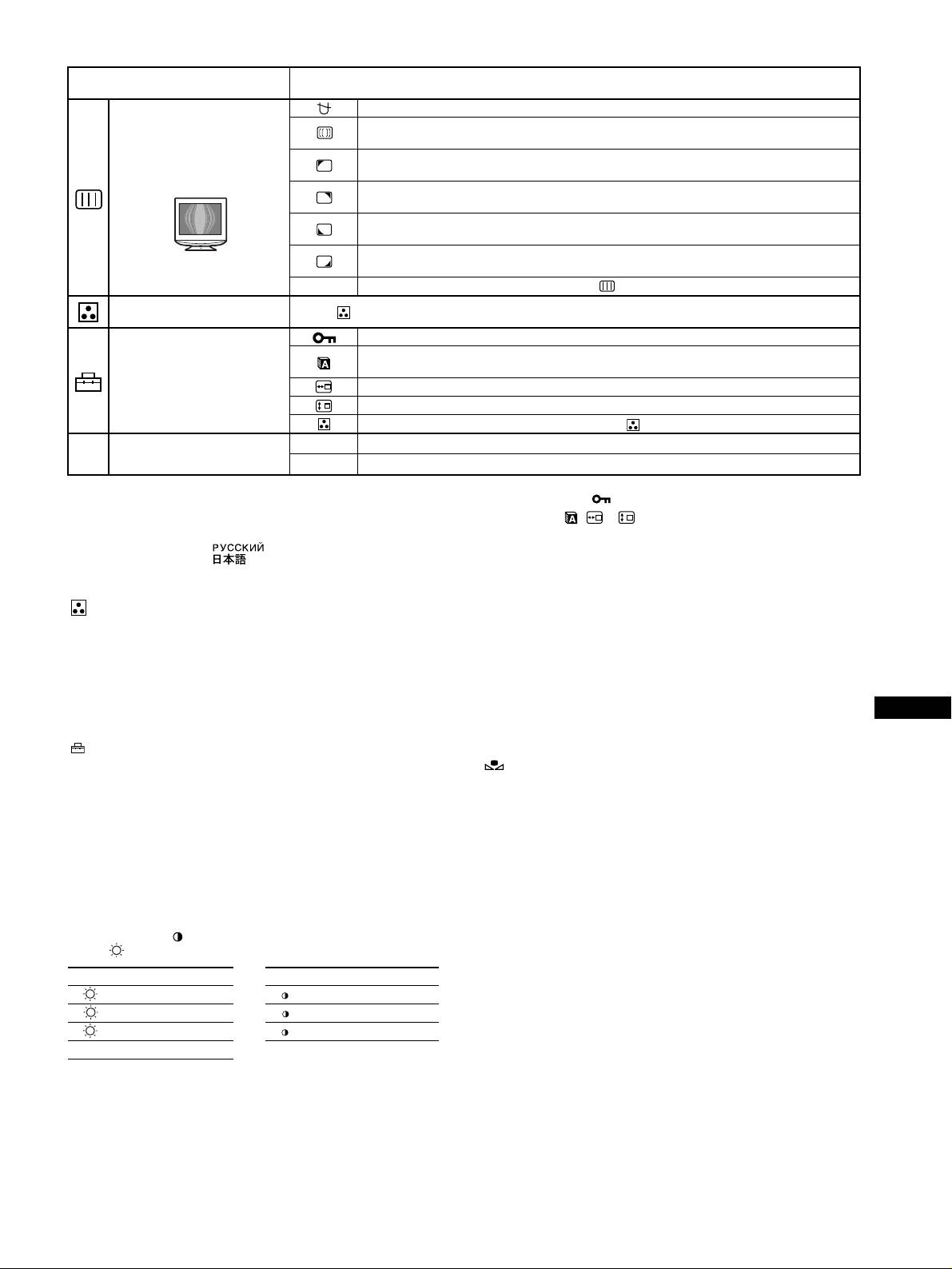
Icone dei menu principali e voci di
Icone dei sottomenu e voci di regolazione
regolazione
SMAGNETIZZ: per smagnetizzare il monitor.
ANNULLA MOIRE: per regolare il grado di eliminazione dell’effetto moiré fino a ridurlo al
minimo.
*
1
Regolazione della qualità
dell’immagine
LANDING: per ridurre al minimo le irregolarità del colore nell’angolo superiore sinistro dello
schermo.
*
2
Esempio di effetto moiré
LANDING: per ridurre al minimo le irregolarità del colore nell’angolo superiore destro dello
schermo.
*
2
LANDING: per ridurre al minimo le irregolarità del colore nell’angolo inferiore sinistro dello
schermo.
*
2
LANDING: per ridurre al minimo le irregolarità del colore nell’angolo inferiore destro dello
schermo.
*
2
0 RIPRISTINO: per riportare tutte le impostazioni ai valori predefiniti.
Regolazione del colore
Vedere “ : Per regolare il colore dell’immagine”.
dell’immagine
Protezione dei dati di regolazione (BLOCCO MENU)
*
4
Selezione della lingua dei menu a schermo/Conferma delle informazioni relative al monitor
LANGUAGE/INFORMAZIONI
*
3
Impostazioni aggiuntive
Modifica della posizione dei menu per la regolazione in senso orizzontale
Modifica della posizione dei menu per la regolazione in senso verticale
Selezione del modo di regolazione del colore (vedere “ : Per regolare il colore dell’immagine”.)
01
*
1
Ripristino di tutti i dati di regolazione relativi al segnale di ingresso corrente.*
5
Selezionare “OK”.
0 Ripristino delle regolazioni
02
*
2
Ripristino di tutti i dati di regolazione relativi a tutti i segnali di ingresso. Selezionare “OK”.
1
4
*
Questa regolazione funziona per il segnale di ingresso corrente.
*
Funzioneranno solo l’interruttore ! (alimentazione), il tasto MENU,
2
*
Questa regolazione funziona per tutti i segnali di ingresso.
l’interruttore INPUT e (BLOCCO MENU).
3
*
Menu delle lingue
5
*
Le voci dei menu , e non vengono ripristinate tramite questo
• ENGLISH: Inglese • NEDERLANDS: Olandese
metodo.
• FRANÇAIS: Francese • SVENSKA: Svedese
• DEUTSCH: Tedesco • : Russo
• ESPAÑOL: Spagnolo • : Giapponese
• ITALIANO
: Per regolare il colore dell’immagine
x sRGB
Le impostazioni del menu COLORE consentono di regolare la
L’impostazione del colore sRGB è un protocollo sullo spazio del colore
temperatura del colore dell’immagine modificando il livello del colore
di standard industriale creato per fare corrispondere i colori visualizzati
del campo di colore bianco. I colori appaiono rossastri se la temperatura
sul monitor con quelli stampati. Per visualizzare correttamente i colori
è bassa e bluastri se la temperatura è alta. Questa regolazione risulta
sRGB (
γ = 2,2, 6500K), selezionare il modo sRGB, quindi impostare il
utile per fare corrispondere i colori del monitor ai colori di
modo PROFESSIONALE di PICTURE EFFECT (pagina 4) e il
un’immagine stampata.
computer collegato sul profilo sRGB. Se si seleziona il modo sRGB,
IT
Selezionare uno dei modi di impostazione della temperatura del colore
non è possibile effettuare le regolazioni nel menu CONTRASTO/
fra i 4 modi; FACILE, PREDEF, ESPERTO e sRGB nel menu
LUMIN.
(OPZIONI).
Ripristino del colore tramite i modi FACILE, PREDEF o sRGB
( RIPRISTINO COLORE)
x FACILE (Impostazione predefinita)
È possibile ripristinare il colore sui livelli di qualità predefiniti. Prima di
È possibile effettuare la regolazione della temperatura del colore a
utilizzare questa funzione, è necessario che il monitor rimanga nel modo di
funzionamento normale (indicatore di alimentazione verde acceso) per almeno
partire da 5000K fino a 11000K.
30 minuti. Potrebbe essere inoltre necessario regolare le impostazioni relative al
modo di risparmio energetico del computer. Se il monitor non è rimasto acceso
x PREDEF
per almeno 30 minuti, viene visualizzato il messaggio “PRONTO DOPO
È possibile selezionare la temperatura del colore da 5000K, 6500K o
RISCALD”. Inoltre, questa funzione può perdere gradualmente la sua efficacia
9300K. L’impostazione predefinita è 9300K.
a causa della naturale usura del cinescopio Trinitron.
x ESPERTO
Selezionando questo modo, è possibile effettuare ulteriori regolazioni
del colore. GAIN ( ) regola le aree luminose dello schermo, mentre
BIAS ( ) regola le aree scure.
Selezionare per Selezionare per
R R (rosso) BIAS R R (rosso) GAIN
G G (verde) BIAS G G (verde) GAIN
B B (blu) BIAS B B (blu) GAIN
0 RIPRISTINO
5
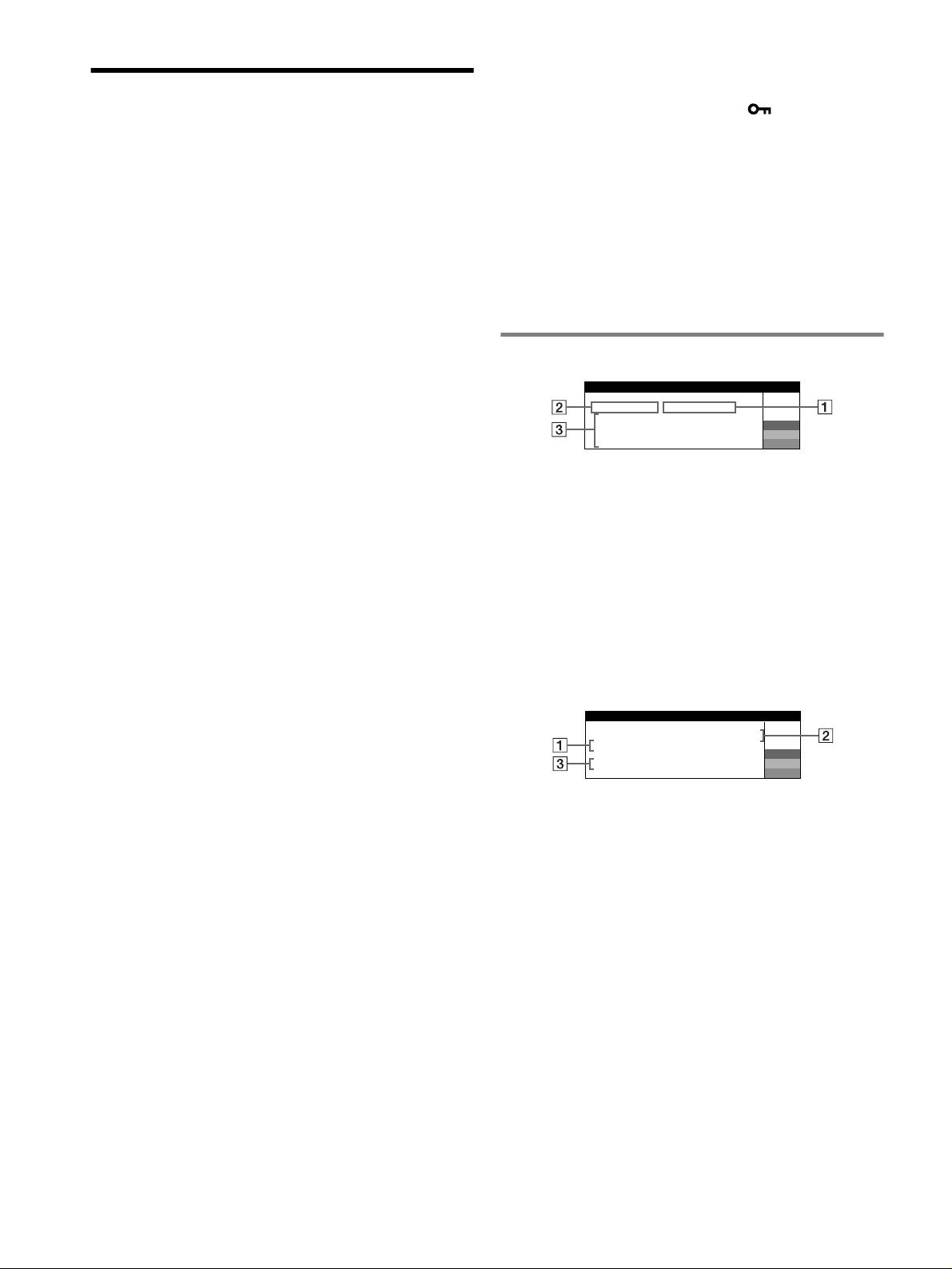
x Il bianco non è perfetto
• Regolare la temperatura del colore.
Guida alla soluzione dei
x I tasti del monitor non funzionano ( appare sullo
problemi
schermo)
• Se la funzione di bloccaggio dei comandi è impostata su SI, impostarla
x Assenza di immagini
su NO.
Se l’indicatore ! (alimentazione) non è illuminato
x Lettere e linee presentano ombre rosse o blu sui lati
• Controllare che il cavo di alimentazione sia collegato correttamente.
• Regolare la convergenza.
• Controllare che l’interruttore ! (alimentazione) sia nella posizione di
accensione.
x Non appena si accende l’apparecchio si avverte un
ronzio
L’indicatore ! (alimentazione) è arancione
• Controllare che il cavo del segnale video sia collegato correttamente e
•È il rumore del ciclo di smagnetizzazione automatica. Al momento
che tutte le spine siano inserite saldamente nelle apposite prese.
dell’accensione il monitor viene automaticamente smagnetizzato per
• Controllare che l’interruttore INPUT sia impostato correttamente.
alcuni secondi.
• Controllare che i piedini del connettore di ingresso video HD15 non siano
* Nel caso in cui sia necessario un secondo ciclo di smagnetizzazione, attendere
almeno 20 minuti per ottenere il risultato ottimale. Potrebbe venire avvertito
piegati o danneggiati.
un ronzio che tuttavia non indica un problema di funzionamento.
• Controllare che l’alimentazione del computer sia attivata.
• Il computer si trova nel modo di risparmio energetico. Premere un tasto
qualsiasi della tastiera o muovere il mouse.
Messaggi a schermo
• Controllare che la scheda grafica sia inserita completamente
nell’alloggiamento del bus corretto.
IION INFORMAZ
Se l’indicatore ! (alimentazione) è verde o lampeggia in
MON I TOR ESEGUE
arancione
I NGRESSO
2 : NO SEGNALE
• Utilizzare la funzione di autodiagnostica.
ATT I VARE I L COMPUTER
W
CONTROLLARE SEGNALE
R
CONTROLLAR SELETTORE
G
x L’immagine è tremolante, salta, oscilla oppure è confusa
D I I NGRESSO
B
• Isolare ed eliminare qualsiasi fonte potenziale di elettricità o di campi
magnetici quali altri monitor, stampanti laser, ventilatori, lampade a
1 Se viene visualizzato il messaggio “NO SEGNALE”:
fluorescenza o televisori.
• Allontanare il monitor dalle linee di alimentazione oppure collocare uno
Questo messaggio indica che il connettore selezionato non emette alcun
schermo magnetico in prossimità del monitor.
segnale.
• Collegare il monitor ad un’altra presa di rete CA, preferibilmente su un
2 Indica il connettore correntemente selezionato.
circuito differente.
3 Indica i rimedi.
• Ruotare il monitor di 90° verso sinistra o verso destra.
• Se sullo schermo appare il messaggio ATTIVARE IL COMPUTER,
• Controllare il manuale della scheda grafica per le corrette impostazioni
premere un tasto qualsiasi del computer o muovere il mouse, quindi
del monitor.
assicurarsi che la scheda grafica del computer sia completamente
• Assicurarsi che il modo grafica e la frequenza del segnale di ingresso
inserita nell’alloggiamento del bus corretto.
siano supportati dal presente monitor (vedere la sezione “Preset mode
• Se sullo schermo appare il messaggio CONTROLLARE
timing table” relativa alla tabella degli intervalli del modo di preselezione
SEGNALE, assicurarsi che il monitor sia collegato correttamente al
a pagina i). Anche se la frequenza rientra nella gamma prevista, alcune
computer.
schede grafiche potrebbero avere un impulso sincronico insufficiente a
permettere al monitor di sincronizzarsi correttamente.
• Se sullo schermo appare il messaggio CONTROLLAR
• Regolare la frequenza di refresh del computer (frequenza verticale) per
SELETTORE DI INGRESSO, modificare il segnale di ingresso.
ottenere immagini di qualità superiore.
I I ON INFORMAZ
x L’immagine è sfocata
MON I TOR ESEGUE
• Regolare il contrasto, la luminosità e PICTURE EFFECT.
I NGRESSO
1: .200 0 /kHz 85Hz
FUOR I GAMMA SCANS
W
• Smagnetizzare il monitor.*
R
• Regolare il livello di eliminazione dell’effetto moiré fino a ridurlo al
MOD I F I CARE SEGNALE
G
B
minimo, oppure impostare ANNULLA MOIRE su NO.
x L’immagine appare sdoppiata
1 Se viene visualizzato il messaggio “FUORI GAMMA
• Eliminare l’utilizzo di prolunghe del cavo video e/o di cassette per
SCANS”:
l’interruttore video.
Questo messaggio indica che il segnale di ingresso non è presente tra le
• Controllare che tutte le spine siano saldamente inserite nelle apposite
prese.
caratteristiche tecniche del monitor.
2 Indica la frequenza del segnale di ingresso.
x L’immagine non è centrata o non è delle dimensioni
3 Indica i rimedi.
corrette
Sullo schermo appare il messaggio MODIFICARE SEGNALE. Se si è
• Attivare la funzione di regolazione automatica di dimensione e
sostituito un monitor vecchio con questo monitor, ricollegare il monitor
centratura.
vecchio. Quindi regolare la scheda grafica del computer in modo che la
• Regolare la dimensione o la centratura. Con alcuni segnali di ingresso e/
frequenza orizzontale sia compresa tra 30 – 117 kHz e la frequenza verticale
o schede grafiche lo schermo non viene utilizzato completamente.
sia compresa tra 48 – 170 Hz.
• Dopo avere attivato l’interruttore dell’alimentazione, potrebbero essere
necessari alcuni istanti prima che la dimensione/centratura venga
regolata correttamente.
x I bordi dell’immagine appaiono incurvati
• Regolare la geometria.
x Sono visibili disturbi ondulati o ellittici (effetto moiré)
• Regolare il livello di eliminazione dell’effetto moiré finché tale effetto
non viene ridotto al minimo.
• Modificare il motivo del desktop.
x Il colore non è uniforme
• Smagnetizzare il monitor.* Se in prossimità del monitor viene collocata
un’apparecchiatura che genera campi magnetici quale ad esempio un
diffusore oppure se si modifica la direzione del monitor, il colore
potrebbe perdere uniformità.
• Regolare la purezza del colore.
6
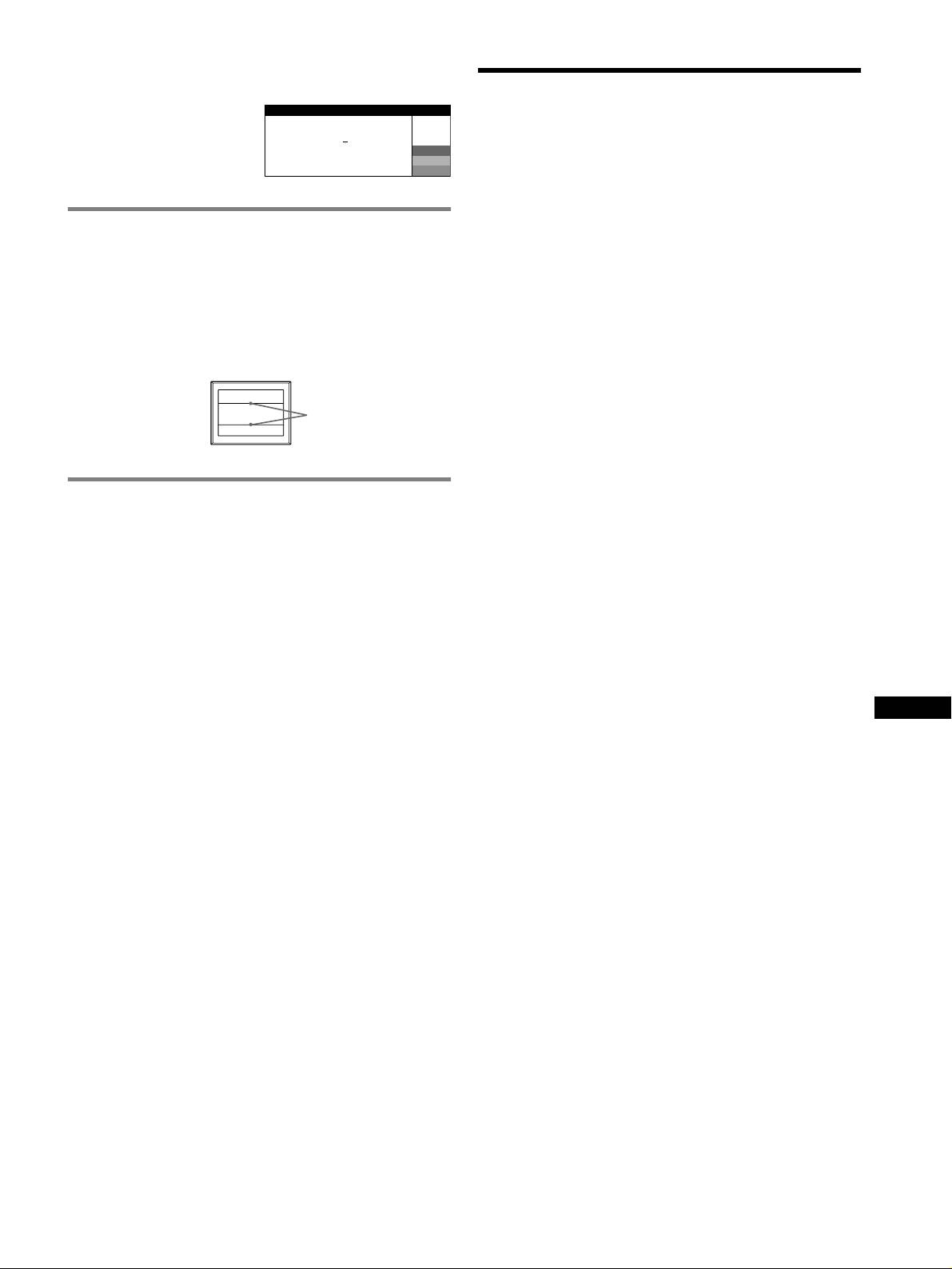
Per visualizzare il nome, il numero di serie e la data
di produzione del monitor.
Caratteristiche tecniche
Mentre il monitor riceve un
I NFORMAZ I ON I
segnale video, premere e tenere
Tubo a raggi catodici (CRT)
premuto il tasto MENU per oltre
MODEL
:
CPD E530
W
Passo della griglia di apertura 0,24 mm, Deflessione di 90 gradi
5 secondi per visualizzare la
SER NO
:
1234567
R
MANUFACTURED
: 2001-52
G
FD Trinitron, 21 pollici misurati in diagonale
finestra delle informazioni
B
Dimensioni dell’immagine visibile
relative al monitor.
Circa 403,8
× 302,2 mm (l/a)
Immagine visibile 19,8"
Risoluzione (O: Orizzontale, V: Verticale)
Se sullo schermo appaiono delle linee
Massima: O: 2048 punti, V: 1536 linee
sottili
(cavi di smorzamento)
Consigliata: O: 1600 punti, V: 1200 linee
Livelli dei segnali di ingresso
Queste linee non indicano un problema di funzionamento, ma sono
Segnale video: RVB analogico: 0,700 Vp-p (positivo), 75
Ω
il risultato del normale effetto del cinescopio a colori Trinitron con il
Segnale SYNC:Sincronismo O/V separato o composito:
presente monitor. Si tratta dell’ombra dei cavi di smorzamento
TTL 2 k
Ω, polarità
utilizzati per stabilizzare la griglia di apertura. La griglia di apertura è
Sincronismo libero su verde: 0,3 Vp-p (negativo)
l’elemento essenziale che caratterizza il cinescopio a colori Trinitron
Area dell’immagine standard
consentendo una maggiore illuminazione dello schermo con il risultato
Circa 388
× 291 mm o
di immagini più nitide e dettagliate.
Circa 364
× 291 mm
Frequenza di deflessione* (O: Orizzontale, V: Verticale)
O: da 30 a 117 kHz, V: da 48 a 170 Hz
Tensione/corrente di ingresso CA
Cavi di
da 100 a 240 V, 50 – 60 Hz, 2,0 – 1,0 A
smorzamento
Consumo energetico
Circa 135 W
Temperatura di utilizzo
Da 10°C a 40°C
Dimensioni Circa 497
× 502 × 485 mm (l/a/p)
Funzione di autodiagnostica
Peso Circa 30 kg
Questo monitor è dotato di una funzione di autodiagnostica. Se si
Plug and Play DDC2B/DDC2Bi, GTF**
verificano problemi con il monitor o con i computer, lo schermo si
Accessori in dotazione
Cavo di alimentazione
oscura e l’indicatore ! (alimentazione) si illumina in verde o
Cavo del segnale video HD15
lampeggia in arancione. Se l’indicatore ! (alimentazione) si illumina
Adattatore esclusivo per Power Mac G3/G4
in arancione, significa che il computer si trova nel modo di risparmio
Il presente manuale delle istruzioni
energetico. Premere un tasto qualsiasi della tastiera o muovere il
mouse.
* Condizione di sincronizzazione orizzontale e verticale consigliata
• L’ampiezza della sincronizzazione orizzontale dovrebbe essere
x Se l’indicatore ! (alimentazione) è verde
superiore del 4,8% rispetto al tempo orizzontale complessivo o 0,8 µs,
a seconda di quale è più ampio.
1 Scollegare una spina qualsiasi dai connettori di ingresso
• L’ampiezza di oscuramento orizzontale dovrebbe essere superiore a
video 1 e 2 oppure spegnere i computer collegati.
2,3 µsec.
• L’ampiezza di oscuramento verticale dovrebbe essere superiore a 450
2 Spegnere il monitor, quindi riaccenderlo.
IT
µsec.
** Se il segnale di ingresso è conforme a Generalized Timing Formula
3 Tenere premuto verso l’alto il tasto di comando per 2
(GTF), la funzione GTF del monitor fornisce automaticamente
secondi prima che il monitor entri nel modo di risparmio
l’immagine migliore per lo schermo.
energetico.
Se vengono visualizzate le quattro barre del colore (bianco, rosso,
verde, blu), significa che il monitor funziona correttamente.
Ricollegare i cavi di ingresso video e controllare le condizioni dei
computer.
Se le barre del colore non vengono visualizzate, potrebbe trattarsi di un
potenziale guasto al monitor. Rivolgersi ad un rivenditore Sony
autorizzato.
x Se l’indicatore ! (alimentazione) lampeggia in
arancione
Spegnere il monitor, quindi riaccenderlo.
Se l’indicatore ! (alimentazione) si illumina in verde, significa che il
monitor funziona correttamente.
Se l’indicatore ! (alimentazione) continua a lampeggiare, potrebbe
trattarsi di un potenziale guasto al monitor. Contare il numero di
secondi che intercorrono tra i lampeggiamenti in arancione
dell’indicatore ! (alimentazione) e rivolgersi ad un rivenditore Sony
autorizzato. Prendere nota del nome del modello e del numero di serie
del monitor. Prendere inoltre nota della marca e del modello del
computer e della scheda grafica.
(continua)
7
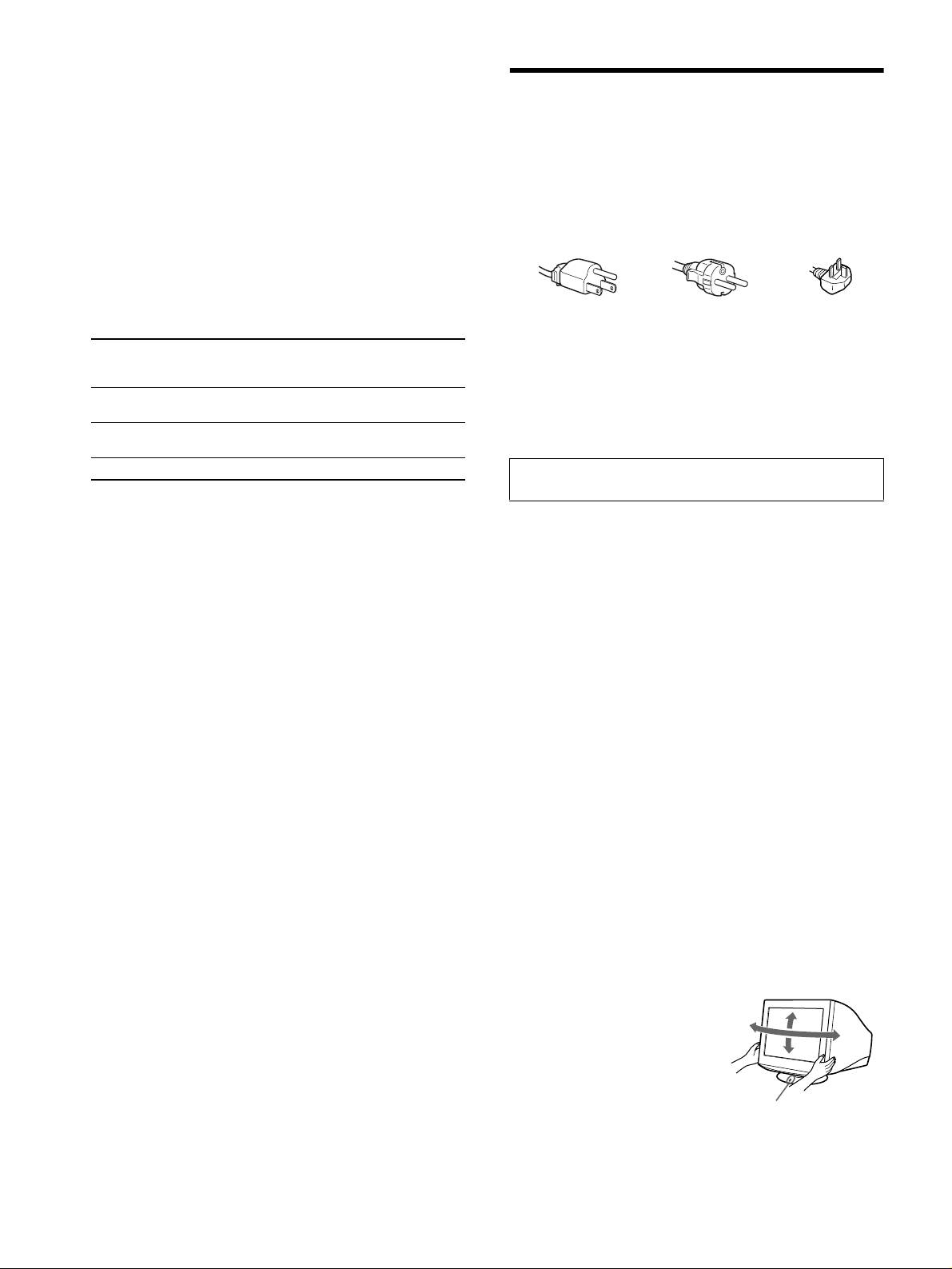
Modo preimpostato e modo utente
Se il monitor riceve un segnale di ingresso, tale segnale viene fatto
corrispondere automaticamente ad uno dei modi preimpostati in fabbrica
Precauzioni
contenuti nella memoria del monitor allo scopo di ottenere un’immagine di
qualità superiore (vedere la sezione “Preset mode timing table” relativa alla
Avvertenze sui collegamenti dell’alimentazione
tabella degli intervalli del modo di preselezione a pagina i). Se i segnali di
ingresso non corrispondono a nessuno dei modi preimpostati, il monitor
• Utilizzare il cavo di alimentazione in dotazione. Se si utilizza un
fornisce automaticamente l’immagine più appropriata per il segnale di ingresso
cavo di alimentazione diverso, assicurarsi che sia compatibile con
compreso nella gamma delle frequenze verticali o orizzontali (pagina 7) che
la tensione operativa locale.
corrispondono alla Generalized Timing Formula. Se l’immagine è stata
Per gli utenti nel Regno Unito
regolata, i dati relativi alla regolazione vengono memorizzati come modo
Se si utilizza il monitor nel Regno Unito, utilizzare il relativo cavo
utente e vengono richiamati automaticamente al momento della ricezione dello
di alimentazione in dotazione.
stesso segnale di ingresso.
Esempio di tipi di spine
Funzione di risparmio energetico
Questo monitor è conforme alle direttive sul risparmio energetico di VESA,
ENERGY STAR e NUTEK. Se il monitor non riceve alcun segnale dal
computer, il consumo energetico verrà automaticamente ridotto come descritto
da 100 a 120 V CA da 200 a 240 V CA solo 240 V CA
di seguito.
• Prima di scollegare il cavo di alimentazione, attendere almeno 30
secondi dalla disattivazione dell’alimentazione per permettere la
Modo di
Consumo energetico Indicatore di
dispersione dell’elettricità statica sulla superficie dello schermo.
alimentazione
accensione
• Non appena si accende l’apparecchio, lo schermo viene
! (alimentazione)
smagnetizzato per alcuni secondi. Questa operazione crea un forte
Funzionamento
≤ 135 W verde
campo magnetico attorno allo schermo che potrebbe danneggiare i
normale
dati memorizzati su nastri e dischi magnetici collocati in prossimità
1
del monitor. Collocare le apparecchiature per le registrazioni, i
Attivo spento*
≤ 3 W arancione
2
nastri e i dischi magnetici lontano dal monitor.
(deep sleep)*
Spento Circa 0 W spento
Installare l’apparecchio in prossimità di una presa facilmente
accessibile.
1
*
Se il computer entra nel modo di risparmio energetico, sullo schermo viene
visualizzato il messaggio NO SEGNALE. Dopo alcuni secondi, il monitor
Installazione
entra nel modo di risparmio energetico.
Non installare il monitor nei seguenti luoghi:
2
*
“Deep sleep” è il modo di risparmio energetico definito dalla Environmental
• su superfici (tappeti, coperte e così via) o in prossimità di materiali
Protection Agency.
(tende, tessuti e così via) che potrebbero bloccarne le prese di
ventilazione
Il design e le caratteristiche tecniche sono soggetti a modifiche senza
• in prossimità di fonti di calore quali radiatori o condotti d’aria calda
preavviso.
né in luoghi soggetti alla luce diretta del sole
• in luoghi soggetti a forti escursioni termiche
• in luoghi soggetti a scosse o vibrazioni di tipo meccanico
• su superfici instabili
• in prossimità di apparecchiature che generano campi magnetici,
quali un trasformatore o linee ad alta tensione
• in prossimità o su superfici metalliche con carica elettrica
• all’interno di uno scaffale chiuso
Manutenzione
• Pulire lo schermo con un panno morbido. Se si utilizza un
detergente liquido per vetri, assicurarsi che non contenga soluzioni
antistatiche o additivi simili onde evitare di graffiare il
rivestimento dello schermo.
• Non strofinare, toccare o tamburellare la superficie dello schermo
con oggetti appuntiti o abrasivi quali la punta di una penna o un
cacciavite onde evitare di graffiare il cinescopio a colori.
• Pulire il rivestimento, il pannello e i comandi con un panno
morbido leggermente inumidito con una soluzione detergente
neutra. Non utilizzare alcun tipo di spugnette o polveri abrasive o
solventi quali alcol o benzene.
Trasporto
Per trasportare il monitor o inviarlo in riparazione, utilizzare il
materiale di imballaggio originale.
Utilizzo del sistema orientabile
È possibile regolare questo monitor
entro le angolazioni riportate a
90°
15°
destra. Per individuare il centro del
90°
raggio di rotazione del monitor,
5°
allineare il centro dello schermo del
monitor con il punto di centratura sul
supporto.
Per ruotare il monitor verticalmente e
Punto di centratura
orizzontalmente, afferrarlo alla base
con entrambe le mani. Fare
attenzione a non incastrare le dita nella parte posteriore del monitor
durante l’orientamento verticale.
8
•Trinitron
â
зарегистрированная торговая марка Sony Corporation.
Coдepжaниe
• Macintosh является торговой маркой Apple Computer, Inc.,
Подготовка к работе. . . . . . . . . . . . . . . . . . . . . . . . 3
зарегистрированной в США и других странах.
• Windows
â
и MS-DOS являются зарегистрированными торговыми
Регулировка . . . . . . . . . . . . . . . . . . . . . . . . . . . . . . . 4
марками Microsoft Corporation в США и других странах.
Устранение неисправностей . . . . . . . . . . . . . . . . . 6
• IBM PC/AT и VGA являются зарегистрированными торговыми
марками IBM Corporation в США.
Технические характеристики . . . . . . . . . . . . . . . . 7
ä
• VESA и DDC
являются торговыми марками Video Electronics
Меры предосторожности. . . . . . . . . . . . . . . . . . . . 8
Standard Association.
•
ENERGY STAR является маркой, зарегистрированной в США.
Appendix . . . . . . . . . . . . . . . . . . . . . . . . . . . . . . . . . . . i
• Остальные названия продуктов, упомянутые в этом документе,
Preset mode timing table . . . . . . . . . . . . . . . . . . . . . . . i
могут являться зарегистрированными торговыми марками или
торговыми марками соответствующих владельцев.
TCO’99 Eco-document. . . . . . . . . . . . Зaдняя крышкa
• В дальнейшем символы “
ä” и “â” не упоминаются в этом
руководстве.
Подготовка к работе
Выбор входного сигнала
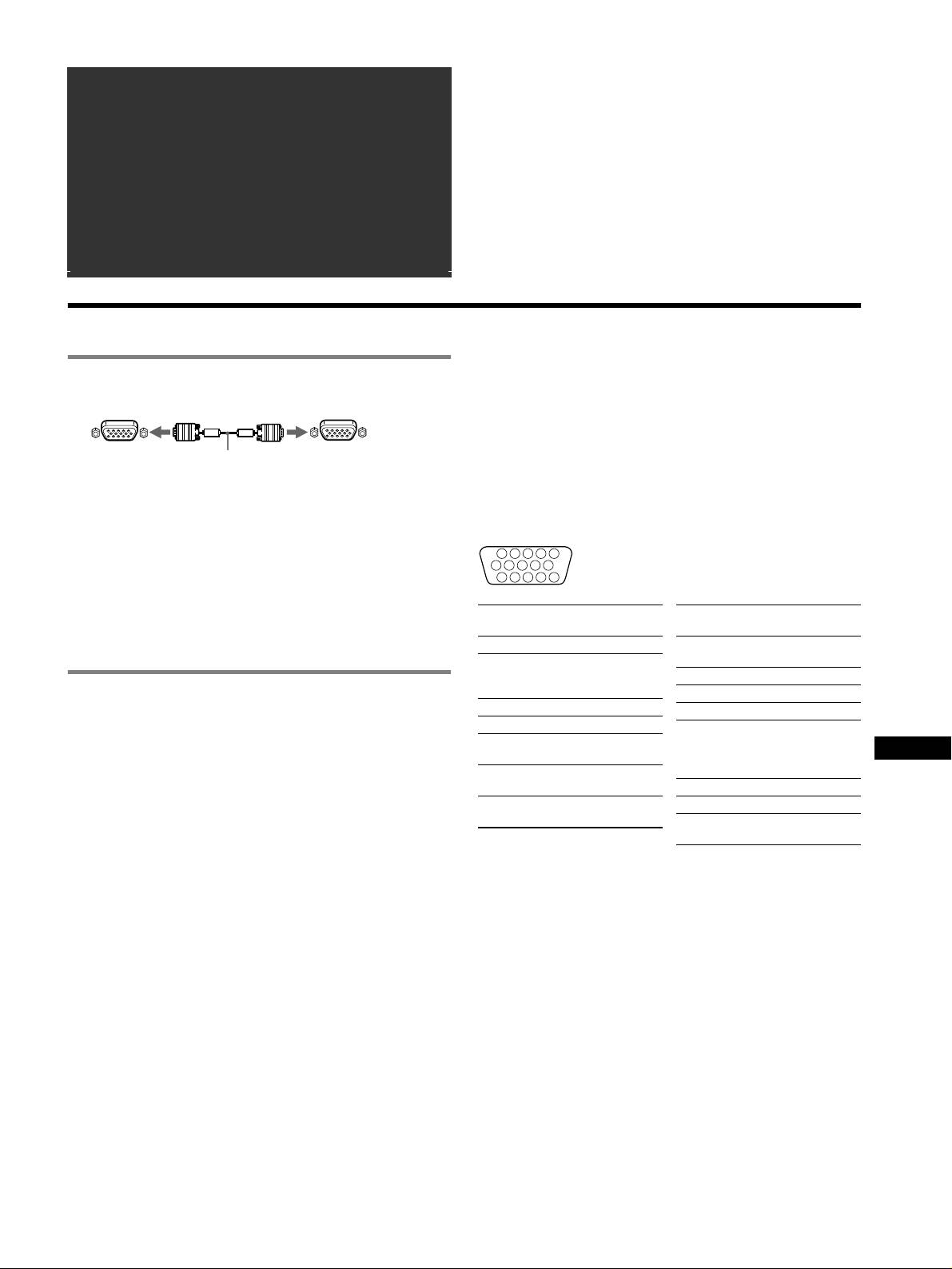
1 Подключение монитора к компьютеру
К данному монитору можно подключить два компьютера,
используя разъемы HD15. Воспользуйтесь
x Подключение к входному разъему HD15
переключателем INPUT, чтобы выбрать один из
компьютеров. Выбранное гнездо появляется на экране на
3секунды.
к HD15
кабель видеосигнала
к разъему HD15
Примечание
(входит в комплект)
подключаемого компьютера
Если на выбранном входе отсутствует сигнал, на экране
появляется сообщение НЕТ СИГНАЛА. Через несколько секунд
монитор переходит в режим экономии энергии. В подобном случае
Подключение к компьютеру Macintosh или
переключитесь на другой вход.
совместимому с ним
Расположение штырьков кабеля видеосигнала HD 15
При подключении этого монитора к компьютеру Power Mac
1
5432
G3/G4 используйте при необходимости прилагаемый
6 7 8 9 10
адаптер. Входящий в комплект переходник необходимо
11 12 13 14 15
подключать к компьютеру до подключения кабеля. При
подключении к другим компьютерам серии Macintosh,
Номер
Сигнал
Номер
Сигнал
которые имеют разъемы с двумя рядами штырьков,
штырька
штырька
необходимо использовать другой переходник (не входит в
1 Красный
8 Заземление
комплект).
2 Зеленый
синего
(Синхронизация
9 DDC + 5 B*
2 Включение монитора и компьютера
по зеленому)
10 Заземление
3Синий
11 ID (Заземление)
1 Подключите кабель питания к монитору и нажмите
4 ID (Заземление)
12 Канал
кнопку ! (питание), чтобы включить монитор.
5 Заземление
двустороннего
RU
2 Включите компьютер.
DDC*
обмена данныx
6 Заземление
(SDA)*
Специальные драйверы не требуются
красного
13 Г . Cинxp.
Данный монитор отвечает требованиям стандарта “DDC” Plug &
Play, и компьютер автоматически обнаруживает всю информацию
7 Заземление
14 B. Cинxp.
о мониторе. Необязательно устанавливать на компьютере какие-
зеленого
15 Xpонометpаж
либо специальные драйверы.
данныx (SCL)*
При первом включении ПК после подключения монитора на экране
может появиться диалоговое окно программы установки. В этом
* Display Data Channel (DDC) является стандартом VESA.
случае следуйте указаниям на экране. Монитор Plug & Play
выбирается автоматически, что позволяет сразу начать его
использовать.
Примечания
• Не прикасайтесь к штырькам разъема кабеля видеосигнала.
• Проверьте правильность расположения разъема HD15 для
предотвращения сгибания штырьков разъема кабеля
видеосигнала.
3
Регулировка
Перемещение по экранному меню
Регулировка качества изображения
(PICTURE EFFECT)
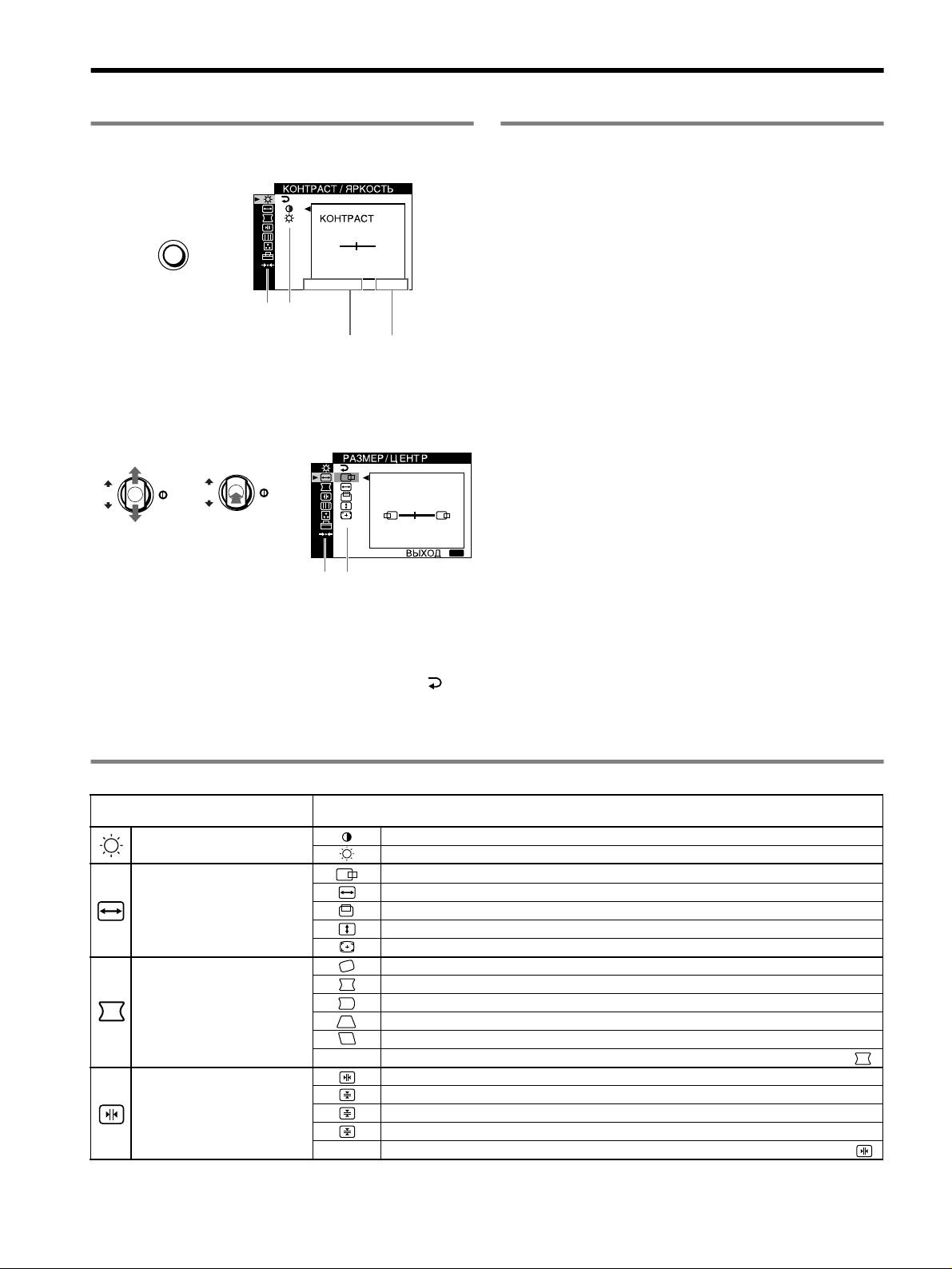
1 Нажмите кнопку MENU для отображения меню.
Можно выбрать один из трех наиболее подходящих
предварительно установленных режимов, обеспечивающих
наивысшее качество изображения, путем
MENU
последовательного нажатия кнопки PICTURE EFFECT.
,
50
x ПРОФЕССИОНАЛЬHOE
Для обеспечения точности и стабильности цветов дисплея.
1024x768 / 85Hz
Выберите этот режим для работы с профессиональными
настольными издательскими системами и графическими
Главное
Подменю
приложениями.
меню
частота горизонтальной развертки/разрешение
частота
x СТАНДАРТНOE
текущего входного сигнала (если только сигнал
вертикальной
соответствует одному из режимов данного
развертки текущего
Для изображений с высокой контрастностью и яркостью.
монитора)
входного сигнала
Выберите этот режим для работы с обычными
приложениями, такими как электронные таблицы,
2 Переместите кнопку управления m/M, чтобы
текстовый редактор, электронная почта или WEB-браузер.
выделить главное, которое необходимо настроить, и
нажмите кнопку управления.
x ДИНАМИЧECKOE
Для очень ярких цветов и изображений с фотографической
точностью. Цвета в этом режиме ярче, чем в режиме
OK
,,
OK
“СТАНДАРТНОЕ”, поэтому он используется для таких
развлекательных приложений с большим количеством
графики, как игры или воспроизведение DVD.
45
:
MENU
Главное
Подменю
меню
3 Переместите кнопку управления m/M, чтобы
выделить подменю, которое требуется настроить, и
нажмите кнопку управления.
Если необходимо выбрать другое меню;
переместите кнопку управления m/M для выбора и
нажмите кнопку управления для выхода из меню.
4 Выполните настройку с помощью кнопки
управления.
Настройка экранного меню
Значки главного меню и
Значки подменю и настраиваемые элементы
настраиваемые элементы
Регулировка контрастности и
Контрастность
яркости
*
1
Яркость
Положение по горизонтали
Горизонтальный размер
Подстройка размера или
Положение по вертикали
центровки изображения
*
1
Вертикальный размер
Авто-Размер-Центр
Поворот изображения
*
2
Расширение или сужение краев изображения*
1
1
Регулировка формы
Смещение краев изображения влево или вправо*
изображения
Регулировка ширины изображения в верхней части экрана*
1
Смещение изображения влево или вправо в верхней части экрана*
1
0 СБРОС: Восстановление заводских настроек по умолчанию для всех параметров .
Смещение красных или синих оттенков по горизонтали
Смещение красных или синих оттенков по вертикали
Регулировка совмещения
2
T
Смещение красных или синих оттенков по вертикали в верхней части экрана
цветов
*
B
Смещение красных или синих оттенков по вертикали в нижней части экрана
0 СБРОС: Восстановление заводских настроек по умолчанию для всех параметров .
4
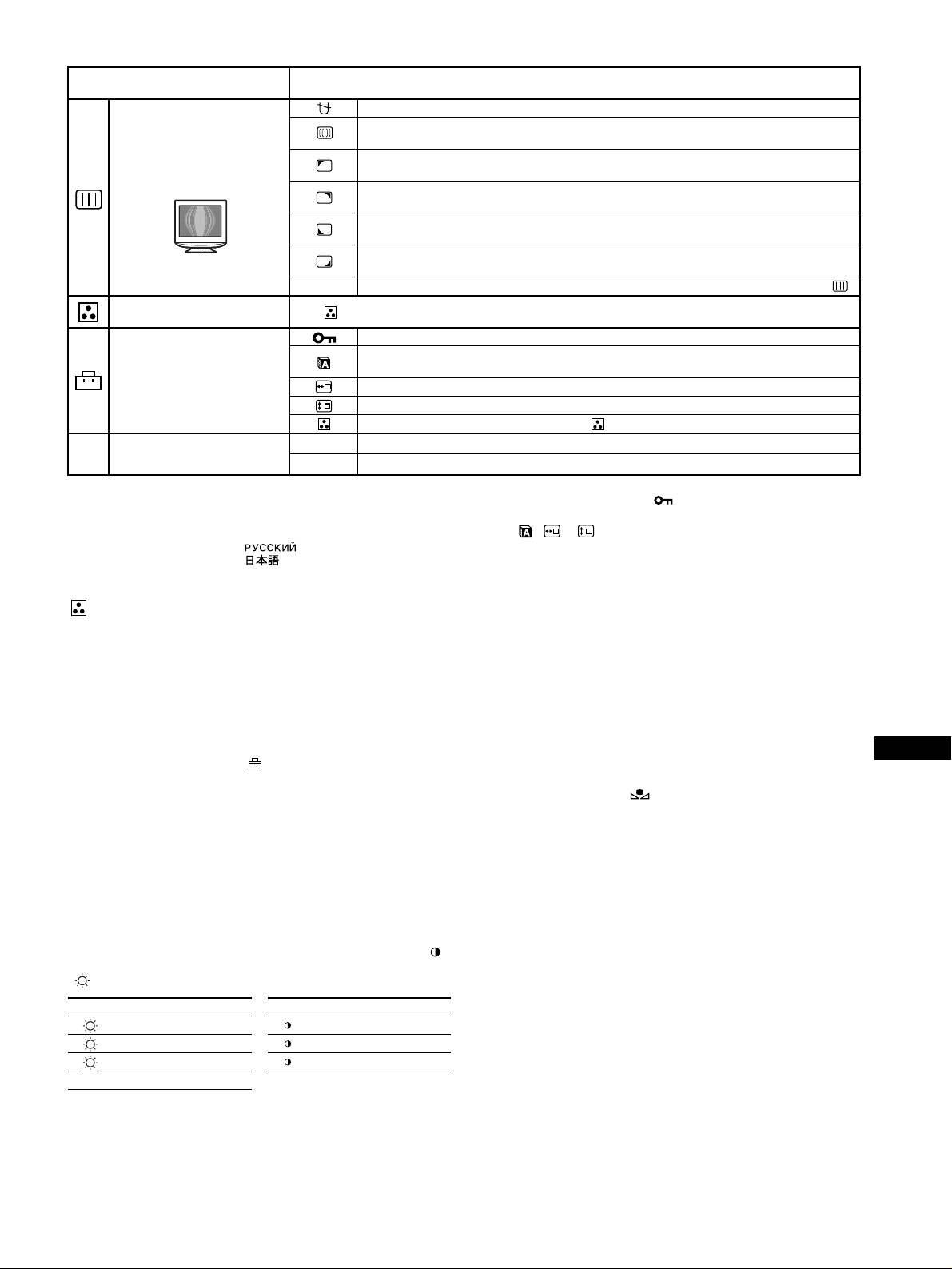
Значки главного меню и
Значки подменю и настраиваемые элементы
настраиваемые элементы
РАЗМАГНИЧИВАНИЕ: размагничивание монитора.
ПOДABЛEHИE MУАРА: регулировка степени устранения муарового фона, пока он не
будет сведен до минимума.
*
1
Регулировка качества
изображения
ЧИCTOTA ЦВЕТА: уменьшение разбалансировки цвета в левом верхнем углу экрана
до минимума.
*
2
Пример муарового фона
ЧИCTOTA ЦВЕТА: уменьшение разбалансировки цвета в правом верхнем углу экрана
до минимума.
*
2
ЧИCTOTA ЦВЕТА: уменьшение разбалансировки цвета в левом нижнем углу экрана до
минимума.
*
2
ЧИCTOTA ЦВЕТА: уменьшение разбалансировки цвета в правом нижнем углу экрана
до минимума.
*
2
0 СБРОС: Восстановление заводских настроек по умолчанию для всех параметров .
Регулировка цвета
См. “ : Для регулировки цвета изображения”.
изображения
Защита данных настройки (БЛОКИРОВКА УПРАВЛЕНИЯ)
*
4
Выбор языка в экранном меню/Подтверждение информации на мониторе LANGUAGE/
ИНФОРМАЦИЯ
*
3
Дополнительные настройки
Изменение положения меню для подстройки по горизонтали
Изменение положения меню для подстройки по вертикали
Выбор режима настройки цветов. (См. “ : Для регулировки цвета изображения”.)
5
01
*
1
Сброс всех данных настройки для текущего входного сигнала.*
Выберите “OK”.
0 Cброс настроек
02
*
2
Сброс всех данных настройки для всех входных сигналов. Выберите “OK”.
1
4
*
Эта настройка эффективна для текущего входного сигнала.
*
Будут работать только выключатель ! (питание), кнопка MENU,
2
*
Эта настройка эффективна для всех входных сигналов.
переключатель INPUT и меню (БЛОКИРОВКА УПРАВЛЕНИЯ).
3
*
Меню Language
5
*
Этим способом нельзя сбросить настройки следующих элементов
• ENGLISH: Английский • NEDERLANDS: Голландский
меню: , и .
• FRANÇAIS: Французский • SVENSKA: Шведский
• DEUTSCH: Немецкий •
• ESPAÑOL: Испанский • : Японский
• ITALIANO: Итальянский
: Для регулировки цвета изображения
x sRGB
Настройки меню ЦВЕТ позволяют отрегулировать
Модель смешения цветов sRGB (красный-зеленый-синий)
цветовую температуру изображения путем изменения
является промышленным стандартом для описания цвета
уровня насыщенности поля белого цвета. В цветовой гамме
изображения и приведения в соответствие отображаемых
доминирует красный цвет при небольшой температуре, и
на мониторе и распечатываемых цветных изображений.
синий цвет - при высокой температуре. Данная настройка
Чтобы цвета sRGB отображались правильно (γ = 2,2,
может пригодиться для приведения в соответствие цветов
6500K), выберите режим sRGB и установите для режима
монитора с цветами распечатываемых изображений.
PICTURE EFFECT значение ПРОФЕССИОНАЛЬНОЕ. (стр.
Выберите один из следующих четырех режимов установки
4), а на подключенном компьютере профиль sRGB. При
цветовой температуры; ПPOCTOE, ЗАДАННЫЙ,
выборе режима sRGB невозможно выполнить настройки в
RU
СЛОЖНOE и sRGB в меню (ПРОЧЕЕ).
меню КОНТРАСТ/ЯРКОСТЬ.
Восстановление цвета с помощью режимов ПРОСТОЕ,
x ПPOCTOE (Установка по умолчанию)
ЗАДАННЫЙ или sRGB ( ВОССТАНОВ ЦВЕТ)
Можно настроить цветовую температуру в диапазоне от
Цвет можно восстановить до уровня первоначального заводского
5000K до 11000K.
качества. Перед использованием данной функции монитор должен
находиться в обычном режиме работы (зеленый индикатор горит)
не менее 30 минут. Возможно, потребуется изменить настройки
x ЗАДАННЫЙ
компьютера, относящиеся к режиму экономии энергии. Если
Можно выбрать одну из стандартных цветовых температур:
монитор работал менее 30 минут, появится сообщение “ДОСТУПНО
5000K, 6500K или 9300K. Установка по умолчанию - 9300K.
ПОСЛЕ ПРОГРЕВА”. Эта функция может постепенно утратить
свою эффективность по причине естественного старения
x СЛОЖНOE
электронно-лучевой трубки Trinitron.
При выборе этого режима можно выполнить
дополнительные, более точные настройки цвета. GAIN ( )
настраивает светлые области экрана, в то время, как BIAS
( ) - темные.
Выберите для Выберите для
R R (красный) BIAS R R (красный) GAIN
G G (зеленый) BIAS G G (зеленый) GAIN
B B (синий) BIAS B B (синий) GAIN
0 СБРОС
5
x Белый цвет не выглядит белым
• Подстройте цветовую температуру.
Устранение неисправностей
x Кнопки монитора не работают (на экране
x Нет изображения
появляется )
Если индикатор ! (питание) не горит
• Если функция блокировки органов управления включена -
• Проверьте, правильно ли подключен кабель питания.
положение ВКЛ, переведите ее в положение ВЫКЛ.
• Проверьте, находится ли выключатель ! (питание) в
x Красные или синие оттенки по краям букв или линий
положении “on” (вкл.).
• Подстройте совмещение цветов.
Индикатор (питание) ! горит оранжевым
• Убедитесь, что кабель видеосигнала подключен правильно,
x Сразу после включения монитора раздается
и все разъемы надежно вставлены в свои гнезда.
непродолжительное гудение
• Убедитесь, что переключатель INPUT стоит в правильном
• Этот звук сопутствует процессу автоматического
положении.
размагничивания. После включения питания в течение
• Убедитесь, что ни один из штырьковых контактов
нескольких секунд происходит автоматическое
видеокабеля HD15 не является изогнутым и не утоплен
размагничивание трубки монитора.
внутрь вилки.
* Если потребуется повторить процесс размагничивания, это
• Проверьте, находится ли выключатель компьютера в
можно сделать как минимум через 20 минут, для того чтобы
получить наилучший результат. Гудящий звук, который слышен,
положении “on” (вкл.).
не является неисправностью.
• Компьютер находится в режиме экономии энергии.
Попробуйте нажать любую клавишу на клавиатуре
компьютера или передвинуть мышь.
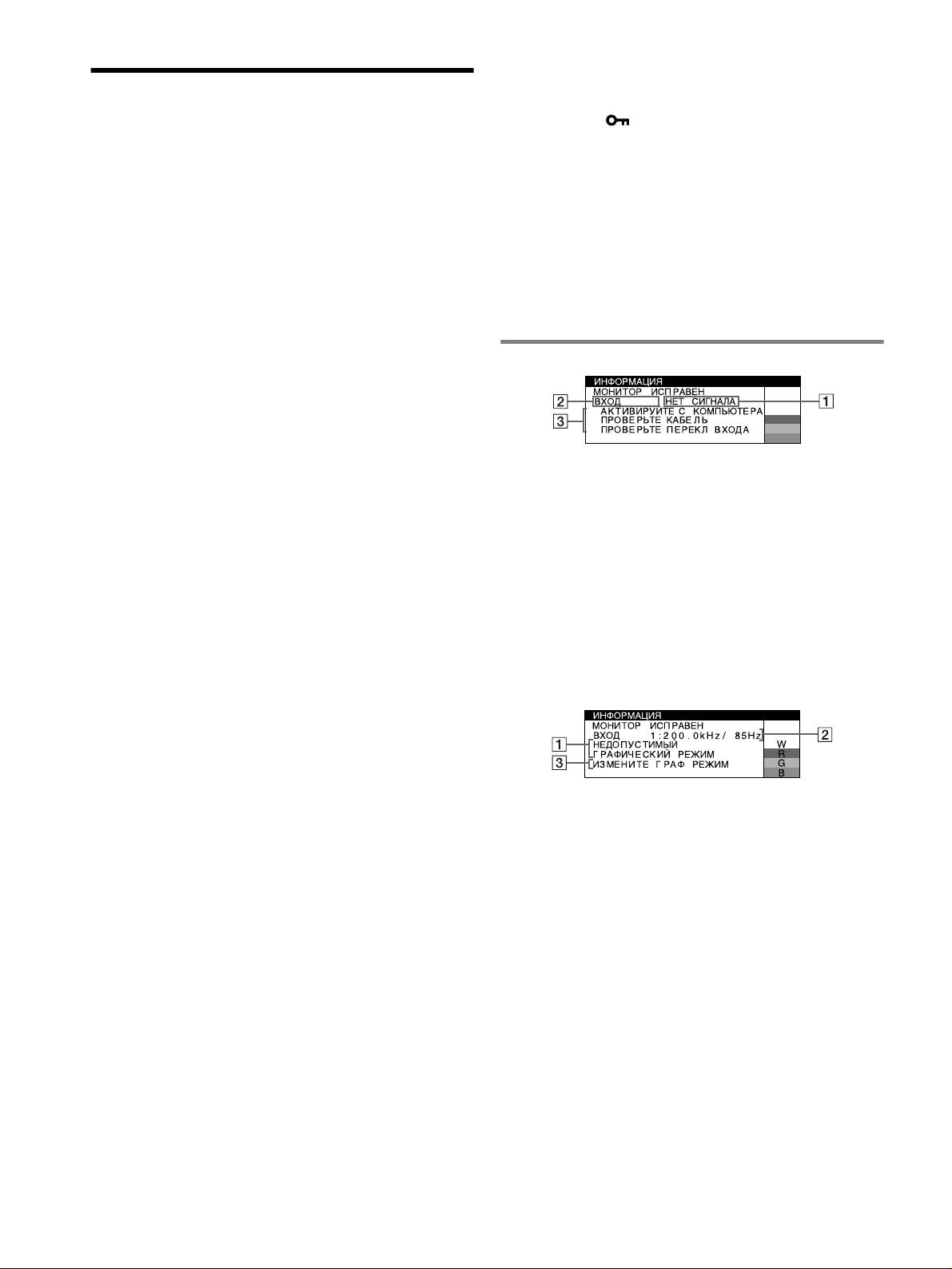
Экранные сообщения
• Убедитесь, что графический адаптер правильно и надежно
закреплен в разъеме подключения к шине.
Если индикатор ! (питание) горит зеленым или мигает
2:
оранжевым
W
• Используйте функцию самодиагностики.
R
G
x Скачки, дрожание, волнообразные колебания или
B
помехи изображения
• Изолируйте и устраните любые потенциальные источники
1 Если на экране появляется сообщение “НЕТ
электрических или магнитных полей, например, другие
СИГНАЛА”:
мониторы, лазерные принтеры, электрические вентиляторы,
Указывает на то, что входной сигнал не подается
флуоресцентные лампы или телевизоры.
выбранным входным гнездом.
• Отодвиньте монитор подальше от линий электропитания или
2 Отображает выбранное в текущий момент входное
установите возле него магнитный экран.
гнездо.
• Попробуйте подключить монитор к другой сетевой розетке,
3 Отображает действия по устранению.
желательно от другого контура.
• Если на экране появляется сообщение АКТИВИPУЙTE С
• Попробуйте повернуть монитор на 90° влево или вправо.
КОМПЬЮТЕРА, попробуйте нажать любую клавишу на
• Обратитесь к руководству по графическому адаптеру, чтобы
компьютере или переместить мышь и убедитесь, что
проверить, правильные ли параметры установлены для
плата графического адаптера компьютера надежно
монитора.
вставлена в гнездо шины.
• Удостоверьтесь в том, что графический режим и частота
• Если на экране появляется сообщение ПРОВЕРЬTE
КАБЕЛЬ, проверьте, правильно ли монитор подключен к
входного сигнала соответствуют характеристикам монитора
компьютеру.
(см. раздел “Preset mode timing table” на стр. i). Даже в
• Если на экране появляется сообщение ПРОВЕРЬTE
подходящем частотном диапазоне некоторые графические
ПЕРЕКЛ ВХОДA, попробуйте изменить входной сигнал.
адаптеры подают слишком узкий для корректной
синхронизации монитора синхронизирующий импульс.
• Подстройте частоту регенерации компьютера (частоту
вертикальной развертки) для получения оптимального
изображения.
x Нечеткое изображение
• Подстройте контрастность, яркость и функцию PICTURE
EFFECT.
• Выполните размагничивание монитора.*
1 Если на экране появляется сообщение
• Откорректируйте степень устранения муарового фона, пока
“НЕДОПУСТИМЫЙ ГРАФИЧЕСКИЙ РЕЖИМ”:
он не будет сведен до минимума, или установите для
Указывает на то, что входной сигнал не соответствует
параметра ПОДАВЛЕНИЕ МУАРА значение ВЫКЛ.
характеристикам монитора.
x “Тени” на изображении
2 Отображение частоты входного сигнала.
• Не используйте удлинители видеокабелей и коммутаторы
3 Отображает действия по устранению.
видеосигнала.
• Проверьте, надежно ли закреплены в своих гнездах все
На экране появляется сообщение ИЗМЕНИТЕ ГРАФ
разъемы.
PEЖИM. Если данная модель устанавливается вместо
старого монитора, верните прежний монитор на место.
x Неправильные центровка или размер изображения
Затем настройте графический адаптер, так чтобы частота
• Выполните функцию Авто-Размер-Центр.
• Подстройте размер или отцентрируйте изображение.
горизонтальной развертки была в диапазоне 30 – 117 кГц, а
Следует иметь в виду, что в сочетании входных сигналов с
частота вертикальной развертки - в диапазоне 48 – 170 Гц.
определенными графическими платами края экрана
используются не полностью.
• Сразу после нажатия кнопки питания, изображение
некоторое время подстраивается по размеру и центру
экрана.
x Края изображения искривлены
• Подстройте геометрические параметры.
x Волнистые или муаровые разводы на экране
• Откорректируйте степень устранения муарового фона, пока
он не будет сведен до минимума.
• Смените рисунок рабочего стола.
x Неравномерная окраска изображения
• Выполните размагничивание монитора.* Однородность
цвета может нарушаться в тех случаях, когда вблизи
монитора находятся источники магнитного поля, такие как
громкоговорители, или при повороте монитора.
• Откорректируйте разбалансировку цвета по углам экрана.
6
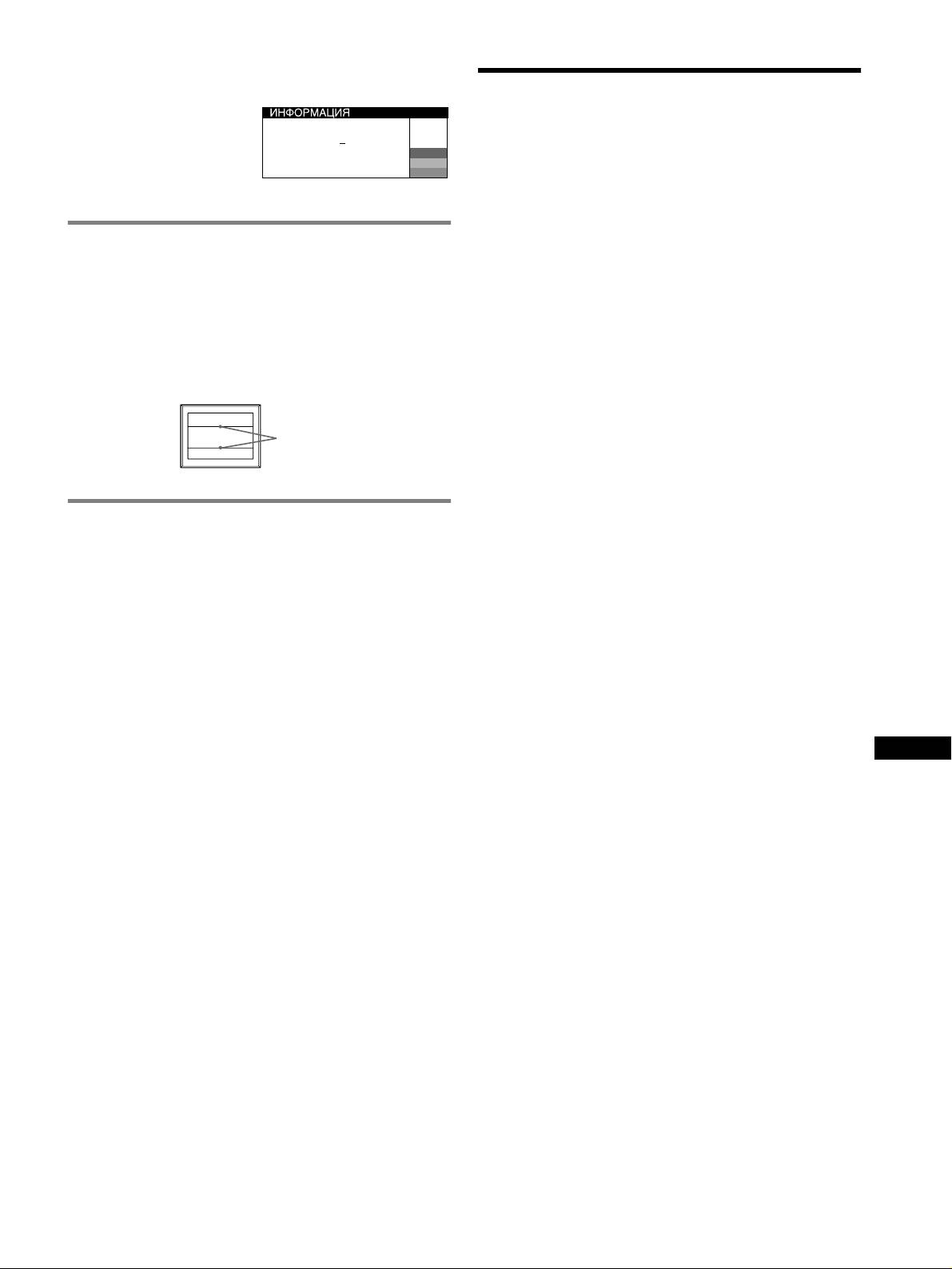
Отображение названия модели монитора,
серийного номера и даты выпуска.
Технические
В момент получения
монитором видеосигнала
характеристики
нажмите кнопку MENU и не
MODEL
:
CPD E530
W
отпускайте в течение не
SER NO
:
1234567
R
MANUFACTURED
: 2001-52
G
Кинескоп
менее 5 секунд, чтобы
B
Шаг апертурной решетки 0,24 мм, Развертка 90 градусов,
вывести на экран
FD Trinitron, Размер экрана по диагонали 21 дюйм
информационное окно для данной модели монитора.
Размер экранного изображения
Прибл. 403,8
× 302,2 мм (ш/в)
Видимое изображение 19,8"
Демпферные нити
Разрешение (Г:по горизонтали, B:по вертикали)
Эти линии не свидетельствуют о неисправности и
Максимальное: Г: 2048 точек, B: 1536 линий
являются обычным эффектом электронно-лучевых трубок
Рекомендуется: Г: 1600 точек, B: 1200 линий
Trinitron, которые устанавливаются в данных мониторах.
Уровни входных сигналов
Это тени демпферных нитей, которые гасят вибрацию
Видеосигнал:Аналоговые RGB: 0,700 Vp-p (положит.), 75
Ω
апертурной решетки. Апертурная решетка - это очень
Сигнал синхронизации:
Г/В отдельная или комбинированная
важный элемент, который делает электронно-лучевые
синхронизация:
трубки Trinitron уникальными и обеспечивает более
TTL 2 к
Ω, без соблюдения полярности
интенсивные светлые тона на экране, благодаря чему
Синхронизация по зеленому: 0,3 Vp-p
изображение становится ярче и отчетливее.
(отрицательная)
Стандартная площадь изображения
Прибл. 388
× 291 мм или
Прибл. 364
× 291 мм
Дeмпфepныe Hити
Частота развертки* (Г:по горизонтали, B:по вертикали)
Г: 30 – 117 кГц, B: 48 – 170 Гц
Параметры сетевого питания
100 – 240 В, 50 – 60 Гц, 2,0 – 1,0 А
Потребляемая мощность
Прибл. 135 Вт
Функция самодиагностики
Paбoчaя тeмпepaтypa
Данный монитор оснащен функцией самодиагностики. Если
10°C – 40°C
возникает какая-либо проблема с монитором или
Габариты Прибл. 497
× 502 × 485 мм (ш/в/г)
компьютером (компьютерами), экран очищается, а
Масса Прибл. 30 кг
индикатор ! (питание) горит зеленым или мигает
Plug and Play DDC2B/DDC2Bi, GTF**
оранжевым. Если индикатор ! (питание) горит оранжевым,
Входящие в комплект принадлежности
то компьютер находится в режиме экономии энергии.
Кабель питания
Попробуйте нажать любую клавишу на клавиатуре или
Кабель видеосигнала HD15
передвинуть мышь.
Специальный переходник к Power Mac G3/G4
Настоящая инструкция по эксплуатации
x Если индикатор ! (питание) горит зеленым
* Рекомендуемый режим синхронизации по горизонтали и
1 Отсоедините кабели видеовходов 1 и 2 или
вертикали
отключите питание подключенных компьютеров.
• Ширина импульса горизонтальной синхронизации должна
быть больше 4,8% общего периода горизонтальной
2 Выключите монитор, а затем снова включите.
развертки или 0,8 мкс, в зависимости от того, которая из
RU
них больше.
3 Сдвиньте кнопку управления вверх и удерживайте в
• Интервал между сигналами горизонтальной развертки
таком положении в течение 2 секунд перед тем, как
должен быть больше 2,3 мкс.
монитор перейдет в режим экономии энергии.
• Интервал между сигналами вертикальной развертки
должен быть больше 450 мкс.
Если появятся все четыре цветные полоски (белого,
** Если входной сигнал соответствует формату GTF
красного, зеленого, синего), то монитор работает
(Generalized Timing Formula), то оптимальное изображение
правильно. Вновь подсоедините кабели к видеовходам и
для дисплея будет автоматически обеспечиваться
проверьте состояние компьютера.
функцией GTF.
Если цветные полоски не появляются, то монитор,
возможно, неисправен. Проинформируйте местного
официального дилера Sony о состоянии своего монитора.
x Если индикатор ! (питание) мигает оранжевым
Выключите монитор, а затем снова включите.
Если индикатор ! (питание) горит зеленым, то монитор
работает нормально.
Если индикатор ! (питание) продолжает мигать, то,
возможно, монитор неисправен. Сосчитайте количество
секунд в интервалах между загоранием индикатора
! (питание) и проинформируйте местного официального
дилера Sony о состоянии своего монитора. Не забудьте
предоставить название модели и серийный номер своего
монитора. Также необходимо указать марку и модель
Вашего компьютера и графического адаптера.
(продолжение на следующей странице)
7
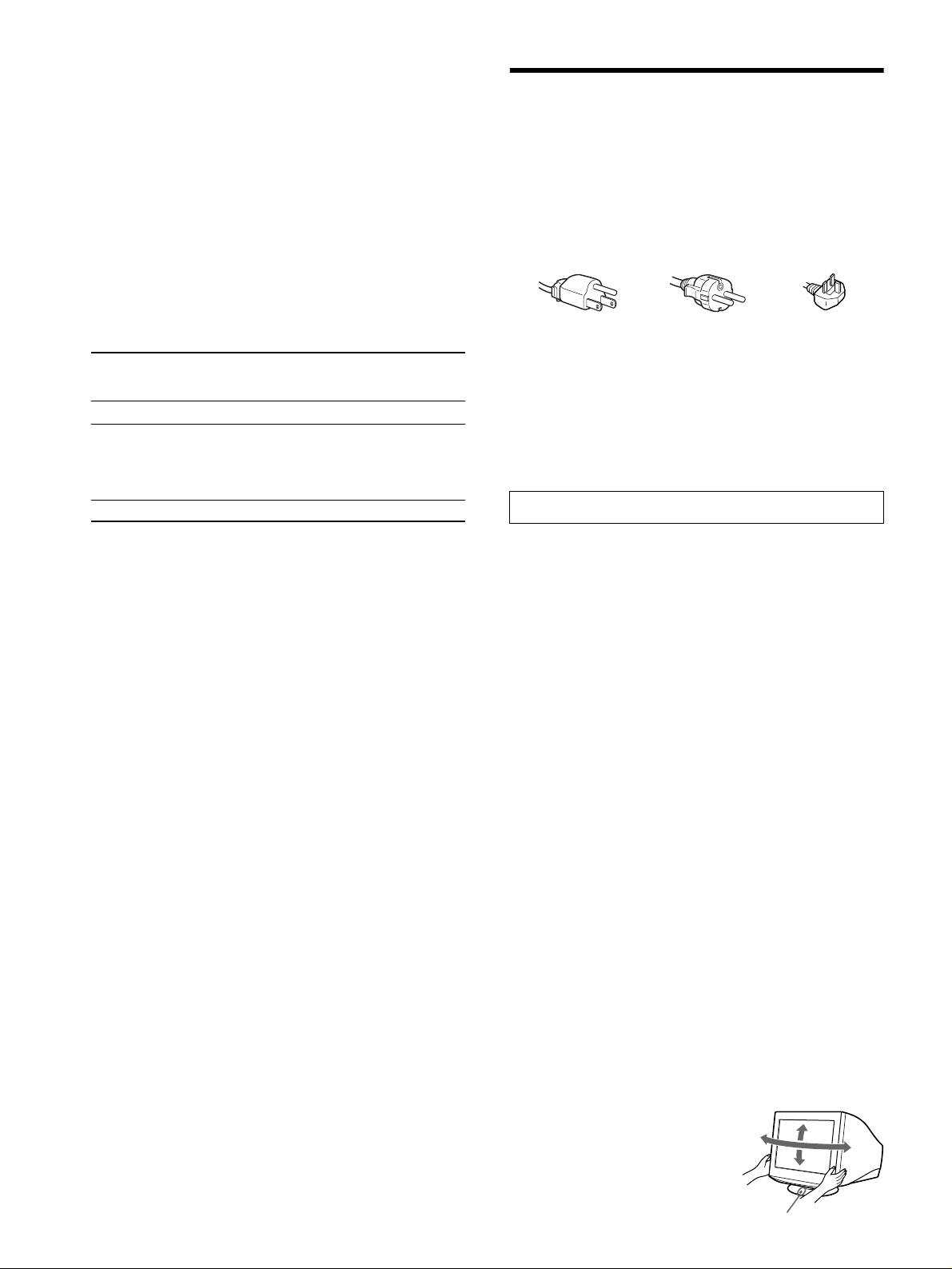
Предустановленный и пользовательский режимы
При приеме входного сигнала монитор автоматически
согласовывает его с одним из режимов, предварительно
Меры предосторожности
установленных на заводе и хранящихся в памяти монитора, для
обеспечения высококачественного изображения (см. раздел
Меры предосторожности при подключении к сети
“Preset mode timing table” на стр. i). Если входные сигналы не
электропитания
соответствуют ни одному из заводских режимов, монитор
• Используйте кабель питания, поставляемый с монитором.
автоматически подбирает наиболее подходящий режим для
При использовании другого кабеля питания убедитесь в
входного сигнала, находящегося в диапазоне частот
том, что он подходит для использования в местной сети.
горизонтальной и вертикальной развертки (стр. 7), в
Для покупателей в Великобритании
соответствии с формулой GTF (Generalized Timing Formula). При
При использовании монитора в Великобритании
регулировке изображения данные настройки заносятся в память
пользуйтесь поставляемым с монитором кабелем питания с
как пользовательский режим и автоматически вызываются из
разъемом для Великобритании.
нее каждый раз при получении данного входного сигнала.
Примеры сетевых вилок
Функция экономии энергии
Данный монитор соответствует нормам экономии
электроэнергии, установленным VESA,
ENERGY STAR и NUTEK.
Если на монитор не подается сигнал с компьютера, монитор будет
автоматически снижать потребление энергии, как показано ниже.
для 100 - 120 В
для 200 - 240 В
только для 240 В
переменного тока
переменного тока
переменного тока
• Отсоединяйте кабель питания от сети не раньше, чем через
Режим
Потребляемая
Индикатор
30 секунд после выключения питания монитора, когда
потребления
мощность
! (питание)
уменьшится заряд статического электричества на
энергии
поверхности экрана.
• После включения питания в течение нecкoлькиx секунд
Oбычная работа
≤ 135 Bт Горит зеленым
происходит размагничивание трубки монитора. При этом
вокруг экрана возникает сильное магнитное поле,
Выход из
≤ 3 Bт Горит оранжевым
способное повредить данные на магнитных лентах и
активного
1
дискетах, находящихся рядом с монитором. Поэтому
состояния
*
магнитофоны, кассеты и дискеты следует держать на
(тpeтий режим
некотором расстоянии от прибора.
2
экономии)*
Сетевая розетка должна находиться в легкодоступном
В
ыключение Приблиз. 0 Вт выключен
месте вблизи прибора.
1
Установка
*
Когда компьютер переходит в режим экономии энергии, на
Не устанавливайте монитор в следующих местах:
экране появляется сообщение “НЕТ СИГНАЛА”. Через
• на мягких поверхностях (коврики, одеяла и т.д.) или вблизи
несколько секунд монитор переходит в режим экономии
других материалов (занавески, портьеры), которые могут
энергии.
преградить доступ воздуха к вентиляционным отверстиям
2
*
“3 режим экономии” определен агентством защиты
• вблизи таких источников тепла, как батареи или
окружающей среды (EPA).
воздуховоды, а также в местах, где возможно попадание
прямого солнечного света
Конструкция и характеристики могут изменяться без
• где наблюдаются резкие колебания температуры
предварительного уведомления.
• где присутствует вибрация или резкие механические
воздействия
• на неустойчивой поверхности
• рядом с источниками магнитных полей, такими как
трансформаторы или высоковольтные кабели
• рядом или на металлической поверхности с наличием
электрического заряда
• в закрытой полке
Техническое обслуживание
• Протирайте экран мягкой тканью. При использовании
химических средств для чистки стекла не применяйте
жидкости, содержащие антистатические или аналогичные
добавки, так как они могут повредить покрытие экрана.
• Не следует прикасаться к дисплею, скрести или стучать по
нему острыми предметами (шариковой ручкой, отверткой).
Это может привести к появлению царапин на поверхности
электронно-лучевой трубки.
• Протирайте корпус, дисплей и панель управления мягкой
тканью, слегка смоченной в слабом растворе моющего
средства. Не пользуйтесь грубыми щетками, абразивными
пастами или такими растворителями, как спирт или бензин.
Транспортировка
При перевозке монитора или его доставке в ремонтную
мастерскую пользуйтесь заводской картонной коробкой и
упаковочными материалами.
Использование шарнирной опоры с изменяемым
углом наклона
Монитор можно устанавливать в удобное положение,
изменяя углы наклона, как показано на рисунке справа.
Чтобы найти центр радиуса поворота монитора,
совместите центр экрана монитора с центрирующими
точками на подставке.
Поворачивая монитор по
горизонтали или вертикали,
90°
15°
держите его за нижнюю часть
90°
обеими руками. Будьте
5°
осторожны, не прищемите пальцы
с обратной стороны монитора,
поворачивая его вверх по
вертикали.
Цeнтрирyющие точки
8
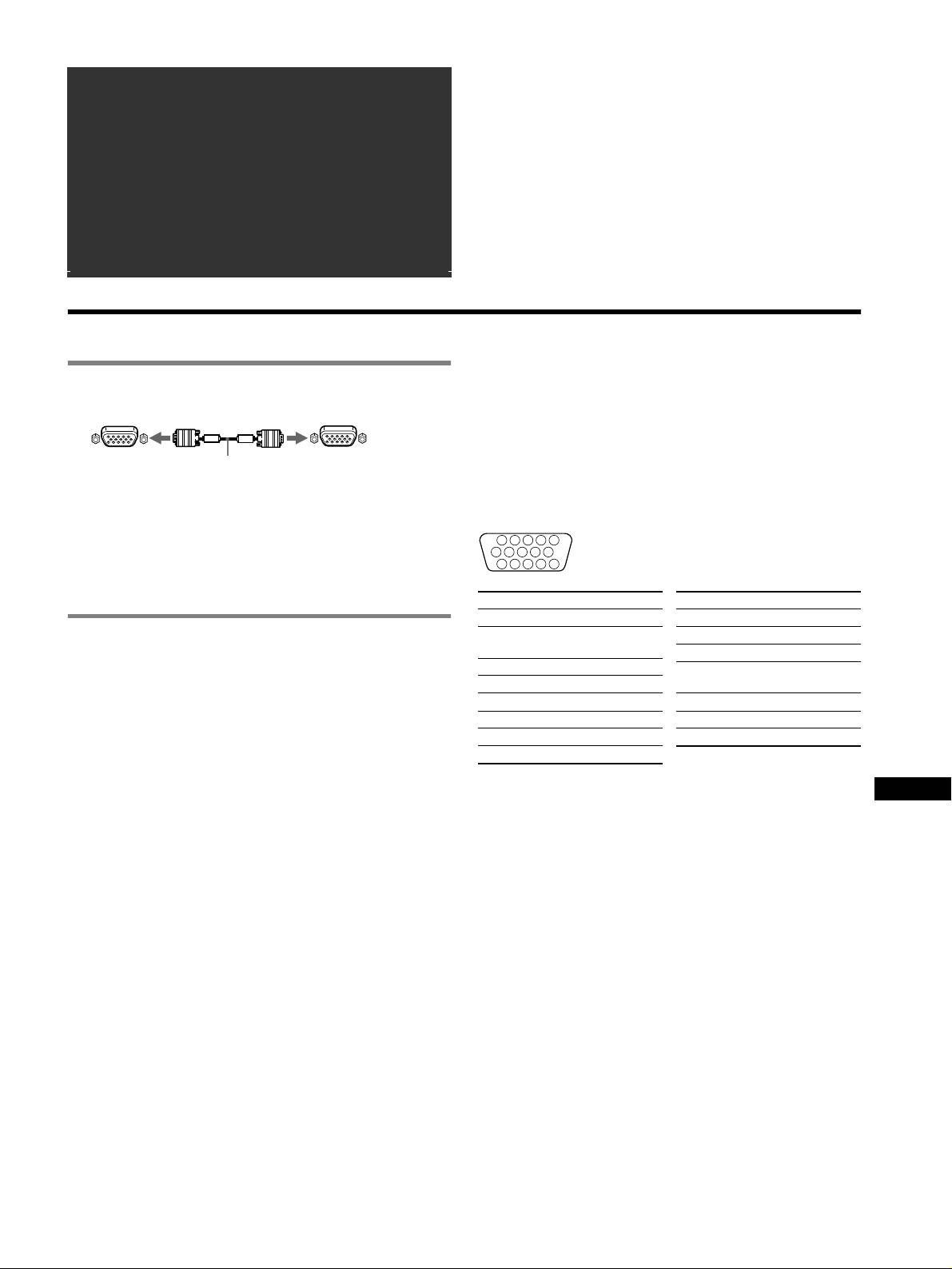
â
• Trinitron
är ett registrerat varumärke som tillhör Sony Corporation.
Innehållsförteckning
• Macintosh är ett varumärke som tillhör Apple Computer, Inc, registrerat i
Installation . . . . . . . . . . . . . . . . . . . . . . . . . . . . . . . . . 3
USA och andra länder.
â
•Windows
och MS-DOS är registrerade varumärken som tillhör Microsoft
Inställningar . . . . . . . . . . . . . . . . . . . . . . . . . . . . . . . . 4
Corporation i USA och andra länder.
Felsökning . . . . . . . . . . . . . . . . . . . . . . . . . . . . . . . . . 6
• IBM PC/AT och VGA är registrerade varumärken som tillhör IBM
Corporation i U.S.A.
Specifikationer. . . . . . . . . . . . . . . . . . . . . . . . . . . . . . 7
ä
• VESA och DDC
är varumärken som tillhör Video Electronics Standard
Försiktighetsåtgärder . . . . . . . . . . . . . . . . . . . . . . . . 8
Association.
•
ENERGY STAR är ett registrerat varumärke i USA.
Appendix . . . . . . . . . . . . . . . . . . . . . . . . . . . . . . . . . . . i
• Alla andra produktnamn som nämns i denna handbok kan vara varumärken
Preset mode timing table . . . . . . . . . . . . . . . . . . . . . . . i
eller registrerade varumärken som tillhör respektive företag.
• Dessutom nämns inte “
ä” och “â” vid varje tillfälle i denna handbok.
TCO’99 Eco-document. . . . . . . . . . . . . . . . . . . Baksida
Installation
Välja insignal
1 Anslut bildskärmen till datorn
Med HD15-anslutningarna kan du ansluta två datorer till den här
bildskärmen. Vilken dator som ska lämna signal till skärmen
x Ansluta till HD15-kontakten
bestämmer du med INPUT-omkopplaren. Den valda anslutningen visas
på skärmen under 3 sekunder.
Obs!
till HD15
videokabel
till HD15 på datorn
Om du väljer en ingång som inte tar emot någon signal, visas INGEN SIGNAL
(medföljer)
på skärmen. Därefter dröjer det några sekunder och sedan växlar bildskärmen
över till energisparläge. Om det här händer växlar du om till den andra ingången.
Ansluta till en Macintosh eller kompatibel dator
Stiftplacering för videokabeln HD 15
När du ansluter den här bildskärmen till en Power Mac G3/G4-dator
1
5432
använder du vid behov den medföljande adaptern. Anslut adaptern till
6 7 8 9 10
datorn innan du ansluter kabeln. Om du ansluter till en annan version
11 12 13 14 15
av Macintosh-seriens datorer med 2 stiftrader, måste du använda en
annan adapter (medföljer ej).
Stift Nr. Signal
Stift Nr. Signal
1Röd
9 DDC + 5V*
2 Slå på strömmen till bildskärmen och
2 Grön (synk på
10 Jord
grön)
datorn
11 ID (Jord)
3Blå
12 Dubbelriktad data
1 Anslut nätkabeln till bildskärmen och slå sedan på
4 ID (Jord)
(SDA)*
skärmen genom att trycka på ! (ström)-omkopplaren.
5DDC Jord*
13 H. Synk
2 Slå på datorn.
6Röd jord
14 V. Synk
7 Grön jord
15 Dataklocka (SCL)*
Inga särskilda drivrutiner behövs
Den här bildskärmen uppfyller kraven enligt standarden “DDC” Plug & Play,
8Blå jord
vilket innebär att bildskärmsinformationen automatiskt kan identifieras. Därför
* DDC (Display Data Channel) är en VESA-standard.
behöver du inte installera någon speciell drivrutin på datorn.
SE
När du startar datorn för första gången efter det att du har anslutit bildskärmen
kan det hända att en installationsguide visas på skärmen. Följ anvisningarna på
bildskärmen. Plug & Play är automatiskt valt så att du direkt kan börja använda
den här bildskärmen.
Obs!
• Vidrör inte stiften i videokabelns kontakt.
• När du ansluter videokabeln bör du först kontrollera hur stiften sitter i HD 15-
kontakten. Om du vänder kontakten fel och trycker in den för hårt kan stiften
i videokabelns kontakt böjas.
3
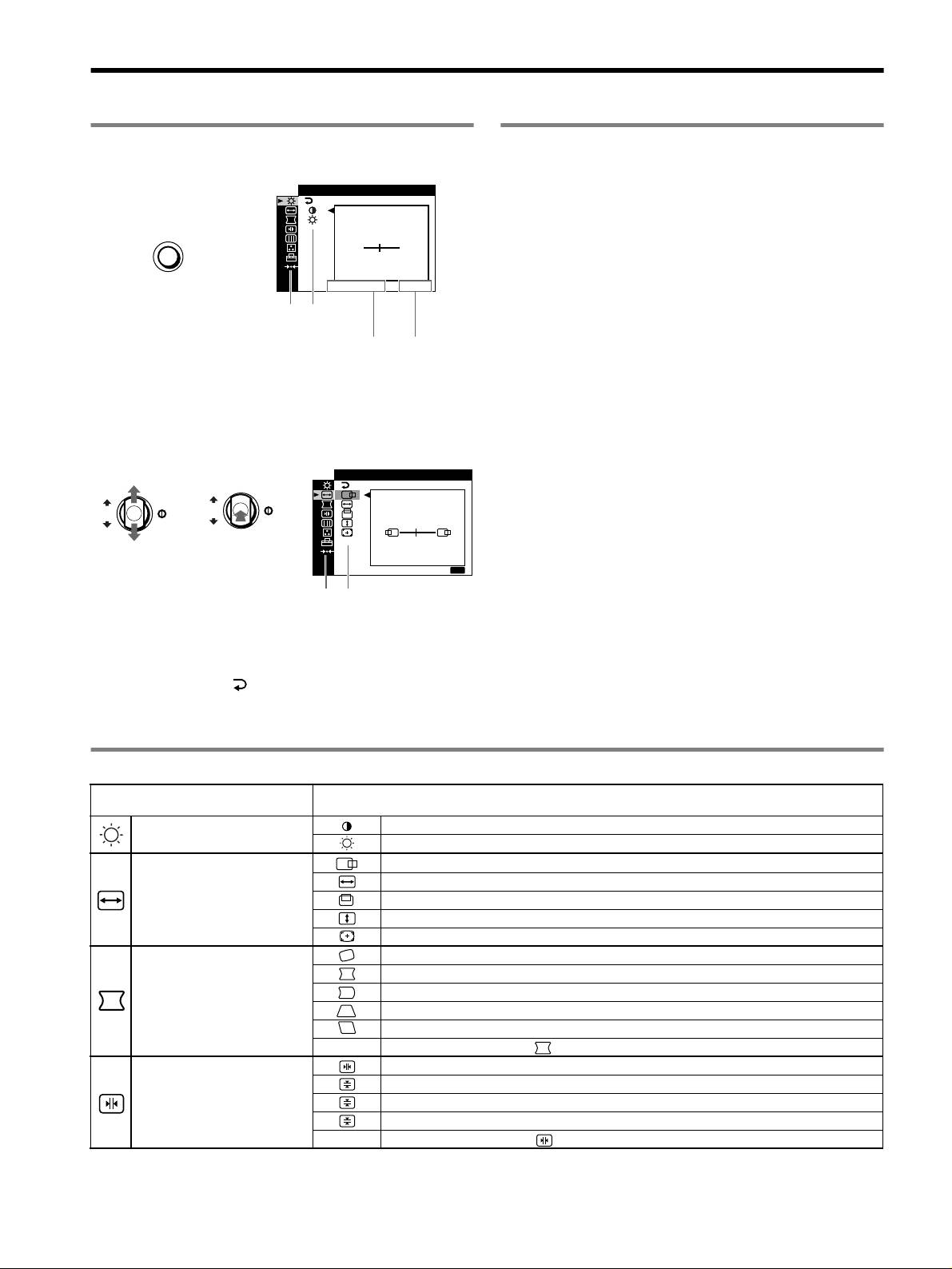
Inställningar
Använda menyn
Justera kvaliteten på bilden
(PICTURE EFFECT)
1 Tryck på MENU-knappen för att visa huvudmenyn.
KONTRAST
/LJUS
Du kan välja det bästa läget bland tre förinställda lägen genom att
trycka upprepade gånger på PICTURE EFFECT-knappen.
KONTRAST
MENU
x PROFESSIONELL
,
För exakta och jämna färger. Välj detta läge för professionell desktop
50
publishing och grafikprogram.
1024x768 / 85Hz
x STANDARD
Huvudmeny
Undermeny
För bilder med hög kontrast och ljusstyrka. Välj det här läget om du
använder standardprogram av typen kalkylprogram, ordbehandling och
horisontell frekvens/upplösning för
vertikal
e-post eller när du surfar på Internet.
aktuell insignal (endast om signalen
frekvens för
stämmer överens med något av
aktuell
bildskärmens fabriksinställda lägen)
insignal
x DYNAMISK
För extremt skarpa och fotorealistiska bilder. Ljusare än läget
2 Rör på kontrollknappen m/M för att markera den
STANDARD. Välj det här läget om du ofta använder
huvudmeny du vill justera och tryck sedan på
underhållningsprogram av typen spel och uppspelning av DVD-skivor.
kontrollknappen.
STORLEK CENTER
/
OK
,,
OK
45
SLUTA
:
MENU
Huvudmeny
Undermeny
3 Rör på kontrollknappen m/M för att markera den
undermeny som du vill justera och tryck sedan på
kontrollknappen.
Om du vill öppna en annan meny;
börjar du med att välja genom att röra kontrollknappen m/M.
Tryck sedan på kontrollknappen för att lämna den meny du är på.
4 Gör inställningarna med hjälp av kontrollknappen.
Inställningar på skärmmenyn
Ikoner på huvudmeny och
Ikoner på undermeny och justeringsalternativ
justeringsalternativ
Justering av kontrast och
Ställa in kontrasten
ljusstyrka
*
1
Ställa in ljusstyrkan
Horisontell position
Ställa in horisontell storlek
Justering av bildens storlek och
centrering
*
1
Vertikal position
Ställa in vertikal storlek
Få storlek och centrering automatiskt utförd
Rotera bilden
*
2
Expandera eller dra samman bildens sidor*
1
Förskjuta bildens sidor åt vänster eller höger*
1
Justering av bildens form
Justera bildens bredd upptill*
1
Förskjuta bildens övre del åt vänster eller höger*
1
0 ÅTERSTÄLL: Återställer alla inställningar till fabriksinställningarna.
Förskjuta röda eller blå skuggor horisontellt
Förskjuta röda eller blå skuggor vertikalt
Justering av konvergensen
*
2
T
Förskjuta röda eller blå skuggor vertikalt upptill på skärmen
B
Förskjuta röda eller blå skuggor vertikalt nedtill på skärmen
0 ÅTERSTÄLL: Återställer alla inställningar till fabriksinställningarna.
4
