
Sony GDM-F520 – page 3
Manual for Sony GDM-F520
Table of contents
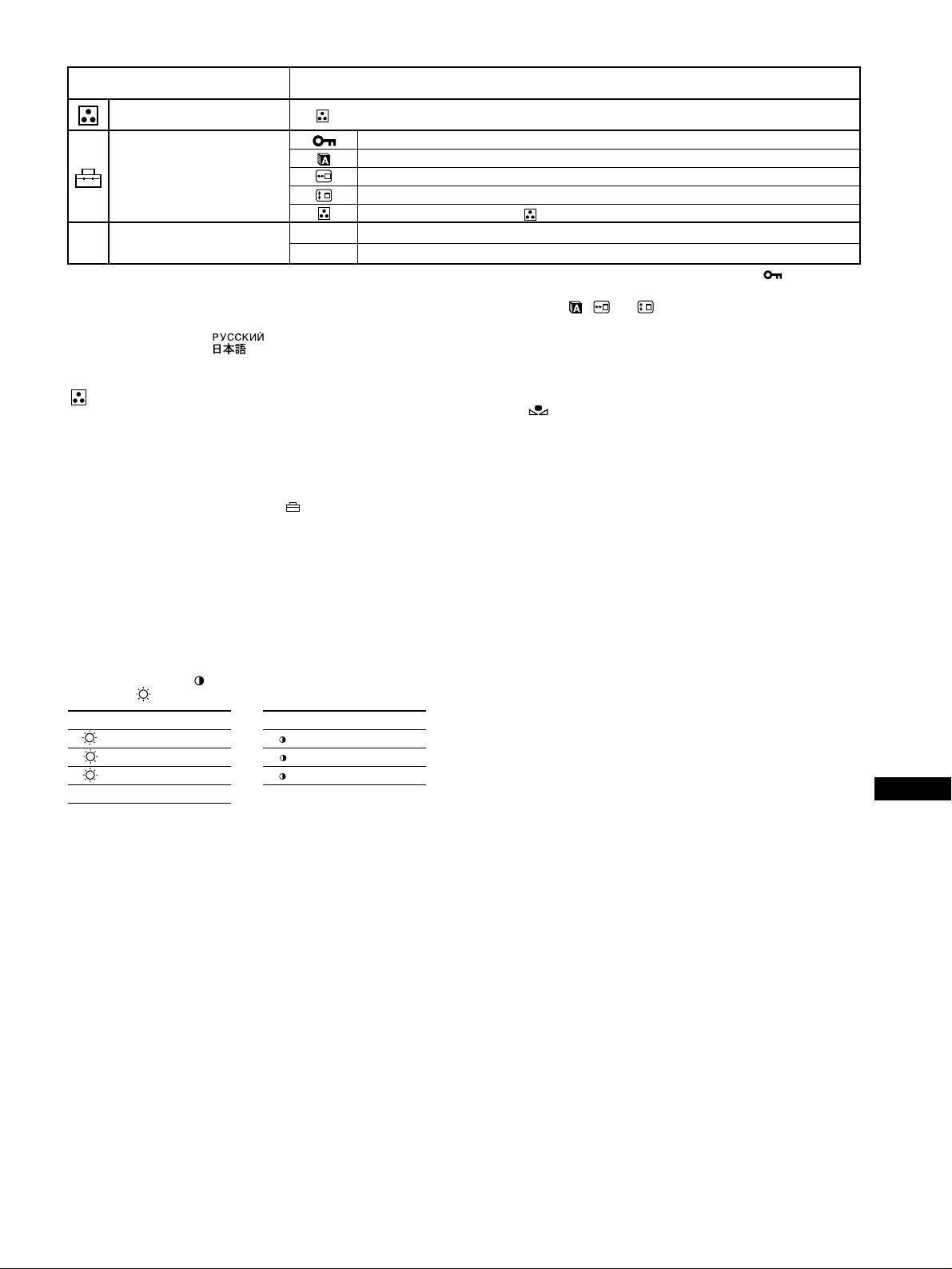
Ikoner på huvudmeny och
Ikoner på undermeny och justeringsalternativ
justeringsalternativ
Justering av bildens färger Se “ : Justera bildens färg”.
Skydda inställningarna (KONTROLL LÅS)
*
4
Välja språk för skärmmeny/bekräfta skärmens information (LANGUAGE/INFORMATION)*
3
Övriga inställningar
Ändra menyns horisontella placering
Ändra menyns vertikala placering
Välja läge för färgjustering. (Se “ : Justera bildens färg”.)
01
*
1
Återställa alla justeringar för den aktuella insignalen.*
5
Välj “OK”.
0 Återställning av inställningarna
02
*
2
Återställa alla justeringar för alla insignaler. Välj “OK”.
1
4
*
Den här inställningen gäller den aktuella insignalen.
*
Du kan bara använda ! (ström) omkopplaren, SLUTA, och (KONTROLL
2
*
Den här inställningen gäller alla insignaler.
LÅS).
3
*
Språkmeny
5
*
Menyalternativen , och återställs inte på det här sättet.
• ENGLISH: Engelska • NEDERLANDS: Holländska
• FRANÇAIS: Franska • SVENSKA
• DEUTSCH: Tyska • : Ryska
• ESPAÑOL: Spanska • : Japanska
• ITALIANO: Italienska
: Justera bildens färg
Återställa färgerna från ENKEL-, FÄRGRESET- och sRGB-
lägena ( FÄRGRESET)
Med FÄRG-inställningarna kan du justera bildens färgtemperatur
Du kan återställa färgerna till den kvalitet de hade vid leverans från fabrik. Innan
genom att ändra färgnivån på det vita färgfältet. Vid låg färgtemperatur
du använder den här funktionen måste bildskärmen ha varit påslagen i normalt
verkar färgerna rödare och vid hög färgtemperatur framstår de som
driftsläge (strömindikatorn lyser grönt) under minst 30 minuter. Eventuellt
blåare. Den här inställningen kan du använda om du vill anpassa
kanske du måste ändra datorns inställningar för energisparläget för att
färgerna på bildskärmen till färgerna på utskrifterna.
bildskärmen ska förbli i normalt läge under 30 minuter. Om bildskärmen inte
Välj något av de 4 inställningslägena för färgtemperatur: ENKEL,
varit i rätt driftsläge under minst 30 minuter, visas meddelandet “TILLGÅNG
FÄRGRESET, EXPERT och sRGB på menyn (OPTION).
EFTER UPPVÄRMN”. Med tiden kan den här funktionen gradvis bli mindre
effektiv. Det beror på Trinitron-bildrörets naturliga åldrande.
x ENKEL (Standardinställning)
Du kan ställa in färgtemperaturen från 5000 K till 11000 K.
x FÄRGRESET
Du kan välja mellan tre förinställda färgtemperaturer, 5000 K, 6500 K
och 9300 K. Standardinställning är 9300 K.
x EXPERT
Du kan göra ytterligare finjusteringar av färgerna genom att välja det
här läget. Med GAIN ( ) justerar du de ljusa partierna av skärmen,
med BIAS ( ) justerar du de mörka partierna.
Välj förVälj för
RR (röd) BIAS R R (röd) GAIN
GG (grön) BIAS G G (grön) GAIN
BB (blå) BIAS B B (blå) GAIN
0 ÅTERSTÄLL
SE
x sRGB
Färginställningen sRGB är en industristandard för färgrymdsprotokoll
som har utvecklats för att kalibrera bildskärmens färger mot färgerna på
utskrifterna. För att sRGB-färgerna ska visas korrekt (γ = 2,2, 6500 K)
väljer du sRGB-läget och ställer PICTURE EFFECT-läget på
PROFESSIONELL (sidan 4) och datorn på sRGB-profilen. Om du
väljer sRGB kan du inte göra några justeringar på menyn KONTRAST/
LJUS.
5
x Anslutna USB-enheter fungerar inte
• Kontrollera att USB-anslutningarna sitter som de ska.
Felsökning
• Stäng av bildskärmen (OFF) och slå sedan på den igen (ON). Därefter
x Ingen bild
ansluter du USB-kabeln igen.
• Om du ansluter ett tangentbord eller en mus till USB-kontakterna och
Om ! (ström)-indikatorn inte lyser
sedan startar om datorn för första gången kan det hända att
• Kontrollera att nätkabeln är ordentligt ansluten.
periferienheterna inte fungerar. I så fall kopplar du tangentbord och mus
• Kontrollera att ! (ström)-omkopplaren är i påslaget läge (“on”).
direkt till datorn och installerar USB-enheterna. Därefter kan du ansluta
! (ström) indikatorn lyser orange
dem till bildskärmen.
• Kontrollera att videokabeln är ordentligt ansluten och att alla kontakter
• Installera den senaste versionen av drivrutinen på datorn. Kontakta
är ordentligt anslutna och sitter stadigt förankrade på sina platser.
återförsäljaren av enheten, så får du veta vilken drivrutin du behöver.
• Kontrollera att INPUT-omkopplaren är rätt inställd.
x Ett brum hörs just efter det att du slagit på strömmen
• Kontrollera att stiften på HD15-kontakten inte är böjda eller har tryckts
in i kontakten.
• Det är ljudet från den automatiska avmagnetiseringen. När du slår på
• Kontrollera att strömmen till datorn är påslagen (“on”).
strömmen avmagnetiseras bildskärmen automatiskt under några
• Datorn är i energisparläge. Pröva att trycka på någon tangent på
sekunder. (Funktionen kallas på engelska “degauss”.)
tangentbordet eller att röra på musen.
* Om du behöver avmagnetisera skärmen ytterligare en gång bör du, för att få
bästa resultat, vänta minst 20 minuter. Ett surrande ljud kan höras, men det är
• Kontrollera att grafikkortet i datorn sitter som det ska i sin kortplats.
normalt och innebär inte att något är fel.
Om indikatorn ! (ström) lyser grön eller blinkar orange
• Använda självdiagnosfunktionen.
x Bilden fladdrar, hoppar, oscillerar eller är förvrängd
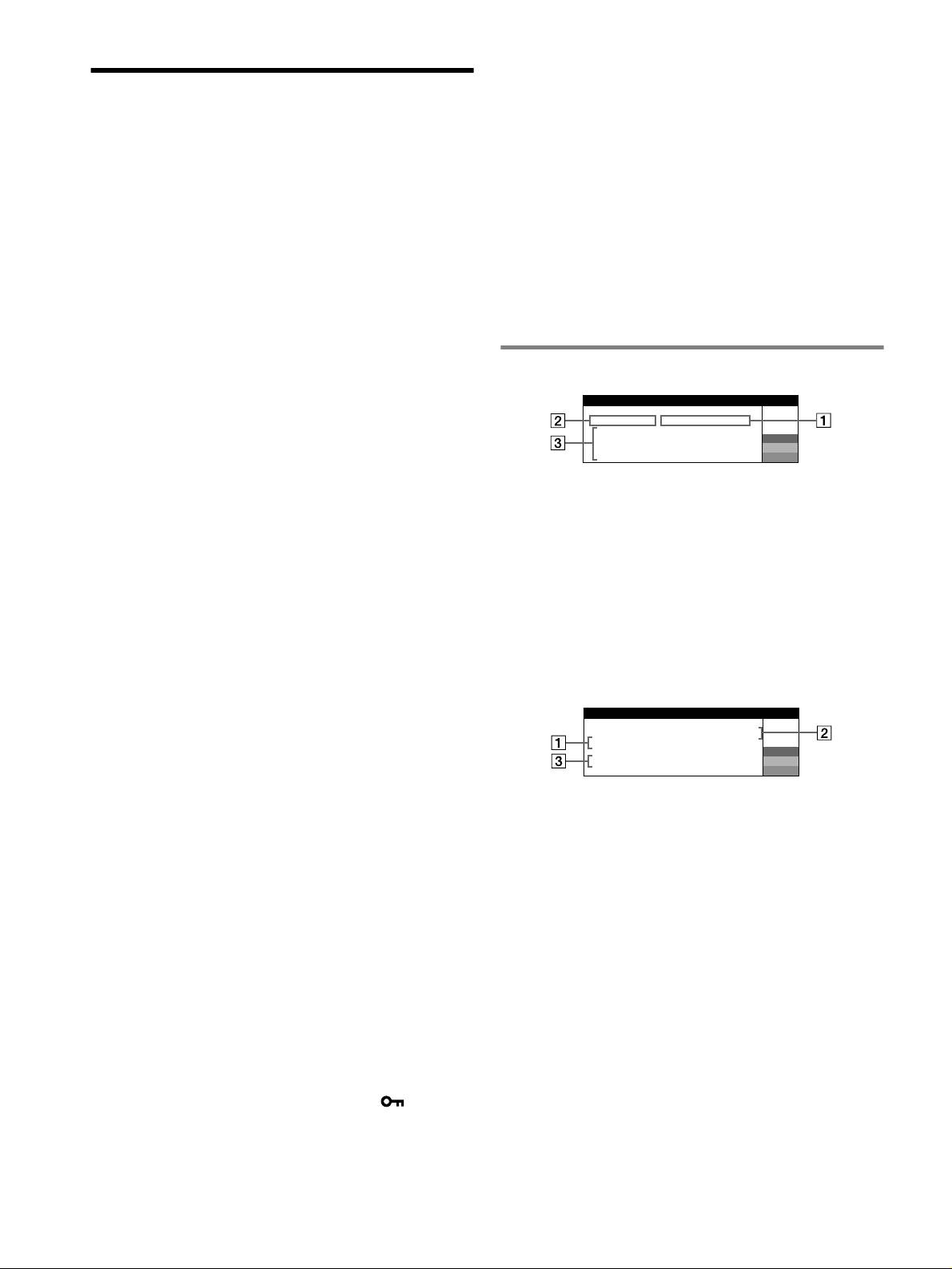
Skärmmeddelanden
• Isolera och avlägsna möjliga källor till elektromagnestiska fält, t.ex.
andra bildskärmar, laserskrivare, elektriska fläktar eller TV-apparater.
IIONNFORMAT
• Flytta bildskärmen bort från strömkablar eller placera en magnetisk
SKÄRMEN FUNGERAR
I NS I GNAL
2 : I NGEN S I GNAL
avskärmning nära den.
AKT I VERA V I A DATORN
W
• Försök ansluta bildskärmen till ett annat vägguttag, helst ett som ligger
KONTROLLERA S I GNALKABEL
R
KONTROLLERA
G
på en annan gruppsäkring.
I NGÅNGSVÄLJARE
B
• Pröva att vrida bildskärmen 90° åt vänster eller höger.
• Information om rätt inställning för bildskärmen finns i bruksanvisningen
1 Om “INGEN SIGNAL” visas:
till grafikkortet.
• Kontrollera att bildskärmen kan hantera grafikläget och insignalens
Meddelandet innebär att ingen signal matas in via den aktuella
frekvens (se “Grafiklägen och frekvenser (Preset mode timing table)” på
anslutningen.
sidan i). Även om frekvensen ligger inom korrekt intervall, kan vissa
2 Visar den aktuella anslutningen.
grafikkort ha en synkpuls som är för kort för att bildskärmen ska synka
3 Visar åtgärderna.
korrekt.
• Om AKTIVERA VIA DATORN visas på skärmen kan du pröva att
• Justera datorns uppdateringsfrekvens (vertikal frekvens) för att få bästa
trycka på någon av tangenterna på tangentbordet eller röra på musen,
möjliga bild.
och sedan kontrollera att datorns grafikkort sitter ordentligt i rätt
x Bilden är otydlig
kortplats.
• Ställ in kontrast, ljusstyrka och PICTURE EFFECT.
• Om KONTROLLERA SIGNALKABEL visas på skärmen
• Avmagnetisera bildskärmen.*
kontrollerar du att bildskärmen är korrekt ansluten till datorn.
• Ställ in moareupphävningen så att den blir så liten som möjligt eller ställ
• Om KONTROLLERA INGÅNGSVÄLJARE visas på skärmen kan
ELIMINERA MOARE på AV.
du pröva att växla insignal.
x Bilden har skuggor
• Undvik att använda förlängningskablar och/eller omkopplingsdon till
IIONNFORMAT
videokabeln.
SKÄRMEN FUNGERAR
I NS I GNAL
1: .200 0 /kHz 85Hz
• Kontrollera att alla kontakter är ordentligt anslutna och sitter stadigt.
UTANFÖR FREKVENSOMFÅNG
W
R
x Bilden har fel storlek eller är inte centrerad
ÄNDRA B I LDFREKVENSEN
G
B
• Aktivera funktionen för automatisk storlek och centrering.
• Justera storleken eller centreringen. Vissa insignaler och/eller grafikkort
använder inte bildskärmens yta fullt ut.
1 Om “UTANFÖR FREKVENSOMFÅNG” visas:
• Direkt efter det att du har slagit på strömbrytaren kan det hända att det tar
Detta meddelande visar att insignalen inte kan hanteras av bildskärmen.
ett tag innan storleken/centreringen har rättat till sig.
2 Visar insignalens frekvens.
x Bildens kanter är inte raka
3 Visar åtgärderna.
• Justera geometrin.
ÄNDRA BILDFREKVENSEN visas på skärmen. Om du har bytt ut en
x Vågformiga eller elliptiska mönster (moaré) syns
gammal bildskärm mot den här skärmen, ansluter du den gamla
skärmen igen och ställer sedan in grafikkortet så att den horisontella
• Ställ in moareupphävningen så att moareeffekten blir så liten som
möjligt.
frekvensen ligger mellan 30 och 137 kHz (GDM-F520), 30 – 115 kHz
•Ändra mönster på skrivbordet.
(GDM-F420) och den vertikala mellan 48 och 170 Hz.
x Färgen är ojämn
• Avmagnetisera bildskärmen.* Om du placerar utrustning som skapar
magnetfält, t.ex. högtalare i närheten av bildskärmen eller om du ändrar
riktning på bildskärmen (vrider på den), kan det hända att färgerna blir
ojämna.
• Justera hörnfärgen.
x Vitt ser inte ut som vitt
• Justera färgtemperaturen.
• Kontrollera att de fem BNC-kontakterna är anslutna i rätt ordning.
x Knapparna på bildskärmen fungerar inte ( visas på
skärmen)
• Om kontrollåset står i läge PÅ ställer du det i läge AV.
x Bokstäver och linjer är omgivna av röda och blå skuggor
• Justera konvergensen.
6
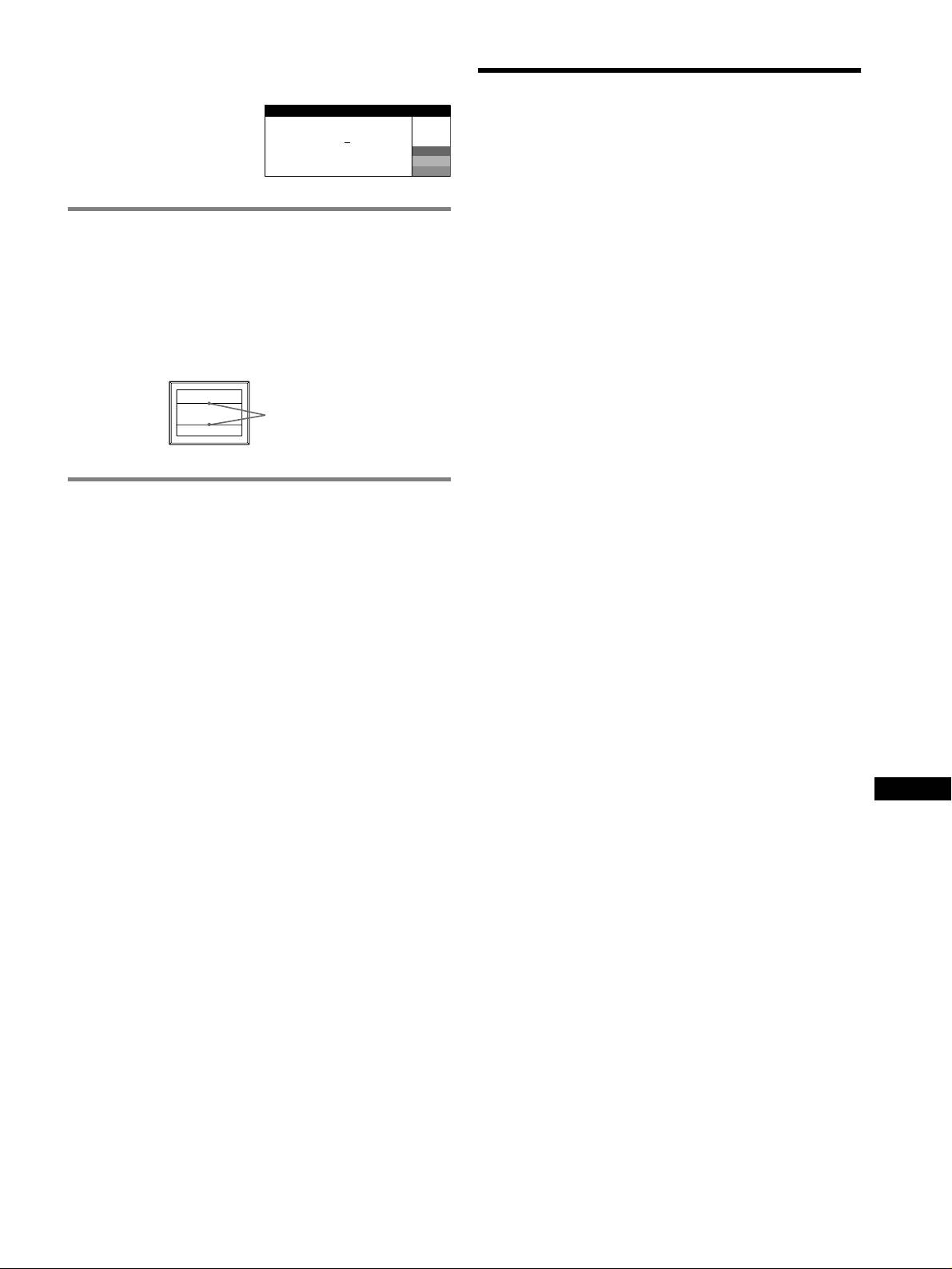
Visa bildskärmens namn, serienummer och
tillverkningsdatum.
Specifikationer
Medan bildskärmen tar emot en
I NFORMAT I ON
videosignal trycker du på
CRT
MENU-knappen och håller den
MODEL
:
GDM F520
W
0,22 mm skuggmask, 90 graders avböjning, FD Trinitron
intryckt i mer än 5 sekunder. Då
SER NO
:
1234567
R
MANUFACTURED
: 2000-52
G
GDM-F520 21 tum uppmätt diagonalt
visas bildskärmens
B
GDM-F420 19 tum uppmätt diagonalt
informationsruta.
Verklig bildstorlek
GDM-F520 Ca. 403,8
× 302,2 mm (b/h)
19,8 tum visningsyta
Om tunna linjer syns på skärmen
GDM-F420 Ca. 365
× 274 mm (b/h)
(dämpartrådar)
18 tum visningsyta
Upplösning (H:Horisontellt, V:Vertikalt)
Linjerna du ser på skärmen är en del av konstruktionen i
GDM-F520 Max.: H: 2048 punkter, V: 1536 linjer
Trinitrons bildrör; som används i den här bildskärmen, och innebär
Rekommenderad: H: 1600 punkter, V: 1200 linjer
inte att något är fel. Det du ser är skuggorna av dämpartrådarna som
GDM-F420 Max.: H: 1920 punkter, V: 1440 linjer
håller skuggmasken på plats. De syns mest när bakgrunden är ljus
Rekommenderad: H: 1280 punkter, V: 1024 linjer
(normalt vit). Skuggmasken är det viktiga element som gör Trinitron
Insignalnivåer
bildrör unika genom att släppa igenom mer ljus till bildskärmen, vilket
Videosignal: Analog RGB: 0,700 Vp-p (positiv), 75
Ω
i sin tur ger klarare och detaljrikare bilder.
SYNC-signal: Separata horisontella och vertikala
synksignaler eller sammansatt synksignal:
TTL 2 k
Ω, fri polaritet
Synkning på grön: 0,3 Vp-p (negativ)
Dämpartrådar
Standardbildstorlek
GDM-F520 Ca. 388
× 291 mm (4:3) eller
Ca. 364
× 291 mm (5:4)
GDM-F420 Ca. 352
× 264 mm (4:3) eller
Ca. 330
× 264 mm (5:4)
Avböjningsfrekvens (H:Horisontellt, V:Vertikalt)
Sjävldiagnosfunktion
GDM-F520 H: 30 till 137 kHz, V: 48 till 170 Hz
GDM-F420 H: 30 till 115 kHz, V: 48 till 170 Hz
Den här bildskärmen är utrustad med en självdiagnosfunktion. Om du
Strömspänning/styrka
får något problem med bildskärmen eller datorn/datorerna slocknar
100 till 240 V, 50 – 60 Hz, 2,0 – 1,0 A
skärmen och ! (ström)-indikatorn lyser antingen grönt eller blinkar
Strömförbrukning (när inga USB-enheter är anslutna)
orange. Om ! (ström)-indikatorn lyser orange betyder det att datorn är
GDM-F520 Ca. 145 W
i energisparläge. Prova att trycka på någon av tangenterna på
GDM-F420 Ca. 135 W
tangentbordet eller att röra på musen.
Driftstemperatur 10°C till 40°C
Mått
x Om ! (ström)-indikatorn lyser grönt
GDM-F520 Ca. 497
× 499 × 487 mm (b/h/d)
GDM-F420 Ca. 446
× 472 × 463 mm (b/h/d)
1 Koppla ur alla kontakter från videoingångarna 1 och 2
Vikt
eller stäng av strömmen till den eller de anslutna
GDM-F520 Ca. 30 kg
datorerna.
GDM-F420 Ca. 26 kg
Plug and Play DDC2B/DDC2Bi
2 Slå av (OFF) bildskärmen och slå sedan på (ON) den igen.
Medföljande tillbehör
Nätkabel
3 För kontrollknappen uppåt och håll den där några
HD15-videokabel
sekunder innan bildskärmen går in i energisparläget.
USB-kabel
Specialadapter för Power Mac G3/G4
Om alla fyra färgstaplarna (vit, röd, grön, blå) visas, betyder det att
Denna bruksanvisning
bildskärmen fungerar som den ska. Återanslut alla videokablar och
SE
kontrollera sedan anslutningen till datorn/datorerna.
Om färgstaplarna inte visas är det risk för att något är fel med
bildskärmen. Kontakta din Sony-återförsäljare och berätta vad som
hänt med bildskärmen.
x Om ! (ström)-indikatorn blinkar orange
Slå av (OFF) bildskärmen och slå sedan på (ON) den igen.
Om ! (ström)-indikatorn lyser grönt fungerar bildskärmen som den
ska.
Om ! (ström)-indikatorn fortfarande blinkar kan det vara något fel på
bildskärmen. Räkna antalet sekunder mellan de orange blinkningarna
hos ! (ström)-indikatorn och informera din Sony-återförsäljare om
förhållandet. Tänk på att skriva ned modellnamnet och bildskärmens
serienummer och ha dessa uppgifter till hands. Ytterligare uppgifter
som kan behövas är märke och modell på dator och grafikkort.
(forts.)
7
Förinställda och användardefinierade lägen
När bildskärmen registrerar en insignal, sker en automatisk anpassning av
signalen till något av de förinställda lägen som finns lagrade i bildskärmens
Försiktighetsåtgärder
minne. Detta gör att skärmen kan visa en bild av hög kvalitet under många olika
förhållanden (se “Grafiklägen och frekvenser (Preset mode timing table)” på
Varning rörande strömanslutningar
sidan i). Om insignalen inte överensstämmer med något av de fabriksinställda
lägena väljs automatiskt det läge som bäst stämmer överens med den aktuella
• Använd den medföljande nätkabeln. Om du använder en annan
insignalen inom gränserna för de vertikala och horisontella frekvenser som
nätkabel måste du kontrollera att den är godkänd för det lokala
bildskärmen kan hantera (sidan 7) i överensstämmelse med GTF (Generalized
elnätet.
Timing Formula). När bilden är inställd lagras inställningarna som ett
För kunder i Storbritannien
användarläge och kan automatiskt återställas när samma insignal på nytt tas
Om du använder bildskärmen i Storbritannien använder du den
emot.
kabel som är avsedd för användning i Storbritannien.
Energisparfunktion
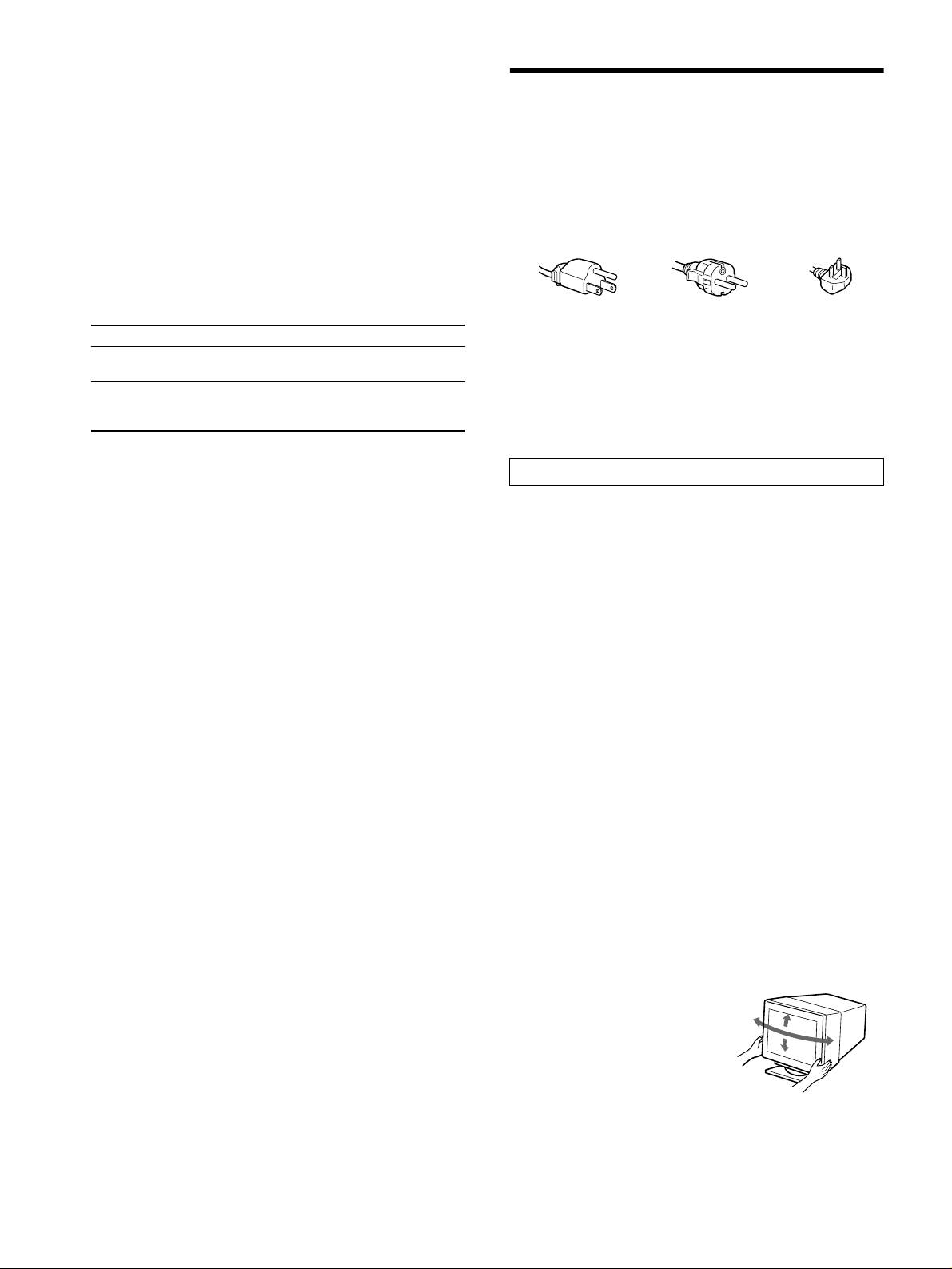
Exempel på kontakttyper
Den här bildskärmen uppfyller kraven för energibesparing enligt de normer
som ställts upp av VESA, TCO’99 och
ENERGY STAR. Om ingen signal
matas in till bildskärmen från datorn minskas bildskärmens energiförbrukning
automatiskt på följande vis.
för 100 till 120 V AC för 200 till 240 V AC endast för 240 V AC
1
• Innan du drar ur nätkabeln bör du vänta minst 30 sekunder efter det
Energiläge Strömförbrukning*
! (ström) indikator
att du har stängt av bildskärmen. Då ger du den statiska
normal användning
≤ 145 W (GDM-F520)
grön
elektriciteten på bildskärmens yta tillfälle att laddas ur.
≤ 135 W (GDM-F420)
• Det första som händer när du slår på bildskärmen är att den
2
avmagnetiseras. Det tar några få sekunder. Det här är en process
ej aktiv*
≤ 3 W orange
som skapar starka magnetfält runt skärmen, fält som kan påverka
(energisparläge,
3
den information som finns lagrad på magnetband och disketter i
“deep sleep”)*
närheten av bildskärmen. Se därför till att du inte förvarar medier
med magnetisk lagrad information i närheten av bildskärmen.
1
*
Siffrorna visar strömförbrukningen när inga USB-kompatibla enheter är
anslutna till bildskärmen.
Utrustningen bör anslutas till ett lättåtkomligt vägguttag.
2
*
När datorn växlar över till energisparläge visas INGEN SIGNAL på
bildskärmen. Efter ytterligare några sekunder växlar skärmen över till
Installation
energisparläge.
3
Placera inte bildskärmen på följande platser:
*
Energisparläget “deep sleep” är definierat av Environmental Protection
• på ytor (t.ex. mattor och filtar) eller nära material (t.ex. gardiner
Agency.
och draperier) som kan täppa för ventilationshålen
• nära värmekällor, som element och varmluftkanaler, eller på
Utformning och specifikationer kan ändras utan föregående meddelande.
platser som är utsatt för direkt solljus
• på platser där temperaturen kan variera kraftigt
• på platser där den kan utsättas för vibrationer eller stötar
• på ytor som inte är stabila
• nära utrustning som genererar magnetfält, t ex transformatorer och
högspänningsledningar
• i närheten av eller på elektriskt laddade metallytor
• i tillslutna utrymmen
Underhåll
• Rengör bildskärmen med en mjuk duk. Om du använder en
rengöringsvätska för glas, måste du kontrollera att den inte
innehåller antistatmedel eller andra tillsatser som kan repa
bildskärmens ytbehandling.
• Vidrör eller knacka aldrig på skärmen med vassa föremål och
använd aldrig heller någon form av slipmedel för rengöring. De
repor du riskerar på bildröret går inte att få bort.
• Rengör höljet, panelen och kontrollerna med en mjuk duk fuktad
med ett milt rengöringsmedel. Använd aldrig slipande svampar,
skurpulver eller lösningsmedel som alkohol eller bensen.
Transport
Transportera alltid bildskärmen i originalkartongen och använd de
insatser som den levererades förpackad med.
Bildskärmsstöd
Ta inte bort bildskärmsstödet.
Använda det svängbara stödet
Bildskärmen kan justeras inom de
vinklar som anges till höger. Håll i
90°
bildskärmens undersida med båda
15°
90°
händerna då du vrider den
5°
horisontellt eller vertikalt.
8
â
• Trinitron
is een geregistreerd handelsmerk van Sony Corporation.
Inhoudsopgave
• Macintosh is een handelsmerk in licentie gegeven aan Apple Computer, Inc.,
Opstelling. . . . . . . . . . . . . . . . . . . . . . . . . . . . . . . . . . 3
geregistreerd in de U.S.A. en andere landen.
â
•Windows
en MS-DOS zijn geregisteerde handelsmerken van Microsoft
Regelingen . . . . . . . . . . . . . . . . . . . . . . . . . . . . . . . . . 4
Corporation in de Verenigde Staten en andere landen.
Verhelpen van storingen. . . . . . . . . . . . . . . . . . . . . . 6
• IBM PC/AT en VGA zijn geregistreerde handelsmerken van IBM
Corporation of the U.S.A.
Technische gegevens . . . . . . . . . . . . . . . . . . . . . . . . 7
ä
•VESA en DDC
zijn handelsmerken van de Video Electronics Standard
Voorzorgsmaatregelen . . . . . . . . . . . . . . . . . . . . . . . 8
Association.
•
ENERGY STAR is een in de V.S. geregistreerd merk.
Appendix . . . . . . . . . . . . . . . . . . . . . . . . . . . . . . . . . . . i
• Alle andere vermelde productnamen kunnen handelsmerken of geregistreerde
Preset mode timing table . . . . . . . . . . . . . . . . . . . . . . . i
handelsmerken zijn van hun respectieve bedrijven.
• Bovendien zijn “
ä” en “â” niet telkens vermeld in deze handleiding.
TCO’99 Eco-document. . . . . . . . . . . . . . . . . . Achterflap
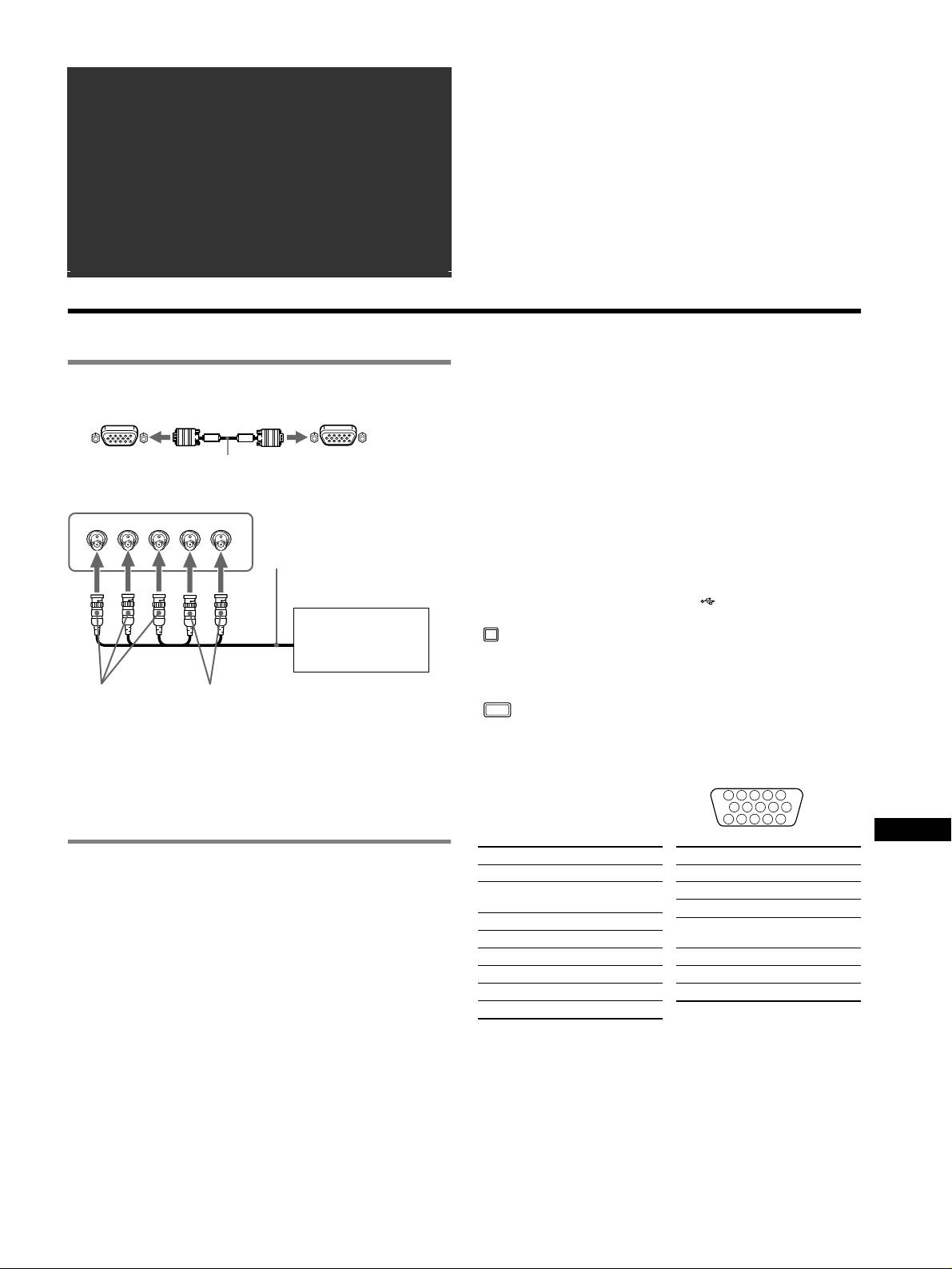
Opstelling
Ingangssignaal kiezen.
1 De monitor aansluiten op uw computer
Op deze monitor kunnen twee computers worden aangesloten via
HD15 en BNC. Met de INPUT schakelaar kan tussen beide computers
x Aansluiten op de HD15 ingang
worden omgeschakeld. De gekozen aansluiting verschijnt gedurende 3
seconden op het scherm.
Opmerking
naar HD15
videokabel
naar HD15 van de
Indien de geselecteerde ingang geen signaal krijgt, verschijnt de melding GEEN
(meegeleverd)
aangesloten computer
SIGNAAL op het scherm. Na een aantal seconden schakelt de monitor in de
schakelt de monitor in de stroomspaarstand. Als dit gebeurt, moet u omschakelen
x Aansluiten op de 5 BNC connectoren
naar de andere aansluiting.
RGBHDVD
videokabel
USB (Universal Serial Bus) compatibele
(niet meegeleverd)
randapparatuur aansluiten
Controleer of de monitor en de computer aan staan en verbind dan
de computer met de USB aansluitingen ( ) rechts op de computer.
Sluit uw computer aan op de vierkante voorliggende aansluiting
Baseer u op de vorige
( ) met behulp van de meegeleverde USB kabel.
voorbeelden om uw
Indien een Windows-bericht verschijnt, volg dan de instructies op het
computer aan te sluiten.
scherm en kies “Generic USB Hub”.
Sluit USB compatibele randapparatuur (b.v. printer, toetsenbord, muis,
naar VIDEO IN R/G/B
naar SYNC IN HD/VD
scanner, enz.) aan op de rechthoekige achterliggende USB connector
(
).
Aansluiting op een Macintosh of compatibele
Opmerking
computer
De monitor werkt als USB hub zolang de monitor “aan” of in de
Gebruik eventueel de meegeleverde adapter wanneer u deze monitor
stroomspaarstand staat.
aansluit op een Power Mac G3/G4 computer. Sluit de meegeleverde
HD15 ingangen
adapter aan op de computer alvorens de kabel aan te sluiten. Voor
5 4 3 2
1
aansluiting op een andere versie van de Macintosh computer met 2
678910
pinrijen hebt u een andere adapter nodig (niet meegeleverd).
1112131415
NL
Pin Nr. Signaal
Pin Nr. Signaal
2 De monitor en de computer aanzetten
1 Rood
9 DDC + 5V*
1 Sluit het netsnoer aan op de monitor en druk op de
2Groen
10 Massa
! (aan/uit) schakelaar om de monitor aan te schakelen.
(Sync op Groen)
11 ID (Massa)
3Blauw
2 Zet de computer aan.
12 Bi-directionele data
4ID (Massa)
(SDA)*
Er zijn geen specifieke drivers nodig
5 DDC Massa*
13 H. Sync
Deze monitor beantwoordt aan de “DDC” Plug & Play norm en detecteert
automatisch alle monitorinformatie. Op de computer hoeft geen specifieke driver
6 Rood Massa
14 V. Sync
te worden geïnstalleerd.
7 Groen Massa
15 Dataklok (SCL)*
Wanneer u de PC voor het eerst aanzet nadat de monitor werd aangesloten, kan
8 Blauw Massa
de installatie-wizard op het scherm verschijnen. Volg dan de instructies op het
scherm. De Plug & Play monitor wordt automatisch gekozen zodat u deze
* DDC (Display Data Channel) is een VESA standaard.
monitor kunt gebruiken.
Opmerkingen
• Plug & Play werkt alleen met de HD15 connector en niet met de 5 BNC
connectoren.
• Raak de pinnen van de videokabelstekker niet aan.
• Controleer de uitlijning van de HD15 connector om te voorkomen dat de
pinnen van de videokabelstekker verbogen worden.
3
Regelingen
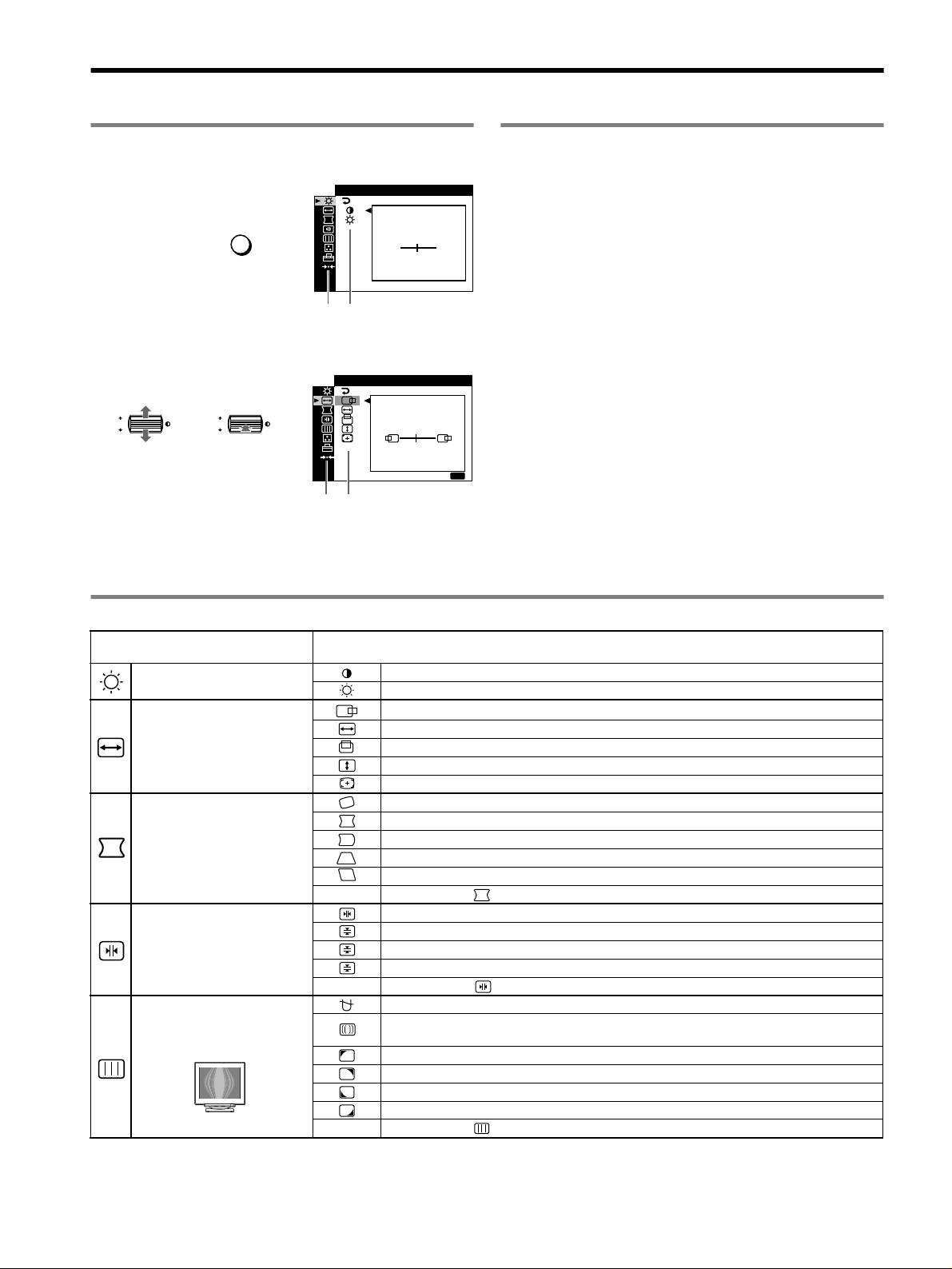
Het menu gebruiken
De beeldkwaliteit regelen
(PICTURE EFFECT)
1 Druk op de MENU toets om het hoofdmenu te tonen.
U kunt de meest geschikte beeldstand kiezen uit 3 voorinstellingen
CONTRAST
/ HELDER
door herhaaldelijk op de PICTURE EFFECT toets te drukken.
CONTRAST
x PROFESSIONEEL
MENU
,
Voor precieze en stabiele kleurenweergave. Kies deze stand voor
50
professionele DTP en grafische toepassingen.
1024x768 / 85Hz
x STANDAARD
Hoofdmenu
Voor beelden met veel contrast en grote helderheid. Kies deze mode
Submenu
voor veel gebruikte toepassingen zoals rekenbladen, tekstverwerking,
2 Beweeg de joystick m/M om het hoofdmenu te laten
e-mail of internettoepassingen.
oplichten dat u wilt instellen en druk op de joystick.
x DYNAMISCH
AFMET I NG CENTR
/
Voor zeer levendige en realistische weergave. In deze stand is het beeld
helderder dan in de “STANDAARD” mode. Kies dit voor
ontspanningssoftware zoals spelletjes of DVD-weergave.
OK
,,
OK
45
U I T
:
MENU
Hoofdmenu
Submenu
3 Kies het submenu dat u wilt instellen en druk op de
joystick.
4 Regel met de joystick.
On-screen Menu-instellingen
Hoofdmenu-pictogrammen en
Submenu-pictogrammen en regelpunten
regelpunten
Contrast
Contrast en helderheid regelen
*
1
Helderheid
Horizontale positie
Horizontale grootte
Beeldformaat en -centrering
regelen
*
1
Verticale positie
Verticale grootte
Automatische beeldformattering en - centrering
Beeld roteren
De zijkanten van het beeld doen uitzetten of inkrimpen
*
1
De zijden van het beeld naar links of rechts verschuiven*
1
De beeldvorm regelen
De breedte van het beeld aan de bovenkant van het scherm aanpassen*
1
Het beeld naar links of rechts verschuiven aan de bovenkant van het scherm*
1
0 RESET: Stelt alle instellingen terug.
Rode of blauwe schaduwen horizontaal verschuiven
Rode of blauwe schaduwen verticaal verschuiven
Convergentie regelen
*
2
T
Rode of blauwe schaduwen bovenaan het scherm verticaal verschuiven
B
Rode of blauwe schaduwen onderaan het scherm verticaal verschuiven
0 RESET: Stelt alle instellingen terug.
DEMAGN: monitor demagnetiseren.
De beeldkwaliteit regelen
ONDERDRUK MOIRE: het moiré-onderdrukkingseffect zo regelen dat moiré tot een minimum
beperkt blijft.
*
1
Voorbeeld van Moiré
LANDING: kleuronregelmatigheden in de linker bovenhoek van het scherm minimaliseren.*
2
LANDING: kleuronregelmatigheden in de rechter bovenhoek van het scherm minimaliseren.*
2
LANDING: kleuronregelmatigheden in de linker benedenhoek van het scherm minimaliseren.*
2
LANDING: kleuronregelmatigheden in de rechter benedenhoek van het scherm minimaliseren.*
2
0 RESET: Stelt alle instellingen terug.
4
Hoofdmenu-pictogrammen en
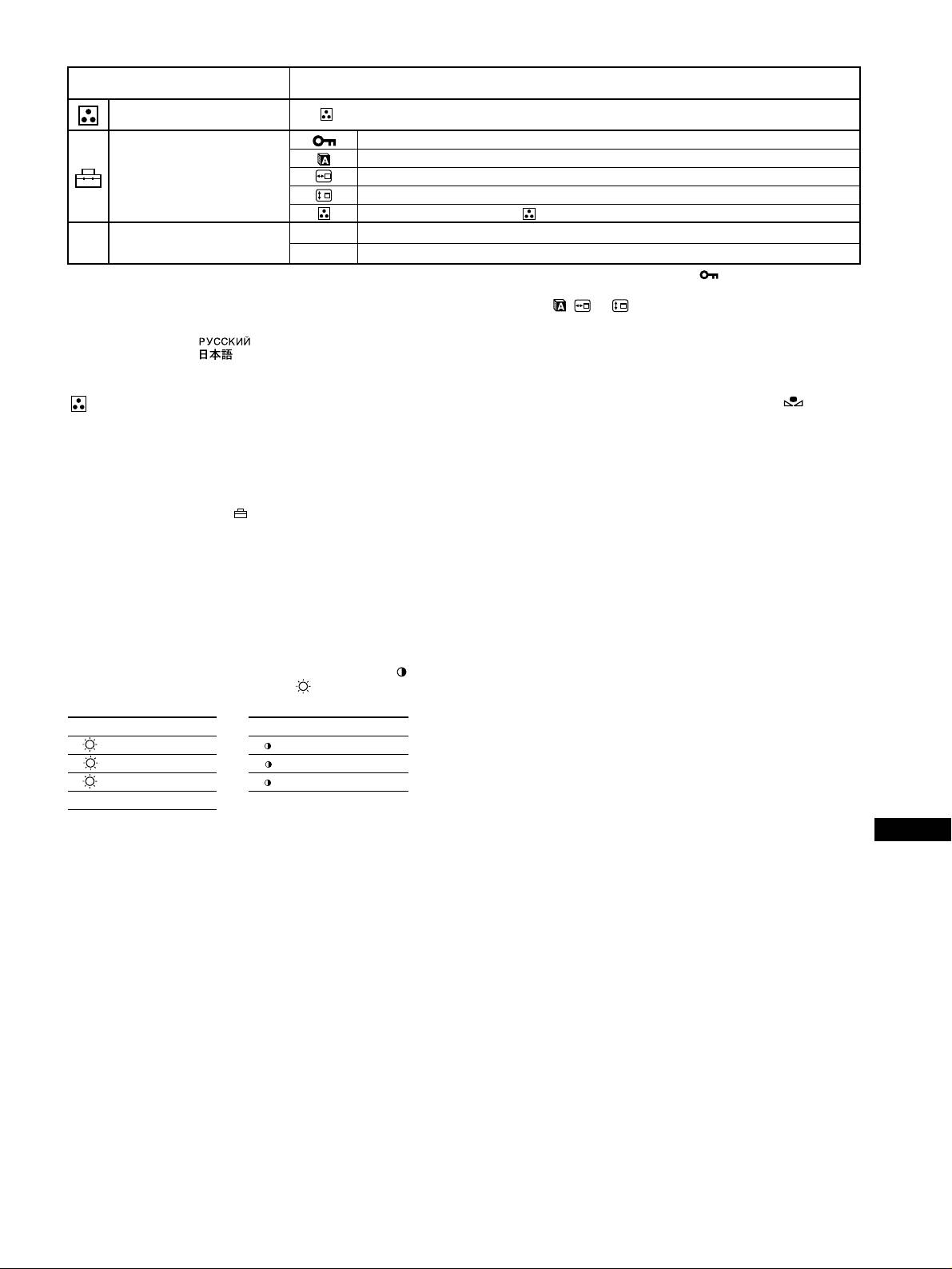
Submenu-pictogrammen en regelpunten
regelpunten
De beeldkleur regelen Zie “ : Beeldkleur regelen”.
Instellingen beveiligen (TOETSEN SLOT)
*
4
Schermmenutaal kiezen/Monitorinformatie bevestigen LANGUAGE/INFORMATIE*
3
Extra instellingen
De menupositie wijzigen voor horizontale regeling
De menupositie wijzigen voor verticale regeling
De kleurregelstand kiezen. (Zie “ Beeldkleur regelen”.)
01
*
1
Alle instelgegevens voor het huidige ingangssignaal terugstellen.*
5
Kies “OK”.
0 Regelingen terugstellen
02
*
2
Alle instelgegevens voor alle ingangssignalen terugstellen. Kies “OK”.
1
4
*
Deze instelling geldt voor het huidige ingangssignaal.
*
Alleen de ! (aan/uit) schakelaar, UIT en het (TOETSEN SLOT) menu
2
*
Deze instelling geldt voor alle ingangssignalen.
werken.
3
*
Taalmenu
5
*
De menu items , en worden op deze manier niet teruggesteld.
• ENGLISH: Engels • NEDERLANDS
• FRANÇAIS: Frans • SVENSKA: Zweeds
• DEUTSCH: Duits • : Russisch
• ESPAÑOL: Spaans • : Japans
• ITALIANO: Italiaans
: Beeldkleur regelen
De kleur van BASIS, PRESET of sRGB herstellen ( KLEUR
HERSTEL)
Met de KLEUREN instellingen kunt u de beeldkleurtemperatuur
U kunt de oorspronkelijke kleuren herstellen. Alvorens deze functie te
regelen door het kleurniveau van het witte kleurveld te veranderen. De
gebruiken, moet de monitor minstens 30 minuten in de normale stand hebben
kleuren hebben een rode tint bij lage temperatuur en een blauwe tint bij
gewerkt (groen controlelampje). Eventueel dient de stroomspaarfunctie van uw
hoge temperatuur. Deze regeling is handig om de monitorkleuren af te
computer te worden geregeld. Wanneer de monitor gedurende minstens
stemmen op drukkleuren.
30 minuten is uitgeschakeld, verschijnt het bericht “BESCHIKBAAR NA
Kies één van de 4 kleurtemperatuurinstelmodes; BASIS, PRESET,
OPWARMEN”. Deze functie kan na verloop van tijd ook minder goed werken
GEAVANC en sRGB via het (OPTIES) menu.
door de natuurlijke veroudering van de Trinitron beeldbuis.
x BASIS (Standaard instelling)
U kunt de kleurtemperatuur regelen van 5000K tot 11000K.
x PRESET
U kunt kiezen uit vooringestelde kleurtemperaturen van 5000K, 6500K
of 9300K. De standaard instelling is 9300K.
x GEAVANC
In deze mode kunt u de kleuren nauwkeurig regelen. GAIN ( ) regelt
de heldere zones op het scherm en BIAS ( ) regelt de donkere zones
op het scherm.
Kies voor Kies voor
R R (rood) BIAS R R (rood) GAIN
G G (groen) BIAS G G (groen) GAIN
B B (blauw) BIAS B B (blauw) GAIN
0 RESET
x sRGB
NL
De kleurinstelling sRGB is een gestandaardiseerd kleurprotocol om de
beeld- en drukkleuren van computerapparatuur te harmoniseren. Om
sRGB kleuren correct weer te geven (γ = 2,2, 6500K), kiest u de sRGB
mode en zet u de PROFESSIONEEL mode onder PICTURE EFFECT
(pagina 4) en uw aangesloten computer op het sRGB profiel. In de
sRGB stand werken de instellingen van het CONTRAST/HELDER
menu niet.
5

x De knoppen op de monitor werken niet ( verschijnt
op het scherm)
Verhelpen van storingen
• Indien de vergrendeling van de bedieningen op AAN staat, moet u deze
x Geen beeld
op UIT zetten.
Indien de ! (aan/uit) indicator niet verlicht is
x Letters en regels hebben rode of blauwe schaduwen aan
• Controleer of het netsnoer goed is aangesloten.
de hoeken
• Controleer of de ! (aan/uit) schakelaar “aan” staat.
• Convergentie regelen.
De ! (aan/uit) indicator is oranje
x USB randapparatuur werkt niet
• Controleer of de videosignaalkabel goed is aangesloten en alle stekkers
• Controleer of de geschikte USB connectoren goed zijn aangesloten.
goed vastzitten.
• Zet de monitor UIT en dan weer AAN, en sluit de USB kabel weer aan.
• Controleer of de INPUT schakelaar instelling correct is.
• Wanneer u een toetsenbord of muis aansluit op de USB aansluitingen en
• Controleer of de pinnen van de HD15 video-ingangsconnector niet
u vervolgens de computer voor het eerst start, kan de randapparatuur
verbogen of naar binnen gedrukt zijn.
eventueel niet functioneren. Sluit eerst het toetsenbord en de muis
• Controleer of de stroom van de computer “aan” is.
rechtstreeks aan op de computer en stel de USB compatibele apparatuur
• De computer staat in de stroomspaarstand. Druk op een willekeurige
in. Sluit ze vervolgens aan op de monitor.
toets op het toetsenbord of verplaats de muis.
• Installeer de meest recente versie van de device driver op uw computer.
• Controleer of de grafische kaart volledig in de correcte busaansluiting zit.
Raadpleeg de fabrikant van de apparatuur voor meer informatie over de
Indien de ! (aan/uit) indicator groen is of oranje knippert
geschikte device driver.
• Gebruik de zelfdiagnosefunctie.
x U hoort een brommend geluid direct na het inschakelen
x Het beeld flikkert, springt, oscilleert of is vervormd
van de monitor
• Isoleer en elimineer potentiële bronnen van elektrische of magnetische
• Dit is het geluid van de zelf-demagnetiserende cyclus. Bij het
velden zoals monitors, laser printers, elektrische ventilatoren,
aanschakelen wordt de monitor automatisch gedurende enkele seconden
fluorescentieverlichting of televisietoestellen.
gedemagnetiseerd.
• Plaats de monitor uit de buurt van stroomkabels of plaats een
* Indien er een tweede demagnetiseringscyclus nodig is, dient u voor het beste
magnetische afscherming bij de buurt van de monitor.
resultaat 20 minuten te wachten. U hoort eventueel een bromgeluid maar dat
• Probeer de monitor aan te sluiten op een ander stopcontact, bij voorkeur
is normaal.
op een ander circuit.
• Probeer de monitor 90° naar links of naar rechts te draaien.
• Controleer de handleiding van uw grafische kaart voor de juiste instelling
Schermberichten
van de monitor.
• Controleer of de grafische mode en de frequentie van het ingangssignaal
I NFORMAT I E
worden ondersteund door de monitor (zie “Preset mode timing table” op
MON I TOR FUNCT I ONEERT
pagina i). Sommige grafische kaarten hebben een synchronisatiepuls die
I NGANG
2 : GEEN S I GNAAL
AANZETTEN COMPUTERVIA
W
te smal is om de monitor correct te laten synchroniseren, ook al ligt de
CONTROLEER
V I DEOKABEL
R
CONTROLEER
G
frequentie binnen het juiste bereik.
I NGANGSSELECT I E
B
• Pas de verversingsfrequentie van de computer aan (verticale frequentie)
om een optimaal beeld te verkrijgen.
1 Indien “GEEN SIGNAAL” verschijnt:
x Het beeld is wazig
Dit geeft aan dat er geen signaal wordt ingevoerd via de gekozen
• Regel contrast, helderheid en PICTURE EFFECT.
aansluiting.
• Demagnetiseer de monitor.*
2 Toont de momenteel gekozen aansluiting.
• Regel moiré-onderdrukking tot moiré minimaal is of zet ONDERDRUK
MOIRE op UIT.
3 Toont de oplossingen.
• Als AANZETTEN VIA COMPUTER verschijnt op het scherm,
x Echobeeld (ghosting)
probeer dan een toets op het toetsenbord van de computer in te
• Gebruik geen videoverlengkabels en/of videoschakeldozen.
drukken of de muis te bewegen en controleer of de grafische kaart
• Controleer of alle aansluitingen goed vastzitten.
van de computer in de juiste aansluiting zit.
x Het beeld is niet gecentreerd of heeft niet de juiste
• Als CONTROLEER VIDEOKABEL op het scherm verschijnt,
afmetingen
controleer dan of de monitor correct is aangesloten op de computer.
• Verricht de Auto Afmeting Centreer-functie.
• Als CONTROLEER INGANGSSELECTIE op het scherm
• Regel formaat en centrering. Merk op dat het scherm met sommige
verschijnt, probeer dan het ingangssignaal te veranderen.
ingangssignalen en/of grafische kaarten niet volledig is gevuld.
• Na het aanzetten van de aan/uit-schakelaar kan een correcte formattering/
I NFORMAT I E
centrering enige tijd in beslag nemen.
MON I TOR FUNCT I ONEERT
I NGANG
1: .200 0 /kHz 85Hz
x De hoeken van het beeld zijn krom
BU I TEN SCANBERE I K
W
• Regel de geometrie.
R
W I JZ I G S I GNAALT I M I NG
G
B
x Golvend of elliptisch patroon (moiré)
• Regel het moiré-onderdrukkingseffect zo dat moiré tot een minimum
beperkt blijft.
1 Indien “BUITEN SCANBEREIK” verschijnt:
• Verander uw desktoppatroon.
Dit geeft aan dat het ingangssignaal niet door de monitor kan worden
x De kleur is niet gelijkmatig
verwerkt.
• Demagnetiseer de monitor*. Indien u apparatuur die een magnetisch veld
2 Toont de ingangssignaalfrequentie.
genereert, bijvoorbeeld een luidspreker, in de buurt van de monitor
3 Toont de oplossingen.
opstelt, of wanneer u de richting van de monitor verandert, is het
WIJZIG SIGNAALTIMING verschijnt op het scherm. Wanneer u een
mogelijk dat de kleuren niet meer gelijkmatig zijn.
bestaande monitor vervangt, moet u de oude monitor opnieuw
• Regel landing.
aansluiten. Stel vervolgens de grafische kaart van de computer zo in dat
x Onzuivere witweergave
de horizontale frequentie 30 – 137 kHz (GDM-F520), 30 – 115 kHz
• Regel de kleurtemperatuur.
(GDM-F420) en de verticale frequentie 48 – 170 Hz bedraagt.
• Controleer of de vijf BNC connectoren in de juiste volgorde zijn
aangesloten.
6
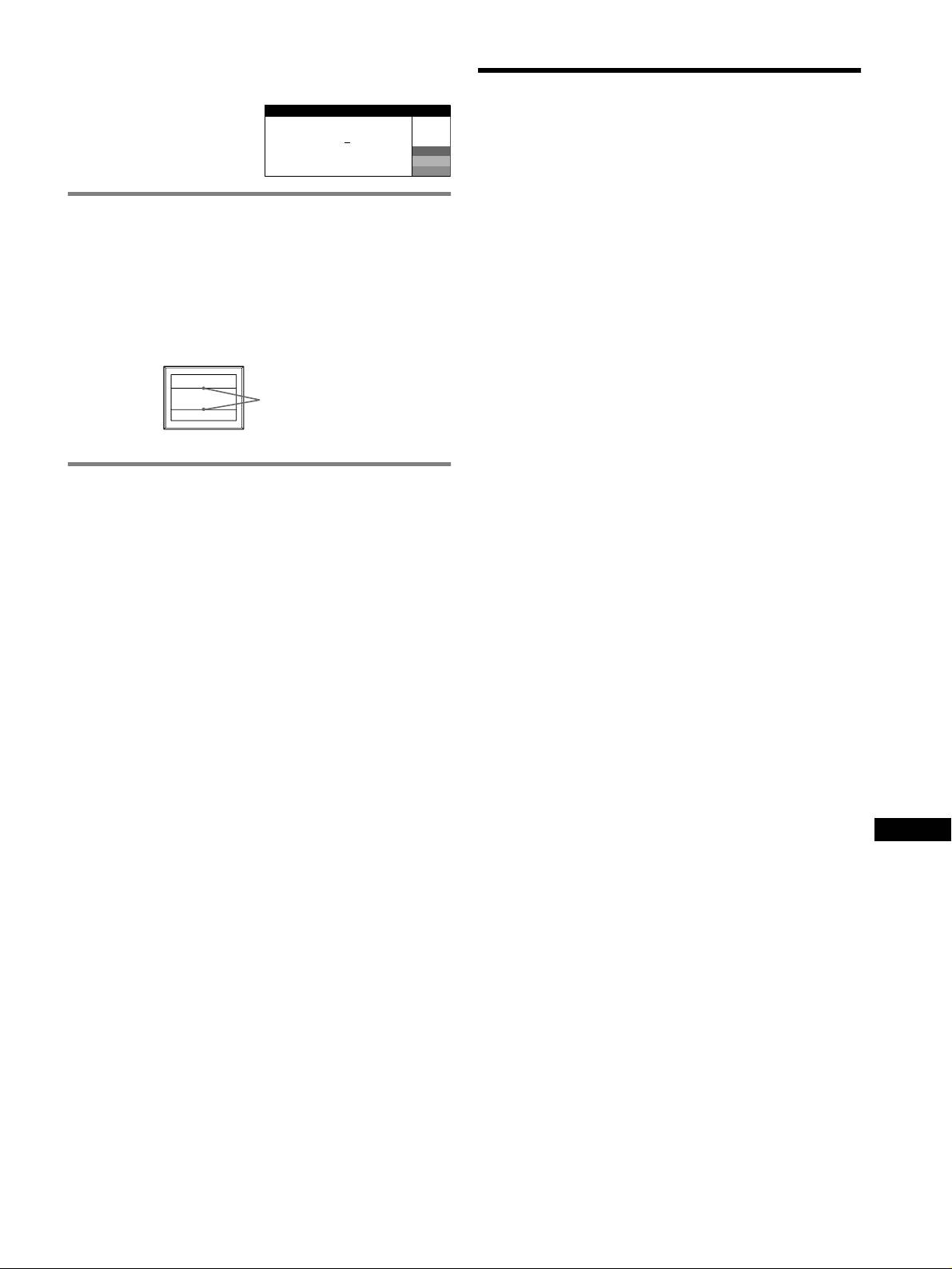
Weergave van de naam van de monitor, het
serienummer en de productiedatum.
Technische gegevens
Als de monitor een videosignaal
I NFORMAT I E
ontvangt, moet u de MENU toets
CRT
meer dan 5 seconden ingedrukt
MODEL
:
GDM F520
W
0,22 mm apertuurrooster pitch, afbuiging van 90 graden, FD Trinitron
houden om de informatiebox van
SER NO
:
1234567
R
MANUFACTURED
: 2000-52
G
GDM-F520 21 inch diagonaal gemeten
deze monitor te laten verschijnen.
B
GDM-F420 19 inch diagonaal gemeten
Zichtbare grootte
GDM-F520 Ong. 403,8
× 302,2 mm (b/h)
Indien er dunne lijnen op uw scherm
19,8" zichtbaar beeld
verschijnen
(demperdraden)
GDM-F420 Ong. 365
× 274 mm (b/h)
18,0" zichtbaar beeld
Deze lijnen duiden niet op een defect en zijn normaal voor een
Resolutie (H:Horizontaal, V:Verticaal)
Trinitron-beeldbuis. Dit zijn de schaduwen van de demperdraden die
GDM-F520 Maximum H: 2048 punten, V: 1536 lijnen
gebruikt worden om het apertuurrooster te stabiliseren. Het
Aanbevolen H: 1600 punten, V: 1200 lijnen
apertuurrooster is het fundamentele element dat een Trinitron beeldbuis
GDM-F420 Maximum H: 1920 punten, V: 1440 lijnen
onderscheidt van alle anderen, doordat er meer licht bij het scherm kan
Aanbevolen H: 1280 punten, V: 1024 lijnen
komen, hetgeen resulteert in een contrastrijker, meer gedetailleerd
Ingangssignaalniveaus
beeld.
Videosignaal: Analoog RGB: 0,700 Vp-p (positief), 75
Ω
SYNC signaal: Apart H/V of composietsync:
TTL 2 k
Ω, polariteitsvrij
Sync op groen: 0,3 Vp-p (negatief)
Demperdraden
Standaard beeldformaat
GDM-F520 Ong. 388
× 291 mm (4:3) of
Ong. 364
× 291 mm (5:4)
GDM-F420 Ong. 352
× 264 mm (4:3) of
Ong. 330
× 264 mm (5:4)
Afbuigingsfrequentie (H:Horizontaal, V:Verticaal)
Zelfdiagnosefunctie
GDM-F520 H: 30 tot 137 kHz, V: 48 tot 170 Hz
GDM-F420 H: 30 tot 115 kHz, V: 48 tot 170 Hz
Deze monitor heeft een zelfdiagnosefunctie. Indien er een probleem
Ingangsspanning/stroomsterkte
met de monitor of computer is, zal het scherm leeg worden en zal de
100 tot 240 V, 50 – 60 Hz, 2,0 – 1,0 A
! (aan/uit) indicator groen oplichten of oranje knipperen. Indien de
Stroomverbruik (zonder USB apparatuur aangesloten)
! (aan/uit) indicator oranje oplicht, bevindt de computer zich in de
GDM-F520 Ong. 145 W
energiebesparende stand. Druk op een willekeurige toets op het
GDM-F420 Ong. 135 W
toetsenbord of verplaats de muis.
Bedrijfstemperatuur 10°C tot 40°C
Afmetingen
x Indien de ! (aan/uit) indicator groen is
GDM-F520 Ong. 497
× 499 × 487 mm (b/h/d)
GDM-F420 Ong. 446
× 472 × 463 mm (b/h/d)
1 Trek eventuele stekkers uit video ingang 1 en 2 of zet de
Gewicht
aangesloten computer(s) uit.
GDM-F520 Ong. 30 kg
GDM-F420 Ong. 26 kg
2 Zet de monitor UIT en weer AAN.
Plug and Play DDC2B/DDC2Bi
Meegeleverde toebehoren
3 Beweeg de joystick gedurende enkele seconden naar
Netsnoer
boven voor hij overschakelt naar de stroomspaarstand.
HD15 videokabel
USB kabel
Als alle vier de kleurbalken verschijnen (wit, rood, groen, blauw),
Exclusieve Power Mac G3/G4 adapter
betekent dit dat de monitor goed werkt. Sluit de video-ingangskabel
Deze gebruiksaanwijzing
weer aan en controleer de instelling van uw computer.
Indien de kleurbalken niet verschijnen, gaat het mogelijk om een defect
van de monitor. Informeer uw erkende Sony dealer over het probleem.
NL
x Indien de ! (aan/uit) indicator oranje knippert
Zet de monitor UIT en weer AAN.
Indien de ! (aan/uit) indicator groen oplicht, betekent dit dat de
monitor goed werkt.
Indien de ! (aan/uit) indicator nog steeds knippert, gaat het mogelijk
om een defect aan de monitor. Tel het aantal seconden tussen het oranje
aanflitsen van de ! (aan/uit) indicator en neem contact op met uw
erkende Sony dealer over het probleem. Vergeet niet de modelnaam en
het serienummer van de monitor op te schrijven. Noteer ook het merk
en model van uw computer en grafische kaart.
(wordt vervolgd)
7
Fabrieks- en gebruikersinstellingen
Wanneer de monitor een ingangssignaal ontvangt, stemt deze dit signaal
automatisch af op één van de fabrieksinstellingen die in het geheugen van de
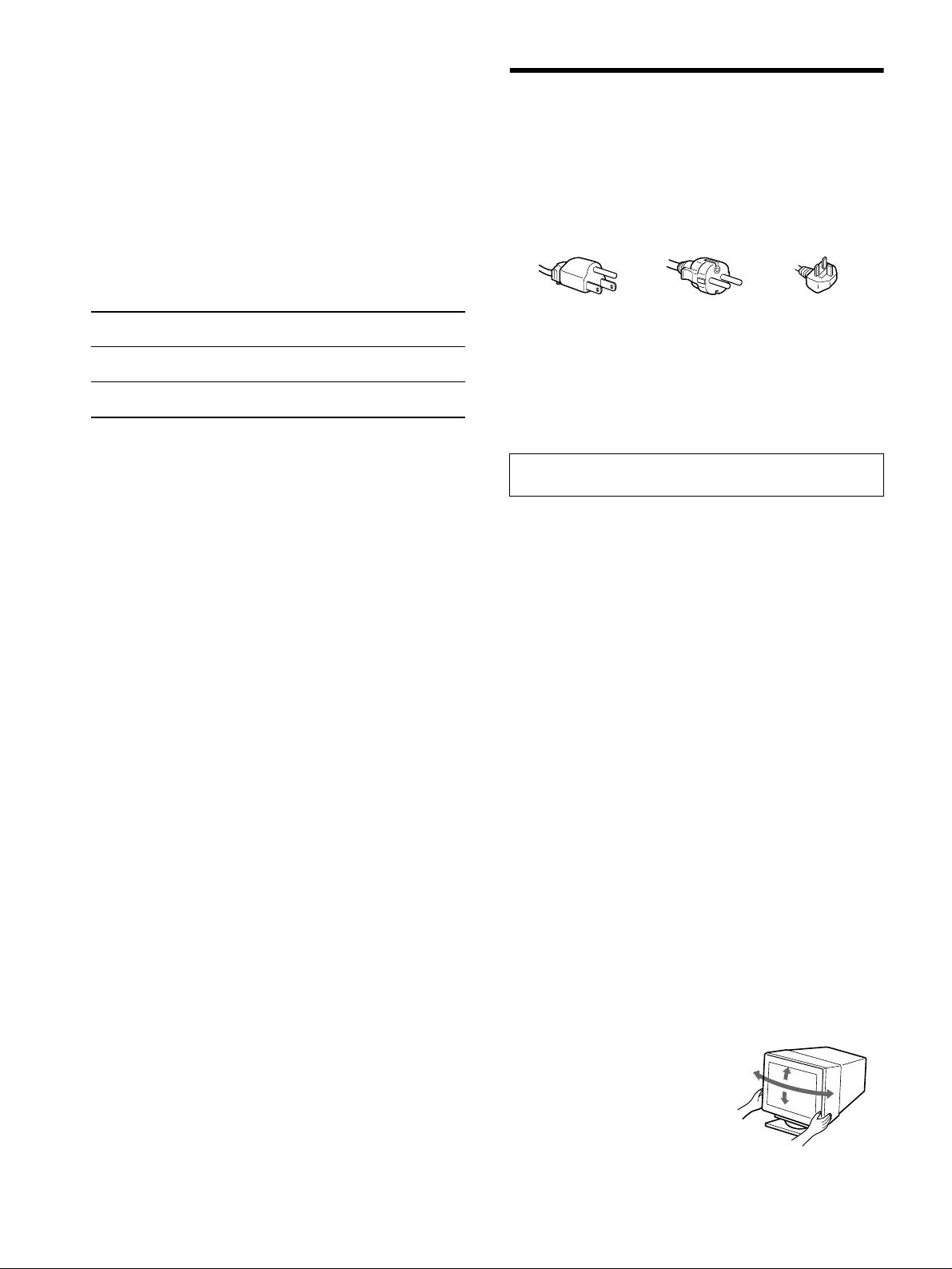
Voorzorgsmaatregelen
monitor zijn opgeslagen, om een beeld van hoge kwaliteit te verkrijgen (zie
“Preset mode timing table” op pagina i). Indien de ingangssignalen niet
Waarschuwing betreffende voedingsaansluitingen
overeenstemmen met de fabrieksinstellingen, produceert de monitor
• Gebruik het meegeleverde netsnoer. Als u een ander netsnoer
automatisch het meest geschikte beeld voor het ingangssignaal dat binnen het
gebruikt, moet u nagaan of het compatibel is met de lokale
verticale of horizontale frequentiebereik valt (pagina 7) conform de algemene
timingformule. Indien het beeld wordt bijgesteld, worden de instelgegevens
stroomvoorziening.
opgeslagen als gebruikersinstelling en automatisch weer opgeroepen op het
Voor de klanten in het VK
moment dat hetzelfde ingangssignaal wordt ontvangen.
Als u de monitor in het VK gebruikt, gebruik dan altijd het
bijgeleverde netsnoer voor het VK.
Stroomspaarfunctie
Deze monitor voldoet aan de richtlijnen voor energiebesparing die zijn
Voorbeeld van stekkertypes
opgesteld door
VESA, TCO’99 en ENERGY STAR. Indien de monitor geen
signaal van de computer ontvangt, zal hij het energieverbruik automatisch
verminderen zoals hieronder beschreven.
voor 100 tot 120 V
voor 200 tot 240 V
alleen voor 240 V
1
wisselstroom
wisselstroom
wisselstroom
Energiestand Energieverbruik*
! (aan/uit)
indicator
• Wacht na het afzetten van het toestel minstens 30 seconden
alvorens de stekker uit het stopcontact te trekken zodat de statische
normale werking
≤ 145 W (GDM-F520)
groen
elektriciteit op het scherm kan ontladen.
≤ 135 W (GDM-F420)
• Na het aanschakelen wordt het scherm gedurende enkele seconden
2
actief uit*
≤ 3 W oranje
gedemagnetiseerd. Hierbij ontstaat rond het scherm een sterk
3
(diepe sluimer)*
magnetisch veld dat gegevens op magneetbanden en diskettes kan
beschadigen. Hou dergelijke zaken dan ook uit de buurt van de
1
*
De cijfers geven het stroomverbruik aan wanneer er geen USB compatibele
monitor.
randapparatuur is aangesloten op de monitor.
2
*
Wanneer uw computer overschakelt naar de stroomspaarstand, verschijnt
Het toestel moet in de buurt van een makkelijk bereikbaar
GEEN SIGNAAL op het scherm. Na enkele seconden schakelt de monitor
stopcontact worden geplaatst.
over naar de stroomspaarstand.
3
*
“Diepe sluimer” is een energiebesparende instelling gedefinieerd door de
Installatie
Environmental Protection Agency.
Installeer de monitor niet op de volgende plaatsen:
• op een zacht of wollig oppervlak (een kleedje of deken), of tegen
Wijzigingen in ontwerp en technische gegevens voorbehouden zonder
gordijnen, waardoor de ventilatie-openingen geblokkeerd kunnen
voorafgaande kennisgeving.
worden.
• nabij warmtebronnen zoals radiatoren of luchtkanalen, of op een
plek waar het bloot staat aan directe zonnestraling
• op een plek waar het bloot staat aan grote
temperatuurschommelingen
• op een plek waar het bloot staat aan mechanische trillingen of
schokken
• op een onstabiele ondergrond
• nabij apparatuur die een magnetisch veld opwekt, zoals een
transformator of hoogspanningslijnen
• nabij of op een elektrisch geladen metalen oppervlak
• in een gesloten rek
Onderhoud
• Reinig het scherm met een zachte doek. Gebruik geen
glasreinigingsmiddel dat een antistatische oplossing of soortgelijk
additief bevat omdat de schermcoating hierdoor kan worden
gekrast.
• Wrijf, druk of tik niet op het scherm met een scherp of schurend
voorwerp zoals een balpen of schroevendraaier. Daardoor kan de
beeldbuis immers worden gekrast.
• Reinig de behuizing, het voorpaneel en de bedieningselementen
met een zachte doek die lichtjes is bevochtigd met een mild
zeepsopje. Gebruik geen schuursponsje, schuurpoeder noch
solventen zoals alcohol of benzine.
Transport
Transporteer deze monitor altijd in de originele verpakking.
Monitorstand
Verwijder de monitorstand niet.
Gebruik van de zwenkvoet
Deze monitor kan in de hieronder
getoonde hoeken worden versteld.
90°
15°
Hou de monitor onderaan met beide
90°
handen vast om hem verticaal of
5°
horizontaal te verstellen.
8

Appendix
Preset mode timing table
No. Resolution
Horizontal
Vertical
Graphics
(dots × lines)
Frequency
Frequency
Mode
1640 × 480 31.5 kHz 60 Hz VGA-G
2640 × 480 37.5 kHz 75 Hz EVGA
3640 × 480 43.3 kHz 85 Hz VESA
4720 × 400 31.5 kHz 70 Hz VGA-Text
5720 × 400 37.9 kHz 85 Hz VESA
6800 × 600 37.9 kHz 60 Hz SVGA
7800 × 600 46.9 kHz 75 Hz VESA
8800 × 600 53.7 kHz 85 Hz VESA
9832 × 624 49.7 kHz 75 Hz Macintosh
16" Color
10 1024 × 768 48.4 kHz 60 Hz VESA
11 1024 × 768 56.5 kHz 70 Hz VESA
12 1024 × 768 60.0 kHz 75 Hz EUVGA
13 1024 × 768 60.2 kHz 75 Hz Macintosh
19" Color
14 1024 × 768 68.7 kHz 85 Hz VESA
15 1152 × 864 67.5 kHz 75 Hz VESA
16 1152 × 864 77.5 kHz 85 Hz VESA
17 1152 × 870 68.7 kHz 75 Hz Macintosh
21" Color
18 1280 × 960 60.0 kHz 60 Hz VESA
19 1280 × 960 85.9 kHz 85 Hz VESA
20 1280 × 1024 64.0 kHz 60 Hz VESA
21 1280 × 1024 80.0 kHz 75 Hz VESA
22 1280 × 1024 91.2 kHz 85 Hz VESA
23 1600 × 1200 75.0 kHz 60 Hz VESA
24 1600 × 1200 81.3 kHz 65 Hz VESA
25 1600 × 1200 87.5 kHz 70 Hz VESA
26 1600 × 1200 93.8 kHz 75 Hz VESA
27 1600 × 1200 106.3 kHz 85 Hz VESA
28 1920 × 1440 112.5 kHz 75 Hz VESA
If the input signal does not match one of the factory preset modes
above, the Generalized Timing Formula feature of this monitor
will automatically provide an optimal image for the screen as long
as the signal is GTF compliant.
i

Below you will find a brief summary of the environmental
TCO’99 Eco-document
requirements met by this product. The complete environmental
criteria document may be ordered from:
TCO Development
SE-114 94 Stockholm, Sweden
Fax: +46 8 782 92 07
Email (Internet): development@tco.se
Current information regarding TCO’99 approved and labelled
products may also be obtained via the Internet, using the
address: http://www.tco-info.com/
x Environmental requirements
Flame retardants
x Congratulations!
Flame retardants are present in printed circuit boards, cables,
You have just purchased a TCO’99 approved and labelled
wires, casings and housings. Their purpose is to prevent, or at
product! Your choice has provided you with a product developed
least to delay the spread of fire. Up to 30% of the plastic in a
computer casing can consist of flame retardant substances. Most
for professional use. Your purchase has also contributed to
flame retardants contain bromine or chloride, and those flame
reducing the burden on the environment and also to the further
retardants are chemically related to another group of
development of environmentally adapted electronics products.
environmental toxins, PCBs. Both the flame retardants containing
x Why do we have environmentally labelled
bromine or chloride and the PCBs are suspected of giving rise to
computers?
severe health effects, including reproductive damage in fish-
eating birds and mammals, due to the bio-accumulative*
In many countries, environmental labelling has become an
processes. Flame retardants have been found in human blood and
established method for encouraging the adaptation of goods and
researchers fear that disturbances in foetus development may
services to the environment. The main problem, as far as
occur.
computers and other electronics equipment are concerned, is that
environmentally harmful substances are used both in the products
The relevant TCO’99 demand requires that plastic components
and during their manufacture. Since it is not so far possible to
weighing more than 25 grams must not contain flame retardants
satisfactorily recycle the majority of electronics equipment, most
with organically bound bromine or chlorine. Flame retardants are
of these potentially damaging substances sooner or later enter
allowed in the printed circuit boards since no substitutes are
nature.
available.
There are also other characteristics of a computer, such as energy
Cadmium**
consumption levels, that are important from the viewpoints of
Cadmium is present in rechargeable batteries and in the colour-
both the work (internal) and natural (external) environments.
generating layers of certain computer displays. Cadmium
Since all methods of electricity generation have a negative effect
damages the nervous system and is toxic in high doses. The
on the environment (e.g. acidic and climate-influencing
relevant TCO’99 requirement states that batteries, the colour-
emissions, radioactive waste), it is vital to save energy.
generating layers of display screens and the electrical or
Electronics equipment in offices is often left running
electronics components must not contain any cadmium.
continuously and thereby consumes a lot of energy.
Mercury**
x What does labelling involve?
Mercury is sometimes found in batteries, relays and switches. It
This product meets the requirements for the TCO’99 scheme
damages the nervous system and is toxic in high doses. The
which provides for international and environmental labelling of
relevant TCO’99 requirement states that batteries may not contain
personal computers. The labelling scheme was developed as a
any mercury. It also demands that mercury is not present in any of
joint effort by the TCO (The Swedish Confederation of
the electrical or electronics components associated with the
Professional Employees), Svenska Naturskyddsforeningen (The
labelled unit.
Swedish Society for Nature Conservation) and Statens
Energimyndighet (The Swedish National Energy
CFCs (freons)
Administration).
The relevant TCO’99 requirement states that neither CFCs nor
HCFCs may be used during the manufacture and assembly of the
Approval requirements cover a wide range of issues:
product. CFCs (freons) are sometimes used for washing printed
environment, ergonomics, usability, emission of electric and
circuit boards. CFCs break down ozone and thereby damage the
magnetic fields, energy consumption and electrical and fire
ozone layer in the stratosphere, causing increased reception on
safety.
earth of ultraviolet light with e.g. increased risks of skin cancer
The environmental demands impose restrictions on the presence
(malignant melanoma) as a consequence.
and use of heavy metals, brominated and chlorinated flame
Lead**
retardants, CFCs (freons) and chlorinated solvents, among other
things. The product must be prepared for recycling and the
Lead can be found in picture tubes, display screens, solders and
manufacturer is obliged to have an environmental policy which
capacitors. Lead damages the nervous system and in higher doses,
must be adhered to in each country where the company
causes lead poisoning. The relevant TCO’99 requirement permits
implements its operational policy.
the inclusion of lead since no replacement has yet been developed.
The energy requirements include a demand that the computer and/
* Bio-accumulative is defined as substances which accumulate
or display, after a certain period of inactivity, shall reduce its
within living organisms.
power consumption to a lower level in one or more stages. The
** Lead, Cadmium and Mercury are heavy metals which are Bio-
length of time to reactivate the computer shall be reasonable for
accumulative.
the user.
Labelled products must meet strict environmental demands, for
example, in respect of the reduction of electric and magnetic
fields, physical and visual ergonomics and good usability.
Sony Corporation Printed in Japan
