Sony KV-36FS70K – page 9
Manual for Sony KV-36FS70K
Table of contents
19
Использование системы меню телевизора:
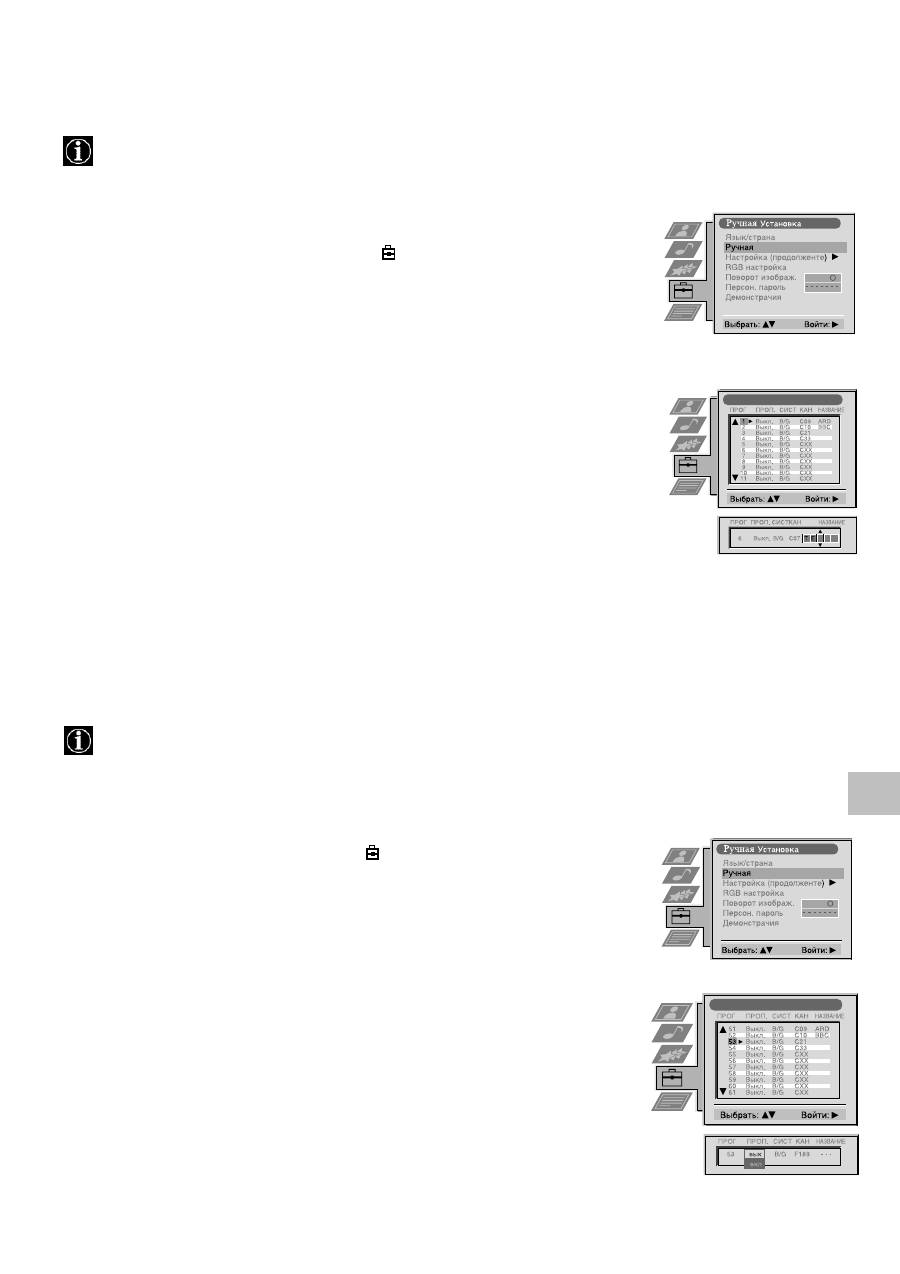
Обозначение каналов
Названия каналов как правило берутся автоматически из Телетекста, если он имеется. Вы, однако, можете сами
обозначить канал или входной видеосигнал, используя до пяти знаков (букв или цифр).
Пропуск программных положений
Эта функция дает возможность пропустить неиспользуемые программные положения при переключении программ
клавишами PROGR+/-. Тем не менее при помощи цифровых клавиш можно также выделить пропущенные положения
программ.
1. Нажмите клавишу MENU на пульте дистанционного управления, чтобы вывести меню на
экран телевизора.
2. Нажмите клавишу
V
, чтобы выделить символ
на экранном меню, затем нажмите
B
,
чтобы ввести меню "Yстановки".
3. Нажмите клавишу
V
, чтобы выделить функцию "Ручная yстановкa", затем нажмите
B
,
чтобы ввести меню "Ручная yстановкa".
4. Нажмите клавишу
V
, чтобы выделить функцию "Pучная настройка программ", затем
нажмите
B
, чтобы ввести меню "Pучная настройка программ".
5. Нажмите клавишу
v
или
V
, чтобы выделить канал, который вы хотите обозначить.
6. Нажмите клавишу
B
несколько раз, пока не выделится первый элемент колонки
"НАЗВАНИЕЕ".
7. Нажмите клавишу
v
или
V
, чтобы выделить букву или цифру (выделите "-" для
пропуска), затем нажмите
B
для подтверждения. Таким же образом выделите еще четыре
знака.
8. Выделив все знаки, нажмите клавишу ОК.
9. Повторите операции с 5 по 8 при желании обозначить другие каналы.
10. Нажмите клавишу MENU, чтобы убрать меню с экрана телевизора.
1. Нажмите клавишу MENU на панели дистанционного управления, чтобы вывести меню на
экран телевизора.
2. Нажмите клавишу
V
, чтобы выделить символ
на экранном меню, затем нажмите
B
,
чтобы ввести меню "Yстановки".
3. Нажмите клавишу
V
, чтобы выделить функцию "Ручная настройка", затем нажмите
B
,
чтобы ввести меню "Ручная настройка".
4. Нажмите клавишу
V
, чтобы выделить функцию "Pучная настройка программ" затем
нажмите
B
, чтобы ввести меню "Pучная настройка программ".
5. Нажмите клавиши
v
или
V
, чтобы выделить положение программы, затем нажмите
B
,
чтобывыделить колонку "ПРОП".
6. Нажмите клавишу
v
или
V
, чтобы выделить "Off" или "On" (если хотите пропустить данное
положение программы), затем нажмите клавишу ОК для введения информации в память.
7. Повторите операции 5 и 6 при желании пропустить или сохранить следующее программное
положение.
8. Нажмите клавишу MENU, чтобы убрать меню с экрана телевизора.
Ручная настройка программ
настройка программ
настройка программ
Ручная настройка программ
20
Использование системы меню телевизора:
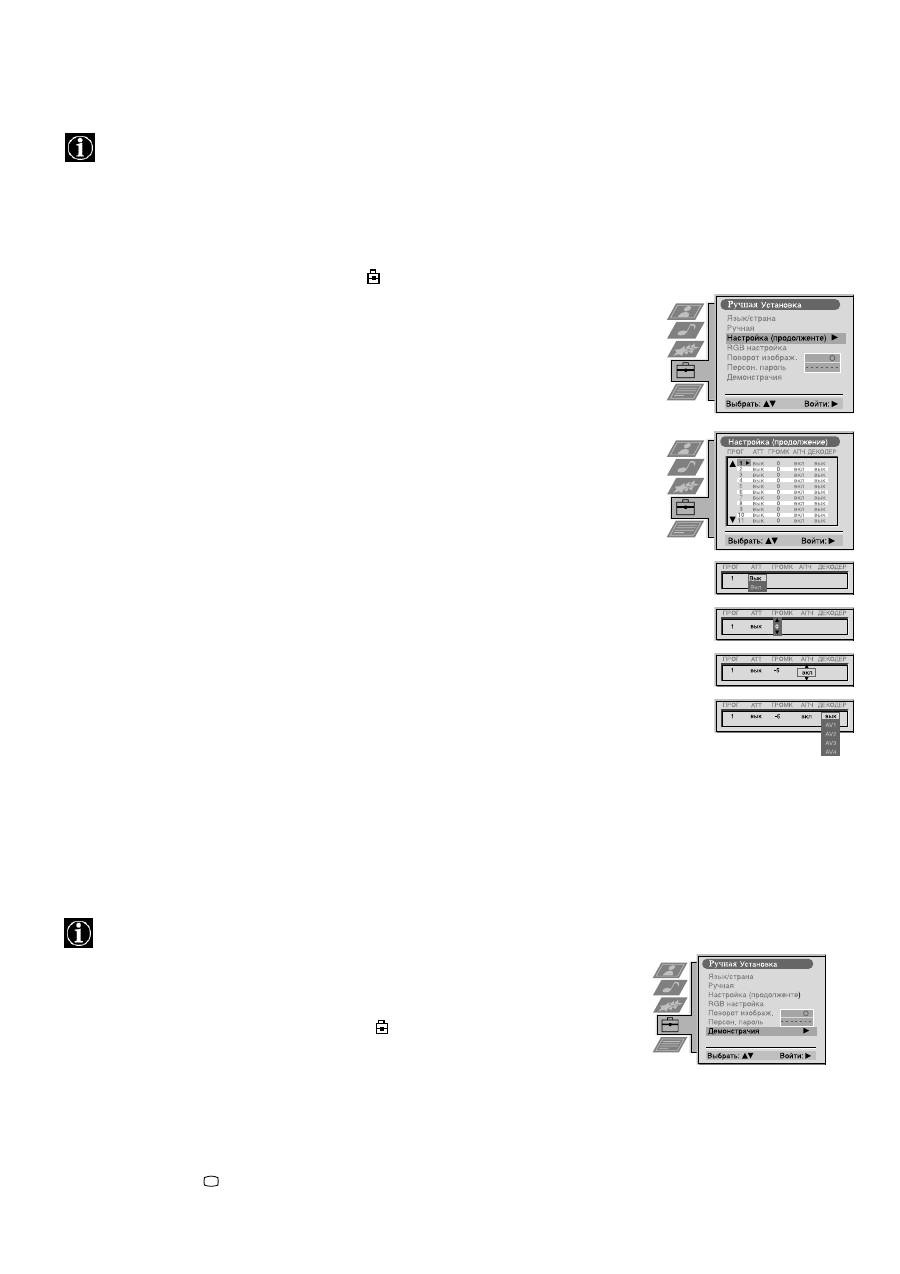
Использование функции дополнительной настройки
Посредством этой функции можно a) отрегулировать затухание каждого канала , b) произвести индивидуальную
настройку уровня громкости каждого канала, c) выполнить ручную поднастройку телевизора для улучшения приема
изображения, если оно искажено или d) заранее настроить аудиовизуальный выходной сигнал для программных
положений каналов с зашифрованными сигналами ( например, с декодера платного телевидения). В таком случае
подключенный КВМ записывает расшифрованный сигнал.
настройка программ
1. Нажмите клавишу MENU на пульте дистанционного управления, чтобы вывести меню на экран
телевизора.
2. Нажмите клавишу
V
, чтобы выделить символ
на экранном меню, затем нажмите
B
, чтобы
ввести меню "Yстановки".
3. Нажмите клавишу
V
, чтобы выделить функцию "Ручная yстановкa", затем нажмите
B
, чтобы
ввести меню "Ручная yстановкa".
4. Нажмите клавишу
V
, чтобы выделить функцию "Hастройка (продолженте)" , затем нажмите
B
, чтобы ввести меню "Hастройка (продолженте)".
5. Нажмите клавишу
v
или
V
, чтобы выбрать соответствующий номер программы , затем
нажмите клавишу
B
несколько раз, чтобы выделить а) ATT b) VOL c) AFT или d) DECODER.
Меняется цвет выделенного элемента.
6. a)Высокочастотный аттенюатор
Нажмите клавишу
v
или
V
, чтобы включить или выключить аттенюатор. Нажмите клавишу ОК
для подтверждения выбора. Повторите операции 5 и 6а при желании отрегулировать затухание
других каналов.
b)VOL - Volume Offset/Коррекция громкости
Нажмите клавишу
v
или
V
для регулировки уровня звука (диапазон от -7 до +7) канала.
Сохраните в памяти нажатием клавиши ОК. Повторите операции 5 и 6b при желании
отрегулировать уровень звука других каналов.
c) AFT - Automatic Fine Tuning/Автоматическая точная настройка
Нажмите клавишу
v
или
V
для точной настройки частоты канала в диапазоне от -15 до +15.
Нажмите клавишу ОК для подтвержджения. Повторите операции 5 и 6с при желании точно
настроить и другие каналы.
d)DECODER/ДЕКОДЕР
Нажмите клавишу
v
или
V
, чтобы выделить AV1 или AV2 для положения программы, затем
нажмите клавишу ОК для подтверждения. Теперь можно подключить декодер к гнезду AV1 или
гнезду AV2 на задней панели телевизора, и изображение от декодера появится на программе под
этим номерем. Повторите операции 5 и 6d, чтобы произвести предварительную настройку
аудиовизуального выходного сигнала для других программных положений.
7. Нажмите клавишу MENU, чтобы убрать меню с экрана телевизора.
Выделение функции "Демо"
Эта функция дает возможность произвести просмотр некоторых имеющихся в телевизоре функций.
1. Нажмите клавишу MENU на пульте дистанционного управления, чтобы вывести меню на
экран телевизора.
2. Нажмите клавишу
V
, чтобы выделить символ
на экранном меню, затем нажмите
B
,
чтобы ввести меню "Yстановки".
3. Нажмите клавишу
V
, чтобы выделить функцию "Ручная yстановка", затем нажмите
B
,
чтобы ввести меню "Ручная yстановка".
4. Нажмите клавишу
V
, чтобы выделить "Демонстрачия", затем нажмите
B
, чтобы начать
показ (который длится примерно 5 минут).
5. Нажмите клавишу
, чтобы убрать показ с экрана телевизора.
настройка программ
21
Использование системы меню телевизора:
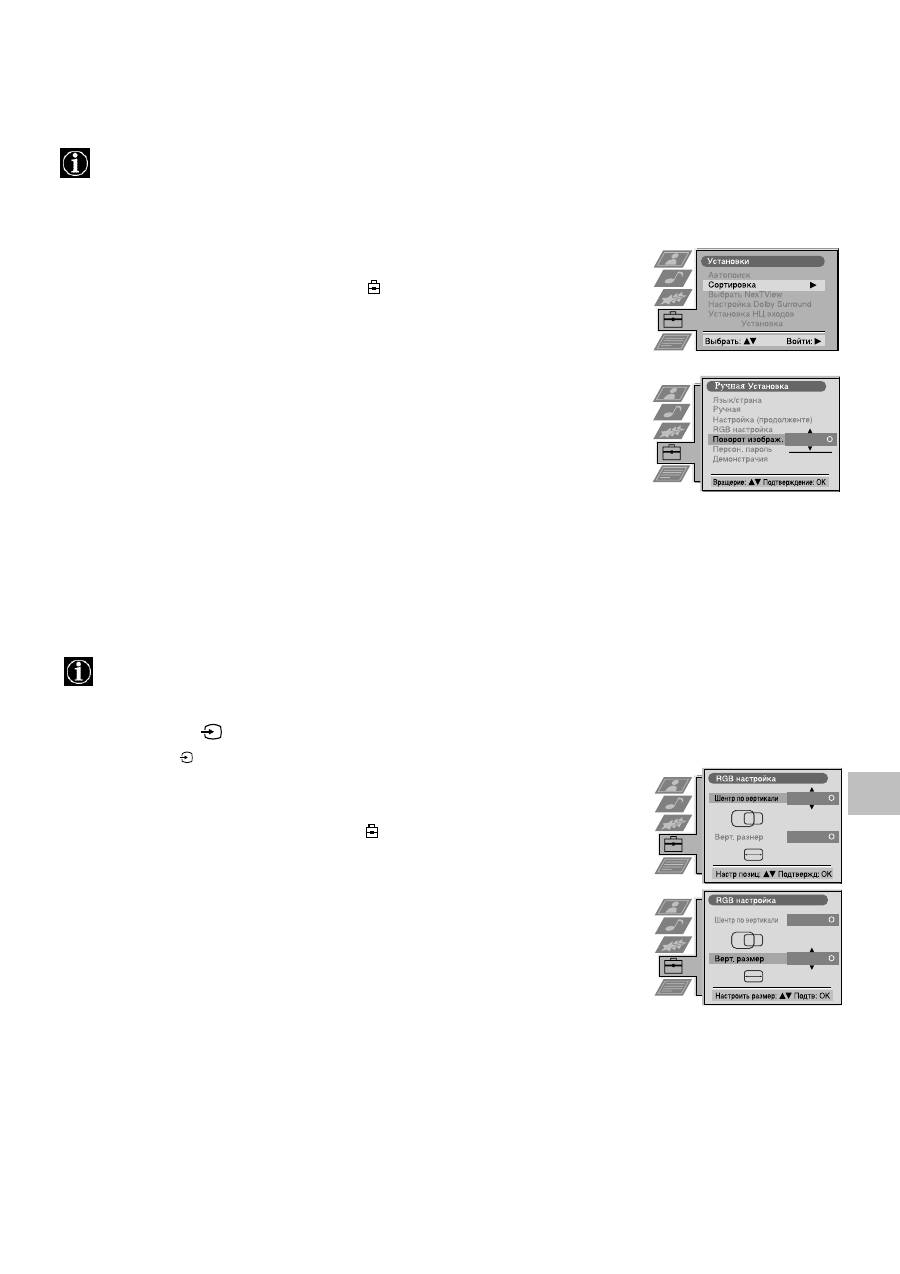
Настройка геометрии изображения от источника RGB-сигнала
При подключении источника RGB-сигнала типа Sony playstation может оказаться необходимым перенастроить геометрию
изображения.
1. Нажмите клавишу
на пульте дистанционного управления, чтобы выделить подключенный
источник RGB
.
2. Нажмите клавишу MENU, чтобы вывести меню на экран телевизора.
3. Нажмите клавишу
V
, чтобы выделить символ
на экранном меню, затем нажмите
B
, чтобы
ввести меню "Yстановки".
4. Нажмите клавишу
V
, чтобы выделить функцию "Ручная yстановка" на экранном меню ,
затем нажмите
B
, чтобы ввести меню "Ручная yстановка".
5. Нажмите клавишу
V
, чтобы выделить функцию "Настройка "RGB-сигнала" на экранном
меню , затем нажмите
B
, чтобы ввести подменю "Настройка "RGB-сигнала".
6. Нажмите
B
, чтобы выделить H Centre, затем нажмите
v
или
V
, чтобы отрегулировать
центрирование изображения в диапазоне от -10 до +10. Сохраните информацию новой
настройки нажатием клавиши ОК.
7. Нажмите
B
, чтобы выделить H Size, затем нажмите
v
или
V
, чтобы отрегулировать
горизонтальные координаты в диапазоне от -10 до +10. Сохраните информацию новой
настройки нажатием клавиши ОК.
8. Нажмите клавишу MENU, чтобы убрать меню с экрана телевизора.
1
Настройка поворота изображения
В силу земного магнетизма изображение может наклоняться. В таком случае изображение можно поднастроить.
1. Нажмите клавишу MENU на панели дистанционного управления, чтобы вывести меню на
экран телевизора.
2. Нажмите клавишу
V
, чтобы выделить символ
на экранном меню , затем нажмите
B
,
чтобы ввести меню "Yстановки".
3. Нажмите клавишу
V
, чтобы выделить функцию "Ручная yстановка", затем нажмите
B
,
чтобы ввести меню "Ручная yстановка".
4. Нажмите клавишу
V
, чтобы выделить функцию "Поворот изображения", затем нажмите
B
,
чтобы ввести подменю "Поворот изображения"nu.
5. Нажмите клавишу
v
или
V
, чтобы повернуть изображение в пределах от -5 до +5, затем
нажмите клавишу ОК, чтобы ввести информацию в память.
6. Нажмите клавишу MENU, чтобы убрать меню с экрана телевизора.
- - - - -
- - - - -
настройка программ
Программ
Ручная
22
Использование системы меню телевизора:
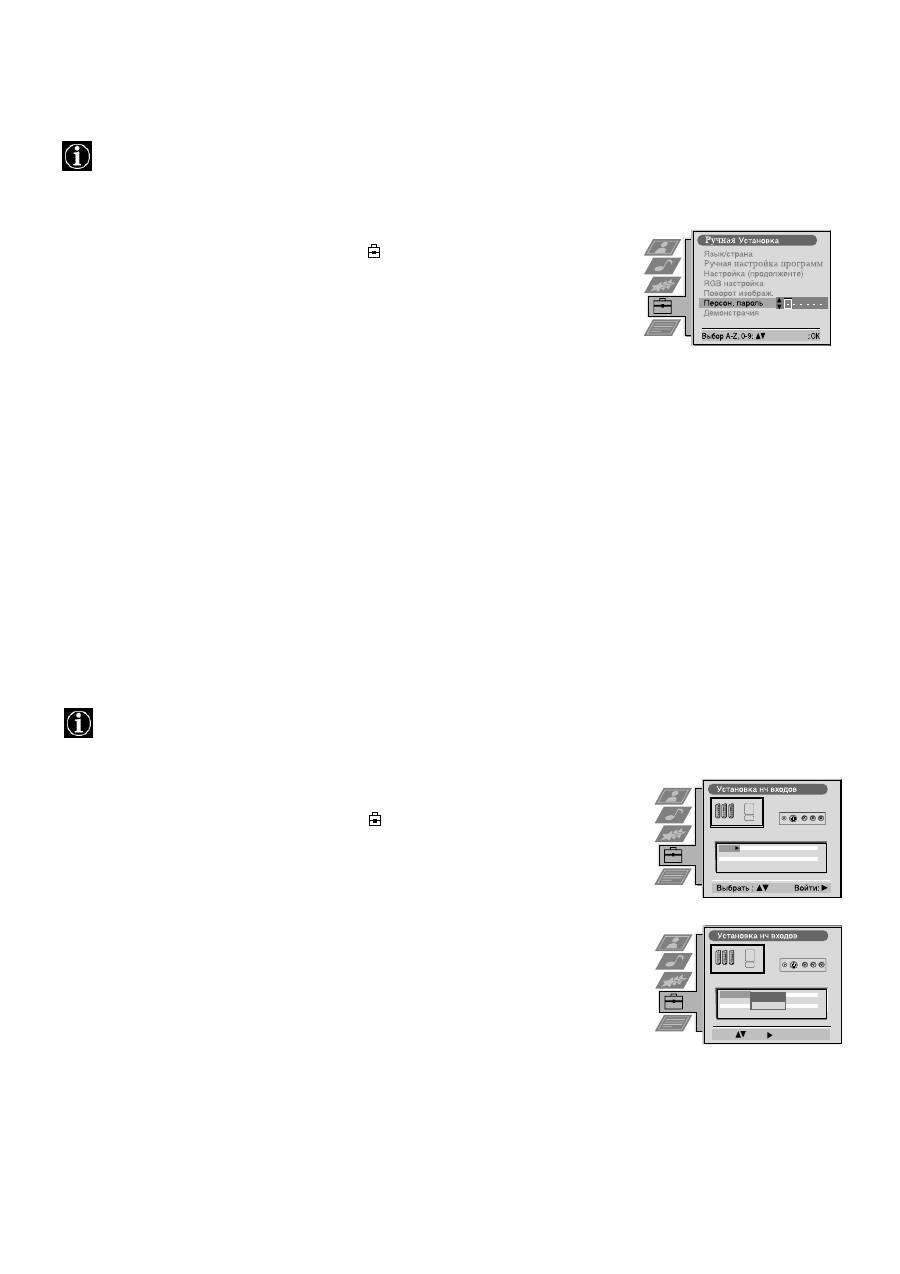
Введение персональной идентификации
При использовании этой функции можно придать вашему телевизору защитный код, который даст возможность найти вас в
случае кражи и затем нахождения телевизора. Защитный код может быть введен только один раз: запишите его для себя!
1. Нажмите клавишу MENU на пульте дистанционного управления, чтобы вывести меню на
экран телевизора.
2. Нажмите клавишу
V
, чтобы выделить символ
на экранном меню , затем нажмите
B
,
чтобы ввести меню "Yстановки".
3. Нажмите клавишу
V
, чтобы выделить функцию "Ручная yстановкa" на экранном меню ,
затем нажмите
B
, чтобы ввести меню "Ручная yстановкa".
4. Нажмите клавишу
V
, чтобы выделить функцию "Персон. пароль" на экранном меню ,
затем нажмите
B
, чтобы ввести подменю "Персон. пароль".
5. Нажмите клавишу
v
или
V
, чтобы выделить первый из 11 знаков (буква, цифра + или
пропуск), затем нажмите
B
, чтобы перейти к следующему знаку.
6. Повторите операцию 5, чтобы ввести все знаки кода.
7. Нажмите клавишу ОК для введения информации в память. На экране появляется блок
состояния, требуя еще раз ввести ваш код.
8. Нажмите клавишу ОК еще раз для окончательного запоминания кода или нажмите
b
,
чтобы стереть его.
9. Нажмите клавишу MENU, чтобы убрать меню с экрана телевизора.
Предварительная настройка и маркировка входных сигналов
При помощи этой функции можно автоматически задать формат и маркировать источник входного сигнала.
1. Нажмите клавишу на пульте дистанционного управления, чтобы вывести меню на экран
телевизора.
2. Нажмите клавишу
V
, чтобы выделить символ
на экранном меню , затем нажмите
B
,
чтобы ввести меню "Yстановки".
3. Нажмите клавишу
V
, чтобы выделить функцию "Yстановкa нч входов" на экранном меню ,
затем нажмите
B
, чтобы ввести меню "Yстановкa нч входов".
4. Нажмите клавишу
v
или
V
, чтобы выделить нужный АВ входной сигнал (AV1, 2, 3 или 4)..
5. Нажмите клавишу
B
, чтобы выделить функцию "АВТОФОРМАТ", затем нажмите клавишу
v
или
V
, чтобы выделить "Off", "Normal" или "Full".
6. Нажмите клавишу
B
, чтобы выделить "LABEL".
7. Нажмите клавишу
v
или
V
, чтобы выделить первый знак названия, затем нажмите клавишу
B
, чтобы перейти к следующему знаку.
8. Повторите операцию 7, чтобы выделить остальные 4 знака, затем сохраните информацию
нажатием клавиши ОК.
9. Повторите операции 4-8 для других источников АВ входного сигнала и нажмите клавишу
MENU, чтобы убрать меню с экрана телевизора.
Сохранить
AV 1
AV 2
AV 3
AV 4
AV 1
AV 2
AV 3
AV 4
ВХОД
АВТО ФОРМАТ НАЭВ.
Полный
Полный
Норнал.
Норнал.
AV 1
AV 2
AV 3
AV 4
AV 1
AV 2
AV 3
AV 4
ВХОД
АВТО ФОРМАТ НАЭВ.
Полный
Полный
Норнал.
Норнал.
Выбор :
Слся:
Модтвернд. : OK
Выкл.
Нормал.
Полный
23
Дополнительное оборудование
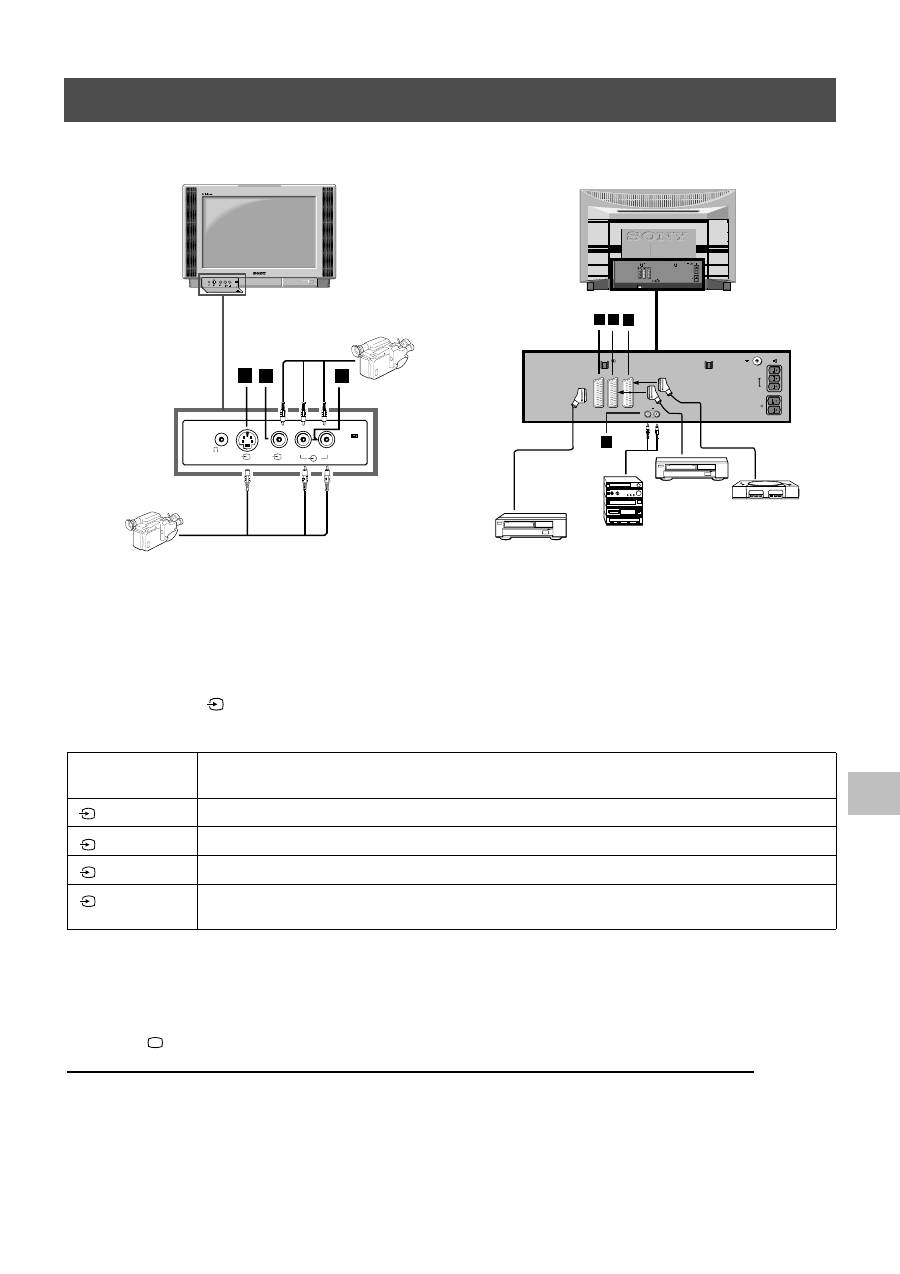
Опираясь на приведенные ниже иллюстрации, вы можете подключить к телевизору обширную гамму аудио и видеоаппаратуры.
Подключение к телевизору дополнительного оборудования
Для выведения входного сигнала подключенной аппаратуры на экран телевизора вам нужно выделить символ разъема, с которым
соединена аппаратура.
1. Глядя на приведенные выше иллюстрации, подключите аппаратуру к соответствующему гнезду телевизора.
2. Нажмите клавишу
несколько раз на пульте дистанционного управления, пока правильный входной сигнал для вашей
аппаратуры не появится на экране телевизора (смотри таблицу внизу):
* автоматическое обнаружение сигнала согласно подключенной аппаратуре
3. Включите подключенную аппаратуру.
4. Нажмите
, чтобы вернуться к нормальному экрану телевизора.
Примечание: для предупреждения искажения изображения не подключайте аппаратуру
A
и
B
к гнездам одновременно.
Символ на экране
телевизора
Входные сигналы от разъема
•
Входной аудио/видео сигнал через разъем scart
D
или * RGB-сигнал через разъем scart
D
•
Входной аудио/видео сигнал через разъем scart
E
или* S-видео сигнал через разъем scart
E
•
Входной аудио/видео сигнал через разъем scart
F
или* S-видео сигнал через разъем scart
F
•
Входной S-видеосигнал через 4-штырьковый разъем DIN
A
или* входной видеосигнал через гнездо
подключения проигрывателя
B
и входной аудиосигнал через гнездо подключения проигрывателя
C
1
2
3
4
A
B
C
L/G/S/I R/D/D/D
MONO
s
4
4
4
L/G/S/I
R/D/D/D
S
4
4
4
D E F
G
R/D/D/D
L/G/S/I
R/D
D/D
L/G
S/I
1
2
DVD
VHS
R/D/D/D
L/G/S/I
R/D
D/D
L/G
S/I
C
-
-
-
s
s
1
1
2
S
2
3
S 3
C
-
-
-
s
s

24
Дополнительное оборудование
*
Если изображение или звук искажены, уберите КВМ от телевизора.
*
При подключении КВМ monaural соедините только белое гнездо с телевизором и КВМ.
*
Информацию о том, как выделить выходной сигнал разъема scart 2
/
, смотри на странице 16.
*
При
подключении
внешнего
Hi-Fi
оборудования
,
Вы
можете
отрегулировать
уровень
громкости
путем
регулировки
наушников
в
звуковом
меню
-
обратитесь
к
пункту
“
Настройка
изображения
и
звука
”.
'e
Дополнительная информация для подключения оборудования
2
s
2
Канал Smart является прямой связью между телевизором и КВМ.
Для такой связи необходимо:
*
иметь КВМ, который поддерживает связь с развитой логикой Smartlink, NexTView Link, Easy Link или Megalogic.
*
полностью протянутый кабель с 21-штарьковым разъемом scart для подключения КВМ к разъему
/
scart 2.
Характеристики связи Smartlink:
*
Информация о подстройке, типа просмотра канала, передается с телевизора на КВМ.
*
При помощи NexTView вы можете легко программировать КВМ.
*
Прямая запись с телевизора : когда вы смотрите телевизор, достаточно нажать одну кнопку на КВМ, чтобы записать данную
программу.
Для получения больше информации относительно Smartlink смотрите руководство по эксплуатации вашего КВМ.
Канал Smart
2
s
2
При помощи кнопок под крышкой пульта дистанционного управления можно управлять другой аппаратурой марки Sony.
1. Откройте крышку пульта дистанционного управления.
2. Настройте переключатель ВМФ 1234 DVD на аппаратуру, которой вы хотите управлять:
VTR1 Beta КВМ
ВМФ2 8 мм КВМ
ВКФ3 бытовой КВМ
Цифровой видеомагнитофон ВМФ4 (DCR-VX 1000/9000E,VHR-1000)
DVD цифровой видеодиск
3. Пользуйтесь кнопками пульта дистанционного управления для управления аппаратурой.
*
Если ваша аппаратура оснащена переключателем COMMAND MODE, поставьте его в такое же положение, что
переключатель видеомагнитофона VTR 1234 DVD на пульте дистанционного управления.
*
Если аппаратура не обладает постоянной функцией, соответствующая кнопка на пульте дистанционного управления не
действует.
Пульт дистанционного управления другой аппаратуры Sony
25
Дополнительная информация
Технические характеристики
Телевизионная система
B/G/H, D/K, I, L
Система цвета
ПАЛ, СЕКАМ
НТСЦ 3.58, 4.43 (только входной видеосигнал)
Канальный охват
Смотри "Руководство по каналам" на следующей странице.
Кинескоп
FD Trinitron WIDE
Примерно 91 см (36 дюйма), 102° развертка
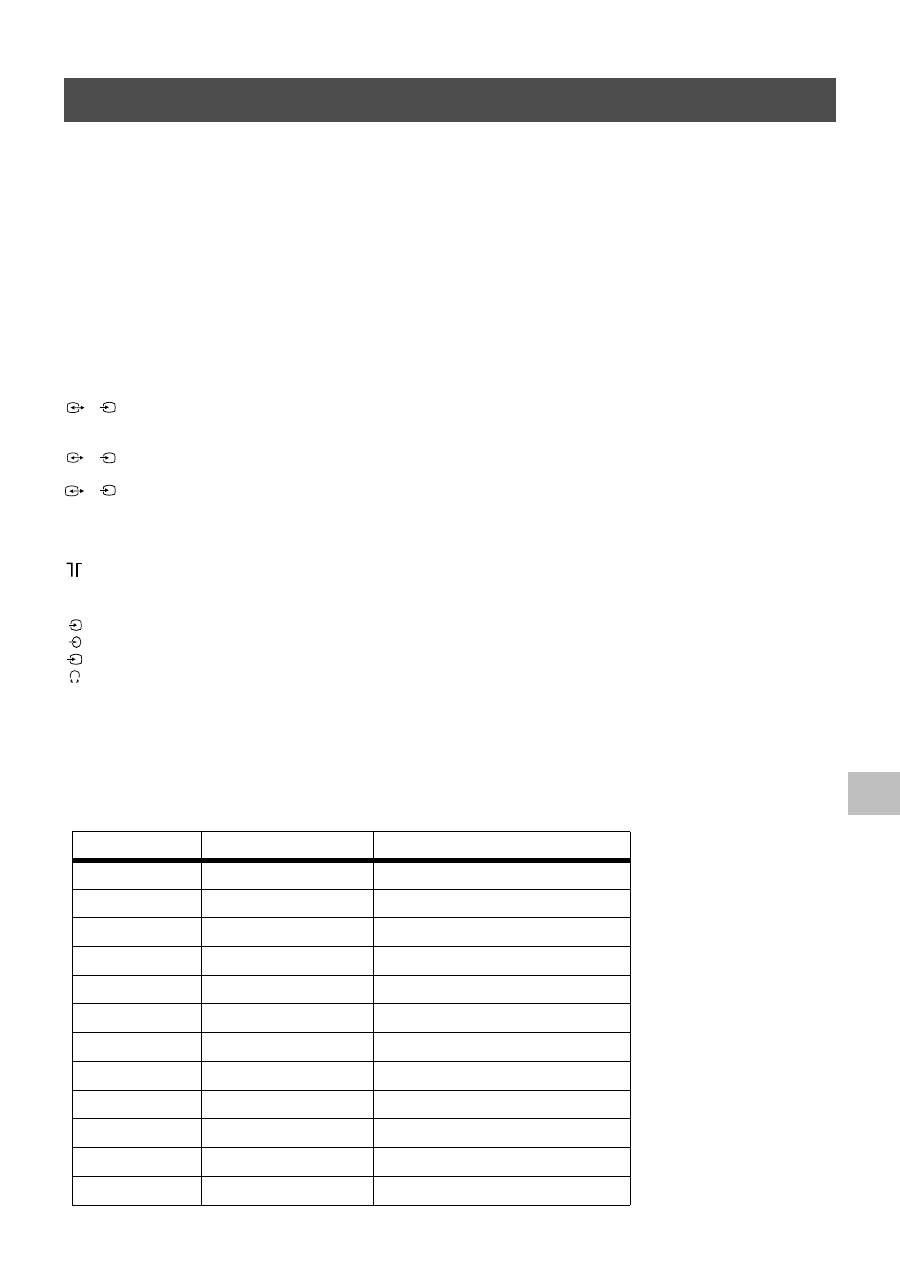
Задние клеммы
/
21-штырьковый евроразъем (стандарт CENELEC) включая
аудио/видео ввод, ввод RGB-сигнала, вывод аудио/видео
телевизионных сигналов.
/
21-штырьковый евроразъем (стандарт CENELEC) включая
аудио/видео ввод, S-видео ввод, аудио/видео вывод монитора.
/
21-штырьковый евроразъем (стандарт CENELEC) включая
аудио/видео ввод, S-видео ввод, аудио/видео вывод монитора.
Клеммы внешних динамиков : 2-штырька DIN (2)
RF In
Передние клеммы
Входной видеосигнал - гнезда для подключения проигрывателя
Входной аудиосигнал - гнезда для подключения проигрывателя
S входной видеосигнал - 4 штырька DIN
Гнездо наушников - минигнездо стереосигнала
1
s
1
2
s
2
3
s
3
4
4
s
4
Звуковой вывод
Левый и правый
динамик:
2x25 Вт (мощность музыки)
2x15 Вт (RMS)
Центральный
динамик:
1х20 Вт (мощность музыки)
1х10 Вт (RMS)
Динамики объемного
звучания:
2х10 Вт (мощность музыки)
2х5 Вт (RMS)
Энергопотребление
170 Вт
Размеры (ш х выс х г)
Прим. 972 x 613.5 x 591 мм
Вес
Прим. 90.0 кг
Поставляемые принадлежности
RM-892 пульт дистанционного управления (1)
Установленные МЭК размеры АА батареек (2)
Динамики объемного звучания (2)
Другие характеристики
Плоский кинескоп Trinitron, цифровое
шумоподавление, изображение 100 Гц,
графический эквалайзер, персональная
идентификация, таймер режима ожидания,
NexTView, система Долби объемного звучания,
цифровой гребенчатый фильтр, второй
переключатель каналов.
Дизайн и технические характеристики могут
быть изменены без предупреждения.
Таблица отображения каналов
Приемные каналы
Отображение на дисплее каналов
B/G/H
E2..12, 21..69
C02..C12, C21..69
ТВ КАБЕЛЬ (1)
S1..S41
S01..S41
ТВ КАБЕЛЬ (2)
S01..S05
S42..S46
M1..M10
S01..S10
U1..U10
S11.S20
ИТАЛИЯ
A, B..H, H1, H2
C13, C14..C20, C11, C12
ТВ КАБЕЛЬ
S1..S41
S01..S41
S01..S05
S42..S46
26
Дополнительная информация
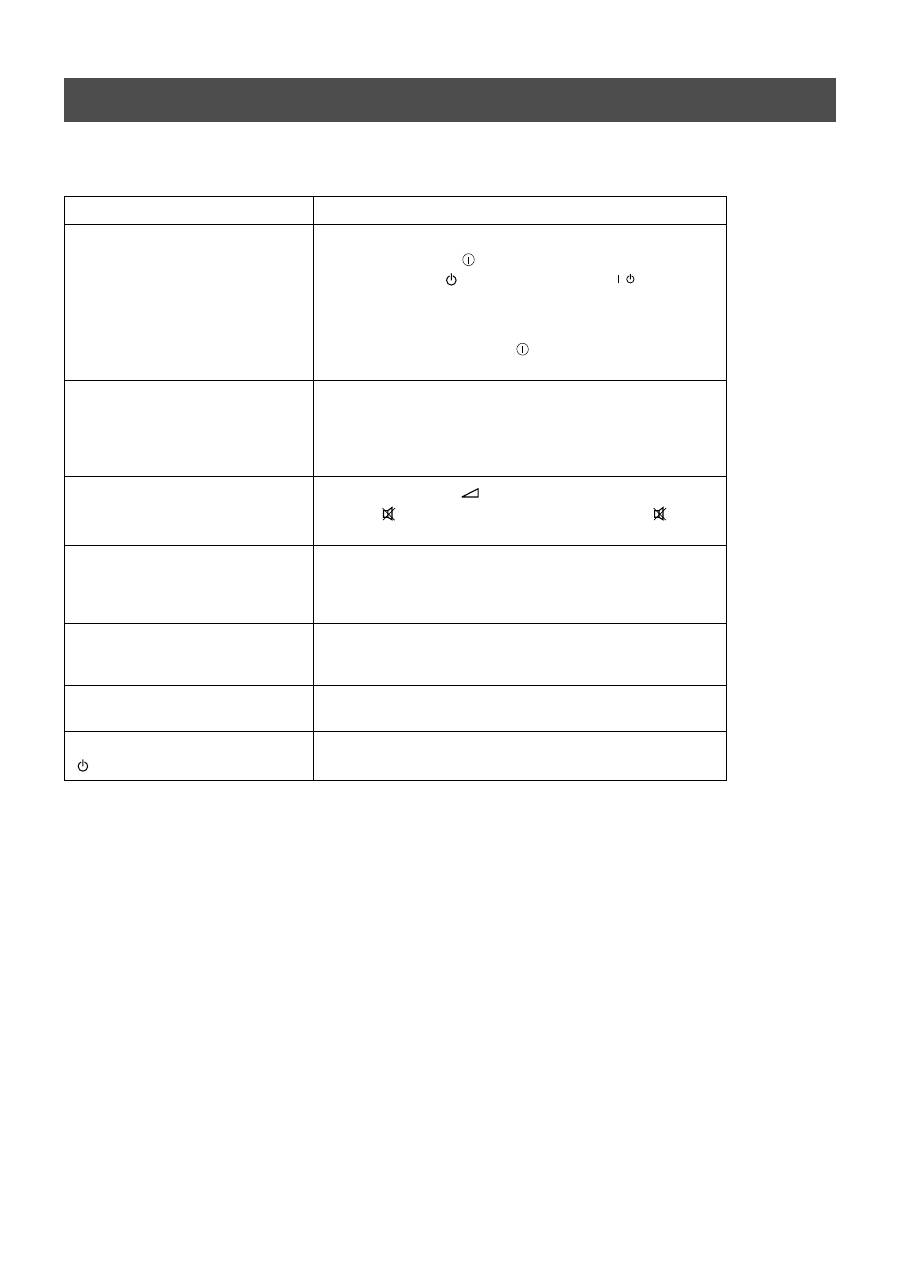
Ниже приводятся несколько простых решений проблем, которые могут возникать с изображением и звуком.
•
Если эти проблемы сохраняются, обратитесь за квалифицированной помощью телевизионной мастерской.
•
НИКОГДА сами не открывайте корпус прибора.
Поиск неполадок
Проблема
Рекомендуемая мера
Нет изображения (экран остается
темным), нет звука
•
Подключите телевизор к сети.
•
Нажмите клавишу
на передней панели телевизора.
•
Если индикатор
горит, нажмите клавишу
или
цифровую клавишу на панели дистанционного управления.
•
Проверьте подключение антенны.
•
Выключите телевизор на 3-4 секунды и затем включите его
опять при помощи клавиши
на передней панели
телевизора.
Нет изображения или оно
некачественное (экран остается
темным), но хороший звук.
•
При помощи системы MENU выделите дисплей настройки
изображения. Отрегулируйте яркость, уровни баланса
изображения и цветобаланс.
•
На дисплее настройки изображения выделите функцию
RESET, чтобы вернуться к заводской настройке.
Хорошее изображение, нет звука
•
Нажмите клавишу
на панели дистанционного управления.
•
Если
появляется на экране, нажмите клавишу
на
пульте дистанционного управления.
Нет цвета в цветных программах
•
При помощи системы MENU выделите дисплей настройки
изображения и отрегулируйте цветовую настройку.
•
На дисплее настройки изображения выделите RESET, чтобы
вернуться к заводской настройке.
Искажение изображения при
переключении программ или при
выделении Телетекста
•
Отключите всю аппаратуру, соединенную с разъемом scart на
задней панели телевизора.
Пульт дистанционного управления не
работает
•
Замените батарейки.
Мигает индикатор режима ожидания
на телевизоре
•
Обратитесь в ближайшую мастерскую сервисного
обслуживания Sony.
/

27

28

Sony Manufacturing Company UK
Pencoed Technology Park
Pencoed
Mid Glamorgan
UK CF35 5HZ
Printed in UK
Сони Мзнъюфзкчоринг Компани ЮК
Технологический Парк Пенкоед,
Пенкоед,
Мид Глзморган,
СФ35 5Х3, ВеликоБритания
Отпечатано в ВеликоБритании