
Sony KDL-40W4000 – page 5
Manual for Sony KDL-40W4000
Table of contents
010COV.book Page 9 Friday, September 26, 2008 9:46 AM
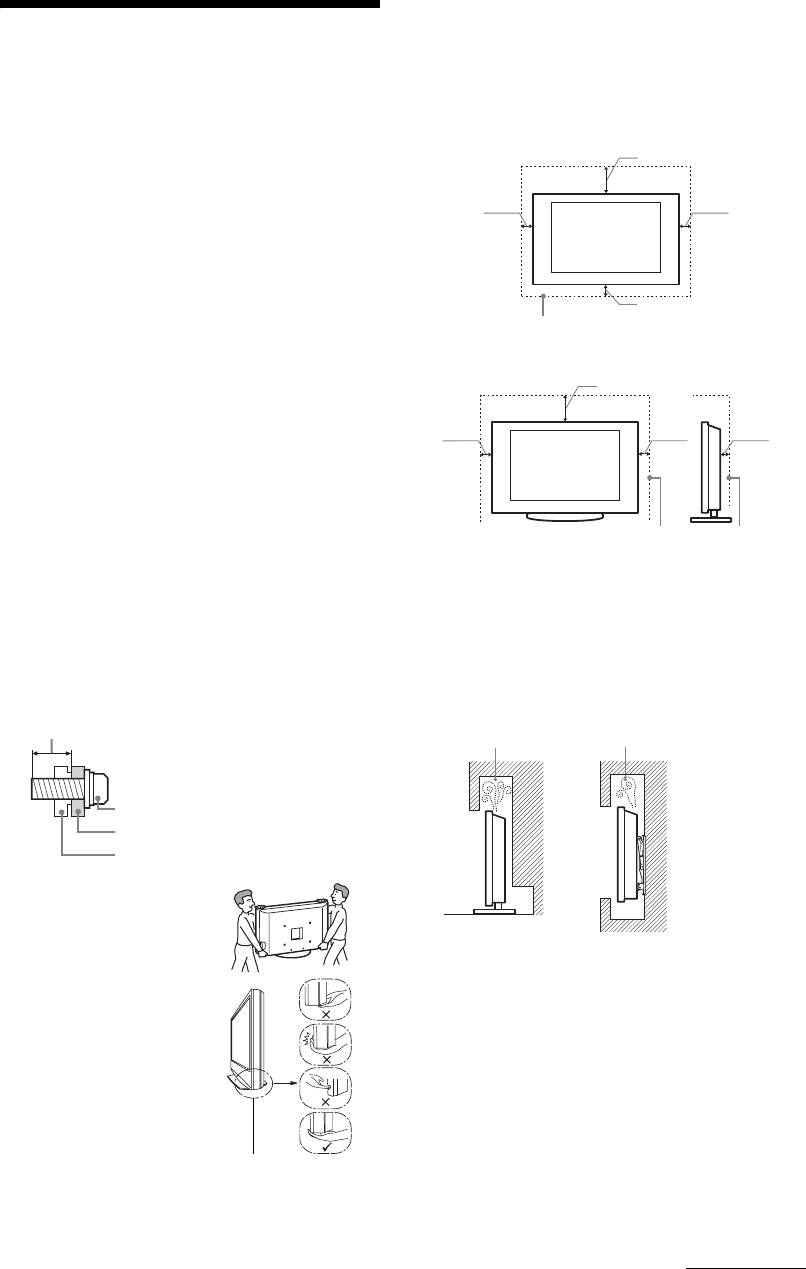
Wentylacja
s Nie wolno zasłaniać otworów wentylacyjnych ani wkładać
Informacje dotyczące
żadnych rzeczy do obudowy.
s Wokół odbiornika TV należy pozostawić trochę wolnej
przestrzeni, tak jak to pokazano na rysunku poniżej.
bezpieczeństwa
s Zaleca się stosowanie oryginalnego ściennego uchwytu
mocującego Sony, aby zapewnić odpowiednią wentylację.
Montaż i instalacja
Instalacja na ścianie
Aby uniknąć ryzyka wybuchu pożaru, porażenia prądem
30 cm
elektrycznym, uszkodzenia sprzętu i/lub ewentualnych obrażeń
ciała, odbiornik TV należy zainstalować zgodnie z instrukcjami
podanymi poniżej.
10 cm
10 cm
Instalacja
s Telewizor powinien być zainstalowany w pobliżu łatwo
dostępnego gniazdka.
s Odbiornik należy ustawić na stabilnej, poziomej powierzchni.
s Montaż odbiornika na ścianie należy zlecić
wykwalifikowanemu instalatorowi.
10 cm
s Ze względów bezpieczeństwa zaleca się stosowanie akcesoriów
Pozostawić co najmniej tyle miejsca wokół odbiornika TV.
Sony:
- KDL-52W40xx/ KDL-52W42xx/ KDL-46W40xx/
Instalacja na podstawie
KDL-46W42xx/ KDL-40W40xx/ KDL-40W42xx/
KDL-32W40xx/ KDL-32W42xx/ KDL-40E40xx/
30 cm
KDL-32E40xx/ KDL-37V45xx/ KDL-37V47xx/
KDL-32V45xx/ KDL-32V47xx:
Ściennego uchwytu mocującego SU-WL500.
10 cm 10 cm
6 cm
- KDL-26V45xx/ KDL-26V47xx/ KDL-26E40xx:
Ściennego uchwytu mocującego SU-WL100.
- KDL-46W40xx/ KDL-46W42xx/ KDL-40W40xx/
KDL-40W42xx/ KDL-32W40xx/ KDL-32W42xx/
KDL-40E40xx/ KDL-32E40xx/ KDL-37V45xx/
KDL-37V47xx/ KDL-32V45xx/ KDL-32V47xx:
Stolik pod telewizor SU-FL300M.
Pozostawić co najmniej tyle miejsca wokół odbiornika TV.
s Do zamontowania haków na odbiorniku TV należy użyć śrub
s Aby zapewnić właściwą wentylację i zapobiec osiadaniu brudu
dołączonych w komplecie ze ściennym uchwytem mocującym.
lub kurzu:
Śruby z kompletu są zwymiarowane w taki sposób, że ich
– Nie należy ustawiać odbiornika TV ekranem do góry, montować
długość liczona od czoła haka od strony odbiornika TV wynosi
go do góry nogami, odwróconego tyłem lub bokiem.
od 8 mm do 12 mm.
– Nie należy ustawiać odbiornika TV na półce, dywanie, łóżku
Ś
rednica i długość śrub różnią się w zależności od modelu
lub w szafce.
ściennego uchwytu mocującego.
–Nie należy przykrywać odbiornika TV materiałami, np.
Stosowanie śrub innych niż dostarczane w komplecie może
zasłonami lub innymi przedmiotami, takimi jak gazety itp.
spowodować uszkodzenia wewnętrzne w odbiorniku TV, jego
–Nie należy instalować odbiornika tak, jak to pokazano na
upadek, itp.
rysunkach poniżej.
8 mm - 12 mm
Obieg powietrza jest zablokowany.
Śruba (w komplecie ze ściennym
uchwytem mocującym)
Hak
Ściana Ściana
Mocowanie haka z tyłu odbiornika TV
Transport
s Przed rozpoczęciem
przenoszenia odbiornika należy
odłączyć od niego wszystkie
Przewód zasilający
kable.
s Do przenoszenia dużego
Aby uniknąć ryzyka wybuchu pożaru, porażenia prądem
odbiornika TV potrzeba dwóch
elektrycznym, uszkodzenia sprzętu i/lub ewentualnych obrażeń
lub trzech osób.
ciała, z przewodem zasilającym i gniazdem sieciowym należy
s
Odbiornik należy przenosić
postępować w następujący sposób:
w sposób pokazany na ilustracji
–Należy używać wyłącznie przewodów zasilających
po prawej stronie. Nie naciskać
dostarczonych przez Sony, a nie przez innych dostawców.
na ekran ciekłokrystaliczny
– Wtyczka powinna być całkowicie włożona do gniazda sieciowego.
– Odbiornik TV jest przystosowany do zasilania wyłącznie
(LCD).
napięciem 220-240 V AC.
s Podnosząc lub przesuwając
– W celu zachowania bezpieczeństwa, podczas dokonywania
odbiornik, należy mocno
połączeń, należy wyjąć wtyczkę przewodu zasilającego
chwycić go od dołu.
z gniazdka oraz uważać, aby nie nadepnąć na przewód.
s Podczas transportu odbiornik
– Przed przystąpieniem do serwisowania lub przesuwania odbiornika
nie powinien być narażony na
Trzymać ekran od spodu,
TV, należy wyjąć wtyczkę przewodu zasilającego z gniazdka.
wstrząsy mechaniczne
nigdy za część przednią.
–Przewód zasilający powinien znajdować się z dala od źródeł ciepła.
i nadmierne wibracje.
Nie chwytać za wgłębienia.
–Należy regularnie wyjmować wtyczkę z gniazdka i czyścić ją. Jeśli
s Na czas transportu odbiornika
Nie przenosić trzymając za
wtyczka jest pokryta kurzem i gromadzi wilgoć, jej własności
do naprawy lub podczas
przezroczystą ramkę u dołu.
izolujące mogą ulec pogorszeniu, co może być przyczyną pożaru.
przeprowadzki, należy
zapakować go w oryginalny karton i elementy opakowania.
(cd)
9
PL

010COV.book Page 10 Friday, September 26, 2008 9:46 AM
Uwagi
W przypadku:
s Dostarczonego w zestawie przewodu zasilającego nie należy
– Uszkodzenia przewodu zasilającego.
używać do jakichkolwiek innych urządzeń.
– Gniazd sieciowych słabo trzymających wtyczkę.
s Należy uważać, aby nie przycisnąć, nie zgiąć ani nie skręcić
– Uszkodzenia odbiornika w wyniku jego upuszczenia lub
nadmiernie przewodu zasilającego. Może to spowodować
uderzenia przez obiekt obcy.
uszkodzenie izolacji lub urwanie żył przewodu.
– Dostania się do wnętrza odbiornika cieczy lub przedmiotów obcych.
s Nie należy przerabiać przewodu zasilającego.
s
Na przewodzie zasilającym nie należy kłaść ciężkich przedmiotów.
s Podczas odłączania nie wolno ciągnąć za sam przewód.
s Nie należy podłączać zbyt wielu urządzeń do tego samego
Środki ostrożności
gniazda sieciowego.
s
Nie należy używać gniazd sieciowych słabo trzymających wtyczkę.
Oglądanie telewizji
s Program telewizyjny powinien być oglądany w pomieszczeniu
Niedozwolone użycie
o umiarkowanym oświetleniu, ponieważ oglądanie go
Odbiornika TV nie należy instalować oraz eksploatować
w słabym świetle lub przez dłuższy czas jest męczące dla oczu.
w miejscach, warunkach lub okolicznościach, jakie opisano poniżej.
s Podczas korzystania ze słuchawek należy unikać nadmiernego
Niezastosowanie się do poniższych zaleceń może prowadzić do
poziomu głośności ze względu na ryzyko uszkodzenia słuchu.
wadliwej pracy odbiornika, a nawet pożaru, porażenia prądem
Ekran LCD
elektrycznym, uszkodzenia sprzętu i/lub obrażeń ciała.
s Chociaż ekran LCD został wykonany z wykorzystaniem
Miejsce:
technologii wysokiej precyzji, dzięki której aktywnych jest
Odbiornika TV nie należy montować na zewnątrz pomieszczeń (w
ponad 99,99% pikseli, na ekranie mogą pojawiać się czarne
miejscach narażonych na bezpośrednie działanie promieni słonecznych),
plamki lub jasne kropki (w kolorze czerwonym, niebieskim lub
nad morzem, na statku lub innej jednostce pływającej, w pojeździe, w
zielonym). Jest to jednak właściwość wynikająca z konstrukcji
instytucjach ochrony zdrowia, w miejscach niestabilnych lub narażonych
ekranu LCD i nie jest objawem usterki.
na działanie wody, deszczu, wilgoci lub dymu.
s Nie wolno naciskać ani drapać przedniego filtru, a także kłaść na
odbiorniku TV żadnych przedmiotów. Może to spowodować
Warunki:
zakłócenia obrazu lub uszkodzenie ekranu LCD.
Nie należy umieszczać telewizora w miejscach gorących,
s Jeśli odbiornik TV jest używany w zimnym miejscu, na obrazie
wilgotnych lub nadmiernie zapylonych; w miejscach, w których do
mogą wystąpić plamy lub obraz może stać się ciemny. Nie jest
wnętrza mogą dostawać się owady; w miejscach,w których może
to oznaką uszkodzenia telewizora. Zjawiska te zanikają w miarę
być narażony na działanie wibracji mechanicznych lub w pobliżu
wzrostu temperatury.
przedmiotów palnych (świeczek, itp.). Odbiornik TV należy chronić
s Długotrwałe wyświetlanie obrazów nieruchomych może
przed zalaniem i nie stawiać na nim żadnych przedmiotów
spowodować wystąpienie obrazów wtórnych (tzw. zjawy).
wypełnionych wodą, np. wazonów.
Mogą one zniknąć po krótkiej chwili.
Okoliczności:
s Ekran i obudowa nagrzewaj
ą się podczas pracy telewizora.
Nie jest to oznaką uszkodzenia urządzenia.
Odbiornika TV nie należy dotykać mokrymi rękoma, przy zdjętej
s Ekran LCD zawiera niewielką ilość ciekłych kryształów.
obudowie lub z akcesoriami, które nie są zalecane przez producenta.
Niektóre lampy fluorescencyjne umieszczone w odbiorniku TV
W czasie burz z wyładowaniami atmosferycznymi należy wyjąć
zawierają również rtęć. Podczas utylizacji należy przestrzegać
wtyczkę przewodu zasilającego telewizora z gniazdka i odłączyć
lokalnych zaleceń i przepisów.
przewód antenowy.
Obchodzenie się z powierzchnią ekranu/
Kawałki szkła lub uszkodzenia:
obudową odbiornika TV i ich czyszczenie
s W odbiornik nie należy rzucać żadnymi przedmiotami. Może to
Przed przystąpieniem do czyszczenia należy wyjąć wtyczkę przewodu
spowodować uszkodzenie szkła ekranu i prowadzić do
zasilającego z gniazdka.
poważnych obrażeń ciała.
Aby uniknąć pogorszenia stanu materiału lub powłoki ekranu
s W przypadku pęknięcia powierzchni ekranu lub obudowy
odbiornika, należy postępować zgodnie z poniższymi środkami
telewizora, przed dotknięciem odbiornika należy wyjąć wtyczkę
ostrożności.
przewodu zasilającego z gniazdka. Niezastosowanie się do
s Aby usunąć kurz z powierzchni ekranu/obudowy, należy wytrzeć
powyższego zalecenia może spowodować porażenie prądem
go delikatnie za pomocą miękkiej ściereczki. Jeśli nie można usunąć
elektrycznym.
kurzu, należy wytrzeć ekran za pomocą miękkiej ściereczki lekko
zwilżonej rozcieńczonym roztworem delikatnego detergentu.
Gdy odbiornik TV nie jest używany
s Nie należy używać szorstkich gąbek, środków czyszczących na
s Mając na uwadze kwestie ochrony środowiska
bazie zasad lub kwasów, proszków do czyszczenia ani lotnych
i bezpieczeństwa, zaleca się odłączenie odbiornika od źródła
rozpuszczalników, takich jak alkohol, benzyna, rozcieńczalnik czy
zasilania, jeśli nie będzie on używany przez kilka dni.
środek owadobójczy. Używanie takich środków lub długotrwały
s Ponieważ wyłączenie odbiornika telewizyjnego nie powoduje
kontakt z gumą lub winylem może spowodować uszkodzenie
odcięcia zasilania, w celu całkowitego wyłączenia urządzenia
powierzchni ekranu lub obudowy.
należy wyciągnąć wtyczkę przewodu zasilającego z gniazda
s Regulację kąta nachylenia odbiornika należy wykonywać
sieciowego.
powolnym ruchem tak, aby odbiornik nie spadł lub nie zsunął się z
s Niektóre odbiorniki mogą być jednak wyposażone w funkcje
podstawy na telewizor.
wymagające pozostawienia ich w trybie gotowości.
Urządzenia dodatkowe
W pobliżu odbiornika TV nie należy umieszczać urządzeń dodatkowych
Zalecenia dot. bezpieczeństwa dzieci
lub urządzeń emitujących promieniowanie elektromagnetyczne. Może to
s Nie należy pozwalać, aby na odbiornik TV wspinały się dzieci.
spowodować zakłócenia obrazu i/lub dźwięku.
s Małe akcesoria należy przechowywać z dala od dzieci tak, aby
Baterie
uniknąć ryzyka ich przypadkowego połknięcia.
s Przy wkładaniu baterii do pilota zachować właściwą
biegunowość.
Co robić w przypadku wystąpienia
s Nie należy używać różnych typów baterii jednocześnie ani łączyć
starych baterii z nowymi.
problemów...
s Zużyte baterie należy utylizować w sposób nieszkodliwy dla
W przypadku wystąpienia jednego z poniższych problemów należy
środowiska naturalnego. W niektórych regionach sposób
bezzwłocznie wyłączyć odbiornik TV oraz wyjąć wtyczkę
utylizacji zużytych baterii mogą regulować stosowne przepisy.
zasilającą z gniazdka sieciowego.
Należy skontaktować się w tej sprawie z lokalnymi władzami.
Należy zwrócić się do punktu sprzedaży lub punktu serwisowego
s Należy ostrożnie obchodzić się z pilotem. Nie należy nim rzucać,
firmy Sony z prośbą o sprawdzenie odbiornika przez
chodzić po nim, ani wylewać na niego żadnych płynów.
wykwalifikowanego serwisanta.
s Nie należy kłaść pilota w pobliżu źródeł ciepła lub w miejscach
narażonych na bezpo
średnie działanie promieni słonecznych.
Chronić je przed wilgocią.
10
PL
010COV.book Page 11 Friday, September 26, 2008 9:46 AM
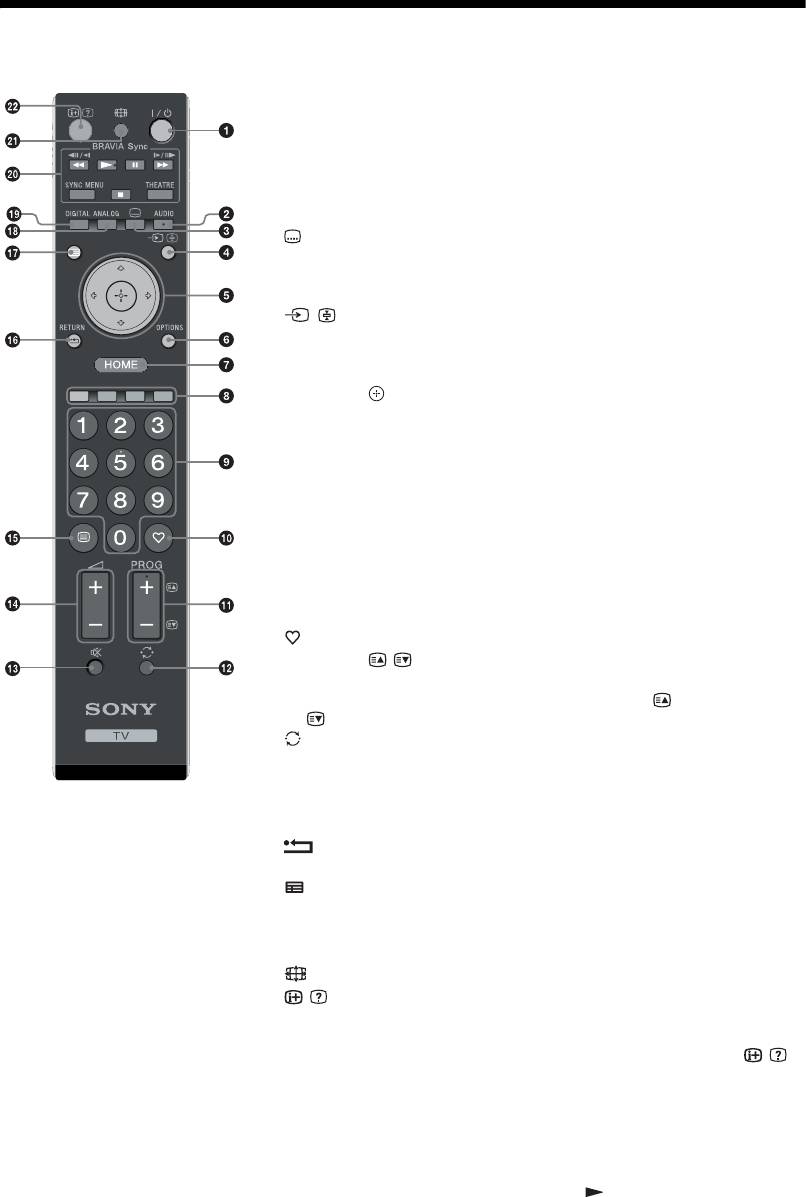
Przegląd przycisków pilota
1 "/1 – Tryb czuwania odbiornika TV
Włączenie i wyłączenie odbiornika TV z trybu czuwania.
2 AUDIO
W trybie analogowym: Naciśnięcie tego przycisku powoduje zmianę trybu
Podwójny dźwięk (strona 24).
W trybie cyfrowym: Naciśnięcie tego przycisku pozwala wybrać Język audio
(strona 30).
GUIDE
3 – Napisy
Nacisnąć, aby wyświetlały się napisy u dołu ekranu dotyczące bieżącego
programu telewizyjnego, jeśli na danym kanale nadawane są takie informacje
(tylko w trybie cyfrowym)(strona 30).
4 / – Wybór wejścia / Zatrzymanie tekstu
• W trybie TV: Wybór sygnału wejściowego z urządzenia podłączonego do
gniazd TV (strona 18).
• W trybie tekstowym (strona 14): Zatrzymuje aktualnie wyświetlaną stronę.
5
F/f/G/g/
6 OPTIONS (strona 14, 19)
Pozwala na uzyskanie dostępu do różnych opcji oglądania obrazu oraz
zmiany i dokonywania regulacji zgodnie ze źródłem i formatem ekranu.
7 HOME (strona 21)
Wyświetla menu Dom.
8 Kolorowe przyciski (strona 14, 15, 16)
9 Przyciski numeryczne
• W trybie TV: Wybór kanałów. W przypadku kanałów o numerze 10
i powyżej, drugą i trzecią cyfrę należy wcisnąć szybko.
• W trybie tekstowym: Aby wybrać daną stronę należy za pomocą
przycisków numerycznych wprowadzić jej trzycyfrowy numer.
0 – Ulubione (strona 16)
qa PROG +/–/ /
• W trybie TV: Wybór następnego (+) lub poprzedniego (-) kanału.
• W trybie tekstowym (strona 14): Wybór następnej ( ) lub poprzedniej
( ) strony.
qs – Poprzedni kanał
Powrót do poprzednio oglądanego kanału (dłużej niż pięć sekund).
qd % – Wyłączenie dźwięku
qf 2 +/– – Głośność
qg / – Tekst (strona 14)
qh – RETURN
Powrót do poprzedniego ekranu w wyświetlanym menu.
qj – GUIDE (strona 15)
qk ANALOG – Tryb analogowy (strona 13)
ql DIGITAL – Tryb cyfrowy (strona 13)
w; BRAVIA Sync (strona 19)
wa – Tryb ekranowy (strona 14)
ws / – Info/Wywołanie tekstu
• W trybie cyfrowym: Wyświetlanie danych aktualnie oglądanego
programu.
• W trybie analogowym: Po każdorazowym naciśnięciu przycisku /
informacje na ekranie zmieniają się w następujący sposób: Wyświetlanie
informacji takich jak: aktualny numer kanału oraz format ekranu
t
Wyświetla się godzina t Informacje są ukryte.
• W trybie tekstowym (strona 14): Wywołanie ukrytych informacji (np.
odpowiedzi do pytań).
z
Przycisk nr 5, PROG + oraz przyciski AUDIO i mają delikatnie wyczuwalne
pod palcami wypustki. Ułatwiają one orientację przy obsłudze odbiornika TV.
11
PL
010COV.book Page 12 Friday, September 26, 2008 9:46 AM
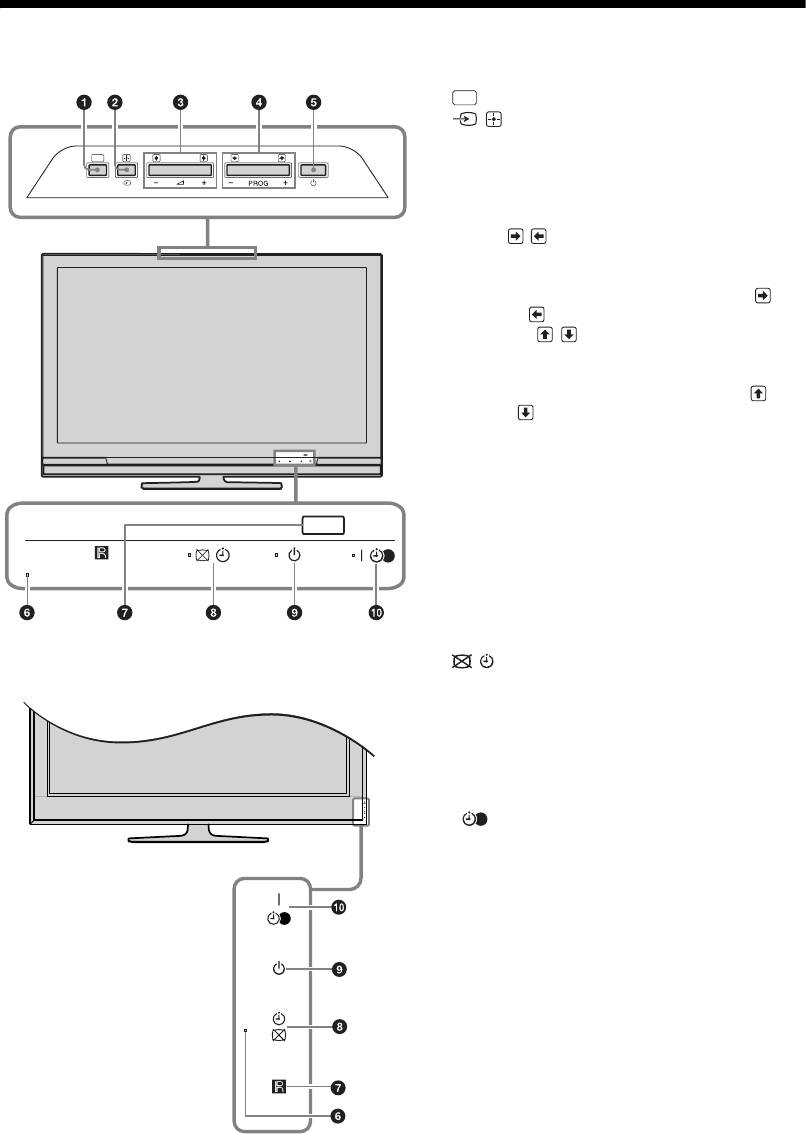
Przegląd przycisków i wskaźników telewizora
1 (strona 21)
HOME
2 / – Wybór wejścia / OK
• W trybie TV: Wybór sygnału wejściowego
HOME
z urządzenia podłączonego do gniazd TV
(strona 18).
• W menu TV: Wybór menu lub opcji oraz
potwierdzenie wybranych ustawień.
3 2 +/–//
• W trybie TV: Zwiększenie (+) lub zmniejszenie (-
) głośności.
• W menu TV: Przewinięcie opcji w prawo ( ) lub
w lewo ( ).
4 PROG +/–/ /
• W trybie TV: Wybór następnego (+) lub
poprzedniego (-) kanału.
• W menu TV: Przewinięcie opcji w górę ( ) lub
w dół ().
5 1 – Przycisk zasilania
Włączenie lub wyłączenie odbiornika TV.
~
W celu zupełnego odłączenia odbiornika TV należy
wyjąć wtyczkę z gniazda sieciowego.
6 Czujnik światła
W celu zapewnienia prawidłowej pracy czujnika,
nie należy go zasłaniać.
7 Czujnik zdalnego sterowania
• Odbiera sygnały podczerwone z pilota.
• W celu zapewnienia prawidłowej pracy czujnika,
nie należy go zas
łaniać.
(tylko KDL-40E4xxx, KDL-32E4xxx,
8 – Wskaźnik Obraz wyłączony / Timer
KDL-26E4xxx)
• Świeci się na zielono, gdy obraz jest wyłączony
(strona 24).
• Świeci się na pomarańczowo, gdy ustawiony jest
timer (strona 25).
9 1 – Wskaźnik trybu czuwania
Świeci się na czerwono, gdy telewizor jest w trybie
czuwania.
0 " – Wskaźnik Zasilania / uruchomienia
Programatora nagrywania
• Świeci się na zielono, gdy telewizor jest
włączony.
• Świeci się na pomarańczowo, gdy ustawiony jest
Programator nagrywania (strona 15).
• Świeci się na czerwono w czasie nagrywania.
~
•Przed wyjęciem wtyczki przewodu zasilającego
z gniazdka odbiornik TV należy wyłączyć. Wyjęcie
wtyczki przewodu zasilającego z gniazdka w czasie,
gdy odbiornik jest włączony może spowodować dalsze
świecenie wskaźnika lub nieprawidłową pracę
telewizora.
•Nie należy przysłaniać wska
źników, ponieważ może
to spowodować ich nieprawidłowe działanie.
12
PL
010COV.book Page 13 Friday, September 26, 2008 9:46 AM
Odbiór audycji telewizyjnych
Odbiór audycji
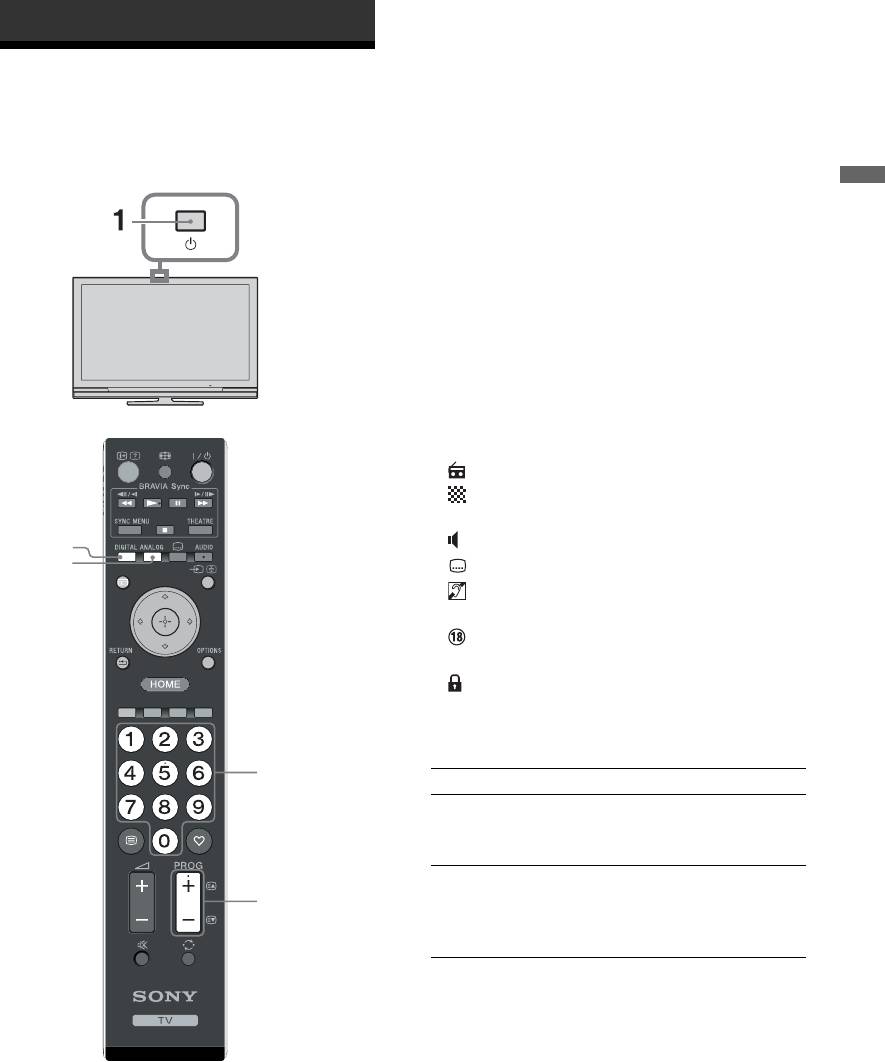
2 Nacisnąć przycisk DIGITAL, aby
uruchomić tryb cyfrowy lub przycisk
telewizyjnych
ANALOG, aby uruchomić tryb
analogowy.
Dostępność kanałów zależy od trybu, w jakim
pracuje telewizor.
Odbiór audycji telewizyjnych
3 Nacisnąć przyciski numeryczne lub
PROG +/-, aby wybrać kanał telewizyjny.
Aby za pomocą przycisków numerycznych
wybrać numer kanału 10 lub wyższy, drugą
i trzecią cyfrę należy wcisnąć w ciągu 2 sekund.
Aby wybrać kanał cyfrowy przy pomocy
GUIDE, patrz. strona 15.
W trybie cyfrowym
Na chwilę pojawia się baner informacyjny.
Mogą się na nim znajdować następujące ikonki:
: Program radiowy
: Program zakodowany/dostępny po
wykupieniu abonamentu
:Dostępne różne wersje językowe audio
2
GUIDE
:Dostępne napisy u dołu ekranu
:Dostępne napisy u dołu ekranu dla osób
niesłyszących
: Zalecany minimalny wiek dla oglądania
aktualnego programu (od 4 do 18 lat)
: Ochrona przed dziećmi
c: Aktualny program jest nagrywany
Czynności dodatkowe
3
Aby Należy
Włączyć TV z trybu
Nacisnąć %. Naciskając
czuwania bez
przyciski 2 +/- ustawić
dźwięku
poziom głośności.
Ustawić poziom
Nacisnąć przycisk 2 + (aby
3
głośności
zwiększyć poziom głośności)/
- (aby zmniejszyć poziom
głośności).
1 W celu włączenia odbiornika należy
nacisnąć przycisk 1.
Aby włączyć odbiornik TV, gdy jest on w trybie
czuwania (wskaźnik 1 (tryb czuwania)
znajdujący się z przodu telewizora świeci się na
czerwono), należy wcisnąć przycisk "/1 na
pilocie.
13
PL
010COV.book Page 14 Friday, September 26, 2008 9:46 AM
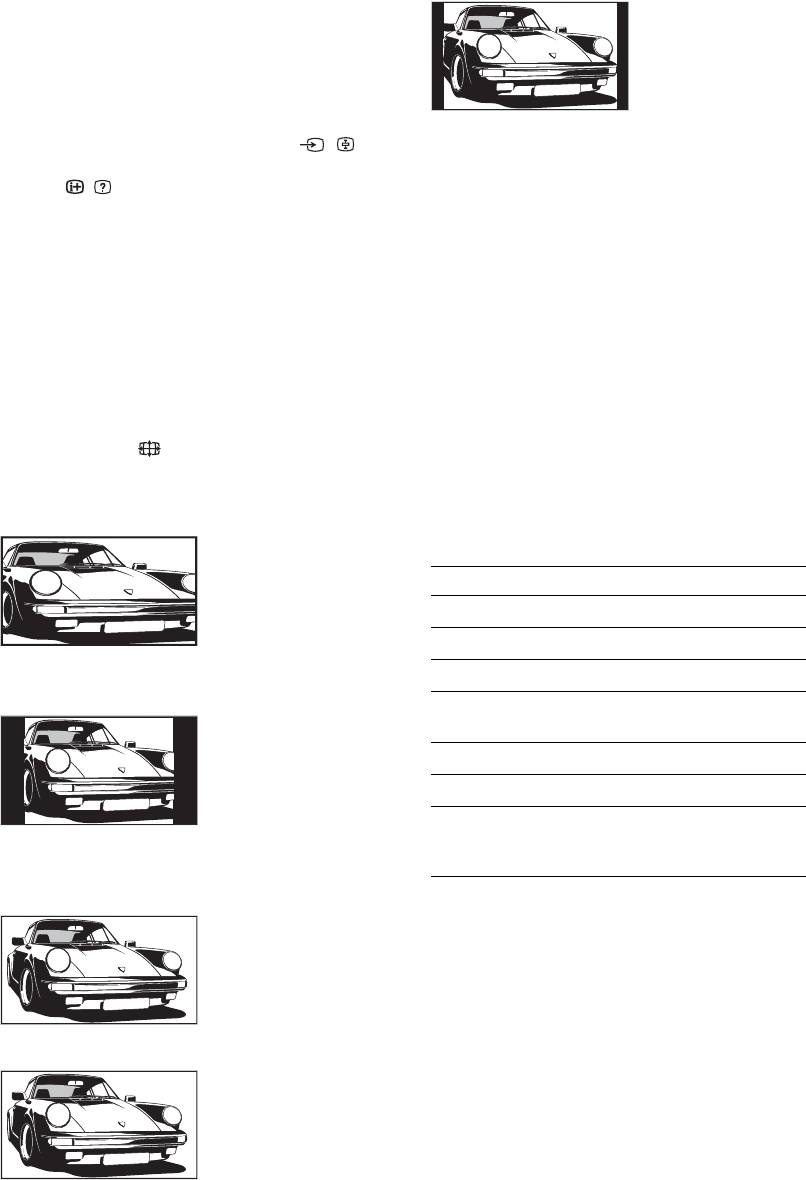
Aby wejść na strony Tekst
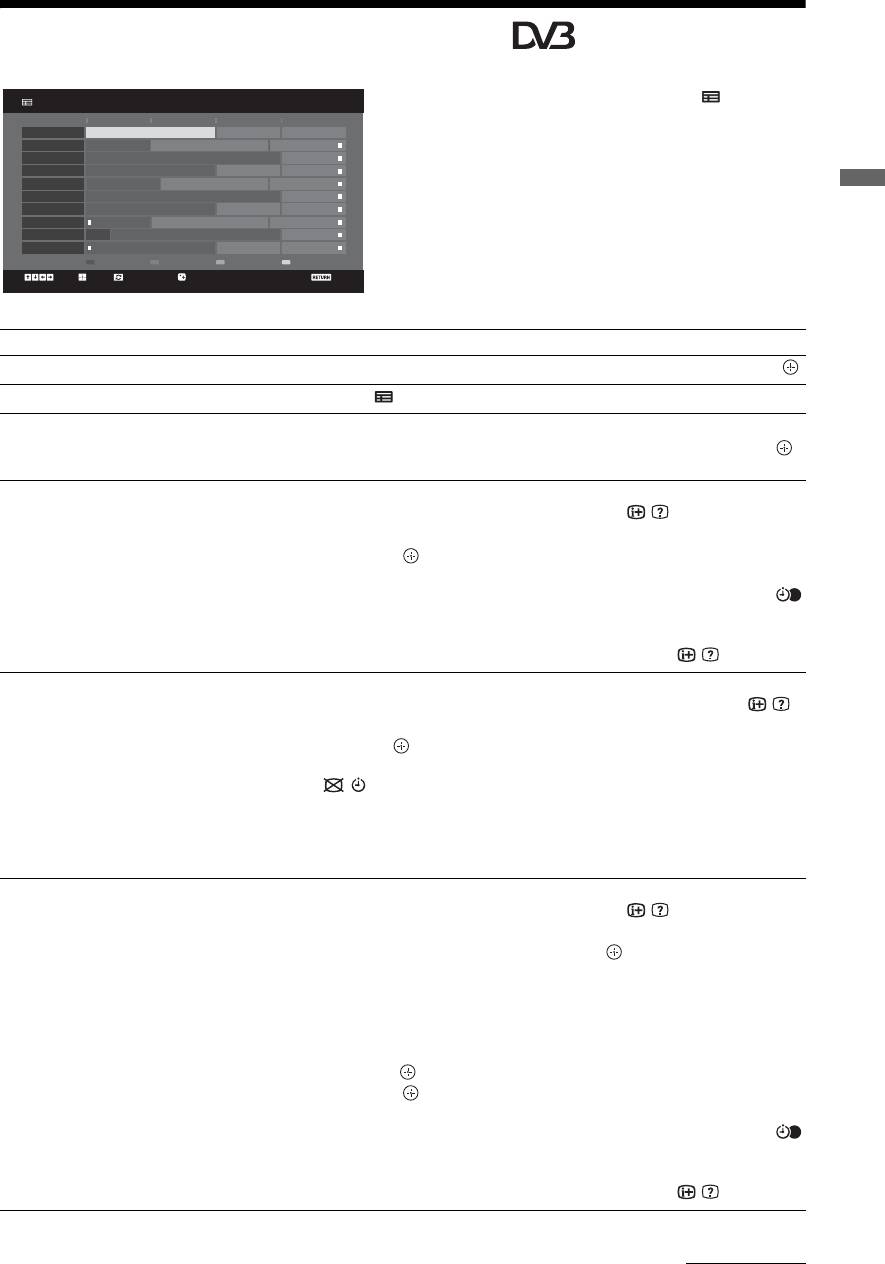
14:9*
Nacisnąć /. Po każdorazowym naciśnięciu
Wyświetla audycje
przycisku /, ekran zmienia się w następujący
TV formatu 14:9 w
sposób:
prawidłowych
Tekst t Tekst na obrazie telewizyjnym (tryb
proporcjach. Wskutek
mieszany) t Bez tekstu (wyjście z trybu Tekstu)
tego, na ekranie
Aby wybrać stronę, naciskać przyciski numeryczne
widoczne są czarne
lub PROG +/-.
obszary na brzegach.
Aby zatrzymać stronę, nacisnąć przycisk / .
Aby pokazać na ekranie ukryte informacje, nacisnąć
*Obraz może być częściowo obcięty od góry i od dołu.
przycisk / .
~
z
W trybie Smart niektóre znaki i/lub litery znajdujące się
Jeśli u dołu strony tekstowej pojawiają się opcje w czterech
w górnej lub dolnej części ekranu mogą być niewidoczne.
kolorach, dostępna jest usługa szybkiego dostępu Fastext.
W takim przypadku można wybrać "Rozmiar pionowy"
Usługa Fastext umożliwia szybki i łatwy dostęp do stron.
przy pomocy menu "Ustawienia ekranu" (strona 26) oraz
wyregulować wielkość obrazu w pionie tak, aby znaki lub
Aby wejść na stronę, nacisnąć przycisk w kolorze
litery były widoczne.
odpowiadającym danej stronie.
z
Aby ręcznie zmienić format ekranu
• Gdy "Autoformatowanie" jest ustawiony na "Wł.",
odbiornik TV automatycznie wybierze optymalny tryb
stosownie do transmitowanego
dla nadawanego programu (strona 25).
programu
•Położenie obrazu można regulować w trybach "Smart",
"14:9" lub "Zoom". Aby przesunąć obraz w górę lub
Naciskać przycisk , aż do wybrania żądanego
w dół (np. aby pokazać napisy dialogowe), należy
formatu ekranu.
naciskać przyciski
F/f.
Korzystanie z menu Opcje
Smart*
Naciskając przycisk OPTIONS podczas oglądania
Wyświetla
programu można wybrać opisane poniżej opcje.
konwencjonalny
obraz telewizyjny 4:3
Opcja Opis
z imitacją efektu
Tryb obrazu Patrz strona 22.
szerokoekranowego.
Obraz w formacie 4:3
Efekt dźwiękowy Patrz strona 23.
wypełnia cały ekran.
Głośnik Patrz strona 27.
4:3
Tryb napisów (tylko w
Patrz strona 30.
Wyświetla audycje
trybie cyfrowym)
TV w
konwencjonalnym
Timer wyłączania Patrz strona 25.
formacie 4:3 (np.
Oszczędzanie energii Patrz strona 24.
telewizja nie
szerokoekranowa)
Informacje o systemie
Patrz strona 31.
w prawidłowych
(tylko w trybie
proporcjach.
cyfrowym)
Wide
Wyświetla
panoramiczny obraz
telewizyjny (16:9)
w prawidłowych
proporcjach.
Zoom*
Wyświetla obrazy
kinowe
w prawidłowych
proporcjach.
14
PL
010COV.book Page 15 Friday, September 26, 2008 9:46 AM
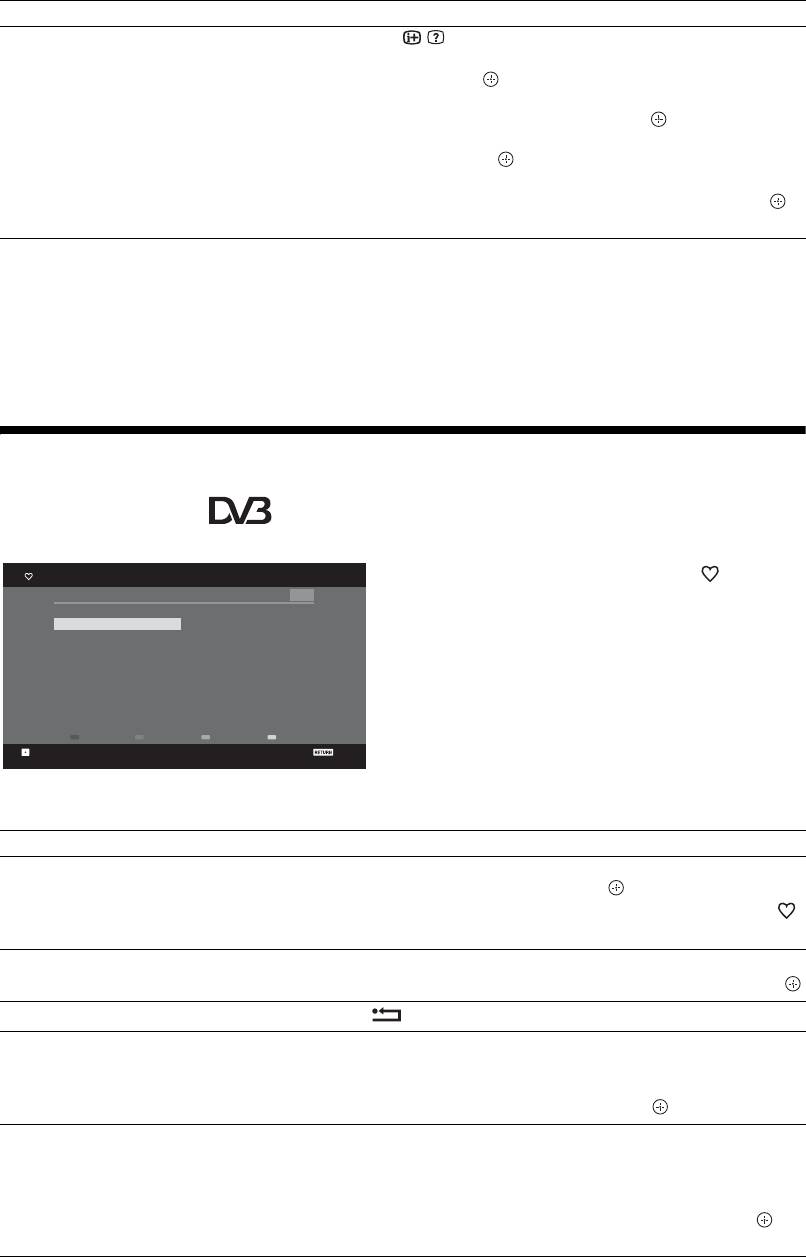
Sprawdzanie Przewodnika *
Wszystkie
Pt 16 Mar 11:35
1 W trybie cyfrowym nacisnąć GUIDE.
Dziś
13: 0012: 3012: 0011: 30
001 BBC ONE
Homes Under the Hammer Neighbours Afterlife
2 Wykonać wybrane operacje zgodnie
002 BBC TWO
Ready Steady Cook Extraordinary People: Britains Iden... CSI: Crime Scene Inv...
003 ITV1
Dancing On Ice Exclusive Cracker
z opisem w tabeli poniżej lub zgodnie
004 Channel 4
Sign Zone: Ancient Rome: The Rise a... The Jeremy Kyle... Homes Under th...
z instrukcjami na ekranie.
005 Five
House Law and Order: Special Victims U... PartyPoker.com Worl...
006 ITV2
Crime Hour: Midsomer Murders Vodafone TBA: L...
Odbiór audycji telewizyjnych
007 BBC THREE
BBC Learning Zone: Schools: World P... A Picture of Brit... Eastenders
008 BBC FOUR
ER Real Crime: The Truth About the... This is BBC FOUR
009 ITV3
Past Everybody Loves Raymond The Sharon Osb...
010 SKY THREE
Racing from Chepstow and Ascot Baseball Wedne... Trans World Sport
Kategoriawidok 30 minNastępnyPoprzedni
Wybór +/- 1 dzień wł./wył. Informacja o programieDostrój
Cof.
* W niektórych krajach lub regionach funkcja ta może nie być dostępna.
Aby Należy
Obejrzeć wybrany program Za pomocą przycisków F/f/G/g wybrać program, a następnie nacisnąć .
Wyłączyć Przewodnik Nacisnąć
GUIDE.
Wyświetlić informacje o programach
1 Nacisnąć niebieski przycisk.
według kategorii
2 Nacisnąć
F/f, aby wybrać kategorię, a następnie wcisnąć .
– Lista kategorii
Ustawić program, który ma być
1 Za pomocą przycisków F/f/G/g wybrać program, który ma
nagrywany
zostać nagrany, a następnie nacisnąć
/ .
– Programator nagrywania
2 Nacisnąć
F/f, aby wybrać "Programator nagrywania".
3 Nacisnąć , aby ustawić timery odbiornika TV i
magnetowidu lub nagrywarki DVD.
Obok informacji dot. danego programu pojawi się symbol c. Wskaźnik
znajdujący się z przodu odbiornika TV zaświeci się na pomarańczowo.
z
Aby nagrać aktualnie oglądany program, należy nacisnąć /.
Ustawić, aby program był wyświetlany
1 Za pomocą przycisków F/f/G/g wybrać program, który ma
na ekranie automatycznie po jego
zostać wyświetlony na ekranie, a następnie nacisnąć
/ .
rozpoczęciu
2 Nacisnąć
F/f, aby wybrać "Przypomnienie", a następnie
– Przypomnienie
nacisnąć .
Obok informacji dot. danego programu pojawi się symbol c. Wskaźnik
znajdujący się z przodu odbiornika TV zaświeci się na
pomarańczowo.
~
Jeśli odbiornik został przełączony w stan czuwania, automatycznie
włączy się on w momencie rozpoczęcia danego programu.
Ustawić czas i datę programu, który ma
1 Za pomocą przycisków F/f/G/g wybrać program, który ma
zostać nagrany
zostać nagrany, a następnie nacisnąć
/ .
– Ręczny programator nagrywania
2 Nacisnąć
F/f, aby wybrać "Ręczny programator
nagrywania", a następnie nacisnąć .
3 Za pomocą przycisków
F/f wybrać datę, a następnie
nacisnąć
g.
4 Ustawić godzinę rozpoczęcia i zakończenia nagrywania
podobnie jak to opisano w kroku 3.
5 Za pomocą przycisków
F/f wybrać program, a następnie
nacisnąć .
6 Nacisnąć , aby ustawić timery odbiornika TV oraz
magnetowidu lub nagrywarki DVD.
Obok informacji dot. danego programu pojawi się symbol c. Wskaźnik
znajdujący się z przodu odbiornika TV zaświeci się na pomarańczowo.
z
Aby nagrać aktualnie oglądany program, należy nacisnąć /.
(cd)
15
PL
010COV.book Page 16 Friday, September 26, 2008 9:46 AM
Aby Należy
Skasować nagrywanie/przypomnienie
1 Nacisnąć / .
– Lista programatora
2 Nacisnąć
F/f, aby wybrać "Lista programatora", a
następnie nacisnąć .
3 Za pomocą przycisków
F/f wybrać program, który ma
zostać skasowany, a następnie nacisnąć .
4 Nacisnąć
F/f, aby wybrać "Wykasuj ustaw. programatora",
a następnie nacisnąć .
Pojawi się okienko informujące o planowanym skasowaniu programu.
5 Nacisnąć G/g, aby wybrać "Tak", a następnie nacisnąć ,
aby potwierdzić.
~
• Nagrywanie przy użyciu timera magnetowidu lub nagrywarki DVD można ustawić w odbiorniku TV tylko wtedy, jeśli
magnetowid lub nagrywarka DVD obsługuje złącze Smartlink. Jeśli magnetowid lub nagrywarka DVD nie obsługuje
Smartlink, pojawi się komunikat przypominający o konieczności ustawieniu timera magnetowidu lub nagrywarki DVD.
Jednak zależnie od rodzaju podłączonej nagrywarki, nastawienie to może być niedostępne nawet jeżeli nagrywarka jest
zgodna z funkcją SmartLink. Szczegółowe informacje, zobacz w instrukcji obsługi dostarczonej razem z nagrywarką.
• Po rozpoczęciu nagrywania, odbiornik TV można przełączyć w tryb czuwania, ale nie należy go wyłączać, gdyż może to
spowodować anulowanie nagrywania.
•Jeśli wybrano funkcję ograniczenia wiekowego dla programów, na ekranie pojawi się komunikat z prośbą o podanie kodu
PIN. Szczegółowe informacje znajdują się w rozdziale "Ochrona przed dziećmi" (strona 30).
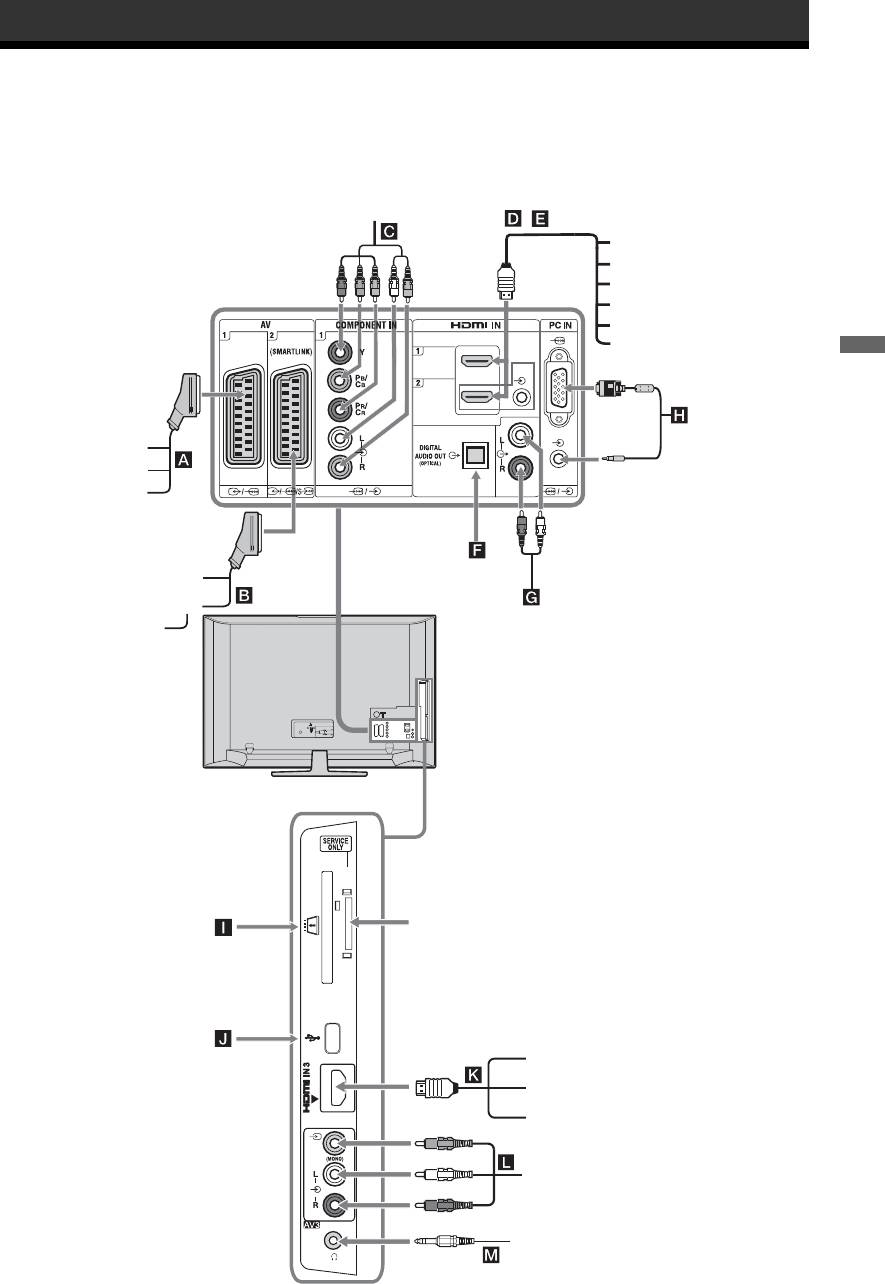
Korzystanie z listy Ulubionych kanałów
cyfrowych *
Ustawienia ulubionych
Cyfrowy
1 W trybie cyfrowym nacisnąć .
Ulubione 1
Wprowadź numer programu: - - -
001 BBC ONE
011 More 4
2 Wykonać wybrane operacje zgodnie
002 BBC TWO
012 abc1
003 ITV1
013 QVC
z opisem w tabeli poniżej lub zgodnie
004 Channel 4
014 UKTV Gold
z instrukcjami na ekranie.
005 Five
015 The HITS
006 BBC Three
016 UKTV Bright Ideas
007 ITV2
017 ftn
008 Sky Sports
018 TMF
009 UKTV History
019 E4
010 Channel 4+1
020 E4+1
Ulubione 2NastępnyPoprzedni
Dodaj do ulubionych
Cof.
Lista Ulubionych kanałów cyfrowych
* W niektórych krajach lub regionach funkcja ta może nie być dostępna.
Aby Należy
Po raz pierwszy stworzyć swoją listę
1 Za pomocą przycisków F/f/G/g wybrać kanał, który ma
Ulubionych kanałów
zostać dodany, a następnie nacisnąć .
Kanały zapisane w liście Ulubionych kanałów są oznaczone symbolem .
2 Nacisnąć żółty przycisk, aby wybrać "Ulubione 2" lub "Ulubione 3".
Obejrzeć dany kanał
1 Nacisnąć żółty przycisk, aby przejrzeć listę Ulubionych kanałów.
2 Za pomocą przycisków
F/f wybrać kanał, a następnie nacisnąć .
Wyłączyć listę Ulubionych kanałów
Nacisnąć RETURN.
Dodać lub usunąć kanały z aktualnie
1 Nacisnąć niebieski przycisk.
edytowanej listy Ulubionych kanałów
2 Nacisnąć żółty przycisk, aby wybrać listę, która ma być edytowana.
3 Za pomocą przycisków
F/f/G/g wybrać kanał, który ma być
dodany lub usunięty, a następnie nacisnąć .
Usunąć wszystkie kanały z listy
1 Nacisnąć niebieski przycisk.
Ulubionych kanałów
2 Nacisnąć żółty przycisk, aby wybrać listę Ulubionych, która ma
być edytowana.
3 Nacisnąć niebieski przycisk.
4 Nacisnąć
G/g, aby wybrać "Tak", a następnie nacisnąć ,
aby potwierdzić.
16
PL
010COV.book Page 17 Friday, September 26, 2008 9:46 AM
Korzystanie z dodatkowego sprzętu
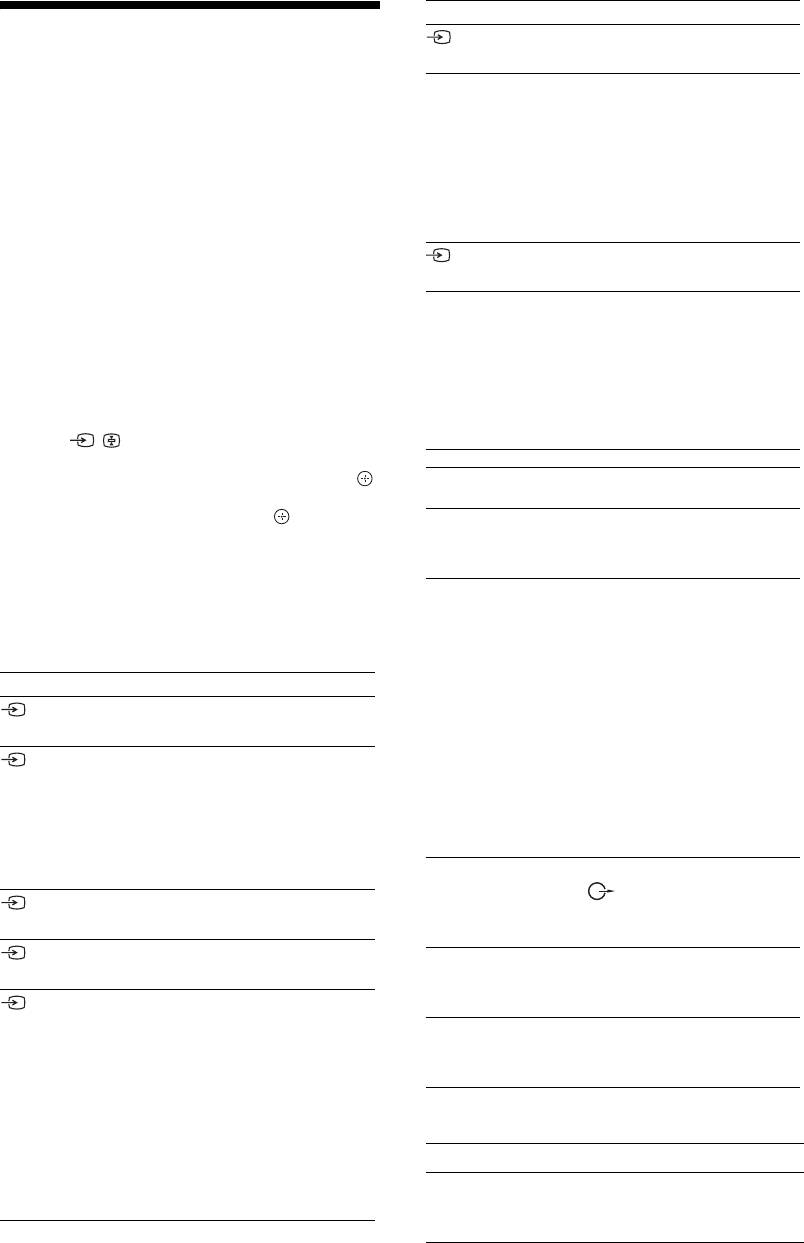
Podłączanie dodatkowego sprzętu
Do odbiornika TV można podłączyć cały szereg dodatkowych urządzeń. Przewody łączące nie zostały
dostarczone w komplecie.
Odtwarzacz DVD z
wyjściem kompozytowym
,
System Audio
Odtwarzacz DVD
PC (wyjście HDMI)
Odtwarzacz płyt Blu-ray
Cyfrowa kamera wideo
Cyfrowy dekoder
Korzystanie z dodatkowego sprzętu
PC
Przystawka do
gier wideo
Odtwarzacz DVD
Dekoder
Sprzęt audio Hi-
Fi z optycznym
Nagrywarka DVD
wejściem audio
Magnetowid
Dekoder
Sprzęt audio Hi-Fi
Tylko do użytku
Karta CAM
serwisu
USB
PC (wyjście HDMI)
Odtwarzacz płyt Blu-ray
Cyfrowa kamera wideo
Kamera DVC
Słuchawki
17
PL
010COV.book Page 18 Friday, September 26, 2008 9:46 AM
Symbol na ekranie Opis
Oglądanie obrazów
HDMI 3* Aby oglądać obraz ze sprzętu
podłączonego do K.
z podłączonych
* ~
•Należy stosować wyłącznie przewody autoryzowane
urządzeń
HDMI oznaczone logo HDMI. Zalecamy korzystanie z
przewodów HDMI Sony (typu High Speed).
• Gdy podłączony zostanie sprzęt obsługujący sterowanie
Włączyć podłączone urządzenie i wykonać
przez HDMI, odbiornik będzie obsługiwał komunikację
jedną z następujących czynności.
z takim sprzętem. Patrz strona 19, aby ustawić
komunikację.
W przypadku urządzenia podłączonego do
•Podłączając system audio z gniazdem HDMI, należy
złączy 21-stykowym przewodem SCART
pamiętać o podłączeniu również do gniazda HiFi.
Rozpocząć odtwarzanie w podłączonym urządzeniu.
Component Aby oglądać obraz ze sprzętu
Na ekranie pojawi się obraz z podłączonego urządzenia.
podłączonego do C.
W przypadku samoprogramującego się
PC Aby oglądać obraz ze sprzętu
magnetowidu/nagrywarki DVD
podłączonego do H.
W trybie analogowym kanał video można wybrać
z
naciskając przycisk PROG +/- lub przyciski
Zaleca się stosowanie przewodów
numeryczne.
komputerowych z rdzeniem
ferrytowym, np. “Złącze, D-sub 15”
W przypadku innego podłączonego urządzenia
(nr ref. 1-793-504-11, dostępny w
Nacisnąć /, aby wyświetlić listę podłączonych
serwisie Sony) lub ekwiwalentne.
urządzeń. Za pomocą przycisków
F/f wybrać żądane
źródło sygnału wejściowego, a następnie nacisnąć .
Aby
Należy
Podświetlona pozycja zostaje wybrana automatycznie,
podłączyć
jeśli przez dwie sekundy od wciśnięcia nie zostanie
Słuchawki M Aby w słuchawkach odbierać dźwięk
wykonana żadna operacja.
z odbiornika TV, należy je podłączyć
Jeśli dane źródło sygnału wejściowego zostało
do gniazda i.
ustawione na "Pomiń" w menu "Ustawienia A/V"
(strona 26), nie pojawi się ono na liście.
Moduł Dostępu
Umożliwia dostęp do usług płatnej
z
Warunkowego
TV. Szczegółowe informacje, zobacz
Aby powrócić do normalnego obrazu telewizora,
(CAM) I
w instrukcji obsługi dostarczonej
wcisnąć przycisk DIGITAL lub ANALOG.
razem z CAM.
Aby użyć CAM, wyjąć atrapę karty z
Symbol na ekranie Opis
otworu CAM, następnie wyłączyć
AV 1
Aby oglądać obraz ze sprzętu
odbiornik TV i włożyć kartę CAM w
podłączonego do A.
otwór. Gdy CAM nie jest używany
zalecane jest, aby atrapa karty była
AV 2
Aby oglądać obraz ze sprzętu
na stałe włożona do otworu CAM.
podłączonego do B.
~
~
Funkcja CAM nie jest dostępna we
Smartlink stanowi bezpośrednie
wszystkich krajach. Proszę zapytać
łącze między odbiornikiem TV
autoryzowanego sprzedawcę.
a magnetowidem/nagrywarką
DVD.
Sprzęt audio
Podłączyć się do gniazd wyjściowych
Hi-Fi G
audio , aby odsłuchiwać dźwięk
AV3 Aby oglądać obraz ze sprzętu
z odbiornika TV na sprzęcie audio Hi-
podłączonego do L.
Fi.
HDMI 1* Aby oglądać obraz ze sprzętu
DIGITAL
Użyć optycznego przewodu audio.
podłączonego do D.
AUDIO OUT
HDMI 2* Aby oglądać obraz ze sprzętu
(OPTICAL) F
podłączonego do E.
USB J Korzystać z pamięci USB, aby
Jeśli urządzenie jest wyposażone
przeglądać zdjęcia.
w gniazdo DVI, gniazdo DVI
należy podłączyć do gniazda
HDMI IN za pomocą łączówki
DVI-HDMI (nie jest dostarczana
Czynności dodatkowe
wraz z wyposażeniem), a gniazdo
audio podłączanego urządzenia
Aby Należy
połączyć z gniazdami audio
Powrócić do
Nacisnąć DIGITAL lub
HDMI IN.
normalnego obrazu
ANALOG.
telewizora
18
PL
010COV.book Page 19 Friday, September 26, 2008 9:46 AM
Korzystanie z menu Opcje
z
Nacisnąć OPTIONS, aby przywołać następujące
Słychać dźwięk z obrazu otoczonego zieloną ramką.
opcje podczas przeglądania obrazu z podłączonego
Przyciskami G/g można zmieniać obraz, którego
sprzętu.
dźwięk będzie słychać.
Opcje Opis
Oglądanie dwóch obrazów
Tryb obrazu (za wyjątkiem trybu
Patrz strona 22.
jednocześnie – PIP (Picture in Picture)
sygnału wejściowego z PC)
Na ekranie można oglądać dwa obrazy (wejście PC
Tryb wyświetlania (tylko przy
Patrz strona 22.
oraz program TV) jednocześnie.
sygnale wejściowym z PC)
Podłączyć PC (strona 17) i upewnić się, czy obrazy
z PC pojawiają się na ekranie.
Efekt dźwiękowy Patrz strona 23.
Głośnik Patrz strona 27.
1 Nacisnąć OPTIONS, aby przywołać
menu Opcje.
PIP (tylko przy sygnale
Patrz strona 19.
wejściowym z PC)
2 Nacisnąć F/f, aby wybrać "PIP",
a następnie nacisnąć .
PAP (za wyjątkiem trybu sygnału
Patrz strona 19.
wejściowego z PC)
Obraz z podłączonego PC wyświetla się w pełnym
rozmiarze, a program TV w prawym rogu.
Korzystanie z dodatkowego sprzętu
Regulacja automatyczna (tylko
Patrz strona 26.
Przyciskami
F/f/G/g można zmienić położenie
przy sygnale wejściowym z PC)
ekranu z programem TV.
Przesunięcie poziome (tylko przy
Patrz strona 26.
3 Wcisnąć dowolny przycisk lub PROG +/-,
sygnale wejściowym z PC)
aby wybrać kanał TV.
Timer wyłączania (za wyjątkiem
Patrz strona 25.
Aby powrócić do trybu pojedynczego
trybu sygnału wejściowego z PC)
obrazu
Oszczędzanie energii Patrz strona 24.
Nacisnąć RETURN.
z
Wybierając "Dźwięk PC/Dźwięk TV" z menu Opcje
Oglądanie dwóch obrazów
można zamienić obraz, którego dźwięk słychać.
jednocześnie – PAP (Picture and Picture)
Na ekranie można oglądać dwa obrazy
(zewnętrzne wejście i program TV) jednocześnie.
Korzystanie z
Podłączyć opcjonalny sprzęt (strona 17)
i upewnić się, że obrazy z niego pojawiają się na
BRAVIA Sync
ekranie (strona 18).
~
(Sterowanie przez
• Funkcja ta jest niedostępna przy sygnale
wejściowym z PC.
HDMI)
•Nie można zmieniać wielkości obrazów.
Funkcja sterowanie przez HDMI pozwala na
•Nie można oglądać analogowego sygnału
komunikowanie się odbiornika TV
telewizyjnego z wideo jako programu
z podłączonym sprzętem, o ile ten obsługuje tę
telewizyjnego jednocześnie z sygnałem z AV1,
funkcję, dzięki HDMI CEC (Consumer
AV2 lub AV3 jako obrazem z zewnętrznych
Electronics Control).
sygnałów wejściowych.
Np. podłączając sprzęt Sony obsługujący
1 Nacisnąć OPTIONS.
sterowanie przez HDMI (przy pomocy
przewodów HDMI), można sterować obu
2 Nacisnąć F/f, aby wybrać "PAP",
urządzeniami naraz.
a następnie nacisnąć .
Należy sprawdzić, czy sprzęt jest podłączony
Obraz z podłączonego urządzenia pojawia
prawidłowo i dokonać koniecznych ustawień.
się po lewej stronie ekranu, a program
Sterowanie przez HDMI
telewizyjny - po prawej.
• Automatycznie wyłącza podłączony sprzęt,
3 Przyciskami numerycznymi lub PROG +/-
gdy odbiornik TV zostanie wyłączony.
wybrać kanał TV.
• Automatycznie włącza odbiornik TV oraz
Aby powrócić do trybu pojedynczego
włącza wejścia do podłączonego sprzętu,
obrazu
gdy sprzęt rozpoczyna odtwarzanie.
Nacisnąć lub RETURN.
•Jeśli podłączony system audio zostanie
włączony, gdy gra odbiornik TV, gniazda
(cd)
19
PL
010COV.book Page 20 Friday, September 26, 2008 9:46 AM
wyjściowe dźwięku przełączają się
2 THEATRE
z głośników TV na system audio.
Można włączyć lub wyłączyć Tryb Teatru. Gdy
• Reguluje głośność (2 +/-) oraz wyłącza
Tryb Teatru jest włączony, automatycznie
dźwięk (%) podłączonego systemu audio.
ustawiana jest optymalna jakość sygnału
wyjściowego audio (jeśli odbiornik TV jest
•Podłączony sprzęt Sony, który jest
podłączony do systemu audio przewodem
opatrzony logo BRAVIA Sync, można
HDMI) oraz obrazu.
obsługiwać pilotem TV naciskając:
z
– m/N/X/M/x, aby obsługiwać podłączony
Po wyłączeniu odbiornika TV wyłączony
sprzęt bezpośrednio.
– SYNC MENU aby wyświetlić menu podłączonego
zostaje również Tryb Teatru.
sprzętu HDMI na ekranie.
3 SYNC MENU: Przywołuje menu podłączonego
Po wyświetleniu menu można się po nim poruszać
sprzętu HDMI. Podczas oglądania obrazów
przyciskami F/f/G/g oraz .
z innych wejść lub programów telewizyjnych,
– OPTIONS aby wyświetlić "Sterowanie
gdy ten przycisk jest wciśnięty wyświetla się
urządzeniami ", a następnie wybrać opcje z "Menu",
"Opcje" i "Lista zawartości", aby obsługiwać sprzęt.
"Wybór urządzeń HDMI".
– Dostępne sterowanie - patrz instrukcja obsługi
~
sprzętu.
• Sterowanie przez HDMI (BRAVIA Sync) jest
dostępne jedynie w przypadku podłączenia
sprzętu Sony, który jest opatrzony logo BRAVIA
Podłączanie sprzętu obsługującego
Sync lub obsługuje sterowanie przez HDMI.
sterowanie przez HDMI
• Produkty Sony BRAVIA Theatre Sync oraz
Podłączyć kompatybilny sprzęt z
urządzenia innych producentów obsługujące
odbiornikiem TV przewodem HDMI.
Sterowanie przez HDMI mogą nie obsługiwać
Podłączając system audio, należy pamiętać o
wszystkich funkcji.
podłączeniu gniazdka DIGITAL AUDIO OUT
(OPTICAL) odbiornika TV z systemem audio
przy pomocy optycznego przewodu audio.
Szczegółowe informacje, patrz strona 18.
Ustawienie sterowania przez HDMI
Ustawienia sterowania przez HDMI należy
dokonać zarówno od strony odbiornika TV, jak
i podłączonego sprzętu. Ustawienia od strony
odbiornika TV, patrz Ustawienia HDMI na
stronie 27. Ustawienia od strony podłączonego
sprzętu patrz instrukcja obsługi danego
sprzętu.
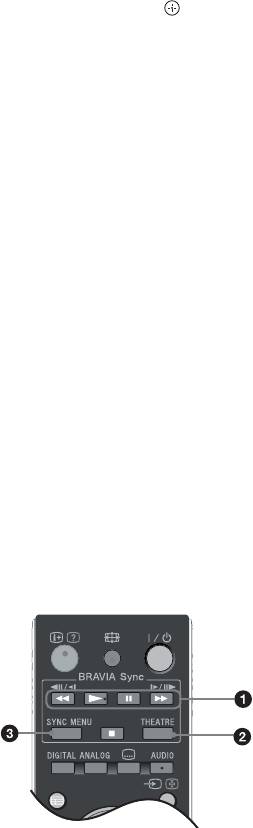
Przyciski do obsługi urządzeń
dodatkowych
GUIDE
1 m/N/X/M/x: Można obsługiwać sprzęt
zgodny z BRAVIA Sync, któri jest podłączony do
odbiornika TV.
20
PL
010COV.book Page 21 Friday, September 26, 2008 9:46 AM
Korzystanie z funkcji Menu
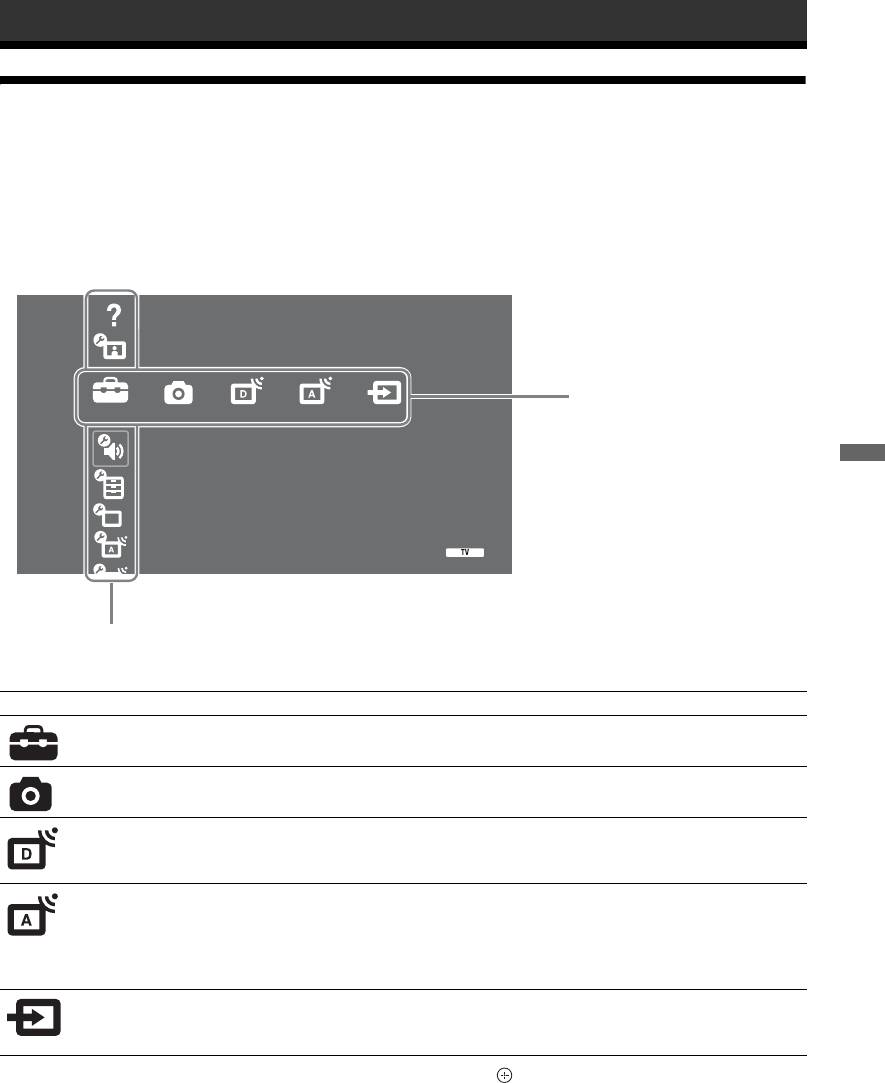
Przegląd Menu "Dom" odbiornika (XMB™)
XMB™ (XrossMediaBar) to menu funkcji BRAVIA oraz źródeł wejściowych wyświetlanych na ekranie
odbiornika TV. XMB™ to łatwy sposób wyboru ustawień programowania i strojenia odbiornika TV BRAVIA.
Nacisnąć przycisk HOME na pilocie, aby wejść do XMB™.
1 Nacisnąć HOME.
Na ekranie pojawia się menu Dom odbiornika TV.
Instrukcja obsługi
Obraz
Pasek Kategorii Mediów
Ustawienia
Dźwięk
Korzystanie z funkcji Menu
Funkcje
Ustawienia
Ustawienia analogowe
Digital Set-up
Pasek Pozycji Kategorii
2 Nacisnąć G/g, aby wybrać kategorię.
Ikona kategorii mediów Opis
Ustawienia Można dokonywać zaawansowanych ustawień i regulacji. Szczegółowe
informacje na temat ustawień, patrz strona 22.
Zdjęcia Można wybrać "Przeglądarka zdjęć USB" lub "Kadr widokowy" (strona 32).
Cyfrowy Można wybrać kanał cyfrowy, listę Ulubione (strona 16) lub Guide (strona 15).
Można również wybrać kanał przy pomocy przycisków numerycznych lub
PROG +/–.
Analogowy Można wybrać kanał analogowy.
Można również wybrać kanał przy pomocy przycisków numerycznych lub
PROG +/–.
Aby ukryć listę kanałów analogowych, ustawić "Wyświetl listę programów"
na "Wył." (strona 28).
Wejścia
Można wybrać sprzęt podłączony do odbiornika TV.
zewnętrzne
Aby przypisać nazwę zewnętrznemu sygnałowi wejś
ciowemu, patrz
"Ustawienia A/V" (strona 26).
3 Nacisnąć F/f, aby wybrać pozycję, a następnie nacisnąć .
4 Postępować zgodnie z instrukcjami na ekranie.
5 Nacisnąć HOME, aby wyjść.
~
• Opcje, które można ustawić, zmieniają się w zależności od sytuacji.
• Opcje niedostępne są szare lub niewidoczne.
21
PL
010COV.book Page 22 Friday, September 26, 2008 9:46 AM
Ustawienia
Instrukcja obsługi
(tylko
Wyświetlanie treści Instrukcji obsługi na ekranie.
KDL-52W4xxx,
Aby przechodzić między ekranami, użyć kolorowych przycisków.
Nacisnąć
F/f/G/g, aby wybrać , a następnie , aby przejść do danej
KDL-46W4xxx,
pozycji lub uzyskać dostęp do rzeczywistej funkcji bądź ekranu.
KDL-40W4xxx,
KDL-32W4xxx,
KDL-40E4xxx,
KDL-32E4xxx)
Obraz
Tryb obrazu
Wybiera tryb obrazu, za wyjątkiem źródła sygnału wejściowego z PC. Opcje
"Tryb obrazu" mogą się różnić w zależności od ustawienia "Wideo/Zdjęcia"
(strona 24).
"Żywy": ("Sklep", patrz strona 7) dla lepszego kontrastu i ostrości obrazu.
"Standardowy": ("Dom", patrz strona 7) dla standardowego obrazu. Ustawienie
zalecane dla celów kina domowego.
"Kinowy": Dla oglądania filmów. Najlepsze dla oglądania z efektem kina.
Ustawienia obrazy zostały opracowane we współpracy z Sony Pictures
Entertainment, aby wiernie odtwarzać filmy zgodnie z intencjami ich twórców.
"Zdjęcia": Zapewnia optymalną jakość obrazu dla zdjęć.
Tryb wyświetlania
Dobiera tryb wyświetlania dla źródła sygnału wejściowego z PC.
"Wideo": Dla obrazów video.
(tylko w trybie PC/
"Tekst": Dla tekstu, wykresów lub tabel.
przy wejściu PC/
wejściu HDMI PC)
Zerowanie
Przywraca wszystkie fabryczne ustawienia obrazu za wyjątkiem "Tryb obrazu"
oraz "Tryb wyświetlania" (tylko w trybie PC).
Podświetlenie
Reguluje jasność podświetlenia.
Kontrast
Zwiększa lub zmniejsza kontrast obrazu.
Jasność
Zwiększa lub zmniejsza jasność obrazu.
Nasycenie
Zwiększa lub zmniejsza intensywność kolorów.
Odcień
Zwiększenie lub zmniejszenie odcieni zielonych i czerwonych.
z
"Odcień" można zmieniać tylko w przypadku kolorowego sygnału NTSC (np.
amerykańskie taśmy wideo).
Temperatura barwy
Reguluje białość obrazu.
"Zimne": Nadaje białym kolorom niebieski odcień.
"Neutralne": Nadaje białym kolorom neutralny odcień.
"Ciepłe 1/Ciepłe 2": Nadaje białym kolorom czerwony odcień. "Ciepłe 2"
nadaje bardziej czerwony odcień niż "Ciepłe 1"
z
"Ciepłe 1 i Ciepłe 2" nie są dostępne, gdy "Tryb obrazu" ustawiono na "Żywy".
Ostrość
Zwiększa lub zmniejsza ostrość obrazu.
22
PL
010COV.book Page 23 Friday, September 26, 2008 9:46 AM
Redukcja zakłóceń
Zmniejsza zakłócenia obrazu (obraz zaśnieżony) w przypadku słabego sygnału
nadajnika TV.
"Automat.": Automatycznie redukuje zakłócenia obrazu (tylko w trybie
analogowym).
"Duża/Średnia/Mała": Zmienia efekt redukcji zakłóceń.
"Wył.": Wyłącza funkcję "Redukcja zakłóceń".
z
Funkcja "Automat." nie jest dostępna dla AV1, AV2, AV3, HDMI 1, HDMI 2,
HDMI 3, Component, PC oraz trybu cyfrowego.
Redukcja zakłóceń
Redukuje zakłócenia obrazu w skompresowanym video MPEG.
MPEG
Zaawansowane
Pozwala na szczegółowe i bardziej indywidualne ustawienia funkcji Obraz.
Ustawiając "Tryb obrazu" na "Kinowy" lub "Standardowy", można ustawić/
ustawienia
zmienić te ustawienia.
"Zaaw. zwiększ. kontrastu": Automatycznie reguluje "Podświetlenie"
i "Kontrast" na optymalne ustawienia z punktu widzenia jasności obrazu.
Ustawienie to jest szczególnie przydatne w przypadku scen z ciemnymi
obrazami. Zwiększa kontrast w ciemnych scenach.
"Żywy kolor": Sprawia, że kolory są żywsze.
"Przestrzeń barw" (za wyjątkiem KDL-32W4xxx, KDL-32E4xxx, KDL-
26E4xxx, KDL-37V4xxx, KDL-32V4xxx, KDL-26V4xxx): Zmienia gamę
odtwarzania kolorów. "Rozszerzona" odtwarza żywe kolory, a "Standardowa"
odtwarza standardowe kolory.
~
Korzystanie z funkcji Menu
• Funkcja "Żywy kolor" nie jest dostępna, gdy "Przestrzeń barw" ustawiono na
"Standardowa".
• “Zaawansowane ustawienia” nie są dostępne, gdy “Tryb obrazu” jest
ustawiony na “Żywy”.
~
Pre PC nie sú k dispozícii funkcie “Redukcia šumu”, “Redukcia šumu MPEG” a “Rozšírené nast.”
Dźwięk
Efekt dźwiękowy
Dobiera efekt dźwiękowy.
"Dynamiczny": Wzmacnia czystość i wrażenie obecności dźwięku, zapewniając lepszą
czystość i naturalność muzyki dzięki zastosowaniu systemu "BBE High definition Sound
System."
"Standardowy": Wzmacnia czystość, wyrazistość szczegółów i wrażenie obecności
dźwięku dzięki zastosowaniu systemu "BBE Duża definition Dźwięk System."
"Czysty głos": Sprawia, że głos brzmi czyściej.
"Dolby Virtual
"
: Wykorzystuje głośniki telewizora do symulacji efektu przestrzennego
uzyskiwanego w systemie wielokanałowym.
"BBE ViVA": BBE ViVA Sound dodaje precyzyjnemu muzycznie dźwiękowi
przestrzennemu 3D efektu H-Fi. BBE podnosi czystość dźwięku, a głębia i wysokość
dźwięku są poprawiane dzięki opracowanej przez BBE technologię 3D. Efekt BBE ViVA
działa we wszystkich programach, łącznie z wiadomościami, muzyką, sztukami
teatralnymi, filmami, sportem i grami elektronicznymi.
z
•Jeśli "Automat. głośność" ustawi się na "Wł.", "Dolby Virtual" zamienia się na "Standardowy".
•Jeśli słuchawki są podłączone, "Efekt dźwiękowy" zmienia się na "Wył.".
Zerowanie
Przywraca fabryczne ustawienia dźwięku.
Tony wysokie
Służy do regulacji tonów wysokich.
Tony niskie
Służy do regulacji tonów niskich.
Balans
Zwiększa natężenie dźwięku z lewego lub prawego głośnika.
Automat. głośność
Utrzymuje stały poziom głośności, nawet gdy występują zmiany głośności poziomu
nadawanego sygnału (np. reklamy są zazwyczaj głośniejsze od programów).
~
Po ustawieniu “Efekt dźwiękowy” na “Dolby Virtual”, “Automat. głośność” zmienia
się na “Wył.”
(cd)
23
PL
010COV.book Page 24 Friday, September 26, 2008 9:46 AM
Korekta głośności
Reguluje poziom głośności bieżącego wejścia w stosunku do innych wejść.
Podwójny dźwięk
Wybiera dźwięk z głośnika dla programu stereofonicznego lub dwujęzycznego.
"Stereo/ Mono": Dla programu stereofonicznego.
"A/ B/ Mono": W przypadku programu dwujęzycznego należy wybrać ustawienie "A"
dla kanału dźwiękowego 1, "B" dla kanału dźwiękowego 2 lub "Mono" dla kanału
monofonicznego, o ile jest dostępny.
z
Wybierając inne urządzenie podłączone do odbiornika TV, należy ustawić "Podwójny
dźwięk" na "Stereo", "A" lub "B".
~
"Efekt dźwiękowy", "Tony wysokie", "Tony niskie", "Balans" i "Automat. głośność" nie są dostępne, gdy "Głośnik" jest
ustawiony na "System audio".
Funkcje
Szybki start
Odbiornik TV włącza się szybciej niż zwykle w ciągu dwóch godzin od przejścia
w tryb czuwania. Jednakże, pobór prądu w trybie czuwania jest wyższy niż zwykle.
Oszczędzanie
Pozwala wybrać tryb oszczędzania energii tak, aby zmniejszyć zużycie energii
przez telewizor. Po wybraniu "Obraz wyłączony" obraz wyłącza się, a na panelu
energii
przednim odbiornika TV zapala się na zielono kontrolka (Obraz wyłączony).
Dźwięk pozostaje bez zmian.
"Standardowy pobór energii": Ustawienie domyślne.
"Mniejszy pobór energii": Zmniejszenie zużycia energii przez telewizor.
"Obraz wyłączony": Wyłącza obraz. Mimo wyłączonego obrazu można słuchać
dźwięków.
Czujnik światła
"Wł.": Automatycznie optymalizuje ustawienia obrazu do światła w pomieszczeniu.
"Wył.": Wyłącza funkcję "Czujnik światła".
~
Uważać, aby nie położyć niczego na czujnik, aby nie blokować jego działania.
Położenie czujnika światła, patrz strona 12.
Podświetlenie logo
Oświetla i wyłącza logo Sony z przodu odbiornika TV.
(za wyjątkiem
KDL-37V4xxx,
KDL-32V4xxx,
KDL-26V4xxx)
Tryb filmu
Gwarantuje wyższą jakość obrazu, zoptymalizowaną dla wyświetlania filmów
DVD z przeplotem (z analizowaniem międzyliniowym).
"Automat.": Identyfikuje zawartość obrazu (wideo lub film) i optymalizuje jego
jakość. To ustawienie stosować jako standardowe.
"Wył.": Wyłącza funkcję "Tryb filmu".
~
•Jeśli obraz zawiera nieregularne sygnały lub zbyt dużo zakłóceń, "Tryb filmu"
wyłączy się automatycznie, nawet jeśli wybrano "Automat.".
• "Tryb filmu" jest niedostępny, gdy "Wideo/Zdjęcia" ustawiono na "Zdjęcia" lub
gdy wykryte zostanie zdjęcie, gdy ustawiono "Wideo-A".
Wideo/Zdjęcia
Zapewnia odpowiednią jakość obrazu dzięki dobraniu opcji w zależności od źródła
sygnału wejściowego (wideo czy dane fotograficzne).
"Wideo-A": Zapewnia odpowiednią jakość obrazu w zależności od źródła
sygnału wejściowego, danych wideo lub zdjęciowych, gdy bezpośrednio
podłączono sprzęt Sony z gniazdem HDMI, który obsługuje tryb "Wideo-A".
"Wideo": Zapewnia odpowiednią jakość obrazu dla filmów.
"Zdjęcia": Zapewnia odpowiednią jakość obrazu dla zdjęć.
~
• "Wideo" jest ustawione, gdy Tryb wideo-A nie jest obsługiwany przez
podłączony sprzęt, nawet jeśli wybrano "Wideo-A".
•Dostępne tylko dla HDMI 1, HDMI 2, HDMI 3 oraz Component w formacie
1080i lub 1080p.
24
PL
010COV.book Page 25 Friday, September 26, 2008 9:46 AM
x.v.Colour
Odtwarza filmy w sposób wierniejszy źródłu oryginalnemu poprzez
(za wyjątkiem
dopasowanie przestrzeni kolorów źródła.
KDL-32W4xxx,
~
KDL-32E4xxx,
• Ustawienie jest na "Normalny", gdy sygnałem wejściowym jest HDMI (RGB),
KDL-26E4xxx,
nawet jeśli wybrano "x.v.Colour".
KDL-37V4xxx,
•Dostępne tylko dla HDMI 1, HDMI 2, HDMI 3 oraz Component w formacie
KDL-32V4xxx,
720p, 1080i lub 1080p.
KDL-26V4xxx)
Przestrzeń barw dla
Wybiera opcję (sRGB, sYCC, Adobe RGB), aby dopasować ostateczną
zdjęć
przestrzeń barw do sygnału wyjściowego ze sprzętu podłączonego do HDMI,
(za wyjątkiem
wejścia komponentowego lub USB.
KDL-32W4xxx,
~
KDL-32E4xxx,
•Wybrać "sYCC", jeśli używa się sprzęt obsługujący "x.v.Colour".
KDL-26E4xxx,
•Dostępne tylko dla HDMI 1, HDMI 2, HDMI 3 oraz Component w formacie
KDL-37V4xxx,
1080i lub 1080p.
KDL-32V4xxx,
• Funkcja nie jest dostępna, gdy “Przestrzeń barw” jest ustawiona na
KDL-26V4xxx)
“Rozszerzona”
(strona 23).
Ustawienia timera
Służy do ustawienia czasu włączenia i wyłączenia telewizora za pomocą timera.
Timer wyłączania
Ustawia okres czasu, po upływie którego odbiornik TV automatycznie przełącza
się w tryb czuwania.
Po uruchomieniu Timer wyłączania wskaźnik (Timer) z przodu telewizora
świeci się na pomarańczowo.
z
Korzystanie z funkcji Menu
•Jeśli telewizor zostanie wyłączony i ponownie włączony, ustawienia "Timer
wyłączania" zostaną zmienione na "Wył.".
•"Timer wyłączania wkrótce wyłączy zasilanie" pojawi się na ekranie na
minutę przed przejściem odbiornika TV w tryb czuwania.
Ustawienia timera włączania
"Timer włączania": Pozwala na takie ustawienie timera, aby te włączył
odbiornik TV z trybu czuwania.
"Tryb timera": Wybiera żądany czas.
"Czas": Określa czas włączenia telewizora.
"Czas trwania": Określa czas, po upływie którego odbiornik TV automatycznie
przełączy się ponownie w tryb czuwania.
Ustawianie zegara
Umożliwia ręczne ustawienie zegara. Gdy telewizor odbiera sygnały kanałów
cyfrowych, zegara nie można ustawić ręcznie, ponieważ dostosowuje się on do
czasu nadawanego sygnału.
Ustawienia
Automat.
Uruchamia "menu pierwszego uruchomienia" w celu wyboru języka, kraju/
regionu i lokalizacji, a także dostrojenia wszystkich dostępnych kanałów
inicjalizacja
cyfrowych i analogowych. Zazwyczaj nie ma potrzeby wykonywania tej
operacji, ponieważ język oraz kraj/region zostały wybrane, a kanały
dostrojone podczas pierwszej instalacji odbiornika TV (strona 6). Opcja ta
umożliwia jednak powtórzenie tego procesu (np. w celu ponownego
dostrojenia odbiornika po zmianie mieszkania lub w celu wyszukania
nowych kanałów uruchomionych przez stacje telewizyjne).
Język
Wybiera język, w którym wyświetlane są menu.
Ustawienia ekranu
"Format ekranu": Szczegółowe informacje na temat formatu, patrz “Aby
ręcznie zmienić format ekranu stosownie do transmitowanego programu”,
strona 14.
"Autoformatowanie": Automatycznie zmienia format ekranu zgodnie
z sygnałem programu. Aby wstrzymać ustawienie, wybrać "Wył.".
(cd)
25
PL
010COV.book Page 26 Friday, September 26, 2008 9:46 AM
"Pole wyświetlania": Ustawia pole wyświetlania obrazu na źródła 1080i/p i
720p, gdy "Format ekranu" jest ustawiony na "Wide".
•"Automat.": Podczas audycji cyfrowych wyświetla obraz zgodnie z
ustawieniami zalecanymi przez nadawcę.
•"Wszystkie piksele": Wyświetla obrazy w oryginalnym rozmiarze.
•"Normalne": Wyświetla obrazy w zalecanym rozmiarze.
"Przesunięcie poziome": Reguluje położenie obrazu w poziomie.
"Przesunięcie pionowe": Reguluje położenie obrazu w pionie, gdy "Format
ekranu" ustawiono na "Smart", "Zoom" lub "14:9".
"
Rozmiar pionowy": Reguluje rozmiar obrazu w pionie, gdy "Format
ekranu" ustawiono na "Smart".
Ustawienia PC
"Format ekranu": Wybiera format ekranu w celu wyświetlenia sygnału
wejściowego z PC.
• "Pełny 1": Powiększa obraz, aby wypełnić ekran w pionie, zachowując
jednocześnie oryginalny stosunek wysokości o szerokości.
• "Pełny 2": Powiększa obraz, aby wypełnić obszar wyświetlania.
"Zerowanie": Przywraca fabryczne ustawienia ekranu PC.
"Regulacja automatyczna": Automatycznie reguluje położenie obrazu,
fazę, oraz wielkość piksela, gdy odbiornik TV otrzymuje sygnał wejściowy
z podłączonego PC.
z
"Regulacja automatyczna" może nie pracować prawidłowo z pewnymi
sygnałami wejściowymi. W takiej sytuacji należy ręcznie ustawić "Faza",
"Wielkość piksela" i "Przesunięcie poziome".
"Faza": Reguluje fazę, gdy obraz migoce.
"Wielkość piksela": Reguluje wielkość piksela, gdy na obrazie pojawiają
się niepożądane pionowe paski.
"Przesunięcie poziome": Reguluje położenie obrazu w poziomie.
"Zarządzanie energią": Po 30 sekundach bez odebrania sygnału z wejścia
PC przełącza telewizor w tryb czuwania.
Ustawienia AV
"Ustawienia A/V": Przypisuje nazwę każdemu urządzeniu podłączonemu
do bocznych i tylnych gniazd. Po wybraniu urządzenia nazwa ta będzie przez
chwilę wyświetlana na ekranie. Można pominąć źródło sygnału
wejściowego, które nie jest podłączone do żadnego z urządzeń.
1 Za pomocą przycisków F/f wybrać żądane źródło sygnału wejściowego,
a następnie nacisnąć .
2 Za pomocą przycisków
F/f wybrać żądaną opcję spośród podanych poniżej,
a następnie nacisnąć .
• -, KABEL, SAT, WIDEO, DVD/BD, GRA, SYSTEM AUDIO, KAMERA, PC:
Przypisuje jedną z fabrycznie zaprogramowanych nazw do każdego
z podłączanych urządzeń.
• "Edycja:": Tworzy własną nazwę.
1 Nacisnąć F/f, aby wybrać żądaną literę lub cyfrę ("_" dla spacji),
a następnie nacisnąć
g.
W razie wpisania błędnego znaku:
Nacisnąć G/g, aby wybrać błędny znak. Następnie nacisnąć F/f, aby
wybrać poprawny znak.
2 Powtórzyć procedurę w kroku 1, dopóki nazwa nie jest pełna.
3 Wybrać "OK" i nacisnąć .
•"Pomiń": Pomija źródło sygnału wejściowego, które nie jest podłączone do
żadnego z urządzeń w momencie naciskania F/f, aby wybrać źródło sygnału
wejściowego.
"Wejście AV2": Ustawia wysyłanie sygnału przez gniazdo oznaczone
/ / AV2 znajdujące się z tyłu odbiornika TV.
• "Automat.": Automatycznie przełącza między sygnałami wejścia RGB,
S Video, Złożone w zależności od sygnału wejściowego.
• "RGB": Doprowadza sygnał RGB.
• "S Video": Doprowadza sygnał S Video.
• "Złożony": Doprowadza sygnał wideo Złożony.
26
PL
010COV.book Page 27 Friday, September 26, 2008 9:46 AM
"Wyjście AV2": Ustawia wysyłanie sygnału przez gniazdo oznaczone
/ / AV2 znajdujące się z tyłu odbiornika TV. Po podłączeniu
magnetowidu/nagrywarki DVD lub innego sprzętu nagrywającego do
gniazda // AV2, można nagrywać z urządzenia podłączonego
do innych gniazd odbiornika TV.
• "TV": Udostępnia sygnał.
• "Automat.": Udostępnia sygnał obrazu wyświetlanego w danym
momencie na ekranie telewizora (za wyjątkiem sygnałów z gniazd HDMI
IN 1, HDMI IN 2, HDMI IN 3, / COMPONENT IN i
/ PC IN).
"Głośnik": Włącza/wyłącza wewnętrzne głośniki odbiornika TV.
• "Głośnik TV": Głośniki TV włącza się, aby słuchać dźwię
ku
z telewizora przez głośniki telewizora.
• "System Audio": Głośniki odbiornika TV wyłącza się, aby słuchać
dźwięku telewizora przez zewnętrzny sprzęt audio podłączony do gniazd
wyjść audio. Gdy podłączony jest sprzęt obsługujący sterowanie przez
HDMI, można włączyć podłączony sprzęt sprzężony z odbiornikiem TV.
Ustawienia tego należy dokonać po podłączeniu sprzętu.
"Wyjście audio":
• "Regulowane": Wyjście audio z systemu audio może być sterowane z
pilota TV.
• "Stałe": Wyjście audio odbiornika TV jest zamocowane. Głośność
i inne ustawienia audio ustawiać z odbiornika audio.
z
Korzystanie z funkcji Menu
"Wyjście audio" nie jest dostępne dla systemu audio podłączonego do odbiornika TV
przez gniazda HDMI.
Ustawienia HDMI
Służy do ustawienia sprzętu obsługującego sterowanie przez HDMI
podłączonego do gniazd HDMI. Uwaga! Ustawienie sprzęgające powinno
być również zapewnione od strony sprzętu obsługującego sterowanie przez
HDMI.
"Sterowanie przez HDMI": Ustawia połączenie między sprzętem
obsługującym sterowanie przez HDMI a odbiornikiem TV. Gdy jest
ustawione na "Wł.", można skorzystać z następujących pozycji menu.
Jednakże, pobór prądu w trybie czuwania jest wyższy niż zwykle.
"Automat. wyłącz. urządzeń": Gdy jest ustawione na "Wł.", sprzęt
obsługujący sterowanie przez HDMI włącza się i wyłącza wraz
z odbiornikiem TV.
"Automat. włączenie TV": Gdy jest ustawione na "Wł." i włączy się sprzęt
obsługujący sterowanie przez HDMI, odbiornik TV włącza się
automatycznie i wyświetla sygnał wejściowy HDMI z podłączonego sprzętu.
"Aktualizuj listę urządzeń": Tworzy lub aktualizuje "Lista urządzeń
HDMI". Można podłączyć maksymalnie 14 sprzętów obsługujących
sterowanie przez HDMI, przy czym do jednego gniazda można podłączyć
maksymalnie 4 sprzęty. Należ
y zaktualizować "Lista urządzeń HDMI", gdy
zmienia się podłączenie lub ustawienia sprzętu obsługującego sterowanie
przez HDMI.
Wybrać je ręcznie i pojedynczo, odczekując przez kilka sekund na
prawidłowy obraz.
"Lista urządzeń HDMI": Wyświetla podłączony sprzęt obsługujący
sterowanie przez HDMI.
Informacje
Wyświetla informacje o produkcie odbiornika TV.
o produkcie
Zerowanie
Przywraca wszystkie ustawienia fabryczne, a następnie wyświetla ekran
"Automat. inicjalizacja".
wszystkiego
z
• W tym czasie nie wyłączać odbiornika i nie naciskać żadnych przycisków (trwa ok. 30
sekund).
• Wszystkie ustawienia, w tym cyfrowa lista ulubionych, kraj/region, automatycznie
zaprogramowane kanały, itp. będą wyzerowane.
27
PL
010COV.book Page 28 Friday, September 26, 2008 9:46 AM
Ustawienia analogowe
Wyświetl listę
Wybrać "Wył.", aby ukryć listę kanałów analogowych na XMB™ (Xross
Media Bar).
programów
Autoprogramowanie
Wykonuje strojenie wszystkich dostępnych kanałów.
Opcja ta pozwala na przeprogramowanie odbiornika TV po przeprowadzce
lub na wyszukiwanie nowych kanałów uruchomionych przez nadawców.
Sortowanie
Zmienia kolejność, w jakiej kanały analogowe są zapisane w odbiorniku TV.
programów
1 Za pomocą przycisków F/f wybrać kanał, który ma być przeniesiony
w nowe miejsce, a następnie nacisnąć .
2 Za pomocą przycisków
F/f wybrać nowe miejsce dla wybranego kanału,
a następnie nacisnąć .
Programowanie
Przed wybraniem "Nazwa/ARC/Filtracja dźwięku/LNA/Pomiń/Dekoder"
nacisnąć PROG +/–, aby wybrać numer programu z kanałem. Nie można
ręczne
wybrać numeru programu, który jest ustawiony na "Pomiń" (strona 26).
Program/System/Kanał
Programuje ręcznie kanały programów.
1 Nacisnąć
F/f, aby wybrać "Program", a następnie nacisnąć .
2 Nacisnąć
F/f, aby wybrać numer programu, który ma być ręcznie dostrojony
(podczas programowania magnetowidu/nagrywarki DVD, wybrać kanał 00),
a następnie nacisnąć RETURN.
3 Nacisnąć
F/f, aby wybrać "System", a następnie nacisnąć .
4 Nacisnąć
F/f, aby wybrać jeden z następujących systemów telewizji,
a następnie nacisnąć RETURN.
B/G: dla krajów/regionów zachodnioeuropejskich
I: dla Wielkiej Brytanii
D/K: dla krajów/regionów Europy Wschodniej
L: dla Francji
5 Nacisnąć F/f, aby wybrać "Kanał", a następnie nacisnąć .
6 Za pomocą przycisków
F/f wybrać "S" (dla kanałów telewizji kablowej) lub
"C" (dla kanałów telewizji naziemnej), a następnie nacisnąć
g.
7 Aby wykonać strojenie kanałów, należy postępować w następujący sposób:
Jeśli numer kanału (częstotliwość) jest nieznany
Naciskać przyciski
F/f, aby znaleźć następny dostępny kanał. Z chwilą
znalezienia kanału przeszukiwanie zatrzyma się. Aby kontynuować
przeszukiwanie, nacisnąć
F/f.
Jeśli numer kanału (częstotliwość) jest znany
Przyciskami numerycznymi wpisać numer żądanego kanału stacji telewizyjnej
lub numer kanału magnetowidu/ nagrywarki DVD.
8 Nacisnąć , aby przejść do "Potwierdź", a następnie nacisnąć .
9 Nacisnąć
f, aby wybrać "OK", a następnie nacisnąć .
Powtórzyć powyższą procedurę, aby ręcznie zaprogramować inne kanały.
Nazwa
Nadaje wybranemu kanałowi nazwę wybraną przez użytkownika
i zawierającą do 5 liter lub cyfr. Po wybraniu kanału nazwa ta będzie przez
chwilę wyświetlana na ekranie.
Aby wpisać znaki, wykonać kroki 1 do 3 w "Edycja:" (strona 26).
ARC
Pozwala wykonać ręczne strojenie precyzyjnie wybranego programu, jeśli
użytkownik uzna, że nieznaczna korekta dostrojenia poprawi jakość obrazu.
Strojenie można skorygować w zakresie -15 do +15. Po wybraniu "Wł."
strojenie jest automatyczne.
28
PL
