
Sony KDL-32V4500: Table of Contents
Table of Contents: Sony KDL-32V4500
Table of contents
- Table of Contents
010COV.book Page 3 Thursday, September 25, 2008 4:59 PM
Table of Contents
Start-up Guide 4
Start-up Guide 4Checking the accessories.................................................................................................... 4
Safety information................................................................................................................ 9
Precautions........................................................................................................................ 10
Overview of the remote ................................................................................................... 11
Overview of the TV buttons and indicators................................................................... 12
Watching TV
Watching TV.......................................................................................................................13
Checking the Guide .................................................................................................. 15
Using the Digital Favourite list .................................................................................. 16
Using Optional Equipment
Connecting optional equipment.......................................................................................... 17
Viewing pictures from connected equipment .....................................................................18
Using BRAVIA Sync (Control for HDMI) ............................................................................19
Using MENU Functions
Overview of the TV Home Menu (XMB™)......................................................................... 21
Settings.............................................................................................................................. 22
Instruction Manual ........................................................................................................ 22
Picture .......................................................................................................................... 22
Sound ...........................................................................................................................23
Features .......................................................................................................................24
GB
Set-up ...........................................................................................................................26
Analogue Set-up .......................................................................................................... 28
Digital Set-up ....................................................................................................... 30
Photo .................................................................................................................................32
Picture Frame ............................................................................................................... 32
USB Photo Viewer ....................................................................................................... 32
Additional Information
Specifications..................................................................................................................... 33
Troubleshooting .................................................................................................................36
: for digital channels only
Before operating the TV, please read the “Safety information” section of this manual.
Retain this manual for future reference.
3
GB
010COV.book Page 4 Thursday, September 25, 2008 4:59 PM
Start-up Guide
1: Checking the
2: Attaching the stand
(except for KDL-52W4xxx,
accessories
KDL-26E4xxx)
Mains lead (1) (only for KDL-52W4xxx, KDL-
46W4xxx, KDL-40W4xxx, KDL-40E4xxx)
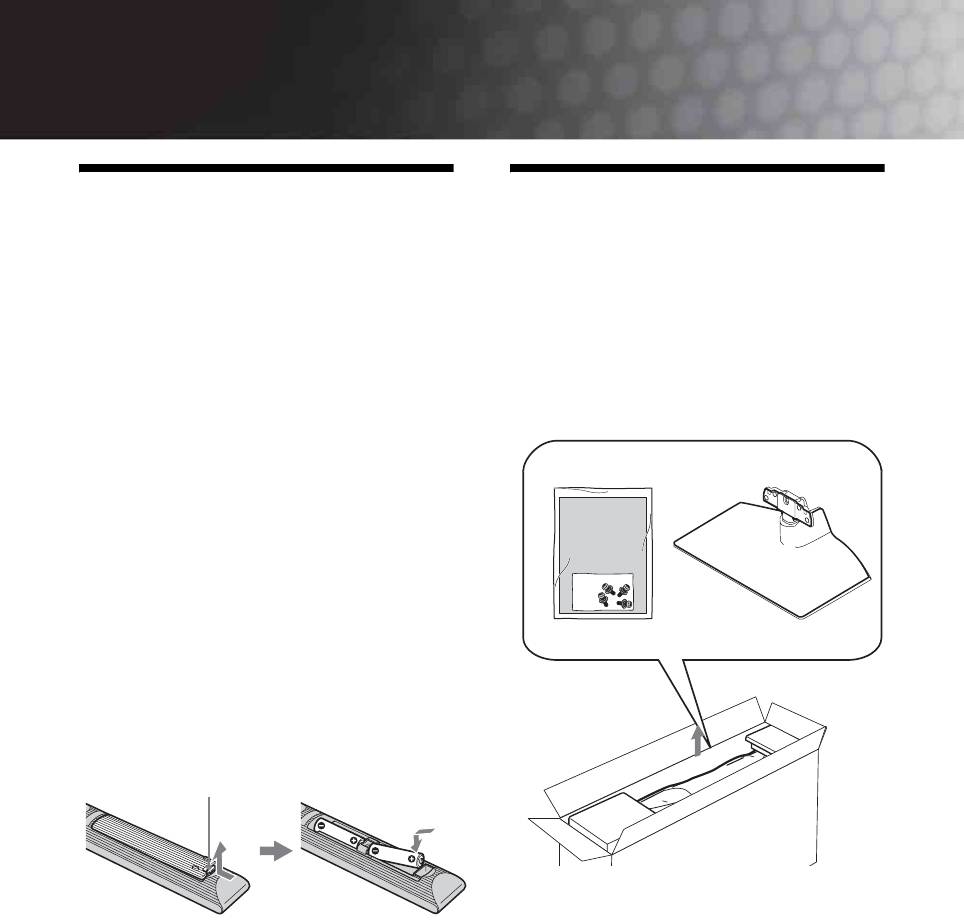
1 Open the carton box and take out the stand
and the screws.
Remote RM-ED011 (1)
Remote RM-ED011 W (1) (only for KDL-
40E4xxx, KDL-32E4xxx, KDL-26E4xxx)
Size AA batteries (R6 type) (2)
Stand (1) (except for KDL-52W4xxx,
KDL-26E4xxx)
Screws for stand (4) (only for KDL-
46W4xxx, KDL-40W4xxx, KDL-40E4xxx,
KDL-37V4xxx)
Screws for stand (3) (only for KDL-
32W4xxx, KDL-32E4xxx, KDL-32V4xxx,
KDL-26V4xxx)
To insert batteries into the remote
Push and lift the cover to open.
4
GB
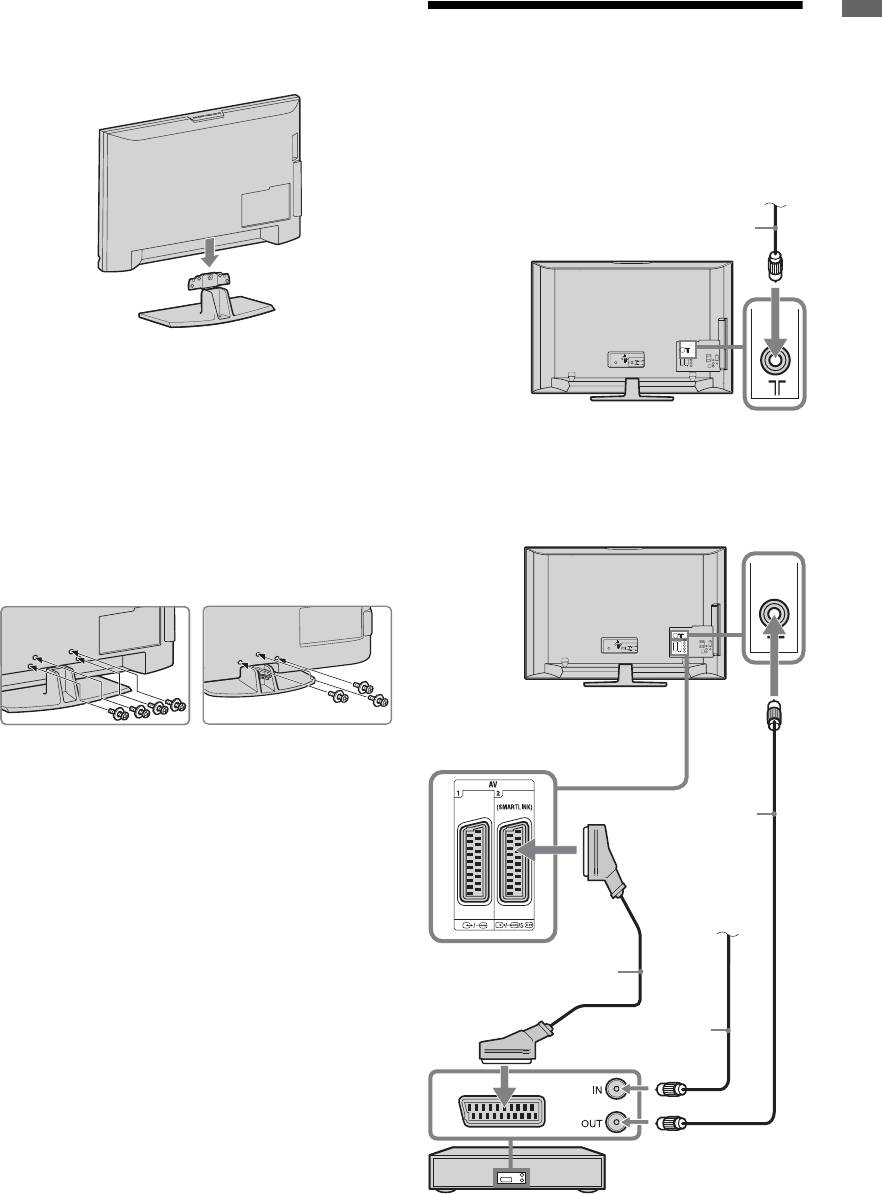
2 Place the TV set on the stand. Take care not to
Start-up Guide
interfere with cables.
3: Connecting an
aerial/VCR/ DVD
recorder
3 Fix the stand to the TV using the supplied
screws.
KDL-46W4xxx
KDL-32W4xxx
KDL-40W4xxx
KDL-32E4xxx
KDL-40E4xxx
KDL-32V4xxx
KDL-37V4xxx
KDL-26V4xxx
~
If using an electric screwdriver, set the tightening torque at
approximately 1.5 N·m (15 kgf·cm)
5
GB
C
010COV.book Page 5 Thursday, September 25, 2008 4:59 PM
onnecting an aerial/cable
Terrestrial signal
or cable
Coaxial cable
Connecting an aerial/ cable/ VCR/ DVD recorder
Coaxial cable
Terrestrial signal
or cable
Scart lead
Coaxial cable
VCR/ DVD recorder
010COV.book Page 6 Thursday, September 25, 2008 4:59 PM
4: Preventing the TV
7:
Performing the initial
from toppling over
set-up
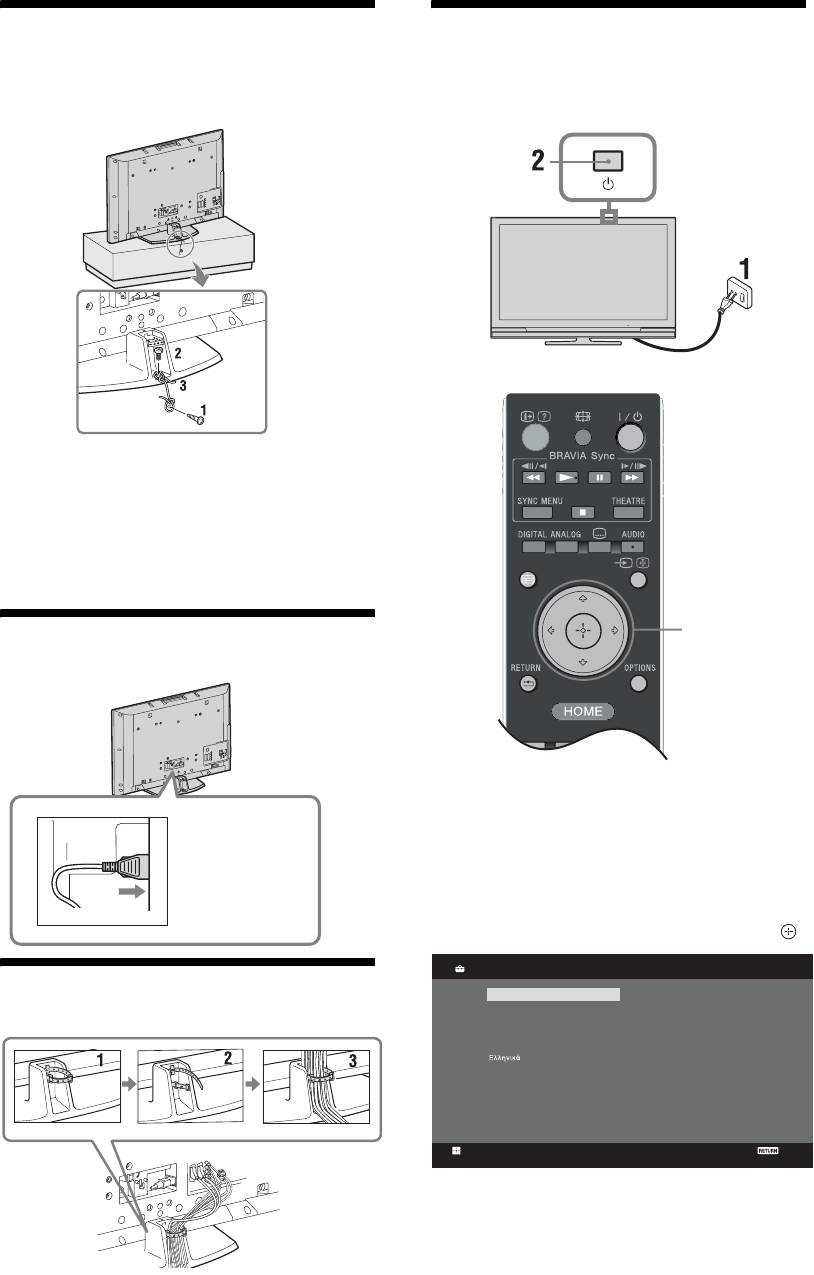
1 Install a wood screw (4 mm in diameter, not
supplied) in the TV stand.
2 Install a machine screw (M6 x 12, not
supplied) into the screw hole of the TV.
3 Tie the wood screw and the machine screw
GUIDE
with a strong cord.
3,4,5
5: Connecting the cables
1 Connect the TV to your mains socket
(220-240V AC, 50Hz).
KDL-52W4xxx
2 Press 1 on the TV.
KDL-46W4xxx
When you switch on the TV for the first time, the
KDL-40W4xxx
Language menu appears on the screen.
KDL-40E4xxx
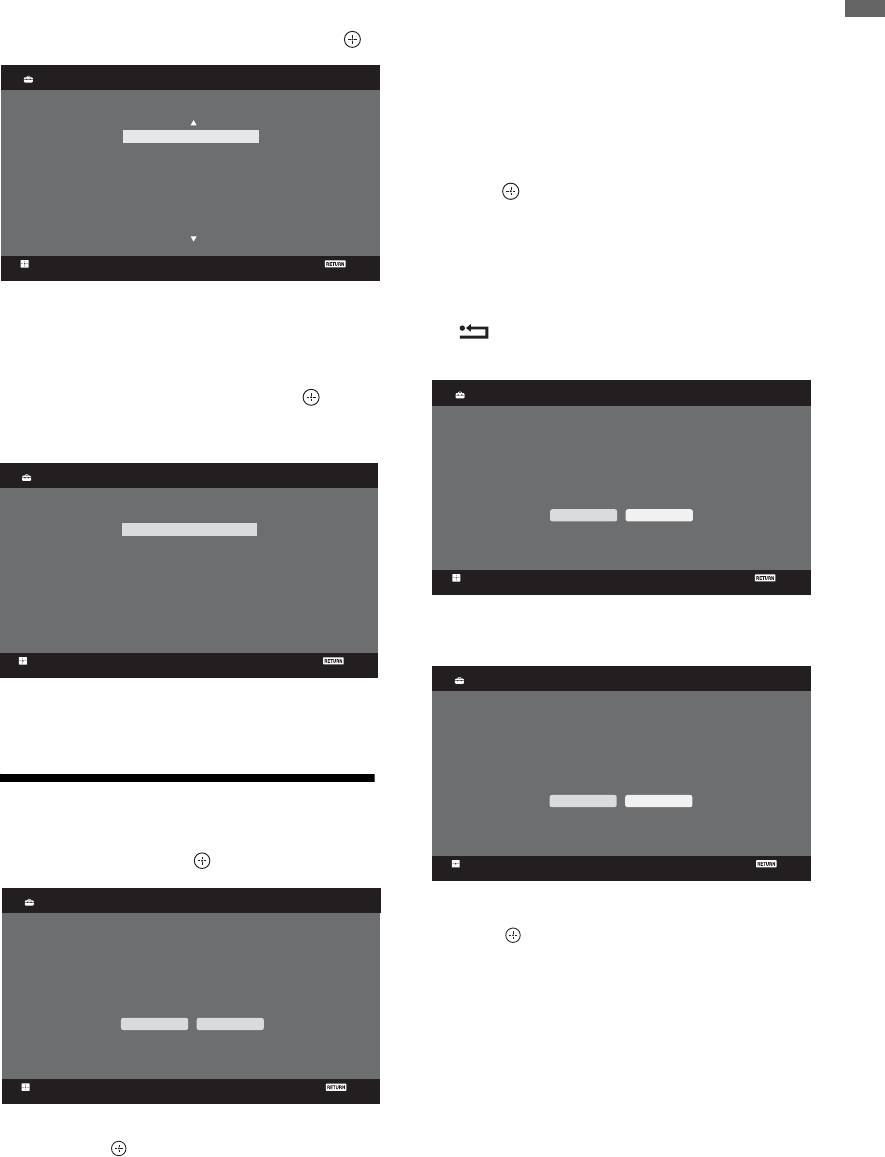
3 Press F/f/G/g to select the language
displayed on the menu screens, then press .
Language
Analogue
English
Česky
6: Bundling the cables
Nederlands
Magyar
Français
Русский
Italiano
ББ
лгар
ски
Deutsch
Suomi
Dansk
Türkçe
Svenska
Español
Norsk
Català
Slovenčina
Português
Română
Polski
Set
Back
6
GB
010COV.book Page 7 Thursday, September 25, 2008 4:59 PM
The TV starts searching for all available digital
4
Press
F
/
f
to select the country/region in
channels, followed by all available analogue
Start-up Guide
which you will operate the TV, then press .
channels. This may take some time, so do not
press any buttons on the TV or remote while
Country
Analogue
proceeding.
Select country
If a message appears for you to confirm the
-
aerial connection
United Kingdom
Ireland
No digital or analogue channels were found.
Nederland
Check all the aerial/cable connection and then
België/Belgique
Luxembourg
press to start auto-tuning again.
France
Italia
3 When the Programme Sorting menu appears
on the screen, follow the steps of
Set
Back
“Programme Sorting”(page 28).
If the country/region in which you want to use
If you do not change the order in which the
the TV does not appear in the list, select “-”
analogue channels are stored on the TV, press
instead of a country/region.
RETURN to go to step 4.
4
5 Press F/f to select the location type in which
you will operate the TV, then press .
Quick Start
Analogue
~
Sony recommends you to select “Home” for power saving.
Do you want to enable Quick Start?
Location
Analogue
TV turns on more quickly but standby power
consumption is increased.
Select location
Yes No
Home
Shop
Set
Back
For details, see page 24.
Set
Back
5
Control for HDMI
Analogue
This option selects the initial picture mode
appropriate for the typical lighting condition in
these enviroments.
Do you want to enable control for compatible
HDMI devices?
Yes No
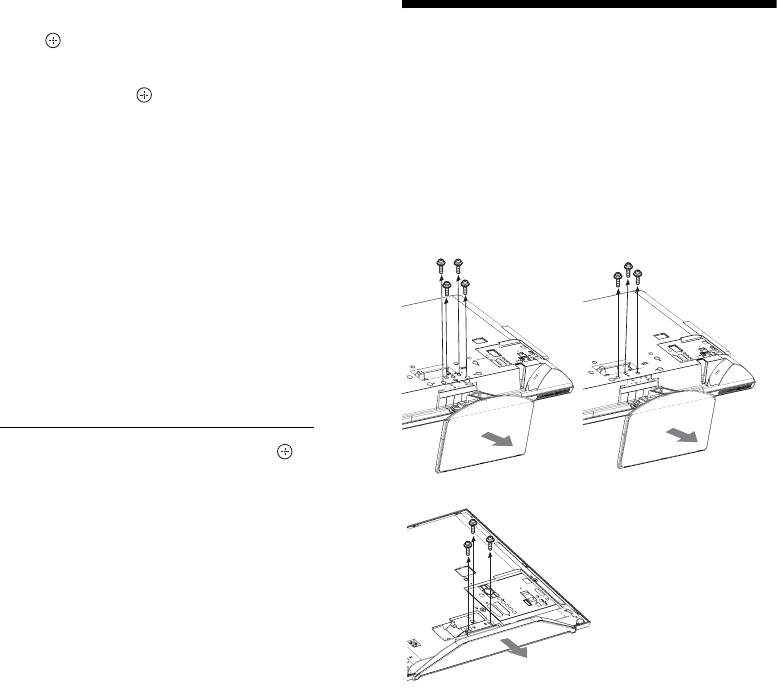
8: Auto-tuning the TV
1 Select OK then press .
Set
Back
Auto Tuning
Analogue
For details, see page 19.
6 Press .
Do you want to start Auto Tuning?
The TV has now tuned in all the available
channels.
~
OK Cancel
When a digital broadcast channel cannot be received, or
when selecting a region in which there are no digital
broadcasts, the time must be set after performing step 3.
Set
Back
2 Press F/f to select “Antenna” or “Cable”,
then press .
If you select “Cable”, the screen for selecting the
scan type appears. See “To tune the TV for
Cable connection” (page 8).
7
GB
010COV.book Page 8 Thursday, September 25, 2008 4:59 PM
To tune the TV for Cable connection
1 Press .
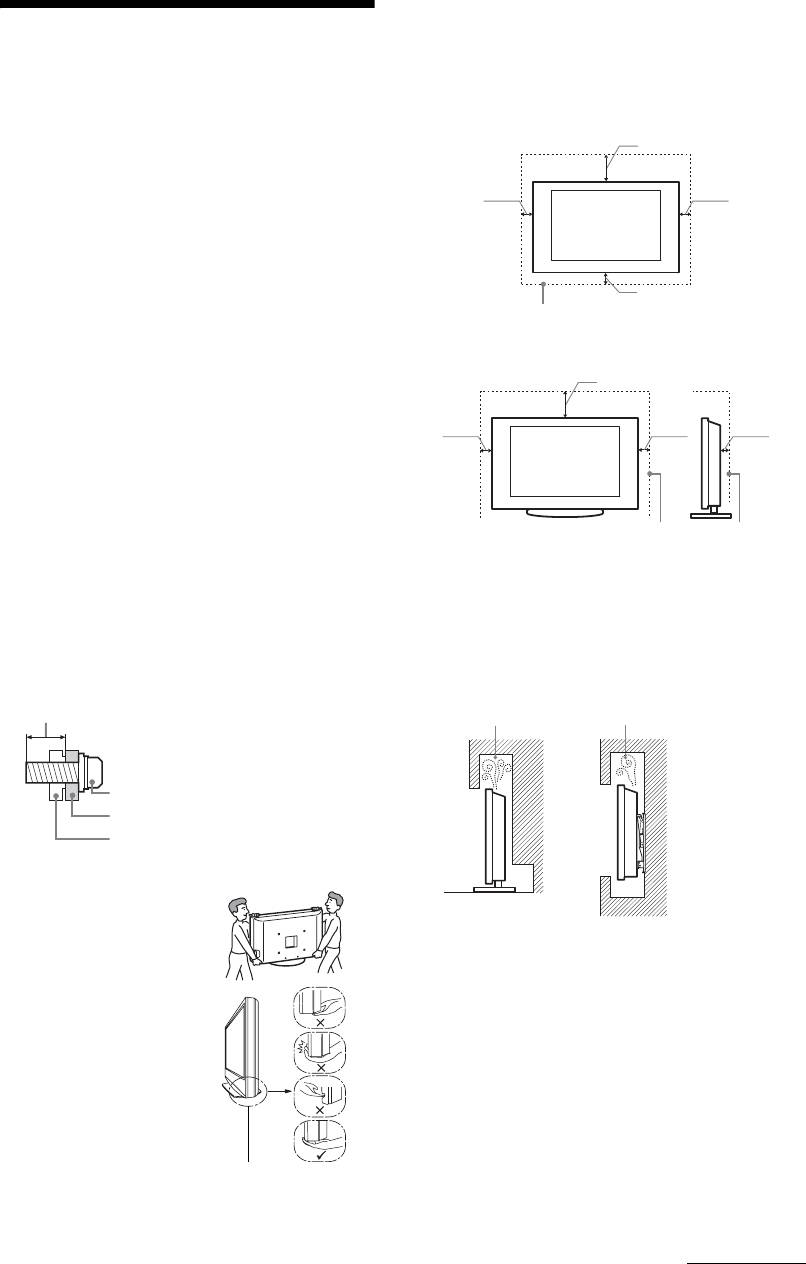
Detaching the Table-
2 Press F/f to select “Quick Scan” or “Full
Scan”, then press .
Top Stand from the TV
"Quick Scan" : channels are tuned according to
~
the cable operator information within the
Do not remove the Table-Top Stand for any reason other
broadcast signal.
than to wall-mount the TV.
Recommended setting for "Frequency",
KDL-52W4xxx
"Network ID" and "Symbol Rate" is "Auto".
KDL-46W4xxx
KDL-32W4xxx
This option is recommended for fast tuning
KDL-40W4xxx
KDL-32E4xxx
KDL-32V4xxx
when supported by your cable operator.
KDL-40E4xxx
KDL-37V4xxx
KDL-26V4xxx
If the "Quick Scan" does not tune, please use the
"Full Scan" method below.
"Full Scan" : All available channels are tuned
and stored. This procedure may take some time.
This option is recommended when "Quick Scan"
is not supported by your cable provider.
For further information about supported cable
providers, refer to support web site:
http://support.sony-europe.com/TV/DVBC/
3 Press f to select “Start”, then press .
The TV starts searching for channels. Do not
press any buttons on the TV or remote.
KDL-26E4xxx
~
Some cable providers do not support “Quick Scan”. If no
channels are detected using “Quick Scan”, perform “Full
Scan”.
8
GB
010COV.book Page 9 Thursday, September 25, 2008 4:59 PM
Ventilation
s Never cover the ventilation holes or insert anything in the
Safety information
cabinet.
s Leave space around the TV set as shown below.
s It is strongly recommended that you use a Sony wall-mount
Installation/Set-up
bracket in order to provide adequate air-circulation.
Install and use the TV set in accordance with the instructions below
Installed on the wall
in order to avoid any risk of fire, electrical shock or damage and/or
30 cm
injuries.
Installation
10 cm
10 cm
s The TV set should be installed near an easily accessible mains
socket.
s Place the TV set on a stable, level surface.
s Only qualified service personnel should carry out wall
installations.
s For safety reasons, it is strongly recommended that you use
10 cm
Sony accessories, including:
Leave at least this space around the set.
- KDL-52W40xx/ KDL-52W42xx/ KDL-46W40xx/
KDL-46W42xx/ KDL-40W40xx/ KDL-40W42xx/
KDL-32W40xx/ KDL-32W42xx/ KDL-40E40xx/
Installed with stand
KDL-32E40xx/ KDL-37V45xx/ KDL-37V47xx/
30 cm
KDL-32V45xx/ KDL-32V47xx:
Wall-Mount Bracket SU-WL500.
- KDL-26V45xx/ KDL-26V47xx/ KDL-26E40xx:
10 cm 10 cm
6 cm
Wall-mount Bracket SU-WL100.
- KDL-46W40xx/ KDL-46W42xx/ KDL-40W40xx/
KDL-40W42xx/KDL-32W40xx/ KDL-32W42xx/
KDL-40E40xx/ KDL-32E40xx/ KDL-37V45xx/
KDL-37V47xx/ KDL-32V45xx/ KDL-32V47xx:
TV stand SU-FL300M.
Leave at least this space around the set.
s Be sure to use the screws supplied with the Wall-mount bracket
when attaching the mounting hooks to the TV set. The supplied
s To ensure proper ventilation and prevent the collection of dirt
screws are designed so that they are 8 mm to 12 mm in length
or dust:
when measured from the attaching surface of the mounting
– Do not lay the TV set flat, install upside down, backwards,
hook.
or sideways.
The diameter and length of the screws differ depending on the
– Do not place the TV set on a shelf, rug, bed or in a closet.
Wall-mount bracket model.
– Do not cover the TV set with a cloth, such as curtains, or
Use of screws other than those supplied may result in internal
items such as newspapers, etc.
damage to the TV set or cause it to fall, etc.
– Do not install the TV set as shown below.
8 mm - 12 mm
Air circulation is blocked.
Screw (supplied with the Wall-mount
bracket)
Mounting Hook
Wall Wall
Hook attachment on rear of TV set
Transporting
s Before transporting the TV set,
disconnect all cables.
s Two or three people are needed
Mains lead
to transport a large TV set.
Handle the mains lead and socket as follows in order to avoid any
s When transporting the TV set
risk of fire, electrical shock or damage and/or injuries:
by hand, hold it as shown on
the right. Do not put stress on
– Use only mains leads supplied by Sony, not other suppliers.
the LCD panel.
– Insert the plug fully into the mains socket.
s When lifting or moving the TV
– Operate the TV set on a 220–240 V AC supply only.
set, hold it firmly from the
– When wiring cables, be sure to unplug the mains lead for your
bottom.
safety and take care not to catch your feet on the cables.
s When transporting the TV set,
– Disconnect the mains lead from the mains socket before
do not subject it to jolts or
working on or moving the TV set.
excessive vibration.
– Keep the mains lead away from heat sources.
s When transporting the TV set
– Unplug the mains plug and clean it regularly. If the plug is
for repair or when moving,
Be sure to hold the bottom of
covered with dust and it picks up moisture, its insulation may
pack it using the original
the panel, not the front part.
deteriorate, which could result in a fire.
carton and packing material.
Do not handle with dent
area.
Do not handle with the
transparent bottom part.
Continued
9
GB

010COV.book Page 10 Thursday, September 25, 2008 4:59 PM
Notes
s Do not use the supplied mains lead on any other equipment.
s Do not pinch, bend, or twist the mains lead excessively. The
Precautions
core conductors may be exposed or broken.
s Do not modify the mains lead.
s Do not put anything heavy on the mains lead.
Viewing the TV
s Do not pull on the mains lead itself when disconnecting the
s View the TV in moderate light, as viewing the TV in poor light
mains lead.
or during long period of time, strains your eyes.
s Do not connect too many appliances to the same mains socket.
s When using headphones, adjust the volume so as to avoid
excessive levels, as hearing damage may result.
s Do not use a poor fitting mains socket.
LCD Screen
Prohibited Usage
s Although the LCD screen is made with high-precision
technology and 99.99% or more of the pixels are effective,
Do not install/use the TV set in locations, environments or
black dots may appear or bright points of light (red, blue, or
situations such as those listed below, or the TV set may malfunction
green) may appear constantly on the LCD screen. This is a
and cause a fire, electrical shock, damage and/or injuries.
structural property of the LCD screen and is not a malfunction.
Location:
s Do not push or scratch the front filter, or place objects on top of
Outdoors (in direct sunlight), at the seashore, on a ship or other
this TV set. The image may be uneven or the LCD screen may
vessel, inside a vehicle, in medical institutions, unstable locations,
be damaged.
near water, rain, moisture or smoke.
s If this TV set is used in a cold place, a smear may occur in the
picture or the picture may become dark. This does not indicate
Environment:
a failure. These phenomena disappear as the temperature rises.
Places that are hot, humid, or excessively dusty; where insects may
s Ghosting may occur when still pictures are displayed
enter; where it might be exposed to mechanical vibration, near
continuously. It may disappear after a few moments.
flammable objects (candles, etc). The TV set shall not be exposed
s The screen and cabinet get warm when this TV set is in use.
to dripping or splashing and no objects filled with liquids, such as
This is not a malfunction.
vases, shall be placed on the TV.
s The LCD screen contains a small amount of liquid crystal.
Situation:
Some fluorescent tubes used in this TV set also contain
mercury. Follow your local ordinances and regulations for
Do not use when your hands are wet, with the cabinet removed, or
disposal.
with attachments not recommended by the manufacturer.
Disconnect the TV set from mains socket and aerial during
Handling and cleaning the screen surface/
lightning storms.
cabinet of the TV set
Be sure to unplug the mains lead connected to the TV set from
Broken pieces:
mains socket before cleaning.
s Do not throw anything at the TV set. The screen glass may
To avoid material degradation or screen coating degradation,
break by the impact and cause serious injury.
observe the following precautions.
s If the surface of the TV set cracks, do not touch it until you have
s To remove dust from the screen surface/cabinet, wipe gently
unplugged the mains lead. Otherwise electric shock may result.
with a soft cloth. If dust is persistent, wipe with a soft cloth
slightly moistened with a diluted mild detergent solution.
When not in use
s Never use any type of abrasive pad, alkaline/acid cleaner,
s If you will not be using the TV set for several days, the TV set
scouring powder, or volatile solvent, such as alcohol, benzene,
should be disconnected from the mains for environmental and
thinner or insecticide. Using such materials or maintaining
safety reasons.
prolonged contact with rubber or vinyl materials may result in
damage to the screen surface and cabinet material.
s As the TV set is not disconnected from the mains when the TV
set is just turned off, pull the plug from the mains to disconnect
s When adjusting the angle of the TV set, move it slowly so as to
the TV set completely.
prevent the TV set from moving or slipping off from its table
stand.
s However, some TV sets may have features that require the TV
set to be left in standby to work correctly.
Optional Equipment
Keep optional components or any equipment emitting
For children
electromagnetic radiation away from the TV set. Otherwise picture
distortion and/or noisy sound may occur.
s Do not allow children to climb on the TV set.
s Keep small accessories out of the reach of children, so that they
Batteries
are not mistakenly swallowed.
s Observe the correct polarity when inserting batteries.
s Do not use different types of batteries together or mix old and
If the following problems occur...
new batteries.
s Dispose of batteries in an environmentally friendly way.
Turn off the TV set and unplug the mains lead immediately if any
Certain regions may regulate the disposal of batteries. Please
of the following problems occur.
consult your local authority.
Ask your dealer or Sony service centre to have it checked by
s Handle the remote with care. Do not drop or step on it, or spill
qualified service personnel.
liquid of any kind onto it.
When:
s Do not place the remote in a location near a heat source, a place
subject to direct sunlight, or a damp room.
– Mains lead is damaged.
– Poor fitting of mains socket.
– TV set is damaged by being dropped, hit or having something
thrown at it.
– Any liquid or solid object falls through openings in the cabinet.
10
GB
010COV.book Page 11 Thursday, September 25, 2008 4:59 PM
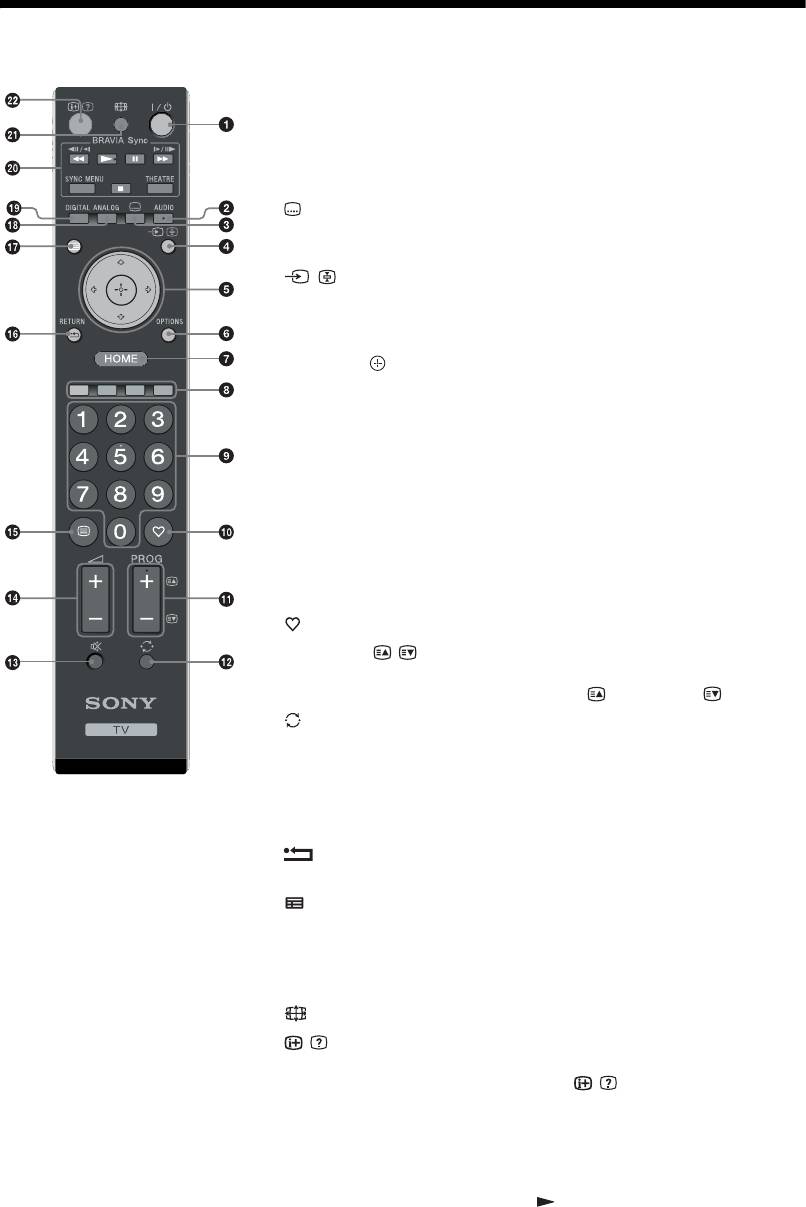
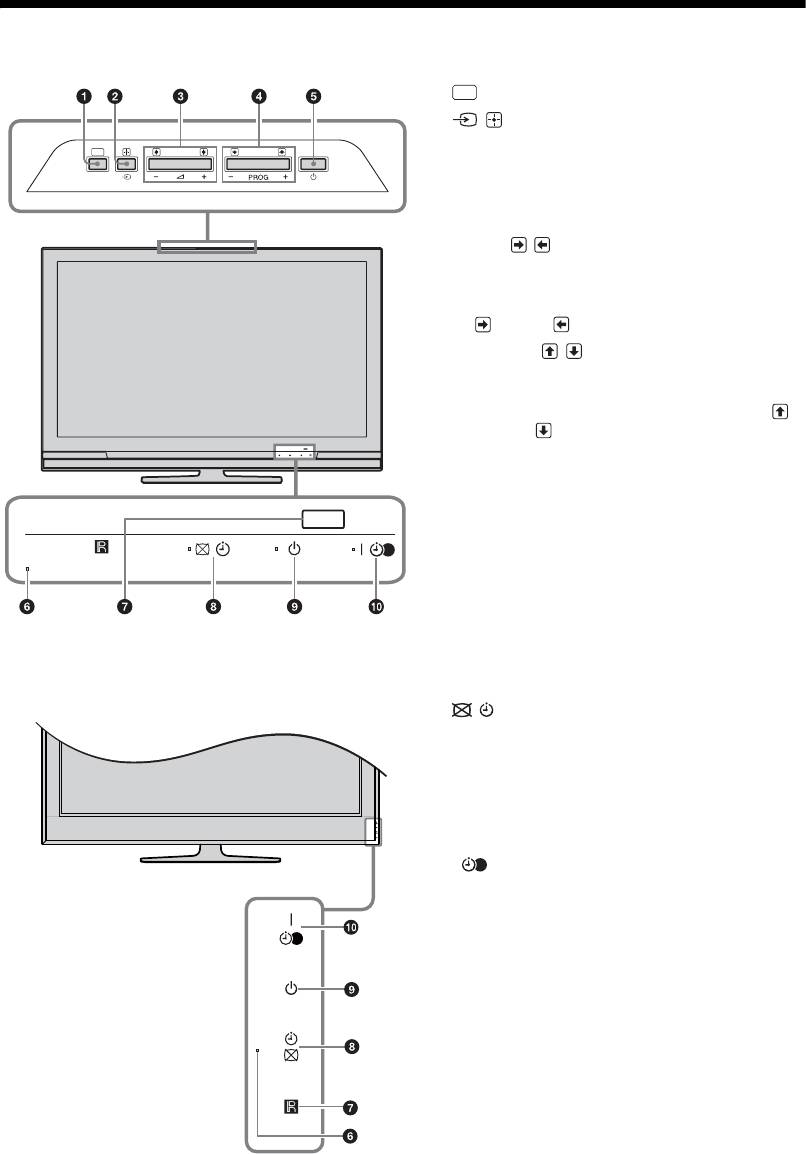
Overview of the remote
1 "/1 – TV standby
Turns the TV on and off from standby mode.
2 AUDIO
In analogue mode: Press to change the dual sound mode (page 24).
In digital mode: Press to select the audio language (page 30).
3 – Subtitles
GUIDE
Press to display the subtitles on current program if TV channels broadcast
such information (in digital mode only) (page 30).
4 / – Input select / Text hold
• In TV mode: Selects the input source from equipment connected to the TV
sockets (page 18).
• In Text mode (page 14): Holds the current page.
5 F/f/G/g/
6 OPTIONS (page 14, 19)
Enables you to access various viewing options and change/make adjustments
according to the source and screen format.
7 HOME (page 21)
Displays the TV Home menu.
8 Coloured buttons (page 14, 15, 16)
9 Number buttons
• In TV mode: Selects channels. For channel numbers 10 and above, enter the
second and third digit quickly.
• In Text mode: Enters the three digit page number to select the page.
0 – Favourite (page 16)
qa PROG +/–//
• In TV mode: Selects the next (+) or previous (-) channel.
• In Text mode (page 14): Selects the next ( ) or previous ( ) page.
qs – Previous channel
Returns to the previous channel watched (for more than five seconds).
qd % – Mute the sound
qf 2 +/– – Volume
qg / – Text (page 14)
qh – RETURN
Returns to the previous screen of any displayed menu.
qj – GUIDE (page 15)
qk ANALOG – Analogue mode (page 13)
ql DIGITAL – Digital mode (page 13)
w; BRAVIA Sync (page 19)
wa – Screen mode (page 14)
ws / – Info / Text reveal
• In digital mode: Displays details of the programme currently being watched.
• In analogue mode: Each time you press
/ , the information on the
screen changes as follows: Displays information such as current channel
number and screen format
t Time is displayed t Information is hidden.
• In Text mode (page 14): Reveals hidden information (e.g. answers to a
quiz).
z
The number 5, PROG +, AUDIO and buttons have tactile dots. Use the
tactile dots as references when operating the TV.
11
GB
010COV.book Page 12 Thursday, September 25, 2008 4:59 PM
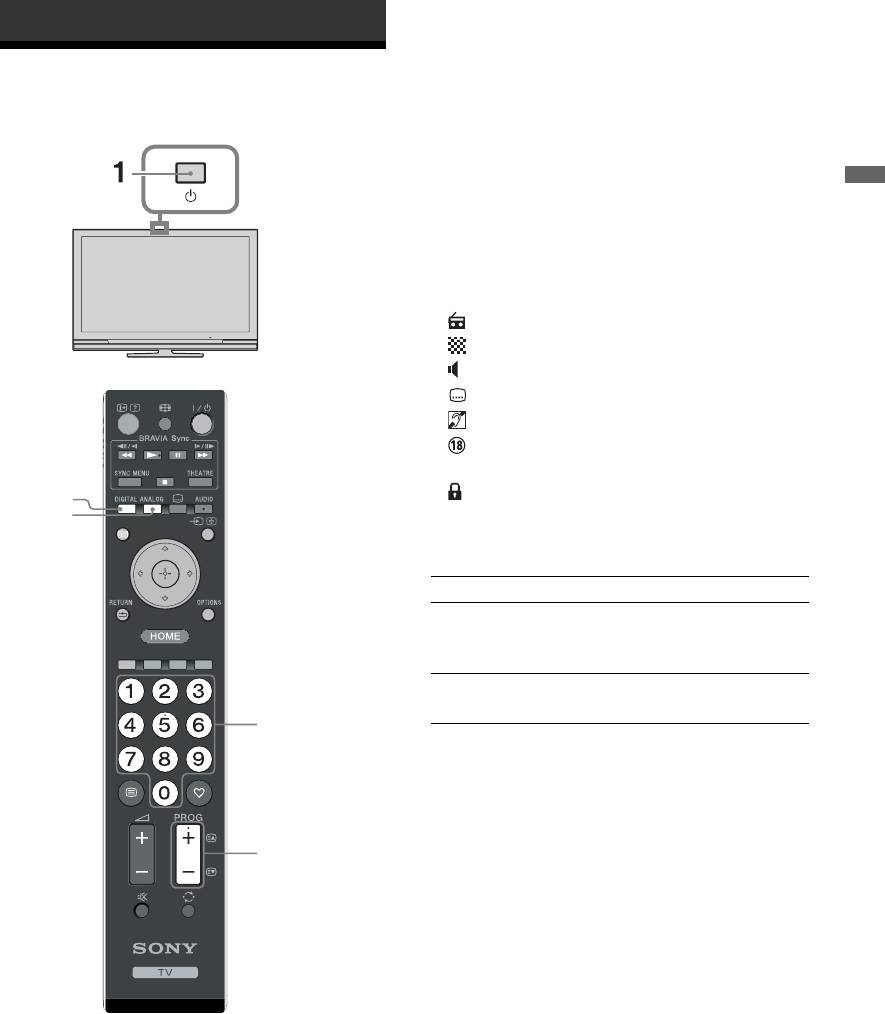
Overview of the TV buttons and indicators
1 (page 21)
HOME
2 / – Input select / OK
HOME
• In TV mode: Selects the input source from
equipment connected to the TV sockets
(page 18).
• In TV menu: Selects the menu or option, and
confirms the setting.
3 2 +/–//
• In TV mode: Increases (+) or decreases (-) the
volume.
• In TV menu: Moves through the options right
( ) or left ( ).
4 PROG +/–//
• In TV mode: Selects the next (+) or previous (-)
channel.
• In TV menu: Moves through the options up ( )
or down ( ).
5 1 – Power
Turns the TV on or off.
~
To disconnect the TV completely, pull the plug
from the mains.
6 Light Sensor
Do not put anything over the sensor, as its function
may be affected.
7 Remote control sensor
• Receives IR signals from the remote.
• Do not put anything over the sensor, as its
(only for KDL-40E4xxx, KDL-32E4xxx,
function may be affected.
KDL-26E4xxx)
8 – Picture Off / Timer indicator
• Lights up in green when the picture is switched
off (page 24).
• Lights up in orange when the timer is set
(page 25).
9 1 – Standby indicator
Lights up in red when the TV is in standby mode.
0 " – Power / Timer REC programme indicator
• Lights up in green when the TV is turned on.
• Lights up in orange when the timer recording is
set (page 15).
• Lights up in red during the timer recording.
~
• Make sure that the TV is completely turned off
before unplugging the mains lead. Unplugging the
mains lead while the TV is turned on may cause the
indicator to remain lit or may cause the TV to
malfunction.
• Do not put anything over the indicators as their
functions may be affected.
12
GB
010COV.book Page 13 Thursday, September 25, 2008 4:59 PM
Watching TV
Watching TV
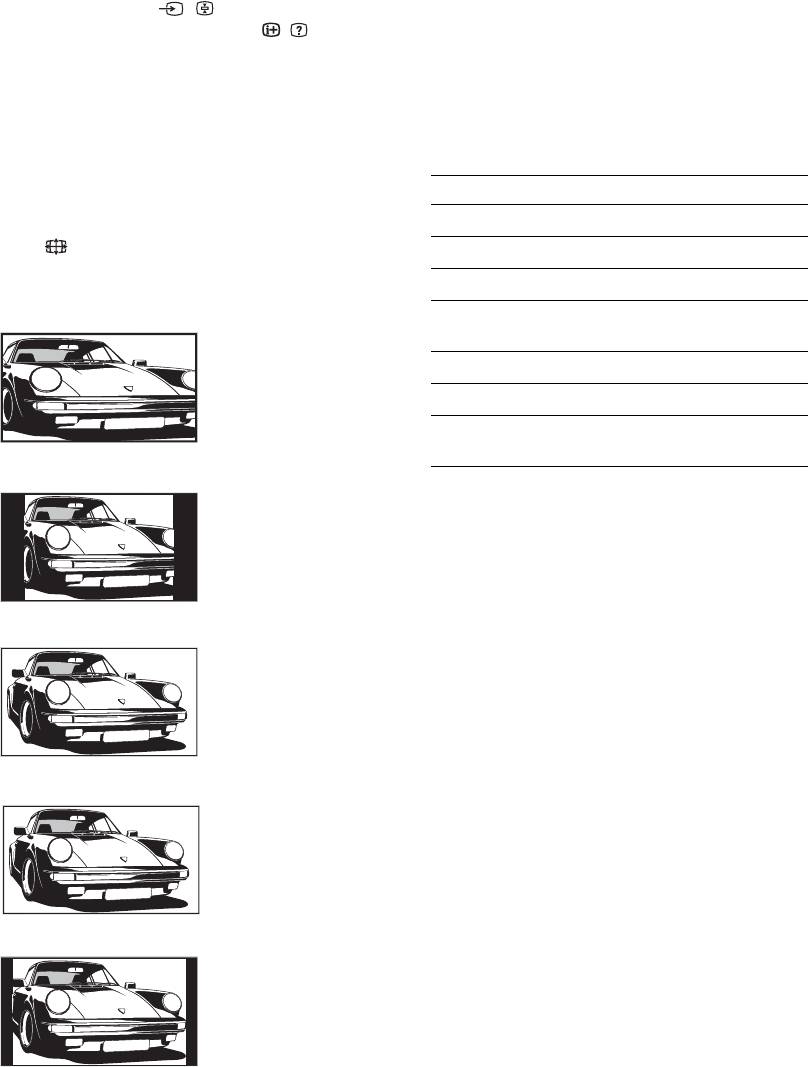
3 Press the number buttons or PROG +/- to
select a TV channel.
To select channel numbers 10 and above using
the number buttons, enter the second and third
digits within two seconds.
To select a digital channel using the Guide, see
Watching TV
page 15.
In digital mode
An information banner appears briefly. The
following icons may be indicated on the banner.
: Radio service
: Scrambled/Subscription service
: Multiple audio languages available
: Subtitles available
: Subtitles available for the hearing impaired
: Recommended minimum age for current
programme (from 4 to 18 years)
: Parental Lock
2
GUIDE
c: Current programme is being recorded
Additional operations
To Do this
Turn on the TV
Press %. Press 2 +/- to set the
from Standby mode
volume level.
without sound
Adjust the volume Press 2 + (increase)/
- (decrease).
3
3
1 Press 1 on the TV to switch on the TV.
When the TV is in standby mode (the 1
(standby) indicator on the TV (front) is red),
press "/1 on the remote to switch on the TV.
2 Press DIGITAL to switch to digital mode or
ANALOG to switch to analogue mode.
The channels available vary depending on the
mode.
13
GB
010COV.book Page 14 Thursday, September 25, 2008 4:59 PM
To access Text
~
Some characters and/or letters at the top and the bottom of
Press /. Each time you press /, the display
the picture may not be visible in Smart mode. In such a
changes cyclically as follows:
case, you can select “Vertical Size” using the “Screen
Text t Text over the TV picture (mix mode) t No
Settings” (page 26) menu and adjust vertical size to make
Text (exit the Text service)
it visible.
To select a page, press the number buttons or
z
PROG +/-.
• When “Auto Format” is set to “On”, the TV will
To hold a page, press / .
automatically select the best mode to suit the broadcast
To reveal hidden information, press / .
(page 26).
• You can adjust the position of the picture when selecting
“Smart”, “14:9” or “Zoom”. Press
F/f to move up or
z
down (e.g. to read subtitles).
When four coloured items appear at the bottom of the Text
page, Fastext is available. Fastext allows you to access
Using the Options menu
pages quickly and easily. Press the corresponding coloured
Press OPTIONS to display the following options
button to access the page.
when viewing a TV programme.
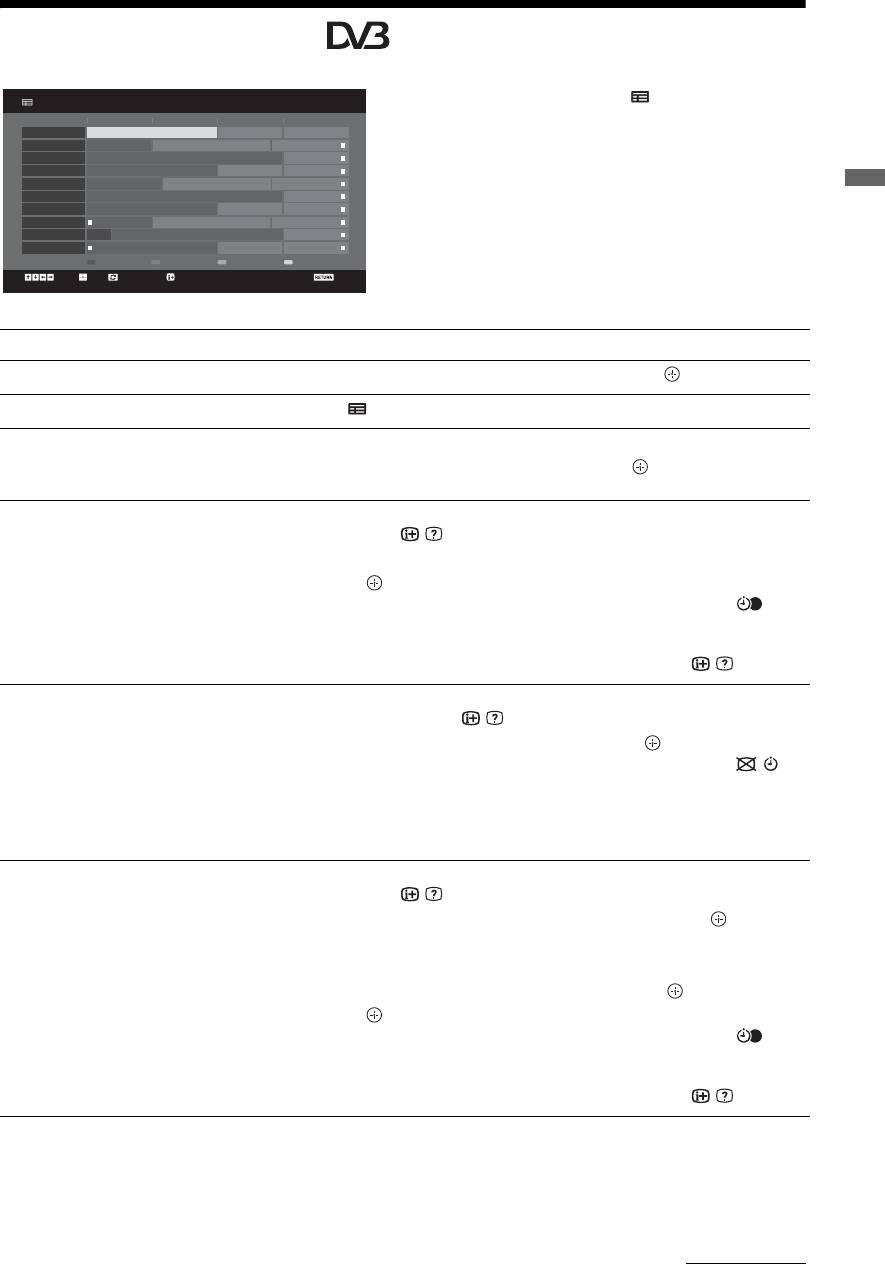
To change the screen format manually to
Options Description
suit the broadcast
Picture Mode See page 22.
Press repeatedly to select the desired screen
Sound Effect See page 23.
format.
Speaker See page 27.
Smart*
Subtitle Setting (in
See page 30.
Displays conventional
digital mode only)
4:3 broadcasts with an
Sleep Timer See page 25.
imitation wide screen
effect. The 4:3 picture
Power Saving See page 24.
is stretched to fill the
System Information (in
See page 31.
screen.
digital mode only)
4:3
Displays conventional
4:3 broadcasts (e.g.
non-wide screen TV) in
the correct proportions.
Wide
Displays wide screen
(16:9) broadcasts in the
correct proportions.
Zoom*
Displays cinemascopic
(letter box format)
broadcasts in the
correct proportions.
14:9*
Displays 14:9
broadcasts in the
correct proportions. As
a result, black border
areas are visible on the
screen.
* Parts of the top and bottom of the picture may be cut off.
14
GB
010COV.book Page 15 Thursday, September 25, 2008 4:59 PM
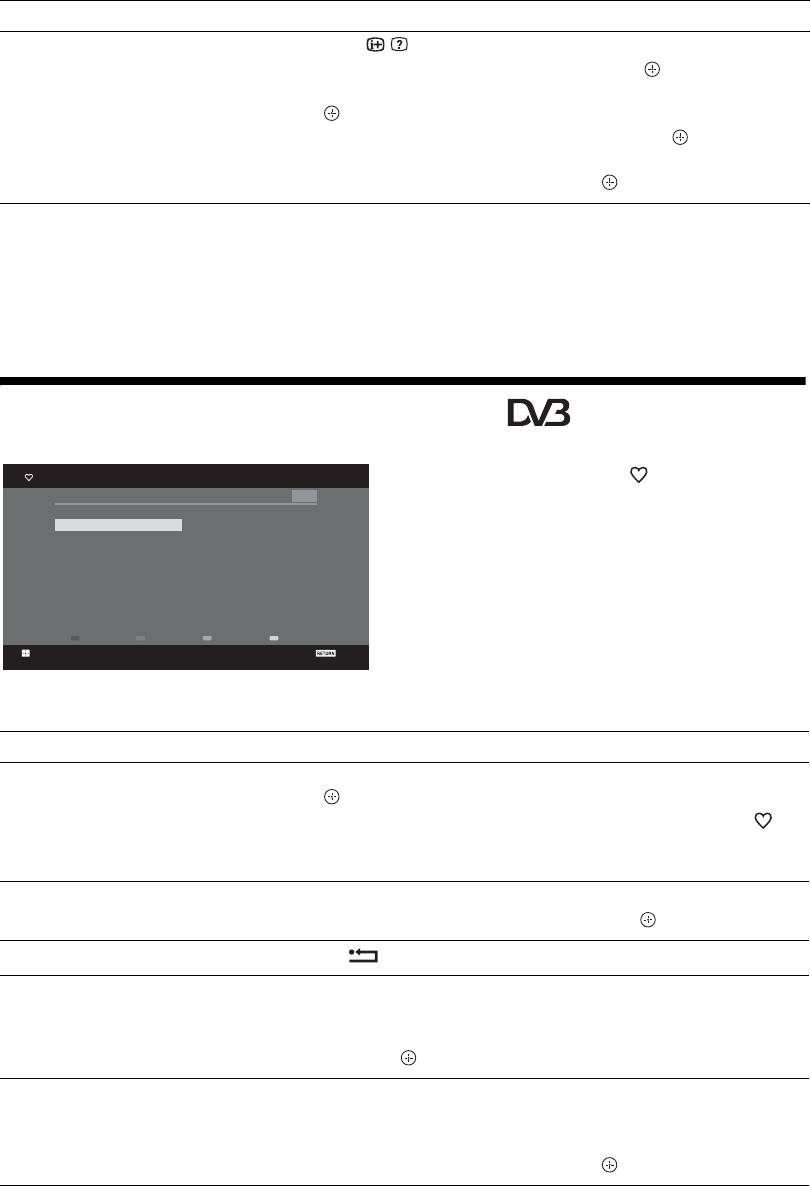
Checking the Guide *
All Categories
Fri 16 Mar 11:35
1 In digital mode, press GUIDE.
To day
13: 0012: 3012: 0011: 30
001 BBC ONE
Homes Under the Hammer Neighbours Afterlife
2 Perform the desired operation as shown in the
002 BBC TWO
Ready Steady Cook Extraordinary People: Britains Iden... CSI: Crime Scene Inv...
003 ITV1
Dancing On Ice Exclusive Cracker
following table or displayed on the screen.
004 Channel 4
Sign Zone: Ancient Rome: The Rise a... The Jeremy Kyle... Homes Under th...
005 Five
House Law and Order: Special Victims U... PartyPoker.com Worl...
006 ITV2
Crime Hour: Midsomer Murders Vodafone TBA: L...
Watching TV
007 BBC THREE
BBC Learning Zone: Schools: World P... A Picture of Brit... Eastenders
008 BBC FOUR
ER Real Crime: The Truth About the... This is BBC FOUR
009 ITV3
Past Everybody Loves Raymond The Sharon Osb...
010 SKY THREE
Racing from Chepstow and Ascot Baseball Wedne... Trans World Sport
Category30 min ViewNextPrevious
Select +/- 1 day on/off Event InformationTun e
Back
* This function may not be available in some countries/regions.
To Do this
Watch a programme Press F/f/G/g to select the programme, then press .
Turn off the Guide Press
GUIDE.
Sort the programme information by
1 Press the blue button.
category
2 Press
F/f to select a category, then press .
– Category list
Set a programme to be recorded
1 Press F/f/G/g to select the future programme you want to record,
– Timer REC
then press
/ .
2 Press
F/f to select “Timer REC”.
3 Press to set the TV and your VCR/DVD recorder timers.
A c symbol appears by that programme’s information. The
indicator on the TV front panel lights up in orange.
z
To record the programme you are currently watching, press / .
Set a programme to be displayed
1 Press F/f/G/g to select the future programme you want to
automatically on the screen when it
display, then press
/ .
starts
2 Press
F/f to select “Reminder”, then press .
– Reminder
A c symbol appears by that programme’s information. The
indicator on the TV front panel lights up in orange.
~
If you switch the TV to standby mode, it will automatically turn itself on
when the programme is about to start.
Set the time and date of a programme
1 Press F/f/G/g to select the future programme you want to record,
you want to record
then press
/ .
– Manual timer REC
2 Press
F/f to select “Manual timer REC”, then press .
3 Press
F/f to select the date, then press g.
4 Set the start and stop time in the same way as in step 3.
5 Press
F/f to select the programme, then press .
6 Press to set the TV and your VCR/ DVD recorder timers.
A c symbol appears by that programme’s information. The
indicator on the TV front panel lights up in orange.
z
To record the programme you are currently watching, press / .
Continued
15
GB
010COV.book Page 16 Thursday, September 25, 2008 4:59 PM
To Do this
Cancel a recording/reminder
1 Press / .
– Timer list
2 Press
F/f to select “Timer list”, then press .
3 Press
F/f to select the programme you want to cancel, then press
.
4 Press
F/f to select “Cancel Timer”, then press .
A display appears to confirm that you want to cancel the programme.
5 Press G/g to select “Yes”, then press to confirm.
~
• You can set the timer record function on the TV to automatically operate the recorder only when the connected recorder is
compatible with SmartLink. However, this feature may not operate with certain types of recorder, even though it is stated
that the recorder is SmartLink compatible. For details please refer to the instruction manual supplied with your recorder.
• Once a recording has begun, you can switch the TV to standby mode, but do not turn off the TV completely or the recording
may be cancelled.
• If an age restriction for programmes has been selected, a message asking for a PIN Code will appear on the screen. For
details, see “Parental Lock” (page 31).
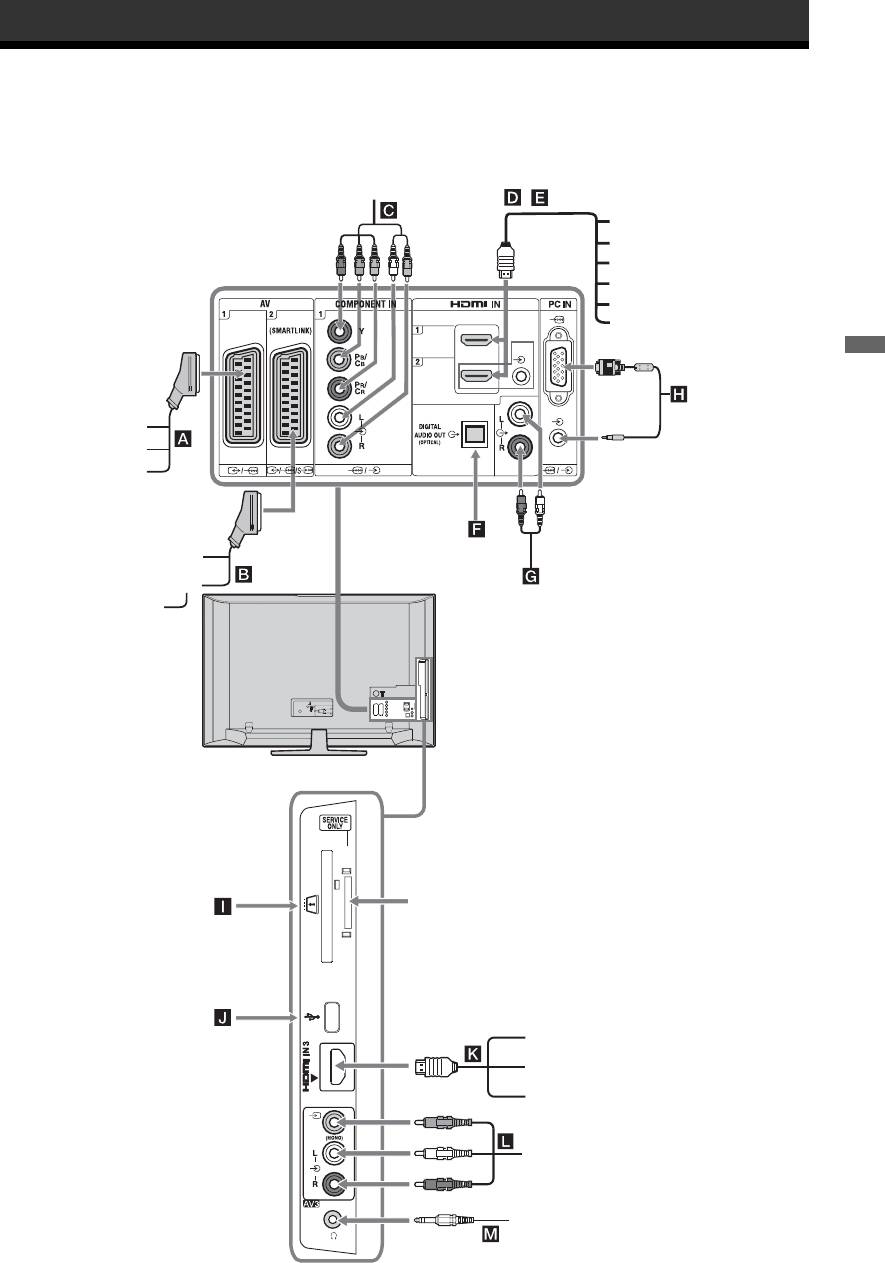
Using the Digital Favourite list *
Favourite Set-up
Digital
1 In digital mode, press .
Favourites 1
Enter Programme Number: - - -
001 BBC ONE
011 More 4
2 Perform the desired operation as shown in the
002 BBC TWO
012 abc1
003 ITV1
013 QVC
following table or displayed on the screen.
004 Channel 4
014 UKTV Gold
005 Five
015 The HITS
006 BBC Three
016 UKTV Bright Ideas
007 ITV2
017 ftn
008 Sky Sports
018 TMF
009 UKTV History
019 E4
010 Channel 4+1
020 E4+1
Favourites 2NextPrevious
Store Favourite
Back
Digital Favourite list
* This function may not be available in some countries/regions.
To Do this
Create your Favourite list for the first
1 Press F/f/G/g to select the channel you want to add, then press
time
.
Channels that are stored in the Favourite list are indicated by a
symbol.
2 Press yellow key to select “Favourites 2” or “Favourites 3”.
Watch a channel
1 Press yellow key to navigate through favourite lists.
2 Press
F/f to select the channel, then press .
Turn off the Favourite list
Press RETURN.
Add or remove channels in the currently
1 Press the blue button.
edited Favourite list
2 Press the yellow button to choose the list you want to edit.
3 Press
F/f/G/g to select the channel you want to add or remove,
then press .
Remove all channels from the current
1 Press the blue button.
Favourite list
2 Press the yellow button to select the favourite list you want to edit.
3 Press the blue button.
4 Press
G/g to select “Yes”, then press to confirm.
16
GB
010COV.book Page 17 Thursday, September 25, 2008 4:59 PM
Using Optional Equipment
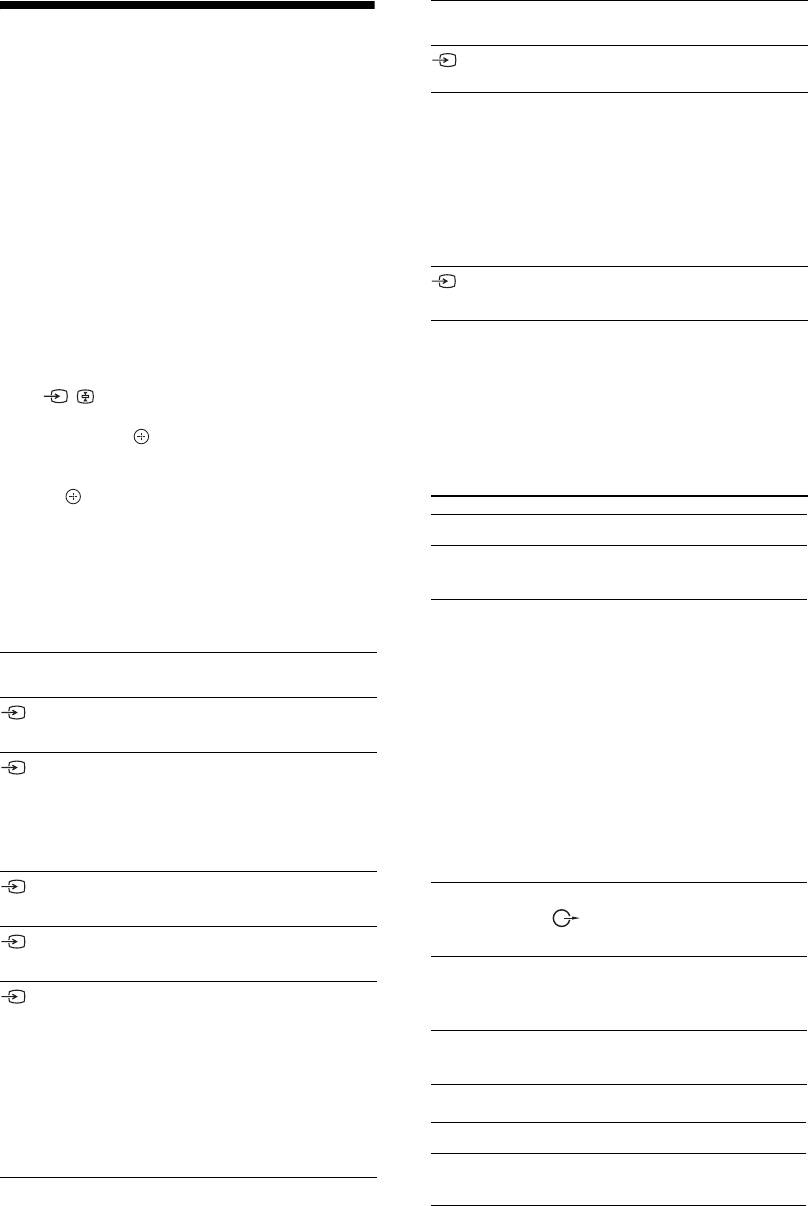
Connecting optional equipment
You can connect a wide range of optional equipment to your TV. Connecting cables are not supplied.
DVD player with
component output
,
Audio system
DVD player
PC (HDMI output)
Blu-ray disc player
Digital video camera
Digital decoder
Using Optional Equipment
PC
Video game
equipment
DVD player
Decoder
Hi-Fi audio
equipment
DVD recorder
with optical
audio input
VCR
Decoder
Hi-Fi audio
equipment
For service
CAM card
use only
USB
PC (HDMI output)
Blu-ray disc player
Digital video camera
DVC camcorder
Headphones
17
GB
010COV.book Page 18 Thursday, September 25, 2008 4:59 PM
Symbol on the
Description
screen
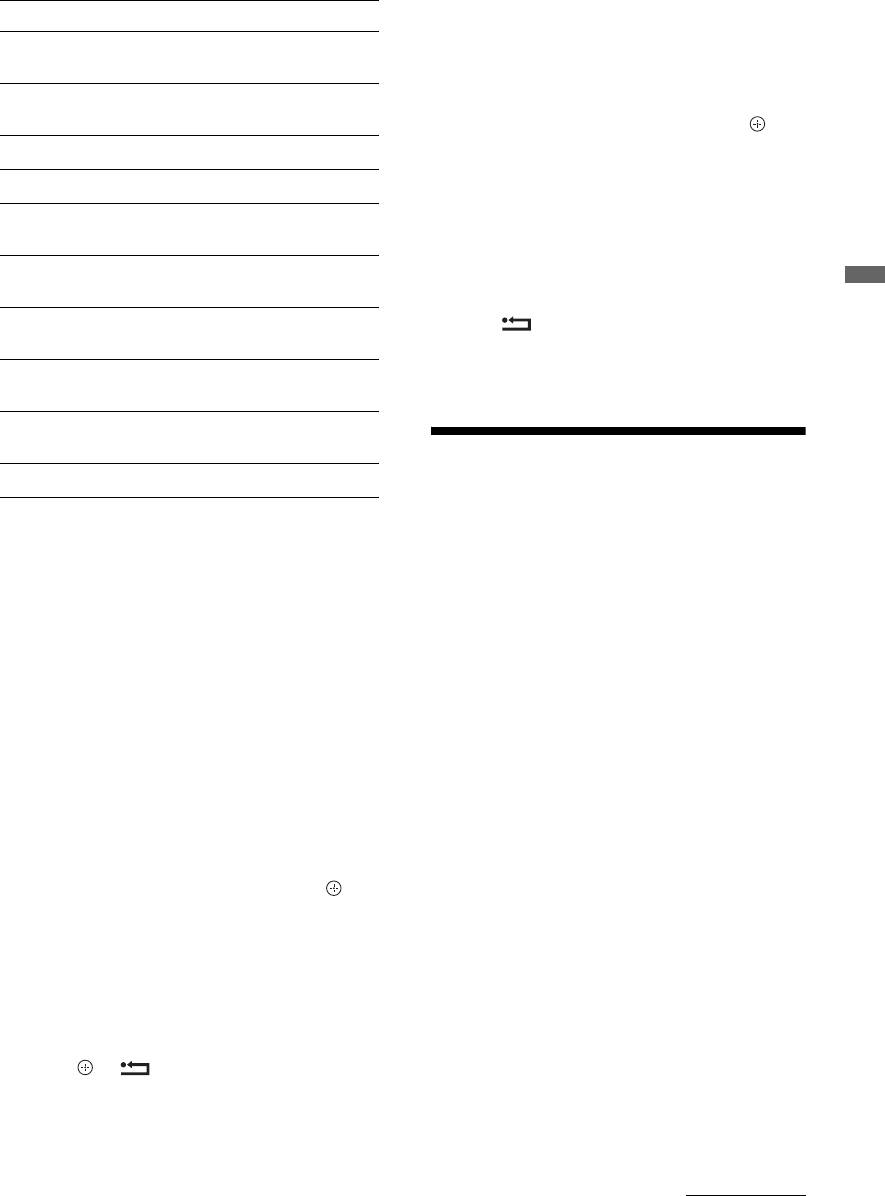
Viewing pictures from
HDMI 3*
To see the equipment connected to
connected equipment
K.
* ~
Switch on the connected equipment, then
• Be sure to use only an authorized HDMI cable bearing
perform one of the following operation.
the HDMI logo. We recommend that you use a Sony
HDMI cable (high speed type).
For equipment connected to the scart sockets using
• When “Control for HDMI” compatible equipment is
connected, communication with the connected
a fully-wired 21-pin scart lead
equipment is supported. Refer to page 19 to set up this
Start playback on the connected equipment.
communication.
The picture from the connected equipment appears
• When connecting an audio system with HDMI socket,
be sure to also connect to the HiFi socket.
on the screen.
Component To see the equipment connected to
For an auto-tuned VCR/ DVD recorder
C.
In analogue mode, press PROG +/-, or the number
buttons, to select the video channel.
PC To see the equipment connected to
H.
For other connected equipment
z
Press / to display a list of connected
It is recommended to use a PC
equipment. Press
F/f to select the desired input
cable with ferrites, such as the
source, then press .
"Connector, D-sub 15" (ref. 1-
The highlighted item is automatically selected if you
793-504-11, available in Sony
do not perform any operation for two seconds after
Service Centre) or equivalent.
pressing
.
If you have set an input source to "Skip" in the "AV
Preset" menu (page 27), that input source does not
To connect Do this
appear in the list.
Headphones M Connect to the i socket to listen to
z
sound from the TV on headphones.
To return to normal TV mode, press DIGITAL or
Conditional
Provides access to pay TV services.
ANALOG.
Access Module
For details, refer to the instruction
(CAM) I
manual supplied with your CAM.
Symbol on the
Description
To use the CAM, remove the
screen
“dummy” card from the CAM slot,
AV1
To see the equipment connected to
then turn off the TV and insert your
A.
CAM card into the slot. When you
are not using the CAM, we
AV2
To see the equipment connected to
recommend that you keep the
B.
“dummy” card in the CAM slot.
~
~
SmartLink is a direct link between
CAM is not supported in all countries.
the TV and a VCR/DVD recorder.
Please check with your authorized
dealer.
AV3 To see the equipment connected to
Hi-Fi audio
Connect to the audio output sockets
L.
equipment G
to listen to the sound from the
HDMI 1* To see the equipment connected to
TV on Hi-Fi audio equipment.
D.
DIGITAL
Use an optical audio cable.
HDMI 2* To see the equipment connected to
AUDIO OUT
E.
(OPTICAL) F
If the equipment has a DVI socket,
USB J Use USB memory to display photos.
connect the DVI socket to the
HDMI IN socket through a DVI-
HDMI adaptor interface (not
Additional operations
supplied), and connect the
equipment’s audio out socket to the
To Do this
audio in HDMI IN socket.
Return to normal TV
Press DIGITAL or ANALOG.
mode
18
GB
010COV.book Page 19 Thursday, September 25, 2008 4:59 PM
Using the Options menu
To view two pictures simultaneously
Press OPTIONS to display the following options
– PIP (Picture in Picture)
when viewing pictures from connected equipment.
You can view two pictures (PC input and TV
programme) on the screen simultaneously.
Options Description
Connect a PC (page 17), and make sure that images
Picture Mode (except
See page 22.
from a PC appear on the screen.
PC input mode)
1 Press OPTIONS to display the Options
Display Mode (in PC
See page 22.
menu.
input mode only)
2 Press F/f to select “PIP”, then press .
Sound Effect See page 23.
The picture from the connected PC is displayed
with full size and the TV programme is displayed
Speaker See page 27.
on the right corner.
You can use
F/f/G/g to move the TV programme
PIP (in PC input
See page 19.
screen position.
mode only)
3 Press number buttons or PROG +/- to select
PAP (except PC input
See page 19.
the TV channel.
mode)
To return to single picture mode
Using Optional Equipment
Auto Adjustment (in
See page 26.
Press RETURN.
PC input mode only)
z
Horizontal Shift (in
See page 26.
You can switch the audible picture by selecting “PC
PC input mode only)
Sound/TV Sound” from the Options menu.
Sleep Timer (except
See page 25.
PC input mode)
Power Saving See page 24.
Using BRAVIA Sync
To view two pictures simultaneously
(Control for HDMI)
– PAP (Picture and Picture)
The control for HDMI function enables the TV
You can view two pictures (external input and
to communicate with the connected equipment
TV programme) on the screen simultaneously.
that is compatible with the function, using
Connect an optional equipment (page 17), and
HDMI CEC (Consumer Electronics Control).
make sure that images from the equipment
For example, by connecting Sony equipment
appear on the screen (page 18).
that is compatible with control for HDMI
(with HDMI cables), you can control them
~
together.
• This function is not available for a PC input
Be sure to connect the equipment correctly,
source.
and make the necessary settings.
• You cannot change the size of the pictures.
• You cannot display analogue TV video in the TV
Control for HDMI
programme picture while displaying AV1, AV2 or
• Automatically turns the connected
AV3 video in the external inputs picture.
equipment off when you turn the TV off.
1 Press OPTIONS.
• Automatically turns the TV on and
switches the input to the connected
2 Press F/f to select “PAP”, then press .
equipment when the equipment starts to
The picture from the connected equipment
play.
is displayed on the left, and the TV
• If you turn on a connected audio system
while the TV is on, the sound output
programme is displayed on the right.
switches from the TV speaker to the audio
3 Press the number buttons or PROG +/- to
system.
select the TV channel.
• Adjusts the volume (2 +/-) and mutes the
To return to single picture mode
sound (%) of a connected audio system.
Press or RETURN.
• You can operate the connected Sony
equipment that has the BRAVIA Sync logo
z
by the TV remote by pressing:
The picture framed in green is audible. You can
– m/N/X/M/x to operate the connected
switch the audible picture by pressing G/g.
equipment directly.
Continued
19
GB
010COV.book Page 20 Thursday, September 25, 2008 4:59 PM
– SYNC MENU to display the menu of the connected
Selection” is displayed when the button is
HDMI equipment on the screen.
pressed.
After displaying the menu, you can operate the
menu screen by using F/f/G/g and .
~
– OPTIONS to display “Device Control”, then select
• Control for HDMI (BRAVIA Sync) is only
options from “Menu”, “Options”, and “Content
available with the connected Sony equipment
List” to operate the equipment.
that has the BRAVIA Sync logo or is compatible
– Refer to the instruction manual of the equipment for
with control for HDMI.
available control.
• Sony BRAVIA Theatre Sync Products and
Control for HDMI compatible devices from
To connect the equipment that is
other manufacturers may not support all
compatible with control for HDMI
functions.
Connect the compatible equipment and the TV
with a HDMI cable. When connecting an
audio system, be sure to also connect the
DIGITAL AUDIO OUT (OPTICAL) socket
of the TV and the audio system using an
optical audio cable. For details, see page 18.
To make the control for HDMI settings
The control for HDMI settings must be set on
both the TV side and connected equipment
side. See HDMI Set-up on page 28 for the TV
side settings. For settings on the connected
equipment, refer to the operating instructions
for that equipment.
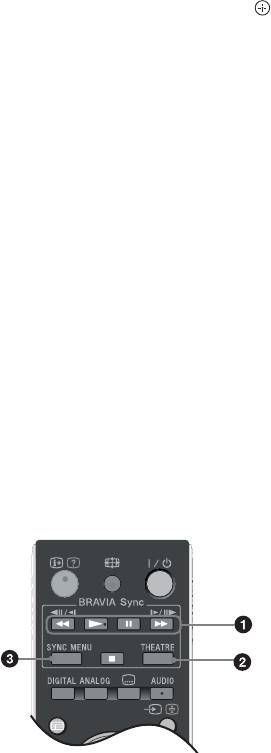
Buttons for using optional equipment
GUIDE
1 m/N/X/M/x: You can operate the
BRAVIA Sync-compatible equipment that is
connected to the TV.
2 THEATRE
You can set Theatre Mode on or off. When
Theatre Mode is set to on, the optimum audio
output (if the TV is connected with an audio
system using an HDMI cable) and picture
quality for film-based contents are
automatically set.
z
If you turn the TV off, Theatre Mode is also
turned off.
3 SYNC MENU: Displays the menu of connected
HDMI equipment. While viewing other input
screens or TV programmes, “HDMI Device
20
GB
010COV.book Page 21 Thursday, September 25, 2008 4:59 PM
Using MENU Functions
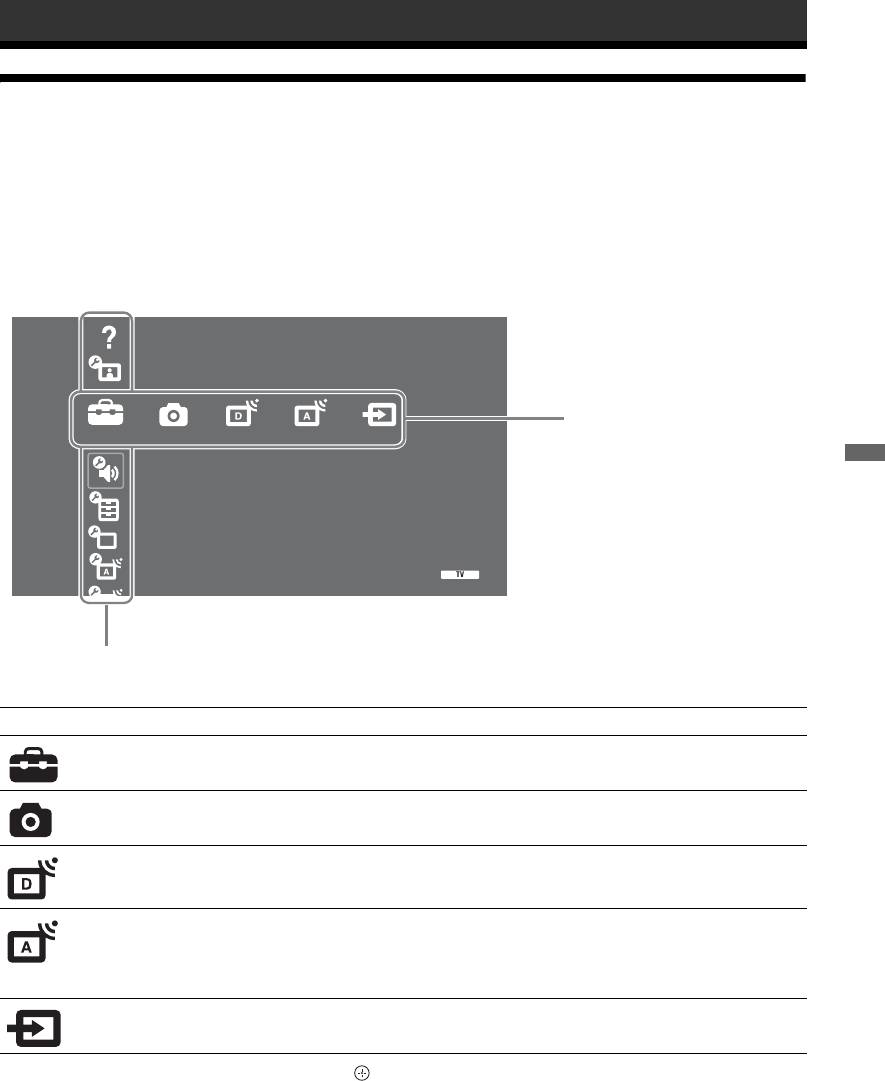
Overview of the TV Home Menu (XMB™)
The XMB™ (XrossMediaBar) is a menu of BRAVIA features and input sources displayed on the TV
screen. The XMB™ is an easy way to select programming and adjust settings on your BRAVIA TV.
Press the HOME button on your remote control to access the XMB™.
1 Press HOME.
The TV Home menu appears on the screen.
Instruction Manual
Picture
Media Category Bar
Settings
Sound
Using MENU Functions
Features
Set-up
Analogue Set-up
Digital Set-up
Category Object Bar
2 Press G/g to select the category.
Media category icon Description
Settings You can make advanced settings and adjustments. For details about settings,
see page 22.
Photo You can select “USB Photo Viewer” or “Picture Frame” (page 32).
Digital You can select a digital channel, Favourite list (page 16), or Guide (page 15).
You can also select a channel using the number buttons or PROG +/–.
Analogue You can select an analogue channel.
You can also select a channel using the number buttons or PROG +/–.
To hide the list of analogue channels, set “Programme List Display” to “Off”
(page 28).
External Inputs You can select equipment connected to the TV.
To assign a label to an external input, see “AV Preset” (page 27).
3 Press F/f to select the item, then press .
4 Follow the instructions on the screen.
5 Press HOME to exit.
~
• The options you can adjust vary depending on the situation.
• Unavailable options are greyed out or not displayed.
21
GB
010COV.book Page 22 Thursday, September 25, 2008 4:59 PM
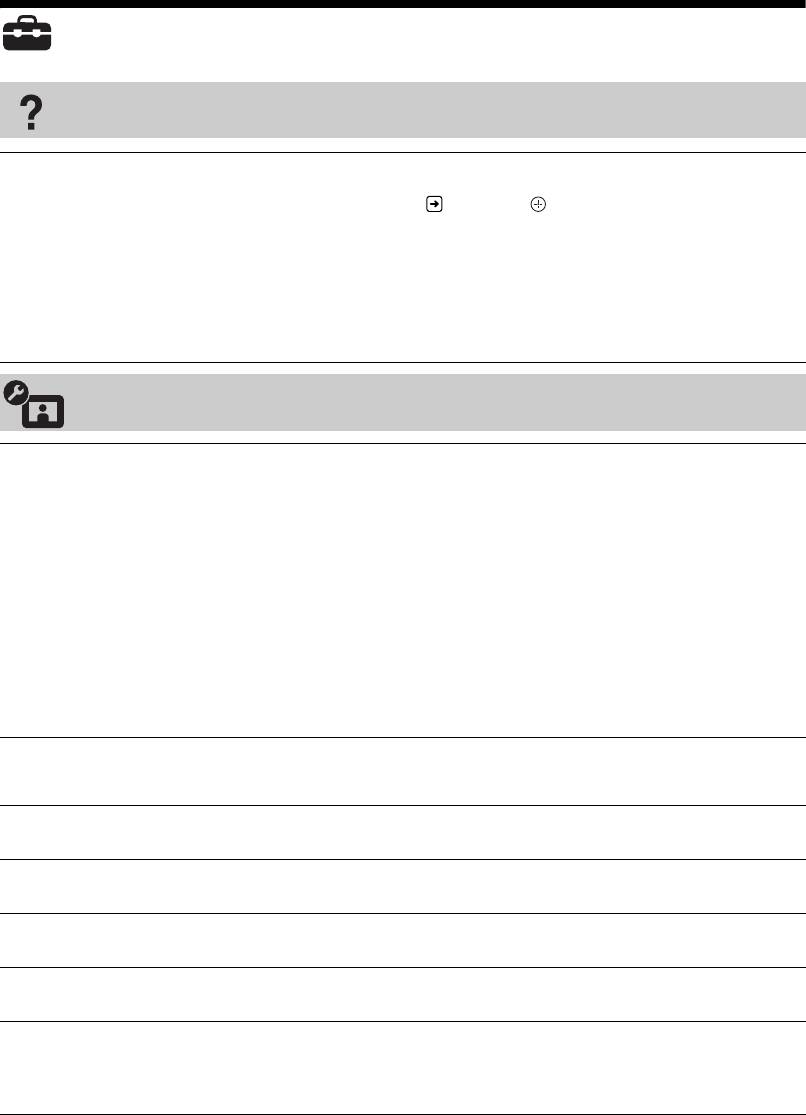
Settings
Instruction Manual
(Only for
Displays contents of Instruction Manual on the screen.
Use coloured buttons to move through the screens.
KDL-52W4xxx,
Press
F/f/G/g to select , then press to go to related item or access real
KDL-46W4xxx,
application.
KDL-40W4xxx,
KDL-32W4xxx,
KDL-40E4xxx,
KDL-32E4xxx)
Picture
Picture Mode
Selects the picture mode except for PC input source. The options for “Picture
Mode” may differ depending on the “Video/Photo” setting (page 25).
“Vivid”: (“Shop”, see page 7). For enhanced picture contrast and sharpness.
“Standard”: (“Home”, see page 7). For standard picture. Recommended for
home entertainment.
“Cinema”: For viewing film-based content. Most suitable for viewing in a
theatre-like environment. This picture setting was developed in collaboration
with Sony Pictures Entertainment to faithfully reproduce movies as intended by
their creators.
“Photo”: Sets the optimum picture quality for photographs.
Display Mode
(only in
Selects the display mode for PC input source.
PC mode/ PC Input/
“Video”: For video images.
“Text”: For text, charts or tables.
HDMI PC Input)
Reset
Resets all picture settings except “Picture Mode” and “Display Mode” (only in
PC mode) to the factory settings.
Backlight
Adjusts the brightness of the backlight.
Contrast
Increases or decreases picture contrast.
Brightness
Brightens or darkens the picture.
Colour
Increases or decreases colour intensity.
Hue
Increases or decreases the green and red tones.
z
“Hue” can only be adjusted for an NTSC colour signal (e.g., U.S.A. video tapes).
22
GB
010COV.book Page 23 Thursday, September 25, 2008 4:59 PM
Colour Temperature
Adjusts the whiteness of the picture.
“Cool”: Gives the white colours a blue tint.
“Neutral”: Gives the white colours a neutral tint.
“Warm 1/Warm 2”: Gives white colours a red tint. “Warm 2” gives a redder
tint than “Warm 1”
z
“Warm 1 and Warm 2” are not available when “Picture Mode” is set to “Vivid”.
Sharpness
Sharpens or softens the picture.
Noise Reduction
Reduces the picture noise (snowy picture) in a weak broadcast signal.
“Auto”: Automatically reduces the picture noise (in analogue mode only).
“High/Medium/Low”: Modifies the effect of the noise reduction.
“Off”: Turns off the “Noise Reduction” feature.
z
“Auto” is not available for AV1, AV2, AV3, HDMI 1, HDMI 2, HDMI 3,
Component, PC and digital mode.
MPEG Noise
Reduces the picture noise in MPEG-compressed video.
Reduction
Customizes the Picture function in more detail. When you set “Picture Mode” to
Using MENU Functions
Advanced Settings
“Cinema” or “Standard”, you can set/change these settings.
“Adv. Contrast Enhancer”: Automatically adjusts “Backlight” and “Contrast”
to the most suitable settings judging from the brightness of the screen. This
setting is especially effective for dark images scenes. It will increase the contrast
distinction of the darker picture scenes.
“Live Colour”: Makes colours more vivid.
“Colour Space” (except for KDL-32W4xxx, KDL-32E4xxx, KDL-26E4xxx,
KDL-37V4xxx, KDL-32V4xxx, KDL-26V4xxx): Changes the colour
reproduction gamut. “Wide” reproduces the vivid colour and “Standard”
reproduces the standard colour.
~
• “Live Colour” is not available when “Colour Space” is set to “Standard”.
• “Advanced Settings” is not available when “Picture Mode” is set to “Vivid”.
~
“Noise Reduction”, “MPEG Noise Reduction” and “Advanced Settings” are not available for PC.
Sound
Sound Effect
Selects the sound effect.
“Dynamic”: Intensifies clarity and sound presence for better intelligibility and
musical realism by using the “BBE High definition Sound System.”
“Standard”: Enhances clarity, detail, and sound presence by using “BBE High
definition Sound System.”
“Clear Voice”: Makes voice sound clearer.
“Dolby Virtual
”
: Uses the TV speakers to simulate the surround effect produced
by a multi channel system.
“BBE ViVA”: BBE ViVA Sound provides musically accurate natural 3D image
with Hi-Fi sound. The clarity of the sound is improved by BBE while the width
depth and height of sound image are expanded by BBE’s proprietary 3D sound
process. BBE ViVA Sound is compatible with all TV programs including news,
music, dramas, movies, sports and electronic games.
z
• If you set “Auto Volume” to “On”, “Dolby Virtual” changes to “Standard”.
• If headphones are connected, “Sound Effect” changes to “Off”.
23
GB
010COV.book Page 24 Thursday, September 25, 2008 4:59 PM
Reset
Resets all the sound settings to the factory settings.
Treble
Adjusts higher-pitched sounds.
Bass
Adjusts lower-pitched sounds.
Balance
Emphasizes left or right speaker balance.
Auto Volume
Keeps a constant volume level even when volume level gaps occur (e.g., adverts
tend to be louder than programmes).
~
If you set “Sound Effect” to “Dolby Virtual”, “Auto Volume” changes to “Off”.
Volume Offset
Adjusts the volume level of the current input relative to other inputs.
Dual Sound
Selects the sound from the speaker for a stereo or bilingual broadcast.
“Stereo/ Mono”: For a stereo broadcast.
“A/ B/ Mono”: For a bilingual broadcast, select “A” for sound channel 1, “B”
for sound channel 2, or “Mono” for a mono channel, if available.
z
If you select other equipment connected to the TV, set “Dual Sound” to
“Stereo”, “A” or “B”.
~
“Sound Effect”, “Treble”, “Bass”, “Balance” and “Auto Volume” are not available when “Speaker” is set to “Audio System”.
Features
Quick Start
The TV turns on faster than usual within two hours after switching to standby
mode. However, power consumption in standby mode is higher than usual.
Power Saving
Selects the power saving mode to reduce the power consumption of the TV.
When “Picture Off” is selected, the picture is switched off and the (Picture
Off) indicator on the TV front panel lights up in green. The sound remains
unchanged.
“Standard Power”: Default settings.
“Reduced Power”: Reduces the power consumption of the TV.
“Picture Off”: Switches off the picture. You can listen to the sound with the
picture off.
Light Sensor
“On”: Automatically optimises the picture settings according to the ambient
light in the room.
“Off”: Turns off the “Light Sensor” feature.
~
Be sure not to put anything over the sensor, as its function may be affected. See
page 12 for the location of the light sensor.
Logo Illumination
Lights up and turns off the Sony logo on the front of the TV.
(except for
KDL-37V4xxx,
KDL-32V4xxx,
KDL-26V4xxx)
24
GB
010COV.book Page 25 Thursday, September 25, 2008 4:59 PM
Film Mode
Provides an improved picture quality which is optimized for film when playing
DVD images taken on film and non progressive (interlaced).
“Auto”: Detects the picture contents (video or film) and optimizes the picture
quality. Use this setting for standard use.
“Off”: Turns off the “Film Mode” feature.
~
• If the image contains irregular signals or too much noise, “Film Mode” will be
automatically turned off even if “Auto” is selected.
•“Film Mode” is not available when “Video/ Photo” is set to “Photo” or when
photograph is detected if “Video-A” is set.
Video/Photo
Provides suitable image quality by selecting the option depending on the input
source (video or photograph data).
“Video-A”: Sets suitable image quality, depending on the input source, video
data or photograph data when directly connecting Sony HDMI output-capable
equipment that supports “Video-A” mode.
“Video”: Produces suitable image quality for moving pictures.
“Photo”: Produces suitable image quality for still images.
~
• The setting is fixed to “Video” when Video-A mode is not supported on the
connected equipment, even if “Video-A” is selected.
• Only available for HDMI 1, HDMI 2, HDMI 3 and Component in format 1080i
or 1080p.
Using MENU Functions
x.v.Colour
Displays moving pictures that is more faithful to the original source by matching
(except for
the colour space of source.
~
KDL-32W4xxx,
• The setting is fixed to “Normal” when the input signal is HDMI (RGB), even if
KDL-32E4xxx,
“x.v.Colour” is selected.
KDL-26E4xxx,
• Only available for HDMI 1, HDMI 2, HDMI 3 and Component in format 720p,
KDL-37V4xxx,
1080i or 1080p.
KDL-32V4xxx,
KDL-26V4xxx)
Photo Colour Space
Selects the option (sRGB, sYCC, Adobe RGB) to match the output colour space
within the output signal from the equipment connected to the HDMI, component
(except for
input jacks or USB.
KDL-32W4xxx,
~
KDL-32E4xxx,
• Select “sYCC” when using the equipment that supports “x.v.Colour”.
KDL-26E4xxx,
• Only available for HDMI 1, HDMI 2, HDMI 3 and Component in format 1080i
KDL-37V4xxx,
or 1080p.
KDL-32V4xxx,
• Not available when “Colour Space” is set to “Wide” (page 23).
KDL-26V4xxx)
Timer Settings
Sets the timer to turn on/off the TV.
Sleep Timer
Sets a period of time after which the TV automatically switches itself into
standby mode.
When the Sleep Timer is activated, the (Timer) indicator on the TV (front)
lights up in orange.
z
• If you switch off the TV and switch it on again, “Sleep Timer” is reset to
“Off”.
• “Sleep timer will end soon. Power will be turned off” appears on the screen one
minute before the TV switches to standby mode.
Continued
25
GB
010COV.book Page 26 Thursday, September 25, 2008 4:59 PM
On Timer Settings
“On Timer”: Sets the timer to turn on the TV from standby mode.
“Timer Mode”: Selects the desired period.
“Time”: Sets the time to turn on the TV.
“Duration”: Selects the time period after which the TV automatically switches
to standby mode again.
Clock Set
Allows you to adjust the clock manually. When the TV is receiving digital
channels, the clock cannot be adjusted manually since it is set to the time code of
the broadcasted signal.
Set-up
Auto Start-up
Starts the “first time operation menu” to select the language, country/region and
location, and tune in all available digital and analogue channels. Usually, you do
not need to do this operation because the language and country/region will have
been selected and channels already tuned when the TV was first installed
(page 6). However, this option allows you to repeat the process (e.g., to retune
the TV after moving house, or to search for new channels that have been
launched by broadcasters).
Language
Selects the language in which the menus are displayed.
Screen Settings
“Screen Format”: For details about the screen format, see “To change the
screen format manually to suit the broadcast” on page 14.
“Auto Format”: Automatically changes the screen format according to the
broadcast signal. To keep your setting, select “Off”.
“Display Area”: Adjusts the picture display area in 1080i/p and 720p sources
when "Screen Format" is set to "Wide".
• “Auto”: During digital broadcasts, displays pictures in accordance with the
settings recommended by the broadcast station.
• “Full Pixel”: Displays pictures in their original size.
• “Normal”: Displays pictures in their recommended size.
“Horizontal Shift”: Adjusts the horizontal position of the picture.
“Vertical Shift”: Adjusts the vertical position of the picture when “Screen
Format” is set to “Smart”, “Zoom” or “14:9”.
“Vertical Size”: Adjusts the vertical size of the picture when “Screen Format” is
set to “Smart”.
PC Settings
“Screen Format”: Selects a screen format for displaying input from your PC.
• “Full 1”: Enlarges the picture to fill the vertical display area, keeping its
original horizontal-to-vertical aspect ratio.
• “Full 2”: Enlarges the picture to fill the display area.
“Reset”: Resets the PC screen settings to the factory settings.
“Auto Adjustment”: Automatically adjusts the display position, phase and pitch
of the picture when the TV receives an input signal from the connected PC.
z
“Auto Adjustment” may not work well with certain input signals. In such cases,
manually adjust “Phase”, “Pitch” and “Horizontal Shift”.
“Phase”: Adjusts the phase when the screen flickers.
“Pitch”: Adjusts the pitch when the picture has unwanted vertical stripes.
“Horizontal Shift”: Adjusts the horizontal position of the picture.
“Power Management”: Switches the TV to standby mode if no signal is
received for 30 seconds in the PC input.
26
GB
010COV.book Page 27 Thursday, September 25, 2008 4:59 PM
AV Set-up
“AV Preset”: Assigns a name to any equipment connected to the side and rear
sockets. The name will be displayed briefly on the screen when the equipment is
selected. You can skip an input source that is not connected to any equipment.
1 Press
F/f to select the desired input source, then press .
2 Press
F/f to select the desired option below, then press .
• -, CABLE, SAT, VCR, DVD/BD, GAME, AUDIO SYSTEM, CAM, PC: Uses one
of the preset labels to assign a name to connected equipment.
• “Edit:”: Creates your own label.
1 Press F/f to select the desired letter or number (“_” for a blank space),
then press
g.
If you input a wrong character:
Press G/g to select the wrong character. Then, press F/f to select the correct
character.
2 Repeat the procedure in step 1 until the name is completed.
3 Select “OK”, then press .
• “Skip”: Skips an input source that is not connected to any equipment when you
press F/f to select the input source.
“AV2 Input”: Sets a signal to be input through the socket labelled / /
AV2 on the rear of the TV.
• “Auto”: Switches automatically among the signals of RGB input, S video
input, Composite video input depending on the input signal.
• “RGB”: Inputs the RGB signal.
• “S Video”: Inputs the S Video signal.
Using MENU Functions
• “Composite”: Inputs the Composite video signal.
“AV2 Output”: Sets a signal to be output through the socket labelled /
/ AV2 on the rear of the TV. If you connect a VCR/ DVD recorder or
other recording equipment to the / / AV2 socket, you can then
record from the equipment connected to other sockets of the TV.
• “TV”: Outputs a broadcast.
•“Auto”: Outputs whatever is being viewed on the screen (except signals from
the HDMI IN 1, HDMI IN 2, HDMI IN 3, / COMPONENT IN and
/ PC IN sockets).
“Speaker”: Turns on/off the TV’s internal speakers.
• “TV Speaker”: The TV speakers are turned on in order to listen to the TV’s
sound through the TV speakers.
• “Audio System”: The TV speakers are turned off in order to listen to the
TV’s sound only through your external audio equipment connected to the
audio output sockets. When connected with “Control for HDMI” compatible
equipment, you can turn the connected equipment on interlocked with the TV.
This setting must be made after connecting the equipment.
“Audio Out”:
• “Variable”: The audio output from your audio system can be controlled by
the TV’s remote.
• “Fixed”: The audio output of the TV is fixed. Use your audio receiver’s
volume control to adjust the volume (and other audio settings) through your
audio system.
z
“Audio Out” is not available for audio system connected to the TV using the HDMI
sockets.
27
GB
010COV.book Page 28 Thursday, September 25, 2008 4:59 PM
HDMI Set-up
This is used to set the “Control for HDMI” compatible equipment connected to
the HDMI sockets. Note that the interlock setting must also be made on the
connected “Control for HDMI” compatible equipment side.
“Control for HDMI”: This sets whether to interlock the “Control for HDMI”
compatible equipment and the TV. When set to “On”, the following menu items
can be performed. However, power consumption in standby mode is higher than
usual.
“Auto Devices Off”: When this is set to “On”, the “Control for HDMI”
compatible equipment turn on and off interlocked with the TV.
“Auto TV On”: When this is set to “On” and if the connected HDMI, control
compatible equipment is turned on, the TV automatically turns on, and the
displays the HDMI input from the connected equipment.
“Device List Update”: Creates or updates the “HDMI Device List”. Up to 14
“Control for HDMI” compatible equipment can be connected, and up to 4
equipment can be connected to a single socket. Be sure to update the “HDMI
Device List” when you change the “Control for HDMI” compatible equipment
connections or settings. Select them manually one by one until getting a correct
picture for several seconds.
“HDMI Device List”: Displays the connected “Control for HDMI” compatible
equipments.
Product Information
Displays your TV’s product information.
All Reset
Resets all settings to the factory settings and then displays the “Auto Start-up”
screen.
z
• Be sure not to turn the TV off during this period (it takes about 30 seconds) or press any
buttons.
• All settings, including Digital Favourite list, country/region, language, auto tuned
channels, etc. will be reset.
Analogue Set-up
Programme List
Select “Off” to hide the list of analogue channels from the XMB™ (Xross
Media Bar).
Display
Auto Tuning
Tunes in all the available analogue channels.
This option allows you to retune the TV after moving house, or to search for new
channels that have been launched by broadcasters.
Programme Sorting
Changes the order in which the analogue channels are stored on the TV.
1 Press
F/f to select the channel you want to move to a new position, then
press .
2 Press
F/f to select the new position for your channel, then press .
Manual Programme
Before selecting “Label/AFT/Audio Filter/LNA/Skip/Decoder”, press
Preset
PROG +/– to select the programme number with the channel. You
cannot select a programme number that is set to “Skip” (page 27).
Programme/System/Channel
Presets programme channels manually.
1 Press F/f to select “Programme”, then press .
2 Press
F/f to select the programme number you want to manually tune (if
tuning a VCR/ DVD recorder, select channel 00), then press RETURN.
3 Press
F/f to select “System”, then press .
28
GB
010COV.book Page 29 Thursday, September 25, 2008 4:59 PM
4 Press F/f to select one of the following TV broadcast systems, then press
RETURN.
B/G: For western European countries/regions
I: For the United Kingdom
D/K: For eastern European countries/regions
L: For France
5 Press F/f to select “Channel”, then press .
6 Press
F/f to select “S” (for cable channels) or “C” (for terrestrial channels),
then press
g.
7 Tune the channels as follows:
If you do not know the channel number (frequency)
Press F/f to search for the next available channel. When a channel has been found,
the search will stop. To continue searching, press
F/f.
If you know the channel number (frequency)
Press the number buttons to enter the channel number of the broadcast you want or
your
VCR/ DVD recorder channel number.
8 Press to jump to “Confirm”, then press .
9 Press
f to select “OK”, then press .
Repeat the procedure above to preset other channels manually.
Label
Assigns a name of your choice, up to five letters or numbers, to the selected
channel. This name will be displayed briefly on the screen when the channel is
Using MENU Functions
selected.
To input characters, follow steps 1 to 3 of “Edit:” (page 27).
AFT
Allows you to fine-tune the selected programme number manually if you feel
that a slight tuning adjustment will improve the picture quality.
You can adjust the fine tuning over a range of –15 to +15. When “On” is
selected, the fine tuning is performed automatically.
Audio Filter
Improves the sound for individual channels in the case of distortion in mono
broadcasts. Sometimes a non-standard broadcast signal can cause sound
distortion or intermittent sound muting when watching mono programmes.
If you do not experience any sound distortion, we recommend that you leave this
option set to the factory setting “Off”.
~
You cannot receive stereo or dual sound when “Low” or “High” is selected.
LNA
Improves the picture quality for individual channels in the case of very weak
broadcast signals (noisy picture).
If you cannot see any improvement in the picture quality even if you set to “On”,
set this option to “Off” (factory setting).
Skip
Skips unused analogue channels when you press PROG +/– to select channels.
(You can still select a skipped channel using the number buttons.)
Decoder
Shows and records the scrambled channel selected when using a decoder
connected directly to scart connector / AV1, or to scart connector
/ / AV2 via a VCR/DVD recorder.
~
Depending on the country/region selected for “Country” (page 7), this option may not be
available.
Confirm
Saves changes made to the “Manual Programme Preset” settings.
Continued
29
GB
010COV.book Page 30 Thursday, September 25, 2008 4:59 PM
Digital Set-up
Digital Tuning
Digital Auto Tuning
Tunes in the available digital channels.
This option allows you to retune the TV after moving house, or to search for new
channels that have been launched by broadcasters. For details, see “Auto-tunning
the TV” (page 7).
Programme Sorting
Removes any unwanted digital channels stored on the TV, and changes the order
of the digital channels stored on the TV.
1 Press
F/f to select the channel you want to remove or move to a new
position.
Press the number buttons to enter the known three-digit programme number of the
broadcast you want.
2 Remove or change the order of the digital channels as follows:
To remove the digital channel
Press . After a confirmation message appears, press
G
to select “Yes”, then press
.
To change the order of the digital channels
Press g, then press F/f to select the new position for the channel and press G.
3 Press RETURN.
Digital Manual Tuning
Tunes the digital channels manually. This feature is available when “Digital Auto
Tuning” is set to “Antenna”.
1 Press the number button to select the channel number you want to manually
tune, then press
F/f to tune the channel.
2 When the available channels are found, press
F/f to select the channel you
want to store, then press
.
3 Press
F/f to select the programme number where you want to store the new
channel, then press
.
Repeat the above procedure to manually tune other channels.
Subtitle Set-up
“Subtitle Setting”: When “For Hard Of Hearing” is selected, some visual aids
may also be displayed with the subtitles (if TV channels broadcast such
information).
“Subtitle Language”: Selects which language subtitles are displayed in.
Audio Set-up
“Audio Type”: Switches to broadcast for the hearing impaired when “For Hard
Of Hearing” is selected.
“Audio Language”: Selects the language used for a programme. Some digital
channels may broadcast several audio languages for a programme.
“Audio Description”: Provides audio description (narration) of visual
information if TV channels broadcast such information.
“Mixing Level”
*: Adjusts the TV main audio and Audio Description output
levels.
“Dynamic Range”: Compensates for differences in the audio level between
different channels. Note that this function may have no effect for some channels.
“Optical Out”: Selects the audio signal that is output from the DIGITAL AUDIO
OUT (OPTICAL) terminal on the rear of the TV. Set to “Auto” when equipment
compatible with Dolby Digital is connected, and set to “PCM” when non-
compatible equipment is connected.
z
*This option is only available when “Audio Description” is set to “On”.
30
GB
010COV.book Page 31 Thursday, September 25, 2008 4:59 PM
Radio Display
The screen wallpaper is displayed when listening to a radio broadcast after 20
seconds without pressing any button.
You can select the screen wallpaper colour, display a random colour or view a
slide show (page 32).
To cancel the screen wallpaper display temporarily, press any button.
Parental Lock
Sets an age restriction for programmes. Any programme that exceeds the age
restriction can only be watched after a PIN Code is entered correctly.
1 Press the number buttons to enter your existing PIN Code.
If you have not previously set a PIN, a PIN Code entry screen appears. Follow the
instructions of “PIN Code” below.
2 Press F/f to select the age restriction or “None” (for unrestricted watching),
then press .
3 Press RETURN.
PIN Code
To set your PIN for the first time
1 Press the number buttons to enter the new PIN Code.
2 Press RETURN.
To change your PIN
1 Press the number buttons to enter your existing PIN Code.
2 Press the number buttons to enter the new PIN Code.
Using MENU Functions
3 Press RETURN.
z
PIN Code 9999 is always accepted.
Technical Set-up
“Auto Service Update”: Enables the TV to detect and store new digital services
as they become available.
~
For the service update to be able to take place the TV set should be left in stand-by mode
from time to time.
“Software Download”: Enables the TV to automatically receive software
updates free through your existing aerial/cable (when issued). It is recommended
that this option be set to “On” at all times. If you do not want your software to be
updated, set this option to “Off”.
~
For the software upgrade to be able to take place the TV set should be left in stand-by mode
from time to time.
“System Information”:
Displays the current software version and the signal level.
~
If signal bar is red (no signal) or amber (low signal), check the aerial/cable connection.
“Time Zone”: Allows you to manually select the time zone you are in, if it is not
the same as the default time zone setting for your country/region.
“Auto DST”: Sets whether or not to automatically switch between summer time
and winter time.
• “On”: Automatically switches between summer time and winter time
according to the calendar.
• “Off”: The time is displayed according to the time difference set by “Time
Zone”.
CA Module Set-up
Allows you to access a pay TV service once you obtain a Conditional Access
Module (CAM) and a view card. See page 17 for the location of the
(PCMCIA) socket.
31
GB
010COV.book Page 32 Thursday, September 25, 2008 4:59 PM
Photo
Options Description
Picture Frame
Slide Show Displays the photographs one
by one.
Displays a fixed photograph on the screen for
Set-up You can make advanced
a selected period of time. After that period,
settings for a slide show, and
the TV automatically switches itself into
set the display sequence of the
standby mode.
thumbnails.
Using the Options menu
Using the Options menu
Press OPTIONS to display the following
Press OPTIONS to display the following
options.
options.
Options Description
Options Description
Image selection Press F/f/G/g to select a
Picture Mode See page 22.
photograph, then press to
set.
Sleep Timer See page 25.
Duration Selects the desired period.
Power Saving See page 24.
~
• If the photograph is selected from a USB device, it must
z
remain connected to the TV.
Not available on thumbnail screen and “Slide Show”
• If “Sleep Timer” is activated, the TV automatically will
option.
switch into standby mode.
~
• Picture settings can be modified on the “USB Photo
• USB photo viewer supports DCF-compliant JPEG
Viewer” Options menu.
photographs only.
• When you connect a Sony digital still camera, set the
camera’s USB connection mode to Auto or “Mass
USB Photo Viewer
Storage”. For more information about USB connection
mode, refer to the instructions supplied with your digital
camera.
You can view photographs (in JPEG format)
• USB Photo Viewer supports FAT32 file system only.
stored in a Sony digital still camera, camcorder
• While the TV is accessing the data on the recording
through a USB cable or USB storage media on
media, observe the following:
your TV.
– Do not turn off the TV or connected USB device.
1 Connect a supported USB device to the
– Do not disconnect the USB cable.
TV.
– Do not remove the recording media.
2 Press HOME.
The data on the recording media may be damaged.
• Do not use unsupported USB device. This may cause
3 Press G/g to select “Photo”, then press F/
malfunctions.
f to select “USB Photo Viewer” and press
• Sony will not be held liable for any damage to, or loss
.
of, data on the recording media due to a malfunction of
The thumbnail screen appears.
any connected devices or the TV.
4 Press F/f/G/g to select the photograph or
• Check the website below for updated information about
folder you want to view, then press .
compatible USB devices.
5 Press RETURN to go back to
http://support.sony-europe.com/TV/compatibility/
thumbnail screen.
Additional operations
Press G/f to select an option, then press .
Options Description
Device Selection Press G/g to select a device
when multiple devices are
connected. Bravia images are
predefined device.
32
GB
010COV.book Page 33 Thursday, September 25, 2008 4:59 PM
Additional Information
KDL-32W4xxx, KDL-32V4xxx:
Specifications
Approx: 79.4 x 57.7 x 24.2 cm (with stand)
Approx: 79.4 x 54.0 x 9.9 cm (without stand)
Display Unit
KDL-32E4xxx:
Power Requirements:
Approx: 81.4 x 58.7 x 24.1 cm (with stand)
220–240 V AC, 50 Hz
Approx: 81.4 x 54.0 x 10.4 cm (without stand)
Screen Size:
KDL-26V4xxx:
KDL-52xxxxx: 52 inches
Approx: 65.9 x 50.5 x 24.2 cm (with stand)
KDL-46xxxxx: 46 inches
Approx: 65.9 x 46.6 x 9.5 cm (without stand)
KDL-40xxxxx: 40 inches
KDL-26E4xxx:
KDL-37xxxxx: 37 inches
Approx: 68.4 x 47.5 x 18.6 cm (with stand)
KDL-32xxxxx: 32 inches
Approx: 68.4 x 46.9 x 10.1 cm (without stand)
KDL-26xxxxx: 26 inches
Mass:
Display Resolution:
KDL-52W4xxx:
1,920 dots (horizontal) x 1,080 lines (vertical) (Only for
Approx: 38.0 kg (with stand)
KDL-52W4xxx, KDL-46W4xxx, KDL-40W4xxx,
Approx: 32.0 kg (without stand)
KDL-32W4xxx, KDL-40E4xxx, KDL-32E4xxx)
KDL-46W4xxx:
1,366 dots (horizontal) x 768 lines (vertical) (Only for
Approx: 29.0 kg (with stand)
KDL-37V4xxx, KDL-32V4xxx, KDL-26V4xxx,
Approx: 25.0 kg (without stand)
KDL-26E4xxx)
KDL-40W4xxx:
Power Consumption*:
Approx: 21.5 kg (with stand)
KDL-52W4xxx:
Approx: 18.5 kg (without stand)
223 W (Home / Standard mode)
KDL-40E4xxx:
253 W (Shop / Vivid mode)
Approx: 22.0 kg (with stand)
KDL-46W4xxx:
Approx: 19.0 kg (without stand)
225 W (Home / Standard mode)
KDL-37V4xxx:
243 W (Shop / Vivid mode)
Approx: 20.5 kg (with stand)
KDL-40W4xxx, KDL-40E4xxx:
Approx: 17.5 kg (without stand)
176 W (Home / Standard mode)
KDL-32W4xxx, KDL-32V4xxx, KDL-32E4xxx:
201 W (Shop / Vivid mode)
Approx: 15.5 kg (with stand)
KDL-37V4xxx:
Approx: 13.0 kg (without stand)
138 W (Home / Standard mode)
KDL-26V4xxx, KDL-26E4xxx:
Additional Information
155 W (Shop / Vivid mode)
Approx: 12.5 kg (with stand)
KDL-32E4xxx, KDL-32W4xxx:
Approx: 10.0 kg (without stand)
120 W (Home / Standard mode)
Panel System
143 W (Shop / Vivid mode)
LCD (Liquid Crystal Display) Panel
KDL-32V4xxx:
111 W (Home / Standard mode)
TV System
122 W (Shop / Vivid mode)
Analogue: Depending on your country/region selection:
KDL-26V4xxx, KDL-26E4xxx:
B/G/H, D/K, L, I
88 W (Home / Standard mode)
Digital: DVB-T/DVB-C
98 W (Shop / Vivid mode)
Colour/Video System
* For details about “Home mode” or “Shop mode” see
Analogue: PAL, SECAM
page 7.
NTSC 3.58, 4.43 (only Video In)
Standby Power Consumption*:
Digital: MPEG-2 MP@ML/HL, H.264/MPEG-4 AVC
0.19 W or less
HP@L4.0, MP@L3.0
* Specified standby power is reached after the TV
finishes necessary internal processes.
Aerial
* When "Control for HDMI" is activated, standby
75 ohm external terminal for VHF/UHF
power consumption is 0.6 W.
* When "Quick Start" is activated, standby power
Channel Coverage
consumption will remain at 16 W for two hours after
Analogue: VHF: E2–E12
switching to standby mode.
UHF: E21–E69
Dimensions (w × h × d):
CATV: S1–S20
KDL-52W4xxx:
HYPER: S21–S41
Approx: 126.2 x 87.1 x 34.7 cm (with stand)
D/K: R1–R12, R21–R69
Approx: 126.2 x 82.9 x 11.9 cm (without stand)
L: F2–F10, B–Q, F21–F69
KDL-46W4xxx:
I: UHF B21–B69
Approx: 112.0 x 78.2 x 30.7 cm (with stand)
Digital: VHF/UHF
Approx: 112.0 x 74.2 x 11.5 cm (without stand)
Terminals
KDL-40W4xxx:
/AV1
Approx: 98.6 x 68.4 x 27.9 cm (with stand)
21-pin Scart connector (CENELEC standard) including
Approx: 98.6 x 64.6 x 11.0 cm (without stand)
audio/video input, RGB input and TV audio/video
KDL-40E4xxx:
output.
Approx: 100.6 x 69.5 x 28.3 cm (with stand)
/ / AV2 (SMARTLINK)
Approx: 100.6 x 64.5 x 11.4 cm (without stand)
21-pin Scart connector (CENELEC standard) including
KDL-37V4xxx:
audio/video input, RGB input, S Video input, selectable
Approx: 92.0 x 64.9 x 27.9 cm (with stand)
audio/video output, and SMARTLINK interface.
Approx: 92.0 x 61.0 x 11.0 cm (without stand)
Continued
33
GB

010COV.book Page 34 Thursday, September 25, 2008 4:59 PM
AV3 Video input (phono jack)
AV3 Audio input (phono jacks)
Audio output (Left/Right) (phono jacks)
COMPONENT IN
Supported formats: 1080/24p, 1080p, 1080i, 720p,
576p, 576i, 480p, 480i
Y: 1 Vp-p, 75 ohms, 0.3V negative sync
PB/CB: 0.7 Vp-p, 75 ohms
PR/CR: 0.7 Vp-p, 75 ohms
Audio input (phono jacks)
500 mVrms
HDMI IN 1, 2, 3
Video: 1080/24p, 1080p, 1080i, 720p, 576p, 576i,
480p, 480i
Audio: Two channel linear PCM
32, 44.1 and 48 kHz, 16, 20 and 24 bits
PC (see table)
Analogue audio (minijack):
500 mVrms
(HDMI IN 2 only)
PC IN PC Input (Dsub 15-pin)
G: 0.7 Vp-p, 75 ohms, non Sync on Green
B: 0.7 Vp-p, 75 ohms, non Sync on Green
R: 0.7 Vp-p, 75 ohms, non Sync on Green
HD: 1-5 Vp-p
VD: 1-5 Vp-p
PC audio input (minijack)
i Headphones jack
CAM (Conditional Access Module) slot
USB port
Supported formats: JPEG files based on DCF format.
DIGITAL AUDIO OUT (OPTICAL) digital optical
jack. Dolby digital or PCM audio from DVB depending
on broadcasting, PCM audio from any other input
source.
Audio output (phono jacks)
Audio Output
10 W + 10 W (RMS)
Optional Accessories
- KDL-52W40xx/ KDL-52W42xx/ KDL-46W40xx/
KDL-46W42xx/ KDL-40W40xx/ KDL-40W42xx/
KDL-32W40xx/ KDL-32W42xx/ KDL-40E40xx/
KDL-32E40xx/ KDL-37V45xx/ KDL-37V47xx/
KDL-32V45xx/ KDL-32V47xx:
Wall-Mount Bracket SU-WL500.
- KDL-26V45xx/ KDL-26V47xx / KDL-26E40xx:
Wall-mount Bracket SU-WL100.
- KDL-46W40xx/ KDL-46W42xx/ KDL-40W40xx/
KDL-40W42xx/KDL-32W40xx/ KDL-32W42xx/
KDL-40E40xx/ KDL-32E40xx/ KDL-37V45xx/
KDL-37V47xx/ KDL-32V45xx/ KDL-32V47xx:
TV stand SU-FL300M.
Design and specifications are subject to change without
notice.
34
GB
010COV.book Page 35 Thursday, September 25, 2008 4:59 PM
PC Input Signal Reference Chart for PC
Horizontal
Vertical
Signals Horizontal (Pixel) Vertical (Line)
frequency
Standard
frequency (Hz)
(kHz)
VGA 640 480 31.5 60 VESA
640 480 37.5 75 VESA
720 400 31.5 70 VGA-T
SVGA 800 600 37.9 60 VESA Guidelines
800 600 46.9 75 VESA
XGA 1024 768 48.4 60 VESA Guidelines
1024 768 56.5 70 VESA
1024 768 60.0 75 VESA
WXGA 1280 768 47.4 60 VESA
1280 768 47.8 60 VESA
1280 768 60.3 75
1360 768 47.7 60 VESA
SXGA 1280 1024 64.0 60 VESA
• This TV’s PC input does not support Sync on Green or Composite Sync.
• This TV’s PC input does not support interlaced signals.
• This TV’s PC input supports signals in the above chart with a 60 Hz vertical frequency. For other signals, you will see the
message “No signal”.
PC Input Signal Reference Chart for HDMI IN 1, 2, 3
Additional Information
Horizontal
Vertical
Signals Horizontal (Pixel) Vertical (Line)
frequency
Standard
frequency (Hz)
(kHz)
VGA 640 480 31.5 60 VESA
SVGA 800 600 37.9 60 VESA Guidelines
XGA 1024 768 48.4 60 VESA Guidelines
WXGA 1280 768 47.4 60 VESA
WXGA 1280 768 47.8 60 VESA
SXGA
* 1280 1024 64.0 60 VESA
WXGA
** 1360 768 47.7 60 VESA
* Only for KDL-52W4xxx, KDL-46W4xxx, KDL-40W4xxx, KDL-32W4xxx, KDL-40E4xxx, KDL-32E4xxx.
**Only for KDL-37V4xxx, KDL-32V4xxx, KDL-26V4xxx, KDL-26E4xxx.
35
GB
010COV.book Page 36 Thursday, September 25, 2008 4:59 PM
• Remove the connected USB device. It can be damaged or
not supported by the TV.
Troubleshooting
Check the website below for updated information about
compatible USB devices:
Check whether the 1 (standby) indicator is
http://support.sony-europe.com/TV/compatibility/
flashing in red.
Sound
When it is flashing
No sound, but good picture
The self-diagnosis function is activated.
• Press 2 +/– or % (Mute).
1 Count how many
1 (standby) indicator flashes
• Check if the “Speaker” is set to “TV Speaker”
(page 27).
between each two second break.
• When using HDMI input with Super Audio CD or DVD-
For example, the indicator flashes three times, then
Audio, DIGITAL AUDIO OUT (OPTICAL) may not
there is a two second break, followed by another
output audio signals.
three flashes, etc.
Channels
2 Press 1 on the top edge of the TV to turn it off,
The desired channel cannot be selected
disconnect the mains lead, and inform your
• Switch between digital and analogue mode and select the
dealer or Sony service centre of how the
desired digital/analogue channel.
indicator flashes (number of flashes).
Some channels are blank
When it is not flashing
• Scrambled/Subscription only channel. Subscribe to the
1 Check the items in the tables below.
pay TV service.
• Channel is used only for data (no picture or sound).
2 If the problem still persists, have your TV
• Contact the broadcaster for transmission details.
serviced by qualified service personnel.
Digital channels are not displayed
Picture
• Contact a local installer to find out if digital transmissions
No picture (screen is dark) and no sound
are provided in your area.
• Check the aerial/cable connection.
• Upgrade to a higher gain aerial.
• Connect the TV to the mains, and press 1 on the top edge
of the TV.
General
• If the 1 (standby) indicator lights up in red, press "/1.
Distorted picture and/or sound
No picture or no menu information from
• Keep the TV away from electrical noise sources such as
equipment connected to the scart connector
cars, motorcycles, hair-dryers or optical equipment.
• Press / to display the connected equipment list,
• When installing optional equipment, leave some space
then select the desired input.
between the optional equipment and the TV.
• Check the connection between the optional equipment
• Check the aerial/cable connection.
and the TV.
• Keep the aerial/cable TV cable away from other
connecting cables.
Double images or ghosting (only in analogue
The TV turns off automatically (the TV enters
mode)
standby mode)
• Check the aerial/cable connection.
• Check if the “Sleep Timer” is activated, or confirm the
• Check the aerial location and direction.
“Duration” setting of “On Timer Settings” (page 25).
Only snow and noise appear on the screen (only
• If no signal is received and no operation is performed in
in analogue mode)
the TV mode for 10 minutes, the TV automatically
• Check if the aerial is broken or bent.
switches to standby mode.
• Check if the aerial has reached the end of its serviceable
The TV turns on automatically
life (three to five years in normal use, one to two years at
• Check if the “On Timer” is activated (page 26).
the seaside).
Some input sources cannot be selected
Picture or sound noise when viewing a TV
• Select “AV Preset” and cancel “Skip” of the input source
channel (only in analogue mode)
(page 27).
• Adjust “AFT” (Automatic Fine Tuning) to obtain better
picture reception (page 29).
The remote does not function
• Replace the batteries.
Some tiny black points and/or bright points
appear on the screen
A channel cannot be added to the Favourite list
• The picture of a display unit is composed of pixels. Tiny
• Up to 999 channels can be stored in the Favourite list.
black points and/or bright points (pixels) on the screen do
HDMI equipment does not appear on “HDMI
not indicate a malfunction.
Device List”
No colour on programmes
• Check that your equipment is “Control for HDMI”
• Select “Reset” (page 22).
compatible equipment.
No colour or irregular colour when viewing a
Not all channels are tuned
signal from the
/ COMPONENT IN sockets
• Check support web site for cable provide information.
• Check the connection of the
/ COMPONENT
http://support.sony-europe.com/TV/DVBC/
IN sockets and check if each sockets are firmly seated in
You cannot select “Off” in “Control for HDMI”.
their respective sockets.
• If any “Control for HDMI” compatible audio equipment
Picture freezes or contains blocks on the screen
is connected to the TV, you cannot select “Off” in this
• Check signal level (page 31). If signal bar is red (no
menu. If you want to change the audio output to the TV
signal) or amber (low signal), check the aerial/ cable
speaker, select “TV Speaker” in the “Speaker” menu
connection.
(page 27).
36
GB
010COV.book Page 2 Friday, September 26, 2008 9:40 AM
Изготовителем данного изделия является компания
Введение
Sony Corporation, расположенная по адресу: 1-7-1
Konan Minato-ku Tokyo, 108-0075 Japan.
Благодарим Вас за то, что Вы выбрали этот телевизор Sony.
Авторизованным представителем по вопросам
Перед первым включением телевизора внимательно
электромагнитной совместимости и безопасности
ознакомьтесь с данной инструкцией по эксплуатации и
данного изделия является компания Sony Deutschland
сохраните ее для консультаций в будущем.
GmbH, расположенная по адресу: Hedelfinger Strasse
61, 70327 Stuttgart, Germany. По всем вопросам,
Утилизация телевизора
связанным с гарантийными обязательствами в
отношении настоящего изделия или с его
Утилизация отслужившего
обслуживанием, обращайтесь по адресу, указанному в
электрического и электронного
отдельной сервисной или гарантийной документации.
оборудования (директива
применяется в странах Евросоюза и
Примечание в отношении
других европейских странах, где
Цифрового ТВ
действуют системы раздельного
сбора отходов)
• Все функции, относящиеся к Цифровому ТВ ( ),
Данный знак на устройстве или его
будут действовать только в тех странах или регионах,
упаковке обозначает, что данное
в которых ведется эфирная цифровая трансляция
устройство нельзя утилизировать вместе с прочими
сигнала DVB-T (MPEG2 или MPEG4 AVC), или
бытовыми отходами. Его следует сдать в
обеспечивается доступ к совместимому кабельному
соответствующий приемный пункт переработки
цифровому вещанию DVB-C (MPEG2 или MPEG4
электрического и электронного оборудования.
AVC). Просим Вас уточнить у своего дилера, можно
Неправильная утилизация данного изделия может
ли принимать сигнал DVB-T там, где Вы живете, или
привести к потенциально негативному влиянию на
узнать у своего провайдера кабельного телевидения,
окружающую среду и здоровье людей, поэтому для
доступна ли предоставляемая им услуга кабельного
предотвращения подобных последствий необходимо
вещания DVB-C для Вашего телевизора.
выполнять специальные требования по утилизации
• Провайдер кабельного ТВ может установить
этого изделия. Переработка данных материалов
дополнительный сбор за такую услугу и потребовать
поможет сохранить природные ресурсы. Для
от Вас согласия со своими условиями.
получения более подробной информации о
• Хотя данный телевизор удовлетворяет
переработке этого изделия обратитесь в местные
характеристикам DVB-T и DVB-C, мы не можем
органы городского управления, службу сбора бытовых
гарантировать его совместимость с будущим
отходов или в магазин, где было приобретено изделие.
цифровым эфирным вещанием в формате DVB-T и
цифровым кабельным вещанием в формате DVB-C.
Утилизация использованных
• Некоторые из функций Цифрового ТВ в некоторых
элементов питания (применяется
странах/регионах могут быть недоступными, а
правильный прием сигнала стандарта DVB-C может
в странах Евросоюза и других
может быть обеспечен не для всех провайдеров
европейских странах, где
кабельного ТВ.
действуют системы раздельного
• Дополнительную информацию о стандарте DVB-C
сбора отходов)
см. на нашем сайте поддержки услуг кабельного ТВ:
Данный знак на элементе питания или
http://support.sony-europe.com/TV/DVBC/
упаковке означает, что элемент
питания, поставляемый с устройством,
Информация о торговых марках
нельзя утилизировать вместе с прочими бытовыми
отходами. Обеспечивая правильную утилизацию
• является зарегистрированной торговой маркой
использованных элементов питания, вы
DVB Project
предотвращаете негативное влияние на окружающую
• Произведено по лицензии компании BBE Sound, Inc.
среду и здоровье людей, возникающее при
Лицензия BBE Sound, Inc., зарегистрированная по
неправильной утилизации. Вторичная переработка
одному или нескольким патентам США: 5510752,
материалов, использованных при изготовлении
5736897. Слово "BBE" и логотип BBE являются
элементов питания, способствует сохранению
торговыми марками компании BBE Sound, Inc.
природных ресурсов. При работе устройств, для
• Произведено по лицензии компании Dolby
которых в целях безопасности, выполнения каких-либо
Laboratories. "Dolby" и логотип с двойной буквой D
действий или сохранения имеющихся в памяти
являются торговыми марками компании Dolby
устройств данных необходима подача постоянного
Laboratories.
питания от встроенного элемента питания, замену
• HDMI, логотип HDMI и High-Definition Multimedia
такого элемента питания следует производить только в
Interface являются зарегистрированными торговыми
специализированных сервисных центрах. Для
марками компании HDMI Licensing LLC.
правильной утилизации использованных элементов
питания, после истечения срока службы, сдавайте их в
соответствующий пункт по сбору электронного и
ViV
A
электрического оборудования. Об использовании
прочих элементов питания, пожалуйста, узнайте в
HD3D Sound
разделе, в котором даны инструкции по извлечению
элементов питания из устройства, соблюдая меры
безопасности. Сдавайте использованные элементы
питания в соответствующие пункты по сбору и
переработке использованных элементов питания. Для
получения более подробной информации о вторичной
~
переработке данного изделия или использованного
• Иллюстрации, приведенные в настоящей
элемента питания, пожалуйста, обратитесь в местные
инструкции, относятся к модели KDL-40W4000, если
органы городского управления, службу сбора бытовых
не оговорено иного.
отходов или в магазин, где было приобретено изделие.
• Символы "x" в названии модели соответствуют
цифрам, определяемым вариацией цвета.
Sony Corporation, 1-7-1 Konan, Minato-ku, Tokyo
Sony Corporation, 1-7-1 Konan, Minato-ku, Tokyo
Japan
Japan
Assembled in Spain, Slovakia
Собрано в Испании, Словакии
2
RU
010COV.book Page 3 Friday, September 26, 2008 9:40 AM
Содержание
Начало работы 4
Star
Проверка комплекта поставки .........................................................................................4
Сведения по безопасности ............................................................................................... 9
Меры предосторожности ................................................................................................ 10
Описание пульта ДУ ......................................................................................................11
Описание кнопок и индикаторов телевизора ..........................................................12
Просмотр телевизора
Просмотр телевизора ......................................................................................................13
Использование экранного телегида (Guide) .........................................................15
Использование списка цифровых избранных программ .....................................16
Использование дополнительных устройств
Подключение дополнительных устройств ....................................................................17
Просмотр изображения с устройств, подключенных к телевизору ...........................18
Использование функции BRAVIA Sync (контроля по HDMI) ........................................20
Использование функций Меню
Описание меню "Дом" (XMB™) .......................................................................................21
Установки .........................................................................................................................22
Руководство пользователя ........................................................................................22
Изображение ...............................................................................................................22
Звук ..............................................................................................................................23
Функции ........................................................................................................................24
Настройка ....................................................................................................................26
RU
Настр. аналоговых каналов .......................................................................................28
Цифровая конфигурация ...................................................................................29
Фото ...................................................................................................................................32
Режим Фоторамка .......................................................................................................32
Просмотр фото (USB) .................................................................................................32
Дополнительные сведения
Технические характеристики .........................................................................................33
Поиск неисправностей ....................................................................................................36
: только для цифровых каналов
Перед включением телевизора прочтите раздел “Сведения по безопасности” этого руководства.
Сохраняйте данное руководство для справок в будущем.
3
RU
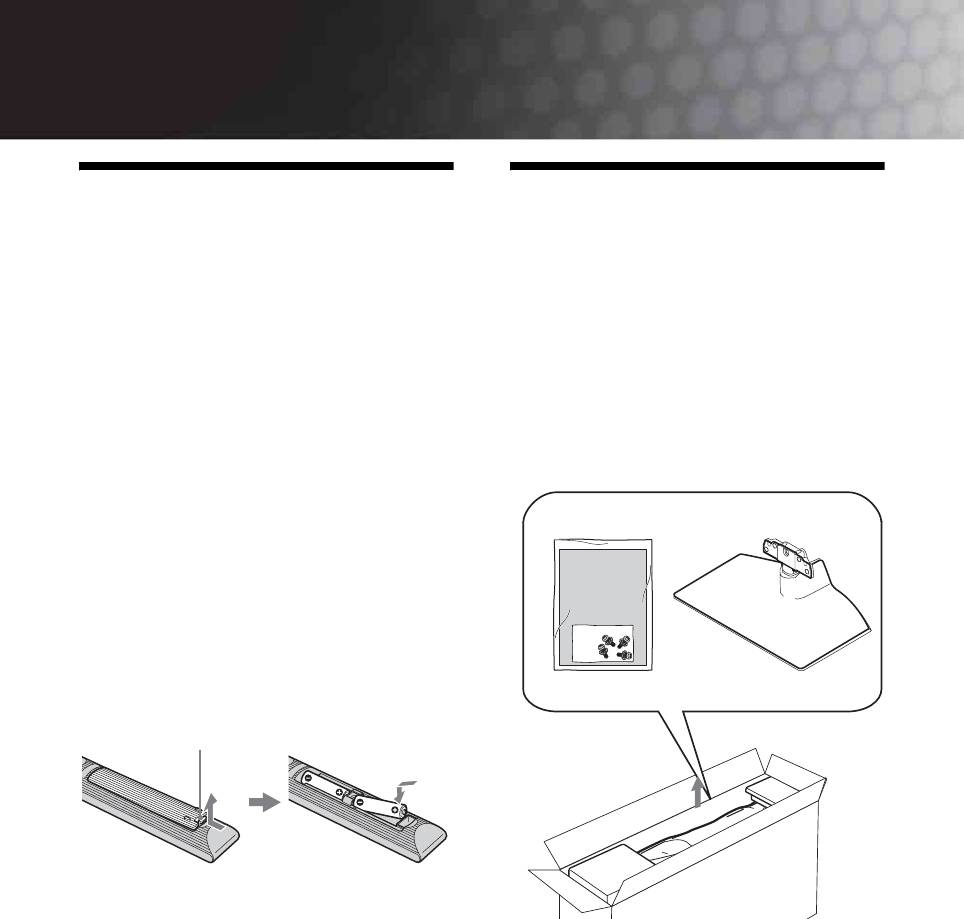
010COV.book Page 4 Friday, September 26, 2008 9:40 AM
Начало работы
1: Проверка
2: Установка
комплекта поставки
телевизора на
подставке
Сетевой шнур (1) (только для моделей
KDL-52W4xxx, KDL-46W4xxx, KDL-40W4xxx,
(кроме модели KDL-52W4xxx,
KDL-40E4xxx)
Пульт ДУ RM-ED011 (1)
KDL-26E4xxx)
Пульт ДУ RM-ED011 W (1) (только для
1 Откройте картонную коробку и
моделей KDL-40E4xxx, KDL-32E4xxx,
достаньте из нее подставку и винты
.
KDL-26E4xxx)
Батарейки размера AA (типа R6) (2)
Подставка (1) (кроме модели KDL-52W4xxx,
KDL-26E4xxx)
Винты для подставки (4) (только для
моделей KDL-46W4xxx, KDL-40W4xxx,
KDL-40E4xxx, KDL-37V4xxx)
Винты для подставки (3) (только для
моделей KDL-32W4xxx, KDL-32E4xxx,
KDL-32V4xxx, KDL-26V4xxx)
Установка батареек в пульт ДУ
Чтобы открыть крышку, нажмите на нее и
поднимите.
4
RU
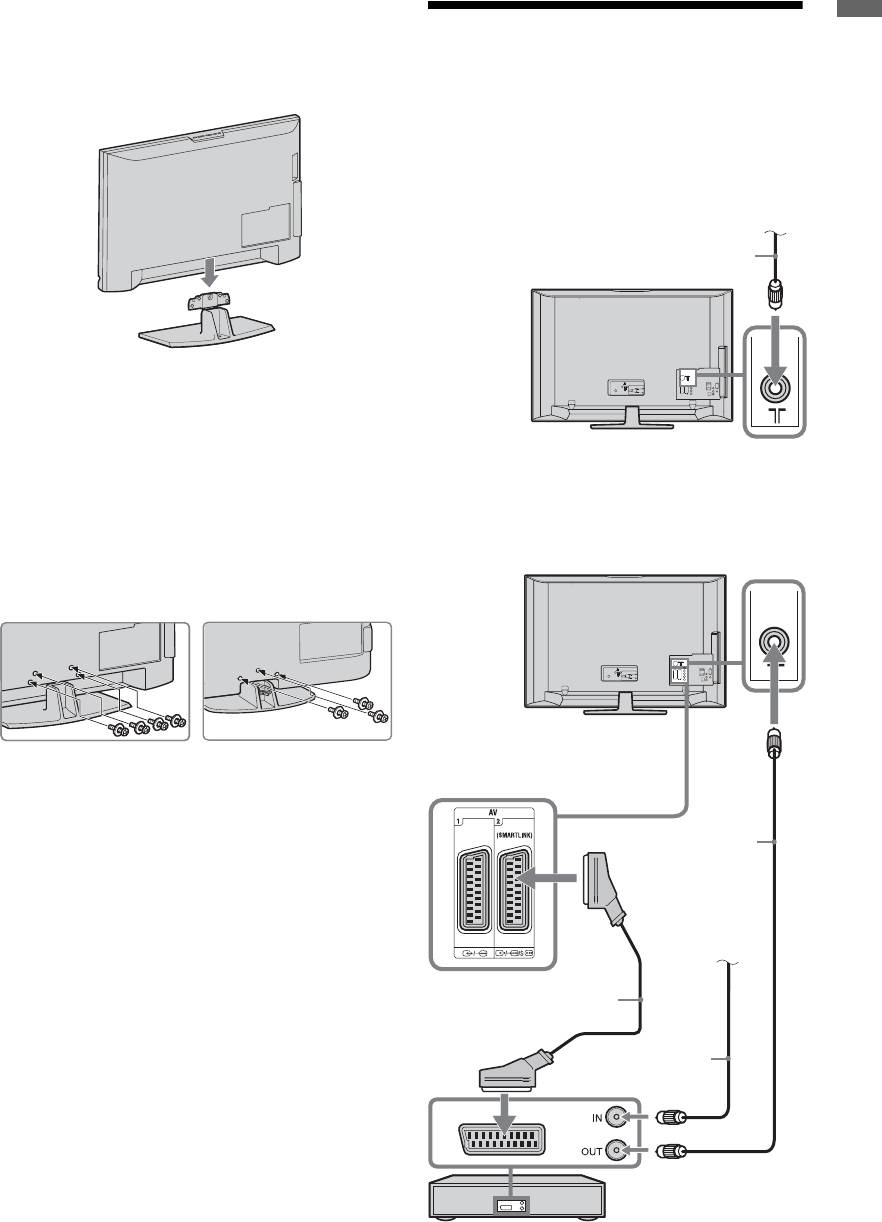
010COV.book Page 5 Friday, September 26, 2008 9:40 AM
2 Установите телевизор на подставку.
Будьте осторожны, чтобы не передавить
Начало работы
3: Подключение
кабели.
антенны/
видеомагнитофона/
пишущего DVD-
проигрывателя
Подключение
Сигнал эфирного или
антенны/кабеля
кабельного вещания
Коаксиальный кабель
3 Закрепите телевизор на подставке с
помощью прилагаемых винтов.
Подключение антенны/кабеля/
KDL-46W4xxx
KDL-32W4xxx
видеомагнитофона/пишущего DVD-
KDL-40W4xxx
KDL-32E4xxx
проигрывателя
KDL-40E4xxx
KDL-32V4xxx
KDL-37V4xxx
KDL-26V4xxx
~
При использовании электрической отвертки задайте
Коаксиальный
момент затяжки, равный приблизительно 1,5 Нм
(15 кгс см)
кабель
Сигнал
эфирного или
кабельного
вещания
Scart-кабель
Коаксиальный
кабель
Видеомагнитофон/
пишущий DVD-
проигрыватель
5
RU
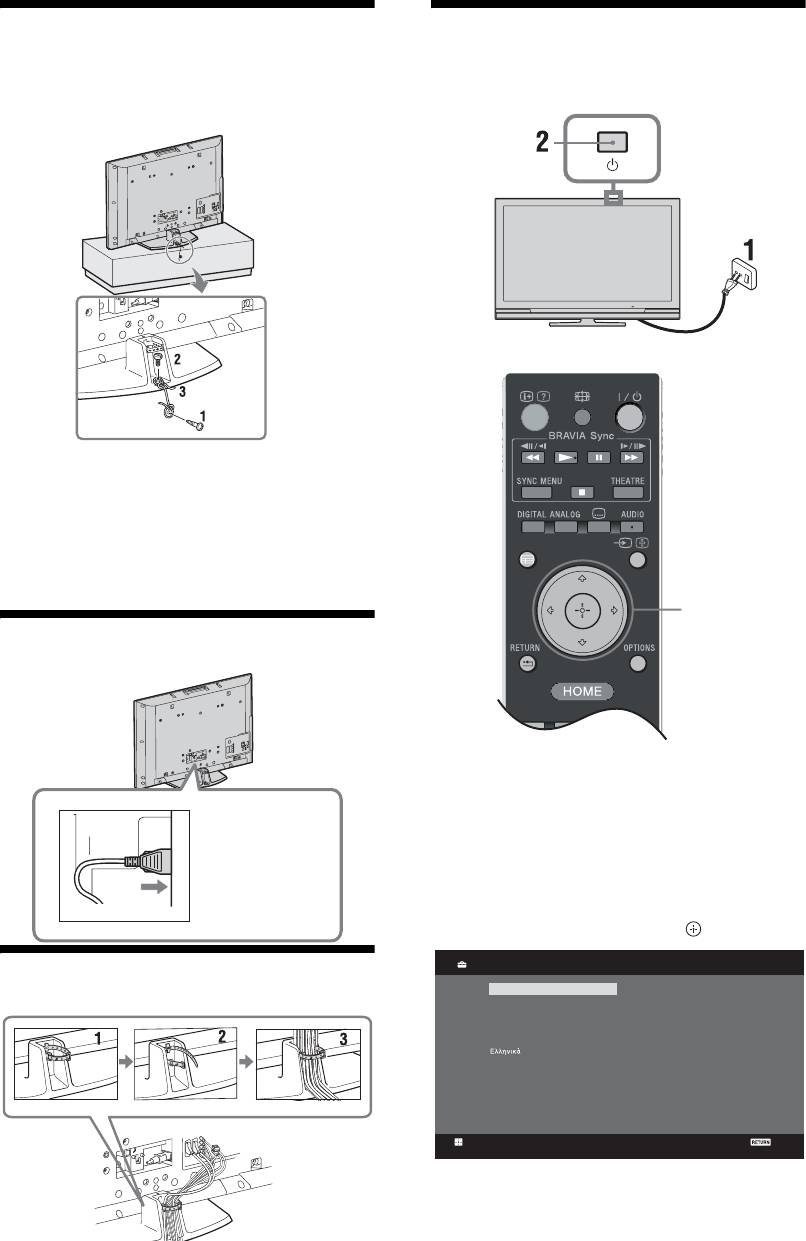
010COV.book Page 6 Friday, September 26, 2008 9:40 AM
4: Меры по
7: Первоначальная
предотвращению
настройка
падения телевизора
1 Закрутите шуруп (диаметром 4 мм, не
входит в комплект поставки) в
подставку под телевизор.
2 Закрутите винт (M6 x 12, не входит в
комплект поставки) в резьбовое
GUIDE
отвестие в основании телевизора.
3 Свяжите шуруп и винт прочной бечевкой.
3,4,5
5:
Подключение кабелей
1 Включите телевизор в сеть
(220-240 В переменного тока, 50 Гц).
2 Нажмите кнопку 1 на телевизоре.
KDL-52W4xxx
При первом включении телевизора на его
KDL-46W4xxx
экране автоматически появляется меню
KDL-40W4xxx
"Язык" (Language).
KDL-40E4xxx
3 Нажимая F/f/G/g, выберите из
появившегося на экране меню нужный
Вам язык, затем нажмите .
Language
Analogue
6: Крепление кабелей
English
Česky
Nederlands
Magyar
Français
Русский
Italiano
ББлгар
ски
Deutsch
Suomi
Dansk
Türkçe
Svenska
Español
Norsk
Català
Slovenčina
Português
Română
Polski
Set
Back
6
RU
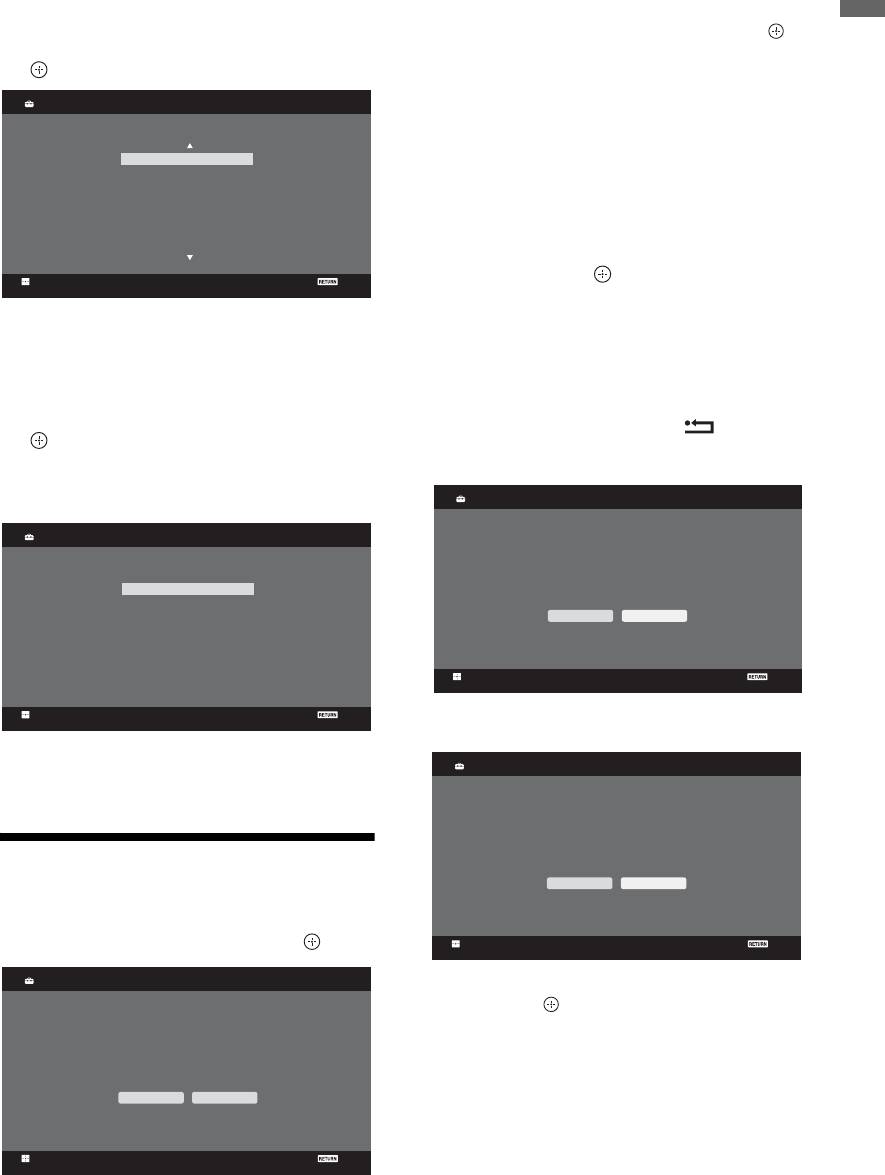
010COV.book Page 7 Friday, September 26, 2008 9:40 AM
4
С помощью кнопок
F/f
выберите страну/
2 С помощью кнопок F/f выберите опцию
регион, в которой Вы хотите
"Эфир" или "Кабель", затем нажмите .
Начало работы
использовать телевизор, затем нажмите
Если Вы выберете "Кабель", на экране
.
появится страница выбора типа сканирования.
См. “Настройка телевизора на прием
Страна
Аналоговое ТВ
сигналов кабельного телевидения” (стр. 8).
Выберите страну
Телевизор начнет автоматический поиск всех
доступных цифровых, а затем аналоговых
-
каналов. Это может занять некоторое время -
United Kingdom
при этом не нажимайте никакие кнопки ни на
Ireland
Nederland
телевизоре, ни на пульте ДУ.
België/Belgique
В случае появления на экране сообщения:
Luxembourg
France
"Ни один цифровой или аналоговый канал
Italia
не найден" Проверьте, правильно ли
выполнено подключение антенны/кабеля и
Установка
Возврат
нажмите кнопку , чтобы повторно
запустить процедуру автонастройки.
Если страны/региона, в которой Вы хотите
3 При появлении на экране меню
пользоваться телевизором, нет в списке,
"Сортировка прогр.", выполните
вместо страны/региона выберите "-".
операции, указанные в разделе
5 С помощью кнопок F/f выберите тип
"Сортировка прогр."(стр. 28).
местоположения, в котором Вы хотите
Если Вы не хотите менять порядок, в котором
аналоговые каналы сохранены в памяти
использовать телевизор, затем нажмите
Вашего телевизора, нажмите RETURN
.
для перехода к шагу 4.
~
4
Sony рекомендует Вам выбрать "Дом" для экономии
энерги.т
Быстрый запуск
Аналоговое ТВ
Местоположение
Аналоговое ТВ
Выберите местоположение
Включить функцию "Быстрый запуск"?
ТВ включается быстрее, но увеличивается
Дом
энергопотребление в режиме ожидания.
Магазин
Да Нет
Установка
Возврат
Установка
Возврат
Подробности см. на стр. 24.
Данная опция осуществляет первоначальный
5
выбор режима изображения.
Контроль по HDMI
Аналоговое ТВ
соответствующего освещенности, типичной
для подобных помещений.
Включить управление
HDMI-совместимыми устройствами?
8: Автонастройка
Да Нет
телевизора
1 Выберите OK, затем нажмите .
Установка
Возврат
Автонастройка
Аналоговое ТВ
Подробности см. на стр. 20.
6 Нажмите .
Теперь телевизор настроен на прием всех
Начать Автонастройку?
доступных каналов.
~
В случае, если прием цифрового канала невозможен, или
OK Отказ
при выборе региона, в котором отсутствует цифровое
вещание, установку времени следует производить после
выполнения шага 3.
Установка
Возврат
7
RU
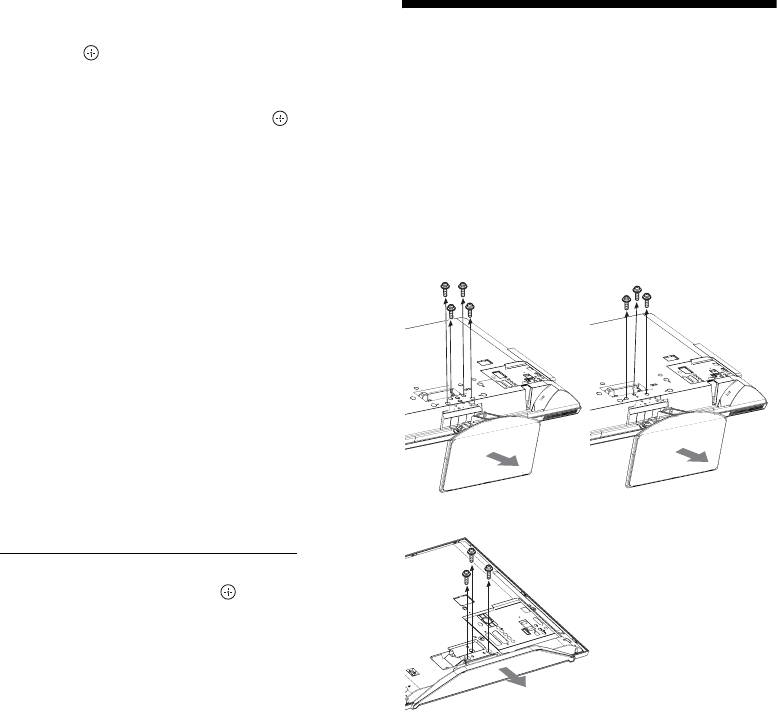
010COV.book Page 8 Friday, September 26, 2008 9:40 AM
Настройка телевизора на прием
сигналов кабельного телевидения
Отсоединение
1 Нажмите .
настольной подставки
2 С помощью кнопок F/f выберите
"Быстрое сканирование" или "Полное
от телевизора
сканирование", затем нажмите .
"Быстрое сканирование": настройка на каналы
~
осуществляется на основе информации
Отсоединяйте настольную подставку от телевизора
провайдера кабельного телевидения,
только в том случае, если Вы хотите выполнить его
содержащейся в телевизионном сигнале.
настенную установку.
Для параметров "Частота", "Код доступа к
сети" и "Символьная скорость" рекомендуется
KDL-52W4xxx
KDL-46W4xxx
KDL-32W4xxx
опция "Авто".
KDL-40W4xxx
KDL-32E4xxx
Эта опция рекомендуется для быстрой
KDL-40E4xxx
KDL-32V4xxx
настройки в случае, когда она поддерживается
KDL-37V4xxx
KDL-26V4xxx
Вашим провайдером кабельного телевидения.
Если при выборе опции "Быстрое
сканирование" настройка каналов не
выполняется, используйте метод "Полное
сканирование", описанный ниже.
"Полное сканирование": Выполняются поиск и
сохранение всех доступных телевизионных
каналов. Эта процедура может занять
некоторое время.
Данная опция рекомендуется, если опция
"Быстрое сканирование" не поддерживается
Вашим провайдером кабельного ТВ.
Дополнительную информацию о поддержке
провайдеров см. на нашем сайте поддержки
услуг кабельного ТВ:
KDL-26E4xxx
http://support.sony-europe.com/TV/DVBC/
3 С помощью кнопок f выберите
"Начать", затем нажмите
.
Телевизор начнет автоматический поиск
каналов. В это время не нажимайте никакие
кнопки на телевизоре или на пульте ДУ.
~
Некоторые провайдеры кабельного телевидения не
поддерживают "Быстрое сканирование". Если при
использовании опции "Быстрое сканирование" не
найден ни один канал, выполните "Полное
сканирование".
8
RU
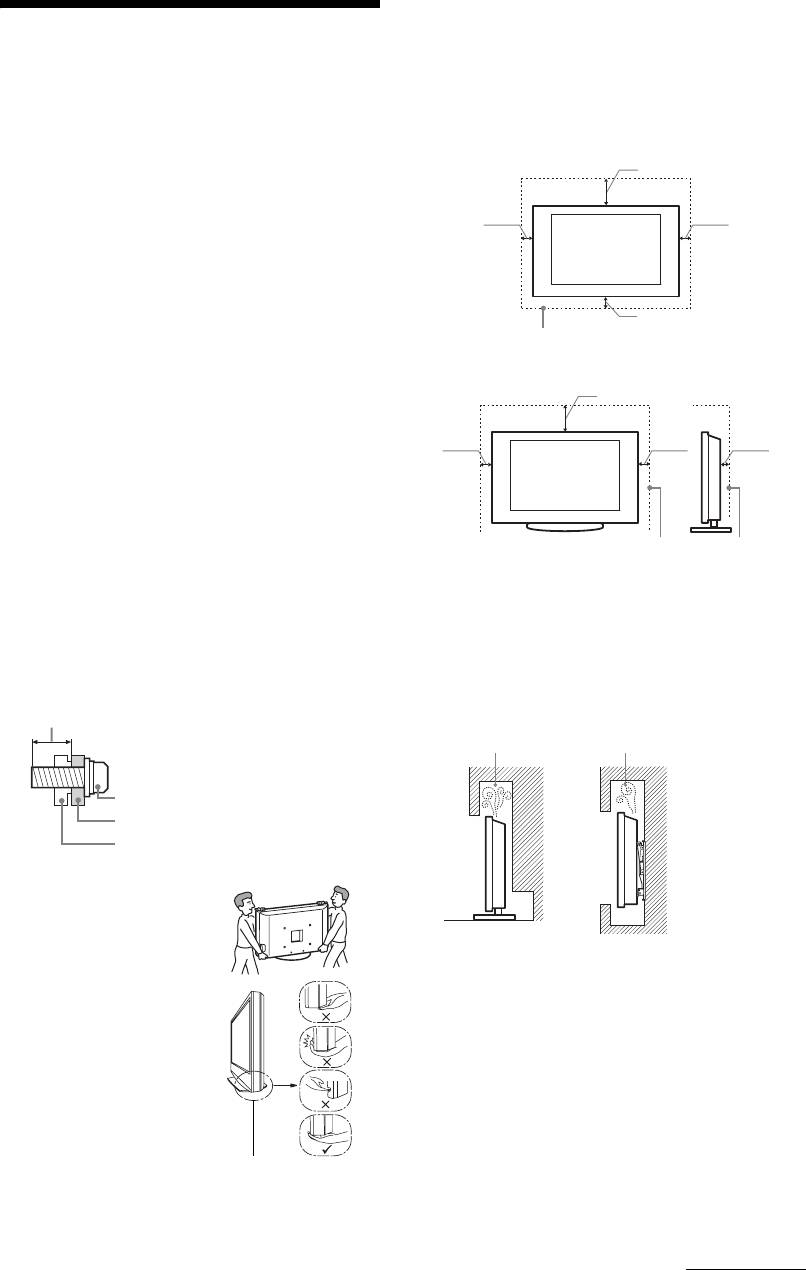
010COV.book Page 9 Friday, September 26, 2008 9:40 AM
Вентиляция
s Никогда не перекрывайте вентиляционные отверстия и
Сведения по
не вставляйте в них никакие предметы.
s Оставляйте свободное пространство вокруг телевизора,
как показано на рисунке ниже.
s Для обеспечения надлежащей циркуляции воздуха
безопасности
настоятельно рекомендуется использовать специальный
кронштейн для настенной установки производства
Установка и подключение
компании Sony.
Во избежание возгорания, поражения электрическим
Настенная установка
током, повреждения телевизора и/или травм выполняйте
30 см
установку и эксплуатацию телевизора в соответствии с
нижеследующими указаниями.
Установка
10 см
10 см
s Телевизор следует устанавливать вблизи легкодоступной
сетевой розетки.
s
Установите телевизор на ровную устойчивую поверхность.
s Настенная установка телевизора должна выполняться
только квалифицированными специалистами сервисной
службы.
s
По соображениям безопасности настоятельно рекомендуется
10 см
использовать аксессуары Sony, в том числе:
Обеспечьте вокруг телевизора расстояние
- KDL-52W40xx/ KDL-52W42xx/ KDL-46W40xx/ KDL-
не меньше указанного.
46W42xx/ KDL-40W40xx/KDL-40W42xx/
KDL-32W40xx/ KDL-32W42xx/KDL-40E40xx/
Установка на подставке
KDL-32E40xx/ KDL-37V45xx/ KDL-37V47xx/
30 см
KDL-32V45xx/ KDL-32V47xx:
Кронштейн для настенной установки SU-WL500
- KDL-26V45xx/ KDL-26V47xx/ KDL-26E40xx:
10 см 10 см
6 см
Кронштейн для настенной установки SU-WL100
- KDL-46W40xx/ KDL-46W42xx/ KDL-40W40xx/
KDL-40W42xx/ KDL-32W40xx/ KDL-32W42xx/
KDL-40E40xx/ KDL-32E40xx/ KDL-37V45xx/
KDL-37V47xx/ KDL-32V45xx/ KDL-32V47xx:
Подставка под телевизор SU-FL300M
s При присоединении крепежного крюка к телевизору
используйте только винты, входящие в комплект
Обеспечьте вокруг телевизора расстояние
поставки кронштейна для настенной установки. В этих
не меньше указанного.
винтах длина резьбовой части, выступающей за
s Для обеспечения надлежащей вентиляции и
прилегающую к телевизору поверхность крепежного
предотвращения скопления грязи и пыли:
крюка, составляет от 8 до 12 мм.
– Не кладите телевизор экраном вниз; не
Диаметр и длина винтов различны в зависимости от
устанавливайте телевизор перевернутым нижней
модели кронштейна для настенной установки.
стороной вверх, задом наперед или набок.
Использование винтов, отличных от входящих в
– Не устанавливайте телевизор на полке, ковре,
комплект поставки, может привести к повреждению
кровати или в шкафу;
– Не накрывайте телевизор тканью, например,
телевизора или вызвать его падение и т.д.
занавесками, а также газетами и т.п.
8 мм - 12 мм
– Не устанавливайте телевизор так, как показано на
рисунке ниже.
Циркуляция воздуха нарушена.
Винт (поставляется в комплекте с
кронштейном для настенной установки)
Крепежный крюк
Элемент для присоединения крепежного
Стена Стена
крюка на задней крышке телевизора
Перемещение
s Перед перемещением
телевизора отсоедините от
него все кабели.
s
Для переноски телевизора
Кабель питания
больших размеров требуются
Во избежание возгорания, поражения электрическим
два или три человека.
током, повреждения телевизора и/или травм обращайтесь с
кабелем питания и сетевой розеткой в соответствии с
s При переноске телевизора
нижеследующими указаниями:
вручную держите его, как
– Используйте только кабели питания поставки Sony, не
показано на рисунке справа.
пользуйтесь кабелями других поставщиков.
Не прикладывайте усилия к
– Вставляйте вилку в розетку до конца.
ЖК-панели.
– Используйте для питания телевизора только сеть
s Прим подъеме или
переменного тока напряжением 220-240 В.
перемещении телевизора
– Выполняя кабельные соединения между устройствами, в
крепко придерживайте его
целях безопасности извлеките кабель питания из сетевой
снизу.
розетки и будьте осторожны, чтобы не запнуться о
s При перевозке берегите
кабели.
телевизор от ударов и
– Перед выполнением каких-либо работ с телевизором или
сильной вибрации.
его переноской выньте вилку кабеля питания от сети.
Беритесь за телевизор
– Кабель питания не должен находиться рядом с
s Если необходимо доставить
снизу, а не спереди.
источниками тепла.
телевизор в ремонтную
Не беритесь за углубления
– Регулярно чистите вилку кабеля питания,
мастерскую или перевезти в
в корпусе.
предварительно вынимая ее из розетки. Если на вилке
другое место, упакуйте его в
картонную коробку
Не беритесь за прозрачную
имеется пыль, в которой скапливается влага, это может
нижнюю деталь.
привести к повреждению изоляции и, как следствие, к
и упаковочный материал,
возгоранию.
Продолжение
в которых он поставлялся изначально.
9
RU

010COV.book Page 10 Friday, September 26, 2008 9:40 AM
Примечания
s Не используйте входящий в комплект поставки кабель
питания с другим оборудованием.
s Не пережимайте, не перегибайте и не перекручивайте
Меры
кабель питания, прилагая излишние усилия. В противном
случае могут оголиться или переломиться внутренние
жилы кабеля.
предосторожности
s Не изменяйте конструкцию кабеля питания.
s Не ставьте и не кладите никакие тяжелые предметы на
кабель питания.
Просмотр телевизора
s
Вынимая кабель питания из розетки, не тяните за сам кабель.
s Смотрите телевизор при достаточном освещении;
s Не подключайте слишком много приборов к одной
просмотр при плохом освещении или в течение
электророзетке.
чрезмерно продолжительного времени утомляет глаза.
s Не пользуйтесь электророзеткой с плохими контактами.
s При пользовании наушниками не устанавливайте
слишком большую громкость, чтобы не повредить слух.
Запрещенные типы установки
ЖК-экран
Во избежание возгорания, поражения электрическим током,
s Хотя ЖК-экран изготовлен по высокоточной технологии
повреждения телевизора и/или травм не устанавливайте/не
и число эффективных точек достигает
эксплуатируйте телевизор в таких местах, помещениях и
99,99 % и выше, на экране могут постоянно появляться
ситуациях, которые перечислены ниже.
черные или яркие цветные (красные, синие или зеленые)
Места расположения:
точки. Это структурное свойство ЖК-экрана, которое не
На открытом воздухе (под прямыми солнечными лучами),
является признаком неисправности.
на берегу моря, на корабле или другом судне, в автомобиле,
s Не нажимайте на защитный фильтр, не царапайте его и
в медицинских учреждениях, в неустойчивом положении;
не ставьте на телевизор какие-либо предметы. Это может
вблизи воды, или там, где возможно воздействие на него
привести к неравномерности изображения или
дождя, влаги или дыма.
повреждению ЖК-экрана.
Помещения:
s Если телевизор работает в холодном месте, изображение
может оказаться размытым или слишком темным. Это не
В жарких, влажных или слишком запыленных
является признаком неисправности. Эти явления
помещениях; в местах, где могут быть насекомые; в таких
исчезнут с повышением температуры.
местах, в которых телевизор может быть подвержен
s При продолжительной демонстрации неподвижного
механической вибрации; вблизи огнеопасных объектов
изображения могут появляться остаточные изображения.
(свечей и др.). На телевизор не должны попадать какие-
Через несколько секунд они могут исчезнуть.
либо капли или брызги; нельзя ставить на него предметы,
s Во время работы телевизора экран и корпус
содержащие жидкости, например вазу с цветами.
нагреваются. Это не является признаком неисправности.
Ситуации:
s ЖК-экран содержит небольшое количество жидких
Не касайтесь телевизора мокрыми руками; не
кристаллов. Некоторые люминесцентные лампы,
эксплуатируйте его со снятым корпусом или с
применяемые в этом телевизоре, содержат также ртуть.
дополнительными аксессуарами, не рекомендованными
При утилизации соблюдайте соответствующие местные
изготовителем. Во время грозы отключайте телевизор от
положения и инструкции.
розетки электропитания и антенны.
Уход за поверхностью экрана, корпусом
Осколки:
телевизора и их чистка
s
Не бросайте никакие предметы в телевизор. От удара экранное
Перед чисткой телевизора или вилки кабеля питания
стекло может разбиться и нанести серьезную травму.
отсоедините кабель от сети.
s Если на поверхности телевизора образовались трещины,
Для обеспечения сохранности конструкционных
перед тем, как прикоснуться к нему, выньте кабель
материалов и покрытия экрана телевизора соблюдайте
питания из розетки. В противном случае Вы можете
следующие меры предосторожности.
получить удар электрическим током.
s Для удаления пыли с поверхности экрана/корпуса
телевизора осторожно протирайте его мягкой тканью.
Если телевизор не используется
Если пыль не удаляется полностью, протрите экран
s Если Вы не собираетесь пользоваться телевизором в
мягкой тканью, слегка смоченной в слабом растворе
течение нескольких дней, по соображениям безопасности
мягкого моющего средства.
и энергосбережения его следует отключить от сети
s Ни в коем случае не используйте никакие абразивные
электропитания.
материалы, щелочные/кислотные очистители, чистящие
s
Так как телевизор не отключается от сети при выключении
порошки и такие летучие растворители, как спирт,
кнопкой, для его полного отключения от электропитания
бензин, разбавитель или инсектициды. Применение этих
выньте вилку кабеля питания из розетки.
веществ или длительный контакт с изделиями из резины/
s Следует иметь в виду, что некоторые телевизоры
винила могут повредить покрытие корпуса или
обладают функциями, для корректной работы которых
поверхность экрана.
требуется оставлять телевизор в дежурном режиме.
s При регулировке угла наклона телевизора изменяйте его
положение медленно и осторожно во избежание
Меры предосторожности в отношении
соскальзывания телевизора с подставки.
детей
Дополнительные устройства
s Не позволяйте детям взбираться на телевизор.
Держите дополнительные компоненты или оборудование,
s Храните мелкие детали вне досягаемости детей, чтобы
излучающее электромагнитные волны, на расстоянии от
они не могли случайно проглотить их.
телевизора. В противном случае может иметь место
Если имеют место следующие
искажение изображения и/или звука.
неисправности...
Батарейки
Немедленно выключите телевизор и выньте вилку кабеля
s Вставляя батарейки, соблюдайте полярность.
питания из розетки в следующих случаях.
s Не используйте одновременно батарейки различных
Обратитесь к своему дилеру или в сервисный центр Sony
типов или старые и новые батарейки.
для того, чтобы квалифицированные специалисты
s При утилизации батареек всегда соблюдайте правила
сервисной службы выполнили проверку телевизора.
охраны окружающей среды. В некоторых регионах
правила утилизации батареек могут быть
В случае, если:
регламентированы. Просьба обращаться по этому
– Поврежден кабель питания.
поводы в местные органы власти.
– Электророзетка имеет плохие контакты.
– Телевизор получил повреждения в результате падения,
s
Бережно обращайтесь с пультом ДУ. Не бросайте его, не
удара или попадания брошенным в него предметом.
становитесь на него и не лейте на него никаких жидкостей.
– Внутрь корпуса телевизора через отверстия попала
s Не оставляйте пульт ДУ вблизи источников тепла или в
жидкость или какой-либо предмет.
месте, подверженном прямому воздействию солнечных
лучей, или во влажном помещении.
10
RU
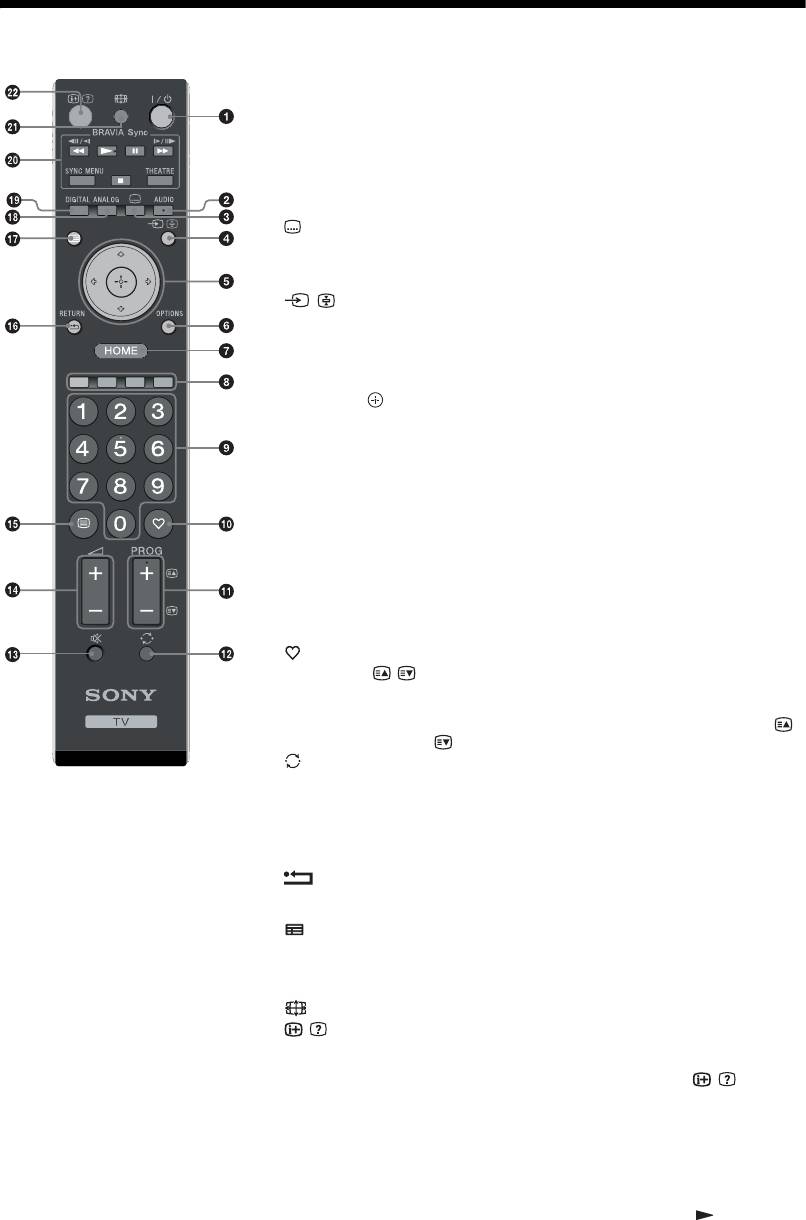
010COV.book Page 11 Friday, September 26, 2008 9:40 AM
Описание пульта ДУ
1 "/1 – Дежурный режим
Служит для временного выключения телевизора и его включения из
дежурного режима.
2
AUDIO
В аналоговом режиме: Эта кнопка служит для переключения режима
"Двухканальный звук"(стр. 24).
В цифровом режиме: Эта кнопка служит для выбора языка
аудиовещания (стр. 30).
GUIDE
3 – Субтитры
Эта кнопка служит для вывода на экран субтитров, соответствующих
текущей программе, если канал передает такую информацию (только
в цифровом режиме) (стр. 30).
4 / – Выбор источника входного сигнала / Удержание текста
• В обычном режиме работы телевизора: Служит для выбора
источника входного сигнала из числа устройств, подключенных к
разъемам телевизора (стр. 18).
• В режиме телетекста (стр. 14): Служит для удержания текущей
страницы.
5
F/f/G/g/
6
OPTIONS (стр. 14, 19)
Эта кнопка открывает доступ к различным опциям просмотра и
позволяет выполнять настройки/регулировки в соответствии с
источником сигнала и форматом экрана.
7
HOME (стр. 21)
Служит для выбора на экран меню "Дом".
8 Цветные кнопки (стр. 14, 15, 16)
9 Цифровые кнопки
• В обычном режиме работы телевизора: Служат для выбора канала.
Для выбора каналов с номерами 10 и выше вторую и третью цифру
следует вводить достаточно быстро.
• В режиме телетекста: Служат для ввода трехзначного номера
нужной страницы.
0 – Избранные (стр. 16)
qa
PROG +/–//
• В обычном режиме работы телевизора: Служит для выбора
следующего (+) или предыдущего (-) канала.
• В режиме телетекста (стр. 14): Служит для выбора следующей ( )
или предыдущей ( ) страницы.
qs – Предыдущий канал
Служит для возврата к предыдущему просматривавшемуся каналу (при
условии, что его просмотр длился более пяти секунд).
qd % – Отключение звука
qf 2 +/– – Громкость
qg / – Телетекст (стр. 14)
qh – RETURN
Служит для возврата к предыдущей странице любого выведенного на
экран меню.
qj –
GUIDE (стр. 15)
qk
ANALOG – Аналоговый режим (стр. 13)
ql
DIGITAL – Цифровой режим (стр. 13)
w;
BRAVIA Sync (стр. 20)
wa – Режим экрана (стр. 14)
ws / – Информация / Вывод скрытого текста
• В цифровом режиме: Выводит на экран краткую информацию о
просматриваемой в данный момент программе.
• В аналоговом режиме: При каждом нажатии кнопки
/
информация на экране будет меняться в следующей
последовательности: Выводит на экран такую информацию, как
текущий номер канала и формат экрана
t Время выводится на
экран
t Информация скрыта.
• В режиме телетекста (стр. 14): Выводит на экран скрытую
информацию (например, ответы телевикторины).
z
На цифровой кнопке 5, а также на кнопках PROG +, AUDIO и имеются
выпуклые точки. По ним удобно ориентироваться при управлении
телевизором.
11
RU
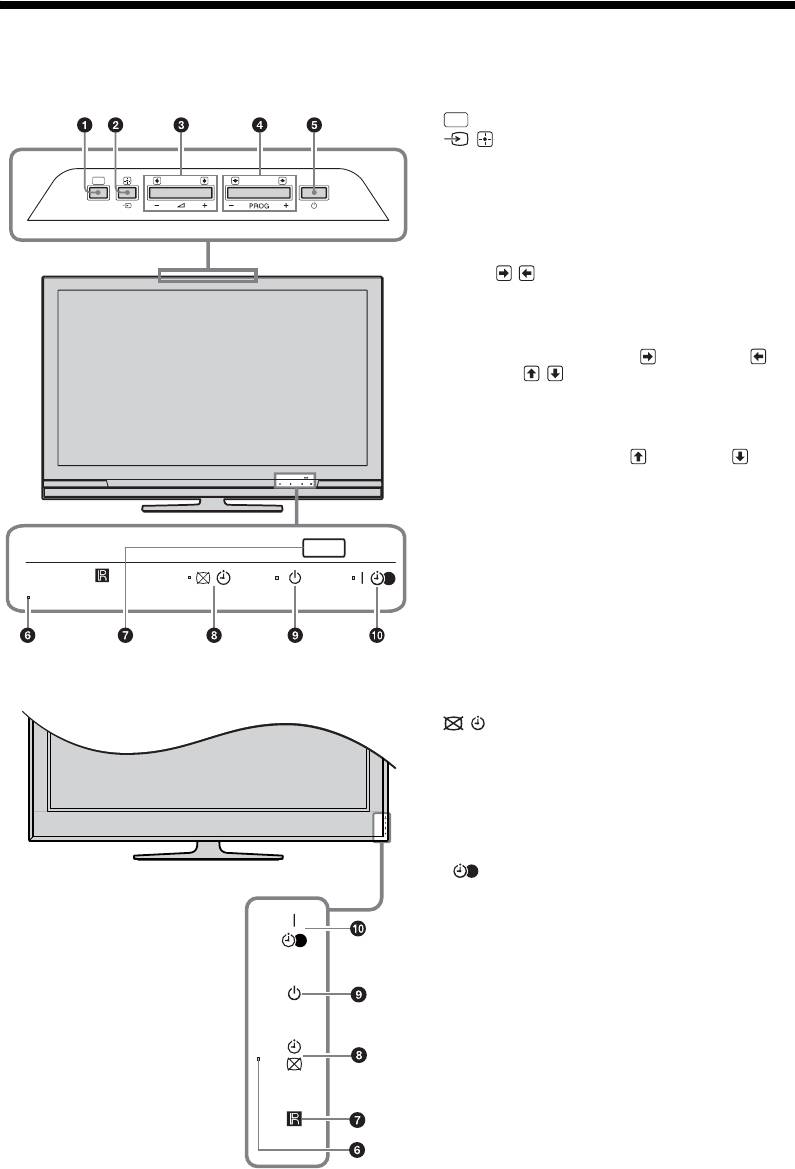
010COV.book Page 12 Friday, September 26, 2008 9:40 AM
Описание кнопок и индикаторов
телевизора
1 (стр. 21)
HOME
2 / – Кнопка выбора источника
входного сигнала / OK
HOME
• В обычном режиме работы телевизора:
cлужит для выбора источника входного
сигнала из числа устройств, подключенных к
разъемам телевизора (стр. 18).
• При работе с меню: cлужит для выбора меню
или опции и для подтверждения установки.
3 2 +/–//
• В обычном режиме работы телевизора:
Служит для увеличения (+) или уменьшения
(-) громкости.
• При работе с меню: cлужит для перемещения
между опциями вправо ( ) или влево ( ).
4 PROG +/–//
• В обычном режиме работы телевизора:
Служит для выбора следующего (+) или
предыдущего (-) канала.
• При работе с меню: Служит для перемещения
между опциями вверх ( ) или вниз ( ).
5 1 – Питание
Служит для включения или выключения
телевизора.
~
Чтобы полностью выключить телевизор,
выньте вилку кабеля питания из
электророзетки.
6 Световой сенсор
Не кладите ничего на этот датчик во
избежание нарушений в его работе.
7 Датчик сигнала с пульта ДУ
(только для моделей KDL-40E4xxx, KDL-32E4xxx,
• Принимает ИК сигналы от пульта ДУ.
KDL-26E4xxx)
• Не кладите ничего на этот датчик во
избежание нарушений в его работе.
8 – Откл. изобр./таймера
• Загорается зеленым светом при
отключенном изображении (стр. 24).
• Загорается оранжевым светом при
установленном таймере (стр. 25).
9 1 – Индикатор дежурного режима
Загорается красным светом, когда телевизор
находится в дежурном режиме.
0 " – Индикатор включения/ Запись по
таймеру записи
• Загорается зеленым светом при включении
телевизора.
• Загорается оранжевым светом при
установленном таймере записи (стр. 15).
• Горит красным светом при выполнении
записи по команде таймера.
~
• Перед тем как вынимать вилку сетевого шнура из
розетки, убедитесь, что телевизор полностью
выключен. Вынимание вилки сетевого шнура из
розетки при включенном телевизоре может
привести к тому, что индикатор продолжит
гореть, или даже к выходу телевизора из строя.
• Не кладите ничего на индикаторы во избежание
нарушений в их работе.
12
RU
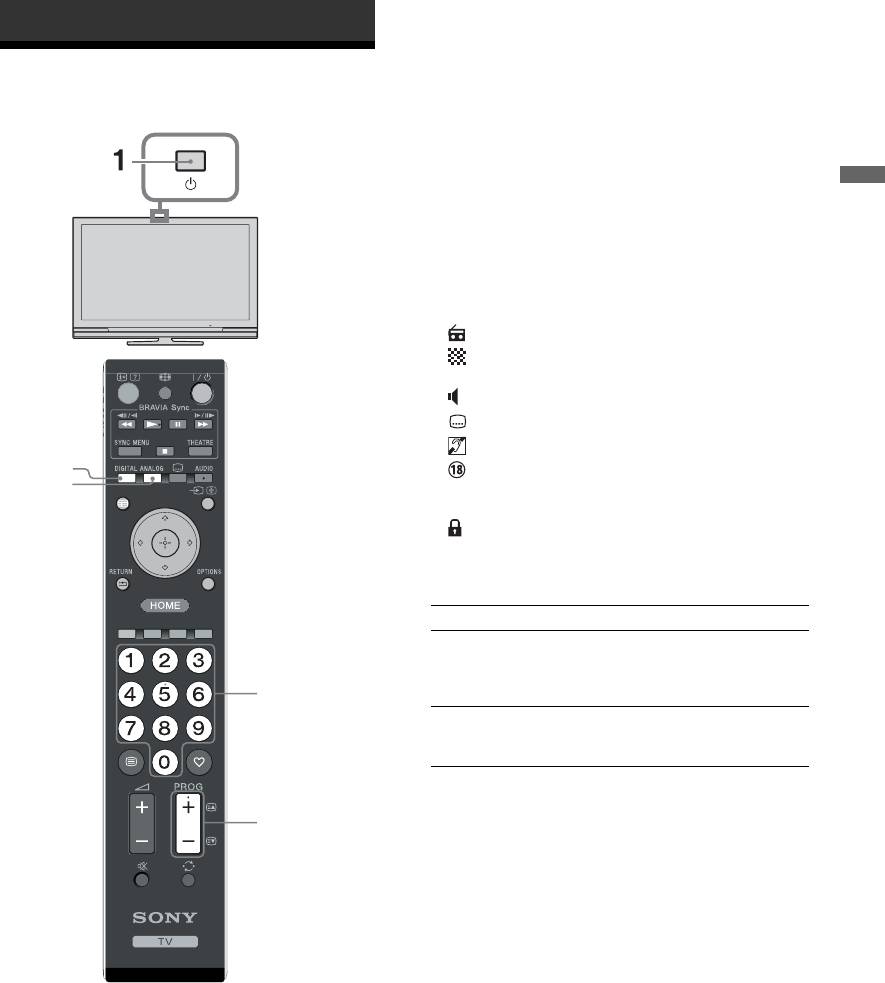
010COV.book Page 13 Friday, September 26, 2008 9:40 AM
Просмотр телевизора
Просмотр телевизора
3 Для выбора телевизионного канала
используйте цифровые кнопки или
кнопку PROG +/-.
Для выбора каналов с двузначными
номерами вторую цифру следует вводить в
течение двух секунд после ввода первой.
О выборе цифровых каналов с помощью
Просмотр телевизора
экранного телегида см. стр. 15.
В цифровом режиме
На короткое время на экране появится
информационный баннер. Баннер может
содержать следующие пиктограммы:
: Трансляция радиосигнала
: Трансляция кодированных/получаемых по
подписке программ
: Доступно многоязычное аудиовещание
: Доступны субтитры
: Доступны субтитры для слабослышащих
2
: Рекомендуемый минимальный возраст для
GUIDE
просмотра текущей программы (от 4 до 18
лет)
: Замок от детей
c: Ведется запись текущей программы
Дополнительные операции
Чтобы Необходимо
Включить
Нажать %. С помощью
телевизор из
кнопки 2 +/-
дежурного
отрегулировать уровень
3
режима без звука
громкости.
Отрегулировать
Нажимать 2 + (для
уровень громкости
увеличения)/ - (для
уменьшения).
3
1 Для включения телевизора нажмите
кнопку 1 на нем.
Если телевизор находится в дежурном
режиме (индикатор дежурного режима 1 на
передней панели телевизора горит красным
цветом), нажмите кнопку "/1 на пульте ДУ
для включения телевизора.
2 Нажмите кнопку DIGITAL для
переключения телевизора в цифровой
режим или кнопку ANALOG для его
переключения в аналоговый режим.
Число доступных каналов будет зависеть от
заданного режима.
13
RU
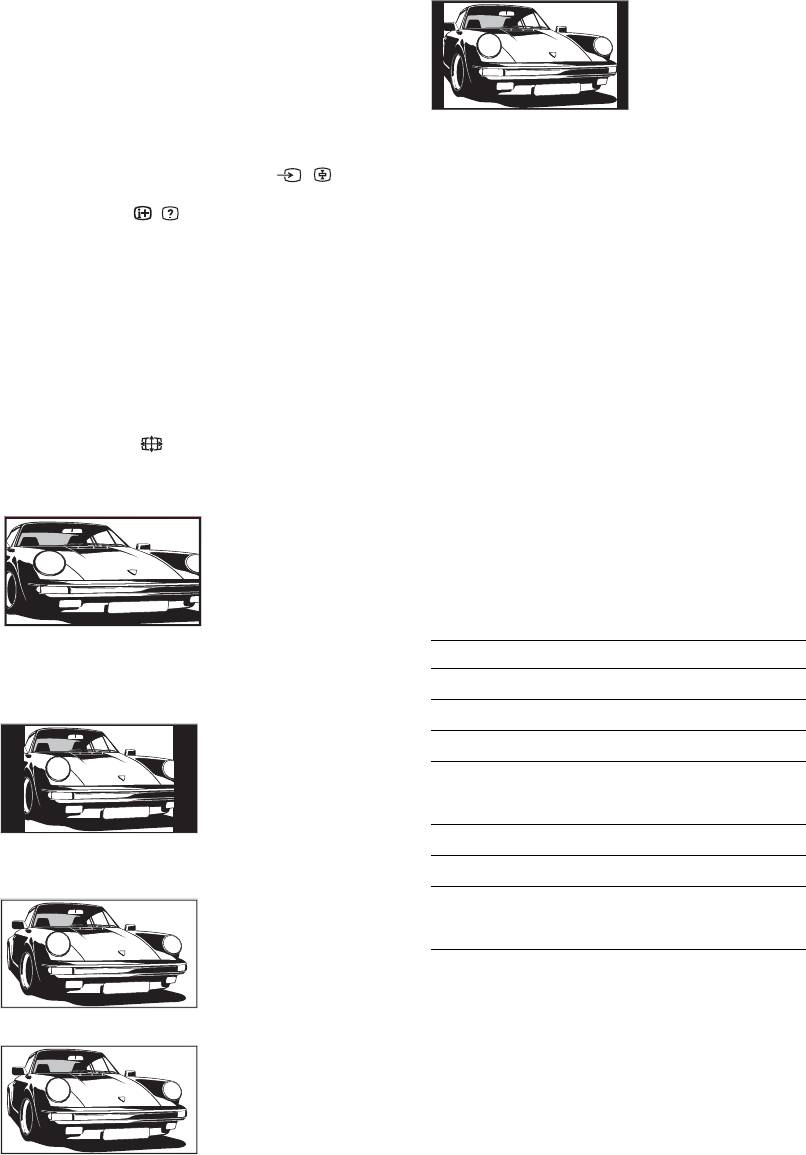
010COV.book Page 14 Friday, September 26, 2008 9:40 AM
Вход в режим телетекста
14:9*
Нажмите /. При каждом нажатии кнопки /
Обеспечивает
экран будет циклически меняться в следующей
воспроизведение с
последовательности:
правильными
Текст t Текст, наложенный на телевизионное
пропорциями
изображения в
изображение (смешанный режим) t
формате 14:9. В
Изображение без текста (выход из режима
результате по краям
телетекста)
изображения будут
Для выбора страницы используйте цифровые
видны черные
кнопки или PROG +/-.
полосы.
Для удержания страницы нажмите / .
* Часть изображения вверху или внизу может
Для вывода на экран скрытой информации
оказаться срезанной.
нажмите кнопку / .
~
В режиме "Оптимальный" некоторые символы и/или
z
буквы вверху или внизу изображения могут оказаться
Если в нижней части страницы телетекста появляются
невидимыми. В таком случае можно выбрать "Размер
четыре цветовых символа, это означает, что доступен
по вертикали" с помощью меню "Настройки экрана"
режим Фастекст. Фастекст обеспечивает Вам
(стр. 26) и отрегулировать размер по вертикали,
быстрый и простой доступ к нужным страницам.
чтобы сделать их видимыми.
Нажмите кнопку соответствующего цвета для выхода
на нужную страницу.
z
• При установке параметра "Автомат. формат" в
Ручное изменение формата экрана
опцию "Вкл." телевизор будет автоматически
для соответствия формату
выбирать формат экрана, наилучшим образом
соответствующий передаваемому
передаваемого изображения
изображению(стр. 26).
Нажимая кнопку , выберите нужный
• Вы можете регулировать положение изображения
формат экрана.
при выборе режимов "Оптимальный", "14:9" или
"Увеличенный". Используйте кнопки
F/f для
Оптимальный*
перемещения изображения вверх или вниз
Обеспечивает
(например, для того, чтобы можно было прочитать
воспроизведение
субтитры).
изображения в
обычном формате 4:3 с
Использование меню "Опции"
имитацией эффекта
Во время просмотра телевизионной программы
широкоэкранного
нажмите кнопку OPTIONS для вывода на экран
изображения.
следующих опций.
Изображение формата
4:3 вытягивается для
Опции Описание
заполнения всего
экрана.
Режим изображения См. стр. 22.
4:3
Звуковой эффект См. стр. 23.
Обеспечивает
воспроизведение с
Динамик См. стр. 27.
правильными
пропорциями
Установка субтитров
См. стр. 30.
изображения в обычном
(только в цифровом
формате 4:3 (например,
режиме)
предназначенное для
неширокоэкранных
Таймер сна См. стр. 25.
телевизоров).
Энергосбережение См. стр. 24.
Широкоэкранный
Обеспечивает
Системная
См. стр. 31.
воспроизведение с
информация (только
правильными
в цифровом режиме)
пропорциями
широкоэкранного
изображения (16:9).
Увеличенный*
Обеспечивает
воспроизведение с
правильными
пропорциями
изображения в
кинематографическо
м (letter-box) формате.
14
RU
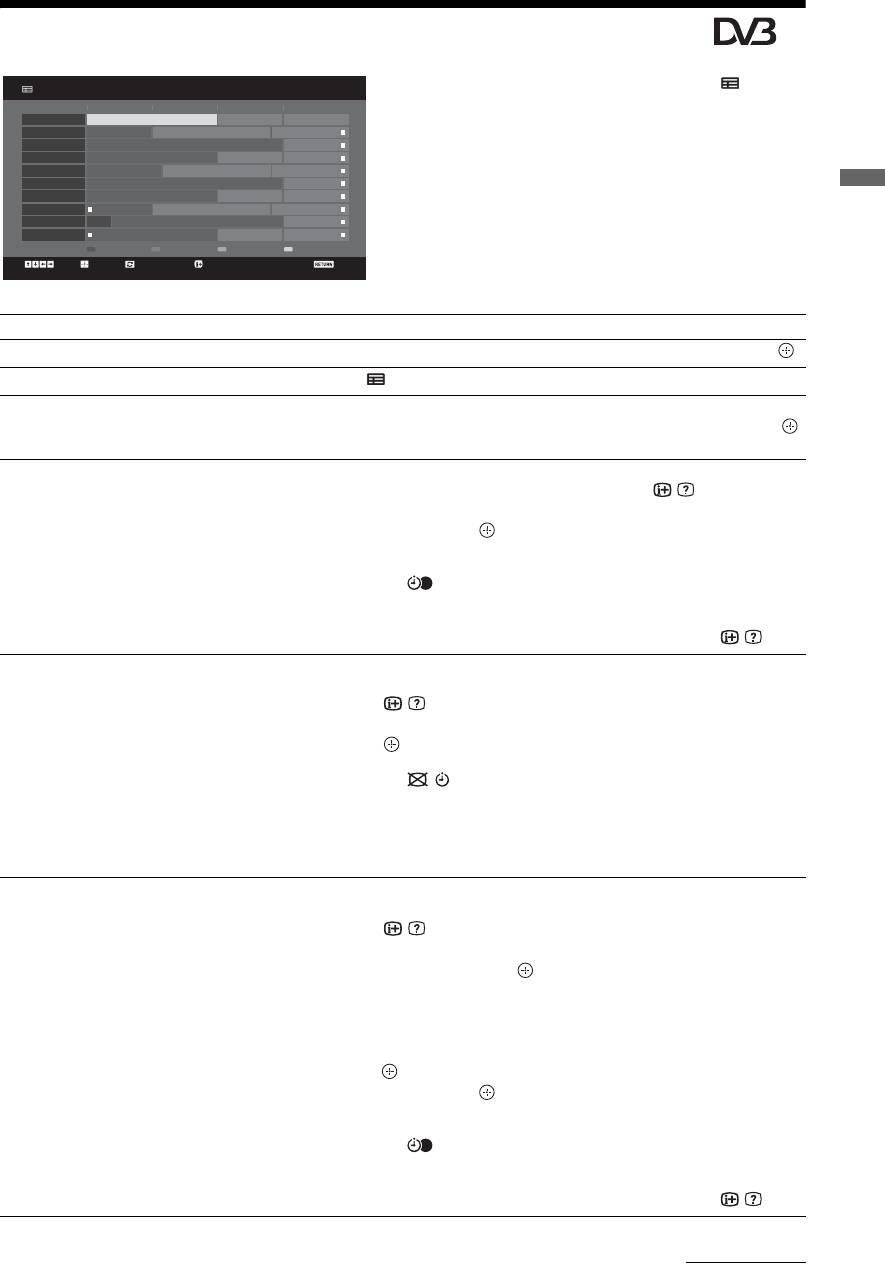
010COV.book Page 15 Friday, September 26, 2008 9:40 AM
Использование экранного телегида (Guide) *
Все категории
птн 16 мар 11:35
1 В цифровом режиме нажмите GUIDE.
Сегодня
13: 0012: 3012: 0011: 30
001 BBC ONE
Homes Under the Hammer Neighbours Afterlife
2 Выполните нужную операцию в
002 BBC TWO
Ready Steady Cook Extraordinary People: Britains Iden... CSI: Crime Scene Inv...
соответствии со следующей таблицей
003 ITV1
Dancing On Ice Exclusive Cracker
004 Channel 4
Sign Zone: Ancient Rome: The Rise a... The Jeremy Kyle... Homes Under th...
или указаниями на экране телевизора.
005 Five
House Law and Order: Special Victims U... PartyPoker.com Worl...
006 ITV2
Crime Hour: Midsomer Murders Vodafone TBA: L...
007 BBC THREE
BBC Learning Zone: Schools: World P... A Picture of Brit... Eastenders
008 BBC FOUR
ER Real Crime: The Truth About the... This is BBC FOUR
Просмотр телевизора
009 ITV3
Past Everybody Loves Raymond The Sharon Osb...
010 SKY THREE
Racing from Chepstow and Ascot Baseball Wedne... Trans World Sport
Категория30-мин. просмотрСледующ.Предыдущая
Выбор +/- 1 день вкл/выкл Информация о событииНастройка
Возврат
* Эта функция может быть недоступна в некоторых странах/регионах.
Чтобы Необходимо
Просмотреть ту или иную программу С помощью кнопок F/f/G/g выбрать программу, затем нажать .
Удалить телегид с экрана Нажать
GUIDE.
Отсортировать информацию о
1 Нажать синюю кнопку.
программе по категории
2 С помощью кнопок F/f выбрать категорию, затем нажать .
– Список категорий
Задать программу для записи
1 С помощью кнопок F/f/G/g выбрать предстоящую программу,
– Запись по таймеру
которую Вы хотите записать, затем нажать
/ .
2 С помощью кнопок F/f выберите "Запись по таймеру".
3 С помощью кнопки установить таймеры телевизора и
Вашего видеомагнитофона/ пишущего /DVD-проигрывателя.
Символ c появится рядом с информацией о данной программе.
Индикатор на передней панели телевизора загорится
оранжевым светом.
z
Для записи текущей просматриваемой программы нажмите / .
Задать программу для
1 С помощью кнопок F/f/G/g выбрать предстоящую
автоматического вывода на экран
программу, которую Вы хотите вывести на экран, затем
при начале ее трансляции
нажать
/ .
– Напоминание
2 С помощью кнопок F/f выбрать "Напоминание", затем
нажать .
Символ c появится рядом с информацией о данной программе.
Индикатор на передней панели телевизора загорится
оранжевым светом.
~
Если Вы установите телевизор в дежурный режим, он
автоматически включится перед началом трансляции данной
программы.
Задать время и дату трансляции
1 С помощью кнопок F/f/G/g выбрать предстоящую
программы, которую Вы хотите
программу, которую Вы хотите вывести на экран, затем
записать
нажать
/ .
– Ручная запись по таймеру
2 С помощью кнопок F/f выбрать "Ручная запись по
таймеру", затем нажать .
3 С помощью кнопок F/f выбрать дату, затем нажать g.
4 Задать время начала и окончания записи таким же
образом, как и в шаге 3.
5 С помощью кнопок F/f выбрать программу, затем нажать
кнопку .
6 С помощью кнопки установить таймеры телевизора и
Вашего видеомагнитофона/ пишущего /DVD-проигрывателя.
Символ c появится рядом с информацией о данной программе.
Индикатор на передней панели телевизора загорится
оранжевым светом.
z
Для записи текущей просматриваемой программы нажмите / .
Продолжение
15
RU
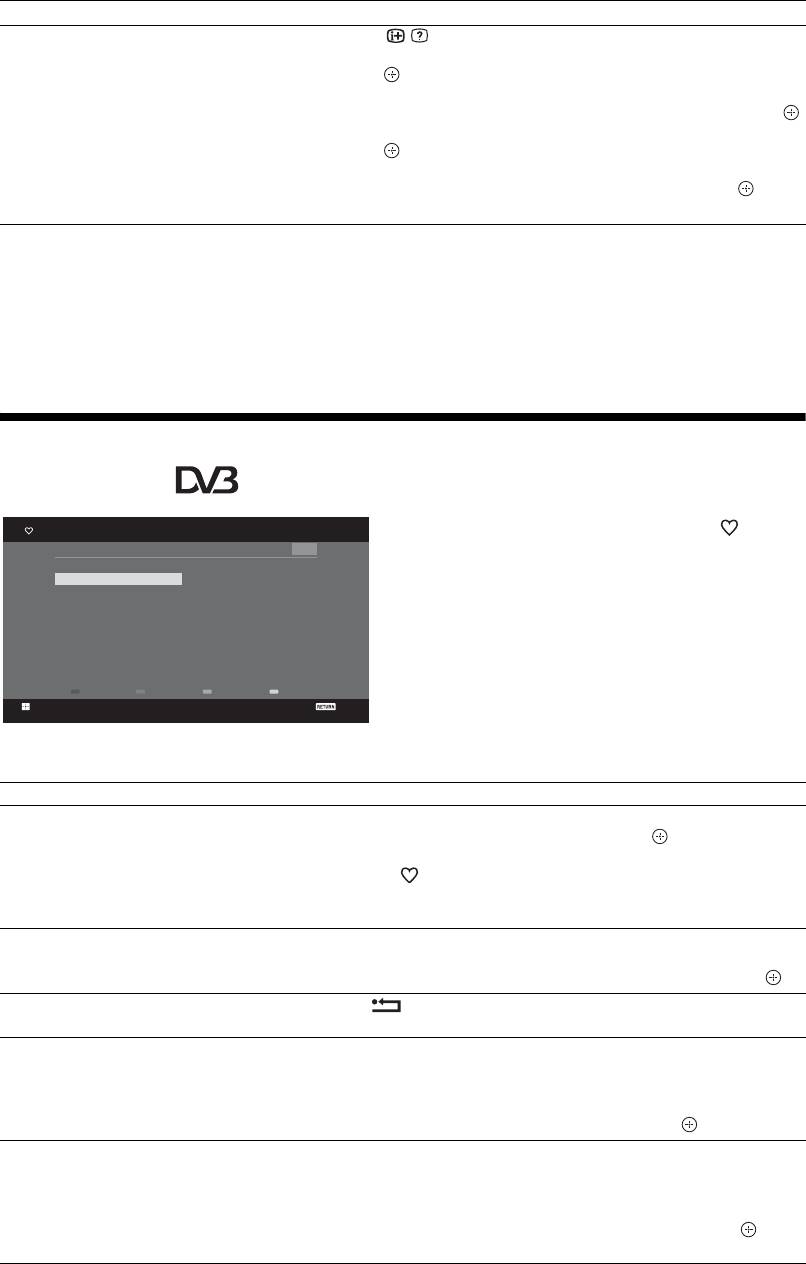
010COV.book Page 16 Friday, September 26, 2008 9:40 AM
Чтобы Необходимо
Отменить запись/напоминание
1 Нажать / .
– Список таймеров
2 С помощью кнопок F/f выбрать "Список таймеров", затем
нажать .
3 С помощью кнопок F/f выбрать программу, запись/
напоминание о которой Вы хотите отменить, и нажать кнопку .
4 С помощью кнопок F/f выбрать "Отменить таймер", затем
нажать .
На экране появится запрос подтверждения на отмену.
5 Нажать G/g для выбора опции "Да", затем нажать для
подтверждения.
~
• Вы можете установить на телевизоре таймер записи видеомагнитофона/пишущего DVD-проигрывателя только для
видеомагнитофонов/ пишущих DVD-проигрывателей, совместимых с функцией Smartlink. Если Ваш видеомагнитофон/
пишущий DVD-проигрыватель несовместим с функцией Smartlink, на экране появится сообщение, напоминающее Вам
о необходимости установить на запись таймер Вашего видеомагнитофона/пишущего DVD-проигрывателя. Однако, в
зависимости от типа подсоединенного рекордера, эта установка может быть недоступна, даже если рекордер совместим
с функцией SmartLink. За более подробной информацией обратитесь к руководству по эксплуатации, прилагаемой к
Вашему рекордеру.
• После начала записи Вы можете переключить телевизор в дежурный режим; однако нельзя полностью выключать
телевизор, в противном случае возможна отмена записи.
• Если для ряда программ задано возрастное ограничение, на экране появится запрос PIN-кода. Подробности см. в
разделе "Замок от детей" (стр. 31).
Использование списка цифровых избранных
программ *
Конфигурировать Избранное
Цифровое ТВ
1 В цифровом режиме нажмите .
Избранные 1
Введите номер программы: - - -
001 BBC ONE
011 More 4
2 Выполните нужную операцию в
002 BBC TWO
012 abc1
соответствии со следующей таблицей
003 ITV1
013 QVC
004 Channel 4
014 UKTV Gold
или указаниями на экране телевизора.
005 Five
015 The HITS
006 BBC Three
016 UKTV Bright Ideas
007 ITV2
017 ftn
008 Sky Sports
018 TMF
009 UKTV History
019 E4
010 Channel 4+1
020 E4+1
Избранные 2Следующ.Предыдущая
В избранное
Возврат
Список цифровых избранных программ
* Эта функция может быть недоступна в некоторых странах/регионах.
Чтобы Необходимо
Впервые создать список избранных
1 С помощью кнопок F/f/G/g выбрать канал, который Вы
программ
ходите добавить к списку, затем нажать .
Каналы, содержащиеся в списке избранных программ, помечены
символом .
2 Нажать желтую кнопку для выбора вписка "Избранные 2"
или "Избранные 3".
Просмотреть тот или иной канал
1 Нажать желтую кнопку для навигации по спискам
избранных программ.
2 С помощью кнопок F/f выбрать канал, затем нажать .
Удалить с экрана списка
Нажать RETURN.
предпочитаемых программ
Добавить или удалить каналы из
1 Нажать синюю кнопку.
списка избранных программ
2 Нажать желтую кнопку для выбора списка избранных
программ, которые Вы хотите редактировать.
3 С помощью кнопок F/f/G/g выбрать канал, который Вы
ходите добавить или удалить, затем нажать .
Удалить все каналы из текущего
1 Нажать синюю кнопку.
списка избранных программ
2 Нажать желтую кнопку для выбора списка избранных
программ, которые Вы хотите редактировать.
3 Нажать синюю кнопку.
4 Нажать G/g для выбора опции "Да", затем нажать для
подтверждения.
16
RU
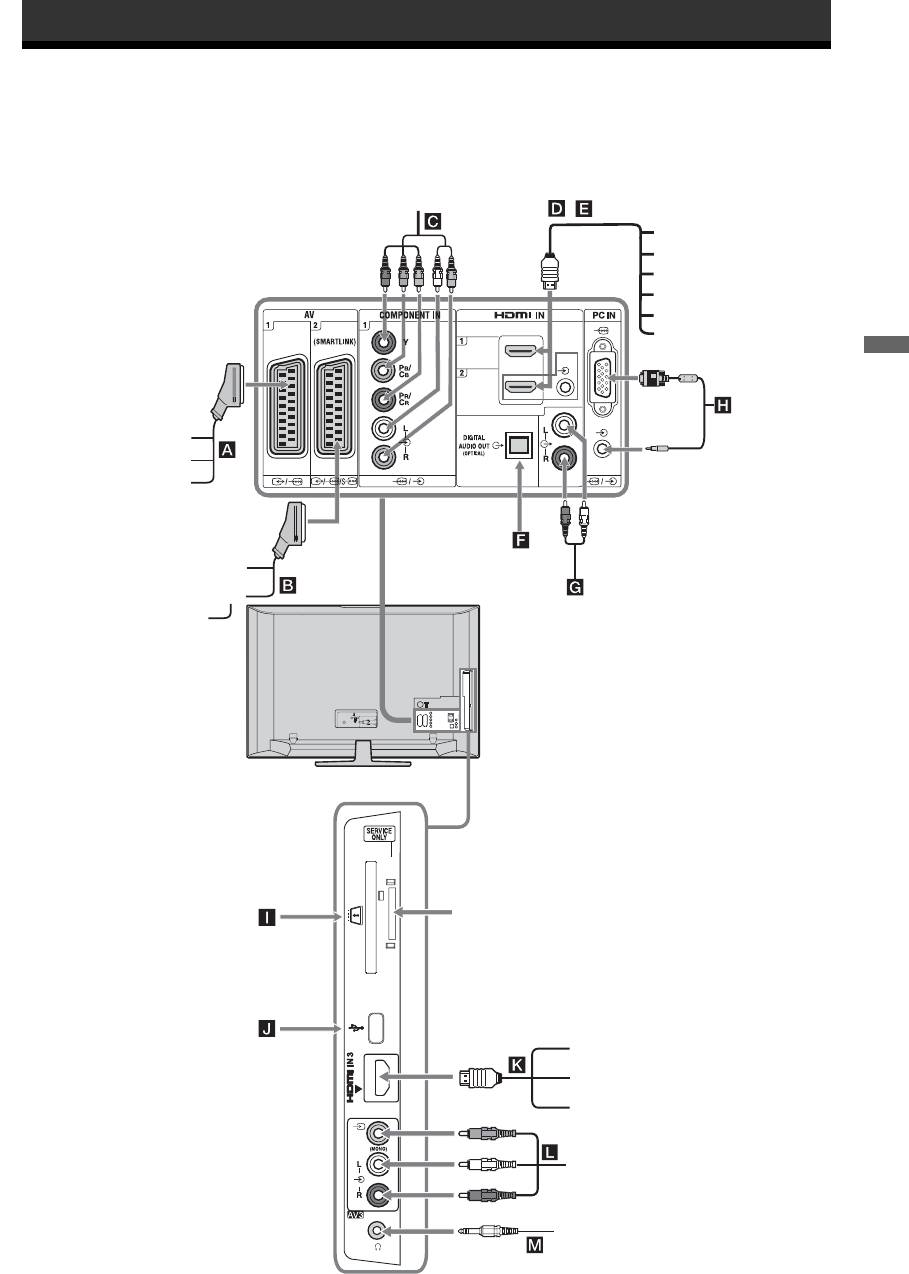
010COV.book Page 17 Friday, September 26, 2008 9:40 AM
Использование дополнительных устройств
Подключение дополнительных устройств
Вы можете подключить к Вашему телевизору широкий спектр дополнительных устройств.
Соединительные кабели не входят в комплект поставки.
DVD-проигрыватель с
компонентным выходом
,
Аудиосистема
DVD-проигрыватель
ПК (выход HDMI)
Проигрыватель дисков Blu-ray
Цифровая видеокамера
Цифровой декодер
Использование дополнительных устройств
Игровая
ПК
приставка
DVD-проигрыватель
Декодер
Аудиосистема
класса Hi-Fi с
Пишущий DVD-проигрыватель
оптическим
аудиовходом
Видеомагнитофон
Декодер
Аудиосистема
класса Hi-Fi
Только для
CAM (Модуль
использования
ограниченного
специалистами
доступа)
сервисного центра
USB
ПК (HDMI-выход)
Дисковый проигрыватель Blu-ray
Цифровая видеокамера
DVC видеокамера
Наушники
17
RU
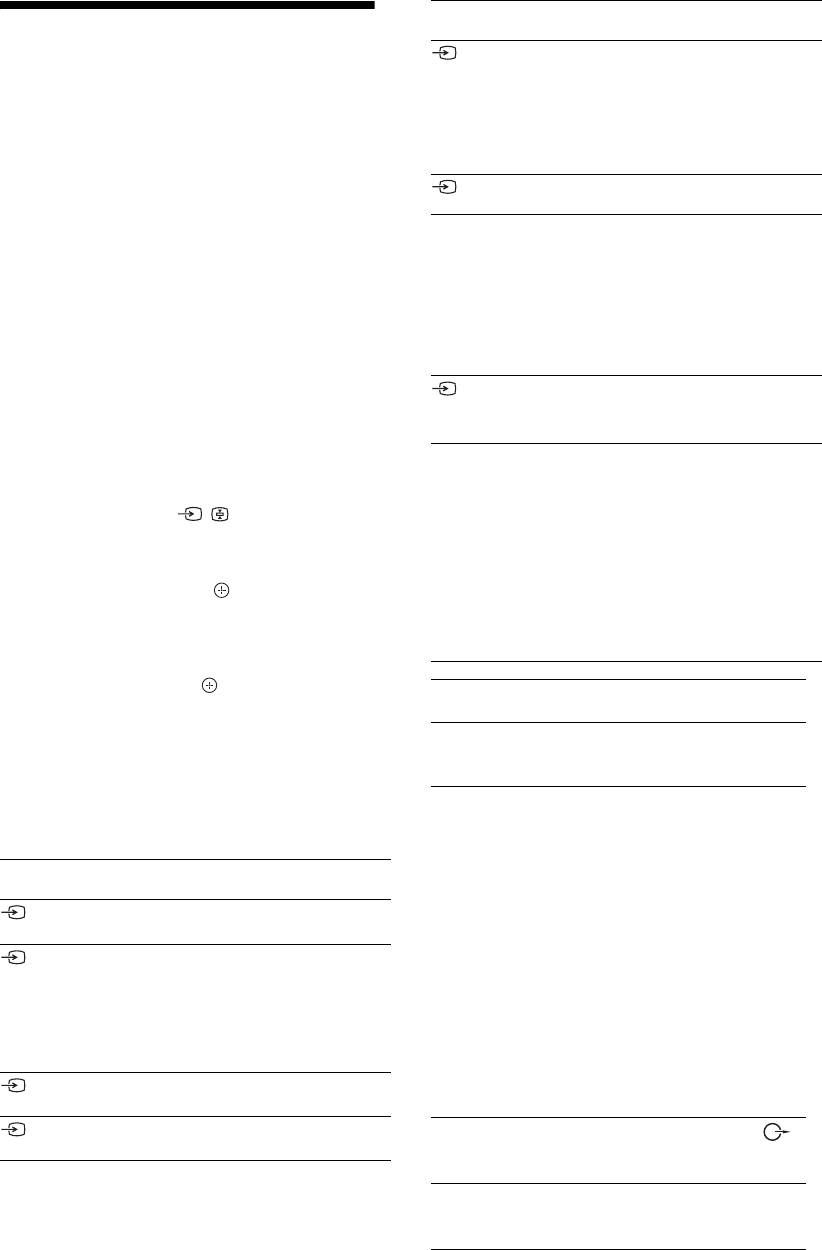
010COV.book Page 18 Friday, September 26, 2008 9:40 AM
Символ на
Описание
экране
Просмотр изображения
HDMI 2*
Для просмотра изображения с устройства,
с устройств,
подключенного к разъему
E
.
Если устройство оснащено гнездом DVI,
подключенных к
соедините гнездо DVI с гнездом HDMI
IN через переходной интерфейс DVI -
телевизору
HDMI (не входит в комплект поставки)
и соедините аудиовыход устройства с
аудиовходом HDMI IN.
Включите подключенное к телевизору
устройство и затем выполните одну из
HDMI 3*
Для просмотра изображения с устройства,
следующих операций.
подключенного к разъему K.
* ~
Для устройств, подключенных к Scart-
разъемам с помощью полностью
• Используйте только сертифицированный HDMI-
кабель с логотипом HDMI. Мы рекомендуем
распаянного 21-контактного Scart-кабеля
использовать HDMI кабель Sony (высокоскоростной).
Начните воспроизведение на
• При подключении оборудования, совместимого с
подключенном устройстве.
контролем по HDMI, обеспечивается поддержка связи
с подключенным оборудованием. Об установке такой
На экране появится изображение,
связи см. стр. 20.
поступающее от подключенного
• При подключении видеосистемы с гнездом HDMI
устройства.
необходимо выполнить подключение и к гнезду HiFi.
Для видеомагнитофона / пишущего DVD-
Component Для просмотра изображения с
проигрывателя с автоматической настройкой
устройства, подключенного к
В аналоговом режиме для выбора
разъему C.
видеоканала нажимайте PROG +/- или
PC Для просмотра изображения с
цифровые кнопки.
устройства, подключенного к
Для других подключенных устройств
разъему H.
С помощью кнопок / выведите на
z
экран список подключенных к телевизору
Рекомендуется использовать
устройств. С помощью кнопок
F/f
специальный кабель для подключения
выберите нужный источник входного
ПК с ферритовыми кольцами и
сигнала, затем нажмите .
разъемом D-sub 15 (этот кабель можно
Выделенное устройство автоматически
приобрести в сервисных центрах Sony,
выбирается в качестве источника
код для заказа 1-793-504-11) или же
входного сигнала, если не выполнять
эквивалентный.
никаких операций в течение двух секунд
после нажатия кнопки .
Чтобы
Необходимо
Если Вы установили для какого-либо
подключить
источника входного сигнала опцию
"Пропуск" в меню "Предустановка AV"
Наушники M Подсоединить к гнезду i, чтобы
слушать звук с телевизора через
(стр. 26), этот источник будет исключен из
наушники.
списка.
z
CAM (Модуль
Обеспечивает доступ к платным
Для возврата к обычному режиму работы
ограниченного
телевизионным услугам. За более
телевизора нажмите DIGITAL или ANALOG.
доступа) I
подробной информацией обратитесь
к руководству по эксплуатации,
Символ на
Описание
прилагаемому к Вашему модулю
экране
CAM.
Для использования модуля CAM
AV 1
Для просмотра изображения с устройства,
извлеките бутафорскую карту из
подключенного к разъему
A
.
гнезда CAM, а затем выключите
AV 2
Для просмотра изображения с
телевизор и установите в гнездо
устройства, подключенного к разъему B.
Вашу карту CAM. Если Вы не
~
используете модуль CAM,
SmartLink представляет собой прямое
рекомендуется в гнезде CAM
соединение между телевизором и
держать бутафорскую карту.
видеомагнитофоном/ устройством
~
записи DVD.
CAM поддерживается не во всех
странах. Просим Вас обратиться за
AV3 Для просмотра изображения с устройства,
соответствующей информацией к
подключенного к разъему L.
своему дилеру.
HDMI 1* Для просмотра изображения с
Аудиосистему
Подсоединить к аудиовыходам
устройства, подключенного к разъему D.
класса Hi-Fi G
для прослушивания звука с
телевизора через аудиосистему.
DIGITAL
Использовать оптический
AUDIO OUT
аудиокабель.
(OPTICAL) F
18
RU
010COV.book Page 19 Friday, September 26, 2008 9:40 AM
Чтобы
Необходимо
2 С помощью кнопок F/f выберите PAP,
подключить
затем нажмите .
USB J Использовать карту памяти с USB-
Изображение от подключенного к
портом для вывода на экран
телевизору внешнего устройства выводится
фотографий.
в левой части экрана, а ТВ программа - в
правой.
Дополнительные операции
3 С помощью цифровых кнопок или
кнопок PROG +/- выберите нужный ТВ
Чтобы Необходимо
канал.
Возвратиться к
Нажать DIGITAL или
Для возврата в обычный режим работы
обычному режиму
ANALOG.
работы телевизора
Нажмите или RETURN.
z
Использование меню "Опции"
Воспроизводимый звук будет
При просмотре изображения с
соответствовать изображению, обведенному
подключенного оборудования нажмите
зеленой рамкой. Вы можете выбирать, для
кнопку
OPTIONS, чтобы вывести на экран
какого изображения воспроизводить звук, с
следующие опции.
помощью кнопок G/g.
Одновременный просмотр двух
Использование дополнительных устройств
Опции Описание
изображений – PIP (Picture in Picture -
Режим изображения (кроме тех
Cм. стр. 22.
Режим двух экранов при подаче
случаев, когда входной сигнал
поступает от ПК)
входного сигнала от компьютера)
Вы можете одновременно выводить на
Режим дисплея (только при подаче
Cм. стр. 22.
на вход сигнала от ПК)
экран два изображения (сигнал от
компьютера и ТВ программу).
Звуковой эффект Cм. стр. 23.
Подключите ПК (стр. 17) и убедитесь, что
Динамик Cм. стр. 27.
изображение с компьютера выводится на
экран телевизора.
PIP (только при подаче на вход
Cм. стр. 19.
сигнала от ПК)
1 Нажмите кнопку OPTIONS, чтобы
PAP (режим двух экранов) (кроме
Cм. стр. 19.
вывести на экран меню "Опции".
тех случаев, когда входной сигнал
2 С помощью кнопок F/f выберите "PIP",
поступает от ПК)
затем нажмите .
Автоподстройка (только при
Cм. стр. 26.
Изображение от подключенного к телевизору
подаче на вход сигнала от ПК)
ПК выводится в полном размере, а ТВ
Сдвиг по горизонтали (только при
Cм. стр. 26.
программа выводится в правом углу экрана.
подаче на вход сигнала от ПК)
С помощью кнопок
F/f/G/g можно менять
положение на экране изображения,
Таймер сна (кроме тех случаев,
Cм. стр. 25.
соответствующего ТВ программе.
когда входной сигнал поступает от
ПК)
3 С помощью цифровых кнопок или
кнопок PROG +/- выберите нужный ТВ
Энергосбережение Cм. стр. 24.
канал.
Одновременный просмотр двух
Для возврата в обычный режим работы
изображений – PAP (Picture and Picture -
Нажмите RETURN.
Режим двух экранов)
z
Вы можете одновременно выводить на
Вы можете выбирать, для какого изображения
экран два изображения (изображение,
воспроизводить звук, с помощью опции "Звук ПК/
Звук ТВ" в меню "Опции".
поступающее от внешнего устройства и
ТВ программу).
Подключите дополнительное устройство
(стр. 17) и убедитесь, что изображение с него
выводится на экран телевизора (стр. 18).
~
• Данная функция недоступна в тех случаем, когда
источником входного сигнала является
персональный компьютер.
• Размер изображений не может быть изменен.
• При выводе на экран изображения от внешних
источников видеосигнала, подключенных ко входам
AV1, AV2 или AV3, нельзя выводить на экран ТВ
программу в аналоговом режиме.
1 Нажмите кнопку OPTIONS.
19
RU
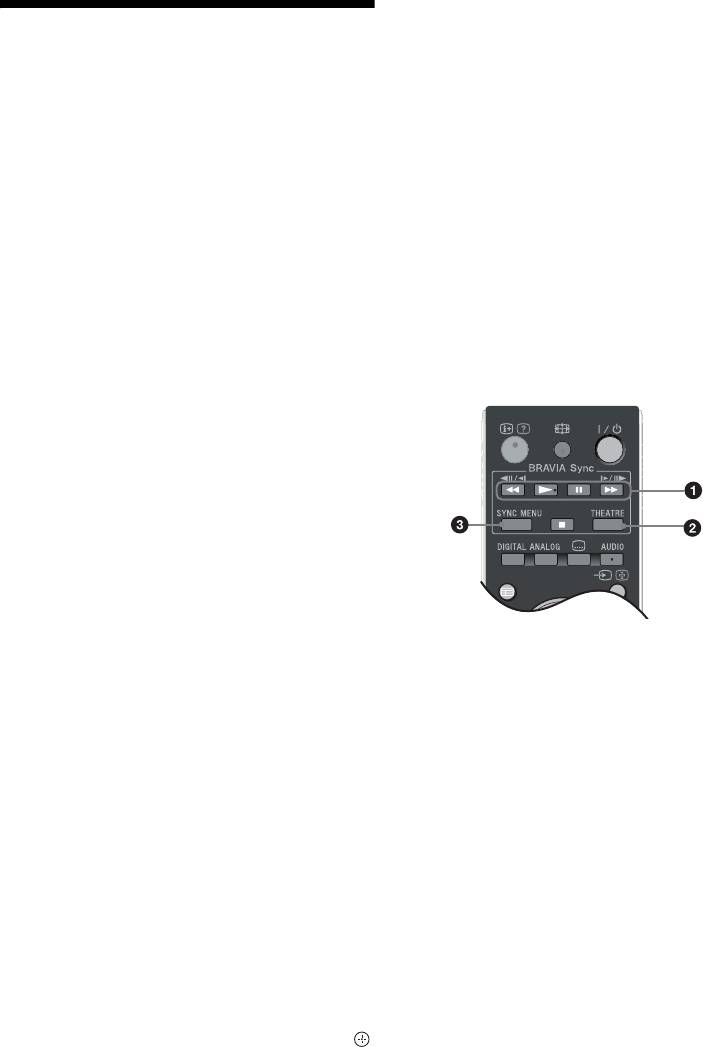
010COV.book Page 20 Friday, September 26, 2008 9:40 AM
телевизору с помощью HDMI-кабеля. При
подключении аудиосистемы следует также
Использование
обязательно подсоединить к ее входу выход
DIGITAL AUDIO OUT (OPTICAL)
функции BRAVIA
телевизора, используя оптический
аудиокабель. Подробности см. на стр. 18.
Sync (контроля по
Настройки контроля по HDMI
HDMI)
Настройки контроля по HDMI должны
Функция контроля по HDMI позволяет
быть выполнены как на телевизоре, так и
телевизору осуществлять связь с
на подключенных к нему устройствах. О
подключенными к нему устройствами
соответствующих настройках телевизора
(совместимыми с этой функцией) с
см. "Настройка HDMI" на стр. 27. О
помощью спецификации HDMI CEC
настройке подключенных устройств см.
(Consumer Electronics Control).
инструкции по эксплуатации этих
Например, подключив к телевизору
устройств.
устройства Sony, совместимые с функцией
контроля по HDMI (с помощью HDMI
Кнопки, служащие для
кабелей), можно выполнять совместное
управление всей системой.
использования дополнительного
Для успешного использования функции
оборудования
контроля по HDMI проверьте
правильность подключения и настройки
совместимых с ней устройств.
Контроль по HDMI
• Автоматически выключает
подключенные к телевизору
устройства при его выключении.
• Автоматически включает телевизор и
GUIDE
выбирает соответствующий вход при
начале воспроизведения на одном из
подключенных устройств.
• Если Вы включите подключенную к
1 m/N/X/M/x: Позволяют управлять
телевизору аудиосистему при
подключенными к телевизору
включенном телевизоре,
устройствами, совместимыми с функцией
автоматически будет выполнено
BRAVIA Sync.
переключение, вследствие которого
2 THEATRE
воспроизведение звука станет
Вы можете включить или выключить
выполняться не динамиками
Pежим театра. При включенном Pежиме
телевизора, а аудиосистемой.
театра автоматически задаются
• Регулирует громкость (2 +/-) и
оптимальные параметры звука (если
отключает звук (%) подключенной
телевизор подключен к аудиосистеме с
аудиосистемы.
помощью HDMI кабеля) и изображения для
воспроизведения фильмов.
• Вы можете управлять подключенными
устройствами Sony, имеющими логотип
z
BRAVIA Sync, с помощью пульта ДУ
При выключении телевизора выключается
телевизора, нажав:
и Pежим театра.
– m/N/X/M/x - для прямого управления
3 SYNC MENU: Выводит на экран меню
подключенным устройством.
подключенного HDMI совместимого
– SYNC MENU - для вывода на экран меню
устройства. В случае просмотра изображения
подключенного HDMI совместимого
от других устройств или ТВ программы при
устройства.
нажатии этой кнопки на экран выводится
После вывода меню на экран Вы можете
сообщение "Выбор устр. HDMI".
работать с ним с помощью кнопок F/f/G/g и .
~
– OPTIONS - для вывода на экран меню
"Управление устройством", с помощью
• Функция контроля по HDMI (BRAVIA
которого можно выбрать опции из "Меню",
Sync) доступна только для
"Опции" и "Список содержимого" для
подключенных устройств Sony, имеющих
управления подключенным устройством.
логотип BRAVIA Sync или совместимых
– Информацию о доступном управлении см. в
с функцией контроля по HDMI.
инструкции на внешнее устройство.
• Устройства Sony BRAVIA Theatre Sync
Подключение устройств, совместимых
и совместимые с контролем по HDMI
с функцией контроля по HDMI
устройства других производителей
могут поддерживать не все функции.
Подсоединяйте совместимое устройство к
20
RU
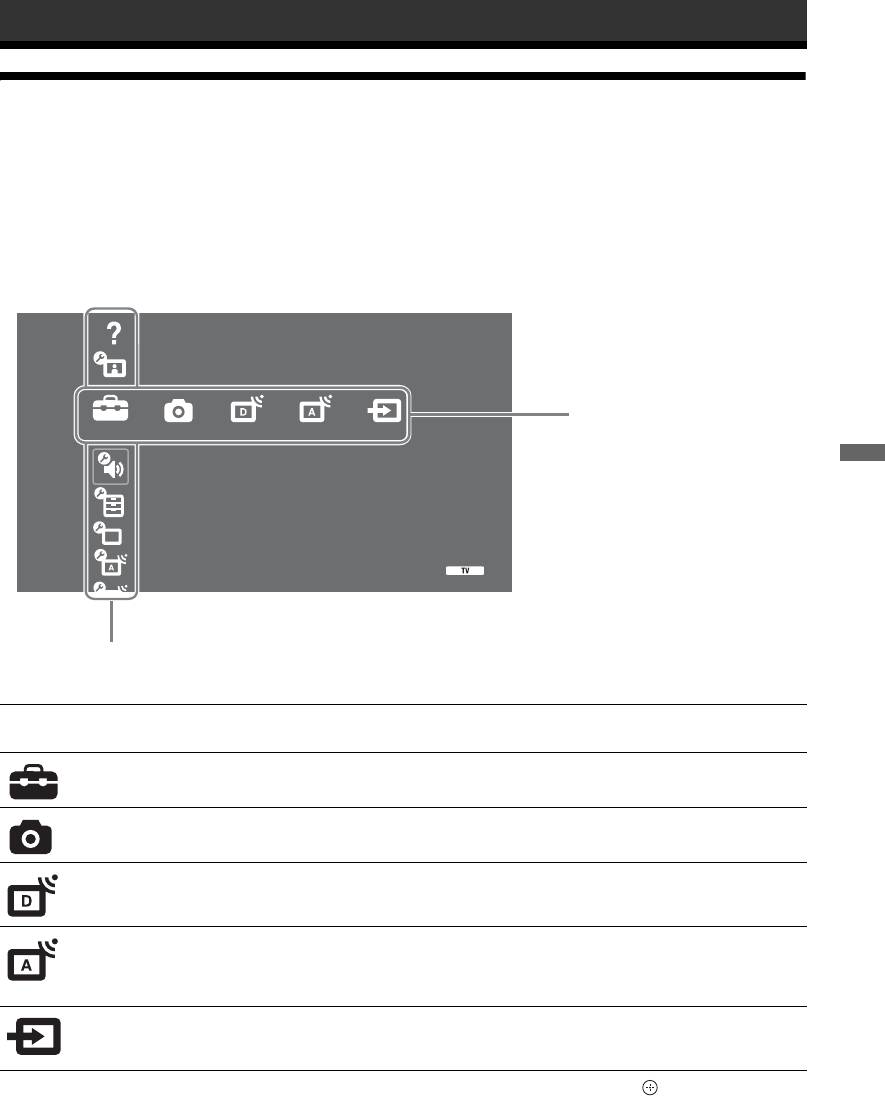
010COV.book Page 21 Friday, September 26, 2008 9:40 AM
Использование функций MENU
Описание меню "Дом" (XMB™)
XMB™ (XrossMediaBar) представляет собой меню параметров BRAVIA и источников
входного сигнала, выводимое на экран телевизора. XMB™ облегчает выбор программ и
корректировку настроек на Вашем телевизоре BRAVIA TV. Нажмите кнопку HOME на
пульте ДУ для доступа к XMB™.
1 Нажмите HOME.
На экран будет выведено меню "Дом".
Руководство пользователя
Изображение
Линейка категорий
Установки
носителей
Звук
Использование функций MENU
Функции
Настройка
Настр. аналоговых каналов
Digital Set-up
Линейка объектов категории
2 С помощью кнопок G/g выберите категорию.
Пиктограмма категории
Описание
носителей
Установки
Здесь Вы можете выполнить расширенные настройки и установки.
Подробности об установках см. стр. 22.
Фото
Вы можете выбрать "Просмотр фото (USB)" или "Режим Фоторамка"
(стр. 32).
Цифровое ТВ
Вы можете выбрать цифровой ТВ канал, список избранных программ
(стр. 16) или Guide (экранный телегид) (стр. 15).
Канал можно также выбрать с помощью цифровых кнопок или PROG +/-.
Аналоговое ТВ
Вы можете выбрать аналоговый канал.
Канал можно также выбрать с помощью цифровых кнопок или PROG +/-.
Чтобы скрыть список аналоговых каналов, установите параметр
"Отображ. списка программ" в состояние "Выкл." (стр. 28).
Внешние входы
Вы можете выбрать устройство, подключенное к телевизору.
О придании метки внешнему входу см. в разделе "Предустановка AV"
(стр. 26).
3 С помощью кнопок F/f выберите нужный параметр, затем нажмите .
4 Следуйте указаниям, появляющимся на экране.
5 Для выхода из меню нажмите кнопку HOME.
~
• Число регулируемых опций зависит от ситуации.
• Недоступные опции изображаются серым цветом или не выводятся на экран.
21
RU
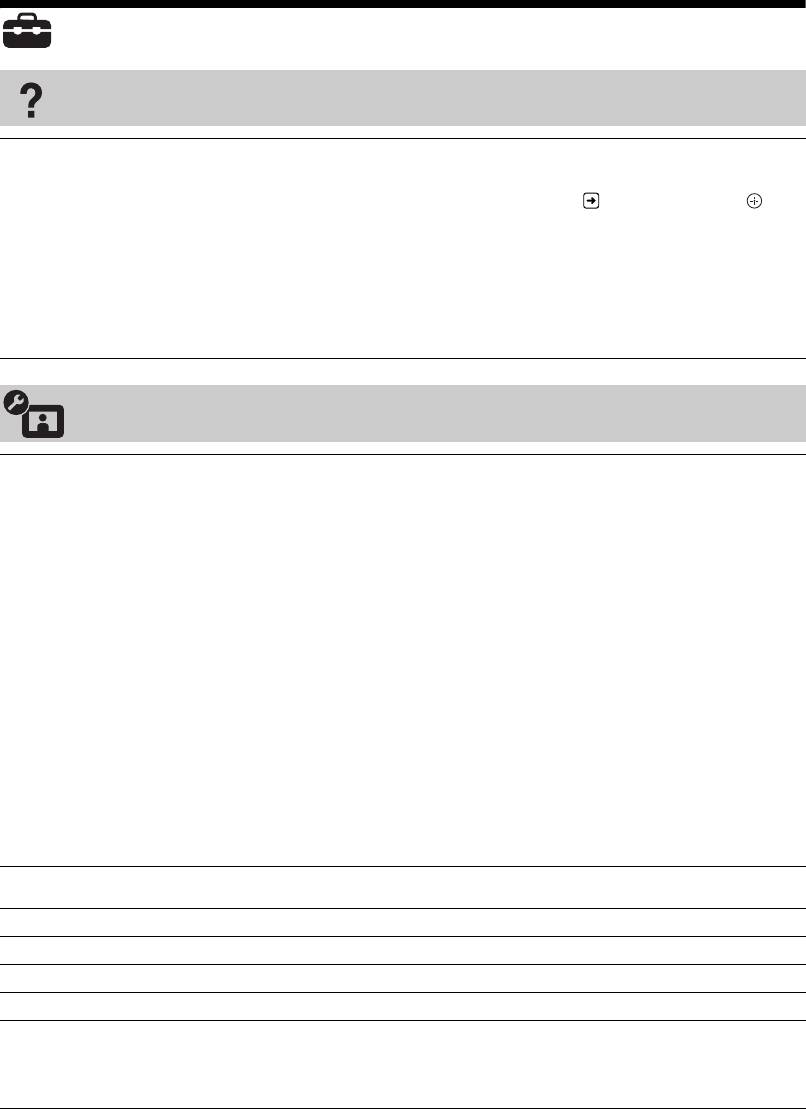
010COV.book Page 22 Friday, September 26, 2008 9:40 AM
Установки
Руководство пользователя
(только для
Выводит на экран содержание Руководства пользователя.
моделей
Для перемещения по экранам используйте цветные кнопки.
KDL-52W4xxx,
С помощью кнопок
F/f/G/g выберите , затем нажмите для
KDL-46W4xxx,
перехода к нужному пункту или доступа к реальной функции.
KDL-40W4xxx,
KDL-32W4xxx,
KDL-40E4xxx,
KDL-32E4xxx)
Изображение
Режим
Служит для выбора режима изображения за исключением тех случаев,
когда источником входного сигнала является ПК. Опции параметра
изображения
"Режим изображения" могут меняться в зависимости от установки
"Видео/Фото"(стр. 25).
"Яркий": ("Магазин", стр. 7). Служит для увеличения контрастности и
резкости изображения.
"Контраст": ("Дом", стр. 7). Служит для получения стандартного
изображения. Рекомендуется для домашнего просмотра.
"Кино": Служит для просмотра фильмов. Эта опция является наиболее
подходящей для просмотра фильмов в обстановке, напоминающей
кинотеатр. Присущие ей параметры изображения разработаны при
сотрудничестве с кинокомпанией Sony Pictures Entertainment для
обеспечения воспроизведения фильмов в точном соответствии с
замыслом их авторов.
"Фото": Обеспечивает оптимальное качество изображения при
просмотре фотографий.
Режим дисплея
Служит для выбора режима изображения для тех случаев, когда
(только в режиме
источником входного сигнала является ПК.
"Видео": Служит для просмотра видеоизображений.
ПК/подачи сигнала
"Текст": Служит для просмотра текстов, диаграмм и таблиц.
на вход PC/подачи
сигнала на вход
HDMI PC)
Сброс
Возвращает все настройки изображения кроме "Режим изображения" и
"Режим дисплея" (только в режиме ПК) к заводским предустановкам.
Пoдcвeтка
Позволяет настроить яркость подсветки.
Контраст
Служит для увеличения или уменьшения контрастности изображения.
Яркость
Позволяет сделать изображение более ярким или темным.
Цветность
Служит для увеличения или уменьшения громкости интенсивности цвета.
Оттенок
Служит для усиления или ослабления зеленых и красных тонов.
z
Регулировка параметра "Оттенок" возможна только для сигнала в формате NTSC
(например, при просмотре американских видеокассет).
22
RU
010COV.book Page 23 Friday, September 26, 2008 9:40 AM
Цветовой тон
Позволяет настроить оттенки белого на изображении.
"Холодный": Придает белым цветам голубой оттенок.
"Нейтральный": Придает белым цветам нейтральный оттенок.
"Теплый 1/Теплый 2": Придает белым цветам красный оттенок.
"Теплый 2" придает более красный оттенок, чем "Теплый 1"
z
"Teплый 1 и Теплый 2" недоступны, когда для параметра "Режим изображения"
задается опция "Яркий".
Резкость
Позволяет делать изображение более резким или мягким.
Шумопонижение
Эта опция уменьшает помехи ("снег") на изображении при приеме
слабого телевизионного сигнала.
"Авто": Автоматически уменьшает помехи на изображении (только в
аналоговом режиме).
"Сильное/Среднее/Слабое": Изменяет параметры шумопонижения.
"Выкл.": Отключает функцию "Шумопонижение".
z
Опция "Авто" недоступна для AV1, AV2, AV3, HDMI 1, HDMI 2, HDMI 3,
Component, PC и цифрового режима.
Шумопонижение
Эта опция уменьшает помехи на изображении при просмотре
видеоизображения, сжатого по алгоритму MPEG.
для MPEG
Доп. установки
Позволяют еще в большей степени настроить изображение по своему вкусу.
Вы можете выполнить/изменить эти установки, задав для параметра "Режим
изображения" опцию "Кино" или "Контраст".
"Доп. улучш. контраста": Автоматически регулирует параметры "Пoдcвeтка"
и "Контраст" в оптимальном соответствии с яркостью экрана. Эта установка
Использование функций MENU
особо эффективна для эпизодов с темным изображением. Она увеличивает
контрастность деталей темных изображений.
"Живые цвета": Делает цвета более яркими.
"Цветовое пространство" (кроме модели KDL-32W4xxx, KDL-32E4xxx, KDL-
26E4xxx, KDL-37V4xxx, KDL-32V4xxx, KDL-26V4xxx): Позволяет изменять
глубину воспроизведения цветов. "Расширенное" воспроизводит яркий, а
"Стандарт." - стандартный цвет.
~
• Опция "Живые цвета" недоступна, если для параметра "Цветовое пространство"
задана опция "Стандарт.".
• Опция "Доп. установки" недоступна в случае выбора для параметра "Режим
изображения" опции "Яркий".
~
Опции "Шумопонижение", "Шумопонижение для MPEG" и "Доп. установки" недоступны при просмотре
изображения от ПК.
Звук
Звуковой эффект
Позволяет выбрать тот или иной звуковой эффект.
"Динамичный": Увеличивает прозрачность звучания и эффект реального
присутствия благодаря применению "Системы обработки звука BBE".
"Стандартный": Увеличивает четкость и отчетливость звучания и эффект
реального присутствия благодаря применению "Системы обработки звука
BBE"
"Отчетливость речи": Обеспечивает более отчетливое звучание голоса.
"Dolby Virtual": Использует динамики телевизора для имитации эффекта
объемного звучания, создаваемого многоканальной системой.
"BBE ViVA": BBE ViVA Sound обеспечивает трехмерный звук с качеством Hi-
Fi. Четкость звучания улучшается BBE, а ширина, глубина, и высота звукового
пространства увеличиваются за счет эксклюзивной системы трехмерного
звука компании BBE. BBE ViVA Sound совместим со всеми телевизионными
программами, включая новости, музыкальные передачи, телеспектакли,
фильмы, спортивные трансляции и электронные игры.
z
• Если Вы установите опцию "Авторег. громкости" в положение "Вкл.",
произойдет переключение из положения "Dolby Virtual" в положение
"Стандартный".
• При подключении наушников опция "Звуковой эффект" переключается в
положение "Выкл.".
Сброс
Возвращает все настройки звука к заводским предустановкам.
Тембр ВЧ
Позволяет выполнить регулировку уровня звука высокой частоты.
Продолжение
23
RU
010COV.book Page 24 Friday, September 26, 2008 9:40 AM
Тембр НЧ
Позволяет выполнить регулировку уровня звука низкой частоты.
Баланс
Позволяет регулировать баланс звука между левым и правым динамиком.
Авторег. громкости
Эта опция обеспечивает поддержание постоянного уровня громкости, даже
когда в нем случаются резкие изменения (например, звук в рекламных
роликах обычно бывает громче, чем в других передачах).
~
В случае выбора для параметра "Звуковой эффект" опции "Dolby Virtual" опция
"Авторег. громкости" переключается в состояние "Выкл".
Коррекция
Корректирует уровень громкости текущего входа по отношению к другим
громкости
входам.
Двухканальный
Эта опция позволяет производить выбор звука, который должен
воспроизводиться через динамики, при стереотрансляции или трансляции на
звук
двух языках.
"Стерео/ Моно": Для стереопрограмм.
"A/ B/ Моно": Для двуязычных трансляций выберите "A" для звукового
канала 1, "B" для звукового канала 2 или "Моно" для монофонического
канала, если таковой имеется.
z
Если Вы выбрали подключенное к телевизору внешнее устройство, придайте
опции "Двухканальный звук" значения "Стерео", "A" или "B".
~
Опции "Звуковой эффект", "Тембр ВЧ", "Тембр НЧ", "Баланс" и "Авторег. громкости" недоступны при установке
для параметра "Динамик" опции "Аудиосистема".
Функции
Быстрый запуск
Телевизор включается быстрее, чем обычно в течение двух часов после
его перехода в дежурный режим. Однако, при этом в дежурном режиме он
потребляет электроэнергии больше, чем обычно.
Энергосбережение
Позволяет выбрать режим энергосбережения для уменьшения
потребления энергии Вашим телевизором. При выборе опции "Откл.
изобр." изображение отключается, а индикатор (Изображение
отключено) на передней панели телевизора загорается зеленым светом.
Звук при этом не изменяется.
"Стандартное питание": Заводская предустановка.
"Низкое потребление": Уменьшает потребление энергии телевизором.
"Откл. изобр.": Отключает изображение. Вы можете слушать звук при
отключенном изображении.
Световой сенсор
"Вкл.": Автоматически оптимизирует установки изображения в
соответствии с уровнем освещенности в помещении.
"Выкл.": Отключает функцию "Световой сенсор".
~
Не кладите ничего на датчик освещенности во избежание нарушений в его
работе. Расположение датчика см. на стр. 12.
Подсветка логотипа
Позволяет включать и выключать подсветку логотипа Sony на передней
(кроме модели
панели телевизора.
KDL-37V4xxx,
KDL-32V4xxx,
KDL-26V4xxx)
Режим Фильм
Обеспечивает улучшенное качество изображения с оптимизацией для
фильмов при их воспроизведении с DVD-проигрывателя с
непрогрессивной (чересстрочной) разверткой.
"Авто": Идентифицирует тип изображения (видео или фильм) и
оптимизирует его качество. Используйте эту установку в качестве
стандартной.
"Выкл.": Отключает функцию "Режим Фильм".
~
• Если в сигнале изображения присутствует большое число помех или искажений,
"Режим Фильм" автоматически выключается, даже если выбрана опция "Авто".
•Опция "Режим Фильм" недоступна, если для параметра "Видео/Фото" задана опция
"Фото", или при обнаружении фотографии в случае задания опции "Видео-A".
24
RU
010COV.book Page 25 Friday, September 26, 2008 9:40 AM
Видео/Фото
Обеспечивает надлежащее качество изображения в соответствии с
источником входного сигнала (видео или фото).
"Видео-A": Обеспечивает надлежащее качество изображения в
соответствии с источником входного сигнала (видео или фото) при
прямом подключении к телевизору устройства Sony, совместимого с
функцией HDMI управления, поддерживающего режим "Видео-A".
"Видео": Обеспечивает высокое качество движущегося изображения.
"Фото": Обеспечивает высокое качество неподвижного изображения.
~
• Если подключенное устройство не поддерживает режим "Видео-А", для
данного параметра автоматически задается опция "Видео", даже если
выбрана опция Видео-A".
•Доступна только для HDMI 1, HDMI 2, HDMI 3 и Component в формате 1080i
или 1080p.
x.v.Colour
Обеспечивает большое соответствие движущегося изображения
(кроме модели
оригиналу за счет цветового пространства, аналогичного цветовому
KDL-32W4xxx,
пространству источника.
KDL-32E4xxx,
~
KDL-26E4xxx,
• Если входной сигнал является сигналом типа HDMI (RGB), для данного
KDL-37V4xxx,
параметра автоматически задается опция "Нормальный", даже если задана
опция "x.v.Colour".
KDL-32V4xxx,
• Доступна только для HDMI 1, HDMI 2, HDMI 3 и Component в формате
KDL-26V4xxx)
720p, 1080i или 1080p.
Цвет. пространство
Позволяет выбрать надлежащую опцию (sRGB, sYCC, Adobe RGB) для
фото
обеспечения соответствия цветовому пространству выходного сигнала,
Использование функций MENU
поступающего от устройства, подключенного ко входу HDMI,
(кроме модели
компонентным входам или USB-порту.
KDL-32W4xxx,
~
KDL-32E4xxx,
• Выбирайте "sYCC" при использовании устройства, которое поддерживает
"x.v.Colour".
KDL-26E4xxx,
• Доступна только для HDMI 1, HDMI 2, HDMI 3 и Component в формате
KDL-37V4xxx,
1080i или 1080p.
• Недоступна в случае выбора для параметра "Цветовое пространство" опции
KDL-32V4xxx,
"Расширенное"
(стр. 23).
KDL-26V4xxx)
Настройки таймера
Позволяет устанавливать таймер для включения/выключения
телевизора.
Таймер сна
Эта опция позволяет Вам задать время, по истечении которого телевизор
автоматически переходит в дежурный режим.
Когда опция Таймер сна активирована, индикатор (Таймер) на передней
панели телевизора загорается оранжевым светом.
z
• Если Вы выключите телевизор и снова включите его, функция "Таймер сна"
сбросится в положение "Выкл.".
• Сообщение "Таймер СНА заканчивается. ТВ будет выключен." появится на
экране за одну минуту до переключения телевизора в дежурный режим.
Настройки таймера вкл.
"Таймер включения": Устанавливает таймер для включения телевизора
из дежурного режима.
"Режим таймера": Позволяет выбрать нужный период.
"Время": Устанавливает время включения телевизора.
"Продолжительность": Эта опция позволяет Вам задать время, по
истечении которого телевизор автоматически снова переходит в
дежурный режим.
Уcтaн. чacов
Позволяет вручную откорректировать текущее время на часах. Когда
телевизор принимает цифровые каналы, ручная коррекция текущего
времени невозможна, т.к. часы синхронизированы с кодом времени
передаваемого сигнала.
25
RU
010COV.book Page 26 Friday, September 26, 2008 9:40 AM
Настройка
Автозапуск
Запускает "меню первого включения" для выбора языка, страны/региона
и места просмотра, а также настройки всех доступных цифровых и
аналоговых каналов. Обычно этого делать не требуется, потому что язык
и страна/регион уже были выбраны, а все каналы - уже настроены при
установке телевизора (стр. 6). Тем не менее, эта опция позволяет
повторить процедуру (например, заново настроить телевизор после
переезда или найти новые каналы, появившиеся в эфире).
Язык
Эта опция позволяет выбрать язык, на котором меню выводятся на
экран.
Настройки экрана
"Формат экрана": Подробности о формате экрана см. в разделе “Ручное
изменение формата экрана для соответствия формату передаваемого
изображения” на стр. 14.
"Автомат. формат":
Эта опция позволяет автоматически изменять формат
экрана в соответствии с форматом предаваемого телевизионного сигнала. Для
сохранения сделанной Вами установки выберите "Выкл.".
"Область отображения": Эта опция позволяет регулировать размеры области
экрана, на которой воспроизводится изображение, для источников сигнала с
разрешением 1080i/p и 720p в тех случаях, когда для параметра "Формат
экрана" задана опция "Широкоэкранный".
• "Авто": При приеме цифрового сигнала воспроизводит изображение в
соответствии с параметрами, рекомендованными телевещательной станцией.
• "Макс.разрешение": Воспроизводит изображение в оригинальном размере.
• "Нормальная": Воспроизводит изображение в рекомендуемом размере.
"Сдвиг по горизонтали": Эта опция позволяет регулировать горизонтальное
положение изображения.
"Сдвиг по вертикали": Эта опция позволяет регулировать положение
изображения по вертикали в случае, когда для параметра "Фоpмaт экpaнa"
задана опция "Оптимальный", "Увеличенный" или "14:9".
"Размер по
вертикали": Эта опция позволяет регулировать размер
изображения по вертикали в случае, когда для параметра "Фоpмaт экpaнa"
задана опция "Оптимальный".
Установки ПК
"Формат экрана": Служит для выбора формата экрана при воспроизведении
изображения, поступающего от ПК.
• "Полный 1": Увеличивает изображение для полного заполнения экрана
по вертикали, сохраняя при этом оригинальное соотношение между
размерами по горизонтали и вертикали .
• "Полный 2": Увеличивает изображение для заполнения всего экрана.
"Сброс": Возврaщает все настройки формата изображения ПК к заводским
предустановкам.
"Автоподстройка": Автоматически регулирует положение, фазу и шаг
изображения в случае, когда на вход телевизора поступает сигнал от ПК.
z
Опция "Auto Adjustment" может не работать должным образом с некоторыми
типами входных сигналов. В таких случаях выполните ручную регулировку
параметров "Фаза", "Шаг" и "Сдвиг по горизонтали".
"Фаза"
:
Эта опция позволяет регулировать фазу изображения в случае мигания экрана.
"Шаг": Эта опция позволяет регулировать шаг в случае, когда на
изображении присутствуют вертикальные полосы.
"Сдвиг по горизонтали": Эта опция позволяет регулировать положение
изображения по горизонтали.
"Управление питанием": При отсутствии сигнала на входе PC в течение 30
секунд переключает телевизор в дежурный режим.
Настройка AV
"Предустановка AV": Эта опция позволяет присвоить имя любому внешнему
устройству, подключенному к разъемам на боковой и задней панелях
телевизора. Данное имя будет ненадолго выводиться на экран при выборе
данного устройства. Вы можете пропустить источник входного сигнала, к
которому не подключено никакое устройство.
1 С помощью кнопок F/f выберите нужный источник входного сигнала,
затем нажмите .
2 С помощью кнопок F/f выберите нужную из нижеперечисленных опций
и нажмите кнопку .
• - КАБЕЛЬ, СПУТН., ВМ, DVD/BD, ИГРА, АУДИОСИСТЕМА,
КАМЕРА, ПК: Используется для присвоения подсоединенному
устройству одной из предустановленных меток.
• "Изм.:": Позволяет Вам создать Вашу собственную метку.
26
RU
010COV.book Page 27 Friday, September 26, 2008 9:40 AM
1 С помощью кнопок F/f выберите нужную букву или цифру ("_"
для ввода пробела), затем нажмите кнопку g.
Если Вы ввели неверный символ:
С помощью кнопок
G/g выберите неверно введенный символ.
Затем с помощью кнопок
F/f выберите нужный символ.
2 Повторяйте процедуру, описанную в шаге 1, до завершения ввода
имени.
3 Выберите "OK", затем нажмите .
• "Пропуск": Эта опция позволяет пропускать источник входного
сигнала, к которому не подключено никакое устройство, при выборе
источника входного сигнала с помощью кнопок F/f.
"Вход AV2": С помощью этой опции можно задавать тип сигнала, подаваемого на
вход телевизора через разъем с меткой
// AV2 на его задней панели.
• "Авто": Автоматически задает один из следующих типов входного сигнала: RGB,
S video, композитный, в соответствии с типом входного сигнала.
• "RGB": Задает тип входного сигнала RGB.
• "S Video": Задает тип входного сигнала S Video.
• "Композитный": Задает тип входного сигнала - композитный.
"Выход AV2": С помощью этой опции можно задавать сигнал на выходе
телевизора, выводимый через разъем с меткой /
/ AV2 н а
его задней панели. Если Вы подключили видеомагнитофон/пишущий
DVD-проигрыватель к гнезду /
/ AV2, Вы можете вести на
него запись с устройств, подключенных к другим разъемам телевизора.
• "TB": Выводит на выходной разъем телевизионный сигнал.
• "Aвто": Выводит на разъем сигнал, воспроизводимый на экране (кроме
сигналов, поступающих на входные разъемы HDMI IN 1, HDMI IN 2,
HDMI IN 3,
/ COMPONENT IN и / PC IN).
"Динамик": Включает/выключает внутренние динамики телевизора.
• "Динамик ТВ": Динамики телевизора включаются и звук
Использование функций MENU
воспроизводится через них.
• "Аудиосистема": Динамики телевизора отключаются, позволяя Вам
слушать звук через внешнее аудиоустройство, подключенное к
аудиовыходам телевизора. При подключении к телевизору
устройства, совместимого с функцией Контроль по HDMI, Вы можете
задать включение этого устройства одновременно с телевизором. Эта
установка выполняется после подключения устройства.
"Линейный выход звука":
• "Регулируемый ": Параметры сигнала на выходе Вашей аудиосистемы
можно регулировать с помощью пульта ДУ телевизора.
• "Постоянный": Параметры аудиовыхода телевизора являются
фиксированными. Используйте ручки управления Вашей
аудиосистемы для регулировки громкости (и других параметров
аудиосигнала).
z
Опция "Линейный выход звука" недоступна для аудиосистем, подключенных к
телевизору через разъемы HDMI.
Настройка HDMI
Используется для настройки совместимых с функцией контроля по HDMI
устройств, подключенных к разъемам HDMI. Помните, что
соответствующая настройка должна быть выполнена и на подключенном
к телевизору устройстве, совместимом с функцией контроля по HDMI.
"Контроль по HDMI": Данная опция служит для включения/выключения
функции контроля по HDMI для телевизора и подключенного к нему
устройства. При установке этой опции в "Вкл." открывается доступ к
следующим параметрам меню. Однако, при этом в дежурном режиме он
потребляет электроэнергии больше, чем обычно.
"Автовыкл. устройств": При установке этой опции в положение "Вкл."
совместимое с функцией Контроль по HDMI устройство включается и
выключается вместе с телевизором.
"Автовключение ТВ": При установке этой опции в положение "Вкл."
при включении подключенного к телевизору устройства, совместимого с
функцией контроля по HDMI, телевизор автоматически включается и на
его экран выводится сигнал, поступающий от этого устройства на HDMI
вход.
Продолжение
27
RU
010COV.book Page 28 Friday, September 26, 2008 9:40 AM
"Обнов. список устр-в": Создает или обновляет "Список устр-в HDMI". К
телевизору может быть подключено до 14 совместимых с функцией
HDMI управления устройств; в том числе - до 4 таких устройств может
быть подключено к одному разъему. Не забудьте обновить "Список устр-
в HDMI" при изменении состава подключенных к телевизору устройств,
совместимых с функцией контроля по HDMI, или при изменении
установок. Выбирайте их по одному вручную до получения правильного
изображения в течение нескольких секунд.
"Список устр-в HDMI": Выводит на экран список подключенных к
телевизору устройств, совместимых с функцией контроля по HDMI.
Сведения об изделии
Выводит на экран информацию о Вашем телевизоре.
Сброс всех настроек
Возвращает все настройки к заводским предустановкам и затем выводит
на экран страницу "Автозапуск".
z
• В это время (на эту операцию уходит около 30 секунд) не выключайте
телевизор и не нажимайте никакие кнопки.
• В результате данной операции будут сброшены все сделанные Вами
установки, включая список избранных цифровых каналов, страну/регион,
язык, каналы, на которые была выполнена автонастройка, и т.д.
Настр. аналоговых каналов
Отображ. списка
Выберите "Выкл.", чтобы убрать список аналоговых каналов из XMB™
программ
(Xross Media Bar).
Автонастройка
Служит для настройки на все доступные аналоговые каналы.
Эта опция позволяет заново настроить телевизор после переезда или
найти новые каналы, появившиеся в эфире.
Сортировка прогр.
Эта опция позволяет изменить порядок расположения каналов,
сохраненных в памяти телевизора.
1 С помощью кнопок F/f выберите канал, который Вы ходите
переместить в новое положение, затем нажмите кнопку .
2 С помощью кнопок
F/f выберите новое положение Вашего
канала, затем нажмите кнопку .
Руч. настр. прогр.
Перед тем как выбирать "Метка/АПЧ/Аудиофильтр/LNA/Пропуск/
Декодер", с помощью кнопок PROG +/- выберите номер программы для
нужного канала. Нельзя выбрать номер программы, для которой задана
опция "Пропуск" (стр. 27).
Программа/Система/Канал
Позволяет выполнить ручную настройку программ.
1 С помощью кнопок F/f выберите "Программа", затем нажмите .
2 С помощью кнопок
F/f выберите номер канала, ручную настройку
которого Вы хотите произвести (для воспроизведения изображения
от ВМ/пишущего DVD-проигрывателя выберите номер канала 00),
затем нажмите кнопку RETURN.
3 С помощью кнопок
F/f выберите "Система", затем нажмите .
4 С помощью кнопок
F/f выберите одну из перечисленных ниже
систем телевещания, затем нажмите кнопку RETURN.
B/G: для стран/регионов Западной Европы
I: для Великобритании
D/K: для стран/регионов Восточной Европы
L: для Франции
5 С помощью кнопок F/f выберите "Канал", затем нажмите .
6 С помощью кнопок
F/f выберите "S" (для кабельных каналов) или
"C" (для каналов эфирного вещания), затем нажмите
g.
7 Выполните настройку каналов следующим образом:
Если Вы не знаете номер канала (частоту)
Нажмите F/f для поиска следующего доступного канала. При
нахождении какого-либо канала поиск останавливается. Для
продолжения поиска нажмите
F/f.
28
RU
010COV.book Page 29 Friday, September 26, 2008 9:40 AM
Если Вы знаете номер канала (частоту)
С помощью цифровых кнопок непосредственно введите номер
телевизионного канала или
канала видеосигнала от
видеомагнитофона/пишущего DVD-проигрывателя
.
8 Нажмите кнопку для перехода к опции "Подтверд.", затем еще
раз нажмите .
9 Нажмите кнопку
f, чтобы выбрать "OK", затем нажмите кнопку .
Повторите вышеописанную процедуру, чтобы установить вручную другие
каналы.
Метка
Эта опция позволяет Вам присвоить каналу любое имя, содержащее не
более пяти символов (букв или цифр). Данное имя будет ненадолго
выводиться на экран при переключении на этот канал.
Для ввода символов выполните шаги с 1 по 3 из раздела "Изм.
:" (стр. 27).
АПЧ
С помощью этой опции Вы можете выполнить точную настройку
выбранной программы в случае, если Вам кажется, что небольшая
корректировка настройки позволит повысить качество изображения.
Вы можете выполнить точную настройку в пределах от -15 до +15. При
выборе опции "Вкл." точная настройка выполняется автоматически.
Аудиофильтр
Эта опция позволяет улучшить качество звука для отдельных каналов в
случае его искажения при трансляции в режиме "Моно". Иногда
нестандартный ТВ сигнал может вызвать искажение звука или его
временное исчезновение при просмотре программ, транслируемых в
Использование функций MENU
режиме "Моно".
Если Вы не сталкиваетесь с проблемой искажения звука, мы рекомендуем
Вам оставить для этой опции заводскую предустановку "Выкл.".
~
При выборе опции "Слаб." или "Сильн." Вы не сумеете принимать стерео или
двухканальный звук.
LNA
Эта опция улучшает качество изображения для отдельных каналов при
приеме слабого телевизионного сигнала с помехами ("снегом").
Если Вам не удалось добиться улучшения качества изображения даже при
установке этой опции в положение "Вкл.", установите ее в положение
"Выкл." (заводская предустановка).
Пропуск
Данная опция позволяет пропускать неиспользуемые аналоговые каналы
при выборе каналов с помощью кнопок PROG +/-. (Пропущенный канал
можно выбрать с помощью цифровых кнопок.)
Декодер
Эта опция позволяет выполнять просмотр и запись кодированных каналов
с помощью декодера, подсоединенного к scart-разъему / AV1
напрямую, или к scart-разъему /
/ AV2 через
видеомагнитофон/пишущий DVD-проигрыватель.
~
Данная опция является доступной или нет в зависимости от страны/региона,
выбранной Вами в меню "Cтрана"(стр. 7).
Подтверд.
Сохраняет изменения в настройках меню "Руч. настр. прогр.".
Цифровая конфигурация
Цифровая
Автопоиск цифр. станций
настройка
Выполняет настройку на все доступные цифровые каналы.
Эта опция позволяет заново настроить телевизор после переезда или
найти новые каналы, появившиеся в эфире. Подробности см. в разделе
"Автонастройка телевизора" (стр. 7).
Продолжение
29
RU
010COV.book Page 30 Friday, September 26, 2008 9:40 AM
Сортировка прогр.
Эта опция позволяет удалить из памяти телевизора ненужные цифровые
каналы и изменить порядок расположения сохраненных в ней цифровых
каналов.
1 С помощью кнопок F/f выберите канал, который Вы ходите
удалить или переместить в новое положение.
С помощью цифровых кнопок непосредственно введите трехзначный
номер нужного телевизионного канала.
2 Выполните удаление или перемещение цифровых каналов
следующим образом:
Удаление цифрового канала
Нажмите . После появления запроса подтверждения удаления нажмите
G
для выбора опции "Да", затем нажмите .
Изменение порядка расположения цифровых каналов
Нажмите g, затем с помощью кнопок F/f выберите новое положение
для данного канала и нажмите кнопку
G.
3 Нажмите RETURN.
Руч. поиск цифр. Станций
Позволяет выполнять ручную настройку цифровых каналов. Эта опция
доступна в случае, когда для параметра "Автопоиск цифр. станций"
установлена опция "Эфир".
1 С помощью цифровых кнопок введите номер канала, ручную
настройку которого Вы хотите произвести, затем с помощью
кнопок
F/f выполните настройку канала.
2 После нахождения доступных каналов с помощью кнопок
F/f
выберите канал, который Вы хотите сохранить в памяти, затем
нажмите кнопку
.
3 С помощью кнопок
F/f выберите номер программы, под которой
Вы хотите сохранить новый канал, и нажмите кнопку
.
Повторите вышеописанную процедуру для ручного поиска других каналов.
Настройка
"Установка субтитров": При выборе опции "Для людей с наруш. слуха" на
субтитров
экране вместе с субтитрами могут также показываться визуальные
пояснения (если канал передает такую информацию).
"Язык субтитров": Эта опция позволяет выбрать язык, на котором
субтитры выводятся на экран.
Настройка звука
"Тип аудио": Выполняет переключение телевизора в режим вещания для
слабослышащих при выборе опции "Для людей с наруш. слуха".
"Язык аудио": Эта опция позволяет выбрать язык аудиовещания для того
или иного канала. Некоторые цифровые каналы могут транслироваться с
аудиовещанием на различных языках.
"Звуковое описание": Включает звуковое описание визуальной
информации, если оно передается вещательной станцией.
"Уровень микширования"
*: Выполняет регулировку уровня громкости
основного звука и звукового описания.
"Динамический диапазон": Компенсирует разницу уровня аудиосигнала
между различными каналами. Имейте в виду, что для некоторых каналов
эта функция может не действовать.
"Оптический выход": Позволяет выбрать аудиосигнал, выводимый на
входной разъем DIGITAL AUDIO OUT (OPTICAL) на задней панели
телевизора. Установите "Aвто" при подключении к телевизору
устройства, совместимого с Dolby Digital, или в "PCM" - при подключении
к нему устройства, несовместимого с этой функцией.
z
*Эта опция доступна только при установке параметра "Звуковое описание" в
положение "Вкл.".
30
RU
010COV.book Page 31 Friday, September 26, 2008 9:40 AM
Радио дисплей
Обои выводятся на экран после 20-секундного прослушивания
радиовещания без нажатия какой-либо кнопки.
Вы можете выбрать цвет обоев, задать произвольный выбор цвета или
просмотреть слайд-шоу (стр. 32).
Для временного удаления обоев с экрана нажмите любую кнопку.
Замок от детей
Эта опция позволяет задать возрастные ограничения для тех или иных
программ. Просмотр любой программы, на которую распространяются
возрастные ограничения, возможен только после ввода правильного
значения PIN-кода.
1 С помощью цифровых кнопок введите ранее заданное Вами значение
PIN-кода.
Если Вы ранее не задали PIN-код, на экране появится сообщение,
указывающее на это. Выполните указания, приведенные ниже в разделе
"PIN код".
2 С помощью кнопок F/f выберите возрастное ограничение или "Нет"
(для просмотра без возрастных ограничений), затем нажмите кнопку
.
3 Нажмите RETURN.
PIN код
Первоначальный выбор PIN кода
1 С помощью цифровых кнопок введите новое значение PIN-кода.
2 Нажмите RETURN.
Изменение PIN кода
1 С помощью цифровых кнопок введите ранее заданное Вами
Использование функций MENU
значение PIN-кода.
2 С помощью цифровых кнопок введите новое значение PIN-кода.
3 Нажмите RETURN.
z
PIN-код 9999 принимается в любом случае.
Те х н .
"Авт. обновление станций": Позволяет телевизору обнаруживать и
сохранять в памяти новые цифровые сервисы по мере того, как они
конфигурация
становятся доступными.
~
Для обеспечения возможности обновления сервисов телевизор следует
периодически оставлять в дежурном режиме.
"Загрузка ПО": Позволяет Вашему телевизору автоматически и бесплатно
получать обновления программного обеспечения (при их выпуске) через
приемную антенну/кабель. Рекомендуется всегда устанавливать эту опцию
в положение "Вкл.". Если Вы не хотите производить обновление своего
программного обеспечения, установите эту опцию в положение "Выкл.".
~
Для обеспечения возможности обновления программного обеспечения
телевизор следует периодически оставлять в дежурном режиме.
"Системная информация":
Выводит на экран информацию о версии
программного обеспечения и уровне сигнала.
~
Если линейка сигнала является красной (сигнал отсутствует) или желтой
(слабый сигнал), проверьте подключение антенны/кабеля.
"Часовой пояс": Позволяет вручную выбрать часовой пояс, если он
отличен от пояса, заданного по умолчанию для Вашей страны/региона.
"Летнее время: Авто": Позволяет активировать или отменить
переключение с зимнего времени на летнее и наоборот.
•"Вкл.": Автоматически выполняет переключение с зимнего времени на
летнее и наоборот в соответствии с календарем.
•"Выкл.": Время выводится в соответствии с установкой параметра
"Часовой пояс".
Настройка модуля
Эта опция позволяет получить доступ к платным программам,
САМ
распространяемым по подписке при условии, что у Вас имеется Модуль
ограниченного доступа (CAM) и карточка абонента. См. на стр. 17
расположение гнезда (PCMCIA).
31
RU
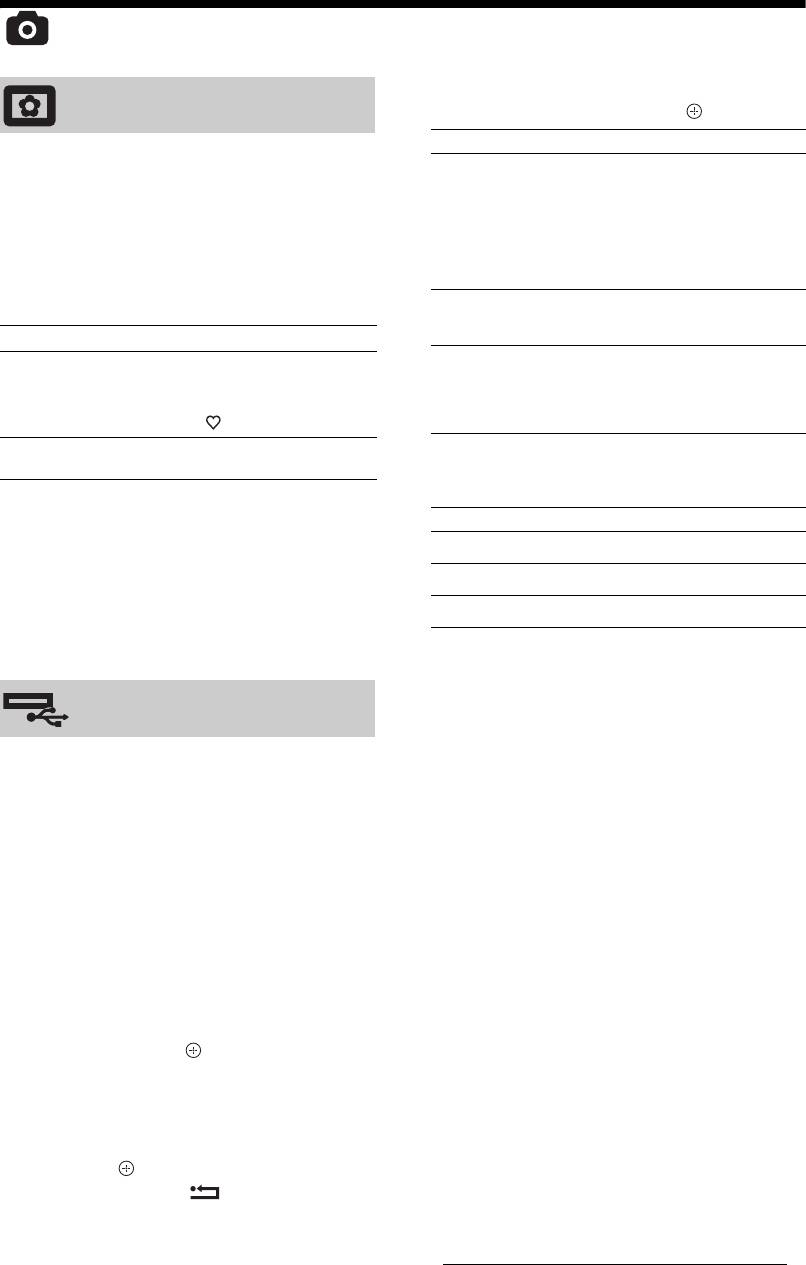
010COV.book Page 32 Friday, September 26, 2008 9:40 AM
Фото
Дополнительные операции
С помощью кнопок G/f выберите ту или
Режим Фоторамка
иную опцию, затем нажмите .
Опции Описание
На заданный период времени выводит
Выбор устройства В случае подключения к
на экран фотографию. По истечении
телевизору нескольких
этого периода телевизор автоматически
устройств выберите
нужное устройство с
переходит в дежурный режим.
помощью кнопок G/g.
Bravia изображения
Использование меню "Опции"
соответствуют
стандартным устройствам.
Нажмите кнопку OPTIONS для вывода на
экран следующих опций.
Слайд-шоу Позволяет выводить
фотографии на экран по
Опции Описание
одной.
Выбор
С помощью кнопок
F/f/G/g
Настройка Вы можете делать
изображения
расширенные установки для
выберите нужную
слайд-шоу и задавать
фотографию, затем нажмите
последовательность вывода
кнопку для ввода.
фотографий на экран.
Продолжительно
Позволяет выбрать нужный
Использование меню "Опции"
сть
период.
Нажмите кнопку OPTIONS для вывода на
~
экран следующих опций
.
• Если выбрана фотография, носителем которой
Опции Описание
является USB-совместимое устройство, это
устройство должно оставаться подключенным к
Режим изображения См. стр. 22.
телевизору.
Таймер сна См. стр. 25.
• Если активирован "Таймер сна", телевизор
автоматически перейдет в дежурный режим.
Энергосбережение См. стр. 24.
• Настройки изображения могут быть изменены с
z
помощью меню опций "Просмотр фото (USB)".
Недоступна для страницы пиктограмм и для опции
"Слайд-шоу".
~
Просмотр фото (USB)
• Функция "Просмотр фото (USB)" поддерживает
только DCF--совместимые JPЕG-файлы.
• При подключении к телевизору цифрового
Вы можете просматривать на своем
фотоаппарата Sony установите на нем опцию
телевизоре фотографии (в формате
"Auto" или "Mass Storage" для режима соединения
JPEG), сохраненные в цифровом
USB. Более подробную информацию о режиме
фотоаппарате Sony или видеокамере,
соединения USB см. в инструкции, приложенной к
подключив их к телевизору через USB-
Вашему цифровому фотоаппарату.
• Просмотр фото (USB) поддерживает только
кабель, или фотографии, записанные на
файловую систему FAT32.
USB-совместимом носителе.
• Когда телевизор считывает данные с носителей
1 Подключите к телевизору USB-
записи, соблюдайте следующие правила:
совместимое устройство.
– Не выключайте телевизор или подключенное
2 Нажмите кнопку HOME.
к USB-порту устройство.
– Не отсоединяйте USB кабель.
3 С помощью кнопок G/g выберите
– Не отсоединяйте носитель записи.
"Фото", затем, нажимая кнопки F/f,
выберите "Просмотр фото (USB)" и
В противном случае данные на носителе могут
нажмите кнопку .
быть повреждены.
На экране появится страница
• Не используйте устройства, не являющиеся USB-
пиктограмм.
совместимыми. Это может привести к
неисправностям.
4 С помощью кнопок F/f/G/g выберите
• Компания Sony не несет ответственность за какой-
фотографию или папку, которую Вы
либо повреждение или утерю данных на носителе
хотите вывести на экран, затем
нажмите .
записи из-за неверной работы телевизора или
какого-либо из подключенных к нему устройств.
5 Нажмите кнопку RETURN для
• Для получения самой последней информации об
возврата к странице пиктограмм.
USB-совместимых устройствах посетите
указанный ниже Интернет-сайт.
http://support.sony-europe.com/TV/compatibility/
32
RU
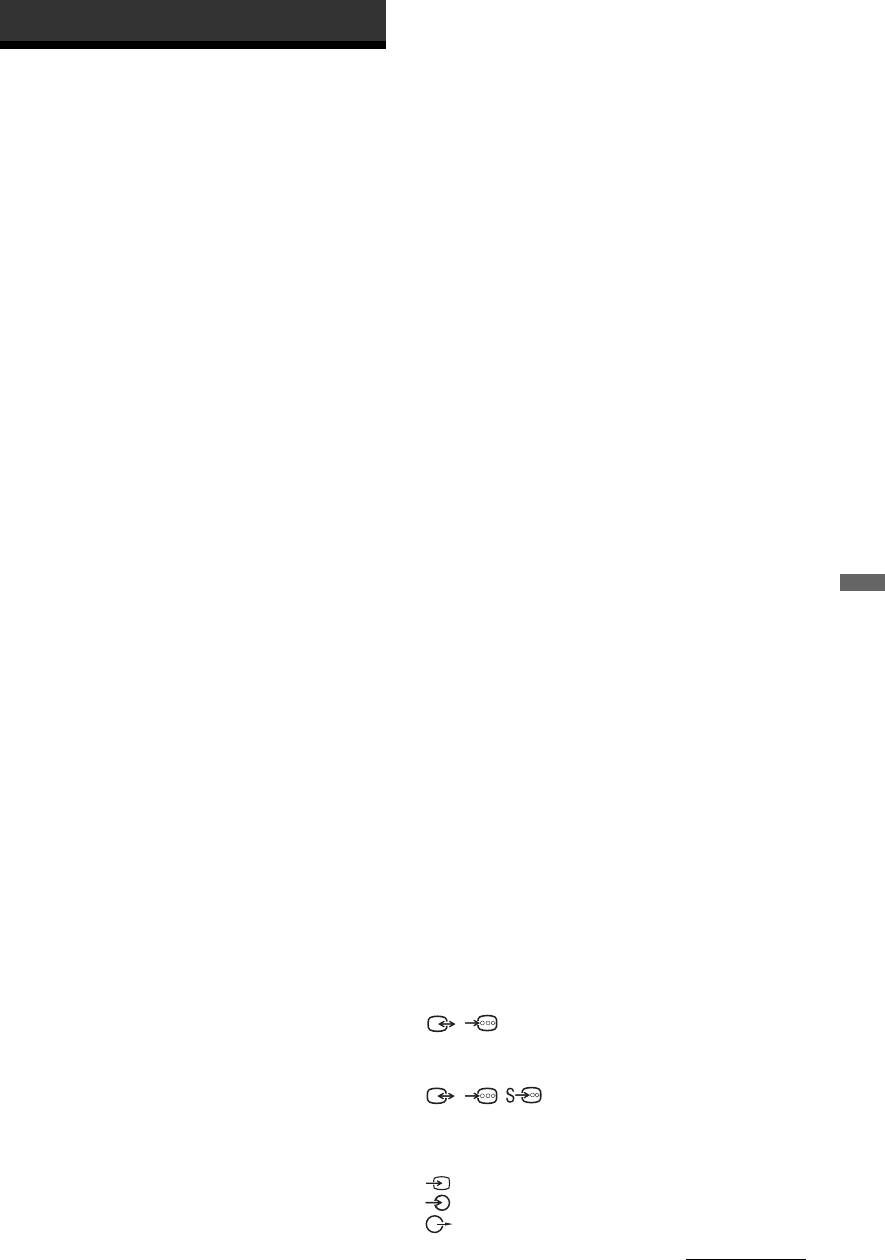
010COV.book Page 33 Friday, September 26, 2008 9:40 AM
Дополнительные сведения
KDL-32W4xxx, KDL-32V4xxx:
Технические
Около 79,4 x 57,7 x 24,2 см (с подставкой)
Около 79,4 x 54,0 x 9,9 см (без подставки)
KDL-32E4xxx:
характеристики
Около 81,4 x 58,7 x 24,1 см (с подставкой)
Около 81,4 x 54,0 x 10,4 см (без подставки)
Блок дисплея
KDL-26V4xxx:
Электропитание:
Около 65,9 x 50,5 x 24,2 см (с подставкой)
220–240 В пер. тока, 50 Гц
Около 65,9 x 46,6 x 9,5 см (без подставки)
Размер экрана:
KDL-26E4xxx:
KDL-52xxxxx: 52 дюйма
Около 68,4 x 47,5 x 18,6 см (с подставкой)
KDL-46xxxxx: 46 дюймов
Около 68,4 x 46,9 x 10,1 см (без подставки)
KDL-40xxxxx: 40 дюймов
Вес:
KDL-37xxxxx: 37 дюймов
KDL-52W4xxx:
KDL-32xxxxx: 32 дюйма
Около 38,0 кг (с подставкой)
KDL-26xxxxx: 26 дюймов
Около 32,0 кг (без подставки)
Разрешение экрана:
KDL-46W4xxx:
1920 точек (по горизонтали) х 1080 строк (по
Около 29,0 кг (с подставкой)
вертикали)(только для моделей KDL-52W4xxx,
Около 25,0 кг (без подставки)
KDL-46W4xxx, KDL-40W4xxx, KDL-32W4xxx,
KDL-40W4xxx:
KDL-40E4xxx, KDL-32E4xxx)
Около 21,5 кг (с подставкой)
1366 точек (по горизонтали) x 768 строк (по
Около 18,5 кг (без подставки)
вертикали) (только для моделей KDL-37V4xxx,
KDL-40E4xxx:
KDL-32V4xxx, KDL-26V4xxx, KDL-26E4xxx)
Около 22,0 кг (с подставкой)
Потребляемая мощность*:
Около 19,0 кг (без подставки)
KDL-37V4xxx:
KDL-52W4xxx:
Около 20,5 кг (с подставкой)
223 Вт (режим "Дом"/"Стандартный")
Около 17,5 кг (без подставки)
253 Вт (режим "Магазин"/"Яркий")
KDL-32W4xxx, KDL-32V4xxx, KDL-32E4xxx:
KDL-46W4xxx:
Около 15,5 кг (с подставкой)
225 Вт (режим "Дом"/"Стандартный")
Около 13,0 кг (без подставки)
243 Вт (режим "Магазин"/"Яркий")
KDL-26V4xxx, KDL-26E4xxx:
KDL-40W4xxx, KDL-40E4xxx:
Около 12,5 кг (с подставкой)
176 Вт (режим "Дом"/"Стандартный")
Около 10,0 кг (без подставки)
201 Вт (режим "Магазин"/"Яркий")
KDL-37V4xxx:
Система ТВ панели:
138 Вт (режим "Дом"/"Стандартный")
LCD (ЖК) экран
Дополнительные сведения
155 Вт (режим "Магазин"/"Яркий")
Система телевещания:
KDL-32E4xxx, KDL-32W4xxx:
120 Вт (режим "Дом"/"Стандартный")
Аналоговая: В зависимости от выбранной Вами
143 Вт (режим "Магазин"/"Яркий")
страны/региона: B/G/H, D/K, L, I
KDL-32V4xxx:
Цифровая: DVB-T/DVB-C
111 Вт (режим "Дом"/"Стандартный")
122 Вт (режим "Магазин"/"Яркий")
Система цветного телевидения
KDL-26V4xxx, KDL-26E4xxx:
Аналоговая: PAL, SECAM
88 Вт (режим "Дом"/"Стандартный")
NTSC 3.58, 4.43 (только вход Video In)
98 Вт (режим "Магазин"/"Яркий")
Цифровая: MPEG-2 MP@ML/HL, H.264/MPEG-4
* Подробности о режимах "Дом" и "Магазин" см. на
AVC HP@L4.0, MP@L3.0
стр. 7.
Мощность, потребляемая в дежурном режиме*:
Антенна
0,19 Вт или менее
Разъем 75 Ом для VHF/UHF
* Номинальная величина мощности потребления в
Диапазон принимаемых каналов:
дежурном режиме достигается после того, как
Аналоговые: VHF:E2–E12
телевизор выполнит необходимые внутренние
процессы.
UHF:E21–E69
* При включенной функции "Контроль по HDMI"
CATV:S1–S20
мощность, потребляемая в дежурном режиме, будет
HYPER:S21–S41
равна 0,6 Вт.
D/K:R1–R12, R21–R69
* При включенной функции "Быстрый запуск" после
переключения в дежурный режим потребляемая
L: F2–F10, B–Q, F21–F69
мощность в течение двух часов будет оставаться
I: UHF B21–B69
равной 16 Вт.
Цифровые: VHF/UHF
Габариты (ширина x высота x глубина):
Разъемы
KDL-52W4xxx:
Около 126,2 x 87,1 x 34,7 см (с подставкой)
/ AV1
Около 126,2 x 82,9 x 11,9 см (без подставки)
21-штырьковый Scart-разъем (стандарт
KDL-46W4xxx:
CENELEC), включая аудио/видео вход, RGB вход
Около 112,0 x 78,2 x 30,7 см (с подставкой)
и ТВ аудио/видео выход.
Около 112,0 x 74,2 x 11,5 см (без подставки)
KDL-40W4xxx:
//AV2 (SMARTLINK)
Около 98,6 x 68,4 x 27,9 см (с подставкой)
21-штырьковый Scart-разъем (стандарт
Около 98,6 x 64,6 x 11,0 см (без подставки)
CENELEC), включая аудио/видео вход, RGB вход,
KDL-40E4xxx:
вход, выбираемый аудио/видео выход и интерфейс
Около 100,6 x 69,5 x 28,3 см (с подставкой)
SmartLink.
Около 100,6 x 64,5 x 11,4 см (без подставки)
AV3 Видеовход (гнездо типа "тюльпан")
KDL-37V4xxx:
Около 92,0 x 64,9 x 27,9 см (с подставкой)
AV3 Аудиовход (гнезда типа "тюльпан")
Около 92,0 x 61,0 x 11,0 см (без подставки)
Аудиовыходы (левый/правый) (гнезда типа
"тюльпан")
Продолжение
33
RU

010COV.book Page 34 Friday, September 26, 2008 9:40 AM
COMPONENT IN
Поддерживаемые форматы: 1080/24p, 1080p, 1080i,
720p, 576p, 576i, 480p, 480i
Y: 1 Vp-p, 75 Ом, 0.3V отрицательная
синхронизация
P
B/CB: 0.7 Vp-p, 75 Ом
P
R/CR: 0.7 Vp-p, 75 Ом
Аудиовход (гнезда типа "тюльпан")
500 мВ rms
HDMI IN 1, 2, 3
Видео: 1080/24p, 1080p, 1080i, 720p, 576p, 576i, 480p,
480i
Аудио: Двухканальный линейный PCM
32, 44,1 и 48 кГц, 16, 20 и 24 бит
PC (см. таблицу)
Аналоговый аудиовход (разъем типа minijack):
500 мВ rms
(только HDMI IN 2)
PC IN Вход PC (для подключения компьютера)
(Dsub 15-pin)
G: 0.7 Vp-p, 75 Ом, не Sync on Green
B: 0.7 Vp-p, 75 Ом, не Sync on Green
R: 0.7 Vp-p, 75 Ом, не Sync on Green
HD: 1-5 Vp-p
VD: 1-5 Vp-p
аудиовход для подключения ПК (разъем типа
minijack)
i Гнездо для подключения наушников
Разъем под CAM (Модуль ограниченного доступа)
USB-порт
Поддерживаемые форматы: DCF-совместимые
JPEG файлы
DIGITAL AUDIO OUT (OPTICAL) цифровой
оптический разъем. Dolby digital или PCM аудио от
DVB в зависимости от вещания, PCM аудио от
любого другого источника входного сигнала.
Аудиовыход (гнезда типа "тюльпан").
Аудиовыход
10 Вт + 10 Вт (RMS)
Аксессуары, поставляемые в качестве
опции
- KDL-52W40xx/ KDL-52W42xx/ KDL-46W40xx/
KDL-46W42xx/ KDL-40W40xx/ KDL-40W42xx/
KDL-32W40xx/ KDL-32W42xx/ KDL-40E40xx/
KDL-32E40xx/ KDL-37V45xx/ KDL-37V47xx/
KDL-32V45xx/ KDL-32V47xx:
Кронштейн для настенной установки
SU-WL500
- KDL-26V45xx/ KDL-26V47xx / KDL-26E40xx:
Кронштейн для настенной установки
SU-WL100
- KDL-46W40xx/ KDL-46W42xx/ KDL-40W40xx/
KDL-40W42xx/KDL-32W40xx/ KDL-32W42xx/
KDL-40E40xx/ KDL-32E40xx/ KDL-37V45xx/
KDL-37V47xx/ KDL-32V45xx/ KDL-32V47xx:
Подставка под телевизор SU-FL300M
Конструкция и спецификации могут быть
изменены без дополнительного оповещения.
34
RU
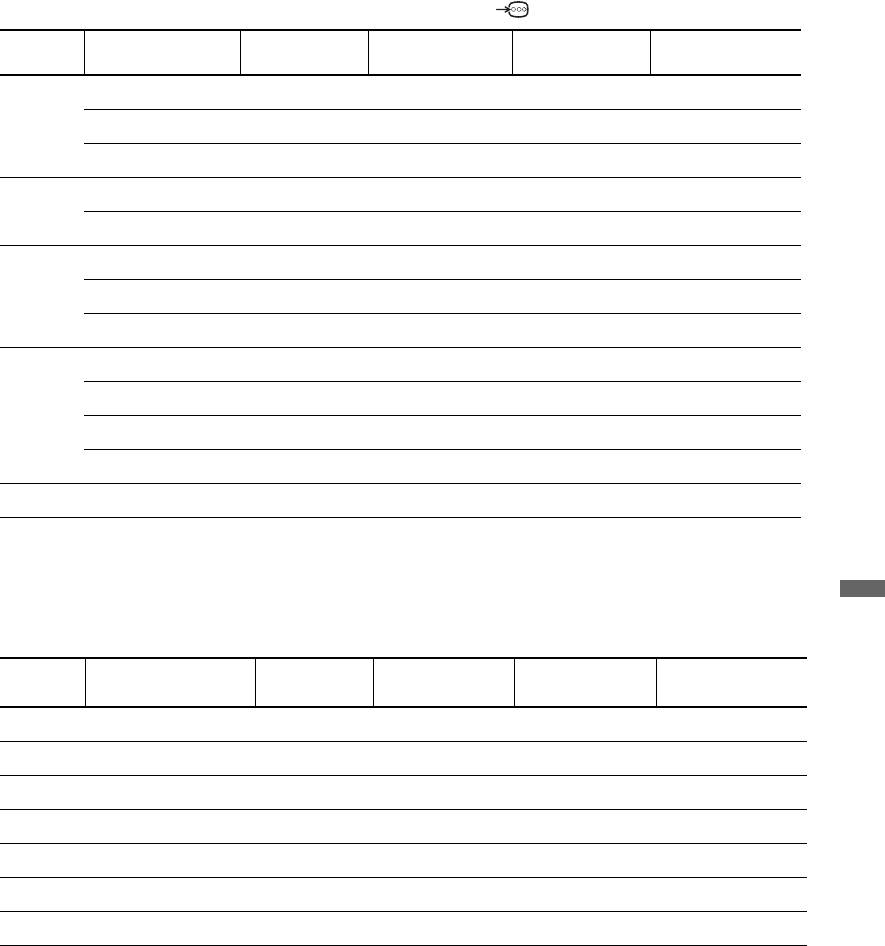
010COV.book Page 35 Friday, September 26, 2008 9:40 AM
Характеристики входных сигналов для подключения PC
Сигналы
Пикселей по
Строк по
Горизонтальная
Вертикальная
горизонтали
верикали
частота (кГц)
частота (Гц)
Стандарт
VGA 640 480 31.5 60 VESA
640 480 37.5 75 VESA
720 400 31.5 70 VGA-T
SVGA 800 600 37.9 60 VESA Guidelines
800 600 46.9 75 VESA
XGA 1024 768 48.4 60 VESA Guidelines
1024 768 56.5 70 VESA
1024 768 60.0 75 VESA
WXGA 1280 768 47.4 60 VESA
1280 768 47.8 60 VESA
1280 768 60.3 75
1360 768 47.7 60 VESA
SXGA 1280 1024 64.0 60 VESA
• Вход PC данного телевизора не поддерживает Sync on Green или Composite Sync.
• Вход PC данного телевизора не поддерживает чересстрочные сигналы.
• Вход PC данного телевизора поддерживает сигналы, указанные в вышеприведенной таблице, с
вертикальной частотой 60 Гц. При поступлении других сигналов на экране появится сообщение "Нет
сигнала".
Дополнительные сведения
Характеристики входных сигналов для подключения ПК ко входам HDMI IN 1, 2, 3
Пикселей по
Строк по
Горизонтальная
Вертикальная
Сигналы
Стандарт
горизонтали
верикали
частота (кГц)
частота (Гц)
VGA 640 480 31.5 60 VESA
SVGA 800 600 37.9 60 VESA Guidelines
XGA 1024 768 48.4 60 VESA Guidelines
WXGA 1280 768 47.4 60 VESA
WXGA 1280 768 47.8 60 VESA
SXGA
* 1280 1024 64.0 60 VESA
WXGA
** 1360 768 47.7 60 VESA
* только для моделей KDL-52W4xxx, KDL-46W4xxx, KDL-40W4xxx, KDL-32W4xxx, KDL-40E4xxx,
KDL-32E4xxx.
**только для моделей KDL-37V4xxx, KDL-32V4xxx, KDL-26V4xxx, KDL-26E4xxx.
35
RU
010COV.book Page 36 Friday, September 26, 2008 9:40 AM
• Отсоедините подключенное к телевизору USB-
совместимое устройство. Оно может быть неисправно
Поиск
или не поддерживаться данным телевизором.
Для получения самой последней информации об USB-
неисправностей
совместимых устройствах посетите указанный ниже
Интернет-сайт:
Посмотрите, не мигает ли индикатор 1
http://support.sony-europe.com/TV/compatibility/
(дежурного режима) красным светом.
Звук
Хорошее качество изображения, но нет звука
Если индикатор мигает
• Нажмите кнопку 2 +/– или % (Отключение звука).
Активирована функция автодиагностики.
• Проверьте, что для параметра "Динамик" установлена
1 Подсчитайте, сколько раз мигает индикатор 1
опция "Динамик ТВ"
(стр. 27).
(дежурного режима) перед каждой
• При подаче на HDMI вход сигналов Super Audio CD или
двухсекундной паузой.
DVD-Audio на выход DIGITAL AUDIO OUT
Например, он может мигнуть три раза, за этим
(OPTICAL) может не выводиться аудиосигнал.
последует пауза продолжительностью 2 секунды,
Каналы
после чего индикатор снова мигнет три раза и т.д.
2 Нажмите кнопку 1, расположенную на
Нужный канал не выводится на экран
• Задайте другой режим работы (цифровой или
верхней панели телевизора, чтобы
аналоговый) и выберите нужный (цифровой или
выключить его, выньте вилку сетевого шнура
аналоговый) канал.
из розетки и сообщите своему местному
дилеру или специалистам сервисного центра
Некоторые каналы не воспроизводятся на экране
Sony, как мигает индикатор (число миганий).
• Канал используется только для передачи кодированных/
получаемых по подписке программ Подпишитесь на
платные услуги.
Если индикатор не мигает
• Канал используется только для передачи данных (без
1
Выполните проверки в соответствии с
звука или изображения).
нижеприведенной таблицей.
• Запросите в телевещательной компании информацию о
2 Если Вы не смогли устранить неисправность,
передаваемой программе.
обратитесь к квалифицированным
Цифровые каналы не выводятся на экран
специалистам по обслуживанию телевизоров.
• Обратитесь в местную сервисную службу, чтобы узнать,
используется ли в Вашем регионе цифровое вещание.
Изображение
• Перейдите на использование антенны с более высоким
Нет ни изображения (темный экран), ни звука
коэффициентом усиления.
• Проверьте правильность подключения антенны/кабеля.
• Включите телевизор в сеть, и нажмите кнопку 1,
Общие
расположенную на верхней панели телевизора.
Искажение изображения и/или звука
• Если индикатор 1 (дежурного режима) горит красным
• Держите телевизор вдали от источников электрических
светом, нажмите кнопку "/1.
помех, таких как автомобили, мотоциклы? фены или
Нет изображения или информации меню от
оптические приборы.
устройства, подключенного к Scart-разъему
• При установке дополнительных устройств оставляйте
• С помощью кнопок / выведите на экран список
некоторое расстояние между ними и телевизором.
подключенных к телевизору устройств, затем выберите
• Проверьте правильность подключения антенны/кабеля.
нужный источник входного сигнала.
• Держите кабель антенны вдали от других
• Проверьте правильность подсоединения
соединительных кабелей.
дополнительных устройств к телевизору.
Телевизор автоматически выключается (телевизор
Изображение двоится или видны ореолы (только в
входит в дежурный режим)
аналоговом режиме)
• Проверьте, активирован ли "Таймер сна", или
• Проверьте правильность подключения антенны/кабеля.
подтвердите установку "Продолжительность"
• Проверьте место расположения и направление антенны.
параметра "Настройки таймера вкл."(стр. 25).
• Если в течение 10 минут на телевизор не поступает ТВ
На экране видны только снег и помехи (только в
сигнал и за это время не была нажата ни одна кнопка,
аналоговом режиме)
телевизор автоматически переходит в дежурный режим.
• Проверьте, не сломана или не погнута ли антенна.
• Проверьте, не истек ли срок службы антенны (3-5 лет
Телевизор автоматически включается
при нормальных условиях, 1-2 года при использовании в
• Проверьте, не активирован ли "Таймер включения"
районах на морском побережье).
(стр. 25).
Помехи звука или изображения при просмотре ТВ
Невозможно выбрать некоторые источники входных
канала (только в аналоговом режиме).
сигналов
• Откорректируйте параметр "АПЧ" (Автоматическая
• Выберите опцию "Предустановка AV" и отмените
точная настройка) для улучшения приема сигнала
опцию "Пропуск" для данного источника входного
изображения (стр. 29).
сигнала
(стр. 26).
Наличие на экране очень маленьких черных и/или
Не работает пульт ДУ
ярких точек.
• Замените батарейки.
• Изображение на экране ТВ панели складывается из
Канал не добавляется к списку избранных программ
точек (пикселей). Маленькие черные точки и/или яркие
• В список избранных можно внести до 999 каналов.
точки (пиксели) на экране не являются дефектом.
HDMI устройство отсутствует в "Список устр-в HDMI"
Цветные передачи воспроизводятся в черно-белом
• Убедитесь в том, что Ваше устройство является
изображении
совместимым с функцией контроля по HDMI.
• Выберите "Сброс" (стр. 22).
Настройка выполняется не на все каналы
Отсутствие цвета или плохое качество цветов при
• См. информацию о провайдерах кабельного
просмотре сигнала, поданного через разъемы
телевидения на сайте поддержки.
/ COMPONENT IN
http://support.sony-europe.com/TV/DVBC/
• Проверьте правильность соединения разъемов
Не удается выбрать опцию "Выкл." для параметра
/ COMPONENT IN, а также убедитесь, что
"контроля по HDMI".
соответствующие разъемы плотно установлены в свои
• Если к телевизору подключено какое-либо
ответные части.
аудиоустройство, совместимое с функцией контроля по
Изображение на экране застывает
HDMI, выбрать "Выкл." в этом меню нельзя. Если Вы
• Проверьте уровень сигнала (стр. 31). Если линейка сигнала
хотите переключить аудиовыход на динамик
является красной (сигнал отсутствует) или желтой (слабый
телевизора, выберите опцию "Динамик ТВ" в меню
сигнал), проверьте подключение антенны/кабеля.
Динамик"
(стр. 27).
36
RU
010COV.book Page 2 Friday, September 26, 2008 9:46 AM
Urządzenie zostało wyprodukowane przez Sony Corporation,
Wprowadzenie
1-7-1 Konan Minato-ku Tokio, 108-0075 Japonia.
Autoryzowanym przedstawicielem ds. kompatybilności
Dziękujemy, że wybrali Państwo produkt firmy Sony.
elektromagnetycznej i bezpieczeństwa produktu jest Sony
Przed przystąpieniem do eksploatacji telewizora należy
Deutschland GmbH, Hedelfinger Strasse 61, 70327 Stuttgart,
dokładnie zapoznać się z treścią niniejszej instrukcji oraz
Niemcy. W sprawach dotyczących serwisu lub gwarancji
zachować ją do wykorzystania w przyszłości.
należy kontaktować się z punktem podanym w osobnym
dokumencie serwisowym lub gwarancyjnym.
Utylizacja telewizora
Informacja dotycząca funkcji
Pozbycie się zużytego sprzętu
(stosowane w krajach Unii
Telewizji Cyfrowej
Europejskiej i w pozostałych
• Wszystkie funkcje dotyczące Telewizji Cyfrowej ( )
krajach europejskich
dostępne są tylko w krajach lub na obszarach, gdzie
stosujących własne systemy
nadawane są sygnały cyfrowej telewizji naziemnej DVB-T
zbiórki)
(MPEG2 i MPEG4 AVC) lub w miejscach, w których
Ten symbol na produkcie lub jego
istnieje dostęp do kompatybilnych z urządzeniem sygnałów
opakowaniu oznacza, że produkt nie może być traktowany
kablowych DVB-C (MPEG2 i MPEG4 AVC). Prosimy
jako odpad komunalny, lecz powinno się go dostarczyć do
skontaktować się z lokalnym sprzedawcą, aby ustalić, czy
odpowiedniego punktu zbiórki sprzętu elektrycznego i
w miejscu Państwa zamieszkania można odbierać sygnały
elektronicznego, w celu recyklingu. Odpowiednie
DVB-T lub zwrócić się do dostawcy usług kablowych
zadysponowanie zużytego produktu zapobiega potencjalnym
o informacje, czy oferowane przez niego usługi DVB-C
negatywnym wpływom na środowisko oraz zdrowie ludzi,
będą dostępne w zakupionym odbiorniku TV.
jakie mogłyby wystąpić w przypadku niewłaściwego
•Dostawca usług kablowych może doliczyć dodatkową
zagospodarowania odpadów. Recykling materiałów pomoże
opłatę za takie usługi oraz poprosić użytkownika
w ochronie środowiska naturalnego.
o podpisanie stosownej umowy.
W celu uzyskania bardziej szczegółowych informacji na
•Choć zakupiony model telewizora jest dostosowany do
temat recyklingu tego produktu, należy skontaktować się
odbioru sygnałów telewizji naziemnej DVB-T oraz
z lokalną jednostką samorządu terytorialnego, ze służbami
kablowej DVB-C, nie można zagwarantować jego
zagospodarowywania odpadów lub ze sklepem, w którym
kompatybilności z tworzonymi w przyszłości
zakupiony został ten produkt.
programami w formacie DVB-T lub DVB-C.
• W niektórych krajach lub regionach pewne funkcje Telewizji
Cyfrowej lub kablowej DVB-C mogą być niedostępne.
Pozbywanie się zużytych baterii
• Szczegółowe informacje na temat funkcji DVB-C
(stosowane w krajach Unii
znajdują się na naszej stronie dotyczącej sygna
łów
Europejskiej i w pozostałych
przesyłanych drogą kablową:
krajach europejskich mających
http://support.sony-europe.com/TV/DVBC/
własne systemy zbiórki)
Ten symbol na baterii lub na jej
Informacje dot. znaków towarowych
opakowaniu oznacza, że bateria nie
• jest zastrzeżonym znakiem towarowym projektu DVB
może być traktowana jako odpad
• Wyprodukowano na licencji BBE Sound, Inc. Licencji
komunalny. Odpowiednio gospodarując
udzieliła BBE Sound, Inc. zgodnie z jednym lub większą
zużytymi bateriami, możesz zapobiec potencjalnym
liczbą następujących patentów amerykańskich:
negatywnym wpływom na środowisko oraz zdrowie ludzi,
5510752, 5736897. Nazwa "BBE" i symbol BBE są
jakie mogłyby wystąpić w przypadku niewłaściwego
znakami towarowymi firmy BBE Sound, Inc.
obchodzenia się z tymi odpadami. Recykling baterii
• Wyprodukowano na licencji Dolby Laboratories.
pomoże chronić środowisko naturalne. W przypadku
Nazwa "Dolby" i symbol podwójnej litery D są
produktów, w których ze względu na bezpieczeństwo,
znakami towarowymi firmy Dolby Laboratories.
poprawne działanie lub integralność danych wymagane
•
• Nazwa HDMI, logo HDMI oraz High-Definition
jest stałe podłączenie do baterii, wymianę zużytej baterii
Multimedia Interface są znakami towarowymi lub
należy zlecić wyłącznie wykwalifikowanemu personelowi
zastrzeżonymi znakami towarowymi firmy HDMI
stacji serwisowej. Aby mieć pewność, że bateria
Licensing LLC.
znajdująca się w zużytym sprzęcie elektrycznym i
elektronicznym będzie właściwie zagospodarowana,
należy dostarczyć sprzęt do odpowiedniego punktu
ViV
A
zbiórki. W odniesieniu do wszystkich pozostałych
HD3D Sound
zużytych baterii, prosimy o zapoznanie się z rozdziałem
instrukcji obsługi produktu o bezpiecznym demontażu
baterii. Zużytą baterię należy dostarczyć do właściwego
punktu zbiórki. W celu uzyskania bardziej szczegółowych
informacji na temat zbiórki i recyklingu baterii należy
skontaktować się z lokalną jednostką samorządu
terytorialnego, ze służbami zajmującymi się
~
zagospodarowywaniem odpadów lub ze sklepem, w
• Ilustracje wykorzystane w niniejszej instrukcji dotyczą
którym zakupiony został ten produkt.
modelu KDL-40W4000 chyba, że podano inaczej.
• "x", który pojawia się w nazwie modelu, odpowiada cyfrom
oznaczającym wariant koloru.
2
PL
010COV.book Page 3 Friday, September 26, 2008 9:46 AM
Spis treści
Instrukcja podłączenia i programowania 4
Start-up Guide 4
Sprawdzenie wyposażenia ..................................................................................................4
Informacje dotyczące bezpieczeństwa.................................................................................9
Środki ostrożności..............................................................................................................10
Przegląd przycisków pilota ............................................................................................ 11
Przegląd przycisków i wskaźników telewizora .............................................................12
Odbiór audycji telewizyjnych
Odbiór audycji telewizyjnych .............................................................................................13
Sprawdzanie Przewodnika ........................................................................................15
Korzystanie z listy Ulubionych kanałów cyfrowych ...................................................16
Korzystanie z dodatkowego sprzętu
Podłączanie dodatkowego sprzętu ...................................................................................17
Oglądanie obrazów z podłączonych urządzeń .................................................................. 18
Korzystanie z BRAVIA Sync (Sterowanie przez HDMI) ....................................................19
Korzystanie z funkcji Menu
Przegląd Menu "Dom" odbiornika (XMB™) ......................................................................21
Ustawienia .........................................................................................................................22
Instrukcja obsługi ......................................................................................................... 22
Obraz ...........................................................................................................................22
Dźwięk ..........................................................................................................................23
Funkcje .........................................................................................................................24
Ustawienia ....................................................................................................................25
Ustawienia analogowe ................................................................................................. 28
Ustawienia cyfrowe ..............................................................................................29
PL
Zdjęcia ...............................................................................................................................32
Kadr widokowy .............................................................................................................32
Przeglądarka zdjęć USB .............................................................................................. 32
Informacje dodatkowe
Dane techniczne ...............................................................................................................33
Rozwiązywanie problemów ...............................................................................................36
: tylko w przypadku kanałów cyfrowych
Przed rozpoczęciem eksploatacji telewizora należy zapoznać się z treścią rozdziału „Informacje dotyczące
bezpieczeństwa” niniejszej instrukcji. Zachować instrukcję do wykorzystania w przyszłości.
3
PL
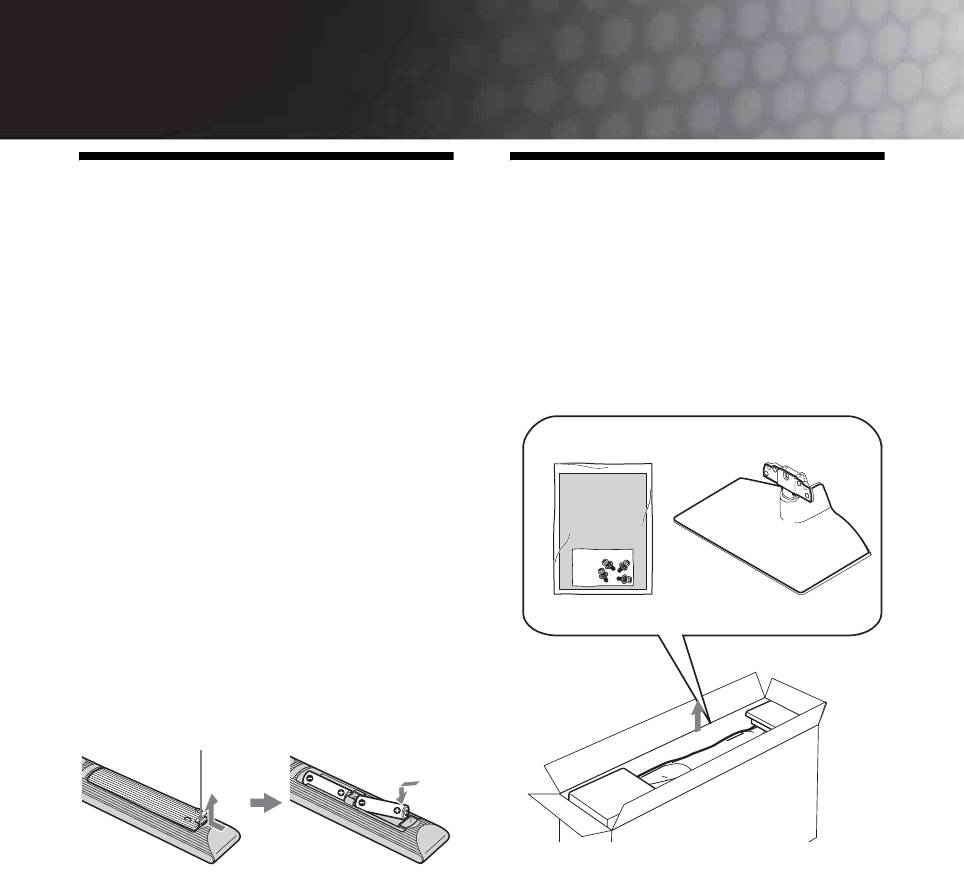
010COV.book Page 4 Friday, September 26, 2008 9:46 AM
Instrukcja podłączenia i programowania
1: Sprawdzenie
2: Mocowanie stojaka
wyposażenia
(za wyjątkiem KDL-52W4xxx,
KDL-26E4xxx)
Przewód zasilający (1) (tylko KDL-52W4xxx,
KDL-46W4xxx, KDL-40W4xxx,
1 Otworzyć pudło kartonowe i wyjąć stojak
KDL-40E4xxx)
oraz śruby.
Pilot RM-ED011 (1)
Pilot RM-ED011 W (1) (tylko KDL-40E4xxx,
KDL-32E4xxx, KDL-26E4xxx)
Bateria AA (typu R6) (2)
Stojak (1) (za wyjątkiem KDL-52W4xxx,
KDL-26E4xxx)
Śruby do stojaka (4) (tylko KDL-46W4xxx,
KDL-40W4xxx, KDL-40E4xxx, KDL-37V4xxx)
Śruby do stojaka (3) (tylko KDL-32W4xxx,
KDL-32E4xxx, KDL-32V4xxx, KDL-26V4xxx)
Wkładanie baterii do pilota
Aby otworzyć, nacisnąć i podnieść pokrywę.
4
PL
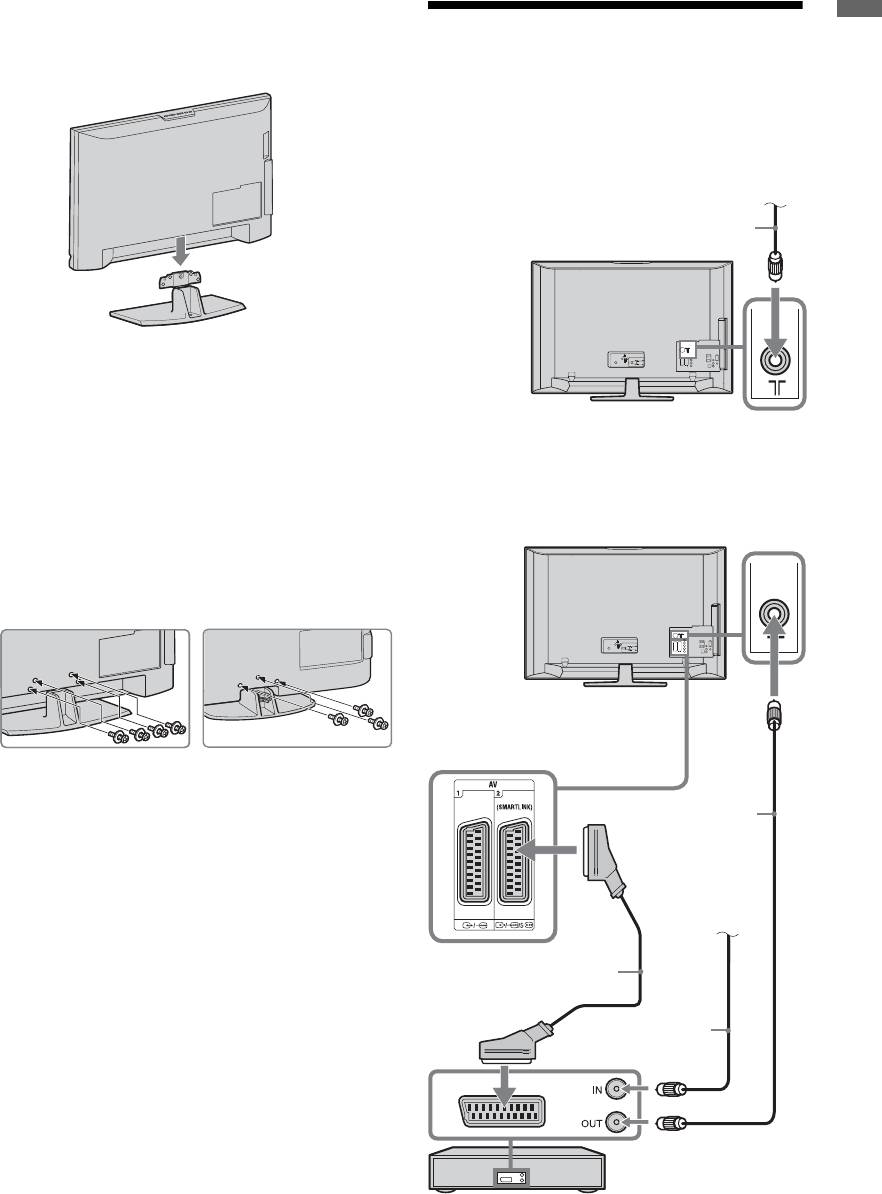
010COV.book Page 5 Friday, September 26, 2008 9:46 AM
2 Umieścić odbiornik TV na stojaku. Należy
Instrukcja podłączenia i programowania
uważać, aby nie uszkodzić kabli.
3: Podłączanie
anteny/magnetowidu/
nagrywarki DVD
Podłączanie anteny/
Sygnał telewizji na-
telewizji kablowej
ziemnej lub kablowej
Kabel koncentryczny
3 Przymocować stojak do odbiornika TV
przy pomocy śrub dołączonych do
wyposażenia.
Podłączanie anteny/ telewizji kablowej/
magnetowidu/nagrywarki DVD
KDL-46W4xxx
KDL-32W4xxx
KDL-40W4xxx
KDL-32E4xxx
KDL-40E4xxx
KDL-32V4xxx
KDL-37V4xxx
KDL-26V4xxx
Kabel koncentryczny
~
Jeśli pracuje się ze śrubokrętem elektrycznym, należy
ustawić moment obrotowy na ok. 1,5 N·m (15 kgf·cm)
Sygnał telewizji
naziemnej lub
kablowej
Przewód Scart
Kabel
koncentryczny
Magnetowid/nagrywarka
DVD
5
PL
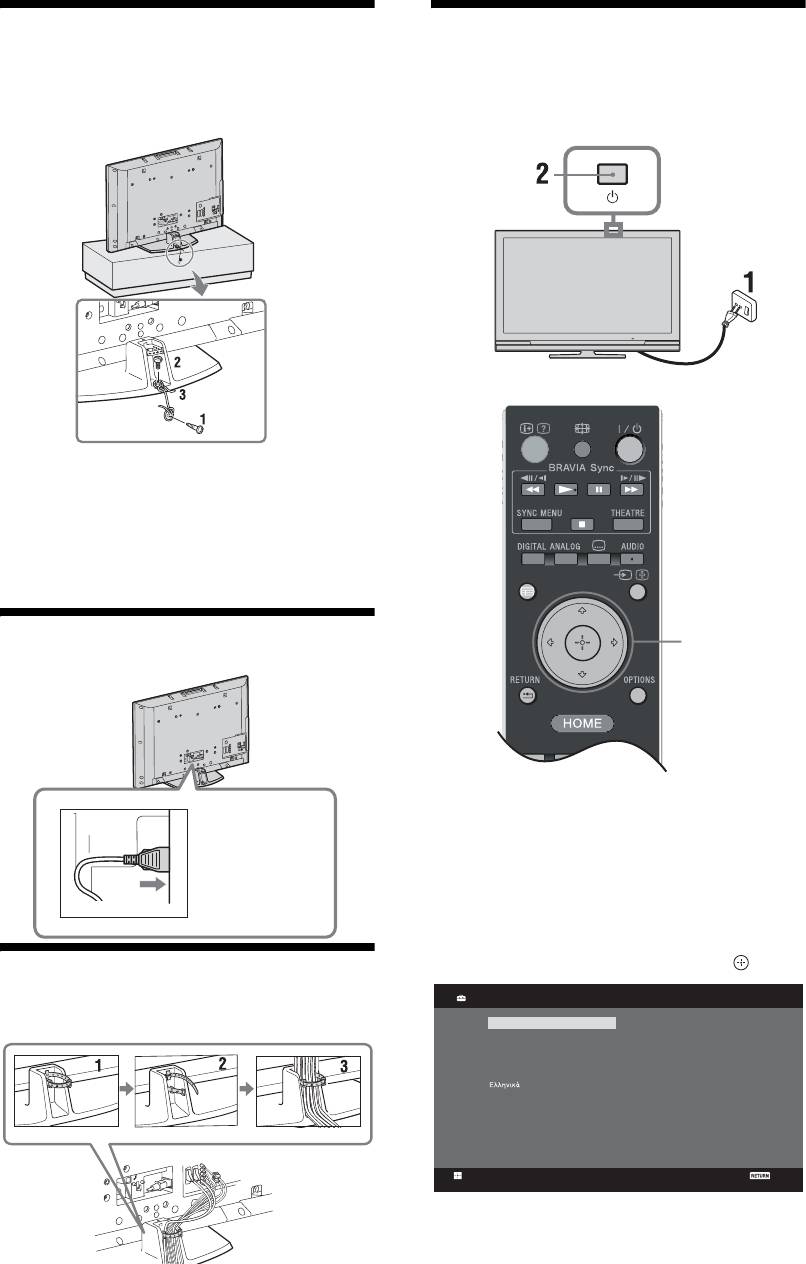
010COV.book Page 6 Friday, September 26, 2008 9:46 AM
4: Zabezpieczenie
7: Pierwsza
telewizora przed
konfiguracja
przewróceniem
ustawień
1 Wkręć wkręt do drewna (o średnicy 4 mm, nie
należy do wyposażenia) w podstawkę pod
telewizor.
2 Wkręć śrubę (M6 x 12, nie należy do
wyposażenia) w otwór montażowy w telewizorze.
3 Połącz wkręt do drewna i śrubę przy pomocy
GUIDE
mocnej linki.
3,4,5
5:
Podłączanie kabli
1 Podłączyć odbiornik TV do gniazdka
KDL-52W4xxx
sieciowego (220-240V AC, 50Hz).
KDL-46W4xxx
2 Wcisnąć 1 na odbiorniku TV.
KDL-40W4xxx
Przy pierwszym włączeniu telewizora na
KDL-40E4xxx
ekranie pojawia się menu Język.
3 Aby wybrać język wyświetlanych menu
ekranowych, należy naciskać przyciski
F/f/G/g, a następnie nacisnąć .
6: Formowanie wiązki
Language
Analogue
przewodów
English
Česky
Nederlands
Magyar
Français
Русский
Italiano
ББлгар
ски
Deutsch
Suomi
Dansk
Türkçe
Svenska
Español
Norsk
Català
Slovenčina
Português
Română
Polski
Set
Back
6
PL
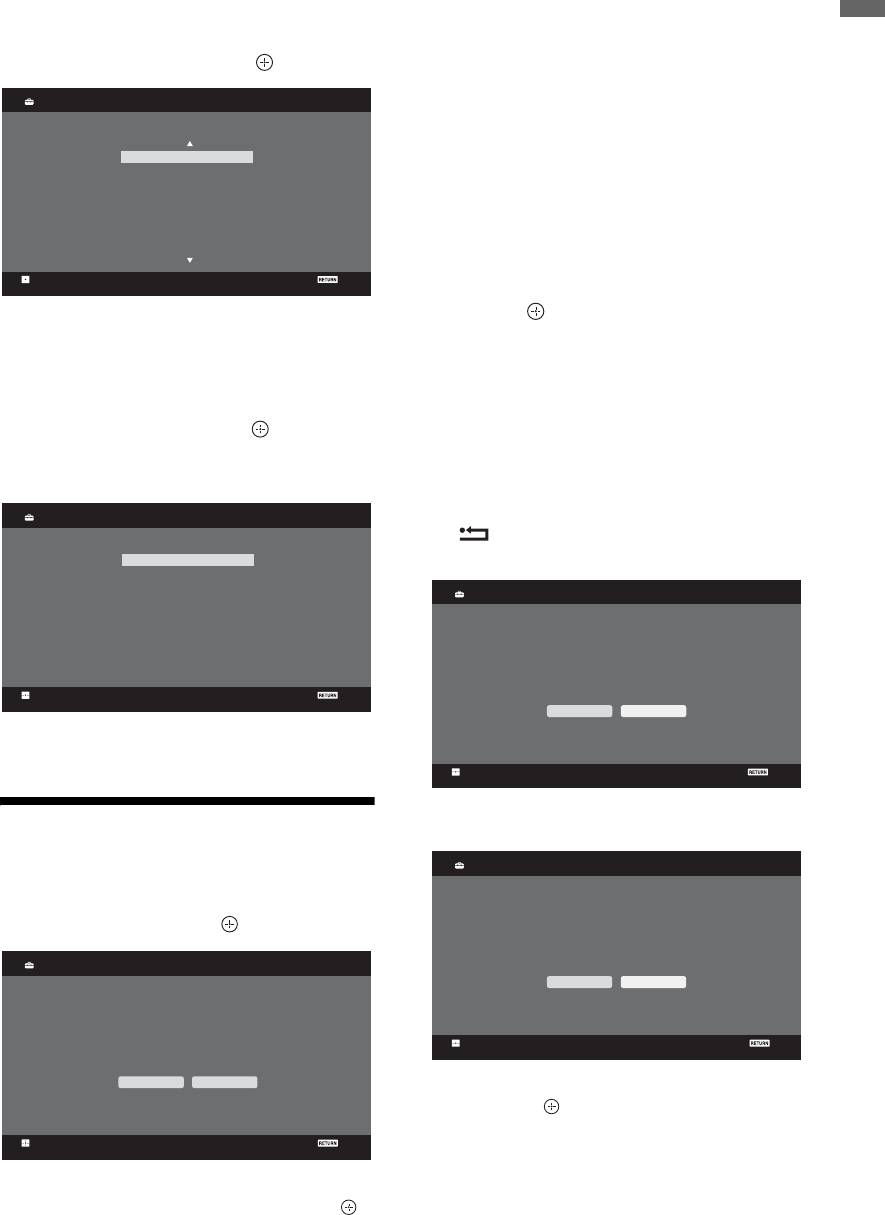
010COV.book Page 7 Friday, September 26, 2008 9:46 AM
Po wybraniu "Kablowa" pojawi się ekran
4
W celu dokonania wyboru kraju/regionu,
wyboru rodzaju przeszukiwania. Patrz "Aby
Instrukcja podłączenia i programowania
w którym używany będzie odbiornik TV,
dostroić odbiornik TV w trybie pracy
nacisnąć
F
/
f
, a następnie .
"Kablowa" (strona 8).
Odbiornik TV rozpoczyna wyszukiwanie
Kraj
Analogowy
wszystkich dostępnych kanałów cyfrowych,
Wybierz kraj
a następnie analogowych. Procedura ta zajmuje
nieco czasu, proszę więc czekać cierpliwie i nie
-
United Kingdom
naciskać żadnych przycisków ani na odbiorniku
Ireland
Nederland
TV ani na pilocie.
België/Belgique
Luxembourg
Jeśli wyświetli się komunikat żądający
France
potwierdzenia podłączenia anteny
Italia
Nie znaleziono żadnych kanałów cyfrowych lub
Ust.
Cof.
analogowych. Sprawdzić wszystkie połączenia
antenowe/telewizji kablowej, a następnie
Jeśli kraju/regionu, w którym odbiornik będzie
nacisnąć , aby ponownie rozpocząć
używany, nie ma na liście, zamiast nazwy kraju/
autoprogramowanie.
regionu należy wybrać "-".
3 Gdy na ekranie zostanie wyświetlone
5 W celu dokonania wyboru rodzaju lokalizacji,
menu Sortowanie programów, należy
w którym używany będzie odbiornik TV,
postępować zgodnie z czynnościami
nacisnąć
F/f, a następnie .
opisanymi w rozdziale "Sortowanie
Programów" (strona 28).
~
Sony zaleca korzystanie z "Dom", aby oszczędzać energię.
Jeśli kolejność zachowanych w telewizorze
kanałów analogowych ma pozostać
Lokalizacja
Analogowy
niezmieniona, nacisnąć przycisk
Wybierz lokalizację
RETURN, aby przejść do punktu 4.
Dom
Sklep
4
Szybki start
Analogowy
Czy chcesz włączyć opcję Szybki start?
Zapewnia ona szybsze włączanie TV,
ale powoduje większe zużycie prądu
Ust.
Cof.
w trybie gotowości.
Tak Nie
Opcja ta pozwala na wybranie początkowego
trybu obrazu odpowiedniego dla typowego
oświetlenia w danym otoczeniu.
Ust.
Cof.
Szczegółowe informacje, patrz strona 24.
8: Autoprogramowanie
5
Sterowanie przez HDMI
Analogowy
odbiornika TV
1 Wybrać OK i nacisnąć .
Czy chcesz włączyć sterowanie urządzeń
zgodnych z systemem sterowania przez HDMI?
Autoprogramowanie
Analogowy
Tak Nie
Czy chcesz rozpocząć Autoprogramowanie?
Ust.
Cof.
OK Anuluj
Szczegółowe informacje, patrz strona 19.
6 Nacisnąć .
Ust.
Cof.
Odbiornik TV jest teraz dostrojony do
wszystkich dostępnych kanałów.
~
2 Nacisnąć F/f, aby wybrać "Naziemna"
Gdy nie można odbierać sygnału kanałów cyfrowych lub gdy
lub "Kablowa", a następnie nacisnąć .
wybrano region, w którym brak kanałów cyfrowych, po
wykonaniu kroku 3 należy ustawić czas.
7
PL
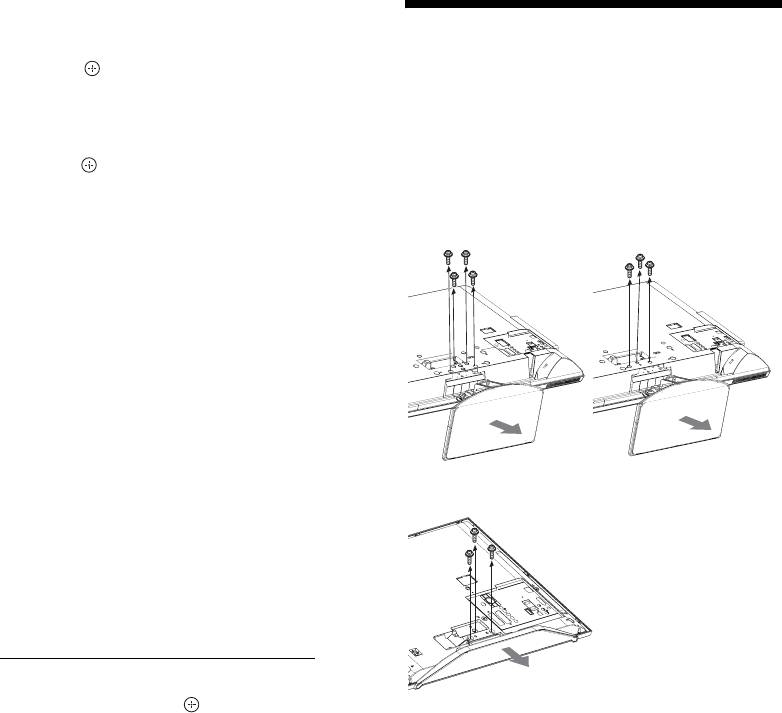
010COV.book Page 8 Friday, September 26, 2008 9:46 AM
Aby dostroić odbiornik TV w trybie
pracy "Kablowa"
Odkręcanie stojaka
1 Nacisnąć .
od odbiornika TV
2 Nacisnąć F/f, aby wybrać
~
"Przeszukiwanie szybkie" lub
Stojak można odkręcić od odbiornika TV jedynie wtedy,
gdy do odbiornika zamierza się przymocować ścienny
"Przeszukiwanie pełne", a następnie
uchwyt mocujący.
nacisnąć .
"Przeszukiwanie szybkie" : kanały są
KDL-52W4xxx
KDL-46W4xxx
KDL-32W4xxx
programowane zgodnie z informacją operatora
KDL-40W4xxx
KDL-32E4xxx
telewizji kablowej zawartą w nadawanym
KDL-40E4xxx
KDL-32V4xxx
KDL-37V4xxx
KDL-26V4xxx
sygnale.
Zalecanym ustawieniem "Częstotliwości",
"Identyfikator sieci" oraz "Szybkość transmisji
symb." jest "Automat.".
Opcja ta jest polecana przy usłudze szybkiego
strojenia, jeśli jest ona oferowana przez
operatora telewizji kablowej.
Jeśli "Przeszukiwanie szybkie" nie zdoła
zaprogramować kanałów, należy skorzystać z
metody "Przeszukiwania Pełnego" opisanej
poniżej.
"Przeszukiwanie pełne" : Wszystkie dostępne
kanały zostaną zaprogramowane i zapamiętane.
Procedura ta zajmuje nieco czasu.
KDL-26E4xxx
Opcja ta jest polecana wtedy, gdy operator
telewizji kablowej nie oferuje usługi
"Przeszukiwanie szybkie".
Aby uzyskać dalsze informacje o polecanych
operatorach telewizji kablowej, patrz strona
internetowa:
http://support.sony-europe.com/TV/DVBC/
3 Nacisnąć f, aby wybrać "Rozpocznij",
a następnie nacisnąć
.
Odbiornik TV rozpoczyna wyszukiwanie
kanałów. Nie naciskać żadnych przycisków na
odbiorniku TV ani na pilocie.
~
Niektórzy operatorzy telewizji kablowej nie świadczą
usługi "Przeszukiwanie szybkie". Jeśli "Przeszukiwanie
szybkie" nie wykryje żadnych kanałów, przeprowadzić
"Przeszukiwanie pełne".
8
PL
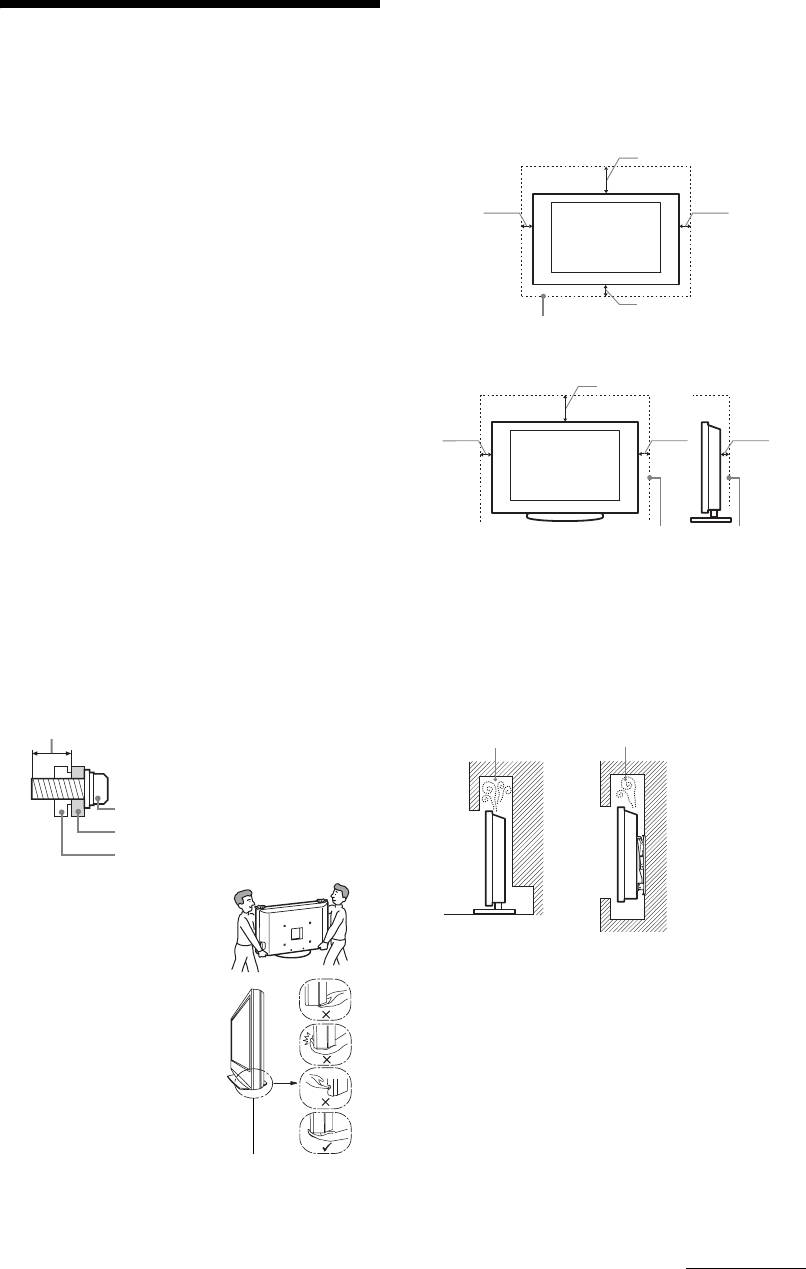
010COV.book Page 9 Friday, September 26, 2008 9:46 AM
Wentylacja
s Nie wolno zasłaniać otworów wentylacyjnych ani wkładać
Informacje dotyczące
żadnych rzeczy do obudowy.
s Wokół odbiornika TV należy pozostawić trochę wolnej
przestrzeni, tak jak to pokazano na rysunku poniżej.
bezpieczeństwa
s Zaleca się stosowanie oryginalnego ściennego uchwytu
mocującego Sony, aby zapewnić odpowiednią wentylację.
Montaż i instalacja
Instalacja na ścianie
Aby uniknąć ryzyka wybuchu pożaru, porażenia prądem
30 cm
elektrycznym, uszkodzenia sprzętu i/lub ewentualnych obrażeń
ciała, odbiornik TV należy zainstalować zgodnie z instrukcjami
podanymi poniżej.
10 cm
10 cm
Instalacja
s Telewizor powinien być zainstalowany w pobliżu łatwo
dostępnego gniazdka.
s Odbiornik należy ustawić na stabilnej, poziomej powierzchni.
s Montaż odbiornika na ścianie należy zlecić
wykwalifikowanemu instalatorowi.
10 cm
s Ze względów bezpieczeństwa zaleca się stosowanie akcesoriów
Pozostawić co najmniej tyle miejsca wokół odbiornika TV.
Sony:
- KDL-52W40xx/ KDL-52W42xx/ KDL-46W40xx/
Instalacja na podstawie
KDL-46W42xx/ KDL-40W40xx/ KDL-40W42xx/
KDL-32W40xx/ KDL-32W42xx/ KDL-40E40xx/
30 cm
KDL-32E40xx/ KDL-37V45xx/ KDL-37V47xx/
KDL-32V45xx/ KDL-32V47xx:
Ściennego uchwytu mocującego SU-WL500.
10 cm 10 cm
6 cm
- KDL-26V45xx/ KDL-26V47xx/ KDL-26E40xx:
Ściennego uchwytu mocującego SU-WL100.
- KDL-46W40xx/ KDL-46W42xx/ KDL-40W40xx/
KDL-40W42xx/ KDL-32W40xx/ KDL-32W42xx/
KDL-40E40xx/ KDL-32E40xx/ KDL-37V45xx/
KDL-37V47xx/ KDL-32V45xx/ KDL-32V47xx:
Stolik pod telewizor SU-FL300M.
Pozostawić co najmniej tyle miejsca wokół odbiornika TV.
s Do zamontowania haków na odbiorniku TV należy użyć śrub
s Aby zapewnić właściwą wentylację i zapobiec osiadaniu brudu
dołączonych w komplecie ze ściennym uchwytem mocującym.
lub kurzu:
Śruby z kompletu są zwymiarowane w taki sposób, że ich
– Nie należy ustawiać odbiornika TV ekranem do góry, montować
długość liczona od czoła haka od strony odbiornika TV wynosi
go do góry nogami, odwróconego tyłem lub bokiem.
od 8 mm do 12 mm.
– Nie należy ustawiać odbiornika TV na półce, dywanie, łóżku
Ś
rednica i długość śrub różnią się w zależności od modelu
lub w szafce.
ściennego uchwytu mocującego.
–Nie należy przykrywać odbiornika TV materiałami, np.
Stosowanie śrub innych niż dostarczane w komplecie może
zasłonami lub innymi przedmiotami, takimi jak gazety itp.
spowodować uszkodzenia wewnętrzne w odbiorniku TV, jego
–Nie należy instalować odbiornika tak, jak to pokazano na
upadek, itp.
rysunkach poniżej.
8 mm - 12 mm
Obieg powietrza jest zablokowany.
Śruba (w komplecie ze ściennym
uchwytem mocującym)
Hak
Ściana Ściana
Mocowanie haka z tyłu odbiornika TV
Transport
s Przed rozpoczęciem
przenoszenia odbiornika należy
odłączyć od niego wszystkie
Przewód zasilający
kable.
s Do przenoszenia dużego
Aby uniknąć ryzyka wybuchu pożaru, porażenia prądem
odbiornika TV potrzeba dwóch
elektrycznym, uszkodzenia sprzętu i/lub ewentualnych obrażeń
lub trzech osób.
ciała, z przewodem zasilającym i gniazdem sieciowym należy
s
Odbiornik należy przenosić
postępować w następujący sposób:
w sposób pokazany na ilustracji
–Należy używać wyłącznie przewodów zasilających
po prawej stronie. Nie naciskać
dostarczonych przez Sony, a nie przez innych dostawców.
na ekran ciekłokrystaliczny
– Wtyczka powinna być całkowicie włożona do gniazda sieciowego.
– Odbiornik TV jest przystosowany do zasilania wyłącznie
(LCD).
napięciem 220-240 V AC.
s Podnosząc lub przesuwając
– W celu zachowania bezpieczeństwa, podczas dokonywania
odbiornik, należy mocno
połączeń, należy wyjąć wtyczkę przewodu zasilającego
chwycić go od dołu.
z gniazdka oraz uważać, aby nie nadepnąć na przewód.
s Podczas transportu odbiornik
– Przed przystąpieniem do serwisowania lub przesuwania odbiornika
nie powinien być narażony na
Trzymać ekran od spodu,
TV, należy wyjąć wtyczkę przewodu zasilającego z gniazdka.
wstrząsy mechaniczne
nigdy za część przednią.
–Przewód zasilający powinien znajdować się z dala od źródeł ciepła.
i nadmierne wibracje.
Nie chwytać za wgłębienia.
–Należy regularnie wyjmować wtyczkę z gniazdka i czyścić ją. Jeśli
s Na czas transportu odbiornika
Nie przenosić trzymając za
wtyczka jest pokryta kurzem i gromadzi wilgoć, jej własności
do naprawy lub podczas
przezroczystą ramkę u dołu.
izolujące mogą ulec pogorszeniu, co może być przyczyną pożaru.
przeprowadzki, należy
zapakować go w oryginalny karton i elementy opakowania.
(cd)
9
PL

010COV.book Page 10 Friday, September 26, 2008 9:46 AM
Uwagi
W przypadku:
s Dostarczonego w zestawie przewodu zasilającego nie należy
– Uszkodzenia przewodu zasilającego.
używać do jakichkolwiek innych urządzeń.
– Gniazd sieciowych słabo trzymających wtyczkę.
s Należy uważać, aby nie przycisnąć, nie zgiąć ani nie skręcić
– Uszkodzenia odbiornika w wyniku jego upuszczenia lub
nadmiernie przewodu zasilającego. Może to spowodować
uderzenia przez obiekt obcy.
uszkodzenie izolacji lub urwanie żył przewodu.
– Dostania się do wnętrza odbiornika cieczy lub przedmiotów obcych.
s Nie należy przerabiać przewodu zasilającego.
s
Na przewodzie zasilającym nie należy kłaść ciężkich przedmiotów.
s Podczas odłączania nie wolno ciągnąć za sam przewód.
s Nie należy podłączać zbyt wielu urządzeń do tego samego
Środki ostrożności
gniazda sieciowego.
s
Nie należy używać gniazd sieciowych słabo trzymających wtyczkę.
Oglądanie telewizji
s Program telewizyjny powinien być oglądany w pomieszczeniu
Niedozwolone użycie
o umiarkowanym oświetleniu, ponieważ oglądanie go
Odbiornika TV nie należy instalować oraz eksploatować
w słabym świetle lub przez dłuższy czas jest męczące dla oczu.
w miejscach, warunkach lub okolicznościach, jakie opisano poniżej.
s Podczas korzystania ze słuchawek należy unikać nadmiernego
Niezastosowanie się do poniższych zaleceń może prowadzić do
poziomu głośności ze względu na ryzyko uszkodzenia słuchu.
wadliwej pracy odbiornika, a nawet pożaru, porażenia prądem
Ekran LCD
elektrycznym, uszkodzenia sprzętu i/lub obrażeń ciała.
s Chociaż ekran LCD został wykonany z wykorzystaniem
Miejsce:
technologii wysokiej precyzji, dzięki której aktywnych jest
Odbiornika TV nie należy montować na zewnątrz pomieszczeń (w
ponad 99,99% pikseli, na ekranie mogą pojawiać się czarne
miejscach narażonych na bezpośrednie działanie promieni słonecznych),
plamki lub jasne kropki (w kolorze czerwonym, niebieskim lub
nad morzem, na statku lub innej jednostce pływającej, w pojeździe, w
zielonym). Jest to jednak właściwość wynikająca z konstrukcji
instytucjach ochrony zdrowia, w miejscach niestabilnych lub narażonych
ekranu LCD i nie jest objawem usterki.
na działanie wody, deszczu, wilgoci lub dymu.
s Nie wolno naciskać ani drapać przedniego filtru, a także kłaść na
odbiorniku TV żadnych przedmiotów. Może to spowodować
Warunki:
zakłócenia obrazu lub uszkodzenie ekranu LCD.
Nie należy umieszczać telewizora w miejscach gorących,
s Jeśli odbiornik TV jest używany w zimnym miejscu, na obrazie
wilgotnych lub nadmiernie zapylonych; w miejscach, w których do
mogą wystąpić plamy lub obraz może stać się ciemny. Nie jest
wnętrza mogą dostawać się owady; w miejscach,w których może
to oznaką uszkodzenia telewizora. Zjawiska te zanikają w miarę
być narażony na działanie wibracji mechanicznych lub w pobliżu
wzrostu temperatury.
przedmiotów palnych (świeczek, itp.). Odbiornik TV należy chronić
s Długotrwałe wyświetlanie obrazów nieruchomych może
przed zalaniem i nie stawiać na nim żadnych przedmiotów
spowodować wystąpienie obrazów wtórnych (tzw. zjawy).
wypełnionych wodą, np. wazonów.
Mogą one zniknąć po krótkiej chwili.
Okoliczności:
s Ekran i obudowa nagrzewaj
ą się podczas pracy telewizora.
Nie jest to oznaką uszkodzenia urządzenia.
Odbiornika TV nie należy dotykać mokrymi rękoma, przy zdjętej
s Ekran LCD zawiera niewielką ilość ciekłych kryształów.
obudowie lub z akcesoriami, które nie są zalecane przez producenta.
Niektóre lampy fluorescencyjne umieszczone w odbiorniku TV
W czasie burz z wyładowaniami atmosferycznymi należy wyjąć
zawierają również rtęć. Podczas utylizacji należy przestrzegać
wtyczkę przewodu zasilającego telewizora z gniazdka i odłączyć
lokalnych zaleceń i przepisów.
przewód antenowy.
Obchodzenie się z powierzchnią ekranu/
Kawałki szkła lub uszkodzenia:
obudową odbiornika TV i ich czyszczenie
s W odbiornik nie należy rzucać żadnymi przedmiotami. Może to
Przed przystąpieniem do czyszczenia należy wyjąć wtyczkę przewodu
spowodować uszkodzenie szkła ekranu i prowadzić do
zasilającego z gniazdka.
poważnych obrażeń ciała.
Aby uniknąć pogorszenia stanu materiału lub powłoki ekranu
s W przypadku pęknięcia powierzchni ekranu lub obudowy
odbiornika, należy postępować zgodnie z poniższymi środkami
telewizora, przed dotknięciem odbiornika należy wyjąć wtyczkę
ostrożności.
przewodu zasilającego z gniazdka. Niezastosowanie się do
s Aby usunąć kurz z powierzchni ekranu/obudowy, należy wytrzeć
powyższego zalecenia może spowodować porażenie prądem
go delikatnie za pomocą miękkiej ściereczki. Jeśli nie można usunąć
elektrycznym.
kurzu, należy wytrzeć ekran za pomocą miękkiej ściereczki lekko
zwilżonej rozcieńczonym roztworem delikatnego detergentu.
Gdy odbiornik TV nie jest używany
s Nie należy używać szorstkich gąbek, środków czyszczących na
s Mając na uwadze kwestie ochrony środowiska
bazie zasad lub kwasów, proszków do czyszczenia ani lotnych
i bezpieczeństwa, zaleca się odłączenie odbiornika od źródła
rozpuszczalników, takich jak alkohol, benzyna, rozcieńczalnik czy
zasilania, jeśli nie będzie on używany przez kilka dni.
środek owadobójczy. Używanie takich środków lub długotrwały
s Ponieważ wyłączenie odbiornika telewizyjnego nie powoduje
kontakt z gumą lub winylem może spowodować uszkodzenie
odcięcia zasilania, w celu całkowitego wyłączenia urządzenia
powierzchni ekranu lub obudowy.
należy wyciągnąć wtyczkę przewodu zasilającego z gniazda
s Regulację kąta nachylenia odbiornika należy wykonywać
sieciowego.
powolnym ruchem tak, aby odbiornik nie spadł lub nie zsunął się z
s Niektóre odbiorniki mogą być jednak wyposażone w funkcje
podstawy na telewizor.
wymagające pozostawienia ich w trybie gotowości.
Urządzenia dodatkowe
W pobliżu odbiornika TV nie należy umieszczać urządzeń dodatkowych
Zalecenia dot. bezpieczeństwa dzieci
lub urządzeń emitujących promieniowanie elektromagnetyczne. Może to
s Nie należy pozwalać, aby na odbiornik TV wspinały się dzieci.
spowodować zakłócenia obrazu i/lub dźwięku.
s Małe akcesoria należy przechowywać z dala od dzieci tak, aby
Baterie
uniknąć ryzyka ich przypadkowego połknięcia.
s Przy wkładaniu baterii do pilota zachować właściwą
biegunowość.
Co robić w przypadku wystąpienia
s Nie należy używać różnych typów baterii jednocześnie ani łączyć
starych baterii z nowymi.
problemów...
s Zużyte baterie należy utylizować w sposób nieszkodliwy dla
W przypadku wystąpienia jednego z poniższych problemów należy
środowiska naturalnego. W niektórych regionach sposób
bezzwłocznie wyłączyć odbiornik TV oraz wyjąć wtyczkę
utylizacji zużytych baterii mogą regulować stosowne przepisy.
zasilającą z gniazdka sieciowego.
Należy skontaktować się w tej sprawie z lokalnymi władzami.
Należy zwrócić się do punktu sprzedaży lub punktu serwisowego
s Należy ostrożnie obchodzić się z pilotem. Nie należy nim rzucać,
firmy Sony z prośbą o sprawdzenie odbiornika przez
chodzić po nim, ani wylewać na niego żadnych płynów.
wykwalifikowanego serwisanta.
s Nie należy kłaść pilota w pobliżu źródeł ciepła lub w miejscach
narażonych na bezpo
średnie działanie promieni słonecznych.
Chronić je przed wilgocią.
10
PL
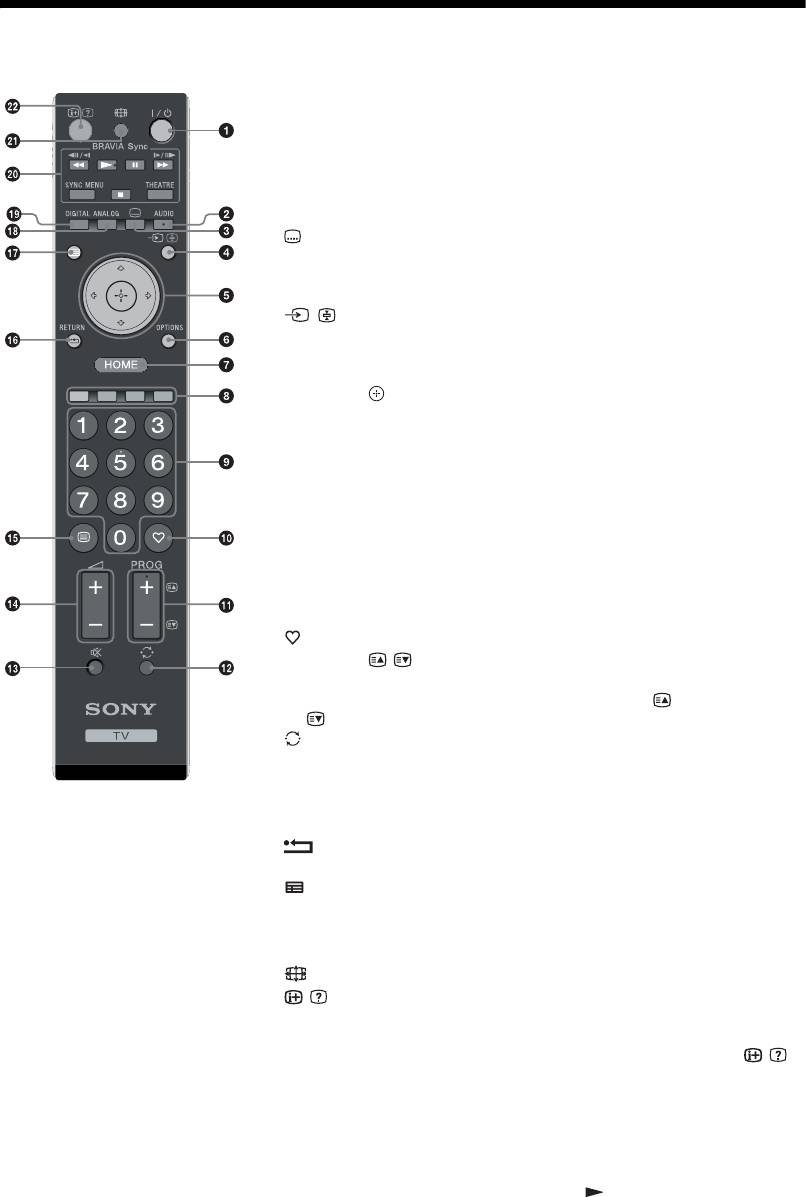
010COV.book Page 11 Friday, September 26, 2008 9:46 AM
Przegląd przycisków pilota
1 "/1 – Tryb czuwania odbiornika TV
Włączenie i wyłączenie odbiornika TV z trybu czuwania.
2 AUDIO
W trybie analogowym: Naciśnięcie tego przycisku powoduje zmianę trybu
Podwójny dźwięk (strona 24).
W trybie cyfrowym: Naciśnięcie tego przycisku pozwala wybrać Język audio
(strona 30).
GUIDE
3 – Napisy
Nacisnąć, aby wyświetlały się napisy u dołu ekranu dotyczące bieżącego
programu telewizyjnego, jeśli na danym kanale nadawane są takie informacje
(tylko w trybie cyfrowym)(strona 30).
4 / – Wybór wejścia / Zatrzymanie tekstu
• W trybie TV: Wybór sygnału wejściowego z urządzenia podłączonego do
gniazd TV (strona 18).
• W trybie tekstowym (strona 14): Zatrzymuje aktualnie wyświetlaną stronę.
5
F/f/G/g/
6 OPTIONS (strona 14, 19)
Pozwala na uzyskanie dostępu do różnych opcji oglądania obrazu oraz
zmiany i dokonywania regulacji zgodnie ze źródłem i formatem ekranu.
7 HOME (strona 21)
Wyświetla menu Dom.
8 Kolorowe przyciski (strona 14, 15, 16)
9 Przyciski numeryczne
• W trybie TV: Wybór kanałów. W przypadku kanałów o numerze 10
i powyżej, drugą i trzecią cyfrę należy wcisnąć szybko.
• W trybie tekstowym: Aby wybrać daną stronę należy za pomocą
przycisków numerycznych wprowadzić jej trzycyfrowy numer.
0 – Ulubione (strona 16)
qa PROG +/–/ /
• W trybie TV: Wybór następnego (+) lub poprzedniego (-) kanału.
• W trybie tekstowym (strona 14): Wybór następnej ( ) lub poprzedniej
( ) strony.
qs – Poprzedni kanał
Powrót do poprzednio oglądanego kanału (dłużej niż pięć sekund).
qd % – Wyłączenie dźwięku
qf 2 +/– – Głośność
qg / – Tekst (strona 14)
qh – RETURN
Powrót do poprzedniego ekranu w wyświetlanym menu.
qj – GUIDE (strona 15)
qk ANALOG – Tryb analogowy (strona 13)
ql DIGITAL – Tryb cyfrowy (strona 13)
w; BRAVIA Sync (strona 19)
wa – Tryb ekranowy (strona 14)
ws / – Info/Wywołanie tekstu
• W trybie cyfrowym: Wyświetlanie danych aktualnie oglądanego
programu.
• W trybie analogowym: Po każdorazowym naciśnięciu przycisku /
informacje na ekranie zmieniają się w następujący sposób: Wyświetlanie
informacji takich jak: aktualny numer kanału oraz format ekranu
t
Wyświetla się godzina t Informacje są ukryte.
• W trybie tekstowym (strona 14): Wywołanie ukrytych informacji (np.
odpowiedzi do pytań).
z
Przycisk nr 5, PROG + oraz przyciski AUDIO i mają delikatnie wyczuwalne
pod palcami wypustki. Ułatwiają one orientację przy obsłudze odbiornika TV.
11
PL
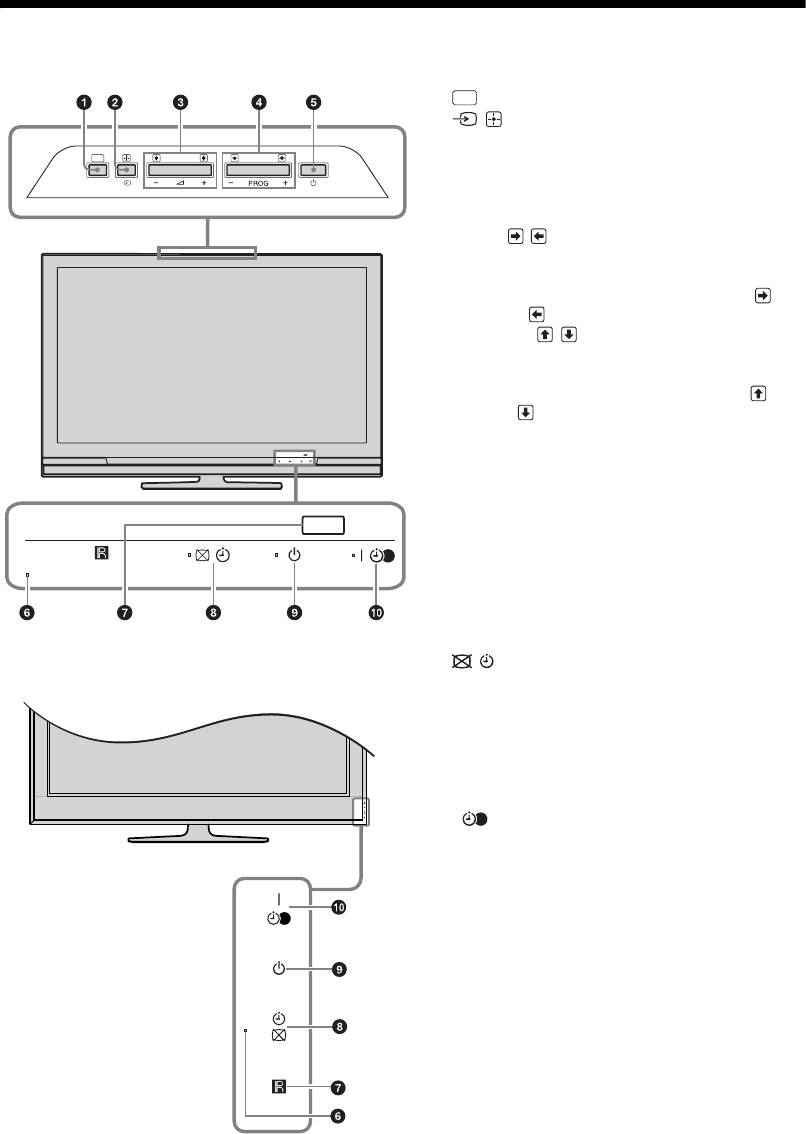
010COV.book Page 12 Friday, September 26, 2008 9:46 AM
Przegląd przycisków i wskaźników telewizora
1 (strona 21)
HOME
2 / – Wybór wejścia / OK
• W trybie TV: Wybór sygnału wejściowego
HOME
z urządzenia podłączonego do gniazd TV
(strona 18).
• W menu TV: Wybór menu lub opcji oraz
potwierdzenie wybranych ustawień.
3 2 +/–//
• W trybie TV: Zwiększenie (+) lub zmniejszenie (-
) głośności.
• W menu TV: Przewinięcie opcji w prawo ( ) lub
w lewo ( ).
4 PROG +/–/ /
• W trybie TV: Wybór następnego (+) lub
poprzedniego (-) kanału.
• W menu TV: Przewinięcie opcji w górę ( ) lub
w dół ().
5 1 – Przycisk zasilania
Włączenie lub wyłączenie odbiornika TV.
~
W celu zupełnego odłączenia odbiornika TV należy
wyjąć wtyczkę z gniazda sieciowego.
6 Czujnik światła
W celu zapewnienia prawidłowej pracy czujnika,
nie należy go zasłaniać.
7 Czujnik zdalnego sterowania
• Odbiera sygnały podczerwone z pilota.
• W celu zapewnienia prawidłowej pracy czujnika,
nie należy go zas
łaniać.
(tylko KDL-40E4xxx, KDL-32E4xxx,
8 – Wskaźnik Obraz wyłączony / Timer
KDL-26E4xxx)
• Świeci się na zielono, gdy obraz jest wyłączony
(strona 24).
• Świeci się na pomarańczowo, gdy ustawiony jest
timer (strona 25).
9 1 – Wskaźnik trybu czuwania
Świeci się na czerwono, gdy telewizor jest w trybie
czuwania.
0 " – Wskaźnik Zasilania / uruchomienia
Programatora nagrywania
• Świeci się na zielono, gdy telewizor jest
włączony.
• Świeci się na pomarańczowo, gdy ustawiony jest
Programator nagrywania (strona 15).
• Świeci się na czerwono w czasie nagrywania.
~
•Przed wyjęciem wtyczki przewodu zasilającego
z gniazdka odbiornik TV należy wyłączyć. Wyjęcie
wtyczki przewodu zasilającego z gniazdka w czasie,
gdy odbiornik jest włączony może spowodować dalsze
świecenie wskaźnika lub nieprawidłową pracę
telewizora.
•Nie należy przysłaniać wska
źników, ponieważ może
to spowodować ich nieprawidłowe działanie.
12
PL
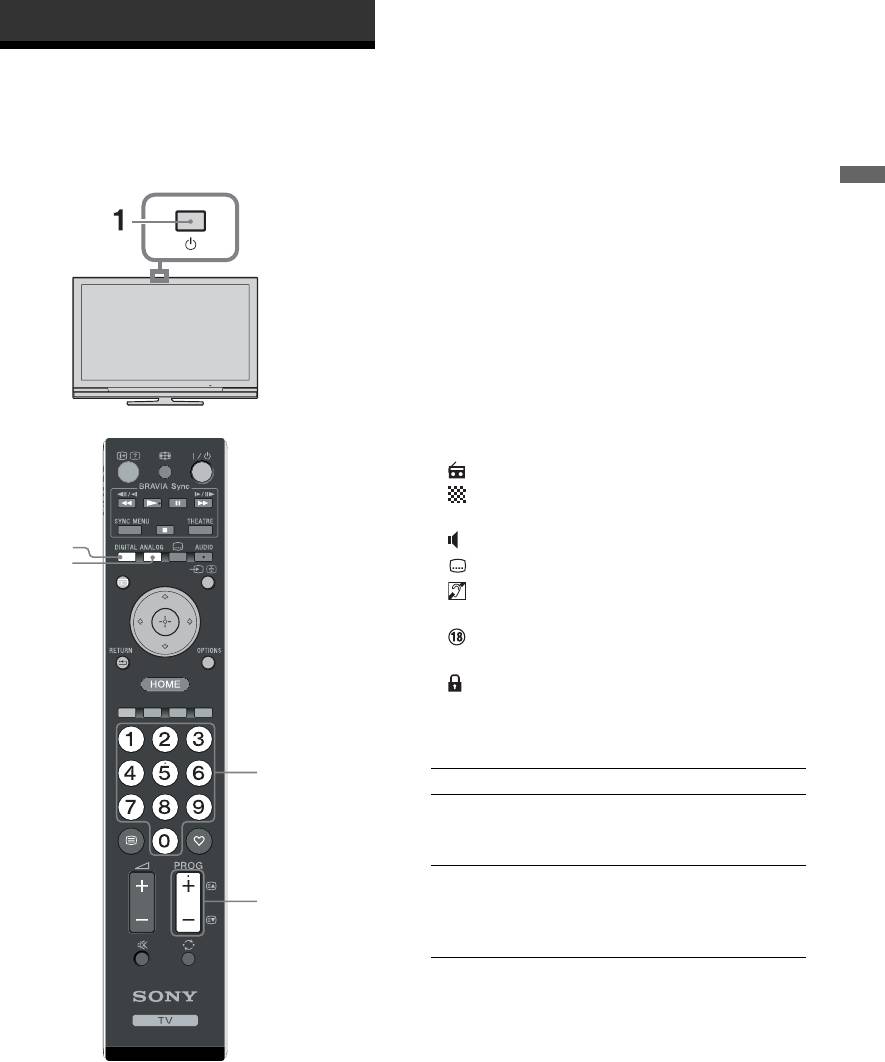
010COV.book Page 13 Friday, September 26, 2008 9:46 AM
Odbiór audycji telewizyjnych
Odbiór audycji
2 Nacisnąć przycisk DIGITAL, aby
uruchomić tryb cyfrowy lub przycisk
telewizyjnych
ANALOG, aby uruchomić tryb
analogowy.
Dostępność kanałów zależy od trybu, w jakim
pracuje telewizor.
Odbiór audycji telewizyjnych
3 Nacisnąć przyciski numeryczne lub
PROG +/-, aby wybrać kanał telewizyjny.
Aby za pomocą przycisków numerycznych
wybrać numer kanału 10 lub wyższy, drugą
i trzecią cyfrę należy wcisnąć w ciągu 2 sekund.
Aby wybrać kanał cyfrowy przy pomocy
GUIDE, patrz. strona 15.
W trybie cyfrowym
Na chwilę pojawia się baner informacyjny.
Mogą się na nim znajdować następujące ikonki:
: Program radiowy
: Program zakodowany/dostępny po
wykupieniu abonamentu
:Dostępne różne wersje językowe audio
2
GUIDE
:Dostępne napisy u dołu ekranu
:Dostępne napisy u dołu ekranu dla osób
niesłyszących
: Zalecany minimalny wiek dla oglądania
aktualnego programu (od 4 do 18 lat)
: Ochrona przed dziećmi
c: Aktualny program jest nagrywany
Czynności dodatkowe
3
Aby Należy
Włączyć TV z trybu
Nacisnąć %. Naciskając
czuwania bez
przyciski 2 +/- ustawić
dźwięku
poziom głośności.
Ustawić poziom
Nacisnąć przycisk 2 + (aby
3
głośności
zwiększyć poziom głośności)/
- (aby zmniejszyć poziom
głośności).
1 W celu włączenia odbiornika należy
nacisnąć przycisk 1.
Aby włączyć odbiornik TV, gdy jest on w trybie
czuwania (wskaźnik 1 (tryb czuwania)
znajdujący się z przodu telewizora świeci się na
czerwono), należy wcisnąć przycisk "/1 na
pilocie.
13
PL
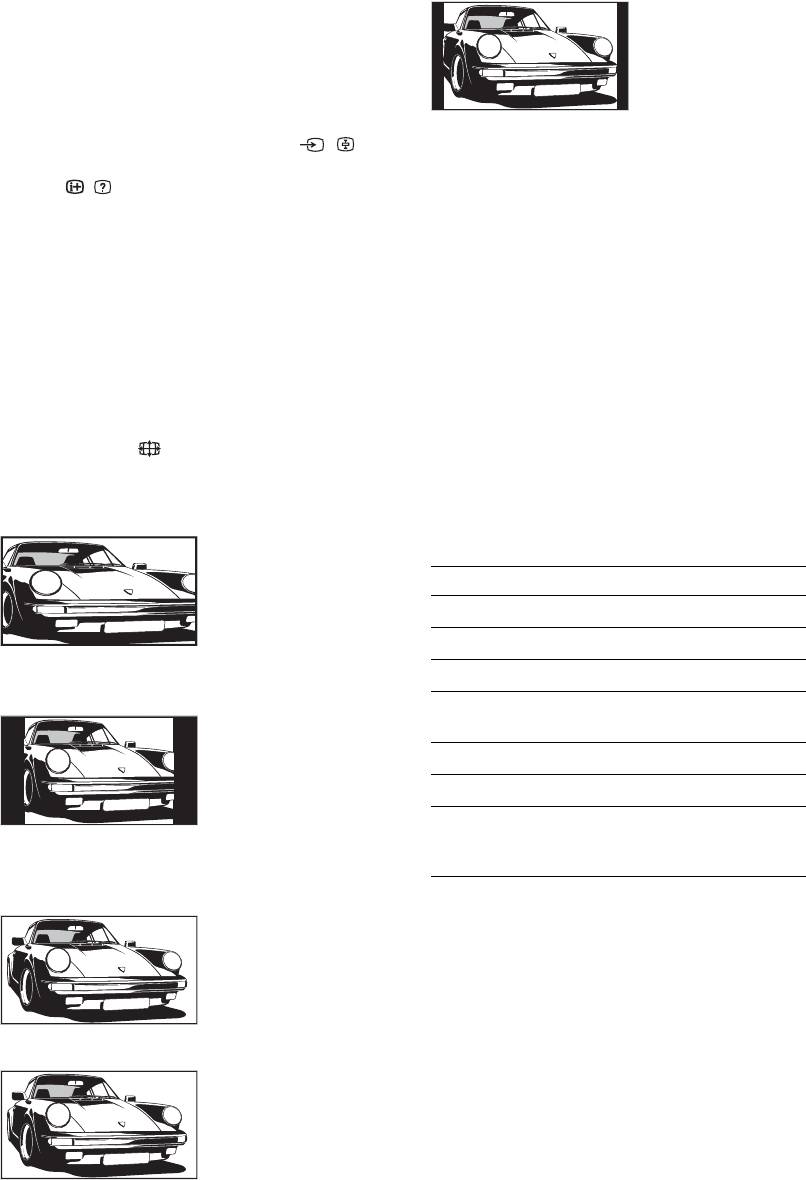
010COV.book Page 14 Friday, September 26, 2008 9:46 AM
Aby wejść na strony Tekst
14:9*
Nacisnąć /. Po każdorazowym naciśnięciu
Wyświetla audycje
przycisku /, ekran zmienia się w następujący
TV formatu 14:9 w
sposób:
prawidłowych
Tekst t Tekst na obrazie telewizyjnym (tryb
proporcjach. Wskutek
mieszany) t Bez tekstu (wyjście z trybu Tekstu)
tego, na ekranie
Aby wybrać stronę, naciskać przyciski numeryczne
widoczne są czarne
lub PROG +/-.
obszary na brzegach.
Aby zatrzymać stronę, nacisnąć przycisk / .
Aby pokazać na ekranie ukryte informacje, nacisnąć
*Obraz może być częściowo obcięty od góry i od dołu.
przycisk / .
~
z
W trybie Smart niektóre znaki i/lub litery znajdujące się
Jeśli u dołu strony tekstowej pojawiają się opcje w czterech
w górnej lub dolnej części ekranu mogą być niewidoczne.
kolorach, dostępna jest usługa szybkiego dostępu Fastext.
W takim przypadku można wybrać "Rozmiar pionowy"
Usługa Fastext umożliwia szybki i łatwy dostęp do stron.
przy pomocy menu "Ustawienia ekranu" (strona 26) oraz
wyregulować wielkość obrazu w pionie tak, aby znaki lub
Aby wejść na stronę, nacisnąć przycisk w kolorze
litery były widoczne.
odpowiadającym danej stronie.
z
Aby ręcznie zmienić format ekranu
• Gdy "Autoformatowanie" jest ustawiony na "Wł.",
odbiornik TV automatycznie wybierze optymalny tryb
stosownie do transmitowanego
dla nadawanego programu (strona 25).
programu
•Położenie obrazu można regulować w trybach "Smart",
"14:9" lub "Zoom". Aby przesunąć obraz w górę lub
Naciskać przycisk , aż do wybrania żądanego
w dół (np. aby pokazać napisy dialogowe), należy
formatu ekranu.
naciskać przyciski
F/f.
Korzystanie z menu Opcje
Smart*
Naciskając przycisk OPTIONS podczas oglądania
Wyświetla
programu można wybrać opisane poniżej opcje.
konwencjonalny
obraz telewizyjny 4:3
Opcja Opis
z imitacją efektu
Tryb obrazu Patrz strona 22.
szerokoekranowego.
Obraz w formacie 4:3
Efekt dźwiękowy Patrz strona 23.
wypełnia cały ekran.
Głośnik Patrz strona 27.
4:3
Tryb napisów (tylko w
Patrz strona 30.
Wyświetla audycje
trybie cyfrowym)
TV w
konwencjonalnym
Timer wyłączania Patrz strona 25.
formacie 4:3 (np.
Oszczędzanie energii Patrz strona 24.
telewizja nie
szerokoekranowa)
Informacje o systemie
Patrz strona 31.
w prawidłowych
(tylko w trybie
proporcjach.
cyfrowym)
Wide
Wyświetla
panoramiczny obraz
telewizyjny (16:9)
w prawidłowych
proporcjach.
Zoom*
Wyświetla obrazy
kinowe
w prawidłowych
proporcjach.
14
PL
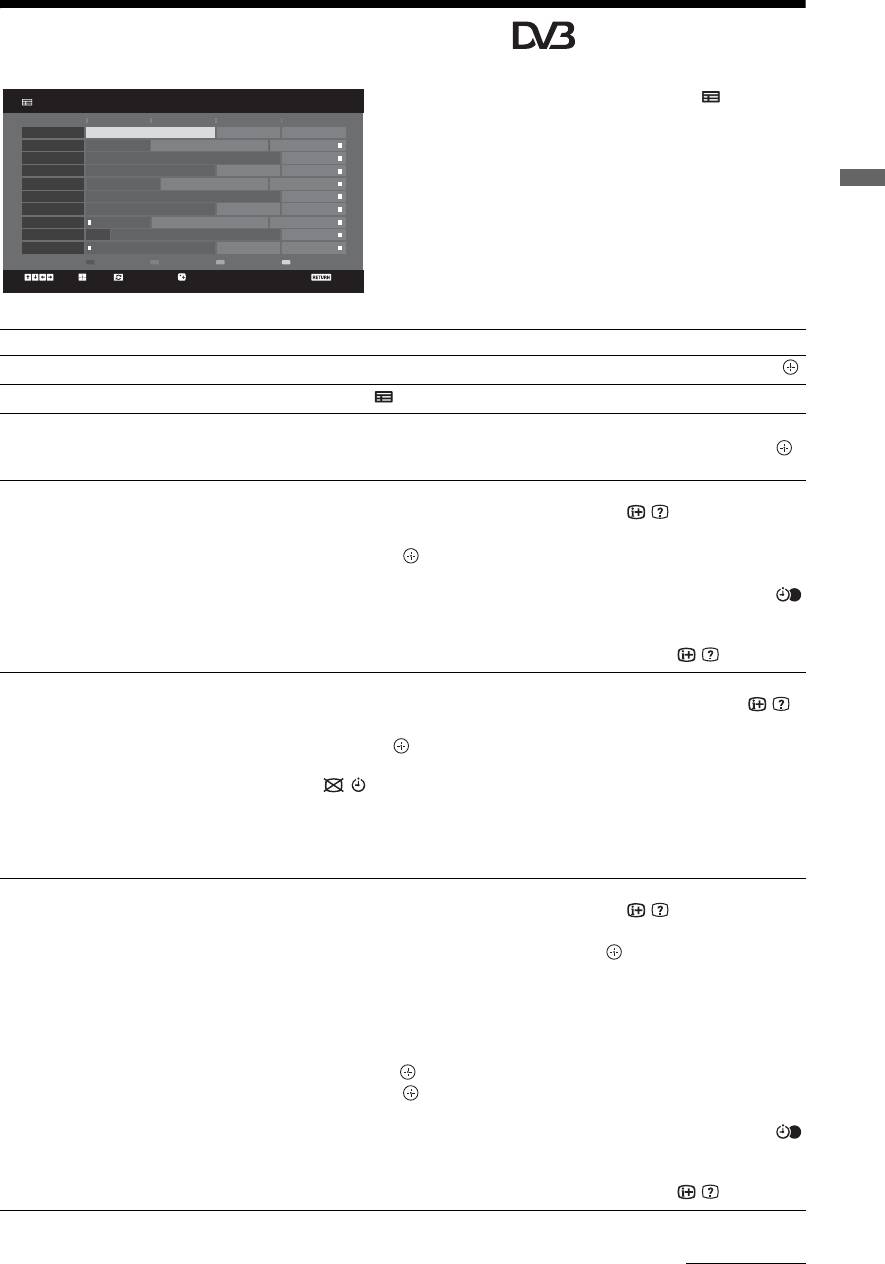
010COV.book Page 15 Friday, September 26, 2008 9:46 AM
Sprawdzanie Przewodnika *
Wszystkie
Pt 16 Mar 11:35
1 W trybie cyfrowym nacisnąć GUIDE.
Dziś
13: 0012: 3012: 0011: 30
001 BBC ONE
Homes Under the Hammer Neighbours Afterlife
2 Wykonać wybrane operacje zgodnie
002 BBC TWO
Ready Steady Cook Extraordinary People: Britains Iden... CSI: Crime Scene Inv...
003 ITV1
Dancing On Ice Exclusive Cracker
z opisem w tabeli poniżej lub zgodnie
004 Channel 4
Sign Zone: Ancient Rome: The Rise a... The Jeremy Kyle... Homes Under th...
z instrukcjami na ekranie.
005 Five
House Law and Order: Special Victims U... PartyPoker.com Worl...
006 ITV2
Crime Hour: Midsomer Murders Vodafone TBA: L...
Odbiór audycji telewizyjnych
007 BBC THREE
BBC Learning Zone: Schools: World P... A Picture of Brit... Eastenders
008 BBC FOUR
ER Real Crime: The Truth About the... This is BBC FOUR
009 ITV3
Past Everybody Loves Raymond The Sharon Osb...
010 SKY THREE
Racing from Chepstow and Ascot Baseball Wedne... Trans World Sport
Kategoriawidok 30 minNastępnyPoprzedni
Wybór +/- 1 dzień wł./wył. Informacja o programieDostrój
Cof.
* W niektórych krajach lub regionach funkcja ta może nie być dostępna.
Aby Należy
Obejrzeć wybrany program Za pomocą przycisków F/f/G/g wybrać program, a następnie nacisnąć .
Wyłączyć Przewodnik Nacisnąć
GUIDE.
Wyświetlić informacje o programach
1 Nacisnąć niebieski przycisk.
według kategorii
2 Nacisnąć
F/f, aby wybrać kategorię, a następnie wcisnąć .
– Lista kategorii
Ustawić program, który ma być
1 Za pomocą przycisków F/f/G/g wybrać program, który ma
nagrywany
zostać nagrany, a następnie nacisnąć
/ .
– Programator nagrywania
2 Nacisnąć
F/f, aby wybrać "Programator nagrywania".
3 Nacisnąć , aby ustawić timery odbiornika TV i
magnetowidu lub nagrywarki DVD.
Obok informacji dot. danego programu pojawi się symbol c. Wskaźnik
znajdujący się z przodu odbiornika TV zaświeci się na pomarańczowo.
z
Aby nagrać aktualnie oglądany program, należy nacisnąć /.
Ustawić, aby program był wyświetlany
1 Za pomocą przycisków F/f/G/g wybrać program, który ma
na ekranie automatycznie po jego
zostać wyświetlony na ekranie, a następnie nacisnąć
/ .
rozpoczęciu
2 Nacisnąć
F/f, aby wybrać "Przypomnienie", a następnie
– Przypomnienie
nacisnąć .
Obok informacji dot. danego programu pojawi się symbol c. Wskaźnik
znajdujący się z przodu odbiornika TV zaświeci się na
pomarańczowo.
~
Jeśli odbiornik został przełączony w stan czuwania, automatycznie
włączy się on w momencie rozpoczęcia danego programu.
Ustawić czas i datę programu, który ma
1 Za pomocą przycisków F/f/G/g wybrać program, który ma
zostać nagrany
zostać nagrany, a następnie nacisnąć
/ .
– Ręczny programator nagrywania
2 Nacisnąć
F/f, aby wybrać "Ręczny programator
nagrywania", a następnie nacisnąć .
3 Za pomocą przycisków
F/f wybrać datę, a następnie
nacisnąć
g.
4 Ustawić godzinę rozpoczęcia i zakończenia nagrywania
podobnie jak to opisano w kroku 3.
5 Za pomocą przycisków
F/f wybrać program, a następnie
nacisnąć .
6 Nacisnąć , aby ustawić timery odbiornika TV oraz
magnetowidu lub nagrywarki DVD.
Obok informacji dot. danego programu pojawi się symbol c. Wskaźnik
znajdujący się z przodu odbiornika TV zaświeci się na pomarańczowo.
z
Aby nagrać aktualnie oglądany program, należy nacisnąć /.
(cd)
15
PL
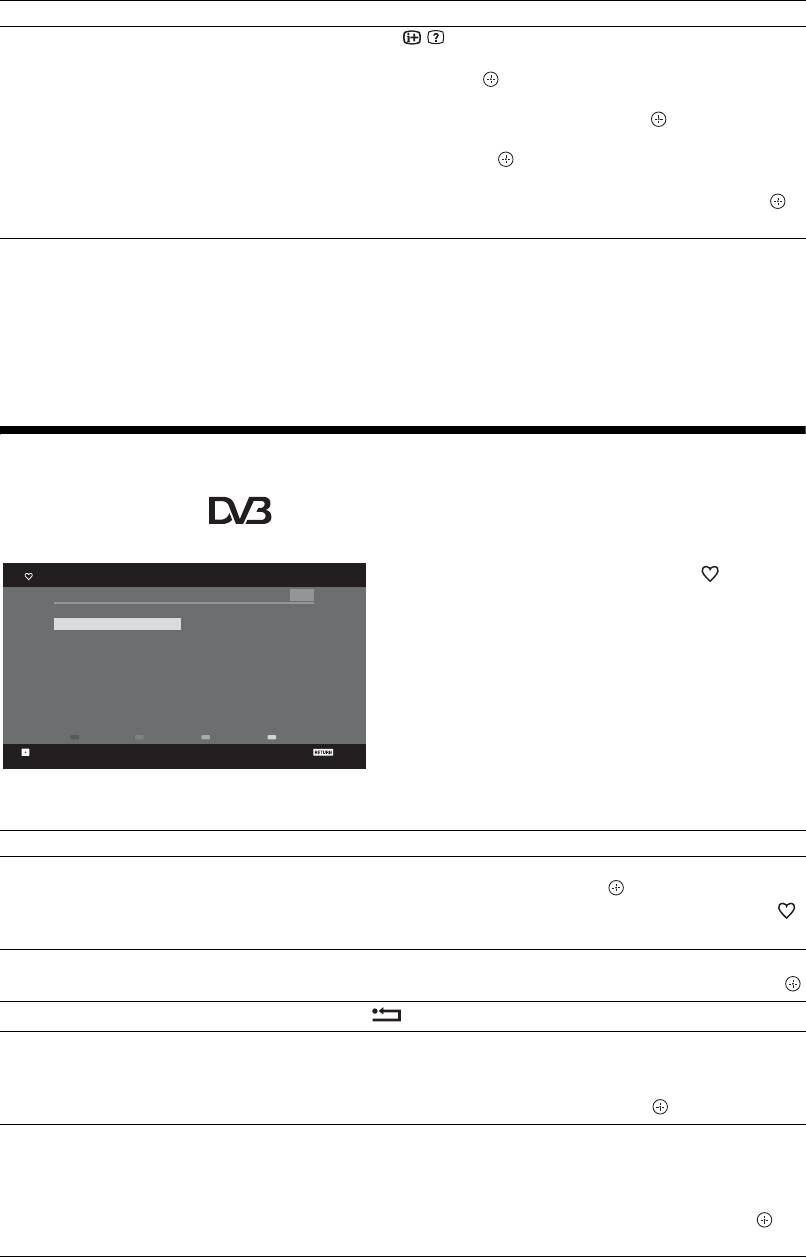
010COV.book Page 16 Friday, September 26, 2008 9:46 AM
Aby Należy
Skasować nagrywanie/przypomnienie
1 Nacisnąć / .
– Lista programatora
2 Nacisnąć
F/f, aby wybrać "Lista programatora", a
następnie nacisnąć .
3 Za pomocą przycisków
F/f wybrać program, który ma
zostać skasowany, a następnie nacisnąć .
4 Nacisnąć
F/f, aby wybrać "Wykasuj ustaw. programatora",
a następnie nacisnąć .
Pojawi się okienko informujące o planowanym skasowaniu programu.
5 Nacisnąć G/g, aby wybrać "Tak", a następnie nacisnąć ,
aby potwierdzić.
~
• Nagrywanie przy użyciu timera magnetowidu lub nagrywarki DVD można ustawić w odbiorniku TV tylko wtedy, jeśli
magnetowid lub nagrywarka DVD obsługuje złącze Smartlink. Jeśli magnetowid lub nagrywarka DVD nie obsługuje
Smartlink, pojawi się komunikat przypominający o konieczności ustawieniu timera magnetowidu lub nagrywarki DVD.
Jednak zależnie od rodzaju podłączonej nagrywarki, nastawienie to może być niedostępne nawet jeżeli nagrywarka jest
zgodna z funkcją SmartLink. Szczegółowe informacje, zobacz w instrukcji obsługi dostarczonej razem z nagrywarką.
• Po rozpoczęciu nagrywania, odbiornik TV można przełączyć w tryb czuwania, ale nie należy go wyłączać, gdyż może to
spowodować anulowanie nagrywania.
•Jeśli wybrano funkcję ograniczenia wiekowego dla programów, na ekranie pojawi się komunikat z prośbą o podanie kodu
PIN. Szczegółowe informacje znajdują się w rozdziale "Ochrona przed dziećmi" (strona 30).
Korzystanie z listy Ulubionych kanałów
cyfrowych *
Ustawienia ulubionych
Cyfrowy
1 W trybie cyfrowym nacisnąć .
Ulubione 1
Wprowadź numer programu: - - -
001 BBC ONE
011 More 4
2 Wykonać wybrane operacje zgodnie
002 BBC TWO
012 abc1
003 ITV1
013 QVC
z opisem w tabeli poniżej lub zgodnie
004 Channel 4
014 UKTV Gold
z instrukcjami na ekranie.
005 Five
015 The HITS
006 BBC Three
016 UKTV Bright Ideas
007 ITV2
017 ftn
008 Sky Sports
018 TMF
009 UKTV History
019 E4
010 Channel 4+1
020 E4+1
Ulubione 2NastępnyPoprzedni
Dodaj do ulubionych
Cof.
Lista Ulubionych kanałów cyfrowych
* W niektórych krajach lub regionach funkcja ta może nie być dostępna.
Aby Należy
Po raz pierwszy stworzyć swoją listę
1 Za pomocą przycisków F/f/G/g wybrać kanał, który ma
Ulubionych kanałów
zostać dodany, a następnie nacisnąć .
Kanały zapisane w liście Ulubionych kanałów są oznaczone symbolem .
2 Nacisnąć żółty przycisk, aby wybrać "Ulubione 2" lub "Ulubione 3".
Obejrzeć dany kanał
1 Nacisnąć żółty przycisk, aby przejrzeć listę Ulubionych kanałów.
2 Za pomocą przycisków
F/f wybrać kanał, a następnie nacisnąć .
Wyłączyć listę Ulubionych kanałów
Nacisnąć RETURN.
Dodać lub usunąć kanały z aktualnie
1 Nacisnąć niebieski przycisk.
edytowanej listy Ulubionych kanałów
2 Nacisnąć żółty przycisk, aby wybrać listę, która ma być edytowana.
3 Za pomocą przycisków
F/f/G/g wybrać kanał, który ma być
dodany lub usunięty, a następnie nacisnąć .
Usunąć wszystkie kanały z listy
1 Nacisnąć niebieski przycisk.
Ulubionych kanałów
2 Nacisnąć żółty przycisk, aby wybrać listę Ulubionych, która ma
być edytowana.
3 Nacisnąć niebieski przycisk.
4 Nacisnąć
G/g, aby wybrać "Tak", a następnie nacisnąć ,
aby potwierdzić.
16
PL
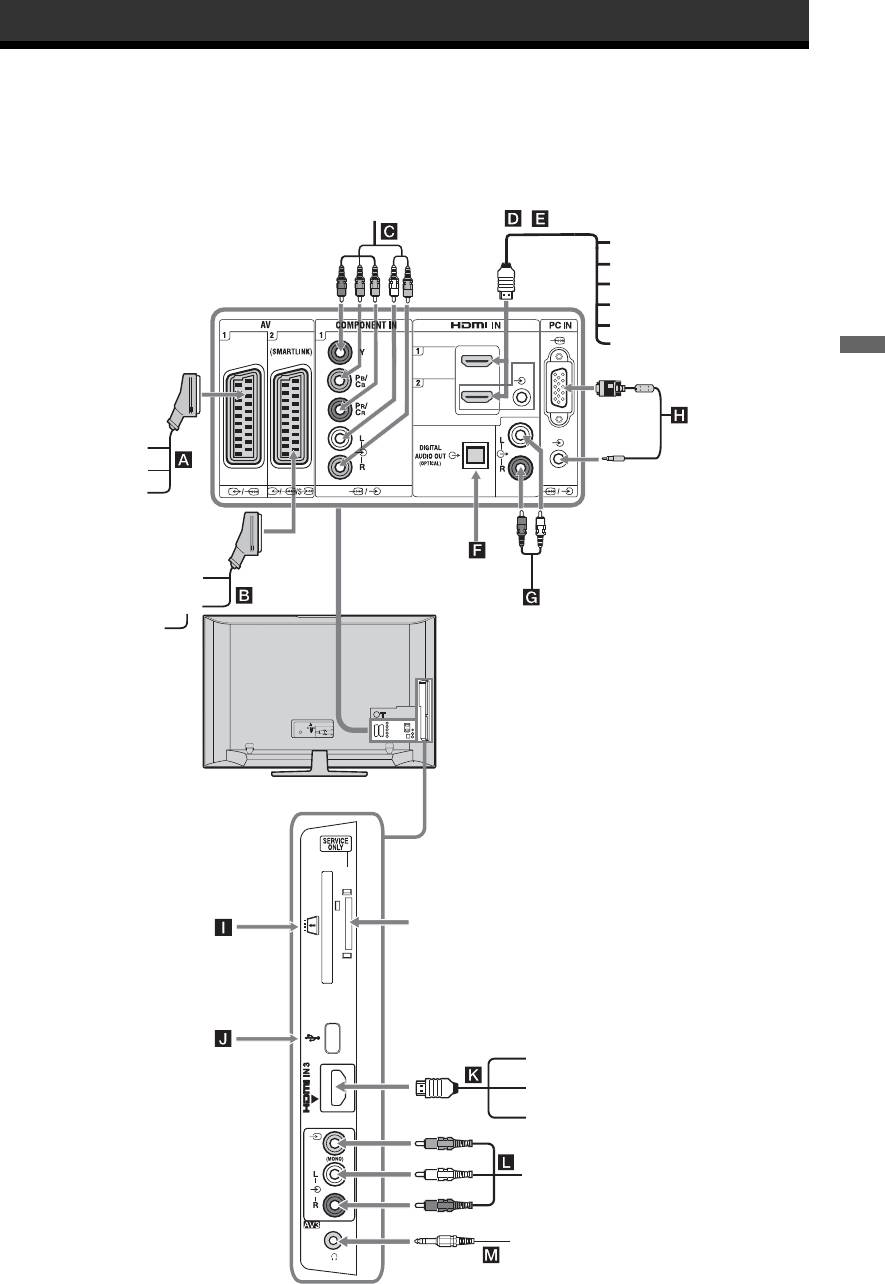
010COV.book Page 17 Friday, September 26, 2008 9:46 AM
Korzystanie z dodatkowego sprzętu
Podłączanie dodatkowego sprzętu
Do odbiornika TV można podłączyć cały szereg dodatkowych urządzeń. Przewody łączące nie zostały
dostarczone w komplecie.
Odtwarzacz DVD z
wyjściem kompozytowym
,
System Audio
Odtwarzacz DVD
PC (wyjście HDMI)
Odtwarzacz płyt Blu-ray
Cyfrowa kamera wideo
Cyfrowy dekoder
Korzystanie z dodatkowego sprzętu
PC
Przystawka do
gier wideo
Odtwarzacz DVD
Dekoder
Sprzęt audio Hi-
Fi z optycznym
Nagrywarka DVD
wejściem audio
Magnetowid
Dekoder
Sprzęt audio Hi-Fi
Tylko do użytku
Karta CAM
serwisu
USB
PC (wyjście HDMI)
Odtwarzacz płyt Blu-ray
Cyfrowa kamera wideo
Kamera DVC
Słuchawki
17
PL
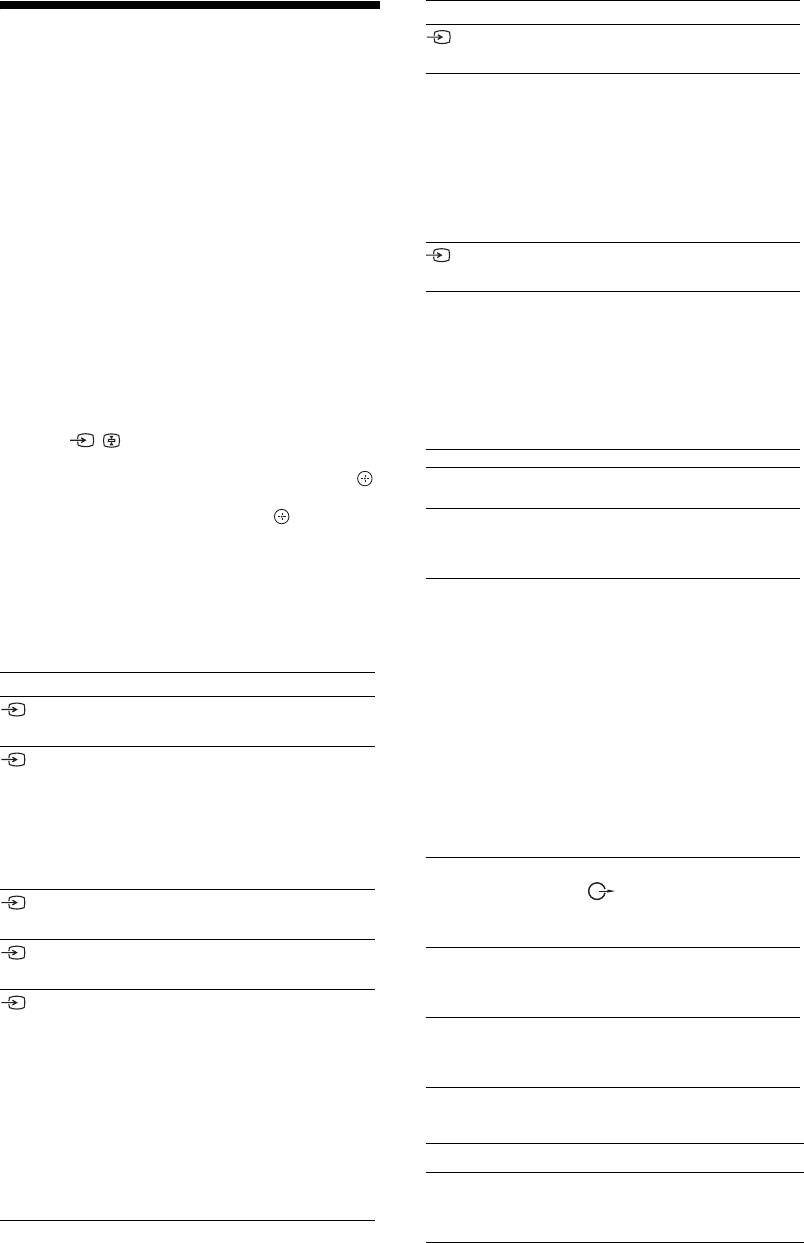
010COV.book Page 18 Friday, September 26, 2008 9:46 AM
Symbol na ekranie Opis
Oglądanie obrazów
HDMI 3* Aby oglądać obraz ze sprzętu
podłączonego do K.
z podłączonych
* ~
•Należy stosować wyłącznie przewody autoryzowane
urządzeń
HDMI oznaczone logo HDMI. Zalecamy korzystanie z
przewodów HDMI Sony (typu High Speed).
• Gdy podłączony zostanie sprzęt obsługujący sterowanie
Włączyć podłączone urządzenie i wykonać
przez HDMI, odbiornik będzie obsługiwał komunikację
jedną z następujących czynności.
z takim sprzętem. Patrz strona 19, aby ustawić
komunikację.
W przypadku urządzenia podłączonego do
•Podłączając system audio z gniazdem HDMI, należy
złączy 21-stykowym przewodem SCART
pamiętać o podłączeniu również do gniazda HiFi.
Rozpocząć odtwarzanie w podłączonym urządzeniu.
Component Aby oglądać obraz ze sprzętu
Na ekranie pojawi się obraz z podłączonego urządzenia.
podłączonego do C.
W przypadku samoprogramującego się
PC Aby oglądać obraz ze sprzętu
magnetowidu/nagrywarki DVD
podłączonego do H.
W trybie analogowym kanał video można wybrać
z
naciskając przycisk PROG +/- lub przyciski
Zaleca się stosowanie przewodów
numeryczne.
komputerowych z rdzeniem
ferrytowym, np. “Złącze, D-sub 15”
W przypadku innego podłączonego urządzenia
(nr ref. 1-793-504-11, dostępny w
Nacisnąć /, aby wyświetlić listę podłączonych
serwisie Sony) lub ekwiwalentne.
urządzeń. Za pomocą przycisków
F/f wybrać żądane
źródło sygnału wejściowego, a następnie nacisnąć .
Aby
Należy
Podświetlona pozycja zostaje wybrana automatycznie,
podłączyć
jeśli przez dwie sekundy od wciśnięcia nie zostanie
Słuchawki M Aby w słuchawkach odbierać dźwięk
wykonana żadna operacja.
z odbiornika TV, należy je podłączyć
Jeśli dane źródło sygnału wejściowego zostało
do gniazda i.
ustawione na "Pomiń" w menu "Ustawienia A/V"
(strona 26), nie pojawi się ono na liście.
Moduł Dostępu
Umożliwia dostęp do usług płatnej
z
Warunkowego
TV. Szczegółowe informacje, zobacz
Aby powrócić do normalnego obrazu telewizora,
(CAM) I
w instrukcji obsługi dostarczonej
wcisnąć przycisk DIGITAL lub ANALOG.
razem z CAM.
Aby użyć CAM, wyjąć atrapę karty z
Symbol na ekranie Opis
otworu CAM, następnie wyłączyć
AV 1
Aby oglądać obraz ze sprzętu
odbiornik TV i włożyć kartę CAM w
podłączonego do A.
otwór. Gdy CAM nie jest używany
zalecane jest, aby atrapa karty była
AV 2
Aby oglądać obraz ze sprzętu
na stałe włożona do otworu CAM.
podłączonego do B.
~
~
Funkcja CAM nie jest dostępna we
Smartlink stanowi bezpośrednie
wszystkich krajach. Proszę zapytać
łącze między odbiornikiem TV
autoryzowanego sprzedawcę.
a magnetowidem/nagrywarką
DVD.
Sprzęt audio
Podłączyć się do gniazd wyjściowych
Hi-Fi G
audio , aby odsłuchiwać dźwięk
AV3 Aby oglądać obraz ze sprzętu
z odbiornika TV na sprzęcie audio Hi-
podłączonego do L.
Fi.
HDMI 1* Aby oglądać obraz ze sprzętu
DIGITAL
Użyć optycznego przewodu audio.
podłączonego do D.
AUDIO OUT
HDMI 2* Aby oglądać obraz ze sprzętu
(OPTICAL) F
podłączonego do E.
USB J Korzystać z pamięci USB, aby
Jeśli urządzenie jest wyposażone
przeglądać zdjęcia.
w gniazdo DVI, gniazdo DVI
należy podłączyć do gniazda
HDMI IN za pomocą łączówki
DVI-HDMI (nie jest dostarczana
Czynności dodatkowe
wraz z wyposażeniem), a gniazdo
audio podłączanego urządzenia
Aby Należy
połączyć z gniazdami audio
Powrócić do
Nacisnąć DIGITAL lub
HDMI IN.
normalnego obrazu
ANALOG.
telewizora
18
PL
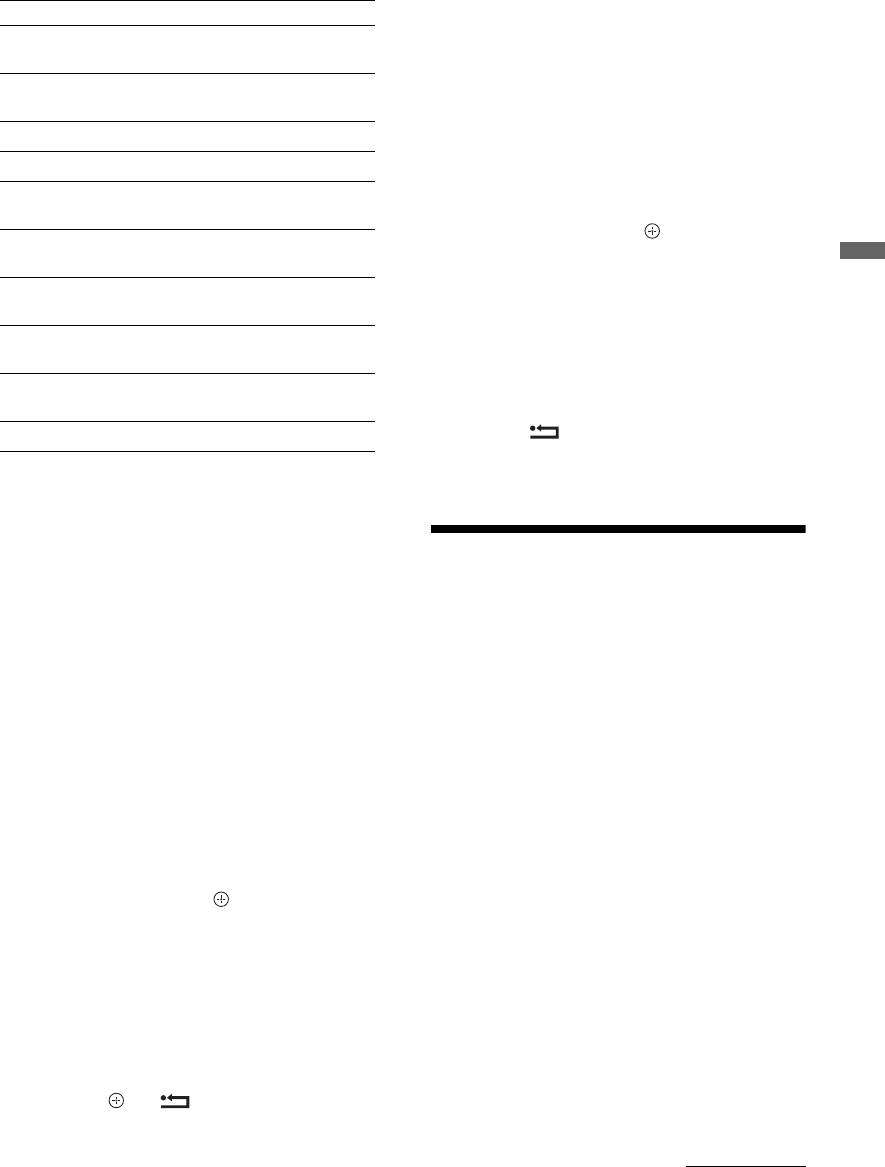
010COV.book Page 19 Friday, September 26, 2008 9:46 AM
Korzystanie z menu Opcje
z
Nacisnąć OPTIONS, aby przywołać następujące
Słychać dźwięk z obrazu otoczonego zieloną ramką.
opcje podczas przeglądania obrazu z podłączonego
Przyciskami G/g można zmieniać obraz, którego
sprzętu.
dźwięk będzie słychać.
Opcje Opis
Oglądanie dwóch obrazów
Tryb obrazu (za wyjątkiem trybu
Patrz strona 22.
jednocześnie – PIP (Picture in Picture)
sygnału wejściowego z PC)
Na ekranie można oglądać dwa obrazy (wejście PC
Tryb wyświetlania (tylko przy
Patrz strona 22.
oraz program TV) jednocześnie.
sygnale wejściowym z PC)
Podłączyć PC (strona 17) i upewnić się, czy obrazy
z PC pojawiają się na ekranie.
Efekt dźwiękowy Patrz strona 23.
Głośnik Patrz strona 27.
1 Nacisnąć OPTIONS, aby przywołać
menu Opcje.
PIP (tylko przy sygnale
Patrz strona 19.
wejściowym z PC)
2 Nacisnąć F/f, aby wybrać "PIP",
a następnie nacisnąć .
PAP (za wyjątkiem trybu sygnału
Patrz strona 19.
wejściowego z PC)
Obraz z podłączonego PC wyświetla się w pełnym
rozmiarze, a program TV w prawym rogu.
Korzystanie z dodatkowego sprzętu
Regulacja automatyczna (tylko
Patrz strona 26.
Przyciskami
F/f/G/g można zmienić położenie
przy sygnale wejściowym z PC)
ekranu z programem TV.
Przesunięcie poziome (tylko przy
Patrz strona 26.
3 Wcisnąć dowolny przycisk lub PROG +/-,
sygnale wejściowym z PC)
aby wybrać kanał TV.
Timer wyłączania (za wyjątkiem
Patrz strona 25.
Aby powrócić do trybu pojedynczego
trybu sygnału wejściowego z PC)
obrazu
Oszczędzanie energii Patrz strona 24.
Nacisnąć RETURN.
z
Wybierając "Dźwięk PC/Dźwięk TV" z menu Opcje
Oglądanie dwóch obrazów
można zamienić obraz, którego dźwięk słychać.
jednocześnie – PAP (Picture and Picture)
Na ekranie można oglądać dwa obrazy
(zewnętrzne wejście i program TV) jednocześnie.
Korzystanie z
Podłączyć opcjonalny sprzęt (strona 17)
i upewnić się, że obrazy z niego pojawiają się na
BRAVIA Sync
ekranie (strona 18).
~
(Sterowanie przez
• Funkcja ta jest niedostępna przy sygnale
wejściowym z PC.
HDMI)
•Nie można zmieniać wielkości obrazów.
Funkcja sterowanie przez HDMI pozwala na
•Nie można oglądać analogowego sygnału
komunikowanie się odbiornika TV
telewizyjnego z wideo jako programu
z podłączonym sprzętem, o ile ten obsługuje tę
telewizyjnego jednocześnie z sygnałem z AV1,
funkcję, dzięki HDMI CEC (Consumer
AV2 lub AV3 jako obrazem z zewnętrznych
Electronics Control).
sygnałów wejściowych.
Np. podłączając sprzęt Sony obsługujący
1 Nacisnąć OPTIONS.
sterowanie przez HDMI (przy pomocy
przewodów HDMI), można sterować obu
2 Nacisnąć F/f, aby wybrać "PAP",
urządzeniami naraz.
a następnie nacisnąć .
Należy sprawdzić, czy sprzęt jest podłączony
Obraz z podłączonego urządzenia pojawia
prawidłowo i dokonać koniecznych ustawień.
się po lewej stronie ekranu, a program
Sterowanie przez HDMI
telewizyjny - po prawej.
• Automatycznie wyłącza podłączony sprzęt,
3 Przyciskami numerycznymi lub PROG +/-
gdy odbiornik TV zostanie wyłączony.
wybrać kanał TV.
• Automatycznie włącza odbiornik TV oraz
Aby powrócić do trybu pojedynczego
włącza wejścia do podłączonego sprzętu,
obrazu
gdy sprzęt rozpoczyna odtwarzanie.
Nacisnąć lub RETURN.
•Jeśli podłączony system audio zostanie
włączony, gdy gra odbiornik TV, gniazda
(cd)
19
PL
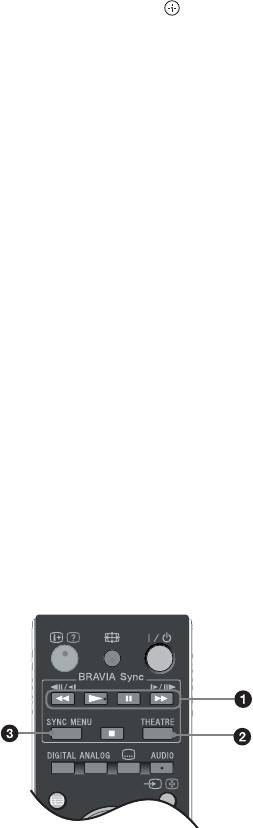
010COV.book Page 20 Friday, September 26, 2008 9:46 AM
wyjściowe dźwięku przełączają się
2 THEATRE
z głośników TV na system audio.
Można włączyć lub wyłączyć Tryb Teatru. Gdy
• Reguluje głośność (2 +/-) oraz wyłącza
Tryb Teatru jest włączony, automatycznie
dźwięk (%) podłączonego systemu audio.
ustawiana jest optymalna jakość sygnału
wyjściowego audio (jeśli odbiornik TV jest
•Podłączony sprzęt Sony, który jest
podłączony do systemu audio przewodem
opatrzony logo BRAVIA Sync, można
HDMI) oraz obrazu.
obsługiwać pilotem TV naciskając:
z
– m/N/X/M/x, aby obsługiwać podłączony
Po wyłączeniu odbiornika TV wyłączony
sprzęt bezpośrednio.
– SYNC MENU aby wyświetlić menu podłączonego
zostaje również Tryb Teatru.
sprzętu HDMI na ekranie.
3 SYNC MENU: Przywołuje menu podłączonego
Po wyświetleniu menu można się po nim poruszać
sprzętu HDMI. Podczas oglądania obrazów
przyciskami F/f/G/g oraz .
z innych wejść lub programów telewizyjnych,
– OPTIONS aby wyświetlić "Sterowanie
gdy ten przycisk jest wciśnięty wyświetla się
urządzeniami ", a następnie wybrać opcje z "Menu",
"Opcje" i "Lista zawartości", aby obsługiwać sprzęt.
"Wybór urządzeń HDMI".
– Dostępne sterowanie - patrz instrukcja obsługi
~
sprzętu.
• Sterowanie przez HDMI (BRAVIA Sync) jest
dostępne jedynie w przypadku podłączenia
sprzętu Sony, który jest opatrzony logo BRAVIA
Podłączanie sprzętu obsługującego
Sync lub obsługuje sterowanie przez HDMI.
sterowanie przez HDMI
• Produkty Sony BRAVIA Theatre Sync oraz
Podłączyć kompatybilny sprzęt z
urządzenia innych producentów obsługujące
odbiornikiem TV przewodem HDMI.
Sterowanie przez HDMI mogą nie obsługiwać
Podłączając system audio, należy pamiętać o
wszystkich funkcji.
podłączeniu gniazdka DIGITAL AUDIO OUT
(OPTICAL) odbiornika TV z systemem audio
przy pomocy optycznego przewodu audio.
Szczegółowe informacje, patrz strona 18.
Ustawienie sterowania przez HDMI
Ustawienia sterowania przez HDMI należy
dokonać zarówno od strony odbiornika TV, jak
i podłączonego sprzętu. Ustawienia od strony
odbiornika TV, patrz Ustawienia HDMI na
stronie 27. Ustawienia od strony podłączonego
sprzętu patrz instrukcja obsługi danego
sprzętu.
Przyciski do obsługi urządzeń
dodatkowych
GUIDE
1 m/N/X/M/x: Można obsługiwać sprzęt
zgodny z BRAVIA Sync, któri jest podłączony do
odbiornika TV.
20
PL
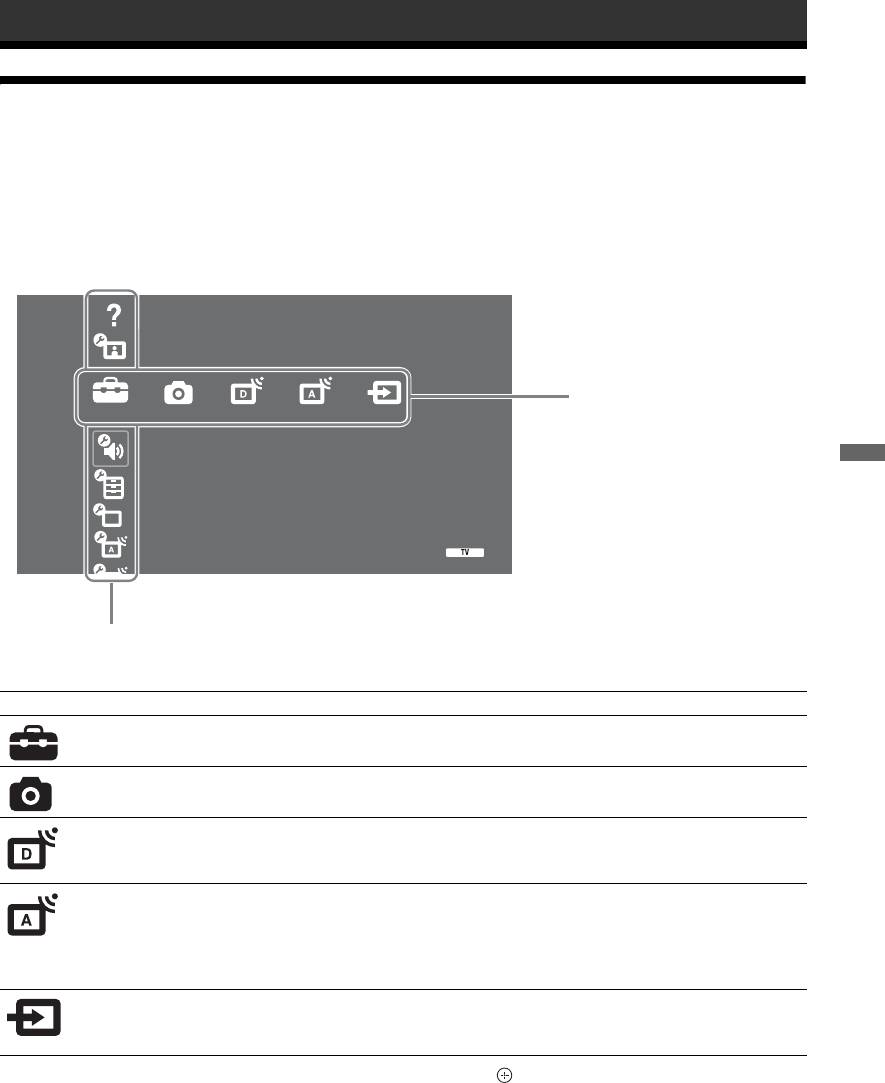
010COV.book Page 21 Friday, September 26, 2008 9:46 AM
Korzystanie z funkcji Menu
Przegląd Menu "Dom" odbiornika (XMB™)
XMB™ (XrossMediaBar) to menu funkcji BRAVIA oraz źródeł wejściowych wyświetlanych na ekranie
odbiornika TV. XMB™ to łatwy sposób wyboru ustawień programowania i strojenia odbiornika TV BRAVIA.
Nacisnąć przycisk HOME na pilocie, aby wejść do XMB™.
1 Nacisnąć HOME.
Na ekranie pojawia się menu Dom odbiornika TV.
Instrukcja obsługi
Obraz
Pasek Kategorii Mediów
Ustawienia
Dźwięk
Korzystanie z funkcji Menu
Funkcje
Ustawienia
Ustawienia analogowe
Digital Set-up
Pasek Pozycji Kategorii
2 Nacisnąć G/g, aby wybrać kategorię.
Ikona kategorii mediów Opis
Ustawienia Można dokonywać zaawansowanych ustawień i regulacji. Szczegółowe
informacje na temat ustawień, patrz strona 22.
Zdjęcia Można wybrać "Przeglądarka zdjęć USB" lub "Kadr widokowy" (strona 32).
Cyfrowy Można wybrać kanał cyfrowy, listę Ulubione (strona 16) lub Guide (strona 15).
Można również wybrać kanał przy pomocy przycisków numerycznych lub
PROG +/–.
Analogowy Można wybrać kanał analogowy.
Można również wybrać kanał przy pomocy przycisków numerycznych lub
PROG +/–.
Aby ukryć listę kanałów analogowych, ustawić "Wyświetl listę programów"
na "Wył." (strona 28).
Wejścia
Można wybrać sprzęt podłączony do odbiornika TV.
zewnętrzne
Aby przypisać nazwę zewnętrznemu sygnałowi wejś
ciowemu, patrz
"Ustawienia A/V" (strona 26).
3 Nacisnąć F/f, aby wybrać pozycję, a następnie nacisnąć .
4 Postępować zgodnie z instrukcjami na ekranie.
5 Nacisnąć HOME, aby wyjść.
~
• Opcje, które można ustawić, zmieniają się w zależności od sytuacji.
• Opcje niedostępne są szare lub niewidoczne.
21
PL
010COV.book Page 22 Friday, September 26, 2008 9:46 AM
Ustawienia
Instrukcja obsługi
(tylko
Wyświetlanie treści Instrukcji obsługi na ekranie.
KDL-52W4xxx,
Aby przechodzić między ekranami, użyć kolorowych przycisków.
Nacisnąć
F/f/G/g, aby wybrać , a następnie , aby przejść do danej
KDL-46W4xxx,
pozycji lub uzyskać dostęp do rzeczywistej funkcji bądź ekranu.
KDL-40W4xxx,
KDL-32W4xxx,
KDL-40E4xxx,
KDL-32E4xxx)
Obraz
Tryb obrazu
Wybiera tryb obrazu, za wyjątkiem źródła sygnału wejściowego z PC. Opcje
"Tryb obrazu" mogą się różnić w zależności od ustawienia "Wideo/Zdjęcia"
(strona 24).
"Żywy": ("Sklep", patrz strona 7) dla lepszego kontrastu i ostrości obrazu.
"Standardowy": ("Dom", patrz strona 7) dla standardowego obrazu. Ustawienie
zalecane dla celów kina domowego.
"Kinowy": Dla oglądania filmów. Najlepsze dla oglądania z efektem kina.
Ustawienia obrazy zostały opracowane we współpracy z Sony Pictures
Entertainment, aby wiernie odtwarzać filmy zgodnie z intencjami ich twórców.
"Zdjęcia": Zapewnia optymalną jakość obrazu dla zdjęć.
Tryb wyświetlania
Dobiera tryb wyświetlania dla źródła sygnału wejściowego z PC.
"Wideo": Dla obrazów video.
(tylko w trybie PC/
"Tekst": Dla tekstu, wykresów lub tabel.
przy wejściu PC/
wejściu HDMI PC)
Zerowanie
Przywraca wszystkie fabryczne ustawienia obrazu za wyjątkiem "Tryb obrazu"
oraz "Tryb wyświetlania" (tylko w trybie PC).
Podświetlenie
Reguluje jasność podświetlenia.
Kontrast
Zwiększa lub zmniejsza kontrast obrazu.
Jasność
Zwiększa lub zmniejsza jasność obrazu.
Nasycenie
Zwiększa lub zmniejsza intensywność kolorów.
Odcień
Zwiększenie lub zmniejszenie odcieni zielonych i czerwonych.
z
"Odcień" można zmieniać tylko w przypadku kolorowego sygnału NTSC (np.
amerykańskie taśmy wideo).
Temperatura barwy
Reguluje białość obrazu.
"Zimne": Nadaje białym kolorom niebieski odcień.
"Neutralne": Nadaje białym kolorom neutralny odcień.
"Ciepłe 1/Ciepłe 2": Nadaje białym kolorom czerwony odcień. "Ciepłe 2"
nadaje bardziej czerwony odcień niż "Ciepłe 1"
z
"Ciepłe 1 i Ciepłe 2" nie są dostępne, gdy "Tryb obrazu" ustawiono na "Żywy".
Ostrość
Zwiększa lub zmniejsza ostrość obrazu.
22
PL
010COV.book Page 23 Friday, September 26, 2008 9:46 AM
Redukcja zakłóceń
Zmniejsza zakłócenia obrazu (obraz zaśnieżony) w przypadku słabego sygnału
nadajnika TV.
"Automat.": Automatycznie redukuje zakłócenia obrazu (tylko w trybie
analogowym).
"Duża/Średnia/Mała": Zmienia efekt redukcji zakłóceń.
"Wył.": Wyłącza funkcję "Redukcja zakłóceń".
z
Funkcja "Automat." nie jest dostępna dla AV1, AV2, AV3, HDMI 1, HDMI 2,
HDMI 3, Component, PC oraz trybu cyfrowego.
Redukcja zakłóceń
Redukuje zakłócenia obrazu w skompresowanym video MPEG.
MPEG
Zaawansowane
Pozwala na szczegółowe i bardziej indywidualne ustawienia funkcji Obraz.
Ustawiając "Tryb obrazu" na "Kinowy" lub "Standardowy", można ustawić/
ustawienia
zmienić te ustawienia.
"Zaaw. zwiększ. kontrastu": Automatycznie reguluje "Podświetlenie"
i "Kontrast" na optymalne ustawienia z punktu widzenia jasności obrazu.
Ustawienie to jest szczególnie przydatne w przypadku scen z ciemnymi
obrazami. Zwiększa kontrast w ciemnych scenach.
"Żywy kolor": Sprawia, że kolory są żywsze.
"Przestrzeń barw" (za wyjątkiem KDL-32W4xxx, KDL-32E4xxx, KDL-
26E4xxx, KDL-37V4xxx, KDL-32V4xxx, KDL-26V4xxx): Zmienia gamę
odtwarzania kolorów. "Rozszerzona" odtwarza żywe kolory, a "Standardowa"
odtwarza standardowe kolory.
~
Korzystanie z funkcji Menu
• Funkcja "Żywy kolor" nie jest dostępna, gdy "Przestrzeń barw" ustawiono na
"Standardowa".
• “Zaawansowane ustawienia” nie są dostępne, gdy “Tryb obrazu” jest
ustawiony na “Żywy”.
~
Pre PC nie sú k dispozícii funkcie “Redukcia šumu”, “Redukcia šumu MPEG” a “Rozšírené nast.”
Dźwięk
Efekt dźwiękowy
Dobiera efekt dźwiękowy.
"Dynamiczny": Wzmacnia czystość i wrażenie obecności dźwięku, zapewniając lepszą
czystość i naturalność muzyki dzięki zastosowaniu systemu "BBE High definition Sound
System."
"Standardowy": Wzmacnia czystość, wyrazistość szczegółów i wrażenie obecności
dźwięku dzięki zastosowaniu systemu "BBE Duża definition Dźwięk System."
"Czysty głos": Sprawia, że głos brzmi czyściej.
"Dolby Virtual
"
: Wykorzystuje głośniki telewizora do symulacji efektu przestrzennego
uzyskiwanego w systemie wielokanałowym.
"BBE ViVA": BBE ViVA Sound dodaje precyzyjnemu muzycznie dźwiękowi
przestrzennemu 3D efektu H-Fi. BBE podnosi czystość dźwięku, a głębia i wysokość
dźwięku są poprawiane dzięki opracowanej przez BBE technologię 3D. Efekt BBE ViVA
działa we wszystkich programach, łącznie z wiadomościami, muzyką, sztukami
teatralnymi, filmami, sportem i grami elektronicznymi.
z
•Jeśli "Automat. głośność" ustawi się na "Wł.", "Dolby Virtual" zamienia się na "Standardowy".
•Jeśli słuchawki są podłączone, "Efekt dźwiękowy" zmienia się na "Wył.".
Zerowanie
Przywraca fabryczne ustawienia dźwięku.
Tony wysokie
Służy do regulacji tonów wysokich.
Tony niskie
Służy do regulacji tonów niskich.
Balans
Zwiększa natężenie dźwięku z lewego lub prawego głośnika.
Automat. głośność
Utrzymuje stały poziom głośności, nawet gdy występują zmiany głośności poziomu
nadawanego sygnału (np. reklamy są zazwyczaj głośniejsze od programów).
~
Po ustawieniu “Efekt dźwiękowy” na “Dolby Virtual”, “Automat. głośność” zmienia
się na “Wył.”
(cd)
23
PL
010COV.book Page 24 Friday, September 26, 2008 9:46 AM
Korekta głośności
Reguluje poziom głośności bieżącego wejścia w stosunku do innych wejść.
Podwójny dźwięk
Wybiera dźwięk z głośnika dla programu stereofonicznego lub dwujęzycznego.
"Stereo/ Mono": Dla programu stereofonicznego.
"A/ B/ Mono": W przypadku programu dwujęzycznego należy wybrać ustawienie "A"
dla kanału dźwiękowego 1, "B" dla kanału dźwiękowego 2 lub "Mono" dla kanału
monofonicznego, o ile jest dostępny.
z
Wybierając inne urządzenie podłączone do odbiornika TV, należy ustawić "Podwójny
dźwięk" na "Stereo", "A" lub "B".
~
"Efekt dźwiękowy", "Tony wysokie", "Tony niskie", "Balans" i "Automat. głośność" nie są dostępne, gdy "Głośnik" jest
ustawiony na "System audio".
Funkcje
Szybki start
Odbiornik TV włącza się szybciej niż zwykle w ciągu dwóch godzin od przejścia
w tryb czuwania. Jednakże, pobór prądu w trybie czuwania jest wyższy niż zwykle.
Oszczędzanie
Pozwala wybrać tryb oszczędzania energii tak, aby zmniejszyć zużycie energii
przez telewizor. Po wybraniu "Obraz wyłączony" obraz wyłącza się, a na panelu
energii
przednim odbiornika TV zapala się na zielono kontrolka (Obraz wyłączony).
Dźwięk pozostaje bez zmian.
"Standardowy pobór energii": Ustawienie domyślne.
"Mniejszy pobór energii": Zmniejszenie zużycia energii przez telewizor.
"Obraz wyłączony": Wyłącza obraz. Mimo wyłączonego obrazu można słuchać
dźwięków.
Czujnik światła
"Wł.": Automatycznie optymalizuje ustawienia obrazu do światła w pomieszczeniu.
"Wył.": Wyłącza funkcję "Czujnik światła".
~
Uważać, aby nie położyć niczego na czujnik, aby nie blokować jego działania.
Położenie czujnika światła, patrz strona 12.
Podświetlenie logo
Oświetla i wyłącza logo Sony z przodu odbiornika TV.
(za wyjątkiem
KDL-37V4xxx,
KDL-32V4xxx,
KDL-26V4xxx)
Tryb filmu
Gwarantuje wyższą jakość obrazu, zoptymalizowaną dla wyświetlania filmów
DVD z przeplotem (z analizowaniem międzyliniowym).
"Automat.": Identyfikuje zawartość obrazu (wideo lub film) i optymalizuje jego
jakość. To ustawienie stosować jako standardowe.
"Wył.": Wyłącza funkcję "Tryb filmu".
~
•Jeśli obraz zawiera nieregularne sygnały lub zbyt dużo zakłóceń, "Tryb filmu"
wyłączy się automatycznie, nawet jeśli wybrano "Automat.".
• "Tryb filmu" jest niedostępny, gdy "Wideo/Zdjęcia" ustawiono na "Zdjęcia" lub
gdy wykryte zostanie zdjęcie, gdy ustawiono "Wideo-A".
Wideo/Zdjęcia
Zapewnia odpowiednią jakość obrazu dzięki dobraniu opcji w zależności od źródła
sygnału wejściowego (wideo czy dane fotograficzne).
"Wideo-A": Zapewnia odpowiednią jakość obrazu w zależności od źródła
sygnału wejściowego, danych wideo lub zdjęciowych, gdy bezpośrednio
podłączono sprzęt Sony z gniazdem HDMI, który obsługuje tryb "Wideo-A".
"Wideo": Zapewnia odpowiednią jakość obrazu dla filmów.
"Zdjęcia": Zapewnia odpowiednią jakość obrazu dla zdjęć.
~
• "Wideo" jest ustawione, gdy Tryb wideo-A nie jest obsługiwany przez
podłączony sprzęt, nawet jeśli wybrano "Wideo-A".
•Dostępne tylko dla HDMI 1, HDMI 2, HDMI 3 oraz Component w formacie
1080i lub 1080p.
24
PL
010COV.book Page 25 Friday, September 26, 2008 9:46 AM
x.v.Colour
Odtwarza filmy w sposób wierniejszy źródłu oryginalnemu poprzez
(za wyjątkiem
dopasowanie przestrzeni kolorów źródła.
KDL-32W4xxx,
~
KDL-32E4xxx,
• Ustawienie jest na "Normalny", gdy sygnałem wejściowym jest HDMI (RGB),
KDL-26E4xxx,
nawet jeśli wybrano "x.v.Colour".
KDL-37V4xxx,
•Dostępne tylko dla HDMI 1, HDMI 2, HDMI 3 oraz Component w formacie
KDL-32V4xxx,
720p, 1080i lub 1080p.
KDL-26V4xxx)
Przestrzeń barw dla
Wybiera opcję (sRGB, sYCC, Adobe RGB), aby dopasować ostateczną
zdjęć
przestrzeń barw do sygnału wyjściowego ze sprzętu podłączonego do HDMI,
(za wyjątkiem
wejścia komponentowego lub USB.
KDL-32W4xxx,
~
KDL-32E4xxx,
•Wybrać "sYCC", jeśli używa się sprzęt obsługujący "x.v.Colour".
KDL-26E4xxx,
•Dostępne tylko dla HDMI 1, HDMI 2, HDMI 3 oraz Component w formacie
KDL-37V4xxx,
1080i lub 1080p.
KDL-32V4xxx,
• Funkcja nie jest dostępna, gdy “Przestrzeń barw” jest ustawiona na
KDL-26V4xxx)
“Rozszerzona”
(strona 23).
Ustawienia timera
Służy do ustawienia czasu włączenia i wyłączenia telewizora za pomocą timera.
Timer wyłączania
Ustawia okres czasu, po upływie którego odbiornik TV automatycznie przełącza
się w tryb czuwania.
Po uruchomieniu Timer wyłączania wskaźnik (Timer) z przodu telewizora
świeci się na pomarańczowo.
z
Korzystanie z funkcji Menu
•Jeśli telewizor zostanie wyłączony i ponownie włączony, ustawienia "Timer
wyłączania" zostaną zmienione na "Wył.".
•"Timer wyłączania wkrótce wyłączy zasilanie" pojawi się na ekranie na
minutę przed przejściem odbiornika TV w tryb czuwania.
Ustawienia timera włączania
"Timer włączania": Pozwala na takie ustawienie timera, aby te włączył
odbiornik TV z trybu czuwania.
"Tryb timera": Wybiera żądany czas.
"Czas": Określa czas włączenia telewizora.
"Czas trwania": Określa czas, po upływie którego odbiornik TV automatycznie
przełączy się ponownie w tryb czuwania.
Ustawianie zegara
Umożliwia ręczne ustawienie zegara. Gdy telewizor odbiera sygnały kanałów
cyfrowych, zegara nie można ustawić ręcznie, ponieważ dostosowuje się on do
czasu nadawanego sygnału.
Ustawienia
Automat.
Uruchamia "menu pierwszego uruchomienia" w celu wyboru języka, kraju/
regionu i lokalizacji, a także dostrojenia wszystkich dostępnych kanałów
inicjalizacja
cyfrowych i analogowych. Zazwyczaj nie ma potrzeby wykonywania tej
operacji, ponieważ język oraz kraj/region zostały wybrane, a kanały
dostrojone podczas pierwszej instalacji odbiornika TV (strona 6). Opcja ta
umożliwia jednak powtórzenie tego procesu (np. w celu ponownego
dostrojenia odbiornika po zmianie mieszkania lub w celu wyszukania
nowych kanałów uruchomionych przez stacje telewizyjne).
Język
Wybiera język, w którym wyświetlane są menu.
Ustawienia ekranu
"Format ekranu": Szczegółowe informacje na temat formatu, patrz “Aby
ręcznie zmienić format ekranu stosownie do transmitowanego programu”,
strona 14.
"Autoformatowanie": Automatycznie zmienia format ekranu zgodnie
z sygnałem programu. Aby wstrzymać ustawienie, wybrać "Wył.".
(cd)
25
PL
010COV.book Page 26 Friday, September 26, 2008 9:46 AM
"Pole wyświetlania": Ustawia pole wyświetlania obrazu na źródła 1080i/p i
720p, gdy "Format ekranu" jest ustawiony na "Wide".
•"Automat.": Podczas audycji cyfrowych wyświetla obraz zgodnie z
ustawieniami zalecanymi przez nadawcę.
•"Wszystkie piksele": Wyświetla obrazy w oryginalnym rozmiarze.
•"Normalne": Wyświetla obrazy w zalecanym rozmiarze.
"Przesunięcie poziome": Reguluje położenie obrazu w poziomie.
"Przesunięcie pionowe": Reguluje położenie obrazu w pionie, gdy "Format
ekranu" ustawiono na "Smart", "Zoom" lub "14:9".
"
Rozmiar pionowy": Reguluje rozmiar obrazu w pionie, gdy "Format
ekranu" ustawiono na "Smart".
Ustawienia PC
"Format ekranu": Wybiera format ekranu w celu wyświetlenia sygnału
wejściowego z PC.
• "Pełny 1": Powiększa obraz, aby wypełnić ekran w pionie, zachowując
jednocześnie oryginalny stosunek wysokości o szerokości.
• "Pełny 2": Powiększa obraz, aby wypełnić obszar wyświetlania.
"Zerowanie": Przywraca fabryczne ustawienia ekranu PC.
"Regulacja automatyczna": Automatycznie reguluje położenie obrazu,
fazę, oraz wielkość piksela, gdy odbiornik TV otrzymuje sygnał wejściowy
z podłączonego PC.
z
"Regulacja automatyczna" może nie pracować prawidłowo z pewnymi
sygnałami wejściowymi. W takiej sytuacji należy ręcznie ustawić "Faza",
"Wielkość piksela" i "Przesunięcie poziome".
"Faza": Reguluje fazę, gdy obraz migoce.
"Wielkość piksela": Reguluje wielkość piksela, gdy na obrazie pojawiają
się niepożądane pionowe paski.
"Przesunięcie poziome": Reguluje położenie obrazu w poziomie.
"Zarządzanie energią": Po 30 sekundach bez odebrania sygnału z wejścia
PC przełącza telewizor w tryb czuwania.
Ustawienia AV
"Ustawienia A/V": Przypisuje nazwę każdemu urządzeniu podłączonemu
do bocznych i tylnych gniazd. Po wybraniu urządzenia nazwa ta będzie przez
chwilę wyświetlana na ekranie. Można pominąć źródło sygnału
wejściowego, które nie jest podłączone do żadnego z urządzeń.
1 Za pomocą przycisków F/f wybrać żądane źródło sygnału wejściowego,
a następnie nacisnąć .
2 Za pomocą przycisków
F/f wybrać żądaną opcję spośród podanych poniżej,
a następnie nacisnąć .
• -, KABEL, SAT, WIDEO, DVD/BD, GRA, SYSTEM AUDIO, KAMERA, PC:
Przypisuje jedną z fabrycznie zaprogramowanych nazw do każdego
z podłączanych urządzeń.
• "Edycja:": Tworzy własną nazwę.
1 Nacisnąć F/f, aby wybrać żądaną literę lub cyfrę ("_" dla spacji),
a następnie nacisnąć
g.
W razie wpisania błędnego znaku:
Nacisnąć G/g, aby wybrać błędny znak. Następnie nacisnąć F/f, aby
wybrać poprawny znak.
2 Powtórzyć procedurę w kroku 1, dopóki nazwa nie jest pełna.
3 Wybrać "OK" i nacisnąć .
•"Pomiń": Pomija źródło sygnału wejściowego, które nie jest podłączone do
żadnego z urządzeń w momencie naciskania F/f, aby wybrać źródło sygnału
wejściowego.
"Wejście AV2": Ustawia wysyłanie sygnału przez gniazdo oznaczone
/ / AV2 znajdujące się z tyłu odbiornika TV.
• "Automat.": Automatycznie przełącza między sygnałami wejścia RGB,
S Video, Złożone w zależności od sygnału wejściowego.
• "RGB": Doprowadza sygnał RGB.
• "S Video": Doprowadza sygnał S Video.
• "Złożony": Doprowadza sygnał wideo Złożony.
26
PL
010COV.book Page 27 Friday, September 26, 2008 9:46 AM
"Wyjście AV2": Ustawia wysyłanie sygnału przez gniazdo oznaczone
/ / AV2 znajdujące się z tyłu odbiornika TV. Po podłączeniu
magnetowidu/nagrywarki DVD lub innego sprzętu nagrywającego do
gniazda // AV2, można nagrywać z urządzenia podłączonego
do innych gniazd odbiornika TV.
• "TV": Udostępnia sygnał.
• "Automat.": Udostępnia sygnał obrazu wyświetlanego w danym
momencie na ekranie telewizora (za wyjątkiem sygnałów z gniazd HDMI
IN 1, HDMI IN 2, HDMI IN 3, / COMPONENT IN i
/ PC IN).
"Głośnik": Włącza/wyłącza wewnętrzne głośniki odbiornika TV.
• "Głośnik TV": Głośniki TV włącza się, aby słuchać dźwię
ku
z telewizora przez głośniki telewizora.
• "System Audio": Głośniki odbiornika TV wyłącza się, aby słuchać
dźwięku telewizora przez zewnętrzny sprzęt audio podłączony do gniazd
wyjść audio. Gdy podłączony jest sprzęt obsługujący sterowanie przez
HDMI, można włączyć podłączony sprzęt sprzężony z odbiornikiem TV.
Ustawienia tego należy dokonać po podłączeniu sprzętu.
"Wyjście audio":
• "Regulowane": Wyjście audio z systemu audio może być sterowane z
pilota TV.
• "Stałe": Wyjście audio odbiornika TV jest zamocowane. Głośność
i inne ustawienia audio ustawiać z odbiornika audio.
z
Korzystanie z funkcji Menu
"Wyjście audio" nie jest dostępne dla systemu audio podłączonego do odbiornika TV
przez gniazda HDMI.
Ustawienia HDMI
Służy do ustawienia sprzętu obsługującego sterowanie przez HDMI
podłączonego do gniazd HDMI. Uwaga! Ustawienie sprzęgające powinno
być również zapewnione od strony sprzętu obsługującego sterowanie przez
HDMI.
"Sterowanie przez HDMI": Ustawia połączenie między sprzętem
obsługującym sterowanie przez HDMI a odbiornikiem TV. Gdy jest
ustawione na "Wł.", można skorzystać z następujących pozycji menu.
Jednakże, pobór prądu w trybie czuwania jest wyższy niż zwykle.
"Automat. wyłącz. urządzeń": Gdy jest ustawione na "Wł.", sprzęt
obsługujący sterowanie przez HDMI włącza się i wyłącza wraz
z odbiornikiem TV.
"Automat. włączenie TV": Gdy jest ustawione na "Wł." i włączy się sprzęt
obsługujący sterowanie przez HDMI, odbiornik TV włącza się
automatycznie i wyświetla sygnał wejściowy HDMI z podłączonego sprzętu.
"Aktualizuj listę urządzeń": Tworzy lub aktualizuje "Lista urządzeń
HDMI". Można podłączyć maksymalnie 14 sprzętów obsługujących
sterowanie przez HDMI, przy czym do jednego gniazda można podłączyć
maksymalnie 4 sprzęty. Należ
y zaktualizować "Lista urządzeń HDMI", gdy
zmienia się podłączenie lub ustawienia sprzętu obsługującego sterowanie
przez HDMI.
Wybrać je ręcznie i pojedynczo, odczekując przez kilka sekund na
prawidłowy obraz.
"Lista urządzeń HDMI": Wyświetla podłączony sprzęt obsługujący
sterowanie przez HDMI.
Informacje
Wyświetla informacje o produkcie odbiornika TV.
o produkcie
Zerowanie
Przywraca wszystkie ustawienia fabryczne, a następnie wyświetla ekran
"Automat. inicjalizacja".
wszystkiego
z
• W tym czasie nie wyłączać odbiornika i nie naciskać żadnych przycisków (trwa ok. 30
sekund).
• Wszystkie ustawienia, w tym cyfrowa lista ulubionych, kraj/region, automatycznie
zaprogramowane kanały, itp. będą wyzerowane.
27
PL
010COV.book Page 28 Friday, September 26, 2008 9:46 AM
Ustawienia analogowe
Wyświetl listę
Wybrać "Wył.", aby ukryć listę kanałów analogowych na XMB™ (Xross
Media Bar).
programów
Autoprogramowanie
Wykonuje strojenie wszystkich dostępnych kanałów.
Opcja ta pozwala na przeprogramowanie odbiornika TV po przeprowadzce
lub na wyszukiwanie nowych kanałów uruchomionych przez nadawców.
Sortowanie
Zmienia kolejność, w jakiej kanały analogowe są zapisane w odbiorniku TV.
programów
1 Za pomocą przycisków F/f wybrać kanał, który ma być przeniesiony
w nowe miejsce, a następnie nacisnąć .
2 Za pomocą przycisków
F/f wybrać nowe miejsce dla wybranego kanału,
a następnie nacisnąć .
Programowanie
Przed wybraniem "Nazwa/ARC/Filtracja dźwięku/LNA/Pomiń/Dekoder"
nacisnąć PROG +/–, aby wybrać numer programu z kanałem. Nie można
ręczne
wybrać numeru programu, który jest ustawiony na "Pomiń" (strona 26).
Program/System/Kanał
Programuje ręcznie kanały programów.
1 Nacisnąć
F/f, aby wybrać "Program", a następnie nacisnąć .
2 Nacisnąć
F/f, aby wybrać numer programu, który ma być ręcznie dostrojony
(podczas programowania magnetowidu/nagrywarki DVD, wybrać kanał 00),
a następnie nacisnąć RETURN.
3 Nacisnąć
F/f, aby wybrać "System", a następnie nacisnąć .
4 Nacisnąć
F/f, aby wybrać jeden z następujących systemów telewizji,
a następnie nacisnąć RETURN.
B/G: dla krajów/regionów zachodnioeuropejskich
I: dla Wielkiej Brytanii
D/K: dla krajów/regionów Europy Wschodniej
L: dla Francji
5 Nacisnąć F/f, aby wybrać "Kanał", a następnie nacisnąć .
6 Za pomocą przycisków
F/f wybrać "S" (dla kanałów telewizji kablowej) lub
"C" (dla kanałów telewizji naziemnej), a następnie nacisnąć
g.
7 Aby wykonać strojenie kanałów, należy postępować w następujący sposób:
Jeśli numer kanału (częstotliwość) jest nieznany
Naciskać przyciski
F/f, aby znaleźć następny dostępny kanał. Z chwilą
znalezienia kanału przeszukiwanie zatrzyma się. Aby kontynuować
przeszukiwanie, nacisnąć
F/f.
Jeśli numer kanału (częstotliwość) jest znany
Przyciskami numerycznymi wpisać numer żądanego kanału stacji telewizyjnej
lub numer kanału magnetowidu/ nagrywarki DVD.
8 Nacisnąć , aby przejść do "Potwierdź", a następnie nacisnąć .
9 Nacisnąć
f, aby wybrać "OK", a następnie nacisnąć .
Powtórzyć powyższą procedurę, aby ręcznie zaprogramować inne kanały.
Nazwa
Nadaje wybranemu kanałowi nazwę wybraną przez użytkownika
i zawierającą do 5 liter lub cyfr. Po wybraniu kanału nazwa ta będzie przez
chwilę wyświetlana na ekranie.
Aby wpisać znaki, wykonać kroki 1 do 3 w "Edycja:" (strona 26).
ARC
Pozwala wykonać ręczne strojenie precyzyjnie wybranego programu, jeśli
użytkownik uzna, że nieznaczna korekta dostrojenia poprawi jakość obrazu.
Strojenie można skorygować w zakresie -15 do +15. Po wybraniu "Wł."
strojenie jest automatyczne.
28
PL
010COV.book Page 29 Friday, September 26, 2008 9:46 AM
Filtracja dźwięku
Polepsza jakość dźwięku na poszczególnych kanałach w przypadku
zniekształceń transmisji monofonicznej. W pewnych przypadkach,
niestandardowy sygnał telewizyjny może powodować zniekształcenie
dźwięku lub przejściowy zanik dźwięku podczas oglądania programów
emitowanych w mono.
Jeśli nie występują żadne zniekształcenia dźwięku, zalecamy pozostawienie
ustawienia fabrycznego "Wył.".
~
Po wybraniu opcji "Mała" lub "Duża" nie można odbierać dźwięku stereo ani
podwójnego dźwięku.
LNA
Polepsza jakość obrazu na poszczególnych kanałach w przypadku bardzo
słabych sygnałów telewizyjnych (zakłócony obraz).
Jeśli nie widać żadnej poprawy jakości obrazu, nawet po ustawieniu "Wł.",
przywrócić ustawienie "Wył." (fabryczne).
Pomiń
Pomija nieużywane kanały analogowe, gdy podczas wyboru kanałów
naciśnie się PROG +/–. (Można wciąż wybrać pominięty kanał przyciskami
numerycznymi).
Dekoder
Wyświetla i nagrywa kodowane kanały telewizyjne przy użyciu dekodera
Korzystanie z funkcji Menu
podłączonego do złącza SCART
/ AV1 albo do złącza SCART
// AV 2 z a p o średnictwem magnetowidu/nagrywarki DVD.
~
Zależnie od zaznaczonego kraju/regionu, wybranego w opcji "Kraj" (strona 7), opcja ta
może nie być dostępna.
Potwierdź
Zachowuje zmiany dokonane w ustawieniach "Programowanie ręczne".
Ustawienia cyfrowe
Programowanie
Autoprogramowanie cyfrowe
cyfrowe
Dostraja wszystkie kanały cyfrowe.
Opcja ta umożliwia ponowne dostrojenie odbiornika TV po przeprowadzce lub
w celu wyszukania nowych kanałów uruchomionych przez stacje telewizyjne).
Szczegółowe informacje, patrz "Autoprogramowanie odbiornika TV" (strona 7).
Sortowanie programów
Usuwa wszystkie niechciane kanały cyfrowe zapisane w pamięci telewizora oraz
zmienia kolejność, w jakiej zapisane są kanały.
1 Za pomocą przycisków
F/f wybrać kanał, który ma być usunięty lub
przeniesiony w nowe miejsce.
Przyciskami numerycznymi wpisać znany, trzycyfrowy numer żądanego
kanału stacji telewizyjnej.
2 Usuwa lub zmienia kolejność, w jakiej zapisane są kanały cyfrowe:
Usuwanie kanału cyfrowego
Nacisnąć . Po pojawieniu się komunikatu potwierdzającego nacisnąć
G,
aby wybrać "Tak", a następnie nacisnąć .
Zmiana kolejności kanałów cyfrowych
Nacisnąć
g, a następnie F/f, aby wybrać nowe położenie dla danego kanału,
a następnie
G.
3 Nacisnąć RETURN.
(cd)
29
PL
010COV.book Page 30 Friday, September 26, 2008 9:46 AM
Cyfrowe programow. ręczne
Umożliwia ręczne strojenie kanałów cyfrowych. Funkcja ta jest dostępna, gdy
"Autoprogramowanie cyfrowe" ustawiono na "Naziemna".
1 Wybrać przycisk numeryczny, aby wybrać kanał, który ma być ręcznie
dostrojony, a następnie nacisnąć
F/f, aby go dostroić.
2 Po wyszukaniu dostępnych kanałów nacisnąć
F/f, aby wybrać kanał,
który ma być zapisany, a następnie nacisnąć
.
3 Za pomocą przycisków
F/f wybrać numer programu, pod którym ma
zostać zapisany nowy kanał, a następnie nacisnąć
.
Powtórzyć powyższą procedurę, aby ręcznie zaprogramować inne kanały.
Ustawienia
"Tryb napisów": Po wybraniu "Dla słabo słyszących" wraz z napisami
u dołu ekranu mogą być wyświetlane dodatkowe znaki wizualne (jeśli na
napisów
danym kanale nadawane są takie informacje).
"Język napisów": Wybiera język, w którym wyświetlane są napisy u dołu
ekranu.
Ustawienia audio
"Typ audio": Włącza nadawanie dla osób niedosłyszących, gdy wybrano
"Dla słabo słyszących".
"Język audio": Wybiera język stosowany dla programu. W przypadku
niektórych kanałów cyfrowych dla danego programu dostępnych może być
kilka wersji językowych.
"Opis audio": Zapewnia opis audio (narrację) informacji wizualnych, jeśli
kanały TV nadają takie informacje.
"Poziom miksowania"*: Reguluje poziom głównego wyjścia audio oraz
wyjścia Opisu audio.
"Zakres dynamiki": Kompensuje różnice w poziomie audio między
kanałami. Funkcja ta może nie działać na niektóre kanały.
"Wyjście optyczne": Wybiera sygnał audio, który wychodzi z gniazda
DIGITAL AUDIO OUT (OPTICAL) z tyłu odbiornika TV. Ustawia
"Automat.", gdy podłączony jest sprzęt obsługujący system Dolby Digital,
oraz "PCM", gdy podłączony jest sprzęt nieobsługujący ten system.
z
*Opcja ta jest dostępna jedynie wtedy, gdy "Opis audio" jest ustawiony na "Wł.".
Radio -
Po 20 sekundach słuchania stacji radiowej bez wciśnięcia jakiegokolwiek
przycisku wyświetla się wygaszacz ekranu.
wyświetlanie
Można wybrać kolor wygaszacza, zezwolić na losowy kolor lub uruchomić
pokaz slajdów (strona 32).
Aby czasowo anulować wygaszacz ekranu, nacisnąć dowolny przycisk.
Ochrona przed
Pozwala ograniczyć dostęp do programów w zależności od wieku. Programy,
które przekraczają ustawione ograniczenie wiekowe mogą być oglądane
dziećmi
tylko po wpisaniu poprawnego kod PIN.
1 Przyciskami numerycznymi wpisać dany kod PIN.
Jeśli PIN nie został wcześniej ustawiony, pojawi się ekran, w którym należy
wpisać kod PIN. Zastosować się do instrukcji podanych w "Kod PIN" poniżej.
2 Za pomocą przycisków
F/f wybrać ograniczenie wiekowe lub "Brak"
(oglądanie bez ograniczeń), a następnie nacisnąć .
3 Nacisnąć RETURN.
Kod PIN
Ustawianie kodu PIN po raz pierwszy
1 Przyciskami numerycznymi wpisać numer nowego kodu PIN.
2 Nacisnąć RETURN.
Zmiana kodu PIN
1 Przyciskami numerycznymi wpisać dany kod PIN.
2 Przyciskami numerycznymi wpisać numer nowego kodu PIN.
3 Nacisnąć RETURN.
z
Kod PIN 9999 jest zawsze akceptowany.
30
PL
010COV.book Page 31 Friday, September 26, 2008 9:46 AM
Ustawienia
"Automat. info. dot. usług": Pozwala na wyszukanie i zapisanie nowych
usług cyfrowych, w miarę ich przybywania.
techniczne
~
Aby doszło do aktualizowania informacji dotyczących usług, odbiornik TV powinien być
od czasu do czasu pozostawiany w trybie czuwania.
"Pobier. oprogramowania": Pozwala na automatyczne i bezpłatne pobranie
aktualizacji oprogramowania przez antenę/telewizję kablową (po
opublikowaniu takich aktualizacji). Zaleca się, aby ta opcja była stale
ustawiona na "Wł.". Jeśli oprogramowanie nie ma być aktualizowane, opcję
tę należy ustawić na "Wył.".
~
Aby zainstalowało się oprogramowanie aktualizujące, odbiornik TV należy okresowo
zostawiać w trybie czuwania.
"Informacje o systemie": Wyświetla aktualną wersje oprogramowania oraz
poziom sygnału.
~
Jeśli pasek sygnału jest czerwony (brak sygnału) lub pomarańczowy (słaby sygnał),
sprawdzić podłączenie anteny/telewizji kablowej.
"Strefa czasu": Pozwala ręcznie wybrać strefę czasową w kraju
użytkownika, jeśli nie jest to domyślne ustawienie czasu d danym kraju/
regionie.
"Automat. czas letni/zimowy": Ustawia opcję automatycznego
przełączania między czasem letnim a zimowym.
•"Wł.": Automatycznie przełącza między czasem letnik a zimowym
w zależności od kalendarza.
Korzystanie z funkcji Menu
•"Wył.": Czas wyświetla się zgodnie z różnicą czasową ustawioną przez
"Strefa czasu".
Ustawienia modułu
Pozwala na dostęp do usług płatnej telewizji po uzyskaniu Modułu Dostępu
Warunkowego (CAM) lub specjalnej karty. Patrz strona 17 w celu uzyskania
CA
informacji na temat położenia gniazda (PCMCIA).
31
PL
010COV.book Page 32 Friday, September 26, 2008 9:46 AM
Zdjęcia
Opcje Opis
Kadr widokowy
Ustawienia Można dobrać bardziej
zaawansowane ustawienia
Wyświetla zdjęcia na ekranie przez określony czas.
pokazu slajdów oraz ustawić
Po jego upływie odbiornik automatycznie
kolejność wyświetlania
przechodzi w tryb czuwania.
zakładek.
Korzystanie z menu Opcje
Korzystanie z menu Opcje
Nacisnąć OPTIONS, aby przywołać następujące
Nacisnąć OPTIONS, aby przywołać następujące
opcje.
opcje.
Opcje Opis
Opcje Opis
Wybór obrazu Nacisnąć F/f/G/g, aby
Tryb obrazu Patrz strona 22.
wybrać zdjęcie, a następnie
nacisnąć , aby ustawić.
Timer wyłączania Patrz strona 25.
Czas trwania Wybiera żądany czas.
Oszczędzanie energii Patrz strona 24.
~
z
•Jeśli wybrano zdjęcie z urządzenia USB, musi ono
Niedostępne na ekranie z miniaturami i w opcji
przez cały czas być podłączone do odbiornika TV.
“Pokaz slajdów”.
•Jeśli włączono "Timer wyłączania", odbiornik TV
automatycznie przejdzie w tryb czuwania.
~
• Ustawienia obrazu można zmieniać w menu Opcje
• Przeglądarka zdjęć USB obsługuje tylko zdjęcia
“Przeglądarka zdjęć USB”.
JPEG zgodne z DCF.
• Po podłączeniu cyfrowego aparatu Sony, ustawić
tryb podłączenia USB w aparacie na Automat. lub
Przeglądarka zdjęć USB
"Przechowywanie masowe". Więcej informacji
o trybie podłączania USB podano w instrukcji
dołączonej do aparatu cyfrowego.
Na odbiorniku TV można przeglądać zdjęcia
(w formacie JPEG) z cyfrowego aparatu Sony,
• Przeglądarka zdjęć USB obsługuje wyłącznie
kamery przez złącze USB lub urządzenia USB.
system plików FAT32.
• Gdy odbiornik TV odbiera dane na nośniku
1 Podłączyć urządzenie z USB do
zewnętrznym, należy pamiętać o przestrzeganiu
odbiornika TV.
następujących zasad:
2 Nacisnąć HOME.
–Nie wyłączać odbiornika TV ani podłączonego
urządzenia USB.
3 Nacisnąć G/g, aby wybrać "Zdjęcia",
–Nie odłączać przewodu USB.
a następnie nacisnąć F/f, aby wybrać
–Nie odłączać zewnętrznego nośnika danych.
"Przeglądarka zdjęć USB" i nacisnąć .
Dane na nośniku zewnętrznym mogą się
Pojawi się ekran zakładki.
uszkodzić.
4 Nacisnąć F/f/G/g, aby wybrać zdjęcie lub
• Nie stosować urządzeń nieobsługujących USB.
folder, który ma być oglądany, a następnie
Może to powodować nieprawidłowości w pracy.
nacisnąć .
• Sony nie będzie odpowiadać za żadne szkody lub
utratę danych na zewnętrznych nośnikach, jeśli
5 Nacisnąć RETURN, aby powrócić do
wynikają one z nieprawidłowej obsługi
ekranu zakładki.
podłączonego urządzenia lub odbiornika TV.
•Więcej informacji o sprzęcie obsługującym USB
Czynności dodatkowe
podano na stronie internetowej podanej poniżej.
Nacisnąć G/f, aby wybrać opcję, a następnie
http://support.sony-europe.com/TV/compatibility/
nacisnąć .
Opcje Opis
Wybór
Nacisnąć G/g, aby wybrać
urządzenia
urządzenie, gdy podłączono
wiele urządzeń. Domyślnym
urządzeniem jest Obrazy
Bravia.
Pokaz slajdów Wyświetla zdjęcia po kolei.
32
PL
010COV.book Page 33 Friday, September 26, 2008 9:46 AM
Informacje dodatkowe
KDL-40E4xxx:
Dane techniczne
Ok.: 100,6 x 69,5 x 28,3 cm (ze stojakiem)
Ok.: 100,6 x 64,5 x 11,4 cm (bez stojaka)
Panel LCD
KDL-37V4xxx:
Wymagania dotyczące zasilania:
Ok.: 92,0 x 64,9 x 27,9 cm (ze stojakiem)
220–240 V AC, 50 Hz
Ok.: 92,0 x 61,0 x 11,0 cm (bez stojaka)
Wielkość ekranu:
KDL-32W4xxx, KDL-32V4xxx:
KDL-52xxxxx: 52 cale
Ok.: 79,4 x 57,7 x 24,2 cm (ze stojakiem)
KDL-46xxxxx: 46 cali
Ok.: 79,4 x 54,0 x 9,9 cm (bez stojaka)
KDL-40xxxxx: 40 cali
KDL-32E4xxx:
KDL-37xxxxx: 37 cali
Ok.: 81,4 x 58,7 x 24,1 cm (ze stojakiem)
KDL-32xxxxx: 32 cale
Ok.: 81,4 x 54,0 x 10,4 cm (bez stojaka)
KDL-26V4xxx:
KDL-26xxxxx: 26 cali
Ok.: 65,9 x 50,5 x 24,2 cm (ze stojakiem)
Rozdzielczość ekranu:
Ok.: 65,9 x 46,6 x 9,5 cm (bez stojaka)
1920 punktów (w poziomie) × 1080 linii (w pionie)
KDL-26E4xxx:
(tylko KDL-52W4xxx, KDL-46W4xxx,
Ok.: 68,4 x 47,5 x 18,6 cm (ze stojakiem)
KDL-40W4xxx, KDL-32W4xxx, KDL-40E4xxx,
Ok.: 68,4 x 46,9 x 10,1 cm (bez stojaka)
KDL-32E4xxx)
Waga:
1366 punktów (w poziomie) × 768 linii (w pionie)
KDL-52W4xxx:
(tylko KDL-37V4xxx, KDL-32V4xxx,
Ok.: 38,0 kg (ze stojakiem)
KDL-26V4xxx, KDL-26E4xxx)
Ok.: 32,0 kg (bez stojaka)
Pobór mocy*:
KDL-46W4xxx:
KDL-52W4xxx:
Ok.: 29,0 kg (ze stojakiem)
223 W (w trybie Dom / Standardowy)
Ok.: 25,0 kg (bez stojaka)
253 W (w trybie Sklep / Żywy)
KDL-40W4xxx:
KDL-46W4xxx:
Ok.: 21,5 kg (ze stojakiem)
225 W (w trybie Dom / Standardowy)
Ok.: 18,5 kg (bez stojaka)
243 W (w trybie Sklep / Żywy)
KDL-40E4xxx:
KDL-40W4xxx, KDL-40E4xxx:
Ok.: 22,0 kg (ze stojakiem)
176 W (w trybie Dom / Standardowy)
Ok.: 19,0 kg (bez stojaka)
201 W (w trybie Sklep / Żywy)
KDL-37V4xxx:
KDL-37V4xxx:
Ok.: 20,5 kg (ze stojakiem)
Informacje dodatkowe
138 W (w trybie Dom / Standardowy)
Ok.: 17,5 kg (bez stojaka)
155 W (w trybie Sklep / Żywy)
KDL-32W4xxx, KDL-32V4xxx, KDL-32E4xxx:
KDL-32E4xxx, KDL-32W4xxx:
Ok.: 15,5 kg (ze stojakiem)
120 W (w trybie Dom / Standardowy)
Ok.: 13,0 kg (bez stojaka)
143 W (w trybie Sklep / Żywy)
KDL-26V4xxx, KDL-26E4xxx:
KDL-32V4xxx:
Ok.: 12,5 kg (ze stojakiem)
111 W (w trybie Dom / Standardowy)
Ok.: 10,0 kg (bez stojaka)
122 W (w trybie Sklep / Żywy)
System panelu:
KDL-26V4xxx, KDL-26E4xxx:
Panel z wyświetlaczem ciekłokrystalicznym
88 W (w trybie Dom / Standardowy)
98 W (w trybie Sklep / Żywye)
System TV
* Szczegółowe informacje na temat trybu "Dom" lub
Analogowy:W zależności od zaznaczonego kraju/regionu:
"Sklep" znajdują się na stronie 7.
B/G/H, D/K, L, I
Pobór mocy w stanie czuwania*:
Cyfrowy: DVB-T/DVB-C
0,19 W lub mniej
System kodowania kolorów
* Podany pobór mocy w trybie czuwania jest osiągany
Analogowy: PAL, SECAM
po zakończeniu wykonywania przez odbiornik TV
NTSC 3.58, 4.43 (tylko Video In)
wymaganych procesów wewnętrznych.
Cyfrowy: MPEG-2 MP@ML/HL, H.264/MPEG-4 AVC
* Gdy włączona jest funkcja "Sterowanie przez
HP@L4.0, MP@L3.0
HDMI", zużycie prądu w trybie czuwania wynosi
Antena
0,6 W.
75-omowa antena zewnętrzna VHF/UHF
* Gdy włączony jest "Szybki start", zużycie prądu
pozostanie na poziomie 16 W jeszcze przez dwie
Zakres kanałów
godziny po przejściu do trybu czuwania.
Analogowy: VHF: E2–E12
Wymiary (szer. × wys. × gł.):
UHF: E21–E69
KDL-52W4xxx:
CATV: S1–S20
Ok.: 126,2 x 87,1 x 34,7 cm (ze stojakiem)
HYPER: S21–S41
Ok.: 126,2 x 82,9 x 11,9 cm (bez stojaka)
D/K R1–R12, R21–R69
KDL-46W4xxx:
L: F2–F10, B–Q, F21–F69
Ok.: 112,0 x 78,2 x 30,7 cm (ze stojakiem)
I: UHF B21–B69
Ok.: 112,0 x 74,2 x 11,5 cm (bez stojaka)
Cyfrowy: VHF/UHF
KDL-40W4xxx:
Ok.: 98,6 x 68,4 x 27,9 cm (ze stojakiem)
Ok.: 98,6 x 64,6 x 11,0 cm (bez stojaka)
(cd)
33
PL

010COV.book Page 34 Friday, September 26, 2008 9:46 AM
Złącza
/
AV1
21-wtykowe złącze SCART (standard CENELEC),
w tym wejście audio/video, wejście RGB, wyjście
audio/video TV.
// AV2 (SMARTLINK)
21-wtykowe złącze SCART (standard CENELEC),
w tym wejście audio-video, wejście RGB, wybieralne
wyjście audio/video oraz interfejs SMARTLINK.
AV3Wejście video (gniazda foniczne typu "jack")
AV3 Wejście audio (gniazda foniczne typu "jack")
Wyjście audio (lewy/prawy) (gniazda foniczne
typu "jack")
COMPONENT IN
Obsługiwane formaty: 1080/24p, 1080p, 1080i, 720p,
576p, 576i, 480p, 480i
Y: 1 Vp-p, 75 omów, 0.3V synchronizacja ujemna
P
B/CB: 0.7 Vp-p, 75 omów
P
R/CR: 0.7 Vp-p, 75 omów
Wejście audio (gniazda foniczne typu "jack")
500 mVrms
HDMI IN 1, 2, 3
Video: 1080/24p, 1080p, 1080i, 720p, 576p, 576i,
480p, 480i
Audio: Dwukanałowe liniowe PCM
32, 44.1 oraz 48 kHz, 16, 20 i 24 bitowe
PC (patrz tabela)
Analogowe wejście audio (minijack):
500 mVrms
(tylko HDMI IN 2)
PC IN PC Input (Dsub 15-wtykowy)
G: 0.7 Vp-p, 75 omów, bez Sync on Green
B: 0.7 Vp-p, 75 omów, bez Sync on Green
R: 0.7 Vp-p, 75 omów, bez Sync on Green
HD: 1-5 Vp-p
VD: 1-5 Vp-p
Wejście audio PC (minijack)
i Gniazdo słuchawkowe
Gniazdo CAM (Moduł Warunkowego Dostępu)
Port USB
Obsługiwane formaty: Pliki JPEG w formacie DCF.
Cyfrowe gniazdo optyczne DIGITAL AUDIO OUT
(OPTICAL). Dolby digital lub PCM audio z DVB
w zależności od nadawanego sygnału, PCM audio
z każdego innego źródła sygnałów wejściowych.
Wyjście audio (gniazda foniczne typu "jack").
Wyjście Audio
10 W + 10 W (RMS)
Wyposażenie dodatkowe
- KDL-52W40xx/ KDL-52W42xx/ KDL-46W40xx/
KDL-46W42xx/ KDL-40W40xx/ KDL-40W42xx/
KDL-32W40xx/ KDL-32W42xx/ KDL-40E40xx/
KDL-32E40xx/ KDL-37V45xx/ KDL-37V47xx/
KDL-32V45xx/ KDL-32V47xx:
Ściennego uchwytu mocującego SU-WL500.
- KDL-26V45xx/ KDL-26V47xx / KDL-26E40xx:
Ściennego uchwytu mocującego SU-WL100.
- KDL-46W40xx/ KDL-46W42xx/ KDL-40W40xx/
KDL-40W42xx/KDL-32W40xx/ KDL-32W42xx/
KDL-40E40xx/ KDL-32E40xx/ KDL-37V45xx/
KDL-37V47xx/ KDL-32V45xx/ KDL-32V47xx:
Stolik pod telewizor SU-FL300M.
Dane techniczne oraz konstrukcja urządzenia mogą ulec
zmianie bez uprzedzenia.
34
PL
010COV.book Page 35 Friday, September 26, 2008 9:46 AM
Tabela sygnałów wejściowych PC dla PC
Sygnały W poziomie
W pionie (linie) Częstotliwość
Częstotliwość
Norma
(piksele)
pozioma (kHz)
pionowa (Hz)
VGA 640 480 31.5 60 VESA
640 480 37.5 75 VESA
720 400 31.5 70 VGA-T
SVGA 800 600 37.9 60 Wytyczne VESA
800 600 46.9 75 VESA
XGA 1024 768 48.4 60 Wytyczne VESA
1024 768 56.5 70 VESA
1024 768 60.0 75 VESA
WXGA 1280 768 47.4 60 VESA
1280 768 47.8 60 VESA
1280 768 60.3 75
1360 768 47.7 60 VESA
SXGA 1280 1024 64.0 60 VESA
• Niniejszy odbiornik TV nie obsługuje Sync on Green ani Composite Sync.
•Wejście PC niniejszego odbiornika nie obsługuje sygnałów z przeplotem.
•Wejście PC niniejszego odbiornika obsługuje sygnały opisane w powyższej tabeli o częstotliwości poziomej 60 Hz. W
przypadku innych sygnałów pojawi się komunikat "Brak sygnału".
Tabela sygnałów wejściowych PC dla HDMI IN 1, 2, 3
Sygnały W poziomie (piksele) W pionie (linie) Częstotliwość
Częstotliwość
Norma
pozioma (kHz)
pionowa (Hz)
VGA 640 480 31.5 60 VESA
Informacje dodatkowe
SVGA 800 600 37.9 60 Wytyczne VESA
XGA 1024 768 48.4 60 Wytyczne VESA
WXGA 1280 768 47.4 60 VESA
WXGA 1280 768 47.8 60 VESA
SXGA
* 1280 1024 64.0 60 VESA
WXGA** 1360 768 47.7 60 VESA
* Tylko KDL-52W4xxx, KDL-46W4xxx, KDL-40W4xxx, KDL-32W4xxx, KDL-40E4xxx, KDL-32E4xxx.
** Tylko KDL-37V4xxx, KDL-32V4xxx, KDL-26V4xxx, KDL-26E4xxx.
35
PL
010COV.book Page 36 Friday, September 26, 2008 9:46 AM
sprawdzić podłączenie anteny i jej przewodu.
•Odłączyć urządzenie USB. Może ono być uszkodzone
Rozwiązywanie
lub może nie być obsługiwane przez odbiornik TV.
• W celu uzyskania aktualnych informacji na temat
kompatybilnych z odbiornikiem TV urządzeń USB
problemów
należy wejść na podaną niżej stronę internetową:
http://support.sony-europe.com/TV/compatibility/
Dźwięk
Sprawdzić, czy wskaźnik 1 (tryb czuwania)
Brak dźwięku, ale obraz jest dobry
nie miga w kolorze czerwonym.
•Nacisnąć 2 +/– lub % (Wyciszenie dźwięku).
Jeśli miga
• Sprawdzić, czy "Głośnik" został ustawiony na "Głośnik
Uruchomiona została funkcja autodiagnostyki.
TV" (strona 27).
1 Zmierzyć liczbę mignięć wskaźnika 1 (tryb
• Korzystając z wejścia HDMI z Super Audio CD lub
DVD-Audio, DIGITAL AUDIO OUT (OPTICAL) może
czuwania) w czasie pomiędzy dwoma
nie dawać sygnałów audio.
kolejnymi przerwami dwusekundowymi.
Kanały
Na przykład, wskaźnik miga trzy razy, po czym
Nie można wybrać danego kanału
następuje dwusekundowa przerwa, a następnie
•Przełączyć między trybem cyfrowym i analogowym oraz
ponownie miga trzy razy.
wybrać żądany kanał cyfrowy/analogowy.
2 Nacisnąć 1 na odbiorniku TV (u góry), aby
Niektóre kanały są puste
wyłączyć telewizor, odłączyć go od gniazdka
•Kanał jest kodowany lub dostępny po wykupieniu
oraz poinformować sprzedawcę lub punkt
abonamentu. Wykupić abonament na usługi płatnej
serwisowy firmy Sony o sposobie migania
telewizji.
wskaźnika (podać liczbę mignięć).
• Na kanale pojawiają się tylko dane (brak obrazu lub
Jeśli nie miga
dźwięku).
1 Sprawdzić problemy przedstawione w tabeli
• Skontaktować się z nadawcą audycji, aby uzyskać
poniżej.
informacje na temat transmisji.
Nie są wyświetlane kanały cyfrowe
2 Jeśli nie uda się wyeliminować problemu,
• Skontaktować się z instalatorem, aby ustalić, czy na
oddać odbiornik TV do naprawy.
danym terenie dostępna jest transmisja cyfrowa.
Obraz
• Kupić antenę o większym zysku.
Brak obrazu (ekran jest ciemny), brak dźwięku
Ogólne
• Sprawdzić podłączenie anteny.
Zniekształcony obraz i/lub dźwięk
•Włożyć wtyczkę odbiornika TV do gniazdka, a następnie
•Ustawić telewizor z dala od źródeł zakłóceń
nacisnąć przycisk
1
na odbiorniku TV (u góry).
elektrycznych takich jak pojazdy, motocykle, suszarki do
•Jeśli wskaźnik 1 (tryb czuwania) zapali się na czerwono,
włosów lub innych urządzeń optycznych.
należy nacisnąć "/1.
• Podczas podłączania dodatkowych urządzeń należy
Brak obrazu lub brak w menu informacji
zachować odpowiedni dystans od telewizora.
pochodzących z urządzeń podłączonych do złącza
• Sprawdzić podłączenie anteny.
SCART
• Kabel antenowy powinien znajdować się z dala od innych
• Nacisnąć /, aby wyświetlić listę podłączonych
kabli przyłączeniowych.
urządzeń, a następnie wybrać żądany sygnał wejściowy.
Odbiornik TV automatycznie wyłącza się (przełącza
• Sprawdzić połączenie między urządzeniem dodatkowym
się w tryb czuwania)
i telewizorem.
• Sprawdzić, czy nie uruchomiono "Ustawienia timera
Podwójne obrazy lub zakłócenia (tylko w trybie
włączania" lub potwierdzić "Czas trwania" ustawiając w
analogowym)
tym celu "Ustawienia timera włączania" (strona 25).
• Sprawdzić podłączenie anteny.
• Po 10 minutach bez odebrania sygnału i wykonania
• Sprawdzić antenę i jej ustawienie.
dowolnej czynności telewizor automatycznie przechodzi
Na ekranie widać tylko śnieżenie i zakłócenia (tylko
do trybu czuwania.
w trybie analogowym)
Odbiornik TV automatycznie włącza się
• Sprawdzić, czy antena nie złamała się lub czy nie jest
• Sprawdzić, czy nie uruchomiono "Timer włączania"
wygięta.
(strona 25).
• Sprawdzić, czy nie upłynął okres żywotności anteny (3-5
Nie można wybrać pewnych sygnałów wejściowych
lat w zwykłych warunkach, 1-2 lat w środowisku
• Wybrać "Ustawienia A/V" i anulować "Pomiń" źródła
nadmorskim).
sygnału wejściowego (strona 26).
Zakłócenia obrazu podczas oglądania kanału
Pilot nie działa
telewizyjnego (tylko w trybie analogowym)
• Wymienić baterie.
•Wybrać "ARC" (Automatyczna Regulacja Częstotliwości) w
Do listy Ulubionych nie można dodać kanału
celu uzyskania lepszego obrazu (strona 28).
•W liście Ulubionych można zapisać do 999 kanałów.
Czarne i/lub jasne punkciki na ekranie
W "Lista urządzeń HDMI" nie pojawiają się
• Obraz na ekranie składa się z pikseli. Niewielkie czarne
urządzenia HDMI
plamki l/lub białe punkciki (piksele) występujące na ekranie
• Sprawdzić, czy urządzenie obsługuje sterowanie przez
nie oznaczają defektu odbiornika.
HDMI.
Brak koloru w programach
Niektóre kanały nie są dostrojone
• Wybrać "Zerowanie" (strona 22).
• Sprawdzić na poniższej stronie internetowej informacje o
Brak koloru lub nieprawidłowy kolor przy sygnale
operatorach telewizji kablowej.
pochodzącym z gniazd
/ COMPONENT IN
http://support.sony-europe.com/TV/DVBC/
•Sprawdzić podłączenie gniazd / COMPONENT
Nie da się wybrać "Wył." w "Sterowanie przez HDMI".
IN oraz skontrolować, czy każda wtyczka jest dobrze
•Jeśli jakiekolwiek urządzenie audio obsługujące
włożona do odpowiedniego gniazda.
sterowanie przez HDMI jest podłączone do odbiornika
Obraz zatrzymuje się lub na ekranie pojawiają się
TV, nie można wybrać "Wył." w tym menu. Aby zmienić
kwadraty
wyjście audio na głośnik odbiornika TV, wybrać
• Sprawdzić poziom sygnału (strona 31). Jeśli pasek jest
"Głośnik TV" w menu "Głośnik" (strona 27).
czerwony (brak sygnału) lub bursztynowy (słaby sygnał)
36
PL
010COV.book Page 2 Friday, September 26, 2008 9:53 AM
Výrobce tohoto výrobku je společnost Sony
Úvod
Corporation, 1-7-1 Konan Minato-ku Tokyo, 108-0075
Děkujeme vám, že jste si vybrali tento výrobek Sony.
Japonsko. Autorizovaný zástupce pro EMC a
Před zapnutím televizoru si prosím pozorně přečtěte tento
bezpečnost výrobku je Sony Deutschland GmbH,
návod a uschovejte jej pro budoucí potřebu.
Hedelfinger Strasse 61, 70327 Stuttgart, Německo. Ve
všech záležitostech servisu nebo záruky se prosím
obracejte na adresy uvedené v samostatných servisních
Likvidace televizoru
nebo záručních dokumentech.
Likvidace nepotřebného
Poznámka k funkcím digitální
elektrického a elektronického
televize
zařízení (platné v Evropské
unii a dalších evropských
• Všechny funkce související s digitální televizí
státech uplatňujících
( )budou fungovat pouze v zemích nebo oblastech,
oddělený systém sběru)
ve kterých jsou šířeny signály digitálního pozemmního
Tento symbol umístěný na výrobku nebo
vysílání DVB-T (MPEG2 a MPEG4 AVC), nebo kde je
jeho balení upozorňuje, že by s
přístup ke kompatibilní kabelové službě DVB-C
výrobkem po ukončení jeho životnosti nemělo být
(MPEG2 a MPEG4 AVC). Ověřte si laskavě u svého
nakládáno jako s běžným odpadem z domácnosti. Je nutné
místního prodejce, zda v místě, kde žijete, lze přijímat
ho odvézt do sběrného místa pro recyklaci elektrického a
signál DVB-T, nebo se zeptejte svého poskytovatele
elektronického zařízení. Zajištěním správné likvidace
kabelového vysílání, zdaje jeho kabelová služba DVB-C
tohoto výrobku pomůžete zabránit případným negativním
vhodná k použití s tímto televizorem.
důsledkům na životní prostředí a lidské zdraví, které by
• Poskytovatel kabelového vysílání může za takové
jinak byly způsobeny nevhodnou likvidací výrobku.
služby vyžadovat dodatečné poplatky a souhlas se svými
Recyklováním materiálů, z nichž je vyroben, pomůžete
smluvními podmínkami.
zachovat přírodní zdroje. Podrobnější informace o
•Přestože televizor splňuje specifikace DVB-T aDVB-C,
recyklaci tohoto výrobku zjistíte u příslušného místního
nelze zaručit kompatibilitu s budoucím pozemním
úřadu, podniku pro likvidaci domovního odpadu nebo v
DVB-T a kabelovým DVB-C digitálním vysíláním.
obchodě, kde jste výrobek zakoupili.
•Některé funkce digitální televize nemusí být v některých
zemích/oblastech k dispozici a kabelový režim DVB-C
nemusí s některými poskytovateli fungovat správně.
Nakládání s nepotřebnými
• Více informací o provozu DVB-C najdete na webu
bateriemi (platí v Evropské
technické podpory kabelového vysílání:
unii a dalších evropských
http://support.sony-europe.com/TV/DVBC
/
státech využívajících systém
odděleného sběru)
Informace o obchodních značkách
Tento symbol umístěný na baterii nebo
na jejím obalu upozorňuje, že s baterií
• je registrovaná obchodní značka projektu DVB
opatřenou tímto označením by se nemělo
• Vyrobeno v licenci BBE Sound, Inc. Majitel licence
nakládat jako s běžným domácím odpadem. Správným
BBE Sound, Inc., kryto jedním nebo několika z
nakládáním s těmito nepotřebnými bateriemi pomůžete
následujících patentů USA: 5510752, 5736897. BBE a
zabránit možným negativním dopadům na životní prostředí
symbol BBE jsou registrované obchodní značky
a lidské zdraví, k nímž by mohlo docházet v případech
společnosti BBE Sound, Inc.
nevhodného zacházení s vyřazenými bateriemi.
• Vyrobeno v licenci Dolby Laboratories. "Dolby" a
Materiálová recyklace pomůže chránit přírodní zdroje. V
symbol dvojitého D jsou ochranné známky
případě, že výrobek z důvodů bezpečnosti, funkce nebo
společnosti Dolby Laboratories.
•
uchování dat vyžaduje trvalé spojení se zabudovanou
• HDMI, logo HDMI a High-Definition Multimedia
baterií, je třeba, aby takovouto baterii vyjmul z přístroje
Interface jsou obchodní- značky nebo registrované
pouze kvalifikovaný personál. K tomu, aby s baterií bylo
obchodní značky společnosti HDMI Licensing LLC.
správně naloženo, předejte výrobek, který je na konci své
životnosti na místo, jenž je určené ke sběru elektrických a
elektronických zařízení za účelem jejich recyklace. Pokud
ViV
A
jde o ostatní baterie, prosím, nahlédněte do té části návodu
k obsluze, která popisuje bezpečné vyjmutí baterie z
HD3D Sound
výrobku. Nepotřebnou baterii odevzdejte k recyklaci na
příslušné sběrné místo. Pro podrobnější informace o
recyklaci tohoto výrobku či baterii kontaktujte, prosím,
místní obecní úřad, firmu zabezpečující místní odpadové
hospodá
řství nebo prodejnu, kde jste výrobek zakoupili.
~
• Ilustrace používané v tomto návodu představují
KDL-40W4000, pokud není uvedeno jinak.
• "x", která se objevují v názvu modelu, odpovídají
číslicím pro barevnou variantu.
2
CZ
010COV.book Page 3 Friday, September 26, 2008 9:53 AM
Obsah
Seznámení 4
Seznámení 4Kontrola příslušenství .......................................................................................................... 4
Bezpečnostní údaje..............................................................................................................9
Upozornění......................................................................................................................... 10
Přehled dálkového ovládání ........................................................................................... 11
Přehled tlačítek a indikátorů televizoru ........................................................................ 12
Sledování televize
Sledování televize .............................................................................................................13
Kontrola průvodce .................................................................................................... 15
Použití seznamu oblíbených digitálních programů ................................................... 16
Použití volitelného zařízení
Připojení volitelného zařízení ............................................................................................. 17
Prohlížení obrazů z připojeného zařízení .......................................................................... 18
Použití BRAVIA Sync (ovládání HDMI) ............................................................................. 19
Použití MENU funkcí
Přehled nabídky TV Home (XMB™) ................................................................................. 21
Nastavení .......................................................................................................................... 22
Návod k obsluze ........................................................................................................... 22
Obraz ........................................................................................................................... 22
Zvuk ............................................................................................................................. 23
Funkce .........................................................................................................................24
Nastavení ..................................................................................................................... 26
Nastavení analogové části ........................................................................................... 28
Digitální nastavení ................................................................................................ 30
Fotografie .......................................................................................................................... 32
Rámeček obrázku ........................................................................................................ 32
CZ
Prohlížeč fotografií USB ............................................................................................... 32
Doplňkové informace
Specifikace ........................................................................................................................ 33
Řešení problémů ............................................................................................................... 36
: pouze pro digitální kanály
Před zapnutím televizoru si prosím pozorně přečtěte část „Bezpečnostní údaje“ v tomto návodu.
Návod si uschovejte i pro budoucí potřebu.
3
CZ
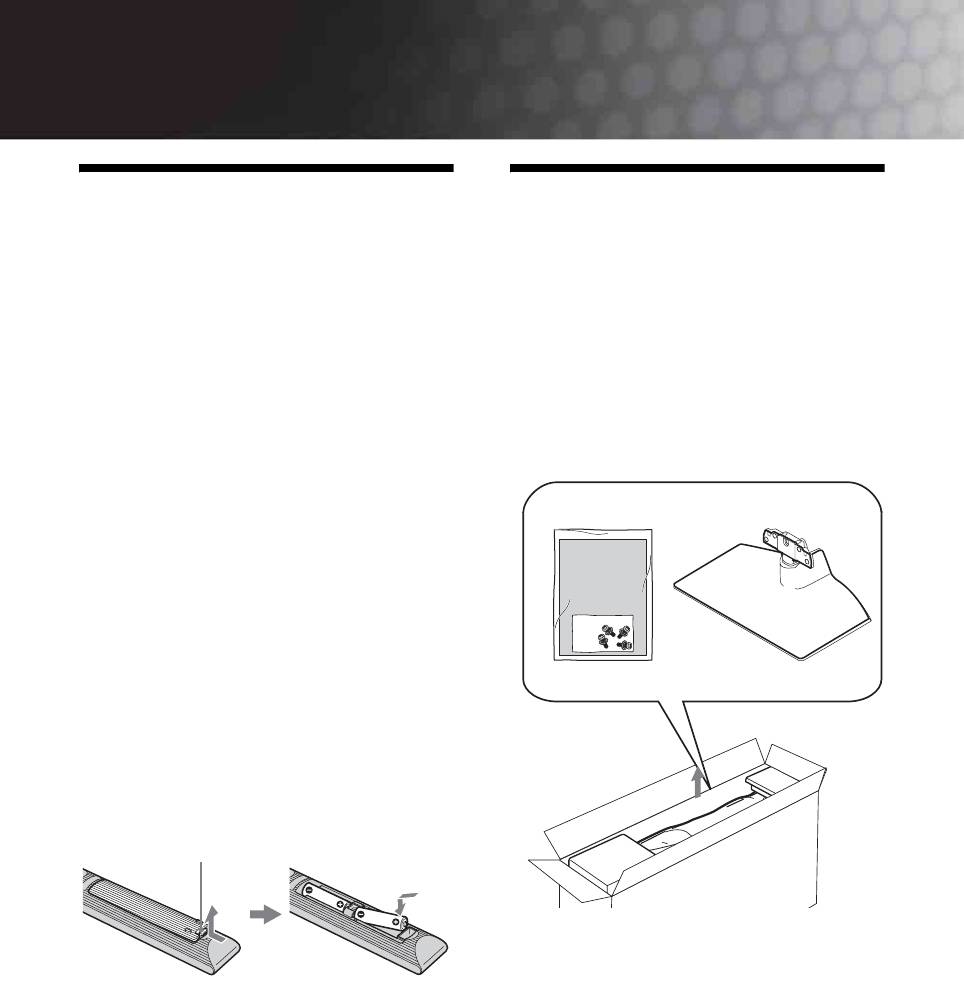
010COV.book Page 4 Friday, September 26, 2008 9:53 AM
Seznámení
1: Kontrola
2: Připevnění
příslušenství
stojanu
(s výjimkou KDL-52W4xxx,
Sít’ový kabel (1) (pouze pro KDL-52W4xxx,
KDL-46W4xxx, KDL-40W4xxx,
KDL-26E4xxx)
KDL-40E4xxx)
1 Otevřete lepenkovou krabici a vytáhněte
Dálkový ovladač RM-ED011 (1)
stojan a šrouby.
Dálkový ovladač RM-ED011 W (1) (pouze
pro KDL-40E4xxx, KDL-32E4xxx, KDL-
26E4xxx)
Baterie velikosti AA (typ R6) (2)
Stojan (1) (s výjimkou KDL-52W4xxx,
KDL-26E4xxx)
Šrouby pro stojan (4) (pouze pro
KDL-46W4xxx, KDL-40W4xxx,
KDL-40E4xxx, KDL-37V4xxx)
Šrouby pro stojan (3) (pouze pro
KDL-32W4xxx, KDL-32E4xxx, KDL-32V4xxx,
KDL-26V4xxx)
Vložení baterií do dálkového
ovladače
Stisknutím a zvednutím kryt otevřete.
4
CZ
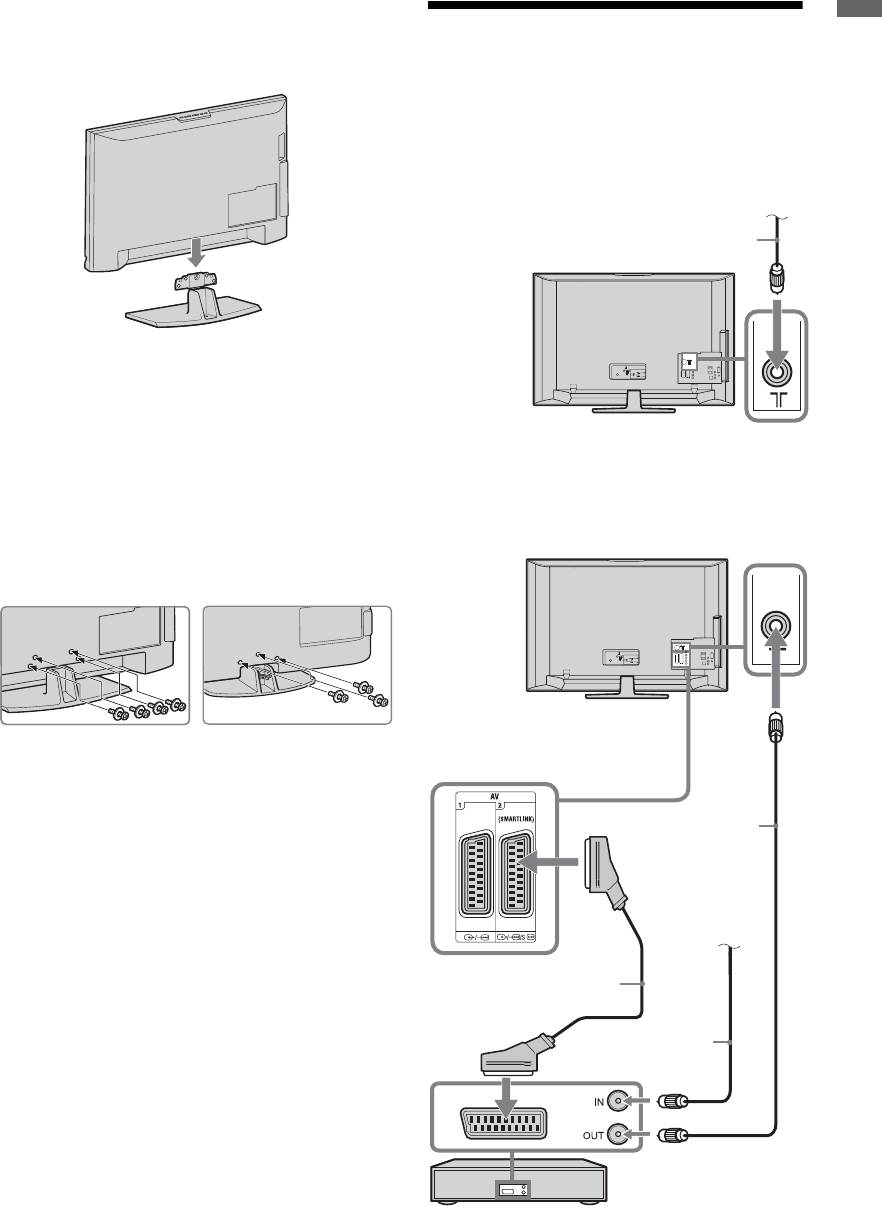
010COV.book Page 5 Friday, September 26, 2008 9:53 AM
2 Televizor umístěte na stojan. Dbejte na
Seznámení
to, abyste nepřiskřípli kabely.
3: Připojení antény/
videa/přehrávače
DVD
Připojení antény/kabelu
Pozemní signál
nebo kabel
Koaxiální kabel
3 Připevněte stojan k televizoru pomocí
přiložených šroubů.
KDL-46W4xxx
KDL-32W4xxx
Připojení antény/kabelu/videa/DVD
KDL-40W4xxx
KDL-32E4xxx
rekordéru
KDL-40E4xxx
KDL-32V4xxx
KDL-37V4xxx
KDL-26V4xxx
~
Jestliže použijete elektrický šroubovák, nastavte točivý
Koaxiální
moment na přibližně 1,5 N·m (15 kgf·cm).
kabel
Pozemní signál
nebo kabel
Kabel scart
Koaxiální kabel
video/ DVD rekordér
5
CZ
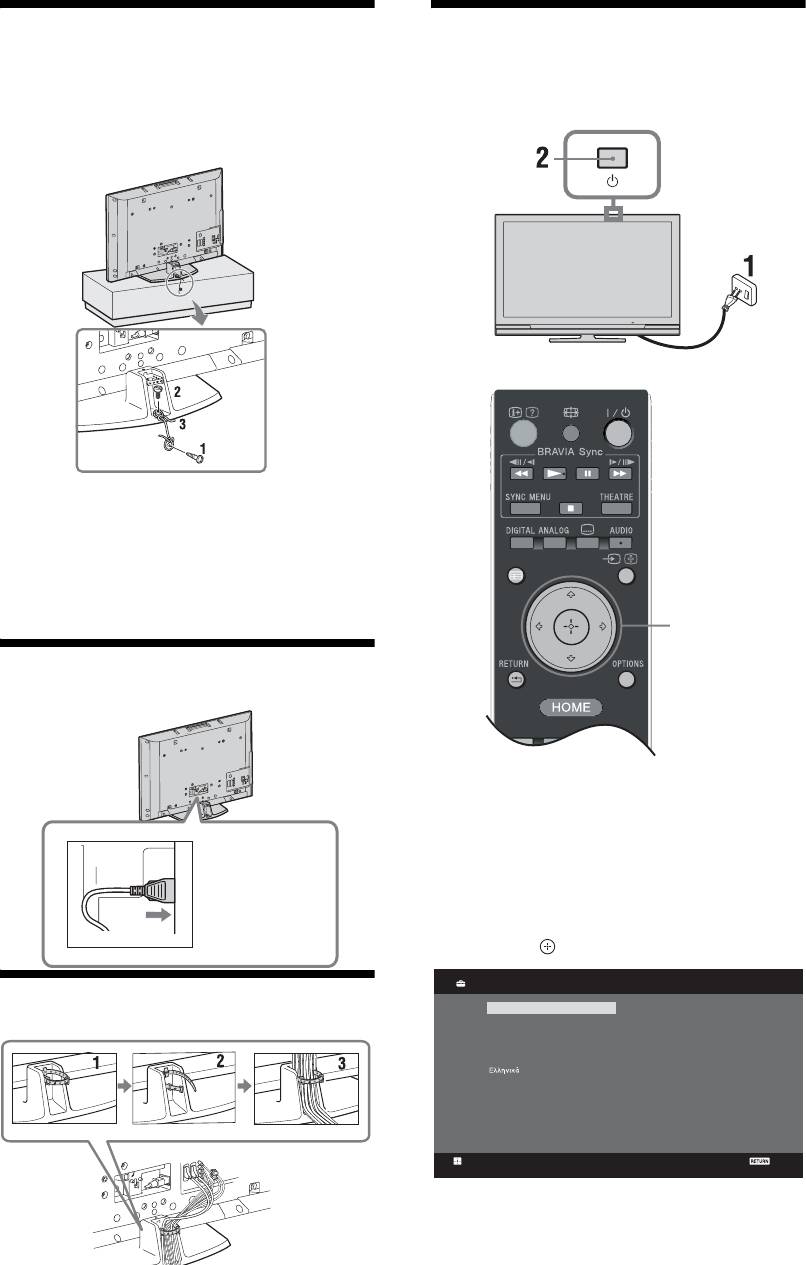
010COV.book Page 6 Friday, September 26, 2008 9:53 AM
4: Zabezpečení
7: Provedení
televizoru před
prvního nastavení
převrácením
1 Do televizního stojanu zašroubujte šroub
do dřeva (průměr 4 mm, není přiložen).
2
Do otvoru na šroub u televizoru zašroubujte
šroub do kovu (M6 x 12, není přiložen)
.
GUIDE
3 Šroub do dřeva a šroub do kovu svažte
silnou šňůrou.
3,4,5
5:
Připojení kabelů
1 Zapojte televizor do sít’ové zásuvky
(220-240 V AC, 50 Hz).
2 Stiskněte 1 na televizoru.
KDL-52W4xxx
Při prvním zapnutí televizoru se na obrazovce
KDL-46W4xxx
objeví nabídka volby jazyka.
KDL-40W4xxx
KDL-40E4xxx
3 Stiskněte F/f/G/g k výběru jazyka
zobrazeného v menu obrazovky, pak
stiskněte
.
Language
Analogue
6: Svázání kabelů
English
Česky
Nederlands
Magyar
Français
Русский
Italiano
ББлгар
ски
Deutsch
Suomi
Dansk
Türkçe
Svenska
Español
Norsk
Català
Slovenčina
Português
Română
Polski
Set
Back
6
CZ
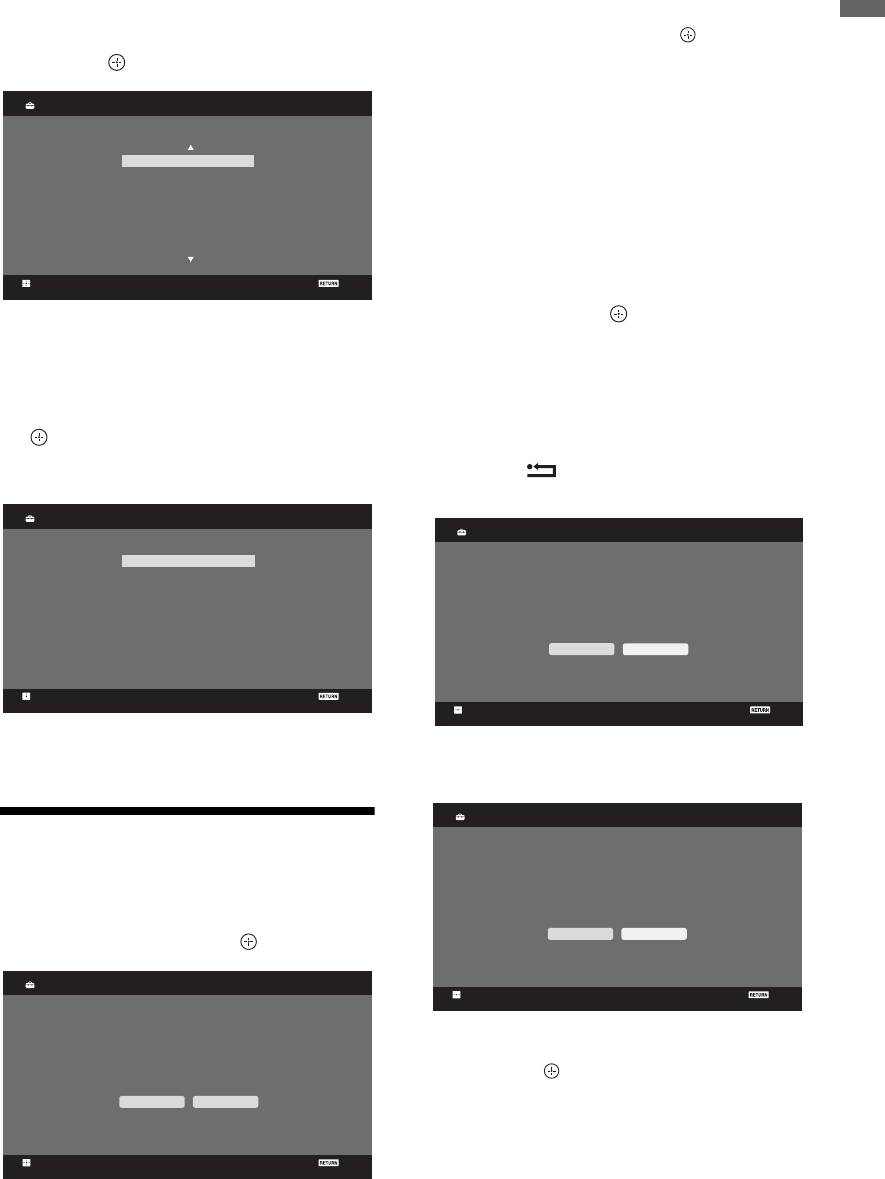
010COV.book Page 7 Friday, September 26, 2008 9:53 AM
4
Stiskněte
F/f
k výběru země/oblasti, ve
2 Stiskněte F/f k výběru "Pozemní" nebo
které budete televizor používat, a pak
"Kabelové", pak stiskněte .
Seznámení
stiskněte .
Pokud zvolíte "Kabelové", objeví se obrazovka
výběru typu prohledávání. Viz “Naladění
Země
Analogový
televize při Kabelové připojení” (strana 8).
Vyberte zemi
Televizor začne prohledávat všechny dostupné
digitální kanály, po nich pokračuje všemi
-
dostupnými analogovými kanály. To může trvat
United Kingdom
Ireland
nějakou chvíli. Během této doby nemačkejte
Nederland
žádná tlačítka na televizoru nebo na dálkovém
België/Belgique
Luxembourg
ovládání.
France
Italia
Pokud se objeví zpráva vyžadující
potvrzení připojené antény
Nastavit
Zpět
Nebyly nalezeny žádné digitální nebo analogové
kanály. Zkontrolujte veškerá anténní/kabelová
Pokud se země/oblast, kde chcete televizor
připojení a stiskněte k novému spuštění
používat, v seznamu nevyskytuje, vyberte "-"
automatického ladění.
místo země/oblasti.
3 Když se na obrazovce objeví nabídka
5 Stiskněte F/f k výběru umístění, kde
Třídění programů, postupujte podle kroků
budete televizor používat, a pak stiskněte
v "Třídění programů" (strana 28).
.
V případě, že si nepřejete měnit pořadí, v jakém
jsou analogové kanály uloženy v televizoru,
~
stiskněte RETURN k přechodu na krok 4.
Sony doporučuje zvolit pro Spořič energie režim "Domov".
4
Umístění
Analogový
Vyberte umístění
Rychlé spuštění
Analogový
Domov
Obchod
Chcete povolit Rychlé spuštění?
Televizor se rychleji zapíná, ale spotřeba
energie v pohotovostním režimu je vyšší.
Ano
Ne
Nastavit
Zpět
Nastavit
Zpět
Touto volbou se volí počáteční režim obrazu
vhodný pro typické světelné podmínky v daném
Podrobnosti viz strana 24.
prostředí.
5
Ovládání HDMI
Analogový
8: Automatické
Chcete povolit ovládání kompatibilních
zařízení HDMI?
naladění televizoru
Ano Ne
1 Zvolte OK, pak stiskněte .
Automatické ladění
Analogový
Nastavit
Zpět
Chcete spustit Automatické ladění?
Podrobnosti viz strana 19.
6 Stiskněte .
OK Zrušit
Televizor je teď naladěn na všechny dostupné
kanály.
~
Nastavit
Zpět
Pokud nelze přijímat digitální vysílací kanál nebo při
výběru oblasti, ve které není digitální vysílání, musí se po
provedení kroku 3 nastavit čas.
7
CZ
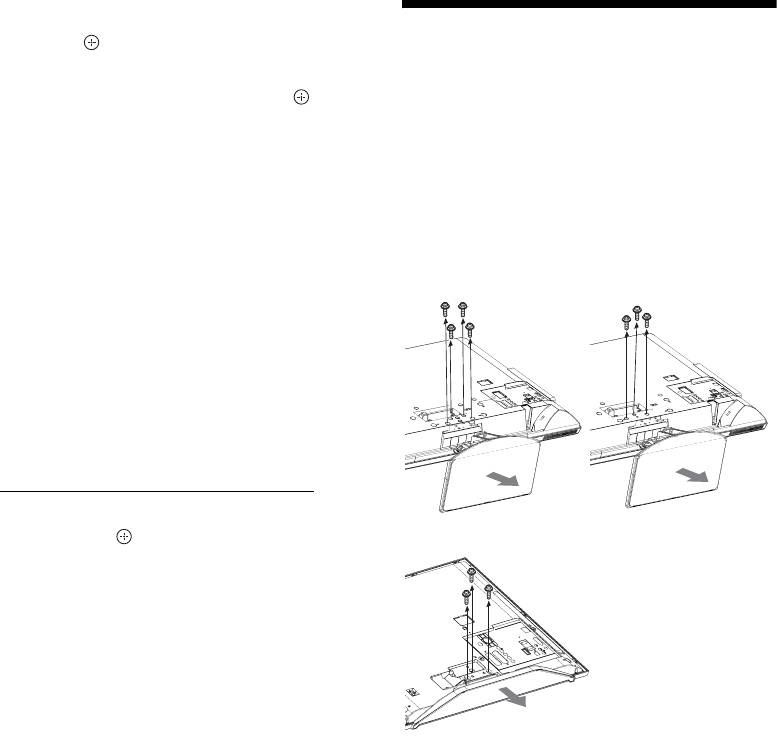
010COV.book Page 8 Friday, September 26, 2008 9:53 AM
Naladění televize při Kabelové připojení
1 Stiskněte .
Odmontování
2 Stiskněte F/f k výběru "Rychlé ladění"
nebo "Úplné ladění", pak stiskněte .
stolního stojanu z
"Rychlé ladění": kanály jsou laděny podle
informací poskytovatele kabelového vysílání
televizoru
předávaných v rámci vysílaného signálu.
Doporučené nastavení pro "Kmitočet", "ID sítě"
~
Stolní stojan odstraňujte jen v tom případě, že chcete
a "Symbol Rate" je "Auto".
televizor připevnit na zeď.
Funkce "Rychlé ladění" se doporučuje pro
rychlé ladění, pokud je poskytovatelem
KDL-52W4xxx
kabelového vysílání podporována.
KDL-46W4xxx
KDL-32W4xxx
KDL-40W4xxx
KDL-32E4xxx
Pokud nelze provést naladění pomocí funkce
KDL-40E4xxx
KDL-32V4xxx
"Rychlé ladění", prosím použijte dále uvedenou
KDL-37V4xxx
KDL-26V4xxx
metodu "Úplného ladění".
"Úplné ladění": Všechny dostupné kanály jsou
naladěny a uloženy. To může někdy chvíli trvat.
Tato volba se doporučuje, jestliže poskytovatel
kabelového vysílání nepodporuje funkci
"Rychlé ladění".
Další informace o poskytovatelích kabelových
služeb najdete na webových stránkách technické
podpory:
http://support.sony-europe.com/TV/DVBC/
3 Stiskněte f k výběru "Start",
pak stiskněte .
KDL-26E4xxx
Televizor začne vyhledávat kanály. Nemačkejte
žádná tlačítka na televizoru nebo dálkovém
ovládání.
~
Někteří poskytovatelé kabelových služeb nepodporují funkci
"Rychlé ladění". Pokud nebyly pomocí funkce "Rychlé ladění"
zjištěny žádné kanály, proveďte "Úplné ladění".
8
CZ
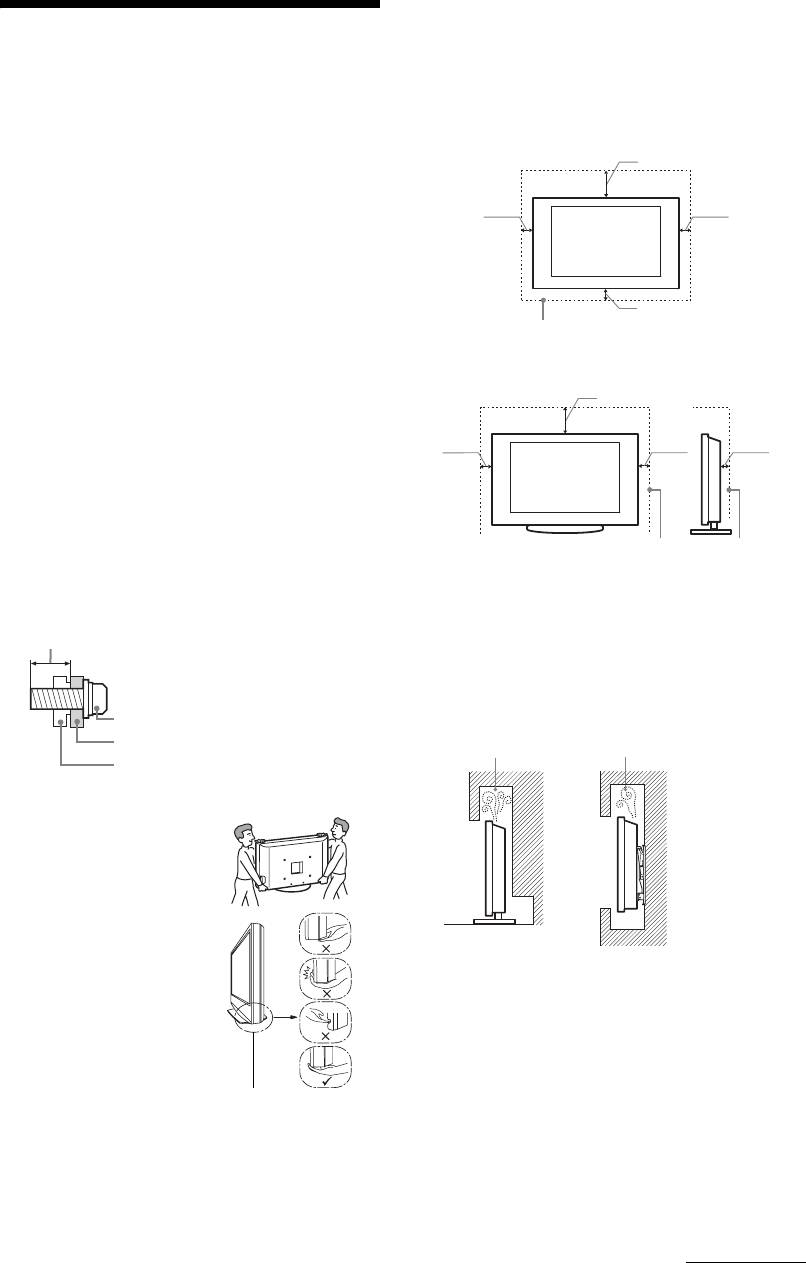
010COV.book Page 9 Friday, September 26, 2008 9:53 AM
Větrání
s Nikdy nezakrývejte větrací otvory, ani nic nezasunujte do skříně
Bezpečnostní údaje
televizoru.
s Okolo televizoru ponechte volný prostor jako na níže uvedeném
obrázku.
Instalace/Nastavení
s Důrazně doporučujeme použití nástěnného montážního rámu
Televizor instalujte a používejte podle dále uvedených pokynů,
Sony, který zajišt’uje dostatečnou cirkulaci vzduchu.
zabráníte tak nebezpečí požáru, úrazu elektrickým proudem nebo
poškození anebo zranění.
Instalace na stěně
Instalace
30 cm
s Televizor musí být instalován v blízkosti snadno přístupné
zásuvky.
10 cm
10 cm
s Televizor umístěte na stabilní rovný povrch.
s Instalaci na stěnu smí provést jen kvalifikovaný servisní technik.
s Z bezpečnostních důvodů důrazně doporučujeme používání
příslušenství Sony včetně:
- KDL-52W40xx/ KDL-52W42xx/ KDL-46W40xx/
KDL-46W42xx/ KDL-40W40xx/ KDL-40W42xx/
10 cm
KDL-32W40xx/ KDL-32W42xx/ KDL-40E40xx/
KDL-32E40xx/ KDL-37V45xx/ KDL-37V47xx/
Okolo televizoru ponechte nejméně takto veliký
KDL-32V45xx/ KDL-32V47xx:
volný prostor.
Nástěnného montážního rámu SU-WL500.
Instalace se stojanem
- KDL-26V45xx/ KDL-26V47xx/ KDL-26E40xx:
Nástěnného montážního rámu SU-WL100.
30 cm
- KDL-46W40xx/ KDL-46W42xx/ KDL-40W40xx/
KDL-40W42xx/ KDL-32W40xx/ KDL-32W42xx/
KDL-40E40xx/ KDL-32E40xx/ KDL-37V45xx/
10 cm 10 cm
6 cm
KDL-37V47xx/ KDL-32V45xx/ KDL-32V47xx:
Televizního stojanu SU-FL300M.
s Při připevňování montážních háků k televizoru je nutné použít
šrouby dodávané spolu s nástěnným montážním rámem. Tyto
šrouby jsou vyrobeny tak, aby měly délku 8 mm až 12 mm,
měřeno od připevňovací plochy montážního háku.
Okolo televizoru ponechte nejméně takto veliký
Průměr a délka šroubů se liší podle modelu nástěnného
volný prostor.
montážního rámu.
s K zajištění správného větrání a zabránění usazování nečistot a
Použití jiných šroubů může mít za následek vnitřní poškození
prachu:
televizoru nebo zp
ůsobit jeho pád apod.
– Nepokládejte televizor na plocho, neinstalujte ho obráceně,
8 mm - 12 mm
zadní částí dopředu nebo z boku.
– Neumíst’ujte televizor na polici, kobereček, postel nebo do
skříně.
– Nezakrývejte televizor látkami jako záclonami, ani různými
Šroub (dodávaný spolu s nástěnným
předměty, např. novinami.
montážním rámem)
– Neinstalujte televizor tak, jak je uvedeno na obrázku.
Montážní hák
Cirkulace vzduchu je zablokovaná.
Připevnění háku k zadní straně televizoru
Přeprava
s Před přemístěním televizoru
odpojte všechny kabely.
Stěna Stěna
s K přenosu velkého televizoru
jsou nutné dvě nebo tři osoby.
s Přenášíte-li televizor v rukou,
držte jej jako na obrázku
vpravo. Netlačte na LCD
panel.
Sít’ový kabel
s Při zvedání nebo přenášení
Se sít’ovým kabelem a zásuvkou zacházejte podle následujících
televizoru jej pevně držte za
pokynů, aby nedošlo k požáru, úrazu elektrickým proudem,
spodní část.
poškození anebo zranění.
s Při přenášení televizoru dbejte
– Používejte pouze sít'ové kabely Sony, nikoli kabely jiných
na to, aby do ničeho nenarazil,
dodavatelů.
nebo nadměrné nevibroval.
–Zasuňte zástrčku úplně do sít’ové zásuvky.
s Jestliže vezete televizor do
– Televizor používejte pouze v elektrické síti 220-240 V stř.
opravy, nebo ho stěhujete,
Dávejte pozor, abyste
–Při pokládání kabelů nezapomeňte vytáhnout z bezpečnostních
vždy ho zabalte do originální
drželi spodek panelu,
důvodů sít’ový kabel ze zásuvky a zkontrolujte, zda jste o kabely
krabice a obalového materiálu.
nikoli jeho přední část.
nezachytili nohama.
Nedržte televizor za
–Před prací na televizoru nebo před jeho stěhováním vytáhněte
prohlubeň.
sít’ový kabel ze zásuvky.
Nedržte televizor za
– Sít’ový kabel musí být instalovaný v dostatečné vzdálenosti od
spodní průhlednou část.
tepelných zdrojů.
– Sít’ový kabel pravidelně vytáhněte ze zástrčky a vyčistěte ho.
Pokud je zástrčka zaprášená a hromadí se na ní vlhkost, může se
zhoršit její izolace a způsobit požár.
Pokračování
9
CZ

010COV.book Page 10 Friday, September 26, 2008 9:53 AM
Poznámky
s Dodávaný sít’ový kabel nepoužívejte pro žádné jiné zařízení.
s Sít’ový kabel nesmí být nadměrně stlačený, ohnutý nebo
Upozornění
zkroucený. Mohlo by dojít k poškození izolace nebo vodičů.
s Sít’ový kabel žádným způsobem neupravujte.
Sledování televizoru
s Na sít’ový kabel nestavte nic těžkého.
s Televizor sledujte za mírného osvětlení, protože sledování
s Při odpojování sít’ového kabelu ze zásuvky netahejte za sít’ový
televizoru při slabém světle nebo po dlouhou dobu namáhá oči.
kabel.
s Používáte-li sluchátka, nastavte hlasitost tak, aby zvuk nebyl
s K jedné přívodní zásuvce nepřipojujte příliš mnoho spotřebičů.
příliš silný, protože byste si mohli poškodit sluch.
s Nepoužívejte uvolněné elektrické zásuvky.
LCD obrazovka
Zakázané použití
s I když je LCD obrazovka vyrobena vysoce přesnou technologií
a 99,99 % nebo více pixelů funguje správně, mohou se trvale
Neinstalujte, ani nepoužívejte televizor v dále uvedených místech,
objevovat černé nebo jasné světelné body (červené, modré nebo
prostředích, nebo situacích, protože televizor by mohl špatně
zelené). Je to způsobeno strukturálními vlastnostmi LCD
fungovat, nebo by mohl způsobit požár, úraz elektrickým proudem
obrazovky a nejedná se o závadu.
nebo poškození majetku anebo zranění.
s Netlačte na přední filtr, ani po něm neškrábejte, a na horní plochu
Umístění:
televizoru nepokládejte žádné předměty. Obraz by pak mohl být
Venkovní prostor (na přímém slunečním svitu), na mořském břehu,
nerovnoměrný nebo by se LCD obrazovka mohla poškodit.
lodi nebo jiném plavidle, v autě, v lékařských zařízeních, nestabilní
s Budete-li televizor používat na chladném místě, může se v
umístění, v blízkosti vody, na dešti, ve vlhku nebo kouři.
obraze zobrazit skvrna, nebo obraz ztmavne. Nejde o poruchu
televizoru. Tento jev po zvýšení okolní teploty zmizí.
Prostředí:
s Při nepřetržitém zobrazení statických obrazů může dojít ke
Horká, vlhká nebo nadměrně prašná místa; místa, na která se může
vzniku "duchů". Po chvíli by se měl tento stav zlepšit.
dostat hmyz; tam, kde by mohl být televizor vystaven mechanickým
s Během provozu televizoru se obrazovka i skříň přístroje
vibracím, v blízkosti hořlavých předmětů (svíček apod.). Na
zahřívají. Neznamená to ale funkční poruchu televizoru.
televizor nesmí nic kapat nebo stříkat, ani na něm nesmí stát
s LCD obrazovka obsahuje malé množství tekutých krystalů.
předměty naplněné tekutinami, jako např. vázy.
Některé zářivkové trubice použité v tomto televizoru obsahují
rovněž rtut’. Při její likvidaci se řiďte místními nař
ízeními a
Situace:
předpisy.
Televizor nepoužívejte, máte-li vlhké ruce, je-li odstraněna skříň
televizoru, nebo s příslušenstvím, které výrobce nedoporučil. Během
Zacházení s povrchem obrazovky/skříňky
bouřky s blesky odpojte TV od sít’ové zásuvky a antény.
televizoru a jeho čištění
Před čištěním se ujistěte, že jste televizor odpojili vytažením kabelu
Poškozené díly:
ze zásuvky.
s Na televizor nic neházejte. Sklo na obrazovce se může poškodit
Abyste předešli zhoršení stavu materiálu nebo svrchní vrstvy
a způsobit vážný úraz.
obrazovky, dodržujte následující opatření.
s Jestliže povrch televizoru praskne, nedotýkejte se ho a nejprve
s Prach z povrchu obrazovky/skříňky opatrně stírejte měkkým
vytáhněte kabel ze zásuvky. Jinak by mohlo dojít k úrazu
hadříkem. Nepodaří-li se prach takto odstranit, setřete jej
elektrickým proudem.
jemným hadříkem mírně navlhčeným slabým roztokem
rozředěného čisticího prostředku.
Když televizor nepoužíváte
s Nikdy nepoužívejte jakýkoli typ drsné houbičky, zásadité/kyselé
čisticí prostředky, brusné prášky ani těkavá rozpouštědla jako
s Jestliže televizor nebudete několik dní používat, odpojte ho z
alkohol, benzen nebo insekticidy. Při použití těchto materiálů
bezpečnostních důvodů a kvůli ochraně životního prostředí od
nebo při delším kontaktu s pryžovými nebo vinylovými
sítě.
materiály může dojít k poškození povrchu obrazovky a materiálu
s Pokud televizor jen vypnete, není odpojený od napájecí sítě; k
skříňky.
úplnému odpojení od sítě vytáhněte proto zástrčku ze zásuvky.
s Je-li třeba seřídit úhel televizoru, pohybujte televizorem pomalu
s Některé televizory jsou však vybaveny funkcemi, které ke
tak, aby nespadl nebo nesklouzl ze stojanu.
správnému fungování vyžadují ponechání v klidovém stavu.
Volitelné zařízení
Volitelná zařízení nebo jiná zařízení vysílající elektromagnetické
Pro děti
záření neinstalujte příliš blízko televizoru. Jinak by mohlo dojít ke
s Nedovolte dětem, aby na televizor lezly.
zkreslení obrazu anebo šumu.
s Příslušenství malých rozměrů uschovejte mimo dosah dětí, aby
ho nemohly omylem spolknout.
Baterie
s Při vkládání baterií dodržte správnou polaritu.
s Nepoužívejte různé typy baterií, ani nemíchejte současně staré a
Pokud dojde k následujícímu
nové baterie.
problému ...
s Baterie likvidujte způsobem, který chrání životní prostředí. V
Pokud dojde k následujícímu problému, vypněte televizor a
některých oblastech je nutné likvidovat baterie podle předpisů.
okamžitě vytáhněte přívodní kabel ze zásuvky.
Informujte se prosím u příslušných úřadů.
Požádejte svého prodejce nebo servisní středisko Sony o prohlídku
s S dálkovým ovladačem zacházejte opatrně. Nepouštějte ho na
televizoru kvalifikovaným servisním technikem.
zem, nešlapte po něm, ani na něj nestříkejte žádnou tekutinu.
s Neukládejte dálkový ovladač na místo v blízkosti tepelných
Když:
zdrojů, nebo na místo vystavené působení přímého slunečního
–Přívodní kabel je poškozený.
svitu, nebo do vlhké místnosti.
– Sít’ová zásuvka je uvolněná.
– Televizor je poškozený pádem na zem, nárazem nebo tím, že na
něj něco spadlo.
–Otvory skříně propadl nějaký předmět, nebo se do něj vylila
nějaká tekutina.
10
CZ
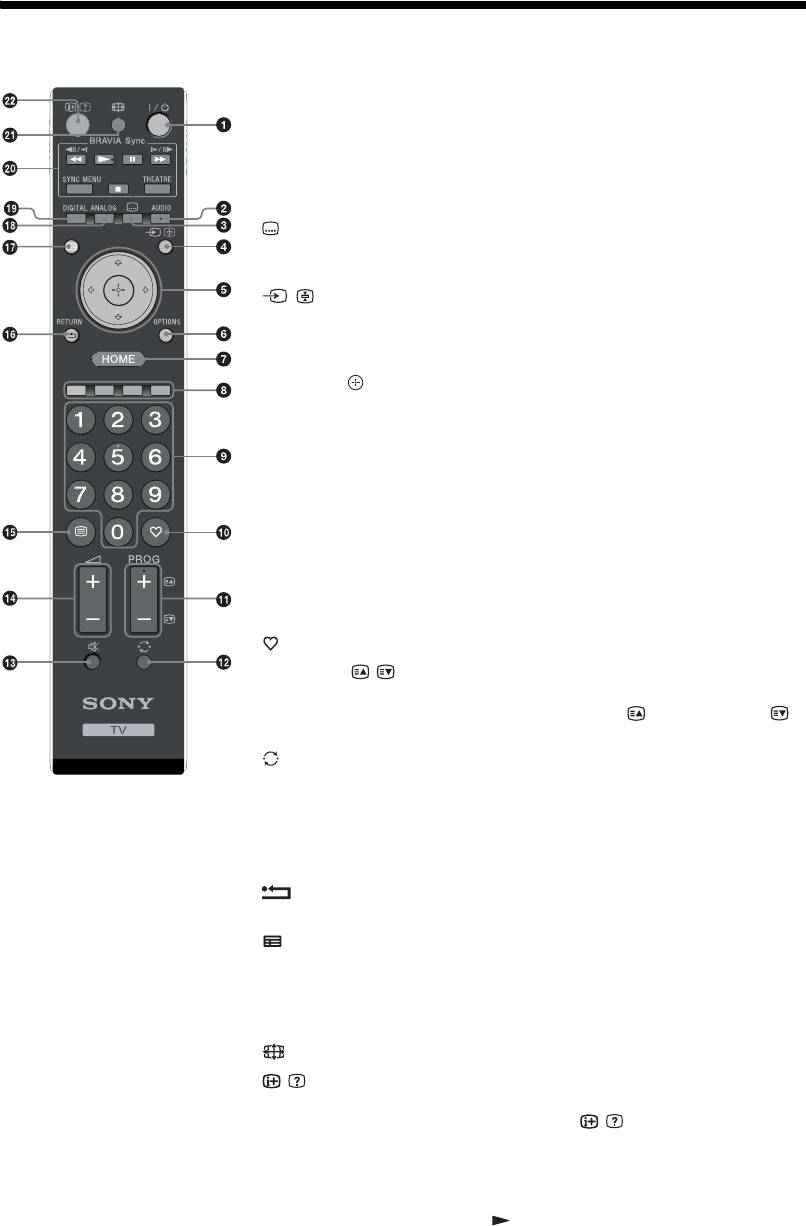
010COV.book Page 11 Friday, September 26, 2008 9:53 AM
Přehled dálkového ovládání
1 "/1 Pohotovostní režim televizoru
Zapne a vypne televizor z pohotovostního režimu.
2 AUDIO
V analogovém režimu: Stiskněte ke změně režimu duálního zvuku (strana 24).
V digitálním režimu: Stiskněte k výběru jazyka zvukového doprovodu
(strana 30).
GUIDE
3 – Titulky
Stiskněte k zobrazení titulků u probíhajícího programu, pokud televizní kanály
tuto službu poskytují (pouze v digitálním režimu) (strana 30).
4 / – Výběr vstupu / Podržení textu
• V televizním režimu: Vybere vstupní zdroj ze zařízení připojených do zásuvek
televizoru (strana 18).
• V textovém režimu (strana 14): podržení aktuální stránky.
5 F/f/G/g/
6 OPTIONS (strana 14, 19)
Umožňuje přístup k různým volbám zobrazení a změnu/tvorbu nastavení v
závislosti na zdroji a formátu obrazu.
7 HOME (strana 21)
Zobrazí televizní nabídku Home - Domov.
8 Barevná tlačítka (strana 14, 15, 16)
9 Číselná tlačítka
• V televizním režimu: Výběr kanálů. Pro čísla kanálů 10 a vyšší zadejte druhou
a třetí číslici rychle.
• V textovém režimu: K výběru stránky zadejte třímístné číslo stránky.
0 – Oblíbené (strana 16)
qa PROG +/–//
• V televizním režimu: Výběr následujícího (+) nebo předchozího (-) kanálu.
• V textovém režimu (strana 14): Výběr následující ( ) nebo předchozí ( )
stránky.
qs – Předchozí kanál
Návrat k předchozímu sledovanému kanálu (déle než pět vteřin).
qd % – Vypnutí zvuku
qf 2 +/– – Hlasitost
qg / – Text (strana 14)
qh – RETURN
Návrat na předchozí obrazovku libovolné zobrazené nabídky.
qj – GUIDE (průvodce) (strana 15)
qk ANALOG – Analogový režim (strana 13)
ql DIGITAL – Digitální režim (strana 13)
w; BRAVIA Sync (strana 19)
wa – Režim obrazovky (strana 14)
ws / – Info / Odkrytí textu
• V digitálním režimu: Zobrazí podrobnosti o právě sledovaném programu.
• V analogovém režimu: Při každém stisknutí
/ se informace na obrazovce
mění následujícím způsobem: Zobrazí se informace, jako je číslo aktuálního
kanálu a formát obrazovky.
t Zobrazuje se čas t Informace je skrytá.
• V textovém režimu (strana 14): Objeví se skryté údaje (např. řešení hádanky).
z
Tlačítka číslo 5, PROG +, AUDIO a mají na povrchu hmatovou tečku. Při
obsluze televizoru použijte hmatové tečky jako výchozí místa.
11
CZ
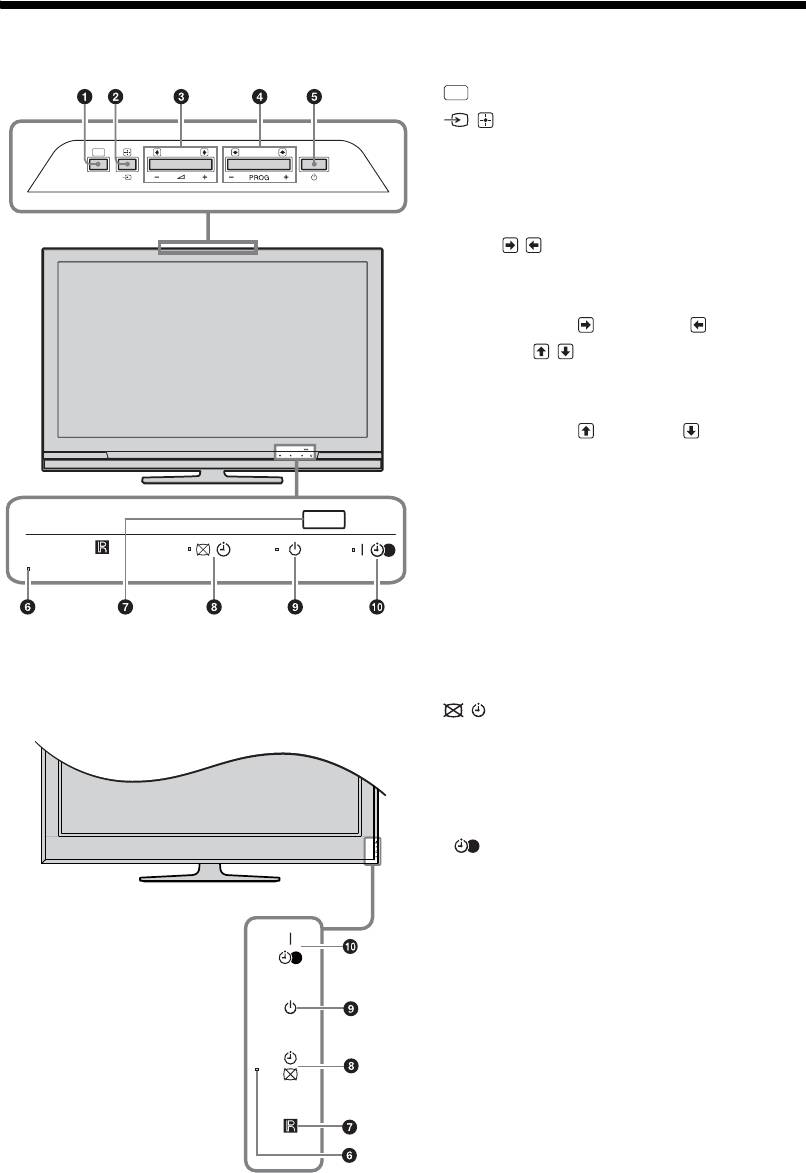
010COV.book Page 12 Friday, September 26, 2008 9:53 AM
Přehled tlačítek a indikátorů televizoru
1 (strana 21)
HOME
2 / – Výběr vstupu / OK
HOME
• V televizním režimu: Vybere vstupní zdroj ze
zařízení připojených do zásuvek televizoru
(strana 18).
• V televizním režimu: Vybírá nabídku nebo volbu a
potvrzuje nastavení.
3 2 +/–//
• V televizním režimu: Zvyšuje (+) nebo snižuje
hlasitost.
• V televizním režimu: Umožňuje pohyb mezi
volbami vpravo ( ) nebo vlevo ( ).
4 PROG +/–//
• V televizním režimu: Výběr následujícího (+) nebo
předchozího (-) kanálu.
• V televizním režimu: Umožňuje pohyb mezi
volbami nahoru ( ) nebo dolů ().
5 1 – Napájení
Zapíná nebo vypíná televizor.
~
•Pro úplné odpojení televizoru vytáhněte přívod ze
sítě.
6 Senzor osvětlení
Senzor ničím nezakrývejte, protože byste tím mohli
ovlivnit jeho funkci.
7 Senzor dálkového ovládání
•Přijímá infračervené signály z dálkového ovládání.
•Senzor ničím nezakrývejte, protože byste tím mohli
ovlivnit jeho funkci.
(pouze pro KDL-40E4xxx, KDL-32E4xxx,
8 – Vypnutý obraz / Indikátor časovače
KDL-26E4xxx)
• Svítí zeleně při vypnutém obrazu (strana 24).
• Svítí oranžově při nastaveném časovači (strana 25).
9 1 - Indikátor pohotovostního režimu
Svítí červeně, když je televizor v pohotovostním
režimu.
0 " – Indikátor napájení / Časovač
záznamu programu
• Svítí zeleně při zapnutém televizoru.
• Svítí oranžově při nastaveném časovači nahrávání
(strana 15).
• Svítí červeně během načasovaného nahrávání.
~
•Před vytažením sít’ového kabelu se ujistěte, že je
televizor zcela vypnutý. Vytažení sít’ového kabelu při
zapnutém televizoru může způsobit, že indikátory
zůstanou svítit nebo dojde k chybné funkci televizoru.
• Indikátory ničím nezakrývejte, protože byste tím mohli
ovlivnit jejich funkci.
12
CZ
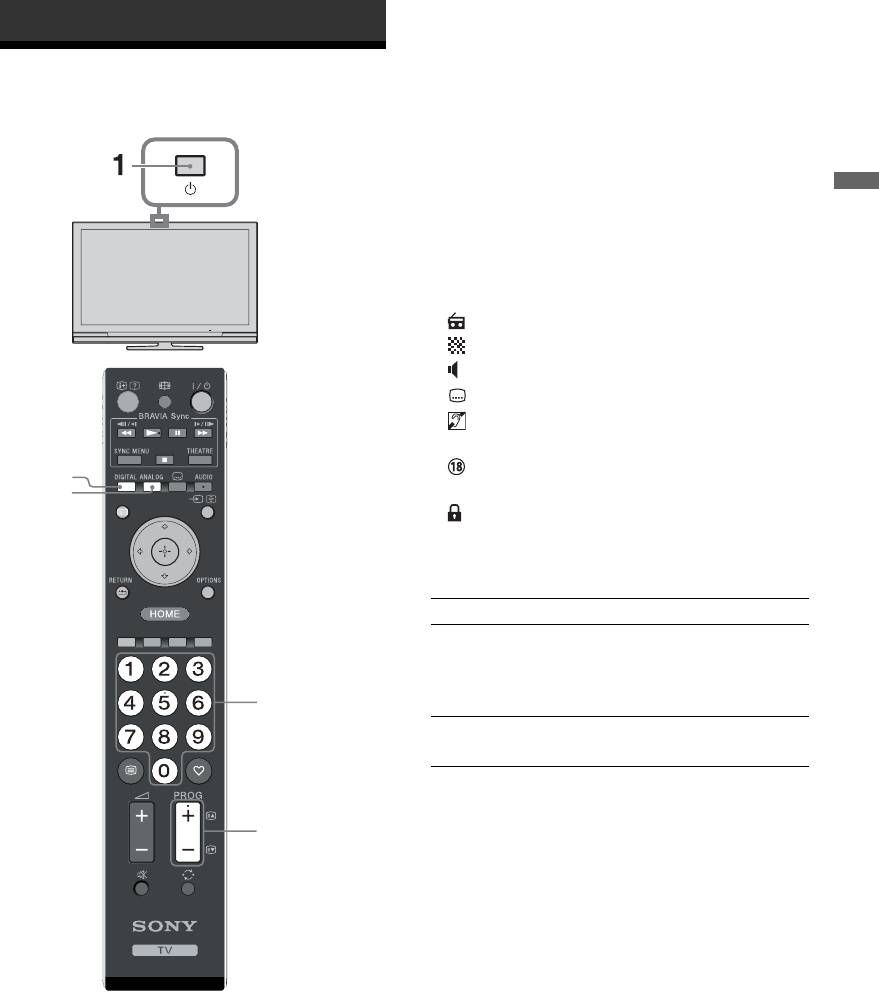
010COV.book Page 13 Friday, September 26, 2008 9:53 AM
Sledování televize
Sledování televize
3 K výběru televizního kanálu stiskněte
číselná tlačítka nebo PROG +/-.
K výběru čísel kanálů 10 a vyšších pomocí
číselných tlačítek zadejte druhou a třetí číslici
rychle.
K výběru digitálního kanálu za použití
Sledování televize
průvodce, viz strana 15.
V digitálním režimu
Krátce se zobrazí informační pruh. V pruhu se
mohou ukázat následující ikony.
: Radiová služba
: Zakódovaná/Předplacená služba
: K dispozici je zvuk v několika jazycích
: K dispozici jsou titulky
: K dispozici jsou titulky pro sluchově
znevýhodněné
: Doporučený minimální věk pro aktuální
2
program (od 4 do 18 let)
GUIDE
: Rodičovský zámek
c: Aktuální program se nahrává
Doplňkové činnosti
Pro Proveďte
Zapnutí televizoru s
Stiskněte %. Stiskněte 2 +/- k
vypnutým zvukem z
nastavení hlasitosti.
pohotovostního
3
režimu
Nastavení hlasitosti Stiskněte 2 + (zesílit)/
- (zeslabit).
3
1 Zapněte televizor stisknutím 1 na televizoru.
Pro zapnutí televizoru v pohotovostním režimu
(indikátor 1 (pohotovostní režim) na čelním
panelu televizoru je červený) stiskněte "/1 na
dálkovém ovládání.
2 Stiskněte DIGITAL pro přepnutí do
digitálního režimu, nebo stiskněte
ANALOG pro přepnutí do analogového
režimu.
Dostupné kanály se liší v závislosti na režimu.
13
CZ
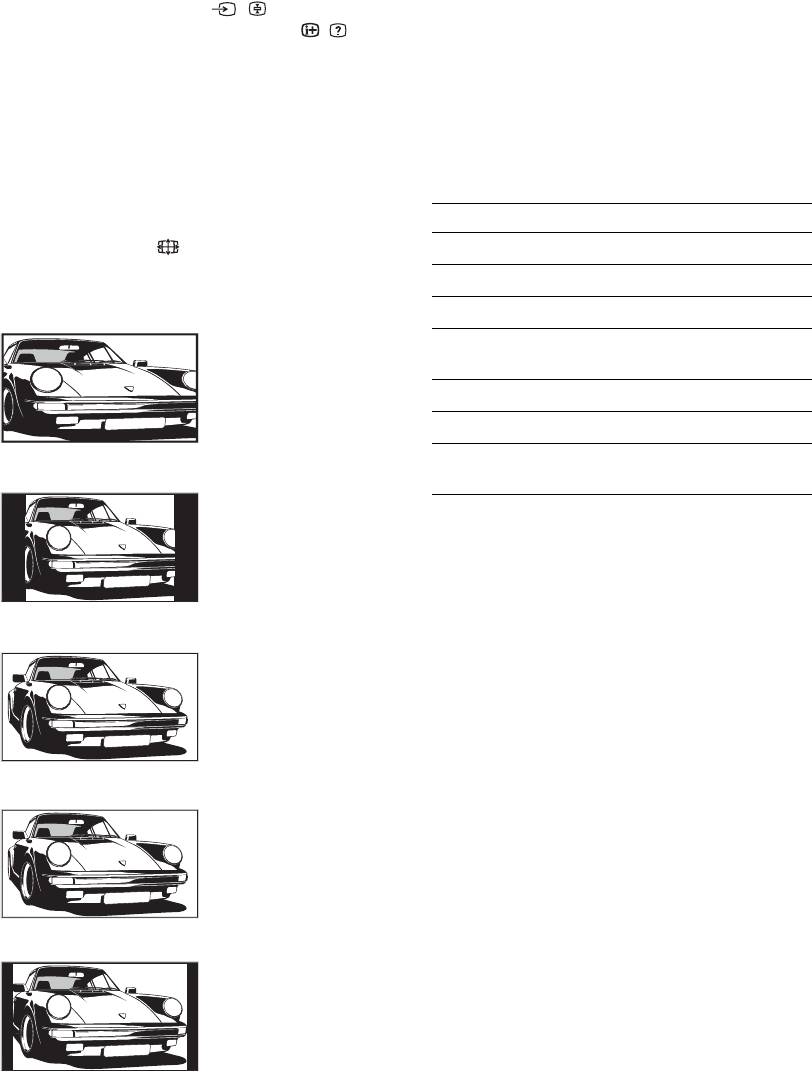
010COV.book Page 14 Friday, September 26, 2008 9:53 AM
Přístup k textu Text
* Horní a spodní část obrazu může být oříznuta.
Stiskněte /. Při každém stisknutí / se obraz
~
cyklicky mění následujícím způsobem:
Některé znaky a/nebo písmena v horní a spodní části
Text t Text přes televizní obraz (režim mix) t
obrazu nemusí být ve formátu Smart viditelné. V takovém
případě lze vybrat "Vertikální velikost obrazu" v nabídce
Žádný text (opuštění textové služby)
"Nastavení obrazovky" (strana 26) a upravit vertikální
K výběru stránky stiskněte číselná tlačítka nebo
velikost tak, aby byly znaky viditelné.
PROG +/-.
K podržení stránky stiskněte / .
z
K zobrazení skrytých informací stiskněte / .
• Když je "Auto formát" nastaven na "Zap", televizor
automaticky vybere nejlepší režim odpovídající vysílání
(strana 26).
z
•Umístění obrazu můžete upravit po výběru "Smart",
Je-li Fastext k dispozici, dole na stránce se objeví čtyři
"14:9" nebo "Zoom". Stiskněte
F / f pro pohyb nahoru
barevné položky. Funkce Fastext umožňuje vyhledávat
nebo dolů (např. ke čtení titulků).
stránky rychle a snadno. Pro přístup na stránku stiskněte
Použití nabídky Možnosti
odpovídající barevné tlačítko.
Stiskněte OPTIONS k zobrazení následujících
možností během sledování televizního programu.
Ruční změna obrazového formátu
tak, aby odpovídal vysílání
Možnosti Popis
Opakovaně stiskněte k volbě požadovaného
Režim obrazu Viz strana 22.
formátu obrazovky.
Zvukový efekt Viz strana 23.
Smart*
Reproduktor Viz strana 27.
Zobrazení klasického
Nastavení titulků (jen v
Viz strana 30.
vysílání 4:3 s imitací
digitálním režimu)
efektu širokoúhlé
obrazovky. Obraz 4:3
Časovač vypnutí Viz strana 25.
je roztažen tak, aby
Spořič energie Viz strana 24.
vyplnil obrazovku.
O systému (jen v
Viz strana 31.
4:3
digitálním režimu)
Zobrazení klasického
vysílání 4:3 (např.
televizní obraz, který
není širokoúhlý) ve
správném poměru
stran.
Širokoúhlý
Zobrazení
širokoúhlého
obrazového vysílání
(16:9) ve správném
poměru stran.
Zoom*
Zobrazení
panoramatického
(formát letter box)
vysílání ve správném
poměru stran.
14:9*
Zobrazení vysílání
14:9 ve správném
poměru stran. Ve
výsledném obraze jsou
viditelné černé
okrajové oblasti.
14
CZ
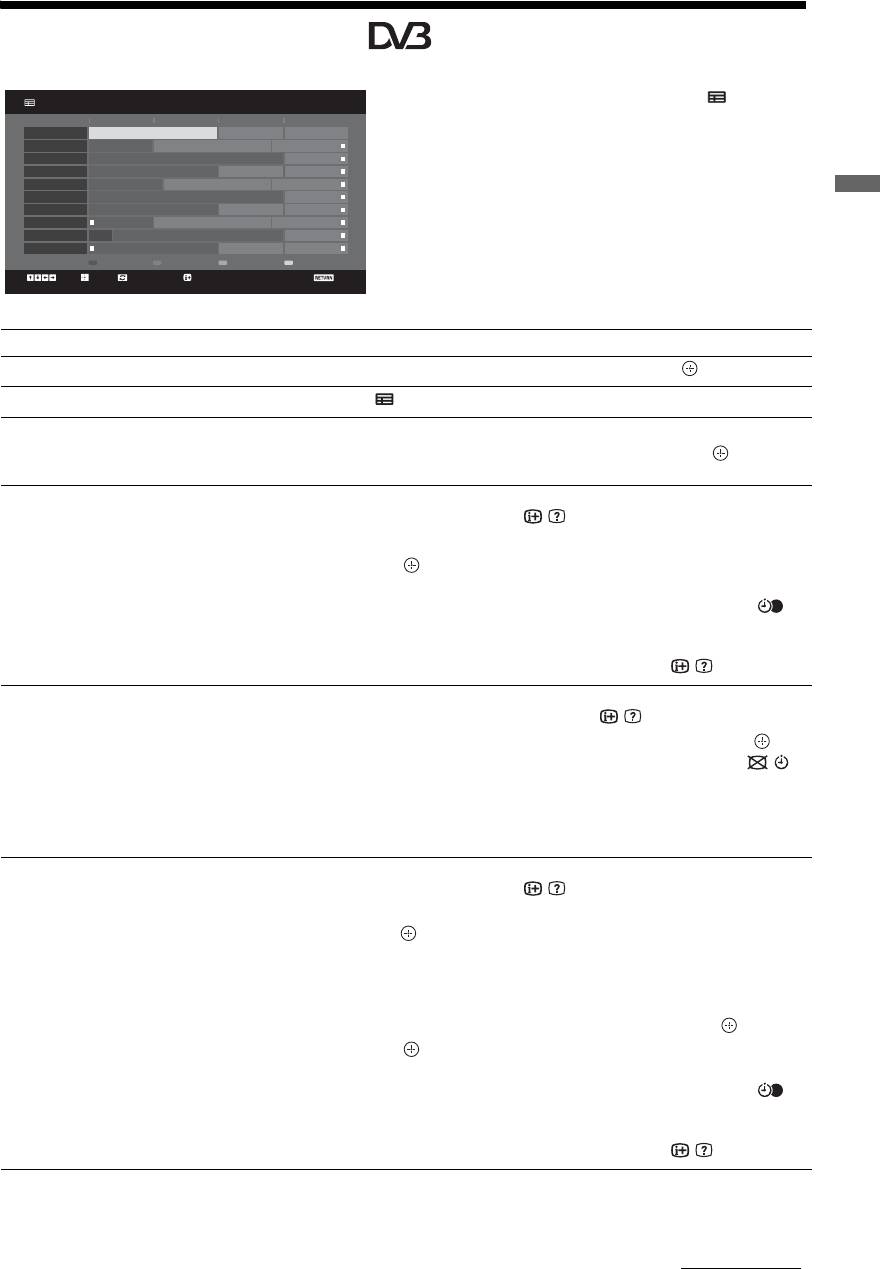
010COV.book Page 15 Friday, September 26, 2008 9:53 AM
Kontrola průvodce *
Všechny kategorie
Pá 16 bře 11:35
1 V digitálním režimu stiskněte GUIDE.
Dnes
13: 0012: 3012: 0011: 30
001 BBC ONE
Homes Under the Hammer Neighbours Afterlife
2 Proveďte požadovanou operaci, jak je
002 BBC TWO
Ready Steady Cook Extraordinary People: Britains Iden... CSI: Crime Scene Inv...
003 ITV1
Dancing On Ice Exclusive Cracker
ukázáno v následující tabulce nebo
004 Channel 4
Sign Zone: Ancient Rome: The Rise a... The Jeremy Kyle... Homes Under th...
zobrazeno na obrazovce.
005 Five
House Law and Order: Special Victims U... PartyPoker.com Worl...
006 ITV2
Crime Hour: Midsomer Murders Vodafone TBA: L...
007 BBC THREE
BBC Learning Zone: Schools: World P... A Picture of Brit... Eastenders
Sledování televize
008 BBC FOUR
ER Real Crime: The Truth About the... This is BBC FOUR
009 ITV3
Past Everybody Loves Raymond The Sharon Osb...
010 SKY THREE
Racing from Chepstow and Ascot Baseball Wedne... Trans World Sport
KategorieZobr. po 30 min.DalšíPředchozí
Výběr +/- 1 den zap/vyp Informace o pořadu
Zobrazit
Zpět
* Tato funkce nemusí být k dispozici v některých zemích/oblastech.
Pro Proveďte
Sledování programu Stiskněte F/f/G/ g k výběru programu, pak stiskněte .
Vypnutí průvodce Stiskněte
GUIDE.
Třídění informací o programech podle
1 Stiskněte modré tlačítko.
kategorie
2 K výběru kategorie stiskněte
F/f, pak stiskněte .
- Seznam kategorií
Nastavení nahrávaného programu
1 K výběru budoucího programu, který chcete nahrát, stiskněte
- Časovač záznamu
F/f/G/g, pak stiskněte / .
2 Stiskněte
F/f k výběru "Časovač záznamu".
3 Stiskněte pro nastavení časovačů televizoru a video/DVD
rekordéru.
U informací k tomuto programu se objeví symbol c. Indikátor na
čelním panelu televizoru se rozsvítí oranžově.
z
Pro zaznamenání právě sledovaného programu stiskněte / .
Nastavení programu, který bude po
1 K výběru budoucího programu, který chcete zobrazit,
zahájení automaticky zobrazen na
stiskněte
F/f/G/g, pak stiskněte / .
obrazovce.
2 Stiskněte
F/f k výběru "Připomenout", pak stiskněte .
- Připomenout
U informací k tomuto programu se objeví symbol c. Indikátor na
čelním panelu televizoru se rozsvítí oranžově.
~
Pokud přepnete televizor do pohotovostního režimu, automaticky se zapne
ve chvíli, kdy má program začít.
Nastavení času a data programu, který
1 K výběru budoucího programu, který chcete nahrát, stiskněte
chcete nahrát
F/f/G/g, pak stiskněte / .
- Časovač, manuální nastavení
2 Stiskněte
F/f k výběru "Časovač, manuální nastavení", pak
stiskněte .
3 Stiskněte
F/f k výběru data, pak stiskněte g.
4 Stejným způsobem jako v kroku 3 nastavte čas spuštění a
ukončení.
5 Stiskněte
F/f k výběru programu, poté stiskněte .
6 Stiskněte pro nastavení časovačů televizoru a video/DVD
rekordéru.
U informací k tomuto programu se objeví symbol c. Indikátor na
čelním panelu televizoru se rozsvítí oranžově.
z
Pro zaznamenání právě sledovaného programu stiskněte / .
Pokračování
15
CZ
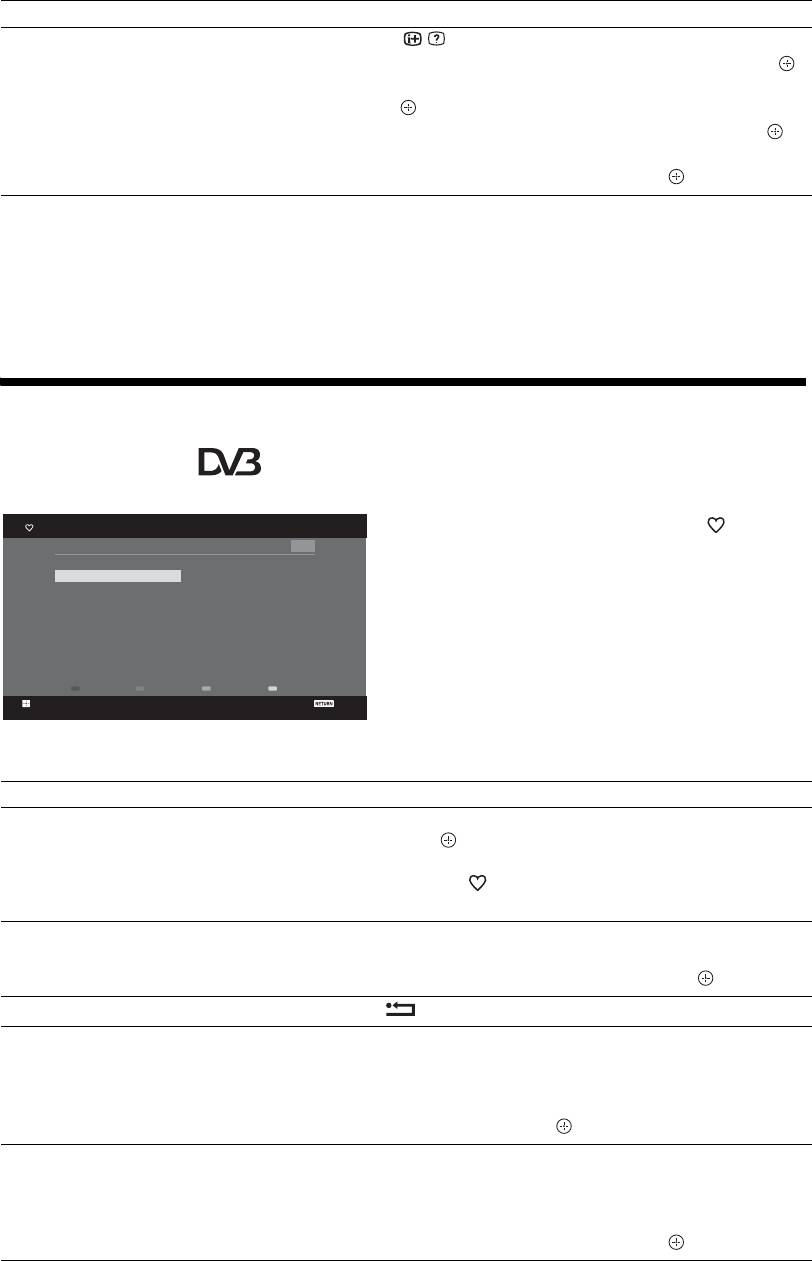
010COV.book Page 16 Friday, September 26, 2008 9:53 AM
Pro Proveďte
Zrušení nahrávání/připomínky
1 Stiskněte / .
- Seznam časovače
2 Stiskněte
F/f k výběru "Seznam časovače", pak stiskněte .
3 Stiskněte
F/f k výběru programu, který chcete zrušit, poté
stiskněte .
4 Stiskněte
F/f k výběru "Zrušit časovač", pak stiskněte .
Objeví se obrazovka ověřující, že chcete program zrušit.
5 Stiskněte G/g k výběru "Ano", pak stiskněte pro potvrzení.
~
• Časovač nahrávání video/DVD rekordéru u televizoru můžete nastavit jen pro video/DVD rekordér kompatibilní se
systémem SmartLink. Jestliže video/DVD rekordér není kompatibilní se systémem SmartLink, zobrazí se zpráva
upozorňující na nutnost nastavení časovače video/DVD rekordéru. Toto nastavení však nemusí být k dispozici, i když bude
rekordér kompatibilní se systémem SmartLink. Záleží na typu připojeného rekordéru. Podrobnosti naleznete v návodu
dodaném s rekordérem.
• Jakmile nahrávání začalo, lze televizor přepnout do pohotovostního režimu. Nevypínejte však televizor úplně, protože by
mohlo dojít k přerušení nahrávání.
• Pokud bylo pro program zvoleno věkové omezení, objeví se na obrazovce zpráva vyžadující zadání kódu PIN. Podrobnosti
viz "Rodičovský zámek" (strana 31).
Použití seznamu oblíbených digitálních
programů *
Nastavení oblíbených programů
Digitální
1 V digitálním režimu stiskněte .
Oblíbené 1
Zadejte číslo programu: - - -
001 BBC ONE
011 More 4
2 Proveďte požadovanou operaci, jak je
002 BBC TWO
012 abc1
003 ITV1
013 QVC
ukázáno v následující tabulce nebo
004 Channel 4
014 UKTV Gold
zobrazeno na obrazovce.
005 Five
015 The HITS
006 BBC Three
016 UKTV Bright Ideas
007 ITV2
017 ftn
008 Sky Sports
018 TMF
009 UKTV History
019 E4
010 Channel 4+1
020 E4+1
Oblíbené 2DalšíPředchozí
Uložit do oblíbených programů
Zpět
Digitální seznam oblíbených programů
* Tato funkce nemusí být k dispozici v některých zemích/oblastech.
Pro Proveďte
Vytv oření prvního seznamu oblíbených
1 Stiskněte F/f/G/g k výběru kanálu, který chcete přidat,
programů
poté stiskněte .
Kanály, které jsou uloženy v seznamu oblíbených programů, jsou
označeny symbolem .
2 Stiskněte žluté tlačítko k výběru "Oblíbené 2" nebo "Oblíbené 3".
Sledování kanálu
1 Stiskněte žluté tlačítko pro pohyb v seznamech oblíbených
programů.
2 Stiskněte
F/f k výběru kanálu, poté stiskněte .
Vypnutí seznamu oblíbených programů
Stiskněte RETURN.
Přidání nebo odebrání kanálů z aktuálně
1 Stiskněte modré tlačítko.
upravovaného seznamu oblíbených
2 Stiskněte žluté tlačítko k výběru seznamu oblíbených
programů
programů, který chcete upravit.
3 Stiskněte
F/f/G/g k výběru kanálu, který chcete přidat
nebo odebrat, poté stiskněte .
Odebrání všech kanálů z aktuálního
1 Stiskněte modré tlačítko.
seznamu oblíbených programů
2 Stiskněte žluté tlačítko k výběru seznamu oblíbených
programů, který chcete upravit.
3 Stiskněte modré tlačítko.
4 Stiskněte
G/g k výběru "Ano", pak stiskněte pro potvrzení.
16
CZ
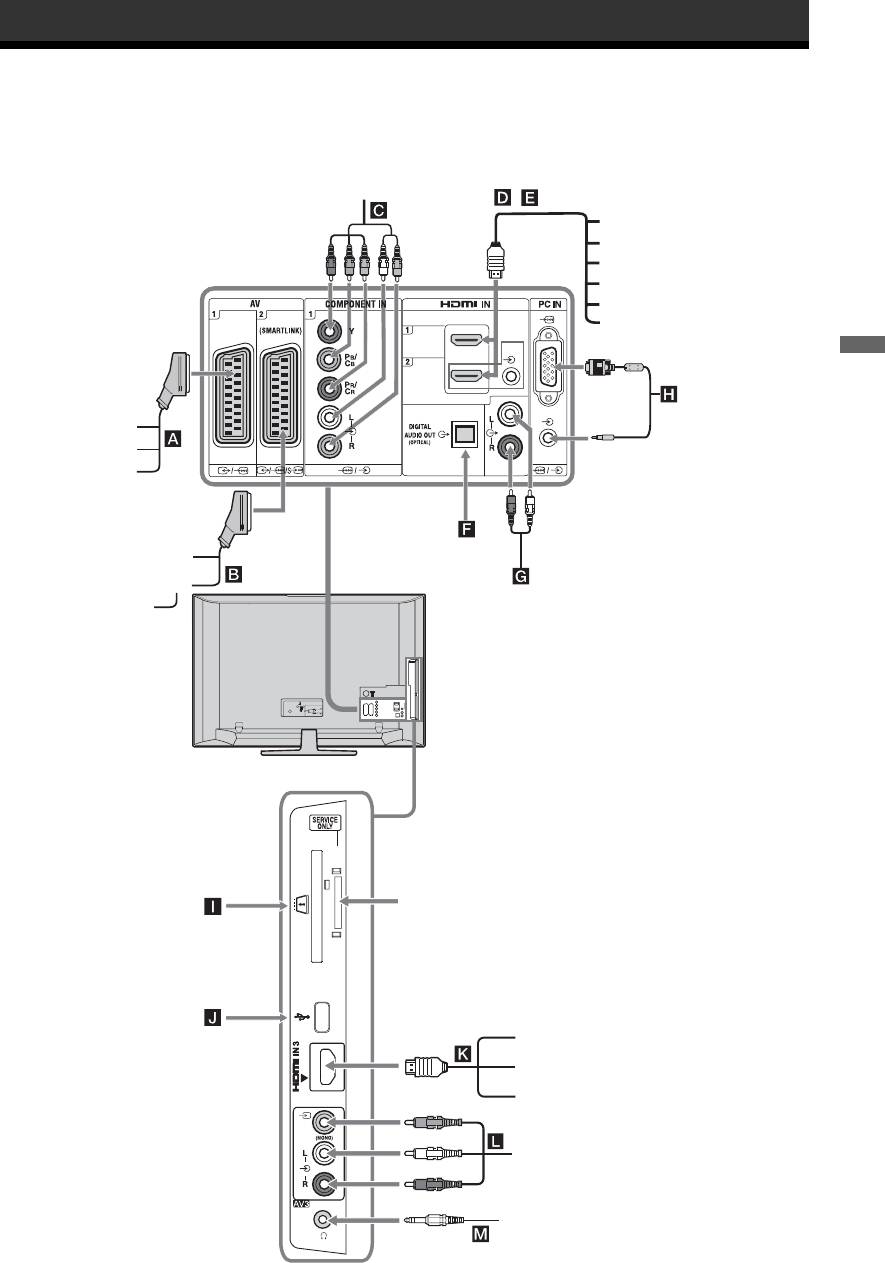
010COV.book Page 17 Friday, September 26, 2008 9:53 AM
Použití volitelného zařízení
Připojení volitelného zařízení
K televizoru lze připojit širokou škálu volitelných zařízení. Spojovací kabely nejsou součástí příslušenství.
DVD přehrávač s
komponentním výstupem
,
Zvukový systém
DVD přehrávač
PC (výstup HDMI)
Přehrávač disků Blu-ray
Digitální videokamera
Digitální dekodér
Použití volitelného zařízení
PC
Zařízení
pro videohry
DVD přehrávač
Dekodér
Zvukové Hi-Fi
zařízení s
DVD rekordér
optickým zvukovým
vstupem
Video
Dekodér
Zvukové Hi-Fi
zařízení
Jen pro
Karta CAM
servis
USB
PC (výstup HDMI)
Přehrávač disků Blu-ray
Digitální videokamera
Videokamera DVC
Sluchátka
17
CZ
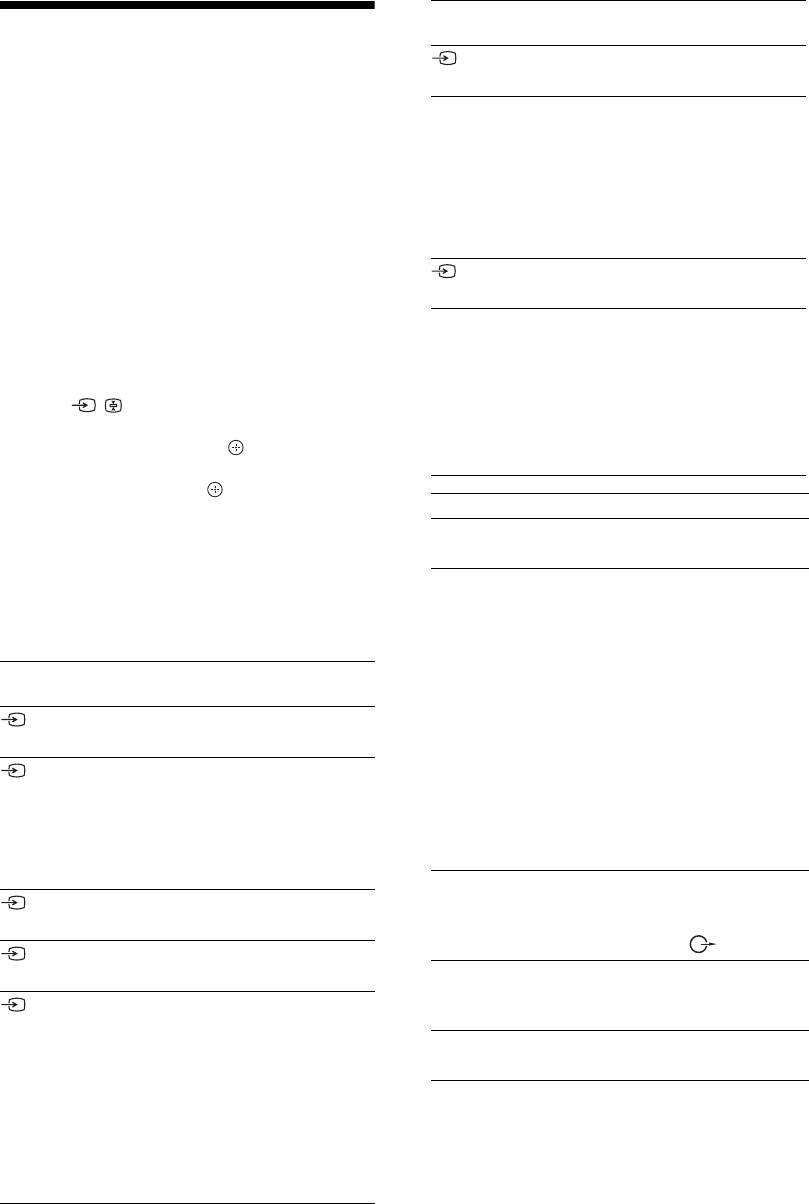
010COV.book Page 18 Friday, September 26, 2008 9:53 AM
Symbol na
Popis
obrazovce
Prohlížení obrazů z
HDMI 3* Sledování zařízení připojeného
připojeného zařízení
ke K .
* ~
Zapněte připojené zařízení a poté
•Ujistěte se, že používáte pouze autorizovaný kabel
proveďte následující kroky.
HDMI s logem HDMI. Doporučujeme používat pouze
kabel HDMI Sony (vysokorychlostní).
Pro zařízení připojené do zásuvek scart
• Po připojení zařízení kompatibilního s ovládáním
pomocí kompletního 21pinového kabelu
HDMI je podporována komunikace s připojeným
zařízením. O nastavení této komunikace viz strana 19.
scart
•Při propojení zvukového systému přes zásuvku HDMI
Spust’te přehrávání na připojeném zařízení.
nezapomeňte propojit i zásuvku Hi-Fi.
Obraz z připojeného zařízení se objeví na obrazovce.
Component Sledování zařízení připojeného
k C.
Pro automaticky laděný video/DVD rekordér
V analogovém režimu stiskněte PROG +/- nebo
PC Sledování zařízení připojeného
číselná tlačítka k výběru video kanálu.
k H.
z
Pro jiné připojené zařízení
Doporučuje se používat kabel PC s
Stiskněte / k zobrazení seznamu připojeného
ferity jako "Connector, D-sub 15"
zařízení. Stiskněte
F/f k výběru požadovaného
(objednací číslo 1-793-504-11, k
vstupního zdroje, pak stiskněte .
získání v servisním středisku Sony)
nebo ekvivalentní.
Zvýrazněná položka je zvolena automaticky, pokud
do dvou sekund od stisknutí neproběhne žádná
činnost.
Připojení Proveďte
Když je vstupní zdroj nastaven na "Přeskočit" v
Sluchátka M Chcete-li poslouchat zvuk televizoru
nabídce "AV předvolby" (strana 26), pak se tento
ze sluchátek, zapojte je do zásuvky i.
vstupní zdroj v seznamu neobjeví.
Modul
Poskytuje přístup k placeným
z
podmíněného
televizním službám. Podrobnosti
K návratu do normálního televizního režimu, stiskněte
přístupu (CAM)
naleznete v příručce dodávané
DIGITAL nebo ANALOG.
I
s modulem CAM.
Když chcete používat modul CAM,
Symbol na
Popis
vyjměte ze štěrbiny „slepou“ kartu
obrazovce
a pak televizor vypněte a do štěrbiny
AV 1
Sledování zařízení připojeného
vložte kartu CAM. Pokud modul
k A.
CAM nepoužíváte, doporučuje se
ponechat „slepou“ kartu ve štěrbině
AV 2
Sledování zařízení připojeného
CAM.
k B.
~
~
Modul CAM není v některých zemích
SmartLink je přímé propojení mezi
podporován. Ověřte u autorizovaného
televizorem a video/DVD
prodejce.
rekordérem.
Zvukové Hi-Fi
Pokud chcete poslouchat zvuk z
AV3 Sledování zařízení připojeného
zařízení G
televizoru na zvukovém
k L.
Hi-Fi zařízení, připojte je k zásuvkám
zvukového výstupu .
HDMI 1* Sledování zařízení připojeného
k D.
DIGITAL
Použijte optický zvukový kabel.
AUDIO OUT
HDMI 2* Sledování zařízení připojeného
(OPTICAL) F
k E.
Pokud má zařízení zásuvku DVI,
USB J Použijte pamět’ USB k zobrazení
propojte zásuvku DVI se
fotografií.
zásuvkou HDMI IN pomocí
rozhraní adaptéru DVI-HDMI
(není součástí vybavení), a
propojte zásuvku zvukového
výstupu daného zařízení se
zvukem v zásuvce HDMI IN.
18
CZ
010COV.book Page 19 Friday, September 26, 2008 9:53 AM
Doplňkové činnosti
3 Stiskněte číselná tlačítka nebo PROG +/-
Pro Proveďte
k výběru televizního kanálu.
Pro návrat do režimu jednoho obrazu
Návrat do normálního
Stiskněte DIGITAL nebo
televizního režimu
ANALOG.
Stiskněte nebo RETURN.
z
Použití nabídky Možnosti
Slyšitelný obraz je orámován zeleně. Slyšitelný
Stiskněte OPTIONS k zobrazení následujících
obraz lze přepnout stisknutím G/g.
možností během sledování obrazu z připojeného
Pro současné sledování dvou obrazů
zařízení.
– PIP (Picture in Picture - obraz v
obraze)
Možnosti Popis
Na obrazovce můžete sledovat současně dva obrazy
Režim obrazu
Viz strana 22.
(vstup PC a televizní program).
(s výjimkou režimu
Připojte PC (strana 17) a ujistěte se, že se obraz z PC
vstupu z PC)
objevil na obrazovce.
Režim zobrazení (jen
Viz strana 22.
v režimu vstupu z PC)
1 Stiskněte OPTIONS k zobrazení nabídky
možností.
Použití volitelného zařízení
Zvukový efekt Viz strana 23.
2 Stiskněte F/f k výběru "PIP", pak
Reproduktor Viz strana 27.
stiskněte .
PIP (jen v režimu
Viz strana 19.
Obraz z připojeného PC je zobrazen v plné
vstupu z PC)
velikosti a televizní program je zobrazen v pravém
PAP (s výjimkou
Viz strana 19.
rohu.
režimu vstupu z PC)
K přesunu obrazu televizního programu lze použít
F/f/G/g.
Automatické
Viz strana 26.
nastavení (jen v
3 K výběru televizního kanálu stiskněte
režimu vstupu z PC)
číselná tlačítka nebo PROG +/-.
Horizontální posunutí
Viz strana 26.
Pro návrat do režimu jednoho obrazu
obrazu (jen v režimu
Stiskněte
RETURN.
vstupu z PC)
z
Časovač vypnutí (s
Viz strana 25.
Slyšitelný obraz lze přepnout výběrem "PC zvuk/ TV
výjimkou režimu
zvuk" z nabídky možností.
vstupu z PC)
Spořič energie Viz strana 24.
Použití BRAVIA
Pro současné sledování dvou obrazů
– PAP (Picture and Picture - obraz v
Sync (ovládání
obraze)
Na obrazovce můžete sledovat současně dva
HDMI)
obrazy (externí vstup a televizní program).
Ovládání pro funkci HDMI umožňuje
Připojte volitelné zařízení (strana 17) a ujistěte
komunikaci televizoru s připojeným
se, že se obraz ze zařízení objevil na obrazovce
zařízením, které je s touto funkcí kompatibilní,
(strana 18).
za použití signálů HDMI CEC (řízení
~
spotřební elektroniky).
• Tato funkce není dostupná pro vstupní zdroj PC.
Například po připojení zařízení Sony, které je
• Velikost obrazů nelze měnit.
• Není možné zobrazit analogové televizní video v
kompatibilní s ovládáním pro HDMI (s kabely
obrazu televizního programu během zobrazení
HDMI), je můžete ovládat dohromady.
videa AV1, AV2 nebo AV3 v obrazu externích
Zařízení je nutné připojit správně a provést
vstupů.
potřebná nastavení.
1 Stiskněte OPTIONS.
Ovládání HDMI
2 Stiskněte F/f k výběru "PAP", pak
• Po vypnutí televizoru automaticky vypne i
stiskněte .
připojené zařízení.
Obraz z připojeného zařízení se zobrazí
• V okamžiku, kdy zařízení začne hrát, se
vlevo a televizní program se zobrazí
automaticky zapne televizor a vstup se
vpravo.
přepne na připojené zařízení.
Pokračování
19
CZ
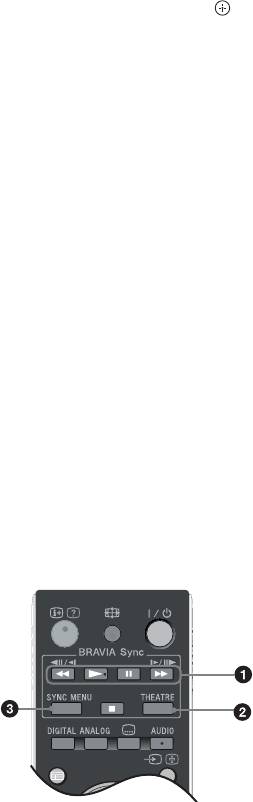
010COV.book Page 20 Friday, September 26, 2008 9:53 AM
• Jestliže zapnete připojený zvukový systém,
2 THEATRE
když je televizor zapnutý, zvukový vstup se
Můžete nastavit zapnutí nebo vypnutí režimu
přepne z reproduktorů televizoru na zvuk
Theatre. Když je režim Theatre nastavený na
ze zvukového systému.
zapnuto, automaticky se nastaví optimální
• Nastavení hlasitosti (2 +/-) a vypnutí
zvukový výstup (pokud je televizor propojen se
zvukovým systémem pomocí kabelu HDMI) a
zvuku (%) připojeného zvukového
automaticky se nastaví kvalita obrazu ke
systému.
sledování filmů.
•Připojené zařízení Sony s logem BRAVIA
z
Sync můžete spustit pomocí dálkového
Po vypnutí televizoru se vypne i režim Theatre.
ovladače televizoru stisknutím:
– m/N/X/M/x k přímému spuštění
3 SYNC MENU: Zobrazuje nabídku připojeného
připojeného zařízení.
zařízení HDMI. Při sledování dalších vstupních
– SYNC MENU k zobrazení nabídky připojeného
obrazovek nebo televizních programů se po
zařízení HDMI na obrazovce.
stisknutí tlačítka zobrazí "Výběr HDMI
Po zobrazení nabídky můžete použít obrazovku
zařízení".
nabídky pomocí
F/f/G/g a .
~
– OPTIONS k zobrazení "Ovládání zařízení", pak
• Ovládání HDMI (BRAVIA Sync) je k dispozici jen
zvolte možnosti v "Menu", "Možnosti" a "Seznam
při připojení zařízení Sony, které má logo BRAVIA
obsahu" ke spuštění zařízení.
Sync, nebo je kompatibilní s ovládáním HDMI.
– Informace k ovládání zařízení najdete v návodu k
• Produkty Sony BRAVIA Theatre Sync Products a
danému zařízení.
zařízení kompatibilní s ovládáním HDMI od jiných
výrobců nemusí podporovat všechny funkce.
Připojení zařízení kompatibilního s
ovládáním HDMI
Kompatibilní zařízení propojte s televizorem
pomocí kabelu HDMI. Když propojujete
zvukový systém, ujistěte se, že jste propojili
zásuvku DIGITAL AUDIO OUT (OPTICAL)
televizoru a zvukového systému pomocí
optického zvukového kabelu. Podrobnosti viz
strana 18.
Nastavení ovládání HDMI
Ovládání HDMI musí být nastaveno jak na
straně televizoru, tak na straně připojeného
zařízení. Viz Nastavení HDMI na stránce 27
pro nastavení na straně televizoru. Pokyny k
nastavení připojeného zařízení viz návod k
použití tohoto zařízení.
Tlačítka pro použití volitelného
zařízení
GUIDE
1 m/N/X/M/x: Můžete ovládat zařízení
kompatibilní s BRAVIA Sync, které je připojeno
k televizoru.
20
CZ
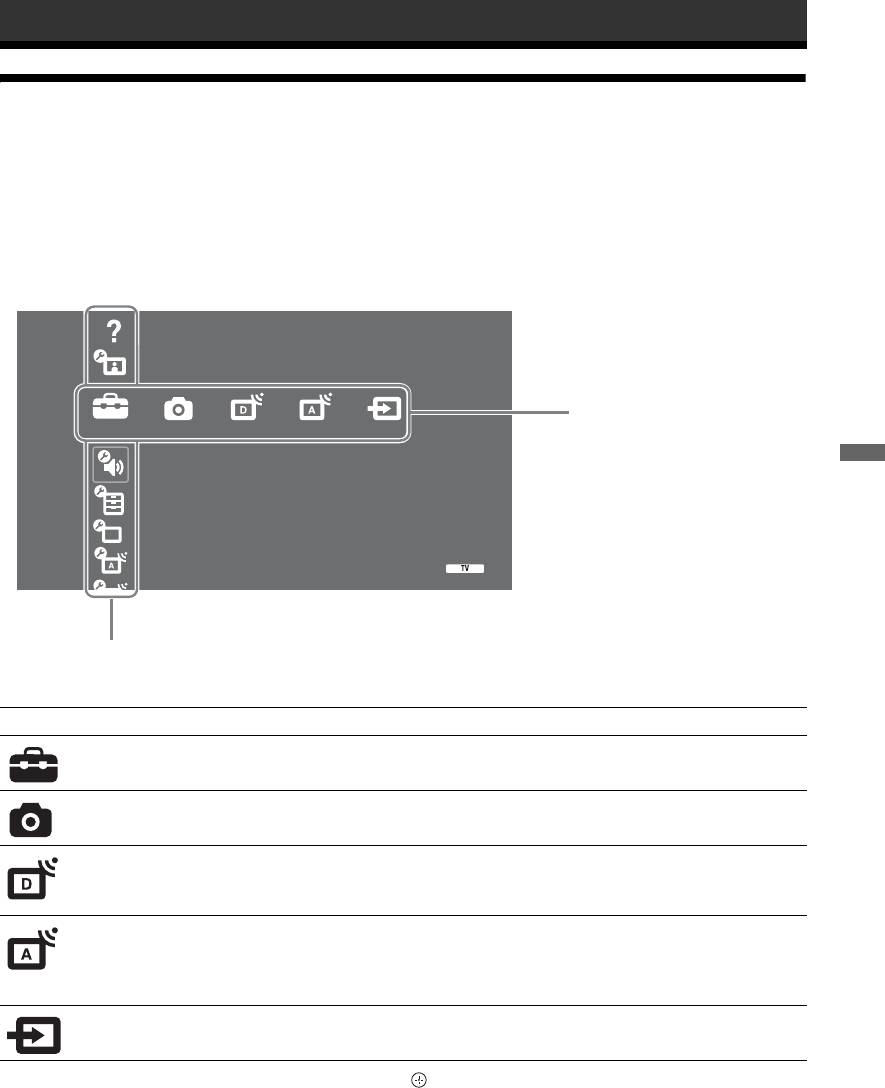
010COV.book Page 21 Friday, September 26, 2008 9:53 AM
Použití MENU funkcí
Přehled nabídky TV Home (XMB™)
XMB™ (XrossMediaBar) je nabídka funkcí BRAVIA a vstupních zdrojů zobrazených na obrazovce
televizoru. XMB™ je snadný způsob výběru programování a seřízení nastavení BRAVIA televizoru.
Stiskněte tlačítko HOME na dálkovém ovladači k otevření nabídky XMB™.
1 Stiskněte HOME.
Na televizoru se objeví nabídka TV Home.
Návod k obsluze
Obraz
Lišta kategorie média
Nastavení
Zvuk
Použití MENU funkcí
Funkce
Nastavení
Nastavení analogové části
Digital Set-up
Lišta položek kategorie
2 Stiskněte G/g k výběru kategorie.
Ikona kategorie média Popis
Nastavení Můžete provádět pokročilé nastavení a seřízení. Podrobnosti o nastavení viz
strana 22.
Fotografie Můžete zvolit "Prohlížeč fotografií USB" nebo "Rámeček obrázku"
(strana 32)
Digitální Můžete zvolit digitální kanál, Seznam oblíbených programů (strana 16) nebo
Průvodce (strana 15).
Můžete také zvolit kanál s použitím číselných tlačítek nebo PROG +/–.
Analogový Můžete zvolit analogový kanál.
Můžete také zvolit kanál s použitím číselných tlačítek nebo PROG +/–.
Chcete-li skrýt seznam analogových programů, nastavte "Zobrazení seznamu
programů" na "Vyp" (strana 28).
Externí vstupy Můžete zvolit zařízení připojené k televizoru.
Pro přiřazení názvu externímu vstupu viz "AV předvolby" (strana 26).
3 Stiskněte F/f k výběru položky, pak stiskněte .
4 Řiďte se pokyny na obrazovce.
5 Stiskněte HOME k ukončení.
~
• Volby, které můžete nastavit, se liší v závislosti na situaci.
• Nedostupné volby jsou šedivé nebo nejsou vůbec zobrazeny.
21
CZ
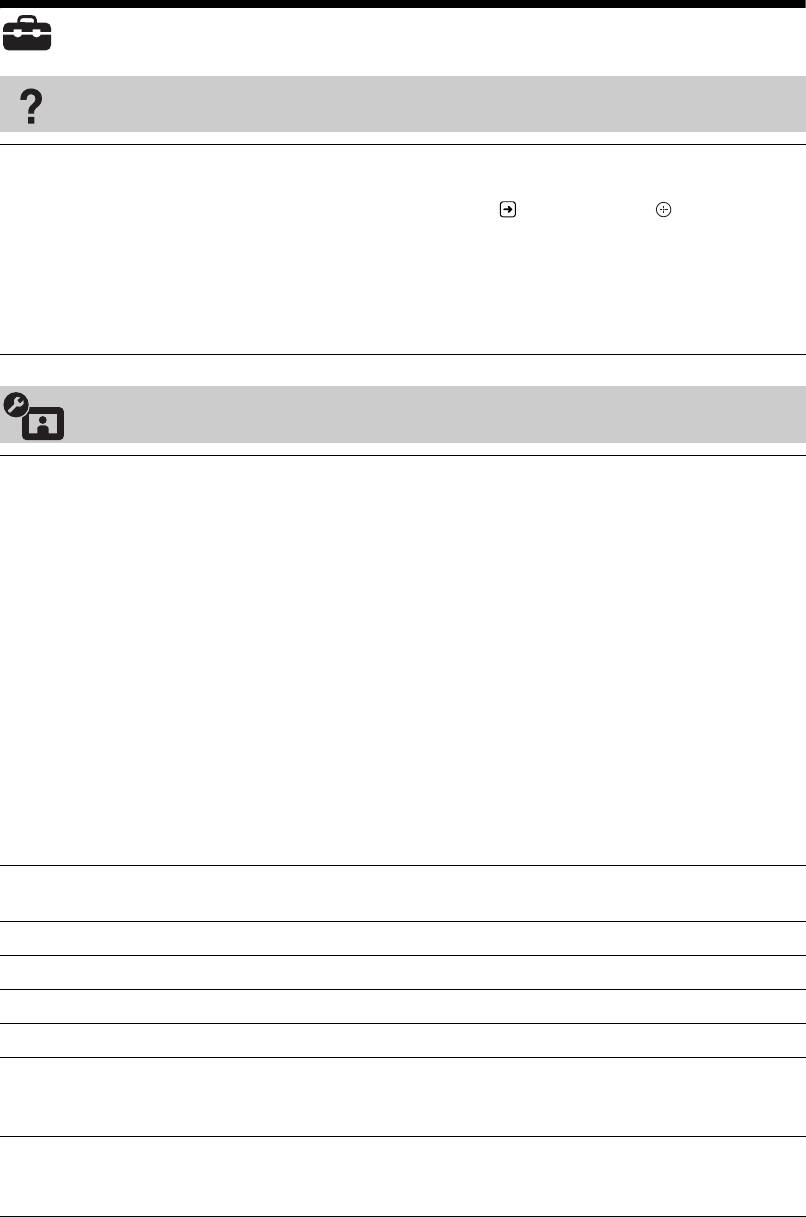
010COV.book Page 22 Friday, September 26, 2008 9:53 AM
Nastavení
Návod k obsluze
(pouze pro
Zobrazí obsah Návodu k obsluze na obrazovce.
KDL-52W4xxx,
Obrazovky přepínejte použitím barevných tlačítek.
KDL-46W4xxx,
Stisknutím F/f/G/g zvolte ikonu , poté stisknutím přejděte na
KDL-40W4xxx,
související položku nebo otevřete danou aplikaci.
KDL-32W4xxx,
KDL-40E4xxx,
KDL-32E4xxx)
Obraz
Režim obrazu
Vybírá režim obrazu s výjimkou případu, kdy je jako vstupní zdroj
zvoleno PC. Možnosti pro "Režim obrazu" se mohou lišit podle
nastavení "Video/Fotografie" (strana 25).
"Živý": ("Obchod", viz strana 7). Pro rozšířený kontrast a ostrost
obrazu.
"Standardní": ("Domov", viz strana 7). Pro standardní obraz.
Doporučeno pro domácí sledování.
"Kino": Ke sledování filmů. Nejvhodnější pro sledování filmů v
prostředí podobném kinu. Nastavení obrazu bylo vyvinuto ve spolupráci
se společností Sony Pictures Entertainment za účelem věrné reprodukce
filmů tak, jak zamýšleli jejich tvůrci.
"Fotografie": Nastavuje optimální kvalitu obrazu pro fotografie.
Režim zobrazení
Vybírá režim zobrazení pro vstupní zdroj PC.
(jen v režimu PC/
"Video": Pro obraz videa.
vstupu PC/ vstup
"Text": Pro text, grafy nebo tabulky.
HDMI PC)
Reset
Resetuje veškerá nastavení obrazu s výjimkou "Režim obrazu", "Režim
zobrazení" (jen v režimu PC) na výrobní nastavení.
Podsvícení
Upravuje jas podsvícení.
Kontrast
Zvyšuje nebo snižuje kontrast obrazu.
Jas
Zesvětlí nebo ztmaví obraz.
Barevná sytost
Zvyšuje nebo snižuje intenzitu barev.
Odstín
Zesiluje nebo zeslabuje zelené a červené tóny.
z
"Odstín" lze upravit pouze pro barevný signál normy NTSC (např. videokazety z USA).
Barevná teplota
Upravuje bělost obrazu.
"Studená": Dává světlým barvám modrý nádech.
"Neutrální": Nechává světlé barvy v neutrálním odstínu.
22
CZ
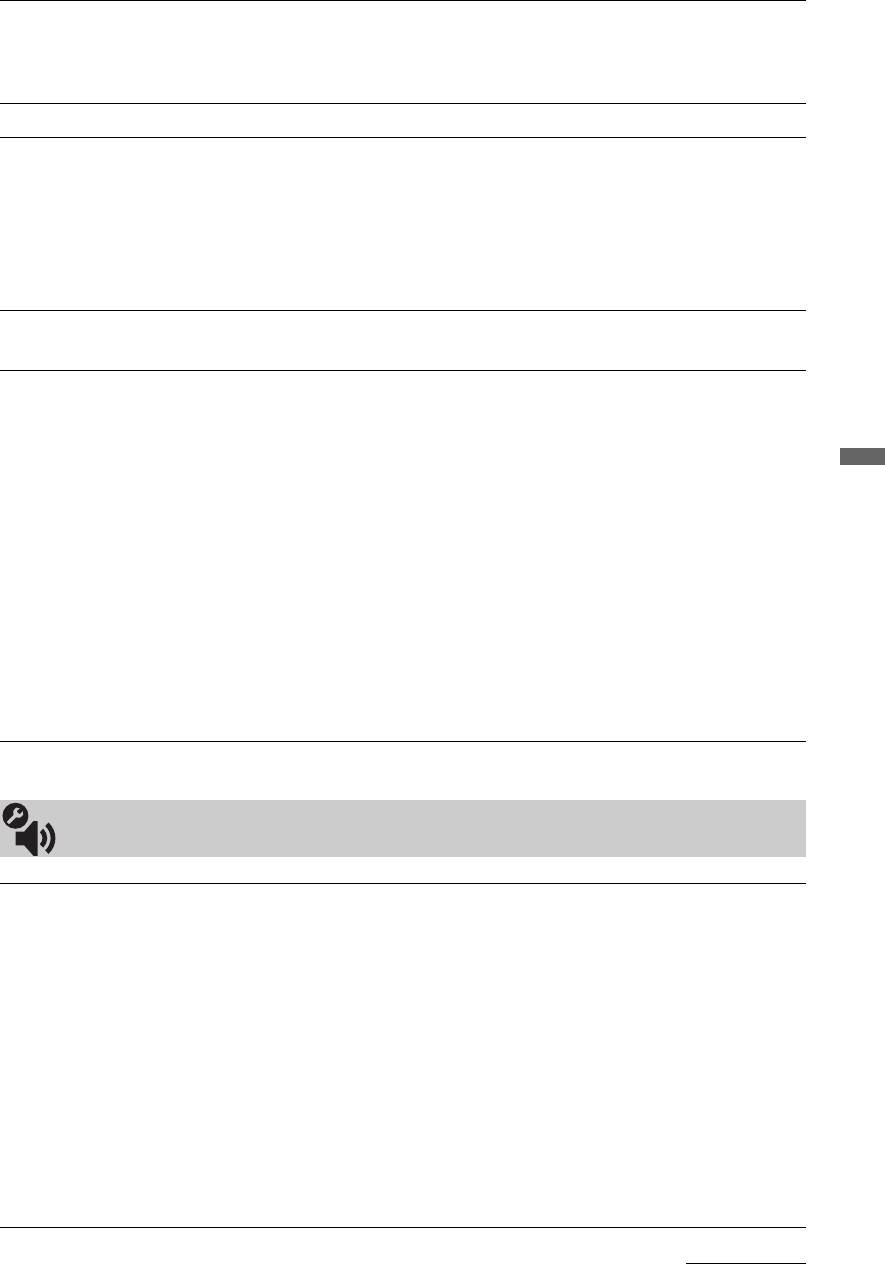
010COV.book Page 23 Friday, September 26, 2008 9:53 AM
"Teplá 1/Teplá 2": Dává světlým barvám červený nádech. "Teplá 2"
dává světlým barvám červenější nádech než "Teplá 1".
z
"Teplá 1 a Teplá 2" nejsou dostupné, jestliže je "Režim obrazu" nastaveno na "Živý".
Ostrost
Zvyšuje nebo snižuje ostrost obrazu.
Redukce šumu
Redukuje šum obrazu (zasněžený obraz) při slabém vysílacím signálu.
"Auto": automaticky snižuje šum obrazu (jen v analogovém režimu).
"Vysoká/Střední/Nízká": Modifikuje efekt redukce šumu.
"Vyp": Vypíná funkci "Redukce šumu".
z
"Auto" není dostupné pro AV1, AV2, AV3, HDMI 1, HDMI 2, HDMI 3,
Component, PC a digitální režim.
Redukce šumu
Redukuje šum obrazu u videa komprimovaného s MPEG.
MPEG
Pokročilé
Podrobněji přizpůsobuje funkce obrazu. Tato nastavení můžete nastavit/
nastavení
změnit, pokud nastavíte "Režim obrazu" na "Kino" nebo "Standardní".
"Pokr. zvýraznění kontrastu": Automaticky upravuje "Podsvícení" a
"Kontrast" na nejvhodnější nastavení v závislosti na jasu obrazovky.
Toto nastavení je účinné zejména pro tmavé obrazové scény. Zvýší
Použití MENU funkcí
kontrastní rozlišení tmavších obrazových scén.
"Živé barvy": Oživuje barvy.
"Barevný prostor" (s výjimkou KDL-32W4xxx, KDL-32E4xxx,
KDL-26E4xxx, KDL-37V4xxx, KDL-32V4xxx, KDL-26V4xxx):
Mění škálu reprodukovaných barev. "Rozšířený" reprodukuje živější
barvy a "Standardní" reprodukuje standardní barvy.
~
• "Živé barvy" není dostupné, když je "Barevný prostor" nastaveno na
"Standardní".
•"Pokročilé nastavení" není dostupné, když je "Režim obrazu" nastavený na
"Živý".
~
"Redukce šumu", "Redukce šumu MPEG" a "Pokročilé nastavení" nejsou dostupné pro PC.
Zvuk
Zvukový efekt
Nastavuje zvukový efekt.
"Dynamický": Zesiluje průzračnost a barvu zvuku pro lepší srozumitelnost a věrnější
hudební dojem pomocí systému "BBE High definition Sound System."
"Standardní": Zlepšuje průhlednost, přesnost a barvu zvuku pomocí systému "BBE High
definition Sound System."
"Čistý hlas": Umožňuje čistější zvuk hlasu.
"Dolby Virtual": Používá reproduktory televizoru k simulaci prostorového zvuku
vytvářeného multikanálovým systémem.
"BBE ViVA": Zvuk BBE ViVA zajišt’uje hudebně přesný přirozený prostorový obraz s
hi-fi zvukem. Průzračnost zvuku se zlepšuje díky systému BBE, zatímco šířka, hloubka a
výška zvukového obrazu se šíří prostorovým zvukovým procesem patentovaným BBE.
Zvukový systém BBE ViVA je kompatibilní se všemi televizními programy včetně zpráv,
divadelních představení, filmů, sportu a elektronických her.
z
• Jestliže nastavíte "Automatická hlasitost" na "Zap", "Dolby Virtual" se změní na "Standardní".
• Pokud jsou připojena sluchátka, "Zvukový efekt" se změní na "Vyp".
Pokračování
23
CZ
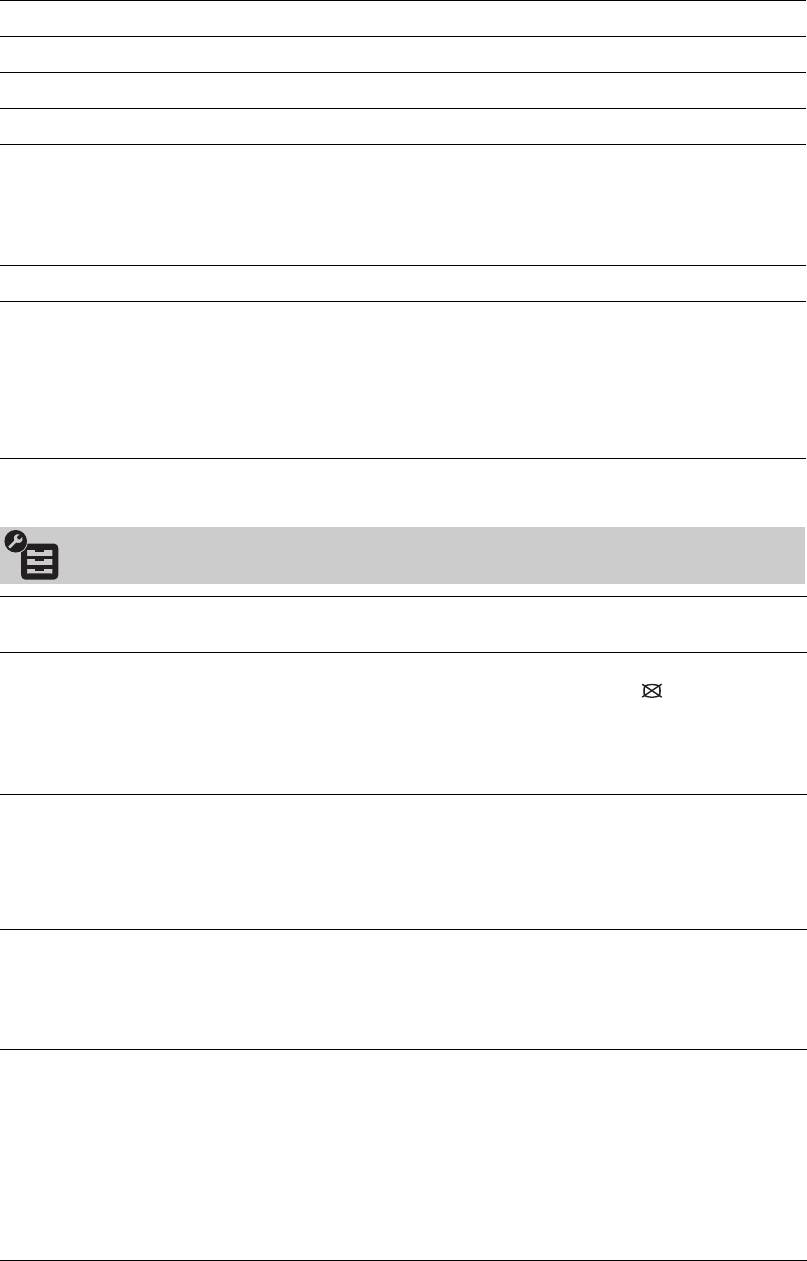
010COV.book Page 24 Friday, September 26, 2008 9:53 AM
Reset
Resetuje veškerá nastavení na výrobní nastavení.
Výšky
Upravuje zvuky s vyššími tóny.
Hloubky
Upravuje zvuky s nižšími tóny.
Vyvážení
Umožuje vyvážení hlasitosti levého a pravého reproduktoru.
Automatická
Zachovává konstantní úroveň hlasitosti i v případě, kdy dochází k rozdílům
hlasitost
v hlasitosti (např. reklamy bývají hlasitější než ostatní programy).
~
Jestliže nastavíte "Zvukový efekt" na "Dolby Virtual", "Automatická hlasitost"
se změní na "Vyp".
Posunutí hlasitosti
Nastaví hlasitost právě používaného vstupu podle dalších vstupů.
Duální zvuk
Vybírá zvuk vycházející ze sluchátek pro stereofonní nebo dvojjazyčné vysílání.
"Stereo/ Mono": Pro stereofonní vysílání.
"A/ B/ Mono": Pro dvoujazyčné vysílání, zvolte "A" pro zvukový kanál 1, "B" pro
zvukový kanál 2, nebo "Mono" pro monokanál, pokud je k dispozici.
z
Zvolíte-li jiné vybavení připojené k televizoru, nastavte "Duální zvuk" na
"Stereo", "A" nebo "B".
~
"Zvukový efekt", "Výšky", "Hloubky", "Vyvážení" a "Automatická hlasitost" nejsou dostupné, když je "Reproduktor"
nastavený na "Zvukový systém".
Funkce
Rychlé spuštění
Televizor se zapne rychleji než obvykle do dvou hodin po přepnutí do pohotovostního
režimu. Spotřeba energie v pohotovostním režimu je vyšší než obvykle.
Spořič energie
Vybírá režim úspory energie pro snížení spotřeby energie televizorem.
Po volbě "Vypnutý obraz" obraz zhasne a indikátor (Vypnutý obraz)
na čelním panelu televizoru se rozsvítí zeleně. Zvuk zůstane beze změny.
"Standardní napájení": Výchozí nastavení.
"Úsporné napájení"
: Snižuje spotřebu energie televizoru.
"Vypnutý obraz": Vypíná obraz. Můžete poslouchat jen zvuk s vypnutým obrazem.
Senzor osvětlení
"Zap": Automaticky optimalizuje nastavení obrazu podle okolního osvětlení
místnosti.
"Vyp": Vypíná funkci "Senzor osvětlení".
~
Senzor ničím nezakrývejte, protože byste tím mohli ovlivnit jeho funkci.
Umístění senzoru osvětlení viz strana 12.
Osvětlení loga
Rozsvítí a zhasne logo Sony vpředu na televizoru.
(s výjimkou
KDL-37V4xxx,
KDL-32V4xxx,
KDL-26V4xxx)
Filmový režim
Nabízí lepší kvalitu obrazu, optimální pro film, při přehrávání filmů na DVD,
které nemají neprokládané zobrazení (prokládané).
"Auto": Zjistí obsah obrazu (video nebo film) a optimalizuje kvalitu obrazu.
Toto nastavení je vhodné pro standardní použití.
"Vyp": Vypíná funkci "Filmový režim".
~
• Pokud obraz obsahuje nepravidelné signály nebo příliš mnoho šumu, "Filmový
režim" se automaticky vypne, i když je zvoleno "Auto".
•"Filmový režim" není dostupný, když je "Video/Fotografie" nastaveno na
"Fotografie", nebo když systém při nastavení na "Video-A" zjistí fotografie.
24
CZ
010COV.book Page 25 Friday, September 26, 2008 9:53 AM
Video/Fotografie
Zajišt’uje odpovídající kvalitu snímků volbou možnosti podle vstupního zdroje
(data videa nebo fotografie).
"Video-A": Nastaví odpovídající kvalitu snímku podle vstupního zdroje, dat
videa nebo fotografie při přímém připojení zařízení Sony s možností výstupu
HDMI, které podporuje režim "Video-A".
"Video": Nabízí odpovídající kvalitu snímků pro pohyblivé obrazy.
"Fotografie": Nabízí odpovídající kvalitu snímků pro statické obrazy.
~
• Nastavení je na "Video", pokud není režim Video-A podporován na připojeném
zařízení, i když je zvoleno "Video-A".
• Dostupné pouze pro HDMI 1, HDMI 2, HDMI 3 a Component ve formátu
1080i nebo 1080p.
x.v.Colour
Zobrazení pohyblivých obrazů je věrnější, protože odpovídá barevnému prostoru
(s výjimkou
originálního zdroje.
KDL-32W4xxx,
~
KDL-32E4xxx,
• Jestliže je vstupní signál HDMI (RGB), je nastavení na "Normal", i když
KDL-26E4xxx,
zvoleno "x.v.Colour".
KDL-37V4xxx,
• Dostupné pouze pro HDMI 1, HDMI 2, HDMI 3 a Component ve formátu
720p, 1080i nebo 1080p.
KDL-32V4xxx,
KDL-26V4xxx)
Barevný prostor
Vybírá možnost (sRGB, sYCC, Adobe RGB) ke shodě s barevným prostorem
pro fotografii
výstupního signálu ze zařízení připojeného k HDMI, zdířkám vstupu
Použití MENU funkcí
komponentu nebo USB.
(s výjimkou
KDL-32W4xxx,
~
• Zvolte "sYCC" při použití zařízení, které podporuje "x.v.Colour".
KDL-32E4xxx,
• Dostupné pouze pro HDMI 1, HDMI 2, HDMI 3 a Component ve formátu
KDL-26E4xxx,
1080i nebo 1080p.
KDL-37V4xxx,
• Není dostupné, když je "Barevný prostor" nastavený na "Rozšířený"
KDL-32V4xxx,
(strana 23).
KDL-26V4xxx)
Nastavení
Nastavuje časovač zapnutí/vypnutí televizoru.
časovače
Časovač vypnutí
Nastavuje časový interval, po jehož uplynutí se televizor automaticky přepne do
pohotovostního režimu.
Když je Časovač vypnutí aktivován, (časovač) na čelním panelu televizoru se
rozsvítí oranžově.
z
• Pokud televizor vypnete a znovu jej zapnete, resetuje se "Časovač vypnutí" na
"Vyp".
•"Časovač brzy vyprší. Automatické vypnutí" se objeví na obrazovce jednu
minutu před přepnutím televizoru do pohotovostního stavu.
Nastavení časovače zapnutí
"Časovač zapnutí": Nastavuje časovač na zapnutí televizoru z
pohotovostního režimu.
"Režim časovače": Vybírá požadované časové období.
"Čas": Nastavuje čas zapnutí televizoru.
"Doba trvání": Nastavuje časový interval, po jehož uplynutí se televizor
automaticky přepne do pohotovostního režimu.
Nastavení hodin
Dovoluje ruční nastavení hodin. Když televizor přijímá digitální kanály, hodiny
nejdou nastavit ručně, protože se nastavují podle časového kódu vysílaného signálu.
25
CZ
010COV.book Page 26 Friday, September 26, 2008 9:53 AM
Nastavení
Automatický start
Spouští počáteční nastavení k výběru jazyka, země/oblasti a umístění a ladění
všech dostupných digitálních a analogových kanálů. Tento postup obvykle
nemusíte provádět, protože jazyk a země/oblast byly vybrány a kanály naladěny
ve chvíli, kdy byl televizor poprvé instalován (strana 6). Nicméně tato volba
umožňuje opakování procesu (např. k novému naladění televize po přestěhování
nebo k vyhledání nových kanálů, které byly spuštěny na vysílači).
Jazyk
Výběr jazyka, ve kterém se zobrazují nabídky.
Nastavení
"Formát obrazovky": Pro podrobnosti o formátu obrazu viz “Ruční
obrazovky
změna obrazového formátu tak, aby odpovídal vysílání” na strana 14.
"Auto formát": Automaticky mění formát obrazu podle vysílaného
signálu. K zachování nastavení zvolte "Vyp".
"Rozsah zobrazení":
Nastavuje rozsah zobrazení obrazu ve zdrojích
1080i/p a 720p, jestliže je "Formát obrazovky" nastaven na "Širokoúhlý".
•
"Auto": Během digitálního vysílání zobrazí obraz v souladu s nastaveními
doporučenými vysílací stanicí.
•"Plný obraz/Pixel": Zobrazí obrazy v jejich originální velikosti.
•"Výchozí": Zobrazí obrazy v jejich doporučené velikosti.
"Horizontální posunutí obrazu": Nastaví horizontální polohu obrazu.
"Vertikální posunutí obrazu": Nastaví vertikální polohu obrazu, je-li
"Formát obrazovky" nastaven na "Smart", "Zoom" nebo "14:9".
"Vertikální velikost obrazu": Nastaví výšku obrazu, je-li "Formát
obrazovky" nastaven na "Smart".
Nastavení PC
"Formát obrazovky": Vybírá formát obrazovky k zobrazení vstupu z PC.
• "Plný 1": Zvětší obraz, aby vyplnil vertikální zobrazovací plochu a zachová
originální poměr stran horizontální:vertikální.
• "Plný 2": Zvětší obraz, aby vyplnil zobrazovací plochu.
"Reset": Resetuje nastavení obrazovky PC na výrobní nastavení.
"Automatické nastavení": Automaticky upraví polohu obrazovky, fázi a
rozteč bodů obrazu, jestliže televizor přijímá vstupní signál z připojeného PC.
z
"Automatické nastavení" nemusí s některými vstupními signály dobře fungovat.
V těchto případech ručně nastavte "Fáze", "Rozteč bodů" a "Horizontální
posunutí obrazu".
"Fáze": Nastaví fázi, jestliže obrazovka bliká.
"Rozteč bodů": Nastaví rozteč bodů, jestliže má obraz nežádoucí
vertikální pruhy.
"Horizontální posunutí obrazu": Nastaví horizontální polohu obrazu.
"Řízení napájení": Přepne do pohotovostního režimu, pokud vstup PC
do 30 vteřin nepřijme žádný signál.
Nastavení AV
"AV předvolby": Přiřazuje název všem zařízením připojeným k bočním
a zadním zásuvkám. Název zařízení se při výběru tohoto zařízení krátce
objeví na obrazovce. Můžete přeskočit vstupní zdroj, který není propojen
se žádným zařízením.
1 Stiskněte F/f k výběru požadovaného vstupního zdroje, pak stiskněte .
2 Stiskněte
F/f k výběru dále uvedené požadované možnosti, pak
stiskněte .
• -, KABEL, SATELIT, VIDEO, DVD/BD, HRA, ZVUKOVÝ SYSTÉM, KAMERA,
PC: Přidělí jeden z přednastavených názvů jako název připojeného zařízení.
•"Změnit:": Vytvoří váš vlastní název.
26
CZ
010COV.book Page 27 Friday, September 26, 2008 9:53 AM
1 Stiskněte F/f k výběru požadovaného písmene nebo čísla
("_" pro mezeru), pak stiskněte
g.
Jestliže zadáte chybný znak:
Stiskněte G/g k výběru chybného znaku. Pak stiskněte F/f k výběru správného
znaku.
2 Předchozí krok postupně opakujte, až napíšete celý název.
3 Zvolte "OK", pak stiskněte .
•"Přeskočit": Přeskočí vstupní zdroj, který není propojen se žádným zařízením,
jestliže stisknete F/f k výběru vstupního zdroje.
"Vstup AV2": Nastavuje přivedení výstupního signálu do zásuvky
označené / / AV2 na zadní straně televizoru.
• "Auto": Automaticky přepíná mezi signály vstupu RGB, vstupu S-Videa a
vstupu kompozitního videa v závislosti na vstupním signálu.
• "RGB": Vstup pro signál RGB.
• "S-Video": Vstup pro signál S-Videa.
• "Kompozitní": Vstupy pro signál kompozitního videa.
"AV2 výstup": Nastavuje přivedení výstupního signálu do zásuvky
označené / / AV2 na zadní straně televizoru. Pokud připojíte
video/DVD rekordér nebo jiné nahrávací zařízení do zásuvky
/ / AV2, můžete pak nahrávat ze zařízení připojeného do jiných
zásuvek televizoru.
•"TV": Výstup vysílání.
•"Auto": Výstup čehokoliv, co sledujete na obrazovce (s výjimkou
Použití MENU funkcí
signálů ze zásuvek HDMI IN 1, HDMI IN 2, HDMI IN 3,
/ COMPONENT IN a / PC IN).
"Reproduktor": Zapíná/vypíná interní reproduktory televizoru.
• "TV reproduktory": Reproduktory televizoru jsou zapnuty k
poslechu zvuku televizoru přes reproduktory televizoru.
• "Zvukový systém": Reproduktory televizoru jsou vypnuty k poslechu
zvuku televizoru pouze přes externí zvukové zařízení připojené do zásuvek
zvukového výstupu. Pokud je připojeno zařízení kompatibilní s ovládáním
HDMI, můžete zapínat připojené zařízení, které je vzájemně propojeno s
televizorem. Toto nastavení musí být provedeno po připojení zařízení.
"Audio výstup":
• "Nastavitelný": Zvukový výstup ze zvukového systému je možné
ovládat dálkovým ovladačem televizoru.
• "Pevný": Zvukový výstup televizoru je pevný. Použijte ovladač
hlasitosti přijímače k nastavení hlasitosti (a dalších zvukových
nastavení) pro zvukový systém.
z
"Audio výstup" není dostupný pro zvukový systém připojený k televizoru pomocí
zásuvek HDMI.
Nastavení HDMI
Používá se k nastavení zařízení zapojeného do zásuvek HDMI, která
jsou kompatibilní s ovládáním HDMI. Nezapomeňte, že nastavení
vzájemného propojení se musí provést také na straně připojeného
zařízení kompatibilního s ovládáním HDMI.
"Ovládání HDMI": Nastaví, zda je možné propojení zařízení
kompatibilního s ovládáním HDMI a televizoru. Když je nastaveno na
"Zap", lze provádět následující položky nabídky. Spotřeba energie v
pohotovostním režimu je vyšší než obvykle.
Pokračování
27
CZ
010COV.book Page 28 Friday, September 26, 2008 9:53 AM
"Automat. vyp. zařízení": Když je nastaveno na "Zap", zařízení
kompatibilní s ovládáním HDMI se zapne a vypne spolu s televizorem.
"Automat. zap. TV": Když je nastaveno na "Zap", a když se připojené
zařízení kompatibilní s ovládáním HDMI zapne, televizor se
automaticky zapne a zobrazí vstup HDMI z připojeného zařízení.
"Aktualizace seznamu zař": Vy tv oření nebo aktualizace "Seznam
HDMI zařízení". Lze připojit až 14 zařízení kompatibilních s ovládáním
HDMI, do jediné zásuvky lze připojit až 4 zařízení. Po změně nastavení
nebo připojení zařízení kompatibilních s ovládáním HDMI aktualizujte
"Seznam HDMI zařízení". Zvolte je postupně ručně, až získáte na
několik vteřin správný obraz.
"Seznam HDMI zařízení": Zobrazuje připojená zařízení kompatibilní
s ovládáním HDMI.
Informace o výrobku
Zobrazí údaje o televizoru.
Obnovit všech. nast.
Resetuje veškerá nastavení na výrobní nastavení, a pak zobrazí
obrazovku "Automatický start".
z
• V této době televizor nevypínejte (asi 30 vteřin), ani netiskněte žádná tlačítka.
• Veškerá nastavení včetně Seznamu oblíbených digitálních programů, země/
kraje, jazyka, automaticky laděných kanálů apod. se resetují.
Nastavení analogové části
Obrazovka sezn.
Chcete-li skrýt seznam analogových programů, zvolte "Vyp" v XMB™
programů
(Xross Media Bar).
Automatické ladění
Naladí všechny dostupné analogové kanály.
Tato volba umožňuje nové naladění televize po přestěhování nebo
vyhledání nových kanálů, které byly spuštěny na vysílači.
Třídění programů
Mění pořadí, ve kterém jsou analogové kanály uloženy v televizoru.
1 Stiskněte F/f k výběru kanálu, který chcete přesunut do nové pozice, pak
stiskněte .
2 Stiskněte
F/f k výběru nové pozice pro kanál, pak stiskněte .
Ruční ladění
Před výběrem "Název/ AFT/ Audio filtr/ LNA/ Přeskočit/ Dekodér",
stiskněte PROG +/– k volbě čísla programu pro kanál. Nemůžete zvolit
číslo programu, které je nastavené na "Přeskočit" (strana 27).
Program/Systém/Kanál
Ruční ladění programových kanálů
1 Stiskněte F/f k výběru "Program", pak stiskněte .
2 Stiskněte
F/f k výběru čísla programu, který chcete naladit ručně (při ladění
video/DVD rekordéru zvolte kanál 00), pak stiskněte RETURN.
3 Stiskněte
F/f k výběru "Systém", pak stiskněte .
4 Stiskněte
F/f k výběru jednoho z následujících televizních vysílacích
systémů, poté stiskněte RETURN.
B/G: Pro západoevropské země/oblasti
I: Pro Velkou Británii
D/K: Pro východoevropské země/oblasti
L: Pro Francii
5 Stiskněte F/f k výběru "Kanál", pak stiskněte .
6 Stiskněte
F/f k výběru "S" (pro kabelové kanály) nebo "C" (pro pozemní
kanály), pak stiskněte
g.
28
CZ
010COV.book Page 29 Friday, September 26, 2008 9:53 AM
7 Laďte kanály následovně:
Pokud neznáte číslo kanálu (kmitočet)
Stiskněte F/f pro vyhledání následujícího dostupného kanálu. Po nalezení kanálu se
hledání zastaví. Pro pokračování hledání stiskněte
F/f.
Pokud znáte číslo kanálu (kmitočet)
Stiskněte číselná tlačítka pro zadání požadovaného čísla kanálu vysílání nebo číslo
kanálu
video/DVD rekordéru.
8 Stiskněte pro skok na "Potvrdit", pak stiskněte .
9 Stiskněte
f k výběru "OK", pak stiskněte .
Opakujte výše uvedený postup pro ruční naladění ostatních kanálů.
Název
Přiřazuje vámi zvolený název o délce do pěti písmen nebo číslic
vybranému kanálu. Název kanálu se při výběru tohoto kanálu krátce
objeví na obrazovce.
K zadání znaků dodržujte kroky 1 až 3 z části "Změnit:" (strana 26).
AFT
Dovoluje jemné ruční ladění vybraného programu, pokud máte pocit, že
jemné ladění zlepší kvalitu obrazu.
Jemné ladění můžete nastavit v rozsahu -15 až +15. Při volbě "Zap" se
jemné ladění provede automaticky.
Použití MENU funkcí
Audio filtr
Zlepšuje zvuk pro individuální kanály v případě zkreslení v monofonním
vysílání. Někdy může způsobit nestandardní vysílací signál při sledování
monofonních programů zkreslení zvuku nebo občasné ztlumení zvuku.
Pokud nezaznamenáte žádné zkreslení zvuku, doporučujeme ponechat
nastavení této volby na výchozí hodnotě z výroby "Vyp".
~
Nemůžete přijímat stereofonní nebo duální zvuk, pokud je vybráno "Nízký" nebo
"Vysoký".
LNA
Zvyšuje kvalitu obrazu pro individuální kanály v případě velmi slabých
vysílacích signálů (zašuměný obraz).
Pokud nezaznamenáte žádné zlepšení kvality ani po nastavení na "Zap",
nastavte tuto možnost na "Vyp" (výrobní nastavení).
Přeskočit
Přeskakuje nepoužité analogové kanály, jestliže k výběru kanálů stisknete
"PROG +/–". (Vynechaný kanál můžete stále zvolit za použití číselných
tlačítek.)
Dekodér
Zobrazuje a zaznamenává vybraný kódovaný kanál při použití dekodéru
připojeného přímo do konektoru scart
/ AV1, nebo do konektoru
scart
// AV2 přes video/DVD rekordér.
~
V závislosti na zemi/oblasti zvolené pro "Země" (strana 7) nemusí být tato možnost
dostupná.
Potvrdit
Ukládá změny provedené v nastaveních "Ruční ladění".
29
CZ
010COV.book Page 30 Friday, September 26, 2008 9:53 AM
Digitální nastavení
Digitální ladění
Automatické digitální ladění
Naladí všechny dostupné digitální kanály.
Tato volba umožňuje nové naladění televize po přestěhování nebo k
vyhledání nových kanálů, které byly spuštěny na vysílači. Podrobnější
informace viz "Automatické ladění televizoru" (strana 7).
Třídění programů
Odstraňuje všechny nepožadované digitální kanály uložené v televizoru a
mění pořadí digitálních kanálů uložených v televizoru.
1 Stiskněte F/f k výběru kanálu, který chcete odstranit nebo přesunut
do nové pozice.
Stiskněte číselná tlačítka k zadání známého třímístného čísla požadovaného
vysílání.
2 Odstraňte nebo změňte pořadí digitálních kanálů následovně:
Odstranění digitálního kanálu
Stiskněte . Po zobrazení ověřovací zprávy stiskněte
G G k výběru "Ano",
poté stiskněte .
Změna pořadí digitálních kanálů
Stiskněte
g, pak stiskněte F/f k výběru nové pozice pro kanál a stiskněte G.
3 Stiskněte RETURN.
Manuální digitální ladění
Ladí digitální kanály ručně. Tato možnost je k dispozici, když je
Automatické digitální ladění nastaveno na "Pozemní".
1 Stiskněte číselné tlačítko k výběru kanálu, který chcete ručně ladit, pak
stiskněte
F/f pro naladění kanálu.
2 Když jsou nalezeny dostupné kanály, stiskněte
F/f k výběru kanálu,
který chcete uložit, pak stiskněte
.
3 Stiskněte
F/f k výběru čísla programu, kam chcete uložit nový kanál,
pak stiskněte .
Opakujte výše uvedený postup pro ruční naladění ostatních kanálů.
Nastavení titulků
"Nastavení titulků": Když je zvoleno "Pro neslyšící", mohou se s titulky
také zobrazit i některé vizuální pomůcky (pokud televizní kanál takovou
informaci vysílá).
"Jazyk titulků": Vybírá, které jazykové titulky se zobrazují.
Nastavení zvuk.
"Typ zvuk. doprovodu": Když je zvoleno "Pro neslyšící" přepne na
doprovodu
vysílání pro sluchově postižené.
"Jazyk zvuk. doprovodu": Vybírá jazyk použitý pro program. Některé
digitální kanály mohou pro program vysílat zvuk v několika jazycích.
"Zvukový popis": Poskytuje zvukový popis (vyprávění) vizuálních
informací, pokud televizní kanál takovou informaci vysílá.
"Poměr hlasitostí"*: Nastavuje výstupní úroveň hlavního zvuku
televizoru a zvukového popisu.
"Dynamický rozsah": Vyrovnává rozdíly v hlasitosti mezi různými
kanály. Nezapomeňte, že tato funkce nemusí mít vliv na všechny kanály.
"Optický výstup": Zvolí zvukový signál, který je výstupem z terminálu
DIGITAL AUDIO OUT (OPTICAL) na zadní straně televizoru. Nastavte
na "Automaticky", když je připojeno zařízení kompatibilní s Dolby
Digital, a na "PCM", když je připojeno nekompatibilní zařízení.
z
*Tuto funkci lze použít, jen když je "Zvukový popis" nastaven na "Zap".
30
CZ
010COV.book Page 31 Friday, September 26, 2008 9:53 AM
Rozhlas-spořič
Při poslouchání rádiového vysílání se po 20 vteřinách zobrazí na
obrazovky
obrazovce tapeta, jestliže nestisknete žádné tlačítko.
Můžete vybrat barvu tapety na obrazovce, zobrazit náhodnou barvu nebo
prezentaci (strana 32).
Pro dočasné zrušení zobrazení tapety na obrazovce stiskněte libovolné
tlačítko.
Rodičovský zámek
Nastavuje věkové omezení programů. Jakýkoliv program, který
překračuje věkové omezení, lze sledovat jen po správném zadání kódu
PIN.
1 Stiskněte číselná tlačítka pro zadání existujícího kódu PIN.
Pokud jste dříve PIN nezadali, objeví se obrazovka pro zadání kódu PIN.
Řiďte se níže uvedenými pokyny "Kód PIN".
2 Stiskněte
F/f k výběru věkového omezení nebo "Žádný" (pro neomezené
sledování), pak stiskněte .
3 Stiskněte RETURN.
Kód PIN
První nastavení kódu PIN
1 Stiskněte číselná tlačítka pro zadání nového kódu PIN.
2 Stiskněte RETURN.
Změna kódu PIN
1 Stiskněte číselná tlačítka pro zadání existujícího kódu PIN.
Použití MENU funkcí
2 Stiskněte číselná tlačítka pro zadání nového kódu PIN.
3 Stiskněte RETURN.
z
Kód PIN s hodnotou 9999 je vždy přijat.
Technické
"Auto aktual. vysílačů": Dovoluje televizoru zjišt’ovat a ukládat nové
nastavení
digitální služby, jakmile jsou dostupné.
~
K provedení aktualizace vysílačů je nutné ponechat televizor občas v
pohotovostním režimu.
"Stažení softwaru": Dovoluje televizoru automaticky přijímat volné
softwarové aktualizace přes existující anténu/kabel (když jsou
zveřejněny). Doporučuje se nechat po celou dobu tuto volbu nastavenou
na "Zap". Pokud nechcete, aby byl software aktualizován, nastavte volbu
na "Vyp".
~
K provedení aktualizace softwaru je nutné ponechat televizor občas v
pohotovostním režimu.
"O systému":
Zobrazuje aktuální verzi softwaru a úroveň signálu.
~
Jestliže je lišta signálu červená (žádný signál) nebo oranžová (slabý signál),
zkontrolujte anténní/kabelové připojení.
"Časové pásmo": Umožňuje ruční volbu časového pásma, ve kterém se
nacházíte, pokud není stejné jako standardní nastavení časového pásma
pro vaši zemi/oblast.
"Aut. nastav. letního času": Nastavuje, zda automaticky přepínat či
nepřepínat mezi letním a zimním časem.
•"Zap": Automaticky přepíná mezi letním a zimním časem podle kalendáře.
•"Vyp": Čas se zobrazuje podle časového rozdílu nastaveného v "Časové
pásmo".
Nastavení modulu
Dovoluje přístup k placeným televizním službám, jakmile získáte modul
CA
podmíněného přístupu (CAM) a dekódovací kartu. Viz strana 17 pro
umístění zásuvky (PCMCIA).
31
CZ
010COV.book Page 32 Friday, September 26, 2008 9:53 AM
Fotografie
Doplňkové činnosti
Rámeček obrázku
Stiskněte G/f k výběru možnosti, pak
stiskněte .
Zobrazí nehybnou fotografii na obrazovce na
Možnosti Popis
zvolené časové období. Po jejím uplynutí se
televizor automaticky přepne do
Výběr
Stiskněte G/g k výběru zařízení,
zařízení
je-li připojeno více zařízení.
pohotovostního režimu.
Obrazy Bravia jsou předem
definovaná zařízení.
Použití nabídky Možnosti
Prezentace Zobrazuje fotografie jednu po druhé.
Stiskněte OPTIONS k zobrazení
Nastavení Pro prezentaci můžete provést
následujících možností.
pokročilé nastavení a nastavit
pořadí zobrazení náhledů.
Možnosti Popis
Výběr snímku Stiskněte F/f/G/g k výběru
Použití nabídky Možnosti
fotografie, pak stiskněte k
Stiskněte OPTIONS k zobrazení
nastavení.
následujících možností.
Doba trvání Vybírá požadované časové
období.
Možnosti Popis
~
Režim obrazu Viz strana 22.
• Pokud je fotografie zvolena ze zařízení USB, musí být
toto zařízení připojeno k televizoru.
Časovač vypnutí Viz strana 25.
• Jestliže je zapnutý "Časovač vypnutí", televizor se
Spořič energie Viz strana 24.
automaticky přepne do pohotovostního režimu.
• Nastavení obrazu lze změnit v nabídce možností v
z
“Prohlížeč fotografií USB”.
Není k dispozici na obrazovce náhledu a u funkce
"Prezentace".
~
• Prohlížeč fotografií USB podporuje pouze fotografie
Prohlížeč fotografií USB
JPEG kompatibilní s DCF.
• Když připojíte digitální fotoaparát Sony, nastavte režim
V televizoru si můžete prohlížet fotografie (ve
připojení USB fotoaparátu na Auto nebo
formátu JPEG) uložené v digitálních
"Velkokapacitní pamět’". Další informace o režimu
fotoaparátech Sony a kamerách přes kabel
připojení USB najdete v návodu přiloženém k
USB nebo pamět’ové médium USB.
digitálnímu fotoaparátu.
• Prohlížeč fotografií USB podporuje pouze systém
1 K televizoru připojte podporované
souboru FAT32.
zařízení USB.
• Když má televizor přístup k datům na nahrávacím
2 Stiskněte HOME.
médiu, dodržujte tyto pokyny:
3 Stiskněte G/g k výběru "Fotografie", pak
– Nevypínejte televizor ani připojené zařízení USB.
stiskněte F/f k výběru "Prohlížeč
– Neodpojujte kabel USB.
fotografií USB" a stiskněte .
–Neodstraňujte nahrávací média.
Objeví se obrazovka náhledu.
• Data na nahrávacím médiu by se mohla poškodit.
4 Stiskněte F/f/G/g k výběru fotografie
• Nepoužívejte nepodporované zařízení USB. Mohlo by
nebo složky, kterou chcete vidět, poté
dojít k poruchám.
stiskněte .
• Sony odmítá jakoukoli odpovědnost za poškození nebo
ztrátu dat na nahrávacím médiu způsobené poruchou
5 Stiskněte RETURN k návratu do
obrazovky náhledu.
jakéhokoli připojeného zařízení nebo televizoru.
• Aktuální informace o zařízeních kompatibilních s USB
najdete na těchto webových stránkách.
http://support.sony-europe.com/TV/compatibility/
32
CZ
010COV.book Page 33 Friday, September 26, 2008 9:53 AM
Doplňkové informace
KDL-37V4xxx:
Specifikace
Cca: 92,0 x 64,9 x 27,9 cm (se stojanem)
Cca: 92,0 x 61,0 x 11,0 cm (bez stojanu)
Zobrazovací jednotka
KDL-32W4xxx, KDL-32V4xxx:
Cca: 79,4 x 57,7 x 24,2 cm (se stojanem)
Požadavky napájení:
Cca: 79,4 x 54,0 x 9,9 cm (bez stojanu)
220-240 V AC, 50 Hz
KDL-32E4xxx:
Velikost obrazovky:
Cca: 81,4 x 58,7 x 24,1 cm (se stojanem)
KDL-52xxxxx: 52 palců
Cca: 81,4 x 54,0 x 10,4 cm (bez stojanu)
KDL-46xxxxx: 46 palců
KDL-26V4xxx:
KDL-40xxxxx: 40 palců
Cca: 65,9 x 50,5 x 24,2 cm (se stojanem)
KDL-37xxxxx: 37 palců
Cca: 65,9 x 46,6 x 9,5 cm (bez stojanu)
KDL-32xxxxx: 32 palců
KDL-26E4xxx:
KDL-26xxxxx: 26 palců
Cca: 68,4 x 47,5 x 18,6 cm (se stojanem)
Rozlišení obrazu:
Cca: 68,4 x 46,9 x 10,1 cm (bez stojanu)
1920 bodů (horizontálně) × 1080 řádek (vertikálně)
Hmotnost:
(pouze pro KDL-52W4xxx, KDL-46W4xxx,
KDL-52W4xxx:
KDL-40W4xxx, KDL-32W4xxx, KDL-40E4xxx,
Cca: 38,0 kg (se stojanem)
KDL-32E4xxx)
Cca: 32,0 kg (bez stojanu)
1366 bodů (horizontálně) × 768 řádek (vertikálně)
KDL-46W4xxx:
(pouze pro KDL-37V4xxx, KDL-32V4xxx,
Cca: 29,0 kg (se stojanem)
KDL-26V4xxx, KDL-26E4xxx)
Spotřeba energie*:
Cca: 25,0 kg (bez stojanu)
KDL-40W4xxx:
KDL-52W4xxx:
Cca: 21,5 kg (se stojanem)
223 W (režim Domov / Standardní)
Cca: 18,5 kg (bez stojanu)
253 W (režim Obchod / Živý)
KDL-40E4xxx:
KDL-46W4xxx, KDL-40E4xxx:
Cca: 22,0 kg (se stojanem)
225 W (režim Domov / Standardní)
243 W (režim Obchod / Živý)
Cca: 19,0 kg (bez stojanu)
KDL-37V4xxx:
KDL-40W4xxx, KDL-40E4xxx:
176 W (režim Domov / Standardní)
Cca: 20,5 kg (se stojanem)
201 W (režim Obchod / Živý)
Cca: 17,5 kg (bez stojanu)
Doplňkové informace
KDL-37V4xxx:
KDL-32W4xxx, KDL-32V4xxx, KDL-32E4xxx:
138 W (režim Domov / Standardní)
Cca: 15,5 kg (se stojanem)
155 W (režim Obchod / Živý)
Cca: 13,0 kg (bez stojanu)
KDL-32E4xxx, KDL-32W4xxx:
KDL-26V4xxx, KDL-26E4xxx:
120 W (režim Domov / Standardní)
Cca: 12,5 kg (se stojanem)
143 W (režim Obchod / Živý
Cca: 10,0 kg (bez stojanu)
KDL-32V4xxx:
Systém panelu
111 W (režim Domov / Standardní)
Panel LCD (displej s kapalnými krystaly)
122 W (režim Obchod / Živý)
KDL-26V4xxx, KDL-26E4xxx:
Televizní systém
88 W (režim Domov / Standardní)
Analogový: V závislosti na výběru země/oblasti:
98 W (režim Obchod / Živý)
B/G/H, D/K, L, I
* Podrobnosti o "režimu Domov" nebo "režimu
Digitální: DVB-T/DVB-C
Obchod" viz 7.
Systém barev/videosystém
Spotřeba energie v pohotovostním režimu*:
Analogový: PAL, SECAM
0,19 W nebo méně
NTSC 3.58, 4.43 (pouze vstupní video)
* Specifikovaná spotřeba energie v pohotovostním
režimu je dosažena po dokončení nezbytných
Digitální: MPEG-2 MP@ML/HL, H.264/MPEG-4 AVC
vnitřních procesů televizoru.
HP@L4.0, MP@L3.0
* Když je zapnuté "Ovládání HDMI", spotřeba energie
Anténa
v pohotovostním režimu je 0,6 W.
75 ohmová externí zásuvka pro VHF/UHF
* Když je zapnuté "Rychlé spuštění", spotřeba energie
v pohotovostním režimu bude dvě hodiny po přepnutí
Výběr kanálů
stále ještě 16 W.
Analogový: VHF: E2-E12
Rozměry (Š x V x H)
UHF: E21-E69
KDL-52W4xxx:
CATV: S1-S20
Cca: 126,2 x 87,1 x 34,7 cm (se stojanem)
HYPER:S21-S41
Cca: 126,2 x 82,9 x 11,9 cm (bez stojanu)
D/K: R1-R12, R21-R69
KDL-46W4xxx:
L: F2-F10, B-Q, F21-F69
Cca: 112,0 x 78,2 x 30,7 cm (se stojanem)
I: UHF B21-B69
Cca: 112,0 x 74,2 x 11,5 cm (bez stojanu)
Digitální: VHF/UHF
KDL-40W4xxx:
Cca: 98,6 x 68,4 x 27,9 cm (se stojanem)
Konektory
Cca: 98,6 x 64,6 x 11,0 cm (bez stojanu)
/ AV1
KDL-40E4xxx:
21-pinový konektor typu scart (standard CENELEC)
Cca: 100,6 x 69,5 x 28,3 cm (se stojanem)
včetně audio/video vstupu, vstupu RGB a televizního
Cca: 100,6 x 64,5 x 11,4 cm (bez stojanu)
audio/video výstupu.
Pokračování
33
CZ

010COV.book Page 34 Friday, September 26, 2008 9:53 AM
// AV2 (SMARTLINK)
21-pinový konektor typu scart (standard CENELEC)
včetně audio/video vstupu, vstupu RGB, vstupu S-
video, volitelného audio/video výstupu a rozhraní
SmartLink.
AV3 Video vstup (konektor phono jack)
AV3 Audio vstup (konektory phono jack)
Audio výstup (levý/pravý) (konektory phono
jack)
COMPONENT IN
Podporované formáty: 1080/24p, 1080p, 1080i, 720p,
576p, 576i, 480p, 480i
Y: 1 Vp-p, 75 ohmů, 0,3 V negativní synch.
P
B /C B: 0,7 Vp-p, 75 ohmů
P
R /C R: 0,7 Vp-p, 75 ohmů
Audio vstup (konektory phono jack)
500 mVrms
HDMI IN 1, 2, 3
Video: 1080/24p, 1080p, 1080i, 720p, 576p, 576i,
480p, 480i
Audio: Dvoukanálový lineární s modulací PCM
32, 44,1 a 48 kHz, 16, 20 a 24 bitů
PC (viz tabulka)
Analogové audio (konektor jack mini):
500 mVrms
(jen HDMI IN 2)
PC IN PC vstup (15 pinový konektor D-sub)
G: 0,7 Vp-p, 75 ohmů, nesynch. pro zelenou
B: 0,7 Vp-p, 75 ohmů, nesynch. pro zelenou
R: 0,7 Vp-p, 75 ohmů, nesynch. pro zelenou
HD: 1-5 Vp-p
VD: 1-5 Vp-p
Audio vstup PC (konektor jack mini)
i Konektor sluchátek
Štěrbina na modul CAM (modul podmíněného
přístupu)
Port USB
Podporované formáty: Soubory JPEG ve formátu DCF.
DIGITAL AUDIO OUT (OPTICAL) digitální optický
konektor. Zvuk Dolby digitální nebo PCM z DVB
podle vysílání, zvuk PCM z jakéhokoli dalšího
vstupního zdroje.
Audio výstup (konektory phono jack)
Výstup audio
10 W + 10 W (RMS)
Volitelné příslušenství
- KDL-52W40xx/ KDL-52W42xx/ KDL-46W40xx/
KDL-46W42xx/ KDL-40W40xx/ KDL-40W42xx/
KDL-32W40xx/ KDL-32W42xx/ KDL-40E40xx/
KDL-32E40xx/ KDL-37V45xx/ KDL-37V47xx/
KDL-32V45xx/ KDL-32V47xx:
Nástěnného montážního rámu SU-WL500.
- KDL-26V45xx/ KDL-26V47xx / KDL-26E40xx:
Nástěnného montážního rámu SU-WL100.
- KDL-46W40xx/ KDL-46W42xx/ KDL-40W40xx/
KDL-40W42xx/KDL-32W40xx/ KDL-32W42xx/
KDL-40E40xx/ KDL-32E40xx/ KDL-37V45xx/
KDL-37V47xx/ KDL-32V45xx/ KDL-32V47xx:
Televizního stojanu SU-FL300M.
Úpravy designu a technických vlastností bez předchozího
upozornění.
34
CZ
010COV.book Page 35 Friday, September 26, 2008 9:53 AM
Referenční tabulka vstupních signálů PC
Horizontální
Horizontálně
Vertikálně
Vertikální
Signály
frekvence
Standard
(pixely)
(řádky)
frekvence (Hz)
(kHz)
VGA 640 480 31,5 60 VESA
640 480 37,5 75 VESA
720 400 31,5 70 VGA-T
SVGA 800 600 37,9 60 pokyny VESA
800 600 46,9 75 VESA
XGA 1024 768 48,4 60 pokyny VESA
1024 768 56,5 70 VESA
1024 768 60,0 75 VESA
WXGA 1280 768 47,4 60 VESA
1280 768 47,8 60 VESA
1280 768 60,3 75
1360 768 47,7 60 VESA
SXGA 1280 1024 64,0 60 VESA
• Vstup PC u tohoto televizoru nepodporuje synchronizaci pro zelenou nebo kompozitní synchronizaci.
• Vstup PC u tohoto televizoru nepodporuje prokládané signály.
• Vstup PC u tohoto televizoru podporuje signály ve výše uvedené tabulce s vertikální frekvencí o velikosti 60 Hz. U jiných
signálů se zobrazí "Žádný signál".
Doplňkové informace
Referenční tabulka vstupních signálů PC pro HDMI IN 1, 2, 3
Horizontální
Horizontálně
Vertikálně
Vertikální
Signály
frekvence
Standard
(pixely)
(řádky)
frekvence (Hz)
(kHz)
VGA 640 480 31,5 60 VESA
SVGA 800 600 37,9 60 pokyny VESA
XGA 1024 768 48,4 60 pokyny VESA
WXGA 1280 768 47,4 60 VESA
WXGA 1280 768 47,8 60 VESA
SXGA
* 1280 1024 64,0 60 VESA
WXGA
** 1360 768 47,7 60 VESA
* Pouze pro KDL-52W4xxx, KDL-46W4xxx, KDL-40W4xxx, KDL-32W4xxx, KDL-40E4xxx, KDL-32E4xxx.
** Pouze pro KDL-37V4xxx, KDL-32V4xxx, KDL-26V4xxx, KDL-26E4xxx.
35
CZ
010COV.book Page 36 Friday, September 26, 2008 9:53 AM
nebo není podporováno televizorem.
Aktuální informace o zařízeních kompatibilních s USB
Řešení problémů
najdete na těchto webových stránkách.
http://support.sony-europe.com/TV/compatibility/
Zkontrolujte, zda indikátor 1 (pohotovostní
Zvuk
režim) bliká červeně.
Žádný zvuk, ale dobrý obraz
•Stiskněte 2 +/- nebo % (vypnutí zvuku).
Když bliká
• Zkontrolujte, zda je "Reproduktor" nastavený na "TV
Autodiagnostické funkce jsou aktivovány.
reproduktory"
(strana 27).
1 Spočítejte, kolikrát indikátor 1 (pohotovostní
•Při použití HDMI vstupu se Super Audio CD nebo DVD-
režim) zabliká mezi každým
Audio nemusí DIGITAL AUDIO OUT (OPTICAL)
vysílat zvukové signály.
dvousekundovým přerušením.
Například, indikátor třikrát zabliká, potom nastane
Kanály
dvousekundová pauza, za kterou následují další tři
Požadovaný kanál nelze zvolit
bliknutí atd.
•Přepněte mezi digitálním a analogovým režimem a
2 Stiskněte 1 na horním okraji televizoru a
vyberte požadovaný digitální/analogový kanál.
vypněte jej, odpojte sít’ový kabel a informujte
Některé kanály jsou prázdné
svého prodejce nebo servisní centrum Sony o
• Kanál je zakódovaný nebo jen za poplatek. Předplat’te si
tom, jak indikátor bliká (počet bliknutí).
placenou televizní službu.
• Kanál se využívá jen pro data (žádný obraz nebo zvuk).
Když nebliká
• Kontaktujte poskytovatele vysílání pro podrobnosti k
1 Zkontrolujte položky v níže uvedené tabulce.
vysílání.
2 Pokud problémy přetrvávají, nechte si
Digitální kanály se nezobrazují
• Kontaktujte místního dodavatele a zjistěte, zda je ve vaší
televizor prohlédnout odborníkem.
oblasti k dispozici digitální vysílání.
Obraz
• Použijte anténu s vyšším ziskem.
Žádný obraz (tmavá obrazovka), žádný zvuk
Obecně
• Zkontrolujte anténní/kabelové připojení.
•Připojte televizor do sítě a stiskněte 1 na horním okraji
Zkreslení obrazu a/nebo zvuku.
televizoru.
• Udržujte televizor z dosahu zdrojů elektrického šumu,
• Pokud se indikátor 1 (pohotovostní režim) rozsvítí
jako například automobilů, motocyklů,vysoušečů vlasů
červeně, stiskněte "/1.
nebo optických zařízení.
Žádný obraz nebo žádné informace o nabídce ze
•Při instalaci volitelných zařízení ponechte určitý prostor
zařízení připojených ke konektoru scart
mezi volitelným zařízením a televizorem.
•Stiskněte / pro zobrazení seznamu připojených
• Zkontrolujte anténní/kabelové připojení.
zařízení, poté vyberte požadovaný vstup.
• Uchovávejte televizní kabel antény/kabelu mimo ostatní
• Zkontrolujte propojení mezi volitelným zařízením a
propojovací kabely.
televizorem.
Televizor se automaticky vypne (televizor přechází
Zdvojení obrazů nebo duchové (jen v analogovém
do pohotovostního režimu)
režimu).
• Zkontrolujte, zda je "Časovač vypnutí" aktivován, nebo
• Zkontrolujte anténní/kabelové připojení.
potvrďte nastavení "Doby trvání" u "Nastavení časovače
• Zkontrolujte umístění a směr antény.
zapnutí" (strana 25).
Na obrazovce je pouze šumění (jen v analogovém
• Pokud není v televizním režimu po dobu 10 minut
režimu)
přijímán žádný signál a není provedena žádná
• Zkontrolujte, zda není anténa zlomená nebo ohnutá.
činnost,televizor se automaticky přepne do
• Zkontrolujte, zda anténa není na konci své životnosti (od
pohotovostního režimu.
tří do pěti let při normálním použití, jeden až dva roky na
Televizor se automaticky zapne
pobřeží).
• Zkontrolujte, zda je "Časovač zapnutí" aktivován
Obraz nebo zvuk při sledování televizního kanálu
(strana 25).
šumí (jen v analogovém režimu)
Některé vstupní zdroje nelze vybrat
• Nastavte "AFT" (automatické jemné ladění) pro získání
• Zvolte "AV předvolby" a zrušte "Přeskočit" vstupního
lepšího přijímaného obrazu (strana 29).
zdroje (strana 26).
Na obrazovce se objevují malé černé a/nebo světlé
Dálkové ovládání nefunguje
body.
•Vyměňte baterie.
• Obraz obrazové jednotky se skládá z pixelů. Malé černé a/
Do seznamu oblíbených programů nelze přidat
nebo světlé body (pixely) na obrazovce neznamenají
kanál
špatnou funkci.
• V seznamu oblíbených programů lze uložit až 999 kanálů.
Barevné pořady jsou černobílé
Zařízení HDMI se neobjeví v "Seznam HDMI
• Zvolte "Reset" (strana 22).
zařízení"
Při sledování signálu ze zásuvek
• Zkontrolujte, zda je dané zařízení typ kompatibilní s
/ COMPONENT IN není zobrazena barva
ovládáním HDMI.
nebo jsou barvy nerovnoměrné.
Ne všechny dostupné kanály jsou naladěny.
• Zkontrolujte zapojení zásuvek
• Podívejte se na webové stránky technické podpory pro
/ COMPONENT IN a prověřte, zda jsou
kabelové informace
všechny konektory pevně zastrčeny ve svých zásuvkách.
http://support.sony-europe.com/TV/DVBC/
Obraz zamrzává, nebo obsahuje na obrazovce
Nemůžete zvolit "Vyp" v “Ovládání HDMI".
bloky
• Jestliže je nějaké zvukové zařízení kompatibilní s
• Zkontrolujte úroveň signálu (strana 31). Jestliže je lišta
ovládání HDMI připojeno k televizoru, nemůžete zvolit
signálu červená (žádný signál) nebo oranžová (slabý
"Vyp" v této nabídce. Chcete-li změnit zvukový výstup k
signál), zkontrolujte anténní/kabelové p
řipojení.
reproduktorům televizoru, zvolte "TV reproduktory" v
• Odstraňte připojené zařízení USB. Může být poškozené,
nabídce "Reproduktor"
(strana 27).
36
CZ
010COV.book Page 2 Friday, September 26, 2008 10:05 AM
Výrobcom tohto výrobku je spoločnost’ Sony
Úvod
Corporation, 1-7-1 Konan Minato-ku Tokyo, 108-
Ďakujeme vám, že ste si vybrali tento výrobok značky Sony.
0075 Japonsko. Autorizovaný zástupca v otázkach
Pred uvedením tohto televízneho prijímača do činnosti si
elektromagnetickej kompatibility a bezpečnosti
pozorne prečítajte tento návod a odložte si ho na prípad
výrobku je spoločnost’ Sony Deutschland GmbH,
budúcej potreby.
Hedelfinger Strasse 61, 70327 Stuttgart, Nemecko. Vo
všetkých záležitostiach servisu alebo záruky sa
obracajte na adresy uvedené v osobitných servisných
Likvidácia televízneho
alebo záručných dokumentoch.
prijímača
Informácia o funkcii Digital TV
Likvidácia starých
elektrických a elektronických
• Všetky funkcie súvisiace s funkciou Digital TV ( )
prístrojov (vzt’ahuje sa na
budú pracovat’ iba v krajinách alebo na územiach, kde sa
Európsku úniu a európske
vysielajú digitálne terestriálne signály DVB-T (MPEG2 a
krajiny so systémami
MPEG4 AVC) alebo kde máte prístup ku káblovej službe
oddeleného zberu)
kompatibilnej s DVB-C (MPEG2 a MPEG4 AVC). U
Tento symbol na výrobku alebo na jeho
miestneho predajcu si overte, či vo vašom bydlisku môžete
obale znamená, že výrobok nesmie byt’
prijímat’ signál DVB-T. Alternatívne sa spýtajte svojho
spracovávaný ako komunálny odpad.
poskytovateľa káblových služieb, či je jeho káblová služba
Musí sa odovzdat’ do príslušnej zberne na recykláciu
DVB-C vhodná na integrovanú súčinnost’ s týmto
elektrických a elektronických zariadení. Zaručením
televíznym prijímačom
správnej likvidácie tohto výrobku pomôžete pri
• Poskytovateľ služieb káblovej televízie si môže za
predchádzaní potenciálnych negatívnych dopadov na
takéto služby účtovat’ príplatok a požadovat’, aby ste
životné prostredie a na zdravie človeka, ktoré by mohli byt’
prijali jeho obchodné podmienky.
zapríčinené nevhodným zaobchádzaním s odpadmi z tohto
• Hoci tento televízny prijímač zodpovedá špecifikáciám
výrobku. Recyklovaním materiálov pomôžete zachovat’
DVB-T a DVB-C, nemôžeme zaručit’ kompatibilitu s
prírodné zdroje. Podrobnejšie informácie o recyklácii tohto
budúcim digitálnym terestriálnym vysielaním DVB-T a
výrobku vám na požiadanie poskytne miestny úrad, služba
s digitálnym káblovým vysielaním DVB-C.
likvidácie komunálneho odpadu alebo predajňa, v ktorej
• Niektoré digitálne televízne funkcie môžu byt’ v
ste si tento výrobok zakúpili.
niektorých krajinách/regiónoch nedostupné a nemusia
správne fungovat’ u všetkých poskytovateľ
ov.
Zneškodňovanie použitých
• Ďalšie informácie o funkčných možnostiach DVB-C
batérií (platí v Európskej únii a
nájdete na našej stránke podpory káblovej televízie:
ostatných európskych
http://support.sony-europe.com/TV/DVBC
/
krajinách so zavedeným
separovaným zberom)
Informácie o ochranných známkach
Tento symbol na batérii alebo obale
znamená, že batéria dodaná s týmto
• je registrovaná ochranná známka projektu DVB
výrobkom sa nemôže likvidovat’ spolu s
• Vyrábaný na základe licencie BBE Sound, Inc. Licenciu
domovým odpadom. Tým, že zaistíte
poskytla spoločnost’ BBE Sound, Inc. na základe
správne zneškodnenie týchto batérií, pomôžete zabránit’
jedného alebo viacerých nasledujúcich patentov USA:
potenciálne negatívnemu vplyvu na životné prostredie a
5510752, 5736897. BBE a BBE sú registrované
ľudské zdravie, ktorý by v opačnom prípade mohol byt’
ochranné známky spoločnosti BBE Sound, Inc.
spôsobený pri nesprávnom nakladaní s použitou batériou.
• Vyrábané na základe licencie spoločnosti Dolby
Recyklácia materiálov pomáha uchovávat’ prírodné
Laboratories. "Dolby" a symbol dvojité D sú
zdroje. V prípade, že výrobok, ktorý si z dôvodu
ochranné známky Dolby Laboratories.
bezpečnosti, výkonu alebo integrity údajov, vyžaduje
•
• HDMI, logotyp HDMI a High-Definition Multimedia
trvalé pripojenie zabudovanej batérie, táto batéria musí
Interface sú ochranné známky alebo registrované
byt’ vymenená iba kvalifikovaným personálom. Aby ste
ochranné známky spoločnosti HDMI Licensing LLC.
zaručili, že batéria bude správne spracovaná, odovzdajte
tento výrobok na konci jeho životnosti na vhodnom
zbernom mieste pre recykláciu elektrických a
ViV
A
elektronických zariadení. Pre všetky ostatné batérie,
HD3D Sound
postupujte podľa časti, popisujúcej bezpečný postup
vyberania batérie z výrobku. Odovzdajte batériu na
vhodnom zbernom mieste pre recykláciu použitých batérií.
Pre získanie d’alších podrobných informácií o recyklácii
tohto výrobku alebo batérie kontaktuje váš miestny alebo
obecný úrad, miestnu službu pre zber domového odpadu
~
alebo predajňu, kde ste výrobok zakúpili.
• Ilustrácie použité v tomto návode prezentujú
KDL-40W4000, ak nie je uvedené iné.
• "x" za názvom modulu zodpovedá číselnému kódu
farebného vyhotovenia
2
SK
010COV.book Page 3 Friday, September 26, 2008 10:05 AM
Obsah
Príručka Začíname 4
Start-up Guide 4
Kontrola príslušenstva .........................................................................................................4
Informácie o bezpečnosti ..................................................................................................... 9
Preventívne pokyny............................................................................................................ 10
Prehľad diaľkového ovládača ......................................................................................... 11
Súhrn tlačidiel a indikátorov televízneho prijímača ..................................................... 12
Sledovanie televízneho prijímača
Sledovanie televízneho prijímača ...................................................................................... 13
Kontrola Sprievodcu ................................................................................................. 15
Používanie digitálnych zoznamov obľúbených položiek .......................................... 16
Používanie prídavných zariadení
Pripojenie prídavných zariadení ........................................................................................ 17
Sledovanie obrazu z pripojených zariadení ....................................................................... 18
Používanie BRAVIA Sync (Ovládanie pre HDMI) ............................................................. 19
Používanie funkcií PONUKY
Prehľad ponuky TV Home (XMB™) .................................................................................. 21
Nastavenia ........................................................................................................................ 22
Návod na použitie ........................................................................................................ 22
Obraz ........................................................................................................................... 22
Zvuk ............................................................................................................................. 23
Vlastnosti ...................................................................................................................... 24
Nastavenie ................................................................................................................... 26
Analógové nastavenie .................................................................................................. 28
Digitálne nastavenie ............................................................................................ 29
Fotografia .......................................................................................................................... 32
Snímka .........................................................................................................................32
USB Prehliadač fotografií ............................................................................................. 32
SK
Ďalšie informácie
Technické parametre ........................................................................................................ 33
Odstraňovanie problémov ................................................................................................. 36
: iba pre digitálne kanály
Pred zapnutím TV prijímača si prosím pozorne prečítajte čast’ „Informácie o bezpečnosti“.
Návod si uchovajte pre ďašie použitie.
3
SK
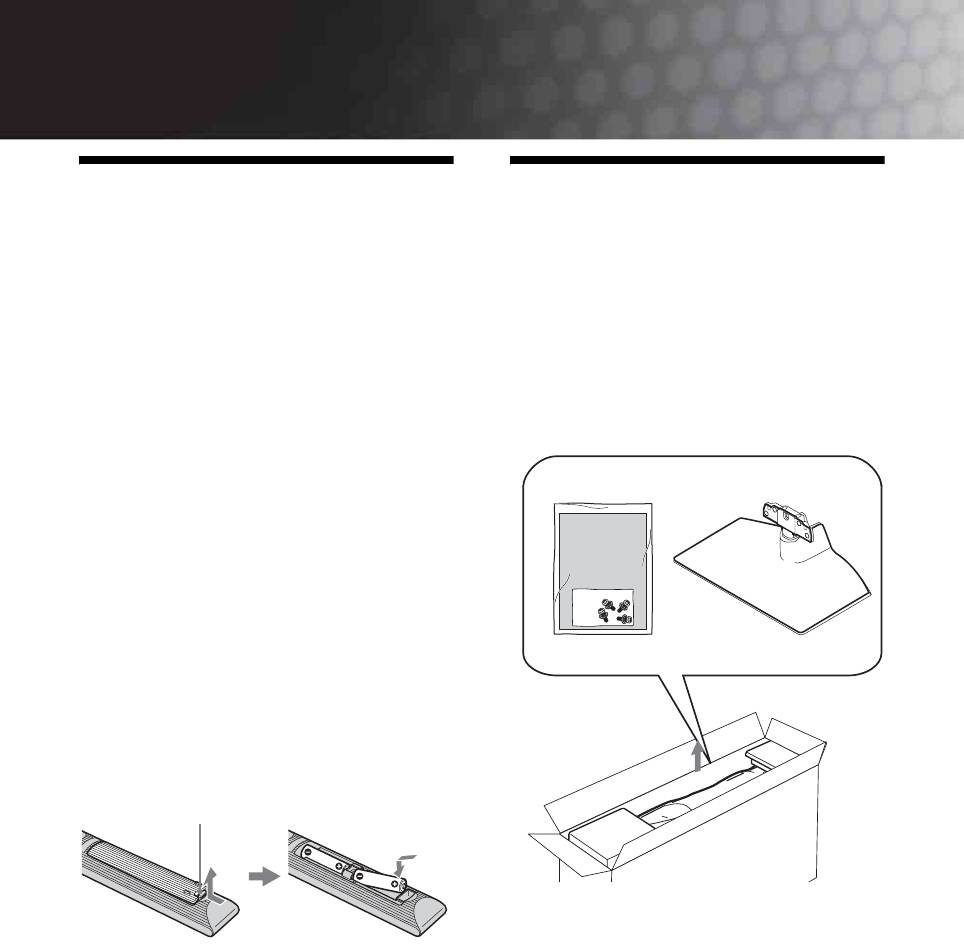
010COV.book Page 4 Friday, September 26, 2008 10:05 AM
Príručka Začíname
1: Kontrola
2: Pripevnenie
príslušenstva
stojana
(okrem KDL-52W4xxx,
Siet’ový kábel (1) (iba pre KDL-52W4xxx,
KDL-46W4xxx, KDL-40W4xxx,
KDL-26E4xxx)
KDL-40E4xxx)
1 Otvorte kartónový obal a vyberte stojan
Diaľkový ovládač RM-ED011 (1)
so skrutkami.
Diaľkový ovládač RM-ED011 W (1) (iba pre
KDL-40E4xxx, KDL-32E4xxx, KDL-26E4xxx)
Batérie AA (typ R6) (2)
Stojan (1) (okrem KDL-52W4xxx,
KDL-26E4xxx)
Skrutky pre stojan (4) (iba pre
KDL-46W4xxx, KDL-40W4xxx,
KDL-40E4xxx, KDL-37V4xxx)
Skrutky pre stojan (3) (iba pre
KDL-32W4xxx, KDL-32E4xxx, KDL-32V4xxx,
KDL-26V4xxx)
Vkladanie batérií do diaľkového
ovládača
Kryt otvorte zatlačením a nadvihnutím.
4
SK
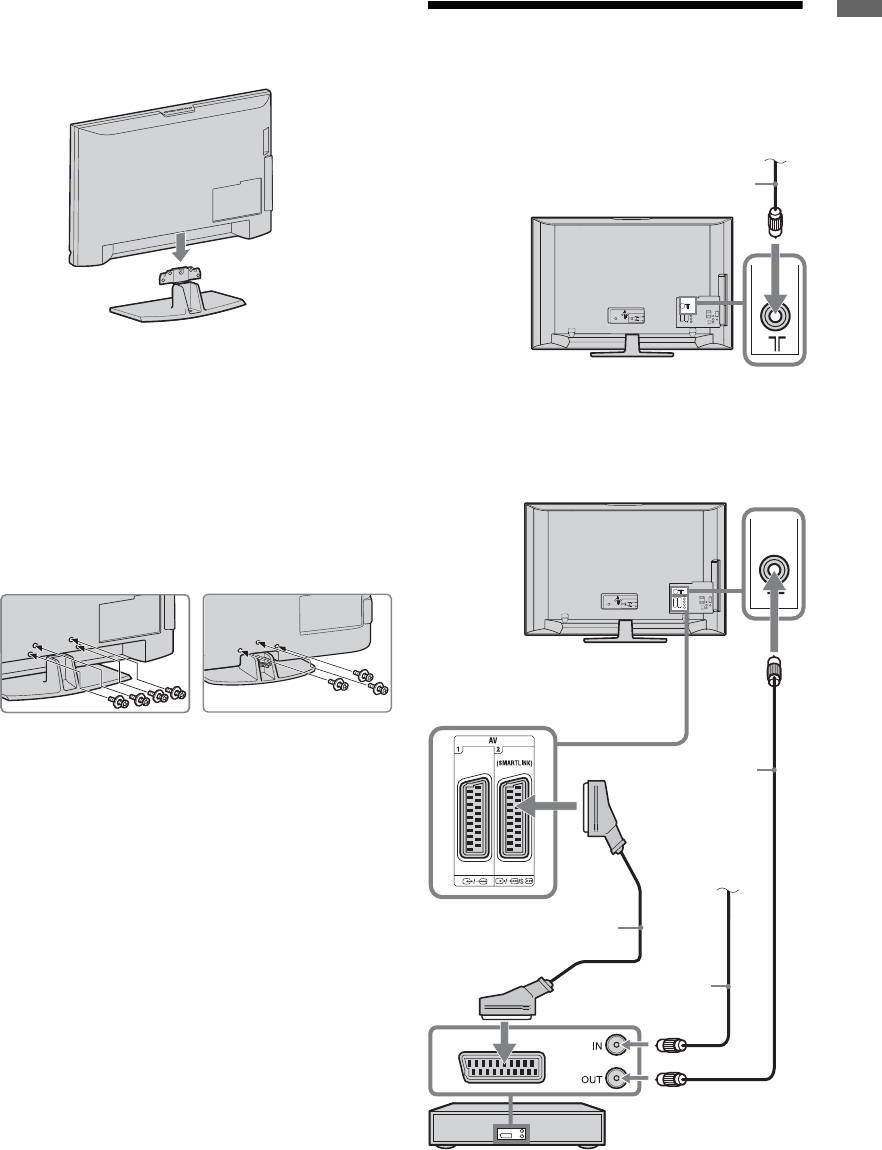
2 Televízny prijímač postavte na stojan.
Pozor, nezaplet’te sa do káblov.
Príručka Začíname
3: Pripojenie antény/
VCR/ DVD rekordéra
Pripojenie antény/kábla
3 Pripevnite stojan k televízoru pomocou
dodávaných skrutiek.
Pripojenie antény/ kábla/ VCR/ DVD rekordér
KDL-46W4xxx
KDL-32W4xxx
KDL-40W4xxx
KDL-32E4xxx
KDL-40E4xxx
KDL-32V4xxx
KDL-37V4xxx
KDL-26V4xxx
~
Ak používate elektrický skrutkovač, zat’ahovací moment
nastavte približne na 1,5 Nm (15 kp.cm)
5
SK
a
010COV.book Page 5 Friday, September 26, 2008 10:05 AM
Terestriálny signál
alebo kábel
Koaxiálny kábel
Koaxiálny
kábel
Terestriálny signál
alebo kábel
Vodič Scart
Koaxiálny kábel
VCR/ DVD rekordér
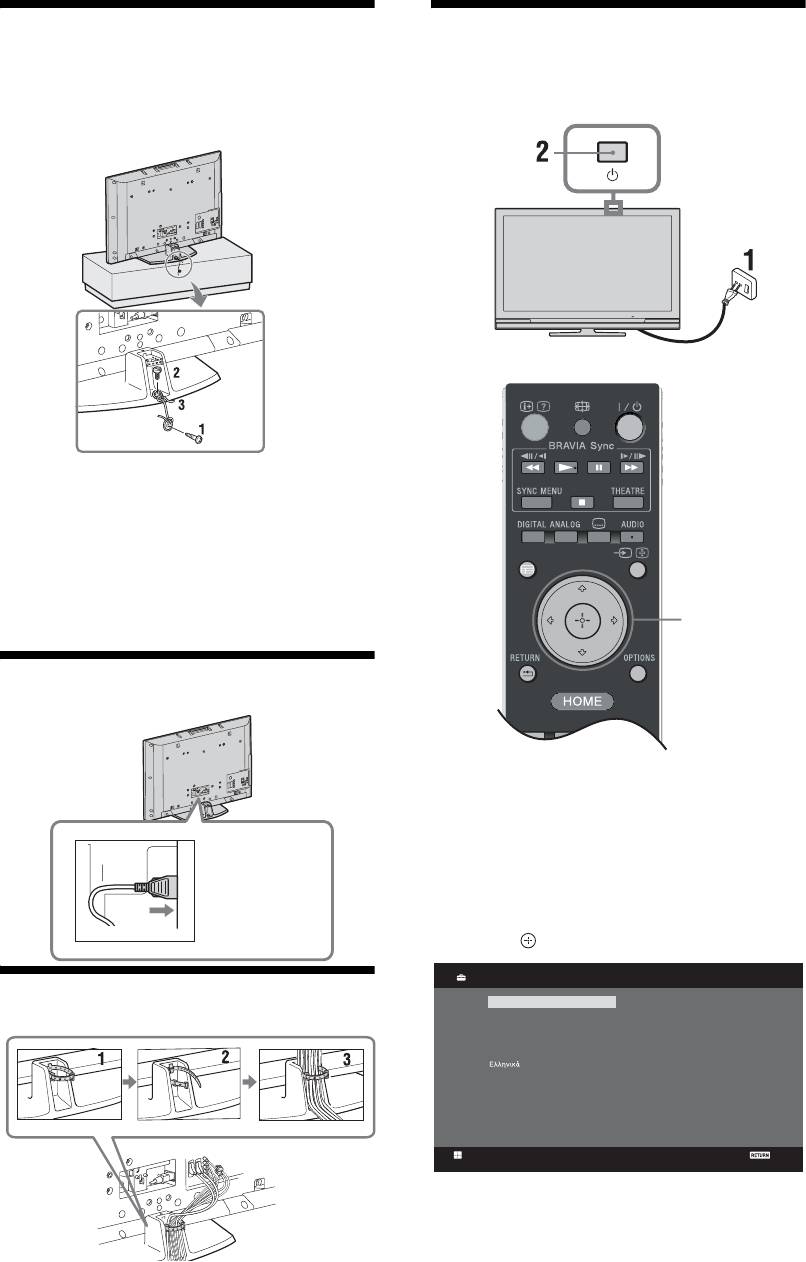
010COV.book Page 6 Friday, September 26, 2008 10:05 AM
4: Ochrana televízneho
7: Postup pri prvom
prijímača proti
nastavovaní
prevrhnutiu
1 Zaskrutkujte do stojana na televízor
skrutku do dreva (s priemerom 4 mm, nie
je súčast’ ou dodávky).
2 Zaskrutkujte skrutku do kovu (M6 x 12,
nie je súčast’ ou dodávky) do otvoru pre
GUIDE
skrutku na televíznom prijímači.
3 Skrutku do dreva a skrutku do kovu
zviažte silným lankom.
3,4,5
5:
Pripojenie káblov
1 Televízny prijímač pripojte k siet’ovej
zásuvke (220-240 V str., 50 Hz).
2 Stlačte 1 na televíznom prijímači.
KDL-52W4xxx
Pri prvom zapnutí televízneho prijímača sa na
KDL-46W4xxx
obrazovke objaví ponuka Jazyk.
KDL-40W4xxx
KDL-40E4xxx
3 Stlačením F/f/G/g si vyberte jazyk
zobrazovaný na obrazovkách ponuky a
stlačte
.
Language
Analogue
6: Zviazanie káblov
English
Česky
Nederlands
Magyar
Français
Русский
Italiano
ББлгар
ски
Deutsch
Suomi
Dansk
Türkçe
Svenska
Español
Norsk
Català
Slovenčina
Português
Română
Polski
Set
Back
6
SK
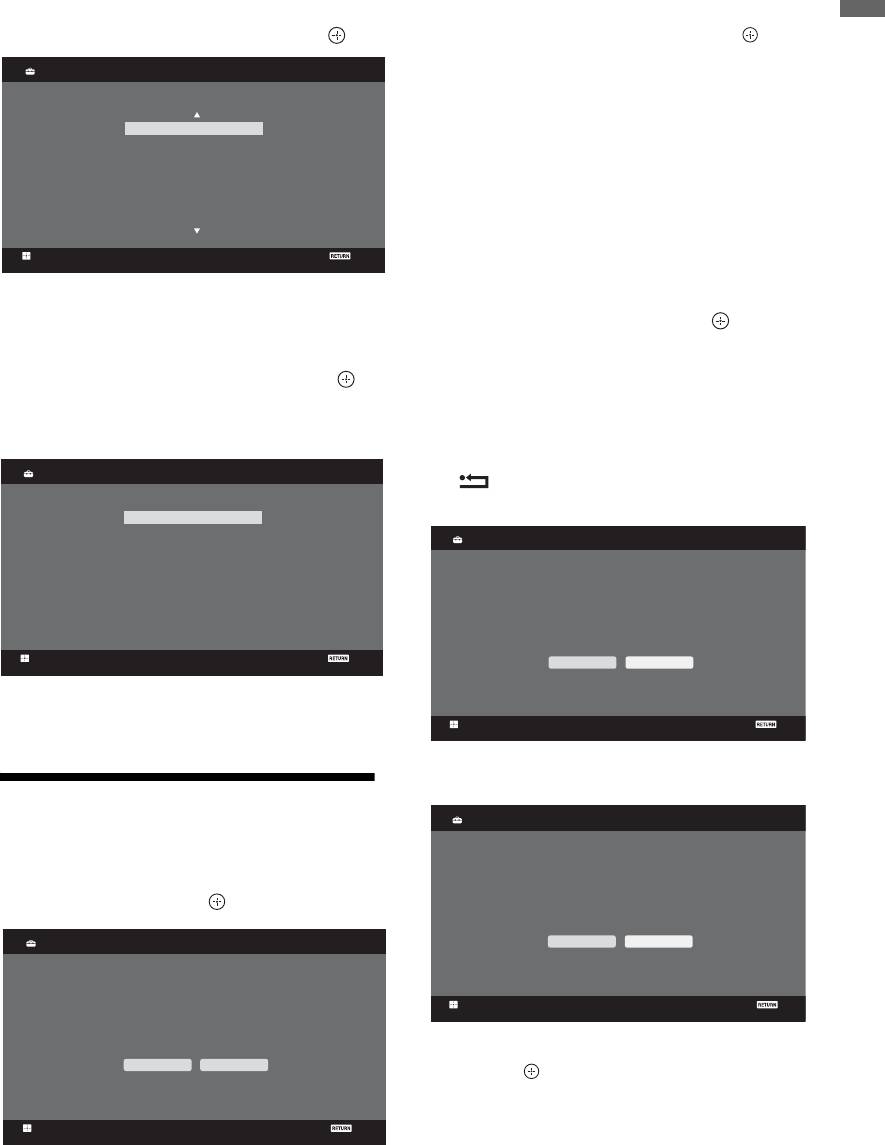
010COV.book Page 7 Friday, September 26, 2008 10:05 AM
4
Stlačením
F
/
f
vyberte krajinu/región, v
2 Stlačte F/f a vyberte "Terestriálny"
ktorom televízor používate, a stlačte .
alebo "Kábel", a nakoniec stlačte .
Príručka Začíname
Ak si vyberiete "Kábel", objaví sa obrazovka na
Krajina
Analógový
výber typu prehľadávania. Pozri “Naladenie
Zvoľte krajinu
televízneho prijímača pre Kábel prípojku”
(strana 8).
-
United Kingdom
Televízny prijímač začína hľadat’ všetky
Ireland
Nederland
dostupné digitálne kanály nasledované všetkými
België/Belgique
analógovými kanálmi. Môže to chvíľu trvat’,
Luxembourg
France
preto počas vyhľadávania nestláčajte žiadne
Italia
tlačidlá na televízore ani na diaľkovom ovládači.
Ak sa vám objaví správa so žiadost’ou o
Nastaviť
Späť
potvrdenie pripojenia antény
Ak sa krajina/región, kde chcete používat’
Neboli nájdené žiadne digitálne ani analógové
televízny prijímač, na obrazovke nezobrazí,
kanály. Skontrolujte všetky prípojky antén a
zvoľte si namiesto krajiny/regiónu "-".
káblovej služby a stlačením znova spustite
automatické ladenie.
5 Stlačením F/f vyberte druh miesta, v
ktorom televízor používate, a stlačte .
3 Keď sa na obrazovke objaví ponuka
~
triedenie programov, postupujte podľa
Spoločnost’ Sony odporúča, aby ste si kvôli úspore energie
časti "Triedenie programov" (strana 28).
vybrali "Doma".
Ak nechcete zmenit’ poradie, v ktorom sú
analógové kanály uložené v televízore, stlačte
Umiestnenie
Analógový
RETURN a prejdete na krok 4.
Zvoľte umiestnenie
Doma
4
Obchod
Rýchle spustenie
Analógový
Chcete povoliť rýchle spustenie?
TV prijímač sa zapne rýchlejšie, spotreba
v pohotovostnom režime sa však zvýši.
Nastaviť
Späť
Áno Nie
Táto možnost’ vyberie východiskový režim
zobrazenia vhodný pre typické podmienky
Nastaviť
Späť
osvetlenia v tomto prostredí.
Podrobnosti sú na strane 24.
5
8: Automatické ladenie
Ovládanie pre HDMI
Analógový
televízneho prijímača
Chcete povoliť ovládanie zariadení
kompatibilných s HDMI?
1 Vyberte OK a stlačte .
Automatické ladenie
Analógový
Áno Nie
Želáte si spustiť Automatické ladenie?
Nastaviť
Späť
Podrobnosti sú na strane 19.
OK Zrušiť
6 Stlačte .
Televízor je naladený na všetky dostupné
kanály.
Nastaviť
Späť
~
Keď sa kanál digitálneho vysielania nedá prijímat’, alebo ak si
vyberiete región, kde nie je žiadne digitálne vysielanie, musíte
po dokončení kroku 3 nastavit’ čas.
7
SK
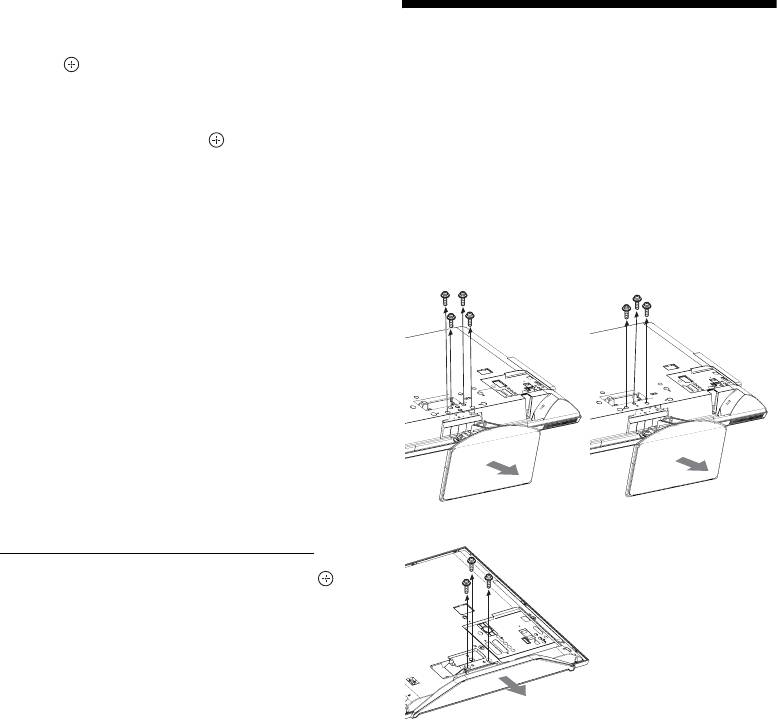
010COV.book Page 8 Friday, September 26, 2008 10:05 AM
Naladenie televízneho prijímača pre
Kábel prípojku
Odmontovanie
1 Stlačte .
stolového stojana od
2 Stlačením F/f vyberte "Rýchle
prehľadávanie" alebo "Plné
televízneho prijímača
prehľadávanie" a stlačte .
"Rýchle prehľadávanie": Kanály sa naladia
~
podľa informácií operátora káblovej televízie vo
Zo žiadnych dôvodov, okrem montáže televízneho
prijímača na stenu, neodmontujte stolový stojan.
vysielanom signáli.
Odporúčané nastavenie pre "Frekvencia", "ID
KDL-52W4xxx
KDL-46W4xxx
KDL-32W4xxx
siete" a "Symbolová rýchlost’" je "Auto".
KDL-40W4xxx
KDL-32E4xxx
Túto možnost’ odporúčame pri rýchlom ladení,
KDL-40E4xxx
KDL-32V4xxx
ak ju váš operátor káblovej televízie podporuje.
KDL-37V4xxx
KDL-26V4xxx
Ak "Rýchle prehľadávanie" prijímač nenaladí,
použite metódu "Plné prehľadávanie" popísanú
ďalej v texte.
"Plné prehľadávanie": Naladia a uložia sa
všetky dostupné kanály. Môže si to vyžiadat’
trocha času.
Túto možnost’ odporúčame, ak operátor
káblovej televízie nepodporuje "Rýchle
prehľadávanie".
Ďalšie informácie o podporovaných káblových
operátoroch nájdete na našej internetovej
lokalite podpory:
KDL-26E4xxx
http://support.sony-europe.com/TV/DVBC/
3 Stlačením f vyberte "Štart", a stlačte .
Televízny prijímač začína vyhľadávat’ kanály.
Nestláčajte žiadne tlačidlá na televíznom
prijímači ani na diaľkovom ovládači.
~
Niektorí poskytovatelia služieb káblovej televízie
nepodporujú "Rýchle prehľadávanie". Ak nebudú
detegované žiadne kanály pomocou "Rýchle
prehľadávanie", uskutočnite "Plné prehľadávanie".
8
SK
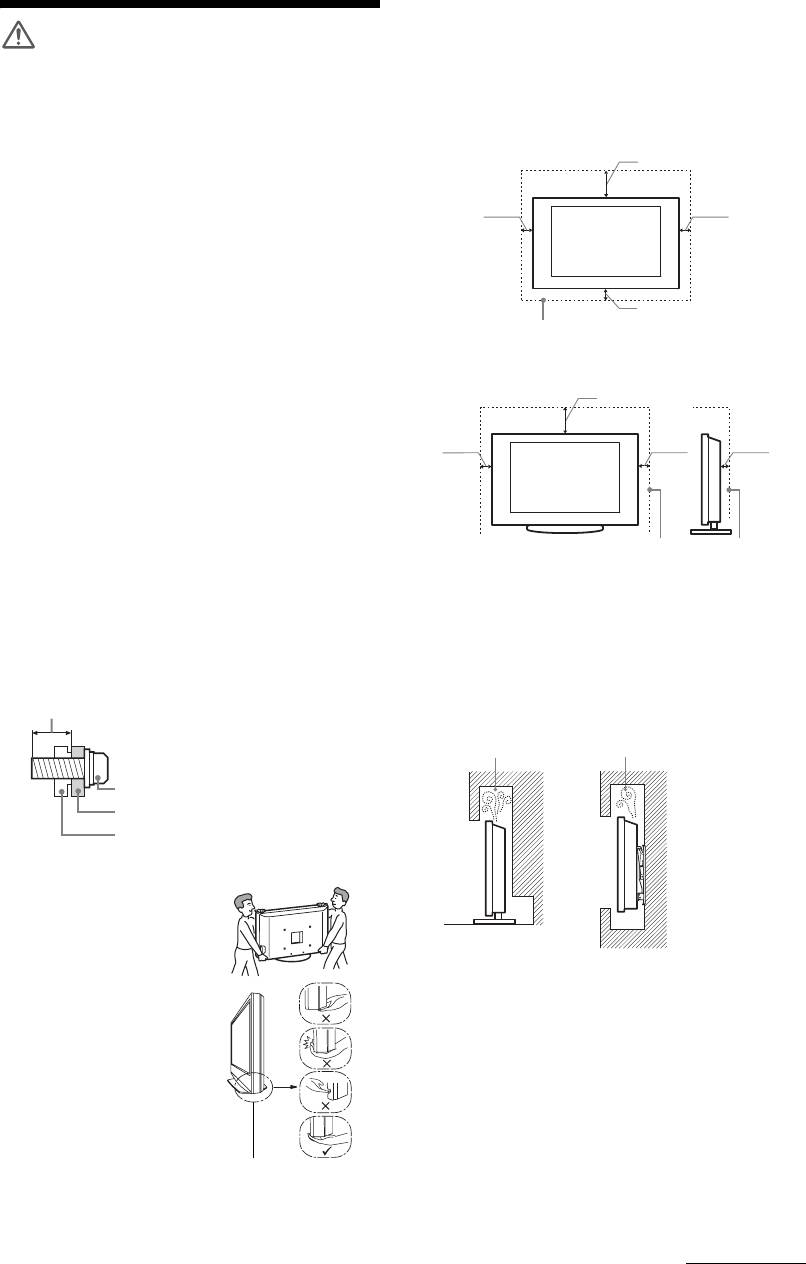
010COV.book Page 9 Friday, September 26, 2008 10:05 AM
Vetranie
s Vetracie otvory skrinky nikdy nezakrývajte a nič dovnútra
Informácie o
prístroja nestrkajte.
s Ponechajte voľný priestor okolo televízneho prijímača ako na
ilustrácii dolu.
bezpečnosti
s Rozhodne odporúčame použit’ nástenný driak značky Sony, aby
Inštalácia/Nastavenie
sa zaručila dostatočná cirkulácia vzduchu.
Televízny prijímač nainštalujte a používajte v súlade s dolu
Nainštalovaný na stene
uvedenými pokynmi, aby ste predišli vzniku rizika požiaru, úderu
elektrického prúdu, poškodeniam alebo úrazom.
30 cm
Inštalácia
s Televízny prijímač treba nainštalovat’ v blízkosti ľahko
10 cm
10 cm
dostupnej siet’ovej zásuvky.
s Televízny prijímač postavte na pevný a rovný povrch.
s Inštaláciu na stene môže uskutočňovat’ iba kvalifikovaný
pracovník servisu.
s Z bezpečnostných dôvodov rozhodne odporúčame používat’
príslušenstvo značky Sony, ako napr.:
10 cm
- KDL-52W40xx/ KDL-52W42xx/ KDL-46W40xx/
Okolo prijímača ponechajte najmenej takýto
KDL-46W42xx/ KDL-40W40xx/ KDL-40W42xx/
voľný priestor.
KDL-32W40xx/ KDL-32W42xx/ KDL-40E40xx/
Nainštalovaný na podstavci
KDL-32E40xx/ KDL-37V45xx/ KDL-37V47xx/
KDL-32V45xx/ KDL-32V47xx:
30 cm
Nástenný držiak SU-WL500.
- KDL-26V45xx/ KDL-26V47xx/ KDL-26E40xx:
Nástenný držiak SU-WL100.
10 cm 10 cm
6 cm
- KDL-46W40xx/ KDL-46W42xx/ KDL-40W40xx/
KDL-40W42xx/ KDL-32W40xx/ KDL-32W42xx/
KDL-40E40xx/ KDL-32E40xx/ KDL-37V45xx/
KDL-37V47xx/ KDL-32V45xx/ KDL-32V47xx:
Stojan pod televízor SU-FL300M.
s Dbajte na používanie skrutiek dodávaných s konzolou na montáž
Okolo prijímača ponechajte najmenej takýto
na stenu pri pripevňovaní montážnych hákov k televíznemu
voľný priestor.
prijímaču. Dodávané skrutky sú navrhnuté tak, aby mali dĺžku 8
mm až 12 mm meranej od pripevňovacieho povrchu montážneho
s Na zaručenie dostatočného vetrania a na predchádzanie
háka.
usadzovaniu nečistôt alebo prachu:
Priemer a dĺžka skrutky závisia od modelu konzoly na montáž
– Televízny prijímač neklaďte na plochu, neinštalujte ho
na stenu.
smerom hlavou dolu, dozadu ani nabok.
Použitie iných ako dodávaných skrutiek môže mat’ za následok
– Televízny prijímač neklaďte na policu, koberec, posteľ ani
vnútorné poškodenie televízneho prijímača, alebo spôsobit’ jeho
do skrine.
pád atď.
– Televízny prijímač neprikrývajte textíliami, ako sú záclony,
8 mm - 12 mm
ani predmetmi ako sú noviny a pod.
– Televízny prijímač neinštalujte podľa ilustrácie dolu.
Cirkulácia vzduchu je zablokovaná.
Skrutka (dodávaná s konzolou na montáž
na stenu)
Montážny hák
Pripevnenie háka na zadnú stenu
televízneho prijímača
Stena Stena
Preprava
s Pred premiestňovaním
televízneho prijímača odpojte
všetky káble.
s Na prenášanie veľkého
Siet’ový kábel
televízneho prijímača sú
Pri manipulácii so siet’ovým káblom a zásuvkou dodržiavajte
potrební dvaja alebo traja ľudia.
nasledujúce zásady, aby ste predišli vzniku rizika požiaru, úderu
s Pri manuálnom prenášaní držte
elektrického prúdu, poškodeniam alebo úrazom:
televízny prijímač ako na
– Používajte iba siet’ové káble dodávané Sony, nie inými
ilustrácii vpravo. Panel LCD sa
dodávatel’mi.
nesmie príliš zat’ažovat’.
– Vidlicu zasuňte úplne do siet’ovej zásuvky.
s Pri zdvíhaní alebo prenášaní
– Televízny prijímač pripájajte iba k sieti 220-240 V striedavých.
držte televízny prijímač pevne
za spodnú čast’.
– Pri zapájaní káblov sa pre vlastnú bezpečnost’ presvedčite, že
napájací kábel je odpojený a nedotýkajte sa káblových
s Pri prenášaní a preprave chráňte
konektorov.
televízny prijímač
pred nárazmi alebo
– Predtým, ako budete s televíznym prijímačom pracovat’ alebo
Panel držte za spodok, nie
nadmernými vibráciami.
ho premiestňovat’, odpojte napájací kábel od siet’ovej zásuvky.
za prednú čast’.
s Pri preprave do opravy alebo pri
– Napájací kábel nepribližujte k zdrojom tepla.
Pri manipulácii sa
st’ahovaní televízny prijímač
– Siet’ovú vidlicu odpojte a pravidelne ju čistite. Ak je vidlica
nedotýkajte vrúbkovanej
zabaľte do
zaprášená a pohlcuje vlhkost’, môže sa znehodnotit’ jej izolácia,
plochy.
pôvodného kartónu a baliaceho
čo môže spôsobit’ poiar.
Pri manipulácii sa
Pokračovanie
materiálu.
nedotýkajte priehľadnej
spodnej časti.
9
SK

010COV.book Page 10 Friday, September 26, 2008 10:05 AM
Poznámky
s Dodávaný napájací kábel nepoužívajte so žiadnym iným
zariadením.
Preventívne pokyny
s Napájací kábel príliš nestláčajte, neohýbajte ani neskrúcajte.
Mohli by sa obnažit’ alebo zlomit’ žily kábla.
s Napájací kábel neupravujte.
Sledovanie televízneho programu
s Neklaďte na napájací kábel nič t’ažké.
s Televízny program sledujte pri miernom svetle, pretože
sledovanie televízneho prijímača pri slabom osvetlení alebo po
s Pri odpojovaní vidlice net’ahajte za napájací kábel.
dlhšiu dobu namáha vaše oči.
s Nepripájajte príliš veľa spotrebičov k tej istej siet’ovej zásuvke.
s Pri používaní slúchadiel si nastavte vhodnú hlasitost’, pretože
s Nepoužívajte uvoľnenú siet’ovú zásuvku.
príliš vysoká úroveň môže spôsobit’ poškodenie sluchu.
Zakázané použitie
Obrazovka LCD
Televízny prijímač neinštalujte a nepoužívajte na miestach, v
s Hoci sa obrazovka LCD vyrába použitím vysoko presnej
prostredí alebo v situácii, uvádzaných ďalej v texte, pretože môže
technológie a 99,99 % a viac pixelov je funkčných, na obrazovke
dôjst’ k poruche televízneho prijímača a následne k požiaru, úderu
LCD môžu byt’ trvalo čierne alebo jasné body (červené, modré
elektrickým prúdom, poškodeniu a/alebo k úrazu.
alebo zelené). Ide o konštrukčnú charakteristiku obrazovky LCD
a nejde o jej poruchu.
Umiestnenie:
s Čelný filter sa nesmie stláčat’ ani poškriabat’, na tento televízny
Vonku (na priamom slnečnom svetle), na morskom pobreží, na lodi
prijímač neklaďte žiadne predmety. Zobrazenie by mohlo byt’
alebo inom plavidle, vo vozidle, v zdravotníckych zariadeniach, na
nerovnomerné a mohla by sa poškodit’ obrazovka LCD.
nestabilných miestach, v blízkosti vody, na daždi, pri vlhkosti alebo
s Ak sa tento televízny prijímač používa na chladnom mieste, na
dyme.
zobrazení sa môžu prejavit’ škvrny alebo obraz môže stmavnút’.
Nie je to príznak poruchy. Po zvýšení teploty tieto javy zmiznú.
Prostredie:
s Ak sa trvalo zobrazujú nepohyblivé zobrazenia, môžu sa
Miesta, ktoré sú horúce, vlhké alebo nadmerne prašné; miesta kam
prejavit’ „duchovia“. Po niekoľkých okamihoch môžu zmiznút’.
môže preniknút’ hmyz; vystavené mechanickým vibráciám, v
s Pri používaní tohto televízneho prijímača sa obrazovka a skrinka
blízkosti horľavých predmetov (sviečky a pod.). Televízny prijímač
môže zohrievat’. Nie je to príznak poruchy.
chráňte pred odstrekujúcimi alebo kvapkajúcimi tekutinami.
Neklaďte na televízny prijímač žiadne predmety naplnené tekutinou,
s Obrazovka LCD obsahuje malé množstvo tekutých kryštáľov.
ako sú vázy a pod.
Niektoré žiarivky, ktoré televízny prijímač obsahuje, obsahujú aj
ortut’. Pri likvidácii dodržiavajte platné nariadenia a predpisy.
Situácia:
Zaobchádzanie s povrchom obrazovky a
Nepoužívajte, ak máte mokré ruky, s demontovanou skrinkou alebo
s pripojenými prístrojmi, ktoré výrobca neodporúča. Počas búrky
skrinkou televízneho prijímača a ich čistenie
odpojte televízny prijímač od siet’ovej zásuvky a od antény.
Pred čistením sa presvedčite, či je odpojený napájací kábel
pripájajúci televízny prijímač k siet’ovej zásuvke.
Rozbité kúsky:
Aby ste predišli znehodnocovaniu materiálu alebo povrchu
s Nehádžte nič na televízny prijímač. Sklo na obrazovke sa môže
obrazovky, dodržiavajte nasledujúce preventívne zásady.
nárazom poškodit’ a spôsobit’ vážny úraz.
s Prach z povrchu obrazovky/skrinky utierajte jemne a mäkkou
s Ak povrch televízneho prijímača praskne, nedotýkajte sa ho až
handričkou. Ak prach odoláva, utrite ho mäkkou handričkou
kým neodpojíte napájací kábel. V opačnom prípade hrozí úder
jemne navlhčenou do rozriedeného roztoku neagresívneho
elektrickým prúdom.
čistiaceho prostriedku.
s Nikdy nepoužívajte abrazívne špongie, čističe obsahujúce lúh
Ak sa prijímač nepoužíva
alebo kyselinu, prášok na riad ani prchavé rozpúšt’adlá ako je
s Ak televízny prijímač nebudete niekoľko dní používat’, odpojte
alkohol, benzén, riedidlo alebo insekticíd. Používanie takýchto
ho od napájania z dôvodov ochrany životného prostredia a
materiálov alebo dlhodobý kontakt s gumovými alebo
bezpečnosti.
vinylovými materiálmi môže spôsobit’ poškodenie povrchu
s Pretože vypnutím sa televízny prijímač od siete úplne neodpojí,
obrazovky a materiálu skrinky.
na úplné odpojenie televízneho prijímača je potrebné vytiahnut’
s Pri zmene uhla natočenia televízneho prijímača pohybujte
vidlicu zo siet’ovej zásuvky.
prijímačom pomaly, aby nespadol zo stojana ani aby sa
s Niektoré televízne funkcie však môžu mat’ funkcie, ktoré si na
neprevrhol.
správne fungovanie vyžadujú, aby bol televízny prijímač
Prídavné zariadenia
ponechaný v pohotovostnom režime.
Prídavné zariadenia a všetky ostatné zariadenia vyžarujúce
elektromagnetické žiarenie nepribližujte k televíznemu prijímaču.
Pre deti
Nedodržanie tejto podmienky môže spôsobit’ deformáciu
s Nedovoľte, aby deti vyliezali na televízny prijímač.
zobrazenia a/alebo šum vo zvuku.
s Drobné príslušenstvo nesmie byt’ ponechávané v dosahu detí,
pretože by mohlo byt’ omylom prehltnuté.
Batérie
s Pri vkladaní batérií dodržiavajte ich polaritu.
Ak by sa vyskytli nasledujúce problémy...
s Nepoužívajte rôzne druhy batérií ani staré batérie s novými.
s Batérie zneškodňujte tak, aby neznečist’ovali životné prostredie.
Ak by sa vyskytol niektorý z nasledujúcich problémov, televízny
V niektorých krajinách môže byt’ zneškodňovanie batérií
prijímač vypnite a okamžite odpojte napájací kábel.
regulované. Obrát’te sa na miestny úrad kvôli informáciám o
Požiadajte predajcu alebo servisné stredisko Sony, aby prijímač
zneškodňovaní.
skontroloval odborník.
s S diaľkovým ovládačom zaobchádzajte ohľaduplne. Nenechajte
Kedy:
ho padnút’, nestúpajte naň, nepolievajte ho žiadnymi tekutinami.
s Diaľkový ovládač nesmie byt’ položený v blízkosti zdroja tepla,
– Napájací kábel je poškodený.
na mieste vystavenom účinkom priameho slnečného svetla ani
– Siet’ová zásuvka je uvoľnená.
vo vlhkej miestnosti.
– Televízny prijímač bol poškodený pádom, úderom alebo
predmetom, ktorý naň dopadol.
– Cez otvory v skrinke prenikne do prijímača tekutina alebo pevný
predmet.
10
SK
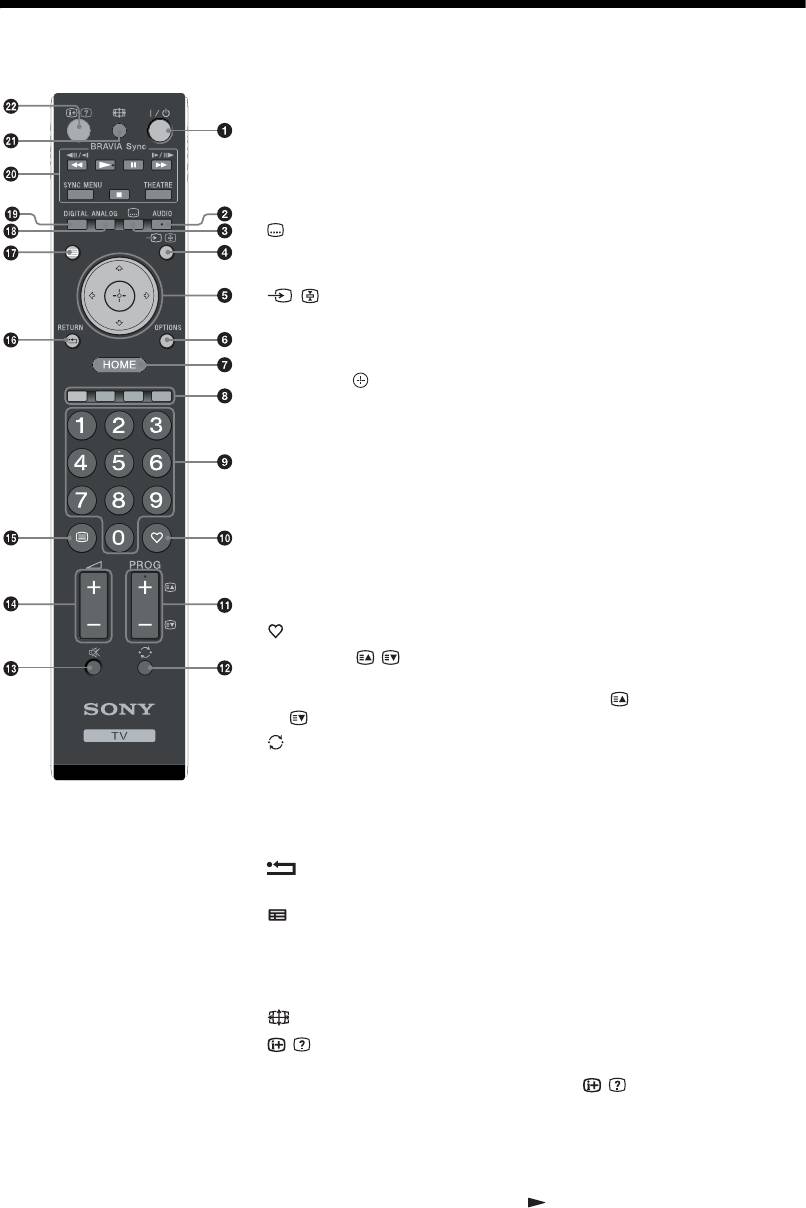
010COV.book Page 11 Friday, September 26, 2008 10:05 AM
Prehľad diaľkového ovládača
1 "/1 – TV standby
Zapína a vypína televízny prijímač z pohotovostného režimu.
2 AUDIO
V analógovom režime: Stlačením sa prepína jeden z dvoch zvukových režimov
(strana 24).
V digitálnom režime: Stlačením sa vyberie jazyk zvuku (strana 30).
GUIDE
3 – Titulkov
Po stlačení sa zobrazia titulky aktuálneho programu, ak televízny kanál
vysiela takéto informácie (iba v digitálnom režime)
(strana 30).
4 / – Výber vstupu / Zmrazit' text
• V režime TV: Výber vstupného zdroja spomedzi prístrojov pripojených ku
konektorom televízneho prijímača (strana 18).
• V režime Text (strana 14): Zmrazí aktuálnu stránku.
5 F/f/G/g/
6 OPTIONS (strana 14, 19)
Umožňuje prístup k rôznym možnostiam zobrazenia a zmenám/úpravám
nastavení podľa zdroja a formátu obrazu.
7 HOME (strana 21)
Zobrazuje ponuku TV Home.
8 Farebné tlačidlá (strana 14, 15, 16)
9 Tlačidlá s číslami
• V režime TV: Výber kanálov. Pre kanály s číslom 10 a vyšším rýchlo zadajte
druhú a tretiu číslicu.
• V režime Text: Zadávanie trojmiestneho čísla strany na výber strany.
0 – Favourite (strana 16)
qa PROG +/–//
• V režime TV: Výber nasledujúceho (+) alebo predchádzajúceho (-) kanála.
• V režime Text (strana 14): Výber nasledujúcej ( ) alebo predchádzajúcej
( ) strany.
qs – Predchádzajúci kanál
Návrat na predchádzajúci sledovaný kanál (na viac ako pät’ sekúnd).
qd % – Stlmit’ zvuk
qf 2 +/– – Hlasitost’
qg / – Text (strana 14)
qh – RETURN
Návrat na predchádzajúcu obrazovku z ľubovoľnej zobrazovanej ponuky.
qj – GUIDE (strana 15)
qk ANALOG – Analógový režim (strana 13)
ql DIGITAL – Digitálny režim (strana 13)
w; BRAVIA Sync (strana 19)
wa – Obrazovkový režim (strana 14)
ws / – Info / Zobrazit’ text
• V digitálnom režime: Zobrazuje údaje o práve sledovanom programe.
• V analógovom režime: Pri každom stlačení
/ sa informácie na
obrazovke menia takto: Zobrazuje informácie ako číslo aktuálneho kanála a
formát obrazu
t Zobrazuje sa čas t Informácie sú skryté.
• V režime Text (strana 14): Zobrazuje skryté Informácie (napr. odpovede v
kvíze).
z
Tlačidlo čísla 5, PROG +, AUDIO a tlačidlá majú taktilné body. Tieto taktilné body
používajte ako orientáciu pri ovládaní televízneho prijímača.
11
SK
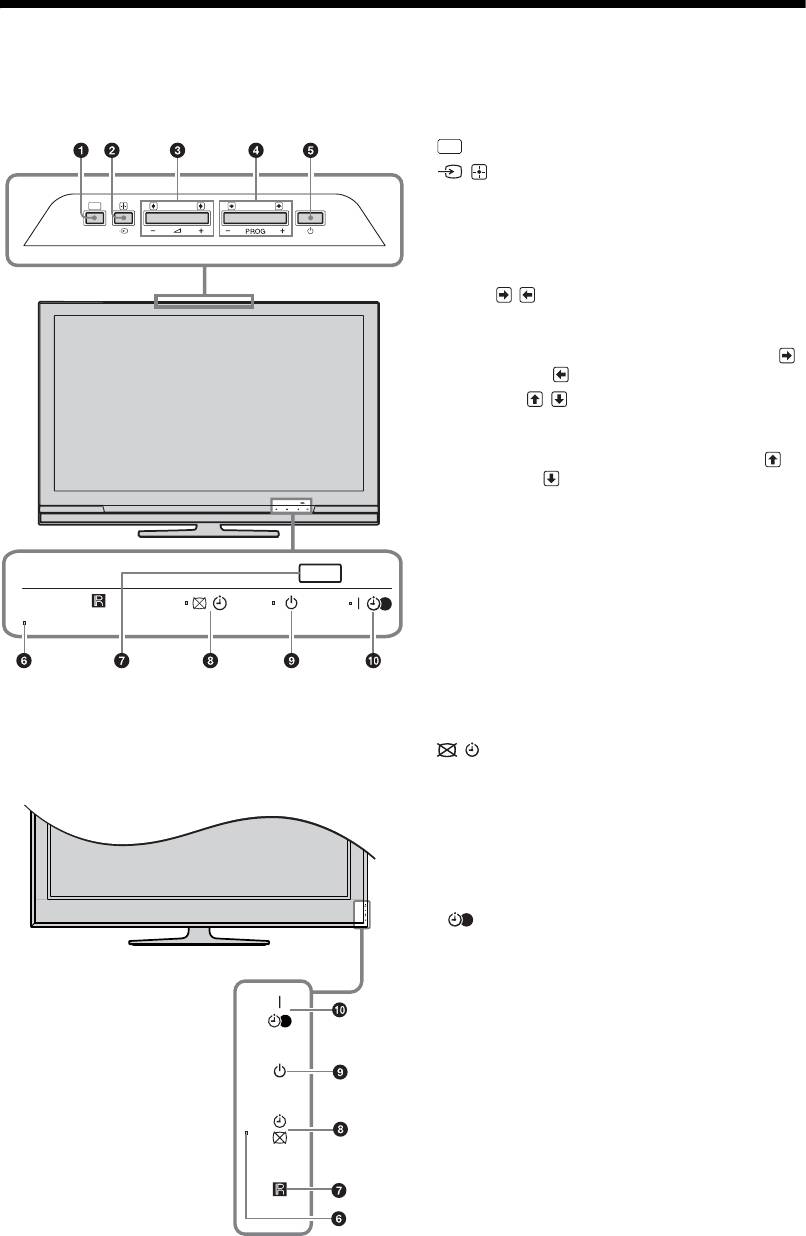
010COV.book Page 12 Friday, September 26, 2008 10:05 AM
Súhrn tlačidiel a indikátorov televízneho
prijímača
1 (strana 21)
HOME
2 / – Výber vstupu / OK
• V režime TV: Výber vstupného zdroja spomedzi
HOME
prístrojov pripojených ku konektorom televízneho
prijímača (strana 18).
• V ponuke TV: Výber ponuky alebo možnosti,
potvrdenie nastavenia.
3 2 +/–//
• V režime TV: Zvýšenie (+) alebo zníženie hlasitosti
(-).
• V ponuke TV: Pohyb po možnostiach doprava ( )
alebo doľava ( ).
4 PROG +/–//
• V režime TV: Výber nasledujúceho (+) alebo
predchádzajúceho (-) kanála.
• V ponuke TV: Pohyb po možnostiach nahor ( )
alebo nadol ( ).
5 1 – Napájanie
Zapína a vypína televízny prijímač.
~
Na úplné odpojenie televízneho prijímača vytiahnite
vidlicu zo siet’ovej zásuvky.
6 Svetelný senzor
Na snímač nič nedávajte, pretože to znemožní jeho
funkciu.
7 Snímač diaľkového ovládača
•Prijíma IČ signály z diaľkového ovládača.
•Na snímač nič nedávajte, pretože to znemožní jeho
funkciu.
8 – Obraz vypnutý / Indikátor časovača
(iba pre KDL-40E4xxx, KDL-32E4xxx,
• Rozsvieti sa zelene, keď je obraz vypnutý
KDL-26E4xxx)
(strana 24).
• Rozsvieti sa oranžovo, keď je časovač nastavený
(strana 25).
9 1 – Indikátor pohotovostného režimu
Rozsvieti sa červene, keď je televízny prijímač v
pohotovostnom režime.
0 " – Indikátor Napájanie / Časovač
nahrávania
• Rozsvieti sa zelene, keď je televízny prijímač
zapnutý.
• Rozsvieti sa oranžovo, keď je nastavený časovač
nahrávania (strana 15).
• Rozsvieti sa červene počas nahrávania
aktivovaného časovačom.
~
• Pred odpojením napájacieho kábla sa presvedčite, či je
televízny prijímač úplne vypnutý. Odpojenie
napájacieho kábla keď je televízny prijímač zapnutý
môže spôsobit’, že indikátor zostane svietit’, alebo môže
spôsobit’ chybnú funkciu televízneho prijímača.
• Na indikátory nič nedávajte, pretože to znemožní ich
funkciu.
12
SK
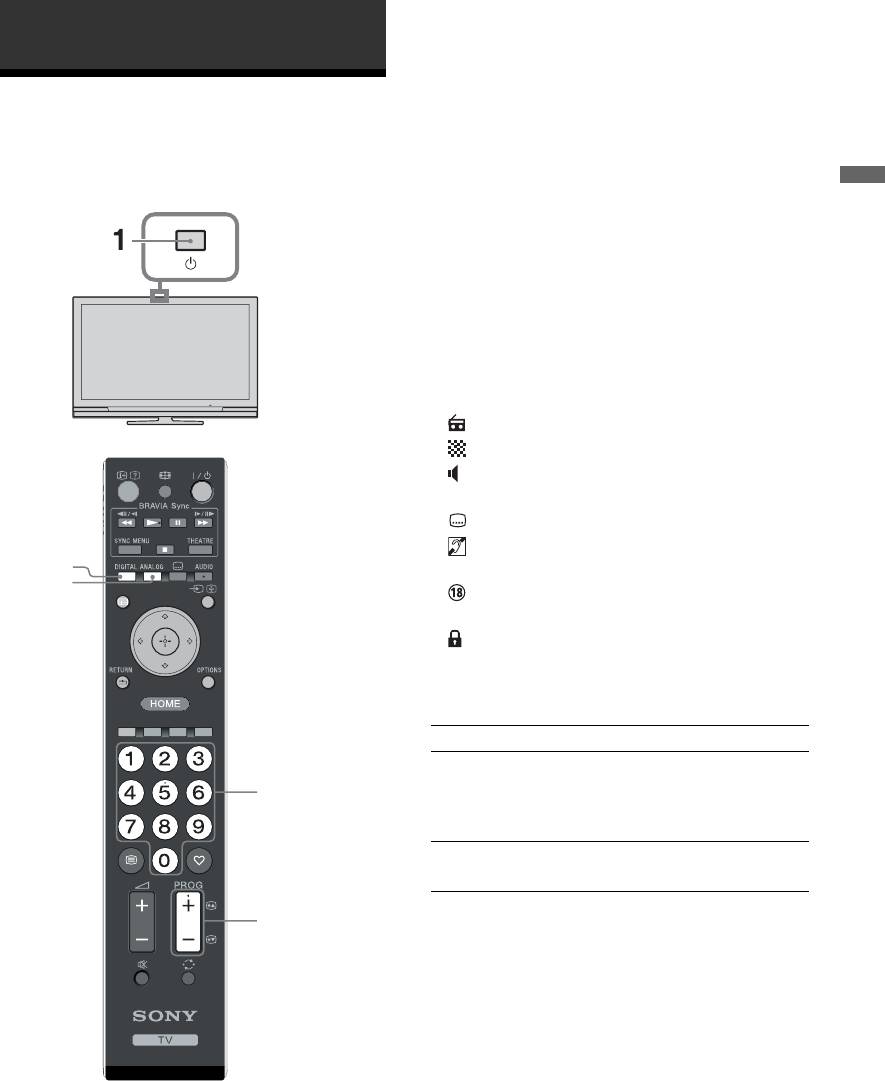
010COV.book Page 13 Friday, September 26, 2008 10:05 AM
Sledovanie televízneho
prijímača
Sledovanie
2 Stlačením DIGITAL zapnete digitálny režim
a stlačením ANALOG analógový režim.
V závislosti od režimu sú k dispozícii rôzne
televízneho prijímača
kanály.
3 Stlačením tlačidla s číslicou alebo
Sledovanie televízneho prijímača
PROG +/- sa vyberá televízny kanál.
Pri výbere kanálov číslo 10 a vyšších pomocou
tlačidiel s číslami zadajte druhú a tretiu číslicu v
priebehu dvoch sekúnd.
Výber digitálneho kanála pomocou Sprievodcu,
pozri strana 15.
V digitálnom režime
Nakrátko sa objaví informačný nadpis. Na
nadpise môžu byt’ nasledujúce ikony.
: Rozhlasové programy
: Kódované/predplatené programy
: Dostupné sú viaceré jazykové varianty
zvuku
: K dispozícii sú titulky
: K dispozícii sú titulky pre sluchovo
postihnutých
2
GUIDE
: Odporúčaný minimálny vek pre aktuálny
program (od 4 do 18 rokov)
: Rodičovský zámok
c: Aktuálny program sa zaznamenáva
Doplnkové operácie
Úloha Postup
Zapnite televízny
Stlačte %. Stlačením 2 +/-
prijímač z
nastavíte úroveň hlasitosti.
3
pohotovostného
režimu bez zvuku
Nastavenie
Stlačte 2 + (zvýšenie)/
hlasitosti
- (zníženie).
3
1 Stlačením 1 na televíznom prijímači sa
prijímač zapína.
Keď je televízny prijímač v pohotovostnom
režime (indikátor 1 (pohotovostný režim) na
televíznom prijímači (vpredu) je červený),
stlačte "/1 na diaľkovom ovládači a zapnite
televízny prijímač.
13
SK
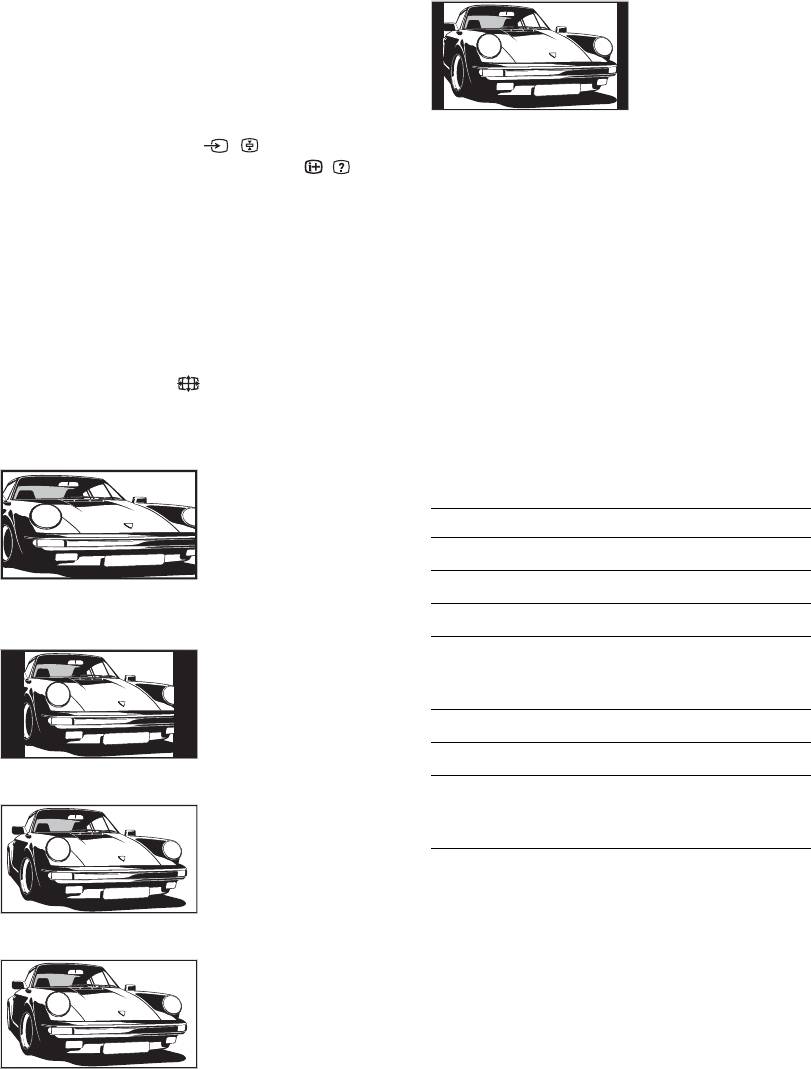
010COV.book Page 14 Friday, September 26, 2008 10:05 AM
Prístup do Textu
14:9*
Stlačte /. Pri každom stlačení / sa zobrazenie
Zobrazuje programy
cyklicky prepína nasledovne:
vysielané vo formáte
Text t Text na pozadí televízneho obrazu
14:9 v správnom
(zmiešaný režim) t Žiadny text (ukončenie služby
pomere. V dôsledku
Text)
toho sú na obrazovke
Na výber stránky stlačte tlačidla s číslicami alebo
čierne okrajové
PROG +/-.
oblasti.
Na zmrazenie strany stlačte / .
Na zobrazenie skrytých informácií stlačte / .
* Horná a dolná čast’ obrazu môže byt’ odrezaná.
~
z
Niektoré znaky a/alebo písmená v hornej a dolnej časti
Ak sa v spodnej časti stránky s teletextom zobrazujú štyri
obrázku v režime Smart nemusia byt’ viditeľné. V tomto
prípade môžete pomocou "Výška" vybrat’ ponuku
farebné položky, k dispozícii je Fastext. Fastext umožňuje
"Nastavenia obrazovky" (strana 26) a upravit’ zvislý
rýchly a jednoduchý prístup k stránkam. Stlačením
rozmer tak, aby boli viditeľné.
príslušného farebného tlačidla prejdete na danú stránku.
z
Manuálna zmena formátu podľa
• Ak je "Auto formát" nastavený na "Zap", televízny
prijímač automaticky vyberie najlepší režim vhodný pre
vysielaného programu
daný program (strana 26).
Opakovaným stláčaním vyberte požadovaný
• Polohu obrázka môžete nastavit’ po výbere "Smart",
formát obrazovky.
"14:9" alebo "Zoom". Stlačením
F/f sa presúvate
nahor alebo nadol (napr. na čítanie titulkov).
Smart*
Používanie ponuky Možnosti
Zobrazuje konvenčné
Stlačením OPTIONS zobrazíte pri sledovaní
programy vo formáte
televízneho programu nasledujúce možnosti.
4:3 s imitáciou efektu
Možnosti Popis
širokouhlej
obrazovky. Obraz 4:3
Režim obrazu Pozri strana 22.
sa roztiahne tak, aby
Zvukový efekt Pozri strana 23.
sa vyplnila obrazovka.
Reproduktor Pozri strana 27.
4:3
Zobrazuje konvenčné
Nastavenie titulkov
Pozri strana 30.
programy 4:3 (t.j. nie
(iba v digitálnom
širokouhlé televízne
režime)
zobrazenie) v
Časovač vypnutia Pozri strana 25.
správnom pomere.
Šetrič energie Pozri strana 24.
Wide
Informácie o systéme
Pozri strana 31.
Zobrazuje širokouhlé
(iba v digitálnom
programy (16:9) v
režime)
správnom pomere.
Zoom*
Zobrazuje programy
vysielané v
panoramatickom
formáte
(Cinemascope) v
správnom pomere.
14
SK
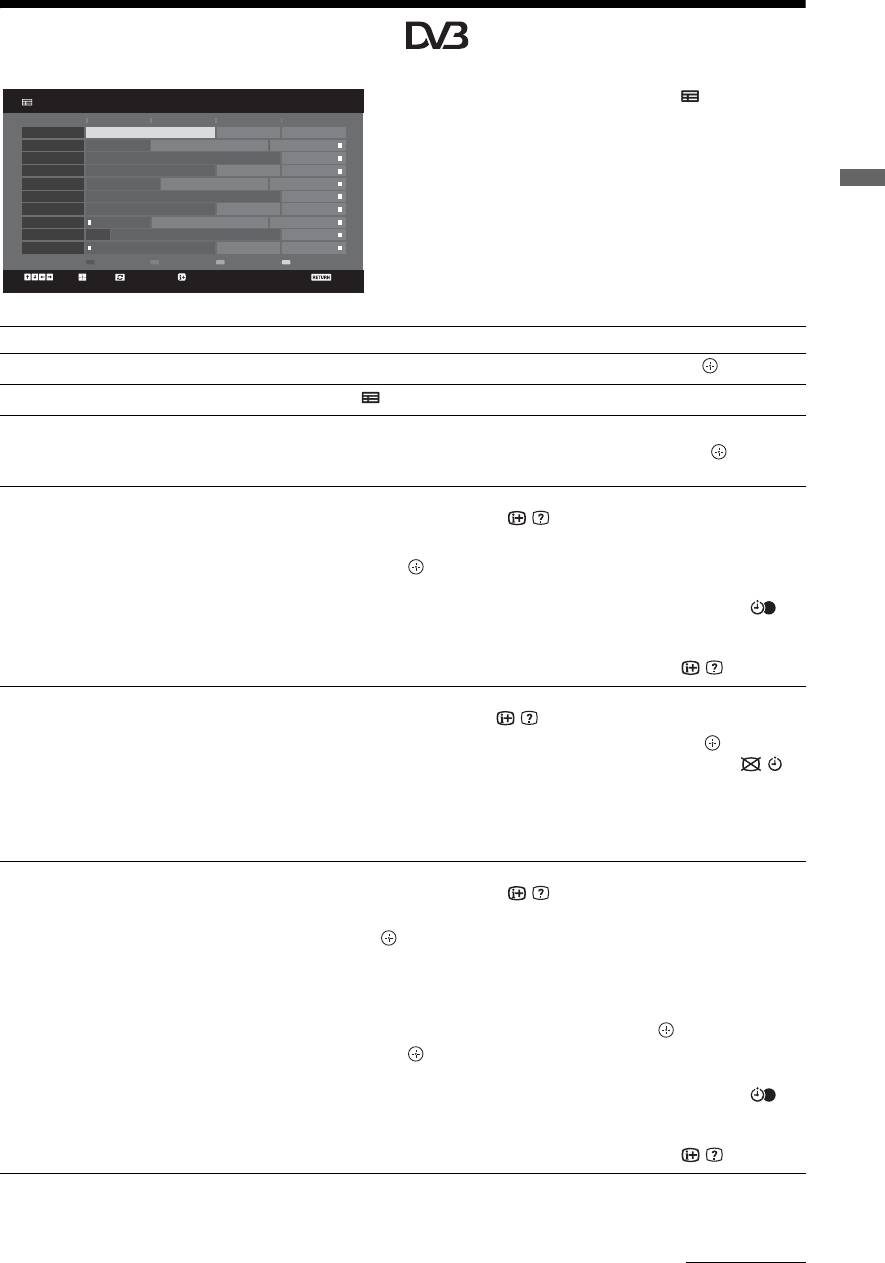
010COV.book Page 15 Friday, September 26, 2008 10:05 AM
Kontrola Sprievodcu *
Všetky kategórie
Pia 16 Mar 11:35
1 V digitálnom režime stlačte GUIDE.
Dnes
13: 0012: 3012: 0011: 30
001 BBC ONE
Homes Under the Hammer Neighbours Afterlife
2 Vykonajte požadovanú operáciu uvedenú v
002 BBC TWO
Ready Steady Cook Extraordinary People: Britains Iden... CSI: Crime Scene Inv...
nasledujúcej tabuľke alebo zobrazenú na
003 ITV1
Dancing On Ice Exclusive Cracker
004 Channel 4
Sign Zone: Ancient Rome: The Rise a... The Jeremy Kyle... Homes Under th...
obrazovke.
005 Five
House Law and Order: Special Victims U... PartyPoker.com Worl...
006 ITV2
Crime Hour: Midsomer Murders Vodafone TBA: L...
Sledovanie televízneho prijímača
007 BBC THREE
BBC Learning Zone: Schools: World P... A Picture of Brit... Eastenders
008 BBC FOUR
ER Real Crime: The Truth About the... This is BBC FOUR
009 ITV3
Past Everybody Loves Raymond The Sharon Osb...
010 SKY THREE
Racing from Chepstow and Ascot Baseball Wedne... Trans World Sport
Kategória30 minútNasledujúciPredchádzajúci
Vybrať +/- 1 deň zap./vyp Informácie o programeLadenie
Späť
* Táto funkcia nemusí byt’ k dispozícii v niektorých krajinách/regiónoch.
Úloha Postup
Sledovanie programu Stlačením
F/f/G/g si vyberte program, potom stlačte .
Vypínanie Sprievodcu Stlačte GUIDE.
Zoradenie informácií o programoch
1 Stlačte modré tlačidlo.
podľa kategórie
2 Stlačením
F/f vyberte kategóriu, potom stlačte .
– Zoznam kategórií
Nastavenie zaznamenávaného
1 Stlačením
F/f/G/g vyberte budúci program, ktorý chcete
programu
zaznamenat’, a stlačte
/ .
– Časovač nahrávania
2 Stlačením
F/f vyberte "Časovač nahrávania".
3 Stlačením nastavte časovače televízneho prijímača a
rekordéra VCR/DVD.
Pri tejto informácii o programe sa objaví symbol c. Indikátor na
čelnom paneli televízneho prijímača sa rozsvieti oranžovou farbou.
z
Na zaznamenanie programu, ktorý práve sledujete, stlačte / .
Nastavte program, ktorý sa má
1 Stlačením
F/f/G/g si vyberte budúci program, ktorý chcete
automaticky zobrazit’ na obrazovke,
zobrazovat’, a stlačte
/ .
keď sa spustí
2 Stlačením
F/f vyberte "Pripomienka" a stlačte .
– Pripomienka
Pri tejto informácii o programe sa objaví symbol c. Indikátor na
čelnom paneli televízneho prijímača sa rozsvieti oranžovou farbou.
~
Ak prepnete televízny prijímač do pohotovostného režimu,
automaticky sa zapne keď sa má program začat’
Nastavte čas a dátum programu, ktorý
1 Stlačením
F/f/G/g vyberte budúci program, ktorý chcete
chcete zaznamenat’
zaznamenat’, a stlačte
/ .
– Manuálne časované nahrávanie
2 Stlačením
F/f vyberte "Manuálne časované nahrávanie" a
stlačte .
3 Stlačením
F/f vyberte dátum a stlačte g.
4 Rovnakým postupom ako v bode 3 nastavte čas začiatku a
ukončenia.
5 Stlačením
F/f vyberte program a stlačte .
6 Stlačením nastavte časovače televízneho prijímača a
rekordéra VCR/DVD.
Pri tejto informácii o programe sa objaví symbol c. Indikátor na
čelnom paneli televízneho prijímača sa rozsvieti oranžovou farbou.
z
Na zaznamenanie programu, ktorý práve sledujete, stlačte / .
Pokračovanie
15
SK
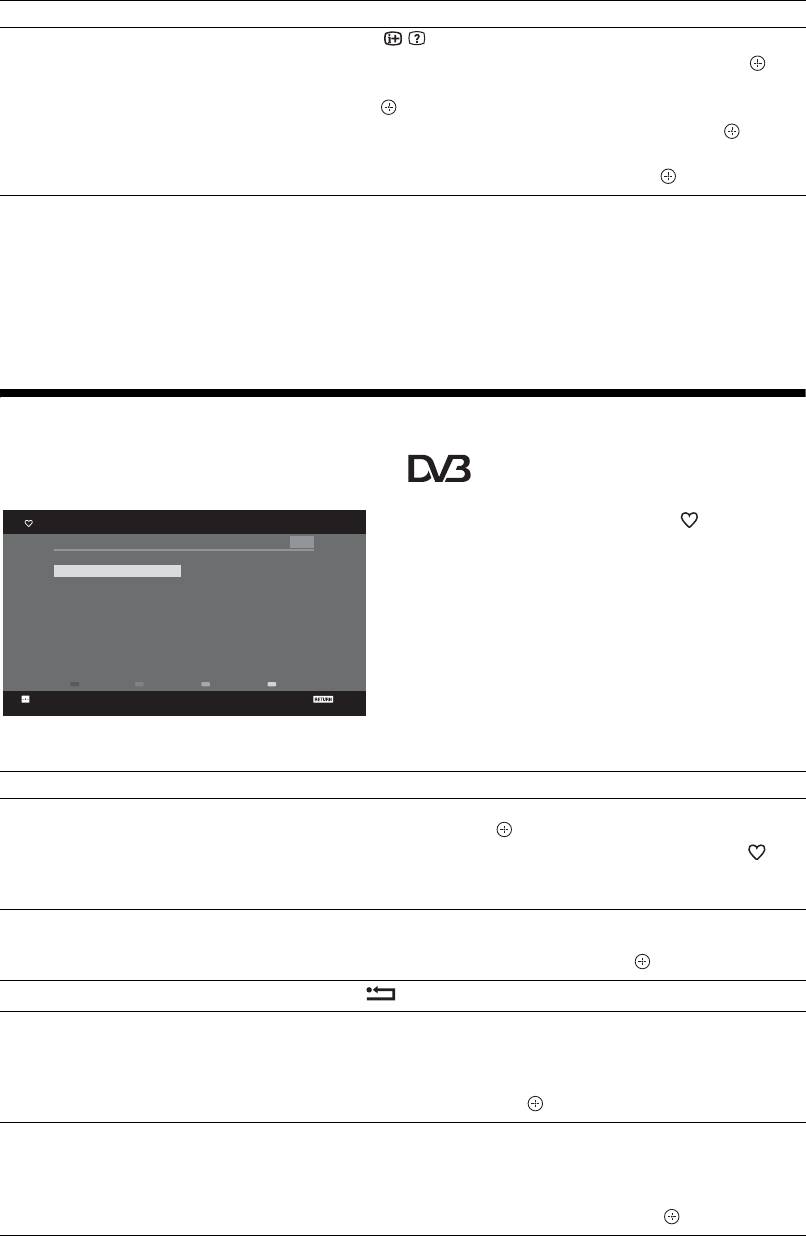
010COV.book Page 16 Friday, September 26, 2008 10:05 AM
Úloha Postup
Zrušenie záznamu/pripomienky
1 Stlačte / .
– Zoznam časovača
2 Stlačením
F/f vyberte "Zoznam časovača" a stlačte .
3 Stlačením
F/f vyberte program, ktorý chcete zrušit’, a
stlačte .
4 Stlačením
F/f vyberte "Zrušit’ časovač" a stlačte .
Objaví sa obrazovka na potvrdenie, že chcete zrušit’ program.
5 Stlačením G/g vyberte "Áno" a stlačením výber potvrďte.
~
• Záznam na rekordér VCR/ DVD môžete nastavit’ časovačom nahrávania iba na rekordérochVCR/ DVD kompatibilných so
SmartLink. Ak váš rekordér VCR/ DVD nie je kompatibilný so SmartLink, zobrazí sa správa na pripomenutie, aby ste
nastavili časovač vášho rekordéra VCR/ DVD. V závislosti od typu pripojeného rekordéra však toto nastavenie nemusí byt’
k dispozícii ani vtedy, keď je rekordér kompatibilný s funkciou SmartLink. Podrobnosti si pozrite v návode na obsluhu
dodanom s rekordérom.
• Po spustení záznamu môžete prepnút’ televízny prijímač do pohotovostného režimu. Televízny prijímač však nevypínajte
úplne, pretože záznam by mohol byt’ zrušený.
• Po výbere vekových obmedzení programov sa na obrazovke objaví správa s požiadavkou na zadanie kódu PIN. Bližšie
podrobnosti sa uvádzajú v časti "Rodičovský zámok" (strana 30).
Používanie digitálnych zoznamov
obľúbených položiek *
Nastavenie obľúbených položiek
Digitálny
1 V digitálnom režime stlačte .
Obľúbené 1
Zadajte číslo programu: - - -
001 BBC ONE
011 More 4
2 Vykonajte požadovanú operáciu uvedenú v
002 BBC TWO
012 abc1
nasledujúcej tabuľke alebo zobrazenej na
003 ITV1
013 QVC
004 Channel 4
014 UKTV Gold
obrazovke.
005 Five
015 The HITS
006 BBC Three
016 UKTV Bright Ideas
007 ITV2
017 ftn
008 Sky Sports
018 TMF
009 UKTV History
019 E4
010 Channel 4+1
020 E4+1
Obľúbené 2NasledujúciPredchádzajúci
Nastavte obľúbené položky
Späť
Zoznam Digitálne obľúbené
* Táto funkcia nemusí byt’ k dispozícii v niektorých krajinách/regiónoch.
Úloha Postup
Vytvorenie prvého zoznamu
1 Stlačením
F/f/G/g si vyberte kanál, ktorý chcete
Obľúbené
zobrazovat’, a stlačte .
Kanály uložené v zozname Obľúbené sú označené symbolom .
2 Stlačením žltého tlačidla si vyberte "Obľúbené 2" alebo
"Obľúbené 3".
Sledovanie kanála 1 Po zozname obľúbených programov sa možno pohybovat’
stláčaním žltého klávesu.
2 Stlačením
F/f vyberte kanál a stlačte .
Vypnite zoznam Obľúbené Stlačte RETURN.
Pridávanie alebo odoberanie kanálov
1 Stlačte modré tlačidlo.
do/z práve upravovaného zoznamu
2 Stlačením žltého tlačidla si vyberte zoznam, ktorý chcete
Obľúbené
upravovat’.
3 Stlačením
F/f/G/g si vyberte kanál, ktorý chcete pridat’
alebo odstránit’, a stlačte .
Odstránenie všetkých kanálov z
1 Stlačte modré tlačidlo.
aktuálneho zoznamu Obľúbené
2 Stlačením žltého tlačidla si vyberte zoznam obľúbených
programov, ktoré chcete upravovat’.
3 Stlačte modré tlačidlo.
4 Stlačením
G/g si vyberte "Áno" a stlačením výber potvrďte.
16
SK
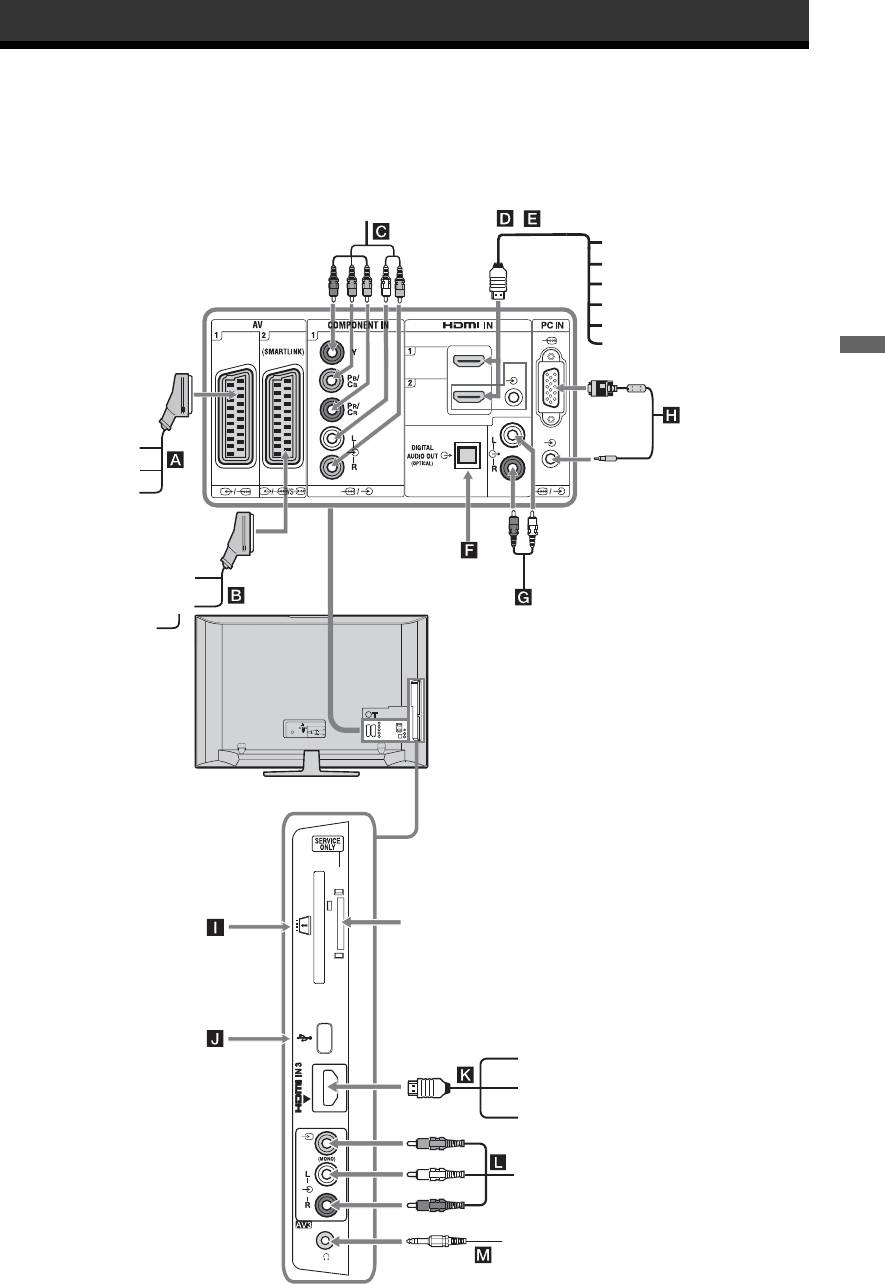
010COV.book Page 17 Friday, September 26, 2008 10:05 AM
Používanie prídavných zariadení
Pripojenie prídavných zariadení
K televíznemu prijímaču možno pripojit’ širokú paletu doplnkových prístrojov. Pripojovacie káble nie sú
súčast’ou dodávky.
Prehrávač DVD s kom-
ponentovým výstupom
,
Audio systém
Prehrávač DVD
PC (výstup HDMI)
Prehrávač diskov Blu-ray
Digitálna videokamera
Digitálny dekodér
Používanie prídavných zariadení
PC
Videohra
zariadenie
Prehrávač DVD
Dekodér
Zvuková
aparatúra Hi-Fi
Rekordér DVD
s optickým zvu-
kovým vstupom
VCR
Dekodér
Zvuková aparatúra
Hi-Fi
Iba na
Karta CAM
servisné
účely
USB
PC (výstup HDMI)
Prehrávač diskov Blu-ray
Digitálna videokamera
Kamkordér DVC
Reproduktory
17
SK
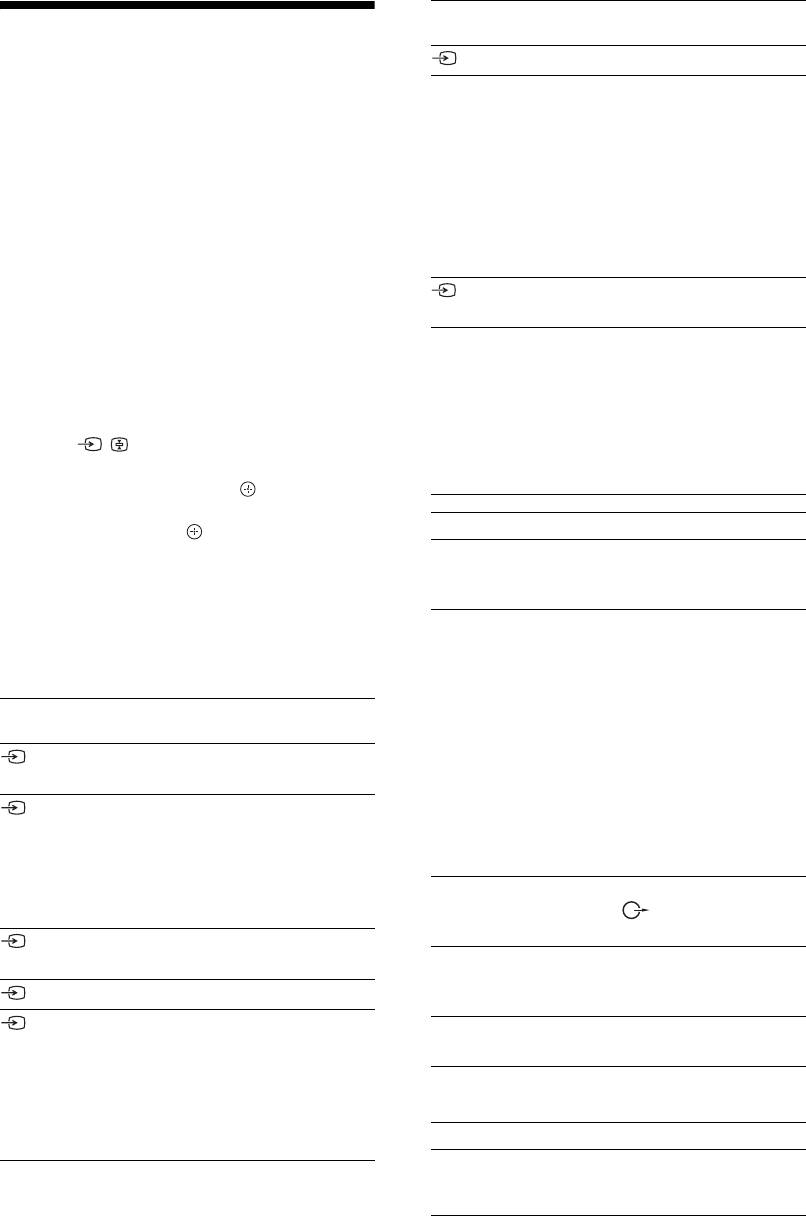
010COV.book Page 18 Friday, September 26, 2008 10:05 AM
Symbol na
Popis
obrazovke
Sledovanie obrazu z
HDMI 3* Zobrazenie zariadenia pripojeného k K.
pripojených zariadení
* ~
• Používajte výhradne schválený kábel HDMI s logom
Zapnite pripojené zariadenie a uskutočnite
HDMI. Odporúčame vám používat’ kábel Sony HDMI
jednu z nasledujúcich operácií.
(vysokorýchlostný typ).
• Pri pripojovaní prístroja kompatibilného s ovládanie pre
Pre zariadenie pripojené k zásuvkám scart
HDMI bude podporovaná komunikácia s pripojeným
pomocou plne zapojeného kábla scart s 21
prístrojom. Pokyny na nastavovanie tejto komunikácie -
kontaktmi
pozri strana 19.
Spustite prehrávanie na pripojenom zariadení.
• Pri pripojovaní zvukového systému so svorkou HDMI
Obraz z pripojeného zariadenia sa objaví na
dbajte aj na pripojenie ku konektoru HiFi.
obrazovke.
Zobrazenie zariadenia pripojeného
V prípade automaticky ladeného rekordéra
Component
k C.
VCR/ DVD
PC Zobrazenie zariadenia pripojeného
V analógovom režime stlačte PROG +/- alebo
k H.
číselné tlačidlá a vyberte videokanál.
z
Odporúčame používat’ kábel PC s feritmi,
Pre ostatné pripojené prístroje
ako napr. “Connector, D-sub 15” (ref. 1-
Stlačením / zobrazte zoznam pripojených
793-504-11, dodávaný Servisnými
prístrojov. Stlačením
F/f vyberte požadovaný
strediskami spoločnosti Sony), alebo
ekvivalentný.
zdroj vstupného signálu a stlačte .
Zvýraznená položka sa vyberie automaticky, ak do
dvoch sekúnd po stlačení nenasleduje žiadna
Pripojenie Postup
operácia.
Slúchadlá M Pripojte ku konektoru i a počúvajte
Ak ste zdroj vstupného signálu v ponuke "AV
hudbu z televízneho prijímača cez
predvoľby" nastavili na "Preskočit’" (strana 26),
slúchadlá.
tento vstupný zdroj sa na zozname neobjaví.
Conditional
Poskytuje prístup k plateným TV
z
Access Module
službám. Podrobnosti si pozrite v
Na návrat do normálneho režimu televízneho prijímača
(CAM) I
návode na obsluhu dodanom s
stlačte DIGITAL alebo ANALOG.
modulom CAM.
Ak chcete použit’ CAM, vyberte zo
Symbol na
Popis
slotu CAM napodobeninu karty,
obrazovke
vypnite TV a zasuňte kartu CAM do
AV 1
Zobrazenie zariadenia pripojeného
slotu. Keď CAM nepoužívate,
odporúčame ponechat’ v slote CAM
k A.
napodobeninu karty.
AV 2
Zobrazenie zariadenia pripojeného
~
k B.
CAM nie je podporovaný vo všetkých
krajinách. Poraďte sa s autorizovaným
~
predajcom.
SmartLink je priame prepojenie medzi
televíznym prijímačom a rekordérom
Zvuková
Pripojte k zvukovému výstupnému
VCR/DVD.
aparatúra Hi-Fi
konektoru a počúvajte zvuk z
G
televízora na zvukovej aparatúre Hi-Fi.
AV3 Zobrazenie zariadenia pripojeného
k L.
DIGITAL
Používajte optický zvukový kábel.
AUDIO OUT
HDMI 1* Zobrazenie zariadenia pripojeného k D.
(OPTICAL) F
HDMI 2* Zobrazenie zariadenia pripojeného k E.
USB J Na zobrazenie fotografií použite
Ak zariadenie má konektor DVI, pripojte
pamät’ USB.
konektor DVI ku konektoru HDMI IN
cez adaptér rozhraní DVI-HDMI (nie sú
dodávané) a pripojte konektor výstupu
Doplnkové operácie
audiozariadenia ku zvukovému
konektoru HDMI IN.
Úloha Postup
Návrat do normálneho
Stlačte DIGITAL alebo
režimu televízneho
ANALOG.
prijímača
18
SK
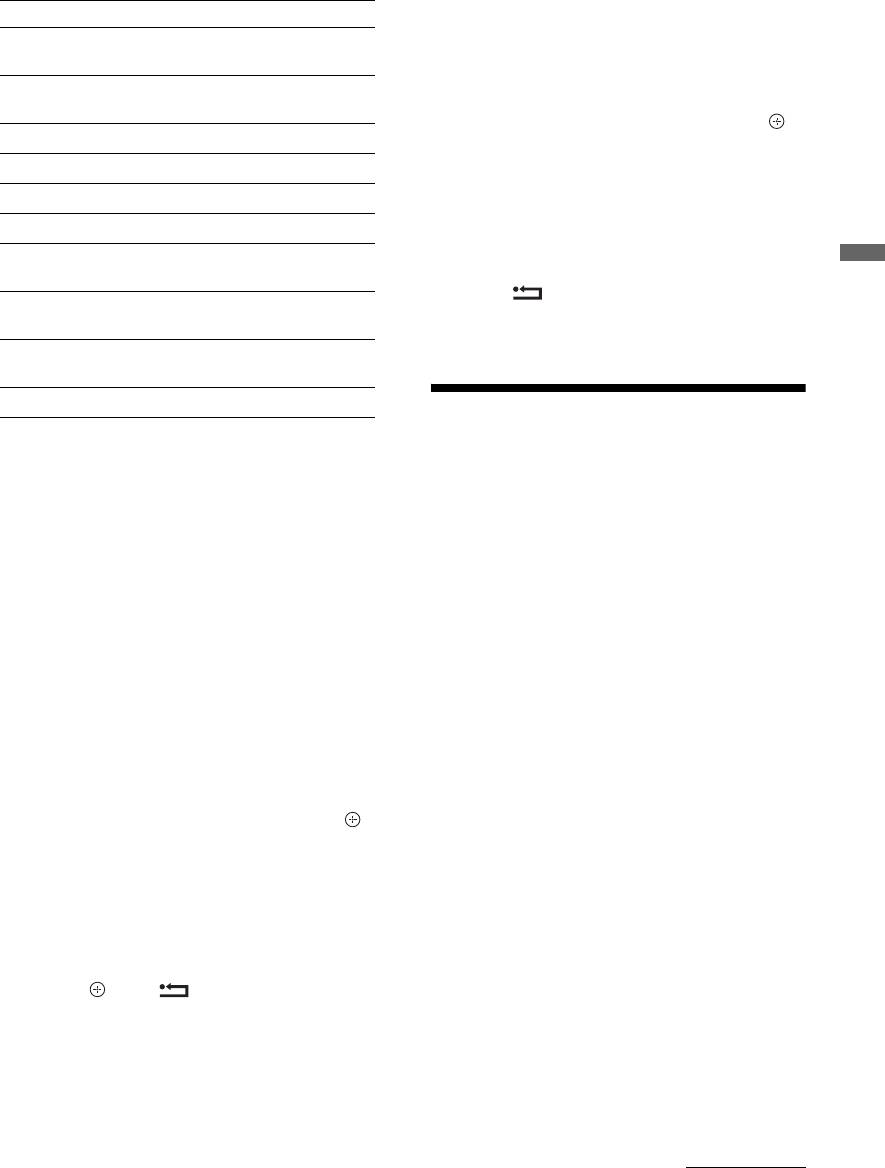
010COV.book Page 19 Friday, September 26, 2008 10:05 AM
Používanie ponuky Možnosti
Súčasné zobrazenie dvoch
Stlačením OPTIONS sa pri zobrazovaní obrázkov
obrázkov – PIP (Picture in Picture -
z pripojeného zariadenia zobrazia nasledujúce
obrázok a obrázok)
možnosti.
Na obrazovke môžete naraz sledovat’ dve
zobrazenia (vstup PC a televízny program).
Možnosti Popis
Pripojte PC (strana 17) a presvedčite sa, že obraz z
Režim obrazu (okrem režimu
Pozri strana 22.
PC sa objaví na obrazovke.
vstupu PC)
1 Na zobrazenie ponuky možnosti stlačte
Režim zobrazovania (iba v
Pozri strana 22.
OPTIONS.
režime vstupu PC)
2 Stlačením F/f vyberte "PIP" a stlačte .
Zvukový efekt Pozri strana 23.
Obrázok z pripojeného PC sa zobrazuje vľavo a
Reproduktor Pozri strana 27.
televízny program sa zobrazuje vpravo.
Na posúvanie polohy zobrazenia televízneho
PIP (iba v režime vstupu PC) Pozri strana 19.
programu môžete použit’
F/f/G/g.
PAP (okrem režimu vstupu PC) Pozri strana 19.
3 Na výber televízneho kanálu stlačte tlačidlo
s číslom alebo PROG +/-.
Automatické nast. (iba v režime
Pozri strana 26.
vstupu PC)
Návrat do režimu jedného obrazu
Používanie prídavných zariadení
Stlačte RETURN.
Horizontálny posun (iba v
Pozri strana 26.
režime vstupu PC)
z
Zobrazenie so zvukom môžete prepnút’ výberom "Zvuk z
Časovač vypnutia (okrem
Pozri strana 25.
počítača/Zvuk z TV" z ponuky Možnosti.
režimu vstupu PC)
Šetrič energie Pozri strana 24.
Používanie BRAVIA
Súčasné zobrazenie dvoch obrázkov
– PAP (Picture and Picture - obrázok
Sync (Ovládanie pre
a obrázok)
HDMI)
Na obrazovke môžete súčasne zobrazit’ dva
obrázky (externý vstup a televízny program).
Funkcia ovládania pre HDMI umožňuje
Pripojte prídavné zariadenie (strana 17) a
komunikáciu televízora s pripojeným
presvedčite sa, či sa obrázky zo zariadenia
zariadením kompatibilným s touto funkciou
objavia na obrazovke (strana 18).
pomocou HDMI CEC (Consumer Electronics
~
Control – ovládanie spotrebnej elektroniky).
• Táto funkcia nie je k dispozícii pre vstupný zdroj PC.
Ak napríklad pripojíte zariadenie značky Sony
• Rozmer obrázka sa nedá zmenit’.
kompatibilné s ovládaním pre HDMI (s
• V zobrazení televízneho programu nemôžete
káblami HDMI), môžete ich ovládat’
zobrazovat’ analógový televízny videosignál pri
spoločne.
zobrazovaní videa AV1, AV2 alebo AV3 v
Dbajte na správne pripojenie zariadenia a
zobrazení z externého vstupu.
urobte potrebné nastavenia.
1 Stlačte OPTIONS.
.
2 Stlačením F/f vyberte "PAP" a stlačte .
Ovládanie pre HDMI
Obrázok z pripojeného zariadenia sa
• Automaticky vypína pripojené zariadenie,
zobrazuje vľavo a televízny program sa
keď vypnete televízny prijímač.
zobrazuje vpravo.
•Keď zariadenie začína reprodukciu
automaticky zapína televízny prijímač
3 Stlačením tlačidla s číslicou alebo PROG +/
zapína vstup pre pripojené zariadenie.
- sa vyberá televízny kanál.
Návrat do režimu jedného obrazu
• Ak zapnete pripojený audiosystém zakiaľ
je zapnutý televízny prijímač, zvukový
Stlačte alebo RETURN.
výstup sa prepína z reproduktorov
z
televízneho prijímača na audiosystém.
Počujete to zobrazenie, ktoré má zelené orámovanie.
• Upraví hlasitost’ (2 +/-) a stlmí zvuk (%)
Zobrazenie so zvukom možno prepnút’ stlačením G/g.
pripojeného audio systému.
Pokračovanie
19
SK
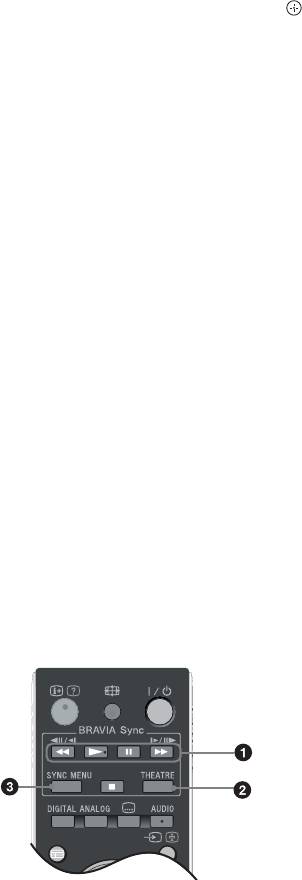
010COV.book Page 20 Friday, September 26, 2008 10:05 AM
•Diaľkovým ovládačom televízneho
2 THEATRE
prijímača môžete ovládat’ pripojené
Režim Theatre môžete zapnút’ a vypnút’. Po
zariadenie Sony, na ktorom je logotyp
aktivovaní režimu Theatre sa pripojí optimálny
BRAVIA Sync, stlačením:
audiovýstup (ak je televízny prijímač spojený s
– m/N/X/M/x na priame ovládanie
audiosystémom použitím kábla HDMI) a
pripojeného zariadenia.
automaticky sa nastaví kvalita zobrazenia pre
– SYNC MENU Na zobrazenie ponuky pripojených
filmový obsah.
zariadení HDMI na obrazovke.
z
Po zobrazení ponuky sa po obrazovke ponuky
Pri vypnutí televízneho prijímača sa vypína aj
môžete pohybovat’ pomocou F/f/G/g a .
– OPTIONS na zobrazenie "Ovládanie zariadenia",
režim Theatre.
potom vybrat’ možnosti spomedzi "Ponuka",
3 SYNC MENU: Zobrazí sa ponuka pripojeného
"Možnosti", a "Zoznam obsahu" na ovládanie
zariadenia HDMI. Pri pozeraní obrazoviek z
zariadenia.
iných vstupov alebo televíznych programov sa
– Možnosti ovládania nájdete v návode dodávanom so
po stlačení tlačidla zobrazuje "Výber zariadenia
zariadením.
HDMI".
~
Pripojenie zariadenia kompatibilného s
• Ovládanie pre HDMI (BRAVIA Sync) je
ovládanie pre HDMI
dostupné s iba s pripojeným zariadením Sony,
Kompatibilné zariadenie a televízny prijímač
ktoré je označené logotypom BRAVIA Sync
alebo je kompatibilné s ovládaním pre HDMI.
prepojte káblom HDMI. Pri pripojovaní
• Výrobky Sony BRAVIA Theatre Sync a
audiosystému sa presvedčite, že je prepojený
zariadenia kompatbilné s ovládaním pre HDMI
aj konektor DIGITAL AUDIO OUT
od iných výrobcov nemusia podporovat’ všetky
(OPTICAL) televízneho prijímača a
funkcie.
audiosystému použitím optického zvukového
kábla. Podrobnosti sú na strane 18.
Nastavenie ovládania pre HDMI
Nastavenia ovládania pre HDMI sa musia
nastavit’ zo strany televízneho prijímača a
pripojeného zariadenia. Nastavenie zo strany
televízneho prijímača sa uvádzajú v časti
Nastavenie HDMI na strane 27. Nastavenie
pripojeného zariadenia si pozrite v návode na
obsluhu tohto zariadenia.
Tlačidlá na používanie
prídavných zariadení
GUIDE
1 m/N/X/M/x: Môžete ovládat’ zariadenia
kompatibilné s BRAVIA Sync pripojené k
televíznemu prijímaču.
20
SK
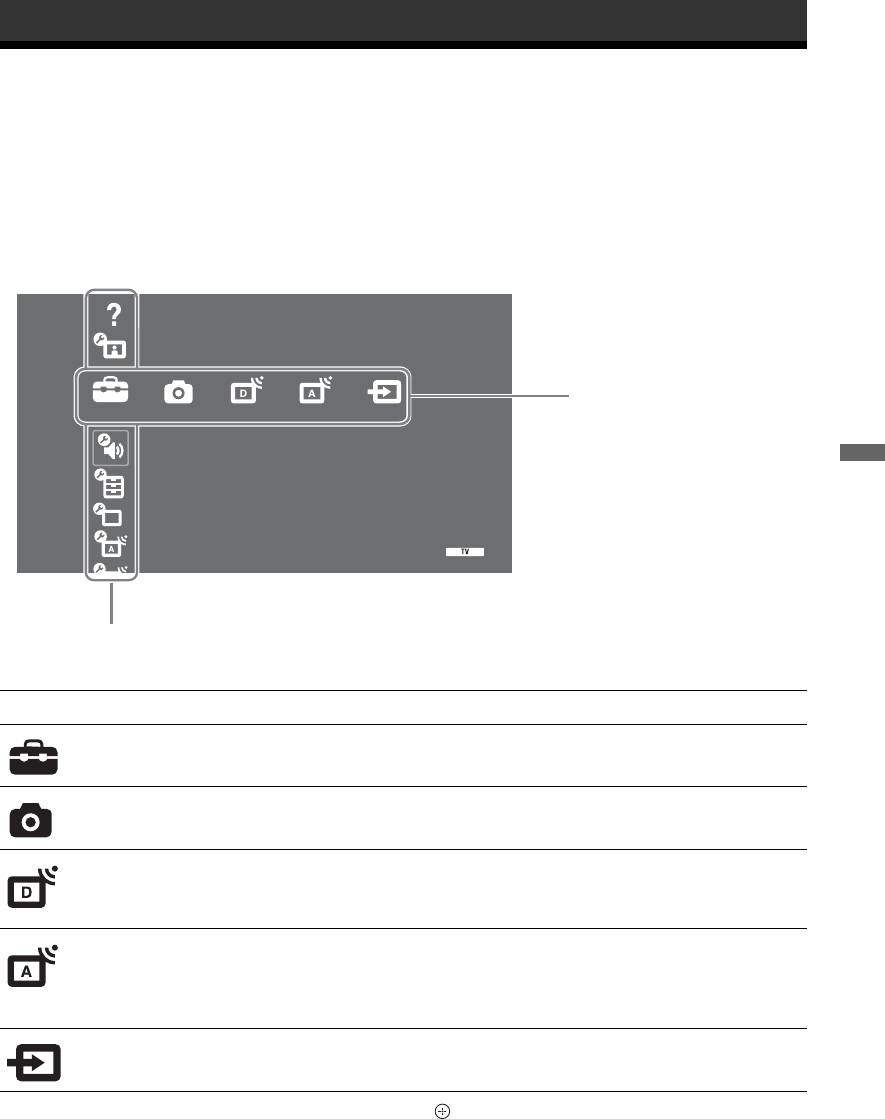
010COV.book Page 21 Friday, September 26, 2008 10:05 AM
Používanie funkcií PONUKY
Prehľad ponuky TV Home (XMB™)
XMB™ (XrossMediaBar) je ponuka funkcií BRAVIA a vstupných zdrojov zobrazená na obrazovke
televízneho prijímača. XMB™ je jednoduchý spôsob výbery programu a úpravy nastavení na
televíznom prijímači BRAVIA. Stlačte tlačidlo HOME na diaľkovom ovládači na prístup do XMB™.
1 Stlačte HOME.
Na obrazovke sa objaví ponuka TV Home.
Návod na použitie
Obraz
Lišta Kategória média
Nastavenia
Zvuk
Používanie funkcií PONUKY
Vlastnosti
Nastavenie
Analógové nastavenie
Digital Set-up
Lišta Kategória objektu
2 Stlačením G/g sa vyberá kategória.
Ikona Media category Popis
Nastavenia
Umožňuje rozšírené nastavenia a úpravy. Podrobnosti o nastaveniach, pozri
strana 22.
Fotografia
Môžete si vybrat’ "Zobrazovač fotografií USB" alebo "Fotorámček" (strana 32).
Digitálny
Môžete si vybrat’ digitálny kanál, zoznam Obľúbené (strana 16) alebo Sprievodcu
(strana 15).
Kanál si môžete vybrat’ aj použitím číselných tlačidiel alebo PROG +/–.
Analógový
Môžete si vybrat’ analógový kanál.
Kanál si môžete vybrat’ aj použitím číselných tlačidiel alebo PROG +/–.
Zoznam analógových rozhlasových staníc možno skryt’ nastavením "Zobrazenie
zoznamu progr." na "Vyp" (strana 28).
Externé vstupy
Môžete si vybrat’ zariadenie pripojené k televíznemu prijímaču.
Priradenie názvu externému vstupu – pozri "AV predvoľby" (strana 26).
3 Stlačením F/f si vyberte určitú položku a stlačte .
4 Riaďte sa pokynmi, zobrazovanými na displeji.
5 Stlačením HOME operáciu ukončíte.
~
• Možnosti, ktoré môžete upravovat’, závisia od konkrétnej situácie.
• Nedostupné možnosti sa zobrazujú v sivej farbe alebo sa nezobrazujú vôbec.
21
SK
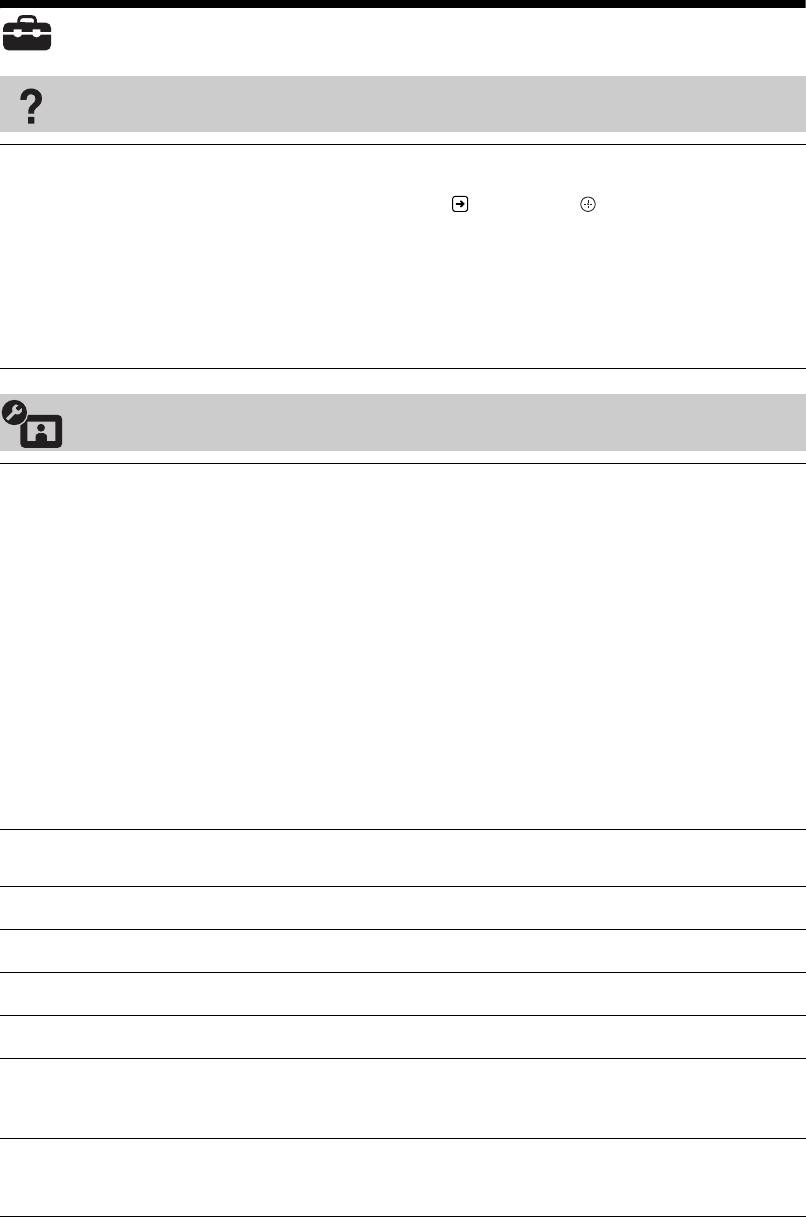
010COV.book Page 22 Friday, September 26, 2008 10:05 AM
Nastavenia
Návod na použitie
(iba pre
Zobrazí obsah návodu na použitie na obrazovke.
Po obrazovkách sa prechádza farebnými tlačidlami.
KDL-52W4xxx,
Stlačením
F/f/G/g vyberte , potom stlačte na prechod na súvisiacu
KDL-46W4xxx,
položku alebo na vstup do danej aplikácie.
KDL-40W4xxx,
KDL-32W4xxx,
KDL-40E4xxx,
KDL-32E4xxx)
Obraz
Režim obrazu
Vyberie režim zobrazenia okrem PC ako zdroja vstupného signálu. Možnosti pre
"Režim obrazu" sa môžu odlišovat’ v závislosti od nastavenia "Video/Fotografia"
(strana 25).
"Živý": ("Obchod", pozri na strana 7). Na zlepšenie kontrastu a ostrosti obrazu.
"Štandardný": ("Doma", pozri na strana 7). Štandardný obraz. Odporúčaný pre
domácu zábavu.
"Kino": Na sledovanie filmového obsahu. Najvhodnejší na sledovanie v
prostredí, pripomínajúcom kinosálu. Toto nastavenie zobrazenia bolo vyvinuté v
spolupráci so spoločnost’ou Sony Pictures Entertainment na verné
reprodukovanie filmov spôsobom, akým to zamýšľali ich tvorcovia.
"Fotografia": Nastavuje optimálnu kvalitu zobrazenia pre fotografie.
Režim
Vyberá režim obrazu pre zdroj vstupného signálu PC.
zobrazovania
"Video": Na zobrazovanie videa.
(iba v režime PC/
"Text": Pre text, diagramy alebo tabuľky.
Vstup PC/ Vstup
HDMI PC)
Reset
Resetuje všetky nastavenia obrazu okrem "Režim obrazu" a "Režim
zobrazovania" (iba v režime PC) na nastavenia z výroby.
Podsvietenie
Upravuje jas podsvietenia.
Kontrast
Zvyšuje alebo znižuje kontrast obrazu.
Jas
Zjasňuje alebo stmavuje obraz.
Sfarbenie
Zvyšuje alebo znižuje intenzitu farieb.
Saturácia
Zvyšuje alebo znižuje zelené a červené odtiene.
z
"Saturácia" môže sa upravovat’ len pre farebný signál NTSC (napr. USA videopásky).
Teplota farieb
Upravuje belost’ obrazu.
"Studená": Dodáva bielym farbám modrastý odtieň.
"Neutrálna": Dodáva bielym farbám neutrálny odtieň.
22
SK
010COV.book Page 23 Friday, September 26, 2008 10:05 AM
"Teplá 1/Teplá 2": Dodáva bielym farbám červený odtieň. "Teplá 2" spôsobuje
červenší odtieň ako "Teplá 1"
z
"Teplá 1 a Teplá 2" nie sú k dispozícii keď je "Režim obrazu" nastavené na "Živý".
Ostrost'
Zostrí alebo zmäkčí obraz.
Redukcia šumu
Znižuje zašumenie obrazu (sneženie v obraze) pri slabom vysielanom signáli.
"Auto": Automaticky znižuje šum obrazu (iba v analógovom režime).
"Vysoká/Stredná/Nízka": Upravuje účinok obmedzovača šumu.
"Vyp": Vypína funkciu "Redukcia šumu".
z
"Auto" nie je k dispozícii pre AV1, AV2, AV3, HDMI 1, HDMI 2, HDMI 3, Component,
PC a pre digitálny režim.
Redukcia šumu
Znižuje šum obrazu komprimovaného videa MPEG.
MPEG
Rozšírené nast.
Podrobnejšie prispôsobuje funkciu Obraz. Ak nastavíte "Režim obrazu" na
"Kino" alebo "Štandardný", môžete nastavit’/zmenit’ tieto nastavenia.
"Rozšírené zvýraz. kontr.": Automaticky upraví "Podsvietenie" a "Kontrast"
na najvhodnejšie nastavenia posudzované podľa jasu obrazovky. Toto nastavenie
je mimoriadne efektívne pre tmavé partie obrazu. Zvýši kontrastné nuancie
Používanie funkcií PONUKY
tmavších partií obrazu.
"Živé farby": Oživuje farby.
"Farebný priestor" (okrem KDL-32W4xxx, KDL-32E4xxx, KDL-26E4xxx,
KDL-37V4xxx, KDL-32V4xxx, KDL-26V4xxx): Zmení rozsah reprodukcie
farieb. "Široký" reprodukuje živé farby a "Štandardný" reprodukuje štandardné
farby.
~
• "Živé farby" nie je k dispozícii, ak je "Farebný priestor" nastavený na "Štandardný".
• Ak je nastavený “Živý” “Režim obrazu”, “Rozšírené nast.” nemáte k dispozícii.
~
Pre PC nie sú k dispozícii funkcie “Redukcia šumu”, “Redukcia šumu MPEG” a “Rozšírené nast.”.
Zvuk
Zvukový efekt
Výber zvukového efektu.
"Dynamický": Intenzifikuje jasnost’ a zvukovú prezenciu na zvýšenie zrozumiteľnosti a
hudobnej realistickosti pomocou systému "Vysokého rozlíšenia zvuku BBE."
"Štandardný": Zlepšuje čírost’, podrobnosti a prezenciu zvuku použitím systému
"Vysokého rozlíšenia zvuku BBE."
"Čistý hlas": Robí reč jasnejšiu.
"Dolby Virtual
"
: Využíva reproduktory TV na simulovanie priestorového zvuku
vydávaného viackanálovým systémom.
"BBE ViVA": Zvuk BBE ViVA zaručuje hudobne presný a prirodzený priestorový obraz
so zvukom v kvalite Hi-Fi. Jasnost’ zvuku zlepšuje systém BBE, zatiaľ čo hĺbka a výška
zvuku sa rozšíri priestorovým zvukovým procesom BBE. Zvuk BBE ViVA je kompatibilný
so všetkými televíznymi programami vrátane spravodajstva, dramatického vysielania,
filmov, športových prenosov a elektronických hier.
z
• Ak nastavíte "Aut. hlasitost’" na "Zap", "Dolby Virtual" sa zmení na "Štandardný".
• Ak sú pripojené slúchadlá, "Zvukový efekt" sa zmení na "Vyp".
Reset
Resetuje všetky zvukové nastavenia na nastavenia z výroby.
Výšky
Upravuje vysokotónové zvuky.
23
SK
010COV.book Page 24 Friday, September 26, 2008 10:05 AM
Basy
Upravuje nízkotónové zvuky.
Vyváženie
Zdôrazňuje ľavý alebo pravý reproduktor.
Aut. hlasitost’
Zachováva konštantnú úroveň hlasitosti, aj keď dochádza k skokovitým zmenám
hlasitosti (napr. reklama býva hlasnejšia ako programy).
~
Ak “Zvukový efekt” nastavíte na “Dolby Virtual”, “Aut. hlasitost’” sa prepne na “Vyp.”.
Kompenzácia
Upraví úroveň hlasitosti aktuálneho vstupu vzhľadom na ostatné vstupy.
hlasitosti
Duálny zvuk
Vyberá zvuk z reproduktora pre strereofonické alebo dvojjazyčné vysielanie.
"Stereo/ Mono": Pre stereofonické vysielanie.
"A/ B/ Mono": Pre dvojjazyčné vysielanie vyberte "A" pre zvukový kanál 1, "B"
pre zvukový kanál 2, alebo "Mono" pre monofonický kanál, ak sú k dispozícii.
z
Ak si vyberiete iné zariadenia pripojené k televíznemu prijímaču, nastavte "Duálny zvuk"
na "Stereo", "A" alebo "B".
~
"Zvukový efekt", "Výšky", "Basy", "Vyváženie" a "Aut. hlasitost’" nie sú k dispozícii, ak je "Reproduktor" nastavený na
"Audio systém".
Vlastnosti
Rýchle spustenie
Televízny prijímač sa zapína rýchlejšie do dvoch hodín po prepnutí do
pohotovostného režimu. Príkon v v pohotovostnom režime je však vyšší ako
obyčajne.
Šetrič energie
Vyberá režim šetrenia energie na zníženie príkonu televízneho prijímača. Keď je
vybraný režim "Obraz vypnutý", zobrazenie je vypnuté a indikátor (Obraz
vypnutý) na prednom paneli televízneho prijímača svieti zelene. Zvuk zostáva
nezmenený.
"Bežné napájanie": Štandardné nastavenia.
"Znížené napájanie": Znižuje príkon televízneho prijímača.
"Obraz vypnutý": Vypína zobrazenie. S vypnutým obrazom môžete počúvat’ zvuk.
Svetelný senzor
"Zap": Automaticky optimalizuje nastavenie obrazu podľa okolitého osvetlenia
v miestnosti.
"Vyp": Vypína funkciu "Svetelný senzor".
~
Skontrolujte, že snímač nie je prikrytý, pretože to znemožní jeho funkciu. Umiestnenie
svetelného snímača - pozri strana 12.
Podsvietenie loga
Rozsvecuje a zhasína logotyp Sony na prednej strane televízora.
(okrem KDL-37V4xxx,
KDL-32V4xxx,
KDL-26V4xxx)
Filmový režim
Zabezpečuje zvýšenie kvality obrazu, optimalizovaného pre filmy pri
reprodukcii na film nasnímaných a neprogresívnych (prekladaných) obrázkov z
DVD.
"Auto": Deteguje obsah (video alebo film) a optimalizuje kvalitu obrazu. Toto
nastavenie používajte pri štandardnom použití.
"Vyp": Vypína funkciu "Filmový režim".
~
•Ak sú súčast’ou obrazu aj nepravidelné signály alebo príliš veľa šumu, "Filmový režim"
sa automaticky vypne aj keď je vybraná možnost’ "Auto".
• "Filmový režim" nie je k dispozícii, ak je "Video/Fotografia" nastavené na "Fotografia"
alebo ak sa pri nastavenom "Video-A" deteguje fotografia.
24
SK
010COV.book Page 25 Friday, September 26, 2008 10:05 AM
Video/Fotografia
Zabezpečuje vhodnú kvalitu obrazu výberom možnosti v závislosti od zdroja
vstupného signálu (video alebo fotoúdaje).
"Video-A": Nastavuje vhodnú kvalitu obrazu, videodát alebo fotodát v závislosti
od zdroja vstupného signálu pri priamom pripojení zariadenia s výstupom Sony
HDMI, ktoré podporuje režim "Video-A".
"Video": Zabezpečuje vhodnú kvalitu obrazu pre pohyblivé obrazy.
"Fotografia": Zabezpečuje kvalitu obrazu vhodnú pre nepohyblivé obrazy.
~
• Ak pripojené zariadenie nepodporuje režim Video-A, pevne vybrané nastavenie je
"Video", a to aj keď je vybraný "Video-A".
• K dispozícii je iba pre HDMI 1, HDMI 2, HDMI 3 a pre Component vo formáte 1080i
alebo 1080p.
x.v.Colour
Zobrazuje pohyblivé obrázky vernejšie zodpovedajúce pôvodnému zdroju úpravou
farebného priestoru zdroja signálu.
(okrem KDL-32W4xxx,
KDL-32E4xxx,
~
• Ak je vstupný signál HDMI (RGB), pevne vybrané nastavenie je "Štandardný", a to aj keď
KDL-26E4xxx,
je vybraný "x.v.Colour".
KDL-37V4xxx,
• K dispozícii iba pre HDMI 1, HDMI 2, HDMI 3 a Component vo formáte 720p, 1080i
KDL-32V4xxx,
alebo 1080p.
KDL-26V4xxx)
Farebný priestor
Vyberá možnost’ (sRGB, sYCC, Adobe RGB) na prispôsobenie výstupného
farebného priestoru vo výstupnom signáli zo zariadenia pripojeného ku
pre fotogr.
konektorom HDMI, vstupným svorkám zložkového signálu alebo USB.
(okrem KDL-32W4xxx,
Používanie funkcií PONUKY
~
KDL-32E4xxx,
• Vyberte "sYCC" ak používate zariadenie podporujúce "x.v.Colour".
KDL-26E4xxx,
• K dispozícii je iba pre HDMI 1, HDMI 2, HDMI 3 a pre Component vo formáte 1080i
KDL-37V4xxx,
alebo 1080p.
KDL-32V4xxx,
• Ak je “Farebný priestor” nastavený na “Široký”
(strana 23), nie je k dispozícii.
KDL-26V4xxx)
Nastavenia
Nastavuje časovač zapínania a vypínania televízneho prijímača.
časovača
Časovač vypnutia
Nastavuje časový interval, po ktorom sa televízny prijímač automaticky prepne
do pohotovostného režimu.
Keď je aktivovaný Časovač vypnutia, indikátor (Časovač) na televíznom
prijímači (vpredu) sa rozsvieti oranžovou farbou.
z
• Ak televízny prijímač vypnete a znova zapnete, "Časovač vypnutia" sa prestaví spät’ na
"Vyp".
• "Nastavený čas zakrátko vyprší. Televízny prijímač bude zakrátko vypnutý" sa na
obrazovke objaví minútu pred prepnutím televízneho prijímača do pohotovostného
režimu.
Nast. časovača zapnutia
"Časovač zapnutia": Nastavuje časovač na zapnutie televízneho prijímača z
pohotovostného režimu.
"Mód časovača": Nastavuje požadovaný čas.
"Čas": Nastavuje časovač zapínania televízneho prijímača.
"Trvanie": Vyberie časový interval, po ktorom sa televízny prijímač
automaticky znova prepne do pohotovostného režimu.
Nastavenie hodín
Umožňuje vám nastavit’ hodiny manuálne. Keď televízny prijímač prijíma
digitálne kanály, hodiny sa nedajú manuálne nastavit’, pretože sa nastavujú
podľa časového kódu z vysielaného signálu.
25
SK
010COV.book Page 26 Friday, September 26, 2008 10:05 AM
Nastavenie
Automatický štart
Spúšt’a "prvú ponuku po uvedení do prevádzky" na výber jazyka a krajiny/
regiónu a umiestnenia a na naladenie všetkých dostupných digitálnych a
analógových kanálov. Spravidla už nebudete musiet’ uskutočnit’ túto operáciu,
pretože jazyk a krajina/región už boli nastavené a kanály naladení pri prvej
inštalácii televízneho prijímača (strana 6). Táto možnost’ vám však umožňuje
zopakovat’ celý postup (napr. na preladenie televízneho prijímača po
prest’ahovaní, alebo na vyhľadanie nových kanálov, ktoré začali vysielat’
vysielatelia).
Jazyk
Vyberá jazyk, v ktorom sa zobrazujú ponuky.
Nastavenia
"Formát obrazovky": Podrobnosti o formáte obrazu – pozri “Manuálna zmena
formátu podľa vysielaného programu” na strana 14.
obrazovky
"Auto formát": Automaticky zmení formát obrazovky podľa vysielaného
signálu. Na zachovanie vášho nastavenia vyberte "Vyp".
"Umiestnenie OSD": Zmení plochu zobrazenia na obrazovke na zdroje 1080i/p
a 720p, ak je "Formát obrazovky" nastavený na "Wide".
• "Auto: Pri digitálnych programoch zobrazuje obraz podľa nastavení
odporúčaných vysielacou stanicou.
• "Plné rozlíšenie: Zobrazuje obraz v pôvodnom formáte.
• "Štandardne: Zobrazuje obraz v odporúčanom formáte.
"Horizontálny posun": Upravuje vodorovnú polohu obrazu.
"Vertikálny posun": Nastavuje polohu obrazu vo zvislom smere keď je "Formát
obrazovky" nastavené na "Smart", "Zoom" alebo "14:9".
"Výška": Nastavuje zvislý rozmer obrazu, keď je "Formát obrazovky" nastavené
na "Smart".
Nastavenia PC
"Formát obrazovky": Vyberie formát obrazu pri zobrazovaní vstupného
signálu z vášho PC.
• "Plný 1": Zväčšuje obraz tak, aby vyplnil zvislú plochu displeja, pričom
zachováva pôvodný pomer strán.
• "Plný 2": Zväčšuje obraz tak, aby vyplnnil plochu obrazovky.
"Reset": Resetuje všetky nastavenia obrazovky PC na nastavenia z výroby.
"Automatické nast.": Automaticky nastavuje polohu zobrazenia, fázy a
intenzity obrazu, keď televízny prijímač prijíma vstupný signál z pripojeného PC.
z
"Automatické nastavenie" nemusí fungovat’ správne s určitými vstupnými signálmi. V
takýchto prípadoch manuálne nastavte "Fáza", "Rozstup bodov" a "Horizontálny posun".
"Fáza": Nastavuje fázu ak obraz bliká.
"Rozostup bodov": Nastavuje intenzitu ak má obraz nežiaduce zvislé pásy.
"Horizontálny posun": Upravuje vodorovnú polohu obrazu.
"Riadenie napájania": Prepína televízny prijímač do pohotovostného režimu ak
do 30 s nebude prijatý signál zo vstupu PC.
Nastavenie AV
"AV predvoľby": Priradí názov zariadeniu pripojenému k bočným a zadným
svorkám. Pri výbere tohto zariadenia sa názov nakrátko zobrazí na obrazovke.
Zdroj vstupného signálu, ktorý nie je pripojený k žiadnemu zariadeniu, môžete
preskočit’.
1 Stlačením
F/f vyberte požadovaný zdroj vstupného signálu a stlačte .
2 Stlačte
F/f a vyberte požadovanú možnost’ z nasledujúceho zoznamu,
potom stlačte .
• -, CABLE, SAT, VCR, DVD/BD, GAME, AUDIO SYSTÉM, CAM, PC: Pri
priraďovaní názvu pripojenému zariadeniu používajte iba prednastavené názvy.
• "Zmenit’:": Vytvorí váš vlastný názov.
1 Stlačte F/f a vyberte požadované písmeno alebo číslo ("_" znamená
medzeru), potom stlačte
g.
Ak zadáte nesprávny znak:
Stlačte G/g a vyberte nesprávny znak. Potom stlačte F/f a vyberte správny
znak.
26
SK
010COV.book Page 27 Friday, September 26, 2008 10:05 AM
2 Zopakujte postup podľa kroku 1 až kým nedokončíte celý názov.
3 Vyberte "OK" a stlačte .
•"Preskočit": Preskočí zdroj vstupného signálu, ktorý nie je pripojený k
žiadnemu zariadeniu, keď stlačíte F/f na výber zdroja vstupného signálu.
"AV2 vstup": Nastavuje prenos signálu cez konektor označený / /
AV2 na zadnej stene televízneho prijímača.
• "Auto": Automaticky prepína medzi signálmi zo vstupu RGB, S Video,
Composite Video v závislosti od vstupného signálu.
• "RGB": Vstup signálu RGB.
• "S-Video": Vstup signálu S Video.
• "Kompozitný": Vstup signálu Composite video.
"AV2 výstup": Nastavuje výstup signálu cez konektor označený
/ / AV2 na zadnej stene televízneho prijímača. Ak rekordér VCR/
DVD alebo iné záznamové zariadenie pripojíte ku konektoru / /
AV2, môžete nahrávat’ zo zariadenia pripojeného k iným konektorom
televízneho prijímača.
• "TV": Vysielaný program sa vedie na výstup.
• "Auto": Na výstup sa privádza to, čo pozeráte na obrazovke (okrem signálov
z konektorov HDMI IN 1, HDMI IN 2, HDMI IN 3, / Component
IN a / PC IN).
"Reproduktor": Zapína/vypína vnútorné reproduktory televízneho prijímača.
• "Reproduktor TV": Reproduktory televízneho prijímača sa zapínajú na
počúvanie televízneho zvuku cez reproduktory televízneho prijímača.
Používanie funkcií PONUKY
• "Audio systém": Reproduktory TV sa vypínajú, aby bolo možné počúvat’
televízny zvuk iba cez vaše externé audiozariadenie pripojené k výstupným
zvukovým konektorom. Ak máte pripojené zariadenia s ovládaním
kompatibilným s HDMI, môžete zapnút’ pripojené zariadenie spriahnuté s
televíznym prijímačom. Toto nastavenie sa musí vykonat’ po pripojení zariadenia.
"Audio výstup":
• "Premenlivý": Zvukový výstup z vášho audiosystému možno ovládat’
diaľkovým ovládačom televízneho prijímača.
• "Pevný": Zvukový výstup televízneho prijímača je pevne vybraný.
Používajte ovládač hlasitosti audioprijímača na nastavenie hlasitosti (a iných
zvukových nastavení) cez váš audiosystém.
z
"Audio výstup" nie je k dispozícii pre audiosystém pripojený k televíznemu prijímaču
pomocou konektorov HDMI.
Nastavenie HDMI
Používa sa na nastavenie kompatibilného zariadenia s Ovládanie pre HDMI
pripojeného ku konektorom HDMI. Upozorňujeme, že nastavenie spriahnutia sa musí
vykonat’ aj na strane pripojeného zariadenia s Ovládanie pre HDMI kompatibilným.
"Ovládanie pre HDMI": Nastavuje, či spriahnut’ zariadenie kompatibilné s
ovládaním HDMI a televízny prijímač. Keď je nastavené na "Zap" prístupné sú
nasledujúce položky ponuky. Príkon v v pohotovostnom režime je však vyšší ako
obyčajne.
"Auto vypínanie zariadení": Keď je táto možnost’ nastavená na "Zap",
zariadenie s Ovládanie pre HDMI kompatibilným sa zapne a vypne v spriahnutom
režime spolu s televíznym prijímačom.
"Auto zapínanie TV": Pri nastavení tejto možnosti na "Zap" a pri zapnutí
zariadenia s Ovládanie pre HDMI kompatibilným sa televízny prijímač
automaticky zapína a zobrazí vstup HDMI z pripojeného zariadenia.
"Aktual. zoznamu zar.": Vytvorí alebo aktualizuje "Zoznam zariadení HDMI".
Pripojit’ možno až 14 zariadení s Ovládanie pre HDMI kompatibilným, a až 4
zariadenia možno pripojit’ k jednému konektoru. Dbajte na aktualizáciu "Zoznam
zariadení HDMI" pri zmene prepojení zariadení s Ovládanie pre HDMI
kompatibilným alebo ich nastavení. Voľte ich manuálne, jeden po druhom, až
kým na niekoľko sekúnd nedosiahnete správny obraz.
"Zoznam zariadení HDMI": Zobrazuje pripojené zariadenia s Ovládanie pre
HDMI kompatibilným.
Pokračovanie
27
SK
010COV.book Page 28 Friday, September 26, 2008 10:05 AM
Informácie o
Zobrazuje údaje o vašom televíznom prijímači.
produkte
Obnovit’ všetko
Resetuje všetky nastavenia obrazovky PC na nastavenia z výroby a následne
zobrazí obrazovku "Automatický štart".
z
•V tomto čase nesmiete vypnút’ televízny prijímač (trvá to 30 s) ani stlačit’ akékoľvek
tlačidlá.
• Na pôvodné hodnoty sa vrátia všetky nastavenia, vrátane zoznamu Digitálne obľúbené,
krajina/región, jazyk, automaticky naladené kanály, atď.
Analógové nastavenie
Zobrazenie
Výberom "Vyp" skryjete zoznam analógových kanálov z XMB™ (Xross Media
Bar).
zoznamu progr.
Automatické
Naladí všetky dostupné analógové kanály.
Táto možnost’ umožňuje preladit’ televízny prijímač po prest’ahovaní, alebo
ladenie
vyhľadat’ nové kanály, ktoré vysielatelia začali vysielat’.
Triedenie
Zmení poradie, v akom sú analógové kanály uložené v pamäti televízneho
prijímača.
programov
1 Stlačením
F/f si vyberte kanál, ktorý chcete presunút’ do novej pamäte, a
stlačte .
2 Stlačte
F/f a vyberte novú pamät’ pre svoj kanál, potom stlačte .
Ručné ladenie
Pred výberom "Názov/AFT/Audio filter/LNA/Preskočit’/Dekodér",
stlačte PROG +/– na výber pamäte s kanálom. Nemôžete si vybrat’ číslo
programu, ktoré je nastavené na "Preskočit’" (strana 27).
Program/Systém/Kanál
Manuálne nastavenie programových kanálov.
1 Stlačením F/f vyberte "Program" a stlačte .
2 Stlačením
F/f vyberte číslo programu, ktorý chcete manuálne naladit’ (pri
ladení rekordéra VCR/ DVD vyberte kanál 00), potom stlačte RETURN.
3 Stlačením
F/f vyberte "Systém" a stlačte .
4 Stlačením
F/f vyberte jeden z nasledujúcich televíznych vysielacích
systémov s stlačte RETURN.
B/G: Pre západoeurópske krajiny/regióny
I: Pre Spojené kráľovstvo
D/K: Pre východoeurópske krajiny/regióny
L: Pre Francúzsko
5 Stlačením F/f vyberte "Kanál" a stlačte .
6 Stlačte
F/f a vyberte "S" (pre káblové kanály) alebo "C" (pre terestriálne
kanály), potom stlačte
g.
7 Nalaďte kanály podľa tohto postupu:
Ak nepoznáte číslo kanála (frekvenciu)
Stlačte F/f a vyhľadajte nasledujúci dostupný kanál. Po nájdení kanála sa
vyhľadávanie zastaví. Na pokračovanie vyhľadávania stlačte
F/f.
Ak poznáte číslo kanála (frekvenciu)
Stlačením tlačidiel s číslami zadajte číslo kanála požadovaného vysielaného
programu alebo číslo kanála vášho
rekordéra VCR/ DVD.
8 Stlačte a preskočte na "Potvrďte", potom stlačte .
9 Stlačením
f vyberte "OK" a stlačte .
Zopakujte tento postup a manuálne prednastavte ostatné kanály.
28
SK
010COV.book Page 29 Friday, September 26, 2008 10:05 AM
Názov
Priradí vybranému kanálu názov podľa vášho výberu, dlhý max. 5 písmen alebo
číslic. Pri výbere tohto kanála sa jeho názov nakrátko zobrazí na obrazovke.
Pri zadávaní znakov postupujte podľa krokov od 1 po 3 v časti "Zmenit’:"
(strana 26).
AFT
Umožňuje jemné manuálne doladenie programu s vybraným číslom, ak sa vám
zdá, že jemnou zmenou doladenia sa zlepší kvalita zobrazenia.
Jemné doladenie je možné v rozsahu od –15 do +15. Výberom "Zap" sa jemné
doladenie uskutoční automaticky.
Audio filter
Zlepšuje zvuk jednotlivých kanálov v prípade skreslenia monofonického
vysielania. Niekedy môže neštandardný vysielaný signál spôsobit’ akustické
skreslenie alebo krátkodobé stlmenie signálu, prípadne striedavé tlmenie zvuku
pri sledovaní monofonických programov.
Ak zvuk nie je skreslený, odporúčame ponechat’ túto možnost’ v stave
prednastavenom u výrobcu "Vyp".
~
Keď máte vybrané "Nízky" alebo "Vysoký", nemôžete prijímat’ stereofonický ani duálny
zvuk.
LNA
Používanie funkcií PONUKY
Zlepšuje kvalitu obrazu jednotlivých kanálov v prípade veľmi slabého
vysielaného signálu (zašumený obraz).
Ak nezistíte žiadne zlepšenie kvality obrazu aj napriek nastaveniu na "Zap",
nastavte túto možnost’ na "Vyp" (nastavenie z výroby).
Preskočit’
Preskočí nepoužité kanály po stlačení "PROG +/–" výber kanálov. (Preskočený
kanál si aj napriek tomu môžete vybrat’ pomocou tlačidiel s číslami.)
Dekodér
Zobrazuje a zaznamenáva kódovaný kanál ak sa používa dekodér pripojený
priamo ku konektoru scart / AV1, alebo ku konektoru scart
/ / AV2 cez rekordér VCR/DVD.
~
V závislosti od krajiny/regiónu vybraného pre "Krajina" (strana 7) táto možnost’ nemusí
byt’ k dispozícii.
Potvrďte
Uloží vykonané zmeny do nastavení "Ručné ladenie".
Digitálne nastavenie
Digitálne ladenie
Automatické ladenie
Naladí dostupné digitálne kanály.
Táto možnost’ umožňuje preladit’ televízny prijímač po prest’ahovaní, alebo na
vyhľadanie nových kanálov, ktoré začali vysielat’ vysielatelia). Bližšie
podrobnosti, pozri "Automatické ladenie televízneho prijímača" (strana 7).
Triedenie programov
Odstráni nežiaduce digitálne kanály uložené v pamäti televízneho prijímača a
zmení poradie digitálnych kanálov uložených v televíznom prijímači.
1 Stlačením
F/f vyberte kanál, ktorý chcete odstránit’ alebo presunút’
na nové miesto.
Stlačením tlačidiel s číslami zadajte známe trojmiestne číslo programu
požadovaného vysielania.
Pokračovanie
29
SK
010COV.book Page 30 Friday, September 26, 2008 10:05 AM
2 Odstránenie alebo zmena poradia digitálnych kanálov sa uskutočňuje
nasledovne:
Odstránenie digitálneho kanálu
Stlačte . Keď sa objaví potvrdzovacia správa, stlačte
G
a vyberte "Áno", potom
stlačte .
Zmena poradia digitálnych kanálov
Stlačte g, potom stlačte F/f, vyberte novú pamät’ pre tento kanál a stlačte G.
3 Stlačte RETURN.
Manuálne ladenie
Manuálne naladí digitálne kanály. Táto funkcia je k dispozícii, ak je
"Automatické ladenie" nastavený na "Terestriálny".
1 Stlačte tlačidlo s číslom a vyberte číslo kanálu, ktorý chcete manuálne
naladit’, potom stlačte
F/f a nalaďte kanál.
2 Keď budú nájdené dostupné kanály, stlačte
F/f a vyberte kanál, ktorý
chcete uložit’ do pamäte, a nakoniec stlačte
.
3 Stlačte
F/f a vyberte číslo programu, kam chcete uložit’ nový kanál, a
nakoniec stlačte
.
Zopakujte uvedený postup manuálneho naladenia ostatných kanálov.
Nastavenie
"Nastavenie titulkov": Keď je vybraný "Pre nepočujúcich", môžu sa spolu s
titulkami zobrazovat’ aj niektoré vizuálne pomôcky (ak televízne kanály vysielajú
titulkov
takéto informácie).
"Jazyk titulkov": Vyberá jazyk, v ktorom sa budú zobrazovat’ titulky.
Nastavenie audio
"Audio typ": Prepína na vysielanie pre sluchovo postihnutých, ak je vybrané
"Pre nepočujúcich".
"Jazyk zvuku": Vyberá jazyk programu. Niektoré digitálne kanály môžu
vysielat’ viaceré jazykové verzie zvuku programu.
"Audio opis": Poskytuje akustický popis (vyprávač) vizuálnych informácií, ak
televízne kanály vysielajú takéto informácie.
"Miera kombinácie"
*: Upravuje hlavné výstupné úrovne zvuku a audio popisu
televízneho prijímača.
"Dynamický rozsah": Vykompenzuje rozdiely úrovne zvuku rôznych kanálov.
Upozorňujeme, že táto funkcia nemusí mat’ žiadny účinok na niektoré kanály.
"Optický výstup": Výber zvukového signálu posielaného na výstup z konektora
DIGITAL AUDIO OUT (OPTICAL) na zadnej strane televízneho prijímača.
Nastavte ho na "Auto" ak je pripojené zariadenie kompatibilné s Dolby Digital a
na "PCM", ak je pripojené nekompatibilné zariadenie.
z
*Táto možnost’ je k dispozícii iba ak je možnost’ "Audio opis" nastavená na "Zap".
Zobrazenie rádia
Pri počúvaní rádiového vysielania sa na obrazovke po 20 sekundách zobrazí
tapetový vzor, bez stlačenia akéhokoľvek tlačidla.
Môžete si vybrat’ farbu pozadia obrazovky, zobrazovat’ náhodné farby alebo
pozerat’ si prezentáciu (strana 32).
Na dočasné zrušenie zobrazenia pozadia na obrazovke stlačte ktorékoľvek
tlačidlo.
Rodičovský
Nastavuje vekové obmedzenie pre programy. Každý program, ktorý prekračuje
toto vekové obmedzenie, možno sledovat’ iba po zadaní správneho kódu PIN.
zámok
1 Kód PIN sa zadáva stlačením tlačidiel s číslami.
Ak ste predtým nenastavili kód PIN, objaví sa obrazovka zadávania kódu PIN.
Postupujte podľa dolu uvedených pokynov "Kód PIN".
2 Stlačením F/f vyberte vekové obmedzenie alebo "Žiadny" (pre
neobmedzené sledovanie), a stlačte .
3 Stlačte RETURN.
30
SK
010COV.book Page 31 Friday, September 26, 2008 10:05 AM
Kód PIN
Nastavenie kódu PIN po prvý raz
1 Stlačte tlačidlá s číslami a zadajte nový kód PIN.
2 Stlačte RETURN.
Zmena kódu PIN
1 Kód PIN sa zadáva stláčaním tlačidiel s číslami.
2 Stláčajte tlačidlá s číslami a zadajte nový kód PIN.
3 Stlačte RETURN.
z
Kód PIN rovný 9999 bude akceptovaný vždy.
Tech. nastavenie
"Automatická aktualizácia": Umožňuje, aby televízny prijímač detegoval a
uložil nové digitálne programy ihneď potom, ako budú k dispozícii.
~
Aby v televíznom prijímači prebiehala aktualizácia, treba ho z času na čas
ponechat’ zapnutý v pohotovostnom režime.
"Download softvéru": Umožňuje automatický príjem aktualizácií softvéru do
televízneho prijímača cez éter/kábel (po ich vydaní). Odporúča sa vždy nastavit’
túto možnost’ na "Zap". Ak nechcete, aby sa softvér aktualizoval, nastavte túto
možnost’ na "Vyp".
~
Aby mohla prebehnút’ aktualizácia softvéru, televízny prijímač treba z času na čas nechat’
v pohotovostnom režime.
"Informácie o systéme":
Zobrazí aktuálnu verziu softvéru a úroveň signálu.
~
Používanie funkcií PONUKY
Ak je ukazovateľ signálu červený (žiadny signál) alebo jantárový (slabý signál), skontrolujte
pripojenie antény/kábla.
"Časové pásmo": Umožňuje manuálny výber časového pásma, kde sa
nachádzate, ak sa líši od časového pásma pre vašu krajinu/región.
"Auto nastavenie letného času": Nastavuje, či má byt’ automaticky prepínaný
letný a zimný čas.
• "Zap": Automaticky prepína letný a zimný čas podľa kalendára.
• "Vyp": Čas sa zobrazuje v súlade s časovým rozdielom nastaveným v "Časové
pásmo".
Nastavenie
Umožňuje prístup k platenému televíznemu programu ak získate modul
CA-modulu
podmieneného prístupu (CAM) a kartu na jeho pozeranie. Pozri stranu 17 s
umiestnením (PCMCIA) konektora.
31
SK
010COV.book Page 32 Friday, September 26, 2008 10:05 AM
Fotografia
Doplnkové operácie
Snímka
Stlačením G/f si vyberte možnost’ a stlačte .
Zobrazuje určenú fotografiu na obrazovke v
Možnosti Popis
priebehu vybraného času. Po jeho uplynutí sa
Výber zariadenia Ak je pripojených viac zariadení,
televízny prijímač automaticky prepne do
stlačením G/g si vyberte
pohotovostného režimu.
zariadenie. Preddefinované
zariadenie sú obrazy Bravia.
Používanie ponuky Možnosti
Prezentácia Zobrazuje fotografie jednu po
Na zobrazenie ponuky možnosti stlačte
druhej.
OPTIONS.
Nastavenie Pre prezentáciu môžete zadat’
rozšírené nastavenia a nastavit’ si
Možnosti Popis
poradie zobrazovania miniatúr.
Výber obrazu Stlačením F/f/G/g vyberte
fotografiu a stlačte nastavit’.
Používanie ponuky Možnosti
Trvanie Nastavuje požadovaný čas.
Na zobrazenie ponuky možnosti stlačte
OPTIONS.
~
• Ak sa vybraná fotografia nachádza na zariadení USB,
Možnosti Popis
musí toto zariadenie zostat’ pripojené k televíznemu
prijímaču.
Režim obrazu Pozri strana 22.
• Ak je aktivovaný "Časovač vypnutia", televízny prijímač
sa automaticky prepne do pohotovostného režimu.
Časovač
Pozri strana 25.
• Nastavenia zobrazenia možno zmenit’ cez ponuku “USB
vypnutia
Prehliadač fotografií”.
Šetrič energie Pozri strana 24.
z
USB Prehliadač fotografií
Nie je k dispozícii na obrazovke miniatúr a v možnosti
“Prezentácia”.
Na televízore si môžete pozerat’ fotografie (vo
~
• Zobrazovač fotografií z USB podporuje iba fotografie
formáte JPEG) uložené v digitálnom
vo formáte JPEG zodpovedajúce DCF-.
fotoaparáte alebo kamkordéri Sony cez kábel
•Keď pripájate fotoaparát Sony, nastavte režim
USB alebo pamät’ové médium USB.
pripojenia USB fotoaparátu na Auto alebo
1 Pripojte k televíznemu prijímaču
"Veľkokapacitný úložný priestor". Ďalšie informácie o
podporované zariadenie USB.
režime pripojenia USB nájdete v návode dodávanom s
digitálnym fotoaparátom.
2 Stlačte HOME.
• USB Prehliadač fotografií podporuje iba súborový
3 Stlačením G/g vyberte "Fotografia",
systém FAT32.
potom stlačte F/f na výber "USB
•Keď televízny prijímač pristupuje k údajom na
Prehliadač fotografií" a stlačte .
záznamovom médiu, dodržiavajte tieto pravidlá:
Objaví sa obrazovka s miniatúrami.
– Nevypínajte televízor ani pripojené zariadenie USB.
4 Stlačením F/f/G/g si vyberte fotografiu
– Neodpájajte kábel USB.
alebo priečinok, ktorý si chcete pozriet’, a
– Nevyberajte záznamové médium.
stlačte .
Mohli by sa poškodit’ údaje na záznamovom médiu.
5 Stlačením RETURN sa vrátite na
• Používajte len podporované zariadenie USB. Iné
obrazovku s miniatúrami.
zariadenie nemusí správne fungovat’.
• Spoločnost’ Sony neručí za žiadne poškodenie ani za
stratu údajov na záznamovom médiu v dôsledku
nesprávnej funkcie ktoréhokoľvek pripojeného
zariadenia alebo televízneho prijímača.
• Aktualizované informácie o kompatibilných
zariadeniach USB nájdete na nasledujúcej internetovej
lokalite.
http://support.sony-europe.com/TV/compatibility/
32
SK
010COV.book Page 33 Friday, September 26, 2008 10:05 AM
Ďalšie informácie
KDL-32W4xxx, KDL-32V4xxx:
Technické parametre
Pribl.: 79,4 x 57,7 x 24,2 cm (so stojanom)
Pribl.: 79,4 x 54,0 x 9,9 cm (bez stojana)
Zobrazovacia jednotka
KDL-32E4xxx:
Napájanie:
Pribl.: 81,4 x 58,7 x 24,1 cm (so stojanom)
220–240 V str., 50 Hz
Pribl.: 81,4 x 54,0 x 10,4 cm (bez stojana)
Rozmery obrazovky:
KDL-26V4xxx:
Pribl.: 65,9 x 50,5 x 24,2 cm (so stojanom)
KDL-52xxxxx: 52 palcov
Pribl.: 65,9 x 46,6 x 9,5 cm (bez stojana)
KDL-46xxxxx: 46 palcov
KDL-26E4xxx:
KDL-40xxxxx: 40 palcov
Pribl.: 68,4 x 47,5 x 18,6 cm (so stojanom)
KDL-37xxxxx: 37 palcov
Pribl.: 68,4 x 46,9 x 10,1 cm (bez stojana)
KDL-32xxxxx: 32 palcov
Hmotnost’:
KDL-26xxxxx: 26 palcov
KDL-52W4xxx:
Rozlíšenie:
Pribl.: 38,0 kg (so stojanom)
1920 bodov (vodorovne) × 1080 riadkov (zvisle)
Pribl.: 32,0 kg (bez stojana)
(iba pre KDL-52W4xxx, KDL-46W4xxx,
KDL-46W4xxx:
KDL-40W4xxx, KDL-32W4xxx, KDL-40E4xxx,
Pribl.: 29,0 kg (so stojanom)
KDL-32E4xxx)
1366 bodov (vodorovne) × 768 linii riadkov (zvisle)
Pribl.: 25,0 kg (bez stojana)
(iba pre KDL-37V4xxx, KDL-32V4xxx,
KDL-40W4xxx:
KDL-26V4xxx, KDL-26E4xxx)
Pribl.: 21,5 kg (so stojanom)
Príkon*:
Pribl.: 18,5 kg (bez stojana)
KDL-52W4xxx:
KDL-40E4xxx:
223 W (režim Doma / Štandardný)
Pribl.: 22,0 kg (so stojanom)
253 W (režim Obchod / Živý)
Pribl.: 19,0 kg (bez stojana)
KDL-46W4xxx:
KDL-37V4xxx:
225 W (režim Doma / Štandardný)
Pribl.: 20,5 kg (so stojanom)
243 W (režim Obchod / Živý)
Pribl.: 17,5 kg (bez stojana)
KDL-40W4xxx, KDL-40E4xxx:
KDL-32W4xxx, KDL-32V4xxx, KDL-32E4xxx:
176 W (režim Doma / Štandardný)
Pribl.: 15,5 kg (so stojanom)
201 W (režim Obchod / Živý)
Pribl.: 13,0 kg (bez stojana)
KDL-37V4xxx:
KDL-26V4xxx, KDL-26E4xxx:
Ďalšie informácie
138 W (režim Doma / Štandardný)
Pribl.: 12,5 kg (so stojanom)
155 W (režim Obchod / Živý)
Pribl.: 10,0 kg (bez stojana)
KDL-32E4xxx, KDL-32W4xxx:
Systém panelu
120 W (režim Doma / Štandardný)
Panel LCD (displej s tekutými kryštálmi)
143 W (režim Obchod / Živý)
Systém televízneho vysielania
KDL-32V4xxx:
Analógový: V závislosti od vybranej krajiny/regiónu:
111 W (režim Doma / Štandardný)
B/G/H, D/K, L, I
122 W (režim Obchod / Živý)
KDL-26V4xxx, KDL-26E4xxx:
Digitálny: DVB-T/DVB-C
88 W (režim Doma / Štandardný)
Farebný/Videosystém
98 W (režim Obchod / Živý)
Analógový: PAL, SECAM
* Podrobnosti o režime "Doma" alebo "Obchod" pozri
NTSC 3.58, 4.43 (iba Video In)
na strane 7.
Digitálny: MPEG-2 MP@ML/HL, H.264/MPEG-4 AVC
Príkon v pohotovostnom režime*:
HP@L4.0, MP@L3.0
0,19 W alebo menej
Anténa
* Uvedený príkon v pohotovostnom režime sa
dosiahne, keď televízny prijímač dokončí
75 Ohmov, externý konektor pre VHF/UHF
nevyhnutné vnútorné procesy.
Kanálový rozsah
* Po aktivovaní "Ovládanie pre HDMI" je príkon v
Analógový: VHF: E2–E12
pohotovostnom režime 0,6 W.
UHF: E21–E69
* Príkon v pohotovostnom režime sa po aktivovaní
CATV: S1–S20
funkcie "Rýchle spustenie" udržiava dve hodiny po
prepnutí do pohotovostného režimu na úrovni 16 W.
HYPER:S21–S41
Rozmery (š × v × h):
D/K: R1–R12, R21–R69
KDL-52W4xxx:
L: F2–F10, B–Q, F21–F69
Pribl.: 126,2 x 87,1 x 34,7 cm (so stojanom)
I: UHF B21–B69
Pribl.: 126,2 x 82,9 x 11,9 cm (bez stojana)
Digitálny: VHF/UHF
KDL-46W4xxx:
Konektory
Pribl.: 112,0 x 78,2 x 30,7 cm (so stojanom)
/
AV1
Pribl.: 112,0 x 74,2 x 11,5 cm (bez stojana)
21-kontaktový konektor Scart (norma CENELEC)
KDL-40W4xxx:
vrátane vstupu audio/video, vstupu RGB a výstupu TV
Pribl.: 98,6 x 68,4 x 27,9 cm (so stojanom)
audio/video.
Pribl.: 98,6 x 64,6 x 11,0 cm (bez stojana)
KDL-40E4xxx:
// AV2 (SMARTLINK)
Pribl.: 100,6 x 69,5 x 28,3 cm (so stojanom)
21-kontaktový konektor Scart (norma CENELEC)
Pribl.: 100,6 x 64,5 x 11,4 cm (bez stojana)
vrátane vstupu audio/video, vstupu RGB, vstupu S
KDL-37V4xxx:
Video, voliteľného výstupu audio/video a rozhrania
Pribl.: 92,0 x 64,9 x 27,9 cm (so stojanom)
SMARTLINK.
Pribl.: 92,0 x 61,0 x 11,0 cm (bez stojana)
Pokračovanie
33
SK

010COV.book Page 34 Friday, September 26, 2008 10:05 AM
AV3 Vstup video (kolíkový fonokonektor)
AV3 Vstup audio (kolíkový fonokonektor)
Výstup Audio (ľavý/pravý) (kolíkové
fonokonektory)
COMPONENT IN
Podporované formáty: 1080/24p, 1080p, 1080i, 720p,
576p, 576i, 480p, 480i
Y: 1 Všš, 75 Ohmov, 0,3 V záporná synchronizácia
P
B/CB: 0,7 Všš, 75 Ohmov
P
R/CR: 0,7 Všš, 75 Ohmov
Vstup Audio (kolíkové konektory)
500 mVef
HDMI IN 1, 2, 3
Video: 1080/24p, 1080p, 1080i, 720p, 576p, 576i,
480p, 480i
Audio: Dvojkanálové lineárne PCM
32, 44,1 a 48 kHz, 16, 20 a 24 bitov
PC (pozri tabuľku)
Analógové audio (kolíkový minikonektor):
500 mVef
(iba HDMI IN 2)
PC IN
Vstup PC (Dsub 15-kolíkový)
G: 0,7 Všš, 75 Ohmov, bez synchronizácie so zelenou
B: 0,7 Všš, 75 Ohmov, bez synchronizácie so zelenou
R: 0,7 Všš, 75 Ohmov, bez synchronizácie so zelenou
HD: 1-5 Všš
VD: 1-5 Všš
Vstup PC audio (kolíkový minikonektor)
i Kolíkový konektor slúchadiel
Zásuvka CAM (modul podmieneného prístupu)
Port USB
Podporované formáty: Súbory JPEG vo formáte DCF.
DIGITAL AUDIO OUT (OPTICAL) digitálny optický
kolíkový konektor. Dolby Digital alebo PCM audio z
DVB v závislosti od vysielania, PCM audio zo
všetkých ostatných zdrojov vstupného signálu.
Výstup Audio (kolíkové fonokonektory)
Výstup audio
10 W + 10 W (ef)
Doplnkové príslušenstvo
- KDL-52W40xx/ KDL-52W42xx/ KDL-46W40xx/
KDL-46W42xx/ KDL-40W40xx/ KDL-40W42xx/
KDL-32W40xx/ KDL-32W42xx/ KDL-40E40xx/
KDL-32E40xx/ KDL-37V45xx/ KDL-37V47xx/
KDL-32V45xx/ KDL-32V47xx:
Nástenný držiak SU-WL500.
- KDL-26V45xx/ KDL-26V47xx / KDL-26E40xx:
Nástenný držiak SU-WL100.
- KDL-46W40xx/ KDL-46W42xx/ KDL-40W40xx/
KDL-40W42xx/KDL-32W40xx/ KDL-32W42xx/
KDL-40E40xx/ KDL-32E40xx/ KDL-37V45xx/
KDL-37V47xx/ KDL-32V45xx/ KDL-32V47xx:
Stojan pod televízor SU-FL300M.
Výrobca si vyhradzuje právo na zmenu konštrukcie a
parametrov bez upozornenia.
34
SK
010COV.book Page 35 Friday, September 26, 2008 10:05 AM
Vstup PC Referenčný diagram vstupných signálov PC
Horizontálna
Vodorovne
Vertikálna
Signály
Zvisle (riadkov)
frekvencia
Štandardný
(pixlov)
frekvencia (Hz)
(kHz)
VGA 640 480 31,5 60 VESA
640 480 37,5 75 VESA
720 400 31,5 70 VGA-T
SVGA 800 600 37,9 60 Smernice VESA
800 600 46,9 75 VESA
XGA 1024 768 48,4 60 Smernice VESA
1024 768 56,5 70 VESA
1024 768 60,0 75 VESA
WXGA 1280 768 47,4 60 VESA
1280 768 47,8 60 VESA
1280 768 60,3 75
1360 768 47,7 60 VESA
SXGA 1280 1024 64,0 60 VESA
• Vstup PC tohto televízneho prijímača nepodporuje synchronizáciu so zelenou ani synchronizáciu s kompozitným.
• Vstup PC tohto televízneho prijímača nepodporuje prekladané signály.
• Vstup PC tohto televízneho prijímača podporuje signály uvedené hore v tabuľke s frekvenciou vertikálneho rozkladu 60 Hz. U iných
signálov uvidíte hlásenie "Žiadny signál".
Ďalšie informácie
Referenčný diagram vstupného signálu PC pre HDMI IN 1, 2, 3
Horizontálna
Zvisle
Vertikálna
Signály Vodorovne (pixlov)
frekvencia
Štandardný
(riadkov)
frekvencia (Hz)
(kHz)
VGA 640 480 31,5 60 VESA
SVGA 800 600 37,9 60 Smernice VESA
XGA 1024 768 48,4 60 Smernice VESA
WXGA 1280 768 47,4 60 VESA
WXGA 1280 768 47,8 60 VESA
SXGA
* 1280 1024 64,0 60 VESA
WXGA
** 1360 768 47,7 60 VESA
* Iba pre KDL-52W4xxx, KDL-46W4xxx, KDL-40W4xxx, KDL-32W4xxx, KDL-40E4xxx, KDL-32E4xxx.
** Iba pre KDL-37V4xxx, KDL-32V4xxx, KDL-26V4xxx, KDL-26E4xxx.
35
SK
010COV.book Page 36 Friday, September 26, 2008 10:05 AM
• Vyberte pripojené zariadenie USB. Možno je poškodený
alebo ho televízny prijímač nepodporuje.
Odstraňovanie
Aktualizované informácie o kompatibilných zariadeniach USB
nájdete na nasledujúcej internetovej lokalite.
http://support.sony-europe.com/TV/compatibility/
problémov
Zvuk
Skontrolujte, či kontrolka 1 (pohotovostný
Žiadny zvuk, avšak dobrý obraz
režim) bliká červene.
•Stlačte 2 +/– or % (stlmit’).
Ak bliká
• Skontrolujte, či je "Reproduktor" nastavený na "Reproduktor
TV"
(strana 27).
Bola aktivovaná funkcia autodiagnostiky.
• Pri použití vstupu HDMI so Super Audio CD alebo DVD-
1 Zrátajte koľkokrát blikne kontrolka 1
Audio, DIGITAL AUDIO OUT (OPTICAL) nemusí posielat’
(pohotovostný režim) medzi dvoma
zvukové signály na výstup.
dvojsekundovými prestávkami.
Kontrolka napríklad blikne dva razy, potom
Kanály
nasleduje prestávka, nasledovaná ďalšími troma
Nedá sa vybrat’ požadovaný kanál
bliknutiami atď.
• Prepnite sa medzi digitálnym a analógovým režimom a
2 Vypnite televízny prijímač stlačením 1 na
vyberte požadovaný digitálny/analógový kanál.
jeho hornom okraji, odpojte napájací kábel a
Niektoré kanály sú prázdne
povedzte predajcovi alebo servisnému
• Kódovaný/predplatený kanál. Predplat’te si platené televízne
stredisku spoločnosti Sony, ako bliká
vysielania.
kontrolka (počet bliknutí).
• Kanál sa používa iba pre údaje (žiadny obraz ani zvuk).
• So žiadost’ou o údaje o vysielaní sa obrát’te na vysielateľa.
Ak nebliká
Digitálne kanály sa nezobrazujú
1 Skontrolujte body uvedené dolu v tabuľke.
• Obrát’te sa na miestneho špecialistu a zistite si, či sa vo vašej
2 Ak problém stále pretrváva, odovzdajte svoj
blízkosti dá prijímat’ digitálne vysielanie.
televízny prijímač do servisu.
• Obstarajte si anténu s väčším ziskom.
Obraz
Všeobecné
Žiadny obraz (obrazovka je tmavá) a žiadny zvuk
Skreslený obraz a/alebo zvuk
• Skontrolujte, či je pripojená anténa/kábel.
• Televízny prijímač sa nesmie nachádzat’ v blízkosti zdrojov
• Pripojte televízny prijímač k sieti a stlačte 1 na hornom okraji
elektrického rušenia, ako sú automobily, motocykle, sušiče
televízneho prijímača.
vlasov alebo optické prístroje.
• Ak sa kontrolka 1 (pohotovost’) rozsvieti červene, stlačte "/1.
• Pri inštalovaní prídavných prístrojov nechávajte určité miesto
Žiadny obraz a žiadna informácia ponuky z
medzi televíznym prijímačom a prídavným prístrojom.
prístroja, pripojeného ku konektoru scart
• Skontrolujte, či je pripojená anténa/kábel.
•Stlačením / zobrazte zoznam pripojených prístrojov a
• Anténny kábel alebo kábel káblového rozvodu neukladajte do
vyberte si požadovaný vstup.
blízkosti iných prepojovacích káblov.
• Skontrolujte prepojenie medzi prídavným prístrojom a
Televízny prijímač sa automaticky vypína
televíznym prijímačom.
(televízny prijímač prechádza do pohotovostného
Zdvojený obraz alebo duchovia (iba v analógovom
režimu)
režime)
• Skontrolujte, či je aktivovaný "Časovač vypnutia" alebo potvrďte
• Skontrolujte, či je pripojená anténa/kábel.
nastavenie "Trvanie" v "Nast. časovača zapnutia" (strana 25).
• Skontrolujte umiestnenie a nasmerovanie antény.
• Ak v režime televízneho prijímača nebude prijímaný žiadny
signál a ak sa neuskutoční žiadna operácia v priebehu
Na obrazovke je iba sneženie a šum (iba v
10 minút, televízny prijímač sa automaticky prepína do
analógovom režime)
pohotovostného režimu.
• Skontrolujte, či anténa nie je poškodená alebo zohnutá.
• Skontrolujte, či anténa nie je na konci svojej životnosti (tri až
Televízny prijímač sa automaticky zapína
pät’ rokov pri bežnej prevádzke, jeden až dva roky na
• Skontrolujte, či je aktivovaný "Časovač zapnutia" (strana 25).
morskom pobreží).
Niektoré zdroje vstupného signálu sa nedajú
Zašumený obraz alebo zvuk pri sledovaní
vybrat’
televízneho kanála (iba v analógovom režime)
• Vyberte "AV predvoľby" a zrušte "Preskočit’" zdroja
• Upravte "AFT" (automatické doladenie) tak, aby bol
vstupného signálu (strana 27).
prijímaný obraz lepší (strana 29).
Diaľkový ovládač nefunguje
Na obrazovke sa objavujú tmavé a/alebo jasné
• Vymeňte batérie.
body
Kanál sa nedá pridat’ do zoznamu Obľúbené
• Obraz na displeji je zložený z pixlov. Drobné čierne a/alebo jasné
• Do zoznamu Obľúbené si možno uložit’ až 999 kanálov.
body (pixle) na obrazovke nie sú príznakom chybnej funkcie.
Zariadenie HDMI sa neobjaví na "Zoznam zariadení
Programy bez farby
HDMI"
• Vyberte "Reset" (strana 22).
• Skontrolujte, či vaše zariadenie je zariadenie kompatibilné s
Bez farby alebo nepravidelná farba pri sledovaní
Ovládanie pre HDMI.
signálu z konektorov / COMPONENT IN
Nenaladia sa všetky kanály
• Skontrolujte pripojenie konektorov
• Pozrite si informácie na internetovej lokalite podpory
/ COMPONENT IN a skontrolujte, či všetky
prevádzkovateľa káblovej televízie.
konektory pevne priliehajú do svojich príslušných
http://support.sony-europe.com/TV/DVBC/
konektorov.
Nemôžete si vybrat’ "Vyp" v "Ovládanie pre HDMI".
Obraz na obrazovka zamŕza alebo obsahuje bloky
• Ak je k televíznemu prijímaču pripojené akékoľvek zvukové
• Skontrolujte úroveň signálu (strana 31). Ak je ukazovateľ
zariadenie s Ovládanie pre HDMI kompatibilným, v tejto ponuke
signálu červený (žiadny signál) alebo jantárový (slabý signál),
si nemôžete vybrat’ "Vyp". Ak chcete zmenit’ zvukový výstup na
skontrolujte pripojenie antény/kábla.
reproduktory televízneho prijímača, vyberte "Reproduktor TV" v
ponuke "Reproduktor" (strana 27).
36
SK
01COV_HU.book Page 2 Tuesday, October 7, 2008 4:59 PM
A termék gyártója a Sony Corporation, 1-7-1 Konan
Bevezetés
Minato-ku, Tokió, 108-0075 Japán. Az
elektromágneses kompatibilitás és a termékbiztonság
Köszönjük, hogy ezt a Sony terméket választotta.
tekintetében a hivatalos képviselő a Sony Deutschland
Kérjük, mielőtt üzembe helyezi a készüléket, olvassa el
GmbH, Hedelfinger Strasse 61, 70327 Stuttgart,
figyelmesen ezt a használati utasítást, és őrizze meg, mert
Németország. Bármilyen szervizelési vagy garanciális
a későbbiekben is szüksége lehet rá.
ügyben, kérjük, forduljon a külön szerviz-, illetve
jótállási dokumentációban megadott címekre.
A tv-készülék elhelyezése
Megjegyzés a digitális tv-
hulladékként
funkcióhoz
Feleslegessé vált elektromos
és elektronikus készülékek
• Minden digitális tv-adással ( ) kapcsolatos funkció,
csak azokban az országokban és régiókban működik, ahol
hulladékként való eltávolítása
DVB-T (MPEG2 és MPEG4 AVC) digitális jeleket
(Használható az Európai Unió
továbbítanak földi műsorszórással, illetve ahol
és egyéb európai országok
hozzáféréssel rendelkezik egy kompatibilis DVB-C
szelektív hulladékgyűjtési
(MPEG2 és MPEG4 AVC) kábeltelevíziós
rendszereiben)
szolgáltatáshoz. Érdeklődjön kereskedőjénél, hogy
Ez a szimbólum a készüléken vagy a
sugároznak-e DVB-T jeleket a lakóhelyén, vagy kérdezze
csomagolásán azt jelzi, hogy a terméket ne kezelje
meg kábeltelevízió-szolgáltatóját, hogy az általa
háztartási hulladékként. Kérjük, hogy az elektromos és
szolgáltatott DVB-C jellel tudja-e használni a készülékét.
elektronikai hulladék gyűjtésére kijelölt gyűjtőhelyen adja
• A kábeltelevízió-szolgáltató esetleg külön díjat
le. A feleslegessé vált termékének helyes kezelésével segít
számolhat fel a szolgáltatásért, és Önnek esetleg bele
megelőzni a környezet és az emberi egészség károsodását,
kell egyeznie a szerződési feltételekbe.
mely bekövetkezhetne, ha nem követi a hulladékkezelés
• Annak ellenére, hogy a tv-készülék megfelel a DVB-T
helyes módját. Az anyagok újrahasznosítása segít a
és DVB-C előírásoknak, a kompatibilitást nem
természeti erőforrások megőrzésében. A termék
garantáljuk a jövőbeli DVB-T digitális földi adásokkal.
újrahasznosítása érdekében további információért
• Néhány digitális tv-funkció esetleg nem érhető el bizonyos
forduljon a lakhelyén az illetékesekhez, a helyi
országban/körzetben és a DVB-C rendszer nem mindegyik
hulladékgyűjtő szolgáltatóhoz vagy ahhoz az üzlethez,
kábeltelevízió-szolgáltató esetén működik megfelelően.
ahol a terméket megvásárolta.
• A DVB-C funkciókra vonatkozó további
információkért, kérjük keresse fel ezt a kábeltelevízióval
Feleslegessé vált elemek
kapcsolatos támogatási honlapot:
http://support.sony-europe.com/TV/DVBC
/
hulladékként való eltávolítása
(Használható az Európai Unió
és egyéb európai országok
Védjegyekkel kapcsolatos
szelektív hulladékgyűjtési
információk
rendszereiben)
Ez a szimbólum az elemen vagy annak
• A a DVB Project bejegyzett védjegye.
csomagolásán azt jelzi, hogy a terméket
• Gyártva a BBE Sound, Inc. licence alapján.
ne kezelje háztartási hulladékként. Kérjük, hogy azt a
Engedélyezte a BBE Sound, Inc. a következő egyesült
használt elemek gyűjtésére kijelölt gyűjtőhelyen adja le.
államokbeli szabadalmak közül egy vagy több alapján:
A feleslegessé vált elemek helyes kezelésével segít
5510752, 5736897. A BBE és a BBE szimbólum a BBE
megelőzni a környezet és az emberi egészség károsodását,
Sound, Inc. bejegyzett védjegyei.
mely bekövetkezhetne, ha nem követi a hulladék kezelés
• Gyártva a Dolby Laboratories engedélyével. A „Dolby” és a
helyes módját. Az anyagok újrahasznosítása segít
dupla D szimbólum a Dolby Laboratories védjegyei.
a természeti erőforrások megőrzésében. Olyan
• A HDMI név, a HDMI-logo és a High-Definition
berendezéseknél alkalmazott elemeket, ahol biztonsági,
Multimedia Interface a HDMI Licensing LLC. védjegye
teljesítményi, illetve adatok megőrzése érdekében
és bejegyzett védjegye.
elengedhetetlen az energiaellátás folyamatosságának
biztosítása, csak az arra felkészült szerviz állomány
cserélheti ki. Beépített elem esetén, hogy biztosítható
legyen az elem megfelelő kezelése, a termékének
ViV
A
elhasználódásakor jutassa el azt az arra kijelölt elektromos
HD3D Sound
és elektronikus hulladékgyűjtő pontra. Minden más elem
esetén kérjük, hogy tanulmányozza, milyen módon lehet
biztonságosan az elemet a készülékből eltávolítani.
A termék újrahasznosítása érdekében további
információért forduljon a lakhelyén az illetékesekhez, a
~
helyi hulladékgyűjtő szolgáltatóhoz vagy ahhoz az
• Az útmutatóban található ábrák a KDL-40W4000
üzlethez, ahol a terméket megvásárolta.
típusra vonatkoznak, ha másképp nincs feltüntetve.
• A modellnévben szereplő
„x” a színváltozatra
vonatkozó számjegyeknek felel meg.
2
HU
01COV_HU.book Page 3 Tuesday, October 7, 2008 4:59 PM
Tartalomjegyzék
Üzembe helyezési útmutató 4
Start-up Guide 4
A tartozékok ellenőrzése ..................................................................................................... 4
Biztonsági előírások ............................................................................................................ 9
Óvintézkedések .................................................................................................................10
A távvezérlő áttekintése ................................................................................................. 11
A tv-készülék gombjainak és kijelzéseinek áttekintése .............................................. 12
Tv-nézés
Tv-nézés ........................................................................................................................... 13
A műsorújság megtekintése ...................................................................................... 15
A Digitális kedvencek lista használata ...................................................................... 16
Külső készülékek csatlakoztatása
Külső készülékek csatlakoztatása ..................................................................................... 17
Csatlakoztatott eszközök műsorának megtekintése ......................................................... 18
A BRAVIA Sync használata (HDMI-vezérlés) ................................................................... 19
A MENU funkciók használata
A TV Home menü (XMB™) áttekintése ............................................................................ 21
Beállítások ......................................................................................................................... 22
Használati útmutató ..................................................................................................... 22
Kép ............................................................................................................................... 22
Hang ............................................................................................................................. 23
Jellemzők ..................................................................................................................... 24
Beállítás ........................................................................................................................ 26
Analóg beállítások ........................................................................................................ 28
Digitális beállítások .............................................................................................. 30
Fotó ................................................................................................................................... 32
Képkeret .......................................................................................................................32
USB fényképnézegető .................................................................................................. 32
HU
További információk
Műszaki adatok .................................................................................................................33
Hibaelhárítás ..................................................................................................................... 36
: csak digitális csatornák esetén
Mielőtt elkezdené használni a televíziót, kérjük, olvassa el a jelen kézikönyv Biztonsági előírások c.
szakaszát. Őrizze meg a kézikönyvet későbbi használatra.
3
HU
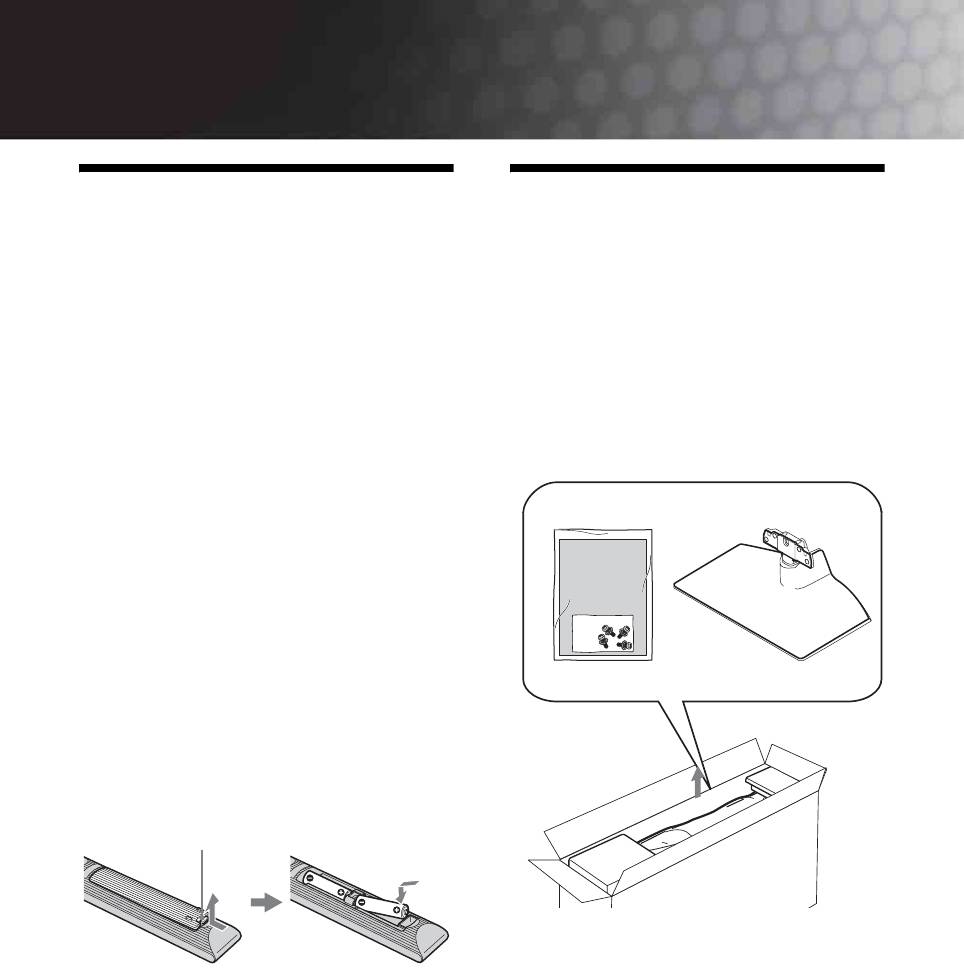
01COV_HU.book Page 4 Tuesday, October 7, 2008 4:59 PM
Üzembe helyezési útmutató
1: A tartozékok
2: Az állvány
ellenőrzése
csatlakoztatása
Hálózati vezeték (1 db) (csak a
(a KDL-52W4xxx, KDL-26E4xxx
KDL-52W4xxx, KDL-46W4xxx,
kivételével)
KDL-40W4xxx, KDL-40E4xxx esetén)
RM-ED011 távvezérlő (1 db)
1 Nyissa fel a kartondobozt, és vegye ki az
RM-ED011 W távvezérlő (1 db) (csak a
állványt és a csavarokat.
KDL-40E4xxx, KDL-32E4xxx, KDL-26E4xxx
esetén)
AA méretű elem (R6-os típus) (2 db)
Állvány (1) (a KDL-52W4xxx, KDL-26E4xxx
kivételével)
Csavarok az állványhoz (4 db) (csak a
KDL-46W4xxx, KDL-40W4xxx,
KDL-40E4xxx, KDL-37V4xxx esetén)
Csavarok az állványhoz (3 db) (csak a
KDL-32W4xxx, KDL-32E4xxx, KDL-32V4xxx,
KDL-26V4xxx esetén)
Az elemek behelyezése a
távvezérlőbe
A felnyitáshoz nyomja meg és emelje meg a fedelet
4
HU
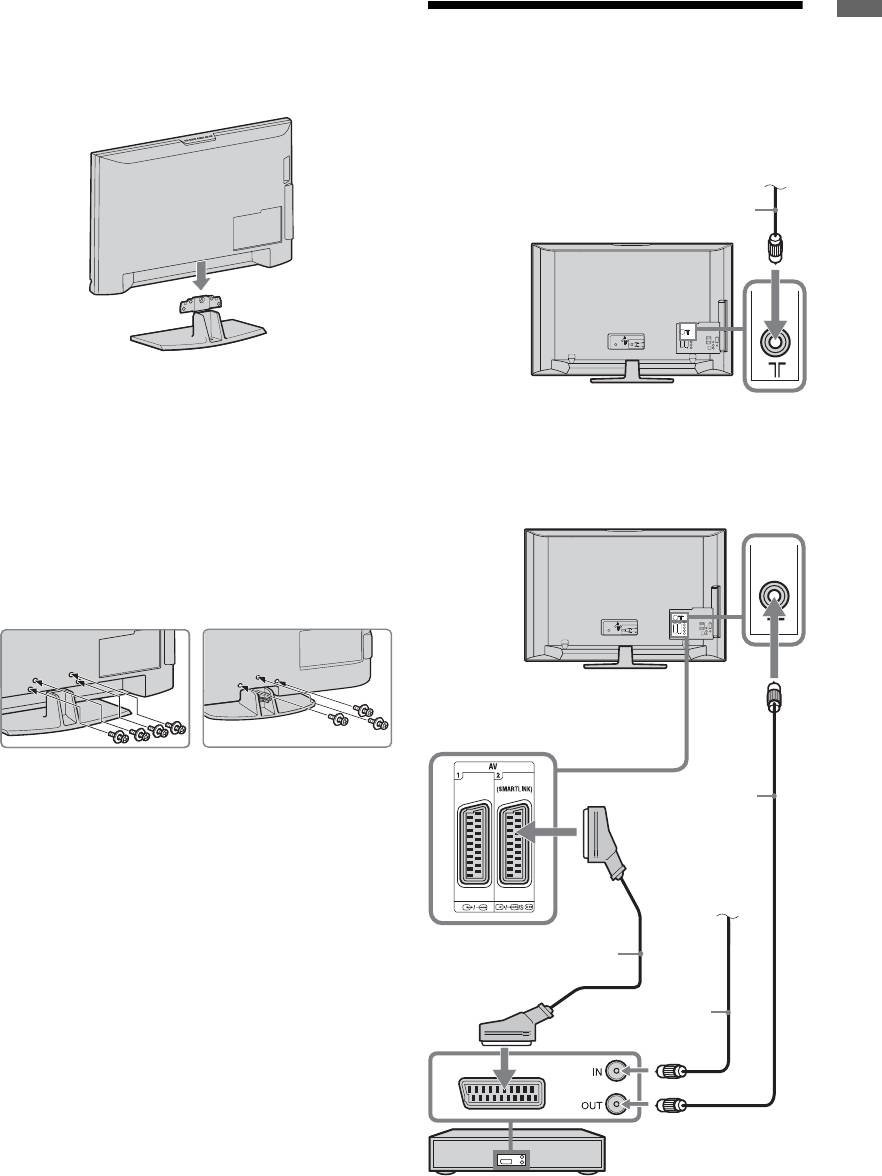
01COV_HU.book Page 5 Tuesday, October 7, 2008 4:59 PM
2 Helyezze a tv-készüléket az állványra.
Üzembe helyezési útmutató
Ügyeljen arra, hogy ne okozzon sérülést
3: Antenna/videomagnó/
a vezetékeknek.
DVD-felvevő
csatlakoztatása
Antenna, kábeltelevízió
Földi sugárzású jel
csatlakoztatása
vagy kábeltelevízió
Koaxiális vezeték
3 Rögzítse a tv-készüléket az állványhoz a
mellékelt csavarok segítségével.
Antenna/kábeltelevízió/videomagnó/DVD-
felvevő csatlakoztatása
KDL-46W4xxx
KDL-32W4xxx
KDL-40W4xxx
KDL-32E4xxx
KDL-40E4xxx
KDL-32V4xxx
KDL-37V4xxx
KDL-26V4xxx
Koaxiális
vezeték
~
Ha elektromos csavarhúzót használ, a meghúzási
nyomatékot állítsa kb. 1,5 N·m-re (15 kgf·cm)
Földi sugárzású
jel vagy
kábeltelevízió
SCART-vezeték
Koaxiális vezeték
Videomagnó/DVD-felvevő
5
HU
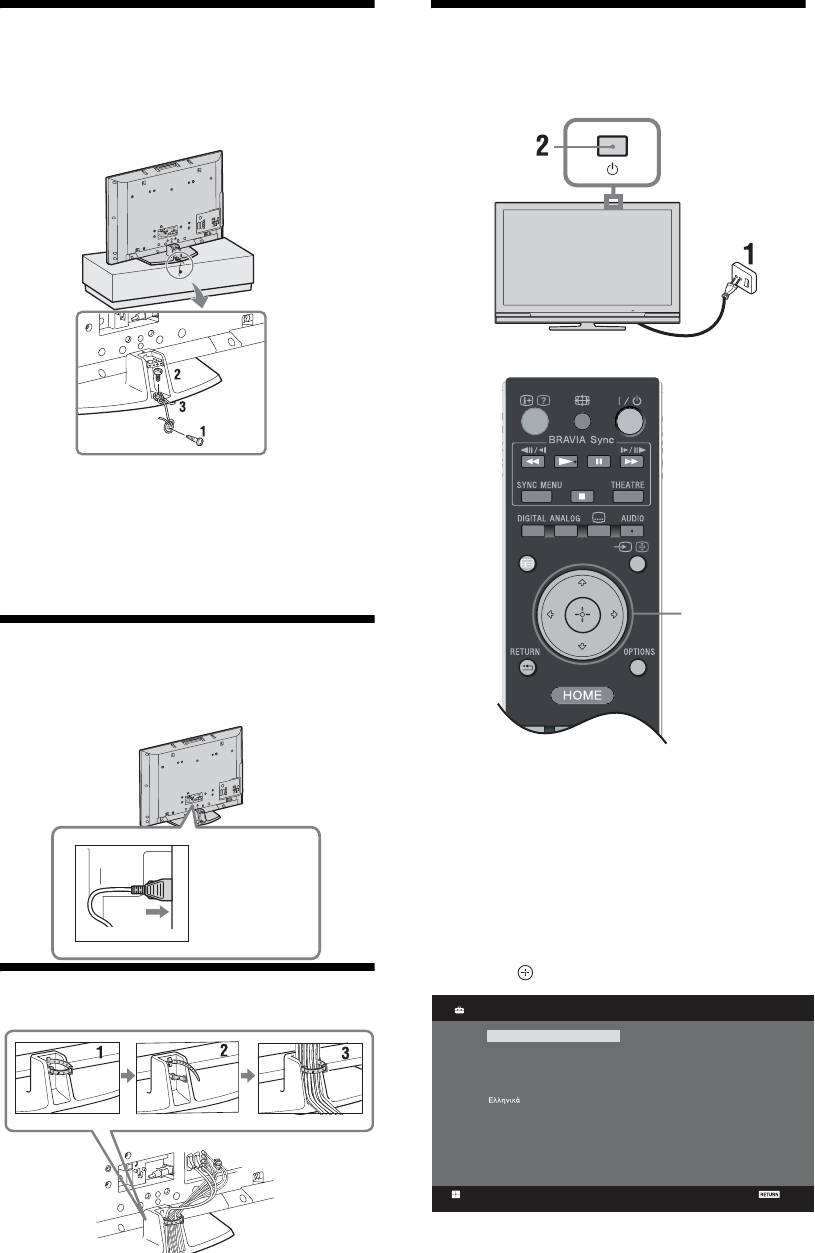
01COV_HU.book Page 6 Tuesday, October 7, 2008 4:59 PM
4: A tv-készülék
7: A kezdeti beállítás
felborulásának
végrehajtása
megakadályozása
1
Csavarozzon be egy facsavart (4 mm
átmérőjű, nem tartozék) a tv-állványba.
2
Csavarozzon be egy csavart (M6 x 12, nem
tartozék) a tv-készülék csavarfuratába.
GUIDE
3
Kösse össze a facsavart és a csavart egy
erős huzallal.
3,4,5
5: A vezetékek
csatlakoztatása
1 Csatlakoztassa tv-készülékét a hálózati
aljzathoz (220-240 V, 50 Hz-es
váltóáram).
2 Nyomja meg a 1 gombot a tv-
KDL-52W4xxx
készüléken.
KDL-46W4xxx
A tv-készülék első bekapcsolásakor a nyelv
KDL-40W4xxx
(Language) menü jelenik meg a képernyőn.
KDL-40E4xxx
3 A F/f/G/g gombokkal válassza ki a
képernyőmenü nyelvét, majd nyomja
meg a
gombot.
6: A vezetékek kötegelése
Language
Analogue
English
Česky
Nederlands
Magyar
Français
Русский
Italiano
ББлгар
ски
Deutsch
Suomi
Dansk
Türkçe
Svenska
Español
Norsk
Català
Slovenčina
Português
Română
Polski
Set
Back
6
HU
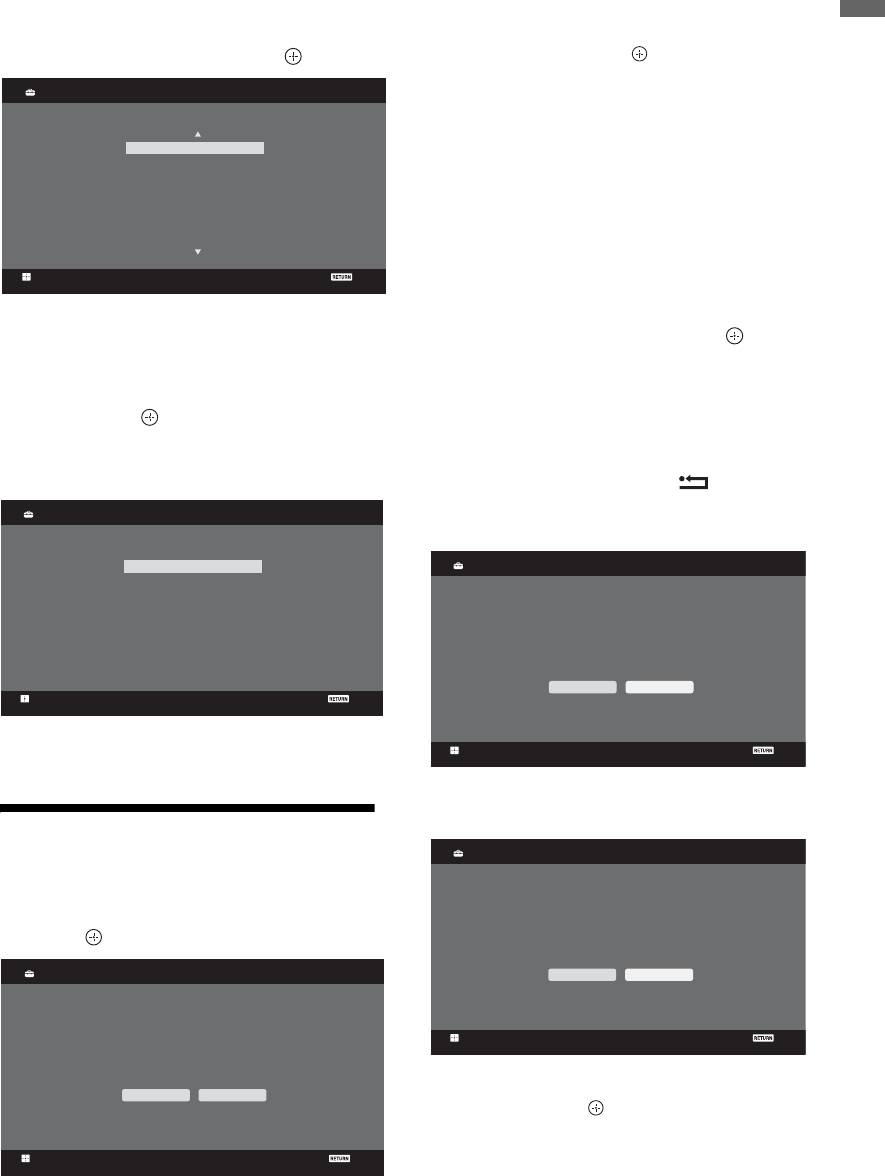
01COV_HU.book Page 7 Tuesday, October 7, 2008 4:59 PM
4
A
F
/
f
gombokkal válassza ki azt az
2 A F
/
f gomb lenyomásával válassza ki a
országot/régiót, ahol használni szeretné tv-
„Földi sugárzású” vagy a „Kábel” opciót,
Üzembe helyezési útmutató
készülékét, majd nyomja meg a gombot.
majd nyomja meg a gombot.
Ha a „Kábel” opciót választotta, a keresés
Ország
Analóg
típusának kiválasztására szolgáló képernyő
Országkiválasztás
jelenik meg. Lásd “A tv-készülék hangolása
Kábel csatlakozáshoz” (8. oldal).
-
United Kingdom
A tv-készülék ekkor keresni kezdi az összes
Ireland
rendelkezésre álló digitális csatornát, utána pedig az
Nederland
België/Belgique
összes rendelkezésre álló analóg csatornát. Ez igénybe
Luxembourg
vehet némi időt, ezért a folyamat alatt ne nyomjon meg
France
Italia
semmilyen gombot a tv-készüléken vagy a távvezérlőn.
Ha egy üzenet jelenik meg, mely kéri az
Kivál.
Vissza
antennacsatlakozás ellenőrzését
A készülék nem talált digitális vagy analóg
Ha az ország/régió, melyben használni szeretné
csatornákat. Ellenőrizzen minden
a tv-készüléket, nem jelenik meg a listában,
antennacsatlakozást, és nyomja meg a gombot
válassza az „-” opciót az ország/régió helyett.
az automatikus hangolás ismételt elindításához.
5
A
F
/
f
gombokkal válassza ki a hely típusát,
ahol használni szeretné tv-készülékét, majd
3 Amikor a Programrendezés menü
nyomja meg a gombot.
megjelenik a képernyőn, kövesse a
~
„Programrendezés” lépéseit (28. oldal).
A Sony azt ajánlja, hogy az energiatakarékosság érdekében
Ha nem szeretné megváltoztatni az analóg csatornák
válassza az „Otthoni” beállítást.
tárolási sorrendjét, nyomja meg a
RETURN
, és
folytassa a 4-es lépéssel.
Hely
Analóg
Helykiválasztás
4
Otthoni
Gyorsindítás
Analóg
Áruház
Engedélyezi a Gyorsindítást?
A TV gyorsabban kapcsol be,
de a készenléti fogyasztás nő.
Igen Nem
Kivál.
Vissza
Ez az opció kiválasztja a kezdeti
képüzemmódot, amely az ilyen környezetekben
Kivál.
Vissza
tipikus világítási körülményeknek megfelelő.
A részleteket lásd a 24. oldalon.
5
8: Automatikus
HDMI-vezérlés
Analóg
hangolás
1 Válassza ki az OK opciót, majd nyomja
Engedélyezi a kompatibilis
HDMI-eszközök vezérlését?
meg a gombot.
Automatikus hangolás
Analóg
Igen Nem
Elindítja az automatikus hangolás szolgáltatást?
Kivál.
Vissza
A részleteket lásd a 19. oldalon.
OK Mégse
6 Nyomja meg a gombot.
A tv-készülék behangolta az összes
Kivál.
Vissza
rendelkezésre álló csatornát.
~
Ha egy digitálisan sugárzott csatornát sem lehet behangolni,
vagy ha olyan régiót választott ki, melyben a digitális
sugárzás nem elérhető, az 3. lépés végrehajtása után be kell
állítani az időt.
7
HU
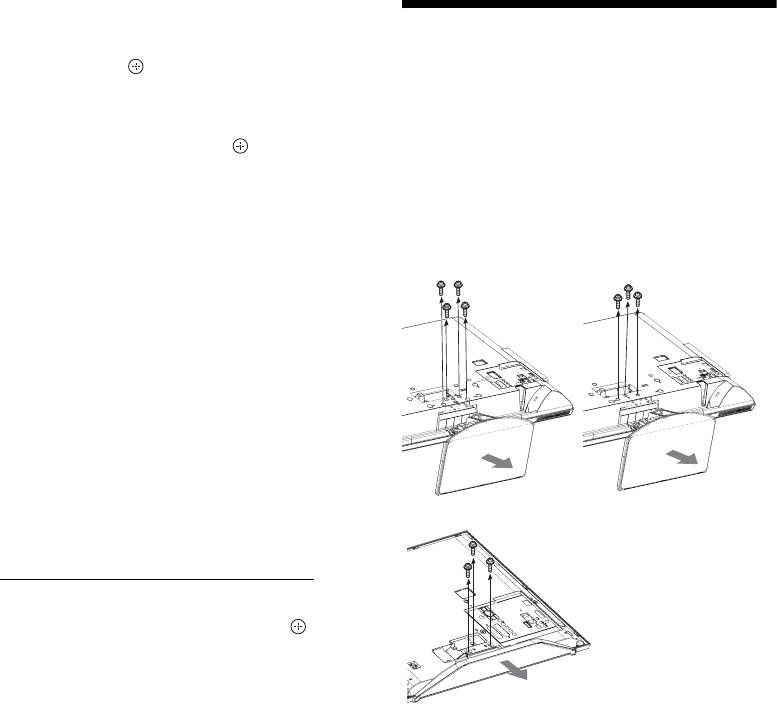
01COV_HU.book Page 8 Tuesday, October 7, 2008 4:59 PM
A tv-készülék hangolása Kábel
csatlakozáshoz
Az asztali állvány
1 Nyomja meg a gombot.
leválasztása a tv-
2 A F
/
f gomb lenyomásával válassza ki a
„Gyorskeresés” vagy a „Teljes keresés”
készülékről
opciót, majd nyomja meg a gombot.
~
„Gyorskeresés”: a csatornák hangolása a
Az asztali állványt kizárólag akkor szerelje le, ha a falra
kívánja felszerelni a tv-készüléket.
kábeltelevíziós adásban található információ
alapján történik.
KDL-52W4xxx
KDL-46W4xxx
KDL-32W4xxx
A „Frekvencia”, a „Hálózati azonosító” és a
KDL-40W4xxx
KDL-32E4xxx
„Jelsebesség” opciók esetében az ajánlott
KDL-40E4xxx
KDL-32V4xxx
KDL-37V4xxx
KDL-26V4xxx
beállítás az „Automatikus”.
Ez az opció akkor ajánlott a gyors hangoláshoz,
ha azt a kábeltelevíziós szolgáltató támogatja.
Ha a „Gyorskeresés” nem végzi el a hangolást,
kérjük, használja az alábbi „Teljes keresés”
módszert.
„Teljes keresés”: az összes elérhető csatorna
hangolása és tárolása megtörténik. Ez a művelet
eltarthat egy ideig.
Ez az opció akkor ajánlott, ha a kábeltelevíziós
szolgáltató nem támogatja a „Gyorskeresés”-t.
A támogatott kábeltelevíziós szolgáltatókra
KDL-26E4xxx
vonatkozó további információkért keresse fel
támogatási weboldalunkat:
http://support.sony-europe.com/TV/DVBC/
3 A f gomb megnyomásával válassza ki a
„Start” opciót, majd nyomja meg a
gombot.
A tv-készülék megkezdi a csatornák keresését.
Ne nyomjon meg semmilyen gombot a tv-
készüléken vagy a távvezérlőn.
~
Egyes kábeltelevíziós szolgáltatók nem támogatják a
„Gyorskeresés” opciót. Ha egyetlen csatornát sem lehet
behangolni a „Gyorskeresés” használatával, hajtsa végre a
„Teljes keresés” opciót.
8
HU
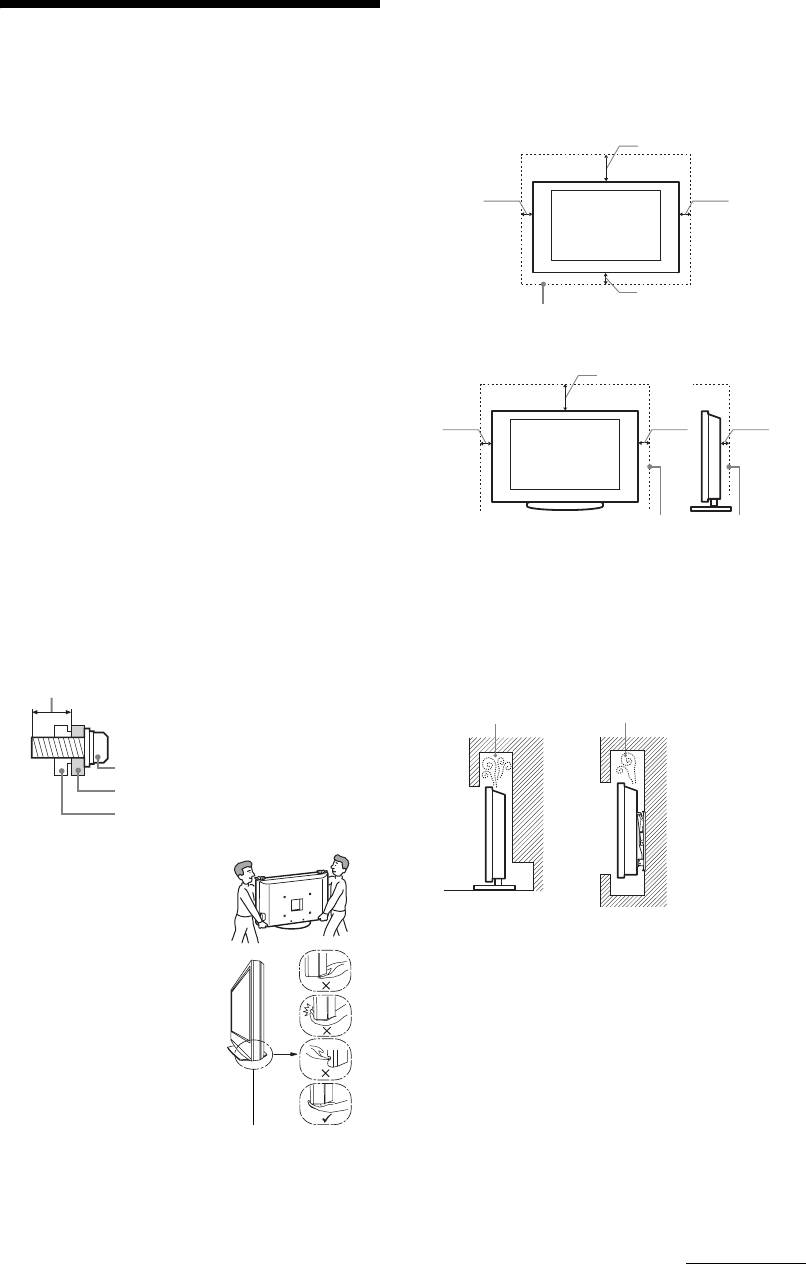
01COV_HU.book Page 9 Tuesday, October 7, 2008 4:59 PM
Szellőzés
s Soha ne takarja el a készülék szellőzőnyílásait, illetve ne tegyen
Biztonsági előírások
semmit a készülékbe.
s
Az alábbi ábrán látható mértékű helyet hagyjon a készülék körül.
s Határozottan javasolt Sony fali konzol használata, a megfelelő
Üzembe helyezés, beállítás
szellőzés biztosítása érdekében.
Tűz, áramütés, anyagi kár vagy sérülés elkerülése érdekében a tv-
Falra szerelve
készüléket az alábbi utasításoknak megfelelően helyezze üzembe és
használja.
30 cm
Üzembe helyezés
s A tv-készüléket egy könnyen elérhető hálózati aljzat közelébe
10 cm
10 cm
helyezze.
s Helyezze a készüléket stabil, sík felületre.
s A készülék falra szerelését szakemberrel végeztesse!
s Biztonsági okokból, határozottan javasolt az eredeti Sony
tartozékok használata, közöttük a következők:
- KDL-52W40xx/ KDL-52W42xx/ KDL-46W40xx/
10 cm
KDL-46W42xx/ KDL-40W40xx/ KDL-40W42xx/
Legalább ennyi helyet hagyjon a készülék körül.
KDL-32W40xx/ KDL-32W42xx/ KDL-40E40xx/
KDL-32E40xx/ KDL-37V45xx/ KDL-37V47xx/
Állványon történő használat esetén
KDL-32V45xx/ KDL-32V47xx:
30 cm
SU-WL500 fali konzol
- KDL-26V45xx/ KDL-26V47xx/ KDL-26E40xx:
SU-WL100 fali konzol
10 cm 10 cm
6 cm
- KDL-46W40xx/ KDL-46W42xx/ KDL-40W40xx/
KDL-40W42xx/ KDL-32W40xx/ KDL-32W42xx/
KDL-40E40xx/ KDL-32E40xx/ KDL-37V45xx/
KDL-37V47xx/ KDL-32V45xx/ KDL-32V47xx:
SU-FL300M tv-állvány
s Ügyeljen arra, hogy a fali konzolhoz mellékelt csavarokat
Legalább ennyi helyet hagyjon a készülék körül.
használja, amikor a tartókampókat a tv-készülékhez rögzíti. A
s A megfelelő szellőzés biztosítása, és por vagy szennyeződés
mellékelt csavarok kialakítása olyan, hogy 8 mm és 12 mm
felhalmozódásának megelőzése érdekében:
közötti hosszúságúak a tartókampó csatlakozófelületétől mérve.
A csavarok hossza és átmérője a fali konzol modelljétől függően
– Ne üzemeltesse a készüléket a hátára vagy az oldalára
különböző.
fordítva.
A mellékelt csavarok helyett más csavarok használata a tv-
– Ne üzemeltesse a készüléket zárt polcon, ágyra vagy
készülék belső sérülését eredményezheti, illetve a készülék
takaróra helyezve, illetve szekrényben.
leesését stb. okozhatja.
– Ne takarja le a készüléket függönnyel vagy hasonló
textíliával, illetve újsággal vagy hasonló anyaggal.
8 mm - 12 mm
– Ne üzemeltesse a készüléket az alábbi módokon:
A légáramlás gátolt.
Csavar (a fali konzolhoz mellékelve)
Tartókampó
Kampócsatlakozás a tv-készülék hátlapján
Fal Fal
Szállítás
s A készülék szállítása előtt
szüntesse meg a készülék összes
csatlakozását.
s A készülék szállításához
Hálózati csatlakozóvezeték
legalább két ember szükséges.
A tűz, áramütés, anyagi kár vagy sérülés elkerülése érdekében a
s
A készülék megemelése illetve
hálózati csatlakozóvezetéket az alábbi utasításoknak megfelelően
mozgatása esetén, a jobboldali
használja:
ábrán látható módon fogja azt.
– Csak a Sony által szállított hálózati csatlakozóvezetéket
Ne gyakoroljon nyomást az
használjon, ne használja más szállítókét.
LCD-képernyőre.
– Ütközésig tolja csatlakozódugasz a hálózati aljzatba.
s Amikor felemeli vagy mozgatja
a tv-készüléket, biztonságosan
– A tv-készüléket csak 220–240 V-os váltóáramú hálózatról
fogja meg az alsó részen.
üzemeltesse.
s
Amikor szállítja a készüléket, ne
– Egyéb vezetékek csatlakoztatása előtt, a biztonsága érdekében,
tegye ki ütődésnek vagy erős
mindig húzza ki a hálózati csatlakozóvezetéket. Ügyeljen rá,
rázkódásnak.
hogy lábai ne akadjanak a vezetékekbe.
Ügyeljen arra, hogy a panel
s Ha a készüléket szervizbe
– Húzza ki a hálózati csatlakozóvezetéket a hálózati aljzatból,
alját fogja, ne az elülső
szállítja vagy költözködik,
mielőtt a készüléken munkát végez vagy mozgatja azt.
részt.
mindig csomagolja vissza az
– A hálózati csatlakozóvezetéket tartsa távol mindenféle hőforrástól.
Ne a behorpadt területnél
eredeti dobozába.
fogja.
– Rendszeresen húzza ki és tisztítsa meg alaposan a
Ne az átlátszó alsó résznél
csatlakozódugaszt. Ha a dugasz beszennyeződik, az magába
fogja.
szívhatja a nedvességet, ami a szigetelési tulajdonságok
romlásához vezethet, és ez tüzet okozhat.
Folytatódik
9
HU

01COV_HU.book Page 10 Tuesday, October 7, 2008 4:59 PM
Megjegyzések
– Valamilyen folyadék vagy szilárd tárgy kerül a készülék
s A mellékelt hálózati csatlakozóvezetéket ne használja más
valamely nyílásába.
készülékhez.
s A vezetéket nem szabad túlzott mértékben megszorítani,
meghajlítani vagy megcsavarni. A belső érpár csupaszolódhat
vagy elszakadhat.
Óvintézkedések
s A hálózati csatlakozóvezetéket nem szabad átalakítani.
s Ne helyezzen semmilyen nehéz tárgyat a hálózati
Tv-nézés
csatlakozóvezetékre.
s A tv-készüléket közepes megvilágítás mellett nézze, mert a túl
s Kihúzásnál soha ne magát a vezetéket húzza, hanem a
gyenge fénynél történő tv-nézés, vagy hosszú ideig történő
csatlakozódugaszt.
használat megerőlteti szemeit.
s Ügyeljen arra, hogy ne csatlakoztasson túl sok készüléket
s Fejhallgató használata esetén kerülje a túl nagy hangerőt, mert
ugyanahhoz a hálózati aljzathoz.
károsodhat a hallása.
s Soha ne használjon szakszerűtlenül felszerelt hálózati aljzatot.
LCD-képernyő
Tilos a készülék használata!
s Annak ellenére, hogy az LCD-képernyőt nagypontosságú
Ne helyezze üzembe, és ne használja a tv-készüléket az alábbiakban
technológiával gyártják, és a képpontok legalább 99,99%-a
felsorolt helyeken, környezetekben vagy alkalmakkor. Ellenkező
működőképes, fekete vagy világos (piros, kék, zöld) pontok
esetben a készülék meghibásodhat, tüzet, áramütést, anyagi kárt
jelenhetnek meg tartósan a képernyőn. Ez az LCD-képernyő
vagy sérülést okozhat.
szerkezeti jellemzője, és nem jelent hibás működést.
Elhelyezés:
s Ne nyomja vagy karcolja meg a képernyő felületét, és ne
helyezzen semmilyen tárgyat a készülék tetejére. A megjelenítés
Kültéren (közvetlen napsugárzásnak kitett helyen), tengerparton,
egyenetlenné válhat, és az LCD-képernyő megsérülhet.
hajón vagy más vízi járművön, járműben, egészségügyi
intézményekben, instabil helyen, víz közelében, esőben, nedves
s Ha a készüléket hideg helyen üzemelteti, a kép elmosódottá
vagy füstös környezetben tilos.
válhat, vagy a képernyő elsötétülhet. Ez nem hibajelenség. A
jelenség megszűnik, amint a hőmérséklet emelkedik.
Környezet:
s Ha hosszabb ideig állóképet jelenít meg a képernyőn,
Forró, párás vagy túlzottan poros környezetben; ahol rovarok
szellemkép jelenhet meg. Ez pár pillanat múlva eltűnik.
juthatnak a belsejébe, ahol rázkódásnak van kitéve, gyúlékony
s A készülék üzemeltetése közben a képernyő és a készülékház
anyagok (pl. gyertya stb.) közelében tilos. Ne tegye ki a tv-
felmelegedhet. Ez nem hibajelenség.
készüléket csepegő vagy fröccsenő víz hatásának, és ne helyezzen
s Az LCD-képernyő kis mennyiségű folyadékkristályt tartalmaz.
vízzel telt tárgyakat (pl. vázát) a tv-készülékre.
A tv-készülékben használt egyes fénycsövek higanyt
Alkalom:
tartalmaznak. Kövesse a helyi előírásokat és szabályozásokat
Ne használja nedves kézzel, eltávolított készülékházzal; ne használja
hulladékként történő elhelyezéskor.
olyan kiegészítő berendezésekkel, amelyet a gyártó nem javasolt.
A készülék képernyőjének és házának
Villámlással kísért vihar esetén húzza ki a készüléket a hálózati
aljzatból, és távolítsa el az antennavezetéket is.
kezelése és tisztítása
A tisztítás megkezdése előtt húzza ki a készülék hálózati
Letört darabok:
csatlakozóvezetékét az aljzatból.
s Ne dobjon semmit a tv-készüléknek. Az ütéstől a képernyő
Az anyagok, illetve a képernyő bevonatának károsodását
üvege betörhet, és komoly sérüléseket okozhat.
elkerülendő tartsa be az alábbi óvintézkedéseket.
s Ha a készülék felülete megreped, ne érintse meg addig, amíg
s A képernyő és a készülékház portalanításához használjon puha
meg nem szüntette a hálózati vezeték csatlakozását. Ellenkező
tisztítókendőt. Ha a port nem lehet letörölni, nedvesítse meg a
esetben áramütést szenvedhet.
tisztítókendőt enyhe mosószeres oldattal.
Ha a készüléket nem használja
s Soha ne használjon súrolóeszközt, lúgos vagy savas tisztítószert,
súrolóport, illetve oldószert, például alkoholt, benzint, hígítót
s Környezetvédelmi és biztonsági okokból javasoljuk, hogy
vagy rovarirtót. Ezek az anyagok károsíthatják a képernyő és a
áramtalanítsa teljesen a készüléket, ha hosszabb ideig nem
készülékház felületét.
használja azt.
s A készülék dőlésszögének beállításakor lassan mozgassa a
s A tv-készülék kikapcsolt állapotban is feszültség alatt áll, amíg a
készüléket, így elkerülheti, hogy az elmozduljon vagy
hálózati aljzathoz csatlakozik. A készülék áramtalanításához,
lecsússzon az állványról.
húzza ki a hálózati csatlakozóvezetéket a hálózati aljzatból.
s Elképzelhető, hogy némely tv-készülék bizonyos funkcióinak
Külső készülékek
helyes működéséhez szükséges, hogy a készüléket készenléti
Tartsa távol a tv-készüléktől a külön megvásárolható készülékeket
üzemmódban hagyja.
vagy bármely eszközt, amely elektromágneses sugárzást bocsát ki.
Ellenkező esetben torzult kép vagy zaj jelentkezhet.
A gyermekekre vonatkozóan
s Ne engedje, hogy a gyerekek felmásszanak a készülékre.
Elemek
s A kisméretű tartozékokat tartsa gyermekek elől elzárva, nehogy
s Győződjön meg arról, hogy a mellékelt elemeket megfelelő
véletlenül lenyeljék azokat.
polaritással helyezi be a távvezérlőbe.
s Ne használjon együtt régi és új, illetve eltérő típusú elemeket.
Ha a következő problémák merülnek fel...
s Gondoskodjon a kimerült elemek környezetbarát elhelyezéséről.
Kapcsolja ki a tv-készüléket, és azonnal húzza ki a hálózati
Bizonyos régiókban törvény szabályozza az elemek
csatlakozóvezetéket, amikor a következő problémák valamelyikét
hulladékként történő elhelyezését. Lépjen kapcsolatba a helyi
tapasztalja.
hatóságokkal.
Lépjen kapcsolatba egy Sony márkaszervizzel, és vizsgáltassa meg a
s Óvatosan kezelje a távvezérlőt. Ne ejtse le, ne lépjen rá és ne
készüléket szakemberrel.
öntsön rá semmilyen folyadékot.
Amikor:
s Ne helyezze a távvezérlőt hőforrás közelébe, ne tegye ki
közvetlen napfény hatásának, és ne tárolja nyirkos helyiségben.
– A hálózati csatlakozóvezeték megsérült.
– A csatlakozódugasz nem illeszkedik tökéletesen a hálózati
aljzatba.
– A tv-készülék megsérült, mert elejtették, megütötték vagy
valamit nekidobtak.
10
HU
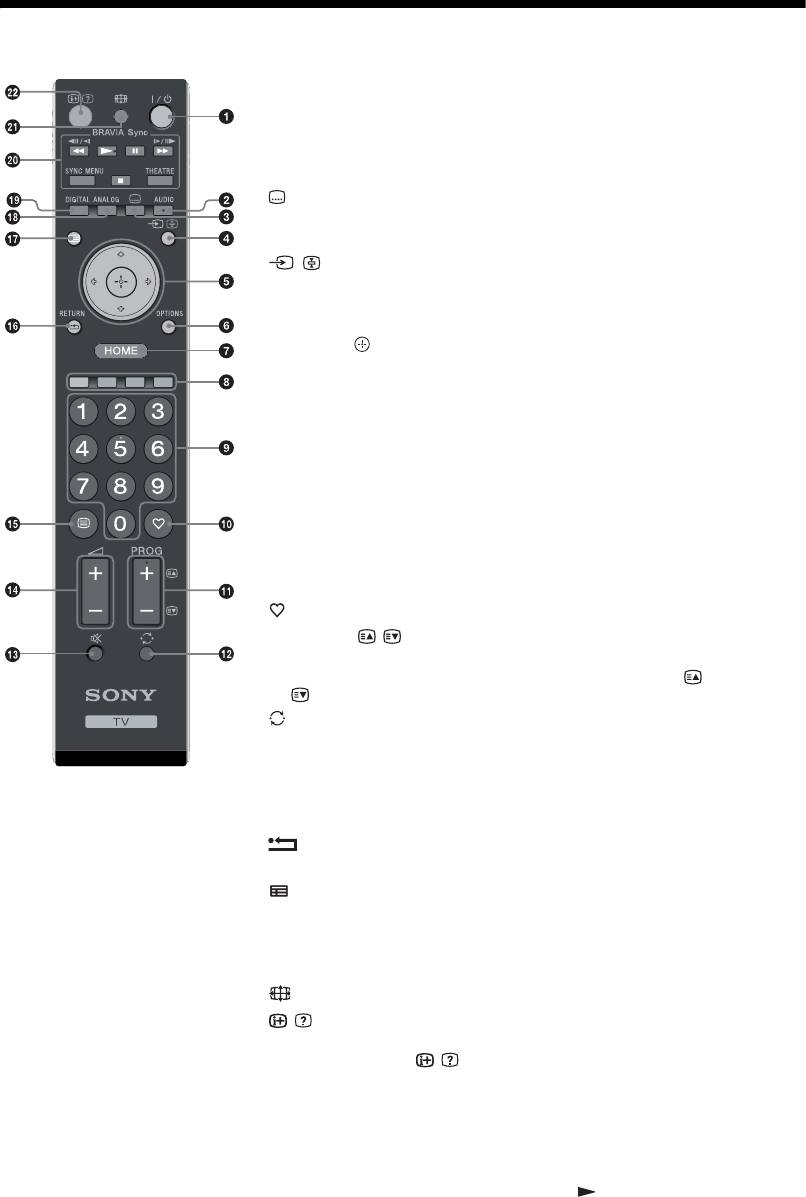
01COV_HU.book Page 11 Tuesday, October 7, 2008 4:59 PM
A távvezérlő áttekintése
1 "/1 - Tv-készülék készenlét
Be- és kikapcsolja a tv-készüléket készenléti üzemmódból.
2 AUDIO
Analóg módban: nyomja meg a kettős hang üzemmód módosításához (24. oldal).
Digitális módban: nyomja meg az audio nyelvének kiválasztásához (30. oldal).
3 - Feliratok
GUIDE
Nyomja meg a feliratok megjelenítéséhez az aktuális műsorban, ha a tv-csatorna
sugároz ilyen információt (csak digitális módban) (30. oldal).
4 / - Bemenet kiválasztása / Teletext oldaltartás
• Tv-üzemmódban: kiválasztja a tv-aljzatokhoz csatlakoztatott készülék
bemeneti műsorforrását (18. oldal).
• Teletext üzemmódban (14. oldal): tartja a pillanatnyilag nézett oldalt.
5 F/f/G/g/
6 OPTIONS (14., 19. oldal)
Különböző tv-nézési lehetőséget választhat, illetve a jelforrások és
képernyőmódok közötti beállításokat, változtatásokat végezheti el.
7 HOME (21. oldal)
Megjeleníti a TV Home menüt.
8 Színes gombok (14., 15., 16. oldal)
9 Számgombok
• Tv-üzemmódban: csatornák kiválasztása; 10 és annál nagyobb csatornaszám
esetén egymás után adja meg a második számjegyet.
• Teletext üzemmódban: a háromjegyű oldalszám megadása az oldal
kiválasztásához.
0 - Kedvencek (16. oldal)
qa PROG +/–//
• Tv-üzemmódban: kiválasztja a következő (+) vagy az előző (-) csatornát.
• Teletext üzemmódban (14. oldal): kiválasztja a következő ( ) vagy az előző
( ) oldalt.
qs - Előző csatorna
Visszatérés az előzőleg (öt másodpercnél tovább) nézett csatornára.
qd % - A hang elnémítása
qf 2 +/– - Hangerő
qg / - Teletext (14. oldal)
qh - RETURN
Visszalép bármilyen megjelenített menü előző képernyőjére.
qj - GUIDE (15. oldal)
qk ANALOG - Analóg mód (13. oldal)
ql DIGITAL - Digitális mód (13. oldal)
w; BRAVIA Sync (19. oldal)
wa - Képernyő üzemmód (14. oldal)
ws / - Info / Szöveg felfedés
• Digitális módban: megjeleníti a pillanatnyilag nézett program adatait.
• Analóg módban: a / gomb minden megnyomására a képernyőn lévő
információ a következők szerint változik: Információk megjelenítése, mint
például az aktuális csatornaszám és képernyőformátum
t Az idő
megjelenítése
t Az információ rejtett.
• Teletext üzemmódban (14. oldal): feltárja a rejtett információkat (pl. rejtvény
megfejtése).
z
Az 5-ös számgombon, a PROG +, AUDIO és gombokon tapintható
pontok vannak. Használja ezeket a pontokat tájékozódási pontként a tv-
készülék vezérlésekor.
11
HU
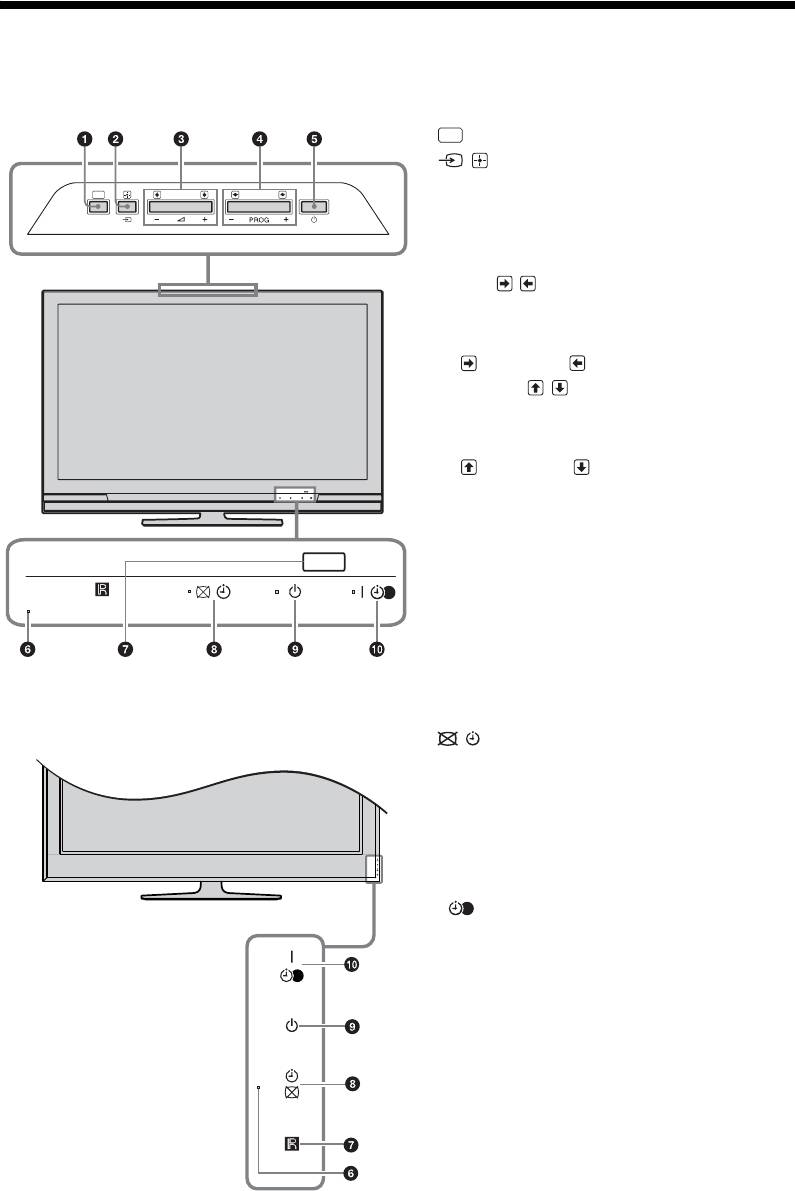
01COV_HU.book Page 12 Tuesday, October 7, 2008 4:59 PM
A tv-készülék gombjainak és
kijelzéseinek áttekintése
1 (21. oldal)
HOME
2 / - Bemenetválasztás / OK
• Tv-üzemmódban: kiválasztja a tv-aljzatokhoz
HOME
csatlakoztatott készülék bemeneti műsorforrását
(18. oldal).
• Tv-menüben: kiválasztja a menüt vagy a
menüpontot, és megerősíti a beállítást.
3 2 +/–//
• Tv-üzemmódban: növeli (+) vagy csökkenti (-) a
hangerőt.
• Tv-menüben: végighalad a menüpontokon jobbra
( ) vagy balra ( ).
4 PROG +/–//
• Tv-üzemmódban: kiválasztja a következő (+) vagy
az előző (-) csatornát.
• Tv-menüben: végighalad a menüpontokon felfele
( ) vagy lefele ( ).
5 1 - Üzemi kapcsoló
Be- vagy kikapcsolja a tv-készüléket.
~
A tv-készülék csatlakozásának teljes megszüntetéséhez
húzza ki a dugaszt a hálózati aljzatból.
6 Fényérzékelő
Ne tegyen semmit az érzékelő fölé, mert az
befolyásolhatja a működését.
7 Távvezérlő érzékelője
• Fogadja a távvezérlőről érkező infravörös jeleket.
• Ne tegyen semmit az érzékelő fölé, mert az
(csak a KDL-40E4xxx, KDL-32E4xxx,
befolyásolhatja a működését.
KDL-26E4xxx esetén)
8 - Kép kikapcsolás / Időzítő jelző
• Zölden világít, amikor a kép ki van kapcsolva (24.
oldal).
• Narancssárgán világít, amikor az időzítő be van
állítva (25. oldal).
9 1 - Készenlét jelző
Pirosan világít, amikor a tv-készülék készenléti
üzemmódban van.
0 " - Üzemi jelző / Időzített felvétel jelző
• Zölden világít, amikor a tv-készülék be van
kapcsolva.
• Narancssárgán világít, amikor az időzített felvétel
be van állítva (15. oldal).
• Pirosan világít az időzített felvétel alatt.
~
•Győződjön meg arról, hogy teljesen kikapcsolta a tv-
készüléket, mielőtt leválasztaná a hálózati vezetéket.
Ha a hálózati vezetéket aközben választja le, míg a tv-
készülék be van kapcsolva, ez azt eredményezheti,
hogy a jelző tovább világít, illetve a készülék
meghibásodását idézheti elő.
• Ne tegyen semmit a jelzők fölé, mert az befolyásolhatja
a működésüket.
12
HU
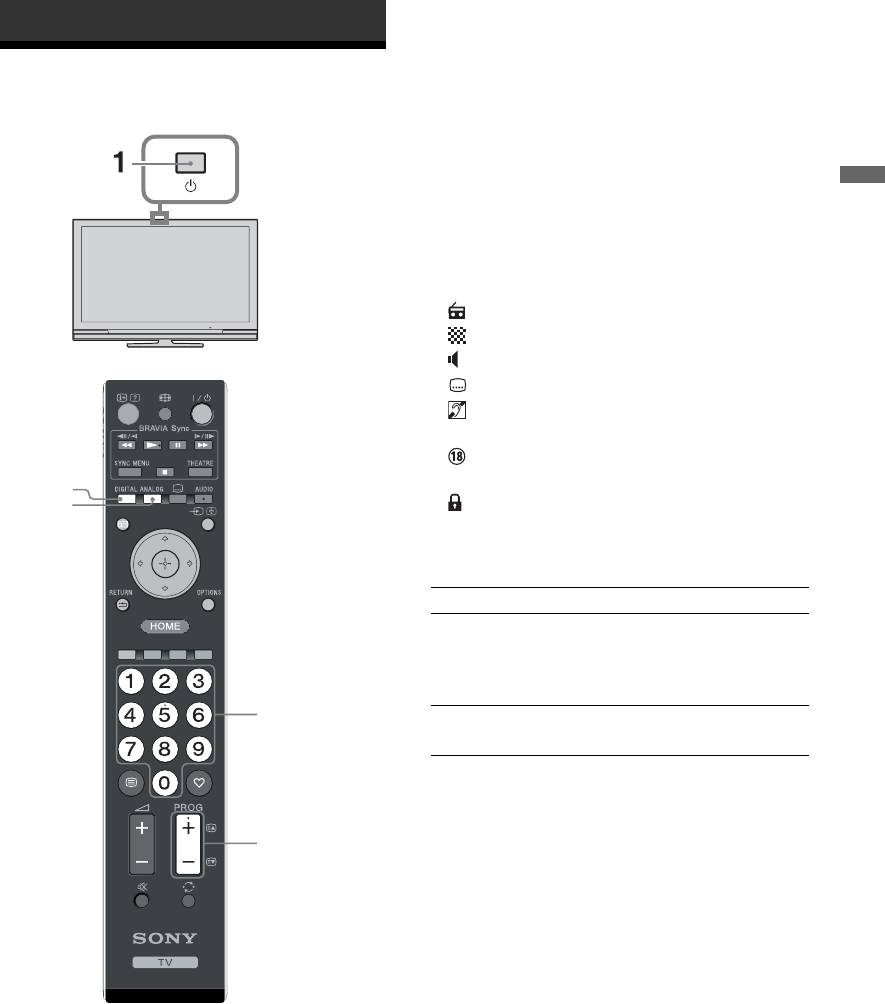
01COV_HU.book Page 13 Tuesday, October 7, 2008 4:59 PM
Tv-nézés
Tv-nézés
3 A számgombokkal vagy a PROG +/-
gombokkal válasszon ki egy tv-csatornát.
10 vagy nagyobb csatornaszámok esetén a második
és harmadik számjegyet két másodpercen belül kell
megadni a számgombok segítségével.
Egy digitális csatornának a műsorújság segítségével
Tv-nézés
történő kiválasztására vonatkozóan lásd a 15. oldalt.
Digitális üzemmódban
Egy információs sáv jelenik meg rövid időre. A
sávon a következő szimbólumok jelenhetnek meg.
: rádiószolgáltatás
: kódolt/előfizetéses szolgáltatás
: több szinkronnyelv áll rendelkezésre
: feliratozás vehető igénybe
: feliratozás vehető igénybe halláskárosultak
számára
: az aktuális műsor nézői számára javasolt alsó
korhatár (4-18 évesig)
2
GUIDE
: gyermekzár
c: az aktuális műsor felvétele folyamatban
További műveletek
Ehhez Tegye ezt
A tv-készülék
Nyomja meg a % gombot. A
bekapcsolása hang
hangerő beállításához használja
nélkül készenléti
a 2 +/- gombot.
üzemmódból
3
A hangerő
Használja a 2 + (erősítés) /
szabályozása
- (halkítás) gombot.
3
1 Nyomja meg a készüléken a 1 gombot a
bekapcsoláshoz.
Amikor a tv-készülék készenléti üzemmódban van (a
készülék előlapján lévő
1
(készenléti) jelző pirosan
világít), a készülék bekapcsolásához nyomja meg a
távvezérlőn a
"/1
gombot.
2 Nyomja meg a DIGITAL gombot digitális
üzemmódra, vagy az ANALOG gombot
analóg üzemmódra történő váltáshoz.
A rendelkezésre álló csatornák száma az
üzemmódtól függően változik.
13
HU
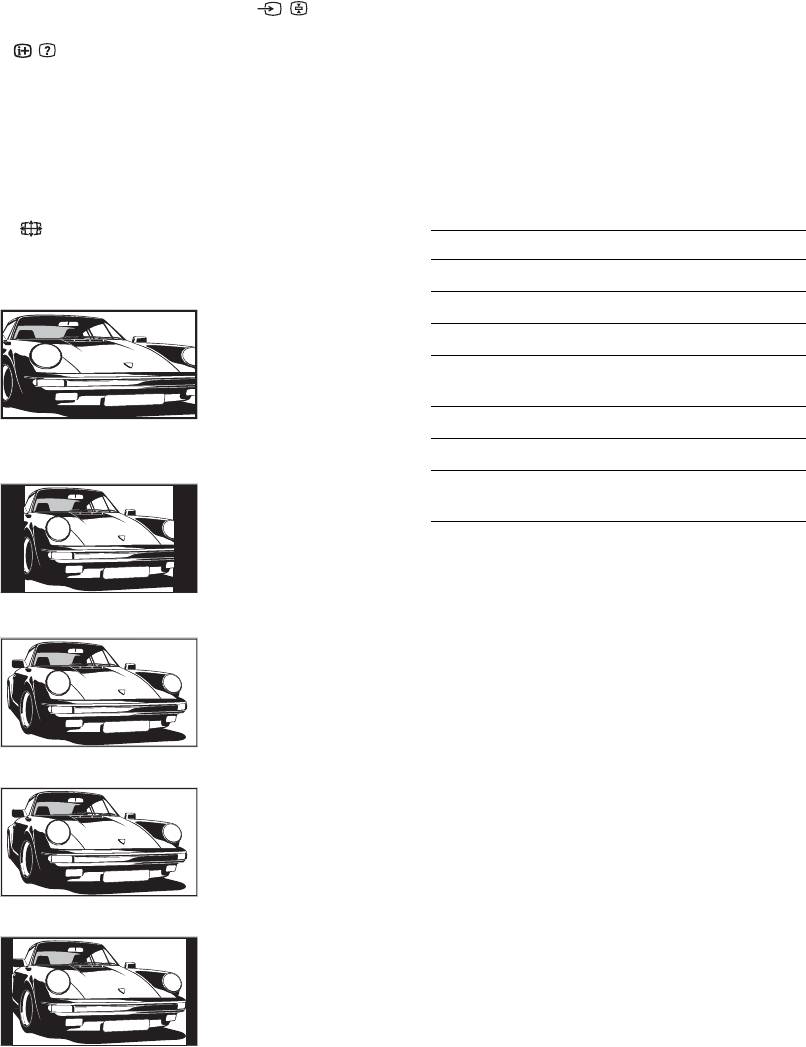
01COV_HU.book Page 14 Tuesday, October 7, 2008 4:59 PM
A Teletext eléréséhez
* Lehetséges, hogy bizonyos részek a kép tetején és alján
levágásra kerülnek.
Nyomja meg a / gombot. A / gomb minden
~
megnyomására a képernyő tartalma ciklikusan
Lehetséges, hogy Smart üzemmódban a kép felső és alsó
ismétlődik a következőknek megfelelően:
részén egyes karakterek és/vagy betűk nem láthatók. Ilyen
Teletext
t
Teletext a tv-képre vetítve (vegyes üzemmód)
esetben válassza ki a „Függőleges méret” opciót a
t
nincs Teletext (kilépés a Teletext szolgáltatásból).
„Képernyőbeállítás” menüben (26. oldal), és a függőleges
Egy oldal kiválasztásához nyomja meg a
méret megváltoztatásával tegye láthatóvá a szükséges
számgombokat vagy a PROG +/- gombot.
részeket.
Egy oldal tartásához nyomja meg a / gombot.
z
A rejtett információk megjelenítéséhez nyomja meg
• Amikor az „Auto formátum” beállítása „Be”, a tv-
a / gombot.
készülék önműködően kiválasztja az adásnak legjobban
z
megfelelő üzemmódot (26. oldal).
• A kép elhelyezkedése beállítható, amikor a „Smart”, a
Ha négy színes négyzet jelenik meg a Teletext oldal alján, akkor
„14:9” vagy a „Zoom” opció van kiválasztva. A
F/f
rendelkezésre áll a Gyorsteletext funkció. A Gyorsteletext
gomb használatával mozgathatja fel vagy le (pl.
lehetővé teszi az oldalak gyors és egyszerű hozzáférését.
feliratok elolvasásához) a képet.
Nyomja meg a megfelelő színű gombot az oldal eléréséhez.
Az Opciók menü használata
A képernyő-üzemmód kézi
Nyomja meg az OPTIONS gombot tv-műsor nézése
megváltoztatása az adásnak megfelelően.
közben a következő opciók megjelenítéséhez.
A gomb ismételt megnyomásával válassza ki a
kívánt képernyőformátumot.
Opciók Leírás
Kép üzemmód Lásd a 22. oldalon.
Smart*
Hang effektusok Lásd a 23. oldalon.
A hagyományos, 4:3
arányú adást
Hangszóró Lásd a 27. oldalon.
szélesképernyőn jeleníti
meg. A 4:3 arányú
Feliratok beállítása
Lásd a 30. oldalon.
képet megnyújtja a
(csak digitális módban)
készülék, hogy kitöltse
Elalvás időzítő Lásd a 25. oldalon.
a képernyőt.
Takarékos üzemmód Lásd a 24. oldalon.
4:3
A hagyományos, 4:3
Rendszerinformáció
Lásd a 31. oldalon.
arányú adást (pl.
(csak digitális módban)
hagyományos tv-adás
esetén) megfelelő
képaránnyal jeleníti
meg.
Wide
A
szélesképernyős
(16:9 arányú) adást
megfelelő
képarányokkal jeleníti
meg.
Zoom*
A szélesvásznú, mozi
képarányú („letterbox”
formátumú) adásokat
megfelelő képaránnyal
jeleníti meg.
14:9*
A 14:9 arányú adást
megfelelő arányokkal
jeleníti meg. Ennek
eredményeként fekete
sávok jelennek meg a
képernyőn.
14
HU
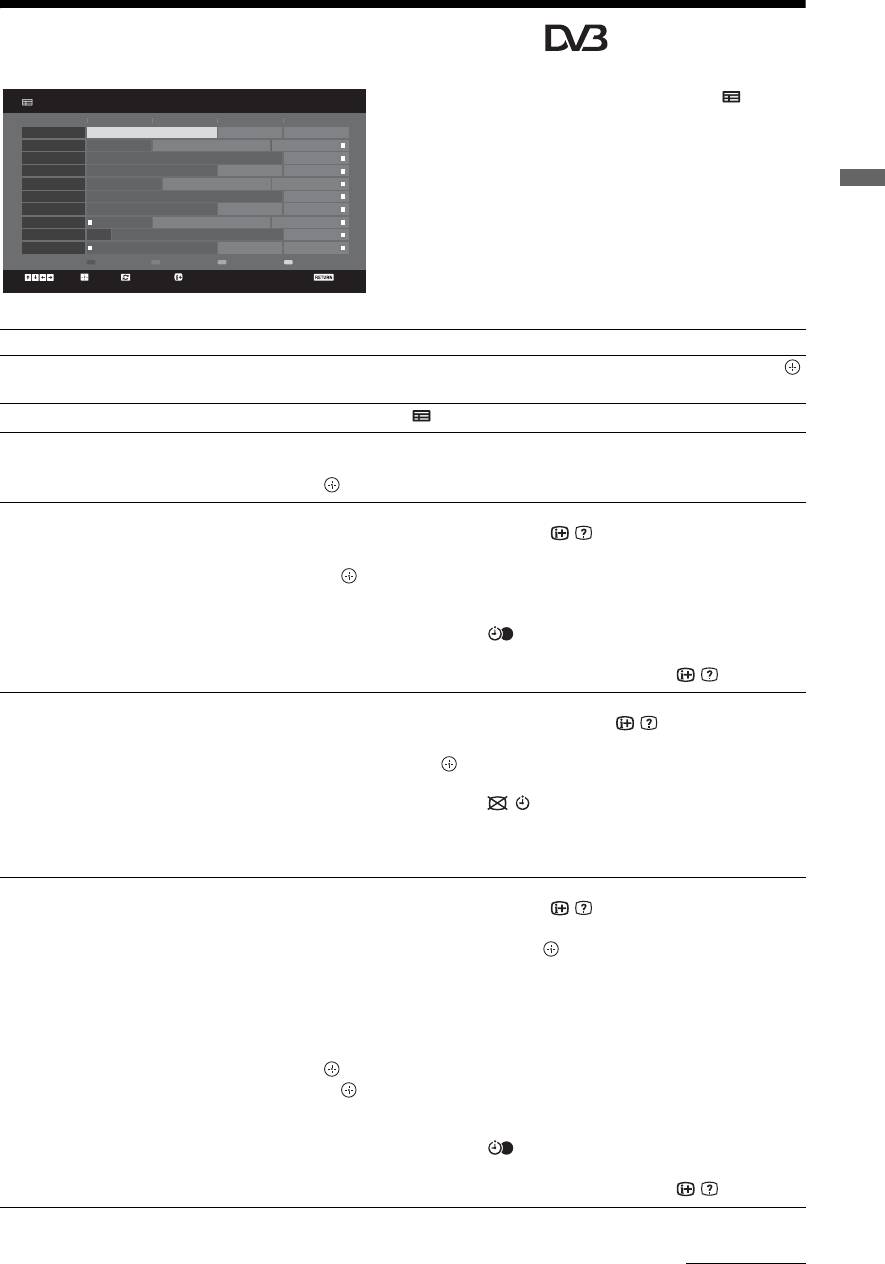
01COV_HU.book Page 15 Tuesday, October 7, 2008 4:59 PM
A műsorújság megtekintése *
Minden kategória
Pén 16 Már 11:35
1 Digitális módban nyomja meg a GUIDE
Ma
13: 0012: 3012: 0011: 30
gombot.
001 BBC ONE
Homes Under the Hammer Neighbours Afterlife
002 BBC TWO
Ready Steady Cook Extraordinary People: Britains Iden... CSI: Crime Scene Inv...
003 ITV1
Dancing On Ice Exclusive Cracker
2 Hajtsa végre a kívánt műveletet a
004 Channel 4
Sign Zone: Ancient Rome: The Rise a... The Jeremy Kyle... Homes Under th...
következő táblázatban található vagy a
005 Five
House Law and Order: Special Victims U... PartyPoker.com Worl...
006 ITV2
Crime Hour: Midsomer Murders Vodafone TBA: L...
képernyőn megjelenő utasításoknak
Tv-nézés
007 BBC THREE
BBC Learning Zone: Schools: World P... A Picture of Brit... Eastenders
008 BBC FOUR
ER Real Crime: The Truth About the... This is BBC FOUR
megfelelően.
009 ITV3
Past Everybody Loves Raymond The Sharon Osb...
010 SKY THREE
Racing from Chepstow and Ascot Baseball Wedne... Trans World Sport
Kategória30 percnyi műsorKövetkezőElőző
Választ +/- 1 nap be/ki Program információHangolás
Vissza
* Lehetséges, hogy ez a funkció bizonyos országokban/régiókban nem áll rendelkezésre.
Ehhez Tegye ezt
Egy program megtekintése A F/f/G/g gombokkal válassza ki a programot, majd nyomja meg a
gombot.
A műsorújság kikapcsolása Nyomja meg a
GUIDE gombot.
A programinformációk rendezése
1 Nyomja meg a kék gombot.
kategóriák szerint
2 A
F/f gombokkal válassza ki a műsort, majd nyomja meg a
- Kategórialista
gombot.
A felvenni kívánt műsor beállítása
1 A F/f/G/g gombokkal válassza ki a felvenni kívánt jövőbeli
- Időzített felvétel
műsort, majd nyomja meg a
/ gombot.
2 A
F/f gombokkal válassza ki az „Időzített felvétel” opciót.
3 A gomb megnyomásával állítsa be a tv-készülék és a
videomagnó/DVD-felvevő időzítőit.
A c szimbólum jelenik meg az adott műsor információinál. A tv-
készülék előlapján lévő jelző narancssárgán világít.
z
A pillanatnyilag nézett műsor felvételéhez nyomja meg a / gombot.
Műsor önműködő megjelenítése a műsor
1 A F/f/G/g gombokkal válassza ki a megjeleníteni kívánt
kezdetekor
jövőbeli műsort, majd nyomja meg a
/ gombot.
- Emlékeztető
2 A
F/f gombokkal válassza ki a „Emlékeztető” opciót, majd
nyomja meg a gombot.
A c szimbólum jelenik meg az adott műsor információinál. A tv-
készülék előlapján lévő
jelző narancssárgán világít.
~
Ha a tv-készüléket készenléti állapotban hagyja, az a műsor kezdetekor
önműködően bekapcsol.
A felvenni kívánt műsor időpontjának és
1 A F/f/G/g gombokkal válassza ki a felvenni kívánt jövőbeli
dátumának beállítása
műsort, majd nyomja meg a
/ gombot.
- Kézi időzített felvétel
2 A
F/f gombokkal válassza ki a „Kézi időzített felvétel”
opciót, majd nyomja meg a gombot.
3 A
F/f gombokkal válassza ki a dátumot, majd nyomja meg
a
g gombot.
4 Az indítás és a leállítás időpontját a 3. lépésben leírtakkal
megegyező módon állítsa be.
5 A
F/f gombokkal válassza ki a műsort, majd nyomja meg a
gombot.
6 A gomb megnyomásával állítsa be a tv-készülék és a
videomagnó/DVD-felvevő időzítőit.
A c szimbólum jelenik meg az adott műsor információinál. A tv-
készülék előlapján lévő jelző narancssárgán világít.
z
A pillanatnyilag nézett műsor felvételéhez nyomja meg a / gombot.
Folytatódik
15
HU
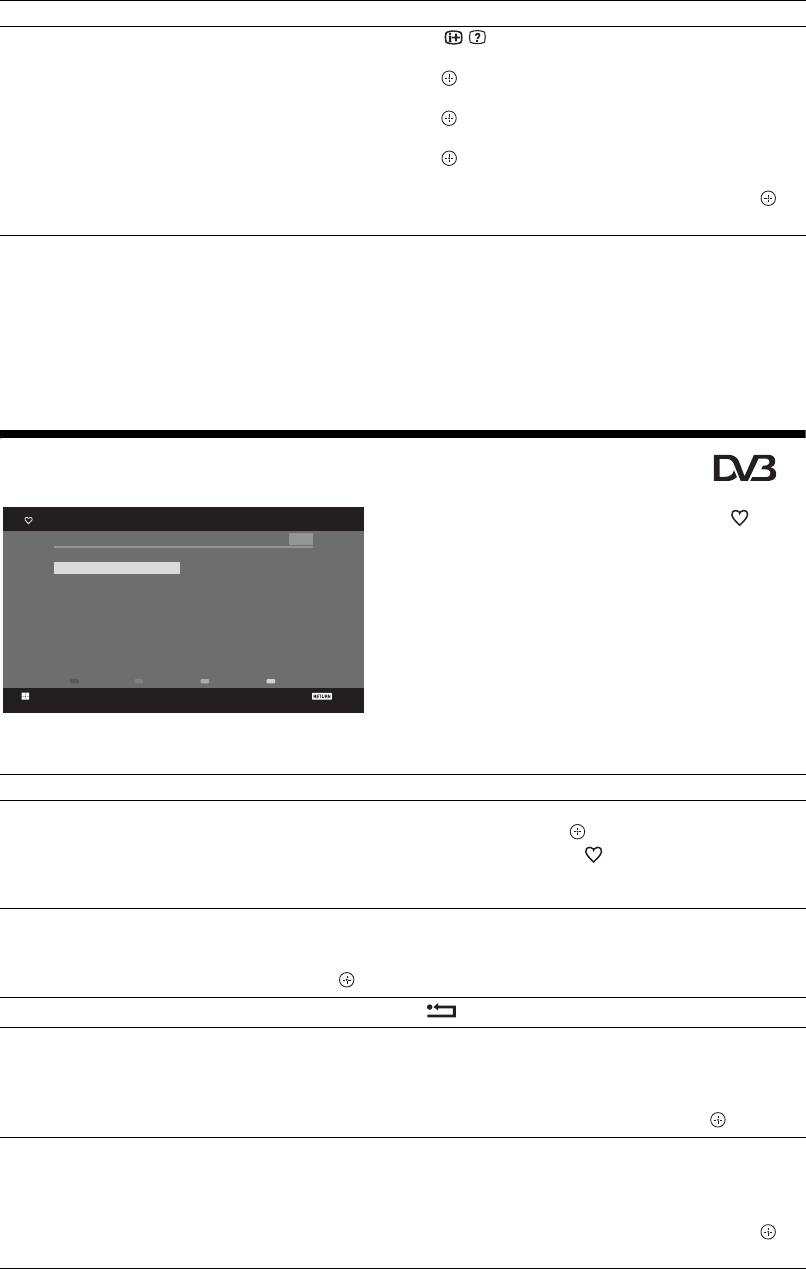
01COV_HU.book Page 16 Tuesday, October 7, 2008 4:59 PM
Ehhez Tegye ezt
Felvétel/emlékeztető törlése
1 Nyomja meg a / gombot.
- Időzítő lista
2 A
F/f gombokkal válassza ki a „Időzítő lista” opciót, majd
nyomja meg a gombot.
3 A
F/f gombokkal válassza ki a törölni kívánt műsort, majd
nyomja meg a gombot.
4 A
F/f gombokkal válassza ki a „Időzítő törlése” opciót, majd
nyomja meg a gombot.
A törlés végrehajtásának megerősítését kérő képernyő jelenik meg.
5 A G/g gombokkal válassza ki az „Igen” opciót, majd a
gomb megnyomásával erősítse meg.
~
• A tv-készüléken csak akkor állíthatja be a videomagnó/DVD-felvevő időzítését, ha a videomagnó/DVD-felvevő
Smartlink kompatibilis. Ha a videomagnó/DVD-felvevő nem Smartlink kompatibilis, egy üzenet jelenik meg, mely
a videomagnó/DVD-felvevő időzítőjének beállítására hívja fel a figyelmet. A csatlakoztatott felvevő típusától
függően előfordulhat, hogy a beállítás nem érhető el annak ellenére, hogy a felvevő kompatibilis a SmartLink
rendszerrel. Részleteket a felvevőhöz mellékelt kezelői kézikönyvben talál.
• Ha a műsor felvétele már megkezdődött, a tv-készüléket készenléti üzemmódba kapcsolhatja, de ne kapcsolja ki
teljesen, mert akkor a felvétel leállhat.
• Ha életkor-korlátozást állított be a kiválasztott műsorhoz, egy kódkérő üzenet jelenik meg a képernyőn. A részleteket
lásd a „Gyermekzár” címszó alatt (31. oldal).
A Digitális kedvencek lista használata *
Kedvencek beállítása
Digitális
1 Digitális módban nyomja meg a
Kedvencek 1
Adja meg a programszámot: - - -
gombot.
001 BBC ONE
011 More 4
002 BBC TWO
012 abc1
003 ITV1
013 QVC
2 Hajtsa végre a kívánt műveletet a
004 Channel 4
014 UKTV Gold
következő táblázatban található vagy a
005 Five
015 The HITS
006 BBC Three
016 UKTV Bright Ideas
képernyőn megjelenő utasításoknak
007 ITV2
017 ftn
008 Sky Sports
018 TMF
megfelelően.
009 UKTV History
019 E4
010 Channel 4+1
020 E4+1
Kedvencek 2KövetkezőElőző
Kedvenc tárolása
Vissza
Digitális kedvencek lista
* Lehetséges, hogy ez a funkció bizonyos országokban/régiókban nem áll rendelkezésre.
Ehhez Tegye ezt
Kedvencek lista létrehozása első
1 A F/f/G/g gombokkal válassza ki a felvenni kívánt
alkalommal
csatornát, majd nyomja meg a gombot.
A Kedvencek listán tárolt csatornákat szimbólum jelzi.
2 A „Kedvencek 2” vagy „Kedvencek 3” lista kiválasztásához
nyomja meg a sárga gombot.
Egy csatorna nézése
1 A kedvencek listákon való navigáláshoz nyomja meg a sárga
gombot.
2 A
F/f gombokkal válassza ki a csatornát, majd nyomja meg
a gombot.
A Kedvencek lista kikapcsolása
Nyomja meg a RETURN gombot.
Csatornák hozzáadása és eltávolítása a
1 Nyomja meg a kék gombot.
pillanatnyilag szerkesztett Kedvencek
2 Nyomja meg a sárga gombot a szerkeszteni kívánt lista
listából
kiválasztásához.
3 A
F/f/G/g gombokkal válassza ki a felvenni vagy
eltávolítani kívánt csatornát, majd nyomja meg a gombot.
Az összes csatorna eltávolítása az
1 Nyomja meg a kék gombot.
aktuális Kedvencek listáról
2 Nyomja meg a sárga gombot a szerkeszteni kívánt
kedvencek lista kiválasztásához.
3 Nyomja meg a kék gombot.
4 A
G/g gombokkal válassza ki az „Igen” opciót, majd a
gomb megnyomásával erősítse meg.
16
HU
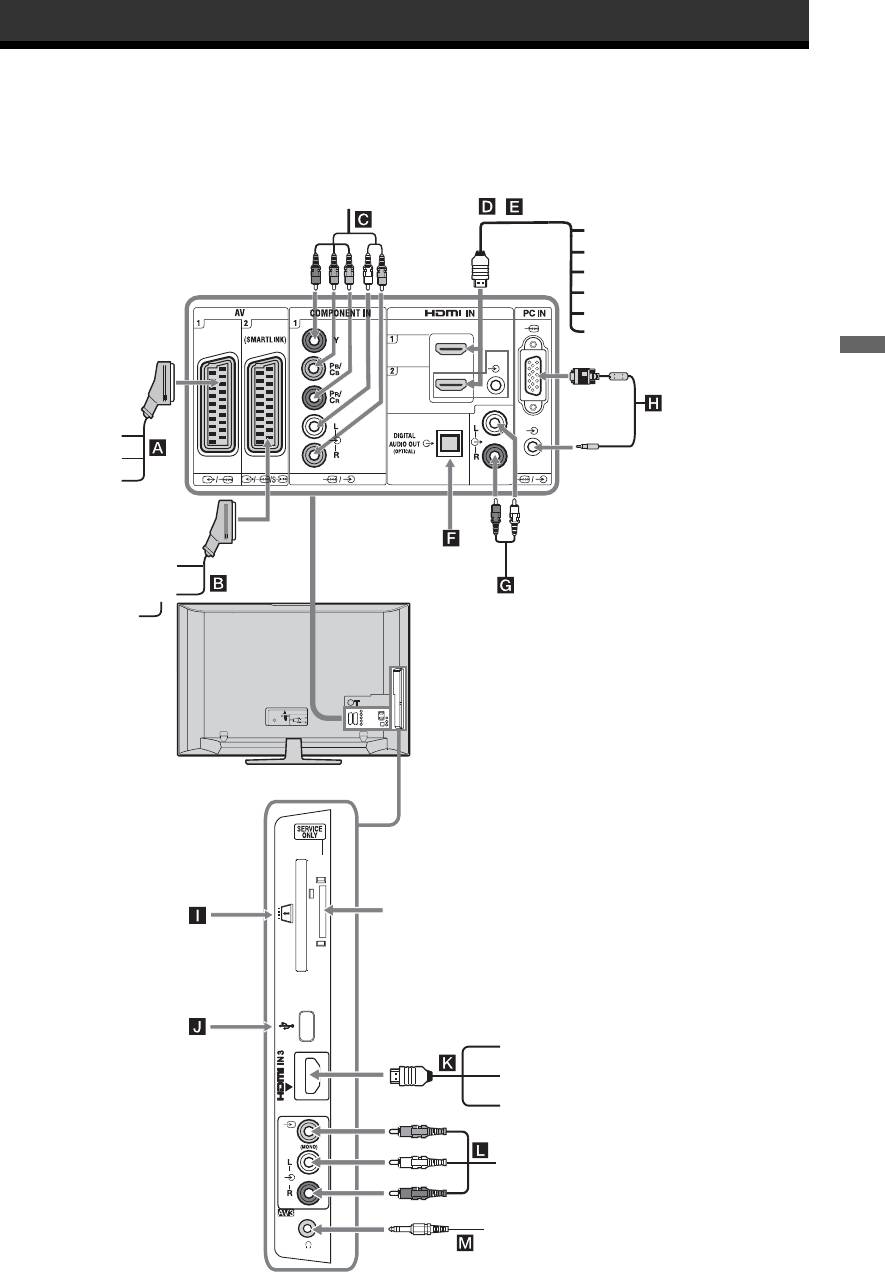
01COV_HU.book Page 17 Tuesday, October 7, 2008 4:59 PM
Külső készülékek csatlakoztatása
Külső készülékek csatlakoztatása
Külön megvásárolható készülékek széles körét csatlakoztathatja a tv-készülékhez. A csatlakozóvezetékek nem
tartozékok.
DVD-lejátszó komponens
kimenettel
,
Audiorendszer
DVD-lejátszó
Számítógép (HDMI-kimenettel)
Blu-ray lejátszó
Digitális videokamera
Digitális dekóder
Külső készülékek csatlakoztatása
Számítógép
Videojáték
berendezés
DVD-lejátszó
Dekóder
Hifi audiokészülék
optikai
DVD-felvevő
audiobemenettel
Videomagnó
Dekóder
Hifi audioeszköz
Csak a szolgáltatás
Előfizetői kártya
használata esetén
USB
Számítógép (HDMI-kimenettel)
Blu-ray lejátszó
Digitális videokamera
DVC kamera
Fejhallgató
17
HU
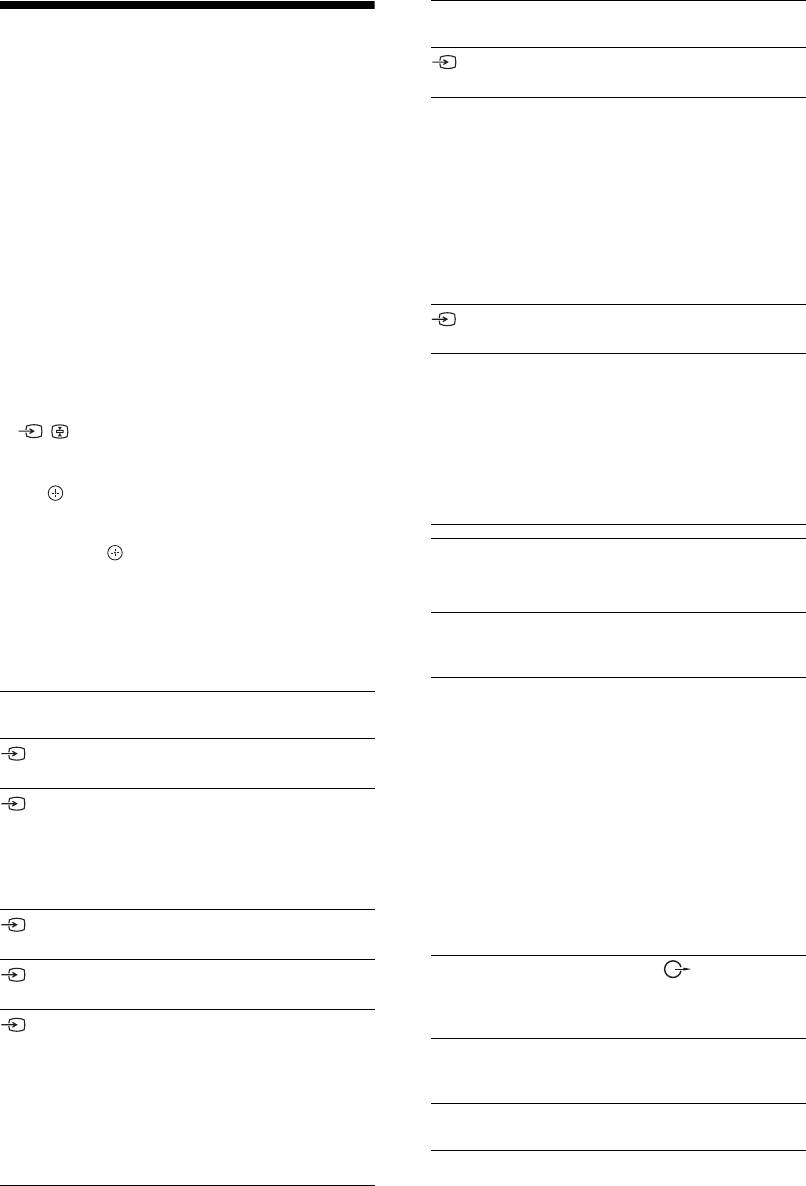
01COV_HU.book Page 18 Tuesday, October 7, 2008 4:59 PM
Szimbólum a
Leírás
képernyőn
Csatlakoztatott
HDMI 3
*A
K
aljzathoz csatlakoztatott
eszközök műsorának
készülék műsorának megtekintése.
* ~
megtekintése
• Ügyeljen arra, hogy csak jóváhagyott, HDMI-logóval
ellátott csatlakozóvezetéket használjon. Eredeti Sony
Kapcsolja be a csatlakoztatott eszközt, majd
HDMI-vezetéket használata javasolt használjon (nagy
sebességű típus).
végezze el az alábbi műveletek egyikét.
• Ha egy HDMI-vezérléssel kompatibilis eszközt
Teljesen bekötött 21 érintkezős SCART-
csatlakoztat, a csatlakoztatott eszközzel való
vezetékkel csatlakoztatott készülékek esetében
kommunikáció támogatva lesz. A kommunikáció
beállítására vonatkozóan lásd a 19. oldalt.
Indítsa el a lejátszást a csatlakoztatott készüléken.
• Amikor egy audioeszközt a HDMI-aljzathoz
A csatlakoztatott készülék műsora megjelenik a
csatlakoztat, ügyeljen arra, hogy a hangbemeneti
képernyőn.
aljzathoz is csatlakoztassa.
Önműködően behangolt videomagnó/DVD-
Component
A C aljzathoz csatlakoztatott
felvevő esetén
készülék műsorának megtekintése.
Analóg üzemmódban a PROG +/- vagy a
PC
A H aljzathoz csatlakoztatott
számgombokkal válassza ki a videocsatornát.
készülék műsorának megtekintése.
Egyéb csatlakoztatott készülékek esetében
z
A / gombok megnyomásával jelenítse meg a
Javasoljuk ferritgyűrűs számítógép
csatlakozóvezeték használatát, mint
csatlakoztatott készülékek listáját. A
F/f gombokkal
amilyen a „D-sub 15 csatlakozó"
válassza ki a kívánt bemeneti forrást, majd nyomja
(Cikkszám 1-793-504-11, a Sony
meg a gombot.
szakszervizekben beszerezhető)
A kiemelt tétel önműködően kiválasztásra kerül, ha
vagy azzal egyenértékű vezeték.
nem hajt végre semmilyen műveletet két
másodpercig a gomb megnyomása után.
A következők
Ha egy bemeneti forrás számára az "AV beállítás"
csatlakoztatá-
Tegye ezt
menüben az "Ugrás" beállítást választotta (26. oldal),
sához
az a bemeneti forrás nem jelenik meg a listán.
z
Fejhallgató M
Csatlakoztassa fejhallgatót a
i
aljzatra,
ha fejhallgatón keresztül szeretné
A normál tv-üzemmódba való visszatéréshez nyomja meg
a DIGITAL vagy az ANALOG gombot.
hallgatni a tv-készülékről érkező hangot.
Előfizetői
Elérést biztosít a fizetős televízió-
Szimbólum a
Leírás
kártya (CAM)
szolgáltatásokhoz. A részletekről
képernyőn
I
bővebben az előfizetői kártyához tartozó
kezelési útmutatóban olvashat.
AV 1
Az
A
aljzathoz csatlakoztatott
A CAM használatához távolítsa el a
készülék műsorának megtekintése.
porvédő kártyát a CAM nyílásából, majd
AV 2
A
B
aljzathoz csatlakoztatott
kapcsolja ki a televíziót, és helyezze be a
készülék műsorának megtekintése.
CAM-kártyát a nyílásba. Azt javasoljuk,
hogy tartsa a porvédő kártyát a CAM
~
A Smartlink közvetlen összeköttetés a
nyílásában, ha nem használja a CAM
tv-készülék és a videomagnó, DVD-
lehetőséget.
felvevő között.
~
Előfizetői kártya nem minden országban
AV 3
Az
L
aljzathoz csatlakoztatott
elérhető. Kérjük, érdeklődjön a hivatalos
készülék műsorának megtekintése.
kereskedőnél.
HDMI 1
*A
D
aljzathoz csatlakoztatott
Hifi
Csatlakoztassa az audiokimeneti
készülék műsorának megtekintése.
audiokészülék
aljzatokat, hogy a tv-készülékből érkező
G
hangot hifi audioeszközön tudja
HDMI 2
*Az
E
aljzathoz csatlakoztatott
hallgatni.
készülék műsorának megtekintése.
DIGITAL
Használjon optikai audiovezetéket.
Ha a készülék rendelkezik DVI
AUDIO OUT
kimenettel, csatlakoztassa azt a
(OPTICAL) F
HDMI IN aljzathoz egy (külön
megvásárolható) DVI-HDMI adapter
USB J Használjon USB-memóriát
segítségével, és csatlakoztassa a
fényképek megjelenítéséhez.
készülék audiokimenetét a HDMI IN
audiobemeneti aljzathoz.
18
HU
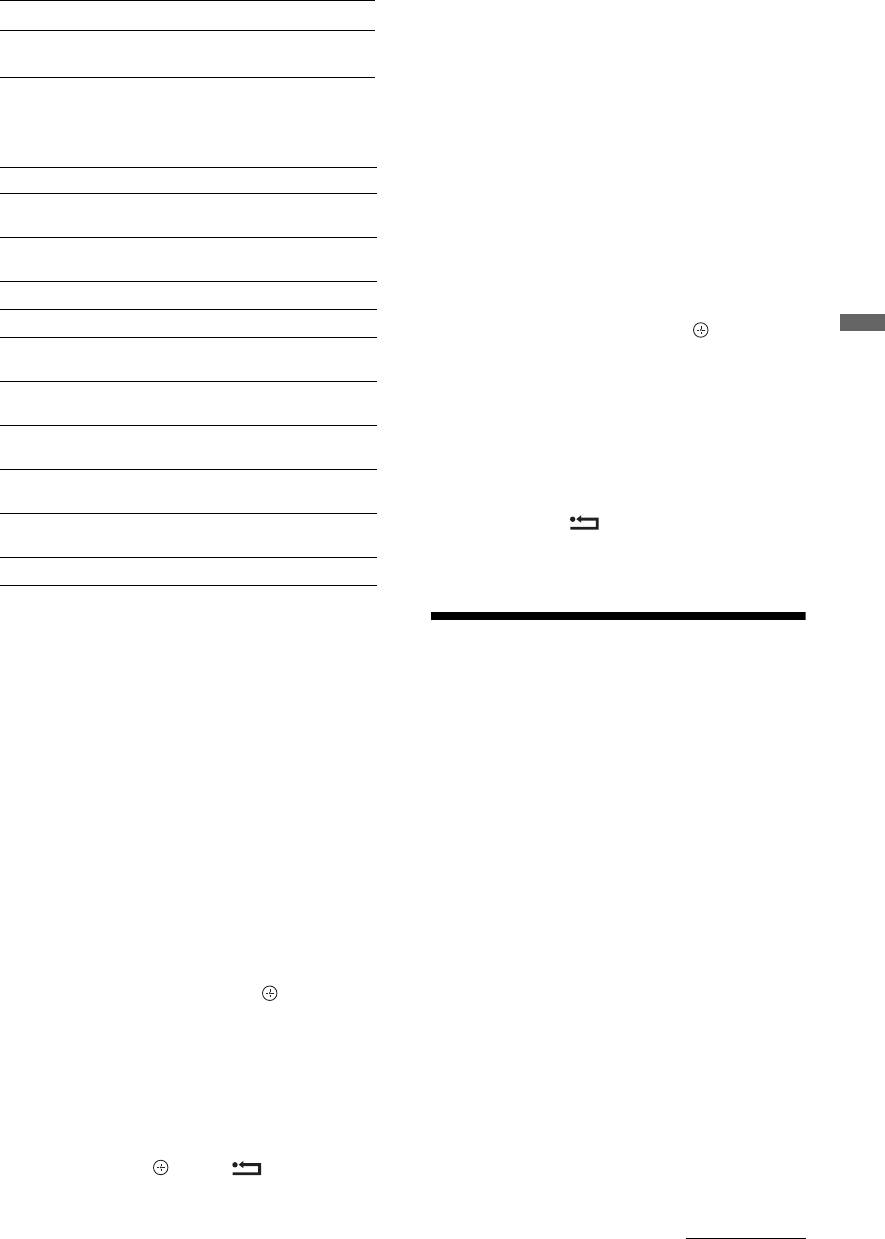
01COV_HU.book Page 19 Tuesday, October 7, 2008 4:59 PM
További műveletek
z
Ehhez Tegye ezt
A zöld keretben lévő kép műsora hallható. A G/g
gomb megnyomásával válthatja át a hallható műsor
Visszatérés normál tv-
Nyomja meg a DIGITAL vagy
képét.
üzemmódba
az ANALOG gombot.
Két kép egyidejű megtekintése
Az Opciók menü használata
- PIP (Picture in Picture - kép a
Amíg a csatlakoztatott készülék műsora látható a képernyőn, nyomja
képben)
meg az
OPTIONS
gombot a következő opciók megjelenítéséhez.
Két műsort (számítógép képe és tv-műsor) nézhet
Opciók Leírás
egyidejűleg a képernyőn.
Csatlakoztassa a számítógépet (17. oldal), és
Kép üzemmód (a számítógép
Lásd a 22. oldalon.
bemeneti mód kivételével)
győződjön meg arról, hogy a számítógépről érkező
képek megjelennek a képernyőn.
Kijelző mód (csak számítógép
Lásd a 22. oldalon.
bemeneti módban)
1 Az Opciók menü megjelenítéséhez
nyomja meg a OPTIONS gombot.
Hang effektusok Lásd a 23. oldalon.
2 A F/f gombokkal válassza ki a „PIP”
Hangszóró Lásd a 27. oldalon.
opciót, majd nyomja meg a gombot.
PIP (csak számítógép
Lásd a 19. oldalon.
A csatlakoztatott számítógépről érkező kép teljes
Külső készülékek csatlakoztatása
bemeneti módban)
méretben jelenik meg, a tv-műsor pedig a jobb
PAP (a számítógép bemeneti
Lásd a 19. oldalon.
sarokban kerül kijelzésre.
mód kivételével)
A
F/f/G/g gombok használatával áthelyezheti a
tv-műsor elhelyezkedését a képernyőn.
Automatikus beállítás (csak
Lásd a 26. oldalon.
számítógép bemeneti módban)
3 A számgombokkal vagy a PROG +/-
Vízszintes eltolás (csak
Lásd a 26. oldalon.
gombokkal válasszon ki egy tv-csatornát.
számítógép bemeneti módban)
Visszatérés az egyképes üzemmódba
Elalvás időzítő (a számítógép
Lásd a 25. oldalon.
Nyomja meg a RETURN gombot.
bemeneti mód kivételével)
z
Takarékos üzemmód Lásd a 24. oldalon.
Az Opciók menüben lévő „PC-hang/TV-hang” opció
megváltoztatásával a hallható műsor képét válthatja át.
Két kép egyidejű megtekintése
- PAP (Picture and Picture - kép és
A BRAVIA Sync
kép)
Két műsort (külső berendezés képe és tv-műsor)
használata (HDMI-
nézhet egyidejűleg a képernyőn.
Csatlakoztasson egy külső készüléket (17. oldal),
vezérlés)
és győződjön meg arról, hogy a készülékről érkező
A HDMI-vezérlés funkció lehetővé teszi, hogy
képek megjelennek a képernyőn (18. oldal).
a tv-készülék kommunikáljon a funkcióval
~
kompatibilis csatlakoztatott készülékekkel a
• Ez a funkció nem áll rendelkezésre számítógép bemeneti
HDMI CEC (szórakoztatóelektronikai
forrás esetében.
• Nem lehet módosítani a képek méretét.
eszközök vezérlése) rendszer segítségével.
• Nem lehet megjeleníteni analóg tv-videót a tv-műsor
Például, a HDMI-vezérléssel kompatibilis Sony
képébe, miközben AV1, AV2 vagy AV3 videót jelenít
készülék (HDMI-vezetékkel történő)
meg a külső bemenetek képében.
csatlakoztatása esetén együtt lehet ezeket vezérelni.
Ügyeljen arra, hogy a készüléket helyesen
1 Nyomja meg az OPTIONS gombot.
csatlakoztassa, és végezze el a szükséges beállításokat.
2 A F/f gombokkal válassza ki a „PAP”
HDMI-vezérlés
opciót, majd nyomja meg a gombot.
•Önműködően kikapcsolja a csatlakoztatott
A csatlakoztatott készülékről érkező kép a
készüléket, amikor kikapcsolják a tv-
bal oldalon jelenik meg, a tv-műsor pedig a
készüléket.
jobb oldalon kerül kijelzésre.
•Önműködően bekapcsolja a tv-készüléket, és
kiválasztja a műsorforrást, amikor a készülék
3 A számgombokkal vagy a PROG +/-
megkezdi a lejátszást.
gombokkal válassza ki a tv-csatornát.
• Ha bekapcsolja a csatlakoztatott
Visszatérés az egyképes üzemmódba
audiokészüléket, miközben a tv-készülék be
Nyomja meg a vagy a RETURN
van kapcsolva, a hangkimenet átkapcsol a tv-
gombot.
hangszóróról az audiokészülékre.
Folytatódik
19
HU
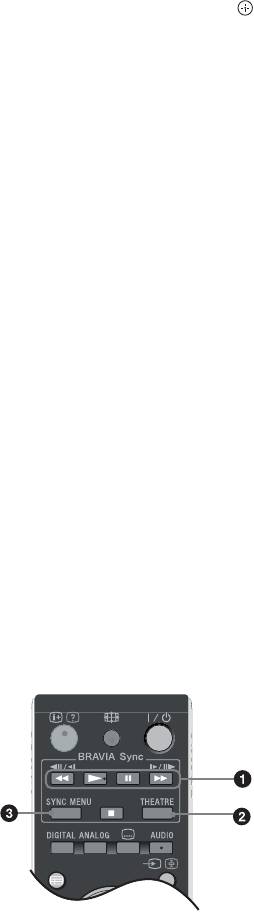
01COV_HU.book Page 20 Tuesday, October 7, 2008 4:59 PM
•
A csatlakoztatott audiokészülék hangerejének
2 THEATRE
beállítása (
2
+/-
) vagy elnémítása (
%
).
Be- vagy kikapcsolhatja a Színház módot.
•Működtetni lehet a BRAVIA Sync logóval
Bekapcsolt Színház mód esetén, a filmes
rendelkező csatlakoztatott Sony készüléket a
tartalmak nézéséhez a legmegfelelőbb hang és
tv-készülék távvezérlőjével. Nyomja meg a:
kép mód kerül önműködően beállításra (ha a tv-
– m/N/X/M/x gombot a csatlakoztatott
készüléket HDMI-vezetékkel csatlakoztatta egy
készülék közvetlen működtetéséhez.
audiorendszerhez).
–
SYNC MENU
gombot a csatlakoztatott HDMI-készülék
z
menüjének a képernyőn való megjelenítéséhez.
Ha kikapcsolja a tv-készüléket, a Színház
A menü megjelenése után a F/f/G/g és gombok
használatával működtetheti a menüt.
üzemmód is kikapcsol.
– OPTIONS gombot a „Készülékvezérlés”
3 SYNC MENU: megjeleníti a csatlakoztatott
megjelenítéséhez, majd a „Menü”, az „Opciók”, és a
HDMI-készülék menüjét. Más beviteli
„Tartalomlista” opciók kiválasztására a készülék
képernyők vagy tv-műsorok nézése közben a
működtetéséhez.
„HDMI eszközválasztás” felirat jelenik meg a
– A rendelkezésre álló vezérlésért lapozza fel a
készülék kezelési útmutatóját.
gomb megnyomásakor.
~
• A HDMI-vezérlés (BRAVIA Sync) funkció csak
A HDMI-vezérléssel kompatibilis
olyan csatlakoztatott Sony készülékek esetében
készülékek csatlakoztatása
áll rendelkezésre, amelyek rendelkeznek a
Csatlakoztassa egymáshoz a kompatibilis
BRAVIA Sync logóval, és kompatibilisek a
készüléket és a tv-készüléket egy HDMI-
HDMI-vezérléssel.
vezetékkel. Audiokészülék csatlakoztatása
• Lehetséges, hogy a Sony BRAVIA Theatre Sync
termékek és a más gyártóktól származó, HDMI-
esetén ügyeljen arra, hogy csatlakoztassa a tv-
vezérléssel kompatibilis készülékek nem
készülék DIGITAL AUDIO OUT (OPTICAL)
támogatják valamennyi funkciót.
aljzatát és az audiokészüléket egy optikai
audiovezetékkel is. A részleteket lásd a 18.
oldalon.
A HDMI-vezérlés beállításainak
elvégzése
A HDMI-vezérlés beállítását mind a tv-
készüléken, mind pedig a csatlakoztatott
készüléken el kell végezni. A tv-készülék
beállítására vonatkozóan lásd a HDMI-beállítás
c. részt a 27. oldalon. A csatlakoztatott készülék
beállításaira vonatkozóan lapozza fel a készülék
kezelési útmutatóját.
Külső készülékek használatára
szolgáló gombok
GUIDE
1 m/N/X/M/x: működtetni lehet tv-
készülékhez csatlakoztatott, BRAVIA Sync
kompatibilis készüléket.
20
HU
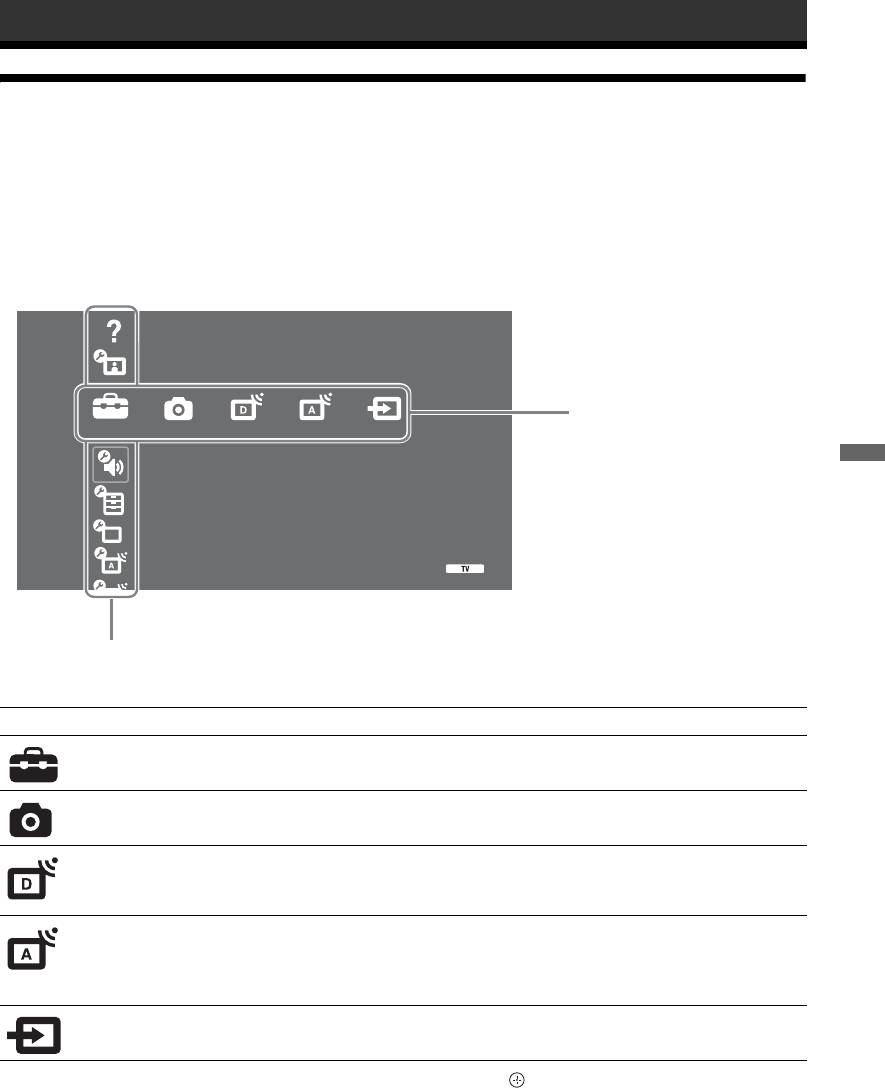
01COV_HU.book Page 21 Tuesday, October 7, 2008 4:59 PM
A MENU funkciók használata
A TV Home menü (XMB™) áttekintése
Az XMB™ (XrossMediaBar) a BRAVIA funkciók és a tv-képernyőn megjelenő bemeneti források
menüje. Az XMB™ a programozás kiválasztásának és a beállítások elvégzésének egyszerű lehetősége
a BRAVIA tv-készüléken. Nyomja meg a
HOME
gombot a távvezérlőn az XMB™ eléréséhez.
1 Nyomja meg a HOME gombot.
A TV Home menü megjelenik a képernyőn.
Használati útmutató
Kép
Médiakategória sáv
Beállítások
Hang
A MENU funkciók használata
Jellemzők
Beállítás
Analóg beállítások
Digital Set-up
Kategóriaobjektum sáv
2 A G/g gombokkal válassza ki a kategóriát.
Médiakategória ikon Leírás
Beállítások Speciális beállításokat és módosításokat hajthat végre. A beállításokra
vonatkozó részleteket lásd a 22. oldalon.
Fotó
Kiválaszthatja az „USB fényképnézegető” vagy a „Képkeret” opciót (32. oldal).
Digitális Kiválaszthat egy digitális csatornát, Kedvencek listát (16. oldal) vagy
műsorújságot (15. oldal).
A számgombokkal vagy a PROG +/– gombbal is kiválaszthat csatornát.
Analóg Kiválaszthat egy analóg csatornát.
A számgombokkal vagy a PROG +/– gombbal is kiválaszthat csatornát.
Az analóg csatornák listájának elrejtéséhez állítsa a „Program lista
megjelenítés” opciót a „Ki” beállításra (28. oldal).
Külső bemenetek Kiválaszthatja a tv-készülékhez csatlakoztatott készülékeket.
Ha nevet szeretne a bemenethez rendelni, lásd az „AV beállítás” opciót (27. oldal).
3 A F/f gombokkal válassza ki a tételt, majd nyomja meg a gombot.
4 Kövesse a képernyőn megjelenő utasításokat.
5 A kilépéshez nyomja meg a HOME gombot.
~
A beállítható opciók a helyzettől függően változnak.
A nem elérhető opciók kiszürkítve jelennek meg, vagy nem láthatók.
21
HU
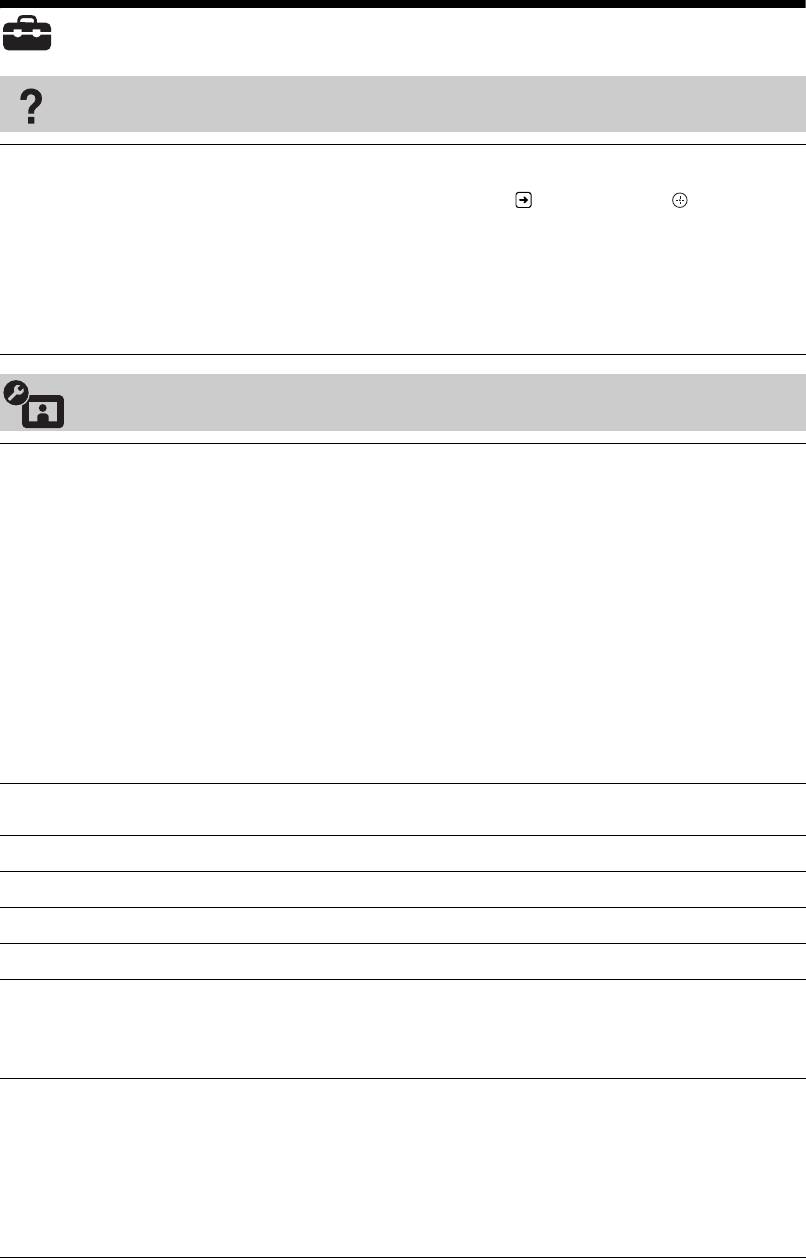
01COV_HU.book Page 22 Tuesday, October 7, 2008 4:59 PM
Beállítások
Használati útmutató
(csak a
Megjeleníti a Használati útmutató tartalmát a képernyőn.
KDL-52W4xxx,
Használja a színes gombok a képernyők közötti mozgásra.
A
F/f/G/g gombokkal válassza ki a sz. elemet, majd a sz. elemet
KDL-46W4xxx,
megnyomva lépjen a kapcsolódó tételre, vagy nyisson meg egy valós
KDL-40W4xxx,
alkalmazást.
KDL-32W4xxx,
KDL-40E4xxx,
KDL-32E4xxx esetén)
Kép
Kép üzemmód
A számítógép bemeneti forrás kivételével kiválasztja a kép üzemmódot. A „Kép
üzemmód” beállítható opciói a „Videó/Fotó mód” beállítástól függően
különbözők lehetnek (25. oldal).
„Élénk”:("Áruház", lásd a 7. oldalt) fokozott képkontraszt és élesség.
„Normál”: ("Otthoni", lásd a 7. oldalt) hagyományos kép. Házimozihoz ajánlott.
„Mozi”: mozifilm alapuló műsor megtekintéséhez. A filmszínház-jellegű
élmény megteremtésére legalkalmasabb mód. Ez a képbeállítás a Sony Pictures
Entertainment-tel közösen került kifejlesztésre, a filmek élethű, az alkotók
szándékainak megfelelően történő visszaadásához.
„Fotó”: optimális képminőséget állít be a fényképek számára.
Kijelző üzemmód
Kiválasztja a kijelző üzemmódot a számítógép bemeneti forráshoz.
(csak számítógép mód/
„Videó”: mozgóképek megtekintéséhez.
számítógép bemenet/
„Szöveg”: szövegek, grafikonok vagy táblázatok megtekintéséhez.
HDMI számítógép
bemenet esetén)
Törlés
Minden beállítást az alapértelmezett beállítási értékre állíthat vissza a „Kép
üzemmód” és a „Kijelző mód” kivételével (csak számítógép üzemmódban).
Háttérfény
Beállítja a háttérvilágítás fényerejét.
Kontraszt
Növeli vagy csökkenti a kép kontrasztját.
Fényerő
Világosítja vagy sötétíti a képet.
Színtelítettség
Növeli vagy csökkenti a színek erősségét.
Színárnyalat
Növeli vagy csökkenti a zöld és a piros tónusokat.
z
A „Színárnyalat” opciót csak NTSC színrendszerű jelforráshoz lehet beállítani
(pl. egyesült államokbeli videokazettákhoz).
Színhőmérséklet
Beállítja a kép fehérségét.
„Hideg”: kék árnyalatot kölcsönöz a fehér színeknek.
„Semleges”: semleges árnyalatot kölcsönöz a fehér színeknek.
„Meleg 1/Meleg 2”: pirosas árnyalatot kölcsönöz a fehér színeknek. A „Meleg
2” jobban pirosas árnyalatot nyújt, mint a „Meleg 1”
z
A „Meleg 1” és a „Meleg 2” beállítás nem elérhető, ha a „Kép üzemmód”
beállítása „Élénk”.
22
HU
01COV_HU.book Page 23 Tuesday, October 7, 2008 4:59 PM
Képélesség
Élesíti vagy lágyítja a képet.
Zajcsökkentés
Csökkentheti a képzajt („képhavazás”) gyenge jel esetén.
„Automatikus”: önműködően csökkenti a képzajt (csak analóg módban).
„Magas/Közepes/Alacsony”: a zajcsökkentés mértékét változtatja.
„Ki”: kikapcsolja a „Zajcsökkentés” jellemzőt.
z
Az „Auto” opció nem áll rendelkezésre AV1, AV2, AV3, HDMI 1, HDMI 2,
HDMI 3, Component, PC és digitális üzemmód esetén.
MPEG
Csökkenti a képzajt MPEG tömörítésű videók esetén.
zajcsökkentés
Részletes
A kép funkció még részletesebb testreszabását teszi lehetővé. Ha a „Kép
beállítások
üzemmód” vagy a „Mozi” opciót választja a „Normál” menüben, a következő
beállításokat végezheti el.
„Részl. kontraszt kiemelő”: a képernyő világosságának függvényében
önműködően beállítja a „Háttérfény” és a „Kontraszt” értékét a legmegfelelőbb
értékre. Ez a beállítás különösen hatékony sötét képeket tartalmazó jeleneteknél.
Növeli a sötétebb képeket tartalmazó jelenetek kontrasztosságát.
„Élő szín”: a színeket élénkebbé teszi.
„Színtartomány” (a KDL-32W4xxx, KDL-32E4xxx, KDL-26E4xxx, KDL-
37V4xxx, KDL-32V4xxx, KDL-26V4xxx kivételével):
módosítja a színtartományt.
A „Kibővített” opció az élénk színeket adja vissza természetesebb módon, míg a
A MENU funkciók használata
„Normál” opcióval a hagyományos színek jelennek meg.
~
• Az „Élő szín
”
beállítás nem elérhető, ha a „Színtartomány” beállítása „Normál”.
•
A „Részletes beállítások” opció nem áll rendelkezésre, a „Kép üzemmód”
„Élénk” beállításában.
~
A „Zajcsökkentés”, az „MPEG zajcsökkentés” és a „Részletes beállítások” opció nem áll rendelkezésre számítógéphez.
Hang
Hang effektusok
Kiválasztja a hang effektusokat.
„Dinamikus”: a „BBE High Definition Sound System” technológia a hangtisztaság és a
hanghatás fokozásával növeli az érthetőséget és a zenei hangzáshűséget.
„Normál”: a „BBE High Definition Sound System” segítségével a hang tisztaságát
részletességét és a hangélményt jelentősen fokozza.
„Clear Voice”: a beszédhangot tisztábbá teszi.
„Dolby Virtual
”
: a tv-készülék hangszóróinak felhasználásával egy többcsatornás
rendszer által létrehozható térhangzást utánoz.
„BBE ViVA”: a BBE ViVA Sound zeneileg pontos, természetes térhangzást nyújt hifi
hanggal. A BBE révén javul a hang tisztasága, miközben a hangkép szélességét,
mélységét és magasságát a BBE saját térbeli hangfeldolgozása terjeszti ki. A BBE ViVA
Sound használható minden típusú tv-műsorral, beleértve a híreket, a zenét, a
színjátékokat, a filmeket, a sportot és az elektronikus játékokat.
z
• Ha az „Auto hangerőszabályozás” opciót „Be” értékre állítja, a „Dolby Virtual” a
„Normál” beállításra vált.
• Ha fejhallgatót csatlakoztat, a „Hang effektusok” opció „Ki” beállításra vált.
Törlés
Visszaállítja az összes hangbeállítást a gyári beállításokra.
Magas hangszín
Beállítja a magashangokat.
Mély hangszín
Beállítja a mélyhangokat.
Folytatódik
23
HU
01COV_HU.book Page 24 Tuesday, October 7, 2008 4:59 PM
Balansz
Eltolhatja a hangerőegyensúly-beállítást a bal vagy jobb hangsugárzó felé.
Auto
Állandó hangerőszintet tarthat akkor is, ha a hangerő ugrásszerűen megváltozik
hangerőszabályozás
(pl. a reklámok általában hangosabbak az egyéb műsoroknál).
~
Ha a „Hang effektusok” opciót „Dolby Virtual”-ra állítja, az „Auto
hangerőszabályozás” kikapcsol.
Hangerő eltolás
Az aktuális bemenet hangerőszintjét más bemenetekhez viszonyítva állítja be.
Kettős hang
A kívánt hangsávot választhatja ki sztereó vagy kétnyelvű adások esetén.
„Sztereó/ Mono”: sztereó adás esetén.
„A/ B/ Mono”:
kétnyelvű adás esetén válassza az „A” opciót az 1-es, a „B” opciót a 2-es
hangcsatorna vagy a „Mono” opciót a mono csatorna lejátszásához, ha rendelkezésre áll.
z
Ha a tv-készülékhez csatlakoztatott külső eszközt használ, válassza a „Kettős
hang”, „Sztereó” vagy „A” opciót a „B” beállításnál.
~
A „Hang effektusok”, a „Magas hangszín”, a „Mély hangszín”, a „Balansz” és az „Auto hangerőszabályozás” opció nem áll
rendelkezésre, ha a „Hangszóró” beállítás értéke „Audió Rendszer”.
Jellemzők
Gyorsindítás
A tv-készülék a szokásosnál gyorsabban kapcsol be a készenléti üzemmódba való
kapcsolás utáni két órán belül. Azonban az energiafelhasználás készenléti
üzemmódban magasabb a szokásosnál.
Takarékos
Kiválasztja az energiatakarékos üzemmódot a tv-készülék
üzemmód
energiafelhasználásának csökkentése érdekében. Amikor a „Kép kikapcsolás”
van kiválasztva, a kép kikapcsolásra kerül, és a (Kép kikapcsolás) jelző
zölden világít a tv-készülék előlapján. A hang változatlan marad.
„Teljes táplálás”: alapértelmezett beállítások.
„Energiatakarékos”: csökkenti a tv-készülék energiafelhasználását.
„Kép kikapcsolás”:
kikapcsolja a képet. Kikapcsolt kép mellett hallgathatja a hangot.
Fényérzékelő
„Be”: a helyiségben lévő környezeti fényviszonyoknak megfelelően
önműködően optimalizálja a képbeállításokat.
„Ki”: kikapcsolja a „Fényérzékelő” jellemzőt.
~
Ügyeljen arra, hogy ne tegyen semmit az érzékelő fölé, mert az befolyásolhatja a
működését. Lásd a 12. oldalon a fényérzékelő helyét.
Logo világítás
Be- és kikapcsolja a Sony logo világítását a tv-készülék előlapján.
(a KDL-37V4xxx,
KDL-32V4xxx,
KDL-26V4xxx
kivételével)
Film üzemmód
Tökéletesített, filmekre optimalizált képminőséget biztosít, amikor nem
progresszív (sorváltásos) DVD-t játszik le.
„Automatikus”: észleli a kép tartalmát (videó vagy film), és optimalizálja a
képminőséget. Alkalmazza ezt a beállítást normál használat során.
„Ki”: kikapcsolja a „Film üzemmód” jellemzőt.
~
• Ha a kép szokatlan jeleket vagy túl sok zajt tartalmaz, a „Film üzemmód”
önműködően kikapcsol akkor is, ha az „Automatikus” van kiválasztva.
• A „Film üzemmód” nem áll rendelkezésre, amikor a „Videó/Fotó mód” beállítása „Fotó”,
vagy amikor a készülék fényképet érzékel „Videó-A” beállítás mellett.
24
HU
01COV_HU.book Page 25 Tuesday, October 7, 2008 4:59 PM
Videó/Fotó mód
Megfelelő képminőséget biztosít az opciónak a bemeneti forrás függvényében
való kiválasztása révén (video- vagy fényképadatok).
„Videó-A”: megfelelő képminőséget állít be a bemeneti forrás függvényében
videoadatok vagy fényképadatok számára, amikor a „Videó-A” módot támogató,
HDMI-kimenetre képes Sony berendezés van közvetlenül csatlakoztatva.
„Videó”: megfelelő képminőséget állít elő mozgóképekhez.
„Fotó”: megfelelő képminőséget állít elő állóképekhez.
~
• A beállítás rögzítve van a „Videó” opcióra, amikor a Videó-A módot a csatlakoztatott
készülék nem támogatja, még ha a „Videó-A” opció van is kiválasztva.
• Csak HDMI 1, HDMI 2, HDMI 3 és Component esetén áll rendelkezésre 1080i
vagy 1080p formátumban.
x.v.Colour
A mozgóképeket olymódon jeleníti meg, amely jobban hű az eredeti forráshoz a
(a KDL-32W4xxx,
forrás színtartományának megfeleltetése révén.
KDL-32E4xxx,
~
KDL-26E4xxx,
• A beállítás rögzítve van a „Normál” opcióra, amikor a bemeneti jel HDMI
KDL-37V4xxx,
(RGB), még ha az „x.v.Colour” van is kiválasztva.
KDL-32V4xxx,
• Csak HDMI 1, HDMI 2, HDMI 3 és Component esetén áll rendelkezésre 720p,
KDL-26V4xxx
1080i vagy 1080p formátumban.
kivételével)
Fotó színtartomány
Kiválasztja az opciót (sRGB, sYCC, Adobe RGB), hogy megfeleljen a HDMI,
(a KDL-32W4xxx,
komponens bemeneti aljzathoz vagy az USB-hez csatlakoztatott készülékről
KDL-32E4xxx,
érkező kimeneti jelen belüli kimeneti színtartománynak.
A MENU funkciók használata
KDL-26E4xxx,
~
KDL-37V4xxx,
• Válassza a „sYCC” opciót, amikor az „x.v.Colour” jellemzőt támogató készüléket
KDL-32V4xxx,
használ.
KDL-26V4xxx
• Csak HDMI 1, HDMI 2, HDMI 3 és Component esetén áll rendelkezésre 1080i
kivételével)
vagy 1080p formátumban.
• Nem áll rendelkezésre, a „Színtartomány” „Kibővített” beállításában
(23. oldal)
.
Időzítő beállítások
Beállítja az időzítőt a tv-készülék be-, kikapcsolásához.
Elalvás időzítő
Egy időtartamot adhat meg, amely után a tv-készülék önműködően készenléti
üzemmódba kapcsol.
Ha bekapcsolta az Elalvás időzítő funkciót, az (időzítő) jelző narancssárgán
világít a tv-készüléken (az előlapon).
z
• Ha ki-, azután újra bekapcsolja a tv-készüléket, az „Elalvás időzítő” funkció
„Ki” állapotba áll vissza.
• Egy perccel azelőtt, hogy a tv-készülék készenléti üzemmódba kapcsol, a képernyőn
az „Időzített kikapcsolás miatt a készülék kikapcsol” felirat jelenik meg.
Időzített bekapcs. beállítása
„Bekapcsolási időzítő”: beállítja az időzítőt a tv-készülék bekapcsolásához
készenléti üzemmódból.
„Időzítő üzemmód”: kiválasztja a kívánt időtartamot.
„Idő”: beállítja a tv-készülék bekapcsolásának időpontját.
„Időtartam”: kiválasztja az időtartamot, amely után a tv-készülék önműködően
készenléti üzemmódba kapcsol ismét.
Óra beállítása
Lehetővé teszi az óra kézi beállítását. Ha a tv-készülék digitális csatornák jelét
fogadja, az óra nem állítható be kézzel, mert az órabeállítás a sugárzott jel
időkódjának segítségével történik.
Folytatódik
25
HU
01COV_HU.book Page 26 Tuesday, October 7, 2008 4:59 PM
Beállítás
Autom. beállítás
Elindítja az „első bekapcsolási menüt”, hogy kiválassza a nyelvet, az országot/régiót és
a helyet, valamint behangolja az összes rendelkezésre álló digitális és analóg csatornát.
Rendszerint nem kell végrehajtania ezt a műveletet, mivel a nyelv és az ország/régió
kiválasztása, valamint az összes csatorna behangolása már megtörtént a tv-készülék első
üzembe helyezésekor (6. oldal). Ennek az opciónak a segítségével megismételheti a
folyamatot (pl. újrahangolhatja a tv-készüléket azután, hogy elköltözik, vagy új
csatornákat kereshet, melyeknek sugárzását az előző tárolás óta kezdték meg).
Nyelv/Ország
Kiválaszthatja a megjelenő menük nyelvét.
Képernyőbeállítás
„Képernyő formátum”: a képernyőformátummal kapcsolatos részleteket lásd
„A képernyő-üzemmód kézi megváltoztatása az adásnak megfelelően.” c. alatt a
14. oldalon.
„Auto formátum”: önműködően beállítja a képernyőformátumot a műsor
jelének megfelelően. A meglévő beállítás megtartásához válassza a „Ki” opciót.
„Képeltolás”: 1080i és 720p források esetén beállítja a kép kijelzőterületét,
amikor is a "Képernyő formátum" beállítása "Wide".
• „Automatikus”: digitális sugárzás alatt a műsorszóró állomás ajánlott
beállításoknak megfelelően jeleníti meg.
• „Teljes felbontás”: a képeket eredeti méretben jeleníti meg.
• „Normál”: a képeket az ajánlott méretben jeleníti meg.
„Vízszintes eltolás”: beállítja a kép vízszintes pozícióját.
„Függőleges eltolás”: beállítja a kép függőleges eltolását, ha a „Képernyő
formátum” beállítása „Smart”, „Zoom” vagy „14:9”.
„Függőleges méret”: beállítja a kép függőleges méretét, ha a „Képernyő
formátum” beállítása „Smart”.
PC beállítások
„Képernyő formátum”: beállít egy képernyőformátumot a számítógépről
érkező bemenet megjelenítéséhez.
• „Teljes 1”: nagyítja a képet, hogy kitöltse a függőleges kijelzőterületet,
miközben megtartja a vízszintes-függőleges méretarányt.
• „Teljes 2”: nagyítja a képet, hogy kitöltse a kijelzőterületet.
„Törlés”: visszaállítja a PC-képernyőbeállításokat a gyári beállításokra.
„Automatikus beállítás”:
önműködően beállítja a kép kijelzési pozícióját, fázis- és
pixelértékét, amikor a tv-készülék a csatlakoztatott számítógépről fogad bemeneti jelet.
z
Előfordulhat, hogy az „Automatikus beállítás” nem működik megfelelően
bizonyos bemeneti jelek esetén. Ilyen esetekben kézzel állítsa be a „Fázis”
„Pixel” és „Vízszintes eltolás” opciókat.
„Fázis”: beállítja a fázist, amikor a képernyő villog.
„Pixel”: beállítja a pixelt, amikor a képen nem kívánt függőleges csíkok láthatók.
„Vízszintes eltolás”: beállítja a kép vízszintes pozícióját.
„Energiagazdálkodás”: készenléti állapotba kapcsolja a tv-készüléket, ha a
számítógépről 30 másodpercig nem érkezik jel.
AV beállítás
„AV beállítás”: nevet rendelhet azokhoz a külső készülékek, melyeket az
oldalsó vagy a hátoldali aljzatokhoz csatlakoztatott. A név rövid ideig megjelenik
a képernyőn, a megfelelő bemenet kiválasztásakor. Kihagyhatja azt a bemeneti
műsorforrást, melyhez nem csatlakoztatott készüléket.
1
A
F
/
f
gombokkal válassza ki a kívánt bemeneti forrást, majd nyomja meg a
gombot.
26
HU
01COV_HU.book Page 27 Tuesday, October 7, 2008 4:59 PM
2
A
F
/
f
gombokkal válassza ki a kívánt alábbi opciót, majd nyomja meg a gombot.
•
-, KÁBEL, SAT, VCR, DVD/BD, JÁTÉK, AUDIÓ RENDSZER, KAMERA, PC:
az egyik előre beállított címkét használja névként a csatlakoztatott készülék számára
.
• „Szerkesztés:”: saját címkét hoz létre.
1 A F/f gombokkal válassza ki a kívánt betűt vagy számot
(a „_” szimbólum jelzi a szóközt), majd nyomja meg a
g gombot.
Amennyiben rossz karaktert adott meg:
A G/g gombokkal válassza ki a rossz karaktert. Ezután a F/f
gombokkal válassza ki a helyes karaktert.
2
Ismételje addig az 1. lépéshez tartozó eljárást, amíg be nem fejezi a
címkét.
3 Válassza ki az „OK” opciót, majd nyomja meg a gombot.
• „Ugrás”: amikor a F/f gombokkal műsorforrást választ, a készülék kihagyja
azokat a bemeneteket, melyekhez nem csatlakoztatott külső készüléket.
„AV2 bemenet”: beállíthatja a készülék hátoldalán található / /
AV2 aljzaton fogadni kívánt jelet.
• „Automatikus”: a bemeneti jeltől függően önműködően átvált az RGB
bemenet, az S-videó bemenet és a Kompozit videobemenet jelei között.
• „RGB”: fogadja az RGB jelet.
• „S-videó”: fogadja az S-videó jelet.
• „Kompozit”: fogadja a Kompozit videojelet.
„AV2 kimenet”:
beállíthatja a készülék hátoldalán található
//
AV2
aljzaton továbbítani kívánt jelet. A
//
AV2 aljzathoz csatlakoztatott
A MENU funkciók használata
videomagnóval/DVD-felvevővel vagy más felvevőkészülékkel felvételt készíthet a tv-
készülék egyéb aljzataihoz csatlakoztatott külső készülékről.
• „TV”: a sugárzott műsort továbbítja.
• „Automatikus”: mindig a képernyőn megjelenített műsort továbbítja
(kivéve a HDMI IN 1, HDMI IN 2, HDMI IN 3, / COMPONENT
IN és / PC IN aljzatok jeleit).
„Hangszóró”: be- és kikapcsolhatja a tv-készülék beépített hangszóróit.
• „Tv-hangszóró”: a tv-készülék hangszórói be vannak kapcsolva, hogy a tv-
készülék hangját a tv-készülék hangszóróin keresztül hallgathassa.
•
„Audió rendszer”:
a tv-készülék hangszórói ki vannak kapcsolva, hogy a tv-
készülék hangját az audiokimeneti aljzatokhoz csatlakoztatott külső
audiokészülékeken keresztül hallgathassa. Ha HDMI-vezérléssel kompatibilis
készüléket csatlakoztatott, a csatlakoztatott készüléket a tv-készülékkel együtt tudja
bekapcsolni. Ezt a beállítást a külső készülék csatlakoztatása után kell elvégezni.
„Hang kimenet”:
• „Változó”: az audiorendszerről érkező hangkimenet vezérelhető a tv-
készülék távvezérlőjével.
• „Rögzített”: a tv-készülék hangkimenete rögzítve van. Használja az
audioerősítő hangerőszabályzóját a hangerő (és más hangbeállítások)
módosítására az audiorendszeren keresztül.
z
Az „Hang kimenet” nem áll rendelkezésre a tv-készülékhez HDMI-aljzatok
használatával csatlakoztatott audiokészülék esetében.
HDMI beállítás
Ez az opció szolgál a HDMI-aljzatokhoz csatlakoztatott HDMI-vezérléssel kompatibilis
készülékek beállítására. Ne feledje, hogy az egybehangolt működésre vonatkozó
beállítást a csatlakoztatott HDMI-vezérléssel kompatibilis készüléken is el kell végezni.
„HDMI-vezérlés”: beállítja, hogy a HDMI-vezérléssel kompatibilis készülék a
tv-készülékkel egybehangolt legyen-e. Ha a „Be” opció van beállítva, a
következő menüpontokat végrehajthatja. Azonban az energiafelhasználás
készenléti üzemmódban magasabb a szokásosnál.
Folytatódik
27
HU
01COV_HU.book Page 28 Tuesday, October 7, 2008 4:59 PM
„Eszközök auto. kikapcsolása
”
:
ha ezt az opciót „Be
”
értékre állítja, a HDMI-
vezérléssel kompatibilis készülék a tv-készülékkel egybehangoltan kapcsol be és ki.
„Tv auto. bekapcsolása
”
:
ha ezt az opciót „Be
”
értékre állítja, és ha a HDMI-
vezérléssel kompatibilis készülék be van kapcsolva, a tv-készülékkel önműködően
bekapcsol, és megjeleníti a csatlakoztatott készülékről érkező HDMI-bemenetet.
„Eszközlista frissítése”: elvégzi a „HDMI eszközlista” létrehozását vagy
frissítését. Legfeljebb 14 db HDMI-vezérléssel kompatibilis készülék
csatlakoztatható, és legfeljebb 4 készülék csatlakoztatható egy aljzatba. Mindig
végezze el a „HDMI eszközlista„ frissítését, ha megváltoztatja a HDMI-
vezérléssel kompatibilis készülékek csatlakoztatásait vagy beállításait.
Válassza ki ezeket kézzel egyenként, amíg néhány másodpercre helyes képet nem kap.
„HDMI eszközlista”: megjeleníti a csatlakoztatott HDMI vezérléssel-
kompatibilis készülékek listáját.
Termékinformáció
Megjeleníti a tv-készülék termékinformációját.
Mindent visszaállít
Visszaállítja az összes beállítást a gyári beállításokra, és megjeleníti az „Autom.
beállítás” képernyőt.
z
• Ügyeljen arra, hogy ne kapcsolja ki a tv-készüléket ezen időszak alatt (kb. 30 másodpercig
tart), illetve ne nyomjon meg semmilyen gombot.
• Minden beállítás, így a Digitális kedvencek listája, az ország/régió, a nyelv, az
önműködően behangolt csatornák stb., törlésre kerül.
Analóg beállítások
Program lista
Az analóg csatornák listájának elrejtéséhez állítsa be az XMB™ (Xross Media
megjelenítés
Bar) opciónál a „Ki” beállítást.
Automatikus
Behangolhat minden rendelkezésre álló analóg csatornát.
hangolás
Ez az opció lehetővé teszi a tv-csatornák újrahangolását költözés után, vagy új
csatornák keresését, melyeknek sugárzását az előző tárolás óta kezdték meg.
Programrendezés
Megváltoztathatja a tárolt analóg csatornák sorrendjét.
1
A
F
/
f
gombokkal válassza ki azt a csatornát, amelyet új pozícióba kíván vinni, majd nyomja
meg a gombot.
2
A
F
/
f
gombokkal jelölje ki a csatorna új pozícióját, majd nyomja meg a gombot.
Kézi hangolás
A „Cimke/AFT/Audio szűrő/LNA/Ugrás/Dekóder” kiválasztása előtt a
PROG +/–
gombokkal válassza ki a programhelyet a csatorna számára. Nem
lehet olyan programhelyet választani, amelynek beállítása „Ugrás” (27. oldal).
Programhely/Rendszer/Csatorna
Csatornák kézi tárolása.
1
A
F
/
f
gombokkal válassza ki a „Programhely” opciót, majd nyomja meg a gombot.
2 A F/f gombokkal válassza ki a programhelyet, amelyet kézzel kíván
behangolni (videomagnó/DVD-felvevő hangolása esetén válassza a 00
csatornát), majd nyomja meg a RETURN gombot.
3
A
F
/
f
gombokkal válassza ki a „Rendszer” opciót, majd nyomja meg a gombot.
4 A F/f gombokkal jelölje ki az alábbi tv-sugárzási rendszereket, majd nyomja
meg a RETURN gombot.
B/G: a nyugat-európai országok/régiók esetében.
I: az Egyesült Királyság esetében.
D/K: a kelet-európai országok/régiók esetében.
L: Franciaország esetében.
5
A
F
/
f
gombokkal válassza ki a „Csatorna” opciót, majd nyomja meg a gombot.
6 A F/f gombokkal jelölje ki az „S” opciót (a kábeltelevíziós csatorna
kiválasztásához), vagy a „C” opciót (földi sugárzású csatornák
kiválasztásához), majd nyomja meg a
g gombot.
28
HU
01COV_HU.book Page 29 Tuesday, October 7, 2008 4:59 PM
7 Hangolja be a csatornákat az alábbiak szerint:
Ha nem ismeri a csatornaszámot (frekvenciát)
Használja a F/f gombokat a következő fogható csatorna megkereséséhez. Ha a
készülék behangol egy csatornát, a keresés megáll. A keresés folytatásához nyomja
meg a
F/f gombot.
Ha ismeri a csatornaszámot (frekvenciát)
A számgombok segítségével adja meg a kívánt programcsatorna vagy a
videomagnó/DVD-felvevő csatornájának számát.
8
A gomb megnyomásával lépjen a „Megerősítés” opcióra, majd nyomja meg a gombot.
9
A
f
gomb megnyomásával válassza ki az „OK” opciót, majd nyomja meg a gombot.
A többi csatorna kézzel történő beállításához ismételje meg a fenti eljárást.
Cimke
Legfeljebb 5 betűből vagy számból álló tetszés szerinti nevet rendelhet a
kiválasztott csatornához. A név rövid ideig megjelenik a képernyőn a megfelelő
csatorna kiválasztásakor.
A karakterek beírásához kövesse a „Szerkesztés:” alatti 1-3. lépést (27. oldal).
AFT
Ha úgy érzi, hogy finomhangolással tovább javítható a kép, kézi vezérléssel
beállíthatja a megfelelő vételi minőséget.
A -15 és +15 közötti tartományban beállíthatja a finomhangolást. Amikor a „Be”
van kiválasztva, a finomhangolás önműködően végrehajtásra kerül
Audio szűrő
A MENU funkciók használata
Ha a mono adások hangja torzított, az egyes csatornáknál javíthatja a
hangminőséget. A nem szabványos jelek hangtorzítást vagy szaggatott hangot
okozhatnak mono műsorok megtekintésekor.
Ha nem tapasztal hangtorzítást, hagyja ezt az opciót a gyári „Ki” beállításon.
~
Nem hallgathat sztereó vagy kettős hangot, ha az „Alacsony” vagy a „Magas”
opciót választotta.
LNA
Javítja a képminőséget az egyes csatornáknál nagyon gyenge adásjel (zajos kép)
esetén.
Ha nem tapasztalja a képminőség semmilyen javulását akkor sem, ha a beállítás
„Be”, állítsa ezt az opciót a „Ki” beállításra (gyári beállítás).
Ugrás
A készülék kihagyja a nem kívánt analóg csatornákat, amikor a PROG +/–
gombokkal csatornát vált. (A számgombokkal továbbra is kiválaszthatja a
kihagyott csatornákat.)
Dekóder
Megjelenítheti és felveheti a kódolt csatorna műsorát, ha közvetlenül a
/ AV1 SCART aljzathoz, vagy egy videomagnón/DVD-felvevőn
keresztül a / / AV2 aljzathoz dekódert csatlakoztat.
~
Az „Ország” (7. oldal) pontnál kiválasztott országtól/régiótól függően előfordulhat, hogy ez
az opció nem áll rendelkezésre.
Megerősítés
Menti a „Kézi hangolás” beállításain végrehajtott módosításokat.
29
HU
01COV_HU.book Page 30 Tuesday, October 7, 2008 4:59 PM
Digitális beállítások
Digitális hangolás
Digitális automatikus hangolás
Behangolhatja a rendelkezésre álló digitális csatornákat.
Ez az opció lehetővé teszi a tv-csatornák újrahangolását költözés után, vagy új
csatornák keresését, melyeknek sugárzását az előző tárolás óta kezdték meg. A
részleteket lásd az „Automatikus hangolás” címszó alatt (7. oldal).
Programrendezés
Törölheti a feleslegessé vált digitális csatornákat, és megváltoztathatja a csatornák
sorrendjét.
1 A
F/f gombokkal válassza ki az eltávolítani vagy új pozícióba
áthelyezni kívánt csatornát.
Ha ismeri a kívánt csatorna háromjegyű számát, akkor használja a számgombokat a
csatorna kiválasztásához.
2 Digitális csatornák törlése, vagy a sorrend megváltoztatása.
Digitális csatornák eltávolítása
Nyomja meg a gombot. Egy üzenet kéri a törlés megerősítését. A
G
gombbal
válassza az „Igen” opciót, majd nyomja meg a gombot.
A digitális csatornák sorrendjének módosítása
Nyomja meg a g gombot, majd a F/f gombokkal jelölje ki a csatorna új pozícióját,
majd nyomja meg a
G gombot.
3 Nyomja meg a RETURN gombot.
Digitális kézi hangolás
Kézzel hangolhatja be a digitális csatornákat. Ez a lehetőség akkor elérhető, ha a
„Digitális automatikus hangolás” beállítás értéke „Földi sugárzású”.
1 A számgombokat megnyomva válassza ki a kézzel behangolni kívánt
csatorna számát, majd nyomja meg a
F/f gombot a csatorna
hangolásához.
2
Amikor a készülék megtalálta a rendelkezésre álló csatornákat, a
F
/
f
gombokkal válassza ki a tárolni kívánt csatornát, majd nyomja meg a
gombot.
3 A F/f gombokkal válassza ki a programhelyet, ahová az új csatornát
tárolni kívánja, majd nyomja meg a gombot.
További csatornák kézi hangolásához ismételje meg a fenti eljárást.
Felirat beállítás
„Feliratok beállítása”:
ha kiválasztja a „Gyengénhallóknak” opciót, további vizuális
segédjelek jelenhetnek meg a feliratok mellett (ha a tv-csatorna sugároz ilyen információt).
„Feliratok nyelve”: kiválaszthatja a megjelenítendő feliratok nyelvét.
Hang beállítás
„Audio típus”: a halláskárosultaknak szóló adásra kapcsolhat át, ha a
„Gyengénhallóknak” beállítás van ki választva.
„Audio nyelv”: kiválaszthatja a csatorna nyelvét. Lehetnek olyan digitális
csatornák, melyek több nyelven sugároznak.
„Audio leírás”: a műsor képének hallható ismertetését (felolvasását) nyújtja, ha
a tv-csatorna sugároz ilyen információt.
„Keverési szint”
*: beállítja a tv-készülék fő hangerejének és az Audio leírás
hangerejének viszonyát.
„Dinamika tartomány”: kompenzálja a hangszintben lévő különbségeket a
különböző csatornák között. Ne feledje, lehetséges, hogy egyes csatornáknál ez a
funkció nincs semmilyen hatással.
„Optikai kimenet”: kiválasztja azt az audiojelet, amely a tv-készülék hátlapján
lévő DIGITAL AUDIO OUT (OPTICAL) aljzatból kerül továbbításra. Állítsa az
„Automatikus” értékre, amikor a Dolby Digital rendszerrel kompatibilis készülék
van csatlakoztatva, és állítsa a „PCM” értékre, amikor azzal nem kompatibilis
készülék van csatlakoztatva.
z
*Ez az opció csak akkor áll rendelkezésre, ha az „Audio leírás” beállítása értéke „Be”.
30
HU
01COV_HU.book Page 31 Tuesday, October 7, 2008 4:59 PM
Rádió csatorna
Rádióadás hallgatása során háttérkép jelenik meg a képernyőn, ha 20 másodpercig
nem nyom meg semmilyen gombot.
Kiválaszthatja a háttérkép színét, egy véletlenszerű színt használhat, vagy nézhet
egy diavetítést (32. oldal).
A háttérkép megjelenítésének átmeneti kikapcsolásához nyomja meg bármelyik gombot.
Gyermekzár
Korhatárt állíthat be a műsorokhoz. A beállított korhatárt meghaladó műsor csak
akkor nézhető, ha beírja a megfelelő PIN kódot.
1 A számgombokkal adja meg a jelenlegi PIN kódot.
Ha korábban nem állított be PIN kódot, egy PIN kód kérő képernyő jelenik meg.
Kövesse az alábbi „PIN kód” rész utasításait.
2 A F/f gombokkal válassza ki a korhatárt vagy a „Nincs” opciót (korhatár
nélküli működtetéshez), majd nyomja meg a gombot.
3 Nyomja meg a RETURN gombot.
PIN kód
A PIN kód megadása első alkalommal
1 A számgombokkal adja meg az új PIN kódot.
2 Nyomja meg a RETURN gombot.
A PIN kód módosítása
1 A számgombokkal adja meg a jelenlegi PIN kódot.
2 A számgombokkal adja meg az új PIN kódot.
3 Nyomja meg a RETURN gombot.
z
A MENU funkciók használata
A 9999-es PIN kód mindig elfogadásra kerül.
Technikai beállítás
„Auto szolgáltatásfrissítés”: lehetővé teszi, hogy a tv-készülék észlelje és tárolja
az új digitális szolgáltatásokat, ahogy azok elérhetővé válnak.
~
Annak érdekében, hogy a szolgáltatásfrissítés megtörténjen, hagyja alkalmanként a tv-
készüléket készenléti üzemmódban.
„Szoftverletöltés”: lehetővé teszi, hogy a tv-készülék önműködően fogadjon
szoftverfrissítéseket a meglévő antennán keresztül (ha kiadnak frissítést). A Sony
a „Be” opció használatát javasolja. Ha nem szeretné a készülék szoftverét
frissíteni, válassza a „Ki” opciót.
~
Annak érdekében, hogy a szoftverfrissítés megtörténjen, hagyja alkalmanként a tv-
készüléket készenléti üzemmódban.
„Rendszerinformáció”:
megjeleníti az aktuális szoftververziót és a jelszintet.
~
Ha a jelsáv piros (nincs jel) vagy sárga (alacsony jel), ellenőrizze az antenna-,
kábeltelevíziós vezeték csatlakozását.
„Időzóna”: lehetővé teszi az időzóna kézi kiválasztását, ha ez nem egyezik meg
az ország alapértelmezett időzónájával.
„Auto. téli/nyári időszám.”: beállítja, hogy a készülék önműködően
átkapcsoljon-e a nyári és téli időszámítás között.
• „Be”: önműködően átkapcsol a nyári és téli időszámítás között a naptárnak
megfelelően.
•
„Ki”
: az idő az „Időzóna” opció által meghatározott eltolás értelmében jelenik
meg.
CA-modul
Lehetővé teszi fizetős tv-szolgáltatások elérését, miután beszerzett egy előfizetői
beállítása
kártyát (CAM) és egy nézőkártyát. Lásd a 17. oldalon a (PCMCIA) aljzat
helyét.
31
HU
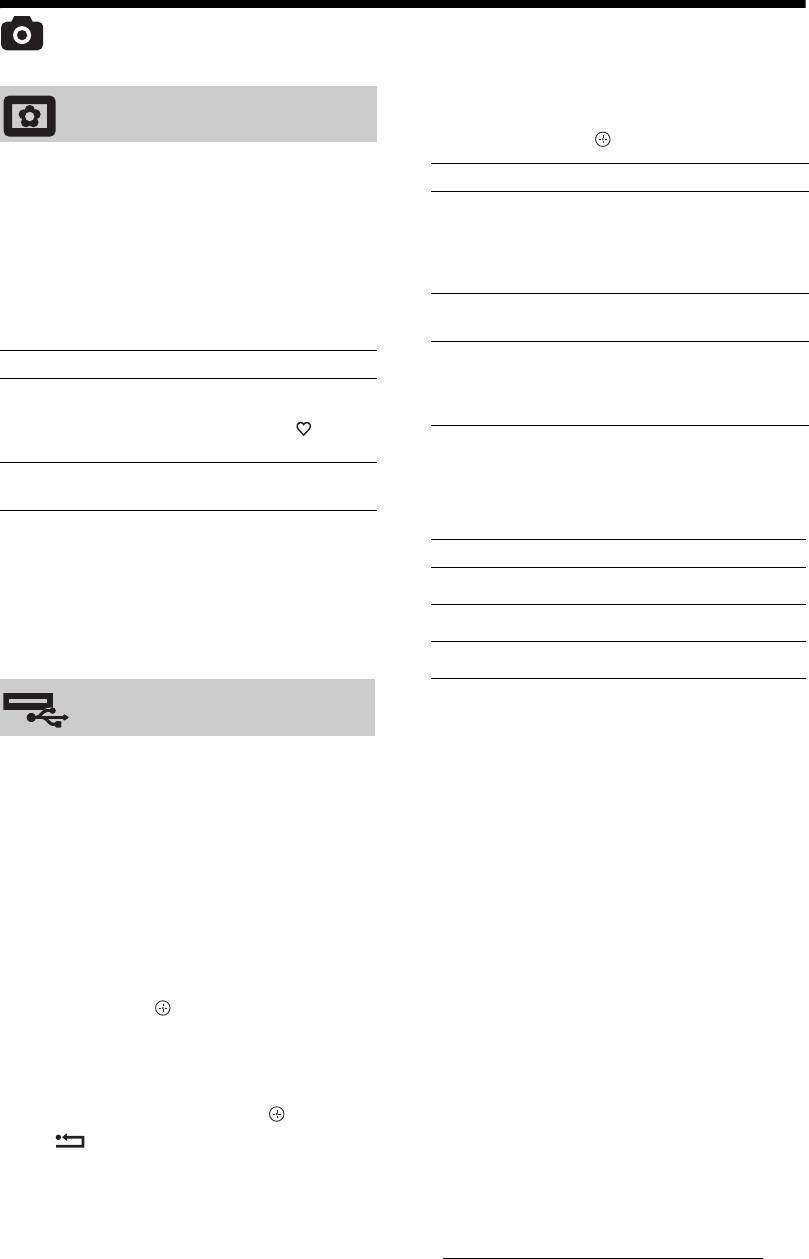
01COV_HU.book Page 32 Tuesday, October 7, 2008 4:59 PM
Fotó
További műveletek
Képkeret
A G/f gombokkal válasszon ki egy opciót,
majd nyomja meg a gombot.
Megjelenít egy rögzített fényképet a képernyőn
a megadott időtartamig. Ezen időtartam után a
Opciók Leírás
tv-készülék önműködően készenléti
Eszközválasztás A G/g gombokkal válasszon ki
üzemmódba kapcsol.
egy eszközt, amikor több
eszköz van csatlakoztatva. A
Bravia képek előre megadott
Az Opciók menü használata
eszközt képeznek.
A következő opciók megjelenítéséhez nyomja
Diabemutató Egyenként megjeleníti a
meg az OPTIONS gombot.
fényképeket.
Opciók Leírás
Beállítás A diavetítéshez speciális
beállításokat végezhet el, és
Képkiválasztás A F/f/G/g gombokkal
megadhatja a miniképek
válasszon ki egy fényképet,
megjelenítési sorrendjét.
majd nyomja meg a
gombot.
Az Opciók menü használata
Időtartam Kiválasztja a kívánt
időtartamot.
A következő opciók megjelenítéséhez nyomja
meg az OPTIONS gombot.
~
• Ha a fényképet egy USB-eszközről választotta ki, annak
Opciók Leírás
csatlakoztatva kell maradnia a tv-készülékhez.
• Ha az „Elalvás időzítő” aktiválva van, a tv-készülék
Kép üzemmód Lásd a 22. oldalon.
önműködően készenléti üzemmódba kapcsol.
• A képbeállítások az "USB fényképnézegető"
Elalvás időzítő Lásd a 25. oldalon.
opciómenüben módosíthatók.
Takarékos üzemmód Lásd a 24. oldalon.
z
USB fényképnézegető
Nem áll rendelkezésre a miniképeket tartalmazó képernyőn
és a "Diabemutató" opciónál.
Megtekinthet a tv-készüléken fényképeket
~
(JPEG formátumban), amelyeket Sony
• Az USB fényképnézegető kizárólag a DCF-kompatibilis
JPEG fényképeket támogatja.
digitális fényképezőgépen, kamerán (USB-
• Amikor Sony digitális fényképezőgépet csatlakoztat,
vezetéken keresztül) vagy USB-
állítsa a fényképezőgép USB csatlakozási módját az
tárolóeszközön tárol.
Automatikus vagy a „Tömegtároló” értékre. Az USB
1 Csatlakoztasson egy támogatott USB-
csatlakozási módra vonatkozó további információért
eszközt a tv-készülékhez.
lapozza fel a digitális fényképezőgép használati
utasítását.
2 Nyomja meg a HOME gombot.
• Az USB fényképnézegető kizárólag a FAT32
3 A G/g gombokkal válassza ki a „Fotó”
fájlrendszert támogatja.
opciót, majd a F/f gombokkal válassza ki
• Miközben a tv-készülék megnyitja a hordozóeszközön
az „USB fényképnézegető” opciót, és
lévő adatokat, figyeljen a következőkre:
nyomja meg a gombot.
– Ne kapcsolja ki a tv-készüléket vagy a csatlakoztatott
A miniképeket tartalmazó képernyő
USB-eszközt.
megjelenik.
– Ne válassza le az USB-vezetéket.
– Ne távolítsa el a hordozóeszközt.
4 A F/f/G/g gombokkal válassza ki a
• A hordozóeszközön lévő adatok megsérülhetnek.
megtekinteni kívánt fényképet vagy
• Ne használjon nem támogatott USB-eszközt. Ez
mappát, majd nyomja meg a gombot.
meghibásodást okozhat.
5 A RETURN gomb megnyomásával
• A Sony nem vállal felelősséget a hordozóeszközön lévő
térhet vissza a miniképek képernyőjére.
adatoknak bármilyen csatlakoztatott eszköz vagy a tv-
készülék meghibásodása miatti semmilyen
károsodásáért vagy elvesztéséért.
• A kompatibilis USB-eszközök frissített listáját
megtekintheti az alábbi webhelyen.
http://support.sony-europe.com/TV/compatibility/
32
HU
01COV_HU.book Page 33 Tuesday, October 7, 2008 4:59 PM
További információk
A forgalomba hozó tanúsítja, hogy a KDL-52W40xx, KDL-52W42xx, KDL-46W40xx, KDL-46W42xx, KDL-40W40xx,
KDL-40W42xx, KDL-32W40xx, KDL-32W42xx, KDL-40E40xx, KDL-32E40xx, KDL-26E40xx, KDL-37V45xx,
KDL-37V47xx, KDL-32V45xx, KDL-32V47xx, KDL-26V45xx és KDL-26V47xx típusú készülékek a 2/1984. (III. 10.)
számú BkM-IpM együttes rendeletben elõírtak szerint megfelelnek a következõ mûszaki jellemzõknek.
KDL-40E4xxx:
Műszaki adatok
Kb. 100,6 x 69,5 x 28,3 cm (állvánnyal)
Kb. 100,6 x 64,5 x 11,4 cm (állvánny nélkül)
Kijelző egység
KDL-37V4xxx:
Kb. 92,0 x 64,9 x 27,9 cm (állvánnyal)
Energiaellátás:
Kb. 92,0 x 61,0 x 11,0 cm (állvánny nélkül)
220–240 V, 50 Hz-es váltóáram
KDL-32W4xxx, KDL-32V4xxx:
Képernyőméret:
Kb. 79,4 x 57,7 x 24,2 cm (állvánnyal)
KDL-52xxxxx: 52 hüvelyk
Kb. 79,4 x 54,0 x 9,9 cm (állvánny nélkül)
KDL-46xxxxx: 46 hüvelyk
KDL-32E4xxx:
KDL-40xxxxx: 40 hüvelyk
Kb. 81,4 x 58,7 x 24,1 cm (állvánnyal)
KDL-37xxxxx: 37 hüvelyk
Kb. 81,4 x 54,0 x 10,4 cm (állvánny nélkül)
KDL-32xxxxx: 32 hüvelyk
KDL-26V4xxx:
KDL-26xxxxx: 26 hüvelyk
Kb. 65,9 x 50,5 x 24,2 cm (állvánnyal)
Kijelző felbontása:
Kb. 65,9 x 46,6 x 9,5 cm (állvánny nélkül)
1920 pont (vízszintes) × 1080 sor (függőleges) (csak a
KDL-26E4xxx:
KDL-52W4xxx, KDL-46W4xxx, KDL-40W4xxx,
Kb. 68,4 x 47,5 x 18,6 cm (állvánnyal)
KDL-32W4xxx, KDL-40E4xxx, KDL-32E4xxx esetén)
Kb. 68,4 x 46,9 x 10,1 cm (állvánny nélkül)
1366 pont (vízszintes) × 768 sor (függőleges) (csak a
Tömeg:
KDL-37V4xxx, KDL-32V4xxx, KDL-26V4xxx, KDL-
KDL-52W4xxx:
26E4xxx esetén)
Kb. 38,0 kg (állvánnyal)
Teljesítményfelvétel*:
Kb. 32,0 kg (állvány nélkül)
KDL-52W4xxx:
KDL-46W4xxx:
223 W (Otthoni / Normál üzemmód)
Kb. 29,0 kg (állvánnyal)
253 W (Áruház / Élénk üzemmód)
Kb. 25,0 kg (állvány nélkül)
KDL-46W4xxx:
KDL-40W4xxx:
225 W (Otthoni / Normál üzemmód)
Kb. 21,5 kg (állvánnyal)
243 W (Áruház / Élénk üzemmód)
Kb. 18,5 kg (állvány nélkül)
További információk
KDL-40W4xxx, KDL-40E4xxx:
KDL-40E4xxx:
176 W (Otthoni / Normál üzemmód)
Kb. 22,0 kg (állvánnyal)
201 W (Áruház / Élénk üzemmód)
Kb. 19,0 kg (állvány nélkül)
KDL-37V4xxx:
KDL-37V4xxx:
138 W (Otthoni / Normál üzemmód)
Kb. 20,5 kg (állvánnyal)
155 W (Áruház / Élénk üzemmód)
Kb. 17,5 kg (állvány nélkül)
KDL-32E4xxx, KDL-32W4xxx:
KDL-32W4xxx, KDL-32V4xxx, KDL-32E4xxx:
120 W (Otthoni / Normál üzemmód)
Kb. 15,5 kg (állvánnyal)
143 W (Áruház / Élénk üzemmód)
Kb. 13,0 kg (állvány nélkül)
KDL-32V4xxx:
KDL-26V4xxx, KDL-26E4xxx:
111 W (Otthoni / Normál üzemmód)
Kb. 12,5 kg (állvánnyal)
122 W (Áruház / Élénk üzemmód)
Kb. 10,0 kg (állvány nélkül)
KDL-26V4xxx, KDL-26E4xxx:
A képernyő típusa
88 W (Otthoni / Normál üzemmód)
LCD (folyadékkristályos) kijelző
98 W (Áruház / Élénk üzemmód)
Tv-rendszer
* Az „Otthoni üzemmód” és az „Áruház üzemmód”
beállításokra vonatkozó részleteket lásd a 7. oldalon.
Analóg: az ország-/régióválasztástól függően:
Készenléti üzemmódban:
B/G/H, D/K, L, I
0,19 W vagy kevesebb
Digitális: DVB-T/DVB-C
* A megadott készenléti üzemmódi teljesítményfelvételt
Szín-, videorendszer
akkor éri el a tv-készülék, miután befejezte a szükséges
Analóg: PAL, SECAM
belső folyamatokat.
NTSC 3.58, 4.43 (csak videobemenet)
* Amikor a „HDMI-vezérlés" opció aktiválva van, a
Digitális: MPEG-2 MP@ML/HL, H.264/MPEG-4 AVC
készenléti energiafelhasználás 0,6 W.
HP@L4.0, MP@L3.0
* Amikor a „Gyorsindítás" opció aktiválva van, a
készenléti energiafelhasználás 16 W marad a készenléti
Antenna
üzemmódba történő kapcsolást követően két óráig.
75 ohmos külső antennacsatlakozó VHF/UHF-hez
Méretek (szé × ma × mé)
Fogható csatornák:
KDL-52W4xxx:
Analóg: VHF: E2-E12
Kb. 126,2 x 87,1 x 34,7 cm (állvánnyal)
UHF: E21-E69
Kb. 126,2 x 82,9 x 11,9 cm (állvánny nélkül)
CATV: S1-S20
KDL-46W4xxx:
HYPER: S21-S41
Kb. 112,0 x 78,2 x 30,7 cm (állvánnyal)
D/K: R1-R12, R21-R69
Kb. 112,0 x 74,2 x 11,5 cm (állvánny nélkül)
L: F2-F10, B-Q, F21-F69
KDL-40W4xxx:
I: UHF B21-B69
Kb. 98,6 x 68,4 x 27,9 cm (állvánnyal)
Digitális: VHF/UHF
Kb. 98,6 x 64,6 x 11,0 cm (állvánny nélkül)
Folytatódik
33
HU

01COV_HU.book Page 34 Tuesday, October 7, 2008 4:59 PM
Aljzatok
/ AV1
21 érintkezős SCART csatlakozó (CENELEC
szabvány), ezen belül audio-, videobemenet, RGB
bemenet, valamint tv audio-, videokimenet.
/ / AV2 (SMARTLINK)
21 érintkezős SCART csatlakozó (CENELEC
szabvány), ezen belül audio-, videobemenet, RGB
bemenet, S-videobemenet, választható audio-,
videokimenet és SMARTLINK csatoló.
AV3 Videobemenet (RCA aljzat)
AV3 Audiobemenet (RCA aljzatok)
Audiokimenet (bal, jobb) (RCA aljzatok)
COMPONENT IN
Támogatott formátumok: 1080/24p, 1080p, 1080i,
720p, 576p, 576i, 480p, 480i
Y: 1 Vp-p, 75 ohm, 0,3 V negatív szinkron
P
B/CB: 0,7 Vp-p, 75 ohm
P
R/CR: 0,7 Vp-p, 75 ohm
Audiobemenet (RCA aljzatok)
500 mVrms
HDMI IN 1, 2, 3
Videó: 1080/24p, 1080p, 1080i, 720p, 576p, 576i,
480p, 480i
Audio: kétcsatornás lineáris PCM
32, 44,1 és 48 kHz, 16, 20 és 24 bit
Számítógép (lásd a táblázatot)
Analóg audio (minijack):
500 mVrms
(csak a HDMI IN 2 esetén)
PC IN Számítógép bemenet (15 érintkezős D-sub)
G: 0,7 Vp-p, 75 ohm, nem zöldszinkron
B: 0,7 Vp-p, 75 ohm, nem zöldszinkron
R: 0,7 Vp-p, 75 ohm, nem zöldszinkron
HD: 1-5 Vp-p
VD: 1-5 Vp-p
számítógép audiobemenet (minijack)
i Fejhallgató-csatlakozó
Előfizetői kártya (CAM) nyílás
USB-port
Támogatott formátumok: DCF formátumon alapuló
JPEG fájlok.
DIGITAL AUDIO OUT (OPTICAL) digitális optikai
aljzat. Dolby Digital vagy PCM audio DVB-ről a
műsortól függően, PCM audio bármilyen más bemeneti
forrásról.
Audiokimenet (RCA aljzatok).
Audiokimenet
10 W + 10 W (RMS)
Külön megvásárolható tartozékok
- KDL-52W40xx/ KDL-52W42xx/ KDL-46W40xx/
KDL-46W42xx/ KDL-40W40xx/ KDL-40W42xx/
KDL-32W40xx/ KDL-32W42xx/ KDL-40E40xx/
KDL-32E40xx/ KDL-37V45xx/ KDL-37V47xx/
KDL-32V45xx/ KDL-32V47xx:
SU-WL500 fali konzol
- KDL-26V45xx/ KDL-26V47xx / KDL-26E40xx:
SU-WL100 fali konzol
- KDL-46W40xx/ KDL-46W42xx/ KDL-40W40xx/
KDL-40W42xx/KDL-32W40xx/ KDL-32W42xx/
KDL-40E40xx/ KDL-32E40xx/ KDL-37V45xx/
KDL-37V47xx/ KDL-32V45xx/ KDL-32V47xx:
SU-FL300M tv-állvány
A kialakítás és a műszaki adatok értesítés nélkül
változhatnak.
34
HU
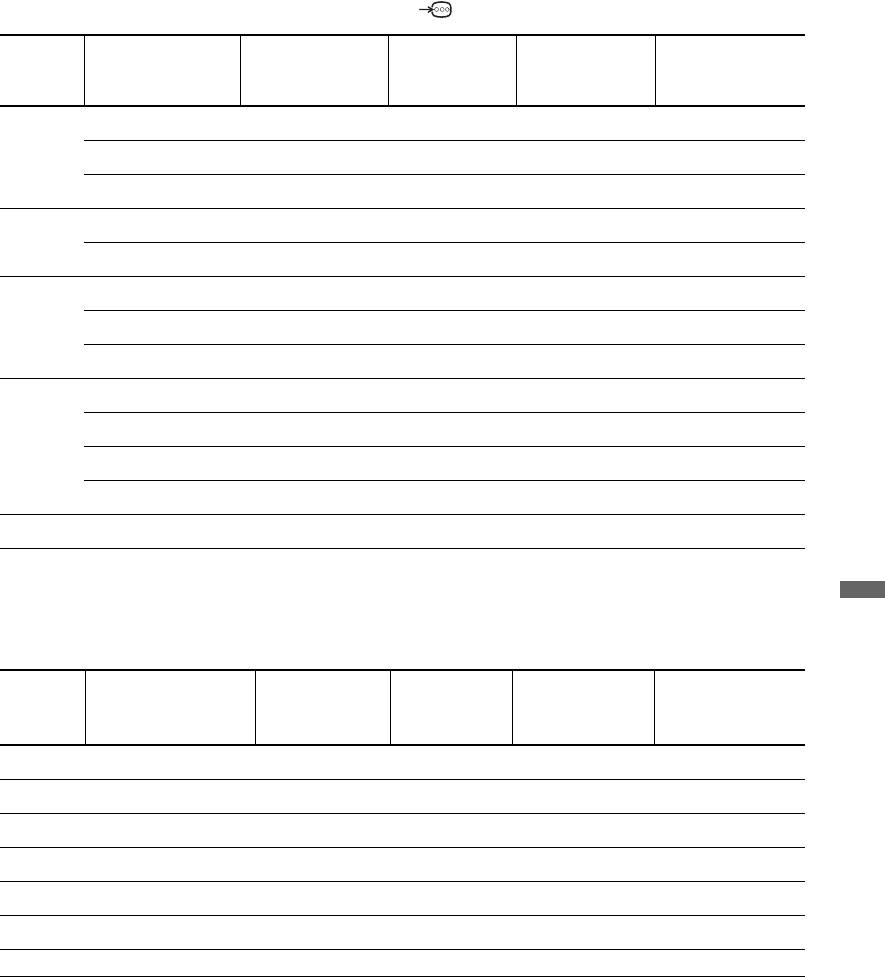
01COV_HU.book Page 35 Tuesday, October 7, 2008 4:59 PM
Számítógép bemeneti jel referenciatáblázat a PC bemenethez
Vízszintes
Vízszintes
Függőleges
Függőleges
Jelek
frekvencia
Normál
(oszlop)
(sor)
frekvencia (Hz)
(kHz)
VGA 640 480 31.5 60 VESA
640 480 37.5 75 VESA
720 400 31.5 70 VGA-T
SVGA 800 600 37.9 60 VESA irányelvek
800 600 46.9 75 VESA
XGA 1024 768 48.4 60 VESA irányelvek
1024 768 56.5 70 VESA
1024 768 60.0 75 VESA
WXGA 1280 768 47.4 60 VESA
1280 768 47.8 60 VESA
1280 768 60.3 75
1360 768 47.7 60 VESA
SXGA 1280 1024 64.0 60 VESA
• A tv-készülék számítógép bemenete nem támogatja a zöldszinkron vagy kompozit szinkron jeleket.
• A tv-készülék számítógép bemenete nem támogatja a váltósoros jeleket.
• A tv-készülék számítógép bemenete támogatja a fenti táblázatban szereplő jeleket 60 Hz-es függőleges frekvencia mellett.
Egyéb jelek esetén a „Nincs jel” üzenet látható.
További információk
Számítógép bemeneti jel referenciatáblázat a HDMI IN 1, 2, 3 bemenetekhez
Vízszintes
Függőleges
Függőleges
Jelek Vízszintes (oszlop)
frekvencia
Normál
(sor)
frekvencia (Hz)
(kHz)
VGA 640 480 31.5 60 VESA
SVGA 800 600 37.9 60 VESA irányelvek
XGA 1024 768 48.4 60 VESA irányelvek
WXGA 1280 768 47.4 60 VESA
WXGA 1280 768 47.8 60 VESA
SXGA
* 1280 1024 64.0 60 VESA
WXGA
** 1360 768 47.7 60 VESA
* Csak a KDL-52W4xxx, KDL-46W4xxx, KDL-40W4xxx, KDL-32W4xxx, KDL-40E4xxx, KDL-32E4xxx esetén.
** Csak a KDL-37V4xxx, KDL-32V4xxx, KDL-26V4xxx, KDL-26E4xxx esetén.
35
HU
01COV_HU.book Page 36 Tuesday, October 7, 2008 4:59 PM
• Távolítsa el a csatlakoztatott USB-eszközt. Lehet, hogy
sérült, vagy a tv-készülék nem támogatja.
Hibaelhárítás
A kompatibilis USB-eszközök frissített listáját
megtekintheti az alábbi webhelyen:
Ellenőrizze, hogy a 1 (készenlét) jelző
http://support.sony-europe.com/TV/compatibility/
pirosan villog-e.
Hang
Amikor villog
A kép tökéletes, de nincs hang
Működésbe lépett az öndiagnózis funkció.
• Használja a 2 +/- vagy % (Némítás) gombot.
• Ellenőrizze, hogy a „Hangszóró” opció a „Tv-
1 Számolja meg, hányszor villan fel a 1
hangszóró” értékre van-e állítva (27. oldal).
(készenlét) jelző a két másodperces
• Amikor HDMI-bemenetet használ Super Audio CD vagy
szünetek között.
DVD-Audio lemezzel, lehetséges, hogy a DIGITAL
Például a jelző háromszor felvillan, utána két
AUDIO OUT (OPTICAL) nem továbbít audiojeleket.
másodperces szünet, majd újabb három villanás stb.
Csatornák
2
A tv-készülék felső szélén lévő
1
gomb
A kívánt csatorna nem választható ki
megnyomásával kapcsolja ki a készüléket,
• Váltson át a digitális és az analóg mód között, és válassza
húzza ki az aljzatból a hálózati vezetéket, majd
ki a kívánt digitális vagy analóg csatornát.
tájékoztassa a kereskedőt vagy a Sony
Néhány csatorna képe üres
szakszervizt a jelző villogási módjáról
• Kódolt/előfizetéses csatorna. Fizessen elő a fizetős tv-
(felvillanások száma).
szolgáltatásra.
Amikor nem villog
• Csak adattovábbításra használt csatorna (nincs kép vagy hang).
• Forduljon a műsorszolgáltatóhoz az átviteli részleteivel
1 Ellenőrizze a hibalehetőségeket az alábbi
kapcsolatban.
táblázatban.
A digitális csatornák nem jelennek meg
2 Ha a probléma továbbra is fennáll, javíttassa
• Vegye fel a kapcsolatot egy helyi szerelővel, hogy megtudja,
meg készülékét egy szakemberrel.
az Ön körzetében elérhető-e a digitális szolgáltatás.
Kép
• Szerezzen be egy jobb hatásfokú antennát.
Nincs kép (a képernyő sötét), nincs hang.
Általános
• Ellenőrizze az antenna-, kábeltelevíziós vezeték csatlakozást.
Torz kép és/vagy hang
• Csatlakoztassa a tv-készüléket a hálózatra, majd nyomja
• Tartsa távol a készüléket olyan elektromos zajok
meg a készülék felső szélén lévő 1 gombot.
forrásától, mint például autók, motorkerékpárok,
• Ha a 1 (készenléti) jelző pirosan világít, nyomja meg a
hajszárítók vagy optikai eszközök.
"/1 gombot.
• Külön megvásárolható készülék telepítésekor hagyjon
némi helyet a készülék és a tv-készülék között.
Nincs kép vagy nincs menü információ arról az
• Ellenőrizze az antenna-, kábeltelevíziós vezeték csatlakozását.
eszközről, melyet a SCART aljzathoz csatlakoztatott
• Tartsa távol az antenna-, kábeltelevízió-vezetéket más
• Nyomja meg a / gombot a csatlakoztatott
csatlakozóvezetékektől.
készülékek listájának megjelenítéséhez, majd válassza ki
A tv-készülék önműködően kikapcsol (a tv-
a kívánt bemenetet.
készülék készenléti üzemmódba lép)
•Ellenőrizze a külső készülék és a tv-készülék közötti
• Ellenőrizze, hogy az „Elalvás időzítő” aktiválva van-e,
csatlakozást.
illetve erősítse meg az „Időzített bekapcs. beállítása”
Szellemkép (csak analóg módban)
opció „Időtartam” beállítását (25. oldal).
• Ellenőrizze az antenna-, kábeltelevíziós vezeték csatlakozását.
• Ha 10 percen keresztül nem érkezik jel, és semmilyen
•Ellenőrizze az antenna helyét és irányát.
művelet nem történik a tv-üzemmódban, a tv-készülék
Csak zajos kép jelenik meg a képernyőn (csak
önműködően átkapcsol készenléti üzemmódba.
analóg módban)
A tv-készülék önműködően bekapcsol
•Ellenőrizze, hogy nem tört-e el, vagy nem hajlott-e meg
• Ellenőrizze, hogy a „Bekapcsolási időzítő” opció
az antenna.
aktiválva van-e (25. oldal).
• Ellenőrizze, hogy az antenna nem ért-e el élettartamának
Egyes bemeneti források nem választhatók ki
végére (normál használat mellett 3-5 év, tengerparton 1-2 év).
• Válassza ki az „AV beállítás” opciót, és kapcsolja ki az adott
A kép vagy hang zajos valamely tv-csatorna
jelforrásra vonatkozóan az „Ugrás” opciót (27. oldal).
megtekintése közben (csak analóg módban)
A távvezérlő nem működik
• Állítsa be az „AFT” (Automatikus finomhangolás)
• Cserélje ki az elemeket.
opciót, hogy jobb vételi minőséget érjen el (29. oldal).
Valamely csatorna nem vehető fel a Kedvencek listára
Néhány apró fekete és/vagy világos pont található
• Legfeljebb 999 csatorna tárolható a Kedvencek listán.
a képernyőn
A HDMI-készülék nem jelenik meg a „HDMI
• A megjelenítő egység képernyője apró pontokból áll.
eszközlista” tételei között
Ezek a kis fekete és/vagy világos pontok (képpontok)
• Ellenőrizze, hogy a készülék a HDMI-vezérléssel
nem utalnak hibára.
kompatibilis készülék-e.
Nincsenek színek a színes műsorban
Nincs minden csatorna behangolva
• Válassza a „Törlés” opciót (22. oldal).
• A kábeltelevíziós szolgáltatókra vonatkozó
Nincsenek vagy szokatlanok a színek, ha a
információkért keresse fel támogatási honlapunkat.
/ COMPONENT IN aljzatra érkező jelet nézi.
http://support.sony-europe.com/TV/DVBC/
•Ellenőrizze, a / COMPONENT IN aljzat
Nem választható a „Ki” opció „HDMI-vezérlés”
csatlakozását, és ellenőrizze, hogy minden dugasz
beállításánál.
szilárdan illeszkedik a megfelelő aljzatba.
• Ha bármilyen, a HDMI-vezérléssel kompatibilis
A kép kimerevedik, vagy blokkokat tartalmaz a
audiokészülék csatlakoztatva van a tv-készülékhez, a „Ki”
képernyőn
opció nem választható ebben a menüben. Ha az
•Ellenőrizze a jelszintet (31. oldal). Ha a jelsáv piros
audiokimenetet át kívánja kapcsolni a tv-hangszóróra,
(nincs jel) vagy sárga (alacsony jel), ellenőrizze az
válassza a „Tv-hangszóró” opciót a „Hangszóró” menüben
antenna-, kábeltelevíziós vezeték csatlakozását.
(27. oldal).
36
HU
