
Sony KDL-32V4500 – page 7
Manual for Sony KDL-32V4500
Table of contents
010COV.book Page 13 Friday, September 26, 2008 9:53 AM
Sledování televize
Sledování televize
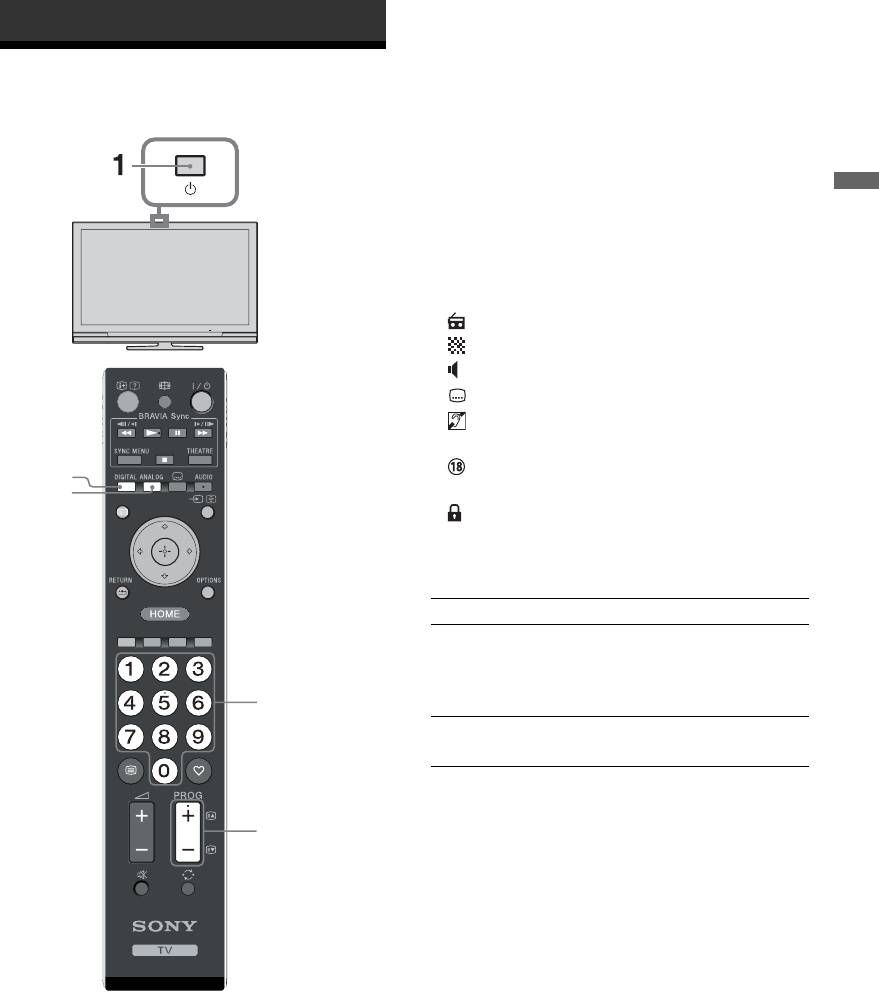
3 K výběru televizního kanálu stiskněte
číselná tlačítka nebo PROG +/-.
K výběru čísel kanálů 10 a vyšších pomocí
číselných tlačítek zadejte druhou a třetí číslici
rychle.
K výběru digitálního kanálu za použití
Sledování televize
průvodce, viz strana 15.
V digitálním režimu
Krátce se zobrazí informační pruh. V pruhu se
mohou ukázat následující ikony.
: Radiová služba
: Zakódovaná/Předplacená služba
: K dispozici je zvuk v několika jazycích
: K dispozici jsou titulky
: K dispozici jsou titulky pro sluchově
znevýhodněné
: Doporučený minimální věk pro aktuální
2
program (od 4 do 18 let)
GUIDE
: Rodičovský zámek
c: Aktuální program se nahrává
Doplňkové činnosti
Pro Proveďte
Zapnutí televizoru s
Stiskněte %. Stiskněte 2 +/- k
vypnutým zvukem z
nastavení hlasitosti.
pohotovostního
3
režimu
Nastavení hlasitosti Stiskněte 2 + (zesílit)/
- (zeslabit).
3
1 Zapněte televizor stisknutím 1 na televizoru.
Pro zapnutí televizoru v pohotovostním režimu
(indikátor 1 (pohotovostní režim) na čelním
panelu televizoru je červený) stiskněte "/1 na
dálkovém ovládání.
2 Stiskněte DIGITAL pro přepnutí do
digitálního režimu, nebo stiskněte
ANALOG pro přepnutí do analogového
režimu.
Dostupné kanály se liší v závislosti na režimu.
13
CZ
010COV.book Page 14 Friday, September 26, 2008 9:53 AM
Přístup k textu Text
* Horní a spodní část obrazu může být oříznuta.
Stiskněte /. Při každém stisknutí / se obraz
~
cyklicky mění následujícím způsobem:
Některé znaky a/nebo písmena v horní a spodní části
Text t Text přes televizní obraz (režim mix) t
obrazu nemusí být ve formátu Smart viditelné. V takovém
případě lze vybrat "Vertikální velikost obrazu" v nabídce
Žádný text (opuštění textové služby)
"Nastavení obrazovky" (strana 26) a upravit vertikální
K výběru stránky stiskněte číselná tlačítka nebo
velikost tak, aby byly znaky viditelné.
PROG +/-.
K podržení stránky stiskněte / .
z
K zobrazení skrytých informací stiskněte / .
• Když je "Auto formát" nastaven na "Zap", televizor
automaticky vybere nejlepší režim odpovídající vysílání
(strana 26).
z
•Umístění obrazu můžete upravit po výběru "Smart",
Je-li Fastext k dispozici, dole na stránce se objeví čtyři
"14:9" nebo "Zoom". Stiskněte
F / f pro pohyb nahoru
barevné položky. Funkce Fastext umožňuje vyhledávat
nebo dolů (např. ke čtení titulků).
stránky rychle a snadno. Pro přístup na stránku stiskněte
Použití nabídky Možnosti
odpovídající barevné tlačítko.
Stiskněte OPTIONS k zobrazení následujících
možností během sledování televizního programu.
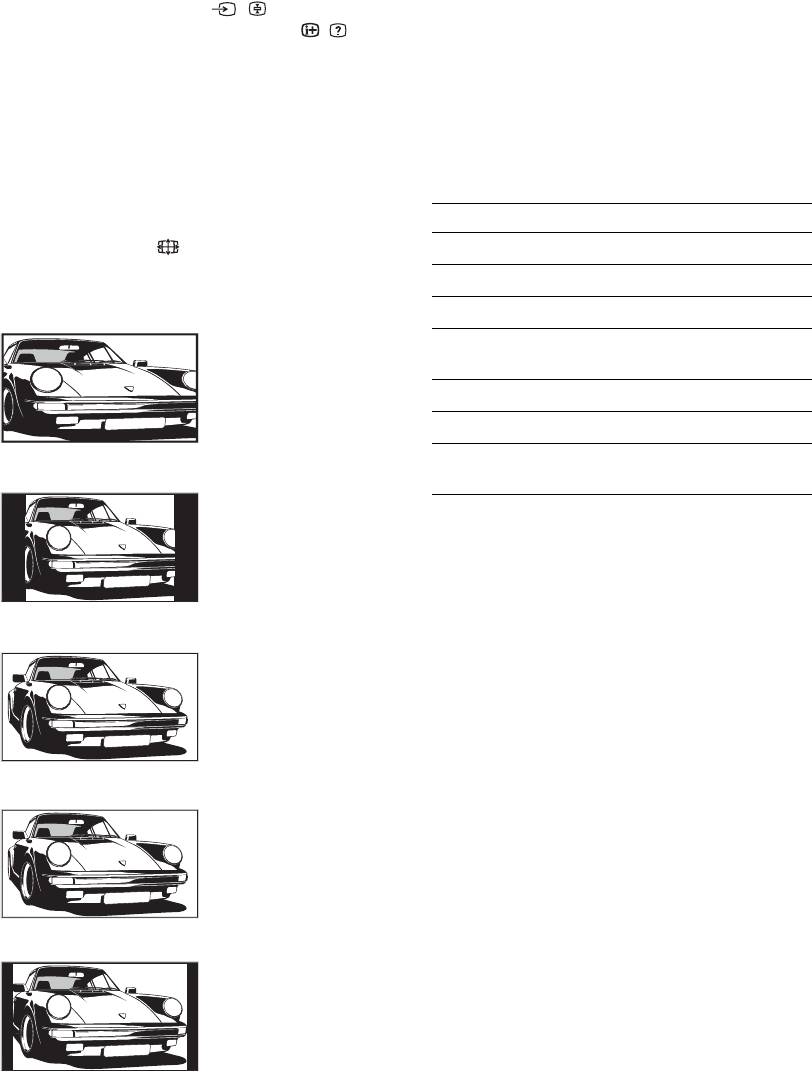
Ruční změna obrazového formátu
tak, aby odpovídal vysílání
Možnosti Popis
Opakovaně stiskněte k volbě požadovaného
Režim obrazu Viz strana 22.
formátu obrazovky.
Zvukový efekt Viz strana 23.
Smart*
Reproduktor Viz strana 27.
Zobrazení klasického
Nastavení titulků (jen v
Viz strana 30.
vysílání 4:3 s imitací
digitálním režimu)
efektu širokoúhlé
obrazovky. Obraz 4:3
Časovač vypnutí Viz strana 25.
je roztažen tak, aby
Spořič energie Viz strana 24.
vyplnil obrazovku.
O systému (jen v
Viz strana 31.
4:3
digitálním režimu)
Zobrazení klasického
vysílání 4:3 (např.
televizní obraz, který
není širokoúhlý) ve
správném poměru
stran.
Širokoúhlý
Zobrazení
širokoúhlého
obrazového vysílání
(16:9) ve správném
poměru stran.
Zoom*
Zobrazení
panoramatického
(formát letter box)
vysílání ve správném
poměru stran.
14:9*
Zobrazení vysílání
14:9 ve správném
poměru stran. Ve
výsledném obraze jsou
viditelné černé
okrajové oblasti.
14
CZ
010COV.book Page 15 Friday, September 26, 2008 9:53 AM
Kontrola průvodce *
Všechny kategorie
Pá 16 bře 11:35
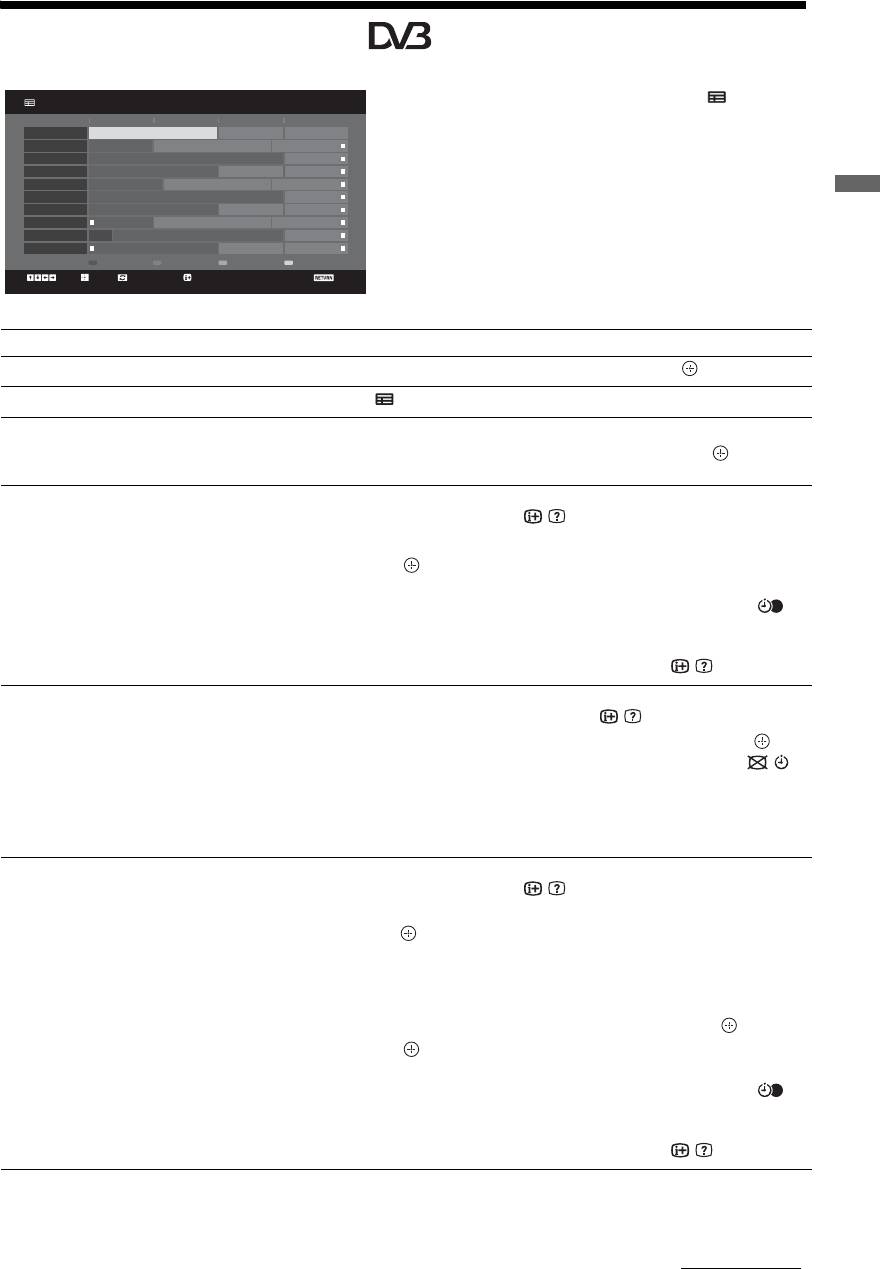
1 V digitálním režimu stiskněte GUIDE.
Dnes
13: 0012: 3012: 0011: 30
001 BBC ONE
Homes Under the Hammer Neighbours Afterlife
2 Proveďte požadovanou operaci, jak je
002 BBC TWO
Ready Steady Cook Extraordinary People: Britains Iden... CSI: Crime Scene Inv...
003 ITV1
Dancing On Ice Exclusive Cracker
ukázáno v následující tabulce nebo
004 Channel 4
Sign Zone: Ancient Rome: The Rise a... The Jeremy Kyle... Homes Under th...
zobrazeno na obrazovce.
005 Five
House Law and Order: Special Victims U... PartyPoker.com Worl...
006 ITV2
Crime Hour: Midsomer Murders Vodafone TBA: L...
007 BBC THREE
BBC Learning Zone: Schools: World P... A Picture of Brit... Eastenders
Sledování televize
008 BBC FOUR
ER Real Crime: The Truth About the... This is BBC FOUR
009 ITV3
Past Everybody Loves Raymond The Sharon Osb...
010 SKY THREE
Racing from Chepstow and Ascot Baseball Wedne... Trans World Sport
KategorieZobr. po 30 min.DalšíPředchozí
Výběr +/- 1 den zap/vyp Informace o pořadu
Zobrazit
Zpět
* Tato funkce nemusí být k dispozici v některých zemích/oblastech.
Pro Proveďte
Sledování programu Stiskněte F/f/G/ g k výběru programu, pak stiskněte .
Vypnutí průvodce Stiskněte
GUIDE.
Třídění informací o programech podle
1 Stiskněte modré tlačítko.
kategorie
2 K výběru kategorie stiskněte
F/f, pak stiskněte .
- Seznam kategorií
Nastavení nahrávaného programu
1 K výběru budoucího programu, který chcete nahrát, stiskněte
- Časovač záznamu
F/f/G/g, pak stiskněte / .
2 Stiskněte
F/f k výběru "Časovač záznamu".
3 Stiskněte pro nastavení časovačů televizoru a video/DVD
rekordéru.
U informací k tomuto programu se objeví symbol c. Indikátor na
čelním panelu televizoru se rozsvítí oranžově.
z
Pro zaznamenání právě sledovaného programu stiskněte / .
Nastavení programu, který bude po
1 K výběru budoucího programu, který chcete zobrazit,
zahájení automaticky zobrazen na
stiskněte
F/f/G/g, pak stiskněte / .
obrazovce.
2 Stiskněte
F/f k výběru "Připomenout", pak stiskněte .
- Připomenout
U informací k tomuto programu se objeví symbol c. Indikátor na
čelním panelu televizoru se rozsvítí oranžově.
~
Pokud přepnete televizor do pohotovostního režimu, automaticky se zapne
ve chvíli, kdy má program začít.
Nastavení času a data programu, který
1 K výběru budoucího programu, který chcete nahrát, stiskněte
chcete nahrát
F/f/G/g, pak stiskněte / .
- Časovač, manuální nastavení
2 Stiskněte
F/f k výběru "Časovač, manuální nastavení", pak
stiskněte .
3 Stiskněte
F/f k výběru data, pak stiskněte g.
4 Stejným způsobem jako v kroku 3 nastavte čas spuštění a
ukončení.
5 Stiskněte
F/f k výběru programu, poté stiskněte .
6 Stiskněte pro nastavení časovačů televizoru a video/DVD
rekordéru.
U informací k tomuto programu se objeví symbol c. Indikátor na
čelním panelu televizoru se rozsvítí oranžově.
z
Pro zaznamenání právě sledovaného programu stiskněte / .
Pokračování
15
CZ
010COV.book Page 16 Friday, September 26, 2008 9:53 AM
Pro Proveďte
Zrušení nahrávání/připomínky
1 Stiskněte / .
- Seznam časovače
2 Stiskněte
F/f k výběru "Seznam časovače", pak stiskněte .
3 Stiskněte
F/f k výběru programu, který chcete zrušit, poté
stiskněte .
4 Stiskněte
F/f k výběru "Zrušit časovač", pak stiskněte .
Objeví se obrazovka ověřující, že chcete program zrušit.
5 Stiskněte G/g k výběru "Ano", pak stiskněte pro potvrzení.
~
• Časovač nahrávání video/DVD rekordéru u televizoru můžete nastavit jen pro video/DVD rekordér kompatibilní se
systémem SmartLink. Jestliže video/DVD rekordér není kompatibilní se systémem SmartLink, zobrazí se zpráva
upozorňující na nutnost nastavení časovače video/DVD rekordéru. Toto nastavení však nemusí být k dispozici, i když bude
rekordér kompatibilní se systémem SmartLink. Záleží na typu připojeného rekordéru. Podrobnosti naleznete v návodu
dodaném s rekordérem.
• Jakmile nahrávání začalo, lze televizor přepnout do pohotovostního režimu. Nevypínejte však televizor úplně, protože by
mohlo dojít k přerušení nahrávání.
• Pokud bylo pro program zvoleno věkové omezení, objeví se na obrazovce zpráva vyžadující zadání kódu PIN. Podrobnosti
viz "Rodičovský zámek" (strana 31).
Použití seznamu oblíbených digitálních
programů *
Nastavení oblíbených programů
Digitální
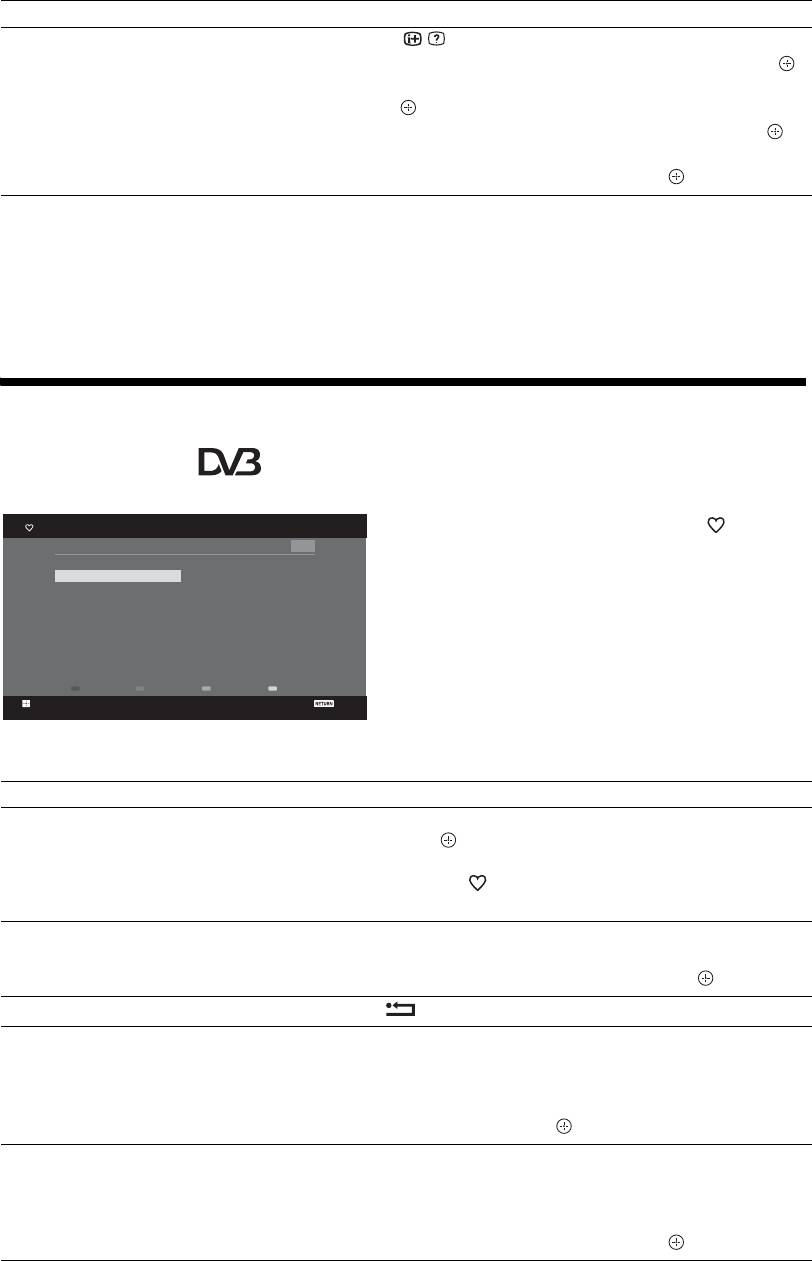
1 V digitálním režimu stiskněte .
Oblíbené 1
Zadejte číslo programu: - - -
001 BBC ONE
011 More 4
2 Proveďte požadovanou operaci, jak je
002 BBC TWO
012 abc1
003 ITV1
013 QVC
ukázáno v následující tabulce nebo
004 Channel 4
014 UKTV Gold
zobrazeno na obrazovce.
005 Five
015 The HITS
006 BBC Three
016 UKTV Bright Ideas
007 ITV2
017 ftn
008 Sky Sports
018 TMF
009 UKTV History
019 E4
010 Channel 4+1
020 E4+1
Oblíbené 2DalšíPředchozí
Uložit do oblíbených programů
Zpět
Digitální seznam oblíbených programů
* Tato funkce nemusí být k dispozici v některých zemích/oblastech.
Pro Proveďte
Vytv oření prvního seznamu oblíbených
1 Stiskněte F/f/G/g k výběru kanálu, který chcete přidat,
programů
poté stiskněte .
Kanály, které jsou uloženy v seznamu oblíbených programů, jsou
označeny symbolem .
2 Stiskněte žluté tlačítko k výběru "Oblíbené 2" nebo "Oblíbené 3".
Sledování kanálu
1 Stiskněte žluté tlačítko pro pohyb v seznamech oblíbených
programů.
2 Stiskněte
F/f k výběru kanálu, poté stiskněte .
Vypnutí seznamu oblíbených programů
Stiskněte RETURN.
Přidání nebo odebrání kanálů z aktuálně
1 Stiskněte modré tlačítko.
upravovaného seznamu oblíbených
2 Stiskněte žluté tlačítko k výběru seznamu oblíbených
programů
programů, který chcete upravit.
3 Stiskněte
F/f/G/g k výběru kanálu, který chcete přidat
nebo odebrat, poté stiskněte .
Odebrání všech kanálů z aktuálního
1 Stiskněte modré tlačítko.
seznamu oblíbených programů
2 Stiskněte žluté tlačítko k výběru seznamu oblíbených
programů, který chcete upravit.
3 Stiskněte modré tlačítko.
4 Stiskněte
G/g k výběru "Ano", pak stiskněte pro potvrzení.
16
CZ
010COV.book Page 17 Friday, September 26, 2008 9:53 AM
Použití volitelného zařízení
Připojení volitelného zařízení
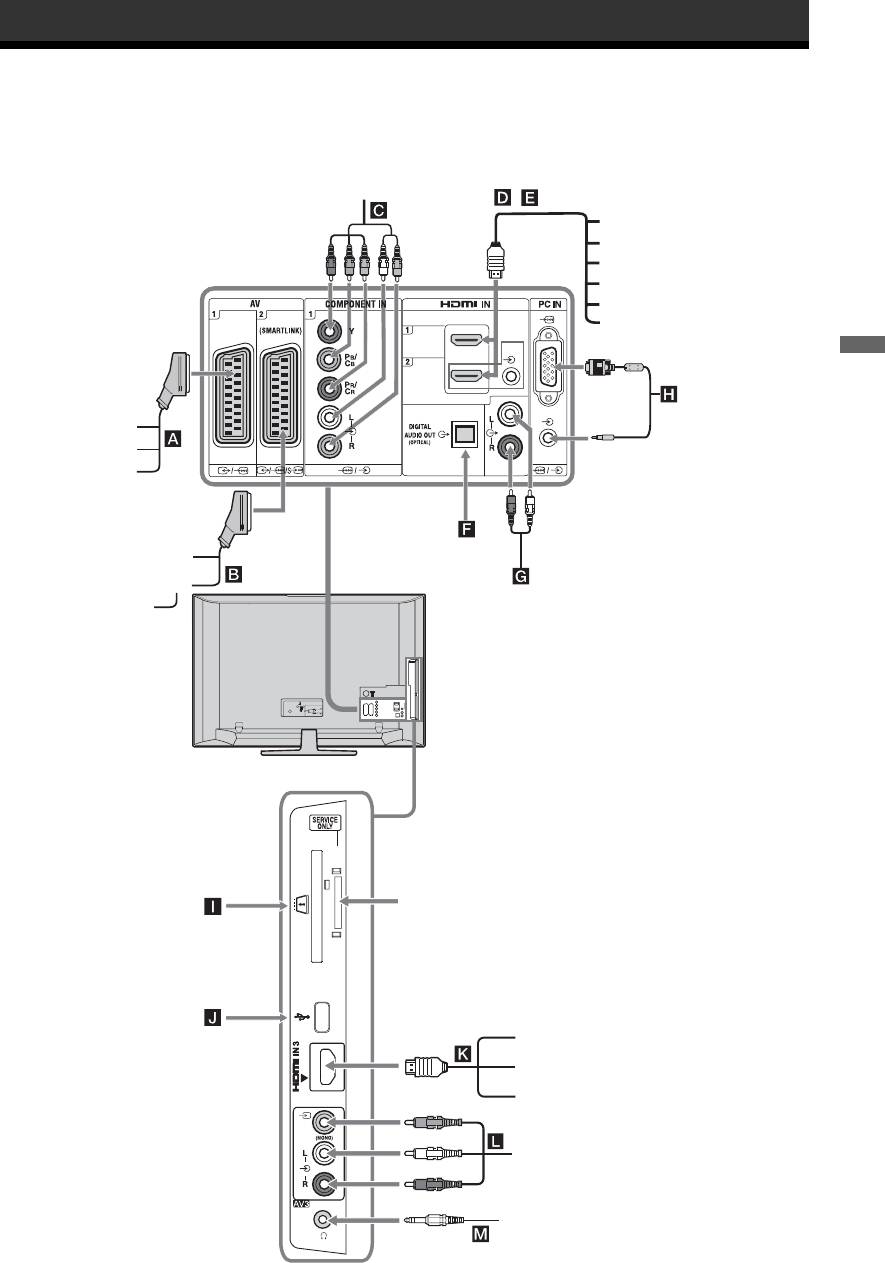
K televizoru lze připojit širokou škálu volitelných zařízení. Spojovací kabely nejsou součástí příslušenství.
DVD přehrávač s
komponentním výstupem
,
Zvukový systém
DVD přehrávač
PC (výstup HDMI)
Přehrávač disků Blu-ray
Digitální videokamera
Digitální dekodér
Použití volitelného zařízení
PC
Zařízení
pro videohry
DVD přehrávač
Dekodér
Zvukové Hi-Fi
zařízení s
DVD rekordér
optickým zvukovým
vstupem
Video
Dekodér
Zvukové Hi-Fi
zařízení
Jen pro
Karta CAM
servis
USB
PC (výstup HDMI)
Přehrávač disků Blu-ray
Digitální videokamera
Videokamera DVC
Sluchátka
17
CZ
010COV.book Page 18 Friday, September 26, 2008 9:53 AM
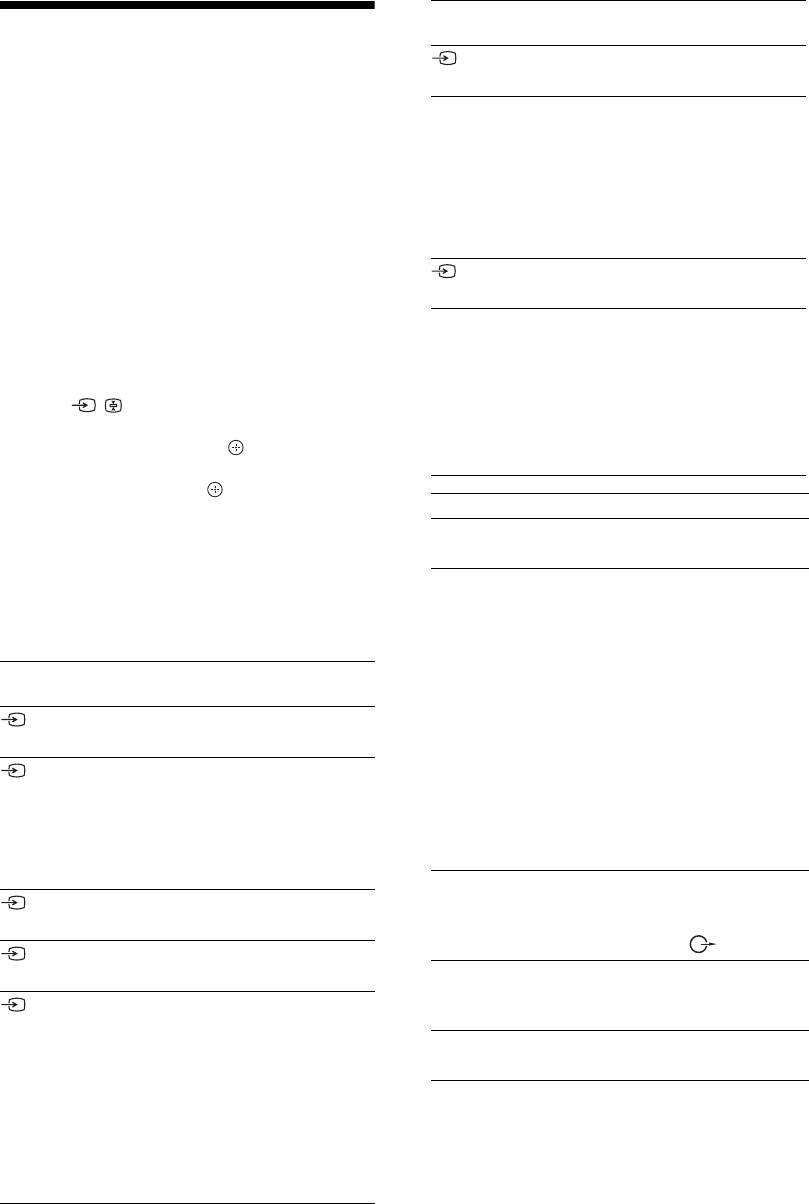
Symbol na
Popis
obrazovce
Prohlížení obrazů z
HDMI 3* Sledování zařízení připojeného
připojeného zařízení
ke K .
* ~
Zapněte připojené zařízení a poté
•Ujistěte se, že používáte pouze autorizovaný kabel
proveďte následující kroky.
HDMI s logem HDMI. Doporučujeme používat pouze
kabel HDMI Sony (vysokorychlostní).
Pro zařízení připojené do zásuvek scart
• Po připojení zařízení kompatibilního s ovládáním
pomocí kompletního 21pinového kabelu
HDMI je podporována komunikace s připojeným
zařízením. O nastavení této komunikace viz strana 19.
scart
•Při propojení zvukového systému přes zásuvku HDMI
Spust’te přehrávání na připojeném zařízení.
nezapomeňte propojit i zásuvku Hi-Fi.
Obraz z připojeného zařízení se objeví na obrazovce.
Component Sledování zařízení připojeného
k C.
Pro automaticky laděný video/DVD rekordér
V analogovém režimu stiskněte PROG +/- nebo
PC Sledování zařízení připojeného
číselná tlačítka k výběru video kanálu.
k H.
z
Pro jiné připojené zařízení
Doporučuje se používat kabel PC s
Stiskněte / k zobrazení seznamu připojeného
ferity jako "Connector, D-sub 15"
zařízení. Stiskněte
F/f k výběru požadovaného
(objednací číslo 1-793-504-11, k
vstupního zdroje, pak stiskněte .
získání v servisním středisku Sony)
nebo ekvivalentní.
Zvýrazněná položka je zvolena automaticky, pokud
do dvou sekund od stisknutí neproběhne žádná
činnost.
Připojení Proveďte
Když je vstupní zdroj nastaven na "Přeskočit" v
Sluchátka M Chcete-li poslouchat zvuk televizoru
nabídce "AV předvolby" (strana 26), pak se tento
ze sluchátek, zapojte je do zásuvky i.
vstupní zdroj v seznamu neobjeví.
Modul
Poskytuje přístup k placeným
z
podmíněného
televizním službám. Podrobnosti
K návratu do normálního televizního režimu, stiskněte
přístupu (CAM)
naleznete v příručce dodávané
DIGITAL nebo ANALOG.
I
s modulem CAM.
Když chcete používat modul CAM,
Symbol na
Popis
vyjměte ze štěrbiny „slepou“ kartu
obrazovce
a pak televizor vypněte a do štěrbiny
AV 1
Sledování zařízení připojeného
vložte kartu CAM. Pokud modul
k A.
CAM nepoužíváte, doporučuje se
ponechat „slepou“ kartu ve štěrbině
AV 2
Sledování zařízení připojeného
CAM.
k B.
~
~
Modul CAM není v některých zemích
SmartLink je přímé propojení mezi
podporován. Ověřte u autorizovaného
televizorem a video/DVD
prodejce.
rekordérem.
Zvukové Hi-Fi
Pokud chcete poslouchat zvuk z
AV3 Sledování zařízení připojeného
zařízení G
televizoru na zvukovém
k L.
Hi-Fi zařízení, připojte je k zásuvkám
zvukového výstupu .
HDMI 1* Sledování zařízení připojeného
k D.
DIGITAL
Použijte optický zvukový kabel.
AUDIO OUT
HDMI 2* Sledování zařízení připojeného
(OPTICAL) F
k E.
Pokud má zařízení zásuvku DVI,
USB J Použijte pamět’ USB k zobrazení
propojte zásuvku DVI se
fotografií.
zásuvkou HDMI IN pomocí
rozhraní adaptéru DVI-HDMI
(není součástí vybavení), a
propojte zásuvku zvukového
výstupu daného zařízení se
zvukem v zásuvce HDMI IN.
18
CZ
010COV.book Page 19 Friday, September 26, 2008 9:53 AM
Doplňkové činnosti
3 Stiskněte číselná tlačítka nebo PROG +/-
Pro Proveďte
k výběru televizního kanálu.
Pro návrat do režimu jednoho obrazu
Návrat do normálního
Stiskněte DIGITAL nebo
televizního režimu
ANALOG.
Stiskněte nebo RETURN.
z
Použití nabídky Možnosti
Slyšitelný obraz je orámován zeleně. Slyšitelný
Stiskněte OPTIONS k zobrazení následujících
obraz lze přepnout stisknutím G/g.
možností během sledování obrazu z připojeného
Pro současné sledování dvou obrazů
zařízení.
– PIP (Picture in Picture - obraz v
obraze)
Možnosti Popis
Na obrazovce můžete sledovat současně dva obrazy
Režim obrazu
Viz strana 22.
(vstup PC a televizní program).
(s výjimkou režimu
Připojte PC (strana 17) a ujistěte se, že se obraz z PC
vstupu z PC)
objevil na obrazovce.
Režim zobrazení (jen
Viz strana 22.
v režimu vstupu z PC)
1 Stiskněte OPTIONS k zobrazení nabídky
možností.
Použití volitelného zařízení
Zvukový efekt Viz strana 23.
2 Stiskněte F/f k výběru "PIP", pak
Reproduktor Viz strana 27.
stiskněte .
PIP (jen v režimu
Viz strana 19.
Obraz z připojeného PC je zobrazen v plné
vstupu z PC)
velikosti a televizní program je zobrazen v pravém
PAP (s výjimkou
Viz strana 19.
rohu.
režimu vstupu z PC)
K přesunu obrazu televizního programu lze použít
F/f/G/g.
Automatické
Viz strana 26.
nastavení (jen v
3 K výběru televizního kanálu stiskněte
režimu vstupu z PC)
číselná tlačítka nebo PROG +/-.
Horizontální posunutí
Viz strana 26.
Pro návrat do režimu jednoho obrazu
obrazu (jen v režimu
Stiskněte
RETURN.
vstupu z PC)
z
Časovač vypnutí (s
Viz strana 25.
Slyšitelný obraz lze přepnout výběrem "PC zvuk/ TV
výjimkou režimu
zvuk" z nabídky možností.
vstupu z PC)
Spořič energie Viz strana 24.
Použití BRAVIA
Pro současné sledování dvou obrazů
– PAP (Picture and Picture - obraz v
Sync (ovládání
obraze)
Na obrazovce můžete sledovat současně dva
HDMI)
obrazy (externí vstup a televizní program).
Ovládání pro funkci HDMI umožňuje
Připojte volitelné zařízení (strana 17) a ujistěte
komunikaci televizoru s připojeným
se, že se obraz ze zařízení objevil na obrazovce
zařízením, které je s touto funkcí kompatibilní,
(strana 18).
za použití signálů HDMI CEC (řízení
~
spotřební elektroniky).
• Tato funkce není dostupná pro vstupní zdroj PC.
Například po připojení zařízení Sony, které je
• Velikost obrazů nelze měnit.
• Není možné zobrazit analogové televizní video v
kompatibilní s ovládáním pro HDMI (s kabely
obrazu televizního programu během zobrazení
HDMI), je můžete ovládat dohromady.
videa AV1, AV2 nebo AV3 v obrazu externích
Zařízení je nutné připojit správně a provést
vstupů.
potřebná nastavení.
1 Stiskněte OPTIONS.
Ovládání HDMI
2 Stiskněte F/f k výběru "PAP", pak
• Po vypnutí televizoru automaticky vypne i
stiskněte .
připojené zařízení.
Obraz z připojeného zařízení se zobrazí
• V okamžiku, kdy zařízení začne hrát, se
vlevo a televizní program se zobrazí
automaticky zapne televizor a vstup se
vpravo.
přepne na připojené zařízení.
Pokračování
19
CZ
010COV.book Page 20 Friday, September 26, 2008 9:53 AM
• Jestliže zapnete připojený zvukový systém,
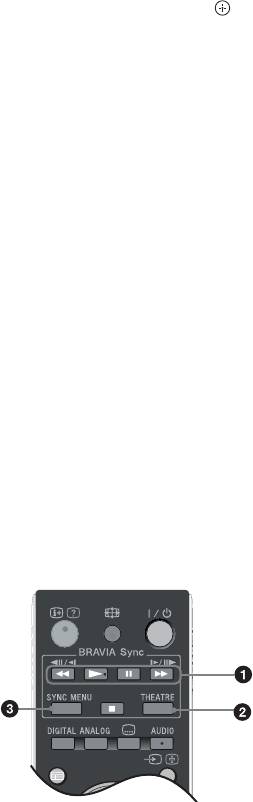
2 THEATRE
když je televizor zapnutý, zvukový vstup se
Můžete nastavit zapnutí nebo vypnutí režimu
přepne z reproduktorů televizoru na zvuk
Theatre. Když je režim Theatre nastavený na
ze zvukového systému.
zapnuto, automaticky se nastaví optimální
• Nastavení hlasitosti (2 +/-) a vypnutí
zvukový výstup (pokud je televizor propojen se
zvukovým systémem pomocí kabelu HDMI) a
zvuku (%) připojeného zvukového
automaticky se nastaví kvalita obrazu ke
systému.
sledování filmů.
•Připojené zařízení Sony s logem BRAVIA
z
Sync můžete spustit pomocí dálkového
Po vypnutí televizoru se vypne i režim Theatre.
ovladače televizoru stisknutím:
– m/N/X/M/x k přímému spuštění
3 SYNC MENU: Zobrazuje nabídku připojeného
připojeného zařízení.
zařízení HDMI. Při sledování dalších vstupních
– SYNC MENU k zobrazení nabídky připojeného
obrazovek nebo televizních programů se po
zařízení HDMI na obrazovce.
stisknutí tlačítka zobrazí "Výběr HDMI
Po zobrazení nabídky můžete použít obrazovku
zařízení".
nabídky pomocí
F/f/G/g a .
~
– OPTIONS k zobrazení "Ovládání zařízení", pak
• Ovládání HDMI (BRAVIA Sync) je k dispozici jen
zvolte možnosti v "Menu", "Možnosti" a "Seznam
při připojení zařízení Sony, které má logo BRAVIA
obsahu" ke spuštění zařízení.
Sync, nebo je kompatibilní s ovládáním HDMI.
– Informace k ovládání zařízení najdete v návodu k
• Produkty Sony BRAVIA Theatre Sync Products a
danému zařízení.
zařízení kompatibilní s ovládáním HDMI od jiných
výrobců nemusí podporovat všechny funkce.
Připojení zařízení kompatibilního s
ovládáním HDMI
Kompatibilní zařízení propojte s televizorem
pomocí kabelu HDMI. Když propojujete
zvukový systém, ujistěte se, že jste propojili
zásuvku DIGITAL AUDIO OUT (OPTICAL)
televizoru a zvukového systému pomocí
optického zvukového kabelu. Podrobnosti viz
strana 18.
Nastavení ovládání HDMI
Ovládání HDMI musí být nastaveno jak na
straně televizoru, tak na straně připojeného
zařízení. Viz Nastavení HDMI na stránce 27
pro nastavení na straně televizoru. Pokyny k
nastavení připojeného zařízení viz návod k
použití tohoto zařízení.
Tlačítka pro použití volitelného
zařízení
GUIDE
1 m/N/X/M/x: Můžete ovládat zařízení
kompatibilní s BRAVIA Sync, které je připojeno
k televizoru.
20
CZ
010COV.book Page 21 Friday, September 26, 2008 9:53 AM
Použití MENU funkcí
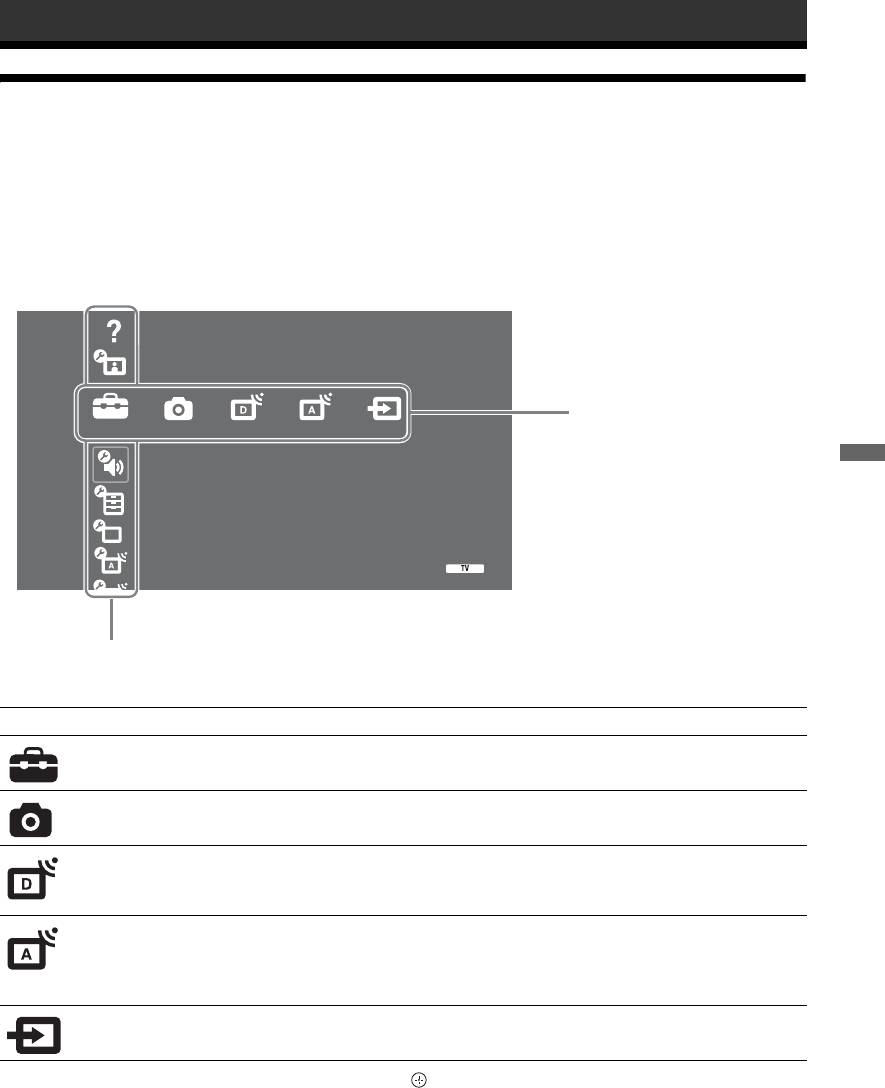
Přehled nabídky TV Home (XMB™)
XMB™ (XrossMediaBar) je nabídka funkcí BRAVIA a vstupních zdrojů zobrazených na obrazovce
televizoru. XMB™ je snadný způsob výběru programování a seřízení nastavení BRAVIA televizoru.
Stiskněte tlačítko HOME na dálkovém ovladači k otevření nabídky XMB™.
1 Stiskněte HOME.
Na televizoru se objeví nabídka TV Home.
Návod k obsluze
Obraz
Lišta kategorie média
Nastavení
Zvuk
Použití MENU funkcí
Funkce
Nastavení
Nastavení analogové části
Digital Set-up
Lišta položek kategorie
2 Stiskněte G/g k výběru kategorie.
Ikona kategorie média Popis
Nastavení Můžete provádět pokročilé nastavení a seřízení. Podrobnosti o nastavení viz
strana 22.
Fotografie Můžete zvolit "Prohlížeč fotografií USB" nebo "Rámeček obrázku"
(strana 32)
Digitální Můžete zvolit digitální kanál, Seznam oblíbených programů (strana 16) nebo
Průvodce (strana 15).
Můžete také zvolit kanál s použitím číselných tlačítek nebo PROG +/–.
Analogový Můžete zvolit analogový kanál.
Můžete také zvolit kanál s použitím číselných tlačítek nebo PROG +/–.
Chcete-li skrýt seznam analogových programů, nastavte "Zobrazení seznamu
programů" na "Vyp" (strana 28).
Externí vstupy Můžete zvolit zařízení připojené k televizoru.
Pro přiřazení názvu externímu vstupu viz "AV předvolby" (strana 26).
3 Stiskněte F/f k výběru položky, pak stiskněte .
4 Řiďte se pokyny na obrazovce.
5 Stiskněte HOME k ukončení.
~
• Volby, které můžete nastavit, se liší v závislosti na situaci.
• Nedostupné volby jsou šedivé nebo nejsou vůbec zobrazeny.
21
CZ
010COV.book Page 22 Friday, September 26, 2008 9:53 AM
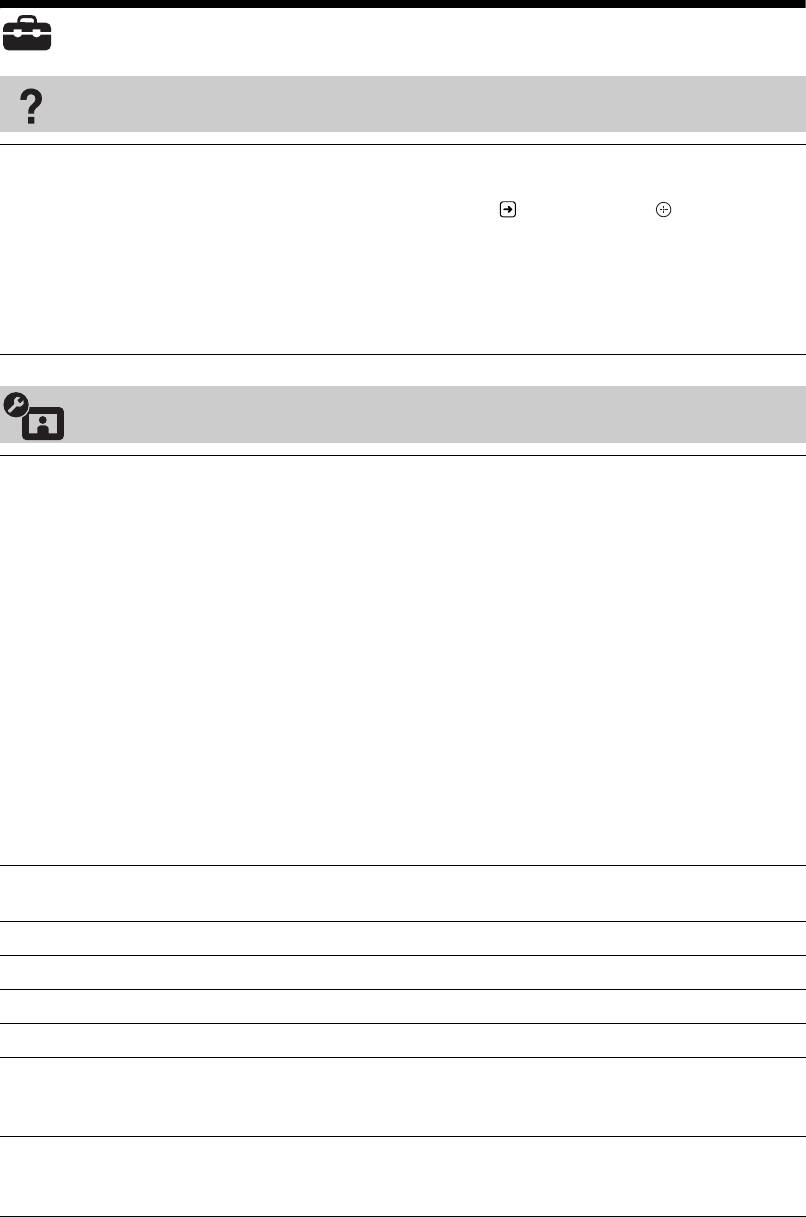
Nastavení
Návod k obsluze
(pouze pro
Zobrazí obsah Návodu k obsluze na obrazovce.
KDL-52W4xxx,
Obrazovky přepínejte použitím barevných tlačítek.
KDL-46W4xxx,
Stisknutím F/f/G/g zvolte ikonu , poté stisknutím přejděte na
KDL-40W4xxx,
související položku nebo otevřete danou aplikaci.
KDL-32W4xxx,
KDL-40E4xxx,
KDL-32E4xxx)
Obraz
Režim obrazu
Vybírá režim obrazu s výjimkou případu, kdy je jako vstupní zdroj
zvoleno PC. Možnosti pro "Režim obrazu" se mohou lišit podle
nastavení "Video/Fotografie" (strana 25).
"Živý": ("Obchod", viz strana 7). Pro rozšířený kontrast a ostrost
obrazu.
"Standardní": ("Domov", viz strana 7). Pro standardní obraz.
Doporučeno pro domácí sledování.
"Kino": Ke sledování filmů. Nejvhodnější pro sledování filmů v
prostředí podobném kinu. Nastavení obrazu bylo vyvinuto ve spolupráci
se společností Sony Pictures Entertainment za účelem věrné reprodukce
filmů tak, jak zamýšleli jejich tvůrci.
"Fotografie": Nastavuje optimální kvalitu obrazu pro fotografie.
Režim zobrazení
Vybírá režim zobrazení pro vstupní zdroj PC.
(jen v režimu PC/
"Video": Pro obraz videa.
vstupu PC/ vstup
"Text": Pro text, grafy nebo tabulky.
HDMI PC)
Reset
Resetuje veškerá nastavení obrazu s výjimkou "Režim obrazu", "Režim
zobrazení" (jen v režimu PC) na výrobní nastavení.
Podsvícení
Upravuje jas podsvícení.
Kontrast
Zvyšuje nebo snižuje kontrast obrazu.
Jas
Zesvětlí nebo ztmaví obraz.
Barevná sytost
Zvyšuje nebo snižuje intenzitu barev.
Odstín
Zesiluje nebo zeslabuje zelené a červené tóny.
z
"Odstín" lze upravit pouze pro barevný signál normy NTSC (např. videokazety z USA).
Barevná teplota
Upravuje bělost obrazu.
"Studená": Dává světlým barvám modrý nádech.
"Neutrální": Nechává světlé barvy v neutrálním odstínu.
22
CZ
010COV.book Page 23 Friday, September 26, 2008 9:53 AM
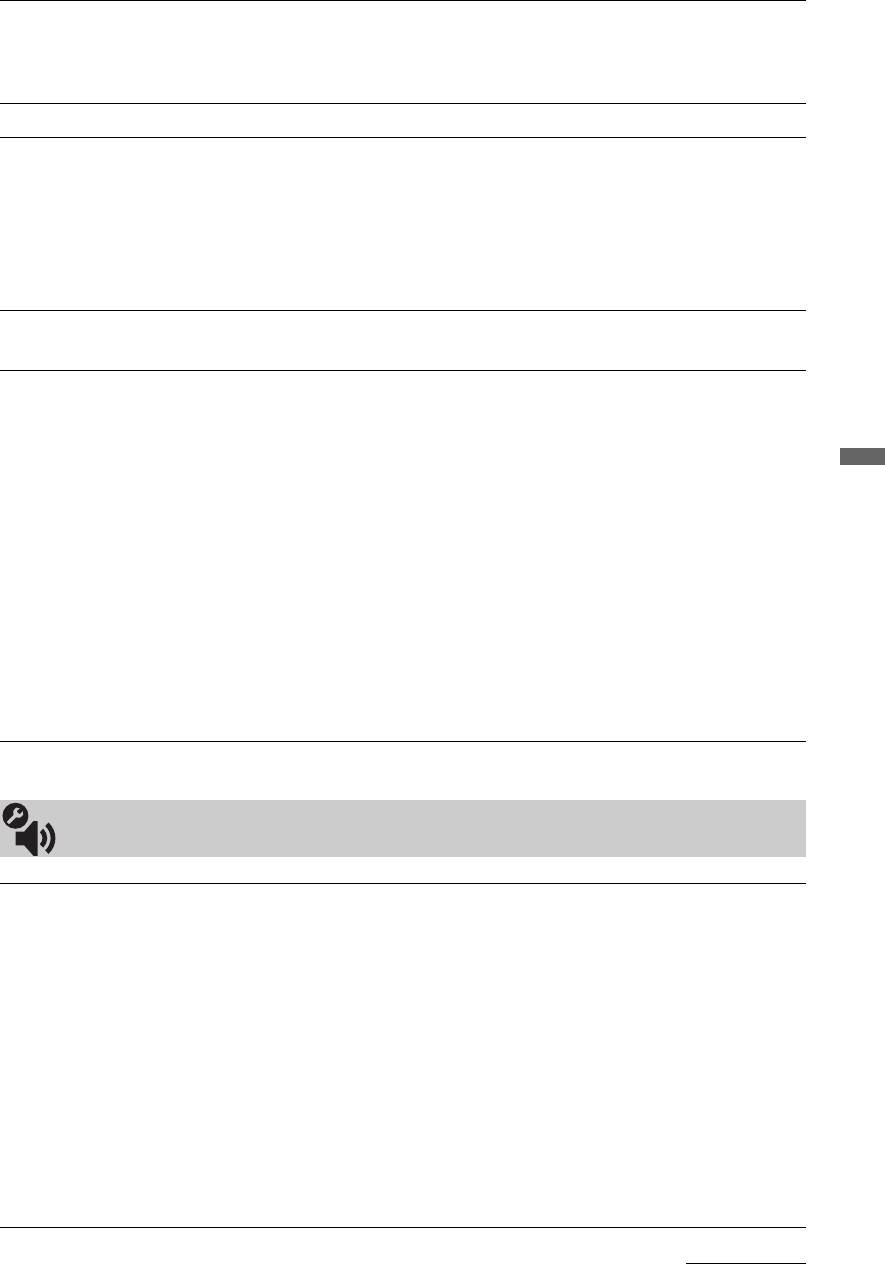
"Teplá 1/Teplá 2": Dává světlým barvám červený nádech. "Teplá 2"
dává světlým barvám červenější nádech než "Teplá 1".
z
"Teplá 1 a Teplá 2" nejsou dostupné, jestliže je "Režim obrazu" nastaveno na "Živý".
Ostrost
Zvyšuje nebo snižuje ostrost obrazu.
Redukce šumu
Redukuje šum obrazu (zasněžený obraz) při slabém vysílacím signálu.
"Auto": automaticky snižuje šum obrazu (jen v analogovém režimu).
"Vysoká/Střední/Nízká": Modifikuje efekt redukce šumu.
"Vyp": Vypíná funkci "Redukce šumu".
z
"Auto" není dostupné pro AV1, AV2, AV3, HDMI 1, HDMI 2, HDMI 3,
Component, PC a digitální režim.
Redukce šumu
Redukuje šum obrazu u videa komprimovaného s MPEG.
MPEG
Pokročilé
Podrobněji přizpůsobuje funkce obrazu. Tato nastavení můžete nastavit/
nastavení
změnit, pokud nastavíte "Režim obrazu" na "Kino" nebo "Standardní".
"Pokr. zvýraznění kontrastu": Automaticky upravuje "Podsvícení" a
"Kontrast" na nejvhodnější nastavení v závislosti na jasu obrazovky.
Toto nastavení je účinné zejména pro tmavé obrazové scény. Zvýší
Použití MENU funkcí
kontrastní rozlišení tmavších obrazových scén.
"Živé barvy": Oživuje barvy.
"Barevný prostor" (s výjimkou KDL-32W4xxx, KDL-32E4xxx,
KDL-26E4xxx, KDL-37V4xxx, KDL-32V4xxx, KDL-26V4xxx):
Mění škálu reprodukovaných barev. "Rozšířený" reprodukuje živější
barvy a "Standardní" reprodukuje standardní barvy.
~
• "Živé barvy" není dostupné, když je "Barevný prostor" nastaveno na
"Standardní".
•"Pokročilé nastavení" není dostupné, když je "Režim obrazu" nastavený na
"Živý".
~
"Redukce šumu", "Redukce šumu MPEG" a "Pokročilé nastavení" nejsou dostupné pro PC.
Zvuk
Zvukový efekt
Nastavuje zvukový efekt.
"Dynamický": Zesiluje průzračnost a barvu zvuku pro lepší srozumitelnost a věrnější
hudební dojem pomocí systému "BBE High definition Sound System."
"Standardní": Zlepšuje průhlednost, přesnost a barvu zvuku pomocí systému "BBE High
definition Sound System."
"Čistý hlas": Umožňuje čistější zvuk hlasu.
"Dolby Virtual": Používá reproduktory televizoru k simulaci prostorového zvuku
vytvářeného multikanálovým systémem.
"BBE ViVA": Zvuk BBE ViVA zajišt’uje hudebně přesný přirozený prostorový obraz s
hi-fi zvukem. Průzračnost zvuku se zlepšuje díky systému BBE, zatímco šířka, hloubka a
výška zvukového obrazu se šíří prostorovým zvukovým procesem patentovaným BBE.
Zvukový systém BBE ViVA je kompatibilní se všemi televizními programy včetně zpráv,
divadelních představení, filmů, sportu a elektronických her.
z
• Jestliže nastavíte "Automatická hlasitost" na "Zap", "Dolby Virtual" se změní na "Standardní".
• Pokud jsou připojena sluchátka, "Zvukový efekt" se změní na "Vyp".
Pokračování
23
CZ
010COV.book Page 24 Friday, September 26, 2008 9:53 AM
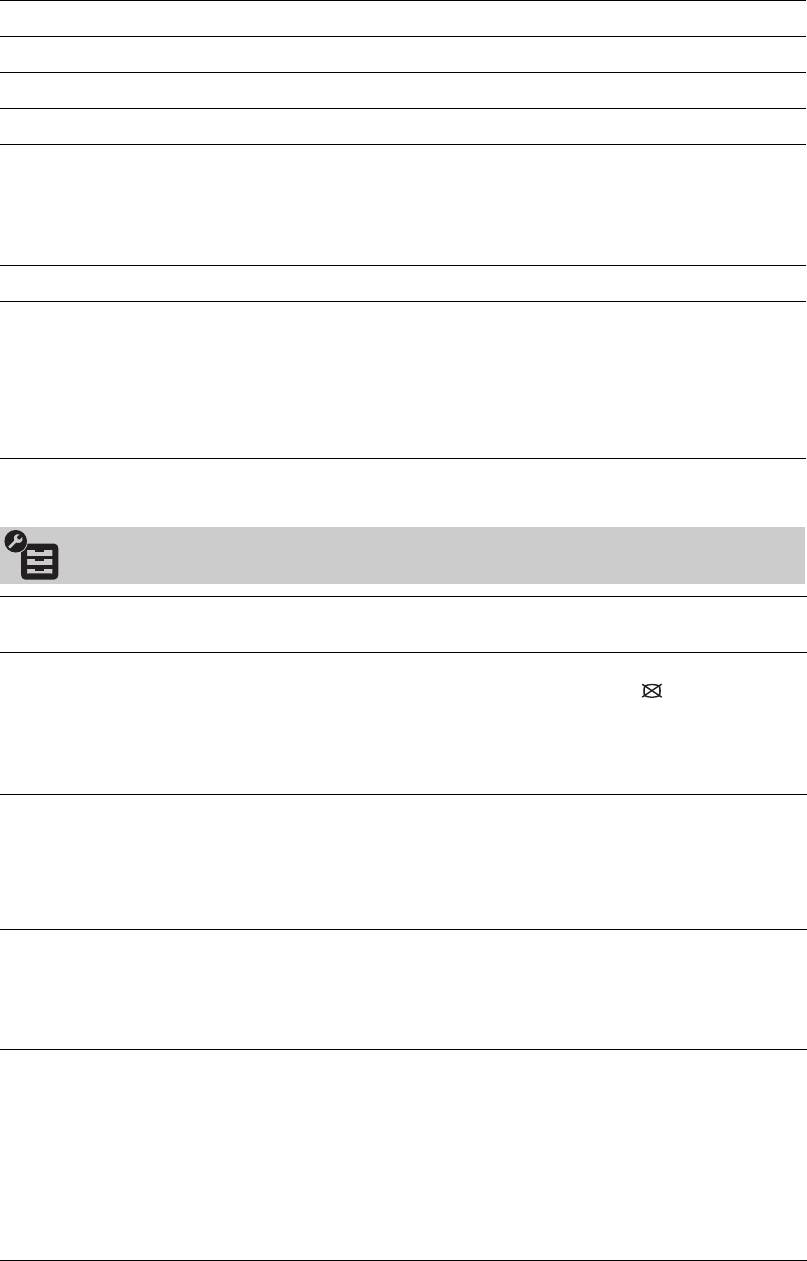
Reset
Resetuje veškerá nastavení na výrobní nastavení.
Výšky
Upravuje zvuky s vyššími tóny.
Hloubky
Upravuje zvuky s nižšími tóny.
Vyvážení
Umožuje vyvážení hlasitosti levého a pravého reproduktoru.
Automatická
Zachovává konstantní úroveň hlasitosti i v případě, kdy dochází k rozdílům
hlasitost
v hlasitosti (např. reklamy bývají hlasitější než ostatní programy).
~
Jestliže nastavíte "Zvukový efekt" na "Dolby Virtual", "Automatická hlasitost"
se změní na "Vyp".
Posunutí hlasitosti
Nastaví hlasitost právě používaného vstupu podle dalších vstupů.
Duální zvuk
Vybírá zvuk vycházející ze sluchátek pro stereofonní nebo dvojjazyčné vysílání.
"Stereo/ Mono": Pro stereofonní vysílání.
"A/ B/ Mono": Pro dvoujazyčné vysílání, zvolte "A" pro zvukový kanál 1, "B" pro
zvukový kanál 2, nebo "Mono" pro monokanál, pokud je k dispozici.
z
Zvolíte-li jiné vybavení připojené k televizoru, nastavte "Duální zvuk" na
"Stereo", "A" nebo "B".
~
"Zvukový efekt", "Výšky", "Hloubky", "Vyvážení" a "Automatická hlasitost" nejsou dostupné, když je "Reproduktor"
nastavený na "Zvukový systém".
Funkce
Rychlé spuštění
Televizor se zapne rychleji než obvykle do dvou hodin po přepnutí do pohotovostního
režimu. Spotřeba energie v pohotovostním režimu je vyšší než obvykle.
Spořič energie
Vybírá režim úspory energie pro snížení spotřeby energie televizorem.
Po volbě "Vypnutý obraz" obraz zhasne a indikátor (Vypnutý obraz)
na čelním panelu televizoru se rozsvítí zeleně. Zvuk zůstane beze změny.
"Standardní napájení": Výchozí nastavení.
"Úsporné napájení"
: Snižuje spotřebu energie televizoru.
"Vypnutý obraz": Vypíná obraz. Můžete poslouchat jen zvuk s vypnutým obrazem.
Senzor osvětlení
"Zap": Automaticky optimalizuje nastavení obrazu podle okolního osvětlení
místnosti.
"Vyp": Vypíná funkci "Senzor osvětlení".
~
Senzor ničím nezakrývejte, protože byste tím mohli ovlivnit jeho funkci.
Umístění senzoru osvětlení viz strana 12.
Osvětlení loga
Rozsvítí a zhasne logo Sony vpředu na televizoru.
(s výjimkou
KDL-37V4xxx,
KDL-32V4xxx,
KDL-26V4xxx)
Filmový režim
Nabízí lepší kvalitu obrazu, optimální pro film, při přehrávání filmů na DVD,
které nemají neprokládané zobrazení (prokládané).
"Auto": Zjistí obsah obrazu (video nebo film) a optimalizuje kvalitu obrazu.
Toto nastavení je vhodné pro standardní použití.
"Vyp": Vypíná funkci "Filmový režim".
~
• Pokud obraz obsahuje nepravidelné signály nebo příliš mnoho šumu, "Filmový
režim" se automaticky vypne, i když je zvoleno "Auto".
•"Filmový režim" není dostupný, když je "Video/Fotografie" nastaveno na
"Fotografie", nebo když systém při nastavení na "Video-A" zjistí fotografie.
24
CZ
010COV.book Page 25 Friday, September 26, 2008 9:53 AM
Video/Fotografie
Zajišt’uje odpovídající kvalitu snímků volbou možnosti podle vstupního zdroje
(data videa nebo fotografie).
"Video-A": Nastaví odpovídající kvalitu snímku podle vstupního zdroje, dat
videa nebo fotografie při přímém připojení zařízení Sony s možností výstupu
HDMI, které podporuje režim "Video-A".
"Video": Nabízí odpovídající kvalitu snímků pro pohyblivé obrazy.
"Fotografie": Nabízí odpovídající kvalitu snímků pro statické obrazy.
~
• Nastavení je na "Video", pokud není režim Video-A podporován na připojeném
zařízení, i když je zvoleno "Video-A".
• Dostupné pouze pro HDMI 1, HDMI 2, HDMI 3 a Component ve formátu
1080i nebo 1080p.
x.v.Colour
Zobrazení pohyblivých obrazů je věrnější, protože odpovídá barevnému prostoru
(s výjimkou
originálního zdroje.
KDL-32W4xxx,
~
KDL-32E4xxx,
• Jestliže je vstupní signál HDMI (RGB), je nastavení na "Normal", i když
KDL-26E4xxx,
zvoleno "x.v.Colour".
KDL-37V4xxx,
• Dostupné pouze pro HDMI 1, HDMI 2, HDMI 3 a Component ve formátu
720p, 1080i nebo 1080p.
KDL-32V4xxx,
KDL-26V4xxx)
Barevný prostor
Vybírá možnost (sRGB, sYCC, Adobe RGB) ke shodě s barevným prostorem
pro fotografii
výstupního signálu ze zařízení připojeného k HDMI, zdířkám vstupu
Použití MENU funkcí
komponentu nebo USB.
(s výjimkou
KDL-32W4xxx,
~
• Zvolte "sYCC" při použití zařízení, které podporuje "x.v.Colour".
KDL-32E4xxx,
• Dostupné pouze pro HDMI 1, HDMI 2, HDMI 3 a Component ve formátu
KDL-26E4xxx,
1080i nebo 1080p.
KDL-37V4xxx,
• Není dostupné, když je "Barevný prostor" nastavený na "Rozšířený"
KDL-32V4xxx,
(strana 23).
KDL-26V4xxx)
Nastavení
Nastavuje časovač zapnutí/vypnutí televizoru.
časovače
Časovač vypnutí
Nastavuje časový interval, po jehož uplynutí se televizor automaticky přepne do
pohotovostního režimu.
Když je Časovač vypnutí aktivován, (časovač) na čelním panelu televizoru se
rozsvítí oranžově.
z
• Pokud televizor vypnete a znovu jej zapnete, resetuje se "Časovač vypnutí" na
"Vyp".
•"Časovač brzy vyprší. Automatické vypnutí" se objeví na obrazovce jednu
minutu před přepnutím televizoru do pohotovostního stavu.
Nastavení časovače zapnutí
"Časovač zapnutí": Nastavuje časovač na zapnutí televizoru z
pohotovostního režimu.
"Režim časovače": Vybírá požadované časové období.
"Čas": Nastavuje čas zapnutí televizoru.
"Doba trvání": Nastavuje časový interval, po jehož uplynutí se televizor
automaticky přepne do pohotovostního režimu.
Nastavení hodin
Dovoluje ruční nastavení hodin. Když televizor přijímá digitální kanály, hodiny
nejdou nastavit ručně, protože se nastavují podle časového kódu vysílaného signálu.
25
CZ
010COV.book Page 26 Friday, September 26, 2008 9:53 AM
Nastavení
Automatický start
Spouští počáteční nastavení k výběru jazyka, země/oblasti a umístění a ladění
všech dostupných digitálních a analogových kanálů. Tento postup obvykle
nemusíte provádět, protože jazyk a země/oblast byly vybrány a kanály naladěny
ve chvíli, kdy byl televizor poprvé instalován (strana 6). Nicméně tato volba
umožňuje opakování procesu (např. k novému naladění televize po přestěhování
nebo k vyhledání nových kanálů, které byly spuštěny na vysílači).
Jazyk
Výběr jazyka, ve kterém se zobrazují nabídky.
Nastavení
"Formát obrazovky": Pro podrobnosti o formátu obrazu viz “Ruční
obrazovky
změna obrazového formátu tak, aby odpovídal vysílání” na strana 14.
"Auto formát": Automaticky mění formát obrazu podle vysílaného
signálu. K zachování nastavení zvolte "Vyp".
"Rozsah zobrazení":
Nastavuje rozsah zobrazení obrazu ve zdrojích
1080i/p a 720p, jestliže je "Formát obrazovky" nastaven na "Širokoúhlý".
•
"Auto": Během digitálního vysílání zobrazí obraz v souladu s nastaveními
doporučenými vysílací stanicí.
•"Plný obraz/Pixel": Zobrazí obrazy v jejich originální velikosti.
•"Výchozí": Zobrazí obrazy v jejich doporučené velikosti.
"Horizontální posunutí obrazu": Nastaví horizontální polohu obrazu.
"Vertikální posunutí obrazu": Nastaví vertikální polohu obrazu, je-li
"Formát obrazovky" nastaven na "Smart", "Zoom" nebo "14:9".
"Vertikální velikost obrazu": Nastaví výšku obrazu, je-li "Formát
obrazovky" nastaven na "Smart".
Nastavení PC
"Formát obrazovky": Vybírá formát obrazovky k zobrazení vstupu z PC.
• "Plný 1": Zvětší obraz, aby vyplnil vertikální zobrazovací plochu a zachová
originální poměr stran horizontální:vertikální.
• "Plný 2": Zvětší obraz, aby vyplnil zobrazovací plochu.
"Reset": Resetuje nastavení obrazovky PC na výrobní nastavení.
"Automatické nastavení": Automaticky upraví polohu obrazovky, fázi a
rozteč bodů obrazu, jestliže televizor přijímá vstupní signál z připojeného PC.
z
"Automatické nastavení" nemusí s některými vstupními signály dobře fungovat.
V těchto případech ručně nastavte "Fáze", "Rozteč bodů" a "Horizontální
posunutí obrazu".
"Fáze": Nastaví fázi, jestliže obrazovka bliká.
"Rozteč bodů": Nastaví rozteč bodů, jestliže má obraz nežádoucí
vertikální pruhy.
"Horizontální posunutí obrazu": Nastaví horizontální polohu obrazu.
"Řízení napájení": Přepne do pohotovostního režimu, pokud vstup PC
do 30 vteřin nepřijme žádný signál.
Nastavení AV
"AV předvolby": Přiřazuje název všem zařízením připojeným k bočním
a zadním zásuvkám. Název zařízení se při výběru tohoto zařízení krátce
objeví na obrazovce. Můžete přeskočit vstupní zdroj, který není propojen
se žádným zařízením.
1 Stiskněte F/f k výběru požadovaného vstupního zdroje, pak stiskněte .
2 Stiskněte
F/f k výběru dále uvedené požadované možnosti, pak
stiskněte .
• -, KABEL, SATELIT, VIDEO, DVD/BD, HRA, ZVUKOVÝ SYSTÉM, KAMERA,
PC: Přidělí jeden z přednastavených názvů jako název připojeného zařízení.
•"Změnit:": Vytvoří váš vlastní název.
26
CZ
010COV.book Page 27 Friday, September 26, 2008 9:53 AM
1 Stiskněte F/f k výběru požadovaného písmene nebo čísla
("_" pro mezeru), pak stiskněte
g.
Jestliže zadáte chybný znak:
Stiskněte G/g k výběru chybného znaku. Pak stiskněte F/f k výběru správného
znaku.
2 Předchozí krok postupně opakujte, až napíšete celý název.
3 Zvolte "OK", pak stiskněte .
•"Přeskočit": Přeskočí vstupní zdroj, který není propojen se žádným zařízením,
jestliže stisknete F/f k výběru vstupního zdroje.
"Vstup AV2": Nastavuje přivedení výstupního signálu do zásuvky
označené / / AV2 na zadní straně televizoru.
• "Auto": Automaticky přepíná mezi signály vstupu RGB, vstupu S-Videa a
vstupu kompozitního videa v závislosti na vstupním signálu.
• "RGB": Vstup pro signál RGB.
• "S-Video": Vstup pro signál S-Videa.
• "Kompozitní": Vstupy pro signál kompozitního videa.
"AV2 výstup": Nastavuje přivedení výstupního signálu do zásuvky
označené / / AV2 na zadní straně televizoru. Pokud připojíte
video/DVD rekordér nebo jiné nahrávací zařízení do zásuvky
/ / AV2, můžete pak nahrávat ze zařízení připojeného do jiných
zásuvek televizoru.
•"TV": Výstup vysílání.
•"Auto": Výstup čehokoliv, co sledujete na obrazovce (s výjimkou
Použití MENU funkcí
signálů ze zásuvek HDMI IN 1, HDMI IN 2, HDMI IN 3,
/ COMPONENT IN a / PC IN).
"Reproduktor": Zapíná/vypíná interní reproduktory televizoru.
• "TV reproduktory": Reproduktory televizoru jsou zapnuty k
poslechu zvuku televizoru přes reproduktory televizoru.
• "Zvukový systém": Reproduktory televizoru jsou vypnuty k poslechu
zvuku televizoru pouze přes externí zvukové zařízení připojené do zásuvek
zvukového výstupu. Pokud je připojeno zařízení kompatibilní s ovládáním
HDMI, můžete zapínat připojené zařízení, které je vzájemně propojeno s
televizorem. Toto nastavení musí být provedeno po připojení zařízení.
"Audio výstup":
• "Nastavitelný": Zvukový výstup ze zvukového systému je možné
ovládat dálkovým ovladačem televizoru.
• "Pevný": Zvukový výstup televizoru je pevný. Použijte ovladač
hlasitosti přijímače k nastavení hlasitosti (a dalších zvukových
nastavení) pro zvukový systém.
z
"Audio výstup" není dostupný pro zvukový systém připojený k televizoru pomocí
zásuvek HDMI.
Nastavení HDMI
Používá se k nastavení zařízení zapojeného do zásuvek HDMI, která
jsou kompatibilní s ovládáním HDMI. Nezapomeňte, že nastavení
vzájemného propojení se musí provést také na straně připojeného
zařízení kompatibilního s ovládáním HDMI.
"Ovládání HDMI": Nastaví, zda je možné propojení zařízení
kompatibilního s ovládáním HDMI a televizoru. Když je nastaveno na
"Zap", lze provádět následující položky nabídky. Spotřeba energie v
pohotovostním režimu je vyšší než obvykle.
Pokračování
27
CZ
010COV.book Page 28 Friday, September 26, 2008 9:53 AM
"Automat. vyp. zařízení": Když je nastaveno na "Zap", zařízení
kompatibilní s ovládáním HDMI se zapne a vypne spolu s televizorem.
"Automat. zap. TV": Když je nastaveno na "Zap", a když se připojené
zařízení kompatibilní s ovládáním HDMI zapne, televizor se
automaticky zapne a zobrazí vstup HDMI z připojeného zařízení.
"Aktualizace seznamu zař": Vy tv oření nebo aktualizace "Seznam
HDMI zařízení". Lze připojit až 14 zařízení kompatibilních s ovládáním
HDMI, do jediné zásuvky lze připojit až 4 zařízení. Po změně nastavení
nebo připojení zařízení kompatibilních s ovládáním HDMI aktualizujte
"Seznam HDMI zařízení". Zvolte je postupně ručně, až získáte na
několik vteřin správný obraz.
"Seznam HDMI zařízení": Zobrazuje připojená zařízení kompatibilní
s ovládáním HDMI.
Informace o výrobku
Zobrazí údaje o televizoru.
Obnovit všech. nast.
Resetuje veškerá nastavení na výrobní nastavení, a pak zobrazí
obrazovku "Automatický start".
z
• V této době televizor nevypínejte (asi 30 vteřin), ani netiskněte žádná tlačítka.
• Veškerá nastavení včetně Seznamu oblíbených digitálních programů, země/
kraje, jazyka, automaticky laděných kanálů apod. se resetují.
Nastavení analogové části
Obrazovka sezn.
Chcete-li skrýt seznam analogových programů, zvolte "Vyp" v XMB™
programů
(Xross Media Bar).
Automatické ladění
Naladí všechny dostupné analogové kanály.
Tato volba umožňuje nové naladění televize po přestěhování nebo
vyhledání nových kanálů, které byly spuštěny na vysílači.
Třídění programů
Mění pořadí, ve kterém jsou analogové kanály uloženy v televizoru.
1 Stiskněte F/f k výběru kanálu, který chcete přesunut do nové pozice, pak
stiskněte .
2 Stiskněte
F/f k výběru nové pozice pro kanál, pak stiskněte .
Ruční ladění
Před výběrem "Název/ AFT/ Audio filtr/ LNA/ Přeskočit/ Dekodér",
stiskněte PROG +/– k volbě čísla programu pro kanál. Nemůžete zvolit
číslo programu, které je nastavené na "Přeskočit" (strana 27).
Program/Systém/Kanál
Ruční ladění programových kanálů
1 Stiskněte F/f k výběru "Program", pak stiskněte .
2 Stiskněte
F/f k výběru čísla programu, který chcete naladit ručně (při ladění
video/DVD rekordéru zvolte kanál 00), pak stiskněte RETURN.
3 Stiskněte
F/f k výběru "Systém", pak stiskněte .
4 Stiskněte
F/f k výběru jednoho z následujících televizních vysílacích
systémů, poté stiskněte RETURN.
B/G: Pro západoevropské země/oblasti
I: Pro Velkou Británii
D/K: Pro východoevropské země/oblasti
L: Pro Francii
5 Stiskněte F/f k výběru "Kanál", pak stiskněte .
6 Stiskněte
F/f k výběru "S" (pro kabelové kanály) nebo "C" (pro pozemní
kanály), pak stiskněte
g.
28
CZ
010COV.book Page 29 Friday, September 26, 2008 9:53 AM
7 Laďte kanály následovně:
Pokud neznáte číslo kanálu (kmitočet)
Stiskněte F/f pro vyhledání následujícího dostupného kanálu. Po nalezení kanálu se
hledání zastaví. Pro pokračování hledání stiskněte
F/f.
Pokud znáte číslo kanálu (kmitočet)
Stiskněte číselná tlačítka pro zadání požadovaného čísla kanálu vysílání nebo číslo
kanálu
video/DVD rekordéru.
8 Stiskněte pro skok na "Potvrdit", pak stiskněte .
9 Stiskněte
f k výběru "OK", pak stiskněte .
Opakujte výše uvedený postup pro ruční naladění ostatních kanálů.
Název
Přiřazuje vámi zvolený název o délce do pěti písmen nebo číslic
vybranému kanálu. Název kanálu se při výběru tohoto kanálu krátce
objeví na obrazovce.
K zadání znaků dodržujte kroky 1 až 3 z části "Změnit:" (strana 26).
AFT
Dovoluje jemné ruční ladění vybraného programu, pokud máte pocit, že
jemné ladění zlepší kvalitu obrazu.
Jemné ladění můžete nastavit v rozsahu -15 až +15. Při volbě "Zap" se
jemné ladění provede automaticky.
Použití MENU funkcí
Audio filtr
Zlepšuje zvuk pro individuální kanály v případě zkreslení v monofonním
vysílání. Někdy může způsobit nestandardní vysílací signál při sledování
monofonních programů zkreslení zvuku nebo občasné ztlumení zvuku.
Pokud nezaznamenáte žádné zkreslení zvuku, doporučujeme ponechat
nastavení této volby na výchozí hodnotě z výroby "Vyp".
~
Nemůžete přijímat stereofonní nebo duální zvuk, pokud je vybráno "Nízký" nebo
"Vysoký".
LNA
Zvyšuje kvalitu obrazu pro individuální kanály v případě velmi slabých
vysílacích signálů (zašuměný obraz).
Pokud nezaznamenáte žádné zlepšení kvality ani po nastavení na "Zap",
nastavte tuto možnost na "Vyp" (výrobní nastavení).
Přeskočit
Přeskakuje nepoužité analogové kanály, jestliže k výběru kanálů stisknete
"PROG +/–". (Vynechaný kanál můžete stále zvolit za použití číselných
tlačítek.)
Dekodér
Zobrazuje a zaznamenává vybraný kódovaný kanál při použití dekodéru
připojeného přímo do konektoru scart
/ AV1, nebo do konektoru
scart
// AV2 přes video/DVD rekordér.
~
V závislosti na zemi/oblasti zvolené pro "Země" (strana 7) nemusí být tato možnost
dostupná.
Potvrdit
Ukládá změny provedené v nastaveních "Ruční ladění".
29
CZ
010COV.book Page 30 Friday, September 26, 2008 9:53 AM
Digitální nastavení
Digitální ladění
Automatické digitální ladění
Naladí všechny dostupné digitální kanály.
Tato volba umožňuje nové naladění televize po přestěhování nebo k
vyhledání nových kanálů, které byly spuštěny na vysílači. Podrobnější
informace viz "Automatické ladění televizoru" (strana 7).
Třídění programů
Odstraňuje všechny nepožadované digitální kanály uložené v televizoru a
mění pořadí digitálních kanálů uložených v televizoru.
1 Stiskněte F/f k výběru kanálu, který chcete odstranit nebo přesunut
do nové pozice.
Stiskněte číselná tlačítka k zadání známého třímístného čísla požadovaného
vysílání.
2 Odstraňte nebo změňte pořadí digitálních kanálů následovně:
Odstranění digitálního kanálu
Stiskněte . Po zobrazení ověřovací zprávy stiskněte
G G k výběru "Ano",
poté stiskněte .
Změna pořadí digitálních kanálů
Stiskněte
g, pak stiskněte F/f k výběru nové pozice pro kanál a stiskněte G.
3 Stiskněte RETURN.
Manuální digitální ladění
Ladí digitální kanály ručně. Tato možnost je k dispozici, když je
Automatické digitální ladění nastaveno na "Pozemní".
1 Stiskněte číselné tlačítko k výběru kanálu, který chcete ručně ladit, pak
stiskněte
F/f pro naladění kanálu.
2 Když jsou nalezeny dostupné kanály, stiskněte
F/f k výběru kanálu,
který chcete uložit, pak stiskněte
.
3 Stiskněte
F/f k výběru čísla programu, kam chcete uložit nový kanál,
pak stiskněte .
Opakujte výše uvedený postup pro ruční naladění ostatních kanálů.
Nastavení titulků
"Nastavení titulků": Když je zvoleno "Pro neslyšící", mohou se s titulky
také zobrazit i některé vizuální pomůcky (pokud televizní kanál takovou
informaci vysílá).
"Jazyk titulků": Vybírá, které jazykové titulky se zobrazují.
Nastavení zvuk.
"Typ zvuk. doprovodu": Když je zvoleno "Pro neslyšící" přepne na
doprovodu
vysílání pro sluchově postižené.
"Jazyk zvuk. doprovodu": Vybírá jazyk použitý pro program. Některé
digitální kanály mohou pro program vysílat zvuk v několika jazycích.
"Zvukový popis": Poskytuje zvukový popis (vyprávění) vizuálních
informací, pokud televizní kanál takovou informaci vysílá.
"Poměr hlasitostí"*: Nastavuje výstupní úroveň hlavního zvuku
televizoru a zvukového popisu.
"Dynamický rozsah": Vyrovnává rozdíly v hlasitosti mezi různými
kanály. Nezapomeňte, že tato funkce nemusí mít vliv na všechny kanály.
"Optický výstup": Zvolí zvukový signál, který je výstupem z terminálu
DIGITAL AUDIO OUT (OPTICAL) na zadní straně televizoru. Nastavte
na "Automaticky", když je připojeno zařízení kompatibilní s Dolby
Digital, a na "PCM", když je připojeno nekompatibilní zařízení.
z
*Tuto funkci lze použít, jen když je "Zvukový popis" nastaven na "Zap".
30
CZ
010COV.book Page 31 Friday, September 26, 2008 9:53 AM
Rozhlas-spořič
Při poslouchání rádiového vysílání se po 20 vteřinách zobrazí na
obrazovky
obrazovce tapeta, jestliže nestisknete žádné tlačítko.
Můžete vybrat barvu tapety na obrazovce, zobrazit náhodnou barvu nebo
prezentaci (strana 32).
Pro dočasné zrušení zobrazení tapety na obrazovce stiskněte libovolné
tlačítko.
Rodičovský zámek
Nastavuje věkové omezení programů. Jakýkoliv program, který
překračuje věkové omezení, lze sledovat jen po správném zadání kódu
PIN.
1 Stiskněte číselná tlačítka pro zadání existujícího kódu PIN.
Pokud jste dříve PIN nezadali, objeví se obrazovka pro zadání kódu PIN.
Řiďte se níže uvedenými pokyny "Kód PIN".
2 Stiskněte
F/f k výběru věkového omezení nebo "Žádný" (pro neomezené
sledování), pak stiskněte .
3 Stiskněte RETURN.
Kód PIN
První nastavení kódu PIN
1 Stiskněte číselná tlačítka pro zadání nového kódu PIN.
2 Stiskněte RETURN.
Změna kódu PIN
1 Stiskněte číselná tlačítka pro zadání existujícího kódu PIN.
Použití MENU funkcí
2 Stiskněte číselná tlačítka pro zadání nového kódu PIN.
3 Stiskněte RETURN.
z
Kód PIN s hodnotou 9999 je vždy přijat.
Technické
"Auto aktual. vysílačů": Dovoluje televizoru zjišt’ovat a ukládat nové
nastavení
digitální služby, jakmile jsou dostupné.
~
K provedení aktualizace vysílačů je nutné ponechat televizor občas v
pohotovostním režimu.
"Stažení softwaru": Dovoluje televizoru automaticky přijímat volné
softwarové aktualizace přes existující anténu/kabel (když jsou
zveřejněny). Doporučuje se nechat po celou dobu tuto volbu nastavenou
na "Zap". Pokud nechcete, aby byl software aktualizován, nastavte volbu
na "Vyp".
~
K provedení aktualizace softwaru je nutné ponechat televizor občas v
pohotovostním režimu.
"O systému":
Zobrazuje aktuální verzi softwaru a úroveň signálu.
~
Jestliže je lišta signálu červená (žádný signál) nebo oranžová (slabý signál),
zkontrolujte anténní/kabelové připojení.
"Časové pásmo": Umožňuje ruční volbu časového pásma, ve kterém se
nacházíte, pokud není stejné jako standardní nastavení časového pásma
pro vaši zemi/oblast.
"Aut. nastav. letního času": Nastavuje, zda automaticky přepínat či
nepřepínat mezi letním a zimním časem.
•"Zap": Automaticky přepíná mezi letním a zimním časem podle kalendáře.
•"Vyp": Čas se zobrazuje podle časového rozdílu nastaveného v "Časové
pásmo".
Nastavení modulu
Dovoluje přístup k placeným televizním službám, jakmile získáte modul
CA
podmíněného přístupu (CAM) a dekódovací kartu. Viz strana 17 pro
umístění zásuvky (PCMCIA).
31
CZ
010COV.book Page 32 Friday, September 26, 2008 9:53 AM
Fotografie
Doplňkové činnosti
Rámeček obrázku
Stiskněte G/f k výběru možnosti, pak
stiskněte .
Zobrazí nehybnou fotografii na obrazovce na
Možnosti Popis
zvolené časové období. Po jejím uplynutí se
televizor automaticky přepne do
Výběr
Stiskněte G/g k výběru zařízení,
zařízení
je-li připojeno více zařízení.
pohotovostního režimu.
Obrazy Bravia jsou předem
definovaná zařízení.
Použití nabídky Možnosti
Prezentace Zobrazuje fotografie jednu po druhé.
Stiskněte OPTIONS k zobrazení
Nastavení Pro prezentaci můžete provést
následujících možností.
pokročilé nastavení a nastavit
pořadí zobrazení náhledů.
Možnosti Popis
Výběr snímku Stiskněte F/f/G/g k výběru
Použití nabídky Možnosti
fotografie, pak stiskněte k
Stiskněte OPTIONS k zobrazení
nastavení.
následujících možností.
Doba trvání Vybírá požadované časové
období.
Možnosti Popis
~
Režim obrazu Viz strana 22.
• Pokud je fotografie zvolena ze zařízení USB, musí být
toto zařízení připojeno k televizoru.
Časovač vypnutí Viz strana 25.
• Jestliže je zapnutý "Časovač vypnutí", televizor se
Spořič energie Viz strana 24.
automaticky přepne do pohotovostního režimu.
• Nastavení obrazu lze změnit v nabídce možností v
z
“Prohlížeč fotografií USB”.
Není k dispozici na obrazovce náhledu a u funkce
"Prezentace".
~
• Prohlížeč fotografií USB podporuje pouze fotografie
Prohlížeč fotografií USB
JPEG kompatibilní s DCF.
• Když připojíte digitální fotoaparát Sony, nastavte režim
V televizoru si můžete prohlížet fotografie (ve
připojení USB fotoaparátu na Auto nebo
formátu JPEG) uložené v digitálních
"Velkokapacitní pamět’". Další informace o režimu
fotoaparátech Sony a kamerách přes kabel
připojení USB najdete v návodu přiloženém k
USB nebo pamět’ové médium USB.
digitálnímu fotoaparátu.
• Prohlížeč fotografií USB podporuje pouze systém
1 K televizoru připojte podporované
souboru FAT32.
zařízení USB.
• Když má televizor přístup k datům na nahrávacím
2 Stiskněte HOME.
médiu, dodržujte tyto pokyny:
3 Stiskněte G/g k výběru "Fotografie", pak
– Nevypínejte televizor ani připojené zařízení USB.
stiskněte F/f k výběru "Prohlížeč
– Neodpojujte kabel USB.
fotografií USB" a stiskněte .
–Neodstraňujte nahrávací média.
Objeví se obrazovka náhledu.
• Data na nahrávacím médiu by se mohla poškodit.
4 Stiskněte F/f/G/g k výběru fotografie
• Nepoužívejte nepodporované zařízení USB. Mohlo by
nebo složky, kterou chcete vidět, poté
dojít k poruchám.
stiskněte .
• Sony odmítá jakoukoli odpovědnost za poškození nebo
ztrátu dat na nahrávacím médiu způsobené poruchou
5 Stiskněte RETURN k návratu do
obrazovky náhledu.
jakéhokoli připojeného zařízení nebo televizoru.
• Aktuální informace o zařízeních kompatibilních s USB
najdete na těchto webových stránkách.
http://support.sony-europe.com/TV/compatibility/
32
CZ
