
Canon MF3010: Русский
Русский: Canon MF3010
Оглавление
- Руководство по началу работы
- Русский
- Содержание Зміст ﺕﺎﻳﻮﺘﶈﺍ
- Русский Сведения о входящих в комплект руководствах Посібники з комплекту поставки ﺔﻘﻓﺮﳌﺍ ﺔﻟﺩﻷﺍ ﻝﻮﺣ
- Русский 2 Подсоединение кабеля питания и включение аппарата Підключення
- Русский Установка типа бумаги Встановлення типу паперу ﻕﺭﻮﻟﺍ ﻉﻮﻧ ﲔﻴﻌﺗ
- Русский
- Русский Установка драйвера или программного обеспечения Установлення драйвера та програмного забезпечення ﺞﻣﺍﺮﺒﻟﺍ / ﻞﻴﻐﺸﺘﻟﺍ ﺞﻣﺎﻧﺮﺑ ﺖﻴﺒﺜﺗ
- Использование полезных функций
- Символы , используемые в данном руководстве Клавиши и кнопки используемые в данном руководстве Важные указания по технике безопасности Установка Источник питания
- Обращение с аппаратом
- Техническое обслуживание и осмотры Расходные материалы
- Другое Требования к установке и эксплуатации Температура и влажность Требования к источнику питания Требования к установке Техническое обслуживание и осмотры
- Правовые положения Названия моделей MF3010 (F162100) Директива об отходах от электрического и электронного оборудования Требования EMC Директивы EC Международная ENERGY STAR Program Техника безопасности при обращении с лазером Товарные знаки Авторское право
- Программное обеспечение сторонних производителей Заявление об граничении ответственности Юридические ограничения на использование изделия и изображений

English Français
Italiano Deutsch
Č
esky Magyar
Polski Slovensky
Hrvatski Român
ă
Slovenš
č
ina
Български
Русский
Українська
Türkçe Latviešu
Lietuviškai
Eesti
Dansk Norsk
Suomi Svenska
Español Nederlands
Português
Ελληνικά
ﯽﺳﺭﺎﻓ
ﺔﻴﺑﺮﻌﻟﺍ
English
Settings for the Machine and Software Installation
Next, specify the settings for the machine and install software. See the language tab page on the right.
Français
Paramètres pour l’installation de la machine et du logiciel
Spéci
fi
ez ensuite les paramètres de la machine et installez le logiciel. Reportez-vous à l’onglet de langue, à droite.
Italiano
Impostazioni della macchina e installazione del software
Selezionare le impostazioni della macchina e installare il software. Vedere la pagina a destra corrispondente alla scheda della lingua.
Deutsch
Einstellungen für das Gerät und Softwareinstallation
Geben Sie als nächstes die Einstellungen für das Gerät an, und installieren Sie die Software. Sie
fi
nden das Sprachenregister auf der rechten Seite.
Č
esky
Nastavení za
ř
ízení a instalace softwaru
Poté zvolte nastavení za
ř
ízení a nainstalujte software. Stránka karty s jazykem je umíst
ě
na vpravo.
Magyar
A készülék beállításainak megadása és szoftvertelepítés
A következ
ő
lépésben adja meg a készülék beállításait és telepítse a szoftvert. Tekintse meg a jobb oldalon található nyelvi címke oldalát.
Polski
Ustawienia urz
ą
dzenia oraz instalacja oprogramowania
Nast
ę
pnie okre
ś
l ustawienia urz
ą
dzenia i zainstaluj oprogramowanie. Patrz odpowiednia karta j
ę
zyka po prawej stronie.
Slovensky
Nastavenie zariadenia a inštalácia softvéru
Potom zvo
ľ
te nastavenie zariadenia a nainštalujte softvér. Stránka karty s jazykom je umiestnená vpravo.
Hrvatski
Postavke za ure
đ
aj i instaliranje softvera
Zatim odredite postavke za ure
đ
aj, a potom instalirajte softver. Pogledajte stranicu kartice jezika na desnoj strani.
Român
ă
Set
ă
ri pentru aparat
ş
i instalarea software-ului
În continuare, speci
fi
ca
ţ
i set
ă
rile pentru aparat
ş
i instala
ţ
i software-ul. Vezi pagina cu etichete de limbi din partea dreapt
ă
.
Slovenš
č
ina
Nastavitve za namestitev naprave in programske opreme
Nato dolo
č
ite nastavitve za napravo in namestite programsko opremo. Oglejte si stran zavihka z jeziki na desni.
Български
Настройки
на
устройството
и
инсталиране
на
софтуера
След
това
задайте
настройките
за
устройството
и
инсталирайте
софтуера
.
Вж
.
страницата
с
раздела
за
език
дясно
.
Русский
Настройки
для
аппарата
и
установка
программного
обеспечения
Далее
задайте
настройки
для
аппарата
и
установите
программное
обеспечение
.
См
.
вкладку
для
вашего
языка
справа
.
Українська
Параметри
для
встановлення
програмного
забезпечення
та
апарата
Потім
вкажіть
параметри
для
апарата
та
встановіть
програмне
забезпечення
.
Див
.
вкладку
зі
сторінкою
мови
з
правого
боку
.
ﺔﻴﺑﺮﻌﻟﺍ
ﺞﻣﺍﺮﺒﻟﺍ
ﺖﻴﺒﺜﺗﻭ
ﺯﺎﻬﺠﻠﻟ
ﺕﺍﺩﺍﺪﻋﺇ
.
ﻦﻴﻤﻴﻟﺍ
ﻰﻠﻋ
ﺓﺩﻮﺟﻮﻤﻟﺍ
ﺔﻐﻠﻟﺍ
ﺐﻳﻮﺒﺗ
ﺔﻣﻼﻋ
ﺔﺤﻔﺻ
ﺮﻈﻧﺍ
.
ﺞﻣﺍﺮﺒﻟﺍ
ﺖﻴﺒﺜﺘﺑ
ﻢﻗﻭ
ﺯﺎﻬﺠﻟﺍ
ﺕﺍﺩﺍﺪﻋﺇ
ﺩﺪﺣ
،ﻚﻟﺫ
ﺪﻌﺑ
ﯽﺳﺭﺎﻓ
ﺭﺍﺰﻓﺍ
ﻡﺮﻧ
ﺐﺼﻧ
ﻭ
ﻩﺎﮕﺘﺳﺩ
ﺕﺎﻤﻴﻈﻨﺗ
.
ﺪﻴﻨﮐ
ﻪﻌﺟﺍﺮﻣ
ﺖﺳﺍﺭ
ﺖﻤﺳ
ﺭﺩ
ﻥﺎﺑﺯ
ﻪﻧﺎﺑﺯ
ﻪﺤﻔﺻ
ﻪﺑ
.
ﺪﻴﻨﮐ
ﺐﺼﻧ
ﺍﺭ
ﺭﺍﺰﻓﺍ
ﻡﺮﻧ
ﻭ
ﻩﺩﺍﺩ
ﻡﺎﺠﻧﺍ
ﺍﺭ
ﻩﺎﮕﺘﺳﺩ
ﺕﺎﻤﻴﻈﻨﺗ
،ﺲﭙﺳ
Türkçe
Makine Ayarlar
ı
ve Yaz
ı
l
ı
m Kurulumu
Ard
ı
ndan, makine ayarlar
ı
n
ı
belirleyin ve yaz
ı
l
ı
m
ı
kurun. Sa
ğ
taraftaki dil sekmesine bak
ı
n.
Latviešu
Iek
ā
rtas iestat
ī
jumi un programmat
ū
ras instal
ē
šana
T
ā
l
ā
k nor
ā
diet iek
ā
rtas iestat
ī
jumus un instal
ē
jiet programmat
ū
ru. Skatiet valodu cilnes lapu, kas atrodas labaj
ā
pus
ē
.
Lietuviškai
Aparato ir programin
ė
s
į
rangos diegimo parametrai
Nurodykite aparato parametrus ir
į
diekite programin
ę
į
rang
ą
. Žr. kalb
ų
skirtuko puslap
į
dešin
ė
je.
Eesti
Seadme ja tarkvara installisätted
Järgmisena määrake seadme ja tarkvara installisätted.Vaadake paremal asuvat keelte loendit.
Dansk
Maskinindstillinger og softwareinstallation
Angiv derefter maskinindstillingerne, og installer software. Se fanesiden for sprog i højre side.
Norsk
Innstillinger for maskin- og programvareinstallasjon
Angi deretter innstillinger for maskinen, og installer programvaren. Se kategorisiden for språk til høyre.
Suomi
Laitteen asetukset ja ohjelmiston asentaminen
Määritä seuraavaksi laitteen asetukset ja asenna ohjelmisto. Katso kielivälilehtisivu oikealla.
Svenska
Inställningar för enheten och installation av programvaran
Ange sedan inställningarna för enheten och installera programvaran. Se sidan med språk
fl
ikar till höger.
Español
Con
fi
guración para la máquina e instalación del software
A continuación, especi
fi
que la con
fi
guración para la máquina e instale el software. Vea la página de la
fi
cha de idioma en el lado derecho.
Nederlands
Instellingen voor het apparaat en software-installatie
Geef vervolgens de instellingen voor het apparaat op en instelleer de software. Zie het tabblad van uw taal aan de rechterkant.
Português
De
fi
nições da máquina e instalação do software
A seguir, especi
fi
que as de
fi
nições da máquina e instale o software. Consulte a página do separador do idioma, do lado direito.
Ελληνικά
Ρυθμίσεις
συσκευής
και
εγκατάσταση
λογισμικού
Στη
συνέχεια
,
καθορίστε
τις
ρυθμίσεις
συσκευής
και
εγκαταστήστε
το
λογισμικό
.
Ανατρέξτε
στη
σελίδα
καρτέλας
γλώσσας
στα
δεξιά
.
1
English
1 About the Supplied Manuals . . . . . . . . . . . . . . . . . . . . . . . . . . . . . . . . . . . . . . . . . . . . P.2
2 Connecting the Power Cord and Turning ON the Power . . . . . . . . . . . . . . . . . . . . . P.3
3 Setting a Paper Type . . . . . . . . . . . . . . . . . . . . . . . . . . . . . . . . . . . . . . . . . . . . . . . . . . . P.4
4 Installing the Driver/Software . . . . . . . . . . . . . . . . . . . . . . . . . . . . . . . . . . . . . . . . . . . P.6
5 Perform Useful Tasks . . . . . . . . . . . . . . . . . . . . . . . . . . . . . . . . . . . . . . . . . . . . . . . . . . P.7
Français
1 A propos des manuels fournis . . . . . . . . . . . . . . . . . . . . . . . . . . . . . . . . . . . . . . . . . . P.2
2 Branchement du cordon d'alimentation et allumage de la machine . . . . . . . . . . . . P.3
3 Réglage du type de papier . . . . . . . . . . . . . . . . . . . . . . . . . . . . . . . . . . . . . . . . . . . . . . P.4
4 Installation du pilote/logiciel . . . . . . . . . . . . . . . . . . . . . . . . . . . . . . . . . . . . . . . . . . . . P.6
5 Exécution de tâches utiles . . . . . . . . . . . . . . . . . . . . . . . . . . . . . . . . . . . . . . . . . . . . . . P.8
Italiano
1 Informazioni sui manuali forniti a corredo con il prodotto . . . . . . . . . . . . . . . . . . Pag.2
2 Collegamento del cavo di alimentazione e accensione della macchina . . . . . . . Pag.3
3 Impostazione di un tipo di carta . . . . . . . . . . . . . . . . . . . . . . . . . . . . . . . . . . . . . . . Pag.4
4 Installazione di driver/software . . . . . . . . . . . . . . . . . . . . . . . . . . . . . . . . . . . . . . . . Pag.6
5 Attività utili
. . . . . . . . . . . . . . . . . . . . . . . . . . . . . . . . . . . . . . . . . . . . . . . . . . . . . . . . . Pag.9
Deutsch
1 Informationen zu den mitgelieferten Handbüchern . . . . . . . . . . . . . . . . . . . . . . . . . . S.2
2 Anschließen des Netzkabels und Einschalten des Geräts . . . . . . . . . . . . . . . . . . . . S.3
3 Einstellen eines Papiertyps . . . . . . . . . . . . . . . . . . . . . . . . . . . . . . . . . . . . . . . . . . . . . S.4
4 Installieren des Treibers bzw. der Software . . . . . . . . . . . . . . . . . . . . . . . . . . . . . . . . S.6
5 Hilfreiche Funktionen . . . . . . . . . . . . . . . . . . . . . . . . . . . . . . . . . . . . . . . . . . . . . . . . . S.10
Contents Table des matières Sommario Inhalt
1 2 3 4 5
English Français
Italiano Deutsch
2
English
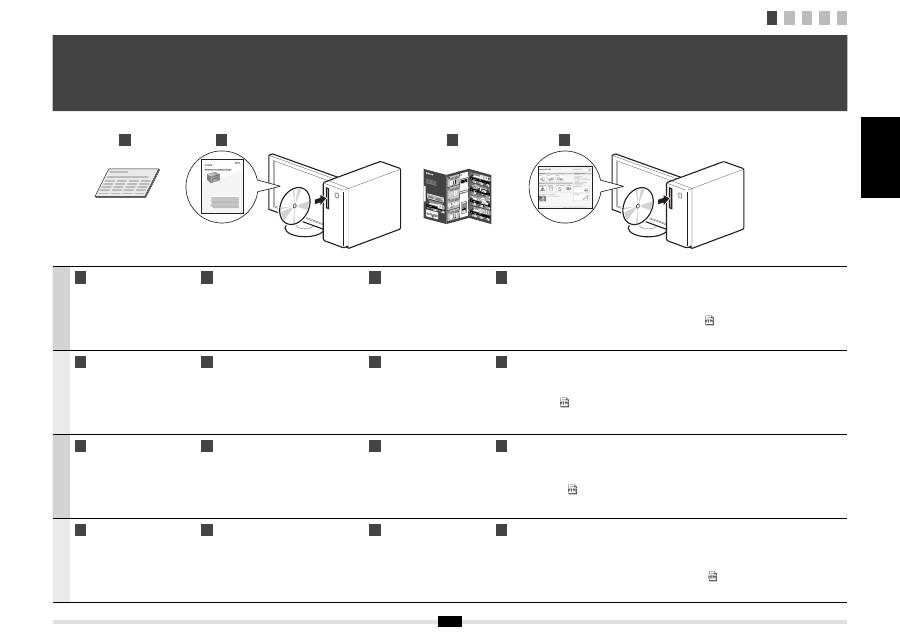
A
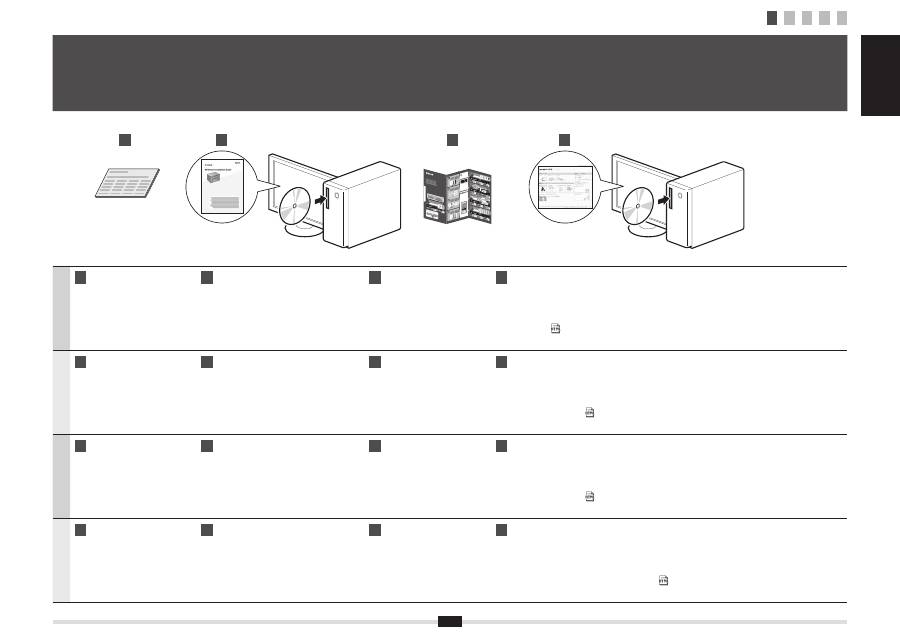
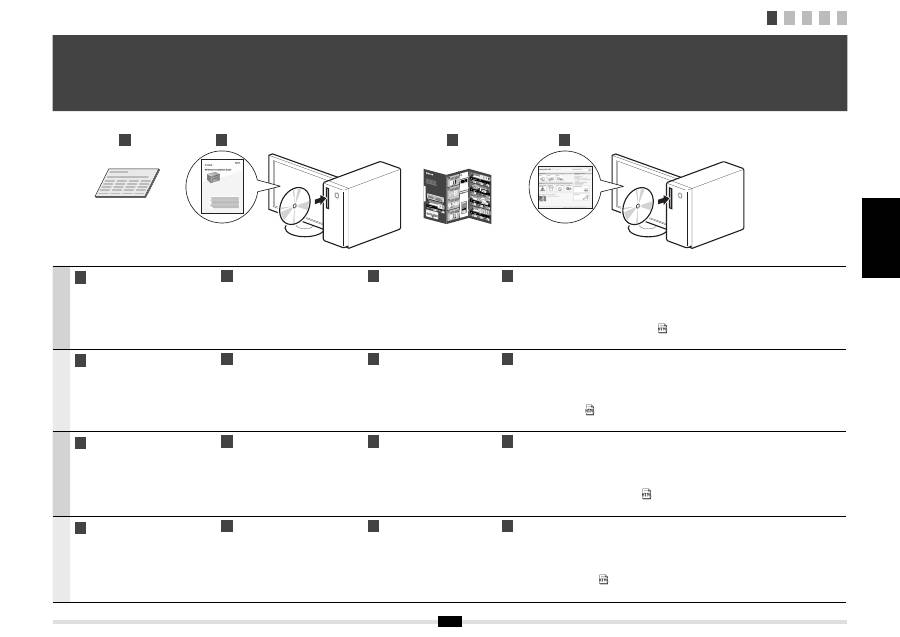
Starter Guide (This manual):
Read this manual
fi
rst.
This manual describes the
installation of the machine,
the settings, and a caution.
Be sure to read this manual
before using the machine.
B
MF Driver Installation Guide
(User Software CD-ROM):
Read this manual second.
This manual describes software
installation.
C
Quick Reference Guide:
Read this manual third.
This manual describes the
basic use of the machine.
Place this guide near the
printer for effective usage.
D
e-Manual (User Manual CD-ROM): Read the desired chapter to suit your needs.
The e-Manual is categorized by subject to
fi
nd desired information easily.
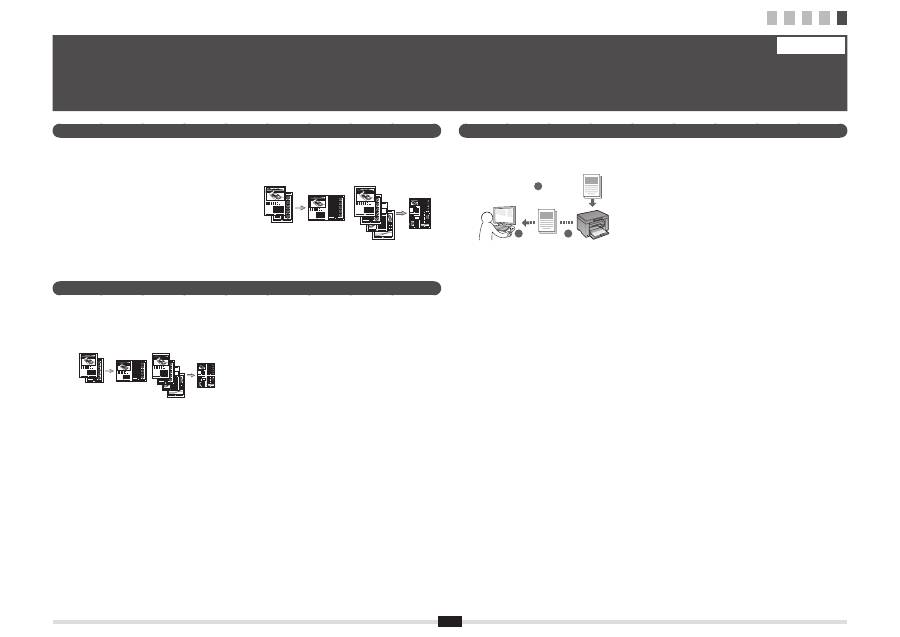
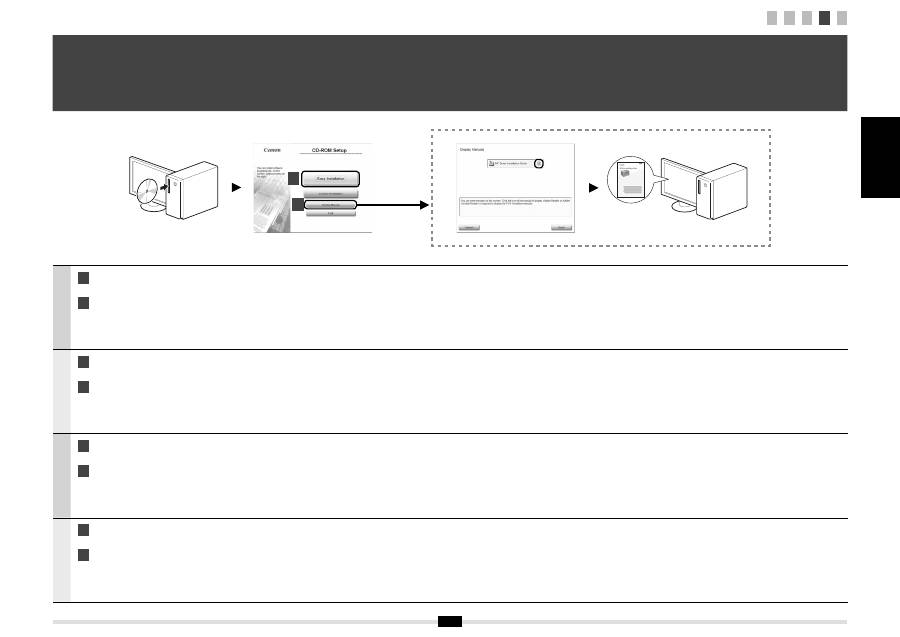
Viewing the e-Manual from the CD-ROM
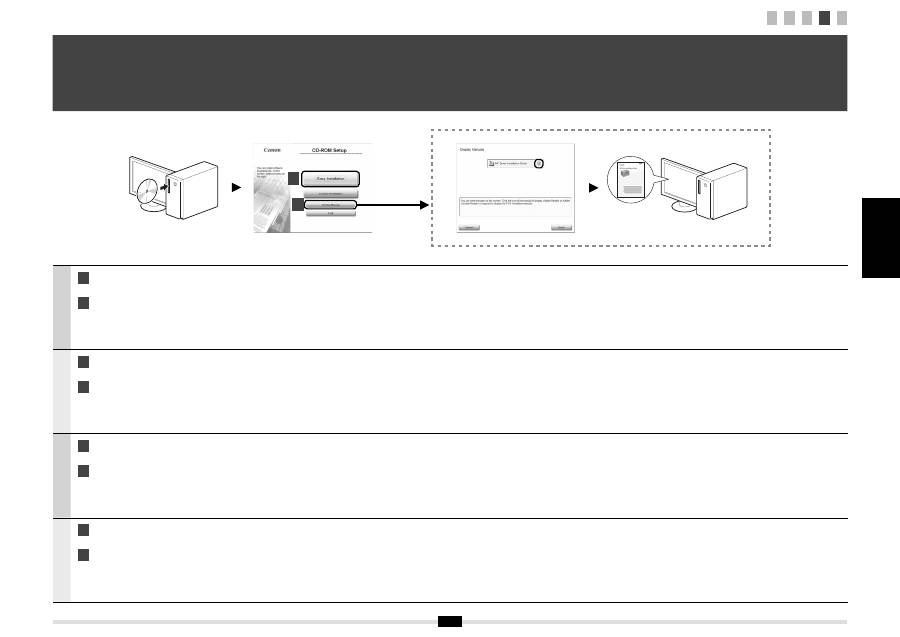
1. Insert the User Software CD-ROM in your computer.
2. Click [Display Manuals].
3. Click the [
] button in [e-Manual].
* Depending on the operating system you are using, a security protection message appears. Allow the contents to be displayed.
Français
A
Guide de démarrage (ce manuel) :
Lisez ce manuel en premier.
Ce manuel décrit l'installation de
la machine, les paramètres et les
précautions à prendre. Veillez
à lire attentivement ce manuel
avant d'utiliser la machine.
B
Guide d'installation des pilotes MF
(CD-ROM "User Software CD-ROM") :
Lisez ce manuel en deuxième.
Ce manuel décrit l'installation du logiciel.
C
Guide de référence rapide :
Lisez ce manuel en troisième.
Ce manuel décrit le fonctionnement
de base de la machine.
Placez ce guide à proximité de
l'imprimante pour une utilisation
ef
fi
cace.
D
Manuel électronique (CD-ROM "User Manual CD-ROM") : Lisez le chapitre qui répond à vos besoins.
Le manuel électronique est divisé en catégories par sujet, ce qui permet de trouver facilement les informations voulues.
Af
fi
chage du manuel électronique directement depuis le CD-ROM
1. Insérez le CD-ROM "User Software CD-ROM" dans votre ordinateur.
2. Cliquez sur [Af
fi
cher manuel].
3. Cliquez sur le bouton [
] sous [Manuel électronique].
* Selon votre système d'exploitation, un message de protection de la sécurité peut s'af
fi
cher. Autorisez l'af
fi
chage du contenu.
Italiano
A
Guida all'avvio (questo manuale):
Leggere prima questo manuale.
In questo manuale vengono descritti
l'installazione della macchina, le
impostazioni e le avvertenze da
osservare. Leggere attentamente il
manuale prima di utilizzare la macchina.
B
Guida di Installazione del Driver MF
(User Software CD-ROM):
Leggere questo manuale come secondo
riferimento.
Questo manuale descrive l'installazione
del software.
C
Guida di riferimento rapido:
Leggere questo manuale
come terzo riferimento.
Nel manuale viene descritto l'uso di
base della macchina.
Conservare la guida vicino alla
stampante per utilizzarla al meglio.
D
e-Manual (User Manual CD-ROM): Leggere il capitolo desiderato in base alle proprie esigenze.
L'e-Manual è suddiviso in una serie di categorie per argomento che consentono di trovare le informazioni desiderate più facilmente.
Visualizzazione dell'e-Manual dal CD-ROM
1. Inserire l'User Software CD-ROM nel computer.
2. Fare clic su [Visual. manuale].
3. Fare clic sul pulsante [
] in [e-Manual].
* A seconda del sistema operativo in uso, è possibile che venga visualizzato un messaggio di protezione. Consentire la visualizzazione dei contenuti.
Deutsch
A
Handbuch für Starter (dieses Handbuch):
Lesen Sie zuerst dieses Handbuch.
In diesem Handbuch werden die
Geräteinstallation, die Einstellungen und
Vorsichtshinweise beschrieben. Lesen
Sie dieses Handbuch vor Inbetriebnahme
des Geräts unbedingt durch.
B
Installationshandbuch zum MF-Treiber
(User Software CD-ROM):
Lesen Sie dieses Handbuch als zweites.
In diesem Handbuch wird die
Softwareinstallation beschrieben.
C
Kurzanleitung:
Lesen Sie dieses Handbuch als drittes.
Dieses Handbuch beschreibt die
grundlegende Verwendung des Gerätes.
Bewahren Sie dieses Handbuch für eine
effektive Verwendung in der Nähe des
Druckers auf.
D
e-Anleitung (User Manual CD-ROM): Lesen Sie das gewünschte Kapitel entsprechend Ihren Anforderungen.
Die e-Anleitung ist thematisch gegliedert, sodass Sie die gewünschten Informationen problemlos
fi
nden.
Anzeigen der e-Anleitung von der CD-ROM
1. Legen Sie die User Software CD-ROM in Ihren Computer ein.
2. Klicken Sie auf [Zeige Handbuch].
3. Klicken Sie in [e-Handbuch] auf die Schalt
fl
äche [
].
* Abhängig von dem von Ihnen verwendeten Betriebssystem wird eine Sicherheitswarnung angezeigt. Lassen Sie die Anzeige des Inhalts zu.
Quick Reference Guide
Quick R
eference
Guide
xxxxxxxxxxxxxxxxxxxx
xxxxxxxxxxxxxxxxxxxx
xxxxxxxxxxxxxxxxxxxx
xxxxxxxxxxxxxxx
xxxxxxxxxxxxxxx
xxxxxxxxxxxxxxx
xxxxxxxxxxxxxxx
xxxxxxxxxxx
xxxx
Basic Copying Method
MF3010
xxxxxxxxxxxxxx
xxxxxxxxxxxxxx
xxxxxxxxxxxxxx
xxxxxxxxxxxxxx
xxxxxxxxxxxxxx
Copy Quantity Registration
e-Manual
Set the copy quantity
first.
xxxxxxxxxxxxxxxxxx
Stop / Reset
xxxxxxxxxxxxx
xxxxxxxxxxxxx
xxxxxxxxxxxxx
xxxxxxxxxxxxx
xxxxxxxxxxxxx
xxxxxxxxxxx
xxxxxxxxxxx
xxxxxxxxxxx
xxxxxxxxxxx
xxxxxxxxxxx
xxxxxxxxxxx
xxxxxxxxxxx
xxxxxxxxxxx
xxxxxxxxxxx
xxxxxxxxxxx
xxxxxxxxxxx
xxxxxxxxxxx
xxxxxxxxxxx
xxxxxxxxxxx
xxxxxxxxxxx
xxxxxxxxxxx
xxxxxxxxxxx
xxxxxxxxxxx
xxxxxxxxxxx
xxxxxxxxxxx
Density
ID Card Copy
2 on 1
Copy Ratio
BEFORE
YOU ST
ART
D
B
A
C
1
About the Supplied Manuals A propos des manuels fournis Informazioni sui manuali forniti a corredo con il prodotto Informationen zu den mitgelieferten Handbüchern
1 2 3 4 5
3
1 2 3 4 5
English
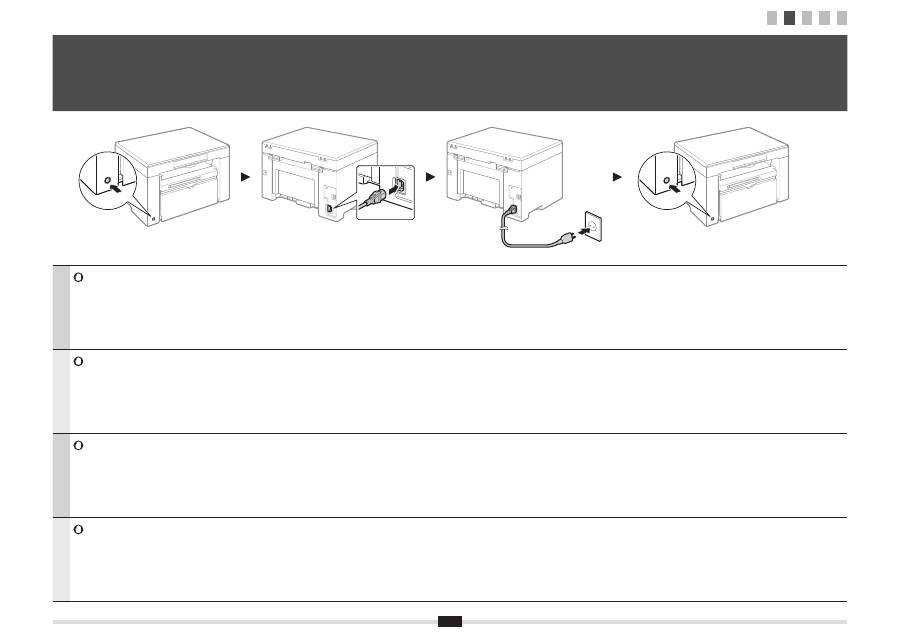
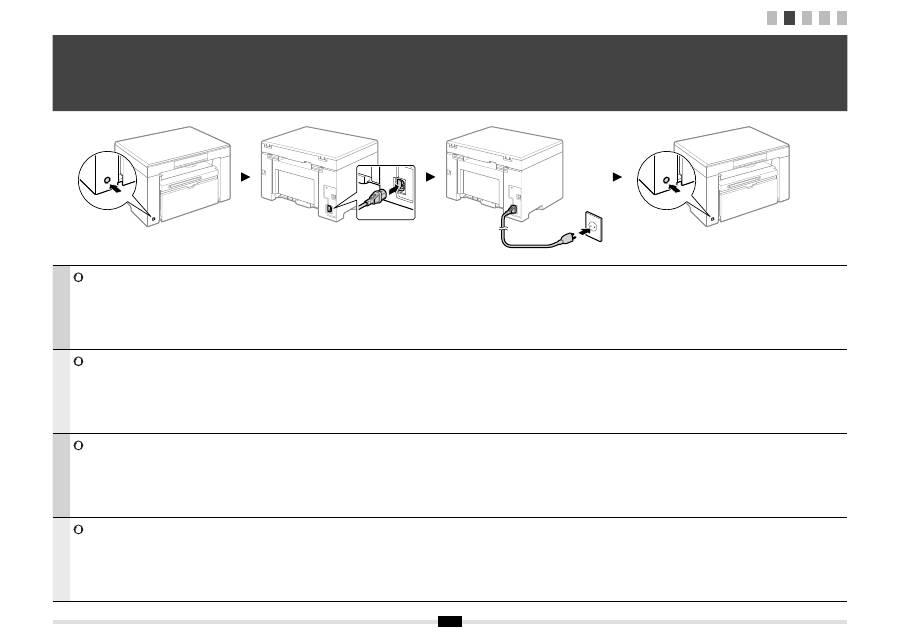
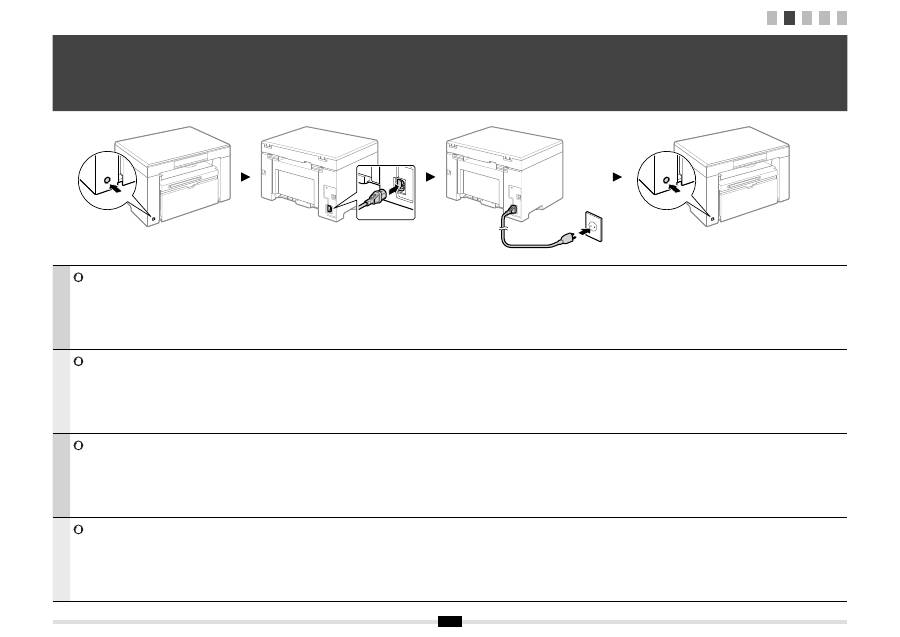
Do not connect the USB cable at this time. Connect it when installing software.
Français
Ne branchez pas le câble USB pour le moment. Vous le connecterez pour l'installation du logiciel.
Italiano
Non collegare il cavo USB in questo momento, ma solo quando si installa il software.
Deutsch
Schließen Sie das USB-Kabel nicht zu diesem Zeitpunkt an. Schließen Sie es bei der Installation der Software an.
2
Connecting the Power Cord and Turning ON the Power Branchement du cordon d'alimentation et allumage de la machine Collegamento del cavo di alimentazione e accensione della macchina Anschließen des Netzkabels und Einschalten des Geräts
OFF
ON
English Français
Italiano Deutsch
4
1 2 3 4 5
English
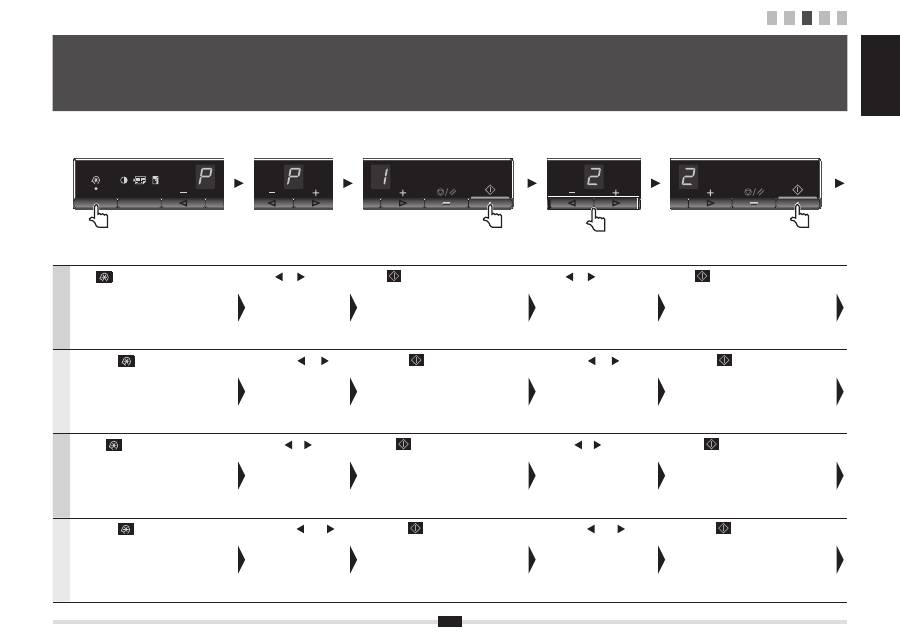
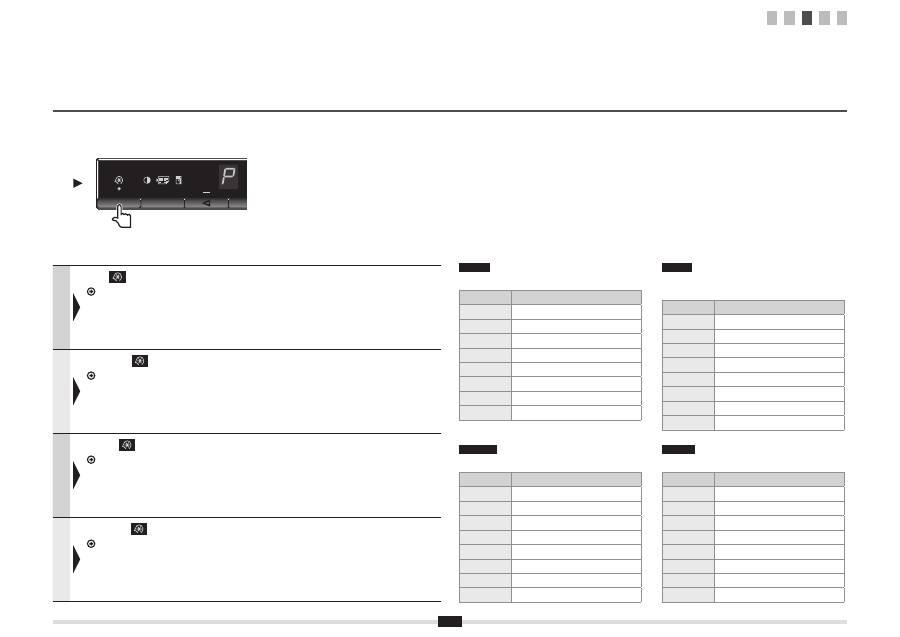
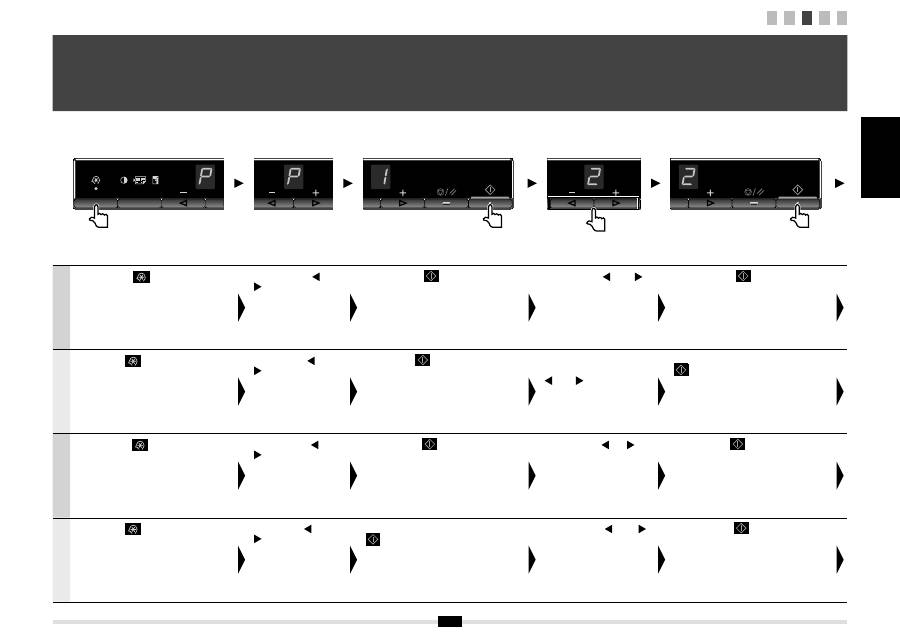
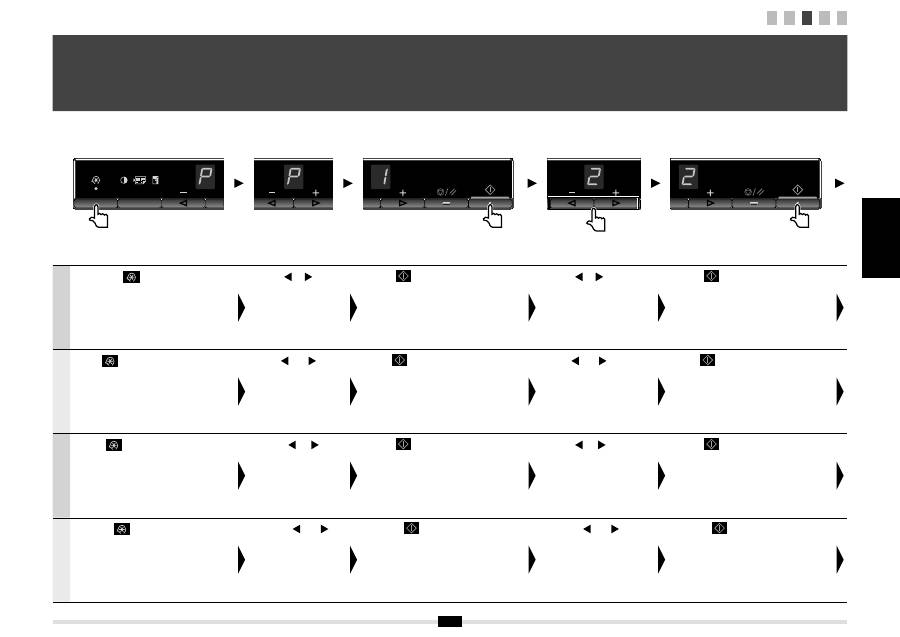
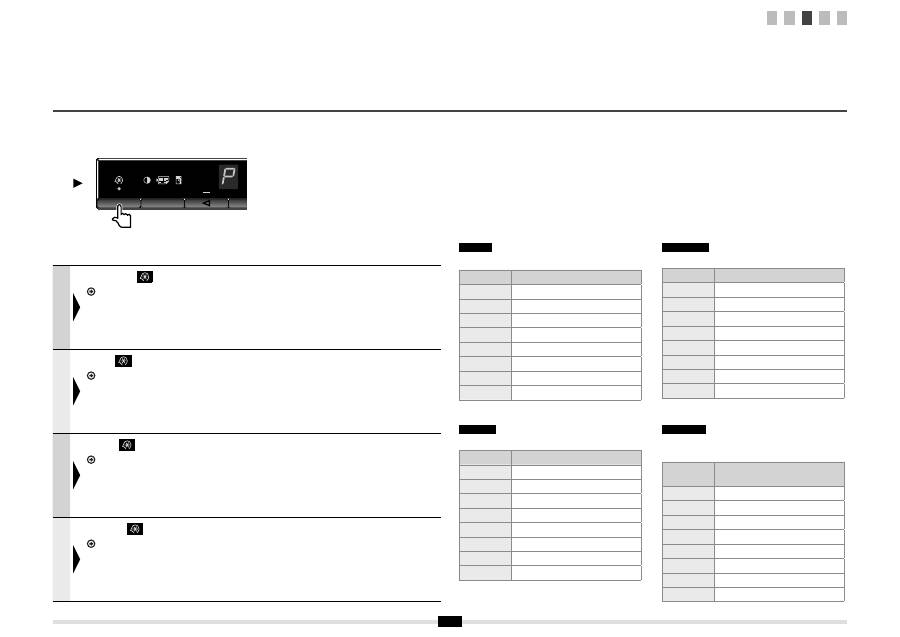
Press [
] (Menu setting key), and then start
the menu operation.
Press [ ] or [ ] until "P" is
displayed.
Press [
], and set the menu to be able to
change the settings.
Press [ ] or [ ] to change the
setting values.
Press [
] to con
fi
rm the setting.
Français
Appuyez sur [
] (touche de réglage du
menu), puis commencez à utiliser le menu.
Appuyez sur [ ] ou [ ]
jusqu'à ce que la lettre "P"
s'af
fi
che.
Appuyez sur [
] et sélectionnez le menu de
manière à pouvoir modi
fi
er les paramètres.
Appuyez sur [ ] ou [ ] pour
modi
fi
er les valeurs de réglage.
Appuyez sur [
] pour con
fi
rmer le réglage.
Italiano
Premere [
] (tasto Impostazioni menu),
quindi iniziare a utilizzare il menu.
Premere [ ] o [ ]
fi
no a
visualizzare la lettera "P".
Premere [
] e impostare il menu in modo da
poter modi
fi
care le impostazioni.
Premere [ ] o [ ] per modi
fi
care
i valori di impostazione.
Premere [
] per confermare l'impostazione.
Deutsch
Drücken Sie [
] (Menüeinstellungstaste) und
starten Sie dann den Menübetrieb.
Drücken Sie [ ] oder [ ],
bis "P" angezeigt wird.
Drücken Sie [
], und stellen Sie das Menü
so ein, dass die Einstellungen geändert werden
können.
Drücken Sie [ ] oder [ ], um
die Einstellungswerte zu ändern.
Drücken Sie [
], um die Einstellung zu
bestätigen.
3
Setting a Paper Type Réglage du type de papier Impostazione di un tipo di carta Einstellen eines Papiertyps
5
1 2 3 4 5
English
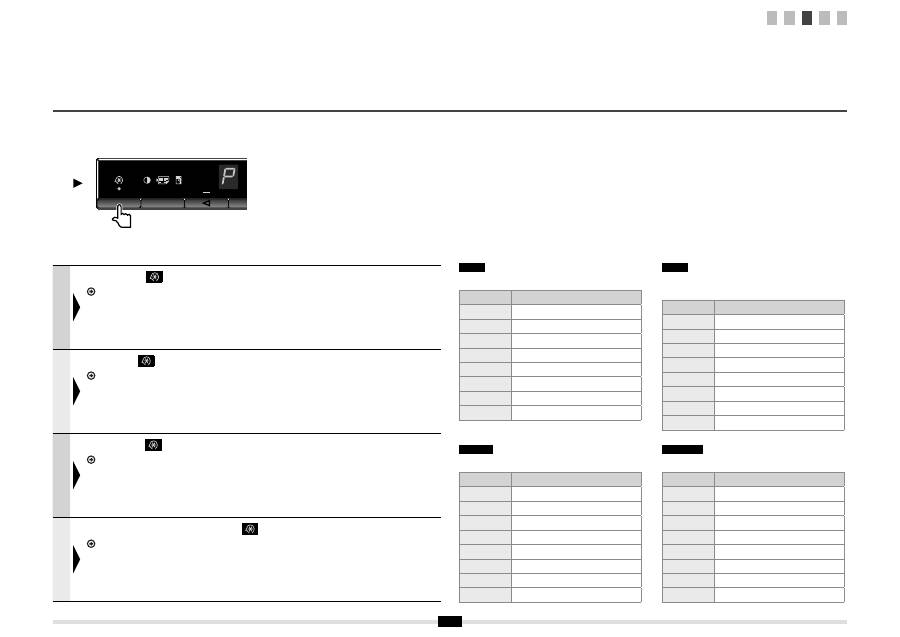
Press [
] (Menu setting key) to exit the menu operation.
4 "Installing the Driver/Software" (P.6)
Français
Appuyez sur [
] (touche de réglage du menu) pour quitter le menu.
4 "Installation du pilote/logiciel" (P.6)
Italiano
Premere [
] (tasto Impostazioni menu) per uscire dall'utilizzo dei menu.
4 "Installazione di driver/software" (Pag.6)
Deutsch
Drücken Sie [
] (Menüeinstellungstaste), um den Menübetrieb zu beenden.
4 "Installieren des Treibers bzw. der Software" (S.6)
English
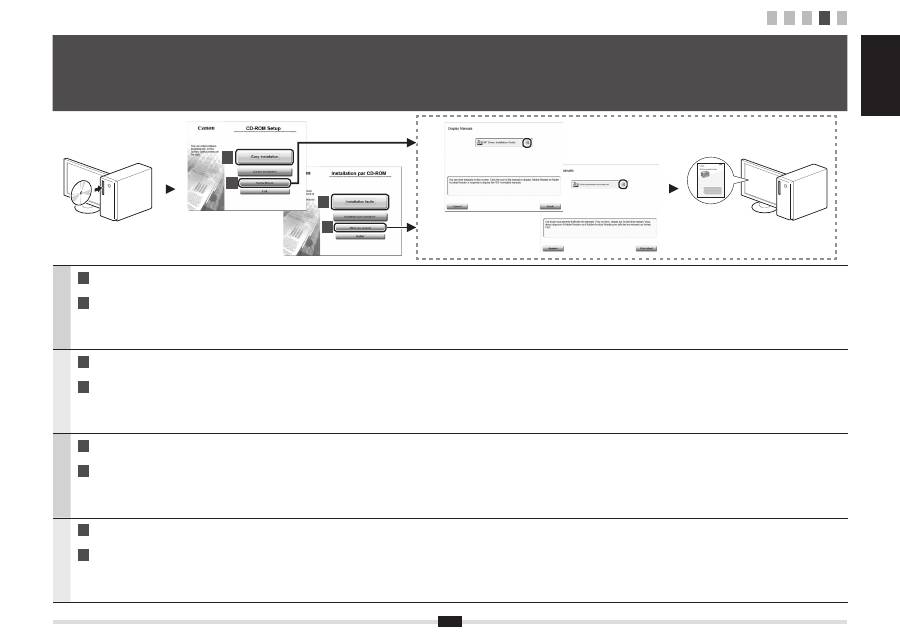
The display and the paper types are matched as follows.
Display
Paper type
1
Plain paper
+1
Plain paper L
2
Heavy paper 1
+2
Heavy paper 2
3
Rough paper
4
Envelopes
5
Transparencies
6
Labels
Français
Les types de papier af
fi
chés sont les suivants.
Ecran
Type de papier
1
Papier ordinaire
+1
Papier ordinaire L
2
Papier épais 1
+2
Papier épais 2
3
Papier brouillon
4
Enveloppes
5
Transparents
6
Etiquettes
Italiano
La tabella seguente indica le corrispondenze tra i valori
del display e i tipi di carta.
Schermo
Tipo di carta
1
Carta comune
+1
Carta comune L
2
Carta spessa 1
+2
Carta spessa 2
3
Carta ruvida
4
Buste
5
Lucidi
6
Etichette
Deutsch
Das Display und die Papiertypen werden wie folgt angepasst.
Display
Papiertyp
1
Normalpapier
+1
Normalpapier L
2
Schweres Papier 1
+2
Schweres Papier 2
3
Raues Papier
4
Briefumschläge
5
Folien
6
Etiketten
English Français
Italiano Deutsch
6
1 2 3 4 5
English
A
Install the driver and software using the User Software CD-ROM.
B
For details on the installation procedures, see the MF Driver Installation Guide.
Français
A
Installez le pilote et le logiciel avec le CD-ROM "User Software CD-ROM".
B
Pour en savoir plus sur les procédures d'installation, voir le Guide d'installation des pilotes MF.
Italiano
A
Installare il driver e il software dall'User Software CD-ROM.
B
Per i dettagli relativi alle procedure d'installazione, consultare la Guida di Installazione del Driver MF.
Deutsch
A
Installieren Sie den Treiber und die Software über die User Software CD-ROM.
B
Nähere Informationen zur Vorgehensweise bei der Installation
fi
nden Sie im Installationshandbuch zum MF-Treiber.
4
Installing the Driver/Software Installation du pilote/logiciel Installazione di driver/software Installieren des Treibers bzw. der Software
A
B
A
B
7
1 2 3 4 5
Copy
Scan
●
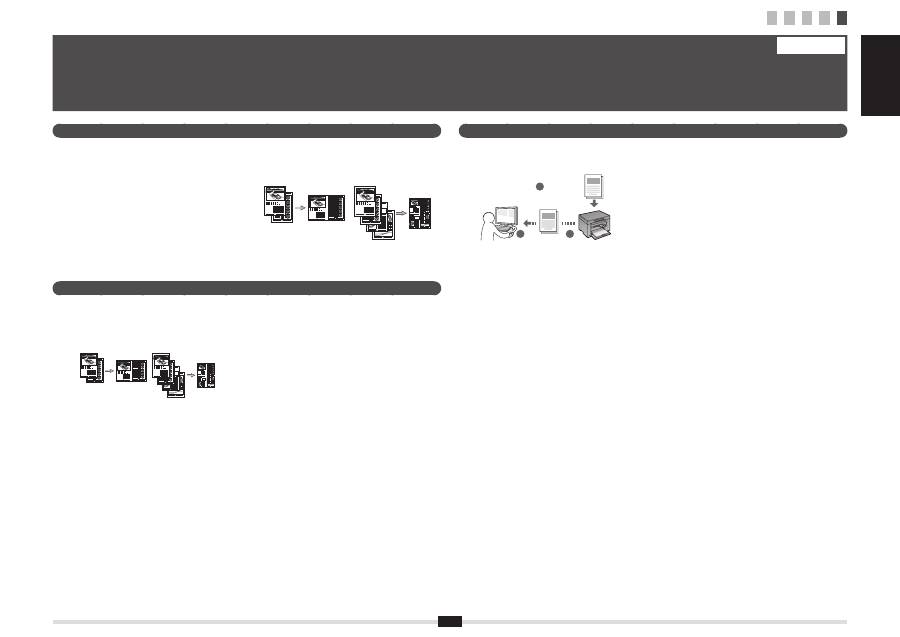
Saving the Documents Using Operations from a Computer
▪
Scanning with the MF Toolbox
1
2
3
Documents
Data
▪
Scanning from an Application
▪
Scanning with the WIA Driver (Windows XP/Vista/7 Only)
●
Enlarged/Reduced Printing
●
Reduced Layout
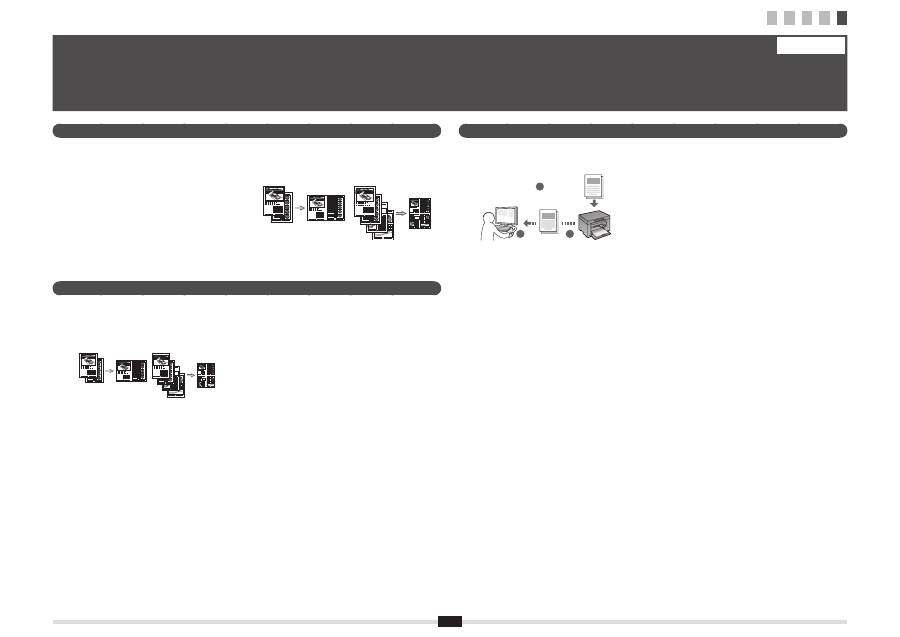
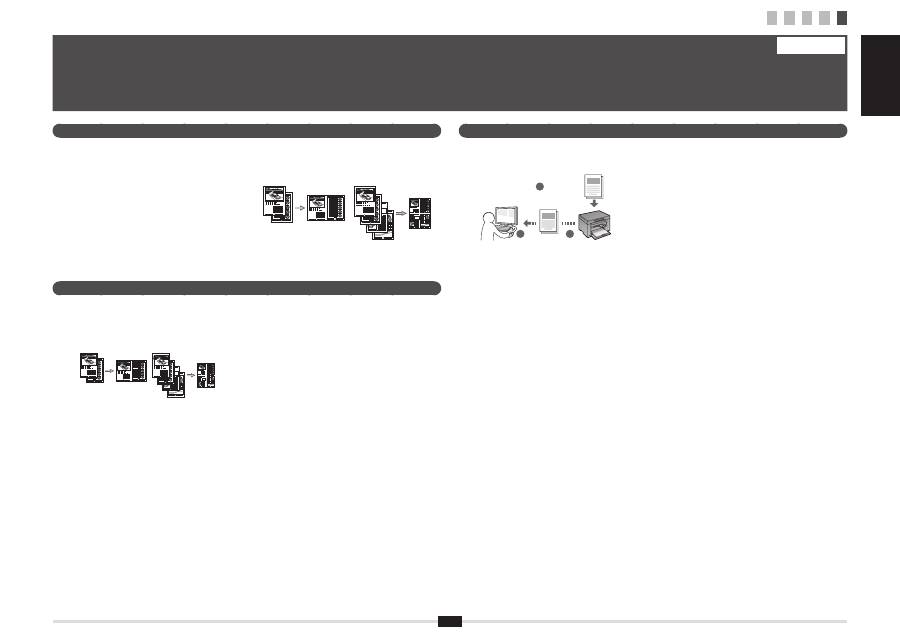
You can reduce multiple documents to print them onto
one sheet.
2 on 1
4 on 1
●
Poster Printing
●
Watermark Printing
●
Displaying a Preview before Printing
●
Selecting a "Pro
fi
le"
●
Enlarged/Reduced Copies
You can enlarge or reduce standard size documents to
copy on standard size paper or specify the copy ratio in
percentage.
●
Collating
You can sort copies into sets arranged in page order.
●
Reduced Layout
You can reduce multiple documents to copy them onto
one sheet.
2 on 1
4 on 1
●
Copying ID Card
You can make a copy of a 2-sided card onto one side of
paper.
5
Perform Useful Tasks
English
You can use various functions in this machine. Following functions are the overview of the main functions that you can use routinely.
For details on each function, see the e-Manual.
1 2 3 4 5
English Français
Italiano Deutsch
8
5
Exécution de tâches utiles
Français
Vous pouvez utiliser les diverses fonctions de la machine. Voici les principales fonctions que vous utiliserez au quotidien.
Pour en savoir plus sur chaque fonction, voir le manuel électronique.
Copie
Impression
Numérisation
●
Enregistrement de documents via des opérations réalisées depuis un ordinateur
▪
Numérisation avec MF Toolbox
1
2
3
Documents
Données
▪
Numérisation depuis une application
▪
Numérisation avec le pilote WIA (Windows XP/Vista/7 uniquement)
●
Impression réduite/agrandie
●
Présentation réduite
Vous pouvez réduire plusieurs document pour les
imprimer tous sur une seule page.
2 sur 1
4 sur 1
●
Impression d'af
fi
che
●
Impression avec
fi
ligrane
●
Af
fi
chage d'un aperçu avant l'impression
●
Sélection d'un "pro
fi
l"
●
Copie réduite/agrandie
Vous pouvez agrandir ou réduire les documents de
taille standard a
fi
n de les copier sur du papier de format
standard, ou spéci
fi
er un taux de reproduction en
pourcentage.
●
Tri séquentiel
Vous pouvez trier les copies par ensemble de pages,
dans l'ordre.
●
Présentation réduite
Vous pouvez réduire plusieurs document pour les copier
tous sur une seule page.
2 sur 1
4 sur 1
●
Copie d'une carte d'identité
Vous pouvez copier les deux faces d'une carte sur une
même face du papier.
1 2 3 4 5
9
5
Attività utili
Italiano
La macchina dispone di una serie di funzioni utili. Le funzioni descritte sono una panoramica delle funzioni principali che si possono utilizzare tutti i giorni.
Per i dettagli relativi a ogni funzione, consultare l'e-Manual.
Copia
Stampa
Scansione
●
Salvataggio dei documenti con operazioni svolte da un computer
▪
Scansione con MF Toolbox
1
2
3
Documenti
Dati
▪
Scansione da un'applicazione
▪
Scansione con il driver WIA (solo Windows XP/Vista/7)
●
Stampa ingrandita/rimpicciolita
●
Layout ridotto
È possibile rimpicciolire più documenti in modo da poterli
stampare su un unico foglio.
2 in 1
4 in 1
●
Stampa di poster
●
Stampa di
fi
ligrane
●
Visualizzazione di un'anteprima prima della stampa
●
Selezione di un "pro
fi
lo"
●
Copie ingrandite/rimpicciolite
È possibile ingrandire o rimpicciolire i documenti di
formati standard per copiare su carta di formato standard
oppure selezionare le proporzioni in percentuale.
●
Fascicolazione
È possibile ordinare le copie in gruppi sistemati in ordine
di pagina.
●
Layout ridotto
È possibile rimpicciolire più documenti in modo da poterli
copiare su un unico foglio.
2 in 1
4 in 1
●
Copia di documenti identità
È possibile fare una copia di un documento fronte/retro
su un unico lato del foglio di carta.
10
1 2 3 4 5
English Français
Italiano Deutsch
Kopieren
Scannen
●
Speichern der Dokumente über einen Computer
▪
Scannen mit MF Toolbox
1
2
3
Dokumente
Daten
▪
Scannen aus einer Anwendung
▪
Scannen mit dem WIA-Treiber (nur Windows XP/Vista/7)
●
Vergrößerter oder verkleinerter Druck
●
Verkleinertes Layout
Sie können mehrere Dokumente verkleinern, um sie auf
einem Blatt zu drucken.
2 auf 1
4 auf 1
●
Posterdruck
●
Wasserzeichendruck
●
Anzeigen einer Vorschau vor dem Druck
●
Auswählen eines Pro
fi
ls
●
Vergrößerte oder verkleinerte Kopien
Sie können Dokumente mit Standardformat für die
Kopie auf Papier mit Standardformat vergrößern oder
verkleinern oder den Zoomfaktor in Prozent angeben.
●
Sortieren
Sie können Kopien in nach Seitenreihenfolge geordnete
Gruppen sortieren.
●
Verkleinertes Layout
Sie können mehrere Dokumente verkleinern, um sie auf
ein Blatt zu kopieren.
2 auf 1
4 auf 1
●
Kopieren von ID-Karten
Sie können eine doppelseitige Karte auf eine Papierseite
kopieren.
5
Hilfreiche Funktionen
Deutsch
Sie können verschiedene Funktionen dieses Geräts nutzen. Die folgenden Funktionen sind ein Überblick über die Hauptfunktionen, die Sie routinemäßig verwenden können.
Nähere Informationen zu den einzelnen Funktionen
fi
nden Sie in der e-Anleitung.
1
Č
esky
Magyar
Polski
Slovensky
Obsah Tartalom Spis tre ś ci Obsah
1 2 3 4 5
1 Dodané p
ř
íru
č
ky . . . . . . . . . . . . . . . . . . . . . . . . . . . . . . . . . . . . . . . . . . . . . . . . . . . . . str.2
2 P
ř
ipojení napájecího kabelu a zapnutí p
ř
ístroje . . . . . . . . . . . . . . . . . . . . . . . . . . . . str.3
3 Nastavení typu papíru . . . . . . . . . . . . . . . . . . . . . . . . . . . . . . . . . . . . . . . . . . . . . . . . . str.4
4 Instalace ovlada
č
e/softwaru . . . . . . . . . . . . . . . . . . . . . . . . . . . . . . . . . . . . . . . . . . . str.6
5 Provád
ě
ní užite
č
ných úkol
ů
. . . . . . . . . . . . . . . . . . . . . . . . . . . . . . . . . . . . . . . . . . . . str.7
1 A mellékelt kézikönyvek . . . . . . . . . . . . . . . . . . . . . . . . . . . . . . . . . . . . . . . . . . . . . 2.oldal
2 A hálózati kábel csatlakoztatása és a készülék bekapcsolása . . . . . . . . . . . . . . 3.oldal
3 Papírtípus-beállítások . . . . . . . . . . . . . . . . . . . . . . . . . . . . . . . . . . . . . . . . . . . . . . . 4.oldal
4 Az illeszt
ő
program és a szoftver telepítése . . . . . . . . . . . . . . . . . . . . . . . . . . . . . 6.oldal
5 Hasznos feladatok végrehajtása . . . . . . . . . . . . . . . . . . . . . . . . . . . . . . . . . . . . . . 8.oldal
1 Informacje o dostarczonych podr
ę
cznikach . . . . . . . . . . . . . . . . . . . . . . . . . . . . . . str.2
2 Pod
łą
czanie przewodu zasilania i w
łą
czanie urz
ą
dzenia . . . . . . . . . . . . . . . . . . . . str.3
3 Ustawianie typu papieru . . . . . . . . . . . . . . . . . . . . . . . . . . . . . . . . . . . . . . . . . . . . . . . str.4
4 Instalowanie sterownika/oprogramowania . . . . . . . . . . . . . . . . . . . . . . . . . . . . . . . . str.6
5 Wykonywanie przydatnych zada
ń
. . . . . . . . . . . . . . . . . . . . . . . . . . . . . . . . . . . . . . . str.9
1 Informácie o dodaných príru
č
kách . . . . . . . . . . . . . . . . . . . . . . . . . . . . . . . . . . . . . . str.2
2 Pripojenie napájacieho kábla a zapnutie zariadenia . . . . . . . . . . . . . . . . . . . . . . . . str.3
3 Nastavenie typu papiera . . . . . . . . . . . . . . . . . . . . . . . . . . . . . . . . . . . . . . . . . . . . . . . str.4
4 Inštalácia ovláda
č
a a softvéru . . . . . . . . . . . . . . . . . . . . . . . . . . . . . . . . . . . . . . . . . . str.6
5 Vykonávanie užito
č
ných úloh . . . . . . . . . . . . . . . . . . . . . . . . . . . . . . . . . . . . . . . . . str.10
Č
esky Magyar
Polski Slovensky
2
Č
esky
A
Základní p
ř
íru
č
ka (tato p
ř
íru
č
ka):
Nejprve si p
ř
e
č
t
ě
te tuto p
ř
íru
č
ku.
Tato p
ř
íru
č
ka popisuje instalaci
p
ř
ístroje, nastavení a upozorn
ě
ní.
Tuto p
ř
íru
č
ku si p
ř
e
č
t
ě
te, než
za
č
nete p
ř
ístroj používat.
B
MF Driver Installation Guide (P
ř
íru
č
ka instalace
ovlada
č
e MF) (disk User Software CD-ROM):
Tuto p
ř
íru
č
ku si p
ř
e
č
t
ě
te jako druhou.
Tato p
ř
íru
č
ka popisuje instalaci softwaru.
C
Stru
č
ná referen
č
ní p
ř
íru
č
ka:
Tuto p
ř
íru
č
ku si p
ř
e
č
t
ě
te jako
t
ř
etí.
Tato p
ř
íru
č
ka popisuje základní
používání p
ř
ístroje.
P
ř
íru
č
ku uložte poblíž tiskárny, aby
ji bylo možné efektivn
ě
využívat.
D
Elektronická p
ř
íru
č
ka (disk User Manual CD-ROM): P
ř
e
č
t
ě
te si požadovanou kapitolu odpovídající vašim pot
ř
ebám.
Elektronická p
ř
íru
č
ka je uspo
ř
ádaná do kategorií podle témat, aby bylo možné snadno vyhledávat požadované informace.
Zobrazení elektronické p
ř
íru
č
ky z disku CD-ROM
1. Do
po
č
íta
č
e vložte disk User Software CD-ROM.
2. Klepn
ě
te na možnost [Display Manuals] (Zobrazit p
ř
íru
č
ky).
3. V položce [E-Manual] (Elektronická p
ř
íru
č
ka) klepn
ě
te na tla
č
ítko [
].
* V závislosti na používaném opera
č
ním systému se zobrazí upozorn
ě
ní ochrany zabezpe
č
ení. Povolte zobrazení obsahu.
Magyar
A
Telepítési kézikönyv (ez az útmutató):
Ezt a kézikönyvet olvassa el el
ő
ször.
Ez a kézikönyv a készülék
telepítését, beállításait és a
kapcsolódó óvintézkedéseket
ismerteti. A készülék használatba
vétele el
ő
tt olvassa el
fi
gyelmesen
ezt a kézikönyvet.
B
MF Driver Installation Guide (Az MF
illeszt
ő
program telepítési kézikönyve)
(User Software CD-ROM (Felhasználói
szoftverlemez)):
Második lépésként olvassa el ezt a kézikönyvet.
Ez a kézikönyv a szoftvertelepítést mutatja be.
C
Referencia-kézikönyv:
Harmadik lépésként olvassa el ezt a
kézikönyvet.
Ez a kézikönyv tartalmazza a készülék
alapvet
ő
használatának leírását.
A hatékony felhasználás érdekében tartsa
ezt az útmutatót a nyomtató mellett.
D
e-Kézikönyv (User Manual CD-ROM (Felhasználói kézikönyv CD)): Olvassa el a megfelel
ő
fejezetet.
Az e-Kézikönyv témakörök szerinti csoportosításban tartalmazza a tudnivalókat, így könnyen megtalálhatja a keresett információt.
Az e-Kézikönyv megjelenítése a CD-r
ő
l
1. Helyezze be a User Software CD-ROM (Felhasználói szoftverlemez) adathordozót a számítógép CD-meghajtójába.
2. Kattintson a [Display Manuals] (Kézikönyvek megjelenítése) elemre.
3. Kattintson
a
[
] gombra az [e-Manual] (e-Kézikönyv) elemben.
* A számítógép operációs rendszerét
ő
l függ
ő
en el
ő
fordulhat, hogy megjelenik egy adatvédelmi
fi
gyelmeztetés.
Engedélyezze a tartalom megjelenítését.
Polski
A
Przewodnik wprowadzaj
ą
cy
(niniejszy podr
ę
cznik):
W pierwszej kolejno
ś
ci nale
ż
y
przeczyta
ć
ten podr
ę
cznik.
W przewodniku opisano proces instalacji,
a tak
ż
e ustawienia i przestrogi dotycz
ą
ce
urz
ą
dzenia. Przed rozpocz
ę
ciem
korzystania z urz
ą
dzenia nale
ż
y
przeczyta
ć
niniejszy przewodnik.
B
Przewodnik instalacji sterowników MF Driver
(na dysku User Software CD-ROM (Dysk
CD-ROM z oprogramowaniem u
ż
ytkownika)):
Ten podr
ę
cznik nale
ż
y przeczyta
ć
jako drugi
w kolejno
ś
ci.
W przewodniku opisano proces instalacji
oprogramowania.
C
Skrócony podr
ę
cznik:
Ten podr
ę
cznik nale
ż
y przeczyta
ć
jako trzeci w kolejno
ś
ci.
W tym podr
ę
czniku zawarte s
ą
podstawowe wskazówki dotycz
ą
ce
korzystania z urz
ą
dzenia.
W celu efektywnego u
ż
ytkowania drukarki
umie
ś
ci
ć
podr
ę
cznik w jej pobli
ż
u.
D
e-Podr
ę
cznik (na dysku User Manual CD-ROM (Dysk CD-ROM z podr
ę
cznikami u
ż
ytkownika)): W razie potrzeby
nale
ż
y zapozna
ć
si
ę
z odpowiednim rozdzia
ł
em.
e-Podr
ę
cznik podzielono na tematy u
ł
atwiaj
ą
ce znajdowanie odpowiednich informacji.
Wy
ś
wietlanie programu e-Podr
ę
cznik bezpo
ś
rednio z dysku CD-ROM
1. Umie
ść
dysk User Software CD-ROM (Dysk CD z oprogramowaniem u
ż
ytkownika) w nap
ę
dzie komputera.
2. Kliknij
opcj
ę
[Display Manuals] (Wy
ś
wietl podr
ę
czniki).
3. Kliknij przycisk [
] na ekranie [e-Manual] (e-Podr
ę
cznik).
* W niektórych systemach operacyjnych wy
ś
wietlany jest komunikat o zabezpieczeniach. Nale
ż
y wyrazi
ć
zgod
ę
na
wy
ś
wietlenie zawarto
ś
ci.
Slovensky
A
Úvodná príru
č
ka (táto príru
č
ka):
Túto príru
č
ku si pre
č
ítajte ako
prvú.
Táto príru
č
ka opisuje inštaláciu
zariadenia, nastavenia
a upozornenia. Túto príru
č
ku si
pozorne pre
č
ítajte pred za
č
iatkom
používania zariadenia.
B
MF Driver Installation Guide
(disk User Software CD-ROM):
Tento návod si pre
č
ítajte ako druhý.
Táto príru
č
ka opisuje inštaláciu softvéru.
C
Stru
č
ná referen
č
ná príru
č
ka:
Tento návod si pre
č
ítajte ako tretí.
Tento návod opisuje základy
používania zariadenia.
V záujme efektívneho využívania
zariadenia odložte túto príru
č
ku do
jeho blízkosti.
D
e-Manual (Elektronická príru
č
ka) (disk User Manual CD-ROM): Pod
ľ
a potreby si pre
č
ítajte požadovanú kapitolu.
e-Manual (Elektronická príru
č
ka) je rozdelená do kategórií pod
ľ
a predmetu, aby ste mohli jednoducho nájs
ť
požadované
informácie.
Zobrazenie dokumentu e-Manual (Elektronická príru
č
ka) z disku CD-ROM
1. Vložte disk User Software CD-ROM do po
č
íta
č
a.
2. Kliknite na položku [Display Manuals] (Zobrazi
ť
príru
č
ky).
3. V dokumente [e-Manual] (Elektronická príru
č
ka) kliknite na tla
č
idlo [
].
* Pod
ľ
a toho, aký opera
č
ný systém používate, sa môže zobrazi
ť
správa o ochrane zabezpe
č
enia. Povo
ľ
te zobrazenie obsahu.
Quick Reference Guide
Quick R
eference
Guide
xxxxxxxxxxxxxxxxxxxx
xxxxxxxxxxxxxxxxxxxx
xxxxxxxxxxxxxxxxxxxx
xxxxx
xxxxxxxxxx
xxxxxxxxx
xxxxxx
xxxxxxxxxxxxxxx
xxxxxxxxxxxxxxx
xxxxxxxxxxx
xxxx
Basic Copyi
ng Method
MF3010
xxxxxxxxxxxxxx
xxxxxxxxxxxxxx
xxxxxxxxxxxxxx
xxxxxxxxxxxxxx
xxxxxxxxxxxxxx
Copy Quantity Registration
e-Manual
Set the copy quantity
first.
xxxxxxxxxxxxxxxxxx
Stop / Reset
xxxxxxxxxxxxx
xxxxxxxxxxxxx
xxxxxxxxxxxxx
xxxxxxxxxxxxx
xxxxxxxxxxxxx
xxxxxxxxxxx
xxxxxxxxxxx
xxxxxxxxxxx
xxxxxxxxxxx
xxxxxxxxxxx
xxxxxxxxxxx
xxxxxxxxxxx
xxxxxxxxxxx
xxxxxxxxxxx
xxxxxxxxxxx
xxxxxxxxxxx
xxxxxxxxxxx
xxxxxxxxxxx
xxxxxxxxxxx
xxxxxxxxxxx
xxxxxxxxxxx
xxxxxxxxxxx
xxxxxxxxxxx
xxxxxxxxxxx
xxxxxxxxxxx
Density
ID Card Copy
2 on 1
Copy Ratio
BEFORE
YOU ST
ART
D
B
A
C
1
Dodané p ř íru č ky A mellékelt kézikönyvek Informacje o dostarczonych podr ę cznikach Informácie o dodaných príru č kách
1 2 3 4 5
3
1 2 3 4 5
Č
esky
V tuto chvíli nep
ř
ipojujte kabel USB. P
ř
ipojte jej p
ř
i instalaci softwaru.
Magyar
Ekkor még ne csatlakoztassa az USB-kábelt. Az USB-kábelt a szoftver telepítésekor kell csatlakoztatni.
Polski
Nie pod
łą
cza
ć
teraz kabla USB. Kabel nale
ż
y pod
łą
czy
ć
po zainstalowaniu oprogramowania.
Slovensky
V tejto chvíli nepripájajte kábel USB. Pripojte ho pri inštalácii softvéru.
2
P ř ipojení napájecího kabelu a zapnutí p ř ístroje A hálózati kábel csatlakoztatása és a készülék bekapcsolása Pod łą czanie przewodu zasilania i w łą czanie urz ą dzenia Pripojenie napájacieho kábla a zapnutie zariadenia
OFF
ON
Č
esky Magyar
Polski Slovensky
4
1 2 3 4 5
Č
esky
Stiskn
ě
te tla
č
ítko [
] (tla
č
ítko nastavení
nabídky) a spus
ť
te nabídku.
Stiskn
ě
te tla
č
ítko [ ] nebo
[ ], dokud se nezobrazí
znak „P“.
Stiskn
ě
te tla
č
ítko [
] a nastavte nabídku tak,
aby bylo možné zm
ě
nit nastavení.
Stiskn
ě
te tla
č
ítko [ ] nebo [ ] a
zm
ěň
te tak hodnoty nastavení.
Stisknutím tla
č
ítka [
] potvr
ď
te nastavení.
Magyar
Nyomja meg a [
] (Menübeállítás) gombot,
majd kezdje meg a menü kezelését.
Addig nyomja a [ ] vagy
[ ] gombot, míg a „P” bet
ű
megjelenik.
Nyomja meg a [
] gombot, és állítsa be
a menüt, hogy lehet
ő
vé váljon a beállítások
módosítása.
A beállítási értékek
módosításához nyomja meg a
[ ] vagy [ ] gombot.
A beállítás meger
ő
sítéséhez nyomja meg a
[
] gombot.
Polski
Naci
ś
nij przycisk [
] (przycisk ustawie
ń
menu) i uruchom dzia
ł
anie menu.
Naci
ś
nij przycisk [ ] lub
[ ], aby wy
ś
wietli
ć
symbol
„P”.
Naci
ś
nij przycisk [
], aby umo
ż
liwi
ć
zmian
ę
ustawie
ń
w menu.
Naci
ś
nij przycisk [ ] lub [ ],
aby zmieni
ć
warto
ś
ci ustawie
ń
.
Naci
ś
nij przycisk [
], aby potwierdzi
ć
ustawienie.
Slovensky
Stla
č
te tla
č
idlo [
] (tla
č
idlo nastavenia
ponuky) a za
č
nite používa
ť
ponuky.
Stla
č
te tla
č
idlo [ ] alebo
[ ], kým sa nezobrazí „P“.
Ak chcete meni
ť
nastavenia, stla
č
te tla
č
idlo
[
] a nastavte požadovanú ponuku.
Stla
č
ením tla
č
idla [ ] alebo [ ]
zme
ň
te hodnoty nastavenia.
Stla
č
ením tla
č
idla [
] potvr
ď
te nastavenie.
3
Nastavení typu papíru Papírtípus-beállítások Ustawianie typu papieru Nastavenie typu papiera
5
1 2 3 4 5
Č
esky
Stiskn
ě
te tla
č
ítko [
] (tla
č
ítko nastavení nabídky) a ukon
č
ete tak nabídku.
4 „Instalace ovlada
č
e/softwaru“ (Str.6)
Magyar
Nyomja meg a [
] (Menübeállítás) gombot a menükezelésb
ő
l való kilépéshez.
4. „Az illeszt
ő
program és a szoftver telepítése” (6.o.)
Polski
Naci
ś
nij przycisk [
] (przycisk ustawie
ń
menu), aby zako
ń
czy
ć
dzia
ł
anie menu.
4 „Instalowanie sterownika/oprogramowania” (Str.6)
Slovensky
Používanie ponuky ukon
č
íte stla
č
ením tla
č
idla [
] (tla
č
idlo nastavenia ponuky).
4 „Inštalácia ovláda
č
a/softvéru“ (Str.6)
Č
esky
Displej a typy papíru jsou spárovány následovn
ě
.
Displej
Typ papíru
1
B
ě
žný papír
+1
B
ě
žný papír L
2
Silný papír 1
+2
Silný papír 2
3
Hrubý papír
4
Obálky
5
Transparentní listy
6
Štítky
Magyar
A kijelz
ő
és a papírtípusok az alábbiak szerint vannak egyeztetve:
Kijelz
ő
Papírtípus
1
Normál papír
+1
Normál papír L
2
Vastag papír 1
+2
Vastag papír 2
3
Durva papír
4
Borítékok
5
Írásvetít
ő
-fóliák
6
Címkék
Polski
Tryb wy
ś
wietlania i typy papieru s
ą
dopasowywane
w nast
ę
puj
ą
cy sposób.
Ekran
Typ papieru
1
Papier zwyk
ł
y
+1
Papier zwyk
ł
y L
2
Gruby papier 1
+2
Gruby papier 2
3
Papier surowy
4
Koperty
5
Folie
6
Etykiety
Slovensky
Displej a typy papiera sú nastavené nasledovne.
Displej
Typ papiera
1
Oby
č
ajný papier
+1
Oby
č
ajný papier L
2
Ť
ažký papier 1
+2
Ť
ažký papier 2
3
Drsný papier
4
Obálky
5
Prieh
ľ
adné fólie
6
Štítky
Č
esky Magyar
Polski Slovensky
6
1 2 3 4 5
Č
esky
A
Z disku User Software CD-ROM nainstalujte ovlada
č
a software.
B
Podrobné informace o postupech instalace najdete v p
ř
íru
č
ce MF Driver Installation Guide (P
ř
íru
č
ka instalace ovlada
č
e MF).
Magyar
A
Telepítse az illeszt
ő
programot és a szoftvert a User Software CD-ROM (Felhasználói szoftverlemez) segítségével.
B
A telepítési eljárások részleteir
ő
l az MF Driver Installation Guide (Az MF illeszt
ő
program telepítési kézikönyve) cím
ű
útmutatóból tájékozódhat.
Polski
A
Zainstaluj sterownik i oprogramowanie znajduj
ą
ce si
ę
na dysku User Software CD-ROM (dysk CD-ROM z oprogramowaniem dla u
ż
ytkownika).
B
Szczegó
ł
owe procedury instalacji znajduj
ą
si
ę
w Przewodniku instalacji sterowników MF Driver.
Slovensky
A
Z disku User Software CD-ROM nainštalujte ovláda
č
a softvér.
B
Podrobné informácie o postupoch inštalácie nájdete v príru
č
ke MF Driver Installation Guide.
4
Instalace ovlada č e/softwaru Az illeszt ő program és a szoftver telepítése Instalowanie sterownika/oprogramowania Inštalácia ovláda č a a softvéru
A
B
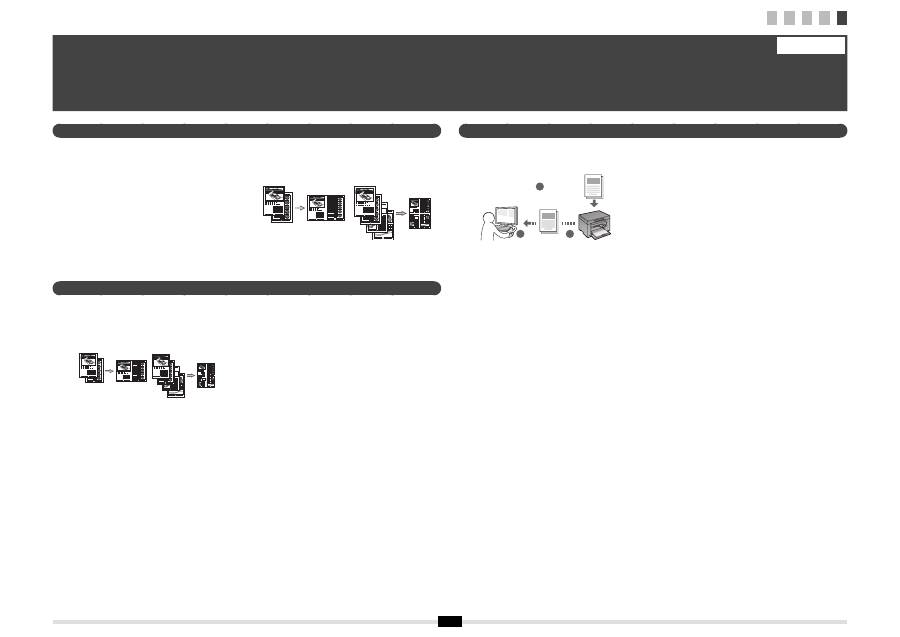
7
1 2 3 4 5
Kopírování
Tisk
Skenování
●
Uložení dokument
ů
pomocí po
č
íta
č
e
▪
Skenování pomocí programu MF Toolbox
1
2
3
Dokumenty
Data
▪
Skenování z aplikace
▪
Skenování pomocí ovlada
č
e WIA (pouze systém Windows XP/Vista/7)
●
Tisk ve zv
ě
tšené/zmenšené velikosti
●
Zmenšené rozložení
Více dokument
ů
lze zmenšit tak, aby je bylo možné
vytisknout na jeden list.
2 na 1
4 na 1
●
Tisk plakátu
●
Tisk vodoznaku
●
Zobrazení náhledu p
ř
ed tiskem
●
Výb
ě
r pro
fi
lu
●
Kopírování ve zv
ě
tšené/zmenšené velikosti
M
ů
žete zv
ě
tšit nebo zmenšit dokumenty standardní
velikosti pro kopírování na papír standardní velikosti nebo
zvolit pom
ě
r pro kopírování v procentech.
●
T
ř
íd
ě
ní
Kopie m
ů
žete t
ř
ídit do sad uspo
ř
ádaných podle po
ř
adí
stran.
●
Zmenšené rozložení
Více dokument
ů
lze zmenšit tak, aby je bylo možné
zkopírovat na jeden list.
2 na 1
4 na 1
●
Kopírování z ID karty
Je možné vytvo
ř
it kopii 2stranné karty na jednu stranu papíru.
5
Provád ě ní užite č ných úkol ů
Č
esky
Tento p
ř
ístroj vám nabízí r
ů
zné funkce. Následující funkce nabízejí p
ř
ehled hlavních funkcí, které m
ů
žete b
ě
žn
ě
používat.
Podrobné informace o jednotlivých funkcích najdete v elektronické p
ř
íru
č
ce.
1 2 3 4 5
Č
esky Magyar
Polski Slovensky
8
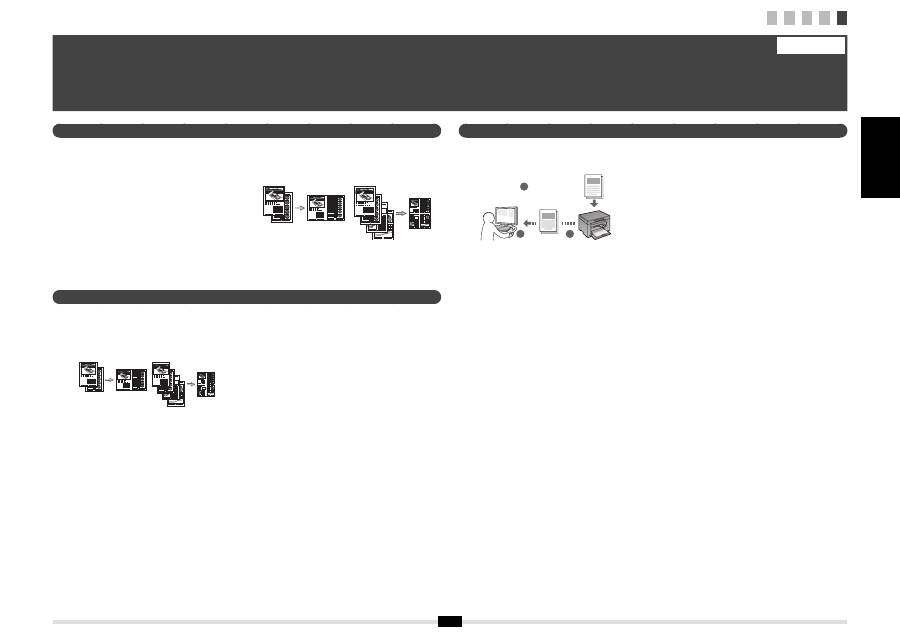
Másolás
Nyomtatás
Beolvasás
●
Nagyított/kicsinyített nyomtatás
●
Kicsinyített elrendezés
A dokumentumokat kicsinyítheti úgy, hogy több
dokumentumot nyomtathasson egy lapra.
2->1
4->1
●
Dokumentumok mentése számítógépes m
ű
veletek segítségével
▪
Beolvasás az MF Toolbox szoftver használatával
1
2
3
Dokumentumok
Adatok
▪
Beolvasás alkalmazásból
▪
Beolvasás a WIA illeszt
ő
program használatával (csak Windows XP/Vista/7 operációs rendszer esetén)
●
Poszternyomtatás
●
Vízjel nyomtatása
●
Dokumentumok el
ő
zetes megjelenítése nyomtatás
el
ő
tt
●
„Pro
fi
l” kiválasztása
●
Nagyított/kicsinyített másolatok
A szabványos méret
ű
dokumentumok úgy nagyíthatók
vagy kicsinyíthet
ő
k, hogy szabványos méret
ű
papírra
lehessen másolni azokat. A másolási méretarányt
emellett százalékos formában is megadhatja.
●
Leválogatás
A dokumentumok másolatait az oldalak sorrendjének
megfelel
ő
en leválogatva készítheti el.
●
Kicsinyített elrendezés
A dokumentumokat kicsinyítheti úgy, hogy több
dokumentumot másolhasson egy lapra.
2->1
4->1
●
Igazolvány másolása
A kétoldalas kártya másolatát a papírlap egyik oldalára is
elkészítheti.
5
Hasznos feladatok végrehajtása
Magyar
A készülék segítségével különféle funkciókat hajthat végre. Az alábbi funkciók a mindennapi munka során végezhet
ő
f
ő
bb tevékenységekr
ő
l adnak áttekintést.
Az egyes funkciók részletes ismertetését az e-Kézikönyv tartalmazza.
1 2 3 4 5
9
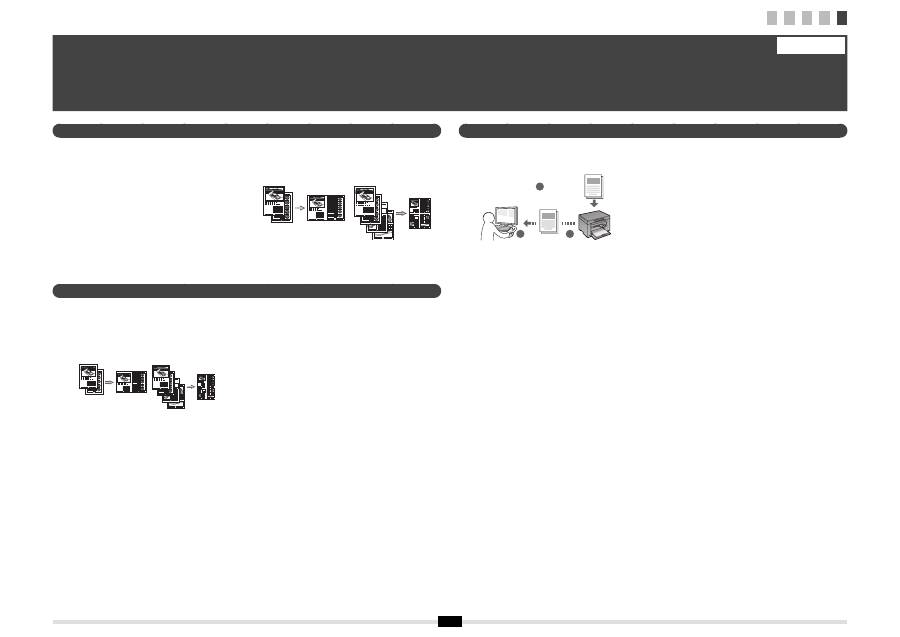
Kopiowanie
Drukowanie
Skanowanie
●
Zapisywanie dokumentów przy u
ż
yciu operacji na komputerze
▪
Skanowanie z u
ż
yciem programu MF Toolbox
1
2
3
Dokumenty
Dane
▪
Skanowanie z aplikacji
▪
Skanowanie za pomoc
ą
sterownika WIA (tylko w systemach Windows XP/Vista/7)
●
Drukowanie w rozmiarze powi
ę
kszonym/
zmniejszonym
●
Pomniejszanie formatu
Mo
ż
na pomniejszy
ć
kilka dokumentów, aby wydrukowa
ć
je na jednym arkuszu.
2 na 1
4 na 1
●
Drukowanie plakatu
●
Drukowanie znaku wodnego
●
Wy
ś
wietlanie podgl
ą
du wydruku
●
Wybieranie pro
fi
lu
●
Powi
ę
kszanie/pomniejszanie kopii
Istnieje mo
ż
liwo
ść
powi
ę
kszenia lub pomniejszenia
dokumentów o standardowym formacie do innego
standardowego formatu kopii albo wybrania
wspó
ł
czynnika kopia/orygina
ł
.
●
Uk
ł
adanie
Urz
ą
dzenie umo
ż
liwia uk
ł
adanie kopii wed
ł
ug stron
w komplety dokumentów.
●
Pomniejszanie formatu
Mo
ż
na pomniejszy
ć
kilka dokumentów i skopiowa
ć
je na
jeden arkusz.
2 na 1
4 na 1
●
Kopiowanie dowodu osobistego
Mo
ż
na wykonywa
ć
jednostronne kopie 2-stronnych kart.
5
Wykonywanie przydatnych zada ń
Polski
Urz
ą
dzenie udost
ę
pnia wiele ró
ż
nych funkcji. Poni
ż
ej opisano funkcje najcz
ęś
ciej u
ż
ywane.
Szczegó
ł
owe informacje na temat poszczególnych funkcji znajduj
ą
si
ę
w programie e-Podr
ę
cznik.
1 2 3 4 5
Č
esky Magyar
Polski Slovensky
10
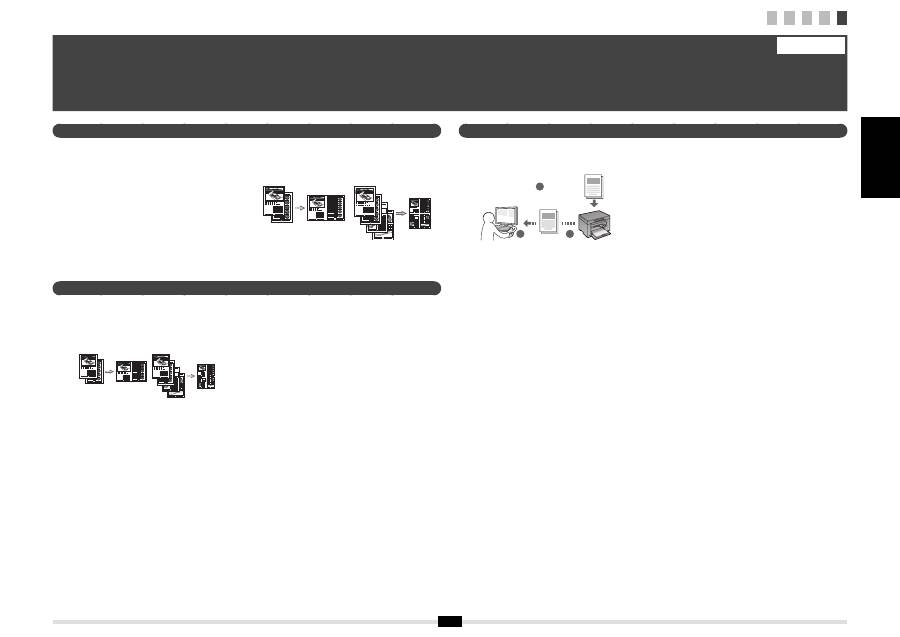
Kopírovanie
Tla
č
Skenovanie
●
Uloženie dokumentov pomocou po
č
íta
č
a
▪
Skenovanie pomocou programu MF Toolbox
1
2
3
Dokumenty
Údaje
▪
Skenovanie z aplikácie
▪
Skenovanie pomocou ovláda
č
a WIA (iba systém Windows XP/Vista/7)
●
Tla
č
vo zvä
č
šenej/zmenšenej ve
ľ
kosti
●
Zmenšené rozloženie
Viac dokumentov je možné zmenši
ť
tak, aby ich bolo
možné vytla
č
i
ť
na jeden list.
2 na 1
4 na 1
●
Tla
č
plagátu
●
Tla
č
vodoznaku
●
Zobrazenie náh
ľ
adu pred tla
č
ou
●
Výber pro
fi
lu
●
Kopírovanie vo zvä
č
šenej/zmenšenej ve
ľ
kosti
Môžete zvä
č
ši
ť
alebo zmenši
ť
dokumenty štandardnej
ve
ľ
kosti pre kopírovanie na papier štandardnej ve
ľ
kosti
alebo zvoli
ť
pomer pre kopírovanie v percentách.
●
Triedenie
Kópie môžete usporiada
ť
do sád pod
ľ
a poradia strán.
●
Zmenšené rozloženie
Viac dokumentov je možné zmenši
ť
tak, aby ich bolo
možné skopírova
ť
na jeden list.
2 na 1
4 na 1
●
Kopírovanie z ID karty
Je možné vytvori
ť
kópiu 2-strannej karty na jednu stranu
papiera.
5
Vykonávanie užito č ných úloh
Slovensky
Toto zariadenie vám ponúka rôzne funkcie. Nasledujúce funkcie predstavujú preh
ľ
ad hlavných funkcií, ktoré môžete bežne používa
ť
.
Podrobné informácie o jednotlivých funkciách nájdete v dokumente e-Manual (Elektronická príru
č
ka).
1
Hrvatski
1 O priloženim priru
č
nicima . . . . . . . . . . . . . . . . . . . . . . . . . . . . . . . . . . . . . . . . . . . . . str.2
2 Povezivanje kabela za napajanje i uklju
č
ivanje napajanja . . . . . . . . . . . . . . . . . . . str.3
3 Postavljanje vrste papira . . . . . . . . . . . . . . . . . . . . . . . . . . . . . . . . . . . . . . . . . . . . . . str.4
4 Instalacija upravlja
č
kog programa ili softvera . . . . . . . . . . . . . . . . . . . . . . . . . . . . . str.6
5 Provo
đ
enje korisnih zadataka . . . . . . . . . . . . . . . . . . . . . . . . . . . . . . . . . . . . . . . . . . str.7
Român
ă
1 Despre manualele furnizate . . . . . . . . . . . . . . . . . . . . . . . . . . . . . . . . . . . . . . . . . . . . . P.2
2 Conectarea cablului de alimentare
ş
i pornirea aliment
ă
rii . . . . . . . . . . . . . . . . . . . . P.3
3 Setarea unui tip de hârtie . . . . . . . . . . . . . . . . . . . . . . . . . . . . . . . . . . . . . . . . . . . . . . . P.4
4 Instalarea driverului/software-ului
. . . . . . . . . . . . . . . . . . . . . . . . . . . . . . . . . . . . . . . . P.6
5 Efectua
ţ
i activit
ăţ
i utile . . . . . . . . . . . . . . . . . . . . . . . . . . . . . . . . . . . . . . . . . . . . . . . . . P.8
Slovenš
č
ina
1 O priloženih navodilih . . . . . . . . . . . . . . . . . . . . . . . . . . . . . . . . . . . . . . . . . . . . . . . . . Str.2
2 Priklju
č
itev napajalnega kabla in vklop . . . . . . . . . . . . . . . . . . . . . . . . . . . . . . . . . . Str.3
3 Nastavitev vrste papirja . . . . . . . . . . . . . . . . . . . . . . . . . . . . . . . . . . . . . . . . . . . . . . . Str.4
4 Namestitev gonilnika/programske opreme . . . . . . . . . . . . . . . . . . . . . . . . . . . . . . . . Str.6
5 Izvajanje uporabnih opravil . . . . . . . . . . . . . . . . . . . . . . . . . . . . . . . . . . . . . . . . . . . . Str.9
Български
1
Информация
за
предоставените
ръководства
. . . . . . . . . . . . . . . . . . . . . . . . . .
стр
.2
2
Свързване
на
захранващия
кабел
и
включване
на
захранването
. . . . . . . . .
стр
.3
3
Задаване
на
типа
на
хартията
. . . . . . . . . . . . . . . . . . . . . . . . . . . . . . . . . . . . . . . . .
стр
.4
4
Инсталиране
на
драйвера
/
софтуера
. . . . . . . . . . . . . . . . . . . . . . . . . . . . . . . . . . .
стр
.6
5
Изпълнение
на
полезни
задачи
. . . . . . . . . . . . . . . . . . . . . . . . . . . . . . . . . . . . . .
стр
.10
Sadržaj Cuprins Vsebina Съдържание
1 2 3 4 5
2
Hrvatski Român
ă
Slovenš
č
ina
Български
Hrvatski
A
Upute za po
č
etak korištenja (ovaj
priru
č
nik):
Najprije pro
č
itajte ovaj priru
č
nik.
Ovaj priru
č
nik opisuje instalaciju
ure
đ
aja, postavke i oprez. Prije
korištenja ure
đ
aja svakako
pro
č
itajte ovaj priru
č
nik.
B
MF Driver Installation Guide (Upute
za instaliranje upravlja
č
kog programa
MF Driver) (User Software CD-ROM)
(CD-ROM s korisni
č
kim softverom):
Pro
č
itajte ove upute kao druge.
U ovom je priru
č
niku opisana instalacija
softvera.
C
Brze referentne upute:
Pro
č
itajte ove upute kao
tre
ć
e.
U ovim je uputama opisana
osnovna uporaba ure
đ
aja.
Zbog e
fi
kasnog korištenja
upute postavite blizu pisa
č
a.
D
e-priru
č
nik (User Manual CD-ROM) (CD-ROM s korisni
č
kim uputama): Pro
č
itajte poglavlje koje
odgovara vašim potrebama.
Da biste jednostavno pronašli tražene informacije, e-priru
č
nik podijeljen je u kategorije po temama.
Pregledavanje e-priru
č
nika s CD-ROM-a
1. Umetnite User Software CD-ROM (CD-ROM s korisni
č
kim softverom) u ra
č
unalo.
2. Kliknite [Display Manuals] (Prikaži priru
č
nike).
3. U opciji [E-manual] (e-priru
č
nik) kliknite gumb [
].
* Ovisno o tome koji operacijski sustav koristite, možda
ć
e se pojaviti poruka o sigurnosnoj zaštiti. Dopustite prikaz sadržaja.
Român
ă
A
Ghid de punere rapid
ă
în
func
ţ
iune (acest manual):
Citi
ţ
i mai întâi acest manual.
Acest manual descrie instalarea
aparatului, set
ă
rile
ş
i o sec
ţ
iune de
aten
ţ
ionare. V
ă
rug
ă
m s
ă
citi
ţ
i acest
manual înainte de a utiliza aparatul.
B
MF Driver Installation Guide (User
Software
CD-ROM (CD-ROM cu software
pentru utilizator)):
În al doilea rând, citi
ţ
i acest manual.
Acest manual descrie instalarea
software-ului.
C
Ghid de referin
ţ
e rapide:
În al treilea rând, citi
ţ
i acest
manual.
Acest manual descrie utilizarea de
baz
ă
a aparatului.
Pentru o utilizare e
fi
cient
ă
, a
ş
eza
ţ
i
acest ghid lâng
ă
imprimant
ă
.
D
Manual electronic (User Manual CD-ROM (CD cu manualul de utilizare)): Citi
ţ
i capitolul corespunz
ă
tor
necesit
ăţ
ilor dvs.
Manualul electronic este structurat pe categorii, dup
ă
subiect, pentru simpli
fi
carea g
ă
sirii informa
ţ
iilor.
Vizualizarea Manualului electronic de pe CD-ROM
1. Introduce
ţ
i discul User Software CD-ROM (CD-ROM cu software pentru utilizator) în computer.
2. Face
ţ
i clic pe [Display Manuals] (A
fi
ş
are manuale).
3. Face
ţ
i clic pe butonul [
] din [e-Manual] (Manual electronic).
* În
func
ţ
ie de sistemul de operare utilizat, este posibil s
ă
se a
fi
ş
eze un mesaj de protec
ţ
ie de securitate. Permite
ţ
i a
fi
ş
area con
ţ
inutului.
Slovenš
č
ina
A
Za
č
etna navodila (ta priro
č
nik):
Najprej preberite ta priro
č
nik.
V tem priro
č
niku so opisani
nastavitev naprave, nastavitve
in opozorilo. Preden za
č
nete
uporabljati napravo, preberite ta
navodila.
B
Priro
č
nik »MF Driver Installation
Guide«
(User Software CD-ROM (CD z
uporabniško programsko opremo)):
Ta priro
č
nik preberite kot drugega.
V tem priro
č
niku je opisana nastavitev
programske opreme.
C
Kratki referen
č
ni vodnik:
Ta priro
č
nik preberite kot
tretjega.
V tem priro
č
niku je opisana
osnovna uporaba naprave.
Zaradi u
č
inkovite uporabe ga
imejte blizu tiskalnika.
D
E-priro
č
nik (User Manual CD-ROM (CD z uporabniškim priro
č
nikom)): Preberite želeno poglavje, ki
ustreza vašim potrebam.
E-priro
č
nik je razvrš
č
en v poglavja, tako da preprosto najdete želene informacije.
Ogled E-priro
č
nika s CD-ja
1. V
ra
č
unalnik vstavite CD z uporabniško programsko opremo.
2. Kliknite [Display Manuals] (Prikaži priro
č
nike).
3. V [e-Manual] (E-priro
č
nik) kliknite gumb [
].
* Odvisno od operacijskega sistema, ki ga uporabljate, se prikaže varnostno sporo
č
ilo. Dovolite prikaz vsebine.
Български
A
Кратко
ръководство
(
този
документ
):
Прочетете
първо
това
ръководство
.
В
това
ръководство
се
описват
инсталирането
на
устройството
,
настройките
и
предупрежденията
.
Непременно
прочетете
това
ръководство
,
преди
да
използвате
устройството
.
B
MF Driver Installation Guide
(User Software CD-ROM) (
Компакт
диск
с
потребителски
софтуер
):
Прочетете
на
второ
място
това
ръководство
.
В
това
ръководство
се
описва
инсталирането
на
софтуера
.
C
Ръководство
за
бързи
справки
:
Прочетете
на
трето
място
това
ръководство
.
В
това
ръководство
се
описва
основната
употреба
на
машината
.
Поставете
ръководството
в
близост
да
принтера
,
за
да
го
използвате
ефективно
.
D
Електронно
ръководство
(User Manual CD-ROM) (
Компакт
диск
с
ръководство
за
потребителя
):
Прочетете
главата
,
която
ви
е
необходима
.
Съдържанието
на
електронното
ръководство
е
категоризирано
по
теми
,
за
да
се
улесни
намирането
на
желаната
информация
.
Преглеждане
на
електронното
ръководство
от
компакт
диска
1.
Поставете
User Software CD-ROM (
Компакт
диск
с
потребителски
софтуер
)
в
компютъра
.
2.
Щракнете
върху
[Display manuals] (
Покажи
ръководствата
).
3.
Щракнете
върху
бутона
[
]
в
[e-Manual] (
Електронно
ръководство
).
*
В
зависимост
от
използваната
операционна
система
се
показва
съобщение
за
защита
на
сигурността
.
Разрешете
показването
на
съдържанието
.
Quick Reference Guide
Quick R
eference
Guide
xxxxxxxxxxxxxxxxxxxx
xxxxxxxxxxxxxxxxxxxx
xxxxxxxxxxxxxxxxxxxx
xxxxx
xxxxxxxxxx
xxxxxxxxx
xxxxxx
xxxxxxxxxxxxxxx
xxxxxxxxxxxxxxx
xxxxxxxxxxx
xxxx
Basic Copyi
ng Method
MF3010
xxxxxxxxxxxxxx
xxxxxxxxxxxxxx
xxxxxxxxxxxxxx
xxxxxxxxxxxxxx
xxxxxxxxxxxxxx
Copy Quantity Registration
e-Manual
Set the copy quantity
first.
xxxxxxxxxxxxxxxxxx
Stop / Reset
xxxxxxxxxxxxx
xxxxxxxxxxxxx
xxxxxxxxxxxxx
xxxxxxxxxxxxx
xxxxxxxxxxxxx
xxxxxxxxxxx
xxxxxxxxxxx
xxxxxxxxxxx
xxxxxxxxxxx
xxxxxxxxxxx
xxxxxxxxxxx
xxxxxxxxxxx
xxxxxxxxxxx
xxxxxxxxxxx
xxxxxxxxxxx
xxxxxxxxxxx
xxxxxxxxxxx
xxxxxxxxxxx
xxxxxxxxxxx
xxxxxxxxxxx
xxxxxxxxxxx
xxxxxxxxxxx
xxxxxxxxxxx
xxxxxxxxxxx
xxxxxxxxxxx
Density
ID Card Copy
2 on 1
Copy Ratio
BEFORE
YOU ST
ART
D
B
A
C
1
O priloženim priru č nicima Despre manualele furnizate O priloženih navodilih Информация за предоставените ръководства
1 2 3 4 5
3
1 2 3 4 5
Hrvatski
U ovom trenutku nemojte priklju
č
ivati USB kabel. Priklju
č
ite ga prilikom instaliranja softvera.
Român
ă
Nu conecta
ţ
i cablul USB în acest moment. Conecta
ţ
i-l când instala
ţ
i software-ul.
Slovenš
č
ina
Kabla USB še ne priklapljajte. Priklju
č
ite ga pri namestitvi programske opreme.
Български
Не
свързвайте
USB
кабела
на
този
етап
.
Свържете
го
по
време
на
инсталиране
на
софтуера
.
2
Povezivanje kabela za napajanje i uklju č ivanje napajanja Conectarea cablului de alimentare ş i pornirea aliment ă rii Priklju č itev napajalnega kabla in vklop Свързване на захранващия кабел и включване на захранването
OFF
ON
4
Hrvatski Român
ă
Slovenš
č
ina
Български
1 2 3 4 5
Hrvatski
Pritisnite tipku [
] (Tipka izbornika postavki),
a zatim pokrenite izbornik.
Pritiš
ć
ite [ ] ili [ ] dok se
ne prikaže “P”.
Pritisnite [
] i postavite izbornik kako biste
mogli promijeniti postavke.
Pritisnite [ ] ili [ ] da biste
promijenili vrijednosti postavke.
Pritisnite [
] da biste potvrdili postavku.
Român
ă
Ap
ă
sa
ţ
i [
] (tasta Set
ă
ri meniu), apoi
începe
ţ
i operarea meniului.
Ap
ă
sa
ţ
i [ ] sau [ ]
pân
ă
când se a
fi
ş
eaz
ă
„P”.
Ap
ă
sa
ţ
i [
]
ş
i seta
ţ
i meniul astfel încât s
ă
aib
ă
posibilitatea de a modi
fi
ca set
ă
rile.
Ap
ă
sa
ţ
i [ ] sau [ ] pentru a
modi
fi
ca valorile de setare.
Ap
ă
sa
ţ
i [
] pentru a con
fi
rma setarea.
Slovenš
č
ina
Pritisnite [
] (tipka za nastavitev menija) in
za
č
nite upravljati meni.
Pritiskajte [ ] ali [ ], da se
prikaže »P«.
Pritisnite [
] in nastavite meni, da boste lahko
spreminjali nastavitve.
Pritisnite [ ] ali [ ], da
spremenite vrednosti nastavitve.
Pritisnite [
], da potrdite nastavitev.
Български
Натиснете
[
] (
клавиша
за
настройка
на
менюто
)
и
започнете
работа
с
менюто
.
Натиснете
[ ]
или
[ ],
докато
се
покаже
"P".
Натиснете
[
]
и
настройте
менюто
така
,
че
настройките
да
могат
да
се
променят
.
Натиснете
[ ]
или
[ ],
за
да
промените
стойностите
на
настройките
.
Натиснете
[
],
за
да
потвърдите
настройката
.
3
Postavljanje vrste papira Setarea unui tip de hârtie Nastavitev vrste papirja Задаване на типа на хартията
5
1 2 3 4 5
Hrvatski
Pritisnite tipku [
] (Tipka izbornika postavki) da iza
đ
ite iz rada izbornika.
4 "Instalacija upravlja
č
kog programa ili softvera" (P.6)
Român
ă
Ap
ă
sa
ţ
i [
] (tasta Set
ă
ri meniu) pentru a ie
ş
i din operarea meniului.
4 „Instalarea driverului/software-ului” (P.6)
Slovenš
č
ina
Pritisnite [
] (tipka za nastavitev menija), da kon
č
ate z upravljanjem menija.
4 »Namestitev gonilnika/programske opreme« (Pag.6)
Български
Натиснете
[
] (
клавиша
за
настройка
на
менюто
),
за
да
излезете
от
работата
с
менюто
.
4 "
Инсталиране
на
драйвера
/
софтуера
" (S.6)
Hrvatski
Prikaz i vrste papira podudaraju se na sljede
ć
i na
č
in.
Zaslon
Vrsta papira
1
Obi
č
ni papir
+1
Plain Paper L (Obi
č
ni papir L)
2
Heavy paper 1 (Teški papir 1)
+2
Heavy paper 2 (Teški papir 2)
3
Grubi papir
4
Envelopes (Omotnice)
5
Transparencies (Folije)
6
Labels (Naljepnice)
Român
ă
A
fi
ş
ajul
ş
i tipurile de hârtie sunt potrivite dup
ă
cum urmeaz
ă
.
A
fi
ş
aj
Tip hârtie
1
Hârtie simpl
ă
+1
Hârtie simpl
ă
L
2
Hârtie grea 1
+2
Hârtie grea 2
3
Hârtie aspr
ă
4
Plicuri
5
Folii transparente
6
Etichete
Slovenš
č
ina
Zaslon in vrste papirja so, kot sledi.
Zaslon
Vrsta papirja
1
Navadni papir
+1
Navadni papir L
2
Težek papir 1
+2
Težek papir 2
3
Grob papir
4
Kuverte
5
Prosojnice
6
Nalepke
Български
Показанието
на
дисплея
и
типовете
хартия
си
съответстват
,
както
следва
.
Показание
на
дисплея
Тип
хартия
1
Обикновена
хартия
+1
Обикновена
хартия
L
2
Плътна
хартия
1
+2
Плътна
хартия
2
3
Груба
хартия
4
Пликове
5
Прозрачно
фолио
6
Етикети
6
Hrvatski Român
ă
Slovenš
č
ina
Български
1 2 3 4 5
Hrvatski
A
Instalirajte upravlja
č
ki program i softver pomo
ć
u User Software CD-ROM-a (CD-ROM s korisni
č
kim softverom).
B
Pojedinosti o postupcima instalacije potražite u uputama MF Driver Installation Guide.
Român
ă
A
Instala
ţ
i driverul
ş
i software-ul utilizând discul User Software CD-ROM (CD-ROM cu software pentru utilizator).
B
Pentru detalii despre procedurile de instalare, consulta
ţ
i documentul MF Driver Installation Guide.
Slovenš
č
ina
A
Za namestitev gonilnika in programske opreme uporabite User Software CD-ROM (CD z uporabniško programsko opremo).
B
Podrobnosti o postopkih namestitve najdete v priro
č
niku »MF Driver Installation Guide«.
Български
A
Инсталирайте
драйвера
и
софтуера
,
като
използвате
User Software CD (
Компакт
диск
с
потребителски
софтуер
).
B
За
подробна
информация
относно
процедурите
по
инсталиране
вж
. MF Driver Installation Guide.
4
Instalacija upravlja č kog programa ili softvera Instalarea driverului/software-ului Namestitev gonilnika/programske opreme Инсталиране на драйвера / софтуера
A
B
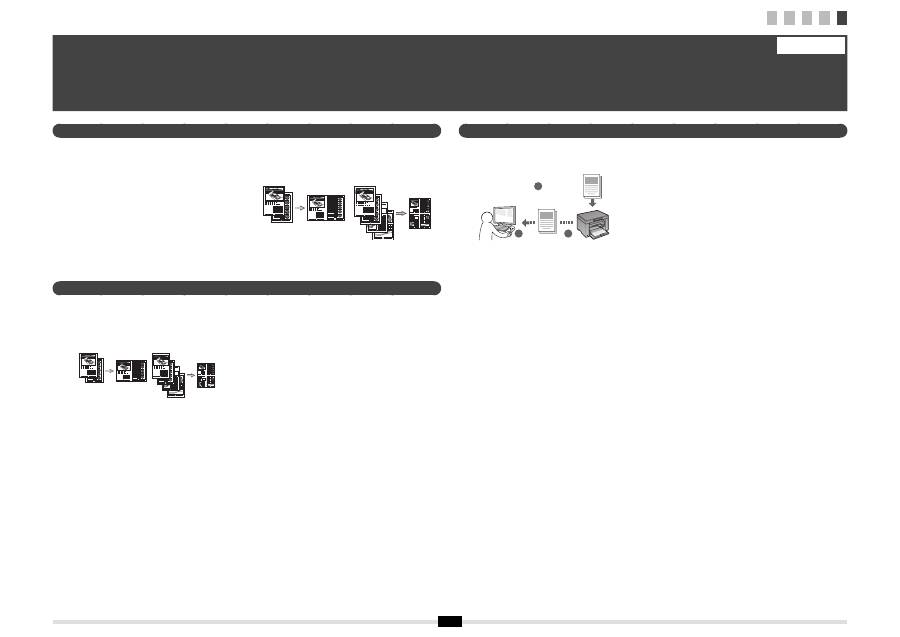
7
1 2 3 4 5
Kopiranje
Ispis
Skeniranje
●
Spremanje dokumenata pomo
ć
u funkcija na ra
č
unalu
▪
Skeniranje pomo
ć
u programa MF Toolbox
1
2
3
Dokumenti
Podaci
▪
Skeniranje iz aplikacije
▪
Skeniranje pomo
ć
u upravlja
č
kog programa su
č
elja WIA (samo za sustave Windows XP/Vista/7)
●
Uve
ć
ano/umanjeno ispisivanje
●
Smanjeni izgled
Možete smanjiti više dokumenata radi njihova ispisa na
jedan list.
2 na 1
4 na 1
●
Ispis postera
●
Ispis vodenog žiga
●
Prikaz pretpregleda prije ispisa
●
Odabir "Pro
fi
la"
●
Uve
ć
ano/umanjeno kopiranje
Dokumente standardnih veli
č
ina možete uve
ć
ati ili
umanjiti kako biste ih kopirali na papir standardnih
veli
č
ina ili možete odrediti omjer kopiranja u postotku.
●
Razvrstavanje
Dokumente možete sortirati u skupove poredane prema
redoslijedu stranica.
●
Smanjeni izgled
Možete smanjiti više dokumenata radi njihova kopiranja
na jedan list.
2 na 1
4 na 1
●
Kopiranje identi
fi
kacijske kartice
Možete kopirati dvostranu karticu na jednu stranu papira.
5
Provo đ enje korisnih zadataka
Hrvatski
Možete koristiti razne funkcije ovog ure
đ
aja. Slijedi pregled glavnih funkcija koje možete rutinski koristiti.
Pojedinosti o svakoj funkciji potražite u e-priru
č
niku.
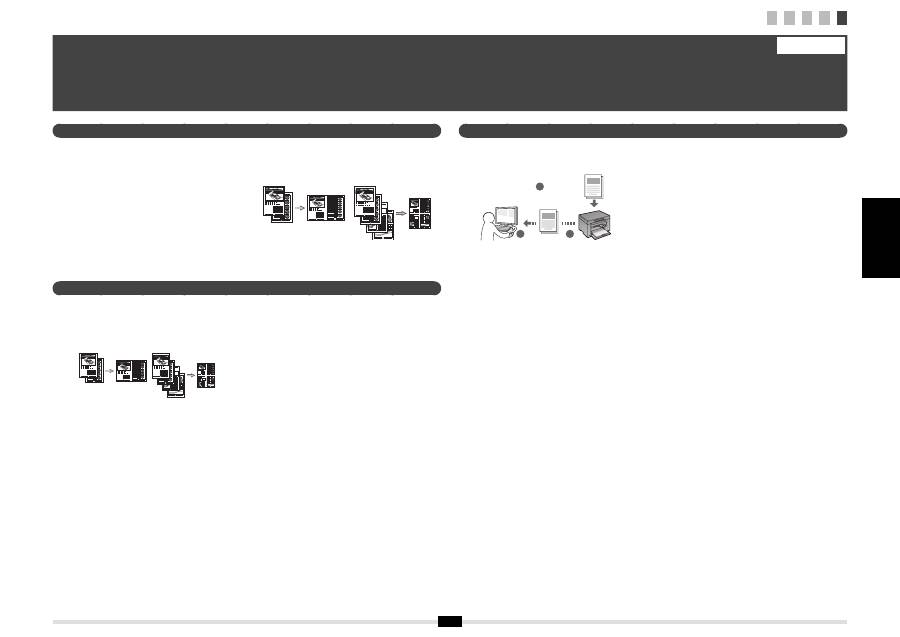
1 2 3 4 5
8
Hrvatski Român
ă
Slovenš
č
ina
Български
5
Efectua ţ i activit ăţ i utile
Român
ă
Acest aparat ofer
ă
o gam
ă
variat
ă
de func
ţ
ii. În continuare sunt prezentate principalele func
ţ
ii pe care le pute
ţ
i utiliza în activit
ăţ
ile de rutin
ă
.
Pentru detalii despre
fi
ecare func
ţ
ie, consulta
ţ
i Manualul electronic.
Copiere
Imprimare
Scanare
●
Salvarea documentelor prin utilizarea opera
ţ
iilor speci
fi
ce computerului
▪
Scanarea cu MF Toolbox
1
2
3
Documente
Date
▪
Scanarea dintr-o aplica
ţ
ie
▪
Scanarea cu driverul WIA (numai în Windows XP/Vista/7)
●
Imprimare cu m
ă
rire/mic
ş
orare
●
Paginare redus
ă
Pute
ţ
i s
ă
reduce
ţ
i aspectul mai multor documente astfel
încât s
ă
le imprima
ţ
i pe o singur
ă
coal
ă
.
2 pe 1
4 pe 1
●
Imprimare de postere
●
Imprimare de
fi
ligrane
●
A
fi
ş
area unei previzualiz
ă
ri înainte de imprimare
●
Selectarea unui „Pro
fi
l”
●
Copii m
ă
rite/mic
ş
orate
Pute
ţ
i s
ă
m
ă
ri
ţ
i sau s
ă
mic
ş
ora
ţ
i documentele de
dimensiuni standard pentru a le copia pe hârtie de
dimensiuni standard sau s
ă
speci
fi
ca
ţ
i raportul de copiere
în procente.
●
Cola
ţ
ionare
Pute
ţ
i sorta copiile pe seturi aranjate în ordinea paginilor.
●
Paginare redus
ă
Pute
ţ
i s
ă
reduce
ţ
i aspectul mai multor documente astfel
încât s
ă
le copia
ţ
i pe o singur
ă
coal
ă
.
2 pe 1
4 pe 1
●
Copierea c
ă
r
ţ
ilor de identitate
Pute
ţ
i s
ă
face
ţ
i o copie a unei c
ă
r
ţ
i de identitate cu dou
ă
fe
ţ
e pe o singur
ă
fa
ţă
a hârtiei.
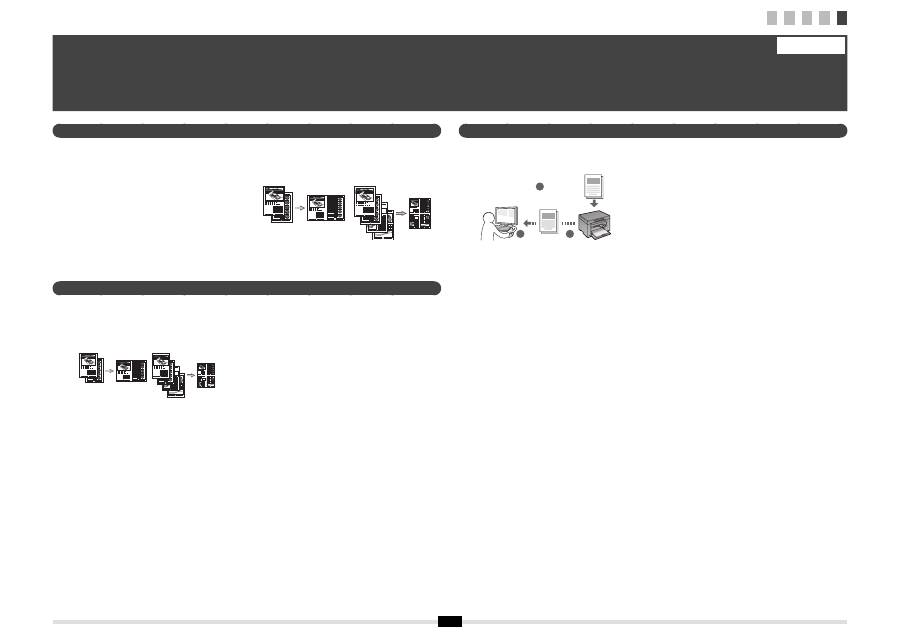
1 2 3 4 5
9
5
Izvajanje uporabnih opravil
Slovenš
č
ina
V napravi lahko uporabite razli
č
ne funkcije. Spodaj je pregled glavnih funkcij, ki jih lahko redno uporabljate.
Podrobnosti o funkcijah najdete v E-priro
č
niku.
Kopiranje
Tiskanje
Opti
č
no branje
●
Shranjevanje dokumentov z ukazi iz ra
č
unalnika
▪
Opti
č
no branje s programom MF Toolbox
1
2
3
Dokumenti
Podatki
▪
Opti
č
no branje iz programa
▪
Opti
č
no branje z gonilnikom WIA (samo Windows XP/Vista/7)
●
Pove
č
ano/zmanjšano tiskanje
●
Zmanjšana postavitev
Ve
č
dokumentov lahko pomanjšate,
č
e jih želite natisniti
na en list.
2 na 1
4 na 1
●
Tiskanje plakata
●
Tiskanje z vodnim žigom
●
Prikaz predogleda pred tiskanjem
●
Izbira pro
fi
la
●
Pove
č
ane/zmanjšane kopije
Dokumente obi
č
ajne velikosti lahko pove
č
ate ali
zmanjšate in jih kopirate na papir obi
č
ajne velikosti ali v
odstotkih dolo
č
ite razmerje kopiranja.
●
Zbiranje
Kopije lahko razvrstite v skupine, zbrane po številkah
strani.
●
Zmanjšana postavitev
Ve
č
dokumentov lahko pomanjšate,
č
e jih želite kopirati
na en list.
2 na 1
4 na 1
●
Kopiranje osebne izkaznice
Dvostransko osebno izkaznico je mogo
č
e kopirati na eno
stran papirja.
1 2 3 4 5
10
Hrvatski Român
ă
Slovenš
č
ina
Български
Копиране
Печат
Сканиране
●
Записване
на
документи
от
компютъра
▪ Сканиране
чрез
MF Toolbox
1
2
3
Документи
Данни
▪ Сканиране
от
приложение
▪ Сканиране
чрез
WIA
драйвера
(
само
за
Windows XP/Vista/7)
●
Отпечатване
с
увеличаване
/
намаляване
●
Намалено
оформление
Можете
да
намалявате
множество
документи
,
за
да
ги
отпечатате
на
един
лист
.
2 в 1
4 в 1
●
Отпечатване
на
плакати
●
Отпечатване
на
воден
знак
●
Показване
на
визуализация
преди
отпечатване
●
Избиране
на
"
профил
"
●
Увеличени
/
намалени
копия
Можете
да
увеличавате
или
намалявате
документи
със
стандартен
формат
,
така
че
да
ги
копирате
на
хартия
със
стандартен
формат
.
Можете
да
зададете
съотношение
на
копиране
в
проценти
.
●
Комплектоване
Можете
да
сортирате
копията
в
комплекти
по
номер
на
страница
.Gruppen sortieren.
●
Намалено
оформление
Можете
да
намалявате
множество
документи
,
за
да
ги
копирате
на
един
лист
.
2 в 1
4 в 1
●
Копиране
на
лични
документи
Можете
да
копирате
двустранен
личен
документ
от
едната
страна
на
лист
хартия
.
5
Изпълнение на полезни задачи
Български
Можете
да
използвате
различни
функции
на
устройството
.
Следва
обзор
на
основните
функции
,
които
можете
да
използвате
в
ежедневната
си
практика
.
За
подробна
информация
за
всяка
функция
вж
.
електронното
ръководство
.
