
Canon MF3010 – страница 2
Инструкция к Мфу Canon MF3010
Оглавление
- Руководство по началу работы
- Русский
- Содержание Зміст ﺕﺎﻳﻮﺘﶈﺍ
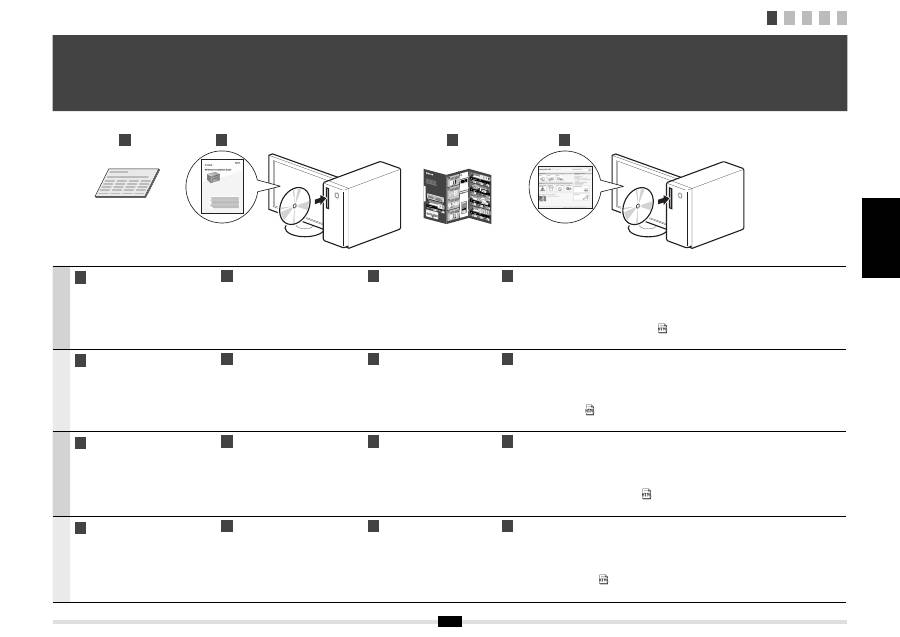
- Русский Сведения о входящих в комплект руководствах Посібники з комплекту поставки ﺔﻘﻓﺮﳌﺍ ﺔﻟﺩﻷﺍ ﻝﻮﺣ
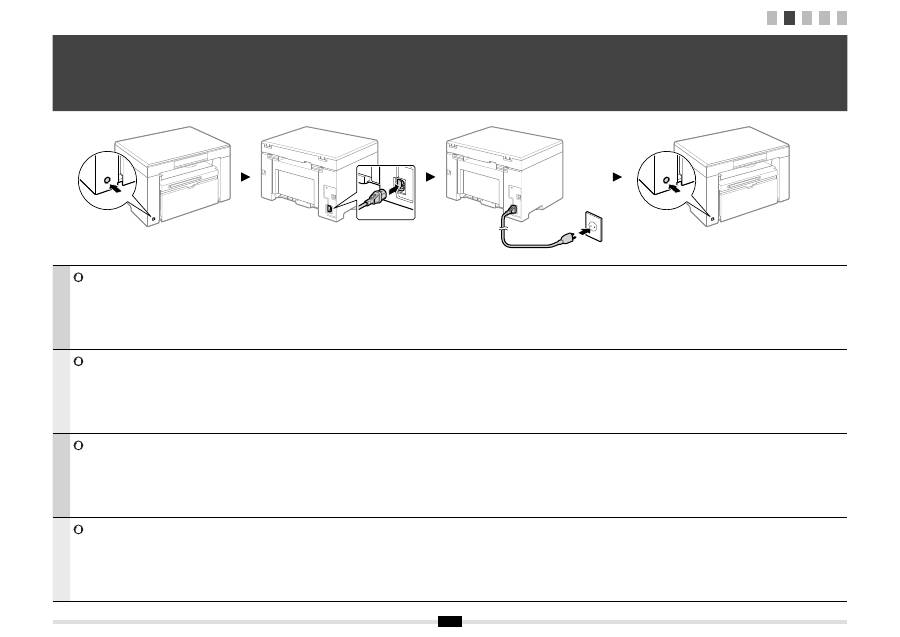
- Русский 2 Подсоединение кабеля питания и включение аппарата Підключення
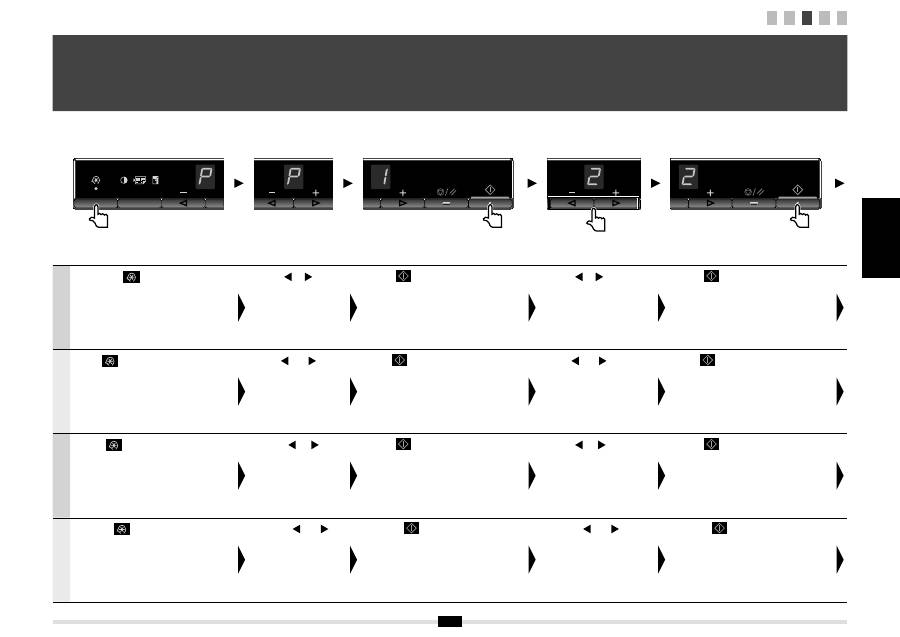
- Русский Установка типа бумаги Встановлення типу паперу ﻕﺭﻮﻟﺍ ﻉﻮﻧ ﲔﻴﻌﺗ
- Русский
- Русский Установка драйвера или программного обеспечения Установлення драйвера та програмного забезпечення ﺞﻣﺍﺮﺒﻟﺍ / ﻞﻴﻐﺸﺘﻟﺍ ﺞﻣﺎﻧﺮﺑ ﺖﻴﺒﺜﺗ
- Использование полезных функций
- Символы , используемые в данном руководстве Клавиши и кнопки используемые в данном руководстве Важные указания по технике безопасности Установка Источник питания
- Обращение с аппаратом
- Техническое обслуживание и осмотры Расходные материалы
- Другое Требования к установке и эксплуатации Температура и влажность Требования к источнику питания Требования к установке Техническое обслуживание и осмотры
- Правовые положения Названия моделей MF3010 (F162100) Директива об отходах от электрического и электронного оборудования Требования EMC Директивы EC Международная ENERGY STAR Program Техника безопасности при обращении с лазером Товарные знаки Авторское право
- Программное обеспечение сторонних производителей Заявление об граничении ответственности Юридические ограничения на использование изделия и изображений
Č
esky Magyar
Polski Slovensky
4
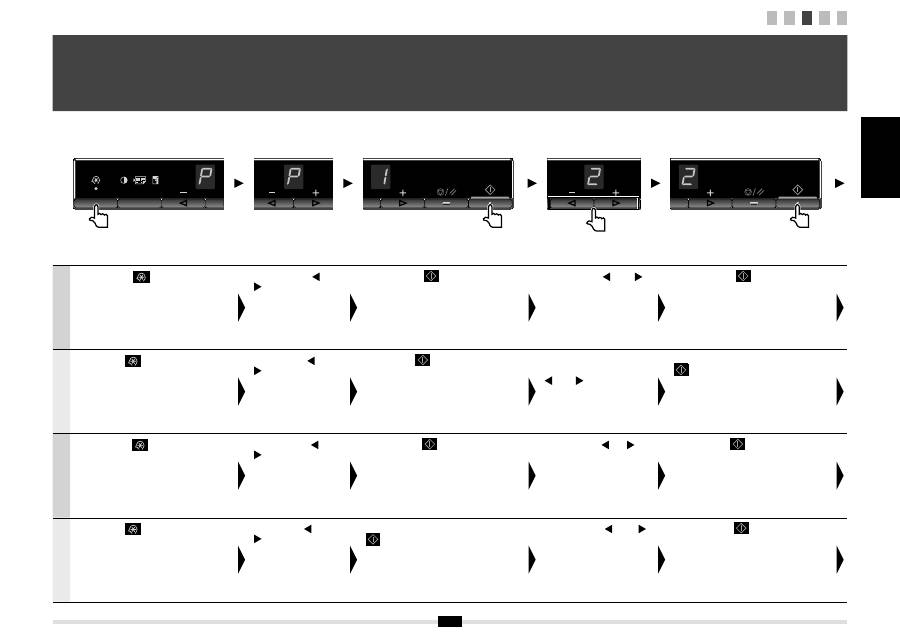
1 2 3 4 5
Č
esky
Stiskn
ě
te tla
č
ítko [
] (tla
č
ítko nastavení
nabídky) a spus
ť
te nabídku.
Stiskn
ě
te tla
č
ítko [ ] nebo
[ ], dokud se nezobrazí
znak „P“.
Stiskn
ě
te tla
č
ítko [
] a nastavte nabídku tak,
aby bylo možné zm
ě
nit nastavení.
Stiskn
ě
te tla
č
ítko [ ] nebo [ ] a
zm
ěň
te tak hodnoty nastavení.
Stisknutím tla
č
ítka [
] potvr
ď
te nastavení.
Magyar
Nyomja meg a [
] (Menübeállítás) gombot,
majd kezdje meg a menü kezelését.
Addig nyomja a [ ] vagy
[ ] gombot, míg a „P” bet
ű
megjelenik.
Nyomja meg a [
] gombot, és állítsa be
a menüt, hogy lehet
ő
vé váljon a beállítások
módosítása.
A beállítási értékek
módosításához nyomja meg a
[ ] vagy [ ] gombot.
A beállítás meger
ő
sítéséhez nyomja meg a
[
] gombot.
Polski
Naci
ś
nij przycisk [
] (przycisk ustawie
ń
menu) i uruchom dzia
ł
anie menu.
Naci
ś
nij przycisk [ ] lub
[ ], aby wy
ś
wietli
ć
symbol
„P”.
Naci
ś
nij przycisk [
], aby umo
ż
liwi
ć
zmian
ę
ustawie
ń
w menu.
Naci
ś
nij przycisk [ ] lub [ ],
aby zmieni
ć
warto
ś
ci ustawie
ń
.
Naci
ś
nij przycisk [
], aby potwierdzi
ć
ustawienie.
Slovensky
Stla
č
te tla
č
idlo [
] (tla
č
idlo nastavenia
ponuky) a za
č
nite používa
ť
ponuky.
Stla
č
te tla
č
idlo [ ] alebo
[ ], kým sa nezobrazí „P“.
Ak chcete meni
ť
nastavenia, stla
č
te tla
č
idlo
[
] a nastavte požadovanú ponuku.
Stla
č
ením tla
č
idla [ ] alebo [ ]
zme
ň
te hodnoty nastavenia.
Stla
č
ením tla
č
idla [
] potvr
ď
te nastavenie.
3
Nastavení typu papíru Papírtípus-beállítások Ustawianie typu papieru Nastavenie typu papiera
5
1 2 3 4 5
Č
esky
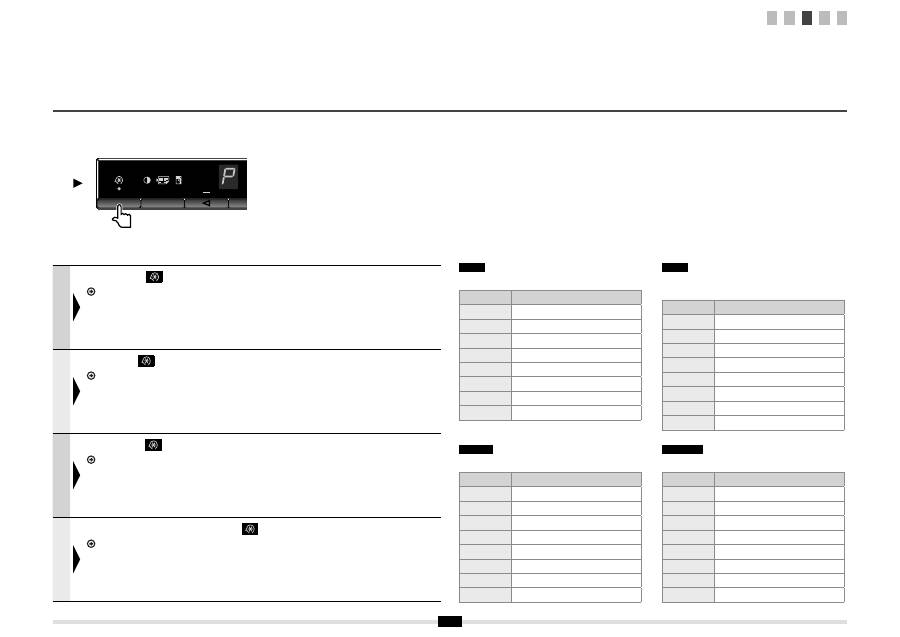
Stiskn
ě
te tla
č
ítko [
] (tla
č
ítko nastavení nabídky) a ukon
č
ete tak nabídku.
4 „Instalace ovlada
č
e/softwaru“ (Str.6)
Magyar
Nyomja meg a [
] (Menübeállítás) gombot a menükezelésb
ő
l való kilépéshez.
4. „Az illeszt
ő
program és a szoftver telepítése” (6.o.)
Polski
Naci
ś
nij przycisk [
] (przycisk ustawie
ń
menu), aby zako
ń
czy
ć
dzia
ł
anie menu.
4 „Instalowanie sterownika/oprogramowania” (Str.6)
Slovensky
Používanie ponuky ukon
č
íte stla
č
ením tla
č
idla [
] (tla
č
idlo nastavenia ponuky).
4 „Inštalácia ovláda
č
a/softvéru“ (Str.6)
Č
esky
Displej a typy papíru jsou spárovány následovn
ě
.
Displej
Typ papíru
1
B
ě
žný papír
+1
B
ě
žný papír L
2
Silný papír 1
+2
Silný papír 2
3
Hrubý papír
4
Obálky
5
Transparentní listy
6
Štítky
Magyar
A kijelz
ő
és a papírtípusok az alábbiak szerint vannak egyeztetve:
Kijelz
ő
Papírtípus
1
Normál papír
+1
Normál papír L
2
Vastag papír 1
+2
Vastag papír 2
3
Durva papír
4
Borítékok
5
Írásvetít
ő
-fóliák
6
Címkék
Polski
Tryb wy
ś
wietlania i typy papieru s
ą
dopasowywane
w nast
ę
puj
ą
cy sposób.
Ekran
Typ papieru
1
Papier zwyk
ł
y
+1
Papier zwyk
ł
y L
2
Gruby papier 1
+2
Gruby papier 2
3
Papier surowy
4
Koperty
5
Folie
6
Etykiety
Slovensky
Displej a typy papiera sú nastavené nasledovne.
Displej
Typ papiera
1
Oby
č
ajný papier
+1
Oby
č
ajný papier L
2
Ť
ažký papier 1
+2
Ť
ažký papier 2
3
Drsný papier
4
Obálky
5
Prieh
ľ
adné fólie
6
Štítky
Č
esky Magyar
Polski Slovensky
6
1 2 3 4 5
Č
esky
A
Z disku User Software CD-ROM nainstalujte ovlada
č
a software.
B
Podrobné informace o postupech instalace najdete v p
ř
íru
č
ce MF Driver Installation Guide (P
ř
íru
č
ka instalace ovlada
č
e MF).
Magyar
A
Telepítse az illeszt
ő
programot és a szoftvert a User Software CD-ROM (Felhasználói szoftverlemez) segítségével.
B
A telepítési eljárások részleteir
ő
l az MF Driver Installation Guide (Az MF illeszt
ő
program telepítési kézikönyve) cím
ű
útmutatóból tájékozódhat.
Polski
A
Zainstaluj sterownik i oprogramowanie znajduj
ą
ce si
ę
na dysku User Software CD-ROM (dysk CD-ROM z oprogramowaniem dla u
ż
ytkownika).
B
Szczegó
ł
owe procedury instalacji znajduj
ą
si
ę
w Przewodniku instalacji sterowników MF Driver.
Slovensky
A
Z disku User Software CD-ROM nainštalujte ovláda
č
a softvér.
B
Podrobné informácie o postupoch inštalácie nájdete v príru
č
ke MF Driver Installation Guide.
4
Instalace ovlada č e/softwaru Az illeszt ő program és a szoftver telepítése Instalowanie sterownika/oprogramowania Inštalácia ovláda č a a softvéru
A
B
7
1 2 3 4 5
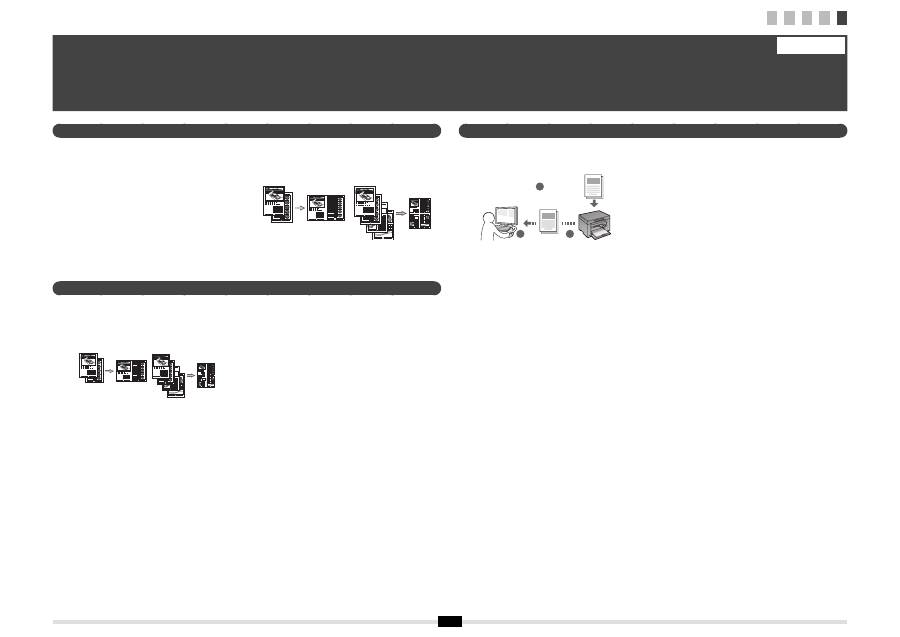
Kopírování
Tisk
Skenování
●
Uložení dokument
ů
pomocí po
č
íta
č
e
▪
Skenování pomocí programu MF Toolbox
1
2
3
Dokumenty
Data
▪
Skenování z aplikace
▪
Skenování pomocí ovlada
č
e WIA (pouze systém Windows XP/Vista/7)
●
Tisk ve zv
ě
tšené/zmenšené velikosti
●
Zmenšené rozložení
Více dokument
ů
lze zmenšit tak, aby je bylo možné
vytisknout na jeden list.
2 na 1
4 na 1
●
Tisk plakátu
●
Tisk vodoznaku
●
Zobrazení náhledu p
ř
ed tiskem
●
Výb
ě
r pro
fi
lu
●
Kopírování ve zv
ě
tšené/zmenšené velikosti
M
ů
žete zv
ě
tšit nebo zmenšit dokumenty standardní
velikosti pro kopírování na papír standardní velikosti nebo
zvolit pom
ě
r pro kopírování v procentech.
●
T
ř
íd
ě
ní
Kopie m
ů
žete t
ř
ídit do sad uspo
ř
ádaných podle po
ř
adí
stran.
●
Zmenšené rozložení
Více dokument
ů
lze zmenšit tak, aby je bylo možné
zkopírovat na jeden list.
2 na 1
4 na 1
●
Kopírování z ID karty
Je možné vytvo
ř
it kopii 2stranné karty na jednu stranu papíru.
5
Provád ě ní užite č ných úkol ů
Č
esky
Tento p
ř
ístroj vám nabízí r
ů
zné funkce. Následující funkce nabízejí p
ř
ehled hlavních funkcí, které m
ů
žete b
ě
žn
ě
používat.
Podrobné informace o jednotlivých funkcích najdete v elektronické p
ř
íru
č
ce.
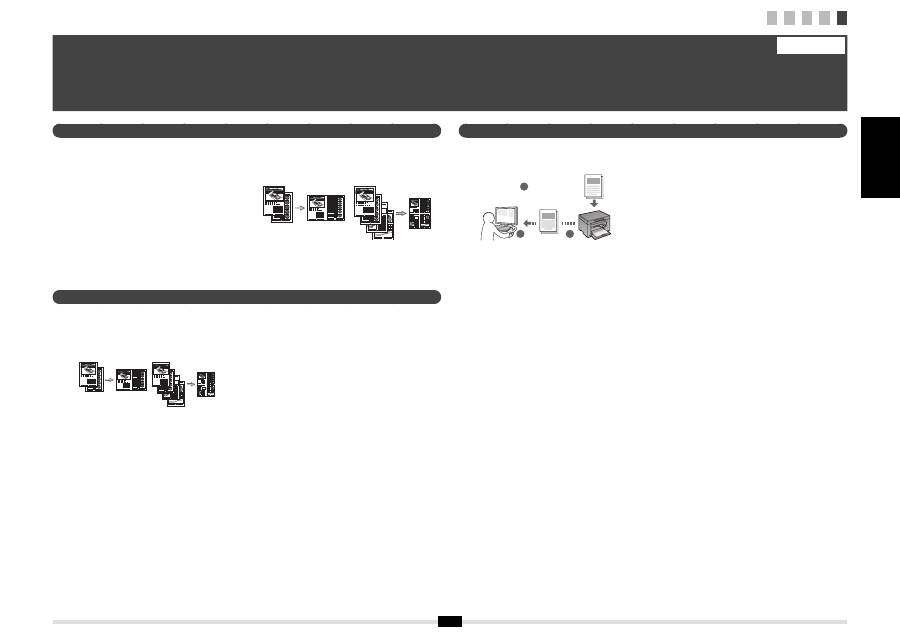
1 2 3 4 5
Č
esky Magyar
Polski Slovensky
8
Másolás
Nyomtatás
Beolvasás
●
Nagyított/kicsinyített nyomtatás
●
Kicsinyített elrendezés
A dokumentumokat kicsinyítheti úgy, hogy több
dokumentumot nyomtathasson egy lapra.
2->1
4->1
●
Dokumentumok mentése számítógépes m
ű
veletek segítségével
▪
Beolvasás az MF Toolbox szoftver használatával
1
2
3
Dokumentumok
Adatok
▪
Beolvasás alkalmazásból
▪
Beolvasás a WIA illeszt
ő
program használatával (csak Windows XP/Vista/7 operációs rendszer esetén)
●
Poszternyomtatás
●
Vízjel nyomtatása
●
Dokumentumok el
ő
zetes megjelenítése nyomtatás
el
ő
tt
●
„Pro
fi
l” kiválasztása
●
Nagyított/kicsinyített másolatok
A szabványos méret
ű
dokumentumok úgy nagyíthatók
vagy kicsinyíthet
ő
k, hogy szabványos méret
ű
papírra
lehessen másolni azokat. A másolási méretarányt
emellett százalékos formában is megadhatja.
●
Leválogatás
A dokumentumok másolatait az oldalak sorrendjének
megfelel
ő
en leválogatva készítheti el.
●
Kicsinyített elrendezés
A dokumentumokat kicsinyítheti úgy, hogy több
dokumentumot másolhasson egy lapra.
2->1
4->1
●
Igazolvány másolása
A kétoldalas kártya másolatát a papírlap egyik oldalára is
elkészítheti.
5
Hasznos feladatok végrehajtása
Magyar
A készülék segítségével különféle funkciókat hajthat végre. Az alábbi funkciók a mindennapi munka során végezhet
ő
f
ő
bb tevékenységekr
ő
l adnak áttekintést.
Az egyes funkciók részletes ismertetését az e-Kézikönyv tartalmazza.
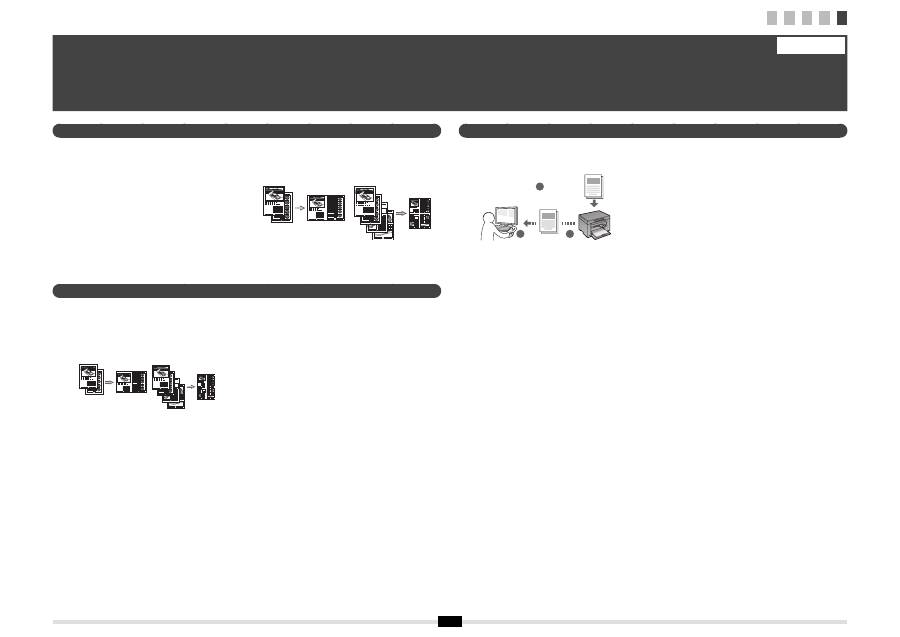
1 2 3 4 5
9
Kopiowanie
Drukowanie
Skanowanie
●
Zapisywanie dokumentów przy u
ż
yciu operacji na komputerze
▪
Skanowanie z u
ż
yciem programu MF Toolbox
1
2
3
Dokumenty
Dane
▪
Skanowanie z aplikacji
▪
Skanowanie za pomoc
ą
sterownika WIA (tylko w systemach Windows XP/Vista/7)
●
Drukowanie w rozmiarze powi
ę
kszonym/
zmniejszonym
●
Pomniejszanie formatu
Mo
ż
na pomniejszy
ć
kilka dokumentów, aby wydrukowa
ć
je na jednym arkuszu.
2 na 1
4 na 1
●
Drukowanie plakatu
●
Drukowanie znaku wodnego
●
Wy
ś
wietlanie podgl
ą
du wydruku
●
Wybieranie pro
fi
lu
●
Powi
ę
kszanie/pomniejszanie kopii
Istnieje mo
ż
liwo
ść
powi
ę
kszenia lub pomniejszenia
dokumentów o standardowym formacie do innego
standardowego formatu kopii albo wybrania
wspó
ł
czynnika kopia/orygina
ł
.
●
Uk
ł
adanie
Urz
ą
dzenie umo
ż
liwia uk
ł
adanie kopii wed
ł
ug stron
w komplety dokumentów.
●
Pomniejszanie formatu
Mo
ż
na pomniejszy
ć
kilka dokumentów i skopiowa
ć
je na
jeden arkusz.
2 na 1
4 na 1
●
Kopiowanie dowodu osobistego
Mo
ż
na wykonywa
ć
jednostronne kopie 2-stronnych kart.
5
Wykonywanie przydatnych zada ń
Polski
Urz
ą
dzenie udost
ę
pnia wiele ró
ż
nych funkcji. Poni
ż
ej opisano funkcje najcz
ęś
ciej u
ż
ywane.
Szczegó
ł
owe informacje na temat poszczególnych funkcji znajduj
ą
si
ę
w programie e-Podr
ę
cznik.
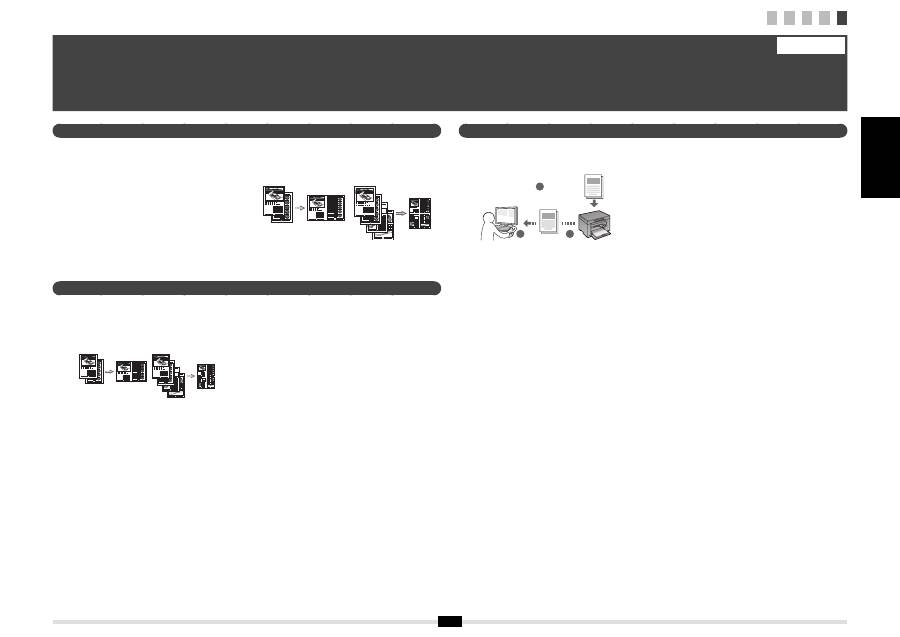
1 2 3 4 5
Č
esky Magyar
Polski Slovensky
10
Kopírovanie
Tla
č
Skenovanie
●
Uloženie dokumentov pomocou po
č
íta
č
a
▪
Skenovanie pomocou programu MF Toolbox
1
2
3
Dokumenty
Údaje
▪
Skenovanie z aplikácie
▪
Skenovanie pomocou ovláda
č
a WIA (iba systém Windows XP/Vista/7)
●
Tla
č
vo zvä
č
šenej/zmenšenej ve
ľ
kosti
●
Zmenšené rozloženie
Viac dokumentov je možné zmenši
ť
tak, aby ich bolo
možné vytla
č
i
ť
na jeden list.
2 na 1
4 na 1
●
Tla
č
plagátu
●
Tla
č
vodoznaku
●
Zobrazenie náh
ľ
adu pred tla
č
ou
●
Výber pro
fi
lu
●
Kopírovanie vo zvä
č
šenej/zmenšenej ve
ľ
kosti
Môžete zvä
č
ši
ť
alebo zmenši
ť
dokumenty štandardnej
ve
ľ
kosti pre kopírovanie na papier štandardnej ve
ľ
kosti
alebo zvoli
ť
pomer pre kopírovanie v percentách.
●
Triedenie
Kópie môžete usporiada
ť
do sád pod
ľ
a poradia strán.
●
Zmenšené rozloženie
Viac dokumentov je možné zmenši
ť
tak, aby ich bolo
možné skopírova
ť
na jeden list.
2 na 1
4 na 1
●
Kopírovanie z ID karty
Je možné vytvori
ť
kópiu 2-strannej karty na jednu stranu
papiera.
5
Vykonávanie užito č ných úloh
Slovensky
Toto zariadenie vám ponúka rôzne funkcie. Nasledujúce funkcie predstavujú preh
ľ
ad hlavných funkcií, ktoré môžete bežne používa
ť
.
Podrobné informácie o jednotlivých funkciách nájdete v dokumente e-Manual (Elektronická príru
č
ka).
1
Hrvatski
1 O priloženim priru
č
nicima . . . . . . . . . . . . . . . . . . . . . . . . . . . . . . . . . . . . . . . . . . . . . str.2
2 Povezivanje kabela za napajanje i uklju
č
ivanje napajanja . . . . . . . . . . . . . . . . . . . str.3
3 Postavljanje vrste papira . . . . . . . . . . . . . . . . . . . . . . . . . . . . . . . . . . . . . . . . . . . . . . str.4
4 Instalacija upravlja
č
kog programa ili softvera . . . . . . . . . . . . . . . . . . . . . . . . . . . . . str.6
5 Provo
đ
enje korisnih zadataka . . . . . . . . . . . . . . . . . . . . . . . . . . . . . . . . . . . . . . . . . . str.7
Român
ă
1 Despre manualele furnizate . . . . . . . . . . . . . . . . . . . . . . . . . . . . . . . . . . . . . . . . . . . . . P.2
2 Conectarea cablului de alimentare
ş
i pornirea aliment
ă
rii . . . . . . . . . . . . . . . . . . . . P.3
3 Setarea unui tip de hârtie . . . . . . . . . . . . . . . . . . . . . . . . . . . . . . . . . . . . . . . . . . . . . . . P.4
4 Instalarea driverului/software-ului
. . . . . . . . . . . . . . . . . . . . . . . . . . . . . . . . . . . . . . . . P.6
5 Efectua
ţ
i activit
ăţ
i utile . . . . . . . . . . . . . . . . . . . . . . . . . . . . . . . . . . . . . . . . . . . . . . . . . P.8
Slovenš
č
ina
1 O priloženih navodilih . . . . . . . . . . . . . . . . . . . . . . . . . . . . . . . . . . . . . . . . . . . . . . . . . Str.2
2 Priklju
č
itev napajalnega kabla in vklop . . . . . . . . . . . . . . . . . . . . . . . . . . . . . . . . . . Str.3
3 Nastavitev vrste papirja . . . . . . . . . . . . . . . . . . . . . . . . . . . . . . . . . . . . . . . . . . . . . . . Str.4
4 Namestitev gonilnika/programske opreme . . . . . . . . . . . . . . . . . . . . . . . . . . . . . . . . Str.6
5 Izvajanje uporabnih opravil . . . . . . . . . . . . . . . . . . . . . . . . . . . . . . . . . . . . . . . . . . . . Str.9
Български
1
Информация
за
предоставените
ръководства
. . . . . . . . . . . . . . . . . . . . . . . . . .
стр
.2
2
Свързване
на
захранващия
кабел
и
включване
на
захранването
. . . . . . . . .
стр
.3
3
Задаване
на
типа
на
хартията
. . . . . . . . . . . . . . . . . . . . . . . . . . . . . . . . . . . . . . . . .
стр
.4
4
Инсталиране
на
драйвера
/
софтуера
. . . . . . . . . . . . . . . . . . . . . . . . . . . . . . . . . . .
стр
.6
5
Изпълнение
на
полезни
задачи
. . . . . . . . . . . . . . . . . . . . . . . . . . . . . . . . . . . . . .
стр
.10
Sadržaj Cuprins Vsebina Съдържание
1 2 3 4 5
2
Hrvatski Român
ă
Slovenš
č
ina
Български
Hrvatski
A
Upute za po
č
etak korištenja (ovaj
priru
č
nik):
Najprije pro
č
itajte ovaj priru
č
nik.
Ovaj priru
č
nik opisuje instalaciju
ure
đ
aja, postavke i oprez. Prije
korištenja ure
đ
aja svakako
pro
č
itajte ovaj priru
č
nik.
B
MF Driver Installation Guide (Upute
za instaliranje upravlja
č
kog programa
MF Driver) (User Software CD-ROM)
(CD-ROM s korisni
č
kim softverom):
Pro
č
itajte ove upute kao druge.
U ovom je priru
č
niku opisana instalacija
softvera.
C
Brze referentne upute:
Pro
č
itajte ove upute kao
tre
ć
e.
U ovim je uputama opisana
osnovna uporaba ure
đ
aja.
Zbog e
fi
kasnog korištenja
upute postavite blizu pisa
č
a.
D
e-priru
č
nik (User Manual CD-ROM) (CD-ROM s korisni
č
kim uputama): Pro
č
itajte poglavlje koje
odgovara vašim potrebama.
Da biste jednostavno pronašli tražene informacije, e-priru
č
nik podijeljen je u kategorije po temama.
Pregledavanje e-priru
č
nika s CD-ROM-a
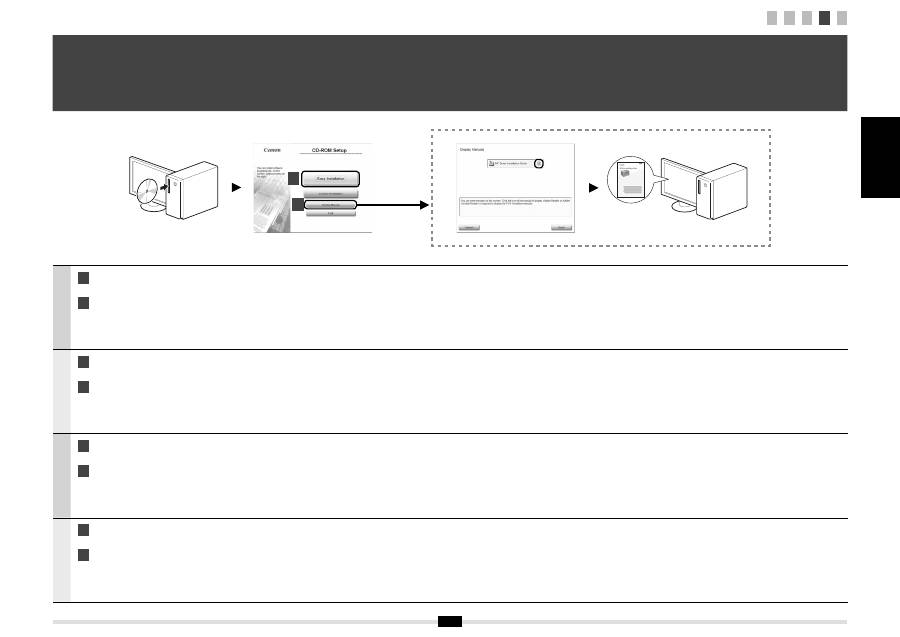
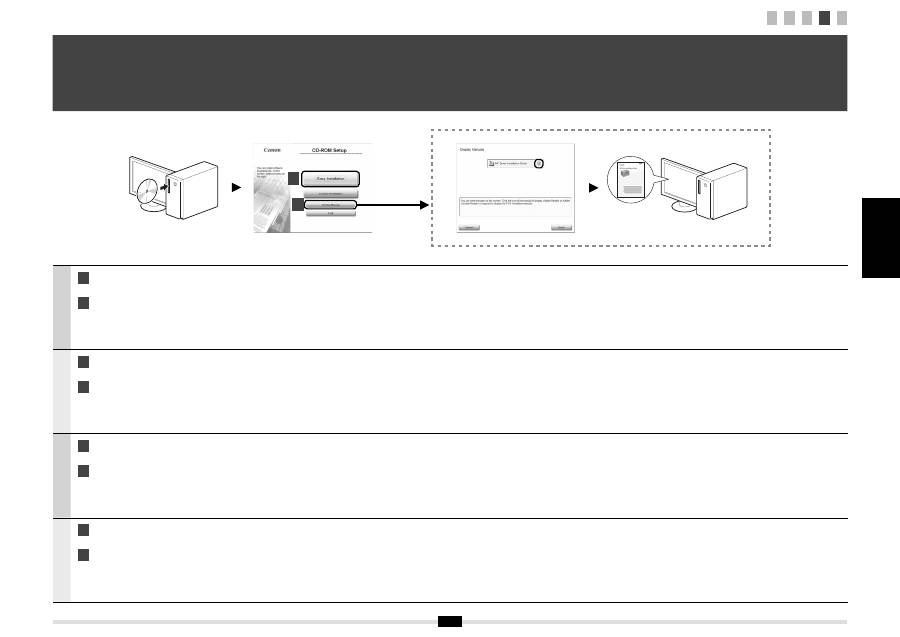
1. Umetnite User Software CD-ROM (CD-ROM s korisni
č
kim softverom) u ra
č
unalo.
2. Kliknite [Display Manuals] (Prikaži priru
č
nike).
3. U opciji [E-manual] (e-priru
č
nik) kliknite gumb [
].
* Ovisno o tome koji operacijski sustav koristite, možda
ć
e se pojaviti poruka o sigurnosnoj zaštiti. Dopustite prikaz sadržaja.
Român
ă
A
Ghid de punere rapid
ă
în
func
ţ
iune (acest manual):
Citi
ţ
i mai întâi acest manual.
Acest manual descrie instalarea
aparatului, set
ă
rile
ş
i o sec
ţ
iune de
aten
ţ
ionare. V
ă
rug
ă
m s
ă
citi
ţ
i acest
manual înainte de a utiliza aparatul.
B
MF Driver Installation Guide (User
Software
CD-ROM (CD-ROM cu software
pentru utilizator)):
În al doilea rând, citi
ţ
i acest manual.
Acest manual descrie instalarea
software-ului.
C
Ghid de referin
ţ
e rapide:
În al treilea rând, citi
ţ
i acest
manual.
Acest manual descrie utilizarea de
baz
ă
a aparatului.
Pentru o utilizare e
fi
cient
ă
, a
ş
eza
ţ
i
acest ghid lâng
ă
imprimant
ă
.
D
Manual electronic (User Manual CD-ROM (CD cu manualul de utilizare)): Citi
ţ
i capitolul corespunz
ă
tor
necesit
ăţ
ilor dvs.
Manualul electronic este structurat pe categorii, dup
ă
subiect, pentru simpli
fi
carea g
ă
sirii informa
ţ
iilor.
Vizualizarea Manualului electronic de pe CD-ROM
1. Introduce
ţ
i discul User Software CD-ROM (CD-ROM cu software pentru utilizator) în computer.
2. Face
ţ
i clic pe [Display Manuals] (A
fi
ş
are manuale).
3. Face
ţ
i clic pe butonul [
] din [e-Manual] (Manual electronic).
* În
func
ţ
ie de sistemul de operare utilizat, este posibil s
ă
se a
fi
ş
eze un mesaj de protec
ţ
ie de securitate. Permite
ţ
i a
fi
ş
area con
ţ
inutului.
Slovenš
č
ina
A
Za
č
etna navodila (ta priro
č
nik):
Najprej preberite ta priro
č
nik.
V tem priro
č
niku so opisani
nastavitev naprave, nastavitve
in opozorilo. Preden za
č
nete
uporabljati napravo, preberite ta
navodila.
B
Priro
č
nik »MF Driver Installation
Guide«
(User Software CD-ROM (CD z
uporabniško programsko opremo)):
Ta priro
č
nik preberite kot drugega.
V tem priro
č
niku je opisana nastavitev
programske opreme.
C
Kratki referen
č
ni vodnik:
Ta priro
č
nik preberite kot
tretjega.
V tem priro
č
niku je opisana
osnovna uporaba naprave.
Zaradi u
č
inkovite uporabe ga
imejte blizu tiskalnika.
D
E-priro
č
nik (User Manual CD-ROM (CD z uporabniškim priro
č
nikom)): Preberite želeno poglavje, ki
ustreza vašim potrebam.
E-priro
č
nik je razvrš
č
en v poglavja, tako da preprosto najdete želene informacije.
Ogled E-priro
č
nika s CD-ja
1. V
ra
č
unalnik vstavite CD z uporabniško programsko opremo.
2. Kliknite [Display Manuals] (Prikaži priro
č
nike).
3. V [e-Manual] (E-priro
č
nik) kliknite gumb [
].
* Odvisno od operacijskega sistema, ki ga uporabljate, se prikaže varnostno sporo
č
ilo. Dovolite prikaz vsebine.
Български
A
Кратко
ръководство
(
този
документ
):
Прочетете
първо
това
ръководство
.
В
това
ръководство
се
описват
инсталирането
на
устройството
,
настройките
и
предупрежденията
.
Непременно
прочетете
това
ръководство
,
преди
да
използвате
устройството
.
B
MF Driver Installation Guide
(User Software CD-ROM) (
Компакт
диск
с
потребителски
софтуер
):
Прочетете
на
второ
място
това
ръководство
.
В
това
ръководство
се
описва
инсталирането
на
софтуера
.
C
Ръководство
за
бързи
справки
:
Прочетете
на
трето
място
това
ръководство
.
В
това
ръководство
се
описва
основната
употреба
на
машината
.
Поставете
ръководството
в
близост
да
принтера
,
за
да
го
използвате
ефективно
.
D
Електронно
ръководство
(User Manual CD-ROM) (
Компакт
диск
с
ръководство
за
потребителя
):
Прочетете
главата
,
която
ви
е
необходима
.
Съдържанието
на
електронното
ръководство
е
категоризирано
по
теми
,
за
да
се
улесни
намирането
на
желаната
информация
.
Преглеждане
на
електронното
ръководство
от
компакт
диска
1.
Поставете
User Software CD-ROM (
Компакт
диск
с
потребителски
софтуер
)
в
компютъра
.
2.
Щракнете
върху
[Display manuals] (
Покажи
ръководствата
).
3.
Щракнете
върху
бутона
[
]
в
[e-Manual] (
Електронно
ръководство
).
*
В
зависимост
от
използваната
операционна
система
се
показва
съобщение
за
защита
на
сигурността
.
Разрешете
показването
на
съдържанието
.
Quick Reference Guide
Quick R
eference
Guide
xxxxxxxxxxxxxxxxxxxx
xxxxxxxxxxxxxxxxxxxx
xxxxxxxxxxxxxxxxxxxx
xxxxx
xxxxxxxxxx
xxxxxxxxx
xxxxxx
xxxxxxxxxxxxxxx
xxxxxxxxxxxxxxx
xxxxxxxxxxx
xxxx
Basic Copyi
ng Method
MF3010
xxxxxxxxxxxxxx
xxxxxxxxxxxxxx
xxxxxxxxxxxxxx
xxxxxxxxxxxxxx
xxxxxxxxxxxxxx
Copy Quantity Registration
e-Manual
Set the copy quantity
first.
xxxxxxxxxxxxxxxxxx
Stop / Reset
xxxxxxxxxxxxx
xxxxxxxxxxxxx
xxxxxxxxxxxxx
xxxxxxxxxxxxx
xxxxxxxxxxxxx
xxxxxxxxxxx
xxxxxxxxxxx
xxxxxxxxxxx
xxxxxxxxxxx
xxxxxxxxxxx
xxxxxxxxxxx
xxxxxxxxxxx
xxxxxxxxxxx
xxxxxxxxxxx
xxxxxxxxxxx
xxxxxxxxxxx
xxxxxxxxxxx
xxxxxxxxxxx
xxxxxxxxxxx
xxxxxxxxxxx
xxxxxxxxxxx
xxxxxxxxxxx
xxxxxxxxxxx
xxxxxxxxxxx
xxxxxxxxxxx
Density
ID Card Copy
2 on 1
Copy Ratio
BEFORE
YOU ST
ART
D
B
A
C
1
O priloženim priru č nicima Despre manualele furnizate O priloženih navodilih Информация за предоставените ръководства
1 2 3 4 5
3
1 2 3 4 5
Hrvatski
U ovom trenutku nemojte priklju
č
ivati USB kabel. Priklju
č
ite ga prilikom instaliranja softvera.
Român
ă
Nu conecta
ţ
i cablul USB în acest moment. Conecta
ţ
i-l când instala
ţ
i software-ul.
Slovenš
č
ina
Kabla USB še ne priklapljajte. Priklju
č
ite ga pri namestitvi programske opreme.
Български
Не
свързвайте
USB
кабела
на
този
етап
.
Свържете
го
по
време
на
инсталиране
на
софтуера
.
2
Povezivanje kabela za napajanje i uklju č ivanje napajanja Conectarea cablului de alimentare ş i pornirea aliment ă rii Priklju č itev napajalnega kabla in vklop Свързване на захранващия кабел и включване на захранването
OFF
ON
4
Hrvatski Român
ă
Slovenš
č
ina
Български
1 2 3 4 5
Hrvatski
Pritisnite tipku [
] (Tipka izbornika postavki),
a zatim pokrenite izbornik.
Pritiš
ć
ite [ ] ili [ ] dok se
ne prikaže “P”.
Pritisnite [
] i postavite izbornik kako biste
mogli promijeniti postavke.
Pritisnite [ ] ili [ ] da biste
promijenili vrijednosti postavke.
Pritisnite [
] da biste potvrdili postavku.
Român
ă
Ap
ă
sa
ţ
i [
] (tasta Set
ă
ri meniu), apoi
începe
ţ
i operarea meniului.
Ap
ă
sa
ţ
i [ ] sau [ ]
pân
ă
când se a
fi
ş
eaz
ă
„P”.
Ap
ă
sa
ţ
i [
]
ş
i seta
ţ
i meniul astfel încât s
ă
aib
ă
posibilitatea de a modi
fi
ca set
ă
rile.
Ap
ă
sa
ţ
i [ ] sau [ ] pentru a
modi
fi
ca valorile de setare.
Ap
ă
sa
ţ
i [
] pentru a con
fi
rma setarea.
Slovenš
č
ina
Pritisnite [
] (tipka za nastavitev menija) in
za
č
nite upravljati meni.
Pritiskajte [ ] ali [ ], da se
prikaže »P«.
Pritisnite [
] in nastavite meni, da boste lahko
spreminjali nastavitve.
Pritisnite [ ] ali [ ], da
spremenite vrednosti nastavitve.
Pritisnite [
], da potrdite nastavitev.
Български
Натиснете
[
] (
клавиша
за
настройка
на
менюто
)
и
започнете
работа
с
менюто
.
Натиснете
[ ]
или
[ ],
докато
се
покаже
"P".
Натиснете
[
]
и
настройте
менюто
така
,
че
настройките
да
могат
да
се
променят
.
Натиснете
[ ]
или
[ ],
за
да
промените
стойностите
на
настройките
.
Натиснете
[
],
за
да
потвърдите
настройката
.
3
Postavljanje vrste papira Setarea unui tip de hârtie Nastavitev vrste papirja Задаване на типа на хартията
5
1 2 3 4 5
Hrvatski
Pritisnite tipku [
] (Tipka izbornika postavki) da iza
đ
ite iz rada izbornika.
4 "Instalacija upravlja
č
kog programa ili softvera" (P.6)
Român
ă
Ap
ă
sa
ţ
i [
] (tasta Set
ă
ri meniu) pentru a ie
ş
i din operarea meniului.
4 „Instalarea driverului/software-ului” (P.6)
Slovenš
č
ina
Pritisnite [
] (tipka za nastavitev menija), da kon
č
ate z upravljanjem menija.
4 »Namestitev gonilnika/programske opreme« (Pag.6)
Български
Натиснете
[
] (
клавиша
за
настройка
на
менюто
),
за
да
излезете
от
работата
с
менюто
.
4 "
Инсталиране
на
драйвера
/
софтуера
" (S.6)
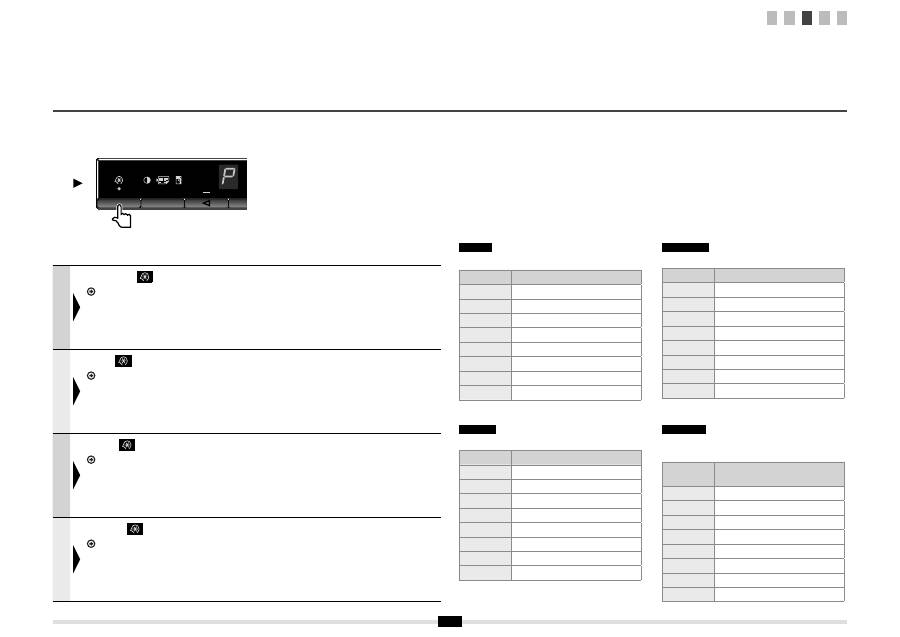
Hrvatski
Prikaz i vrste papira podudaraju se na sljede
ć
i na
č
in.
Zaslon
Vrsta papira
1
Obi
č
ni papir
+1
Plain Paper L (Obi
č
ni papir L)
2
Heavy paper 1 (Teški papir 1)
+2
Heavy paper 2 (Teški papir 2)
3
Grubi papir
4
Envelopes (Omotnice)
5
Transparencies (Folije)
6
Labels (Naljepnice)
Român
ă
A
fi
ş
ajul
ş
i tipurile de hârtie sunt potrivite dup
ă
cum urmeaz
ă
.
A
fi
ş
aj
Tip hârtie
1
Hârtie simpl
ă
+1
Hârtie simpl
ă
L
2
Hârtie grea 1
+2
Hârtie grea 2
3
Hârtie aspr
ă
4
Plicuri
5
Folii transparente
6
Etichete
Slovenš
č
ina
Zaslon in vrste papirja so, kot sledi.
Zaslon
Vrsta papirja
1
Navadni papir
+1
Navadni papir L
2
Težek papir 1
+2
Težek papir 2
3
Grob papir
4
Kuverte
5
Prosojnice
6
Nalepke
Български
Показанието
на
дисплея
и
типовете
хартия
си
съответстват
,
както
следва
.
Показание
на
дисплея
Тип
хартия
1
Обикновена
хартия
+1
Обикновена
хартия
L
2
Плътна
хартия
1
+2
Плътна
хартия
2
3
Груба
хартия
4
Пликове
5
Прозрачно
фолио
6
Етикети
6
Hrvatski Român
ă
Slovenš
č
ina
Български
1 2 3 4 5
Hrvatski
A
Instalirajte upravlja
č
ki program i softver pomo
ć
u User Software CD-ROM-a (CD-ROM s korisni
č
kim softverom).
B
Pojedinosti o postupcima instalacije potražite u uputama MF Driver Installation Guide.
Român
ă
A
Instala
ţ
i driverul
ş
i software-ul utilizând discul User Software CD-ROM (CD-ROM cu software pentru utilizator).
B
Pentru detalii despre procedurile de instalare, consulta
ţ
i documentul MF Driver Installation Guide.
Slovenš
č
ina
A
Za namestitev gonilnika in programske opreme uporabite User Software CD-ROM (CD z uporabniško programsko opremo).
B
Podrobnosti o postopkih namestitve najdete v priro
č
niku »MF Driver Installation Guide«.
Български
A
Инсталирайте
драйвера
и
софтуера
,
като
използвате
User Software CD (
Компакт
диск
с
потребителски
софтуер
).
B
За
подробна
информация
относно
процедурите
по
инсталиране
вж
. MF Driver Installation Guide.
4
Instalacija upravlja č kog programa ili softvera Instalarea driverului/software-ului Namestitev gonilnika/programske opreme Инсталиране на драйвера / софтуера
A
B
7
1 2 3 4 5
Kopiranje
Ispis
Skeniranje
●
Spremanje dokumenata pomo
ć
u funkcija na ra
č
unalu
▪
Skeniranje pomo
ć
u programa MF Toolbox
1
2
3
Dokumenti
Podaci
▪
Skeniranje iz aplikacije
▪
Skeniranje pomo
ć
u upravlja
č
kog programa su
č
elja WIA (samo za sustave Windows XP/Vista/7)
●
Uve
ć
ano/umanjeno ispisivanje
●
Smanjeni izgled
Možete smanjiti više dokumenata radi njihova ispisa na
jedan list.
2 na 1
4 na 1
●
Ispis postera
●
Ispis vodenog žiga
●
Prikaz pretpregleda prije ispisa
●
Odabir "Pro
fi
la"
●
Uve
ć
ano/umanjeno kopiranje
Dokumente standardnih veli
č
ina možete uve
ć
ati ili
umanjiti kako biste ih kopirali na papir standardnih
veli
č
ina ili možete odrediti omjer kopiranja u postotku.
●
Razvrstavanje
Dokumente možete sortirati u skupove poredane prema
redoslijedu stranica.
●
Smanjeni izgled
Možete smanjiti više dokumenata radi njihova kopiranja
na jedan list.
2 na 1
4 na 1
●
Kopiranje identi
fi
kacijske kartice
Možete kopirati dvostranu karticu na jednu stranu papira.
5
Provo đ enje korisnih zadataka
Hrvatski
Možete koristiti razne funkcije ovog ure
đ
aja. Slijedi pregled glavnih funkcija koje možete rutinski koristiti.
Pojedinosti o svakoj funkciji potražite u e-priru
č
niku.
1 2 3 4 5
8
Hrvatski Român
ă
Slovenš
č
ina
Български
5
Efectua ţ i activit ăţ i utile
Român
ă
Acest aparat ofer
ă
o gam
ă
variat
ă
de func
ţ
ii. În continuare sunt prezentate principalele func
ţ
ii pe care le pute
ţ
i utiliza în activit
ăţ
ile de rutin
ă
.
Pentru detalii despre
fi
ecare func
ţ
ie, consulta
ţ
i Manualul electronic.
Copiere
Imprimare
Scanare
●
Salvarea documentelor prin utilizarea opera
ţ
iilor speci
fi
ce computerului
▪
Scanarea cu MF Toolbox
1
2
3
Documente
Date
▪
Scanarea dintr-o aplica
ţ
ie
▪
Scanarea cu driverul WIA (numai în Windows XP/Vista/7)
●
Imprimare cu m
ă
rire/mic
ş
orare
●
Paginare redus
ă
Pute
ţ
i s
ă
reduce
ţ
i aspectul mai multor documente astfel
încât s
ă
le imprima
ţ
i pe o singur
ă
coal
ă
.
2 pe 1
4 pe 1
●
Imprimare de postere
●
Imprimare de
fi
ligrane
●
A
fi
ş
area unei previzualiz
ă
ri înainte de imprimare
●
Selectarea unui „Pro
fi
l”
●
Copii m
ă
rite/mic
ş
orate
Pute
ţ
i s
ă
m
ă
ri
ţ
i sau s
ă
mic
ş
ora
ţ
i documentele de
dimensiuni standard pentru a le copia pe hârtie de
dimensiuni standard sau s
ă
speci
fi
ca
ţ
i raportul de copiere
în procente.
●
Cola
ţ
ionare
Pute
ţ
i sorta copiile pe seturi aranjate în ordinea paginilor.
●
Paginare redus
ă
Pute
ţ
i s
ă
reduce
ţ
i aspectul mai multor documente astfel
încât s
ă
le copia
ţ
i pe o singur
ă
coal
ă
.
2 pe 1
4 pe 1
●
Copierea c
ă
r
ţ
ilor de identitate
Pute
ţ
i s
ă
face
ţ
i o copie a unei c
ă
r
ţ
i de identitate cu dou
ă
fe
ţ
e pe o singur
ă
fa
ţă
a hârtiei.
1 2 3 4 5
9
5
Izvajanje uporabnih opravil
Slovenš
č
ina
V napravi lahko uporabite razli
č
ne funkcije. Spodaj je pregled glavnih funkcij, ki jih lahko redno uporabljate.
Podrobnosti o funkcijah najdete v E-priro
č
niku.
Kopiranje
Tiskanje
Opti
č
no branje
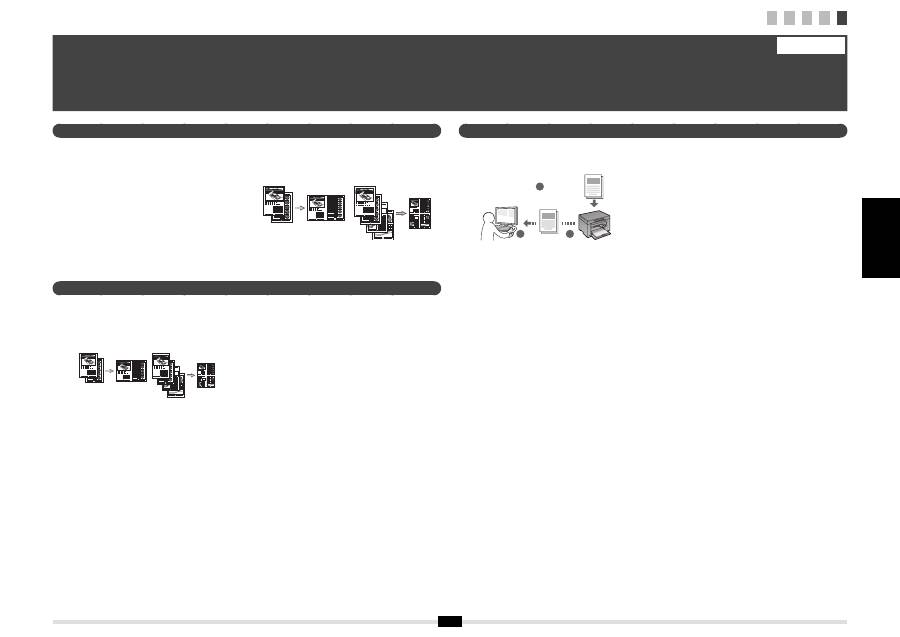
●
Shranjevanje dokumentov z ukazi iz ra
č
unalnika
▪
Opti
č
no branje s programom MF Toolbox
1
2
3
Dokumenti
Podatki
▪
Opti
č
no branje iz programa
▪
Opti
č
no branje z gonilnikom WIA (samo Windows XP/Vista/7)
●
Pove
č
ano/zmanjšano tiskanje
●
Zmanjšana postavitev
Ve
č
dokumentov lahko pomanjšate,
č
e jih želite natisniti
na en list.
2 na 1
4 na 1
●
Tiskanje plakata
●
Tiskanje z vodnim žigom
●
Prikaz predogleda pred tiskanjem
●
Izbira pro
fi
la
●
Pove
č
ane/zmanjšane kopije
Dokumente obi
č
ajne velikosti lahko pove
č
ate ali
zmanjšate in jih kopirate na papir obi
č
ajne velikosti ali v
odstotkih dolo
č
ite razmerje kopiranja.
●
Zbiranje
Kopije lahko razvrstite v skupine, zbrane po številkah
strani.
●
Zmanjšana postavitev
Ve
č
dokumentov lahko pomanjšate,
č
e jih želite kopirati
na en list.
2 na 1
4 na 1
●
Kopiranje osebne izkaznice
Dvostransko osebno izkaznico je mogo
č
e kopirati na eno
stran papirja.
1 2 3 4 5
10
Hrvatski Român
ă
Slovenš
č
ina
Български
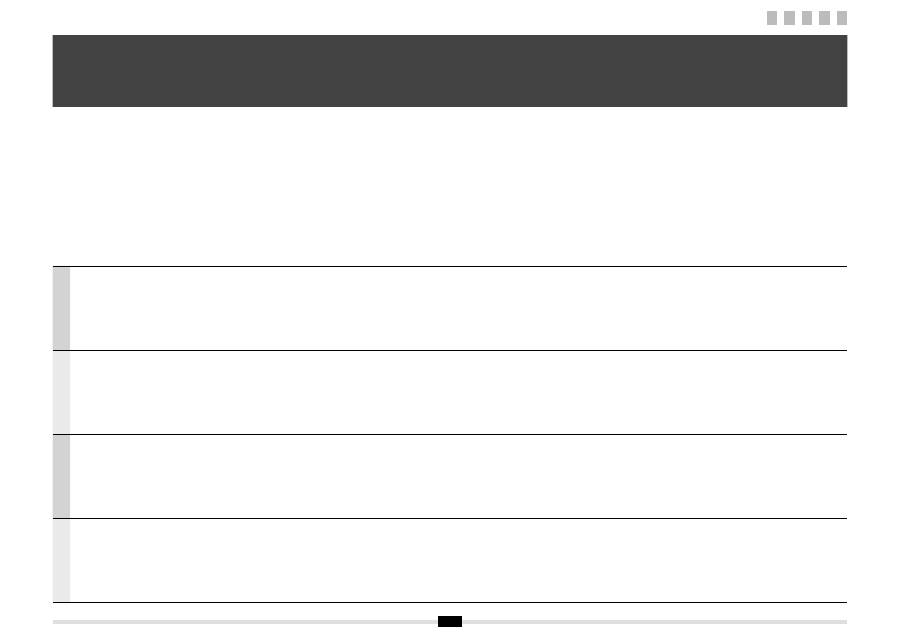
Копиране
Печат
Сканиране
●
Записване
на
документи
от
компютъра
▪ Сканиране
чрез
MF Toolbox
1
2
3
Документи
Данни
▪ Сканиране
от
приложение
▪ Сканиране
чрез
WIA
драйвера
(
само
за
Windows XP/Vista/7)
●
Отпечатване
с
увеличаване
/
намаляване
●
Намалено
оформление
Можете
да
намалявате
множество
документи
,
за
да
ги
отпечатате
на
един
лист
.
2 в 1
4 в 1
●
Отпечатване
на
плакати
●
Отпечатване
на
воден
знак
●
Показване
на
визуализация
преди
отпечатване
●
Избиране
на
"
профил
"
●
Увеличени
/
намалени
копия
Можете
да
увеличавате
или
намалявате
документи
със
стандартен
формат
,
така
че
да
ги
копирате
на
хартия
със
стандартен
формат
.
Можете
да
зададете
съотношение
на
копиране
в
проценти
.
●
Комплектоване
Можете
да
сортирате
копията
в
комплекти
по
номер
на
страница
.Gruppen sortieren.
●
Намалено
оформление
Можете
да
намалявате
множество
документи
,
за
да
ги
копирате
на
един
лист
.
2 в 1
4 в 1
●
Копиране
на
лични
документи
Можете
да
копирате
двустранен
личен
документ
от
едната
страна
на
лист
хартия
.
5
Изпълнение на полезни задачи
Български
Можете
да
използвате
различни
функции
на
устройството
.
Следва
обзор
на
основните
функции
,
които
можете
да
използвате
в
ежедневната
си
практика
.
За
подробна
информация
за
всяка
функция
вж
.
електронното
ръководство
.
1
Русский
1
Сведения
о
входящих
в
комплект
руководствах
. . . . . . . . . . . . . . . . . . . . . . .
стр
. 2
2
Подсоединение
кабеля
питания
и
включение
аппарата
. . . . . . . . . . . . . . . . .
стр
. 3
3
Установка
типа
бумаги
. . . . . . . . . . . . . . . . . . . . . . . . . . . . . . . . . . . . . . . . . . . . . .
стр
. 4
4
Установка
драйвера
или
программного
обеспечения
. . . . . . . . . . . . . . . . . . .
стр
. 6
5
Использование
полезных
функций
. . . . . . . . . . . . . . . . . . . . . . . . . . . . . . . . . . .
стр
. 7
Українська
1
Посібники
з
комплекту
поставки
. . . . . . . . . . . . . . . . . . . . . . . . . . . . . . . . . . . .
стор
. 2
2
Підключення
шнура
живлення
та
увімкнення
живлення
. . . . . . . . . . . . . . . .
стор
. 3
3
Встановлення
типу
паперу
. . . . . . . . . . . . . . . . . . . . . . . . . . . . . . . . . . . . . . . . .
стор
. 4
4
Установлення
драйвера
та
програмного
забезпечення
. . . . . . . . . . . . . . . .
стор
. 6
5
Корисні
функції
. . . . . . . . . . . . . . . . . . . . . . . . . . . . . . . . . . . . . . . . . . . . . . . . . . .
стор
. 8
ﺔﻴﺑﺮﻌﻟﺍ
ﯽﺳﺭﺎﻓ
Содержание Зміст ﺕﺎﻳﻮﺘﶈﺍ
ﺐﻟﺎﻄﻣ ﺖﺳﺮﻬﻓ
1 2 3 4 5
2
ﺔﺤﻔﺼﻟﺍ
. . . . . . . . . . . . . . . . . . . . . . . . . . . . . . . . . . . . . . . . . . . . . . . . . . . . . .
ﺔﻘﻓﺮﻤﻟﺍ
ﺔﻟﺩﻷﺍ
ﻝﻮﺣ
1
3
ﺔﺤﻔﺼﻟﺍ
. . . . . . . . . . . . . . . . . . . . . . . . . . . . . . . . . . . . . . . . . . . . . . . .
ﻞﻴﻐﺸﺘﻟﺍﻭ
ﺔﻗﺎﻄﻟﺍ
ﻚﻠﺳ
ﻞﻴﺻﻮﺗ
2
4
ﺔﺤﻔﺼﻟﺍ
. . . . . . . . . . . . . . . . . . . . . . . . . . . . . . . . . . . . . . . . . . . . . . . . . . . . . . .
ﻕﺭﻮﻟﺍ
ﻉﻮﻧ
ﻦﻴﻴﻌﺗ
3
6
ﺔﺤﻔﺼﻟﺍ
. . . . . . . . . . . . . . . . . . . . . . . . . . . . . . . . . . . . . . . . . . . . . . . .
ﺞﻣﺍﺮﺒﻟﺍ
/
ﻞﻴﻐﺸﺘﻟﺍ
ﺞﻣﺎﻧﺮﺑ
ﺖﻴﺒﺜﺗ
4
9
ﺔﺤﻔﺼﻟﺍ
. . . . . . . . . . . . . . . . . . . . . . . . . . . . . . . . . . . . . . . . . . . . . . . . . . . . . . . .
ﺓﺪﻴﻔﻣ
ﻡﺎﻬﻣ
ﺬﻴﻔﻨﺗ
5
2
ﻪﺤﻔﺻ
. . . . . . . . . . . . . . . . . . . . . . . . . . . . . . . . . . . . . . . . . .
ﻩﺪﺷ
ﻪﺿﺮﻋ
یﺎﻤﻨﻫﺍﺭ
یﺎﻫ
ﻪﭼﺮﺘﻓﺩ
ﻩﺭﺎﺑﺭﺩ
1
3
ﻪﺤﻔﺻ
. . . . . . . . . . . . . . . . . . . . . . . . . . . . . . . . . . . . . . . .
ﻩﺎﮕﺘﺳﺩ
ﻥﺩﺮﮐ
ﻦﺷﻭﺭ
ﻭ
ﻕﺮﺑ
ﻞﺑﺎﮐ
ﻥﺩﺮﮐ
ﻞﺻﻭ
2
4
ﻪﺤﻔﺻ
. . . . . . . . . . . . . . . . . . . . . . . . . . . . . . . . . . . . . . . . . . . . . . . . . . . . . . . . .
ﺬﻏﺎﮐ
ﻉﻮﻧ
ﻢﻴﻈﻨﺗ
3
6
ﻪﺤﻔﺻ
. . . . . . . . . . . . . . . . . . . . . . . . . . . . . . . . . . . . . . . . . . . . . . . . . . . . .
ﺭﺍﺰﻓﺍ
ﻡﺮﻧ
/
ﺭﻮﻳﺍﺭﺩ
ﺐﺼﻧ
4
10
ﻪﺤﻔﺻ
. . . . . . . . . . . . . . . . . . . . . . . . . . . . . . . . . . . . . . . . . . . . . . . . . . . . . . .
ﺪﻴﻔﻣ
یﺎﻫﺭﺎﮐ
ﻡﺎﺠﻧﺍ
5
Русский
Українська
ﺔﻴﺑﺮﻌﻟﺍ
ﯽﺳﺭﺎﻓ
2
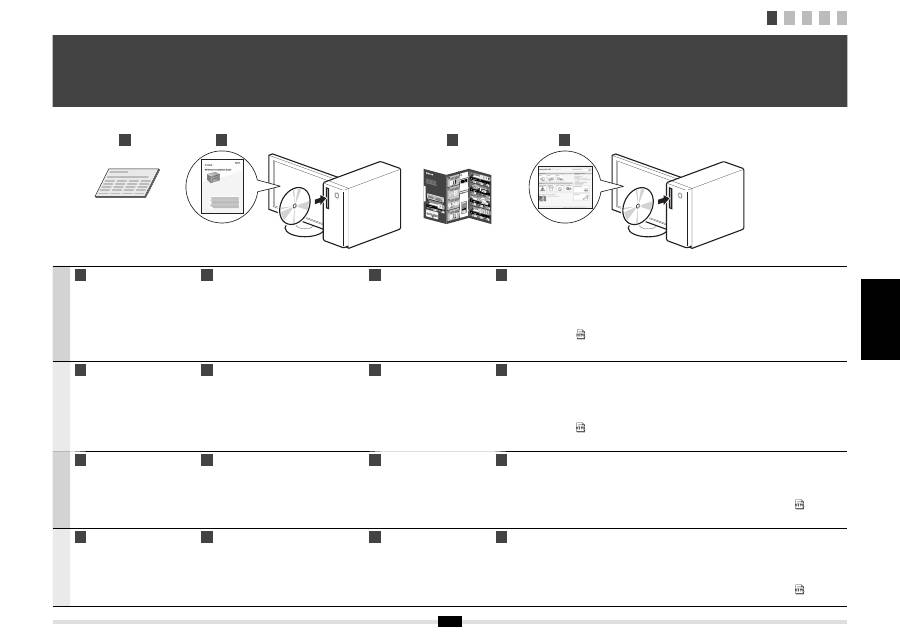
Русский
A
Руководство
по
началу
работы
(
данное
руководство
).
Сначала
прочитайте
это
руководство
.
В
данном
руководстве
описан
порядок
установки
аппарата
,
его
настройки
и
меры
предосторожности
.
Обязательно
прочтите
это
руководство
перед
началом
использования
аппарата
.
B
Руководство
по
установке
драйверов
MF.
(
Компакт
-
диск
«User Software
CD-ROM» (
Пользовательское
программное
обеспечение
)).
Потом
прочтите
это
руководство
.
В
данном
руководстве
описан
порядок
установки
программного
обеспечения
.
C
Краткое
справочное
руководство
:
Читайте
это
руководство
третьим
.
В
данном
руководстве
описываются
основы
использования
аппарата
.
Положите
это
руководство
возле
принтера
,
чтобы
обеспечитьего
эффективное
использование
.
D
Электронное
руководство
пользователя
(
компакт
-
диск
«User Manual CD-ROM» (
Руководство
пользователя
)).
Прочтите
необходимый
раздел
.
Документ
«
Электронное
руководство
пользователя
»
разбит
на
категории
,
соответствующие
той
или
иной
теме
,
что
облегчает
нахождение
нужной
информации
.
Просмотр
электронного
руководства
пользователя
с
компакт
-
диска
1.
Вставьте
компакт
-
диск
«User Software CD-ROM»
в
дисковод
компьютера
.
2.
Щелкните
[Display Manuals] (
Показать
руководство
).
3.
Щелкните
кнопку
[
]
в
разделе
[e-Manual] (
электронное
руководство
пользователя
).
*
В
зависимости
от
от
используемой
операционной
системы
,
может
появиться
сообщение
об
обеспечении
безопасности
.
Разрешите
отображение
содержимого
.
Українська
A
Початок
роботи
(
цей
посібник
):
спочатку
ознайомтеся
зі
змістом
цього
посібника
.
У
цьому
посібнику
описана
процедура
встановлення
апарата
,
налаштування
параметрів
та
попередження
.
Обов
'
язково
прочитайте
цей
посібник
перед
використанням
апарата
.
B
MF Driver Installation Guide (
Посібник
зі
встановлення
драйвера
MF)
(User Software CD-ROM) (
компакт
-
диск
із
програмним
забезпеченням
користувача
):
Ознайомтеся
з
цим
посібником
по
-
друге
.
У
цьому
посібнику
описана
процедура
встановлення
програмного
забезпечення
.
C
Короткий
довідковий
посібник
:
Ознайомтеся
з
цим
посібником
по
-
третє
.
Цей
посібник
описує
основні
операції
з
апаратом
.
Розташуйте
посібник
поруч
с
принтером
для
ефективного
користування
.
D
Електронний
посібник
(User Manual CD-ROM) (
компакт
-
диск
із
програмним
забезпеченням
користувача
):
Прочитайте
розділ
із
потрібною
інформацією
.
Електронний
посібник
розділений
на
категорії
для
легкого
пошуку
потрібної
інформації
.
Перегляд
електронного
посібника
з
компакт
-
диска
1.
Вставте
User Manual CD-ROM (
Компакт
-
диск
із
програмним
забезпеченням
користувача
)
у
пристрій
зчитування
компакт
-
дисків
комп
'
ютера
.
2.
Клацніть
[Display manual] (
Відобразити
посібники
).
3.
Натисніть
кнопку
[
]
в
розділі
[e-Manual] (
Електронний
посібник
).
*
Залежно
від
використовуваної
операційної
системи
з
'
явиться
повідомлення
про
забезпечення
захисту
.
Дозвольте
відображення
вмісту
.
ﺔﻴﺑﺮﻌﻟﺍ
A
:(
ﻞﻴﻟﺪﻟﺍ
ﺍﺬﻫ
)
ﻞﻴﻐﺸﺘﻟﺍ
ءﺪﺑ
ﻞﻴﻟﺩ
.
ًﻻﻭﺃ
ﻞﻴﻟﺪﻟﺍ
ﺍﺬﻫ
ﺃﺮﻗﺍ
،ﺯﺎﻬﺠﻟﺍ
ﺐﻴﻛﺮﺗ
ﻞﻴﻟﺪﻟﺍ
ﺍﺬﻫ
ﺢﺿﻮﻳ
ﻰﻠﻋ
ﺹﺮﺣﺍ
ﺍﺬﻟ
.
ﺕﺎﻬﻴﺒﻨﺘﻟﺍﻭ
ﺕﺍﺩﺍﺪﻋﻹﺍﻭ
.
ﺯﺎﻬﺠﻟﺍ
ﻡﺍﺪﺨﺘﺳﺍ
ﻞﺒﻗ
ﻞﻴﻟﺪﻟﺍ
ﺍﺬﻫ
ﺓءﺍﺮﻗ
B
(MF
ﻞﻴﻐﺸﺗ
ﺞﻣﺎﻧﺮﺑ
ﺖﻴﺒﺜﺗ
ﻞﻴﻟﺩ
) MF Driver Installation Guide
:((
ﻡﺪﺨﺘﺴﻤﻟﺍ
ﺞﻣﺍﺮﺒﻟ
ﻁﻮﻐﻀﻤﻟﺍ
ﺹﺮﻘﻟﺍ
) User Software CD-ROM)
.
ﺔﻴﻧﺎﺛ
ﺓﺮﻣ
ﻞﻴﻟﺪﻟﺍ
ﺍﺬﻫ
ﺓءﺍﺮﻗ
ﻰﺟﺮﻳ
.
ﺞﻣﺍﺮﺒﻟﺍ
ﺖﻴﺒﺜﺗ
ﺔﻴﻠﻤﻋ
ﻞﻴﻟﺪﻟﺍ
ﺍﺬﻫ
ﺢﺿﻮﻳ
C
:
ﻊﻳﺮﺴﻟﺍ
ﻲﻌﺟﺮﻤﻟﺍ
ﻞﻴﻟﺪﻟﺍ
.
ﺔﺜﻟﺎﺛ
ﺓﺮﻣ
ﻞﻴﻟﺪﻟﺍ
ﺍﺬﻫ
ﺓءﺍﺮﻗ
ﻰﺟﺮﻳ
.
ﺯﺎﻬﺠﻠﻟ
ﻲﺳﺎﺳﻷﺍ
ﻡﺍﺪﺨﺘﺳﻻﺍ
ﻞﻴﻟﺪﻟﺍ
ﺍﺬﻫ
ﻒﺼﻳ
ﻪﻣﺍﺪﺨﺘﺳﻻ
ﺔﻋﺎﺒﻄﻟﺍ
ﻦﻣ
ﺏﺮﻘﻟﺎﺑ
ﻞﻴﻟﺪﻟﺍ
ﺍﺬﻫ
ﻊﺿ
.
ﻝﺎﻌﻓ
ﻮﺤﻧ
ﻰﻠﻋ
D
.
ﺔﺻﺎﺨﻟﺍ
ﻚﺗﺎﺟﺎﻴﺘﺣﻻ
ﺎًﻘﻓﻭ
ﺏﻮﻠﻄﻤﻟﺍ
ﻞﺼﻔﻟﺍ
ﺃﺮﻗﺍ
:((
ﻡﺪﺨﺘﺴﻤﻟﺍ
ﻞﻴﻟﺪﻟ
ﻁﻮﻐﻀﻤﻟﺍ
ﺹﺮﻘﻟﺍ
) User Manual CD-ROM) (
ﻲﻧﻭﺮﺘﻜﻟﻹﺍ
ﻞﻴﻟﺪﻟﺍ
) e-Manual
.
ﺔﻟﻮﻬﺴﺑ
ﺔﺑﻮﻠﻄﻤﻟﺍ
ﺕﺎﻣﻮﻠﻌﻤﻟﺍ
ﻰﻠﻋ
ﺭﻮﺜﻌﻠﻟ
ﻉﻮﺿﻮﻤﻟﺍ
ﺐﺴﺣ
(
ﻲﻧﻭﺮﺘﻜﻟﻹﺍ
ﻞﻴﻟﺪﻟﺍ
) e-Manual
ﻒﻴﻨﺼﺗ
ﻢﺘﻳ
ﻁﻮﻐﻀﻤﻟﺍ
ﺹﺮﻘﻟﺍ
ﻦﻣ
(
ﻲﻧﻭﺮﺘﻜﻟﻹﺍ
ﻞﻴﻟﺪﻟﺍ
) e-Manual
ﺽﺮﻋ
1
.
.
ﺮﺗﻮﻴﺒﻤﻜﻟﺍ
ﻲﻓ
(
ﻡﺪﺨﺘﺴﻤﻟﺍ
ﺞﻣﺍﺮﺒﻟ
ﻁﻮﻐﻀﻤﻟﺍ
ﺹﺮﻘﻟﺍ
) User Software CD-ROM
ﻞﺧﺩﺃ
2
.
.(
ﺔﻟﺩﻷﺍ
ﺽﺮﻋ
) [Display Manuals]
ﻕﻮﻓ
ﺮﻘﻧﺍ
3
.
.(
ﻲﻧﻭﺮﺘﻜﻟﻹﺍ
ﻞﻴﻟﺪﻟﺍ
) [e-Manual]
ﻲﻓ
[
]
ﺭﺰﻟﺍ
ﻕﻮﻓ
ﺮﻘﻧﺍ
*
.
ﺔﻟﺎﺳﺮﻟﺍ
ﻩﺬﻫ
ﺭﻮﻬﻇ
ﺔﻟﺎﺣ
ﻲﻓ
ﺕﺎﻳﻮﺘﺤﻤﻟﺍ
ﺽﺮﻌﺑ
ﺢﻤﺳﺍ
.
ﻪﻣﺪﺨﺘﺴﺗ
ﻱﺬﻟﺍ
ﻞﻴﻐﺸﺘﻟﺍ
ﻡﺎﻈﻨﻟ
ﺎًﻘﻓﻭ
ﻥﺎﻣﺃ
ﺔﻳﺎﻤﺣ
ﺔﻟﺎﺳﺭ
ﺮﻬﻈﺗ
ﯽﺳﺭﺎﻓ
A
:(
ﺎﻤﻨﻫﺍﺭ
ﻪﭼﺮﺘﻓﺩ
ﻦﻳﺍ
)
ﺭﺎﮐ
ﻪﺑ
ﺯﺎﻏﺁ
یﺎﻤﻨﻫﺍﺭ
.
ﺪﻴﻨﮐ
ﻪﻌﻟﺎﻄﻣ
ﺍﺭ
ﺎﻤﻨﻫﺍﺭ
ﻪﭼﺮﺘﻓﺩ
ﻦﻳﺍ
ﺍﺪﺘﺑﺍ
،ﻩﺎﮕﺘﺳﺩ
ﺐﺼﻧ
،ﺎﻤﻨﻫﺍﺭ
ﻪﭼﺮﺘﻓﺩ
ﻦﻳﺍ
ﺢﻴﺿﻮﺗ
ﺍﺭ
ﯽﻃﺎﻴﺘﺣﺍ
ﺕﺎﻣﺍﺪﻗﺍ
ﻭ
ﺕﺎﻤﻴﻈﻨﺗ
ﻦﻳﺍ
ﻩﺎﮕﺘﺳﺩ
ﺯﺍ
ﻩﺩﺎﻔﺘﺳﺍ
ﺯﺍ
ﻞﺒﻗ
.
ﺪﻫﺩ
ﯽﻣ
.
ﺪﻴﻨﮐ
ﻪﻌﻟﺎﻄﻣ
ﺍﺭ
ﺎﻤﻨﻫﺍﺭ
ﻪﭼﺮﺘﻓﺩ
B
ﺐﺼﻧ
یﺎﻤﻨﻫﺍﺭ
) MF Driver Installation Guide
(MF
ﺭﻮﻳﺍﺭﺩ
:((
ﺮﺑﺭﺎﮐ
ﺭﺍﺰﻓﺍ
ﻡﺮﻧ
یﺩ
ﯽﺳ
) User Software CD-ROM)
.
ﺪﻴﻨﮐ
ﻪﻌﻟﺎﻄﻣ
ﺍﺭ
ﻡﻭﺩ
یﺎﻤﻨﻫﺍﺭ
ﻪﭼﺮﺘﻓﺩ
.
ﺪﻫﺩ
ﯽﻣ
ﺢﻴﺿﻮﺗ
ﺍﺭ
ﺭﺍﺰﻓﺍ
ﻡﺮﻧ
ﺐﺼﻧ
ﻩﻮﺤﻧ
ﺎﻤﻨﻫﺍﺭ
ﻪﭼﺮﺘﻓﺩ
ﻦﻳﺍ
C
:
ﻊﻳﺮﺳ
ﻉﺎﺟﺭﺍ
یﺎﻤﻨﻫﺍﺭ
.
ﺪﻴﻨﮐ
ﻪﻌﻟﺎﻄﻣ
ﺍﺭ
ﻡﻮﺳ
یﺎﻤﻨﻫﺍﺭ
ﻪﭼﺮﺘﻓﺩ
ﻭ
ﯽﻠﺻﺍ
ﻩﺩﺎﻔﺘﺳﺍ
،ﺎﻤﻨﻫﺍﺭ
ﻪﭼﺮﺘﻓﺩ
ﻦﻳﺍ
.
ﺪﻫﺩ
ﯽﻣ
ﺡﺮﺷ
ﺍﺭ
ﻩﺎﮕﺘﺳﺩ
ﺯﺍ
ﯽﻠﮐ
ﺭﺩ
ﺍﺭ
ﺎﻤﻨﻫﺍﺭ
ﻦﻳﺍ
،ﺪﻴﻔﻣ
ﻩﺩﺎﻔﺘﺳﺍ
یﺍﺮﺑ
.
ﺪﻴﻫﺩ
ﺭﺍﺮﻗ
ﺮﮕﭘﺎﭼ
ﮏﻳﺩﺰﻧ
D
ﻞﺼﻓ
ﺩﻮﺧ
ﺯﺎﻴﻧ
ﺐﺳﺎﻨﺗ
ﻪﺑ
:((
ﺮﺑﺭﺎﮐ
یﺎﻤﻨﻫﺍﺭ
ﻪﭼﺮﺘﻓﺩ
یﺩ
ﯽﺳ
) User Manual CD-ROM) (
ﯽﮑﻴﻧﻭﺮﺘﮑﻟﺍ
یﺎﻤﻨﻫﺍﺭ
ﻪﭼﺮﺘﻓﺩ
) e-Manual
.
ﺪﻴﻨﮐ
ﻪﻌﻟﺎﻄﻣ
ﺍﺭ
ﺮﻈﻧ
ﺩﺭﻮﻣ
.
ﺪﻴﻨﮐ
ﺍﺪﻴﭘ
ﺍﺭ
ﺮﻈﻧ
ﺩﺭﻮﻣ
ﺕﺎﻋﻼﻃﺍ
ﯽﺘﺣﺍﺭ
ﻪﺑ
ﺎﺗ
ﻩﺪﺷ
یﺪﻨﺑ
ﻪﻘﺒﻃ
ﯽﻋﻮﺿﻮﻣ
ﺮﻫ
یﺍﺮﺑ
(
ﯽﮑﻴﻧﻭﺮﺘﮑﻟﺍ
یﺎﻤﻨﻫﺍﺭ
ﻪﭼﺮﺘﻓﺩ
) e-Manual
یﺩ
ﯽﺳ
یﻭﺭ
ﺯﺍ
(
ﯽﮑﻴﻧﻭﺮﺘﮑﻟﺍ
یﺎﻤﻨﻫﺍﺭ
ﻪﭼﺮﺘﻓﺩ
) e-Manual
ﻩﺪﻫﺎﺸﻣ
1
.
.
ﺪﻴﻫﺩ
ﺭﺍﺮﻗ
ﺩﻮﺧ
ﻪﻧﺎﻳﺍﺭ
ﺭﺩ
ﺍﺭ
(
ﺮﺑﺭﺎﮐ
ﺭﺍﺰﻓﺍ
ﻡﺮﻧ
یﺩ
ﯽﺳ
) User Software CD-ROM
2
.
.
ﺪﻴﻨﮐ
ﮏﻴﻠﮐ
(
ﺎﻤﻨﻫﺍﺭ
یﺎﻫ
ﻪﭼﺮﺘﻓﺩ
ﺶﻳﺎﻤﻧ
) [Display Manuals]
یﻭﺭ
ﺮﺑ
3
.
.
ﺪﻴﻨﮐ
ﮏﻴﻠﮐ
(
ﯽﮑﻴﻧﻭﺮﺘﮑﻟﺍ
یﺎﻤﻨﻫﺍﺭ
ﻪﭼﺮﺘﻓﺩ
) [e-Manual]
ﺭﺩ
[
]
ﻪﻤﮐﺩ
یﻭﺭ
ﺮﺑ
*
.
ﺩﻮﺷ
ﻩﺩﺍﺩ
ﻥﺎﺸﻧ
ﺐﻟﺎﻄﻣ
ﺖﺳﺮﻬﻓ
ﺪﻴﻫﺩ
ﻩﺯﺎﺟﺍ
.
ﺩﻮﺷ
ﯽﻣ
ﻩﺩﺍﺩ
ﺶﻳﺎﻤﻧ
ﯽﻨﻤﻳﺍ
ﺖﻇﺎﻔﺣ
ﻡﺎﻴﭘ
،ﺪﻴﻨﮐ
ﯽﻣ
ﻩﺩﺎﻔﺘﺳﺍ
ﻥﺁ
ﺯﺍ
ﻪﮐ
ﯽﻠﻣﺎﻋ
ﻢﺘﺴﻴﺳ
ﻪﺑ
ﻪﺘﺴﺑ
Quick Reference Guide
Quick R
eference
Guide
xxxxxxxxxxxxxxxxxxxx
xxxxxxxxxxxxxxxxxxxx
xxxxxxxxxxxxxxxxxxxx
xxxxx
xxxxxxxxxx
xxxxxxxxx
xxxxxx
xxxxxxxxxxxxxxx
xxxxxxxxxxxxxxx
xxxxxxxxxxx
xxxx
Basic Copyi
ng Method
MF3010
xxxxxxxxxxxxxx
xxxxxxxxxxxxxx
xxxxxxxxxxxxxx
xxxxxxxxxxxxxx
xxxxxxxxxxxxxx
Copy Quantity Registration
e-Manual
Set the copy quantity
first.
xxxxxxxxxxxxxxxxxx
Stop / Reset
xxxxxxxxxxxxx
xxxxxxxxxxxxx
xxxxxxxxxxxxx
xxxxxxxxxxxxx
xxxxxxxxxxxxx
xxxxxxxxxxx
xxxxxxxxxxx
xxxxxxxxxxx
xxxxxxxxxxx
xxxxxxxxxxx
xxxxxxxxxxx
xxxxxxxxxxx
xxxxxxxxxxx
xxxxxxxxxxx
xxxxxxxxxxx
xxxxxxxxxxx
xxxxxxxxxxx
xxxxxxxxxxx
xxxxxxxxxxx
xxxxxxxxxxx
xxxxxxxxxxx
xxxxxxxxxxx
xxxxxxxxxxx
xxxxxxxxxxx
xxxxxxxxxxx
Density
ID Card Copy
2 on 1
Copy Ratio
BEFORE
YOU ST
ART
D
B
A
C
1
Сведения о входящих в комплект руководствах Посібники з комплекту поставки ﺔﻘﻓﺮﳌﺍ ﺔﻟﺩﻷﺍ ﻝﻮﺣ
ﻩﺪﺷ ﻪﺿﺮﻋ یﺎﻤﻨﻫﺍﺭ یﺎﻫ ﻪﭼﺮﺘﻓﺩ ﻩﺭﺎﺑﺭﺩ
1 2 3 4 5
3
1 2 3 4 5
Русский
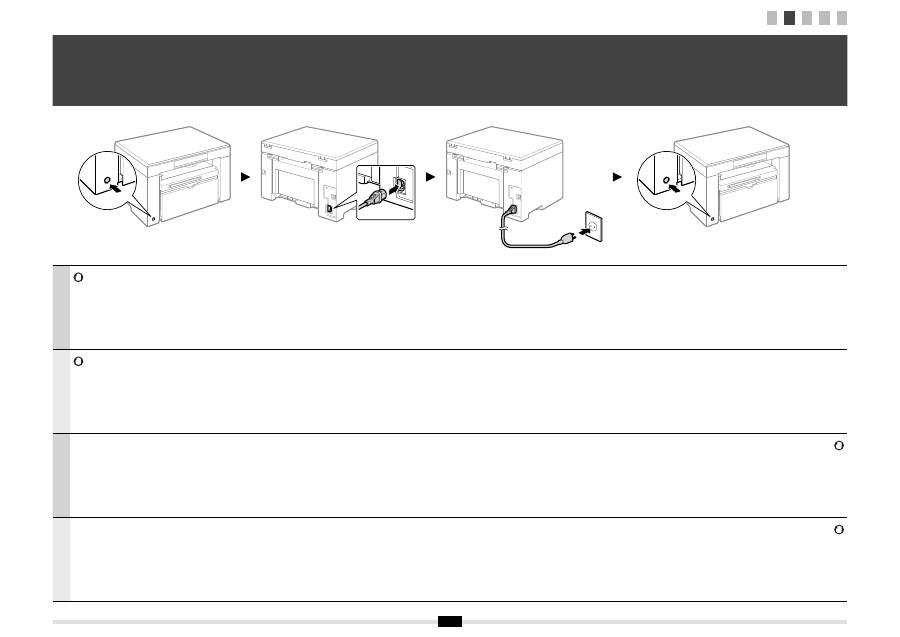
Не
используйте
кабель
USB
на
этом
этапе
.
Подсоедините
его
при
установке
программного
обеспечения
.
Українська
Не
підключайте
кабель
USB
у
цей
момент
.
Підключіть
його
під
час
встановлення
програмного
забезпечення
.
ﺔﻴﺑﺮﻌﻟﺍ
.
ﺞﻣﺍﺮﺒﻟﺍ
ﺖﻴﺒﺜﺗ
ﺪﻨﻋ
ﻪﻠﻴﺻﻮﺘﺑ
ﻢﻗﻭ
.
ﺖﻗﻮﻟﺍ
ﺍﺬﻫ
ﻲﻓ
USB
ﻞﺒﻛ
ﻞﻴﺻﻮﺘﺑ
ﻢﻘﺗ
ﻻ
ﯽﺳﺭﺎﻓ
.
ﺪﻴﻨﮐ
ﻞﺻﻭ
ﺍﺭ
ﻥﺁ
ﺭﺍﺰﻓﺍ
ﻡﺮﻧ
ﺐﺼﻧ
ﻡﺎﮕﻨﻫ
.
ﺪﻴﻨﮑﻧ
ﻞﺻﻭ
ﺍﺭ
USB
ﻞﺑﺎﮐ
ﻥﺎﻣﺯ
ﻦﻳﺍ
ﺭﺩ
2
Подсоединение
кабеля
питания
и
включение
аппарата
Підключення
шнура
живлення
та
увімкнення
живлення
ﻞﻴﻐﺸﺘﻟﺍﻭ ﺔﻗﺎﻄﻟﺍ ﻚﻠﺳ ﻞﻴﺻﻮﺗ
ﻩﺎﮕﺘﺳﺩ ﻥﺩﺮﮐ ﻦﺷﻭﺭ ﻭ ﻕﺮﺑ ﻞﺑﺎﮐ ﻥﺩﺮﮐ ﻞﺻﻭ
OFF
ON
