
Dell Precision 370 – page 9
Manual for Dell Precision 370
Table of contents
- Notes, Notices, and Cautions Abbreviations and Acronyms
- Contents
- Finding Information and Assistance What Are You Looking For? Find it Here
- What Are You Looking For? Find it Here
- What Are You Looking For? Find it Here
- What Are You Looking For? Find it Here
- Setting Up Your Mini-Tower Computer Connect the keyboard and the mouse. Connect the modem or the network cable.
- Connect the monitor.
- For single- and dual-monitor capable cards with a single connector
- For dual-monitor capable cards with 1 DVI and 1 VGA connector For dual-monitor capable cards with 2 DVI connectors
- Connect the speakers. Connect the power cables and turn on the computer and monitor.
- Install additional software or devices. Congratulations! You have completed the setup for your mini-tower computer. Setting Up Your Desktop Computer Connect the keyboard and the mouse.
- Connect the modem or the network cable. Connect the monitor.
- For single- and dual-monitor capable cards with a single connector
- For dual-monitor capable cards with 1 DVI and 1 VGA connector For dual-monitor capable cards with 2 DVI connectors
- Connect the speakers. Connect the power cables and turn on the computer and monitor. Install additional software or devices.
- Locating Your User’s Guide To access the User’s Guide from your hard drive: To access your User’s Guide from the Dell Support Site:
- Opening Your Mini-Tower Computer
- Quick Reference Guide 21
- The Card Cooling Fan
- Opening Your Desktop Computer
- Caring for Your Computer
- Solving Problems Troubleshooting Tips Resolving Software and Hardware Incompatibilities Windows XP Windows 2000
- Using Microsoft Windows XP System Restore Creating a Restore Point Restoring the Computer to an Earlier Operating State
- Undoing the Last System Restore Enabling System Restore
- Using Last Known Good Configuration Other Options to Help Resolve Additional Device or Software Conflicts Dell Diagnostics When to Use the Dell Diagnostics
- Starting the Dell Diagnostics From Your Hard Drive Starting the Dell Diagnostics From the Drivers and Utilities CD
- Before You Start Testing Beep Codes Code Cause
- Code Cause Diagnostic Lights
- Light Pattern Problem Description Suggested Resolution
- Light Pattern Problem Description Suggested Resolution
- Light Pattern Problem Description Suggested Resolution
- Light Pattern Problem Description Suggested Resolution
- Frequently Asked Questions How Do I... Solution Where to Find Additional Information
- How Do I... Solution Where to Find Additional Information
- Index
- 40 Index

Dell Precision™ Workstation
Systemy 370
Informator
Modele DHM i WHM
www.dell.com | support.dell.com

Wskazówki, Uwagi, Ostrzeżenia
UWAGA: UWAGA oznacza ważną wiadomość, która pomoże lepiej wykorzystać komputer.
PRZYPOMNIENIE: OSTRZEŻENIE wskazuje na możliwość uszkodzenia sprzętu lub utraty danych
i informuje o sposobie uniknięcia problemu.
OSTROŻNIE: Napis OSTROŻNIE informuje o sytuacjach, w których występuje ryzyko uszkodzenia
sprzętu, uszkodzenia ciała lub śmierci.
Skróty i akronimy
W celu uzyskania kompletnej listy skrótów i akronimów, patrz Słownik w twoim
instrukcji obsługi
.
Jeżeli zakupiliście Państwo komputer Dell
™
n Series, nie mają zastosowania wszelkie odniesienia do systemów
®
®
operacyjnych Microsoft
Windows
____________________
Informacje zawarte w tym dokumencie mogą ulec zmianie bez zawiadomienia.
© 2004 Dell Inc. Wszystkie prawa zastrzeżone.
Powielanie w jakikolwiek sposób bez pisemnego zezwolenia firmy Dell Inc. jest surowo zabronione.
Znaki towarowe użyte w niniejszym tekście: Dell, logo DELL i Dell Precision są znakami handlowymi Dell Inc.;
Microsoft i Windows są zarejestrowanymi znakami towarowymi firmy Microsoft Corporation.
Tekst może zawierać także inne znaki towarowe i nazwy handlowe odnoszące się do podmiotów mających prawa do tych znaków i nazw lub
do ich produktów. Firma Dell Inc. nie rości sobie praw do jakichkolwiek znaków towarowych i nazw towarowych, których nie jest prawnym
właścicielem.
Modele DHM i WHM
Kwiecień 2004 P/N X3157 Rev. A00

Spis treści
Wyszukiwanie informacji i uzyskiwanie pomocy . . . . . . . . . . 5
Instalacja komputera typu Mini-Tower
. . . . . . . . . . . . . . . . 9
Instalacja komputera typu Desktop
. . . . . . . . . . . . . . . . . . 14
Znajdowanie instrukcji obsługi
. . . . . . . . . . . . . . . . . . . . 19
Otwieranie komputera typu Mini-Tower
. . . . . . . . . . . . . . . . 20
Karta wentylatora
. . . . . . . . . . . . . . . . . . . . . . . . . . . . 22
Otwieranie komputera typu Desktop
. . . . . . . . . . . . . . . . . 23
Dbanie o komputer
. . . . . . . . . . . . . . . . . . . . . . . . . . . 24
Rozwiązywanie problemów
. . . . . . . . . . . . . . . . . . . . . . 25
Wskazówki dotyczące rozwiązywania problemów
. . . . . . . . . 25
Rozwiązywanie problemów dotyczących niezgodności
oprogramowania i sprzętu
. . . . . . . . . . . . . . . . . . . . . 25
Używanie funkcji przywracania systemu
w systemie Microsoft Windows XP
. . . . . . . . . . . . . . . . . 26
Używanie ostatniej poprawnej konfiguracji
. . . . . . . . . . . . . 28
Dell Diagnostics
. . . . . . . . . . . . . . . . . . . . . . . . . . . 29
Zanim przystąpisz do testów
. . . . . . . . . . . . . . . . . . . . 30
Kody dźwiękowe
. . . . . . . . . . . . . . . . . . . . . . . . . . . . 31
Komunikaty o błędach
. . . . . . . . . . . . . . . . . . . . . . . 32
Lampki diagnostyczne
. . . . . . . . . . . . . . . . . . . . . . . . . 32
Często zadawane pytania
. . . . . . . . . . . . . . . . . . . . . . . 38
Indeks . . . . . . . . . . . . . . . . . . . . . . . . . . . . . . . . . . 41
Spis treści 3

4 Spis treści
Wyszukiwanie informacji i uzyskiwanie pomocy
Szukane informacje Znajdziesz je tutaj
•
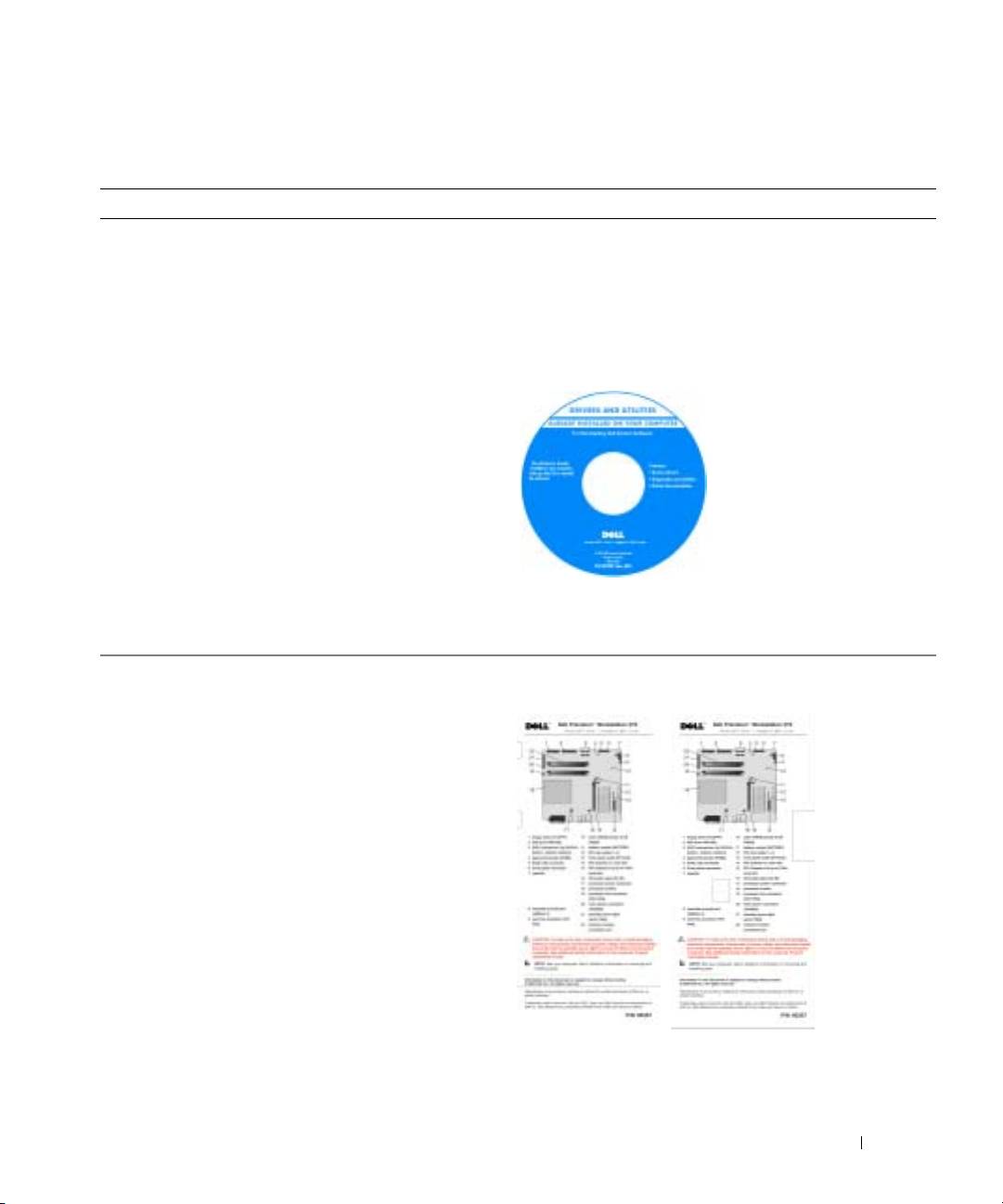
Program diagnostyczny dla mojego komputera
Dysk CD Drivers and Utilities
•
Sterowniki dla mojego komputera
(Sterowniki i programy narzędziowe)
(nazywany także dyskiem ResourceCD)
•
Dokumentacja mojego urządzenia
Dokumentacja i sterowniki są już zainstalowane w komputerze.
Możesz użyć dysku CD, aby ponownie zainstalować
sterowniki, uruchomić program Dell Diagnostics (patrz
strona 29) lub zajrzeć do dokumentacji urządzenia.
Na dysku CD może
znajdować się plik readme,
w którym znajdują się
najnowsze aktualizacje
dotyczące zmian
technicznych w komputerze
oraz zaawansowane materiały
dla techników i
doświadczonych
użytkowników.
UWAGA: Najnowsze
sterowniki i aktualizacje dokumentacji znajdują się
na witrynie support.dell.com.
•
Złącza płyty systemowej
System Information Label
•
Lokalizacja komponentów płyty systemowej
Znajduje się we wnętrzu pokrywy komputera.
Informator 5
Szukane informacje Znajdziesz je tutaj
•
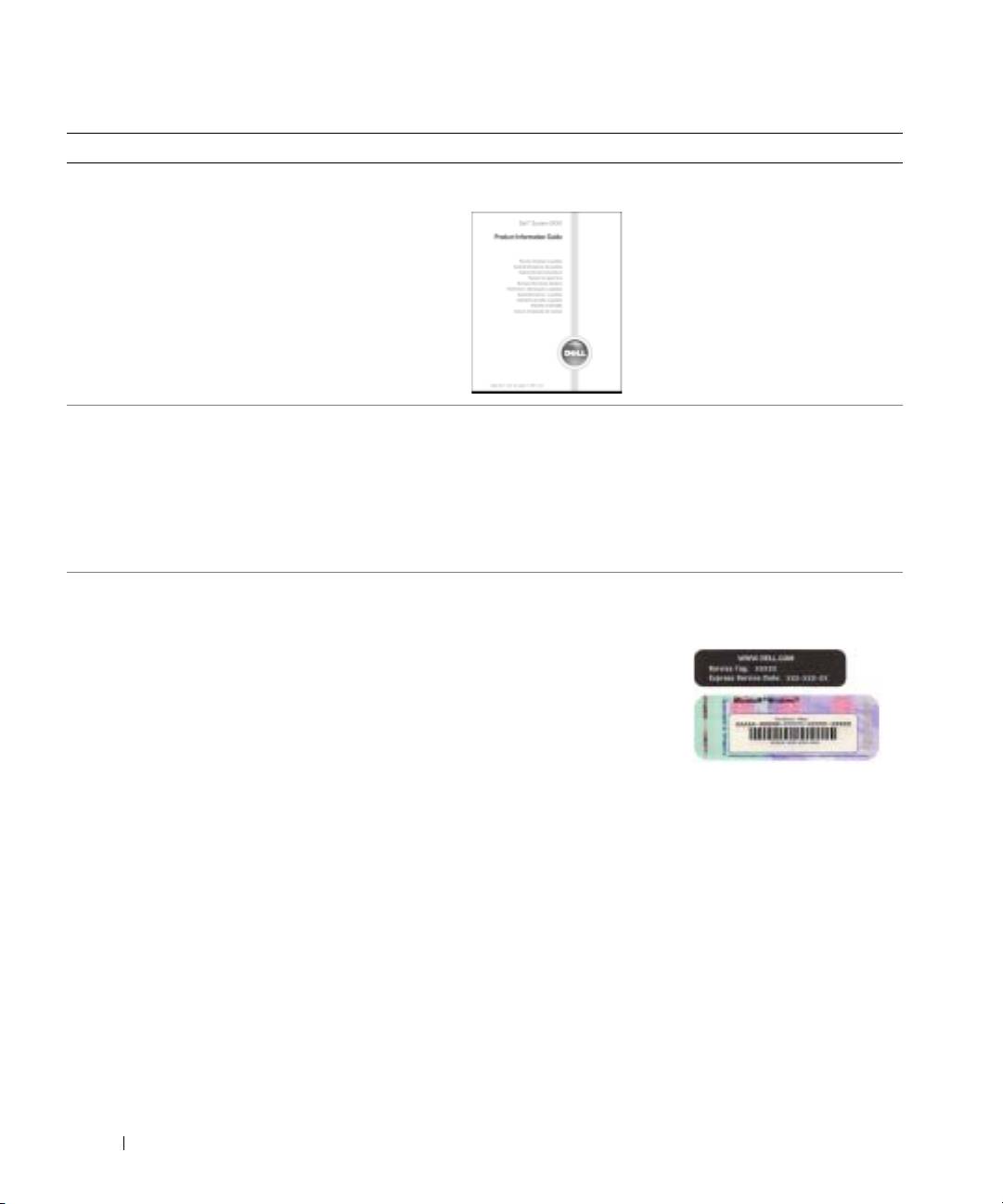
Informacje dotyczące gwarancji
Przewodnik po informacjach o produkcie Dell™
•
Instrukcje dotyczące bezpieczeństwa
•
Informacje dotyczące przepisów prawnych
•
Informacje dotyczące ergonomii
•
Umowa licencyjna użytkownika końcowego
www.dell.com | support.dell.com
•
Jak wyjmować i instalować części
Dell Precision instrukcji obsługi
•
Specyfikacje techniczne
®
Centrum pomocy i obsługi technicznej systemu Microsoft
®
•
Jak skonfigurować ustawienia systemu
Windows
XP
•
Jak wykryć i usunąć usterki oraz rozwiązać
1
Kliknij przycisk
Start
i kliknij
Centrum pomocy i obsługi
zaistniałe problemy
technicznej.
2
Kliknij
Podręcznik użytkownika i przewodnik po systemie
i kliknij
instrukcje obsługi
.
•
Znacznik usługi i kod ekspresowej obsługi
Znacznik usługi i licencja Microsoft Windows
•
Etykieta licencji Microsoft Windows
Te etykiety umieszczone są na komputerze.
•
Znacznik usługi służy do
identyfikacji komputera
przy korzystaniu z witryny
support.dell.com
lub
podczas rozmowy z
obsługą centrum wsparcia
technicznego.
•
Podczas dzwonienia do centrum wsparcia technicznego,
wprowadzić kod ekspresowej obsługi, aby rozmowa została
odpowiednio skierowana. System kodów Express Service
Code (Kod ekspresowej obsługi) nie jest dostępny w każdym
kraju.
6 Informator

Szukane informacje Znajdziesz je tutaj
•
Najnowsze sterowniki dla mojego komputera
Witryna pomocy technicznej firmy Dell —
•
Odpowiedzi na pytania dotyczące obsługi
support.dell.com
i pomocy technicznej
UWAGA: Wybierz swe miejsce zamieszkania, aby
•
Prowadzone w trybie bezpośrednim dyskusje
znaleźć odpowiednią witrynę pomocy technicznej.
z innymi użytkownikami i wsparcie techniczne
Witryna internetowa Dell Support udostępnia kilka narzędzi
•
Dokumentacja mojego komputera
działających w trybie bezpośrednim, w tym:
•
Solutions (Rozwiązania) — Wskazówki dotyczące
rozwiązywania problemów, porady, artykuły techniczne
i kursy online
•
Community (Forum) — Dyskusje online z innymi klientami
firmy Dell
•
Uaktualnienia — informacje o uaktualnieniach elementów
komputera, takich jak pamięć, dysk twardy i system
operacyjny
•
Obsługa klienta — informacje dotyczące kontaktu z firmą,
stanu zlecenia, gwarancji i informacje o naprawach
•
Pobieranie — sterowniki, poprawki i uaktualnienia
programów
•
Odnośniki — dokumentacja komputera, specyfikacje
produktu i sprawozdania
•
Status zlecenia serwisowego i historia pomocy
Witryna pomocy technicznej Dell Premier —
technicznej
premiersupport.dell.com
•
Główne zagadnienia techniczne dotyczące
Witryna Premier Support firmy Dell jest stworzona dla
mojego komputera
klientów korporacyjnych, rządowych i edukacyjnych. Ta
•
Często zadawane pytania
witryna może nie być dostępna we wszystkich regionach.
•
Pobieranie plików
•
Szczegóły konfiguracji komputera
•
Umowa serwisowa dotycząca mojego komputera
•
Jak korzystać z systemu Windows XP
Centrum pomocy i obsługi technicznej systemu
•
Dokumentacja mojego komputera
Windows
•
Dokumentacja urządzeń
1
Kliknij na przycisk
Start
i kliknij na
Mój komputer
.
(takich jak modem)
2
Wpisz słowo lub frazę określające problem i kliknij ikonę
strzałki.
3
Kliknij temat opisujący zaistniały problem.
4
Wykonaj pokazane na ekranie instrukcje.
•
Jak korzystać z systemu Linux
Witryny Linux wspierane przez firmę Dell
•
Dyskusje e-mailowe z użytkownikami
•
http://linux.dell.com
Dell Precision i systemu Linux
•
http://lists.us.dell.com/mailman/listinfo/linux-precision
•
Dodatkowe informacje na temat
•
http://docs.us.dell.com/docs/software/oslinux/
Linux’a i komputera Dell Precision
•
http://docs.us.dell.com/docs/software/OSRHEL3/
Informator 7

Szukane informacje Znajdziesz je tutaj
•
Jak powtórnie zainstalować posiadany
Dysk CD z systemem operacyjnym
system operacyjny
System operacyjny jest już zainstalowany w komputerze. Do
ponownej instalacji systemu operacyjnego należy użyć dysku
CD System operacyjny (System operacyjny). Patrz instrukcja
obsługi Precision aby poznać sposób postępowania.
Po ponownej instalacji
systemu operacyjnego użyj
Drivers and Utilities
(Sterowniki i programy
narzędziowe) CD aby
ponownie zainstalować
www.dell.com | support.dell.com
sterowniki urządzeń
dostarczonych wraz z
komputerem.
System operacyjny etykieta
z kodem produktu jest
umieszczona na komputerze.
UWAGA: Kolor płyty CD zależy od rodzaju
zamówionego systemu.
8 Informator
Instalacja komputera typu Mini-Tower
OSTROŻNIE: Przed rozpoczęciem wykonywania opisanych w tej części procedur,
należy wykonać czynności z części Instrukcje dotyczące bezpieczeństwa podręcznika
Informacje o produktach.
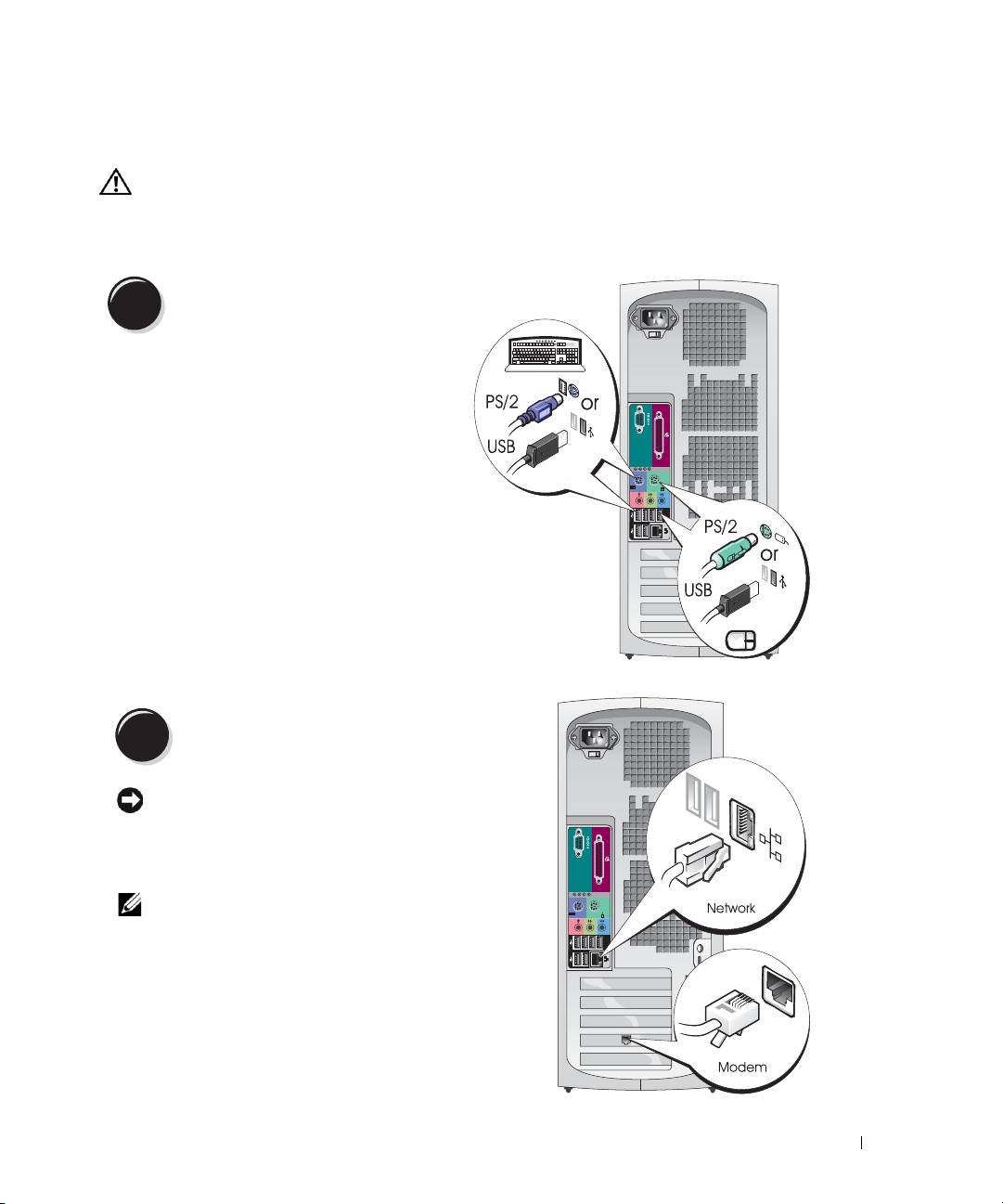
Aby prawidłowo zainstalować komputer musisz wykonać wszystkie kroki.
Podłącz klawiaturę i mysz.
1
Podłącz modem do sieci telefonicznej.
2
PRZYPOMNIENIE: Nie podłączaj kabla
modemowego do karty sieciowej. Napięcie
wywołane przez komunikację telefoniczną może
uszkodzić kartę sieciową.
UWAGA: Jeżeli komputer ma zainstalowaną
kartę sieciową, podłącz kabel sieciowy do karty.
Informator 9
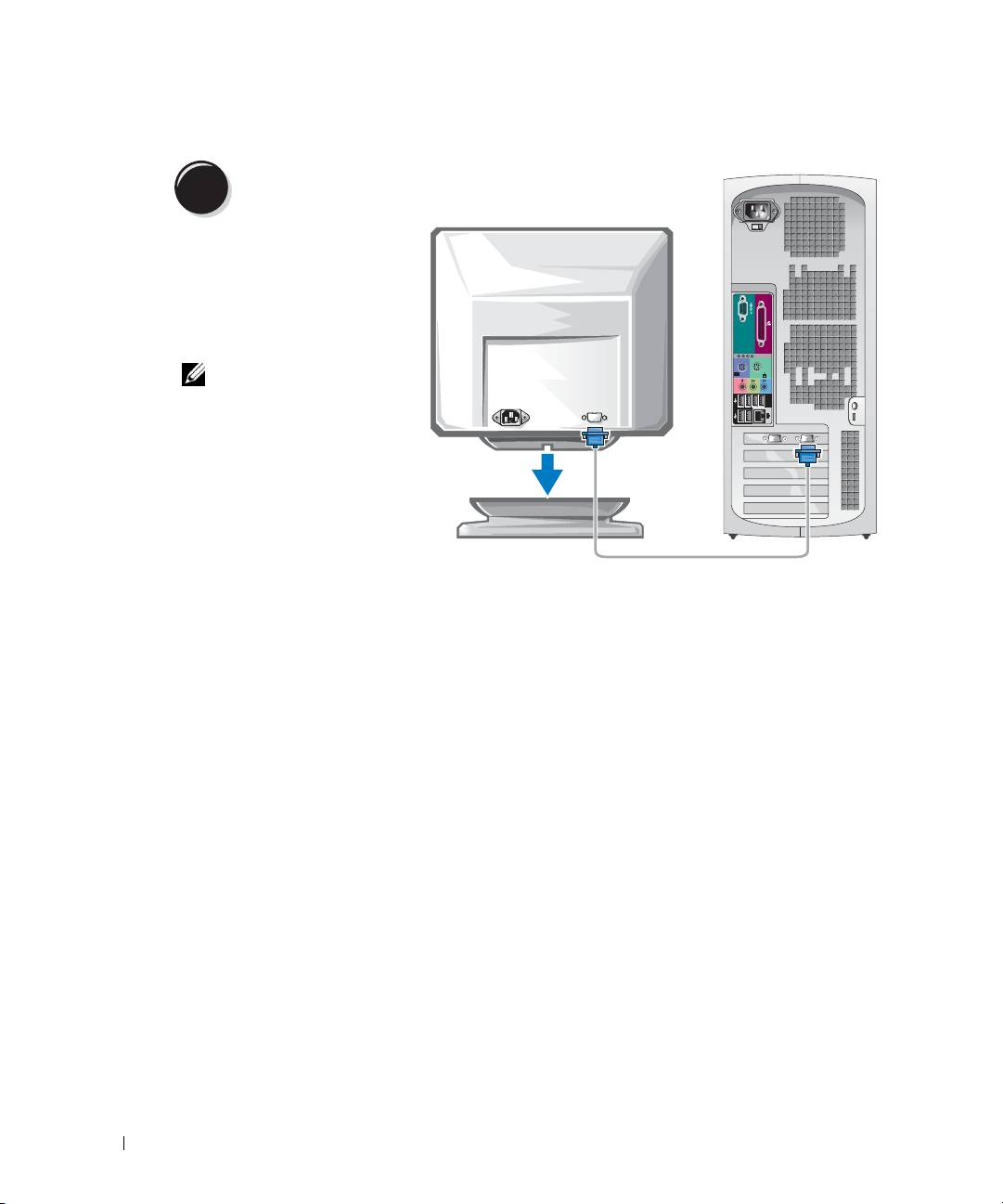
Podłącz monitor.
3
Zależnie od typu posiadanej
karty graficznej możesz
podłączyć monitor na różne
sposoby.
UWAGA: Aby
podłączyć monitor do
www.dell.com | support.dell.com
komputera może być
konieczna załączona
przejściówka lub kabel.
10 Informator
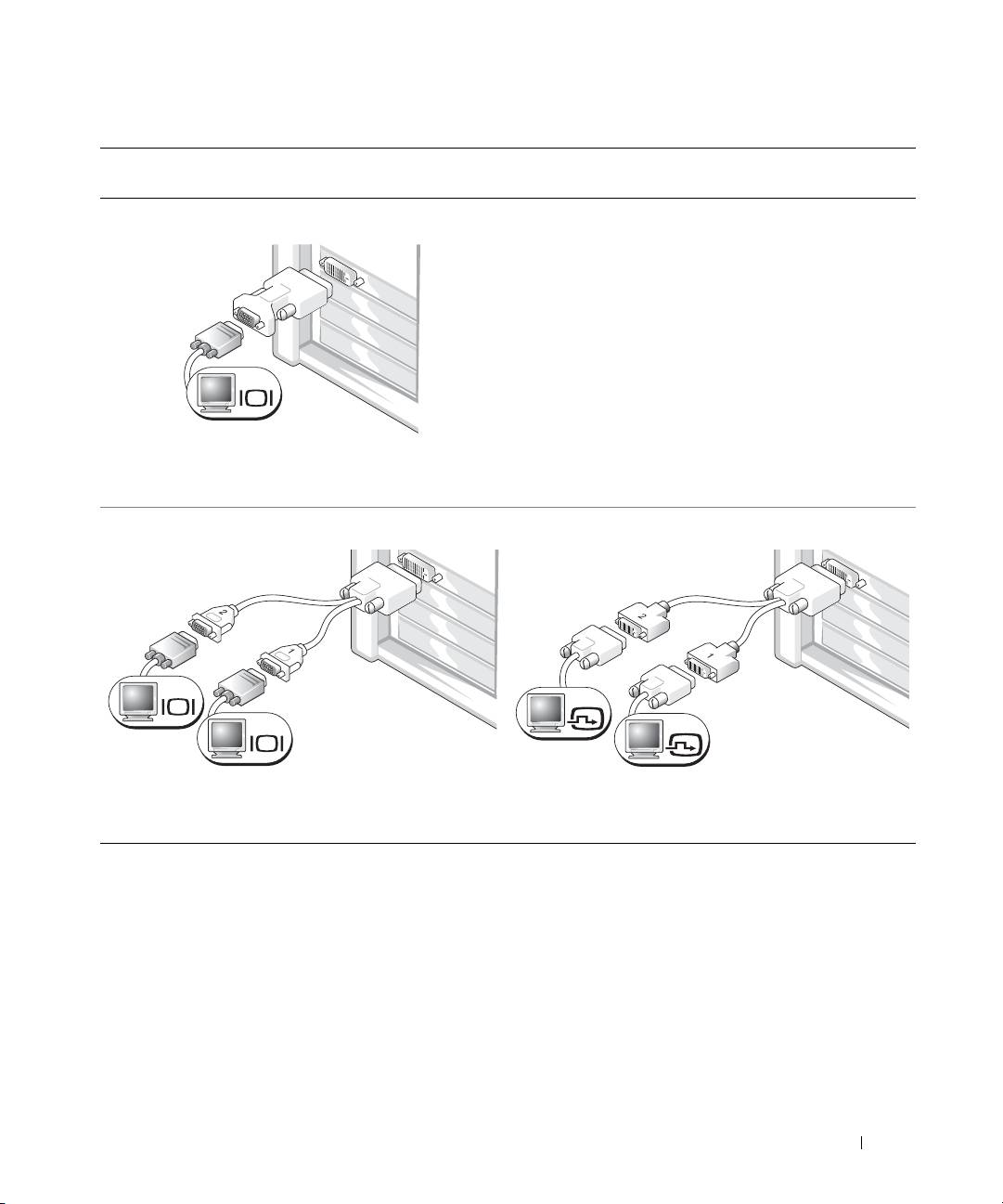
Dla kart obsługujących jeden monitor lub kart mogących obsługiwać dwa monitory wyposażonych
w jedno złącze
Karta VGA
VGA
Przejściówki VGA należy użyć w przypadku posiadania
karty graficznej obsługującej jeden monitor w celu
podłączenia do komputera monitora VGA.
Kabel rozgałęziający VGA
Kabel rozgałęziający DVI
VGA
DVI
VGA
DVI
Jeżeli karta graficzna ma jedno złącze, a chcesz
Jeżeli karta graficzna ma jedno złącze, a chcesz podłączać
podłączać komputer do jednego lub dwóch monitorów
komputer do jednego lub dwóch monitorów DVI użyj kabla
VGA użyj kabla rozgałęziającego.
rozgałęziającego.
Kabel służący do połączeń w systemach z dwoma monitorami jest oznaczony kolorami: niebieskie
złącze oznacza monitor podstawowy, czarne złącze monitor dodatkowy. Aby włączyć obsługę dwóch
monitorów, oba monitory muszą być podłączone do komputera, gdy jest on uruchamiany.
Informator 11
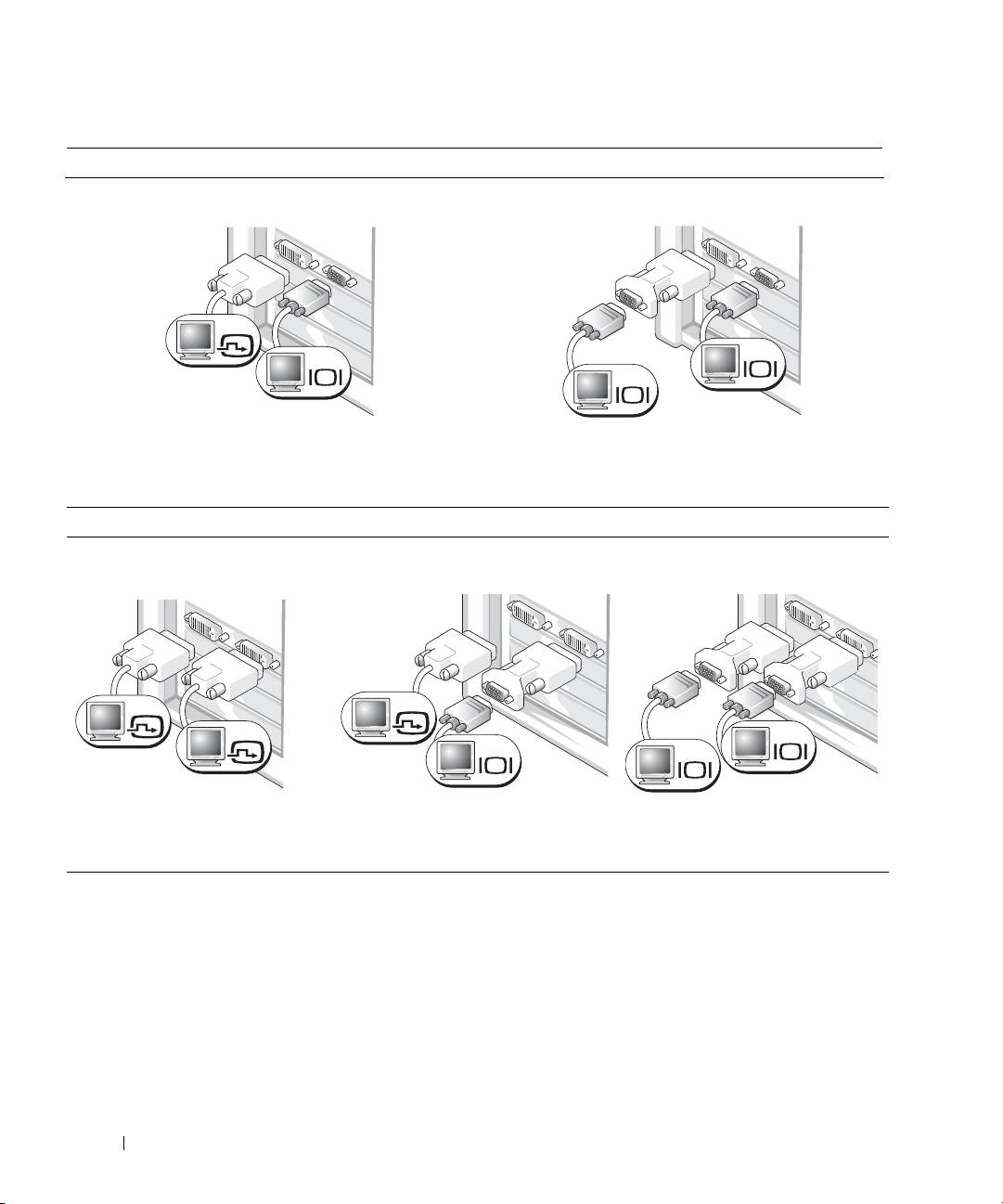
Karty obsługujące dwa monitory z jednym złączem DVI i jednym VGA
Pojedyncze DVI/Pojedyncze VGA
Podwójna VGA z rozgałęzieniem VGA
DVI
VGA
VGA
VGA
www.dell.com | support.dell.com
Używaj odpowiednich złączy, gdy chcesz podłączyć
Użyj rozgałęzienia VGA, jeżeli chcesz podłączyć komputer
komputer do jednego lub dwóch monitorów.
do dwóch monitorów VGA.
Dla kart obsługujących dwa monitory z dwoma złączami DVI
Podwójne DVI Podwójne DVI z jedną przejściówką
Podwójne DVI z dwoma
VGA
przejściówkami VGA
DVI
DVI
DVI
VGA
VGA
VGA
Użyć złączy DVI, aby podłączyć
Użyj przejściówki VGA, aby podłączyć
Użyj dwóch przejściówek VGA, aby
komputer do jednego lub dwóch
monitor VGA do jednego ze złączy
podłączyć dwa monitory VGA do
monitorów DVI.
DVI komputera
złączy komputera.
12 Informator
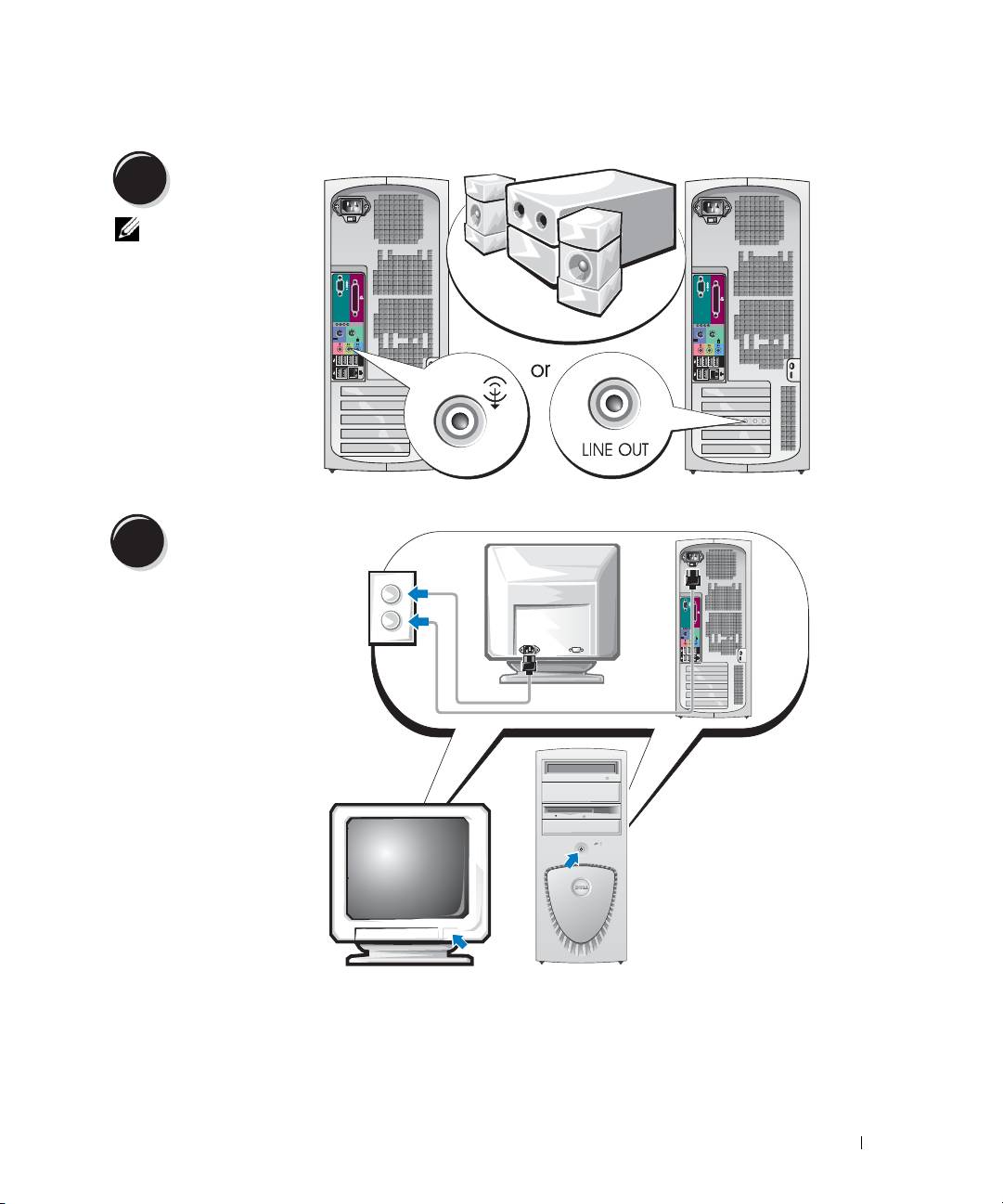
Podłącz głośniki.
4
UWAGA: Jeżeli
komputer ma
zainstalowaną kartę
dźwiękową, podłącz
głośniki do karty.
Podłącz kable
5
zasilające i włącz
komputer oraz
monitor.
Informator 13
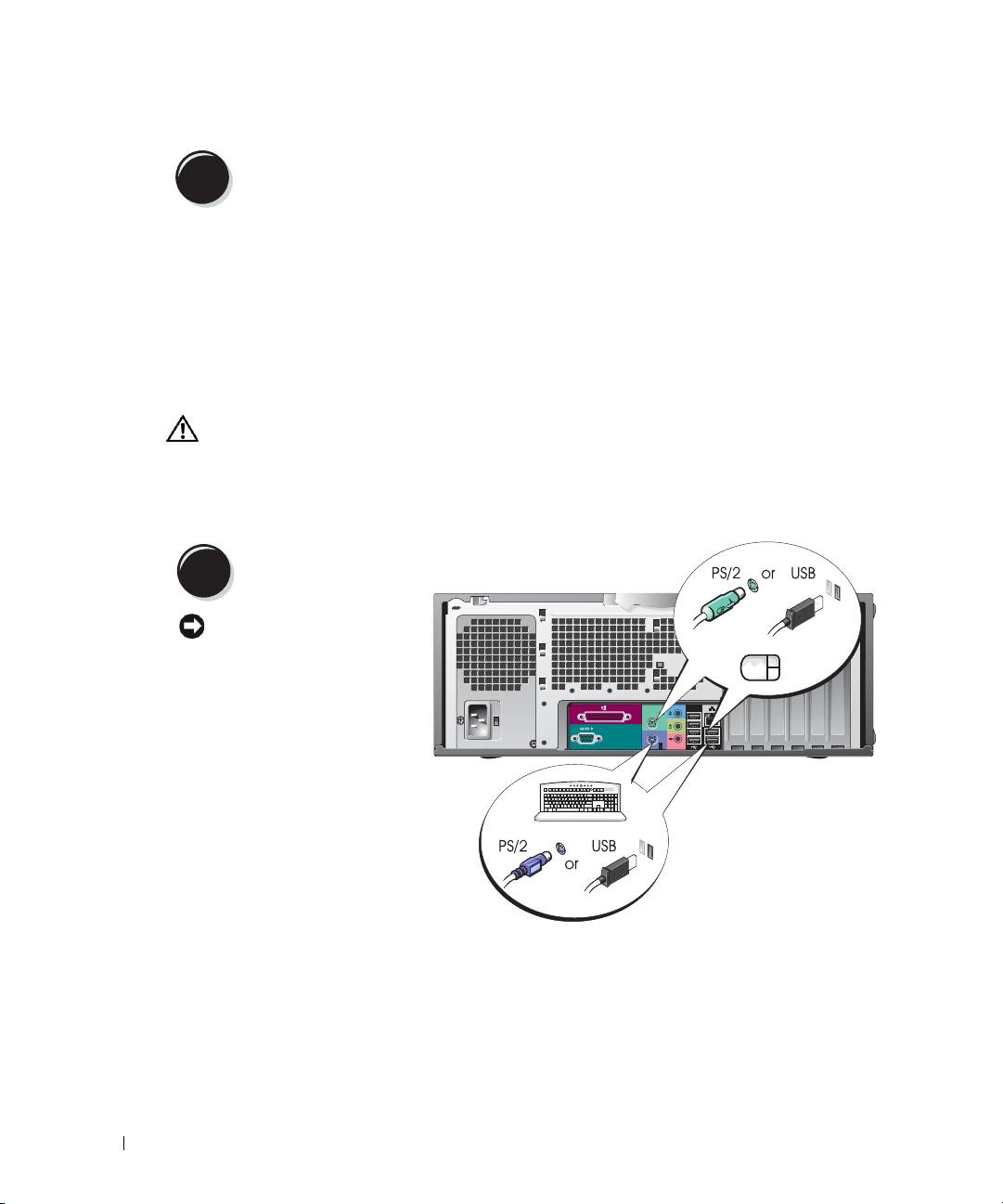
Zainstaluj dodatkowe oprogramowanie lub urządzenia.
6
Zanim zainstalujesz jakiekolwiek urządzenia lub oprogramowanie, które nie zostało dostarczone wraz
z komputerem, przeczytaj dokumentacje dostarczoną wraz z oprogramowaniem lub urządzeniem lub
skontaktuj się z producentem, aby sprawdzić czy oprogramowanie lub urządzenie jest kompatybilne
z komputerem i systemem operacyjnym.
Gratulacje! Zakończyłeś instalacje komputera typu mini-tower.
Instalacja komputera typu Desktop
www.dell.com | support.dell.com
OSTROŻNIE: Przed rozpoczęciem wykonywania opisanych w tej części procedur,
należy wykonać czynności z części Instrukcje dotyczące bezpieczeństwa podręcznika
Informacje o produktach.
Aby prawidłowo zainstalować komputer musisz wykonać wszystkie kroki.
Podłącz klawiaturę i mysz.
1
PRZYPOMNIENIE:
Nie podłączaj kabla
modemowego do karty
sieciowej. Napięcie
wywołane przez
komunikację telefoniczną
może uszkodzić kartę
sieciową.
14 Informator
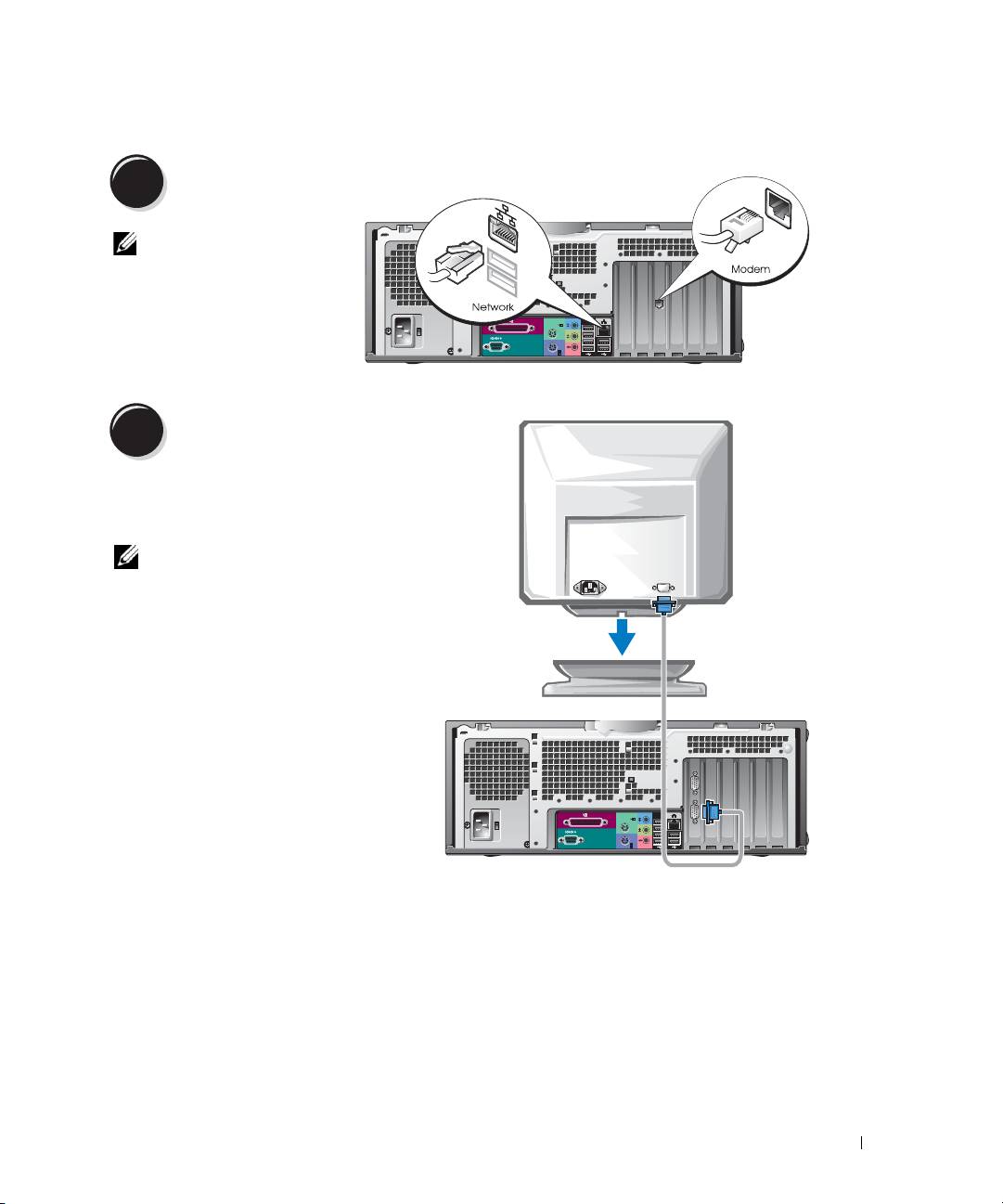
Podłącz modem do sieci telefonicznej.
2
UWAGA: Jeżeli
komputer ma
zainstalowaną kartę
sieciową, podłącz kabel
sieciowy do karty.
Podłącz monitor.
3
Zależnie od typu posiadanej karty
graficznej możesz podłączyć monitor
na różne sposoby.
UWAGA: Aby podłączyć monitor
do komputera może być konieczna
załączona przejściówka lub kabel.
Informator 15
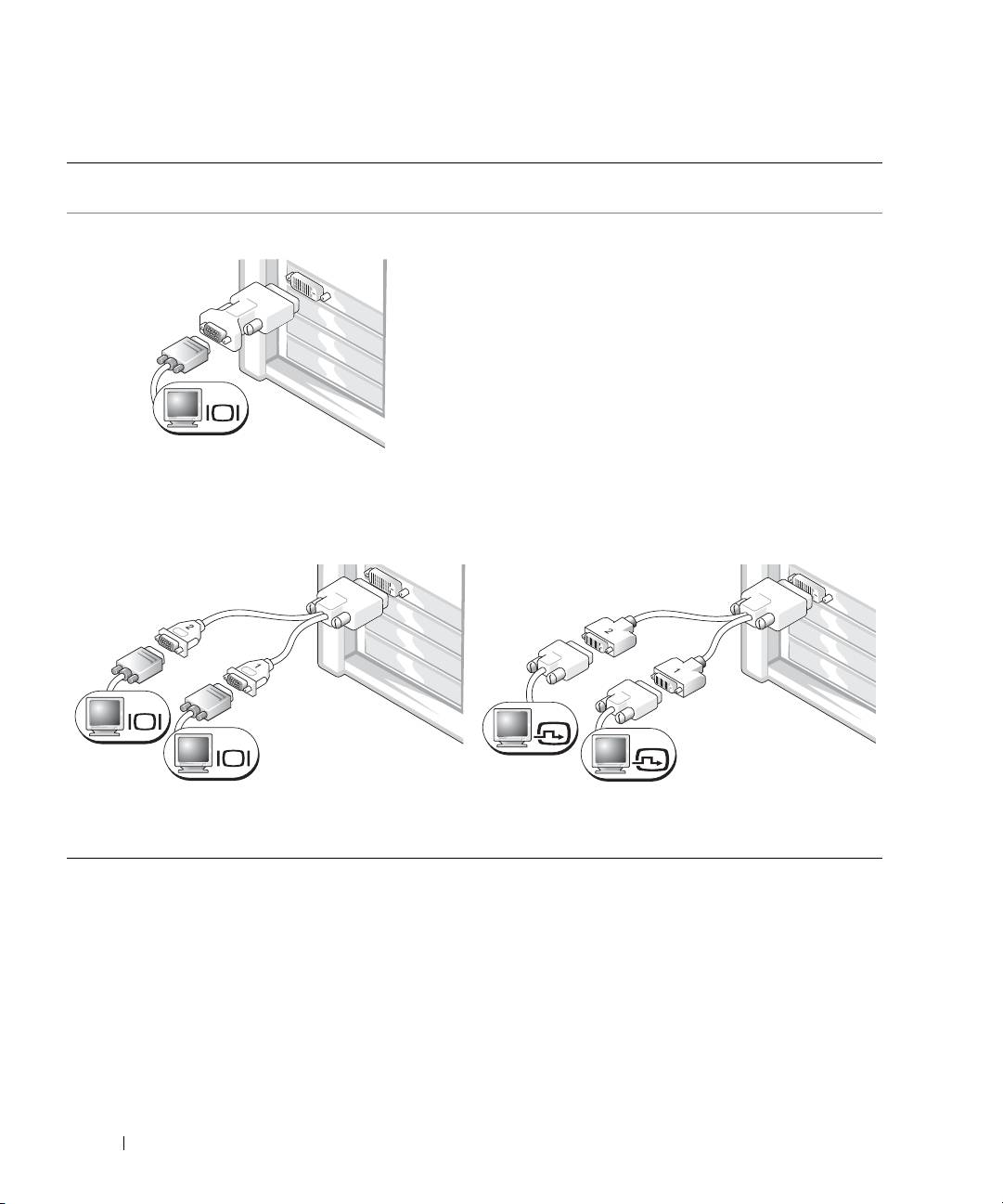
Dla kart obsługujących jeden monitor lub kart mogących obsługiwać dwa monitory wyposażonych
w jedno złącze
Karta VGA
VGA
www.dell.com | support.dell.com
Przejściówki VGA należy użyć w przypadku posiadania
karty graficznej obsługującej jeden monitor w celu
podłączenia do komputera monitora VGA.
Kabel rozgałęziający VGA
Kabel rozgałęziający DVI
VGA
DVI
VGA
DVI
Jeżeli karta graficzna ma jedno złącze, a chcesz
Jeżeli karta graficzna ma jedno złącze, a chcesz podłączać
podłączać komputer do jednego lub dwóch monitorów
komputer do jednego lub dwóch monitorów DVI użyj kabla
VGA użyj kabla rozgałęziającego.
rozgałęziającego.
Kabel służący do połączeń w systemach z dwoma monitorami jest oznaczony kolorami: niebieskie
złącze oznacza monitor podstawowy, czarne złącze monitor dodatkowy. Aby włączyć obsługę dwóch
monitorów, oba monitory muszą być podłączone do komputera, gdy jest on uruchamiany.
16 Informator
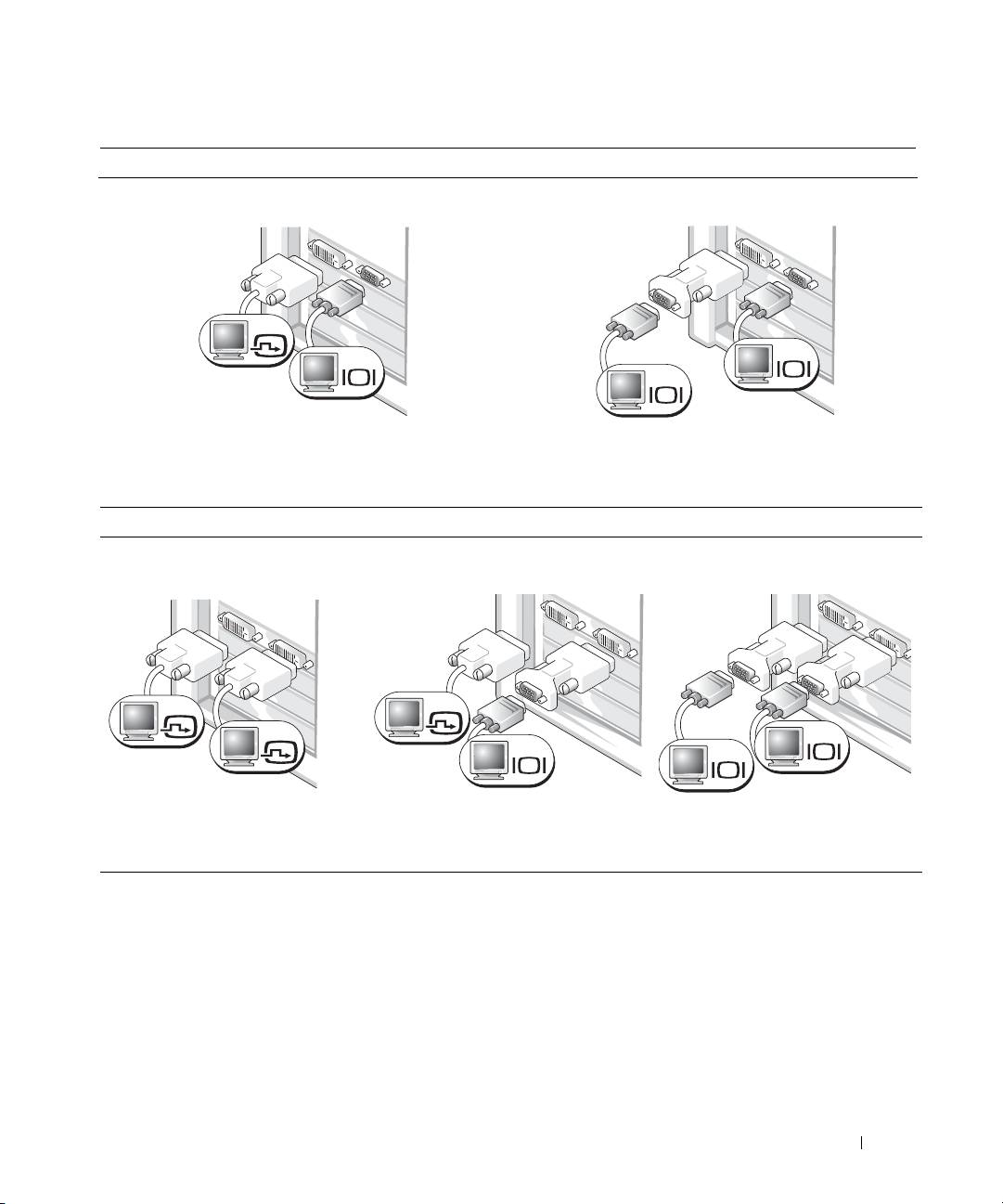
Karty obsługujące dwa monitory z jednym złączem DVI i jednym VGA
Pojedyncze DVI/Pojedyncze VGA
Podwójna VGA z rozgałęzieniem VGA
DVI
VGA
VGA
VGA
Używaj odpowiednich złączy, gdy chcesz podłączyć
Użyj rozgałęzienia VGA, jeżeli chcesz podłączyć komputer
komputer do jednego lub dwóch monitorów.
do dwóch monitorów VGA.
Dla kart obsługujących dwa monitory z dwoma złączami DVI
Podwójne DVI Podwójne DVI z jedną przejściówką
Podwójne DVI z dwoma
VGA
przejściówkami VGA
DVI
DVI
DVI
VGA
VGA
VGA
Użyj złączy DVI, aby podłączyć
Użyj przejściówki VGA, aby podłączyć
Użyj dwóch przejściówek VGA, aby
komputer do jednego lub dwóch
monitor VGA do jednego ze złączy
podłączyć dwa monitory VGA do
monitorów DVI.
DVI komputera.
złączy komputera.
Informator 17
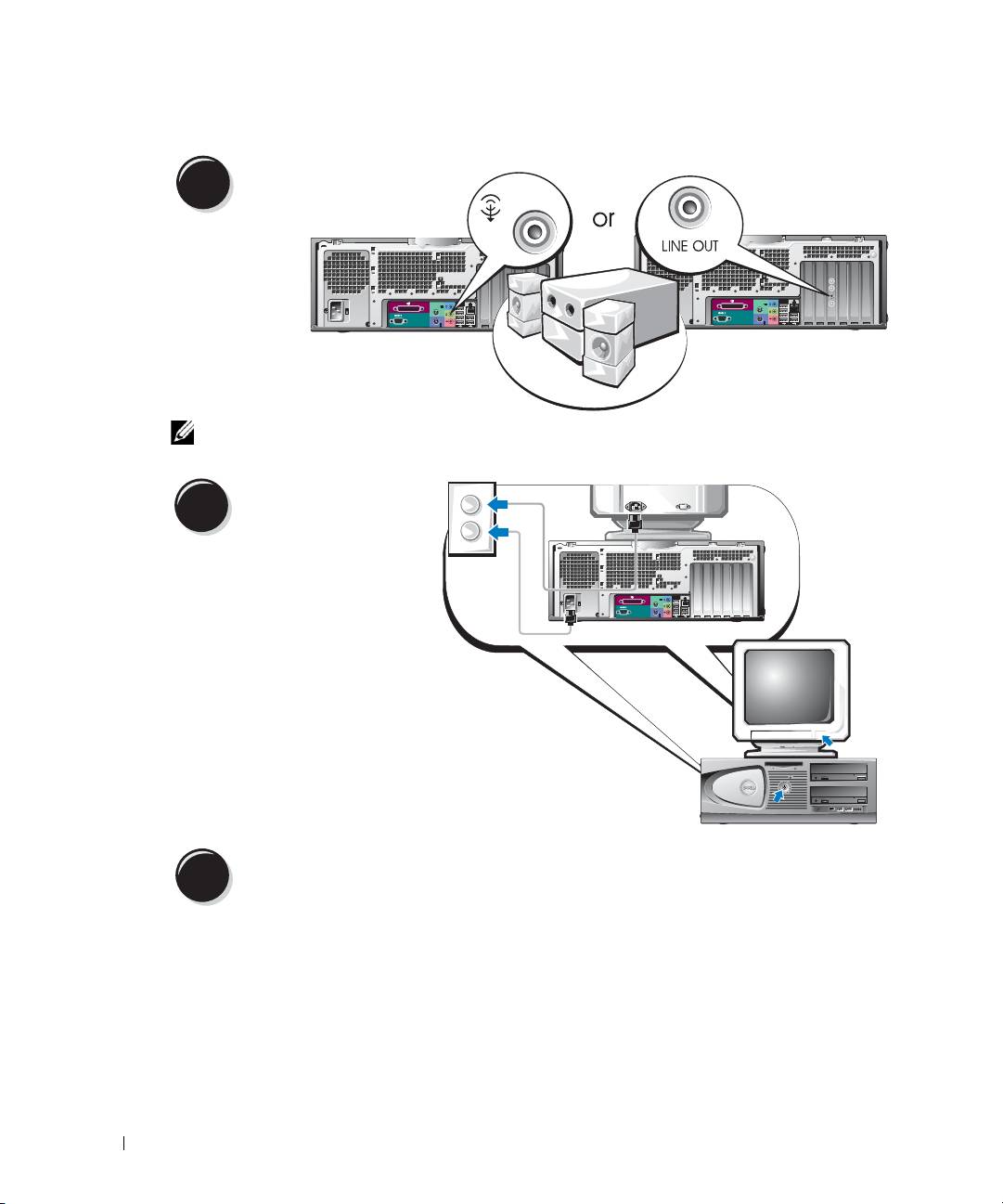
Podłącz głośniki.
4
www.dell.com | support.dell.com
UWAGA: Jeżeli komputer ma zainstalowaną kartę dźwiękową, podłącz głośniki do karty.
Podłącz kable zasilające
i włącz komputer oraz
5
monitor.
Komputer ma opcjonalne czołowe
złącze IEEE 1394. Złącze to jest
dostępne po zakupie dodatkowej
karty IEEE 1394. Aby ją nabyć,
skontaktuj się z firmą Dell. Aby
uzyskać dodatkowe informacje
o karcie rozszerzenia, patrz
instrukcja obsługi
.
Zainstaluj dodatkowe oprogramowanie lub urządzenia.
6
Zanim zainstalujesz jakiekolwiek urządzenia lub oprogramowanie, które nie zostało dostarczone wraz
z komputerem, przeczytaj dokumentacje dostarczoną wraz z oprogramowaniem lub urządzeniem lub
skontaktuj się z producentem, aby sprawdzić czy oprogramowanie lub urządzenie jest kompatybilne
z komputerem i systemem operacyjnym.
Gratulacje! Zakończyłeś instalacje komputera typu desktop.
18 Informator

Znajdowanie instrukcji obsługi
Dell Precision™ Workstation 370 instrukcja obsługi
zawiera dodatkowe informacje o komputerze,
takie jak:
•
Specyfikacje techniczne
•
Widok komputera z przodu i z tyłu, uwzględniający wszystkie dostępne złącza
•
Wygląd wnętrza komputera wraz ze szczegółowym rysunkiem płyty głównej i złącz
•
Instrukcja czyszczenia komputera
•
Informacje o funkcjach oprogramowania, takich jak kontrolka LegacySelect Technology,
używanie hasła i opcje konfiguracji (setup) systemu
•
Wskazówki i informacje dotyczące używania systemu operacyjnego Microsoft Windows XP
•
Instrukcje dotyczące usuwania i instalowania części, między innymi pamięci, kart, napędów
dyskowych, mikroprocesora i baterii
•
Informacja o sposobach rozwiązywania rozmaitych problemów z komputerem
•
Instrukcja użytkowania programu Dell Diagnostics i ponownej instalacji sterowników
•
Informacja o spsobie kontaktowania się z firmą Dell
Możesz uzyskać dostęp do
instrukcji obsługi
znajdującej się na twardym dysku lub na witrynie
Dell Support pod adresem
support.dell.com
.
Aby otworzyć podręcznik użytkownika z twardego dysku:
Kliknij na przycisk
Start
i kliknij na
Mój komputer
.
Aby otworzyć instrukcję obsługi z witryny Dell Support:
1
Idź do
support.dell.com
.
2
Postępuj zgodnie z poleceniami umieszczonymi na witrynie pytającymi o informacje odnoszące
się do komputera.
3
Na stronie głównej witryny Dell Support kliknij
Pełna instrukcja obsługi
, kliknij
instrukcje
obsługi
, kliknij
Systemy
, następnie wybierz swój model komputera Dell Precision.
Informator 19

Otwieranie komputera typu Mini-Tower
OSTROŻNIE: Przed rozpoczęciem wykonywania opisanych w tej części procedur,
należy wykonać czynności z części Instrukcje dotyczące bezpieczeństwa podręcznika
Informacje o produktach.
OSTROŻNIE: Aby ustrzec się przed porażeniem prądem elektrycznym, przed
otwarciem pokrywy należy zawsze odłączać komputer od gniazda elektrycznego.
PRZYPOMNIENIE: Aby zapobiec utracie danych, zapisz i zamknij wszystkie otwarte pliki
i zamknij wszystkie otwarte programy przed wyłączeniem komputera.
1
Zamknij system operacyjny:
a
Zapisz i zamknij wszystkie otwarte pliki, zamknij wszystkie otwarte programy,
www.dell.com | support.dell.com
kliknij przycisk
Start
a następnie kliknij
Wyłącz komputer
.
b
W oknie
Wyłącz komputer
kliknij
Wyłącz
.
Komputer wyłączy się automatycznie po zakończeniu procesu zamykania systemu.
2
Upewnij się, że komputer i podłączone urządzenia są wyłączone. Jeśli komputer i podłączone
urządzenia nie wyłączyły się automatycznie po wyłączeniu komputera, wyłącz je teraz.
3
Jeżeli zainstalowałeś kłódkę na pierścieniu na kłódkę na tylnym panelu, zdejmij kłódkę.
PRZYPOMNIENIE: Upewnij się, ze dostępna jest wystarczająca ilość miejsca do
utrzymania otwartej pokrywy --- przynajmniej 30 cm (1 stopa) miejsca na biurku.
4
Połóż komputer na boku, tak jak pokazano na ilustracji.
5
Otwórz pokrywę:
a
Znajdując się za komputerem, jedną ręką naciśnij przycisk zwalniający po prawej stronie
komputera, a drugą ręką pociągnij za górną część pokrywy.
b
Naciśnij przycisk zwalniający po lewej stronie komputera, a drugą ręką pociągnij za górną
część pokrywy.
6
Przytrzymaj spód komputera jedną ręką, a następnie drugą ręką otwórz pokrywę.
20 Informator
