
Dell Precision 370 – page 12
Manual for Dell Precision 370
Table of contents
- Notes, Notices, and Cautions Abbreviations and Acronyms
- Contents
- Finding Information and Assistance What Are You Looking For? Find it Here
- What Are You Looking For? Find it Here
- What Are You Looking For? Find it Here
- What Are You Looking For? Find it Here
- Setting Up Your Mini-Tower Computer Connect the keyboard and the mouse. Connect the modem or the network cable.
- Connect the monitor.
- For single- and dual-monitor capable cards with a single connector
- For dual-monitor capable cards with 1 DVI and 1 VGA connector For dual-monitor capable cards with 2 DVI connectors
- Connect the speakers. Connect the power cables and turn on the computer and monitor.
- Install additional software or devices. Congratulations! You have completed the setup for your mini-tower computer. Setting Up Your Desktop Computer Connect the keyboard and the mouse.
- Connect the modem or the network cable. Connect the monitor.
- For single- and dual-monitor capable cards with a single connector
- For dual-monitor capable cards with 1 DVI and 1 VGA connector For dual-monitor capable cards with 2 DVI connectors
- Connect the speakers. Connect the power cables and turn on the computer and monitor. Install additional software or devices.
- Locating Your User’s Guide To access the User’s Guide from your hard drive: To access your User’s Guide from the Dell Support Site:
- Opening Your Mini-Tower Computer
- Quick Reference Guide 21
- The Card Cooling Fan
- Opening Your Desktop Computer
- Caring for Your Computer
- Solving Problems Troubleshooting Tips Resolving Software and Hardware Incompatibilities Windows XP Windows 2000
- Using Microsoft Windows XP System Restore Creating a Restore Point Restoring the Computer to an Earlier Operating State
- Undoing the Last System Restore Enabling System Restore
- Using Last Known Good Configuration Other Options to Help Resolve Additional Device or Software Conflicts Dell Diagnostics When to Use the Dell Diagnostics
- Starting the Dell Diagnostics From Your Hard Drive Starting the Dell Diagnostics From the Drivers and Utilities CD
- Before You Start Testing Beep Codes Code Cause
- Code Cause Diagnostic Lights
- Light Pattern Problem Description Suggested Resolution
- Light Pattern Problem Description Suggested Resolution
- Light Pattern Problem Description Suggested Resolution
- Light Pattern Problem Description Suggested Resolution
- Frequently Asked Questions How Do I... Solution Where to Find Additional Information
- How Do I... Solution Where to Find Additional Information
- Index
- 40 Index

Использование руководства пользователя
В документе
Dell Precision™ Workstation 370 User’s Guide
(Руководство пользователя)
содержится следующая дополнительная информация о компьютере:
•
Технические характеристики
•
Изображения передней и задней панелей компьютера, включая доступные разъемы.
•
Изображения внутренней части компьютера, включая детальное изображение системной
платы и разъемов.
•
Указания по очистке компьютера.
•
Информация об использовании пароля, о параметрах настройки системы, а также
функциях программного обеспечения, например, технологическом контроле LegacySelect.
•
Советы и информация по использованию операционной системы Microsoft Windows XP.
•
Инструкции по удалению и установке компонентов, включая память, платы, накопители,
микропроцессор, а также аккумулятор.
•
Информацию по поиску и устранению проблем, связанных с компьютером.
•
Инструкции по использованию диагностической программы Dell Diagnostics
и переустановке драйверов.
•
Информация для контактов с представителями компании Dell.
Можно использовать
Руководство пользователя
, находящееся на жестком диске или
на веб-сайте поддержки Dell (
support.dell.com
).
Чтобы обратиться к Руководству пользователя на жестком диске:
Щелкните кнопку
Пуск
и выберите пункт меню
Справка и поддержка
.
Чтобы обратиться к “Руководству пользователя” на веб-сайте поддержки Dell,
выполните следующие действия:
1
Перейдите на сайт
support.dell.com
.
2
Отвечайте на запросы относительно используемого компьютера.
3
На основной странице веб-сайта поддержки Dell щелкните
Reference
(Справочная
информация), затем
User’s Guides
(Руководства пользователя), затем
Systems
(Системы),
а затем выберите свой компьютер Dell Precision.
Краткий справочник 19
Открытие компьютера с корпусом мини-башня
ПРЕДУПРЕЖДЕНИЕ: Перед началом выполнения описанных в данном разделе
процедур внимательно изучите инструкции по технике безопасности,
содержащиеся в документе Информационное руководство по продуктам.
ПРЕДУПРЕЖДЕНИЕ: Во избежание поражения электрическим током перед
открытием крышки отключите компьютер от электрической розетки.
ВНИМАНИЕ: Во избежание потери данных перед выключением компьютера сохраните
и закройте все открытые файлы, а также завершите все активные программы.
1
Завершите работу операционной системы. Для этого выполните следующие действия:
a
Сохраните и закройте все открытые файлы и завершите все активные программы,
www.dell.com | support.dell.com
щелкните кнопку
Пуск
, а затем щелкните
Выключить компьютер
.
b
В окне
Выключение компьютера
щелкните
Выключение
.
По завершении работы операционной системы компьютер выключится.
2
Убедитесь, что компьютер и все периферийные устройства выключены. Если при
завершении работы операционной системы компьютер и периферийные устройства
не выключились автоматически, выключите их сейчас.
3
Если корпус компьютера заперт с помощью замка в кольце навесного замка на задней
панели, снимите замок.
ВНИМАНИЕ: Убедитесь, что на рабочем месте достаточно свободного пространства для
открытия крышки, необходимо, по крайней мере, 30 см.
4
Положите компьютер набок, как показано на следующем рисунке.
5
Откройте крышку, выполнив следующие действия:
a
Стоя лицом к задней панели компьютера, одной рукой нажмите кнопку фиксатора
с правой стороны компьютера, а другой рукой поднимайте крышку компьютера за
верхнюю часть.
b
Одной рукой нажмите кнопку фиксатора с левой стороны компьютера, а другой рукой
поднимайте крышку компьютера за верхнюю часть.
6
Одной рукой держите нижнюю панель компьютера, а другой открывайте крышку.
20 Краткий справочник
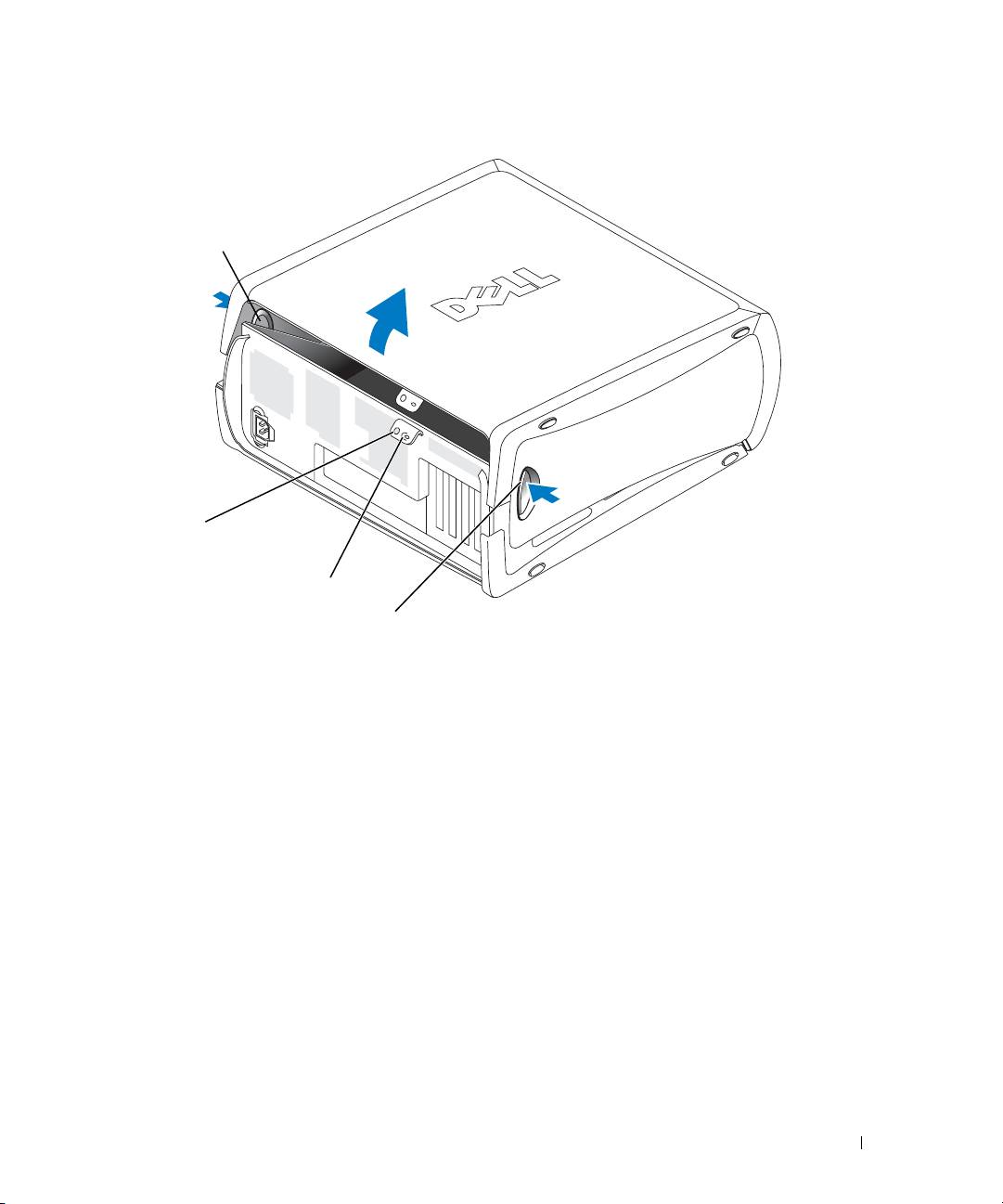
Кнопка фиксатора
Гнездо защитного кабеля
Кольцо навесного замка
Кнопка фиксатора
Краткий справочник 21
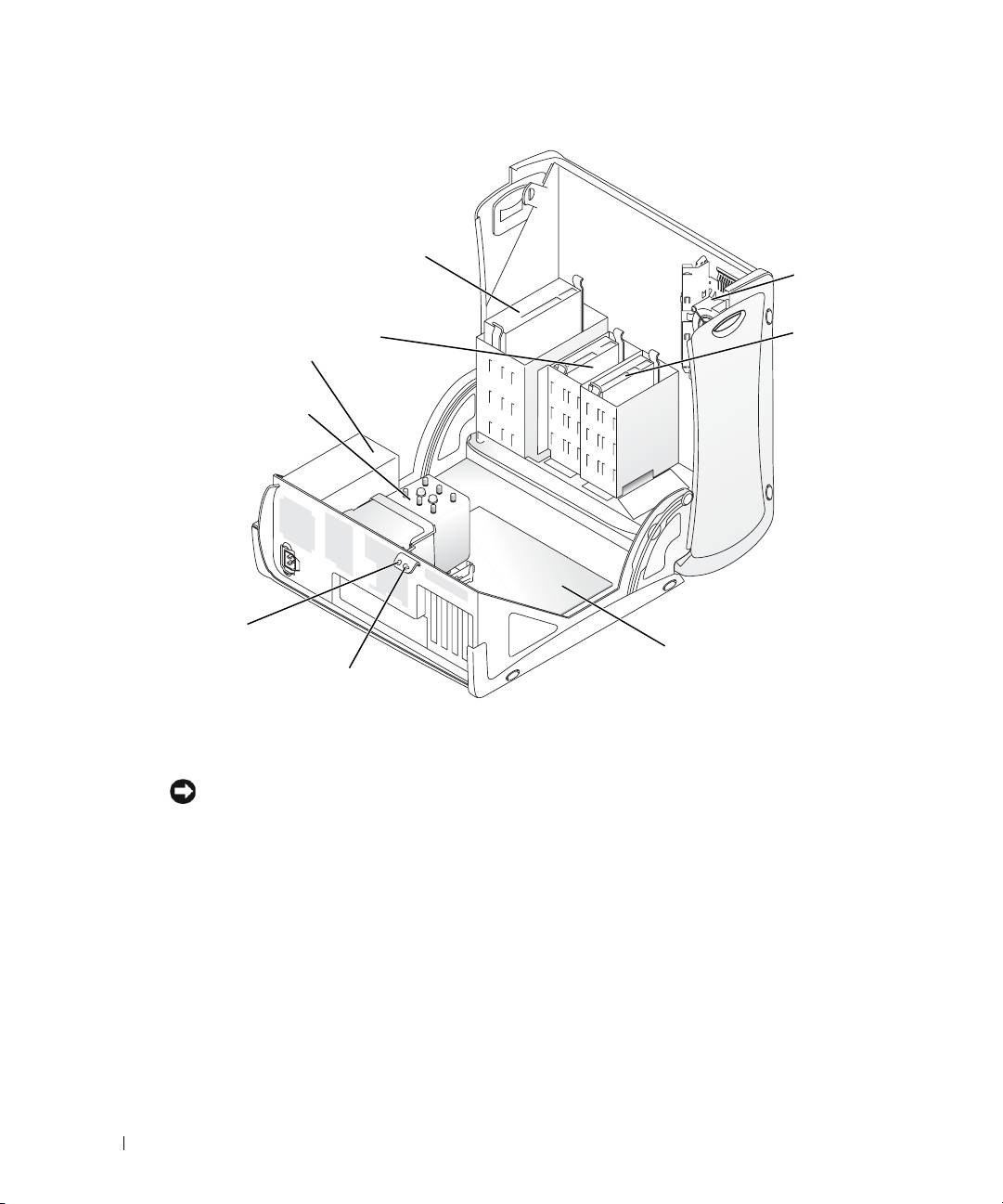
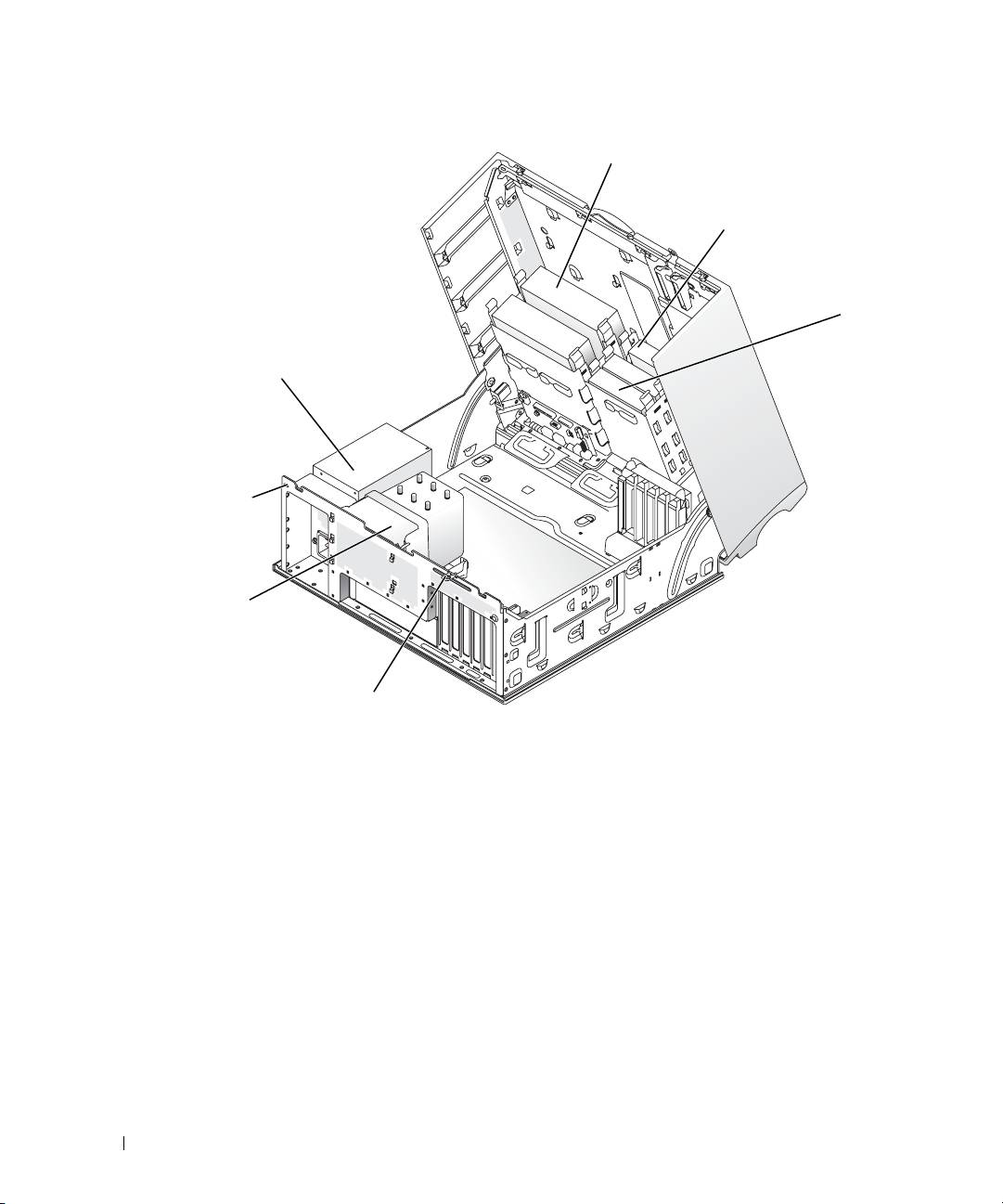
Дисковод компакт-
дисков/привод DVD
Вентилятор
платы
Дисковод гибких дисков
(необязательный)
Жесткий
диск
Блок питания
Кожух процессора
www.dell.com | support.dell.com
для распределения
потока воздуха и
вентилятор
Гнездо защитного кабеля
системная плата
Кольцо навесного замка
Вентилятор охлаждения платы
ВНИМАНИЕ: Для графических плат PCI Express, потребляющих больше 75 ватт (Вт),
необходима установка дополнительного охлаждающего вентилятора. Иначе плата может
перегреться и повредить компьютер.
Если Вы заказали компьютер с графической платой, для которой требуется вентилятор,
вентилятор будет включен в поставку. Если в компьютере нет вентилятора платы, а
используемая графическая плата потребляет более 75 Вт, обратитесь в компанию
Dell для приобретения вентилятора.
Если компьютер определит, что для установленной платы необходим вентилятор, будет выдано
сообщение об ошибке.
Чтобы получить информацию о контактах с компанией Dell, обратитесь к
Руководству
пользователя
или посетите веб-сайт
support.dell.com
и щелкните
Contact Us
(Обратиться к нам).
22 Краткий справочник
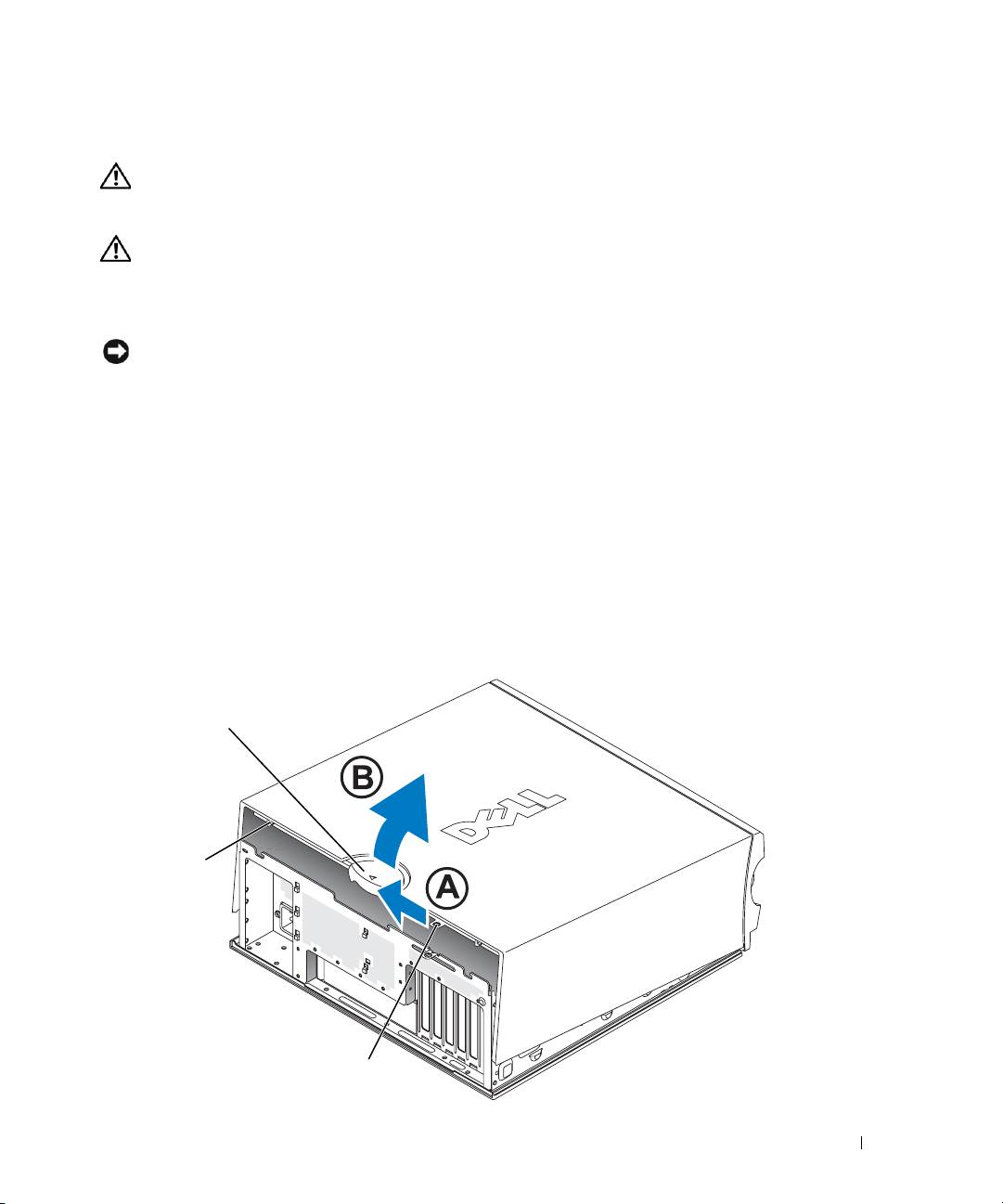
Открытие настольного компьютера
ПРЕДУПРЕЖДЕНИЕ: Перед началом выполнения описанных в данном разделе
процедур внимательно изучите инструкции по технике безопасности,
содержащиеся в документе Информационное руководство по продуктам.
ПРЕДУПРЕЖДЕНИЕ: Чтобы предотвратить повреждение компонентов компьютера
разрядом статического электричества, прежде всего снимите с себя статический
заряд до прикосновения к любым электронным компонентам. Для этого
прикоснитесь к неокрашенной металлической поверхности корпуса компьютера.
ВНИМАНИЕ: Во избежание потери данных перед выключением компьютера сохраните
и закройте все открытые файлы, а также завершите все активные программы.
1
Завершите работу операционной системы. Для этого выполните следующие действия:
a
Сохраните и закройте все открытые файлы и завершите все активные программы,
щелкните кнопку
Пуск
, а затем щелкните
Выключить компьютер
.
b
В окне
Выключение компьютера
щелкните
Выключение
.
По завершении работы операционной системы компьютер выключится.
2
Убедитесь, что компьютер и все периферийные устройства выключены. Если при
завершении работы операционной системы компьютер и периферийные устройства
не выключились автоматически, выключите их сейчас.
3
Передвиньте защелки фиксации крышки влево.
4
Поднимите крышку и поверните ее в направлении передней панели корпуса.
Защелка фиксации крышки
Гнездо
защитного
кабеля
Кольцо навесного замка
Краткий справочник 23
Дисковод компакт-дисков/привод DVD
Дисковод гибких дисков
(необязательный)
Жесткий диск
Блок питания
www.dell.com | support.dell.com
Гнездо
защитног
о кабеля
Кожух процессора
для распределения
потока воздуха и
вентилятор
Кольцо навесного замка
Уход за компьютером
Для ухода за компьютером рекомендуется выполнять следующие действия:
•
Во избежание потери или разрушения данных никогда не выключайте компьютер
при светящемся индикаторе жесткого диска.
•
Регулярно выполняйте проверку информации компьютера на вирусы с помощью
антивирусного программного обеспечения.
•
Следите за местом на жестком диске, периодически удаляя ненужные файлы и проводя
дефрагментацию диска.
•
Регулярно создавайте резервные копии файлов.
•
Периодически очищайте экран монитора, мышь и клавиатуру
(дополнительную информацию см. в
Руководстве пользователя
).
24 Краткий справочник

Устранение неисправностей
Советы по поиску и устранению неисправностей
При поиске и устранении неисправностей на компьютере следуйте следующим рекомендациям:
•
Если перед появлением проблемы был установлен или удален компонент, просмотрите
еще раз процедуры установки и убедитесь, что этот компонент установлен правильно.
•
Если не работает периферийное устройство, убедитесь в его правильном подключении.
•
Если на экран выводится сообщение об ошибке, запишите это сообщение. Оно может
помочь сотрудникам службы технической поддержки при диагностике и устранении
проблем.
•
Если сообщение об ошибке появляется в программе, обратитесь к документации для
данной программы.
•
Если в разделе поиска и устранения неисправностей рекомендуется обратиться к
User’s
Guide
(Руководство пользователя), посетите веб-сайт
support.dell.com
(или перейдите на
другой компьютер при необходимости), чтобы получить доступ к соответствующему
Руководству пользователя.
Устранение программной и аппаратной несовместимости
Если при установке операционной системы устройство не обнаружено или обнаружено, но
неверно сконфигурировано, то для устранения этой несовместимости можно использовать
®
функции раздела “Устранение неполадок оборудования”. В операционной системе Microsoft
®
Windows
2000 для устранения несовместимостей можно также использовать
“Диспетчер устройств”.
Windows XP
Для решения проблем несовместимости с помощью раздела “Устранения неполадок
оборудования” выполните следующие действия:
1
Щелкните кнопку
Пуск
и выберите пункт меню
Справка и поддержка
.
2
Введите в поле
Найти
выражение
устранение неполадок оборудования
и щелкните
стрелку для начала поиска.
3
В списке
Результаты поиска
выберите
Устранение неполадок оборудования
.
4
В списке
Устранение неполадок оборудования
выберите
Требуется устранить
конфликт оборудования компьютера
, а затем нажмите кнопку
Далее
.
Краткий справочник 25

Windows 2000
Для устранения несовместимостей с помощью диспетчера устройств выполните следующие
действия:
1
Щелкните кнопку
Пуск
, наведите указатель на
Настройка
, а затем выберите
Панель управления
.
2
В окне
Панель управления
дважды щелкните
Система
.
3
Выберите вкладку
Оборудование
.
4
Щелкните
Диспетчер устройств
.
5
Выберите
Вид
, затем
Ресурсы по подключению
.
6
Дважды щелкните
Запрос на прерывание (IRQ)
.
www.dell.com | support.dell.com
Неправильно сконфигурированные устройства отмечаются желтым восклицательным
знаком (
!
) или красным знаком
X
, если устройство было отключено.
7
Дважды щелкните любое устройство, отмеченное восклицательным знаком, чтобы
отобразить окно
Свойства
.
В области
Состояние
устройства
окна
Свойства
отображается информация,
указывающая, необходима ли повторная конфигурация плат или устройств.
8
Выполните повторную конфигурацию устройств или удалите их из диспетчера устройств.
Более подробную информацию о конфигурации устройства см. в документации к нему.
Для решения проблем несовместимости с помощью раздела “Устранение неполадок
оборудования” выполните следующие действия:
1
Щелкните кнопку
Пуск
и выберите
Справка
.
2
На вкладке
Содержание
щелкните
Устранение неполадок
, затем щелкните
Средства устранения неполадок Windows 2000
и выберите
Оборудование
.
3
В списке
Устранение неполадок оборудования
выберите
Требуется устранить
конфликт оборудования компьютера
, а затем щелкните кнопку
Далее
.
Использование функции восстановления системы в Microsoft Windows XP
В операционной системе Microsoft Windows XP предусмотрена возможность восстановления
системы, необходимая для возврата компьютера в предыдущее рабочее состояние
(без изменения файлов данных), если изменения аппаратных компонентов, программных
компонентов или других настроек системы привели к неудовлетворительному режиму работы.
Для получения информации об использовании функции восстановления системы используйте
Центр справки и поддержки Windows (см. “Как найти информацию и получить помощь”
на стр. 5).
ВНИМАНИЕ: Регулярно создавайте резервные копии файлов данных. Функция
восстановления системы не контролирует эти файлы и не восстанавливает их.
26 Краткий справочник

Создание контрольной точки восстановления
1
Щелкните кнопку
Пуск
и выберите пункт меню
Справка и поддержка
.
2
Щелкните
Восстановление системы
.
3
Следуйте указаниям, отображаемым на экране.
Восстановление на компьютере предыдущего рабочего состояния
ВНИМАНИЕ: Перед восстановлением предыдущего рабочего состояния сохраните
и закройте все открытые файлы, а также завершите все активные программы. До
завершения процесса восстановления системы нельзя изменять, открывать или удалять
никакие файлы или программы.
1
Щелкните кнопку
Пуск
, выберите
Программы
→
Стандартные
→
Служебные
, а затем
щелкните
Восстановление системы
.
2
Убедитесь, что выбран параметр
Восстановление более раннего состояния компьютера
,
а затем щелкните
Далее
.
3
В календаре выберите дату, по состоянию на которую необходимо восстановить
компьютер.
На экране
Выбор контрольной точки восстановления
находится календарь,
позволяющий просматривать и выбирать контрольные точки восстановления. Даты,
имеющие контрольные точки восстановления, отображаются в календаре жирным
шрифтом.
4
Выберите контрольную точку восстановления и щелкните
Далее
.
Если дате соответствует только одна контрольная точка восстановления, то эта точка
выбирается автоматически. Если доступно несколько точек восстановления, выберите ту,
которую необходимо использовать.
5
Щелкните кнопку
Далее
.
После сбора данных будет отображен экран
Восстановление завершено
, и произойдет
перезагрузка компьютера.
6
После перезагрузки щелкните
OK
.
Для изменения контрольной точки восстановления можно или повторить все действия, выбрав
другую контрольную точку, или отменить восстановление.
Краткий справочник 27

Отмена последнего восстановления системы
ВНИМАНИЕ: Перед отменой последнего восстановления системы сохраните и закройте
все открытые файлы, а также завершите все активные программы. До завершения
процесса восстановления системы нельзя изменять, открывать или удалять никакие
файлы или программы.
1
Щелкните кнопку
Пуск
, наведите указатель на
Программы
→
Стандартные
→
Служебные
, а затем щелкните
Восстановление системы
.
2
Щелкните
Отменить последнее восстановление,
затем щелкните
Далее
.
3
Щелкните кнопку
Далее
.
Отобразится экран
Восстановление системы
и произойдет перезагрузка компьютера.
www.dell.com | support.dell.com
4
После перезагрузки щелкните
OK
.
Включение восстановления системы
При повторной установке Windows XP с менее чем 200 МБ свободного места на диске функция
восстановления системы автоматически выключается. Чтобы проверить, включена ли функция
восстановления системы, выполните следующие действия:
1
Щелкните кнопку
Пуск
, а затем щелкните
Панель
управления
.
2
Щелкните
Производительность и обслуживание
.
3
Щелкните
Система
.
4
Выберите вкладку
Восстановление системы
.
5
Убедитесь, что параметр
Отключить восстановление системы на всех дисках
не выбран.
Использование последней удачной конфигурации
1
Перезагрузите компьютер и при отображении сообщения
Выберите операционную
систему для запуска
нажмите клавишу <F8>.
2
Выберите “Last Known Good Configurtion” (Последняя удачная конфигурация), нажмите
клавишу <Enter>, нажмите клавишу <l> и выберите операционную систему.
Другие возможности устранения конфликтов программ или устройств
ВНИМАНИЕ: При выполнении следующих действий с жесткого диска компьютера будет
удалена вся информация.
•
Переустановите операционную систему, используя руководство по установке
операционной системы и компакт-диск с операционной системой. Во время повторной
установки операционной системы можно удалить существующие разделы и
переформатировать жесткий диск.
•
Переустановите все драйвера, начиная с драйверов для набора микросхем, используя
компакт-диск
Drivers and Utilities
(
Драйверы и утилиты)
.
28 Краткий справочник

Диагностическая программа Dell Diagnostics
ПРЕДУПРЕЖДЕНИЕ: Перед началом выполнения описанных в данном разделе
процедур внимательно изучите инструкции по технике безопасности,
содержащиеся в документе Информационное руководство по продуктам.
Когда используется диагностическая программа Dell
При возникновении проблем с компьютером перед обращением в компанию Dell за помощью
выполните проверки, описанные в разделе “Устранение неисправностей” на стр. 25, и
запустите диагностическую программу Dell Diagnostics.
Перед началом работы рекомендуется распечатать описание этих процедур.
ВНИМАНИЕ: Программа Dell Diagnostics работает только на компьютерах Dell™.
На других компьютерах эта программа может стать причиной неправильного
функционирования или выдачи сообщений об ошибках.
Программа Dell Diagnostics позволяет:
•
Выполнить быстрые или всеобъемлющие тесты для одного или нескольких устройств.
•
Задавать количество повторений теста.
•
Вывести результаты теста на экран, принтер или сохранить их в файле.
•
Прекратить тестирование при обнаружении ошибки или по достижении определенного
количества ошибок.
•
Обращаться к экранам интерактивной справочной информации
Help
с описаниями тестов
и способов их выполнения.
•
Получать сообщения о состоянии тестирования, уведомляющие об успешном завершении
тестирования.
•
Получать сообщения об ошибках при обнаружении неисправностей.
Запуск диагностической программы Dell Diagnostics с жесткого диска
1
Включите (или перезапустите) компьютер.
2
При появлении логотипа DELL™ немедленно нажмите клавишу <F12>.
ПРИМЕЧАНИЕ: Если отображается сообщение, что раздел с диагностической утилитой
не найден, обратитесь к разделу “Запуск диагностической программы Dell Diagnostics с
компакт-диска Drivers and Utilities” на стр. 30.
Если вы пропустили нужный для нажатия клавиши F12 момент и на экране появился
логотип операционной системы, дождитесь появления рабочего стола Microsoft Windows.
Затем завершите работу с компьютером и повторите попытку. Более подробную
информацию о завершении работы компьютера см. в
Руководстве пользователя.
Краткий справочник 29

3
Когда появится список загрузочных устройств, щелкните
Boot to Utility Partition
(Загрузка из раздела утилит) и нажмите клавишу <Enter>.
4
Когда появится
Main Menu
(Основное меню) диагностической программы Dell
Diagnostics, выберите тест, который необходимо запустить. Более подробную информацию
об этих тестах см. в
Руководстве пользователя.
Запуск диагностической программы Dell Diagnostics с компакт-диска Drivers
and Utilities
1
Вставьте компакт-диск
Drivers and Utilities
(Драйверы и утилиты).
2
Выключите и перезапустите компьютер. Более подробную информацию о завершении
работы компьютера см. в
Руководстве пользователя.
www.dell.com | support.dell.com
3
При появлении логотипа DELL немедленно нажмите клавишу <F12>.
Если вы пропустили нужный для нажатия клавиши F12 момент и на экране появился
логотип операционной системы, дождитесь появления рабочего стола Microsoft Windows.
Затем завершите работу с компьютером и попробуйте войти в программу настройки
системы еще раз. Более подробную информацию о завершении работы компьютера
см. в
Руководстве пользователя.
ПРИМЕЧАНИЕ: Следующие действия лишь однократно изменяют последовательность
загрузки. При следующем запуске компьютер будет загружаться в соответствии с
параметрами, определенными в установках системы System setup.
4
Когда появится список загрузочных устройств, выберите
IDE CD-ROM Device
(Дисковод компакт-дисков IDE) и нажмите клавишу <Enter>.
5
В меню загрузки с компакт-диска выберите
IDE CD-ROM Device
.
6
В появившемся меню выберите
Boot from CD-ROM
(Загрузка с компакт-диска).
7
Нажмите
1
для запуска меню компакт-диска ResourceCD.
8
Нажмите
2
для запуска диагностической программы Dell Diagnostics.
9
В нумерованном списке выберите пункт
Run the 32 Bit Dell Diagnostics
(Запуск 32-
разрядной программы Dell Diagnostics). Если выводится список версий, выберите версию,
соответствующую вашему компьютеру.
10
Когда появится
Main Menu
(Основное меню) диагностической программы Dell
Diagnostics, выберите тест, который необходимо запустить. Более подробную информацию
об этих тестах см. в
Руководстве пользователя.
30 Краткий справочник

Подготовительные действия для тестирования
ПРЕДУПРЕЖДЕНИЕ: Перед началом выполнения описанных в данном разделе
процедур внимательно изучите инструкции по технике безопасности,
содержащиеся в документе Информационное руководство по продуктам.
•
Включите принтер, если он подключен к компьютеру.
•
Войдите в программу настройки системы “System setup”, проверьте информацию о
конфигурации компьютера и разрешите использование всех компонентов и устройств,
например, разъемов.
Звуковые кодовые сигналы
Компьютер может выдавать последовательности звуковых сигналов, указывающие на
неисправность: Например, последовательность (с кодом 1-3-1) состоит из одного сигнала,
серии из трех сигналов и одного сигнала. Такая последовательность означает наличие проблем
с памятью.
Если выдан звуковой код, запишите его и найдите в следующей таблице.
Код Причина
1-1-2 Сбой регистра микропроцессора
1-1-3 Ошибка чтения/записи NVRAM
1-1-4 Ошибка контрольной суммы ПЗУ BIOS
1-2-1 Сбой программируемого таймера интервалов
1-2-2 Сбой инициализации DMA
1-2-3 Ошибка чтения/записи регистра страницы DMA
1-3 Ошибка теста видеопамяти
1-3-1 по 2-4-4 Память идентифицируются или используются ненадлежащим образом
3-1-1 Ошибка вспомогательного регистра прямого доступа к памяти
3-1-2 Ошибка основного регистра прямого доступа к памяти
3-1-3 Ошибка основного регистра маски прерываний
3-1-4 Ошибка вспомогательного регистра маски прерываний
3-2-2 Ошибка загрузки вектора прерываний
3-2-4 Ошибка теста контроллера клавиатуры
3-3-1 Отсутствие энергопитания энергонезависимой оперативной памяти
3-3-2 Неправильная конфигурация энергонезависимой оперативной памяти
3-3-4 Ошибка теста видеопамяти
Краткий справочник 31

Код Причина
3-4-1 Ошибка инициализации экрана
3-4-2 Ошибка обратной развертки экрана
3-4-3 Ошибка поиска видео-ПЗУ
4-2-1 Нет импульсов таймера
4-2-2 Сбой при выключении
4-2-3 Сбой линии A20 контроллера клавиатуры
4-2-4 Неожиданное прерывание в защищенном режиме
4-3-1 Ошибка памяти выше адреса 0FFFFh
www.dell.com | support.dell.com
4-3-3 Ошибка счетчика 2 микросхемы таймера
4-3-4 Часы реального времени остановлены
4-4-1 Ошибка тестирования параллельного или последовательного порта
4-4-2 Ошибка кода распаковки в теневой памяти
4-4-3 Ошибка теста математического сопроцессора
4-4-4 Ошибка теста кэш-памяти
Сообщения об ошибках
ПРИМЕЧАНИЕ: Если сообщения в списке нет, обратитесь к документации по
операционной системе или программе, которая выполнялась в момент выдачи
сообщения.
Если в процессе запуска обнаружена неисправность, на мониторе может быть отображено
соответствующее диагностическое сообщение. Рекомендации по устранению неисправностей
можно найти в разделе “Error Messages” (Сообщения об ошибках) документа
User’s Guide
(Руководство пользователя).
32 Краткий справочник
Диагностические светодиоды
ПРЕДУПРЕЖДЕНИЕ: Перед началом выполнения описанных в данном разделе
процедур внимательно изучите инструкции по технике безопасности,
содержащиеся в документе Информационное руководство по продуктам.
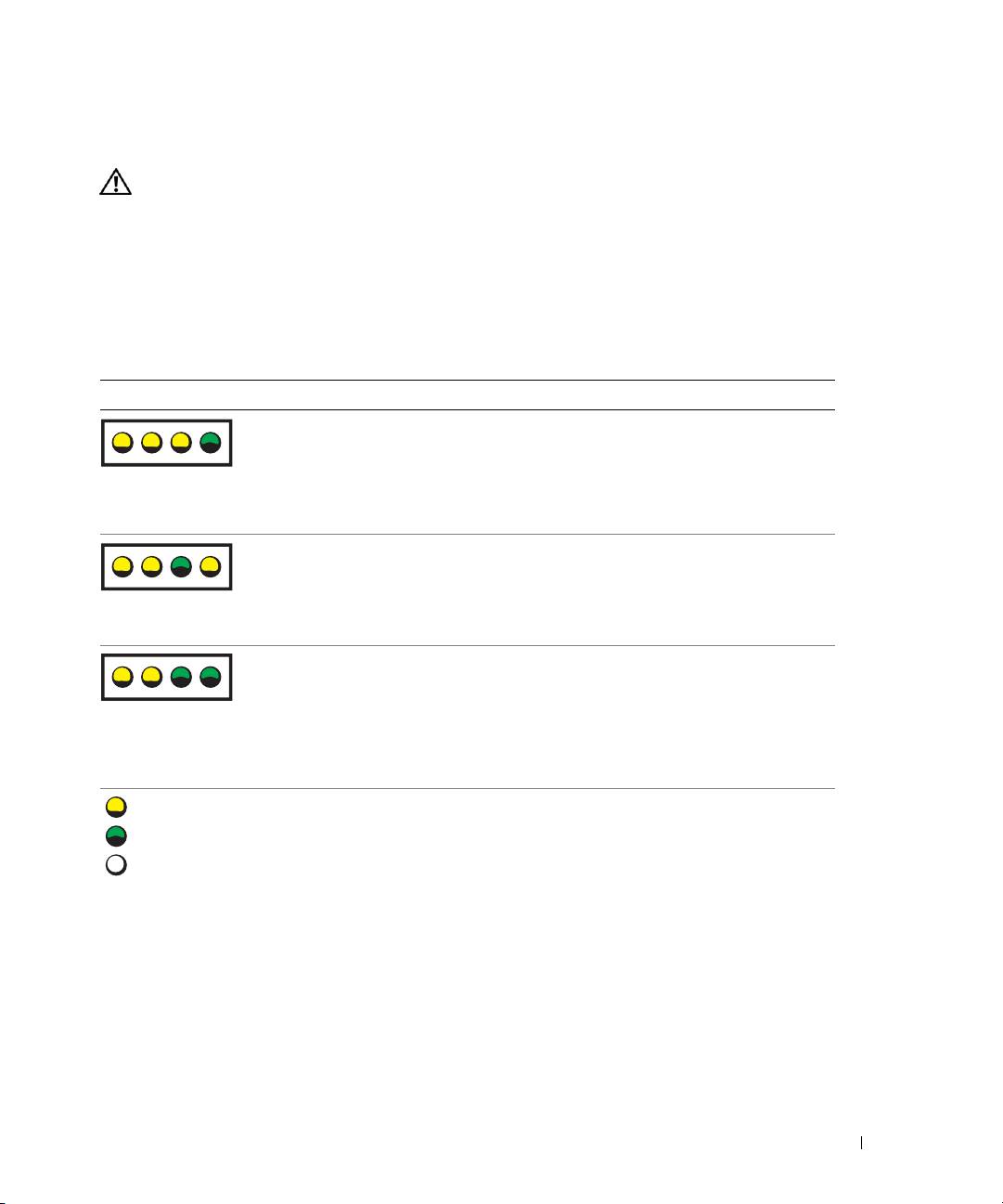
В качестве вспомогательного средства поиска и устранения неисправностей на задней или
передней панели компьютера имеются четыре индикатора: “A”, “B”, “C” и “D”. Они могут
светиться зеленым или желтым. При нормальном запуске компьютера индикаторы мигают.
После запуска компьютера все четыре индикатора светятся зеленым. При сбое компьютера
сигналы этих индикаторов позволяют определить причину неисправности.
Код индикаторов Описание неисправности Предлагаемое решение
Возможно, в BIOS произошел сбой;
Запустите утилиту восстановления
компьютер находится в режиме
BIOS, дождитесь восстановления
восстановления.
и перезапустите компьютер.
ABCD
Возможно, произошел сбой
Повторно установите процессор
процессора.
и перезагрузите компьютер. Более
подробную информацию о повторной
ABCD
установке процессора см. в
Руководстве пользователя.
Модули памяти обнаружены, но
1
Установите модули памяти заново.
произошел сбой при ее проверке.
2
Перезагрузите компьютер.
3
Запустите диагностическую
ABCD
программу Dell Diagnostics.
4
Если неисправность не устраняется,
обратитесь в компанию Dell.
= желтый
= зеленый
= отключен
Краткий справочник 33
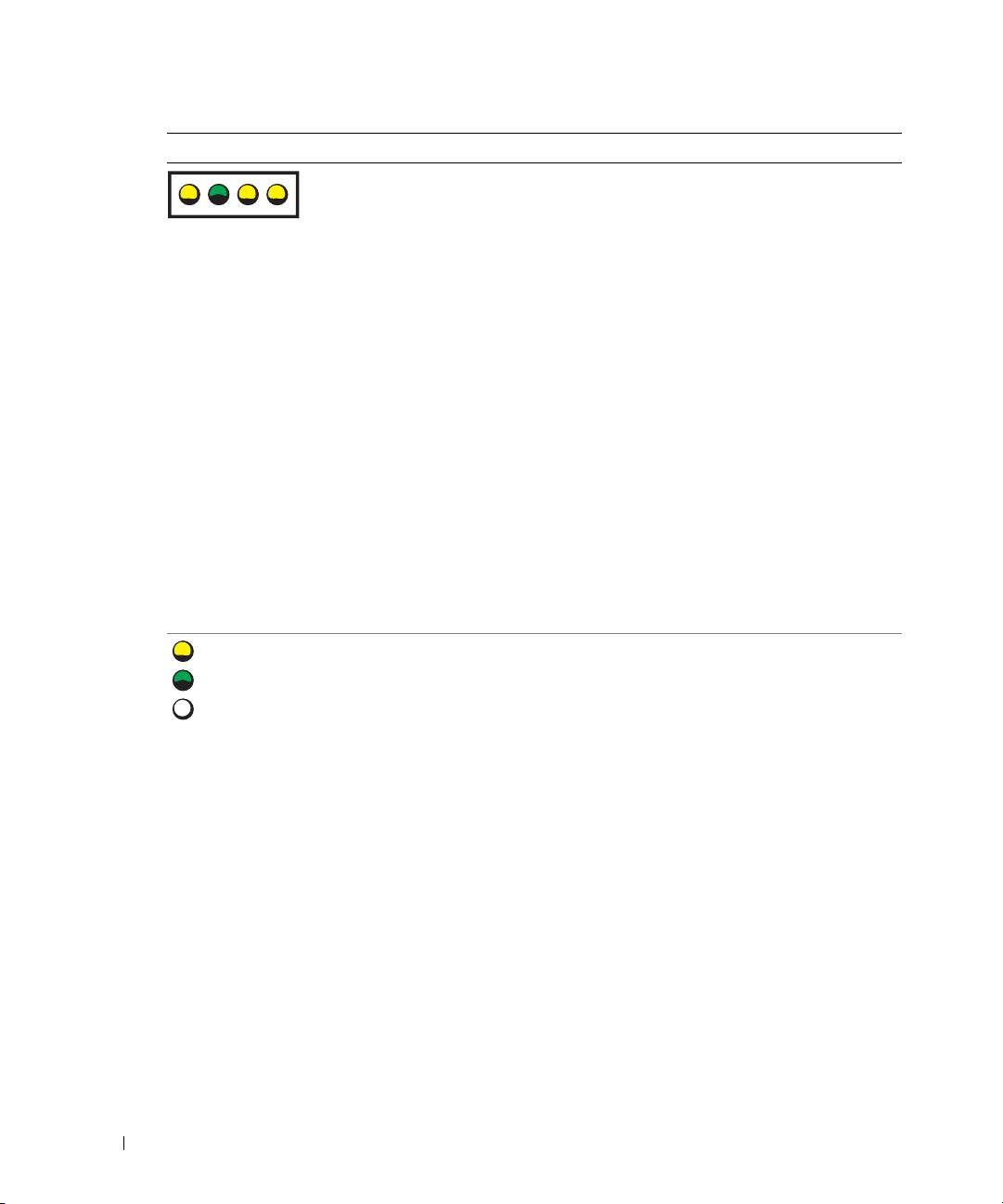
Код индикаторов Описание неисправности Предлагаемое решение
Возможно, произошел сбой платы
1
Проверьте наличие конфликта, удалив
расширения.
плату (только не плату видеоадаптера)
и перезагрузив компьютер. Более
ABCD
подробную информацию об удалении
платы см. в
Руководстве
пользователя
.
2
Если неисправность не устраняется,
снова установите удаленную ранее
плату, а затем удалите другую плату и
перезагрузите компьютер.
3
Повторите это процесс для всех
www.dell.com | support.dell.com
имеющихся плат. Если запуск
компьютера прошел успешно,
исследуйте последнюю удаленную
плату на наличие конфликта ресурсов
(см. “Устранение программной и
аппаратной несовместимости”).
4
Если неисправность не устранена,
обратитесь в компанию Dell. Более
подробную информацию о
взаимодействии с компанией Dell
см. в
Руководстве пользователя
.
= желтый
= зеленый
= отключен
34 Краткий справочник
Код индикаторов Описание неисправности Предлагаемое решение
Возможно, произошел сбой
•
Если на компьютере установлена
видеоконтроллера.
графическая плата, удалите ее,
снова установите и перезагрузите
ABCD
компьютер. Более подробную
информацию о повторной установке
графической платы см. в
Руководстве
пользователя
.
•
Если неисправность не устранена,
установите графическую плату, в
работоспособности которой вы
уверены, и перезагрузите компьютер.
•
Если неисправность не устранена или
компьютер имеет встроенный
графический адаптер, обратитесь в
компанию Dell. Более подробную
информацию о взаимодействии с
компанией Dell см. в
Руководстве
пользователя
.
Возможно, произошла ошибка
Вновь подключите все кабели питания
дисковода гибких дисков или жесткого
и данных, а затем перезапустите
диска.
компьютер.
ABCD
Возможно, произошел сбой USB. Вновь подключите все устройства USB
и убедитесь в надежном подключении
кабелей, а затем перезапустите
ABCD
компьютер.
= желтый
= зеленый
= отключен
Краткий справочник 35
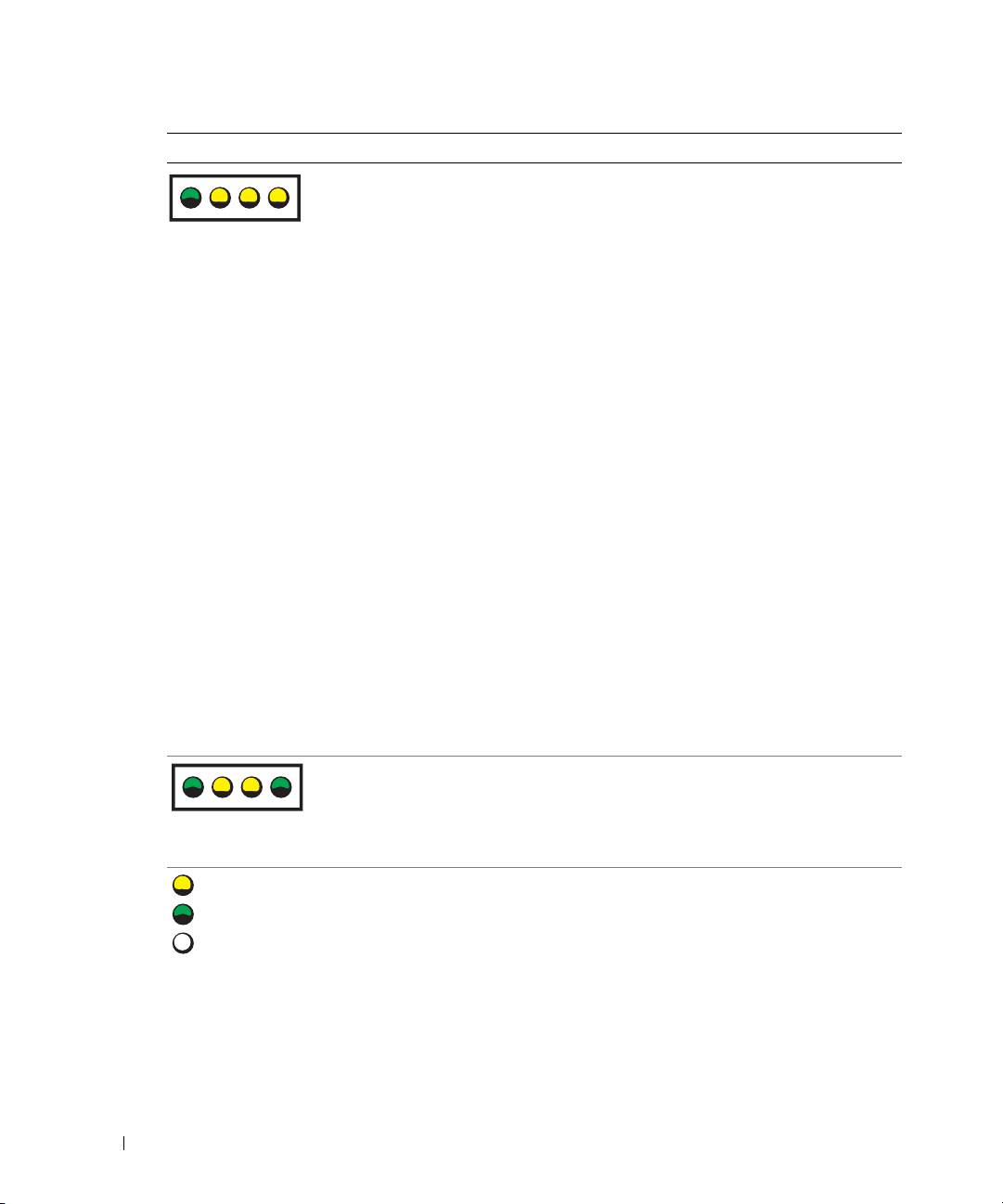
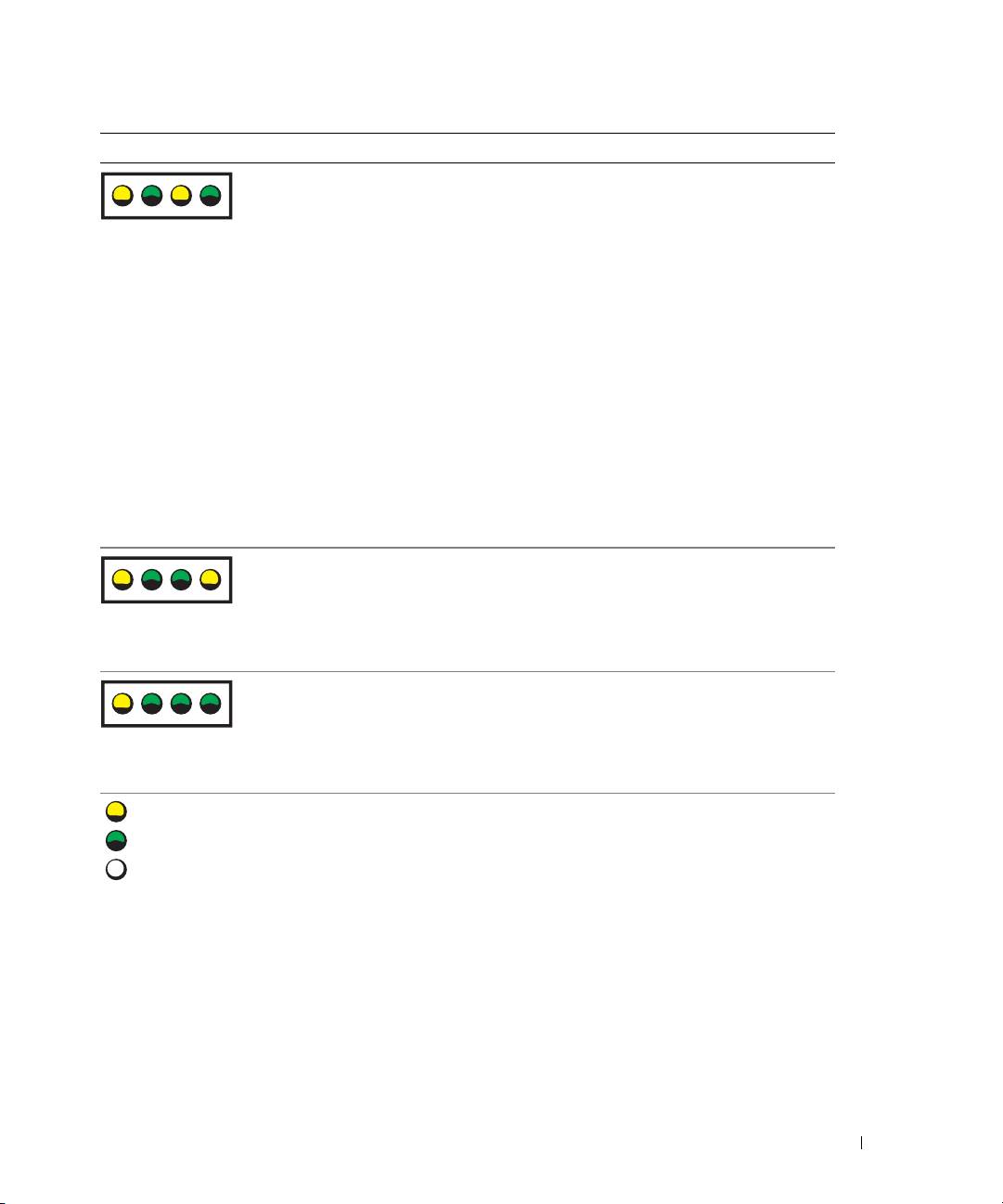
Код индикаторов Описание неисправности Предлагаемое решение
Не обнаружены модули памяти.
•
Если установлен один модуль памяти,
установите его повторно и
перезагрузите компьютер. Более
ABCD
подробную информацию о модулях
памяти см. в
Руководстве
пользователя
.
•
Если установлены два и более модуля
памяти, удалите их, повторно
установите один модуль, а затем
перезагрузите компьютер. При
нормальном запуске компьютера
www.dell.com | support.dell.com
установите следующий модуль
памяти. Продолжайте, пока не
обнаружите неисправный модуль или
не установите все модули без ошибок.
Более подробную информацию о
модулях памяти см. в
Руководстве
пользователя
.
•
Если у вас есть работоспособная
память такого же типа, установите
ее в компьютер. Более подробную
информацию о модулях памяти
см. в
Руководстве пользователя
.
•
Если неисправность не устранена,
обратитесь в компанию Dell. Более
подробную информацию о
взаимодействии с компанией Dell
см. в
Руководстве пользователя
.
Произошел сбой системной платы.
Обратитесь в службу технической
поддержки Dell
. Более подробную
информацию о взаимодействии с
ABCD
компанией Dell см. в Руководстве
пользователя.
= желтый
= зеленый
= отключен
36 Краткий справочник
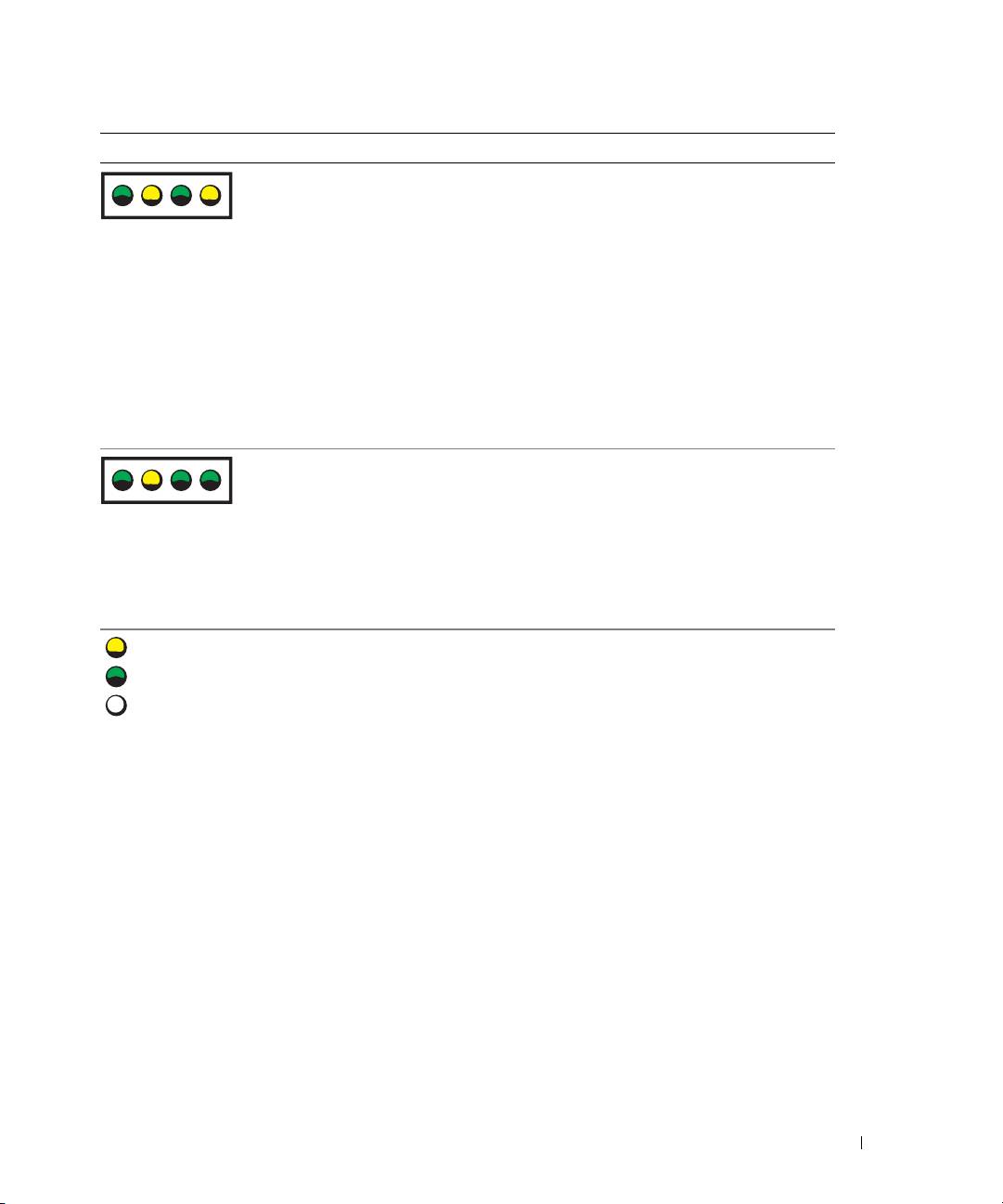
Код индикаторов Описание неисправности Предлагаемое решение
Модули памяти обнаружены, но
•
Убедитесь, что нет особых
произошла ошибка конфигурации
требований к размещению модуля
памяти или ошибка совместимости.
памяти/разъема памяти.
ABCD
•
Убедитесь, что устанавливаемые
модули памяти совместимы с
компьютером.
•
Переустановите модули памяти и
перезагрузите компьютер.
•
Если неисправность не устранена,
обратитесь в компанию Dell. Более
подробную информацию о
взаимодействии с компанией Dell
см. в
Руководстве пользователя
.
Возможно, произошел сбой ресурса
Выполните процедуры раздела
и/или оборудования системной платы.
“Устранение программной и аппаратной
несовместимости”
(см.
стр.25).
ABCD
Если неисправность не устранена,
обратитесь в компанию Dell
. Более
подробную информацию о
взаимодействии с компанией Dell
см. в Руководстве пользователя.
= желтый
= зеленый
= отключен
Краткий справочник 37
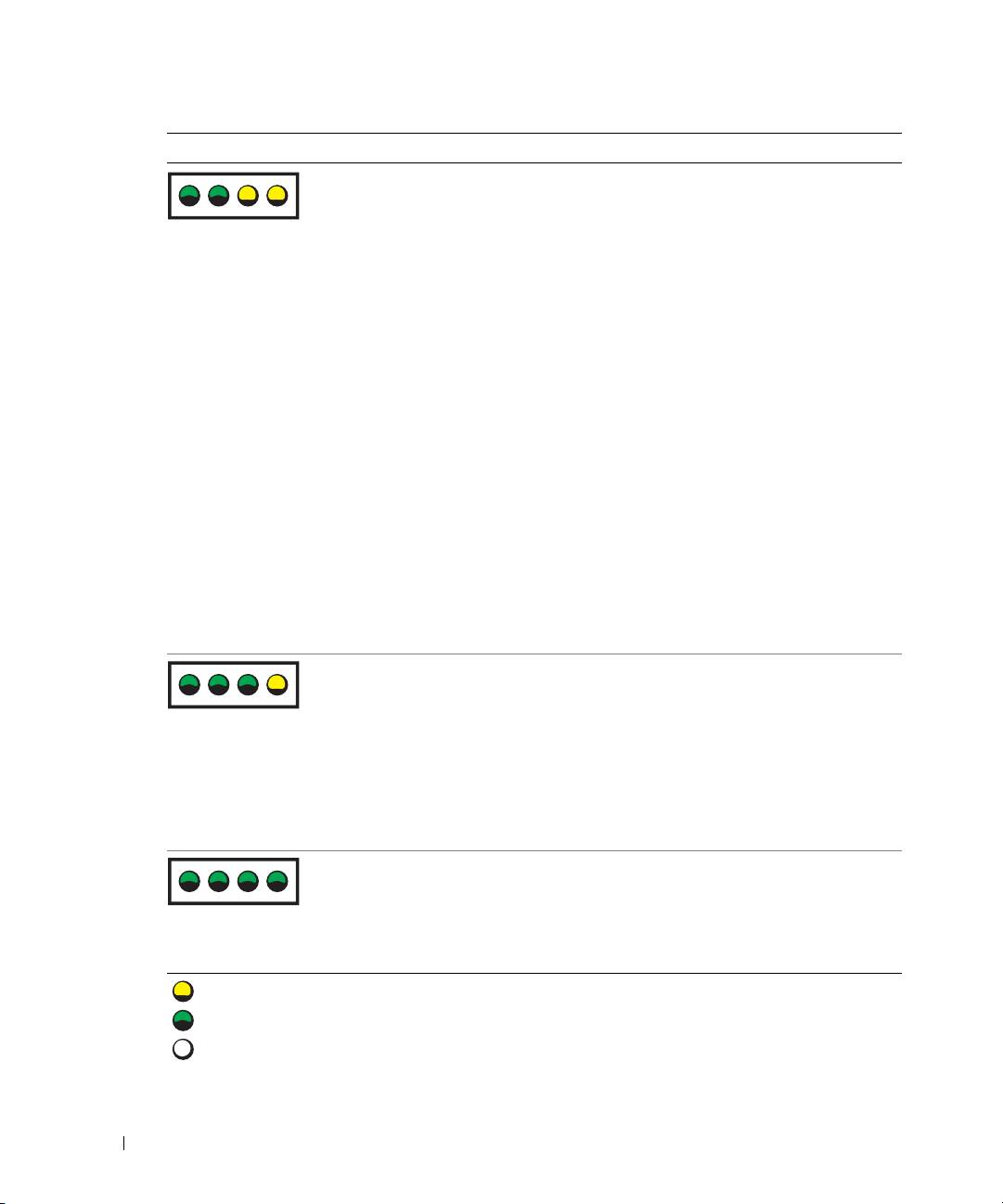
Код индикаторов Описание неисправности Предлагаемое решение
Возможно, произошел сбой платы
1
Проверьте наличие конфликта, удалив
расширения.
плату (только не плату
видеоконтроллера) и перезагрузив
ABCD
компьютер. Более подробную
информацию об удалении платы см.
в
Руководстве пользователя
.
2
Если неисправность не устраняется,
снова установите удаленную ранее
плату, а затем удалите другую плату
и перезагрузите компьютер.
3
Повторите это процесс для всех
www.dell.com | support.dell.com
имеющихся плат. Если запуск
компьютера прошел успешно,
исследуйте последнюю удаленную
плату на наличие конфликта ресурсов
(см. раздел “Устранение программной
и аппаратной несовместимости”
на стр.25).
4
Если неисправность не устранена,
обратитесь в компанию Dell. Более
подробную информацию о
взаимодействии с компанией Dell
см. в
Руководстве пользователя
.
Произошел сбой иного типа.
•
Проверьте подключение кабелей
жесткого диска, дисковода компакт-
диска и привода DVD к системной
ABCD
плате.
•
Если неисправность не устранена,
обратитесь в компанию Dell. Более
подробную информацию о
взаимодействии с компанией Dell
см. в
Руководстве пользователя
.
Компьютер находится в
Нет.
нормальном рабочем состоянии
после прохождения процедуры POST.
ABCD
= желтый
= зеленый
= отключен
38 Краткий справочник
