
Dell Precision 370 – page 6
Manual for Dell Precision 370
Table of contents
- Notes, Notices, and Cautions Abbreviations and Acronyms
- Contents
- Finding Information and Assistance What Are You Looking For? Find it Here
- What Are You Looking For? Find it Here
- What Are You Looking For? Find it Here
- What Are You Looking For? Find it Here
- Setting Up Your Mini-Tower Computer Connect the keyboard and the mouse. Connect the modem or the network cable.
- Connect the monitor.
- For single- and dual-monitor capable cards with a single connector
- For dual-monitor capable cards with 1 DVI and 1 VGA connector For dual-monitor capable cards with 2 DVI connectors
- Connect the speakers. Connect the power cables and turn on the computer and monitor.
- Install additional software or devices. Congratulations! You have completed the setup for your mini-tower computer. Setting Up Your Desktop Computer Connect the keyboard and the mouse.
- Connect the modem or the network cable. Connect the monitor.
- For single- and dual-monitor capable cards with a single connector
- For dual-monitor capable cards with 1 DVI and 1 VGA connector For dual-monitor capable cards with 2 DVI connectors
- Connect the speakers. Connect the power cables and turn on the computer and monitor. Install additional software or devices.
- Locating Your User’s Guide To access the User’s Guide from your hard drive: To access your User’s Guide from the Dell Support Site:
- Opening Your Mini-Tower Computer
- Quick Reference Guide 21
- The Card Cooling Fan
- Opening Your Desktop Computer
- Caring for Your Computer
- Solving Problems Troubleshooting Tips Resolving Software and Hardware Incompatibilities Windows XP Windows 2000
- Using Microsoft Windows XP System Restore Creating a Restore Point Restoring the Computer to an Earlier Operating State
- Undoing the Last System Restore Enabling System Restore
- Using Last Known Good Configuration Other Options to Help Resolve Additional Device or Software Conflicts Dell Diagnostics When to Use the Dell Diagnostics
- Starting the Dell Diagnostics From Your Hard Drive Starting the Dell Diagnostics From the Drivers and Utilities CD
- Before You Start Testing Beep Codes Code Cause
- Code Cause Diagnostic Lights
- Light Pattern Problem Description Suggested Resolution
- Light Pattern Problem Description Suggested Resolution
- Light Pattern Problem Description Suggested Resolution
- Light Pattern Problem Description Suggested Resolution
- Frequently Asked Questions How Do I... Solution Where to Find Additional Information
- How Do I... Solution Where to Find Additional Information
- Index
- 40 Index
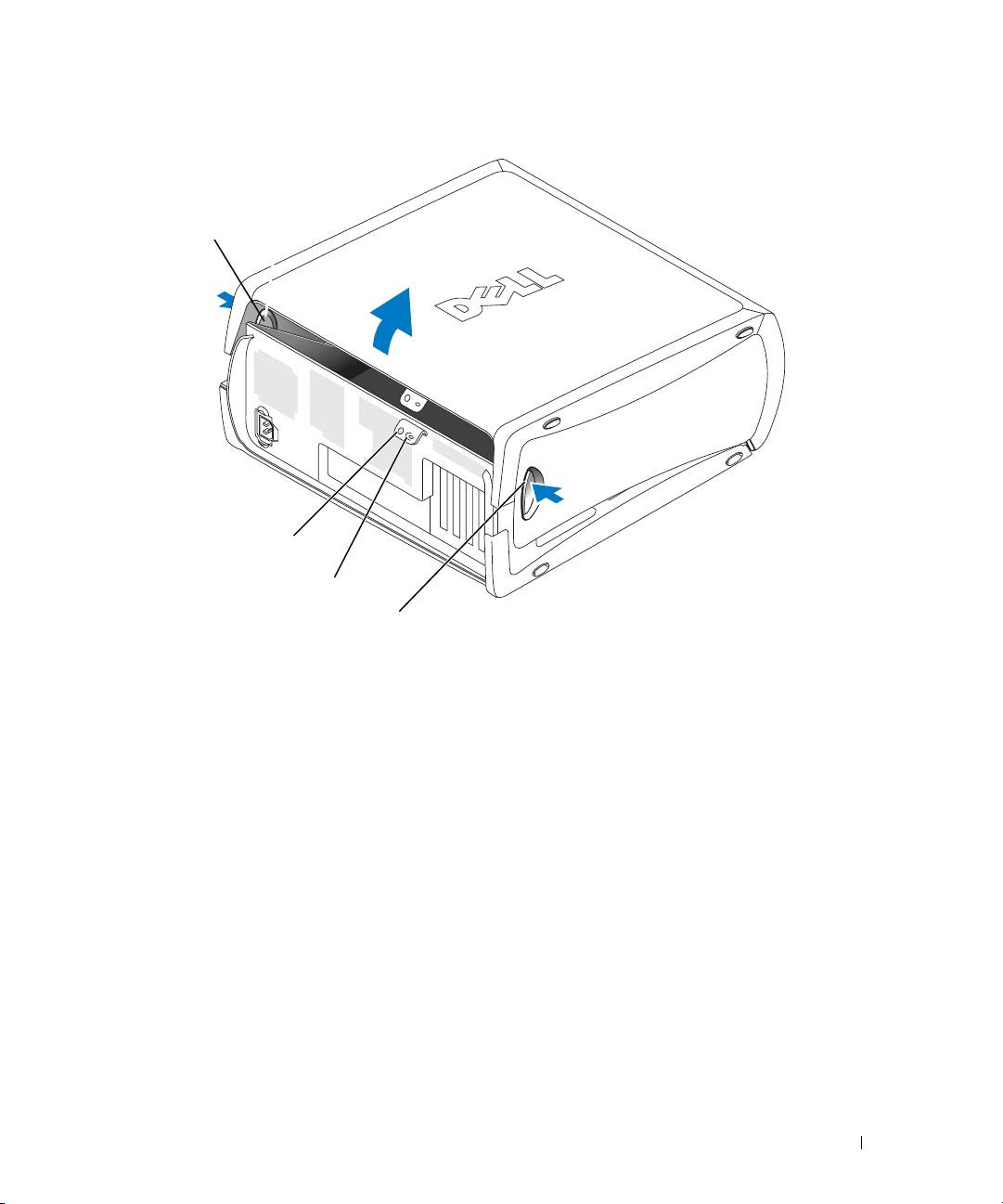
vapautuspainike
vaijerilukon kiinnityspaikka
riippulukkorengas
vapautuspainike
Pikaopas 21
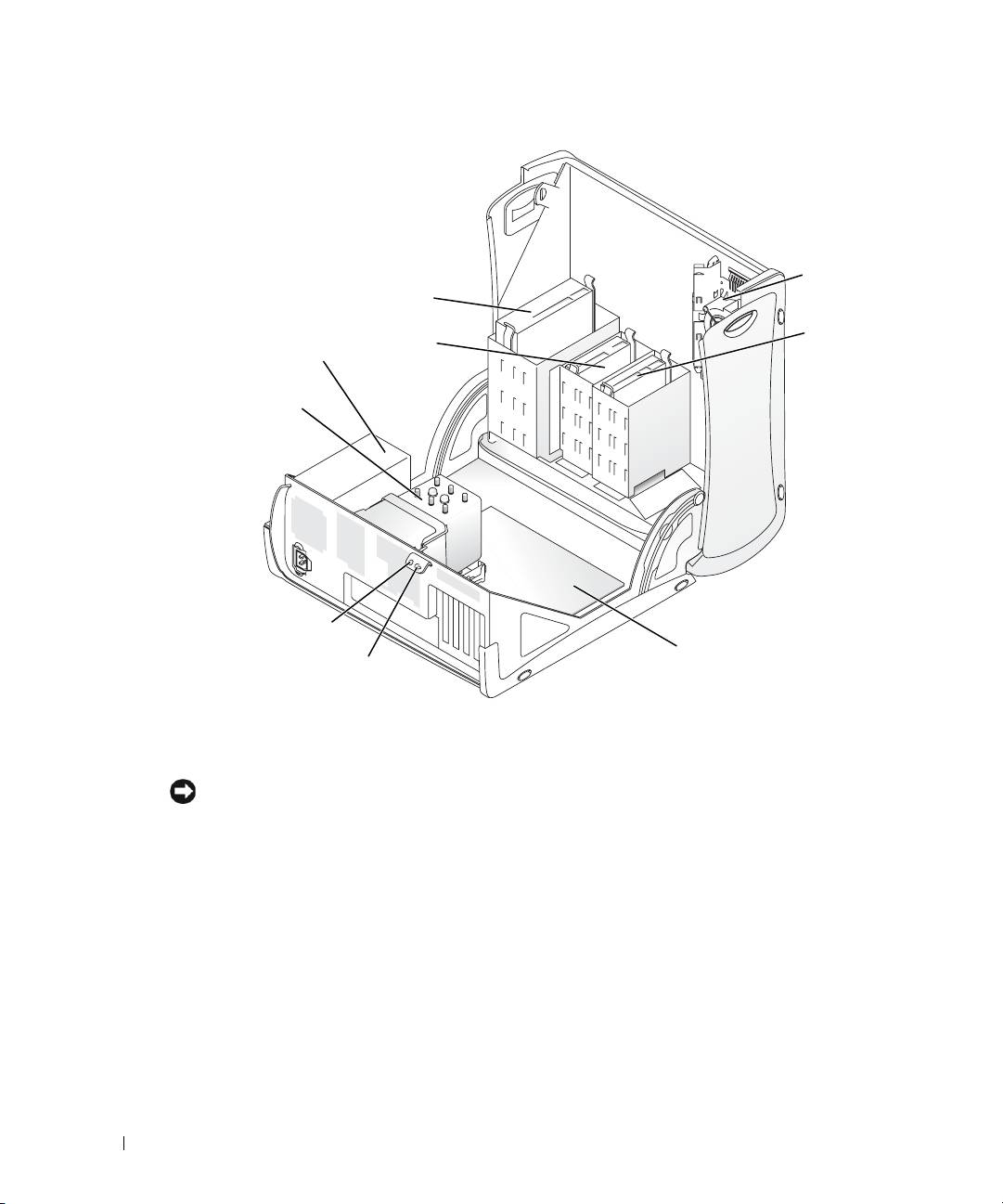
kortin tuuletin
CD/DVD-asema
levykeasema
kiintolevy
(lisävaruste)
virtalähde
suorittimen
www.dell.com | support.dell.com
puhallinkupu
ja tuuletin
vaijerilukon
kiinnityspaikka
emolevy
riippulukkorengas
Kortin jäähdytystuuletin
VAROITUS: PCI Express -näytönohjaimet, joiden teho on yli 75 W, vaativat lisätuulettimen.
Jos tuuletinta ei ole, kortti saattaa ylikuumentua ja vahingoittaa tietokonetta.
Jos tilasit tietokoneen varustettuna näytönohjaimella, joka vaatii kyseisen tuulettimen, tuuletin on
asennettu. Jos kortin tuuletinta ei ole asennettu ja haluat asentaa yli 75-wattisen näytönohjaimen,
ota yhteyttä Delliin.
Jos tietokone havaitsee, että olet asentanut kortin, joka edellyttää tuulettimen asentamista,
saat virheilmoituksen.
Dellin yhteystiedot näet laitteesi
käyttöoppaasta
tai osoitteesta
support.dell.com
valitsemalla
Contact Us
.
22 Pikaopas
Pöytätietokoneen avaaminen
VAARA: Tutustu Tuotetieto-oppaan turvallisuusohjeisiin ennen tässä esitettyjen toimenpiteiden
suorittamista.
VAARA: Voit välttää staattisen sähkön aiheuttamat viat tietokoneen komponenteille purkamalla
staattisen sähkövarauksen itsestäsi ennen kuin kosketat tietokoneen sähkökomponentteja.
Varaus purkautuu, kun kosketat tietokoneen kotelon maalaamatonta metallipintaa.
VAROITUS: Tallenna ja sulje avoimet tiedostot ja sulje avoimet ohjelmat ennen kuin
sammutat tietokoneen.
1
Tietokoneen sammuttaminen käyttöjärjestelmästä:
a
Tallenna ja sulje avoimet tiedostot ja lopeta avoimet ohjelmat,
valitse
Käynnistä
ja valitse
Sammuta tietokone
.
b
Valitse
Sammuta tietokone
-ikkunasta
Sammuta
.
Tietokone sammutetaan, kun käyttöjärjestelmä on suorittanut sammutusvaiheen.
2
Varmista, että virta on katkaistu tietokoneesta ja sen oheislaitteista. Jos tietokoneen
ja sen oheislaitteiden virta ei katkennut automaattisesti sammutettaessa tietokonetta,
katkaise niistä virta nyt.
3
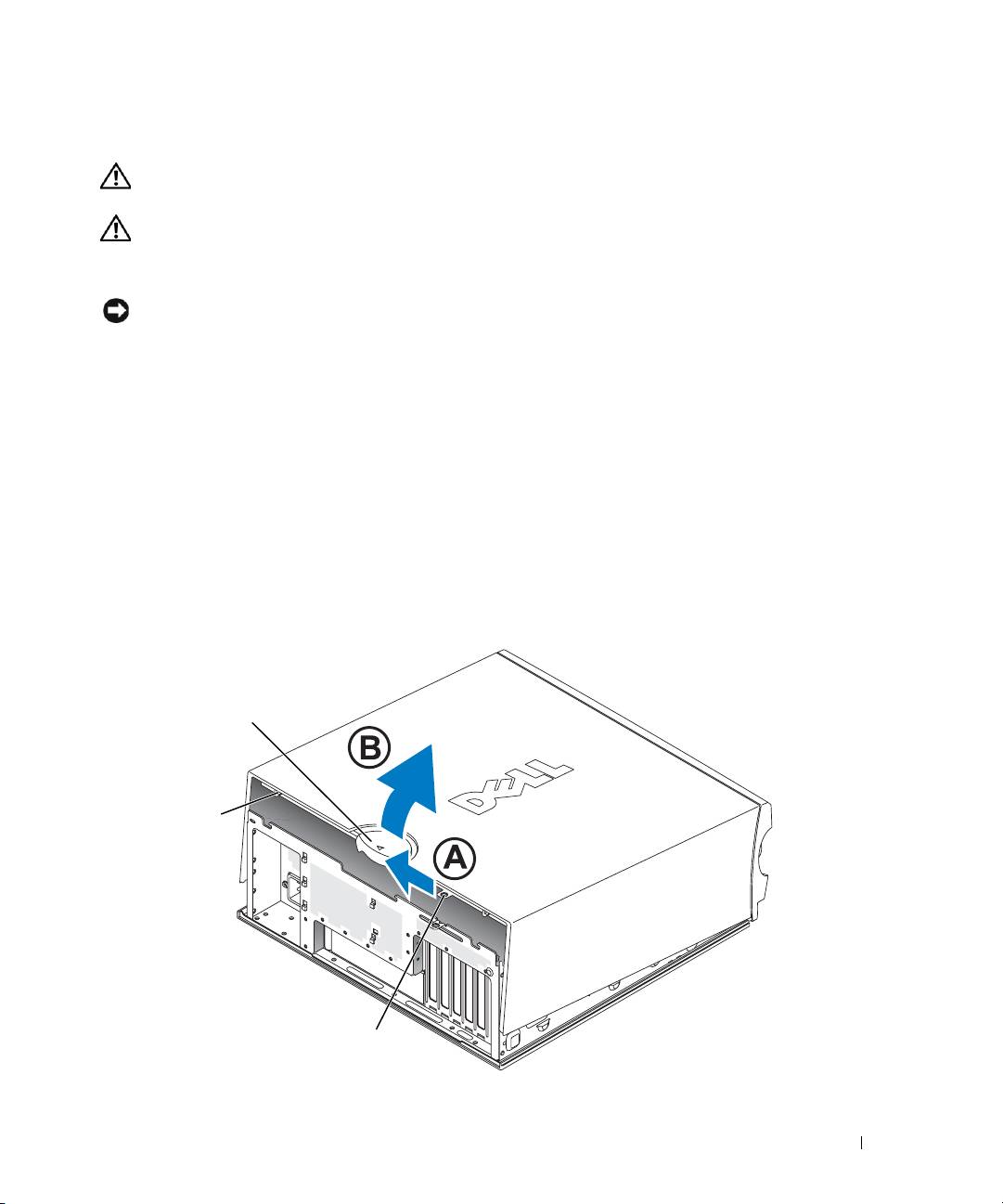
Työnnä kannen vapautussalpaa vasemmalle.
4
Nosta kantta ja käännä se tietokoneen etuosaa kohti.
kannen salvan
vapautus
vaijerilukon
kiinnityspaikka
riippulukkorengas
Pikaopas 23
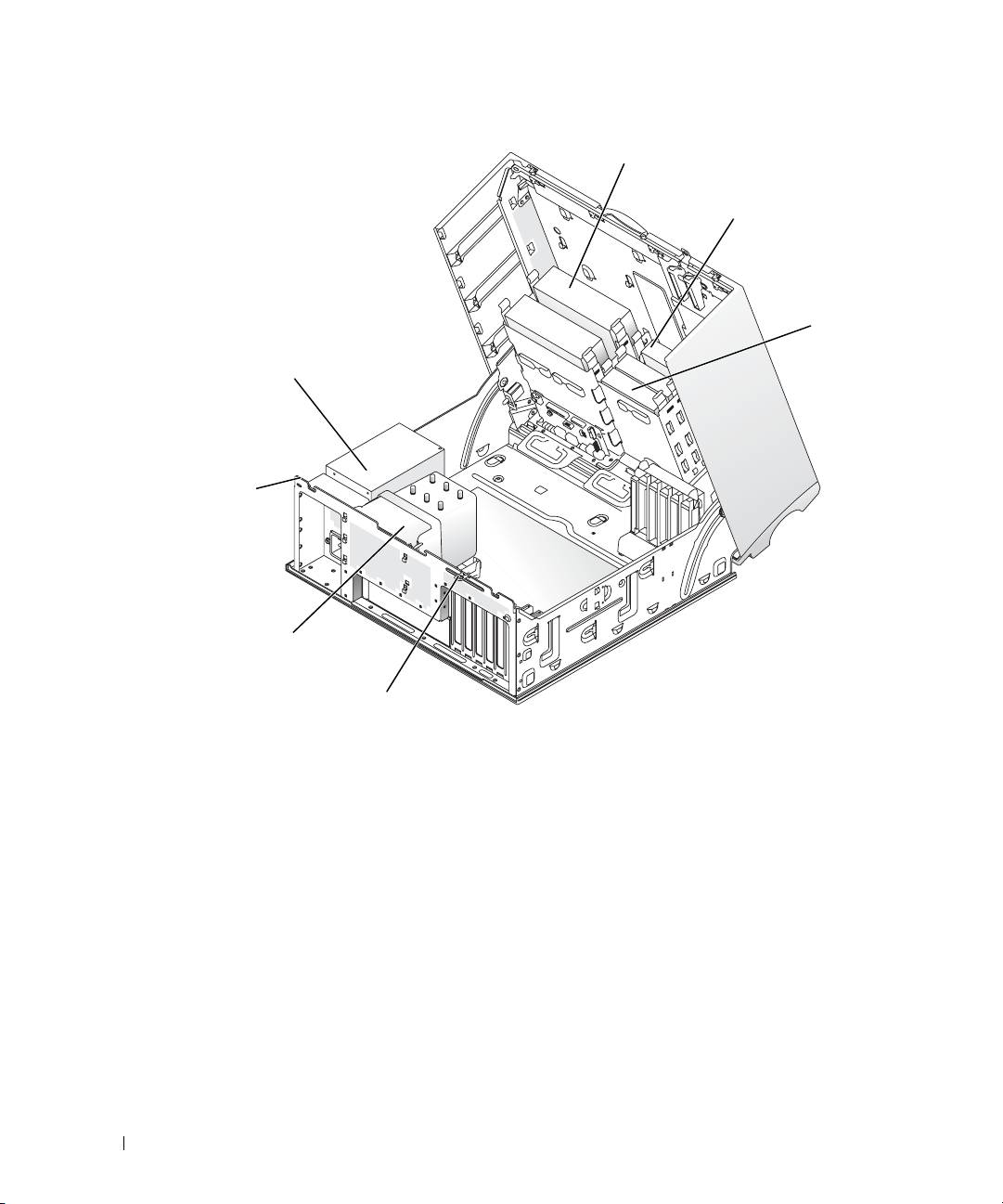
CD/DVD-asema
levykeasema
(lisävaruste)
kiintolevy
virtalähde
www.dell.com | support.dell.com
vaijerilukon
kiinnityspaikka
suorittimen
puhallinkupu
ja tuuletin
riippulukkorengas
Tietokoneen käsitteleminen
Voit pitää tietokoneesi kunnossa noudattamalla seuraavia ohjeita:
• Älä koskaan sammuta tietokonetta, kun kiintolevyn merkkivalo palaa.
Näin et menetä tallentamattomia tietoja tai vahingoita tiedostoja.
• Tarkista säännöllisesti järjestelmäsi virustarkistusohjelmalla.
• Säätele kiintolevytilaa poistamalla säännöllisesti tarpeettomia tiedostoja
ja eheyttämällä levyasema(t).
• Tee säännöllisiä varmuuskopioita.
• Puhdista näyttö, hiiri ja näppäimistö säännöllisesti (lisätietoja on
käyttöoppaassa
).
24 Pikaopas

Ongelmien ratkaiseminen
Vianmääritysvihjeitä
Noudata tietokoneen vianmäärityksessä seuraavia vihjeitä:
• Jos lisäsit tai poistit jonkin osan ennen kuin ongelma ilmeni, tarkista asennus ja varmista,
että kyseinen osa on oikein asennettu.
• Jos oheislaite ei toimi, varmista, että se on oikein liitetty.
• Jos saat virheilmoituksen, kirjoita muistiin viestin sisältö sanatarkasti.
Viesti voi auttaa teknistä tukea ongelman selvittämisessä ja korjaamisessa.
• Jos virheilmoitus tulee jostakin ohjelmasta, katso kyseisen ohjelman ohjeita.
• Jos vianmääritysosassa suositellaan katsomaan
käyttöopasta
, mene osoitteeseen
support.dell.com
(tarvittaessa joltakin toiselta tietokoneelta) ja avaa
käyttöopas.
Ohjelmiston ja laitteiston yhteensopivuusongelmien ratkaiseminen
Jos käyttöjärjestelmä ei tunnista laitetta tai tunnistetun laitteen kokoonpano on väärä,
voit ratkaista yhteensopivuusongelman laitteiston vianmäärityksen avulla.
®
®
Microsoft
Windows
2000 -käyttöjärjestelmässä yhteensopivuusongelmien
ratkaisemiseen voidaan käyttää myös Laitehallintaa.
Windows XP
Yhteensopivuusongelmien ratkaiseminen laitteiston vianmäärityksen avulla:
1
Napsauta
Käynnistä
-painiketta ja valitse
Ohje ja tuki.
2
Kirjoita
Etsi
-kenttään
hardware troubleshooter
(tai laitteiston vianmääritys) ja aloita
haku napsauttamalla nuolipainiketta.
3
Valitse
Hakutulokset
-luettelosta
Laitteiston vianmääritys
napsauttamalla sitä.
4
Valitse
Laitteiston vianmääritys
-luettelosta
tietokoneen laitteistoristiriidan ratkaisemisen
vaihtoehto
ja valitse sitten
Seuraava
.
Windows 2000
Yhteensopivuusongelmien ratkaiseminen Laitehallinnan avulla:
1
Napsauta
Käynnistä
-painiketta, valitse
Asetukset
ja valitse sitten
Ohjauspaneeli
.
2
Valitse
Ohjauspaneeli
-ikkuna ja kaksoisnapsauta
Järjestelmä
-kuvaketta.
3
Napsauta
Laitteisto
-välilehteä.
4
Valitse
Laitehallinta
.
5
Valitse
Näytä
ja valitse sitten
Laitteet yhteyden mukaan
.
Pikaopas 25

6
Kaksoisnapsauta kohtaa
Keskeytyspyyntö (IRQ)
.
Kokoonpanoltaan väärin toimivat laitteet on osoitettu keltaisella huutomerkillä (
!
)
tai punaisella
X:llä
, jos laite on poistettu käytöstä.
7
Kaksoisnapsauta mitä tahansa laitetta, joka on merkitty huutomerkillä. Näyttöön tulee
Ominaisuudet
-ikkuna.
Ominaisuudet
-ikkunan
Laitteen
tila
-alueella on ilmoitettu ne kortit tai laitteet,
joiden kokoonpano on määritettävä uudelleen.
8
Määritä laitteiden kokoonpano uudelleen tai poista laitteet Laitehallinnasta.
Katso laitteen käyttöohjeesta, kuinka laitteen kokoonpano määritetään.
Yhteensopivuusongelmien ratkaiseminen laitteiston vianmäärityksen avulla:
www.dell.com | support.dell.com
1
Napsauta
Käynnistä
-painiketta ja valitse
Ohje
.
2
Valitse
Vianmääritys ja ylläpito
Sisällys
-välilehdeltä. Valitse
Windows 2000:n vianmääritys
ja valitse sitten
Laitteisto
.
3
Valitse
Laitteiden vianmääritys
-luettelosta
Minun täytyy selvittää tietokoneen
laitteistoristiriita
ja valitse sitten
Seuraava
.
Microsoft Windows XP:n järjestelmän palautustoiminnon käyttäminen
Microsoft Windows XP -käyttöjärjestelmässä on Järjestelmän palauttaminen -ominaisuus, jonka
avulla tietokoneen voi palauttaa aiempaan toiminnalliseen tilaan (datatiedostoja muuttamatta),
jos laitteistoon, ohjelmistoihin tai muihin järjestelmäasetuksiin tehdyt muutokset ovat jättäneet
tietokoneen epätoivottuun toimintatilaan. Windowsin Ohje ja tukipalvelut -ohjelmassa
(katso “Tietojen ja ohjeiden etsiminen” sivulla 5) on lisätietoja Järjestelmän palauttaminen -
ominaisuuden käytöstä.
VAROITUS: Varmuuskopioi datatiedostot säännöllisesti. Järjestelmän palauttaminen -ominaisuus
ei valvo datatiedostoja tai palauta niitä.
Palautuspisteen luominen
1
Valitse
Käynnistä
-painike ja valitse
Ohje ja tuki
.
2
Valitse
Järjestelmän palauttaminen
.
3
Noudata näyttöön tulevia ohjeita.
26 Pikaopas

Tietokoneen palauttaminen aiempaan toimintatilaan
VAROITUS: Tallenna ja sulje avoimet tiedostot ja sulje avoimet ohjelmat ennen kuin palautat
tietokoneen aiempaan toiminnalliseen tilaan. Älä muuta, avaa tai poista mitään tiedostoja tai
ohjelmia ennen kuin järjestelmän palautus on valmis.
1
Valitse
Käynnistä
, valitse
Kaikki ohjelmat
→
Apuohjelmat
→
Järjestelmätyökalut
ja valitse sitten
Järjestelmän palauttaminen
.
2
Varmista, että
tietokoneen aiempaan aikaan palauttamisen
valintaruutu on valittuna
ja valitse sitten
Seuraava
.
3
Napsauta kalenteripäivämäärää, johon haluat palauttaa tietokoneen.
Valitse palautuspiste
-näytössä on kalenteri, jonka kautta voit tarkastella ja valita
palautuspisteitä. Kaikki kalenteripäivämäärät, jotka sisältävät palautuspisteitä,
on esitetty lihavoituina.
4
Valitse palautuspiste ja valitse sitten
Seuraava
.
Jos kalenteripäivämäärällä on vain yksi palautuspiste, se valitaan automaattisesti. Jos
valittavissa on kaksi tai useampia palautuspisteitä, napsauta haluamaasi palautuspistettä.
5
Valitse
Seuraava
.
Palauttaminen on valmis
-ikkuna tulee esiin, kun Järjestelmän palauttaminen on kerännyt
kaikki tiedot. Tämän jälkeen tietokone käynnistetään uudelleen.
6
Kun tietokone on käynnistynyt uudelleen, valitse
OK
.
Jos haluat vaihtaa palautuspistettä, voit joko toistaa edellä luetellut vaiheet käyttäen
eri palautuspistettä tai voit kumota palauttamisen.
Viimeisimmän järjestelmän palautuksen kumoaminen
VAROITUS: Tallenna ja sulje avoimet tiedostot ja sulje avoimet ohjelmat ennen kuin kumoat
viimeisimmän järjestelmän palautuksen. Älä muuta, avaa tai poista mitään tiedostoja tai ohjelmia
ennen kuin järjestelmän palautus on valmis.
1
Valitse
Käynnistä
, valitse
Kaikki ohjelmat
→
Apuohjelmat
→
Järjestelmätyökalut
ja valitse sitten
Järjestelmän palauttaminen
.
2
Valitse
viimeisimmän palauttamisen kumoamisen vaihtoehto
ja valitse sitten
Seuraava
.
3
Valitse
Seuraava
.
Järjestelmän palauttaminen
-ikkuna tulee näkyviin, ja tietokone käynnistetään uudelleen.
4
Kun tietokone on käynnistynyt uudelleen, valitse
OK
.
Pikaopas 27
Järjestelmän palauttamisen ottaminen käyttöön
Jos Windows XP asennetaan tietokoneeseen, jossa on vähemmän kuin 200 Mt
vapaata kiintolevytilaa, Järjestelmän palauttaminen poistetaan automaattisesti käytöstä.
Järjestelmän palauttamisen tilan tarkistaminen:
1
Napsauta
Käynnistä
-painiketta ja valitse
Ohjauspaneeli
.
2
Valitse
Suorituskyky ja ylläpito
.
3
Valitse
Järjestelmä
.
4
Napsauta
Järjestelmän palauttaminen
-välilehteä.
5
Varmista, että
Poista järjestelmän palauttaminen käytöstä
-valintaruutua ei ole valittu.
www.dell.com | support.dell.com
Viimeisen toimivan kokoonpanon käyttäminen
1
Käynnistä tietokone uudelleen ja paina <F8>, kun viesti
Please select the operating
system to start
(Valitse käynnistettävä käyttöjärjestelmä)
tulee näkyviin.
2
Valitse Last Known Good Setting (Viimeisin toimiva kokoonpano), paina <Enter>,
paina <l> ja valitse kehotteessa käyttöjärjestelmäsi.
Muita tapoja lisälaitteiden tai ohjelmiston ristiriitojen selvittämiseksi
VAROITUS: Seuraavat toimenpiteet poistavat kaikki tiedot kiintolevyltä.
• Asenna käyttöjärjestelmä uudelleen käyttöjärjestelmä-CD-levyn ja käyttöjärjestelmän
asennusohjeiden avulla.
Käyttöjärjestelmän uudelleenasennuksen aikana voit valita olemassa olevien levyosioiden
poistamisen ja kiintolevyn alustamisen uudelleen.
• Asenna kaikki ohjaimet piirisarjan ohjaimet ensimmäisinä
Drivers and Utilities
-CD-levyltä
.
Dell Diagnostics
VAARA: Tutustu Tuotetieto-oppaan turvallisuusohjeisiin ennen tässä esitettyjen
toimenpiteiden suorittamista.
Milloin Dell Diagnostics -ohjelmaa kannattaa käyttää?
Jos tietokoneen käytössä ilmenee ongelmia, suorita kohdan “Ongelmien ratkaiseminen” sivulla 25
tarkistukset ja suorita Dell Diagnostics -ohjelma ennen kuin otat yhteyttä Dellin tekniseen tukeen.
Suosittelemme, että tulostat nämä ohjeet ennen jatkamista.
VAROITUS: Dell Diagnostics -ohjelma toimii vain Dell™-tietokoneissa. Ohjelman käyttäminen
muissa tietokoneissa saattaa aiheuttaa virheellisiä tuloksia tai saada aikaan virheilmoituksia.
28 Pikaopas

Dell Diagnostics -ohjelmassa voit:
• suorittaa pikatarkistuksia tai laajoja testejä yhdelle laitteelle tai kaikille laitteille
• valita, kuinka monta kertaa testi suoritetaan
• näyttää tai tulostaa testitulokset tai tallentaa ne tiedostoon
• keskeyttää testauksen, jos virhe havaitaan, tai lopettaa testauksen, jos tietty määrä virheitä
ilmenee
• avata online-
Ohjeen
ikkunat, joissa esitellään testit ja kerrotaan, miten ne voidaan suorittaa
• lukea tilaviestit, joista näet, onko testit suoritettu onnistuneesti
• saada virheilmoituksen, jos ongelmia havaitaan.
Dell Diagnostics -ohjelman käynnistäminen kiintolevyltä
1
Kytke tietokone päälle tai käynnistä se uudelleen.
2
Kun DELL™-logo tulee näyttöön, paina heti <F12>.
HUOMAUTUS: Jos näyttöön tulee viesti, jonka mukaan diagnostiikka-apuohjelman partitiota ei löydetä,
katso “Dell Diagnostics -ohjelman käynnistäminen Drivers and Utilities -CD-levyltä” sivulla 29.
Jos et toimi tarpeeksi nopeasti ja käyttöjärjestelmän logo tulee näyttöön, odota,
kunnes Microsoft Windowsin työpöytä tulee näyttöön. Sammuta tietokone ja yritä uudelleen.
Lisätietoja tietokoneen sammuttamisesta on
käyttöoppaassa
.
3
Kun näyttöön tulee käynnistyslaitteiden luettelo, valitse
Boot to Utility Partition
(Käynnistä apuohjelman osiosta)
ja paina <Enter>.
4
Kun näyttöön tulee Dell Diagnostics -ohjelman
Main-valikko (Päävalikko)
,
valitse suoritettava testi. Lisätietoja testeistä on
käyttöoppaassa
.
Dell Diagnostics -ohjelman käynnistäminen Drivers and Utilities -CD-levyltä
1
Aseta
Drivers and Utilities
-CD-levy CD-asemaan.
2
Sammuta tietokone ja käynnistä se uudelleen. Lisätietoja tietokoneen sammuttamisesta
on
käyttöoppaassa
.
3
Kun DELL-logo tulee näyttöön, paina <F12> välittömästi.
Jos et toimi tarpeeksi nopeasti ja Windows-logo tulee näyttöön, odota, kunnes
Windows-työpöytä tulee näyttöön. Sammuta tietokone ja yritä uudelleen.
Lisätietoja tietokoneen sammuttamisesta on
käyttöoppaassa
.
HUOMAUTUS: Seuraavat vaiheet muuttavat käynnistyslaitteiden etsintäjärjestystä vain tämän
käynnistyskerran ajaksi. Seuraavalla käynnistyskerralla tietokone etsii käynnistyslaitteita järjestelmän
asetuksissa määritetyn järjestyksen mukaan.
Pikaopas 29

4
Kun näyttöön tulee käynnistyslaiteluettelo, valitse
IDE CD-ROM Device
(IDE CD-ROM -laite)
ja paina <Enter>.
5
Valitse CD-käynnistysvalikossa
IDE CD-ROM Device (IDE CD-ROM -laite)
.
6
Valitse näyttöön tulevassa valikossa
Boot from CD-ROM (Käynnistä CD-levyltä)
.
7
Kirjoita
1
, jos haluat avata ResourceCD-valikon.
8
Kirjoita
2
, jos haluat käynnistää Dell Diagnostics -ohjelman.
9
Valitse
Run the 32 Bit Dell Diagnostics
(Suorita 32-bittinen diagnostiikka) numeroidusta
luettelosta. Jos luettelossa on monta ohjelmaversiota, valitse tietokoneelle sopiva versio.
10
Kun näyttöön tulee Dell Diagnostics -ohjelman
Main-valikko (Päävalikko)
,
valitse suoritettava testi. Lisätietoja testeistä on
käyttöoppaassa
.
www.dell.com | support.dell.com
Ennen testausta
VAARA: Tutustu Tuotetieto-oppaan turvallisuusohjeisiin ennen tässä esitettyjen
toimenpiteiden suorittamista.
• Kytke tulostimeen virta, jos se on liitetty tietokoneeseen.
• Avaa järjestelmän asetusohjelma, tarkista tietokoneen kokoonpanotiedot
ja ota käyttöön kaikki tietokoneesi laitteet ja osat, kuten liittimet.
Merkkiäänet
Tietokoneesta voi kuulua merkkiäänien sarja, joista voi päätellä virheen. Eräs merkkiäänisarja
(koodi 1-3-1) koostuu yhdestä merkkiäänestä, kolmen merkkiäänen sarjasta ja lopuksi yhdestä
merkkiäänestä. Tämä merkkiäänisarja on osoitus siitä, että tietokoneessa on muistiongelma.
Jos kuulet merkkiäänikoodin, kirjoita se muistiin ja katso sitä vastaava kohta seuraavasta taulukosta.
Koodi Syy
1-1-2 Mikroprosessorin rekisterivika
1-1-3 NVRAM:n luku-/kirjoitusvika
1-1-4 ROM BIOS:n tarkistussumman vika
1-2-1 Ohjelmoitavan välin ajastinvika
1-2-2 DMA:n alustusvika
1-2-3 DMA-sivurekisterin luku-/kirjoitusvika
1-3 Näyttömuistin testivika
1-3-1—2-4-4 Muistia ei ole tunnistettu tai käytetty oikein
3-1-1 DMA-orjan rekisterivika
3-1-2 Pää-DMA:n rekisterivika
30 Pikaopas

Koodi Syy
3-1-3 Pääkeskeytyksen maskin rekisterivika
3-1-4 Orjakeskeytyksen maskin rekisterivika
3-2-2 Keskeytysvektorin latausvika
3-2-4 Näppäimistöohjaimen testivika
3-3-1 NVRAM:n virtakatkos
3-3-2 Epäkelpo NVRAM-kokoonpano
3-3-4 Näyttömuistin testivika
3-4-1 Näytön alustuksen vika
3-4-2 Näytön jäljitysvika
3-4-3 ROM-näyttömuistin etsintävika
4-2-1 Ei ajastinmerkkiä
4-2-2 Sammutusvika
4-2-3 Portin A20 vika
4-2-4 Odottamaton keskeytys suojatussa tilassa
4-3-1 Muistivika osoitteen 0FFFFh yläpuolella
4-3-3 Ajastinsirun laskurin 2 vika
4-3-4 Reaaliaikakello on pysähtynyt
4-4-1 Sarja- tai rinnakkaisportin testivika
4-4-2 Koodia ei voida pakata varjomuistiin
4-4-3 Matematiikka-apusuorittimen testivika
4-4-4 Välimuistin testivika
Virheilmoitukset
HUOMAUTUS: Jos viestiä ei ole luettelossa, katso ohjeita käyttöjärjestemän tai,
kun virheilmoitus saatiin, käynnissä olleen ohjelman ohjeista.
Jos virhe tapahtuu käynnistyksessä, näyttöön saattaa tulla ilmoitus virheestä. Katso
käyttöoppaan
kohtaa Error Messages (Virheilmoitukset) ongelmien ratkaisemiseksi.
Pikaopas 31
Diagnostiikan merkkivalot
VAARA: Tutustu Tuotetieto-oppaan turvallisuusohjeisiin ennen tässä esitettyjen toimenpiteiden
suorittamista.
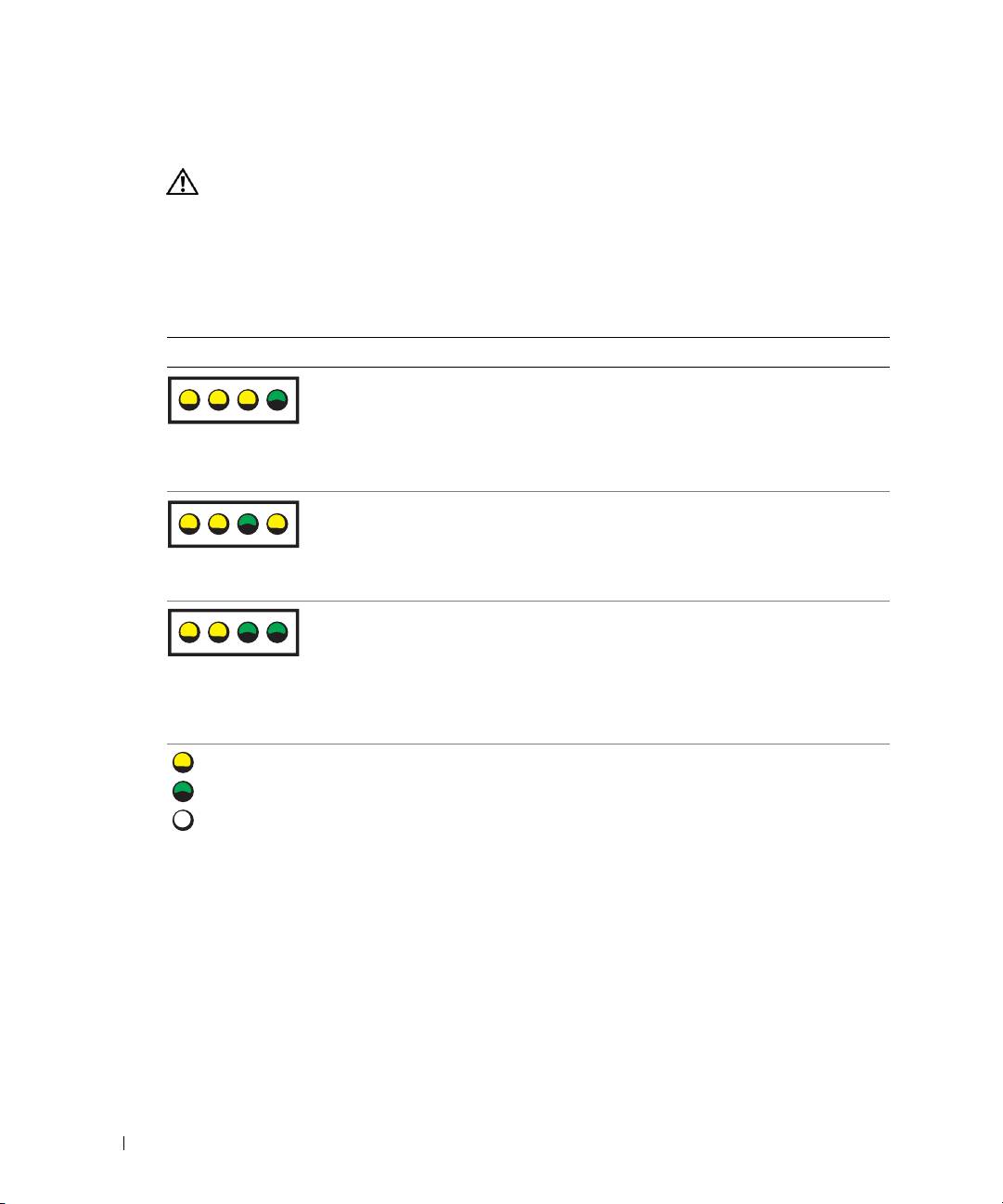
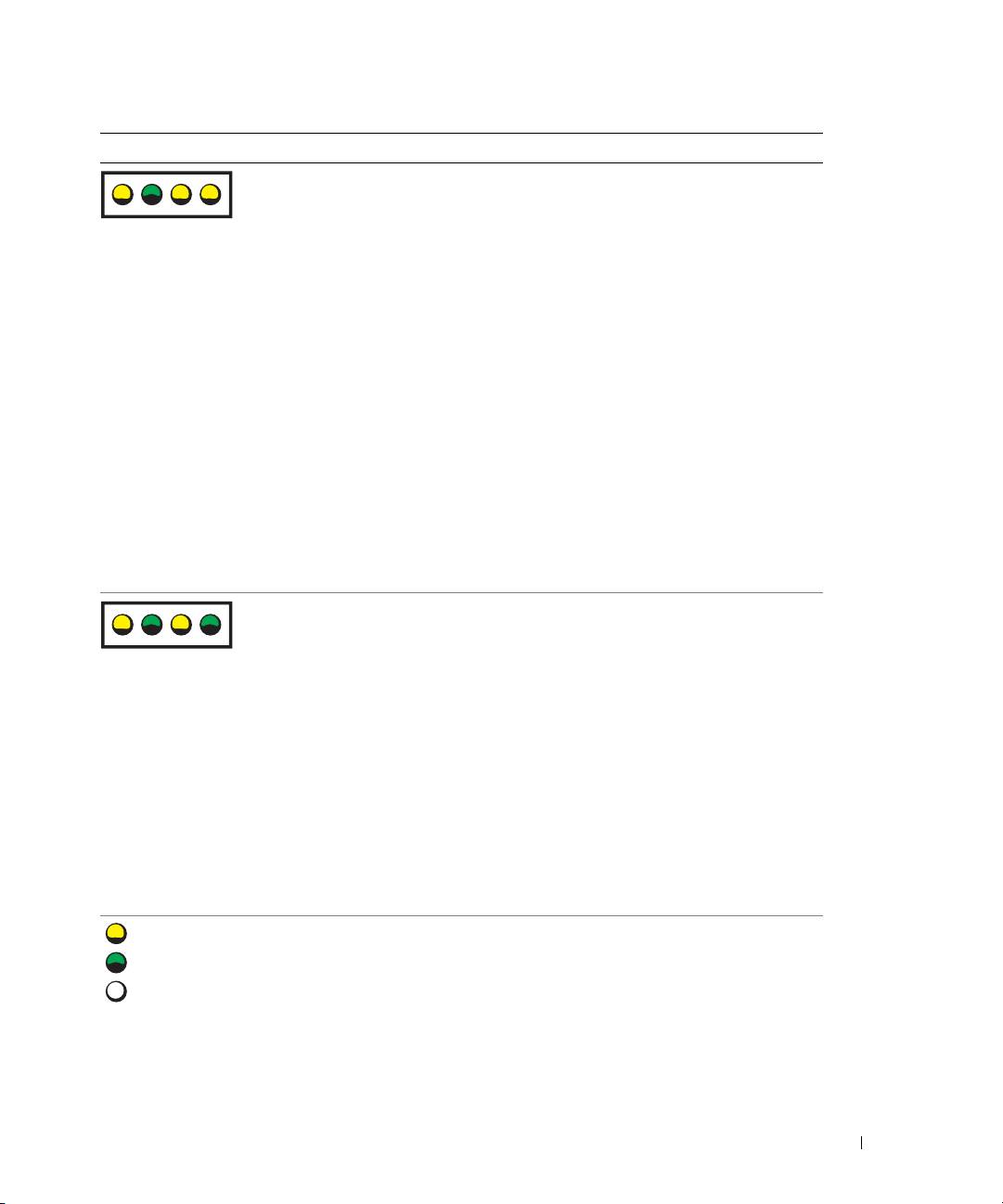
Vianmäärityksessä auttavat neljä merkkivaloa A, B, C ja D, jotka voivat sijaita tietokoneen etu-
tai takapaneelissa. Valot voivat olla keltaisia tai vihreitä. Kun tietokone käynnistyy normaalisti,
merkkivalot vilkkuvat. Kun tietokone on käynnistynyt, kaikki neljä merkkivaloa palavat
tasaisen vihreänä. Jos tietokoneessa on vika, valojen väri ja järjestys ilmaisevat ongelman.
Valojen kuvio Ongelman kuvaus Ratkaisuehdotus
On tapahtunut mahdollinen BIOS-vika,
Suorita BIOS Recovery -apuohjelma,
www.dell.com | support.dell.com
ja tietokone on vikasietotilassa.
odota korjauksen valmistumista ja
käynnistä tietokone sitten uudelleen.
ABCD
On tapahtunut mahdollinen
Asenna suoritin uudelleen ja käynnistä
suoritinvika.
tietokone uudelleen. Lisätietoja
suorittimen uudelleenasennuksesta
ABCD
on käyttöoppaassa.
Muistimoduulit on tunnistettu,
1
Aseta muistimoduulit
mutta on tapahtunut muistivika.
uudelleen paikoilleen.
2
Käynnistä tietokone uudelleen.
ABCD
3
Suorita Dell Diagnostics -ohjelma.
4
Jos ongelma jatkuu, ota yhteyttä
Delliin.
= keltainen
= vihreä
=
32 Pikaopas
p
ois
p
äältä
Valojen kuvio Ongelman kuvaus Ratkaisuehdotus
Laajennuskortissa saattaa olla vika. 1
Määritä irrottamalla yksittäinen
kortti (ei näytönohjainta),
onko kyseessä laiteristiriita ja
käynnistämällä tietokone uudelleen.
Lisätietoja kortin irrottamisesta
on
käyttöoppaassa
.
2
Jos ongelma ei poistu, asenna
uudelleen irrottamasi kortti,
irrota muu kortti ja käynnistä
tietokone uudelleen.
3
Toista tämä vaihe jokaisen kortin
kohdalla. Jos tietokone käynnistyy
normaalisti, tarkista, oliko viimeksi
irrottamassasi kortissa laiteristiriita
(katso Ohjelmiston ja laitteiston
yhteensopivuusongelmien
ratkaiseminen).
4
Jos ongelma jatkuu, ota
yhteyttä Delliin. Tietoja yhteyden
ottamisesta Delliin on
käyttöoppaassa
.
Näytönohjaimessa saattaa olla vika.
• Jos tietokoneessa on
näytönohjainkortti, irrota kortti,
asenna se takaisin ja käynnistä
tietokone uudelleen.
Lisätietoja näytönohjaimen
uudelleenasennuksesta
on
käyttöoppaassa
.
• Jos ongelma jatkuu, asenna varmasti
toimiva näytönohjain ja käynnistä
tietokone uudelleen.
• Jos ongelma jatkuu, tai jos
tietokoneessa on integroitu
näytönohjain, ota yhteyttä Delliin.
Tietoja yhteyden ottamisesta
Delliin on
käyttöoppaassa
.
= keltainen
= vihreä
=
Pikaopas 33
p
ois
p
ABCD
ABCD
äältä
Valojen kuvio Ongelman kuvaus Ratkaisuehdotus
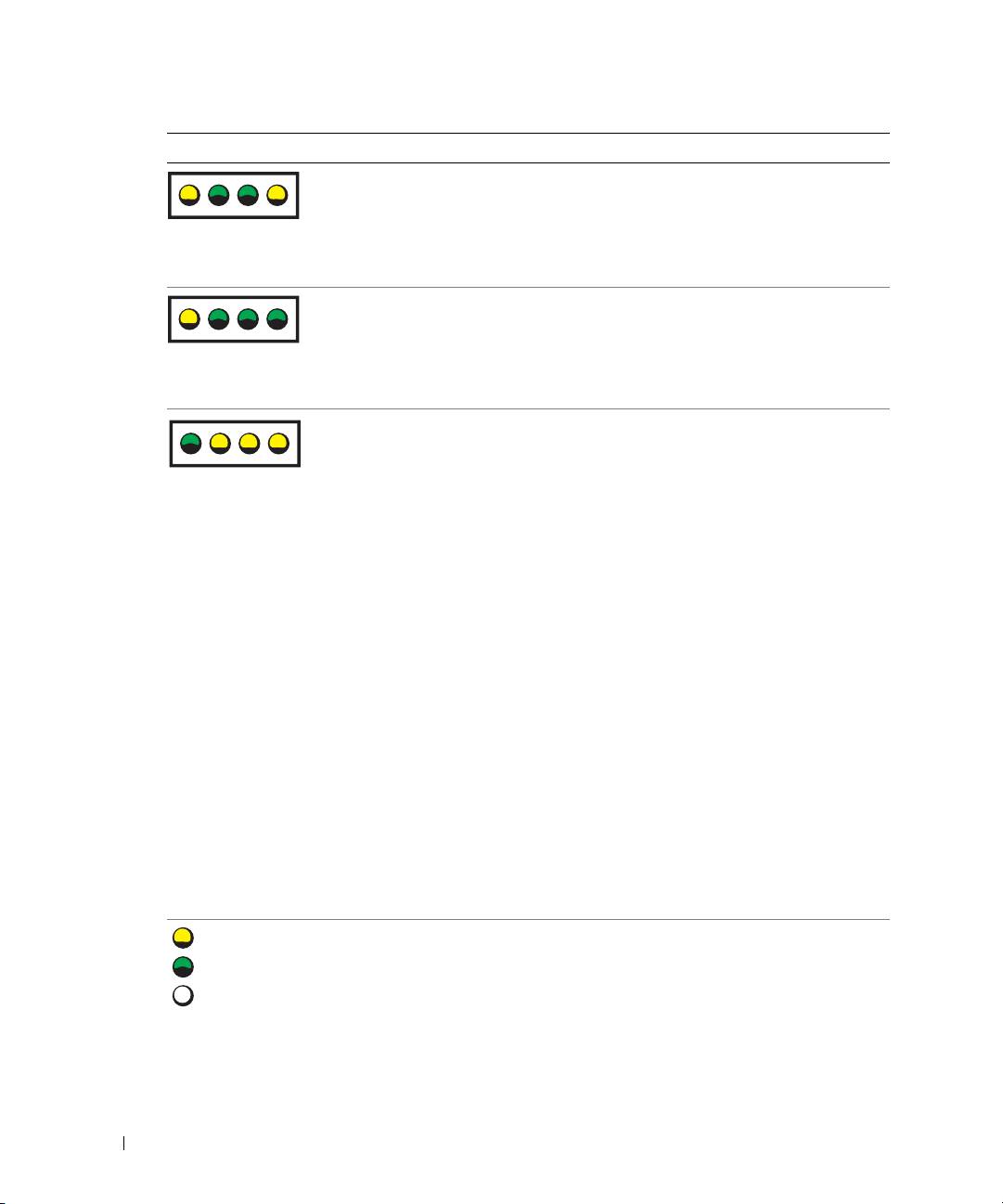
On tapahtunut mahdollinen
Asenna kaikki virta- ja
levyasema- tai kiintolevyvika.
tiedonsiirtokaapelit takaisin
ja käynnistä tietokone uudelleen.
On tapahtunut mahdollinen USB-vika. Asenna kaikki USB-laitteet takaisin,
tarkista kaapeliliitännät ja käynnistä
tietokone sitten uudelleen.
www.dell.com | support.dell.com
Muistimoduuleita ei tunnistettu.
• Jos tietokoneessa on asennettuna yksi
muistimoduuli, asenna se uudelleen
ja käynnistä tietokone uudelleen.
Lisätietoja muistimoduuleista on
käyttöoppaassa
.
• Jos tietokoneessa on asennettuna
kaksi muistimoduulia tai enemmän,
irrota moduulit ja asenna yksi
moduuli uudelleen. Käynnistä
tietokone sen jälkeen uudelleen.
Jos tietokone käynnistyy normaalisti,
asenna toinen moduuli takaisin.
Jatka, kunnes löydät viallisen
moduulin tai onnistut asentamaan
kaikki moduulit ilman virheitä.
Lisätietoja muistimoduuleista
on
käyttöoppaassa
.
• Asenna samantyyppinen toimiva
muistimoduuli tietokoneeseen.
Lisätietoja muistimoduuleista
on
käyttöoppaassa
.
• Jos ongelma jatkuu, ota yhteyttä
Delliin. Tietoja yhteyden
ottamisesta Delliin on
käyttöoppaassa
.
= keltainen
= vihreä
=
34 Pikaopas
p
ois
p
ABCD
ABCD
ABCD
äältä
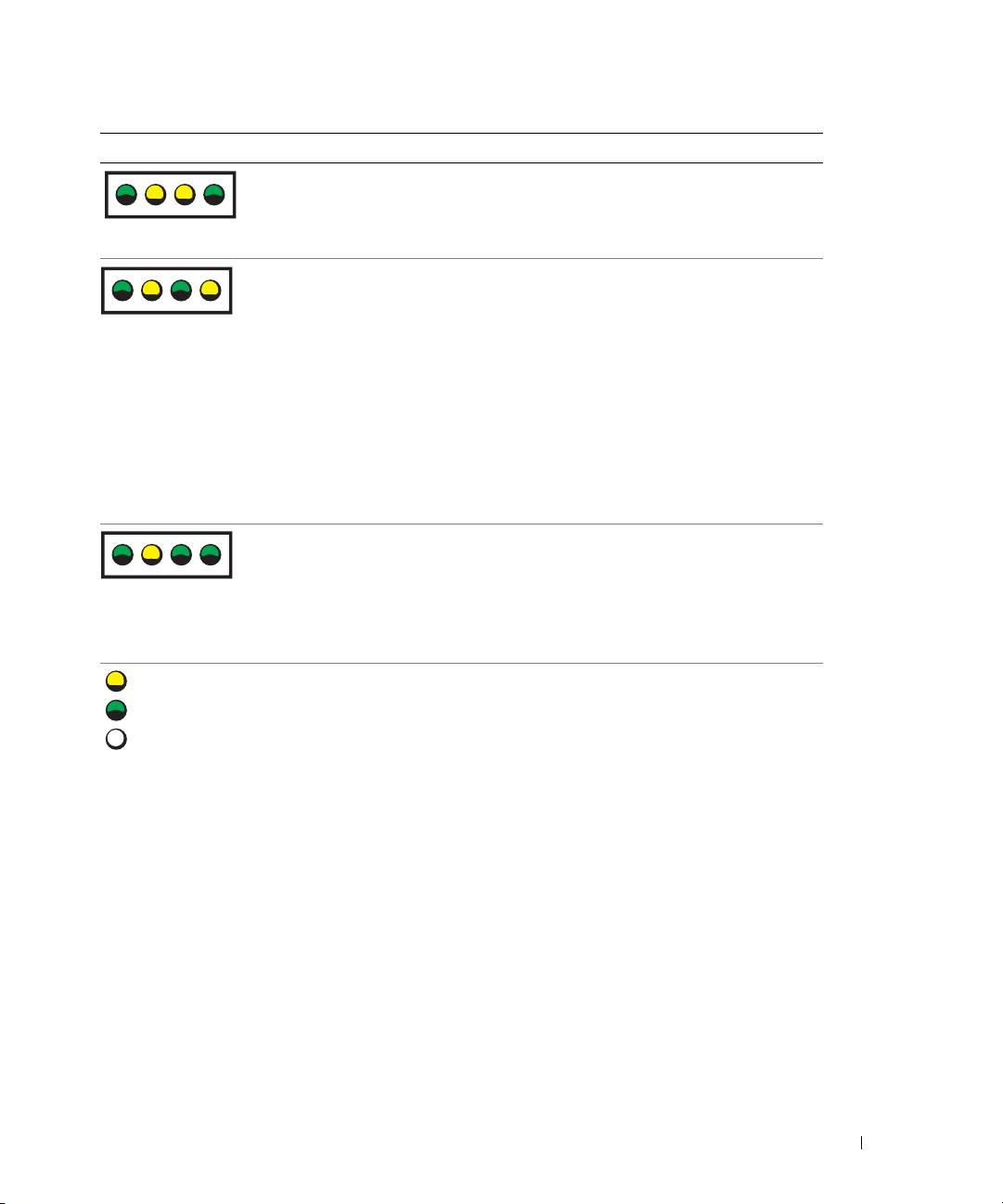
Valojen kuvio Ongelman kuvaus Ratkaisuehdotus
Emolevyssä on jokin vika.
Pyydä Delliltä
teknistä tukea.
Tietoja yhteyden ottamisesta
Delliin on käyttöoppaassa.
Muistimoduulit on tunnistettu,
• Tarkista, etteivät
mutta muistin kokoonpano- tai
muistimoduulin/muistiliitännän
yhteensopivuusvirhe on olemassa.
sijoitusta koske mitkään
erikoisvaatimukset.
• Tarkista, että asennettavat
muistimoduulit ovat yhteensopivia
tietokoneen kanssa.
• Asenna muistimoduulit uudelleen
ja käynnistä tietokone uudelleen.
• Jos ongelma jatkuu, ota yhteyttä
Delliin. Tietoja yhteyden ottamisesta
Delliin on
käyttöoppaassa
.
Emolevyn resurssissa ja/tai laitteistossa
Suorita osassa
Ohjelmiston ja laitteiston
voi olla vika.
yhteensopivuusongelmien ratkaiseminen
(katso
sivu 25) esitetyt toimenpiteet.
Jos ongelma jatkuu,
ota yhteyttä Delliin
.
Tietoja yhteyden ottamisesta Delliin
on käyttöoppaassa.
= keltainen
= vihreä
=
Pikaopas 35
p
ois
p
ABCD
ABCD
ABCD
äältä
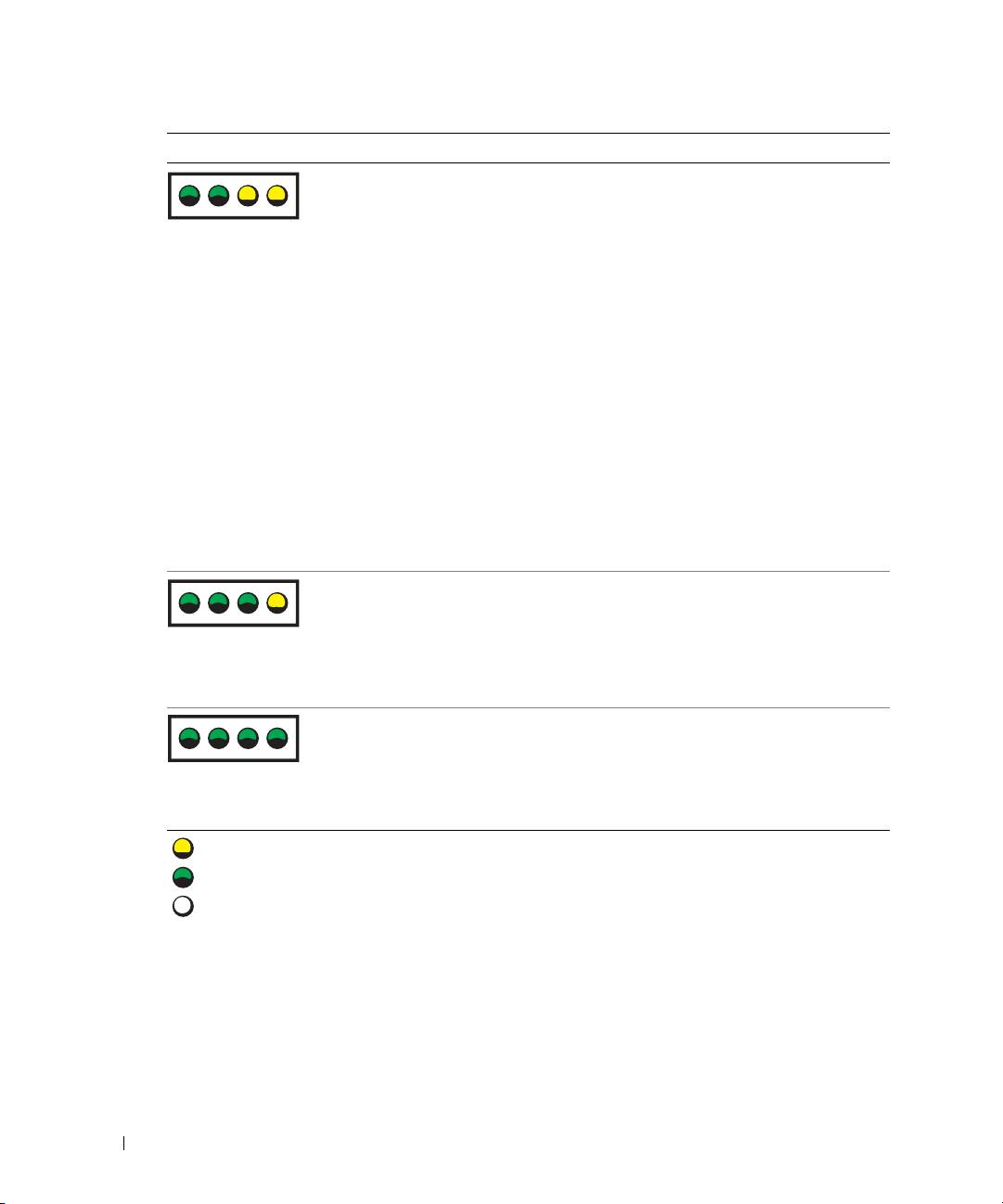
Valojen kuvio Ongelman kuvaus Ratkaisuehdotus
Laajennuskortissa saattaa olla vika. 1
Määritä irrottamalla yksittäinen kortti
(ei näytönohjainta), onko kyseessä
laiteristiriita ja käynnistämällä
tietokone uudelleen. Lisätietoja kortin
irrottamisesta on
käyttöoppaassa
.
2
Jos ongelma ei poistu, asenna
uudelleen irrottamasi kortti, irrota
muu kortti ja käynnistä tietokone
uudelleen.
3
Toista tämä vaihe jokaisen kortin
kohdalla. Jos tietokone käynnistyy
www.dell.com | support.dell.com
normaalisti, tarkista, oliko viimeksi
irrottamassasi kortissa laiteristiriita
(katso Ohjelmiston ja laitteiston
yhteensopivuusongelmien
ratkaiseminen, sivu 25).
4
Jos ongelma jatkuu, ota yhteyttä
Delliin. Tietoja yhteyden ottamisesta
Delliin on
käyttöoppaassa
.
Jokin muu virhe on tapahtunut.
• Tarkista, että kiintolevyn, CD-aseman
ja DVD-aseman kaapelit on kytketty
emolevyyn oikein.
• Jos ongelma jatkuu, ota yhteyttä
Delliin. Tietoja yhteyden ottamisesta
Delliin on
käyttöoppaassa
.
Tietokone on normaalissa
Ei mitään.
toimintatilassa POST-testin jälkeen.
= keltainen
= vihreä
=
36 Pikaopas
p
ois
p
ABCD
ABCD
ABCD
äältä

Usein kysyttyjä kysymyksiä
Kysymys Ratkaisu Mistä löydän lisätietoja
Miten määritän tietokoneen
Jos tietokoneessasi on näytönohjain,
Lisätietoja kahden näytön käytöstä
käyttämään kahta näyttöä?
joka tukee kahta näyttöä, etsi
on näytönohjaimen ohjeissa
tuotepakkauksesta Y-kaapeli.
Drivers and Utilities -CD-levyllä.
Y-kaapelissa on yksi liitin toisessa
päässä (liitä tämä liitin tietokoneen
taakse) ja kaksi liitintä toisessa
päässä (liitä nämä päät näytön
kaapelien liittimiin). Jos käytät
minitornitietokonetta, katso kohtaa
Liitä näyttö, sivu 10. Jos käytät
pöytätietokonetta, katso kohtaa
Liitä näyttö, sivu 15.
Miten liitän näytön, kun näytön
Jos näytönohjaimessa on
Pyydä Delliltä lisätietoja.
kaapelin liitin ei näytä sopivan
DVI-liitäntä mutta näytön
tietokoneen takana olevaan
kaapelissa on VGA-liitin, tarvitset
liitäntään?
sovittimen. Tuotepakkauksen tulisi
sisältää kaapelisovitin.
Miten asennan
Jos haluat asentaa yli 75-wattisen
Lisätietoja kortin tuulettimen
kortin tuulettimen?
näytönohjaimen, sinun on
tai kortin asentamisesta
asennettava kortin jäähdyttämistä
on käyttöoppaassa.
varten tuuletin. Voit tilata kortin
tuulettimen Delliltä. Yhteystiedot
näet käyttöoppaasta ja osoitteesta
support.dell.com.
Miten liitän kaiuttimet? Jos tietokoneessasi on äänikortti,
Katso lisätietoja kaiuttimien
kytke kaiuttimet kortin liittimiin.
omista ohjeista.
Jos käytät minitornitietokonetta,
katso kohtaa Liitä kaiuttimet,
sivu 13. Jos käytät pöytätietokonetta,
katso kohtaa Liitä kaiuttimet,
sivu 18.
Pikaopas 37

Kysymys Ratkaisu Mistä löydän lisätietoja
Miten löydän oikeat liittimet
Minitornitietokoneessa
Katso tietokoneesi etu- ja
USB- ja IEEE 1394 -laitteita
on kahdeksan USB-liitintä
takanäkymiä käyttöoppaasta.
varten?
(kaksi edessä ja kuusi takana).
Ohjeita käyttöoppaan etsimisestä
on kohdassa “Tietojen ja ohjeiden
Pöytätietokoneessa on kahdeksan
etsiminen” sivulla 5.
USB-liitintä (kaksi edessä ja kuusi
takana) sekä lisävarusteena saatava
IEEE 1394 -liitin tietokoneen
etupaneelissa. Liitin on käytettävissä
vain, jos hankit IEEE 1394 -
lisäkortin. Jos haluat hankkia kortin,
ota yhteyttä Delliin. Lisätietoja
www.dell.com | support.dell.com
kortista on Käyttöoppaassa.
Mistä löydän tietoja tietokoneeni
Käyttöoppaassa on teknisten tietojen
Mene Dellin tukisivustoon
laitteistosta ja muita teknisiä
taulukko, jossa on tarkempia tietoja
osoitteessa support.dell.com ja
tietoja?
tietokoneesta ja sen laitteistosta.
lue uusimmasta tekniikasta kertovia
Ohjeita käyttöoppaan etsimisestä
artikkeleita tai keskustele muiden
on kohdassa “Tietojen ja ohjeiden
Dell-käyttäjien kanssa Dellin
etsiminen” sivulla 5.
keskustelufoorumissa.
Miten löydän tietokoneeni
Seuraavat käyttöohjeet ovat
Jos kadotat käyttöohjeet,
käyttöohjeet?
saatavana tietokonettasi varten:
voit löytää ne myös Dellin
•
User’s Guide (Käyttöopas)
tukisivustosta osoitteesta
support.dell.com.
•
Product Information Guide
(Tuotetieto-opas)
•
Järjestelmätietotarra
Ohjeita asiakirjojen etsintään
on kohdassa “Tietojen ja ohjeiden
etsiminen” sivulla 5.
38 Pikaopas

Hakemisto
A
H
M
asentaminen uudelleen
huoltotarra, 6
Microsoft Windows -tarra, 6
Drivers and
Utilities -CD-levy, 5
ResourceCD, 5
I
O
IRQ-ristiriidat, 25
ohjaimet
ResourceCD, 5
D
Ohje ja tukipalvelut -
Dell
J
ohjelma, 7
Premier Support -sivusto, 7
Järjestelmän
ongelmat
tukisivusto, 7
palauttaminen, 26
Dell Diagnostics, 28
Dell Diagnostics, 28
diagnostiikan merkkivalot, 32
järjestelmätietotarra, 5
Dellin Premier
edelliseen tilaan
Support -sivusto, 6-7
palauttaminen, 26
diagnostiikan merkkivalot, 32
K
Operating System -CD-levy, 8
diagnostiikka
osien asentaminen
käyttöohjeet, 14
Dell, 28
tietokoneen
oheislaite, 5
Drivers and
sammuttaminen, 20, 23
Product Information Guide
Utilities -CD-levy, 5
(Tuotetieto-opas), 6
valot, 32
ResourceCD, 5
Drivers and
User’s Guide (Käyttöopas), 6
R
Utilities -CD-levy, 5
verkossa, 7
ResourceCD
Dell Diagnostics, 28
ristiriidat
E
L
ohjelmiston ja laitteiston
emolevy, 5
Laitehallinta, 25
yhteensopivuus-
ongelmat, 25
laitteisto
Dell Diagnostics, 28
ristiriidat, 25
Hakemisto 39

40 Hakemisto
T
V
W
takuu, 6
valot
Windows 2000
diagnostiikka, 32
Laitehallinta, 25
tarrat
tietokoneen takaosa, 32
Laitteiston vianmääritys, 25
huoltotarra, 6
Microsoft Windows, 6
vianmääritys
Windows XP
Dell Diagnostics, 28
Järjestelmän
tietojen etsiminen, 5
diagnostiikan merkkivalot, 32
palauttaminen, 26
tietokone
edelliseen tilaan
Laitteiston vianmääritys, 25
edelliseen tilaan
palauttaminen, 26
Ohje ja tukipalvelut -
palauttaminen, 26
Ohje ja tukipalvelut -
ohjelma, 7
turvallisuusohjeet, 6
ohjelma, 7
ristiriidat, 25
virheilmoitukset
U
diagnostiikan merkkivalot, 32
User’s Guide (Käyttöopas), 6
40 Hakemisto
