
Dell Precision 370 – page 15
Manual for Dell Precision 370
Table of contents
- Notes, Notices, and Cautions Abbreviations and Acronyms
- Contents
- Finding Information and Assistance What Are You Looking For? Find it Here
- What Are You Looking For? Find it Here
- What Are You Looking For? Find it Here
- What Are You Looking For? Find it Here
- Setting Up Your Mini-Tower Computer Connect the keyboard and the mouse. Connect the modem or the network cable.
- Connect the monitor.
- For single- and dual-monitor capable cards with a single connector
- For dual-monitor capable cards with 1 DVI and 1 VGA connector For dual-monitor capable cards with 2 DVI connectors
- Connect the speakers. Connect the power cables and turn on the computer and monitor.
- Install additional software or devices. Congratulations! You have completed the setup for your mini-tower computer. Setting Up Your Desktop Computer Connect the keyboard and the mouse.
- Connect the modem or the network cable. Connect the monitor.
- For single- and dual-monitor capable cards with a single connector
- For dual-monitor capable cards with 1 DVI and 1 VGA connector For dual-monitor capable cards with 2 DVI connectors
- Connect the speakers. Connect the power cables and turn on the computer and monitor. Install additional software or devices.
- Locating Your User’s Guide To access the User’s Guide from your hard drive: To access your User’s Guide from the Dell Support Site:
- Opening Your Mini-Tower Computer
- Quick Reference Guide 21
- The Card Cooling Fan
- Opening Your Desktop Computer
- Caring for Your Computer
- Solving Problems Troubleshooting Tips Resolving Software and Hardware Incompatibilities Windows XP Windows 2000
- Using Microsoft Windows XP System Restore Creating a Restore Point Restoring the Computer to an Earlier Operating State
- Undoing the Last System Restore Enabling System Restore
- Using Last Known Good Configuration Other Options to Help Resolve Additional Device or Software Conflicts Dell Diagnostics When to Use the Dell Diagnostics
- Starting the Dell Diagnostics From Your Hard Drive Starting the Dell Diagnostics From the Drivers and Utilities CD
- Before You Start Testing Beep Codes Code Cause
- Code Cause Diagnostic Lights
- Light Pattern Problem Description Suggested Resolution
- Light Pattern Problem Description Suggested Resolution
- Light Pattern Problem Description Suggested Resolution
- Light Pattern Problem Description Suggested Resolution
- Frequently Asked Questions How Do I... Solution Where to Find Additional Information
- How Do I... Solution Where to Find Additional Information
- Index
- 40 Index
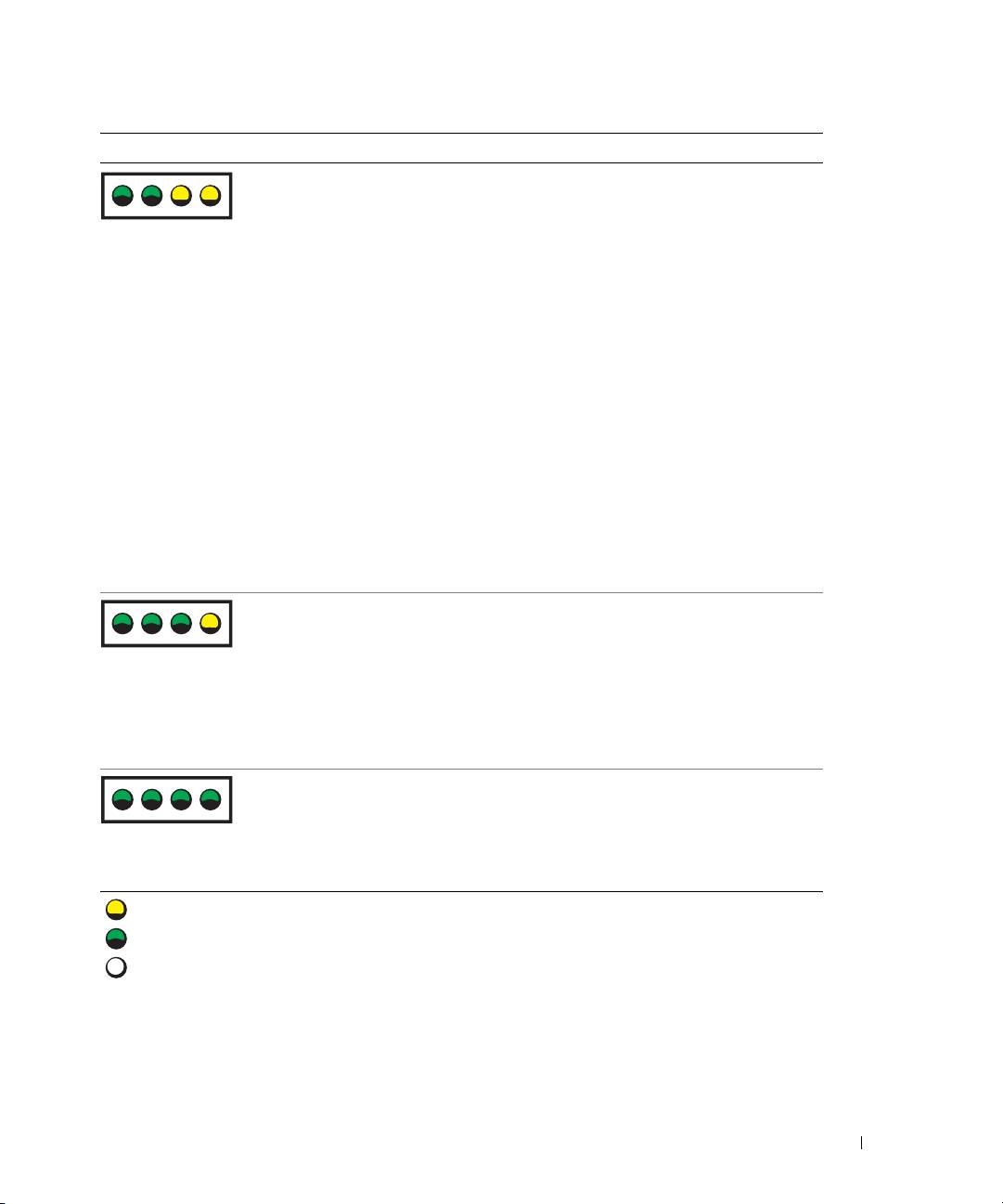
Indikatormönster Problembeskrivning Lösningsförslag
Ett fel med expansionskortet
1
Kontrollera om det finns
kan ha uppstått.
en konflikt genom att ta ut ett
kort (inte grafikkortet) och sedan
ABCD
starta om datorn. Mer information
om hur du tar ut ett kort finns
i
användarhandboken
.
2
Om felet kvarstår sätter du i det kort
igen som du tog ut, tar ut ett annat
kort och startar sedan om datorn.
3
Upprepa detta för varje kort.
Om datorn startar på normalt
sätt söker du efter resurskonfliktfel
på det senaste kortet som togs ut
ur datorn (se “Lösa program- och
maskinvaruinkompatibilitet”
sidan 25)
4
Om problemet kvarstår kontaktar
du Dell. Mer information
om hur du kontaktar Dell
finns i
användarhandboken
.
Annat fel har uppstått.
• Kontrollera att kablarna sitter
i ordentligt på systemkortet
från hårddisken, CD-enheten
ABCD
och DVD-enheten.
• Om problemet kvarstår kontaktar
du Dell. Mer information
om hur du kontaktar Dell
finns i
användarhandboken
.
Datorn fungerar normalt
Behövs inte.
efter POST.
ABCD
= gul
= grön
= av
Lathund 37

Vanliga frågor och svar
Problem Lösning Ytterligare information
Hur kan jag använda två
Om det i datorn finns ett grafikkort
Du hittar ytterligare information
bildskärmar med datorn?
som stöder inställningar för dubbla
om användning av dubbla
bildskärmar letar du upp Y-kabeln
bildskärmar i dokumentationen
i paketet. Y-kabeln har en enda
till grafikkortet på CD:n
kontakt i enda änden (sätt i denna
Drivers and Utilities.
kontakt på bakpanelen) och förgrenas
till två kontakter (sätt i dessa
kontakter i bildskärmens kablar).
För minitorndatorn, se “Anslut
www.dell.com | support.dell.com
bildskärmen” på sidan 10 och för
bordsdatorn, se “Anslut bildskärmen”
på sidan 15.
Hur ansluter jag bildskärmen
Om det finns en DVI-kontakt på
Kontakta Dell för att
när bildskärmskabelns kontakt
grafikkortet men en VGA-kontakt på
få mer information.
inte verkar passa i kontakten
bildskärmen behöver du en adapter.
på datorns baksida?
Det bör finnas en adapter i paketet.
Hur installerar jag en kortfläkt? Om du har installerat ett nytt
Information om hur du installerar
grafikkort som drar mer än 75 W
en kortfläkt eller ett kort finns
måste du installera en avkylningsfläkt
i användarhandboken.
för kortet. Kontakta Dell om
du vill beställa en avkylningsfläkt
för kortet. Kontaktinformation
finns i användarhandboken
och på support.dell.com.
Hur ansluter jag högtalare? Om det finns ett ljudkort
Mer information finns
installerat ansluter du
i dokumentationen som
högtalarna till kontakterna på kortet.
medföljer högtalarna.
För minitorndatorn,
se “Anslut högtalarna” på sidan 13
och för bordsdatorn,
se “Anslut högtalarna” på sidan 18.
38 Lathund

Problem Lösning Ytterligare information
Hur hittar jag rätt kontakter för
Minitorndatorn har åtta
Se bilderna på datorns fram-
USB- eller IEEE 1394-enheterna?
USB-kontakter (två på frampanelen
och bakpanel i användarhandboken.
och sex på bakpanelen).
Hjälp om var du hittar
användarhandboken finns i “Hitta
Bordsdatorn har åtta USB-kontakter
information och få hjälp” på sidan 5.
(två på frampanelen och sex
på bakpanelen) och en extra
IEEE 1394-kontakt på frampanelen.
Denna kontakt är bara tillgänglig
om du har köpt ett tilläggskort
av typen IEEE 1394. Kontakta
Dell om du vill köpa ett kort.
Mer information om tilläggskortet
finns i användarhandboken.
Var hittar jag information
I användarhandboken finns en tabell
Gå till webbplatsen Dell Support
om maskinvaran och andra
med specifikationer som innehåller
support.dell.com och använd något
tekniska specifikationer
mer detaljerad information
av följande supportverktyg:
för datorn?
om datorn och maskinvaran.
Läs i faktabladen om den senaste
Hjälp om var du hittar
tekniken eller kommunicera med
användarhandboken finns i “Hitta
Dell-användare i Dell-forumets
information och få hjälp” på sidan 5.
chattrum.
Var hittar jag dokumentation
Följande documentation är
Om du tappar bort
för datorn?
tillgänglig för din dator:
dokumentationen finns den även
•
Användarhandbok
på webbplatsen Dell Support
support.dell.com.
•
Product Information Guide
(Produktinformationshandbok)
•
Systeminformationsetikett
Information om var du hittar dessa
dokument finns i “Hitta information
och få hjälp” på sidan 5.
Lathund 39

www.dell.com | support.dell.com
40 Lathund

Sakregister
A
E
I
användarhandbok, 6
Enhetshanteraren, 26
indikatorer
datorns baksida, 32
etiketter
diagnostik, 32
Microsoft Windows, 6
C
service tag (serienummer), 6
installera delar
stänga av datorn, 20, 23
CD:n Drivers and Utilities, 5
installera om
F
CD:n Drivers and Utilities, 5
D
ResourceCD, 5
felmeddelanden
diagnostikindikatorer, 32
dator återställ
IRQ-konflikter, 25
till tidigare läge, 26
felsökning
Dell
återställ till tidigare läge, 26
supportwebbplats, 7
Dell Diagnostics, 29
K
webbplatsen
diagnostikindikatorer, 32
konflikter
Premier support, 7
felsökning av maskinvara, 25
inkompatibilitet mellan
Hjälp- och supportcenter, 7
Dell Diagnostics, 29
program- och
konflikter, 25
maskinvara, 25
diagnostik
felsökning av maskinvara, 25
CD:n Drivers and Utilities, 5
Dell, 29
M
indikatorer, 32
G
maskinvara
diagnostikindikatorer, 32
garanti, 6
Dell Diagnostics, 29
dokumentation, 14
Microsoft Windows-etikett, 6
användarhandbok, 6
enhet, 5
H
online, 7
Product Information Guide
O
hitta information, 5
(Produktinformations-
Hjälp- och supportcenter, 7
operativsystem-CD, 8
handbok), 6
ResourceCD, 5
drivrutiner
ResourceCD, 5
Sakregister 41

42 Sakregister
P
W
problem
webbplatsen Dell Premier
återställ till tidigare läge, 26
Support, 6-7
Dell Diagnostics, 29
Windows 2000
diagnostikindikatorer, 32
Enhetshanteraren, 26
felsökning av maskinvara, 26
Windows XP
R
felsökning av maskinvara, 25
ResourceCD
Hjälp- och supportcenter, 7
Dell Diagnostics, 29
Systemåterställning, 26
S
säkerhetsinstruktioner, 6
service tag (serienummer), 6
Systemåterställning, 26
systeminformationsetikett, 5
systemkort, 5
42 Sakregister

W3519bk0.book Page 1 Thursday, May 13, 2004 1:58 PM
40| סקדניא

W3519bk0.book Page 1 Thursday, May 13, 2004 1:58 PM
סקדניא
Dell
ןוחבאה תנכות
פ
,28
Diagnostics
תויעב ןורתפ
DELL
הרמוח ,רתפ ףשא ןותויעב ,25
ה
הכימתה רתא ,7
הכימתהו הרזעה זכרמ ,7
ןוחבא תורונ ,31
Dell Diagnostics , תנכות
האיגש תועדוה
םדוק בצמל רוזחש ,26
ןוחבא ,28
ןוחבא תורונ ,31
Dell
ןוחבאה תנכות
,28
Diagnostics
W
ח
Windows 2000
הרמוח
ש
ןורתפ ףשאהרמוח תויעב ,25
תויושגנתה ,25
םינקתהה להנמ ,25
Dell
ןוחבאה תנכות
תכרעמ רוזחש ,26
,25
Windows XP
,28
Diagnostics
הרמוח ,ןורתפ ףשאתויעב ,25
ת
הכימתהו הרזעה זכרמ ,7
מ
תוריש גת ,6
תכרעמ רוזחש ,26
תויוות
שמתשמל ךירדמ ,6
בשחמ
Microsoft Windows ,6
א
םדוק בצמל רוזחש ,26
תוריש גת ,6
ןוחבא
םינקתהה להנמ ,25
הנכות
,28
הלעפה תכרעמ
תויושגנתה ,25
Dell
תורונ ,31
הנקתה ךירדמ ,8
דועית ,5
שופיח ,5
רותיאעדימ ,5
רוטילקת ,8
הכימתהו הרזעה זכרמ ,7
ןווקמ ,7
ןורתפ ףשאהרמוח תויעב ,25
רוטילקת
הלעפה תכרעמ ,8
ב
נ
מ רוטילקתםיבאש
תויעב
תורונ
Dell
ןוחבאה תנכות
תויושגנתה ,25
ןוחבא ,31
,28
Diagnostics
ןוחבא תורונ ,31
בשחמה בג ,31
םדוק בצמל רוזחש ,26
ןוחבא תורונ ,31
סקדניא | 39

W3519bk0.book Page 1 Thursday, May 13, 2004 1:58 PM
www.dell.com | support.dell.com
38| ריהמ סוחיי ךירדמ

W3519bk0.book Page 1 Thursday, May 13, 2004 1:58 PM
ףסונ עדימל תורוקמ ןורתפ הלאשה
ירוחאו ימדק טבמ יגיצמה ירויאב ייע
בשחמ towermini הנומש ללוכ תושרבש
כיה תינל אוצמ ירבחמה תא
ב בשחמה לששמתשמל ירדמ .על הרז
ירבחמUSB) שו ימדקה קלחב יינשי קלחב הש
ינקתה רובע ינוכנהUSB וא
רותיאבשמתשמל ירדמה , האר"רותיא
ירוחאה.(
ינקתהIEEE 1394?
עויסו עדימ " דומעב5.
ירבחמ הנומש ללוכ ינחלושה בשחמהUSB
)שו ימדקה קלחב יינשיירוחאה קלחב הש (
רובע ילנויצפוא ימדק רבחמוIEEE 1394. רבחמ
ז גוסמ תפסות סיטרכ תשכר א קר ימז הIEEE
1394 .הז סיטרכ שוכרל ידכ , תרבחל הנפDell .
תפסותה סיטרכ תודוא סונ עדימל ,ב ייעירדמ
שמתשמל.
לש הכימתה רתא לא רובעDell
הירדמ שמתשמליטרפמ תלבט ללוכ ,
תינ כיה תודוא עדימ רתאל
support.dell.comמתשהו ילכמ דחאב ש
בשחמה תודוא רתוי טרופמ עדימ תקפסמה
ירחא יינכט יטרפמו הרמוחה
יאבה הכימתה : ארקירבסה ייגולונכט
והרמוחה. רותיאלהשמתשמל ירדמ , האר
לבשחמ?
)white papers ( תינכדעה היגולונכטה תודוא
"רותיאעויסו עדימ " דומעב5.
רתויב , יפסונ ישמתשמ ע רשק רוצ וא
ירצומבDellצה רדחב ' וידה תצובק לש טא
לשDell.
א אידועיתה תא תדב , לכותרתאל ותוא
בשחמה רובע ימז אבה דועיתה:
רתאל תינ כיהבשחמל דועית ?
Dell
לש הכימתה רתאב
• שמתשמל ירדמ
support.dell.com.
• רצומ עדימ ירדמ
• ימ תיוותתכרעמ עד
הלא יכמסמ רותיאל , האר"רותיאעויסו עדימ "
דומעב5.
ריהמ סוחיי ךירדמ | 37

W3519bk0.book Page 1 Thursday, May 13, 2004 1:58 PM
תוצופנ תולאש
ףסונ עדימל תורוקמ
ןורתפ
הלאשה
ונ עדימ רותיאל שומיש תודוא סיגצב
שרדנה יפרג סיטרכ קתומ לש בשחמב א
תינ דציכ בשחמה תא רידגהל
ילופכ , יפרגה סיטרכל רוצמה דועיתב ייע
תנקתהב הכימתלגצ לופכ , לבכ תא הזיראב שפח
ינשב שומישליגצ?
רוטילקתבירביירדרזע ילכו
Y . לבכY רבחמ ללוכ דיחי דחאה ודיצב ) רבח
)Drivers and Utilities.(
ירוחאה חולל הז רבחמ (עתסמו ירבחמ ינשל
ינשה ודיצב) ילבכל הלא ירבחמ רבחגצה .( רובע
בשחמmini-tower , האר" תא רבחגצה " דומעב
10 ,ינחלושה בשחמה רובעו , האר" תא רבחגצה "
דומעב15.
סונ עדימל , תרבחל הנפDell. רבחמ ללוכ יפרגה סיטרכה אDVI א גצה
תינ דציכ תא רבחלגצה רשאכ
www.dell.com | support.dell.com
רבחמ ללוכ VGA,אתמב שמתשהל ילע .
לבכ לש רבחמהגצה וניא יאתמ
הזיראב תויהל רומא אתמה .
בשחמה בגב רבחמל?
תנקתה תודוא סונ עדימלסיטרכה וא
הובג קפסה לעב שדח יפרג סיטרכ תנקתה א
תינ דציכ ררוואמ יקתהל
סיטרכל ררוואמ ,ב ייעשמתשמל ירדמ .
מW75, ילעסיטרכה רוריקל ררוואמ יקתהל .
סיטרכל?
סיטרכה רוריקל ררוואמ ימזהל ידכ , תרבחל הנפ
Dell. לע יטרפלרשק תריצי , ייעב ירדמ
שמתשמל תבותכבו support.dell.com.
סונ עדימל , רוצמה דועיתב ייע
לוק סיטרכ קתומ לש בשחמב א , תא רבח
תינ דציכילוקמרה תא רבחל?
ילוקמרל.
סיטרכב ירבחמל ילוקמרה . בשחמ רובע
mini-tower , האר"ילוקמרה תא רבח " דומעב
13 ,ינחלוש בשחמ רובעו , האר" תא רבח
ילוקמרה " דומעב18.
36| ריהמ סוחיי ךירדמ
W3519bk0.book Page 1 Thursday, May 13, 2004 1:58 PM
עצומ ןורתפ
היעבה רואית
תורונה תינבת
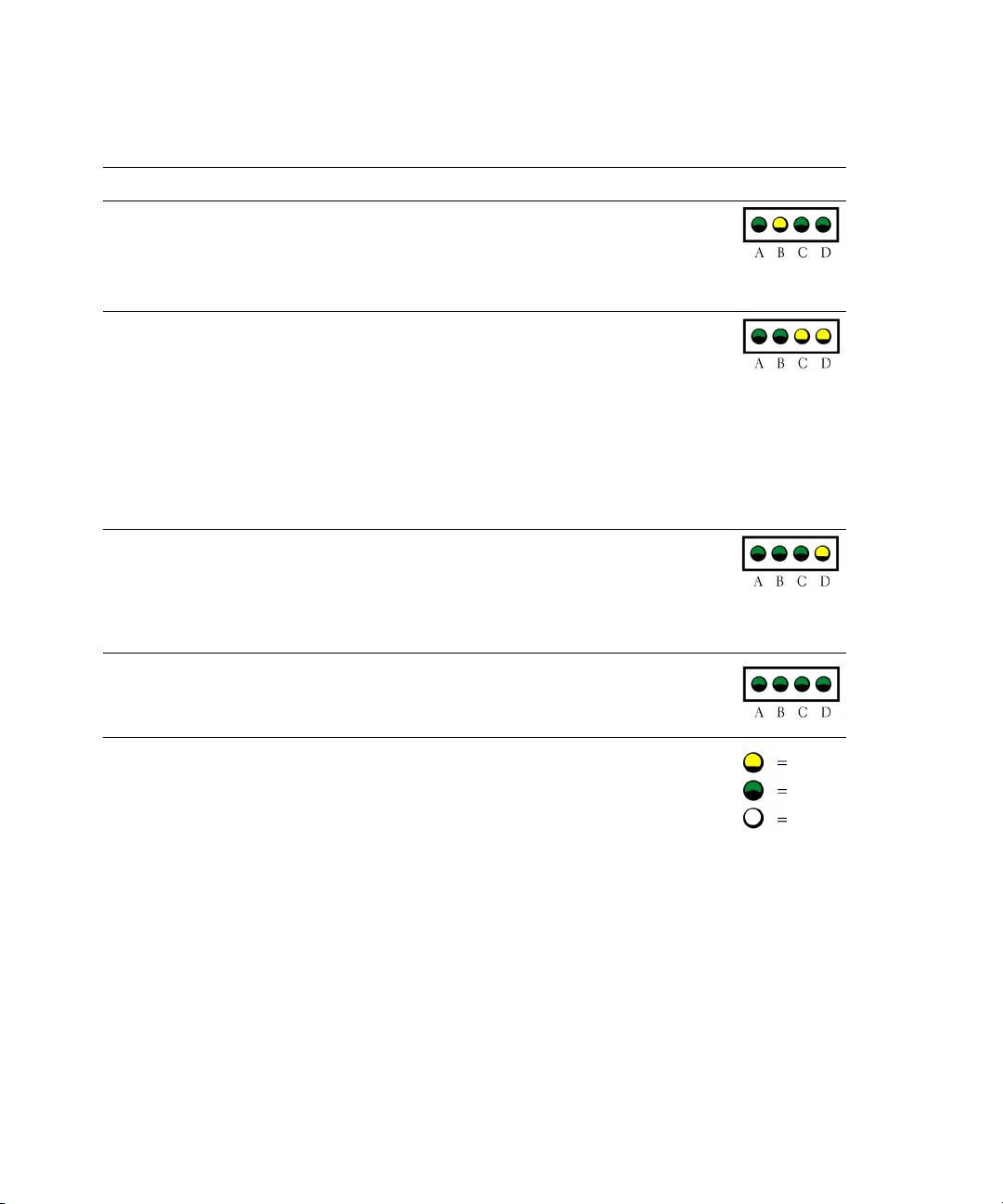
יעסב יראותמה יכילהה תא עצב"יא תויעב ורתפ הנכות יב תומיאת
כתיי העריאש הלקת חול לש באשמב
הרמוחל) " דומע האר25.(
ו תכרעמה/ ואתלקתהרמוח
היעבה איידע תמייק , תרבחל הנפDell. רשק תריצי תודוא סונ עדימל
ע תרבח Dell ,ב ייעשמתשמל ירדמ.
1 תושגנתה תמייק א עובקל ידכ , דחא סיטרכ רסה) סיטרכה תא אל
סיטרכב הלקת העריאש כתיי
יפרגה (שדחמ בשחמה תא לעפהו .סיטרכ תרסה תודוא סונ עדימל ,
הבחרה.
ב ייעירדמ שמתשמל.
2 אהיעבה יידע תמייק ,דחמ קתהתרסהש סיטרכה תא ש , רסה
שדחמ בשחמה תא לעפהו רחא סיטרכ.
3 סיטרכ לכ רובע הז ילהת לע רוזח .ליגרכ לעפומ בשחמה א , רותפ
בשחמהמ תרסהש ורחאה סיטרכה רובע יבאשמה תושגנתה תא
) האר"יא תויעב ורתפהרמוחל הנכות יב תומיאת " דומעב25.(
4 היעבה אתמייק יידע ,תרבחל הנפ Dell. תריצי תודוא סונ עדימל
תרבח ע רשקDell ,ב ייעשמתשמל ירדמ.
חישקה קסידה נוכמ ילבכהש אדו ,ה נוכמו רוטילקתה נוכמDVD
עריאה הלקתרחא ת.
תכרעמה חולל הרושכ ירבוחמ.
היעבה אתמייק יידע , תרבחל הנפDell. רשק תריצי תודוא סונ עדימל
ע תרבח Dell ,ב ייעירדמ שמתשמל.
יא. ירחא ליגר הדובע בצמב בשחמה
הקלדהה תעב תימצעה הקידבה
POST.(
)
בוהצ
קורי
יובכ
ריהמ סוחיי ךירדמ | 35

W3519bk0.book Page 1 Thursday, May 13, 2004 1:58 PM
עצומ ןורתפ
היעבה רואית
תורונה תינבת
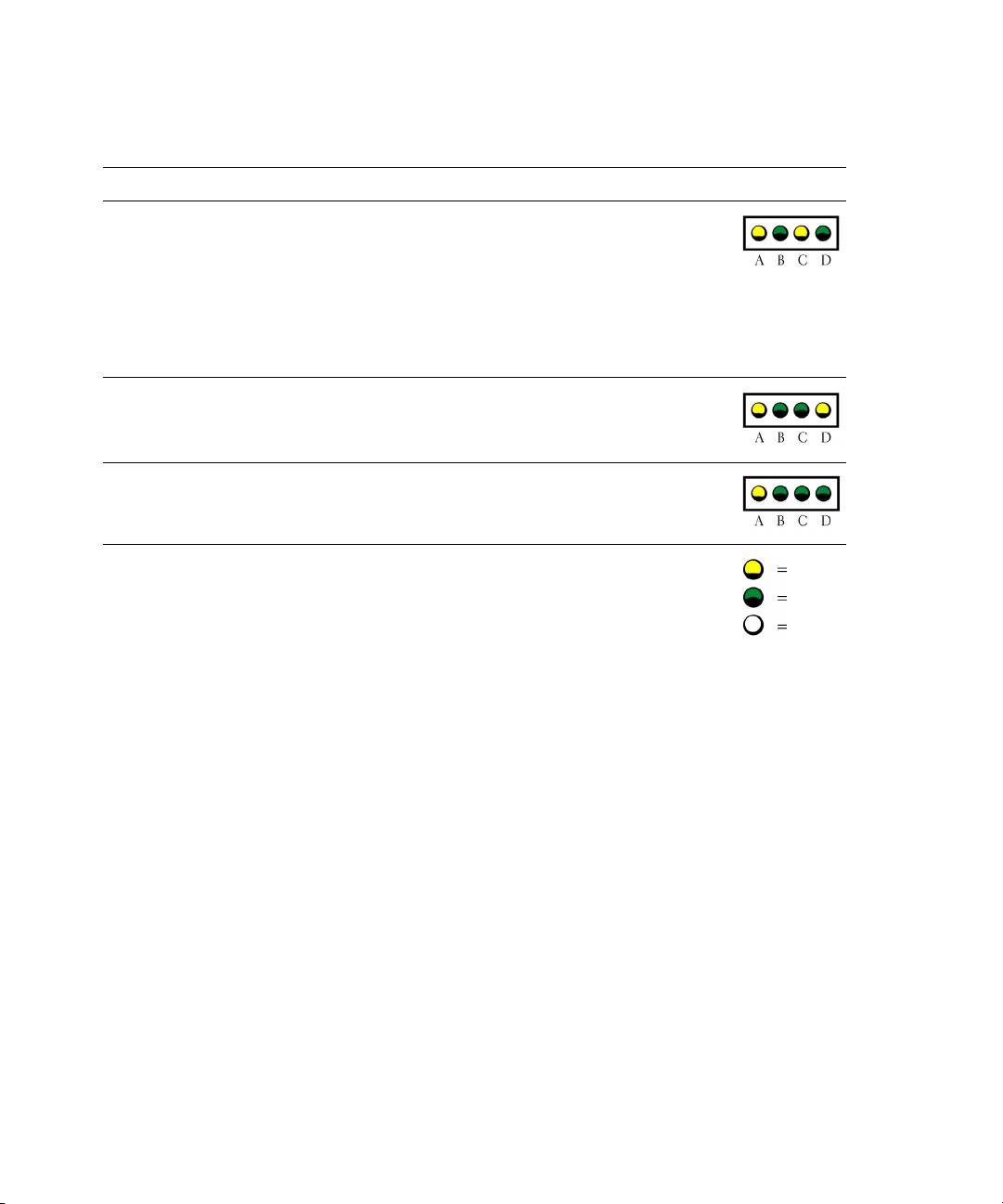
• אקתומרכיז לודומ קר דחא ו ,שדחמ ותוא קתה , לעפהובוש תא
ורכיז לש ילודומ ורתוא אל.
ורכיז ילודומ תודוא סונ עדימל ,ב ייעירדמ שמתשמל.
בשחמה.
• רתוי וא ורכיז ילודומ ינש לצא ינקתומ א ,תוא רסה , קתה
הלע בשחמה א
בשחמה תא בוש לעפהו ילודומה דחא תא שדחמ.
כ שמה רתאתש דע
יקת פואב ,סונה לודומה תא שדחמ קתה.
לכ תא החלצהב יקתתש דע וא הלקתה העריא ובש לודומה תא
ורכיז ילודומ תודוא סונ עדימל ,ב ייעשמתשמל ירדמ.
ילודומה.
• גוס ותואמ יקת ורכיז תושרל דמוע א ,לש בשחמב ותוא קתה.
ורכיז ילודומ תודוא סונ עדימל ,ב ייעשמתשמל ירדמ.
• היעבה איק יידעתמי , תרבחל הנפDell. תריצי תודוא סונ עדימל
www.dell.com | support.dell.com
Dell ,ב ייעשמתשמל ירדמ.
תרבח ע רשק
תרבחל הנפDellינכט עויס תלבקל . ע רשק תריצי תודוא סונ עדימל
עריאה הלקתתכרעמה חולב .
Dell ,ב ייעשמתשמל ירדמ.
תרבח
• דחוימ תושירד יאש אדוורכיזה לודומ וא ורכיזה רבחמ וקימל תו.
ילודומ ורתואורכיז לש , שי א
• אדולודומש י יקתמ התאש ורכיזה ימאותבשחמל .
לש תומיאתב וא הרוצתב האיגש
• בשחמה תא שדחמ לעפהו ורכיזה ילודומ תא שדחמ קתה.
ורכיזה.
• היעבה אתמייק יידע , תרבחל הנפDell. תריצי תודוא סונ עדימל
תרבח ע רשקDell ,ב ייעשמתשמל ירדמ.
בוהצ
קורי
יובכ
34| ריהמ סוחיי ךירדמ
W3519bk0.book Page 1 Thursday, May 13, 2004 1:58 PM
עצומ ןורתפ
היעבה רואית
תורונה תינבת
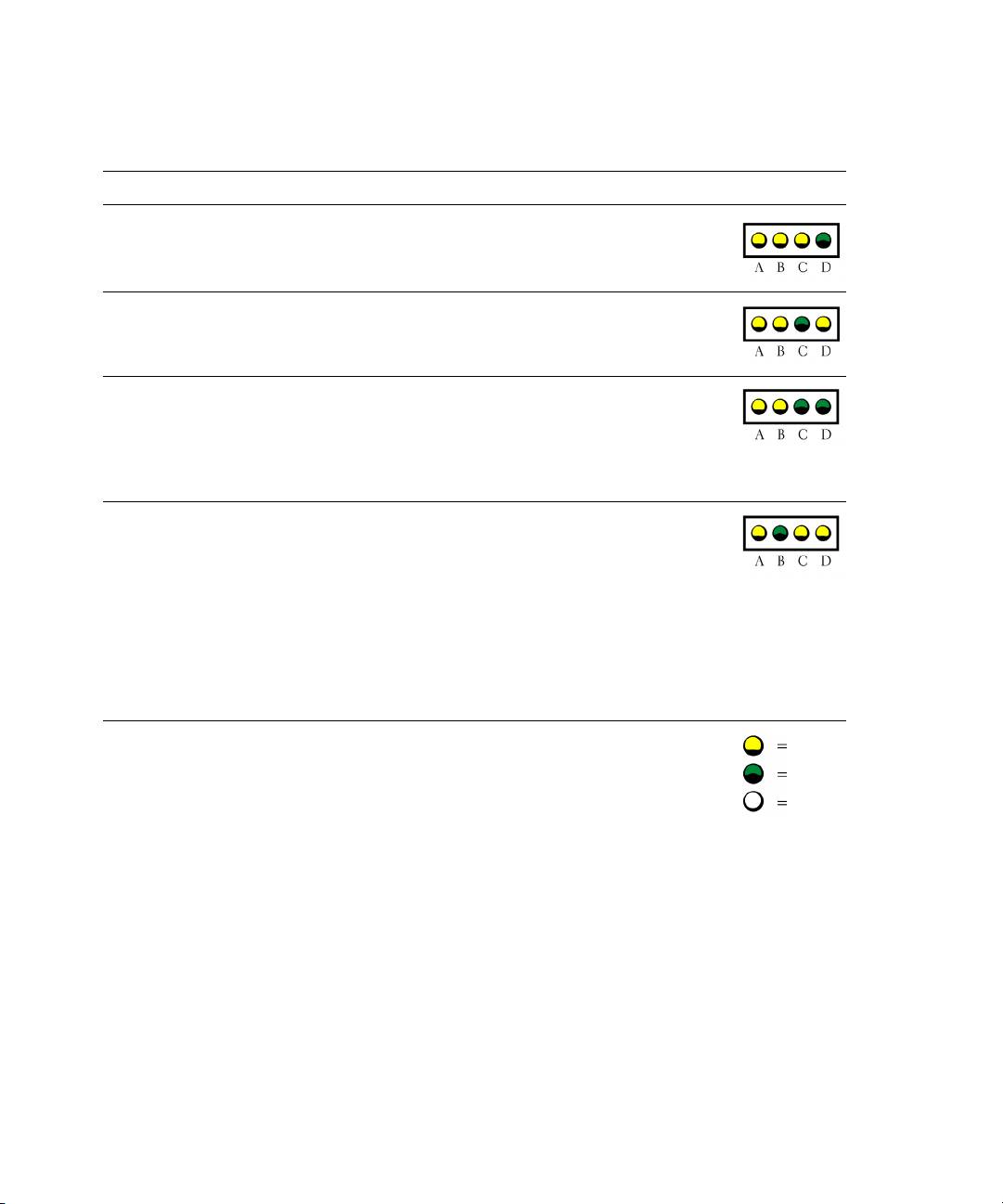
• יפרג סיטרכ בשחמב קתומ א ,ותוא רסה ,שדחמ ותוא קתה לעפהו
יפרגה סיטרכב הלקת העריאש כתיי.
בשחמה תא.יפרגה סיטרכה לש שדחמ הנקתה לע סונ עדימל , ייע
בשמתשמל ירדמ.
• בה אתמייק יידע היע ,לעפהו יקת יפרג סיטרכ קתהשדחמ תא
בשחמה.
• היעבה אתמייק יידע ,הנבומ יפרג סיטרכ ללוכ בשחמהו , תרבחל הנפ
Dell. תרבח ע רשק תריצי תודוא סונ עדימלDell ,ב ייעירדמ
שמתשמל.
רבח ינותנה ילבכ לכ תא מוקמל בשחמה תא שדחמ לעפהו למשחהו. נוכב הלקת העריאש כתיי
קסידה נוכב וא ינוטילקתה
חישקה.
לכ תא שדחמ קתה ינקתהUSB , שדחמ לעפהו ילבכה ירוביח תא קודב
ב הלקת העריאש כתייUSB.
בשחמה תא.
בוהצ
קורי
יובכ
ריהמ סוחיי ךירדמ | 33
W3519bk0.book Page 1 Thursday, May 13, 2004 1:58 PM
עצומ ןורתפ היעבה רואית תורונה תינבת
Recovery( , תמה
מ תוששואתהל רזעה ילכ תא לעפהBIOS) BIOS
העריאש כתייהלקתב BIOS ,
תוששואתהה ויסל ,בשחמה תא שדחמ לעפה כמ רחאלו.
אתה בצמב בשחמהתוששו.
בשחמה תא שדחמ לעפהו דבעמה תא שדחמ קתה. לע סונ עדימל
דבעמב הלקת העריאש כתיי.
שדחמ דבעמה תנקתה ,ייעב ירדמ שמתשמל.
1 מוקמל ורכיזה ילודומ תא שדחמ סנכה.
ורכיז לש ילודומ ורתוא , העריא א
www.dell.com | support.dell.com
ורכיזב הלקת.
בשחמה תא שדחמ לעפה.
2
.
s
וחבאה תנכות תא לעפהDell Diagnostic
3
היעבה איידע מייקת , תרבחל הנפDell.
4
תושגנתה תמייק א עובקל ידכ , דחא סיטרכ רסה) סיטרכה תא אל
1
סיטרכב הלקת העריאש כתיי
יפרגה (שדחמ בשחמה תא לעפהו.סיטרכ תרסה תודוא סונ עדימל ,
הבחרה.
ב ייעירדמ שמתשמל.
אתמייק יידע היעבה ,תרסהש סיטרכה תא שדחמ קתה , רסה
2
שדחמ בשחמה תא לעפהו רחא סיטרכ.
סיטרכ לכ רובע הז ילהת לע רוזח .ליגרכ לעפומ בשחמה א , תא רותפ
3
תרסהש ורחאה סיטרכה רובע יבאשמה תושגנתה) האר" ורתפ
יא תויעבהרמוחל הנכות יב תומיאת.("
. תריצי תודוא סונ עדימל
Dell
תמייק יידע היעבה א , תרבחל הנפ
4
רשק תרבח ע Dell ,ב ייעשמתשמל ירדמ.
בוהצ
קורי
יובכ
32| ריהמ סוחיי ךירדמ
W3519bk0.book Page 1 Thursday, May 13, 2004 1:58 PM
הביס
דוק
ואדיו
ROM
ורכיז שופיחב הלקת
3-4-3
מז בצוק קותקת יא
4-2-1
בשחמה יוביכב הלקת
4-2-2
A20
רעשב הלקת
4-2-3
יתלב הקיספגומ בצמב היופצ
4-2-4
0FFFFh
תבותכה לעמ ורכיזב הלקת
4-3-1
הנומב הלקת2מזה בצוק בבש לש
4-3-3
ועשרצענ ויב העשה
4-3-4
כיתיליבקמ וא תירוט האיצי תקידבב ולש
4-4-1
לצומ ורכיזל דוק תסירפב הלקת
4-4-2
תושמ יטמתמ דבעמ תקידבב הלקת
4-4-3
ומטמ ורכיז תקידבב הלקת
4-4-4
האיגש תועדוה
הצע: ןלהל תטרופמ הניא תלקתנ הבש העדוהה םא , הלעפהה תכרעמ לש דועיתב ןייע תלעפה התואש תינכותה לש וא
העיפוה העדוהה רשאכ.
לוחתאה להמב האיגש העריא א ,סמה לע העדוה גצותש כתיי , תנייצמהתאהיעבה . ורתפל עגונב תוצע תלבקל
תויעב , האר"האיגש תועדוה "בשמתשמל ירדמ.
ןוחבא תורונ
הז ףיעסב םיטרופמה םיכילההמ דחא לכ עוציב תלחתה ינפל , תואצמנש תוחיטבה תוארוה יפל לועפל שי
:
תוריהז
רצומ עדימ ךירדמב.
ירוחאה וא ימדקה חולב .
D
ו
C
,
B
,
A
תויעב ורתפב עויס רוצל ,א בשחמב תומייק תויתואב תונמוסמה תורונ עבר
קורי וא בוהצ רואב קולדל תולוכי תורונה .לעפומ בשחמהשכליגרכ ,תובהבהמ תורונה . ייתסה בשחמה לוחתא א
החלצהב ,עובק קורי רואב תוקלוד תורונה עברא לכ .בשחמה תלועפב לשכ לש הרקמב , צרהו תורונה עבצורידגי תא
היעבה.
ריהמ סוחיי ךירדמ | 31
W3519bk0.book Page 1 Thursday, May 13, 2004 1:58 PM
הקידב תלעפה ינפל
תוריהז :הז ףיעסב םיראותמה םיכילהה עוציב תלחתה ינפל ,בש תוחיטבה תוארוה יפל לועפל שי עדימ ךירדמ
צומר.
בשחמל תספדמ תרבוחמ א ,התוא קלדה.
•
תכרעמה תורדגהל סנכיה ,בשחמה לש ינקתההו יביכרה לכ תא לעפהו בשחמה לש הרוצתה יטרפ תא קודב , וגכ
•
ירבחמ.
ףוצפצ ידוק
היעב לע דיעהל ילוכיש יפוצפצ לש הרדס עימשהל יושע בשחמה . תחא תירשפא הצובק) דוק131 (בכרומת וצפצמ
www.dell.com | support.dell.com
אדח ,יפוצפצ השולש לש ריהמ צר ,דחא וצפצ וסבלו .ורכיז תייעבב לקתנ בשחמהש תנייצמ וז הרדס.
וצפצ דוק עמשנ א ,האבה הלבטב ותוא רתאו ותוא ושר.
הביס דוק
רגואב הלקת)רטסיגר (ורקימ לש דבעמ)רוססורפורקימ(
1-1-2
האירקב הלקת/ ורכיזב הביתכNVRAM
1-1-3
דבב הלקת תקיכס BIOS ROM
1-1-4
תונכתל ינתינה יחוורמל מזה בצוק לש הלקת
1-2-1
לוחתאב הלקתDMA
1-2-2
האירקב הלקת/ ד רגואל הביתכDMA
1-2-3
ואדיו ורכיז תקידב תלקת
1-3
ורכיזב שומישב וא יוהיזב הלקת
2-4-4
131 דע
ינשמ
DMA
רגואב הלקת
3-1-1
רגואב הלקתDMAישאר
3-1-2
ישאר הקיספ תכיסמ רגואב הלקת
3-1-3
ינשמ הקיספ תכיסמ רגואב הלקת
3-1-4
תוקיספ רוטקו תניעטב הלקת
3-2-2
ישקמה חול רקב תקידבב הלקת
3-2-4
ורכיזב קפסה דבוא NVRAM
3-3-1
ורכיז תרוצתNVRAMהפקת הניא
3-3-2
ואדיו ורכיז תקידב תלקת
3-3-4
מה לוחתאב הלקתס
3-4-1
ונערב הלקתהסמ
3-4-2
30| ריהמ סוחיי ךירדמ
W3519bk0.book Page 1 Thursday, May 13, 2004 1:58 PM
ןוחבאה תנכות תלעפהDell Diagnosticsחישקה קסידהמ
1 קלדה) לחתה וא(בשחמה תא .
<.
F12
, לע שקה >
DELL™
לש וגולה עיפוישכ דימ
2
הצע: ןוחבאל רזע ילכ תציחמ לכ האצמנ אלש תנייצמה העדוה העיפומ םא , האר" תלעפהתנכותןוחבאה Dell
Diagnostics קתמרוטיל רזע ילכו םירביירד " דומעב29.
ידמ בר מז תנתמה א ,עיפוה הלעפהה תכרעמ לש וגולהו ,לש הדובעה חלוש תגצהל דע יתמהל שמה
תינש הסנו בשחמה תא הבכ כמ רחאל.בשחמה יוביכ לע סונ עדימל ,ב ייעירדמ
.
Microsoft Windows
שמתשמל.
לוחתא ,מס תורשפאה תא Boot to Utility Partition) רזע ילכ תציחמל לוחתא (
ל
3 תמישר עיפותשכינקתהה
לע שקהו>Enter<.
עיפוישארה טירפתה וחבאה תנכות לש Dell Diagnostics ,ליעפהל נוצרבש הקידבה תא רחב. סונ עדימל
י
4 שכ
תוקידבה תודוא ,ב ייעשמתשמל ירדמ.
ןוחבאה תנכות תלעפהDell Diagnosticsרוטילקתמ רזע ילכו םירביירד
)Drivers and Utilities(
1 רוטילקתה תא סנכהרזע ילכו ירביירד) Drivers and Utilities.(
שדחמ ותוא לעפהו בשחמה תא הבכ .בשחמה יוביכ לע סונ עדימל ,ב ייעשמתשמל ירדמ.
2
3 לש וגולה עיפוישכ דימDELL , לע שקה>F12<.
.
Windows
עיפוה , לש הדובעה חלוש תגצהל דע יתמהל שמה
Windows
לש וגולהו ידמ בר מז תנתמה א
תינש הסנו בשחמה תא הבכ כמ רחאל. בשחמה יוביכ לע סונ עדימל ,ב ייעירדמ שמתשמל.
הצע: םידעצה םיאבהדבלב ימעפ דח ןפואב לוחתאה רדס תא םינשמ .האבה הלעפהב , םינקתהה יפל לוחתאה עצבתי
תרדגהב םירדגומהתכרעמה.
(
IDE CD-ROM
) קתה
IDE CD-ROM Device
לוחתאל ינקתהה תמישר עיפותשכ , תורשפאה תא מס
4
<.
Enter
לע שקהו>
.(
IDE CD-ROM
) קתה
IDE CD-ROM Device
רוטילקתה לש לוחתאה טירפתמ ,תורשפאב רחב
5
6 המעיפומש טירפת , תורשפאב רחבBoot from CD-ROM) רוטילקתמ לוחתא.(
יבאשמה רוטילקת טירפת תלעפהל )ResourceCD.(
1
7 דלקה
וחבאה תנכות תלעפהל Dell Diagnostics.
2
8 דלקה
) וחבאה תנכות תא לעפה
Run the 32 Bit Dell Diagnostics
המתרפסוממה המישר , תורשפאב רחב
9
ל32תויביס .(תחא הסרגמ רתוי העיפומ המישרב א ,שחמל המיאתמה הסרגה תא רחבב.
10 רשאכישארה טירפתה וחבאה תנכות לש Dell Diagnosticsעיפומ ,ליעפהל נוצרבש הקידבה תא רחב. עדימל
תוקידבה תודוא סונ ,ב ייעשמתשמל ירדמ.
ריהמ סוחיי ךירדמ | 29
W3519bk0.book Page 1 Thursday, May 13, 2004 1:58 PM
הנורחאה הבוטה הרוצתב שומישהעודיה
1 שדחמ בשחמה תא לעפה , שקהו<F8>העדוהה רשאכ
) תכרעמ תא רחבליעפהל נוצרבש הלעפהה (
Please select the operating system to start
סמה לע העיפומ.
2 תורשפאה תא מסLast Known Good Configuration) הרוצתהעודי הנורחא הבוט ( , שקה<Enter> , שקה
<l>כל היחנה ל גצות רשאכ הלעפה תכרעמ רחב כמ רחאלו .
תויורשפאתופסונתופסונ הרמוח תויושגנתה וא םינקתה תויושגנתה ןורתפב עויסל
הרעה: םיכילהתהםיאבהחישקה קסידב עדימה לכ תא םיקחומ .
הלעפהה תכרעמ רוטילקתו הלעפהה תכרעמ לש הנקתהה ירדמ תועצמאב הלעפהה תכרעמ תא שדחמ קתה.
www.dell.com | support.dell.com
הלעפהה תכרעמ לש שדחמ הנקתה להמב ,חישקה קסידה תא לחתאלו תומייק תוציחמ קוחמל רוחבל לכות.
( רוטילקתה תועצמאברזע ילכו ירביירד
chipset
ירביירדה לכ תא שדחמ קתה, יבבשה תצובקמ לחה )
.(
Drivers and Utilities
)
ןוחבאה תנכותDell Diagnostics
תוריהז: הז ףיעסב םיטרופמה םיכילההמ דחא לכ עוציב תלחתה ינפל , תואצמנש תוחיטבה תוארוה יפל לועפל שי
.
ברצומ עדימ ךירדמ
ןוחבאה תנכותב שמתשהל יתמDell Diagnostics
בשחמב היעבב לקתנ התא א , יעסבש תוקידבה תא עצב"תויעב ורתפ " דומעב25 , וחבאה תנכות תא רהוDell
Diagnostics תרבחל רשקתמ התאש ינפל Dellתינכט הכימת תלבקל .
הקידבה תליחת ינפל הלא יכילה סיפדהל למומ.
הרעה: תנכות ןוחבאה Dell Diagnostics יבשחמב קר תלעופ Dell™. הלולע םירחא םיבשחמב וז הנכותב שומישה
האיגש תועדוה תגצהל וא בשחמה לש הניקת אל הבוגתל םורגל.
ל תרשפאמ :
Dell Diagnostics
וחבאה תנכות
• ינקתהה לכב וא דחא קתהב תוקימעמ תוקידב וא תוריהמ תוקידב עצבל
• הקידבה תא ליעפהל נוצרב ימעפ המכ רוחבל
• דהל וא גיצהלהקידבה תואצות תא סיפ ,בוקב תוא רומשל וא
• האיגש הלגתמ רשאכ הקידבה תא תוהשהל , תושחרתמ רשאכ הקידבה תא ייסל ואהמכתואיגש
• תנווקמה הרזעה יכסמל תשגל ,תלעפה פוא תאו תוקידבה תא יראתמה
• החלצהב ומלשוה תוקידבה א תונייצמה בצמ תועדוה אורקל
• איגש תועדוה לבקלתויעב תוררועתמש הרקמב ה
28| ריהמ סוחיי ךירדמ

W3519bk0.book Page 1 Thursday, May 13, 2004 1:58 PM
נוצרב וילאש הנשה חולב יראת לע חלבשחמה תא רזחשל .
3
סמרוזחש תדוקנ תריחב) Select a Restore Point (תוא רוחבלו רוזחש תודוקנ תוארל ל רשפאמה מוי גיצמ.
תשגדומ תואב יעיפומ רוזחש תדוקנ רובע תמייקש הנשה חולב יכיראתה לכ.
4 חלו רוזחש תדוקנ רחבאבה) Next.(
וזחש תדוקנ קר הרמשנ תרחבש יראתב אתחא ר ,יטמוטוא פואב תאז רוזחש תדוקנ רחבית . יתש תומייק א
תרחבש יראתב רתוי וא רוזחש תודוקנ ,ידעמ התאש רוזחשה תדוקנ לע חל.
) Next.(
לע חלאבה
5
סמלשוה רוזחשה) Restoration Complete (ופסאנ תכרעמה רוזחשל ישורדה ינותנה לכש ירחא עיפומ ,
ומ בשחמה כמ רחאלושדחמ לעפ.
6 שדחמ הלעפהה רחאל , לע חלרושיא) OK.(
רוזחשה תדוקנ תא תונשל ידכ , תא לטבל וא תרחא רוזחש תדוקנב שומיש ידכ ות ליעלש ידעצה לע רוזחל תורשפאב
רוזחשה.
ןורחאה תכרעמה רוזחש לוטיב
הרעה: ינפלןורחאה תכרעמה רוזחש לוטיב ,םיחותפה םיצבקה לכ תא רוגסו רומשתוחותפה תוינכותה לכמ אצו . לא
הנשת ,תכרעמה רוזחש תמלשה ינפל םהשלכ תוינכות וא םיצבק קחמת וא חתפת.
תכרעמ ילכ
←
(
Accessories
ירזע)
←
(
All Programs
( , לע עבצהתוינכותה לכ)
Start
לע חללחתה)
1
.
(
System Restore
( לע חל כמ רחאלותכרעמה רוזחש)
System Tools
)
)Next.(
חלואבה
)Undo my last restoration (
2 חל לע ילש ורחאה רוזחשה תא לטב
) Next.(
3 לע חלאבה
שדחמ לעפומ בשחמהו .
,
(
System Restore
סמה עיפומתכרעמ רוזחש)
) OK.(
שדחמ הלעפהה ירחא , לע חלרושיא
4
תכרעמה רוזחש תלעפה
200יונפ קסיד חטש לש , תאז תורשפא תכפוה פואב
MB
וחפ וב שיש בשחמב מ ת
Windows XP
יניקתמשכשדחמ
הנימז תכרעמה רוזחש תורשפא א קודבל ידכ:
הנימז יתלבל יטמוטוא.
.
(
Control Panel
( לע חלו הרקבה חול)
Start
לע חל לחתה)
1
.
(
Performance and Maintenance
לע חלהקוזחתו יעוציב)
2
.
(
System
לע חלתכרעמ)
3
.
(
System Restore
חל הייסיטרכה לע תכרעמה רוזחש)
4
(תנמוסמ הניא.
Turn off System Restore
)
תורשפאהש אדותכרעמה רוזחש תא לטב
5
ריהמ סוחיי ךירדמ | 27
