
Dell Precision 370 – page 10
Manual for Dell Precision 370
Table of contents
- Notes, Notices, and Cautions Abbreviations and Acronyms
- Contents
- Finding Information and Assistance What Are You Looking For? Find it Here
- What Are You Looking For? Find it Here
- What Are You Looking For? Find it Here
- What Are You Looking For? Find it Here
- Setting Up Your Mini-Tower Computer Connect the keyboard and the mouse. Connect the modem or the network cable.
- Connect the monitor.
- For single- and dual-monitor capable cards with a single connector
- For dual-monitor capable cards with 1 DVI and 1 VGA connector For dual-monitor capable cards with 2 DVI connectors
- Connect the speakers. Connect the power cables and turn on the computer and monitor.
- Install additional software or devices. Congratulations! You have completed the setup for your mini-tower computer. Setting Up Your Desktop Computer Connect the keyboard and the mouse.
- Connect the modem or the network cable. Connect the monitor.
- For single- and dual-monitor capable cards with a single connector
- For dual-monitor capable cards with 1 DVI and 1 VGA connector For dual-monitor capable cards with 2 DVI connectors
- Connect the speakers. Connect the power cables and turn on the computer and monitor. Install additional software or devices.
- Locating Your User’s Guide To access the User’s Guide from your hard drive: To access your User’s Guide from the Dell Support Site:
- Opening Your Mini-Tower Computer
- Quick Reference Guide 21
- The Card Cooling Fan
- Opening Your Desktop Computer
- Caring for Your Computer
- Solving Problems Troubleshooting Tips Resolving Software and Hardware Incompatibilities Windows XP Windows 2000
- Using Microsoft Windows XP System Restore Creating a Restore Point Restoring the Computer to an Earlier Operating State
- Undoing the Last System Restore Enabling System Restore
- Using Last Known Good Configuration Other Options to Help Resolve Additional Device or Software Conflicts Dell Diagnostics When to Use the Dell Diagnostics
- Starting the Dell Diagnostics From Your Hard Drive Starting the Dell Diagnostics From the Drivers and Utilities CD
- Before You Start Testing Beep Codes Code Cause
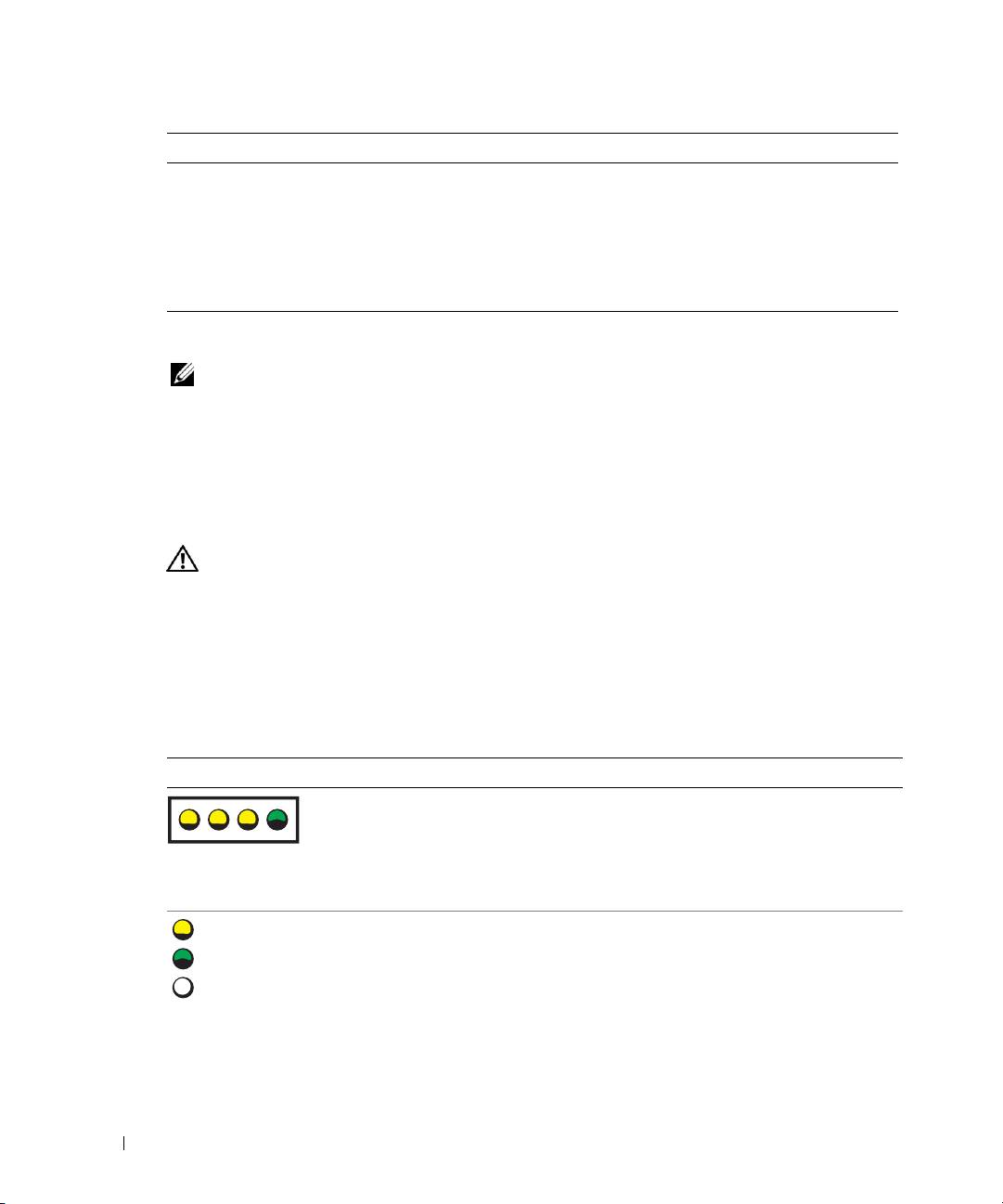
- Code Cause Diagnostic Lights
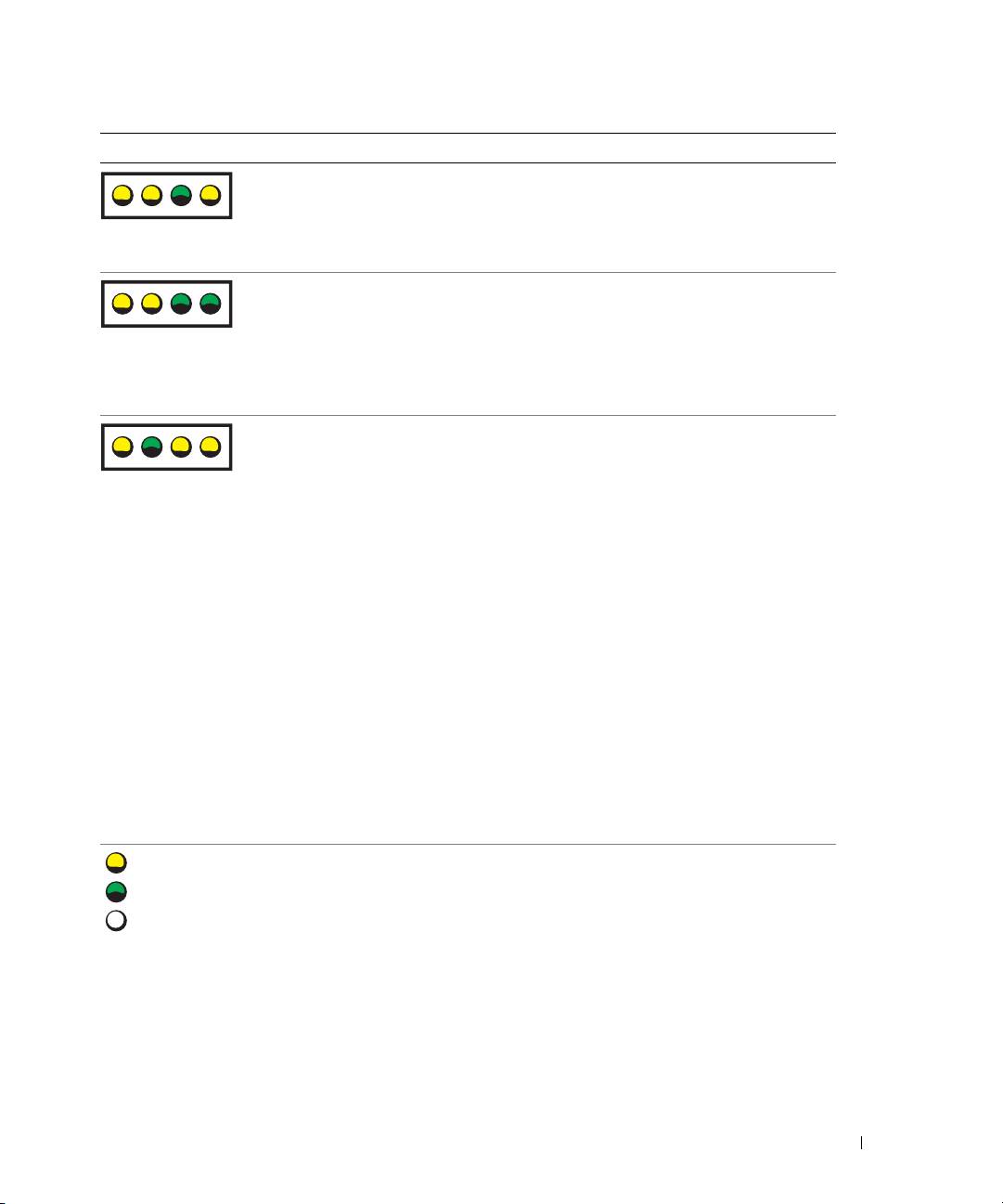
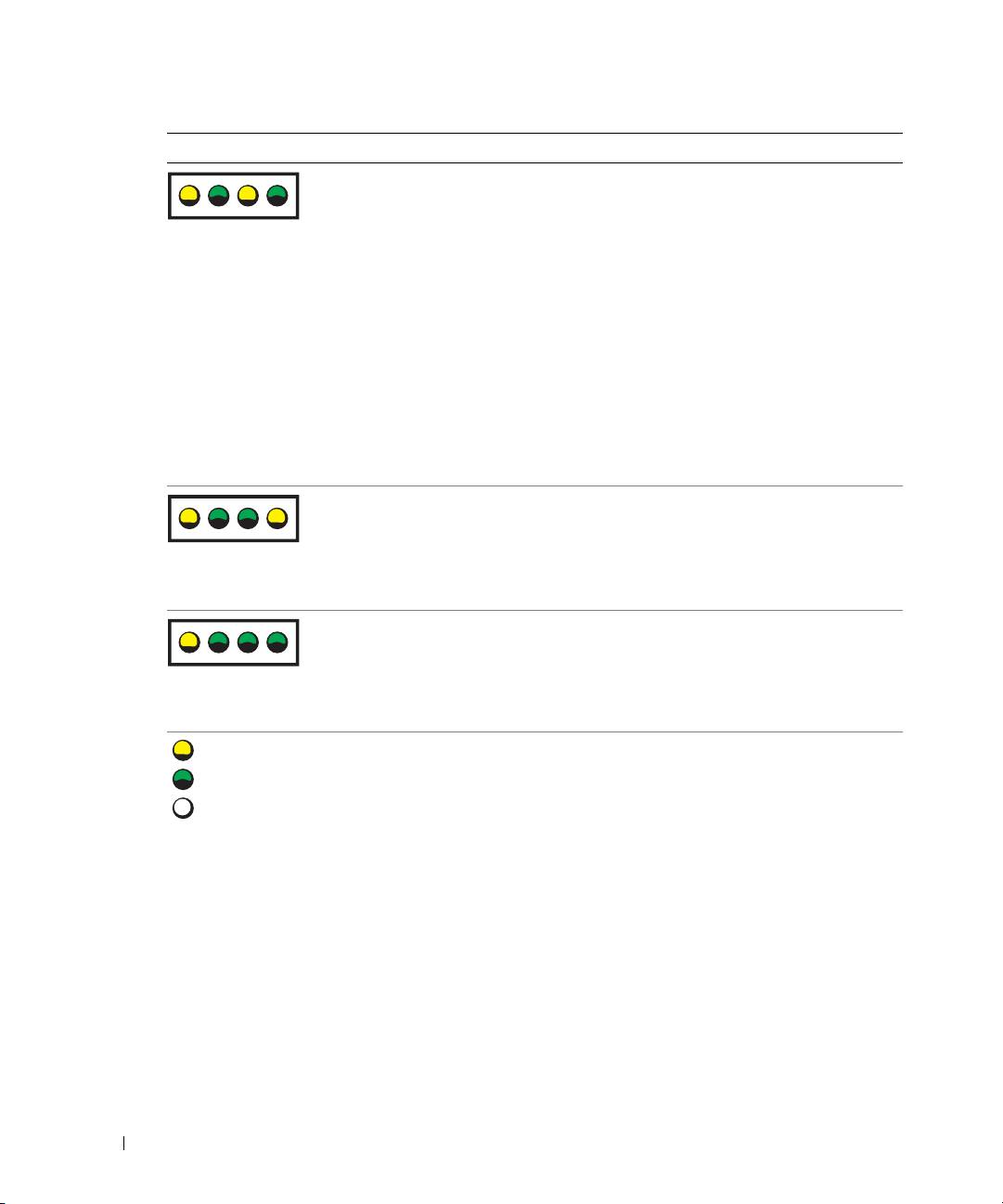
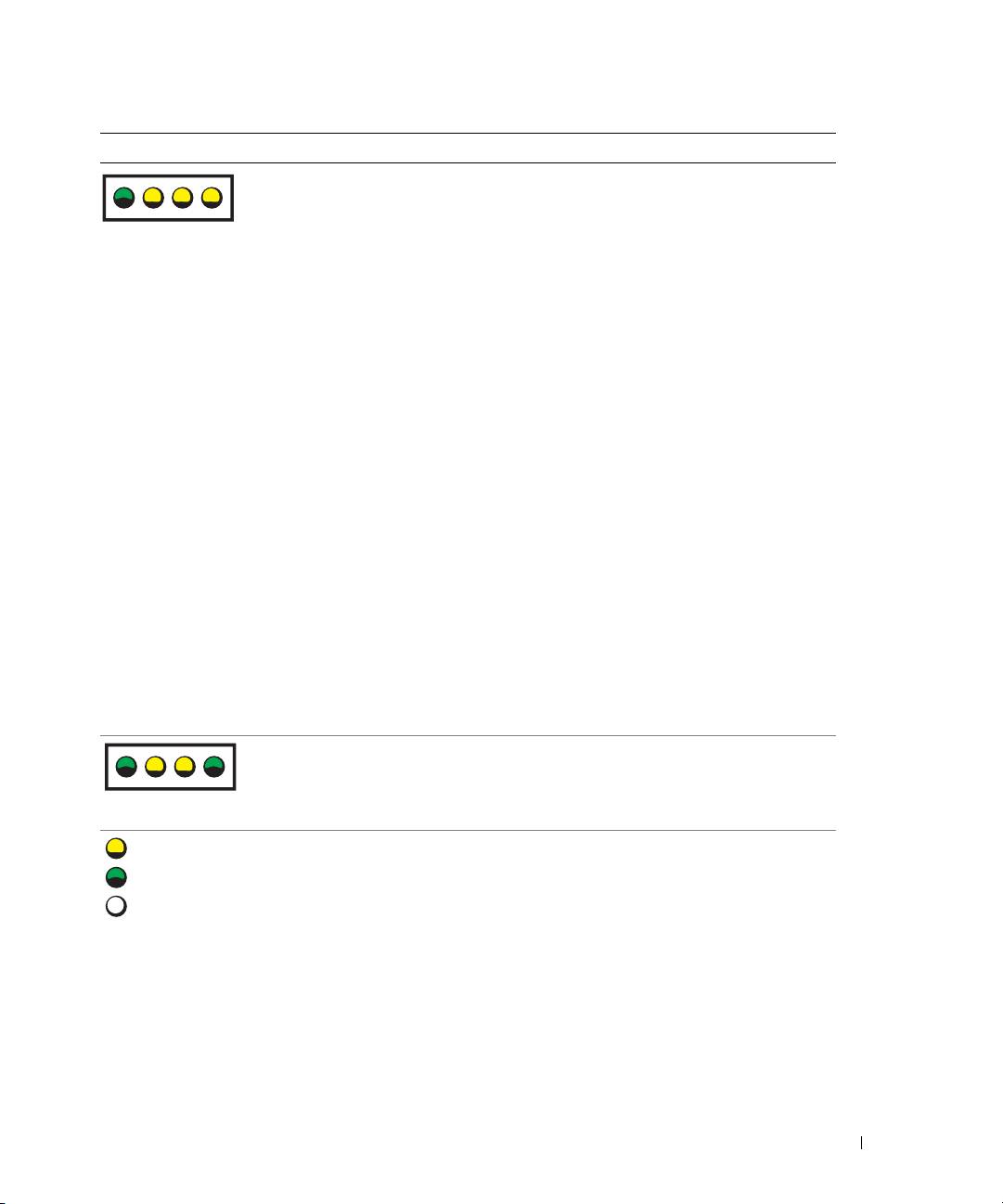
- Light Pattern Problem Description Suggested Resolution
- Light Pattern Problem Description Suggested Resolution
- Light Pattern Problem Description Suggested Resolution
- Light Pattern Problem Description Suggested Resolution
- Frequently Asked Questions How Do I... Solution Where to Find Additional Information
- How Do I... Solution Where to Find Additional Information
- Index
- 40 Index
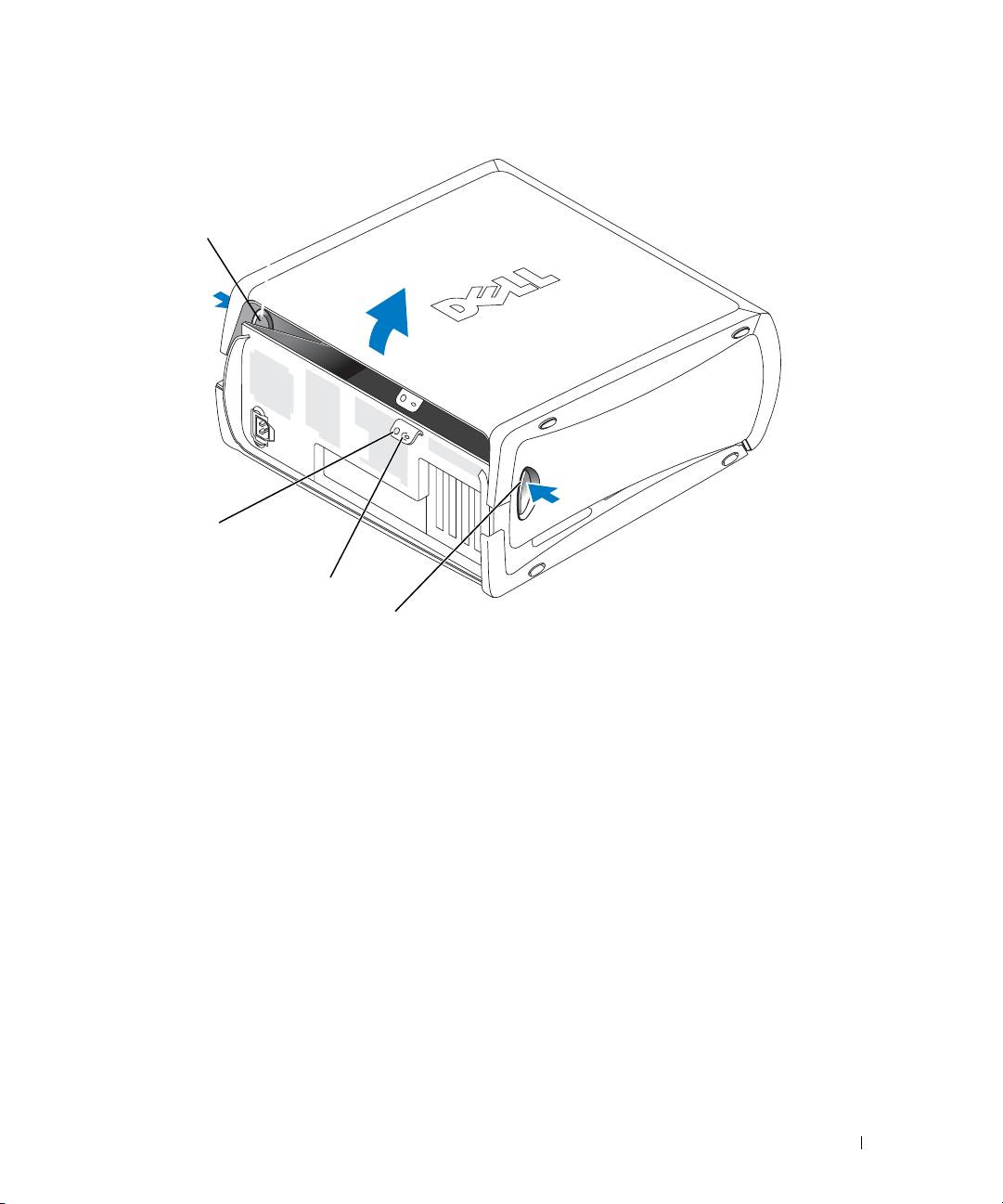
przycisk zwalniający
gniazdo kabla bezpieczeństwa
ucho kłódki
przycisk zwalniający
Informator 21
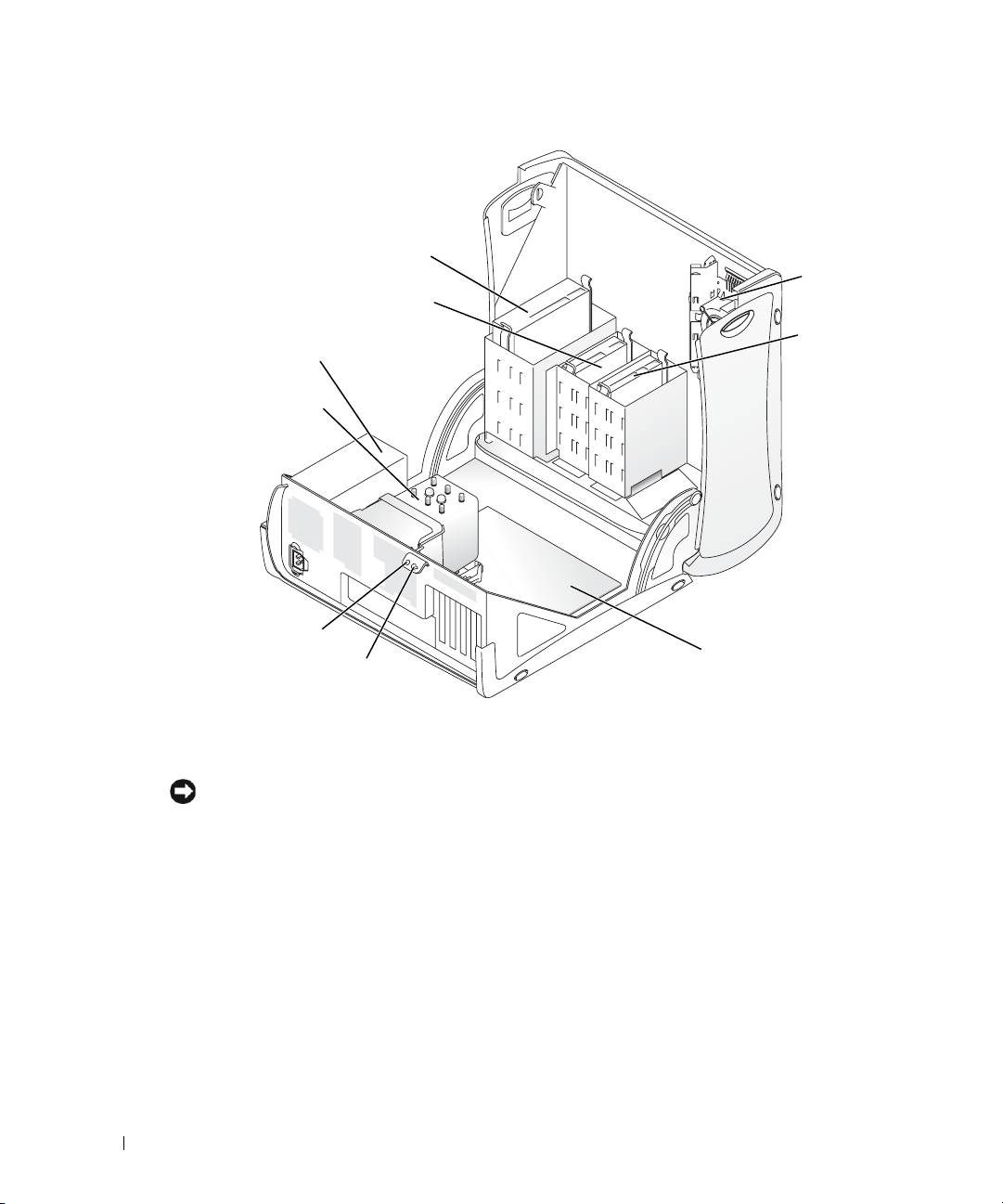
napęd CD/DVD
karta
wentylatora
napęd dyskietek
(opcjonalny)
napęd dysku
twardego
zasilacz
osłona przepływu
www.dell.com | support.dell.com
powietrza i wentylator
procesora
gniazdo kabla
bezpieczeństwa
płyta systemowa
ucho kłódki
Karta wentylatora
PRZYPOMNIENIE: Karty graficzne PCI Express pobierające moc większą niż 75 watów
wymagają zainstalowania dodatkowego wentylatora chłodzącego. Inaczej, karta może się
przegrzać i uszkodzić komputer.
Jeżeli zamówiony został komputer z kartą graficzną wymagającą wentylatora, wentylator jest
załączany. Jeśli wentylator karty nie jest zamontowany w komputerze a instalowana jest karta
graficzna działająca przy powyżej 75 W, należy skontaktować się z firmą Dell w celu nabycia
wentylatora.
Jeżeli komputer wykryje, że zainstalowana została karta wymagająca wentylatora, pojawia się
komunikat o błędzie.
Aby uzyskać listę adresową firmy Dell, skonsultuj się z
Instrukcją obsługi użytkownika
lub wejdź
na stronę
support.dell.com
i kliknij
Kontakt My
.
22 Informator
Otwieranie komputera typu Desktop
OSTROŻNIE: Przed rozpoczęciem wykonywania opisanych w tej części procedur,
należy wykonać czynności z części Instrukcje dotyczące bezpieczeństwa Informacje
o produktach.
OSTROŻNIE: Aby uchronić się przed uszkodzeniem komponentów przez ładunki
statyczne wewnątrz komputera, usuń ładunki statyczne ze swojego ciała przed
dotknięciem któregokolwiek z układów elektronicznych komputera. Można to zrobić,
dotykając nielakierowanej powierzchni metalowej na komputerze.
PRZYPOMNIENIE: Aby zapobiec utracie danych, zapisz i zamknij wszystkie otwarte pliki
i zamknij wszystkie otwarte programy przed wyłączeniem komputera.
1
Zamknij system operacyjny:
a
Zapisz i zamknij wszystkie otwarte pliki, zamknij wszystkie otwarte programy,
kliknij przycisk
Start
a następnie kliknij
Wyłącz komputer
.
b
W oknie
Wyłącz komputer
kliknij
Wyłącz
.
Komputer wyłączy się automatycznie po zakończeniu procesu zamykania systemu.
2
Upewnij się, że komputer i podłączone urządzenia są wyłączone. Jeśli komputer i podłączone
urządzenia nie wyłączyły się automatycznie po wyłączeniu komputera, wyłącz je teraz.
3
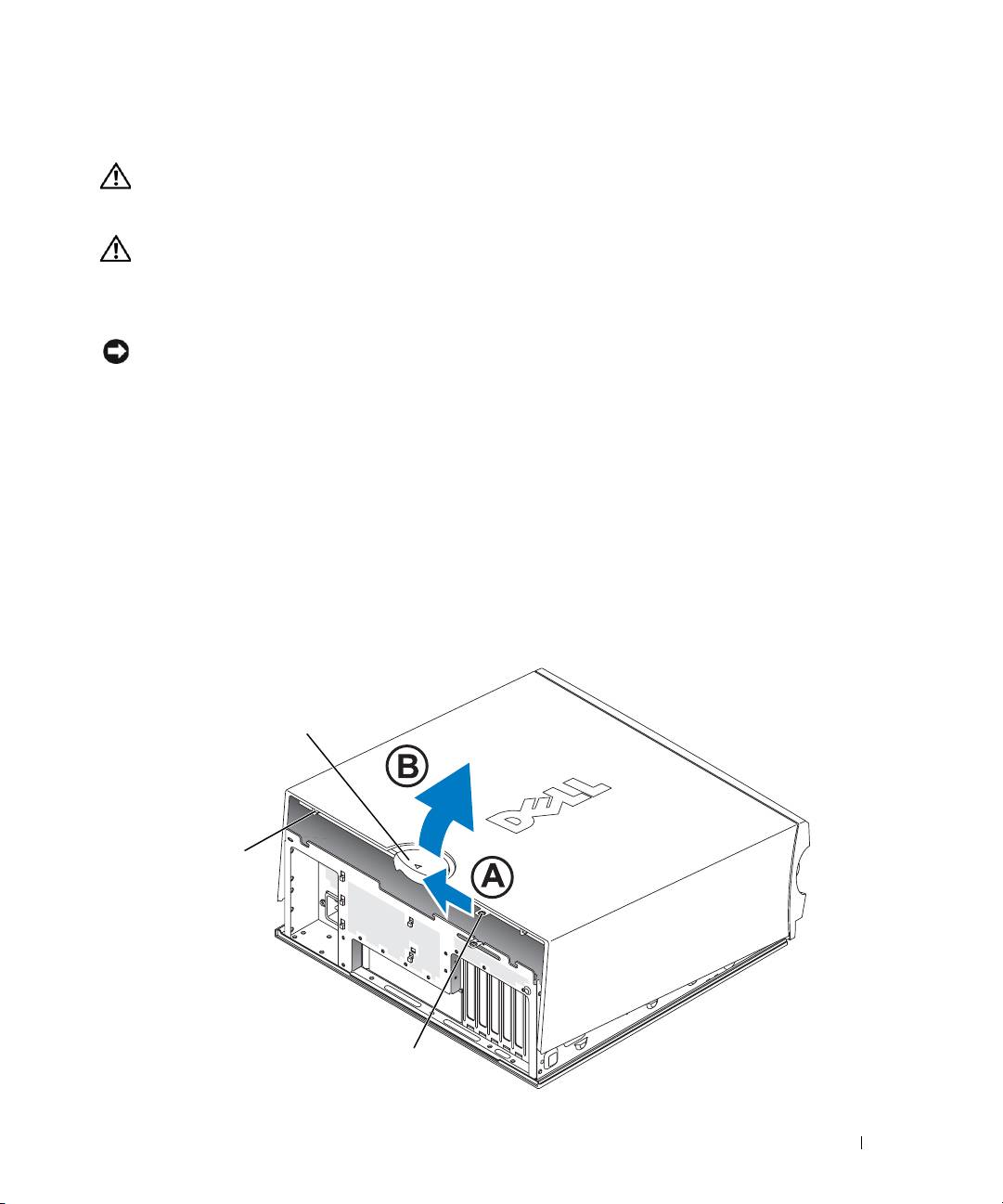
Przesuń zatrzask zwalniający pokrywę w lewo.
4
Unieś pokrywę i obróć ją w kierunku przodu komputera.
zatrzask zwalniania pokrywy
gniazdo kabla
bezpieczeństwa
ucho kłódki
Informator 23
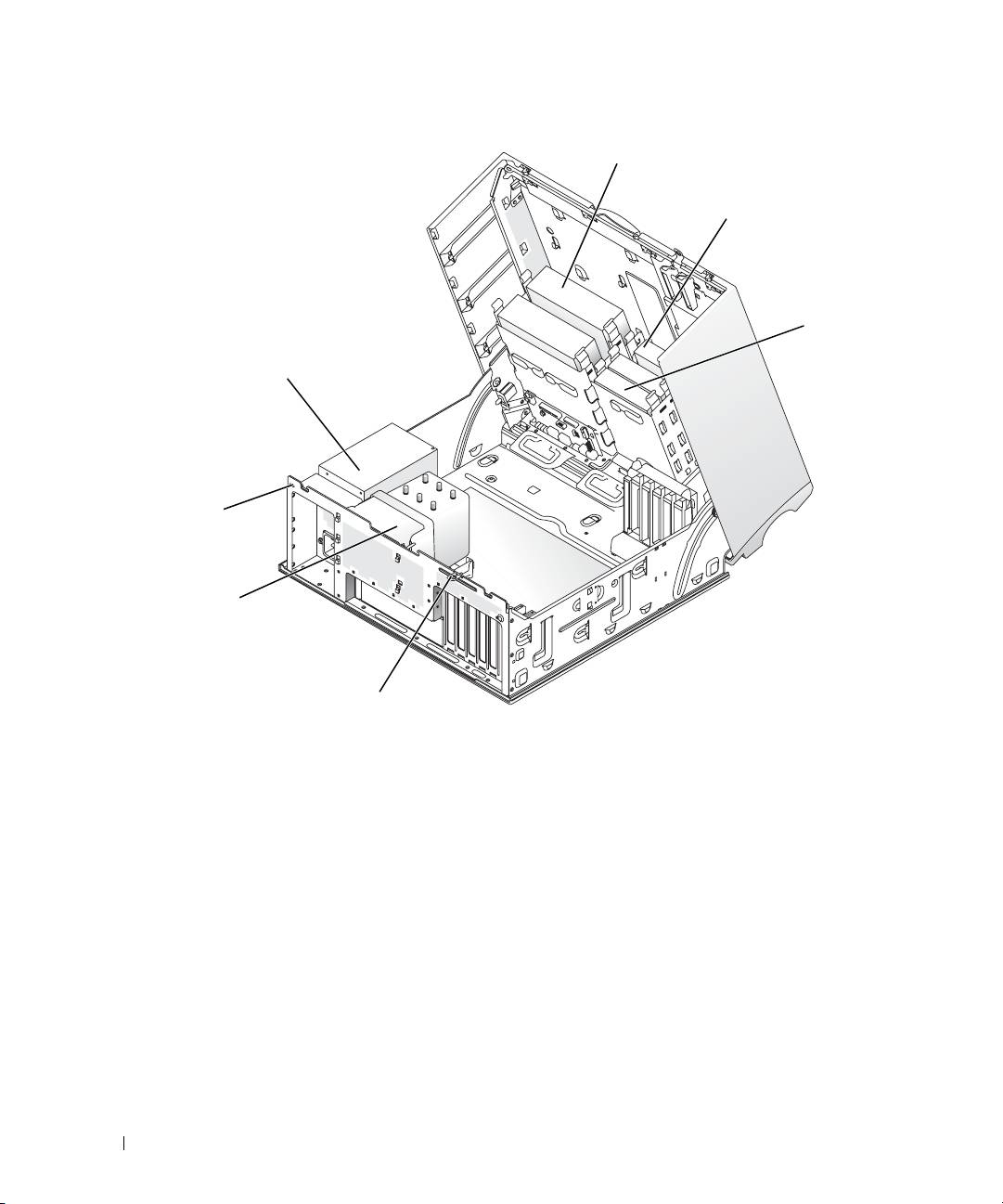
napęd CD/DVD
napęd dyskietek
(opcjonalny)
napęd dysku
twardego
zasilacz
www.dell.com | support.dell.com
gniazdo kabla
bezpieczeństwa
osłona przepływu
powietrza i wentylator
procesora
ucho kłódki
Dbanie o komputer
Aby utrzymać komputer w dobrym stanie, należy zastosować się do poniższych wskazówek:
•
Aby zapobiec utracie danych, nigdy nie wyłączać komputera przy zapalonej lampce dysku
twardego.
•
Zaplanować regularne sprawdzanie obecności wirusów przy pomocy programu
antywirusowego.
•
Zarządzać miejscem na dysku twardym co jakiś czas usuwając zbędne pliki i wykonując
defragmentację dysku.
•
Regularnie tworzyć kopie zapasowe.
•
Co jakiś czas czyścić ekran monitora, mysz i klawiaturę (patrz
instrukcja obsługi
aby uzyskać
dalsze informacje).
24 Informator

Rozwiązywanie problemów
Wskazówki dotyczące rozwiązywania problemów
Postępuj zgodnie z poniższymi wskazówkami podczas rozwiązywania problemów z komputerem:
•
Jeżeli dodałeś lub usunąłeś część przed tym jak wystąpił problem, sprawdź procedury
instalacyjne aby upewnić się, że część jest dobrze zainstalowana.
•
Jeżeli urządzenie peryferyjne nie działa, upewnij się, że jest dobrze podłączone.
•
Jeżeli na ekranie wyświetlony zostanie komunikat o błędzie, zapisz dokładnie jego treść.
Komunikat ten może pomóc personelowi pomocy technicznej zdiagnozować i naprawić
problem(y).
•
Jeżeli w programie wystąpi komunikat o błędzie, patrz dokumentacja programu.
•
Jeżeli zalecaną w rozdziale Usuwanie problemów czynnością jest zajrzenie do rozdziału w
instrukcji obsługi
, idź do
support.dell.com
(jeśli to konieczne z innego komputera), aby uzyskać
dostęp do
instrukcji obsługi.
Rozwiązywanie problemów dotyczących niezgodności oprogramowania
i sprzętu
Jeśli urządzenie nie zostało wykryte podczas uruchamiania programu konfiguracji systemu lub zostało
wykryte, lecz nie zostało odpowiednio skonfigurowane, do wyeliminowania tej niezgodności można
®
®
użyć Narzędzia do rozwiązywania problemów ze sprzętem. W systemie Microsoft
Windows
2000
do rozwiązywania problemów z kompatybilnością można także użyć Menedżera urządzeń.
Windows XP
Aby wyeliminować niezgodności przy pomocy programu Hardware Troubleshooter
(Narzędzie do rozwiązywania problemów ze sprzętem):
1
Kliknij na przycisk
Start
i kliknij na
Mój komputer
.
2
Wpisz
rozwiązywanie problemów sprzętowych
w polu
Wyszukaj
i kliknij na strzałkę,
aby rozpocząć szukanie.
3
Kliknij
narzędzia do rozwiązywania problemów z sprzętem
na liście
Wyników
wyszukiwania
.
4
Na liście
Narzędzia do rozwiązywania problemów z sprzętem
kliknij
Muszę rozwiązać
problem sprzętowy w komputerze
, a następnie kliknij
Dalej
.
Informator 25

Windows 2000
Aby wyeliminować niezgodności przy pomocy Menedżera urządzeń:
1
Kliknij przycisk
Start
wskaż na
Ustawienia
, i kliknij na
Panel sterowania
.
2
W oknie
Panelu sterowania
kliknij dwa razy
System
.
3
Kliknij zakładkę
Sprzęt
.
4
Kliknij
Menedżer urządzeń
.
5
Kliknij
Wyświetl
a następnie kliknij
Zasoby według połączeń
.
6
Kliknij dwukrotnie
Przerwanie (IRQ)
.
Nieodpowiednio skonfigurowane urządzenia oznaczone są żółtym wykrzyknikiem (
!
) lub
czerwonym znakiem
X
, jeśli urządzenie wyłączono.
www.dell.com | support.dell.com
7
Kliknij dwukrotnie dowolne urządzenie oznaczone wykrzyknikiem, aby wyświetlić okno
Właściwości
.
Obszar stanu
urządzenia
w oknie
Właściwości
informuje o kartach lub urządzeniach, których
konfiguracja powinna być zmieniona.
8
Ponownie skonfiguruj urządzenia lub usuń je z obszaru Menedżer urządzeń. W dokumentacji
urządzenia znajdź informacje na temat jego konfiguracji.
Aby wyeliminować niezgodności przy pomocy programu Hardware Troubleshooter
(narzędzie do rozwiązywania problemów ze sprzętem):
1
Kliknij przycisk
Start
i kliknij
Help
(Pomoc).
2
Kliknij na
Usuwanie problemów i obsługa
na zakładce
Spis treści
kliknij
Narzędzia
do rozwiązywani problemów z Windows 2000,
a następnie kliknij
Sprzęt
.
3
W programie
Hardware Troubleshooter
(narzędzie do rozwiązywania problemów ze sprzętem)
kliknij
Chcę rozwiązać konflikt sprzętowy w moim komputerze
i kliknij
Dalej
.
Używanie funkcji przywracania systemu w systemie Microsoft Windows XP
System operacyjny Microsoft Windows XP wyposażony jest w funkcję Przywracania systemu
pozwalającą ci przywrócić komputer do stanu wcześniejszego (bez wpływu na pliki), jeżeli zmiany
w sprzęcie, oprogramowaniu lub inne zestawienia systemu spowodowały, że komputer działa
niezgodnie z oczekiwaniami. Patrz Centrum pomocy i obsługi technicznej systemu Windows
(patrz „Wyszukiwanie informacji i uzyskiwanie pomocy” na stronie 5) aby uzyskać informacje
dotyczące używania Przywracania systemu.
PRZYPOMNIENIE: Należy tworzyć kopie zapasowe plików. Funkcja przywracania systemu
nie monitoruje plików danych użytkownika, ani ich nie przywraca.
26 Informator

Tworzenie punktu przywracania
1
Kliknij na przycisk
Start
i kliknij na
Mój komputer
.
2
Kliknij
Przywracanie systemu
.
3
Wykonaj pokazane na ekranie instrukcje.
Przywracanie komputera do wcześniejszego stanu
PRZYPOMNIENIE: Przed przywracaniem komputera do wcześniejszego stanu należy
zapisać i zamknąć wszystkie otwarte pliki oraz zamknąć wszystkie otwarte programy. Dopóki
przywracanie systemu nie zostanie zakończone, nie wolno modyfikować, otwierać ani usuwać
plików ani programów.
1
Kliknij przycisk
Start
, wybierz
Wszystkie programy
→
Akcesoria
→
Narzędzia systemowe
,
a następnie kliknij
Przywracanie systemu
.
2
Sprawdź, czy wybrano
Przywróć komputer do wcześniejszego stanu
, a następnie kliknij
Dalej
.
3
Kliknij na datę, do której chcesz przywrócić swój komputer.
Ekran
Wybierz punkt przywracania
wyświetla kalendarz pozwalający zobaczyć i wybrać
punkt przywracania. Każda data z dostępnymi punktami przywracania jest wyświetlona
czcionką pogrubioną.
4
Wybierz punkt przywracania i kliknij
Dalej
.
Jeżeli w kalendarzu jest tylko jeden punkt przywracania, wtedy ten punkt zostanie
automatycznie wybrany. Jeśli dostępne są dwa lub więcej punktów przywracania, kliknij
odpowiedni punkt.
5
Kliknij
Dalej
.
Pojawia się okno
Przywracanie zakończone
, kiedy funkcja Przywracanie systemu zakończy
zbierać dane i komputer automatycznie uruchamia się ponownie.
6
Po tym jak komputer uruchomi się ponownie, kliknij
OK
.
Aby zmienić punkt przywrócenia, możesz albo powtórzyć wszystkie czynności dla innego punktu
przywracania, albo cofnąć przywracanie.
Informator 27

Wycofanie ostatniego przywracania systemu
PRZYPOMNIENIE: Przed wycofaniem ostatniego punktu przywracania należy zapisać i
zamknąć wszystkie otwarte pliki i zamknąć wszystkie otwarte programy. Dopóki przywracanie
systemu nie zostanie zakończone, nie wolno modyfikować, otwierać ani usuwać plików ani
programów.
1
Kliknij przycisk
Start
, wybierz
Wszystkie programy
→
Akcesoria
→
Narzędzia systemowe
,
a następnie kliknij
Przywracanie systemu
.
2
Kliknij
Cofnij moje ostatnie przywracanie
a następnie kliknij
Dalej
.
3
Kliknij
Dalej
.
Pojawia się okno
Przywracanie systemu
i komputer automatycznie uruchamia się ponownie.
www.dell.com | support.dell.com
4
Po tym jak komputer uruchomi się ponownie, kliknij
OK
.
Włączanie funkcji Przywracanie systemu
Jeżeli ponownie instalujesz Windows XP z mniej niż 200 MB dostępnego miejsca na twardym dysku,
Przywracanie systemu zostanie automatycznie wyłączone. Aby sprawdzić, czy funkcja Przywracanie
systemu jest włączona:
1
Kliknij przycisk
Start
i kliknij
Panel
sterowania
.
2
Kliknij
Wydajność i konserwacja
.
3
Kliknij
System
.
4
Kliknij zakładkę
Przywracanie systemu
.
5
Sprawdź, czy pole
Wyłącz przywracanie systemu
nie jest zaznaczone.
Używanie ostatniej poprawnej konfiguracji
1
Uruchom komputer ponownie i naciśnij <F8> gdy pojawi się komunikat
Wybierz system operacyjny, który ma zostać uruchomiony.
2
Wybierz ostatnie poprawne ustawienie, naciśnij <Enter>, naciśnij <l>, a następnie wybierz
system operacyjny z listy.
Inne opcje pozwalające rozwiązać dodatkowe problemy z urządzeniami lub
oprogramowaniem
PRZYPOMNIENIE: Poniższe procesy kasują wszystkie informacje z twardego dysku.
•
Zainstaluj ponownie system operacyjny z dysku CD systemu operacyjnego według wskazówek
podręcznika instalacji systemu. Podczas instalacji systemu operacyjnego możesz skasować
istniejące partycje i ponownie sformatować dysk twardy.
•
Zainstaluj ponownie wszystkie sterowniki zaczynając od płyty głównej, za pomocą
Drivers and Utilities
(Sterowniki i programy narzędziowe) CD
.
28 Informator

Dell Diagnostics
OSTROŻNIE: Przed rozpoczęciem wykonywania opisanych w tej części procedur,
należy wykonać czynności z części Instrukcje dotyczące bezpieczeństwa Informacje
o produktach.
Kiedy należy używać programu Dell Diagnostics
Jeżeli napotykają Państwo na problemy z komputerem, prosimy o przeprowadzenie testów opisanych
w „Rozwiązywanie problemów” na stronie 25 oraz uruchomienie programu Dell Diagnostics przed
skontaktowaniem się z firmą Dell w celu uzyskania pomocy technicznej.
Przed rozpoczęciem zalecane jest wydrukowanie tych procedur.
PRZYPOMNIENIE: Program Dell Diagnostics działa tylko w komputerach firmy Dell™.
Stosowanie tego programu na innych komputerach może spowodować nieprawidłowe reakcje
komputera lub pojawianie się komunikatów o błędach.
Program Diagnostyka Dell umożliwia:
•
Przeprowadzenie szybkiej kontroli lub rozbudowanych testów jednego lub wszystkich urządzeń
•
Wybór ilości powtórzeń testu
•
Wyświetlenie lub wydrukowanie wyników testu lub zapisanie ich w pliku
•
Zawieszenie testowania przy wykryciu błędu lub zakończenie testowania przy pojawieniu się
określonej ilości błędów
•
Zajrzyj do ekranów
Help (Pomoc)
zawierających opis testów i ich obsługi
•
Odczytywanie komunikatów o stanie, informujących, czy przeprowadzenie testów przebiegło
pomyślnie
•
Otrzymywanie komunikatów o błędach, informujące o pojawieniu się błędów
Uruchamianie programu Dell Diagnostics z dysku twardego
1
Włącz lub uruchom komputer ponownie.
2
Kiedy pojawi się logo DELL™, natychmiast naciśnij <F12>.
UWAGA: Jeżeli zobaczysz komunikat mówiący, że nie znaleziono partycji narzędzia
diagnostycznego, patrz „Uruchamianie programu Dell Diagnostics z dysku Drivers and Utilities
(Sterowniki i programy narzędziowe)” na stronie 30.
Jeśli nie zdążysz nacisnąć klawisza, zanim zostanie wyświetlone logo systemu operacyjnego,
musisz poczekać do wyświetlenia pulpitu Microsoft Windows. Następnie należy zamknąć
komputer i spróbować ponownie. Aby uzyskać dodatkowe informacje o wyłączaniu komputera,
zajrzyj do
instrukcji obsługi.
3
Gdy pojawi się lista urządzeń z których uruchomiony może być komputer, wybierz
uruchom z
partycji narzędziowej
i naciśnij <Enter>.
4
Gdy pojawia się
Menu główne
programu Dell Diagnostics, wybierz test, który chcesz
uruchomić. Aby uzyskać dalsze informacje o testach, zajrzyj do
instrukcji obsługi.
Informator 29

Uruchamianie programu Dell Diagnostics z dysku Drivers and Utilities (Sterowniki i
programy narzędziowe)
1
Włóż
Drivers and Utilities
(Sterowniki i programy narzędziowe) CD.
2
Wyłącz i ponownie uruchom komputer. Aby uzyskać dodatkowe informacje o wyłączaniu
komputera, zajrzyj do
instrukcji obsługi.
3
Kiedy pojawi się logo DELL, natychmiast naciśnij <F12>.
Jeśli nie zdążysz nacisnąć klawisza i zostanie wyświetlone logo systemu Windows, musisz
poczekać do wyświetlenia pulpitu Windows. Następnie należy zamknąć komputer i spróbować
ponownie. Aby uzyskać dodatkowe informacje o wyłączaniu komputera, zajrzyj do
instrukcji
obsługi.
www.dell.com | support.dell.com
UWAGA: Kolejne kroki procedury zmieniają sekwencję rozruchową tylko na jeden raz.
Podczas następnego uruchomienia komputer dokona rozruchu zgodnie z sekwencją urządzeń
określoną w programie konfiguracji systemu.
4
Gdy pojawi się lista urządzeń z których uruchomiony może być komputer, wybierz
IDE CD-ROM
i naciśnij <Enter>.
5
Wybierz opcję
IDE CD-ROM
z menu rozruchowego CD.
6
Wybierz opcję
Uruchom z CD-ROM
z menu, które zostanie wyświetlone.
7
Wpisz
1
aby uruchomić menu ResourceCD.
8
Wpisz
2
aby uruchomić program diagnostyczny Dell Diagnostics.
9
Wybierz
Uruchom 32 bitowy program Dell Diagnostics
z listy numerowanej. Jeśli na liście
znajduje się wiele wersji, wybierz wersję odpowiednią dla posiadanego komputera.
10
Kiedy pojawi się
Menu główne
programu Dell Diagnostics, wybierz test, który chcesz
uruchomić. Aby uzyskać dalsze informacje o testach, zajrzyj do
instrukcji obsługi.
Zanim przystąpisz do testów
OSTROŻNIE: Przed rozpoczęciem wykonywania opisanych w tej części procedur,
należy wykonać czynności z części Instrukcje dotyczące bezpieczeństwa podręcznika
Informacje o produktach.
•
Włącz drukarkę, jeśli jest podłączona do komputera.
•
Wejdź do programu konfiguracji systemu, obejrzyj informacje dotyczące konfiguracji komputera
i uaktywnij wszystkie elementy i urządzenia, takie jak np. porty.
30 Informator

Kody dźwiękowe
Komputer może emitować serie dźwięków identyfikujących problem. Jedna z możliwych sekwencji
(kod 1-3-1) składa się z jednego dźwięku, zestawu trzech dźwięków, po którym następuje jeden
dźwięk. Ten kod dźwiękowy informuje, że w komputerze wystąpił problem z pamięcią.
Jeżeli usłyszysz kod dźwiękowy zapisz go i wyszukaj w poniższej tabeli.
Kod Przyczyna
1-1-2 Uszkodzenie rejestru mikroprocesora
1-1-3 Błąd odczytu/zapisu NVRAM
1-1-4 Błąd sumy kontrolnej ROM BIOS
1-2-1 Błąd programowalnego zegara interwału
1-2-2 Błąd inicjalizacji DMA
1-2-3 Błąd odczytu/zapisu rejestru stron DMA
1-3 Błąd podczas testowania pamięci obrazu
1-3-1 do 2-4-4 Nieprawidłowo zidentyfikowane lub używane moduły pamięci
3-1-1 Błąd w rejestrze podrzędnym DMA
3-1-2 Błąd w rejestrze nadrzędnym DMA
3-1-3 Błąd w rejestrze nadrzędnym masek przerwań
3-1-4 Błąd w rejestrze podrzędnym masek przerwań
3-2-2 Błąd ładowania wektora przerwań
3-2-4 Błąd podczas testowania kontrolera klawiatury
3-3-1 Utrata zasilania NVRAM
3-3-2 Błędna konfiguracja pamięci NVRAM
3-3-4 Błąd podczas testowania pamięci obrazu
3-4-1 Błąd inicjalizacji ekranu
3-4-2 Błąd odtwarzania ekranu
3-4-3 Błąd przeszukiwania pamięci ROM obrazu
4-2-1 Brak taktu zegara
4-2-2 Błąd podczas zamykania komputera
4-2-3 Błąd bramki A20
4-2-4 Nieoczekiwane przerwanie w trybie chronionym
4-3-1 Błąd pamięci powyżej adresu 0FFFFh
4-3-3 Uszkodzenie kości licznika 2
Informator 31
Kod Przyczyna
4-3-4 Zegar nie działa
4-4-1 Błąd podczas testowania portu szeregowego lub równoległego
4-4-2 Błąd dekompresji kodu do pamięci typu shadow
4-4-3 Błąd w teście koprocesora arytmetycznego
4-4-4 Błąd przy testowaniu pamięci podręcznej
Komunikaty o błędach
UWAGA: Jeśli komunikatu nie ma na liście, należy zapoznać się z dokumentacją systemu
operacyjnego lub programu, który był uruchomiony w momencie wyświetlenia komunikatu.
www.dell.com | support.dell.com
Jeżeli podczas rozruchu wystąpi błąd, na monitorze może zostać wyświetlony komunikat
identyfikujący problem. Patrz „Komunikaty o błędach” w
instrukcji obsługi
aby znaleźć wskazówki
dotyczące rozwiązywania problemów.
Lampki diagnostyczne
OSTROŻNIE: Przed rozpoczęciem wykonywania opisanych w tej części procedur,
należy wykonać czynności z części Instrukcje dotyczące bezpieczeństwa Informacje
o produktach.
Aby pomóc w rozwiazywaniu problemów, komputer został wyposażony w cztery kontrolki oznaczone
„A”, „B”, „C” I „D”. Na przedniej lub tylniej ścianie obudowy. Lampki te mogą świecić na żółto lub
zielono. Gdy komputer uruchamia się normalnie, kontrolki migają. Po uruchomieniu komputera,
kontrolki świecą zielonym stałym światłem. Jeśli występują błędy w działaniu komputera, kolor i
kolejność świateł identyfikuje problem.
Stan lampek Opis problemu Sugerowane rozwiązanie
Możliwa awaria systemu BIOS;
Uruchom narzędzie BIOS Recovery
komputer jest w trybie przywracania.
(Przywracanie systemu BIOS), zaczekaj
na zakończenie przywracania, a następnie
ABCD
uruchom ponownie komputer.
= żółta
= zielona
= wyłączona
32 Informator
Stan lampek Opis problemu Sugerowane rozwiązanie
Możliwa awaria procesora. Zainstaluj ponownie procesor, a następnie
uruchom ponownie komputer. Aby uzyskać
dalsze informacje o ponownej instalacji
ABCD
procesora, zajrzyj do instrukcji obsługi.
Moduły pamięci zostały wykryte,
1
Popraw umieszczenie modułów pamięci.
ale wystąpiła awaria pamięci.
2
Uruchom ponownie komputer.
3
Uruchom program diagnostyczny
ABCD
Dell Diagnostics.
4
Jeśli problem utrzymuje się, skontaktuj się
z firmą Dell.
Możliwa awaria karty rozszerzeń. 1
Stwierdź występowanie konfliktu
usuwając kartę (o ile nie jest to karta
graficzna) i ponownie uruchamiając
ABCD
komputer. Aby uzyskać dalsze informacje
o usuwaniu kart, zajrzyj do
instrukcji
obsługi
.
2
Jeśli problem nie został rozwiązany,
zainstaluj ponownie wyjętą kartę, wyjmij
inną kartę, a następnie uruchom ponownie
komputer.
3
Powtórz tę operację dla każdej karty.
Jeżeli komputer uruchamia się normalnie,
zbadaj ostatnią kartę, którą usunąłeś, aby
rozwiązać konflikt zasobów (patrz
„Rozwiązywanie problemów dotyczących
niezgodności oprogramowania i sprzętu”).
4
Jeśli problem nie został rozwiązany,
skontaktuj się z firmą Dell. Aby uzyskać
dalsze informacje o kontaktowaniu się z
firmą Dell, zajrzyj do
instrukcji obsługi
.
= żółta
= zielona
= wyłączona
Informator 33
Stan lampek Opis problemu Sugerowane rozwiązanie
Możliwa awaria karty graficznej.
•
Jeżeli komputer jest wyposażony w kartę
graficzną, usuń ją, zainstaluj ponownie,
a nastepnie ponownie uruchom komputer.
ABCD
Aby uzyskać dalsze informacje o
ponownej instalacji karty graficznej,
zajrzyj do
instrukcji obsługi
.
•
Jeśli problem wciąż występuje, zainstaluj
inną kartę graficzną, o której wiesz, że jest
sprawna, i uruchom ponownie komputer.
•
Jeśli problem nie został rozwiązany lub
w komputerze znajduje się zintegrowany
www.dell.com | support.dell.com
układ graficzny, skontaktuj się z firmą
Dell. Aby uzyskać dalsze informacje o
kontaktowaniu się z firmą Dell, zajrzyj
do
instrukcji obsługi
.
Możliwa awaria dysku twardego lub
Powtórnie zamontuj wszystkie kable
napędu dyskietek.
zasilania i danych, a następnie uruchom
ponownie komputer.
ABCD
Możliwa awaria złącza USB. Zainstaluj ponownie wszystkie urządzenia
USB, sprawdź połączenia kabli, a następnie
uruchom ponownie komputer.
ABCD
= żółta
= zielona
= wyłączona
34 Informator
Stan lampek Opis problemu Sugerowane rozwiązanie
Nie wykryto modułów pamięci.
•
Jeżeli zainstalowany jest jeden moduł
pamięci, zainstaluj go ponownie i
ponownie uruchom komputer. Aby
ABCD
uzyskać dalsze informacje o modułach
pamięci, zajrzyj do
instrukcji obsługi
.
•
Jeżeli zainstalowane są dwa lub więcej
modułów pamięci, usuń je, i ponownie
zainstaluj jeden z modułów, a nastepnie
ponownie uruchom komputer. Jeżeli
proces uruchomienia komputera
przebiegnie normalnie, powtórnie
zainstaluj kolejny moduł. Powtarzaj tę
procedurę aż do zidentyfikowania
wadliwego modułu lub do bezbłędnego
zakończenia powtórnej instalacji
wszystkich modułów. Aby uzyskać dalsze
informacje o modułach pamięci, zajrzyj
do
instrukcji obsługi
.
•
Jeśli to możliwe, instaluj w komputerze
prawidłowo działającą pamięć tego
samego typu. Aby uzyskać dalsze
informacje o modułach pamięci, zajrzyj
do
instrukcji obsługi
.
•
Jeżeli problem nie został rozwiązany,
skontaktuj się z firmą Dell. Aby uzyskać
dalsze informacje o kontaktowaniu się z
firmą Dell, zajrzyj do
instrukcji obsługi
.
Wystąpiła awaria płyty systemowej.
Skontaktuj się z firmą Dell
, aby uzyskać
pomoc techniczną. Aby uzyskać dalsze
informacje o kontaktowaniu się z firmą
ABCD
Dell, zajrzyj do instrukcji obsługi.
= żółta
= zielona
= wyłączona
Informator 35
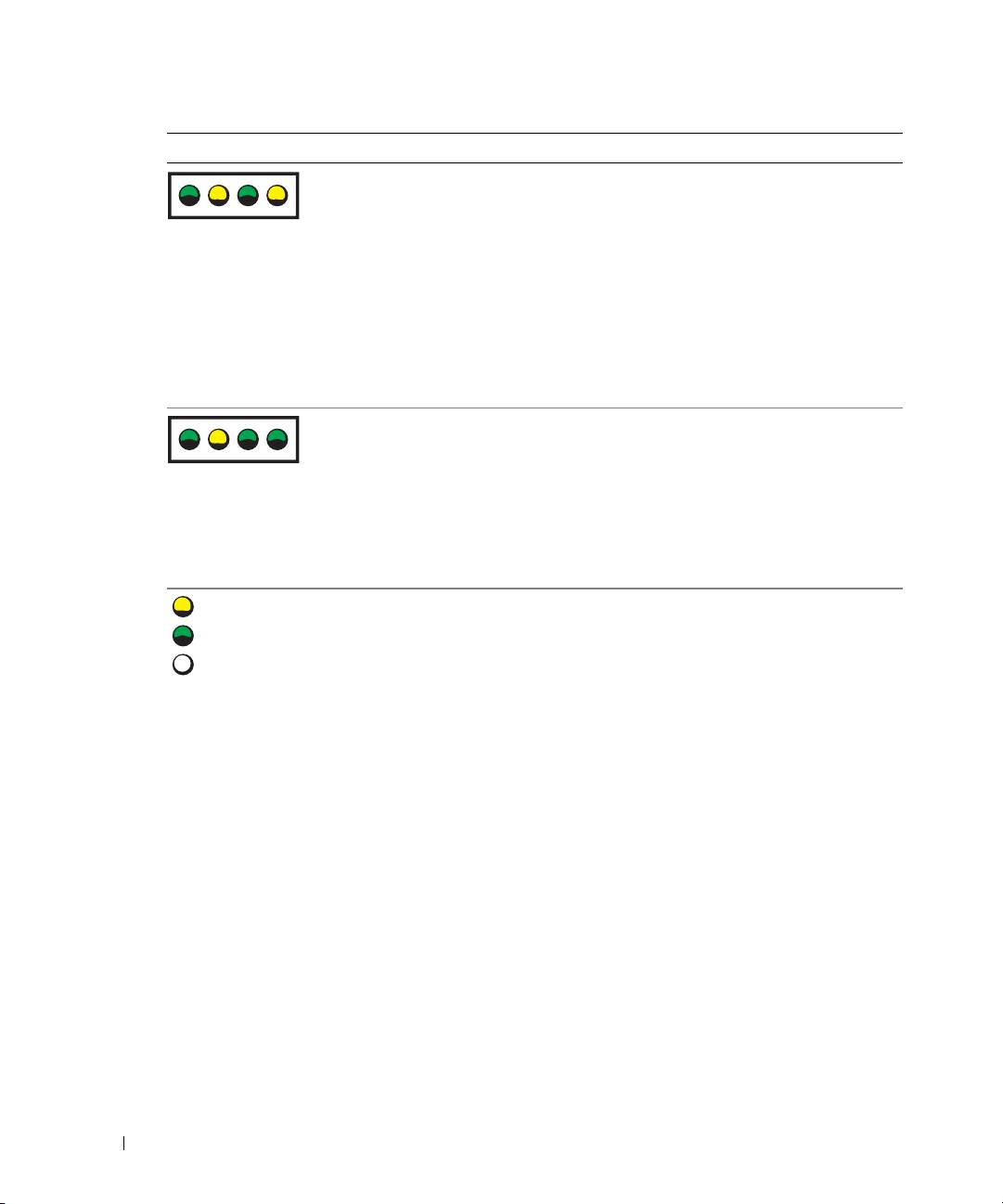
Stan lampek Opis problemu Sugerowane rozwiązanie
Moduły pamięci zostały wykryte,
•
Upewnij się, że nie są wymaganespecjalne
ale występuje błąd konfiguracji lub
moduły pamięci/specjalne rozmieszczenie
zgodności pamięci.
pamięci.
ABCD
•
Upewnij się, że moduły pamięci które
instalujesz są zgodne z komputerem.
•
Powtórnie zainstaluj wszystkie moduły
pamięci i uruchom ponownie komputer.
•
Jeśli problem nie został rozwiązany,
skontaktuj się z firmą Dell. Aby uzyskać
dalsze informacje o kontaktowaniu się z
firmą Dell, zajrzyj do
instrukcji obsługi
.
www.dell.com | support.dell.com
Możliwa awaria zasobów płyty
Wykonaj procedury opisane w
systemowej i/lub sprzętu.
„Rozwiązywanie problemów dotyczących
niezgodności oprogramowania i sprzętu”
ABCD
(patrz
strona 25).
Jeżeli problem nie został rozwiązany,
skontaktuj się z firmą Dell
. Aby uzyskać
dalsze informacje o kontaktowaniu się z
firmą Dell, zajrzyj do instrukcji obsługi.
= żółta
= zielona
= wyłączona
36 Informator
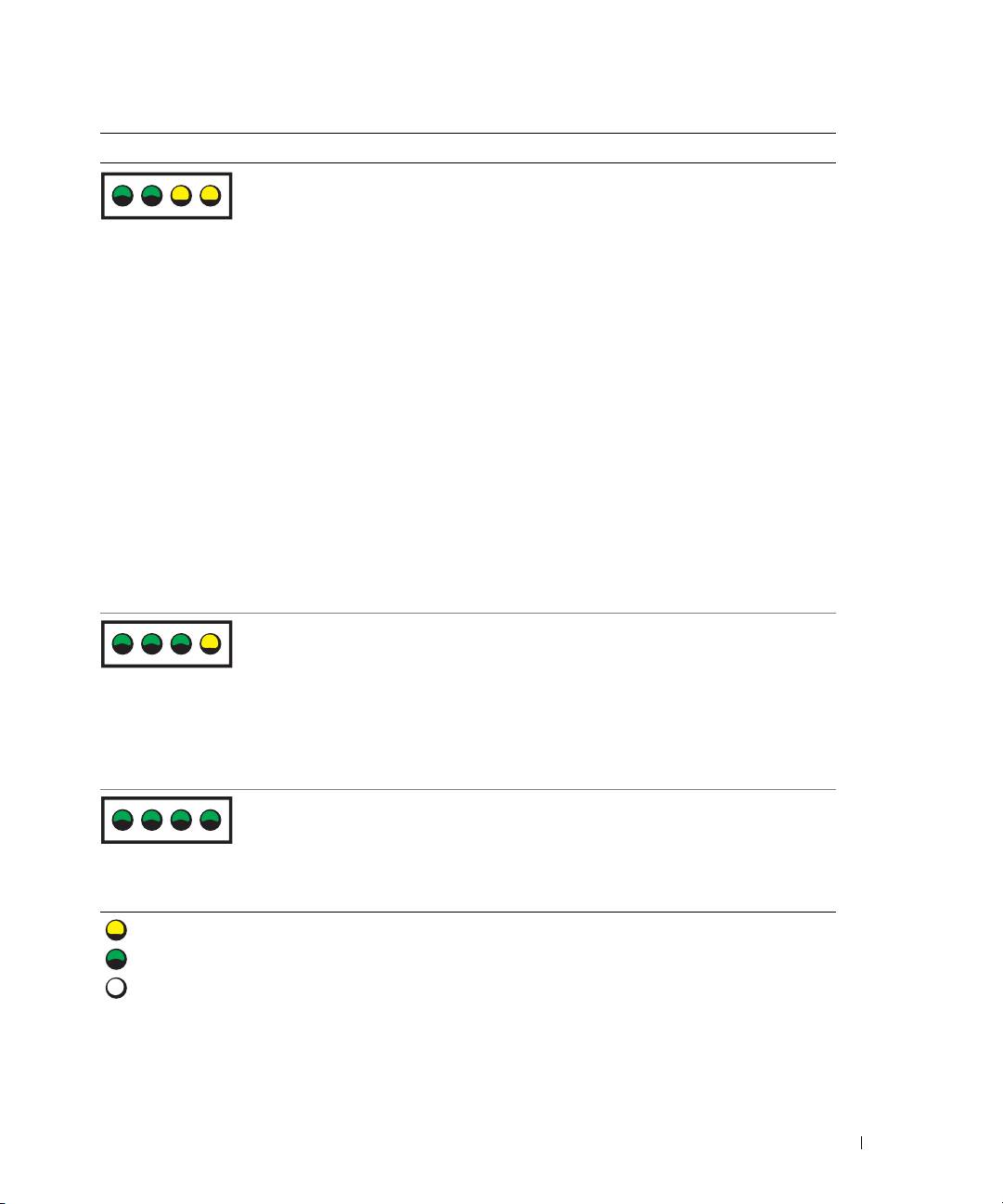
Stan lampek Opis problemu Sugerowane rozwiązanie
Możliwa awaria karty rozszerzeń. 1
Stwierdź występowanie konfliktu
usuwając kartę (o ile nie jest to karta
graficzna) i ponownie uruchamiając
ABCD
komputer. Aby uzyskać dalsze informacje
o usuwaniu kart, zajrzyj do
instrukcji
obsługi
.
2
Jeśli problem nie został rozwiązany,
zainstaluj ponownie wyjętą kartę, wyjmij
inną kartę, a następnie uruchom ponownie
komputer.
3
Powtórz tę operację dla każdej karty.
Jeżeli komputer uruchamia się normalnie,
zbadaj występowanie konfliktów zasobów
wywołanych przez ostatnio usuniętą kartę
(patrz „Rozwiązywanie problemów
dotyczących niezgodności
oprogramowania i sprzętu” na strona 25).
4
Jeżeli problem nie został rozwiązany,
skontaktuj się z firmą Dell. Aby uzyskać
dalsze informacje o kontaktowaniu się z
firmą Dell, zajrzyj do
instrukcji obsługi
.
Wystąpiła inna awaria.
•
Upewnij się, że kable łączące płytę
systemową z dyskiem twardym, napędem
CD i napędem DVD są poprawnie
ABCD
podłączone.
•
Jeśli problem nie został rozwiązany,
skontaktuj się z firmą Dell. Aby uzyskać
dalsze informacje o kontaktowaniu się z
firmą Dell, zajrzyj do
instrukcji obsługi
.
Komputer działa normalnie
Brak.
po wykonaniu procedury POST.
ABCD
= żółta
= zielona
= wyłączona
Informator 37

Często zadawane pytania
Jak... Rozwiązanie Gdzie znaleźć dodatkowe
informacje
skonfigurować komputer tak, aby
Jeżeli komputer jest wyposażony
Aby zlokalizować dodatkowe
używał dwóch monitorów?
w kartę graficzną obsługującą
informacje o uzywaniu dwóch
konfigurację z dwoma monitorami
monitorów, patrz dokumentacja karty
poszukaj w pudełku kabla
graficznej na dysku CD Drivers and
rozgałęziającego. Kabel
Utilities (Sterowniki i programy
rozgałęziający ma pojedynczą
narzędziowe).
wtyczkę na jednym końcu
(podłącz ją do gniazda z tyłu
www.dell.com | support.dell.com
obudowy) i rozdziela się na dwie
wtyczki (podłącz je do kabli
monitorów). Dla komputera typu
mini-tower, patrz „Podłączanie
monitora” na strona 10 a dla
komputera typu desktop, patrz
„Podłączanie monitora” na strona 15.
podłączyć monitor, gdy wtyczka
Jeżeli karta graficzna ma złącze DVI,
Skontaktuj się z firmą Dell, aby
jego kabla nie pasuje do gniazda z
a monitor wtyczkę VGA potrzebujesz
uzyskać dalsze informacje.
tyłu komputera?
przełączki. Przełączka powinna
znajdować się w pudełku.
zainstalować kartę wentylatora? Jeżeli zainstalowałeś nową kartę
Aby uzyskać informacje dotyczące
graficzną, pobierającą moc większą
instalacji karty wentylatora lub karty,
niz 75 W musisz zainstalować kartę
zajrzyj do instrukcji obsługi.
wentylatora. Aby zamówić tę kartę,
należy skontaktować się z firmą Dell.
Dane teleadresowe umieszczono w
Instrukcji obsługi i pod adresem
support.dell.com.
podłączyć głośniki? Jeżeli zainstalowana została karta
W celu uzyskania dodatkowych
graficzna, podłącz głośniki do gniazd
informacji, przejrzyj załączoną
umieszczonych na karcie. Dla
do głośników dokumentację.
komputera typu mini-tower, patrz
„Podłączanie głośników” na strona 13
a dla komputera typu desktop, patrz
„Podłączanie głośników” na
strona 18.
38 Informator

Jak... Rozwiązanie Gdzie znaleźć dodatkowe
informacje
znaleźć właściwe złącza dla
Komputer typu mini-tower ma osiem
Obejrzyj rysunki komputera z przodu
urządzeń USB lub IEEE 1394?
złączy USB (dwa z przodu i sześć
i z tyłu w instrukcji obsługi. Aby
ztyłu).
uzyskać pomoc w znalezieniu
instrukcji obsługi, patrz
Komputer typu desktop ma osiem
„Wyszukiwanie informacji i
złączy USB (dwa z przodu i sześć z
uzyskiwanie pomocy” na stronie 5.
tyłu) i opcjonalne złącze IEEE 1394 z
przodu. Złącze to jest dostępne po
zakupie dodatkowej karty IEEE 1394.
Aby ją nabyć, skontaktuj się z firmą
Dell. Aby uzyskać dodatkowe
informacje o karcie rozszerzenia,
zajrzyj do instrukcji obsługi.
znaleźć informacje o sprzęcie i
W instrukcji obsługi znajdują się
Odwiedź witrynę Dell Support pod
innych specyfikacjach technicznych
tabele zawierające specyfikacje
adresem support.dell.com i użyj
komputera?
dostarczajace szczegółowych
jednego z następujących narzędzi
informacji o komputerze i sprzęcie.
serwisowych: przeczytaj informacje
Aby odnaleźć instrukcję obsługi, patrz
o najnowszych technologiach lub
„Wyszukiwanie informacji i
skomunikuj się z innymi
uzyskiwanie pomocy” na stronie 5.
użytkownikami produktów firmy Dell
na czacie Dell forum.
znaleźć dokumentację mojego
Dla komputera dostępna jest
Jeżeli zgubisz dokumentację, jest ona
komputera?
następująca dokumentacja:
dostępna w witrynie Dell Support pod
•
Instrukcja obsługi
adresem support.dell.com.
•
Informacje o produktach
•
Etykieta z informacjami o systemie
Aby odnaleźć te dokumenty, patrz
„Wyszukiwanie informacji i
uzyskiwanie pomocy” na stronie 5.
Informator 39

www.dell.com | support.dell.com
40 Informator
