
Dell Precision 370: 40 Index
40 Index: Dell Precision 370
Table of contents
- Notes, Notices, and Cautions Abbreviations and Acronyms
- Contents
- Finding Information and Assistance What Are You Looking For? Find it Here
- What Are You Looking For? Find it Here
- What Are You Looking For? Find it Here
- What Are You Looking For? Find it Here
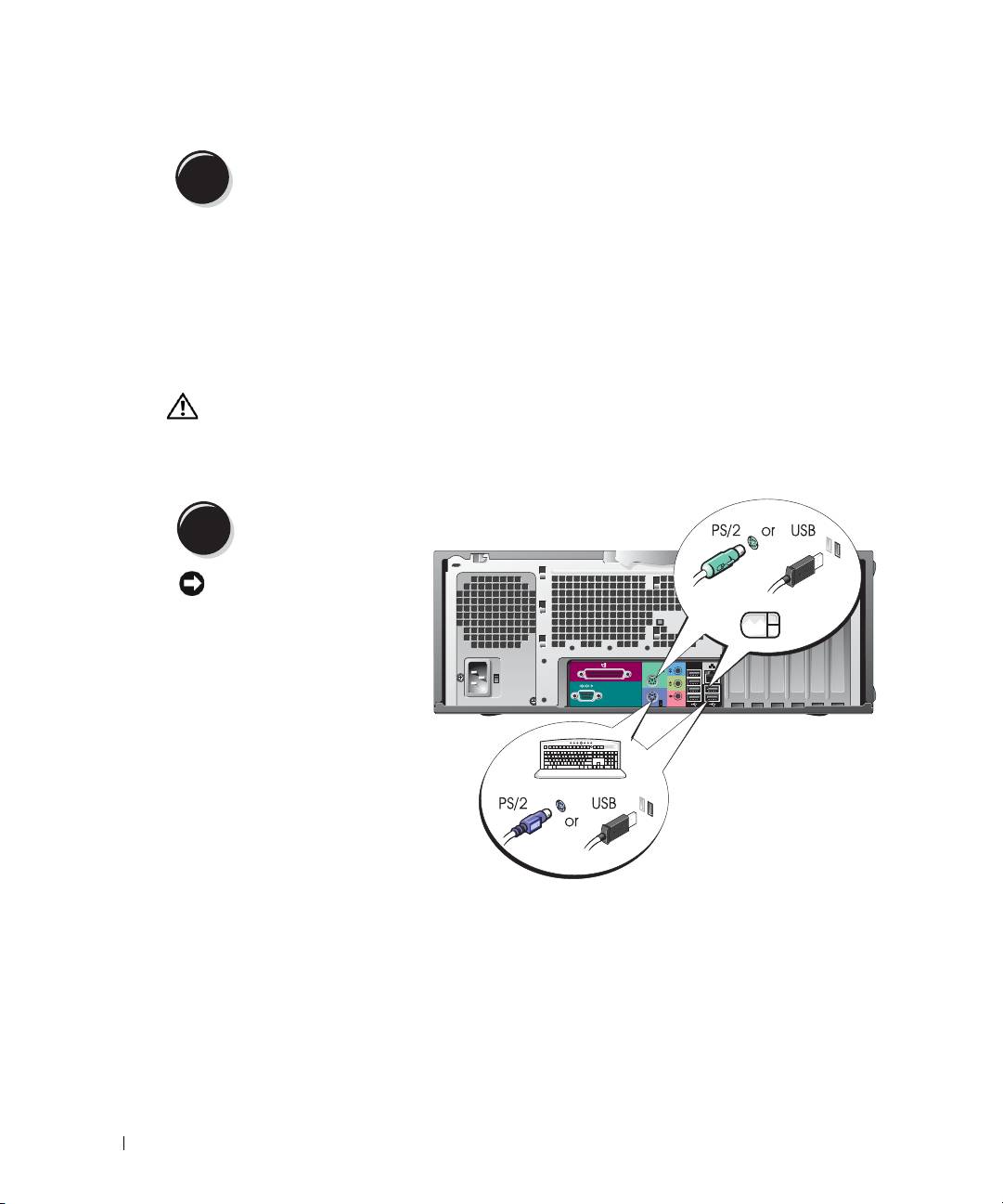
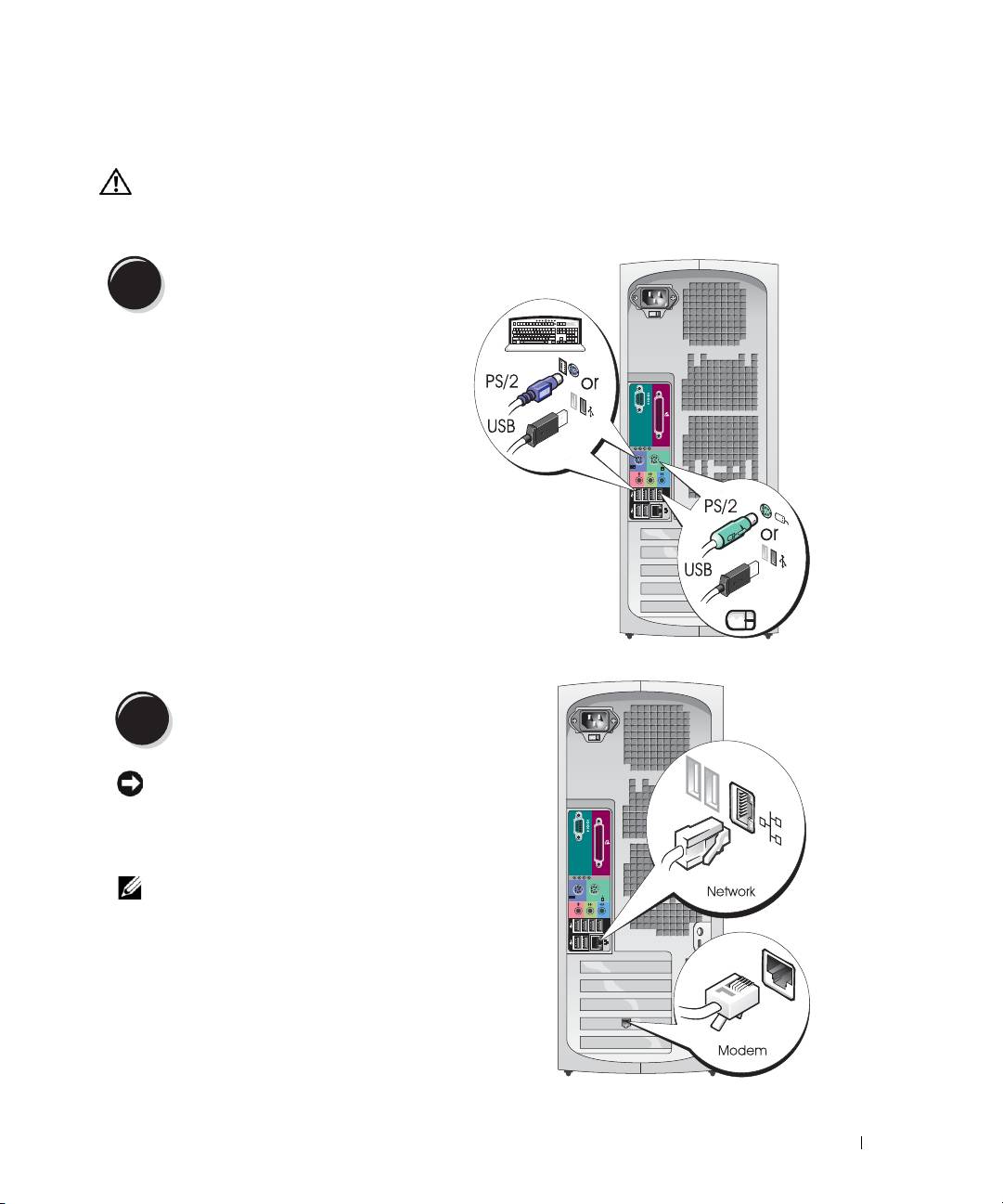
- Setting Up Your Mini-Tower Computer Connect the keyboard and the mouse. Connect the modem or the network cable.
- Connect the monitor.
- For single- and dual-monitor capable cards with a single connector
- For dual-monitor capable cards with 1 DVI and 1 VGA connector For dual-monitor capable cards with 2 DVI connectors
- Connect the speakers. Connect the power cables and turn on the computer and monitor.
- Install additional software or devices. Congratulations! You have completed the setup for your mini-tower computer. Setting Up Your Desktop Computer Connect the keyboard and the mouse.
- Connect the modem or the network cable. Connect the monitor.
- For single- and dual-monitor capable cards with a single connector
- For dual-monitor capable cards with 1 DVI and 1 VGA connector For dual-monitor capable cards with 2 DVI connectors
- Connect the speakers. Connect the power cables and turn on the computer and monitor. Install additional software or devices.
- Locating Your User’s Guide To access the User’s Guide from your hard drive: To access your User’s Guide from the Dell Support Site:
- Opening Your Mini-Tower Computer
- Quick Reference Guide 21
- The Card Cooling Fan
- Opening Your Desktop Computer
- Caring for Your Computer
- Solving Problems Troubleshooting Tips Resolving Software and Hardware Incompatibilities Windows XP Windows 2000
- Using Microsoft Windows XP System Restore Creating a Restore Point Restoring the Computer to an Earlier Operating State
- Undoing the Last System Restore Enabling System Restore
- Using Last Known Good Configuration Other Options to Help Resolve Additional Device or Software Conflicts Dell Diagnostics When to Use the Dell Diagnostics
- Starting the Dell Diagnostics From Your Hard Drive Starting the Dell Diagnostics From the Drivers and Utilities CD
- Before You Start Testing Beep Codes Code Cause
- Code Cause Diagnostic Lights
- Light Pattern Problem Description Suggested Resolution
- Light Pattern Problem Description Suggested Resolution
- Light Pattern Problem Description Suggested Resolution
- Light Pattern Problem Description Suggested Resolution
- Frequently Asked Questions How Do I... Solution Where to Find Additional Information
- How Do I... Solution Where to Find Additional Information
- Index
- 40 Index

40 Index
S
U
safety instructions, 6
User’s Guide, 6
Service Tag, 6
software
W
conflicts, 25
warranty, 6
system board, 5
Windows 2000
system information label, 5
Device Manager, 25
System Restore, 26
Hardware Troubleshooter, 25
Windows XP
Hardware Troubleshooter, 25
T
Help and Support Center, 7
troubleshooting
System Restore, 26
conflicts, 25
Dell Diagnostics, 28
diagnostic lights, 31
Hardware Troubleshooter, 25
Help and Support Center, 7
restore to previous state, 26
40 Index

Dell Precision™ Workstation
370-systemer
Naslagswerk
Modellerne DHM og WHM
www.dell.com | support.dell.com

BEMÆRK, BEMÆRKNING og FORSIGTIG
BEMÆRK: BEMÆRK angiver, at der findes vigtige oplysninger, der kan være til hjælp, når du anvender computeren.
BEMÆRKNING: BEMÆRKNING angiver enten mulig risiko for beskadigelse af hardware eller tab af data,
og fortæller hvordan du undgår problemet.
FORSIGTIG: FORSIGTIG angiver mulig risiko for ejendomsskade, personskade eller død.
Forkortelser og akronymer
For en fuldstændig liste over forkortelser og akronymer kan du se i Ordliste i din
Brugervejledning
.
Hvis du har købt en Dell™-computer i n-serien, gælder referencerne i dette dokument til
®
®
Microsoft
Windows
-operativsystemer ikke.
____________________
Oplysningerne i dette dokument kan ændres uden varsel.
© 2004 Dell Inc. Alle rettigheder forbeholdes.
Enhver form for reproduktion uden skriftlig tilladelse fra Dell Inc. er strengt forbudt.
Anvendte varemærker i denne tekst: Dell, DELL-logoet og Dell Precision er varemærker tilhørende Dell Inc.;
Microsoft og Windows er registrerede varemærker tilhørende Microsoft Corporation.
Andre varemærker og mærkenavne kan være anvendt i dette dokument til at referere til enten de enheder, der gør krav på mærkerne og navnene,
eller til deres produkter. Dell Inc. frasiger sig al ejerinteresse i andre virksomheders varemærker og navne.
Modellerne DHM og WHM
April 2004 P/N X3157 Rev. A00

Indholdsfortegnelse
Her finder du oplysninger og hjælp . . . . . . . . . . . . . . . . . . . . . 5
Klargøring af minitower-computeren
. . . . . . . . . . . . . . . . . . . . 9
Klargøring af den stationære computer
. . . . . . . . . . . . . . . . . . . 14
Her finder du din brugervejledning
. . . . . . . . . . . . . . . . . . . . . 19
Åbning af minitower-computeren
. . . . . . . . . . . . . . . . . . . . . . 20
Kortventilatoren
. . . . . . . . . . . . . . . . . . . . . . . . . . . . . . 22
Åbning af den stationære computer
. . . . . . . . . . . . . . . . . . . . . 23
Pleje af computeren
. . . . . . . . . . . . . . . . . . . . . . . . . . . . 24
Problemløsning
. . . . . . . . . . . . . . . . . . . . . . . . . . . . . . 25
Fejlfindingstip
. . . . . . . . . . . . . . . . . . . . . . . . . . . . . 25
Afhjælpning af software- og hardwareinkompatibilitetsproblemer
. . . . 25
Brug af Microsoft Windows XP Systemgendannelse
. . . . . . . . . . 26
Brug af Sidste kendte fungerende konfiguration
. . . . . . . . . . . . 28
Dell Diagnostics
. . . . . . . . . . . . . . . . . . . . . . . . . . . . 28
Før du begynder at teste
. . . . . . . . . . . . . . . . . . . . . . . . 30
Bip-koder
. . . . . . . . . . . . . . . . . . . . . . . . . . . . . . . . . 30
Fejlmeddelelser
. . . . . . . . . . . . . . . . . . . . . . . . . . . . 31
Lysdioder for diagnosticering
. . . . . . . . . . . . . . . . . . . . . . . 32
Ofte stillede spørgsmål
. . . . . . . . . . . . . . . . . . . . . . . . . . 37
Indeks . . . . . . . . . . . . . . . . . . . . . . . . . . . . . . . . . . . . 39
Indholdsfortegnelse 3

4 Indholdsfortegnelse
Her finder du oplysninger og hjælp
Hvad søger du? Find det her
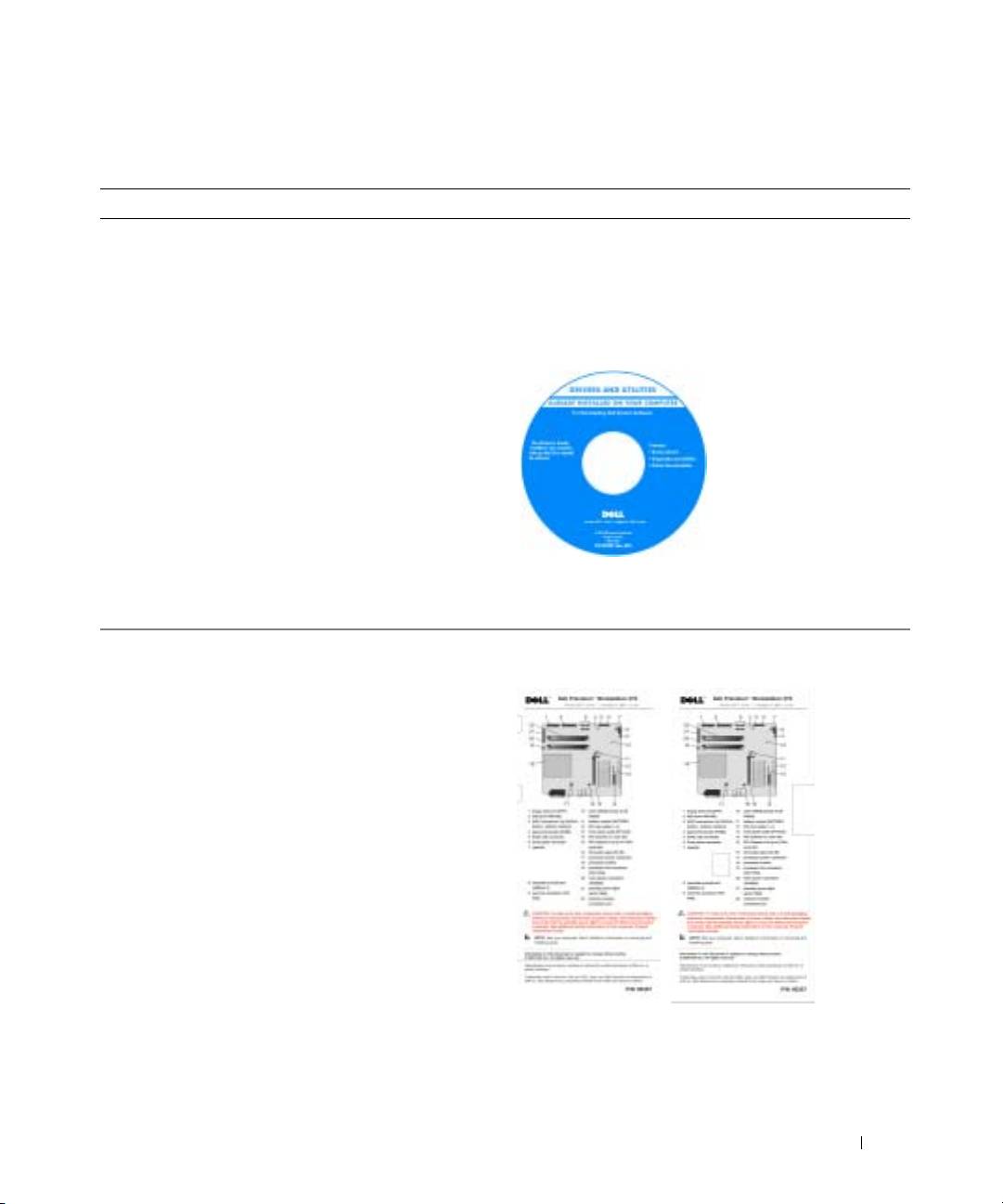
• Et diagnosticeringsprogram til min computer
Cd'en Drivere og hjælpeprogrammer
• Drivere til min computer
(også kendt som ResourceCD)
• Dokumentationen til min enhed
Dokumentation og drivere er allerede installeret på din
computer. Du kan bruge cd'en til at geninstallere drivere,
køre Dell Diagnostics (se side 28) eller til at få adgang
til enhedsdokumentationen.
Der kan være inkluderet
Readme-filer på
din cd med de nyeste
opdateringer om
tekniske ændringer
på computeren eller
med avanceret teknisk
referencemateriale
til teknikere eller
erfarne brugere.
BEMÆRK: De nyeste drivere og dokumentations-
opdateringer findes på support.dell.com.
• Systemkortstik
Systeminformationsmærkat
• Placering af systemkortkomponenter
Placeret på computerens indvendige dæksel.
Naslagswerk 5
Hvad søger du? Find det her
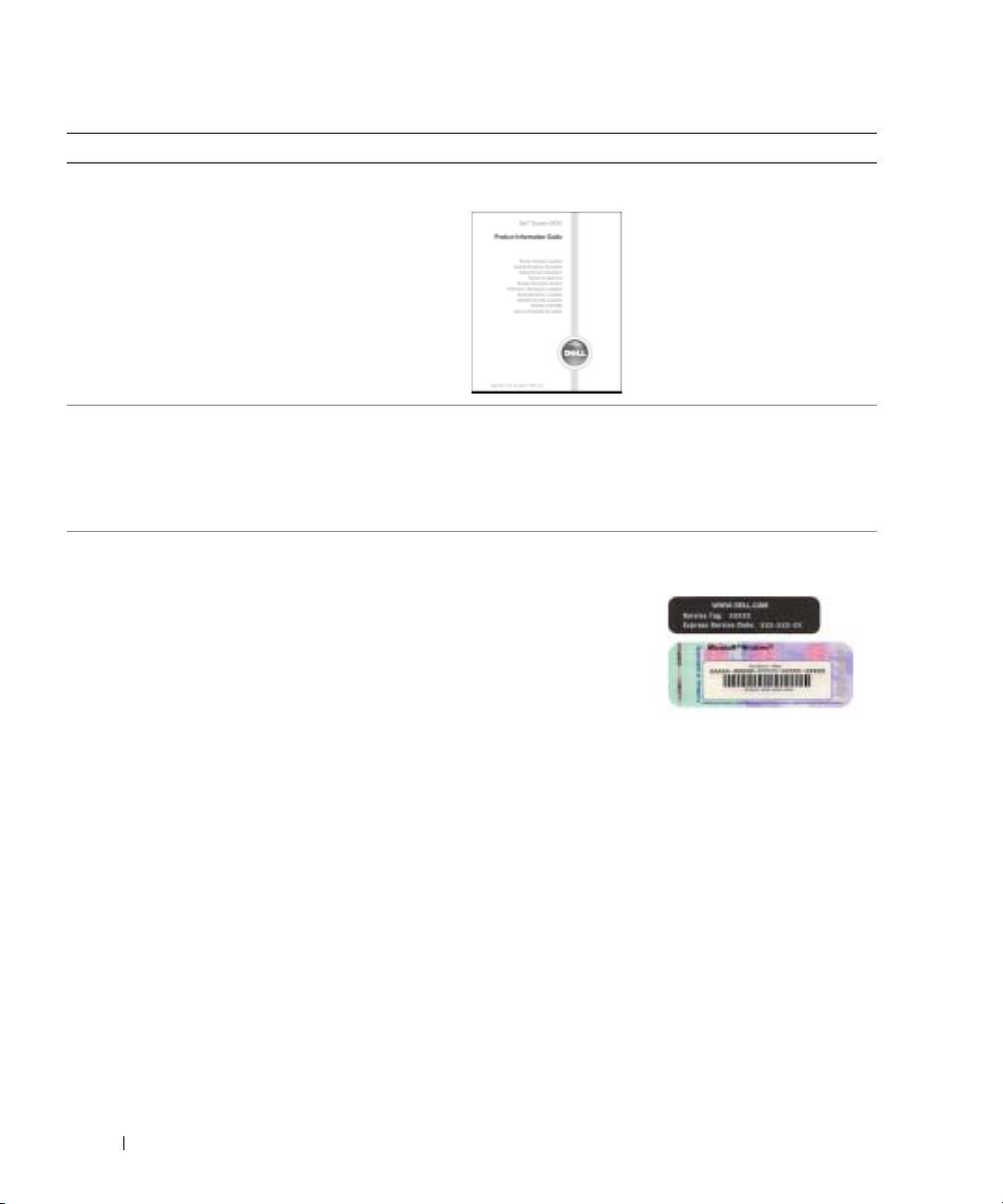
• Oplysninger om garanti
Dell™ Produktinformationsvejledning
• Sikkerhedsanvisninger
• Lovgivningsmæssige oplysninger
• Oplysninger om ergonomi
• Slutbrugerlicensaftale
www.dell.com | support.dell.com
• Sådan fjernes og genmonteres dele
Dell Precision – Brugervejledning
• Tekniske specifikationer
®
®
Microsoft
Windows
XP Hjælp og supportcenter
• Sådan konfigureres systemindstillinger
1
Klik på knappen
Start
, og klik på
Hjælp og support.
• Sådan udføres fejlfinding og løses problemer
2
Klik på
Bruger- og systemvejledninger
,
og klik på
Brugervejledninger
.
• Servicemærkat og ekspres-servicekode
Servicemærkat og Microsoft Windows-licens
• Microsoft Windows-licensmærkat
Disse mærkater findes på din computer.
• Anvend service-
mærkatet til at
identificere din
computer, når du
kontakter
support.dell.com
eller teknisk support.
• Indtast ekspres-servicekoden for at viderestille dit
opkald, når du kontakter teknisk support. Ekspres-
servicekoden er ikke tilgængelig i alle lande.
6 Naslagswerk

Hvad søger du? Find det her
• Nyeste drivere til min computer
Webstedet for Dell Support – support.dell.com
• Svar på spørgsmål til teknisk service og support
BEMÆRK: Vælg dit område for at se det relevante
• Online-diskussioner med andre brugere
websted for support.
og teknisk support
Webstedet for Dell Support indeholder adskillige
• Dokumentationen til min computer
online-værktøjer, herunder:
• Løsninger – Tip til fejlfinding, artikler fra teknikere
og online-kurser
• Forum – Online-debat med andre Dell-kunder
• Opgraderinger – Opgraderingsoplysninger
om komponenter, som f.eks. hukommelse,
harddisk og operativsystem
• Kundepleje – Kontaktoplysninger, ordrestatus,
garanti og reparationsoplysninger
• Download – Drivere, patches og softwareopdateringer
• Reference – Computerdokumentation,
produktspecifikationer og hvidbøger
• Historik for serviceopkaldsstatus og support
Websted for Dell Premier-support –
• Vigtige tekniske emner vedrørende min computer
premiersupport.dell.com
• Ofte stillede spørgsmål (OSS)
Webstedet for Dell Premier-support er tilpasset
• Fildownload
til kunder fra firmaer, offentlig administration
og uddannelsessektoren. Dette websted er ikke
• Detaljer om min computerkonfiguration
nødvendigvis tilgængeligt i alle områder.
• Servicekontrakt for min computer
• Sådan anvendes Windows XP
Windows Hjælp og supportcenter
• Dokumentationen til min computer
1
Klik på knappen
Start
, og klik på
Hjælp og support
.
• Dokumentation til enheder
2
Skriv et ord eller et udtryk, der beskriver dit problem,
(som f.eks. et modem)
og klik på pileikonet.
3
Klik på det emne, der beskriver dit problem.
4
Følg anvisningerne på skærmen.
• Sådan anvendes Linux
Dell-understøttede Linux-websteder
• E-mail-diskussioner med Dell Precision- og
• http://linux.dell.com
Linux-brugere
• http://lists.us.dell.com/mailman/listinfo/
• Yderligere oplysninger vedrørende Linux
linux-precision
og min Dell Precision-computer
• http://docs.us.dell.com/docs/software/oslinux/
• http://docs.us.dell.com/docs/software/OSRHEL3/
Naslagswerk 7

Hvad søger du? Find det her
• Sådan geninstalleres operativsystemet
Operativsystem-cd
Operativsystemet er allerede installeret på din computer.
For at geninstallere operativsystemet skal du bruge
Operativsystem-cd'en. Se i brugervejledningen til
Precision for anvisninger.
Når du har installeret
operativsystemet,
skal du bruge cd'en
Drivere og
hjælpeprogrammer
til at geninstallere drivere
www.dell.com | support.dell.com
til de enheder, der
fulgte med computeren.
Mærkatet med
produktnøglen
til operativsystemet
findes på computeren.
BEMÆRK: Farven på cd'en varierer, afhængigt af hvilket
operativsystem, du bestilte.
8 Naslagswerk
Klargøring af minitower-computeren
FORSIGTIG: Før du går i gang med procedurerne i dette afsnit, skal du følge sikkerhedsanvisningerne,
som findes i Produktinformationsvejledningen.
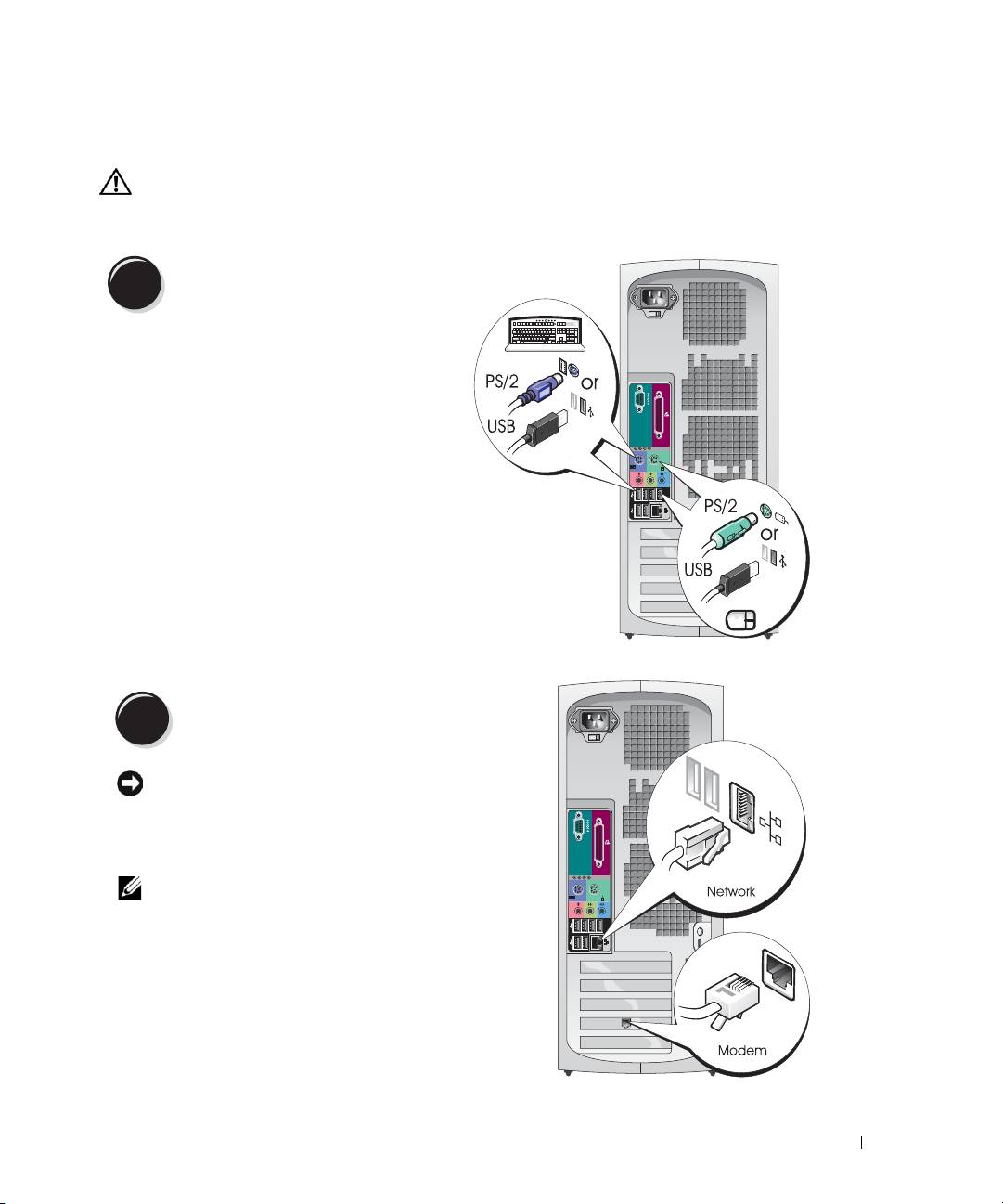
Du skal udføre alle trin for at opsætte computeren korrekt.
Tilslut tastaturet og musen.
1
Tilslut modem- eller netværkskablet.
2
BEMÆRKNING: Du må ikke slutte et modemkabel
til netværksadapteren. Spændingen fra
telefonkommunikation kan beskadige
netværksadapteren.
BEMÆRK: Hvis der er installeret et netværkskort i
din computer, skal du slutte netværkskablet til kortet.
Naslagswerk 9
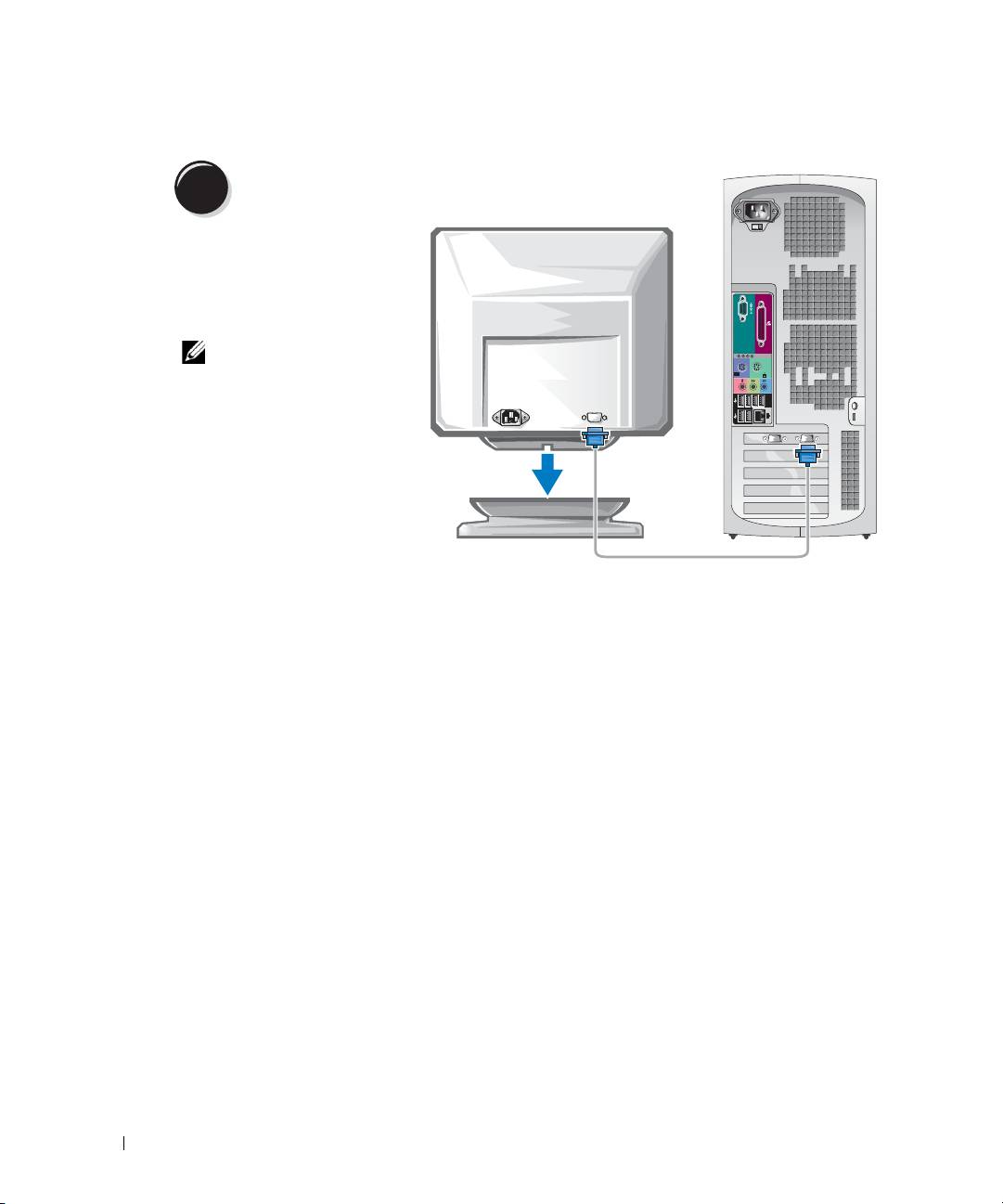
Tilslut skærmen.
3
Du kan tilslutte din skærm
på forskellige måder,
afhængigt af dit grafikkort.
BEMÆRK: Du skal
muligvis bruge den
medfølgende adapter
www.dell.com | support.dell.com
eller det medfølgende
kabel til at slutte skærmen
til computeren.
10 Naslagswerk
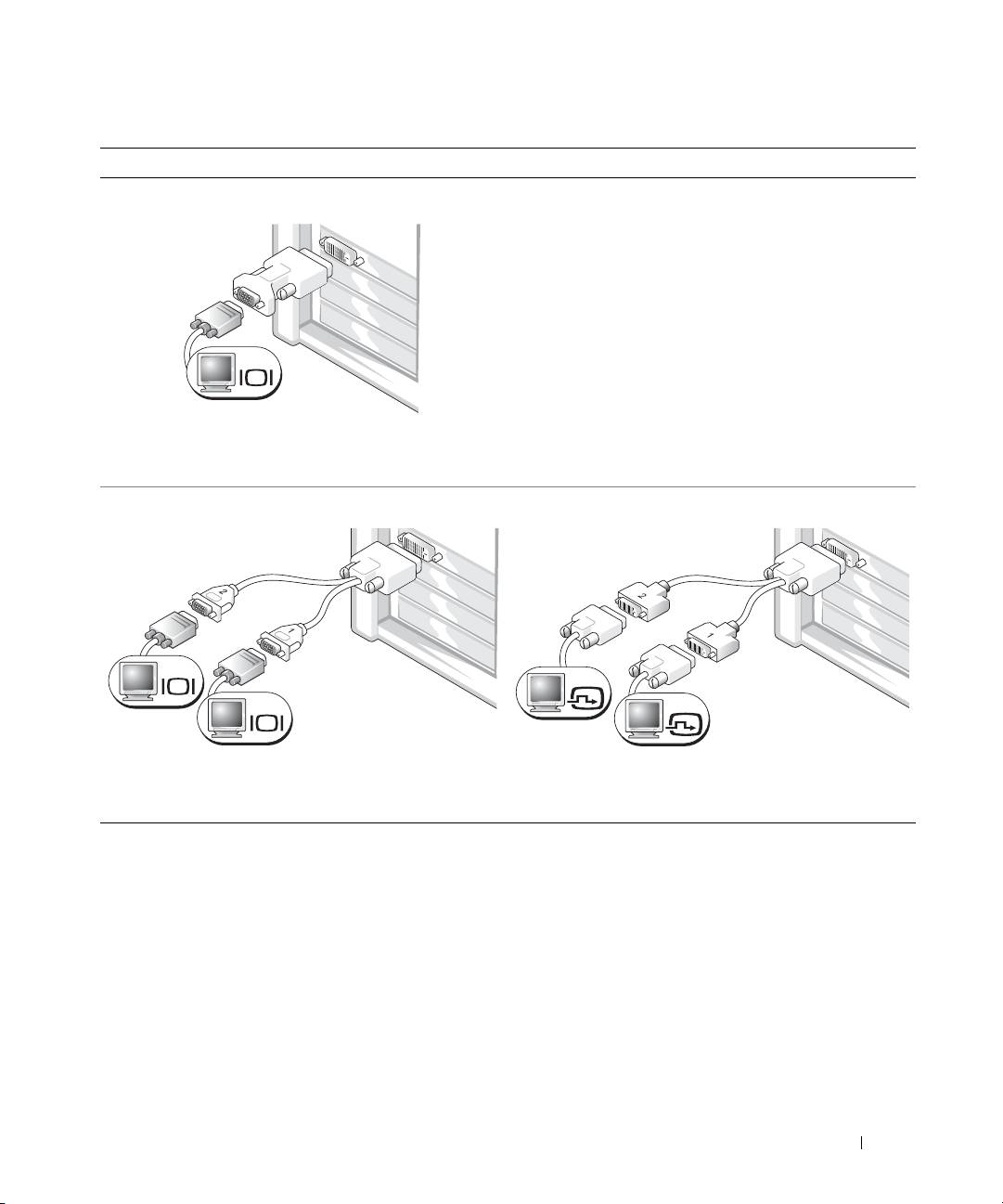
For enkelt- og dobbeltskærmskompatible kort med et enkelt stik
VGA-adapter
VGA
Brug VGA-adapteren, hvis du har et
enkeltskærmsgrafikkort og vil slutte computeren
til en VGA-skærm.
Y-kabeladapter til dual-VGA
Y-kabeladapter til dual-DVI
VGA
DVI
VGA
DVI
Brug det relevante Y-kabel, hvis dit grafikkort har
Brug det relevante Y-kabel, hvis dit grafikkort har
et enkelt stik, og du vil slutte computeren til én
et enkelt stik, og du vil slutte computeren til én
eller to VGA-skærme.
eller to DVI-skærme.
Dobbeltskærmskablet er farvekodet. Det blå stik er til den primære skærm, og det sorte stik
er til den sekundære skærm. For at muliggøre dobbeltskærmsunderstøttelse skal begge skærme
være sluttet til computeren, når der tændes for den.
Naslagswerk 11
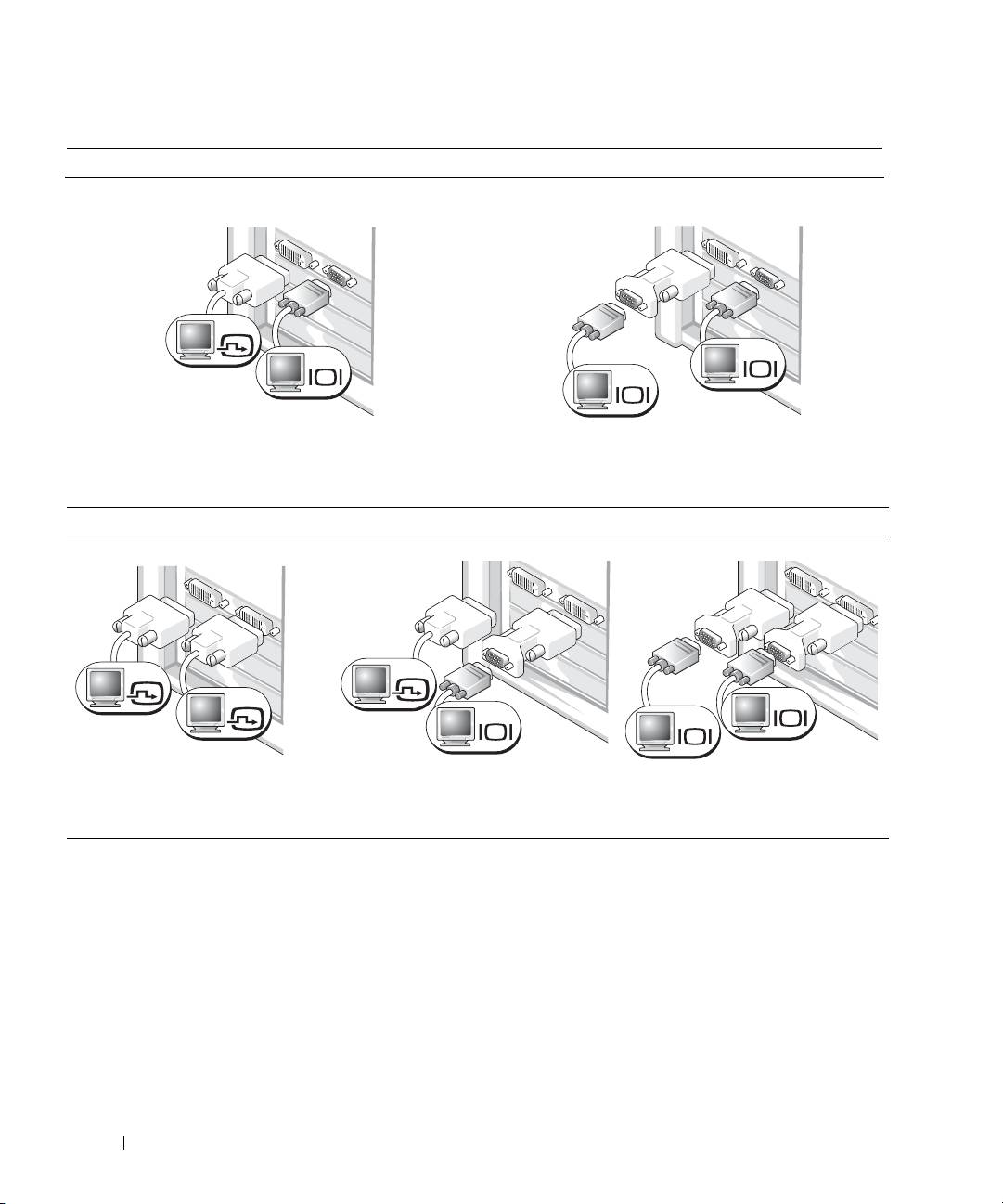
For dobbeltskærmskompatible kort med ét DVI-stik og ét VGA-stik
Enkelt DVI/enkelt VGA
Dual-VGA med VGA-adapter
DVI
VGA
VGA
VGA
www.dell.com | support.dell.com
Brug de relevante stik, hvis du vil slutte
Brug VGA-adapteren, hvis du vil slutte computeren
computeren til én eller to skærme.
til to VGA-skærme.
For dobbeltskærmskompatible kort med to DVI-stik
Dual-DVI
Dual-DVI med én VGA-adapter
Dual-DVI med to VGA-adaptere
DVI
DVI
DVI
VGA
VGA
VGA
Brug DVI-stikkene til at slutte
Brug VGA-adapteren til at slutte
Brug to VGA-adaptere til at slutte
computeren til én eller to
en VGA-skærm til et af DVI-stikkene
to VGA-skærme til DVI-stikkene
DVI-skærme.
på computeren
på computeren.
12 Naslagswerk
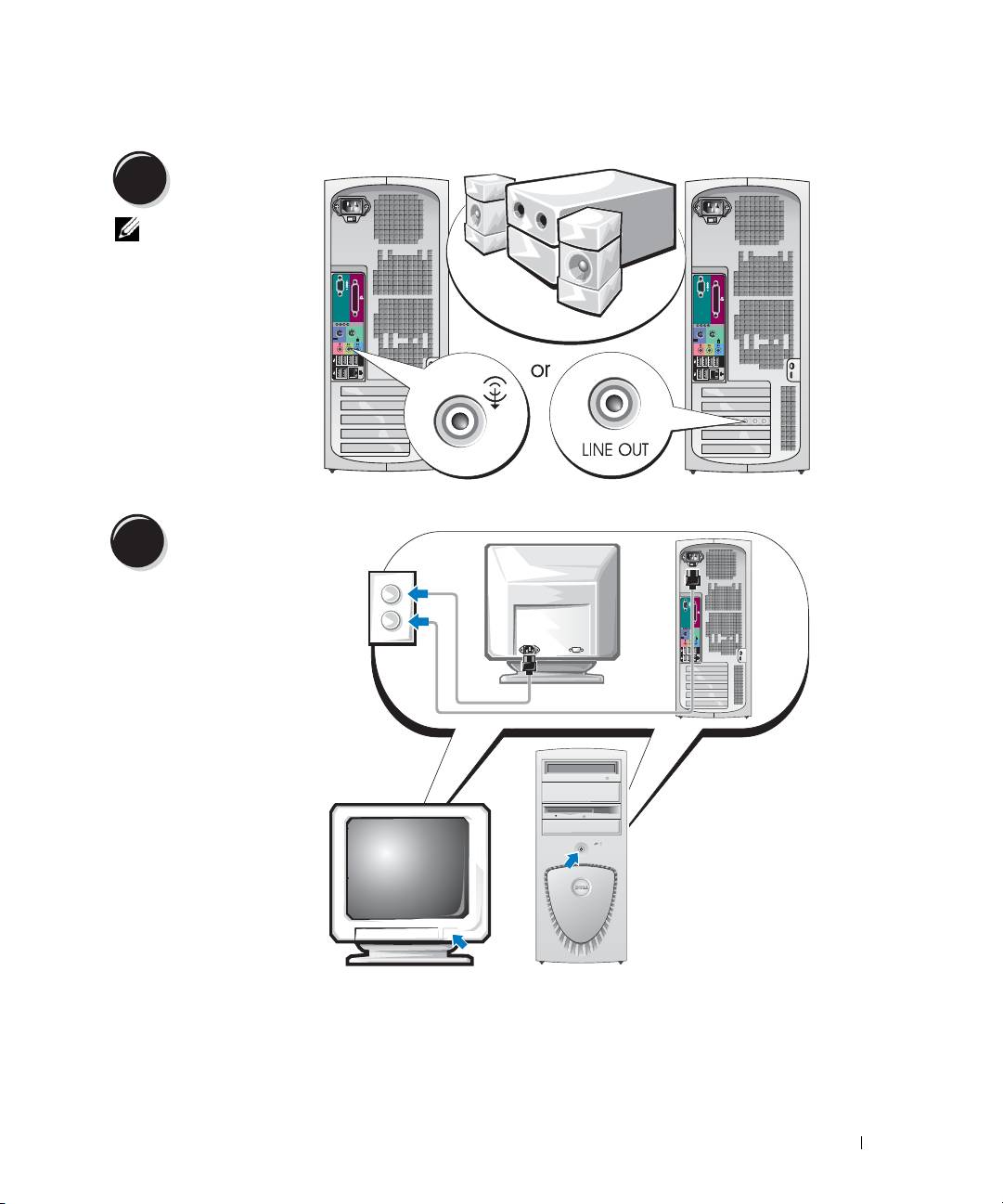
Tilslut højttalerne.
4
BEMÆRK: Hvis der
er installeret et lydkort
i din computer,
skal du slutte
højttalerne til kortet.
Slut strømkablerne
5
til, og tænd
for computeren
og skærmen.
Naslagswerk 13
Installér yderligere software eller enheder.
6
Før du installerer enheder eller software, der ikke fulgte med computeren, skal du læse
dokumentationen, der fulgte med softwaren eller enheden eller kontakte leverandøren for
at sikre dig, at softwaren eller enheden er kompatibel med computeren og operativsystemet.
Tillykke! Du er nu færdig med at klargøre din minitower-computer.
Klargøring af den stationære computer
www.dell.com | support.dell.com
FORSIGTIG: Før du går i gang med procedurerne i dette afsnit, skal du følge sikkerhedsanvisningerne,
som findes i Produktinformationsvejledningen.
Du skal udføre alle trin for at opsætte computeren korrekt.
Tilslut tastaturet og musen.
1
BEMÆRKNING: Du må
ikke slutte et modemkabel
til netværksadapteren.
Spændingen fra
telefonkommunikation
kan beskadige
netværksadapteren.
14 Naslagswerk
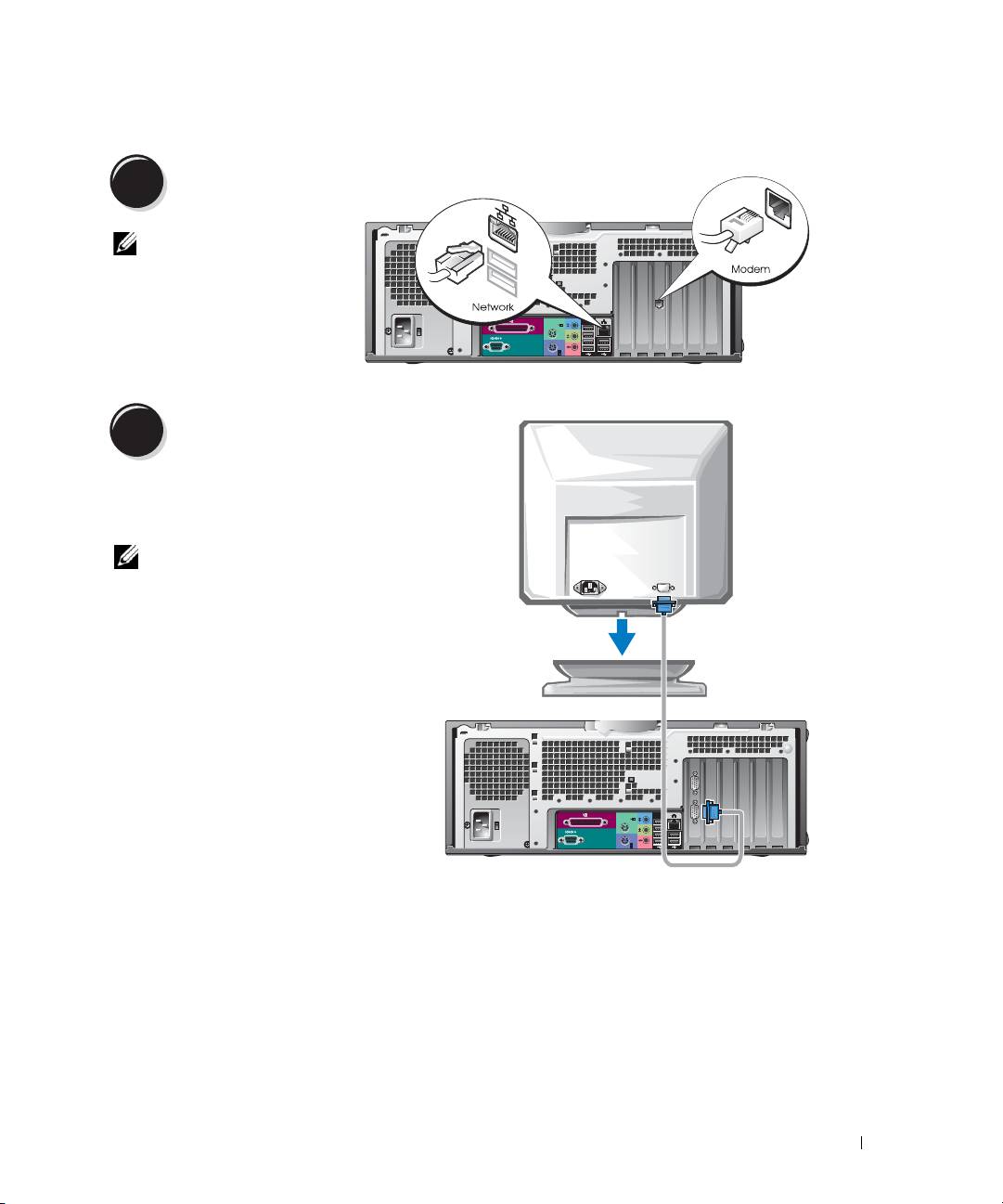
Tilslut modem-
2
eller netværkskablet.
BEMÆRK: Hvis der er
installeret et netværkskort
i din computer, skal du
slutte netværkskablet
til kortet.
Tilslut skærmen.
3
Du kan tilslutte din skærm
på forskellige måder, afhængigt
af dit grafikkort.
BEMÆRK: Du skal muligvis
bruge den medfølgende adapter
eller det medfølgende kabel til
at slutte skærmen til computeren.
Naslagswerk 15
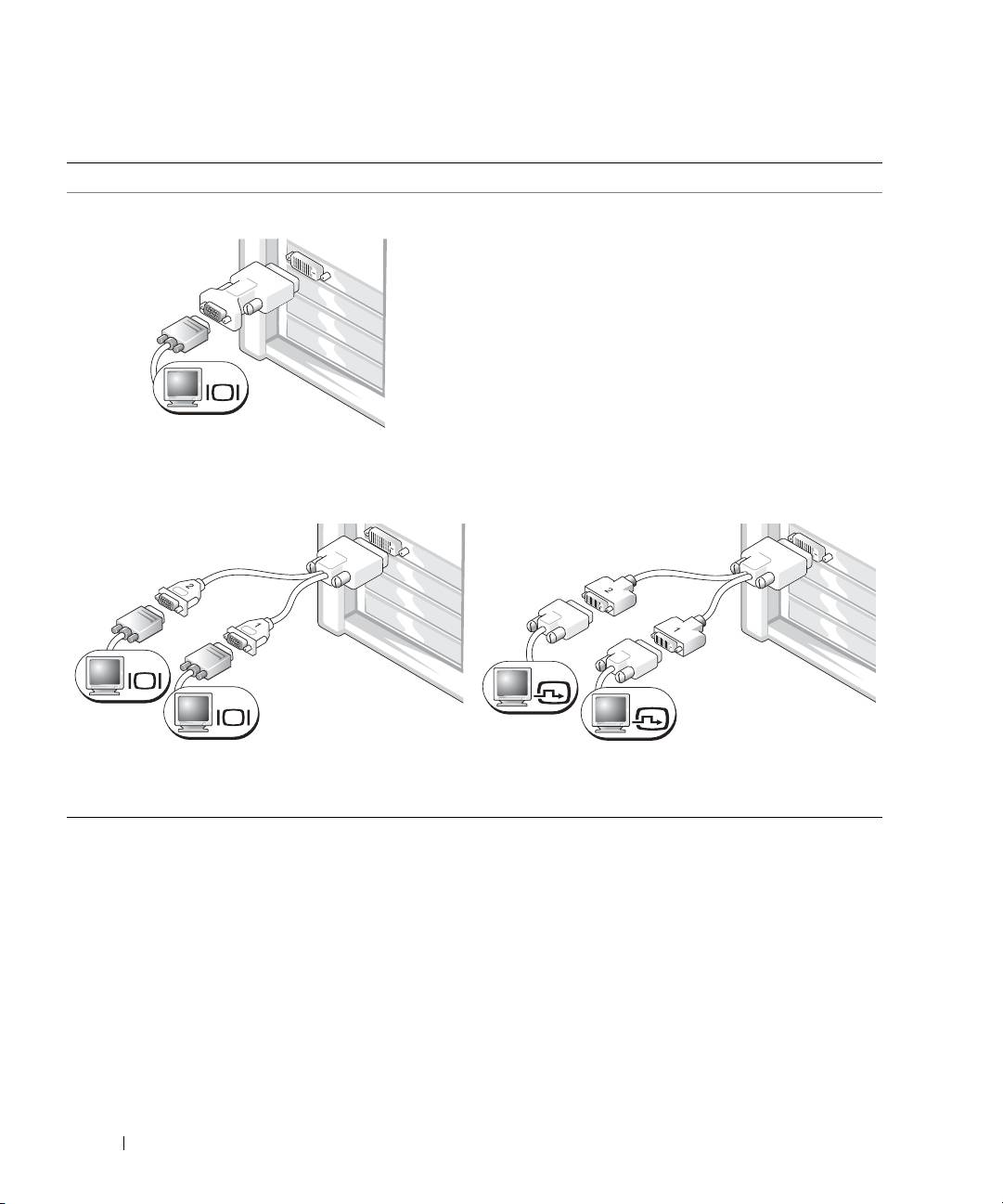
For enkelt- og dobbeltskærmskompatible kort med et enkelt stik
VGA-adapter
VGA
www.dell.com | support.dell.com
Brug VGA-adapteren, hvis du har et enkeltskærms-
grafikkort og vil slutte computeren til en VGA-skærm.
Y-kabeladapter til dual-VGA
Y-kabeladapter til dual-DVI
VGA
DVI
VGA
DVI
Brug det relevante Y-kabel, hvis dit grafikkort har
Brug det relevante Y-kabel, hvis dit grafikkort har
et enkelt stik, og du vil slutte computeren til én
et enkelt stik, og du vil slutte computeren til én eller
eller to VGA-skærme.
to DVI-skærme.
Dobbeltskærmskablet er farvekodet. Det blå stik er til den primære skærm, og det sorte stik
er til den sekundære skærm. For at muliggøre dobbeltskærmsunderstøttelse skal begge skærme
være sluttet til computeren, når der tændes for den.
16 Naslagswerk
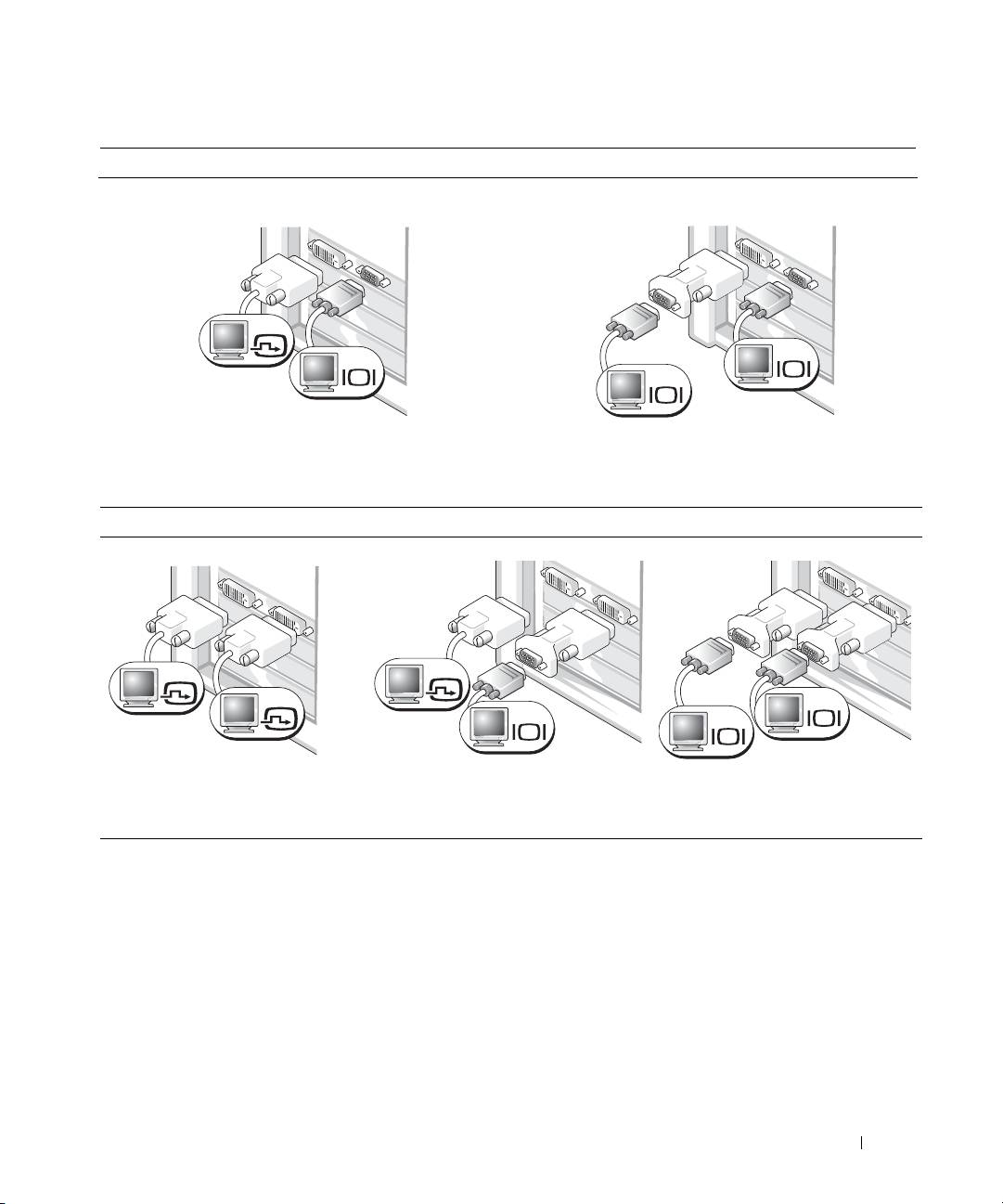
For dobbeltskærmskompatible kort med ét DVI-stik og ét VGA-stik
Enkelt DVI/enkelt VGA
Dual-VGA med VGA-adapter
DVI
VGA
VGA
VGA
Brug de relevante stik, hvis du vil slutte
Brug VGA-adapteren, hvis du vil slutte computeren
computeren til én eller to skærme.
til to VGA-skærme.
For dobbeltskærmskompatible kort med to DVI-stik
Dual-DVI
Dual-DVI med én VGA-adapter
Dual-DVI med to VGA-adaptere
DVI
DVI
DVI
VGA
VGA
VGA
Brug DVI-stikket eller (-stikkene)
Brug VGA-adapteren til at slutte
Brug to VGA-adaptere til at slutte
til at slutte computeren til én eller
en VGA-skærm til et af DVI-stikkene
to VGA-skærme til DVI-stikkene
to DVI-skærme.
på computeren.
på computeren.
Naslagswerk 17
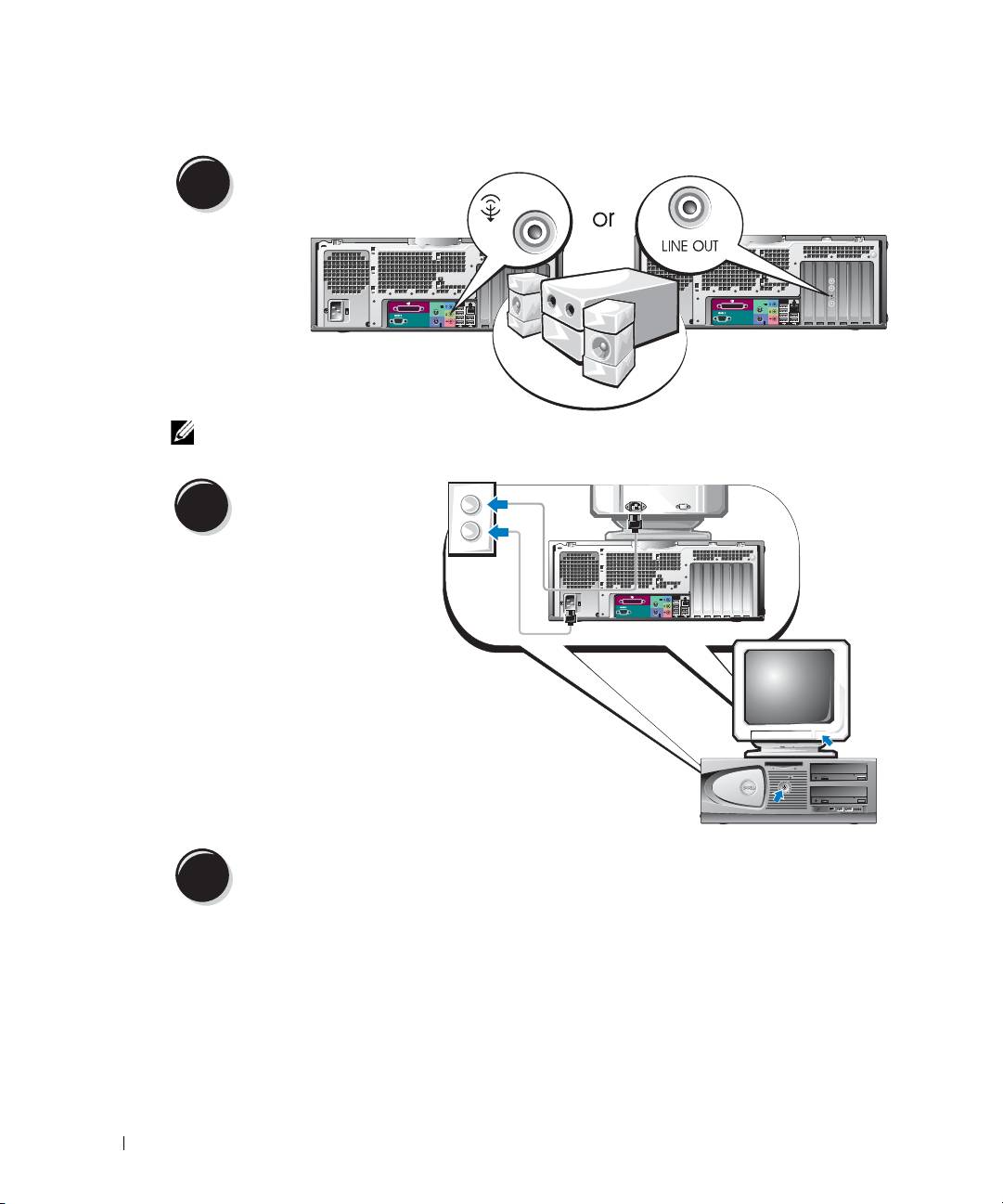
Tilslut højttalerne.
4
www.dell.com | support.dell.com
BEMÆRK: Hvis der er installeret et lydkort i din computer, skal du slutte højttalerne til kortet.
Slut strømkablerne til,
og tænd for computeren
5
og skærmen.
Din stationære computer
har et valgfrit IEEE 1394-stik
på forsiden. Dette stik er kun
tilgængeligt, hvis du har købt
et IEEE 1394-tilføjelseskort.
Kontakt Dell, hvis du vil købe
et kort. Yderligere oplysninger
om tilføjelseskortet findes
i din
Brugervejledning
.
Installér yderligere software eller enheder.
6
Før du installerer enheder eller software, der ikke fulgte med computeren, skal du læse
dokumentationen, der fulgte med softwaren eller enheden eller kontakte leverandøren for
at sikre dig, at softwaren eller enheden er kompatibel med computeren og operativsystemet.
Tillykke! Du er nu færdig med at klargøre din stationære computer.
18 Naslagswerk

Her finder du din brugervejledning
Din
Dell Precision™ Workstation 370-brugervejledning
indeholder yderligere oplysninger
om computeren, som f.eks.:
• Tekniske specifikationer
• Computeren set forfra og bagfra, inklusive alle de tilgængelige stik
• Computeren set indvendigt, inklusive en detaljeret grafisk illustration af systemkortet
og stikkene
• Anvisninger vedrørende rengøring af computeren
• Oplysninger om software-funktioner, som f.eks. administration af LegacySelect Technology,
brug af adgangskode samt systemopsætningsindstillinger
• Tip og oplysninger vedrørende brug af Microsoft Windows XP-operativsystemet
• Anvisninger til fjernelse og installation af dele, inklusive hukommelse, kort, drev,
mikroprocessoren samt batteriet
• Oplysninger vedrørende fejlfinding ved forskellige computerproblemer
• Anvisninger til brug af Dell Diagnostics og geninstallation af drivere
• Oplysninger om, hvordan du kontakter Dell
Du kan få adgang til
Brugervejledningen
fra harddisken eller webstedet for Dell Support
på
support.dell.com
.
Adgang til Brugervejledningen fra harddisken:
Klik på knappen
Start
, og klik på
Hjælp og support
.
Adgang til Brugervejledningen fra webstedet for Dell Support:
1
Gå til
support.dell.com
.
2
Følg prompterne på webstedet, der beder om oplysninger, der er specifikke for din computer.
3
På Dell Support-startsiden skal du klikke på
Reference
, klikke på
Brugervejledninger
,
klikke på
Systemer
og derefter vælge din Dell Precision-computer.
Naslagswerk 19
Åbning af minitower-computeren
FORSIGTIG: Før du går i gang med procedurerne i dette afsnit, skal du følge sikkerhedsanvisningerne,
som findes i Produktinformationsvejledningen.
FORSIGTIG: For at sikre dig imod elektriske stød skal du altid koble computeren fra stikkontakten,
før du åbner dækslet.
BEMÆRKNING: For at undgå at miste data skal du gemme og lukke alle åbne filer og afslutte
alle åbne programmer, før du slukker for computeren.
1
Luk operativsystemet ned:
a
Gem og luk alle åbne filer, afslut alle åbne programmer, klik på knappen
Start
,
og klik derefter på
Luk computeren...
.
www.dell.com | support.dell.com
b
I vinduet
Luk computeren
skal du klikke på
Luk
.
Computeren slukkes, når nedlukningen af operativsystemet er færdig.
2
Kontrollér, at der er slukket for computeren og eventuelt tilsluttede enheder. Hvis computeren
og tilsluttede enheder ikke blev slukket automatisk, da du lukkede operativsystemet ned,
skal du slukke for dem nu.
3
Hvis du har monteret en hængelås i hængelåsringen på bagpanelet, skal du fjerne den.
BEMÆRKNING: Kontrollér, at der er tilstrækkelig plads til det åbne dæksel – mindst 30 cm plads
på skrivebordet.
4
Læg computeren på siden som vist i følgende illustration.
5
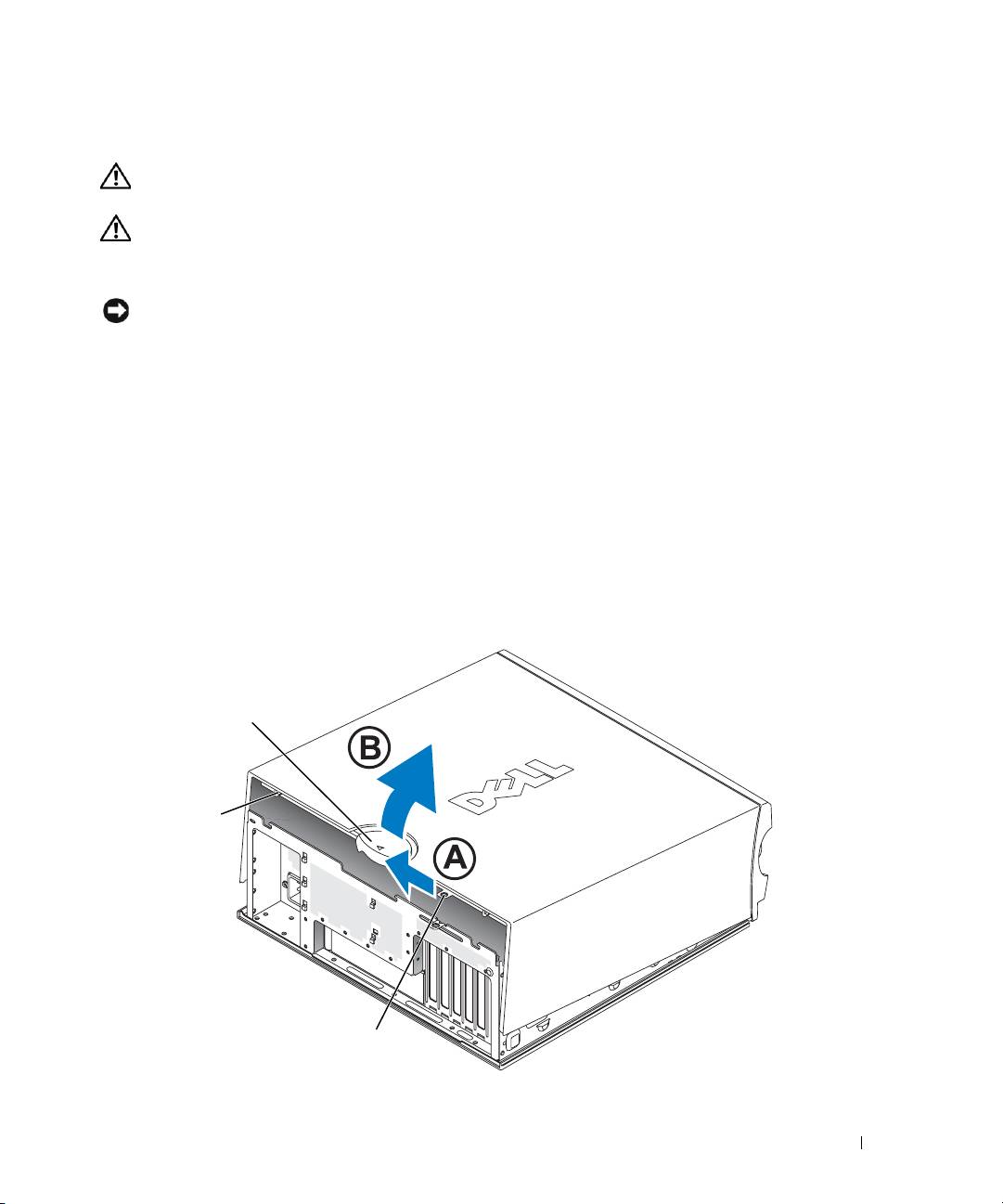
Åbn dækslet:
a
Stående ved computerens front skal du med den ene hånd trykke på frigørelsesknappen
i højre side af computeren, samtidigt med at du med den anden hånd trækker
op i det øverste af dækslet.
b
Tryk med den ene hånd på frigørelsesknappen i venstre side af computeren,
samtidigt med at du med den anden hånd trækker op i det øverste af dækslet.
6
Hold i bunden af computeren med den ene hånd, og åbn derefter dækslet
med den anden hånd.
20 Naslagswerk
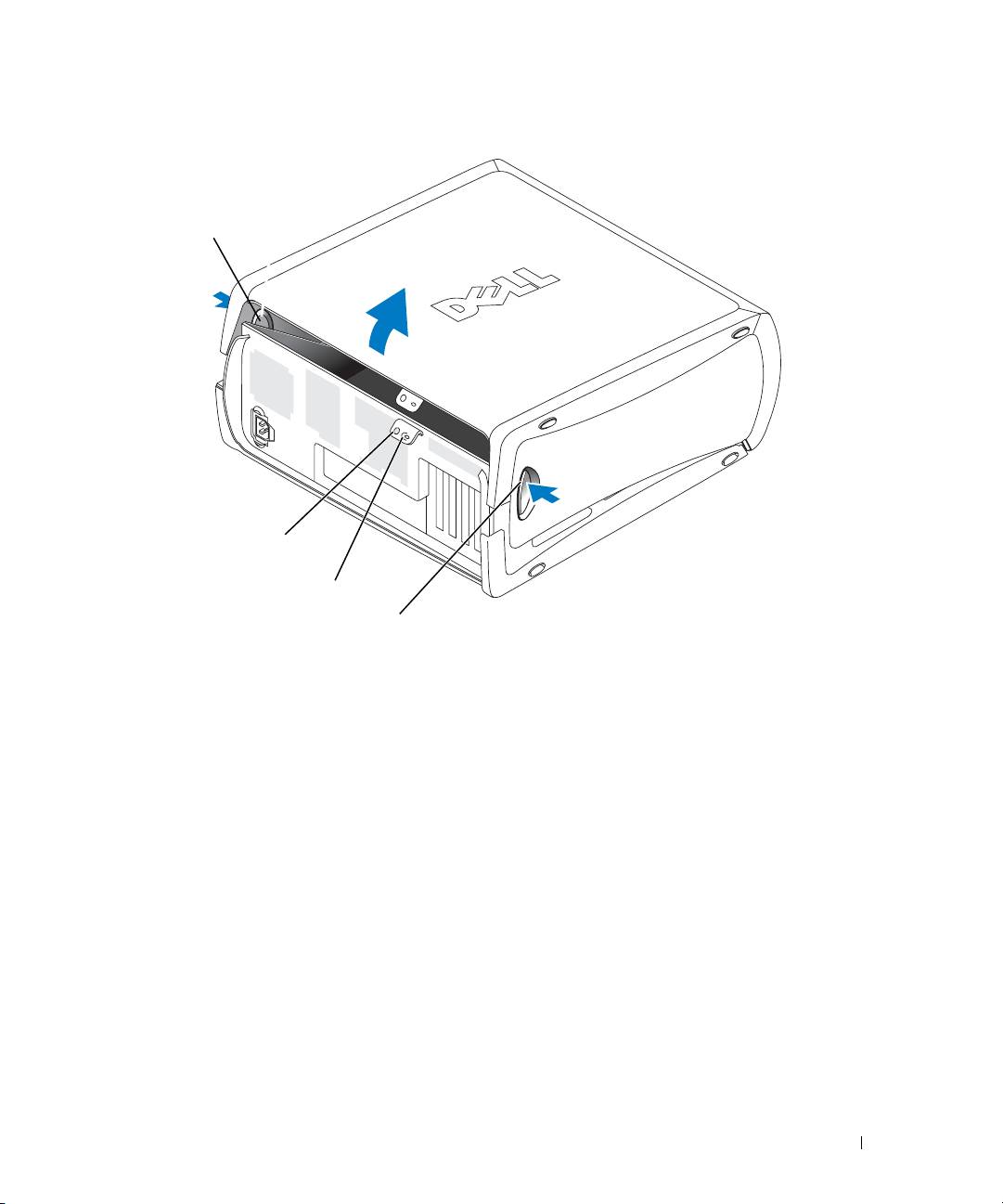
frigørelsesknap
sikkerhedskabelstik
ring til hængelås
frigørelsesknap
Naslagswerk 21
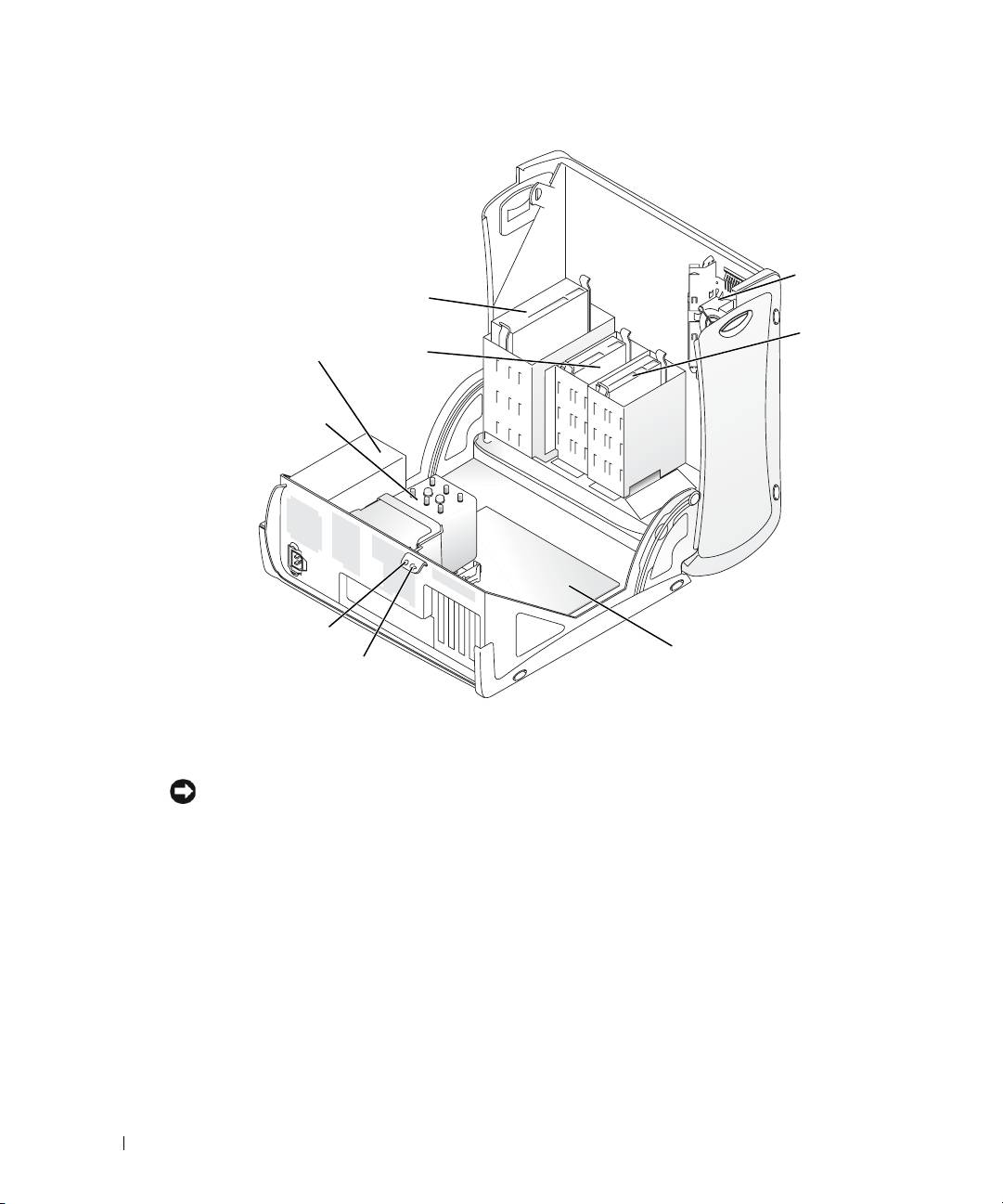
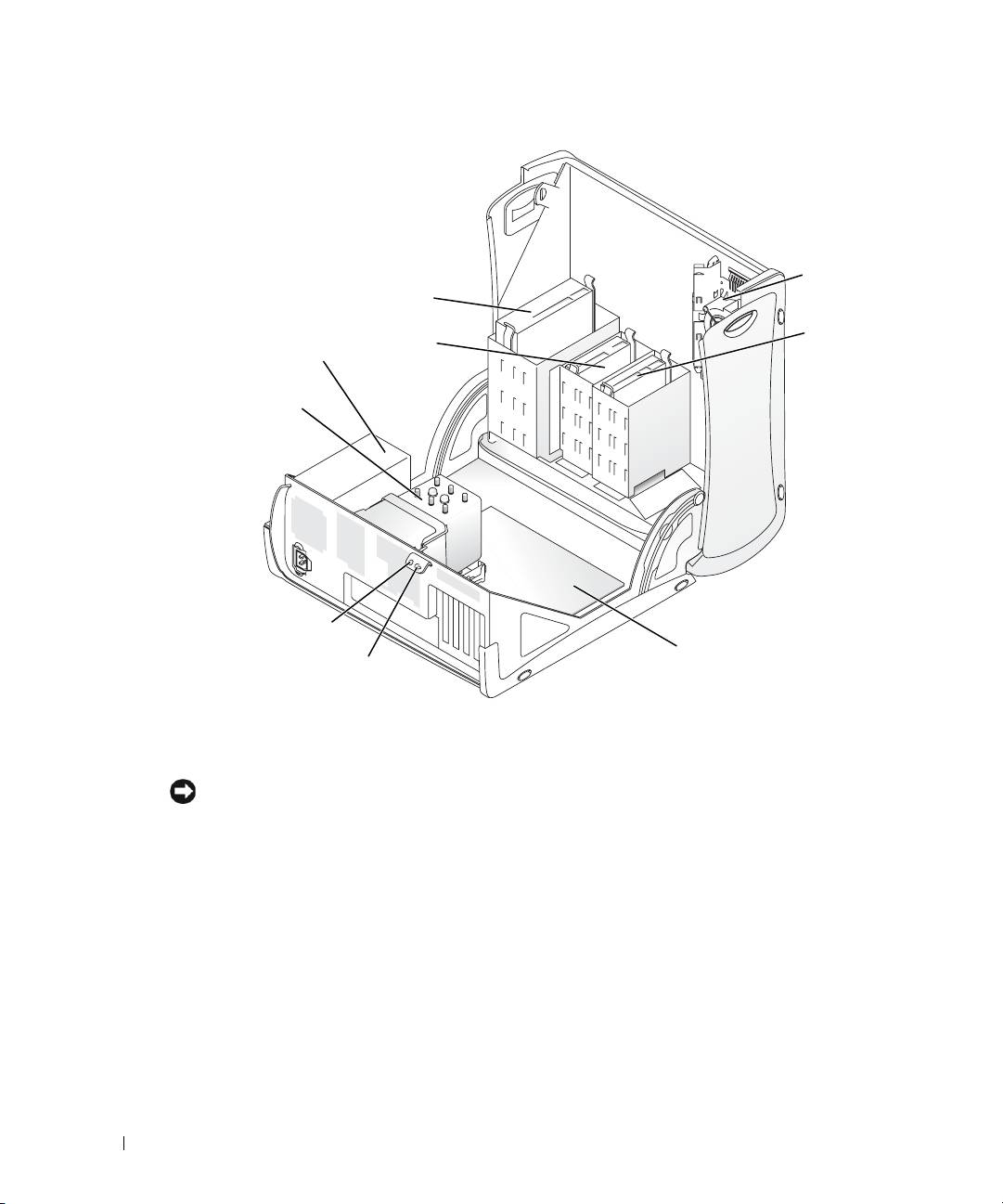
kortventilator
cd/dvd-drev
diskettedre
harddisk
v (valgfrit)
strømforsyning
www.dell.com | support.dell.com
luftstrømsbeskyttelse
splade og ventilator
til processor
sikkerhedskabelstik
systemkort
ring til hængelås
Kortventilatoren
BEMÆRKNING: PCI Express-grafikkort med en kapacitet over 75 watt (W) kræver installation
af en ekstra ventilator til afkøling. Ellers kan kortet blive overophedet og beskadige computeren.
Hvis du bestilte computeren med et grafikkort, der kræver en sådan ventilator, er denne inkluderet.
Hvis der ikke findes en kortventilator i computeren, og du installerer et grafikkort med en kapacitet
over 75 W, skal du kontakte Dell for at købe en kortventilator.
Hvis computeren opdager, at du har installeret et kort, der kræver en ventilator,
vises en fejlmeddelelse.
Dell-kontaktoplysninger finder du i
Brugervejledningen
, eller du kan gå til
support.dell.com
og klikke på
Kontakt os
.
22 Naslagswerk
Åbning af den stationære computer
FORSIGTIG: Før du går i gang med procedurerne i dette afsnit, skal du følge sikkerhedsanvisningerne,
som findes i Produktinformationsvejledningen.
FORSIGTIG: For at undgå at beskadige komponenter inden i computeren skal du aflade dig selv for
statisk elektricitet, før du berører computerens elektroniske komponenter. Du kan aflade dig selv ved
at berøre en umalet metaloverflade på computeren.
BEMÆRKNING: For at undgå at miste data skal du gemme og lukke alle åbne filer og afslutte
alle åbne programmer, før du slukker for computeren.
1
Luk operativsystemet ned:
a
Gem og luk alle åbne filer, afslut alle åbne programmer, klik på knappen
Start
,
og klik derefter på
Luk computeren...
.
b
I vinduet
Luk computeren
skal du klikke på
Luk
.
Computeren slukkes, når nedlukningen af operativsystemet er færdig.
2
Kontrollér, at der er slukket for computeren og eventuelt tilsluttede enheder. Hvis computeren
og tilsluttede enheder ikke blev slukket automatisk, da du lukkede operativsystemet ned, skal
du slukke for dem nu.
3
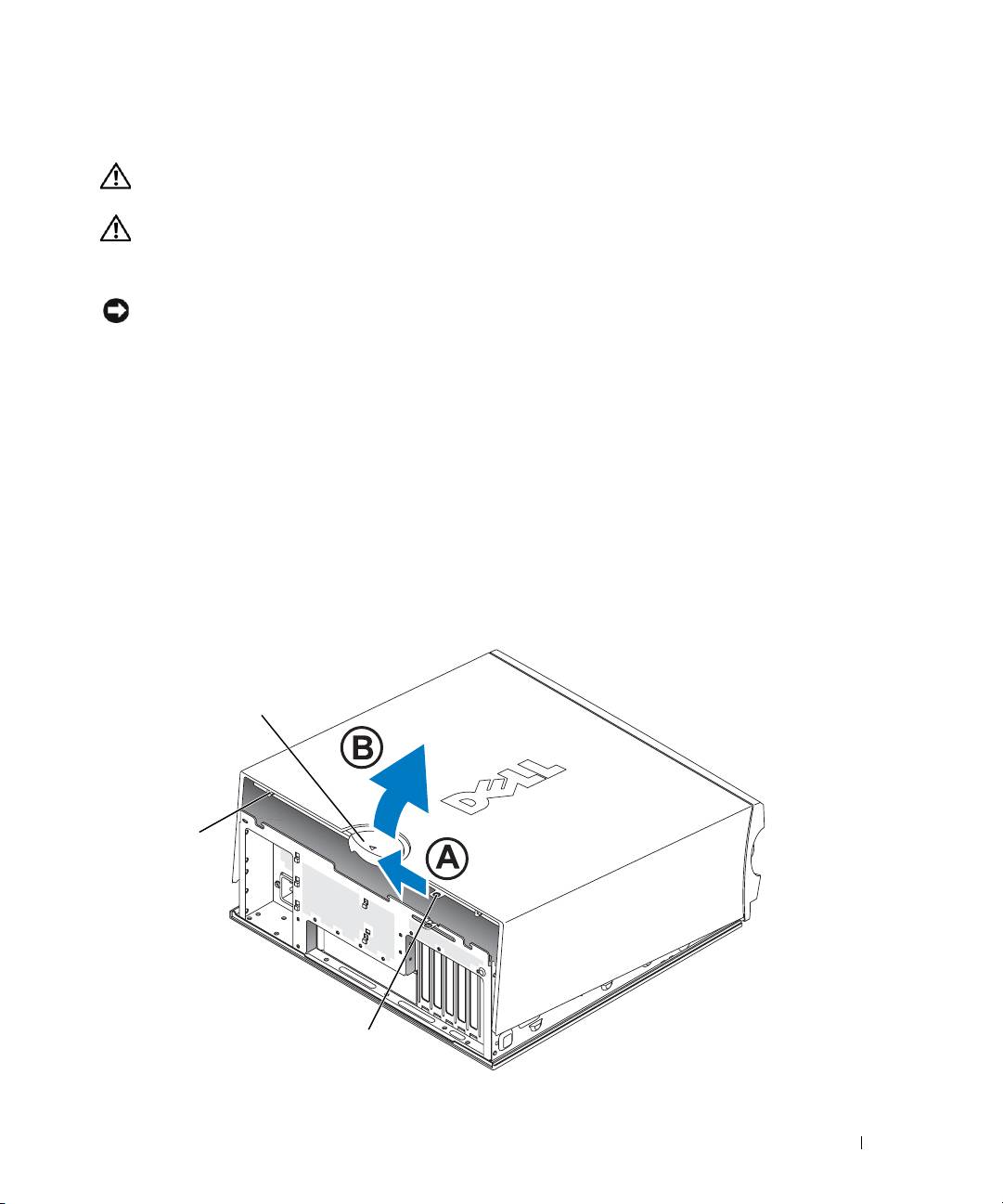
Skyd dækslets frigørelsesknap til venstre.
4
Løft dækslet, og drej det mod fronten af computeren.
frigørelsesknap
til dæksel
sikkerhed
skabelstik
ring til hængelås
Naslagswerk 23
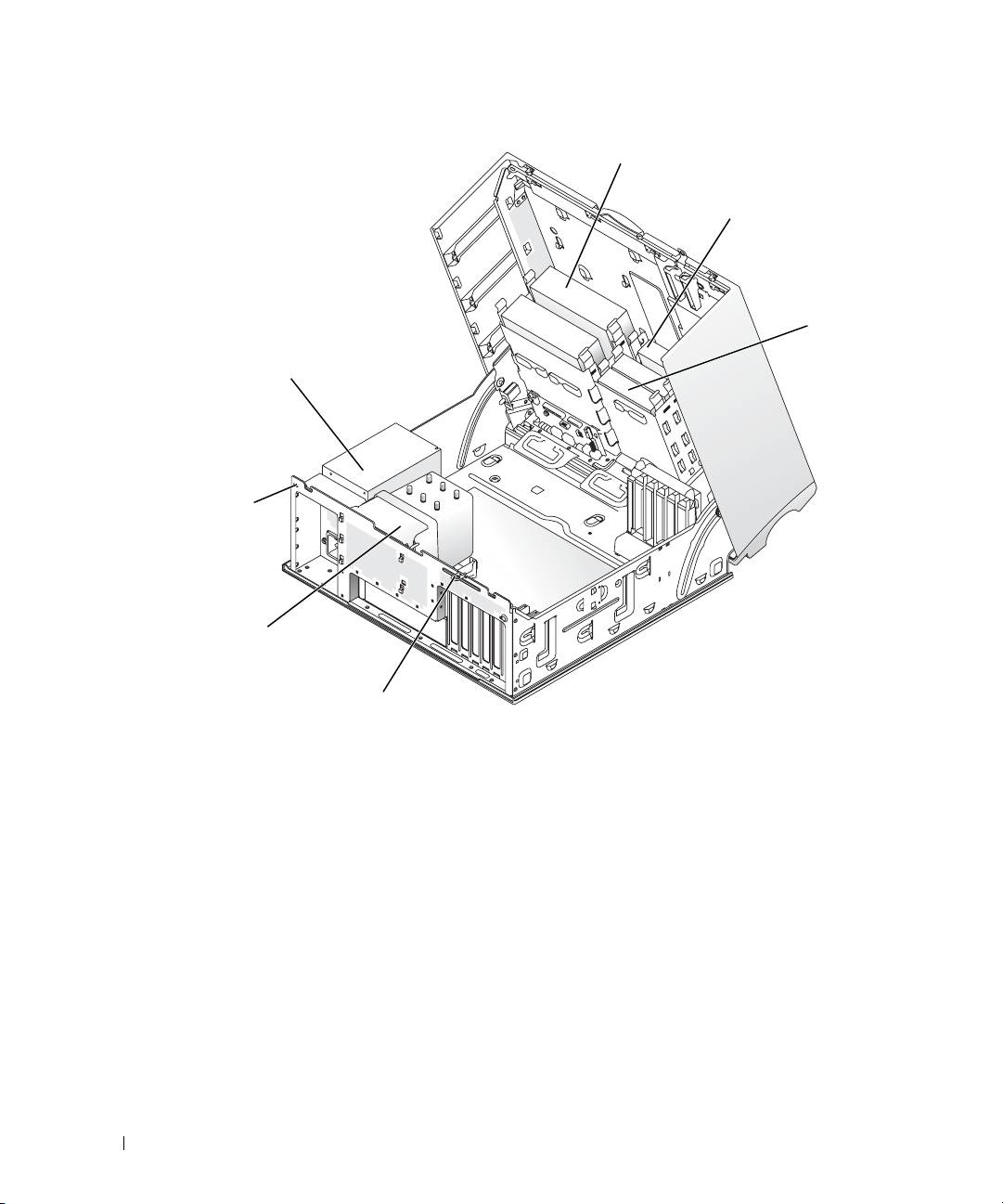
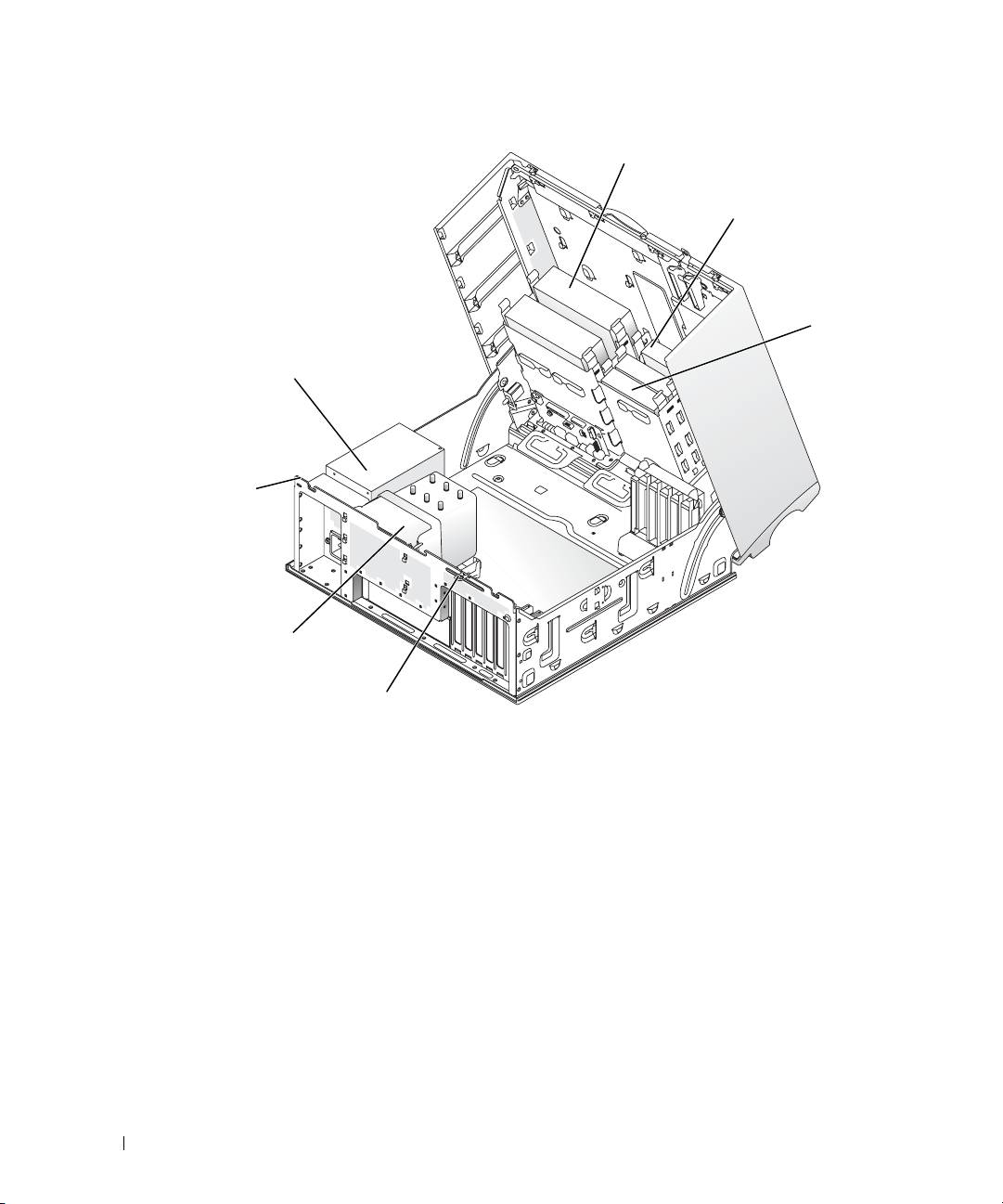
cd/dvd-drev
diskettedrev (valgfrit)
harddisk
strømforsyning
www.dell.com | support.dell.com
luftstrømsbeskyttelsesplade
og ventilator til processor
ring til hængelås
Pleje af computeren
Følg nedenstående forslag som en hjælp til vedligeholdelse af computeren:
• Hvis du vil undgå at miste eller beskadige data, må du aldrig slukke for computeren,
når lysdioden for harddisken er tændt.
• Planlæg regelmæssige virusscanninger ved hjælp af virussoftware.
• Administrér harddiskpladsen ved jævnligt at slette unødige filer og defragmentere drevet.
• Sikkerhedskopiér filer med jævnlige mellemrum.
• Rengør jævnligt skærmen, musen og tastaturet
(se i
Brugervejledningen
for yderligere oplysninger).
24 Naslagswerk
s
ikkerhed
s
kabelstik

Problemløsning
Fejlfindingstip
Følg nedenstående tip ved fejlfinding på computeren:
• Hvis du tilføjede eller fjernede en del, før problemet opstod, skal du gennemgå
installationsprocedurerne og sikre, at delen er installeret korrekt.
• Hvis en ekstern enhed ikke fungerer, skal du sikre, at enheden er sluttet korrekt til.
• Hvis der vises en fejlmeddelelse på skærmen, skal du skrive den ned (nøjagtigt).
Meddelelsen kan hjælpe teknisk support-personale med at diagnosticere og afhjælpe
problemet eller problemerne.
• Hvis der forekommer en fejlmeddelelse i et program, skal du se i dokumentationen
til programmet.
• Hvis den anbefalede handling i fejlfindingsafsnittet henviser til et afsnit i din
Brugervejledning
, skal du gå til
support.dell.com
(på en anden computer, om nødvendigt)
for at få adgang til din
Brugervejledning.
Afhjælpning af software- og hardwareinkompatibilitetsproblemer
Hvis en enhed enten ikke findes under operativsystemopsætningen eller findes, men er forkert
konfigureret, kan du bruge Hardware Troubleshooter til at afhjælpe inkompatibilitetsproblemet.
®
®
I Microsoft
Windows
2000-operativsystemet kan du desuden bruge Enhedshåndtering til
at afhjælpe inkompatibilitetsproblemer.
Windows XP
Sådan afhjælpes inkompatibilitetsproblemer ved hjælp af Hardware Troubleshooter:
1
Klik på knappen
Start
, og klik på
Hjælp og support
.
2
Skriv
hardware troubleshooter
i feltet
Søg
, og klik på pilen for at starte søgningen.
3
Klik på
Hardware Troubleshooter
på listen
Søgeresultater
.
4
På listen
Hardware Troubleshooter
skal du klikke på
I need to resolve a hardware conflict
on my computer
og derefter klikke på
Next
.
Windows 2000
Sådan løses inkompatibilitetsproblemer ved hjælp af Enhedshåndtering:
1
Klik på knappen
Start
, peg på
Indstillinger
, og klik derefter på
Kontrolpanel
.
2
I vinduet
Kontrolpanel
skal du dobbeltklikke på
System
.
3
Klik på fanen
Hardware
.
4
Klik på
Enhedshåndtering
.
5
Klik på
Vis
, og klik på
Ressourcer pr. forbindelse
.
Naslagswerk 25

6
Dobbeltklik på
Interrupt request (IRQ)
.
Forkert konfigurerede enheder angives med et gult udråbstegn (
!
) eller et rødt
X
,
hvis enheden er blevet deaktiveret.
7
Dobbeltklik på en enhed, der er markeret med et udråbstegn, for at åbne vinduet
Egenskaber
.
Området
Enhedsstatus
i
vinduet
Egenskaber
viser de kort eller enheder,
der skal omkonfigureres.
8
Omkonfigurér enhederne, eller fjern dem fra Enhedshåndtering. Se dokumentationen,
der fulgte med enheden, for oplysninger om konfigurering af enheden.
Sådan afhjælpes inkompatibilitetsproblemer ved hjælp af Hardware Troubleshooter:
1
Klik på knappen
Start
, og klik på
Hjælp
.
www.dell.com | support.dell.com
2
Klik på
Fejlfinding og vedligeholdelse
på fanen
Indhold
, klik på
Fejlfinding i Windows 2000
,
og klik derefter på
Hardware
.
3
På listen
Hardware Troubleshooter
skal du klikke på
I need to resolve a hardware conflict
on my computer
og derefter klikke på
Next
.
Brug af Microsoft Windows XP Systemgendannelse
Microsoft Windows XP-operativsystemet indeholder en systemgendannelsesfunktion, der gør
det muligt at gendanne operativsystemet til en tidligere tilstand (uden at datafiler påvirkes),
hvis ændringer i hardware, software eller andre systemindstillinger har medført, at computeren
er i en uønsket driftstilstand. Se Windows Hjælp og supportcenter (se "Her finder du oplysninger
og hjælp" på side 5) for oplysninger om brug af Systemgendannelse.
BEMÆRKNING: Tag jævnligt sikkerhedskopier af dine datafiler. Systemgendannelse overvåger
eller gendanner ikke dine datafiler.
Oprettelse af et gendannelsespunkt
1
Klik på knappen
Start
, og klik på
Hjælp og support
.
2
Klik på
Systemgendannelse
.
3
Følg anvisningerne på skærmen.
Gendannelse af computeren til en tidligere driftstilstand
BEMÆRKNING: Før du gendanner en tidligere driftstilstand på computeren, skal du gemme og lukke
alle åbne filer og lukke alle åbne programmer. Du må ikke ændre, åbne eller slette filer eller programmer,
før systemgendannelsen er udført.
1
Klik på knappen
Start
, peg på
Alle programmer
→
Tilbehør
→
Systemværktøjer
, og klik
derefter på
Systemgendannelse
.
2
Kontrollér, at
Gendan min computer til et tidligere tidspunkt
er markeret, og klik på
Næste
.
26 Naslagswerk

3
Klik på en kalenderdato, som computeren skal gendannes til.
Skærmen
Vælg et gendannelsespunkt
indeholder en kalender, der gør det muligt at
se og vælge gendannelsespunkter. Alle kalenderdatoer med mulige gendannelsespunkter
vises med fed skrift.
4
Vælg et gendannelsespunkt, og klik på
Næste
.
Hvis en kalenderdato kun har ét gendannelsespunkt, vælges dette automatisk.
Hvis der er to eller flere gendannelsespunkter, kan du vælge dét, du foretrækker.
5
Klik på
Næste
.
Skærmen
Gendannelsen er udført
vises, når Systemgendannelse er færdig med at indsamle
data, og computeren genstarter derefter.
6
Klik på
OK
, når computeren er genstartet.
For at ændre gendannelsespunktet kan du enten gentage trinnene med et andet
gendannelsespunkt, eller du kan fortryde gendannelsen.
Fortryd sidste systemgendannelse
BEMÆRKNING: Inden du fortryder den sidste systemgendannelse, skal du gemme og lukke alle
åbne filer og lukke alle åbne programmer. Du må ikke ændre, åbne eller slette filer eller programmer,
før systemgendannelsen er udført.
1
Klik på knappen
Start
, peg på
Alle programmer
→
Tilbehør
→
Systemværktøjer
,
og klik derefter på
Systemgendannelse
.
2
Klik på
Fortryd sidste gendannelse
, og klik på
Næste
.
3
Klik på
Næste
.
Skærmen
Systemgendannelse
vises, og computeren genstarter.
4
Klik på
OK
, når computeren er genstartet.
Aktivering af Systemgendannelse.
Hvis du geninstallerer Windows XP med mindre end 200 MB ledig harddiskplads,
deaktiveres Systemgendannelse automatisk. Hvis du vil se, om Systemgendannelse
er deaktiveret, kan du gøre følgende:
1
Klik på knappen
Start
, og klik på
Kontrolpanel
.
2
Klik på
Ydelse og vedligeholdelse
.
3
Klik på
System
.
4
Klik på fanen
Systemgendannelse
.
5
Kontrollér, at
Deaktiver Systemgendannelse
ikke er markeret.
Naslagswerk 27

Brug af Sidste kendte fungerende konfiguration
1
Genstart computeren, og tryk på <F8>, når meddelelsen
Vælg operativsystem,
der skal startes
vises.
2
Fremhæv Sidste kendte fungerende konfiguration, tryk på <Enter>, tryk på <l>,
og vælg derefter operativsystem, når du bliver bedt om det.
Andre valgmuligheder til løsning af øvrige enheds- eller softwarekonflikter
BEMÆRKNING: Følgende processer sletter alle data på harddisken.
• Følg installationsvejledningen, og anvend operativsystem-cd'en for at geninstallere
operativsystemet.
Under geninstallation af operativsystemet kan du vælge at slette de eksisterende
www.dell.com | support.dell.com
partitioner og omformatere harddisken.
• Geninstallér alle drivere, startende med chipsættet, ved hjælp af cd'en
Drivere og hjælpeprogrammer
.
Dell Diagnostics
FORSIGTIG: Før du går i gang med procedurerne i dette afsnit, skal du følge sikkerhedsanvisningerne,
som findes i Produktinformationsvejledningen.
Hvornår anvendes Dell Diagnostics
Hvis du har problemer med computeren, kan du udføre kontrol som anført i "Problemløsning"
på side 25 og køre Dell Diagnostics, før du kontakter Dell for teknisk assistance.
Det anbefales, at du udskriver disse procedurer, før du begynder.
BEMÆRKNING: Dell Diagnostics fungerer kun på Dell™-computere. Hvis programmet anvendes
på andre computere, kan det medføre fejlagtige computerreaktioner eller udløse fejlmeddelelser..
Dell Diagnostics gør det muligt at:
• Udføre hurtig kontrol eller omfattende test på én eller alle enheder
• Vælge, hvor mange gange en test skal køres
• Få vist eller udskrive testresultater eller gemme dem i en fil
• Midlertidigt afbryde testen, hvis der findes en fejl, eller helt afbryde testen,
hvis der forekommer et vist antal fejl
• Få adgang til online
Hjælp-skærmbilleder,
der beskriver testene, og hvordan de køres
• Læse statusmeddelelser, der fortæller, om testene er blevet gennemført korrekt
• Modtage fejlmeddelelser, hvis der findes problemer
28 Naslagswerk

Start Dell Diagnostics fra harddisken
1
Tænd for (eller genstart) computeren.
2
Når DELL™-logoet vises, skal du omgående trykke på <F12>.
BEMÆRK: Hvis der vises en meddelelse om, at der ikke er fundet nogen
diagnosticeringsprogrampartition, henvises du til "Start af Dell Diagnostics fra cd'en Drivere og
hjælpeprogrammer" på side 29.
Hvis du venter for længe, og operativsystemlogoet vises, skal du fortsætte med at vente,
indtil du ser Skrivebordet i Microsoft Windows. Luk derefter computeren ned, og forsøg igen.
Yderligere oplysninger om nedlukning af computeren findes i din
Brugervejledning.
3
Når listen over opstartsenheder vises, skal du fremhæve
Boot to Utility Partition
og trykke på <Enter>.
4
Når
hovedmenuen
for Dell Diagnostics vises, skal du vælge den test, du vil køre.
Yderligere oplysninger om testene findes i din
Brugervejledning.
Start af Dell Diagnostics fra cd'en Drivere og hjælpeprogrammer
1
Indsæt cd'en
Drivere og hjælpeprogrammer
.
2
Luk computeren ned, og genstart den. Yderligere oplysninger om nedlukning af computeren
findes i din
Brugervejledning.
3
Når DELL-logoet vises, skal du omgående trykke på <F12>.
Hvis du venter for længe, og Windows-logoet fremkommer, skal du fortsætte med at vente,
indtil du ser Skrivebordet i Windows. Luk derefter computeren ned, og forsøg igen.
Yderligere oplysninger om nedlukning af computeren findes i din
Brugervejledning.
BEMÆRK: De næste trin ændrer kun opstartsrækkefølgen for denne ene gang. Ved næste opstart vil
computeren opstarte i henhold til de enheder, der er specificeret i Systemopsætning.
4
Når listen over opstartsenheder vises, skal du fremhæve
IDE CD-ROM Device
og trykke på <Enter>.
5
Vælg
IDE CD-ROM Device
fra cd-opstartsmenuen.
6
Vælg punktet
Boot from CD-ROM
i den menu, der fremkommer.
7
Ta s t
1
for at starte menuen ResourceCD.
8
Ta s t
2
for at starte Dell Diagnostics.
9
Vælg
Run the 32 Bit Dell Diagnostics (Kør 32-bit Dell Diagnostics)
fra den nummererede
liste. Hvis der er flere versioner på listen, skal du vælge den, der passer til din computer.
10
Når
hovedmenuen
for Dell Diagnostics vises, skal du vælge den test, du vil køre.
Yderligere oplysninger om testene findes i din
Brugervejledning.
Naslagswerk 29

Før du begynder at teste
FORSIGTIG: Før du går i gang med procedurerne i dette afsnit, skal du følge sikkerhedsanvisningerne
i Produktinformationsvejledningen.
• Tænd for printeren, hvis en sådan er tilsluttet.
• Åbn Systemopsætning, gennemgå computerens konfigurationsoplysninger,
og aktivér alle computerens komponenter og enheder, som f.eks. stik.
Bip-koder
Din computer afgiver muligvis en række bip, der kan identificere et problem. Én mulig serie
(kode 1-3-1) består af et bip, tre hurtige bip, og derefter et bip. Denne serie fortæller,
www.dell.com | support.dell.com
at der er et hukommelsesproblem i computeren.
Hvis der afgives en bip-kode, skal du skrive den ned og slå den op i følgende tabel.
Kode Årsag
1-1-2 Fejl ved mikroprocessorregistrering
1-1-3 NVRAM-læse-/skrivefejl
1-1-4 Fejl ved ROM BIOS-kontrolsum
1-2-1 Fejl ved programmérbar intervaltimer
1-2-2 Fejl ved DMA-initialisering
1-2-3 Læse-/skrivefejl ved DMA-sideregistrering
1-3 Fejl ved videohukommelsestest
1-3-1 til og med 2-4-4 Hukommelse identificeres eller anvendes ikke korrekt
3-1-1 Fejl ved slave-DMA-registrering
3-1-2 Fejl ved master-DMA-registrering
3-1-3 Fejl ved master-interrupt-maskeregistrering
3-1-4 Fejl ved slave-interrupt-maskeregistrering
3-2-2 Fejl ved interrupt-vektorindlæsning
3-2-4 Fejl ved test af tastaturcontroller
3-3-1 NVRAM-strømsvigt
3-3-2 Ugyldig NVRAM-konfiguration
3-3-4 Fejl ved videohukommelsestest
3-4-1 Fejl ved skærminitialisering
3-4-2 Fejl ved skærmsporing
3-4-3 Fejl ved søgning efter video-ROM
30 Naslagswerk

Kode Årsag
4-2-1 Ingen timermarkering
4-2-2 Nedlukningsfejl
4-2-3 Gate A20-fejl
4-2-4 Uventet afbrydelse i beskyttet tilstand
4-3-1 Hukommelsesfejl over adressen 0FFFFh
4-3-3 Fejl ved timer-chip, tæller 2
4-3-4 Tidsur er stoppet
4-4-1 Fejl ved test af seriel eller parallel port
4-4-2 Kunne ikke dekomprimere kode til skyggehukommelse
4-4-3 Fejl ved test af matematisk coprocessor
4-4-4 Fejl ved cache-test
Fejlmeddelelser
BEMÆRK: Hvis meddelelsen ikke findes på listen, kan du se i dokumentationen til enten
operativsystemet eller det program, der kørte, da meddelelsen forekom.
Hvis der forekommer en fejl ved opstart, vises der eventuelt en meddelelse på skærmen,
der identificerer problemet. Se "Fejlmeddelelser" i
Brugervejledningen
for forslag til afhjælpning
af problemer.
Naslagswerk 31
Lysdioder for diagnosticering
FORSIGTIG: Før du går i gang med procedurerne i dette afsnit, skal du følge sikkerhedsanvisningerne,
som findes i Produktinformationsvejledningen.
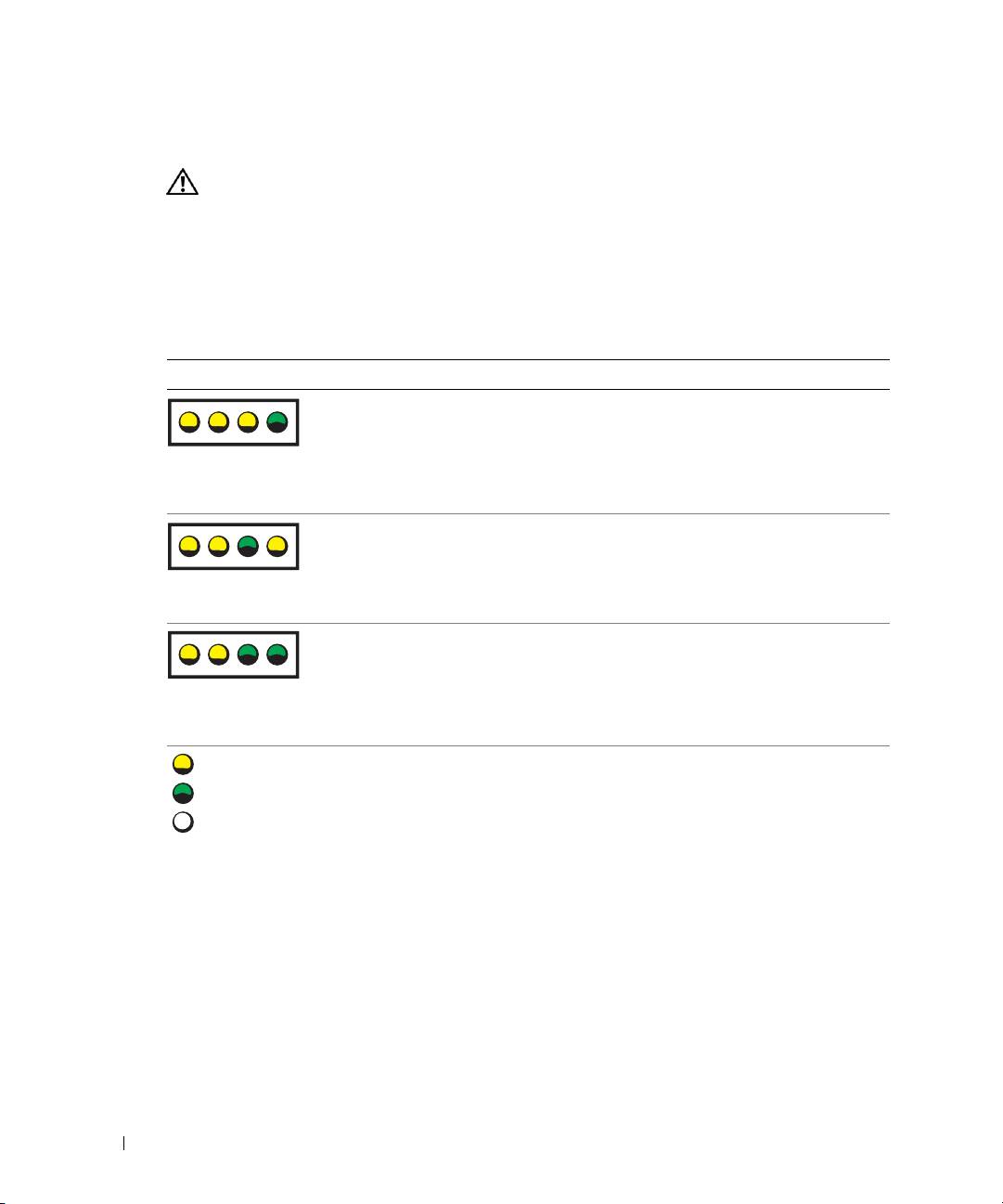
Som en hjælp til fejlfinding ved problemer er computeren forsynet med fire lysdioder,
der er mærket "A", "B", "C" og "D" på for- eller bagpanelet. Lysdioder kan være gule eller grønne.
Når computeren starter normalt op, blinker lysdioderne. Når computeren er startet op,
lyser alle fire lysdioder konstant grønt. Hvis computeren svigter, identificerer lysdiodernes
farve og rækkefølge problemet.
Lysdiodemønster Beskrivelse af problem Foreslået afhjælpning
www.dell.com | support.dell.com
Der er muligvis opstået en BIOS-fejl.
Kør hjælpeprogrammet
Computeren er i gendannelsestilstand.
BIOS Recovery (gendannelse),
vent, indtil gendannelsen er udført,
ABCD
og genstart derefter computeren.
Der er muligvis opstået en processorfejl. Geninstallér processoren, og genstart
computeren. Yderligere oplysninger
om geninstallation af processoren
ABCD
findes i din Brugervejledning.
Hukommelsesmoduler findes,
1
Genanbring hukommelsesmodulerne.
men der er opstået en hukommelsesfejl.
2
Genstart computeren.
3
Kør Dell Diagnostics.
ABCD
4
Hvis problemet varer ved,
skal du kontakte Dell.
= gul
= grøn
= slukket
32 Naslagswerk
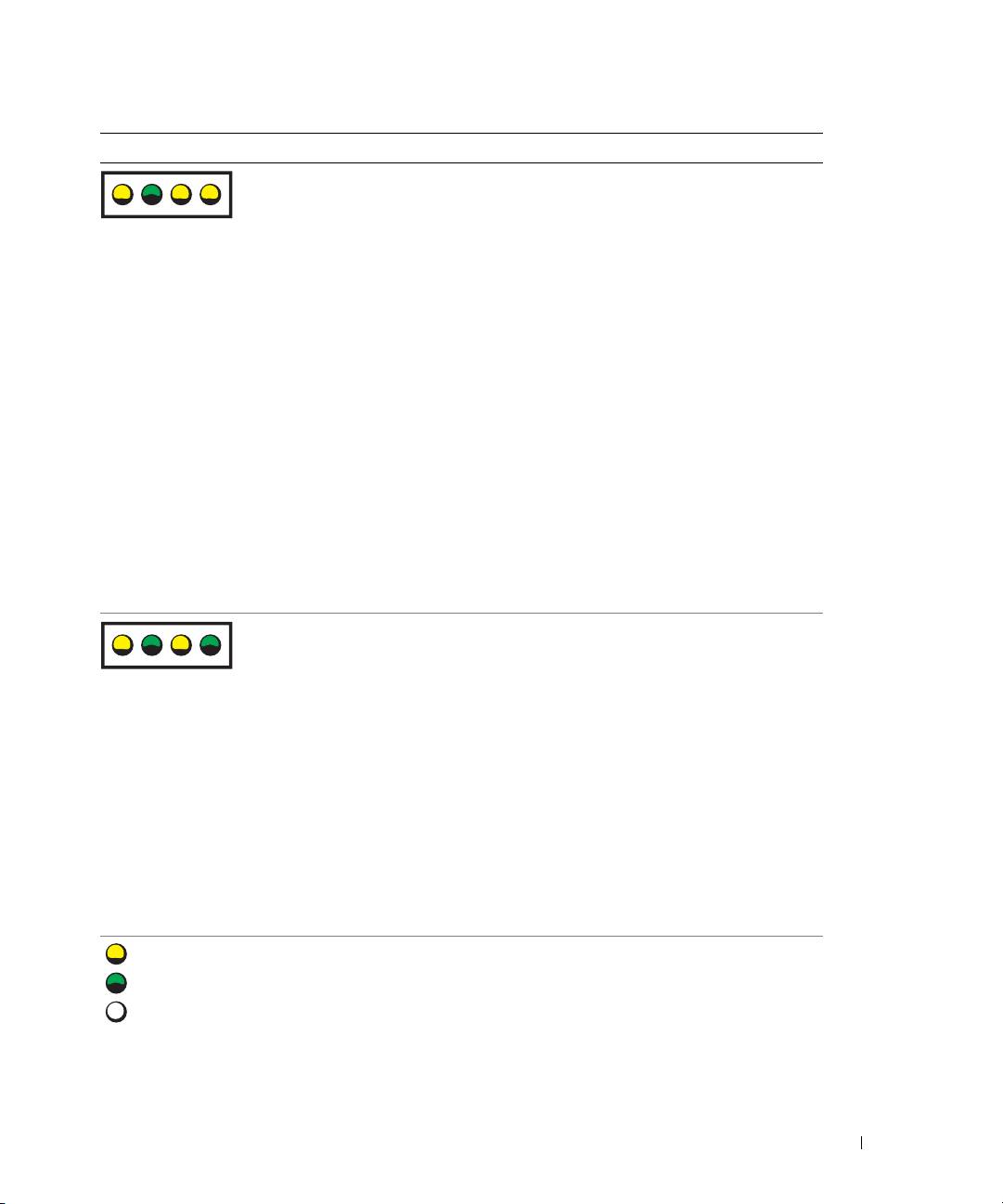
Lysdiodemønster Beskrivelse af problem Foreslået afhjælpning
Der er muligvis opstået en fejl
1
Find ud af, om der er en konflikt
med udvidelseskortet.
ved at fjerne et kort (ikke grafikkortet)
og derefter genstarte computeren.
ABCD
Yderligere oplysninger om fjernelse
af et kort findes i din
Brugervejledning
.
2
Hvis problemet varer ved, skal
du geninstallere det kort, du fjernede,
og i stedet fjerne et andet kort,
og derefter genstarte computeren.
3
Gentag denne procedure for hvert
kort. Hvis computeren starter
på normal vis, skal du undersøge
det sidste kort, du fjernede,
for ressourcekonflikter
(se "Afhjælpning af software- og
hardwareinkompatibilitetsproblemer")
.
4
Hvis problemet varer ved,
skal du kontakte Dell. Yderligere
oplysninger om, hvordan du kontakter
Dell, findes i din
Brugervejledning
.
Der er muligvis opstået en fejl
• Hvis computeren indeholder
med grafikkortet.
et grafikkort, skal du fjerne kortet,
geninstallere det og derefter genstarte
ABCD
computeren. Yderligere oplysninger
om geninstallation af grafikkortet
findes i din
Brugervejledning
.
• Hvis problemet varer ved,
skal du installere et grafikkort,
du ved fungerer, og genstarte
computeren.
• Hvis problemet varer ved, eller hvis
computeren har integreret grafik,
skal du kontakte Dell. Yderligere
oplysninger om, hvordan du kontakter
Dell, findes i din
Brugervejledning
.
= gul
= grøn
= slukket
Naslagswerk 33
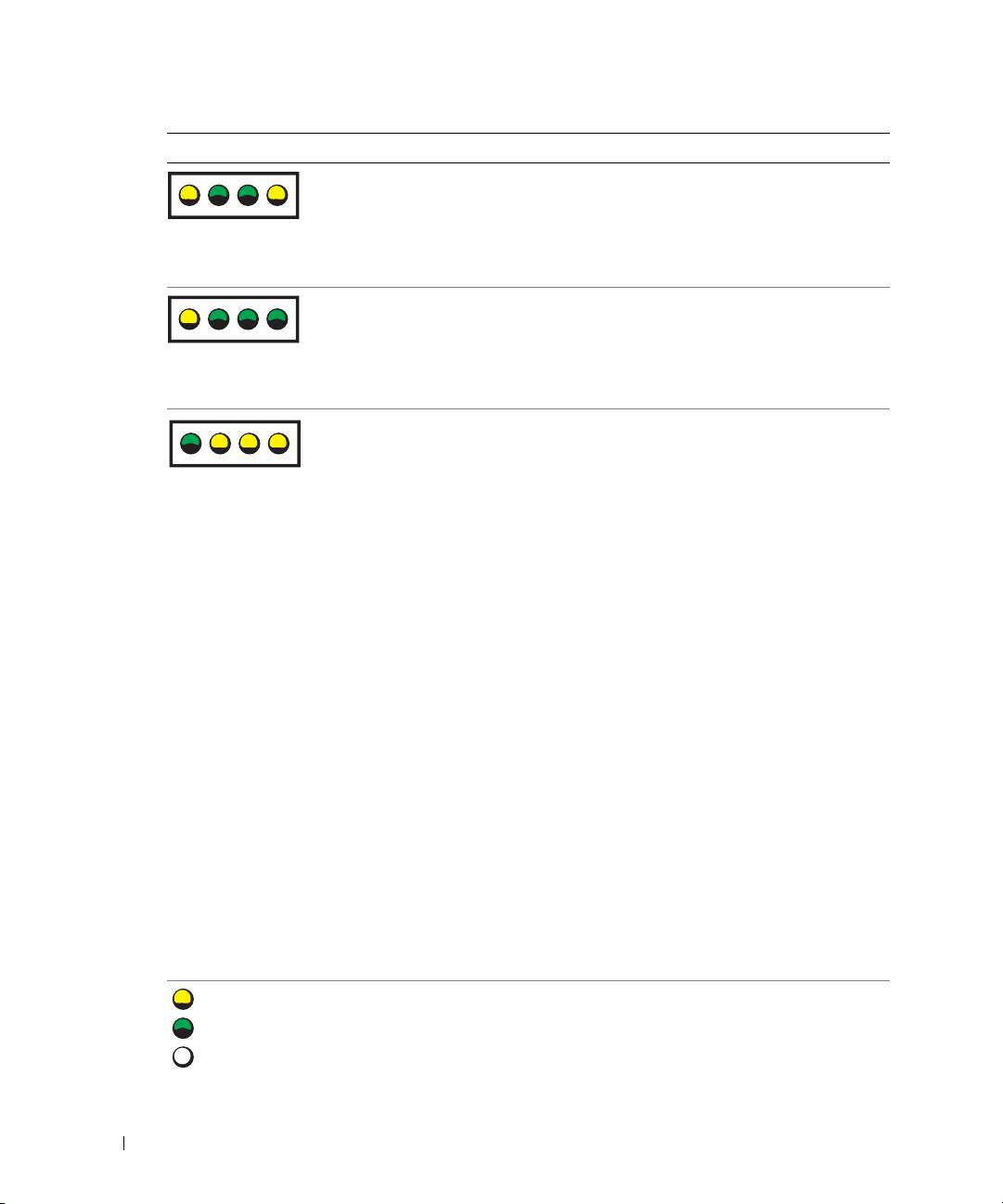
Lysdiodemønster Beskrivelse af problem Foreslået afhjælpning
Der er muligvis opstået
Genanbring alle net- og datakabler,
en diskettedrev- eller harddiskfejl.
og genstart computeren.
ABCD
Der er muligvis opstået en USB-fejl. Geninstallér alle USB-enheder,
kontrollér kabelforbindelser,
og genstart derefter computeren.
ABCD
www.dell.com | support.dell.com
Hukommelsesmodulerne blev
• Hvis der er installeret
ikke fundet.
ét hukommelsesmodul,
skal du geninstallere det og genstarte
ABCD
computeren. Yderligere oplysninger
om hukommelsesmoduler findes
idin
Brugervejledning
.
• Hvis der er installeret to eller flere
hukommelsesmoduler, skal du fjerne
modulerne, geninstallere det
ene modul og derefter genstarte
computeren. Hvis computeren starter
på normal vis, kan du geninstallere
yderligere et modul. Fortsæt, indtil
du har fundet et defekt modul eller
har geninstalleret alle moduler uden
at finde fejl. Yderligere oplysninger
om hukommelsesmoduler findes
idin
Brugervejledning
.
• Hvis du har en sådan, kan du installere
en korrekt fungerende hukommelse af
samme type i computeren. Yderligere
oplysninger om hukommelsesmoduler
findes i din
Brugervejledning
.
• Hvis problemet varer ved,
skal du kontakte Dell. Yderligere
oplysninger om, hvordan du kontakter
Dell, findes i din
Brugervejledning
.
= gul
= grøn
= slukket
34 Naslagswerk
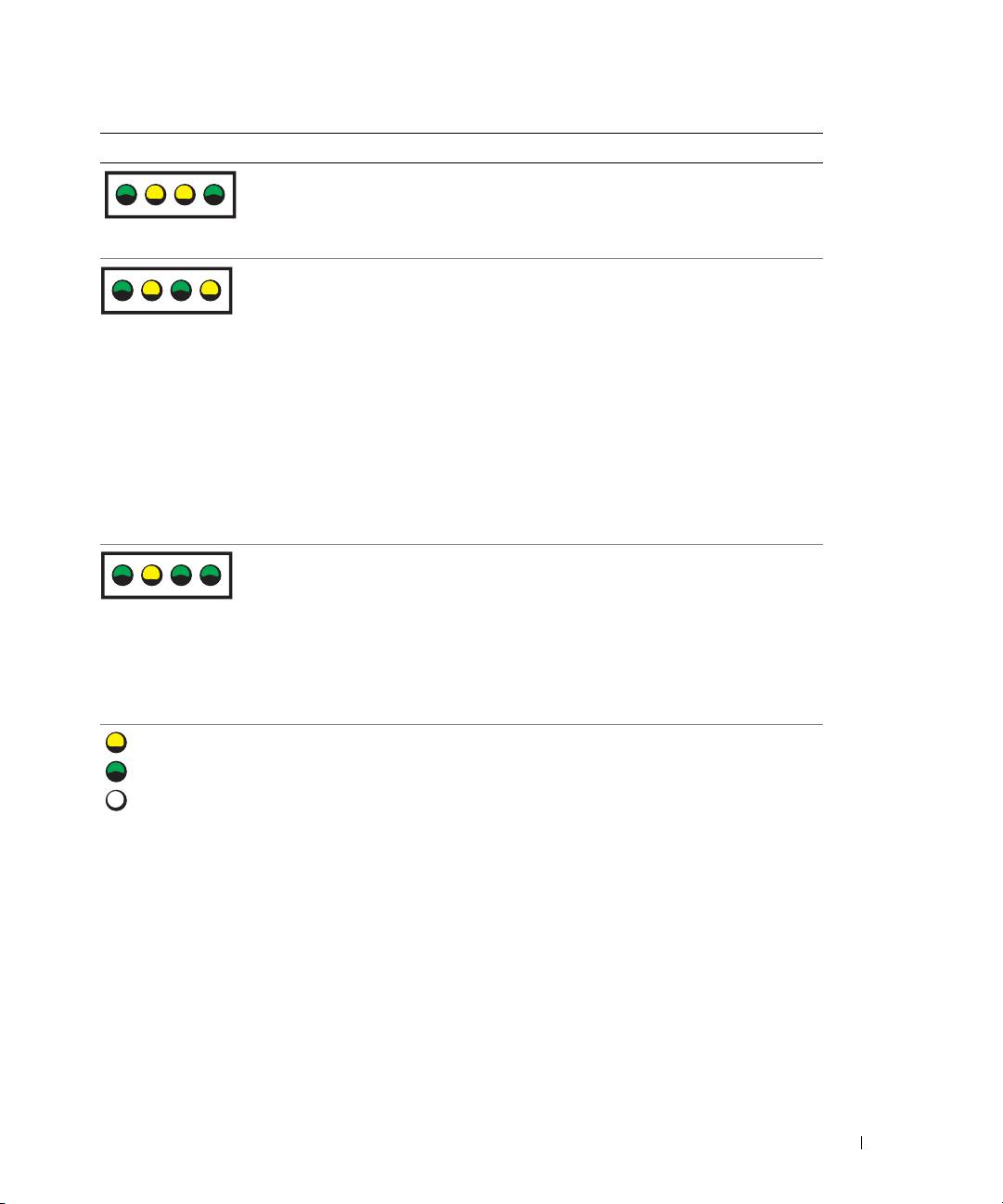
Lysdiodemønster Beskrivelse af problem Foreslået afhjælpning
Der er opstået en fejl med systemkortet.
Kontakt Dell
for teknisk assistance.
Yderligere oplysninger om,
hvordan du kontakter Dell, findes
ABCD
idinBrugervejledning.
Hukommelsesmodulerne findes,
• Kontrollér, at der ikke findes
men der er opstået en
specielle krav til placeringen
hukommelseskonfigurations-
af hukommelsesmodulet/
ABCD
eller kompatibilitetsfejl.
hukommelsesstik.
• Kontrollér, at de
hukommelsesmoduler, du installerer,
er kompatible med computeren.
• Geninstallér hukommelsesmodulerne,
og genstart computeren.
• Hvis problemet varer ved, skal
du kontakte Dell. Yderligere
oplysninger om, hvordan du kontakter
Dell, findes i din
Brugervejledning
.
Der er muligvis opstået
Udfør procedurerne i
en systemkortressource-
"Afhjælpning af software- og
og/eller hardwarefejl.
hardwareinkompatibilitetsproblemer"
ABCD
(se
side 25).
Hvis problemet varer ved, skal
du
kontakte Dell
. Yderligere oplysninger
om, hvordan du kontakter Dell,
findes i din Brugervejledning.
= gul
= grøn
= slukket
Naslagswerk 35
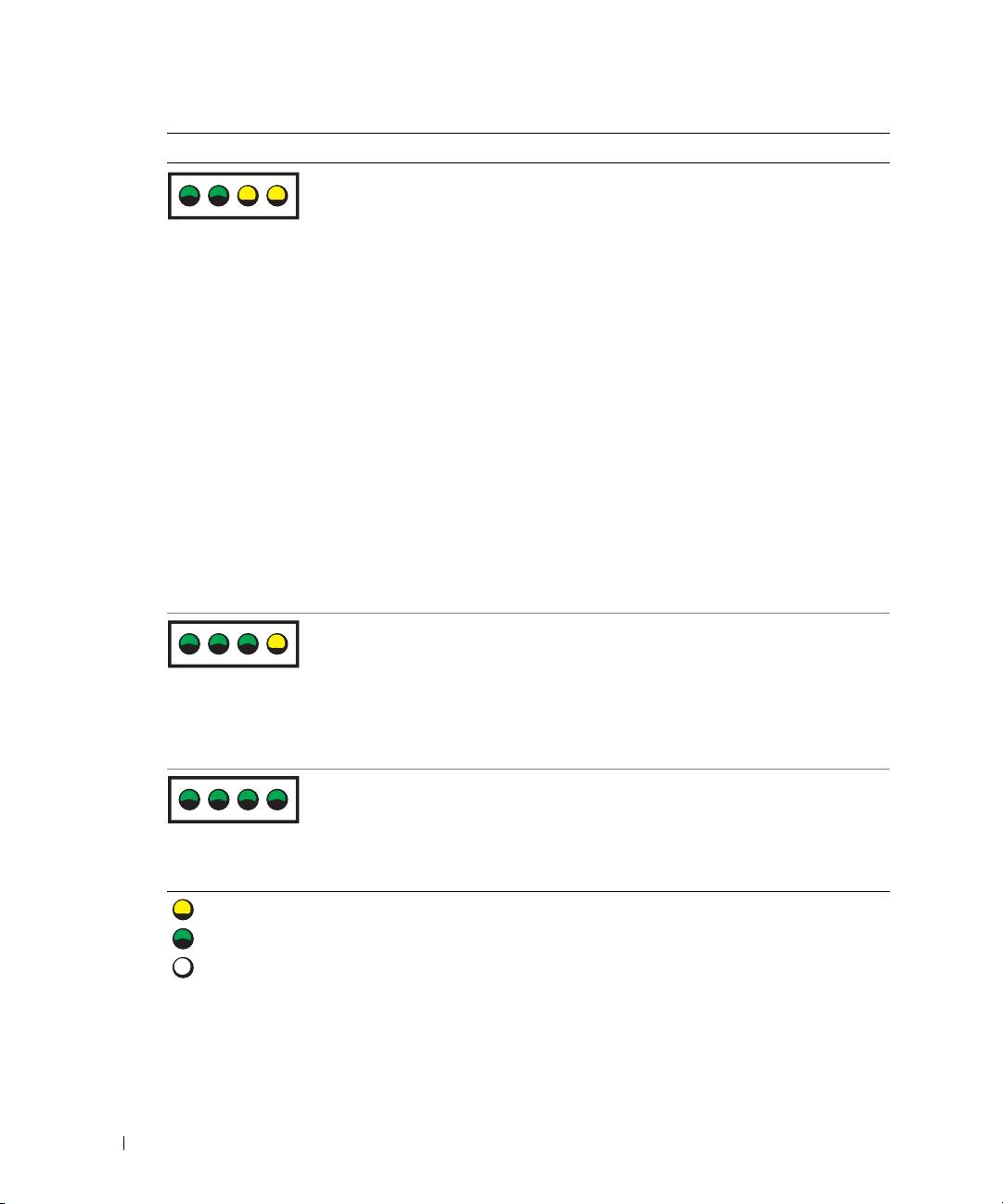
Lysdiodemønster Beskrivelse af problem Foreslået afhjælpning
Der er muligvis opstået en fejl
1
Find ud af, om der er en konflikt
med udvidelseskortet.
ved at fjerne et kort (ikke et
grafikkort) og genstarte computeren.
ABCD
Yderligere oplysninger om fjernelse af
et kort findes i din
Brugervejledning
.
2
Hvis problemet varer ved, skal du
geninstallere det kort, du fjernede,
og i stedet fjerne et andet kort,
og derefter genstarte computeren.
3
Gentag denne procedure for hvert
kort. Hvis computeren starter på
www.dell.com | support.dell.com
normal vis, skal du undersøge det kort,
der sidst blev fjernet fra computeren,
for ressourcekonflikter
(se "Afhjælpning af software- og
hardwareinkompatibilitetsproblemer"
på side 25).
4
Hvis problemet varer ved, skal du
kontakte Dell. Yderligere oplysninger
om, hvordan du kontakter Dell,
findes i din
Brugervejledning
.
Der er opstået en anden fejl.
• Kontrollér, at kablerne er sluttet
korrekt til systemkortet fra harddisken,
cd-drevet og dvd-drevet.
ABCD
• Hvis problemet varer ved,
skal du kontakte Dell. Yderligere
oplysninger om, hvordan du kontakter
Dell, findes i din
Brugervejledning
.
Computeren er i normal
Ingen.
driftstilstand efter POST.
ABCD
= gul
= grøn
= slukket
36 Naslagswerk

Ofte stillede spørgsmål
Hvordan gør jeg følgende... Løsning Hvor finder jeg yderligere oplysninger
Opsætter min computer
Hvis computeren har det nødvendige
Yderligere oplysninger om
til at anvende to skærme?
grafikkort til at understøtte
brug af dobbeltskærme findes
dobbeltskærmsopsætning, skal
i grafikkortdokumentationen
du se i kassen efter et Y-kabel.
på cd'en Drivere og
Y-ablet har et enkelt stik i den
hjælpeprogrammer.
ene ende (slut dette stik til på
bagpanelet) og deler sig i to stik
(slut disse stik til skærmkablerne).
Vedrørende minitower-computeren
kan du se i "Tilslut skærmen"
på side 10, og vedrørende den
stationære computer kan du
se i "Tilslut skærmen" på side 15.
Tilslutter skærmen,
Hvis dit grafikkort har et DVI-stik,
Kontakt Dell for yderligere
når skærmkabelstikket
men din skærm har et VGA-stik,
oplysninger.
tilsyneladende ikke passer
skal du bruge en adapter. Der skal
til stikket bag på min computer?
være medleveret en adapter i kassen.
Installerer en kortventilator? Hvis du har installeret et nyt
Oplysninger om installation
grafikkort med en kapacitet
af en kortventilator eller et kort
over 75 W, skal du installere en
findes i din Brugervejledning.
kortventilator. Kontakt Dell,
hvis du vil bestille en kortventilator.
Kontaktoplysninger findes
idinBrugervejledning og
på support.dell.com.
Tilslutter mine højttalere? Hvis der er installeret et lydkort,
Se dokumentationen, der fulgte
skal du slutte højttalerne til stikkene
med højttalerne, for yderligere
på kortet. For minitower-computeren
oplysninger.
kan du se i "Tilslut højttalerne"
på side 13, og for den stationære
computer kan du se i
"Tilslut højttalerne" på side 18.
Naslagswerk 37

Hvordan gør jeg følgende... Løsning Hvor finder jeg yderligere oplysninger
Finder de rigtige stik til mine
Din minitower-computer har otte
Se billederne af computerens forside
USB- eller IEEE 1394-enheder?
USB-stik (to foran og seks bagpå).
og bagside i din Brugervejledning.
Som en hjælp til at finde
Din stationære computer har otte
din Brugervejledning kan du
USB-stik (to foran og seks bagpå)
se "Her finder du oplysninger og
samt et valgfrit IEEE 1394-stik
hjælp" på side 5.
på forsiden. Dette stik er kun
tilgængeligt, hvis du har købt
et IEEE 1394-tilføjelseskort.
Kontakt Dell, hvis du vil købe
et kort. Yderligere oplysninger
om tilføjelseskortet findes
www.dell.com | support.dell.com
idinBrugervejledning.
Finder oplysninger om
Din Brugervejledning indeholder en
Besøg webstedet for Dell Support
hardware- og andre tekniske
tabel med detaljerede specifikationer
på support.dell.com , og benyt dig
specifikationer til min computer?
til din computer og dens hardware.
af et af følgende supportværktøjer:
For at finde din Brugervejledning,
Læs hvidbøger om den nyeste
se "Her finder du oplysninger og
teknologi, eller snak med andre
hjælp" på side 5.
Dell-brugere i Dells chatrum.
Finder dokumentationen
Følgende dokumentation er
Hvis du mister dokumentationen,
til min computer?
tilgængelig for din computer:
er den tilgængelig på webstedet for
• Brugervejledning
Dell Support på support.dell.com.
• Produktinformationsvejledning
• Systeminformationsmærkat
For at finde disse dokumenter, se
"Her finder du oplysninger og hjælp"
på side 5.
38 Naslagswerk

Indeks
B
E
H
Brugervejledning, 6
Enhedshåndtering, 25
hardware
Dell Diagnostics, 28
Hardware Troubleshooter, 25
C
F
Hjælp og supportcenter, 7
Cd'en Drivere og
fejlfinding
hjælpeprogrammer, 5
Dell Diagnostics, 28
gendan til tidligere tilstand, 26
computer
I
Hardware Troubleshooter, 25
gendan til tidligere tilstand, 26
installere dele
Hjælp og supportcenter, 7
slukke for computeren, 20, 23
konflikter, 25
lysdioder for
IRQ-konflikter, 25
D
diagnosticering, 32
Dell
fejlmeddelelser
websted for Premier-support, 7
lysdioder for
K
websted for support, 7
diagnosticering, 32
konflikter
Dell Diagnostics, 28
finde oplysninger og
software- og hardware-
Diagnostics
dokumentation, 5
inkompatibilitets-
Cd'en Drivere og
problemer, 25
hjælpeprogrammer, 5
Dell, 28
G
lysdioder, 32
L
garanti, 6
dokumentation, 14
lysdioder
geninstallation
Brugervejledning, 6
bagsiden af computeren, 32
Cd'en Drivere og
enhed, 5
diagnosticering, 32
hjælpeprogrammer, 5
online, 7
ResourceCD, 5
Produktinformations-
vejledning, 6
ResourceCD, 5
drivere
ResourceCD, 5
Indeks 39

40 Indeks
M
S
mærkater
Servicemærkat, 6
Microsoft Windows, 6
sikkerhedsanvisninger, 6
Servicemærkat, 6
Systemgendannelse, 26
systeminformationsmærkat, 5
O
systemkort, 5
Operativsystem-cd, 8
W
P
webstedet for
Dell Premier-support, 6-7
problemer
Dell Diagnostics, 28
Windows 2000
gendan til tidligere tilstand, 26
Enhedshåndtering, 25
lysdioder for
Hardware Troubleshooter, 25
diagnosticering, 32
Windows XP
Hardware Troubleshooter, 25
Hjælp og supportcenter, 7
R
Systemgendannelse, 26
ResourceCD
Dell Diagnostics, 28
40 Indeks

Dell Precision™ Workstation
370 -järjestelmät
Pikaopas
DHM- ja WHM-mallit
www.dell.com | support.dell.com

Huomautukset, varoitukset ja vaarailmoitukset
HUOMAUTUS: HUOMAUTUS viittaa tärkeisiin tietoihin, jotka helpottavat tietokoneen käyttöä.
VAROITUS: VAROITUS viittaa laitevaurion mahdollisuuteen tai tietojen menetykseen ja sisältää neuvoja,
joiden avulla voit välttää ongelman.
VAARA: VAARA viittaa mahdolliseen omaisuuden vaurioitumiseen, henkilövahinkoon tai kuolemaan.
Lyhenteet ja kirjainlyhenteet
Lyhenteet ja kirjanlyhenteet on selitetty
Käyttöoppaan
Sanasto-osassa.
®
®
Jos hankit Dell™ n-sarjan tietokoneen, tämän oppaan viittaukset Microsoft
Windows
-käyttöjärjestelmään
eivät koske sinua.
____________________
Tässä asiakirjassa olevia tietoja voidaan muuttaa ilman erillistä ilmoitusta.
© 2004 Dell Inc. Kaikki oikeudet pidätetään.
Kaikenlainen jäljentäminen ilman Dell Inc:n kirjallista lupaa on ehdottomasti kielletty.
Tässä tekstissä käytetyt tavaramerkit: Dell, DELL-logo ja Dell Precision ovat Dell Inc:n tavaramerkkejä,
ja Microsoft ja Windows ovat Microsoft Corporationin rekisteröityjä tavaramerkkejä.
Muut tässä asiakirjassa käytetyt tavaramerkit ja tuotenimet viittaavat joko niiden omistajiin tai omistajien tuotteisiin.
Dell Inc. ei vaadi mitään oikeuksia muihin kuin omiin tavaramerkkeihinsä tai tuotenimiinsä.
DHM- ja WHM-mallit
Huhtikuu 2004 P/N X3157 Rev. A00

Sisällysluettelo
Tietojen ja ohjeiden etsiminen . . . . . . . . . . . . . . . . . . . . . . . 5
Minitornitietokoneen asentaminen
. . . . . . . . . . . . . . . . . . . . . 9
Pöytätietokoneen asentaminen
. . . . . . . . . . . . . . . . . . . . . . . 14
Käyttöoppaan etsiminen
. . . . . . . . . . . . . . . . . . . . . . . . . . 19
Minitornitietokoneen avaaminen
. . . . . . . . . . . . . . . . . . . . . . 20
Kortin jäähdytystuuletin
. . . . . . . . . . . . . . . . . . . . . . . . . . 22
Pöytätietokoneen avaaminen
. . . . . . . . . . . . . . . . . . . . . . . . 23
Tietokoneen käsitteleminen
. . . . . . . . . . . . . . . . . . . . . . . . 24
Ongelmien ratkaiseminen
. . . . . . . . . . . . . . . . . . . . . . . . . 25
Vianmääritysvihjeitä
. . . . . . . . . . . . . . . . . . . . . . . . . . 25
Ohjelmiston ja laitteiston yhteensopivuusongelmien ratkaiseminen
. . . 25
Microsoft Windows XP:n järjestelmän palautustoiminnon käyttäminen
. . 26
Viimeisen toimivan kokoonpanon käyttäminen
. . . . . . . . . . . . . 28
Dell Diagnostics
. . . . . . . . . . . . . . . . . . . . . . . . . . . . 28
Ennen testausta
. . . . . . . . . . . . . . . . . . . . . . . . . . . . 30
Merkkiäänet
. . . . . . . . . . . . . . . . . . . . . . . . . . . . . . . . 30
Virheilmoitukset
. . . . . . . . . . . . . . . . . . . . . . . . . . . . 31
Diagnostiikan merkkivalot
. . . . . . . . . . . . . . . . . . . . . . . . . 32
Usein kysyttyjä kysymyksiä
. . . . . . . . . . . . . . . . . . . . . . . . . 37
Hakemisto . . . . . . . . . . . . . . . . . . . . . . . . . . . . . . . . . 39
Sisällysluettelo 3

4 Sisällysluettelo
Tietojen ja ohjeiden etsiminen
Mistä haluat tietää enemmän? Etsimäsi löytyy täältä
• Tietokoneen diagnostiikkaohjelma
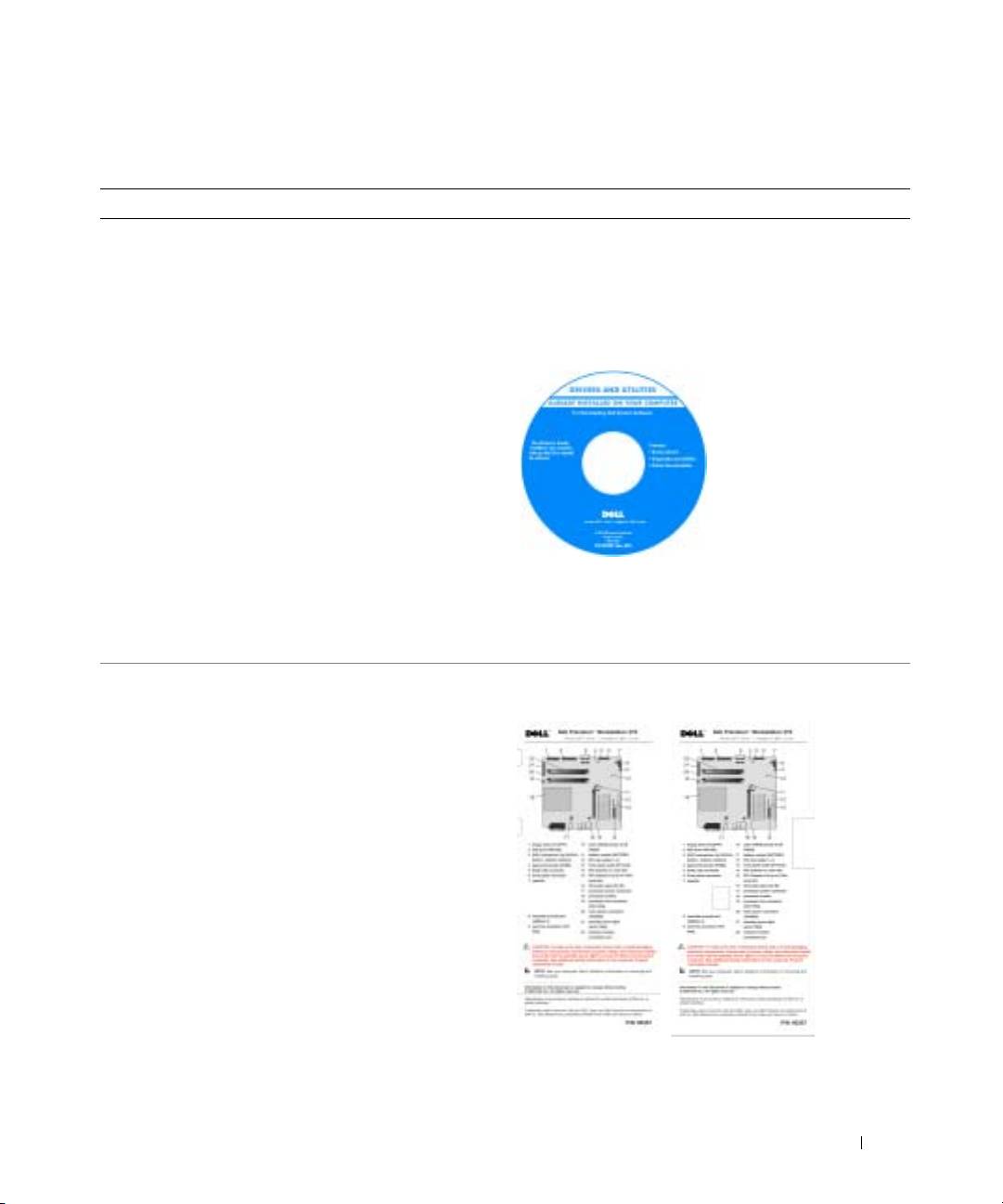
Drivers and Utilities -CD-levy
• Tietokoneen ohjaimet
(josta käytetään myös nimeä ResourceCD)
• Oheislaitteen käyttöohjeet
Käyttöohjeet ja ohjaimet on asennettu valmiiksi
tietokoneeseen. Jos joudut asentamaan ohjaimet
uudelleen CD-levyltä, suorita Dell Diagnostics -
ohjelma (katso sivu 28) tai lue laitteen ohjeet.
CD-levyllä voi olla
Readme-tiedostoja,
jotka sisältävät uusimpia
tietoja tietokoneeseen
tehdyistä teknisistä
muutoksista tai
huoltohenkilöille
tai kokeneille
käyttäjille tarkoitettuja
yksityiskohtaisia
teknisiä ohjeita.
HUOMAUTUS: Uusimmat ohjaimet ja päivitykset
ovat osoitteessa support.dell.com.
• Emolevyn liittimet
Järjestelmätietotarra
• Emolevyn osien sijainti
Sijaitsee tietokoneen sisäkannessa.
Pikaopas 5
Mistä haluat tietää enemmän? Etsimäsi löytyy täältä
• Takuutiedot
Dell™-tuotetieto-opas
• Turvallisuusohjeet
• Viranomaisten ilmoitukset
• Ergonomiaa koskevat tiedot
• Loppukäyttäjän käyttöoikeussopimus
www.dell.com | support.dell.com
• Osien irrottaminen ja vaihtaminen
Dell Precision -käyttöopas
• tekniset tiedot
®
®
Microsoft
Windows
XP:n Ohje ja tuki -ohjelma
• Järjestelmän asetusten määrittäminen
(Help and Support Center)
• Vianmääritys ja ongelmien ratkaiseminen
1
Napsauta
Käynnistä
-painiketta ja valitse
Ohje ja tuki.
2
Valitse
User’s and system guides (Käyttö- ja
järjestelmäoppaat)
ja
User’s guides (Käyttöoppaat)
.
• Service Tag -huoltotarra ja Express Service -koodi
Service Tag -huoltotarra ja Microsoft Windows -
• Microsoft Windows -käyttöoikeustarra
käyttöoikeustarra
Tarrat on kiinnitetty tietokoneeseen.
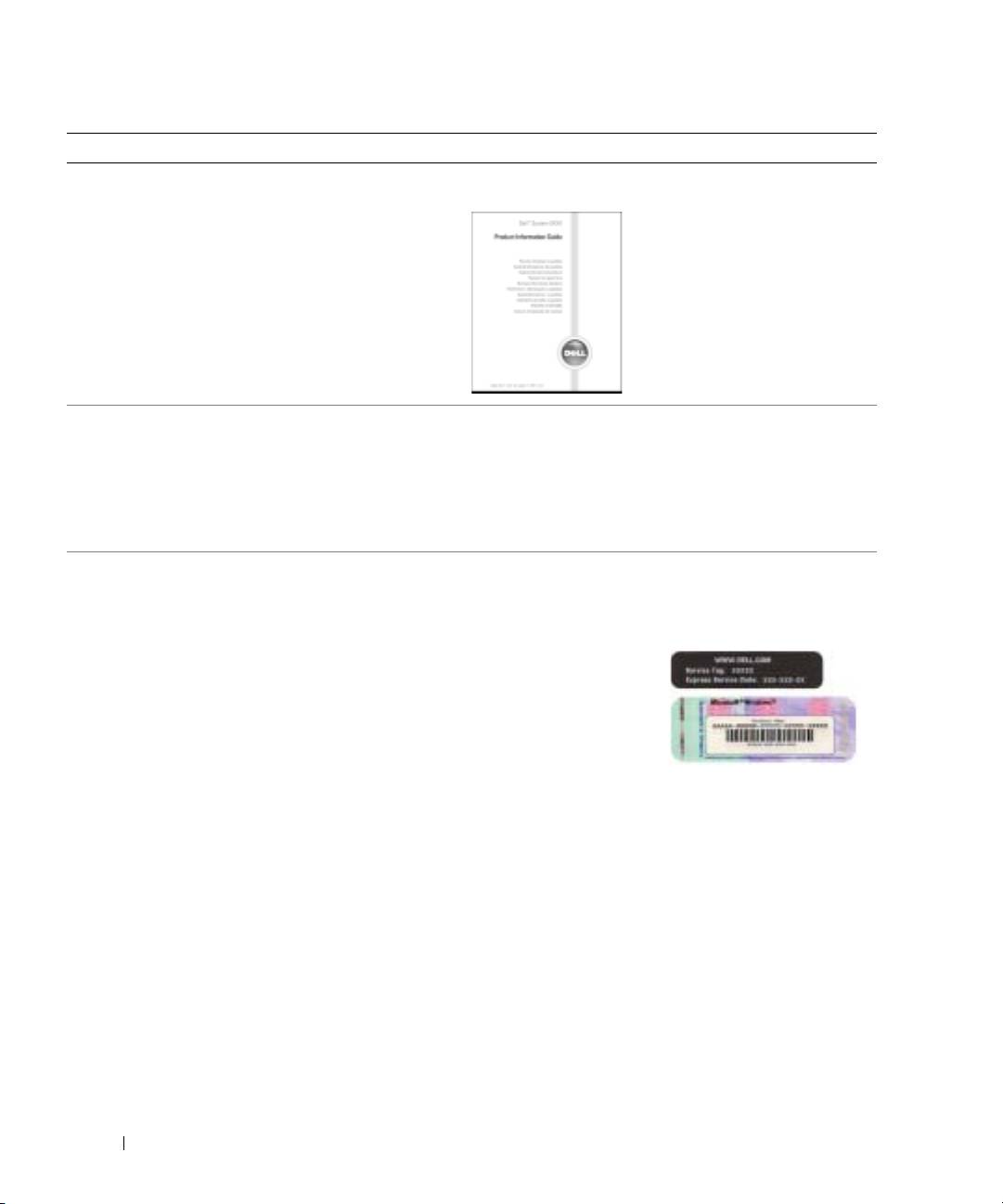
• Tarvitset Service
Tag -huoltotarraa
tietokoneesi
tunnistusta varten,
kun käytät sivustoa
support.dell.com
tai otat yhteyttä
tekniseen tukeen.
• Tarvitset Express Service -koodia, kun soitat tekniseen
tukeen. Express Service -koodi ei ole käytössä kaikissa
maissa/kaikilla alueilla.
6 Pikaopas

Mistä haluat tietää enemmän? Etsimäsi löytyy täältä
• Tietokoneen uusimmat ohjaimet
Dellin tukisivusto — support.dell.com
• Vastauksia teknistä tukea ja asiakastukea koskeviin
HUOMAUTUS: Valitse oma alueesi ja tarkastele
kysymyksiin
sitä vastaavaa tukisivustoa.
• Online-keskusteluja muiden käyttäjien ja teknisen
Dellin tukisivusto sisältää useita työkaluja, kuten
tuen kanssa
• Solutions — Vianmääritysvihjeitä, huoltohenkilöiden
• Tietokoneen käyttöohjeet
artikkeleja ja verkkokursseja
• Community — Online-keskusteluja Dellin muiden
asiakkaiden kanssa
• Upgrades — Tietoa järjestelmän osien, kuten muistin,
kiintolevyn ja käyttöjärjestelmän, päivittämistä varten
• Customer Care — Yhteystietoja ja tilauksen tilatietoja
sekä takuu- ja korjaustietoja
• Downloads — Ohjaimia, korjaustiedostoja
ja ohjelmistopäivityksiä
• Reference — Tietokoneen käyttöohjeita,
tuotemäärityksiä ja tuoteasiakirjoja
• Palvelupyynnön tila ja aiemmat tukitapahtumat
Dellin Premier Support -sivusto —
• Tietokonettasi koskevat tärkeimmät tekniset seikat
premiersupport.dell.com
• Usein kysyttyjä kysymyksiä
Dellin Premier Support -sivusto on tarkoitettu yritys-,
• Tiedostojen lataaminen
viranomais- ja oppilaitosasiakkaille. Tätä sivustoa
ei ehkä ole saatavana kaikissa maissa.
• Yksityiskohtaisia tietoja tietokoneen kokoonpanosta
• Tietokoneen palvelusopimus
• Windows XP:n käyttöohjeet
Windowsin Ohje ja tukipalvelut -ohjelma
• Tietokoneen käyttöohjeet
1
Napsauta
Käynnistä
-painiketta ja valitse
Ohje ja tuki.
• Oheislaitteiden, kuten modeemin, käyttöohjeet
2
Kirjoita selvitettävää ongelmaa kuvaava sana tai
lauseke ja napsauta nuolikuvaketta.
3
Napsauta ongelmaa koskevaa aihetta.
4
Noudata näyttöön tulevia ohjeita.
• Linuxin käyttöohjeet
Dellin tukemat Linux-sivustot
• Dell Precision- ja Linux-käyttäjien
• http://linux.dell.com
sähköpostikeskustelut
• http://lists.us.dell.com/mailman/listinfo/
• Lisätietoja Linuxista ja Dell Precision -tietokoneesta
linux-precision
• http://docs.us.dell.com/docs/software/oslinux/
• http://docs.us.dell.com/docs/software/OSRHEL3/
Pikaopas 7

Mistä haluat tietää enemmän? Etsimäsi löytyy täältä
• Käyttöjärjestelmän asentaminen uudelleen
Operating System (Käyttöjärjestelmä)-CD-levy
Käyttöjärjestelmä on asennettu valmiiksi tietokoneeseen.
Voit asentaa käyttöjärjestelmän uudelleen
Operating System -CD-levyltä. Katso ohjeita
Precision -käyttöoppaasta.
Kun olet asentanut
käyttöjärjestelmän
uudelleen, asenna
uudelleen tietokoneen
mukana tulleiden
laitteiden ohjaimet
www.dell.com | support.dell.com
Drivers and Utilities -
CD-levyltä.
Käyttöjärjestelmän
tuotetunnustarra
on kiinnitetty
tietokoneeseen.
HUOMAUTUS: CD-levyn väri vaihtelee tilatun
käyttöjärjestelmän mukaisesti.
8 Pikaopas
Minitornitietokoneen asentaminen
VAARA: Tutustu Tuotetieto-oppaan turvallisuusohjeisiin ennen tässä esitettyjen toimenpiteiden
suorittamista.
Tietokoneen oikea käyttöönotto edellyttää kaikkien vaiheiden suorittamista.
Liitä näppäimistö ja hiiri tietokoneeseen.
1
Kytke modeemi- tai verkkokaapeli.
2
VAROITUS: Älä liitä modeemijohtoa verkkoliitäntään.
Puhelinlinjan jännite voi vaurioittaa verkkokorttia.
HUOMAUTUS: Jos tietokoneessasi on verkkokortti,
kytke verkkokaapeli korttiin.
Pikaopas 9
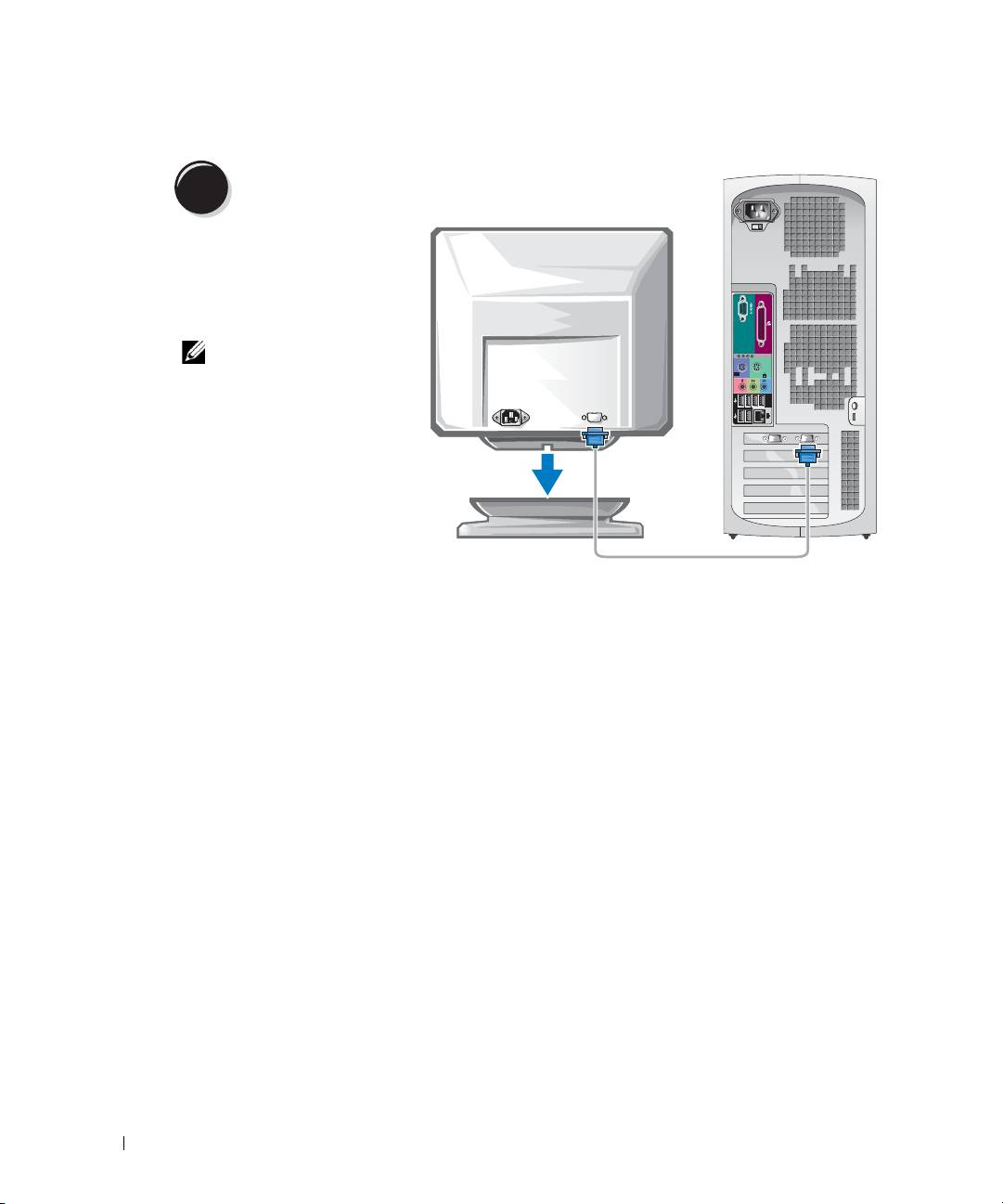
Liitä näyttö.
3
Näytönohjaimen tyyppi
vaikuttaa siihen, miten
näyttö voidaan liittää.
HUOMAUTUS:
Saatat tarvita näytön
tai näytönohjaimen
www.dell.com | support.dell.com
mukana tullutta sovitinta
tai kaapelia, kun liität
näytön tietokoneeseen.
10 Pikaopas
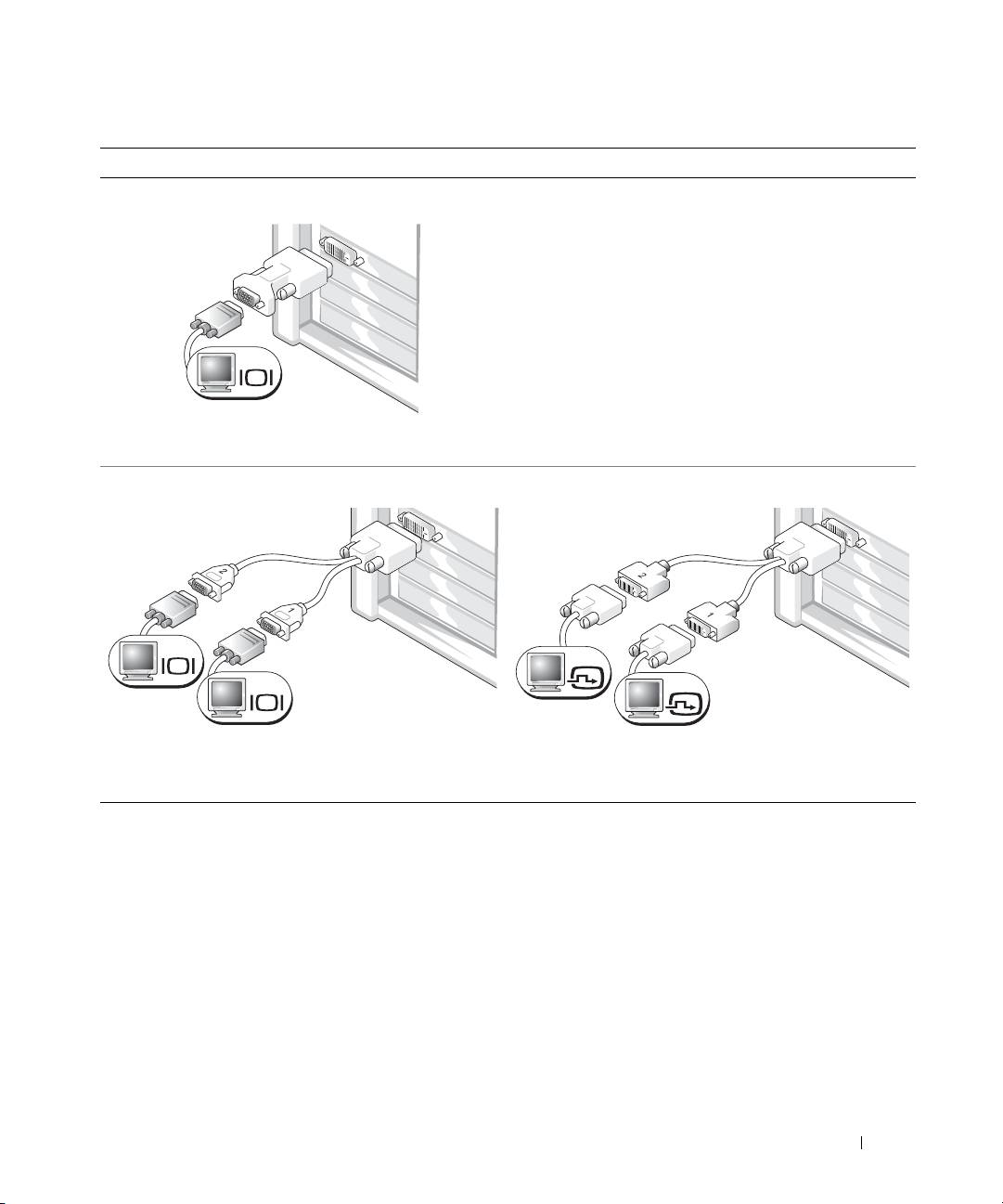
Yhden ja kahden näytön näytönohjaimet, joissa on yksi liitin
VGA-sovitin
VGA
Käytä VGA-sovitinta, kun sinulla on yhden näytön
näytönohjain ja haluat liittää tietokoneesi VGA-näyttöön.
Kahden VGA-näytön Y-kaapelisovitin
Kahden DVI-näytön Y-kaapelisovitin
VGA
DVI
VGA
DVI
Käytä sopivaa Y-kaapelia, kun näytönohjaimessa on liitin
Käytä sopivaa Y-kaapelia, kun näytönohjaimessa on liitin
yhdelle näytölle ja haluat liittää tietokoneen yhteen tai
yhdelle näytölle ja haluat liittää tietokoneen yhteen tai
kahteen VGA-näyttöön.
kahteen DVI-näyttöön.
Kahden näytön kaapeli on värikoodattu. Sininen liitin on tarkoitettu ensisijaista näyttöä varten
ja musta liitin on toissijaiselle näytölle. Jotta kahden näytön tuki olisi käytössä, molempien
näyttöjen on oltava kytkettyinä tietokoneeseen, kun se käynnistyy.
Pikaopas 11
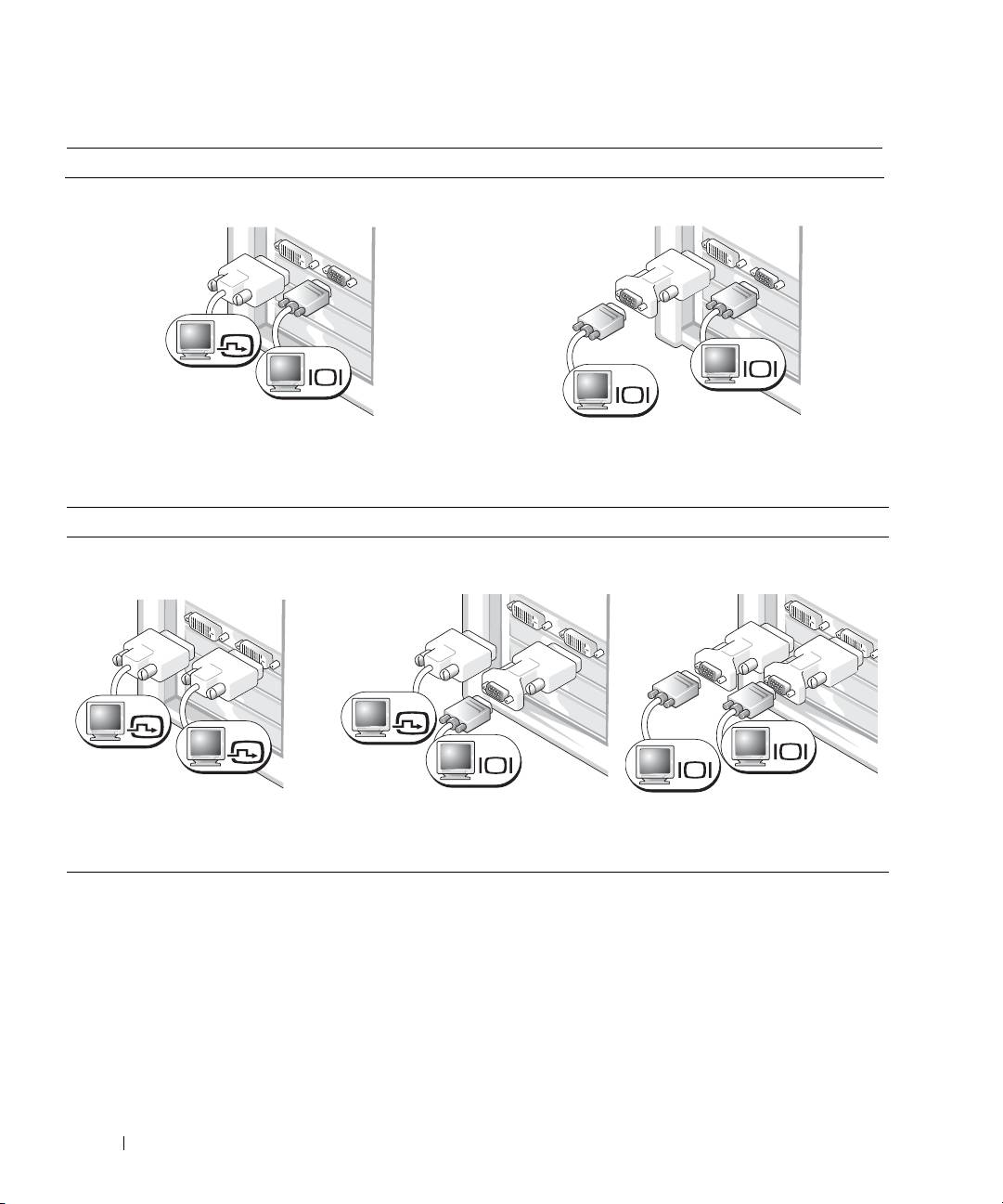
Kahden näytön näytönohjaimet, joissa on DVI- ja VGA-liitin
Yksi DVI ja yksi VGA
Kaksois-VGA VGA-sovittimella
DVI
VGA
VGA
VGA
www.dell.com | support.dell.com
Käytä oikeita liittimiä, kun haluat liittää tietokoneesi
Käytä VGA-sovitinta, kun haluat liittää tietokoneesi
yhteen tai kahteen näyttöön.
kahteen VGA-näyttöön.
Kahden näytön näytönohjaimet, joissa on kaksi DVI-liitintä
Kaksois-DVI Kaksi DVI-näyttöä ja yksi
Kaksi DVI-näyttöä ja kaksi
VGA-sovitin
VGA-sovitinta
DVI
DVI
DVI
VGA
VGA
VGA
Liitä tietokoneesi yhteen tai kahteen
Liitä VGA-näyttö tietokoneesi
Liitä kaksi VGA-näyttöä tietokoneesi
DVI-näyttöön DVI-liittimien avulla.
jompaan kumpaan DVI-liittimeen
DVI-liittimiin kahden
VGA-sovittimen avulla.
VGA-sovittimen avulla.
12 Pikaopas
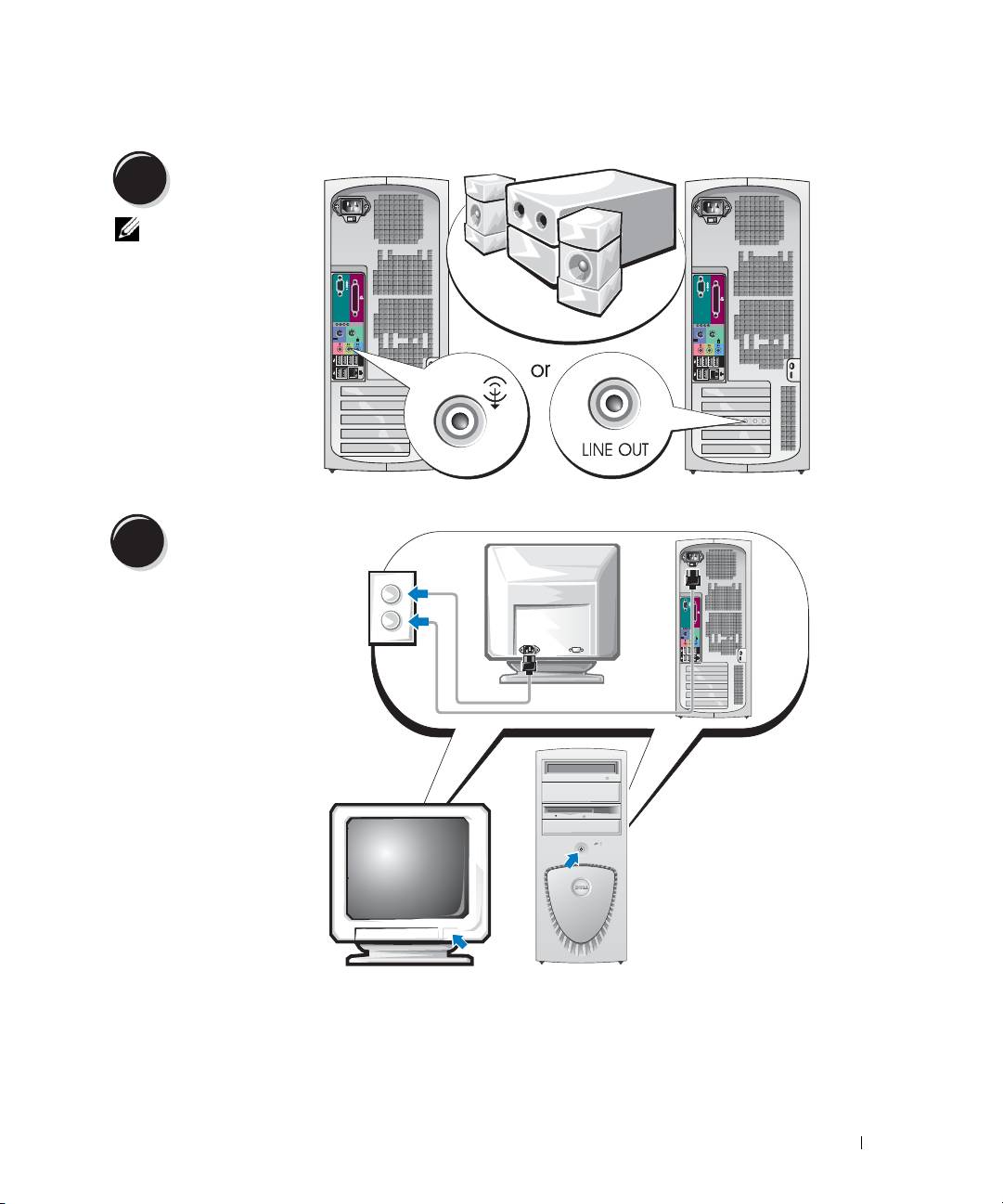
Liitä kaiuttimet.
4
HUOMAUTUS:
Jos tietokoneessasi
on äänikortti, kytke
kaiuttimet korttiin.
Liitä virtakaapelit
5
ja kytke virta
tietokoneeseen
ja näyttöön.
Pikaopas 13
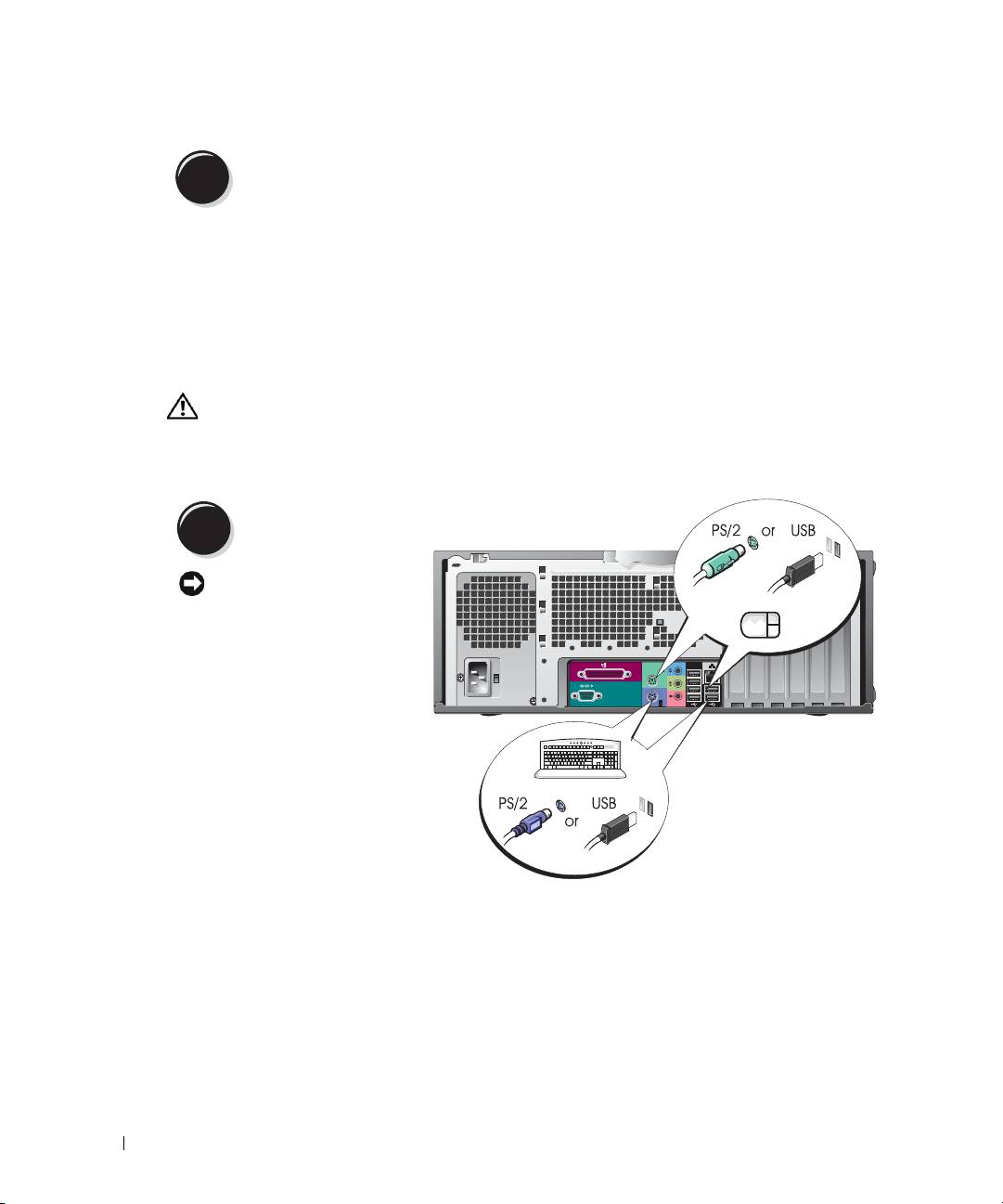
Asenna muita ohjelmia tai laitteita.
6
Jos asennat tietokoneeseen myöhemmin uusia lisälaitteita tai ohjelmistoja, tutustu lisälaitteen
tai ohjelmiston käyttöohjeeseen. Voit myös tarkistaa myyjältä, että ohjelmisto tai lisälaite on
yhteensopiva tietokoneesi ja käyttöjärjestelmäsi kanssa.
Onneksi olkoon! Minitornitietokoneesi asennus on valmis.
Pöytätietokoneen asentaminen
www.dell.com | support.dell.com
VAARA: Tutustu Tuotetieto-oppaan turvallisuusohjeisiin ennen tässä esitettyjen
toimenpiteiden suorittamista.
Tietokoneen oikea käyttöönotto edellyttää kaikkien vaiheiden suorittamista.
Liitä näppäimistö ja hiiri tietokoneeseen.
1
VAROITUS:
Älä liitä modeemijohtoa
verkkoliitäntään.
Puhelinlinjan jännite voi
vaurioittaa verkkokorttia.
14 Pikaopas
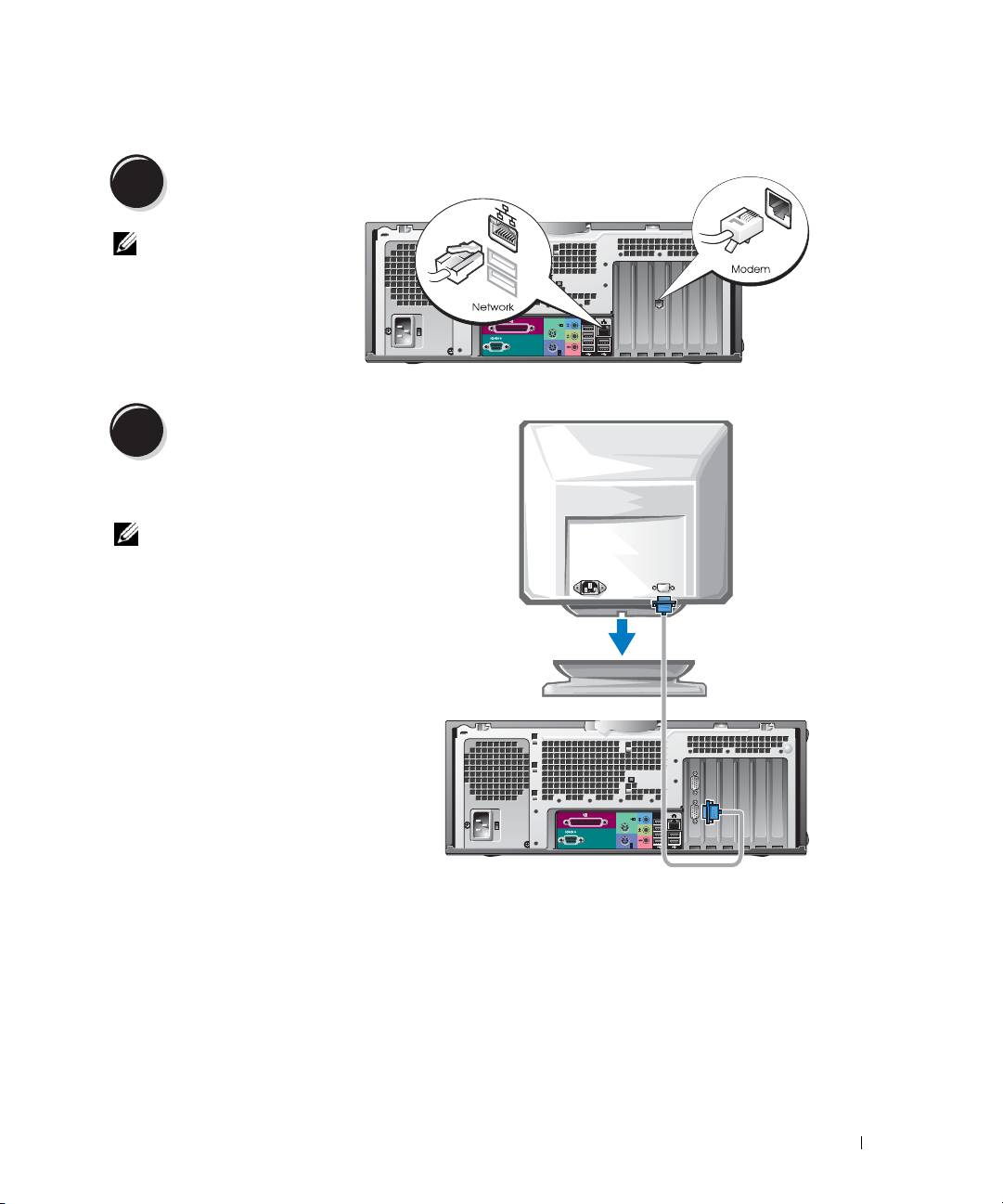
Kytke modeemi-
2
tai verkkokaapeli.
HUOMAUTUS:
Jos tietokoneessasi
on verkkokortti, kytke
verkkokaapeli korttiin.
Liitä näyttö.
3
Näytönohjaimen tyyppi vaikuttaa
siihen, miten näyttö voidaan liittää.
HUOMAUTUS: Saatat tarvita
näytön tai näytönohjaimen mukana
tullutta sovitinta tai kaapelia,
kun liität näytön tietokoneeseen.
Pikaopas 15
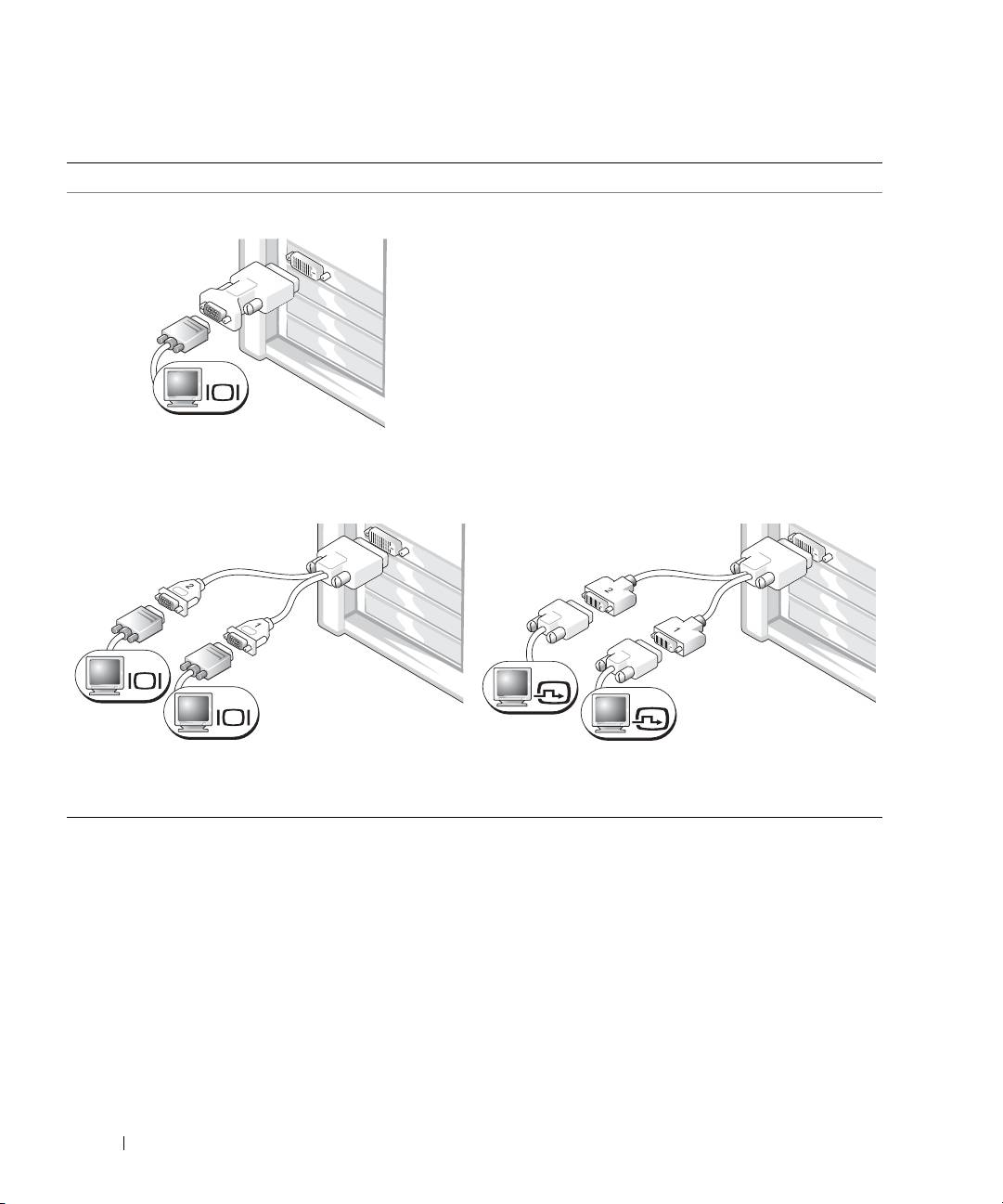
Yhden ja kahden näytön näytönohjaimet, joissa on yksi liitin
VGA-sovitin
VGA
www.dell.com | support.dell.com
Käytä VGA-sovitinta, kun sinulla on yhden näytön
näytönohjain ja haluat liittää tietokoneesi VGA-näyttöön.
Kahden VGA-näytön Y-kaapelisovitin
Kahden DVI-näytön Y-kaapelisovitin
VGA
DVI
VGA
DVI
Käytä sopivaa Y-kaapelia, kun näytönohjaimessa on
Käytä sopivaa Y-kaapelia, kun näytönohjaimessa on
liitin yhdelle näytölle ja haluat liittää tietokoneen
liitin yhdelle näytölle ja haluat liittää tietokoneen
yhteen tai kahteen VGA-näyttöön.
yhteen tai kahteen DVI-näyttöön.
Kahden näytön kaapeli on värikoodattu. Sininen liitin on tarkoitettu ensisijaista näyttöä
varten ja musta liitin on toissijaiselle näytölle. Jotta kahden näytön tuki olisi käytössä,
molempien näyttöjen on oltava kytkettyinä tietokoneeseen, kun se käynnistyy.
16 Pikaopas
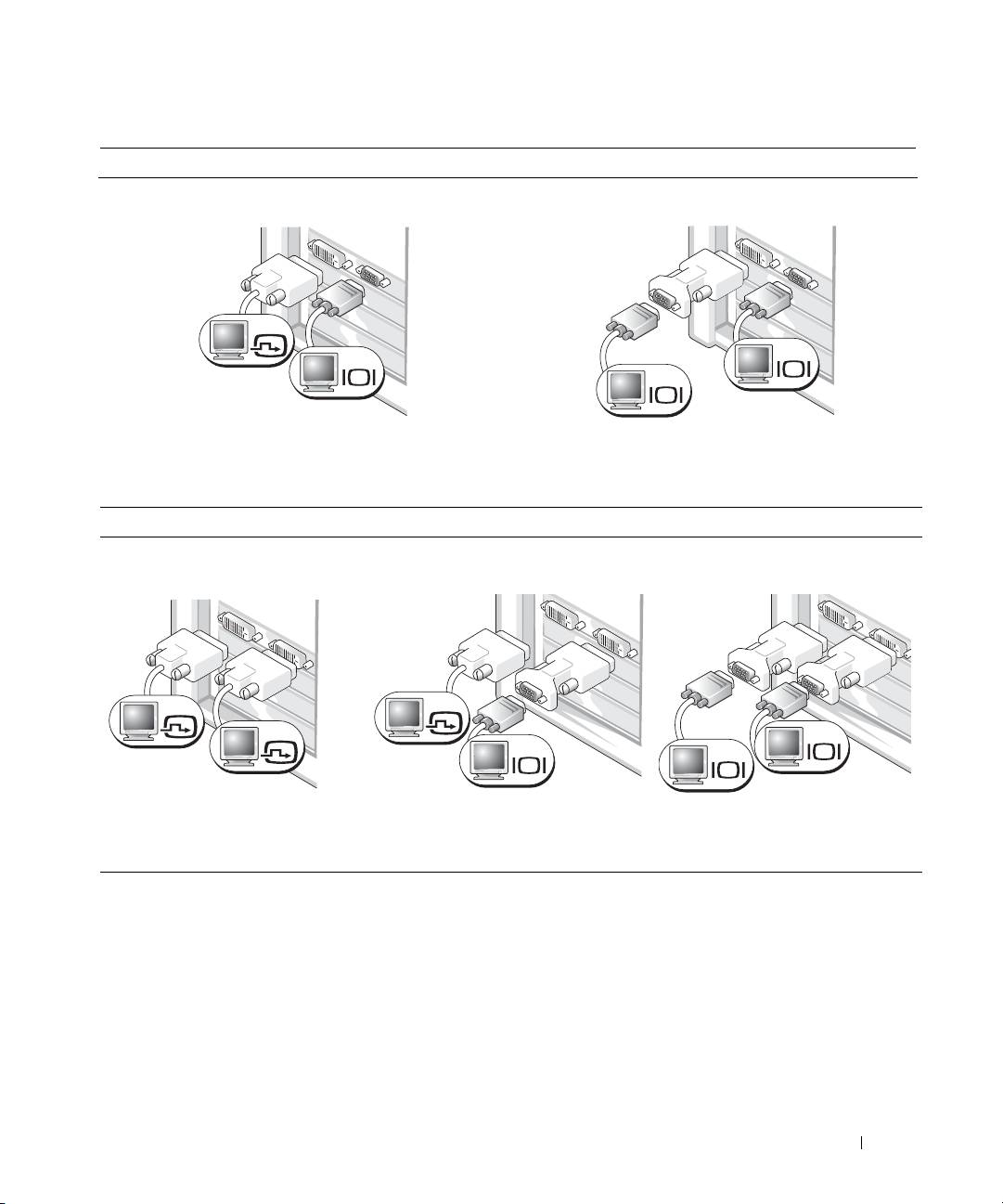
Kahden näytön näytönohjaimet, joissa on DVI- ja VGA-liitin
Yksi DVI ja yksi VGA
Kaksois-VGA VGA-sovittimella
DVI
VGA
VGA
VGA
Käytä oikeita liittimiä, kun haluat liittää tietokoneesi
Käytä VGA-sovitinta, kun haluat liittää tietokoneesi
yhteen tai kahteen näyttöön.
kahteen VGA-näyttöön.
Kahden näytön näytönohjaimet, joissa on kaksi DVI-liitintä
Kaksois-DVI Kaksi DVI-näyttöä ja yksi
Kaksi DVI-näyttöä ja kaksi
VGA-sovitin
VGA-sovitinta
DVI
DVI
DVI
VGA
VGA
VGA
Liitä tietokoneesi yhteen tai kahteen
Liitä VGA-näyttö tietokoneesi
Liitä kaksi VGA-näyttöä
DVI-näyttöön DVI-liittimien avulla.
jompaan kumpaan DVI-liittimeen
tietokoneesi DVI-liittimiin
VGA-sovittimen avulla.
kahden VGA-sovittimen avulla.
Pikaopas 17
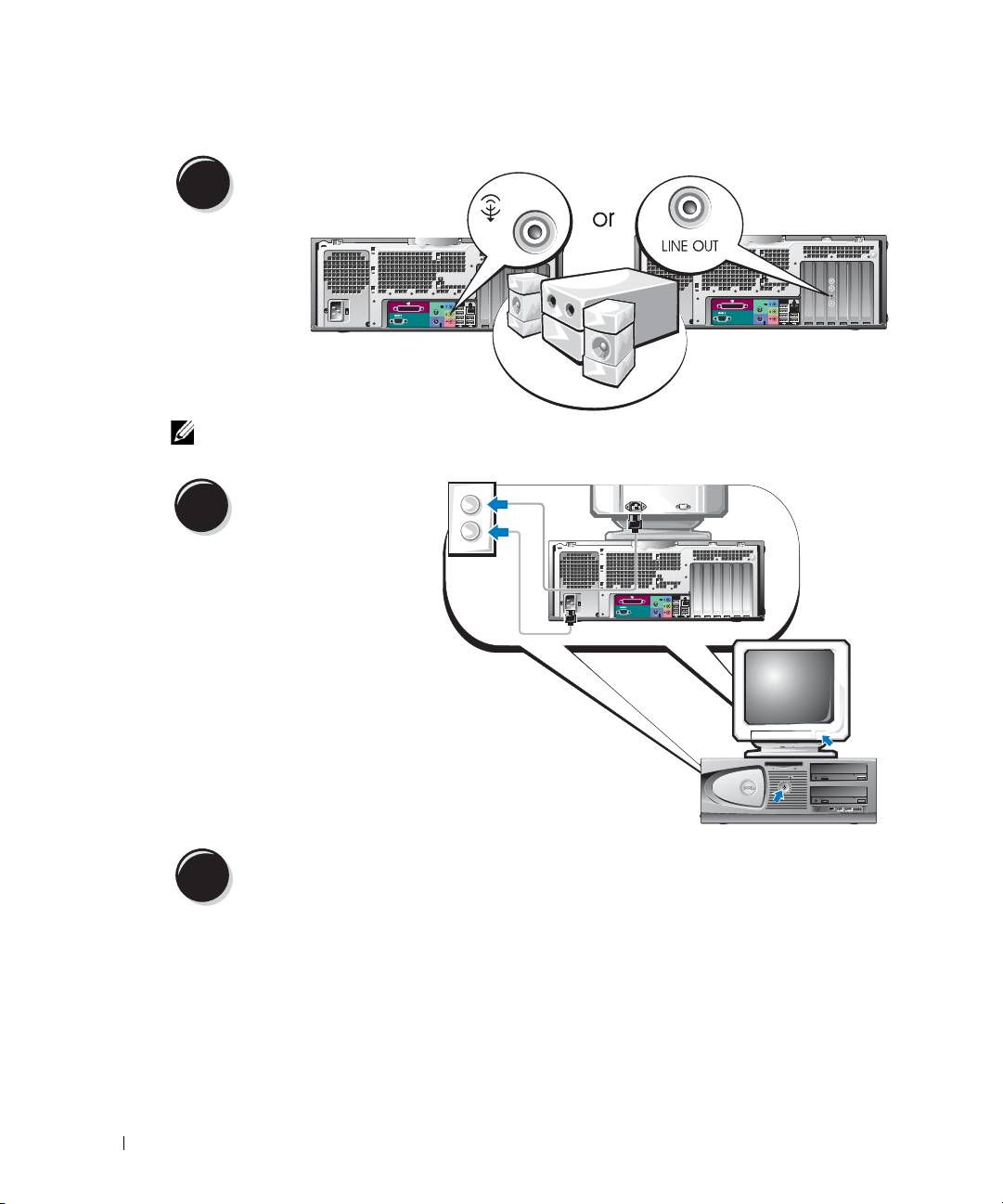
Liitä kaiuttimet.
4
www.dell.com | support.dell.com
HUOMAUTUS: Jos tietokoneessasi on äänikortti, kytke kaiuttimet korttiin.
Liitä virtakaapelit ja kytke
virta tietokoneeseen
5
ja näyttöön.
Pöytätietokoneessa on
lisävarusteena IEEE 1394 -liitin
laitteen etuosassa. Liitin on
käytettävissä vain, jos hankit
IEEE 1394 -lisäkortin.
Jos haluat hankkia kortin,
ota yhteyttä Delliin.
Lisätietoja kortista on
Käyttöoppaassa
.
Asenna muita ohjelmia tai laitteita.
6
Jos asennat tietokoneeseen myöhemmin uusia lisälaitteita tai ohjelmistoja, tutustu lisälaitteen
tai ohjelmiston käyttöohjeeseen. Voit myös tarkistaa myyjältä, että ohjelmisto tai lisälaite
on yhteensopiva tietokoneesi ja käyttöjärjestelmäsi kanssa.
Onneksi olkoon! Pöytätietokoneesi asennus on valmis.
18 Pikaopas

Käyttöoppaan etsiminen
Dell Precision™ Workstation 370 -tietokoneen Käyttöopas
sisältää lisätietoja tietokoneestasi, kuten:
• tekniset tiedot
• näkymät tietokoneen edestä ja takaa sekä kaikki käytettävissä olevat liittimet
• sisäkuvat tietokoneesta ja tarkat kuvat emolevystä sekä liittimistä
• ohjeet tietokoneen puhdistamiseksi
• tietoja ohjelmisto-ominaisuuksista, kuten LegacySelect Technology -ohjaimesta,
salasanan käyttämisestä ja järjestelmän asetusvaihtoehdoista
• vihjeitä ja ohjeita Microsoft Windows XP -käyttöjärjestelmän käyttöä varten
• ohjeita osien, kuten muistin, korttien, ohjainten, asemien, suorittimen ja akun
irrottamisesta ja asentamisesta
• tietoja erilaisten vikojen määrityksestä
• ohjeita Dell Diagnostics -ohjelman käytöstä ja ohjainten uudelleenasennuksesta
• tietoja yhteyden ottamisesta Delliin.
Voit käyttää
käyttöopasta
kiintolevyltäsi tai Dellin tukisivustosta osoitteessa
support.dell.com
.
Kiintolevyllä olevan käyttöoppaan käyttäminen:
Napsauta
Käynnistä
-painiketta ja valitse
Ohje ja tuki.
Dellin tukisivustossa olevan käyttöoppaan käyttäminen:
1
Mene osoitteeseen
support.dell.com
.
2
Vastaa sivuston esittämiin kysymyksiin tietokoneestasi.
3
Valitse Dellin tuen sivuston kotisivulta
Reference
, valitse
User’s Guides
, valitse
Systems
ja valitse Dell Precision -tietokoneesi.
Pikaopas 19
Minitornitietokoneen avaaminen
VAARA: Tutustu Tuotetieto-oppaan turvallisuusohjeisiin ennen tässä esitettyjen toimenpiteiden
suorittamista.
VAARA: Estä sähköiskut irrottamalla tietokone aina virtalähteestä ennen kotelon avaamista.
VAROITUS: Tallenna ja sulje avoimet tiedostot ja sulje avoimet ohjelmat ennen
kuin sammutat tietokoneen.
1
Tietokoneen sammuttaminen käyttöjärjestelmästä:
a
Tallenna ja sulje avoimet tiedostot ja lopeta avoimet ohjelmat, valitse
Käynnistä
ja valitse
Sammuta tietokone
.
www.dell.com | support.dell.com
b
Valitse
Sammuta tietokone
-ikkunasta
Sammuta
.
Tietokone sammutetaan, kun käyttöjärjestelmä on suorittanut sammutusvaiheen.
2
Varmista, että virta on katkaistu tietokoneesta ja sen oheislaitteista. Jos tietokoneen
ja sen oheislaitteiden virta ei katkennut automaattisesti sammutettaessa tietokonetta,
katkaise niistä virta nyt.
3
Irrota mahdollinen takapaneelin riippulukkorenkaassa oleva lukko.
VAROITUS: Varmista, että pöydällä on kannen avaamiseksi riittävästi tilaa, eli vähintään 30 senttiä.
4
Aseta tietokone kyljelleen seuraavassa kuvassa näkyvällä tavalla.
5
Avaa kansi:
a
Kun tietokoneen takaosa on itseesi päin, paina tietokoneen oikeassa sivussa olevaa
vapautuspainiketta yhdellä kädellä ja nosta kannen yläosaa ylöspäin toisella kädellä.
b
Paina tietokoneen vasemmassa sivussa olevaa vapautuspainiketta yhdellä kädellä
ja nosta kannen yläosaa ylöspäin toisella kädellä.
6
Pidä kiinni tietokoneen pohjasta yhdellä kädellä ja vedä kansi auki toisella kädellä.
20 Pikaopas
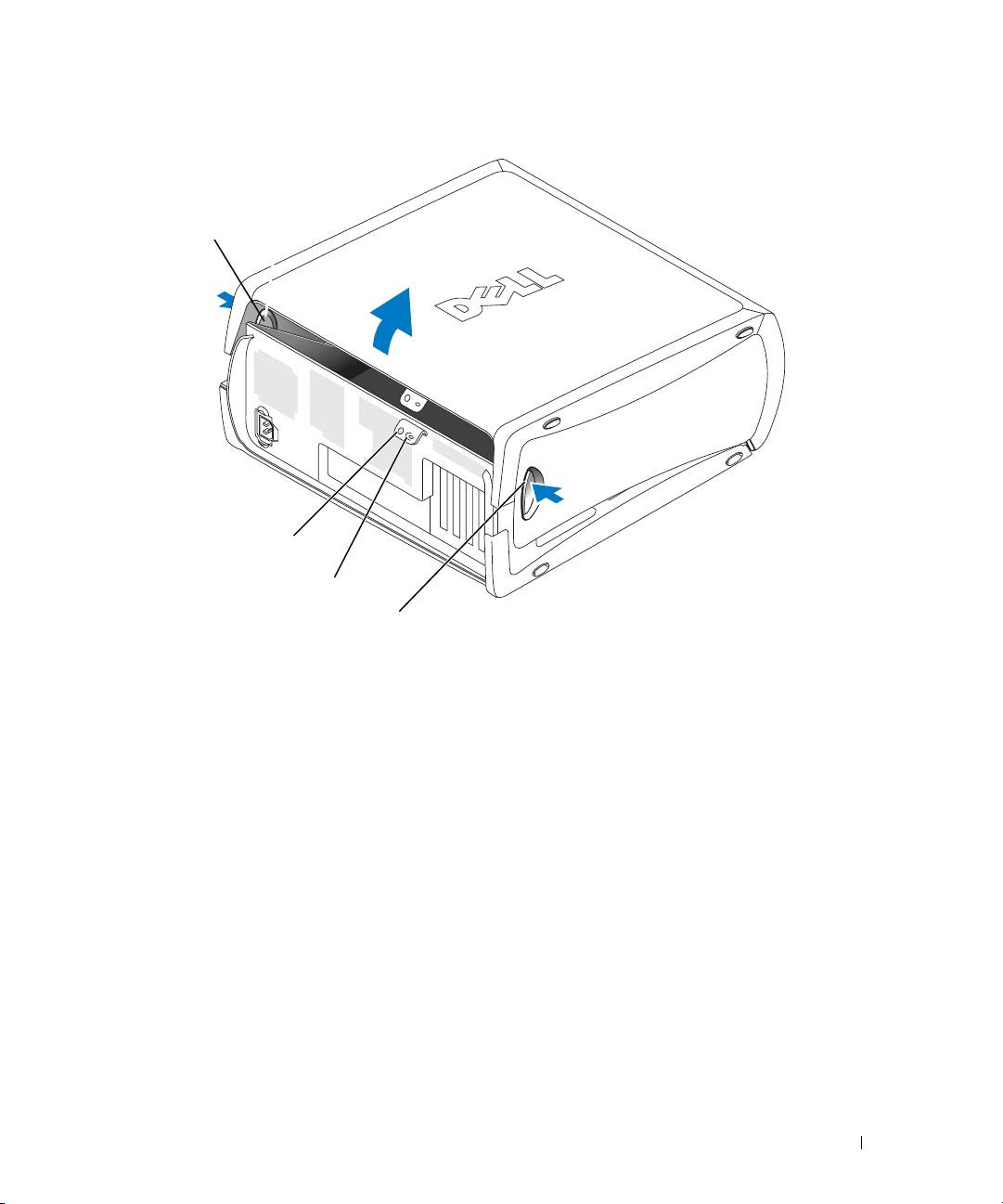
vapautuspainike
vaijerilukon kiinnityspaikka
riippulukkorengas
vapautuspainike
Pikaopas 21
kortin tuuletin
CD/DVD-asema
levykeasema
kiintolevy
(lisävaruste)
virtalähde
suorittimen
www.dell.com | support.dell.com
puhallinkupu
ja tuuletin
vaijerilukon
kiinnityspaikka
emolevy
riippulukkorengas
Kortin jäähdytystuuletin
VAROITUS: PCI Express -näytönohjaimet, joiden teho on yli 75 W, vaativat lisätuulettimen.
Jos tuuletinta ei ole, kortti saattaa ylikuumentua ja vahingoittaa tietokonetta.
Jos tilasit tietokoneen varustettuna näytönohjaimella, joka vaatii kyseisen tuulettimen, tuuletin on
asennettu. Jos kortin tuuletinta ei ole asennettu ja haluat asentaa yli 75-wattisen näytönohjaimen,
ota yhteyttä Delliin.
Jos tietokone havaitsee, että olet asentanut kortin, joka edellyttää tuulettimen asentamista,
saat virheilmoituksen.
Dellin yhteystiedot näet laitteesi
käyttöoppaasta
tai osoitteesta
support.dell.com
valitsemalla
Contact Us
.
22 Pikaopas
Pöytätietokoneen avaaminen
VAARA: Tutustu Tuotetieto-oppaan turvallisuusohjeisiin ennen tässä esitettyjen toimenpiteiden
suorittamista.
VAARA: Voit välttää staattisen sähkön aiheuttamat viat tietokoneen komponenteille purkamalla
staattisen sähkövarauksen itsestäsi ennen kuin kosketat tietokoneen sähkökomponentteja.
Varaus purkautuu, kun kosketat tietokoneen kotelon maalaamatonta metallipintaa.
VAROITUS: Tallenna ja sulje avoimet tiedostot ja sulje avoimet ohjelmat ennen kuin
sammutat tietokoneen.
1
Tietokoneen sammuttaminen käyttöjärjestelmästä:
a
Tallenna ja sulje avoimet tiedostot ja lopeta avoimet ohjelmat,
valitse
Käynnistä
ja valitse
Sammuta tietokone
.
b
Valitse
Sammuta tietokone
-ikkunasta
Sammuta
.
Tietokone sammutetaan, kun käyttöjärjestelmä on suorittanut sammutusvaiheen.
2
Varmista, että virta on katkaistu tietokoneesta ja sen oheislaitteista. Jos tietokoneen
ja sen oheislaitteiden virta ei katkennut automaattisesti sammutettaessa tietokonetta,
katkaise niistä virta nyt.
3
Työnnä kannen vapautussalpaa vasemmalle.
4
Nosta kantta ja käännä se tietokoneen etuosaa kohti.
kannen salvan
vapautus
vaijerilukon
kiinnityspaikka
riippulukkorengas
Pikaopas 23
CD/DVD-asema
levykeasema
(lisävaruste)
kiintolevy
virtalähde
www.dell.com | support.dell.com
vaijerilukon
kiinnityspaikka
suorittimen
puhallinkupu
ja tuuletin
riippulukkorengas
Tietokoneen käsitteleminen
Voit pitää tietokoneesi kunnossa noudattamalla seuraavia ohjeita:
• Älä koskaan sammuta tietokonetta, kun kiintolevyn merkkivalo palaa.
Näin et menetä tallentamattomia tietoja tai vahingoita tiedostoja.
• Tarkista säännöllisesti järjestelmäsi virustarkistusohjelmalla.
• Säätele kiintolevytilaa poistamalla säännöllisesti tarpeettomia tiedostoja
ja eheyttämällä levyasema(t).
• Tee säännöllisiä varmuuskopioita.
• Puhdista näyttö, hiiri ja näppäimistö säännöllisesti (lisätietoja on
käyttöoppaassa
).
24 Pikaopas

Ongelmien ratkaiseminen
Vianmääritysvihjeitä
Noudata tietokoneen vianmäärityksessä seuraavia vihjeitä:
• Jos lisäsit tai poistit jonkin osan ennen kuin ongelma ilmeni, tarkista asennus ja varmista,
että kyseinen osa on oikein asennettu.
• Jos oheislaite ei toimi, varmista, että se on oikein liitetty.
• Jos saat virheilmoituksen, kirjoita muistiin viestin sisältö sanatarkasti.
Viesti voi auttaa teknistä tukea ongelman selvittämisessä ja korjaamisessa.
• Jos virheilmoitus tulee jostakin ohjelmasta, katso kyseisen ohjelman ohjeita.
• Jos vianmääritysosassa suositellaan katsomaan
käyttöopasta
, mene osoitteeseen
support.dell.com
(tarvittaessa joltakin toiselta tietokoneelta) ja avaa
käyttöopas.
Ohjelmiston ja laitteiston yhteensopivuusongelmien ratkaiseminen
Jos käyttöjärjestelmä ei tunnista laitetta tai tunnistetun laitteen kokoonpano on väärä,
voit ratkaista yhteensopivuusongelman laitteiston vianmäärityksen avulla.
®
®
Microsoft
Windows
2000 -käyttöjärjestelmässä yhteensopivuusongelmien
ratkaisemiseen voidaan käyttää myös Laitehallintaa.
Windows XP
Yhteensopivuusongelmien ratkaiseminen laitteiston vianmäärityksen avulla:
1
Napsauta
Käynnistä
-painiketta ja valitse
Ohje ja tuki.
2
Kirjoita
Etsi
-kenttään
hardware troubleshooter
(tai laitteiston vianmääritys) ja aloita
haku napsauttamalla nuolipainiketta.
3
Valitse
Hakutulokset
-luettelosta
Laitteiston vianmääritys
napsauttamalla sitä.
4
Valitse
Laitteiston vianmääritys
-luettelosta
tietokoneen laitteistoristiriidan ratkaisemisen
vaihtoehto
ja valitse sitten
Seuraava
.
Windows 2000
Yhteensopivuusongelmien ratkaiseminen Laitehallinnan avulla:
1
Napsauta
Käynnistä
-painiketta, valitse
Asetukset
ja valitse sitten
Ohjauspaneeli
.
2
Valitse
Ohjauspaneeli
-ikkuna ja kaksoisnapsauta
Järjestelmä
-kuvaketta.
3
Napsauta
Laitteisto
-välilehteä.
4
Valitse
Laitehallinta
.
5
Valitse
Näytä
ja valitse sitten
Laitteet yhteyden mukaan
.
Pikaopas 25

6
Kaksoisnapsauta kohtaa
Keskeytyspyyntö (IRQ)
.
Kokoonpanoltaan väärin toimivat laitteet on osoitettu keltaisella huutomerkillä (
!
)
tai punaisella
X:llä
, jos laite on poistettu käytöstä.
7
Kaksoisnapsauta mitä tahansa laitetta, joka on merkitty huutomerkillä. Näyttöön tulee
Ominaisuudet
-ikkuna.
Ominaisuudet
-ikkunan
Laitteen
tila
-alueella on ilmoitettu ne kortit tai laitteet,
joiden kokoonpano on määritettävä uudelleen.
8
Määritä laitteiden kokoonpano uudelleen tai poista laitteet Laitehallinnasta.
Katso laitteen käyttöohjeesta, kuinka laitteen kokoonpano määritetään.
Yhteensopivuusongelmien ratkaiseminen laitteiston vianmäärityksen avulla:
www.dell.com | support.dell.com
1
Napsauta
Käynnistä
-painiketta ja valitse
Ohje
.
2
Valitse
Vianmääritys ja ylläpito
Sisällys
-välilehdeltä. Valitse
Windows 2000:n vianmääritys
ja valitse sitten
Laitteisto
.
3
Valitse
Laitteiden vianmääritys
-luettelosta
Minun täytyy selvittää tietokoneen
laitteistoristiriita
ja valitse sitten
Seuraava
.
Microsoft Windows XP:n järjestelmän palautustoiminnon käyttäminen
Microsoft Windows XP -käyttöjärjestelmässä on Järjestelmän palauttaminen -ominaisuus, jonka
avulla tietokoneen voi palauttaa aiempaan toiminnalliseen tilaan (datatiedostoja muuttamatta),
jos laitteistoon, ohjelmistoihin tai muihin järjestelmäasetuksiin tehdyt muutokset ovat jättäneet
tietokoneen epätoivottuun toimintatilaan. Windowsin Ohje ja tukipalvelut -ohjelmassa
(katso “Tietojen ja ohjeiden etsiminen” sivulla 5) on lisätietoja Järjestelmän palauttaminen -
ominaisuuden käytöstä.
VAROITUS: Varmuuskopioi datatiedostot säännöllisesti. Järjestelmän palauttaminen -ominaisuus
ei valvo datatiedostoja tai palauta niitä.
Palautuspisteen luominen
1
Valitse
Käynnistä
-painike ja valitse
Ohje ja tuki
.
2
Valitse
Järjestelmän palauttaminen
.
3
Noudata näyttöön tulevia ohjeita.
26 Pikaopas

Tietokoneen palauttaminen aiempaan toimintatilaan
VAROITUS: Tallenna ja sulje avoimet tiedostot ja sulje avoimet ohjelmat ennen kuin palautat
tietokoneen aiempaan toiminnalliseen tilaan. Älä muuta, avaa tai poista mitään tiedostoja tai
ohjelmia ennen kuin järjestelmän palautus on valmis.
1
Valitse
Käynnistä
, valitse
Kaikki ohjelmat
→
Apuohjelmat
→
Järjestelmätyökalut
ja valitse sitten
Järjestelmän palauttaminen
.
2
Varmista, että
tietokoneen aiempaan aikaan palauttamisen
valintaruutu on valittuna
ja valitse sitten
Seuraava
.
3
Napsauta kalenteripäivämäärää, johon haluat palauttaa tietokoneen.
Valitse palautuspiste
-näytössä on kalenteri, jonka kautta voit tarkastella ja valita
palautuspisteitä. Kaikki kalenteripäivämäärät, jotka sisältävät palautuspisteitä,
on esitetty lihavoituina.
4
Valitse palautuspiste ja valitse sitten
Seuraava
.
Jos kalenteripäivämäärällä on vain yksi palautuspiste, se valitaan automaattisesti. Jos
valittavissa on kaksi tai useampia palautuspisteitä, napsauta haluamaasi palautuspistettä.
5
Valitse
Seuraava
.
Palauttaminen on valmis
-ikkuna tulee esiin, kun Järjestelmän palauttaminen on kerännyt
kaikki tiedot. Tämän jälkeen tietokone käynnistetään uudelleen.
6
Kun tietokone on käynnistynyt uudelleen, valitse
OK
.
Jos haluat vaihtaa palautuspistettä, voit joko toistaa edellä luetellut vaiheet käyttäen
eri palautuspistettä tai voit kumota palauttamisen.
Viimeisimmän järjestelmän palautuksen kumoaminen
VAROITUS: Tallenna ja sulje avoimet tiedostot ja sulje avoimet ohjelmat ennen kuin kumoat
viimeisimmän järjestelmän palautuksen. Älä muuta, avaa tai poista mitään tiedostoja tai ohjelmia
ennen kuin järjestelmän palautus on valmis.
1
Valitse
Käynnistä
, valitse
Kaikki ohjelmat
→
Apuohjelmat
→
Järjestelmätyökalut
ja valitse sitten
Järjestelmän palauttaminen
.
2
Valitse
viimeisimmän palauttamisen kumoamisen vaihtoehto
ja valitse sitten
Seuraava
.
3
Valitse
Seuraava
.
Järjestelmän palauttaminen
-ikkuna tulee näkyviin, ja tietokone käynnistetään uudelleen.
4
Kun tietokone on käynnistynyt uudelleen, valitse
OK
.
Pikaopas 27

Järjestelmän palauttamisen ottaminen käyttöön
Jos Windows XP asennetaan tietokoneeseen, jossa on vähemmän kuin 200 Mt
vapaata kiintolevytilaa, Järjestelmän palauttaminen poistetaan automaattisesti käytöstä.
Järjestelmän palauttamisen tilan tarkistaminen:
1
Napsauta
Käynnistä
-painiketta ja valitse
Ohjauspaneeli
.
2
Valitse
Suorituskyky ja ylläpito
.
3
Valitse
Järjestelmä
.
4
Napsauta
Järjestelmän palauttaminen
-välilehteä.
5
Varmista, että
Poista järjestelmän palauttaminen käytöstä
-valintaruutua ei ole valittu.
www.dell.com | support.dell.com
Viimeisen toimivan kokoonpanon käyttäminen
1
Käynnistä tietokone uudelleen ja paina <F8>, kun viesti
Please select the operating
system to start
(Valitse käynnistettävä käyttöjärjestelmä)
tulee näkyviin.
2
Valitse Last Known Good Setting (Viimeisin toimiva kokoonpano), paina <Enter>,
paina <l> ja valitse kehotteessa käyttöjärjestelmäsi.
Muita tapoja lisälaitteiden tai ohjelmiston ristiriitojen selvittämiseksi
VAROITUS: Seuraavat toimenpiteet poistavat kaikki tiedot kiintolevyltä.
• Asenna käyttöjärjestelmä uudelleen käyttöjärjestelmä-CD-levyn ja käyttöjärjestelmän
asennusohjeiden avulla.
Käyttöjärjestelmän uudelleenasennuksen aikana voit valita olemassa olevien levyosioiden
poistamisen ja kiintolevyn alustamisen uudelleen.
• Asenna kaikki ohjaimet piirisarjan ohjaimet ensimmäisinä
Drivers and Utilities
-CD-levyltä
.
Dell Diagnostics
VAARA: Tutustu Tuotetieto-oppaan turvallisuusohjeisiin ennen tässä esitettyjen
toimenpiteiden suorittamista.
Milloin Dell Diagnostics -ohjelmaa kannattaa käyttää?
Jos tietokoneen käytössä ilmenee ongelmia, suorita kohdan “Ongelmien ratkaiseminen” sivulla 25
tarkistukset ja suorita Dell Diagnostics -ohjelma ennen kuin otat yhteyttä Dellin tekniseen tukeen.
Suosittelemme, että tulostat nämä ohjeet ennen jatkamista.
VAROITUS: Dell Diagnostics -ohjelma toimii vain Dell™-tietokoneissa. Ohjelman käyttäminen
muissa tietokoneissa saattaa aiheuttaa virheellisiä tuloksia tai saada aikaan virheilmoituksia.
28 Pikaopas

Dell Diagnostics -ohjelmassa voit:
• suorittaa pikatarkistuksia tai laajoja testejä yhdelle laitteelle tai kaikille laitteille
• valita, kuinka monta kertaa testi suoritetaan
• näyttää tai tulostaa testitulokset tai tallentaa ne tiedostoon
• keskeyttää testauksen, jos virhe havaitaan, tai lopettaa testauksen, jos tietty määrä virheitä
ilmenee
• avata online-
Ohjeen
ikkunat, joissa esitellään testit ja kerrotaan, miten ne voidaan suorittaa
• lukea tilaviestit, joista näet, onko testit suoritettu onnistuneesti
• saada virheilmoituksen, jos ongelmia havaitaan.
Dell Diagnostics -ohjelman käynnistäminen kiintolevyltä
1
Kytke tietokone päälle tai käynnistä se uudelleen.
2
Kun DELL™-logo tulee näyttöön, paina heti <F12>.
HUOMAUTUS: Jos näyttöön tulee viesti, jonka mukaan diagnostiikka-apuohjelman partitiota ei löydetä,
katso “Dell Diagnostics -ohjelman käynnistäminen Drivers and Utilities -CD-levyltä” sivulla 29.
Jos et toimi tarpeeksi nopeasti ja käyttöjärjestelmän logo tulee näyttöön, odota,
kunnes Microsoft Windowsin työpöytä tulee näyttöön. Sammuta tietokone ja yritä uudelleen.
Lisätietoja tietokoneen sammuttamisesta on
käyttöoppaassa
.
3
Kun näyttöön tulee käynnistyslaitteiden luettelo, valitse
Boot to Utility Partition
(Käynnistä apuohjelman osiosta)
ja paina <Enter>.
4
Kun näyttöön tulee Dell Diagnostics -ohjelman
Main-valikko (Päävalikko)
,
valitse suoritettava testi. Lisätietoja testeistä on
käyttöoppaassa
.
Dell Diagnostics -ohjelman käynnistäminen Drivers and Utilities -CD-levyltä
1
Aseta
Drivers and Utilities
-CD-levy CD-asemaan.
2
Sammuta tietokone ja käynnistä se uudelleen. Lisätietoja tietokoneen sammuttamisesta
on
käyttöoppaassa
.
3
Kun DELL-logo tulee näyttöön, paina <F12> välittömästi.
Jos et toimi tarpeeksi nopeasti ja Windows-logo tulee näyttöön, odota, kunnes
Windows-työpöytä tulee näyttöön. Sammuta tietokone ja yritä uudelleen.
Lisätietoja tietokoneen sammuttamisesta on
käyttöoppaassa
.
HUOMAUTUS: Seuraavat vaiheet muuttavat käynnistyslaitteiden etsintäjärjestystä vain tämän
käynnistyskerran ajaksi. Seuraavalla käynnistyskerralla tietokone etsii käynnistyslaitteita järjestelmän
asetuksissa määritetyn järjestyksen mukaan.
Pikaopas 29

4
Kun näyttöön tulee käynnistyslaiteluettelo, valitse
IDE CD-ROM Device
(IDE CD-ROM -laite)
ja paina <Enter>.
5
Valitse CD-käynnistysvalikossa
IDE CD-ROM Device (IDE CD-ROM -laite)
.
6
Valitse näyttöön tulevassa valikossa
Boot from CD-ROM (Käynnistä CD-levyltä)
.
7
Kirjoita
1
, jos haluat avata ResourceCD-valikon.
8
Kirjoita
2
, jos haluat käynnistää Dell Diagnostics -ohjelman.
9
Valitse
Run the 32 Bit Dell Diagnostics
(Suorita 32-bittinen diagnostiikka) numeroidusta
luettelosta. Jos luettelossa on monta ohjelmaversiota, valitse tietokoneelle sopiva versio.
10
Kun näyttöön tulee Dell Diagnostics -ohjelman
Main-valikko (Päävalikko)
,
valitse suoritettava testi. Lisätietoja testeistä on
käyttöoppaassa
.
www.dell.com | support.dell.com
Ennen testausta
VAARA: Tutustu Tuotetieto-oppaan turvallisuusohjeisiin ennen tässä esitettyjen
toimenpiteiden suorittamista.
• Kytke tulostimeen virta, jos se on liitetty tietokoneeseen.
• Avaa järjestelmän asetusohjelma, tarkista tietokoneen kokoonpanotiedot
ja ota käyttöön kaikki tietokoneesi laitteet ja osat, kuten liittimet.
Merkkiäänet
Tietokoneesta voi kuulua merkkiäänien sarja, joista voi päätellä virheen. Eräs merkkiäänisarja
(koodi 1-3-1) koostuu yhdestä merkkiäänestä, kolmen merkkiäänen sarjasta ja lopuksi yhdestä
merkkiäänestä. Tämä merkkiäänisarja on osoitus siitä, että tietokoneessa on muistiongelma.
Jos kuulet merkkiäänikoodin, kirjoita se muistiin ja katso sitä vastaava kohta seuraavasta taulukosta.
Koodi Syy
1-1-2 Mikroprosessorin rekisterivika
1-1-3 NVRAM:n luku-/kirjoitusvika
1-1-4 ROM BIOS:n tarkistussumman vika
1-2-1 Ohjelmoitavan välin ajastinvika
1-2-2 DMA:n alustusvika
1-2-3 DMA-sivurekisterin luku-/kirjoitusvika
1-3 Näyttömuistin testivika
1-3-1—2-4-4 Muistia ei ole tunnistettu tai käytetty oikein
3-1-1 DMA-orjan rekisterivika
3-1-2 Pää-DMA:n rekisterivika
30 Pikaopas

Koodi Syy
3-1-3 Pääkeskeytyksen maskin rekisterivika
3-1-4 Orjakeskeytyksen maskin rekisterivika
3-2-2 Keskeytysvektorin latausvika
3-2-4 Näppäimistöohjaimen testivika
3-3-1 NVRAM:n virtakatkos
3-3-2 Epäkelpo NVRAM-kokoonpano
3-3-4 Näyttömuistin testivika
3-4-1 Näytön alustuksen vika
3-4-2 Näytön jäljitysvika
3-4-3 ROM-näyttömuistin etsintävika
4-2-1 Ei ajastinmerkkiä
4-2-2 Sammutusvika
4-2-3 Portin A20 vika
4-2-4 Odottamaton keskeytys suojatussa tilassa
4-3-1 Muistivika osoitteen 0FFFFh yläpuolella
4-3-3 Ajastinsirun laskurin 2 vika
4-3-4 Reaaliaikakello on pysähtynyt
4-4-1 Sarja- tai rinnakkaisportin testivika
4-4-2 Koodia ei voida pakata varjomuistiin
4-4-3 Matematiikka-apusuorittimen testivika
4-4-4 Välimuistin testivika
Virheilmoitukset
HUOMAUTUS: Jos viestiä ei ole luettelossa, katso ohjeita käyttöjärjestemän tai,
kun virheilmoitus saatiin, käynnissä olleen ohjelman ohjeista.
Jos virhe tapahtuu käynnistyksessä, näyttöön saattaa tulla ilmoitus virheestä. Katso
käyttöoppaan
kohtaa Error Messages (Virheilmoitukset) ongelmien ratkaisemiseksi.
Pikaopas 31
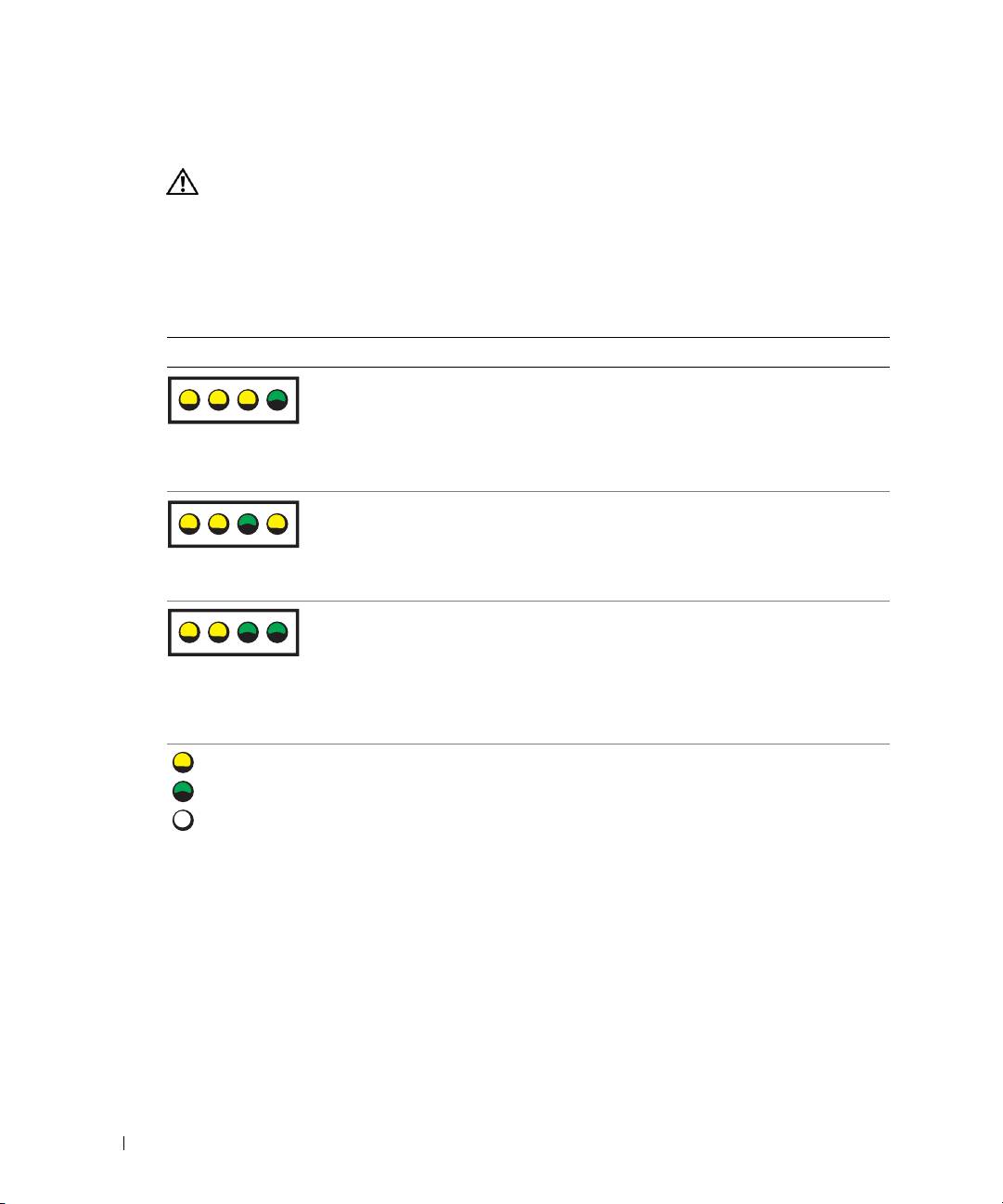
Diagnostiikan merkkivalot
VAARA: Tutustu Tuotetieto-oppaan turvallisuusohjeisiin ennen tässä esitettyjen toimenpiteiden
suorittamista.
Vianmäärityksessä auttavat neljä merkkivaloa A, B, C ja D, jotka voivat sijaita tietokoneen etu-
tai takapaneelissa. Valot voivat olla keltaisia tai vihreitä. Kun tietokone käynnistyy normaalisti,
merkkivalot vilkkuvat. Kun tietokone on käynnistynyt, kaikki neljä merkkivaloa palavat
tasaisen vihreänä. Jos tietokoneessa on vika, valojen väri ja järjestys ilmaisevat ongelman.
Valojen kuvio Ongelman kuvaus Ratkaisuehdotus
On tapahtunut mahdollinen BIOS-vika,
Suorita BIOS Recovery -apuohjelma,
www.dell.com | support.dell.com
ja tietokone on vikasietotilassa.
odota korjauksen valmistumista ja
käynnistä tietokone sitten uudelleen.
ABCD
On tapahtunut mahdollinen
Asenna suoritin uudelleen ja käynnistä
suoritinvika.
tietokone uudelleen. Lisätietoja
suorittimen uudelleenasennuksesta
ABCD
on käyttöoppaassa.
Muistimoduulit on tunnistettu,
1
Aseta muistimoduulit
mutta on tapahtunut muistivika.
uudelleen paikoilleen.
2
Käynnistä tietokone uudelleen.
ABCD
3
Suorita Dell Diagnostics -ohjelma.
4
Jos ongelma jatkuu, ota yhteyttä
Delliin.
= keltainen
= vihreä
=
32 Pikaopas
p
ois
p
äältä
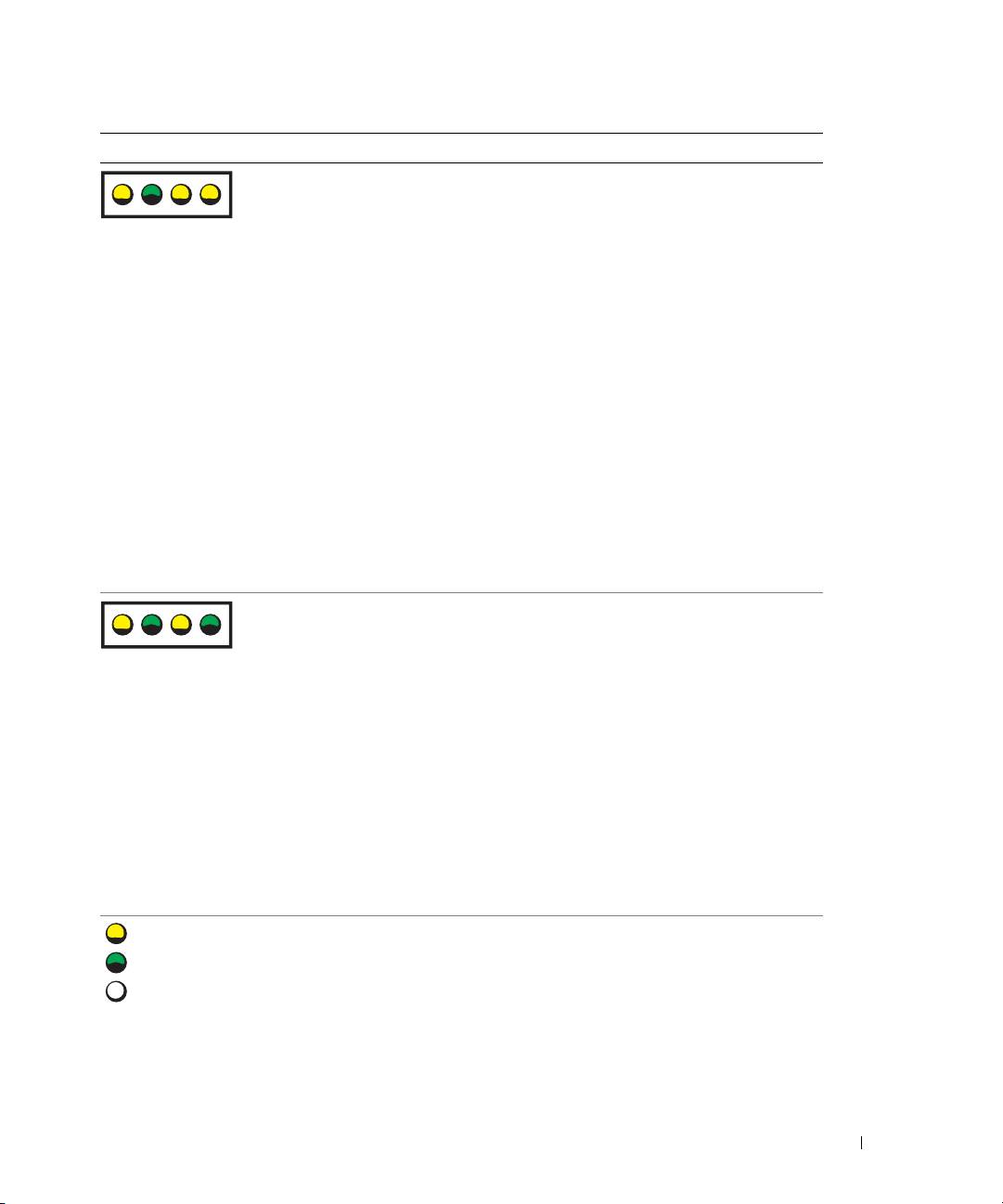
Valojen kuvio Ongelman kuvaus Ratkaisuehdotus
Laajennuskortissa saattaa olla vika. 1
Määritä irrottamalla yksittäinen
kortti (ei näytönohjainta),
onko kyseessä laiteristiriita ja
käynnistämällä tietokone uudelleen.
Lisätietoja kortin irrottamisesta
on
käyttöoppaassa
.
2
Jos ongelma ei poistu, asenna
uudelleen irrottamasi kortti,
irrota muu kortti ja käynnistä
tietokone uudelleen.
3
Toista tämä vaihe jokaisen kortin
kohdalla. Jos tietokone käynnistyy
normaalisti, tarkista, oliko viimeksi
irrottamassasi kortissa laiteristiriita
(katso Ohjelmiston ja laitteiston
yhteensopivuusongelmien
ratkaiseminen).
4
Jos ongelma jatkuu, ota
yhteyttä Delliin. Tietoja yhteyden
ottamisesta Delliin on
käyttöoppaassa
.
Näytönohjaimessa saattaa olla vika.
• Jos tietokoneessa on
näytönohjainkortti, irrota kortti,
asenna se takaisin ja käynnistä
tietokone uudelleen.
Lisätietoja näytönohjaimen
uudelleenasennuksesta
on
käyttöoppaassa
.
• Jos ongelma jatkuu, asenna varmasti
toimiva näytönohjain ja käynnistä
tietokone uudelleen.
• Jos ongelma jatkuu, tai jos
tietokoneessa on integroitu
näytönohjain, ota yhteyttä Delliin.
Tietoja yhteyden ottamisesta
Delliin on
käyttöoppaassa
.
= keltainen
= vihreä
=
Pikaopas 33
p
ois
p
ABCD
ABCD
äältä
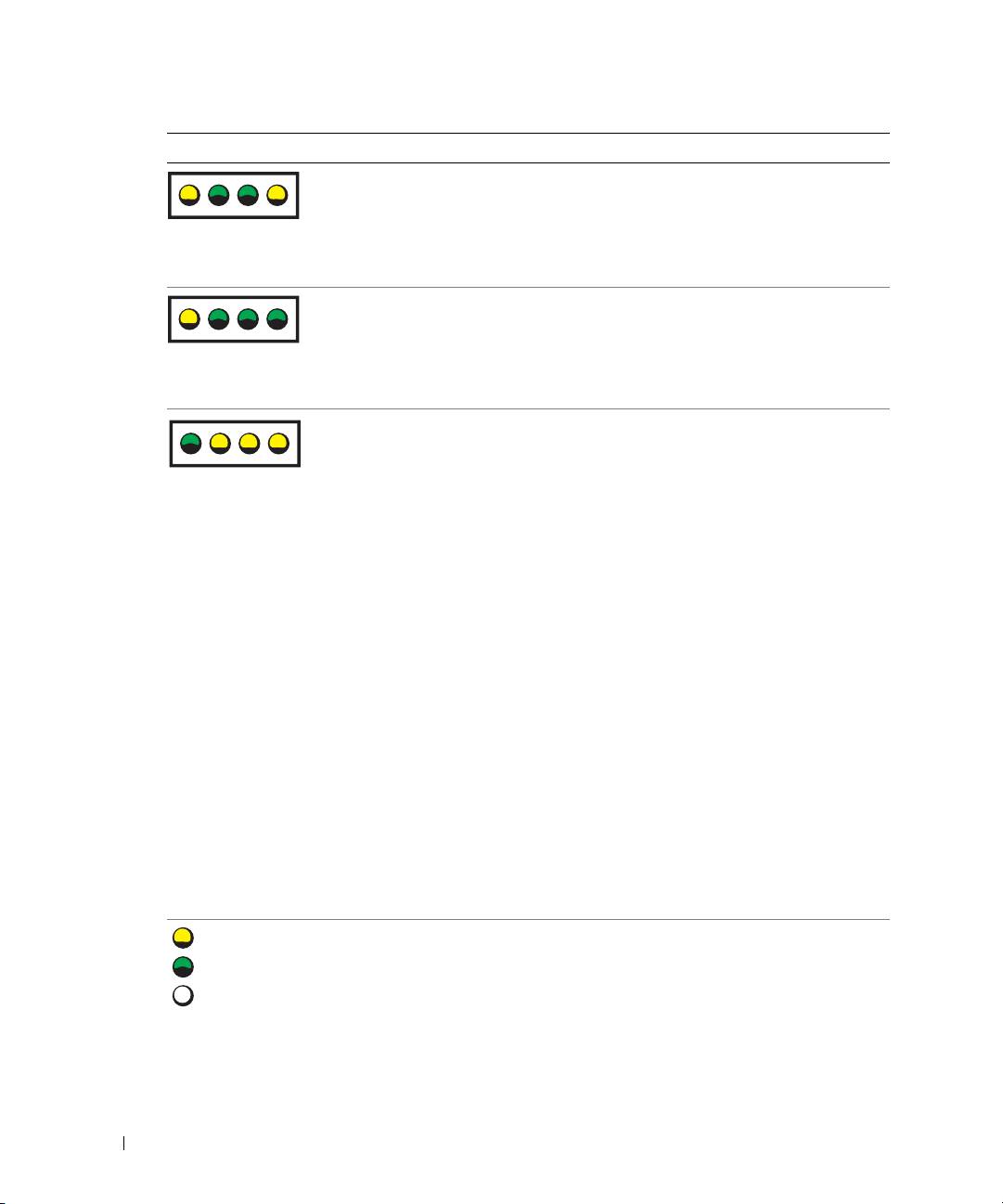
Valojen kuvio Ongelman kuvaus Ratkaisuehdotus
On tapahtunut mahdollinen
Asenna kaikki virta- ja
levyasema- tai kiintolevyvika.
tiedonsiirtokaapelit takaisin
ja käynnistä tietokone uudelleen.
On tapahtunut mahdollinen USB-vika. Asenna kaikki USB-laitteet takaisin,
tarkista kaapeliliitännät ja käynnistä
tietokone sitten uudelleen.
www.dell.com | support.dell.com
Muistimoduuleita ei tunnistettu.
• Jos tietokoneessa on asennettuna yksi
muistimoduuli, asenna se uudelleen
ja käynnistä tietokone uudelleen.
Lisätietoja muistimoduuleista on
käyttöoppaassa
.
• Jos tietokoneessa on asennettuna
kaksi muistimoduulia tai enemmän,
irrota moduulit ja asenna yksi
moduuli uudelleen. Käynnistä
tietokone sen jälkeen uudelleen.
Jos tietokone käynnistyy normaalisti,
asenna toinen moduuli takaisin.
Jatka, kunnes löydät viallisen
moduulin tai onnistut asentamaan
kaikki moduulit ilman virheitä.
Lisätietoja muistimoduuleista
on
käyttöoppaassa
.
• Asenna samantyyppinen toimiva
muistimoduuli tietokoneeseen.
Lisätietoja muistimoduuleista
on
käyttöoppaassa
.
• Jos ongelma jatkuu, ota yhteyttä
Delliin. Tietoja yhteyden
ottamisesta Delliin on
käyttöoppaassa
.
= keltainen
= vihreä
=
34 Pikaopas
p
ois
p
ABCD
ABCD
ABCD
äältä
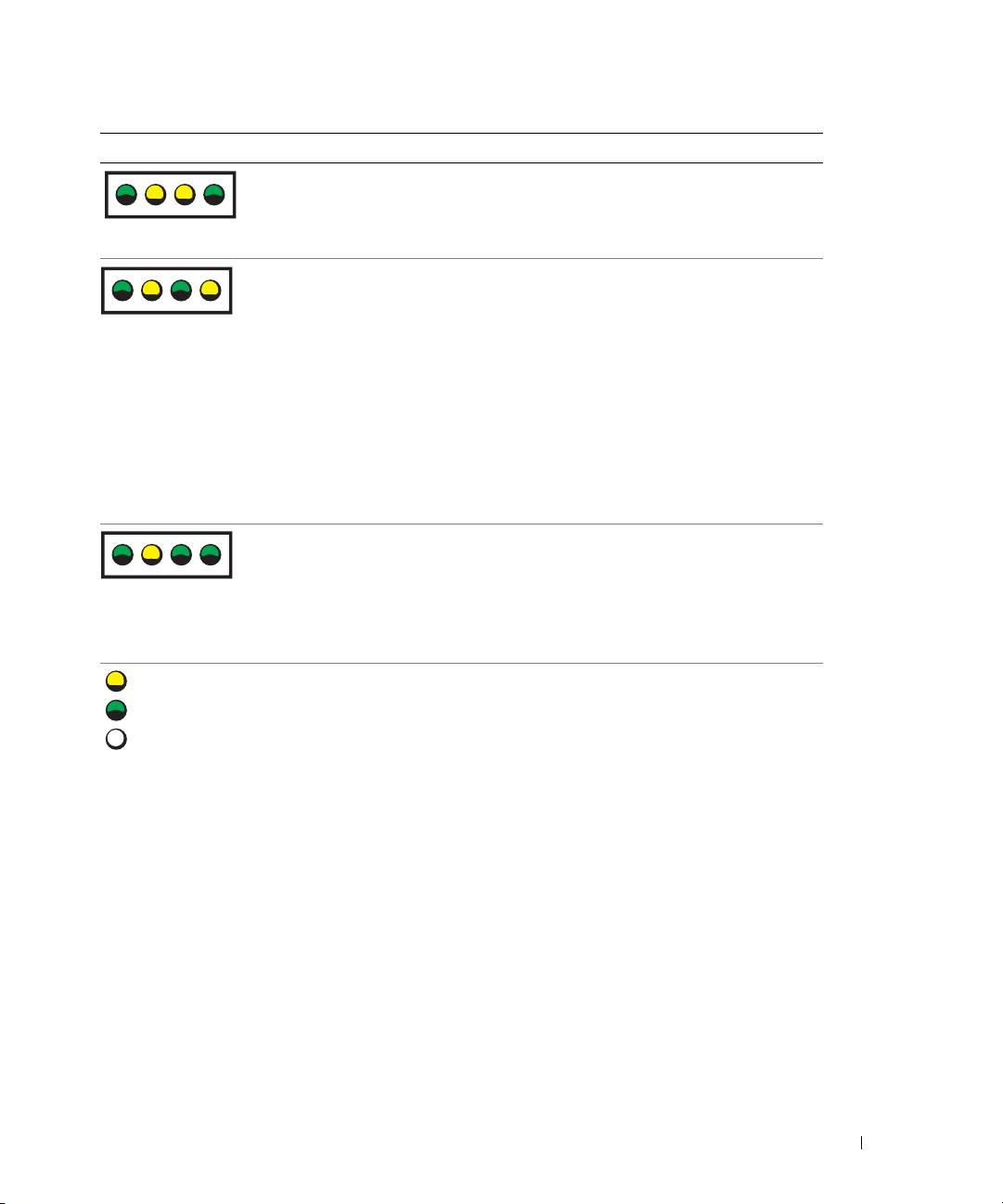
Valojen kuvio Ongelman kuvaus Ratkaisuehdotus
Emolevyssä on jokin vika.
Pyydä Delliltä
teknistä tukea.
Tietoja yhteyden ottamisesta
Delliin on käyttöoppaassa.
Muistimoduulit on tunnistettu,
• Tarkista, etteivät
mutta muistin kokoonpano- tai
muistimoduulin/muistiliitännän
yhteensopivuusvirhe on olemassa.
sijoitusta koske mitkään
erikoisvaatimukset.
• Tarkista, että asennettavat
muistimoduulit ovat yhteensopivia
tietokoneen kanssa.
• Asenna muistimoduulit uudelleen
ja käynnistä tietokone uudelleen.
• Jos ongelma jatkuu, ota yhteyttä
Delliin. Tietoja yhteyden ottamisesta
Delliin on
käyttöoppaassa
.
Emolevyn resurssissa ja/tai laitteistossa
Suorita osassa
Ohjelmiston ja laitteiston
voi olla vika.
yhteensopivuusongelmien ratkaiseminen
(katso
sivu 25) esitetyt toimenpiteet.
Jos ongelma jatkuu,
ota yhteyttä Delliin
.
Tietoja yhteyden ottamisesta Delliin
on käyttöoppaassa.
= keltainen
= vihreä
=
Pikaopas 35
p
ois
p
ABCD
ABCD
ABCD
äältä
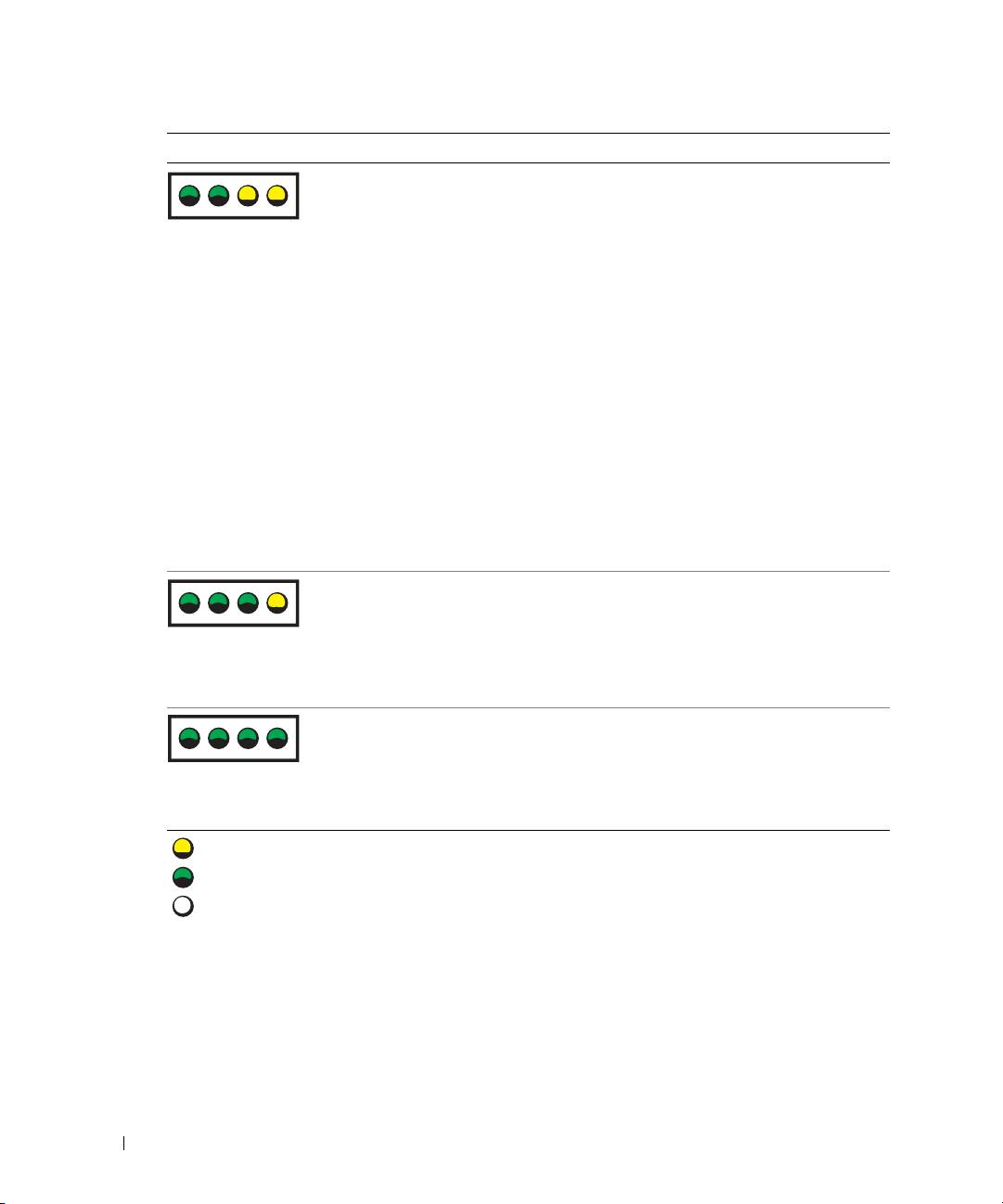
Valojen kuvio Ongelman kuvaus Ratkaisuehdotus
Laajennuskortissa saattaa olla vika. 1
Määritä irrottamalla yksittäinen kortti
(ei näytönohjainta), onko kyseessä
laiteristiriita ja käynnistämällä
tietokone uudelleen. Lisätietoja kortin
irrottamisesta on
käyttöoppaassa
.
2
Jos ongelma ei poistu, asenna
uudelleen irrottamasi kortti, irrota
muu kortti ja käynnistä tietokone
uudelleen.
3
Toista tämä vaihe jokaisen kortin
kohdalla. Jos tietokone käynnistyy
www.dell.com | support.dell.com
normaalisti, tarkista, oliko viimeksi
irrottamassasi kortissa laiteristiriita
(katso Ohjelmiston ja laitteiston
yhteensopivuusongelmien
ratkaiseminen, sivu 25).
4
Jos ongelma jatkuu, ota yhteyttä
Delliin. Tietoja yhteyden ottamisesta
Delliin on
käyttöoppaassa
.
Jokin muu virhe on tapahtunut.
• Tarkista, että kiintolevyn, CD-aseman
ja DVD-aseman kaapelit on kytketty
emolevyyn oikein.
• Jos ongelma jatkuu, ota yhteyttä
Delliin. Tietoja yhteyden ottamisesta
Delliin on
käyttöoppaassa
.
Tietokone on normaalissa
Ei mitään.
toimintatilassa POST-testin jälkeen.
= keltainen
= vihreä
=
36 Pikaopas
p
ois
p
ABCD
ABCD
ABCD
äältä

Usein kysyttyjä kysymyksiä
Kysymys Ratkaisu Mistä löydän lisätietoja
Miten määritän tietokoneen
Jos tietokoneessasi on näytönohjain,
Lisätietoja kahden näytön käytöstä
käyttämään kahta näyttöä?
joka tukee kahta näyttöä, etsi
on näytönohjaimen ohjeissa
tuotepakkauksesta Y-kaapeli.
Drivers and Utilities -CD-levyllä.
Y-kaapelissa on yksi liitin toisessa
päässä (liitä tämä liitin tietokoneen
taakse) ja kaksi liitintä toisessa
päässä (liitä nämä päät näytön
kaapelien liittimiin). Jos käytät
minitornitietokonetta, katso kohtaa
Liitä näyttö, sivu 10. Jos käytät
pöytätietokonetta, katso kohtaa
Liitä näyttö, sivu 15.
Miten liitän näytön, kun näytön
Jos näytönohjaimessa on
Pyydä Delliltä lisätietoja.
kaapelin liitin ei näytä sopivan
DVI-liitäntä mutta näytön
tietokoneen takana olevaan
kaapelissa on VGA-liitin, tarvitset
liitäntään?
sovittimen. Tuotepakkauksen tulisi
sisältää kaapelisovitin.
Miten asennan
Jos haluat asentaa yli 75-wattisen
Lisätietoja kortin tuulettimen
kortin tuulettimen?
näytönohjaimen, sinun on
tai kortin asentamisesta
asennettava kortin jäähdyttämistä
on käyttöoppaassa.
varten tuuletin. Voit tilata kortin
tuulettimen Delliltä. Yhteystiedot
näet käyttöoppaasta ja osoitteesta
support.dell.com.
Miten liitän kaiuttimet? Jos tietokoneessasi on äänikortti,
Katso lisätietoja kaiuttimien
kytke kaiuttimet kortin liittimiin.
omista ohjeista.
Jos käytät minitornitietokonetta,
katso kohtaa Liitä kaiuttimet,
sivu 13. Jos käytät pöytätietokonetta,
katso kohtaa Liitä kaiuttimet,
sivu 18.
Pikaopas 37

Kysymys Ratkaisu Mistä löydän lisätietoja
Miten löydän oikeat liittimet
Minitornitietokoneessa
Katso tietokoneesi etu- ja
USB- ja IEEE 1394 -laitteita
on kahdeksan USB-liitintä
takanäkymiä käyttöoppaasta.
varten?
(kaksi edessä ja kuusi takana).
Ohjeita käyttöoppaan etsimisestä
on kohdassa “Tietojen ja ohjeiden
Pöytätietokoneessa on kahdeksan
etsiminen” sivulla 5.
USB-liitintä (kaksi edessä ja kuusi
takana) sekä lisävarusteena saatava
IEEE 1394 -liitin tietokoneen
etupaneelissa. Liitin on käytettävissä
vain, jos hankit IEEE 1394 -
lisäkortin. Jos haluat hankkia kortin,
ota yhteyttä Delliin. Lisätietoja
www.dell.com | support.dell.com
kortista on Käyttöoppaassa.
Mistä löydän tietoja tietokoneeni
Käyttöoppaassa on teknisten tietojen
Mene Dellin tukisivustoon
laitteistosta ja muita teknisiä
taulukko, jossa on tarkempia tietoja
osoitteessa support.dell.com ja
tietoja?
tietokoneesta ja sen laitteistosta.
lue uusimmasta tekniikasta kertovia
Ohjeita käyttöoppaan etsimisestä
artikkeleita tai keskustele muiden
on kohdassa “Tietojen ja ohjeiden
Dell-käyttäjien kanssa Dellin
etsiminen” sivulla 5.
keskustelufoorumissa.
Miten löydän tietokoneeni
Seuraavat käyttöohjeet ovat
Jos kadotat käyttöohjeet,
käyttöohjeet?
saatavana tietokonettasi varten:
voit löytää ne myös Dellin
•
User’s Guide (Käyttöopas)
tukisivustosta osoitteesta
support.dell.com.
•
Product Information Guide
(Tuotetieto-opas)
•
Järjestelmätietotarra
Ohjeita asiakirjojen etsintään
on kohdassa “Tietojen ja ohjeiden
etsiminen” sivulla 5.
38 Pikaopas

Hakemisto
A
H
M
asentaminen uudelleen
huoltotarra, 6
Microsoft Windows -tarra, 6
Drivers and
Utilities -CD-levy, 5
ResourceCD, 5
I
O
IRQ-ristiriidat, 25
ohjaimet
ResourceCD, 5
D
Ohje ja tukipalvelut -
Dell
J
ohjelma, 7
Premier Support -sivusto, 7
Järjestelmän
ongelmat
tukisivusto, 7
palauttaminen, 26
Dell Diagnostics, 28
Dell Diagnostics, 28
diagnostiikan merkkivalot, 32
järjestelmätietotarra, 5
Dellin Premier
edelliseen tilaan
Support -sivusto, 6-7
palauttaminen, 26
diagnostiikan merkkivalot, 32
K
Operating System -CD-levy, 8
diagnostiikka
osien asentaminen
käyttöohjeet, 14
Dell, 28
tietokoneen
oheislaite, 5
Drivers and
sammuttaminen, 20, 23
Product Information Guide
Utilities -CD-levy, 5
(Tuotetieto-opas), 6
valot, 32
ResourceCD, 5
Drivers and
User’s Guide (Käyttöopas), 6
R
Utilities -CD-levy, 5
verkossa, 7
ResourceCD
Dell Diagnostics, 28
ristiriidat
E
L
ohjelmiston ja laitteiston
emolevy, 5
Laitehallinta, 25
yhteensopivuus-
ongelmat, 25
laitteisto
Dell Diagnostics, 28
ristiriidat, 25
Hakemisto 39

40 Hakemisto
T
V
W
takuu, 6
valot
Windows 2000
diagnostiikka, 32
Laitehallinta, 25
tarrat
tietokoneen takaosa, 32
Laitteiston vianmääritys, 25
huoltotarra, 6
Microsoft Windows, 6
vianmääritys
Windows XP
Dell Diagnostics, 28
Järjestelmän
tietojen etsiminen, 5
diagnostiikan merkkivalot, 32
palauttaminen, 26
tietokone
edelliseen tilaan
Laitteiston vianmääritys, 25
edelliseen tilaan
palauttaminen, 26
Ohje ja tukipalvelut -
palauttaminen, 26
Ohje ja tukipalvelut -
ohjelma, 7
turvallisuusohjeet, 6
ohjelma, 7
ristiriidat, 25
virheilmoitukset
U
diagnostiikan merkkivalot, 32
User’s Guide (Käyttöopas), 6
40 Hakemisto

Dell Precision™ Workstation
370 Systems
Hurtigreferanse
DHM- og WHM-modeller
www.dell.com | support.dell.com

Merk, Obs og Advarsel
MERK: MERK viser til opplysninger som hjelper deg å bruke datamaskinen på best mulig måte.
OBS: OBS viser til fare for at du kan skade maskinvare eller miste data, og beskriver hvordan du kan unngå problemet.
ADVARSEL: ADVARSEL viser til fare for alvorlig skade på eiendom eller personer eller fare for livstruende skader.
Forkortelser og akronymer
For a complete list of abbreviations and acronyms, see the Glossary in your
User’s Guide
.
Hvis du har kjøpt en Dell™ n Series-maskin, gjelder ikke eventuelle referanser til operativsystemet
®
®
Microsoft
Windows
i dette dokumentet.
____________________
Opplysningene i dette dokumentet kan endres uten forhåndsvarsel.
© 2004 Dell Inc. All rights reserved.
All form for gjengivelse uten skriftlig tillatelse fra Dell Inc. er strengt forbudt.
Varemerker i denne teksten: Dell, DELL-logoen og Dell Precision er varemerker for Dell Inc.;
Microsoft og Windows er registrerte varemerker for Microsoft Corporation.
Andre varemerker og varenavn som eventuelt er brukt i dette dokumentet, henviser til innehaverne av varemerkene og/eller til produktene deres.
Dell Inc. fraskriver seg enhver eierinteresse i andre varemerker og varenavn enn sine egne.
DHM- og WHM-modeller
April 2004 P/N X3157 Rev. A00

Innhold
Finne informasjon og få hjelp. . . . . . . . . . . . . . . . . . . . . . . . 5
Sette opp minitårn-maskinen
. . . . . . . . . . . . . . . . . . . . . . . . 9
Sette opp skrivebords-PC-en
. . . . . . . . . . . . . . . . . . . . . . . . 14
Finne User’s Guide (Brukerhåndbok)
. . . . . . . . . . . . . . . . . . . . 19
Åpne minitårn-maskinen
. . . . . . . . . . . . . . . . . . . . . . . . . . 20
Kjøleviften
. . . . . . . . . . . . . . . . . . . . . . . . . . . . . . . . . 22
Åpne maskinen
. . . . . . . . . . . . . . . . . . . . . . . . . . . . . . 23
Vedlikeholde maskinen
. . . . . . . . . . . . . . . . . . . . . . . . . . 24
Løse problemer
. . . . . . . . . . . . . . . . . . . . . . . . . . . . . . 25
Feilsøkingstips
. . . . . . . . . . . . . . . . . . . . . . . . . . . . 25
Løse problemer med ukompatibel programvare og maskinvare
. . . . . 25
Bruke systemgjenoppretting i Microsoft Windows XP
. . . . . . . . . . 26
Bruke siste fungerende konfigurasjon
. . . . . . . . . . . . . . . . . 28
Dell Diagnostics
. . . . . . . . . . . . . . . . . . . . . . . . . . . . 28
Før du starter en test
. . . . . . . . . . . . . . . . . . . . . . . . . 30
Lydkoder
. . . . . . . . . . . . . . . . . . . . . . . . . . . . . . . . . 30
Feilmeldinger
. . . . . . . . . . . . . . . . . . . . . . . . . . . . . 31
Diagnoselamper
. . . . . . . . . . . . . . . . . . . . . . . . . . . . . . 32
Vanlige spørsmål (FAQ)
. . . . . . . . . . . . . . . . . . . . . . . . . . 37
Register . . . . . . . . . . . . . . . . . . . . . . . . . . . . . . . . . . . 39
Innhold 3

4 Innhold
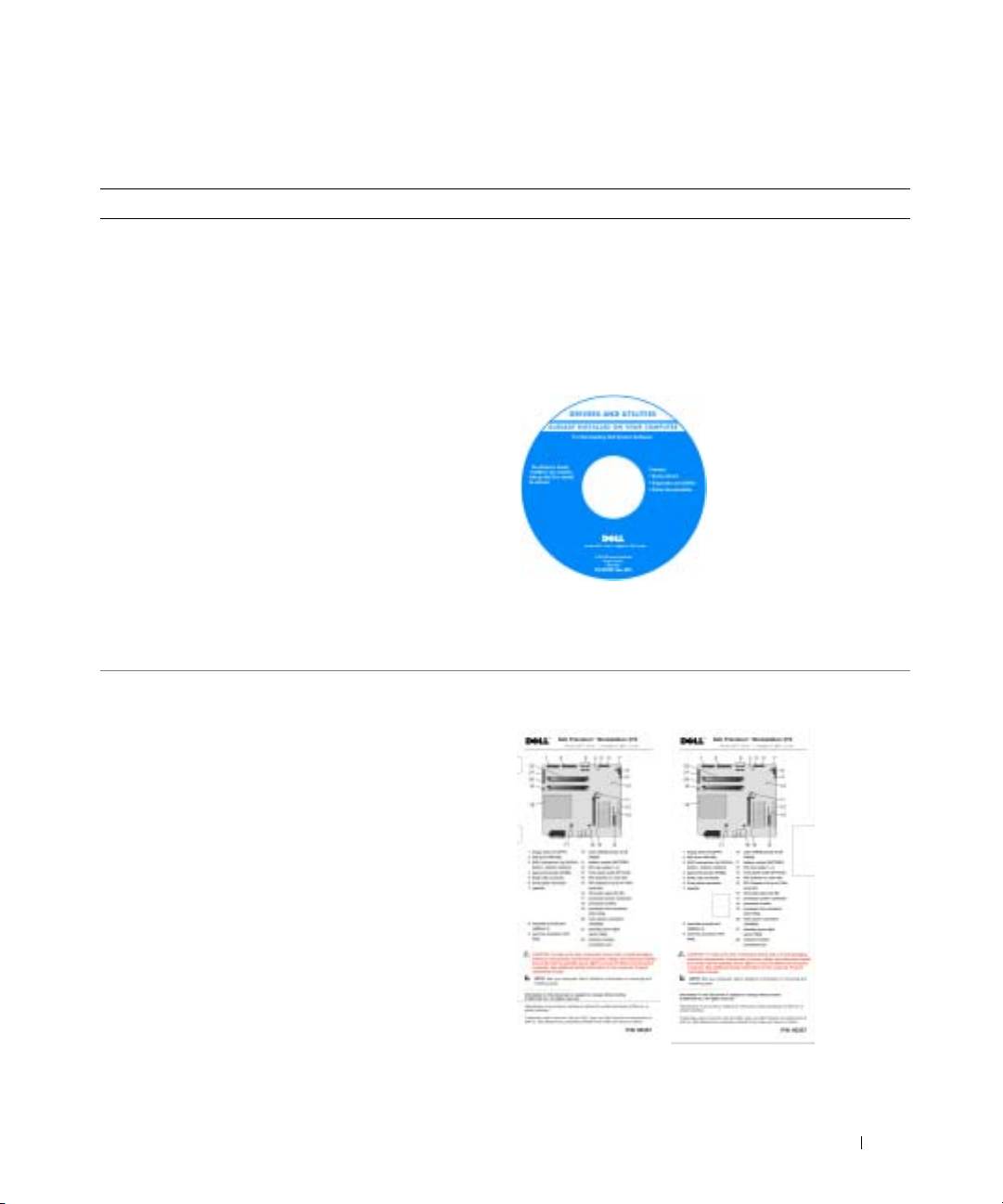
Finne informasjon og få hjelp
Opplysninger om Her finner du opplysningene
• Et diagnoseprogram for maskinen
CD-en Drivers and Utilities (Drivere og programmer).
• Drivere for maskinen
Kalles også ResourceCD (Ressurs-CD)
• Dokumentasjon for enheten
Dokumentasjonen og driverne er allerede installert
på maskinen. Du kan bruke CD-en for å installere
driverne på nytt, kjøre diagnoseprogrammet Dell
Diagnostics (se side 28), eller for å lese dokumentasjonen.
Det kan være egne
Readme-filer (les meg)
på CD-en. Disse filene
inneholder oppdatert
informasjon om
eventuelle tekniske
endringer som er
gjort for maskinen,
eller avansert teknisk
referansemateriale for
teknikere eller avanserte
brukere.
MERK: De nyeste driverne og oppdateringer av
dokumentasjonen finner du på support.dell.com.
• Hovedkortkontakter
Systeminformasjonsetikett
• Plassering av komponenter på hovedkortet
Plassert på innsiden av maskindekslet.
Hurtigreferanse 5
Opplysninger om Her finner du opplysningene
• Garantiopplysninger
Dell™ Product Information Guide (Produktinformasjon)
• Sikkerhetsopplysninger
• Reguleringsopplysninger
• Informasjon om ergonomi
• Sluttbrukeravtale
(End User License Agreement)
www.dell.com | support.dell.com
• Hvordan du tar ut og installerer deler
Dell Precision User’s Guide
og komponenter
®
®
Microsoft
Windows
XP Hjelp og støtte
• Tekniske spesifikasjoner
1
Klikk på
Start
-knappen og deretter på
Hjelp og støtte.
• Hvordan du konfigurerer systeminnstillingene
2
Click
User’s and system guides
and click
User’s guides
.
• Hvordan du feilsøker og løser problemer
• Service Tag og servicenummer
Service Tag og Microsoft Windows-lisens
• Microsoft Windows lisensetikett
Disse etikettene er festet til datamaskinen.
• Service Tag bruker
du for å identifisere
maskinen når
du bruker
support.dell.com
eller kontakter
kundestøtte.
• Bruk servicenummeret for å komme raskere til riktig
sted når du kontakter kundestøtte. Servicenummeret
er ikke tilgjengelig i alle land.
6 Hurtigreferanse

Opplysninger om Her finner du opplysningene
• De nyeste driverne for maskinen
Dells kundestøttenettsted — support.dell.com
• Svar på tekniske spørsmål og kundestøtte
MERK: Velg hvilket land eller område
• Online diskusjoner med andre brukere
du vil ha kundestøtte fra.
og kundestøtte
Dells nettsted for kundestøtte gir deg blant
• Dokumentasjon for maskinen
annet tilgang til:
• Løsninger — Feilsøkingstips, tekniske artikler
og online kurs
• Diskusjonsgruppe — Online diskusjoner
med andre Dell-kunder
• Oppgraderinger — Oppgraderingsinformasjon
for komponenter, for eksempel minne, harddisk
og operativsystem
• Kundeservice — Kontaktinformasjon, ordrestatus,
garanti- og reparasjonsinformasjon
• Nedlastinger — Drivere, feilfikser og
programvareoppdateringer
• Referanse — Dokumentasjon, produktspesifikasjoner
og nyttige artikler
• Status for servicehenvendelse og kundestøttehistorikk
Dells Premier Support-nettsted —
• De vanligste tekniske henvendelsene for min maskin
premiersupport.dell.com
• Vanlig spørsmål (FAQ)
Nettstedet Dell Premier Support er tilpasset større
• Nedlasting av filer
bedriftskunder, kunder innen offentlig sektor og innen
utdanningssektoren. Dette nettstedet er ikke tilgjengelig
• Detaljer om maskinkonfigurasjonen
i alle områder.
• Servicekontrakten for maskinen
• Hvordan du bruker Windows XP
Windows Hjelp og støtte
• Dokumentasjon for maskinen
1
Klikk på
Start
-knappen og deretter på
Hjelp og støtte
.
• Dokumentasjon for enheter
2
Skriv ett eller flere ord som beskriver problemet,
(som f.eks. et modem)
og klikk på pilikonet.
3
Klikk på emnet som best beskriver problemet.
4
Følg veiledningen på skjermen.
• Hvordan du bruker Linux
Dell-støttede Linux-nettsteder
• Epostdiskusjoner med Dell Precision-
• http://linux.dell.com
og Linux-brukere
• http://lists.us.dell.com/mailman/listinfo/
• Flere opplysninger om Linux
linux-precision
og Dell Precision
• http://docs.us.dell.com/docs/software/oslinux/
• http://docs.us.dell.com/docs/software/OSRHEL3/
Hurtigreferanse 7
Opplysninger om Her finner du opplysningene
• Hvordan jeg installerer operativsystemet
Operativsystem-CD-en
på nytt
Operativsystemet er allerede installert på maskinen. Hvis
du vil installere operativsystemet på nytt, bruker du CD-
en Operating System (Operativsystem). I håndboken
PrecisionUser’s Guide (Brukerhåndbok) finner du
veiledninger for hvordan du installerer.
Etter at du har installert
operativsystemet på nytt,
bruker du CD-en Drivers
and Utilities (Drivere
og programmer) for
www.dell.com | support.dell.com
å installere drivere for
enhetene som ble levert
sammen med maskinen,
på nytt.
Produktnøkkel-etiketten
for operativsystemet
er festet til maskinen.
MERK: Fargen på CD-en avhenger av hvilket
operativsystem du har bestilt.
8 Hurtigreferanse
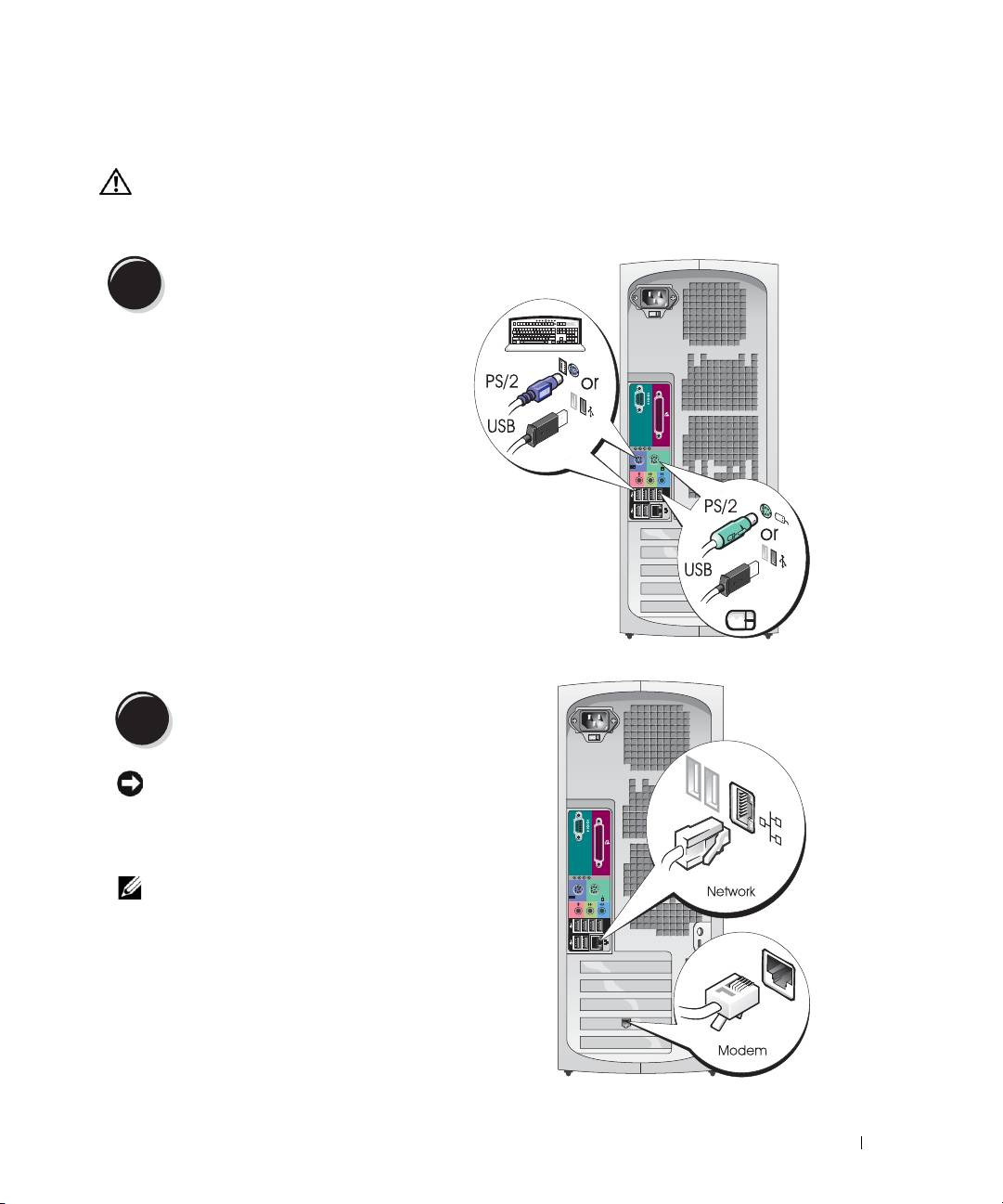
Sette opp minitårn-maskinen
ADVARSEL: Før du starter på fremgangsmåtene som er beskrevet nedenfor, følger
du sikkerhetsinstruksene i håndboken Product Information Guide (Produktinformasjon).
Du må fullføre alle trinnene for å sette opp maskinen på riktig måte.
Koble til tastaturet og musen.
1
Koble til modemledningen eller nettverkskabelen.
2
OBS: Pass på at du ikke kobler modemledningen
til nettverkskontakten. Spenningen fra telenettet
kan skade nettverkskortet.
MERK: Hvis maskinen har et nettverkskort,
kobler du nettverkskabelen til kortet.
Hurtigreferanse 9
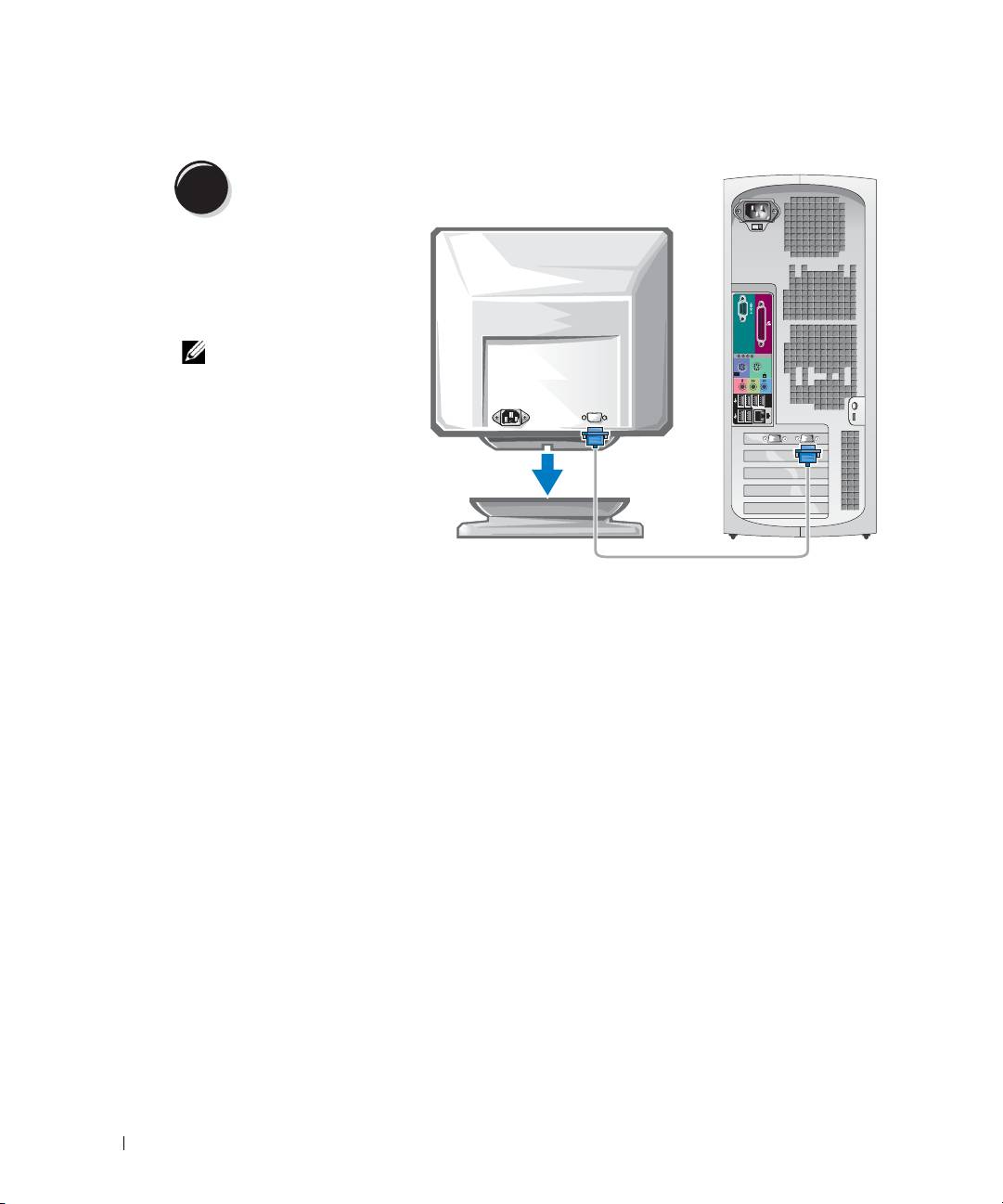
Koble til skjermen.
3
Avhengig av hvilket skjermkort
maskinen har, kan du koble
til skjermen på ulike måter.
MERK: Du kan måtte bruke
den medfølgende adapteren
eller kabelen for å koble
www.dell.com | support.dell.com
skjermen til datamaskinen.
10 Hurtigreferanse
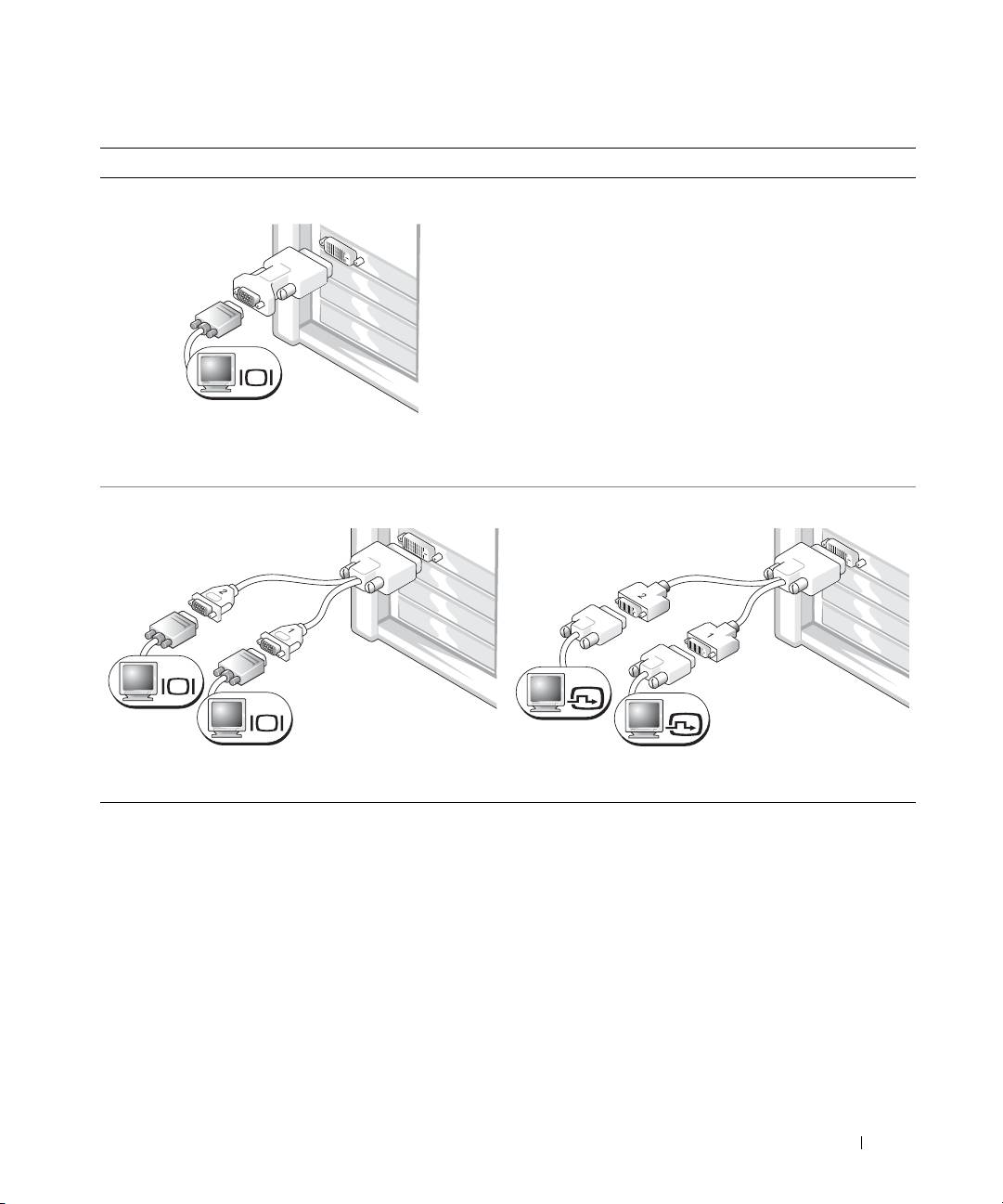
For skjermkort som støtter én eller to skjermer, og som har én kontakt
VGA-adapter
VGA
Bruk VGA-adapteren når du har et skjermkort
som støtter én skjerm, og når du skal koble maskinen
til en VGA-skjerm.
Dobbel VGA Y-kabeladapter
Dobbel DVI Y-kabeladapter
VGA
DVI
VGA
DVI
Bruk Y-kabelen når skjermkortet har én kontakt og
Bruk Y-kabelen når skjermkortet har én kontakt og
du vil koble maskinen til én eller to VGA-skjermer.
du vil koble maskinen til én eller to DVI-skjermer.
Kabelen for to skjermer er fargekodet: den blå kontakten er for hovedskjermen og den svarte
kontakten er for skjerm nummer to. For å kunne bruke to skjermer, må begge skjermene være
koblet til maskinen når du starter den.
Hurtigreferanse 11
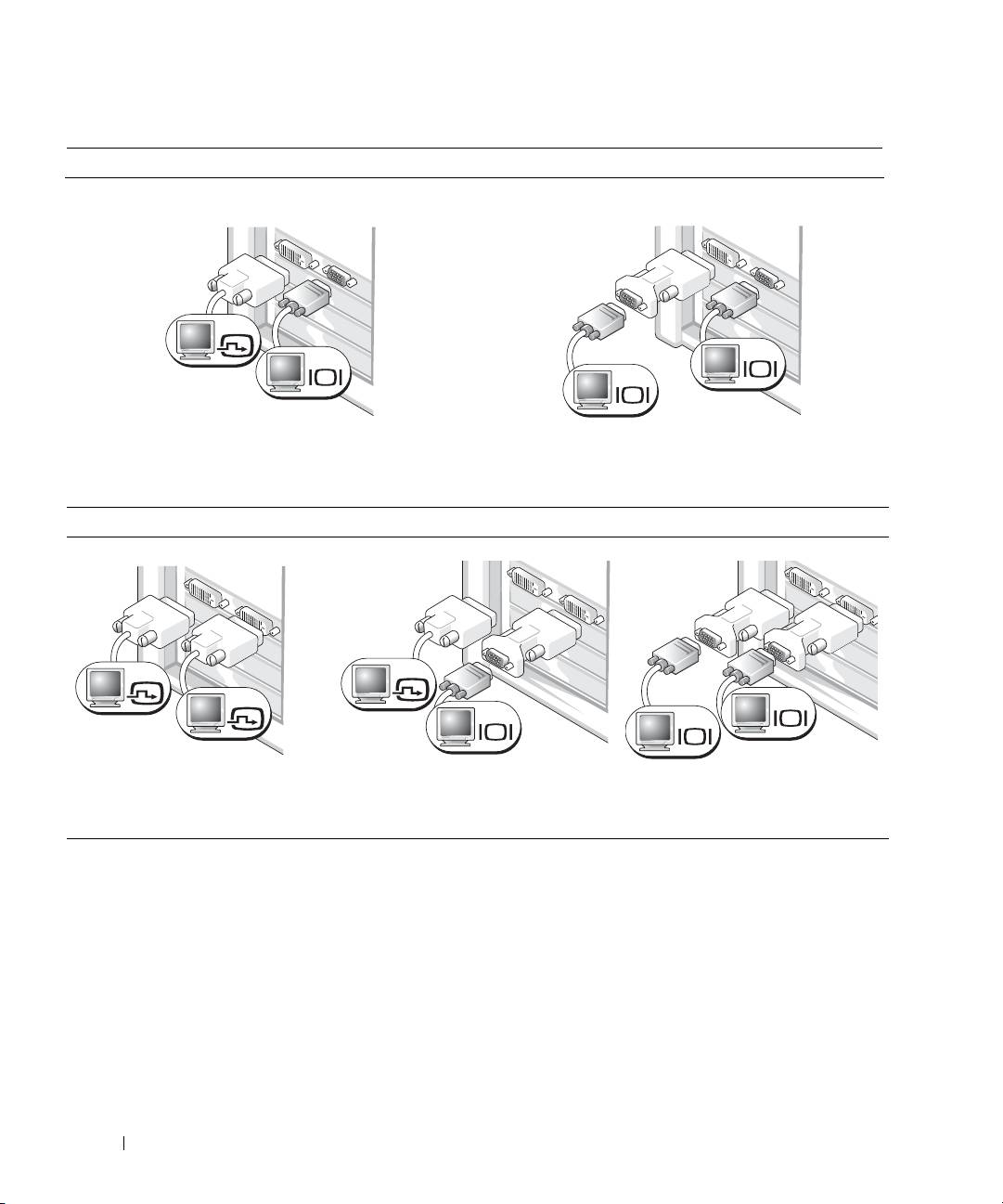
For skjermkort som støtter to skjermer, og som har én DVI- og én VGA-kontakt
Enkel DVI/enkel VGA
Dobbel VGA med VGA-adapter
DVI
VGA
VGA
VGA
www.dell.com | support.dell.com
Bruk de(n) relevante kontakten(e) når du skal
Bruk VGA-adapteren når du skal koble maskinen
koble maskinen til én eller to skjermer.
til to VGA-skjermer.
For skjermkort som støtter to skjermer, og som har to DVI-kontakter
Dobbel DVI
Dobbel DVI med én VGA-adapter
Dobbel DVI med to VGA-adaptere
DVI
DVI
DVI
VGA
VGA
VGA
Bruk DVI-kontaktene for å koble
Bruk VGA-adapteren for å koble
Bruk to VGA-adaptere for å koble
maskinen til én eller to DVI-skjermer.
en VGA-skjerm til én av
to VGA-skjermer til DVI-kontaktene
DVI-kontaktene på maskinen
på maskinen.
12 Hurtigreferanse
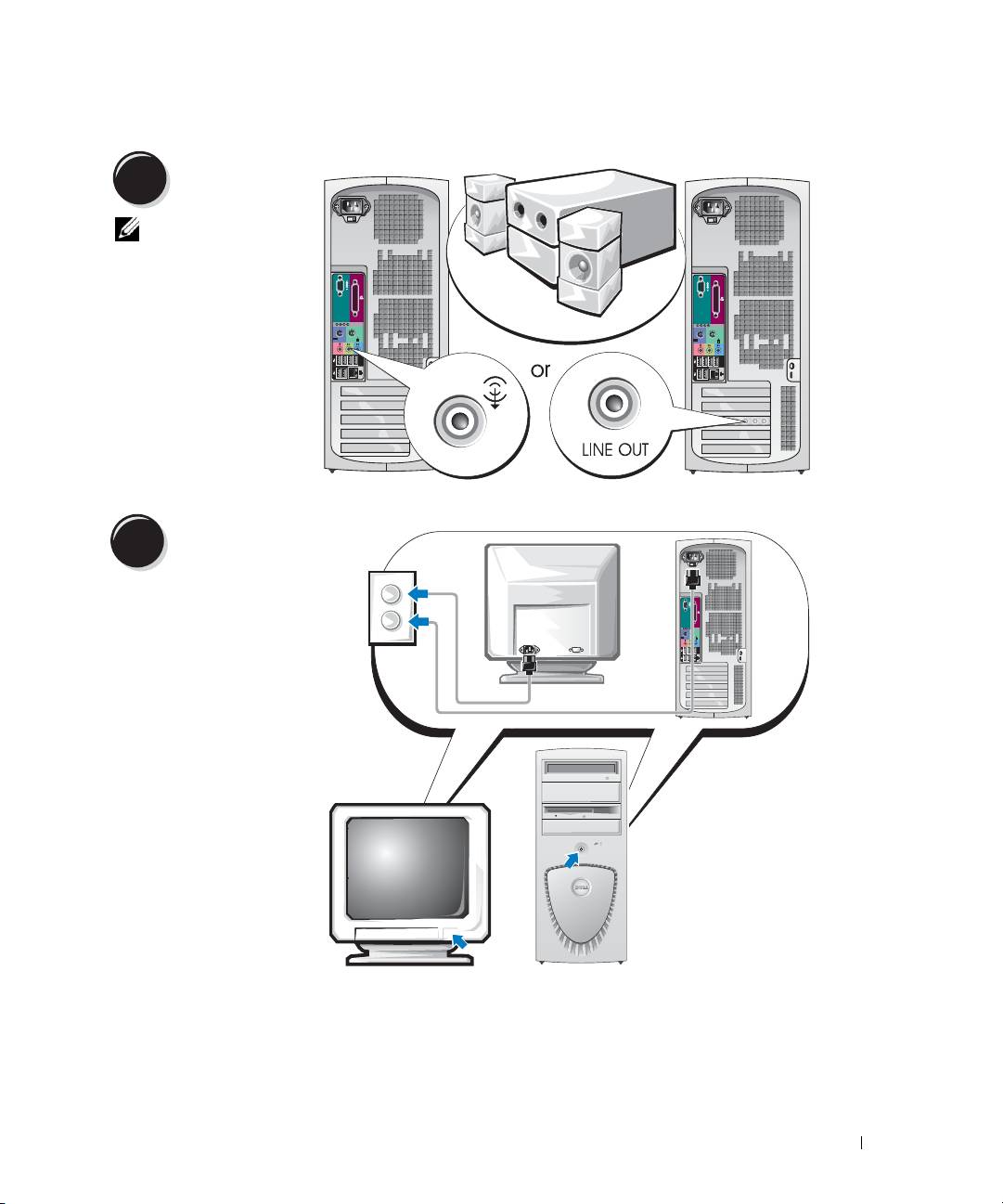
Koble til
4
høyttalerne.
MERK:
Hvis maskinen har
et lydkort, kobler du
høyttalerne til kortet.
Koble til
5
strømledningene
og slå datamaskinen
og skjermen på.
Hurtigreferanse 13
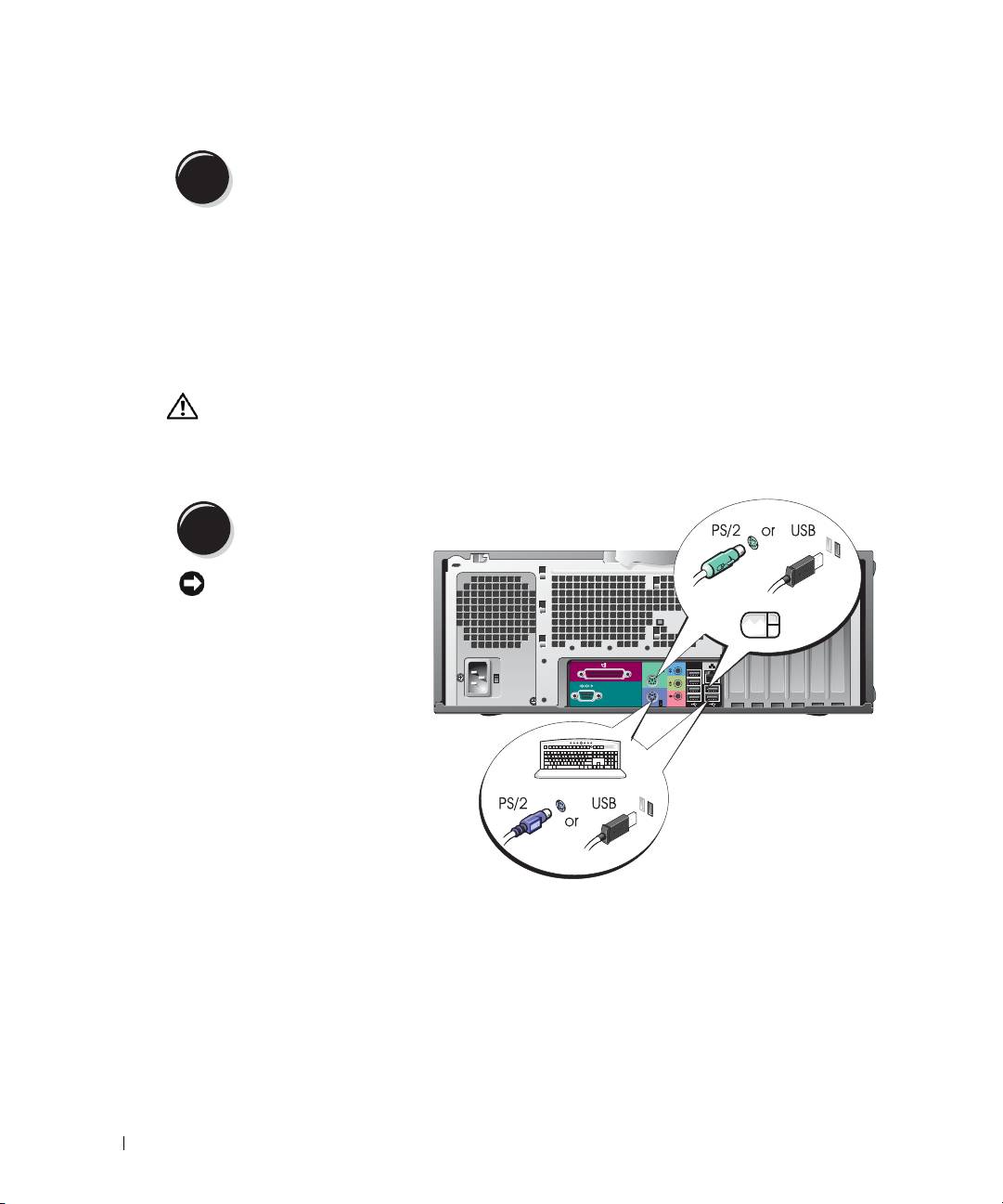
Installér tilleggsprogrammer eller enheter.
6
Før du installere enheter eller programvare som ikke ble levert sammen med maskinen,
leser du dokumentasjonen for enheten eller programvaren, eller kontakter leverandøren,
for å bekrefte at programvaren eller enheten er kompatibel med maskinen og operativsystemet.
Gratulerer! Du har fullført oppsettet av minitårn-maskinen.
Sette opp skrivebords-PC-en
www.dell.com | support.dell.com
ADVARSEL: Før du starter på fremgangsmåtene som er beskrevet nedenfor, følger du
sikkerhetsinstruksene i håndboken Product Information Guide (Produktinformasjon).
Du må fullføre alle trinnene for å sette opp maskinen på riktig måte.
Koble til tastaturet og musen.
1
OBS: Pass på at du ikke
kobler modemledningen
til nettverkskontakten.
Spenningen fra telenettet
kan skade nettverkskortet.
14 Hurtigreferanse
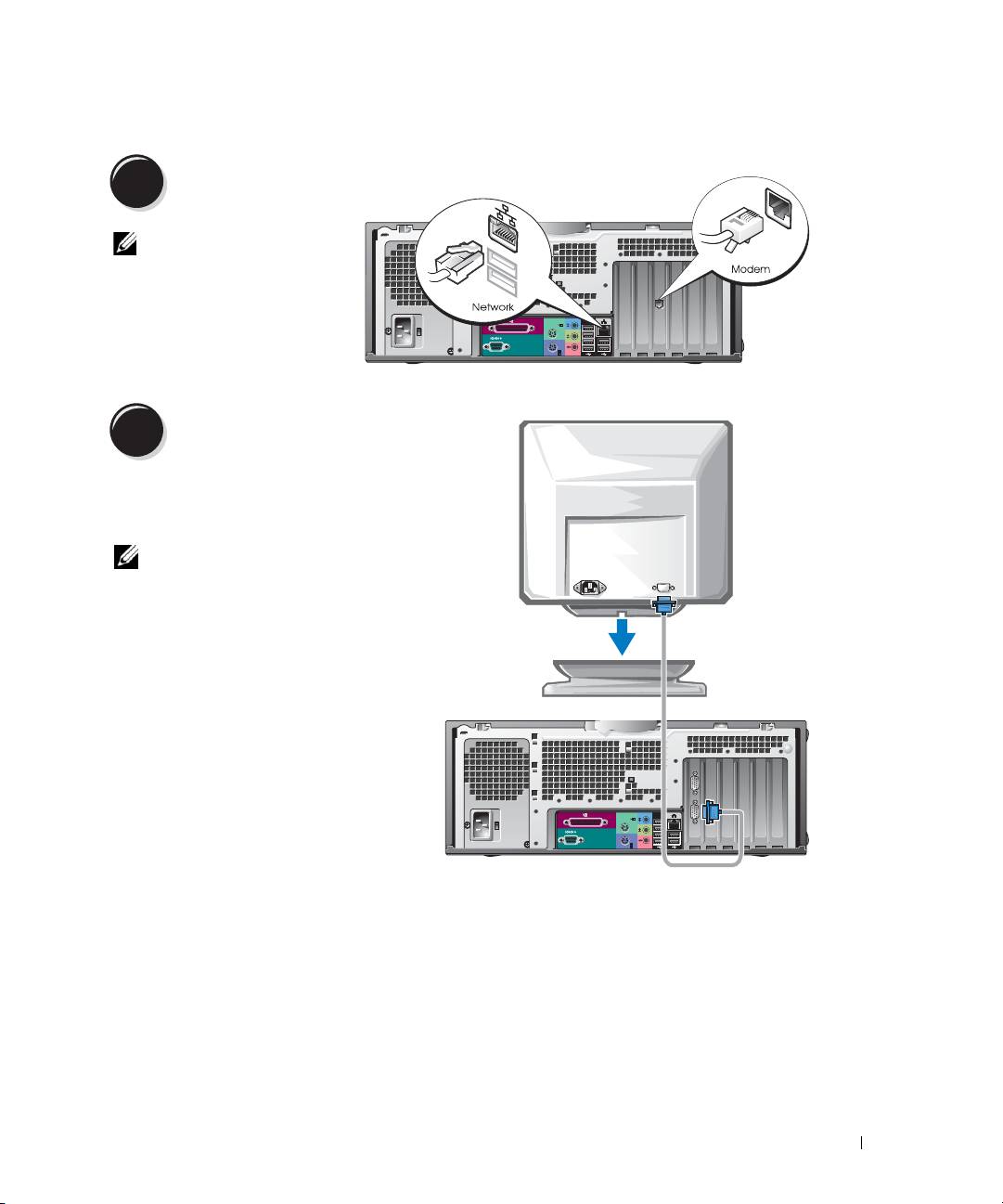
Koble til modemledningen
2
eller nettverkskabelen.
MERK: Hvis maskinen har
et nettverkskort, kobler du
nettverkskabelen til kortet.
Koble til skjermen.
3
Avhengig av hvilket skjermkort
maskinen har, kan du koble til skjermen
på ulike måter.
MERK: Du kan måtte bruke den
medfølgende adapteren eller kabelen
for å koble skjermen til datamaskinen.
Hurtigreferanse 15
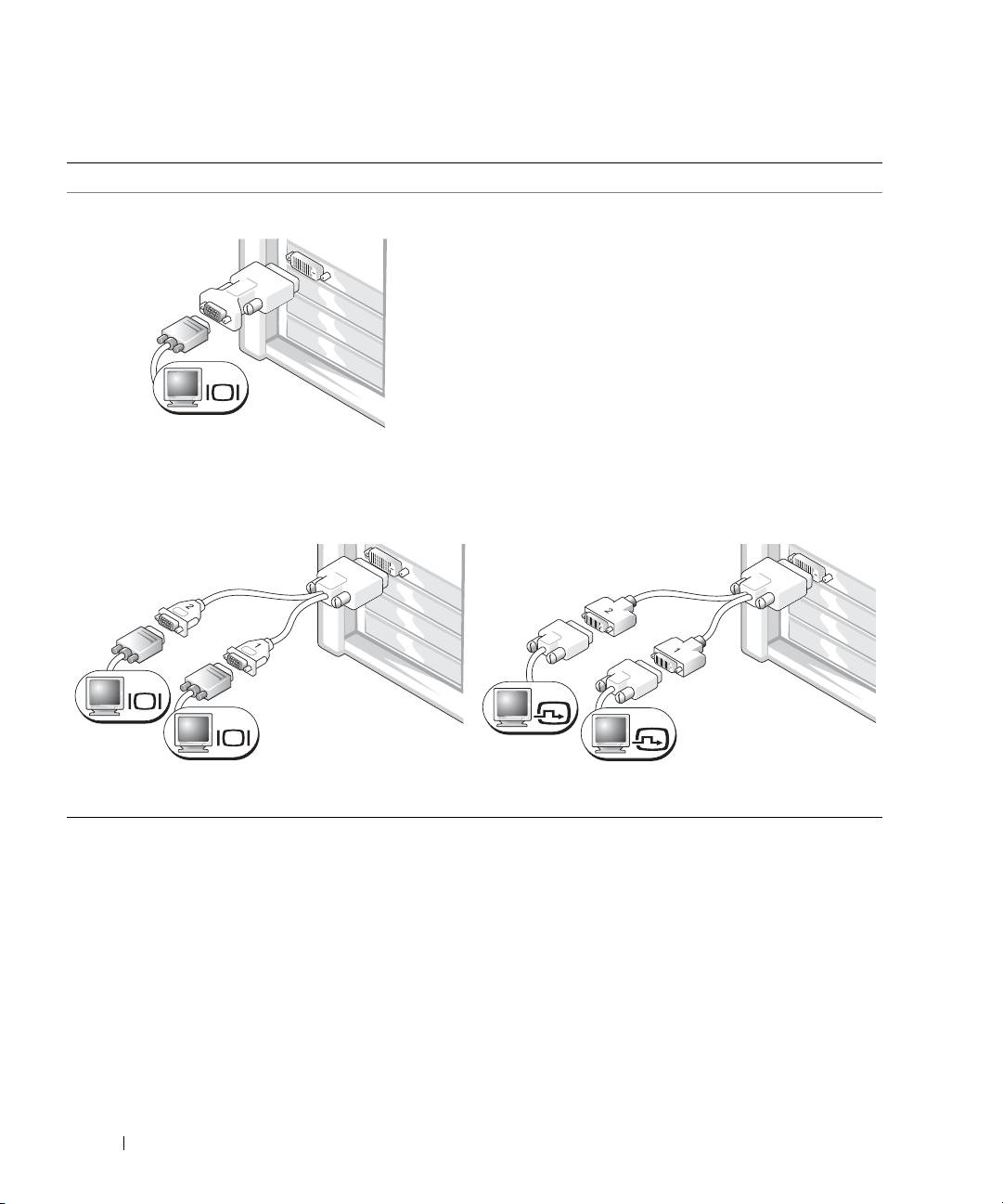
For skjermkort som støtter én eller to skjermer, og som har én kontakt
VGA-adapter
VGA
www.dell.com | support.dell.com
Bruk VGA-adapteren når du har et skjermkort som
støtter én skjerm, og når du skal koble maskinen til
en VGA-skjerm.
Dobbel VGA Y-kabeladapter
Dobbel DVI Y-kabeladapter
VGA
DVI
VGA
DVI
Bruk Y-kabelen når skjermkortet har én kontakt
Bruk Y-kabelen når skjermkortet har én kontakt
og du vil koble maskinen til én eller to VGA-skjermer.
og du vil koble maskinen til én eller to DVI-skjermer.
Kabelen for to skjermer er fargekodet: den blå kontakten er for hovedskjermen og den svarte
kontakten er for skjerm nummer to. For å kunne bruke to skjermer, må begge skjermene være
koblet til maskinen når du starter den.
16 Hurtigreferanse
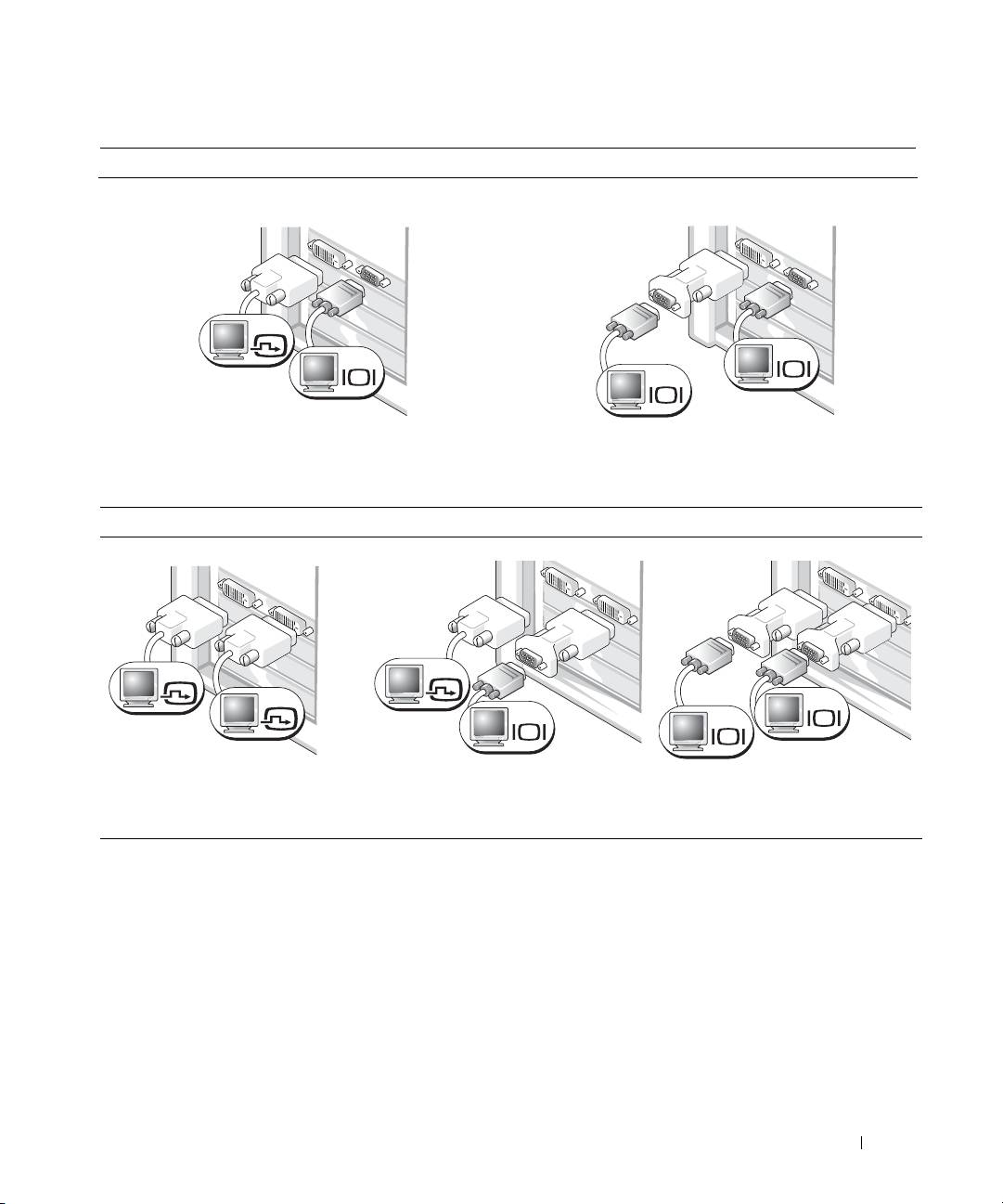
For skjermkort som støtter to skjermer, og som har én DVI- og én VGA-kontakt
Enkel DVI/enkel VGA
Dobbel VGA med VGA-adapter
DVI
VGA
VGA
VGA
Bruk de(n) relevante kontakten(e) når
Bruk VGA-adapteren når du skal koble maskinen
du skal koble maskinen til én eller to skjermer.
til to VGA-skjermer.
For skjermkort som støtter to skjermer, og som har to DVI-kontakter
Dobbel DVI
Dobbel DVI med én VGA-adapter
Dobbel DVI med to VGA-adaptere
DVI
DVI
DVI
VGA
VGA
VGA
Bruk DVI-kontaktene for å koble
Bruk VGA-adapteren for å koble
Bruk to VGA-adaptere for å koble
maskinen til én eller to DVI-skjermer.
en VGA-skjerm til én av
to VGA-skjermer til DVI-kontaktene
DVI-kontaktene på maskinen
på maskinen.
Hurtigreferanse 17
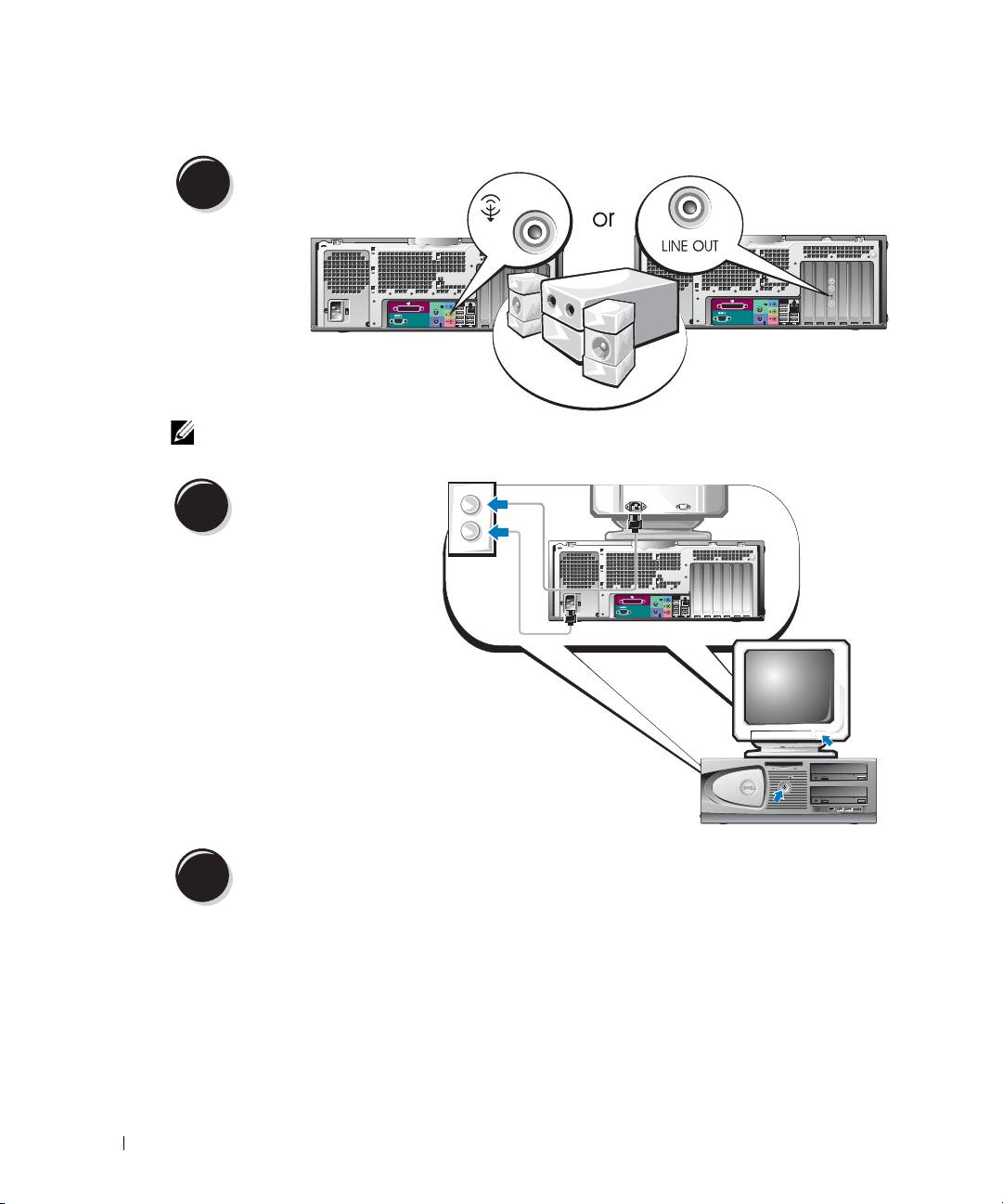
Koble til høyttalerne.
4
www.dell.com | support.dell.com
MERK: Hvis maskinen har et lydkort, kobler du høyttalerne til kortet.
Koble til strømledningene
og slå datamaskinen
5
og skjermen på.
Maskinen kan også ha en IEEE
1394-kontakt på fremsiden.
Denne kontakten er bare
tilgjengelig hvis du kjøpte
maskinen med et IEEE 1394-kort
som tilleggsutstyr. Kontakt Dell
hvis du ønsker å kjøpe et slikt kort.
Flere opplysninger om
tilleggskortet finner du i
User’s
Guide
(Brukerhåndbok).
Installér tilleggsprogrammer eller enheter.
6
Før du installere enheter eller programvare som ikke ble levert sammen med maskinen,
leser du dokumentasjonen for enheten eller programvaren, eller kontakter leverandøren,
for å bekrefte at programvaren eller enheten er kompatibel med maskinen og operativsystemet.
Gratulerer! Du har fullført oppsettet av maskinen.
18 Hurtigreferanse

Finne User’s Guide (Brukerhåndbok)
Dell Precision™ Workstation 370 User’s Guide
(Brukerhåndbok) inneholder tilleggsopplysninger om
maskinen, blant annet:
• Tekniske spesifikasjoner
• Oversikter over forsiden og baksiden av maskinen slik at du enkelt kan finne frem til
de ulike kontaktene
• Oversikt over de indre komponentene i maskinen, blant annet en detaljert oversikt
over hovedkortet og kontaktene
• Opplysninger om hvordan du rengjør maskinen
• Opplysninger om hvordan du bruker programvare, for eksempel LegacySelect Technology,
hvordan du bruker passord og alternativer for systemoppsett
• Tips og opplysninger om hvordan du bruker operativsystemet Microsoft Windows XP
• Veiledninger i hvordan du tar ut og installerer deler og komponenter, blant annet minne, kort,
stasjoner, mikroprosessoren og batteriet
• Informasjon om hvordan du feilsøker ulike typer problemer
• Opplysninger om hvordan du bruker Dell Diagnostics og hvordan du installerer
driverepånytt
• Informasjon om hvordan du kontakter Dell
User’s Guide
(Brukerhåndbok) finner du på harddisken eller på Dells kundestøttenettsted
på
support.dell.com
.
Slik viser du User’s Guide (Brukerhåndbok) fra harddisken:
Klikk på
Start
-knappen og deretter på
Hjelp og støtte
.
Slik henter du User’s Guide (Brukerhåndbok) fra Dell kundestøttenettsted:
1
Gå til
support.dell.com
.
2
Følg veiledningen på nettstedet for å oppgi opplysninger om maskinen din.
3
På Dells kundestøttesenter klikker du på
Reference
(Referanse). Deretter klikker du på
User’s
Guides
(Brukerhåndbøker) og så på
Systems
(Systemer). Til slutt velger du Dell Precision-
maskinen din.
Hurtigreferanse 19
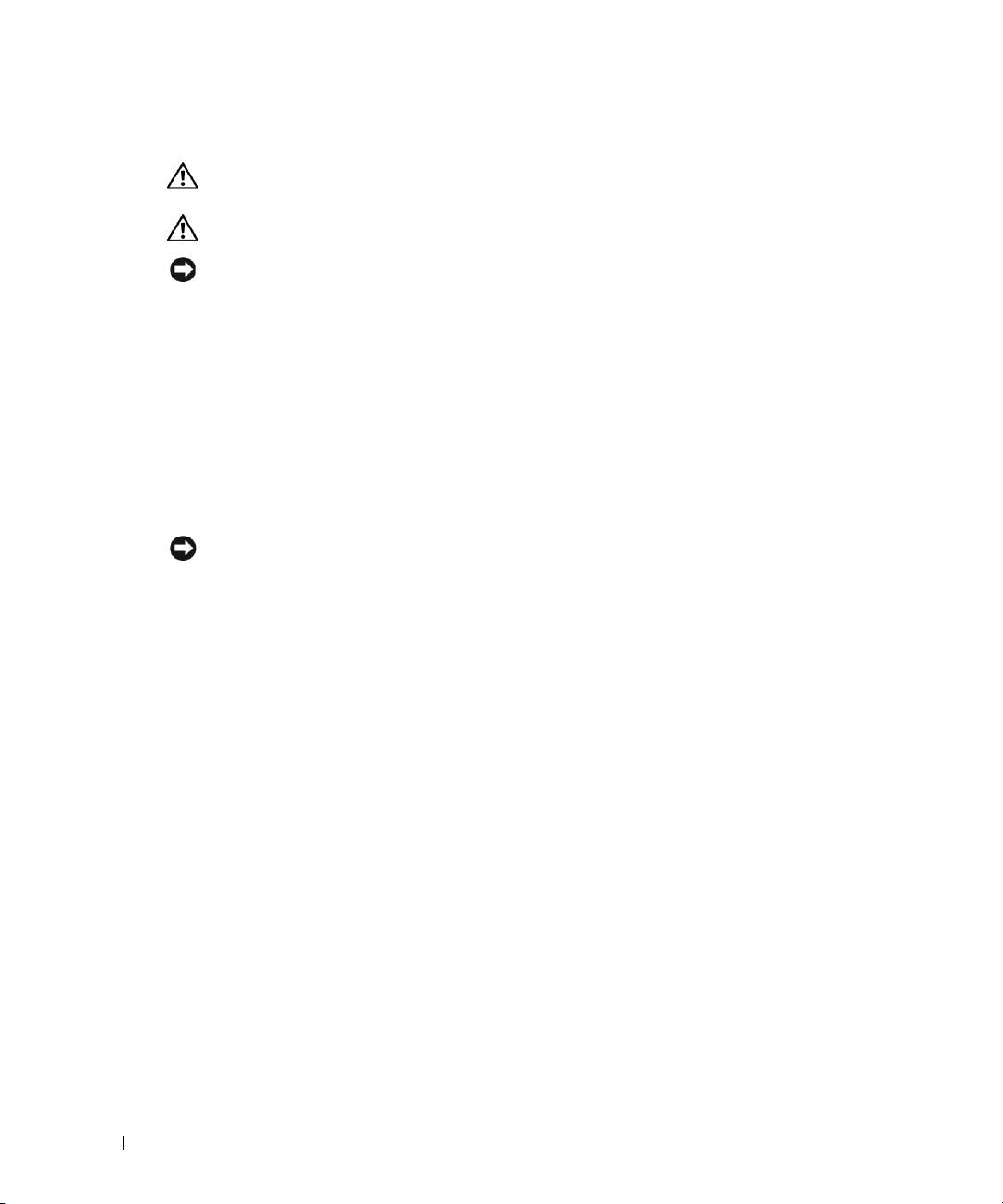
Åpne minitårn-maskinen
ADVARSEL: Før du starter på fremgangsmåtene som er beskrevet nedenfor, følger
du sikkerhetsinstruksene i håndboken Product Information Guide (Produktinformasjon).
ADVARSEL: For å unngå elektrisk støt, kobler du alltid maskinen fra strømuttaket før du åpner dekslet.
OBS: For å unngå å miste data, lagrer og lukker du eventuelle åpne filer, og avslutter alle programmer
før du slår av maskinen.
1
Slå av operativsystemet:
a
Lagre og lukke eventuelle åpne filer, klikk på
Start
-knappen og deretter
på
Slå av datamaskinen
.
www.dell.com | support.dell.com
b
I vinduet
Slå av datamaskinen
klikker du på
Slå av
.
Operativsystemet avsluttes og maskinen slår seg av.
2
Kontrollér at maskinen og tilkoblede enheter er slått av. Hvis maskinen og de tilkoblede
enhetene ikke automatisk slo seg av når du avsluttet operativsystemet, slår du dem av nå.
3
Hvis du har festet en lås til låseringen bak på maskinen, tar du av låsen.
OBS: Pass på at det er nok plass til det åpne dekslet — minst 30 cm skrivebordsflate.
4
Legg maskinen på siden, som vist i illustrasjonen.
5
Åpne dekslet:
a
Trykk på utløserknappen på høyre side av maskinen med den ene hånden,
samtidig som du løfter opp dekslet med den andre.
b
Trykk på utløserknappen på den venstre siden av maskinen med den ene hånden,
samtidig som du løfter opp dekslet med den andre.
6
Hold fast i undersiden av maskinen med den ene hånden, og åpne dekslet med den andre.
20 Hurtigreferanse
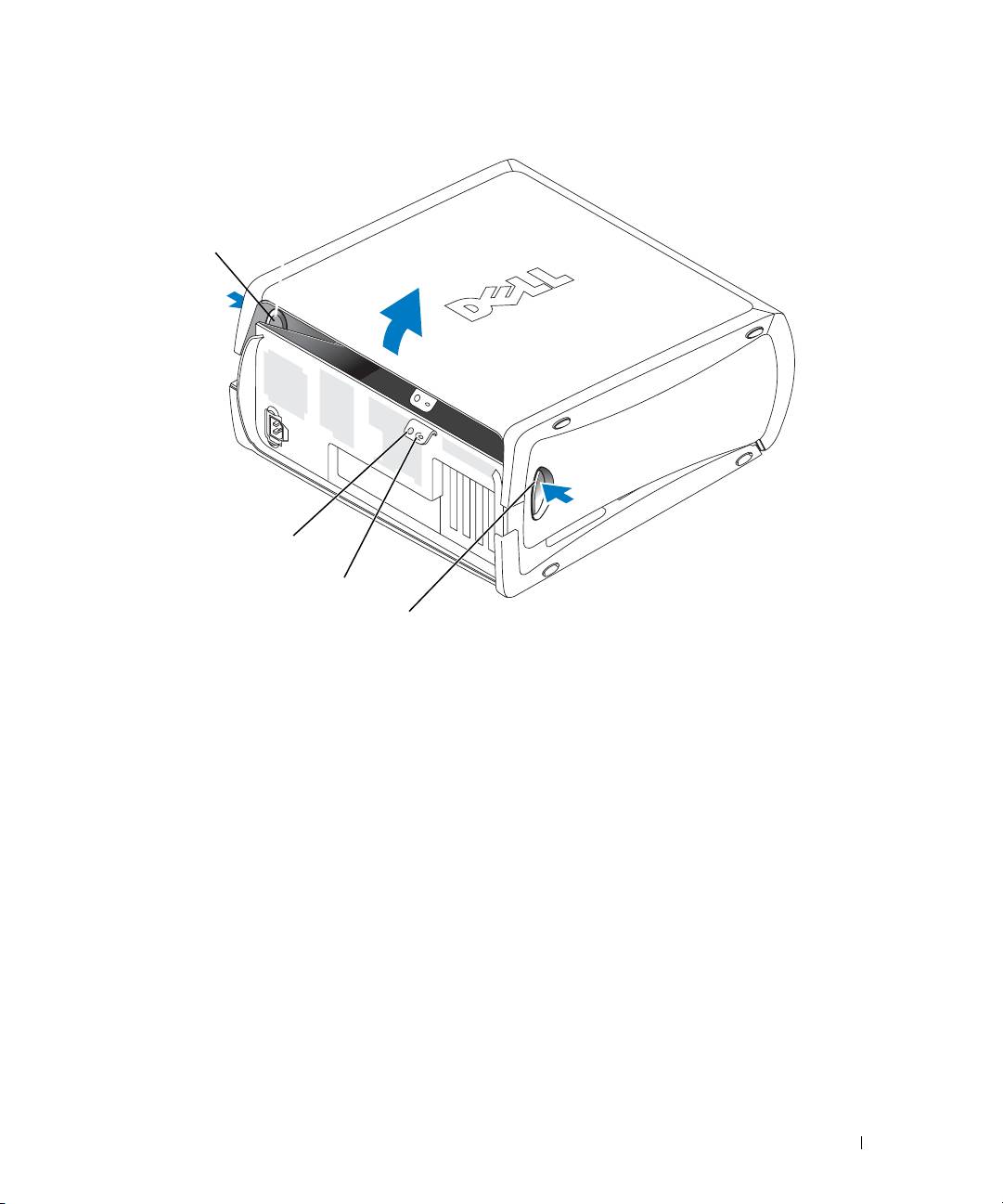
utløserknapp
spor for tyverisikringskabel
låsering
utløserknapp
Hurtigreferanse 21
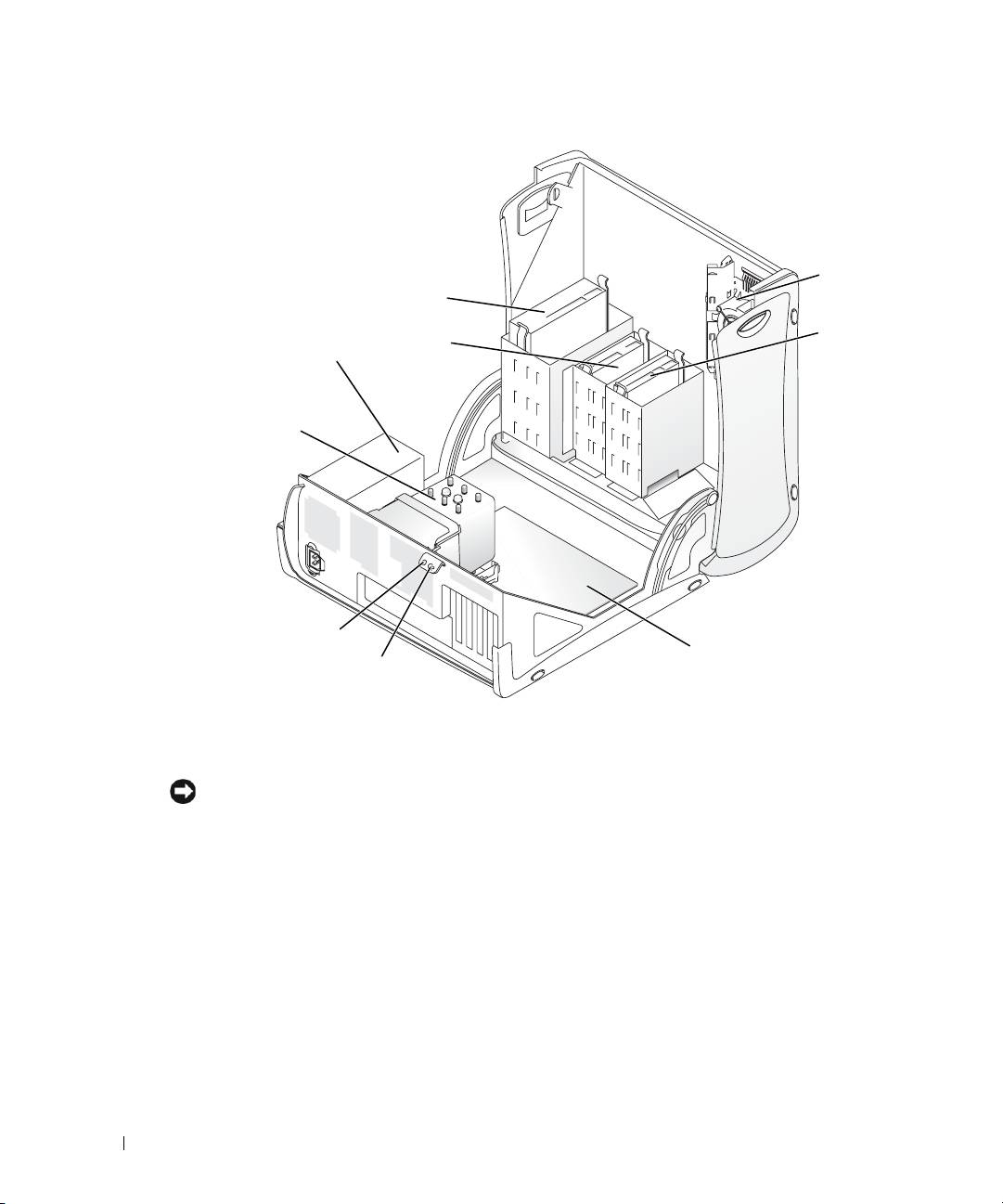
vifte
CD/DVD-stasjon
diskettstasjon
harddisk
(tilleggsutstyr)
strømforsyning
deksel og vifte
www.dell.com | support.dell.com
for prosessor
spor for tyverisikrings-
kabel
hovedkort
låsering
Kjøleviften
OBS: PCI Express-skjermkort som bruker mer enn 75 W krever at maskinen har en ekstra kjølevifte.
Hvis ikke, kan kortet overopphetes og skade maskinen.
Hvis du har bestilt maskinen med et skjermkort som krever en vifte, er viften installert fra
fabrikken. Hvis det ikke er en kjølevifte i maskinen, og du installerer et skjermkort som bruker
mer enn 75 W, kontakter du Dell for å kjøpe en vifte.
Hvis maskinen oppdager at du har installert et kort som krever en vifte, får du en feilmelding.
Opplysninger om hvordan du kontakter Dell finner du i
User's Guide
(Brukerhåndbok)
eller ved å gå til
support.dell.com
og klikke på
Contact Us
(Kontakt oss).
22 Hurtigreferanse
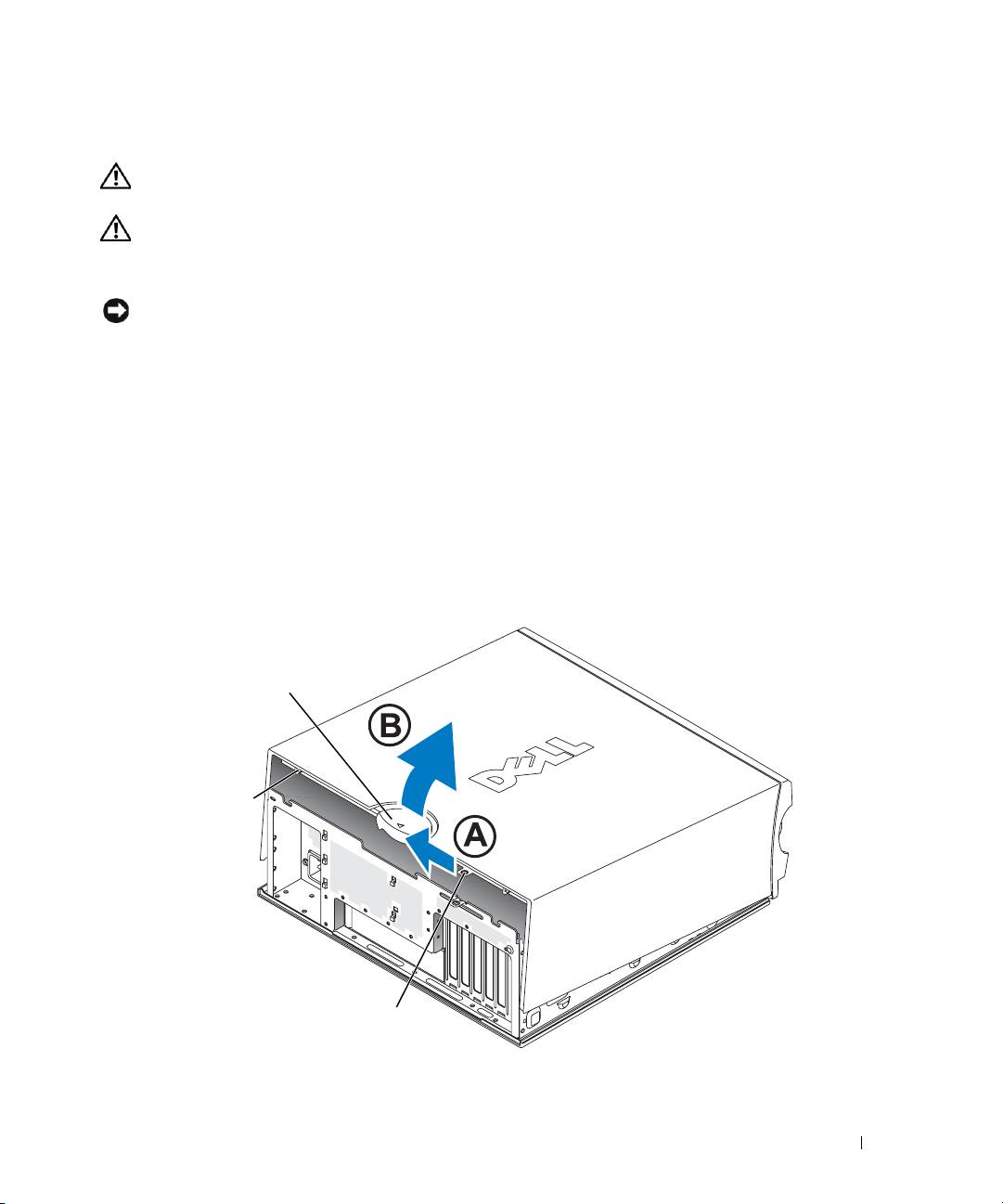
Åpne maskinen
ADVARSEL: Før du starter på fremgangsmåtene som er beskrevet nedenfor, følger du
sikkerhetsinstruksene i håndboken Product Information Guide (Produktinformasjon).
ADVARSEL: For å unngå å skade komponentene inne i maskinen, må du lade ut din egen statiske
elektrisitet før du berører en av de elektroniske komponentene i enheten. Du lader ut statisk elektrisitet
ved å berøre en umalt metalloverflate på datamaskinen.
OBS: For å unngå å miste data, lagrer og lukker du eventuelle åpne filer, og avslutter alle programmer
før du slår av maskinen.
1
Slå av operativsystemet:
a
Lagre og lukke eventuelle åpne filer, klikk på
Start
-knappen og deretter
på
Slå av datamaskinen
.
b
I vinduet
Slå av datamaskinen
klikker du på
Slå av
.
Operativsystemet avsluttes og maskinen slår seg av.
2
Kontrollér at maskinen og tilkoblede enheter er slått av. Hvis maskinen og de tilkoblede
enhetene ikke automatisk slo seg av når du avsluttet operativsystemet, slår du dem av nå.
3
Skyv dekselutløseren mot venstre.
4
Løft opp dekslet, og vend det mot forsiden av maskinen.
dekselutløser
spor for tyverisikrings-
kabel
låsering
Hurtigreferanse 23
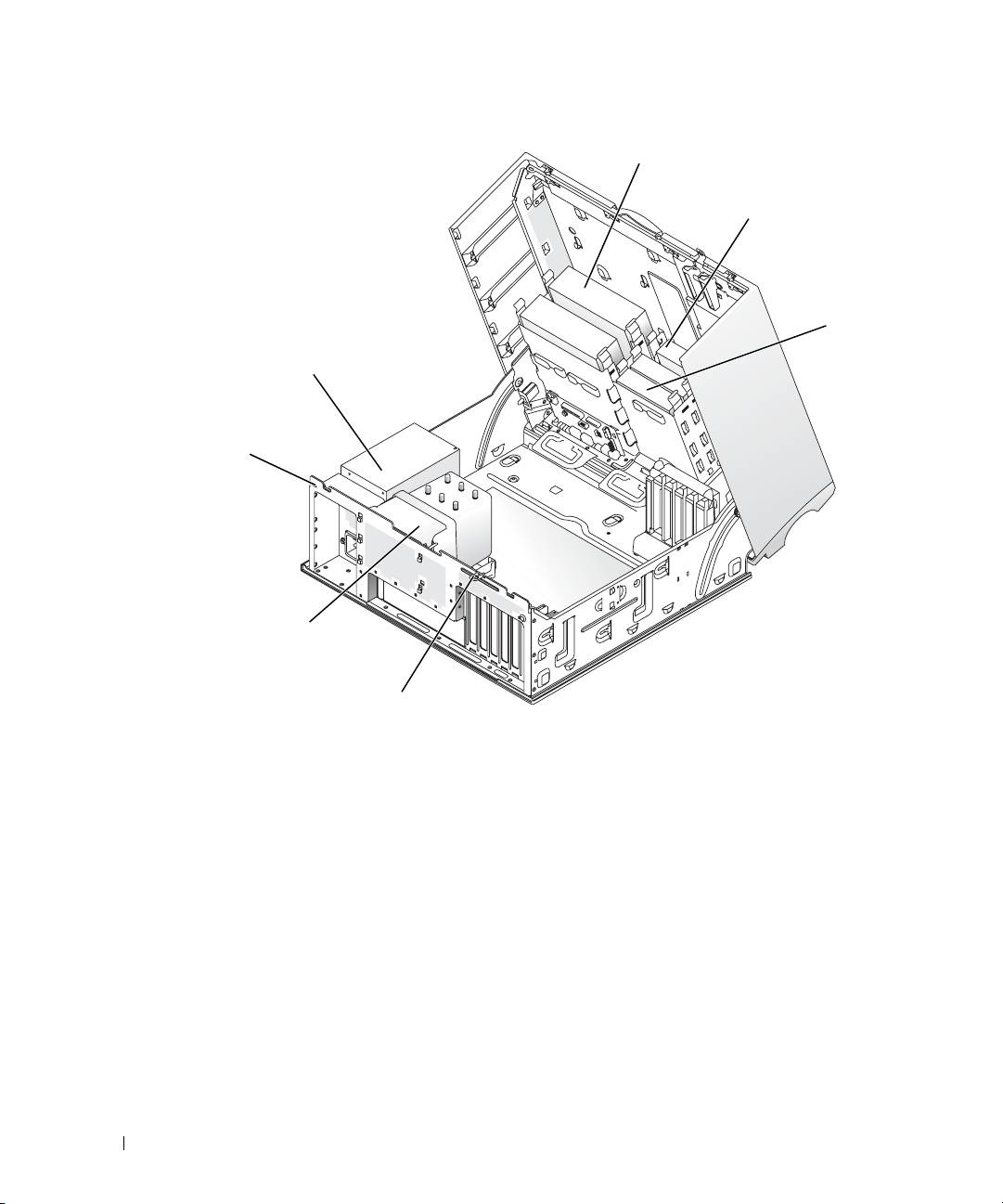
CD/DVD-stasjon
diskettstasjon
(tilleggsutstyr)
harddisk
strømforsyning
www.dell.com | support.dell.com
spor for tyverisikrings-
kabel
deksel og vifte
for prosessor
låsering
Vedlikeholde maskinen
Følg disse retningslinjene for å vedlikeholde maskinen:
• For å unngå å miste eller ødelegge data, slår du aldri av maskinen mens harddisklampen lyser.
• Søk etter datavirus med jevne mellomrom ved hjelp av antivirusprogramvare.
• Vedlikehold harddisken(e) ved jevnlig å slette unødvendige filer og defragmentere disken(e).
• Ta sikkerhetskopier av filene med jevnlige mellomrom.
• Rengjør skjermen, musen og tastaturet med jevne mellomrom (flere opplysninger finner du
i
User’s Guide
(Brukerhåndbok).
24 Hurtigreferanse

Løse problemer
Feilsøkingstips
Følgende tips kan hjelpe deg med å feilsøke problemer med datamaskinen:
• Hvis du la til eller fjernet en del eller komponent rett før problemet oppstod,
bør du kontrollere at komponenten er riktig installert eller avinstallert.
• Hvis en ekstern enhet ikke fungerer, kontrollerer du at den er koblet til på riktig måte.
• Hvis du ser en feilmelding på skjermen, skriver du ned den nøyaktige ordlyden
i meldingen. Meldingen kan hjelpe kundestøtte å løse problemet.
• Hvis du får feilmelding i et program, leser du dokumentasjonen for programmet for å finne
flere opplysninger.
• Hvis feilsøkingen henviser deg til et avsnitt i
User’s Guide
(Brukerhåndbok), går du til
support.dell.com
(om nødvendig på en annen maskin) for å få tilgang til
User’s Guide
for
din maskin.
Løse problemer med ukompatibel programvare og maskinvare
Hvis en enhet ikke oppdages av operativsystemet, eller den konfigureres på feil måte,
kan du bruke Feilsøkingsverktøyet for maskinvare for å løse problemet. I operativsystemet
®
®
Microsoft
Windows
2000 kan du også bruke Enhetsbehandling for å løse
kompatibilitetsproblemer.
Windows XP
Slik løser du problemer med Feilsøkingsverktøyet for maskinvare:
1
Klikk på
Start
-knappen og deretter på
Hjelp og støtte
.
2
Skriv
feilsøking maskinvare
i
Søk
-feltet og klikk på pilen for å starte søkingen.
3
Klikk på
Feilsøkingsverktøy for maskinvare
i listen
Søkeresultater
.
4
I listen
Feilsøkingsverktøy for maskinvare
klikker du på
Jeg må løse en maskinvarekonflikt
på datamaskinen
, og deretter på
Neste
.
Windows 2000
Slik løser du kompatibilitetsproblemer med Enhetsbehandling:
1
Klikk på
Start
-knappen, velg
Innstillinger
og deretter
Kontrollpanel
.
2
I vinduet
Kontrollpanel
dobbeltklikker du på
System
.
3
Klikk på kategorien
Maskinvare
.
4
Klikk på
Enhetsbehandling
.
5
Klikk på
Vis
og velg
Ressurser etter tilkobling
.
Hurtigreferanse 25

6
Dobbeltklikk på
Avbruddsordrelinje (IRQ)
.
Feilkonfigurerte enheter vises med et gult utropstegn (
!
) eller et rødt
X
hvis enheten
er deaktivert.
7
Dobbeltklikk på en enhet som er merket med utropstegn, for å vise vinduet
Egenskaper
.
Under
Enhetsstatus
i vinduet
Egenskaper
ser du om kortene eller enhetene
må omkonfigureres.
8
Omkonfigurer enhetene eller fjern enhetene fra Enhetsbehandling. Les dokumentasjonen
for enheten for flere opplysninger om hvordan du konfigurerer enheten.
Slik løser du problemer med Feilsøkingsverktøyet for maskinvare:
1
Klikk på
Start
-knappen og deretter på
Hjelp
.
www.dell.com | support.dell.com
2
Klikk på
Feilsøking og vedlikehold
på kategorien
Innhold
. Deretter klikker
du på
Feilsøkingsverktøyet for Windows 2000
og så på
Maskinvare
.
3
I listen
Feilsøkingsverktøy for maskinvare
klikker du på
Jeg må løse en maskinvarekonflikt
på datamaskinen
, og deretter på
Neste
.
Bruke systemgjenoppretting i Microsoft Windows XP
I operativsystemet Microsoft Windows XP kan du bruke systemgjenoppretting for å tilbakestille
datamaskinen til en tidligere tilstand (uten å påvirke datafiler) hvis endringer i maskinvare,
programvare eller andre systeminnstillinger har gjort at maskinen ikke fungerer som den skal.
I Windows Hjelp og støtte (se “Finne informasjon og få hjelp” på side 5) finner du opplysninger
om hvordan du bruker Systemgjenoppretting.
OBS: Ta sikkerhetskopier av datafilene med jevne mellomrom. Systemgjenoppretting kan ikke
gjenopprette datafiler.
Lage et gjenopprettingspunkt
1
Klikk på
Start
-knappen og deretter på
Hjelp og støtte
.
2
Klikk på
Systemgjenoppretting
.
3
Følg veiledningen på skjermen.
Gjenopprette maskinen
OBS: Før du gjenoppretter datamaskinen til en tidligere systemtilstand, lagrer og lukker
du åpne dokumenter og avslutter alle åpne programmer. Du må ikke endre, åpne eller slette
filer eller programmer før systemgjenopprettingen er fullført.
1
Klikk på
Start
velg
Alle programmer
→
Tilbehør
→
Systemverktøy
og velg
Systemgjenoppretting
.
2
Pass på at
Gjenopprett datamaskinen min til et tidligere tidspunkt
er valgt,
og klikk på
Neste
.
26 Hurtigreferanse

3
Klikk på datoen du vil tilbakestille maskinen til.
I vinduet
Velg et gjenopprettingspunkt
ser du en kalender som gjør at du kan se og velge
gjenopprettingspunkter. Alle datoer som har tilgjengelige gjenopprettingspunkter,
vises med fet skrift.
4
Velg et gjenopprettingspunkt og klikk på
Neste
.
Hvis det kun er ett gjenopprettingspunkt for den kalenderdatoen, velges dette automatisk.
Hvis det er flere gjenopprettingspunkter, klikker du på det du vil bruke.
5
Klikk på
Neste
.
Vinduet
Gjenoppretting fullført
vises når systemgjenopprettingen er ferdig.
Deretter starter maskinen på nytt.
6
Etter at maskinen har startet på nytt, klikker du på
OK
.
For å endre gjenopprettingspunktet kan du enten gjenta fremgangsmåten med et
annet gjenopprettingspunkt, eller du kan angre på den siste gjenopprettingen.
Angre på den siste systemgjenopprettingen
OBS: Før du angrer på den siste systemgjenopprettingen, lagrer og lukker du åpne dokumenter
og avslutter eventuelle åpne programmer. Du må ikke endre, åpne eller slette filer eller programmer
før systemgjenopprettingen er fullført.
1
Klikk på
Start
og velg
Alle programmer
→
Tilbehør
→
Systemverktøy
,
og velg
Systemgjenoppretting
.
2
Klikk på
Angre siste gjenoppretting
og klikk på
Neste
.
3
Klikk på
Neste
.
Vinduet
Systemgjenoppretting
vises og maskinen starter på nytt.
4
Etter at maskinen har startet på nytt, klikker du på
OK
.
Aktivere Systemgjenoppretting.
Hvis du installerer Windows XP på nytt og det er mindre enn 200 MB ledig diskplass,
deaktiveres systemgjenoppretting automatisk. Slik ser du om systemgjenoppretting er aktivert:
1
Klikk på
Start
-knappen og deretter på
Kontrollpanel
.
2
Klikk på
Ytelse og vedlikehold
.
3
Klikk på
System
.
4
Klikk på kategorien
Systemgjenoppretting
.
5
Pass på at det ikke er krysset av i feltet
Slå av systemgjenoppretting
.
Hurtigreferanse 27

Bruke siste fungerende konfigurasjon
1
Start maskinen på nytt og trykk på <F8> når du ser meldingen
Velg operativsystemet som skal startes
.
2
Uthev Siste fungerende konfigurasjon, trykk på <Enter>, trykk på <l>
og velg operativsystem når du blir bedt om det.
Andre alternativer for å løse problemer med enheter og programvare
OBS: Følgende fremgangsmåter sletter all informasjonen på harddisken.
• Installér operativsystemet på nytt ved hjelp av håndboken og CD-en for operativsystemet.
Under installeringen av operativsystemet kan du velge å slette de eksisterende partisjonene
og reformatere harddisken.
www.dell.com | support.dell.com
• Reinstallér alle drivere. Start med brikkesettet (chipset) og bruk CD-en
Drivers and Utilities
(Drivere og programmer)
.
Dell Diagnostics
ADVARSEL: Før du starter på fremgangsmåtene som er beskrevet nedenfor, følger du
sikkerhetsinstruksene i håndboken Product Information Guide (Produktinformasjon).
Når skal du bruke Dell Diagnostics
Hvis det oppstår et problem med maskinen, utfører du sjekkene
“Løse problemer” på side 25 og kjører Dell Diagnostics før du kontakter Dell for mer hjelp.
Vi anbefaler at du skriver ut disse veiledningene før du begynner.
OBS: Programmet Dell Diagnostics fungerer kun på Dell™-maskiner. Bruker du dette
programmet sammen med andre datamaskiner, kan det føre til at maskinen gir feil svar og gjøre
at du får feilmeldinger.
Med Dell Diagnostics kan du:
• Utføre hurtigsjekker eller mer omfattende sjekker av én eller alle enhetene
• Bestemme hvor mange ganger en test skal kjøres
• Vise eller skrive ut testresultatene, eller lagre dem i en fil
• Stanse testingen hvis det oppdages en feil, eller avslutte testingen
hvis det oppstår et bestemt antall feil
• Vise online
Hjelp
som beskriver testene og hvordan du kjører dem
• Lese statusmeldinger som forteller om testene er fullført
• Lese feilmeldinger hvis det oppdages feil eller problemer
28 Hurtigreferanse

Starte Dell Diagnostics fra harddisken
1
Slå maskinen på (eller start den på nytt).
2
Straks du ser DELL™-logoen på skjermen, trykker du på <F12>.
MERK: Hvis du får en melding om at partisjonen med diagnoseprogrammet ikke ble funnet,
leser du opplysningene under “Starte Dell Diagnostics fra CD-en Drivers and Utilities CD” på side 29.
Hvis du venter for lenge og du ser Windows-logoen, venter du til operativsystemet er helt
startet, og du ser skrivebordet i Microsoft Windows. Deretter slår du av maskinen og prøver
på nytt. Opplysninger om hvordan du slår av maskinen finner du i online-versjonen av
User’s
Guide
(Brukerhåndbok).
3
Når du ser listen over oppstartsenheter, velger du
Boot to Utility Partition
(Start fra hjelpeprogrampartisjon) og trykker på <Enter>.
4
Når du ser hovedmenyen,
Main Menu
, i Dell Diagnostics, velger du testen du vil kjøre.
Flere opplysninger om testene finner du i
User’s Guide
(Brukerhåndbok).
Starte Dell Diagnostics fra CD-en Drivers and Utilities CD
1
Sett inn CD-en
Drivers and Utilities
.
2
Slå av maskinen og start den på nytt. Opplysninger om hvordan du slår av maskinen finner
du i online-versjonen av
User’s Guide
(Brukerhåndbok).
3
Straks du ser DELL-logoen på skjermen, trykker du på <F12>.
Hvis du venter for lenge og du ser Windows-logoen, venter du til operativsystemet er helt
startet, og du ser skrivebordet i Windows. Deretter slår du av maskinen og prøver på nytt.
Opplysninger om hvordan du slår av maskinen finner du i online-versjonen av
User’s Guide
(Brukerhåndbok).
MERK: Med fremgangsmåten nedenfor endrer du oppstartsrekkefølgen bare for én oppstart.
Ved neste oppstart vil maskinen starte fra enhetene som angitt i systemoppsettet.
4
Når du ser listen over oppstartsenheter, velger du
IDE CD-ROM Device
(CD-ROM)
og trykker på <Enter>.
5
Velg alternativet
IDE CD-ROM Device
(CD-ROM) fra CD-oppstartsmenyen.
6
Velg alternativet
Boot from CD-ROM
(Start fra CD-ROM) på menyen som vises.
7
Skriv
1
for å starte menyen ResourceCD (Ressurs-CD).
8
Skriv
2
for å starte Dell Diagnostics.
9
Velg
Run the 32 Bit Dell Diagnostics
(Kjør 32 bits Dell Diagnostics) fra den nummererte
listen. Hvis det vises flere versjoner, velger du versjonen som gjelder for maskinen din.
10
Når du ser hovedmenyen,
Main Menu
, i Dell Diagnostics, velger du testen du vil kjøre.
Flere opplysninger om testene finner du i
User’s Guide
(Brukerhåndbok).
Hurtigreferanse 29

Før du starter en test
ADVARSEL: Før du starter på fremgangsmåtene som er beskrevet nedenfor, følger du
sikkerhetsinstruksene i håndboken Product Information Guide (Produktinformasjon).
• Slå på en eventuell skriver som er tilkoblet.
• Gå til systemoppsettet, se over konfigurasjonsinformasjonen og aktivér alle komponenter
og enheter, som for eksempel kontakter.
Lydkoder
Hvis maskinen oppdager en feil, kan den lage en lydkodeserie for å identifisere feilen.
Én mulig serie, lydkoden 1-3-1, består for eksempel av ett pip, tre raske pip, og så ett pip.
www.dell.com | support.dell.com
Denne lydkoden betyr at maskinen har et minneproblem.
Hvis maskinen sender ut en lydkode, skriver du ned serien og slår den opp i tabellen nedenfor.
Kode Årsak
1-1-2 Feil i mikroprosessorregister
1-1-3 Lese/skrivefeil ved NVRAM
1-1-4 ROM BIOS sjekksumfeil
1-2-1 Feil ved programmerbar intervall-timer
1-2-2 Feil ved DMA-initialisering
1-2-3 Lese/skrive-feil ved DMA-sideregister
1-3 Feil under skjermminnetest
1-3-1 til 2-4-4 Minnet oppdages eller brukes ikke riktig
3-1-1 Feil ved slave-DMA-register
3-1-2 Feil ved hoved-DMA-register
3-1-3 Feil ved hovedavbruddsmaskeregister (master interrupt mask register)
3-1-4 Feil ved slaveavbruddsmaskeregister (slave interrupt mask register)
3-2-2 Feil ved lasting av avbruddsvektor
3-2-4 Feil ved tastaturkontrollertest
3-3-1 NVRAM strømtap
3-3-2 Ugyldig NVRAM-konfigurasjon
3-3-4 Feil under skjermminnetest
3-4-1 Feil ved initialisering av skjerm
3-4-2 Feil ved skjermtilbakesporing (screen retrace)
3-4-3 Feil ved søk etter skjerm-ROM
30 Hurtigreferanse

Kode Årsak
4-2-1 Ingen ”timer tick”
4-2-2 Feil ved avslutning
4-2-3 Gate A20-feil
4-2-4 Uventet avbrudd i beskyttetmodus
4-3-1 Minnefeil over adresse 0FFFFh
4-3-3 ”Timer-chip counter 2”-feil
4-3-4 Sanntidsklokken har stanset
4-4-1 Feil ved serie- eller parallellport
4-4-2 Feil ved dekomprimering av kode til skyggeminne
4-4-3 Feil ved test av matematikkprosessor
4-4-4 Feil ved cachetest
Feilmeldinger
MERK: Hvis meldingen ikke vises i listen, leser du opplysningene i dokumentasjonen for
operativsystemet eller for programmet du brukte da meldingen oppstod.
Hvis feilen oppstår under oppstart av maskinen, kan det vises en melding på skjermen som
identifiserer problemet. Se under “Error Messages“ (Feilmeldinger) i
User’s Guide
(Brukerhåndbok) for å få forslag til hvordan du kan løse eventuelle feil eller problemer.
Hurtigreferanse 31
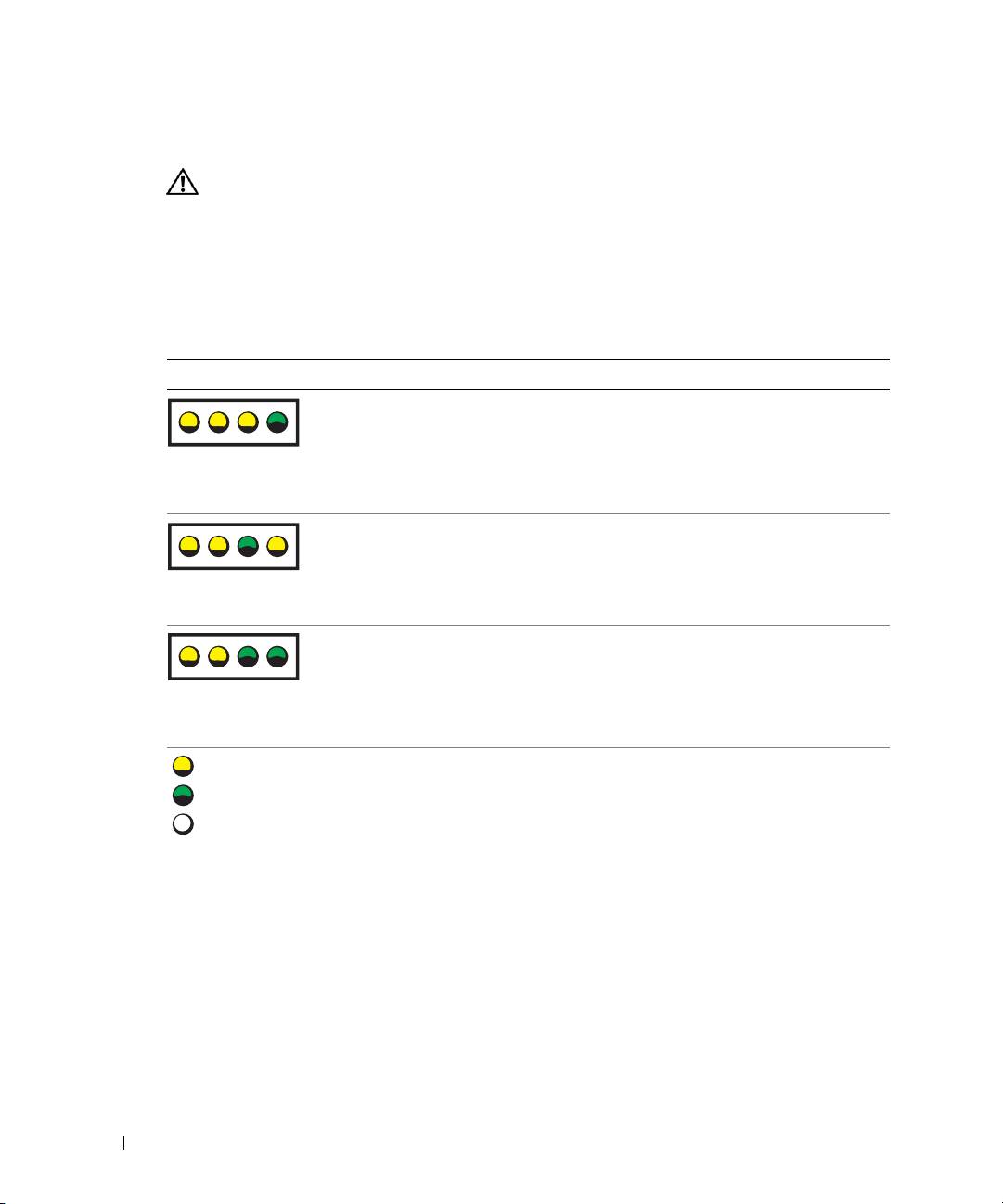
Diagnoselamper
ADVARSEL: Før du starter på fremgangsmåtene som er beskrevet nedenfor, følger
du sikkerhetsinstruksene i håndboken Product Information Guide (Produktinformasjon).
Bak eller foran på maskinen finner du fire lamper som gjør det enklere å feilsøke maskinen.
Lampene er merket “A,” “B,” “C” og “D” . Lampene kan lyse gult eller grønt. Når maskinen
starter på normal måte, blinker lampene under oppstarten. Etter at maskinen har startet,
lyser alle lampene grønt. Hvis det oppstår en feil, indikerer fargen og rekkefølgen på lampene
hva som er problemet.
Lysmønster Problembeskrivelse Forslag til løsning
www.dell.com | support.dell.com
En mulig BIOS-feil har oppstått, og
Kjør programmet BIOS Recovery, vent
maskinen er i gjenopprettingsmodus.
til gjenopprettingen er fullført og start
maskinen på nytt.
ABCD
Det har oppstått en mulig prosessorfeil. Installér prosessoren på nytt og start
maskinen på nytt. Opplysninger om
hvordan du installerer prosessoren på
ABCD
nytt finner du i User’s Guide
(Brukerhåndbok).
Maskinen finner minnemodulene, men
1
Sett inn minnemodulene på nytt.
det har oppstått en minnefeil.
2
Start maskinen på nytt.
3
Kjør Dell Diagnostics.
ABCD
4
Hvis problemet fortsetter, kontakter
du Dell.
= gult
= grønt
= av
32 Hurtigreferanse
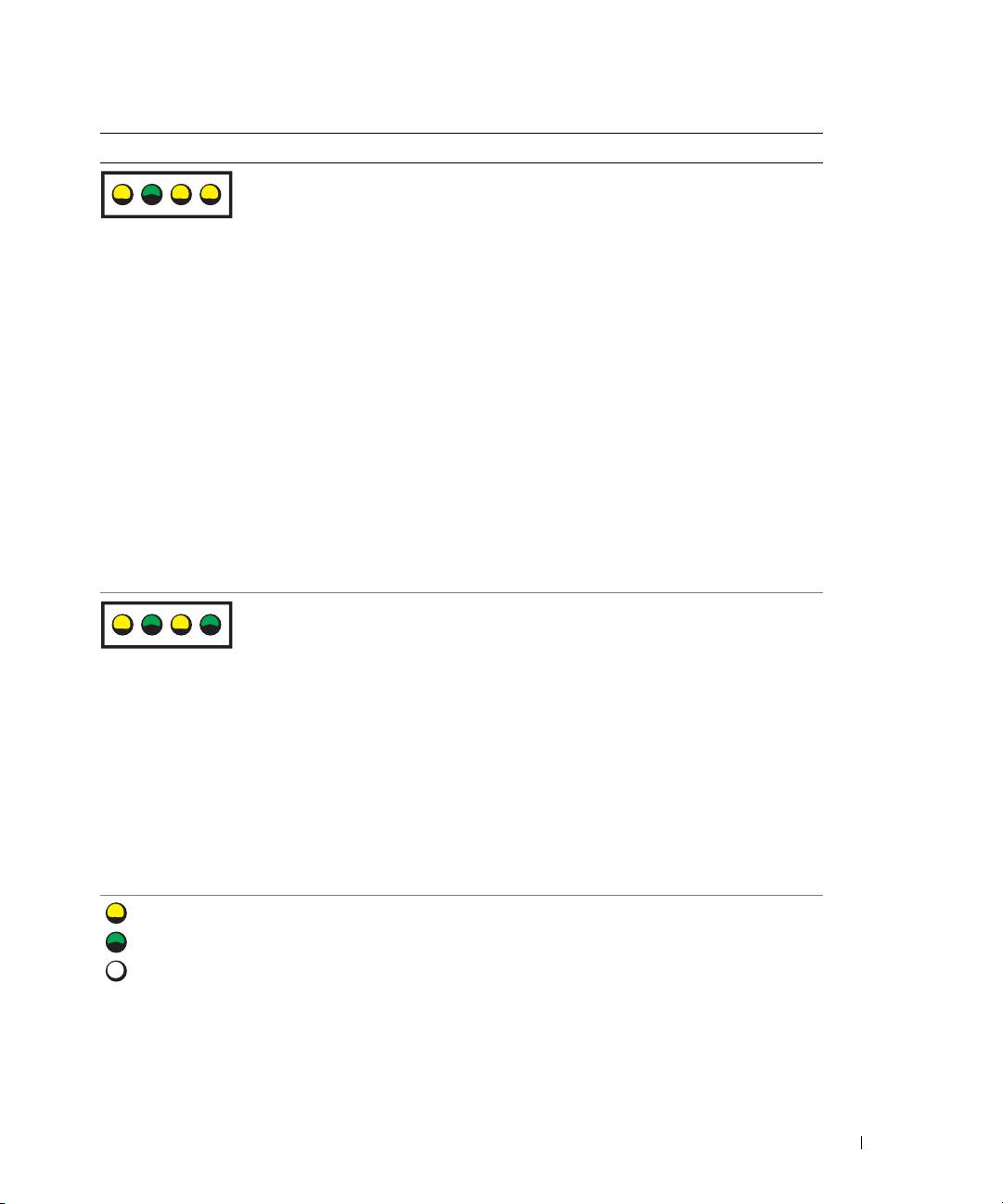
Lysmønster Problembeskrivelse Forslag til løsning
Det har oppstått en mulig feil ved et
1
Ta ut kortet (ikke skjermkortet) for å
utvidelseskort.
se om det er en konflikt med et annet
kort. Start maskinen på nytt.
ABCD
Opplysninger om hvordan du tar ut
et kort finner du i
User’s Guide
(Brukerhåndbok).
2
Hvis problemet fortsetter, setter du
inn kortet igjen. Deretter tar du ut en
annet kort og starter maskinen på nytt.
3
Gjenta denne fremgangsmåten for
hvert kort. Hvis maskinen starter
på vanlig måte, feilsøker du det siste
kortet du tok ut av maskinen for
ressurskonflikter (se Løse problemer
med ukompatibel programvare og
maskinvare).
4
Hvis problemet fortsetter, kontakter
du Dell. Opplysninger om hvordan
du kontakter Dell, finner du i
User’s
Guide
(Brukerhåndbok).
Det har oppstått en mulig feil ved
• Hvis maskinen har et skjermkort, tar
skjermkortet.
du ut kortet, installerer det på nytt
og starter maskinen på nytt.
ABCD
Opplysninger om hvordan du
installerer skjermkortet på nytt finner
du i
User’s Guide
(Brukerhåndbok).
• Hvis problemet fortsetter, installerer
du et skjermkort som du vet fungerer.
Deretter starter du maskinen på nytt.
• Hvis problemet fortsetter, eller hvis
maskinen har et integrert skjermkort,
kontakter du Dell. Opplysninger om
hvordan du kontakter Dell, finner du
i
User’s Guide
(Brukerhåndbok).
= gult
= grønt
= av
Hurtigreferanse 33
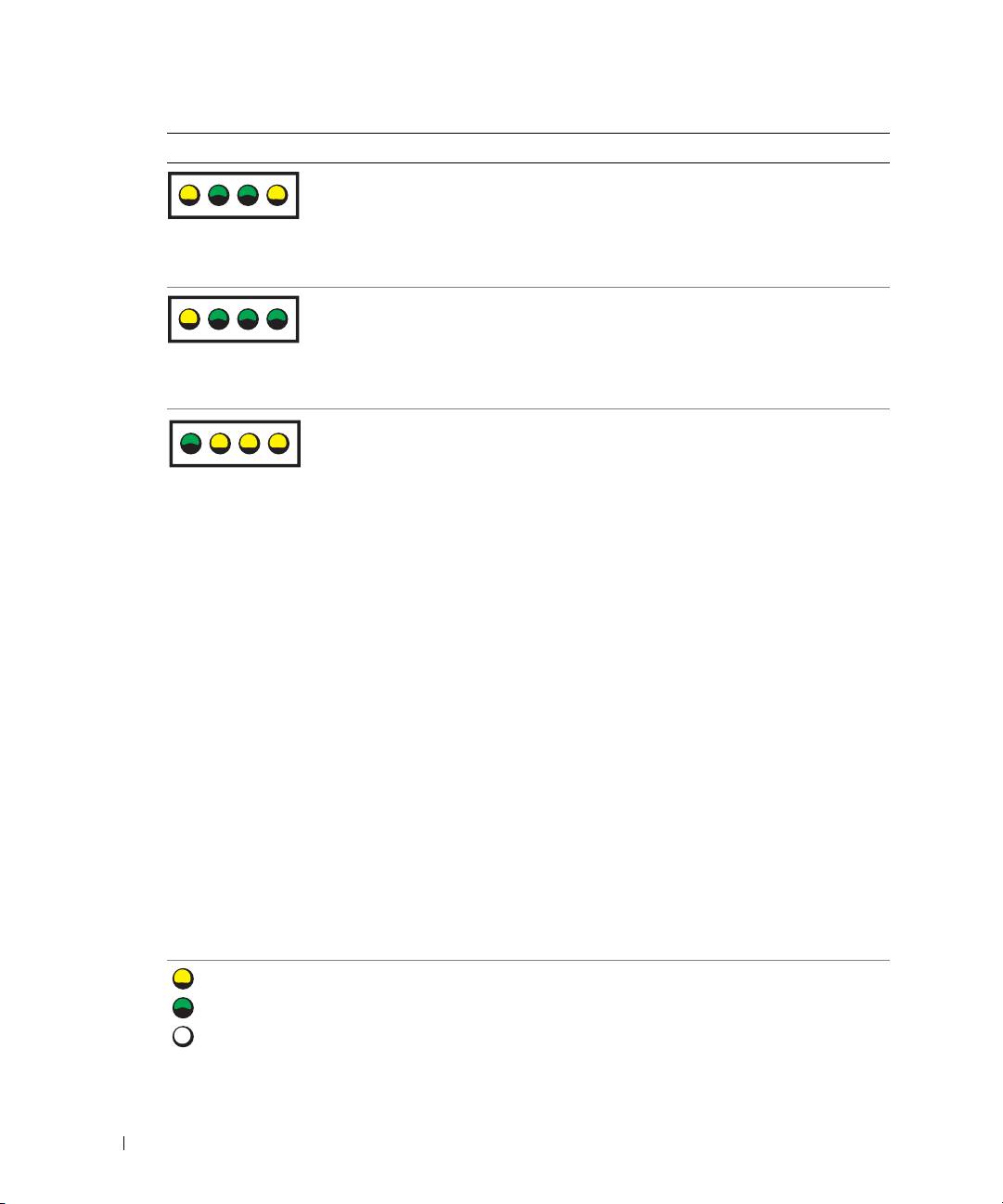
Lysmønster Problembeskrivelse Forslag til løsning
Det har oppstått en mulig feil med en
Koble til alle strømledninger og
diskettstasjon eller en harddisk.
datakabler på nytt, og start deretter
maskinen på nytt.
ABCD
Det har oppstått en mulig USB-feil. Installér alle USB-enheter på nytt, sjekk
alle kabeltilkoblinger og start maskinen
på nytt.
ABCD
www.dell.com | support.dell.com
Maskinen finner ingen av
• Hvis du har én minnemodul installert,
minnemodulene.
installerer du den på nytt og starter
maskinen på nytt. Opplysninger om
ABCD
minnemoduler finner du i
User’s
Guide
(Brukerhåndbok).
• Hvis du har to eller flere minnemo-
duler installert, tar du ut alle
modulene. Deretter installerer du den
ene på nytt og starter maskinen på
nytt. Hvis maskinen starter på nytt,
installerer du den neste modulen også.
Fortsett på denne måten til du har
funnet modulen som har en feil, eller
til du har installert alle modulene uten
feil. Opplysninger om minnemoduler
finner du i
User’s Guide
(Brukerhåndbok).
• Hvis tilgjengelig, installerer du
minnemoduler av samme type i
maskinen. Opplysninger om
minnemoduler finner du i
User’s
Guide
(Brukerhåndbok).
• Hvis problemet fortsetter, kontakter
du Dell. Opplysninger om hvordan
du kontakter Dell, finner du i
User’s
Guide
(Brukerhåndbok).
= gult
= grønt
= av
34 Hurtigreferanse
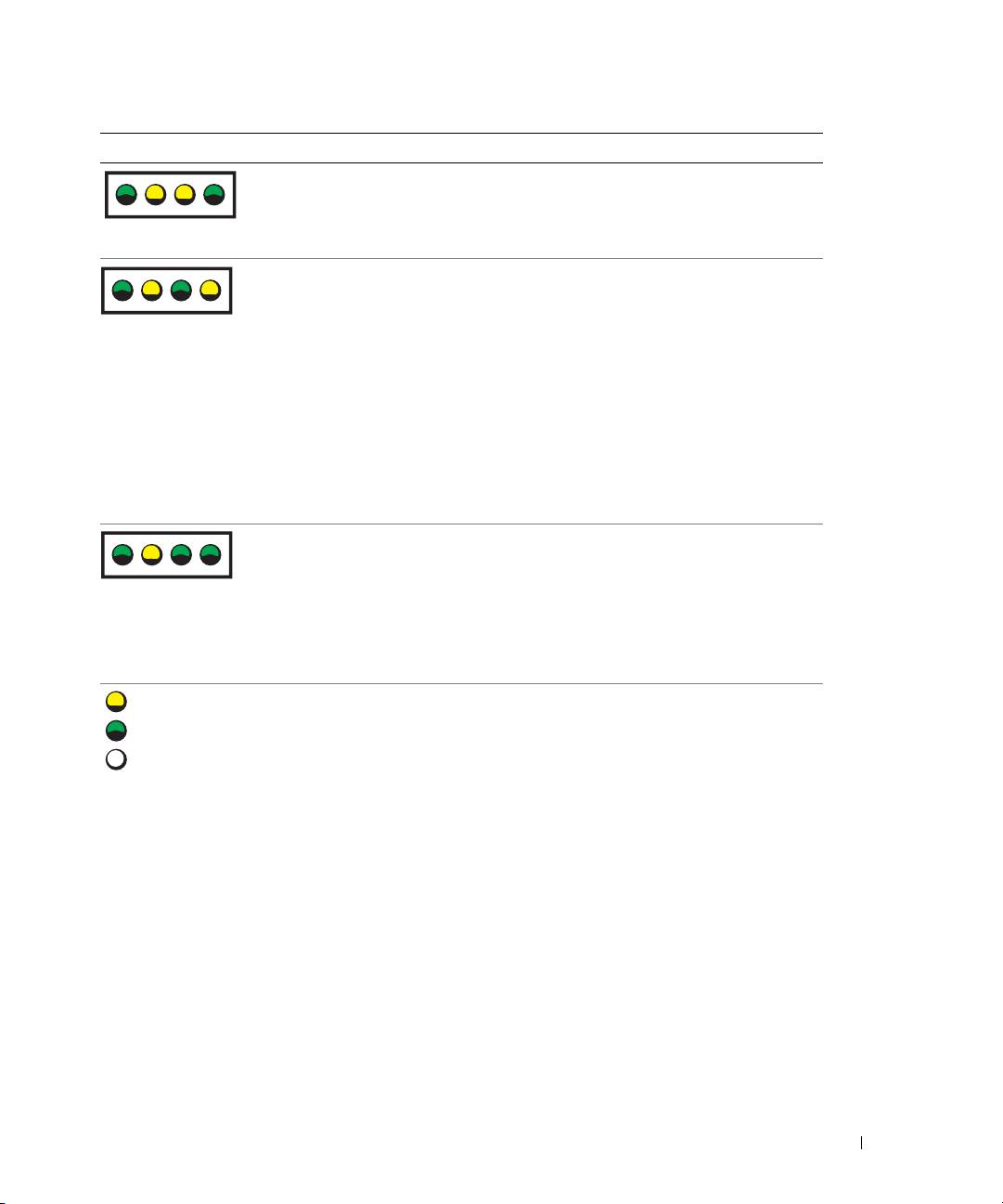
Lysmønster Problembeskrivelse Forslag til løsning
Det er en feil på hovedkortet.
Kontakt Dell
for hjelp. Opplysninger om
hvordan du kontakter Dell, finner du i
User’s Guide (Brukerhåndbok).
ABCD
Maskinen finner minnemodulene, men
• Kontroller at det ikke er spesielle krav
det er en konfigurasjonsfeil eller
til minnemodulene eller til plassering
kompatibilitetsfeil med minnet.
av minnemodulene.
ABCD
• Sjekk at minnemodulene du har
installert, er kompatible med
datamaskinen.
• Installer minnemodulene på nytt
og start maskinen på nytt.
• Hvis problemet fortsetter, kontakter
du Dell. Opplysninger om hvordan
du kontakter Dell, finner du i
User’s
Guide
(Brukerhåndbok).
Det har oppstått en mulig feil med en
Følg fremgangsmåten i
“Løse problemer
hovedkortressurs og/eller en
med ukompatibel programvare og
maskinvarefeil.
maskinvare“
(se
side 25).
ABCD
Hvis problemet fortsetter,
kontakter
du Dell
. Opplysninger om hvordan du
kontakter Dell, finner du i User’s Guide
(Brukerhåndbok).
= gult
= grønt
= av
Hurtigreferanse 35
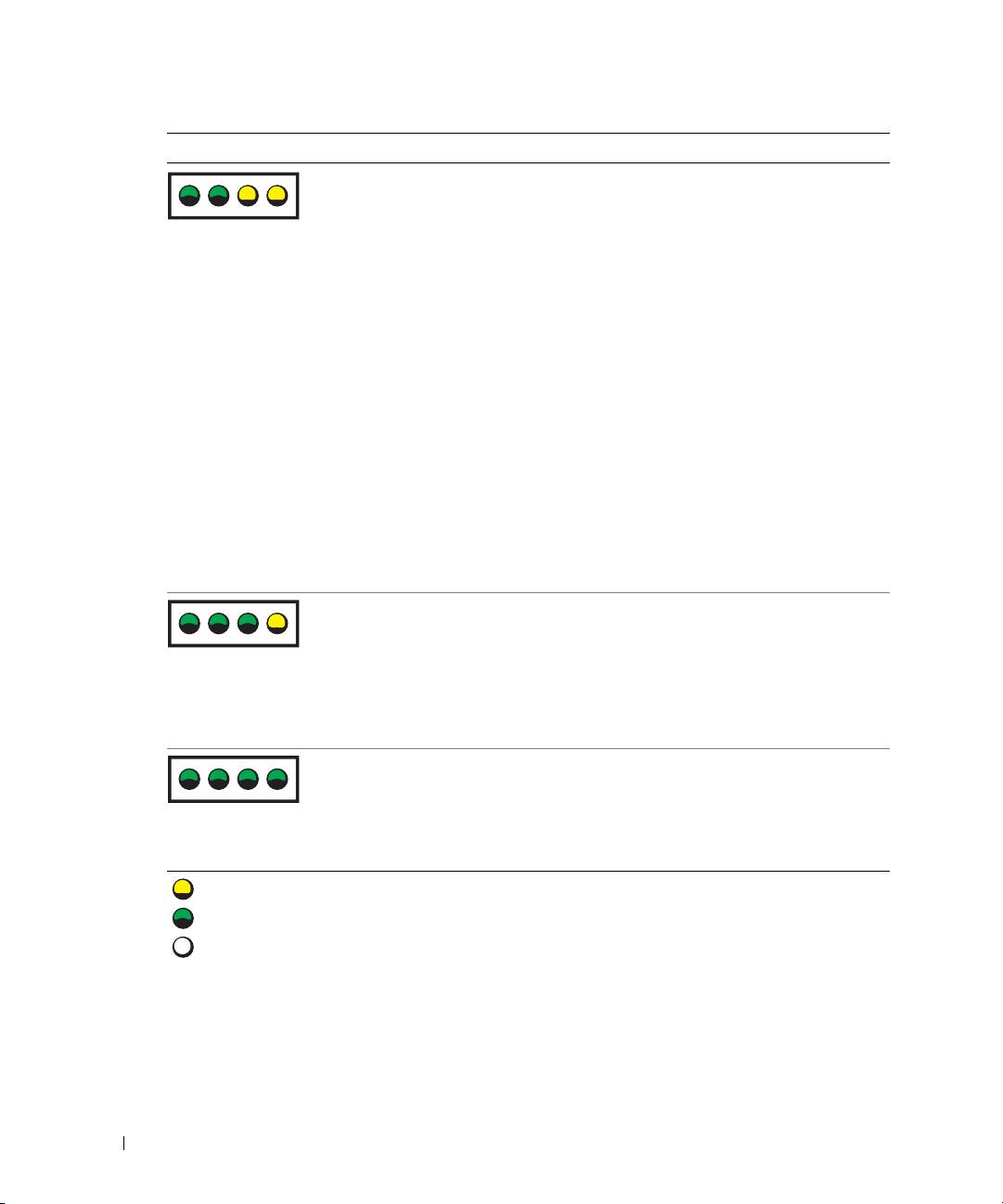
Lysmønster Problembeskrivelse Forslag til løsning
Det har oppstått en mulig feil ved
1
Ta ut kortet (ikke grafikkortet) for å se
et utvidelseskort.
om det er en konflikt med et annet
kort. Start maskinen på nytt.
ABCD
Opplysninger om hvordan du tar ut
et kort finner du i
User’s Guide
(Brukerhåndbok).
2
Hvis problemet fortsetter, setter du
inn kortet igjen. Deretter tar du ut en
annet kort og starter maskinen på nytt.
3
Gjenta denne fremgangsmåten for
hvert kort. Hvis maskinen starter på
www.dell.com | support.dell.com
vanlig måte, feilsøker du det siste
kortet du tok ut av maskinen for
ressurskonflikter (se “Løse problemer
med ukompatibel programvare og
maskinvare“ på side 25).
4
Hvis problemet fortsetter, kontakter
du Dell. Opplysninger om hvordan
du kontakter Dell, finner du i
User’s
Guide
(Brukerhåndbok).
En annen feil har oppstått.
• Sjekk at alle kabler fra harddisken,
CD-stasjonen og DVD-stasjonen er
koblet riktig til systemkortet.
ABCD
• Hvis problemet fortsetter, kontakter
du Dell. Opplysninger om hvordan
du kontakter Dell, finner du i
User’s
Guide
(Brukerhåndbok).
Maskinen har fullført POST
Ingen.
og fungerer normalt.
ABCD
= gult
= grønt
= av
36 Hurtigreferanse

Vanlige spørsmål (FAQ)
Hvordan Løsning Finne flere opplysninger
Setter jeg opp maskinen slik
Hvis maskinen har et skjermkort som
Flere opplysninger om hvordan
at den bruker to skjermer?
støtter to skjermer, ser du etter en
du bruker to skjermer finner du i
Y-kabel i esken maskinen ble levert i.
dokumentasjonen for skjermkortet
Y-kabelen har én kontakt i den ene
på CD-en Drivers and Utilities
enden (plugg denne inn i kontakten
(Drivere og programmer).
bak på maskinen) og to kontakter i
den andre (koble disse kontaktene
til skjermkablene). For minitårn-
maskinen leser du “Koble til
skjermen“ på side 10. For
skrivebords-PC-en leser du
“Koble til skjermen“ på side 15.
Kobler jeg til skjermen når
Hvis skjermkortet har en DVI-
Kontakt Dell for flere opplysninger.
skjermkabelkontakten ikke passer
kontakt mens skjermen har en VGA-
til kontakten bak på maskinen?
kontakt, må du bruke en adapter. En
adapter skal være levert sammen
med maskinen.
Installerer jeg en kjølevifte? Hvis du har installert et nytt
Flere opplysninger om hvordan du
grafikkort som bruker mer enn
installerer en kjølevifte eller et kort
75 W, må du installere en kjølevifte.
finner du i User's Guide
Kontakt Dell for å bestille en
(Brukerhåndbok).
kjølevifte. Opplysninger om hvordan
du kontakter Dell finner du i User's
Guide (Brukerhåndbok) og på
support.dell.com.
Kobler jeg til høyttalere? Hvis maskinen har et lydkort, kobler
Les dokumentasjonen for
du høyttalerne til kontaktene på
høyttalerne for flere opplysninger.
kortet. For minitårn-maskinen leser
du opplysningene under “Koble til
høyttalere“ på side 13. For
skrivebords-PC-en leser du
opplysningene under “Koble til
høyttalere“ på side 18.
Hurtigreferanse 37

Hvordan Løsning Finne flere opplysninger
Finner jeg riktige kontakter for
Minitårn-maskinen har åtte USB-
En oversikt over kontaktene på
USB- og IEEE 1394-enheter?
kontakter (to på fremsiden og seks
fremsiden og baksiden av maskinene
på baksiden).
finner du i User’s Guide
(Brukerhåndbok). Opplysninger
Skrivebords-PC-en har åtte USB-
om hvor du finner User’s Guide
kontakter (to på fremsiden og seks
(Brukerhåndbok) finner du i “Finne
på baksiden) og en eventuell IEEE
informasjon og få hjelp” på side 5.
1394-kontakt på fremsiden. Denne
kontakten er bare tilgjengelig hvis du
kjøpte maskinen med et IEEE 1394-
kort. Kontakt Dell hvis du ønsker å
kjøpe et slikt kort. Flere opplysninger
www.dell.com | support.dell.com
om kortet finner du i User’s Guide
(Brukerhåndbok).
Finner jeg informasjon om
User’s Guide (Brukerhåndbok)
Gå til Dells kundestøttenettsted på
maskinvaren og andre tekniske
inneholder en spesifikasjonstabell
support.dell.com og les beskrivelser
spesifikasjoner for maskinen?
som gir detaljert informasjon om
om den nyeste teknologien eller
datamaskinen og maskinvaren.
kommunisér med andre Dell-brukere
Opplysninger om hvor du finner
i Dell-forumet.
User’s Guide (Brukerhåndbok) finner
du i “Finne informasjon og få hjelp”
på side 5.
Finner jeg dokumentasjon
Følgende dokumentasjon er
Hvis du skulle miste
for maskinen?
tilgjengelig for maskinen:
dokumentasjonen,
•
User’s Guide (Brukerhåndbok)
kan du også laste den ned
fra Dells kundestøttenettsted
•
Product Information Guide
på support.dell.com.
(Produktinformasjon)
•
Systeminformasjonsetikett
Opplysninger om hvor du finner
disse dokumentene finner du i
“Finne informasjon og få hjelp”
på side 5.
38 Hurtigreferanse

Register
D
F
K
datamaskin
feilmeldinger
konflikter
gjenoppretting, 26
diagnoselamper, 32
program- og maskinvare,
ukompatibel, 25
Dell
feilsøking
kundestøttenettsted, 7
Dell Diagnostics, 28
premier support, nettsted, 7
diagnoselamper, 32
L
feilsøking av maskinvare, 25
Dell Diagnostics, 28
gjenoppretting, 26
lamper
Dell Premier Support,
Hjelp og støtte, 7
bak på maskinen, 32
nettsted, 6-7
konflikter, 25
diagnose, 32
diagnose
feilsøking av maskinvare, 25
Dell, 28
finne informasjon og
Drivers and Utilities CD, 5
M
dokumentasjon, 5
lamper, 32
maskinvare
diagnoselamper, 32
Dell Diagnostics, 28
dokumentasjon, 14
G
Microsoft Windows-etikett, 6
enhet, 5
garanti, 6
online, 7
Product Information Guide
O
(Produktinformasjon), 6
ResourceCD, 5
H
Operating System CD, 8
User’s Guide, 6
Hjelp og støtte, 7
drivere
hovedkort, 5
ResourceCD, 5
P
Drivers and Utilities CD, 5
problemer
I
Dell Diagnostics, 28
diagnoselamper, 32
installere deler
E
gjenoppretting, 26
slå av maskinen, 20, 23
enhetsbehandling, 25
installere på nytt
etiketter
Drivers and Utilities CD, 5
Microsoft Windows, 6
ResourceCD, 5
Service Tag, 6
IRQ-konflikter, 25
Register 39

40 Register
R
U
ResourceCD
User’s Guide, 6
Dell Diagnostics, 28
W
S
Windows 2000
Service Tag, 6
enhetsbehandling, 25
feilsøking av maskinvare, 25
sikkerhetsregler, 6
Windows XP
systemgjenoppretting, 26
feilsøking av maskinvare, 25
systeminformasjonsetikett, 5
Hjelp og støtte, 7
systemgjenoppretting, 26
40 Register

Dell Precision™ Workstation
Systemy 370
Informator
Modele DHM i WHM
www.dell.com | support.dell.com

Wskazówki, Uwagi, Ostrzeżenia
UWAGA: UWAGA oznacza ważną wiadomość, która pomoże lepiej wykorzystać komputer.
PRZYPOMNIENIE: OSTRZEŻENIE wskazuje na możliwość uszkodzenia sprzętu lub utraty danych
i informuje o sposobie uniknięcia problemu.
OSTROŻNIE: Napis OSTROŻNIE informuje o sytuacjach, w których występuje ryzyko uszkodzenia
sprzętu, uszkodzenia ciała lub śmierci.
Skróty i akronimy
W celu uzyskania kompletnej listy skrótów i akronimów, patrz Słownik w twoim
instrukcji obsługi
.
Jeżeli zakupiliście Państwo komputer Dell
™
n Series, nie mają zastosowania wszelkie odniesienia do systemów
®
®
operacyjnych Microsoft
Windows
____________________
Informacje zawarte w tym dokumencie mogą ulec zmianie bez zawiadomienia.
© 2004 Dell Inc. Wszystkie prawa zastrzeżone.
Powielanie w jakikolwiek sposób bez pisemnego zezwolenia firmy Dell Inc. jest surowo zabronione.
Znaki towarowe użyte w niniejszym tekście: Dell, logo DELL i Dell Precision są znakami handlowymi Dell Inc.;
Microsoft i Windows są zarejestrowanymi znakami towarowymi firmy Microsoft Corporation.
Tekst może zawierać także inne znaki towarowe i nazwy handlowe odnoszące się do podmiotów mających prawa do tych znaków i nazw lub
do ich produktów. Firma Dell Inc. nie rości sobie praw do jakichkolwiek znaków towarowych i nazw towarowych, których nie jest prawnym
właścicielem.
Modele DHM i WHM
Kwiecień 2004 P/N X3157 Rev. A00

Spis treści
Wyszukiwanie informacji i uzyskiwanie pomocy . . . . . . . . . . 5
Instalacja komputera typu Mini-Tower
. . . . . . . . . . . . . . . . 9
Instalacja komputera typu Desktop
. . . . . . . . . . . . . . . . . . 14
Znajdowanie instrukcji obsługi
. . . . . . . . . . . . . . . . . . . . 19
Otwieranie komputera typu Mini-Tower
. . . . . . . . . . . . . . . . 20
Karta wentylatora
. . . . . . . . . . . . . . . . . . . . . . . . . . . . 22
Otwieranie komputera typu Desktop
. . . . . . . . . . . . . . . . . 23
Dbanie o komputer
. . . . . . . . . . . . . . . . . . . . . . . . . . . 24
Rozwiązywanie problemów
. . . . . . . . . . . . . . . . . . . . . . 25
Wskazówki dotyczące rozwiązywania problemów
. . . . . . . . . 25
Rozwiązywanie problemów dotyczących niezgodności
oprogramowania i sprzętu
. . . . . . . . . . . . . . . . . . . . . 25
Używanie funkcji przywracania systemu
w systemie Microsoft Windows XP
. . . . . . . . . . . . . . . . . 26
Używanie ostatniej poprawnej konfiguracji
. . . . . . . . . . . . . 28
Dell Diagnostics
. . . . . . . . . . . . . . . . . . . . . . . . . . . 29
Zanim przystąpisz do testów
. . . . . . . . . . . . . . . . . . . . 30
Kody dźwiękowe
. . . . . . . . . . . . . . . . . . . . . . . . . . . . 31
Komunikaty o błędach
. . . . . . . . . . . . . . . . . . . . . . . 32
Lampki diagnostyczne
. . . . . . . . . . . . . . . . . . . . . . . . . 32
Często zadawane pytania
. . . . . . . . . . . . . . . . . . . . . . . 38
Indeks . . . . . . . . . . . . . . . . . . . . . . . . . . . . . . . . . . 41
Spis treści 3

4 Spis treści
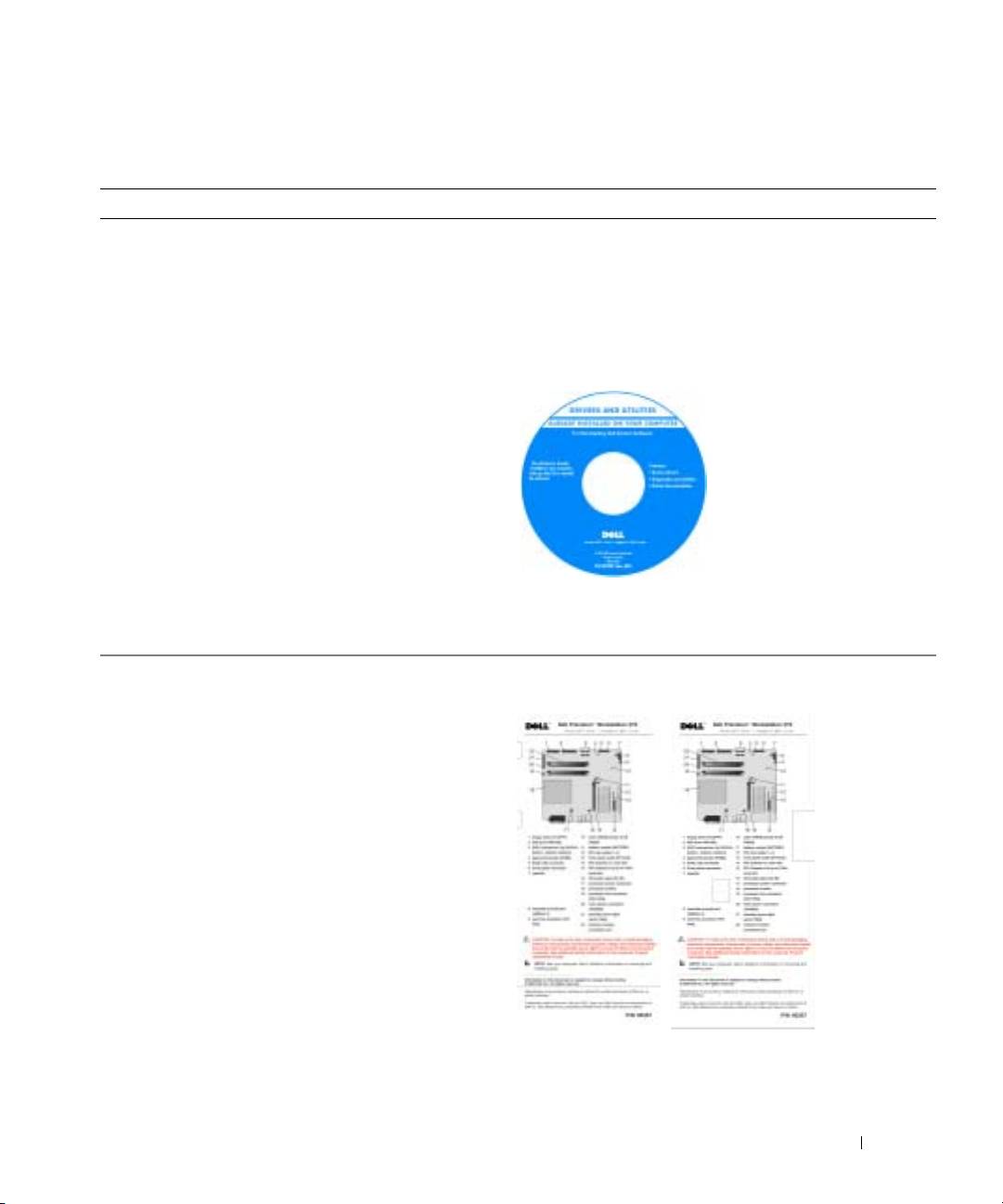
Wyszukiwanie informacji i uzyskiwanie pomocy
Szukane informacje Znajdziesz je tutaj
•
Program diagnostyczny dla mojego komputera
Dysk CD Drivers and Utilities
•
Sterowniki dla mojego komputera
(Sterowniki i programy narzędziowe)
(nazywany także dyskiem ResourceCD)
•
Dokumentacja mojego urządzenia
Dokumentacja i sterowniki są już zainstalowane w komputerze.
Możesz użyć dysku CD, aby ponownie zainstalować
sterowniki, uruchomić program Dell Diagnostics (patrz
strona 29) lub zajrzeć do dokumentacji urządzenia.
Na dysku CD może
znajdować się plik readme,
w którym znajdują się
najnowsze aktualizacje
dotyczące zmian
technicznych w komputerze
oraz zaawansowane materiały
dla techników i
doświadczonych
użytkowników.
UWAGA: Najnowsze
sterowniki i aktualizacje dokumentacji znajdują się
na witrynie support.dell.com.
•
Złącza płyty systemowej
System Information Label
•
Lokalizacja komponentów płyty systemowej
Znajduje się we wnętrzu pokrywy komputera.
Informator 5
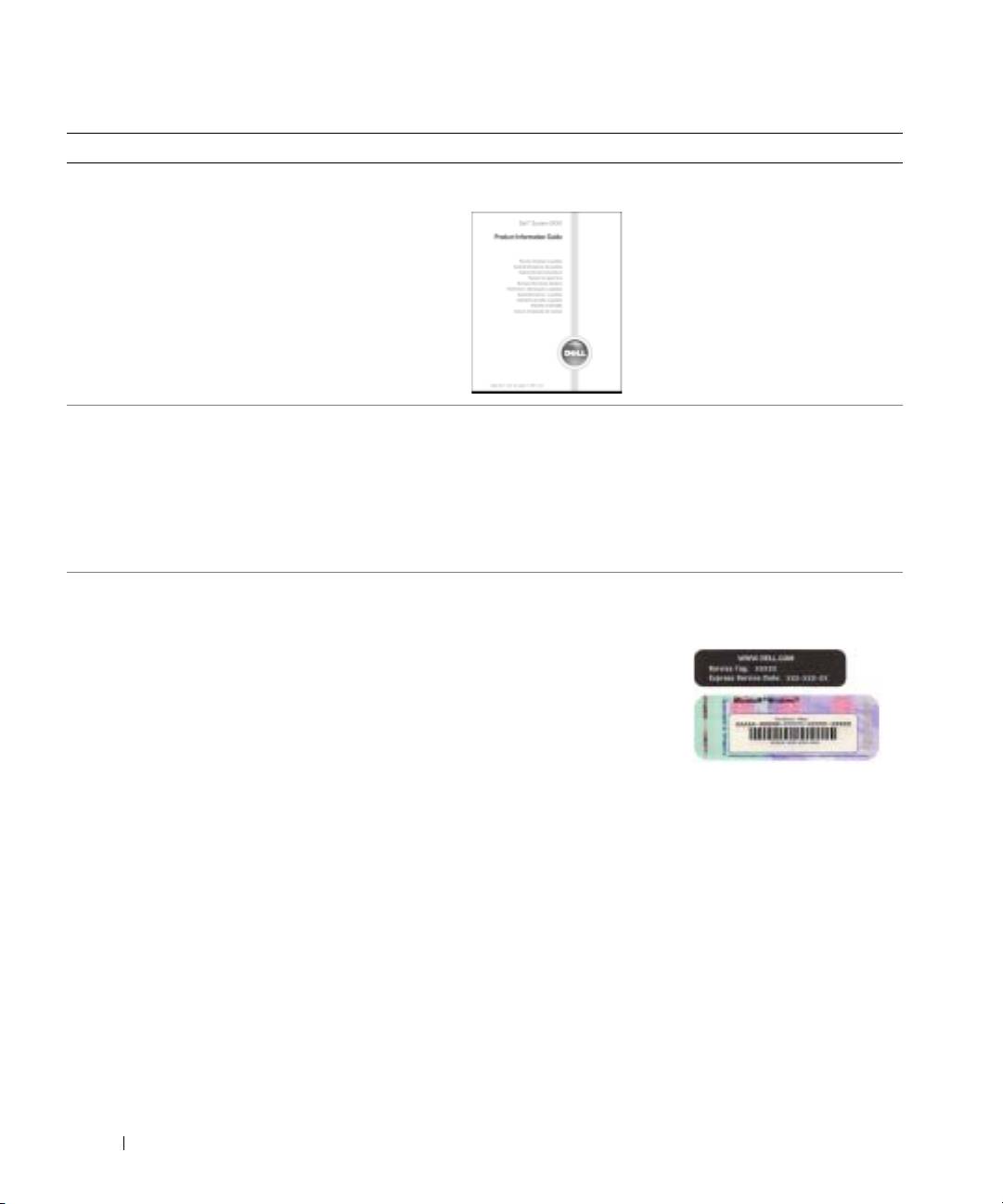
Szukane informacje Znajdziesz je tutaj
•
Informacje dotyczące gwarancji
Przewodnik po informacjach o produkcie Dell™
•
Instrukcje dotyczące bezpieczeństwa
•
Informacje dotyczące przepisów prawnych
•
Informacje dotyczące ergonomii
•
Umowa licencyjna użytkownika końcowego
www.dell.com | support.dell.com
•
Jak wyjmować i instalować części
Dell Precision instrukcji obsługi
•
Specyfikacje techniczne
®
Centrum pomocy i obsługi technicznej systemu Microsoft
®
•
Jak skonfigurować ustawienia systemu
Windows
XP
•
Jak wykryć i usunąć usterki oraz rozwiązać
1
Kliknij przycisk
Start
i kliknij
Centrum pomocy i obsługi
zaistniałe problemy
technicznej.
2
Kliknij
Podręcznik użytkownika i przewodnik po systemie
i kliknij
instrukcje obsługi
.
•
Znacznik usługi i kod ekspresowej obsługi
Znacznik usługi i licencja Microsoft Windows
•
Etykieta licencji Microsoft Windows
Te etykiety umieszczone są na komputerze.
•
Znacznik usługi służy do
identyfikacji komputera
przy korzystaniu z witryny
support.dell.com
lub
podczas rozmowy z
obsługą centrum wsparcia
technicznego.
•
Podczas dzwonienia do centrum wsparcia technicznego,
wprowadzić kod ekspresowej obsługi, aby rozmowa została
odpowiednio skierowana. System kodów Express Service
Code (Kod ekspresowej obsługi) nie jest dostępny w każdym
kraju.
6 Informator

Szukane informacje Znajdziesz je tutaj
•
Najnowsze sterowniki dla mojego komputera
Witryna pomocy technicznej firmy Dell —
•
Odpowiedzi na pytania dotyczące obsługi
support.dell.com
i pomocy technicznej
UWAGA: Wybierz swe miejsce zamieszkania, aby
•
Prowadzone w trybie bezpośrednim dyskusje
znaleźć odpowiednią witrynę pomocy technicznej.
z innymi użytkownikami i wsparcie techniczne
Witryna internetowa Dell Support udostępnia kilka narzędzi
•
Dokumentacja mojego komputera
działających w trybie bezpośrednim, w tym:
•
Solutions (Rozwiązania) — Wskazówki dotyczące
rozwiązywania problemów, porady, artykuły techniczne
i kursy online
•
Community (Forum) — Dyskusje online z innymi klientami
firmy Dell
•
Uaktualnienia — informacje o uaktualnieniach elementów
komputera, takich jak pamięć, dysk twardy i system
operacyjny
•
Obsługa klienta — informacje dotyczące kontaktu z firmą,
stanu zlecenia, gwarancji i informacje o naprawach
•
Pobieranie — sterowniki, poprawki i uaktualnienia
programów
•
Odnośniki — dokumentacja komputera, specyfikacje
produktu i sprawozdania
•
Status zlecenia serwisowego i historia pomocy
Witryna pomocy technicznej Dell Premier —
technicznej
premiersupport.dell.com
•
Główne zagadnienia techniczne dotyczące
Witryna Premier Support firmy Dell jest stworzona dla
mojego komputera
klientów korporacyjnych, rządowych i edukacyjnych. Ta
•
Często zadawane pytania
witryna może nie być dostępna we wszystkich regionach.
•
Pobieranie plików
•
Szczegóły konfiguracji komputera
•
Umowa serwisowa dotycząca mojego komputera
•
Jak korzystać z systemu Windows XP
Centrum pomocy i obsługi technicznej systemu
•
Dokumentacja mojego komputera
Windows
•
Dokumentacja urządzeń
1
Kliknij na przycisk
Start
i kliknij na
Mój komputer
.
(takich jak modem)
2
Wpisz słowo lub frazę określające problem i kliknij ikonę
strzałki.
3
Kliknij temat opisujący zaistniały problem.
4
Wykonaj pokazane na ekranie instrukcje.
•
Jak korzystać z systemu Linux
Witryny Linux wspierane przez firmę Dell
•
Dyskusje e-mailowe z użytkownikami
•
http://linux.dell.com
Dell Precision i systemu Linux
•
http://lists.us.dell.com/mailman/listinfo/linux-precision
•
Dodatkowe informacje na temat
•
http://docs.us.dell.com/docs/software/oslinux/
Linux’a i komputera Dell Precision
•
http://docs.us.dell.com/docs/software/OSRHEL3/
Informator 7

Szukane informacje Znajdziesz je tutaj
•
Jak powtórnie zainstalować posiadany
Dysk CD z systemem operacyjnym
system operacyjny
System operacyjny jest już zainstalowany w komputerze. Do
ponownej instalacji systemu operacyjnego należy użyć dysku
CD System operacyjny (System operacyjny). Patrz instrukcja
obsługi Precision aby poznać sposób postępowania.
Po ponownej instalacji
systemu operacyjnego użyj
Drivers and Utilities
(Sterowniki i programy
narzędziowe) CD aby
ponownie zainstalować
www.dell.com | support.dell.com
sterowniki urządzeń
dostarczonych wraz z
komputerem.
System operacyjny etykieta
z kodem produktu jest
umieszczona na komputerze.
UWAGA: Kolor płyty CD zależy od rodzaju
zamówionego systemu.
8 Informator
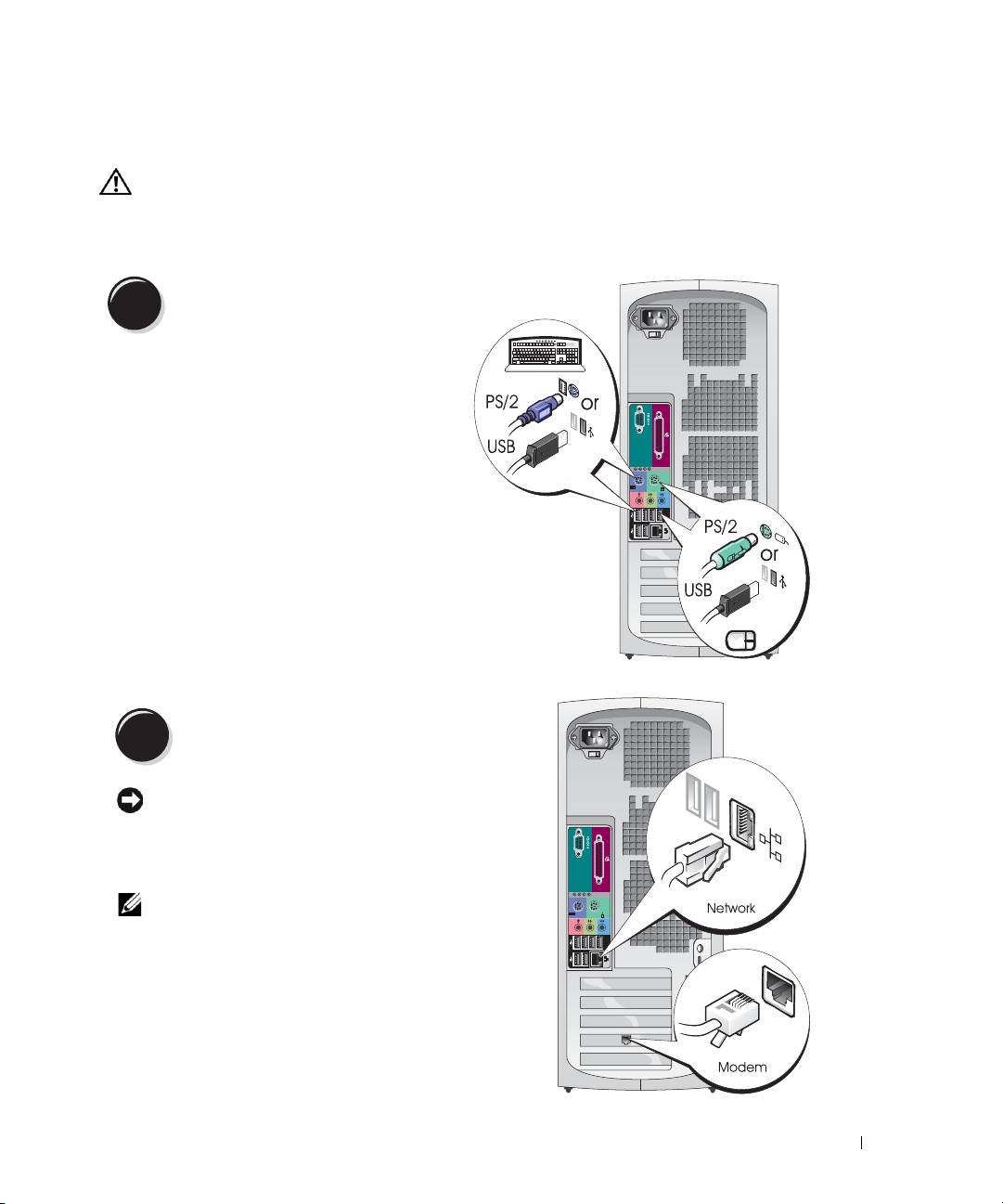
Instalacja komputera typu Mini-Tower
OSTROŻNIE: Przed rozpoczęciem wykonywania opisanych w tej części procedur,
należy wykonać czynności z części Instrukcje dotyczące bezpieczeństwa podręcznika
Informacje o produktach.
Aby prawidłowo zainstalować komputer musisz wykonać wszystkie kroki.
Podłącz klawiaturę i mysz.
1
Podłącz modem do sieci telefonicznej.
2
PRZYPOMNIENIE: Nie podłączaj kabla
modemowego do karty sieciowej. Napięcie
wywołane przez komunikację telefoniczną może
uszkodzić kartę sieciową.
UWAGA: Jeżeli komputer ma zainstalowaną
kartę sieciową, podłącz kabel sieciowy do karty.
Informator 9
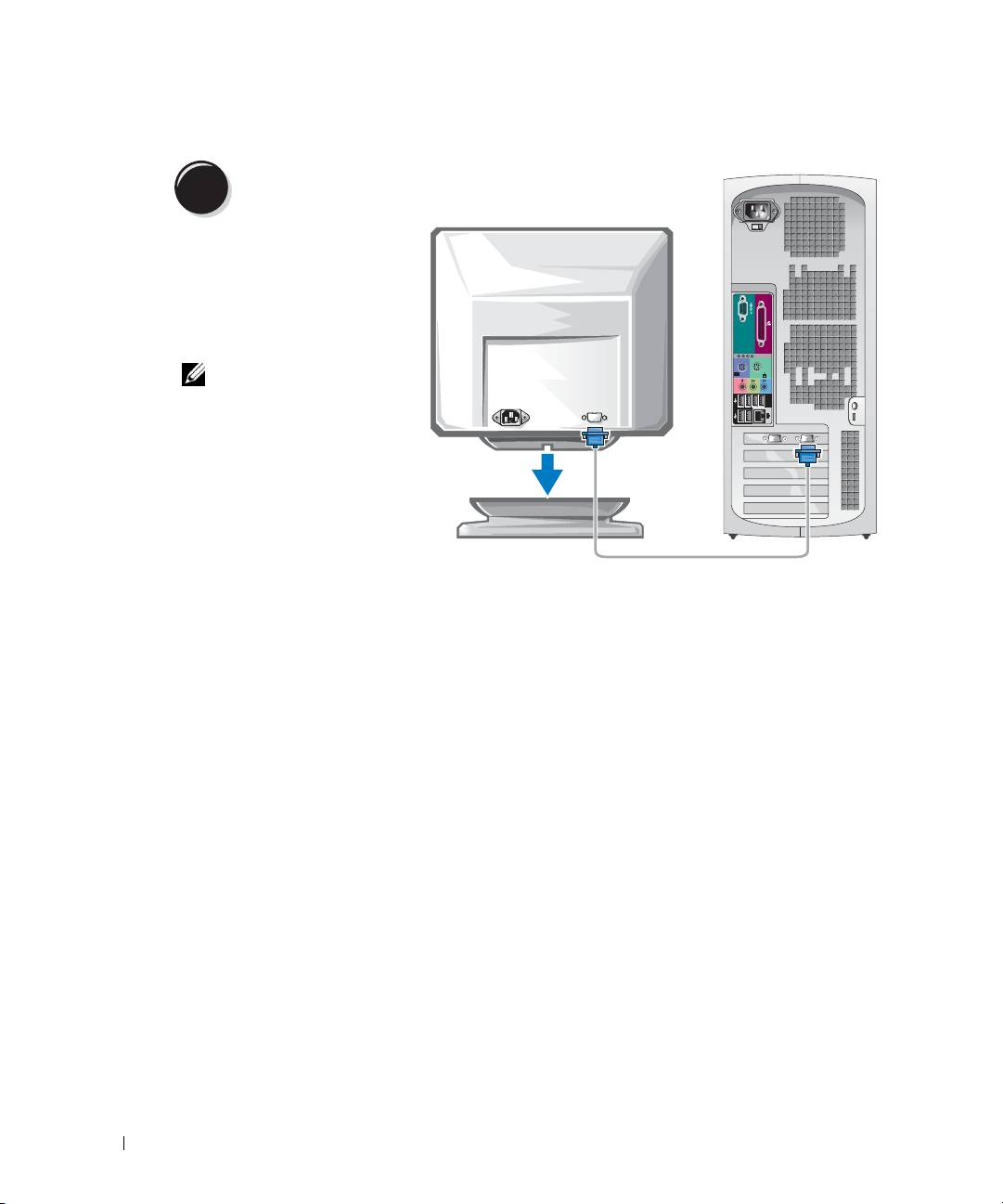
Podłącz monitor.
3
Zależnie od typu posiadanej
karty graficznej możesz
podłączyć monitor na różne
sposoby.
UWAGA: Aby
podłączyć monitor do
www.dell.com | support.dell.com
komputera może być
konieczna załączona
przejściówka lub kabel.
10 Informator
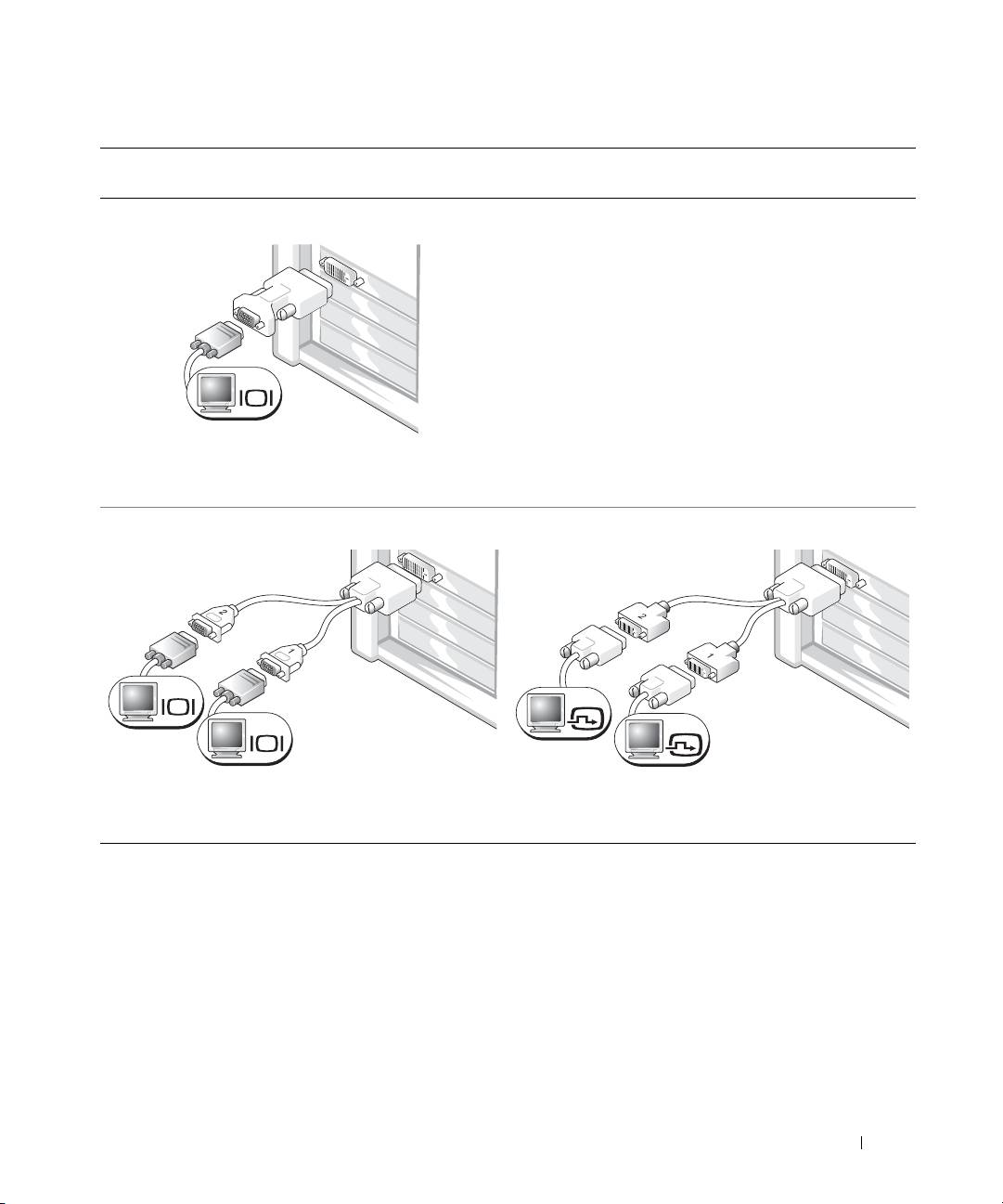
Dla kart obsługujących jeden monitor lub kart mogących obsługiwać dwa monitory wyposażonych
w jedno złącze
Karta VGA
VGA
Przejściówki VGA należy użyć w przypadku posiadania
karty graficznej obsługującej jeden monitor w celu
podłączenia do komputera monitora VGA.
Kabel rozgałęziający VGA
Kabel rozgałęziający DVI
VGA
DVI
VGA
DVI
Jeżeli karta graficzna ma jedno złącze, a chcesz
Jeżeli karta graficzna ma jedno złącze, a chcesz podłączać
podłączać komputer do jednego lub dwóch monitorów
komputer do jednego lub dwóch monitorów DVI użyj kabla
VGA użyj kabla rozgałęziającego.
rozgałęziającego.
Kabel służący do połączeń w systemach z dwoma monitorami jest oznaczony kolorami: niebieskie
złącze oznacza monitor podstawowy, czarne złącze monitor dodatkowy. Aby włączyć obsługę dwóch
monitorów, oba monitory muszą być podłączone do komputera, gdy jest on uruchamiany.
Informator 11
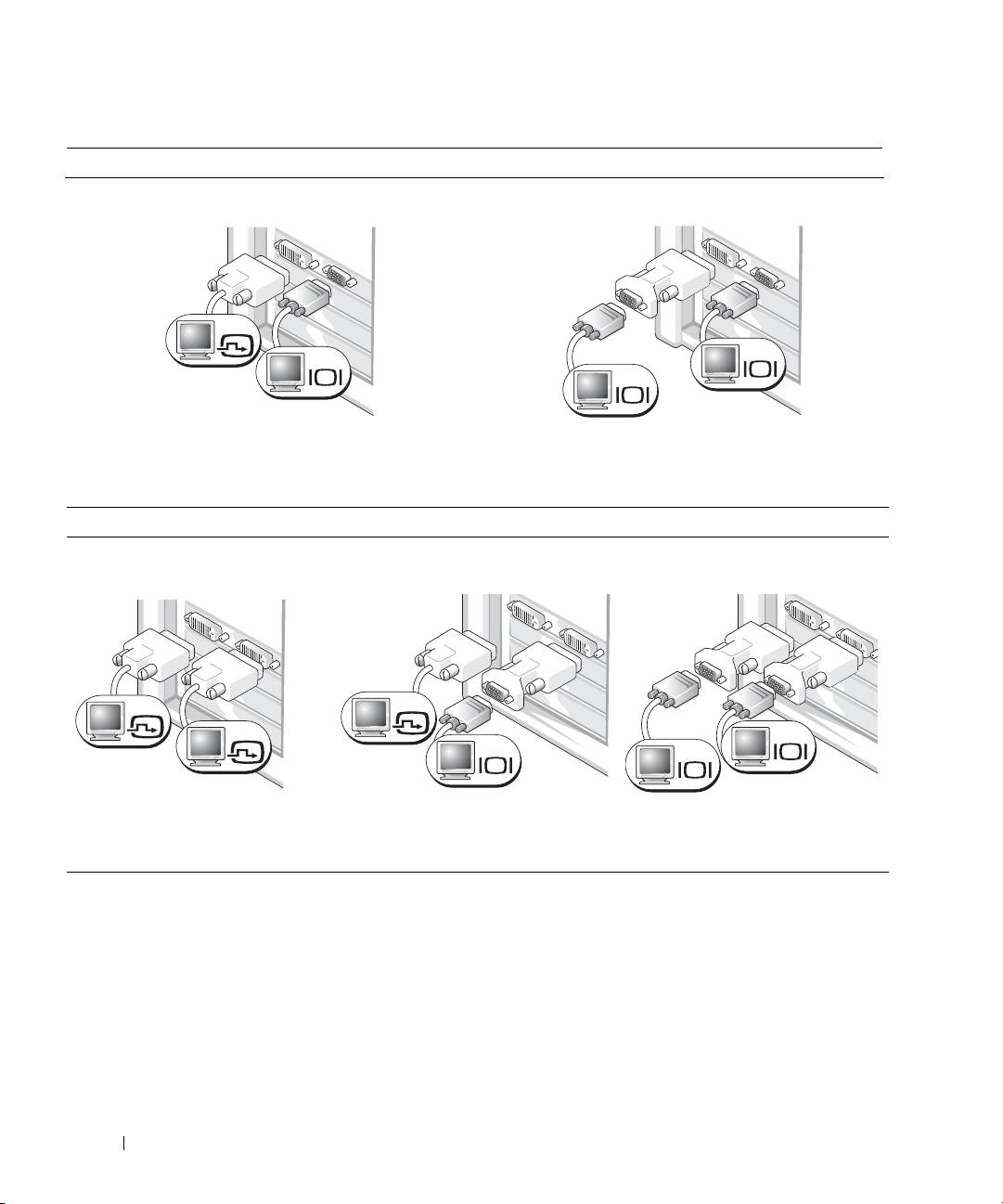
Karty obsługujące dwa monitory z jednym złączem DVI i jednym VGA
Pojedyncze DVI/Pojedyncze VGA
Podwójna VGA z rozgałęzieniem VGA
DVI
VGA
VGA
VGA
www.dell.com | support.dell.com
Używaj odpowiednich złączy, gdy chcesz podłączyć
Użyj rozgałęzienia VGA, jeżeli chcesz podłączyć komputer
komputer do jednego lub dwóch monitorów.
do dwóch monitorów VGA.
Dla kart obsługujących dwa monitory z dwoma złączami DVI
Podwójne DVI Podwójne DVI z jedną przejściówką
Podwójne DVI z dwoma
VGA
przejściówkami VGA
DVI
DVI
DVI
VGA
VGA
VGA
Użyć złączy DVI, aby podłączyć
Użyj przejściówki VGA, aby podłączyć
Użyj dwóch przejściówek VGA, aby
komputer do jednego lub dwóch
monitor VGA do jednego ze złączy
podłączyć dwa monitory VGA do
monitorów DVI.
DVI komputera
złączy komputera.
12 Informator
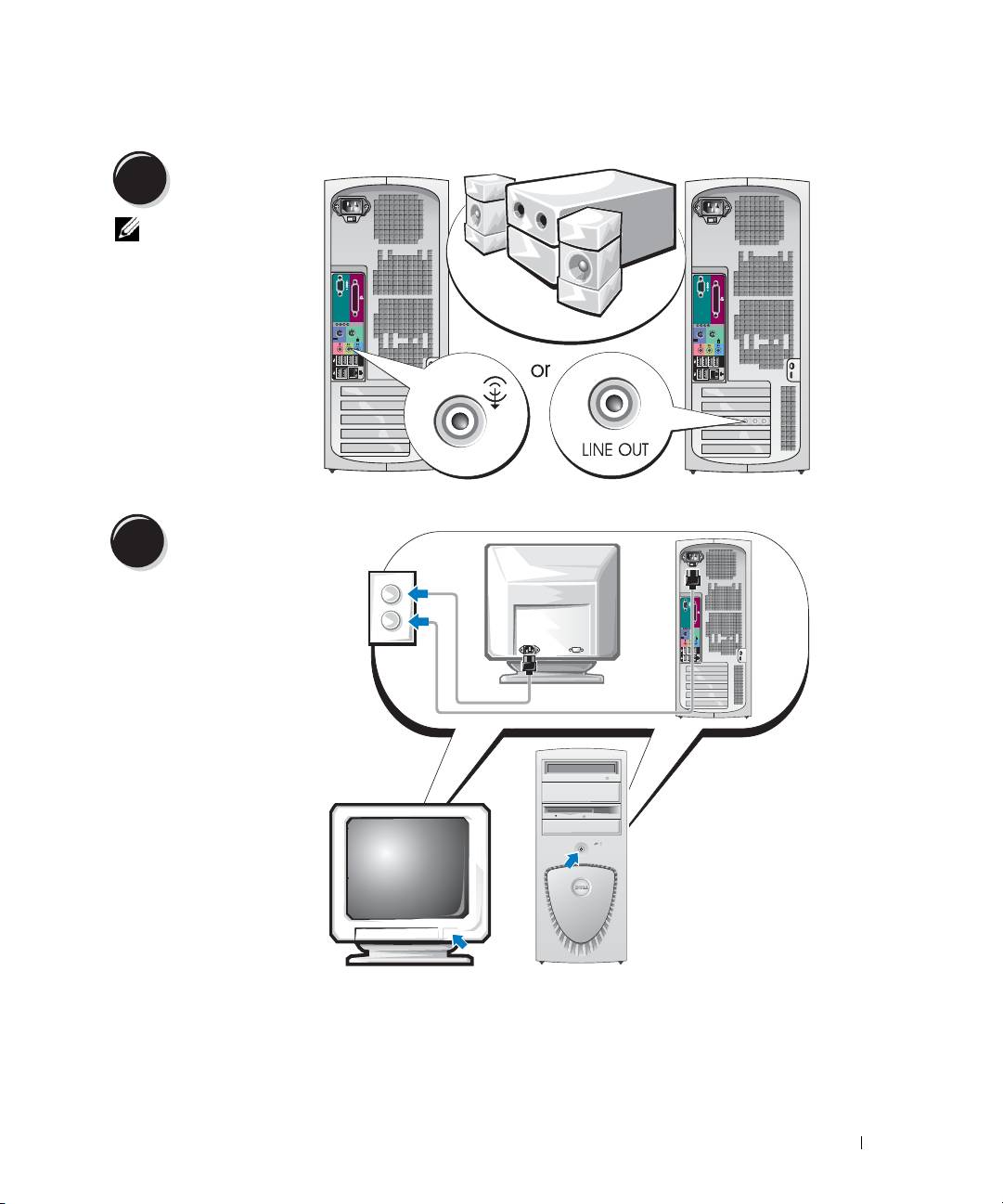
Podłącz głośniki.
4
UWAGA: Jeżeli
komputer ma
zainstalowaną kartę
dźwiękową, podłącz
głośniki do karty.
Podłącz kable
5
zasilające i włącz
komputer oraz
monitor.
Informator 13
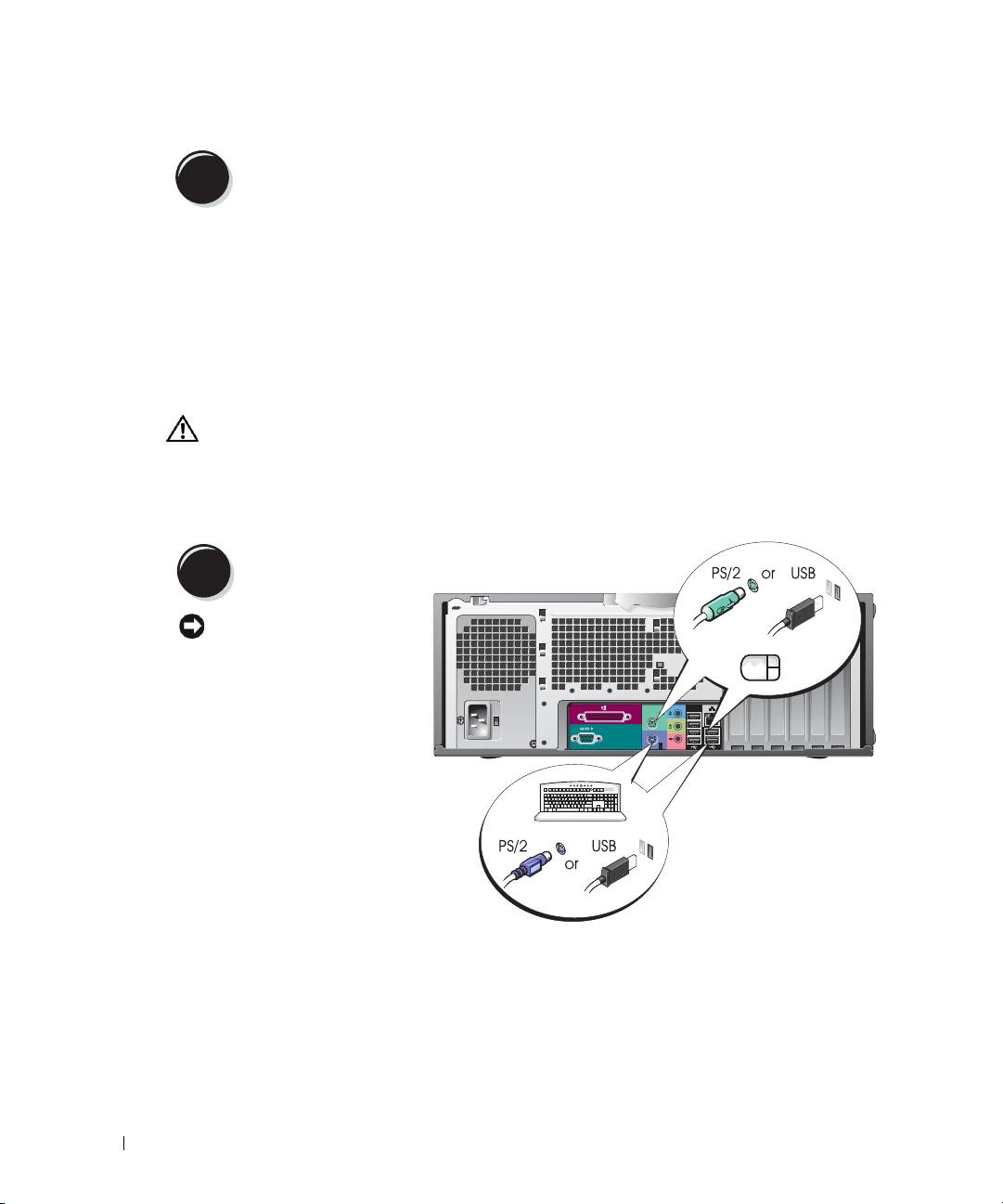
Zainstaluj dodatkowe oprogramowanie lub urządzenia.
6
Zanim zainstalujesz jakiekolwiek urządzenia lub oprogramowanie, które nie zostało dostarczone wraz
z komputerem, przeczytaj dokumentacje dostarczoną wraz z oprogramowaniem lub urządzeniem lub
skontaktuj się z producentem, aby sprawdzić czy oprogramowanie lub urządzenie jest kompatybilne
z komputerem i systemem operacyjnym.
Gratulacje! Zakończyłeś instalacje komputera typu mini-tower.
Instalacja komputera typu Desktop
www.dell.com | support.dell.com
OSTROŻNIE: Przed rozpoczęciem wykonywania opisanych w tej części procedur,
należy wykonać czynności z części Instrukcje dotyczące bezpieczeństwa podręcznika
Informacje o produktach.
Aby prawidłowo zainstalować komputer musisz wykonać wszystkie kroki.
Podłącz klawiaturę i mysz.
1
PRZYPOMNIENIE:
Nie podłączaj kabla
modemowego do karty
sieciowej. Napięcie
wywołane przez
komunikację telefoniczną
może uszkodzić kartę
sieciową.
14 Informator
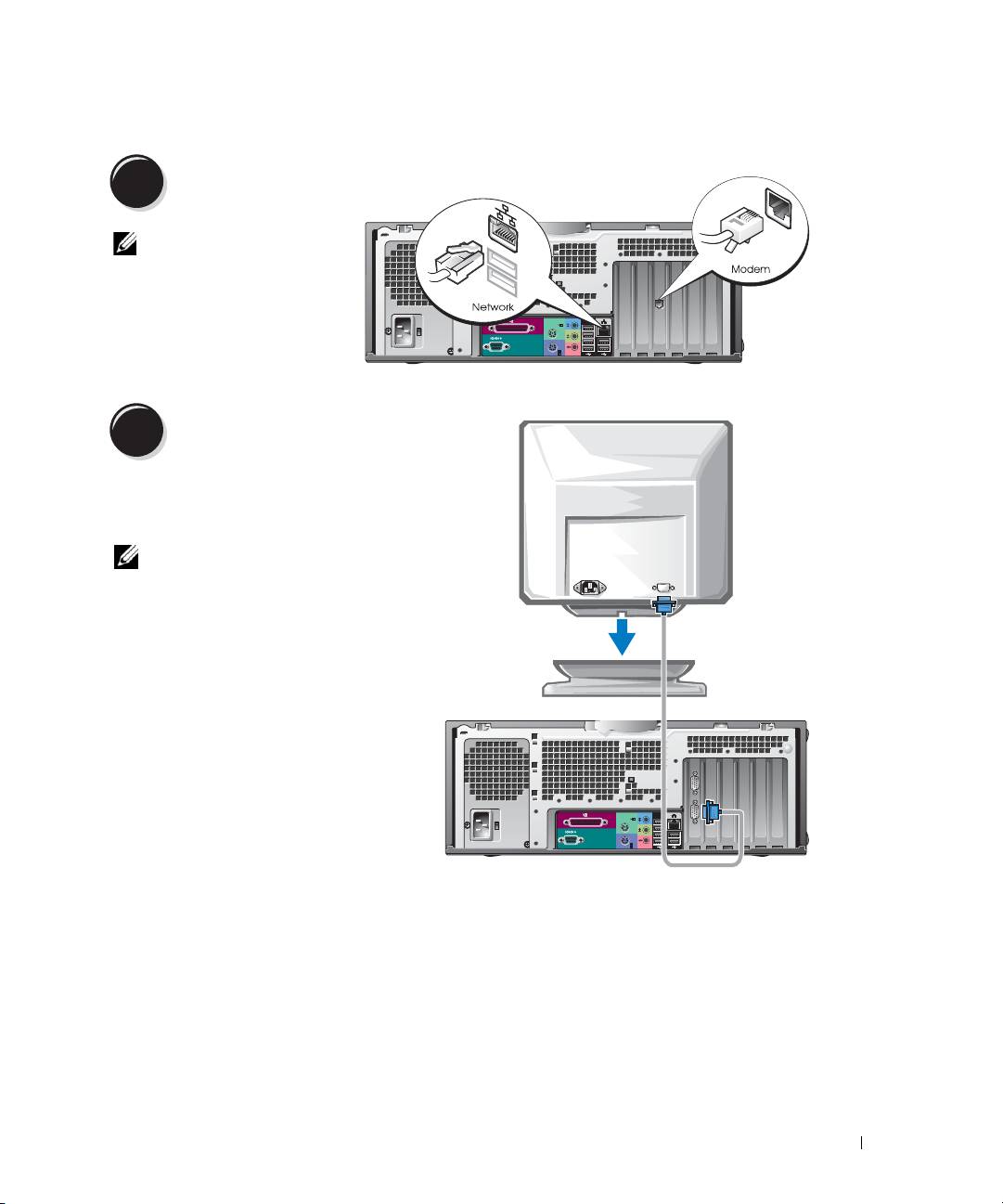
Podłącz modem do sieci telefonicznej.
2
UWAGA: Jeżeli
komputer ma
zainstalowaną kartę
sieciową, podłącz kabel
sieciowy do karty.
Podłącz monitor.
3
Zależnie od typu posiadanej karty
graficznej możesz podłączyć monitor
na różne sposoby.
UWAGA: Aby podłączyć monitor
do komputera może być konieczna
załączona przejściówka lub kabel.
Informator 15
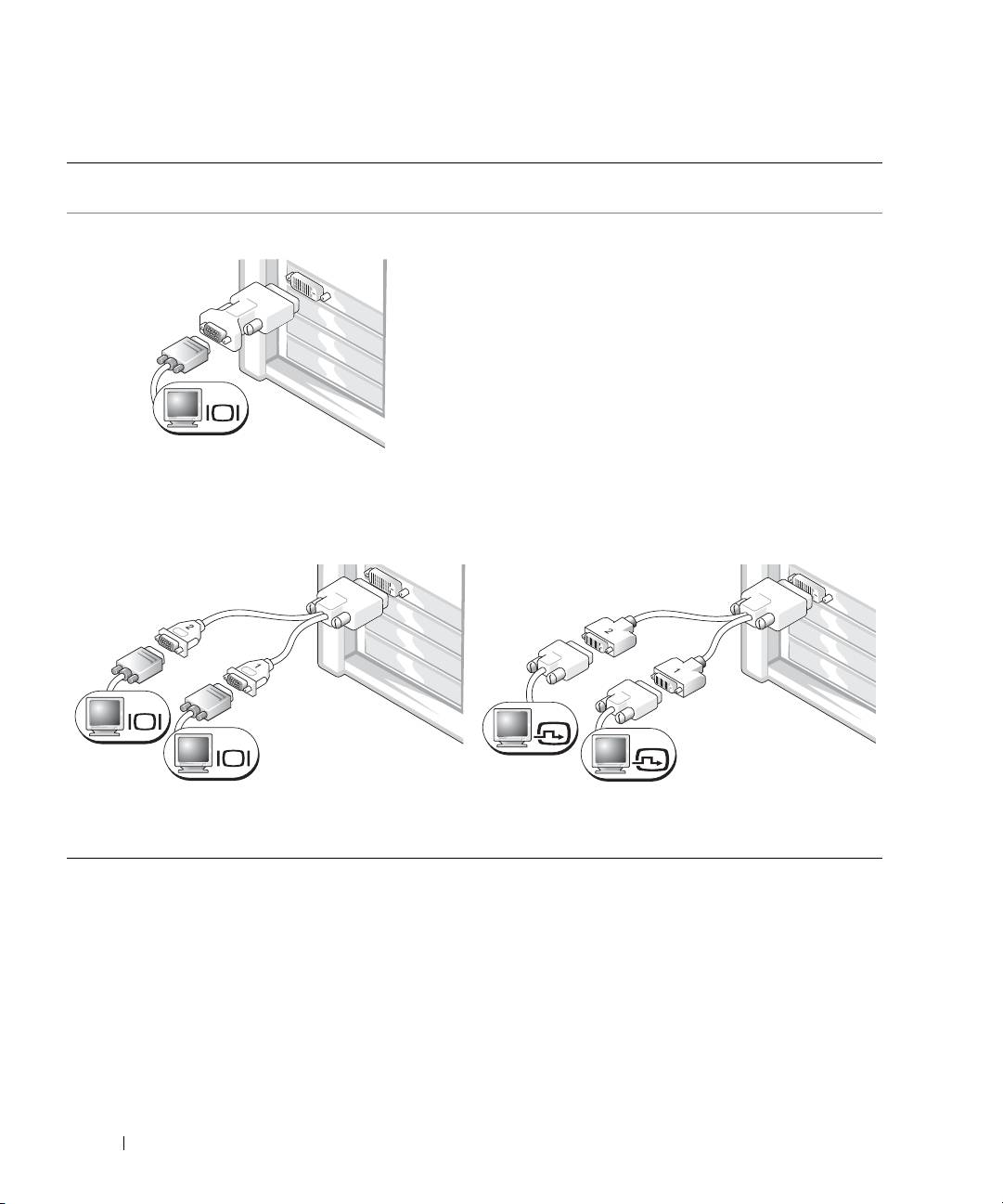
Dla kart obsługujących jeden monitor lub kart mogących obsługiwać dwa monitory wyposażonych
w jedno złącze
Karta VGA
VGA
www.dell.com | support.dell.com
Przejściówki VGA należy użyć w przypadku posiadania
karty graficznej obsługującej jeden monitor w celu
podłączenia do komputera monitora VGA.
Kabel rozgałęziający VGA
Kabel rozgałęziający DVI
VGA
DVI
VGA
DVI
Jeżeli karta graficzna ma jedno złącze, a chcesz
Jeżeli karta graficzna ma jedno złącze, a chcesz podłączać
podłączać komputer do jednego lub dwóch monitorów
komputer do jednego lub dwóch monitorów DVI użyj kabla
VGA użyj kabla rozgałęziającego.
rozgałęziającego.
Kabel służący do połączeń w systemach z dwoma monitorami jest oznaczony kolorami: niebieskie
złącze oznacza monitor podstawowy, czarne złącze monitor dodatkowy. Aby włączyć obsługę dwóch
monitorów, oba monitory muszą być podłączone do komputera, gdy jest on uruchamiany.
16 Informator
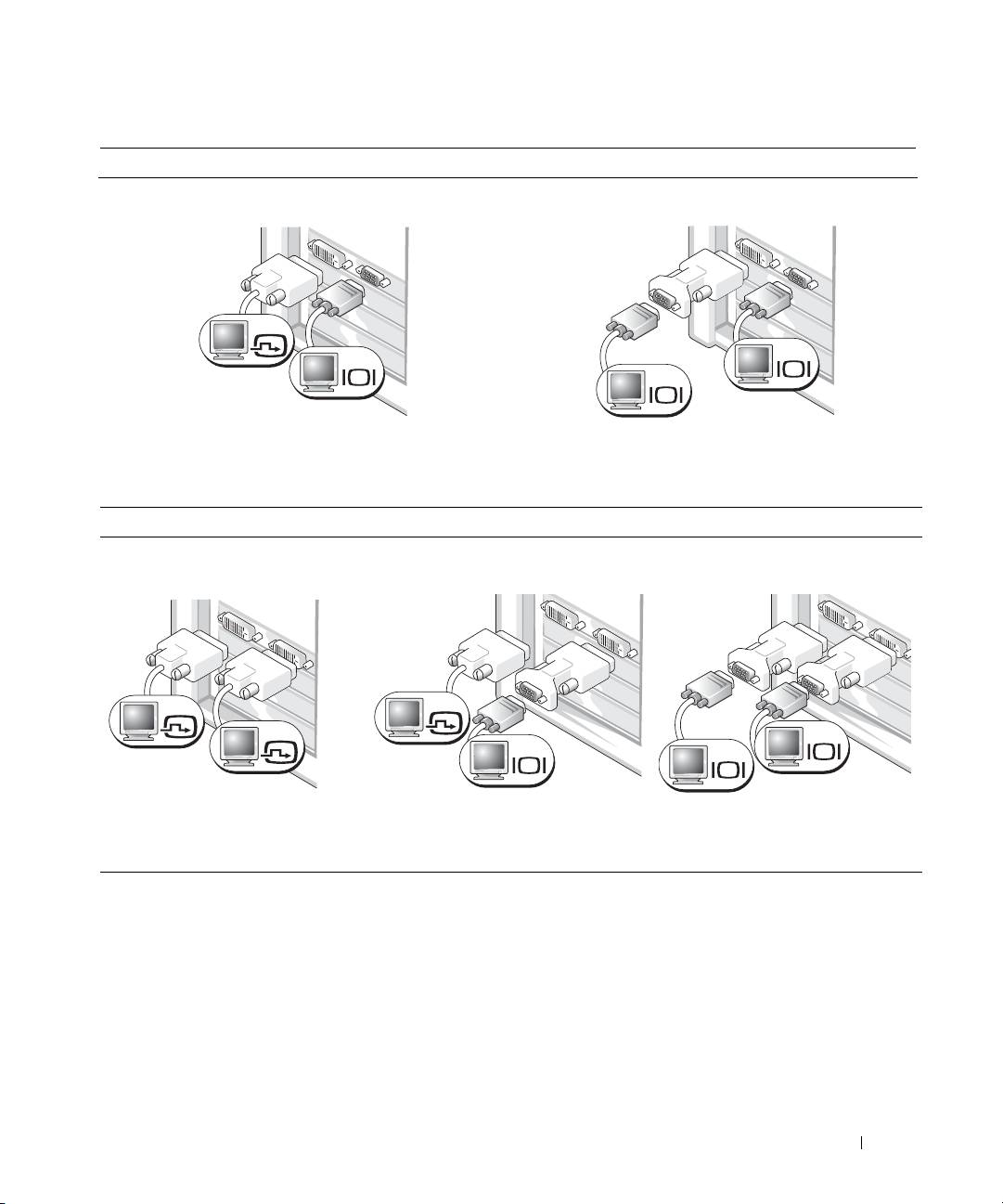
Karty obsługujące dwa monitory z jednym złączem DVI i jednym VGA
Pojedyncze DVI/Pojedyncze VGA
Podwójna VGA z rozgałęzieniem VGA
DVI
VGA
VGA
VGA
Używaj odpowiednich złączy, gdy chcesz podłączyć
Użyj rozgałęzienia VGA, jeżeli chcesz podłączyć komputer
komputer do jednego lub dwóch monitorów.
do dwóch monitorów VGA.
Dla kart obsługujących dwa monitory z dwoma złączami DVI
Podwójne DVI Podwójne DVI z jedną przejściówką
Podwójne DVI z dwoma
VGA
przejściówkami VGA
DVI
DVI
DVI
VGA
VGA
VGA
Użyj złączy DVI, aby podłączyć
Użyj przejściówki VGA, aby podłączyć
Użyj dwóch przejściówek VGA, aby
komputer do jednego lub dwóch
monitor VGA do jednego ze złączy
podłączyć dwa monitory VGA do
monitorów DVI.
DVI komputera.
złączy komputera.
Informator 17
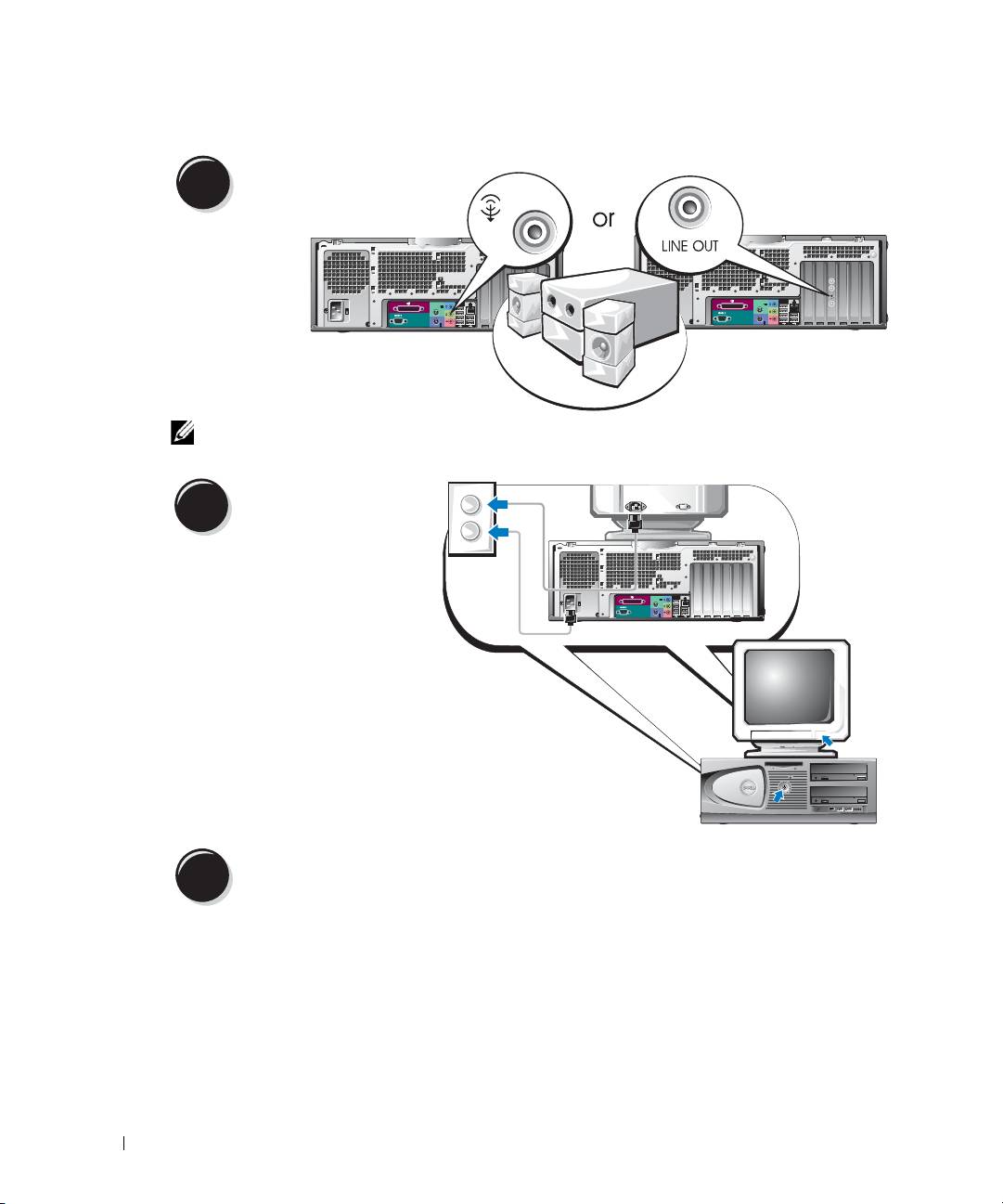
Podłącz głośniki.
4
www.dell.com | support.dell.com
UWAGA: Jeżeli komputer ma zainstalowaną kartę dźwiękową, podłącz głośniki do karty.
Podłącz kable zasilające
i włącz komputer oraz
5
monitor.
Komputer ma opcjonalne czołowe
złącze IEEE 1394. Złącze to jest
dostępne po zakupie dodatkowej
karty IEEE 1394. Aby ją nabyć,
skontaktuj się z firmą Dell. Aby
uzyskać dodatkowe informacje
o karcie rozszerzenia, patrz
instrukcja obsługi
.
Zainstaluj dodatkowe oprogramowanie lub urządzenia.
6
Zanim zainstalujesz jakiekolwiek urządzenia lub oprogramowanie, które nie zostało dostarczone wraz
z komputerem, przeczytaj dokumentacje dostarczoną wraz z oprogramowaniem lub urządzeniem lub
skontaktuj się z producentem, aby sprawdzić czy oprogramowanie lub urządzenie jest kompatybilne
z komputerem i systemem operacyjnym.
Gratulacje! Zakończyłeś instalacje komputera typu desktop.
18 Informator

Znajdowanie instrukcji obsługi
Dell Precision™ Workstation 370 instrukcja obsługi
zawiera dodatkowe informacje o komputerze,
takie jak:
•
Specyfikacje techniczne
•
Widok komputera z przodu i z tyłu, uwzględniający wszystkie dostępne złącza
•
Wygląd wnętrza komputera wraz ze szczegółowym rysunkiem płyty głównej i złącz
•
Instrukcja czyszczenia komputera
•
Informacje o funkcjach oprogramowania, takich jak kontrolka LegacySelect Technology,
używanie hasła i opcje konfiguracji (setup) systemu
•
Wskazówki i informacje dotyczące używania systemu operacyjnego Microsoft Windows XP
•
Instrukcje dotyczące usuwania i instalowania części, między innymi pamięci, kart, napędów
dyskowych, mikroprocesora i baterii
•
Informacja o sposobach rozwiązywania rozmaitych problemów z komputerem
•
Instrukcja użytkowania programu Dell Diagnostics i ponownej instalacji sterowników
•
Informacja o spsobie kontaktowania się z firmą Dell
Możesz uzyskać dostęp do
instrukcji obsługi
znajdującej się na twardym dysku lub na witrynie
Dell Support pod adresem
support.dell.com
.
Aby otworzyć podręcznik użytkownika z twardego dysku:
Kliknij na przycisk
Start
i kliknij na
Mój komputer
.
Aby otworzyć instrukcję obsługi z witryny Dell Support:
1
Idź do
support.dell.com
.
2
Postępuj zgodnie z poleceniami umieszczonymi na witrynie pytającymi o informacje odnoszące
się do komputera.
3
Na stronie głównej witryny Dell Support kliknij
Pełna instrukcja obsługi
, kliknij
instrukcje
obsługi
, kliknij
Systemy
, następnie wybierz swój model komputera Dell Precision.
Informator 19
Otwieranie komputera typu Mini-Tower
OSTROŻNIE: Przed rozpoczęciem wykonywania opisanych w tej części procedur,
należy wykonać czynności z części Instrukcje dotyczące bezpieczeństwa podręcznika
Informacje o produktach.
OSTROŻNIE: Aby ustrzec się przed porażeniem prądem elektrycznym, przed
otwarciem pokrywy należy zawsze odłączać komputer od gniazda elektrycznego.
PRZYPOMNIENIE: Aby zapobiec utracie danych, zapisz i zamknij wszystkie otwarte pliki
i zamknij wszystkie otwarte programy przed wyłączeniem komputera.
1
Zamknij system operacyjny:
a
Zapisz i zamknij wszystkie otwarte pliki, zamknij wszystkie otwarte programy,
www.dell.com | support.dell.com
kliknij przycisk
Start
a następnie kliknij
Wyłącz komputer
.
b
W oknie
Wyłącz komputer
kliknij
Wyłącz
.
Komputer wyłączy się automatycznie po zakończeniu procesu zamykania systemu.
2
Upewnij się, że komputer i podłączone urządzenia są wyłączone. Jeśli komputer i podłączone
urządzenia nie wyłączyły się automatycznie po wyłączeniu komputera, wyłącz je teraz.
3
Jeżeli zainstalowałeś kłódkę na pierścieniu na kłódkę na tylnym panelu, zdejmij kłódkę.
PRZYPOMNIENIE: Upewnij się, ze dostępna jest wystarczająca ilość miejsca do
utrzymania otwartej pokrywy --- przynajmniej 30 cm (1 stopa) miejsca na biurku.
4
Połóż komputer na boku, tak jak pokazano na ilustracji.
5
Otwórz pokrywę:
a
Znajdując się za komputerem, jedną ręką naciśnij przycisk zwalniający po prawej stronie
komputera, a drugą ręką pociągnij za górną część pokrywy.
b
Naciśnij przycisk zwalniający po lewej stronie komputera, a drugą ręką pociągnij za górną
część pokrywy.
6
Przytrzymaj spód komputera jedną ręką, a następnie drugą ręką otwórz pokrywę.
20 Informator
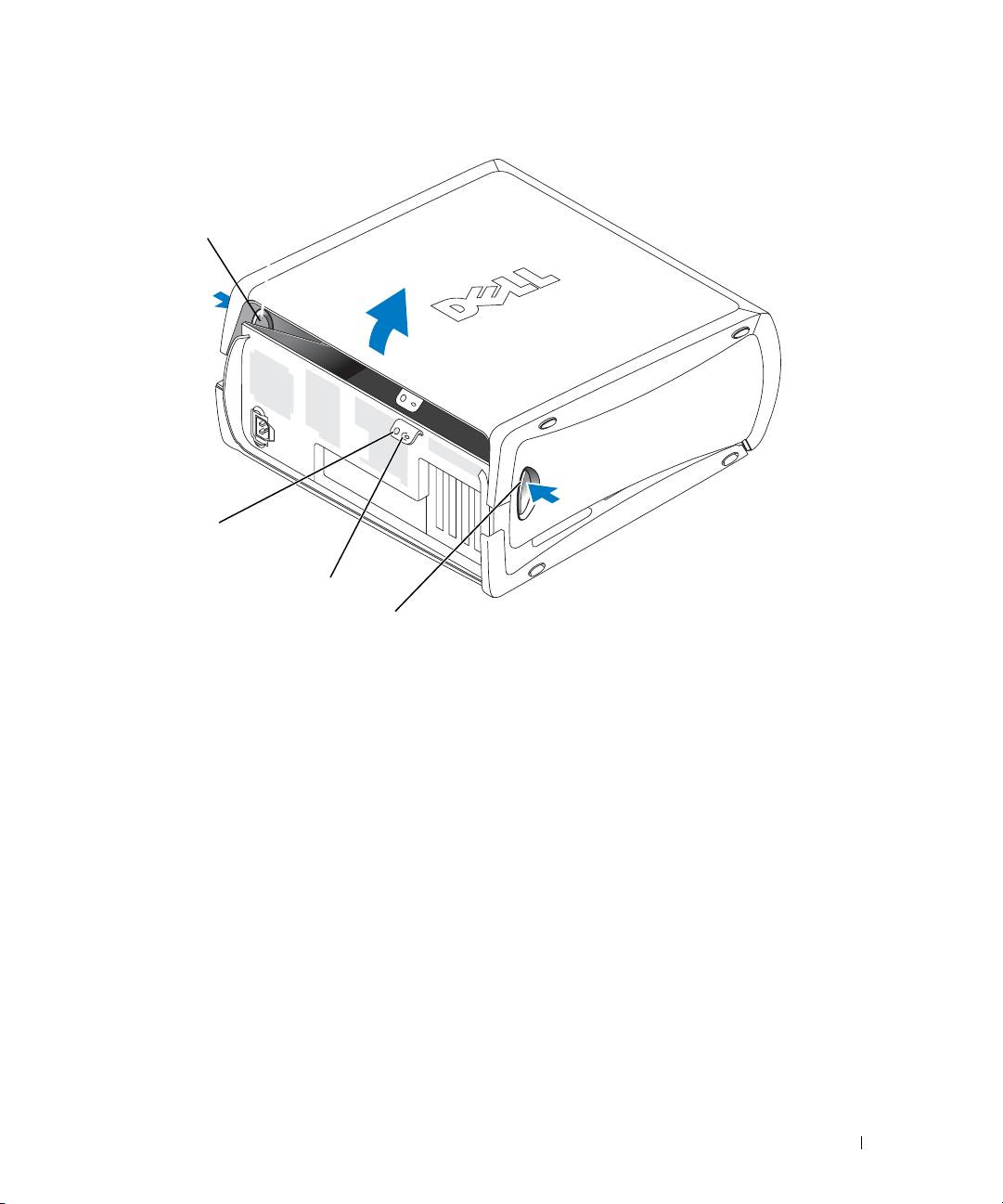
przycisk zwalniający
gniazdo kabla bezpieczeństwa
ucho kłódki
przycisk zwalniający
Informator 21
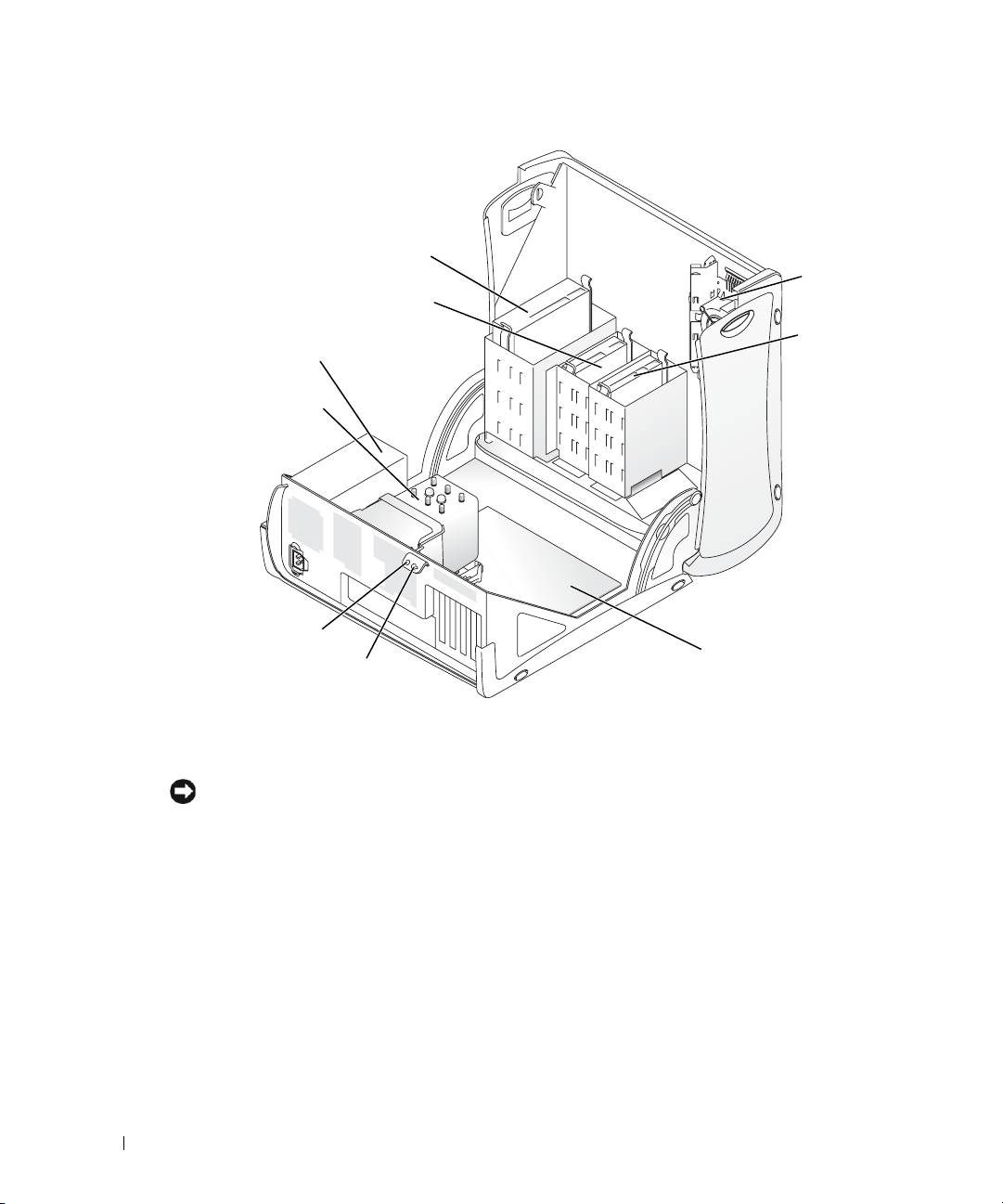
napęd CD/DVD
karta
wentylatora
napęd dyskietek
(opcjonalny)
napęd dysku
twardego
zasilacz
osłona przepływu
www.dell.com | support.dell.com
powietrza i wentylator
procesora
gniazdo kabla
bezpieczeństwa
płyta systemowa
ucho kłódki
Karta wentylatora
PRZYPOMNIENIE: Karty graficzne PCI Express pobierające moc większą niż 75 watów
wymagają zainstalowania dodatkowego wentylatora chłodzącego. Inaczej, karta może się
przegrzać i uszkodzić komputer.
Jeżeli zamówiony został komputer z kartą graficzną wymagającą wentylatora, wentylator jest
załączany. Jeśli wentylator karty nie jest zamontowany w komputerze a instalowana jest karta
graficzna działająca przy powyżej 75 W, należy skontaktować się z firmą Dell w celu nabycia
wentylatora.
Jeżeli komputer wykryje, że zainstalowana została karta wymagająca wentylatora, pojawia się
komunikat o błędzie.
Aby uzyskać listę adresową firmy Dell, skonsultuj się z
Instrukcją obsługi użytkownika
lub wejdź
na stronę
support.dell.com
i kliknij
Kontakt My
.
22 Informator
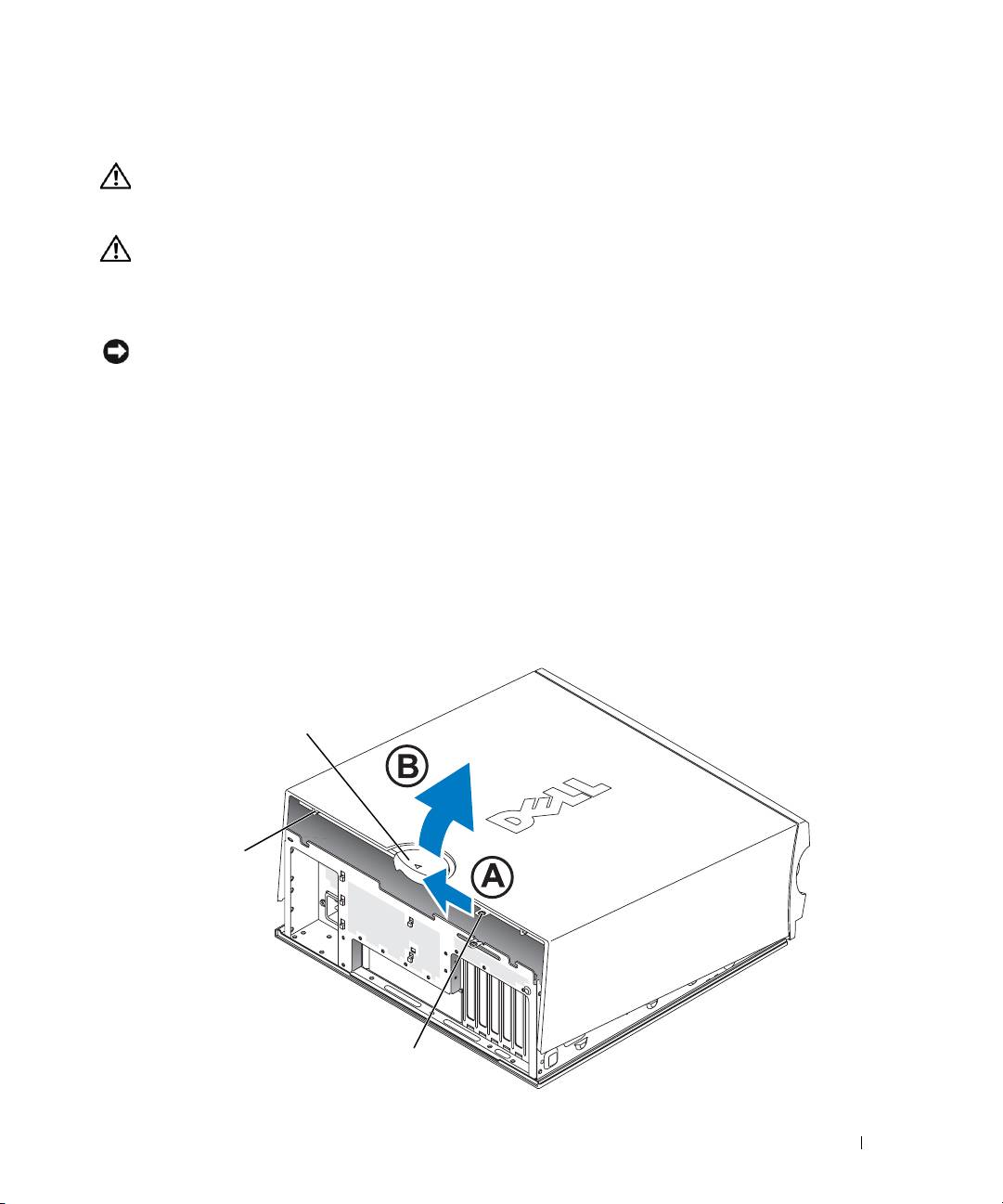
Otwieranie komputera typu Desktop
OSTROŻNIE: Przed rozpoczęciem wykonywania opisanych w tej części procedur,
należy wykonać czynności z części Instrukcje dotyczące bezpieczeństwa Informacje
o produktach.
OSTROŻNIE: Aby uchronić się przed uszkodzeniem komponentów przez ładunki
statyczne wewnątrz komputera, usuń ładunki statyczne ze swojego ciała przed
dotknięciem któregokolwiek z układów elektronicznych komputera. Można to zrobić,
dotykając nielakierowanej powierzchni metalowej na komputerze.
PRZYPOMNIENIE: Aby zapobiec utracie danych, zapisz i zamknij wszystkie otwarte pliki
i zamknij wszystkie otwarte programy przed wyłączeniem komputera.
1
Zamknij system operacyjny:
a
Zapisz i zamknij wszystkie otwarte pliki, zamknij wszystkie otwarte programy,
kliknij przycisk
Start
a następnie kliknij
Wyłącz komputer
.
b
W oknie
Wyłącz komputer
kliknij
Wyłącz
.
Komputer wyłączy się automatycznie po zakończeniu procesu zamykania systemu.
2
Upewnij się, że komputer i podłączone urządzenia są wyłączone. Jeśli komputer i podłączone
urządzenia nie wyłączyły się automatycznie po wyłączeniu komputera, wyłącz je teraz.
3
Przesuń zatrzask zwalniający pokrywę w lewo.
4
Unieś pokrywę i obróć ją w kierunku przodu komputera.
zatrzask zwalniania pokrywy
gniazdo kabla
bezpieczeństwa
ucho kłódki
Informator 23
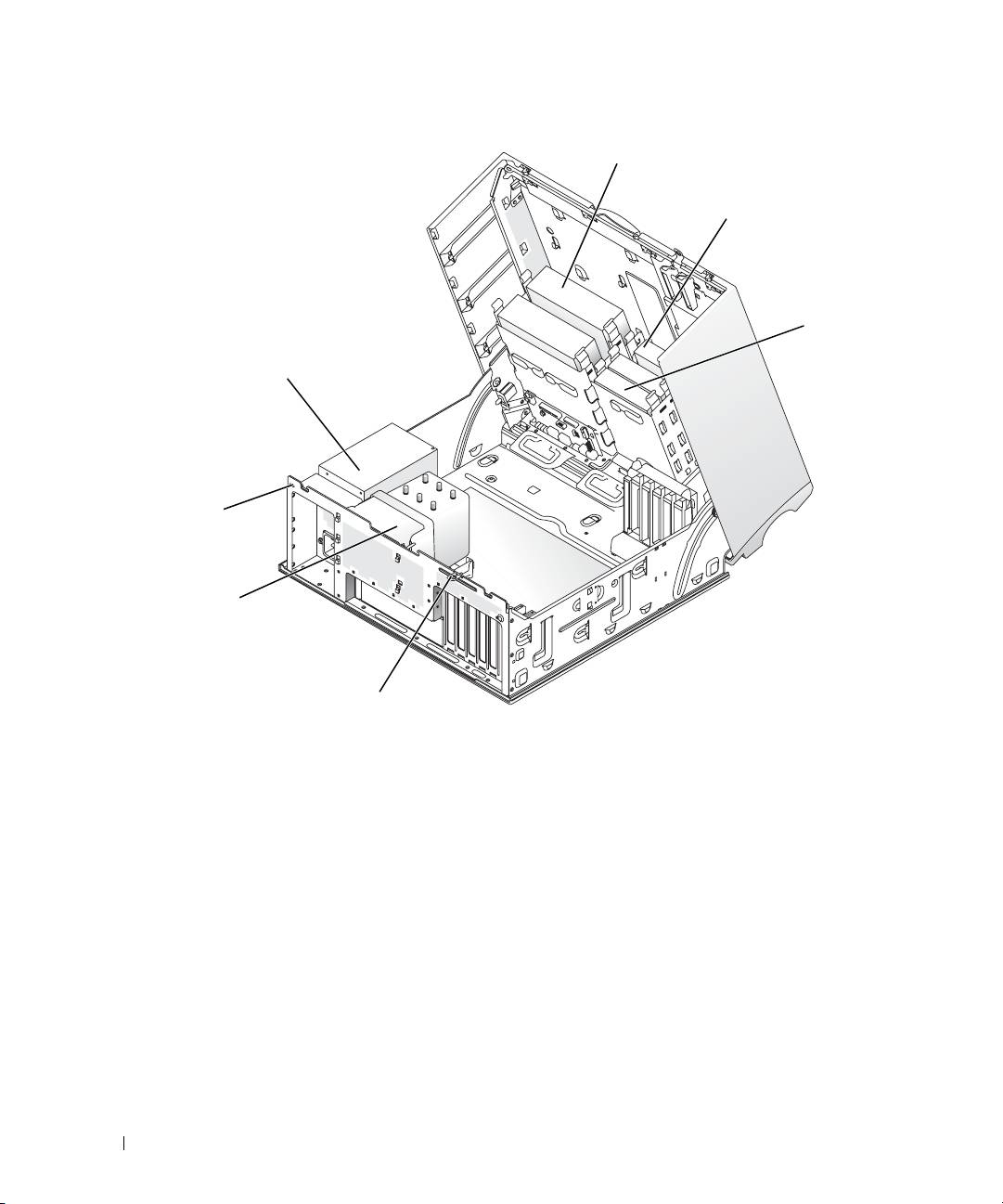
napęd CD/DVD
napęd dyskietek
(opcjonalny)
napęd dysku
twardego
zasilacz
www.dell.com | support.dell.com
gniazdo kabla
bezpieczeństwa
osłona przepływu
powietrza i wentylator
procesora
ucho kłódki
Dbanie o komputer
Aby utrzymać komputer w dobrym stanie, należy zastosować się do poniższych wskazówek:
•
Aby zapobiec utracie danych, nigdy nie wyłączać komputera przy zapalonej lampce dysku
twardego.
•
Zaplanować regularne sprawdzanie obecności wirusów przy pomocy programu
antywirusowego.
•
Zarządzać miejscem na dysku twardym co jakiś czas usuwając zbędne pliki i wykonując
defragmentację dysku.
•
Regularnie tworzyć kopie zapasowe.
•
Co jakiś czas czyścić ekran monitora, mysz i klawiaturę (patrz
instrukcja obsługi
aby uzyskać
dalsze informacje).
24 Informator

Rozwiązywanie problemów
Wskazówki dotyczące rozwiązywania problemów
Postępuj zgodnie z poniższymi wskazówkami podczas rozwiązywania problemów z komputerem:
•
Jeżeli dodałeś lub usunąłeś część przed tym jak wystąpił problem, sprawdź procedury
instalacyjne aby upewnić się, że część jest dobrze zainstalowana.
•
Jeżeli urządzenie peryferyjne nie działa, upewnij się, że jest dobrze podłączone.
•
Jeżeli na ekranie wyświetlony zostanie komunikat o błędzie, zapisz dokładnie jego treść.
Komunikat ten może pomóc personelowi pomocy technicznej zdiagnozować i naprawić
problem(y).
•
Jeżeli w programie wystąpi komunikat o błędzie, patrz dokumentacja programu.
•
Jeżeli zalecaną w rozdziale Usuwanie problemów czynnością jest zajrzenie do rozdziału w
instrukcji obsługi
, idź do
support.dell.com
(jeśli to konieczne z innego komputera), aby uzyskać
dostęp do
instrukcji obsługi.
Rozwiązywanie problemów dotyczących niezgodności oprogramowania
i sprzętu
Jeśli urządzenie nie zostało wykryte podczas uruchamiania programu konfiguracji systemu lub zostało
wykryte, lecz nie zostało odpowiednio skonfigurowane, do wyeliminowania tej niezgodności można
®
®
użyć Narzędzia do rozwiązywania problemów ze sprzętem. W systemie Microsoft
Windows
2000
do rozwiązywania problemów z kompatybilnością można także użyć Menedżera urządzeń.
Windows XP
Aby wyeliminować niezgodności przy pomocy programu Hardware Troubleshooter
(Narzędzie do rozwiązywania problemów ze sprzętem):
1
Kliknij na przycisk
Start
i kliknij na
Mój komputer
.
2
Wpisz
rozwiązywanie problemów sprzętowych
w polu
Wyszukaj
i kliknij na strzałkę,
aby rozpocząć szukanie.
3
Kliknij
narzędzia do rozwiązywania problemów z sprzętem
na liście
Wyników
wyszukiwania
.
4
Na liście
Narzędzia do rozwiązywania problemów z sprzętem
kliknij
Muszę rozwiązać
problem sprzętowy w komputerze
, a następnie kliknij
Dalej
.
Informator 25

Windows 2000
Aby wyeliminować niezgodności przy pomocy Menedżera urządzeń:
1
Kliknij przycisk
Start
wskaż na
Ustawienia
, i kliknij na
Panel sterowania
.
2
W oknie
Panelu sterowania
kliknij dwa razy
System
.
3
Kliknij zakładkę
Sprzęt
.
4
Kliknij
Menedżer urządzeń
.
5
Kliknij
Wyświetl
a następnie kliknij
Zasoby według połączeń
.
6
Kliknij dwukrotnie
Przerwanie (IRQ)
.
Nieodpowiednio skonfigurowane urządzenia oznaczone są żółtym wykrzyknikiem (
!
) lub
czerwonym znakiem
X
, jeśli urządzenie wyłączono.
www.dell.com | support.dell.com
7
Kliknij dwukrotnie dowolne urządzenie oznaczone wykrzyknikiem, aby wyświetlić okno
Właściwości
.
Obszar stanu
urządzenia
w oknie
Właściwości
informuje o kartach lub urządzeniach, których
konfiguracja powinna być zmieniona.
8
Ponownie skonfiguruj urządzenia lub usuń je z obszaru Menedżer urządzeń. W dokumentacji
urządzenia znajdź informacje na temat jego konfiguracji.
Aby wyeliminować niezgodności przy pomocy programu Hardware Troubleshooter
(narzędzie do rozwiązywania problemów ze sprzętem):
1
Kliknij przycisk
Start
i kliknij
Help
(Pomoc).
2
Kliknij na
Usuwanie problemów i obsługa
na zakładce
Spis treści
kliknij
Narzędzia
do rozwiązywani problemów z Windows 2000,
a następnie kliknij
Sprzęt
.
3
W programie
Hardware Troubleshooter
(narzędzie do rozwiązywania problemów ze sprzętem)
kliknij
Chcę rozwiązać konflikt sprzętowy w moim komputerze
i kliknij
Dalej
.
Używanie funkcji przywracania systemu w systemie Microsoft Windows XP
System operacyjny Microsoft Windows XP wyposażony jest w funkcję Przywracania systemu
pozwalającą ci przywrócić komputer do stanu wcześniejszego (bez wpływu na pliki), jeżeli zmiany
w sprzęcie, oprogramowaniu lub inne zestawienia systemu spowodowały, że komputer działa
niezgodnie z oczekiwaniami. Patrz Centrum pomocy i obsługi technicznej systemu Windows
(patrz „Wyszukiwanie informacji i uzyskiwanie pomocy” na stronie 5) aby uzyskać informacje
dotyczące używania Przywracania systemu.
PRZYPOMNIENIE: Należy tworzyć kopie zapasowe plików. Funkcja przywracania systemu
nie monitoruje plików danych użytkownika, ani ich nie przywraca.
26 Informator

Tworzenie punktu przywracania
1
Kliknij na przycisk
Start
i kliknij na
Mój komputer
.
2
Kliknij
Przywracanie systemu
.
3
Wykonaj pokazane na ekranie instrukcje.
Przywracanie komputera do wcześniejszego stanu
PRZYPOMNIENIE: Przed przywracaniem komputera do wcześniejszego stanu należy
zapisać i zamknąć wszystkie otwarte pliki oraz zamknąć wszystkie otwarte programy. Dopóki
przywracanie systemu nie zostanie zakończone, nie wolno modyfikować, otwierać ani usuwać
plików ani programów.
1
Kliknij przycisk
Start
, wybierz
Wszystkie programy
→
Akcesoria
→
Narzędzia systemowe
,
a następnie kliknij
Przywracanie systemu
.
2
Sprawdź, czy wybrano
Przywróć komputer do wcześniejszego stanu
, a następnie kliknij
Dalej
.
3
Kliknij na datę, do której chcesz przywrócić swój komputer.
Ekran
Wybierz punkt przywracania
wyświetla kalendarz pozwalający zobaczyć i wybrać
punkt przywracania. Każda data z dostępnymi punktami przywracania jest wyświetlona
czcionką pogrubioną.
4
Wybierz punkt przywracania i kliknij
Dalej
.
Jeżeli w kalendarzu jest tylko jeden punkt przywracania, wtedy ten punkt zostanie
automatycznie wybrany. Jeśli dostępne są dwa lub więcej punktów przywracania, kliknij
odpowiedni punkt.
5
Kliknij
Dalej
.
Pojawia się okno
Przywracanie zakończone
, kiedy funkcja Przywracanie systemu zakończy
zbierać dane i komputer automatycznie uruchamia się ponownie.
6
Po tym jak komputer uruchomi się ponownie, kliknij
OK
.
Aby zmienić punkt przywrócenia, możesz albo powtórzyć wszystkie czynności dla innego punktu
przywracania, albo cofnąć przywracanie.
Informator 27

Wycofanie ostatniego przywracania systemu
PRZYPOMNIENIE: Przed wycofaniem ostatniego punktu przywracania należy zapisać i
zamknąć wszystkie otwarte pliki i zamknąć wszystkie otwarte programy. Dopóki przywracanie
systemu nie zostanie zakończone, nie wolno modyfikować, otwierać ani usuwać plików ani
programów.
1
Kliknij przycisk
Start
, wybierz
Wszystkie programy
→
Akcesoria
→
Narzędzia systemowe
,
a następnie kliknij
Przywracanie systemu
.
2
Kliknij
Cofnij moje ostatnie przywracanie
a następnie kliknij
Dalej
.
3
Kliknij
Dalej
.
Pojawia się okno
Przywracanie systemu
i komputer automatycznie uruchamia się ponownie.
www.dell.com | support.dell.com
4
Po tym jak komputer uruchomi się ponownie, kliknij
OK
.
Włączanie funkcji Przywracanie systemu
Jeżeli ponownie instalujesz Windows XP z mniej niż 200 MB dostępnego miejsca na twardym dysku,
Przywracanie systemu zostanie automatycznie wyłączone. Aby sprawdzić, czy funkcja Przywracanie
systemu jest włączona:
1
Kliknij przycisk
Start
i kliknij
Panel
sterowania
.
2
Kliknij
Wydajność i konserwacja
.
3
Kliknij
System
.
4
Kliknij zakładkę
Przywracanie systemu
.
5
Sprawdź, czy pole
Wyłącz przywracanie systemu
nie jest zaznaczone.
Używanie ostatniej poprawnej konfiguracji
1
Uruchom komputer ponownie i naciśnij <F8> gdy pojawi się komunikat
Wybierz system operacyjny, który ma zostać uruchomiony.
2
Wybierz ostatnie poprawne ustawienie, naciśnij <Enter>, naciśnij <l>, a następnie wybierz
system operacyjny z listy.
Inne opcje pozwalające rozwiązać dodatkowe problemy z urządzeniami lub
oprogramowaniem
PRZYPOMNIENIE: Poniższe procesy kasują wszystkie informacje z twardego dysku.
•
Zainstaluj ponownie system operacyjny z dysku CD systemu operacyjnego według wskazówek
podręcznika instalacji systemu. Podczas instalacji systemu operacyjnego możesz skasować
istniejące partycje i ponownie sformatować dysk twardy.
•
Zainstaluj ponownie wszystkie sterowniki zaczynając od płyty głównej, za pomocą
Drivers and Utilities
(Sterowniki i programy narzędziowe) CD
.
28 Informator

Dell Diagnostics
OSTROŻNIE: Przed rozpoczęciem wykonywania opisanych w tej części procedur,
należy wykonać czynności z części Instrukcje dotyczące bezpieczeństwa Informacje
o produktach.
Kiedy należy używać programu Dell Diagnostics
Jeżeli napotykają Państwo na problemy z komputerem, prosimy o przeprowadzenie testów opisanych
w „Rozwiązywanie problemów” na stronie 25 oraz uruchomienie programu Dell Diagnostics przed
skontaktowaniem się z firmą Dell w celu uzyskania pomocy technicznej.
Przed rozpoczęciem zalecane jest wydrukowanie tych procedur.
PRZYPOMNIENIE: Program Dell Diagnostics działa tylko w komputerach firmy Dell™.
Stosowanie tego programu na innych komputerach może spowodować nieprawidłowe reakcje
komputera lub pojawianie się komunikatów o błędach.
Program Diagnostyka Dell umożliwia:
•
Przeprowadzenie szybkiej kontroli lub rozbudowanych testów jednego lub wszystkich urządzeń
•
Wybór ilości powtórzeń testu
•
Wyświetlenie lub wydrukowanie wyników testu lub zapisanie ich w pliku
•
Zawieszenie testowania przy wykryciu błędu lub zakończenie testowania przy pojawieniu się
określonej ilości błędów
•
Zajrzyj do ekranów
Help (Pomoc)
zawierających opis testów i ich obsługi
•
Odczytywanie komunikatów o stanie, informujących, czy przeprowadzenie testów przebiegło
pomyślnie
•
Otrzymywanie komunikatów o błędach, informujące o pojawieniu się błędów
Uruchamianie programu Dell Diagnostics z dysku twardego
1
Włącz lub uruchom komputer ponownie.
2
Kiedy pojawi się logo DELL™, natychmiast naciśnij <F12>.
UWAGA: Jeżeli zobaczysz komunikat mówiący, że nie znaleziono partycji narzędzia
diagnostycznego, patrz „Uruchamianie programu Dell Diagnostics z dysku Drivers and Utilities
(Sterowniki i programy narzędziowe)” na stronie 30.
Jeśli nie zdążysz nacisnąć klawisza, zanim zostanie wyświetlone logo systemu operacyjnego,
musisz poczekać do wyświetlenia pulpitu Microsoft Windows. Następnie należy zamknąć
komputer i spróbować ponownie. Aby uzyskać dodatkowe informacje o wyłączaniu komputera,
zajrzyj do
instrukcji obsługi.
3
Gdy pojawi się lista urządzeń z których uruchomiony może być komputer, wybierz
uruchom z
partycji narzędziowej
i naciśnij <Enter>.
4
Gdy pojawia się
Menu główne
programu Dell Diagnostics, wybierz test, który chcesz
uruchomić. Aby uzyskać dalsze informacje o testach, zajrzyj do
instrukcji obsługi.
Informator 29
Uruchamianie programu Dell Diagnostics z dysku Drivers and Utilities (Sterowniki i
programy narzędziowe)
1
Włóż
Drivers and Utilities
(Sterowniki i programy narzędziowe) CD.
2
Wyłącz i ponownie uruchom komputer. Aby uzyskać dodatkowe informacje o wyłączaniu
komputera, zajrzyj do
instrukcji obsługi.
3
Kiedy pojawi się logo DELL, natychmiast naciśnij <F12>.
Jeśli nie zdążysz nacisnąć klawisza i zostanie wyświetlone logo systemu Windows, musisz
poczekać do wyświetlenia pulpitu Windows. Następnie należy zamknąć komputer i spróbować
ponownie. Aby uzyskać dodatkowe informacje o wyłączaniu komputera, zajrzyj do
instrukcji
obsługi.
www.dell.com | support.dell.com
UWAGA: Kolejne kroki procedury zmieniają sekwencję rozruchową tylko na jeden raz.
Podczas następnego uruchomienia komputer dokona rozruchu zgodnie z sekwencją urządzeń
określoną w programie konfiguracji systemu.
4
Gdy pojawi się lista urządzeń z których uruchomiony może być komputer, wybierz
IDE CD-ROM
i naciśnij <Enter>.
5
Wybierz opcję
IDE CD-ROM
z menu rozruchowego CD.
6
Wybierz opcję
Uruchom z CD-ROM
z menu, które zostanie wyświetlone.
7
Wpisz
1
aby uruchomić menu ResourceCD.
8
Wpisz
2
aby uruchomić program diagnostyczny Dell Diagnostics.
9
Wybierz
Uruchom 32 bitowy program Dell Diagnostics
z listy numerowanej. Jeśli na liście
znajduje się wiele wersji, wybierz wersję odpowiednią dla posiadanego komputera.
10
Kiedy pojawi się
Menu główne
programu Dell Diagnostics, wybierz test, który chcesz
uruchomić. Aby uzyskać dalsze informacje o testach, zajrzyj do
instrukcji obsługi.
Zanim przystąpisz do testów
OSTROŻNIE: Przed rozpoczęciem wykonywania opisanych w tej części procedur,
należy wykonać czynności z części Instrukcje dotyczące bezpieczeństwa podręcznika
Informacje o produktach.
•
Włącz drukarkę, jeśli jest podłączona do komputera.
•
Wejdź do programu konfiguracji systemu, obejrzyj informacje dotyczące konfiguracji komputera
i uaktywnij wszystkie elementy i urządzenia, takie jak np. porty.
30 Informator

Kody dźwiękowe
Komputer może emitować serie dźwięków identyfikujących problem. Jedna z możliwych sekwencji
(kod 1-3-1) składa się z jednego dźwięku, zestawu trzech dźwięków, po którym następuje jeden
dźwięk. Ten kod dźwiękowy informuje, że w komputerze wystąpił problem z pamięcią.
Jeżeli usłyszysz kod dźwiękowy zapisz go i wyszukaj w poniższej tabeli.
Kod Przyczyna
1-1-2 Uszkodzenie rejestru mikroprocesora
1-1-3 Błąd odczytu/zapisu NVRAM
1-1-4 Błąd sumy kontrolnej ROM BIOS
1-2-1 Błąd programowalnego zegara interwału
1-2-2 Błąd inicjalizacji DMA
1-2-3 Błąd odczytu/zapisu rejestru stron DMA
1-3 Błąd podczas testowania pamięci obrazu
1-3-1 do 2-4-4 Nieprawidłowo zidentyfikowane lub używane moduły pamięci
3-1-1 Błąd w rejestrze podrzędnym DMA
3-1-2 Błąd w rejestrze nadrzędnym DMA
3-1-3 Błąd w rejestrze nadrzędnym masek przerwań
3-1-4 Błąd w rejestrze podrzędnym masek przerwań
3-2-2 Błąd ładowania wektora przerwań
3-2-4 Błąd podczas testowania kontrolera klawiatury
3-3-1 Utrata zasilania NVRAM
3-3-2 Błędna konfiguracja pamięci NVRAM
3-3-4 Błąd podczas testowania pamięci obrazu
3-4-1 Błąd inicjalizacji ekranu
3-4-2 Błąd odtwarzania ekranu
3-4-3 Błąd przeszukiwania pamięci ROM obrazu
4-2-1 Brak taktu zegara
4-2-2 Błąd podczas zamykania komputera
4-2-3 Błąd bramki A20
4-2-4 Nieoczekiwane przerwanie w trybie chronionym
4-3-1 Błąd pamięci powyżej adresu 0FFFFh
4-3-3 Uszkodzenie kości licznika 2
Informator 31
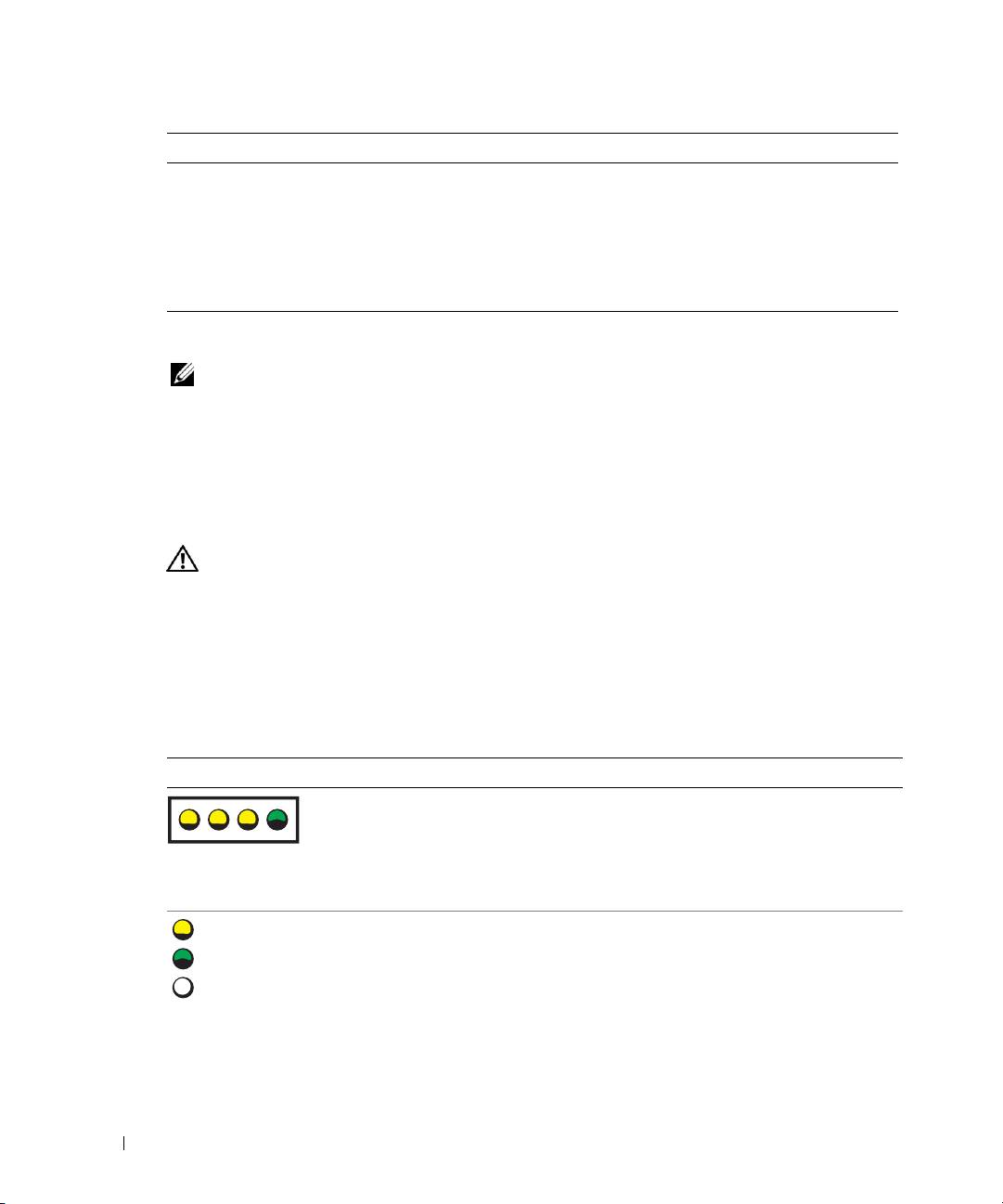
Kod Przyczyna
4-3-4 Zegar nie działa
4-4-1 Błąd podczas testowania portu szeregowego lub równoległego
4-4-2 Błąd dekompresji kodu do pamięci typu shadow
4-4-3 Błąd w teście koprocesora arytmetycznego
4-4-4 Błąd przy testowaniu pamięci podręcznej
Komunikaty o błędach
UWAGA: Jeśli komunikatu nie ma na liście, należy zapoznać się z dokumentacją systemu
operacyjnego lub programu, który był uruchomiony w momencie wyświetlenia komunikatu.
www.dell.com | support.dell.com
Jeżeli podczas rozruchu wystąpi błąd, na monitorze może zostać wyświetlony komunikat
identyfikujący problem. Patrz „Komunikaty o błędach” w
instrukcji obsługi
aby znaleźć wskazówki
dotyczące rozwiązywania problemów.
Lampki diagnostyczne
OSTROŻNIE: Przed rozpoczęciem wykonywania opisanych w tej części procedur,
należy wykonać czynności z części Instrukcje dotyczące bezpieczeństwa Informacje
o produktach.
Aby pomóc w rozwiazywaniu problemów, komputer został wyposażony w cztery kontrolki oznaczone
„A”, „B”, „C” I „D”. Na przedniej lub tylniej ścianie obudowy. Lampki te mogą świecić na żółto lub
zielono. Gdy komputer uruchamia się normalnie, kontrolki migają. Po uruchomieniu komputera,
kontrolki świecą zielonym stałym światłem. Jeśli występują błędy w działaniu komputera, kolor i
kolejność świateł identyfikuje problem.
Stan lampek Opis problemu Sugerowane rozwiązanie
Możliwa awaria systemu BIOS;
Uruchom narzędzie BIOS Recovery
komputer jest w trybie przywracania.
(Przywracanie systemu BIOS), zaczekaj
na zakończenie przywracania, a następnie
ABCD
uruchom ponownie komputer.
= żółta
= zielona
= wyłączona
32 Informator
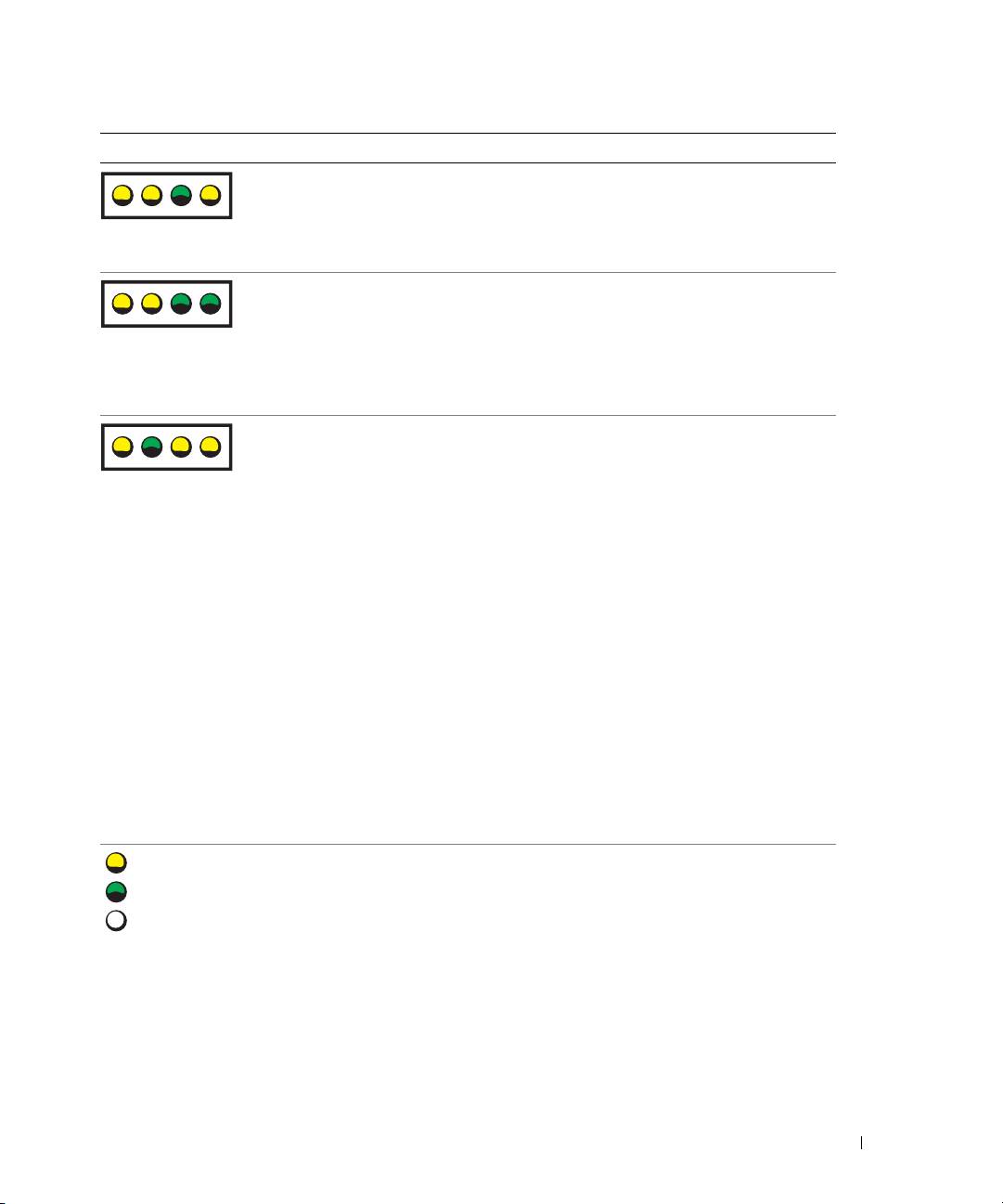
Stan lampek Opis problemu Sugerowane rozwiązanie
Możliwa awaria procesora. Zainstaluj ponownie procesor, a następnie
uruchom ponownie komputer. Aby uzyskać
dalsze informacje o ponownej instalacji
ABCD
procesora, zajrzyj do instrukcji obsługi.
Moduły pamięci zostały wykryte,
1
Popraw umieszczenie modułów pamięci.
ale wystąpiła awaria pamięci.
2
Uruchom ponownie komputer.
3
Uruchom program diagnostyczny
ABCD
Dell Diagnostics.
4
Jeśli problem utrzymuje się, skontaktuj się
z firmą Dell.
Możliwa awaria karty rozszerzeń. 1
Stwierdź występowanie konfliktu
usuwając kartę (o ile nie jest to karta
graficzna) i ponownie uruchamiając
ABCD
komputer. Aby uzyskać dalsze informacje
o usuwaniu kart, zajrzyj do
instrukcji
obsługi
.
2
Jeśli problem nie został rozwiązany,
zainstaluj ponownie wyjętą kartę, wyjmij
inną kartę, a następnie uruchom ponownie
komputer.
3
Powtórz tę operację dla każdej karty.
Jeżeli komputer uruchamia się normalnie,
zbadaj ostatnią kartę, którą usunąłeś, aby
rozwiązać konflikt zasobów (patrz
„Rozwiązywanie problemów dotyczących
niezgodności oprogramowania i sprzętu”).
4
Jeśli problem nie został rozwiązany,
skontaktuj się z firmą Dell. Aby uzyskać
dalsze informacje o kontaktowaniu się z
firmą Dell, zajrzyj do
instrukcji obsługi
.
= żółta
= zielona
= wyłączona
Informator 33
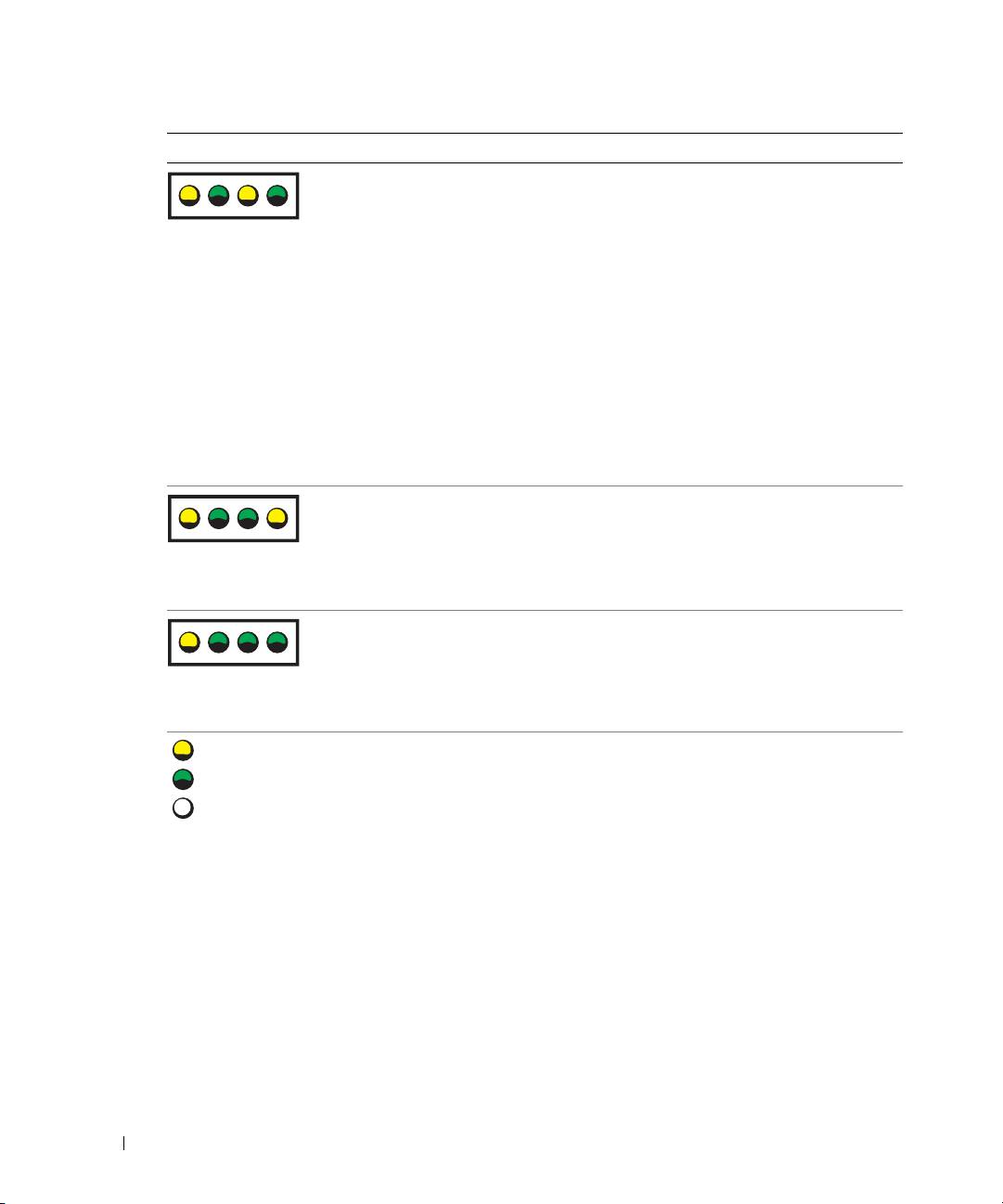
Stan lampek Opis problemu Sugerowane rozwiązanie
Możliwa awaria karty graficznej.
•
Jeżeli komputer jest wyposażony w kartę
graficzną, usuń ją, zainstaluj ponownie,
a nastepnie ponownie uruchom komputer.
ABCD
Aby uzyskać dalsze informacje o
ponownej instalacji karty graficznej,
zajrzyj do
instrukcji obsługi
.
•
Jeśli problem wciąż występuje, zainstaluj
inną kartę graficzną, o której wiesz, że jest
sprawna, i uruchom ponownie komputer.
•
Jeśli problem nie został rozwiązany lub
w komputerze znajduje się zintegrowany
www.dell.com | support.dell.com
układ graficzny, skontaktuj się z firmą
Dell. Aby uzyskać dalsze informacje o
kontaktowaniu się z firmą Dell, zajrzyj
do
instrukcji obsługi
.
Możliwa awaria dysku twardego lub
Powtórnie zamontuj wszystkie kable
napędu dyskietek.
zasilania i danych, a następnie uruchom
ponownie komputer.
ABCD
Możliwa awaria złącza USB. Zainstaluj ponownie wszystkie urządzenia
USB, sprawdź połączenia kabli, a następnie
uruchom ponownie komputer.
ABCD
= żółta
= zielona
= wyłączona
34 Informator
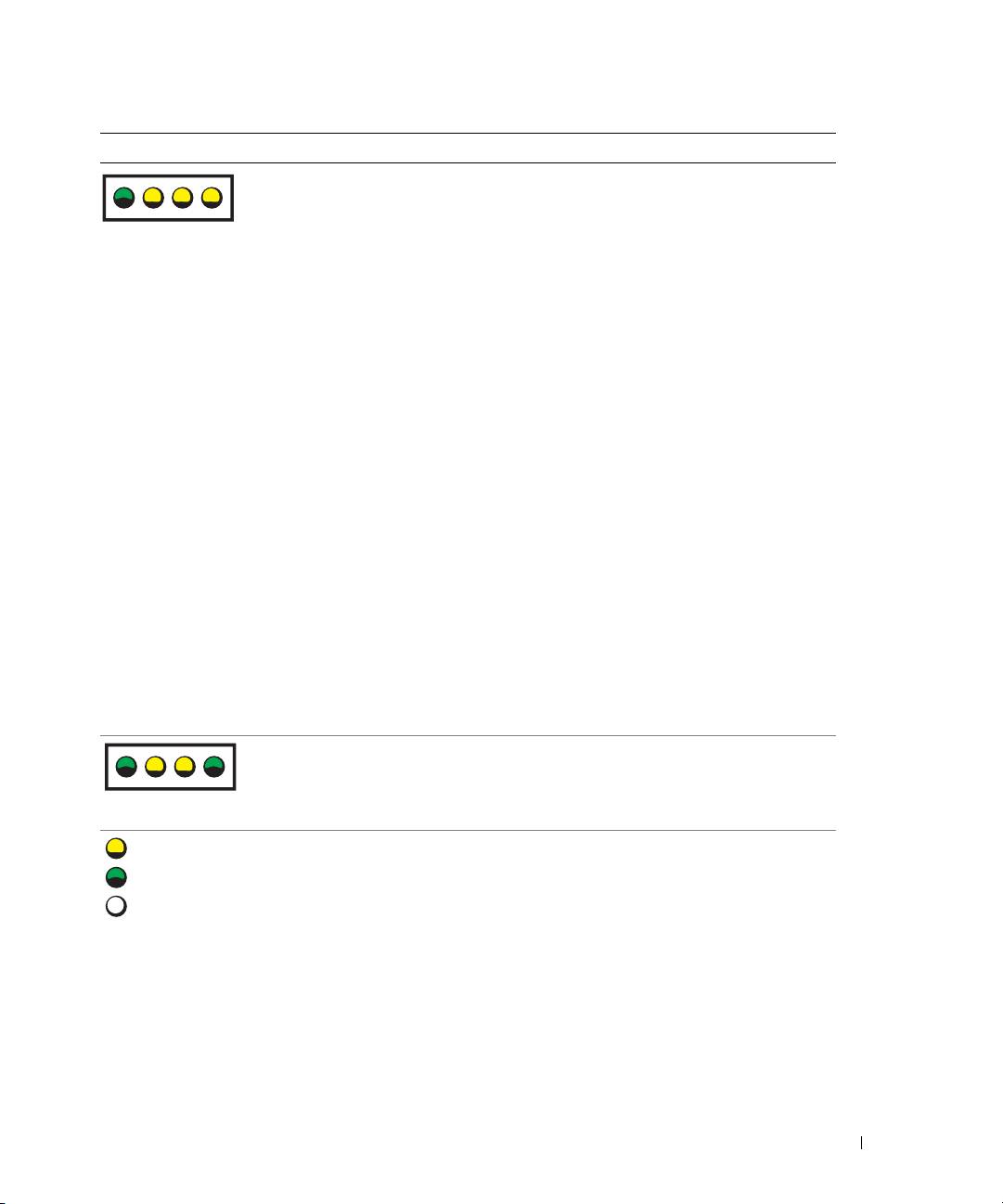
Stan lampek Opis problemu Sugerowane rozwiązanie
Nie wykryto modułów pamięci.
•
Jeżeli zainstalowany jest jeden moduł
pamięci, zainstaluj go ponownie i
ponownie uruchom komputer. Aby
ABCD
uzyskać dalsze informacje o modułach
pamięci, zajrzyj do
instrukcji obsługi
.
•
Jeżeli zainstalowane są dwa lub więcej
modułów pamięci, usuń je, i ponownie
zainstaluj jeden z modułów, a nastepnie
ponownie uruchom komputer. Jeżeli
proces uruchomienia komputera
przebiegnie normalnie, powtórnie
zainstaluj kolejny moduł. Powtarzaj tę
procedurę aż do zidentyfikowania
wadliwego modułu lub do bezbłędnego
zakończenia powtórnej instalacji
wszystkich modułów. Aby uzyskać dalsze
informacje o modułach pamięci, zajrzyj
do
instrukcji obsługi
.
•
Jeśli to możliwe, instaluj w komputerze
prawidłowo działającą pamięć tego
samego typu. Aby uzyskać dalsze
informacje o modułach pamięci, zajrzyj
do
instrukcji obsługi
.
•
Jeżeli problem nie został rozwiązany,
skontaktuj się z firmą Dell. Aby uzyskać
dalsze informacje o kontaktowaniu się z
firmą Dell, zajrzyj do
instrukcji obsługi
.
Wystąpiła awaria płyty systemowej.
Skontaktuj się z firmą Dell
, aby uzyskać
pomoc techniczną. Aby uzyskać dalsze
informacje o kontaktowaniu się z firmą
ABCD
Dell, zajrzyj do instrukcji obsługi.
= żółta
= zielona
= wyłączona
Informator 35
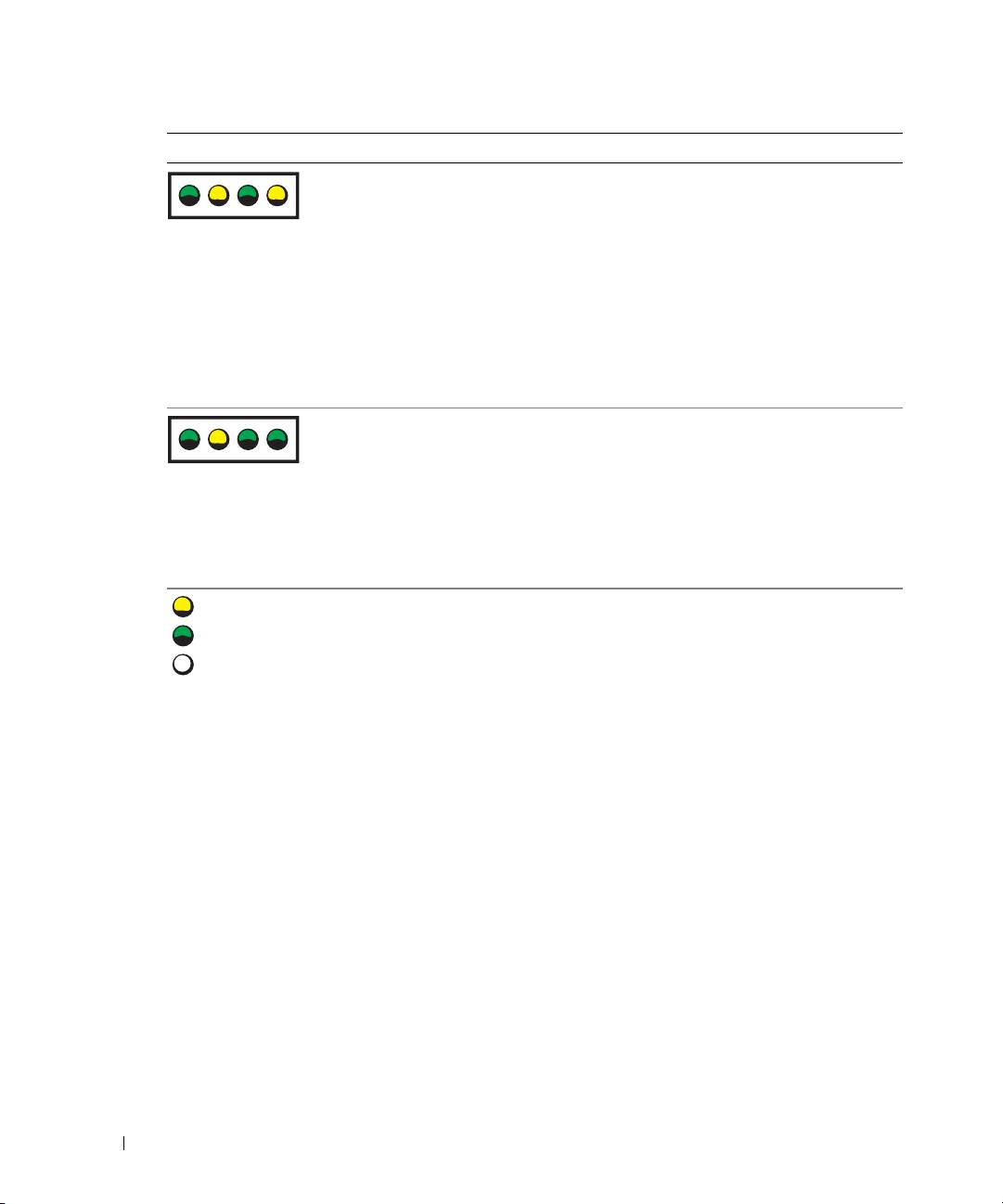
Stan lampek Opis problemu Sugerowane rozwiązanie
Moduły pamięci zostały wykryte,
•
Upewnij się, że nie są wymaganespecjalne
ale występuje błąd konfiguracji lub
moduły pamięci/specjalne rozmieszczenie
zgodności pamięci.
pamięci.
ABCD
•
Upewnij się, że moduły pamięci które
instalujesz są zgodne z komputerem.
•
Powtórnie zainstaluj wszystkie moduły
pamięci i uruchom ponownie komputer.
•
Jeśli problem nie został rozwiązany,
skontaktuj się z firmą Dell. Aby uzyskać
dalsze informacje o kontaktowaniu się z
firmą Dell, zajrzyj do
instrukcji obsługi
.
www.dell.com | support.dell.com
Możliwa awaria zasobów płyty
Wykonaj procedury opisane w
systemowej i/lub sprzętu.
„Rozwiązywanie problemów dotyczących
niezgodności oprogramowania i sprzętu”
ABCD
(patrz
strona 25).
Jeżeli problem nie został rozwiązany,
skontaktuj się z firmą Dell
. Aby uzyskać
dalsze informacje o kontaktowaniu się z
firmą Dell, zajrzyj do instrukcji obsługi.
= żółta
= zielona
= wyłączona
36 Informator
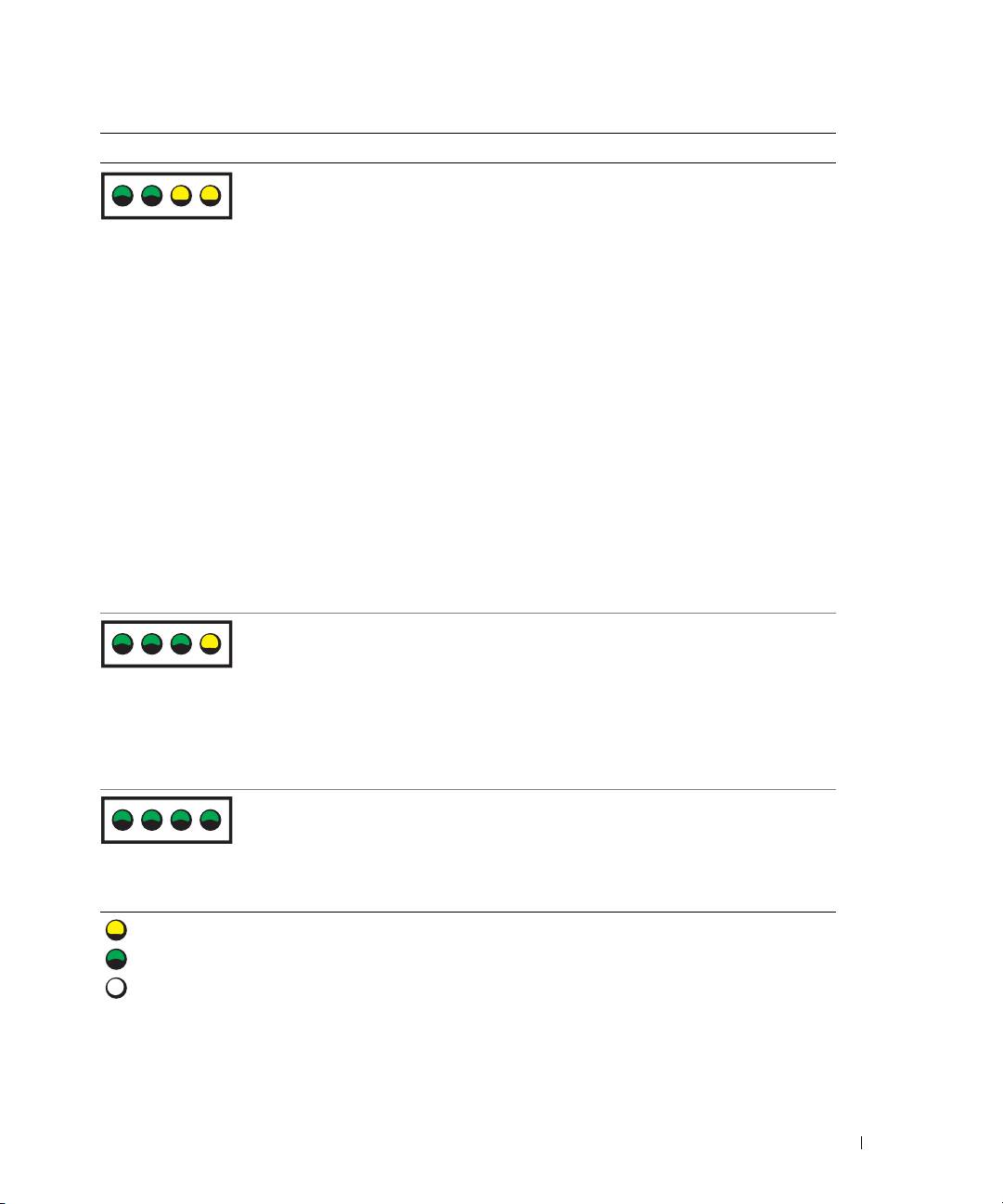
Stan lampek Opis problemu Sugerowane rozwiązanie
Możliwa awaria karty rozszerzeń. 1
Stwierdź występowanie konfliktu
usuwając kartę (o ile nie jest to karta
graficzna) i ponownie uruchamiając
ABCD
komputer. Aby uzyskać dalsze informacje
o usuwaniu kart, zajrzyj do
instrukcji
obsługi
.
2
Jeśli problem nie został rozwiązany,
zainstaluj ponownie wyjętą kartę, wyjmij
inną kartę, a następnie uruchom ponownie
komputer.
3
Powtórz tę operację dla każdej karty.
Jeżeli komputer uruchamia się normalnie,
zbadaj występowanie konfliktów zasobów
wywołanych przez ostatnio usuniętą kartę
(patrz „Rozwiązywanie problemów
dotyczących niezgodności
oprogramowania i sprzętu” na strona 25).
4
Jeżeli problem nie został rozwiązany,
skontaktuj się z firmą Dell. Aby uzyskać
dalsze informacje o kontaktowaniu się z
firmą Dell, zajrzyj do
instrukcji obsługi
.
Wystąpiła inna awaria.
•
Upewnij się, że kable łączące płytę
systemową z dyskiem twardym, napędem
CD i napędem DVD są poprawnie
ABCD
podłączone.
•
Jeśli problem nie został rozwiązany,
skontaktuj się z firmą Dell. Aby uzyskać
dalsze informacje o kontaktowaniu się z
firmą Dell, zajrzyj do
instrukcji obsługi
.
Komputer działa normalnie
Brak.
po wykonaniu procedury POST.
ABCD
= żółta
= zielona
= wyłączona
Informator 37

Często zadawane pytania
Jak... Rozwiązanie Gdzie znaleźć dodatkowe
informacje
skonfigurować komputer tak, aby
Jeżeli komputer jest wyposażony
Aby zlokalizować dodatkowe
używał dwóch monitorów?
w kartę graficzną obsługującą
informacje o uzywaniu dwóch
konfigurację z dwoma monitorami
monitorów, patrz dokumentacja karty
poszukaj w pudełku kabla
graficznej na dysku CD Drivers and
rozgałęziającego. Kabel
Utilities (Sterowniki i programy
rozgałęziający ma pojedynczą
narzędziowe).
wtyczkę na jednym końcu
(podłącz ją do gniazda z tyłu
www.dell.com | support.dell.com
obudowy) i rozdziela się na dwie
wtyczki (podłącz je do kabli
monitorów). Dla komputera typu
mini-tower, patrz „Podłączanie
monitora” na strona 10 a dla
komputera typu desktop, patrz
„Podłączanie monitora” na strona 15.
podłączyć monitor, gdy wtyczka
Jeżeli karta graficzna ma złącze DVI,
Skontaktuj się z firmą Dell, aby
jego kabla nie pasuje do gniazda z
a monitor wtyczkę VGA potrzebujesz
uzyskać dalsze informacje.
tyłu komputera?
przełączki. Przełączka powinna
znajdować się w pudełku.
zainstalować kartę wentylatora? Jeżeli zainstalowałeś nową kartę
Aby uzyskać informacje dotyczące
graficzną, pobierającą moc większą
instalacji karty wentylatora lub karty,
niz 75 W musisz zainstalować kartę
zajrzyj do instrukcji obsługi.
wentylatora. Aby zamówić tę kartę,
należy skontaktować się z firmą Dell.
Dane teleadresowe umieszczono w
Instrukcji obsługi i pod adresem
support.dell.com.
podłączyć głośniki? Jeżeli zainstalowana została karta
W celu uzyskania dodatkowych
graficzna, podłącz głośniki do gniazd
informacji, przejrzyj załączoną
umieszczonych na karcie. Dla
do głośników dokumentację.
komputera typu mini-tower, patrz
„Podłączanie głośników” na strona 13
a dla komputera typu desktop, patrz
„Podłączanie głośników” na
strona 18.
38 Informator

Jak... Rozwiązanie Gdzie znaleźć dodatkowe
informacje
znaleźć właściwe złącza dla
Komputer typu mini-tower ma osiem
Obejrzyj rysunki komputera z przodu
urządzeń USB lub IEEE 1394?
złączy USB (dwa z przodu i sześć
i z tyłu w instrukcji obsługi. Aby
ztyłu).
uzyskać pomoc w znalezieniu
instrukcji obsługi, patrz
Komputer typu desktop ma osiem
„Wyszukiwanie informacji i
złączy USB (dwa z przodu i sześć z
uzyskiwanie pomocy” na stronie 5.
tyłu) i opcjonalne złącze IEEE 1394 z
przodu. Złącze to jest dostępne po
zakupie dodatkowej karty IEEE 1394.
Aby ją nabyć, skontaktuj się z firmą
Dell. Aby uzyskać dodatkowe
informacje o karcie rozszerzenia,
zajrzyj do instrukcji obsługi.
znaleźć informacje o sprzęcie i
W instrukcji obsługi znajdują się
Odwiedź witrynę Dell Support pod
innych specyfikacjach technicznych
tabele zawierające specyfikacje
adresem support.dell.com i użyj
komputera?
dostarczajace szczegółowych
jednego z następujących narzędzi
informacji o komputerze i sprzęcie.
serwisowych: przeczytaj informacje
Aby odnaleźć instrukcję obsługi, patrz
o najnowszych technologiach lub
„Wyszukiwanie informacji i
skomunikuj się z innymi
uzyskiwanie pomocy” na stronie 5.
użytkownikami produktów firmy Dell
na czacie Dell forum.
znaleźć dokumentację mojego
Dla komputera dostępna jest
Jeżeli zgubisz dokumentację, jest ona
komputera?
następująca dokumentacja:
dostępna w witrynie Dell Support pod
•
Instrukcja obsługi
adresem support.dell.com.
•
Informacje o produktach
•
Etykieta z informacjami o systemie
Aby odnaleźć te dokumenty, patrz
„Wyszukiwanie informacji i
uzyskiwanie pomocy” na stronie 5.
Informator 39

www.dell.com | support.dell.com
40 Informator

Indeks
C
E
konflikty przerwań (IRQ), 25
Centrum pomocy i obsługi
etykieta z informacjami
kontrolki
technicznej, 7
o systemie, 5
diagnostyczne, 32
tył komputera, 32
etykiety
Microsoft Windows, 6
D
Znacznik usługi, 6
M
Dell
witryna priorytetowej
Menedżer urządzeń, 26
pomocy technicznej, 7
G
Dell Diagnostics, 29
gwarancja, 6
P
diagnostyka
Dell, 29
płyta systemowa, 5
dysku Drivers and Utilities
I
ponowna instalacja
(Sterowniki i programy
instalowanie komponentów
ResourceCD, 5
narzędziowe), 5
wyłączanie komputera, 20, 23
problemy
kontrolki, 32
instrukcje dotyczące
Dell Diagnostics, 29
dokumentacja, 14
bezpieczeństwa, 6
kontrolki diagnostyczne, 32
Informacje o produktach, 6
przywróć poprzedni stan, 26
instrukcji obsługi, 6
instrukcji obsługi, 6
przywracanie systemu, 26
online, 7
ResourceCD, 5
urządzenie, 5
K
R
Dysk CD z systemem
komputer
operacyjnym, 8
przywróć poprzedni stan, 26
ResourceCD
Dell Diagnostics, 29
dysku Drivers and Utilities
komunikaty o błędach
(Sterowniki i programy
kontrolki diagnostyczne, 32
rozwiązywanie problemów
narzędziowe), 5
Centrum pomocy i obsługi
konflikty
technicznej, 7
niezgodności sprzętowe i
Dell Diagnostics, 29
programowe, 25
konflikty, 25
kontrolki diagnostyczne, 32
Indeks 41

42 Indeks
rozwiązywanie problemów
Windows XP
przywróć poprzedni stan, 26
Centrum pomocy i obsługi
rozwiązywanie problemów
technicznej, 7
ze sprzętem, 25
przywracanie systemu, 26
rozwiązywanie problemów
ze sprzętem, 25
S
Witryna pomocy technicznej Dell
- Premier, 6-7
sprzęt
Dell Diagnostics, 29
wyszukiwanie informacji/
dokumentacji, 5
sterowniki
ResourceCD, 5
Z
W
Znacznik usługi, 6
Windows 2000
Menedżer urządzeń, 26
rozwiązywanie problemów
ze sprzętem, 26
42 Indeks

Системы Dell Precision™
Workstation 370
Краткий справочник
Модели DHM и WHM
www.dell.com | support.dell.com

Примечания, замечания и предупреждения
ПРИМЕЧАНИЕ: ПРИМЕЧАНИЯ содержат важную информацию, которая поможет использовать
компьютер более эффективно.
ВНИМАНИЕ: ЗАМЕЧАНИЕ указывает на возможность повреждения оборудования или потери
данных и объясняет, как этого избежать.
ПРЕДУПРЕЖДЕНИЕ: ПРЕДУПРЕЖДЕНИЕ указывает на потенциальную опасность
повреждения, получения легких травм или угрозу для жизни.
Сокращения и акронимы
Полный список сокращений см. в Глоссарии документа
Руководство пользователя
.
Если вы приобрели компьютер серии Dell™ n Series, все приведенные в данном документе ссылки на
®
®
операционные системы Microsoft
Windows
не применимы.
____________________
Информация, содержащаяся в данном документе, может быть изменена без предварительного уведомления.
© Корпорация Dell Inc., 2004. Все права защищены.
Воспроизведение любой части данного документа любым способом без письменного разрешения корпорации
Dell Inc. строго воспрещается.
Товарные знаки, использованные в этом документе: Dell, логотип DELL и Dell Precision являются товарными знаками корпорации
Dell Inc.; Microsoft и Windows являются зарегистрированными торговыми марками корпорации Microsoft.
Остальные товарные знаки и названия продуктов могут использоваться в этом руководстве для обозначения фирм, заявляющих права
на товарные знаки и названия, или продуктов этих фирм. Корпорация Dell Inc. не заявляет прав ни на какие товарные знаки и названия,
кроме собственных.
Модели DHM и WHM
Апрель 2004 г. P/N X3157 Rev. A00

Содержание
Как найти информацию и получить помощь . . . . . . . . . . . 5
Установка компьютера в корпусе “мини-башня” (Mini-Tower)
. 9
Установка компьютера в настольном корпусе
. . . . . . . . . . 14
Использование руководства пользователя
. . . . . . . . . . . . 19
Открытие компьютера с корпусом мини-башня
. . . . . . . . . 20
Вентилятор охлаждения платы
. . . . . . . . . . . . . . . . . . . 22
Открытие настольного компьютера
. . . . . . . . . . . . . . . . 23
Уход за компьютером
. . . . . . . . . . . . . . . . . . . . . . . . . 24
Устранение неисправностей
. . . . . . . . . . . . . . . . . . . . . 25
Советы по поиску и устранению неисправностей
. . . . . . . . 25
Устранение программной и аппаратной несовместимости
. . . 25
Использование функции восстановления системы
в Microsoft Windows XP
. . . . . . . . . . . . . . . . . . . . . . 26
Использование последней удачной конфигурации
. . . . . . . 28
Диагностическая программа Dell Diagnostics
. . . . . . . . . . 29
Подготовительные действия для тестирования
. . . . . . . . . 31
Звуковые кодовые сигналы
. . . . . . . . . . . . . . . . . . . . . 31
Сообщения об ошибках
. . . . . . . . . . . . . . . . . . . . . . 32
Диагностические светодиоды
. . . . . . . . . . . . . . . . . . . . 33
Часто задаваемые вопросы
. . . . . . . . . . . . . . . . . . . . . 39
Индекс . . . . . . . . . . . . . . . . . . . . . . . . . . . . . . . . . . 41
Содержание 3

4 Содержание
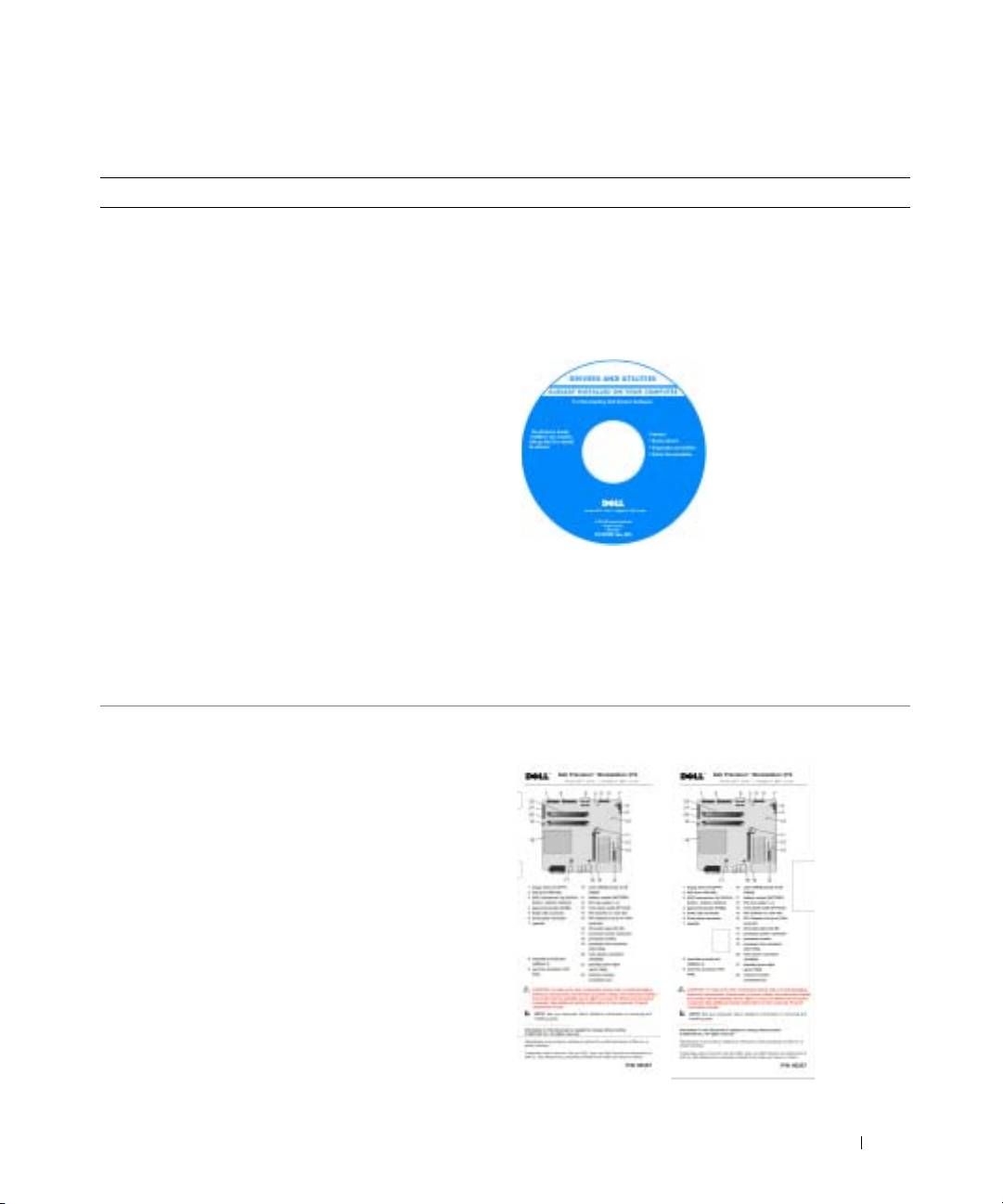
Как найти информацию и получить помощь
Что нужно найти? Это находится здесь
•
Диагностическая программа для компьютера
Компакт-диск “Drivers and Utilities” (Драйверы
•
Драйверы для компьютера
и утилиты) (также называется ResourceCD)
•
Документация для устройства
Документация и драйверы уже установлены на
компьютере. Этот компакт-диск используется для
переустановки драйверов, запуска средств диагностики
Dell (см.стр.29) или для обращения к документации.
На компакт-диске могут
находиться файлы
Readme (прочти меня),
содержащие описания
последних технических
усовершенствований
компьютера или
дополнительную
техническую
информацию,
предназначенную для
опытных пользователей
и обслуживающего
персонала.
ПРИМЕЧАНИЕ: Самые новые драйверы и
обновления документации см. по адресу
support.dell.com.
•
Разъемы на системной плате
Наклейка с информацией о системе
•
Расположение компонентов
Расположена на внутренней крышке компьютера.
системной платы
Краткий справочник 5
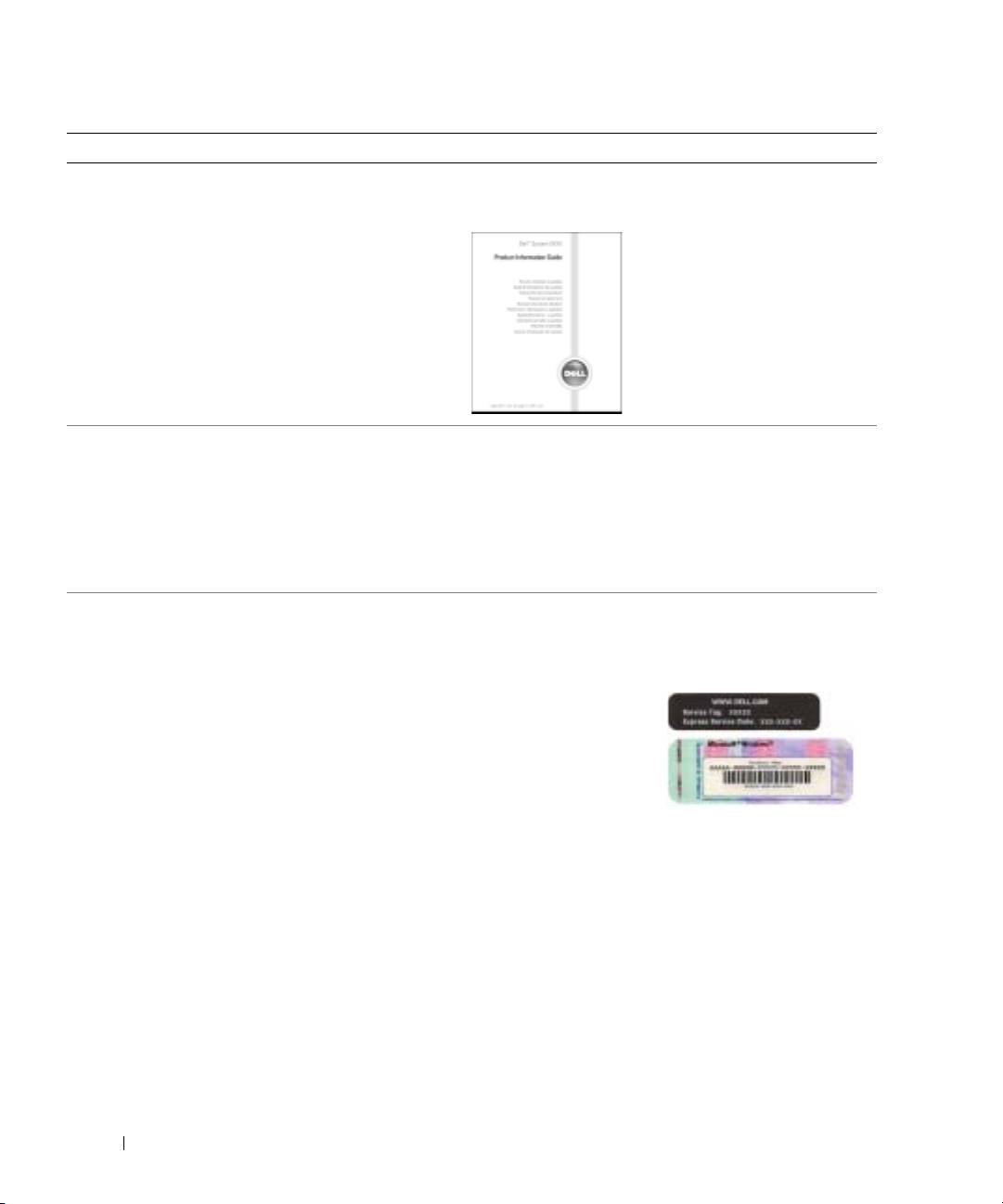
Что нужно найти? Это находится здесь
•
Информация о гарантии
Информационное руководство
•
Инструкции по технике безопасности
по продуктам Dell™
•
Нормативная информация
•
Информация об эргономике
•
Лицензионное соглашение для конечного
пользователя
www.dell.com | support.dell.com
•
Снятие и установка компонентов
Руководство пользователя Dell Precision
•
Технические характеристики
®
®
Центр справки и поддержки Microsoft
Windows
XP
•
Конфигурирование параметров системы
1
Щелкните кнопку
Пуск
и выберите
Справка
•
Поиск и устранение неисправностей
и поддержка
.
2
Щелкните
User’s and system guides
(Руководства
пользователя и описания системы) и выберите
User’s guides
(Руководства пользователя)
•
Сервисная кодовая метка и экспресс-код
Сервисная кодовая метка и лицензия
техобслуживания
Microsoft Windows
•
Наклейка с номером лицензии
Эти наклейки находятся на компьютере.
Microsoft Windows
•
Используйте
сервисную кодовую
метку для
идентификации
компьютера при
посещении
support.dell.com
или
обращении в службу
технической поддержки.
•
При обращении в службу технической поддержки для
отправления вызова введите экспресс-код
техобслуживания. Экспресс-код техобслуживания
действует не во всех странах.
6 Краткий справочник

Что нужно найти? Это находится здесь
•
Последние версии драйверов для компьютера
Веб-сайт технической поддержки компании
•
Ответы на вопросы службы технической
Dell — support.dell.com
поддержки
ПРИМЕЧАНИЕ: Выберите ваш регион для
•
Интерактивные дискуссии с другими
отображения соответствующего сайта поддержки.
пользователями и сотрудниками службы
На веб-сайте поддержки компании Dell представлены
технической поддержки
несколько следующих интерактивных средств
•
Документация для компьютера
поддержки пользователей:
•
Solutions (Решения) — советы по поиску и
устранению неисправностей, статьи специалистов,
интерактивные курсы.
•
Community (Сообщество) — интерактивная дискуссия
с другими пользователями продукции Dell.
•
Upgrades (Модернизация) — информация о
модернизации компонентов, например, памяти,
жесткого диска и операционной системы.
•
Customer Care (Забота о клиенте) — контактная
информация, контроль за состоянием заказа,
гарантийная информация и информация о ремонтных
работах.
•
Downloads (Загрузка) — драйверы, пакеты
исправлений и пакеты обновлений программного
обеспечения.
•
Reference (Справочный раздел) — компьютерная
документация, спецификации изделий, краткие
описания продуктов и систем.
•
Состояние заявки на обслуживание и информация
Веб-сайт поддержки Dell Premier Support —
о техническом обслуживании
premiersupport.dell.com
•
Основные технические проблемы, связанные с
Веб-сайт Dell Premier Support создан специально для
компьютером
клиентов из правительственных учреждений, учебных
•
Часто задаваемые вопросы
заведений и предприятий. В некоторых регионах этот
•
Файлы для загрузки
веб-сайт может быть недоступен.
•
Подробная информация о конфигурации
компьютера
•
Договор на обслуживание для компьютера
•
Как пользоваться Windows XP
Центр справки и поддержки Windows
•
Документация для компьютера
1
Щелкните кнопку
Пуск
и выберите пункт меню
•
Документация по устройствам
Справка и поддержка
.
(например, модему)
2
Введите слово или фразу, описывающие проблему,
затем щелкните кнопку со стрелкой.
3
Выберите тему, соответствующую проблеме.
4
Следуйте указаниям, отображаемым на экране.
Краткий справочник 7
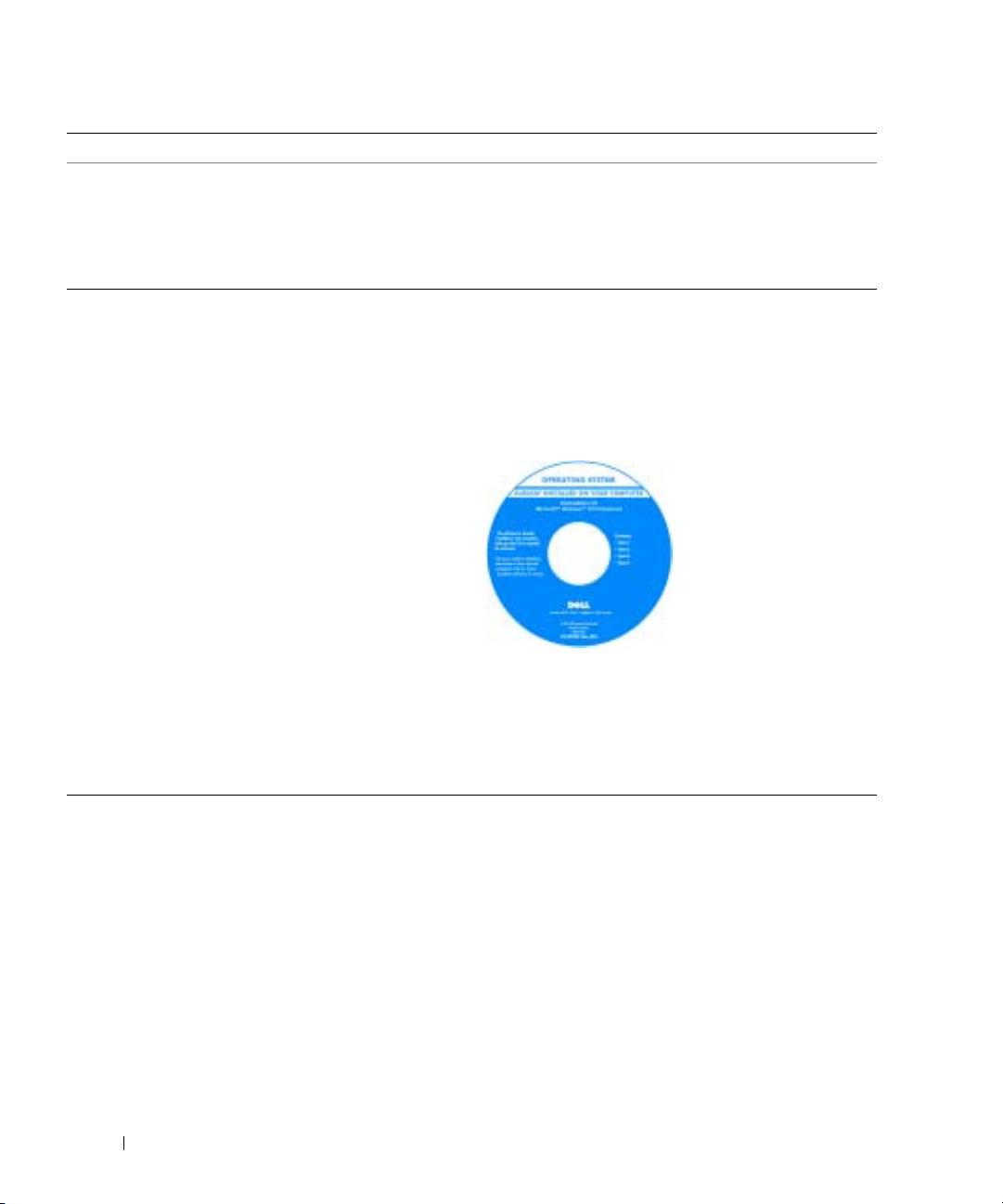
Что нужно найти? Это находится здесь
•
Как пользоваться Linux
Поддерживаемые Dell сайты Linux
•
Дискуссии с пользователями Dell Precision
•
http://linux.dell.com
и Linux по электронной почте
•
http://lists.us.dell.com/mailman/listinfo/linux-precision
•
Дополнительная информация
•
http://docs.us.dell.com/docs/software/oslinux/
о Linux и компьютере Dell Precision
•
http://docs.us.dell.com/docs/software/OSRHEL3/
•
Как переустановить операционную систему?
Компакт-диск с операционной системой
На компьютере уже установлена операционная
система. Для повторной установки операционной
системы используйте компакт-диск Operating System
(Операционная система). Дополнительные указания
www.dell.com | support.dell.com
см. в документе Precision User’s Guide (Руководство
пользователя Precision).
После переустановки
операционной системы
используйте компакт-
диск Drivers and Utilities
(Драйверы и утилиты)
для переустановки
драйверов
поставляемых с
компьютером устройств.
Наклейка с ключом
продукта для
операционной системы
находится на
компьютере.
ПРИМЕЧАНИЕ: Цвет компакт-диска зависит
от заказанной операционной системы.
8 Краткий справочник
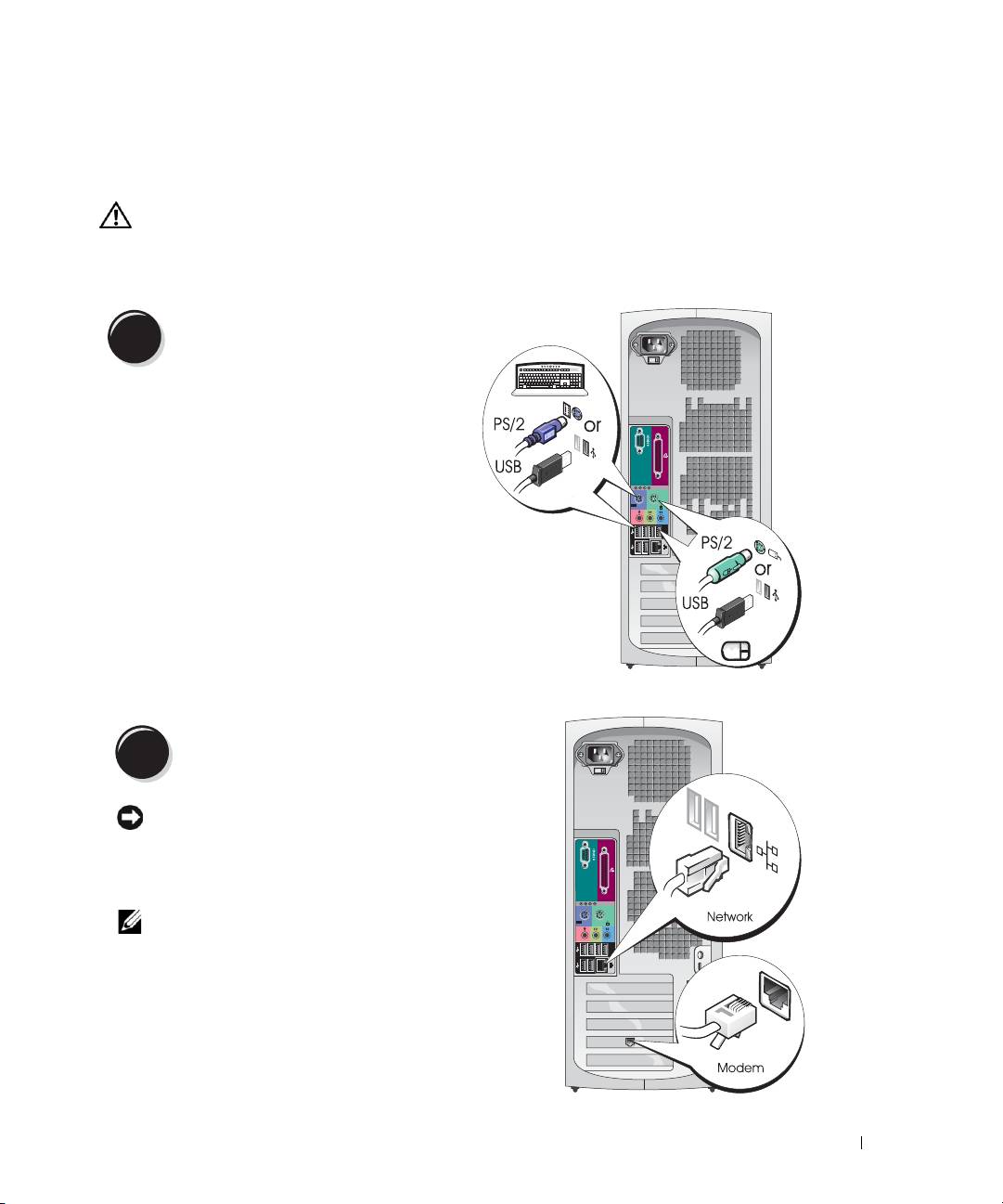
Установка компьютера в корпусе “мини-башня”
(Mini-Tower)
ПРЕДУПРЕЖДЕНИЕ: Перед началом выполнения описанных в данном разделе
процедур внимательно изучите инструкции по технике безопасности,
содержащиеся в документе Информационное руководство по продуктам.
Для правильной установки компьютера необходимо выполнить все описанные ниже действия.
Подключите клавиатуру и мышь.
1
Подключите модем или сетевой кабель.
2
ВНИМАНИЕ: Не подключайте к сетевому
адаптеру кабель модема. Напряжение
телефонных линий может привести к
повреждению сетевого адаптера.
ПРИМЕЧАНИЕ: Если на компьютере
установлена сетевая плата, подключите
к ней сетевой кабель.
Краткий справочник 9
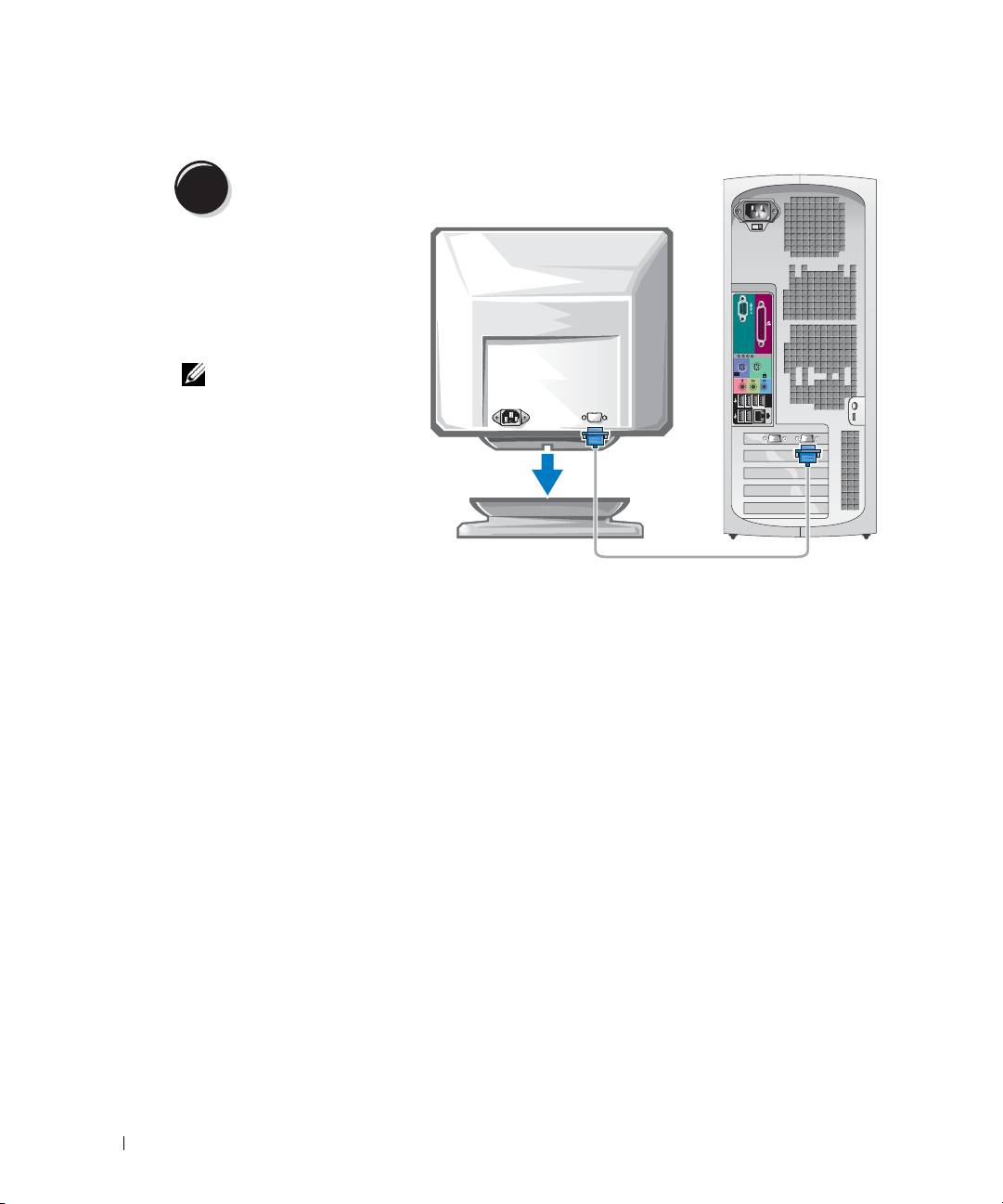
Подключите монитор.
3
В зависимости от
графической платы монитор
можно подключить
различными способами.
ПРИМЕЧАНИЕ: Для
подключения монитора
www.dell.com | support.dell.com
к компьютеру может
потребоваться
поставляемый с ним
адаптер или кабель.
10 Краткий справочник
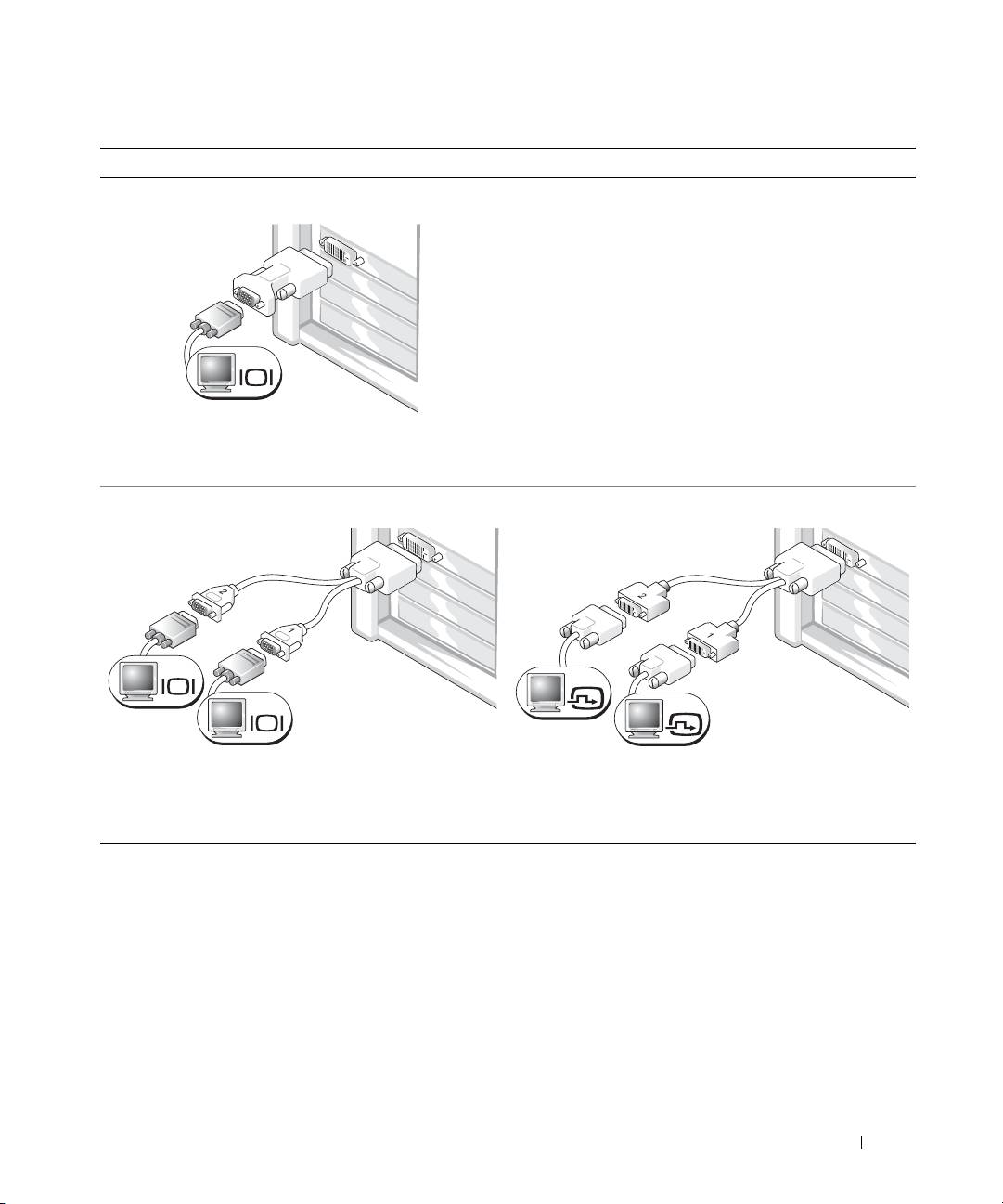
Платы с одним разъемом для подключения одного или двух мониторов
Адаптер VGA
VGA
Используйте адаптер VGA, если компьютер необходимо
подключить к монитору VGA через плату с
возможностью подключения одного монитора.
Адаптер VGA на два монитора с кабелем-разветвителем
Адаптер DVI на два монитора с кабелем-разветвителем
VGA
DVI
VGA
DVI
Если на графической плате есть только один разъем, а
Если на графической плате есть только один разъем, а
компьютер необходимо подключить к одному или двум
компьютер необходимо подключить к одному или двум
мониторам VGA, используйте соответствующий
мониторам DVI, используйте соответствующий кабель-
кабель-разветвитель.
разветвитель.
Разъемы кабеля для подключения двух мониторов имеют цветовую маркировку: синий разъем
предназначен для подключения основного монитора, черный — для подключения
дополнительного монитора. Для обеспечения поддержки двух мониторов в момент включения
компьютера оба монитора должны быть подключены к нему.
Краткий справочник 11
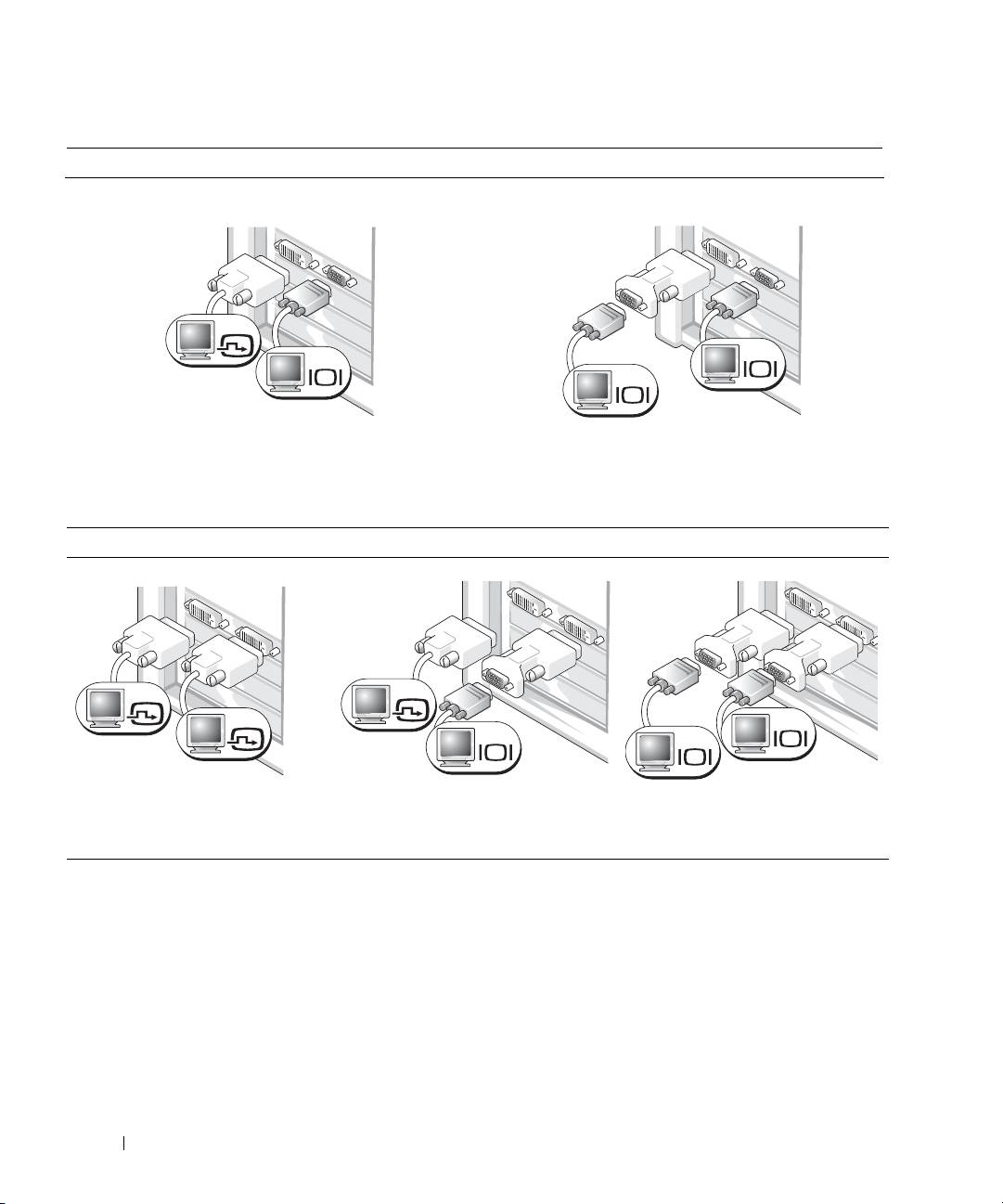
Платы с разъемами DVI и VGA для подключения двух мониторов
Один DVI/один VGA
Два VGA с одним адаптером VGA
DVI
VGA
VGA
VGA
www.dell.com | support.dell.com
Используйте соответствующие разъемы для
Используйте адаптер VGA для подключения
подключения компьютера к одному или двум
компьютера к двум мониторам VGA.
мониторам.
Платы с двумя разъемами DVI для подключения двух мониторов
Два DVI
Два DVI с одним адаптером VGA
Два DVI с двумя адаптерами VGA
DVI
DVI
DVI
VGA
VGA
VGA
Используйте разъемы DVI для
Используйте адаптер VGA для
Используйте адаптеры VGA для
подключения компьютера к одному
подключения монитора VGA к
подключения мониторов VGA к
или двум мониторам DVI.
одному из разъемов DVI компьютера.
разъемам DVI компьютера.
12 Краткий справочник
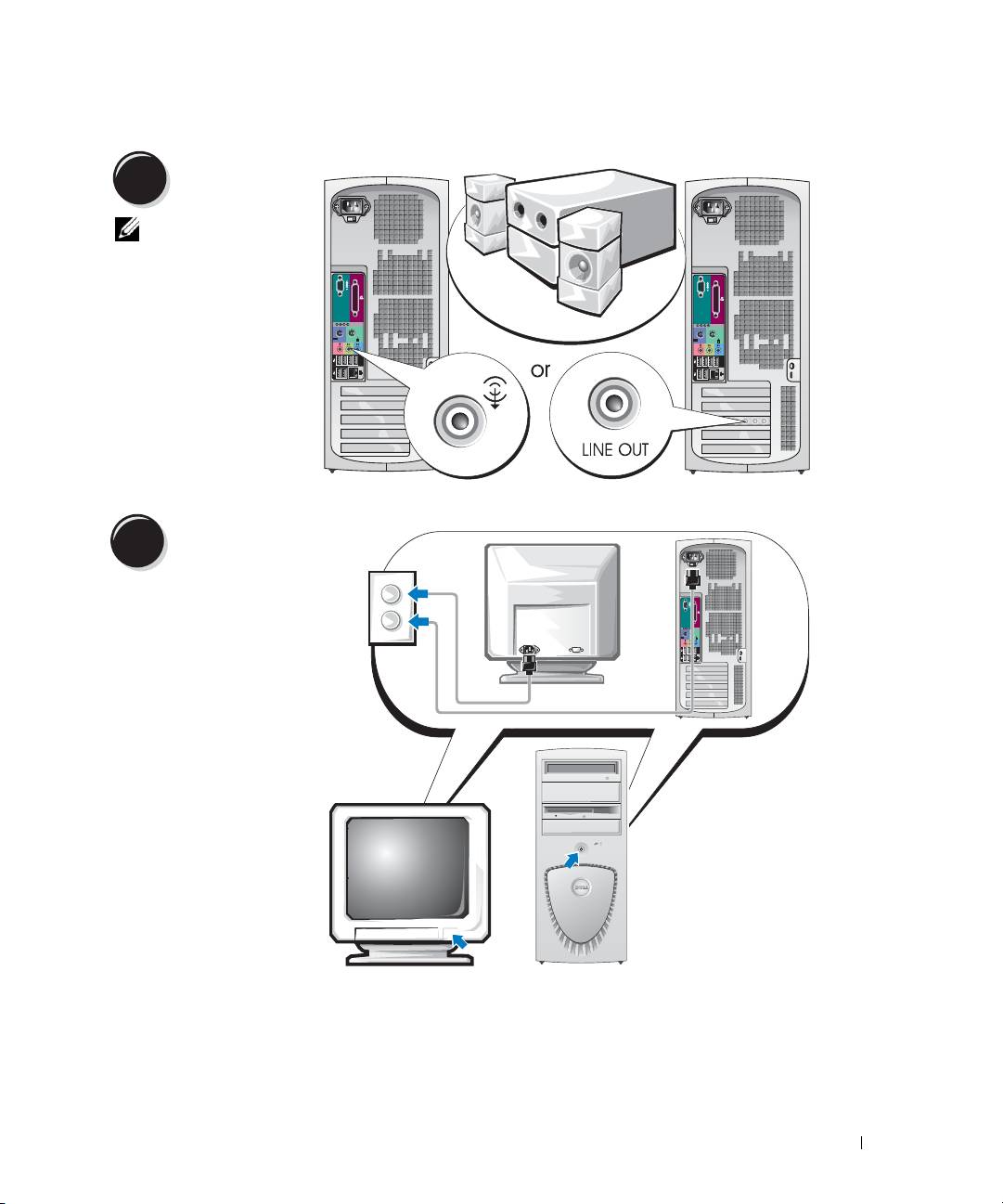
Подключите
4
динамики.
ПРИМЕЧАНИЕ:
Если на
компьютере
установлена
звуковая плата,
подключите к ней
динамики.
Подсоедините
5
кабели питания и
включите компьютер
и монитор.
Краткий справочник 13
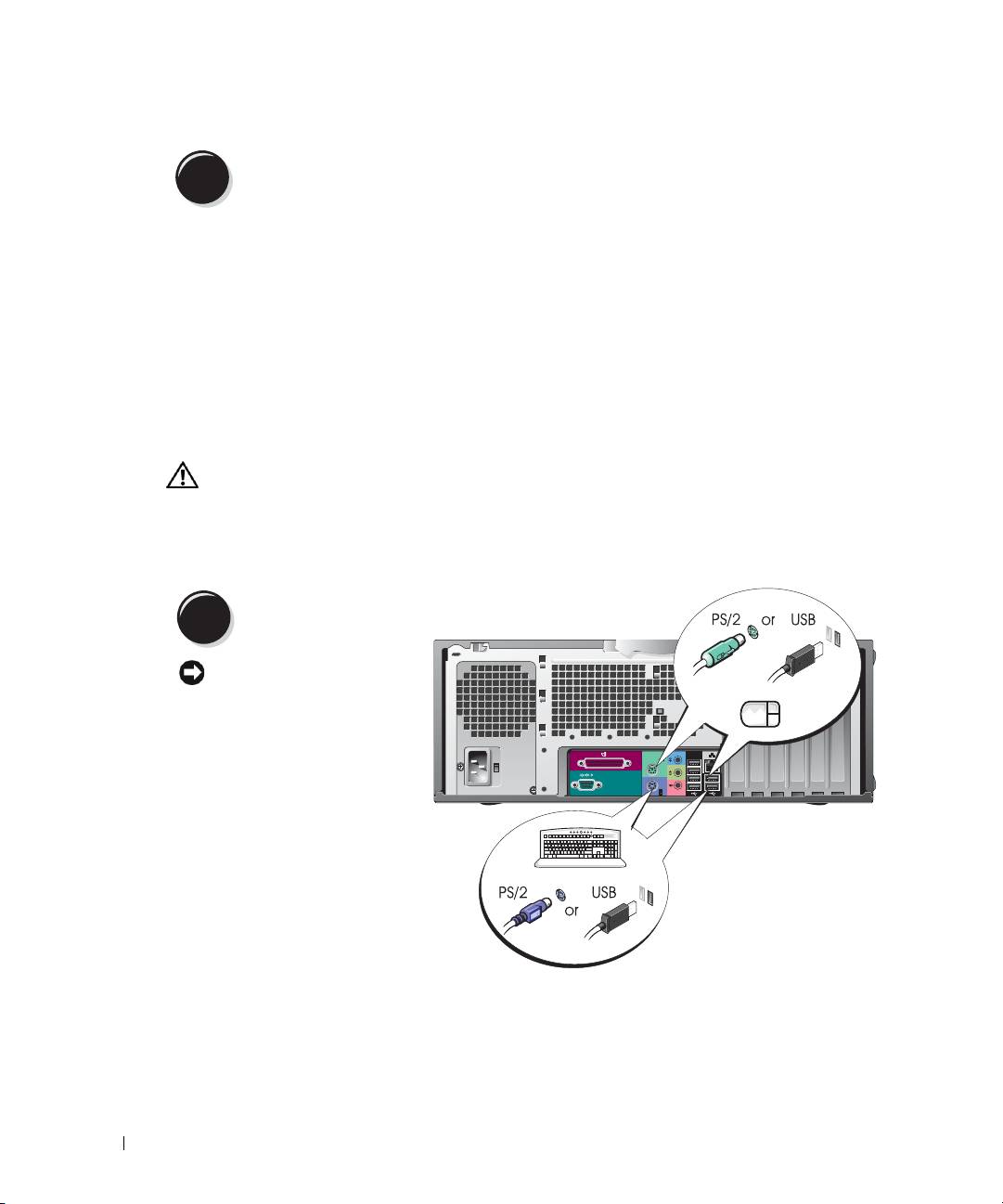
Установите дополнительное программное обеспечение и подключите
6
дополнительные устройства.
Перед подключением любых устройств и установкой программного обеспечения, которые
не входят в комплект поставки, изучите документацию, поставляемую с программным
обеспечением и устройством или обратитесь к соответствующему производителю и убедитесь,
что программное обеспечение/устройство совместимо с данным компьютером и используемой
операционной системой.
Поздравляем! Вы завершили установку компьютера с корпусом
“мини-башня”.
www.dell.com | support.dell.com
Установка компьютера в настольном корпусе
ПРЕДУПРЕЖДЕНИЕ: Перед началом выполнения описанных в данном разделе
процедур внимательно изучите инструкции по технике безопасности,
содержащиеся в документе Информационное руководство по продуктам.
Для правильной установки компьютера необходимо выполнить все описанные ниже действия.
Подключите клавиатуру и мышь.
1
ВНИМАНИЕ:
Не подключайте к
сетевому адаптеру
кабель модема.
Напряжение телефонных
линий может привести к
повреждению сетевого
адаптера.
14 Краткий справочник
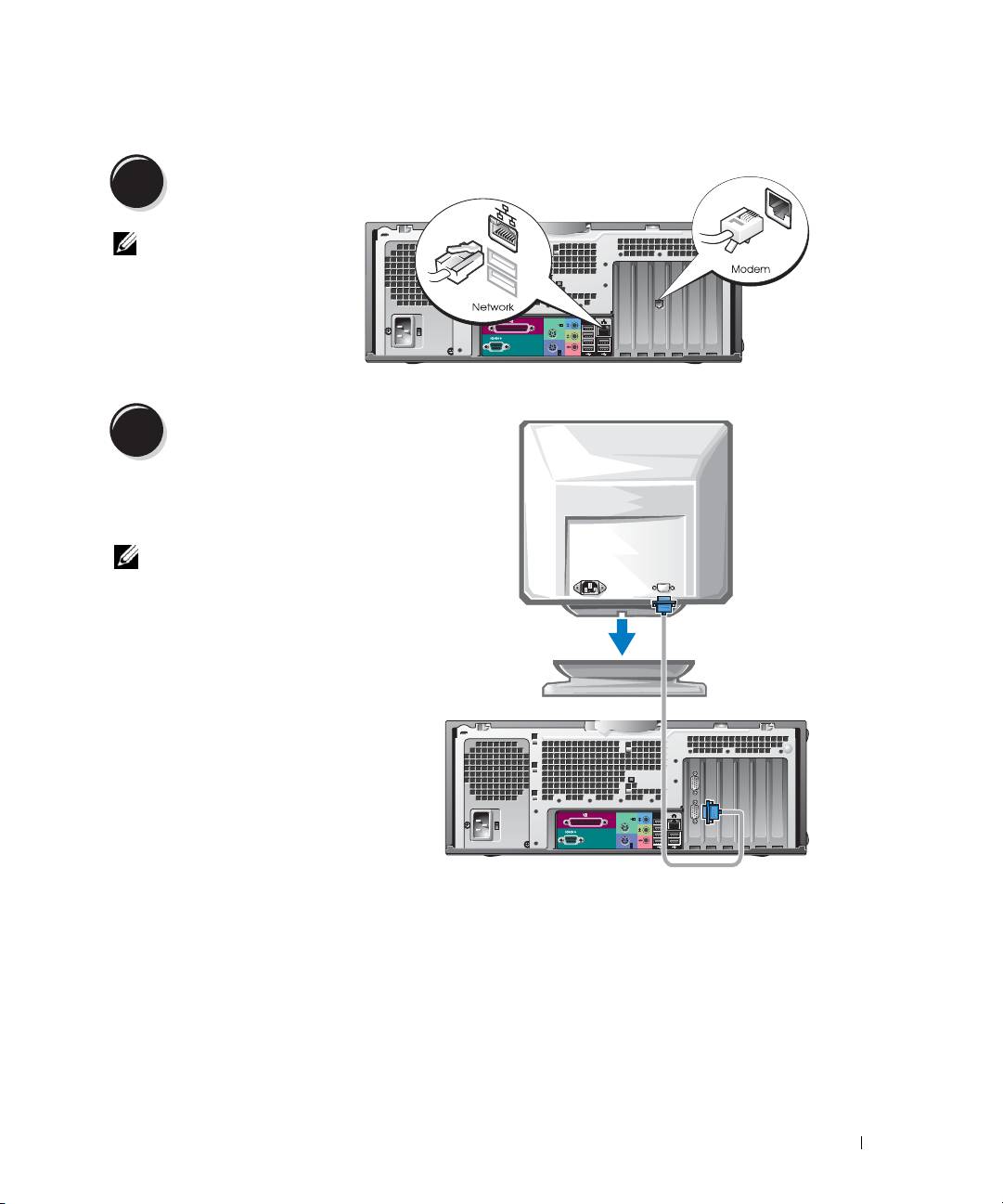
Подключите модем
2
или сетевой кабель.
ПРИМЕЧАНИЕ: Если
на компьютере
установлена сетевая
плата, подключите к
ней сетевой кабель.
Подключите монитор.
3
В зависимости от графической платы
монитор можно подключить
различными способами.
ПРИМЕЧАНИЕ: Для
подключения монитора
ккомпьютеру может
потребоваться поставляемый
с ним адаптер или кабель.
Краткий справочник 15
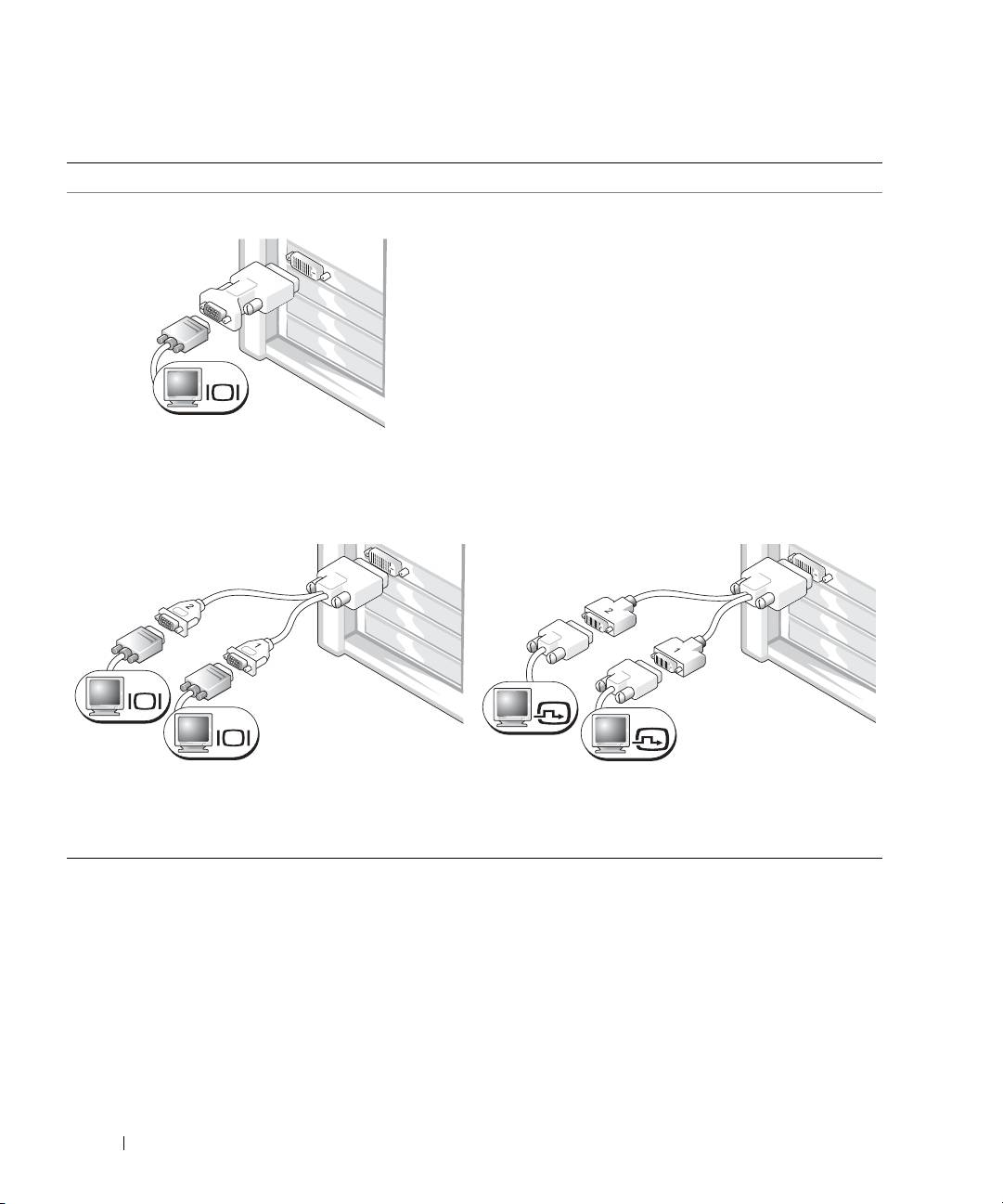
Платы с одним разъемом для подключения одного или двух мониторов
Адаптер VGA
VGA
www.dell.com | support.dell.com
Используйте адаптер VGA, если компьютер необходимо
подключить к монитору VGA через плату с
возможностью подключения одного монитора.
Адаптер VGA на два монитора с кабелем-разветвителем
Адаптер DVI на два монитора с кабелем-разветвителем
VGA
DVI
VGA
DVI
Если на графической плате есть только один разъем,
Если на графической плате есть только один разъем, а
а компьютер необходимо подключить к одному или
компьютер необходимо подключить к одному или двум
двум мониторам VGA, используйте соответствующий
мониторам DVI, используйте соответствующий кабель-
кабель-разветвитель.
разветвитель.
Разъемы кабеля для подключения двух мониторов имеют цветовую маркировку: синий разъем
предназначен для подключения основного монитора, черный — для подключения
дополнительного монитора. Для обеспечения поддержки двух мониторов в момент включения
компьютера оба монитора должны быть подключены к нему.
16 Краткий справочник
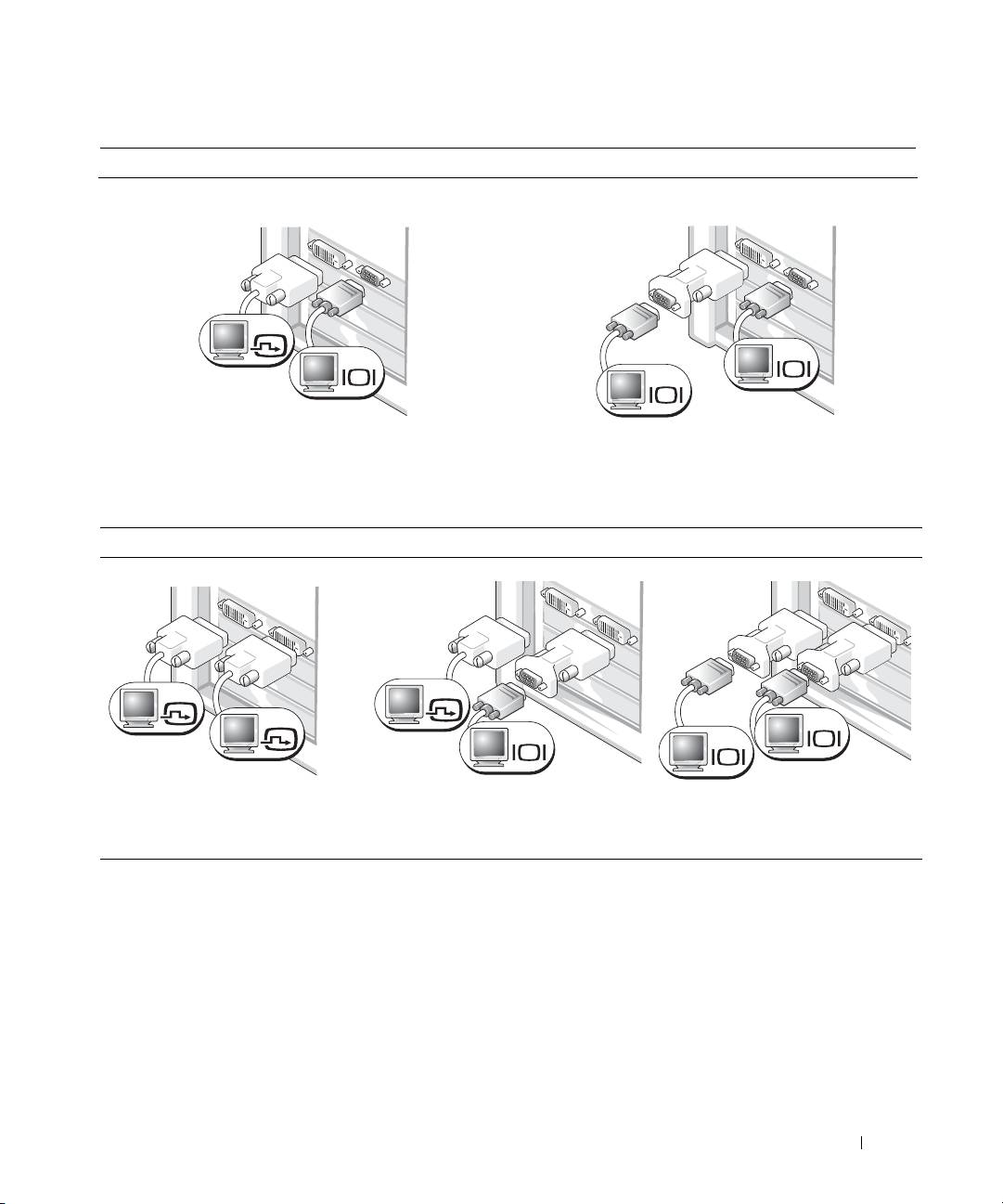
Платы с разъемами DVI и VGA для подключения двух мониторов
Один DVI/один VGA
Два VGA с одним адаптером VGA
DVI
VGA
VGA
VGA
Используйте соответствующие разъемы для
Используйте адаптер VGA для подключения
подключения компьютера к одному или двум
компьютера к двум мониторам VGA.
мониторам.
Платы с двумя разъемами DVI для подключения двух мониторов
Два DVI
Два DVI с одним адаптером VGA
Два DVI с двумя адаптерами VGA
DVI
DVI
DVI
VGA
VGA
VGA
Используйте разъемы DVI для
Используйте адаптер VGA для
Используйте адаптеры VGA для
подключения компьютера к одному
подключения монитора VGA к
подключения мониторов VGA к
или двум мониторам DVI.
одному из разъемов DVI компьютера.
разъемам DVI компьютера.
Краткий справочник 17
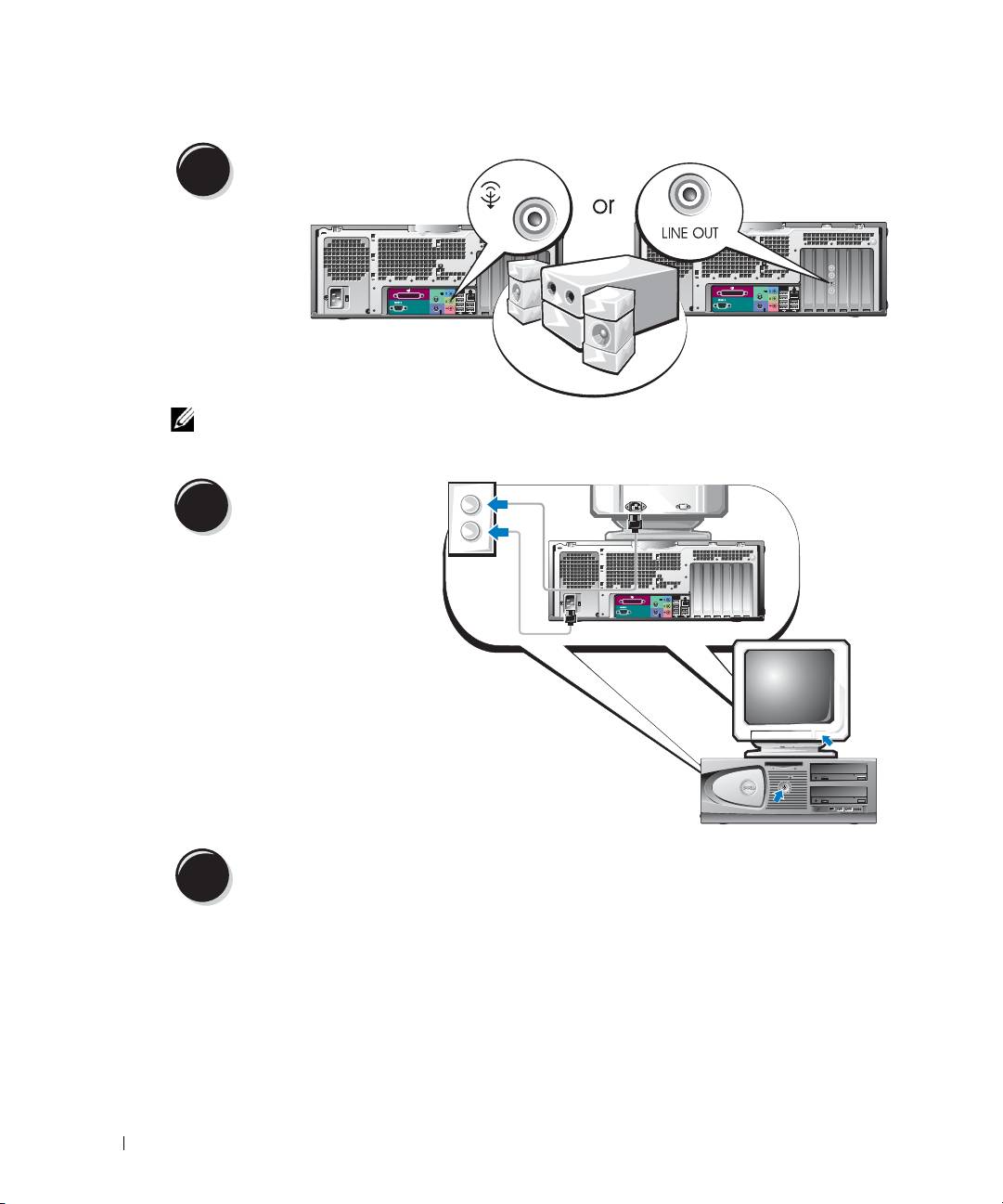
Подключите динамики.
4
www.dell.com | support.dell.com
ПРИМЕЧАНИЕ: Если на компьютере установлена звуковая плата, подключите к ней
динамики.
Подсоедините кабели
питания и включите
5
компьютер и монитор.
Для настольного компьютера
доступен необязательный
передний разъем IEEE 1394.
Он доступен, только если была
приобретена дополнительная
плата IEEE 1394. Для
приобретения платы обратитесь
в компанию Dell. Более
подробную информацию об этой
дополнительной плате см. в
документе
User’s Guide
(Руководство пользователя).
Установите дополнительное программное обеспечение и подключите
6
дополнительные устройства.
Перед подключением любых устройств и установкой программного обеспечения, которые
не входят в комплект поставки, изучите документацию, поставляемую с программным
обеспечением и устройством или обратитесь к соответствующему производителю и убедитесь,
что программное обеспечение/устройство совместимо с данным компьютером и используемой
операционной системой.
Поздравляем! Вы завершили установку компьютера с настольным
корпусом.
18 Краткий справочник

Использование руководства пользователя
В документе
Dell Precision™ Workstation 370 User’s Guide
(Руководство пользователя)
содержится следующая дополнительная информация о компьютере:
•
Технические характеристики
•
Изображения передней и задней панелей компьютера, включая доступные разъемы.
•
Изображения внутренней части компьютера, включая детальное изображение системной
платы и разъемов.
•
Указания по очистке компьютера.
•
Информация об использовании пароля, о параметрах настройки системы, а также
функциях программного обеспечения, например, технологическом контроле LegacySelect.
•
Советы и информация по использованию операционной системы Microsoft Windows XP.
•
Инструкции по удалению и установке компонентов, включая память, платы, накопители,
микропроцессор, а также аккумулятор.
•
Информацию по поиску и устранению проблем, связанных с компьютером.
•
Инструкции по использованию диагностической программы Dell Diagnostics
и переустановке драйверов.
•
Информация для контактов с представителями компании Dell.
Можно использовать
Руководство пользователя
, находящееся на жестком диске или
на веб-сайте поддержки Dell (
support.dell.com
).
Чтобы обратиться к Руководству пользователя на жестком диске:
Щелкните кнопку
Пуск
и выберите пункт меню
Справка и поддержка
.
Чтобы обратиться к “Руководству пользователя” на веб-сайте поддержки Dell,
выполните следующие действия:
1
Перейдите на сайт
support.dell.com
.
2
Отвечайте на запросы относительно используемого компьютера.
3
На основной странице веб-сайта поддержки Dell щелкните
Reference
(Справочная
информация), затем
User’s Guides
(Руководства пользователя), затем
Systems
(Системы),
а затем выберите свой компьютер Dell Precision.
Краткий справочник 19
Открытие компьютера с корпусом мини-башня
ПРЕДУПРЕЖДЕНИЕ: Перед началом выполнения описанных в данном разделе
процедур внимательно изучите инструкции по технике безопасности,
содержащиеся в документе Информационное руководство по продуктам.
ПРЕДУПРЕЖДЕНИЕ: Во избежание поражения электрическим током перед
открытием крышки отключите компьютер от электрической розетки.
ВНИМАНИЕ: Во избежание потери данных перед выключением компьютера сохраните
и закройте все открытые файлы, а также завершите все активные программы.
1
Завершите работу операционной системы. Для этого выполните следующие действия:
a
Сохраните и закройте все открытые файлы и завершите все активные программы,
www.dell.com | support.dell.com
щелкните кнопку
Пуск
, а затем щелкните
Выключить компьютер
.
b
В окне
Выключение компьютера
щелкните
Выключение
.
По завершении работы операционной системы компьютер выключится.
2
Убедитесь, что компьютер и все периферийные устройства выключены. Если при
завершении работы операционной системы компьютер и периферийные устройства
не выключились автоматически, выключите их сейчас.
3
Если корпус компьютера заперт с помощью замка в кольце навесного замка на задней
панели, снимите замок.
ВНИМАНИЕ: Убедитесь, что на рабочем месте достаточно свободного пространства для
открытия крышки, необходимо, по крайней мере, 30 см.
4
Положите компьютер набок, как показано на следующем рисунке.
5
Откройте крышку, выполнив следующие действия:
a
Стоя лицом к задней панели компьютера, одной рукой нажмите кнопку фиксатора
с правой стороны компьютера, а другой рукой поднимайте крышку компьютера за
верхнюю часть.
b
Одной рукой нажмите кнопку фиксатора с левой стороны компьютера, а другой рукой
поднимайте крышку компьютера за верхнюю часть.
6
Одной рукой держите нижнюю панель компьютера, а другой открывайте крышку.
20 Краткий справочник
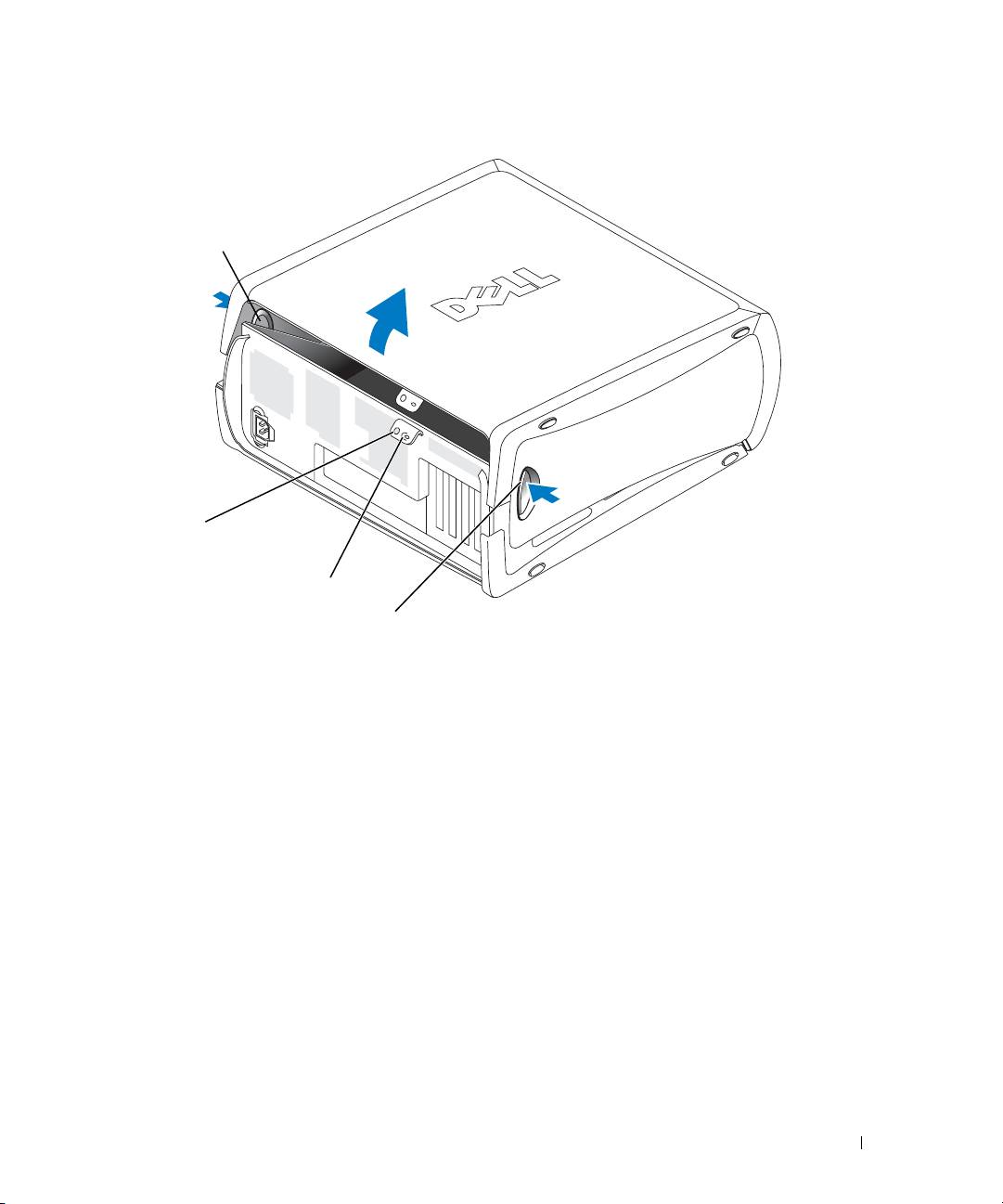
Кнопка фиксатора
Гнездо защитного кабеля
Кольцо навесного замка
Кнопка фиксатора
Краткий справочник 21
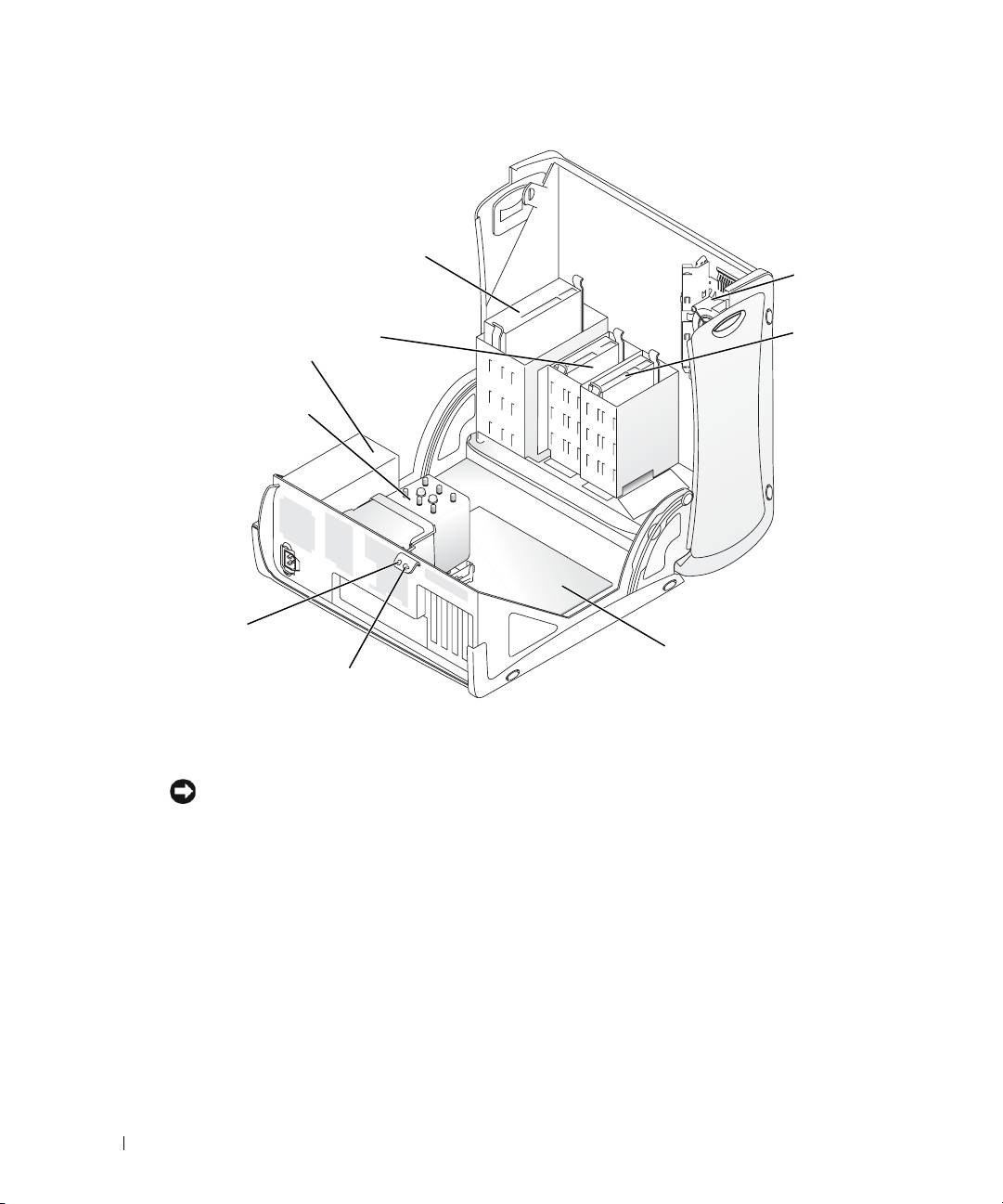
Дисковод компакт-
дисков/привод DVD
Вентилятор
платы
Дисковод гибких дисков
(необязательный)
Жесткий
диск
Блок питания
Кожух процессора
www.dell.com | support.dell.com
для распределения
потока воздуха и
вентилятор
Гнездо защитного кабеля
системная плата
Кольцо навесного замка
Вентилятор охлаждения платы
ВНИМАНИЕ: Для графических плат PCI Express, потребляющих больше 75 ватт (Вт),
необходима установка дополнительного охлаждающего вентилятора. Иначе плата может
перегреться и повредить компьютер.
Если Вы заказали компьютер с графической платой, для которой требуется вентилятор,
вентилятор будет включен в поставку. Если в компьютере нет вентилятора платы, а
используемая графическая плата потребляет более 75 Вт, обратитесь в компанию
Dell для приобретения вентилятора.
Если компьютер определит, что для установленной платы необходим вентилятор, будет выдано
сообщение об ошибке.
Чтобы получить информацию о контактах с компанией Dell, обратитесь к
Руководству
пользователя
или посетите веб-сайт
support.dell.com
и щелкните
Contact Us
(Обратиться к нам).
22 Краткий справочник
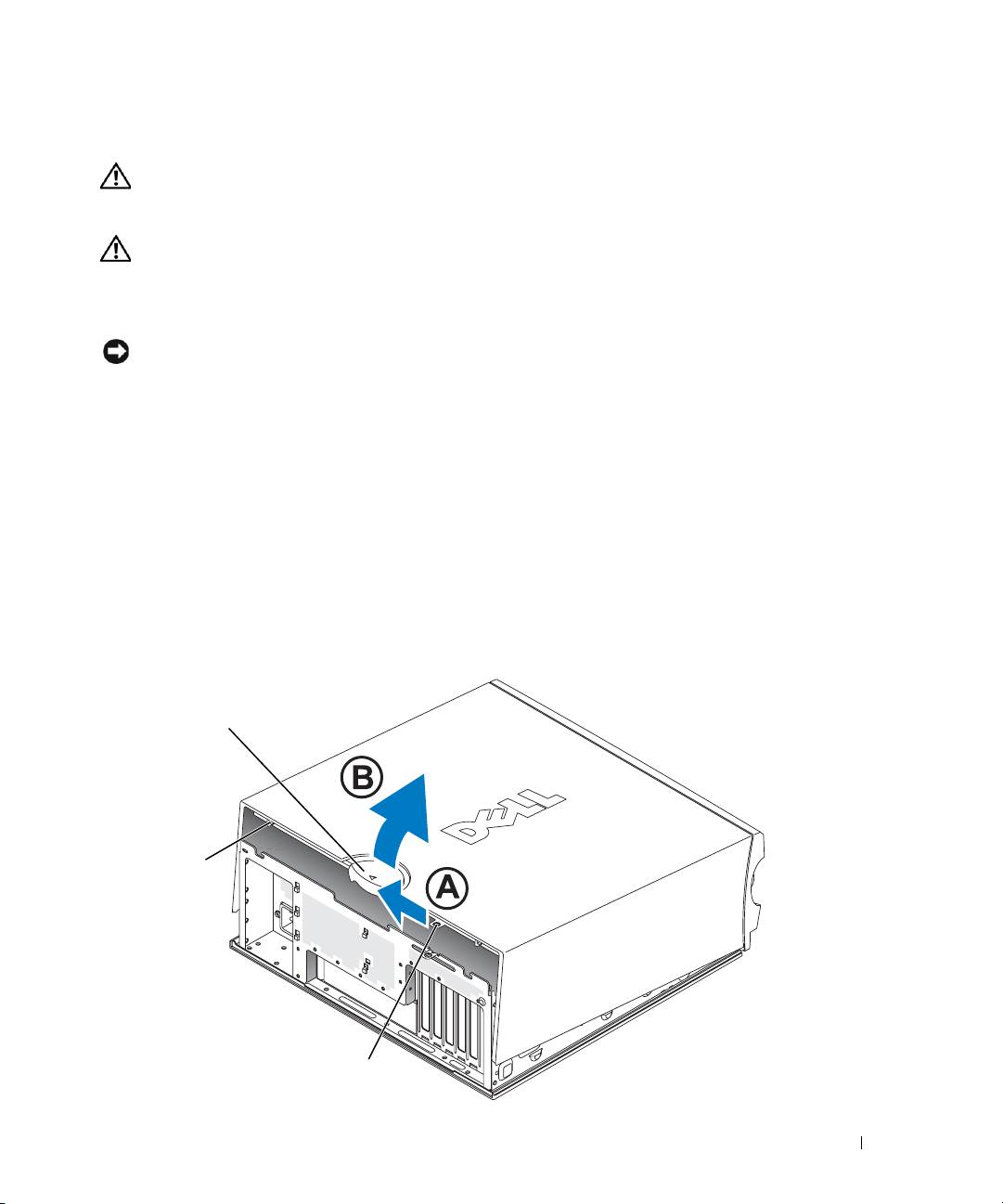
Открытие настольного компьютера
ПРЕДУПРЕЖДЕНИЕ: Перед началом выполнения описанных в данном разделе
процедур внимательно изучите инструкции по технике безопасности,
содержащиеся в документе Информационное руководство по продуктам.
ПРЕДУПРЕЖДЕНИЕ: Чтобы предотвратить повреждение компонентов компьютера
разрядом статического электричества, прежде всего снимите с себя статический
заряд до прикосновения к любым электронным компонентам. Для этого
прикоснитесь к неокрашенной металлической поверхности корпуса компьютера.
ВНИМАНИЕ: Во избежание потери данных перед выключением компьютера сохраните
и закройте все открытые файлы, а также завершите все активные программы.
1
Завершите работу операционной системы. Для этого выполните следующие действия:
a
Сохраните и закройте все открытые файлы и завершите все активные программы,
щелкните кнопку
Пуск
, а затем щелкните
Выключить компьютер
.
b
В окне
Выключение компьютера
щелкните
Выключение
.
По завершении работы операционной системы компьютер выключится.
2
Убедитесь, что компьютер и все периферийные устройства выключены. Если при
завершении работы операционной системы компьютер и периферийные устройства
не выключились автоматически, выключите их сейчас.
3
Передвиньте защелки фиксации крышки влево.
4
Поднимите крышку и поверните ее в направлении передней панели корпуса.
Защелка фиксации крышки
Гнездо
защитного
кабеля
Кольцо навесного замка
Краткий справочник 23
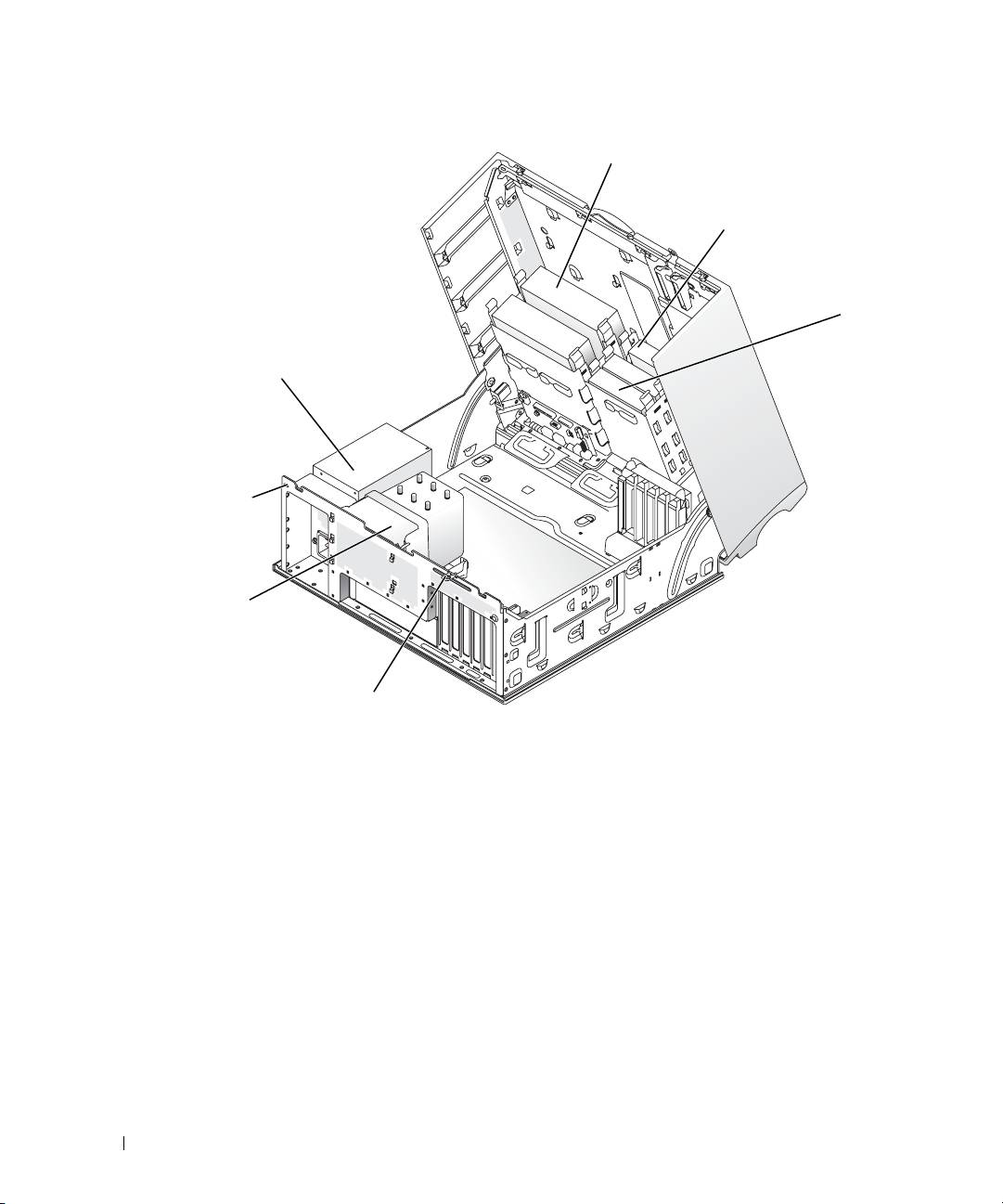
Дисковод компакт-дисков/привод DVD
Дисковод гибких дисков
(необязательный)
Жесткий диск
Блок питания
www.dell.com | support.dell.com
Гнездо
защитног
о кабеля
Кожух процессора
для распределения
потока воздуха и
вентилятор
Кольцо навесного замка
Уход за компьютером
Для ухода за компьютером рекомендуется выполнять следующие действия:
•
Во избежание потери или разрушения данных никогда не выключайте компьютер
при светящемся индикаторе жесткого диска.
•
Регулярно выполняйте проверку информации компьютера на вирусы с помощью
антивирусного программного обеспечения.
•
Следите за местом на жестком диске, периодически удаляя ненужные файлы и проводя
дефрагментацию диска.
•
Регулярно создавайте резервные копии файлов.
•
Периодически очищайте экран монитора, мышь и клавиатуру
(дополнительную информацию см. в
Руководстве пользователя
).
24 Краткий справочник

Устранение неисправностей
Советы по поиску и устранению неисправностей
При поиске и устранении неисправностей на компьютере следуйте следующим рекомендациям:
•
Если перед появлением проблемы был установлен или удален компонент, просмотрите
еще раз процедуры установки и убедитесь, что этот компонент установлен правильно.
•
Если не работает периферийное устройство, убедитесь в его правильном подключении.
•
Если на экран выводится сообщение об ошибке, запишите это сообщение. Оно может
помочь сотрудникам службы технической поддержки при диагностике и устранении
проблем.
•
Если сообщение об ошибке появляется в программе, обратитесь к документации для
данной программы.
•
Если в разделе поиска и устранения неисправностей рекомендуется обратиться к
User’s
Guide
(Руководство пользователя), посетите веб-сайт
support.dell.com
(или перейдите на
другой компьютер при необходимости), чтобы получить доступ к соответствующему
Руководству пользователя.
Устранение программной и аппаратной несовместимости
Если при установке операционной системы устройство не обнаружено или обнаружено, но
неверно сконфигурировано, то для устранения этой несовместимости можно использовать
®
функции раздела “Устранение неполадок оборудования”. В операционной системе Microsoft
®
Windows
2000 для устранения несовместимостей можно также использовать
“Диспетчер устройств”.
Windows XP
Для решения проблем несовместимости с помощью раздела “Устранения неполадок
оборудования” выполните следующие действия:
1
Щелкните кнопку
Пуск
и выберите пункт меню
Справка и поддержка
.
2
Введите в поле
Найти
выражение
устранение неполадок оборудования
и щелкните
стрелку для начала поиска.
3
В списке
Результаты поиска
выберите
Устранение неполадок оборудования
.
4
В списке
Устранение неполадок оборудования
выберите
Требуется устранить
конфликт оборудования компьютера
, а затем нажмите кнопку
Далее
.
Краткий справочник 25

Windows 2000
Для устранения несовместимостей с помощью диспетчера устройств выполните следующие
действия:
1
Щелкните кнопку
Пуск
, наведите указатель на
Настройка
, а затем выберите
Панель управления
.
2
В окне
Панель управления
дважды щелкните
Система
.
3
Выберите вкладку
Оборудование
.
4
Щелкните
Диспетчер устройств
.
5
Выберите
Вид
, затем
Ресурсы по подключению
.
6
Дважды щелкните
Запрос на прерывание (IRQ)
.
www.dell.com | support.dell.com
Неправильно сконфигурированные устройства отмечаются желтым восклицательным
знаком (
!
) или красным знаком
X
, если устройство было отключено.
7
Дважды щелкните любое устройство, отмеченное восклицательным знаком, чтобы
отобразить окно
Свойства
.
В области
Состояние
устройства
окна
Свойства
отображается информация,
указывающая, необходима ли повторная конфигурация плат или устройств.
8
Выполните повторную конфигурацию устройств или удалите их из диспетчера устройств.
Более подробную информацию о конфигурации устройства см. в документации к нему.
Для решения проблем несовместимости с помощью раздела “Устранение неполадок
оборудования” выполните следующие действия:
1
Щелкните кнопку
Пуск
и выберите
Справка
.
2
На вкладке
Содержание
щелкните
Устранение неполадок
, затем щелкните
Средства устранения неполадок Windows 2000
и выберите
Оборудование
.
3
В списке
Устранение неполадок оборудования
выберите
Требуется устранить
конфликт оборудования компьютера
, а затем щелкните кнопку
Далее
.
Использование функции восстановления системы в Microsoft Windows XP
В операционной системе Microsoft Windows XP предусмотрена возможность восстановления
системы, необходимая для возврата компьютера в предыдущее рабочее состояние
(без изменения файлов данных), если изменения аппаратных компонентов, программных
компонентов или других настроек системы привели к неудовлетворительному режиму работы.
Для получения информации об использовании функции восстановления системы используйте
Центр справки и поддержки Windows (см. “Как найти информацию и получить помощь”
на стр. 5).
ВНИМАНИЕ: Регулярно создавайте резервные копии файлов данных. Функция
восстановления системы не контролирует эти файлы и не восстанавливает их.
26 Краткий справочник

Создание контрольной точки восстановления
1
Щелкните кнопку
Пуск
и выберите пункт меню
Справка и поддержка
.
2
Щелкните
Восстановление системы
.
3
Следуйте указаниям, отображаемым на экране.
Восстановление на компьютере предыдущего рабочего состояния
ВНИМАНИЕ: Перед восстановлением предыдущего рабочего состояния сохраните
и закройте все открытые файлы, а также завершите все активные программы. До
завершения процесса восстановления системы нельзя изменять, открывать или удалять
никакие файлы или программы.
1
Щелкните кнопку
Пуск
, выберите
Программы
→
Стандартные
→
Служебные
, а затем
щелкните
Восстановление системы
.
2
Убедитесь, что выбран параметр
Восстановление более раннего состояния компьютера
,
а затем щелкните
Далее
.
3
В календаре выберите дату, по состоянию на которую необходимо восстановить
компьютер.
На экране
Выбор контрольной точки восстановления
находится календарь,
позволяющий просматривать и выбирать контрольные точки восстановления. Даты,
имеющие контрольные точки восстановления, отображаются в календаре жирным
шрифтом.
4
Выберите контрольную точку восстановления и щелкните
Далее
.
Если дате соответствует только одна контрольная точка восстановления, то эта точка
выбирается автоматически. Если доступно несколько точек восстановления, выберите ту,
которую необходимо использовать.
5
Щелкните кнопку
Далее
.
После сбора данных будет отображен экран
Восстановление завершено
, и произойдет
перезагрузка компьютера.
6
После перезагрузки щелкните
OK
.
Для изменения контрольной точки восстановления можно или повторить все действия, выбрав
другую контрольную точку, или отменить восстановление.
Краткий справочник 27

Отмена последнего восстановления системы
ВНИМАНИЕ: Перед отменой последнего восстановления системы сохраните и закройте
все открытые файлы, а также завершите все активные программы. До завершения
процесса восстановления системы нельзя изменять, открывать или удалять никакие
файлы или программы.
1
Щелкните кнопку
Пуск
, наведите указатель на
Программы
→
Стандартные
→
Служебные
, а затем щелкните
Восстановление системы
.
2
Щелкните
Отменить последнее восстановление,
затем щелкните
Далее
.
3
Щелкните кнопку
Далее
.
Отобразится экран
Восстановление системы
и произойдет перезагрузка компьютера.
www.dell.com | support.dell.com
4
После перезагрузки щелкните
OK
.
Включение восстановления системы
При повторной установке Windows XP с менее чем 200 МБ свободного места на диске функция
восстановления системы автоматически выключается. Чтобы проверить, включена ли функция
восстановления системы, выполните следующие действия:
1
Щелкните кнопку
Пуск
, а затем щелкните
Панель
управления
.
2
Щелкните
Производительность и обслуживание
.
3
Щелкните
Система
.
4
Выберите вкладку
Восстановление системы
.
5
Убедитесь, что параметр
Отключить восстановление системы на всех дисках
не выбран.
Использование последней удачной конфигурации
1
Перезагрузите компьютер и при отображении сообщения
Выберите операционную
систему для запуска
нажмите клавишу <F8>.
2
Выберите “Last Known Good Configurtion” (Последняя удачная конфигурация), нажмите
клавишу <Enter>, нажмите клавишу <l> и выберите операционную систему.
Другие возможности устранения конфликтов программ или устройств
ВНИМАНИЕ: При выполнении следующих действий с жесткого диска компьютера будет
удалена вся информация.
•
Переустановите операционную систему, используя руководство по установке
операционной системы и компакт-диск с операционной системой. Во время повторной
установки операционной системы можно удалить существующие разделы и
переформатировать жесткий диск.
•
Переустановите все драйвера, начиная с драйверов для набора микросхем, используя
компакт-диск
Drivers and Utilities
(
Драйверы и утилиты)
.
28 Краткий справочник

Диагностическая программа Dell Diagnostics
ПРЕДУПРЕЖДЕНИЕ: Перед началом выполнения описанных в данном разделе
процедур внимательно изучите инструкции по технике безопасности,
содержащиеся в документе Информационное руководство по продуктам.
Когда используется диагностическая программа Dell
При возникновении проблем с компьютером перед обращением в компанию Dell за помощью
выполните проверки, описанные в разделе “Устранение неисправностей” на стр. 25, и
запустите диагностическую программу Dell Diagnostics.
Перед началом работы рекомендуется распечатать описание этих процедур.
ВНИМАНИЕ: Программа Dell Diagnostics работает только на компьютерах Dell™.
На других компьютерах эта программа может стать причиной неправильного
функционирования или выдачи сообщений об ошибках.
Программа Dell Diagnostics позволяет:
•
Выполнить быстрые или всеобъемлющие тесты для одного или нескольких устройств.
•
Задавать количество повторений теста.
•
Вывести результаты теста на экран, принтер или сохранить их в файле.
•
Прекратить тестирование при обнаружении ошибки или по достижении определенного
количества ошибок.
•
Обращаться к экранам интерактивной справочной информации
Help
с описаниями тестов
и способов их выполнения.
•
Получать сообщения о состоянии тестирования, уведомляющие об успешном завершении
тестирования.
•
Получать сообщения об ошибках при обнаружении неисправностей.
Запуск диагностической программы Dell Diagnostics с жесткого диска
1
Включите (или перезапустите) компьютер.
2
При появлении логотипа DELL™ немедленно нажмите клавишу <F12>.
ПРИМЕЧАНИЕ: Если отображается сообщение, что раздел с диагностической утилитой
не найден, обратитесь к разделу “Запуск диагностической программы Dell Diagnostics с
компакт-диска Drivers and Utilities” на стр. 30.
Если вы пропустили нужный для нажатия клавиши F12 момент и на экране появился
логотип операционной системы, дождитесь появления рабочего стола Microsoft Windows.
Затем завершите работу с компьютером и повторите попытку. Более подробную
информацию о завершении работы компьютера см. в
Руководстве пользователя.
Краткий справочник 29

3
Когда появится список загрузочных устройств, щелкните
Boot to Utility Partition
(Загрузка из раздела утилит) и нажмите клавишу <Enter>.
4
Когда появится
Main Menu
(Основное меню) диагностической программы Dell
Diagnostics, выберите тест, который необходимо запустить. Более подробную информацию
об этих тестах см. в
Руководстве пользователя.
Запуск диагностической программы Dell Diagnostics с компакт-диска Drivers
and Utilities
1
Вставьте компакт-диск
Drivers and Utilities
(Драйверы и утилиты).
2
Выключите и перезапустите компьютер. Более подробную информацию о завершении
работы компьютера см. в
Руководстве пользователя.
www.dell.com | support.dell.com
3
При появлении логотипа DELL немедленно нажмите клавишу <F12>.
Если вы пропустили нужный для нажатия клавиши F12 момент и на экране появился
логотип операционной системы, дождитесь появления рабочего стола Microsoft Windows.
Затем завершите работу с компьютером и попробуйте войти в программу настройки
системы еще раз. Более подробную информацию о завершении работы компьютера
см. в
Руководстве пользователя.
ПРИМЕЧАНИЕ: Следующие действия лишь однократно изменяют последовательность
загрузки. При следующем запуске компьютер будет загружаться в соответствии с
параметрами, определенными в установках системы System setup.
4
Когда появится список загрузочных устройств, выберите
IDE CD-ROM Device
(Дисковод компакт-дисков IDE) и нажмите клавишу <Enter>.
5
В меню загрузки с компакт-диска выберите
IDE CD-ROM Device
.
6
В появившемся меню выберите
Boot from CD-ROM
(Загрузка с компакт-диска).
7
Нажмите
1
для запуска меню компакт-диска ResourceCD.
8
Нажмите
2
для запуска диагностической программы Dell Diagnostics.
9
В нумерованном списке выберите пункт
Run the 32 Bit Dell Diagnostics
(Запуск 32-
разрядной программы Dell Diagnostics). Если выводится список версий, выберите версию,
соответствующую вашему компьютеру.
10
Когда появится
Main Menu
(Основное меню) диагностической программы Dell
Diagnostics, выберите тест, который необходимо запустить. Более подробную информацию
об этих тестах см. в
Руководстве пользователя.
30 Краткий справочник

Подготовительные действия для тестирования
ПРЕДУПРЕЖДЕНИЕ: Перед началом выполнения описанных в данном разделе
процедур внимательно изучите инструкции по технике безопасности,
содержащиеся в документе Информационное руководство по продуктам.
•
Включите принтер, если он подключен к компьютеру.
•
Войдите в программу настройки системы “System setup”, проверьте информацию о
конфигурации компьютера и разрешите использование всех компонентов и устройств,
например, разъемов.
Звуковые кодовые сигналы
Компьютер может выдавать последовательности звуковых сигналов, указывающие на
неисправность: Например, последовательность (с кодом 1-3-1) состоит из одного сигнала,
серии из трех сигналов и одного сигнала. Такая последовательность означает наличие проблем
с памятью.
Если выдан звуковой код, запишите его и найдите в следующей таблице.
Код Причина
1-1-2 Сбой регистра микропроцессора
1-1-3 Ошибка чтения/записи NVRAM
1-1-4 Ошибка контрольной суммы ПЗУ BIOS
1-2-1 Сбой программируемого таймера интервалов
1-2-2 Сбой инициализации DMA
1-2-3 Ошибка чтения/записи регистра страницы DMA
1-3 Ошибка теста видеопамяти
1-3-1 по 2-4-4 Память идентифицируются или используются ненадлежащим образом
3-1-1 Ошибка вспомогательного регистра прямого доступа к памяти
3-1-2 Ошибка основного регистра прямого доступа к памяти
3-1-3 Ошибка основного регистра маски прерываний
3-1-4 Ошибка вспомогательного регистра маски прерываний
3-2-2 Ошибка загрузки вектора прерываний
3-2-4 Ошибка теста контроллера клавиатуры
3-3-1 Отсутствие энергопитания энергонезависимой оперативной памяти
3-3-2 Неправильная конфигурация энергонезависимой оперативной памяти
3-3-4 Ошибка теста видеопамяти
Краткий справочник 31

Код Причина
3-4-1 Ошибка инициализации экрана
3-4-2 Ошибка обратной развертки экрана
3-4-3 Ошибка поиска видео-ПЗУ
4-2-1 Нет импульсов таймера
4-2-2 Сбой при выключении
4-2-3 Сбой линии A20 контроллера клавиатуры
4-2-4 Неожиданное прерывание в защищенном режиме
4-3-1 Ошибка памяти выше адреса 0FFFFh
www.dell.com | support.dell.com
4-3-3 Ошибка счетчика 2 микросхемы таймера
4-3-4 Часы реального времени остановлены
4-4-1 Ошибка тестирования параллельного или последовательного порта
4-4-2 Ошибка кода распаковки в теневой памяти
4-4-3 Ошибка теста математического сопроцессора
4-4-4 Ошибка теста кэш-памяти
Сообщения об ошибках
ПРИМЕЧАНИЕ: Если сообщения в списке нет, обратитесь к документации по
операционной системе или программе, которая выполнялась в момент выдачи
сообщения.
Если в процессе запуска обнаружена неисправность, на мониторе может быть отображено
соответствующее диагностическое сообщение. Рекомендации по устранению неисправностей
можно найти в разделе “Error Messages” (Сообщения об ошибках) документа
User’s Guide
(Руководство пользователя).
32 Краткий справочник
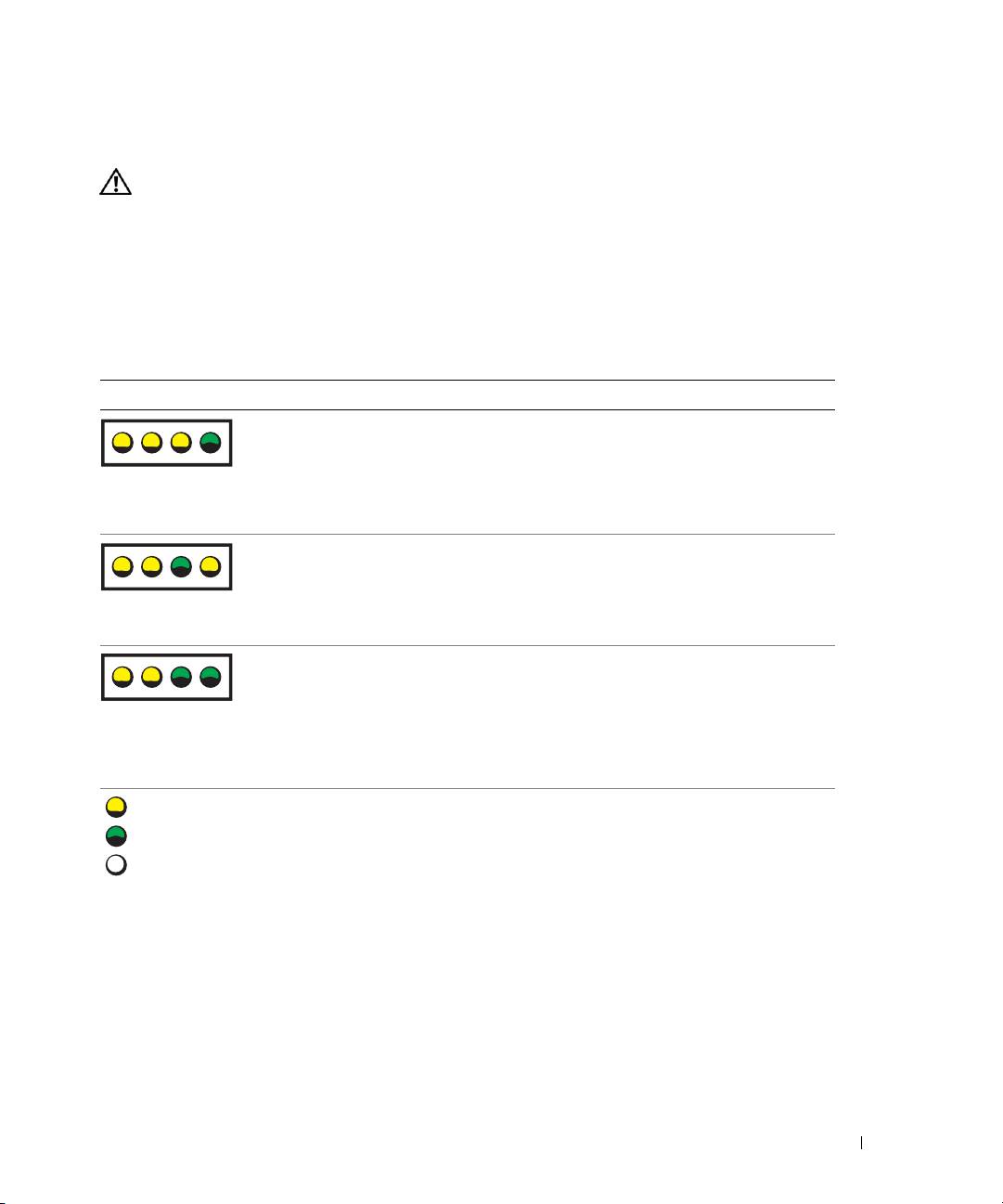
Диагностические светодиоды
ПРЕДУПРЕЖДЕНИЕ: Перед началом выполнения описанных в данном разделе
процедур внимательно изучите инструкции по технике безопасности,
содержащиеся в документе Информационное руководство по продуктам.
В качестве вспомогательного средства поиска и устранения неисправностей на задней или
передней панели компьютера имеются четыре индикатора: “A”, “B”, “C” и “D”. Они могут
светиться зеленым или желтым. При нормальном запуске компьютера индикаторы мигают.
После запуска компьютера все четыре индикатора светятся зеленым. При сбое компьютера
сигналы этих индикаторов позволяют определить причину неисправности.
Код индикаторов Описание неисправности Предлагаемое решение
Возможно, в BIOS произошел сбой;
Запустите утилиту восстановления
компьютер находится в режиме
BIOS, дождитесь восстановления
восстановления.
и перезапустите компьютер.
ABCD
Возможно, произошел сбой
Повторно установите процессор
процессора.
и перезагрузите компьютер. Более
подробную информацию о повторной
ABCD
установке процессора см. в
Руководстве пользователя.
Модули памяти обнаружены, но
1
Установите модули памяти заново.
произошел сбой при ее проверке.
2
Перезагрузите компьютер.
3
Запустите диагностическую
ABCD
программу Dell Diagnostics.
4
Если неисправность не устраняется,
обратитесь в компанию Dell.
= желтый
= зеленый
= отключен
Краткий справочник 33
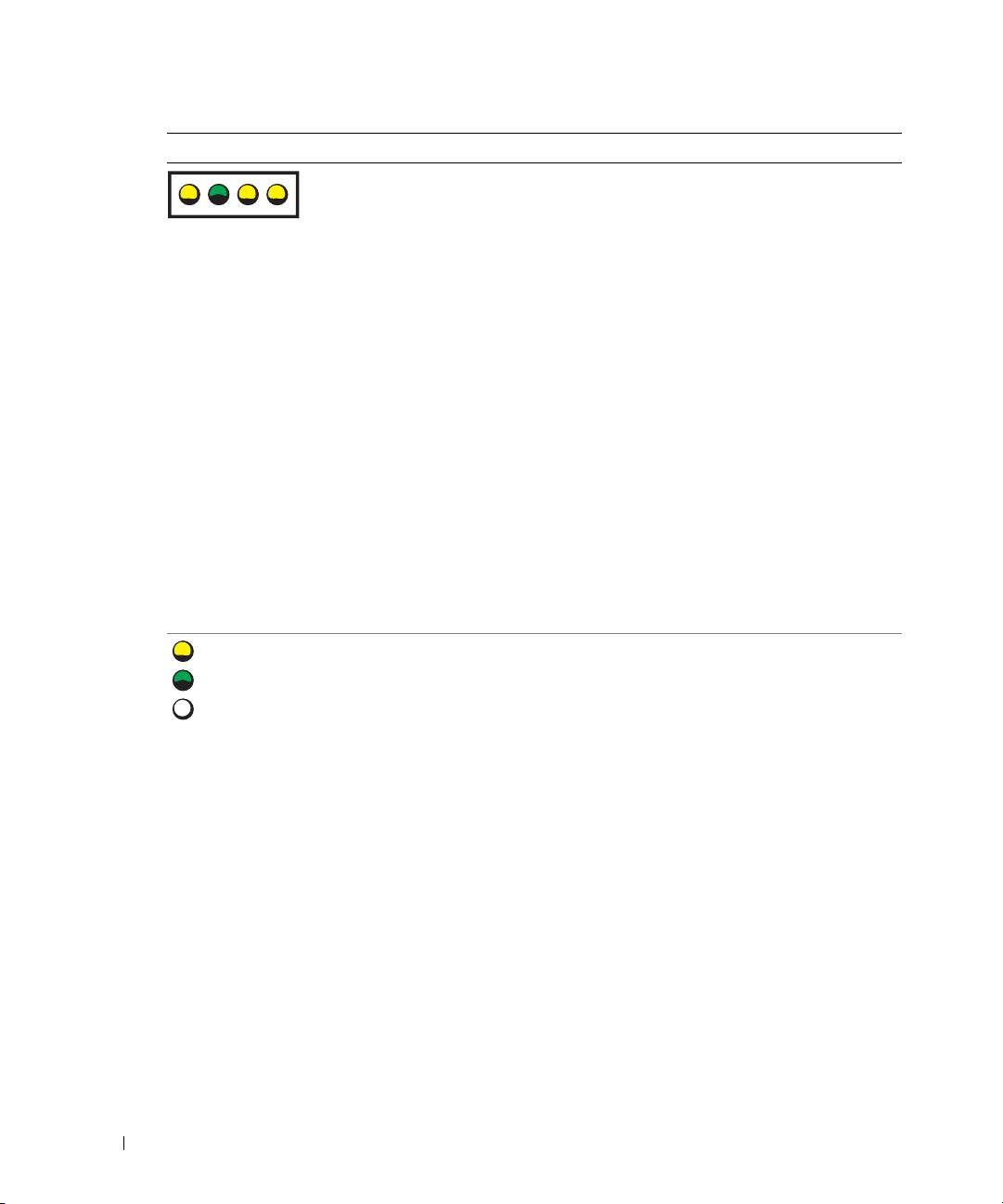
Код индикаторов Описание неисправности Предлагаемое решение
Возможно, произошел сбой платы
1
Проверьте наличие конфликта, удалив
расширения.
плату (только не плату видеоадаптера)
и перезагрузив компьютер. Более
ABCD
подробную информацию об удалении
платы см. в
Руководстве
пользователя
.
2
Если неисправность не устраняется,
снова установите удаленную ранее
плату, а затем удалите другую плату и
перезагрузите компьютер.
3
Повторите это процесс для всех
www.dell.com | support.dell.com
имеющихся плат. Если запуск
компьютера прошел успешно,
исследуйте последнюю удаленную
плату на наличие конфликта ресурсов
(см. “Устранение программной и
аппаратной несовместимости”).
4
Если неисправность не устранена,
обратитесь в компанию Dell. Более
подробную информацию о
взаимодействии с компанией Dell
см. в
Руководстве пользователя
.
= желтый
= зеленый
= отключен
34 Краткий справочник
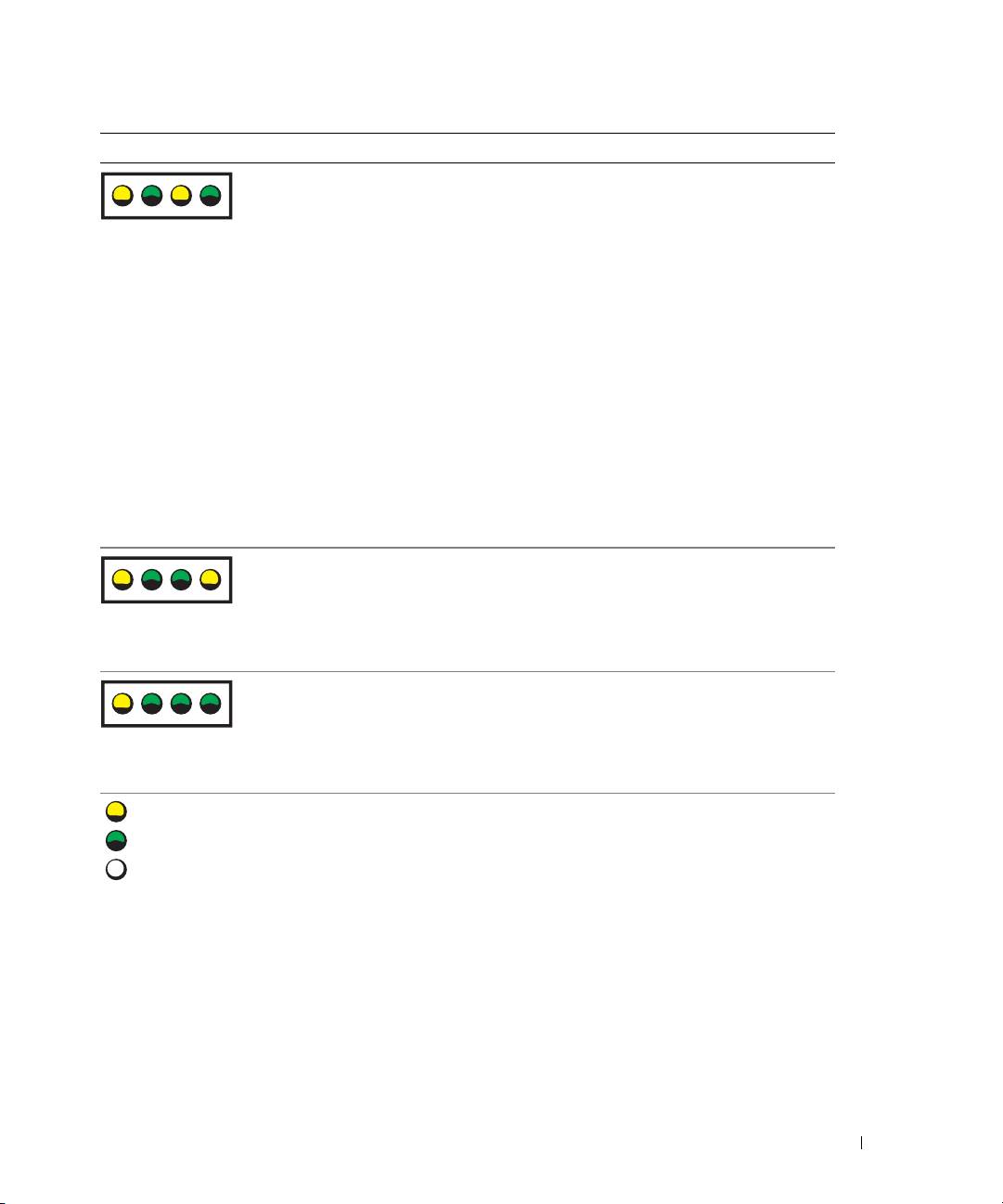
Код индикаторов Описание неисправности Предлагаемое решение
Возможно, произошел сбой
•
Если на компьютере установлена
видеоконтроллера.
графическая плата, удалите ее,
снова установите и перезагрузите
ABCD
компьютер. Более подробную
информацию о повторной установке
графической платы см. в
Руководстве
пользователя
.
•
Если неисправность не устранена,
установите графическую плату, в
работоспособности которой вы
уверены, и перезагрузите компьютер.
•
Если неисправность не устранена или
компьютер имеет встроенный
графический адаптер, обратитесь в
компанию Dell. Более подробную
информацию о взаимодействии с
компанией Dell см. в
Руководстве
пользователя
.
Возможно, произошла ошибка
Вновь подключите все кабели питания
дисковода гибких дисков или жесткого
и данных, а затем перезапустите
диска.
компьютер.
ABCD
Возможно, произошел сбой USB. Вновь подключите все устройства USB
и убедитесь в надежном подключении
кабелей, а затем перезапустите
ABCD
компьютер.
= желтый
= зеленый
= отключен
Краткий справочник 35
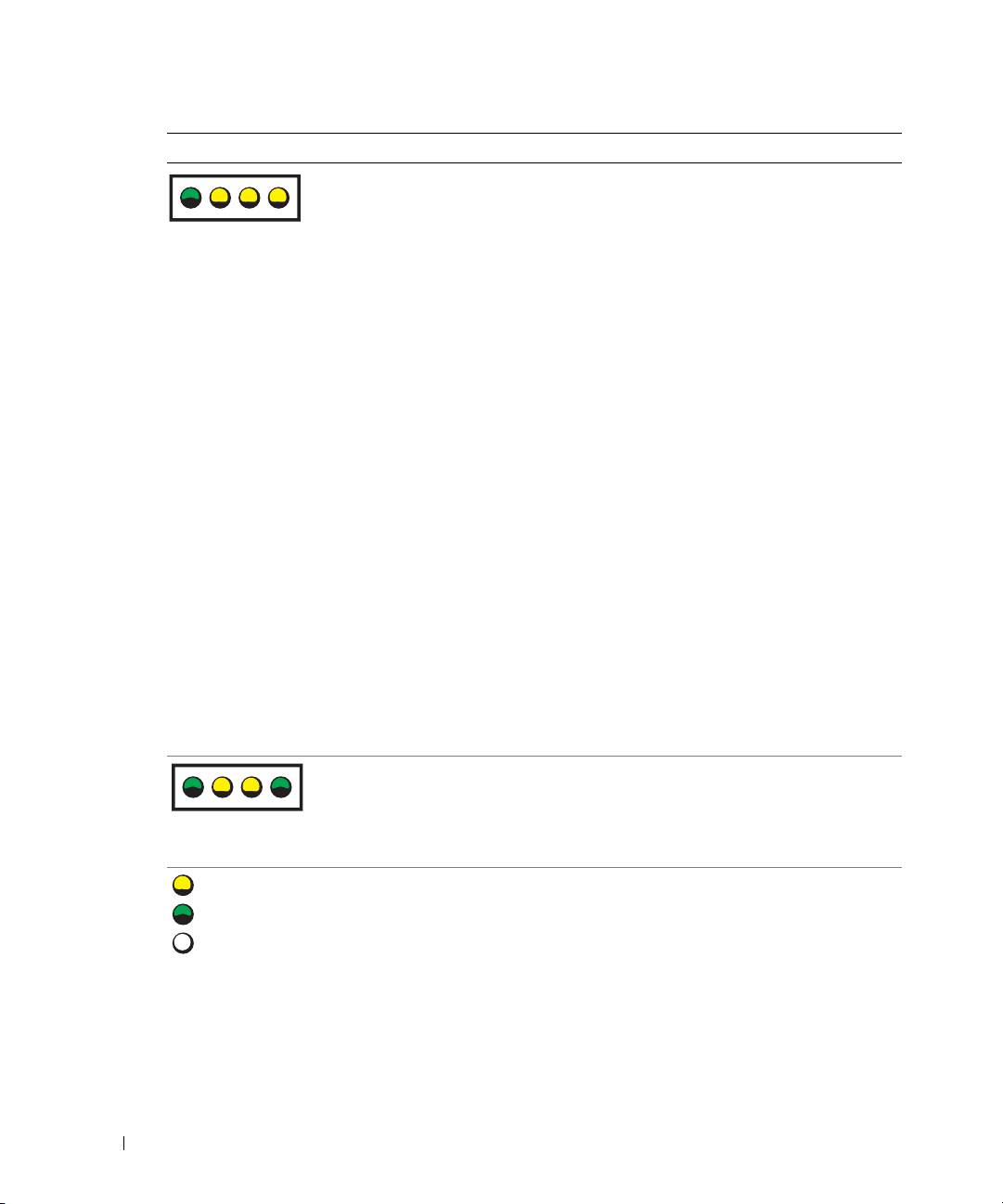
Код индикаторов Описание неисправности Предлагаемое решение
Не обнаружены модули памяти.
•
Если установлен один модуль памяти,
установите его повторно и
перезагрузите компьютер. Более
ABCD
подробную информацию о модулях
памяти см. в
Руководстве
пользователя
.
•
Если установлены два и более модуля
памяти, удалите их, повторно
установите один модуль, а затем
перезагрузите компьютер. При
нормальном запуске компьютера
www.dell.com | support.dell.com
установите следующий модуль
памяти. Продолжайте, пока не
обнаружите неисправный модуль или
не установите все модули без ошибок.
Более подробную информацию о
модулях памяти см. в
Руководстве
пользователя
.
•
Если у вас есть работоспособная
память такого же типа, установите
ее в компьютер. Более подробную
информацию о модулях памяти
см. в
Руководстве пользователя
.
•
Если неисправность не устранена,
обратитесь в компанию Dell. Более
подробную информацию о
взаимодействии с компанией Dell
см. в
Руководстве пользователя
.
Произошел сбой системной платы.
Обратитесь в службу технической
поддержки Dell
. Более подробную
информацию о взаимодействии с
ABCD
компанией Dell см. в Руководстве
пользователя.
= желтый
= зеленый
= отключен
36 Краткий справочник
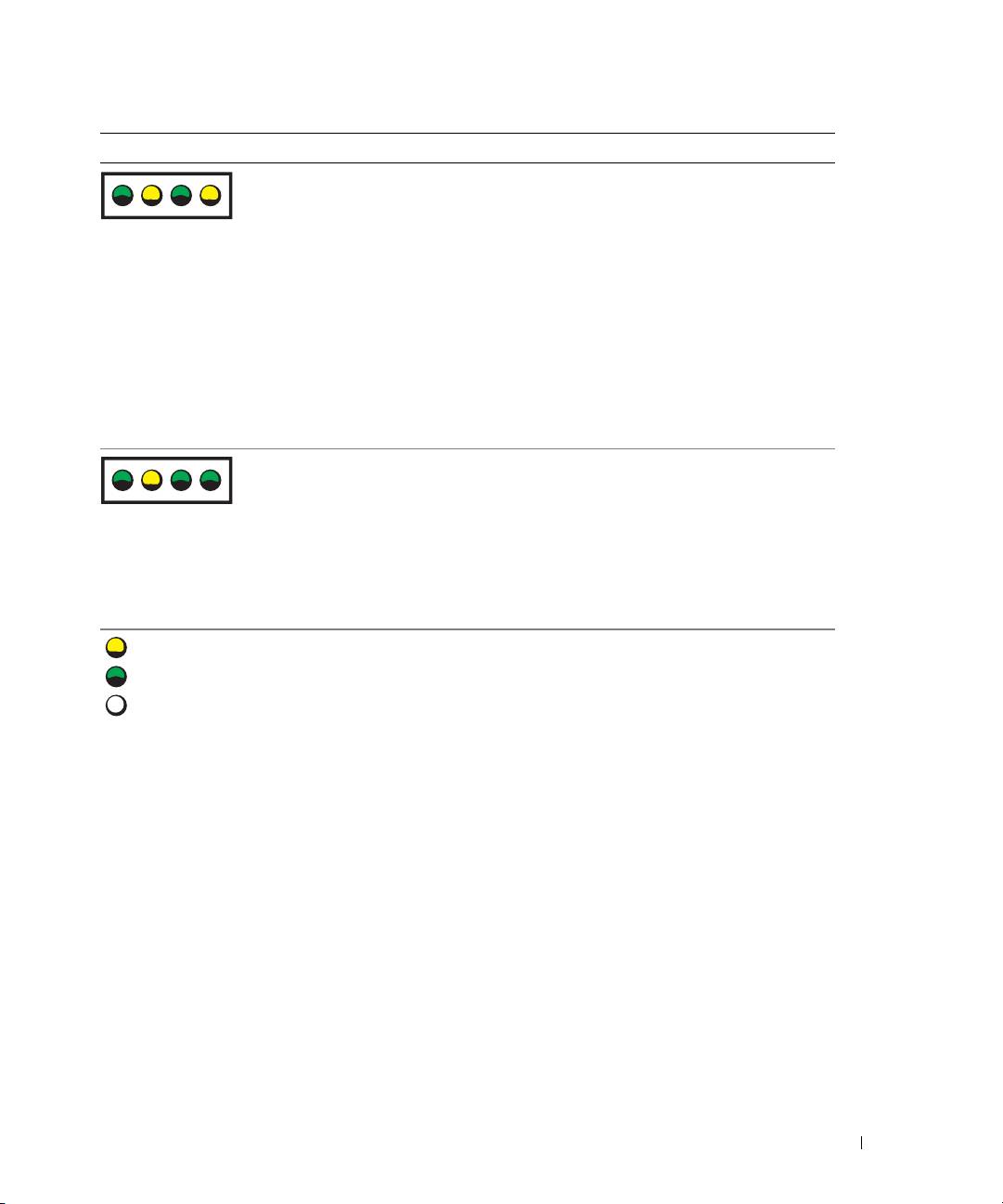
Код индикаторов Описание неисправности Предлагаемое решение
Модули памяти обнаружены, но
•
Убедитесь, что нет особых
произошла ошибка конфигурации
требований к размещению модуля
памяти или ошибка совместимости.
памяти/разъема памяти.
ABCD
•
Убедитесь, что устанавливаемые
модули памяти совместимы с
компьютером.
•
Переустановите модули памяти и
перезагрузите компьютер.
•
Если неисправность не устранена,
обратитесь в компанию Dell. Более
подробную информацию о
взаимодействии с компанией Dell
см. в
Руководстве пользователя
.
Возможно, произошел сбой ресурса
Выполните процедуры раздела
и/или оборудования системной платы.
“Устранение программной и аппаратной
несовместимости”
(см.
стр.25).
ABCD
Если неисправность не устранена,
обратитесь в компанию Dell
. Более
подробную информацию о
взаимодействии с компанией Dell
см. в Руководстве пользователя.
= желтый
= зеленый
= отключен
Краткий справочник 37
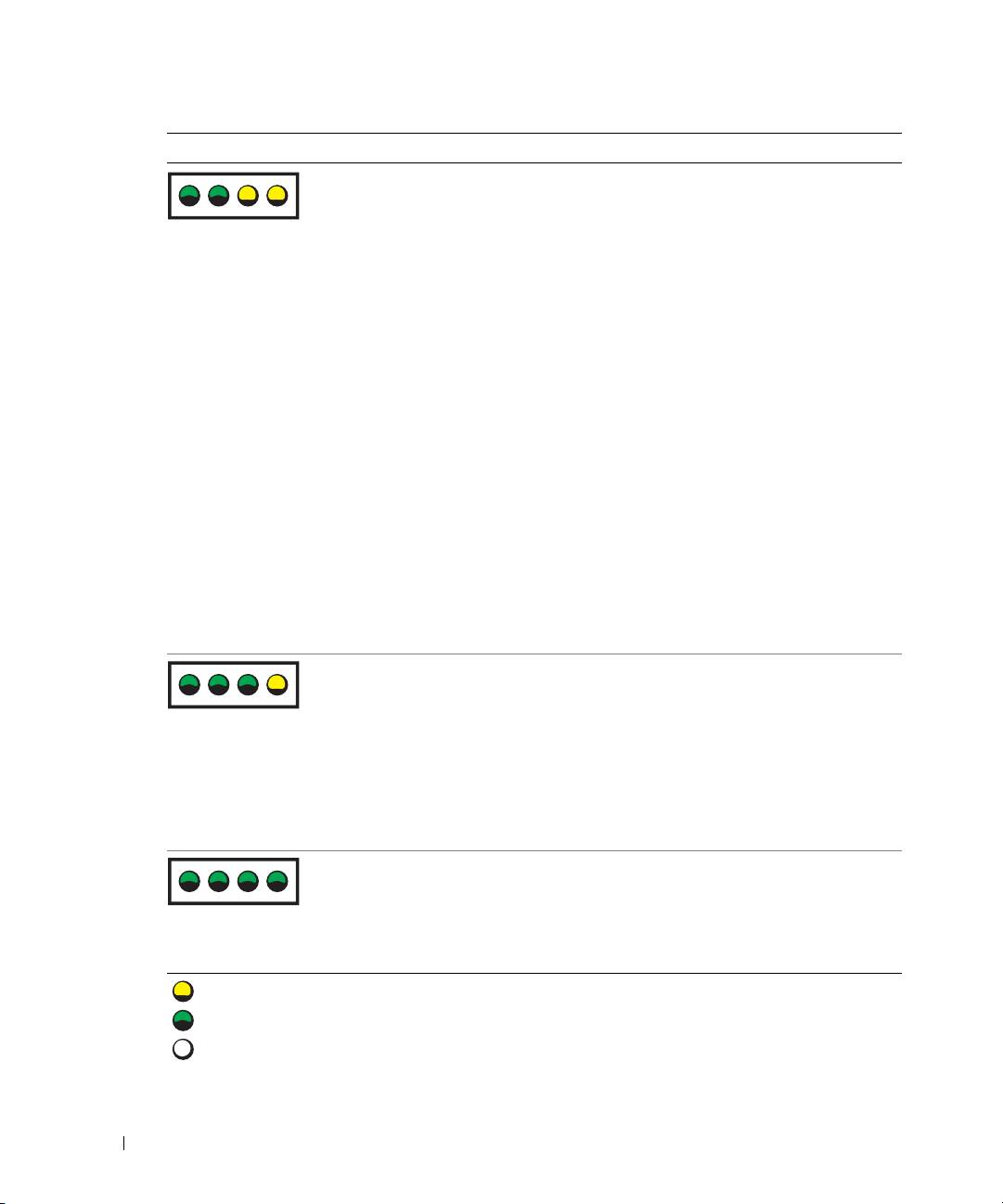
Код индикаторов Описание неисправности Предлагаемое решение
Возможно, произошел сбой платы
1
Проверьте наличие конфликта, удалив
расширения.
плату (только не плату
видеоконтроллера) и перезагрузив
ABCD
компьютер. Более подробную
информацию об удалении платы см.
в
Руководстве пользователя
.
2
Если неисправность не устраняется,
снова установите удаленную ранее
плату, а затем удалите другую плату
и перезагрузите компьютер.
3
Повторите это процесс для всех
www.dell.com | support.dell.com
имеющихся плат. Если запуск
компьютера прошел успешно,
исследуйте последнюю удаленную
плату на наличие конфликта ресурсов
(см. раздел “Устранение программной
и аппаратной несовместимости”
на стр.25).
4
Если неисправность не устранена,
обратитесь в компанию Dell. Более
подробную информацию о
взаимодействии с компанией Dell
см. в
Руководстве пользователя
.
Произошел сбой иного типа.
•
Проверьте подключение кабелей
жесткого диска, дисковода компакт-
диска и привода DVD к системной
ABCD
плате.
•
Если неисправность не устранена,
обратитесь в компанию Dell. Более
подробную информацию о
взаимодействии с компанией Dell
см. в
Руководстве пользователя
.
Компьютер находится в
Нет.
нормальном рабочем состоянии
после прохождения процедуры POST.
ABCD
= желтый
= зеленый
= отключен
38 Краткий справочник

Часто задаваемые вопросы
Вопрос Решение Где найти дополнительную
информацию
Как настроить компьютер на
Если на компьютере установлена графическая
Для получения дополнительной
использование двух мониторов?
плата, поддерживающая подключение двух
информации об использовании
мониторов, найдите в коробке кабель-
двух мониторов см.
разветвитель. На одном конце
документацию к графической
разветвительного кабеля есть только один
плате на компакт-диске Drivers
разъем (подключите его к задней панели), а
and Utilities (Драйверы и
другой конец имеет два разъема (подключите
утилиты).
эти разъемы к кабелям мониторов). Для
компьютера с корпусом “мини-башня” см.
раздел “Подключите монитор” на стр.10, а для
компьютеров с настольным корпусом см.
раздел “Подключите монитор” на стр.15.
Как подключить монитор, если
Если на графической плате находится разъем
Для получения дополнительной
разъем кабеля монитора не
DVI, а на мониторе – разъем VGA, то
информации обратитесь в
подходит к разъему на задней
необходимо использовать специальный
компанию Dell.
панели?
адаптер-переходник. Адаптер должен входить
в поставку.
Как установить вентилятор
Если в компьютере установлена графическая
Информацию об установке
платы?
плата, потребляющая больше 75 Вт,
вентилятора платы см. в
необходима установка охлаждающего
Руководстве пользователя.
вентилятора. Для приобретения вентилятора
обратитесь в компанию Dell. Информация о
контактах находиться в Руководстве
пользователя и на веб-сайте support.dell.com.
Как подключить динамики? Если на компьютере установлена звуковая
Более подробную информацию
плата, подключите к ее разъемам динамики.
см. в документации к динамикам.
Для компьютера с корпусом “мини-башня” см.
раздел “Подключите динамики” на стр.13, а
для компьютеров с настольным корпусом см.
раздел “Подключите динамики” на стр.18.
Краткий справочник 39

Вопрос Решение Где найти дополнительную
информацию
Как найти нужные разъемы для
Компьютер с корпусом “мини-башня” имеет
См. изображения передней и
устройств USB или IEEE 1394?
восемь разъемов USB (два спереди и шесть
задней панелей компьютера в
сзади).
Руководстве пользователя. Для
помощи в поиске информации,
Компьютер с настольным корпусом имеет
содержащейся в Руководстве
восемь разъемов USB (два спереди и шесть
пользователя, изучите “Как
сзади), а также необязательный разъем IEEE
найти информацию и получить
1394 спереди. Он доступен, только если была
помощь” на стр. 5.
приобретена дополнительная плата IEEE 1394.
Для приобретения платы обратитесь в
компанию Dell. Более подробную
www.dell.com | support.dell.com
информацию об этой дополнительной плате
см. в документе User’s Guide (Руководство
пользователя).
Как найти информацию об
В Руководстве пользователя находится
Посетите веб-сайт поддержки
оборудовании и других
таблица технических характеристик,
Dell support.dell.com и
технических характеристиках
содержащая подробную информацию о
используйте одно из следующих
компьютера?
компьютере и оборудовании. Чтобы найти
средств поддержки: изучите
информацию в Руководстве пользователя,
краткие описания (white papers)
изучите “Как найти информацию и получить
последних технологий или
помощь” на стр. 5.
пообщайтесь с пользователями
Dell на форуме Dell.
Как найти документацию для
Для компьютера доступна следующая
Если документация утеряна,
компьютера?
документация:
ее можно найти на веб-сайте
•
Руководство пользователя
поддержки Dell по адресу
support.dell.com.
•
Product Information Guide (Информационное
руководство по продуктам).
•
Наклейка с информацией о системе.
Чтобы найти эту документацию, см. “Как
найти информацию и получить помощь”
на стр. 5.
40 Краткий справочник

Индекс
D
B
К
Dell
веб-сайт поддержки Dell
компакт-диск с
веб-сайт поддержки premier
Premier Support, 6- 7
операционной
support, 7
системой, 8
восстановление системы, 26
сайт поддержки, 7
компьютер
Drivers and Utilities, диск, 5
восстановление предыдущего
состояния, 26
Д
конфликты
драйверы
R
несовместимость, 25
ResourceCD, 5
IRQ, 25
ResourceCD
диагностические
ПО Dell Diagnostics, 29
светодиоды, 33
диагностика
П
Dell, 29
проблемы
Drivers and Utilities, диск, 5
W
диагностические
светодиоды, 33
светодиоды, 33
Windows 2000
диспетчер устройств, 26
восстановление предыдущего
диспетчер устройств, 26
документация, 14
состояния, 26
устранение неполадок
руководство пользователя, 6
конфликты, 25
оборудования, 26
электронная, 7
ПО Dell Diagnostics, 29
Windows XP
устройство, 5
переустановка
восстановление системы, 26
Product Information Guide
Drivers and Utilities, диск, 5
центр справки и поддержки, 7
(Информационное
ResourceCD, 5
устранение неполадок, 25
руководство по
устранение неполадок
ПО
продуктам)., 6
оборудования, 25
конфликты, 25
ResourceCD, 5
ПО Dell Diagnostics, 29
поиск информации в
Г
И
документации, 5
гарантия, 6
инструкции по технике
безопасности, 6
Индекс 41

42 Индекс
M
У
маркировка
устранение неисправностей
Microsoft Windows, 6
диагностические
сервисная кодовая метка, 6
светодиоды, 33
восстановление предыдущего
состояния, 26
конфликты, 25
H
ПО Dell Diagnostics, 29
наклейка с информацией о
центр справки и поддержки, 7
системе, 5
устранение неполадок, 25
наклейка с номером
установка компонентов
лицензии Microsoft
выключение
Windows, 6
компьютера, 20, 23
O
Ц
оборудование
центр справки и
конфликты, 25
поддержки, 7
ПО Dell Diagnostics, 29
P
руководство пользователя, 6
С
сервисная кодовая метка, 6
светодиоды
диагностические, 33
задней части компьютера, 33
системная плата, 5
сообщения об ошибках
диагностические
светодиоды, 33
42 Индекс

Dell Precision™ Workstation
370-system
Lathund
Modellerna DHM och WHM
www.dell.com | support.dell.com

Kommentarer av typen Obs!, Viktigt! och Varning!
Obs! Kommentarer av den här typen innehåller viktig information som hjälper dig att få ut det mesta av datorn.
Viktigt! Under Viktigt! hittar du information om potentiell skada på maskinvaran eller dataförlust,
samt hur du undviker detta.
Varning! En varning visar på en potentiell risk för egendoms-, personskador eller dödsfall.
Förkortningar och akronymer
En fullständig lista över förkortningar och akronymer finns i ordlistan i
användarhandboken
.
Om du har köpt en Dell™ n Series-dator gäller inga referenser i det här dokumentet
®
®
till Microsoft
Windows
-operativsystemen.
____________________
Information i det här dokumentet kan ändras utan föregående meddelande.
© 2004 Dell Inc. Med ensamrätt.
Återgivning i någon form utan skriftligt tillstånd från Dell Inc. är strängt förbjuden.
Varumärken som återfinns i denna text: Dell, DELL-logotypen och Dell Precision är varumärken som tillhör Dell Inc.;
Microsoft och Windows är registrerade varumärken som tillhör Microsoft Corporation.
Övriga varumärken kan användas i dokumentet som hänvisning till antingen de enheter som gör anspråk på varumärkena eller deras produkter.
Dell Inc. frisäger sig från allt ägandeintresse för andra varumärken än sitt eget.
Modellerna DHM och WHM
April 2004 P/N X3157 Rev. A00

Innehåll
Hitta information och få hjälp . . . . . . . . . . . . . . . . . . . . . . . 5
Ställa in minitorndatorn
. . . . . . . . . . . . . . . . . . . . . . . . . . 9
Ställa in bordsdatorn
. . . . . . . . . . . . . . . . . . . . . . . . . . . . 14
Hitta användarhandboken
. . . . . . . . . . . . . . . . . . . . . . . . . 19
Öppna minitorndatorn
. . . . . . . . . . . . . . . . . . . . . . . . . . . 20
Fläkt för kortavkylning
. . . . . . . . . . . . . . . . . . . . . . . . . . . 22
Öppna bordsdatorn
. . . . . . . . . . . . . . . . . . . . . . . . . . . . 23
Skötsel av datorn
. . . . . . . . . . . . . . . . . . . . . . . . . . . . . 24
Lösa problem
. . . . . . . . . . . . . . . . . . . . . . . . . . . . . . . 25
Felsökningstips
. . . . . . . . . . . . . . . . . . . . . . . . . . . . 25
Lösa program- och maskinvaruinkompatibilitet
. . . . . . . . . . . . . 25
Använda systemåterställning i Microsoft Windows XP
. . . . . . . . . 26
Använda den senast fungerande konfigurationen
. . . . . . . . . . . . 28
Dell Diagnostics
. . . . . . . . . . . . . . . . . . . . . . . . . . . . 29
Innan du börjar testa
. . . . . . . . . . . . . . . . . . . . . . . . . 31
Pipkoder
. . . . . . . . . . . . . . . . . . . . . . . . . . . . . . . . . 31
Felmeddelanden
. . . . . . . . . . . . . . . . . . . . . . . . . . . 32
Diagnostikindikatorer
. . . . . . . . . . . . . . . . . . . . . . . . . . . 32
Vanliga frågor och svar
. . . . . . . . . . . . . . . . . . . . . . . . . . 38
Sakregister . . . . . . . . . . . . . . . . . . . . . . . . . . . . . . . . . 41
Innehåll 3

4 Innehåll
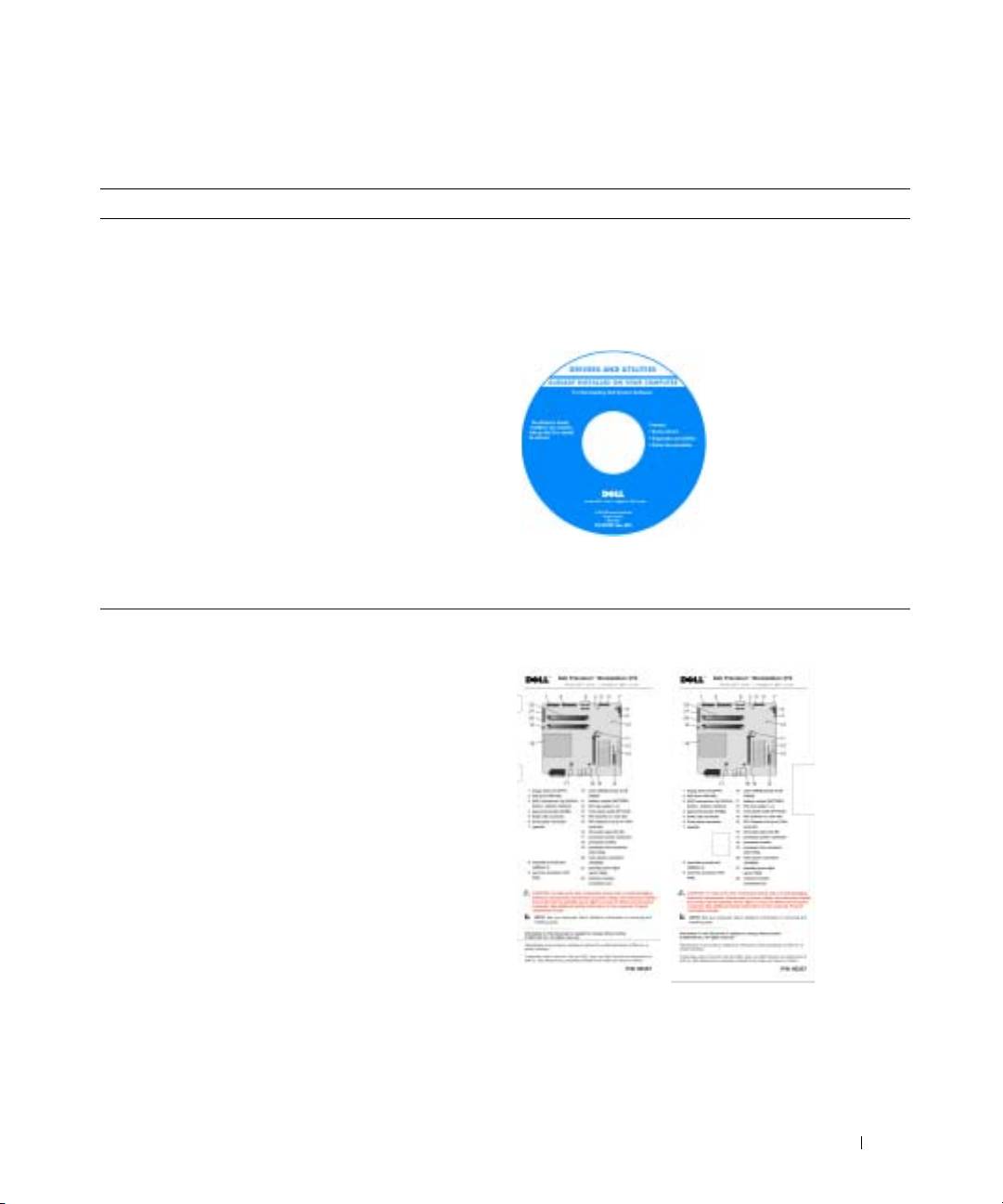
Hitta information och få hjälp
Vad är det du söker efter? Här hittar du det
• Ett diagnostikprogram för datorn
CD:n Drivers and Utilities (kallas även för ResourceCD)
• Drivrutiner för datorn
Dokumentation och drivrutiner har redan installerats
• Dokumentation för enheterna
på datorn. Du kan använda CD:n för att installera
om drivrutinerna, köra Dell Diagnostics (se sidan 29)
eller få åtkomst till dokumentationen.
Readme-filer kan ingå
på CD:n med den allra
senaste informationen
om tekniska ändringar
av datorn eller avancerat
tekniskt referensmaterial
för tekniker eller erfarna
användare.
Obs! De senaste drivrutinerna och dokumentations-
uppdateringarna finns på support.dell.com.
• Systemkortskontakter
Systeminformationsetikett
• Placering av komponenter på systemkortet
Finns på insidan av datorkåpan.
Lathund 5
Vad är det du söker efter? Här hittar du det
• Information om garantier
Dell™ Product Information Guide
• Säkerhetsanvisningar
(Produktinformationshandbok)
• Myndighetsinformation
• Ergonomiinformation
• Licensavtal för slutanvändare
www.dell.com | support.dell.com
• Ta bort och byta ut delar
Användarhandbok för Dell Precision
• Tekniska specifikationer
®
®
Hjälp- och supportcenter för Microsoft
Windows
XP
• Konfigurera systeminställningar
1
Klicka på
Start
och sedan på
Hjälp och support.
• Felsökning och problemlösning
2
Klicka på
User’s and system guides
(Användar- och systemhandböcker) och sedan
på
User’s guides
(Användarhandböcker).
• Serienummer och expresservicekod
Serienummer och Microsoft Windows-licens
(service tag, express service code)
Dessa etiketter finns på datorn.
• Licensetikett för Microsoft Windows
• Använd serienumret
för att identifiera
datorn när
du använder
support.dell.com
eller kontaktar
teknisk support.
• Ange expresservicekoden som vägval när du ringer
teknisk support. Expresservicekoden är inte tillgänglig
i alla länder.
6 Lathund

Vad är det du söker efter? Här hittar du det
• De senaste drivrutinerna för datorn
Dells webbplats för support — support.dell.com
• Svar på frågor om tekniska tjänster och support.
Obs! Välj ditt område för att visa lämpliga
• Onlinediskussioner med andra användare
supportwebbplatser.
och teknisk support
Webbplatsen Dell Support tillhandahåller en mängd
• Dokumentation för datorn
olika onlineverktyg, bland annat:
• Solutions (Lösningar) — Felsökningstips,
artiklar från tekniker och onlinekurser
• Community (Grupp) — Onlinediskussion
med andra Dell-kunder
• Upgrades (Uppgraderingar) — Uppgraderingsin-
formation för olika komponenter, t ex minnen,
hårddiskar och operativsystem
• Customer Care (Kundservice) — Kontaktinformation,
orderstatus, garantier och reparationsinformation
• Downloads (Filer för hämtning) — Drivrutiner,
korrigeringsprogram och programuppdateringar
• Reference (Referensmaterial) — Datordokumentation,
produktspecifikationer och faktablad
• Status för servicesamtal och supporthistorik
Webbplatsen Dell Premier Support —
• De främsta tekniska frågorna för datorn
premiersupport.dell.com
• Vanliga frågor och svar
Webbplatsen Dell Premier Support är anpassad
• Filer för hämtning
för kunder från företag, myndigheter och
utbildningsväsendet. Webbplatsen är kanske inte
• Information om datorns konfiguration
tillgänglig i alla regioner.
• Servicekontrakt för datorn
• Använda Windows XP
Windows Hjälp- och supportcenter
• Dokumentation för datorn
1
Klicka på
Start
och sedan på
Hjälp och support.
• Dokumentation för enheter (t ex ett modem)
2
Skriv ett ord eller en mening som beskriver problemet
och klicka på pilikonen.
3
Klicka på det avsnitt som beskriver problemet.
4
Följ instruktionerna på skärmen.
• Använda Linux
Linuxwebbplatser som stöds av Dell
• E-postdiskussioner med användare av
• http://linux.dell.com
Dell Precision och Linux
• http://lists.us.dell.com/mailman/listinfo/
• Ytterligare information om Linux- och
linux-precision
Dell Precision-datorn
• http://docs.us.dell.com/docs/software/oslinux/
• http://docs.us.dell.com/docs/software/OSRHEL3/
Lathund 7

Vad är det du söker efter? Här hittar du det
• Installera om operativsystemet
Operativsystem-CD
Operativsystemet är redan installerat på datorn.
Använd CD:n med operativsystemet om du vill
installera om operativsystemet . Instruktioner
finns i användarhandboken Precision.
När du har installerat
om operativsystemet
använder du CD:n
Drivers and Utilities
för att installera om
drivrutiner för de enheter
www.dell.com | support.dell.com
som medföljde datorn.
Produktnyckeletiketten
för operativsystemet
sitter på datorn.
Obs! Färgen på CD:n varierar beroende på vilket
operativsystem du har beställt.
8 Lathund
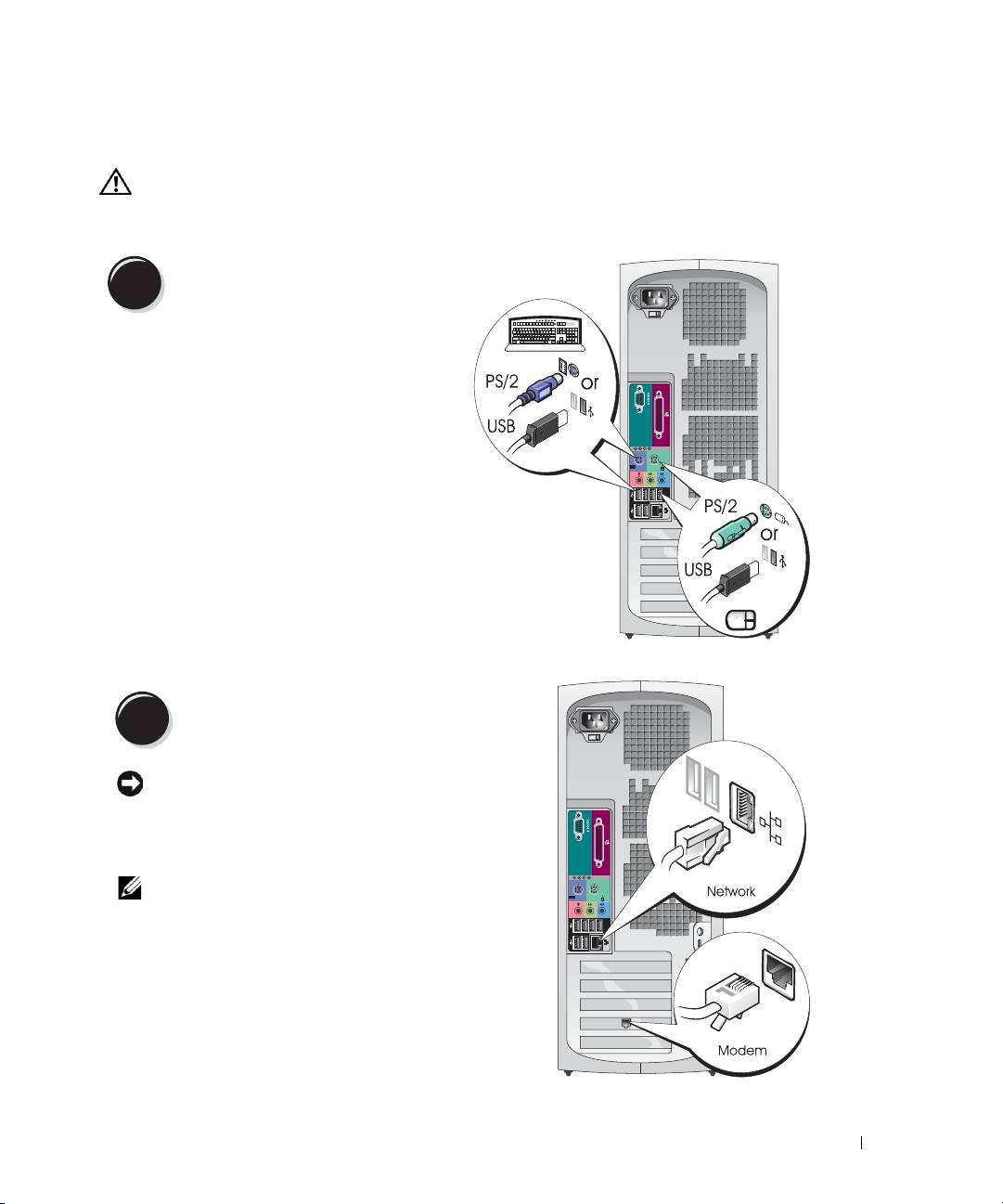
Ställa in minitorndatorn
Varning! Innan du börjar följer du instruktionerna i Product Information Guide
(Produktinformationshandboken).
Du måste gå igenom alla steg för att ställa in datorn ordentligt.
Anslut tangentbordet och musen.
1
Anslut modemet eller nätverkskabeln.
2
Viktigt! Anslut inte en modemkabel
till nätverksadaptern. Spänning från telefon-
kommunikation kan skada nätverksadaptern.
Obs! Om det finns ett nätverkskort installerat i datorn,
anslut då nätverkskabeln till kortet.
Lathund 9
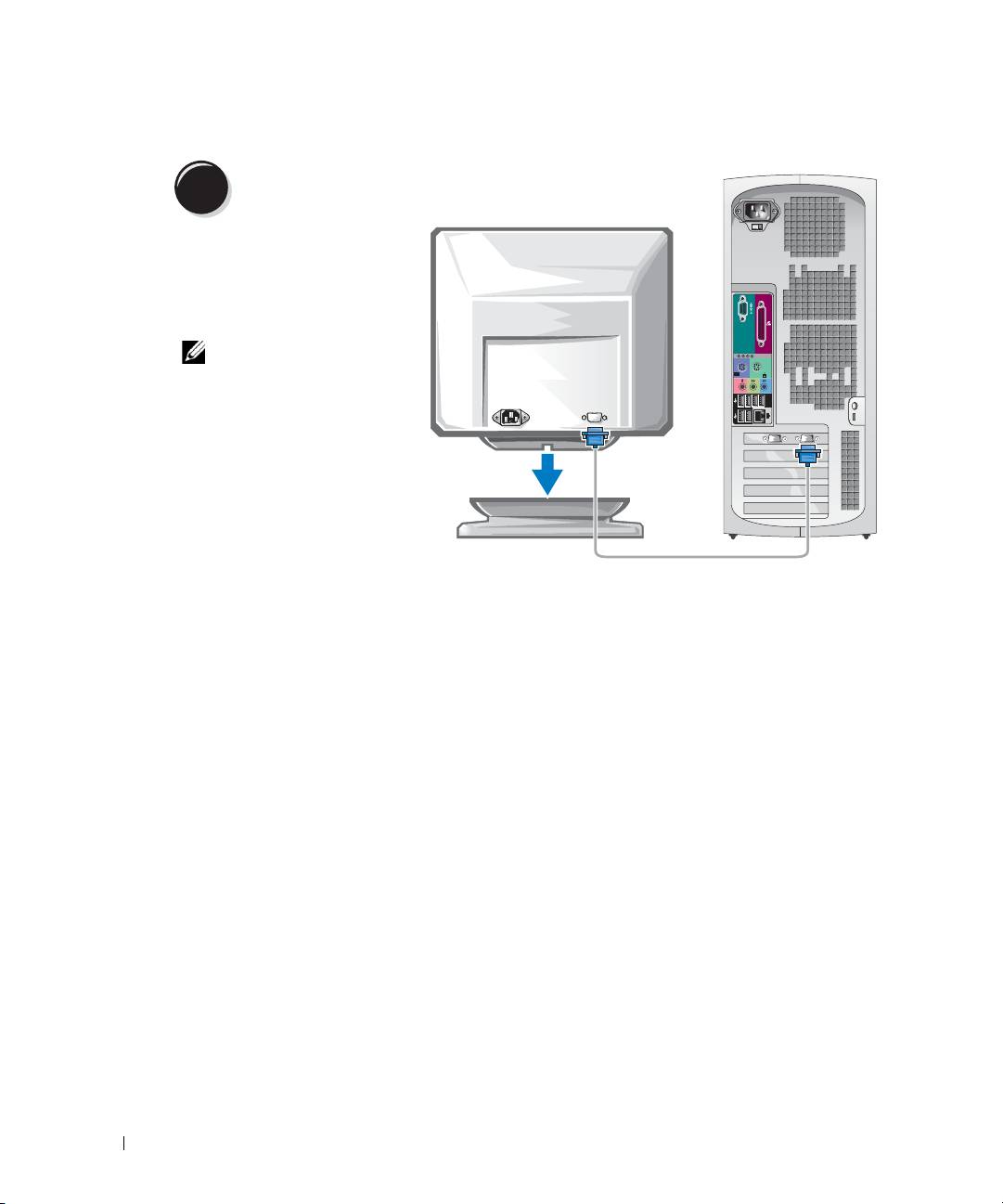
Anslut bildskärmen.
3
Beroende på vilket grafikkort
du har kan du ansluta
bildskärmen på flera sätt.
Obs! Du kan behöva
använda den adapter
eller kabel som medföljer
www.dell.com | support.dell.com
eller ansluta bildskärmen
till datorn.
10 Lathund
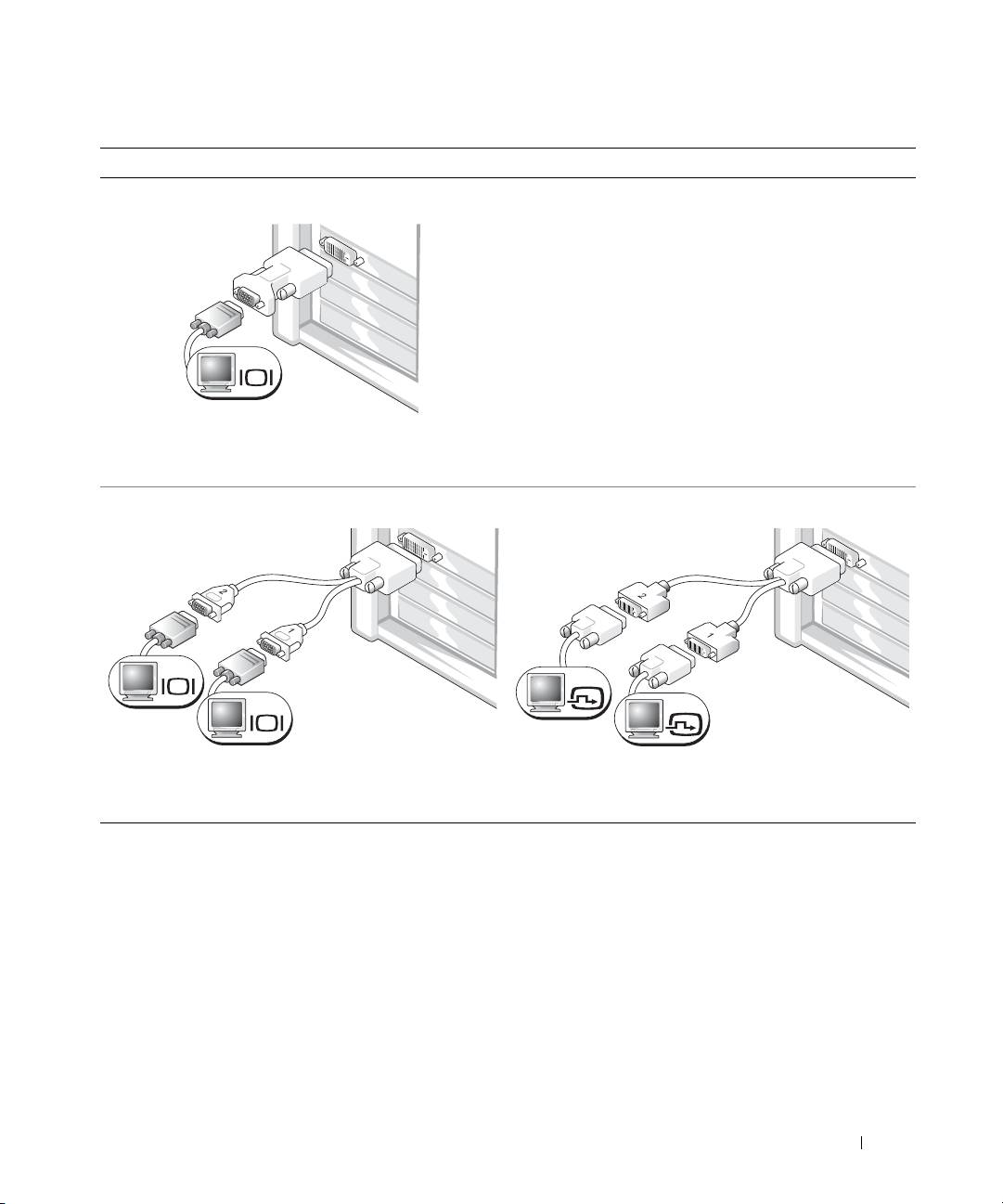
För kort som kan hantera en eller flera bildskärmar med en enda kontakt
VGA-adapter
VGA
Använd VGA-adaptern när du har ett grafikkort
för en enda bildskärm och vill ansluta datorn till
en VGA-bildskärm.
Dubbel VGA Y-kabeladapter
Dubbel DVI Y-kabeladapter
VGA
DVI
VGA
DVI
Använd lämplig Y-kabel när det bara finns en kontakt
Använd lämplig Y-kabel när det bara finns en kontakt
på grafikkortet och du vill ansluta datorn till en eller
på grafikkortet och du vill ansluta datorn till en
två VGA-bildskärmar.
eller två DVI-bildskärmar.
Kabeln för dubbla bildskärmar är färgkodad; den blå kontakten är avsedd för den primära
bildskärmen och den svarta för den sekundära. Om du vill aktivera stöd för dubbla bildskärmar
måste båda bildskärmarna vara anslutna till datorn när den startar.
Lathund 11
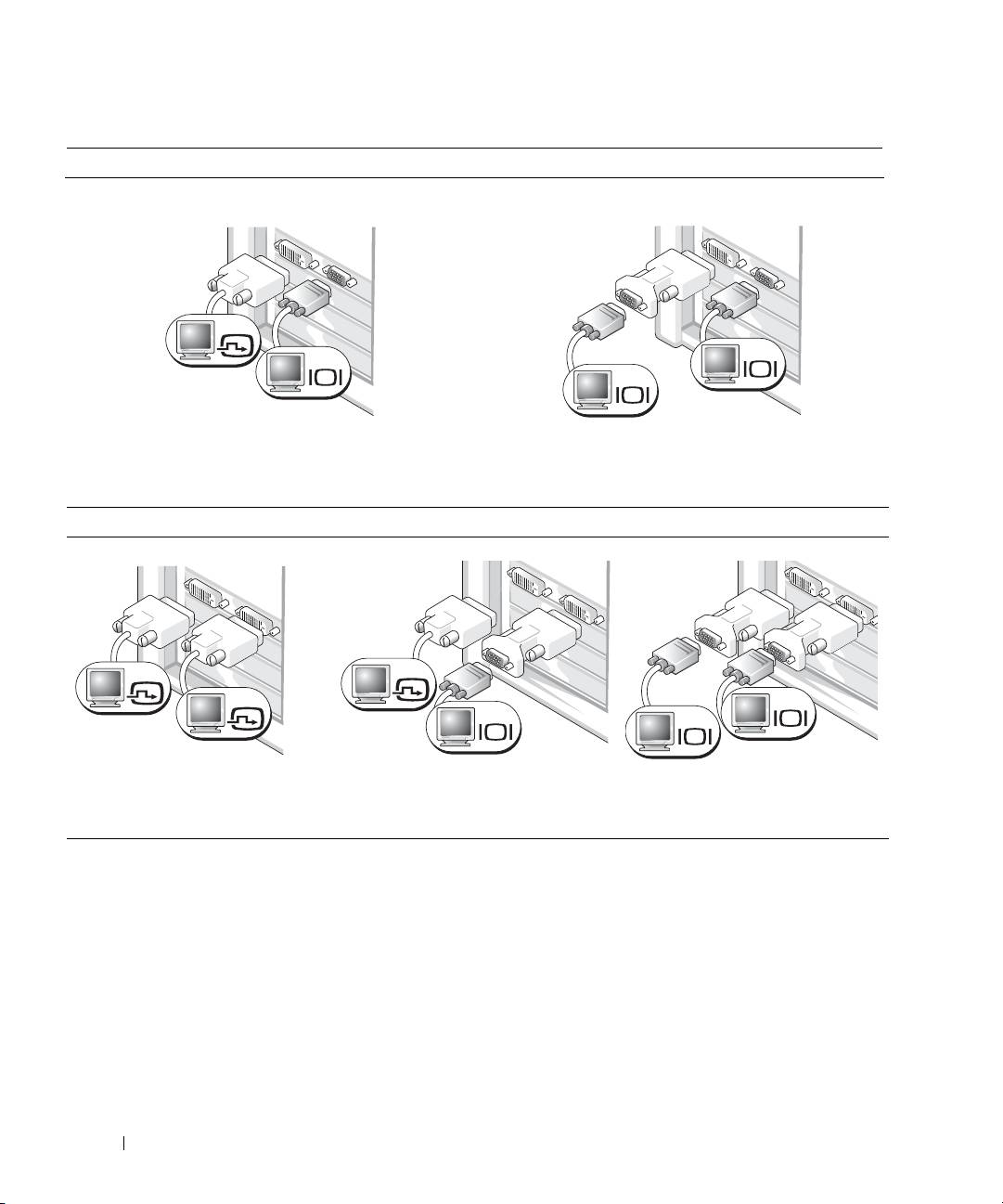
För kort som stöder dubbla bildskärmar med 1 DVI- och 1 VGA-kontakt
Enkel DVI/Enkel VGA
Dubbel VGA med VGA-adapter
DVI
VGA
VGA
VGA
www.dell.com | support.dell.com
Använd en eller flera lämpliga kontakter när
Använd VGA-adaptern när du vill ansluta datorn
du vill ansluta datorn till en eller två bildskärmar.
till två VGA-bildskärmar.
För kort som stöder dubbla bildskärmar med 2 DVI-kontakter
Dubbel DVI
Dubbel DVI med en VGA-adapter
Dubbel DVI med två VGA-adaptrar
DVI
DVI
DVI
VGA
VGA
VGA
Använd DVI-kontakterna för
Använd VGA-adaptern för att
Använd två VGA-adaptrar för
att ansluta datorn till en eller
ansluta en VGA-bildskärm till
att ansluta två VGA-bildskärmar
två DVI-bildskärmar.
en av DVI-kontakterna på datorn
till DVI-kontakterna på datorn.
12 Lathund
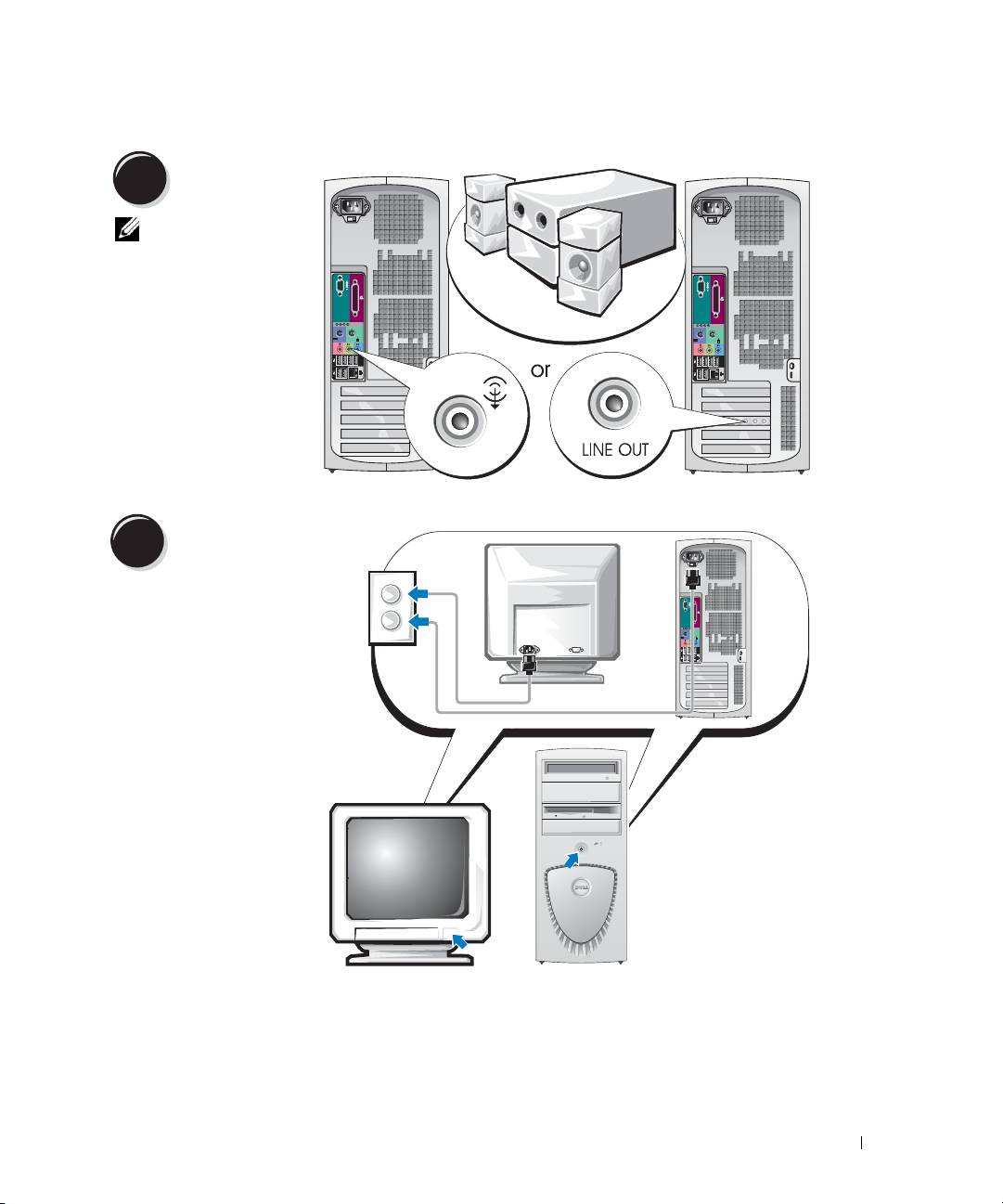
Anslut
4
högtalarna.
Obs! Om det finns
ett ljudkort installerat
i datorn ansluter du
högtalarna till kortet.
Anslut nätsladdarna
5
och sätt på datorn
och bildskärmen.
Lathund 13
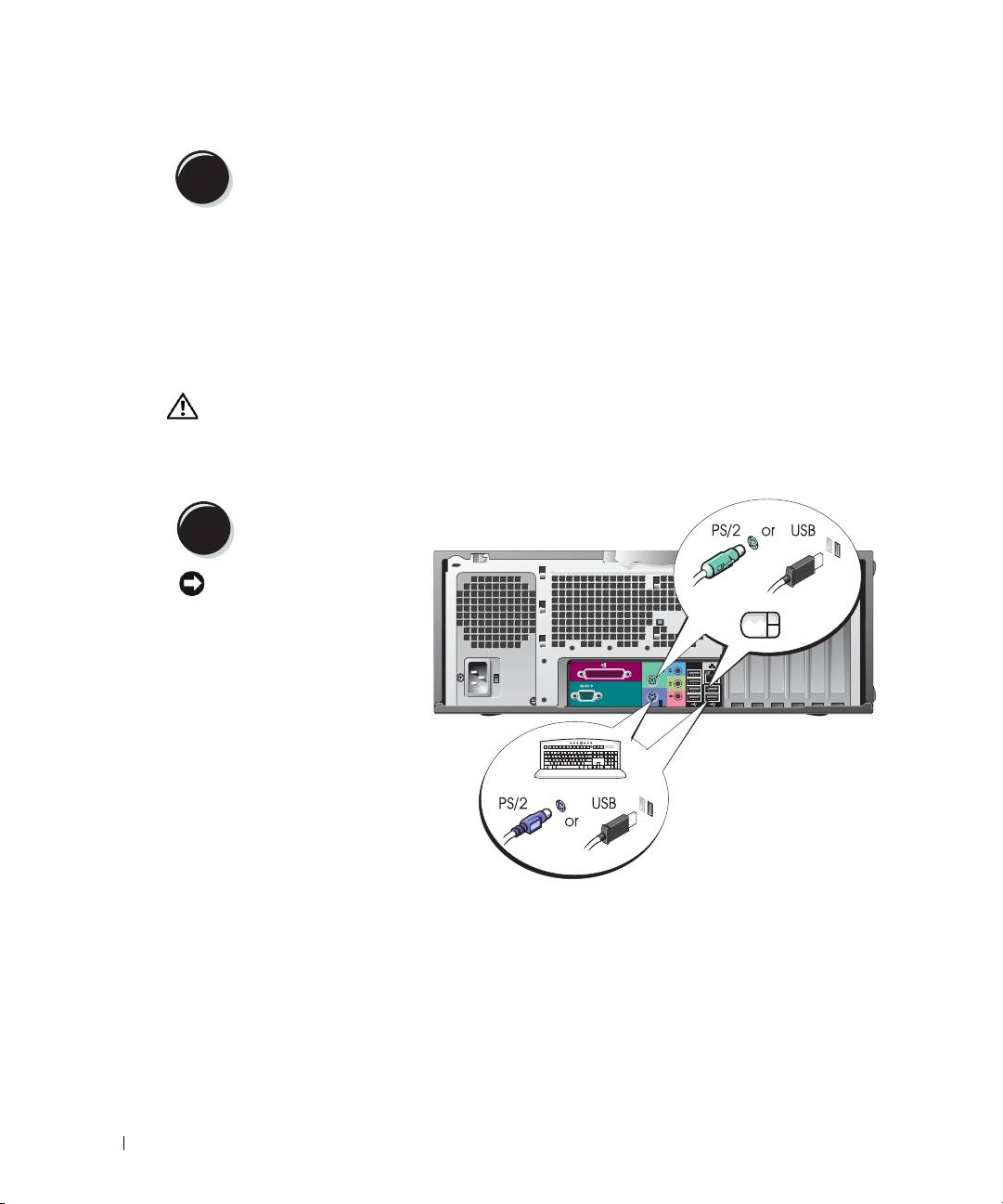
Installera ytterligare programvara eller enheter.
6
Innan du installerar enheter eller programvara som inte medföljde datorn bör du läsa
dokumentationen som medföljde programvaran eller enheten, eller kontakta försäljaren för
att kontrollera att programvaran eller enheten är kompatibel med datorn och operativsystemet.
Grattis! Du har slutfört installation för minitorndatorn.
Ställa in bordsdatorn
www.dell.com | support.dell.com
Varning! Innan du börjar följer du instruktionerna i Product Information Guide
(Produktinformationshandboken).
Du måste gå igenom alla steg för att ställa in datorn ordentligt.
Anslut tangentbordet och musen.
1
Viktigt! Anslut inte
en modemkabel till
nätverksadaptern. Spänning
från telefonkommunikation
kan skada nätverksadaptern.
14 Lathund
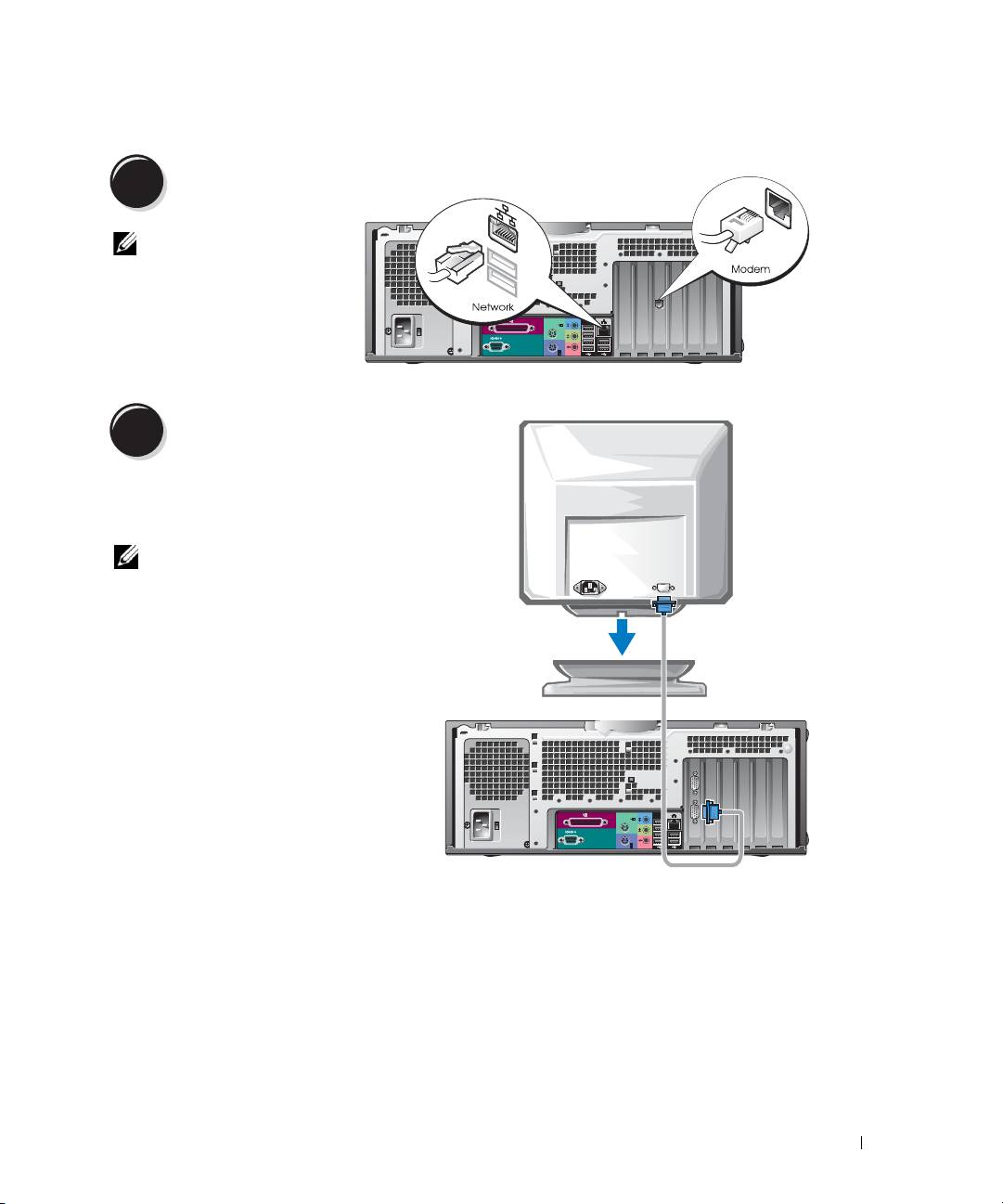
Anslut modemet
2
eller nätverkskabeln.
Obs! Om det finns
ett nätverkskort
installerat i datorn, anslut
då nätverkskabeln till kortet.
Anslut bildskärmen.
3
Beroende på vilket grafikkort du har
kan du ansluta bildskärmen på flera
sätt.
Obs! Du kan behöva använda
den adapter eller kabel som medföljer
eller ansluta bildskärmen till datorn.
Lathund 15
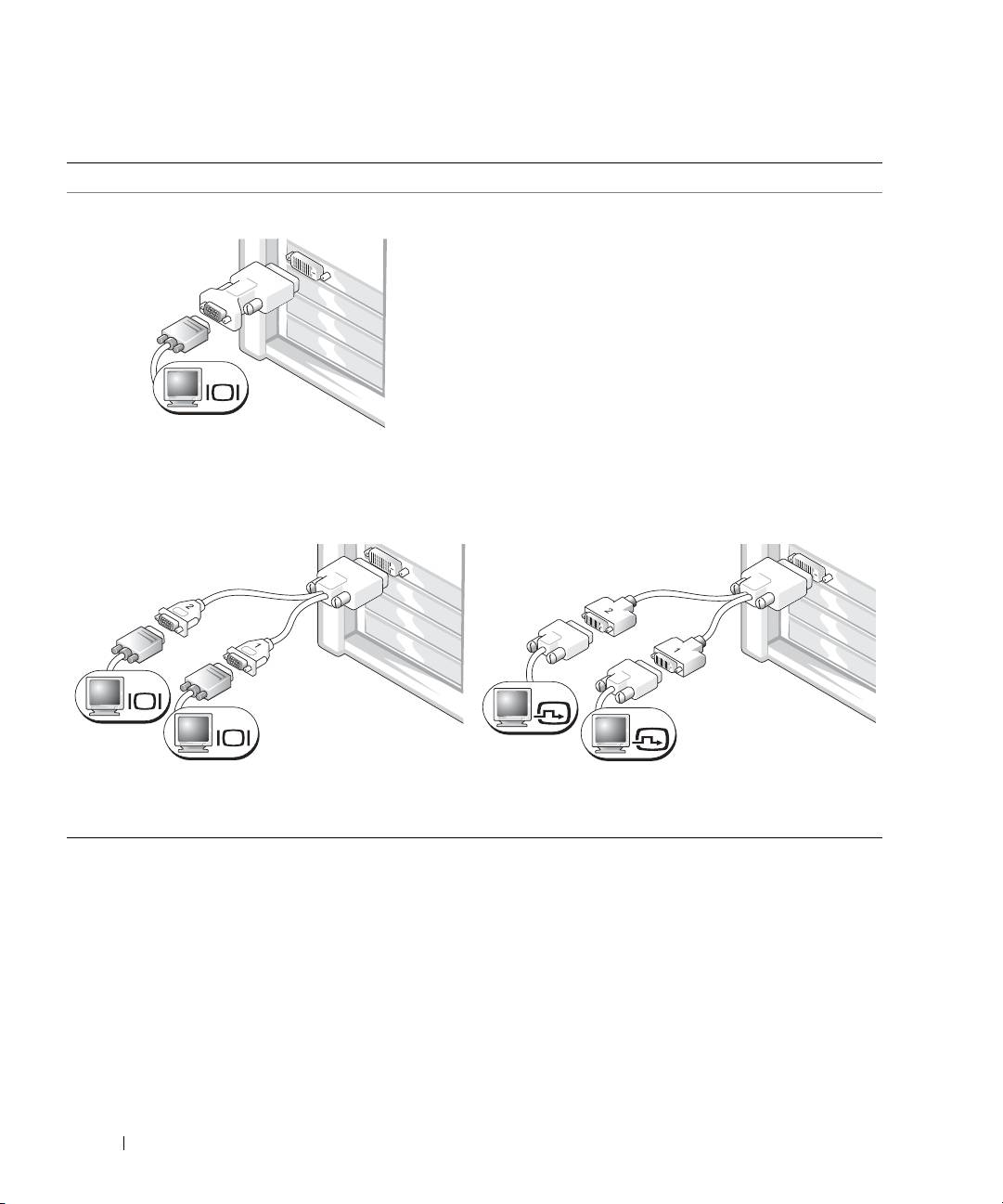
För kort som kan hantera en eller flera bildskärmar med en enda kontakt
VGA-adapter
VGA
www.dell.com | support.dell.com
Använd VGA-adaptern när du har ett grafikkort
för en enda bildskärm och vill ansluta datorn till
en VGA-bildskärm.
Dubbel VGA Y-kabeladapter
Dubbel DVI Y-kabeladapter
VGA
DVI
VGA
DVI
Använd lämplig Y-kabel när det bara finns en kontakt
Använd lämplig Y-kabel när det bara finns en kontakt
på grafikkortet och du vill ansluta datorn till en eller
på grafikkortet och du vill ansluta datorn till en
två VGA-bildskärmar.
eller två DVI-bildskärmar.
Kabeln för dubbla bildskärmar är färgkodad; den blå kontakten är avsedd för den primära
bildskärmen och den svarta för den sekundära. Om du vill aktivera stöd för dubbla bildskärmar
måste båda bildskärmarna vara anslutna till datorn när den startar.
16 Lathund
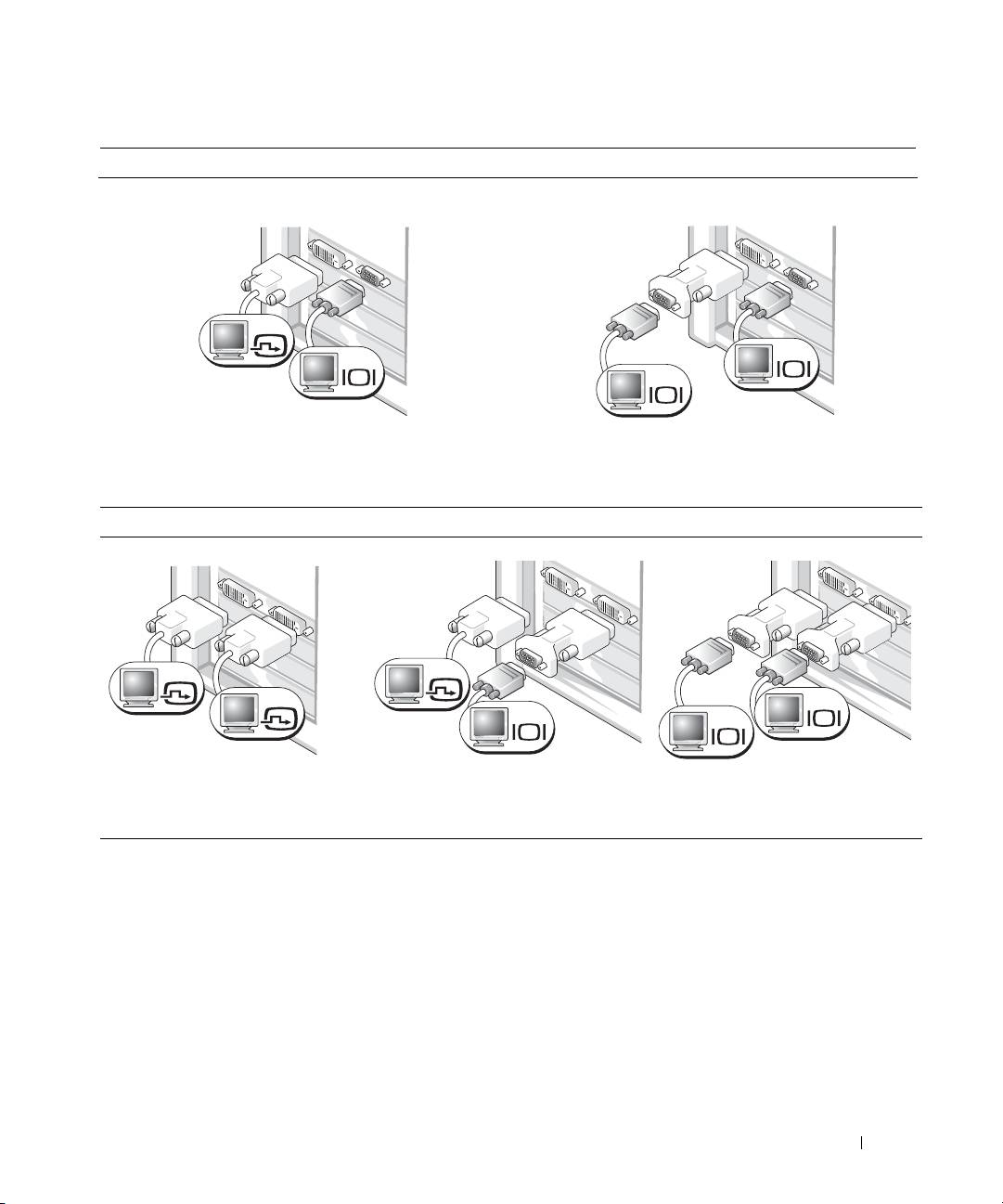
För kort som stöder dubbla bildskärmar med 1 DVI-och 1 VGA-kontakt
Enkel DVI/Enkel VGA
Dubbel VGA med VGA-adapter
DVI
VGA
VGA
VGA
Använd en eller flera lämpliga kontakter när
Använd VGA-adaptern när du vill ansluta datorn
du vill ansluta datorn till en eller två bildskärmar.
till två VGA-bildskärmar.
För kort som stöder dubbla bildskärmar med 2 DVI-kontakter
Dubbel DVI
Dubbel DVI med en VGA-adapter
Dubbel DVI med två VGA-adaptrar
DVI
DVI
DVI
VGA
VGA
VGA
Använd en eller flera DVI-kontakter
Använd VGA-adaptern för att ansluta
Använd två VGA-adaptrar för
för att ansluta datorn till en eller
en VGA-bildskärm till en av
att ansluta två VGA-bildskärmar
två DVI-bildskärmar.
DVI-kontakterna på datorn.
till DVI-kontakterna på datorn.
Lathund 17
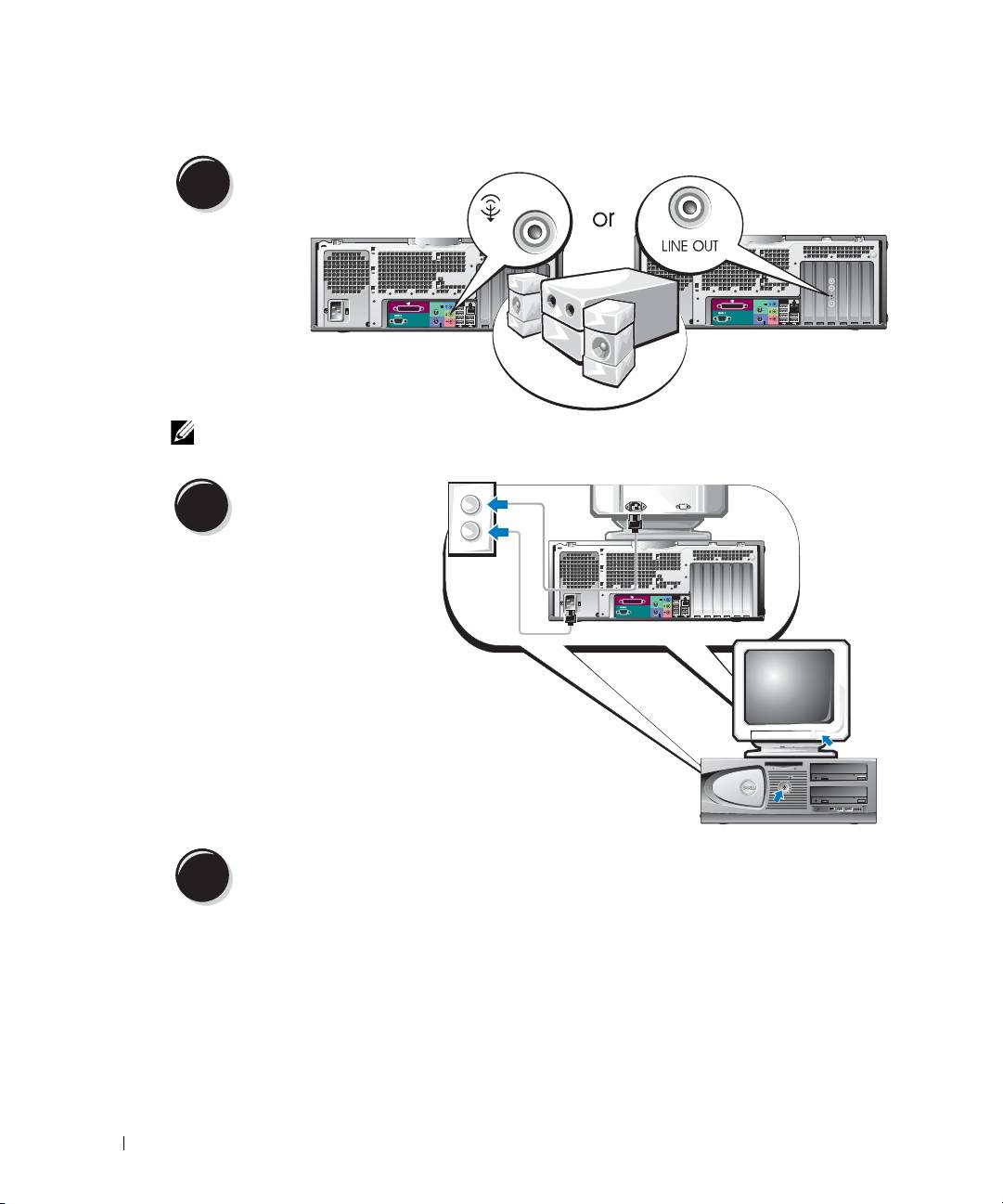
Anslut högtalarna.
4
www.dell.com | support.dell.com
Obs! Om det finns ett ljudkort installerat i datorn ansluter du högtalarna till kortet.
Anslut nätsladdarna
och sätt på datorn
5
och bildskärmen.
Det finns en extra IEEE 1394-
kontakt på bordsdatorns framsida.
Denna kontakt är bara tillgänglig
om du har köpt ett tilläggskort
av typen IEEE 1394. Kontakta
Dell om du vill köpa ett kort.
Mer information om tilläggskortet
finns i
användarhandboken
.
Installera ytterligare programvara eller enheter.
6
Innan du installerar enheter eller programvara som inte medföljde datorn bör du läsa
dokumentationen som medföljde programvaran eller enheten, eller kontakta försäljaren för
att kontrollera att programvaran eller enheten är kompatibel med datorn och operativsystemet.
Grattis! Du har slutfört installation för bordsdatorn.
18 Lathund

Hitta användarhandboken
Användarhandboken för
Dell Precision™ Workstation 370
innehåller ytterligare information
om datorn som:
• Tekniska specifikationer
• Bilder på datorns fram- och baksida med alla tillgängliga kontakter
• Bilder på datorns insida inklusive en detaljerad grafisk bild av systemkortet och kontakterna.
• Instruktioner för hur du rengör datorn
• Information om programvarufunktioner som LegacySelect-teknikkontroll, hur du använder
ett lösenord och alternativ i systeminställningsprogrammet.
• Tips och information för hur du använder operativsystemet Microsoft Windows XP
• Instruktioner för hur du tar bort och installerar delar, inklusive minne, kort, enheter,
mikroprocessorer och batteriet
• Information för felsökning av olika datorproblem
• Instruktioner för hur du använder Dell Diagnostics och installerar om drivrutiner
• Information om hur du kontaktar Dell
Du kan få åtkomst till
användarhandboken
från hårddisken eller webbplatsen Dell Support
på
support.dell.com
.
Så här får du tillgång till användarhandboken på hårddisken:
Klicka på
Start
och sedan på
Hjälp och support.
Så här får du tillgång till användarhandboken från webbplatsen Dell Support:
1
Gå till
support.dell.com
.
2
Följ anvisningarna på webbplatsen där du uppmanas att ange information som är specifik
för din dator.
3
På webbplatsen Dell Support klickar du på
Reference
(Referens),
User’s Guides
(Användarhandbok),
Systems
och väljer sedan din Dell Precision-dator.
Lathund 19
Öppna minitorndatorn
Varning! Innan du börjar följer du instruktionerna i Product Information Guide
(Produktinformationshandboken).
Varning! Undvik elektriska stötar genom att alltid koppla loss datorn från eluttaget innan
du tar av kåpan.
. Viktigt! Unvik att data går förlorade genom att spara och stänga alla öppna filer och avsluta alla
program innan du stänger av datorn.
1
Stäng av operativsystemet så här:
a
Spara och stäng alla öppna filer, avsluta alla öppna program, klicka på
Start
och sedan på
Stäng av
.
www.dell.com | support.dell.com
b
I fönstret
Stäng av datorn
klickar du på
Stäng av
.
Datorn stängs av när operativsystemets avstängningsprocedur är klar.
2
Kontrollera att datorn och alla anslutna enheter är avstängda. Om datorn och de anslutna
enheterna inte stängdes av automatiskt när du stängde av operativsystemet stänger du
av dem nu.
3
Om du har satt i ett hänglås i hänglåsringen på bakpanelen tar du bort hänglåset.
. Viktigt! Kontrollera att det finns tillräckligt med utrymme för en öppen kåpa, minst 30 cm utrymme
på skrivbordet.
4
Lägg datorn på sidan enligt nedanstående bild.
5
Öppna kåpan så här:
a
Vänd dig mot datorns baksida och tryck på frigöringsknappen på höger sida av datorn
med en hand medan du drar uppåt på kåpans ovansida med den andra handen.
b
Tryck på frigöringsknappen på datorns vänstra sida med ena handen medan
du drar uppåt på ovansidan av kåpan med den andra handen.
6
Håll undersidan av datorn med ena handen och öppna sedan kåpan genom att dra med
den andra handen.
20 Lathund
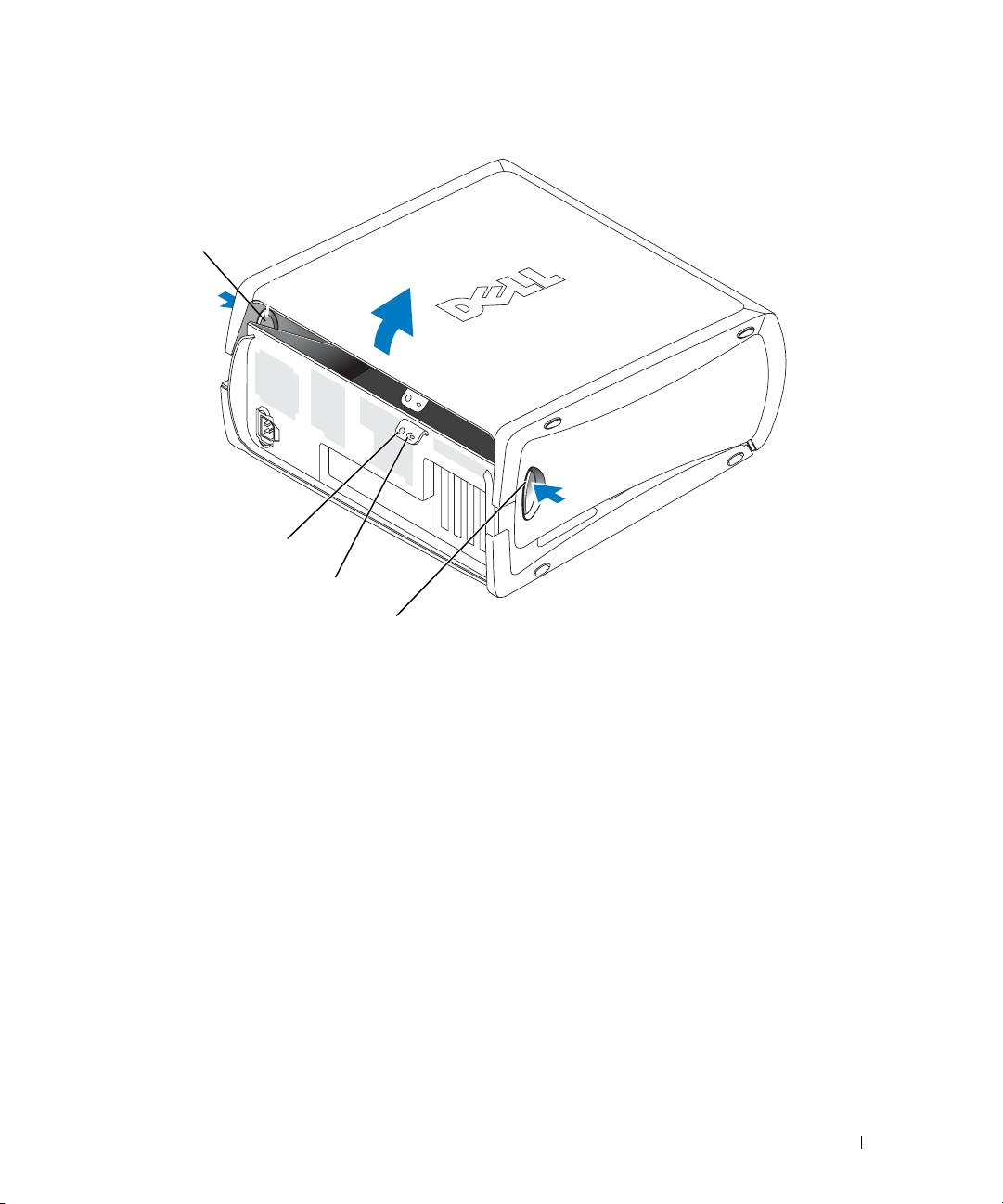
frigöringsknapp
uttag för säkerhetskabel
hänglåsring
frigöringsknapp
Lathund 21
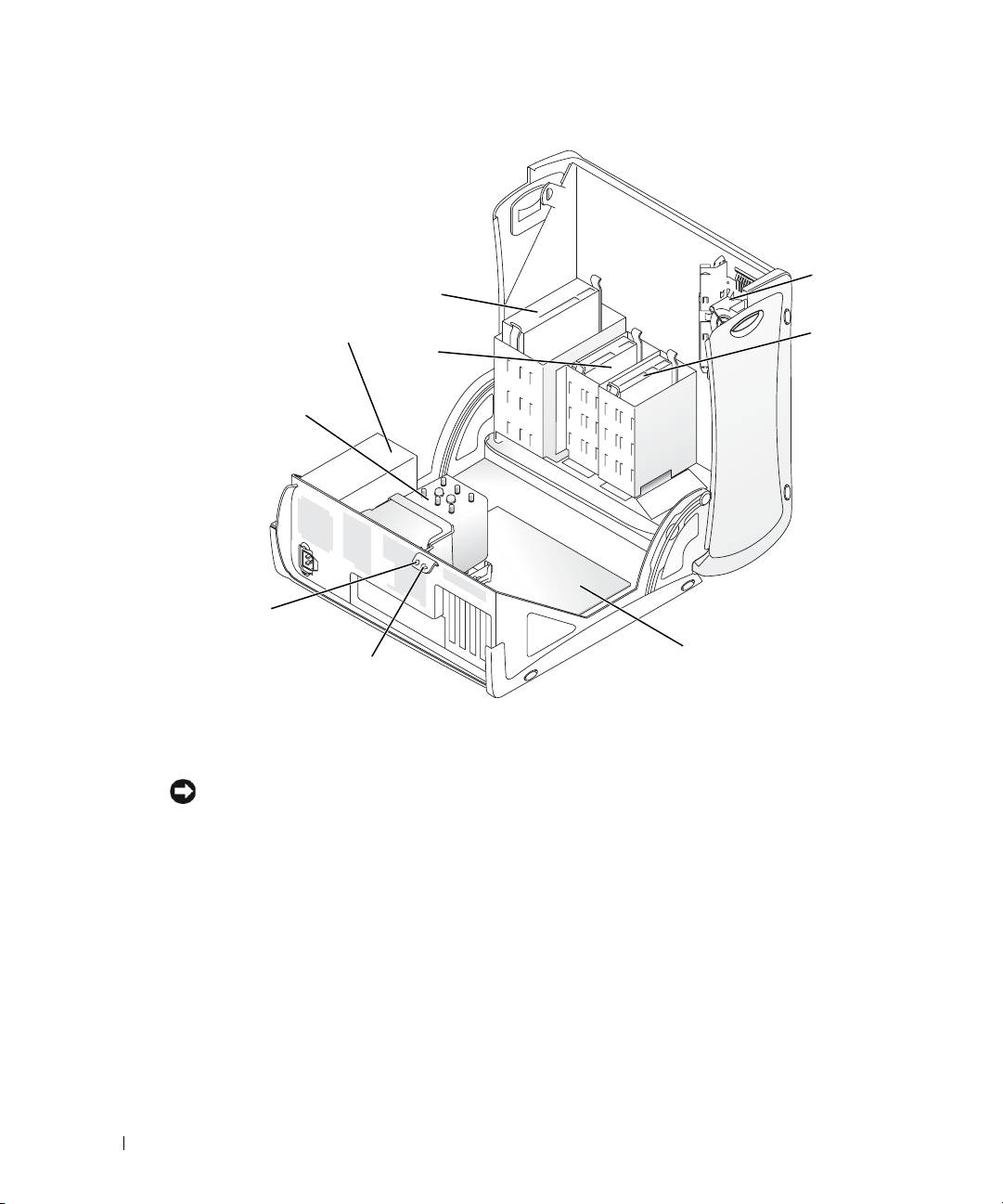
kortfläkt
CD/DVD-enhet
strömförsörj-
diskettenhet
hårddisk
ningsenhet
(extra)
luftströms-
www.dell.com | support.dell.com
skydd och fläkt
för processor
uttag för säkerhets-
kabel
systemkort
hänglåsring
Fläkt för kortavkylning
Viktigt! PCI Express-grafikkort som kör högre än 75 watts (W) kräver att ytterligare en avkylningsfläkt
installeras. Kortet kan annars överhettas och skada datorn.
Om du tillsammans med datorn beställde ett grafikkort som kräver fläkten, ingår fläkten.
Om det inte finns någon kortfläkt i datorn och du installerar ett grafikkort som drar mer än 75 W,
kan du köpa en kortfläkt från Dell.
Om datorn upptäcker att du har installerat ett kort som kräver en fläkt, visas ett felmeddelande.
Kontaktinformation till Dell finns i
användarhandboken
eller på webbplatsen
support.dell.com
där du klickar på
Contact Us
(Kontakta oss).
22 Lathund
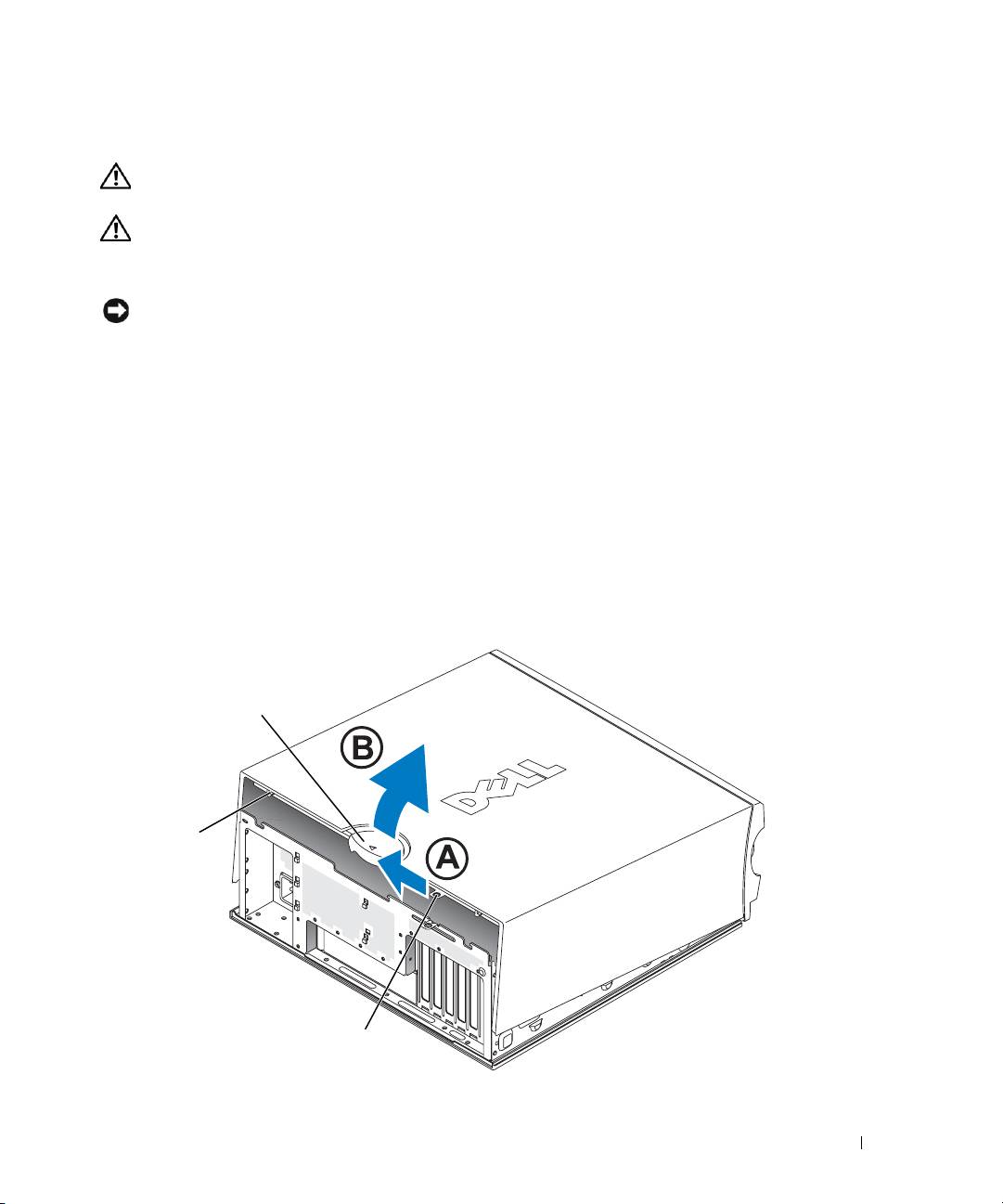
Öppna bordsdatorn
Varning! Innan du börjar följer du instruktionerna i Product Information Guide
(Produktinformationshandboken).
Varning! För att förhindra skador på grund av statisk elektricitet inuti datorn bör du jorda dig på
något sätt innan du rör vid datorns elektroniska komponenter. Du jordar dig enklast genom att vidröra
en omålad metallyta på datorn.
Viktigt! Unvik att data går förlorade genom att spara och stänga alla öppna filer och avsluta alla program
innan du stänger av datorn.
1
Stäng av operativsystemet så här:
a
Spara och stäng alla öppna filer, avsluta alla öppna program, klicka på
Start
och
sedan på
Stäng av
.
b
I fönstret
Stäng av datorn
klickar du på
Stäng av
.
Datorn stängs av när operativsystemets avstängningsprocedur är klar.
2
Kontrollera att datorn och alla anslutna enheter är avstängda. Om datorn och de anslutna
enheterna inte stängdes av automatiskt när du stängde av operativsystemet stänger du av
dem nu.
3
För frigöringsspärren för kåpan åt vänster.
4
Lyft kåpan och sväng den mot datorns framsida.
frigöringsspärr
för kåpa
uttag för
säkerhetskabel
hänglåsring
Lathund 23
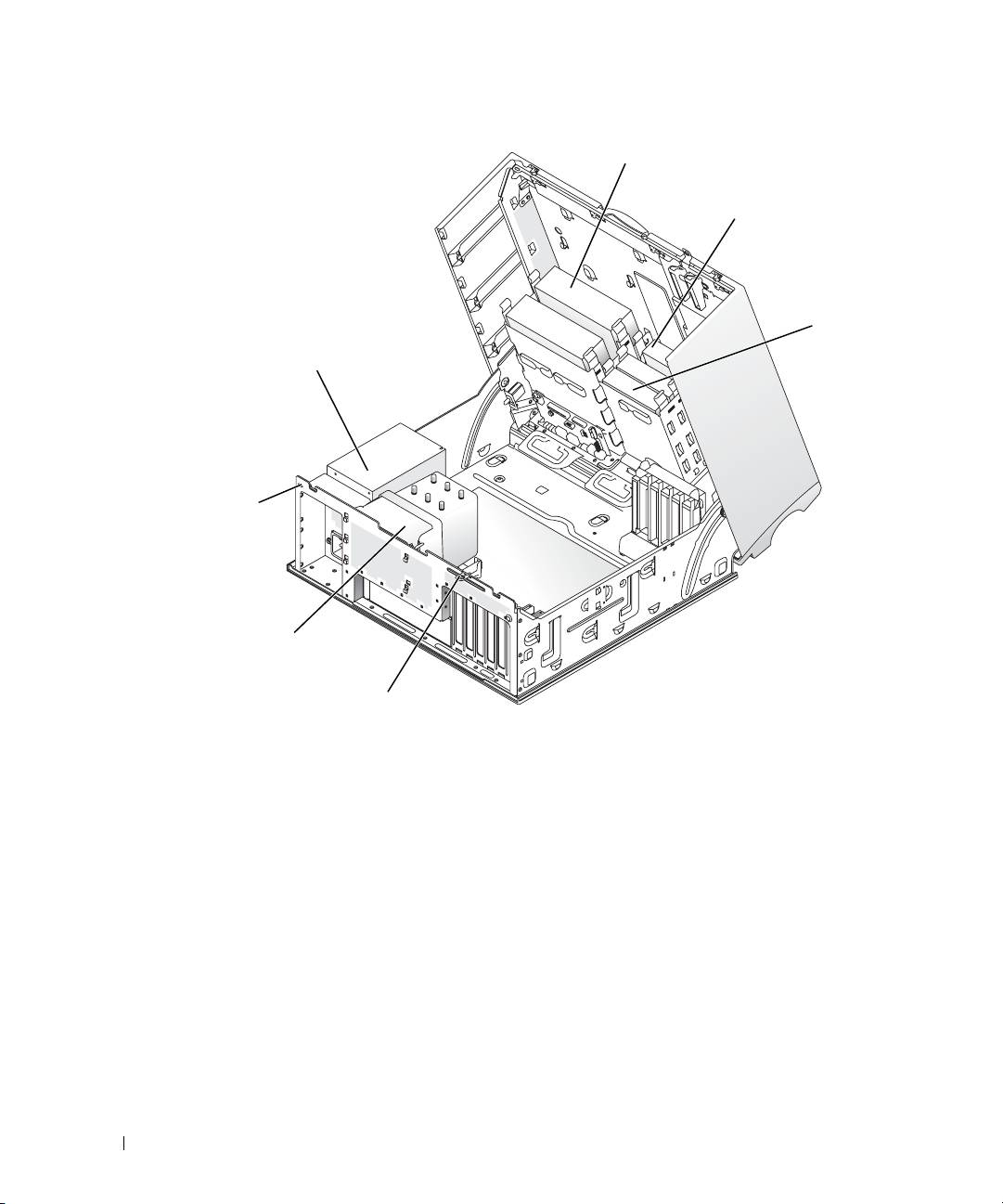
CD/DVD-enhet
diskettenhet (extra)
hårddisk
strömförsörjningsenhet
www.dell.com | support.dell.com
uttag för
säkerhetskabel
luftströmsskydd
och fläkt för
processor
hänglåsring
Skötsel av datorn
Följ dessa råd för hur du sköter datorn:
• Undvik att data går förlorade eller blir förvanskade genom att aldrig stänga
av datorn när hårddiskindikatorn är tänd.
• Schemalägg regelbundet virusskanningar med virusprogramvara.
• Hantera hårddiskutrymme genom att regelbundet radera onödiga filer
och defragmentera enheten.
• Säkerhetskopiera filer regelbundet.
• Rengör regelbundet bildskärmen, musen och tangentbordet
(mer information finns i
användarhandboken
).
24 Lathund

Lösa problem
Felsökningstips
Följ nedanstående tips när du felsöker datorn:
• Om du lade till eller tog bort en komponent innan problemet uppstod bör du gå igenom
installationsprocedurerna och se till att komponenten installerades korrekt.
• Om en extern enhet inte fungerar bör du se till att enheten är ordentligt ansluten.
• Om ett felmeddelande visas på skärmen skriver du ned det exakta meddelandet.
Meddelandet kan hjälpa teknisk supportpersonal att diagnostisera och åtgärda problemet.
• Om ett felmeddelande uppstår i ett program kan du läsa i dokumentationen till programmet.
• Om den rekommenderade åtgärden i felsökningsavsnittet är att läsa ett avsnitt
i
användarhandboken
, går du till
support.dell.com
(eventuellt på en annan dator)
för att få tillgång till
användarhandboken.
Lösa program- och maskinvaruinkompatibilitet
Om en enhet antingen inte kan identifieras när systeminställningsprogrammet
körs i operativsystemet, eller identifieras men konfigureras felaktigt, kan du använda
Felsökaren för maskinvara för att åtgärda problem med inkompatibilitet. I operativsystemet
®
®
Microsoft
Windows
2000 kan du även använda Enhetshanteraren för att åtgärda problem
med inkompatibilitet.
Windows XP
Så här åtgärdar du problem med inkompatibilitet med Felsökaren för maskinvara:
1
Klicka på
Start
och sedan på
Hjälp och support.
2
Skriv
felsökare för maskinvara
i fältet
Sök
och starta sökningen genom att klicka
på pilen.
3
Klicka på
Felsökaren för maskinvara
i listan
Sökresultat
.
4
I listan
Felsökaren för maskinvara
klickar du på
I need to resolve a hardware conflict on my
computer
(Jag behöver lösa en maskinvarukonflikt på datorn) och klickar sedan på
Nästa
.
Lathund 25

Windows 2000
Så här åtgärdar du inkompatibilitet med Enhetshanteraren:
1
Klicka på
Start
, peka på
Inställningar
och klicka sedan på
Kontrollpanelen
.
2
I fönstret
Kontrollpanelen
dubbelklickar du på
System
.
3
Klicka på fliken
Maskinvara
.
4
Klicka på
Enhetshanteraren
.
5
Klicka på
Visa
och sedan på
Resurser efter anslutning
.
6
Dubbelklicka på
Avbrottsbegäran (IRQ)
.
Felaktigt konfigurerade enheter anges av ett gult utropstecken (
!
) eller ett rött
X
om enheten
har inaktiverats.
www.dell.com | support.dell.com
7
Dubbelklicka på en enhet som är märkt med ett utropstecken för att visa fönstret
Egenskaper
Statusfältet
Enhet
i fönstret
Egenskaper
visar de kort eller enheter som behöver konfigureras
om.
8
Konfigurera om enheterna eller flytta dem från Enhetshanteraren. Läs i dokumentationen
som medföljde enheten om hur du konfigurerar enheten.
Så här åtgärdar du problem med inkompatibilitet med Felsökaren för maskinvara:
1
Klicka på
Start
och klicka på
Hjälp
.
2
Klicka på
Troubleshooting and Maintenance
(Felsökning och underhåll) på fliken
Innehåll
klicka på
Windows 2000 troubleshooters
(Felsökare för Windows 2000) och klicka sedan på
Maskinvara
.
3
I listan
Felsökare för maskinvara
klickar du på
Jag behöver lösa en maskinvarukonflikt
på datorn
och sedan på
Nästa
.
Använda systemåterställning i Microsoft Windows XP
I operativsystemet Microsoft Windows XP finns funktionen för systemåterställning som gör
att du kan återställa datorn till ett tidigare driftsläge (utan att detta påverkar data) om ändringar
i maskinvara, programvara eller andra systeminställningar har gjort att datorn inte längre fungerar
som önskat. Information om hur du använder funktionen för systemåterställning finns under Hjälp
och support i Windows (se “Hitta information och få hjälp” på sidan 5).
Viktigt! Gör regelbundna säkerhetskopior av datafiler. Systemåterställning varken övervakar ändringar
av eller återställer dina datafiler.
Skapa en återställningspunkt
1
Klicka på
Start
och sedan på
Hjälp och support.
2
Klicka på
Systemåterställning
.
3
Följ instruktionerna på skärmen.
26 Lathund

Återställa datorn till ett tidigare driftsläge
Viktigt! Innan du återställer datorn till ett tidigare driftsläge, bör du spara och stänga alla
öppna filer och program. Du ska varken ändra, öppna eller radera filer eller program förrän
systemåterställningen är klar.
1
Klicka på
Start
, peka på
Alla program
Tillbehör
Systemverktyg
och klicka sedan
på
Systemåterställning
.
2
Kontrollera att
Återställ datorn till en tidigare tidpunkt
har valts och klicka sedan på
Nästa
.
3
Klicka på ett kalenderdatum som du vill återställa datorn till.
På skärmen
Välj en återställningspunkt
finns en kalender där du kan se och välja
återställningspunkter. Alla kalenderdatum med tillgängliga återställningspunkter
visas med fetstil.
4
Välj en återställningspunkt och klicka på
Nästa
.
Om ett kalenderdatum bara visar en återställningspunkt, väljs den återställningspunkten
automatiskt. Om två eller flera återställningspunkter är tillgängliga klickar du på den du vill ha.
5
Klicka på
Nästa
.
Skärmen
Återställning har slutförts
visas när datainsamlingen är klar och sedan startas datorn
om.
6
När datorn startas om klickar du på
OK
.
Du ändrar återställningspunkten genom att antingen upprepa stegen med en annan återställnings-
punkt eller ångra återställningen.
Ångra den senaste systemåterställningen
Viktigt! Innan du ångrar den senaste systemåterställningen, sparar och stänger du alla öppna filer och
avslutar alla program. Du ska varken ändra, öppna eller radera filer eller program förrän
systemåterställningen är klar.
1
Klicka på
Start
, peka på
Alla program
Tillbehör
Systemverktyg
och klicka sedan på
Systemåterställning
.
2
Klicka på
Ångra den senaste återställningen
och sedan på
Nästa
.
3
Klicka på
Nästa
.
Skärmen
Systemåterställning
visas och datorn startar om.
4
När datorn startas om klickar du på
OK
.
Lathund 27

Aktivera Systemåterställning
Om du installerar om Windows XP och har mindre än 200 MB ledigt utrymme på hårddisken
inaktiveras systemåterställningen automatiskt. Så här ser du om systemåterställning är aktiverat:
1
Klicka på
Start
och sedan på
Kontrollpanelen
.
2
Klicka på
Prestanda och underhåll
.
3
Klicka på
System
.
4
Välj fliken
Systemåterställning
.
5
Kontrollera att
Inaktivera Systemåterställning
inte är markerat.
Använda den senast fungerande konfigurationen
www.dell.com | support.dell.com
1
Starta om datorn och tryck på <F8> när meddelandet
Välj vilket operativsystem
som ska startas
visas.
2
Markera Senast fungerande konfiguration, tryck på <Retur>, tryck på <l> och välj
sedan operativsystemet när du uppmanas till det.
Andra alternativ för att hjälpa till att lösa ytterligare konflikter med enheter och programvara
Viktigt! Under nedanstående processer raderas all information på hårddisken.
• Installera om operativsystemet med hjälp av installationshandboken för operativsystemet
och CD:n med operativsystemet.
Under ominstallationen av operativsystemet kan du välja att radera befintliga partitioner
och formatera om hårddisken.
• Installera om alla drivrutiner och börja med kretsuppsättningen med hjälp av CD:n
Drivers and Utilities
.
28 Lathund

Dell Diagnostics
Varning! Innan du börjar följer du instruktionerna i Product Information Guide
(Produktinformationshandboken).
När ska Dell Diagnostics användas?
Om du har problem med datorn kan du köra kontrollfunktionerna enligt “Lösa problem”
på sidan 25 och köra Dell Diagnostics innan du kontaktar Dell för att få hjälp.
Vi rekommenderar att du skriver ut dessa procedurer innan du börjar.
Viktigt! Dell Diagnostics fungerar bara på Dell™ -datorer. Om du använder det här programmet
på andra datorer kan det orsaka felaktiga datorsvar eller resultera i felmeddelanden.
Med Dell Diagnostics kan du
• utföra snabbkontroller eller utförliga tester på en eller alla enheter
• välja hur många gånger ett test ska köras
• visa eller skriva ut testresultat eller spara dem i en fil
• göra uppehåll i testningen om ett fel upptäcks eller avsluta testningen om ett visst
antal fel uppstår
• öppna
hjälp
skärmar online där testerna och hur du kör dem beskrivs
• läsa statusmeddelanden som talar om om testet lyckades eller inte
• ta emot felmeddelanden om problem upptäcks
Starta Dell Diagnostics från hårddisken
1
Starta (eller starta) om datorn.
2
När DELL™-logotypen visas trycker du direkt på <F12>.
Obs! Om ett meddelande visas om att det inte finns någon partition för diagnosverktyget,
se “Starta Dell Diagnostics från CD:n Drivers and Utilities.” på sidan 30.
Om du väntar för länge och operativsystemets logotyp visas bör du vänta tills skrivbordet
i Microsoft Windows visas. Stäng sedan av datorn och försök igen. Mer information om
hur du stänger av datorn finns i
användarhandboken
.
3
När startenhetslistan visas markerar du
Boot to Utility Partition
(Starta från funktionspartition) och tryck på <Retur>.
4
När
huvudmenyn
för Dell Diagnostics visas väljer du det test som du vill köra.
Mer information om tester finns i
användarhandboken
.
Lathund 29

Starta Dell Diagnostics från CD:n Drivers and Utilities.
1
Sätt i CD:n
Drivers and Utilities
.
2
Stäng av och starta om datorn. Mer information om hur du stänger av datorn finns
i
användarhandboken
.
3
När DELL-logotypen visas trycker du direkt på <F12>.
Om du väntar för länge och Windows-logotypen visas, fortsätter du att vänta tills skrivbordet
i Windows visas. Stäng sedan av datorn och försök igen. Mer information om hur du stänger
av datorn finns i
användarhandboken
.
Obs! Nästföljande steg ändrar bara startordningen för den här starten. Nästa gång datorn startas
sker det enligt de enheter som anges i systeminställningsprogrammet.
www.dell.com | support.dell.com
4
När startenhetslistan visas markerar du
IDE CD-ROM Device
(IDE CD-ROM-enhet)
och trycker på <Retur>.
5
Välj alternativet
IDE CD-ROM Device
på CD-startmenyn.
6
Välj alternativet
Boot from CD-ROM
(Starta från CD-ROM) på den meny som visas.
7
Skriv
1
för att starta menyn ResourceCD (Resurs-CD).
8
Skriv
2
för att starta Dell Diagnostics.
9
Välj
Run the 32 Bit Dell Diagnostics
(Kör 32-bitars Dell Diagnostics) i den numrerade listan.
Tänk på att välja rätt version för den dator som du använder om det visas flera versioner.
10
När
huvudmenyn
för Dell Diagnostics visas väljer du det test som du vill köra.
Mer information om tester finns i
användarhandboken
.
30 Lathund

Innan du börjar testa
Varning! Innan du börjar följer du instruktionerna i det här avsnittet i Product Information Guide
(Produktinformationshandboken).
• Sätt på skrivaren om den är ansluten.
• Öppna systeminställningarna, granska datorns konfigurationsinformation och aktivera
alla datorns komponenter och enheter t ex kontakter.
Pipkoder
Datorn kanske utsänder ett antal signaler som kan identifiera ett problem. En möjlig signalserie
(kod 1-3-1) består av en signal, tre snabba signaler följt av en signal. Detta talar om för dig att
datorn har ett minnesproblem.
Om en pipkod avges skriver du ned den och söker upp den i nedanstående tabell.
Kod Orsak
1-1-2 Registreringsfel för mikroprocessorn
1-1-3 NVRAM läs-/skrivfel
1-1-4 Felaktig kontrollsumma för ROM BIOS
1-2-1 Fel i programmerbar intervalltimer
1-2-2 DMA-initieringsfel
1-2-3 Läs- eller skrivfel vid registrering av DMA-sida
1-3 Fel vid test av bildskärmsminne
1-3-1 till 2-4-4 Minne har inte kunnat korrekt identifieras eller användas
3-1-1 Slav-DMA-registerfel
3-1-2 DMA-huvudregisterfel
3-1-3 Fel i avbrottsmaskregister
3-1-4 Fel i slavavbrottsmaskregister
3-2-2 Fel vid laddning av avbrottsvektor
3-2-4 Fel vid test av tangentbordets styrenhet
3-3-1 NVRAM-strömbortfall
3-3-2 Ogiltig NVRAM-konfiguration
3-3-4 Fel vid test av bildskärmsminne
3-4-1 Fel vid initiering av bildskärm
3-4-2 Fel vid omritning av skärmbild
3-4-3 Fel vid sökning efter bildskärms-ROM
Lathund 31
Kod Orsak
4-2-1 Ingen timersignal
4-2-2 Avstängningsfel
4-2-3 Fel i port A20
4-2-4 Skyddsläget avbröts oväntat
4-3-1 Minnesfel ovanför adressen 0FFFFh
4-3-3 Fel på timerkretsräknare 2
4-3-4 Klockan stannade
4-4-1 Fel vid test av seriell port eller parallellport
www.dell.com | support.dell.com
4-4-2 Fel vid kodexpandering till skuggminne
4-4-3 Fel vid test av matematikprocessor
4-4-4 Fel vid cache-test
Felmeddelanden
Obs! Om meddelandet inte finns med i listan kan du läsa i dokumentationen för operativsystemet
eller det program som var igång då meddelandet visades.
Om ett fel uppstår under start kan ett meddelade som identifierar problemet visas på bildskärmen.
Se “Felmeddelanden” i
användarhandboken
för förslag på hur du löser problem.
Diagnostikindikatorer
Varning! Innan du börjar följer du instruktionerna i Product Information Guide
(Produktinformationshandboken).
Som hjälp för att felsöka ett problem finns det fyra indikatorer som är märkta med “A”, “B”, “C”
och “D” på datorns front- och bakpanel. Indikatorerna kan vara gula eller gröna. När datorn startar
normalt så blinkar indikatorerna. När datorn har startat lyser alla fyra indikatorerna med fast grönt
sken. Om datorn inte fungerar som den ska kan du identifiera problemet genom att se på färgen
och ordningen mellan indikatorerna.
32 Lathund
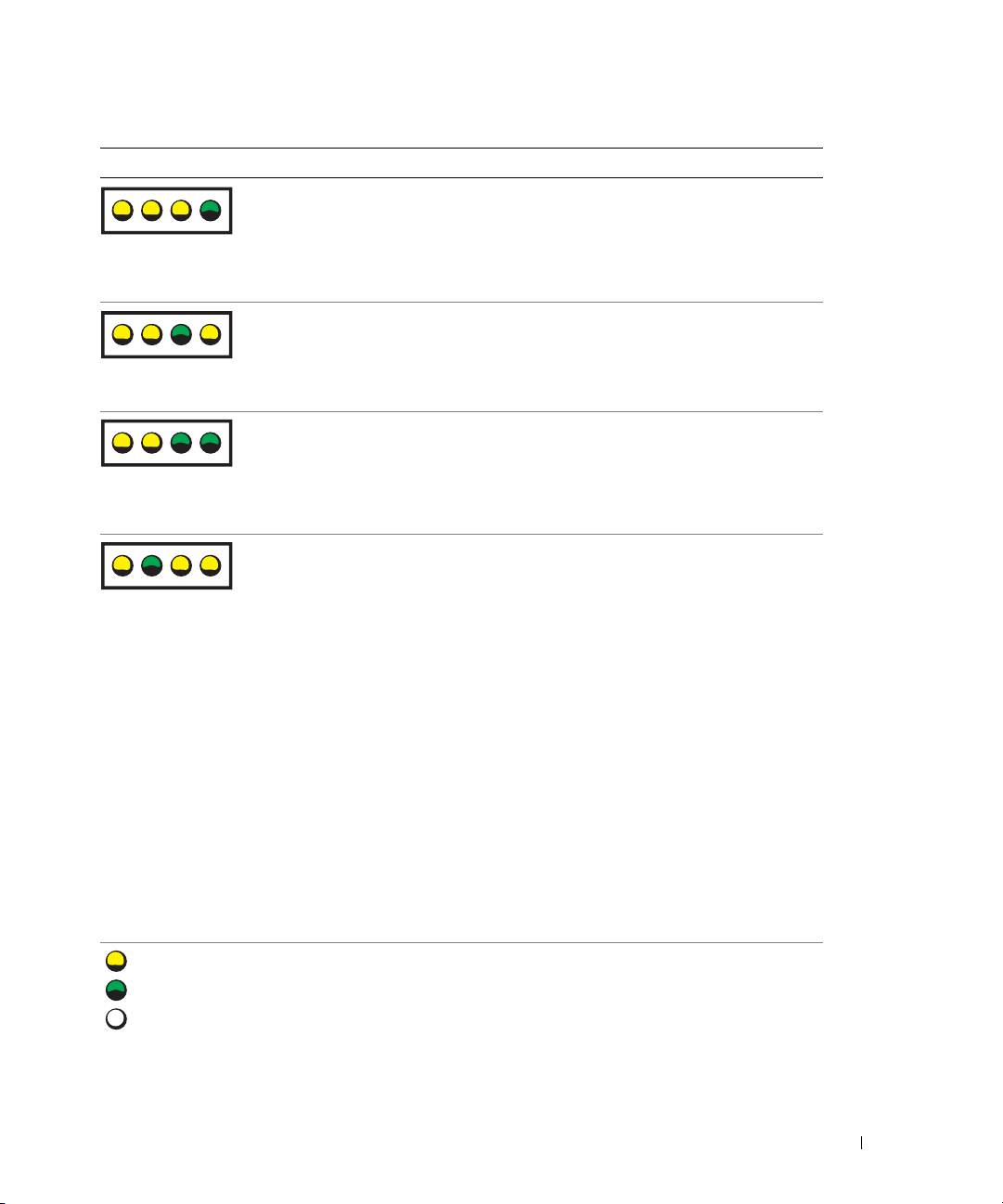
Indikatormönster Problembeskrivning Lösningsförslag
Ett möjligt BIOS-fel har uppstått
Kör verktyget för återställning av BIOS,
och datorn är i återställningsläge.
vänta på att återställningen slutförs
och starta sedan om datorn.
ABCD
Ett processorfel kan ha uppstått. Installera om processorn och starta
om datorn. Mer information om
hur du installerar om processorn
ABCD
finns i användarhandboken.
Minnesmoduler identifieras men
1
Sätt tillbaka minnesmodulerna.
ett minnesfel har uppstått.
2
Starta om datorn.
3
Kör Dell Diagnostics.
ABCD
4
Om problemet kvarstår kontaktar
du Dell.
Ett expansionskortfel
1
Kontrollera om det finns
kan ha uppstått.
en konflikt genom att ta
ut ett kort (inte grafikkortet)
ABCD
och sedan starta om datorn.
Mer information om hur du tar ut
ett kort finns i
användarhandboken
.
2
Om felet kvarstår sätter du i det kort
igen som du tog ut, tar ut ett annat
kort och startar sedan om datorn.
3
Upprepa detta för varje kort.
Om datorn startar på normalt
sätt söker du efter resurskonfliktfel på
det sista kortet som togs ut ur datorn
(se “Lösa program- och
maskinvaruinkompatibilitet”).
4
Om problemet kvarstår kontaktar
du Dell. Mer information
om hur du kontaktar Dell finns
i
användarhandboken
.
= gul
= grön
= av
Lathund 33
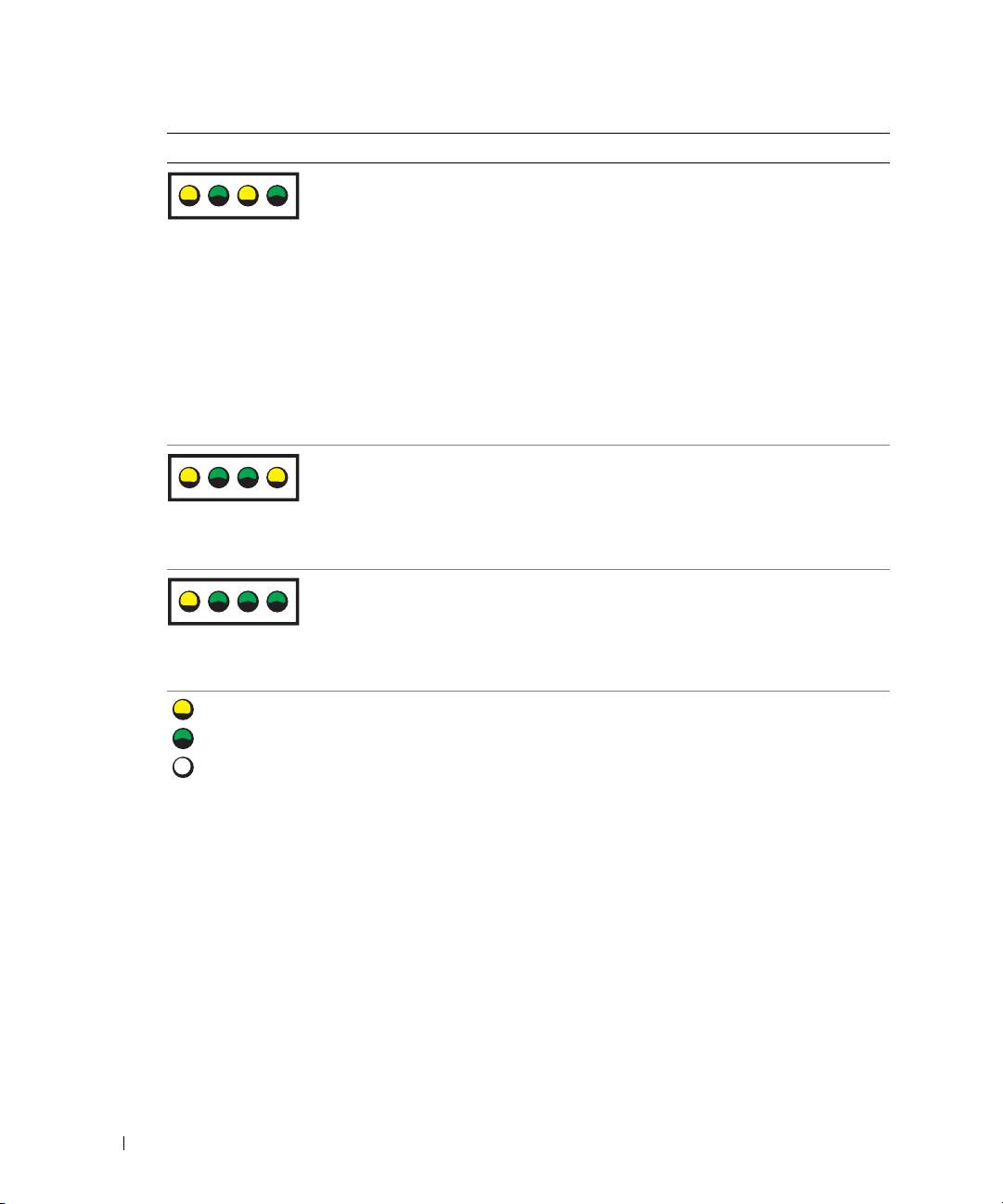
Indikatormönster Problembeskrivning Lösningsförslag
Ett fel med grafikkortet
• Om det finns ett grafikkort i datorn,
kan ha uppstått.
tar du ut det, installerar
om det och startar sedan om datorn.
ABCD
Mer information om hur
du installerar om grafikkortet
finns i
användarhandboken
.
• Om felet kvarstår sätter
du i ett grafikkort som du vet
fungerar och startar om datorn.
• Om problemet kvarstår eller datorn
har inbyggd grafik kontaktar du Dell.
www.dell.com | support.dell.com
Mer information om hur du kontaktar
Dell finns i
användarhandboken
.
Ett fel med diskettenhet
Ta ur och sätt tillbaka alla
eller hårddisk kan ha uppstått.
nät- och datakablar och starta
om datorn.
ABCD
Ett USB-fel kan ha uppstått. Installera om all USB-enheter,
kontrollera kabelanslutningar
och starta sedan om datorn.
ABCD
= gul
= grön
= av
34 Lathund
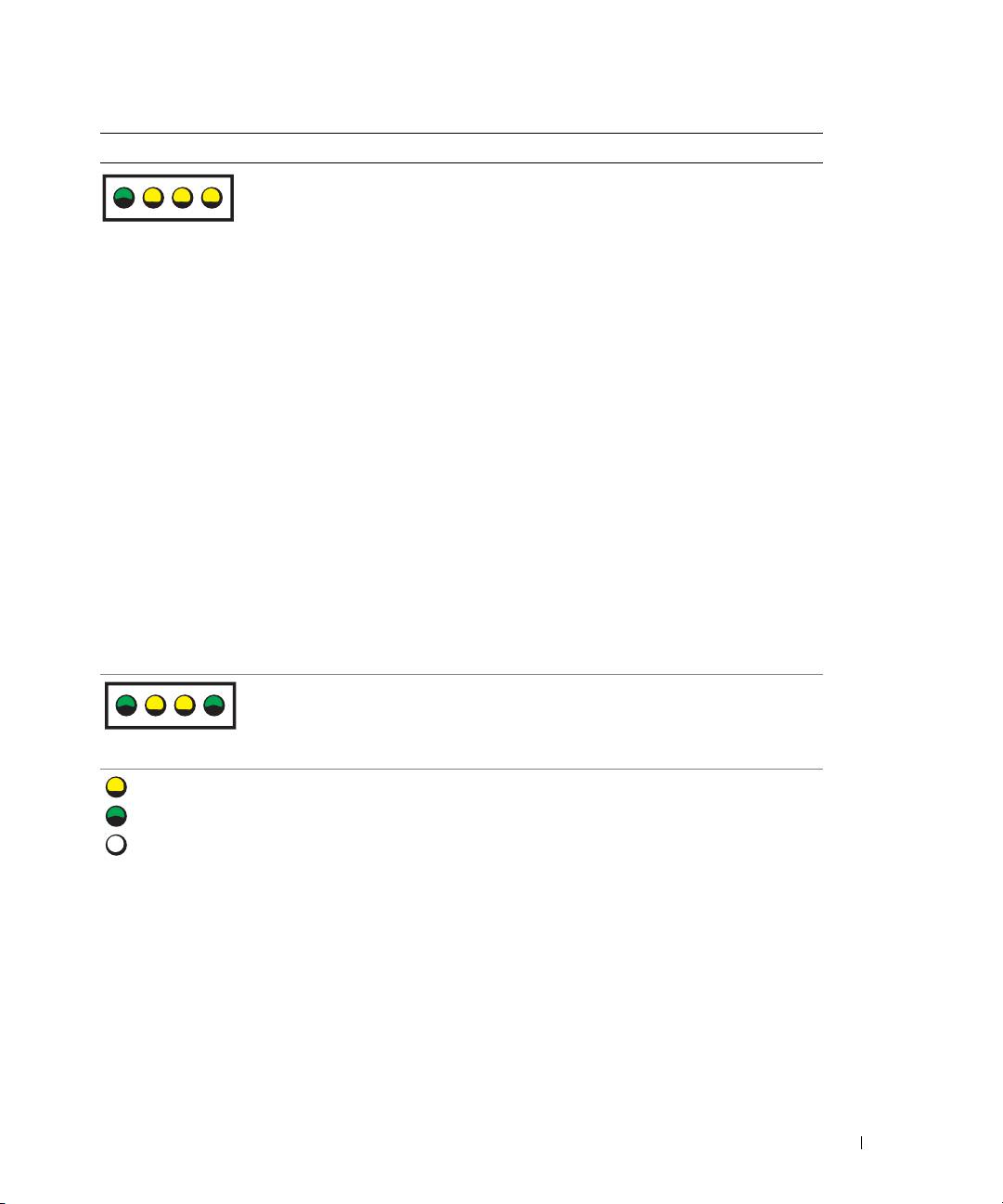
Indikatormönster Problembeskrivning Lösningsförslag
Inga minnesmoduler har identifierats.
• Om en minnesmodul är installerad
installerar du om den och startar
sedan om datorn. Mer information
ABCD
om minnesmoduler finns
i
användarhandboken
.
• Om det finns två eller fler installerade
minnesmoduler, tar du bort
modulerna installerar om en
modul och startar sedan om datorn.
Om datorn startar normalt installerar
du om ytterligare en modul.
Fortsätt tills du har identifierat
en felaktig modul eller installerat
om alla moduler utan fel.
Mer information om minnesmoduler
finns i
användarhandboken
.
• Installera fungerande minne av
samma typ i datorn, om sådant finns.
Mer information om minnesmoduler
finns i
användarhandboken
.
• Om problemet kvarstår kontaktar
du Dell. Mer information
om hur du kontaktar Dell
finns i
användarhandboken
.
Systemkortsfel har uppstått.
Kontakta Dell
för att få hjälp.
Mer information om hur du kontaktar
Dell finns i användarhandboken.
ABCD
= gul
= grön
= av
Lathund 35
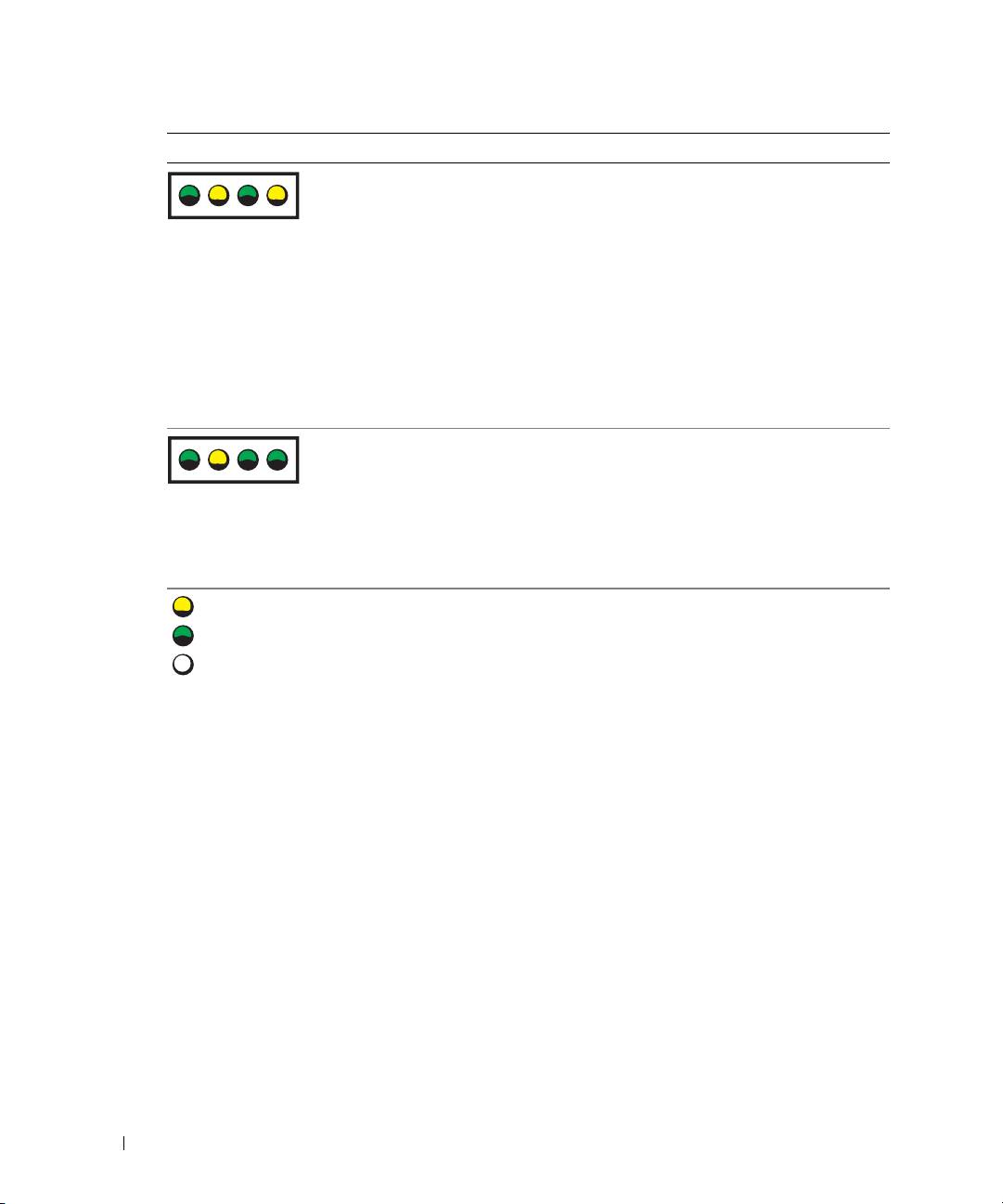
Indikatormönster Problembeskrivning Lösningsförslag
Minnesmoduler har identifierats,
• Kontrollera att det inte finns
men det finns ett minneskonfigurations-
några särskilda placeringskrav för
eller kompatibilitetsfel.
minnesmoduler/minneskontakter.
ABCD
• Kontrollera att de minnesmoduler
som du installerar är kompatibla
med datorn.
• Installera om minnesmodulern
och starta om datorn.
• Om problemet kvarstår kontaktar
du Dell. Mer information
om hur du kontaktar Dell
www.dell.com | support.dell.com
finns i
användarhandboken
.
Ett fel kan ha uppstått med
Utför procedurerna i
“Lösa program-
systemkortsresurs och/eller maskinvara.
och maskinvaruinkompatibilitet”
(se
sidan 25).
ABCD
Om problemet kvarstår
kontaktar
du Dell
. Mer information om
hur du kontaktar Dell finns
i användarhandboken.
= gul
= grön
= av
36 Lathund
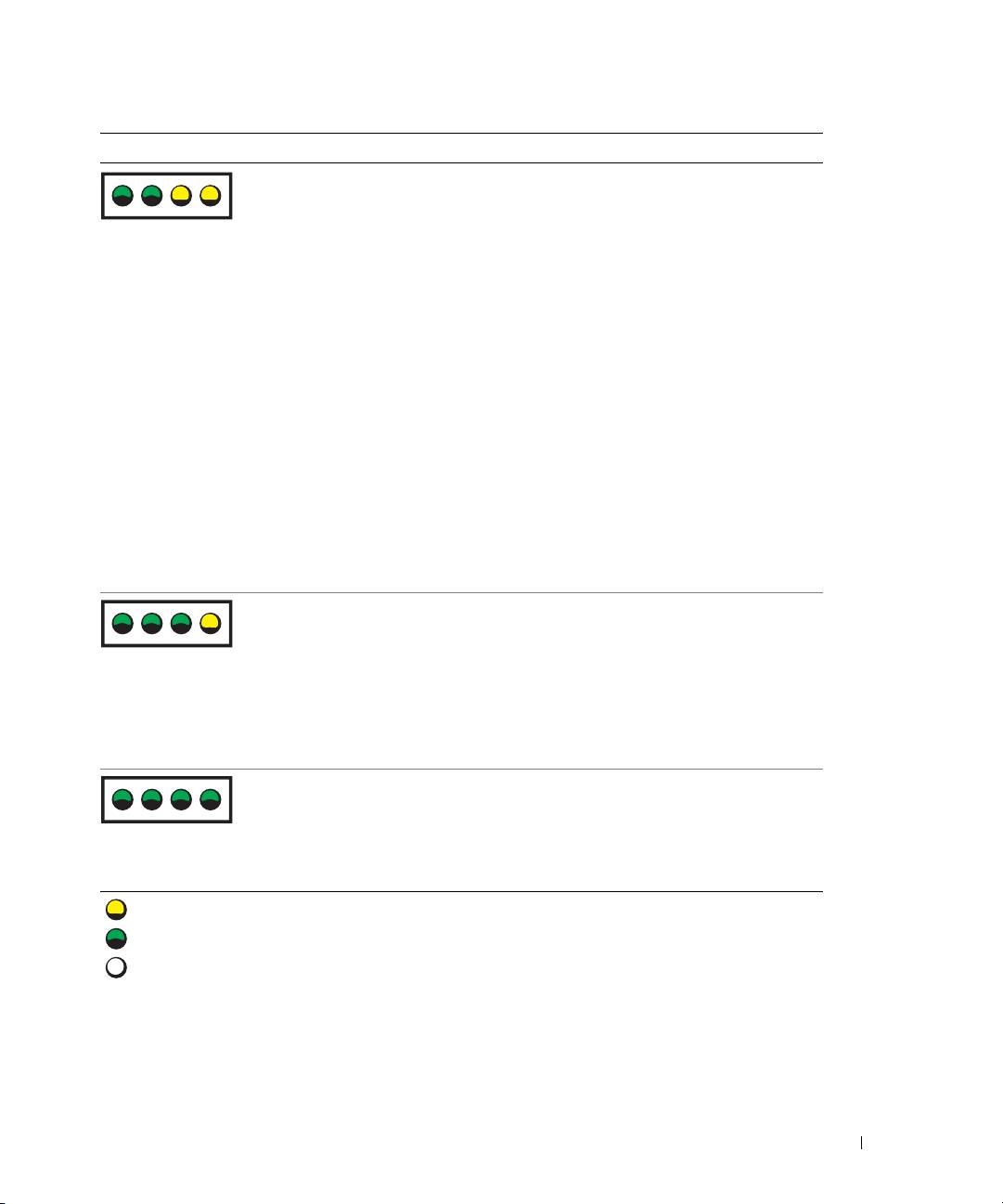
Indikatormönster Problembeskrivning Lösningsförslag
Ett fel med expansionskortet
1
Kontrollera om det finns
kan ha uppstått.
en konflikt genom att ta ut ett
kort (inte grafikkortet) och sedan
ABCD
starta om datorn. Mer information
om hur du tar ut ett kort finns
i
användarhandboken
.
2
Om felet kvarstår sätter du i det kort
igen som du tog ut, tar ut ett annat
kort och startar sedan om datorn.
3
Upprepa detta för varje kort.
Om datorn startar på normalt
sätt söker du efter resurskonfliktfel
på det senaste kortet som togs ut
ur datorn (se “Lösa program- och
maskinvaruinkompatibilitet”
sidan 25)
4
Om problemet kvarstår kontaktar
du Dell. Mer information
om hur du kontaktar Dell
finns i
användarhandboken
.
Annat fel har uppstått.
• Kontrollera att kablarna sitter
i ordentligt på systemkortet
från hårddisken, CD-enheten
ABCD
och DVD-enheten.
• Om problemet kvarstår kontaktar
du Dell. Mer information
om hur du kontaktar Dell
finns i
användarhandboken
.
Datorn fungerar normalt
Behövs inte.
efter POST.
ABCD
= gul
= grön
= av
Lathund 37

Vanliga frågor och svar
Problem Lösning Ytterligare information
Hur kan jag använda två
Om det i datorn finns ett grafikkort
Du hittar ytterligare information
bildskärmar med datorn?
som stöder inställningar för dubbla
om användning av dubbla
bildskärmar letar du upp Y-kabeln
bildskärmar i dokumentationen
i paketet. Y-kabeln har en enda
till grafikkortet på CD:n
kontakt i enda änden (sätt i denna
Drivers and Utilities.
kontakt på bakpanelen) och förgrenas
till två kontakter (sätt i dessa
kontakter i bildskärmens kablar).
För minitorndatorn, se “Anslut
www.dell.com | support.dell.com
bildskärmen” på sidan 10 och för
bordsdatorn, se “Anslut bildskärmen”
på sidan 15.
Hur ansluter jag bildskärmen
Om det finns en DVI-kontakt på
Kontakta Dell för att
när bildskärmskabelns kontakt
grafikkortet men en VGA-kontakt på
få mer information.
inte verkar passa i kontakten
bildskärmen behöver du en adapter.
på datorns baksida?
Det bör finnas en adapter i paketet.
Hur installerar jag en kortfläkt? Om du har installerat ett nytt
Information om hur du installerar
grafikkort som drar mer än 75 W
en kortfläkt eller ett kort finns
måste du installera en avkylningsfläkt
i användarhandboken.
för kortet. Kontakta Dell om
du vill beställa en avkylningsfläkt
för kortet. Kontaktinformation
finns i användarhandboken
och på support.dell.com.
Hur ansluter jag högtalare? Om det finns ett ljudkort
Mer information finns
installerat ansluter du
i dokumentationen som
högtalarna till kontakterna på kortet.
medföljer högtalarna.
För minitorndatorn,
se “Anslut högtalarna” på sidan 13
och för bordsdatorn,
se “Anslut högtalarna” på sidan 18.
38 Lathund

Problem Lösning Ytterligare information
Hur hittar jag rätt kontakter för
Minitorndatorn har åtta
Se bilderna på datorns fram-
USB- eller IEEE 1394-enheterna?
USB-kontakter (två på frampanelen
och bakpanel i användarhandboken.
och sex på bakpanelen).
Hjälp om var du hittar
användarhandboken finns i “Hitta
Bordsdatorn har åtta USB-kontakter
information och få hjälp” på sidan 5.
(två på frampanelen och sex
på bakpanelen) och en extra
IEEE 1394-kontakt på frampanelen.
Denna kontakt är bara tillgänglig
om du har köpt ett tilläggskort
av typen IEEE 1394. Kontakta
Dell om du vill köpa ett kort.
Mer information om tilläggskortet
finns i användarhandboken.
Var hittar jag information
I användarhandboken finns en tabell
Gå till webbplatsen Dell Support
om maskinvaran och andra
med specifikationer som innehåller
support.dell.com och använd något
tekniska specifikationer
mer detaljerad information
av följande supportverktyg:
för datorn?
om datorn och maskinvaran.
Läs i faktabladen om den senaste
Hjälp om var du hittar
tekniken eller kommunicera med
användarhandboken finns i “Hitta
Dell-användare i Dell-forumets
information och få hjälp” på sidan 5.
chattrum.
Var hittar jag dokumentation
Följande documentation är
Om du tappar bort
för datorn?
tillgänglig för din dator:
dokumentationen finns den även
•
Användarhandbok
på webbplatsen Dell Support
support.dell.com.
•
Product Information Guide
(Produktinformationshandbok)
•
Systeminformationsetikett
Information om var du hittar dessa
dokument finns i “Hitta information
och få hjälp” på sidan 5.
Lathund 39

www.dell.com | support.dell.com
40 Lathund

Sakregister
A
E
I
användarhandbok, 6
Enhetshanteraren, 26
indikatorer
datorns baksida, 32
etiketter
diagnostik, 32
Microsoft Windows, 6
C
service tag (serienummer), 6
installera delar
stänga av datorn, 20, 23
CD:n Drivers and Utilities, 5
installera om
F
CD:n Drivers and Utilities, 5
D
ResourceCD, 5
felmeddelanden
diagnostikindikatorer, 32
dator återställ
IRQ-konflikter, 25
till tidigare läge, 26
felsökning
Dell
återställ till tidigare läge, 26
supportwebbplats, 7
Dell Diagnostics, 29
K
webbplatsen
diagnostikindikatorer, 32
konflikter
Premier support, 7
felsökning av maskinvara, 25
inkompatibilitet mellan
Hjälp- och supportcenter, 7
Dell Diagnostics, 29
program- och
konflikter, 25
maskinvara, 25
diagnostik
felsökning av maskinvara, 25
CD:n Drivers and Utilities, 5
Dell, 29
M
indikatorer, 32
G
maskinvara
diagnostikindikatorer, 32
garanti, 6
Dell Diagnostics, 29
dokumentation, 14
Microsoft Windows-etikett, 6
användarhandbok, 6
enhet, 5
H
online, 7
Product Information Guide
O
hitta information, 5
(Produktinformations-
Hjälp- och supportcenter, 7
operativsystem-CD, 8
handbok), 6
ResourceCD, 5
drivrutiner
ResourceCD, 5
Sakregister 41

42 Sakregister
P
W
problem
webbplatsen Dell Premier
återställ till tidigare läge, 26
Support, 6-7
Dell Diagnostics, 29
Windows 2000
diagnostikindikatorer, 32
Enhetshanteraren, 26
felsökning av maskinvara, 26
Windows XP
R
felsökning av maskinvara, 25
ResourceCD
Hjälp- och supportcenter, 7
Dell Diagnostics, 29
Systemåterställning, 26
S
säkerhetsinstruktioner, 6
service tag (serienummer), 6
Systemåterställning, 26
systeminformationsetikett, 5
systemkort, 5
42 Sakregister

W3519bk0.book Page 1 Thursday, May 13, 2004 1:58 PM
40| סקדניא

W3519bk0.book Page 1 Thursday, May 13, 2004 1:58 PM
סקדניא
Dell
ןוחבאה תנכות
פ
,28
Diagnostics
תויעב ןורתפ
DELL
הרמוח ,רתפ ףשא ןותויעב ,25
ה
הכימתה רתא ,7
הכימתהו הרזעה זכרמ ,7
ןוחבא תורונ ,31
Dell Diagnostics , תנכות
האיגש תועדוה
םדוק בצמל רוזחש ,26
ןוחבא ,28
ןוחבא תורונ ,31
Dell
ןוחבאה תנכות
,28
Diagnostics
W
ח
Windows 2000
הרמוח
ש
ןורתפ ףשאהרמוח תויעב ,25
תויושגנתה ,25
םינקתהה להנמ ,25
Dell
ןוחבאה תנכות
תכרעמ רוזחש ,26
,25
Windows XP
,28
Diagnostics
הרמוח ,ןורתפ ףשאתויעב ,25
ת
הכימתהו הרזעה זכרמ ,7
מ
תוריש גת ,6
תכרעמ רוזחש ,26
תויוות
שמתשמל ךירדמ ,6
בשחמ
Microsoft Windows ,6
א
םדוק בצמל רוזחש ,26
תוריש גת ,6
ןוחבא
םינקתהה להנמ ,25
הנכות
,28
הלעפה תכרעמ
תויושגנתה ,25
Dell
תורונ ,31
הנקתה ךירדמ ,8
דועית ,5
שופיח ,5
רותיאעדימ ,5
רוטילקת ,8
הכימתהו הרזעה זכרמ ,7
ןווקמ ,7
ןורתפ ףשאהרמוח תויעב ,25
רוטילקת
הלעפה תכרעמ ,8
ב
נ
מ רוטילקתםיבאש
תויעב
תורונ
Dell
ןוחבאה תנכות
תויושגנתה ,25
ןוחבא ,31
,28
Diagnostics
ןוחבא תורונ ,31
בשחמה בג ,31
םדוק בצמל רוזחש ,26
ןוחבא תורונ ,31
סקדניא | 39

W3519bk0.book Page 1 Thursday, May 13, 2004 1:58 PM
www.dell.com | support.dell.com
38| ריהמ סוחיי ךירדמ

W3519bk0.book Page 1 Thursday, May 13, 2004 1:58 PM
ףסונ עדימל תורוקמ ןורתפ הלאשה
ירוחאו ימדק טבמ יגיצמה ירויאב ייע
בשחמ towermini הנומש ללוכ תושרבש
כיה תינל אוצמ ירבחמה תא
ב בשחמה לששמתשמל ירדמ .על הרז
ירבחמUSB) שו ימדקה קלחב יינשי קלחב הש
ינקתה רובע ינוכנהUSB וא
רותיאבשמתשמל ירדמה , האר"רותיא
ירוחאה.(
ינקתהIEEE 1394?
עויסו עדימ " דומעב5.
ירבחמ הנומש ללוכ ינחלושה בשחמהUSB
)שו ימדקה קלחב יינשיירוחאה קלחב הש (
רובע ילנויצפוא ימדק רבחמוIEEE 1394. רבחמ
ז גוסמ תפסות סיטרכ תשכר א קר ימז הIEEE
1394 .הז סיטרכ שוכרל ידכ , תרבחל הנפDell .
תפסותה סיטרכ תודוא סונ עדימל ,ב ייעירדמ
שמתשמל.
לש הכימתה רתא לא רובעDell
הירדמ שמתשמליטרפמ תלבט ללוכ ,
תינ כיה תודוא עדימ רתאל
support.dell.comמתשהו ילכמ דחאב ש
בשחמה תודוא רתוי טרופמ עדימ תקפסמה
ירחא יינכט יטרפמו הרמוחה
יאבה הכימתה : ארקירבסה ייגולונכט
והרמוחה. רותיאלהשמתשמל ירדמ , האר
לבשחמ?
)white papers ( תינכדעה היגולונכטה תודוא
"רותיאעויסו עדימ " דומעב5.
רתויב , יפסונ ישמתשמ ע רשק רוצ וא
ירצומבDellצה רדחב ' וידה תצובק לש טא
לשDell.
א אידועיתה תא תדב , לכותרתאל ותוא
בשחמה רובע ימז אבה דועיתה:
רתאל תינ כיהבשחמל דועית ?
Dell
לש הכימתה רתאב
• שמתשמל ירדמ
support.dell.com.
• רצומ עדימ ירדמ
• ימ תיוותתכרעמ עד
הלא יכמסמ רותיאל , האר"רותיאעויסו עדימ "
דומעב5.
ריהמ סוחיי ךירדמ | 37

W3519bk0.book Page 1 Thursday, May 13, 2004 1:58 PM
תוצופנ תולאש
ףסונ עדימל תורוקמ
ןורתפ
הלאשה
ונ עדימ רותיאל שומיש תודוא סיגצב
שרדנה יפרג סיטרכ קתומ לש בשחמב א
תינ דציכ בשחמה תא רידגהל
ילופכ , יפרגה סיטרכל רוצמה דועיתב ייע
תנקתהב הכימתלגצ לופכ , לבכ תא הזיראב שפח
ינשב שומישליגצ?
רוטילקתבירביירדרזע ילכו
Y . לבכY רבחמ ללוכ דיחי דחאה ודיצב ) רבח
)Drivers and Utilities.(
ירוחאה חולל הז רבחמ (עתסמו ירבחמ ינשל
ינשה ודיצב) ילבכל הלא ירבחמ רבחגצה .( רובע
בשחמmini-tower , האר" תא רבחגצה " דומעב
10 ,ינחלושה בשחמה רובעו , האר" תא רבחגצה "
דומעב15.
סונ עדימל , תרבחל הנפDell. רבחמ ללוכ יפרגה סיטרכה אDVI א גצה
תינ דציכ תא רבחלגצה רשאכ
www.dell.com | support.dell.com
רבחמ ללוכ VGA,אתמב שמתשהל ילע .
לבכ לש רבחמהגצה וניא יאתמ
הזיראב תויהל רומא אתמה .
בשחמה בגב רבחמל?
תנקתה תודוא סונ עדימלסיטרכה וא
הובג קפסה לעב שדח יפרג סיטרכ תנקתה א
תינ דציכ ררוואמ יקתהל
סיטרכל ררוואמ ,ב ייעשמתשמל ירדמ .
מW75, ילעסיטרכה רוריקל ררוואמ יקתהל .
סיטרכל?
סיטרכה רוריקל ררוואמ ימזהל ידכ , תרבחל הנפ
Dell. לע יטרפלרשק תריצי , ייעב ירדמ
שמתשמל תבותכבו support.dell.com.
סונ עדימל , רוצמה דועיתב ייע
לוק סיטרכ קתומ לש בשחמב א , תא רבח
תינ דציכילוקמרה תא רבחל?
ילוקמרל.
סיטרכב ירבחמל ילוקמרה . בשחמ רובע
mini-tower , האר"ילוקמרה תא רבח " דומעב
13 ,ינחלוש בשחמ רובעו , האר" תא רבח
ילוקמרה " דומעב18.
36| ריהמ סוחיי ךירדמ
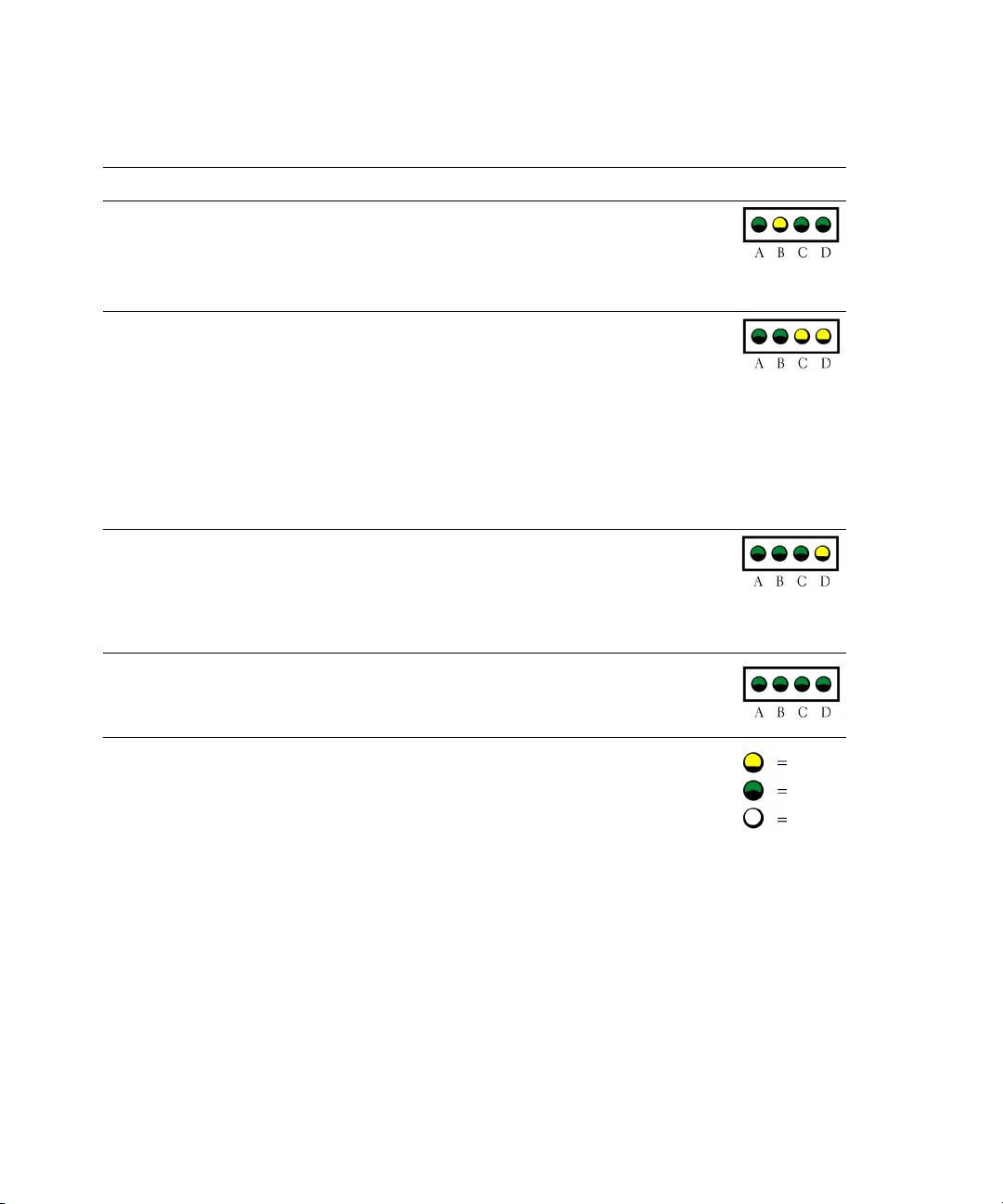
W3519bk0.book Page 1 Thursday, May 13, 2004 1:58 PM
עצומ ןורתפ
היעבה רואית
תורונה תינבת
יעסב יראותמה יכילהה תא עצב"יא תויעב ורתפ הנכות יב תומיאת
כתיי העריאש הלקת חול לש באשמב
הרמוחל) " דומע האר25.(
ו תכרעמה/ ואתלקתהרמוח
היעבה איידע תמייק , תרבחל הנפDell. רשק תריצי תודוא סונ עדימל
ע תרבח Dell ,ב ייעשמתשמל ירדמ.
1 תושגנתה תמייק א עובקל ידכ , דחא סיטרכ רסה) סיטרכה תא אל
סיטרכב הלקת העריאש כתיי
יפרגה (שדחמ בשחמה תא לעפהו .סיטרכ תרסה תודוא סונ עדימל ,
הבחרה.
ב ייעירדמ שמתשמל.
2 אהיעבה יידע תמייק ,דחמ קתהתרסהש סיטרכה תא ש , רסה
שדחמ בשחמה תא לעפהו רחא סיטרכ.
3 סיטרכ לכ רובע הז ילהת לע רוזח .ליגרכ לעפומ בשחמה א , רותפ
בשחמהמ תרסהש ורחאה סיטרכה רובע יבאשמה תושגנתה תא
) האר"יא תויעב ורתפהרמוחל הנכות יב תומיאת " דומעב25.(
4 היעבה אתמייק יידע ,תרבחל הנפ Dell. תריצי תודוא סונ עדימל
תרבח ע רשקDell ,ב ייעשמתשמל ירדמ.
חישקה קסידה נוכמ ילבכהש אדו ,ה נוכמו רוטילקתה נוכמDVD
עריאה הלקתרחא ת.
תכרעמה חולל הרושכ ירבוחמ.
היעבה אתמייק יידע , תרבחל הנפDell. רשק תריצי תודוא סונ עדימל
ע תרבח Dell ,ב ייעירדמ שמתשמל.
יא. ירחא ליגר הדובע בצמב בשחמה
הקלדהה תעב תימצעה הקידבה
POST.(
)
בוהצ
קורי
יובכ
ריהמ סוחיי ךירדמ | 35

W3519bk0.book Page 1 Thursday, May 13, 2004 1:58 PM
עצומ ןורתפ
היעבה רואית
תורונה תינבת
• אקתומרכיז לודומ קר דחא ו ,שדחמ ותוא קתה , לעפהובוש תא
ורכיז לש ילודומ ורתוא אל.
ורכיז ילודומ תודוא סונ עדימל ,ב ייעירדמ שמתשמל.
בשחמה.
• רתוי וא ורכיז ילודומ ינש לצא ינקתומ א ,תוא רסה , קתה
הלע בשחמה א
בשחמה תא בוש לעפהו ילודומה דחא תא שדחמ.
כ שמה רתאתש דע
יקת פואב ,סונה לודומה תא שדחמ קתה.
לכ תא החלצהב יקתתש דע וא הלקתה העריא ובש לודומה תא
ורכיז ילודומ תודוא סונ עדימל ,ב ייעשמתשמל ירדמ.
ילודומה.
• גוס ותואמ יקת ורכיז תושרל דמוע א ,לש בשחמב ותוא קתה.
ורכיז ילודומ תודוא סונ עדימל ,ב ייעשמתשמל ירדמ.
• היעבה איק יידעתמי , תרבחל הנפDell. תריצי תודוא סונ עדימל
www.dell.com | support.dell.com
Dell ,ב ייעשמתשמל ירדמ.
תרבח ע רשק
תרבחל הנפDellינכט עויס תלבקל . ע רשק תריצי תודוא סונ עדימל
עריאה הלקתתכרעמה חולב .
Dell ,ב ייעשמתשמל ירדמ.
תרבח
• דחוימ תושירד יאש אדוורכיזה לודומ וא ורכיזה רבחמ וקימל תו.
ילודומ ורתואורכיז לש , שי א
• אדולודומש י יקתמ התאש ורכיזה ימאותבשחמל .
לש תומיאתב וא הרוצתב האיגש
• בשחמה תא שדחמ לעפהו ורכיזה ילודומ תא שדחמ קתה.
ורכיזה.
• היעבה אתמייק יידע , תרבחל הנפDell. תריצי תודוא סונ עדימל
תרבח ע רשקDell ,ב ייעשמתשמל ירדמ.
בוהצ
קורי
יובכ
34| ריהמ סוחיי ךירדמ
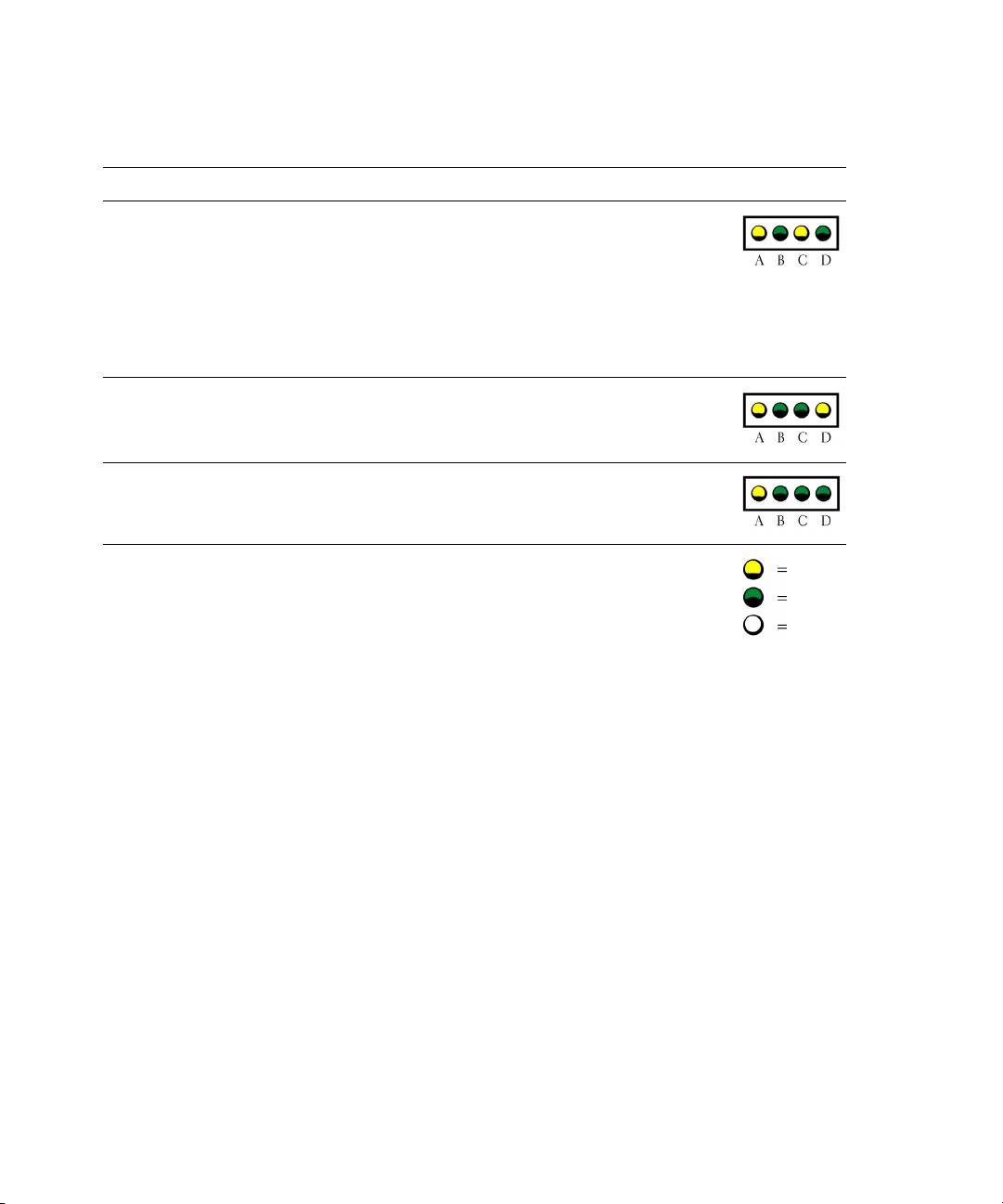
W3519bk0.book Page 1 Thursday, May 13, 2004 1:58 PM
עצומ ןורתפ
היעבה רואית
תורונה תינבת
• יפרג סיטרכ בשחמב קתומ א ,ותוא רסה ,שדחמ ותוא קתה לעפהו
יפרגה סיטרכב הלקת העריאש כתיי.
בשחמה תא.יפרגה סיטרכה לש שדחמ הנקתה לע סונ עדימל , ייע
בשמתשמל ירדמ.
• בה אתמייק יידע היע ,לעפהו יקת יפרג סיטרכ קתהשדחמ תא
בשחמה.
• היעבה אתמייק יידע ,הנבומ יפרג סיטרכ ללוכ בשחמהו , תרבחל הנפ
Dell. תרבח ע רשק תריצי תודוא סונ עדימלDell ,ב ייעירדמ
שמתשמל.
רבח ינותנה ילבכ לכ תא מוקמל בשחמה תא שדחמ לעפהו למשחהו. נוכב הלקת העריאש כתיי
קסידה נוכב וא ינוטילקתה
חישקה.
לכ תא שדחמ קתה ינקתהUSB , שדחמ לעפהו ילבכה ירוביח תא קודב
ב הלקת העריאש כתייUSB.
בשחמה תא.
בוהצ
קורי
יובכ
ריהמ סוחיי ךירדמ | 33
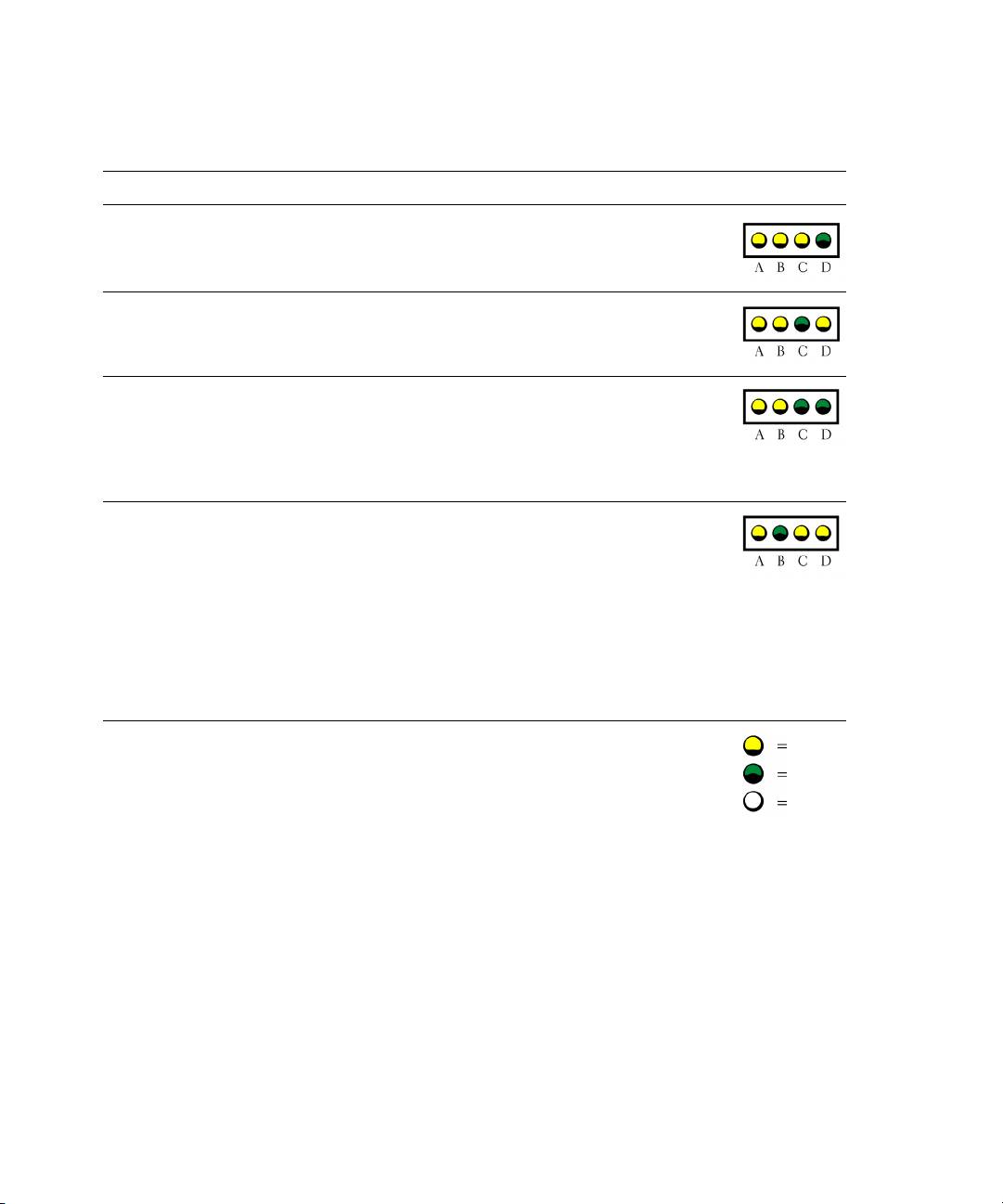
W3519bk0.book Page 1 Thursday, May 13, 2004 1:58 PM
עצומ ןורתפ היעבה רואית תורונה תינבת
Recovery( , תמה
מ תוששואתהל רזעה ילכ תא לעפהBIOS) BIOS
העריאש כתייהלקתב BIOS ,
תוששואתהה ויסל ,בשחמה תא שדחמ לעפה כמ רחאלו.
אתה בצמב בשחמהתוששו.
בשחמה תא שדחמ לעפהו דבעמה תא שדחמ קתה. לע סונ עדימל
דבעמב הלקת העריאש כתיי.
שדחמ דבעמה תנקתה ,ייעב ירדמ שמתשמל.
1 מוקמל ורכיזה ילודומ תא שדחמ סנכה.
ורכיז לש ילודומ ורתוא , העריא א
www.dell.com | support.dell.com
ורכיזב הלקת.
בשחמה תא שדחמ לעפה.
2
.
s
וחבאה תנכות תא לעפהDell Diagnostic
3
היעבה איידע מייקת , תרבחל הנפDell.
4
תושגנתה תמייק א עובקל ידכ , דחא סיטרכ רסה) סיטרכה תא אל
1
סיטרכב הלקת העריאש כתיי
יפרגה (שדחמ בשחמה תא לעפהו.סיטרכ תרסה תודוא סונ עדימל ,
הבחרה.
ב ייעירדמ שמתשמל.
אתמייק יידע היעבה ,תרסהש סיטרכה תא שדחמ קתה , רסה
2
שדחמ בשחמה תא לעפהו רחא סיטרכ.
סיטרכ לכ רובע הז ילהת לע רוזח .ליגרכ לעפומ בשחמה א , תא רותפ
3
תרסהש ורחאה סיטרכה רובע יבאשמה תושגנתה) האר" ורתפ
יא תויעבהרמוחל הנכות יב תומיאת.("
. תריצי תודוא סונ עדימל
Dell
תמייק יידע היעבה א , תרבחל הנפ
4
רשק תרבח ע Dell ,ב ייעשמתשמל ירדמ.
בוהצ
קורי
יובכ
32| ריהמ סוחיי ךירדמ
W3519bk0.book Page 1 Thursday, May 13, 2004 1:58 PM
הביס
דוק
ואדיו
ROM
ורכיז שופיחב הלקת
3-4-3
מז בצוק קותקת יא
4-2-1
בשחמה יוביכב הלקת
4-2-2
A20
רעשב הלקת
4-2-3
יתלב הקיספגומ בצמב היופצ
4-2-4
0FFFFh
תבותכה לעמ ורכיזב הלקת
4-3-1
הנומב הלקת2מזה בצוק בבש לש
4-3-3
ועשרצענ ויב העשה
4-3-4
כיתיליבקמ וא תירוט האיצי תקידבב ולש
4-4-1
לצומ ורכיזל דוק תסירפב הלקת
4-4-2
תושמ יטמתמ דבעמ תקידבב הלקת
4-4-3
ומטמ ורכיז תקידבב הלקת
4-4-4
האיגש תועדוה
הצע: ןלהל תטרופמ הניא תלקתנ הבש העדוהה םא , הלעפהה תכרעמ לש דועיתב ןייע תלעפה התואש תינכותה לש וא
העיפוה העדוהה רשאכ.
לוחתאה להמב האיגש העריא א ,סמה לע העדוה גצותש כתיי , תנייצמהתאהיעבה . ורתפל עגונב תוצע תלבקל
תויעב , האר"האיגש תועדוה "בשמתשמל ירדמ.
ןוחבא תורונ
הז ףיעסב םיטרופמה םיכילההמ דחא לכ עוציב תלחתה ינפל , תואצמנש תוחיטבה תוארוה יפל לועפל שי
:
תוריהז
רצומ עדימ ךירדמב.
ירוחאה וא ימדקה חולב .
D
ו
C
,
B
,
A
תויעב ורתפב עויס רוצל ,א בשחמב תומייק תויתואב תונמוסמה תורונ עבר
קורי וא בוהצ רואב קולדל תולוכי תורונה .לעפומ בשחמהשכליגרכ ,תובהבהמ תורונה . ייתסה בשחמה לוחתא א
החלצהב ,עובק קורי רואב תוקלוד תורונה עברא לכ .בשחמה תלועפב לשכ לש הרקמב , צרהו תורונה עבצורידגי תא
היעבה.
ריהמ סוחיי ךירדמ | 31

W3519bk0.book Page 1 Thursday, May 13, 2004 1:58 PM
הקידב תלעפה ינפל
תוריהז :הז ףיעסב םיראותמה םיכילהה עוציב תלחתה ינפל ,בש תוחיטבה תוארוה יפל לועפל שי עדימ ךירדמ
צומר.
בשחמל תספדמ תרבוחמ א ,התוא קלדה.
•
תכרעמה תורדגהל סנכיה ,בשחמה לש ינקתההו יביכרה לכ תא לעפהו בשחמה לש הרוצתה יטרפ תא קודב , וגכ
•
ירבחמ.
ףוצפצ ידוק
היעב לע דיעהל ילוכיש יפוצפצ לש הרדס עימשהל יושע בשחמה . תחא תירשפא הצובק) דוק131 (בכרומת וצפצמ
www.dell.com | support.dell.com
אדח ,יפוצפצ השולש לש ריהמ צר ,דחא וצפצ וסבלו .ורכיז תייעבב לקתנ בשחמהש תנייצמ וז הרדס.
וצפצ דוק עמשנ א ,האבה הלבטב ותוא רתאו ותוא ושר.
הביס דוק
רגואב הלקת)רטסיגר (ורקימ לש דבעמ)רוססורפורקימ(
1-1-2
האירקב הלקת/ ורכיזב הביתכNVRAM
1-1-3
דבב הלקת תקיכס BIOS ROM
1-1-4
תונכתל ינתינה יחוורמל מזה בצוק לש הלקת
1-2-1
לוחתאב הלקתDMA
1-2-2
האירקב הלקת/ ד רגואל הביתכDMA
1-2-3
ואדיו ורכיז תקידב תלקת
1-3
ורכיזב שומישב וא יוהיזב הלקת
2-4-4
131 דע
ינשמ
DMA
רגואב הלקת
3-1-1
רגואב הלקתDMAישאר
3-1-2
ישאר הקיספ תכיסמ רגואב הלקת
3-1-3
ינשמ הקיספ תכיסמ רגואב הלקת
3-1-4
תוקיספ רוטקו תניעטב הלקת
3-2-2
ישקמה חול רקב תקידבב הלקת
3-2-4
ורכיזב קפסה דבוא NVRAM
3-3-1
ורכיז תרוצתNVRAMהפקת הניא
3-3-2
ואדיו ורכיז תקידב תלקת
3-3-4
מה לוחתאב הלקתס
3-4-1
ונערב הלקתהסמ
3-4-2
30| ריהמ סוחיי ךירדמ

W3519bk0.book Page 1 Thursday, May 13, 2004 1:58 PM
ןוחבאה תנכות תלעפהDell Diagnosticsחישקה קסידהמ
1 קלדה) לחתה וא(בשחמה תא .
<.
F12
, לע שקה >
DELL™
לש וגולה עיפוישכ דימ
2
הצע: ןוחבאל רזע ילכ תציחמ לכ האצמנ אלש תנייצמה העדוה העיפומ םא , האר" תלעפהתנכותןוחבאה Dell
Diagnostics קתמרוטיל רזע ילכו םירביירד " דומעב29.
ידמ בר מז תנתמה א ,עיפוה הלעפהה תכרעמ לש וגולהו ,לש הדובעה חלוש תגצהל דע יתמהל שמה
תינש הסנו בשחמה תא הבכ כמ רחאל.בשחמה יוביכ לע סונ עדימל ,ב ייעירדמ
.
Microsoft Windows
שמתשמל.
לוחתא ,מס תורשפאה תא Boot to Utility Partition) רזע ילכ תציחמל לוחתא (
ל
3 תמישר עיפותשכינקתהה
לע שקהו>Enter<.
עיפוישארה טירפתה וחבאה תנכות לש Dell Diagnostics ,ליעפהל נוצרבש הקידבה תא רחב. סונ עדימל
י
4 שכ
תוקידבה תודוא ,ב ייעשמתשמל ירדמ.
ןוחבאה תנכות תלעפהDell Diagnosticsרוטילקתמ רזע ילכו םירביירד
)Drivers and Utilities(
1 רוטילקתה תא סנכהרזע ילכו ירביירד) Drivers and Utilities.(
שדחמ ותוא לעפהו בשחמה תא הבכ .בשחמה יוביכ לע סונ עדימל ,ב ייעשמתשמל ירדמ.
2
3 לש וגולה עיפוישכ דימDELL , לע שקה>F12<.
.
Windows
עיפוה , לש הדובעה חלוש תגצהל דע יתמהל שמה
Windows
לש וגולהו ידמ בר מז תנתמה א
תינש הסנו בשחמה תא הבכ כמ רחאל. בשחמה יוביכ לע סונ עדימל ,ב ייעירדמ שמתשמל.
הצע: םידעצה םיאבהדבלב ימעפ דח ןפואב לוחתאה רדס תא םינשמ .האבה הלעפהב , םינקתהה יפל לוחתאה עצבתי
תרדגהב םירדגומהתכרעמה.
(
IDE CD-ROM
) קתה
IDE CD-ROM Device
לוחתאל ינקתהה תמישר עיפותשכ , תורשפאה תא מס
4
<.
Enter
לע שקהו>
.(
IDE CD-ROM
) קתה
IDE CD-ROM Device
רוטילקתה לש לוחתאה טירפתמ ,תורשפאב רחב
5
6 המעיפומש טירפת , תורשפאב רחבBoot from CD-ROM) רוטילקתמ לוחתא.(
יבאשמה רוטילקת טירפת תלעפהל )ResourceCD.(
1
7 דלקה
וחבאה תנכות תלעפהל Dell Diagnostics.
2
8 דלקה
) וחבאה תנכות תא לעפה
Run the 32 Bit Dell Diagnostics
המתרפסוממה המישר , תורשפאב רחב
9
ל32תויביס .(תחא הסרגמ רתוי העיפומ המישרב א ,שחמל המיאתמה הסרגה תא רחבב.
10 רשאכישארה טירפתה וחבאה תנכות לש Dell Diagnosticsעיפומ ,ליעפהל נוצרבש הקידבה תא רחב. עדימל
תוקידבה תודוא סונ ,ב ייעשמתשמל ירדמ.
ריהמ סוחיי ךירדמ | 29

W3519bk0.book Page 1 Thursday, May 13, 2004 1:58 PM
הנורחאה הבוטה הרוצתב שומישהעודיה
1 שדחמ בשחמה תא לעפה , שקהו<F8>העדוהה רשאכ
) תכרעמ תא רחבליעפהל נוצרבש הלעפהה (
Please select the operating system to start
סמה לע העיפומ.
2 תורשפאה תא מסLast Known Good Configuration) הרוצתהעודי הנורחא הבוט ( , שקה<Enter> , שקה
<l>כל היחנה ל גצות רשאכ הלעפה תכרעמ רחב כמ רחאלו .
תויורשפאתופסונתופסונ הרמוח תויושגנתה וא םינקתה תויושגנתה ןורתפב עויסל
הרעה: םיכילהתהםיאבהחישקה קסידב עדימה לכ תא םיקחומ .
הלעפהה תכרעמ רוטילקתו הלעפהה תכרעמ לש הנקתהה ירדמ תועצמאב הלעפהה תכרעמ תא שדחמ קתה.
www.dell.com | support.dell.com
הלעפהה תכרעמ לש שדחמ הנקתה להמב ,חישקה קסידה תא לחתאלו תומייק תוציחמ קוחמל רוחבל לכות.
( רוטילקתה תועצמאברזע ילכו ירביירד
chipset
ירביירדה לכ תא שדחמ קתה, יבבשה תצובקמ לחה )
.(
Drivers and Utilities
)
ןוחבאה תנכותDell Diagnostics
תוריהז: הז ףיעסב םיטרופמה םיכילההמ דחא לכ עוציב תלחתה ינפל , תואצמנש תוחיטבה תוארוה יפל לועפל שי
.
ברצומ עדימ ךירדמ
ןוחבאה תנכותב שמתשהל יתמDell Diagnostics
בשחמב היעבב לקתנ התא א , יעסבש תוקידבה תא עצב"תויעב ורתפ " דומעב25 , וחבאה תנכות תא רהוDell
Diagnostics תרבחל רשקתמ התאש ינפל Dellתינכט הכימת תלבקל .
הקידבה תליחת ינפל הלא יכילה סיפדהל למומ.
הרעה: תנכות ןוחבאה Dell Diagnostics יבשחמב קר תלעופ Dell™. הלולע םירחא םיבשחמב וז הנכותב שומישה
האיגש תועדוה תגצהל וא בשחמה לש הניקת אל הבוגתל םורגל.
ל תרשפאמ :
Dell Diagnostics
וחבאה תנכות
• ינקתהה לכב וא דחא קתהב תוקימעמ תוקידב וא תוריהמ תוקידב עצבל
• הקידבה תא ליעפהל נוצרב ימעפ המכ רוחבל
• דהל וא גיצהלהקידבה תואצות תא סיפ ,בוקב תוא רומשל וא
• האיגש הלגתמ רשאכ הקידבה תא תוהשהל , תושחרתמ רשאכ הקידבה תא ייסל ואהמכתואיגש
• תנווקמה הרזעה יכסמל תשגל ,תלעפה פוא תאו תוקידבה תא יראתמה
• החלצהב ומלשוה תוקידבה א תונייצמה בצמ תועדוה אורקל
• איגש תועדוה לבקלתויעב תוררועתמש הרקמב ה
28| ריהמ סוחיי ךירדמ

W3519bk0.book Page 1 Thursday, May 13, 2004 1:58 PM
נוצרב וילאש הנשה חולב יראת לע חלבשחמה תא רזחשל .
3
סמרוזחש תדוקנ תריחב) Select a Restore Point (תוא רוחבלו רוזחש תודוקנ תוארל ל רשפאמה מוי גיצמ.
תשגדומ תואב יעיפומ רוזחש תדוקנ רובע תמייקש הנשה חולב יכיראתה לכ.
4 חלו רוזחש תדוקנ רחבאבה) Next.(
וזחש תדוקנ קר הרמשנ תרחבש יראתב אתחא ר ,יטמוטוא פואב תאז רוזחש תדוקנ רחבית . יתש תומייק א
תרחבש יראתב רתוי וא רוזחש תודוקנ ,ידעמ התאש רוזחשה תדוקנ לע חל.
) Next.(
לע חלאבה
5
סמלשוה רוזחשה) Restoration Complete (ופסאנ תכרעמה רוזחשל ישורדה ינותנה לכש ירחא עיפומ ,
ומ בשחמה כמ רחאלושדחמ לעפ.
6 שדחמ הלעפהה רחאל , לע חלרושיא) OK.(
רוזחשה תדוקנ תא תונשל ידכ , תא לטבל וא תרחא רוזחש תדוקנב שומיש ידכ ות ליעלש ידעצה לע רוזחל תורשפאב
רוזחשה.
ןורחאה תכרעמה רוזחש לוטיב
הרעה: ינפלןורחאה תכרעמה רוזחש לוטיב ,םיחותפה םיצבקה לכ תא רוגסו רומשתוחותפה תוינכותה לכמ אצו . לא
הנשת ,תכרעמה רוזחש תמלשה ינפל םהשלכ תוינכות וא םיצבק קחמת וא חתפת.
תכרעמ ילכ
←
(
Accessories
ירזע)
←
(
All Programs
( , לע עבצהתוינכותה לכ)
Start
לע חללחתה)
1
.
(
System Restore
( לע חל כמ רחאלותכרעמה רוזחש)
System Tools
)
)Next.(
חלואבה
)Undo my last restoration (
2 חל לע ילש ורחאה רוזחשה תא לטב
) Next.(
3 לע חלאבה
שדחמ לעפומ בשחמהו .
,
(
System Restore
סמה עיפומתכרעמ רוזחש)
) OK.(
שדחמ הלעפהה ירחא , לע חלרושיא
4
תכרעמה רוזחש תלעפה
200יונפ קסיד חטש לש , תאז תורשפא תכפוה פואב
MB
וחפ וב שיש בשחמב מ ת
Windows XP
יניקתמשכשדחמ
הנימז תכרעמה רוזחש תורשפא א קודבל ידכ:
הנימז יתלבל יטמוטוא.
.
(
Control Panel
( לע חלו הרקבה חול)
Start
לע חל לחתה)
1
.
(
Performance and Maintenance
לע חלהקוזחתו יעוציב)
2
.
(
System
לע חלתכרעמ)
3
.
(
System Restore
חל הייסיטרכה לע תכרעמה רוזחש)
4
(תנמוסמ הניא.
Turn off System Restore
)
תורשפאהש אדותכרעמה רוזחש תא לטב
5
ריהמ סוחיי ךירדמ | 27

W3519bk0.book Page 1 Thursday, May 13, 2004 1:58 PM
6 לע הלופכ הציחל חלהקיספ תשקב) IRQ() Interrupt request.(
לע ינמוסמ הנוכנ הניא הלש הרוצתהש ינקתה האירק מיס ידי (!)וא בוהצ ,ימז אל קתהה א ,בXודא .
7 ולח תגצהלינייפאמ )Properties( ,רק מיסב ינמוסמה ינקתההמ דחא לע הלופכ הציחל חלהאי.
( תרוצת תאש ינקתהה וא יסיטרכה תא גיצמ
Properties
)
( ולחבינייפאמ
Device Status
)
רוזאקתה בצמ
שדחמ רידגהל שי.
קתהה לש הרוצתה תרדגה לע עדימל , דועיתב ייע
ינקתהה להנממ ותוא רסה וא קתהה תרוצת תא שדחמ רדגה.
8
קתהה ע עיגהש.
יא רותפל ידכצמאב תומיאת תוע ורתפ שא הרמוח תויעב)Hardware Troubleshooter(:
1 לע חללחתה) Start( לע חלו הרזע) Help(.
2 הייסיטרכבכות )Contents( , לע חלהקוזחתו תויעב ורתפ) Troubleshooting and Maintenance( , לע חל
www.dell.com | support.dell.com
לע חל כמ רחאלו הרמוח
Windows 2000) Windows 2000 troubleshooters(
ורתפ יפשאלש תויעב
.
(
Hardware
)
לע חלתושגנתה רותפל יילע
,
)Hardware Troubleshooter(
תויורשפאה תמישרב לש ורתפ שאהרמוח תויעב
3
בשחמב הרמוח) I need to resolve a hardware conflict on my computer ( לע חלואבה) Next(.
לש תכרעמ רוזחשב שומיש Microsoft Windows XP
הלעפהה תכרעמ Microsoft Windows XP תכרעמ רוזחש ילכ תללוכ )System Restore ( בשחמה תא ריזחהל רשפאמה
וק הלועפ בצמל ד)ינותנה יצבוק לע עיפשהל ילבמ( ,הרמוחב ייונישש הרקמב , תורחא תכרעמ תורדגהב וא הנכותב
יוצר יתלב הלועפ בצמל בשחמה תא ואיבה . האר'לש הכימתהו הרזעה זכרמWindows ') האר"רותיאעויסו עדימ "
דומעב5 (תכרעמ רוזחשב שומישה תודוא סונ עדימל.
הרעה: רידס ןפואב ןכהךלש םינותנה יצבוק לש םייוביג. רזחשמ וניאו םינותנה יצבוק תא קדוב וניא תכרעמה רוזחש
םתוא.
רוזחש תדוקנ תריצי
1 לע חל לחתה) Start( לע חל כמ רחאלו הכימתו הרזע) Help and Support(.
2 לע חלתכרעמה רוזחש) System Restore(.
3 סמה לע תוגצומה תוארוהה תא עצב.
רוזחשרתוי םדקומ הלועפ בצמל בשחמה
רתוי םדקומ הלועפ בצמל בשחמה רוזחש ינפל , תוינכותה לכמ אצו םיחותפה םיצבקה לכ תא רוגסו רומש
הרעה:
הנשת לא ,תכרעמה רוזחש תמלשה ינפל םהשלכ תוינכות וא םיצבק קחמת וא חתפת.
תוחותפה.
← תכרעמ ילכ
(
Accessories
← ירזע)
(
All Programs
( , לע עבצהתוינכותה לכ)
Start
לע חללחתה)
1
)System Tools ( לע חל כמ רחאלותכרעמה רוזחש) System Restore(.
2 תורשפאהש אדורתוי דקומ דעומל ילש בשחמה תא רזחש )Restore my computer to an earlier time ( הרחבנ
) Next.(
חלואבה
26| ריהמ סוחיי ךירדמ

W3519bk0.book Page 1 Thursday, May 13, 2004 1:58 PM
ויעב ןורתפת
תויעב ןורתפל תוצע
לש בשחמב תויעב רותפל הסנת רשאכ תואבה תוצעל אתהב לעפ:
היעבהש ינפל והשלכ ביכר תרסה וא תפסוה אהררועתה ,יוארכ קתוה ביכרהש אדוו הנקתהה יכילה תא קודב.
•
לעופ וניא יפקיה קתה א ,יוארכ רבוחמ קתההש אדו.
•
הכימתה ישנאל עייסל היושע וז העדוה
סמה לע האיגש תעדוה העיפומ א ,תקיודמה העדוהה תא מצעל ושר.
•
ורתפ תעצהבו תויעב וחבאב תינכטה.
תינכותב האיגש תעדוה העיפומ א ,תינכותה דועיתב ייע.
•
ב והשלכ יעסב ייעל איה תויעבה ורתפ יעסב תצלמומה הלועפה אשמתשמל ירדמ , לא רובע
•
) מברחא בשח ,כב רוצ שי א ( תא חותפל ידכשמל ירדמהתשמ.
support.dell.com
יא תויעב ןורתפ-הרמוחל הנכות ןיב תומיאת
ה אוכנ אל רדגומ א ההוזמ אוה א וא הלעפהה תכרעמ תנקתה להמב ההוזמ וניא קת , תא רותפל רשפא
Microsoft®
הלעפהה תכרעמב
.(
Hardware Troubleshooter
יא הרמוח תויעב ורתפ שא תועצמאב תומיאתה)
.(
Device Manager
,יא לש תויעב רותפל תינ ינקתהה להנמ תועצמאב ג תומיאת)
Windows® 2000
Windows XP
:
(
Hardware Troubleshooter
יא רותפל ידכ הרמוח תויעב ורתפ שא תועצמאב תומיאת)
.
(
Help and Support
( לע חל כמ רחאלו הכימתו הרזע)
Start
1 לע חללחתה)
( הדשבשפח תא ליעפהל ידכ חה לע חלו
hardware troubleshooter
2 דלקה'ורתפ שאהרמוח תויעב ')
שופיחה.
.
(
Hardware Troubleshooter
( , לע חלורתפ שאהרמוח תויעב )
Search Results
תמישרבשופיחה תואצות)
3
לע חלבשחמב הרמוח תושגנתה רותפל יילע
לש תויורשפאה תמישרבורתפ שאהרמוח תויעב ,
4
.
(
Next
( , לע חלואבה)
I need to resolve a hardware conflict on my computer
)
Windows 2000
יא רותפל ידכ ינקתהה להנמ תועצמאב תומיאת)Device Manager:(
1 לע חללחתה )Start( , לע עבצהתורדגה )Settings( , לע חל כמ רחאלוהרקבה חול) Control Panel.(
2 ולחבהרקבה חול )Control Panel( , לע הלופכ הציחל חלתכרעמ) System.(
3 הייסיטרכה לע חלהרמוח) Hardware.(
4 לע חלינקתהה להנמ) Device Manager.(
5 לע חלהגוצת )View ( לע חלורוביח יפל יבאשמ) Resources by connection(.
ריהמ סוחיי ךירדמ | 25
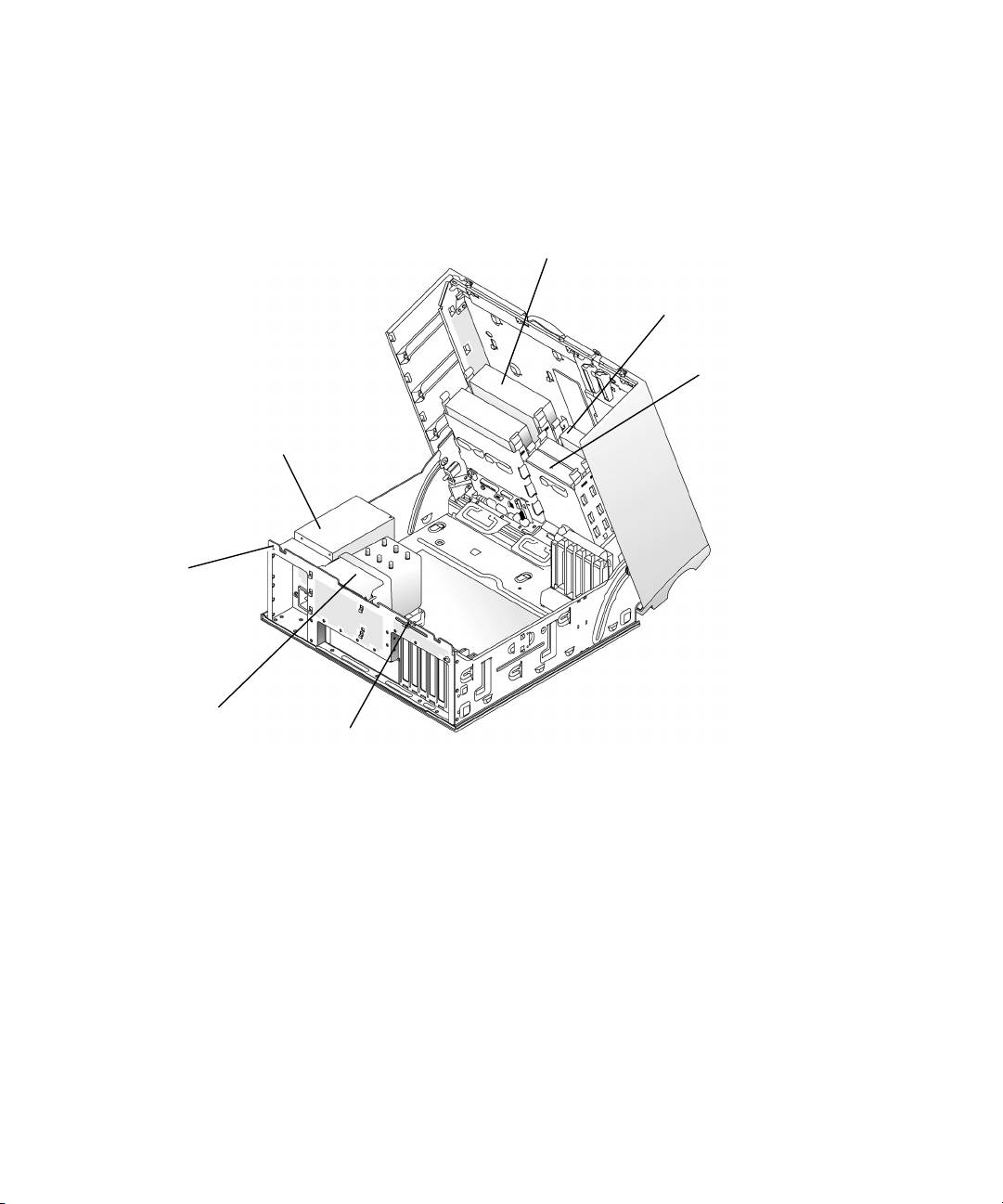
םינוטילקת ןנוכ
חישק קסיד
בשחמב לופיט
בשחמה תא קזחתל ידכ ,תואבה תוצלמהל אתהב לעפ:
ינותנל קזנ תמירג וא ינותנ דבוא עונמל ידכ ,תקלוד חישקה קסידה תרונ רשאכ בשחמה תא הבכת לא לועל.
•
ידעומ עבקיטנאה תנכות תועצמאב יסוריו רותיאל תוקירסל יעובק סוריו.
•
לע חישקה קסידה חטש תא להנהקיחמ ידילש תעל תעמ ישורד ניאש יצבק ,נוכה לש יוחיא עוציבו .
•
• יצבק הבגפואב רידס.
• סמה תא תעל תעמ הקנ , תדלקמהו רבכעה)סונ עדימל ,ב ייעירדמ שמתשמל.(
24| ריהמ סוחיי ךירדמ
)
ילנויצפוא
(
W3519bk0.book Page 1 Thursday, May 13, 2004 1:58 PM
ןנוכCD/DVD
www.dell.com | support.dell.com
חוכ קפס
לבכ ץירח
החטבא
דבעמל ררוואמו יוסיכ
הליענ תעבט
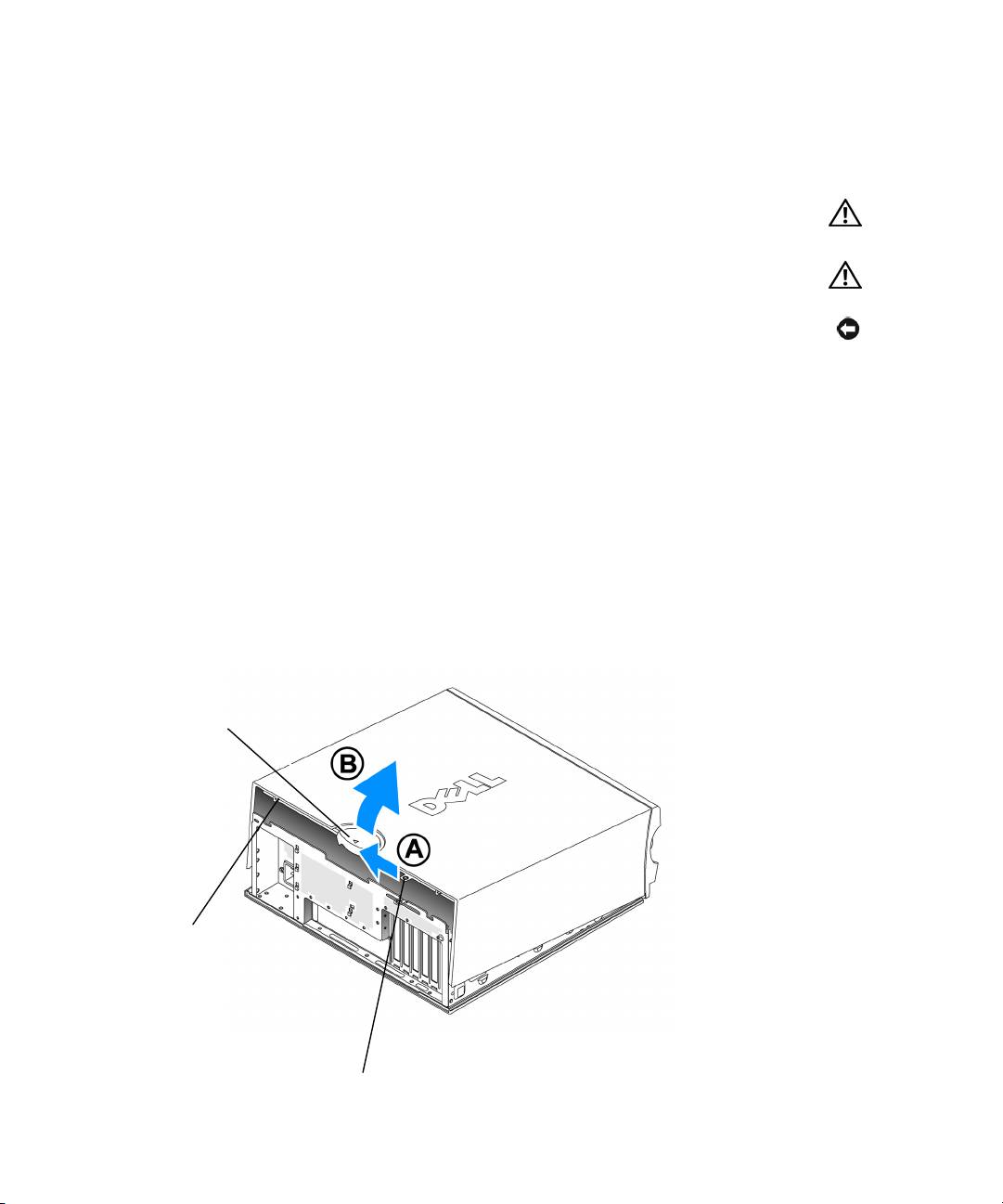
W3519bk0.book Page 1 Thursday, May 13, 2004 1:58 PM
ינחלושה בשחמה תחיתפ
תוריהז: הז ףיעסב םיטרופמה םיכילההמ דחא לכ עוציב תלחתה ינפל , תואצמנש תוחיטבה תוארוה יפל לועפל שי
ברצומ עדימ ךירדמ.
תוריהז: קזנ תעינמללמשחמךותבש םיביכרל יטטס בשחמה , התאש ינפל ךפוגמ יטטסה למשחה תא קורפל ךילע
תכתמ חטשמב העיגנ ידי לע תאז תושעל לכותי עובצ אלבשחמב .
בשחמבש םיינורטקלאה םיביכרה דחאב עגונ.
הרעה: ידכםינותנ ןדבוא עונמל ,םיחותפ םיצבק רוגסו רומש ,בשחמה יוביכ ינפל תוחותפ תוינכותמ אצו.
פהה תכרעמ תא הבכהלע:
1
( לע חל כמ רחאלובשחמה יוביכ
Start
יחותפ יצבק רוגסו רומש ,תוחותפ תוינכותמ אצ, לע חללחתה)
א.
.(
Turn Off Computer
)
.(
Turn Off
( , לע חליוביכ )
Turn Off Computer
ולחבבשחמה יוביכ )
ב.
ייתסי הלעפהה תכרעמ יוביכ ילהתש רחאל לשוי בשחמה יוביכ.
פואב יבכנ ניא וילא ירבוחמה ינקתההו בשחמה א
מהש אדוייובכ וילא ירבוחמה ינקתהה לכו בשח.
2
הלעפהה תכרעמ יוביכ תעב יטמוטוא ,תעכ תוא הבכ . שמב הלעפהה גתמ לע תכשוממ הציחל חל4תוינש .
לאמש דצל יוסיכה לש רורחשה תינושל תא קלחה.
3
הסכמה תא רה ,לע ותוא חתפוס ידי וויכל וריצ ביבס ובובילש ימדקה קלחהבשחמה .
4
ה רורחש תינושלהסכמ
לבכ ץירח
החטבא
הליענ תעבט
ריהמ סוחיי ךירדמ | 23
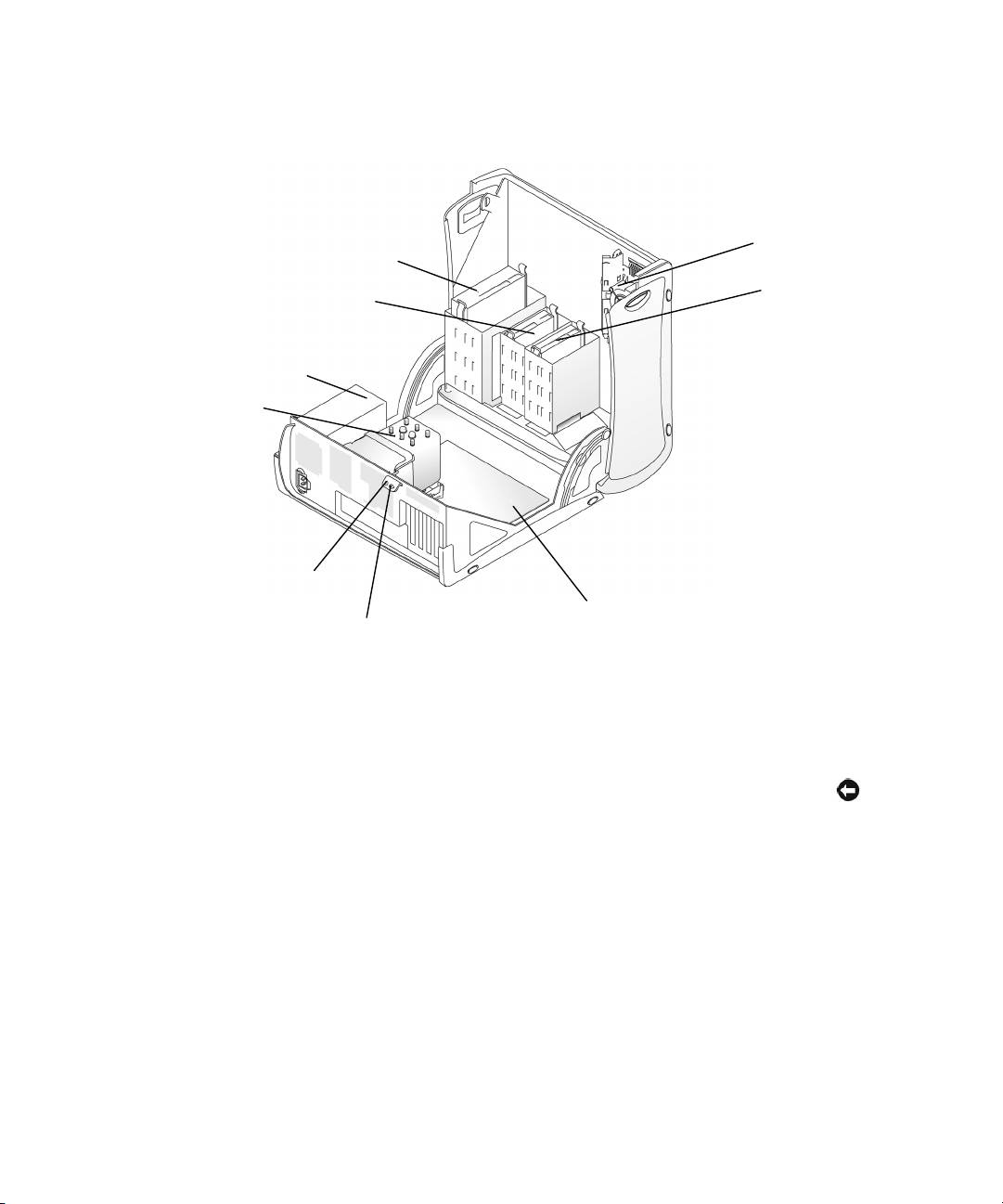
W3519bk0.book Page 1 Thursday, May 13, 2004 1:58 PM
סיטרכל ררוואמ
ןנוכCD/DVD
חישק קסיד
םינוטילקת ןנוכ
)ילנויצפוא(
חוכ קפס
ררוואמו יוסיכ
www.dell.com | support.dell.com
דבעמל
החטבא לבכ ץירח
תכרעמ חול
הליענ תעבט
סיטרכה רוריקל ררוואמה
הרעה: לש םייפרגה םיסיטרכהPCI Expressמ הובג קפסהב םילעופה -75 טאו )W ( ררוואמ לש הנקתה םיבייחמ
ףסונ רוריק. תרחא ,בשחמל קזנ םורגלו םמחתהל לולע סיטרכה.
סיטרכל ררוואמ ייק אל א
טרכ ע בשחמה תא תנמזה אהז ררוואמב שומיש בייחמה יפרג סי , ררוואמהרוצי.
סיטרכל ררוואמ תשיכרל .
Dell
,ל הנפ
75W
בשחמב ,מ הובג קפסה לעב יפרג סיטרכ יקתמ התאו
ררוואמב שומיש בייחמה סיטרכ תנקתהש ההזמ בשחמה א ,האיגש תעדוה גצות.
Dell ,ב ייעדמיר שמתשמל , תבותכל רובע ואsupport.dell.com לע חלו Contact Us) רשק רוצ.(
ע רשק תריצי יטרפל
22| ריהמ סוחיי ךירדמ
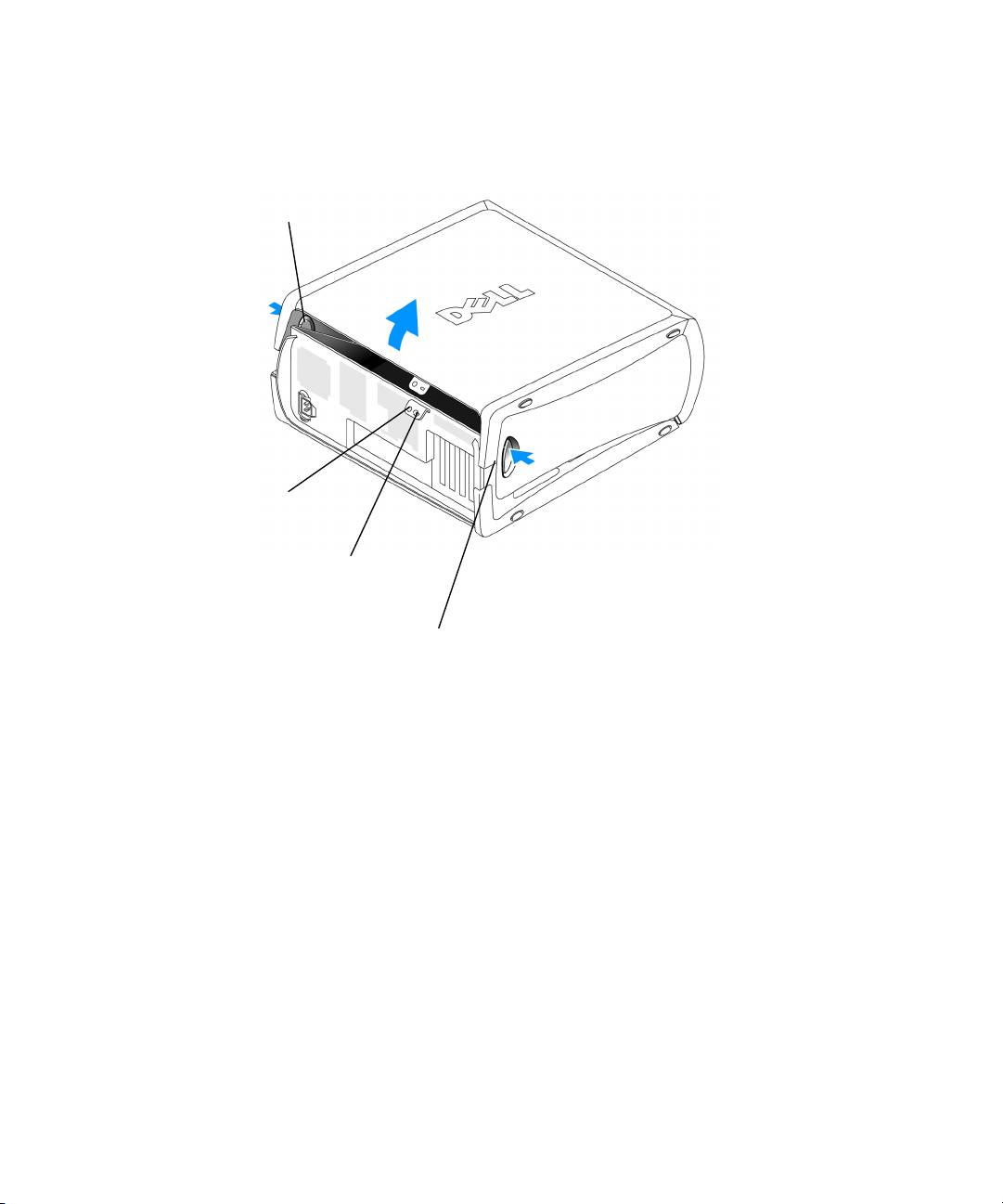
רורחש ןצחל
החטבא לבכ ץירח
הליענ תעבט
רורחש
ריהמ סוחיי ךירדמ | 21
ן
W3519bk0.book Page 1 Thursday, May 13, 2004 1:58 PM
צחל
W3519bk0.book Page 1 Thursday, May 13, 2004 1:58 PM
בשחמ תחיתפMini-Tower
תוריהז: הז ףיעסב םיטרופמה םיכילההמ דחא לכ עוציב תלחתה ינפל , תוחיטבה תוארוה יפל לועפל שי
תואצמנשבךירדמרצומ עדימ .
תוריהז: תעינמלתולמשחתה , עקשמ בשחמה תא דימת קתנל שיהסכמה תחיתפ ינפל למשחה.
הרעה: םינותנ ןדבוא עונמל ידכ ,םיחותפ םיצבק רוגסו רומש ,בשחמה יוביכ ינפל תוחותפ תוינכותמ אצו.
הלעפהה תכרעמ תא הבכ:
1
www.dell.com | support.dell.com
א. יחותפ יצבק רוגסו רומש ,תוחותפ תוינכותמ אצ, לע חללחתה) Start ( לע חל כמ רחאלובשחמה יוביכ
)Turn Off Computer.(
ב. ולחבבשחמה יוביכ )Turn Off Computer( , לע חליוביכ )Turn Off.(
ייתסי הלעפהה תכרעמ יוביכ ילהתש רחאל לשוי בשחמה יוביכ.
2 ייובכ וילא ירבוחמה ינקתהה לכו בשחמהש אדו. פואב יבכנ ניא וילא ירבוחמה ינקתההו בשחמה א
הלעפהה תכרעמ יוביכ תעב יטמוטוא,תעכ תוא הבכ .
3 בשחמה בגבש הליענה תעבטב לוענמ תנקתה א ,ותוא רסה.
הרעה: חותפה הסכמה תחנהל םוקמ קיפסמ ןחלושה לע שיש אדו– תוחפל 30ס "מ.
להל רויאב גצומכ ודצ לע בשחמה תא חנה.
4
הסכמה תא חתפ:
5
א. ילא הנופ בשחמה בגשכ , לע תחא דיב חלצחל רורחשה מיה ודיצבשלש ינ דיב ושמ מזב ובו בשחמה
הלעמ יפלכ הסכמה לש וילעה וקלח תא היינשה.
לע תחא דיב חלצחל רורחשה לש ילאמשה ודיצבש וילעה וקלח תא היינשה דיב ושמ מזב ובו בשחמה
ב.
הלעמ יפלכ הסכמה לש.
בשחמה תיתחת תא קזחה תחא דיב , זאו היינשה דיבהסכמה תא הכישמב חתפ.
6
20| ריהמ סוחיי ךירדמ

W3519bk0.book Page 1 Thursday, May 13, 2004 1:58 PM
שמתשמל ךירדמה רותיא
בשחמה תודוא סונ עדימ ליכמ ,וגכ:
Dell Precision™ Workstation 370
לש שמתשמל ירדמה
• יינכט יטרפמ
• טבמימדקבשחמה לע ירוחאו ,ינימזה ירבחמה לכ ללוכ
• בשחמה לע ימינפ טבמ ,ירבחמהו תכרעמה חול לש יטרופמ ירויא ללוכ
• בשחמה יוקינל תוארוה
• נכות לש תונוכת תודוא עדימה , תייגולונכט לע הרקב וגכLegacySelect , תרדגה תויורשפאו המסיסב שומיש
תכרעמה
• הלעפהה תכרעמב שומישל עדימו תוצעMicrosoft Windows XP
• יביכר לש הנקתהו הרסהל תוארוה ,ורכיז ללוכ ,יסיטרכ ,יננוכ ,ורקימהללוסו דבעמ
• בשחמב תויעב ווגמ לש ורתפ רובע עדימ
• וחבאה תנכותב שומישל תוארוהDell Diagnostics ירביירד לש שדחמ הנקתהלו
• ע רשק תריציל יטרפDell
.
support.dell.com
Dell
ל תשגל לכותשמתשמל ירדמחישקה קסידהמ , לש הכימתה רתאמ וא
חישקה קסידהמ שמתשמל ךירדמל תשגל ידכ:
Help and Support.(
לע חל כמ רחאלו הכימתו הרזע)
Start(
לע חללחתה)
:
Dell
לש הכימתה רתאמ שמתשמל ךירדמל תשגל ידכ
.
support.dell.com
לא רובע
1
2 טנרטניאה רתאב תוגצומה תויחנהה תא עצב ,בשחמל יפיצפס עדימ קפסל שקבתת הבש.
( , לע חלשמתשמל יכירדמ
Reference
, לע חלרזע רמוח)
Dell
לש הכימתה רתא לש תיבה דב
3
תושרבש .
Dell Precision
( בשחמ תא רחב כמ רחאלו
Systems
( ,לע חל תוכרעמ)
User’s Guides
)
ריהמ סוחיי ךירדמ | 19
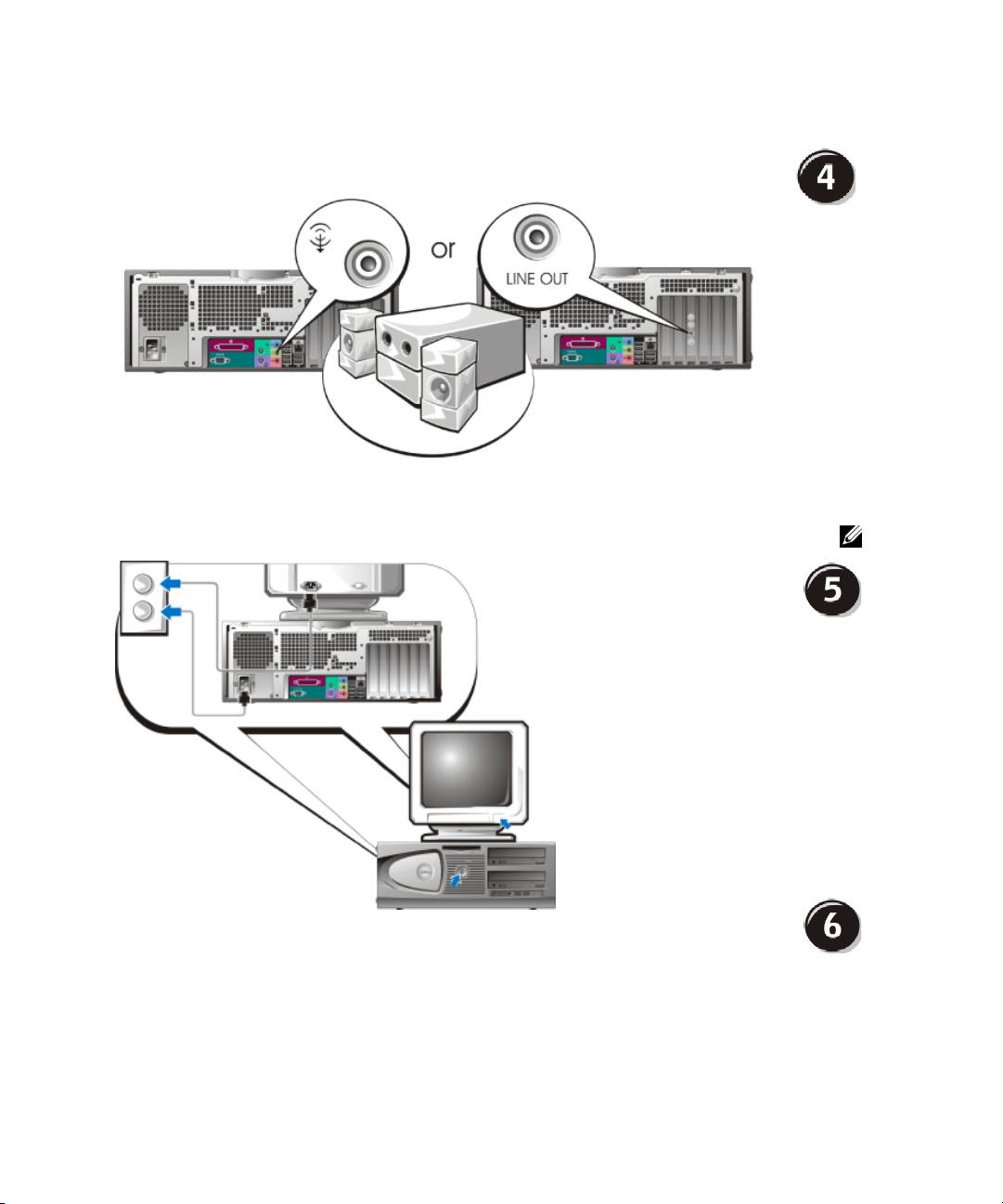
W3519bk0.book Page 1 Thursday, May 13, 2004 1:58 PM
םילוקמרה תא רבח.
www.dell.com | support.dell.com
הצע: לוק סיטרכ ןקתומ ךלש בשחמב םא ,סיטרכל םילוקמרה תא רבח.
ילבכ תא רבח קלדהו למשחה
תאו בשחמה תאגצה.
רבחמ ללוכ ינחלושה בשחמהIEEE 1394
תשכר א קר ימז הז רבחמ
ילנויצפוא ימדק.
IEEE 1394 .
גוסמ תפסות סיטרכ
Dell.
הז סיטרכ שוכרל ידכ , תרבחל הנפ
לתפסותה סיטרכ תודוא סונ עדימ ,
ב ייעשמתשמל ירדמ.
פסונ םינקתה וא תונכות ןקתהםי.
בשחמה ע וקפוס אלש השלכ הנכות וא קתה תנקתה ינפל ,קתהל וא הנכותל הוולנה דועיתה תא ארק , ע עייתה וא
הלעפהה תכרעמלו בשחמל ימאות קתהה וא הנכותהש אדוול ידכ קפסה.
ינחלושה בשחמה תנקתה תא תמלשה!
18| ריהמ סוחיי ךירדמ
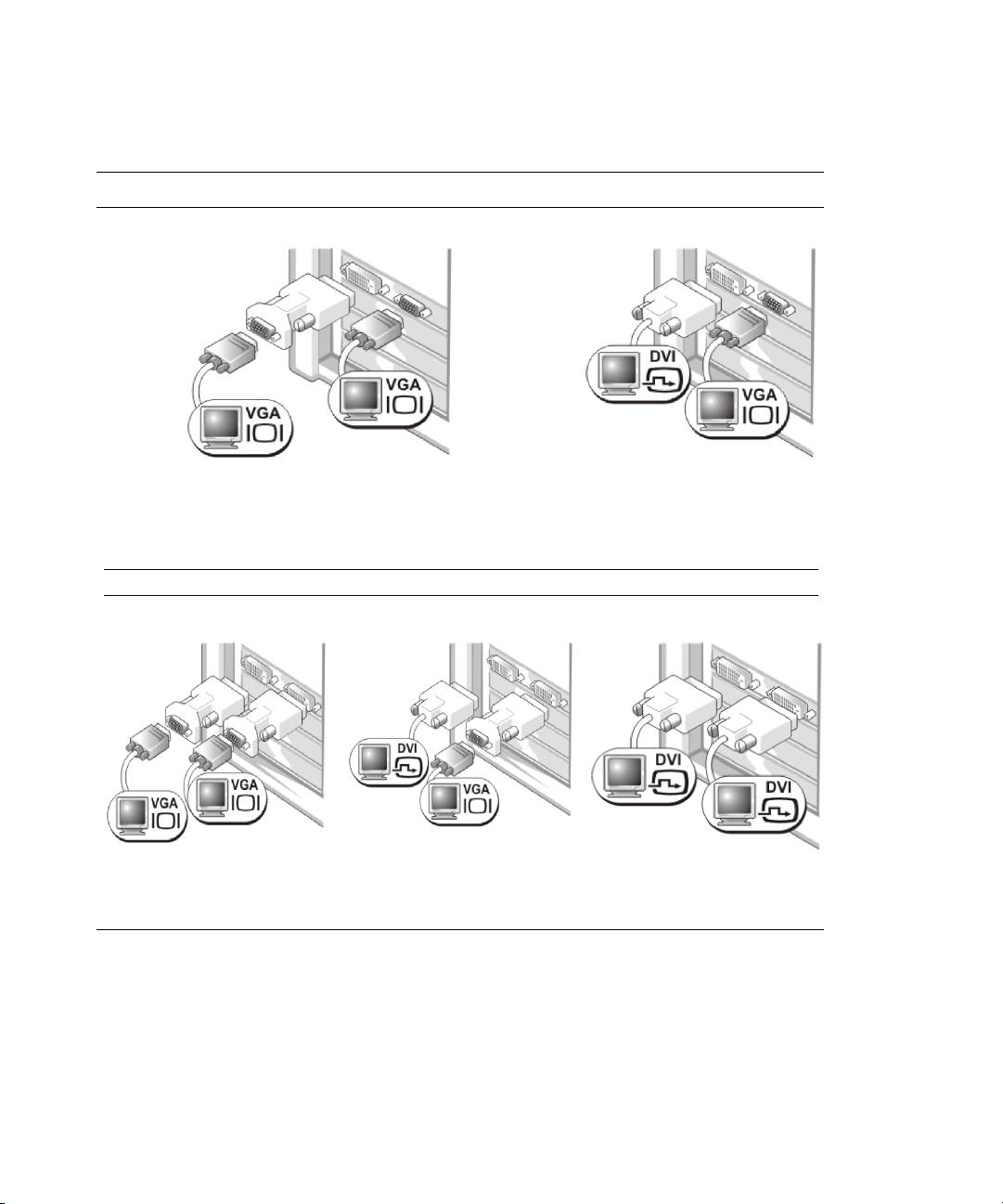
W3519bk0.book Page 1 Thursday, May 13, 2004 1:58 PM
םיכמותה םיסיטרכ רובעגצב לופכ רבחמ םע DVI רבחמו דחא VGAדחא
VGA לופכ אתמ ע VGA DVIדיחי /VGAדיחי
אתמב שמתשהVGAנוצרב רשאכ ינשל בשחמה תא רבחל
רבחמב שמתשה)י( תא רבחל כנוצרב רשאכ ימיאתמה
VGA.
יגצ
בשחמהגצל ינשל וא דחא יגצ.
םיכמותה םיסיטרכ רובעגצב לופכ ירבחמ ינש םע DVI
DVI לופכ ימאתמ ינש ע VGA
DVI לופכ אתמ ע VGAדחא
DVI לופכ
ימאתמ ינשב שמתשהVGA רבחל ידכ
אתמב שמתשהVGA רבחל ידכ גצ
רבחמב שמתשה)י( DVI תא רבחל ידכ
VGA ירבחמל DVIבשחמב .
ינשציג
VGA ירבחממ דחאל DVIבשחמב .
DVI ינשל וא דחא יגצ
בשחמהגצל
DVI.
ריהמ סוחיי ךירדמ | 17
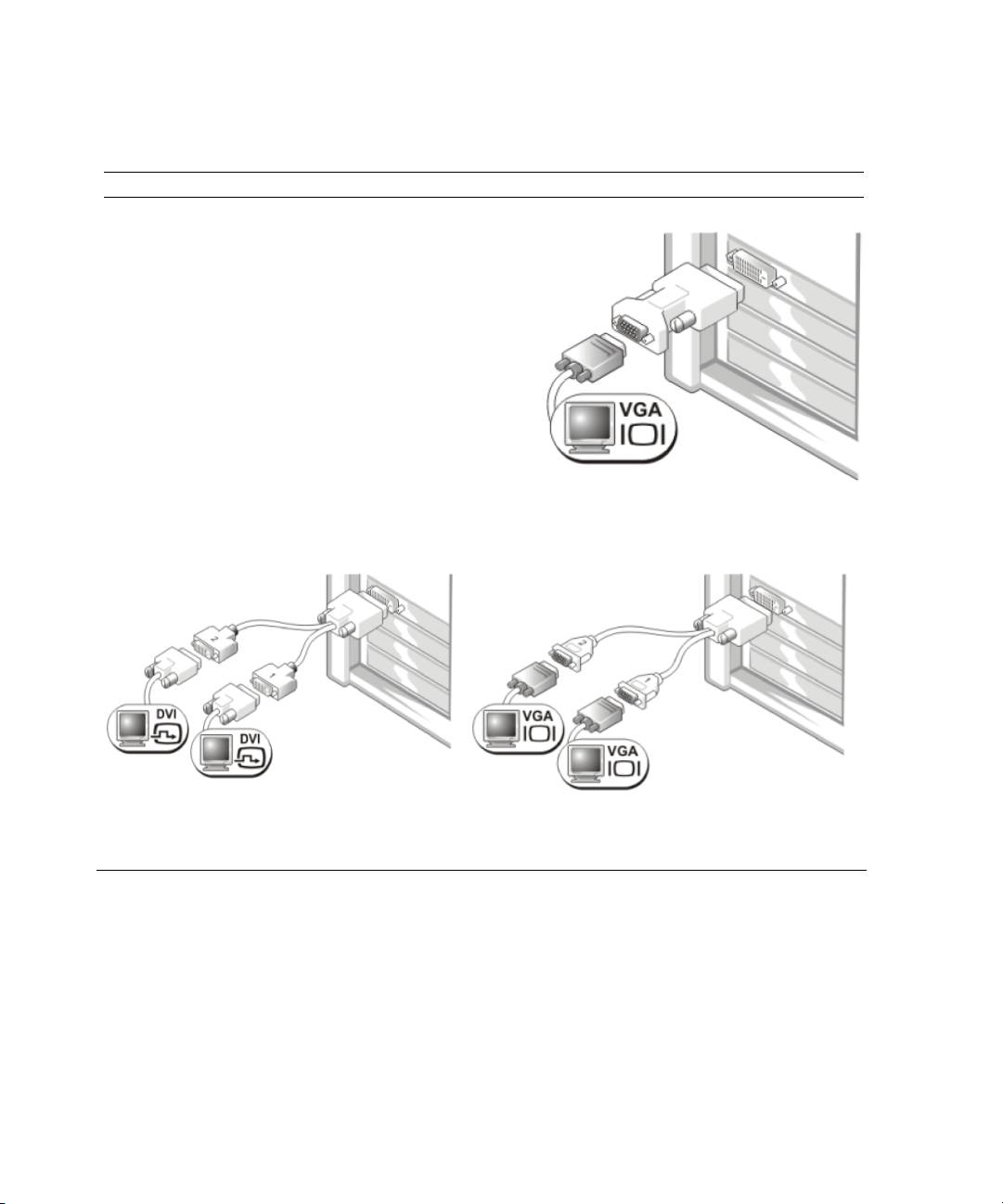
W3519bk0.book Page 1 Thursday, May 13, 2004 1:58 PM
םיכמותה םיסיטרכ רובעגצב דיחי גצבו לופכ םעדיחי רבחמ
אתמVGA
www.dell.com | support.dell.com
אתמב שמתשהVGA יפרג סיטרכ תושרב רשאכגצלדיחי ,
VGA.
בשחמה תא רבחל נוצרבוגצל
לבכ אתמY גצל DVI לופכ
לבכ אתמY גצל VGA לופכ
לבכב שמתשהY רבחמ ללוכ יפרגה סיטרכה רשאכ יאתמ
לבכב שמתשהYדיחי רבחמ ללוכ יפרגה סיטרכה רשאכ יאתמ ,
DVI ינשל וא דחא יגצ
דיחי, בשחמה תא רבחל נוצרבו גצל
VGA ינשל וא דחא יגצ VGA.
בשחמה תא רבחל נוצרבוגצל
DVI.
הכימת ליעפהל ידכ
לבכגצה לופכהעבצ תועצמאב דדוקמ ;לוחכה רבחמה דעוימ גצל רוחשה רבחמהו ישארה גצלינשמה .
גצב לופכ , ינשיגצהותלעפה תעב בשחמל ירבוחמ תויהל יכירצ .
16| ריהמ סוחיי ךירדמ
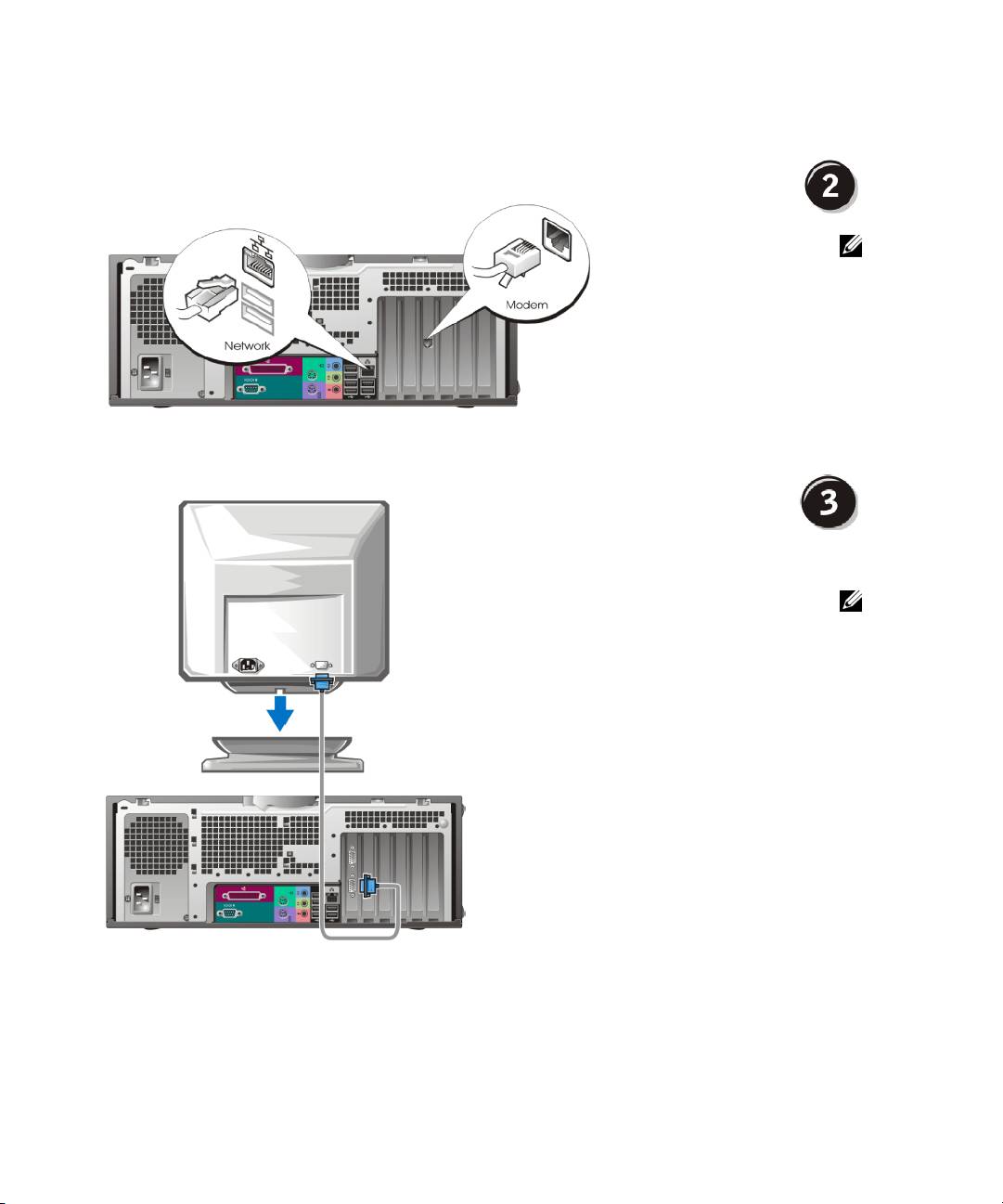
W3519bk0.book Page 1 Thursday, May 13, 2004 1:58 PM
תשרה וא םדומה לבכ תא רבח.
הצע: ןקתומ ךלש בשחמב םא
סיטרכתשר ,תשרה לבכ תא רבח
סיטרכל.
תא רבחגצה.
תושרבש יפרגה סיטרכל אתהב ,תא רבחל לכות
גצהתונוש יכרדב .
הצע: ל ךילע היהיש ןכתייוא םאתמב שמתשה
לבכבוקפוסש תא רבחל ידכ גצהבשחמל .
ריהמ סוחיי ךירדמ | 15
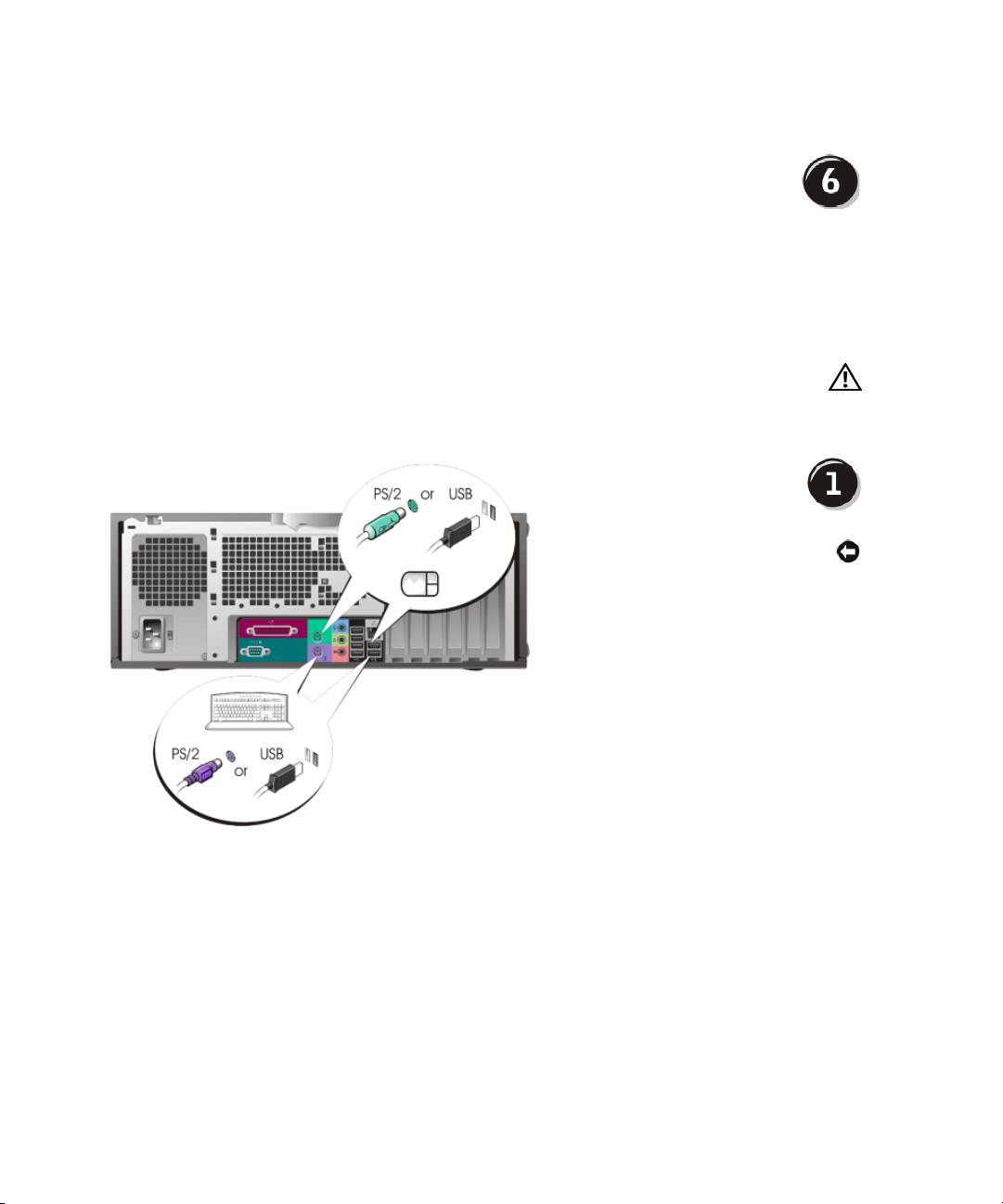
W3519bk0.book Page 1 Thursday, May 13, 2004 1:58 PM
םיפסונ םינקתה וא תונכות ןקתה.
בשחמה ע וקפוס אלש השלכ הנכות וא קתה תנקתה ינפל ,קתהל וא הנכותל הוולנה דועיתה תא ארק , ע עייתה וא
הלעפהה תכרעמלו בשחמל ימאות קתהה וא הנכותהש אדוול ידכ קפסה.
בשחמ תנקתה תא תמלשהmini-tower!
תנקתהינחלושה בשחמה
תוריהז: הז ףיעסב םיטרופמה םיכילההמ דחא לכ עוציב תלחתה ינפל , תואצמנש תוחיטבה תוארוה יפל לועפל שי
ברצומ עדימ ךירדמ.
www.dell.com | support.dell.com
יוארכ בשחמה תא יקתהל ידכ ,ידעצה לכ תא ילשהל שי.
רבכעה תאו םישקמה חול תא רבח.
הרעה: םדומ לש לבכ רבחת לא
רזםרוזש למשחה ם
תשרה םאתמל.
תשרה םאתמל קיזהל לולע ןופלט וקב.
14| ריהמ סוחיי ךירדמ
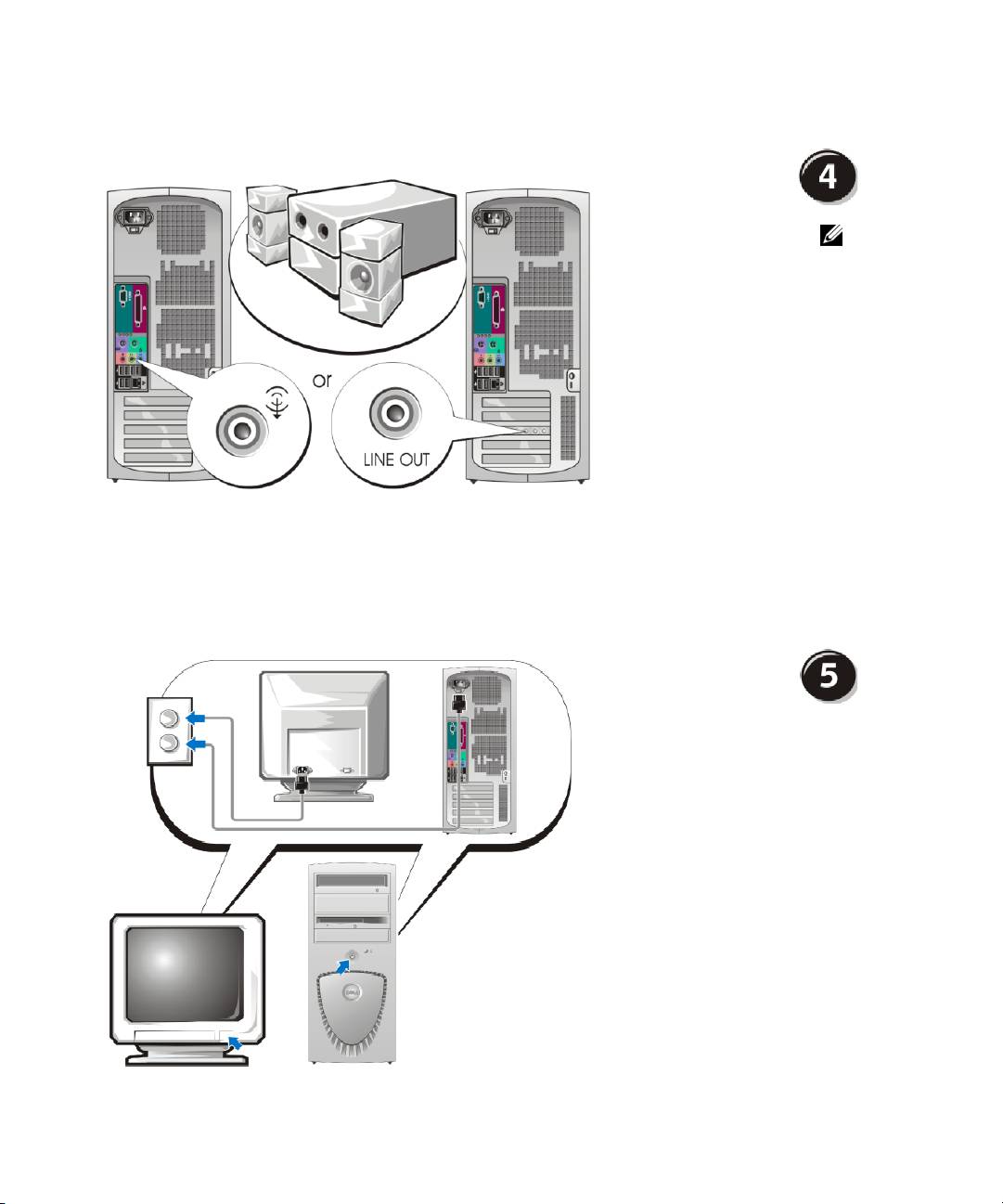
W3519bk0.book Page 1 Thursday, May 13, 2004 1:58 PM
םילוקמרה תא רבח.
הצע: ןקתומ בשחמב םא
לוק סיטרכ , תא רבחםילוקמרה
סיטרכל.
למשחה ילבכ תא רבח
שחמה תא קלדהו תאו ב
גצה.
ריהמ סוחיי ךירדמ | 13
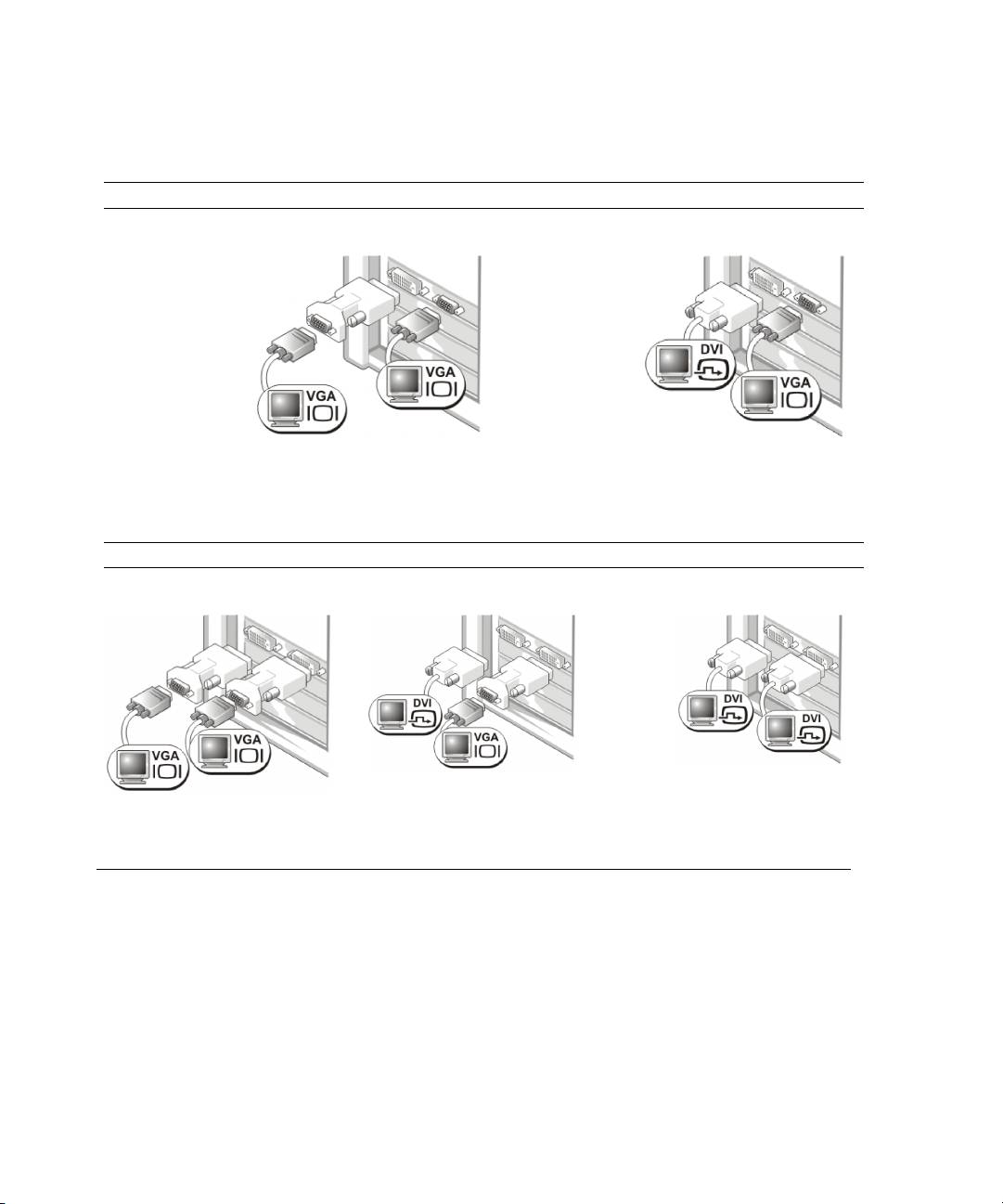
W3519bk0.book Page 1 Thursday, May 13, 2004 1:58 PM
םיכמותה םיסיטרכ רובעגצב לופכ רבחמ םע DVI רבחמו דחא VGAדחא
VGA לופכ אתמ ע VGA DVIדיחי /VGAדיחי
www.dell.com | support.dell.com
אתמב שמתשהVGAל בשחמה תא רבחל נוצרב רשאכ ינשיגצ
רבחמב שמתשה)י(נוצרב רשאכ ימיאתמה ך תא רבחל
VGA.
בשחמהגצל ינשל וא דחא יגצ.
םיכמותה םיסיטרכ רובעגצב לופכ ירבחמ ינש םע DVI
DVI לופכ ימאתמ ינש ע VGA DVI לופכ אתמ ע VGAדחא DVI לופכ
ימאתמ ינשב שמתשהVGA ינש רבחל ידכ
אתמב שמתשהVGA רבחל ידכ גצ
ירבחמב שמתשהDVI תא רבחל ידכ
VGA ירבחמל DVI בשחמב.
יגצ
VGA ירבחממ דחאל DVIבשחמב .
DVI ינשל וא דחא יגצ
בשחמהגצל
DVI.
12| ריהמ סוחיי ךירדמ
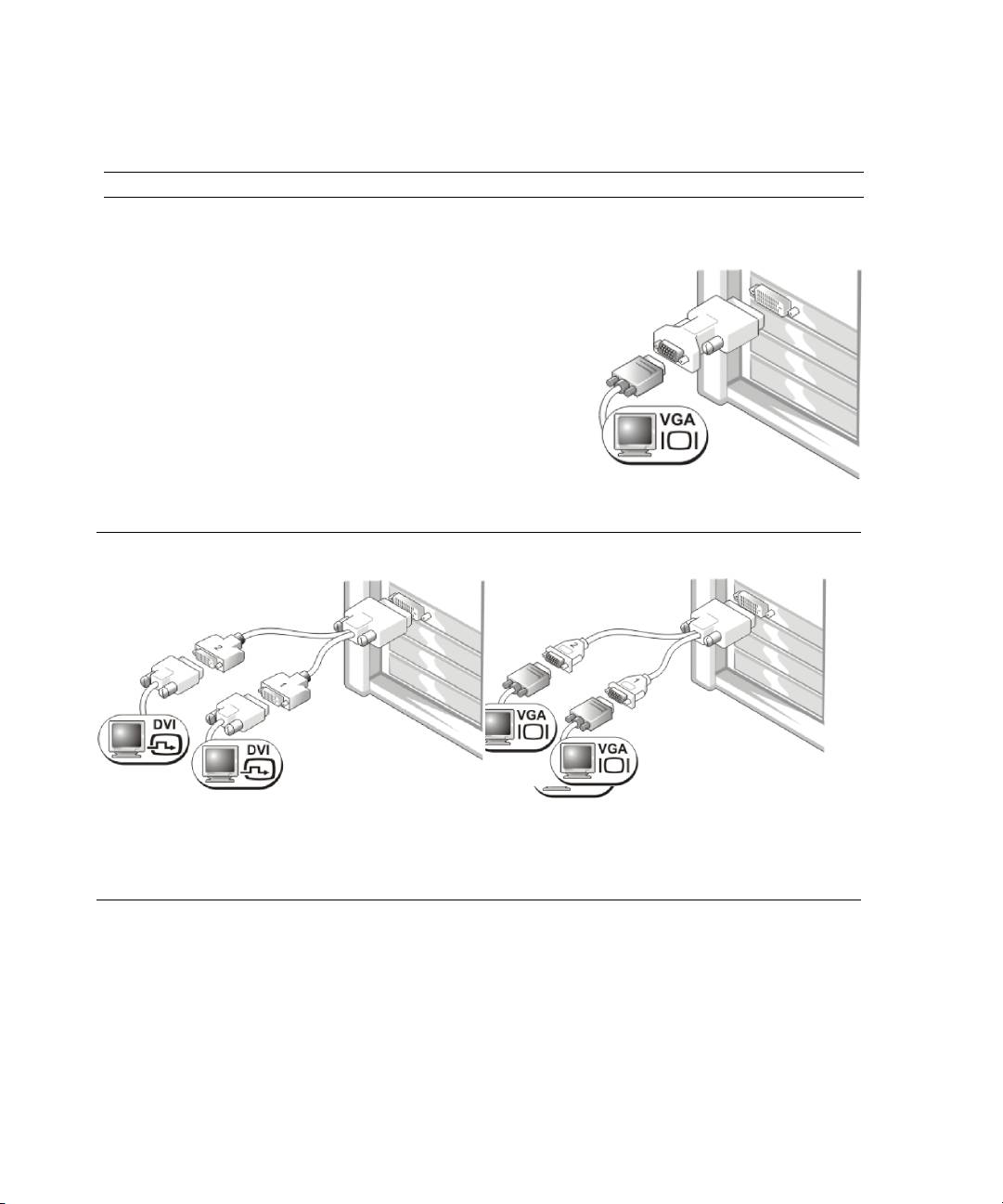
W3519bk0.book Page 1 Thursday, May 13, 2004 1:58 PM
םיכמותה םיסיטרכ רובעגצב דיחי גצבו לופכ םעדיחי רבחמ
אתמ VGA
אתמב שמתשהVGA יפרג סיטרכ תושרב רשאכגצלדיחי ,
VGA.
בשחמה תא רבחל נוצרבוגצל
DVI לופכ
לבכ אתמY גצל
לבכ אתמY גצל VGA לופכ
יפרגה סיטרכה רשאכ יאתמ
Y
בכב שמתשה ל
דיחי רבחמ ללוכ יפרגה סיטרכה רשאכ יאתמ ,
Y
לבכב שמתשה
דיחי רבחמ ללוכ, בשחמה תא רבחל נוצרבו גצל
.
VGA
ינשל וא דחא יגצ
VGA
בשחמה תא רבחל נוצרבוגצל
.
DVI
ינשל וא דחא יגצ
DVI
לבכגצה לופכהעבצ תועצמאב דדוקמ ; דעוימ לוחכה רבחמהגצלה רוחשה רבחמהו ישארגצלינשמה . הכימת ליעפהל ידכ
גצב לופכ , ינשיגצהותלעפה תעב בשחמל ירבוחמ תויהל יכירצ .
ריהמ סוחיי ךירדמ | 11
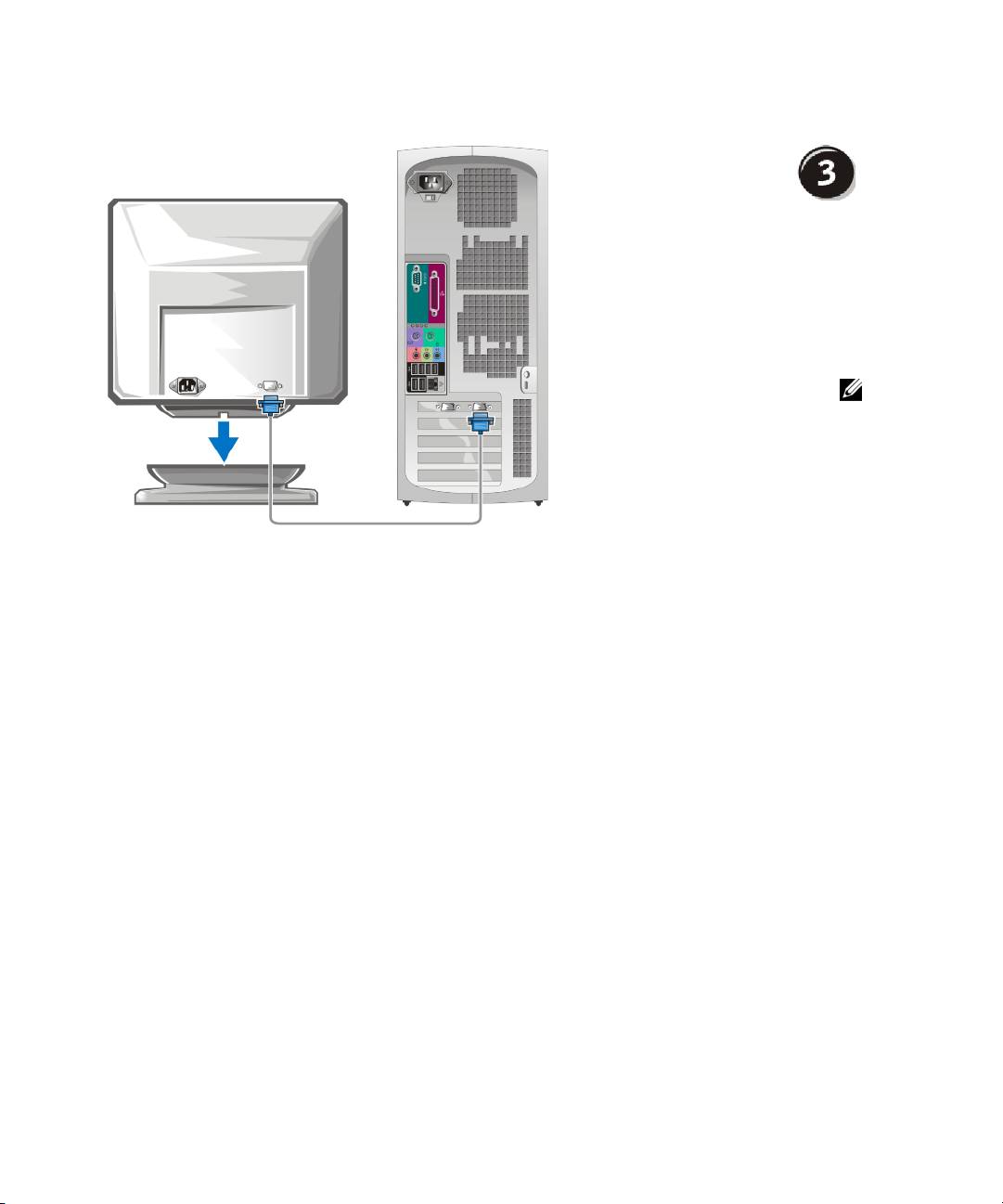
W3519bk0.book Page 1 Thursday, May 13, 2004 1:58 PM
תא רבחגצה.
תושרבש יפרגה סיטרכל אתהב , לכות
תא רבחלגצהתונוש יכרדב .
הצע: שמתשהל ךילע היהיש ןכתיי
www.dell.com | support.dell.com
םאתמב לבכב וא וקפוסשרבחל ידכ
תאגצהבשחמל .
10| ריהמ סוחיי ךירדמ
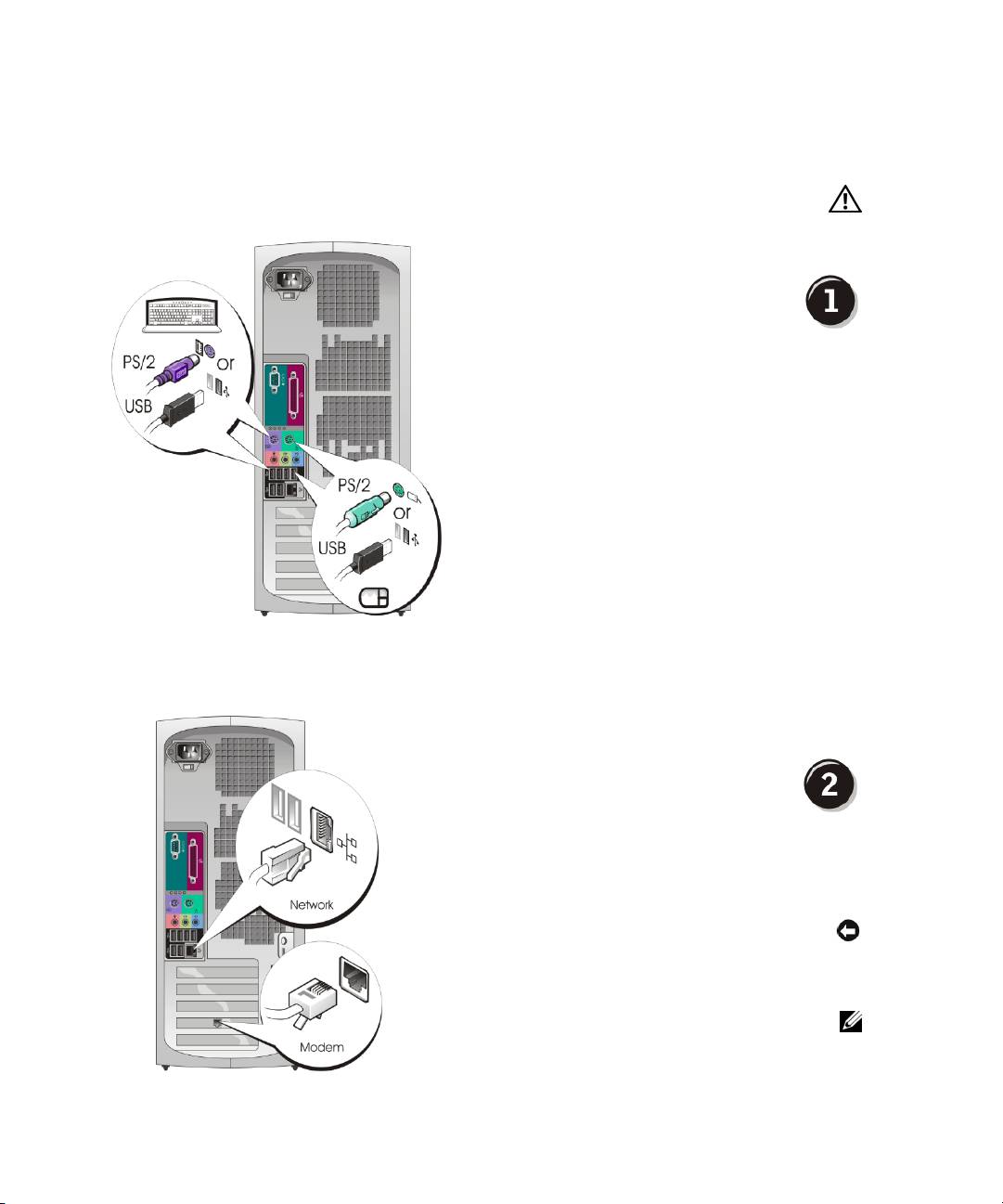
W3519bk0.book Page 1 Thursday, May 13, 2004 1:58 PM
בשחמ תנקתהMini-Tower
תוריהז: הז ףיעסב םיטרופמה םיכילההמ דחא לכ עוציב תלחתה ינפל , תואצמנש תוחיטבה תוארוה יפל לועפל שי
ברצומ עדימ ךירדמ.
.
יוארכ בשחמה תא יקתהל ידכ ,ידעצה לכ תא ילשהל שי
רבכעה תאו םישקמה חול תא רבח.
תשרה וא םדומה לבכ תא רבח.
הרעה: לאתשרה םאתמל םדומ לש לבכ רבחת.
תשרה םאתמל קיזהל לולע ןופלט וקב םרוזש למשחה םרז.
הצע: תשר סיטרכ ןקתומ ךלש בשחמב םא ,
סיטרכל תשרה לבכ תא רבח.
ריהמ סוחיי ךירדמ | 9
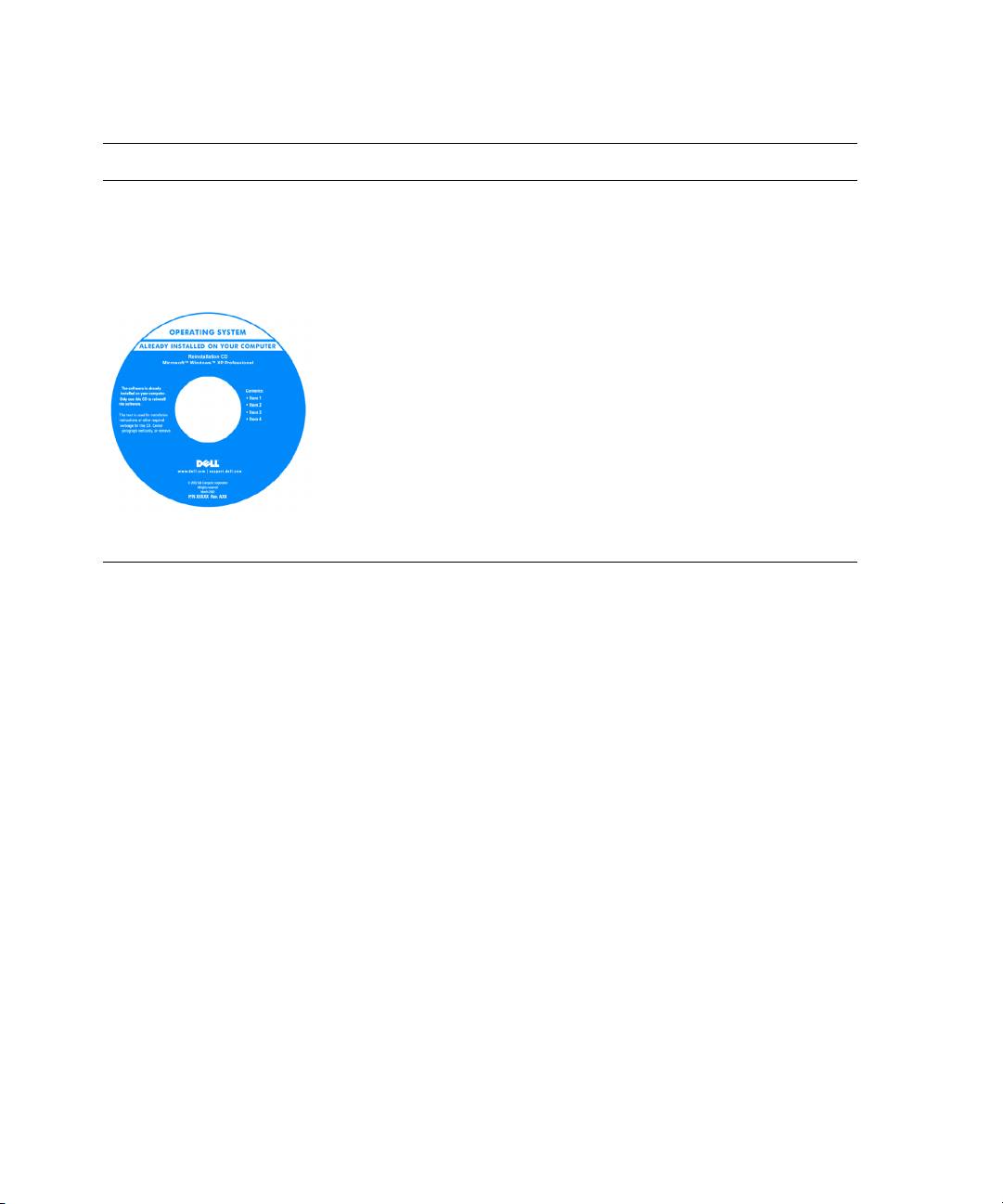
W3519bk0.book Page 1 Thursday, May 13, 2004 1:58 PM
םוקימה אשונה
רוטילקתהלעפהה תכרעמ
• הלעפהה תכרעמ תא שדחמ יקתהל דציכ
הלעפהה תכרעמרבכ בשחמב תנקתומ. תא שדחמ יקתהל ידכ
הלעפהה תכרעמ, רוטילקתב שמתשהל שי הלעפהה תכרעמ
תוארוהל ,ב הארשמתשמל ירדמ לש
.(
Operating System
)
Precision.
תא שדחמ תנקתהש ירחא
הלעפהה תכרעמ , שמתשה
לקתב רוטיילכו ירביירד
Drivers and Utilities (
רזע)
תא שדחמ יקתהל ידכ
ינקתהה לש ירביירדה
www.dell.com | support.dell.com
בשחמב ילולכה.
תיוות לש רצומה רפסמ
הלעפהה תכרעמתאצמנ
בשחמב.
הצע: רוטילקתה לש ועבצ
תנמזהש הלעפהה תכרעמב יולת.
8| ריהמ סוחיי ךירדמ

W3519bk0.book Page 1 Thursday, May 13, 2004 1:58 PM
םוקימה אשונה
רתאימתה לש הכDell — support.dell.com
• ירביירדהיינכדעה בשחמל רתויב
הצע: הכימתה רתא תא גיצהל ידכ ךלש רוזאה תא רחב
• תולאשל תובושתיבגליינכט הכימתו תוריש
םיאתמה.
• ינווקמ ינויד עו ירחא ישמתשמ ע תווצ הכימתה
Dellינווקמ ילכ המכ קפסמ ,ללוכ:
לש הכימתה רתא
תינכטה
• תונורתפ— תוצלמהו תוצע רותיאל תולקת , לש ירמאמ
• בשחמל דועית
ינווקמ יסרוקו יאנכט
• הליהק— דינוי ינווקמ לש ירחא תוחוקל ע Dell
• יגורדש—יביכר לש יגורדש לע עדימ ,ומכורכיז , נוכ
הלעפהה תכרעמו חישק
• תוחוקלב לופיט—רשק רוציל דציכ עדימ ,תונמזה בצמ ,
ינוקית לע עדימו תוירחא
• תודרוה—ירביירד ,הנכות ינוכדעו הנכות יאלט
• תורוקמ— דועית בשחמל , ירבסהו ירצומ יטרפמ
ייגולונכט)white papers(
Dell -
הכימתה רתאישארהלש
• בצמתאירקרוטסיהו תוריש יית הכימת
premiersupport.dell.com
• תובושח תוינכט תויגוסיבגל הבשחמ
מתה רתא לש ישארה הכיDellתורבחל אתומ , ידרשמלהלשממ
• תוצופנ תולאש
ירוזאה לכב ימז וניא הז רתא.
וניח תודסומלו.
• הדרוהל יצבק
• בשחמה תרוצת לע יטרפ
• בשחמל תוריש הזוח
הרזעה זכרמהכימתהולש Windows
Windows XP
ב שמתשהל דציכ
•
1 לע חללחתה) Start( לע חל כמ רחאלו הרזע הכימתו
• בשחמל דועית
Help and Support.(
)
• ינקתה לש דועית)ימדומ לשמל(
2 ח למסה לע חלו היעבה תא ראתמש יוטיב וא הלימ דלקה.
ראתמש אשונה לע חלהיעבה תא .
3
סמה לע תוגצומה תוארוהה תא עצב.
4
Dell Supported Linux Sites
• ב שמתשהל דציכLinux
• http://linux.dell.com
• ינויד ישמתשמ ע ינורטקלא ראודב
• http://lists.us.dell.com/mailman/listinfo/linux-precision
ו Linux
Dell Precision
• http://docs.us.dell.com/docs/software/oslinux/
• סונ עדימיבגלLinux בשחמו Dell Precision
• http://docs.us.dell.com/docs/software/OSRHEL3/
ריהמ סוחיי ךירדמ | 7
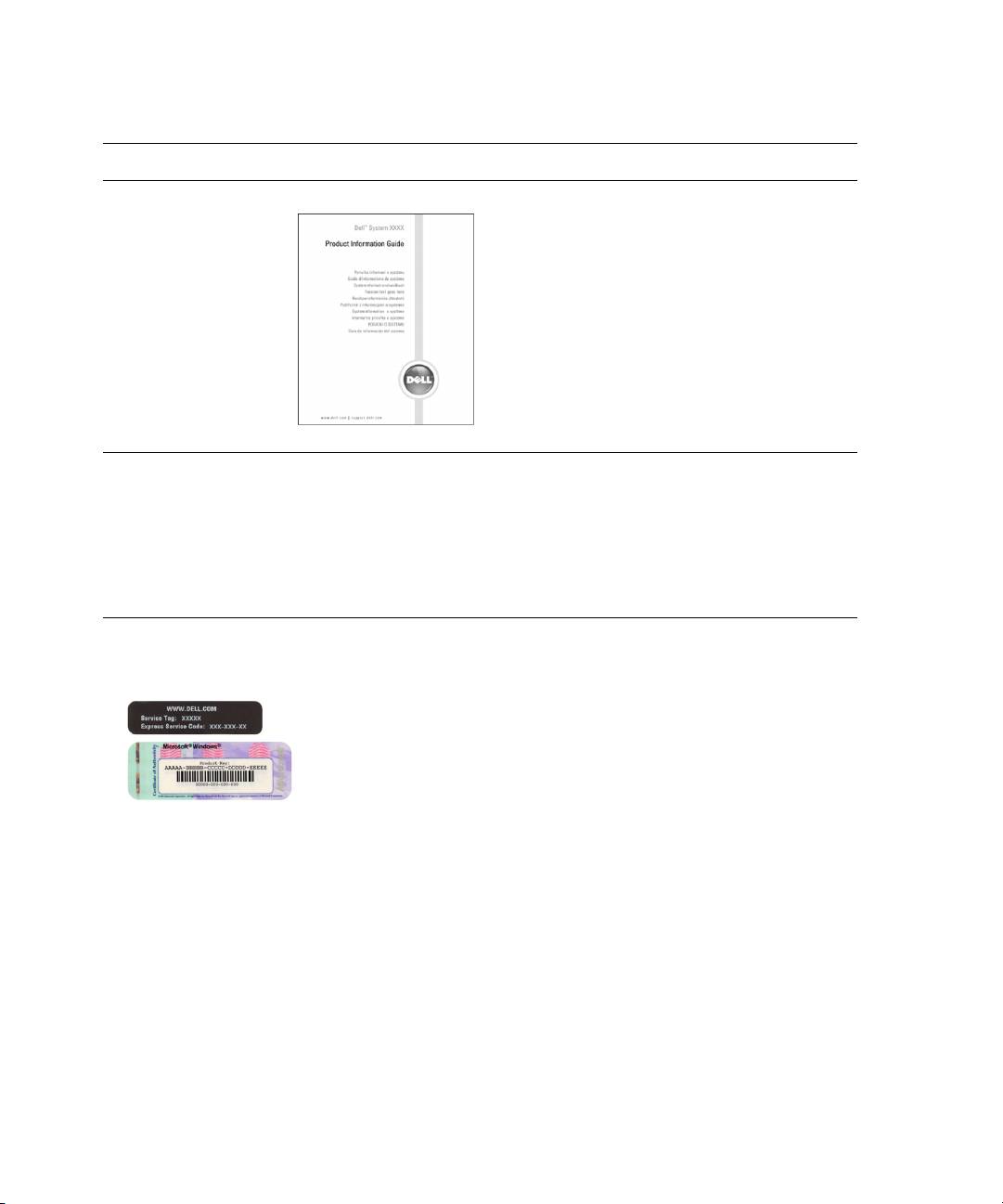
W3519bk0.book Page 1 Thursday, May 13, 2004 1:58 PM
םוקימה אשונה
ךירדמעדימ לש רצומ ™Dell
• תוירחאה לע עדימ
• תוחיטב תוארוה
• תונקתב שרדנכ עדימ
• ימונוגרא עדימ)שונא תסדנה לע(
• הצק שמתשמל הנכותה וישיר כסה
www.dell.com | support.dell.com
ךירדמשמתשמל לש Dell Precision
• כיקלח ילחהלו ריסהל דצי
®
®
Windows
XP
לש הכימתהו הרזעה זכרמMicrosoft
יינכט יטרפמ
•
1 לע חללחתה) Start( לע חל כמ רחאלו הכימתו הרזע
• תכרעמה תרוצת תא רידגהל דציכ
Help and Support.(
)
• תויעב רותפלו תולקת רתאל דציכ
2 לע חלתכרעמ יכירדמו שמתשמל יכירדמ
User’s and system guides ( לע חל כמ רחאלויכירדמ
)
User’s guides.(
שמתשמל)
ןוישירו תוריש גתלשMicrosoft Windows
• ריהמ תוריש דוקו תוריש גת
בשחמה לע תואצמנ הלא תויוות.
• ל וישירה תיוותMicrosoft Windows
• ורישה גתב שמתשהיוהיזל ת
הנופ התאשכ בשחמה
תבותכל
support.dell.com וא
הכימתל רשקתמ
תינכטה.
• הכימתל רשקתמ התאשכ
תינכטה , ריהמה תורישה דוק תא זהתיינפהל תחיש . דוק
ה תורישהריהמתונידמה לכב ימז וניא .
6| ריהמ סוחיי ךירדמ
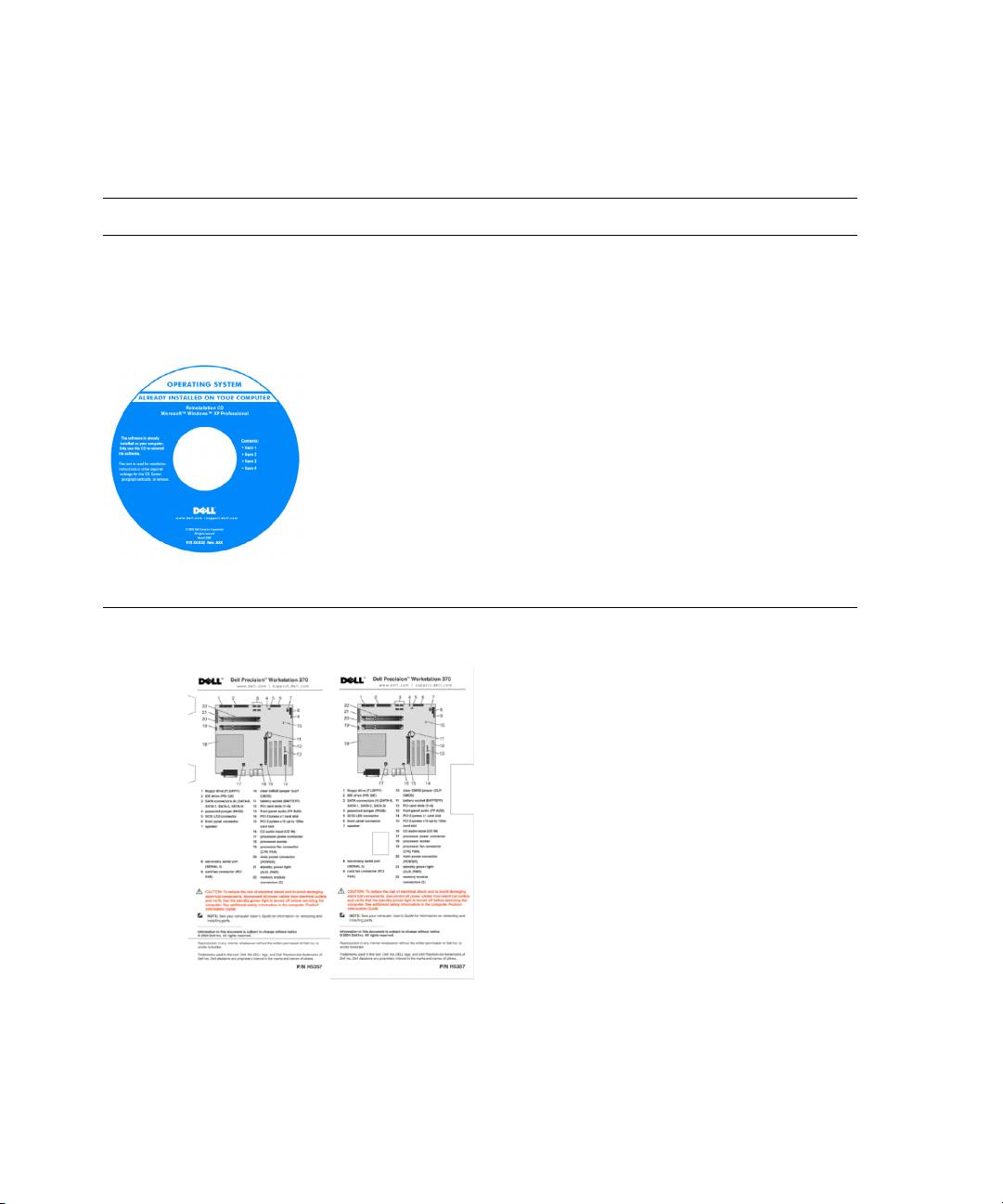
W3519bk0.book Page 1 Thursday, May 13, 2004 1:58 PM
רותיאעויסו עדימ
םוקימה אשונה
רזע ילכו םירביירד רוטילקת)Drivers and Utilities (רכומ
• בשחמל וחבא תנכות
ResourceCD(
םגכ םיבאשמ רוטילקת)
• דבשחמל ירבייר
עיתהדו ירביירדהו רבכבשחמב ינקתומ. שמתשהל תורשפאב
• תבשחמב ינקתהל דועי
ירביירדה תא שדחמ יקתהל ידכ רוטילקתב , תא ירהל ידכ
Dell Diagnostics) דומע האר28 ( דועיתל תשגל וא
וחבאה תנכות
לשקתהה.
כתיי הש רוטילקת ג ללוכ
Readme ה יקפסמ
יצבוק
ורחאה עגרה לש ינוכדע
יבגליינכט ייוניש
ועצובשבשחמב , עדימ וא
ינכט דעוימה דקתמ
יאנכטלבשחמ וא
יסונמ ישמתשמל.
הצע: אוצמל רשפא תאו רתויב םישדחה םירביירדה תא
תבותכב םינורחאה דועיתה ינוכדעsupport.dell.com.
תיוותעדימתכרעמ
• תכרעמה חול ירבחמ
תמקוממבשחמה לש ימינפה יוסיכב .
• תכרעמה חול יביכר לש וקימה
ריהמ סוחיי ךירדמ | 5

W3519bk0.book Page 1 Thursday, May 13, 2004 1:58 PM
4| םיניינעה ןכות

W3519bk0.book Page 1 Thursday, May 13, 2004 1:58 PM
םיניינעה ןכות
רותיא עויסו עדימ...............................................................5
9
בשחמ תנקתה...................................................
Mini-Tower
14
ינחלושה בשחמה תנקתה...................................................
שמתשמל ךירדמה רותיא...................................................19
Mini-Tower בשחמ תחיתפ..................................................20
22
סיטרכה רוריקל ררוואמה....................................................
ינחלושה בשחמה תחיתפ...................................................23
בשחמב לופיט...................................................................24
תויעב ןורתפ.....................................................................25
תויעב ןורתפל תוצע.....................................................25
יא תויעב ןורתפ-הרמוחל הנכות ןיב תומיאת....................25
לש תכרעמ רוזחשב שומיש Microsoft Windows XP...........26
הנורחאה הבוטה הרוצתב שומיש עודיהה.......................28
28
.....................................
Dell Diagnostics
ןוחבאה תנכות
הקידב תלעפה ינפל....................................................30
ףוצפצ ידוק.......................................................................30
31
האיגש תועדוה...........................................................
31
ןוחבא תורונ......................................................................
36
תוצופנ תולאש..................................................................
םיניינעה ןכות| 3

W3519bk0.book Page 1 Thursday, May 13, 2004 1:58 PM
תוצע , תורעהתוריהז תועדוהו
הצע: רתוי הבוט הרוצב בשחמה תא לצנל ךל עייסיש בושח עדימ תנייצמ.
הרעה: םינותנ ןדבוא וא הרמוחל קזנ לש תורשפא תנייצמ ,דציכ הריבסמוהיעבהמ ענמיהל .
תוריהז: שוכרל קזנ לש תורשפא תנייצמ ,תוומ וא תינפוג העיגפ.
תובית ישארו םירוציק
תובית ישארו ירוציק לש האלמ המישרל ,ב יחנומה ולימב ייעשמתשמל ירדמ.
®
®
לש
n
רדסמ יבשחמ לע תולח ניא הז מסמב תולולכה ה
Microsoft
לש
Windows
הלעפהה תכרעמל תויוסחייתה
Dell™.
התמדקומ העדוה אלל ייונישל ותנ הז מסמב לולכה עדימ.
.תורומש תויוכזה לכ.
© 2004 Dell Inc
.
Dell Inc.
הז מסמ קותעש לע רוסיא לח ,איהש רד לכב , תאמ בתכב תושר תלבק אלל
ה
Windows
ו
Microsoft
. ;
Dell Inc
ס ה לש יירחסמ ינמי
Dell Precision
ו
DELL
, לש וגולה
Dell
הז מסמב יעיפומה יירחסמ ינמיס:
לש ימושר יירחסמ ינמיסMicrosoft Corporation.
תומשה לעו ינמיסה לע תולעבל ינעוטה ימרוגל יסחייתמ הז מסמב ירכזומה ירחא יירחסמ תומשו יירחסמ ינמיס , לש ירצומה לע וא
הלא ימרוג.
.Inc Dellלכמ תרענתמ יירחסמ תומשבו רחסמ ינמיסב יניינק יינע ,המצע הלש תומשהו ינמיסה טעמל.
םימגדDHMו -WHM
לירפא2004 P/N X3157 הרודהמA00

W3519bk0.book Page 1 Thursday, May 13, 2004 1:58 PM
Dell Precision
™
Workstation 370 Systems
ריהמ סוחיי ךירדמ
םימגדDHMו -WHM
www.dell.com | support.dell.com
