
Dell Latitude E5420: instruction
Class: Computer equipment, hardware, accessories
Type: Laptop/Notebook Computer
Manual for Dell Latitude E5420
Table of contents

book.book Page 1 Wednesday, July 20, 2011 7:09 PM
Battery Slice Setup Guide
Vodič za postavljanje baterije
Instalační příručka k externí baterii
Οδηγός εγκατάστασης δευτερεύουσας μπαταρίας
Lapos akkumulátor telepítési útmutató
Instrukcja konfiguracji akumulatora cienkiego
Ghid de configurare pentru bateria suplimentară
Ðóêîâîäñòâî ïî óñòàíîâêå ïëîñêîãî àêêóìóëÿòîðà
Inštalačná príručka pre batériový panel
Vodič za namestitev ploščate baterije
Pil Dilimi Kurulum Kılavuzu
ﺔﻳﺭﺎﻄﺒﻟﺍ ﺔﺤﻳﺮﺷ ﺩﺍﺪﻋﺇ ﻞﻴﻟﺩ

book.book Page 2 Wednesday, July 20, 2011 7:09 PM

book.book Page 1 Wednesday, July 20, 2011 7:09 PM
Battery Slice Setup Guide
book.book Page 2 Wednesday, July 20, 2011 7:09 PM
Notes, Cautions, and Warnings
NOTE: A NOTE indicates important information that helps you make better use of your
computer.
CAUTION: A CAUTION indicates either potential damage to hardware or loss of data
and tells you how to avoid the problem.
WARNING: A WARNING indicates a potential for property damage, personal injury,
or death.
____________________
Information in this document is subject to change without notice.
© 2011 Dell Inc. All rights reserved.
Reproduction of these materials in any manner whatsoever without the written permission of Dell Inc. is
strictly forbidden.
Trademarks used in this text: Dell™, and the DELL logo are trademarks of Dell Inc. Microsoft®,
Windows®, and Windows Vista® are registered trademarks of Microsoft Corporation in the U.S. and other
countries.
Other trademarks and trade names may be used in this publication to refer to either the entities claiming
the marks and names or their products. Dell Inc. disclaims any proprietary interest in trademarks and trade
names other than its own.
2011 - 07 Rev. A00
book.book Page 3 Wednesday, July 20, 2011 7:09 PM
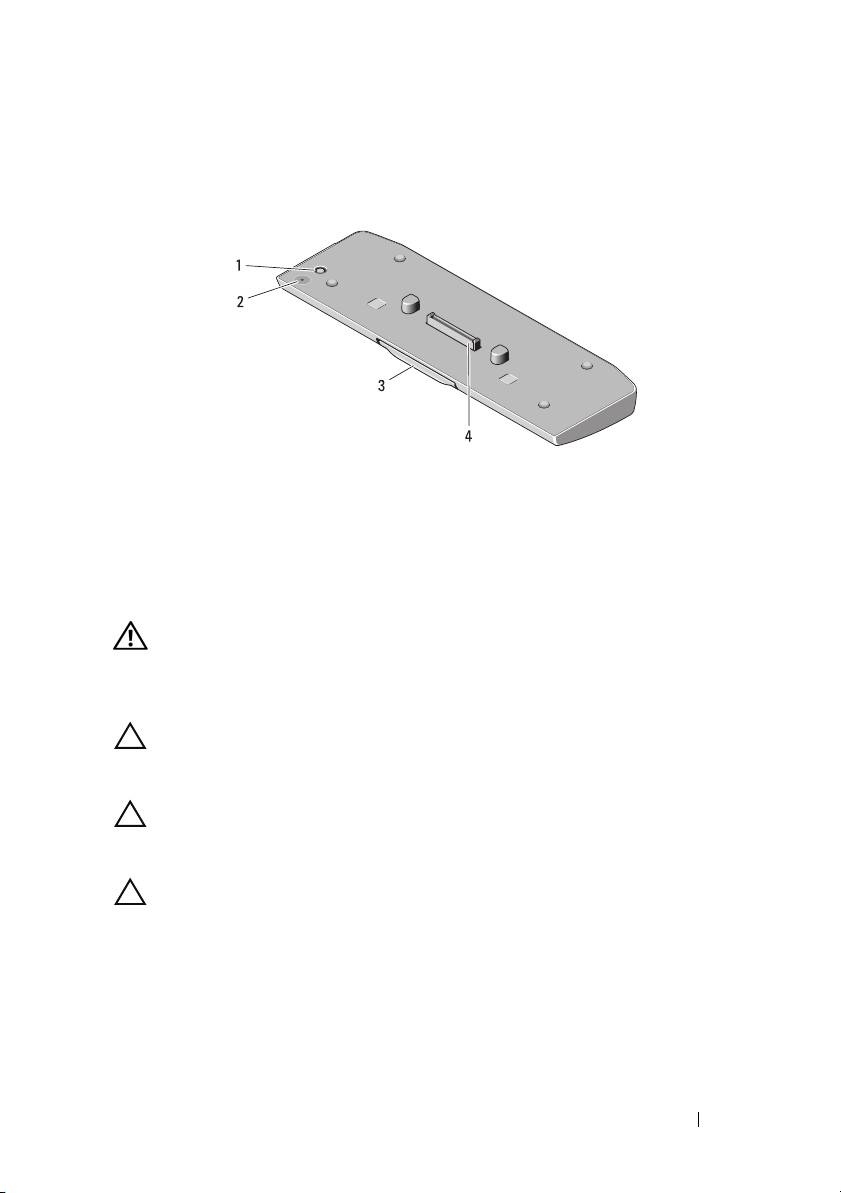
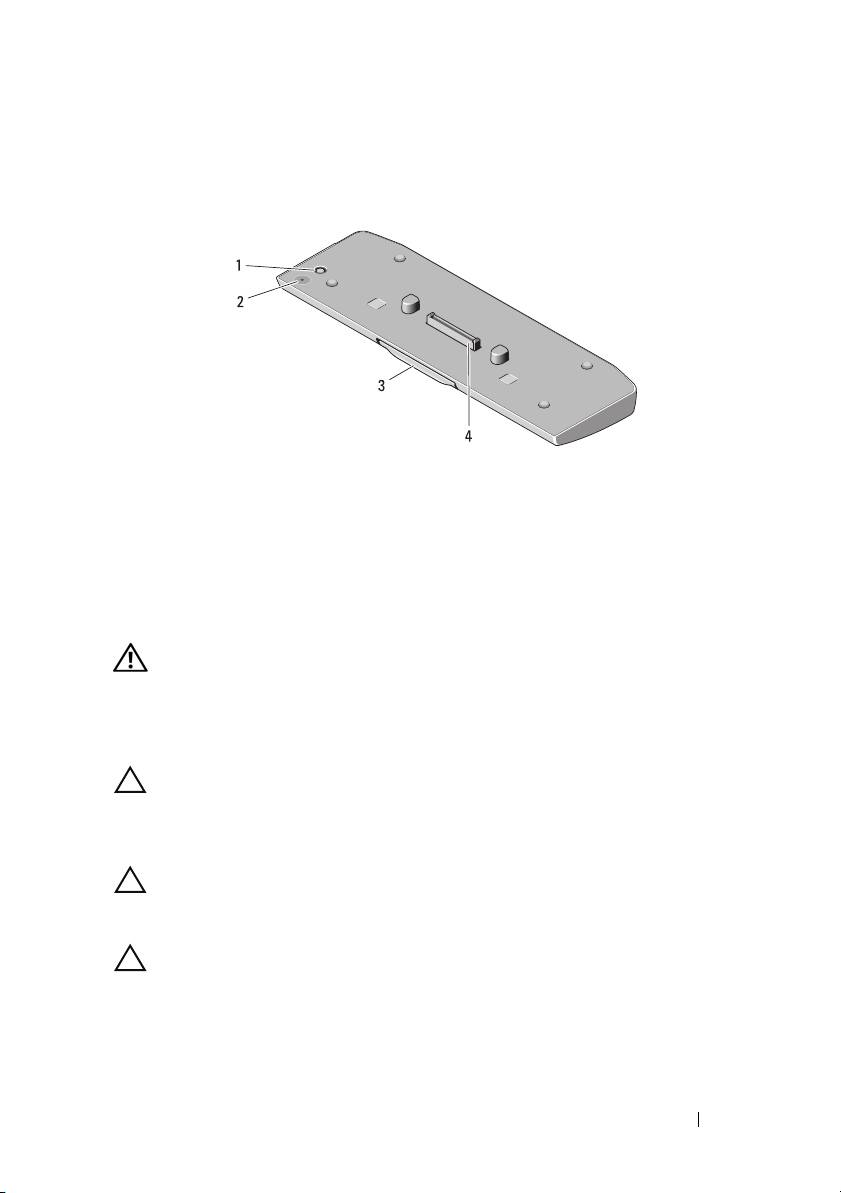
Battery Slice
Bottom View
1 AC adapter connector 2 battery-slice status LED
3 release lever 4 docking connector
Setting up Your Battery Slice
WARNING: The AC adapter works with electrical outlets worldwide. However,
power connectors and power strips vary among countries. Using an incompatible
cable or improperly connecting the cable to the power strip or electrical outlet
may cause fire or damage the equipment.
CAUTION: Always use the Dell AC adapter that came with your computer. If you
use any other commercially available AC adapter—or the AC adapter from earlier
models of Dell computers—you may damage the battery slice or the computer.
CAUTION: Use the battery slice with your computer only. If you use a battery slice
from other models of Dell computers you may damage the battery slice or the
computer.
CAUTION: When you disconnect the Dell AC adapter cable from the computer,
grasp the connector, not the cable itself, and pull firmly but gently to avoid
damaging the cable. When you wrap the AC adapter cable, ensure that you follow
the angle of the connector on the AC adapter to avoid damaging the cable.
1
Connect the AC adapter to the AC adapter connector on your computer.
2
Before you dock or undock your computer from the battery slice, save and
close any open files, and exit any open programs.
Battery Slice 3
book.book Page 4 Wednesday, July 20, 2011 7:09 PM
3
Before you undock your computer, set your computer’s power
management settings so that it does not enter sleep, standby, or hibernate
mode when you close (lower) the display:
Windows 7:
a
Click
Start
→
Control Panel
→
Hardware and Sound
→
Power
Options
→
Change what closing the lid does
.
b
Under the
When I close the lid drop-down
menu, select
Do nothing
.
Windows Vista:
a
Click
Start
→
Control Panel
→
Mobile PC
→
Power Options
→
Change what closing the lid does
.
b
Under the
When I close the lid drop-down
menu, select
Do nothing
.
Windows XP:
a
Click
Start
→
Control Panel
→
Performance and Maintenance
→
Power Options
→
Advanced
.
b
Under the
When I close the lid drop-down
menu, select
Do nothing.
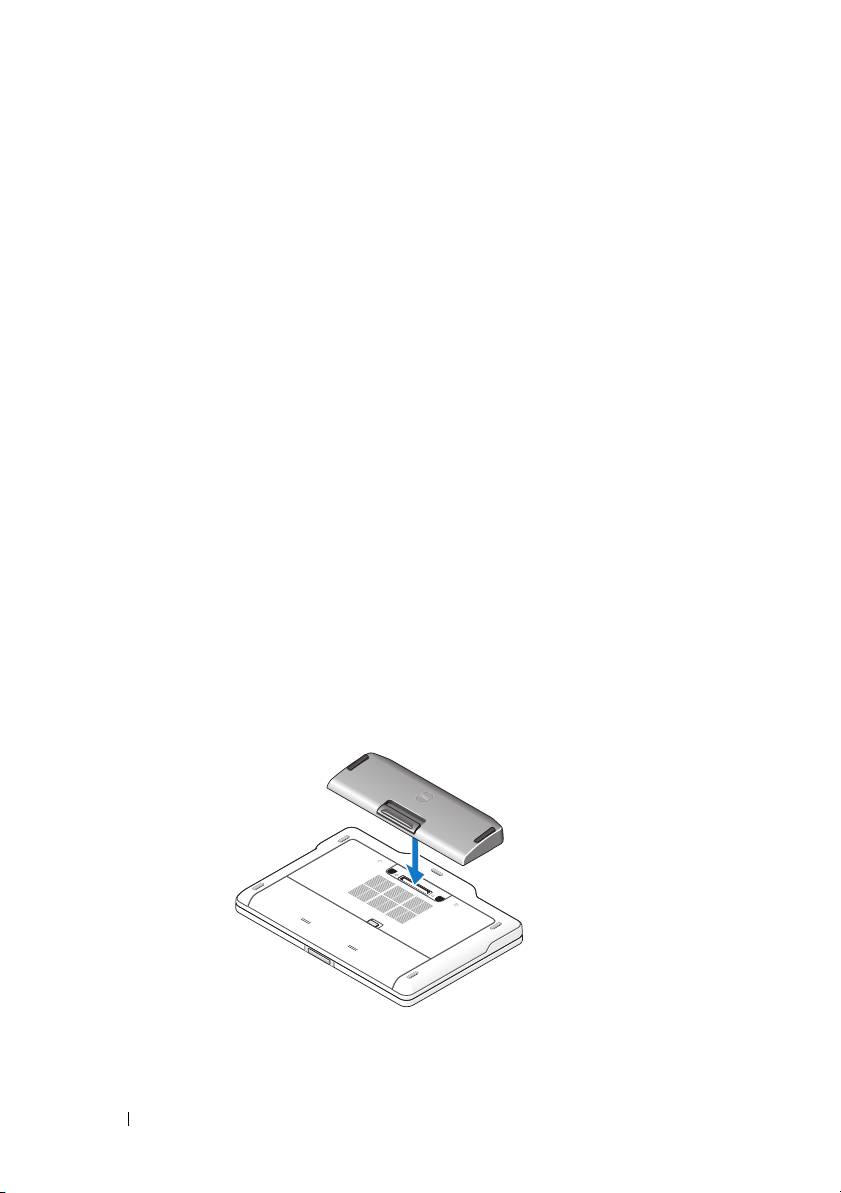
Docking Your Computer to the Battery Slice
1
Follow the procedures in "Setting up Your Battery Slice" on page 3.
2
Turn over the computer and lower the battery slice until it clicks into
place.
3
Flip the computer and power it ON.
4 Battery Slice
book.book Page 5 Wednesday, July 20, 2011 7:09 PM
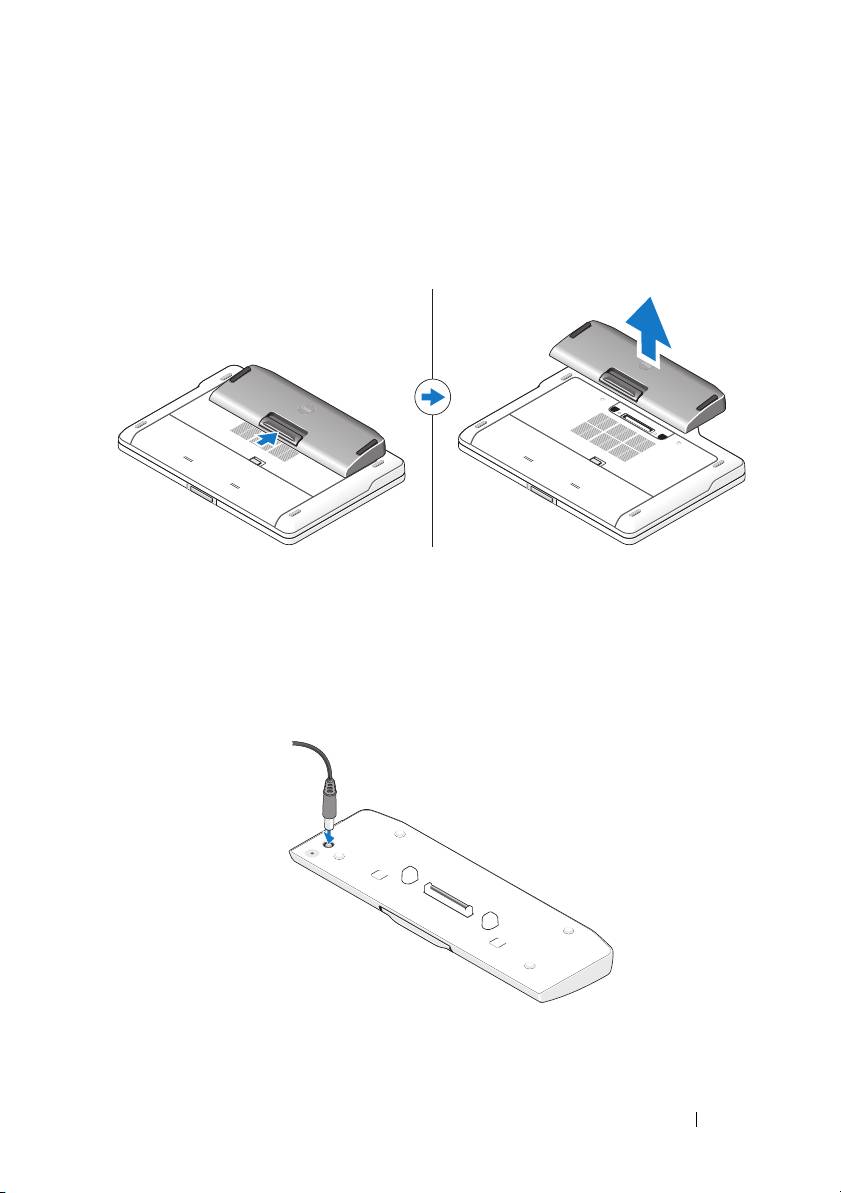
Undocking Your Computer From the Battery Slice
1
Disconnect all the cables connected to the computer.
2
Flip the computer on its back.
3
Press the release lever and lift the battery slice from the computer.
Charging Your Battery Slice
You can recharge your battery slice independent of the computer using the
AC adapter that shipped with your computer. A docked computer will also
charge the battery slice.
Battery Slice 5

book.book Page 6 Wednesday, July 20, 2011 7:09 PM
Battery Slice Power-Status LED Codes
Your battery slice includes a power status LED that can indicate the following
states:
LED code sequence Status
Blinking amber, off, white, off, amber,
You are trying to use an unsupported,
off, white, off
non-Dell AC adapter to power your
computer.
Blinking amber, off, white, off, amber,
Temporary battery failure with AC
off, amber, off, long white, long off
adapter present.
Blinking amber, off, white, off, amber,
Fatal battery failure with AC adapter
off, amber, off
present.
LED off Battery in full charge mode with AC
adapter present.
Steady white light Battery in charge mode with AC adapter
present.
Specifications
Type 9-cell lithium-ion cell
Height 22.60 mm (0.89 inch)
Width 94.89 mm (3.74 inches)
Depth 275.38 mm (10.84 inches)
Weight 605.00 g (1.33 lb)
Amp-hour capacity 3.0 Ah per cell
Watt-hour capacity 97 Wh
Temperature:
Operating
0° C to 60° C (32° F to 140° F)
NOTE: The battery slice will not start to charge, if
the temperature is above 50° C (122° F).
Non-operating
-20° C to 60° C (-4° F to 140° F)
Docking 144-pin connector
6 Battery Slice

book.book Page 7 Wednesday, July 20, 2011 7:09 PM
Vodič za postavljanje baterije
book.book Page 8 Wednesday, July 20, 2011 7:09 PM
Napomene, oprezi i upozorenja
NAPOMENA: NAPOMENA ukazuje na važne informacije koje vam pomažu
da koristite svoje računalo na bolji način.
OPREZ: OBAVIJEST označava moguće oštećenje hardvera ili gubitak
podataka i otkriva kako izbjeći neki problem.
UPOZORENJE: UPOZORENJE naznačuje moguće oštećenje imovine,
tjelesne povrede ili smrt.
____________________
Informacije navedene u ovom dokumentu podložne su promjeni bez prethodne obavijesti.
© 2011 Dell Inc. Sva prava pridržana.
Bilo kakvo umnožavanje ovog materijala bez pismenog dopuštenja tvrtke Dell Inc. strogo je zabranjeno.
Zaštitni znakovi koji se koriste u ovom tekstu: Dell™ i logotip DELL su zaštitni znakovi tvrtke Dell Inc.
Microsoft®, Windows® i Windows Vista® su registrirani zaštitni znakovi tvrtke Microsoft Corporation
u SAD-u. i ostalim zemljama.
Ostali zaštitni znakovi i zaštitni nazivi koji se koriste u ovom dokumentu oznaèavaju entitete koji su vlasnici
znakova ili naziva svojih proizvoda. Tvrtka Dell Inc. odrièe se bilo kakvih vlasnièkih interesa za navedene
trgovaèke znakove i trgovaèke nazive, osim vlastitih.
2011 - 07 Rev. A00
book.book Page 9 Wednesday, July 20, 2011 7:09 PM
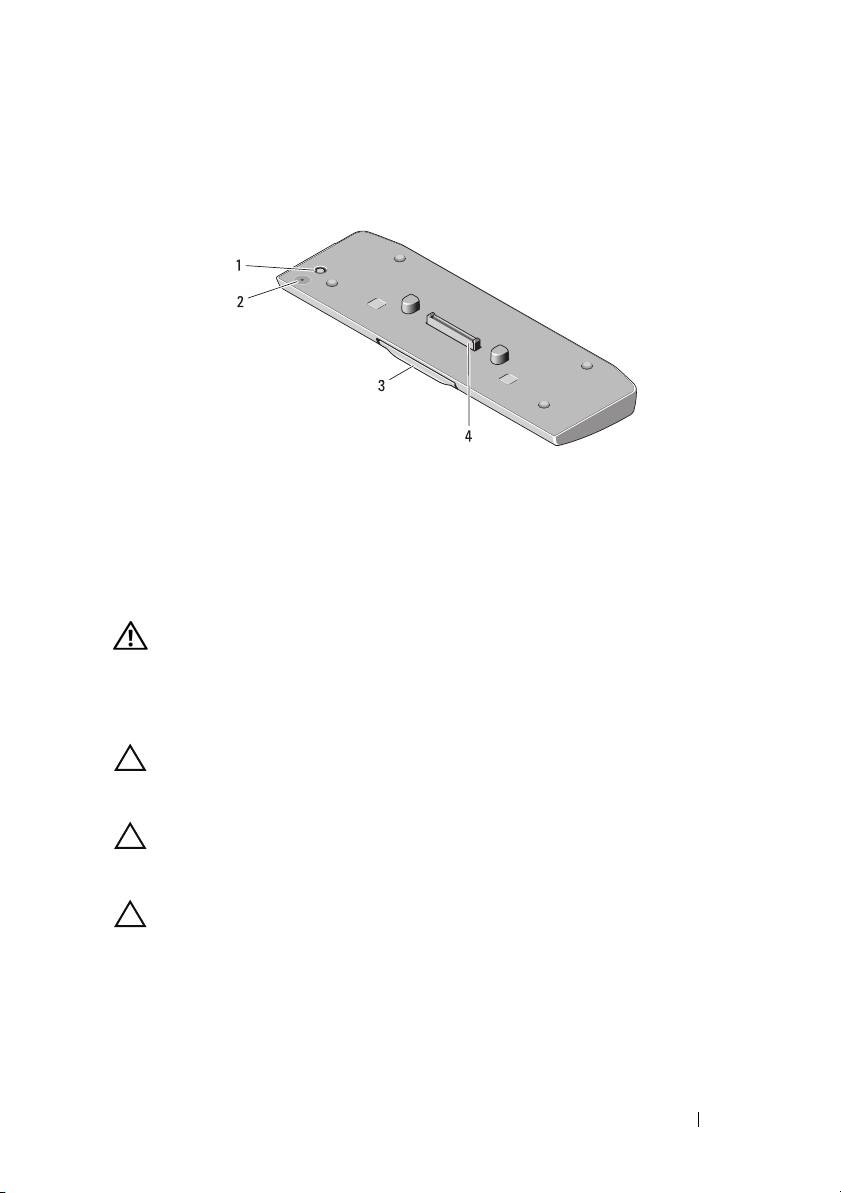
Dodatna baterija
Pogled s donje strane
1 Konektor za AC adapter 2 LED statusa baterije
3 poluga za otpuštanje 4 priključak za spajanje
Postavljanje baterije
UPOZORENJE: AC adapter radi sa svim vrstama električnih utičnica.
Međutim, u različitim se zemljama mogu koristiti različiti priključci i
višestruki priključci za napajanje. Korištenje kabela koji nije
kompatibilan ili neispravno priključivanje kabela na produžni kabel ili
utičnicu može uzrokovati požar ili oštećenje opreme.
OPREZ: Uvijek koristite Dell prilagodnik izmjenične struje isporučen
s prijenosnim računalom. Ako koristite druge AC adaptere ili adaptere
starijih modela Dellovih računala, možete oštetiti bateriju ili računalo.
OPREZ: Bateriju koristite samo sa svojim računalom. Ako koristite
bateriju drugih modela Dell računala, možete oštetiti bateriju ili
računalo.
OPREZ: Kada kabel Dell prilagodnika isključite iz računala, prihvatite
utikač, a ne kabel, i čvrsto ali lagano povucite kako se kabel ne bi
oštetio. Kod namatanja kabela adaptera slijedite utikač adaptera da ne
biste oštetili kabel.
Dodatna baterija 9

book.book Page 10 Wednesday, July 20, 2011 7:09 PM
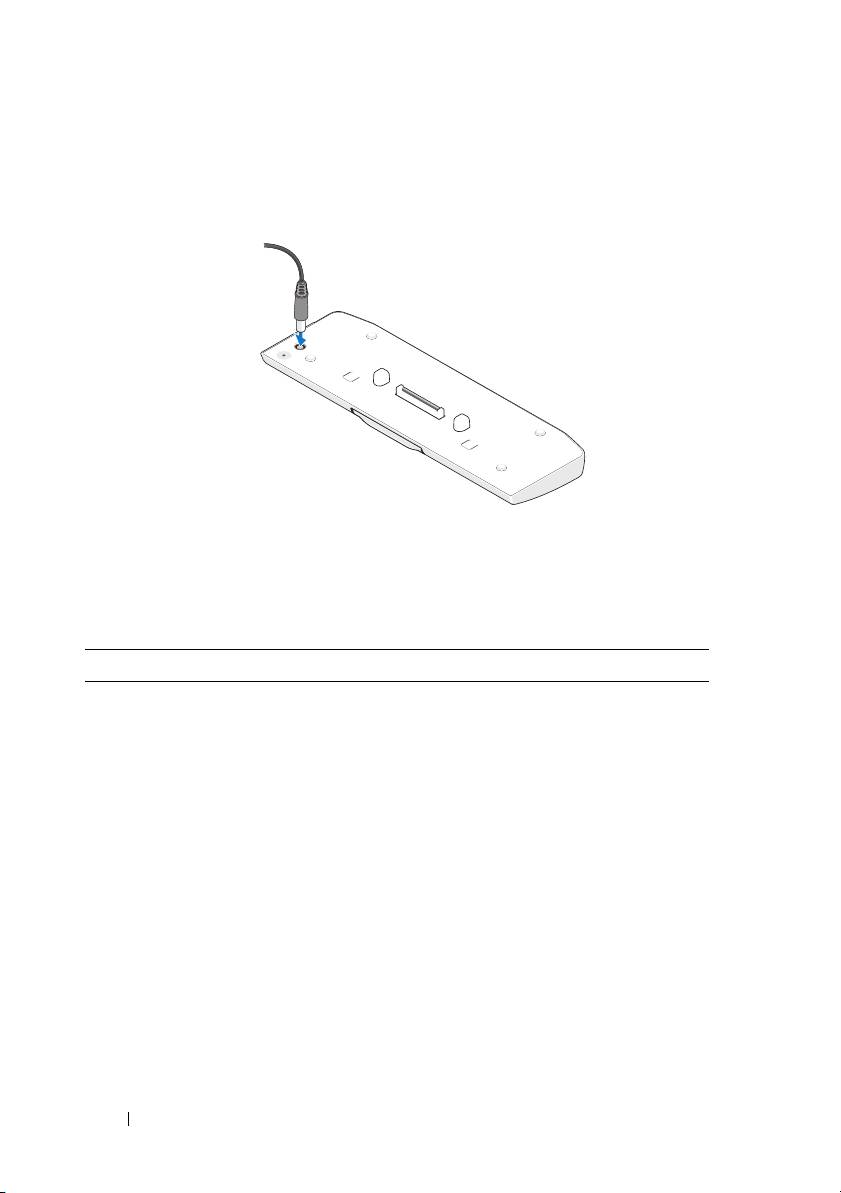
1
Spojite prilagodnik s priključkom prilagodnika računala.
2
Prije nego što spojite ili odspojite računalo od baterije, spremite i zatvorite
sve otvorene datoteke i zatvorite sve pokrenute programe.
3
Prije nego što odspojite računalo postavke upravljanja napajanjem računala
odredite tako da ono ne uđe u stanje mirovanja ili hibernacije kada zatvorite
(spustite) zaslon:
Windows 7:
a
Kliknite
Start
→
Upravljačka ploča
→
Hardver i zvuk
→
Mogućnosti
napajanja
→
Promjena slijeda događaja nakon zatvaranja poklopca
računala
.
b
Na padajućem izborniku
Kad spustim poklopac
odaberite
Ništa
.
Windows Vista:
a
Kliknite
Start
→
Upravljačka ploča
→
Mobilno računalo
→
Mogućnosti napajanja
→
Promjena slijeda događaja nakon
zatvaranja poklopca računala
.
b
Na padajućem izborniku
Kad spustim poklopac
odaberite
Ništa
.
Windows XP:
a
Kliknite
Start
→
Upravljačka pločal
→
Izvedba i održavanje
→
Mogućnosti uštede energije
→
Napredno
.
b
Na padajućem izborniku
Kad spustim poklopac
odaberite
Ništa
.
Spajanje računala na bateriju
1
Slijedite postupke u "Postavljanje baterije" na stranici 9.
10 Dodatna baterija
book.book Page 11 Wednesday, July 20, 2011 7:09 PM
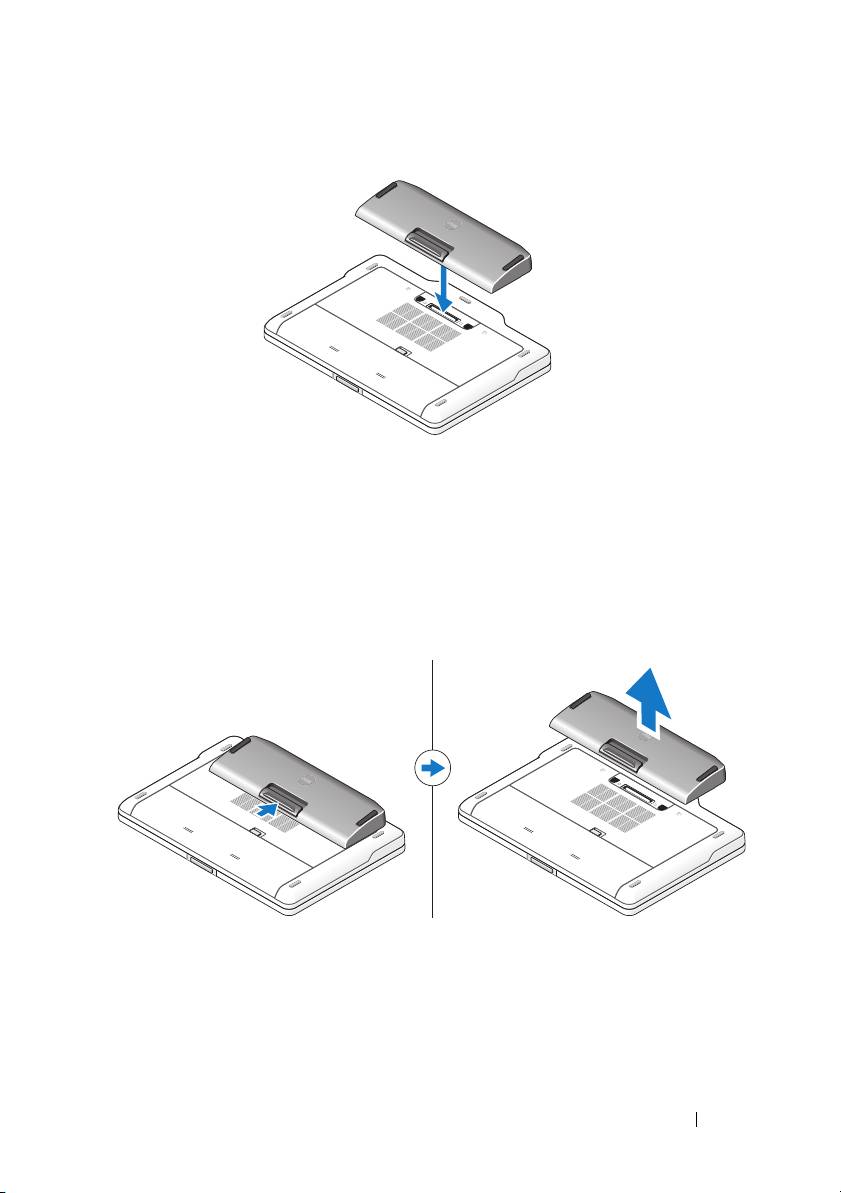
2
Okrenite računalo i spuštajte bateriju dok ne sjedne na mjesto.
3
Vratite računalo u normalan položaj i uključite ga.
Odspajanje računala od baterije
1
Isključite sve kabele spojene na računalo.
2
Okrenite računalo naopako.
3
Pritisnite ručicu za otpuštanje, a zatim izvadite bateriju iz računala.
Dodatna baterija 11
book.book Page 12 Wednesday, July 20, 2011 7:09 PM
Punjenje dodatne baterije
Možete napuniti bateriju neovisno o računalu koristeći prilagodnik koji je
isporučen s računalom. Spojeno računalo će puniti i bateriju.
Šifre LED statusa napajanja baterije
Baterija ima LED status napajanja koji može označavati sljedeća stanja:
Niz LED šifri Status
Bljeskajuća žuta, isključeno, bijela,
Za napajanje računala pokušavate koristiti
isključeno, žuta, isključeno, bijela,
nepodržani prilagodnik koji nije proizvela
isključeno
tvrtka Dell.
Bljeskajuća žuta, isključeno, bijela,
Privremeni kvar baterije s postojećim AC
isključeno, žuta, isključeno, bijela,
adapterom.
isključeno, dugo upaljena bijela, dugo
isključeno
Bljeskajuća žuta, isključeno, bijela,
Ključni kvar baterije s postojećim AC
isključeno, žuta, isključeno, žuta,
adapterom.
isključeno
LED isključen Baterija u načinu punog punjenja s
prilagodnikom izmjenične struje.
Postojano bijelo svijetlo Baterija u načinu punjenja s AC
adapterom.
12 Dodatna baterija

book.book Page 13 Wednesday, July 20, 2011 7:09 PM
Specifikacije
Tip 9-ćelijska litij-ionska ćelija
Visina 22,60 mm (0,89 inča)
Širina 94,89 mm (3,74 inča)
Dubina 275,38 mm (10,84 inča)
Masa 605,00 g (1,33 lb)
Amper-satni kapacitet 3,0 Ah po ćeliji
Watt-satni kapacitet 97 Wh
Temperatura:
Radno
0° C do 60° C (32° F do 140° F)
NAPOMENA: Ako je temperatura viša od
50° C (122° F), baterija se neće početi puniti.
U mirovanju
-20° C do 60° C (-4° F do 140° F)
Ležaj 144-pinski priključak
Dodatna baterija 13

book.book Page 14 Wednesday, July 20, 2011 7:09 PM
14 Dodatna baterija

book.book Page 15 Wednesday, July 20, 2011 7:09 PM
Instalační příručka k externí baterii
book.book Page 16 Wednesday, July 20, 2011 7:09 PM
Poznámky, upozornění a varování
POZNÁMKA: POZNÁMKA označuje důležité informace, které pomáhají
lepšímu využití počítače.
UPOZORNĚNÍ: UPOZORNĚNÍ označuje nebezpečí poškození hardwaru
nebo ztráty dat a popisuje, jak se lze problému vyhnout.
VAROVÁNÍ: VAROVÁNÍ označuje potenciální nebezpečí poškození
majetku, úrazu nebo smrti.
____________________
Informace v tomto dokumentu se mohou bez předchozího upozornění změnit.
© 2011 Dell Inc. Všechna práva vyhrazena.
Jakákoli reprodukce těchto materiálů bez písemného souhlasu společnosti Dell Inc. je přísně zakázána.
Ochranné známky použité v tomto textu: Dell™ a logo DELL jsou ochranné známky společnosti Dell Inc.
Microsoft®, Windows® a Windows Vista® jsou registrované ochranné známky společnosti Microsoft
Corporation v USA a dalších zemích.
Ostatní ochranné známky a obchodní názvy mohou být v tomto dokumentu použity také v souvislosti
s právními subjekty, které si na tyto ochranné známky a názvy svých produktů činí nárok. Společnost Dell
Inc. se zříká všech vlastnických nároků na ochranné známky a obchodní značky jiné než vlastní.
2011 - 07 Rev. A00
book.book Page 17 Wednesday, July 20, 2011 7:09 PM
Externí baterie
Pohled zdola
1 konektor napájecího adaptéru 2 stavová kontrolka LED externí
baterie
3 uvolňovací páčka 4 dokovací konektor
Instalace externí baterie
VAROVÁNÍ: Napájecí adaptér lze připojit k elektrickým zásuvkám
kdekoli ve světě. Konektory napájení a rozpojovací kabely se však
mohou v každé zemi lišit. Použitím neodpovídajícího kabelu nebo jeho
nesprávným připojením do zásuvky či napájecí rozdvojky můžete
způsobit požár nebo poškození zařízení.
UPOZORNĚNÍ: K napájení používejte výhradně napájecí adaptér Dell
dodaný s počítačem. Použijete-li jiný prodávaný napájecí adaptér —
nebo napájecí adaptér od starších modelů počítačů Dell — můžete
poškodit externí baterii nebo počítač.
UPOZORNĚNÍ: Externí baterii používejte pouze s tímto počítačem.
Pokud používáte externí baterii z předchozích modelů počítačů Dell,
můžete poškodit externí baterii nebo počítač.
UPOZORNĚNÍ: Při odpojování napájecího adaptéru Dell od počítače
uchopte konektor, nikoli kabel, a zatáhněte pevně, avšak nikoli silně,
aby nedošlo k poškození kabelu. Při balení kabelu napájecího
adaptéru se ujistěte, že udržujete úhel konektoru na adaptéru tak,
abyste nepoškodili kabel.
Externí baterie 17

book.book Page 18 Wednesday, July 20, 2011 7:09 PM
1 Připojte napájecí adaptér ke konektoru pro napájecí adaptér v počítači.
2 Před připojením počítače k externí baterii nebo jeho odpojením uložte
a zavřete všechny otevřené soubory a ukončete všechny otevřené
programy.
3 Před odpojením počítače proveďte nastavení napájení, aby počítač při
zavření (sklopení) displeje nepřešel do režimu spánku nebo
pohotovostního režimu:
Windows 7:
a Klikněte na tlačítko Start
→
Ovládací panely
→
Hardware a zvuk
→
Možnosti napájení
→
Změnit akci prováděnou při zavření krytu.
b V rozevírací nabídce Při uzavření krytu vyberte položku Žádná
akce.
Windows Vista:
a Klikněte na tlačítko Start
→
Ovládací panely
→
Mobilní počítač
→
Možnosti napájení
→
Změnit akci prováděnou při zavření krytu.
b V rozevírací nabídce Při uzavření krytu vyberte položku Žádná
akce.
Windows XP:
a Klikněte na tlačítko Start
→
Ovládací panely
→
Výkon a údržba
→
Možnosti napájení
→
Rozšířené.
b V rozevírací nabídce Při uzavření krytu vyberte položku Žádná
akce.
Připojení počítače k externí baterii
1
Postupujte podle pokynů v „Instalace externí baterie“ na straně 17.
18 Externí baterie
