
Dell Precision 370 – page 14
Manual for Dell Precision 370
Table of contents
- Notes, Notices, and Cautions Abbreviations and Acronyms
- Contents
- Finding Information and Assistance What Are You Looking For? Find it Here
- What Are You Looking For? Find it Here
- What Are You Looking For? Find it Here
- What Are You Looking For? Find it Here
- Setting Up Your Mini-Tower Computer Connect the keyboard and the mouse. Connect the modem or the network cable.
- Connect the monitor.
- For single- and dual-monitor capable cards with a single connector
- For dual-monitor capable cards with 1 DVI and 1 VGA connector For dual-monitor capable cards with 2 DVI connectors
- Connect the speakers. Connect the power cables and turn on the computer and monitor.
- Install additional software or devices. Congratulations! You have completed the setup for your mini-tower computer. Setting Up Your Desktop Computer Connect the keyboard and the mouse.
- Connect the modem or the network cable. Connect the monitor.
- For single- and dual-monitor capable cards with a single connector
- For dual-monitor capable cards with 1 DVI and 1 VGA connector For dual-monitor capable cards with 2 DVI connectors
- Connect the speakers. Connect the power cables and turn on the computer and monitor. Install additional software or devices.
- Locating Your User’s Guide To access the User’s Guide from your hard drive: To access your User’s Guide from the Dell Support Site:
- Opening Your Mini-Tower Computer
- Quick Reference Guide 21
- The Card Cooling Fan
- Opening Your Desktop Computer
- Caring for Your Computer
- Solving Problems Troubleshooting Tips Resolving Software and Hardware Incompatibilities Windows XP Windows 2000
- Using Microsoft Windows XP System Restore Creating a Restore Point Restoring the Computer to an Earlier Operating State
- Undoing the Last System Restore Enabling System Restore
- Using Last Known Good Configuration Other Options to Help Resolve Additional Device or Software Conflicts Dell Diagnostics When to Use the Dell Diagnostics
- Starting the Dell Diagnostics From Your Hard Drive Starting the Dell Diagnostics From the Drivers and Utilities CD
- Before You Start Testing Beep Codes Code Cause
- Code Cause Diagnostic Lights
- Light Pattern Problem Description Suggested Resolution
- Light Pattern Problem Description Suggested Resolution
- Light Pattern Problem Description Suggested Resolution
- Light Pattern Problem Description Suggested Resolution
- Frequently Asked Questions How Do I... Solution Where to Find Additional Information
- How Do I... Solution Where to Find Additional Information
- Index
- 40 Index
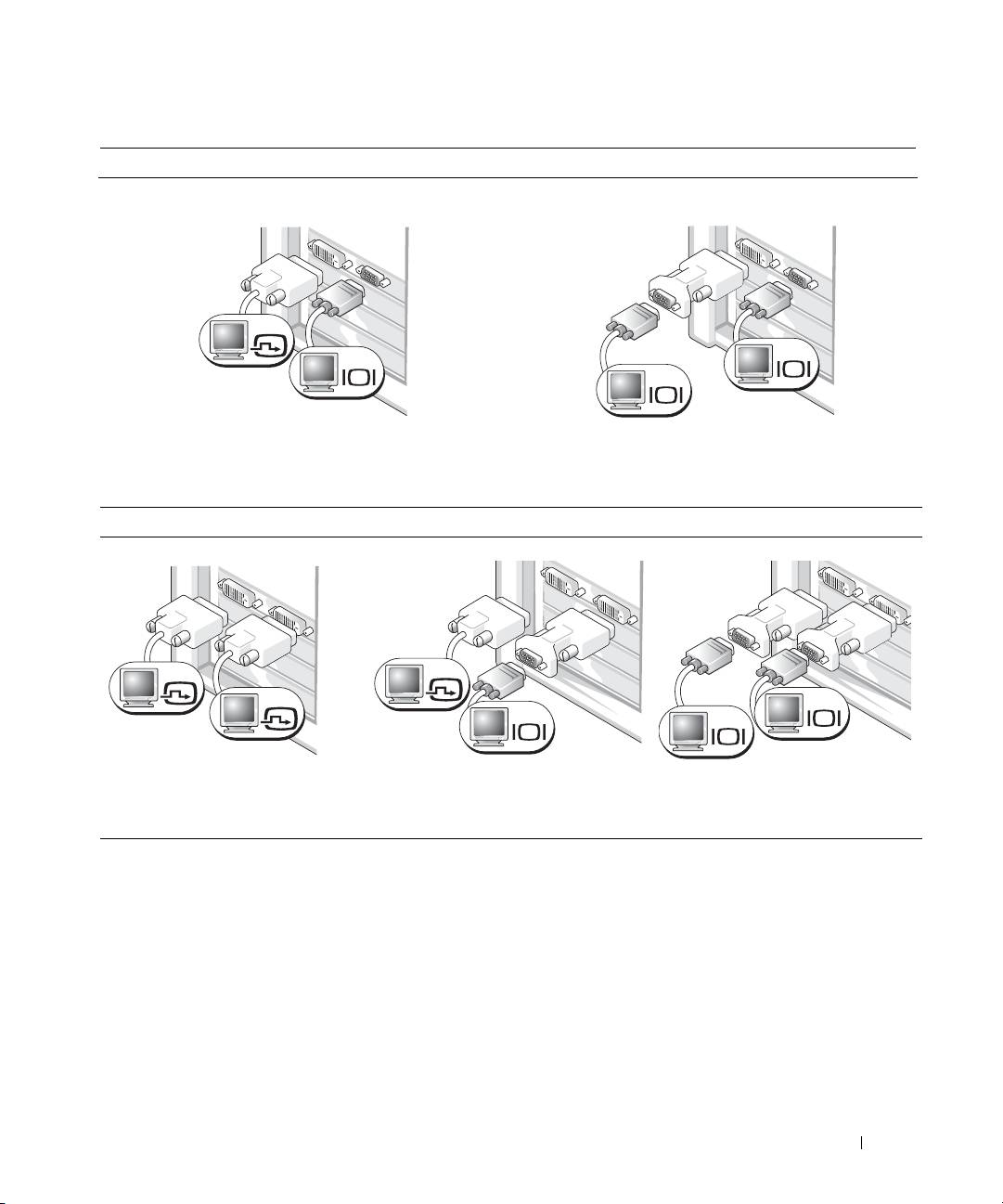
För kort som stöder dubbla bildskärmar med 1 DVI-och 1 VGA-kontakt
Enkel DVI/Enkel VGA
Dubbel VGA med VGA-adapter
DVI
VGA
VGA
VGA
Använd en eller flera lämpliga kontakter när
Använd VGA-adaptern när du vill ansluta datorn
du vill ansluta datorn till en eller två bildskärmar.
till två VGA-bildskärmar.
För kort som stöder dubbla bildskärmar med 2 DVI-kontakter
Dubbel DVI
Dubbel DVI med en VGA-adapter
Dubbel DVI med två VGA-adaptrar
DVI
DVI
DVI
VGA
VGA
VGA
Använd en eller flera DVI-kontakter
Använd VGA-adaptern för att ansluta
Använd två VGA-adaptrar för
för att ansluta datorn till en eller
en VGA-bildskärm till en av
att ansluta två VGA-bildskärmar
två DVI-bildskärmar.
DVI-kontakterna på datorn.
till DVI-kontakterna på datorn.
Lathund 17
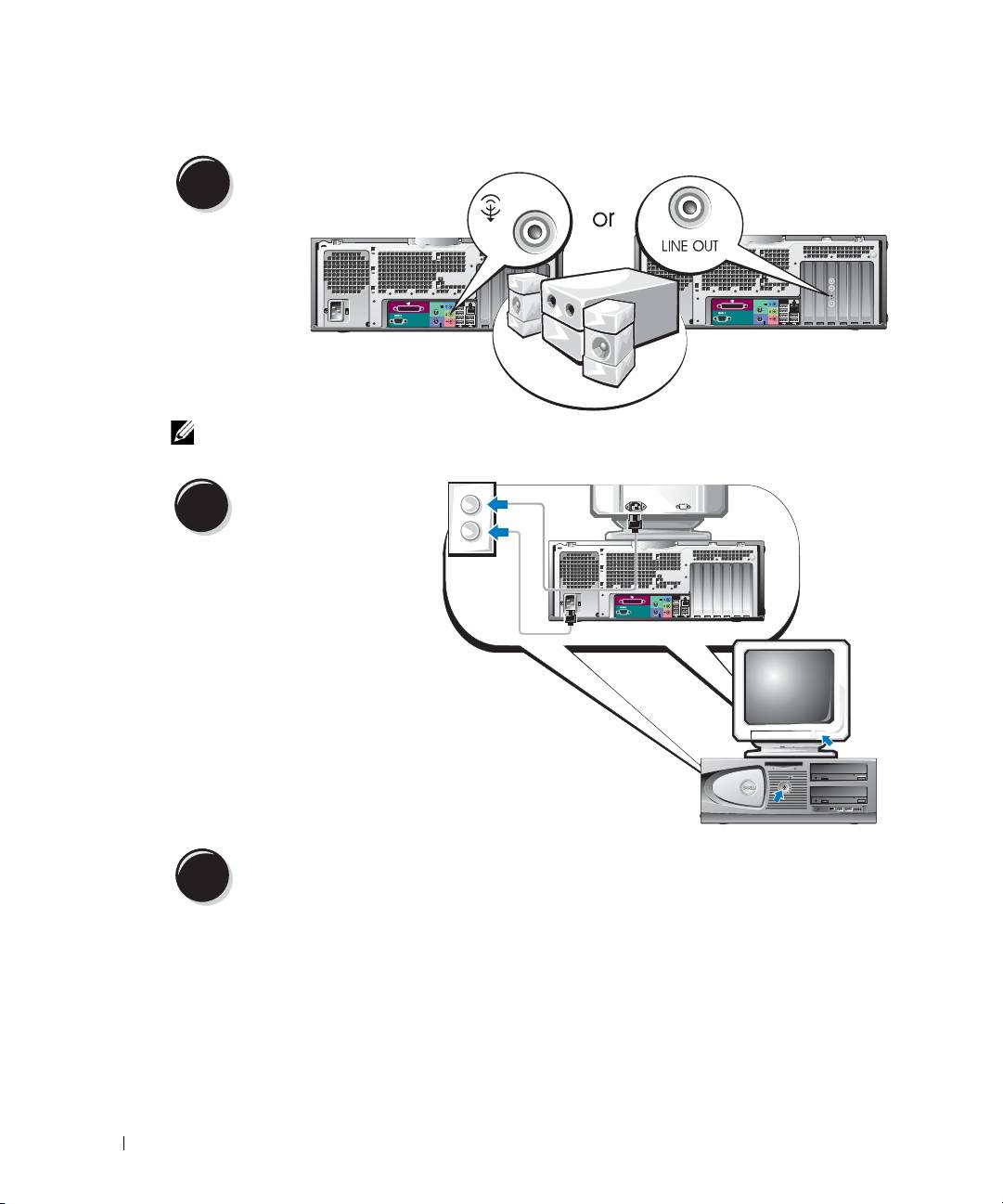
Anslut högtalarna.
4
www.dell.com | support.dell.com
Obs! Om det finns ett ljudkort installerat i datorn ansluter du högtalarna till kortet.
Anslut nätsladdarna
och sätt på datorn
5
och bildskärmen.
Det finns en extra IEEE 1394-
kontakt på bordsdatorns framsida.
Denna kontakt är bara tillgänglig
om du har köpt ett tilläggskort
av typen IEEE 1394. Kontakta
Dell om du vill köpa ett kort.
Mer information om tilläggskortet
finns i
användarhandboken
.
Installera ytterligare programvara eller enheter.
6
Innan du installerar enheter eller programvara som inte medföljde datorn bör du läsa
dokumentationen som medföljde programvaran eller enheten, eller kontakta försäljaren för
att kontrollera att programvaran eller enheten är kompatibel med datorn och operativsystemet.
Grattis! Du har slutfört installation för bordsdatorn.
18 Lathund

Hitta användarhandboken
Användarhandboken för
Dell Precision™ Workstation 370
innehåller ytterligare information
om datorn som:
• Tekniska specifikationer
• Bilder på datorns fram- och baksida med alla tillgängliga kontakter
• Bilder på datorns insida inklusive en detaljerad grafisk bild av systemkortet och kontakterna.
• Instruktioner för hur du rengör datorn
• Information om programvarufunktioner som LegacySelect-teknikkontroll, hur du använder
ett lösenord och alternativ i systeminställningsprogrammet.
• Tips och information för hur du använder operativsystemet Microsoft Windows XP
• Instruktioner för hur du tar bort och installerar delar, inklusive minne, kort, enheter,
mikroprocessorer och batteriet
• Information för felsökning av olika datorproblem
• Instruktioner för hur du använder Dell Diagnostics och installerar om drivrutiner
• Information om hur du kontaktar Dell
Du kan få åtkomst till
användarhandboken
från hårddisken eller webbplatsen Dell Support
på
support.dell.com
.
Så här får du tillgång till användarhandboken på hårddisken:
Klicka på
Start
och sedan på
Hjälp och support.
Så här får du tillgång till användarhandboken från webbplatsen Dell Support:
1
Gå till
support.dell.com
.
2
Följ anvisningarna på webbplatsen där du uppmanas att ange information som är specifik
för din dator.
3
På webbplatsen Dell Support klickar du på
Reference
(Referens),
User’s Guides
(Användarhandbok),
Systems
och väljer sedan din Dell Precision-dator.
Lathund 19
Öppna minitorndatorn
Varning! Innan du börjar följer du instruktionerna i Product Information Guide
(Produktinformationshandboken).
Varning! Undvik elektriska stötar genom att alltid koppla loss datorn från eluttaget innan
du tar av kåpan.
. Viktigt! Unvik att data går förlorade genom att spara och stänga alla öppna filer och avsluta alla
program innan du stänger av datorn.
1
Stäng av operativsystemet så här:
a
Spara och stäng alla öppna filer, avsluta alla öppna program, klicka på
Start
och sedan på
Stäng av
.
www.dell.com | support.dell.com
b
I fönstret
Stäng av datorn
klickar du på
Stäng av
.
Datorn stängs av när operativsystemets avstängningsprocedur är klar.
2
Kontrollera att datorn och alla anslutna enheter är avstängda. Om datorn och de anslutna
enheterna inte stängdes av automatiskt när du stängde av operativsystemet stänger du
av dem nu.
3
Om du har satt i ett hänglås i hänglåsringen på bakpanelen tar du bort hänglåset.
. Viktigt! Kontrollera att det finns tillräckligt med utrymme för en öppen kåpa, minst 30 cm utrymme
på skrivbordet.
4
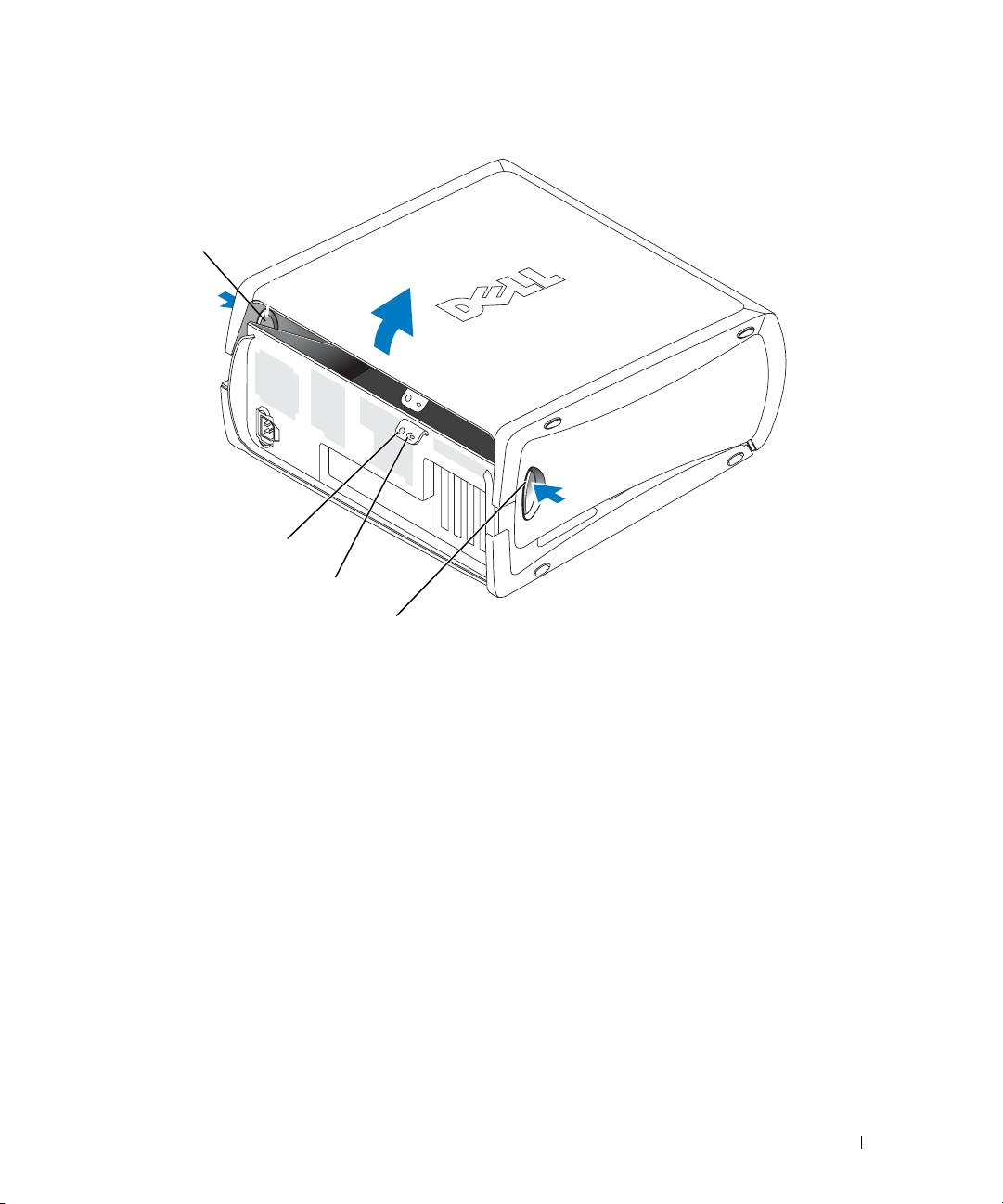
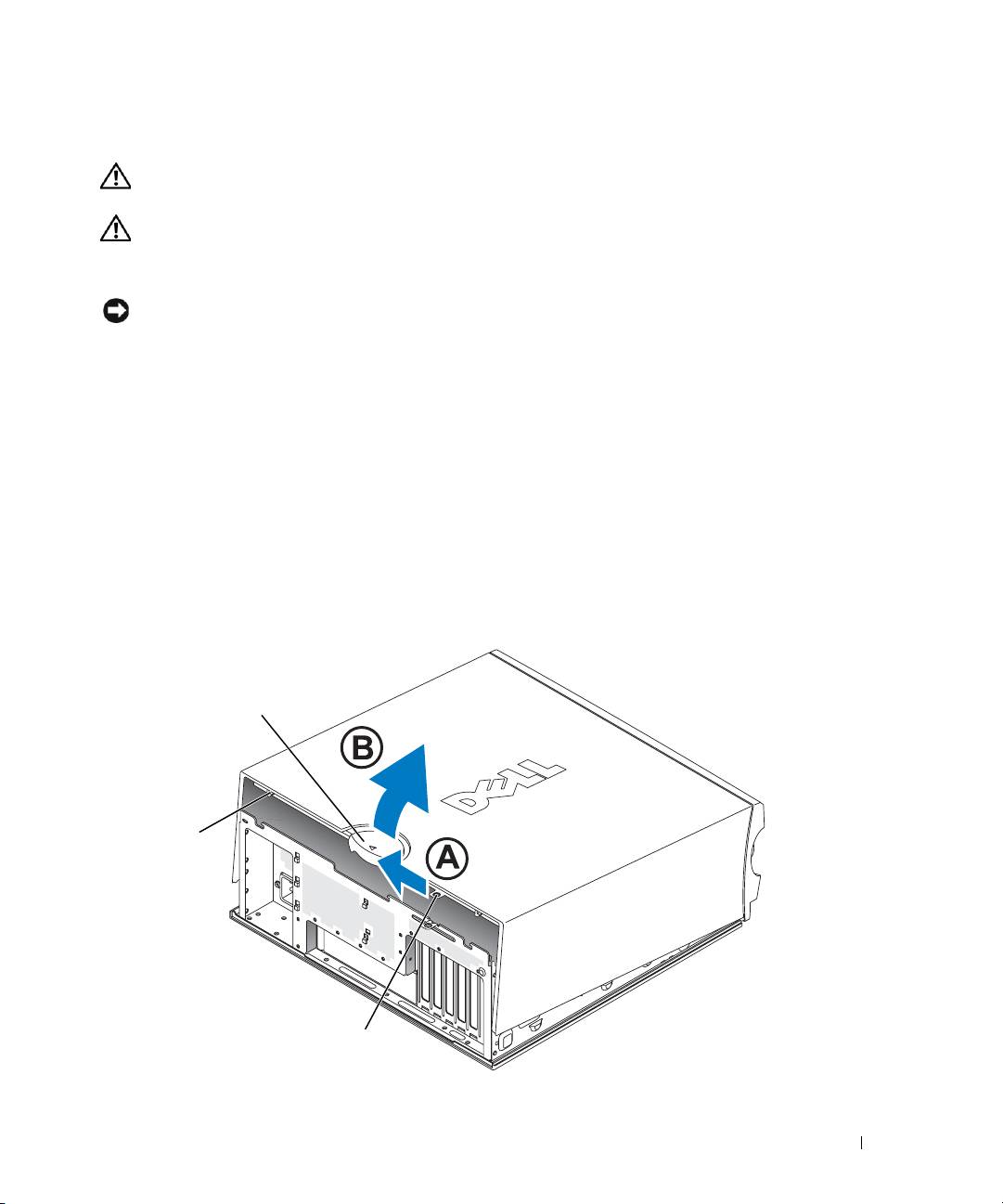
Lägg datorn på sidan enligt nedanstående bild.
5
Öppna kåpan så här:
a
Vänd dig mot datorns baksida och tryck på frigöringsknappen på höger sida av datorn
med en hand medan du drar uppåt på kåpans ovansida med den andra handen.
b
Tryck på frigöringsknappen på datorns vänstra sida med ena handen medan
du drar uppåt på ovansidan av kåpan med den andra handen.
6
Håll undersidan av datorn med ena handen och öppna sedan kåpan genom att dra med
den andra handen.
20 Lathund
frigöringsknapp
uttag för säkerhetskabel
hänglåsring
frigöringsknapp
Lathund 21
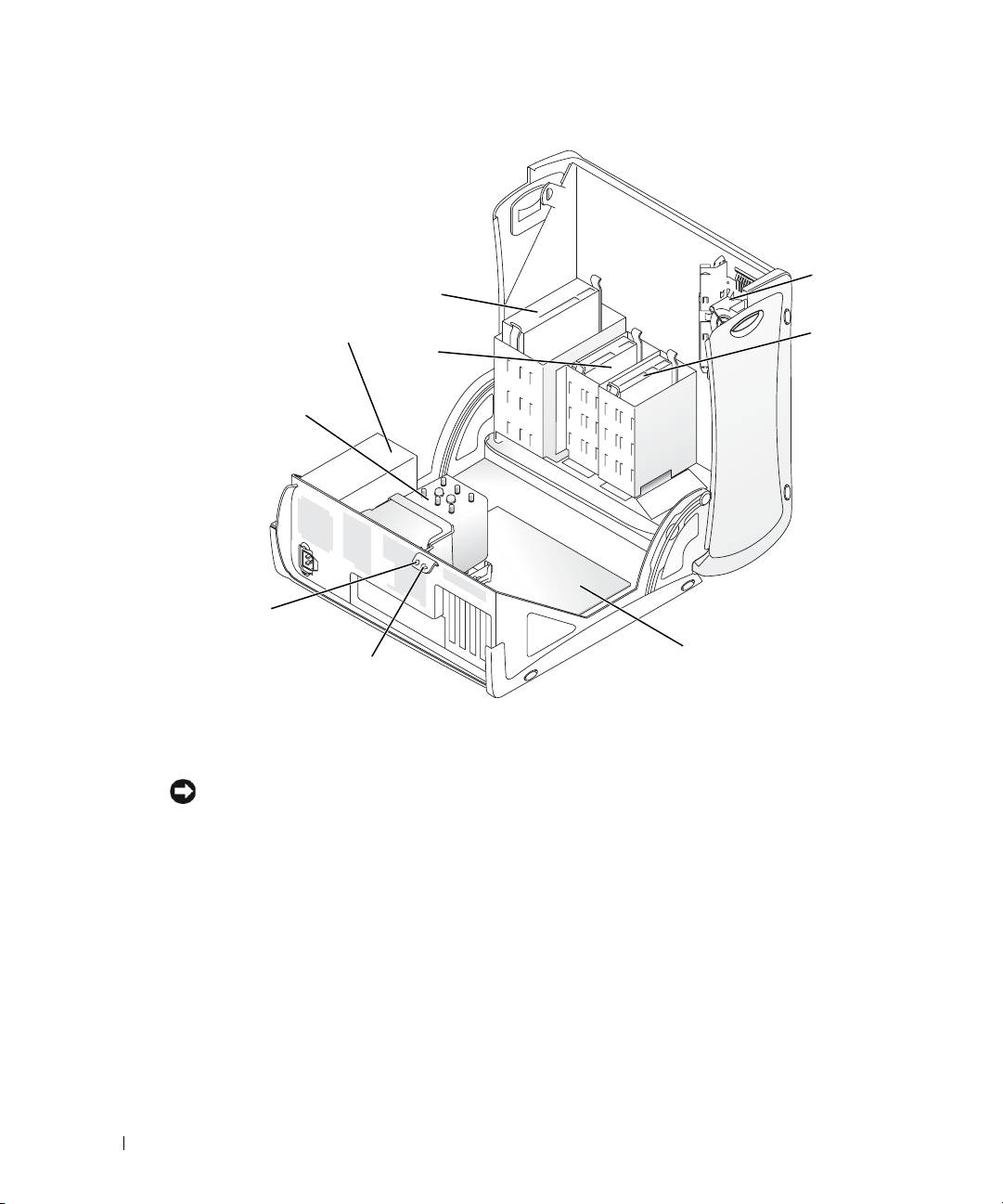
kortfläkt
CD/DVD-enhet
strömförsörj-
diskettenhet
hårddisk
ningsenhet
(extra)
luftströms-
www.dell.com | support.dell.com
skydd och fläkt
för processor
uttag för säkerhets-
kabel
systemkort
hänglåsring
Fläkt för kortavkylning
Viktigt! PCI Express-grafikkort som kör högre än 75 watts (W) kräver att ytterligare en avkylningsfläkt
installeras. Kortet kan annars överhettas och skada datorn.
Om du tillsammans med datorn beställde ett grafikkort som kräver fläkten, ingår fläkten.
Om det inte finns någon kortfläkt i datorn och du installerar ett grafikkort som drar mer än 75 W,
kan du köpa en kortfläkt från Dell.
Om datorn upptäcker att du har installerat ett kort som kräver en fläkt, visas ett felmeddelande.
Kontaktinformation till Dell finns i
användarhandboken
eller på webbplatsen
support.dell.com
där du klickar på
Contact Us
(Kontakta oss).
22 Lathund
Öppna bordsdatorn
Varning! Innan du börjar följer du instruktionerna i Product Information Guide
(Produktinformationshandboken).
Varning! För att förhindra skador på grund av statisk elektricitet inuti datorn bör du jorda dig på
något sätt innan du rör vid datorns elektroniska komponenter. Du jordar dig enklast genom att vidröra
en omålad metallyta på datorn.
Viktigt! Unvik att data går förlorade genom att spara och stänga alla öppna filer och avsluta alla program
innan du stänger av datorn.
1
Stäng av operativsystemet så här:
a
Spara och stäng alla öppna filer, avsluta alla öppna program, klicka på
Start
och
sedan på
Stäng av
.
b
I fönstret
Stäng av datorn
klickar du på
Stäng av
.
Datorn stängs av när operativsystemets avstängningsprocedur är klar.
2
Kontrollera att datorn och alla anslutna enheter är avstängda. Om datorn och de anslutna
enheterna inte stängdes av automatiskt när du stängde av operativsystemet stänger du av
dem nu.
3
För frigöringsspärren för kåpan åt vänster.
4
Lyft kåpan och sväng den mot datorns framsida.
frigöringsspärr
för kåpa
uttag för
säkerhetskabel
hänglåsring
Lathund 23
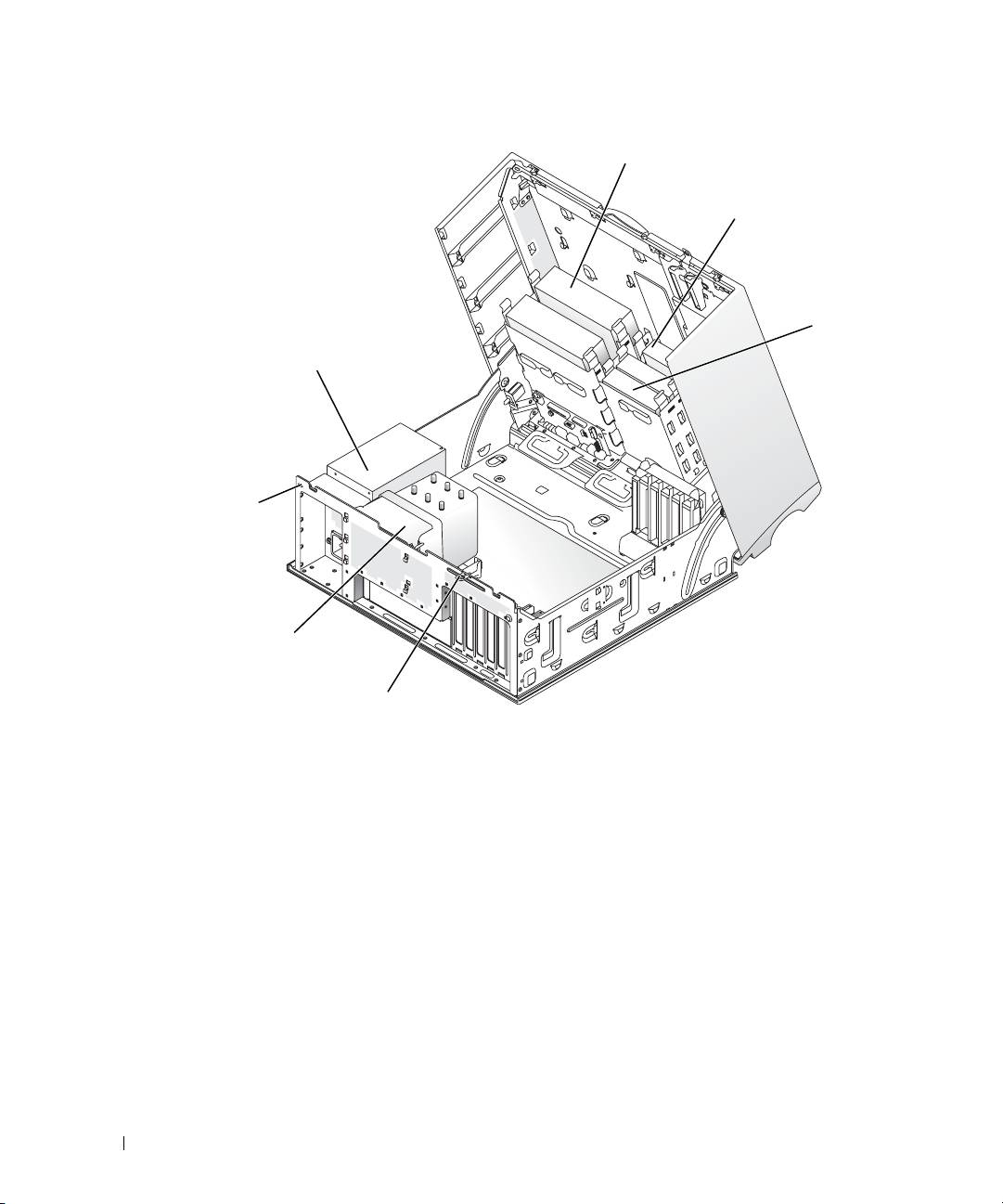
CD/DVD-enhet
diskettenhet (extra)
hårddisk
strömförsörjningsenhet
www.dell.com | support.dell.com
uttag för
säkerhetskabel
luftströmsskydd
och fläkt för
processor
hänglåsring
Skötsel av datorn
Följ dessa råd för hur du sköter datorn:
• Undvik att data går förlorade eller blir förvanskade genom att aldrig stänga
av datorn när hårddiskindikatorn är tänd.
• Schemalägg regelbundet virusskanningar med virusprogramvara.
• Hantera hårddiskutrymme genom att regelbundet radera onödiga filer
och defragmentera enheten.
• Säkerhetskopiera filer regelbundet.
• Rengör regelbundet bildskärmen, musen och tangentbordet
(mer information finns i
användarhandboken
).
24 Lathund

Lösa problem
Felsökningstips
Följ nedanstående tips när du felsöker datorn:
• Om du lade till eller tog bort en komponent innan problemet uppstod bör du gå igenom
installationsprocedurerna och se till att komponenten installerades korrekt.
• Om en extern enhet inte fungerar bör du se till att enheten är ordentligt ansluten.
• Om ett felmeddelande visas på skärmen skriver du ned det exakta meddelandet.
Meddelandet kan hjälpa teknisk supportpersonal att diagnostisera och åtgärda problemet.
• Om ett felmeddelande uppstår i ett program kan du läsa i dokumentationen till programmet.
• Om den rekommenderade åtgärden i felsökningsavsnittet är att läsa ett avsnitt
i
användarhandboken
, går du till
support.dell.com
(eventuellt på en annan dator)
för att få tillgång till
användarhandboken.
Lösa program- och maskinvaruinkompatibilitet
Om en enhet antingen inte kan identifieras när systeminställningsprogrammet
körs i operativsystemet, eller identifieras men konfigureras felaktigt, kan du använda
Felsökaren för maskinvara för att åtgärda problem med inkompatibilitet. I operativsystemet
®
®
Microsoft
Windows
2000 kan du även använda Enhetshanteraren för att åtgärda problem
med inkompatibilitet.
Windows XP
Så här åtgärdar du problem med inkompatibilitet med Felsökaren för maskinvara:
1
Klicka på
Start
och sedan på
Hjälp och support.
2
Skriv
felsökare för maskinvara
i fältet
Sök
och starta sökningen genom att klicka
på pilen.
3
Klicka på
Felsökaren för maskinvara
i listan
Sökresultat
.
4
I listan
Felsökaren för maskinvara
klickar du på
I need to resolve a hardware conflict on my
computer
(Jag behöver lösa en maskinvarukonflikt på datorn) och klickar sedan på
Nästa
.
Lathund 25

Windows 2000
Så här åtgärdar du inkompatibilitet med Enhetshanteraren:
1
Klicka på
Start
, peka på
Inställningar
och klicka sedan på
Kontrollpanelen
.
2
I fönstret
Kontrollpanelen
dubbelklickar du på
System
.
3
Klicka på fliken
Maskinvara
.
4
Klicka på
Enhetshanteraren
.
5
Klicka på
Visa
och sedan på
Resurser efter anslutning
.
6
Dubbelklicka på
Avbrottsbegäran (IRQ)
.
Felaktigt konfigurerade enheter anges av ett gult utropstecken (
!
) eller ett rött
X
om enheten
har inaktiverats.
www.dell.com | support.dell.com
7
Dubbelklicka på en enhet som är märkt med ett utropstecken för att visa fönstret
Egenskaper
Statusfältet
Enhet
i fönstret
Egenskaper
visar de kort eller enheter som behöver konfigureras
om.
8
Konfigurera om enheterna eller flytta dem från Enhetshanteraren. Läs i dokumentationen
som medföljde enheten om hur du konfigurerar enheten.
Så här åtgärdar du problem med inkompatibilitet med Felsökaren för maskinvara:
1
Klicka på
Start
och klicka på
Hjälp
.
2
Klicka på
Troubleshooting and Maintenance
(Felsökning och underhåll) på fliken
Innehåll
klicka på
Windows 2000 troubleshooters
(Felsökare för Windows 2000) och klicka sedan på
Maskinvara
.
3
I listan
Felsökare för maskinvara
klickar du på
Jag behöver lösa en maskinvarukonflikt
på datorn
och sedan på
Nästa
.
Använda systemåterställning i Microsoft Windows XP
I operativsystemet Microsoft Windows XP finns funktionen för systemåterställning som gör
att du kan återställa datorn till ett tidigare driftsläge (utan att detta påverkar data) om ändringar
i maskinvara, programvara eller andra systeminställningar har gjort att datorn inte längre fungerar
som önskat. Information om hur du använder funktionen för systemåterställning finns under Hjälp
och support i Windows (se “Hitta information och få hjälp” på sidan 5).
Viktigt! Gör regelbundna säkerhetskopior av datafiler. Systemåterställning varken övervakar ändringar
av eller återställer dina datafiler.
Skapa en återställningspunkt
1
Klicka på
Start
och sedan på
Hjälp och support.
2
Klicka på
Systemåterställning
.
3
Följ instruktionerna på skärmen.
26 Lathund

Återställa datorn till ett tidigare driftsläge
Viktigt! Innan du återställer datorn till ett tidigare driftsläge, bör du spara och stänga alla
öppna filer och program. Du ska varken ändra, öppna eller radera filer eller program förrän
systemåterställningen är klar.
1
Klicka på
Start
, peka på
Alla program
Tillbehör
Systemverktyg
och klicka sedan
på
Systemåterställning
.
2
Kontrollera att
Återställ datorn till en tidigare tidpunkt
har valts och klicka sedan på
Nästa
.
3
Klicka på ett kalenderdatum som du vill återställa datorn till.
På skärmen
Välj en återställningspunkt
finns en kalender där du kan se och välja
återställningspunkter. Alla kalenderdatum med tillgängliga återställningspunkter
visas med fetstil.
4
Välj en återställningspunkt och klicka på
Nästa
.
Om ett kalenderdatum bara visar en återställningspunkt, väljs den återställningspunkten
automatiskt. Om två eller flera återställningspunkter är tillgängliga klickar du på den du vill ha.
5
Klicka på
Nästa
.
Skärmen
Återställning har slutförts
visas när datainsamlingen är klar och sedan startas datorn
om.
6
När datorn startas om klickar du på
OK
.
Du ändrar återställningspunkten genom att antingen upprepa stegen med en annan återställnings-
punkt eller ångra återställningen.
Ångra den senaste systemåterställningen
Viktigt! Innan du ångrar den senaste systemåterställningen, sparar och stänger du alla öppna filer och
avslutar alla program. Du ska varken ändra, öppna eller radera filer eller program förrän
systemåterställningen är klar.
1
Klicka på
Start
, peka på
Alla program
Tillbehör
Systemverktyg
och klicka sedan på
Systemåterställning
.
2
Klicka på
Ångra den senaste återställningen
och sedan på
Nästa
.
3
Klicka på
Nästa
.
Skärmen
Systemåterställning
visas och datorn startar om.
4
När datorn startas om klickar du på
OK
.
Lathund 27

Aktivera Systemåterställning
Om du installerar om Windows XP och har mindre än 200 MB ledigt utrymme på hårddisken
inaktiveras systemåterställningen automatiskt. Så här ser du om systemåterställning är aktiverat:
1
Klicka på
Start
och sedan på
Kontrollpanelen
.
2
Klicka på
Prestanda och underhåll
.
3
Klicka på
System
.
4
Välj fliken
Systemåterställning
.
5
Kontrollera att
Inaktivera Systemåterställning
inte är markerat.
Använda den senast fungerande konfigurationen
www.dell.com | support.dell.com
1
Starta om datorn och tryck på <F8> när meddelandet
Välj vilket operativsystem
som ska startas
visas.
2
Markera Senast fungerande konfiguration, tryck på <Retur>, tryck på <l> och välj
sedan operativsystemet när du uppmanas till det.
Andra alternativ för att hjälpa till att lösa ytterligare konflikter med enheter och programvara
Viktigt! Under nedanstående processer raderas all information på hårddisken.
• Installera om operativsystemet med hjälp av installationshandboken för operativsystemet
och CD:n med operativsystemet.
Under ominstallationen av operativsystemet kan du välja att radera befintliga partitioner
och formatera om hårddisken.
• Installera om alla drivrutiner och börja med kretsuppsättningen med hjälp av CD:n
Drivers and Utilities
.
28 Lathund

Dell Diagnostics
Varning! Innan du börjar följer du instruktionerna i Product Information Guide
(Produktinformationshandboken).
När ska Dell Diagnostics användas?
Om du har problem med datorn kan du köra kontrollfunktionerna enligt “Lösa problem”
på sidan 25 och köra Dell Diagnostics innan du kontaktar Dell för att få hjälp.
Vi rekommenderar att du skriver ut dessa procedurer innan du börjar.
Viktigt! Dell Diagnostics fungerar bara på Dell™ -datorer. Om du använder det här programmet
på andra datorer kan det orsaka felaktiga datorsvar eller resultera i felmeddelanden.
Med Dell Diagnostics kan du
• utföra snabbkontroller eller utförliga tester på en eller alla enheter
• välja hur många gånger ett test ska köras
• visa eller skriva ut testresultat eller spara dem i en fil
• göra uppehåll i testningen om ett fel upptäcks eller avsluta testningen om ett visst
antal fel uppstår
• öppna
hjälp
skärmar online där testerna och hur du kör dem beskrivs
• läsa statusmeddelanden som talar om om testet lyckades eller inte
• ta emot felmeddelanden om problem upptäcks
Starta Dell Diagnostics från hårddisken
1
Starta (eller starta) om datorn.
2
När DELL™-logotypen visas trycker du direkt på <F12>.
Obs! Om ett meddelande visas om att det inte finns någon partition för diagnosverktyget,
se “Starta Dell Diagnostics från CD:n Drivers and Utilities.” på sidan 30.
Om du väntar för länge och operativsystemets logotyp visas bör du vänta tills skrivbordet
i Microsoft Windows visas. Stäng sedan av datorn och försök igen. Mer information om
hur du stänger av datorn finns i
användarhandboken
.
3
När startenhetslistan visas markerar du
Boot to Utility Partition
(Starta från funktionspartition) och tryck på <Retur>.
4
När
huvudmenyn
för Dell Diagnostics visas väljer du det test som du vill köra.
Mer information om tester finns i
användarhandboken
.
Lathund 29

Starta Dell Diagnostics från CD:n Drivers and Utilities.
1
Sätt i CD:n
Drivers and Utilities
.
2
Stäng av och starta om datorn. Mer information om hur du stänger av datorn finns
i
användarhandboken
.
3
När DELL-logotypen visas trycker du direkt på <F12>.
Om du väntar för länge och Windows-logotypen visas, fortsätter du att vänta tills skrivbordet
i Windows visas. Stäng sedan av datorn och försök igen. Mer information om hur du stänger
av datorn finns i
användarhandboken
.
Obs! Nästföljande steg ändrar bara startordningen för den här starten. Nästa gång datorn startas
sker det enligt de enheter som anges i systeminställningsprogrammet.
www.dell.com | support.dell.com
4
När startenhetslistan visas markerar du
IDE CD-ROM Device
(IDE CD-ROM-enhet)
och trycker på <Retur>.
5
Välj alternativet
IDE CD-ROM Device
på CD-startmenyn.
6
Välj alternativet
Boot from CD-ROM
(Starta från CD-ROM) på den meny som visas.
7
Skriv
1
för att starta menyn ResourceCD (Resurs-CD).
8
Skriv
2
för att starta Dell Diagnostics.
9
Välj
Run the 32 Bit Dell Diagnostics
(Kör 32-bitars Dell Diagnostics) i den numrerade listan.
Tänk på att välja rätt version för den dator som du använder om det visas flera versioner.
10
När
huvudmenyn
för Dell Diagnostics visas väljer du det test som du vill köra.
Mer information om tester finns i
användarhandboken
.
30 Lathund

Innan du börjar testa
Varning! Innan du börjar följer du instruktionerna i det här avsnittet i Product Information Guide
(Produktinformationshandboken).
• Sätt på skrivaren om den är ansluten.
• Öppna systeminställningarna, granska datorns konfigurationsinformation och aktivera
alla datorns komponenter och enheter t ex kontakter.
Pipkoder
Datorn kanske utsänder ett antal signaler som kan identifiera ett problem. En möjlig signalserie
(kod 1-3-1) består av en signal, tre snabba signaler följt av en signal. Detta talar om för dig att
datorn har ett minnesproblem.
Om en pipkod avges skriver du ned den och söker upp den i nedanstående tabell.
Kod Orsak
1-1-2 Registreringsfel för mikroprocessorn
1-1-3 NVRAM läs-/skrivfel
1-1-4 Felaktig kontrollsumma för ROM BIOS
1-2-1 Fel i programmerbar intervalltimer
1-2-2 DMA-initieringsfel
1-2-3 Läs- eller skrivfel vid registrering av DMA-sida
1-3 Fel vid test av bildskärmsminne
1-3-1 till 2-4-4 Minne har inte kunnat korrekt identifieras eller användas
3-1-1 Slav-DMA-registerfel
3-1-2 DMA-huvudregisterfel
3-1-3 Fel i avbrottsmaskregister
3-1-4 Fel i slavavbrottsmaskregister
3-2-2 Fel vid laddning av avbrottsvektor
3-2-4 Fel vid test av tangentbordets styrenhet
3-3-1 NVRAM-strömbortfall
3-3-2 Ogiltig NVRAM-konfiguration
3-3-4 Fel vid test av bildskärmsminne
3-4-1 Fel vid initiering av bildskärm
3-4-2 Fel vid omritning av skärmbild
3-4-3 Fel vid sökning efter bildskärms-ROM
Lathund 31
Kod Orsak
4-2-1 Ingen timersignal
4-2-2 Avstängningsfel
4-2-3 Fel i port A20
4-2-4 Skyddsläget avbröts oväntat
4-3-1 Minnesfel ovanför adressen 0FFFFh
4-3-3 Fel på timerkretsräknare 2
4-3-4 Klockan stannade
4-4-1 Fel vid test av seriell port eller parallellport
www.dell.com | support.dell.com
4-4-2 Fel vid kodexpandering till skuggminne
4-4-3 Fel vid test av matematikprocessor
4-4-4 Fel vid cache-test
Felmeddelanden
Obs! Om meddelandet inte finns med i listan kan du läsa i dokumentationen för operativsystemet
eller det program som var igång då meddelandet visades.
Om ett fel uppstår under start kan ett meddelade som identifierar problemet visas på bildskärmen.
Se “Felmeddelanden” i
användarhandboken
för förslag på hur du löser problem.
Diagnostikindikatorer
Varning! Innan du börjar följer du instruktionerna i Product Information Guide
(Produktinformationshandboken).
Som hjälp för att felsöka ett problem finns det fyra indikatorer som är märkta med “A”, “B”, “C”
och “D” på datorns front- och bakpanel. Indikatorerna kan vara gula eller gröna. När datorn startar
normalt så blinkar indikatorerna. När datorn har startat lyser alla fyra indikatorerna med fast grönt
sken. Om datorn inte fungerar som den ska kan du identifiera problemet genom att se på färgen
och ordningen mellan indikatorerna.
32 Lathund
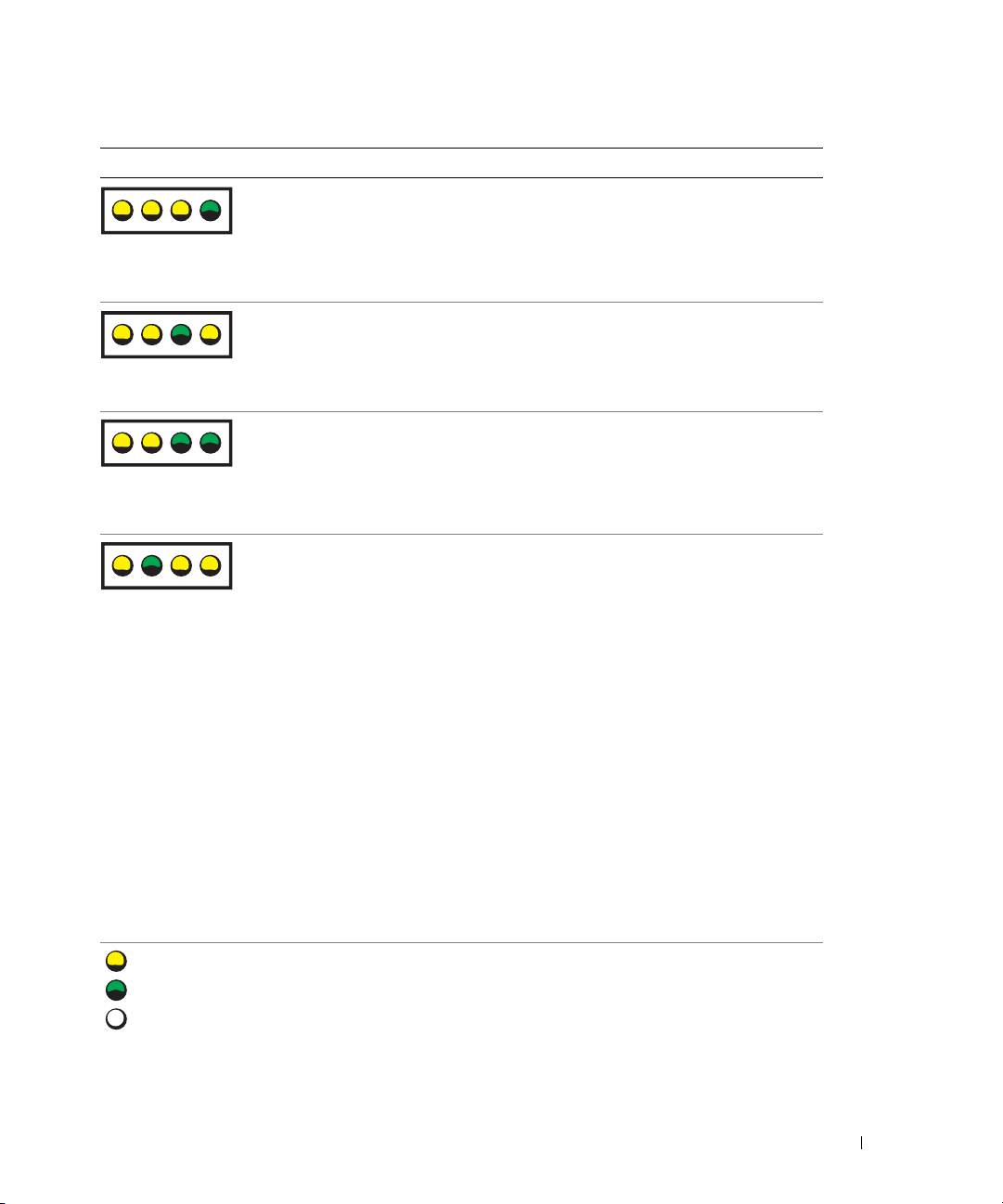
Indikatormönster Problembeskrivning Lösningsförslag
Ett möjligt BIOS-fel har uppstått
Kör verktyget för återställning av BIOS,
och datorn är i återställningsläge.
vänta på att återställningen slutförs
och starta sedan om datorn.
ABCD
Ett processorfel kan ha uppstått. Installera om processorn och starta
om datorn. Mer information om
hur du installerar om processorn
ABCD
finns i användarhandboken.
Minnesmoduler identifieras men
1
Sätt tillbaka minnesmodulerna.
ett minnesfel har uppstått.
2
Starta om datorn.
3
Kör Dell Diagnostics.
ABCD
4
Om problemet kvarstår kontaktar
du Dell.
Ett expansionskortfel
1
Kontrollera om det finns
kan ha uppstått.
en konflikt genom att ta
ut ett kort (inte grafikkortet)
ABCD
och sedan starta om datorn.
Mer information om hur du tar ut
ett kort finns i
användarhandboken
.
2
Om felet kvarstår sätter du i det kort
igen som du tog ut, tar ut ett annat
kort och startar sedan om datorn.
3
Upprepa detta för varje kort.
Om datorn startar på normalt
sätt söker du efter resurskonfliktfel på
det sista kortet som togs ut ur datorn
(se “Lösa program- och
maskinvaruinkompatibilitet”).
4
Om problemet kvarstår kontaktar
du Dell. Mer information
om hur du kontaktar Dell finns
i
användarhandboken
.
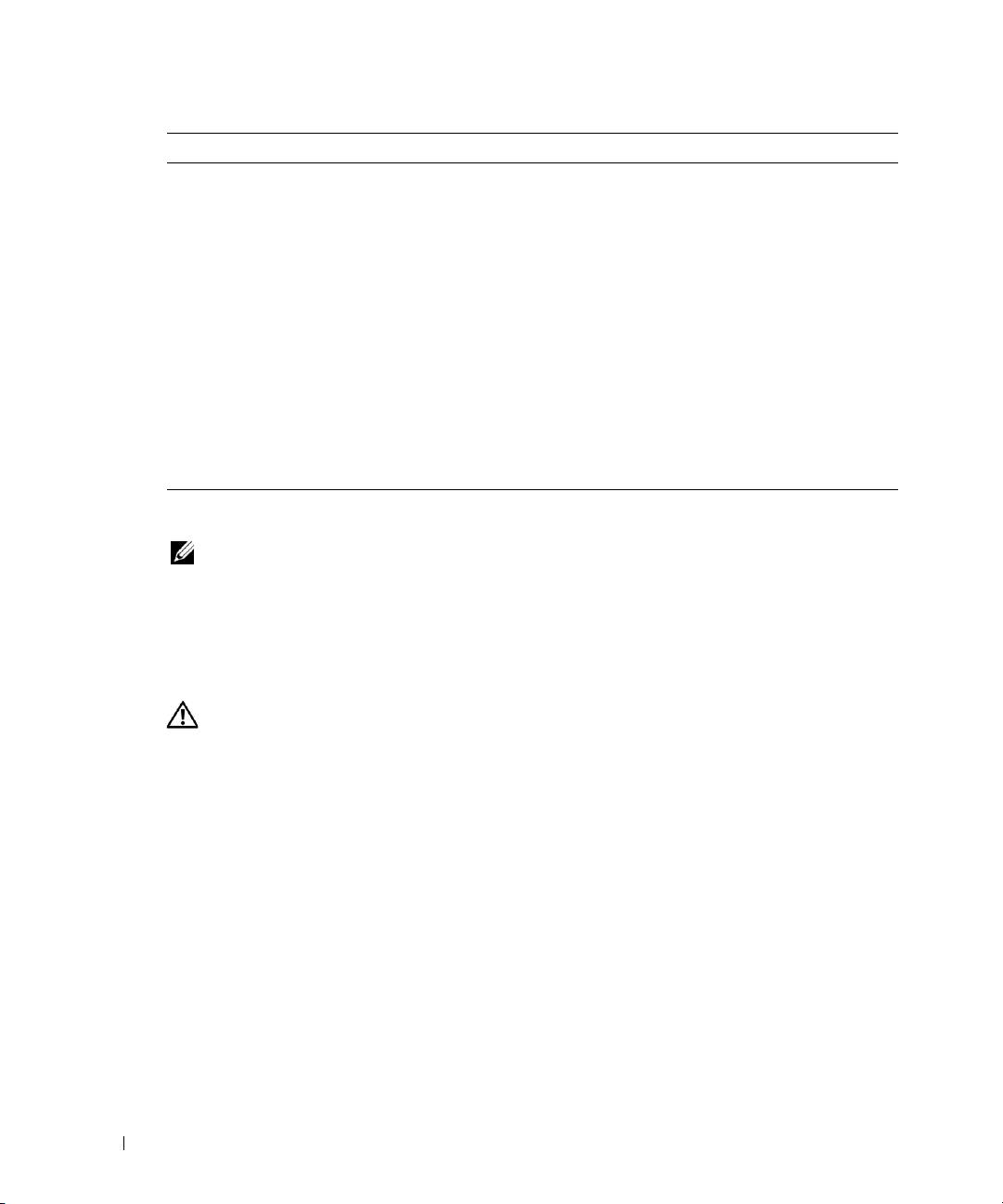
= gul
= grön
= av
Lathund 33
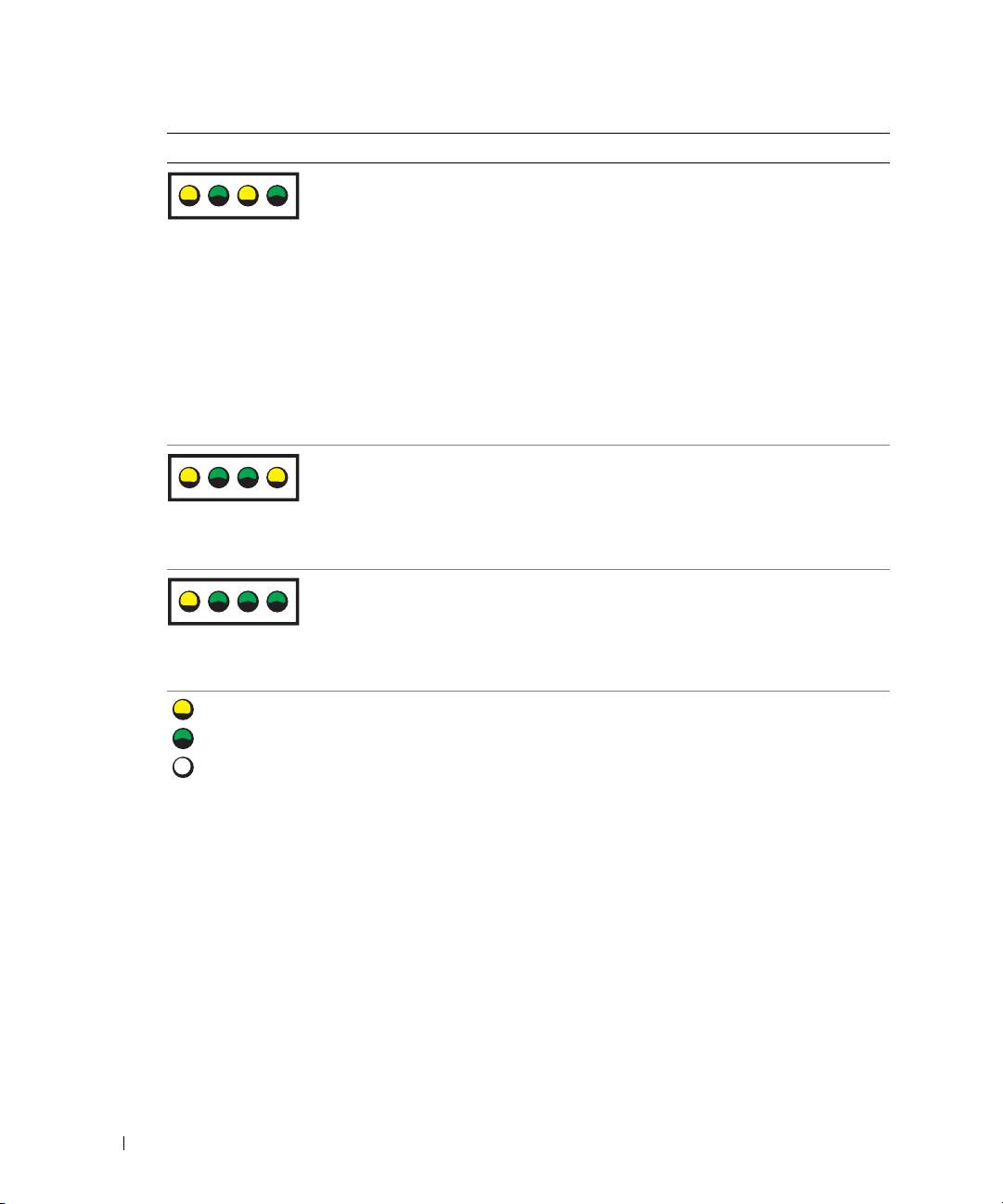
Indikatormönster Problembeskrivning Lösningsförslag
Ett fel med grafikkortet
• Om det finns ett grafikkort i datorn,
kan ha uppstått.
tar du ut det, installerar
om det och startar sedan om datorn.
ABCD
Mer information om hur
du installerar om grafikkortet
finns i
användarhandboken
.
• Om felet kvarstår sätter
du i ett grafikkort som du vet
fungerar och startar om datorn.
• Om problemet kvarstår eller datorn
har inbyggd grafik kontaktar du Dell.
www.dell.com | support.dell.com
Mer information om hur du kontaktar
Dell finns i
användarhandboken
.
Ett fel med diskettenhet
Ta ur och sätt tillbaka alla
eller hårddisk kan ha uppstått.
nät- och datakablar och starta
om datorn.
ABCD
Ett USB-fel kan ha uppstått. Installera om all USB-enheter,
kontrollera kabelanslutningar
och starta sedan om datorn.
ABCD
= gul
= grön
= av
34 Lathund
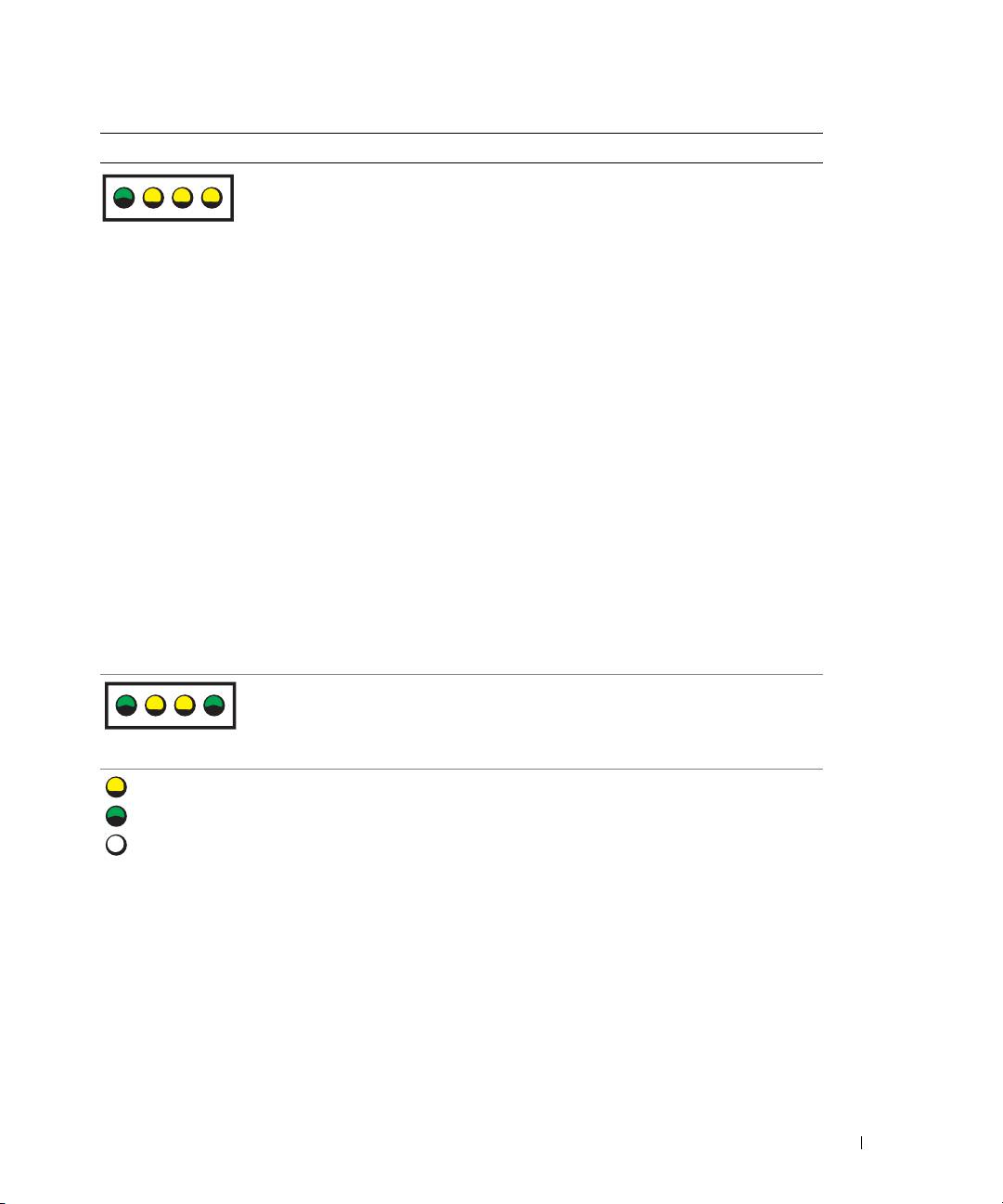
Indikatormönster Problembeskrivning Lösningsförslag
Inga minnesmoduler har identifierats.
• Om en minnesmodul är installerad
installerar du om den och startar
sedan om datorn. Mer information
ABCD
om minnesmoduler finns
i
användarhandboken
.
• Om det finns två eller fler installerade
minnesmoduler, tar du bort
modulerna installerar om en
modul och startar sedan om datorn.
Om datorn startar normalt installerar
du om ytterligare en modul.
Fortsätt tills du har identifierat
en felaktig modul eller installerat
om alla moduler utan fel.
Mer information om minnesmoduler
finns i
användarhandboken
.
• Installera fungerande minne av
samma typ i datorn, om sådant finns.
Mer information om minnesmoduler
finns i
användarhandboken
.
• Om problemet kvarstår kontaktar
du Dell. Mer information
om hur du kontaktar Dell
finns i
användarhandboken
.
Systemkortsfel har uppstått.
Kontakta Dell
för att få hjälp.
Mer information om hur du kontaktar
Dell finns i användarhandboken.
ABCD
= gul
= grön
= av
Lathund 35
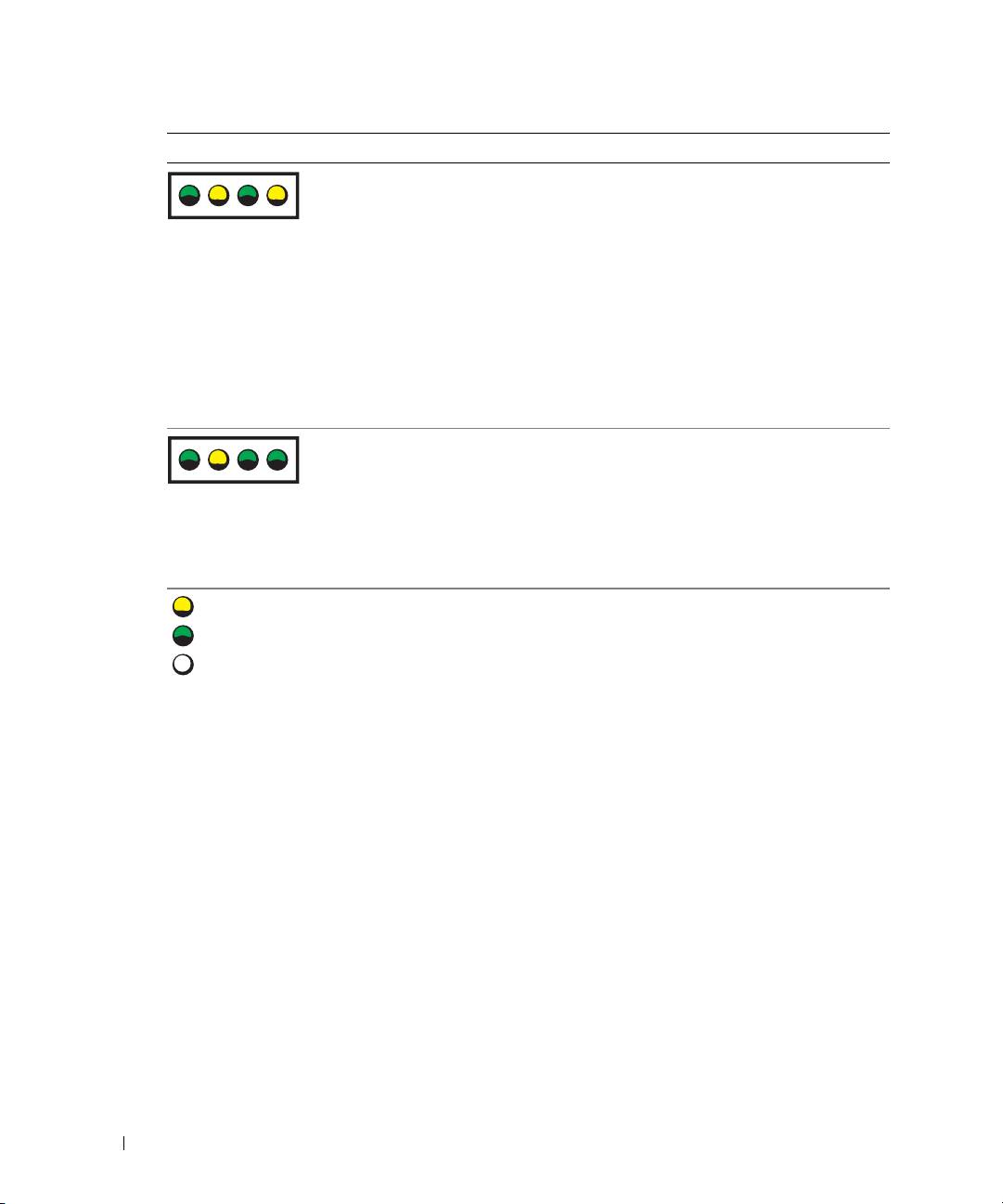
Indikatormönster Problembeskrivning Lösningsförslag
Minnesmoduler har identifierats,
• Kontrollera att det inte finns
men det finns ett minneskonfigurations-
några särskilda placeringskrav för
eller kompatibilitetsfel.
minnesmoduler/minneskontakter.
ABCD
• Kontrollera att de minnesmoduler
som du installerar är kompatibla
med datorn.
• Installera om minnesmodulern
och starta om datorn.
• Om problemet kvarstår kontaktar
du Dell. Mer information
om hur du kontaktar Dell
www.dell.com | support.dell.com
finns i
användarhandboken
.
Ett fel kan ha uppstått med
Utför procedurerna i
“Lösa program-
systemkortsresurs och/eller maskinvara.
och maskinvaruinkompatibilitet”
(se
sidan 25).
ABCD
Om problemet kvarstår
kontaktar
du Dell
. Mer information om
hur du kontaktar Dell finns
i användarhandboken.
= gul
= grön
= av
36 Lathund
