
Sharp VL-AH131S – страница 3
Инструкция к Видеокамере Sharp VL-AH131S
Полезные функции
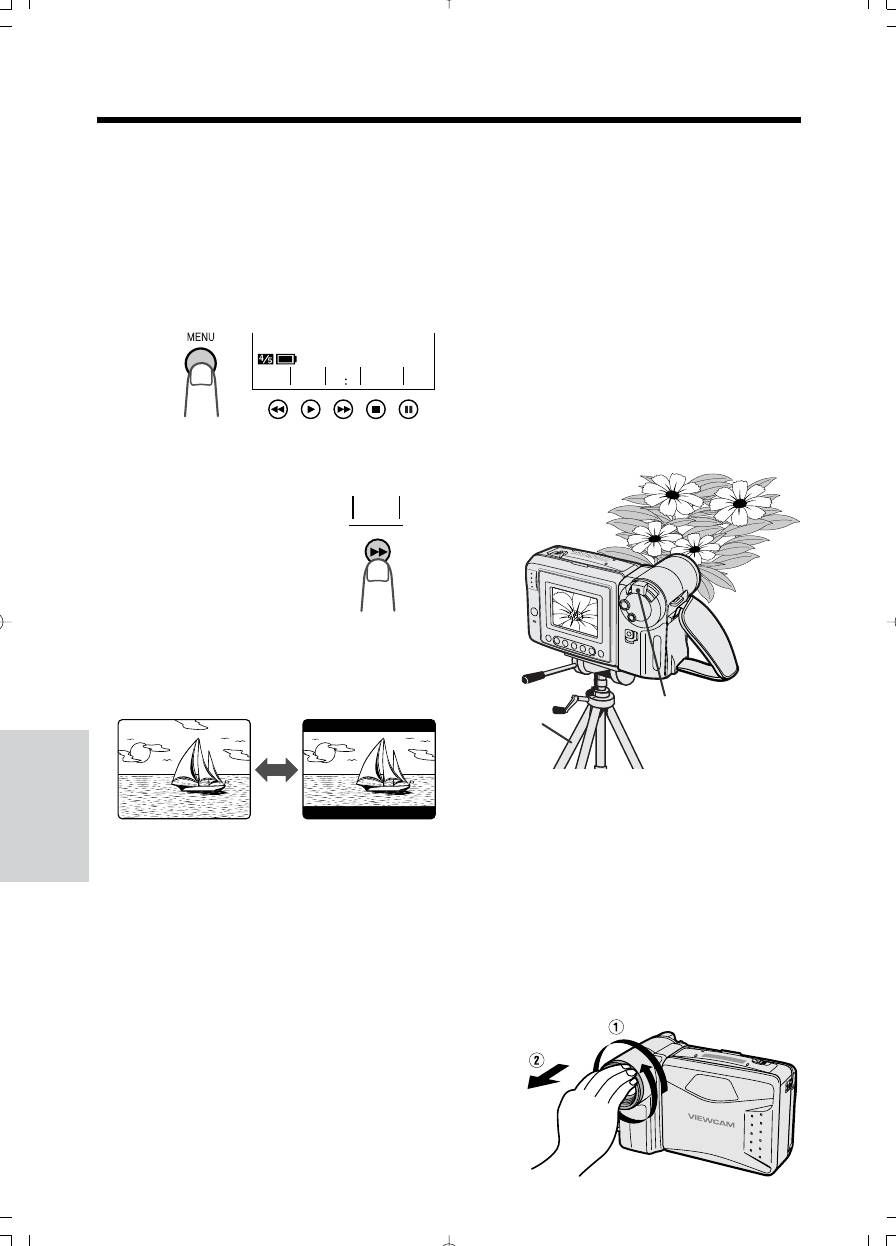
Режим широкого экрана
Макросъемка
(16:9)
При помощи камкордера возможна съемка
близко расположенных миниатюрных
Функция установки режима широкого экрана
объектов (цветы, насекомые) или
позволяет записывать сцены в формате,
изготовление титров для Вашего
принятом для показа фильмов в кинотеатре.
видеофильма. Если Вы хотите получить
Начальные сведения
Верхняя и нижняя часть экрана маскируются
крупный кадр маленького объекта,
черными полосками для того, чтобы
расположенного на расстоянии менее 1,5
изображение было получено в стандарте 16:9.
метров от объектива, то не пользуйтесь
увеличением масштаба, наоборот,
уменьшайте масштаб, смещая регулятор
масштаба к позиции W (Широкий угол съемки)
TI
-
RE
-
SCENE
TLE
TURN
16 9
и одновременно приближая объектив к
Подготовка
MENU
снимаемому объекту до получения нужного
кадра. При максимально возможном
уменьшении масштаба объектив будет
1
Нажимайте на кнопку MENU (МЕНЮ) до
автоматически настраиваться на резкость по
появления на экране дисплея " (режим
близко расположенному объекту.
Съемка).
Съемка
2
Нажмите на кнопку 16:9
FADE16:9
(r).
• На изображении сверху
Основные операции
и внизу появятся
маскирующие полоски.
3
Нажмите на кнопку DISPLAY (ДИСЛЕЙ) для
отключения индикаторов кнопок
управления.
Основные операции
Воспроизведение
Режим Стандартного экрана
Режим Широкого экрана
Изменение масштаба
Треножник
Примечания:
• При макросъемке необходимо обеспечить
максимум освещения для объекта.
• Рекомендуется использовать треножник для
Возврат к стандартному формату
того, чтобы предупредить “дрожание”
Полезные функции
объекта на экране.
Выполните этап 1 описанной выше операции и
нажмите на кнопку 16:9.
Снятие насадки с
Примечание:
объектива
• Формат широкого экрана может быть
использован только в режиме Съемка.
Насадка может быть снята (например, при
чистке объектива) вращением ее против
часовой стрелки (1) и аккуратным
возможности
извлечением (2).
Дополнительные
Приложение
!!
ppi25-40.p65 02.09.02, 14:5033
Начальные сведения
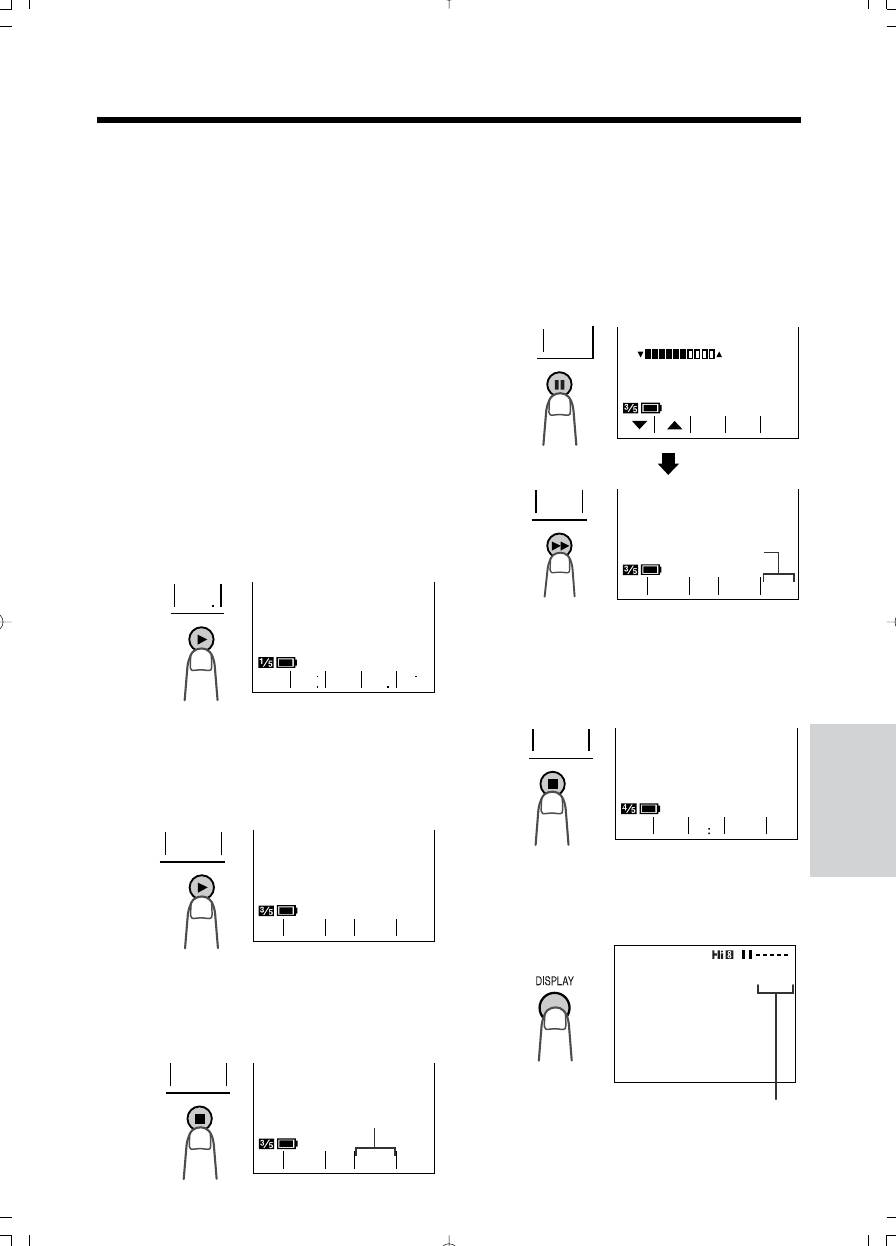
Установка
4
Если индикатор “EXPOSURE”
(“ЭКСПОЗИЦИЯ”) загорится желтым
полноавтоматического
светом, нажмите на кнопку EXPOSURE (g)
режима камкордера
для переключения в интерфейс настроек
экспозиции, а затем нажмите на кнопку
Камкордер оборудован функциями
AUTO (r).
автофокуса, автоматического баланса белого,
• Дисплей настроек экспозиции исчезнет с
и автоэкспозиции. Для того, чтобы без
экрана, а индикатор “EXPOSURE”
сложностей получить качественное
загорится синим светом.
Подготовка
изображение, используйте для съемки
полноавтоматический режим.
EXPO
SURE
EXPOSURE
Если после нажатия на кнопку DISPLAY
(ДИСПЛЕЙ) на экране не появился индикатор
“AUTO”, выполните следующую операцию по
установке камкордера в полноавтоматический
Основные операции
режим.
EXI TAUTO
1
Находясь в режиме ожидания во время
Съемка
записи нажимайте на кнопку MENU (МЕНЮ)
до появления на экране дисплея . Если
над кнопкой t не загорится индикатор
AUTO
“PIC. EFF.” (ЭФЕКТЫ НА ИЗОБРАЖЕНИИ”),
нажимайте на кнопку до появления этого
индикатора.
Голубого цвета
Воспроизведение
Основные операции
WHI TE EXPO
B/W
BAL.
SUREFOCUS
EFF
5
Нажимайте на кнопку MENU до появления
на экране дисплея ". Если над кнопкой d
не загорится индикатор “SCENE MENU”
PIC
GAMA
QK
EFF
EFF
REW
(“МЕНЮ СЦЕН”), нажимайте на кнопку до
появления этого индикатора.
2
Нажимайте на кнопку MENU (МЕНЮ) до
Полезные функции
появления на экране дисплея !. Если
SPORT
появится индикатор “MAN’L FOCUS”
(“РУЧНАЯ НАВОДКА НА РЕЗКОСТЬ”),
нажатием на кнопку t измените его на
“FOCUS” (“НАВОДКА НА РЕЗКОСТЬ”).
TI
-
RE
-
SCENE
MANÕL
TLE
TURN
16 9
MENU
FOCUS
6
Нажмите на кнопку DISPLAY (ДИСПЛЕЙ).
• Индикаторы кнопок управления исчезнут
с экрана и загорится индикатор “AUTO”
Дополнительные
WHI TE EXPO
(“АВТО”).
возможности
BAL.
SUREFOCUS
3
Если индикатор “WHITE BAL.” (“БАЛАНС
БЕЛОГО”) загорится желтым светом,
AUTO
нажмите на кнопку WHITE BAL. (d).
• Индикатор “WHITE BAL.” загорится синим
светом.
WH I T E
Приложение
BAL.
Индикатор полноавтоматического режима
Голубого цвета
WHI TE EXPO
BAL.
SUREFOCUS
!"
ppi25-40.p65 02.09.02, 14:5134
Полезные функции
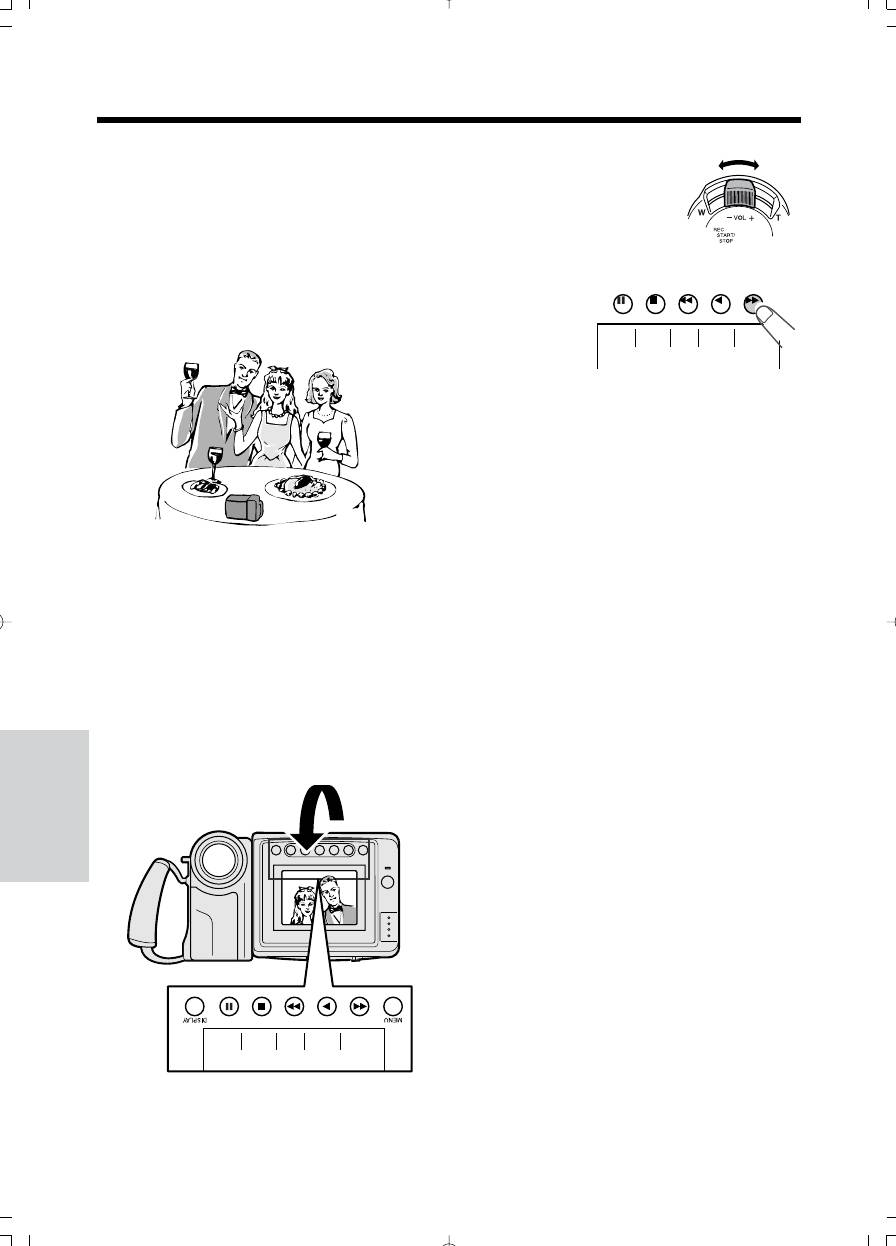
Съемка собственного
Установите регулятор
масштаба в положение
изображения
нужного угла съемки.
Поверните модуль ЖК монитора на 180° по
вертикали, чтобы снимаемый объект мог
видеть свое изображение на экране во время
Для начала съемки нажмите на кнопку REC
Начальные сведения
записи.
START (НАЧАЛО ЗАПИСИ) (r).
Вы можете снимать себя индивидуально или в
кругу друзей на праздничной вечеринке.
Подготовка
Для переключения в режим паузы нажмите на
кнопку REC STOP (ОСТАНОВКА ЗАПИСИ) (r).
Внимание:
• Не поворачивайте модуль монитора для
съемки собственного изображения во время
записи или воспроизведения.
Съемка
• При автосъемке убедитесь в том, что
повернут только модуль монитора, а НЕ
модуль объектива. Если Вы перевернете
Основные операции
камкордер так, что линзы объектива будут
Стандартный режим съемки
расположены в нижнем положении, то
собственного изображения
записанное изображение получится “вверх
ногами”.
1
Установите переключатель камкордера в
положение CAMERA (СЪЕМКА).
Дополнительная информация об
автосъемке
2
Поверните модуль монитора на 180° по
вертикали.
• Изображение автоматически
• На экране ЖК монитора появится
Основные операции
Воспроизведение
“переворачивается” если монитор повернут
зеркальное изображение объекта съемки и
на угол от 135° до 200°. При возврате
дисплей режима съемки собственного
монитора в обычное положение
изображения.
изображение приобретает обычный вид.
• Все предупреждающие индикаторы на
экране заменяются мигающим индикатором
F. Узнать о том, какое предупреждение
скрывается за этим индикатором можно,
возвратив монитор в обычное положение.
• В режиме съемки собственного
изображения невозможны использование
Полезные функции
ручных режимов записи, изменение
настроек изображения, вывод на экран
меню, запись даты и времени,
использование функции Быстрый возврат и
некоторых других функций.
• Воспроизведение записи возможно при
положении монитора в режиме съемки
собственного изображения. Установите
переключатель в положение VCR
возможности
Дополнительные
(ВОСПРОИЗВЕДЕНИЕ). Функции кнопок
MES
-
REC
управления работают как в обычном режиме,
SAGE START
даже если над ними отсутствуют
индикаторы. (Например, кнопка q работает
как PLAY (ВОСПРОИЗВЕДЕНИЕ)).
Приложение
!#
MES
-
REC
SAGE START
3
4
ppi25-40.p65 02.09.02, 14:5135
Начальные сведения
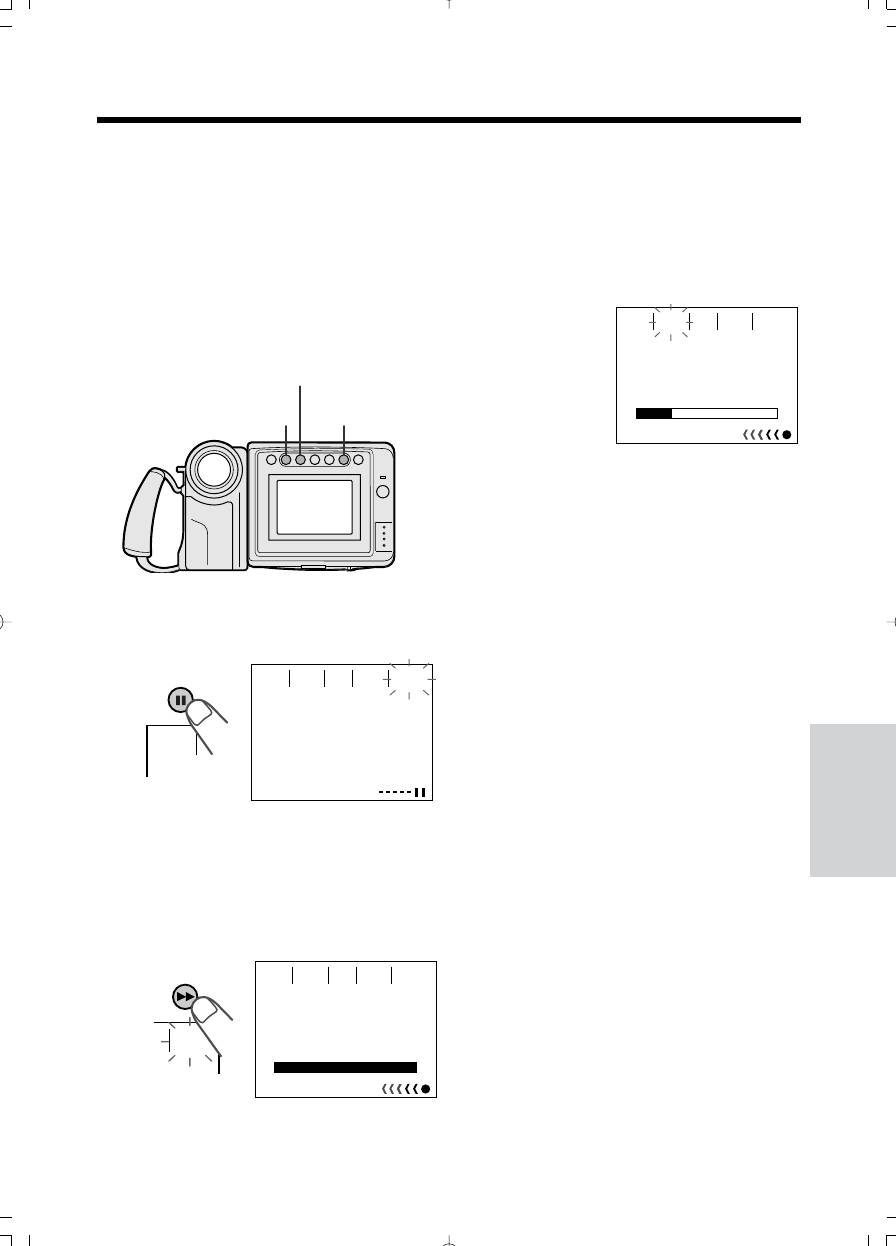
Сообщение в режиме съемки
3
Когда до конца записываемого сообщения
останется 5 секунд, на экране замигает
собственного изображения
индикатор “EXTEND” (“РАСШИРЕННОЕ
В режиме съемки собственного изображения
СООБЩЕНИЕ”).
Вы можете записать краткое сообщение. Эта
• Если Вы хотите продлить время сообщения,
функция очень удобна для редактирования
нажмите на кнопку EXTEND (d) в течение 5
видеопослания.
секунд. Дополнительное время записи
составит 10 секунд.
• Выполните этапы 1-3 операции
стандартного режима съемки собственного
Подготовка
MES
-
EX
-
REC
изображения, описанной на стр. 35, а затем
SAGE
TEND
STOP
выполните следующие действия.
Кнопка ПРОДЛЕНИЕ
Кнопка ЗАПИСЬ
5
Кнопка СООБЩЕНИЕ
Основные операции
СТАРТ/СТОП
Съемка
В конце записи изображение плавно
исчезнет с экрана и камкордер
возвратится в режим ожидания при записи.
Выход из режима сообщения при
съемке собственного изображения
Воспроизведение
Основные операции
1
Нажмите на кнопку MESSAGE
В режиме ожидания при записи нажмите на
(СООБЩЕНИЕ) (g) для вывода на экран
кнопку MESSAGE.
интерфейса записи сообщения в режиме
Примечание:
съемки собственного изображения.
• Если Вы хотите закончить сообщение до его
MES
-
REC
автоматического отключения, нажмите на
SAGE START
кнопку REC STOP (ОСАНОВКА ЗАПИСИ) (r).
PRESS
REC START FOR
LEAVING YOUR MESSAGE.
Полезные функции
MES
-
SAGE
2
Для начала записи нажмите на кнопку REC
START (НАЧАЛО ЗАПИСИ) (r). Глядя в
объектив запишите Ваше сообщение.
• Продолжительность записи установлена на
20 секунд.
Дополнительные
• На экране появится указатель остающегося
возможности
времени записи в виде полоски.
MES
-
REC
SAGE
STOP
PLEASE START SPEAK I NG.
REC
START
02
Приложение
!$
ppi25-40.p65 02.09.02, 14:5136
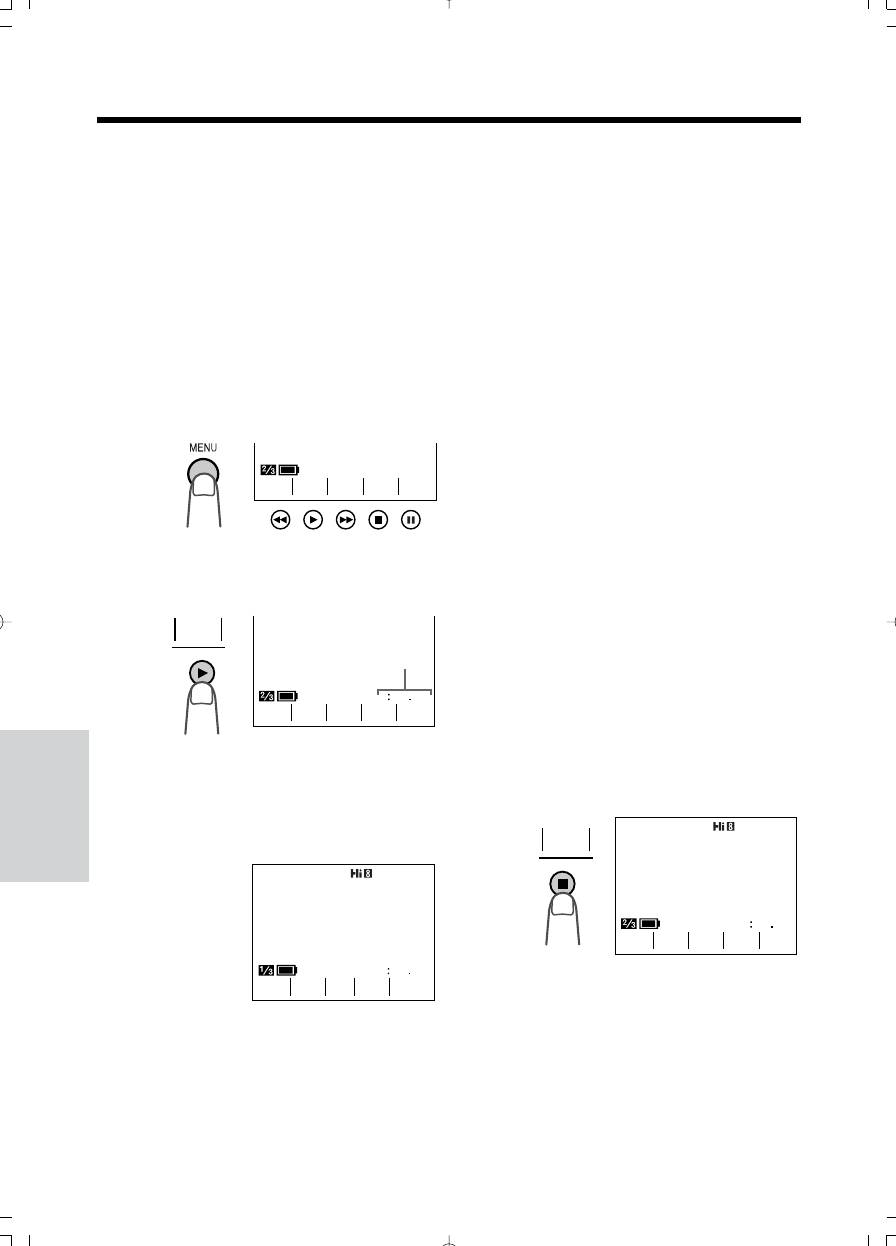
Полезные функции
Счетчик времени записи
Режим Съемка
Счетчик времени указывает время с начала
1
Нажимайте на кнопку MENU (МЕНЮ) до
воспроизведения или записи в часах, минутах
появления дисплея меню на экране.
и секундах. (Подсчет времени ведется даже
2
Нажмите на кнопку COUNTER (СЧЕТЧИК)
если на дисплей не выводятся значения). Эта
(r) для вывода индикатора счетчика на
Начальные сведения
функция может быть установлена и
экран.
использована как в режиме Воспроизведение,
так и в режиме Съемка.
3
Для начала записи нажмите на кнопку REC
START/STOP (ЗАПИСЬ СТАРТ/СТОП).
Использование счетчика
• По счетчику Вы можете контролировать
время записи.
Режим Воспроизведение
Подготовка
Примечания:
1
Нажимайте на кнопку MENU (МЕНЮ) до
• Показания счетчика могут незначительно
появления дисплея меню % на экране.
отличаться от реального времени записи или
воспроизведения. Это особенно заметно
после многократной перемотки ленты
GAMA
COU
-
SE
-
вперед и назад; расхождение в подобном
EFF.
NTER
ARCH
случае может достигать нескольких секунд.
Съемка
• При выключении питания камеры показания
счетчика сбрасываются.
Основные операции
2
Нажмите на кнопку COUNTER (СЧЕТЧИК)
Выход из режима счетчика
(t) для выода индикатора счетчика на
экран.
Выполните этап 1 описанной выше операции
и нажмите на кнопку COUNTER.
COU
-
NTER
Переустановка счетчика на ноль
Счетчик ленты
Во время воспроизведения (или записи)
выполните этапы 1 и 2 описанной выше
Основные операции
Воспроизведение
01120
GAMA
COU
-
MEM
-
RE
-
SE
-
операции, а затем нажмите на кнопку RESET
EFF.
NTER
ORY
SET
ARCH
(ПЕРЕУСТАНОВИТЬ) в том месте, с которого
Вы хотите вновь активизировать функцию
счетчика. Появится индикатор счетчика
3
Нажимайте на кнопку MENU (МЕНЮ) до
0:00:00.
появления дисплея меню $ на экране, а
Режим Воспроизведение
затем начните воспроизведение кассеты.
• По счетчику Вы можете контролировать
RE
-
время воспроизведения.
SET
Полезные функции
00000
GAMA
COU
-
MEM
-
RE
-
SE
-
EFF.
NTER
ORY
SET
ARCH
01124
REW PLAY STOP STI LLFF
возможности
Дополнительные
Приложение
!%
ppi25-40.p65 02.09.02, 14:5137
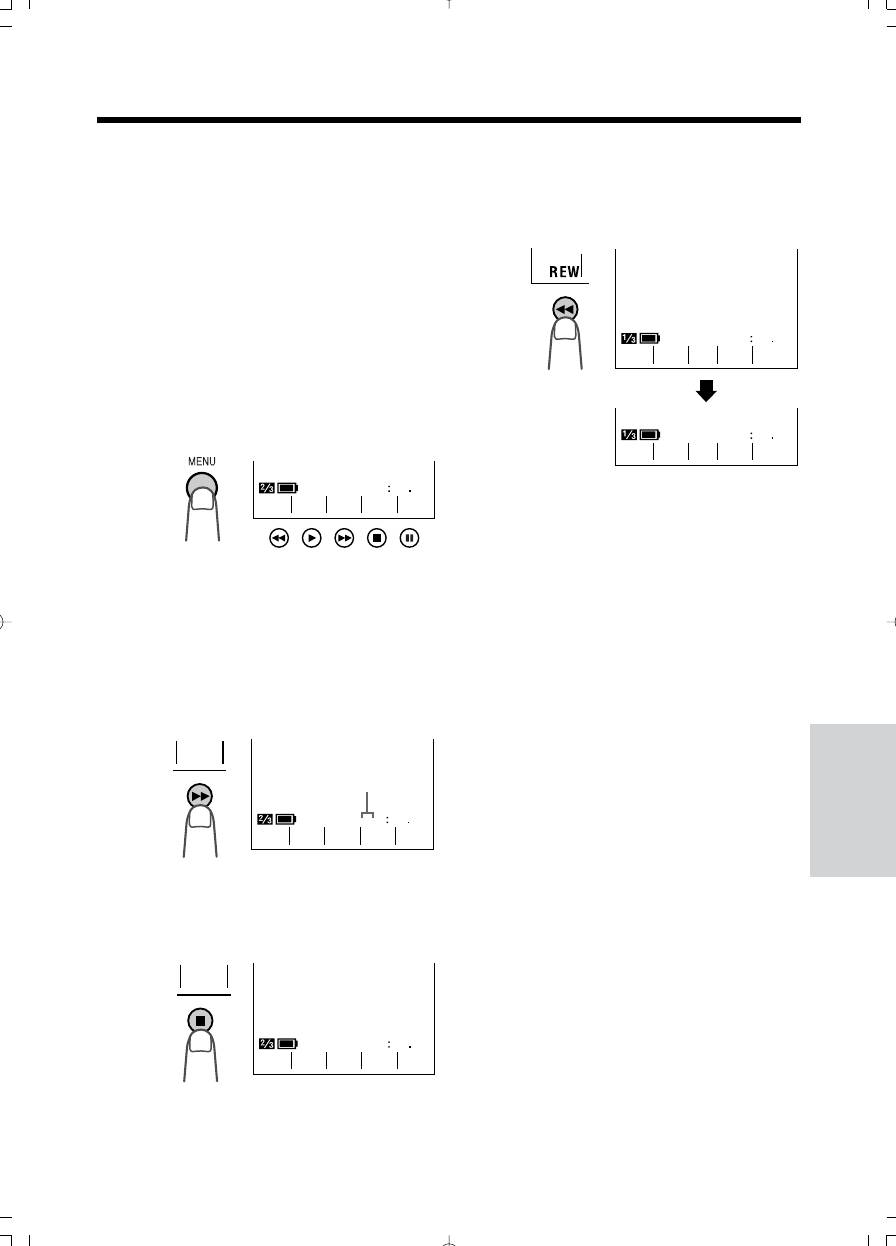
Начальные сведения
Сохранение данных
5
Нажмите на кнопку REW (БЫСТРО НАЗАД)
(e).
счетчика в памяти
• Перемотка ленты автоматически
прекратится при достижении счетчиком
Используйте эту функцию, если Вы хотите
показателя 0:00:00.
возвратиться к началу какого-либо
произвольного эпизода записи. Положение, в
котором счетчик был переустановлен
(0:00:00), будет сохранено в памяти камеры
Подготовка
для упрощения возврата к данному эпизоду
записи.
0M1124
REW PLAY STOP
STI LLFF
Режим Воспроизведение
1
Во время воспроизаведения записи
Основные операции
нажимайте на кнопку MENU (МЕНЮ) до
появления дисплея меню % на экране.
0M0000
REW PLAY STOP STI LLFF
Съемка
01800
Примечания:
GAMA
COU
-
MEM
-
RE
-
SE
-
EFF.
NTER
ORY
SET
ARCH
• Точно также может использоваться
кнопка FF (БЫСТРО ВПЕРЕД) (r).
• Остановка может произойти чуть раньше
или чуть позже того эпизода, для
• Если индикатор “MEMORY” (“ПАМЯТЬ”) не
которого счетчик был установлен на
Воспроизведение
Основные операции
появился на экране, нажмите на кнопку
“М 0:00:00”.
COUNTER (СЧЕТЧИК).
6
Нажмите на кнопку PLAY
2
Нажмите на кнопку MEMORY (r) для
(ВОСПРОИЗВЕДЕНИЕ) (t) для просмотра
установки счетчика в режиме сохранения
нужной сцены.
данных в памяти.
• Слева от данных счетчика появится
Режим Съемка
индикатор “М”.
1
Во время записи нажимайте на кнопку
MENU (МЕНЮ) до появления дисплея меню
Полезные функции
MEM
-
на экране.
ORY
• Если индикатор “MEMORY” (“ПАМЯТЬ”) не
Индикатор Память
появился на экране, нажмите на кнопку
COUNTER (СЧЕТЧИК).
0M1831
GAMA
COU
-
MEM
-
RE
-
SE
-
2
Выполните этапы 2 и 3 операции,
EFF.
NTER
ORY
SET
ARCH
описанной выше.
3
Нажмите на кнопку RESET
3
Для завершения записи нажмите на кнопку
(ПЕРЕУСТАНОВКА) для установки счетчика
REC START/STOP (ЗАПИСЬ СТАРТ/СТОП).
Дополнительные
на ноль в начале сцены, к которой Вы
4
Переместите выключатель камеры в
возможности
хотите возвратиться позднее.
положение VCR (ВОСПРОИЗВЕДЕНИЕ) и
выполните этапы 5 и 6 описанной выше
RE
-
SET
операции.
Отмена режима сохранения данных
счетчика в памяти
0M0000
GAMA
COU
-
MEM
-
RE
-
SE
-
Выполните этап 1 описанной выше операции и
EFF.
NTER
ORY
SET
ARCH
нажмите на кнопку MEMORY. Индикатор “М”
Приложение
исчезнет с экрана.
4
Нажимайте на кнопку MENU (МЕНЮ) до
появления дисплея меню $ на экране. Для
Примечание:
завершения воспроизведения нажмите на
• Данная функция не может быть
кнопку STOP (ОСТАНОВКА) (d).
активизирована во время видеопоиска.
!&
ppi25-40.p65 02.09.02, 14:5238
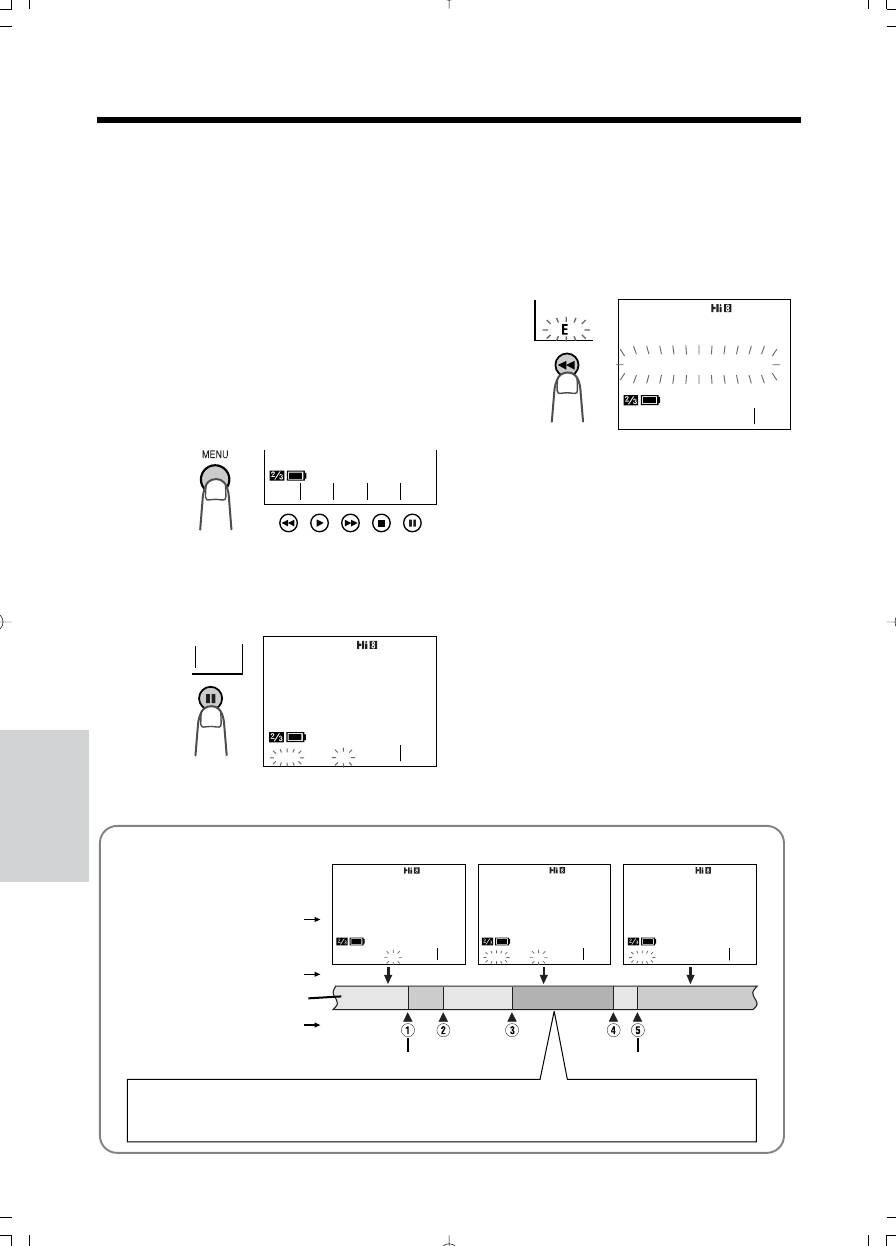
Полезные функции
Программный поиск
3
Нажмите на кнопку REW (БЫСТРО НАЗАД)
(e) или FF (БЫСТРО ВПЕРЕД) (r).
Функция программного поиска автоматически
• Начнется быстрая перемотка кассеты
находит и воспроизводит начало нескольких
назад (или вперед) к началу сцены,
ранее записанных сюжетов. Возможно
находящейся сразу перед текущей
обнаружение на кассете до 10 различных
сценой (или сразу вслед за ней), после
чего воспроизведение начнется
Начальные сведения
сцен.
автоматически.
Примечание:
• Функция не может быть активизирована,
если после загрузки кассеты на нее небыло
REW
сделано ни одной записи, если кассета
извлекалась из камеры после записи или
PROG. SEARCH
если отключалось питание камкордера.
Подготовка
1
Нажимайте на кнопку MENU (МЕНЮ) до
SE
-
появления дисплея %(Режим
REW
FF
ARCH
ВОСПРОИЗВЕДЕНИЕ).
4
Для продолжения поиска нажмите на
кнопку REW (или FF) в то время, когда на
GAMA
COU
-
SE
-
экране светится индикатор “REW” (или
EFF.
NTER
ARCH
“FF”).
Съемка
Примечания:
Основные операции
• Функция может использоваться при
2
Нажмите на кнопку SEARCH (ПОИСК) (g).
остановке кассеты или ее воспроизведении.
• На экране появится индикатор “PROG.
• Функция позволяет найти начало каждой
SEARCH” (“ПРОГРАММНЫЙ ПОИСК”) и
начнет мигать индикатор кнопки “REW”,
сцены, расположенной сразу после текущей
“FF” или замигают оба индикатора сразу.
(или после нее). Пропуск сцен при этом
невозможен.
SE
-
• Функция не позволяет обнаружить сцену,
ARCH
продолжительность которой менее 10
секунд.
PROG. SEARCH
• На этапах операции 2 и 4, если лента
Основные операции
Воспроизведение
кассеты находится непосредственно за
последней или перед первой из записанных
SE
-
REW FF
ARCH
сцен, индикатор FF (или REW) не появится на
экране.
• Для отмены режима повторно нажмите на
кнопку SEARCH.
Пример: На кассете записано пять различных сцен
Полезные функции
Дисплей монитора
PROG. SEARCH PROG. SEARCH PROG. SEARCH
SE
ARCH
-
REWREW FF FFFF REW
SE
ARCH
-
SE
ARCH
-
Текущее положение ленты
Лента видеокассеты
возможности
Дополнительные
Начало каждой из записей
Первая запись
Последняя запись
Если лента находится в данном положении:
Для перемотки кассеты назад к 3 и начала воспроизведения нажмите на кнопку REW (e).
Для перемотки кассеты вперед к 4 и начала воспроизведения нажмите на кнопку FF (r).
Приложение
!'
ppi25-40.p65 02.09.02, 14:5239
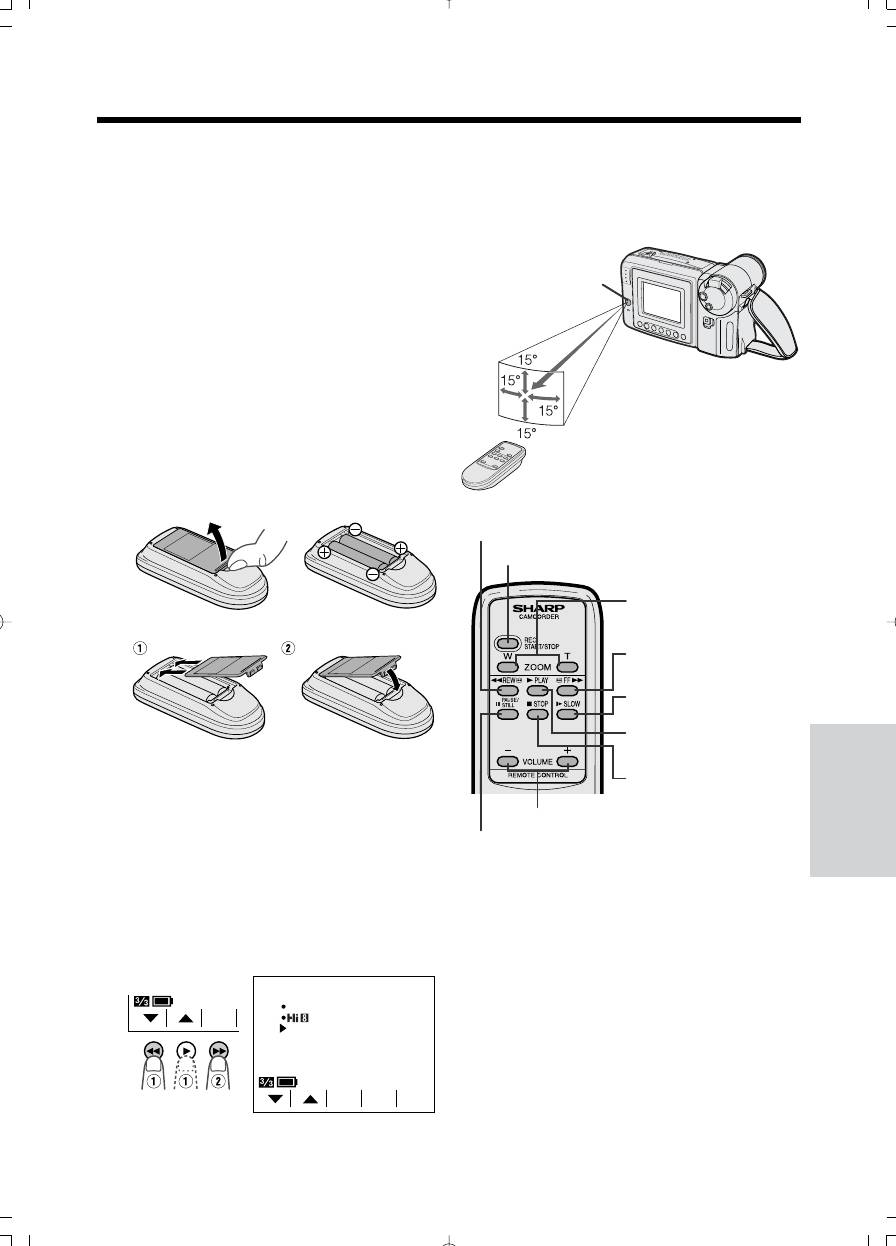
Начальные сведения
Использование пульта
Операции с пультом ДУ
дистанционного
Направьте пульт ДУ на датчик ДУ,
управления (не входит в
расположенный на корпусе камкордера и
нажимайте на кнопки управления пульта.
комплект поставки)
Пульт ДУ (RRMCG0084TASA) не входит в
комплект поставки данной модели
Датчик ДУ
камкордера. Для его приобретения свяжитесь
Подготовка
с ближайшим сервисным центром SHARP или
с Вашим дилером.
Установка батареек в пульт ДУ
5 м
1
Откройте крышку секции элементов
Приблизительная область
питания.
Основные операции
работы пульта ДУ
2
Установите в секции два элемента типа АА
(R6 или UM/SUM-3), входящих в комплект
Съемка
поставки в соответствии с метками
полярности.
1 2
Кнопка Перемотка/Поиск Назад
Кнопка Запись Начало/Остановка
Кнопки установки
Воспроизведение
Основные операции
масштаба Телефото/
Широкоугольная
3
Установите на место крышку секции.
съемка
Кнопка Перемотка/
Поиск Вперед
Кнопка ЗАМЕДЛЕННОЕ
ВОСПРОИЗВЕДЕНИЕ
Кнопка
Полезные функции
ВОСПРОИЗВЕДЕНИЕ
Внимание:
• Не устанавливайте вместе старые и новые
Кнопка ОСТАНОВКА
батарейки или батарейки разных фирм.
Активизация режима ДУ
Кнопки ГРОМКОСТЬ
Кнопка ПАУЗА/СТОП-КАДР
1
Нажимайте на кнопку MENU (МЕНЮ) до
появления дисплея & на экране.
Примечания:
2
Нажатием на l или k (1) выберите
• Не допускайте попадания на датчик ДУ
“REMOTE” (“ДИСТАНЦИОННОЕ
прямых солнечных лучей или лучей от
Дополнительные
возможности
УПРАВЛЕНИЕ”), а затем нажмите на кнопку
сильного источника освещения, это может
установки SET (r) (2) для выбора “ON”
привести к неполадкам в работе
(“АКТИВИЗИРОВАТЬ”).
дистанционного управления.
MENU
• Убедитесь в отсутствии физических помех
между пультом ДУ и датчиком ДУ.
ED I T
OFF
• При помощи пульта ДУ невозможно
SET
AUTO
REMOTE
ON
перемещать указатель на экране меню,
выбирать и настраивать функции на
мониторе.
Приложение
• Если батарейки в пульте ДУ истощены,
PIC
-
SET
TURE
замените их на новые элементы типа АА (R6
или UM/SUM-3).
3
Для выхода из режима ДУ нажмите на
• Активизация режима ДУ возможна также на
кнопку DISPLAY (ДИСПЛЕЙ).
дисплее # (MENU 1) в режиме Съемка.
"
ppi25-40.p65 02.09.02, 14:5240
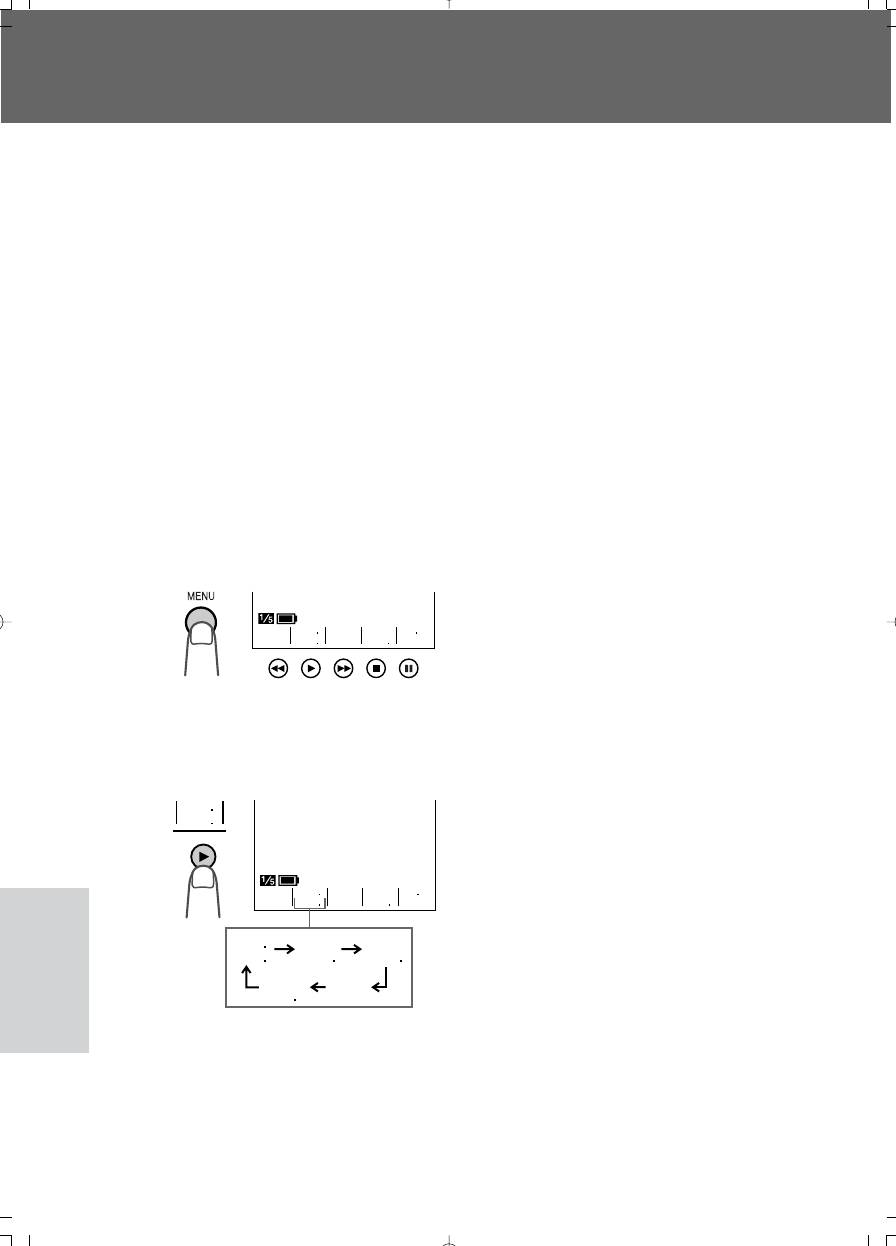
Дополнительные возможности
Цифровые спецэффекты
Отмена режима цифровых
спецэффектов изображения
Приведенные ниже цифровые эффекты
позволят Вам добиться большего впечатления
На этапе 2 описанной выше операции
у зрителей от Ваших записей.
выберите “PIC. EFF.” (“ЭФФЕКТ”).
Начальные сведения
Типы цифровых спецэффектов
Примечания:
B/W EFF. (Ч/Б): Записывается черно-белое
• Цифровые эффекты будут автоматически
изображение.
сброшены при временном выключении
SEPA EFF. (СЕПИЯ): Записывается
питания камеры.
изображение, имитирующее эффект старой
фотографии.
Подготовка
SOLARI (СОЛАРИ): Записывается
изображение объекта с резко увеличенным
контрастом, что создает специфический
артистический эффект.
NEGA EFF. (НЕГАТИВ): Все участки
изображения передаются при записи
Съемка
противоположными (негативными) цветами.
1
Находясь в режиме ожидания при записи,
Основные операции
нажимайте на кнопку MENU (МЕНЮ) до
появления дисплея на экране.
PIC
GAMA
QK
EFF
EFF
REW
Основные операции
Воспроизведение
2
Нажатием на кнопку t выберите нужный
цифровой эффект.
• При каждом нажатии на кнопку t
эффекты сменяют друг друга, как это
показано на рисунке ниже.
PIC
EFF
Полезные функции
PIC
GAMA
QK
EFF
EFF
REW
B/W
SEPAPIC
EFF
EFF
EFF
NEGA
SO
-
EFF
LAR I
возможности
Дополнительные
3
Нажмите на кнопку DISPLAY (ДИСЛЕЙ) для
того, чтобы индикаторы кнопок управления
погасли.
Приложение
"
ppi41-50.p65 02.09.02, 14:5541
Начальные сведения
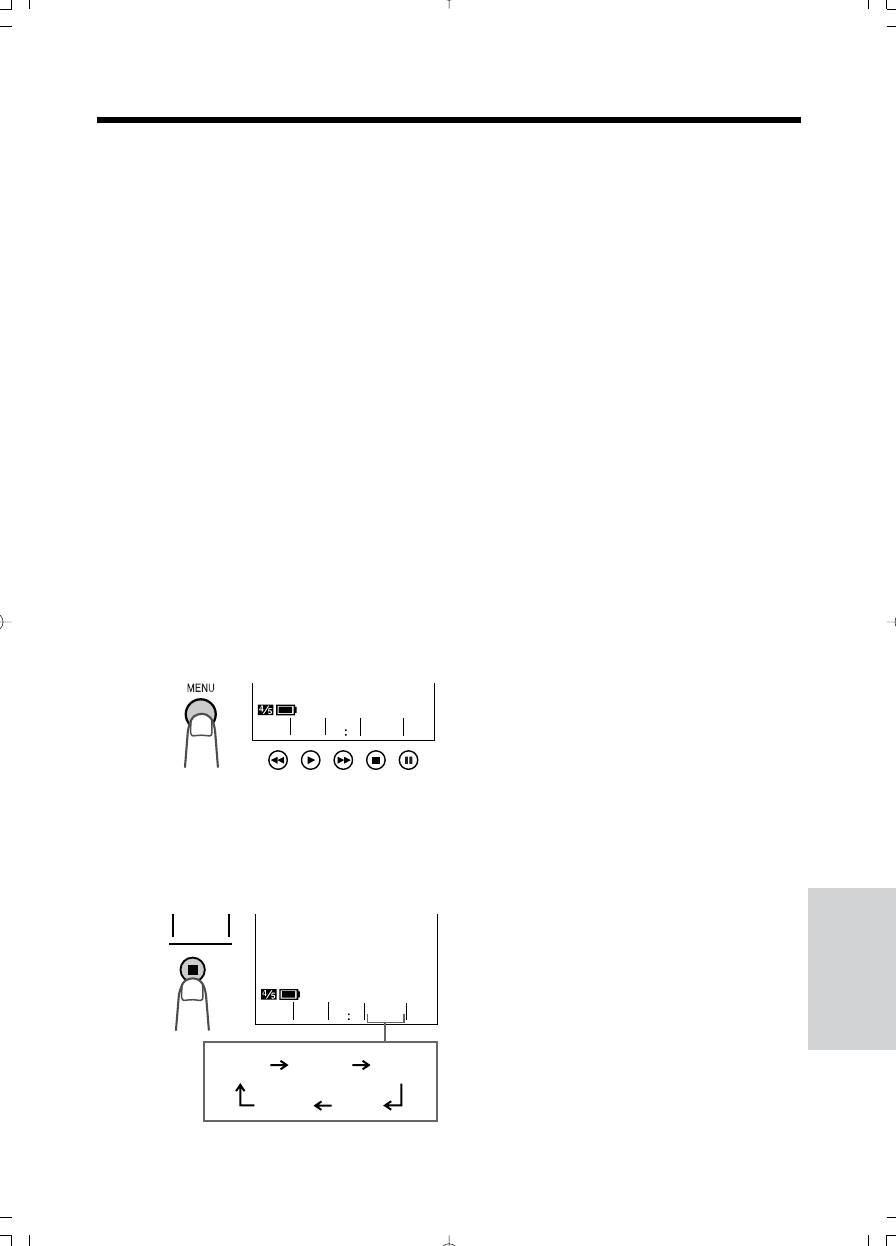
Меню сцен (Программа АЕ)
Отмена режима установки из меню
сцен
Вы можете установить режим съемки,
который поможет достичь оптимальных
На этапе 2 описанной выше операции
результатов в нестандартных ситуациях.
выберите “SCENE MENU” (“МЕНЮ СЦЕН”).
Для этого надо выбрать одну из четырех
установок, описанных ниже. После установки
Примечания:
камкордер автоматически выберет параметры
•Даже при выключении индикатора установки
экспозиции, “баланса белого” и скорости
сцен выбранная установка останется
Подготовка
закрывания затвора, обеспечивая
активизированной.
максимально возможное для данных условий
•Если при выборе установки “SPORT” съемка
качество изображения.
производится при свете флюоресцентных,
ртутных или натриевых ламп, возможно
Типы установок особых сцен
смещение цветов на изображении или
SPORT (СПОРТ): Съемка быстро
колебание яркости на светлых участках
Основные операции
перемещающегося объекта.
изображения.
SUNLIGHT (СОЛНЕЧНАЯ ПОГОДА): Очень
•Если выбрана установка “DUSK”, то при
Съемка
яркое освещение фона.
очень слабом освещении качество
изображения может оказаться
DUSK (СУМЕРКИ): Приближенная по цвету
неудовлетворительным.
передача красных тонов заходящего солнца
•При выборе “SCENE MENU” рекомендуется
и всей гаммы цветов в сумерки.
снимать вечеринки вне помещения.
PARTY (ВЕЧЕРИНКА): Съемка при
•Если питание камеры будет выключено,
искусственном освещении (в том числе, при
установка сцены будет сброшена.
Воспроизведение
Основные операции
свечах).
1
Находясь в режиме ожидания при записи,
нажимайте на кнопку MENU (МЕНЮ) до
появления дисплея " на экране.
TI
-
RE
-
SCENE
TLE
TURN
16 9
MENU
Полезные функции
2
Нажатием на кнопку d выберите нужную
установку, наиболее соответсвующую
условиям съемки.
• При каждом нажатии на кнопку d
установки будут меняться следующим
образом.
Дополнительные
SCENE
возможности
MENU
TI
-
RE
-
SCENE
TLE
TURN
16 9
MENU
SCENE
OPTRS
SUN
Приложение
MENU
LIGHT
TRYAPKSUD
"
ppi41-50.p65 02.09.02, 14:5542
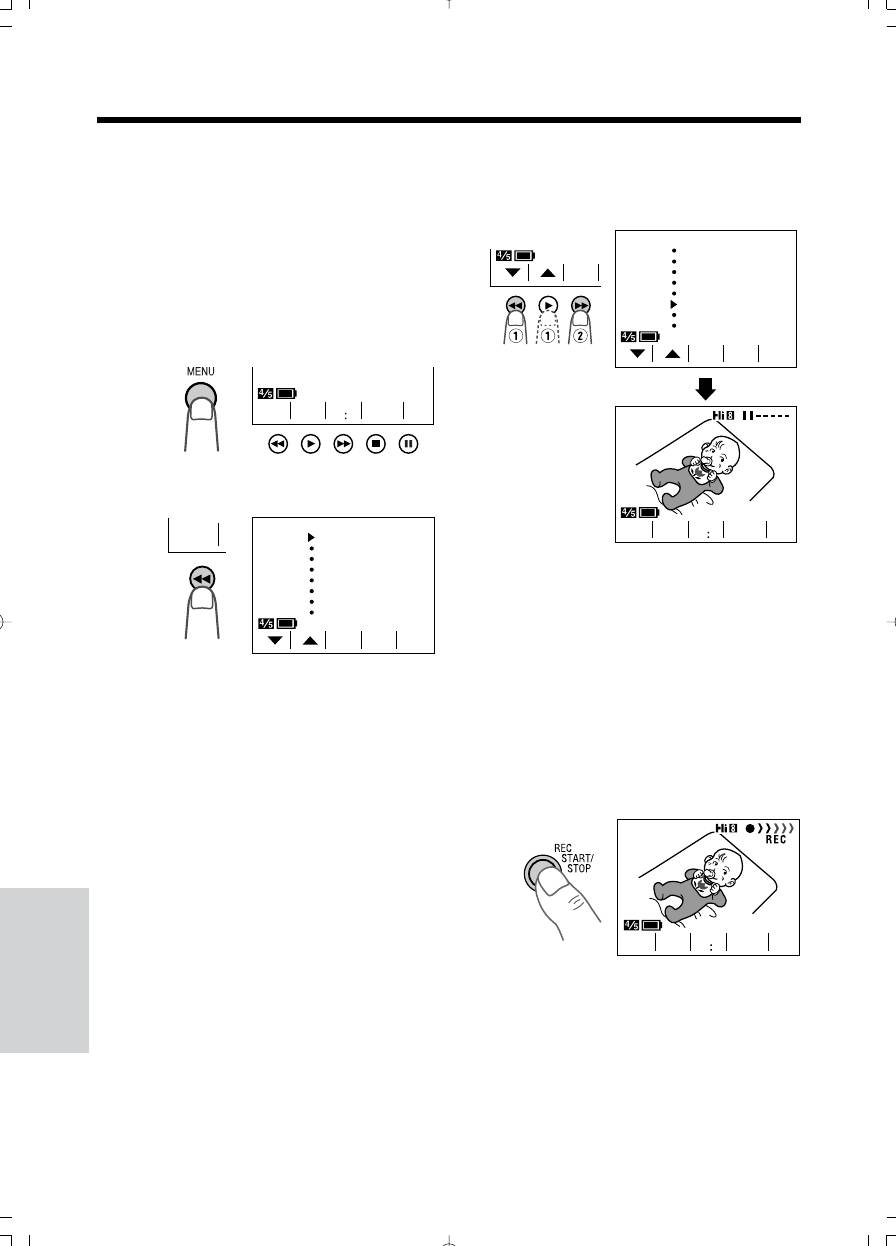
Дополнительные возможности
Добавление титров к
3
Нажатием на кнопку l или k (1) выберите
нужный вариант титров, а затем, нажав на
изображению
кнопку SET (УСТАНОВКА) (r) (2),
выведите данный вариант на экран.
Используйте данную функцию для наложения
титров на изображение во время съемки. Для
TI TLE SUPERSTAR!
Вашего удобства предусмотрен выбор из
HAPPY B IRTHDAY!
Начальные сведения
восьми фиксированных вариантов титров.
SET
HAPPY HOL I DAYS !
WEDDI NG DAY
CONGRATULAT I ONS
1
Находясь в режиме ожидания при записи,
NEW BABY
OUR VACAT ION
нажимайте на кнопку MENU (МЕНЮ) до
THE END
появления дисплея " на экране.
RE
-
EXI TSET
SET
Подготовка
TI
-
RE
-
SCENE
TLE
TURN
16 9
MENU
NEW
NEW BABY
BABY
2
Нажмите на кнопку TITLE (ТИТРЫ) (e) для
вывода на экран дисплея выбора титров.
Съемка
TI
-
TI
-
RE
-
SCENE
TLE
TURN
16 9
MENU
TLE
TI TLE SUPERSTAR!
Основные операции
HAPPY B IRTHDAY!
HAPPY HOL I DAYS !
WEDDI NG DAY
Примечания:
CONGRATULAT I ONS
NEW BABY
•Если Вы хотите отменить режим, не
OUR VACAT ION
THE END
устанавливая титры, нажмите на кнопку EXIT
RE
-
(ВЫХОД) (d) вместо SET.
EXI TSET
SET
•Если Вы хотите убрать установленные титры
с экрана, нажмите на кнопку TITLE.
4
Нажатием на кнопку REC START/STOP
Основные операции
Воспроизведение
(ЗАПИСЬ СТАРТ/СТОП) начните запись
изображения с выбранным вариантом
титров.
•Титры появятся на экране и будут
записываться в течение 10 секунд с
начала съемки.
NEW BABYNEW BABY
Полезные функции
TI
-
RE
-
SCENE
TLE
TURN
16 9
MENU
Примечание:
возможности
•Если на экране появилось изображение с
Дополнительные
титрами, запись даты и времени (и их вывод
на экран) невозможны.
Приложение
"!
ppi41-50.p65 02.09.02, 14:5543
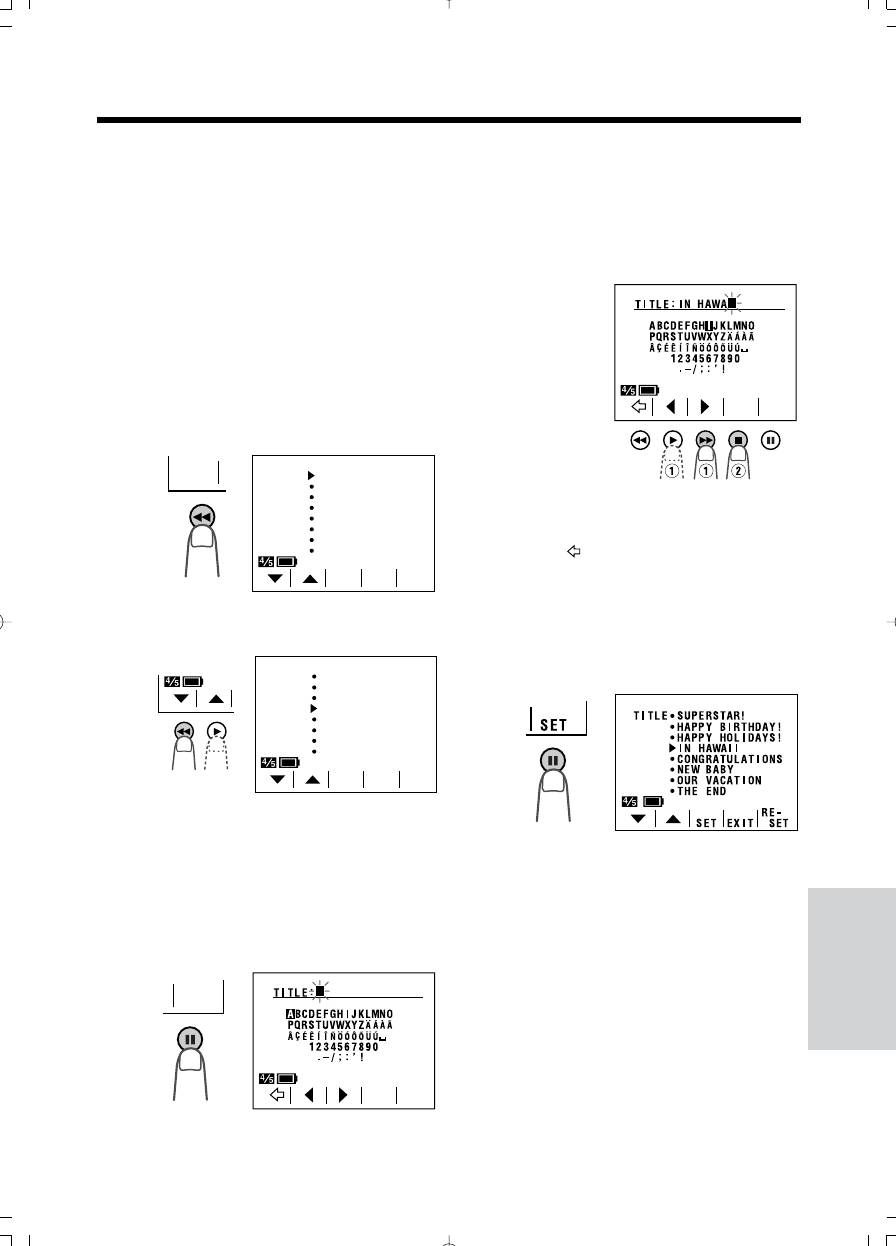
Начальные сведения
Изменение установленных
4
Нажимая на кнопку w или q (1), выберите
нужный знак (или на кнопку “B“- для ввода
титров
пробела), а затем нажмите на кнопку
SELECT (ВЫБРАТЬ) (d) (2).
Вы можете изготовить свои собственные
•Выбранный знак появится в верхней
титры, изменив один из восьми имеющихся
части экрана, а курсор автоматически
вариантов. Максимальный размер нового
передвинется вправо от знака.
варианта составляет пятнадцать знаков.
Пример: Изменение “WEDDING DAY”
(“СВАДЬБА”) на вариант “IN HAWAII” (“НА
Подготовка
ГАВАЯХ”).
1
Находясь в режиме ожидания при записи,
нажимайте на кнопку MENU (МЕНЮ) до
появления дисплея " на экране, а затем
SE
-
нажмите на кнопку TITLE (ТИТРЫ) для
LECT
SET
Основные операции
выхода в режим выбора титров.
Съемка
TI
-
TLE
TI TLE SUPERSTAR!
HAPPY B IRTHDAY!
HAPPY HOL I DAYS !
WEDDI NG DAY
CONGRATULAT I ONS
Примечание:
NEW BABY
•Если Вы ввели ошибочный знак, нажмите
OUR VACAT ION
THE END
на кнопку
для того, чтобы передвинуть
RE
-
курсор, после чего выполните этап 4
EXI TSET
SET
операции.
Воспроизведение
Основные операции
2
Нажимайте на кнопку l или k для выбора
5
Повторяйте этап 4 до тех пор, пока не
изменяемого варианта.
закончите ввод своего варианта титров, а
затем нажмите на кнопку SET
(УСТАНОВИТЬ) (g).
TI TLE SUPERSTAR!
HAPPY B IRTHDAY!
HAPPY HOL I DAYS !
WEDDI NG DAY
CONGRATULAT I ONS
NEW BABY
OUR VACAT ION
Полезные функции
THE END
RE
-
EXI TSET
SET
Примечания:
•Если Вы хотите отменить режим, не
устанавливая титры, нажмите на кнопку
Примечание:
EXIT (ВЫХОД) (d) вместо SET.
•Для замены другого варианта повторите
этапы 2-5 операции.
3
Нажмите на кнопку RESET
Дополнительные
(ПЕРЕУСТАНОВИТЬ) (g) для вывода на
6
Если Вы хотите сразу же записать новый
возможности
экран дисплея ввода знаков.
вариант титров, нажмите на кнопку SET
(r). Если Вы откладываете запись нового
варианта на более позднее время, нажмите
RE
-
на кнопку EXIT (ВЫХОД) (d), чтобы
SET
возвратиться к дисплею ".
Приложение
SE
-
LECT
SET
""
ppi41-50.p65 02.09.02, 14:5644
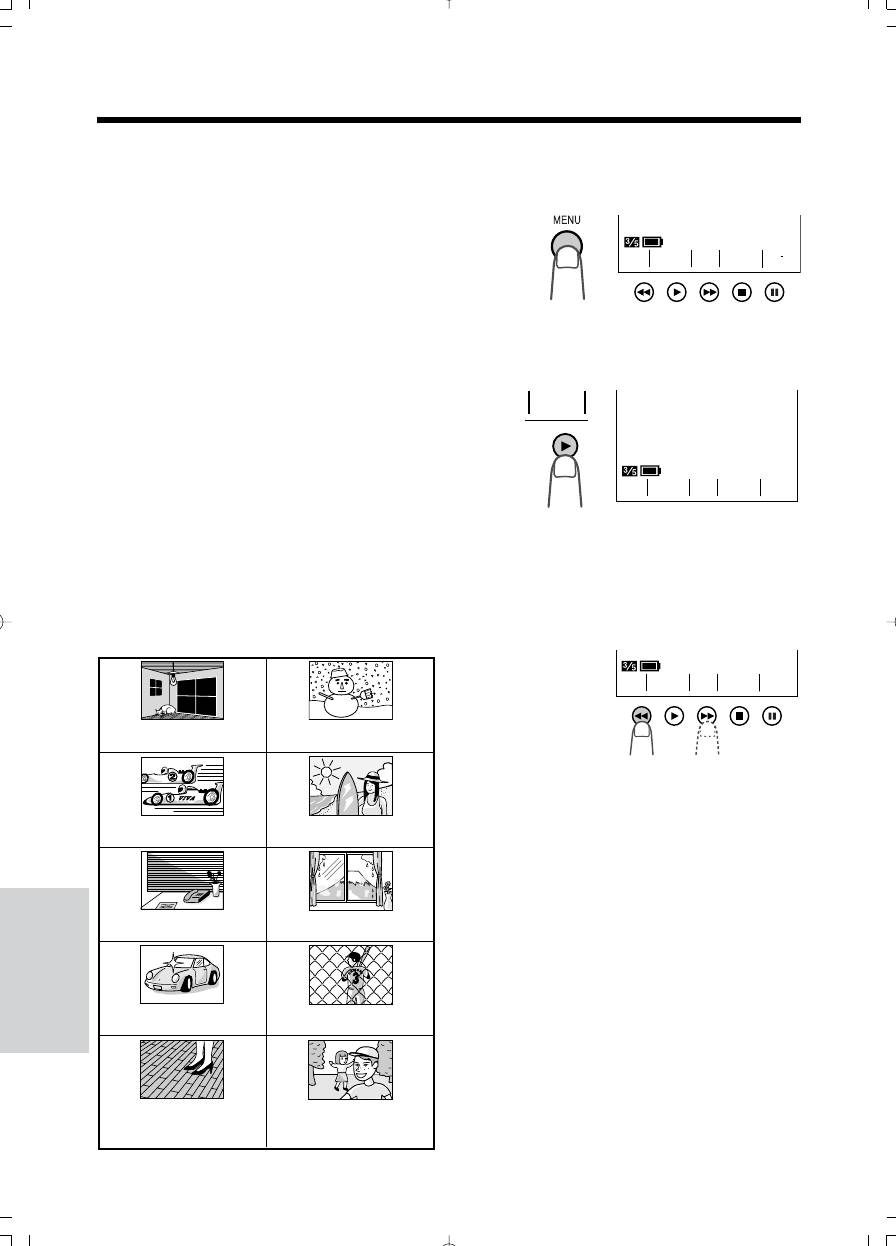
Дополнительные возможности
Автоматическая/ручная
1
Находясь в режиме ожидания при записи,
нажимайте на кнопку MENU (МЕНЮ) до тех
наводка на резкость
пор, пока не появится дисплей !.
Автоматическая фокусировка
Автоматическая фокусировка предназначена
WHI TE EXPO
для наводки на резкость в большинстве
BAL.
SUREFOCUS
Начальные сведения
случаев съемки. При этом камкордер
автоматически находит правильное фокусное
расстояние по любому объекту, находящемуся
2
Нажмите на кнопку FOCUS (t) для
в центре кадра. Удерживайте нужный объект
установки камкордера в режим ручной
постоянно в центре кадра.
наводки на резкость (“MAN’L FOCUS”).
Примечания:
Подготовка
• Если в центре кадра отсутствует объект,
область наводки на резкость расширится до
FOCUS
ближайшего к центру объекта.
• Если объект не присутствует в кадре, камера
автоматически будет увеличивать угол
съемки до тех пор, пока в кадре не появится
MANÕL
WHI TE EXPO
какой-либо объект съемки.
F
N
BAL.
SUREFOCUS
Съемка
Ручная фокусировка
3
Нажимая на регулятор установки
Основные операции
Автоматическая фокусировка камкордера
масштаба, установите нужную кадрировку
может оказаться невозможной в некоторых
снимаемого сюжета.
ситуациях, изображенных на рисунке ниже. В
этих случаях установите камкордер в режим
4
Нажимая на кнопку F (e) или N (r),
Manual Focus (Ручная наводка на резкость) и
осуществите наводку на резкость по
установите фокус вручную.
объекту съемки.
MANÕL
WHI TE EXPO
NF
BAL.
SUREFOCUS
Основные операции
Воспроизведение
Объект слишком темный.
Неконтрастное изображение
(например, снегопад)
Возврат к режиму автофокусировки
Выполните этап 1 описанной выше операции и
Быстро перемещающийся
нажмите на кнопку t для установки камеры в
Слишком светлый фон.
объект.
режим автоматической наводки на резкость
(“FOCUS”).
Полезные функции
Примечания:
• Если объект находится ближе к объективу,
На объекте горизонтальные
Съемка ведется через
полосы.
грязное или влажное окно.
.
чем 1,5 метра, может оказаться
невозможным произвести правильную
наводку на резкость. Сдвиньте регулятор
масштаба в сторону широкоугольной съемки
и повторите операцию.
возможности
Отражение света
Перекрываются два объекта
Дополнительные
• При загрязнении линз возможна
от объекта.
на разном удалении
неправильная наводка на резкость.
• Режим ручной наводки на резкость будет
автоматически отменен при выключении
питания камеры.
На объекте мелкий
Два объекта на разном
мозаичный узор.
удалении одновременно
находятся в центре кадра.
Приложение
"#
ppi41-50.p65 02.09.02, 14:5645
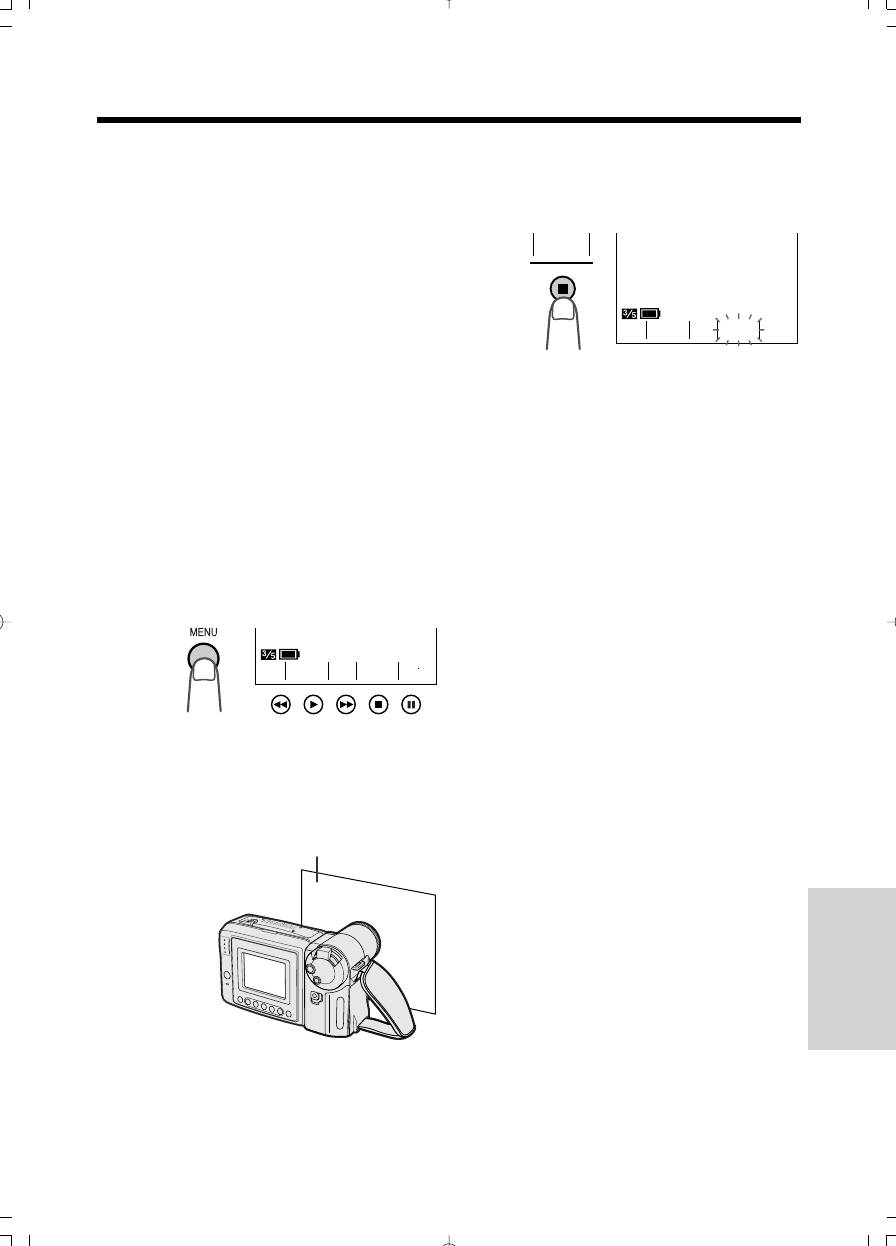
Начальные сведения
Фиксация значения
3
Нажмите на кнопку WHITE BAL. (БАЛАНС
БЕЛОГО) (d).
“баланса белого”
• Индикатор “WHITE BAL.” изменит цвет с
синего на желтый и начнет мигать.
Цвета объекта на экране могут выглядеть по-
разному, в зависимости от условий
WH I T E
освещения. Камкордер установлен в режим
BAL.
автоматической регулировки “баланса белого”
в зависимости от освещения.
Подготовка
Данный режим может допускать сбои в
WHI TE EXPO
случаях, описание которых приводится ниже.
BAL.
SUREFOCUS
Зафиксируйте значение “баланса белого”,
если наблюдаются сбои в работе функции
• Мигание индикатора “WHITE BAL.”
“автоматического баланса белого”.
прекратится по завершении операции.
• Наблюдается доминирование какого-либо
Основные операции
одного цвета на объекте или на фоне,
окуружающем объект.
4
Для начала съемки направьте объектив
• Для освещения используются очень мощные
камеры на нужный объект и нажмите на
Съемка
источники света.
кнопку REC START/STOP (ЗАПИСЬ СТАРТ/
• Объект освещен лучами заходящего солнца.
СТОП).
• Ведется съемка маленького объекта в
непосредственной близости от объектива.
Возврат к режиму автоматической
установки “баланса белого”
1
Находясь в режиме ожидания при записи,
Воспроизведение
Основные операции
нажимайте на кнопку MENU (МЕНЮ) до тех
Нажмите на кнопку WHITE BAL. Индикатор
пор, пока не появится дисплей !.
“WHITE BAL.” изменит свой цвет вновь на
синий.
Примечания:
WHI TE EXPO
BAL.
SUREFOCUS
•Если изменятся условия освещения или если
Вы выйдете из помещения на улицу (и
наоборот) при съемке с фиксированным
балансом белого, то при этом возможно
2
Направьте объектив камкордера на
Полезные функции
смещение установленных параметров.
поверхность белого предмета.
Повторите установку баланса белого.
• Найдите дистанцию до предмета, при
которой вся площадь экрана заполнена
•Отклонения в параметрах баланса белого
белой поверхностью.
возможны даже при его фиксации в том
случае, если произошли небольшие
изменения в условиях освещения объекта.
Белая бумага или белая ткань
•Не изменяйте положение камеры при
мигающем индикаторе “WHITE BAL.” во
время выполнения этапа 3 описанной выше
операции.
Дополнительные
•Если индикатор “WHITE BAL.” не перестает
возможности
мигать во время выполнения этапа 3
операции, нажмите на кнопку WHITE BAL. для
отмены фиксации баланса белого и
повторите этап 3 операции вновь.
•При выключении питания камеры
произойдет сброс всех параметров данной
операции.
•Параметры баланса будут также
Приложение
отменены при изменении установки
сцены.
"$
ppi41-50.p65 02.09.02, 14:5646
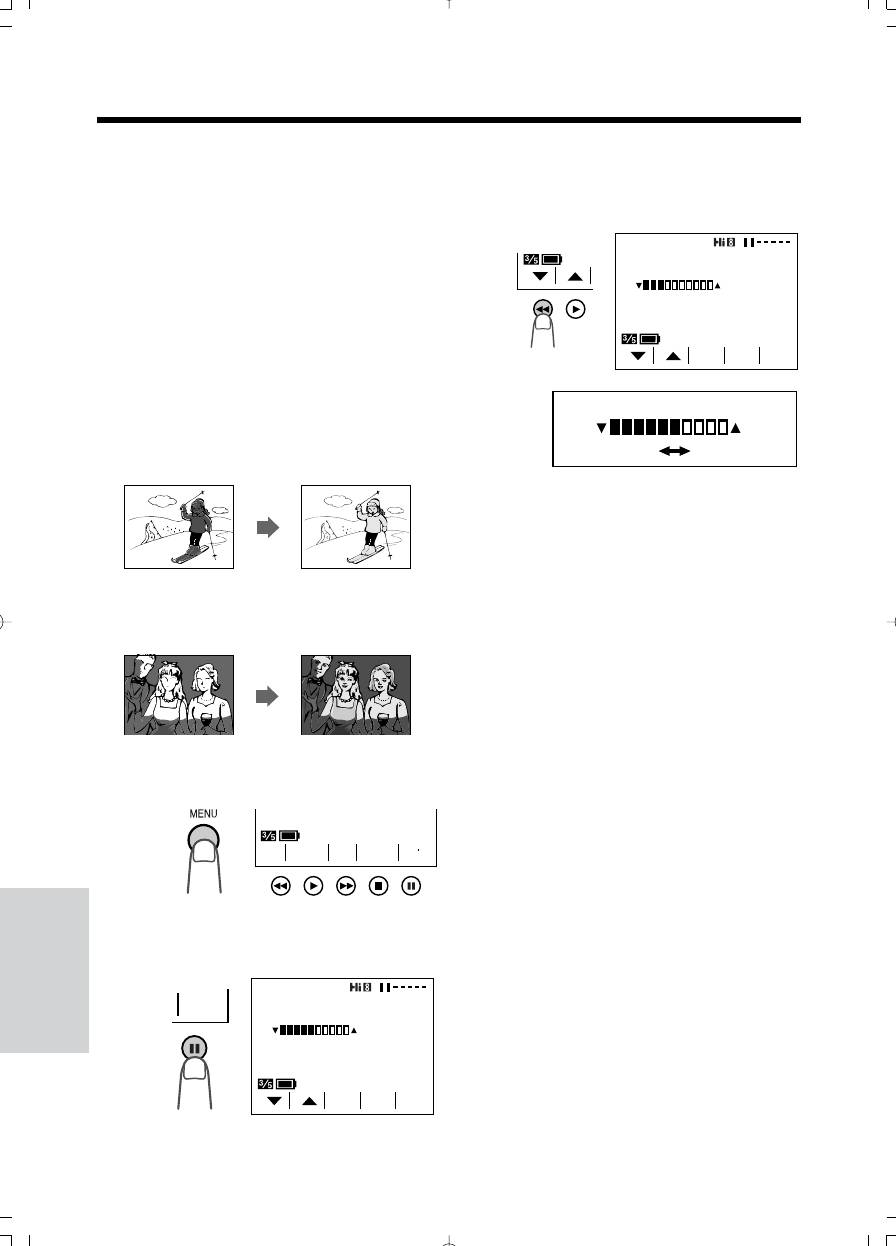
Дополнительные возможности
Установка времени
3
Нажимая на кнопку l или k, выберите
оптимальный уровень экспозиции.
экспозиции вручную
• Полоска - индикатор покажет выбранный
уровень экспозиции.
Камкордер настроен на автоматический
режим определения времени экспозиции,
основанный на выборе правильной апертуры.
Начальные сведения
Однако, при слишком большой разнице в
EXPOSURE
яркости между объектом съемки и
окружающим его фоном Вам возможно не
удастся добиться четкого изображения на
экране. В этом случае используйте функцию
установки экспозиции вручную для
EXI TAUTO
корректировки ее уровня.
Подготовка
Фон слишком яркий, а объект съемки
слишком темный (объект подсвечен
EXPOSURE
сзади).
• Увеличьте уровень экспозиции так, чтобы
Темнее
Светлее
через объектив проходило больше света.
4
Нажмите на кнопку EXIT (ВЫХОД) (d) для
Съемка
выхода из дисплея настройки уровня
экспозиции.
Основные операции
Отмена режима ручной установки
Объект слишком яркий по сравнению с
экспозиции
фоном.
Выполните этапы 1 и 2 описанной выше
• Уменьшите уровень экспозиции так, чтобы
операции, а затем нажмите на кнопку AUTO
через объектив проходило меньше света.
(АВТО) (r).
Примечания:
•При выключении питания камеры
Основные операции
Воспроизведение
произойдет сброс всех параметров данного
режима.
1
Находясь в режиме ожидания при записи,
•Если после установки экспозиции
нажимайте на кнопку MENU (МЕНЮ) до тех
вручную была изменена установка
пор, пока не появится дисплей !.
сцены, ручной режим установки
экспозиции будет также отменен.
WHI TE EXPO
BAL.
SUREFOCUS
Полезные функции
2
Нажмите на кнопку EXPOSURE
(ЭКСПОЗИЦИЯ) (g) для вывода на экран
дисплея установки экспозиции.
EXPO
возможности
SURE
Дополнительные
EXPOSURE
EXI TAUTO
Приложение
"%
ppi41-50.p65 02.09.02, 14:5647
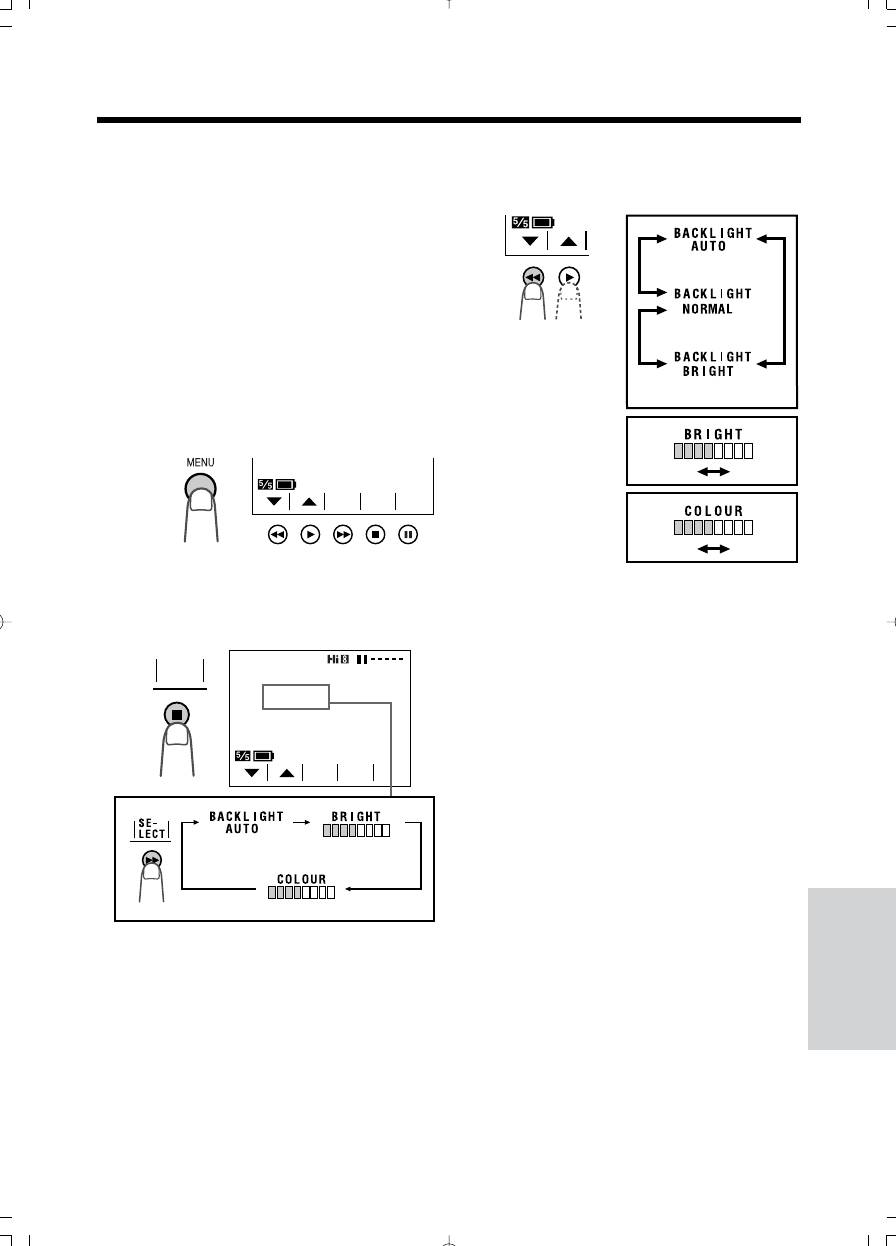
Начальные сведения
Регулировка изображения
3
Нажмите на кнопку l или k для
регулировки изображения или подсветки в
/подсветки монитора
нужной установке.
Если изображение на мониторе камкордера
из-за окружающего освещения или по другим
причинам просматривается плохо, Вы можете
изменить установки монитора. Регулировка
возможна как в режиме Съемка, так и в
режиме Воспроизведение.
Подготовка
• Примеры на рисунках относятся к режиму
Съемка.
1
Нажимайте на кнопку MENU (МЕНЮ) до
появления на экране дисплея # (режим
Основные операции
Съемка) или & (режим Воспроизведение).
Съемка
Темнее
Светлее
PIC
-
SET
PAGETURE
Меньше Больше
2
Нажмите на кнопку PICTURE
(ИЗОБРАЖЕНИЕ) (d) для вызова на экран
Типы режимов подсветки монитора
Воспроизведение
Основные операции
дисплея регулировки. Затем нажмите на
кнопку SELECT (ВЫБРАТЬ) (r ) для выбора
AUTO (АВТО): Камкордер автоматически
регулируемого параметра.
переключается между режимами
“NORMAL” и “BRIGHT” в зависимости от
PIC
-
окружающего освещения. Данная функция
TURE
может быть использована только в режиме
BACKL IGHT
AUTO
Съемка.
NORMAL (СТАНДАРТ): Для съемки в
помещении и на улице при умеренном
Полезные функции
уровне освещения.
SE
-
LECT
EXI T
BRIGHT (ЯРЧЕ): Для съемки вне
помещения при ярком солнечном
освещении.
4
Нажатием на кнопку EXIT (ВЫХОД) (d)
выйдите из дисплея регулировки.
Примечания:
• Если Вы настроили подсветку монитора
Дополнительные
(“BACKLIGHT”) на “AUTO” (“АВТО”) в режиме
возможности
Съемка, а затем переключились в режим
Воспроизведение, режим подсветки
автоматически переключится на
стандартный (“NORMAL”).
• После регулировки цвета изображение на
экране может немного отличаться от
записываемого. Не изменяйте цветовые
характеристики без необходимости. (Данная
Приложение
регулировка влияет только на цвета
изображения на мониторе и не изменяет
цвет записываемого изображения).
"&
ppi41-50.p65 02.09.02, 14:5748
Дополнительные возможности
Воспроизведение с
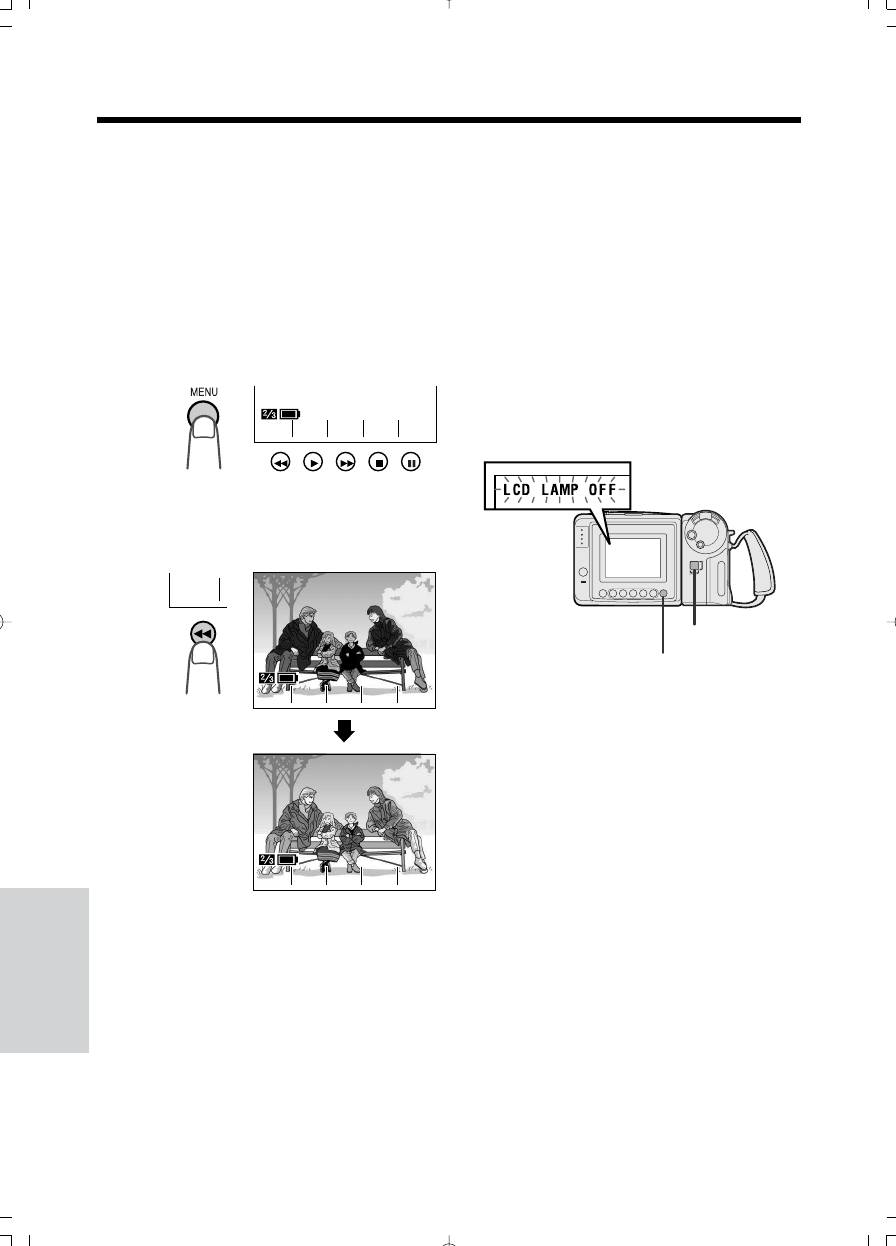
Выключение подсветки
корректировкой контраста
экрана ЖК монитора
Функция позволяет улучшить качество
В ЖК мониторе для подсветки изображения
воспроизводимого с кассеты изображения
используется флюоресцентная лампа (см. стр.
путем увеличения яркости объекта при
53). Для снижения расхода заряда батареи Вы
Начальные сведения
одновременном сохранении характеристик
можете отключить подсветку экрана в том
для всех остальных участков изображения.
случае, если она не нужна (например, при
съемке неподвижного изображения).
1
Во время воспроизведения записи
нажимайте на кнопку MENU (МЕНЮ) до
Удерживайте нажатой кнопку DISPLAY
появления дисплея %.
(ДИСЛЕЙ). Через три секунды на экране
Подготовка
замигает предупреждение “LCD LAMP OFF”
(“ЛАМПА ПОДСВЕТКИ ВЫКЛЮЧЕНА”).
GAMA
COU
-
SE
-
Продолжайте удерживать нажатой кнопку
EFF.
NTER
ARCH
DISPLAY до тех пор, пока экран не погаснет.
2
Нажмите на кнопку GAMA EFF. (ЭФФЕКТ
Съемка
КОРРЕКТИРОВКИ КОНТРАСТА) (e ).
• При увеличении яркости объекта съемки
Основные операции
на экране появится индикатор “GAMMA”.
GAMA
EFF.
Выключатель
Кнопка ДИСПЛЕЙ
GAMA
GAMA
COU
COU
-
-
SE
SE
-
-
E F F.
EFF.
NTE R
NTER
ARCH
ARCH
Для повторного включения подсветки экрана
Основные операции
Воспроизведение
вновь нажмите на кнопку DISPLAY или
установите выключатель камеры на OFF
(ВЫКЛ,), а затем вновь в положение CAMERA
(СЪЕМКА) или VCR (ВОСПРОИЗВЕДЕНИЕ).
GAMMAGAMMA
Примечание:
• Частое выключение и включение подсветки
экрана может привести к быстрому
истощению заряда аккумулятора.
Полезные функции
GAMA
GAMA
COU
COU
-
-
SE
SE
-
-
EFF.
E F F.
NTER
NTE R
ARCH
ARCH
Отмена корректировки контраста
Повторно нажмите на кнопку GAMA EFF.
С экрана исчезнет индикатор “GAMMA”.
возможности
Дополнительные
Приложение
"'
ppi41-50.p65 02.09.02, 14:5749
Начальные сведения
Удаление нежелательных эпизодов
Редактирование записи
1
Начните воспроизведение редактируемой
Редактирование видеозаписи позволяет
кассеты на камкордере и определите
улучшить ее качество путем удаления
начало и конец удаляемого эпизода.
нежелательных эпизодов или изменения
Запишишите время, соответствующее
началу и концу эпизода (см. стр. 37).
положения отдельных сцен на кассете. Данная
Перемотайте ленту кассеты в положение,
модель камкордера позволяет отслеживать
предшествующее началу этого эпизода.
программу источника на встроенном модуле
ЖК экрана, не подключая камеру к телевизору
2
Установите кассету в видеомагнитофон.
Подготовка
или внешнему монитору.
3
Установите выключатель камкордера в
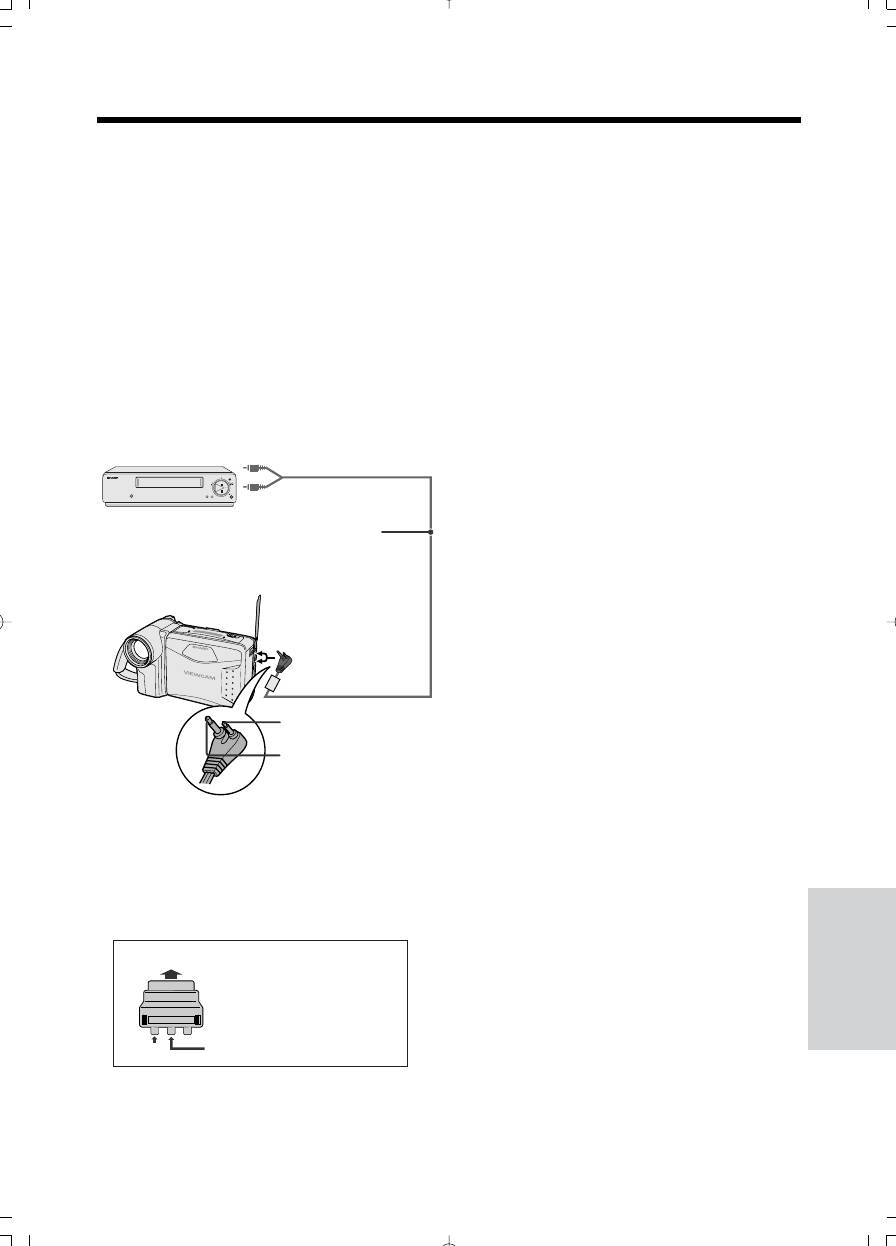
Подключите камкордер к видеомагнитофону
положение VCR. Нажмите на кнопку PLAY
при помощи входящего в комплект поставки
(ВОСПРОИЗВЕДЕНИЕ) (t) на камере и,
аудио/видео кабеля так, как это показано на
одновременно, на кнопку записи на
видеомагнитофоне.
рисунке.
Основные операции
4
Нажатием на кнопку видеомагнитофона
Желтый: К гнезду входа ВИДЕО
Pause/Still (Пауза/Стоп-кадр)
Запись
Белый: К гнезду входа АУДИО (Л)
активизируйте режим паузы при записи по
Съемка
CHANNEL
достижении начала удаляемого эпизода на
PLAY
/STILL
TV/VCR SET UP
STOP/
PAUSE
POWER
EJECT
REC
кассете камкордера.
5
Нажмите на кнопку видеомагнитофона
Кабель аудио/видео
Pause/Still (или Record (Запись)) для
(к комплекте поставки)
возобновления перезаписи, когда на
кассете камкордера подойдет к концу
Основные операции
удаляемый эпизод.
Воспроизведение
Воспроизведение
Остановка операции редактирования
Нажмите на кнопку остановки Stop Вашего
камкордера и видеомагнитофона.
Примечания:
• Может наблюдаться незначительная
К гнезду ВИДЕО (д. 2,5 мм)
нестыковка между редактируемыми
эпизодами.
Полезные функции
К гнезду АУДИО (д. 3,5 мм)
• Могут наблюдаться помехи на изображении
во время видеопоиска или воспроизведения
стоп-кадра. Это не является неполадкой в
работе камкордера.
Примечания:
Установка режима редактирования
• Если в Вашем видеомагнитофоне имеется
Качество изображения неизбежно ухудшится
21-контактный разъем Euro-SCART,
при перезаписи. Для улучшения качества
используйте для подключения 21-
перезаписи установите камкордер в режим
штырьковый разъем RCA/ Euro-
редактирования.
SCART(QSOCZ0033TAZZ).
Дополнительные
1
Установите выключатель камкордера в
возможности
положение VCR, а затем нажимайте на
21-штырьковый разъем Euro-SCART для TV или VCR
кнопку MENU (МЕНЮ) до появления
0
Конверсионный соединитель
дисплея &.
RCA/21-штырьковый Euro-SCART
2
Нажимая на кнопку l или k выберите
VIDEO AUDIO
(L/MONO)
AUDIO
(R)
(QSOCZ0033TAZZ)
“EDIT” (“РЕДАКТИРОВАНИЕ”) и нажмите на
кнопку установки SET (r) для выбора “ON”
Видео
Аудио (Л)
(“АКТИВИЗИРОВАТЬ”).
Приложение
Примечания:
• При записи режим EDIT камкордера не
активизируется.
• По завершении редактирования установите
в меню EDIT на “OFF” (“ВЫКЛЮЧИТЬ”).
#
ppi41-50.p65 02.09.02, 14:5750
Приложение
Полезная информация
Освещение
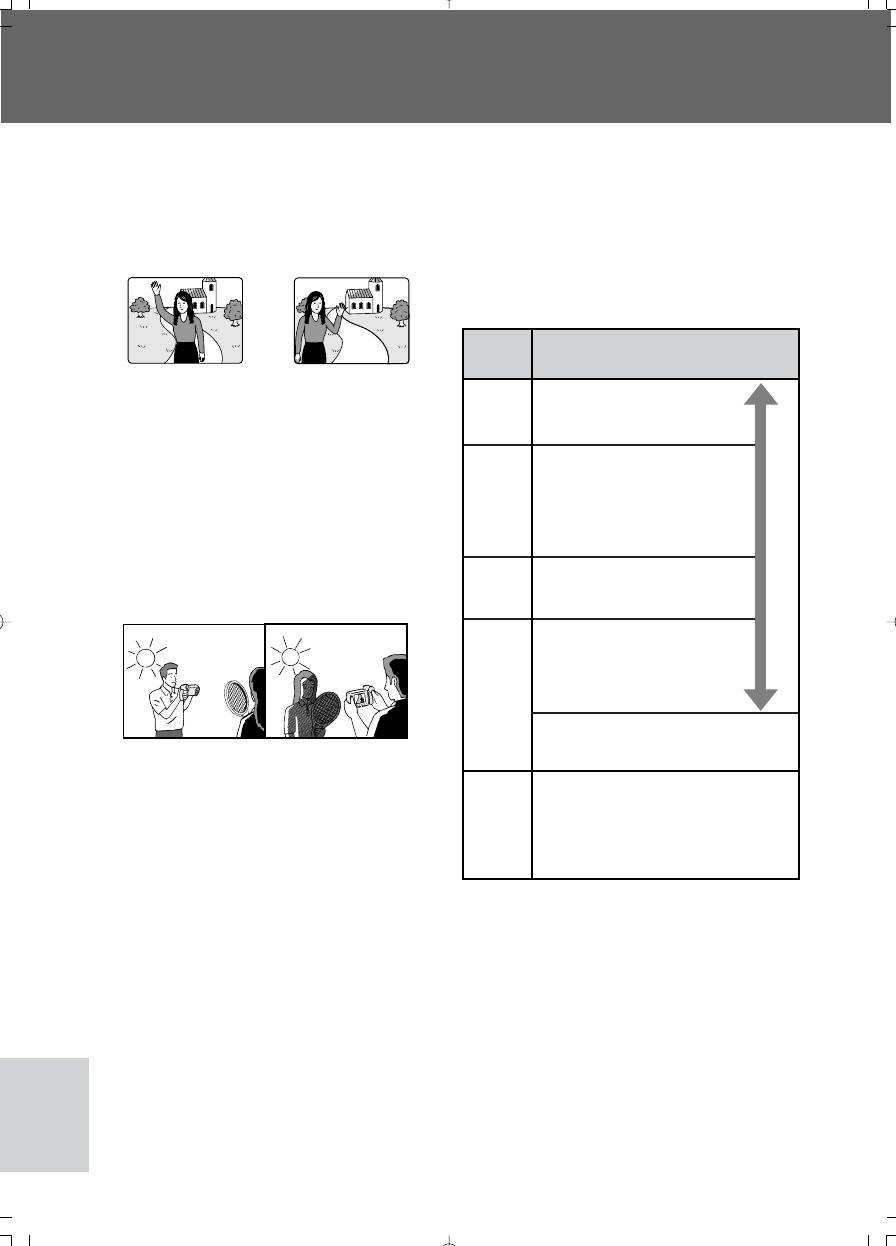
Для получения четкого качественного
Учимся снимать лучше
изображения необходимый уровень яркости
• Размещайте объект съемки по центру кадра.
освещения должен быть в интервале от 500 до
При автоматической наводке на резкость
100 000 люкс. Запись возможна и при более
фокус устанавливается по любому предмету,
низком уровне освещения, но при этом
расположенному в центре кадра.
качество изображения будет снижаться.
Начальные сведения
Адекватный уровень освещения определяет
также правильность установки “баланса
белого”.
Яркость
Окружающая обстановка (в люксах)
(в люксах)
Располагайте объект
Если объект нужно
Подготовка
в центре кадра.
расположить не в
Чистое небо
центре, наводите на
резкость вручную
(см. стр. 49).
Солнечный день, в полдень (100 000)100 000
Оптимальный интервал освещения
• Избегайте подсветки объекта сзади. Для
достижения оптимального качества
Солнечный день, в 10 часов утра (65 000)
изображения источник освещения должен
располагаться за Вашей спиной.
Солнечный день, в 3 часа дня (35 000)
Съемка
Если фон будет ярче, чем объект съемки, то
Облачно, в полдень (32 000)
изображение объекта будет слишком
Облачно, в 10 часов утра (25 000)
темным. При необходимости съемки в
10 000
Основные операции
данных условиях используйте функцию
Облачно, через час после восхода (2 000)
“компенсация контраста затененного
изображения” или отрегулируйте уровень
Солнечный день, за час до заката (1 000)
экспозиции (см. стр. 31 и 47).
1 000
Лампа дневного света, около окна (1 000)
В помещении цеха (700 - 800)
У стойки кассы, в магазине (500 - 700)
Дорожка боулинга (500)
В помещении библиотеки (400 - 500)
Основные операции
Воспроизведение
В офисе, дневное освещение (400 - 500)
Настольная лампа дневного света (1 000)
Источник света за
Лампа вспышки, на расстоянии 1 м (250)
Подсветка
100
На лестнице магазина (100)
спиной снимающего
сзади объекта
• Подумайте об оптимальной композиции
В кино во время антракта (15 - 35)
кадра заранее. Частое изменение масштаба
Огонек зажигалки, на расстоянии 30 см (15 - 20)
не добавит привлекательности Вашему
Свечи на праздничном торте (10 - 15)
фильму. Кроме того, при этом быстрее
10
истощается заряд аккумулятора.
Свет свечи
Полезные функции
• Если при увеличении масштаба становится
заметным “дрожание” картинки, используйте
треножник или сместите регулятор
Примечание:
масштаба в сторону широкоугольного
• Значения освещенности в таблице даны
изображения (W).
приблизительно.
• Перемещение объектива по горизонтали или
вертикали панорамной съемки должно быть
Советы по установке освещения
достаточно медленным для подчеркивания
протяженности объекта и облегчения
В большинстве случаев при съемке вне
возможности
просмотра зрителями при воспроизведении.
помещения в дневное время естественное
Дополнительные
• При съемке быстро движущегося объекта
освещение обеспечивает достаточный
используйте широкоугольные планы.
уровень для любительских фильмов. При
Примечание:
съемке же в помещении зачастую требуется
• При частом использовании изменения
использование дополнительных источников
масштаба и перемещения объектива для
света. Галогеновые лампы - наиболее
создания панорамы объекта наводка на
естественный тип освещения с длительным
резкость может занять больше времени, чем
при обычной съемке.
сроком службы для видеосъемок.
Приложение
#
ppi51-59.p65 02.09.02, 14:5951
Начальные сведения
Образование конденсата
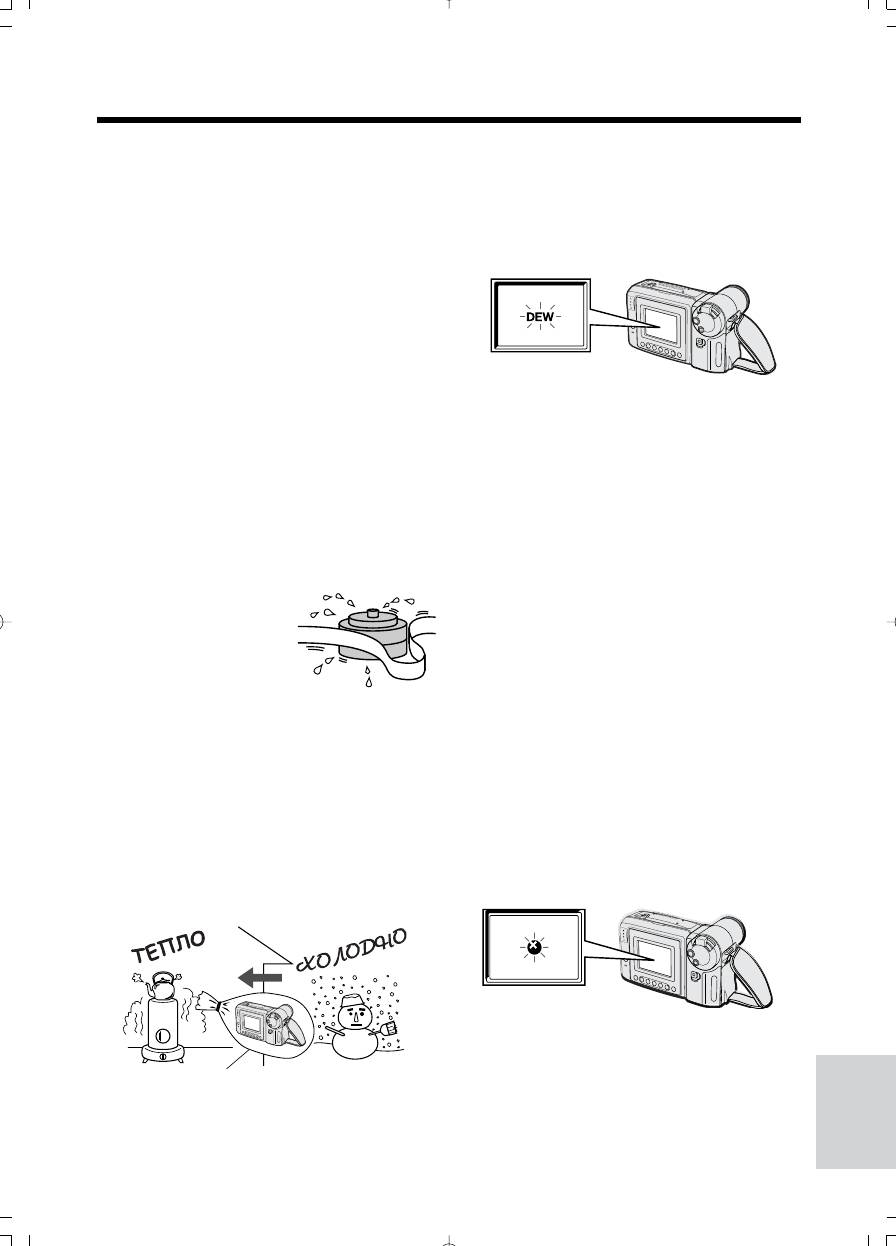
• Функция предупреждения об
образовании конденсата.
• Что такое “конденсат”?
При образовании в камере конденсата на
Если в стакан наливается холодная вода, то
экране появится предупреждение “DEW”
на стенках образуются мельчайшие
(“КОНДЕНСАТ”) и питание автоматически
капельки. Это явление удерживания капель
отключится приблизительно через 10
воды на стенках носит название
секунд.
“образование конденсата”.
• Образование конденсата в
Подготовка
камкордере.
Конденсат постепенно образуется на
барабане головки камкордера и вызывает
прилипание видеоленты к головке. При
этом повреждается как поверхность
1 При появлении предупреждения “DEW”
головки, так и кассета, что выражается в
извлеките кассету из камкордера, оставьте
Основные операции
неполадках при записи и воспроизведении.
секцию, в которой она располагалась,
Конденсат начинает образовываться
открытой и подождите некоторое время, пока
Съемка
преимущественно в следующих условиях:
не произойдет акклиматизация камеры к
•При попадании камеры из холодного
условиям окружающей среды.
помещения в теплое.
2 Для дальнейшего использования камкордера
•При резком повышении температуры в
после периода ожидания включите питание.
холодном помещении.
Убедитесь в том, что предупреждение “DEW”
•При выносе камкордера на улицу из
исчезло с экрана.
кондиционируемого помещения или
автомобиля.
3 Не устанавливайте кассету в камеру при
Воспроизведение
Основные операции
•При размещении
наличии предупреждения “DEW” на экране,
камкордера в потоке
лента кассеты может быть повреждена.
воздуха от
4 Поскольку конденсат образуется постепенно,
кондиционера.
от начала его формирования до появления
•При нахождении
предупреждения на экране может пройти 10-15
камкордера во влажном
минут.
помещении.
Загрязнение видеоголовок
• Предупреждение образования
Полезные функции
При работе с камкордером грязь на ленте
конденсата
видеокассеты может попасть на
При использовании камкордера в условиях
видеоголовки, что приведет к образованию
возможного образования конденсата
помех на записываемой кассете или даже не
предварительно обеспечьте
позволит осуществлять запись.
акклиматизацию камеры и кассеты к
окружающей среде в течение
При загрязнеии видеоголовок на экране
приблизительно часа.
монитора появится индикатор v. Срочно
Например, по возвращении домой с лыжной
свяжитесь с Вашим дилером или ближайшим
прогулки, поместите камеру в пластиковый
сервисным центром SHARP.
пакет.
Дополнительные
возможности
Примечание:
• Чистку головок можно произвести при
помощи приобретенной чистящей кассеты.
Приложение
Пластиковый пакет
Однако, частое использование чистящей
кассеты может привести к повреждению
1 Убедитесь в том, что пакет надежно закрыт.
головок. Перед использованием чистящей
2 Удалите пакет, как только температура внутри
кассеты внимательно ознакомьтесь с
него достигнет уровня комнатной.
прилагаемой к ней инструкцией.
#
ppi51-59.p65 02.09.02, 14:5952


