
Sharp VL-AH131S – страница 2
Инструкция к Видеокамере Sharp VL-AH131S
Подготовка
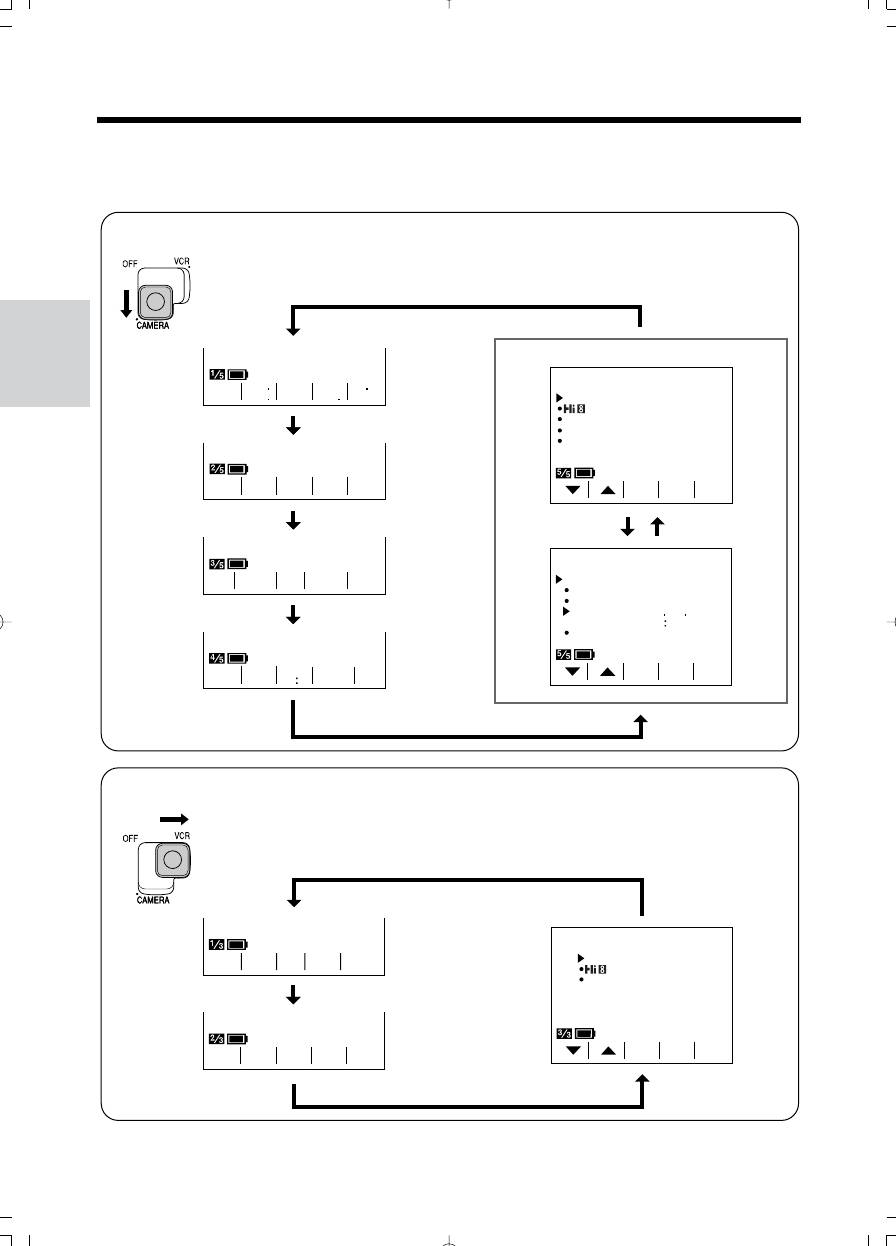
Экранные дисплеи на английском языке
При выборе “ENGLISH” (“АНГЛИЙСКИЙ”) (см. стр. 12) на экране появятся следующие дисплеи.
Camera Mode
Режим Съемка
Начальные сведения
MENU
1
Подготовка
PIC
GAMA
QK
EFF
EFF
REW
FADE
NORMAL
AUTO
REMOTE
ON
DEMO MODE OFF
L ANGUA GE
COU
-
NTER
PIC
-
SET
PAGETURE
Съемка
Основные операции
MENU
2
WHI TE EXPO
BAL.
SUREFOCUS
DATE
TIME/
DISPLAY OFF
SELECT DATE T IME
+
SETTING
1
1 2002
000
12H 24H
/
24H
TI
-
RE
-
SCENE
PIC
-
TLE
TURN
16 9
MENU
SET
PAGETURE
Основные операции
Воспроизведение
VCR Mode
Режим Воспроизведение
Полезные функции
MENU
REW PLAY STOP STI LLFF
ED I T
OF F
AUTO
REMOTE
ON
возможности
Дополнительные
GAMA
COU
-
SE
-
PIC
-
EFF.
NTER
ARCH
SET
TURE
Примечание: О выводе на экран нужных интерфейсов смотрите стр. 25 и 26.
Приложение
13
ppi7-18.p65 02.09.02, 15:0113
Начальные сведения
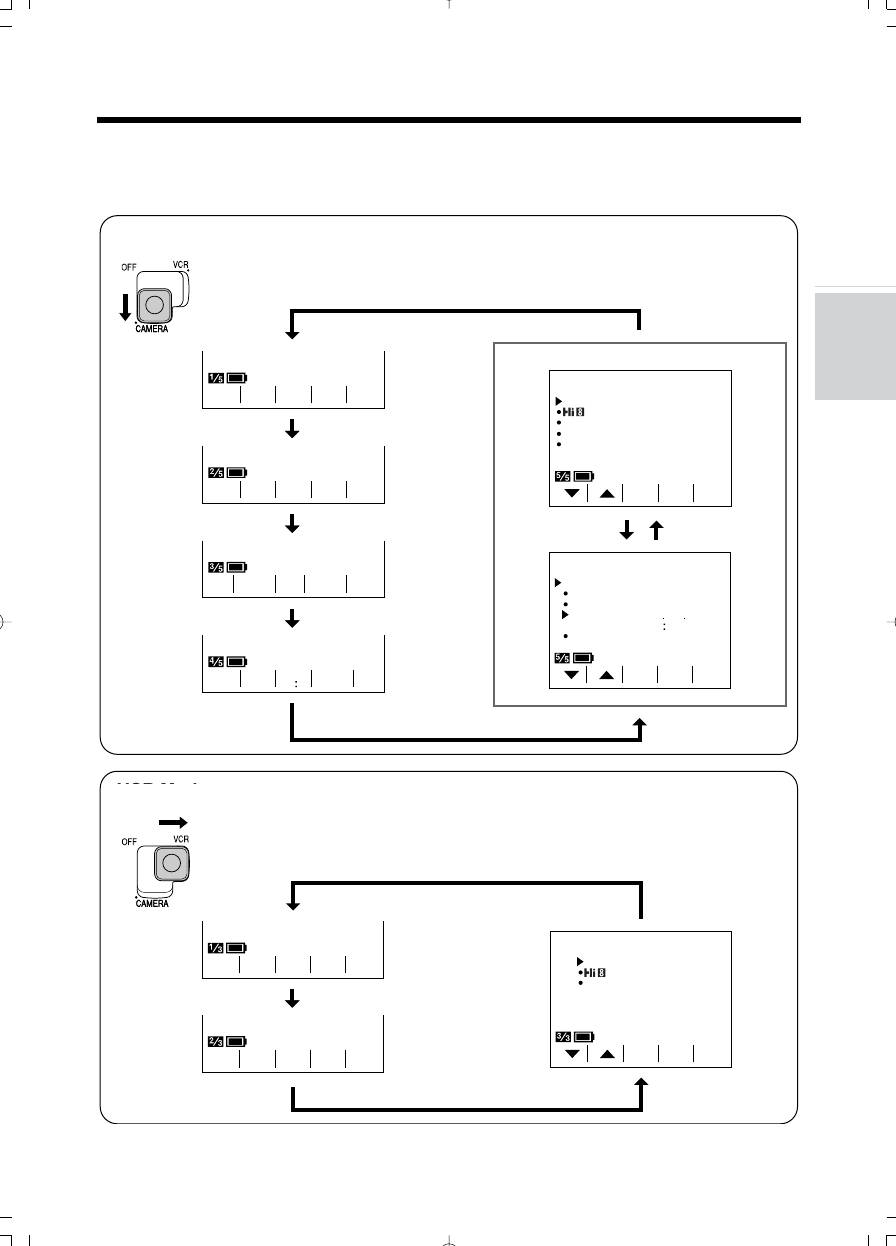
Экранные дисплеи на немецком языке
При выборе “DEUTSCH” (“НЕМЕЦКИЙ”) (см. стр. 12) на экране появятся следующие дисплеи.
Camera Mode
Режим Съемка
Подготовка
MEN
†
1
BILD
GAM
-
DUR
ME NU
EFF.
CHS.
FADE
NORMAL
AUTO
Основные операции
FERNBDG.
EIN
DEMO
-
BETR.
AUS
SPRACHE
Съемка
ZAHL
WERK
EIN
-
SE I
-
BILDST.
TE
MEN
†
2
WE I SS
FOKUS
ABGL.
CHTG
DATUM
UHRZ E I T/
Воспроизведение
Основные операции
BELI
ANZE I GE AUS
W
HL EN DATUM UHRZ.
+
EINST.
1
1 2002
000
12H 24H
/
24H
5
TI
-
ZU
-
SZENE
EIN
-
SE I
-
TEL
RUCK
16 9
MEN U
BILDST.
TE
Полезные функции
VCR Mode
Режим Воспроизведение
Дополнительные
возможности
MEN
†
RUCK
WI ED
VOR
-
ST.
-
LAUF
GABE
STOPLAUF
BILD
ED I T
AUS
AUTO
F ERNBDG.
EIN
3
3
GAM
-
Z
AH L
SUCH
EIN
-
EFF.
WE R K
LAUF
ST.
BILD
Приложение
14
ppi7-18.p65 02.09.02, 15:0114
Подготовка
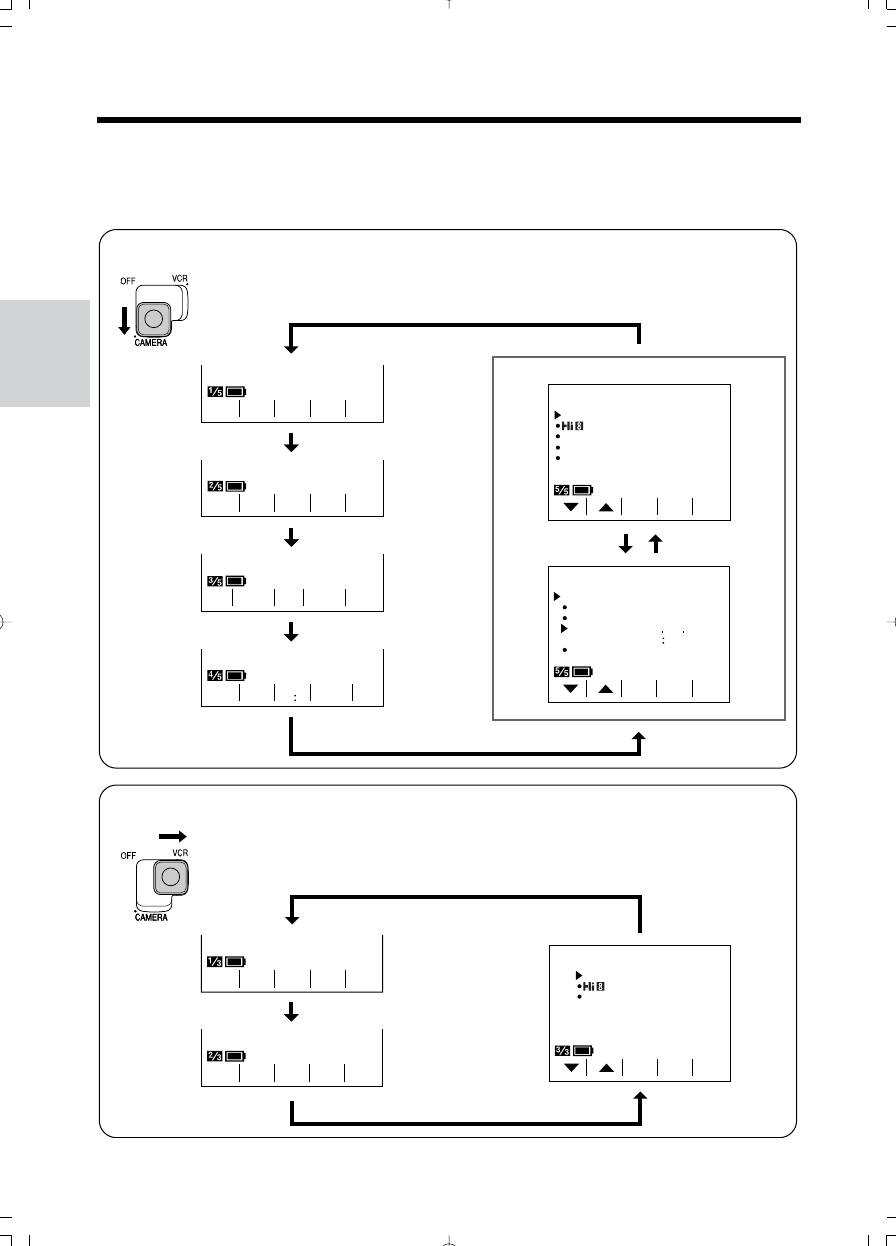
Экранные дисплеи на французском языке
При выборе “FRANÇAIS” (“ФРАНЦУЗСКИЙ”) (см. стр. 12) на экране появятся следующие
дисплеи.
Camera Mode
Режим Съемка
Начальные сведения
Подготовка
MENU
1
ME NU
EFF.
REVU
IMAGE
GAMM
RAP.
FONDU
NORMAL
AUTO
TELECOM.
ON
MODE DEMO OFF
L ANGUE
COMP
Съемка
TEUR
REG
-
LAGE
IMAGE
PAGE
Основные операции
MENU
2
BAL.
EXPO
BLANC
SIT.FOCUS
DATE
HEURE/
AFF I CHAGE OFF
SEL ECT ION DATE HEURE
+
REGLAGE
1
1 2002
000
12H 24H
/
24H
TI
-
RE
-
MENU
REG
-
TRE
LAGE
Основные операции
Воспроизведение
TOUR
16 9
SCENE
IMAGE
PAGE
VCR Mode
Режим Воспроизведение
Полезные функции
MENU
REM
-
LEC
-
AV.
BOBIN
TURE
RAP.
ARRET
FIXE
MON T A GE
OF F
AUTO
TELECOM.
ON
возможности
Дополнительные
EFF.
COMP
RECH
-
REG
-
GAMM
TEUR
ERCHE
LAGE
IMAGE
Приложение
15
ppi7-18.p65 02.09.02, 15:0215
Начальные сведения
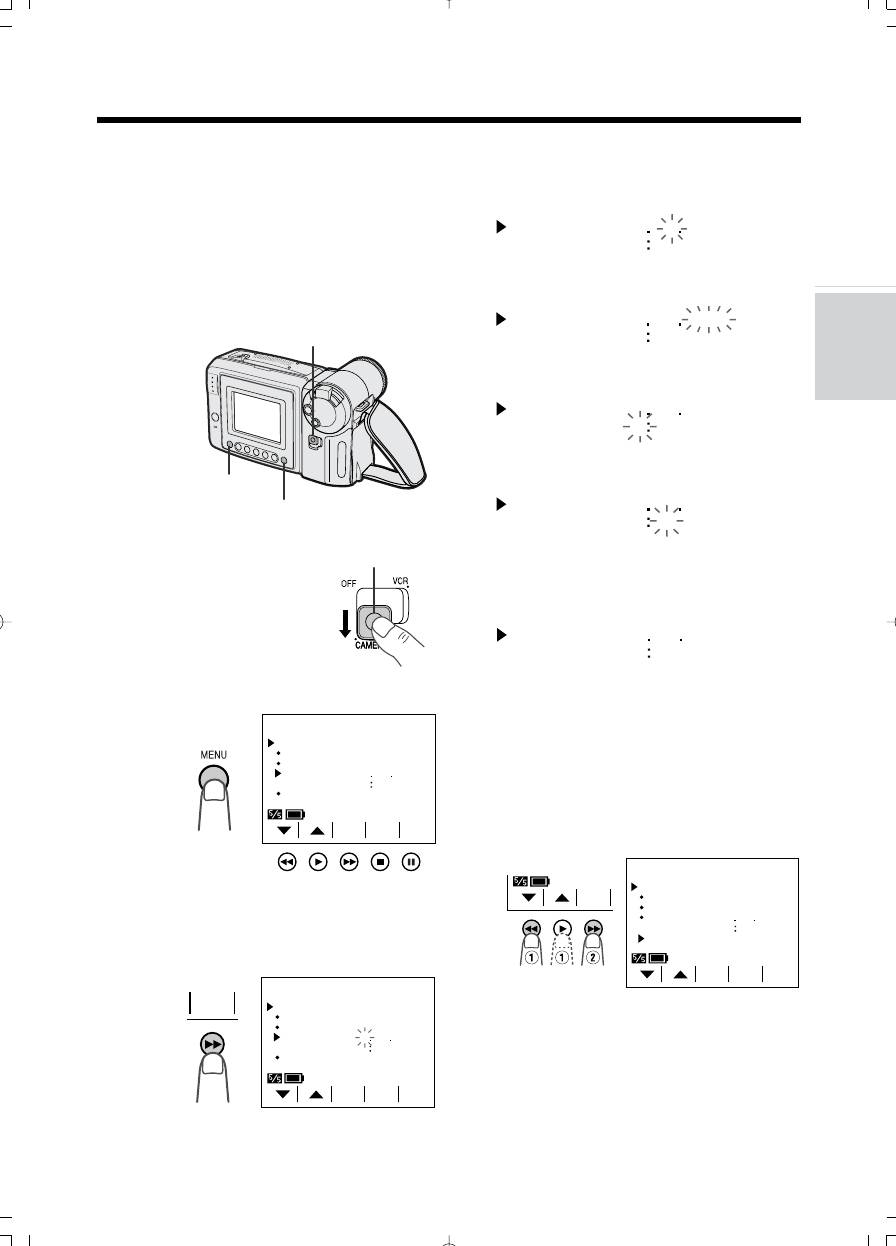
Установка текущей даты и
4
Нажимая на l или k (e или t), выберите
“2” (число), а затем нажмите на кнопку SET
времени
(УСТАНОВКА).
Пример: Установка даты на 2 июня 2003 года
SETTING
2
1 2002
(2. 6. 2003) и времени на 10.30 утра (10:30).
000
Примечание:
• Перед тем, как Вы приступите к установке
5
Нажимая на l или k, выберите “6”
даты и времени, убедитесь в том, что
(месяц), а затем нажмите на кнопку SET.
Подготовка
установлен литиевый элемент питания.
SETTING
2
6 2002
Переключатель
000
6
Нажимая на l или k, выберите “2003”
(год), а затем нажмите на кнопку SET.
Основные операции
Нажимая на l или k, выберите “10” (час),
Съемка
7
а затем нажмите на кнопку SET.
Кнопка МЕНЮ
Кнопка ДИСПЛЕЙ
1
Удерживая нажатой
Кнопка
кнопку переключателя,
переключателя
8
Нажимая на l или k, выберите “30”
установите
(минуты), а затем нажмите на кнопку SET.
Воспроизведение
Основные операции
переключатель в
• Произойдет запуск встроенного
положение CAMERA
механизма часов.
(СЪЕМКА).
2
Нажимайте на кнопку MENU (МЕНЮ) до
9
Нажмите на кнопку DISPLAY (ДИСПЛЕЙ) для
появления интерфейса # (MENU 2) на
выхода из интерфейса меню.
экране.
MENU
3
Переключение на 12-часовой
Полезные функции
DATE
TIME/
DI SPLAY OFF
режим
SELECT DATE T IME
+
SETTING
1
1 2002
После завершения этапа 8 операции,
000
описанной выше, нажмите на кнопку lèëèk
12H 24H
/
24H
(1) для выбора “12Н/24Н” и нажмите на
PIC
-
кнопку SET (r) (2) для того, чтобы
SET
PAGETURE
установить режим “12Н”.
Если на дисплее # появится MENU 1,
нажимайте на кнопку PAGE (g) до
Дополнительные
появления MENU 2.
возможности
3
Нажмите на кнопку SET
(УСТАНОВИТЬ) (r).
MENU
3
SET
DATE
TIME/
DI SPLAY OFF
Примечания:
SELECT DATE T IME
+
SETTING
1
1 2002
• Установленные дата и время сохраняются в
000
памяти камкордера.
12H 24H
/
24H
• Если в течение 5 минут не будут
Приложение
PIC
-
произведены дальнейшие установки,
SET
PAGETURE
дисплей меню автоматически исчезнет с
экрана.
При изменении установок даты и времени
нажмите на кнопку l или k (e или t) для
выбора “SETTING” (“УСТАНОВКА”), а затем
нажмите на кнопку SET.
16
SETTING
2
6 2003
000
SETTING
2
6 2003
10 00
SETTING
2
6 2003
10 30
MENU
3
DATE
TIME/
SET
DI SPLAY OFF
SELECT DATE T IME
+
SETTING
2
6 2003
10 30 AM
12H 24H
/
12H
PIC
-
SET
PAGETURE
ppi7-18.p65 02.09.02, 15:0216
Подготовка
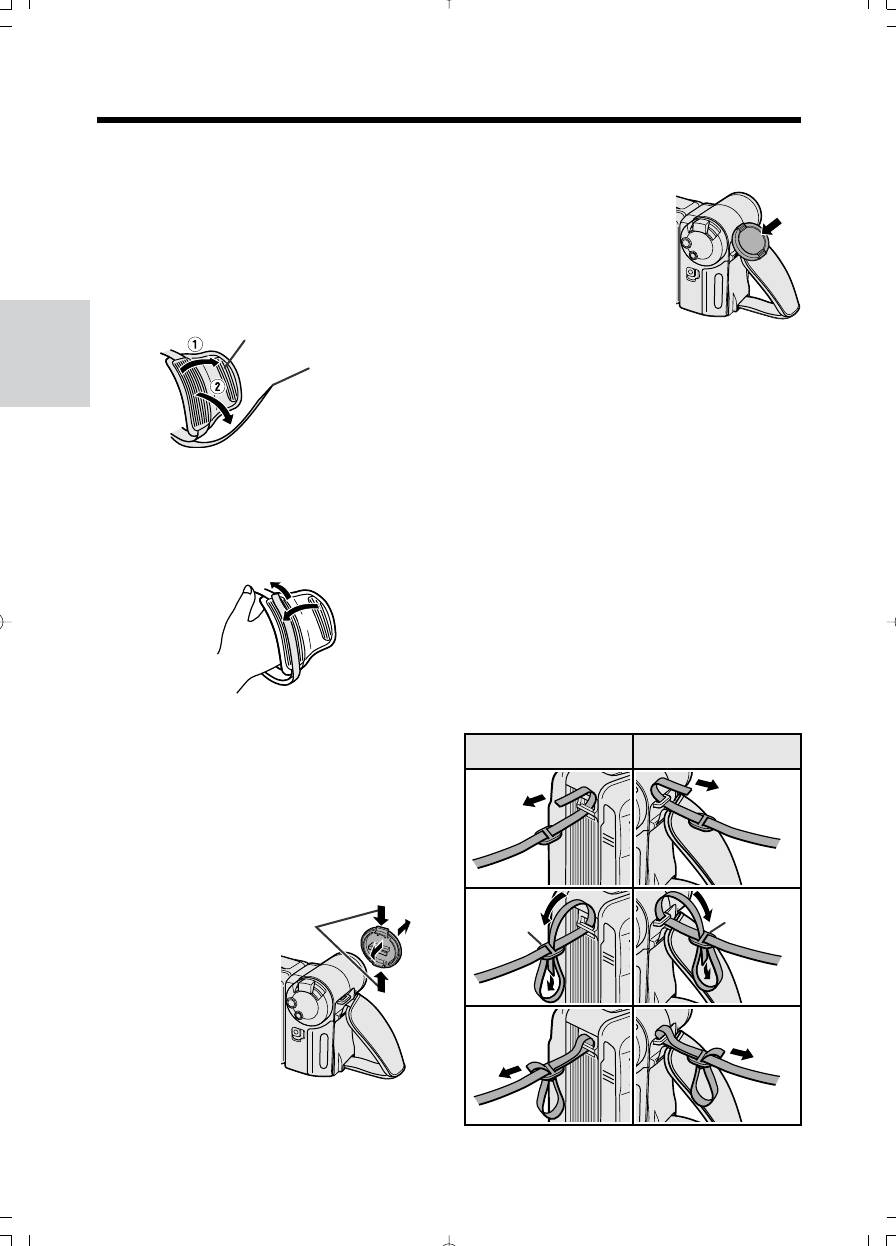
Использование ручного
Примечания:
• Не забывайте сразу
ремня и защитного
после съемки установить
колпачка объектива
защитный колпачок на
объектив.
1
Откройте клапан насадки ручного ремня
• Прикрепите колпачок к
(1) и освободите ремень (2).
Начальные сведения
ручному ремню так,
Насадка
чтобы при съемке он
вспомогательного
случайно не попал в поле
ремня
изображения на
Вспомогательный
объективе.
ремень
Прикрепление плечевого
Подготовка
ремня
1
Возьмитесь за один конец ремня и
пропустите его сквозь скобу,
2
Поместите кисть так, чтобы большой палец
расположенную слева от экрана ЖК
располагался рядом с регулятором
монитора.
масштаба съемки. После этого натяните
Съемка
ремень так, чтобы он плотно охватил кисть,
2
Ослабьте хомутик и пропустите конец
закрепите его положение при помощи
ремня через него, как это показано на
Основные операции
“липучки” (1) и закройте клапан насадки
рисунке.
(2).
3
Потяните за ремень в направлении,
указанном на рисунке стрелкой, для
надежного крепления.
4-6
При помощи аналогичной операции
закрепите второй конец ремня на
скобе, расположенной со стороны
Основные операции
Воспроизведение
объектива.
Внимание:
• Не удерживайте камеру подвешенной за
Со стороны
Со стороны
ручной ремень.
ЖК экрана
объектива
14
Установка на объектив и снятие
защитного колпачка
При установке колпачка на объектив и снятии
Полезные функции
его нажимайте на оба выступа с краев
колпачка.
2
5
Нажмите на оба выступа
Хомутик
Хомутик
возможности
Дополнительные
3
6
Приложение
17
ppi7-18.p65 02.09.02, 15:0217
Начальные сведения
Использование защитного
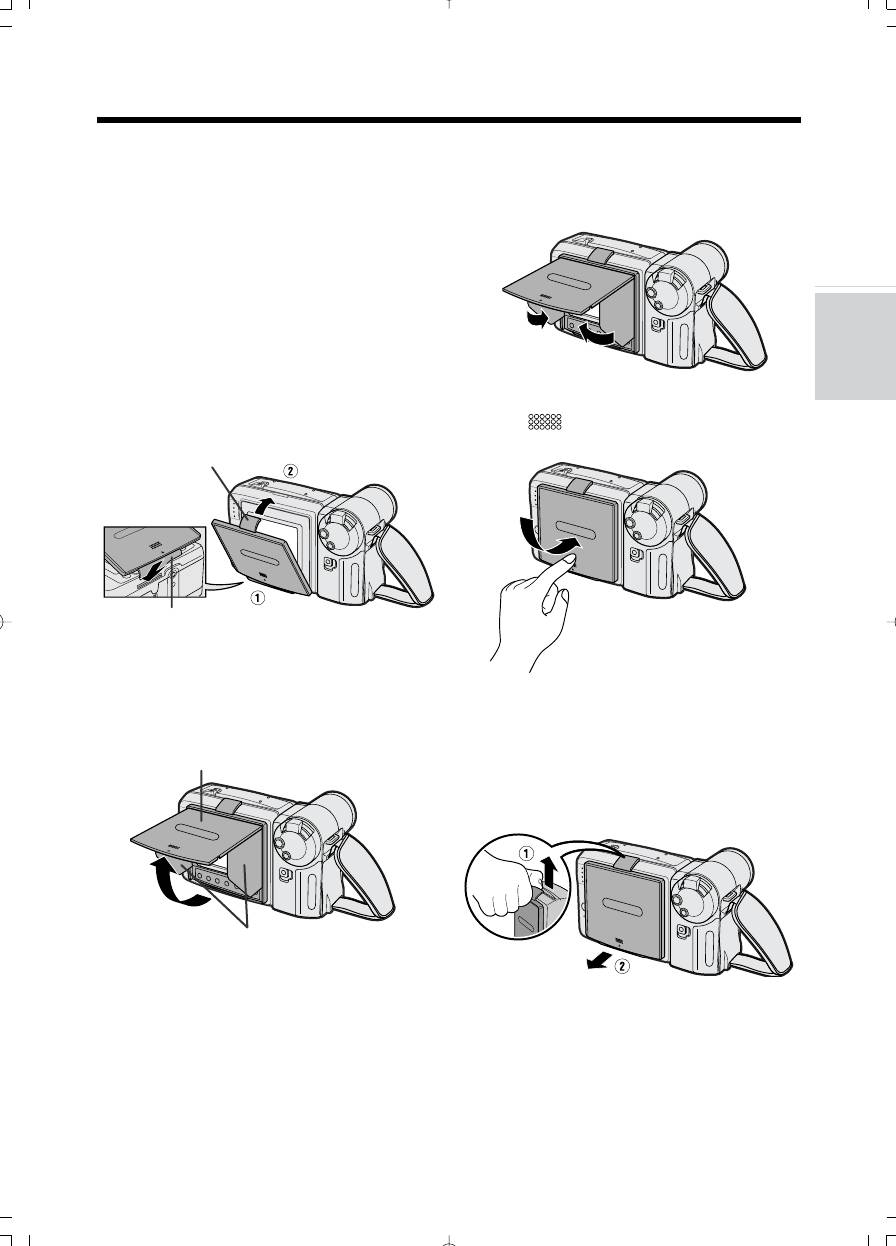
Закрывание козырька
козырька
1
Сложите крышки козырька с обоих краев,
удерживая верхнюю крышку открытой.
Рекомендуется использовать входящий в
комплект защитный козырек при съемке на
улице в солнечный день или при сильном
освещении внутри помещения.
Подготовка
Закрепление козырька
Нижний выступ на козырьке вставьте в щель,
расположенную под экраном ЖК монитора
(1), верхнюю защелку выровняйте с выступом
над монитором (2). Нажмите на козырек так,
2
Закройте верхнюю крышку, надавливая на
чтобы он зафиксировался на месте (Вы
Основные операции
метку
вниз до тех пор, пока не
услышите щелчок).
раздастся щелчок.
Верхняя защелка
Съемка
Воспроизведение
Основные операции
Нижний выступ
Открывание козырька
Раскройте козырек, поднимая его верхнюю
крышку в направлении, указанном на рисунке
Снятие козырька
стрелкой (при этом боковые крышки
Аккуратно приподнимите верхнюю защелку
раскроются автоматически).
Полезные функции
большим пальцем, придерживая козырек
Верхний козырек
рукой (1). После этого потяните за козырек в
направлении, показанном на рисунке
стрелкой (2), для освобождения нижнего
выступа козырька.
Дополнительные
возможности
Боковые козырьки
Примечание:
• Козырек в сложенном положении не мешает
пользоваться кнопками управления.
Внимание:
• Не забудьте закрыть козырек перед
переноской камеры, иначе он может упасть
или повредиться.
Приложение
• Не оставляйте козырек в жаркую погоду в
закрытом автомобиле, высокая температура
может вызвать деформацию козырька.
18
ppi7-18.p65 02.09.02, 15:0218
Основные операции
Съемка
Стандартная операция
Примечания:
• При записи на начало кассеты пропустите
записи в автоматическом
приблизительно 15 секунд, после чего
режиме
начинайте съемку. В этом случае при
воспроизведении запись будет показана
Прежде чем Вы начнете съемку, выполните
полностью.
операции, приведенные на стр. 7 – 18, для
Начальные сведения
Пауза во время записи
того чтобы подготовить камкордер к записи.
При повторном нажатии на кнопку REC START/
Кнопка ЗАПИСЬ СТАРТ/СТОП
STOP запись будет приостановлена и
камкордер переключится в режим ожидания
при записи.
Подготовка
Экран ЖК монитора
Выключатель
Съемка
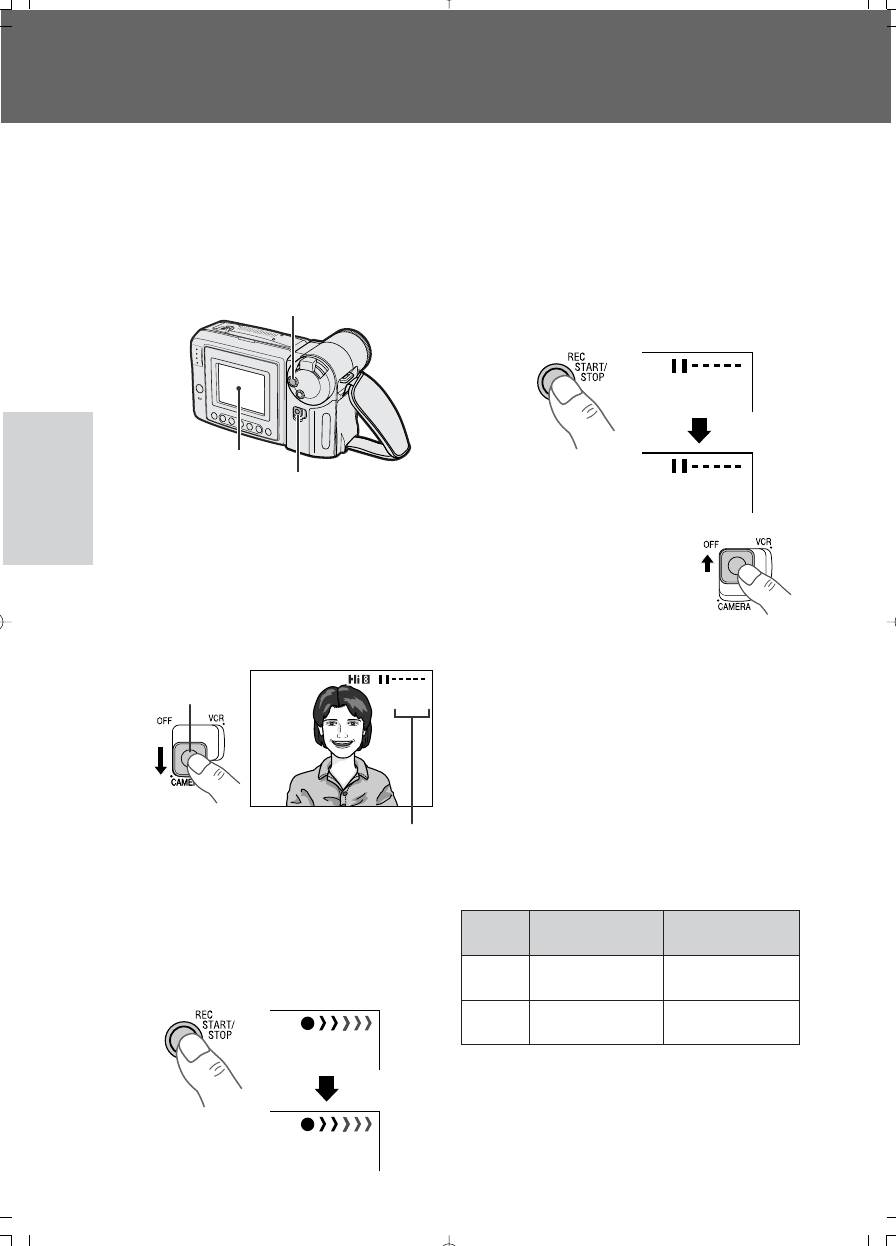
1
Снимите защитный колпачок с объектива
(см. стр. 17).
Выключение питания
Основные операции
2
Удерживая нажатой кнопку переключателя,
установите переключатель в позицию
Установите переключатель
CAMERA (СЪЕМКА).
в положение OFF
• На экране ЖК монитора появится
(ВЫКЛЮЧЕНО).
изображение.
Примечания:
• Камкордер готов к записи (режим
• В режиме СЪЕМКА динамик отключен.
ожидания при записи).
• Питание потребляется камкордером и в
Кнопка
режиме ожидания (standby). Если Вы не
переключателя
намерены продолжить съемку, отключите
Основные операции
Воспроизведение
AUTO
питание переключателем.
• Если камкордер находится в режиме
ожидания дольше 5 минут при съемке на
кассету, то произойдет автоматическое
отключение питания для экономии энергии
аккумулятора и защиты ленты кассеты от
Индикатор
повреждения. Для возобновления записи
полноавтоматического
установите выключатель на OFF
режима съемки
(ВЫКЛЮЧЕНО), а затем вновь – на CAMERA
Полезные функции
(СЪЕМКА).
Примечание:
• Если на экране не появится индикатор
“AUTO” (“АВТОМАТИЧЕСКИЙ”),
Максимальное и реальное время записи
переключите камкордер в
полноавтоматический режим в
соответствии с описанием на стр. 34.
3
Для начала записи нажмите на кнопку REC
START/STOP (ЗАПИСЬ СТАРТ/СТОП).
возможности
Дополнительные
REC
Примечание:
• При изменении масштаба съемки (см.
стр. 20) и использовании других
функций, частом включении/выключении
питания до 50% возрастает потребление
Приложение
электроэнергии. Это отражается на
реальной продолжительности времени
'
записи.
PAUSE
Аккуму-
Максимальное
Реальное
лятор
время записи
время записи
BT-H22
Прибл. 1 ч. 40 мин
Прибл. 50 мин
BT-H32
Прибл. 3 ч. 20 мин. Прибл. 1 ч. 40 мин
ppi19-21.p65 02.09.02, 17:5419

Начальные сведения
Изменение масштаба
Положение тела при съемке
Масштабирование позволяет визуально
Возможность вращения экрана ЖК монитора
приближаться к объекту съемки или
позволяет снимать без напряжения,
отдаляться от него, не изменяя своего
вызываемого необходимостью удерживания
положения.
камеры около глаз. Более того, намного
упрощается съемка объекта сверху и снизу.
Увеличение (Вы хотите
выделить объект)
Как нужно держать камкордер
Подготовка
Широкий
Пальцы правой руки поместите под ручным
Теле-
угол
фото
ремнем, а большой палец разместите
поблизости от кнопки REC START/STOP
(ЗАПИСЬ СТАРТ/СТОП) и регулятора
Уменьшение (Вы хотите
выделить окружение объекта)
масштаба. Большой палец левой руки
Основные операции
разместите в выемке, находящейся на
Увеличение масштаба
корпусе камкордера, слева от экрана.
Смещайте регулятор масштаба в сторону Т
Съемка
(Телефото) для оптического приближения
Основное положение при съемке
объекта ().
Уменьшение масштаба
Смещайте регулятор масштаба в сторону W
(Широкий угол) для оптического удаления
объекта ( ).
Основные операции
Прижмите
Воспроизведение
локти к телу
Разверните
ступни под углом
в 45 градусов и
распределите
вес на обе ноги
Изменение
масштаба
Съемка сверху
Полезные функции
Поверните модуль ЖК
монитора так, чтобы экран
Индикатор масштаба
был направлен вниз.
• Индикатор интервала масштабирования
позволяет определить текущую установку
Съемка снизу
масштаба.
• Скорость изменения масштаба зависит от
Поверните модуль
того, как далеко Вы переместили регулятор.
ЖК монитора так,
Примечание:
чтобы экран был
Дополнительные
• Наводка на резкость невозможна, если
направлен вверх.
возможности
объект съемки находится на расстоянии
ближе 1,5 метров от объектива.
Автоматически будет уменьшаться масштаб
съемки до тех пор, пока камкордер не будет
в состоянии автоматически устанавливать
резкость. (См. стр. 33 о режиме
Примечания:
Макросъемка)
•При съемке с рук камеру необходимо
зафиксировать для того, чтобы не
наблюдалось дрожание изображения.
Приложение
Оптимальные результаты будут достигнуты
при съемке с треножника.
•При съемке не прикасайтесь пальцем к
микрофону, в противном случае на звуковой
дорожке будут записаны шумовые помехи.
ppi19-21.p65 02.09.02, 17:5420

Основные операции
Съемка
Дисплей времени,
Дисплей заряда
остающегося до
аккумулятора
завершения записи
При использовании аккумулятора в качестве
источника питания, на дисплее появляется
В режиме съемки на экране приблизительно
индикатор его остаточного заряда, который
Начальные сведения
за 10 минут до конца ленты на кассете
может быть отключен и вновь включен при
появляется индикатор, указывающий
помощи кнопки DISPLAY.
приблизительное время в минутах,
Если в аккумуляторе остается небольшой
остающееся до завершения кассеты.
заряд, на экране появляется предупреждение.
Замените аккумулятор на новый.
Подготовка
Кнопка ДИСПЛЕЙ
Съемка
Прибл. время до
Экранный
Кнопка ДИСПЛЕЙ
Основные операции
конца кассеты
индикатор
От 10 до 8 мин.
TA P E
(Зеленый)
От 8 до 6 мин.
TA P E
(Зеленый)
Дисплей остаточного
заряда аккумулятора
От 6 до 4 мин.
TA P E
(Красный)
От 4 до 2 мин.
TA P E
От 2 до 1 мин.
TA P E
Предупреждающий
индикатор
Основные операции
Воспроизведение
От 1 до 0 мин.
Примечания:
0 мин.
• Рассматривайте данный индикатор только в
(Кассета записана
полностью).
качестве приблизительного ориентира.
• При выключении питания камкордера и
повторном включении в режиме записи или
Для того, чтобы убрать индикатор с экрана,
воспроизведения уровень индикации заряда
Полезные функции
нажмите на кнопку DISPLAY (ДИСПЛЕЙ).
может изменяться как в большую, так и в
Примечания:
меньшую сторону.
• Индикатор показывает приблизительное
• При холодной температуре окружающей
значение времени, остающегося до конца
среды дисплей красного цвета появится
съемки. Это значение может слегка
раньше. Однако, при этом съемка может
варьироваться в зависимости от длины
быть продолжена до появления
ленты используемой кассеты. (Функция
предупреждающего индикатора.
базируется на работе с кассетами стандарта
• Потребление энергии аккумулятора зависит
возможности
Р5-90).
от различных условий использования.
Дополнительные
• При отключении индикатора, он через
• Использование функции изменения
некоторое время вновь появится на экране
для показа нового значения времени,
масштаба при появлении предупреждения
остающегося до конца съемки.
на экране может привести к внезапному
• Индикатор появляется на экране через 5
отключению питания камкордера.
секунд после нажатия на кнопку REC
START/STOP (ЗАПИСЬ СТАРТ/СТОП) и
Приложение
начала съемки.
ppi19-21.p65 02.09.02, 17:5521
Основные операции
Воспроизведение
Начальные сведения
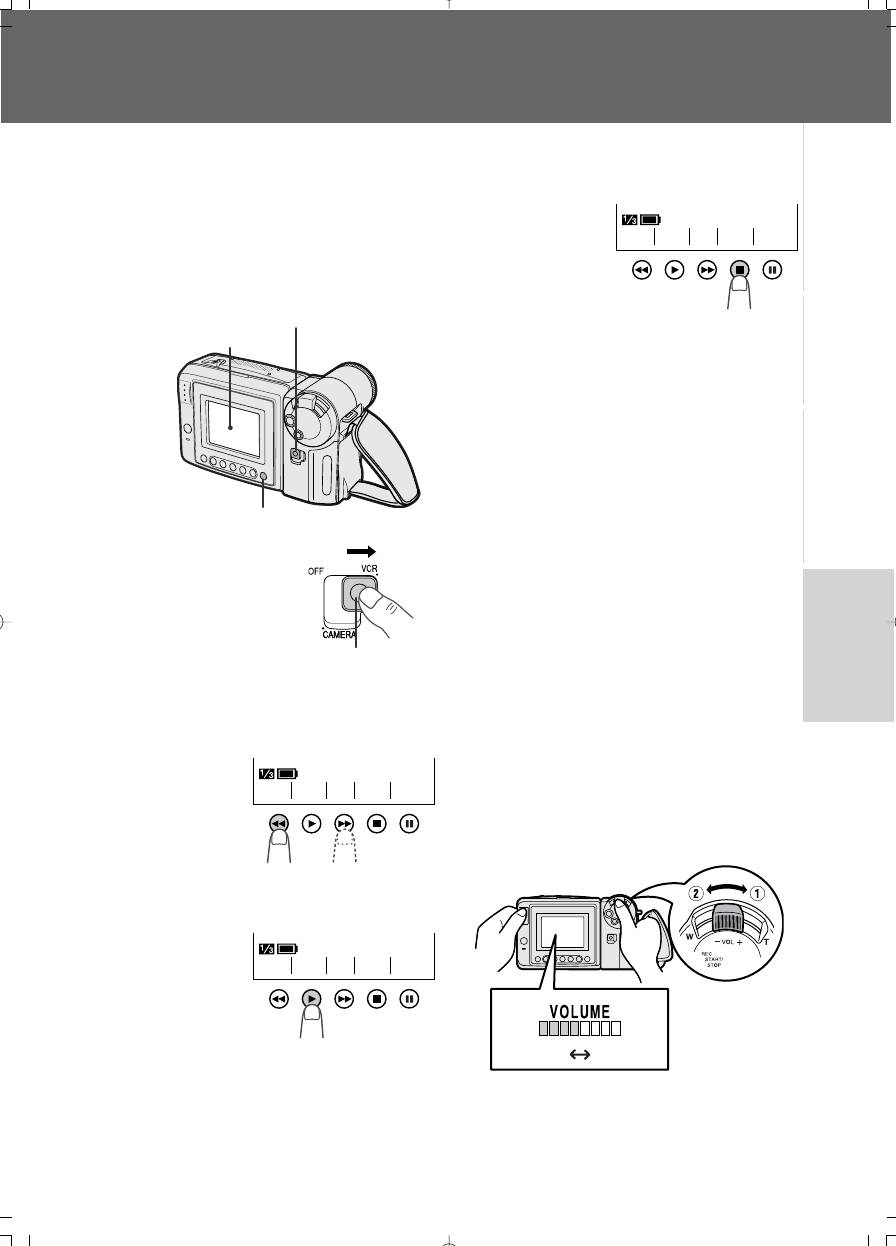
Воспроизведение записи
Остановка операции
Нажмите на кнопку STOP (d).
ЖК монитор камкордера функционирует в
качестве портативного экрана при
воспроизведении. Нет необходимости в
дополнительных подключениях для того,
REW PLAY STOP ST I LLFF
чтобы сразу же просмотреть сделанную
запись со звуковым сопровождением через
встроенную акустическую систему.
.
Подготовка
Выключатель
Примечание:
Экран ЖК монитора
• Если Вы хотите активизировать или
отключить индикаторы кнопок управления,
нажмите на кнопку DISPLAY (ДИСПЛЕЙ). При
этом кнопки управления воспроизведением
будут функционировать даже при
Основные операции
выключенных индикаторах.
Съемка
Автоматическая перемотка
кассеты
Кнопка ДИСПЛЕЙ
При завершении воспроизведения пленка
будет автоматически перемотана на начало
1
Удерживая нажатой
кассеты.
кнопку переключателя,
Воспроизведение
Основные операции
установите
Отключение питания
переключатель на VCR
Установите переключатель в положение OFF
(ВОСПРОИЗВЕДЕНИЕ).
(ВЫКЛЮЧЕНО).
• На дисплее появится
Кнопка
интерфейс $.
переключателя
Регулировка громкости
2
Нажимая на кнопку REW (e) или FF(r),
перемотайте ленту на кассете вперед или
В режиме VCR (ВОСПРОИЗВЕДЕНИЕ) Вы
можете двигая регулятор в направлении H
назад до нужного места.
Полезные функции
или J увеличивать (1) или уменьшать (2)
уровень громкости звукового сопровождения.
REW PLAY STOP ST I LLFF
Индикатор уровня громкости появляется на
экране только во время регулировки. После
завершения операции изображение
индикатора исчезнет с экрана.
3
Нажмите на кнопку PLAY (t) для начала
воспроизведения.
Дополнительные
возможности
REW PLAY STOP ST I LLFF
Регулировка
громкости
Меньше
Больше
Приложение
ppi22-24.p65 02.09.02, 14:4622
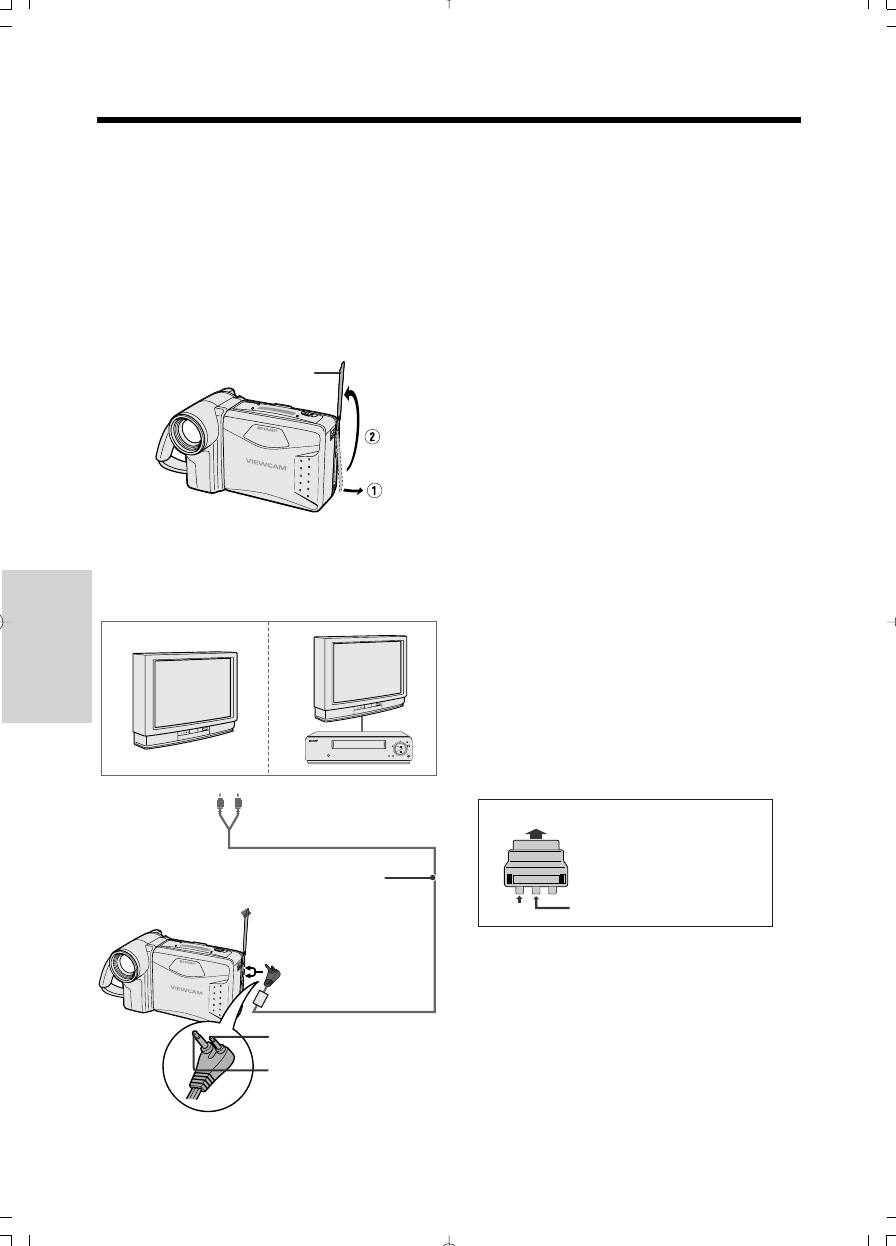
Просмотр записи на
3
Включите питание телевизора и
переключите его на канал “AV” или “VIDEO”.
экране телевизора
(См. инструкцию по эксплуатации Вашего
телевизора).
Вы можете подключить камкордер к
• При подключении к телевизору через
телевизору для того, чтобы позволить друзьям
видеомагнитофон включите питание
полюбоваться Вашими записями.
Начальные сведения
видеомагнитофона и подключитесь к
1
Откройте защитную крышку секции
входу “AV” или “LINE”. Производите
терминалов (1) и поверните ее вправо
операцию по аналогии с обычным
(2).
подключением телевизора к
видеомагнитофону. (См. инструкцию по
Крышка секции
эксплуатации Вашего телевизора и
терминалов
видеомагнитофона).
Подготовка
4
Установите главный переключатель на
камкордере на VCR и начните
воспроизведение записи (см. стр. 22).
Внимание:
• При подключении убедитесь в том, что
Съемка
питание камкордера, телевизора,
видеомагнитофона и прочего оборудования
2
Подключите камкордер к телевизору (или
Основные операции
отключено. Если любой из перечисленных
видеомагнитофону) при помощи
аппаратов будет включен при
входящего в комплект поставки аудио/
подсоединении, возможны помехи на
видео кабеля, как это показано на рисунке.
воспроизводимом изображении или иные
неполадки.
Примечания:
• В данной модели видеокамеры
отсутствует гнездо S-видео.
Основные операции
Воспроизведение
• Если на Вашем телевизоре или
видеомагнитофоне установлено гнездо типа
CHANNEL
“21-штырьковый разъем RCA Euro-SCART”,
POWER
TV/VCR SET UP
PLAY
STOP/
EJECT
PAUSE
/STILL
REC
воспользуйтесь соединительным
переходником (QSOCZ0033TAZZ).
Желтый: К гнезду входа ВИДЕО
Белый: К гнезду входа АУДИО (Л)
21-штырьковый разъем Euro-SCART для TV или VCR
0
Конверсионный соединитель
Полезные функции
RCA/21-штырьковый Euro-SCART
Кабель аудио/видео
VIDEO AUDIO
(L/MONO)
AUDIO
(R)
(QSOCZ0033TAZZ)
(к комплекте поставки)
Видео
Аудио (Л)
• Если уровень громкости в камере
установлен на максимум, то при ее
подключении к телевизору для просмотра
возможности
записи на экране могут наблюдаться помехи.
Дополнительные
В этом случае необходимо уменьшить
К гнезду ВИДЕО (д. 2,5 мм)
громкость на камкордере (см. стр. 22).
• Не забудьте закрыть крышку секции
К гнезду АУДИО (д. 3,5 мм)
терминалов по завершении просмотра.
Приложение
!
ppi22-24.p65 02.09.02, 14:4623

Основные операции
Воспроизведение
Начальные сведения
Видеопоиск
Режим “Стоп-кадр”
Функция видеопоиска упрощает нахождение
Вы можете активизировать режим паузы при
нужной сцены на кассете.
воспроизведении записи.
Во время просмотра кассеты нажмите на
Поиск сцены, находящейся
кнопку STILL (СТОП-КАДР) (g).
поблизости от текущей записи.
1
Во время воспроизведения с кассеты
REW PLAY STOP ST I LLFF
нажмите на кнопку Быстрый поиск вперед
Подготовка
(r) или Быстрый поиск назад (e).
• Лента кассеты начнет перематываться
вперед (или назад) при сохранении
возможности быстрого просмотра.
Для возврата к операции воспроизведения
повторно нажмите на кнопку STILL (g) или на
Основные операции
кнопку PLAY (t).
REW PLAY STOP ST I LLFF
Примечания:
Съемка
• В режиме стоп-кадра и замедленного
воспроизведения звуковое сопровождение
отсутствует.
Кнопка Поиск вперед
• При превышении остановки
воспроизведения более, чем на 5 минут, или
Кнопка Поиск назад
превышении переключения в режим
2
При обнаружении нужной сцены нажмите
замедленного просмотра более, чем на 40
секунд, камкордер автоматически
Воспроизведение
Основные операции
на кнопку PLAY (ВОСПРОИЗВЕДЕНИЕ) (t)
переключится на стандартное
для того, чтобы возвратиться к обычному
воспроизведение для защиты пленки от
воспроизведению.
повреждения.
• При активизации режима стоп-кадра или
Поиск сцены, находящейся на
замедленного воспроизведения во время
удалении от текущей записи.
подключения камеры к телевизору на
телеэране наблюдаются помехи и
1
Во время перемотки ленты на кассете
искажения.
нажмите и удерживайте кнопку Быстрый
Полезные функции
поиск вперед (r) или Быстрый поиск
назад (e).
• Вы увидите на экране изображение,
воспроизводимое на скорости.
2
Если Вы думаете, что требуемая сцена все
еще находится далеко, отпустите кнопку и
возвратитесь к стандартной ускоренной
перемотке (без просмотра).
3
Повторяйте этапы 1 и 2 данной операции
Дополнительные
возможности
до тех пор, пока нужная сцена не будет
обнаружена.
4
Нажмите на кнопку STOP (ОСТАНОВКА)
(d), а затем на кнопку PLAY (t) для того,
чтобы перейти к обычному
воспроизведению.
Примечания:
Приложение
• Во время поиска звуковое сопровождение
отсутствует.
• При поиске могут наблюдаться искажения на
ускоренном изображении. Это не является
признаком неполадок в работе камкордера.
"
ppi22-24.p65 02.09.02, 14:4624
Полезные функции
Операции с экранными
Выбор экранного дисплея
средствами управления
Режим/Меню
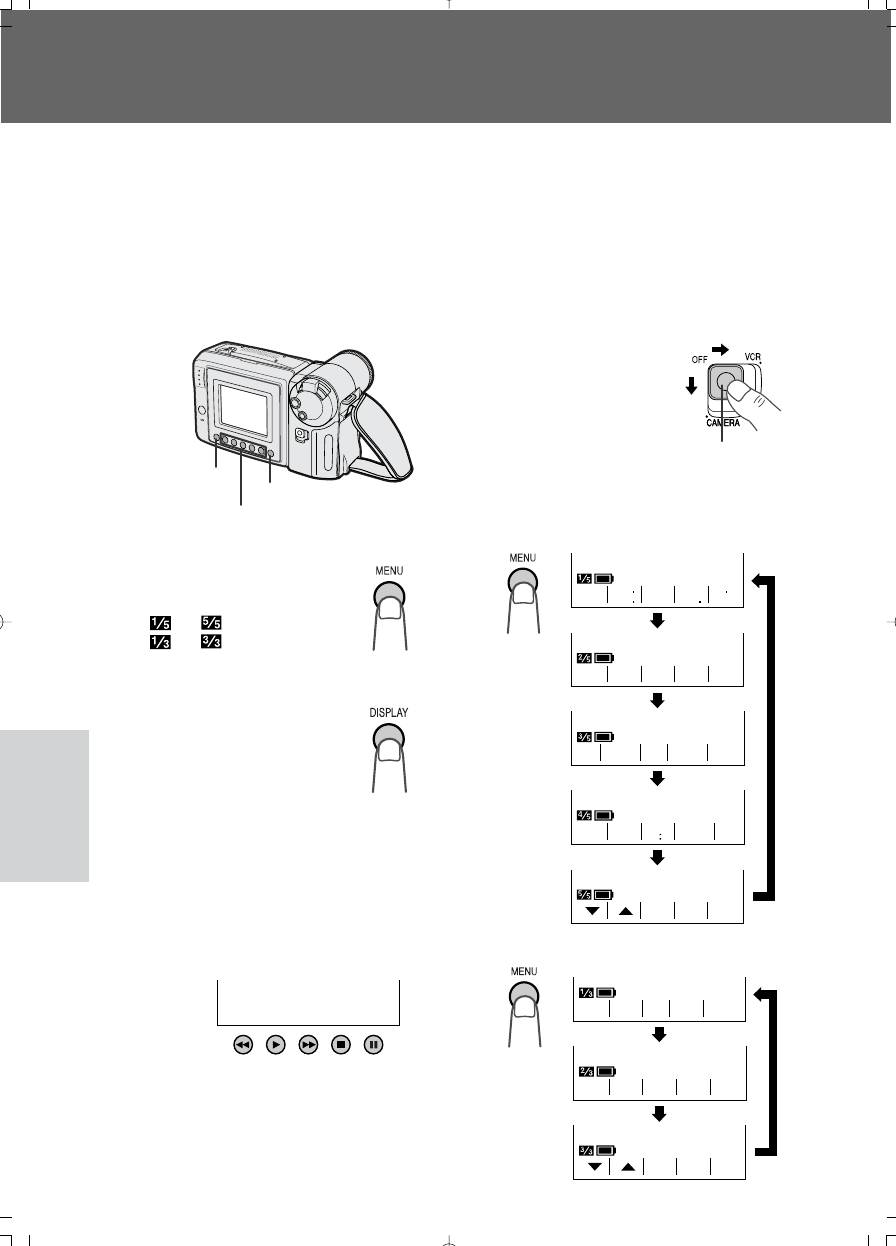
Экранные дисплеи режима используются
Функциональные кнопки
для выбора различных функций, а экранные
дисплеи меню - для настройки параметров
На передней панели камкордера
Начальные сведения
регулировок. Ниже приводится описание
расположены кнопки, при помощи которых
операции вызова дисплея режима/меню
обеспечивается управление различными
при помощи индикатора нужной функции/
функциями, установками и экранными
установки.
дисплеями.
1
Удерживая нажатой
кнопку переключателя,
Подготовка
установите
переключатель в
положение CAMERA
(СЪЕМКА) или VCR
(ВОСПРОИЗВЕДЕНИЕ).
Кнопка
переключателя
Кнопка МЕНЮ
Кнопка ДИСПЛЕЙ
2
Нажимайте на кнопку MENU до появления
Съемка
Кнопки управления
нужного дисплея.
Кнопка МЕНЮ
Режим Съемка
Основные операции
При каждом нажатии на кнопку
MENU на экране появляются
5
PIC
GAMA
QK
индикаторы режима/меню:
EFF
EFF
REW
От до в режиме Съемка
От до в режиме
Воспроизведение
COU
-
NTER
Кнопка ДИСПЛЕЙ
Основные операции
Воспроизведение
При нажатии на кнопку DISPLAY
происходит активизация
экранных дисплеев режима/
WHI TE EXPO
BAL.
SUREFOCUS
меню и включение/выключение
экранных индикаторов.
Примечание:
TI
-
RE
-
SCENE
•Предупреждающие и некоторые другие
TLE
TURN
16 9
MENU
индикаторы не могут быть удалены с
Полезные функции
экрана нажатием на кнопку DISPLAY.
Кнопки управления
PIC
-
SET
PAGETURE
Нажатие на кнопки управления,
соответствующие экранным индикаторам,
позволяет активизировать нужные
Режим Воспроизведение
функции.
возможности
REW PLAY STOP ST I LLFF
Дополнительные
Примечание:
•Обычно индикаторы управления на экране
GAMA
COU
-
SE
-
EFF.
NTER
ARCH
синего или серого цвета. При выборе
функции соответствующий индикатор
загорается желтым светом.
Приложение
3
3
PIC
-
#
SET
TURE
ppi25-40.p65 02.09.02, 14:4825
Начальные сведения
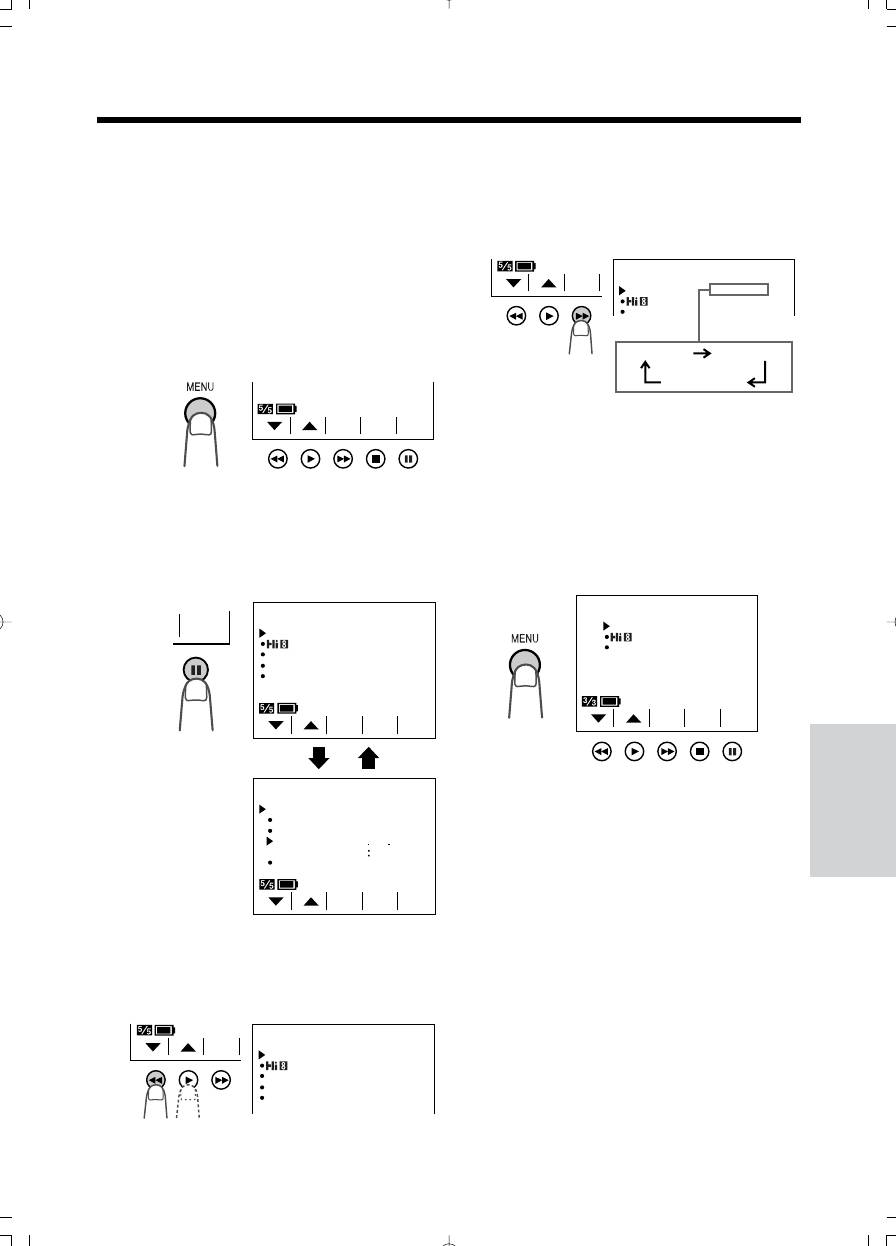
Регулировка установок меню
5
Нажмите на кнопку SET (УСТАНОВИТЬ) (r)
для выбора нужного параметра меню.
Производите регулировку нужных
• При каждом нажатии на кнопку SET
установок меню в соотвтетствии с
изображение на экране будет меняться
приведенным ниже описанием.
следующим образом.
Пример
Режим Съемка
MENU
2
1
Удерживая нажатой кнопку переключателя,
SET
FADE
NORMAL
установите переключатель в положение
AUTO
Подготовка
CAMERA (СЪЕМКА).
REMOTE
ON
2
Нажимайте на кнопку MENU до появления
ROAMLN
LODIAYH
дисплея #.
.
TRDHAYIB
Основные операции
PIC
-
6
Нажмите на кнопку DISPLAY (ДИСПЛЕЙ) для
SET
PAGETURE
выхода из меню.
Съемка
Режим Воспроизведение
3
Нажмите на кнопку PAGE
1
Удерживая нажатой кнопку переключателя,
(ПРОЛИСТЫВАНИЕ) (g) для вывода на
установите переключатель в положение
экран нужного дисплея меню.
VCR (ВОСПРОИЗВЕДЕНИЕ).
• При каждом нажатии на кнопку PAGE
2
Нажимайте на кнопку MENU до появления
изображение на экране будет меняться
дисплея &.
следующим образом.
Воспроизведение
Основные операции
MENU
1
MENU
PAGE
FADE
NORMAL
ED I T
OFF
AUTO
AUTO
REMOTE
ON
REMOTE
ON
DEMO MODE OFF
LANGUAGE
3
3
PIC
-
PIC
-
SET
PAGETURE
SET
TURE
Полезные функции
MENU
2
3
Выполните этапы 4-6 операции, описанной
DATE
TIME/
выше.
DISPLAY OFF
SELECT DATE T IME
+
Примечания:
SETTING
2
6 2003
10 30
• Некоторые параметры меню являются
12H 24H
/
24H
общими для обоих режимов.
• Если ни одна установка не будет
PIC
-
SET
PAGETURE
произведена в течение 5 минут,
Дополнительные
изображение меню автоматически исчезнет
возможности
4
Нажимая на кнопку l или k (e или w),
с экрана.
выберите нужный параметр меню.
Пример
MENU
2
SET
FADE
NORMAL
AUTO
Приложение
REMOTE
ON
DEMO MODE OFF
LANGUAGE
$
ppi25-40.p65 02.09.02, 14:4826
Полезные функции
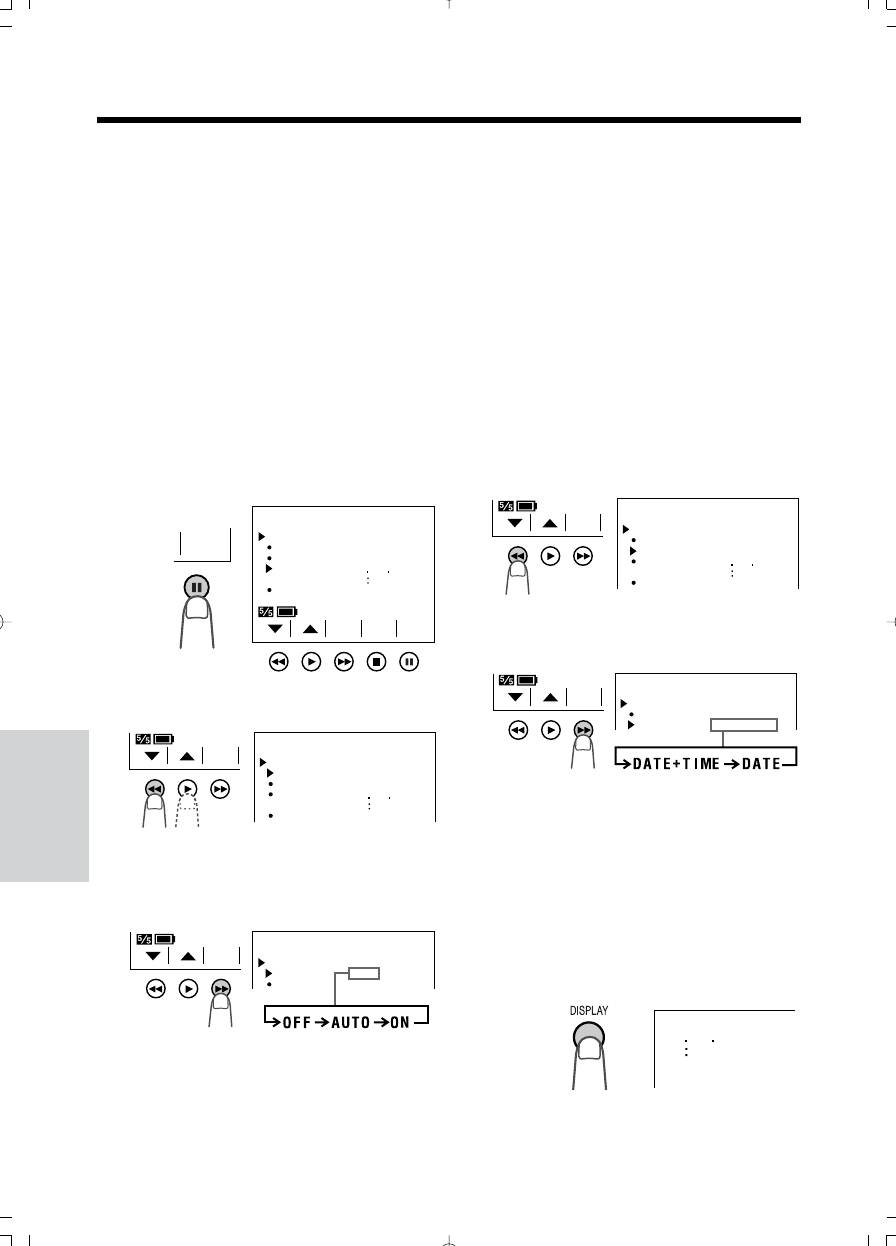
Запись на изображении
Если Вы выбрали “AUTO”, в течение 10
секунд на дисплее будет высвечиваться и
даты и времени
записываться на кассету обозначение
Для того, чтобы записать на снимаемом
даты и времени.
изображении дату и время съемки или только
Если Вы выбрали “ON”, то на дисплее
дату, действуйте в соответствии с
будет постоянно высвечиваться и
приведенным ниже описанием.
записываться на кассету обозначение
Начальные сведения
даты и времени.
Примечание:
Если Вы выбрали “OFF”, то ни дата, ни
• Перед тем, как приступить к данной
время не будут появляться на экране и не
операции, убедитесь в правильности
будут записываться на кассете.
установки даты и времени (см. стр. 16).
Примечание:
1
Находясь в режиме ожидания при записи,
• Если в режиме “AUTO” Вы хотите записать
Подготовка
нажимайте на кнопку MENU до появления
повторно значение даты и времени,
дисплея # (MENU 1).
повторите описанную выше операцию и
вновь выберите “AUTO”.
2
Нажимая на кнопку PAGE
(ПРОЛИСТЫВАНИЕ) (g), выведите на экран
5
Нажмите на кнопку l для выбора
дисплей MENU 3.
параметра “SELECT” (“ВЫБРАТЬ”).
Съемка
MENU
3
MENU
3
SET
DATE
TIME/
DATE
TIME/
DISPLAY AUTO
Основные операции
PAGE
DISPLAY OFF
+
+
SELECT DATE T IME
SELECT DATE T IME
SETTING
2
6 2003
SETTING
2
6 2003
10 30
10 30
12H 24H
/
24H
12H 24H
/
24H
5
PIC
-
6
Нажимая на кнопку SET (r), выберите
SET
PAGETURE
“DATE+TIME” (“ДАТА+ВРЕМЯ”) или “DATA”
(“ДАТА”).
MENU
3
3
Нажимая на кнопку l или k, выберите
Воспроизведение
SET
Основные операции
параметр “DISPLAY” (“ДИСПЛЕЙ”).
DATE
TIME/
DISPLAY AUTO
SELECT DATE T IME
+
MENU
3
SET
DATE
TIME/
DISPLAY OFF
SELECT DATE T IME
+
SETTING
2
6 2003
Если Вы выбрали “DATE+TIME” то
10 30
12H 24H
/
24H
высвечиваться и записываться будут
значения и даты, и времени.
4
Нажимая на кнопку SET (УСТАНОВИТЬ)
Если Вы выбрали “DATE”, то
Полезные функции
(r), выберите “AUTO” (“АВТО”), “ON”
высвечиваться и записываться будет
(“АКТИВИЗИРОВАТЬ”) или “OFF”
только дата.
(“ОТКЛЮЧИТЬ”).
7
Нажмите на кнопку DISPLAY (ДИСПЛЕЙ) для
выхода из режима установки даты и
MENU
3
времени, а затем нажмите на кнопку REC
SET
DATE
TIME/
START/STOP (ЗАПИСЬ СТАРТ/СТОП) для
DISPLAY OFF
SELECT DATE T IME
+
того, чтобы начать съемку.
возможности
Дополнительные
2
6 2003
10 30
Приложение
%
ppi25-40.p65 02.09.02, 14:4927
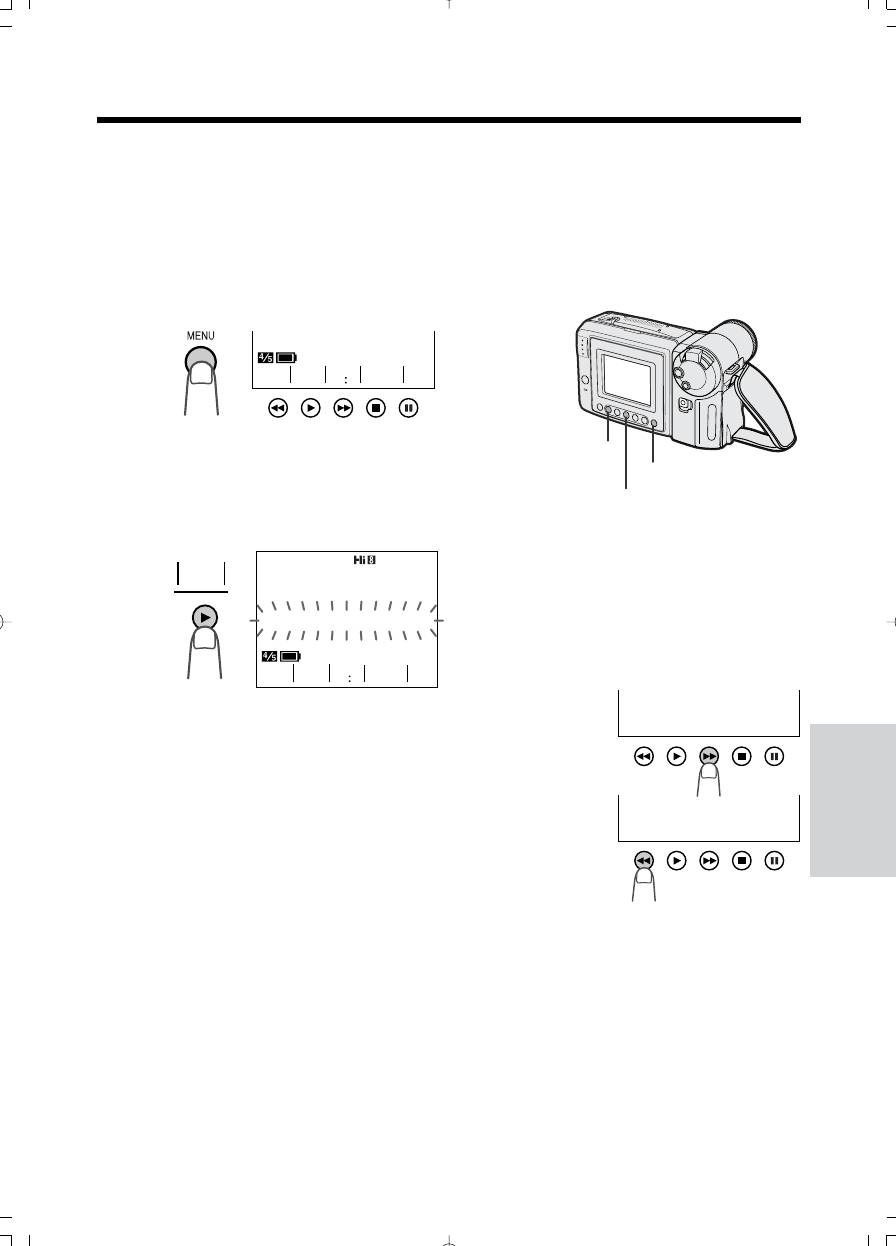
Начальные сведения
Быстрый возврат
Поиск при редактировании
При просмотре записи, если Вы хотите быстро
записи
возвратиться к съемке, начиная с конца
последнего из снятых эпизодов,
Функция позволяет вести поиск места на
воспользуйтесь функцией быстрого возврата.
кассете, с которого Вы хотите начать
следующую запись, не переключаясь из
1
Находясь в режиме ожидания при записи,
режима СЪЕМКА в режим
нажимайте на кнопку MENU (МЕНЮ) до
ВОСПРОИЗВЕДЕНИЕ.
появления на экране дисплея ".
Подготовка
TI
-
RE
-
SCENE
TLE
TURN
16 9
MENU
Основные операции
2
Нажмите на кнопку RETURN (ВОЗВРАТ)
Кнопка Поиск назад
Съемка
(t).
при редактировании
Кнопка Дисплей
• Наэкране замигает индикатор “QUICK
RETURN” и кассета начнет быстро
Кнопка Поиск вперед
перематываться вперед или назад к концу
при редактировании
последнего из записанных эпизодов.
1
Находясь в режиме ожидания при записи,
убедитесь в том, что на экране отсутствуют
RE
-
индикаторы кнопок управления.
Воспроизведение
Основные операции
TURN
• При наличии индикаторов отключите их
нажатием на кнопку DISPLAY (ДИСПЛЕЙ).
QUI CK RE TURN
2
Нажмите на кнопку Быстрый поиск вперед
при редактировании (r) или Быстрый
TI
-
RE
-
SCENE
поиск назад при редактировании (e).
TLE
TURN
16 9
MENU
Поиск вперед
По достижении требуемого конца эпизода
при
камера автоматически переключится в
редактировании
Полезные функции
режим ожидания при записи.
Примечания:
•Для отмены функции быстрого возврата
Поиск назад
повторно нажмите на кнопку RETURN на
при
этапе 2 операции.
редактировании
•Если Вы вытаскивали из камеры кассету
после записи последнего эпизода, если
после установки кассеты на ней не было
сделано ни одной записи или если после
последней съемки Вы выключали питание
3
Дополнительные
камеры, индикатор кнопки RETURN не
При обнаружении места на ленте, с
возможности
появится на экране и функция быстрого
которого Вы хотите начать запись
возврата не сможет быть активизирована.
следующей сцены, отпустите кнопку.
Примечания:
• Во время поиска звуковое сопровождение
записи не воспроизводится.
• Во время операции поиска в направлении
“назад” могут наблюдаться помехи в
Приложение
изображении.
• Поиск при редактировании в направлении
“вперед” ведется на скорости обычного
воспроизведения, а поиск “назад” – на
скорости, в 3 раза превышающей скорость
воспроизведения.
&
ppi25-40.p65 02.09.02, 14:4928
Полезные функции
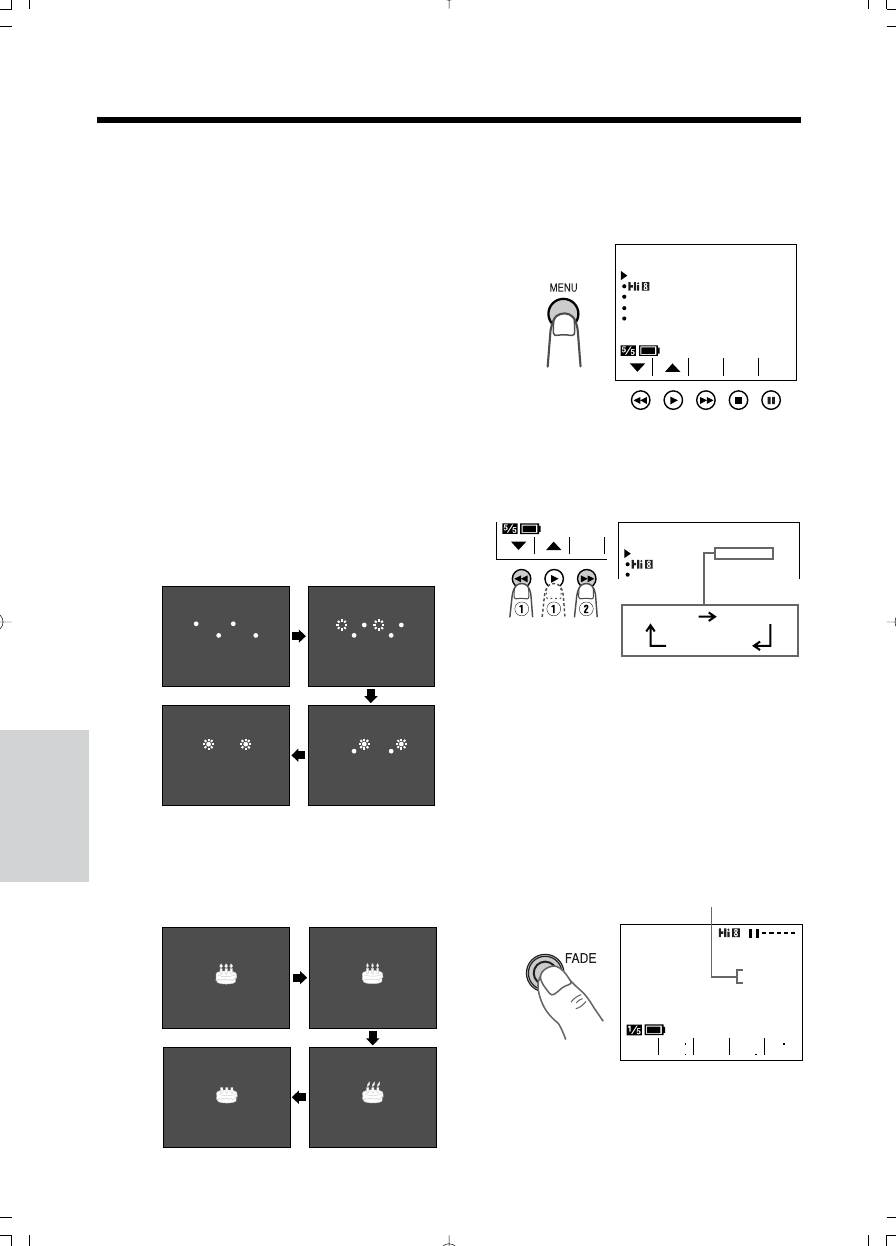
Плавное появление
Выбор режима
объекта на экране и
1
Находясь в режиме ожидания при записи,
плавное его исчезновение
нажимайте на кнопку MENU до появления
дисплея # (MENU 1).
Данная функция позволяет добиться эффекта
постепенного появления изображения на
Начальные сведения
экране и усиления звукового сопровождения в
начале сцены и их исчезновения в конце
сцены для выделения сцены при
воспроизведении. Данная модель камеры
позволяет использовать один стандартный и
два анимационных режима плавного
появления и исчезновения объекта съемки.
Подготовка
Виды режимов плавного появления
и исчезновения
2
Нажимая на кнопку l или k (1), выберите
NORMAL (СТАНДАРТ): Изображение плавно
“FADE”, а затем нажмите на кнопку SET
возникает на белом фоне и исчезает,
(УСТАНОВИТЬ) (r) (2) для выбора
превращаясь в белый экран.
нужного режима плавного появления/
Съемка
HOLIDAY (ПРАЗДНИК): Изображение
исчезновения изображения.
плавно возникает на фоне праздничного
салюта, сопровождаемого надписью “HAPPY
Основные операции
HOLIDAYS!” (“СЧАСТЛИВЫХ ПРАЗДНИКОВ!”)
и исчезает, превращаясь в белый экран.
HAPPY HOL I DAYS !HAPPY HO
3
Нажмите на кнопку DISPLAY (ДИСПЛЕЙ) для
Воспроизведение
выхода из меню.
Основные операции
Использование режима
Находясь в режиме ожидания при записи,
нажмите на кнопку FADE (ПОСТЕПЕННОЕ
ПОЯВЛЕНИЕ/ИСЧЕЗНОВЕНИЕ) (r).
• На экране появится индикатор
BIRTHDAY (ДЕНЬ РОЖДЕНИЯ):
выбранного режима. (В случае режима
Изображение плавно возникает на фоне
NORMAL появится индикатор “FADE”).
Полезные функции
анимации в виде праздничного торта,
сопровождаемого надписью “HAPPY
BIRTHDAY!” (“С ДНЕМ РОЖДЕНИЯ!”) и
исчезает, превращаясь в белый экран.
возможности
Дополнительные
Приложение
'
HO
L I DAYS !HAPPY HOL I DAYS !
HAPPY HOLIDAYS!HAPPY HOL I DA Y S !HAPPY HOL I DAYS!
HAPPY HOL I DAYS !HAPPY HOL I DA
DA
.
MENU
1
FADE
NORMAL
AUTO
REMOTE
ON
DEMO MODE OFF
LANGUAGE
PIC
-
SET
PAGETURE
MENU
1
SET
FADE
NORMAL
AUTO
REMOTE
ON
ROAMLN
LODIAYH
TRDHAYIB
1
HAPPY HOL I DAYS !HAPPY HOL I DA Y S !HAPPY HOLI DAYS!
YS !HAPPY HOL I DAYS !
Индикатор режима плавного
появления/исчезновения изображения
BIRTHDAY
HAPPY BIRTH DAY!HAPPY BIRTHDAY!
HAPPY BIRTH DA Y!HAPPY BIRTHDAY!
PIC
GAMA
QK
EFF
EFF
REW
HAPPY BIRTH DA Y!HAPPY BIRTHDAY!
HAPPY BIRTH DA Y!HAPPY BIRTHDAY!
ppi25-40.p65 02.09.02, 14:4929
Начальные сведения
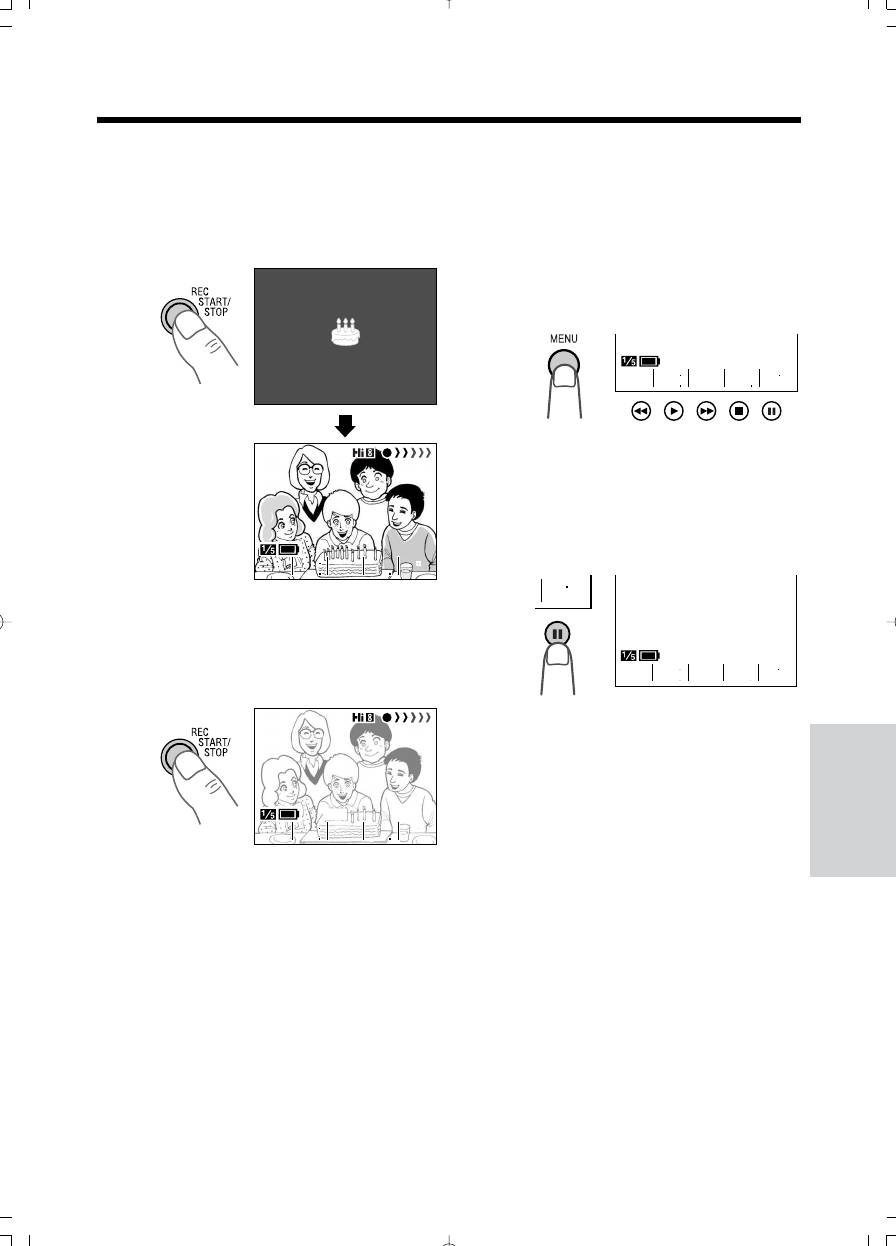
2
Для того, чтобы приступить к съемке,
Быстрый просмотр
нажмите на кнопку REC START/STOP
(ЗАПИСЬ СТАРТ/СТОП).
Функция быстрого просмотра позволяет Вам
• Появится плавно возникающее
просмотреть последние 5 секунд записи для
изображение и звук в соответствии с
оценки качества съемки без переключения в
выбранным режимом.
режим воспроизведения.
1
Находясь в режиме ожидания при записи,
нажимайте на кнопку MENU (МЕНЮ) до
появления на экране дисплея .
Подготовка
HAPPY B I R THD AY !HAPPY BIRTHDAY!
PIC
GAMA
QK
EFF
EFF
REW
Основные операции
2
Нажмите на QK. REW (БЫСТРАЯ
Съемка
ПЕРЕМОТКА НАЗАД) (g).
• Кассета перемотается к месту сцены,
F ADEFADE
снятому за 5 секунд до остановки, после
чего начнется автоматическое
воспроизведение этого 5-секундного
эпизода.
-
PIC
P I C
GAMA
GAMA
QK
QK
EFF
E F F
EFF
E F F
REW
REW
Воспроизведение
Основные операции
QK
3
Нажмите на кнопку REC START/STOP ) в тот
REW
момент, когда захотите остановить запись.
• Изображение и звук начнут постепенно
исчезать, экран очистится от изображения,
1
5
после чего камкордер возвратится в режим
-
PIC
GAMA
QK
EFF
EFF
REW
ожидания при записи.
Через 5 секунд камера автоматически
Полезные функции
переключится в режим ожидания при
OUTF ADE OUTFADE
записи.
-
PIC
P I C
GAMA
GAMA
QK
QK
E F F
EFF
E F F
EFF
REW
REW
Отмена режима плавного появления/
исчезновения.
Дополнительные
возможности
Нажмите на кнопку FADE .
Использование только режима
плавного исчезновения
изображения/звука
1
Во время записи нажмите на кнопку FADE.
Приложение
2
Нажмите на кнопку REC START/STOP в тот
момент, когда захотите остановить запись.
!
ppi25-40.p65 02.09.02, 14:5030
Полезные функции
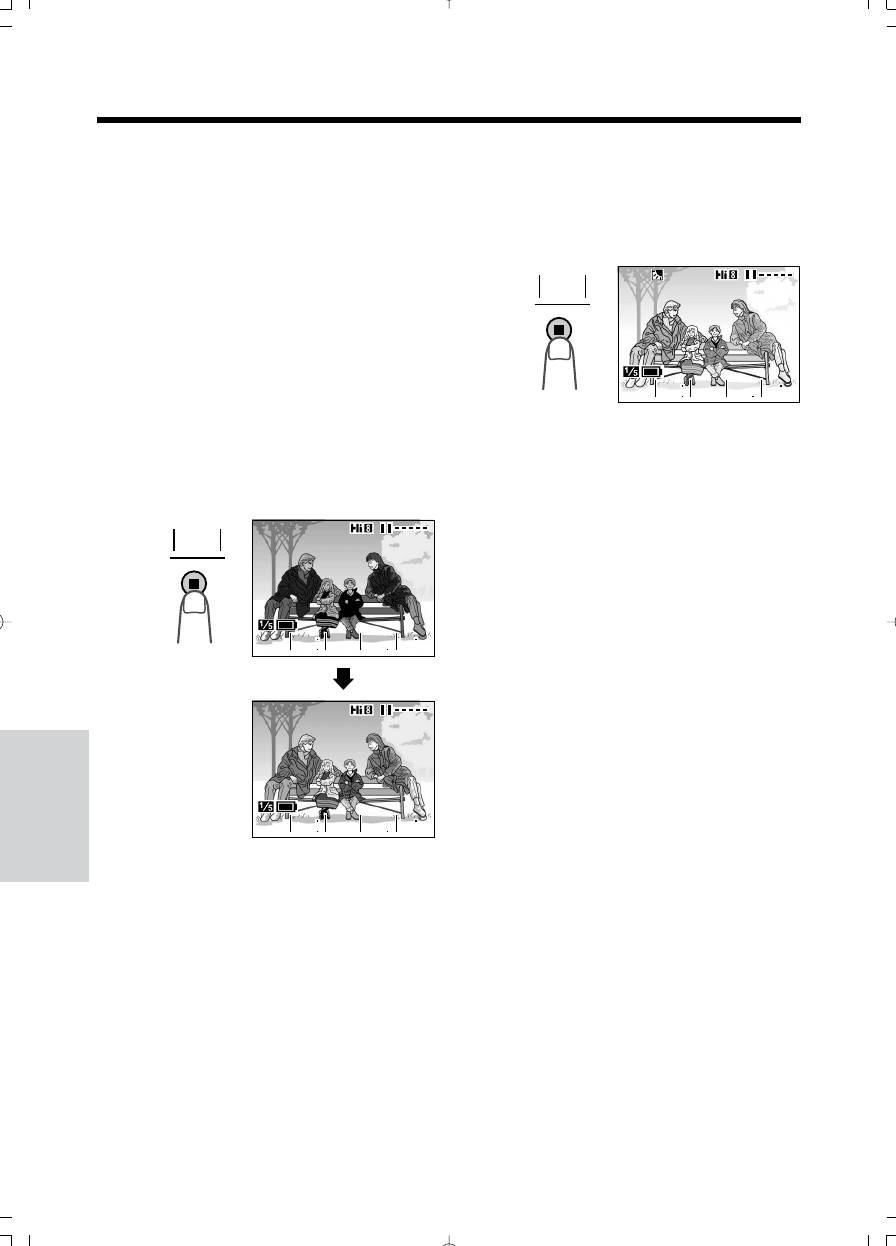
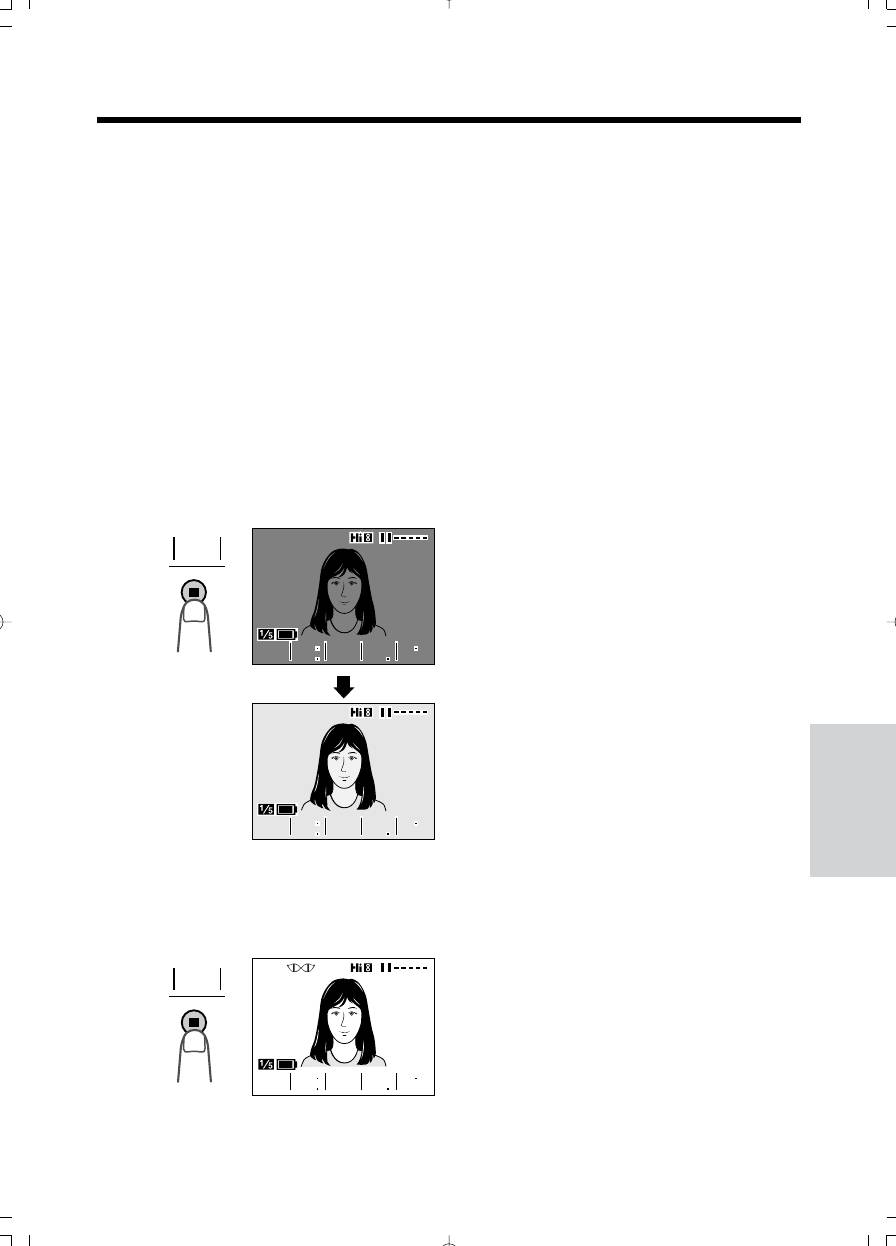
Компенсация контраста
Повышение яркости всего
изображения
затененного изображения
Если снимаемый объект подсвечен сзади, то
Повторно нажмите на кнопку GAMA EFF. (d).
при стандартном режиме записи его
• На экране загорится индикатор x.
изображение будет выглядеть на экране
Начальные сведения
темным. Функция корректировки контраста
GAMA
GAMMAGAMMA
позволяет улучшить качество съемки,
EFF.
повышая его яркость и не изменяя контраста
остальной, более яркой части кадра.
1
Нажимайте на кнопку MENU (МЕНЮ) до
Подготовка
появления на экране дисплея (режим
--
P I C
PIC
GAMA
GAMA
QK
QK
Съемка).
E F F
EFF
E F F
EFF
REW
REW
2
Нажмите на кнопку GAMA EFF. (ЭФФЕКТ
Примечание:
КОМПЕНСАЦИИ) (d).
• При появлении индикатора x изображение
• Появится индикатор “GAMMA”, указывая
фона в кадре будет немного ярче.
на активизацию функции компенсации
контраста.
Съемка
Отмена режима компенсации контраста
GAMA
Основные операции
EFF.
Нажимайте на кнопку GAMA EFF. до тех пор,
пока индикатор “GAMMA” не исчезнет с
экрана.
---
P I C
PIC
GAMA
GAMA
QK
QK
E F F
EFF
E F F
EFF
REW
REW
Основные операции
Воспроизведение
GAMMAGAMMA
--
P I C
PIC
GAMA
GAMA
QK
QK
E F F
EFF
E F F
EFF
REW
REW
Примечание:
Полезные функции
• Данная функция может быть использована и
при воспроизведении. См. стр. 49 в разделе
“Воспроизведение с корректировкой
контраста”.
возможности
Дополнительные
Приложение
!
ppi25-40.p65 02.09.02, 14:5031
Начальные сведения
Общее усиление
Отмена режима усиления
контраста
контраста изображения
Нажимайте на кнопку GAMA EFF. до тех пор,
(“Кошачий глаз”)
пока индикатор “GAMMA” не исчезнет с
При съемке в темном или плохо освещенном
экрана.
месте на экране появится индикатор “LIGHT”.
(“НЕ ХВАТАЕТ ОСВЕЩЕННОСТИ”). Для
Примечания:
улучшения контраста всего изображения
• При наведении камкордера на ярко
Подготовка
(повышения его яркости) используйте
освещенный объект функция “Gain-up”
функцию общего усиления контраста.
(“Общее усиление контраста”) отменяется и
индикатор A исчезнет автоматически.
1
Нажимайте на кнопку MENU (МЕНЮ) до
• В режиме усиления контраста темного
появления на экране дисплея (режим
изображения возможно появление помех на
Съемка).
изображении, усиливающихся при
Основные операции
2
Нажмите на кнопку GAMA EFF. (ЭФФЕКТ
появлении индикатора A.
КОМПЕНСАЦИИ) (d).
Съемка
• Появится индикатор “GAMMA”, указывая
на активизацию функции общего
усиления контраста.
GAMA
L I GHTLIGHT
EFF.
Воспроизведение
Основные операции
PIC
P I C
GAMA
GAMA
QK
QK
EFF
E F F
E F F
EFF
REW
REW
L I GHTLIGHT
GAMMAGAMMA
Полезные функции
P I C
PIC
GAMA
GAMA
QK
QK
EFF
E F F
EFF
E F F
REW
REW
Повышение яркости всего
изображения
Дополнительные
Повторно нажмите на кнопку GAMA EFF. (d).
возможности
• На экране загорится индикатор A.
Приложение
GAMA
!
GAMA
QK
REW
QK
GAMA
EFF.
GAMMAGAMMA
P I C
PIC
GAMA
QK
E F F
EFF
E F F
EFF
REW
ppi25-40.p65 02.09.02, 14:5032


