
Sharp LC-60PRO10R – страница 3
Инструкция к Телевизору Sharp LC-60PRO10R
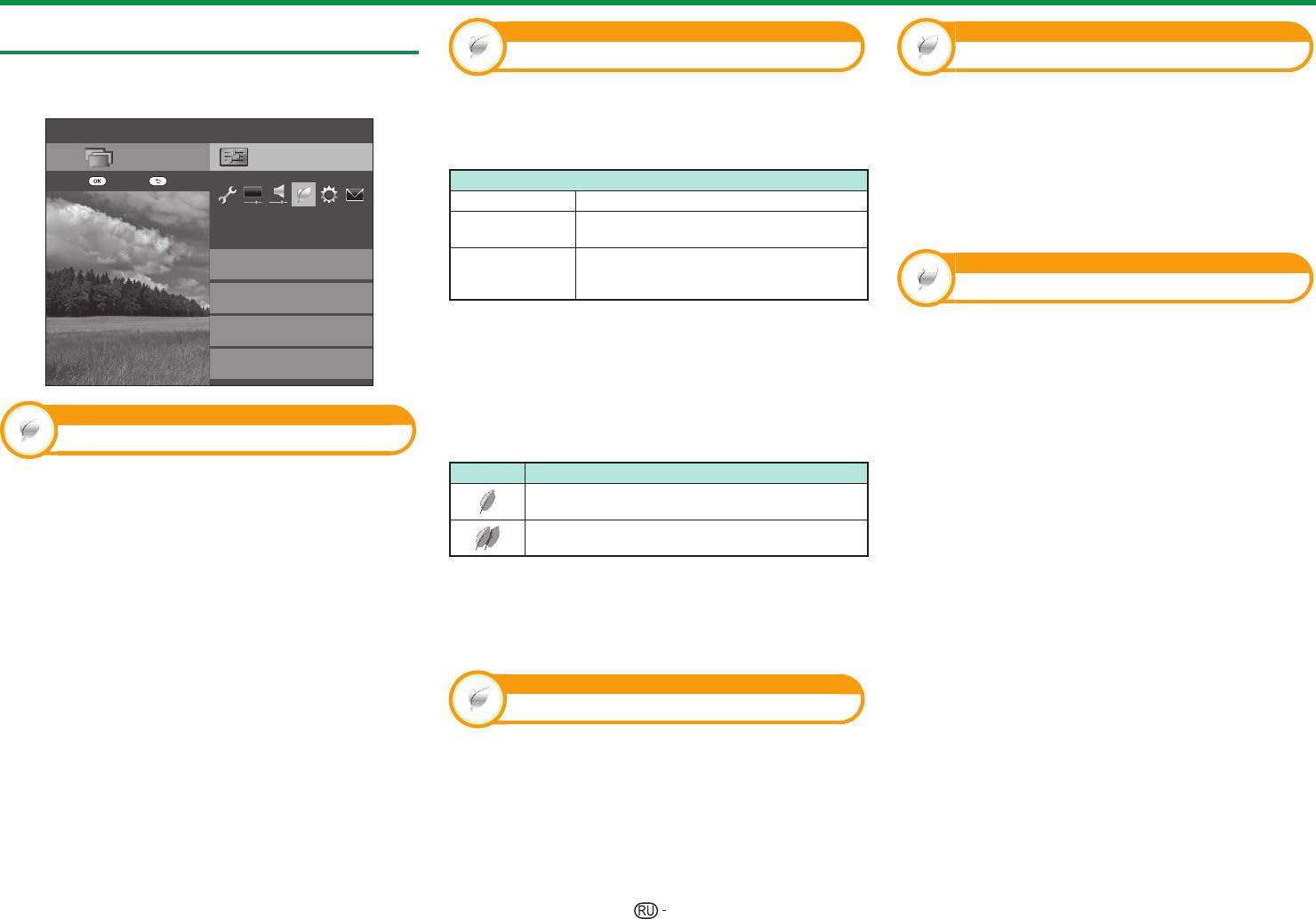
Основная регулировка
Установки экономии энергии
ECO
ECO
Экономия энергии
Нет операций выкл
Перейдите к пункту «Меню ТВ» >
«Установки» > «ECO».
Данная функция предоставляет возможность
Если выбрано значение «Включить» и в течение
уменьшать яркость подсветки для понижения
трех часов не выполняется никаких операций,
Ɇɟɧɸ
потребления энергии и продления срока службы
телевизор автоматически перейдет в режим
ɋɩɢɫɨɤɄȺɇ
ɍɫɬɚɧɨɜɤɢ
лампы подсветки, как показано в следующей таблице.
ожидания.
ɇɚɡɚɞȼɜɨɞ
Опция
ПРИМЕЧАНИЕ
Стандарт Снижает яркость подсветки.
• За пять минут до переключения телевизора в режим
ожидания оставшееся время будет отображаться на
(&2
Снижает яркость подсветки больше, чем в
Дополнительный
режиме «Стандарт».
экране каждую минуту.
Ɋɟɝɭɥɢɪɨɜɤɚɢɡɨɛɪɚɠɟɧɢɹ(&2
Яркость подсветки будет иметь значение,
>ȼɄɅ@
ECO
ВЫКЛ
совпадающее с установками в выбранном
ɗɤɨɧɨɦɢɹɷɧɟɪɝɢɢ
режиме «Режим AV».
Таймер отключения
>ȼɕɄɅ@
ɇɟɬɫɢɝɧɚɥɚɜɵɤɥ
ПРИМЕЧАНИЕ
Позволяет Вам запрограммировать телевизор на
>Ɉɬɤɥɸɱ@
•
Данная функция не работает в случае установки опции
автоматический переход в режим ожидания. Вы
ɇɟɬɨɩɟɪɚɰɢɣɜɵɤɥ
«Режим AV» в положение «ДИНАМИЧНЫЙ (Фиксирован.)».
>Ɉɬɤɥɸɱ@
можете задать продолжительность времени до
• Данная функция не работает, если для параметра
перехода в режим ожидания, выбрав «Изменить».
«Усиление яркости 3D» выбрано значение
ECO
«Высокий» или «Низкий».
ПРИМЕЧАНИЕ
• Выберите опцию «ВЫКЛ» для отмены таймера
Регулировка изображения ECO
E
Пиктограммы состояния «Экономия энергии»
отключения.
• После установки времени автоматически начнется
Пиктограмма
Описание
Данная функция автоматически определяет
обратный отсчет времени.
источник изображения и снижает потребление
Опция «Экономия энергии» установлена в
• Начиная за пять минут до выключения питания
положение «Стандарт».
электроэнергии, сохраняя при этом уровень
каждую минуту будет высвечиваться оставшееся
Опция «Экономия энергии» установлена в
яркости изображения.
время.
положение «Дополнительный».
ПРИМЕЧАНИЕ
• Данная функция не работает в случае установки
В случае установки опции «Экономия энергии» в
опции «Режим AV» в положение «ДИНАМИЧНЫЙ
положение «Стандарт» или «Дополнительный», в
(Фиксирован.)», «ДИНАМИЧНЫЙ» или «АВТО».
меню «Картинка» и в окнах информации о канале
• Данная функция не работает, если для параметра
показываются пиктограммы состояния «Экономия
«Экономия энергии» установлено значение
энергии».
«Стандарт» или «Дополнительный».
• Эта функция неактивна в режиме 3D.
ECO
Нет сигнала выкл
Если выбрана опция «Включить», телевизор
автоматически переключится в режим ожидания,
если в течение 15 минут не поступит входной сигнал.
ПРИМЕЧАНИЕ
• Даже по завершении телевизионной программы, эта
функция может не работать из-за помех от других
телевизионных станций или других сигналов.
39
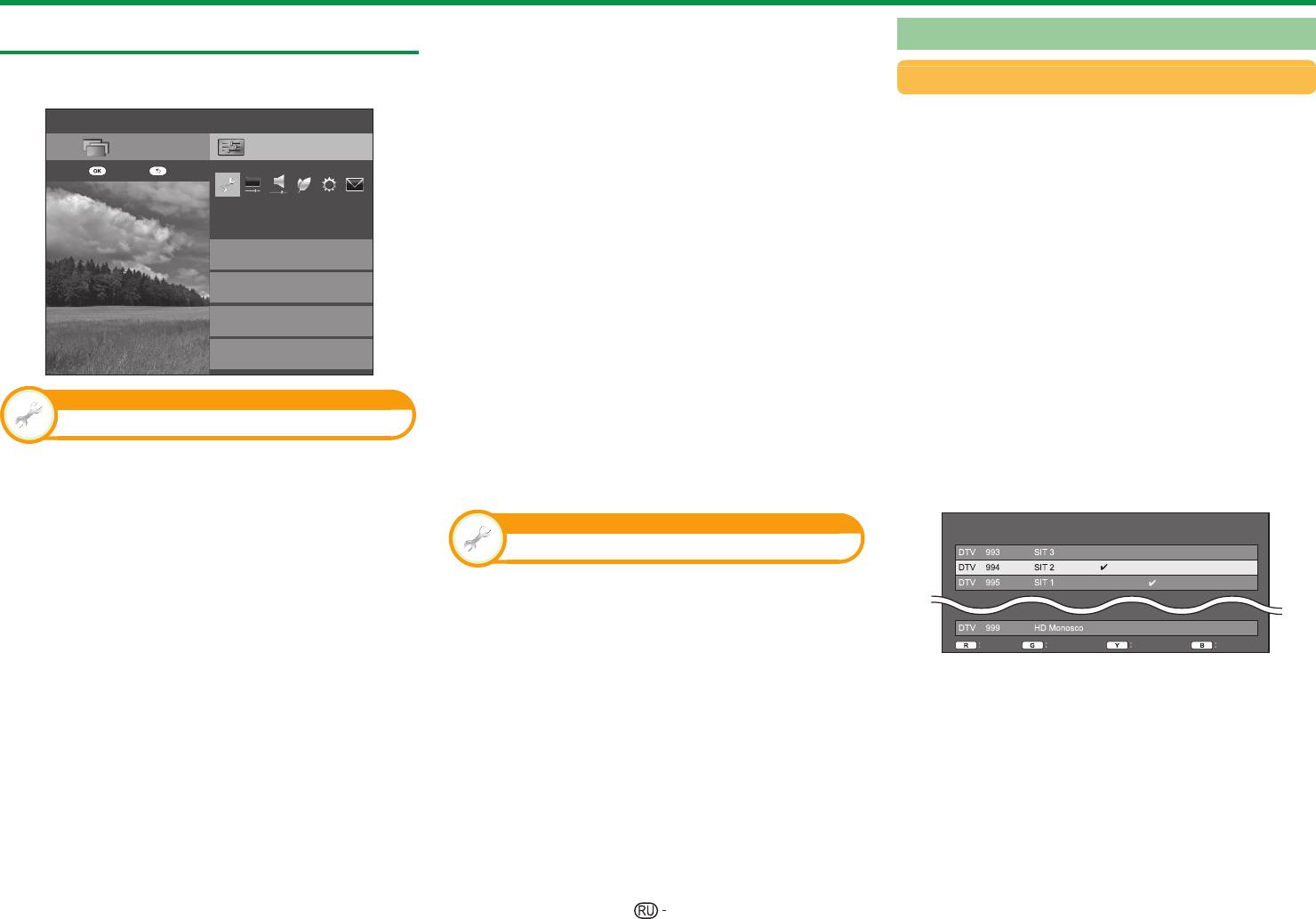
Основная регулировка
4 Нажмите кнопки a/b, чтобы выбрать
Настройки просмотра
Устан. цифрового
стандарт вещания, по которому вы хотите
выполнить поиск, а затем нажмите кнопку ;.
Перейдите к пункту «Меню ТВ» >
Наземный
«Установки» > «Настройка просмотра».
E
Поиск цифровых каналов
После выбора типа вещания по которому
Если Вы выбрали «Наземный» при
Меню
требуется выполнить поиск, «Наземный»
первоначальной автоинсталляции или в меню
Список КАН
Установки
или «Кабельный», см. раздел Установки
«Автоинсталляция», Вы можете изменить
:Ввод
:Назад
цифрового телевидения на стр. 15.
настройки следующих параметров.
E
Поиск аналоговых каналов
E
Добавить поиск
Настройка просмотра
Телевизор выполняет поиск, сортировку и
Воспользуйтесь этим меню для автоматического
сохранение всех принимаемых телевизионных
добавления новых программ после завершения
Автоинсталляция
станций. См. раздел Установки аналогового
выполнения команды «Поиск цифровых каналов»
Настройки каналов
телевидения на стр. 15.
в меню «Автоинсталляция».
E
Настройка сети
Спутниковый поиск
E
Ручной поиск
После выбора опции «Спутниковый поиск»
Добавьте новые программы внутри указанного
Выбор устройства записи
отображается экран текущих настроек
диапазона частот.
• Введите частоту с помощью цифровых кнопок 0_9.
DVB-S/S2. Обратитесь к настройкам опции
• Выполнять «Ручной поиск» по сервисному номеру
«Спутниковый поиск» на стр. 16.
Настройка просмотра
можно только если в настройках страны выбраны
Автоинсталляция
пять стран Северной Европы.
ПРИМЕЧАНИЕ
E
Ручная настройка
Телевизор автоматически определяет и сохраняет все
• После выбора опции «Следую.» на экране настроек
программы, доступные в Вашем регионе. Эта функция также
DVB-S/S2 необходимо выбрать предпочтительную
Измените различные установки для каждой
программы с помощью кнопок цветные (R/G/Y/B).
позволяет выполнять установки канала отдельно для опций
спутниковую программу для запуска поиска.
цифровой, спутниковый и аналоговый, и изменять установки
Настройка просмотра
Номер
Название
Блокировк
CH Пропуск Стар кан
после завершения первоначальной автоматической инсталляции.
программы
программы
а
Установка программ
1
Перейдите к пункту «Меню ТВ» > «Установки» >
«Настройка просмотра» > «Автоинсталляция».
Вы можете автоматически или вручную изменять
2
Воспользуйтесь кнопками c/d для выбора опции
конфигурацию установок программ DTV.
«да», а затем нажмите кнопку ;.
1
Перейдите к пункту «Меню ТВ» >
3
Воспользуйтесь кнопками a/b/c/d для выбора
«Установки» > «Настройка просмотра» >
Блокировка
CH Пропуск
Удалить
Сортировка
нужного языка, а затем нажмите кнопку ;.
«Настройки каналов» > «Установка программ».
ПРИМЕЧАНИЕ
1 Воспользуйтесь кнопками a/b для выбора
2
Нажмите кнопки a/b, чтобы выбрать стандарт вещания
•
Ввод PIN-кода требуется при выполнении операции
нужной программы.
для перенастройки, а затем нажмите кнопку ;.
«Автоинсталляция». Установкой по умолчанию для PIN-кода
2 Нажмите на пульте дистанционного
является значение «1234». Чтобы изменить установку PIN-кода,
ПРИМЕЧАНИЕ
управления цветную кнопку, соответствующую
обратитесь к разделу Индивидуальная настройка – PIN
•
Ввод PIN-кода требуется при выполнении операции «Установка
(Стр. 43). Процедуру сброса установки PIN-кода (ввод PIN-
опции, которую Вам необходимо изменить.
программ». Установкой по умолчанию для PIN-кода является
кода больше не потребуется) см. в разделе Сброс PIN-кода
•
Значок ✔ указывает на то, что операция
значение «1234». Чтобы изменить установку PIN-кода,
(Стр. 78).
включена. Каждое нажатие этой кнопки будет
обратитесь к разделу Индивидуальная настройка – PIN
•
Вы не можете изменить установку Дом/Универмаг и установку
включать/выключать соответствующую операцию.
(Стр. 43). Процедуру сброса установки PIN-кода (ввод PIN-кода
страны в пункте «Автоинсталляция» в меню «Установка».
больше не потребуется) см. в разделе Сброс PIN-кода (Стр. 78).
ПРИМЕЧАНИЕ
Если Вам необходимо изменить эти установки, автоматически
• В зависимости от установки страны и/или профиля
выполните первоначальную автоматическую инсталляцию
компании вещания или оператора может быть
после выполнения функции «Сброс» из меню «Установка».
•
Текущая установка страны будет показана на экране.
доступна только опция R.
40
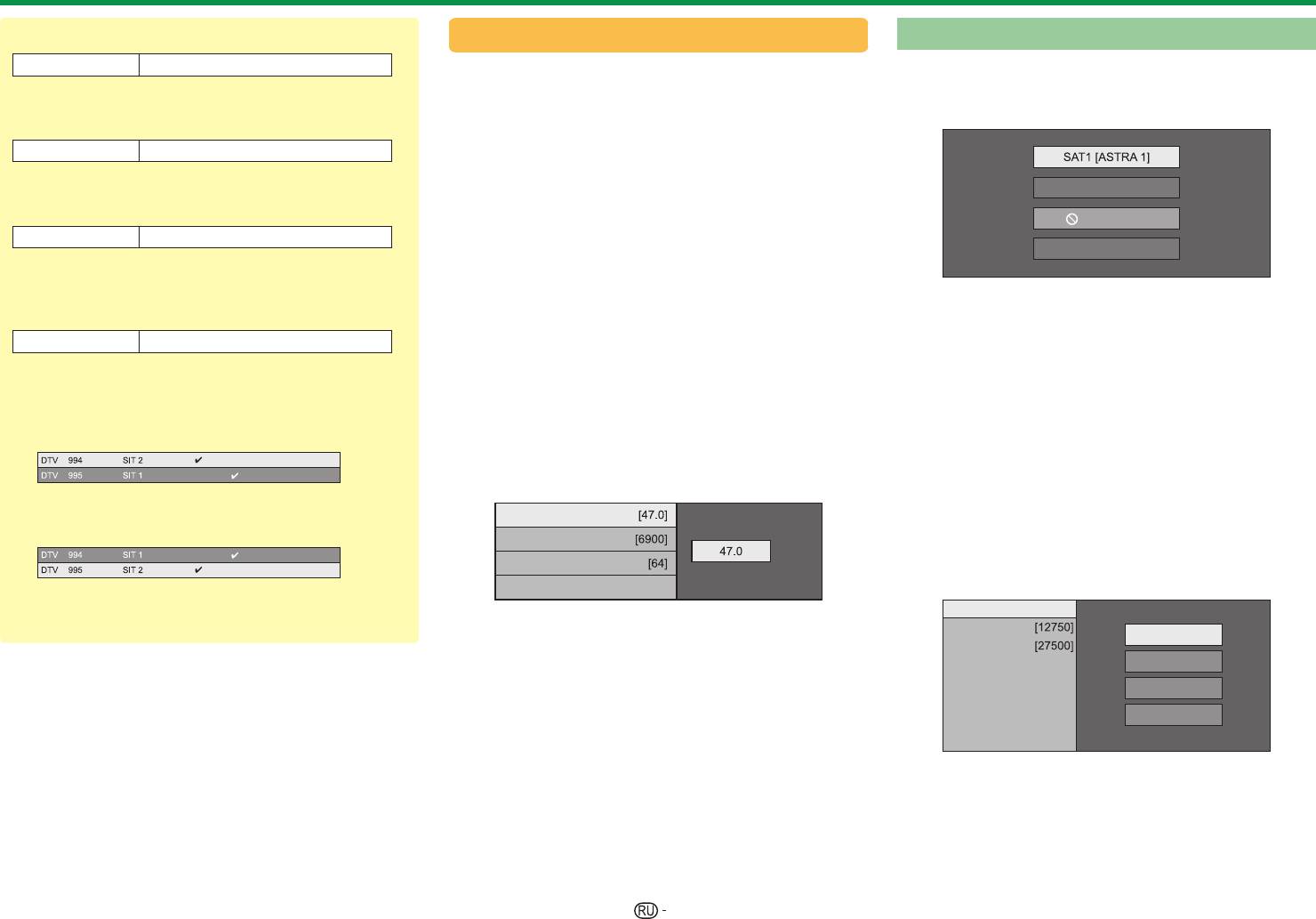
Основная регулировка
Кнопки для операции «Ручная настройка»
Кабельный
Устан. спутникового
Блокировка Нажмите кнопку R.
Если Вы выбрали «Кабельный» при
Прежде чем выбирать тип поиска в опции «Устан.
Если программа заблокирована, Вы должны будете
первоначальной автоинсталляции или в меню
спутникового», необходимо выбрать программу
вводить Ваш PIN-код каждый раз при переключении
«Автоинсталляция», Вы можете изменить
спутникового вещания.
на эту программу.
настройки следующих параметров.
CH Пропуск Нажмите кнопку G.
E
Добавить поиск
Каналы со значком ✔ будут пропускаться во время
Воспользуйтесь этим меню для автоматического
SAT2 [Hot Bird 13E]
нажатия кнопок :r/s на телевизоре или пульте
добавления новых программ после завершения
дистанционного управления.
выполнения команды «Поиск цифровых каналов»
SAT3 [Никакой]
Удалить Нажмите кнопку Y.
в меню «Автоинсталляция». Выполните пункты с
SAT4 [Turksat]
Выбранное устройство будет удалено. Если вы
1 по 5, приведенные в разделе Поиск кабельных
хотите вновь просмотреть удалённое устройство,
программ на стр. 15.
выполните команду «Автоинсталляция», «Добавить
E
Ручной поиск
E
поиск» или «Ручной поиск».
Добавить поиск
Normal (нормальный):
Добавьте новые программы
Воспользуйтесь этим меню для автоматического
Сортировка Нажмите кнопку B.
внутри указанного диапазона частот. После
добавления новых программ после завершения
Можно сортировать положение опций программ.
установки опций на следующем экране
автоматической инсталляции. Выполните пункты
1
Воспользуйтесь кнопками a/b для выбора
телевизор начнет выполнять поиск.
с 1 по 2 в правом столбце на странице 16.
программы, положение опции которой
Special
(специальный): эту настройку следует
Вы хотите переместить, а затем нажмите
E
Ручной поиск
выбирать, если при настройке Normal
кнопку ;.
(нормальный) каналы не находятся
Normal (нормальный):Добавьте новые программы
• Сведения об опциях меню в центральном
внутри указанного диапазона частот.
столбце см. в таблице на стр. 15.
После установки опций на следующем
2
Воспользуйтесь кнопками a/b для ее
экране выберите опцию «да» в меню
перемещения в нужное место, а затем
Частота
«Запуск поиска».
нажмите кнопку ;.
Скорость передачи
Special (специальный): эту настройку следует
MHz
Модуляция QAM
выбирать, если при настройке Normal
(нормальный) каналы не находятся.
3
Повторяйте пункты 1 и 2 до тех пор, пока
Запуск поиска
все нужные опции программ не будут
Диапазон
[Верт/Низк]
сортированы.
Частота
E
Ручная настройка
Верт/Низк
Скорость передачи
Эта функция аналогична функции в меню
Запуск поиска
Верт/Высок
E
Выбор предпочитаемой сети
«Наземный». См. описание функции «Ручная
Гориз/Низк
Если в установках страны будет выбрано
настройка» в меню «Наземный».
«Норвегия» и включен режим DTV, пользователь
Гориз/Высок
ПРИМЕЧАНИЕ
сможет выбрать предпочитаемую сеть.
• В зависимости от установки страны или выбора
Сортировка служб будет изменена в соответствии
поставщика услуг кабельного телевидения
с выбором предпочитаемой сети. При
некоторые функции могут не отображаться или быть
E
Ручная настройка
возникновении конфликта между несколькими
недоступными.
сетями данная функция позволит выбрать
Эта функция аналогичная функции в меню
предпочитаемую сеть.
«Устан.цифрового». См. описание функции
«Ручная настройка» в меню «Устан.цифрового».
1 Воспользуйтесь кнопками a/b для выбора
нужной сети.
2 Нажмите кнопку ;, чтобы установить
41
выбранную сеть.
Основная регулировка
E
Сортировка
Устан. Аналогового
Звук. сист.
Вы можете свободно сортировать положение
Вы можете автоматически или вручную изменять
каналов.
Выберите оптимальную систему звука (Системы
конфигурацию установок каналов аналогового
трансляции) для приема сигнала («B/G», «D/K»,
1 Воспользуйтесь кнопками c/d для выбора
телевидения.
«I», «L/L’»).
опции «да», а затем нажмите кнопку ;.
E
Добавить поиск
2 Воспользуйтесь кнопками a/b/c/d
Метка
Воспользуйтесь этим меню для автоматического
для выбора канала, который Вы хотите
добавления новых программ после завершения
переместить, а затем нажмите кнопку ;.
Если телевизионный канал транслирует
выполнения команды «Поиск аналоговых
3 Воспользуйтесь кнопками a/b/c/d для
свое сетевое название, «Автоинсталляция»
каналов» в меню «Автоинсталляция».
ее перемещения в нужное место, а затем
обнаруживает эту информацию и назначает ему
• Запуск поиска каналов после выбора системы
нажмите кнопку ;.
цветного телевидения и системы звука.
название. Несмотря на это, Вы можете изменять
названия каналов по отдельности.
4 Повторяйте действия пунктов 2 и 3 до
E
Ручная настройка
окончательной сортировки всех нужных
Выберите каждый знак нового имени канала с
Воспользуйтесь этим меню для установки
каналов.
помощью экранной клавиатуры (Стр. 13).
вручную аналоговых телевизионных каналов.
E
Удалить программу
ПРИМЕЧАНИЕ
После выбора на экране опции «да»
• Название может содержать пять знаков или менее.
Каналы можно удалять по отдельности.
воспользуйтесь кнопками a/b/c/d для
1 Воспользуйтесь кнопками c/d для выбора
выбор канала, который Вы хотите установить,
Пропуск
опции «да», а затем нажмите кнопку ;.
а затем нажмите кнопку ;.
2 Воспользуйтесь кнопками a/b/c/d для
Каналы, для которых функция «Пропуск»
Точный
выбора канала, который Вы хотите удалить, а
установлена в положение «ВКЛ», будут
затем нажмите кнопку ;.
пропущены во время пользования кнопками
Вы можете отрегулировать нужное значение
• Появится окно с сообщением.
:r/s, даже в случае их выбора во время
частоты.
просмотра телевизионного изображения.
3 Воспользуйтесь кнопками c/d для выбора
ПРИМЕЧАНИЕ
опции «да», а затем нажмите кнопку ;
• Выполните настройку, руководствуясь для справки
Блокировка
для удаления выбранного канала. Все
фоновым изображением.
последующие номера каналов переместятся
• Можно ввести значение частоты канала с помощью
Вы можете заблокировать просмотр любого
вверх.
цифровых кнопок 0_9.
канала.
4 Повторяйте действия пунктов 2 и 3 до полного
ПРИМЕР
ПРИМЕЧАНИЕ
удаления нужных каналов.
• 179,25 МГц: Нажмите кнопки 1 > 7 > 9 > 2 > 5.
•
Сведения об установке PIN-кода см. в разделе «PIN-код».
• 49,25 МГц: Нажмите кнопки 4 > 9 > 2 > 5 > ;.
• Если параметр «Блокировка» для какого-либо канала
установлен в значение «ВКЛ», появится индикация
Цвет. Система
«Запрет детям активизирован.», а изображение и
звук канала будут заблокированы.
Выберите оптимальную систему цветного
• В случае нажатия кнопки 6 во время отображения
изображения для приема сигнала («Авто», «PAL»,
индикации «Запрет детям активизирован.», появится
«SECAM»).
окно ввода PIN-кода. Ввод правильного PIN-кода
временно разблокирует функцию «PIN-код» до
выключения питания.
42
Основная регулировка
Индивидуальная настройка — PIN-код
Настройка просмотра
Индивидуальная настройка — Часы
Оценка родителей
Настройка просмотра
Настройка просмотра
Данная функция позволяет ограничивать
PIN-код
Установка часов
доступ к программам DTV. Она предотвращает
Эта функция позволяет Вам использовать PIN-
просмотр детьми сцен насилия или сексуального
Вы можете отрегулировать время вручную и
код для предотвращения случайного изменения
характера, которые могут быть вредны для них.
изменить показания часов.
некоторых настроек.
1 Перейдите к пункту «Меню ТВ» >
Перейдите к пункту «Меню ТВ» >
Перейдите к пункту «Меню ТВ» >
«Установки» > «Настройка просмотра» >
«Установки» > «Настройка просмотра» >
«Установки» > «Настройка просмотра» >
«Индивидуальная настройка» > «Уровень
«Индивидуальная настройка» > «Установка
«Индивидуальная настройка» > «PIN-код».
доступа».
часов».
ПРИМЕЧАНИЕ
2 Повторите шаги с 1 по 4, описанные в разделе
При выборе опции «да» слева.
Установка времени
• Ввод PIN-кода требуется при выполнении операции
«PIN-код». Установкой по умолчанию для PIN-кода
ПРИМЕЧАНИЕ
Эта функция позволяет установить время
является значение «1234». Процедуру сброса
• Категории «Всеобщий просмотр» и «С разрешения
установки PIN-кода (ввод PIN-кода больше не
вручную.
родителей» используются только в Франции.
потребуется) см. в разделе Сброс PIN-кода (Стр. 78).
• Обратитесь к стр. 87 для получения информации о
ПРИМЕЧАНИЕ
E
категориях.
• При нажатии «нет» телевизор попробует сам
При выборе опции «да»
получить время передачи.
Введите четырехзначное число для
использования функции «PIN-код».
Индикация времени
1 Воспользуйтесь кнопками c/d для выбора
опции «да», а затем нажмите кнопку ;.
Эта функция позволяет отображать время часов
в нижнем правом углу экрана.
2 Введите в качестве PIN-кода четырехзначное
число с помощью цифровых кнопок 0_9.
Опция
3 Для подтверждения введите то же
ВКЛ Индикация времени часов.
четырехзначное число, что и в пункте 2.
Вкл (каждые
Индикация времени часов с 30-ти
• На экране появится сообщение «Пожалуйста,
полчаса)
минутными интервалами.
введите новый пароль.».
ВЫКЛ Скрытие времени часов.
4 Нажмите кнопку ;.
Формат времени
ПРИМЕЧАНИЕ
• В качестве меры предосторожности запишите
Вы можете выбрать формат времени (формат
свой PIN-код и храните его в надежном,
«24Ч» или «AM/PM») для времени часов.
недоступном для детей месте.
• Значение «0000» не может быть установлено в
Тип часов
качестве PIN-кода.
• Для просмотра заблокированного канала необходимо
Можно выбрать тип часов («Цифровой» или
ввести PIN-код (см. стр. 41 и 42 относительно
«Аналоговый»), отображаемых в правом нижнем
блокировки каналов в режиме DTV, SAT и ATV). При
углу экрана.
выборе заблокированного канала появится запрос на
ввод PIN-кода.
Нажмите кнопку 6 для отображения
ПРИМЕЧАНИЕ
окна ввода PIN-кода.
• Этот параметр не влияет на часы, отображаемые на
экране HOME.
43
Основная регулировка
E
Установить опцию «Для польз.с
Индивидуальная настройка — Язык
нарушениями слуха» в положение «да»
Субтитры для зрителей с нарушениями слуха
Настройка просмотра
имеют приоритет над каждой из установок языка
Язык цифр. аудиос
субтитров (напр., «1-ый язык», «2-ой язык» и т.п.).
Установка до трех избранных языков
ПРИМЕР
мультиплексного звука в случае, если эти языки
звука доступны.
1-ый язык
1-ый язык
(Для польз.с нарушениями слуха)
Перейдите к пункту «Меню ТВ» >
«Установки» > «Настройка просмотра» >
«Индивидуальная настройка» > «Язык цифр.
ПРИМЕЧАНИЕ
аудиос».
• Если канал не содержит информации о субтитрах,
E
они не будут отображаться.
Переключение языков
• В режиме 3D субтитры могут отображаться
мультиплексного звука
неправильно.
Во время каждого нажатия кнопки 7 на пульте
дистанционного управления, язык звука будет
Настройка просмотра
изменяться.
Язык
Настройка просмотра
Вы можете выбрать один из 26 языков экранной
Субтитры
индикации (OSD). Выбираемые языки см. в
столбце Язык OSD в таблице технических
Установка отображения до двух избранных
характеристик (Стр. 83).
языков субтитров (включая субтитры для людей
Перейдите к пункту «Меню ТВ» >
с нарушениями слуха) в случае, если субтитры
«Установки» > «Настройка просмотра» >
доступны.
«Язык».
Перейдите к пункту «Меню ТВ» >
«Установки» > «Настройка просмотра» >
«Индивидуальная настройка» > «Субтитры».
Выбираемые опции
E
1-ый язык
E
2-ой язык
E
Для польз.с нарушениями слуха
E
Переключение языков субтитров
При каждом нажатии кнопки [ на пульте
дистанционного управления субтитры будут
изменяться.
ВЫКЛ 1-ый язык
2-ой язык
44
Полезные функции просмотра
Опция (для сигнала SD [Стандартной четкости])
Функции дополнительных настроек
Автоматический выбор размера изображения
Сохраняет исходный формат
Нормальный
изображения в полноэкранном режиме.
Перейдите к пункту «Меню ТВ» >
Опция
Для изображений формата letterbox
«Установки» > «Опция».
14:9. Тонкие полосы появляются с
Автопереход в широкоэкранный режим (только в режиме DTV/SAT)
Меню
Масштаб 14:9*
каждой стороны, а также на некоторых
программах можно видеть полосы
Функция «Автопереход в широкоэкранный
Список КАН
Установки
вверху и внизу.
режим» позволяет телевизору выполнять
:Ввод
:Назад
В этом режиме изображение
автоматическое переключение между разными
растягивается таким образом, чтобы
размерами изображения.
покрыть весь экран. В зависимости от
Опция
Панорама
транслируемых сигналов изображение
Перейдите к пункту «Меню ТВ» >
может быть похожим на
режим
«Установки» > «Опция» > «Автопереход в
Параметры просмотра
«Полный».
широкоэкранный режим».
Для сжатых изображений формата
Настройка 3D
Полный
16:9.
ПРИМЕЧАНИЕ
•
Если подходящий размер изображения не устанавливается,
Настройка входов и выходов
Для изображений формата letterbox 16:9.
В некоторых программах в верхней и
попробуйте выбрать «Режим Широкий». Если транслируемый
Киноэкр. 16:9
нижней частях экрана могут появиться
сигнал не содержит информации о соотношении сторон, данная
Цветовая система
полосы.
функция не будет работать, даже если она была включена.
Для изображений формата letterbox 14:9.
•
Данная функция доступна для изображения 3D,
В некоторых программах в верхней и
преобразованного из 2D, или для обычного изображения 2D.
Выбор размера изображения вручную
Киноэкр. 14:9*
нижней частях экрана могут появиться
полосы.
Автоматический выбор размера изображения 4:3
Опция
Сохраняет исходное разрешение, не
Оригинал
растягивая картинку.
Режим Широкий
Опция
* Элементы отображаются в режиме ATV/DTV/SAT.
Режим 4:3 (только в режиме DTV/SAT)
Вы можете выбрать формат изображения. Выбор
доступных форматов изображения зависит от
Опции (для сигнала HD [Высокой четкости])
Режим 4:3 позволяет выбирать вариант
типа принимаемого сигнала.
Показ с увеличенным растром
Полный
изображения. Обрезаны все края экрана.
«Нормальный» или «Полный».
1 Перейдите к пункту «Меню ТВ» >
Показ с уменьшенным растром
Перейдите к пункту «Меню ТВ» >
«Установки» > «Опция» > «Параметры
изображения только в случае приема
«Установки» > «Опция» > «Режим 4:3».
просмотра» > «Режим Широкий».
сигнала 720p. Показ изображения
Уменьшение
• Вы можете также выбирать опции, нажимая
высокой четкости с оптимальной
Опция
растра
кнопку f на пульте дистанционного управления.
регулировкой. В некоторых программах
Обычный диапазон, поддерживающий
Нормальный
• В этом меню перечислены опции «Режим
изображение по краям экрана может быть
формат изображения 4:3 или 16:9.
искажено.
Широкий», которые можно выбрать для текущего
Широкоформатное изображение без
Показ изображения с тем же количеством
Полный
типа принимаемого видеосигнала.
боковых полос.
Поточечно
пикселей
на экране только в случае
2 Воспользуйтесь кнопками a/b для выбора
приема сигналов 1080i/1080p.
Типы изображения 4:3
нужной опции.
• При переключении опций каждая из них будет
ПРИМЕЧАНИЕ
Режим 4:3
Режим 4:3
немедленно отображаться на экране. При этом
• Некоторые опции не отображаются в зависимости от
«Нормальный»
«Полный»
нет необходимости нажимать кнопку ;.
типа принимаемого сигнала.
• При использовании режима 3D переключение в
режим Широкий может быть невозможным.
• Пояснения по входному сигналу с ПК см. на стр. 59.
45
Полезные функции просмотра
Настройка терминала
Пропуск заданного входного сигнала
Опция
Маркировка входного сигн
Опция
Опция
Цифровой аудио выход
Вы можете присвоить метку каждому источнику
Пропуск вход. сигнала
входного сигнала с описанием пользователя.
Данная функция позволяет вам выбирать тип
Эта установка позволяет пропускать отдельные
1
Нажмите кнопку b для выбора нужного источника
цифрового аудиосигнала.
источники при выборе источника входного сигнала.
ввода в меню «Ввод», а затем нажмите кнопку ;.
Перейдите к пункту «Меню» > «Установки» >
Перейдите к пункту «Меню ТВ» > «Установки» >
2
Перейдите к пункту «Меню ТВ» > «Установки» >
«Опция» > «Настройка входов и выходов» >
«Опция» > «Настройка входов и выходов» >
«Опция» > «Настройка входов и выходов» >
«Цифровой аудио выход».
«Пропуск вход. сигнала».
«Маркировка входного сигн».
ПРИМЕЧАНИЕ
Опция
3
Выберите каждый знак нового имени источника входного
• При выборе «ATV», «DTV» или «SAT» функция пропуска
PCM Для стерео аудиосистемы
работает только при использовании кнопки b на
сигнала с помощью экранной клавиатуры (Стр. 13).
телевизора.
Для многоканальной аудиосистемы
ПРИМЕЧАНИЕ
Bitstream
• При подключении внешнего оборудования к гнезду
Dolby Digital, DTS
HDMI, которое согласно выбранным вами установкам
• Метка может содержать шесть символов или менее.
должно быть пропущено, и получении сигнала от
• Изменение данного меню возможно для следующих
Опция
подключенного внешнего оборудования на дисплее
источников входного сигнала:
появится уведомляющее сообщение. Нажмите «ОК»,
Выбор аудио
− EXT1–3
чтобы выполнить сброс соответствующих настроек
− HDMI1–4
пропуска и обеспечить
доступ к входному гнезду.
− PC
В случае использования гнезд PC или HDMI 2
необходимо выбрать, с каким из этих гнезд будет
ɋɩɢɫɨɤɄȺɇ
Установки источника входного сигнала
использоваться гнездо AUDIO (L/R) в качестве
аналогового аудиовхода.
Опция
ȼɜɨɞ
Перейдите к пункту «Меню ТВ» >
Выбор входа
Tȼ
«Установки» > «Опция» > «Настройка входов
и выходов» > «Выбор аудио».
Для установки типа сигнала внешнего оборудования.
ɉɟɪɟɤɥɸɱɚɟɬɫɹ
При выборе «HDMI 2» в меню «Ввод»
1 Нажмите кнопку b для выбора источника ввода
для настройки входного сигнала («EXT1») в меню
Опция
«Ввод», а затем нажмите кнопку ;.
Автоматический выбор размера
При подключении устройств (включая ПК)
HDMI
2 Перейдите к пункту «Меню ТВ» > «Установки» >
к гнезду HDMI 2 с помощью кабеля HDMI.
изображения HDMI
«Опция» > «Настройка входов и выходов» >
В случае подключения устройств (включая
«Выбор входа»
.
HDMI +
ПК) с помощью кабеля DVI/HDMI к
Опция
аналоговый
гнезду HDMI 2 и подачи аналоговых
Опция
Автопросм. HDMI сигнала
аудиосигналов через гнездо AUDIO (L/R).
EXT1 Y/C, CVBS, RGB
При выборе «PC» в меню «Ввод»
EXT2 AUTO, COMPONENT, VIDEO
Эта функция позволяет автоматически
устанавливать соответствующий формат
Опция
ПРИМЕЧАНИЕ
изображения во время просмотра сигнала HDMI с
При подключении устройств кабелем AV
•
Если (цветное) изображение не отображается,
Видео
к гнезду PC изображение выводится без
помощью гнезд HDMI 1, 2, 3 и 4.
попробуйте изменить тип входного сигнала на другой.
звука.
•
Для получения информации о типе сигнала обратитесь к
1
С помощью кнопки b выберите источник ввода («HDMI
В случае подключения ПК к гнезду PC и
инструкции по эксплуатации внешнего оборудования.
1», «HDMI 2», «HDMI 3» или «HDMI 4»), к которому
Видео+аудио
подачи аналоговых аудиосигналов через
• При установке типа сигнала Auto (авто) автоматически
подключено устройство HDMI, а затем нажмите кнопку ;.
гнездо AUDIO (L/R).
выбирается вход, к которому подключен кабель.
•
Если вы выбрали тип сигнала "Авто" и подключили несколько
2
Перейдите к пункту «Меню ТВ» > «Установки» >
кабелей видеосигнала, будет выбран вариант "ВИДЕО".
«Опция» > «Настройка входов и выходов» >
«Автопросм. HDMI сигнала».
46
Полезные функции просмотра
ПРИМЕЧАНИЕ
Опция
Опция
• Эта функция не работает, если параметр «Изменить
Выбрать наушники/аудиовыход
Индикация названия программы
устр. вывода аудио» (Стр. 33) установлен на вариант
«При помощи AQUOS AUDIO SP» или параметр
Вы можете выбрать, на какое устройство будет
«Выбрать наушники/аудиовыход» установлен на
Эта функция позволяет отображать информацию
выводиться звук.
«Аудиовыход».
о программе, такую как заголовок и эфирное
• При регулировке громкости в «Двойной»:
время во время настройки канала.
Перейдите к пункту «Меню ТВ» >
− Регулируйте громкость динамиков кнопками
«Установки» > «Опция» > «Настройка
Перейдите к пункту «Меню ТВ» > «Установки» >
i+/- на пульте дистанционного управления.
входов и выходов» > «Выбрать наушники/
«Опция» > «Экранные эффекты» > «Индикация
− Регулируйте громкость наушников кнопками
аудиовыход».
названия программы».
i+/- на самом телевизоре.
Опция
− Звук в наушниках не приглушается даже при
ПРИМЕЧАНИЕ
нажатии кнопки e (Приглушение) на пульте
• Данная функция доступна только в случае выбора
Наушники Звук выводится через наушники.
дистанционного управления.
режима DTV/SAT.
Звук выводится через A/V-ресивер
Аудиовыход
• Если наушники не используются:
или контроллер объёмного звука.
− Аудиовыход выводится на динамики независимо от
Регулировка положения
параметров настройки.
ПРЕДОСТЕРЕЖЕНИЕ
изображения
• Это гнездо также используется для подключения
Опция
наушников. Перед использованием наушников
Опция
Цветовая система
уменьшите громкость. Чрезмерно громкий звук может
Положение
привести к нарушению слуха.
Вы можете изменить цветовую систему на одну из
ПРИМЕЧАНИЕ
совместимых с изображением на экране.
Эта функция служит для настройки расположения
• Если опция «Аудиовыход» выбрана, когда в гнездо
изображения по горизонтали и вертикали.
Перейдите к пункту «Меню ТВ» >
HDMI 2/PC AUDIO (L/R) вставлен кабель, динамики
«Установки» > «Опция» > «Цветовая система».
Перейдите к пункту «Меню ТВ» > «Установки» >
телевизора отключаются.
«Опция» > «Экранные эффекты» > «Положение».
•
При выборе опции «Аудиовыход» можно регулировать
ПРИМЕЧАНИЕ
громкость телевизора кнопками i+/-.
• Заводской стандартной установкой является опция
Опция
«Авто».
Центрирует изображение,
Опция
• Если выбрано значение «Авто», цветовая система
По гориз.
перемещая его влево или вправо.
Настр. звука для науш.
для каждого канала настраивается автоматически.
Центрирует изображение,
Если изображение не отображается должным
По верт.
перемещая его вверх или вниз.
При использовании наушников вы можете
образом, выберите другую цветовую систему (напр.,
выбирать аудиовыход: наушники или динамики.
«PAL», «SECAM»).
ПРИМЕЧАНИЕ
Перейдите к пункту «Меню ТВ» >
• Регулировки сохраняются отдельно для каждого
Настройки экранных эффектов
«Установки» > «Опция» > «Настройка входов
источника входного сигнала.
и выходов» > «Настр. звука для науш.».
• В зависимости от типа входного сигнала, установки
Опция
«Режим Широкий» или «Режим видео» для режима
Опция
Эффект при выборе канала
данные на USB-накопителе, установка положения
Наушники Аудиовыход только на наушники.
может быть недоступной.
Аудиовыход только на наушники и на
Эта функция позволяет отображать экранный
• Данная функция недоступна для трансляции DTV с
Двойной
динамики.
эффект при выборе или смене каналов.
сигналами MHEG.
• Данная функция доступна для изображения
Перейдите к пункту «Меню ТВ» > «Установки» >
3D, преобразованного из 2D, или для обычного
«Опция» > «Экранные эффекты» > «Эффект при
изображения
2D.
выборе канала».
47
Полезные функции просмотра
E
Опция
В случае использования изображений
Дополнительные функции
с устройства USB или карты
Настройка "обоев"
памяти SD необходимо выполнить
Опция
Данная функция доступна, только если для
следующее:
Светодиодный индикатор
параметра «Быстрый запуск» установлено
• Создайте папку с именем WP в корневом каталоге
значение «Вкл. (фоновый рисунок)».
устройства USB или карты памяти SD (первый
Эта функция определяет режим работы
При включении данной функции на экран
каталог, отображаемый при открывании устройства
светодиодного индикатора на передней панели
телевизора, находящегося в режиме ожидания,
USB) и сохраните в эту папку неподвижные
телевизора.
будут выводиться неподвижные изображения.
изображения, которые требуется отображать в
Перейдите к пункту «Меню ТВ» >
качестве обоев.
Источник данных
«Установки» > «Опция» > «Светодиодный
• Необходимо подключить устройство USB или карту
индикатор».
памяти SD к телевизору до выключения.
В качестве обоев можно выбрать либо
Опция
неподвижные изображения, предварительно
Настройка таймера
ВЫКЛ Светодиодный индикатор не светится.
установленные в телевизоре, либо
пользовательские неподвижные изображения,
Режим
Светодиодный индикатор работает, когда
Можно задать продолжительность времени, в
сохраненные на устройстве USB или карте
ожидания
телевизор находится в режиме ожидания.
течение которого телевизор будет оставаться
памяти SD.
Светодиодный индикатор светится, когда
в режиме фонового рисунка (3 часа/6 часов/12
Просмотр
вы смотрите телевизор.
Опция
часов/24 часа).
Всегда
Светодиодный индикатор светится постоянно.
Предустановленные в память
ПРИМЕЧАНИЕ
Предустановл.
телевизора изображения будут
ПРИМЕЧАНИЕ
• При установке значения «Вкл.» для параметра
отображаться в режиме слайд-шоу.
• Стандартной заводской установкой для этой опции
«Быстрый запуск» энергопотребление возрастает.
Будут появляться изображения,
является значение «Просмотр». Если вы не хотите,
• Во время отображения неподвижных изображений ни
сохраненные в качестве фонового
чтобы светодиодный индикатор горел, установите
одна из кнопок, за исключением a, не работает.
рисунка
.
В случае, если на устройстве
для этой опции значение «ВЫКЛ».
• Если в разъем не будет вставлено готовое к
USB или карте памяти SD сохранено
• При просмотре в режиме 2D светодиодный
эксплуатации устройство USB, то в режиме слайд-
только одно изображение, это
SD/SDHC/USB
индикатор светится белым.
изображение будет отображаться в
шоу будут отображаться неподвижные изображения,
• При просмотре в режиме 3D светодиодный
качестве обоев.
При наличии в памяти
предустановленные в память телевизора, даже если
индикатор светится голубым.
нескольких неподвижных изображений
«Источник данных» будет установлен, как «USB».
все они будут отображаться в режиме
• Неподвижные изображения будут отображаться до
Опция
слайд-шоу.
момента истечения установленного времени.
Быстрый запуск
• Если вы не хотите использовать фоновый рисунок,
ПРИМЕЧАНИЕ
как описано выше, установите для параметра
• Изображения отображаются в режиме слайд-шоу с
«Быстрый запуск» значение «Вкл.» или «Выкл.».
Вы можете сократить время запуска после
3-минутным интервалом.
включения питания при помощи пульта
• Если устройство USB или карта памяти SD не будут
Опция
дистанционного управления.
обнаружены сразу при включении телевизора из режима
Стартовое изображение
ожидания, в качестве обоев может отображаться
Перейдите к пункту «Меню ТВ» >
предварительно установленное в телевизоре
«Установки» > «Опция» > «Быстрый запуск».
изображение, даже в случае выбора настройки SD/
После активации данной функции при включении
Опция
USB для параметра Data source (источник данных). Для
телевизора будет отображаться логотип SHARP.
отображения обоев с носителя SD/USB необходимо
Телевизор быстро запускается из режима
включить питание и подождать 10 секунд до выключения
ПРИМЕЧАНИЕ
ВКЛ
ожидания. В режиме ожидания потребляемая
питания.
• Данная функция недоступна, если для параметра
мощность составляет около 15 Вт или более.
• При выборе функции фонового рисунка не выполняйте
«Быстрый запуск» установлено значение «Вкл.».
Находясь в режиме ожидания, телевизор
Вкл ("Обои")
никаких операций OAD или поиска EPG.
переходит в режим фонового рисунка.
• Установка таймера для записи или просмотра
В режиме ожидания потребление энергии
программы получает приоритет за 2 минуты до начала
ВЫКЛ
будет низким.
программы.
48
Полезные функции просмотра
E
Отмена блокировки
3 На экране отобразятся модели
Опция
Нажмите @ на телевизоре и установите
обнаруженных устройств.
Время воспроизведения игры
опцию в положение «ВЫКЛ» для отмены функции
4 Выберите устройство с сообщением NEW
«Блокировка управления ДП». Нажмите @ на
(новое) и нажмите кнопку OK.
Эта функция позволяет показывать время,
пульте дистанционного управления и установите опию
5 Подождите появления сообщения
прошедшее с момента установки опции «Режим
в положение «ВЫКЛ» для отмены функции «Блокиров.
управл.кнопками».
«the pairing is completed» (сопряжение
AV» в положение «ИГРА».
• Для получения более подробной информации по
завершено) и нажмите кнопку OK.
Перейдите к пункту «Меню ТВ» >
работе с меню обратитесь к стр. 19 при помощи
«Установки» > «Опция» > «Время
@ на
телевизоре.
До начала подключения устройств нажмите
воспроизведения игры».
кнопку подключения на подключаемом устройстве
Опция
Bluetooth.
Опция
Bluetooth
В случае подключения к телевизору
− Клавиатура: после завершения операции
игровой консоли прошедшее время
Включите эту функцию в случае использования с
сопряжения клавиатуры Введите PIN-код с
ВКЛ
отображается через 30-минутные
телевизором устройств Bluetooth.
помощью клавиатуры.
интервалы после начала игры.
Возможно подключение 3D-очков, клавиатуры, мыши,
− Мышь:
после завершения операции
ВЫКЛ Скрытие времени.
планшета и смартфона.
сопряжения мыши и телевизора отобразится
ПРИМЕЧАНИЕ
имя, после этого нажмите кнопку OK.
ПРИМЕЧАНИЕ
• В случае использования устройства Bluetooth с
• Выбор данного меню возможен для следующих
− Входное аудиоустройство:
телевизором в первый раз, необходимо выполнить
источников входного сигнала:
1.Измените источник входного сигнала н
а
сопряжение между устройством и телевизором. После
− EXT1–3
правильного выполнения сопряжения устройство Bluetooth
Bluetooth, нажав
b на пульте дистанционного
− HDMI1–4
будет зарегистрировано телевизором.
управления..
− PC
2. На устройстве Bluetooth (смартфон,
Устройства Bluetooth
планшет) включите функцию Bluetooth.
Опция
Устройство начнет поиск телевизора с
Блокировка управления
Устройства Bluetooth можно добавлять, удалять
функцией Bluetooth в режиме ожидания.
и выбирать. В случае подключения к телевизору
3. Имя телевизора отобразится на устройстве
планшета или смартфона с помощью интерфейса
Эта функция позволяет Вам блокировать кнопки
Bluetooth, можно прослушивать звук с подключенного
Bluetooth, его необходимо выбрать.
на телевизоре или пульте дистанционного
устройства на телевизоре.
ПРИМЕЧАНИЕ
управления для запрета изменения детьми
E
Добавление устройства Bluetooth
• См. также руководство устройства Bluetooth.
канала или громкости.
Перейдите к команде TV Menu (меню телевизора) > Setup
• На телевизоре можно зарегистрировать до 6
Перейдите к пункту «Меню ТВ» >
(настройка) > View Setting (настройки просмотра) > Bluetooth >
устройств, но среди них может одновременно
«Установки» > «Опция» > «Блокировка
Pairing new device (сопряжение нового устройства).
использоваться одна клавиатура, мышь и входное
управления».
Есть возможность подключения 3 видов устройств
аудиоустройство.
• Если устройство, для которого отображается
Опция
Bluetooth, указанных ниже:
− клавиатуры;
состояние Selected (выбрано), не работает
ВЫКЛ Снять блокировку кнопок.
− мыши;
надлежащим образом, попробуйте выполнить поиск
Блокировка
Блокировка всех кнопок на пульте
− входные аудиоустройства.
и выбор устройства повторно.
управления ДП
дистанционного управления.
•
Клавиатура или мышь могут не работать надлежащим
Блокиров.управл.
Блокировка кнопок на телевизоре за
Процедура подключения / выбора
образом — это зависит от используемого приложения.
кнопками
исключением выключателя питания.
• Устройство Bluetooth может не работать надлежащим
1 Воспользуйтесь кнопками ▲/▼для выбора
образом — это зависит от используемого устройства..
ПРИМЕЧАНИЕ
устройства, которое необходимо подключить.
• Вы не можете одновременно установить обе опции
2 Воспользуйтесь кнопками◄/► для выбора команды
«Блокировка управления ДП» и «Блокиров.управл.
Search (поиск) и нажмите кнопку OK.
кнопками».
49
Полезные функции просмотра
MIRACAST
Ошибка подключения
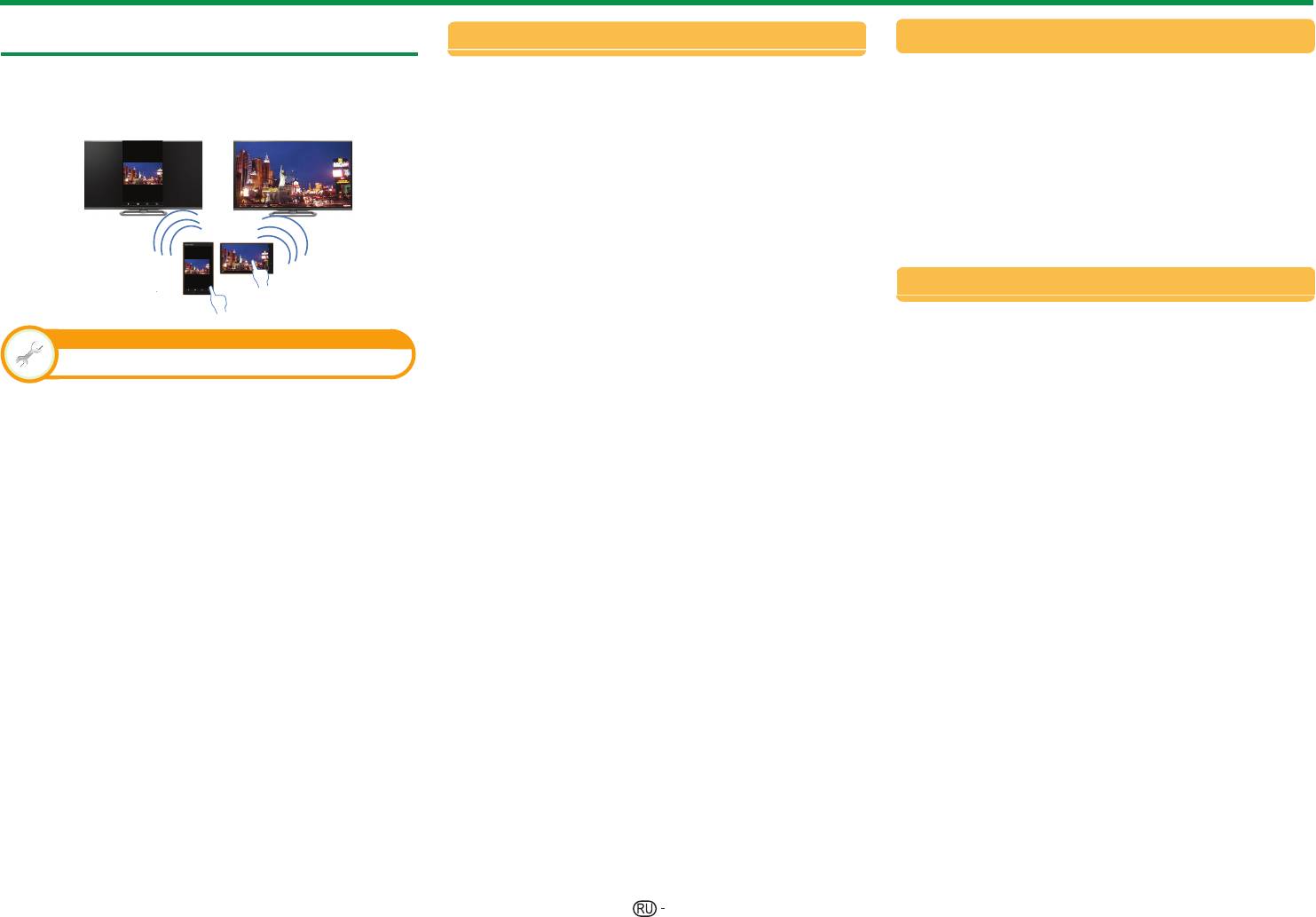
Для функции Miracast используется два режима
Технология Miracast позволяет воспроизводить
Если установить подключение не удастся,
подключения: ""Кнопка"" и ""PIN-код"". Вы можете
на телевизоре контент смартфонов и планшетов,
появится следующее сообщение:
выбрать нужный вариант в меню телевизора.
поддерживающих эту технологию.
Как только подключение установится, экран
"Не удалось установить подключение"
устройства будет отображаться на экране
телевизора.
В таком случае необходимо ещё раз выполнить
E
Режим "Кнопка"
инструкции, приведенные в разделе "Настройка
1 Выберите Miracast в качестве источника
режима подключения".
сигнала, нажав b на пульте дистанционного
управления.
2 Включите функцию Miracast на устройстве,
поддерживающем эту технологию (смартфоне
Вы можете задать настройки беспроводного
View setting
или планшете).
канала.
Использование устройства Miracast
На устройстве будет запущен поиск телевизора
с функцией Miracast в режиме ожидания.
ПРИМЕЧАНИЕ
Подключив к телевизору смартфон или планшет,
3 Когда отобразится название телевизора,
• В зависимости от подключаемого устройства могут
поддерживающий технологию Miracast, вы
использоваться различные каналы.
выберите его.
можете воспроизводить видео- и аудиоматериалы
этого устройства на большом экране и мощных
Как только подключение установится, экран
динамиках.
устройства будет отображаться на экране
телевизора.
1 Выберите для TV-входа режим "Miracast
Screen Sharing".
2 Включите на устройстве функцию Miracast и
E
Режим "PIN-код"
подключите его к телевизору.
1
Выберите Miracast в качестве источника сигнала,
(Телевизор перейдет в нужный режим
нажав b на пульте дистанционного управления.
автоматически.)
2 Включите функцию Miracast на устройстве,
ПРИМЕЧАНИЕ
поддерживающем эту технологию (смартфоне
• После выключения телевизора или завершения
или планшете). На устройстве будет запущен
подключения устройство следует подключить
поиск телевизора с функцией Miracast в
повторно.
режиме ожидания."
• При подключении с помощью PIN-кода сначала
3 Появится название телевизора и
необходимо выбрать соответствующий пункт в меню
"Miracast", а затем выполнить инструкции шага 1.
сгенерированный случайным образом PIN-
• Если вы хотите указать предпочтительный диапазон
код.
для этой функции, выберите соответствующий пункт
Пожалуйста, введите PIN-код, который Вы
в меню "Miracast".
видите на экране телевизора.
• Подробнее об использовании функции Miracast на
подключаемом устройстве
читайте в инструкции по
Как только подключение установится, экран
эксплуатации этого устройства.
устройства будет отображаться на экране
телевизора.
50
㼃㼕㼞㼑㼘㼑㼟㼟㻌㻿㼏㼞㼑㼑㼚㻌㼢㼕㼍㻌㻹㼕㼞㼍㼏㼍㼟㼠㻌㻙 㻻㼡㼠㼘㼕㼚㼑
Настройка режима подключения
Настройка беспроводного канала
Другие полезные функции
USB-запись
Регистрация USB HDD
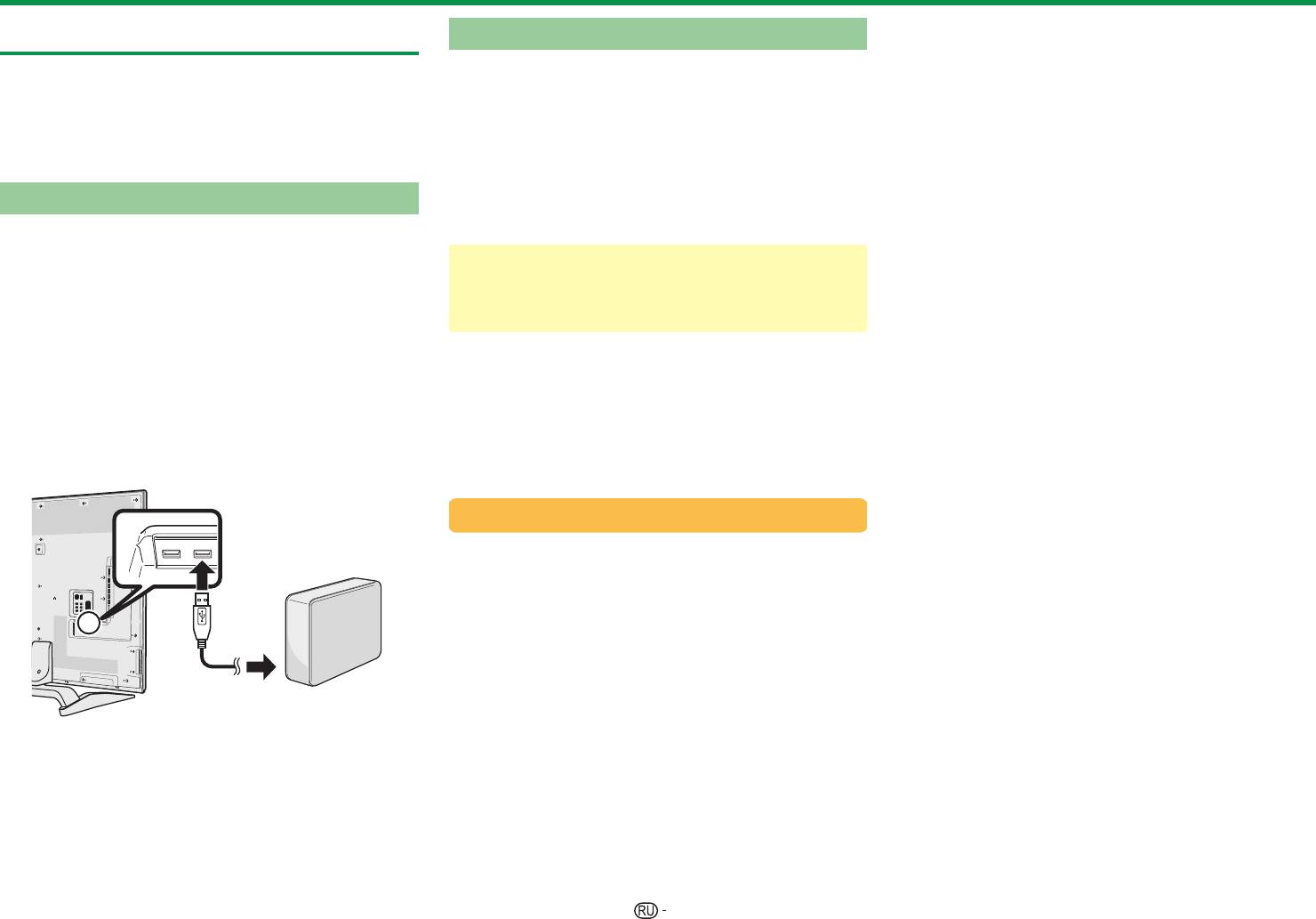
Чтобы использовать жесткий диск USB HDD для
Для записи или воспроизведения программ DTV/
USB-записи, необходимо сначала выполнить его
SAT подключите к телевизору жесткий диск USB
регистрацию.
HDD, который можно приобрести отдельно.
• USB-запись не работает с ATV, внешними входами,
Для регистрации USB HDD подключите
передачей данных, радиопередачами и сетевыми
непосредственно к разъёму USB только один
приложениями.
USB HDD (при подключении двух или более
USB HDD функция регистрации устройства
Подключение USB HDD
недоступна).
• На экране появится запрос.
Подключите приобретаемый отдельно USB HDD к
разъему USB на телевизоре.
Когда USB HDD подключен к телевизору
• USB-накопитель: USB HDD
Выполните регистрацию USB HDD. Для выполнения
• Обязательно ознакомьтесь с инструкцией по
регистрации устройства следуйте инструкциям на
эксплуатации USB HDD.
экране.
• Зарегистрировать для USB-записи можно жесткий
диск USB HDD, емкость которого составляет от 100
гигабайт до 2 терабайт.
ПРИМЕЧАНИЕ
• Разъём USB 2 (HDD) совместим с переносными USB
•
На телевизоре может быть зарегистрирован только
HDD, которые получают питание от разъёма USB
один жесткий диск USB HDD для USB-записи. Нельзя
(диски с питанием по шине).
одновременно использовать два или больше жестких
• Обратитесь к разделу Отсоединение USB HDD при
дисков USB HDD для USB-записи.
отключении жесткого диска USB HDD (не отключайте
•
При регистрации жесткого диска USB HDD может быть
диск USB HDD во
время USB-записи).
выполнено его форматирование. В этом случае все
данные будут удалены.
Отсоединение USB HDD
При отсоединении USB HDD обязательно
выполните следующие действия.
Перейдите к пункту «Меню ТВ» >
«Установки» > «Настройка просмотра» >
«Настройка параметров записи на USB-
накопитель» > «Извлечение устройства».
ПРИМЕЧАНИЕ
• Данный пункт меню не сможет быть выбран,
если внешний жесткий диск USB HDD не был
зарегистрирован для USB-записи.
ПРИМЕЧАНИЕ
• Регистрация жесткого диска USB HDD для USB-
• Для запуска USB-записи после включения
записи может быть отменена в следующих случаях:
телевизора может потребоваться некоторое время.
− В случае отключения жесткого диска USB HDD.
• Эта функция может работать неправильно с
− Если для USB-записи будет зарегистрирован
некоторыми USB HDD.
другой жесткий диск USB HDD; только
• Не следует многократно подключать и отключать
один жесткий диск USB HDD может быть
USB HDD.
зарегистрирован для
USB-записи.
51
Другие полезные функции
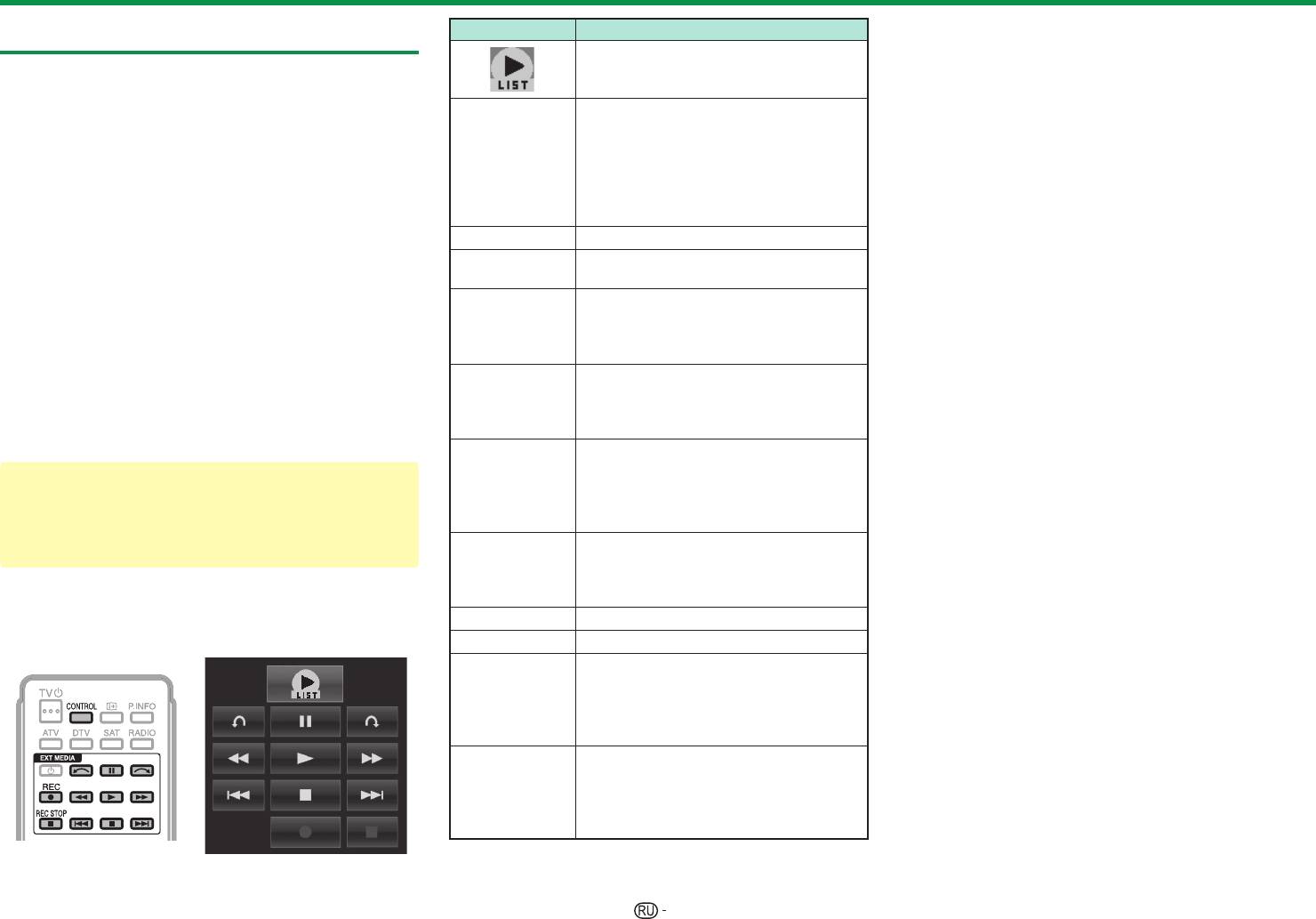
Кнопки Описание
ПРИМЕЧАНИЕ
Как использовать USB-запись
• Если кнопки управления USB-записью не работают,
Отображает список программ,
обратитесь к разделу об опции «Выбор устройства
Для записи или воспроизведения программ DTV/
записанных с использованием USB-
записи» (Стр. 30).
записи.
SAT подключите к телевизору жесткий диск USB
• Вместо нажатия кнопок на пульте дистанционного
HDD, который можно приобрести отдельно.
Запуск записи просматриваемой
управления большинство операций, показанных
телепередачи.
в таблице слева, можно выполнять с помощью
ПРЕДОСТЕРЕЖЕНИЕ
• Запустить воспроизведение
экранной панели управления. Для вызова экранной
• Не отсоединяйте шнур питания во время настройки
REC E
записываемой передачи можно
панели управления нажмите кнопку CONTROL на
таймера USB-записи или во время самой USB-
лишь спустя несколько секунд
пульте дистанционного управления или выберите
записи.
после начала записи нажатием
пункт «Управление (запись на USB)» в меню «Меню
• При отсоединении шнура питания:
кнопки REC E.
ТВ» > «Установки» > «Опция» > «Параметры
− Настройка таймера USB-записи отменяется.
REC STOP H
Остановить запись.
просмотра».
• USB-запись может быть автоматически остановлена
при низком качестве приема телевизионного сигнала.
Воспроизведение записываемой
• Меню «Настройки аудио-помощника» не работает во
I
время воспроизведения USB-записи.
• Воспроизвести запись на USB HDD, подключенном к
программы.
• USB-запись будет остановлена, если в течение трех
этому телевизору, можно только на этом телевизоре.
Останов воспроизведения
часов не будет зарегистрировано никаких операций.
Воспроизвести эти
записи на другом телевизоре или
программы и возврат к просмотру
H
•
Если не остановить операцию записи вручную, то она
персональном компьютере невозможно.
транслируемой программы (в
будет автоматически остановлена через шесть часов.
• В зависимости от настроек уровня доступа
реальном времени).
•
Для остановки USB-записи нажмите REC STOP H,
для записи зашифрованных трансляций может
Пауза воспроизведения программы
переключите канал DTV/SAT или измените источник
потребоваться ввод PIN-кода CAM (CI Plus версии
(USB-
запись продолжается).
1.3). Если для записи программы требуется ввод PIN-
F
входного сигнала «Ввод».
• Эта функция отключается через 15
• Во время USB-записи некоторые функции не
кода CAM, необходимо ввести PIN-код CAM заранее
минут.
работают.
(Стр. 11).
Воспроизведение в обратном
• USB-запись не включается автоматически, она
направлении (при каждом нажатии
запускается при нажатии кнопки REC E или при
Корпорация SHARP не несёт материальной
S
этой кнопки включается одна
настройке таймера USB-записи.
ответственности в связи с невозможностью
из трех скоростей обратного
• Если установлен PIN-код и для параметра
осуществить запись, утратой записанных данных
воспроизведения).
«Уровень доступа» выбрано любое значение, кроме
и иным прямым или косвенным ущербом.
Ускоренное воспроизведение
«Никакой», то при использовании кнопок S, J,
Пожалуйста, учитывайте это.
(при каждом нажатии этой кнопки
K, L, a, b требуется ввод PIN-
кода.
J
включается одна из трех скоростей
• Не отсоединяйте USB HDD, используемый для USB-
E
Кнопки управления USB-записью
ускоренного воспроизведения).
записи во время USB-записи.
K
Перейти к предыдущей закладке*.
Пульт дистанционного
Пульт управления
управления
L
Перейти к следующей закладке*.
Воспроизведение возобновится
после перемещения назад на
a
величину временного интервала,
установленного вами в «Настройка
времени перехода» (Стр. 54).
Воспроизведение возобновится
после перемещения вперед на
b
величину временного интервала,
установленного вами в «Настройка
времени перехода» (Стр. 54).
* Закладки проставляются автоматически через
каждые 10 минут записи.
52
Другие полезные функции
• Если время записи частично совпадает
с
USB-запись
Ручная установка часов
существующим расписанием записи, отображается
сообщение. Внесите изменения в соответствии с
Можно записывать просматриваемую программу
Если телевизор не может принимать
инструкциями на экране.
на зарегистрированный жесткий диск USB HDD.
• Невозможно запрограммировать запись, частично
время с данными цифрового телевещания,
совпадающую по времени с настройками таймера,
воспользуйтесь опцией «Ручная установка
Запуск USB-записи
выполняющимися в настоящий момент (запись). При
таймера» после установки часов.
необходимости срочно изменить расписание записи,
Перейдите к пункту «Меню ТВ» > «Настройка
Нажмите кнопку REC E.
предварительно остановите запись.
просмотра» > «Индивидуальная настройка» >
• Телевизор начинает USB-запись.
• В совокупности можно настроить до 16 таймеров
«Установка часов» > «Установка времени».
(для режимов «Просмотр» и «Запись»).
ПРИМЕЧАНИЕ
• В зависимости от настроек уровня доступа
• Можно также использовать панель управления,
ПРИМЕЧАНИЕ
для записи зашифрованных трансляций может
которая вызывается нажатием кнопки CONTROL.
• Нельзя выполнить ручную установку часов во время
потребоваться ввод PIN-кода CAM (CI Plus версии
• Нельзя переключить канал или изменить источник
USB-записи.
1.3). Если для записи программы требуется ввод PIN-
входного сигнала во время USB-записи.
кода CAM, необходимо ввести PIN-код CAM заранее
Список таймеров
• Во время USB-записи телевизор может отображать
(Стр.11 ]).
фотографии или воспроизводить музыку из
Если PIN-код CAM не будет введен или будет введен
Можно вывести список программ,
Интернета, домашней сети или с USB-накопителей.
неправильно, программа не сможет быть записана/
запрограммированных для записи.
• Программы могут не записаться.
воспроизведена.
1 Нажмите кнопку EPG.
Завершение USB-записи
2 Нажмите кнопку B для отображения списка
Установка таймера EPG
таймеров.
1 Нажмите кнопку REC STOP H.
Выбрать программу для записи и выполнить
• На экране появится запрос.
настройки таймера можно с помощью EPG (Стр.
Воспроизведение USB-записи
2 Воспользуйтесь кнопками c/d для выбора
22 и 23).
Для воспроизведения записанных программ
опции «да», а затем нажмите кнопку ;.
• USB-запись завершена.
Ручная установка таймера
откройте список USB-записи и выберите нужную
программу.
ПРИМЕЧАНИЕ
Опция «Ручная установка таймера» позволяет
1 Перейдите к пункту «HOME» > «Список
• Можно также использовать панель управления,
задавать дату, время начала и окончания записи,
которая вызывается нажатием кнопки CONTROL.
записей».
и канал.
2 Нажмите кнопку «OK».
1 Нажмите кнопку EPG.
Настройка таймера USB-записи
• Для возврата к транслируемой части программы
2 Нажмите кнопку B для отображения списка
нажмите кнопку H.
Для записи телепрограмм можно настроить
таймеров.
таймер USB-записи.
ПРИМЕЧАНИЕ
3 Нажмите кнопку B ещё раз для отображения
• Воспроизведение записанных программ может быть
ПРИМЕЧАНИЕ
экрана «Ручная установка таймера».
невозможно, если поставщик программы ограничил
• Во избежание потери первых секунд телепрограммы
или полностью запретил запись либо последующий
4 Установите дату, время начала и окончания
начинайте запись на несколько секунд раньше
просмотр закодированной программы.
записи, и канал.
времени начала программы.
• В зависимости от сигнала защиты, заданного
• При настройке таймера на запись/воспроизведение
5 Воспользуйтесь кнопками c/d для выбора
станцией вещания, воспроизведение записанных
различных программ подряд следует
опции «Запись», а затем нажмите кнопку ;.
телетрансляций может быть доступно только в
программировать окончание записи более ранней
• Отобразится экран подтверждения настроек
определенные периоды времени или вовсе оказаться
программы чуть раньше времени её фактического
таймера.
недоступным (Стр. 11).
окончания. После этого начнётся запись/просмотр
6 Воспользуйтесь кнопками c/d для выбора
следующей программы.
опции «да», а затем нажмите кнопку ;.
53
Другие полезные функции
Счетчик
Воспроизведение в режиме Time shift
Настройка просмотра
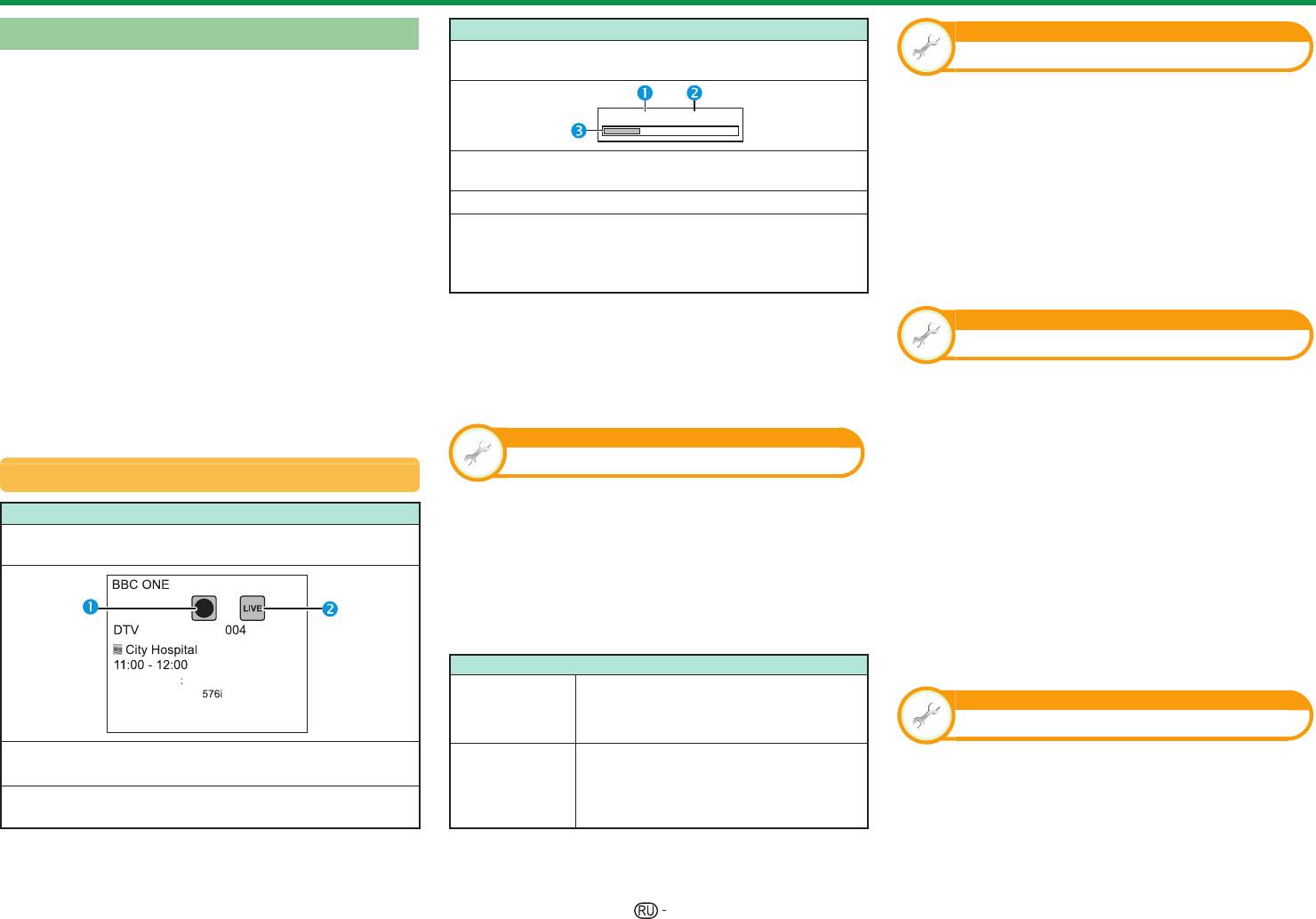
Счетчик выводится на экран с помощью панели
Настройка времени перехода
Воспроизведение записанной части программы,
управления.
записываемой в настоящее время.
Вы можете установить величину временного
Нажмите
d во время записи.
интервала до возобновления воспроизведения
00:02:38/00:08:18
• Для возврата к транслируемой части программы
после перемещения назад/вперед.
нажмите кнопку H.
Перейдите к пункту «Меню ТВ» > «Установки» >
n
Текущее время воспроизведения
ПРИМЕЧАНИЕ
«Настройка просмотра» > «Настройка параметров записи
• Скрыто во время записи
• Можно также использовать панель управления,
на USB-накопитель» > «Настройка времени перехода».
o
Общее время воспроизведения содержания
которая вызывается нажатием кнопки CONTROL.
• Временной интервал можно установить в
• Запуск воспроизведения в режиме Time shift может
p
Серая шкала показывает, сколько времени
диапазоне от 10 секунд до 99 минут 50 секунд.
занять несколько секунд.
прошло.
ПРИМЕЧАНИЕ
• При перемотке вперёд к сцене, находящейся в
• Скрыто во время записи или воспроизведения в
• Использовать установленный временной интервал
непосредственной близости от транслируемой в
процессе записи
можно с помощью кнопок a или b.
настоящее время, воспроизведение в режиме Time
shift прервётся, телевизор переключится на показ
ПРИМЕЧАНИЕ
Настройка просмотра
обычной телетрансляции. Время этого переключения
• Для вызова на экран показанных выше сведений
Регистрация устройства
зависит от скорости перемотки
вперёд.
можно также нажать кнопку CONTROL на пульте
• В зависимости от сигнала защиты, заданного
дистанционного управления или выбрать пункт
Данную функцию необходимо выполнить, чтобы
станцией вещания, воспроизведение записанных
«Управление (запись на USB)» в меню «Меню ТВ» >
телетрансляций может быть доступно только в
зарегистрировать жесткий диск USB HDD для USB-записи.
«Установки» > «Опция» > «Параметры просмотра».
определенные периоды времени или вовсе оказаться
Перейдите к пункту «Меню ТВ» > «Установки» >
недоступным (Стр. 11).
Настройка просмотра
«Настройка просмотра» > «Настройка параметров
Автоматический выбор входа
записи на USB-накопитель» > «Регистрация устройства».
Вывод информации о USB-записи
•
См. раздел Регистрация USB-накопителя ( Стр. 51).
Вы можете выбрать, нужно ли автоматически
Индикация канала
ПРИМЕЧАНИЕ
переключать источник входа при приеме
•
Для USB-записи может быть зарегистрирован только один
Для вывода информации о канале нажмите кнопку p
телевизором сигнала, совместимого с AQUOS
жесткий диск USB HDD. Отсоедините все жесткие диски USB
на пульте дистанционного управления.
LINK или Euro SCART во время USB-записи.
HDD, оставив только один, который будет использоваться для
Перейдите к пункту «Меню ТВ» >
USB-записи.
«Установки» > «Настройка просмотра» >
•
Зарегистрировать для USB-записи можно жесткий диск USB
«Настройка параметров записи на USB-
HDD, емкость которого составляет от 100 гигабайт до 2 терабайт.
накопитель» > «Автоматический выбор входа».
•
Некоторые жесткие диски USB HDD, такие как устройства
с многоступенчатыми приводами и т.п., не могут быть
Опция
использованы для USB-записи.
Ⱥɭɞɢɨ(1*
ɋɌȿɊȿɈ
Отключить USB-запись при приеме
ȼɢɞɟɨ
сигнала, совместимого с AQUOS LINK или
ɋɭɛɬɢɬɪɵ
ȼɕɄɅ
Настройка просмотра
Включить
!!ɇɨɜɚɹɢɧɮɨɪɦɚɰɢɹ
Euro SCART. Автоматически переключить
Формат устройства
источник входа.
n
После нажатия кнопки REC E и начала записи
USB-запись не останавливается.
Можно отформатировать жесткий диск USB HDD,
Телевизор автоматически не переключает
телепрограммы отображается значок режима записи.
Отключ.
источник входа даже при приеме сигнала,
удалив с него все данные.
o
В зависимости от того, что отображается на
совместимого с AQUOS LINK или Euro
Перейдите к пункту «Меню ТВ» > «Установки» >
экране, показывается пиктограмма состояния.
SCART.
«Настройка просмотра» > «Настройка параметров
записи на USB-накопитель» > «Формат устройства».
ПРИМЕЧАНИЕ
• После завершения форматирования данные не могут
54
быть восстановлены.
Другие полезные функции
«Композитор», «Рейтинг», «Список воспроизведения» и
Данные на SD/USB-накопителе/
«Папки просмотра», но их точный перечень зависит от
Режим фотоснимка
выбранного сервера мультимедиа.
Домашняя сеть
•
Функция Play To (воспроизведение на) некоторых
медиаплейеров для ПК может выдавать очень сжатое
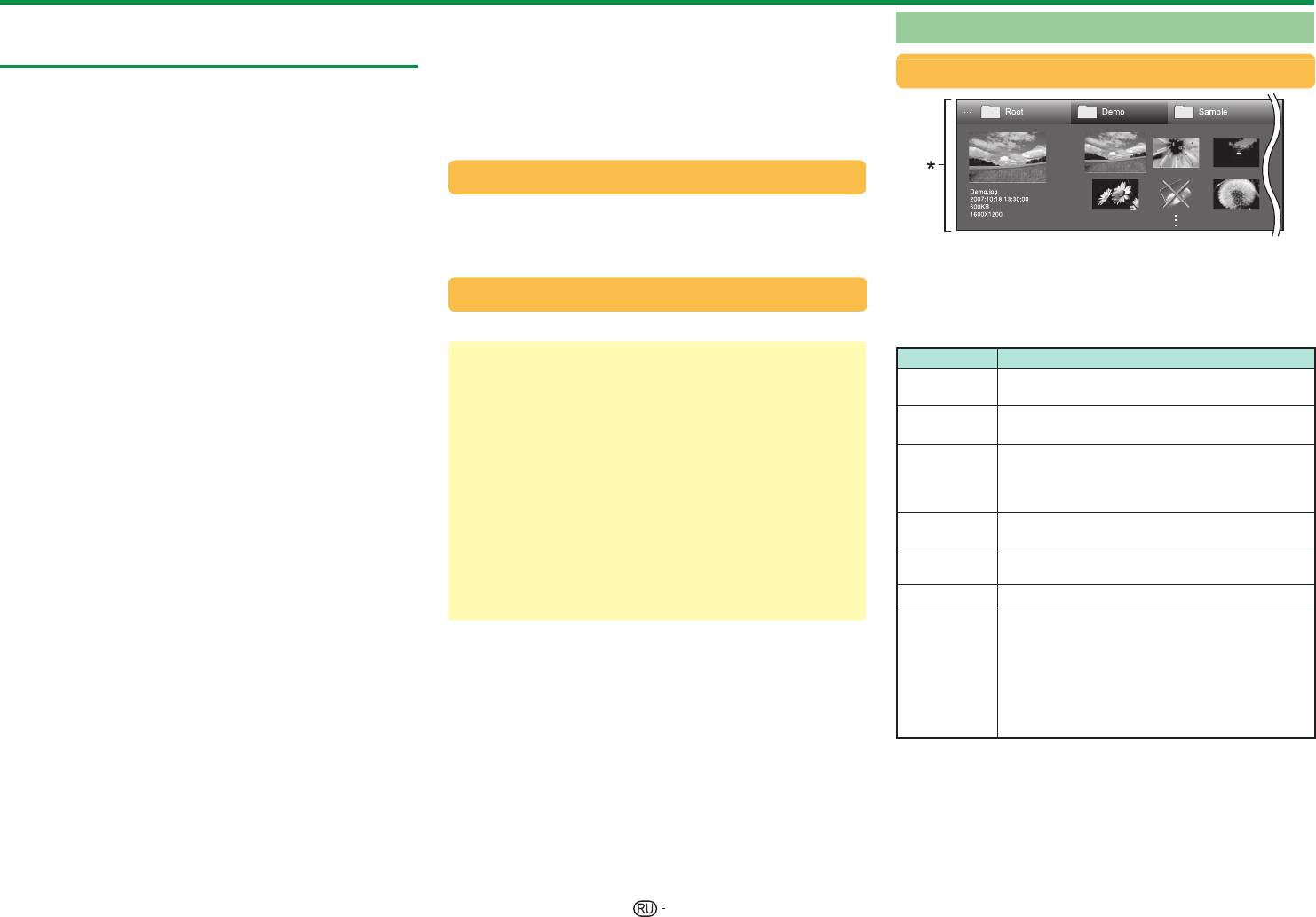
Просмотр миниатюр
Данные на SD/USB-накопителе/Домашняя сеть (DLNA)
качество видеоизображения. Для наилучшего качества видео
В обоих режимах можно просматривать фотоснимки,
рекомендуется использовать функцию USB Media Player
прослушивать музыку и смотреть видео с внешних устройств
(мультимедиа-проигрыватель USB) на телевизоре
SD/USB (Карта памяти SD,запоминающих устройств USB,
• Домашняя сеть (DLNA) имеет ограничение размера файла
устройств USB для считывания карт памяти (класс Mass
30 МБ.
Storage), USB HDD) или с сервера домашней сети.
Выбор режима
ПРИМЕЧАНИЕ
•
Для подключения к серверу домашней сети (DLNA)см. раздел
Настройка сети (Стр. 64).
Общие операции
•
Эта функция может работать неправильно с некоторыми SD/
Для входа в этот режим выберите в меню «HOME» или
USB-накопителями (DLNA).
«Ввод» опцию «Данные на SD/USB-накопителе» или
*
Это экранное изображение соответствует режиму
•
Форматы файлов, соответствующие режимам «Данные на USB-
«Домашняя сеть».
накопителе» и «Домашняя сеть», различаются.
данных на
Носитель SD/USB
. В режиме домашней
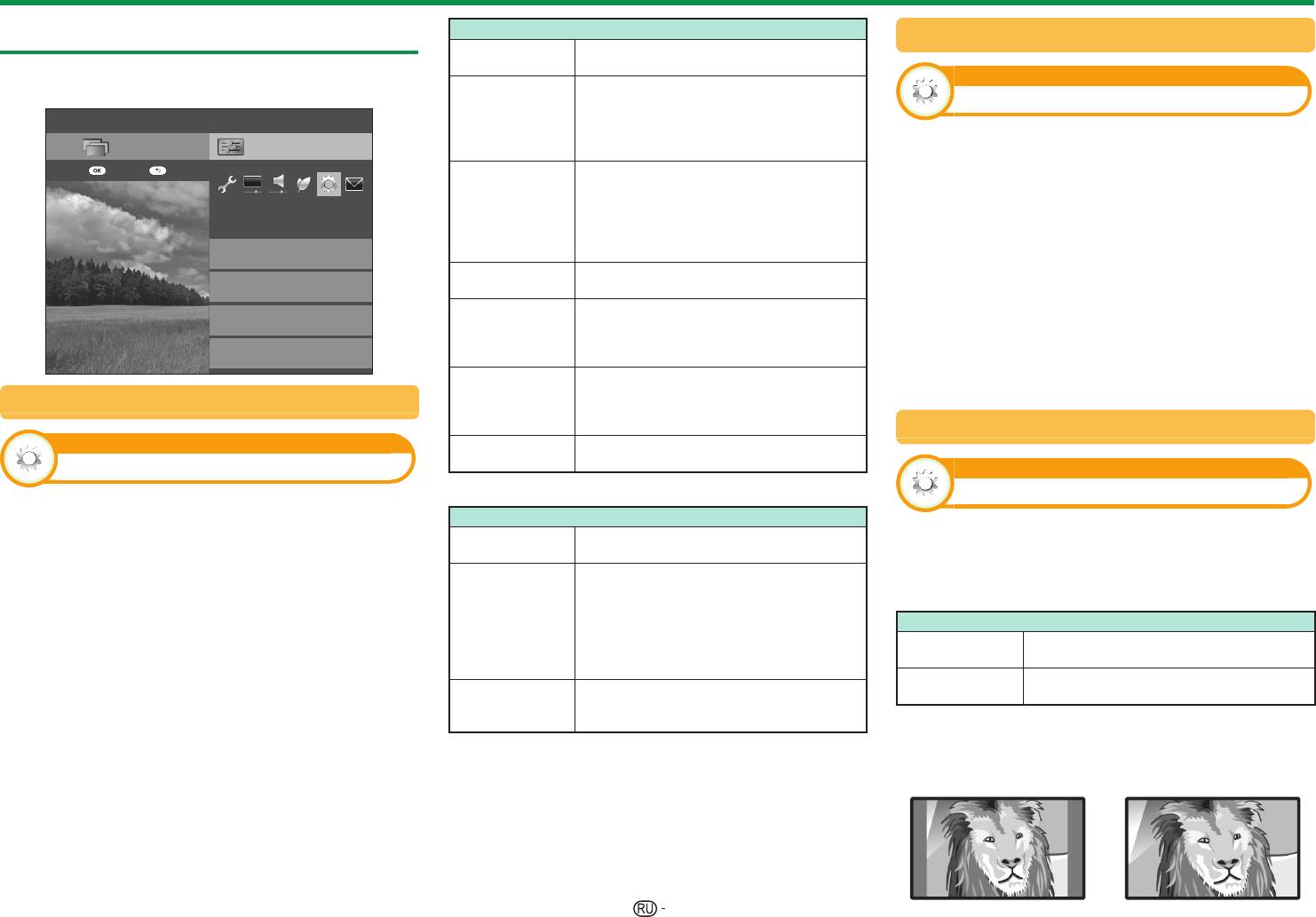
• Wide mode (режим ширины) устанавливается в режиме
сети оно может несколько отличаться.
Photo mode (режим просмотра фотографий). Можно выбрать
Выбор режимов и дисков/серверов
настройку Auto (авто) или Original (оригинал).
Кнопки для операций с миниатюрами
• В режиме Video mode (режим видео) можно выбрать
1 Нажмите кнопку B.
(при использовании режима данных на
Носитель SD/USB)
настройку Auto (авто) или Original (оригинал).
•
В зависимости от типа сервера домашней сети (DLNA)
После появления меню SD/USB-накопителя
Кнопки Описание
телевизор может не распознать содержащиеся на нем данные.
1 Воспользуйтесь кнопками a/b для выбора
В случае выбора пиктограммы папки: Вход в этот каталог.
•
Используйте только буквенно-цифровые символы для
опции «Выбрать USB-накопитель», а затем
;
обозначения файлов.
В случае выбора миниатюры фотоснимка: Увеличить фото.
нажмите кнопку ;.
•
Не отключайте сервер домашней сети от телевизора во время
a/b/c/d
перемещения файлов, использования функции слайд-шоу,
•
Для выбора доступны пункты «Выбрать USB-
Выбор нужной опции.
(Курсор)
при переключении между экранами или до выхода из пункта
накопитель» и «Настройка отображения папок».
«Домашняя сеть» в меню «HOME» или «Ввод».
2 Используйте кнопки a/b/c/d для выбора
Все*: Возврат к предыдущему экрану.
•
Не подсоединяйте и не отсоединяйте многократно сервер
устройства USB на котором находятся файлы, а
Папка*: Возврат к папке верхнего уровня.
6
домашней сети (DLNA)от телевизора.
затем нажмите кнопку ;.
При отображении папки верхнего уровня
•
При обновлении контента на USB-устройстве (особенно HDD)
•
В «Режиме просмотра папки» вы можете выбрать
происходит возврат к экрану главного меню.
с помощью ПК используйте функцию безопасного извлечения
тип каталога из вариантов «Все» или «Папка».
устройства.
Выбор/отмена выбора элементов (выбранные
R кнопка
•
В зависимости от устройства USB, телевизор может не
После появления меню домашней сети
элементы помечаются значком ✔).
распознать содержащиеся на нем данные.
Используйте кнопки a/b для выбора сервера
Все*: Выбор фоновой музыки для слайд-шоу.
•
Имена файлов, содержащие более 80 символов (возможно отличие
G кнопка
домашней сети, на котором находятся файлы, а
Папка*: Возврат к экрану главного меню.
в зависимости от набора символов), могут не отображаться.
затем нажмите кнопку ;.
• Не отсоединяйте устройство USB или карту памяти от
Y кнопка Запуск слайд-шоу.
•
Чтобы выполнить поиск серверов, нажмите кнопку Y.
телевизора во время перемещения файлов, использования
Вывод на экран «Меню
Носитель SD/USB
».
функции слайд-шоу, при переключении экрана на другой
фотоснимок или до выхода из пункта SD/USB media
2 Воспользуйтесь кнопками c/d для выбора между
• Отображение логотипа 3D
опциями «Режим фотоснимка», «Режим музыки» и
• Wide mode (режим ширины)
(носитель SD/USB) в меню INPUT (вход).
• Выбрать интервал слайд-шоу
• Для работы домашней сети (DLNA) требуется, чтобы на
«Режим видео», а затем нажмите кнопку ;.
B кнопка
компьютере в домашней сети было установлено стороннее
• Выбрать фоновую музыку для слайд-шоу
ПРИМЕЧАНИЕ
программное обеспечение для передачи мультимедийных
• Выбрать все изображения для слайд-шоу
•
Пояснения к перечню кнопок, которые можно использовать в
потоков, которое не поставляется с AQUOS NET+.
•
Отменить выбор всех изображений для слайд-шоу
каждом из режимов, актуальны при использовании режима данных
•
Рекомендуется использовать следующее программное
на USB-накопителе. В режиме Домашняя сеть ряд операций может
• Извлечение устройства USB
обеспечение сервера домашней сети (DLNA): Windows Media
отличаться. При выполнении операций следуйте подсказкам на
Player, TVersity, Nero Media Home или Twonky Media Manager;
*
Режим, выбранный в меню «Настройка отображения папок»
экране.
однако можно использовать и другое ПО. Посетите веб-
•
Если к телевизору подключено всего одно устройство USB или
ПРИМЕЧАНИЕ
сайт DLNA (www.dlna.org), чтобы ознакомиться со списком
один сервер домашней сети, вам не нужно выбирать диск/сервер
•
При наличии недопустимых файлов фотоснимков, для них будет
сертифицированных серверов мультимедиа. Следуйте
в пункте 1.
отображаться значок g.
инструкциям руководства пользователя программного
•
Максимальное число отображаемых дисков в режиме данных на
обеспечения сервера для настройки, обмена и потоковой
•
На миниатюрах изображений 3D отображается значок режима 3D. Если
USB-накопителе составляет 16.
передачи мультимедийного содержимого.
для просмотра изображений 3D Вы не переключились в режим 3D, они
•
Максимальное число отображаемых серверов в режиме домашней
• Данные домашней сети (DLNA) (видео, музыка и
будут отображаться в режиме 2D.
сети составляет 10.
фотографии) организуются в папки в зависимости
•
В левой части экрана можно видеть имя файла, дату съемки, размер файла
•
Нельзя войти в эти режимы, когда сервер домашней сети не
от иерархии сервера. Для их упорядочения могут
подключен к телевизору в режиме домашней сети.
и количество пикселей выбранного фотоснимка (дата съемки доступна
существовать категории «Исполнитель», «Жанр»,
только при использовании формата файла EXIF).
55
Другие полезные функции
Если музыка воспроизводится: остановка музыки.
Просмотр увеличенных фотоснимков.
Выбор размера фотографии для
Если музыка остановлена:
Все*: Возврат к экрану выбора миниатюр.
режима просмотра фотографий
Кнопки для управления отображением
6
Папка*: Возврат к папке верхнего уровня.
увеличенных фотоснимков
При отображении папки верхнего уровня
YРазмер фотографии можно выбрать в режиме
(при использовании режима данных на USB-накопителе)
происходит возврат к экрану выбора миниатюр.
Photo mode (режим просмотра фотографий).
Выбор/отмена выбора элементов (выбранные
Кнопки Описание
R кнопка
элементы помечаются значком ✔).
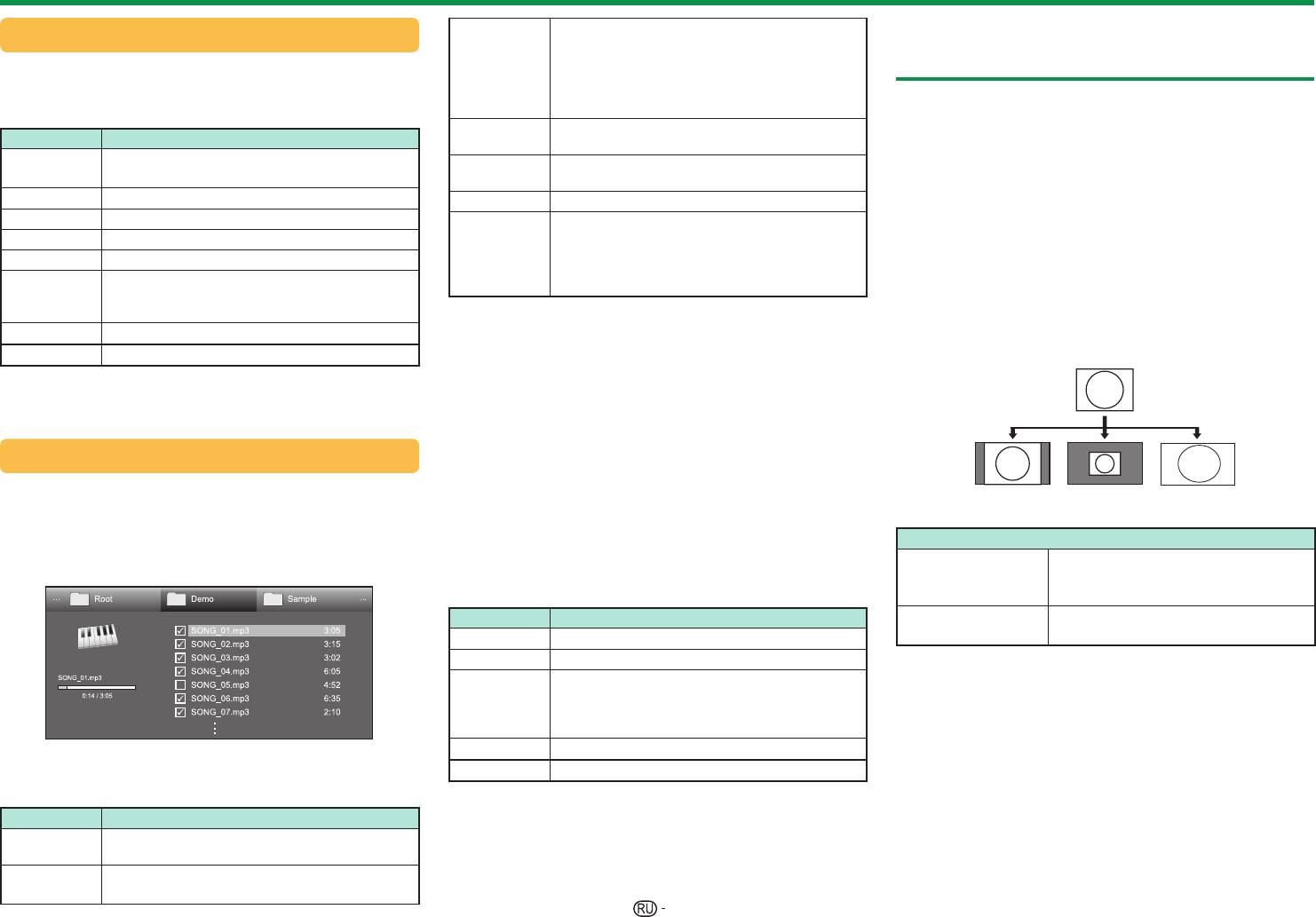
1 Выберите режим Photo mode (режим
c/d
Переход к предыдущему/следующему
Все*: остановка музыки.
просмотра фотографий).
(Курсор)
фотоснимку в том же каталоге.
G кнопка
Папка*: Переход к экрану выбора миниатюр.
• См. раздел «Выбор режимов и дисков (серверов)
6
Возврат к экрану выбора миниатюр.
Y кнопка Воспроизведение/приостановка музыки.
на стр 55.
3D Переключение между режимами 2D и 3D.
Вывод на экран «Меню USB-накопителя».
2 Нажмите f.
R кнопка Поворот фотоснимка на 90 градусов влево.
• Выбрать все как фоновую музыку
• Откроется меню Wide mode (режим ширины).
B кнопка
• Отменить выбор всей фоновой музыки
G кнопка Поворот фотоснимка на 90 градусов вправо.
• Извлечение устройства USB
3
Нажмите f или ▲/▼для выбора нужного элемента
.
Вывод на экран «Меню USB-накопителя».
• Wide mode (режим ширины)
• При переключении параметров каждый сразу
B кнопка
• Извлечение устройства USB
отображается на экране. Нажимать кнопку OK не
• Wide mode (режим ширины)
*
Режим, выбранный в меню «Настройка отображения папок»
требуется.
p
Показ/скрытие подсказок на экране
.
ПРИМЕЧАНИЕ
ПРИМЕР
f
Изменение размера фотографии.
• Переустановка музыкального сопровождения слайд-шоу
произойдет в следующих случаях.
ПРИМЕЧАНИЕ
•
Выбор опции «Отменить выбор всей фоновой музыки», нажав
кнопку B при выборе музыкальных файлов.
•
Поворот фотоснимков применяется только к временно
• Возврат в главное меню.
выбранному снимку и данная установка не сохраняется.
• Изменение параметра «Ввод».
• При наличии недопустимых музыкальных файлов, для них
Слайд-шоу
будет отображаться значок g.
• Отображаемое время воспроизведения может немного
E
Выбор музыкального сопровождения
отличаться от реального времени воспроизведения в
Настройте фоновую музыку для слайд-шоу через «Меню
зависимости от файлов.
USB-накопителя», нажав кнопку B при выборе миниатюр
E
Слайд-шоу
Опция
фотоснимков. Эта функция доступна только в режиме
Сохраняет исходный формат
данных на USB-накопителе.
Кнопки для управления слайд-шоу
Auto (авто)
изображения в полноэкранном
(при использовании режима данных на USB-накопителе)
режиме.
Кнопки Описание
Original
Сохраняет исходный формат и
6
Возврат к предыдущей операции.
(оригинал)
размер изображения
.
3D Переключение между режимами 2D и 3D.
ПРИМЕЧАНИЕ
Вывод на экран «Меню USB-накопителя».
• В случае выбора настройки Original (оригинал),
• Выбрать интервал слайд-шоу
B кнопка
• Wide mode (режим ширины)
если размер фотографии превышает 3840x2160
• Извлечение устройства USB
по вертикали или горизонтали, исходный формат
изображения сохраняется с отображением на полный
p
Показ/скрытие подсказок на экране.
экран..
Кнопки для операции выбора
f
Изменение размера фотографии.
музыкального сопровождения слайд-шоу
ПРИМЕЧАНИЕ
Кнопки Описание
• Выбранная фоновая музыка будет воспроизводиться
многократно.
В случае выбора музыкального файла:
;
•
Слайд-шоу будет продолжаться, пока не будет нажата кнопка 6.
Воспроизведение музыки.
• В зависимости от фотографии продолжительность показа
a/b/c/d
одного фотоснимка в слайд-шоу может превышать время,
Выбор нужной опции.
(Курсор)
заданное в настройках.
56
Другие полезные функции
Вывод на экран «Меню USB-накопителя».
Режим музыки
Режим видео
• Заголовок (издание)
B кнопка
• Раздел
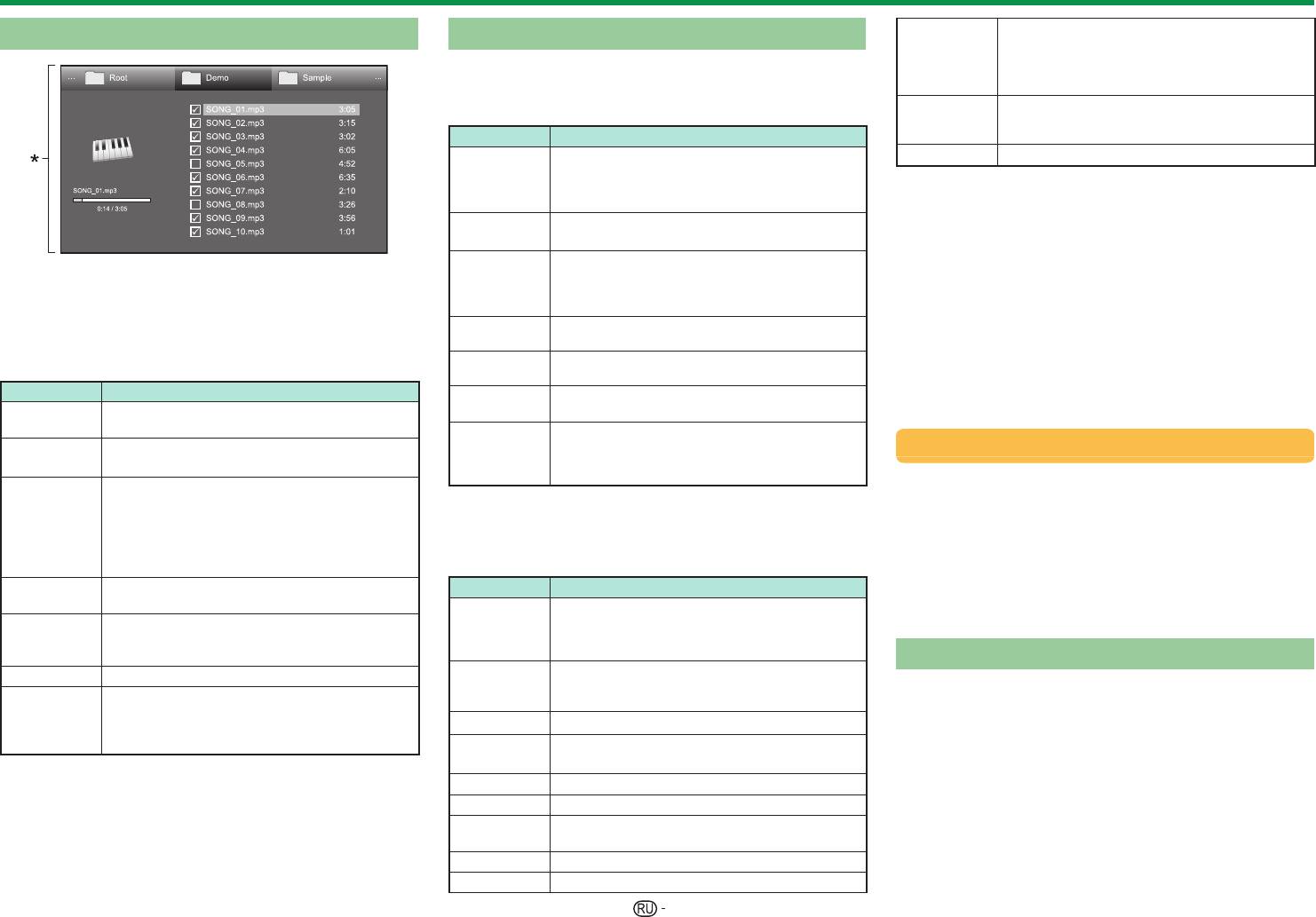
Кнопки для операций выбора файлов
• Показать сведения о видео
(при использовании режима данных на
• Извлечение устройства USB
USB-накопителе)
Переход к сценам с шагом 10% (0%–90%).
0–9
• Ограничено для файлов не имеющих
Кнопки Описание
разделов.
В случае выбора пиктограммы папки: Вход в
p
Показ/скрытие подсказок на экране.
этот каталог.
;
При выборе видеофайла: Воспроизведение
ПРИМЕЧАНИЕ
видео.
• Воспроизведение в обратном направлении/ускоренное
воспроизведение переходит на следующий файл в режиме
a/b/c/d
Выбор нужной опции.
непрерывного воспроизведения.
(Курсор)
• Вместо нажатия кнопок на пульте дистанционного
Все*: Возврат к предыдущему экрану.
управления можно выполнять описанные выше
*
Это экранное изображение соответствует режиму
Папка*: Возврат к папке верхнего уровня.
операции с помощью экранной панели управления. Для
6
данных на USB-накопителе. В режиме домашней
При отображении папки верхнего уровня
отображения экранной панели нажмите кнопку CONTROL
сети оно может несколько отличаться.
происходит возврат к экрану главного меню.
на пульте дистанционного управления или выберите
Выбор/отмена выбора элементов (выбранные
пункт «Управление (USB-накопитель)» или «Управление
R кнопка
Кнопки для режима музыки
элементы помечаются
значком ✔).
(
Домашняя сеть)» в меню «Меню ТВ» > «Установки» >
(при использовании режима данных на USB-накопителе)
Все*: -
«Опция» > «Параметры просмотра».
G кнопка
Папка*: Возврат к экрану главного меню.
• Кнопки в разделе EXT MEDIA на пульте дистанционного
Кнопки Описание
управления выполняют те же функции, что и кнопки в
Воспроизведение видеофайла с начала
Y кнопка
В случае выбора музыкального файла:
файла.
панели управления
;
Воспроизведение музыки.
Вывод на экран «Меню USB-накопителя».
a/b/c/d
• Выбрать все для автовоспроизведения
Отсоединение устройства USB
Выбор нужной опции.
B кнопка
• Отмена всей музыки для автовоспр.
(Курсор)
• Извлечение устройства USB
При отсоединении устройства USB обязательно
Если музыка воспроизводится: остановка музыки.
*
Режим, выбранный в меню «Настройка отображения папок»
выполните следующие шаги.
Если музыка остановлена:
1 Нажмите кнопку B на пульте дистанционного
Все*: Возврат к предыдущему экрану.
Кнопки для режима воспроизведения
6
управления.
Папка*: Возврат к папке верхнего уровня.
(при использовании режима данных на
• Вывод на экран «Меню USB-накопителя».
При отображении папки верхнего уровня
USB-накопителе)
2 Воспользуйтесь кнопками a/b для выбора опции
происходит возврат к экрану главного меню.
«Извлечение устройства USB», а затем нажмите
Выбор/отмена выбора элементов (выбранные
Кнопки Описание
кнопку ;.
R кнопка
элементы помечаются значком ✔).
Если видео воспроизводится: приостановка
3 Воспользуйтесь кнопками c/d для выбора опции
Все*: остановка музыки.
воспроизведения.
«да», а затем нажмите кнопку ;.
;
G кнопка
Папка*: Остановка воспроизведения музыки и
Если видео приостановлено:
воспроизведение видео.
возврат к экрану главного меню.
Режим 3D
Y кнопка Воспроизведение
/приостановка музыки.
Для перехода к началу файла нажмите a
a (Курсор)
один раз, а для перехода к предыдущему
Вы можете просматривать фотоснимки в режиме 3D.
Вывод на экран «Меню USB-накопителя».
файлу нажмите a дважды.
1 Нажмите кнопку B для отображения экрана «Меню
• Выбрать все для автовоспроизведения
B кнопка
b (Курсор)
Переход к следующему файлу.
USB-накопителя».
• Отмена всей музыки для автовоспр.
2 Воспользуйтесь кнопками a/b для выбора опции
• Извлечение устройства USB
c/d
Воспроизведение видео в обратном
«Отображение логотипа 3D», а затем нажмите
(Курсор)
направлении/ускоренное воспроизведение.
*
Режим, выбранный в меню «Настройка отображения папок»
кнопку ;.
6
Возврат к экрану выбора
файла.
ПРИМЕЧАНИЕ
• Подробную информацию об использовании
3D Переключение между режимами 2D и 3D.
• При наличии недопустимых музыкальных файлов,
функции 3D см. на стр. 67_76.
для них будет отображаться значок g.
Запуск воспроизведения с места, где оно
R кнопка
ПРИМЕЧАНИЕ
было ранее прекращено.
• Отображаемое время воспроизведения может
• Поворот фотоснимков в режиме 3D невозможен.
немного отличаться от реального времени
G кнопка Останов видео.
•
Вы можете выбрать опцию «Отображение логотипа 3D» в
«Меню USB-накопителя» только если на экране
отображаются
воспроизведения в зависимости от файлов.
Y кнопка Вывод на экран панели управления USB.
миниатюры фотоснимков в режиме данных на USB-накопителе.
57
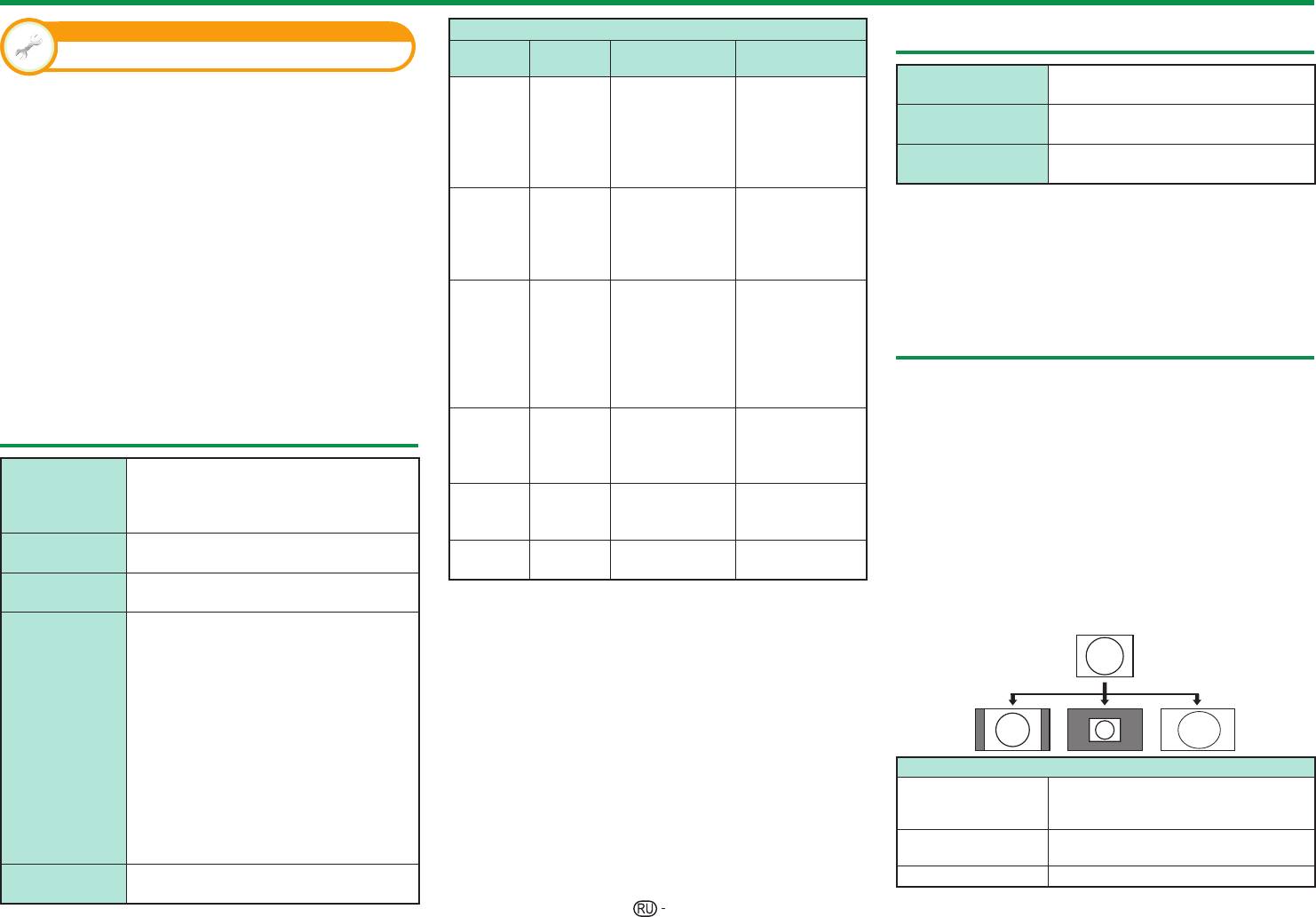
Другие полезные функции
Настройка просмотра
Формат файла видео
Совместимость с сервером домашней сети
Расширение
Настройка DivX®
Контейнер
Видео Звук
файла
Формат файла
JPEG
DivX
Эта функция используется для подтверждения
MP3
фотоснимка
3.11/4.x/5.1/6.0
Вашего регистрационного кода. Вам необходимо
Dolby Digital
Формат
LPCM, MP3
XviD
зарегистрировать свой код на сайте www.divx.com.
.avi AVI
DTS
музыкального файла
H.264
LPCM
Перейдите к пункту «Меню ТВ» > «Установки» >
MPEG4
Формат файла
MPEG2-PS, MPEG2-TS, WMV, ASF,
ADPCM
видео
MP4, MOV, AVI
«Настройка просмотра» > «Настройка DivX®».
Motion Jpeg
DivX
MP3
E
Регистрация DivX® VOD
ПРИМЕЧАНИЕ
3.11/4.x/5.1/6.0
Dolby Digital
Вы можете найти свой регистрационный код в
• Файлы прогрессивного формата jpeg не
.mkv MKV
XviD
DTS
этом меню. Вам необходимо зарегистрировать
поддерживаются.
H.264
LPCM
телевизор на сайте www.divx.com перед
• В зависимости от файла и сервера некоторые
MPEG4
ADPCM
форматы видеофайлов могут не воспроизводиться.
просмотром видео в формате DivX.
DivX
E
3.11/4.x/5.1/6.0
Отмена регистрации DivX® VOD
MP3
Выбор формата изображения для
XviD
Вы можете найти свой код отмены регистрации
.asf
Dolby Digital
ASF
MPEG4
режима видео
в этом меню. Для отказа от регистрации
.wmv
LPCM
VC-1
WMA
необходимо выполнить отмену регистрации
Windows Media
Вы можете выбрать формат изображения в
телевизора на сайте www.divx.com.
Video v9
«Режиме видео».
MP3
1 Выберите «Режим видео».
Совместимость устройства USB
H.264
.mp4
Dolby Digital
• См. раздел Выбор режимов и дисков/серверов
MP4
MPEG4
.mov
Dolby Digital Plus
на стр. 55.
Motion Jpeg
Запоминающее устройство USB,
AAC
Устройство
устройство USB для считывания карт
2 Нажмите кнопку f.
Dolby Digital
USB
памяти (класс Mass Storage), USB
.mpg
MPEG2
• Появится меню «Режим Широкий».
PS
MPEG
HDD
.mpeg
MPEG1
3 Нажмите кнопку f или кнопки a/b для
LPCM
Файловая
FAT/FAT32, NTFS
выбора требуемой опции.
Sorenson
MP3
система
.flv FLV
• При переключении опций каждая из них будет
H.264
AAC
Формат файла
JPEG (.jpg) (DCF2.0-совместимый),
немедленно отображаться на экране. При этом
фотоснимка
MP (.mpo) (CIPA DC-007)
нет необходимости нажимать кнопку ;.
ПРИМЕЧАНИЕ
MP3 (.mp3)
• Файлы прогрессивного формата jpeg не
ПРИМЕР
Битрейт: 32 к, 40 к, 48 к, 56 к, 64 к, 80 к,
поддерживаются.
96 к, 112 к, 128 к, 160 к, 192 к, 224 к,
• Файлы на устройствах USB 1.1 могут не
256 к, 320 кбит/с
воспроизводиться надлежащим образом.
Частота дискретизации: 32 к, 44,1 к,
• Функционирование с использованием USB-
48 кГц
концентраторов не гарантируется.
Формат
FLAC (.flac)
• В зависимости от файла некоторые форматы
музыкального
Битрейт: 128 кбит/с – 2304 кбит/с
видеофайлов могут не воспроизводиться.
файла
Частота дискретизации: 8 к, 16 к, 22,05 к,
• В связи с используемой файловой системой
Опция
24 к, 32 к, 44,1 к, 48 к, 88,2 к, 96 кГц
некоторые устройства USB могут работать
Сохраняет исходный формат
WMA (.wma)
неправильно.
Авто
изображения в полноэкранном
Битрейт: 32 кбит/с – 192 кбит/с
режиме.
Частота дискретизации: 8 к, 11,025 к, 16 к,
Сохраняет оригинальное
Оригинал
22,05 к, 32 к, 44,1 к, 48 кГц
соотношение сторон и размер.
Формат файла
SRT/SUB/ASS/SSA/SMI
Полный Изображение заполняет весь экран.
субтитров
58


