
Dell Precision 390 – page 8
Manual for Dell Precision 390
Table of contents
- Notes, Notices, and Cautions Abbreviations and Acronyms
- Contents
- Finding Information What Are You Looking For? Find It Here
- What Are You Looking For? Find It Here
- What Are You Looking For? Find It Here
- What Are You Looking For? Find It Here
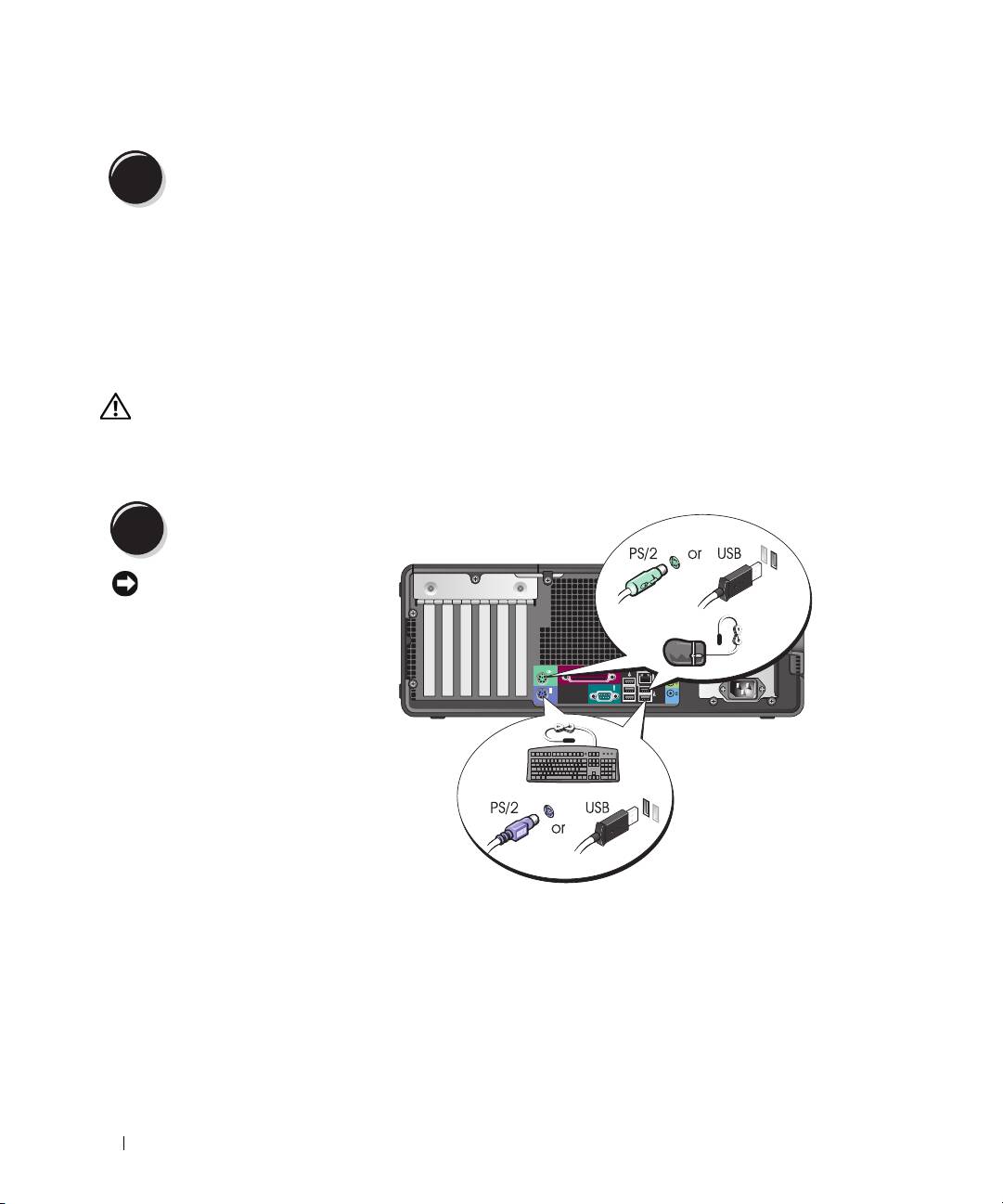
- Setting Up Your Computer (Tower Orientation) Connect the keyboard and the mouse. Connect the modem or the network cable.
- Connect the monitor.
- For single- and dual-monitor capable cards with a single connector
- For dual-monitor capable cards with one DVI connector and one VGA connector For dual-monitor capable cards with two DVI connectors
- Connect the speakers. Connect the power cables and turn on the computer and monitor.
- Install additional software or devices. Setting Up Your Computer (Desktop Orientation) Connect the keyboard and the mouse.
- Connect the modem or the network cable. Connect the monitor.
- For single- and dual-monitor capable cards with a single connector
- For dual-monitor capable cards with one DVI connector and one VGA connector For dual-monitor capable cards with two DVI connectors
- Connect the speakers. Connect the power cables and turn on the computer and monitor. Install additional software or devices.
- About Your Computer Front View (Tower Orientation) 1 CD- or DVD-drive activity light
- 14 network link light The network light is on when the computer sends or receives data over a network
- Back View (Tower Orientation)
- Front View (Desktop Orientation) 6 IEEE 1394 connector (optional)
- 13 network link light The network light is on when the computer sends or receives data over a network
- Back View (Desktop Orientation)
- Back-Panel Connectors 3 link integrity light
- 11 keyboard connector If you have a standard keyboard, plug it into the purple keyboard connector.
- Inside View
- Cable Colors System Board Components
- 12 PCI-Express x1 card slot 24 processor connector (CPU) Locating Your User’s Guide
- To access the User’s Guide from your hard drive: To access your User’s Guide from the Dell Support website: Removing the Computer Cover
- Caring for Your Computer
- Solving Problems Troubleshooting Tips Resolving Software and Hardware Incompatibilities Using Microsoft Windows XP System Restore Creating a Restore Point
- Restoring the Computer to an Earlier Operating State Undoing the Last System Restore Enabling System Restore
- Using the Last Known Good Configuration Other Options to Help Resolve Additional Device or Software Conflicts Dell Diagnostics When to Use the Dell Diagnostics
- Starting the Dell Diagnostics From Your Hard Drive Starting the Dell Diagnostics From the Drivers and Utilities CD
- Before You Start Testing Beep Codes Code Cause
- Code Cause Error Messages Diagnostic Lights Light Pattern Problem Description Suggested Resolution
- Light Pattern Problem Description Suggested Resolution
- Light Pattern Problem Description Suggested Resolution
- Light Pattern Problem Description Suggested Resolution
- Light Pattern Problem Description Suggested Resolution
- Light Pattern Problem Description Suggested Resolution Frequently Asked Questions How Do I... Solution Where to Find Additional Information
- How Do I... Solution Where to Find Additional Information

Innhold
Finne informasjon . . . . . . . . . . . . . . . . . . . . . . . . . . . . . . . 143
Sette opp maskinen (tårn-oppsett)
. . . . . . . . . . . . . . . . . . . . . . 147
Sette opp maskinen (skrivebordsoppsett)
. . . . . . . . . . . . . . . . . . . 152
Om datamaskinen
. . . . . . . . . . . . . . . . . . . . . . . . . . . . . . . 157
Sett forfra (tårnoppsett)
. . . . . . . . . . . . . . . . . . . . . . . . . . 157
Sett bakfra (tårnoppsett)
. . . . . . . . . . . . . . . . . . . . . . . . . 159
Sett forfra (skrivebordsoppsett)
. . . . . . . . . . . . . . . . . . . . . 160
Sett bakfra (skrivebordsoppsett)
. . . . . . . . . . . . . . . . . . . . . 162
Kontakter på baksiden av maskinen
. . . . . . . . . . . . . . . . . . . 163
Sett fra innsiden
. . . . . . . . . . . . . . . . . . . . . . . . . . . . . 165
Hovedkort-komponenter
. . . . . . . . . . . . . . . . . . . . . . . . . . . . 166
Finne User’s Guide (Brukerhåndbok)
. . . . . . . . . . . . . . . . . . . . . 167
Ta av maskindekslet
. . . . . . . . . . . . . . . . . . . . . . . . . . . . . . 168
Vedlikeholde maskinen
. . . . . . . . . . . . . . . . . . . . . . . . . . . . 169
Løse problemer
. . . . . . . . . . . . . . . . . . . . . . . . . . . . . . . . . 170
Feilsøkingstips
. . . . . . . . . . . . . . . . . . . . . . . . . . . . . . 170
Løse problemer med ukompatibel programvare og maskinvare
. . . . . 170
Bruke systemgjenoppretting i Microsoft Windows XP
. . . . . . . . . . 170
Bruke den siste fungerende konfigurasjon
. . . . . . . . . . . . . . . . 172
Dell Diagnostics
. . . . . . . . . . . . . . . . . . . . . . . . . . . . . . 172
Før du starter en test
. . . . . . . . . . . . . . . . . . . . . . . . . . . 174
Signalkoder
. . . . . . . . . . . . . . . . . . . . . . . . . . . . . . . . . . 174
Feilmeldinger
. . . . . . . . . . . . . . . . . . . . . . . . . . . . . . . 175
Diagnoselamper
. . . . . . . . . . . . . . . . . . . . . . . . . . . . . . . . 176
Vanlige spørsmål (FAQ)
. . . . . . . . . . . . . . . . . . . . . . . . . . . . 181
Register . . . . . . . . . . . . . . . . . . . . . . . . . . . . . . . . . . . . . . 183
Innhold 141

142 Innhold
Finne informasjon
OBS! Noen funksjoner kan være utilgjengelige for din datamaskin i enkelte land.
OBS! Flere opplysninger kan være inkludert med maskinen.
Hva leter du etter? Finn det her
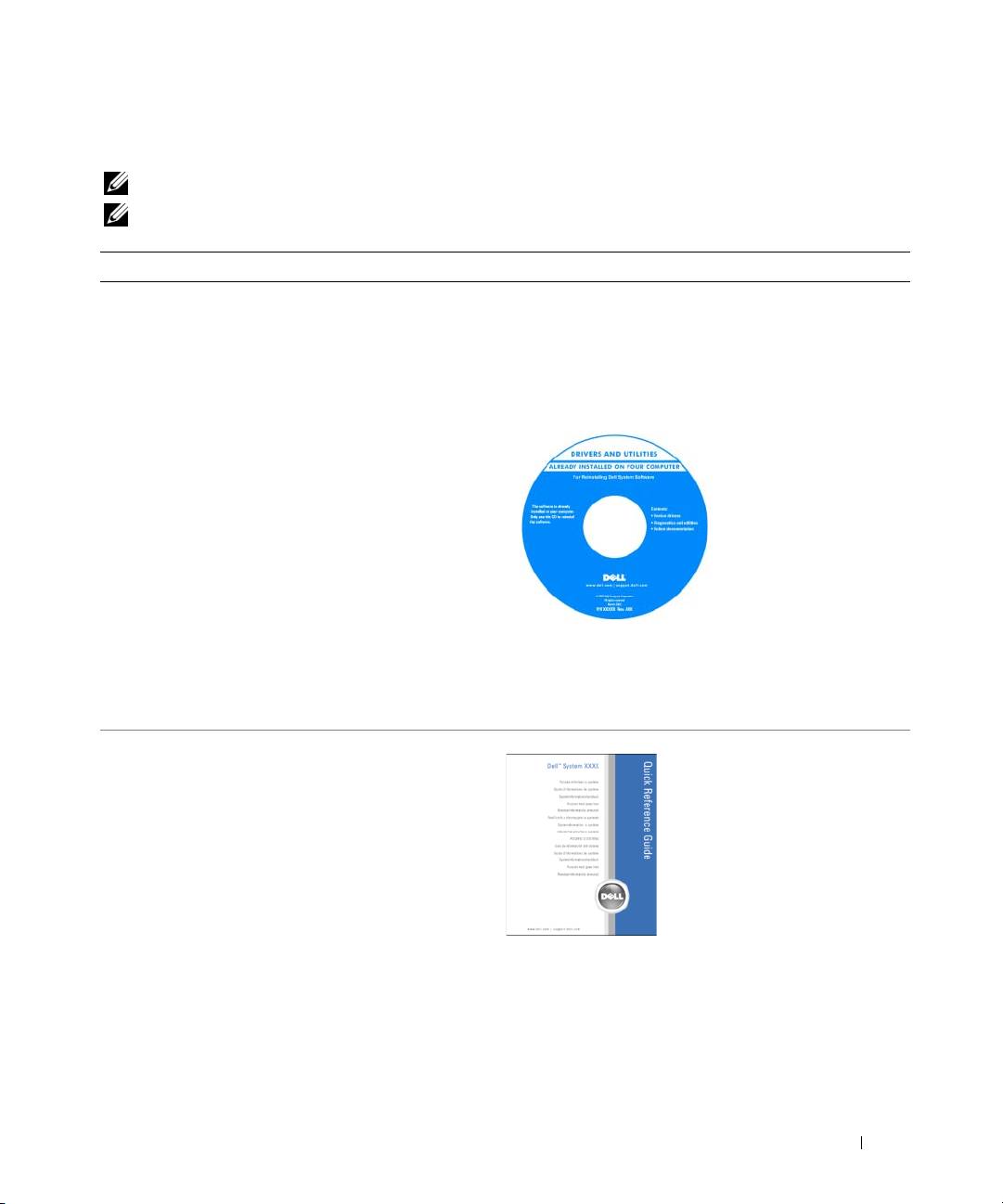
• Et diagnoseprogram for datamaskinen
CD-en Drivers and Utilities (drivere og verktøy, også kjent
• Drivere for datamaskinen
som ressurs-CD)
• Dokumentasjon for min datamaskin
Dokumentasjonen og driverne er allerede installert
• Dokumentasjon for min enhet
på maskinen. Du kan bruke denne CDen til å installere
drivere på nytt, kjøre “Dell Diagnostics” på side 172,
• DSS (Desktop System Software -
eller lese dokumentasjonen.
systemprogramvare for stasjonær maskin)
CD-en kan inneholde
viktig-filer med
oppdatert informasjon
om tekniske endringer
i datamaskinen, eller
avansert, teknisk
referansemateriale for
teknikere eller erfarne
brukere.
OBS! Oppdateringer av drivere og dokumentasjon finner
du på support.dell.com.
OBS! CDen Drivers and Utilities er tilleggsutstyr
som kanskje ikke leveres med datamaskinen.
• Hvordan sette opp maskinen
Hurtigreferanse
• Hvordan ta vare på maskinen
• Grunnleggende informasjon om feilsøking
• Hvordan kjøre Dell Diagnostics
• Feilkoder og diagnoselamper
• Hvordan ta ut og installere komponenter
• Hvordan åpne maskindekslet
OBS! Hurtigreferanse er tilleggsutstyr som kanskje
ikke leveres med datamaskinen.
OBS! Dokumentet er tilgjengelig som en PDF-fil
på support.dell.com.
Hurtigreferanse 143
Hva leter du etter? Finn det her
• Garantiinformasjon
Dell™ Product Information Guide (Produktinformasjon)
• Vilkår og betingelser (kun USA)
• Sikkerhetsopplysninger
• Spesielle bestemmelser
• Ergonomisk informasjon
• Lisensavtale for sluttbrukere
• Hvordan ta ut og installere komponenter
User’s Guide (Brukerhåndbok)
• Spesifikasjoner
®
®
Microsoft
Windows
XP Help and Support Center
• Hvordan konfigurere systeminnstillinger
(Hjelp og støtte)
• Hvordan feilsøke og løse problemer
1
Klikk på
Start
-knappen og deretter på
Hjelp og støtte
.
2
Klikk
User’s and system guides
(Bruker- og system-
veiledning) og klikk
User’s guides
(Brukerveiledning).
User’s Guide (Brukerhåndbok) er også tilgjengelig
på CD-en Drivers and Utilities(Drivere og programmer,
som er tilleggsutstyr).
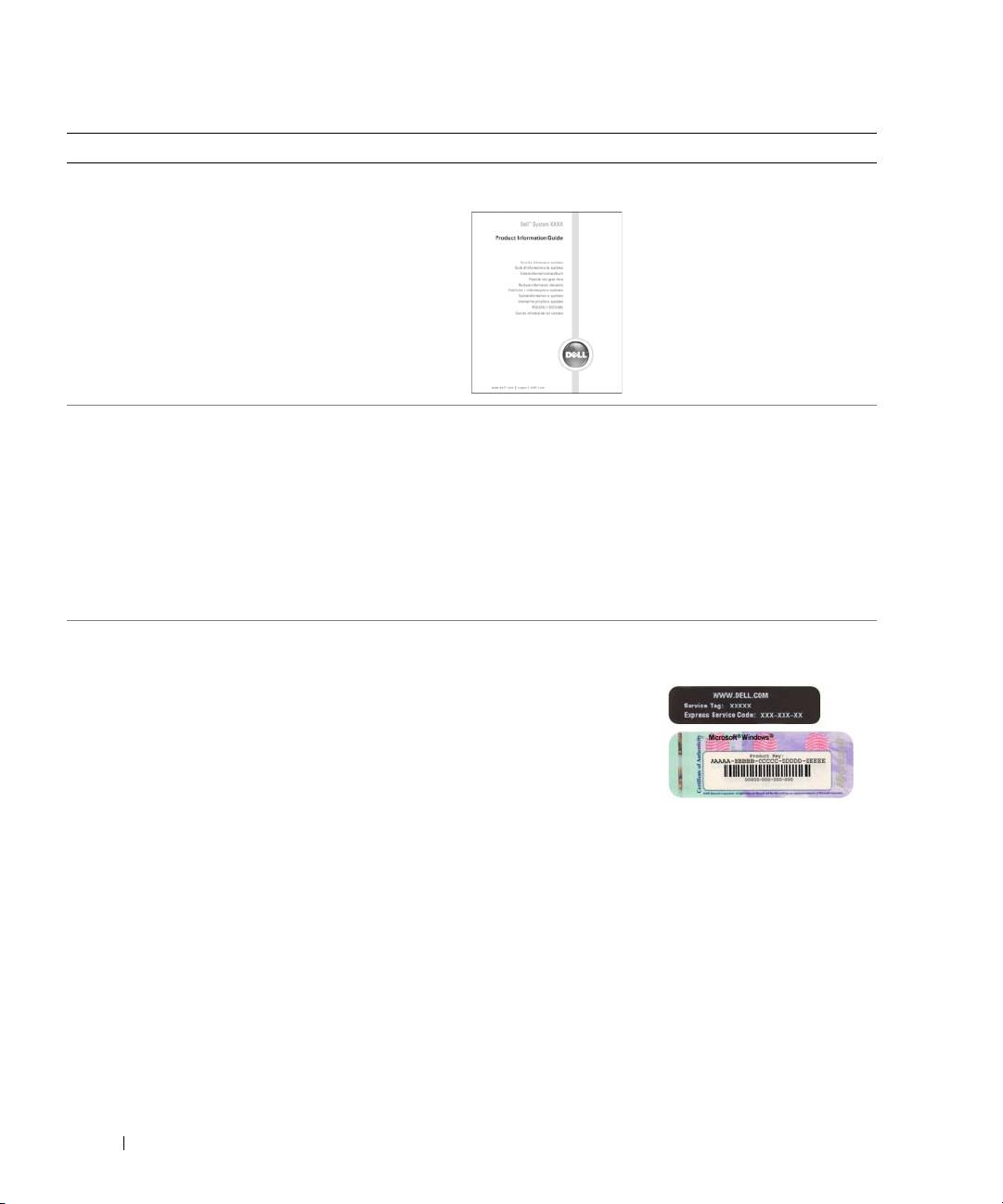
• Servicemerke og Ekspresservicekode
Service Tag og Microsoft Windows-lisens
• Microsoft Windows-lisensetikett
Disse etikettene er festet til datamaskinen.
• Bruk servicemerket
til å identifisere
datamaskinen når
du bruker
support.dell.com
eller kontakter teknisk
støtte.
• Oppgi Ekspresservicekoden for å styre samtalen
når du kontakter teknisk støtte.
144 Hurtigreferanse

Hva leter du etter? Finn det her
• Løsninger — Feilsøkingstips, tekniske artikler,
Dells kundestøttenettsted — support.dell.com
online kurs og vanlige spørsmål
OBS! Angi din region for å vise riktig kundestøttested.
• Diskusjonsgruppe — Online diskusjoner med
OBS! Kunder innenfor næringsliv, offentlige myndigheter
andre Dell-kunder
og utdanningsinstitusjoner kan også bruke det tilpassede
• Oppgraderinger — Oppgraderingsinformasjon
nettstedet på premier.support.dell.com. Nettstedet er
for komponenter, for eksempel minne, harddisk
muligens ikke tilgjengelig for alle land.
og operativsystem
• Kundeservice — Kontaktinformasjon, ordrestatus
og status for servicehenvendelse, garanti- og
reparasjonsinformasjon
• Service og kundestøtte — Status for servicehenvendelse
og kundestøttehistorikk, servicekontrakt, online
diskusjoner med kundestøtte
• Referanse — Dokumentasjon, detaljer om
maskinkonfigurasjonen, produktspesifikasjoner
og nyttige artikler
• Nedlastinger — Sertifiserte drivere, feilfikser og
programvareoppdateringer
• Desktop System Software (DSS) — Hvis du installerer
operativsystemet på nytt på maskinen, bør du også
installere DSS-programmet på nytt. DSS inneholder
kritiske oppdateringer for operativsystemet, og støtter
®
Dell™ 3,5-tommers-USB-diskettstasjoner, Intel
®
Pentium
M-prosessorer, optiske stasjoner og USB-
enheter. DSS er nødvendig for at Dell-maskinen skal
fungere på riktig måte. Programmet finner automatisk
relevante opplysninger om maskinen og operativ-
systemet, og installerer de oppdateringene
som er nødvendige for din konfigurasjon.
• Hvordan du bruker Windows XP
Windows Hjelp og støtte
• Dokumentasjon for datamaskinen
1
Klikk på
Start
-knappen og deretter på
Hjelp og støtte
.
• Dokumentasjon for enheter
2
Skriv ett eller flere ord som beskriver problemet,
(for eksempel et modem)
og klikk på pilikonet.
3
Klikk på emnet som best beskriver problemet.
4
Følg veiledningen på skjermen.
Hurtigreferanse 145
Hva leter du etter? Finn det her
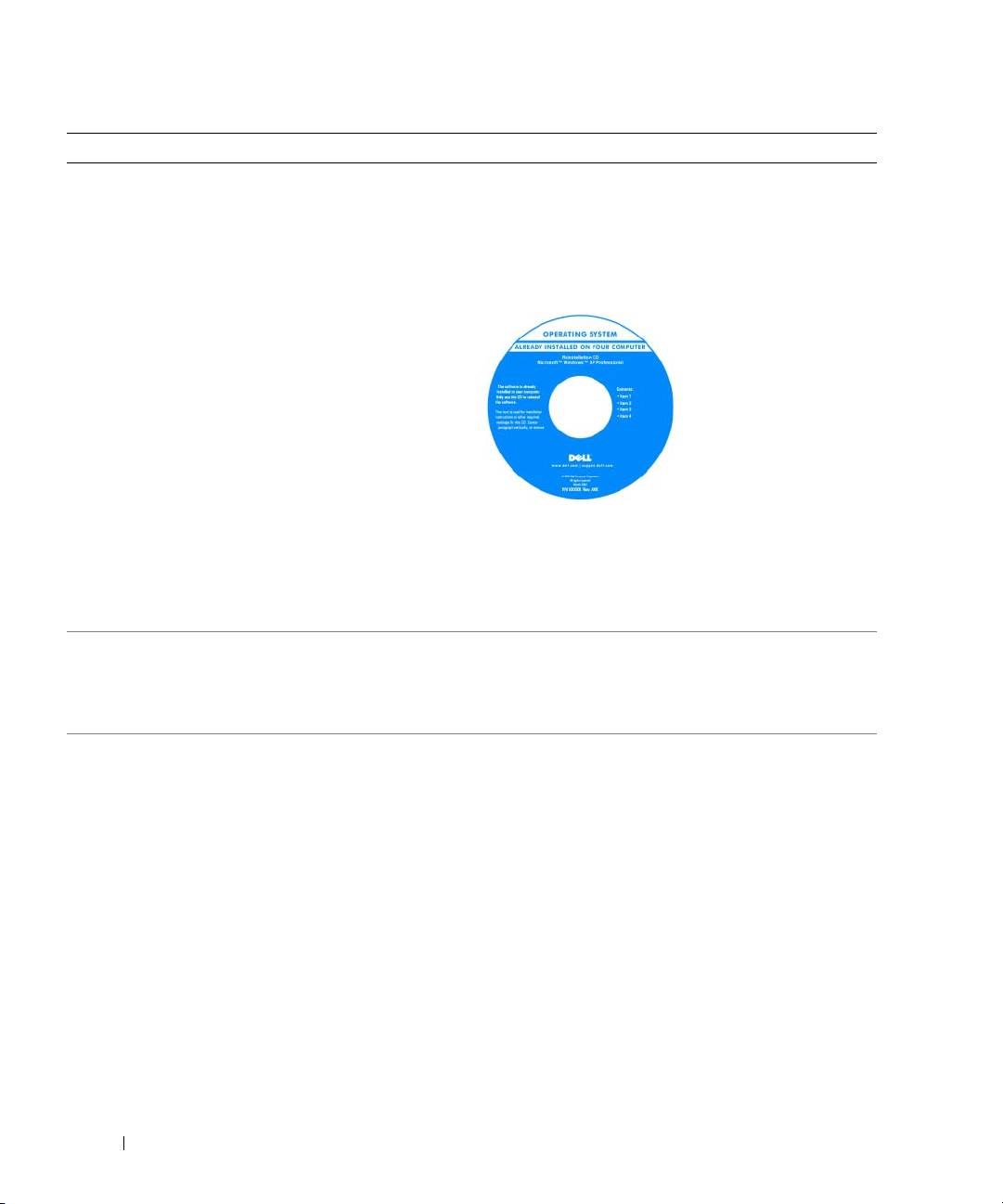
• Hvordan jeg installerer operativsystemet på nytt
Operativsystem-CD-en
Operativsystemet er allerede installert på maskinen.
Hvis du vil installere operativsystemet på nytt, bruker du
CD-en Operating System (Operativsystem). I håndboken
User’s Guide (Brukerhåndbok) finner du veiledninger
for hvordan du installerer.
Når du har installert
operativsystemet på nytt,
bruker du CDen Drivers
and Utilities
(tilleggsutstyr) til å
reinstallere driverne for
enhetene som fulgte med
datamaskinen.
Produktnøkkel-etiketten
for operativsystemet
er festet til maskinen.
OBS! Fargen på CD-en avhenger av hvilket operativsystem
du har bestilt.
OBS! CD-en Operating System kan være tilleggsutstyr
og leveres muligens ikke med maskinen.
• Hvordan du bruker Linux
Dell-støttede Linux-nettsteder
• Epostdiskusjoner med brukere av Dell Precision™-
• http://linux.dell.com
produkter som bruker operativsystemet Linux
• http://lists.us.dell.com/mailman/listinfo/linux-precision
• Flere opplysninger om Linux og Dell Precision
• http://docs.us.dell.com/docs/software/oslinux/
146 Hurtigreferanse
Sette opp maskinen (tårn-oppsett)
ADVARSEL! Før du starter på fremgangsmåtene som er beskrevet nedenfor, følger du sikkerhetsinstruksene
i håndboken Product Information Guide (Produktinformasjon).
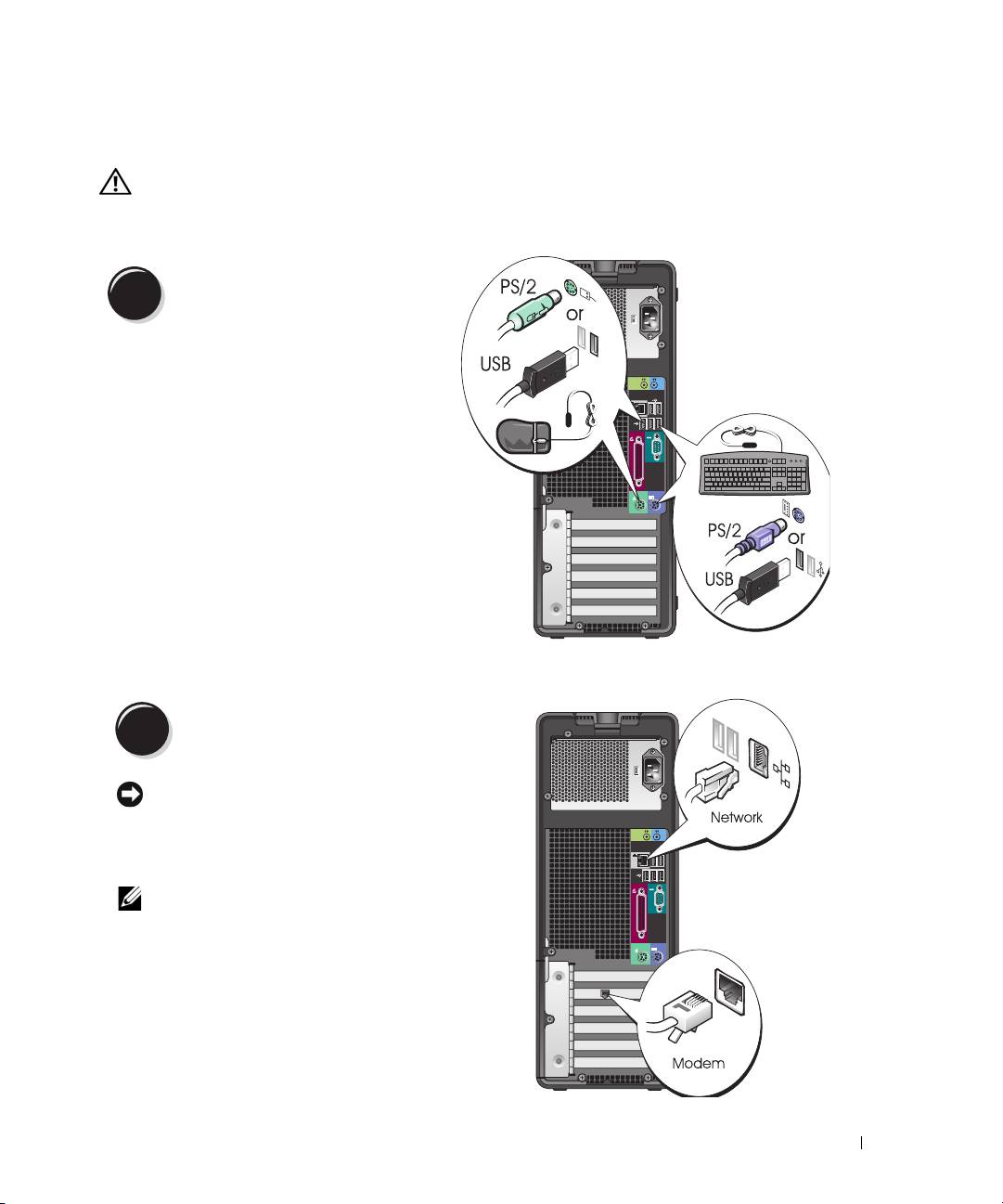
Du må fullføre alle trinnene for å sette opp maskinen på riktig måte.
Koble til tastaturet og musen.
1
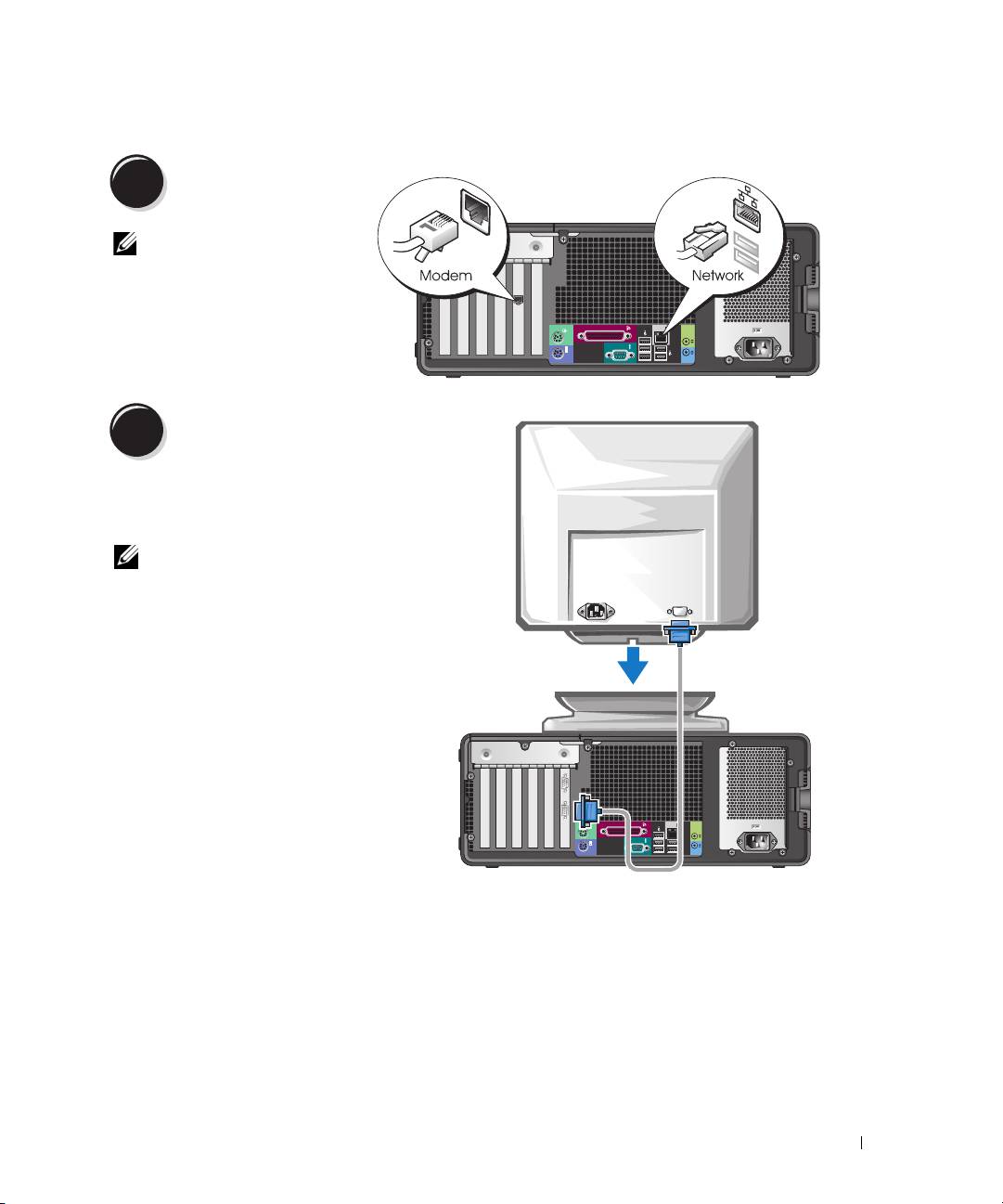
Koble til modemledningen eller nettverkskabelen.
2
VARSEL: Pass på at du ikke kobler modemledningen
til nettverkskontakten. Spenningen fra telenettet kan
skade nettverkskortet.
OBS! Hvis maskinen har et nettverkskort, kobler
du nettverkskabelen til kortet.
Hurtigreferanse 147
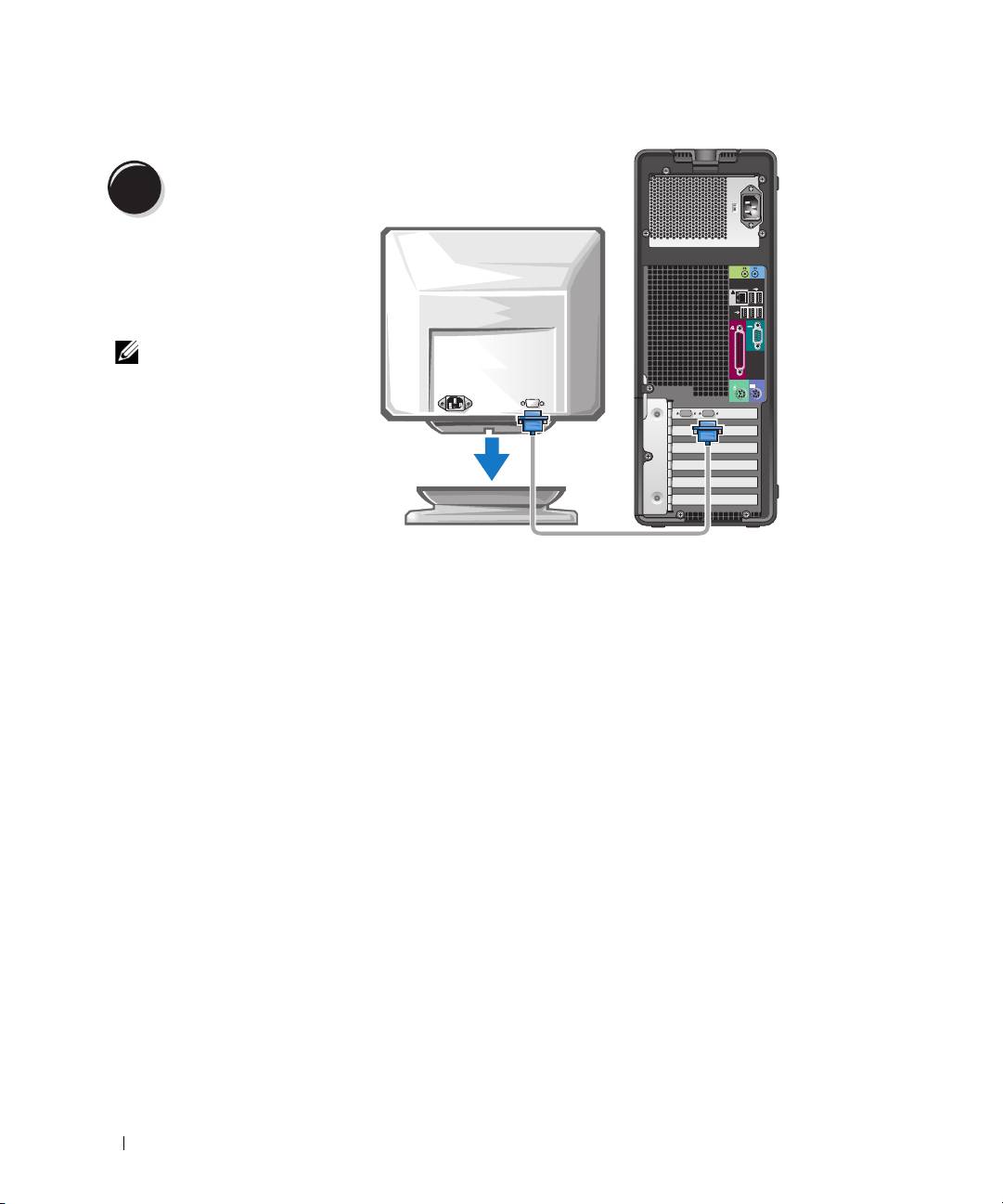
Koble til skjermen.
3
Avhengig av hvilket skjermkort
maskinen har, kan du koble til
skjermen på ulike måter.
OBS! Du kan måtte bruke
den medfølgende adapteren
eller kabelen for å koble
skjermen til datamaskinen.
148 Hurtigreferanse
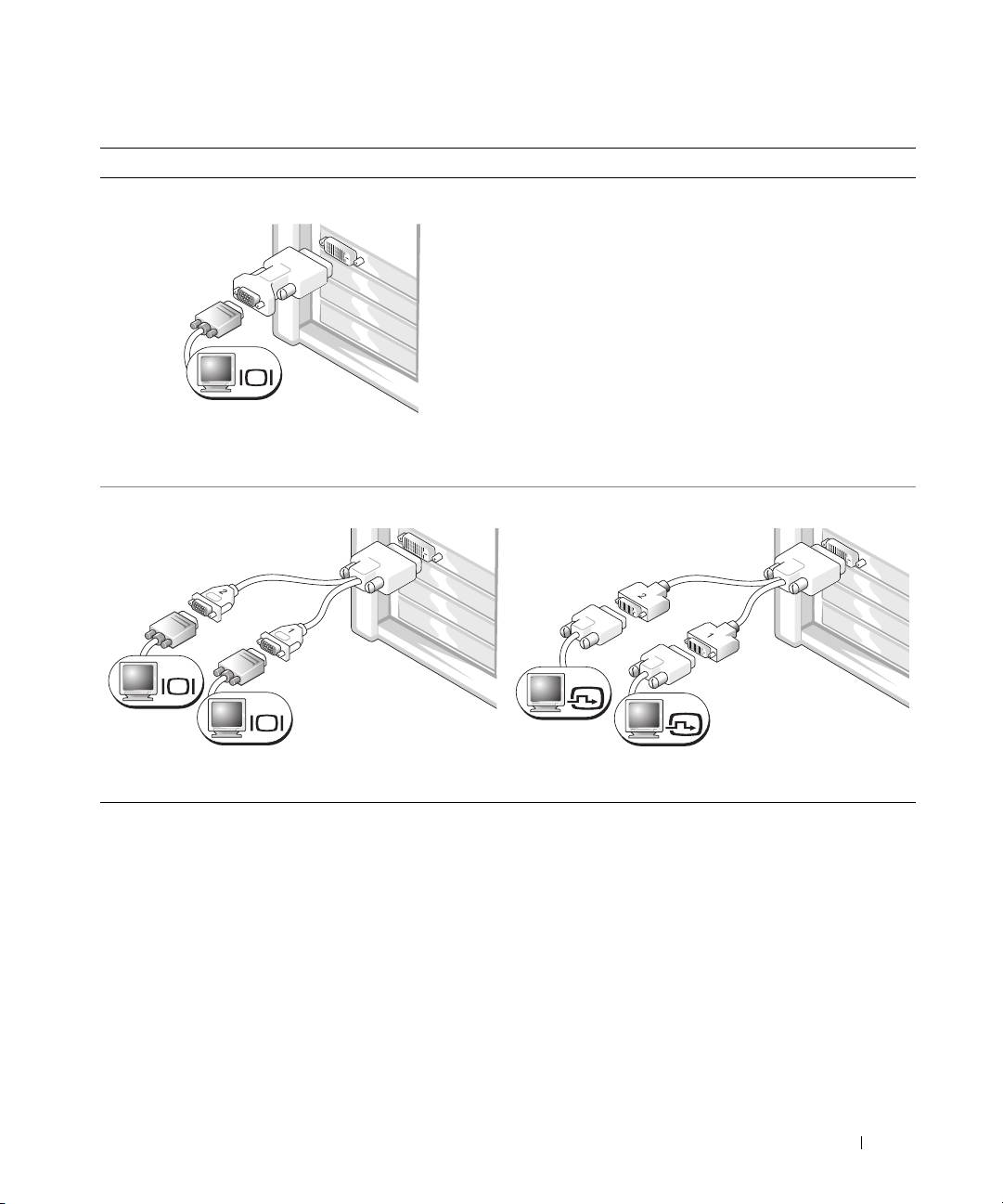
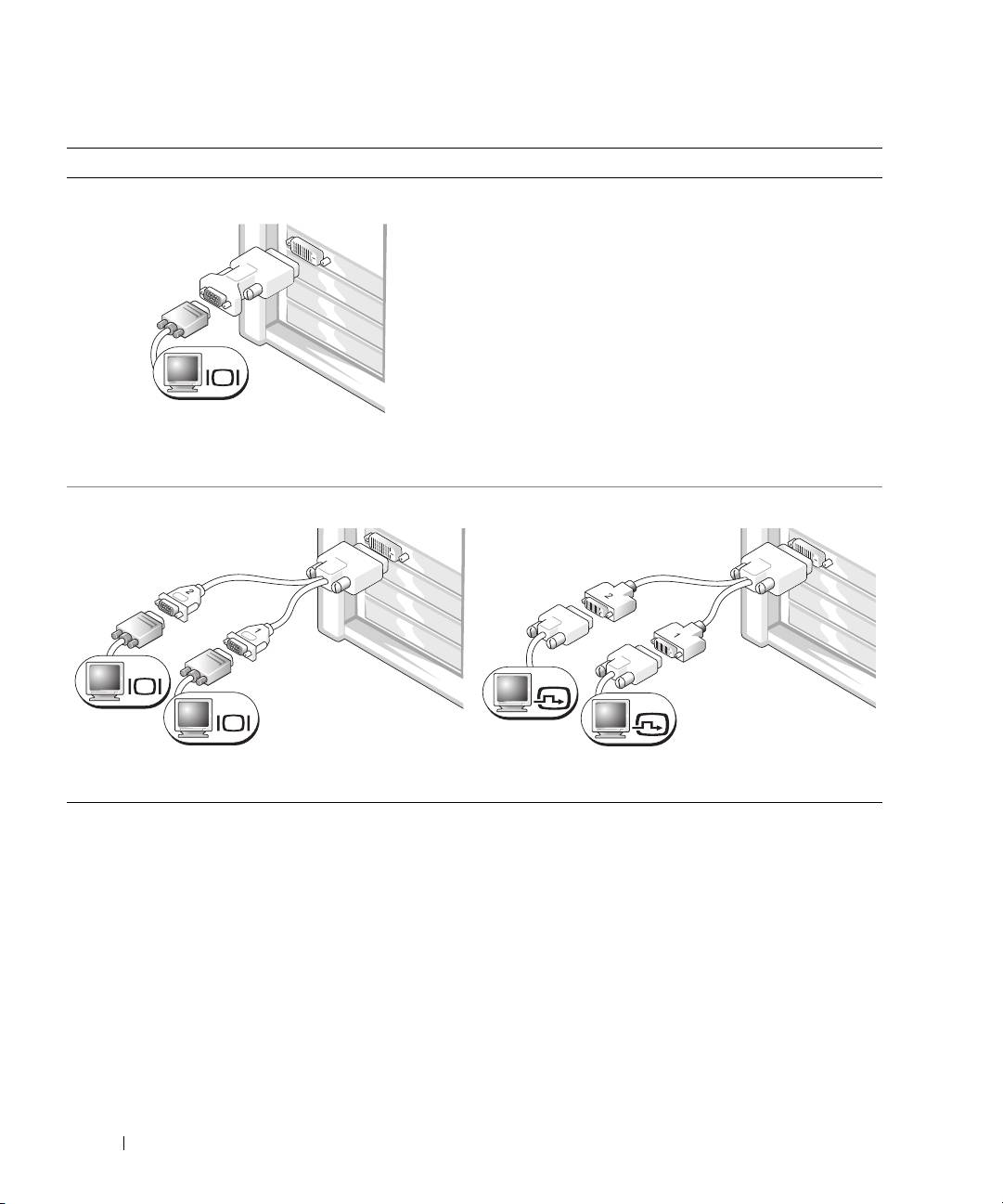
For skjermkort som støtter én eller to skjermer, og som har én kontakt
Én VGA-adapter
VGA
Bruk VGA-adapteren når du har et skjermkort som
støtter én skjerm, og når du skal koble maskinen til
en VGA-skjerm.
Dobbel VGA Y-kabeladapter
Dobbel DVI Y-kabeladapter
VGA
DVI
VGA
DVI
Bruk Y-kabelen når skjermkortet har én kontakt og
Bruk Y-kabelen når skjermkortet har én kontakt og
du vil koble maskinen til én eller to VGA-skjermer.
du vil koble maskinen til én eller to DVI-skjermer.
Kabelen for to skjermer er fargekodet: den blå kontakten er for hovedskjermen og den svarte kontakten er
for skjerm nummer to. For å kunne bruke to skjermer, må begge skjermene være koblet til maskinen når
du starter den.
Hurtigreferanse 149
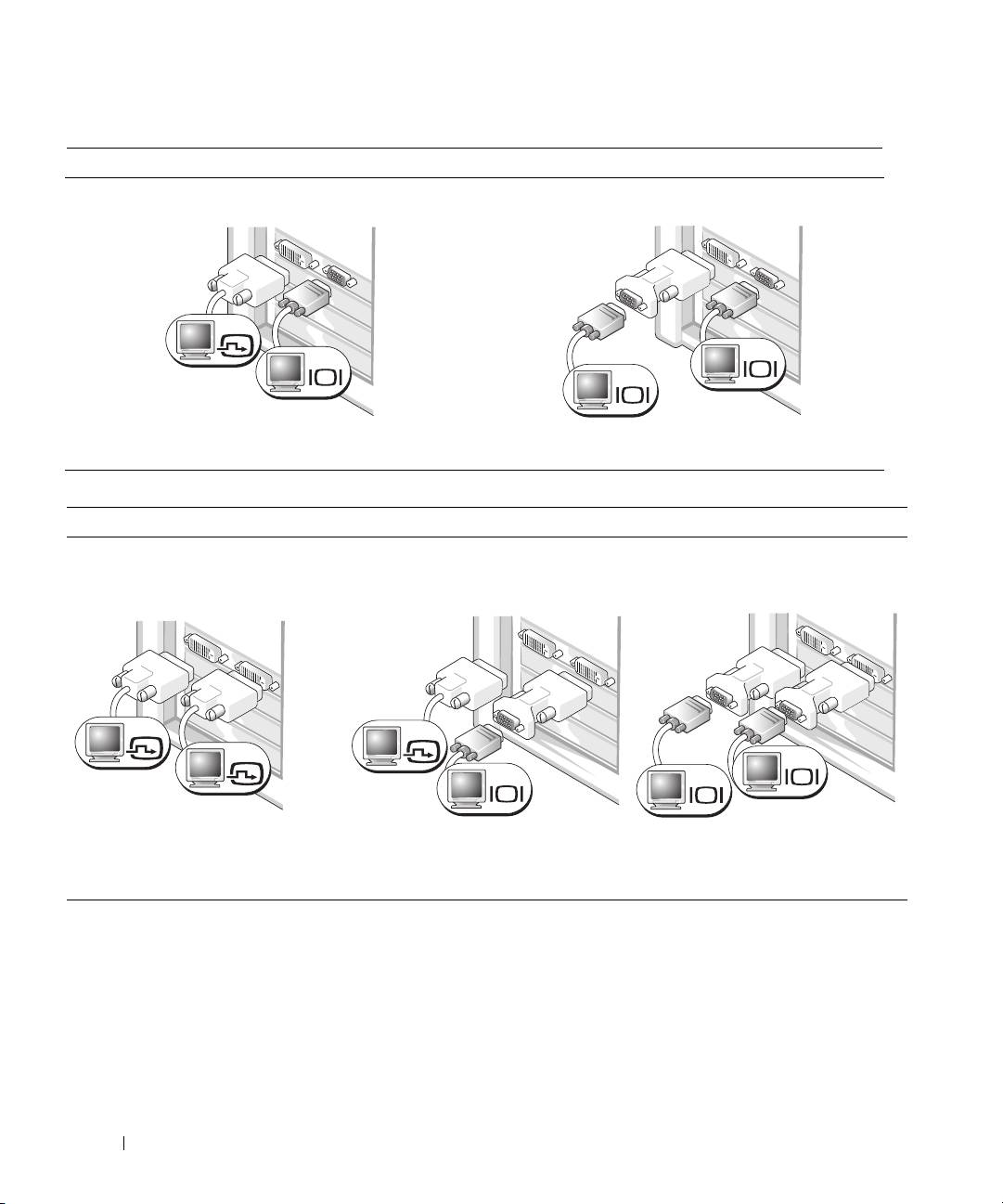
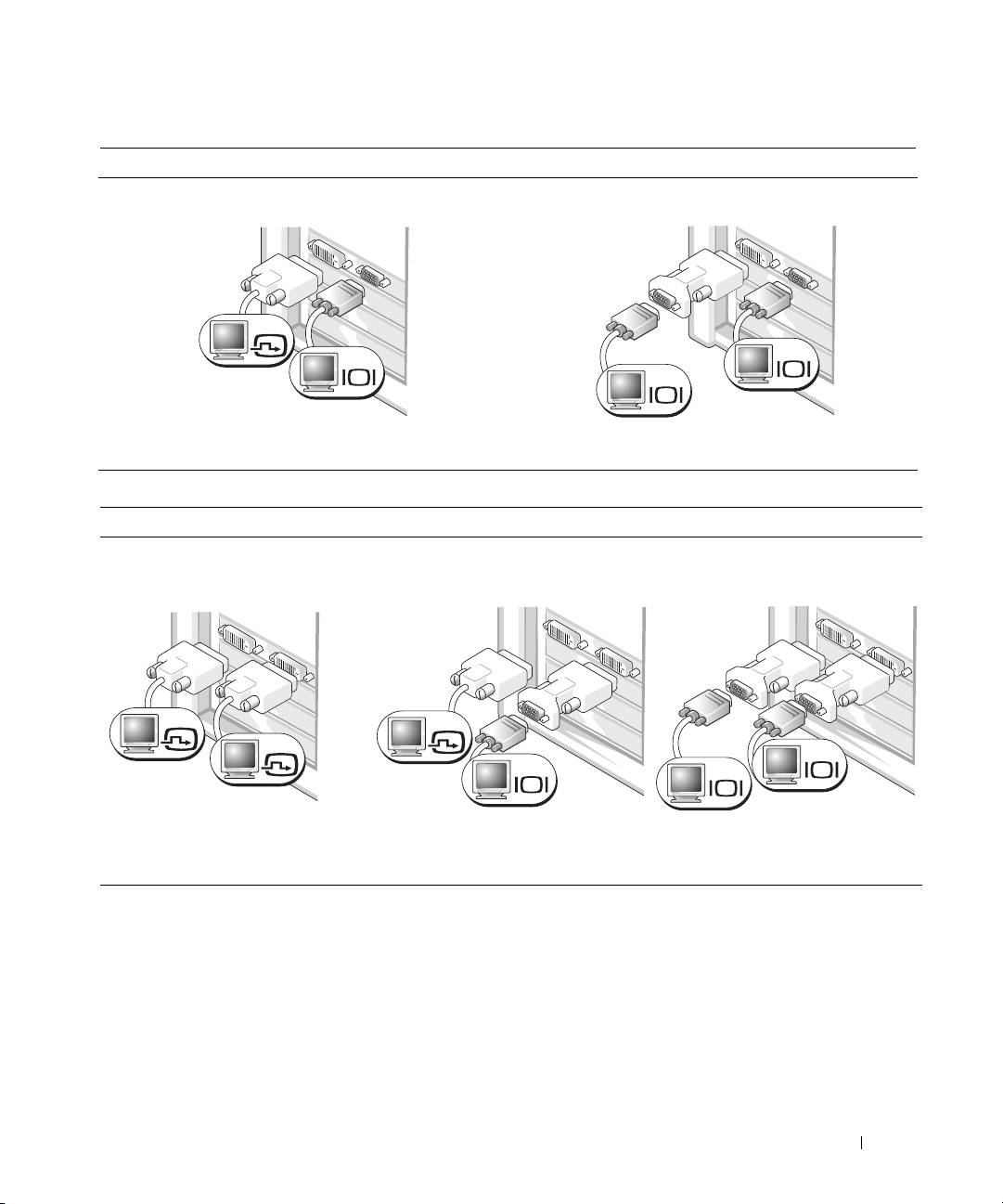
For skjermkort som støtter to skjermer, og som har én DVI- og én VGA-kontakt
Én DVI-kontakt og én VGA-kontakt
To VGA-kontakter med én VGA-adapter
DVI
VGA
VGA
VGA
Bruk de(n) relevante kontakten(e) når du skal koble
Bruk VGA-adapteren når du skal koble maskinen
maskinen til én eller to skjermer.
til to VGA-skjermer.
For skjermkort som støtter to skjermer, og som har to DVI-kontakter
To DVI-kontakter
To VGA-kontakter med
To DVI-kontakter
én VGA-adapter
med to VGA-adaptere
DVI
DVI
DVI
VGA
VGA
VGA
Bruk DVI-kontaktene for å koble
Bruk VGA-adapteren for å koble
Bruk to VGA-adaptere for å koble
maskinen til én eller to DVI-skjermer.
en VGA-skjerm til én av DVI-
to VGA-skjermer til DVI-kontaktene
kontaktene på maskinen
på maskinen.
150 Hurtigreferanse
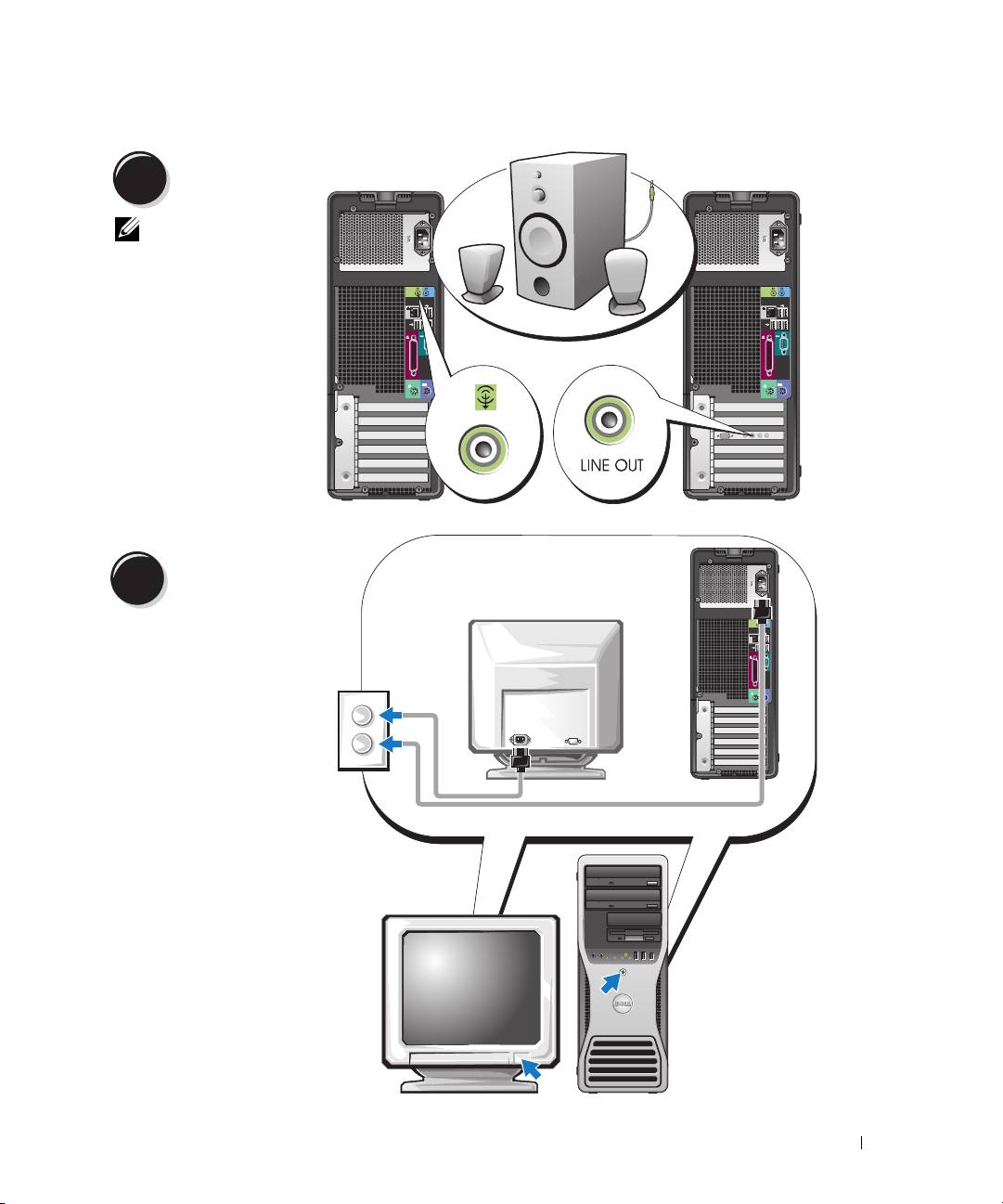
Koble til
4
høyttalerne.
OBS! Hvis maskinen
har et lydkort, kobler
du høyttalerne til
kortet.
Koble til strømled-
5
ningene og slå
datamaskinen
og skjermen på.
Hurtigreferanse 151
Installér tilleggsprogrammer eller enheter.
6
Før du installere enheter eller programvare som ikke ble levert sammen med maskinen, leser du
dokumentasjonen for enheten eller programvaren, eller kontakter leverandøren, for å bekrefte at
programvaren eller enheten er kompatibel med maskinen og operativsystemet.
Gratulerer! Du har fullført oppsettet av maskinen med tårnoppsett.
Sette opp maskinen (skrivebordsoppsett)
ADVARSEL! Før du starter på fremgangsmåtene som er beskrevet nedenfor, følger du sikkerhetsinstruksene
i håndboken Product Information Guide (Produktinformasjon).
Du må fullføre alle trinnene for å sette opp maskinen på riktig måte.
Koble til tastaturet og musen.
1
VARSEL: Pass på at du ikke
kobler modemledningen til
nettverkskontakten.
Spenningen fra telenettet
kan skade nettverkskortet.
152 Hurtigreferanse
Koble til modemledningen
2
eller nettverkskabelen.
OBS! Hvis maskinen har et
nettverkskort, kobler du
nettverkskabelen til kortet.
Koble til skjermen.
3
Avhengig av hvilket skjermkort
maskinen har, kan du koble til skjermen
på ulike måter.
OBS! Du kan måtte bruke den
medfølgende adapteren eller kabelen
for å koble skjermen til datamaskinen.
Hurtigreferanse 153
For skjermkort som støtter én eller to skjermer, og som har én kontakt
VGA-adapter
VGA
Bruk VGA-adapteren når du har et skjermkort som
støtter én skjerm, og når du skal koble maskinen til
en VGA-skjerm.
Dobbel VGA Y-kabeladapter
Dobbel DVI Y-kabeladapter
VGA
DVI
VGA
DVI
Bruk Y-kabelen når skjermkortet har én kontakt
Bruk Y-kabelen når skjermkortet har én kontakt
og du vil koble maskinen til én eller to VGA-skjermer.
og du vil koble maskinen til én eller to DVI-skjermer.
Kabelen for to skjermer er fargekodet: den blå kontakten er for hovedskjermen og den svarte kontakten
er for skjerm nummer to. For å kunne bruke to skjermer, må begge skjermene være koblet til maskinen
når du starter den.
154 Hurtigreferanse
For skjermkort som støtter to skjermer, og som har én DVI- og én VGA-kontakt
Én DVI-kontakt og én VGA-kontakt
To VGA-kontakter med én VGA-adapter
DVI
VGA
VGA
VGA
Bruk de(n) relevante kontakten(e) når du skal
Bruk VGA-adapteren når du skal koble maskinen
koble maskinen til én eller to skjermer.
til to VGA-skjermer.
For skjermkort som støtter to skjermer, og som har to DVI-kontakter
To DVI-kontakter
To VGA-kontakter
To DVI-kontakter
med én VGA-adapter
med to VGA-adaptere
DVI
DVI
DVI
VGA
VGA
VGA
Bruk DVI-kontaktene for å koble
Bruk VGA-adapteren for å koble
Bruk to VGA-adaptere for å koble
maskinen til én eller to DVI-skjermer.
en VGA-skjerm til én av DVI-
to VGA-skjermer til DVI-kontaktene
kontaktene på maskinen
på maskinen.
Hurtigreferanse 155
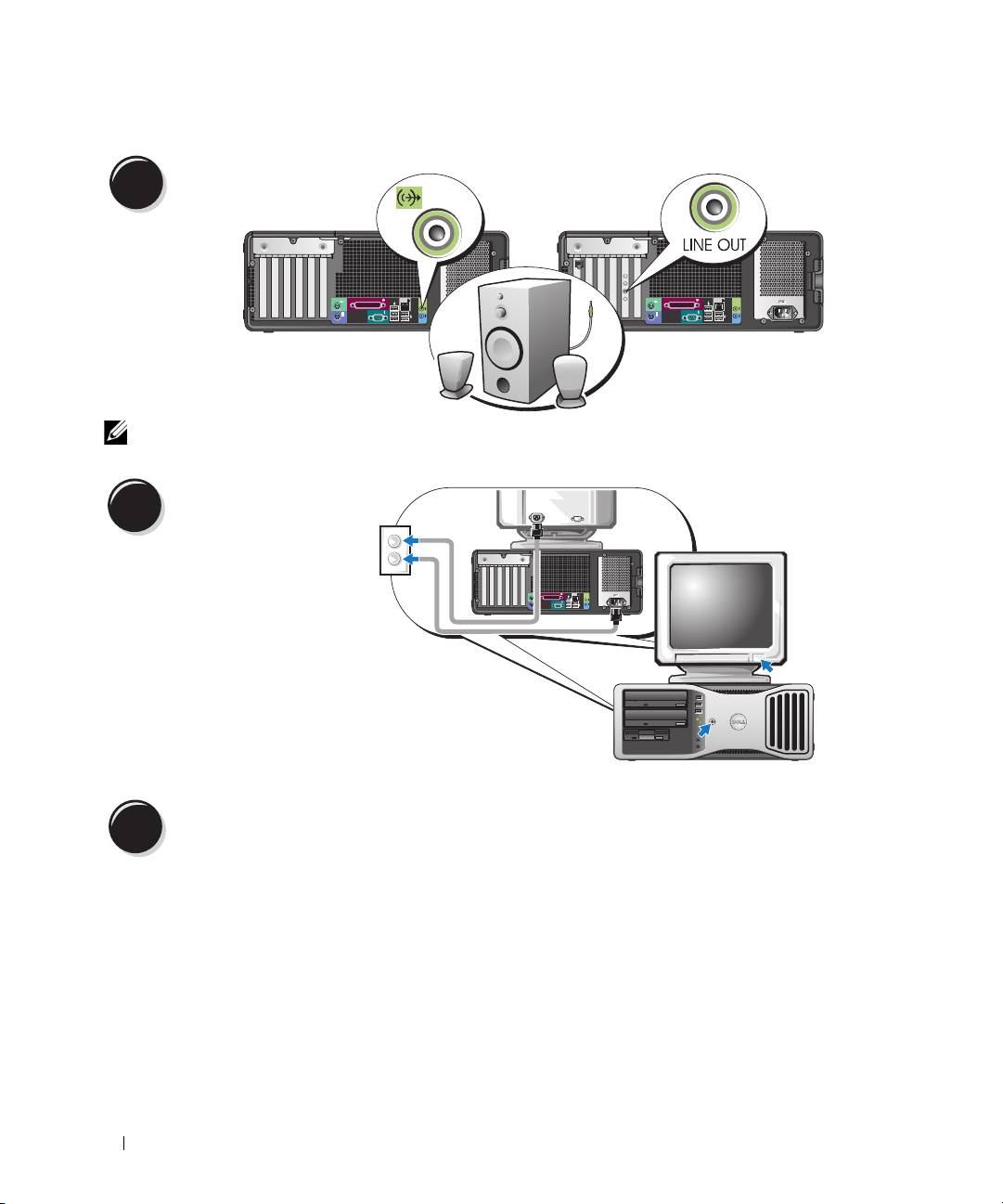
Koble til høyttalerne.
4
OBS! Hvis maskinen har et lydkort, kobler du høyttalerne til kortet.
Koble til strømledningene
og slå datamaskinen
5
og skjermen på.
Maskinen kan også ha en IEEE 1394-
kontakt på fremsiden. Denne
kontakten er bare tilgjengelig hvis
du har kjøpt et IEEE 1394-kort.
Ta kontakt med Dell for å kjøpe et
kort. Instruksjoner om hvordan du
kontakter Dell, samt flere opplys-
ninger om IEEE 1394-kortet finner
du i
User’s Guide
(Brukerhåndbok).
Installér tilleggsprogrammer eller enheter.
6
Før du installere enheter eller programvare som ikke ble levert sammen med maskinen, leser
du dokumentasjonen for enheten eller programvaren, eller kontakter leverandøren, for å bekrefte
at programvaren eller enheten er kompatibel med maskinen og operativsystemet.
Gratulerer! Du har fullført oppsettet av maskinen med skrivebordsoppsett.
156 Hurtigreferanse
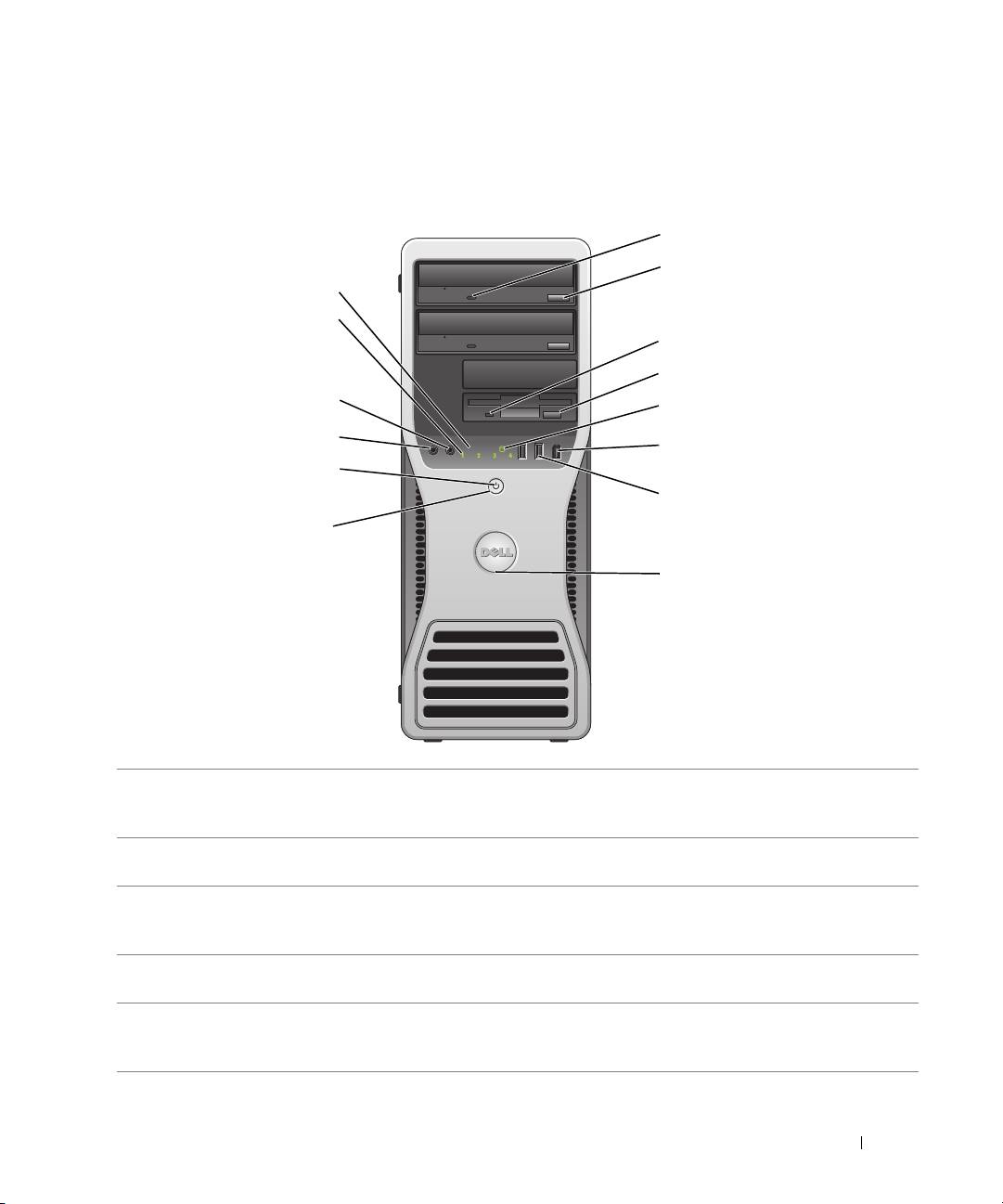
Om datamaskinen
Sett forfra (tårnoppsett)
Hurtigreferanse 157
1
2
14
13
3
4
12
5
11
6
10
7
9
8
1 Aktivitetslampe
Aktivitetslampen for CD eller DVD lyser når maskinen leser data fra eller skriver
for CD eller DVD
data til CD/DVD-stasjonen. Vent til lampen er slukket før du tar ut CD- eller
DVD-platen fra stasjonen.
2 Utløserknapp
Trykk på knappen for å ta ut en plate fra CD- eller DVD-stasjonen.
for CD eller DVD
3 Aktivitetslampe
Aktivitetslampen for diskettstasjon lyser når maskinen leser data fra eller skriver
for diskettstasjon
data til diskettstasjonen (tilleggsutstyr). Vent til lampen er slukket før du tar ut
disketten fra stasjonen.
4 Utløserknapp
Trykk på knappen for å ta ut disketten fra diskettstasjonen (tilleggsutstyr).
for diskettstasjon
5 Lampe for
Lampen for harddiskaktivitet lyser når maskinen leser data fra harddisken eller
harddiskaktivitet
skriver data til harddisken. Lampen kan også lyse når en enhet som for eksempel
CD-spilleren er i bruk.

6 IIEEE 1394-kontakt
Bruk IEEE 1394-kontaktene (tilleggsutstyr) til dataenheter med høy hastighet,
(tilleggsutstyr)
for eksempel digitale videokameraer og eksterne lagringsenheter.
7 USB 2.0-kontakter (2) Bruk USB-kontaktene foran på maskinen til enheter som du bruker av og til, for
eksempel minneplugger, kameraer eller oppstartbare USB-enheter. Du finner
flere opplysninger om oppstart fra USB-enheter i
“System Setup” (Systemoppsett)
i
User’s Guide (Brukerhåndbok).
Det anbefales at du bruker USB-kontaktene på baksiden av maskinen til enheter
som skal være koblet til hele tiden, for eksempel skrivere og tastaturet.
8 Spor for rotering
Du roterer merket ved å gripe tak i merket, trykke det inn og vri det rundt.
av Dell-merket
Du kan også rotere det ved å bruke sporet ved bunnen av merket.
9 Strømknappen Trykk på knappen for å slå på maskinen.
OBS! Strømknappen kan også brukes til å vekke systemet eller sette det i en
strømsparingsmodus. Les opplysningene under “Power Management” (Strømstyring)
i User’s Guide (Brukerhåndbok) for flere opplysninger.
VARSEL: Du må ikke bruke strømknappen for å slå av maskinen, da kan du
miste data. I stedet bør du avslutte og slå av maskinen via operativsystemet.
10 Strømlampe Strømlampen tennes og blinker eller forblir lysende for å vise ulike tilstander:
• Ikke lys — Maskinen er slått av.
• Lyser grønt — Maskinen er i normal drift.
• Blinker grønt — Maskinen er i en strømsparingsmodus.
• Blinker eller lyser gult — Les “Power Problems” (Strømproblemer)
i
User’s Guide
(Brukerhåndbok).
Du går ut av en strømsparingsmodus ved å trykke på strømknappen eller
ved å bruke tastaturet eller musen, hvis den i Enhetsbehandling i Windows
er konfigurert som en enhet som kan bringe datamaskinen ut av ventemodus.
Du finner flere opplysninger om hvilemodi og hvordan du går ut av en strøm-
sparingsmodus i “Power Management” (Strømstyring) i User’s Guide (Bruker-
håndbok).
I “Diagnoselamper” på side 176 finner du en beskrivelse av lampekoder som kan
hjelpe deg med feilsøking dersom du skulle få problemer med datamaskinen.
11 Mikrofonkontakt Bruk mikronkontakten for å koble til en PC-mikrofon når du skal ta opp stemme
eller musikk i forbindelse med bruk av lyd- eller telefoniprogrammer.
12 Hodetelefonkontakt Bruk hodetelefonkontakten for å koble til hodetelefoner og de fleste typer
høyttalere.
13 Diagnoselamper (4) Bruk lampene for å feilsøke et problem på datamaskinen på grunnlag av
diagnosekoden. Du finner flere opplysninger i “Diagnoselamper” på side 176.
14 Lampe for nettverks-
Nettverkslampen lyser når datamaskinen sender eller mottar data over en
forbindelse
nettverksforbindelse. Lampen kan også lyse når en nettverksenhet er i ferd
med å etablere en nettverksforbindelse.
158 Hurtigreferanse
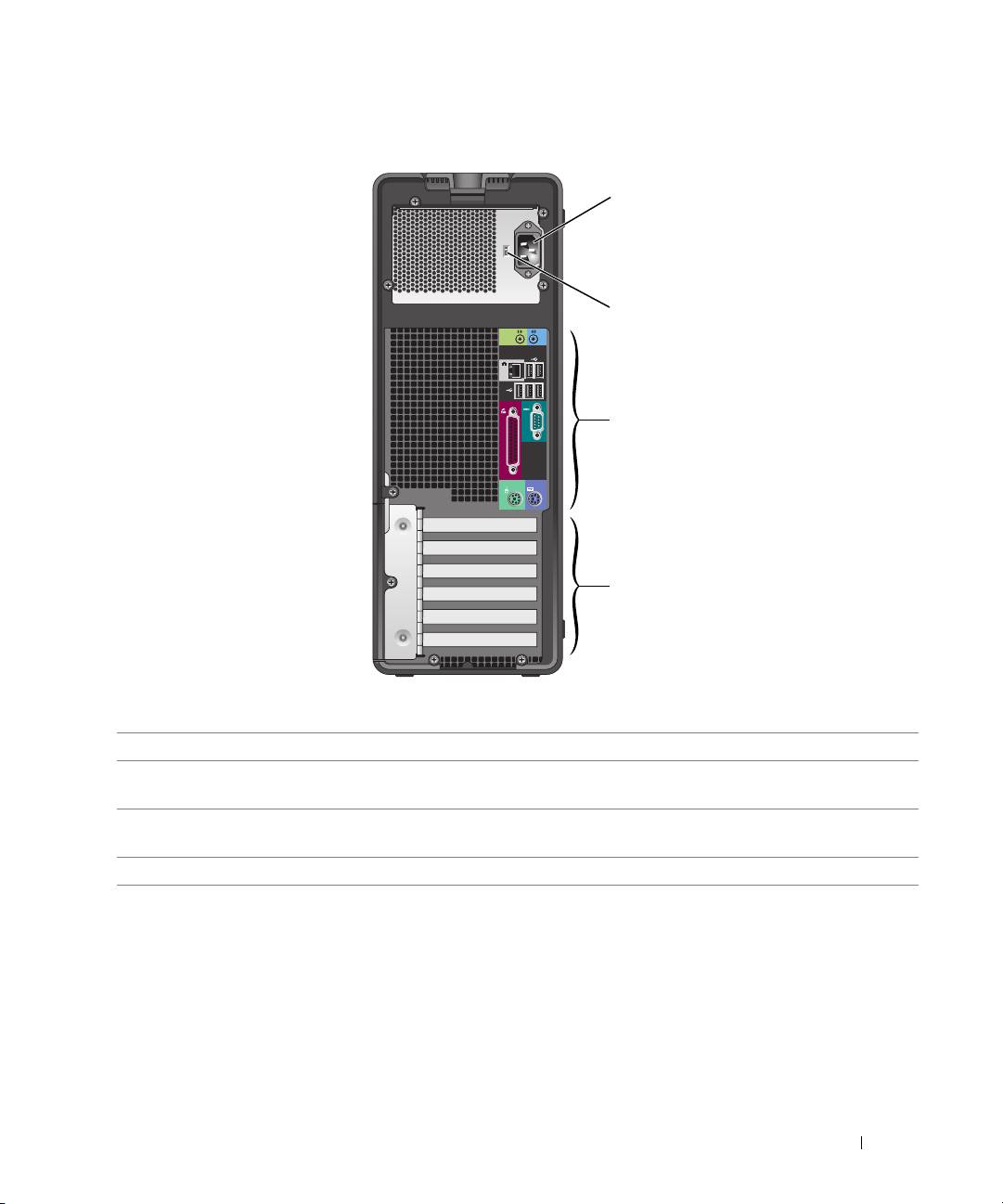
Sett bakfra (tårnoppsett)
1
2
3
4
1 Strømkontakt Koble strømledningen til denne kontakten.
2 Spenningbryter Les sikkerhetsinstruksen i Product Information Guide (Produktinformasjon)
for flere opplysninger.
3 Kontakter på baksiden
Koble serielle enheter, USB-enheter og andre enheter til aktuelle kontakter.
av maskinen
4 Kortspor Tilgangskontakter for installerte kort av typen PCI eller PCI Express.
Hurtigreferanse 159
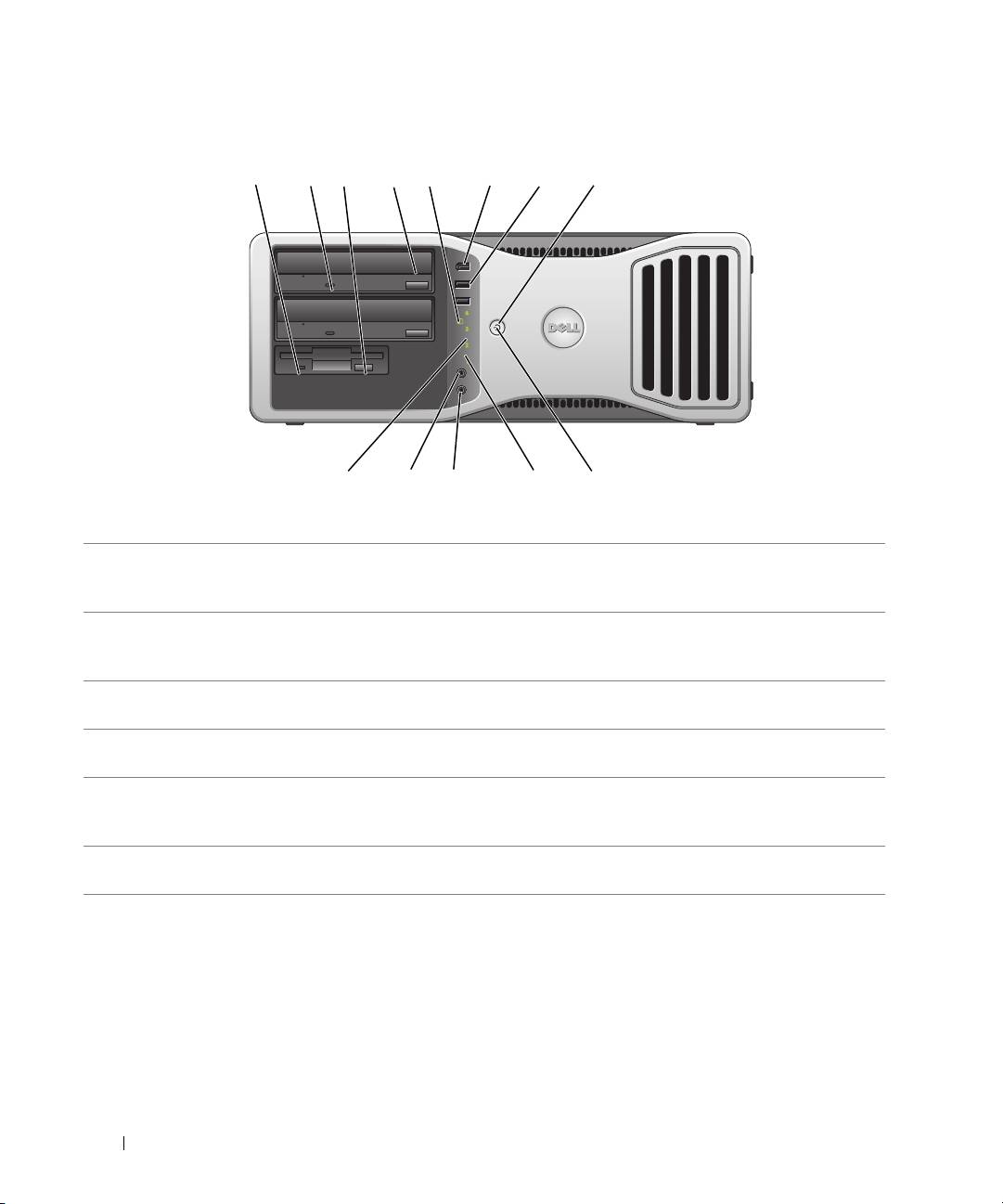
Sett forfra (skrivebordsoppsett)
160 Hurtigreferanse
1 2 7
910111213
3
4
5 6 8
1 Aktivitetslampe
Aktivitetslampen for diskettstasjon lyser når maskinen leser data fra eller skriver
for diskettstasjon
data til diskettstasjonen (tilleggsutstyr). Vent til lampen er slukket før du tar ut
disketten fra stasjonen.
2 Aktivitetslampe
Aktivitetslampen for CD eller DVD lyser når maskinen leser data fra eller skriver
for CD eller DVD
data til CD/DVD-stasjonen. Vent til lampen er slukket før du tar ut CD- eller
DVD-platen fra stasjonen.
3 Utløserknapp for
Trykk på knappen for å ta ut disketten fra diskettstasjonen (tilleggsutstyr).
diskettstasjon
4 Utløserknapp
Trykk på knappen for å ta ut en plate fra CD- eller DVD-stasjonen.
for CD eller DVD
5 Lampe for harddisk-
Lampen for harddiskaktivitet lyser når maskinen leser data fra harddisken eller
aktivitet
skriver data til harddisken. Lampen kan også lyse når en enhet som for eksempel
CD-spilleren er i bruk.
6 IIEEE 1394-kontakt
Bruk IEEE 1394-kontaktene (tilleggsutstyr) til dataenheter med høy hastighet,
(tilleggsutstyr)
for eksempel digitale videokameraer og eksterne lagringsenheter.
