
Dell Precision 390 – page 14
Manual for Dell Precision 390
Table of contents
- Notes, Notices, and Cautions Abbreviations and Acronyms
- Contents
- Finding Information What Are You Looking For? Find It Here
- What Are You Looking For? Find It Here
- What Are You Looking For? Find It Here
- What Are You Looking For? Find It Here
- Setting Up Your Computer (Tower Orientation) Connect the keyboard and the mouse. Connect the modem or the network cable.
- Connect the monitor.
- For single- and dual-monitor capable cards with a single connector
- For dual-monitor capable cards with one DVI connector and one VGA connector For dual-monitor capable cards with two DVI connectors
- Connect the speakers. Connect the power cables and turn on the computer and monitor.
- Install additional software or devices. Setting Up Your Computer (Desktop Orientation) Connect the keyboard and the mouse.
- Connect the modem or the network cable. Connect the monitor.
- For single- and dual-monitor capable cards with a single connector
- For dual-monitor capable cards with one DVI connector and one VGA connector For dual-monitor capable cards with two DVI connectors
- Connect the speakers. Connect the power cables and turn on the computer and monitor. Install additional software or devices.
- About Your Computer Front View (Tower Orientation) 1 CD- or DVD-drive activity light
- 14 network link light The network light is on when the computer sends or receives data over a network
- Back View (Tower Orientation)
- Front View (Desktop Orientation) 6 IEEE 1394 connector (optional)
- 13 network link light The network light is on when the computer sends or receives data over a network
- Back View (Desktop Orientation)
- Back-Panel Connectors 3 link integrity light
- 11 keyboard connector If you have a standard keyboard, plug it into the purple keyboard connector.
- Inside View
- Cable Colors System Board Components
- 12 PCI-Express x1 card slot 24 processor connector (CPU) Locating Your User’s Guide
- To access the User’s Guide from your hard drive: To access your User’s Guide from the Dell Support website: Removing the Computer Cover
- Caring for Your Computer
- Solving Problems Troubleshooting Tips Resolving Software and Hardware Incompatibilities Using Microsoft Windows XP System Restore Creating a Restore Point
- Restoring the Computer to an Earlier Operating State Undoing the Last System Restore Enabling System Restore
- Using the Last Known Good Configuration Other Options to Help Resolve Additional Device or Software Conflicts Dell Diagnostics When to Use the Dell Diagnostics
- Starting the Dell Diagnostics From Your Hard Drive Starting the Dell Diagnostics From the Drivers and Utilities CD
- Before You Start Testing Beep Codes Code Cause
- Code Cause Error Messages Diagnostic Lights Light Pattern Problem Description Suggested Resolution
- Light Pattern Problem Description Suggested Resolution
- Light Pattern Problem Description Suggested Resolution
- Light Pattern Problem Description Suggested Resolution
- Light Pattern Problem Description Suggested Resolution
- Light Pattern Problem Description Suggested Resolution Frequently Asked Questions How Do I... Solution Where to Find Additional Information
- How Do I... Solution Where to Find Additional Information
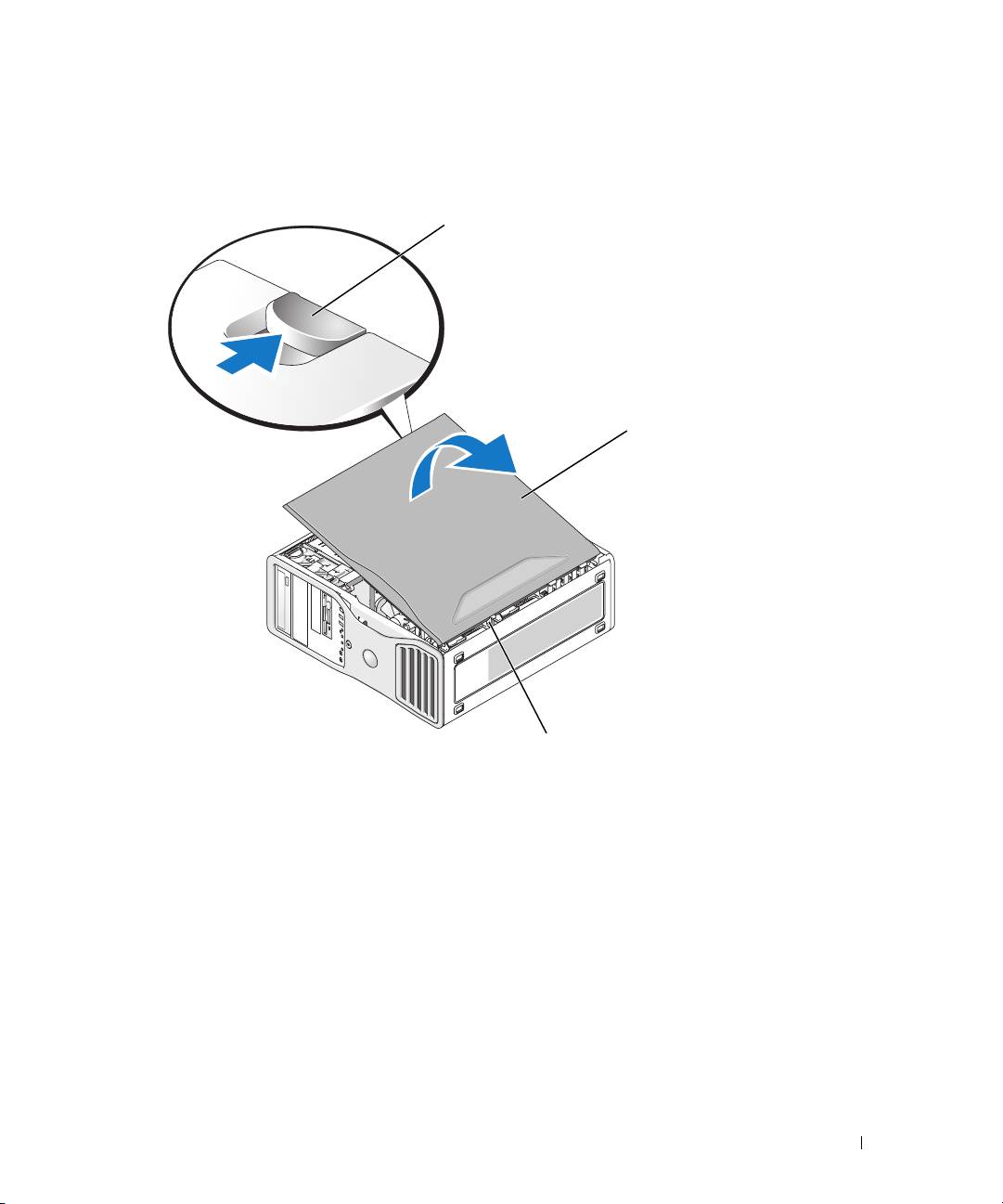
4
Положите компьютер на ровную поверхность крышкой вверх.
5
Оттяните фиксатор защелки крышки корпуса.
Фиксатор защелки крышки корпуса
Крышка корпуса компьютера
Шарнирные петли (3)
6
Найдите три шарнирных петли на ребре компьютера.
7
Крепко зажмите крышку компьютера и поднимите ее вверх, используя петли в качестве опорных
точек.
8
Снимите крышку с шарнирных петель и отложите ее в безопасное место.
Краткий справочник 261

Уход за компьютером
При уходе за компьютером следуйте указанным ниже рекомендациям.
•
Во избежание потери и повреждения данных никогда не выключайте компьютер при включенном
индикаторе жесткого диска.
•
Регулярно проводите антивирусные проверки, используя соответствующие программы.
•
Следите за свободным пространством на жестком диске, периодически удаляя ненужные файлы
и проводя дефрагментацию диска.
•
Регулярно создавайте резервные копии файлов.
•
Периодически очищайте экран монитора, мышь и клавиатуру (дополнительную информацию
см. в
Руководстве пользователя
).
Решение проблем
Советы по поиску и устранению неисправностей
При поиске и устранении неисправностей компьютера выполняйте перечисленные ниже проверки.
•
Если перед тем, как возникла проблема, был удален или установлен какой-либо компонент,
прочитайте инструкции по установке и проверьте, правильно ли она выполнена.
•
Если не работает периферийное устройство, проверьте надежность его подсоединения.
•
Если появляется сообщение об ошибке, запишите его точно. Это сообщение может помочь службе
технической поддержки найти и устранить проблему.
•
Если сообщение об ошибке появляется в какой-либо программе, ознакомьтесь с документацией
к этой программе.
•
Если в разделе по поиску и устранению неисправностей рекомендуется ознакомиться с разделом
Руководства пользователя
, то перейдите по адресу
support.dell.com
, чтобы открыть это
руководство (при необходимости это можно сделать с другого компьютера)
.
Разрешение проблем совместимости программного и аппаратного
обеспечения
Если во время запуска операционной системы устройство не обнаружено или обнаружено с
неправильной конфигурацией, то для решения проблем с совместимостью можно использовать
справку по устранению неполадок оборудования.
262 Краткий справочник

Ниже описана процедура устранения проблем с совместимостью с помощью справки по устранению
неполадок оборудования.
1
Нажмите кнопку
Пуск
и выберите пункт
Справка и поддержка
.
2
Введите в поле
Найти
слова устранение неполадок оборудования и щелкните стрелку для запуска
поиска.
3
В списке
Результаты поиска
щелкните
Устранение неполадок оборудования
.
4
В списке
Устранение неполадок оборудования
щелкните вариант
Требуется устранить
конфликт оборудования компьютера
и нажмите кнопку
Далее
.
Использование функции восстановления системы в Microsoft Windows XP
В операционной системе Microsoft Windows XP предусмотрена возможность восстановления системы,
необходимая для возврата компьютера в предыдущее рабочее состояние (без изменения файлов
данных), если изменения аппаратных компонентов, программных компонентов или других настроек
системы привели к неудовлетворительному режиму работы. Информацию по использованию функции
восстановления системы можно найти в центре справки и поддержки Windows (см. раздел “Источники
информации” на стр. 235).
ВНИМАНИЕ: Регулярно создавайте резервные копии файлов данных. Функция восстановления
системы не отслеживает файлы данных и не восстанавливает их.
Создание точки восстановления
1
Нажмите кнопку
Пуск
и выберите пункт
Справка и поддержка
.
2
Выберите
Восстановление системы
.
3
Следуйте инструкциям, появляющимся на экране.
Восстановление прежнего рабочего состояния компьютера
ВНИМАНИЕ: Перед восстановлением более раннего рабочего состояния компьютера сохраните
и закройте все открытые файлы и завершите работу всех открытых программ. До завершения
процесса восстановления системы нельзя изменять, открывать или удалять никакие файлы или
программы.
1
Нажмите кнопку
Пуск
, выберите
Все программы
→
Стандартные
→
Служебные
, а затем
щелкните
Восстановление системы
.
2
Выберите пункт
Восстановление более раннего состояния компьютера
и нажмите кнопку
Далее
.
3
Выберите дату, на которую хотите восстановить состояние компьютера.
В окне
Выбор контрольной точки восстановления
содержится календарь, в котором можно
просмотреть и выбрать точки восстановления. Даты, имеющие контрольные точки восстановления,
отображаются в календаре жирным шрифтом.
Краткий справочник 263

4
Выберите точку восстановления и нажмите кнопку
Далее
.
Если для какой-то даты имеется только одна точка восстановления, она выбирается автоматически.
Если доступно несколько точек, выберите нужную.
5
Нажмите кнопку
Далее
.
После завершения сбора данных функцией восстановления системы открывается окно
Восстановление завершено
, а затем компьютер автоматически перезагружается.
6
После перезапуска компьютера нажмите кнопку
OK
.
Чтобы сменить точку восстановления, повторите действия с другой точкой или отмените
восстановление.
Отмена последнего восстановления системы
ВНИМАНИЕ: Перед отменой последнего восстановления системы сохраните и закройте все
открытые файлы и завершите работу всех открытых программ. До завершения процесса
восстановления системы нельзя изменять, открывать или удалять никакие файлы или программы.
1
Нажмите кнопку
Пуск
, выберите
Все программы
→
Стандартные
→
Служебные
, а затем
щелкните пункт
Восстановление системы
.
2
Выберите вариант
Отменить последнее восстановление
и нажмите кнопку
Далее
.
3
Нажмите кнопку
Далее
.
Появится окно
Восстановление системы
, и компьютер перезагрузится.
4
После перезапуска компьютера нажмите кнопку
OK
.
Включение функции восстановления системы
Если вы переустанавливаете Windows XP на жесткий диск, где свободно менее 200 Мбайт, функция
восстановления системы автоматически отключается. Чтобы проверить, включена ли функция
восстановления системы, выполните указанные ниже действия.
1
Нажмите кнопку
Пуск
и выберите пункт
Панель
управления
.
2
Выберите раздел
Производительность и обслуживание
.
3
Выберите
Система
.
4
Перейдите на вкладку
Восстановление системы
.
5
Снимите флажок
Отключить восстановление системы
.
Использование последней удачной конфигурации
1
Перезагрузите компьютер и при появлении сообщения
Please select the operating system
нажмите клавишу <F8>.
2
Выделите пункт
Последняя удачная конфигурация
, нажмите клавиши <Enter> и <L> и после
появления запроса выберите операционную систему.
264 Краткий справочник

Другие возможности решения конфликтов аппаратного и программного обеспечения
ВНИМАНИЕ: При выполнении описанной ниже процедуры будут удалены все данные на жестком
диске.
•
Переустановите операционную систему, воспользовавшись руководством по установке
операционной системы и компакт-диском
Operating System
. Во время переустановки операционной
системы можно удалить существующие разделы и переформатировать жесткий диск.
•
Переустановите все драйверы, начиная с драйверов для набора микросхем, с помощью компакт-
диска
Drivers and Utilities
.
Диагностическая программа Dell Diagnostics
ПРЕДУПРЕЖДЕНИЕ: Перед выполнением любых процедур этого раздела ознакомьтесь
с инструкциями по технике безопасности, приведенными в документе Информационное
руководство по продуктам.
Когда использовать диагностическую программу Dell Diagnostics
При возникновении проблем с компьютером выполните проверки из раздела “Решение проблем”
на стр. 262 и запустите диагностическую программу Dell Diagnostics и лишь затем обращайтесь
в службу технической поддержки Dell.
Перед началом работы рекомендуется распечатать процедуры из этого раздела.
ВНИМАНИЕ: Диагностическая программа Dell Diagnostics может быть запущена только на
компьютерах Dell™. Использование этой программы с другими компьютерами может привести
к неправильной работе компьютера или появлению сообщений об ошибке.
Программа Dell Diagnostics позволяет выполнять следующие действия:
•
выполнение быстрых или подробных тестов одного или нескольких устройств;
•
определение количества запусков теста;
•
отображение или печать результатов тестирования или сохранение их в файле;
•
прекращение тестирования при обнаружении ошибки или по достижении определенного
количества ошибок;
•
получение доступа к
Ñïðàâêå
, в которой описываются тесты и правила их запуска;
•
получение сообщений о ходе тестирования, уведомляющих об успешном его завершении;
•
получение сообщений об ошибках в случае обнаружения проблем.
Краткий справочник 265

Запуск диагностической программы Dell Diagnostics с жесткого диска
1
Включите (или перезапустите) компьютер.
2
Как только появится логотип Dell™, нажмите клавишу <F12>.
ПРИМЕЧАНИЕ: Если появляется сообщение, в котором утверждается, что раздел diagnostics utility
не обнаружен, см. раздел “Запуск диагностической программы Dell Diagnostics с компакт-диска
Drivers and Utilities” на стр. 266.
Если вы пропустили нужный для нажатия клавиши F12 момент и на экране появился логотип
операционной системы, дождитесь появления рабочего стола Microsoft Windows. Затем завершите
работу компьютера и повторите попытку. Более подробную информацию о завершении работы
компьютера см. в
Руководстве пользователя.
3
Когда появится список загрузочных устройств, выделите пункт
Boot to Utility Partition
(Загрузка из раздела Utility) и нажмите клавишу <Enter>.
4
После появления главного меню
Main Menu
Dell Diagnostics, выберите тест для запуска. Более
подробную информацию об этих тестах см. в
Руководстве пользователя.
Запуск диагностической программы Dell Diagnostics с компакт-диска Drivers and Utilities
1
Вставьте в дисковод компакт-диск
Drivers and Utilities
.
2
Выключите и перезапустите компьютер. Более подробную информацию о завершении работы
компьютера см. в
Руководстве пользователя.
3
Как только появится логотип Dell, нажмите клавишу <F12>.
Если не удалось вовремя нажать эту клавишу и появился экран с логотипом Windows, дождитесь
появления рабочего стола Windows. Затем завершите работу компьютера и повторите попытку.
Более подробную информацию о завершении работы компьютера см. в
Руководстве пользователя.
ПРИМЕЧАНИЕ: Ниже приведены действия, однократно изменяющие последовательность загрузки.
При следующем запуске компьютер будет загружаться в соответствии с параметрами,
определенными в программе настройки системы.
4
Когда появится список загрузочных устройств, выделите пункт
IDE CD-ROM Device
(IDE-дисковод компакт-дисков) и нажмите клавишу <Enter>.
5
В меню загрузки с компакт-диска выберите параметр
IDE CD-ROM Device
(IDE-дисковод
компакт-дисков).
6
Затем в появившемся меню выберите параметр
Boot from CD-ROM
(Загрузка с компакт-диска).
7
Введите
1
, чтобы запустить меню компакт-диска ResourceCD.
8
Введите
2
, чтобы запустить программу Dell Diagnostics.
9
Выберите в нумерованном списке пункт
Run the 32 Bit Dell Diagnostics
(Запуск 32-разрядной
программы Dell Diagnostics). Если в списке перечислено несколько версий программы, выберите
версию, соответствующую данному компьютеру.
10
После появления меню
Main Menu
диагностической программы Dell Diagnostics, выберите тест,
который необходимо запустить. Более подробную информацию об этих тестах см. в
Руководстве
пользователя.
266 Краткий справочник

Перед началом тестирования
ПРЕДУПРЕЖДЕНИЕ: Перед началом выполнения описанных в данном разделе процедур
внимательно изучите инструкции по технике безопасности, содержащиеся в документе
Информационное руководство по продуктам.
•
Включите принтер, если он подключен к компьютеру.
•
Войдите в программу настройки системы, прочитайте данные о конфигурации компьютера и
разрешите использовать все компоненты и устройства, например порты.
Кодовые сигналы
Если во время запуска на мониторе невозможно отобразить сообщения об ошибках или проблемах,
компьютер воспроизводит последовательность звуковых сигналов. Эта последовательность, или
кодовый сигнал, указывает на проблему. Один из возможных кодовых сигналов (1-3-1) состоит из одного
сигнала, блока из трех сигналов и еще одного сигнала. Этот кодовый сигнал указывает, что в компьютере
обнаружена проблема с памятью.
После воспроизведения кодового сигнала запишите его и найдите в приведенной ниже таблице.
Код Причина
1-1-2 Сбой регистра микропроцессора
1-1-3 Ошибка чтения/записи NVRAM
1-1-4 Ошибка контрольной суммы ПЗУ BIOS
1-2-1 Сбой программируемого таймера интервалов
1-2-2 Сбой инициализации DMA
1-2-3 Сбой чтения/записи регистра страниц DMA
1-3 Сбой теста видеопамяти
1-3-1 и до 2-4-4 Неправильное определение или использование памяти
1-3-2 Проблема с памятью
3-1-1 Сбой подчиненного регистра DMA
3-1-2 Сбой главного регистра DMA
3-1-3 Сбой главного регистра маски прерываний
3-1-4 Сбой подчиненного регистра маски прерываний
3-2-2 Сбой загрузки вектора прерываний
3-2-4 Сбой теста контроллера клавиатуры
3-3-1 Отсутствие энергопитания энергонезависимой оперативной памяти
3-3-2 Неверная конфигурация энергонезависимой оперативной памяти
3-3-4 Сбой теста видеопамяти
Краткий справочник 267

Код Причина
3-4-1 Сбой инициализации экрана
3-4-2 Сбой обратного хода луча экрана
3-4-3 Сбой поиска в видеопамяти
4-2-1 Таймер не работает
4-2-2 Сбой при выключении
4-2-3 Сбой адресной шины А20
4-2-4 Непредвиденное прерывание при работе в защищенном режиме
4-3-1 Ошибка памяти в ячейке с адресом выше 0FFFFh
4-3-3 Ошибка счетчика 2 микросхемы таймера
4-3-4 Часы реального времени остановились
4-4-1 Не пройден тест последовательного или параллельного порта
4-4-2 Ошибка разархивации кода теневой памяти
4-4-3 Не пройден тест математического сопроцессора
4-4-4 Не пройден тест кэша
Сообщения об ошибках
ПРИМЕЧАНИЕ: При отсутствии какого-либо сообщения в списке см. документацию по
операционной системе или программе, которая была запущена в момент появления этого
сообщения.
Если ошибка возникла во время запуска системы, на экран может выводиться сообщение с указанием
проблемы. Рекомендации по устранению проблем см. в разделе “Сообщения об ошибках”
Руководства
пользователя
.
268 Краткий справочник
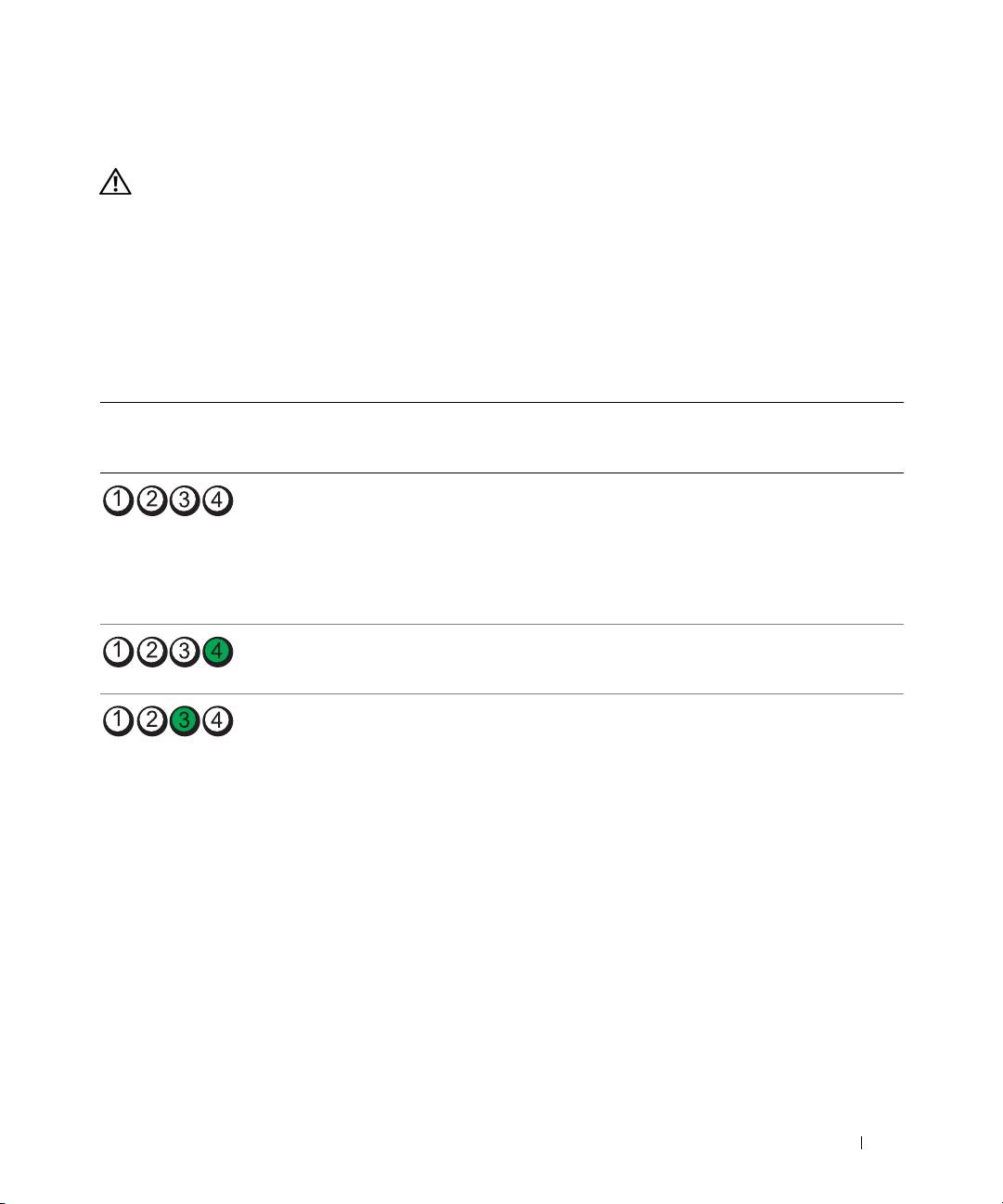
индикаторы диагностики
ПРЕДУПРЕЖДЕНИЕ: Перед выполнением любых процедур этого раздела ознакомьтесь
с инструкциями по технике безопасности, приведенными в документе Информационное
руководство по продуктам.
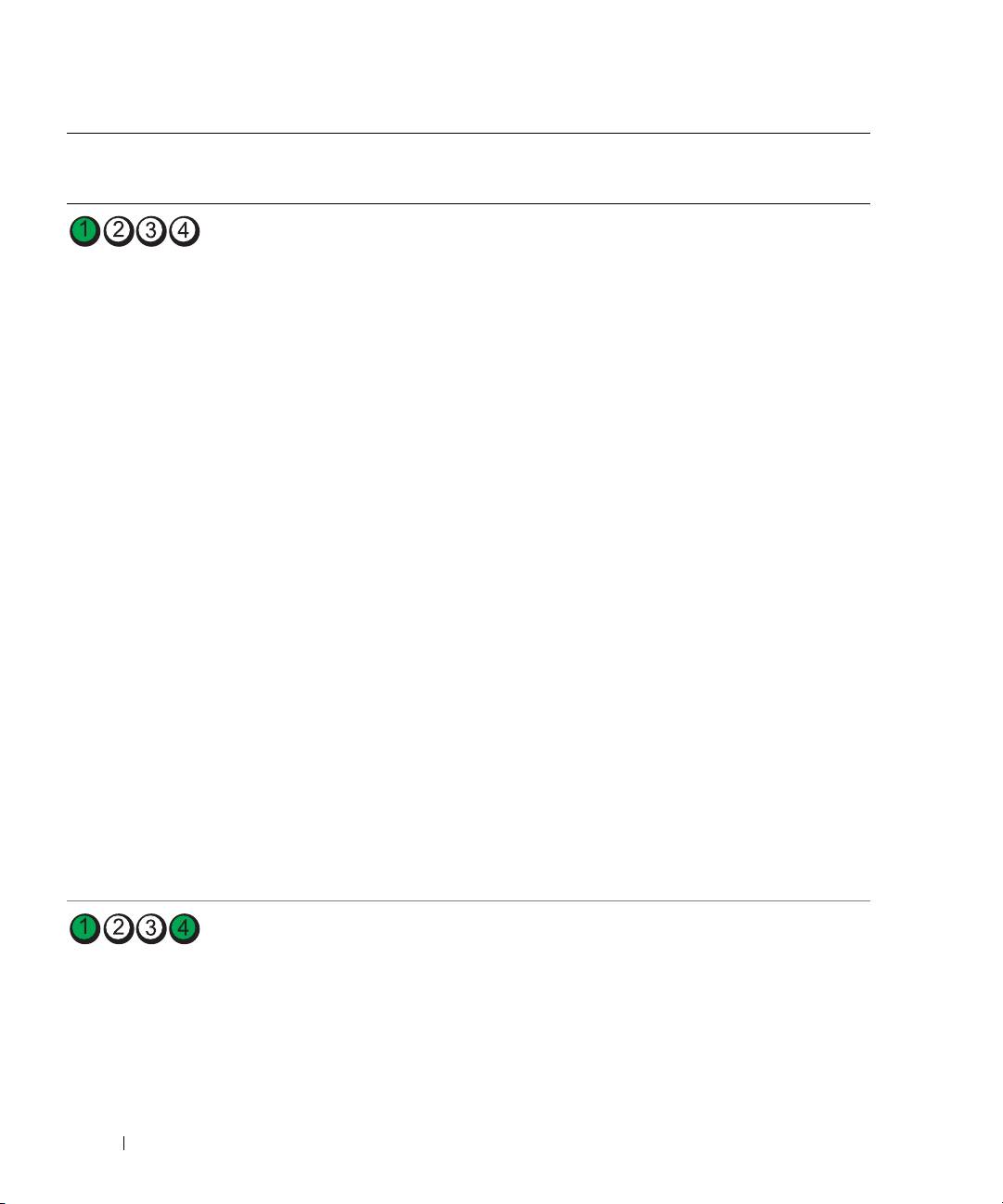
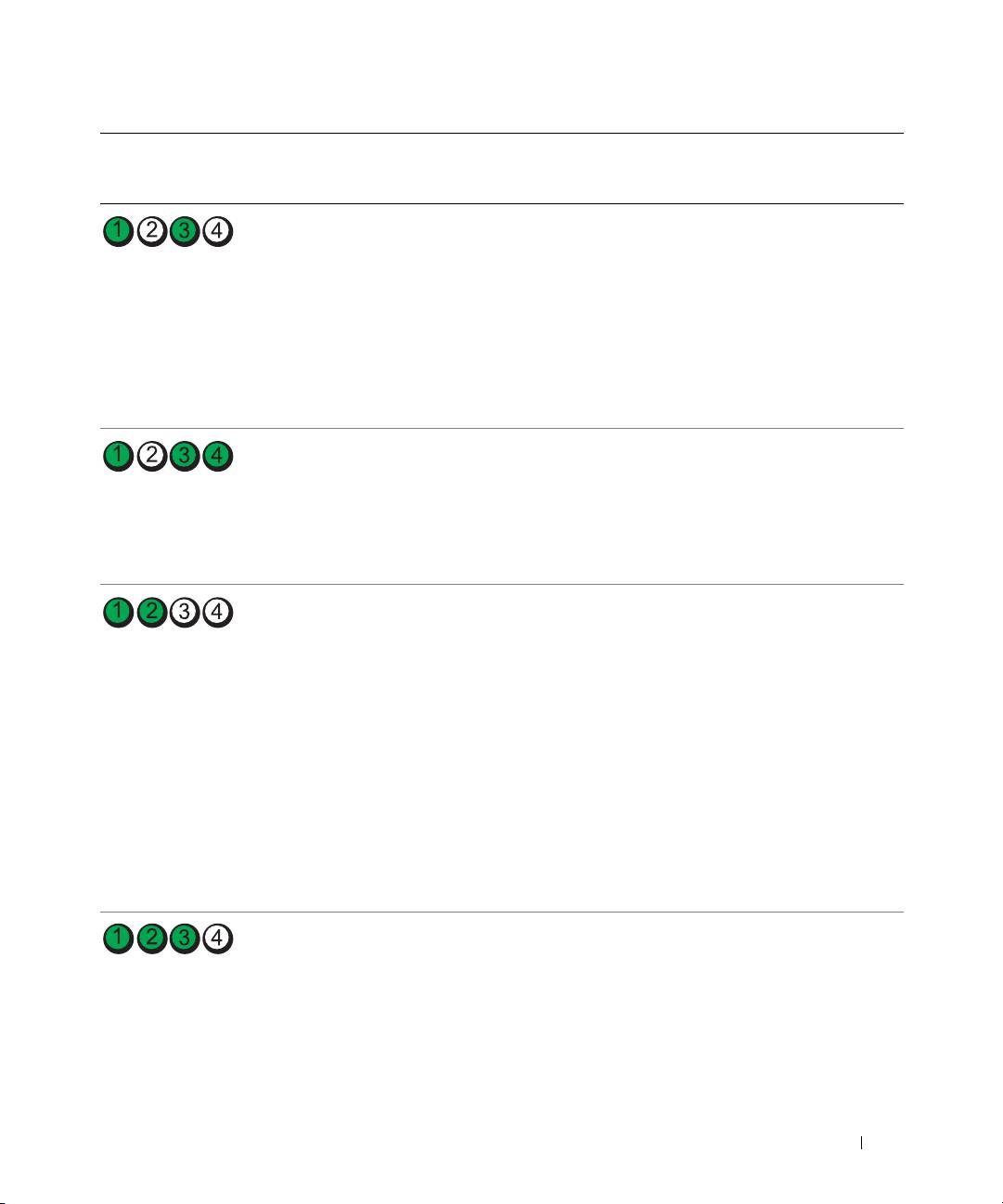
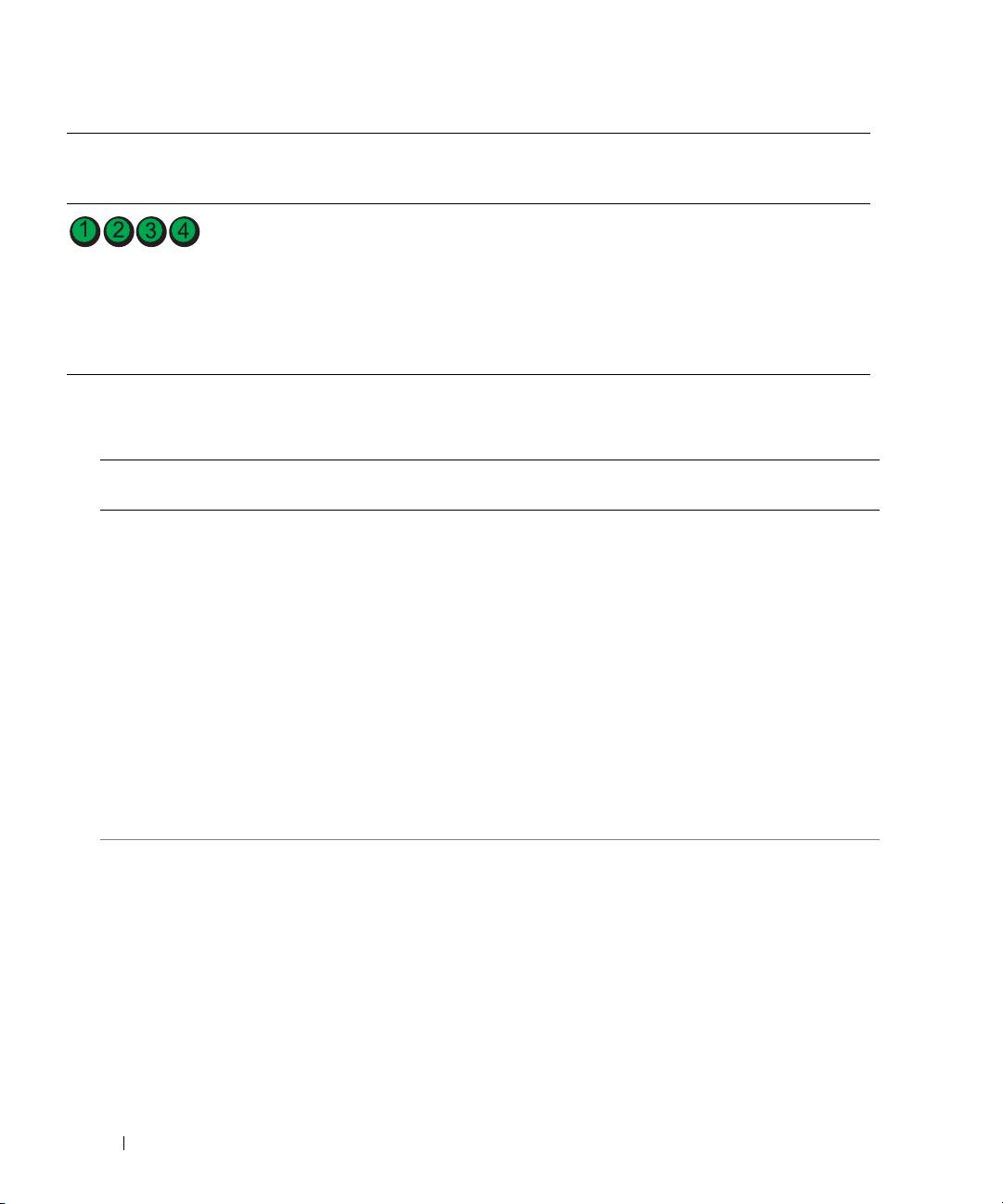
На передней панели компьютера предусмотрены четыре индикатора, отмеченные цифрами “1”, “2”, “3”
и “4”, которые могут оказаться полезными при поиске и устранении неисправностей. Эти индикаторы
могут быть выключены или светиться зеленым светом. Во время нормального запуска компьютера эти
индикаторы мигают. После запуска компьютера все четыре индикатора на короткое время загораются
зеленым светом, а затем отключаются, что указывает на нормальную работу системы. При сбое
компьютера схема включения индикаторов позволяет определить причину неисправности.
Схема
Описание неисправности Предлагаемое решение
включения
индикаторов
Обычное состояние отключения, или
Подключите компьютер к исправной электрической
возможен сбой до загрузки BIOS.
розетке и нажмите кнопку питания.
ПРИМЕЧАНИЕ:
Если после
выполнения POST компьютер
находится в нормальном рабочем
состоянии, индикаторы диагностики
быстро выключаются.
Возможно, в BIOS произошел сбой;
Запустите утилиту восстановления BIOS, дождитесь
компьютер находится в режиме
восстановления и перезапустите компьютер.
восстановления.
Возможно, произошел сбой процессора. Переустановите процессор и перезагрузите
компьютер.
Краткий справочник 269
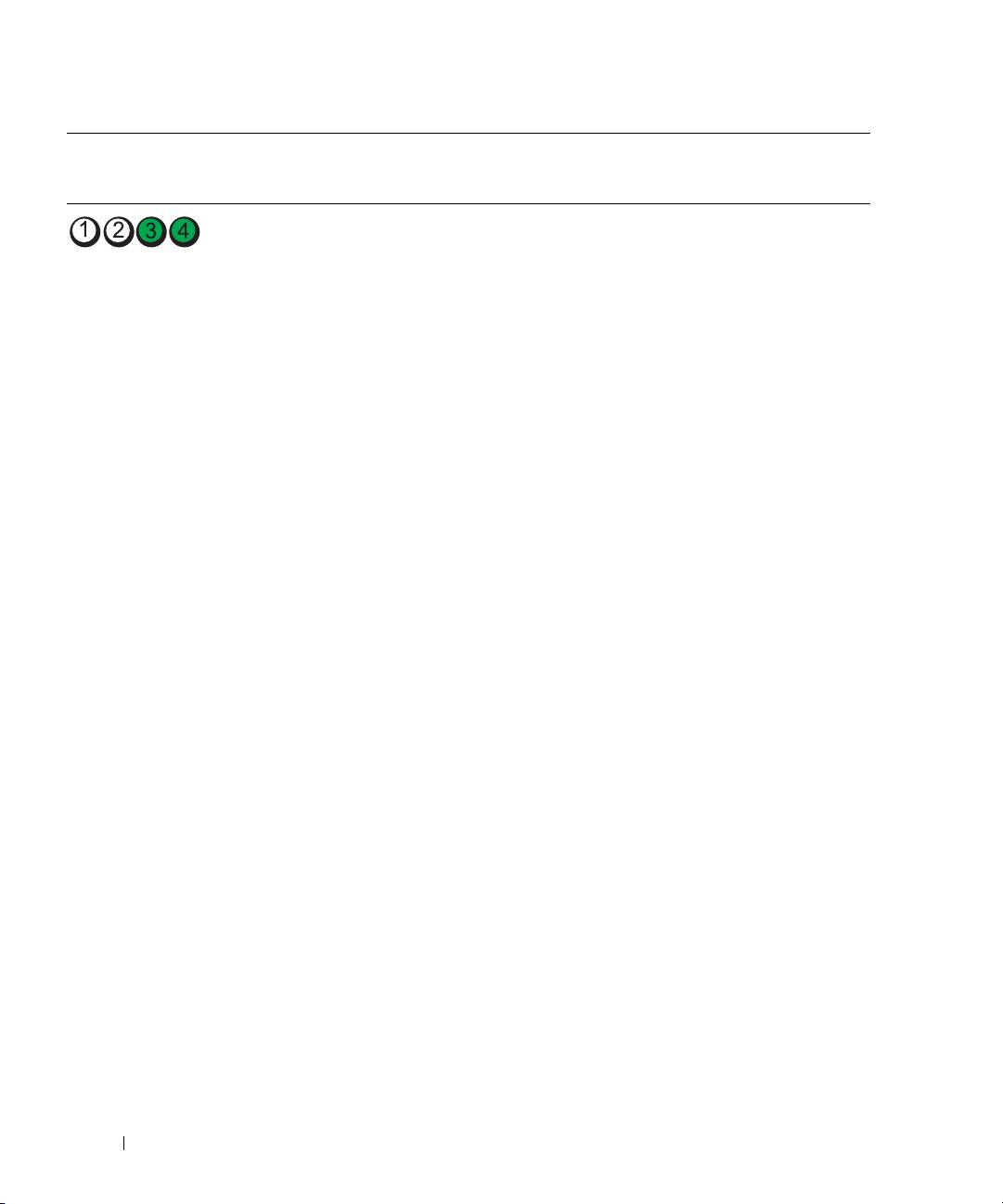
Схема
Описание неисправности Предлагаемое решение
включения
индикаторов
Модули памяти обнаружены, но
1
Заново установите модули памяти, чтобы
возникает ошибка памяти.
убедиться в правильной работе компьютера с
памятью.
2
Перезагрузите компьютер.
3
Если проблема еще не устранена, извлеките все
модули памяти и установите один модуль в
разъем 4.
4
Перезагрузите компьютер.
Появляется следующее сообщение:
Alert!
Operating in Debug Mode. Please
Populate Memory in Pairs for Normal
Operation
.
5
Для загрузки операционной системы нажмите
клавишу <F1>.
6
Запустите диагностическую программу
Dell Diagnostics. Инструкции см. на page 265.
7
Если тест модуля памяти проходит, выключите
компьютер, извлеките модуль памяти и
повторите данную процедуру с остальными
модулями до тех пор, пока во время запуска или
диагностики не появится ошибка.
Если первый модуль памяти оказался
неисправным, повторите процедуру с
остальными модулями и убедитесь, что они
исправны.
8
Если определен неисправный модуль,
обратитесь в корпорацию Dell для его замены.
Контактную информацию компании Dell
см. в
Руководстве пользователя
.
ПРИМЕЧАНИЕ:
При необходимости компьютер
может работать в режиме отладки до тех пор,
пока не будут установлены новые модули.
270 Краткий справочник
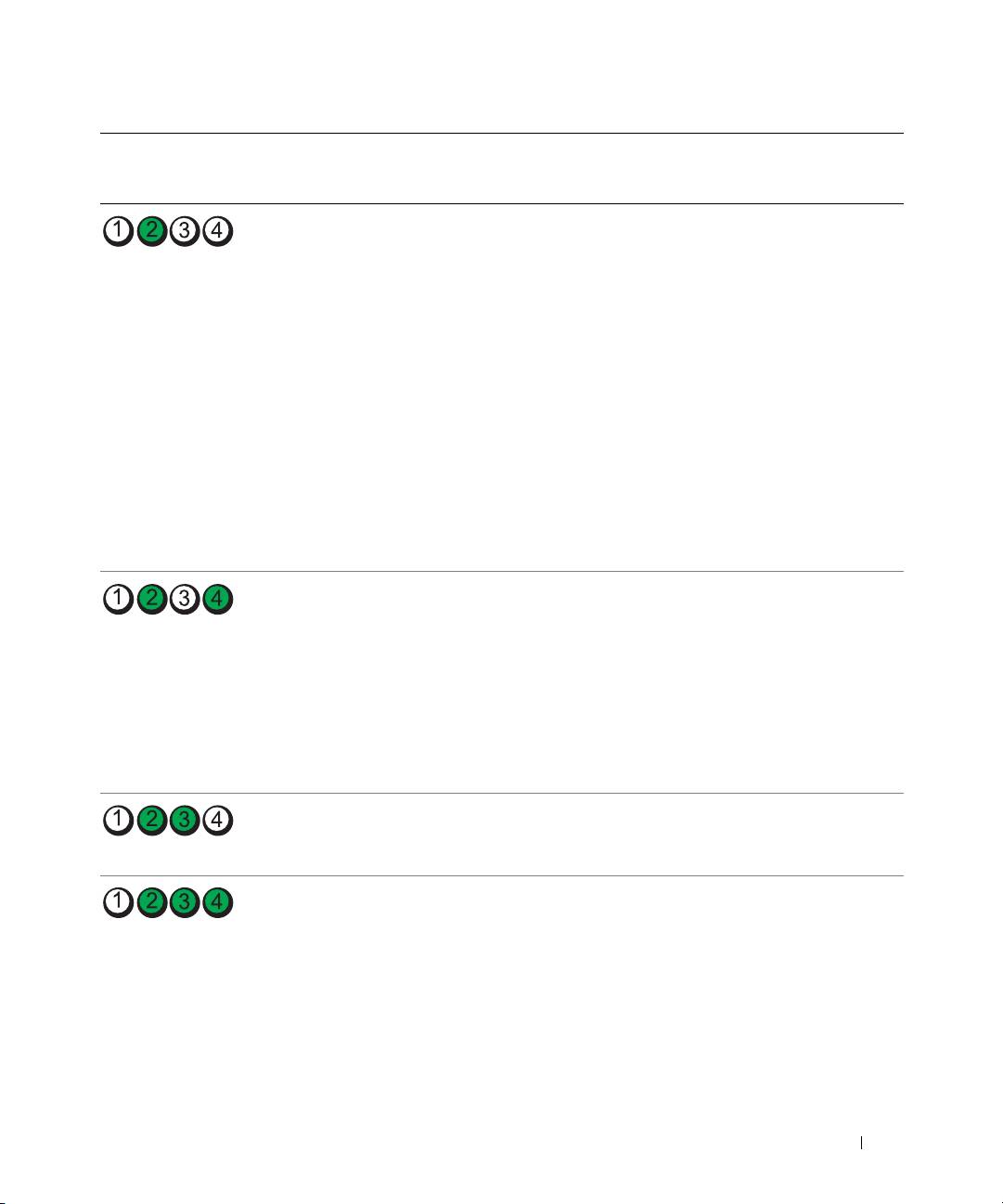
Схема
Описание неисправности Предлагаемое решение
включения
индикаторов
Возможно, произошел сбой платы
1
Определите существование конфликта путем
расширения.
удаления платы (кроме видеоплаты) и
перезагрузки компьютера. Более подробную
информацию об удалении платы см. в
Руководстве пользователя
.
2
Если проблема не устранена, установите эту
плату и извлеките другую, затем снова
перезагрузите компьютер.
3
Повторите эти действия для каждой платы. Если
компьютер загрузился нормально, неисправна
последняя извлеченная плата (см. раздел
“Разрешение проблем совместимости
программного и аппаратного обеспечения”
на стр. 262).
4
Если проблема не устранена, обратитесь в
компанию Dell. Контактную информацию
компании Dell см. в
Руководстве пользователя
.
Возможно, произошел сбой видеоплаты.
•
Если в компьютере установлена видеоплата,
извлеките ее и установите заново. Затем
перезагрузите компьютер.
•
Если проблема не устранена, установите
заведомо исправную видеоплату и перезагрузите
компьютер.
•
Если проблема не устранена или компьютер
оснащен встроенным видеомодулем, обратитесь
в компанию Dell. Контактную информацию
компании Dell см. в
Руководстве пользователя
.
Возможно, произошел сбой дисковода
Подсоедините заново все кабели питания и данных,
гибких дисков или жесткого диска.
затем перезагрузите компьютер.
Возможно, произошел сбой
Заново установите все USB-устройства, проверьте
USB-устройства.
соединение кабелей, затем перезагрузите компьютер.
Краткий справочник 271
Схема
Описание неисправности Предлагаемое решение
включения
индикаторов
Не обнаружены модули памяти.
1
Заново установите модули памяти, чтобы
убедиться в правильной работе компьютера
с памятью.
2
Перезагрузите компьютер.
3
Если проблема не устранена, извлеките все
модули памяти и установите один модуль в
разъем 4.
4
Перезагрузите компьютер.
Появляется следующее сообщение:
Alert!
Operating in Debug Mode. Please
Populate Memory in Pairs for Normal
Operation
.
5
Для загрузки операционной системы нажмите
клавишу <F1>.
6
Запустите диагностическую программу
Dell Diagnostics. Инструкции см. на page 265.
7
Если тест модуля памяти проходит, выключите
компьютер, извлеките модуль памяти и
повторите данную процедуру с остальными
модулями до тех пор, пока во время запуска или
диагностики не появится ошибка.
Если первый модуль памяти оказался
неисправным, повторите процедуру с
остальными модулями и убедитесь, что они
исправны.
8
Если определен неисправный модуль,
обращайтесь в корпорацию Dell по поводу
замены. Контактную информацию компании
Dell см. в
Руководстве пользователя
.
ПРИМЕЧАНИЕ:
При необходимости компьютер
может работать в режиме отладки до тех пор,
пока не будут установлены новые модули.
Сбой системной платы. Обратитесь в корпорацию Dell за технической
поддержкой. Контактную информацию компании
Dell см. в
Руководстве пользователя
.
272 Краткий справочник
Схема
Описание неисправности Предлагаемое решение
включения
индикаторов
Модули памяти обнаружены, но есть
•
Убедитесь, что для модулей или разъемов
ошибка конфигурации или
памяти нет специальных требований к
совместимости памяти.
размещению.
•
Проверьте совместимость установленных
модулей памяти с компьютером.
•
Переустановите модули памяти и перезагрузите
компьютер.
•
Если проблема не устранена, обратитесь в
компанию Dell. Контактную информацию
компании Dell см. в
Руководстве пользователя
.
Возможно произошел сбой компонента
•
Выполните действия, описанные в разделе
системной платы или иного устройства.
“Разрешение проблем совместимости
программного и аппаратного обеспечения”
на стр. 262.
•
Если ошибка не устранена, обратитесь в
корпорацию Dell. Контактную информацию
компании Dell см. в
Руководстве пользователя
.
Возможно, произошел сбой платы
1
Определите существование конфликта путем
расширения.
удаления платы (кроме видеоплаты) и
перезагрузки компьютера.
2
Если проблема не устранена, установите
эту плату и извлеките другую, затем снова
перезагрузите компьютер.
3
Повторите эти действия для каждой платы. Если
компьютер загрузился нормально, неисправна
последняя извлеченная плата (см. раздел
“Разрешение проблем совместимости
программного и аппаратного обеспечения”
на стр. 262).
4
Если ошибка не устранена, обратитесь в
корпорацию Dell. Контактную информацию
компании Dell см. в
Руководстве пользователя
.
Произошла другая ошибка.
•
Проверьте подключение кабелей жесткого диска,
дисковода компакт-диска и дисковода DVD
Эта схема включения индикаторов
также появляется при входе
к системной плате.
в программу настройки системы,
•
Если проблема не устранена, обратитесь в
и в этом случае она не указывает
компанию Dell. Контактную информацию
на проблему.
компании Dell см. в
Руководстве пользователя
.
Краткий справочник 273
Схема
Описание неисправности Предлагаемое решение
включения
индикаторов
Компьютер находится в нормальном
Нет.
рабочем состоянии после прохождения
процедуры POST.
ПРИМЕЧАНИЕ:
Если после
выполнения POST компьютер
находится в нормальном рабочем
состоянии, индикаторы диагностики
быстро выключаются.
Часто задаваемые вопросы
Вопрос Решение Источник дополнительной
информации
Как подключить к компьютеру
Если на компьютере установлена
Информацию о подключении двух
два монитора
видеоплата, поддерживающая
мониторов можно найти в разделе
работу с двумя мониторами, в
“Установка компьютера
комплекте ее поставки должен
(вертикальное положение корпуса)”
находиться Y-образный кабель.
на стр. 239 или “Установка
На одном конце Y-образного кабеля
компьютера (горизонтальное
имеется только один разъем
положение корпуса)” на стр. 244.
(подключите его к задней панели), а
на другом конце имеется два разъема
(подключите эти разъемы к кабелям
мониторов). Инструкции по
подключению двух мониторов к
компьютеру с вертикальным
корпусом см. на page 240, а к
компьютеру с горизонтальным
корпусом – на page 245.
Как подключить монитор, если
Если видеоплата имеет разъем DVI,
Информацию о подключении
разъем кабеля не соответствует
а на мониторе – разъем VGA,
мониторов к компьютеру можно
разъему на задней панели
требуется адаптер. Он должен
найти в разделе “Установка
компьютера
входить в комплект поставки.
компьютера (вертикальное положение
корпуса)” на стр. 239 или “Установка
компьютера (горизонтальное
положение корпуса)” на стр. 244. За
дополнительной информацией
обращайтесь в компанию Dell.
Контактную информацию компании
Dell см. в
Руководстве пользователя
.
274 Краткий справочник

Вопрос Решение Источник дополнительной
информации
Как подключить динамики? Если установлена звуковая плата,
Дополнительную информацию можно
подсоедините динамики к разъемам
найти в документации по динамикам.
на ней. Инструкции по подключению
динамиков к компьютеру с
вертикальным корпусом см.
на page 243, а к компьютеру с
горизонтальным корпусом –
на page 248.
Как найти правильные разъемы
В компьютере с вертикальным
Иллюстрации передней и задней
для устройств USB или IEEE 1394?
корпусом предусмотрено восемь
панелей компьютера можно найти в
разъемов USB (два на передней
разделе “О компьютере” на стр. 249.
панели и шесть на задней).
Сведения о местоположении
В компьютере с горизонтальным
Руководства пользователя
см. в
корпусом имеется восемь разъемов
разделе “Источники информации”
USB (один внутренний, два на
на стр. 235.
передней и пять на задней панели),
а также дополнительный разъем IEEE
1394 на передней панели. Этот
разъем доступен только в случае
приобретения платы IEEE 1394.
Для приобретения платы обратитесь
в компанию Dell. Дополнительную
информацию о плате IEEE 1394
см. в
Руководстве пользователя
.
Где найти информацию по
В
Руководстве пользователя
Перейдите на веб-сайт службы
аппаратному обеспечению и другие
содержится таблица характеристик,
технической поддержки Dell Support
технические характеристики
в которой представлены подробные
по адресу
support.dell.com
и
компьютера?
сведения о компьютере и устройствах.
воспользуйтесь одним из следующих
Информацию о местоположении
средств технической поддержки:
Руководства пользователя
см. в
прочитайте официальные документы
разделе “Источники информации”
по новейшим технологиям или
на стр. 235.
обсудите свои проблемы с другими
пользователями на форуме Dell.
Где найти документацию по
Для компьютера доступна
В случае утраты документации ее
компьютеру?
следующая документация:
можно найти на веб-сайте поддержки
•
Руководство пользователя
Dell Support по адресу
support.euro.dell.com
.
•
Информационное руководство
по продуктам
•
Метка с информацией о системе
Местоположение этих документов
указано в разделе “Источники
информации” на стр. 235.
Краткий справочник 275

276 Краткий справочник

Индекс
D
А
дисковод гибких дисков
индикатор активности, 252
Dell
аудиоразъемы
кнопка выброса, 249, 252
сайт поддержки, 237
линейный выход, 256
линейный вход, 256
документация
Drivers and Utilities,
ResourceCD, 235
компакт-диск, 235
Информационное
руководство по
В
продуктам, 236
I
Веб-сайт Dell Premier
интерактивная, 237
Support, 236, 237
IEEE
краткий справочник, 235
разъемы, 250, 252
восстановление
Руководство
системы, 263
пользователя, 236
устройство, 235
U
драйверы
Г
ResourceCD, 235
USB
разъем, 256
гарантия, 236
разъемы, 250, 253
Ж
Д
жесткий диск
W
индикатор активности,
Дисковод компакт-дисков
249, 250, 252, 253
Windows XP
кнопка выброса, 249, 252
восстановление системы, 263
диагностика
справка по устранению
Dell, 265
И
неполадок
Drivers and Utilities,
оборудования, 262
компакт-диск, 235
индикаторы
Центр справки и
индикаторы, 250, 253, 269
активность дисковода гибких
поддержки, 238
кодовые сигналы, 267
дисков, 252
активность жесткого
диагностическая программа
диска, 249, 250, 252,
Dell Diagnostics, 265
253
дисковод DVD
активность сети, 256
кнопка выброса, 249, 252
диагностика, 250, 253, 269
Индекс 277

278 Индекс
индикаторы (продолжение)
метки
поиск и устранение
задняя панель
Microsoft Windows, 236
неисправностей, 262
компьютера, 269
метка обслуживания, 236
возвращение к предыдущему
питание, 250, 253
состоянию, 263
сеть, 255, 256
диагностическая программа
целостность канала
Dell Diagnostics, 265
Н
связи, 255
индикаторы
наушники
диагностики, 269
индикаторы
разъем, 250, 253
конфликты, 262
диагностики, 269
Центр справки и
инструкции по технике
поддержки, 238
безопасности, 236
О
проблемы
Операционная система
возвращение к предыдущему
состоянию, 263
компакт-диск, 238
К
диагностическая программа
руководство по
клавиатура
Dell Diagnostics, 265
установке, 238
разъем, 256
индикаторы
оборудование
диагностики, 269
кодовые сигналы, 267
диагностическая программа
кодовые сигналы, 267
Dell Diagnostics, 265
компьютер
программное обеспечение
кодовые сигналы, 267
возвращение к предыдущему
конфликты, 262
состоянию, 263
конфликты, 262
кодовые сигналы, 267
конфликты
Р
П
несовместимость ПО и
оборудования, 262
Разъемы
переключатель выбора
напряжения, 251, 254
IEEE, 250
конфликты IRQ, 262
USB, 250
переустановка
Drivers and Utilities,
Руководство
пользователя, 236
М
компакт-диск, 235
ResourceCD, 235
разъемы
мышь
питание
IEEE, 252
разъем, 255
индикатор, 250, 253
USB, 253, 256
материнская плата
кнопка, 250, 253
звук, 256
См. системная плата
разъем, 251, 254
клавиатура, 256
метка Microsoft
линейный выход, 256
платы
Windows, 236
линейный вход, 256
гнезда, 251, 254
метка обслуживания, 236
мышь, 255
278 Индекс

разъемы (продолжение)
У
наушники, 250, 253
установка компонентов
параллельный, 255
выключение компьютера, 260
питание, 251, 254
последовательный, 256
сетевой адаптер, 256
Ц
Центр справки и
поддержки, 238
С
сеть
разъем, 256
системная плата, 258
сообщения об ошибках
индикаторы
диагностики, 269
кодовые сигналы, 267
Индекс 279

280 Индекс
280 Индекс
