
Dell Precision 390 – page 11
Manual for Dell Precision 390
Table of contents
- Notes, Notices, and Cautions Abbreviations and Acronyms
- Contents
- Finding Information What Are You Looking For? Find It Here
- What Are You Looking For? Find It Here
- What Are You Looking For? Find It Here
- What Are You Looking For? Find It Here
- Setting Up Your Computer (Tower Orientation) Connect the keyboard and the mouse. Connect the modem or the network cable.
- Connect the monitor.
- For single- and dual-monitor capable cards with a single connector
- For dual-monitor capable cards with one DVI connector and one VGA connector For dual-monitor capable cards with two DVI connectors
- Connect the speakers. Connect the power cables and turn on the computer and monitor.
- Install additional software or devices. Setting Up Your Computer (Desktop Orientation) Connect the keyboard and the mouse.
- Connect the modem or the network cable. Connect the monitor.
- For single- and dual-monitor capable cards with a single connector
- For dual-monitor capable cards with one DVI connector and one VGA connector For dual-monitor capable cards with two DVI connectors
- Connect the speakers. Connect the power cables and turn on the computer and monitor. Install additional software or devices.
- About Your Computer Front View (Tower Orientation) 1 CD- or DVD-drive activity light
- 14 network link light The network light is on when the computer sends or receives data over a network
- Back View (Tower Orientation)
- Front View (Desktop Orientation) 6 IEEE 1394 connector (optional)
- 13 network link light The network light is on when the computer sends or receives data over a network
- Back View (Desktop Orientation)
- Back-Panel Connectors 3 link integrity light
- 11 keyboard connector If you have a standard keyboard, plug it into the purple keyboard connector.
- Inside View
- Cable Colors System Board Components
- 12 PCI-Express x1 card slot 24 processor connector (CPU) Locating Your User’s Guide
- To access the User’s Guide from your hard drive: To access your User’s Guide from the Dell Support website: Removing the Computer Cover
- Caring for Your Computer
- Solving Problems Troubleshooting Tips Resolving Software and Hardware Incompatibilities Using Microsoft Windows XP System Restore Creating a Restore Point
- Restoring the Computer to an Earlier Operating State Undoing the Last System Restore Enabling System Restore
- Using the Last Known Good Configuration Other Options to Help Resolve Additional Device or Software Conflicts Dell Diagnostics When to Use the Dell Diagnostics
- Starting the Dell Diagnostics From Your Hard Drive Starting the Dell Diagnostics From the Drivers and Utilities CD
- Before You Start Testing Beep Codes Code Cause
- Code Cause Error Messages Diagnostic Lights Light Pattern Problem Description Suggested Resolution
- Light Pattern Problem Description Suggested Resolution
- Light Pattern Problem Description Suggested Resolution
- Light Pattern Problem Description Suggested Resolution
- Light Pattern Problem Description Suggested Resolution
- Light Pattern Problem Description Suggested Resolution Frequently Asked Questions How Do I... Solution Where to Find Additional Information
- How Do I... Solution Where to Find Additional Information
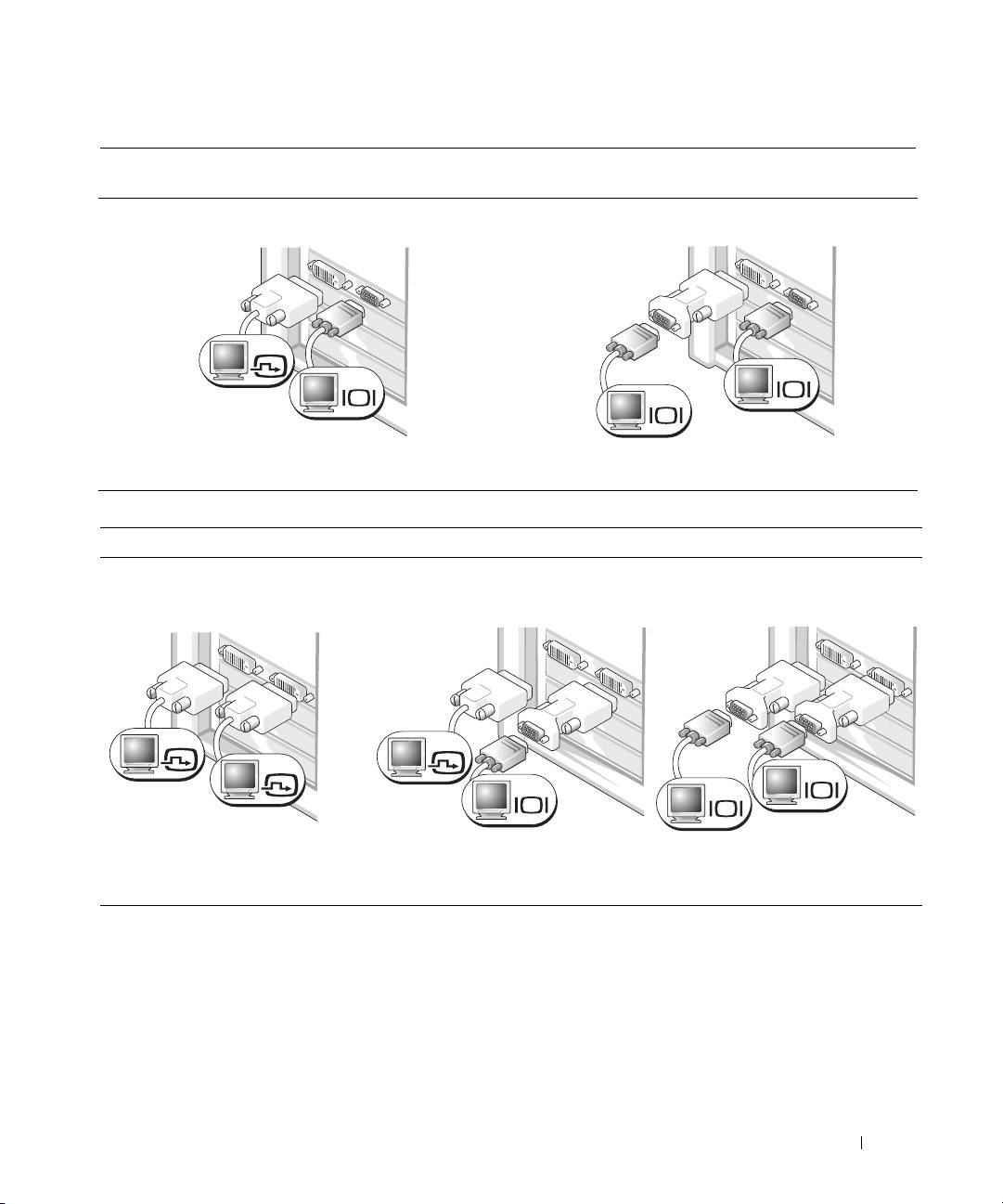
W przypadku kart z możliwością obsługi dwóch monitorów z jednym złączem DVI i jednym złączem
VGA
Jedno złącze DVI i jedno złącze VGA
Dwa złącza VGA z jednym adapterem VGA
DVI
VGA
VGA
VGA
Użyj odpowiednich złączy, aby podłączyć komputer
Użyj adaptera VGA, aby podłączyć komputer
do jednego lub dwóch monitorów
do dwóch monitorów VGA.
W przypadku kart z możliwością obsługi dwóch monitorów z dwoma złączami DVI
Dwa złącza DVI
Dwa złącza DVI z jednym
Dwa złącza DVI z dwoma
adapterem VGA
adapterami VGA
DVI
DVI
DVI
VGA
VGA
VGA
Użyj złączy DVI, aby podłączyć
Użyj adaptera VGA, aby podłączyć
Użyj dwóch adapterów VGA, aby
komputer do jednego lub dwóch
monitor VGA do jednego ze złączy
podłączyć dwa monitory VGA do złączy
DVI monitorów.
DVI znajdujących się w komputerze.
DVI znajdujących się w komputerze.
Informator 201
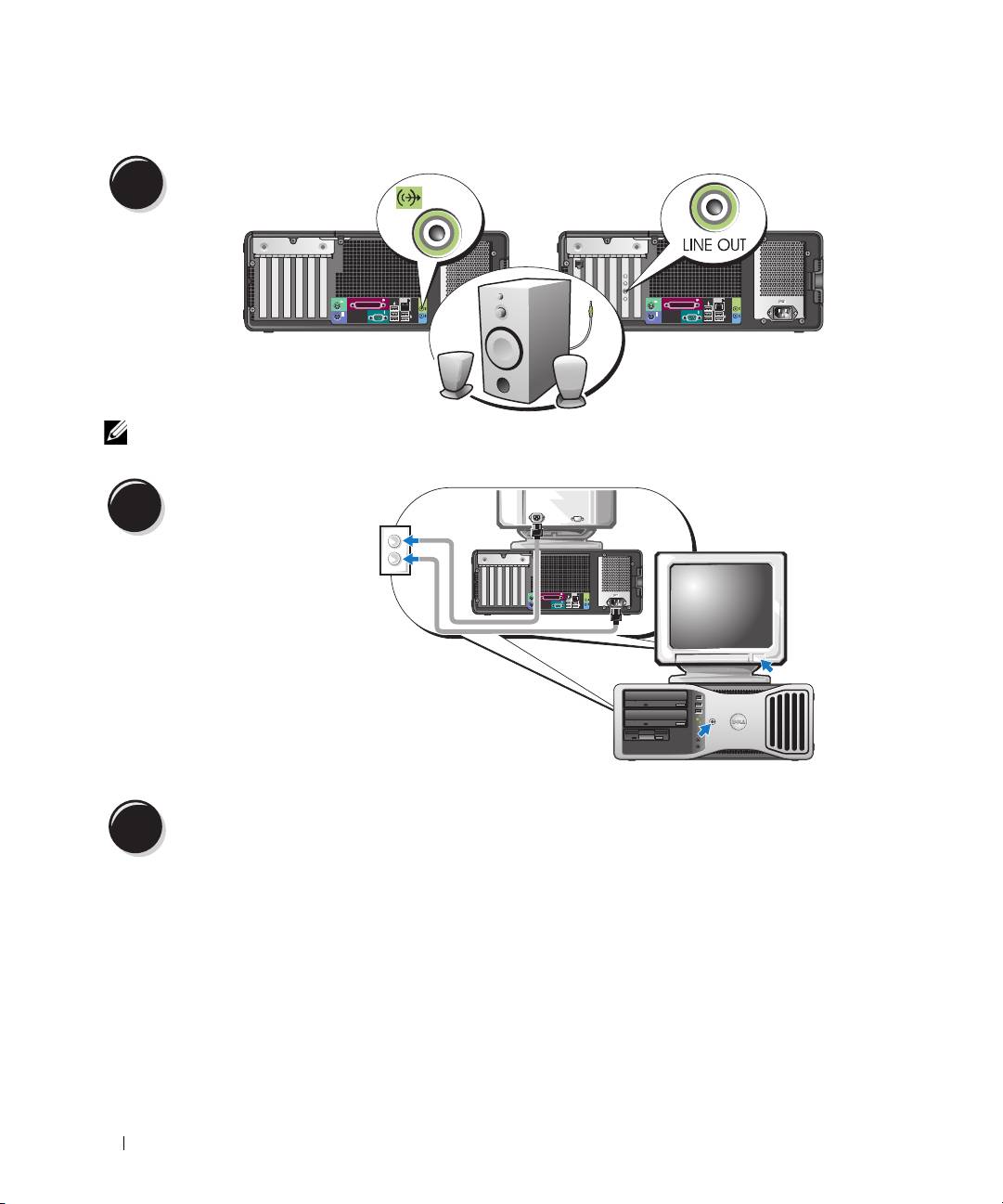
Podłącz głośniki.
4
UWAGA: Jeśli komputer ma zainstalowaną kartę dźwiękową, podłącz do niej głośniki.
Podłącz kable zasilania
i włącz komputer oraz
5
monitor.
Komputer biurkowy jest wyposażony
w opcjonalne przednie złącze
IEEE 1394. Złącze to jest dostępne
tylko w przypadku zakupienia karty
IEEE 1394. Aby dokonać zakupu tej
karty, należy skontaktować się z firmą
Dell. Więcej informacji na temat
sposobu kontaktowania się z firmą
Dell oraz o karcie IEEE 1394 znajduje
się w
Podręczniku użytkownika
.
Zainstaluj dodatkowe oprogramowanie lub urządzenia.
6
Przed zainstalowaniem jakichkolwiek urządzeń lub oprogramowania, które nie zostały dostarczone wraz z
komputerem, należy przeczytać dołączoną do nich dokumentację bądź skontaktować się ze sprzedawcą, aby
sprawdzić, czy dane oprogramowanie lub urządzenie jest kompatybilne z posiadanym komputerem i systemem
operacyjnym.
Gratulacje! Konfiguracja komputera w ustawieniu „desktop” została zakończona.
202 Informator
Dane dotyczące komputera
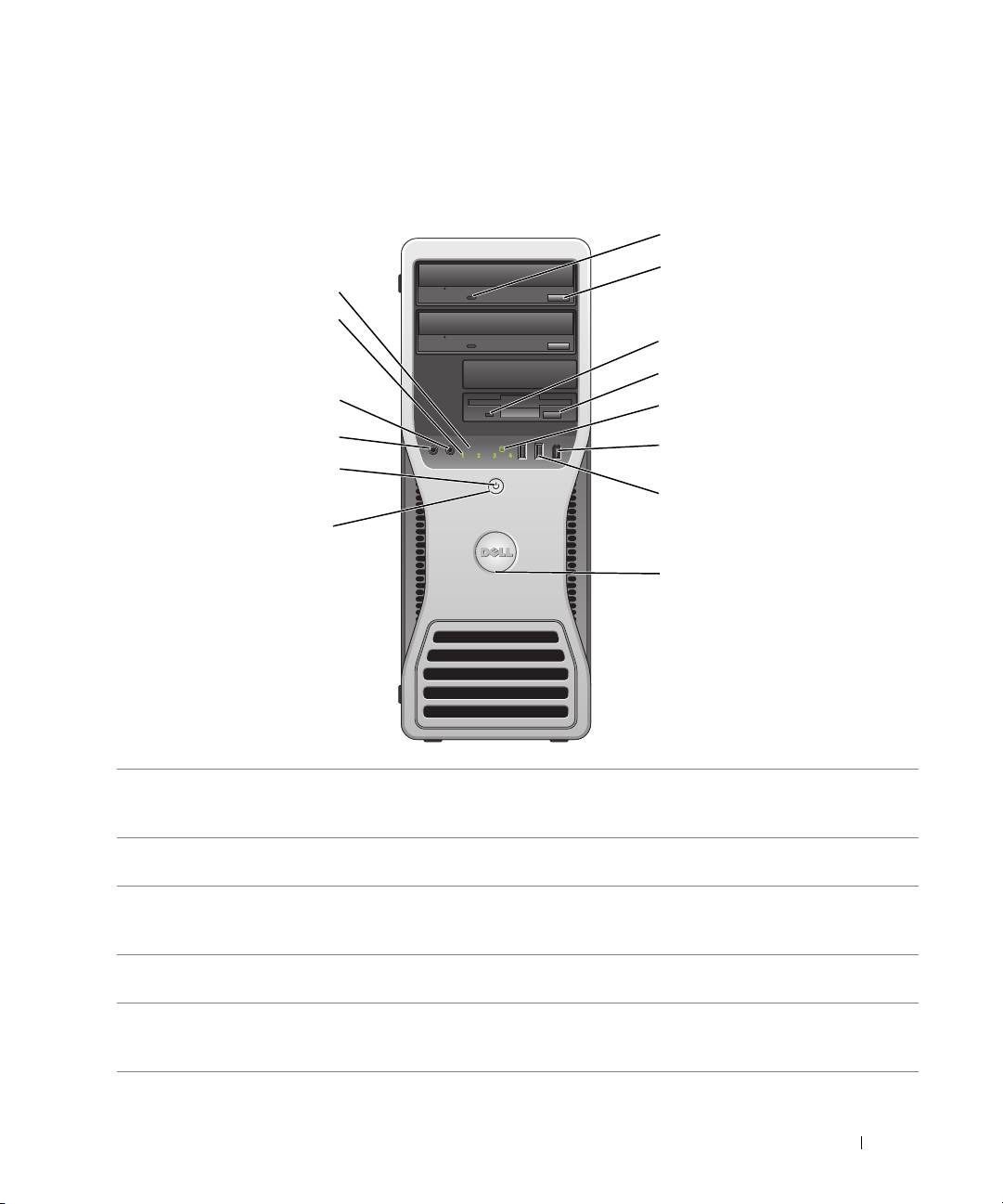
Widok z przodu (ustawienie w pozycji „wieża”)
Informator 203
1
2
14
13
3
4
12
5
11
6
10
7
9
8
1
Lampka aktywności
Lampka aktywności napędu CD/DVD świeci, gdy komputer odczytuje dane z dysku
napędu CD lub DVD
CD/DVD lub zapisuje je na nim. Przed wyjęciem dysku CD/DVD z napędu należy
zaczekać, aż lampka zgaśnie.
2
Przycisk wysuwania
Umożliwia wysunięcie dysku CD lub DVD z napędu.
napędu CD lub DVD
3
Lampka aktywności
Lampka aktywności napędu dyskietek świeci, gdy komputer odczytuje dane z dyskietki
napędu dyskietek
lub zapisuje je na dyskietce. Przed wyjęciem dyskietki z napędu należy zaczekać,
aż lampka zgaśnie.
4
Przycisk wysuwania
Umożliwia wysunięcie dyskietki z opcjonalnego napędu dyskietek.
napędu dyskietek
5
Lampka aktywności
Lampka aktywności dysku twardego świeci, gdy komputer odczytuje dane z dysku
dysku twardego
twardego lub zapisuje je na dysku twardym. Lampka może także świecić, gdy działa
urządzenie, takie jak odtwarzacz CD.

6
Złącze IEEE 1394
Opcjonalne złącza IEEE 1394 są przeznaczone dla szybkich urządzeń przetwarzania
(opcjonalne)
danych, takich jak cyfrowe kamery wideo lub zewnętrzne urządzenia pamięci masowej.
7
Złącza USB 2.0 (2) Przednich złączy USB należy używać do podłączania rzadko używanych urządzeń,
takich jak klucze pamięci flash czy kamera, lub urządzeń startowych USB (więcej
informacji na temat uruchamiania z urządzenia USB można znaleźć w sekcji
„Konfiguracja systemu” w
Podręczniku użytkownika
).
Korzystanie z tylnych złączy USB zalecane jest w przypadku urządzeń podłączanych
na stałe, takich jak drukarki czy klawiatury.
8
Wycięcie do obracania
Aby obrócić plakietkę, należy objąć ją palcami, nacisnąć i następnie przekręcić.
plakietki Dell
Można także obrócić plakietkę za pomocą gniazda znajdującego się przy plakietce.
9
Przycisk zasilania Naciśnij ten przycisk, aby włączyć komputer.
UWAGA: Przycisk zasilania może także służyć do wybudzania systemu
ze stanu uśpienia lub wprowadzania systemu w stan oszczędzania energii.
Więcej informacji na ten temat znajduje się w sekcji „Zarządzanie energią”
w Podręczniku użytkownika.
POUCZENIE: Aby uniknąć utraty danych, nie należy używać przycisku
zasilania w celu wyłączenia komputera. Zamiast tego należy zamknąć
system operacyjny.
10
Lampka zasilania Lampka zasilania świeci się i miga lub świeci światłem stałym, wskazując różne stany:
• Lampka nie świeci — komputer jest wyłączony.
• Stałe zielone światło — normalny stan działania komputera.
• Lampka miga na zielono — komputer znajduje się w trybie oszczędzania energii.
• Lampka miga lub świeci kolorem bursztynowym — patrz: sekcja
„Problemy z zasilaniem” w
Podręczniku użytkownika
.
Aby wyjść z trybu oszczędzania energii, należy nacisnąć przycisk zasilania bądź użyć
klawiatury lub myszy, jeśli są one skonfigurowane jako urządzenia budzące w
programie Device Manager (Menedżer urządzeń) systemu Windows. Więcej informacji
na temat trybów uśpienia i wychodzenia ze stanu oszczędzania energii znajduje się w
sekcji „Zarządzanie energią” w
Podręczniku użytkownika
.
Opis kodów lampek, które są pomocne w rozwiązywaniu problemów z komputerem,
znajduje się w sekcji „Lampki diagnostyczne” na stronie 222.
11
Złącze mikrofonu Złącze mikrofonu służy do podłączania mikrofonu komputera osobistego w celu
przekazywania głosowego lub muzycznego sygnału wejściowego do programu
dźwiękowego lub telefonicznego.
12
Złącze słuchawek Złącze słuchawek umożliwia podłączenie słuchawek i większości głośników.
13
Lampki diagnostyczne (4) Lampki te są pomocne podczas rozwiązywania problemów z komputerem na podstawie
kodu diagnostycznego. Więcej informacji znajduje się w sekcji „Lampki
diagnostyczne” na stronie 222.
14
Lampka aktywności sieci Lampka kontrolna sieci jest włączona, jeśli komputer wysyła lub odbiera dane
za pośrednictwem połączenia sieciowego. Lampka może świecić również wtedy,
gdy urządzenie sieciowe nawiązuje połączenie z siecią.
204 Informator
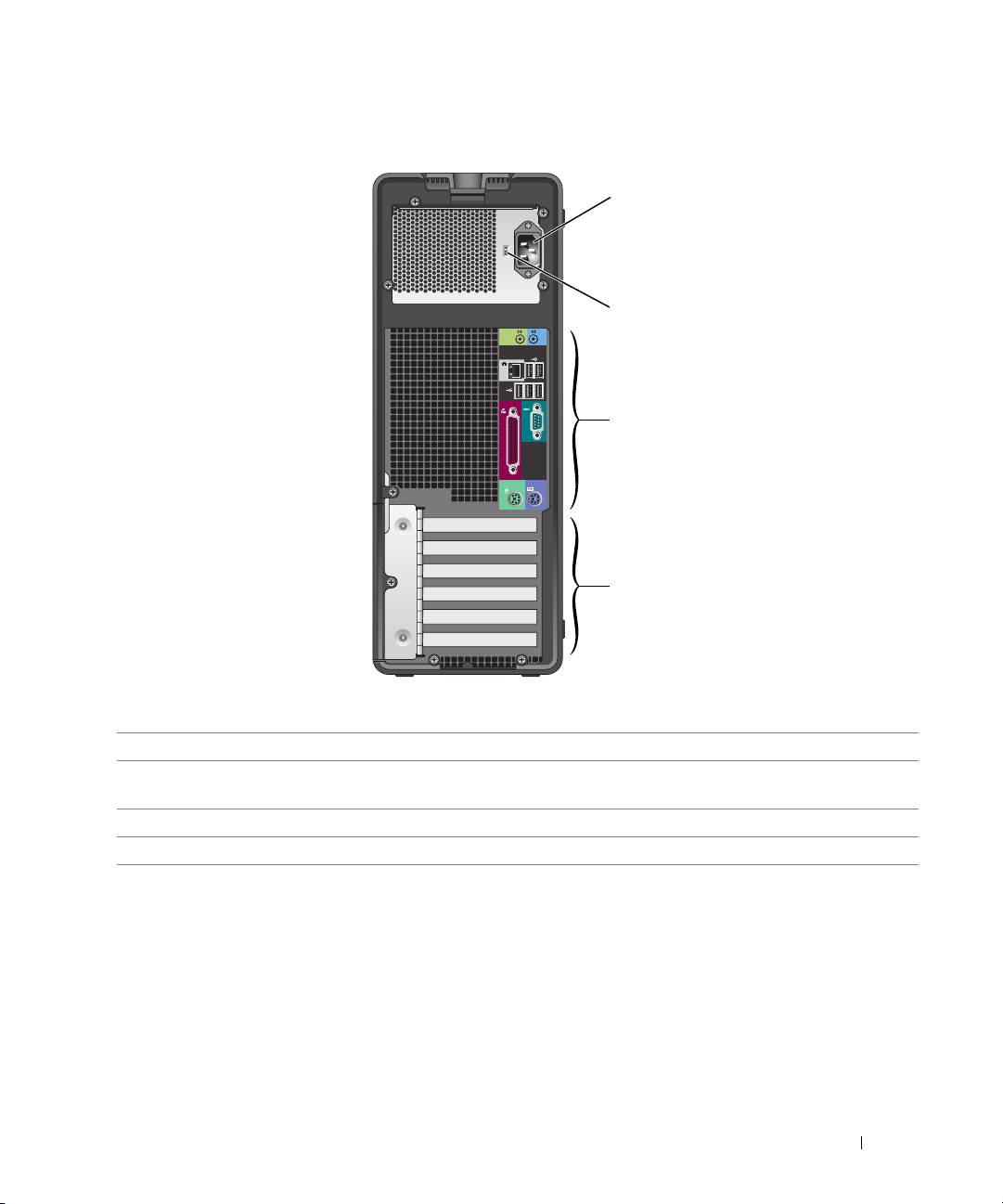
Widok z tyłu (ustawienie w pozycji „wieża”)
1
2
3
4
1
Złącze zasilania Wciśnij kabel zasilania do złącza.
2
Przełącznik wyboru
Więcej informacji na ten temat można znaleźć w instrukcjach bezpieczeństwa
napięcia
przedstawionych w
Przewodniku z informacjami o produkcie
.
3
Złącza na panelu tylnym Do odpowiednich złączy podłącza się urządzenia szeregowe, USB lub inne.
4
Gniazda kart Umożliwiają dostęp do złączy zainstalowanych kart PCI lub PCI Express.
Informator 205
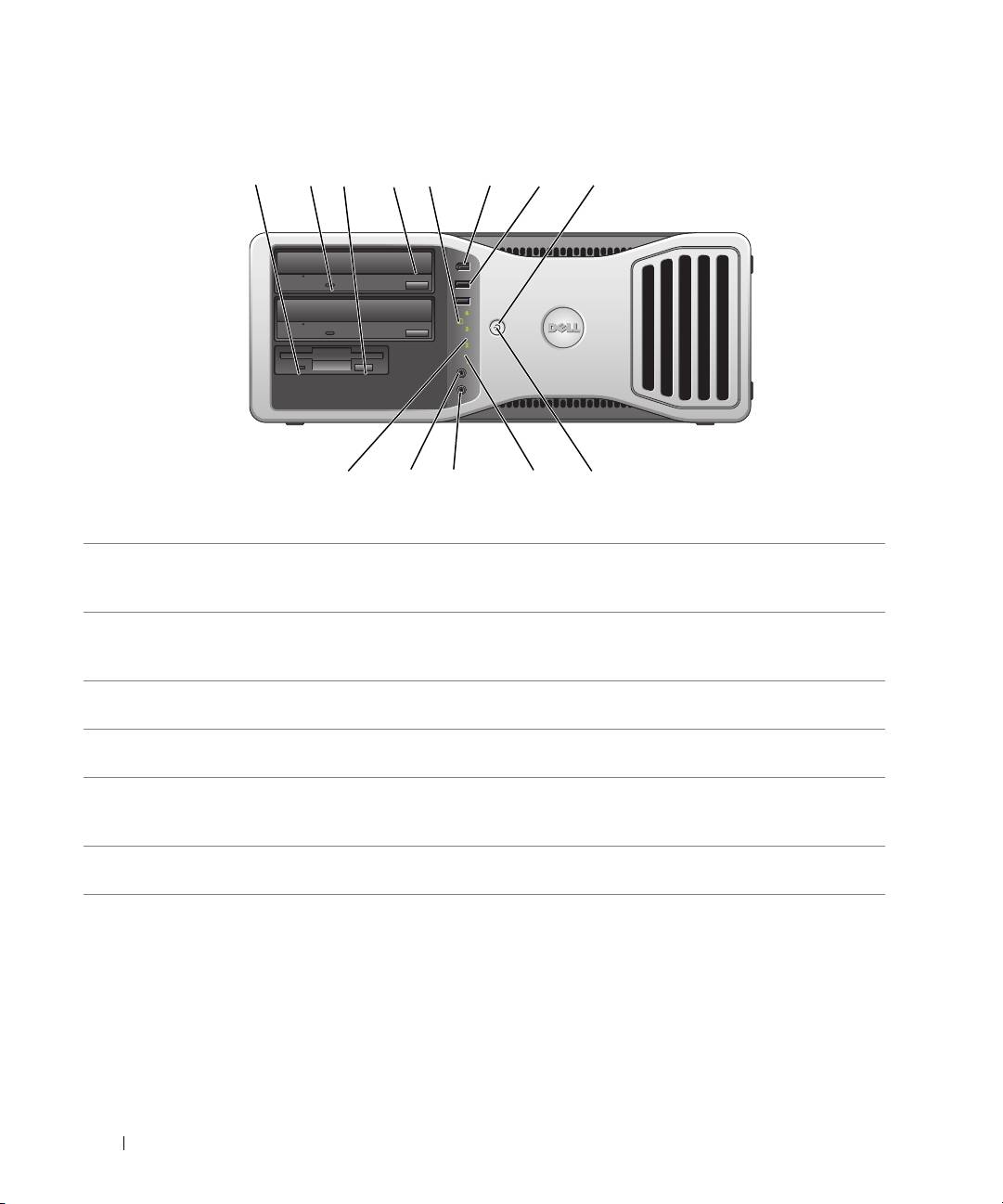
Widok z przodu (ustawienie w pozycji „desktop”)
206 Informator
1 2 7
910111213
3
4
5 6 8
1
Lampka aktywności
Lampka aktywności napędu dyskietek świeci, gdy komputer odczytuje dane z dyskietki
napędu dyskietek
lub zapisuje je na dyskietce. Przed wyjęciem dyskietki z napędu należy zaczekać,
aż lampka zgaśnie.
2
Lampka aktywności
Lampka aktywności napędu CD/DVD świeci, gdy komputer odczytuje dane z dysku
napędu CD lub DVD
CD/DVD lub zapisuje je na nim. Przed wyjęciem dysku CD/DVD z napędu należy
zaczekać, aż lampka zgaśnie.
3
Przycisk wysuwania
Umożliwia wysunięcie dyskietki z opcjonalnego napędu dyskietek.
napędu dyskietek
4
Przycisk wysuwania
Umożliwia wysunięcie dysku CD lub DVD z napędu.
napędu CD lub DVD
5
Lampka aktywności
Lampka aktywności dysku twardego świeci, gdy komputer odczytuje dane z dysku
dysku twardego
twardego lub zapisuje je na dysku twardym. Lampka może także świecić, gdy działa
urządzenie, takie jak odtwarzacz CD.
6
Złącze IEEE 1394
Opcjonalne złącza IEEE 1394 są przeznaczone dla szybkich urządzeń przetwarzania
(opcjonalne)
danych, takich jak cyfrowe kamery wideo lub zewnętrzne urządzenia pamięci masowej.

7
Złącza USB 2.0 (2) Przednich złączy USB należy używać do podłączania rzadko używanych urządzeń,
takich jak klucze pamięci flash czy kamera, lub urządzeń startowych USB
(więcej informacji na temat uruchamiania z urządzenia USB można znaleźć w sekcji
„Konfiguracja systemu” w
Podręczniku użytkownika
).
Korzystanie z tylnych złączy USB zalecane jest w przypadku urządzeń podłączanych
na stałe, takich jak drukarki czy klawiatury.
8
Przycisk zasilania Naciśnij ten przycisk, aby włączyć komputer.
UWAGA: Przycisk zasilania może także służyć do wybudzania systemu
ze stanu uśpienia lub wprowadzania systemu w stan oszczędzania energii.
Więcej informacji na ten temat można znaleźć w sekcji „Zarządzanie energią”
w Podręczniku użytkownika.
POUCZENIE: Aby uniknąć utraty danych, nie należy używać przycisku
zasilania w celu wyłączenia komputera. Zamiast tego należy zamknąć
system operacyjny.
9
Lampka zasilania Lampka zasilania świeci się i miga lub świeci światłem stałym, wskazując różne stany:
• Lampka nie świeci — komputer jest wyłączony.
• Stałe zielone światło — normalny stan działania komputera.
• Lampka miga na zielono — komputer znajduje się w trybie oszczędzania energii.
• Lampka miga lub świeci kolorem bursztynowym — patrz: sekcja „Zarządzanie
energią” w Podręczniku użytkownika.
Aby wyjść z trybu oszczędzania energii, należy nacisnąć przycisk zasilania bądź użyć
klawiatury lub myszy, jeśli są one skonfigurowane jako urządzenia budzące w
programie Device Manager (Menedżer urządzeń) systemu Windows. Więcej informacji
na temat trybów uśpienia i wychodzenia ze stanu oszczędzania energii znajduje się w
sekcji „Zarządzanie energią” w
Podręczniku użytkownika
. Opis kodów lampek, które są
pomocne w rozwiązywaniu problemów z komputerem, znajduje się w sekcji „Lampki
diagnostyczne” na stronie 222.
10
Lampki diagnostyczne (4) Lampki te są pomocne podczas rozwiązywania problemów z komputerem na podstawie
kodu diagnostycznego. Więcej informacji znajduje się w sekcji „Lampki
diagnostyczne” na stronie 222.
11
Złącze mikrofonu Złącze mikrofonu służy do podłączania mikrofonu komputera osobistego w celu
przekazywania głosowego lub muzycznego sygnału wejściowego do programu
dźwiękowego lub telefonicznego.
12
Złącze słuchawek Złącze słuchawek umożliwia podłączenie słuchawek i większości głośników.
13
Lampka aktywności
Lampka kontrolna sieci jest włączona, jeśli komputer wysyła lub odbiera dane za
sieci
pośrednictwem połączenia sieciowego. Lampka może świecić również wtedy, gdy
urządzenie sieciowe nawiązuje połączenie z siecią.
Informator 207
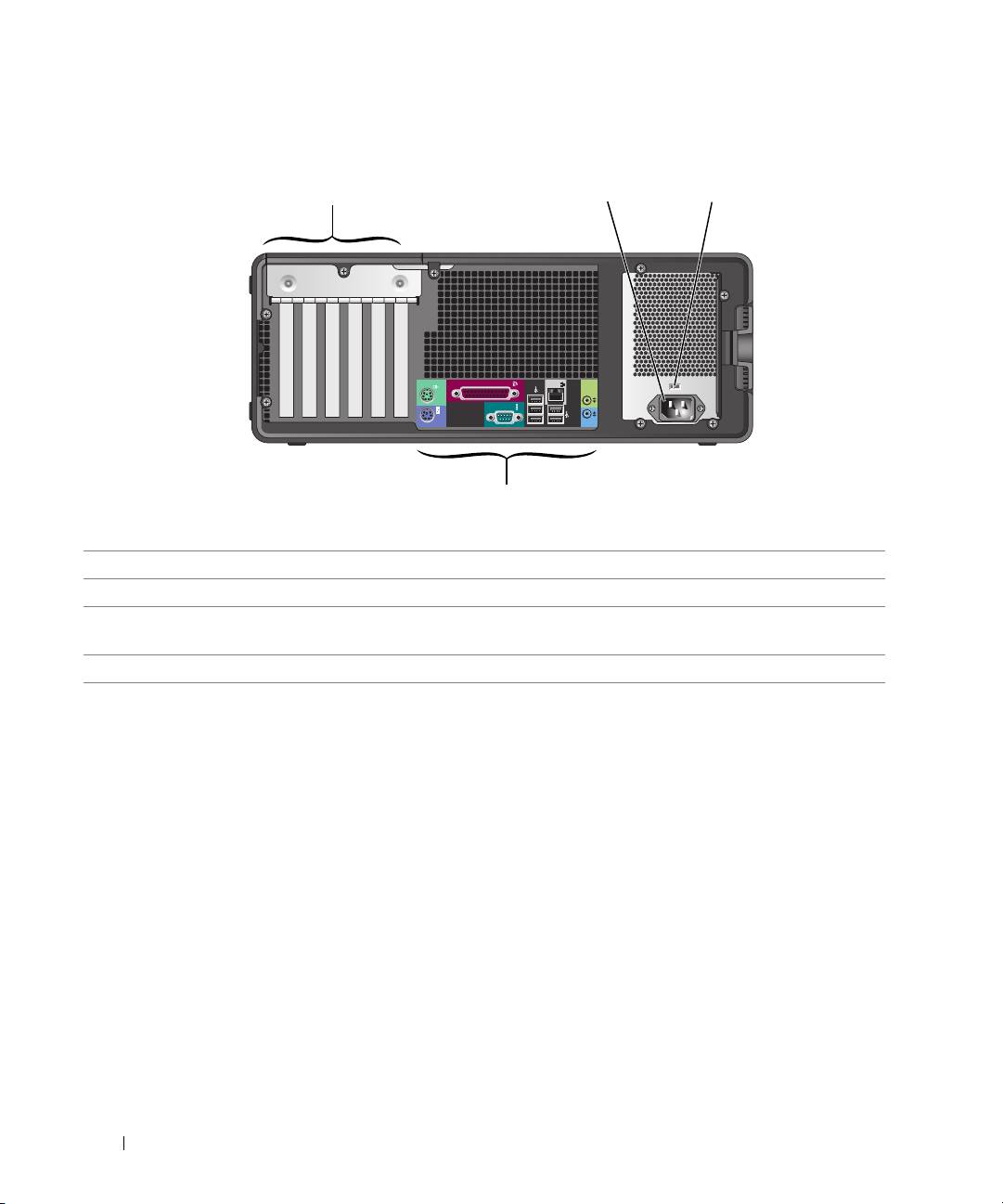
Widok z tyłu (ustawienie w pozycji „desktop”)
208 Informator
32
4
1
1
Gniazda kart Umożliwiają dostęp do złączy zainstalowanych kart PCI lub PCI Express.
2
Złącze zasilania Wciśnij kabel zasilania do złącza.
3
Przełącznik
Więcej informacji na ten temat można znaleźć w instrukcjach bezpieczeństwa
wyboru napięcia
przedstawionych w
Przewodniku z informacjami o produkcie
.
4
Złącza na panelu tylnym Do odpowiednich złączy podłącza się urządzenia szeregowe, USB lub inne.
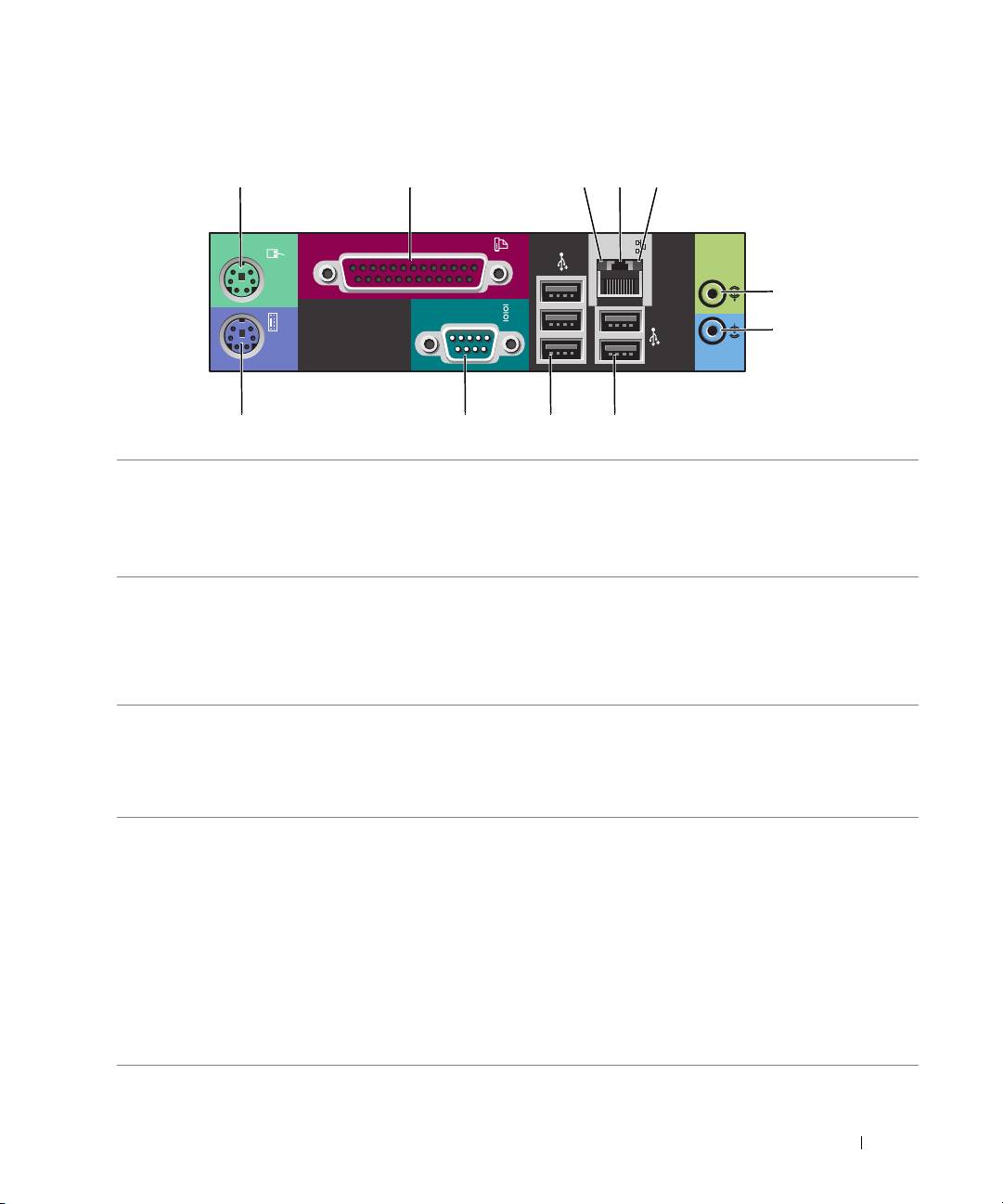
Złącza zasilania na panelu tylnym
Informator 209
1
2 345
6
7
891011
1
Złącze myszy Standardową mysz należy podłączać do zielonego złącza myszy. Przed podłączeniem
myszy do komputera należy wyłączyć komputer i wszystkie podłączone urządzenia.
Mysz USB należy podłączać do złącza USB.
®
Jeżeli komputer działa w systemie operacyjnym Microsoft
Windows XP, na twardym
dysku zainstalowane są odpowiednie sterowniki myszy.
2
Złącze równoległe Do złącza równoległego podłącza się urządzenia równoległe, takie jak drukarka.
Drukarkę USB należy podłączać do złącza USB.
UWAGA: Zintegrowane złącze równoległe jest automatycznie wyłączane, jeśli
komputer wykryje zainstalowaną kartę zawierającą złącze równoległe
korzystające z tego samego adresu. Więcej informacji na ten temat można
znaleźć w sekcji „Opcje konfiguracji systemu” w Podręczniku użytkownika.
3
Lampka integralności
• Zielona — dobra jakość połączenia pomiędzy siecią 10 Mb/s a komputerem.
łącza
• Pomarańczowa — dobra jakość połączenia pomiędzy siecią 100 Mb/s a komputerem.
• Żółta — dobre połączenie pomiędzy komputerem a siecią o przepustowości 1000 Mb/s
(lub 1 Gb/s) a komputerem.
• Wyłączona — komputer nie wykrywa fizycznego połączenia z siecią.
4
Złącze karty sieciowej Aby podłączyć komputer do sieci lub urządzenia szerokopasmowego, podłącz jeden
koniec kabla sieciowego do gniazda sieciowego bądź urządzenia sieciowego lub
szerokopasmowego. Drugi koniec kabla sieciowego podłącz do złącza karty sieciowej
w komputerze. Kliknięcie oznacza, że kabel sieciowy został właściwie zamocowany.
UWAGA: Nie podłączaj kabla telefonicznego do złącza sieciowego.
W przypadku konfigurowania wielu połączeń sieciowych (np. oddzielnie
intranetowych i ekstranetowych) w komputerach z dodatkową kartą sieciową należy
używać złączy znajdujących się na karcie i z tyłu komputera.
Na potrzeby sieci zalecane jest użycie okablowania oraz złączy kategorii 5. Jeśli istnieje
konieczność użycia okablowania kategorii 3, należy ustawić szybkość sieci na 10 Mb/s,
aby zapewnić prawidłowe działanie.

5
Lampka aktywności sieci Miga na żółto, gdy komputer przesyła lub odbiera dane poprzez sieć. Duże natężenie
ruchu sieciowego może spowodować, że lampka będzie świecić stale.
6
Złącze wejścia liniowego Niebieskie złącze wejścia liniowego umożliwia podłączenie urządzenia
nagrywającego/odtwarzającego, takiego jak magnetofon, odtwarzacz CD czy
magnetowid.
W komputerach z kartą dźwiękową należy użyć złącza na karcie.
7
Złącze wyjścia liniowego Zielone złącze wyjścia liniowego umożliwia podłączenie słuchawek i większości
głośników z wbudowanymi wzmacniaczami.
W komputerach z kartą dźwiękową należy użyć złącza na karcie.
8
Złącza USB 2.0 (2) Tylnych złączy USB należy używać do podłączania urządzeń na stałe, np. drukarek
i klawiatur.
Zalecane jest używanie przednich złączy USB do podłączania urządzeń używanych
okazjonalnie, takich jak klucze pamięci flash lub kamery, oraz do urządzeń startowych
USB.
9
Złącza USB 2.0 (3) Tylnych złączy USB należy używać do podłączania urządzeń na stałe, np. drukarek
i klawiatur.
Zaleca się używanie przednich złączy USB do podłączania urządzeń używanych
okazjonalnie, takich jak klucze pamięci flash lub kamery, oraz do urządzeń startowych
USB.
10
Złącze szeregowe Umożliwia podłączenie do portu szeregowego urządzeń szeregowych, takich jak
urządzenia przenośne. Oznaczenia domyślne to COM1 dla złącza szeregowego 1
i COM2 dla opcjonalnego złącza szeregowego 2.
Więcej informacji na ten temat można znaleźć w sekcji „Opcje konfiguracji systemu”
w
Podręczniku użytkownika
.
11
Złącze klawiatury Standardową klawiaturę należy podłączać do purpurowego złącza klawiatury.
Klawiaturę USB należy podłączać do złącza USB.
210 Informator
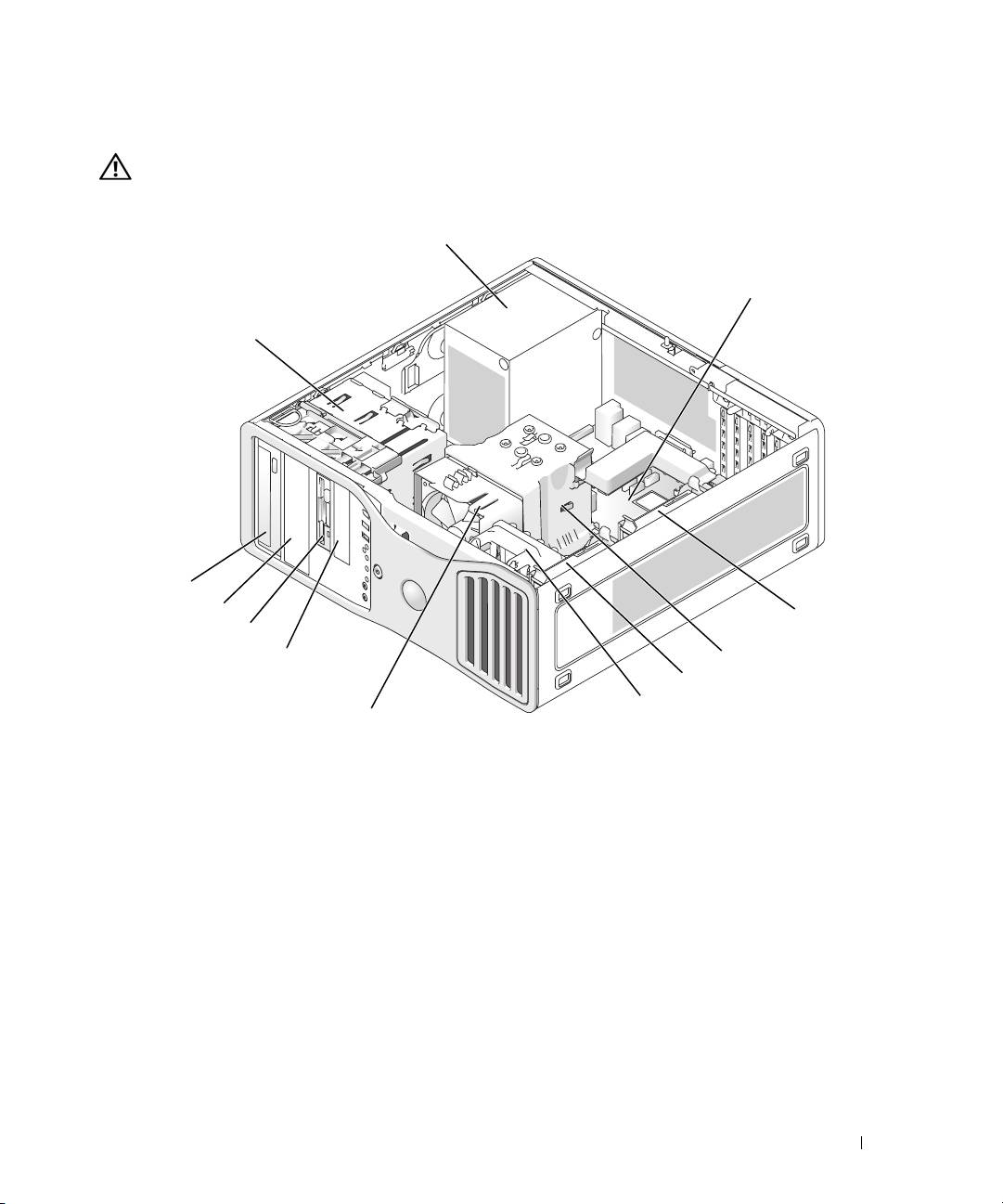
Widok wewnątrz
OSTRZEŻENIE: Przed rozpoczęciem którejkolwiek z procedur z tej sekcji należy zastosować
się do instrukcji bezpieczeństwa opisanych w Przewodniku z informacjami o produkcie.
1
Zasilacz
7
Wentylator procesora
2
Płyta systemowa
8
Dolna wnęka na 3,5 calowy napęd
3
Wnęka na podrzędny dysk twardy
9
Górna wnęka na 3,5 calowy napęd
4
Osłona przepływu powietrza procesora
10
Dolna wnęka na 5,25 calowy napęd
5
Wnęka na nadrzędny dysk twardy
11
Górna wnęka na 5,25 calowy napęd
6
Wentylator karty
12
Obudowa napędu
Informator 211
1
2
12
11
10
3
9
8
4
5
6
7
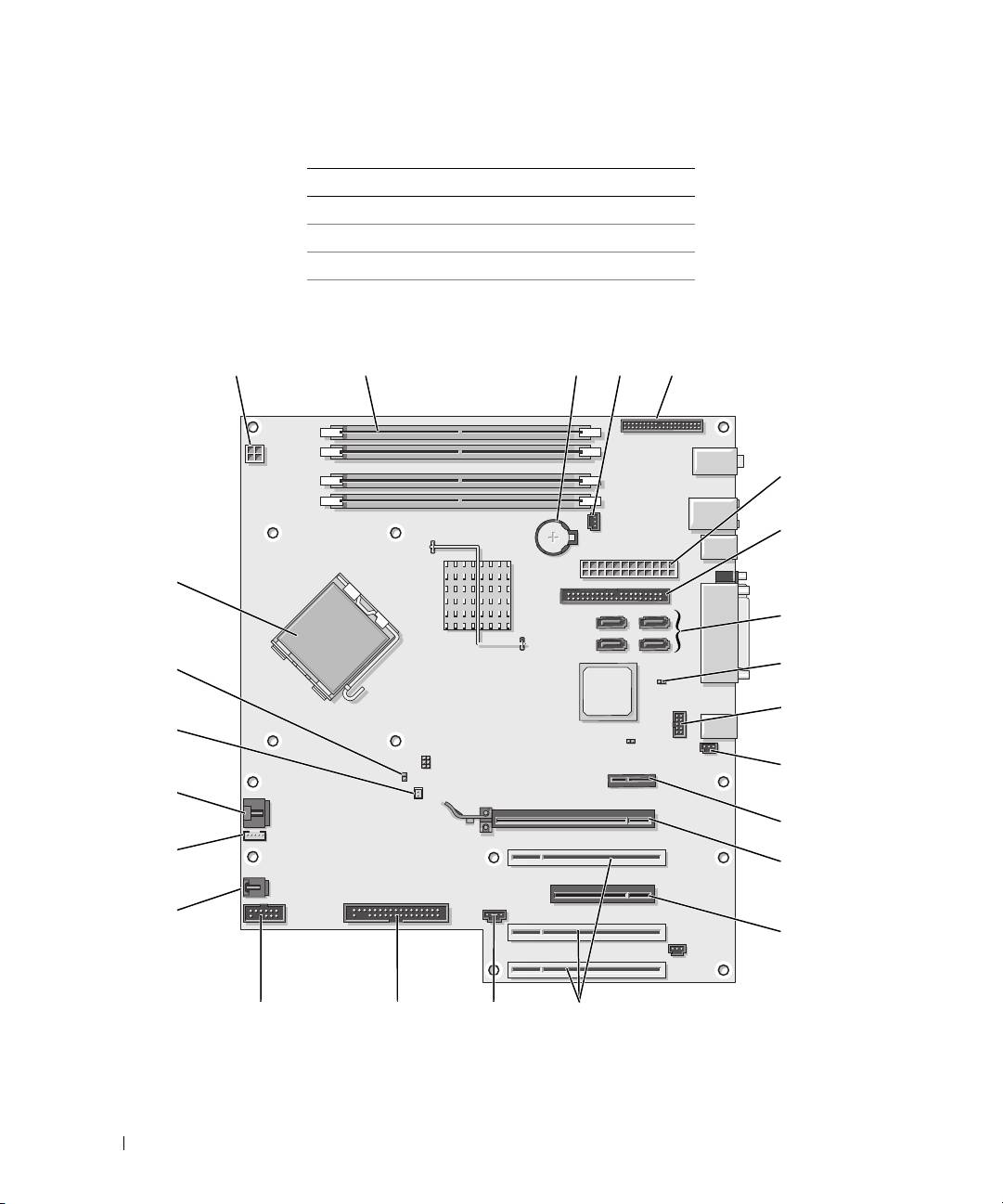
Kolory kabli
Urządzenie Kolor
Napęd dysku twardego Niebieski kabel
Napęd dyskietek Czarny uchwyt
Napęd CD/DVD Pomarańczowy uchwyt
Elementy płyty systemowej
6
8
212 Informator
1
9
2
24
34 5
7
23
10
22
11
21
12
20
13
19
14
18
17
1516

1
Złącze zasilania (12VPOWER)
13
Gniazdo karty PCI Express x16 do 150 W
2
Złącza modułów pamięci
14
Gniazdo karty PCI Express x8
(podłączone jako x4).
3
Gniazdo baterii (BATTERY)
15
Gniazda kart PCI (1-3)
4
Złącze wentylatora pamięci (FAN_MEM)
16
Złącze zewnętrznej diody LED (AUX LED)
5
Złącze panelu przedniego
17
Napęd dyskietek (FLOPPY)
6
Główne złącze zasilania (POWER)
18
Złącze szeregowe (SERIAL2)
7
Złącze napędu IDE (IDE)
19
Wentylator obudowy karty (FAN CARD CAGE)
8
Złącza SATA (SATA-1, SATA-3, SATA-0, SATA-2)
20
Złącze głośników wewnętrznych (INT_SPKR)
9
Zworka zerowania RTC (RTCRST)
21
Złącze wentylatora procesora (FAN_CPU)
10
Złącze FlexBay (FLEXBAY)
22
Złącze czujnika termicznego wentylatora procesora
(THRM)
11
Wskaźnik naruszenia obudowy
23
Zworka hasła (PSWD)
12
Gniazdo karty PCI-Express x1
24
Złącze procesora (CPU)
Dostęp do Podręcznika użytkownika
Podręcznik użytkownika
zawiera dodatkowe informacje o komputerze, takie jak:
• Parametry techniczne
• Informacje dotyczące zmiany ustawienia komputera z pozycji „desktop” na pozycję „wieża”
• Widoki z przodu i z tyłu komputera wraz ze wszystkimi dostępnymi złączami
• Widoki wewnątrz komputera, w tym szczegółowa grafika płyty systemowej i złączy
• Instrukcje dotyczące czyszczenia komputera
• Informacje dotyczące funkcji oprogramowania, takich jak kontrola technologii Legacy Select, korzystanie
z hasła oraz opcje konfiguracji systemu
• Wskazówki i informacje dotyczące korzystania z systemu operacyjnego Microsoft Windows XP
• Instrukcje dotyczące demontażu i instalacji podzespołów, w tym pamięci, kart, napędów, mikroprocesora
i baterii
• Informacje dotyczące rozwiązywania różnych problemów z komputerem
• Instrukcje dotyczące używania programu diagnostycznego Dell Diagnostics i ponownego montażu
napędów
• Informacje dotyczące sposobu kontaktowania się z firmą Dell
Podręcznik użytkownika
można otworzyć z twardego dysku lub pobrać z witryny pomocy technicznej
Dell Support pod adresem
support.dell.com
.
Informator 213

Aby otworzyć Podręcznik użytkownika zapisany na twardym dysku:
Kliknij przycisk
Start
, następnie opcję
Help and Support
(Pomoc i obsługa techniczna).
Aby otworzyć Podręcznik użytkownika z witryny pomocy technicznej firmy Dell:
1
Odwiedź stronę
www.support.dell.com
.
2
Postępuj zgodnie z poleceniami umieszczonymi w witrynie i udziel informacji o komputerze.
3
Na stronie głównej witryny pomocy technicznej firmy Dell kliknij
Reference
(Odniesienie), następnie
User’s Guides
(Podręczniki użytkownika) oraz
Systems
(Systemy) i wybierz komputer Dell Precision.
Zdejmowanie pokrywy komputera
OSTRZEŻENIE: Przed rozpoczęciem którejkolwiek z procedur z tej sekcji należy zastosować
się do instrukcji bezpieczeństwa opisanych w Przewodniku z informacjami o produkcie.
OSTRZEŻENIE: Aby uniknąć porażenia prądem elektrycznym, przed zdjęciem pokrywy zawsze
należy odłączyć komputer od źródła zasilania, wyjmując kabel z gniazdka elektrycznego.
POUCZENIE: Przed dotknięciem jakiegokolwiek elementu wewnątrz komputera należy pozbyć
się ładunków elektrostatycznych z ciała, dotykając dowolnej nielakierowanej metalowej powierzchni,
np. metalowych elementów z tyłu komputera. W trakcie pracy należy od czasu do czasu dotykać
nielakierowanej powierzchni metalowej, aby rozproszyć ładunki elektrostatyczne, które mogłyby
uszkodzić wewnętrzne podzespoły.
POUCZENIE: Aby zapobiec utracie danych, zapisz i zamknij wszystkie otwarte pliki i zamknij
wszystkie otwarte programy.
1
Zamknij system operacyjny.
a
Zapisz i zamknij wszystkie otwarte pliki, zamknij wszystkie otwarte programy, kliknij na przycisk
Start
, a następnie
Turn Off Computer
(Wyłącz komputer).
b
W oknie
Turn off computer
(Wyłącz komputer) kliknij
Turn off
(Wyłącz).
Komputer wyłączy się automatycznie po zakończeniu procesu zamykania systemu.
2
Upewnij się, że komputer i podłączone urządzenia są wyłączone. Jeśli komputer i podłączone urządzenia
nie wyłączyły się automatycznie po zamknięciu systemu operacyjnego, wyłącz je teraz.
3
W przypadku zamontowania linki zabezpieczającej wyjmij ją ze szczeliny.
POUCZENIE: Upewnij się, czy pracujesz na równej, zabezpieczonej powierzchni, aby zapobiec
zarysowaniu komputera lub powierzchni, na której on stoi.
4
Połóż komputer na płaskiej powierzchni pokrywą do góry.
5
Zwolnij zatrzask pokrywy.
214 Informator
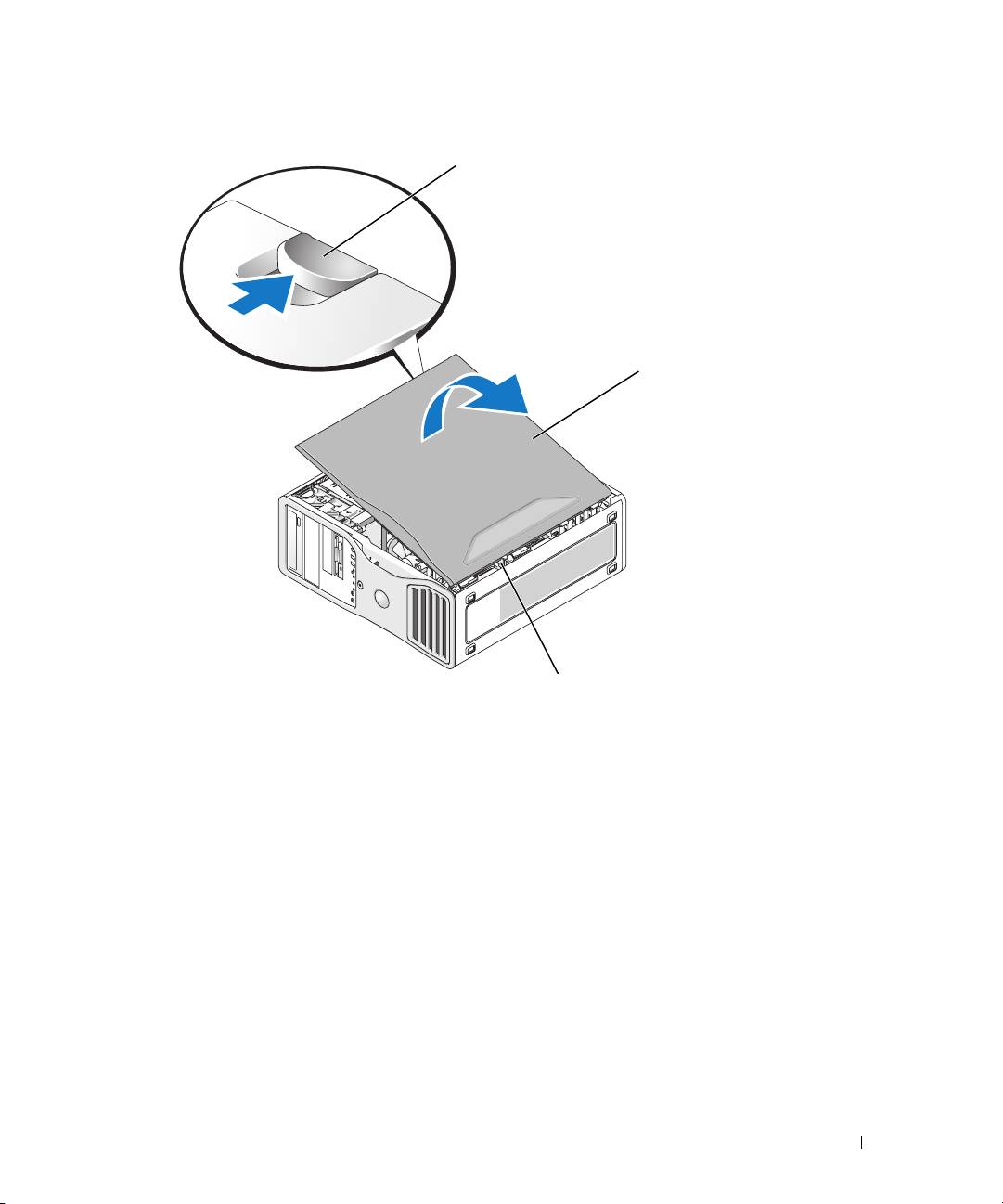
Zwolnienie zatrzasku pokrywy
Pokrywa komputera
Zawiasy (3)
6
Znajdź trzy zawiasy na krawędziach komputera.
7
Chwyć boki pokrywy komputera i podnieś pokrywę, używając zawiasów jako punktów oparcia.
8
Wyjmij pokrywę z zawiasów i odłóż ją w bezpieczne miejsce.
Dbanie o komputer
Aby utrzymać komputer w dobrym stanie, należy stosować się do poniższych wskazówek:
• Aby zapobiec utracie lub uszkodzeniu danych, nigdy nie wyłączaj komputera przy zapalonej lampce
dysku twardego.
• Zaplanuj regularne skanowanie w poszukiwaniu wirusów za pomocą programu antywirusowego.
• Zarządzaj miejscem na dysku twardym, regularnie usuwając zbędne pliki i wykonując defragmentację
dysku.
• Regularnie twórz kopie zapasowe plików.
• Regularnie czyść ekran monitora, mysz i klawiaturę (więcej informacji znajduje się w
Podręczniku
użytkownika
).
Informator 215

Rozwiązywanie problemów
Wskazówki dotyczące rozwiązywania problemów
Rozwiązując problemy z komputerem, postępuj zgodnie z poniższymi wskazówkami:
• Jeżeli przed wystąpieniem problemu zamontowano lub zdemontowano jakiś podzespół, należy sprawdzić
procedury instalacyjne, aby upewnić się, że został on prawidłowo zainstalowany.
• Jeśli urządzenie peryferyjne nie działa, upewnij się, że jest dobrze podłączone.
• Jeżeli na ekranie wyświetlany jest komunikat o błędzie, zapisz dokładnie jego treść. Komunikat ten może
pomóc obsłudze centrum pomocy technicznej w zdiagnozowaniu i usunięciu problemów.
• Jeżeli w programie wystąpi komunikat o błędzie, sprawdź dokumentację programu.
• Jeśli czynnością zalecaną w sekcji dotyczącej rozwiązywania problemów jest zapoznanie się z sekcją
Podręcznika użytkownika
, wejdź na witrynę
support.dell.com
(w razie konieczności używając innego
komputera), aby wyświetlić
Podręcznik użytkownika.
Rozwiązywanie problemów związanych z niekompatybilnością oprogramowania
i sprzętu
Jeśli urządzenie nie zostało wykryte podczas konfiguracji systemu operacyjnego, lub zostało wykryte, ale jest
nieprawidłowo skonfigurowane, w celu rozwiązania problemu niekompatybilności można użyć narzędzia
Hardware Troubleshooter (Program do rozwiązywania problemów ze sprzętem).
Aby rozwiązać problemy niekompatybilności za pomocą narzędzia Hardware Troubleshooter
(Program do rozwiązywania problemów ze sprzętem):
1
Kliknij przycisk
Start
, następnie opcję
Help and Support
(Pomoc i obsługa techniczna).
2
Wpisz
hardware troubleshooter
(Program do rozwiązywania problemów ze sprzętem) w polu
Search
(Wyszukaj) i kliknij strzałkę, aby rozpocząć szukanie.
3
Kliknij pozycję
Hardware Troubleshooter
(Program do rozwiązywania problemów ze sprzętem)
znajdującą się na liście
Search Results
(Wyniki wyszukiwania).
4
Na liście
Hardware Troubleshooter
(Program do rozwiązywania problemów ze sprzętem) kliknij
pozycję
I need to resolve a hardware conflict on my computer
(Muszę rozwiązać konflikt sprzętowy
w komputerze), a następnie kliknij opcję
Next
(Dalej).
216 Informator

Korzystanie z narzędzia Microsoft Windows XP System Restore
(Przywracanie systemu Microsoft Windows XP)
System operacyjny Microsoft® Windows® XP wyposażony jest w funkcję System Restore (Przywracanie
systemu) umożliwiającą przywrócenie wcześniejszego stanu komputera (bez wpływu na pliki), jeżeli zmiany
w sprzęcie, oprogramowaniu lub innych ustawień systemu spowodowały, że komputer działa niezgodnie z
oczekiwaniami. Więcej informacji dotyczących korzystania z funkcji System Restore (Przywracanie systemu)
można znaleźć w Centrum pomocy i obsługi technicznej systemu Windows (patrz: „Wyszukiwanie informacji”
na stronie 189).
POUCZENIE: Należy tworzyć kopie zapasowe plików danych. Narzędzie System Restore
(Przywracanie systemu) nie monitoruje plików danych ani nie umożliwia ich odzyskania.
Tworzenie punktu przywracania
1
Kliknij przycisk
Start
, następnie opcję
Help and Support
(Pomoc i obsługa techniczna).
2
Kliknij opcję
System Restore
(Przywracanie systemu).
3
Wykonaj polecenia wyświetlane na ekranie.
Przywracanie komputera do wcześniejszego stanu
POUCZENIE: Przed przywracaniem komputera do wcześniejszego stanu należy zapisać i zamknąć
wszystkie otwarte pliki oraz zamknąć wszystkie otwarte programy. Dopóki przywracanie systemu nie
zostanie zakończone, nie należy modyfikować, otwierać ani usuwać plików bądź programów.
1
Kliknij przycisk
Start
, wybierz ścieżkę:
All Programs
(Wszystkie programy)
→
Accessories
(Akcesoria)
→
System Tools
(Narzędzia systemowe), a następnie kliknij opcję
System Restore
(Przywracanie
systemu).
2
Sprawdź, czy wybrano opcję
Restore my computer to an earlier time
(Przywróć komputer
do wcześniejszego stanu), a następnie kliknij przycisk
Next
(Dalej).
3
Kliknij datę, do której ma zostać przywrócony stan komputera.
Na ekranie
Select a Restore Point
(Wybierz punkt przywracania) wyświetlany jest kalendarz, w którym
można wybrać punkty przywracania. Wszystkie daty z dostępnymi punktami przywracania są
wyświetlane pogrubioną czcionką.
4
Wybierz punkt przywracania i kliknij przycisk
Next
(Dalej).
Jeśli dana data ma tylko jeden punkt przywracania, zostanie on wybrany automatycznie. Jeżeli dostępne
są dwa lub więcej punktów przywracania, wybierz jeden z nich, klikając go.
5
Kliknij przycisk
Next
(Dalej).
Po zakończeniu gromadzenia danych przez narzędzie System Restore (Przywracanie systemu) pojawi
się okno
Restoration Complete
(Przywracanie zakończone) i komputer uruchami się ponownie.
6
Po ponownym uruchomieniu się komputera kliknij
OK
.
Aby zmienić punkt przywracania, można powtórzyć wszystkie czynności dla innego punktu przywracania,
albo cofnąć przywracanie.
Informator 217

Cofanie ostatniego przywrócenia systemu
POUCZENIE: Przed wycofaniem ostatniego punktu przywracania należy zapisać i zamknąć wszystkie
otwarte pliki oraz zamknąć wszystkie otwarte programy. Dopóki przywracanie systemu nie zostanie
zakończone, nie należy modyfikować, otwierać ani usuwać plików bądź programów.
1
Kliknij przycisk
Start
, ustaw kursor nad
Wszystkie programy
→
Akcesoria
→
Narzędzia systemowe
,
a następnie kliknij
Przywracanie systemu
.
2
Kliknij polecenie
Undo my last restoration
(Cofnij ostatnie przywracanie), a następnie przycisk
Next
(Dalej).
3
Kliknij przycisk
Next
(Dalej).
Po pojawieniu się ekranu
System Restore
(Przywracanie systemu) komputer automatycznie uruchomi
się ponownie.
4
Po ponownym uruchomieniu się komputera kliknij
OK
.
Aktywacja narzędzia System Restore (Przywracanie systemu)
Podczas ponownej instalacji systemu Windows XP, gdy dostępne miejsce na twardym dysku jest mniejsze
niż 200 MB, narzędzie System Restore (Przywracanie systemu) jest automatycznie dezaktywowane.
Aby sprawdzić, czy narzędzie System Restore (Przywracanie systemu) jest aktywowane:
1
Kliknij przycisk
Start
, a następnie opcję
Control
Panel
(Panel sterowania).
2
Kliknij opcję
Performance and Maintenance
(Wydajność i konserwacja).
3
Kliknij opcję
System
.
4
Kliknij zakładkę
System Restore
(Przywracanie systemu).
5
Sprawdź, czy pole
Turn off System Restore
(Wyłącz przywracanie systemu) nie jest zaznaczone.
Wykorzystanie ostatniej znanej dobrej konfiguracji
1
Uruchom komputer ponownie i wciśnij <F8> po pojawieniu się komunikatu
Please select the
operating system to start
(Proszę wybrać system operacyjny, aby rozpocząć).
2
Podświetl opcję
Last Known Good Configuration
(Ostatnia znana dobra konfiguracja), naciśnij <Enter>
oraz <l>, a następnie wybierz system operacyjny po pojawieniu się komunikatu zachęty.
Inne opcje umożliwiające rozwiązanie dodatkowych problemów z urządzeniami lub
oprogramowaniem
POUCZENIE: Poniższe procesy powodują usunięcie wszystkich informacji z twardego dysku.
• Zainstaluj ponownie system operacyjny, korzystając z podręcznika instalacji systemu operacyjnego
i dysku CD
System operacyjny
. Podczas ponownej instalacji systemu operacyjnego można usunąć
dotychczasowe partycje i ponownie sformatować twardy dysk.
• Zainstaluj ponownie napędy, zaczynając od zestawu układów scalonych, za pomocą dysku CD
Drivers
and Utilities
(Sterowniki i programy narzędziowe)
.
218 Informator

Dell Diagnostics
OSTRZEŻENIE: Przed rozpoczęciem którejkolwiek z procedur z tej sekcji należy zastosować
się do instrukcji bezpieczeństwa opisanych w Przewodniku z informacjami o produkcie.
Kiedy należy używać programu Dell Diagnostics?
W przypadku pojawienia się problemów z komputerem przed skontaktowaniem się z obsługą techniczną
firmy Dell należy wykonać czynności przedstawione w sekcji „Rozwiązywanie problemów” na stronie 216
i uruchomić program diagnostyczny Dell Diagnostics.
Zaleca się wydrukowanie tych procedur przed przystąpieniem do diagnostyki.
POUCZENIE: Program Dell Diagnostics działa tylko w komputerach firmy Dell™. Stosowanie tego
programu na innych komputerach może spowodować nieprawidłowe reakcje komputera lub pojawianie
się komunikatów o błędach.
Program Diagnostyka Dell umożliwia:
• Przeprowadzenie szybkich kontroli lub rozbudowanych testów jednego bądź wszystkich urządzeń
• Wybór ilości powtórzeń testu
• Wyświetlenie lub wydrukowanie wyników testu bądź zapisanie ich w pliku
• Zawieszenie testowania przy wykryciu błędu lub zakończenie testowania w przypadku pojawienia
się określonej liczby błędów
• Dostęp online do ekranów
Pomocy
zawierających opis testów i sposobu ich obsługi
• Odczytywanie komunikatów o stanie, informujących, czy przeprowadzenie testów przebiegło pomyślnie
• Otrzymywanie komunikatów o błędach w przypadku wykrycia problemów
Uruchamianie programu Dell Diagnostics z dysku twardego
1
Włącz (lub uruchom ponownie) komputer.
2
Naciśnij klawisz <F12> natychmiast po pojawieniu się logo firmy DELL™.
UWAGA: Jeśli pojawi się komunikat informujący, że partycja narzędzia diagnostycznego nie została
znaleziona, przejdź do sekcji „Uruchamianie programu Dell Diagnostics z dysku CD Drivers and Utilities
CD (Sterowniki i programy narzędziowe)” na stronie 220.
Jeśli nie zdążysz nacisnąć klawisza zanim zostanie wyświetlone logo systemu operacyjnego, musisz
poczekać do wyświetlenia pulpitu Microsoft Windows. Następnie należy wyłączyć komputer i spróbować
ponownie. Więcej informacji dotyczących wyłączania komputera znajduje się w
Podręczniku
użytkownika.
3
Po wyświetleniu listy urządzeń startowych zaznacz opcję
Boot to Utility Partition
(Uruchom z partycji
narzędziowej) i naciśnij klawisz <Enter>.
4
Po pojawieniu się
Main Menu
(Menu głównego) programu Dell Diagnostics, wybierz test, który
ma zostać wykonany. Więcej informacji o testach znajduje się w
Podręczniku użytkownika.
Informator 219

Uruchamianie programu Dell Diagnostics z dysku CD Drivers and Utilities CD
(Sterowniki i programy narzędziowe)
1
Włóż dysk CD
Drivers and Utilities
(Sterowniki i programy narzędziowe).
2
Wyłącz komputer i uruchom go ponownie. Więcej informacji dotyczących wyłączania komputera
znajduje się w
Podręczniku użytkownika.
3
Naciśnij <F12> natychmiast po pojawieniu się logo firmy DELL.
Jeśli nie zdążysz nacisnąć klawisza i zostanie wyświetlone logo systemu Windows, musisz poczekać
do wyświetlenia pulpitu Windows. Wówczas wyłącz komputer i spróbuj ponownie. Więcej informacji
dotyczących wyłączania komputera znajduje się w
Podręczniku użytkownika.
UWAGA: Kolejne czynności prowadzą do zmiany sekwencji ładowania tylko na jeden raz. Następnym
razem komputer zostanie uruchomiony zgodnie z sekwencją urządzeń określoną w konfiguracji
systemu.
4
Gdy pojawi się lista urządzeń startowych, podświetl
IDE CD-ROM Device
(Urządzenie IDE CD-ROM)
i naciśnij <Enter>.
5
Zaznacz opcję
IDE CD-ROM Device
(Urządzenie IDE CD-ROM) w menu startowym dysku CD.
6
Wybierz w wyświetlonym menu opcję
Boot from CD-ROM
(Uruchom z napędu CD-ROM).
7
Wpisz
1
, aby uruchomić menu dysku ResourceCD.
8
Wpisz
2
, aby uruchomić programu diagnostyczny Dell Diagnostics.
9
Z ponumerowanej listy wybierz opcję
Run the 32 Bit Dell Diagnostics
(Uruchom 32-bitowy program
Dell Diagnostics). Jeśli lista zawiera wiele wersji, wybierz wersję odpowiednią dla posiadanego
komputera.
10
Po pojawieniu się
Main Menu
(Menu głównego) programu Dell Diagnostics wybierz test, który
ma zostać wykonany. Więcej informacji o testach znajduje się w
Podręczniku użytkownika.
Przed rozpoczęciem testowania
OSTRZEŻENIE: Przed rozpoczęciem którejkolwiek z procedur z tej sekcji należy zastosować
się do instrukcji dotyczących bezpieczeństwa opisanych w Przewodniku z informacjami
o produkcie.
• Włącz drukarkę, jeśli jest podłączona do komputera.
• Uruchom program konfiguracji systemu, zapoznaj się z informacjami dotyczącymi konfiguracji
komputera i uaktywnij wszystkie elementy i urządzenia, takie jak złącza.
220 Informator
