
Dell Precision 390 – page 16
Manual for Dell Precision 390
Table of contents
- Notes, Notices, and Cautions Abbreviations and Acronyms
- Contents
- Finding Information What Are You Looking For? Find It Here
- What Are You Looking For? Find It Here
- What Are You Looking For? Find It Here
- What Are You Looking For? Find It Here
- Setting Up Your Computer (Tower Orientation) Connect the keyboard and the mouse. Connect the modem or the network cable.
- Connect the monitor.
- For single- and dual-monitor capable cards with a single connector
- For dual-monitor capable cards with one DVI connector and one VGA connector For dual-monitor capable cards with two DVI connectors
- Connect the speakers. Connect the power cables and turn on the computer and monitor.
- Install additional software or devices. Setting Up Your Computer (Desktop Orientation) Connect the keyboard and the mouse.
- Connect the modem or the network cable. Connect the monitor.
- For single- and dual-monitor capable cards with a single connector
- For dual-monitor capable cards with one DVI connector and one VGA connector For dual-monitor capable cards with two DVI connectors
- Connect the speakers. Connect the power cables and turn on the computer and monitor. Install additional software or devices.
- About Your Computer Front View (Tower Orientation) 1 CD- or DVD-drive activity light
- 14 network link light The network light is on when the computer sends or receives data over a network
- Back View (Tower Orientation)
- Front View (Desktop Orientation) 6 IEEE 1394 connector (optional)
- 13 network link light The network light is on when the computer sends or receives data over a network
- Back View (Desktop Orientation)
- Back-Panel Connectors 3 link integrity light
- 11 keyboard connector If you have a standard keyboard, plug it into the purple keyboard connector.
- Inside View
- Cable Colors System Board Components
- 12 PCI-Express x1 card slot 24 processor connector (CPU) Locating Your User’s Guide
- To access the User’s Guide from your hard drive: To access your User’s Guide from the Dell Support website: Removing the Computer Cover
- Caring for Your Computer
- Solving Problems Troubleshooting Tips Resolving Software and Hardware Incompatibilities Using Microsoft Windows XP System Restore Creating a Restore Point
- Restoring the Computer to an Earlier Operating State Undoing the Last System Restore Enabling System Restore
- Using the Last Known Good Configuration Other Options to Help Resolve Additional Device or Software Conflicts Dell Diagnostics When to Use the Dell Diagnostics
- Starting the Dell Diagnostics From Your Hard Drive Starting the Dell Diagnostics From the Drivers and Utilities CD
- Before You Start Testing Beep Codes Code Cause
- Code Cause Error Messages Diagnostic Lights Light Pattern Problem Description Suggested Resolution
- Light Pattern Problem Description Suggested Resolution
- Light Pattern Problem Description Suggested Resolution
- Light Pattern Problem Description Suggested Resolution
- Light Pattern Problem Description Suggested Resolution
- Light Pattern Problem Description Suggested Resolution Frequently Asked Questions How Do I... Solution Where to Find Additional Information
- How Do I... Solution Where to Find Additional Information
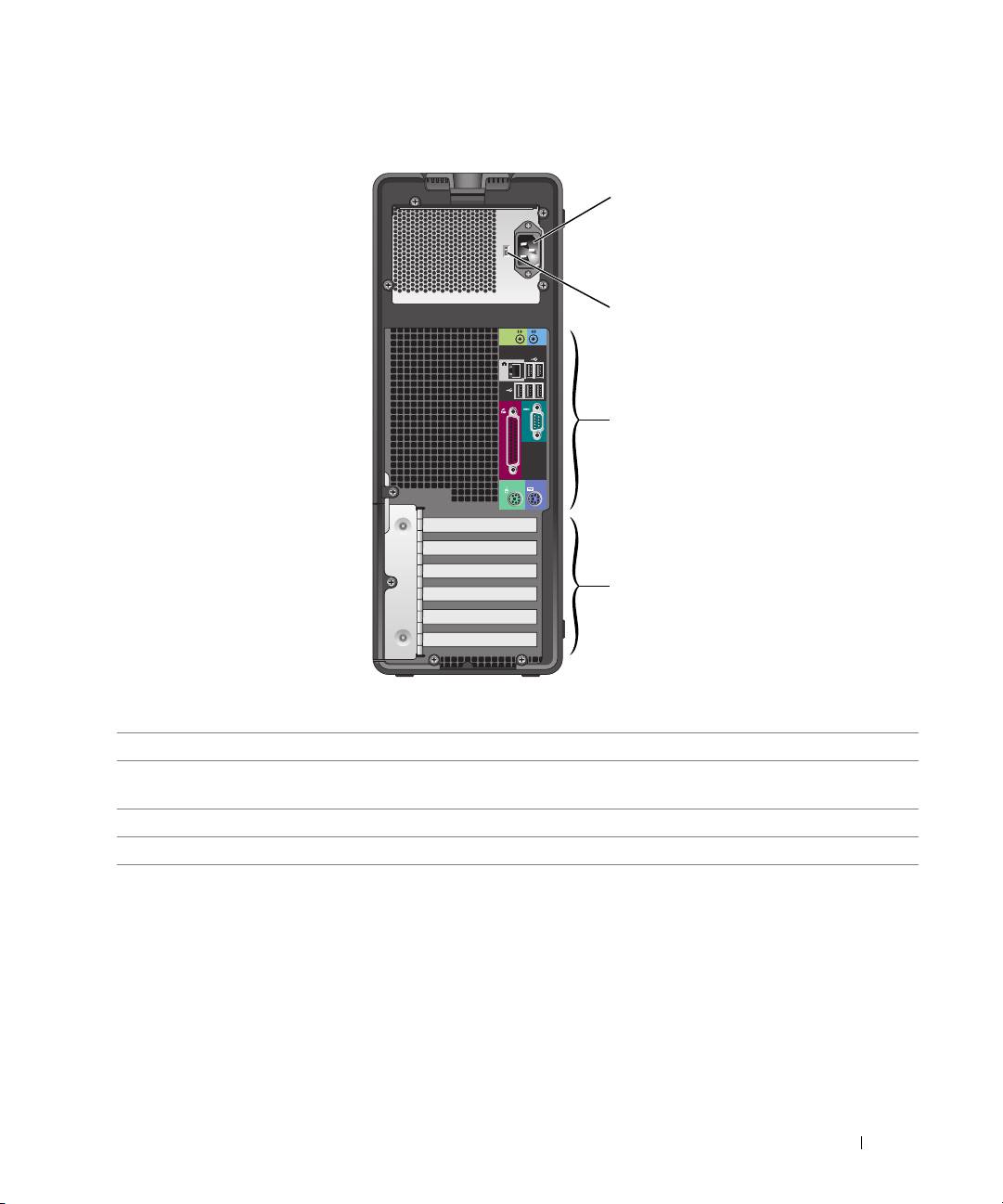
Bakifrån (tornvariant)
1
2
3
4
1 nätkontakt Sätt i strömkabeln i den här kontakten.
2 spänningsregulator Mer information finns i säkerhetsinstruktionerna i Product Information Guide
(Produktinformationsguiden).
3 kontakter på bakpanelen Anslut seriella enheter, USB-enheter eller andra enheter till rätt kontakter.
4 kortplatser Använd kontakter för alla installerade PCI- eller PCI Express-kort.
Lathund 301
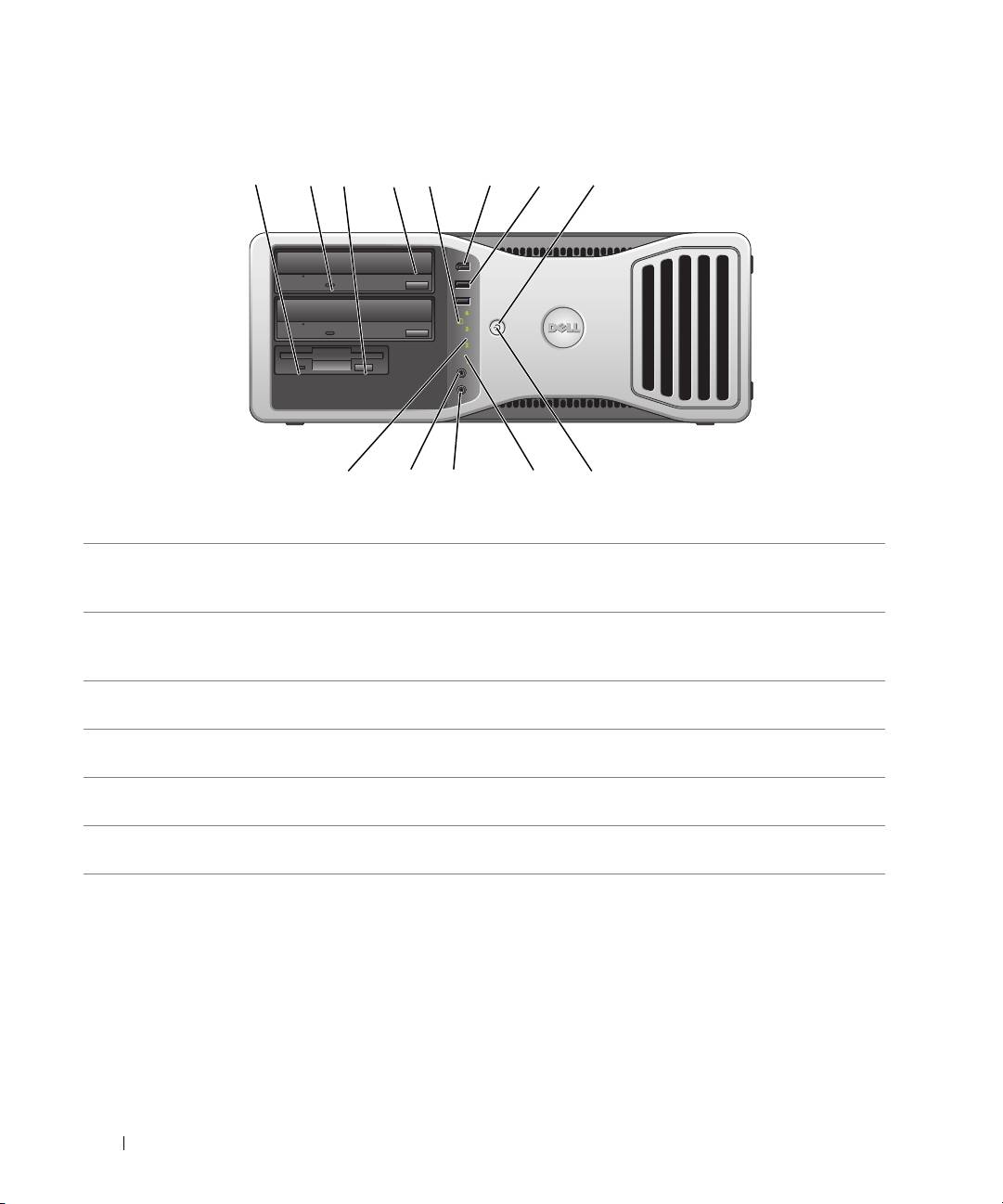
Framifrån (bordsvariant)
302 Lathund
1 2 7
910111213
3
4
5 6 8
1 diskettenhetens
Aktivitetsindikatorn för diskettenheten lyser när datorn läser data från eller skriver
aktivitetsindikator
data till den extra diskettenheten. Vänta tills lampan släcks innan du tar ut
disketten från enheten.
2 aktivitetsindikator för
Aktivitetsindikatorn för CD- eller DVD-enheten lyser när datorn läser data från
CD- eller DVD-enhet
eller skriver data till CD- eller DVD-enheten. Vänta tills lampan släcks innan du
tar ut CD:n eller DVD:n från enheten.
3 diskettenhetens
Tryck på knappen om du vill mata ut en diskett från den extra diskettenheten.
utmatningsknapp
4 utmatningsknapp för
Tryck på knappen om du vill mata ut en skiva från CD- eller DVD-enheten.
CD- eller DVD-enhet
5 indikator för
Aktivitetsindikatorn för hårddisken lyser när datorn läser data från eller skriver
hårddiskaktivitet
data till hårddisken. Den kan också lysa när en enhet som CD-spelaren är igång.
6 IEEE 1394-kontakt
Använd valfria IEEE 1394-kontakter för höghastighetsdataenheter som digitala
(valfri)
videokameror och externa lagringsenheter.
7 USB 2.0-kontakter (2) Använd USB-kontakterna på datorns framsida för enheter som du ansluter ibland,
t.ex. flash-minnesnycklar, kameror eller startbara USB-enheter (mer information
om hur du startar till en USB-enhet finns i
“Systeminställningar”
i användarhand-
boken).
Vi rekommenderar att du använder USB-kontakterna på baksidan för enheter
som vanligtvis alltid är anslutna t.ex. skrivare och tangentbord.
8 strömknapp Tryck på den här knappen om du vill starta datorn.
OBS! Strömknappen kan även användas för att väcka systemet eller försätta det i ett
energisparläge. Mer information finns i “Strömhantering” i användarhandboken.
ANMÄRKNING: På grund av risken att förlora data bör du inte använda
strömknappen för att stänga av datorn. Stäng i stället av datorn med
avstängningsfunktionen i operativsystemet.
9 strömindikator Strömindikatorn tänds och blinkar eller lyser med fast sken för att visa olika lägen:
• Ingen indikator lyser — Datorn är avstängd.
• Fast grönt sken — Datorn är i normalläge.
• Blinkande grönt sken — Datorn är i energisparläge.
• Blinkande eller fast gult sken — Se “Strömhantering” i användarhandboken.
Om du vill gå ur energisparläget trycker du på strömknappen eller använder
tangentbordet eller musen om de har konfigurerats som enhet för återställning till
normalläge, i Enhetshanteraren i Windows. Mer information om vilolägen och hur
du går ur ett energisparläge finns i “Strömhantering” i användarhandboken. En
beskrivning av indikatorkoder som kan hjälpa dig att felsöka problem med datorn
finns i “Diagnostikindikatorer” på sidan 317.
10 diagnostikindikatorer (4) Använd dessa indikatorer när du felsöker ett datorproblem baserat på
diagnostikkoden. Mer information finns i “Diagnostikindikatorer” på sidan 317.
11 mikrofonkontakt Använd mikrofonkontakten för att ansluta en datormikrofon för röst- eller
musikingång i ett ljud- eller telefonprogram.
12 hörlurskontakt Använd hörlurskontakten för att koppla in hörlurar, och de flesta sorters högtalare.
13 nätverkslänkindikator Nätverksindikatorn är tänd när datorn skickar eller tar emot data via en
nätverksanslutning. Indikatorn kan även lysa när en nätverksenhet upprättar
en nätverksanslutning.
Lathund 303
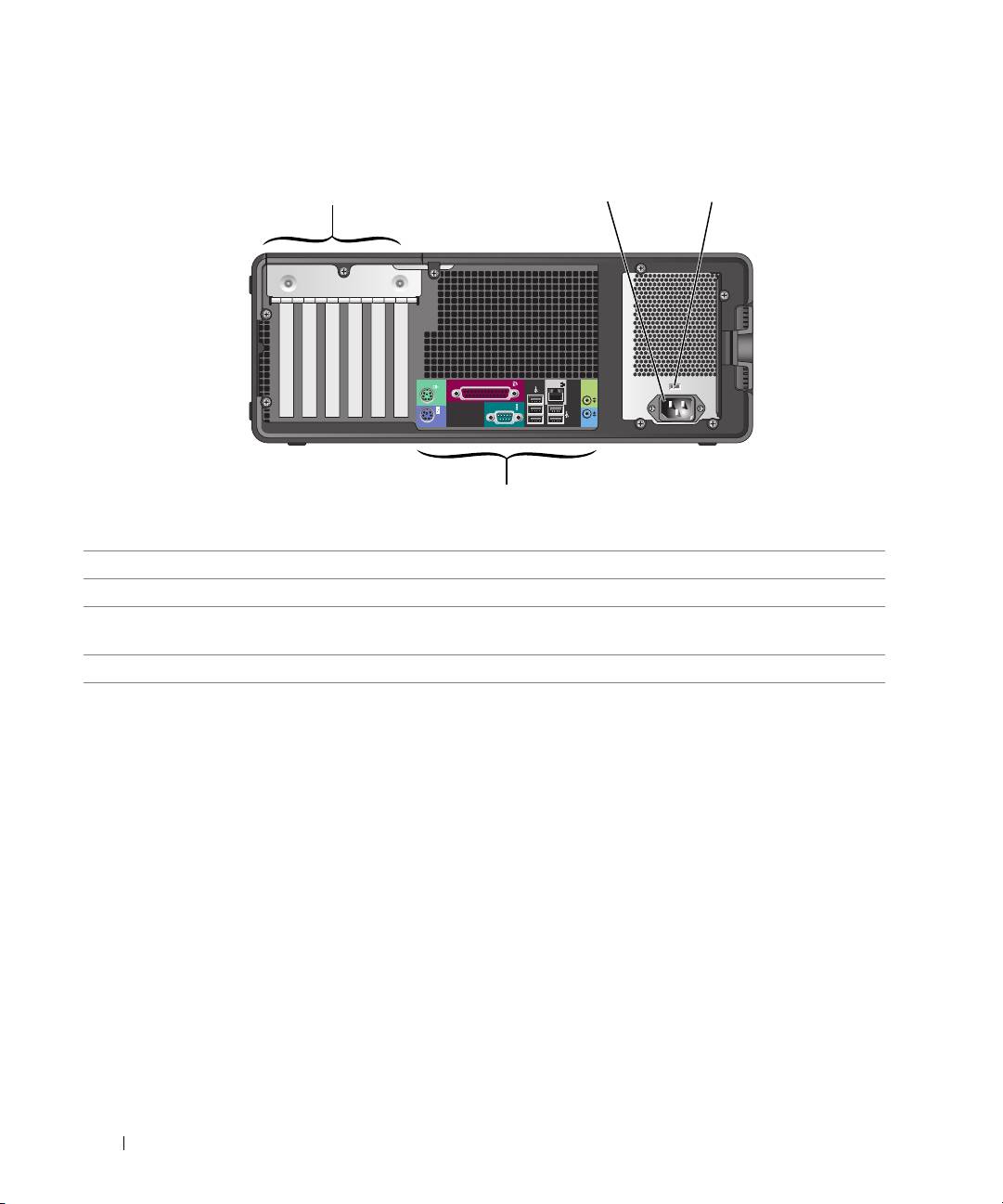
Bakifrån (bordsvariant)
304 Lathund
32
4
1
1 kortplatser Använd kontakter för alla installerade PCI- eller PCI Express-kort.
2 strömkontakt Sätt i strömkabeln i den här kontakten.
3 spänningsregulator Mer information finns i säkerhetsinstruktionerna i Product Information Guide
(Produktinformationsguiden).
4 kontakter på bakpanelen Anslut seriella enheter, USB-enheter eller andra enheter till rätt kontakter.
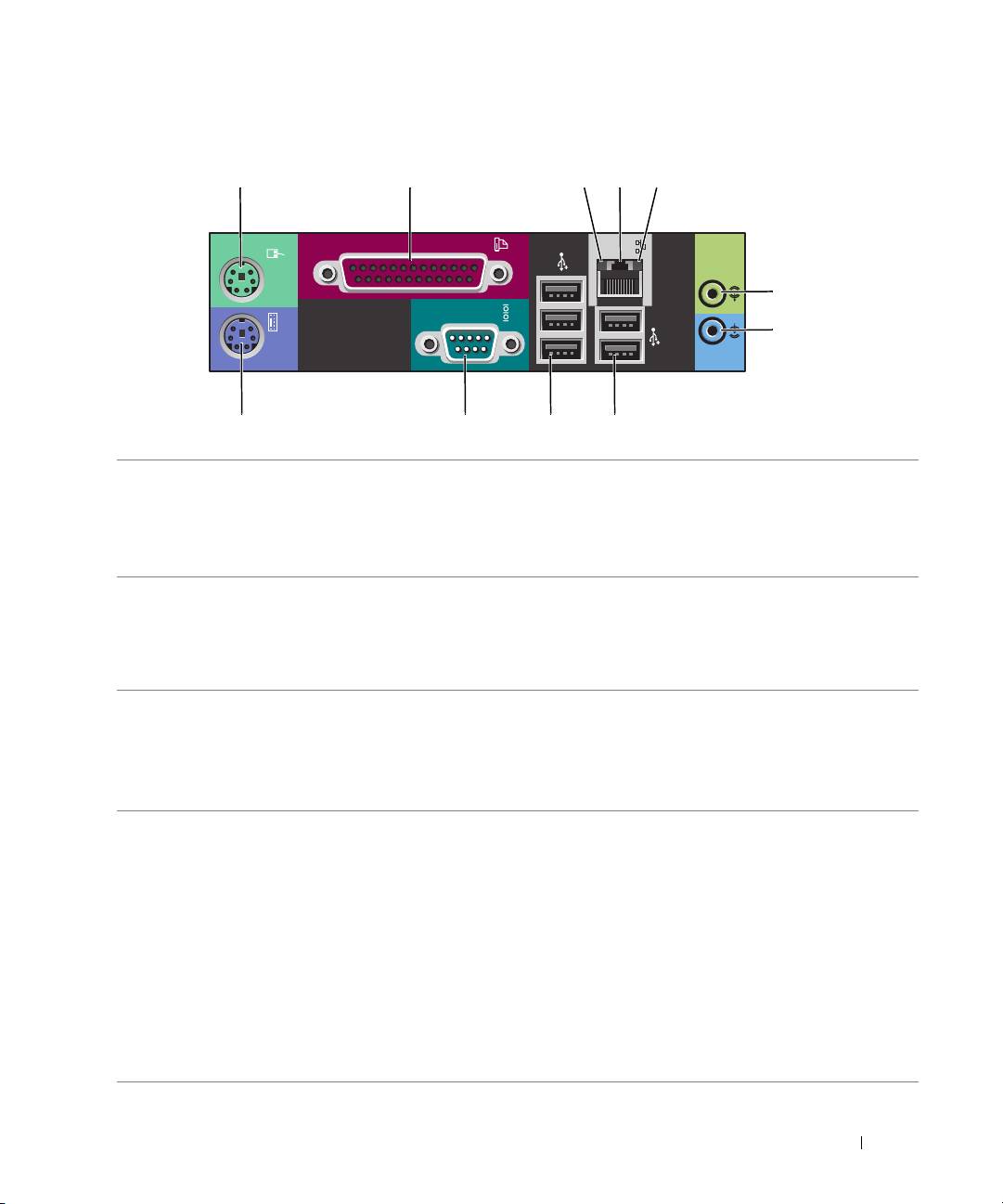
Kontakter på bakpanelen
Lathund 305
1
2 345
6
7
891011
1 muskontakt Sätt i en vanlig mus i den gröna muskontakten. Stäng av datorn och alla anslutna
enheter innan du ansluter en mus till datorn. Om du har en USB-mus ansluter du
den till en USB-port.
®
Om datorn kör Microsoft
Windows XP-operativsystemet har de nödvändiga
musdrivrutinerna installerats på hårddisken.
2 parallellkontakt Anslut en parallellenhet t.ex. skrivare till parallellkontakten. Om du har en USB-
skrivare ansluter du den till en USB-kontakt.
OBS! Den inbyggda parallellkontakten inaktiveras automatiskt om datorn identifierar
ett installerat kort med en parallellkontakt som har konfigurerats till samma adress.
Mer information finns i “Alternativ för systeminställningar” i användarhandboken.
3 indikator för
• Grön — Anslutningen mellan ett 10-Mbps-nätverk och datorn är god.
länkintegritet
• Orange — Anslutningen mellan ett 100-Mbps-nätverk och datorn är god.
• Gul — Anslutningen mellan ett 1000 Mbps- (eller 1-Gbps) nätverk och datorn
är god.
• Av — Datorn kan inte identifiera någon fysisk anslutning till nätverket.
4 nätverksadapterkontakt Du ansluter datorn till en nätverks- eller bredbandsenhet genom att ansluta
ena änden av nätverkskabeln till antingen nätverksjacket eller till nätverks-
eller bredbandsenheten. Anslut den andra änden av nätverkskabeln till
nätverksadapterkontakten på datorn. När nätverkskabeln klickar till sitter den
i ordentligt.
OBS! Sätt inte i en telefonkabel i nätverkskontakten.
På datorer med ett extra nätverkskontaktkort använder du kontakterna på kortet
och på datorns baksida när du ställer in flera nätverkskontakter (t.ex. ett separat
intra- och extranät).
Vi rekommenderar att du använder Category 5-sladdar och -kontakter för
nätverket. Om du måste använda Category 3-sladdar tvingar du
nätverkshastigheten till 10 Mbps för att uppnå säker drift.

5 indikator för
Blinkar med gult ljus när datorn överför eller tar emot data via nätverket.
nätverksaktivitet
Om trafiken är hög kan det se ut som om indikatorn lyser oavbrutet.
6 linjeingångskontakt Använd den blå kontakten för linjeingång för att ansluta en inspelnings-
/uppspelningsenhet t.ex. en kassettspelare, CD-spelare eller VCR.
På datorer med ett ljudkort använder du kontakten på kortet.
7 kontakt för linjeutgång Använd den gröna kontakten för linjeutgång för att ansluta hörlurar och de flesta
högtalare med inbyggda förstärkare.
På datorer med ett ljudkort använder du kontakten på kortet.
8 USB 2.0-kontakter (2) Använd USB-kontakterna på baksidan för enheter som vanligtvis alltid är anslutna
t.ex. skrivare och tangentbord.
Vi rekommenderar att du använder USB-kontakterna på framsidan för enheter
som du bara ansluter ibland t.ex. flash-minnesnycklar, kameror eller startbara
USB-enheter.
9 USB 2.0-kontakter (3) Använd USB-kontakterna på baksidan för enheter som vanligtvis alltid är anslutna
t.ex. skrivare och tangentbord.
Vi rekommenderar att du använder USB-kontakterna på framsidan för enheter
som du bara ansluter ibland t.ex. flash-minnesnycklar, kameror eller startbara
USB-enheter.
10 seriell kontakt Anslut en seriell enhet t.ex. en handhållen enhet till den seriella porten.
Standardtilldelningarna är COM1 för seriell kontakt 1 och COM2 för den extra
seriella kontakten 2.
Mer information finns i “Alternativ för systeminställningar” i användarhandboken
.
11 tangentbordskontakt Om du har ett vanligt tangentbord ansluter du det i den lila tangentbords-
kontakten. Om du har ett USB-tangentbord ansluter du det till en USB-kontakt.
306 Lathund
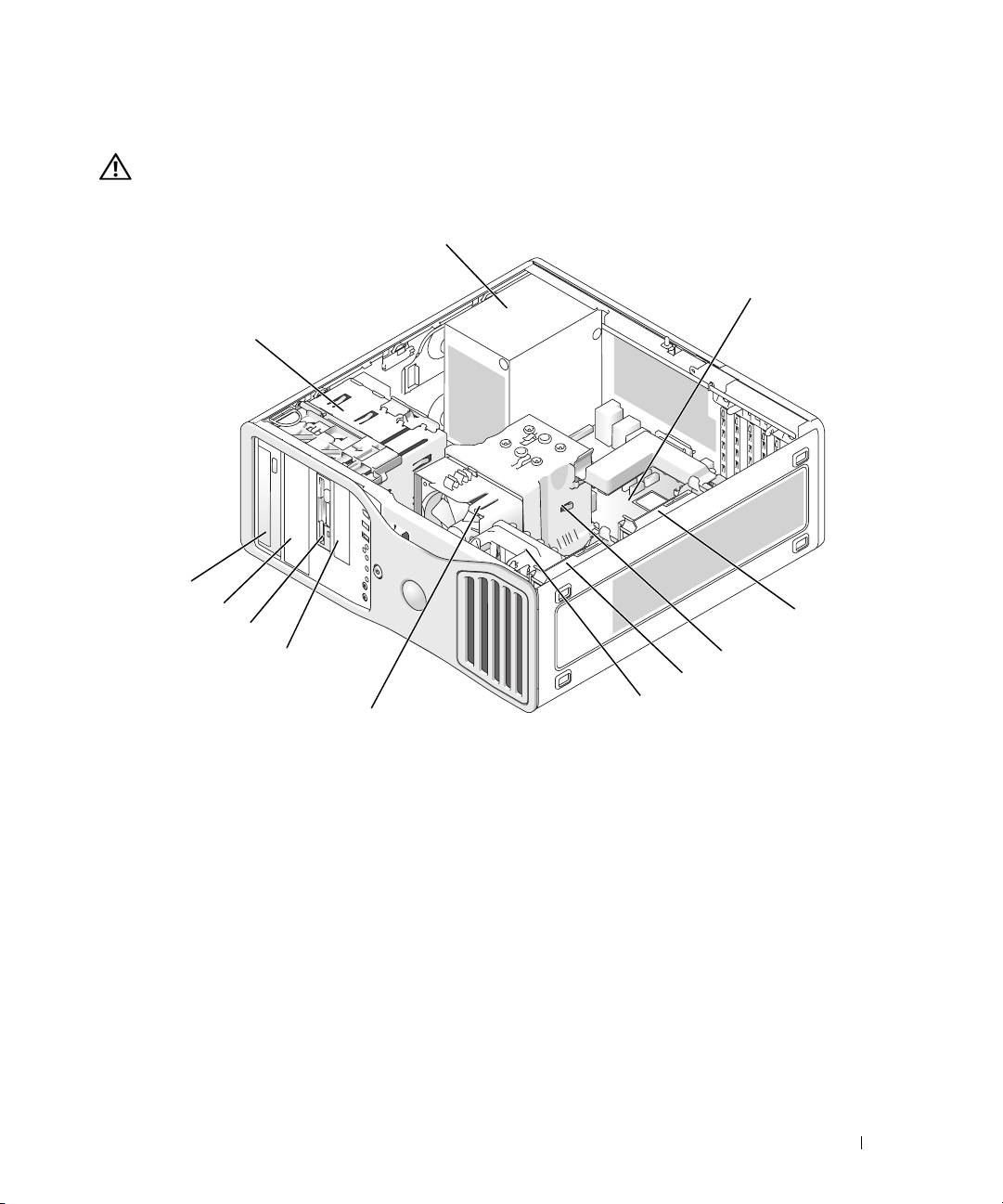
Från insidan
VARNING: Följ säkerhetsanvisningarna i Product Information Guide (Produktinformationsguiden) innan
du påbörjar något av arbetsmomenten i det här avsnittet.
1 strömförsörjning 7 processorfläkt
2 systemkort 8 nedre 3,5-tums enhetsfack
3 fack för extra hårddiskenhet 9 övre 3,5-tums enhetsfack
4 luftflödeshölje för processor 10 nedre 5,25-tums enhetsfack
5 fack för primär
11 övre 5,25-tums enhetsfack
hårddiskenhet
6 kortfläkt 12 enhetshållare
Lathund 307
1
2
12
11
10
3
9
8
4
5
6
7
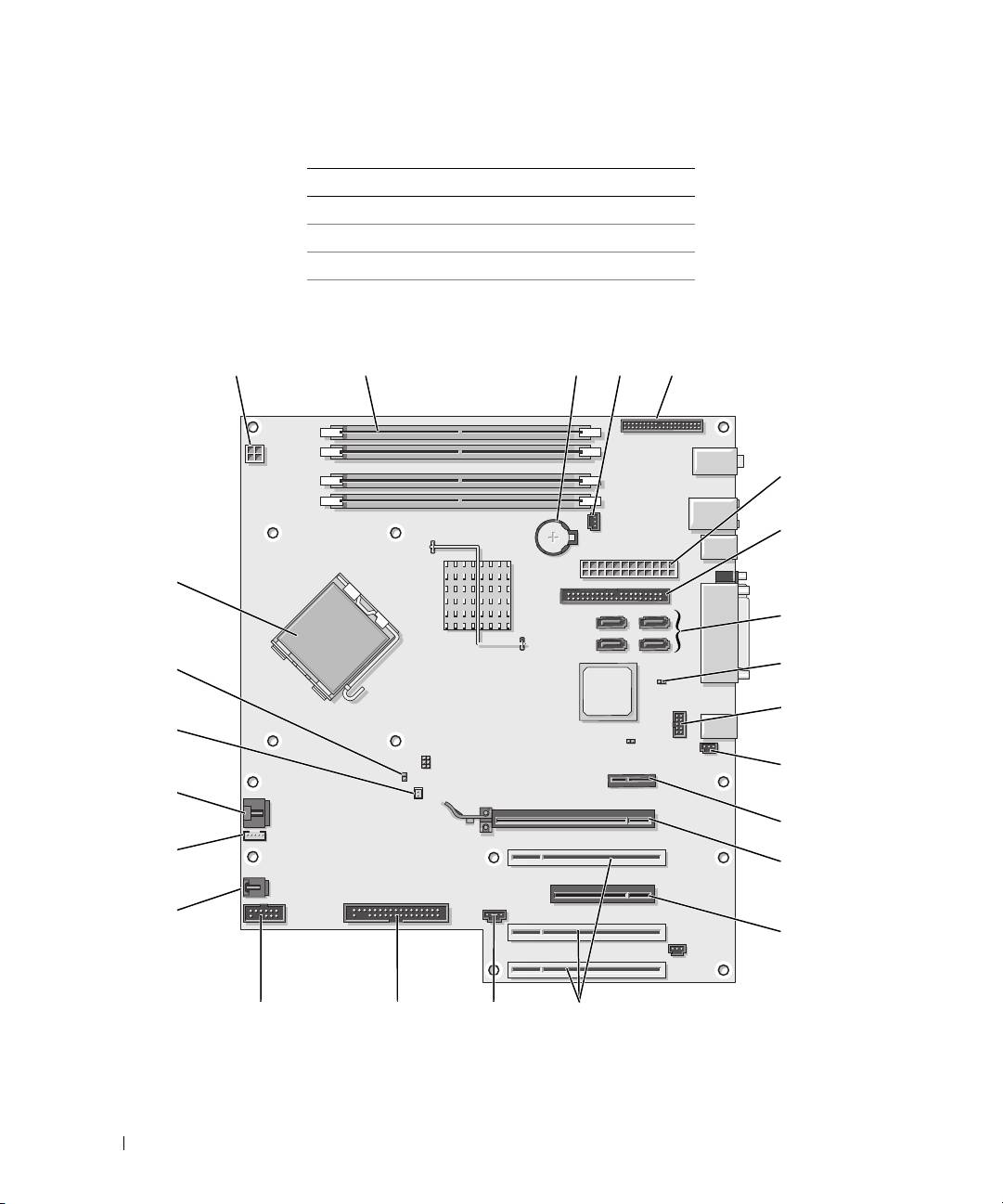
Kabelfärger
Enhet Färg
Hårddisk blå kabel
Diskettenhet svart flik
CD/DVD-enhet orange flik
Komponenter på systemkortet
6
8
308 Lathund
1
9
2
24
34 5
7
23
10
22
11
21
12
20
13
19
14
18
17
1516

1 strömkontakt (12VPOWER) 13 PCI-Express x16 upp till 150w-kortplats
2 minnesmodulkontakter 14 PCI-Express x8-kortplats (x4)
3 batterisockel (BATTERY) 15 PCI-kortplatser (1-3)
4 kontakt för minnesfläkt (FAN_MEM) 16 extern lysdiodskontakt (AUX LED)
5 kontakt på framsida 17 diskettenhet (FLOPPY)
6 huvudströmkontakt (POWER) 18 seriell kontakt (SERIAL2)
7 kontakt för IDE-enhet (IDE) 19 korthållarfläkt (FAN CARD CAGE)
8 SATA-kontakter (SATA-1, SATA-3, SATA-0,
20 kontakt för inbyggd högtalare (INT_SPKR)
SATA-2)
9 RTC återställningsbygel (RTCRST) 21 kontakt för processorfläkt (FAN_CPU)
10 FlexBay-kontakt (FLEXBAY) 22 kontakt till värmesensor till processorfläkt
(THRM)
11 chassiintrångshuvud 23 lösenordsbygel (PSWD)
12 PCI-Express x1-kortplats 24 processorkontakt (CPU)
Hitta användarhandboken
Användarhandboken
innehåller ytterligare information om datorn:
• Tekniska specifikationer
• Information för hur du omvandlar datorn från en bordsdator till en torndator
• Bilder på datorns fram- och baksida med alla tillgängliga kontakter
• Bilder på datorns insida inklusive en detaljerad grafisk bild av systemkortet och kontakterna
• Instruktioner för hur du rengör datorn
• Information om programvarufunktioner som LegacySelect-teknikkontroll, hur du använder ett
lösenord och alternativ i systeminställningsprogrammet.
• Tips och information för hur du använder operativsystemet Microsoft Windows XP
• Instruktioner för hur du tar bort och installerar delar, inklusive minne, kort, enheter, mikroprocessorer
och batteriet
• Information för felsökning av olika datorproblem
• Instruktioner för hur du använder Dell Diagnostics och installerar om drivrutiner
• Information om hur du kontaktar Dell
Du kan få åtkomst till
användarhandboken
från hårddisken eller webbplatsen Dell Support
på
support.dell.com
.
Lathund 309
Så här får du tillgång till användarhandboken på hårddisken:
Klicka på
Start
och sedan på
Hjälp och support
.
Så här får du tillgång till användarhandboken från webbplatsen Dell Support:
1
Gå till
support.dell.com
.
2
Följ anvisningarna på webbplatsen där du uppmanas att ange information som är specifik för din dator.
3
På webbplatsen Dell Support klickar du på
Reference
(Referens),
User’s Guides
(Användarhandbok),
Systems
och väljer sedan din dator.
Ta bort datorkåpan
VARNING: Följ säkerhetsanvisningarna i Product Information Guide (Produktinformationsguiden) innan
du påbörjar något av arbetsmomenten i det här avsnittet.
VARNING: Undvik elektriska stötar genom att alltid koppla loss datorn från eluttaget innan du tar bort kåpan.
ANMÄRKNING: Jorda dig genom att röra vid en omålad metallyta, exempelvis metallen på datorns baksida, innan
du vidrör något inuti datorn. Vidrör då och då en omålad metallyta för att ta bort eventuell statisk elektricitet som
kan skada de interna komponenterna.
ANMÄRKNING: Unvik att data går förlorade genom att spara och stänga alla öppna filer och avsluta alla program
innan du stänger av datorn.
1
Stäng av operativsystemet så här:
a
Spara och stäng alla öppna filer, avsluta alla öppna program, klicka på
Start
och sedan på
Stäng av
.
b
I fönstret
Stäng av datorn
klickar du på
Stäng av
.
Datorn stängs av när operativsystemets avstängningsprocedur är klar.
2
Kontrollera att datorn och alla anslutna enheter är avstängda. Om datorn och de anslutna enheterna
inte stängdes av automatiskt när du stängde av operativsystemet stänger du av dem nu.
3
Om du har satt i en säkerhetskabel tar du bort den från uttaget för säkerhetskabel.
ANMÄRKNING: Se till att du arbetar på en plan, skyddad yta för att undvika att skrapa antingen datorn eller ytan
den vilar på.
4
Placera datorn på en plan yta med kåpan vänd uppåt.
5
För på frigöringsspärren för kåpan.
310 Lathund
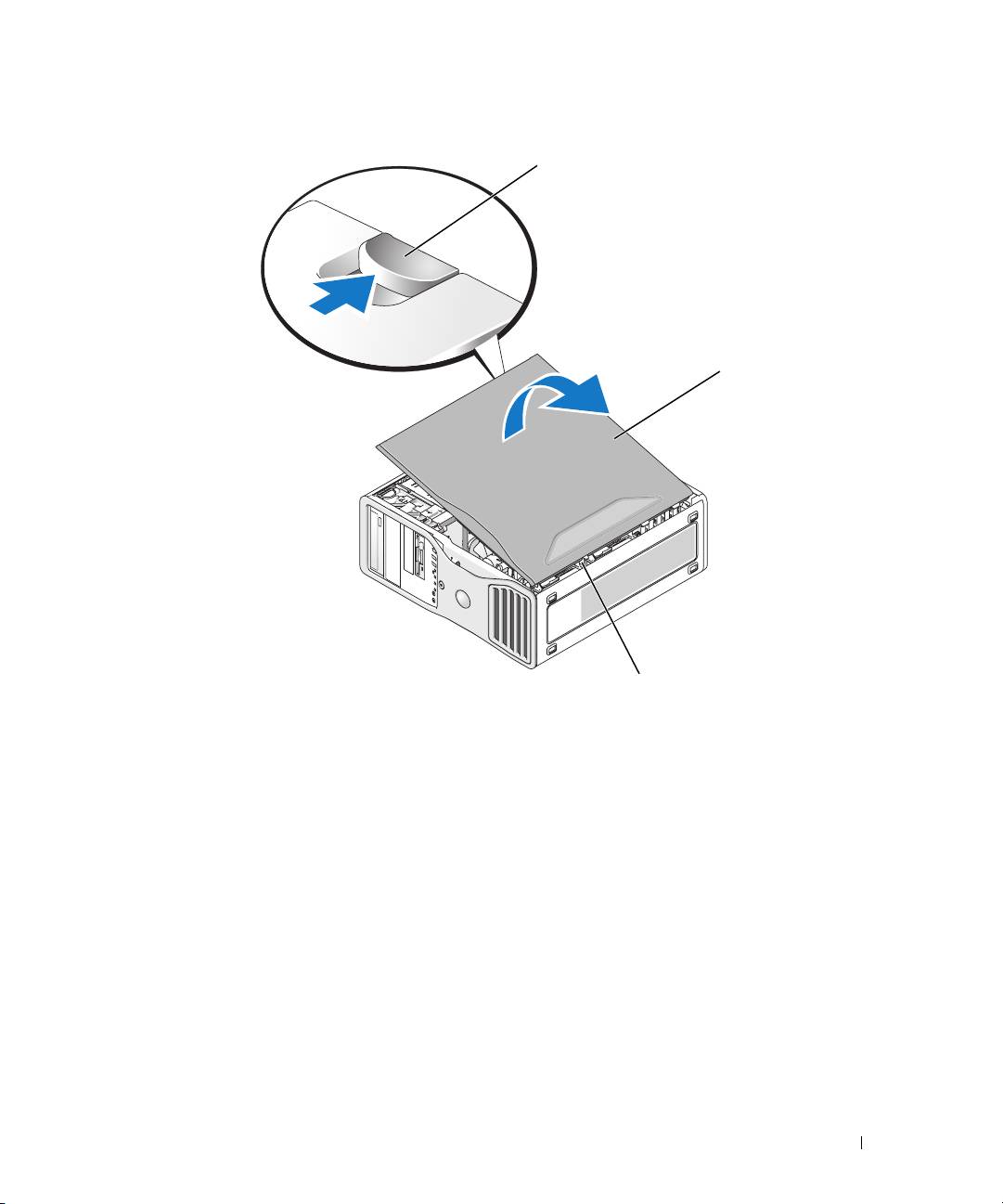
frigöringsspärr för kåpa
datorkåpa
gångjärnsflikar (3)
6
Leta upp de tre gångjärnsflikarna på datorns kant.
7
Fatta sidorna på datorkåpan och sväng upp den med hjälp av gångjärnen som stöd.
8
Frigör köpan från gångjärnsflikarna och ställ den åt sidan på en säker plats.
Skötsel av datorn
Följ dessa råd för hur du sköter datorn:
• Undvik att data går förlorade eller blir förvanskade genom att aldrig stänga av datorn när
hårddiskindikatorn är tänd.
• Schemalägg regelbundet virusskanningar med virusprogramvara.
• Hantera hårddiskutrymme genom att regelbundet radera onödiga filer och defragmentera enheten.
• Säkerhetskopiera filer regelbundet.
• Rengör regelbundet bildskärmen, musen och tangentbordet (mer information finns i
användar-
handboken
).
Lathund 311

Lösa problem
Felsökningstips
Kontrollera följande när du felsöker datorn:
• Om du lade till eller tog bort en komponent innan problemet uppstod bör du gå igenom
installationsprocedurerna och se till att komponenten installerades korrekt.
• Om en extern enhet inte fungerar bör du se till att enheten är ordentligt ansluten.
• Om ett felmeddelande visas på skärmen skriver du ned det exakta meddelandet. Meddelandet
kan hjälpa teknisk supportpersonal att diagnostisera och åtgärda problemet.
• Om ett felmeddelande visas i ett program läser du i dokumentationen till programmet.
• Om den rekommenderade åtgärden i felsökningsavsnittet är att läsa ett avsnitt i
användarhandboken
,
går du till
support.dell.com
(eventuellt på en annan dator) för att få tillgång till
användarhandboken.
Lösa program- och maskinvaruinkompatibilitet
Om en enhet antingen inte kan identifieras under starten av operativsystemet eller identifieras och är
felaktigt konfigurerad, kan du använda felsökaren för maskinvara för att åtgärda inkompatibilitetsproblemet.
Så här åtgärdar du problem med inkompatibilitet med hjälp av felsökare för maskinvara:
1
Klicka på
Start
och sedan på
Hjälp och support
.
2
Skriv
felsökare för maskinvara
i fältet
Sök
och starta sökningen genom att klicka på pilen.
3
Klicka på
Felsökare för maskinvara
i listan
Sökresultat
.
4
I listan
Felsökare för maskinvara
klickar du på
Jag behöver lösa en maskinvarukonflikt på datorn
och sedan på
Nästa
.
Använda systemåterställning i Microsoft Windows XP
I operativsystemet Microsoft Windows XP finns funktionen för systemåterställning som gör att du kan
återställa datorn till ett tidigare driftsläge (utan att detta påverkar data) om ändringar i maskinvara,
programvara eller andra systeminställningar har gjort att datorn inte längre fungerar som önskat.
Information om hur du använder funktionen för systemåterställning finns under Hjälp och support
i Windows (se “Söka efter information” på sidan 285).
ANMÄRKNING: Säkerhetskopiera dina datafiler regelbundet. Systemåterställningsfunktionen övervakar inte
datafilerna eller återställer dem.
Så här skapar du en återställningspunkt
1
Klicka på
Start
och sedan på
Hjälp och support
.
2
Klicka på
Systemåterställning
.
3
Följ instruktionerna på skärmen.
312 Lathund

Så här återställer du datorn till ett tidigare tillstånd
ANMÄRKNING: Spara och stäng alla öppna filer och avsluta alla öppna program innan du återställer datorn
till ett tidigare tillstånd. Ändra inte eller radera filer eller program förrän systemåterställningen är klar.
1
Klicka på
Start
, peka på
Alla program
→
Tillbehör
→
Systemverktyg
och klicka sedan på
Systemåterställning
.
2
Kontrollera att
Återställ datorn till en tidigare tidpunkt
har valts och klicka sedan på
Nästa
.
3
Klicka på det kalenderdatum till vilket du vill återställa datorn.
Skärmen
Välj en återställningspunkt
innehåller en kalender där du kan se och välja återställnings-
punkter. Alla kalenderdatum som det finns återställningspunkter för visas med fetstil.
4
Välj en återställningspunkt och klicka på
Nästa
.
Om ett kalenderdatum bara har en återställningspunkt så väljs den punkten automatiskt. Om det finns
två eller fler återställningspunkter klickar du på en av dem.
5
Klicka på
Nästa
.
Skärmen
Återställning har slutförts
visas när Systemåterställning har samlat in all information
som behövs, och sedan startas datorn om.
6
När datorn har startats om klickar du på
OK
.
Du ändrar återställningspunkten antingen genom att upprepa stegen med en annan återställningspunkt
eller genom att ångra återställningen.
Ångra den senaste systemåterställningen
ANMÄRKNING: Spara och stäng alla öppna filer och avsluta alla öppna program innan du ångrar den senaste
systemåterställningen. Ändra inte eller radera filer eller program förrän systemåterställningen är klar.
1
Klicka på
Start
, peka på
Alla program
→
Tillbehör
→
Systemverktyg
och klicka sedan
på
Systemåterställning
.
2
Klicka på
Åndra den senaste återställningen
och klicka på
Nästa
.
3
Klicka på
Nästa
.
Skärmen
Systemåterställning
visas och datorn startas om.
4
När datorn har startats om klickar du på
OK
.
Lathund 313
Aktivera systemåterställning
Om du installerar om Windows XP när det finns mindre än 200 MB ledigt utrymme på hårddisken
inaktiveras systemåterställning automatiskt. Så här kontrollerar du om Systemåterställning är aktiverat:
1
Klicka på
Start
och klicka på
Kontrollpanelen
.
2
Klicka på
Prestanda och underhåll
.
3
Klicka på
System
.
4
Klicka på fliken
Systemåterställning
.
5
Kontrollera att
Inaktivera Systemåterställning
är avmarkerat.
Använda den senast fungerande konfigurationen
1
Starta om datorn och tryck på <F8> när meddelandet
Välj vilket operativsystem som ska
startas
visas.
2
Markera
Senast fungerande konfiguration
, tryck på <Retur>, tryck på <l> och välj sedan
operativsystemet när du uppmanas till det.
Andra alternativ som hjälp för att lösa ytterligare konflikter med enheter eller programvara
ANMÄRKNING: Under nedanstående processer raderas all information på hårddisken.
• Installera om operativsystemet med hjälp av installationshandboken för operativsystemet och CD:n
Operating System
.
Under ominstallationen av operativsystemet kan du välja att radera befintliga partitioner och
formatera om hårddisken.
• Installera om alla drivrutiner och börja med kretsuppsättningen med hjälp av CD:n
Drivers and
Utilities
.
Dell Diagnostics
VARNING: Följ säkerhetsanvisningarna i Product Information Guide (Produktinformationsguiden) innan
du påbörjar något av arbetsmomenten i det här avsnittet.
När ska Dell Diagnostics användas?
Om du har problem med datorn kan du köra kontrollfunktionerna enligt “Lösa problem” på sidan 312 och
köra Dell Diagnostics innan du kontaktar Dell för att få hjälp.
Skriv gärna ut instruktionerna innan du börjar.
ANMÄRKNING: Dell Diagnostics fungerar bara på Dell™-datorer. Om du använder det här programmet på andra
datorer kan det orsaka felaktiga datorsvar eller resultera i felmeddelanden.
314 Lathund

Med Dell Diagnostics kan du:
• utföra snabbkontroller eller utförliga tester på en eller alla enheter
• välja hur många gånger ett test ska köras
• visa eller skriva ut testresultat eller spara dem i en fil
• göra uppehåll i testningen om ett fel upptäcks eller avsluta testningen om ett visst antal fel uppstår
• öppna
hjälp
skärmar online där testerna och hur du kör dem beskrivs
• läsa statusmeddelanden som talar om om testet lyckades eller inte
• ta emot felmeddelanden om problem upptäcks
Starta Dell Diagnostics från hårddisken
1
Starta eller starta om datorn.
2
När DELL™-logotypen visas trycker du direkt på <F12>.
OBS! Om ett meddelande visas om att det inte finns någon partition för diagnosverktyget, se “Starta Dell
Diagnostics från CD:n Drivers and Utilities” på sidan 315.
Om du väntar för länge och operativsystemets logotyp visas bör du vänta till skrivbordet i Microsoft
Windows visas. Stäng sedan av datorn och försök igen. Mer information om hur du stänger av datorn
finns i
användarhandboken
.
3
När listan med startenheter visas, markerar du
Boot to Utility Partition
(Starta med Utility-partition)
och trycker på <Retur>.
4
När
huvudmenyn
för Dell Diagnostics visas väljer du det test som du vill köra. Mer information om
tester finns i
användarhandboken
.
Starta Dell Diagnostics från CD:n Drivers and Utilities
1
Sätt in CD:n
Drivers and Utilities
.
2
Stäng av och starta om datorn. Mer information om hur du stänger av datorn finns i
användar-
handboken
.
3
När DELL-logotypen visas trycker du omedelbart på <F12>.
Om du väntar för länge och Windows-logotypen visas, fortsätter du att vänta tills du ser Windows-
skrivbordet. Stäng sedan av datorn och försök igen. Mer information om hur du stänger av datorn finns
i
användarhandboken
.
OBS! I nästa steg ändras bara startsekvensen för den här starten. Nästa gång datorn startas sker det enligt de
enheter som anges i systeminställningarna.
4
När listan med startenheter visas, markerar du
IDE CD-ROM Device
(IDE CD-ROM-enhet)
och trycker på <Retur>.
5
Välj alternativet
IDE CD-ROM Device
(IDE CD-ROM-enhet) på CD-startmenyn.
6
Välj alternativet
Boot from CD-ROM
(Starta från CD-ROM) på den meny som visas.
Lathund 315

7
Skriv
1
för att öppna menyn för ResourceCD.
8
Skriv
2
för att starta Dell Diagnostics.
9
Välj
Run the 32 Bit Dell Diagnostics
(Kör 32-bitars Dell Diagnostics) i den numrerade listan.
Om flera versioner visas väljer du den version som passar för din dator.
10
När
huvudmenyn
för Dell Diagnostics visas väljer du det test som du vill köra. Mer information
om tester finns i
användarhandboken
.
Innan du börjar testa
VARNING: Innan du börjar följer du instruktionerna i det här avsnittet i produktinformationsguiden.
• Sätt på skrivaren om den är ansluten.
• Öppna systeminställningarna, granska datorns konfigurationsinformation och aktivera alla datorns
komponenter och enheter t.ex. kontakter.
Signalkoder
Datorn kan avge ett antal pip under starten om bildskärmen inte kan visa fel eller problem. Dessa signaler
eller pip kallas för en pipkod och identifierar ett problem. En pipkod (kod 1-3-1) består t.ex. av ett pip,
en serie med tre pip och sedan ett pip. Detta talar om för dig att datorn har ett minnesproblem.
Om en pipkod avges skriver du ned den och söker upp den i nedanstående tabell.
Kod Orsak
1-1-2 Mikroprocessorregistreringsfel
1-1-3 Läs-/skrivfel i NVRAM
1-1-4 Felaktig kontrollsumma för ROM BIOS
1-2-1 Fel på programmerbar intervalltimer
1-2-2 DMA-initieringsfel
1-2-3 Läs-/skrivfel vid registrering av DMA-sida
1-3 Fel vid test av bildskärmsminne
1-3-1 till 2-4-4 Minne identifieras eller används felaktigt
1-3-2 Minnesproblem
3-1-1 Slav-DMAregisterfel
3-1-2 DMA-huvudregisterfel
3-1-3 Fel i maskregister för huvudavbrott
3-1-4 Fel i slav-avbrottsmaskregister
3-2-2 Laddningsfel för avbrottsvektor
316 Lathund
Kod Orsak
3-2-4 Fel vid test av styrenhet för tangentbord
3-3-1 NVRAM-strömbortfall
3-3-2 Ogiltig NVRAM-konfiguration
3-3-4 Fel vid test av bildskärmsminne
3-4-1 Fel vid initiering av bildskärm
3-4-2 Fel vid omritning av skärmbild
3-4-3 Fel vid sökning efter bildskärms-ROM
4-2-1 Ingen timer-signal
4-2-2 Avstängningsfel
4-2-3 Gate A20-fel
4-2-4 Oväntat avbrottsfel i skyddat läge
4-3-1 Minnesfel ovanför adressen 0FFFFh
4-3-3 Fel på timerkretsräknare 2
4-3-4 Klockan har stannat
4-4-1 Fel vid test av seriell port eller parallellport
4-4-2 Fel vid kodexpandering till skuggminne
4-4-3 Fel vid test av matematikprocessor
4-4-4 Fel vid cache-test
Felmeddelanden
OBS! Om detta meddelande inte finns i listan kan du läsa i dokumentationen för antingen operativsystemet eller
programmet som kördes när meddelandet visades.
Om ett fel uppstår under starten kan ett meddelande som identifierar felet visas på bildskärmen.
Se “Felmeddelanden” i
användarhandboken
för förslag på hur du löser problem.
Diagnostikindikatorer
VARNING: Följ säkerhetsanvisningarna i Product Information Guide (Produktinformationsguiden) innan
du påbörjar något av arbetsmomenten i det här avsnittet.
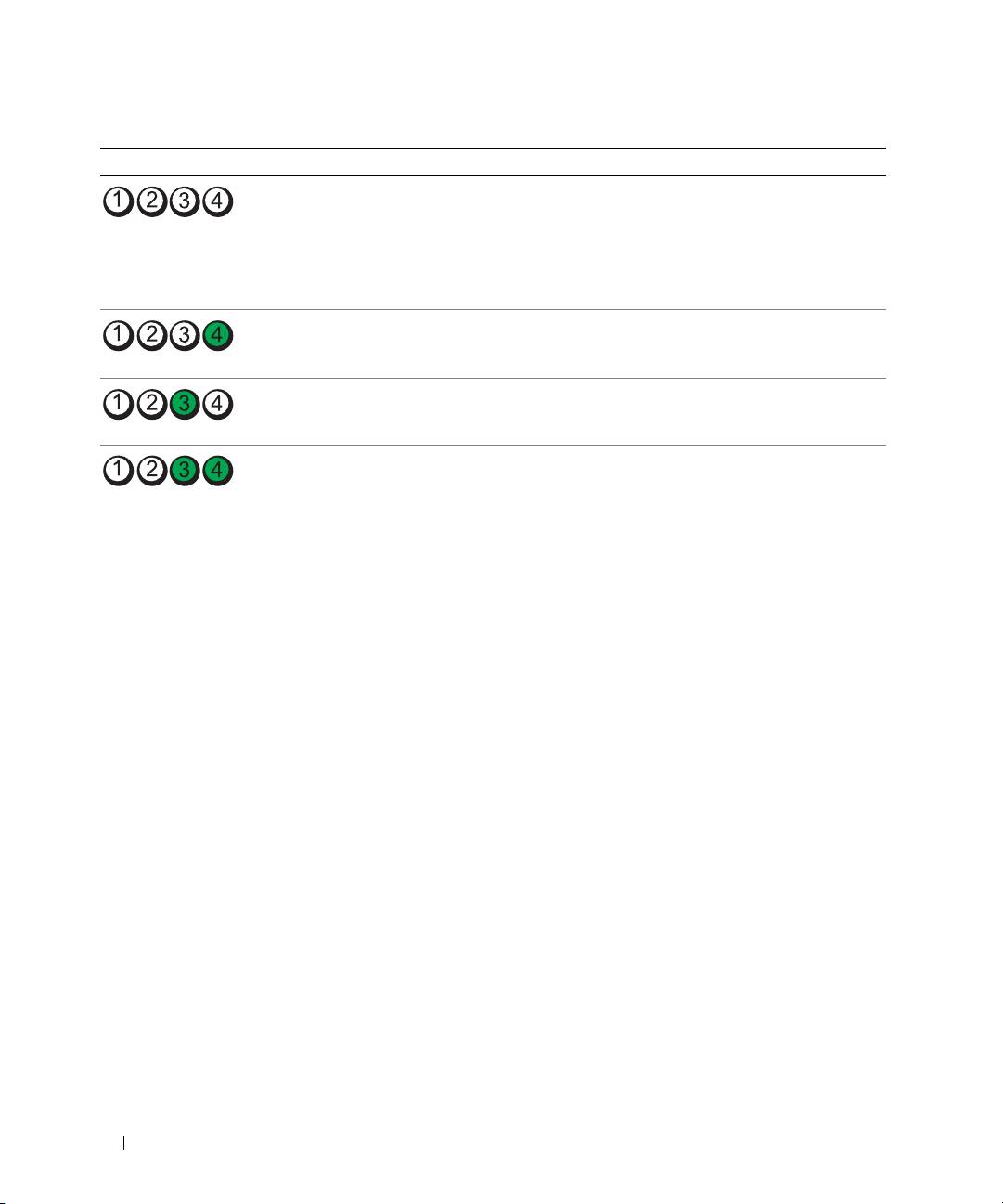
Som hjälp för att felsöka ett problem finns det fyra ljusindikatorer som är märkta med “1”, “2” ,“3” och “4”
på framsidan. Indikatorerna kan vara av eller gröna. När datorn startar normalt så blinkar indikatorerna.
När datorn har startats lyser alla fyra indikatorerna med fast grönt sken en kort stund varefter de släcks för
att visa normal drift. Om datorn inte fungerar som den ska kan du identifiera problemet genom att se på
mönstret på indikatorerna.
Lathund 317
Ljusmönster Felbeskrivning Föreslagen åtgärd
Normalt Av-läge eller
Anslut datorn till ett fungerande eluttag och tryck
möjligt pre-BIOS-fel.
på strömknappen.
OBS! Diagnostikindikatore
rna släcks efter en kort
stund om datorn fungerar
normalt efter POST.
Ett möjligt BIOS-fel har
Kör verktyget för återställning av BIOS, vänta på att
uppstått och datorn är
återställningen slutförs och starta sedan om datorn.
i återställningsläge.
Ett möjligt processorfel
Installera om processorn och starta om datorn.
har uppstått.
Minnesmoduler har
1
Kontrollera att minnesmodulerna sitter i korrekt så att datorn
upptäckts, men ett
kan kommunicera ordentligt med minnet.
minnesfel har inträffat.
2
Starta om datorn.
3
Om problemet kvarstår tar du bort alla minnesmoduler och
sätter i en minnesmodul i minnesmodulkontakt 4.
4
Starta om datorn.
Följande meddelande visas:
Varning! Operating in
Debug Mode. Please Populate Memory in Pairs
for Normal Operation
. (Fyll minnet parvis för normal
drift).
5
Starta operativsystemet genom att trycka på <F1>.
6
Kör Dell Diagnostics. Instruktioner finns i sida 314.
7
Om minnesmodulen klarar testet stänger du av datorn,
tar ut minnesmodulen och upprepar sedan processen med
resterande minnesmoduler tills ett minnesfel uppstår under
start eller diagnostiskt test.
Om testet av den första minnesmodulen visar fel upprepar
du processen med resterande moduler för att säkerställa att
resterande moduler inte är felaktiga.
8
När den defekta minnesmodulen har identifierats kontaktar
du Dell för att få en ny. Information om hur du kontaktar Dell
finns i
användarhandboken
.
OBS! Om det behövs kan datorn fungera i felsökningsläge
tills den nya minnesmodulen har installerats.
318 Lathund
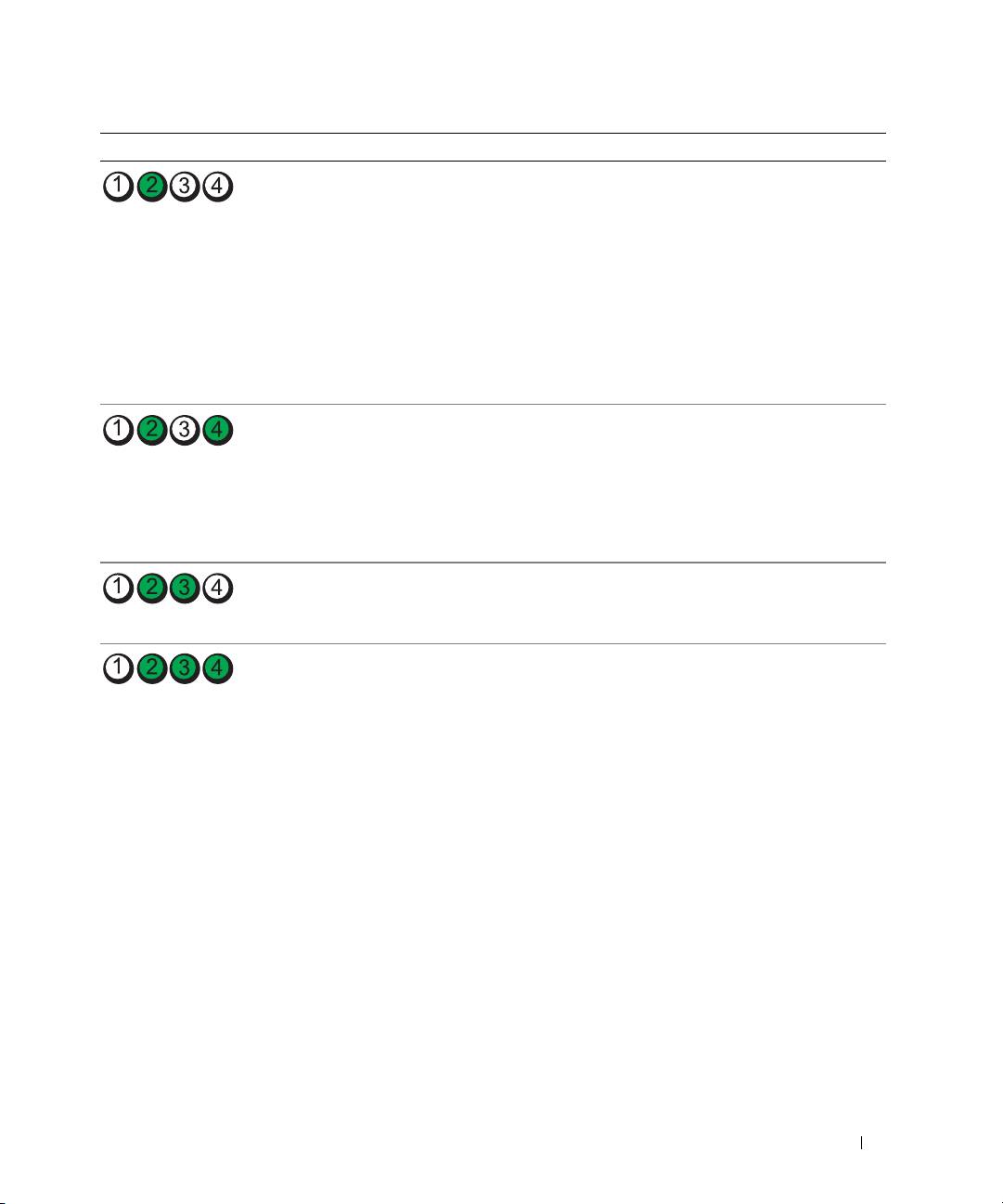
Ljusmönster Felbeskrivning Föreslagen åtgärd
Ett expansionskortfel
1
Kontrollera om det finns en konflikt genom att ta ut ett kort
kan ha uppstått.
(inte grafikkortet) och sedan starta om datorn. Mer infor-
mation om hur du tar ut ett kort finns i
användarhandboken
.
2
Om problemet kvarstår installerar du om det kort du tog bort,
tar ut ett annat kort och startar om datorn.
3
Upprepa detta för varje kort. Om datorn startar på normalt
sätt söker du efter resurskonflikter på det senaste kortet
som togs ut ur datorn (se “Lösa program- och maskinvaruin-
kompatibilitet” på sidan 312).
4
Om problemet kvarstår kontaktar du Dell. Information
om hur du kontaktar Dell finns i
användarhandboken
.
Ett fel med grafikkortet
• Om det finns ett grafikkort i datorn, tar du ut det, installerar
kan ha uppstått.
om det och startar sedan om datorn.
• Om felet kvarstår sätter du i ett bildskärmskort som du vet
fungerar och startar om datorn.
• Om problemet kvarstår eller datorn har inbyggd grafik
kontaktar du Dell. Information om hur du kontaktar Dell finns
i
användarhandboken
.
Ett fel med diskettenhet
Kontrollera alla ström- och datakablar och starta om datorn.
eller hårddisk kan ha
uppstått.
Ett möjligt USB-fel
Installera om USB-enheterna, kontrollera kabelanslutningarna
har uppstått.
och starta sedan om datorn.
Lathund 319
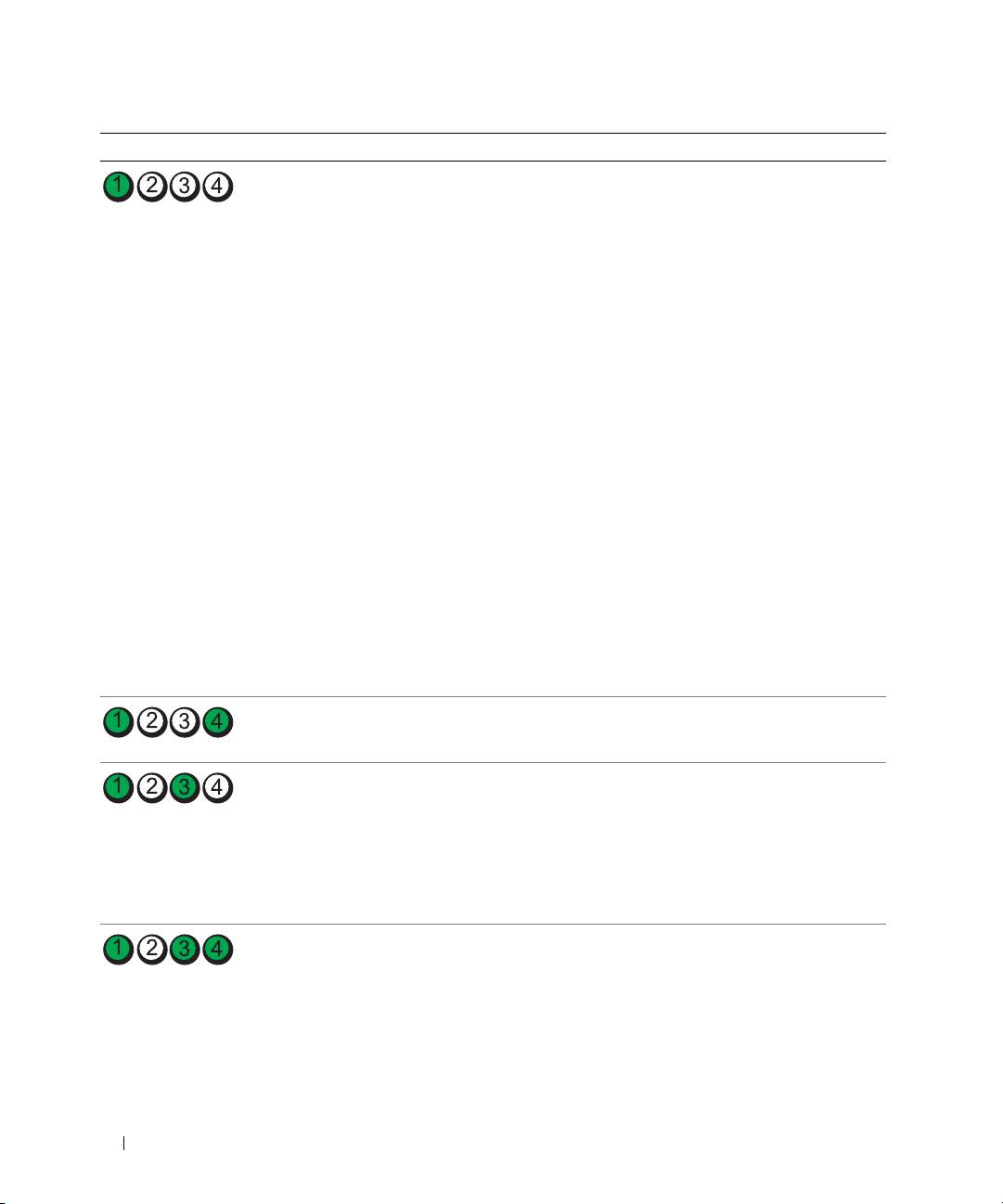
Ljusmönster Felbeskrivning Föreslagen åtgärd
Inga minnesmoduler
1
Kontrollera att minnesmodulerna sitter i korrekt så att datorn
kunde identifieras.
kan kommunicera ordentligt med minnet.
2
Starta om datorn.
3
Om problemet kvarstår tar du bort alla minnesmoduler och
sätter i en minnesmodul i minnesmodulkontakt 4.
4
Starta om datorn.
Följande meddelande visas:
Varning! Operating in
Debug Mode. Please Populate Memory in Pairs
for Normal Operation
. (Fyll minnet parvis för normal
drift).
5
Starta operativsystemet genom att trycka på <F1>.
6
Kör Dell Diagnostics. Instruktioner finns i sida 314
7
Om minnesmodulen klarar testet stänger du av datorn, tar
ut minnesmodulen och upprepar sedan processen med
resterande minnesmoduler tills ett minnesfel uppstår under
start eller diagnostiskt test.
Om testet av den första minnesmodulen visar fel upprepar du
processen med resterande moduler för att säkerställa att
resterande moduler inte är felaktiga.
8
När den defekta minnesmodulen har identifierats, kontaktar
du Dell för att få en ny. Instruktioner om hur du kontakter
Dell finns i
användarhandboken.
OBS! Om det behövs kan datorn fungera i felsökningsläge
tills den nya minnesmodulen har installerats.
Systemkortsfel har
Kontakta Dell om du behöver hjälp. Information om hur
uppstått.
du kontaktar Dell finns i användarhandboken.
Minnesmodulerna
• Kontrollera att det inte finns några särskilda krav på
upptäcks, men det har
var minnesmoduler/minneskontakter ska placeras.
uppstått ett
• Kontrollera att de minnesmoduler som du installerar
konfigurations- eller
är kompatibla med datorn.
kompatibilitetsfel.
• Installera om minnesmodulerna och starta om datorn.
• Om problemet kvarstår kontaktar du Dell. Information
om hur du kontaktar Dell finns i
användarhandboken
.
Ett fel kan ha uppstått
• Utför procedurerna i “Lösa program- och maskinvaruinkompa-
med systemkortsresurs
tibilitet” på sidan 312.
och/eller maskinvara.
• Om problemet kvarstår kontaktar du Dell. Information
om hur du kontaktar Dell finns i
användarhandboken
.
320 Lathund
