
Dell Precision 390 – page 7
Manual for Dell Precision 390
Table of contents
- Notes, Notices, and Cautions Abbreviations and Acronyms
- Contents
- Finding Information What Are You Looking For? Find It Here
- What Are You Looking For? Find It Here
- What Are You Looking For? Find It Here
- What Are You Looking For? Find It Here
- Setting Up Your Computer (Tower Orientation) Connect the keyboard and the mouse. Connect the modem or the network cable.
- Connect the monitor.
- For single- and dual-monitor capable cards with a single connector
- For dual-monitor capable cards with one DVI connector and one VGA connector For dual-monitor capable cards with two DVI connectors
- Connect the speakers. Connect the power cables and turn on the computer and monitor.
- Install additional software or devices. Setting Up Your Computer (Desktop Orientation) Connect the keyboard and the mouse.
- Connect the modem or the network cable. Connect the monitor.
- For single- and dual-monitor capable cards with a single connector
- For dual-monitor capable cards with one DVI connector and one VGA connector For dual-monitor capable cards with two DVI connectors
- Connect the speakers. Connect the power cables and turn on the computer and monitor. Install additional software or devices.
- About Your Computer Front View (Tower Orientation) 1 CD- or DVD-drive activity light
- 14 network link light The network light is on when the computer sends or receives data over a network
- Back View (Tower Orientation)
- Front View (Desktop Orientation) 6 IEEE 1394 connector (optional)
- 13 network link light The network light is on when the computer sends or receives data over a network
- Back View (Desktop Orientation)
- Back-Panel Connectors 3 link integrity light
- 11 keyboard connector If you have a standard keyboard, plug it into the purple keyboard connector.
- Inside View
- Cable Colors System Board Components
- 12 PCI-Express x1 card slot 24 processor connector (CPU) Locating Your User’s Guide
- To access the User’s Guide from your hard drive: To access your User’s Guide from the Dell Support website: Removing the Computer Cover
- Caring for Your Computer
- Solving Problems Troubleshooting Tips Resolving Software and Hardware Incompatibilities Using Microsoft Windows XP System Restore Creating a Restore Point
- Restoring the Computer to an Earlier Operating State Undoing the Last System Restore Enabling System Restore
- Using the Last Known Good Configuration Other Options to Help Resolve Additional Device or Software Conflicts Dell Diagnostics When to Use the Dell Diagnostics
- Starting the Dell Diagnostics From Your Hard Drive Starting the Dell Diagnostics From the Drivers and Utilities CD
- Before You Start Testing Beep Codes Code Cause
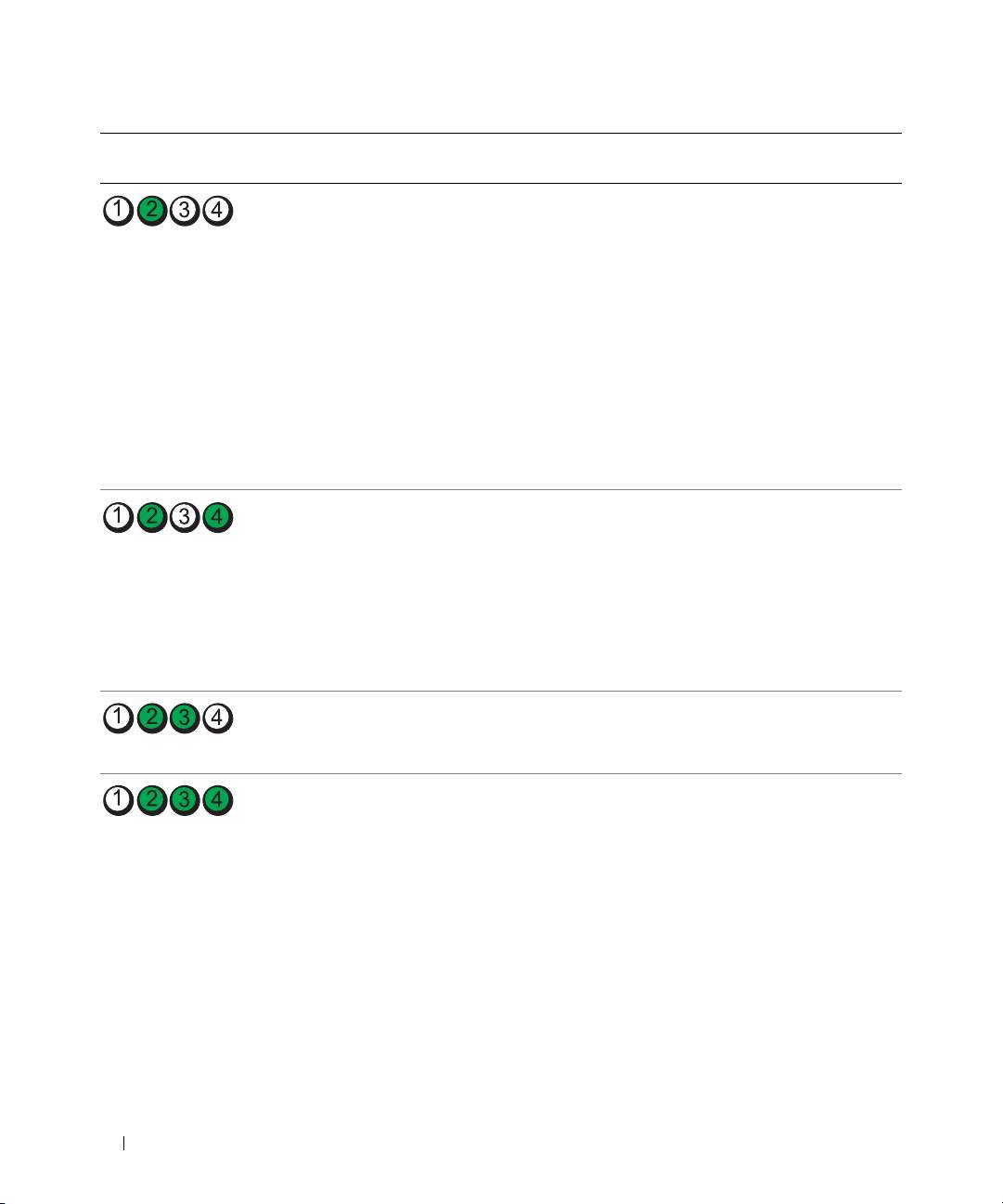
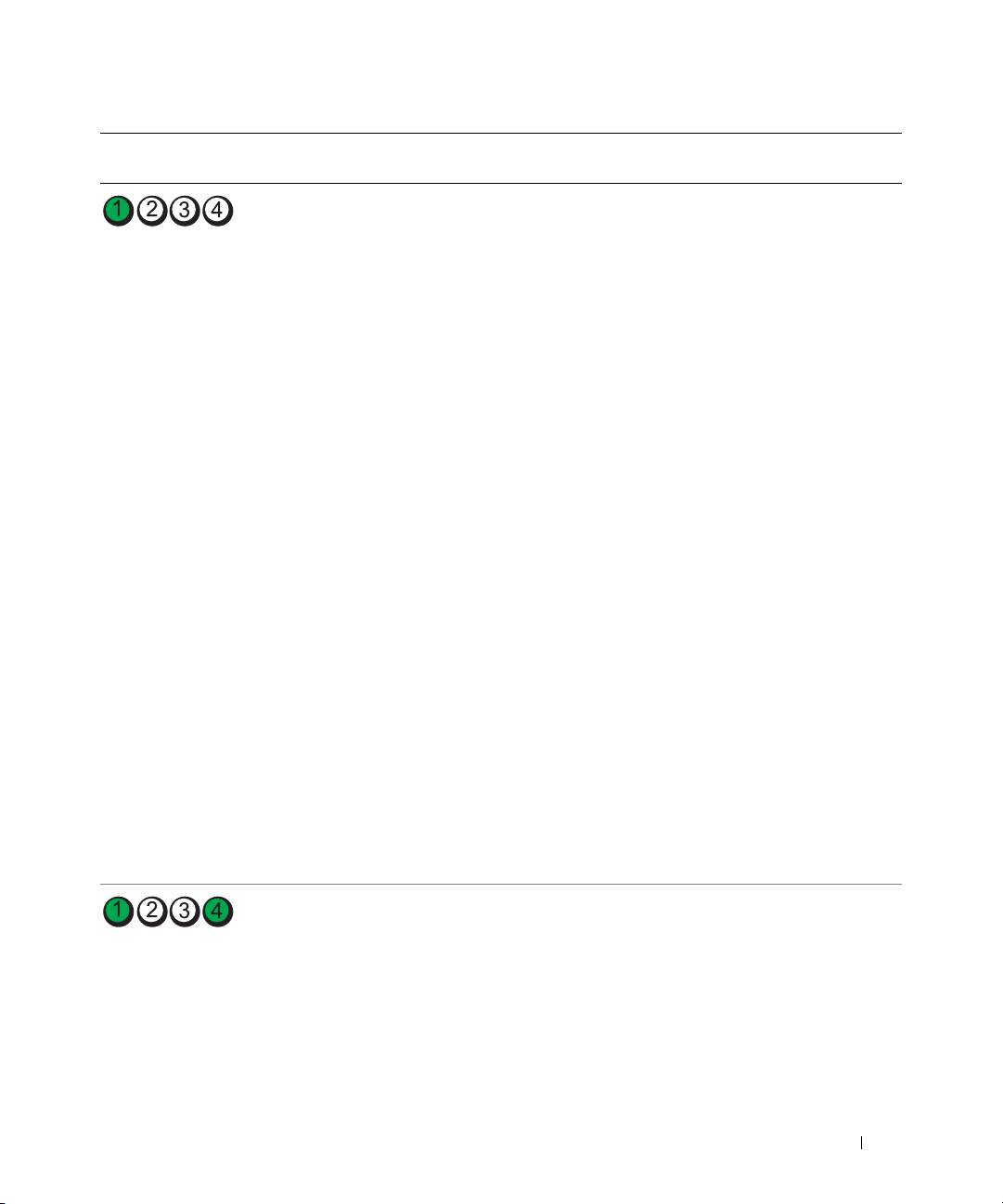
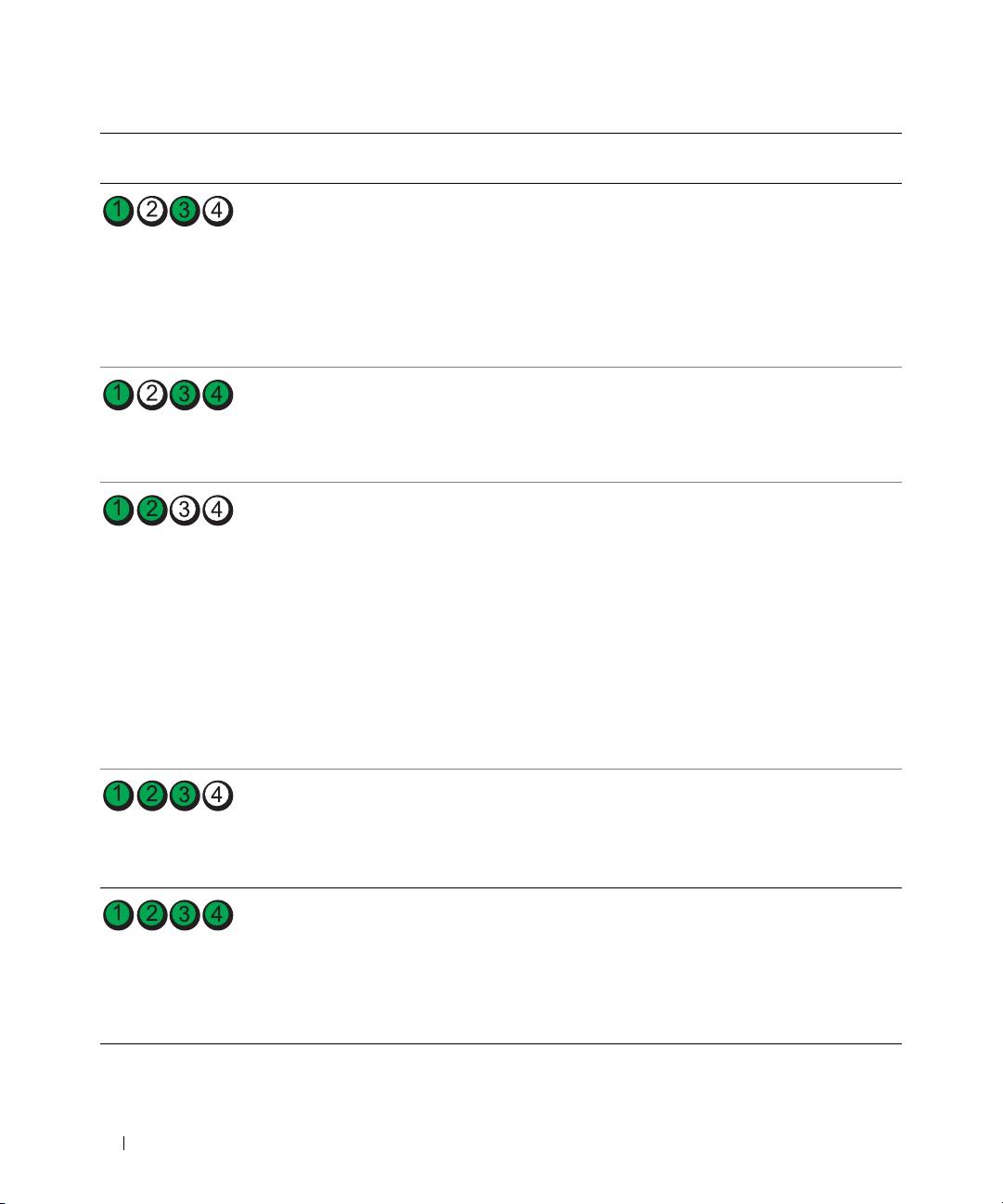
- Code Cause Error Messages Diagnostic Lights Light Pattern Problem Description Suggested Resolution
- Light Pattern Problem Description Suggested Resolution
- Light Pattern Problem Description Suggested Resolution
- Light Pattern Problem Description Suggested Resolution
- Light Pattern Problem Description Suggested Resolution
- Light Pattern Problem Description Suggested Resolution Frequently Asked Questions How Do I... Solution Where to Find Additional Information
- How Do I... Solution Where to Find Additional Information

1 virtaliitin (12VPOWER) 13 PCI Express x16, korttipaikka enintään 150 W
2 muistimoduulin liittimet 14 PCI Express x8 -korttipaikka (johdotettu x4)
3 paristopidike (BATTERY) 15 PCI-korttipaikat (1-3)
4 muistin tuulettimen liitin (FAN_MEM) 16 ulkoinen LED-liitin (AUX LED)
5 etupaneelin liitin 17 levykeasema (FLOPPY)
6 päävirtaliitin (POWER) 18 sarjaliitin (SERIAL2)
7 IDE-ohjaimen liitin (IDE) 19 kortin kehyksen tuuletin (FAN CARD CAGE)
8 SATA-liittimet (SATA-1, SATA-3,
20 sisäisen kaiuttimen liitin (INT_SPKR)
SATA-0, SATA-2)
9 RTC-uudelleenkäynnistyshyppykytkin
21 suorittimen tuulettimen liitin (FAN_CPU)
(RTCRST)
10 Flexbay-liitin (FLEXBAY) 22 suorittimen tuulettimen lämpöanturin liitin
(THRM)
11 rungon tunkeutumisen esikortti 23 salasanahyppykytkin (PSWD)
12 PCI Express x1 -korttipaikka 24 suorittimen liitin (CPU)
Käyttöoppaan etsiminen
Käyttöopas
sisältää lisätietoja tietokoneesta, kuten:
• tekniset tiedot
• tietoa tietokoneen muuttamisesta pöytätietokonemallisesta tornimalliseksi
• näkymät tietokoneen edestä ja takaa sekä kaikki käytettävissä olevat liittimet
• sisäkuvat tietokoneesta ja tarkat kuvat emokortista sekä liittimistä
• ohjeet tietokoneen puhdistamiseksi
• tietoja ohjelmisto-ominaisuuksista, kuten LegacySelect Technology -ohjaimesta, salasanan
käyttämisestä ja järjestelmän asetusvaihtoehdoista
• vihjeitä ja ohjeita Microsoft Windows XP -käyttöjärjestelmän käyttöä varten
• ohjeita osien, kuten muistin, korttien, ohjainten, asemien, suorittimen ja akun irrottamisesta
ja asentamisesta
• tietoja erilaisten vikojen määrityksestä
• ohjeita Dell Diagnostics -ohjelman käytöstä ja ohjainten uudelleenasennuksesta
• tietoja yhteyden ottamisesta Delliin.
Voit käyttää
Käyttöopasta
kiintolevyltäsi tai Dellin tukisivustosta osoitteessa
support.dell.com
.
Pikaopas 121
Kiintolevyllä olevan käyttöoppaan käyttäminen:
Valitse
Start
(Käynnistä) -painike ja valitse
Help and Support
(Ohje ja tuki).
Dellin tukisivustossa olevan käyttöoppaan käyttäminen:
1
Siirry osoitteeseen
support.dell.com
.
2
Vastaa sivuston esittämiin kysymyksiin tietokoneestasi.
3
Valitse Dellin tukisivuston kotisivulta
Reference
(Viite), valitse
User’s Guides
(Käyttöoppaat),
valitse
Systems
(Järjestelmät) ja valitse tietokoneesi.
Tietokoneen kannen irrottaminen
VAARA: Tutustu Tuotetieto-oppaan turvallisuusohjeisiin ennen tässä esitettyjen toimenpiteiden suorittamista.
VAARA: Estä sähköiskut irrottamalla tietokone aina pistorasiasta ennen kannen irrottamista.
ILMOITUS: Maadoita itsesi ennen tietokoneen sisäosien koskettamista koskettamalla paljasta metallipintaa,
esimerkiksi tietokoneen kotelon takalevyä. Poista sisäosia mahdollisesti vahingoittava staattinen sähkövaraus
asennuksen aikana koskettamalla ajoittain maalaamatonta metallipintaa.
ILMOITUS: Tallenna ja sulje avoimet tiedostot ja sulje avoimet ohjelmat ennen kuin sammutat tietokoneen.
1
Tietokoneen sammuttaminen käyttöjärjestelmästä:
a
Tallenna ja sulje avoimet tiedostot ja lopeta avoimet ohjelmat, valitse
Start
(Käynnistä) ja valitse
Turn Off Computer
(Sammuta tietokone).
b
Valitse
Turn off computer
(Sammuta tietokone) -ikkunasta
Turn off
(Sammuta).
Tietokone sammutetaan, kun käyttöjärjestelmä on suorittanut sammutusvaiheen.
2
Varmista, että virta on katkaistu tietokoneesta ja sen oheislaitteista. Jos tietokoneen ja sen oheislaitteiden
virta ei katkennut automaattisesti sammutettaessa tietokonetta, katkaise niistä virta nyt.
3
Jos olet asentanut tietokoneeseen suojakaapelin, irrota se suojakaapelin paikasta.
ILMOITUS: Varmista, että työskentelet tasaisella ja suojatulla pinnalla, jotta tietokone tai pinta,
jolle se on asennettu, ei pääse naarmuuntumaan.
4
Laske tietokone tasaiselle pinnalle siten, että sen kansi osoittaa ylöspäin.
5
Vedä kannen salvan vapautusta taaksepäin.
122 Pikaopas
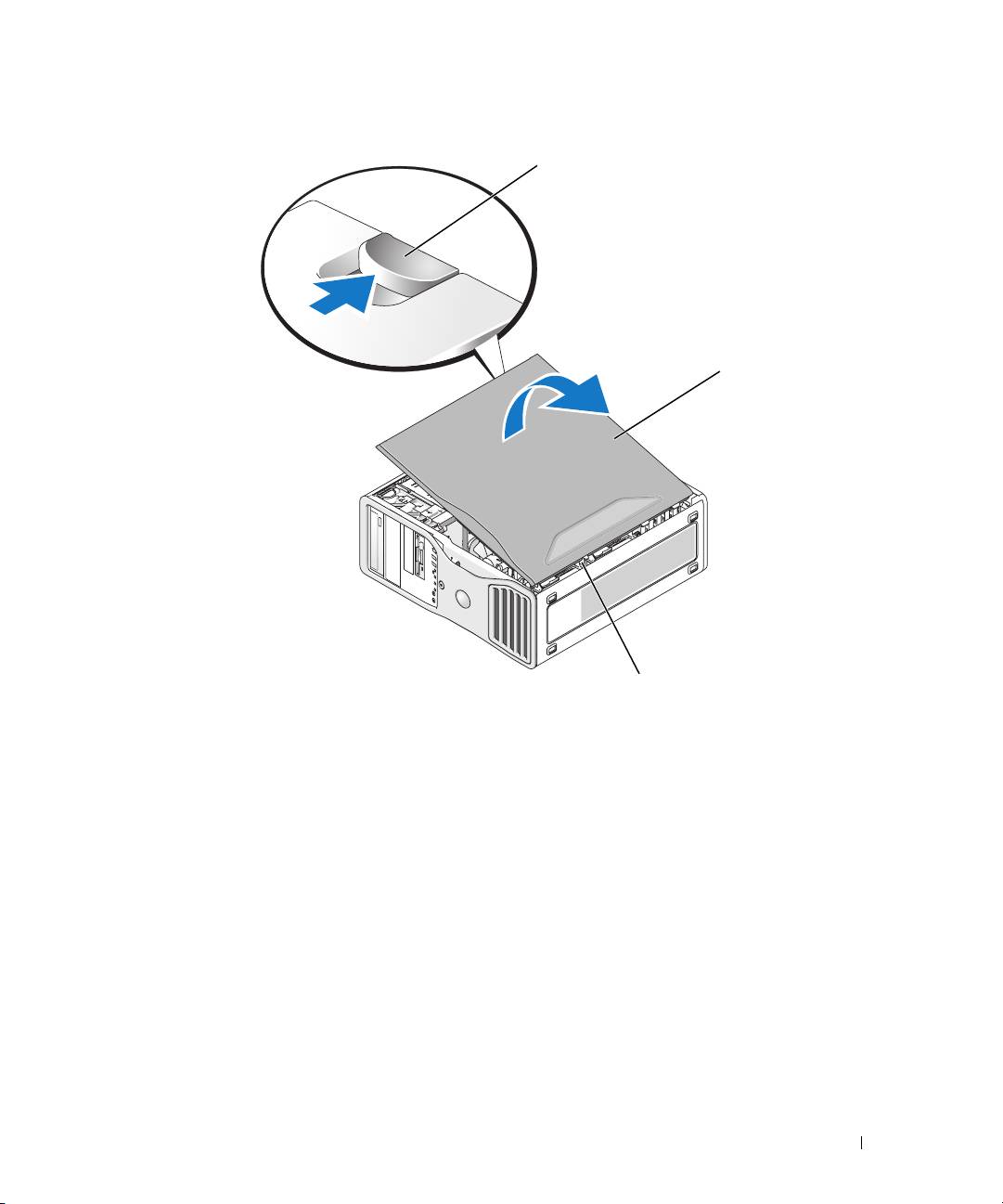
kannen salvan vapautus
tietokoneen kansi
saranan kielekkeet (3)
6
Etsi tietokoneen reunassa olevat kolme saranan kielekettä.
7
Tartu tietokoneen kannen reunoihin ja nosta kantta vipuamalla saranoita nostopisteinä käyttäen.
8
Irrota kansi saranan kielekkeistä ja aseta se syrjään turvalliseen paikkaan.
Tietokoneen käsitteleminen
Voit pitää tietokoneesi kunnossa noudattamalla seuraavia ohjeita:
• Älä koskaan sammuta tietokonetta, kun kiintolevyn merkkivalo palaa. Näin et menetä tallentamattomia
tietoja tai vahingoita tiedostoja.
• Tarkista säännöllisesti järjestelmäsi virustarkistusohjelmalla.
• Säätele kiintolevytilaa poistamalla säännöllisesti tarpeettomia tiedostoja ja eheyttämällä levyasema(t).
• Tee säännöllisiä varmuuskopioita.
• Puhdista näyttö, hiiri ja näppäimistö säännöllisesti (lisätietoja on
Käyttöoppaassa
).
Pikaopas 123

Ongelmien ratkaiseminen
Vianmääritysvihjeitä
Suorita tietokoneen vianmäärityksessä seuraavat tarkistukset:
• Jos lisäsit tai poistit jonkin osan ennen kuin ongelma ilmeni, tarkista asennus ja varmista, että kyseinen
osa on asennettu oikein.
• Jos oheislaite ei toimi, varmista, että se on liitetty oikein.
• Jos saat virhesanoman, kirjoita sanoman sisältö sanatarkasti muistiin. Viesti voi auttaa teknistä tukea
ongelman selvittämisessä ja korjaamisessa.
• Jos virhesanoma tulee jostakin ohjelmasta, katso kyseisen ohjelman ohjeita.
• Jos vianmääritysosassa suositellaan katsomaan
Käyttöopasta
, siirry osoitteeseen
support.dell.com
(tarvittaessa joltakin toiselta tietokoneelta) ja avaa
Käyttöopas.
Ohjelmiston ja laitteiston yhteensopivuusongelmien ratkaiseminen
Jos laitetta ei havaita käyttöjärjestelmän asennuksen aikana tai laite havaitaan, mutta se on määritetty
virheellisesti, voit ratkaista yhteensopivuusongelman Laitteiston vianmääritys -toiminnon avulla.
Voit ratkaista yhteensopivuusongelmat Laitteiston vianmääritys -toiminnon avulla seuraavasti:
1
Valitse
Start
(Käynnistä
)
-painike ja valitse
Help and Support
(Ohje ja tuki).
2
Kirjoita
Search
(Etsi) -kenttään
hardware troubleshooter
ja aloita haku napsauttamalla
nuolipainiketta.
3
Valitse
Search Results
(Etsinnän tulokset) -luettelosta
Hardware Troubleshooter
(Laitteiston
vianmääritys).
4
Valitse
Hardware Troubleshooter
(Laitteiston vianmääritys) -luettelosta
I need to resolve a hardware
conflict on my computer
(Tietokoneessa on laitteistoristiriita) ja valitse sitten
Next
(Seuraava).
Microsoft Windows XP:n järjestelmän palautustoiminnon käyttäminen
Microsoft Windows XP -käyttöjärjestelmässä on Järjestelmän palauttaminen -ominaisuus, jonka avulla
tietokoneen voi palauttaa aiempaan toimintatilaan (datatiedostoja muuttamatta), jos laitteistoon,
ohjelmistoihin tai muihin järjestelmäasetuksiin tehdyt muutokset ovat jättäneet tietokoneen epätoivottuun
toimintatilaan. Windowsin Ohje ja tukipalvelut -ohjelmassa (katso “Tietojen etsiminen” sivulla 97) on
lisätietoja Järjestelmän palauttaminen -ominaisuuden käytöstä.
ILMOITUS: Ota datatiedostoistasi varmuuskopiot säännöllisesti. Järjestelmän palauttaminen ei tarkkaile
tai palauta datatiedostojasi.
124 Pikaopas

Palautuspisteen luominen
1
Valitse
Start
(Käynnistä) -painike ja valitse
Help and Support
(Ohje ja tuki).
2
Valitse
System Restore
(Järjestelmän palauttaminen).
3
Toimi näytön ohjeiden mukaan.
Tietokoneen palauttaminen aiempaan toimivaan tilaan
ILMOITUS: Ennen kuin palautat tietokoneen aiempaan toimivaan tilaan, tallenna ja sulje avoinna olevat tiedostot
ja sulje avoimet ohjelmat. Älä muokkaa, avaa tai poista tiedostoja tai ohjelmia, ennen kuin järjestelmän
palauttaminen on valmis.
1
Valitse
Start
(Käynnistä) -painike, valitse
All Programs
(Kaikki ohjelmat)
→
Accessories
(Apuohjelmat)
→
System Tools
(Järjestelmätyökalut) ja valitse sitten
System Restore
(Järjestelmän palauttaminen).
2
Varmista, että
Restore my computer to an earlier time
(Palauta tietokone aiemman ajankohdan
mukaiseksi) -valintaruutu on valittuna ja valitse sitten
Next
(Seuraava).
3
Valitse kalenterista päivämäärä, jonka mukaisen tilanteen haluat palauttaa tietokoneeseen.
Select a Restore Point
(Valitse palautuspiste) -ikkunassa on kalenteri, jonka avulla voit tarkastella
ja valita palautuspisteitä. Kaikki päivämäärät, joihin liittyy käytettävissä oleva palautuspiste, näkyvät
lihavoituina.
4
Valitse palautuspiste ja valitse sitten
Next
(Seuraava).
Jos kalenterin päivämäärällä on vain yksi palautuspiste, se valitaan automaattisesti. Jos käytettävissä
on kaksi tai useampia palautuspisteitä, valitse haluamasi palautuspiste.
5
Valitse
Next
(Seuraava).
Restoration Complete
(Palauttaminen on valmis) -ikkuna tulee esiin, kun System Restore
(Järjestelmän palauttaminen) -toiminto on kerännyt kaikki tiedot. Tämän jälkeen tietokone
käynnistetään uudelleen.
6
Kun tietokone on käynnistynyt uudelleen, valitse
OK
.
Jos haluat vaihtaa palautuspistettä, voit joko toistaa vaiheet ja valita toisen palautuspisteen tai voit kumota
palauttamisen.
Viimeisimmän järjestelmän palauttamisen kumoaminen
ILMOITUS: Ennen kuin kumoat viimeisimmän järjestelmän palauttamisen, tallenna ja sulje kaikki avoimet tiedostot
ja sulje kaikki avoimet ohjelmat. Älä muokkaa, avaa tai poista tiedostoja tai ohjelmia, ennen kuin järjestelmän
palauttaminen on valmis.
1
Valitse
Start
(Käynnistä) -painike, valitse
All Programs
(Kaikki ohjelmat)
→
Accessories
(Apuohjelmat)
→
System Tools
(Järjestelmätyökalut) ja valitse sitten
System Restore
(Järjestelmän
palauttaminen).
2
Valitse
Undo my last restoration
(Peruuta viimeinen palautus)
ja valitse sitten
Next
(Seuraava).
Pikaopas 125

3
Valitse
Next
(Seuraava).
Näyttöön avautuu
System Restore
(Järjestelmän palauttaminen) -ikkuna ja ja tietokone käynnistyy
uudelleen.
4
Kun tietokone on käynnistynyt uudelleen, valitse
OK
.
Järjestelmän palauttaminen -toiminnon ottaminen käyttöön
Jos asennat Windows XP:n uudelleen niin, että vapaata kiintolevytilaa on alle 200 megatavua, Järjestelmän
palauttaminen -toiminto poistetaan käytöstä automaattisesti. Voit tarkistaa, onko Järjestelmän
palauttaminen -toiminto käytössä, toimimalla seuraavasti:
1
Napsauta
Start
(Käynnistä) -painiketta ja valitse
Control
Panel
(Ohjauspaneeli).
2
Valitse
Performance and Maintenance
(Suorituskyky ja ylläpito).
3
Valitse
System
(Järjestelmä).
4
Napsauta
System Restore
(Järjestelmän palauttaminen) -välilehteä.
5
Varmista, että
Turn off System Restore
(Poista järjestelmän palauttaminen käytöstä) -valintaruutua
ei ole valittu.
Viimeisen toimivan kokoonpanon käyttäminen
1
Käynnistä tietokone uudelleen ja paina <F8>, kun viesti
Please select the operating system
to start
tulee näkyviin.
2
Valitse
Last Known Good Configuration
(Viimeisin toimiva kokoonpano), paina <Enter>, paina <l>
ja valitse kehotteesta käyttöjärjestelmäsi.
Muita tapoja lisälaitteiden tai ohjelmiston ristiriitojen selvittämiseksi
ILMOITUS: Seuraavat toimenpiteet poistavat kaikki tiedot kiintolevyltä.
• Asenna käyttöjärjestelmä uudelleen
Operating System
-CD-levyn ja käyttöjärjestelmän
asennusohjeiden avulla.
Käyttöjärjestelmän uudelleenasennuksen aikana voit valita olemassa olevien levyosioiden poistamisen
ja kiintolevyn alustamisen uudelleen.
• Asenna kaikki ohjaimet, piirisarjan ohjaimet ensimmäisinä,
Drivers and Utilities
-CD-levyltä
.
126 Pikaopas

Dell Diagnostics
VAARA: Tutustu Tuotetieto-oppaan turvallisuusohjeisiin ennen tässä esitettyjen toimenpiteiden suorittamista.
Dell Diagnostics -ohjelman käyttötilanteet
Jos tietokoneen käytössä ilmenee ongelmia, suorita kohdan “Ongelmien ratkaiseminen” sivulla 124
tarkistukset ja suorita Dell Diagnostics -ohjelma ennen kuin otat yhteyttä Dellin tekniseen tukeen.
Toimintaohjeet kannattaa tulostaa ennen diagnostiikkaohjelman käytön aloittamista.
ILMOITUS: Dell Diagnostics -ohjelma toimii vain Dell™-tietokoneissa. Ohjelman käyttäminen muissa tietokoneissa
saattaa aiheuttaa virheellisiä tuloksia tai saada aikaan virhesanomia.
Dell Diagnostics -ohjelmassa voit:
• suorittaa pikatarkistuksia tai laajoja testejä yhdelle laitteelle tai kaikille laitteille
• valita, kuinka monta kertaa testi suoritetaan
• näyttää tai tulostaa testitulokset tai tallentaa ne tiedostoon
• keskeyttää testauksen, jos virhe havaitaan, tai lopettaa testauksen, jos tietty määrä virheitä ilmenee
• avata online-
Ohjeen
ikkunat, joissa esitellään testit ja kerrotaan, miten ne voidaan suorittaa
• lukea tilaviestit, joista näet, onko testit suoritettu onnistuneesti
• saada virhesanomia, jos ongelmia havaitaan.
Dell Diagnostics -ohjelman käynnistäminen kiintolevyltä
1
Käynnistä tietokone (tai käynnistä se uudelleen).
2
Kun DELL™-logo tulee näyttöön, paina heti <F12>.
HUOMAUTUS: Jos näyttöön tulee viesti, jonka mukaan diagnostiikka-apuohjelman osiota ei löydetä,
katso “Dell Diagnostics -ohjelman käynnistäminen Drivers and Utilities CD -levyltä” sivulla 128.
Jos et toimi tarpeeksi nopeasti ja käyttöjärjestelmän logo tulee näyttöön, odota, kunnes Microsoft
Windowsin työpöytä tulee näyttöön. Sammuta sitten tietokone ja yritä uudelleen. Lisätietoja
tietokoneen sammuttamisesta on
Käyttöoppaassa
.
3
Kun näyttöön tulee käynnistyslaitteiden luettelo, valitse
Boot to Utility Partition
(Käynnistä apuohjelman osiosta) ja paina <Enter>.
4
Kun näyttöön tulee Dell Diagnostics -ohjelman
Main-valikko
(Päävalikko), valitse suoritettava testi.
Lisätietoja testeistä on
Käyttöoppaassa
.
Pikaopas 127

Dell Diagnostics -ohjelman käynnistäminen Drivers and Utilities CD -levyltä
1
Aseta
Drivers and Utilities
-CD-levy CD-asemaan.
2
Sammuta tietokone ja käynnistä se uudelleen. Lisätietoja tietokoneen sammuttamisesta
on
Käyttöoppaassa
.
3
Kun DELL™-logo tulee näyttöön, paina heti <F12>.
Jos odotat liian kauan ja Windows-logo tulee näyttöön, odota, kunnes näyttöön tulee Windows-
työpöytä. Sammuta sitten tietokone ja yritä uudelleen. Lisätietoja tietokoneen sammuttamisesta
on
Käyttöoppaassa
.
HUOMAUTUS: Seuraavat vaiheet muuttavat käynnistysjärjestystä vain yhden käynnistyksen ajaksi. Seuraavan
käynnistyksen aikana tietokone käynnistyy järjestelmäasetuksissa määritetyn laiteluettelon mukaisesti.
4
Kun käynnistysjärjestysluettelo tulee näyttöön, korosta
IDE CD-ROM Device
(IDE-CD-laite) -
vaihtoehto ja paina <Enter>-näppäintä.
5
Valitse CD-käynnistysvalikosta
IDE CD-ROM Device
(IDE-CD-laite) -vaihtoehto.
6
Valitse näyttöön tulevasta valikosta
Boot from CD-ROM
(Käynnistä CD-levyltä) -vaihtoehto.
7
Kirjoita
1
, jos haluat avata ResourceCD-valikon.
8
Kirjoita
2
, jos haluat käynnistää Dell Diagnostics -ohjelman.
9
Valitse
Run the 32 Bit Dell Diagnostics
(Suorita 32-bittinen Dell Diagnostics -ohjelma) numeroidusta
luettelosta. Jos luettelossa on useita versioita, valitse käyttämääsi tietokonetta vastaava versio.
10
Kun näyttöön tulee Dell Diagnostics -ohjelman
Main-valikko
(Päävalikko), valitse suoritettava testi.
Lisätietoja testeistä on
Käyttöoppaassa
.
Ennen testausta
VAARA: Tutustu Tuotetieto-oppaan turvallisuusohjeisiin ennen tässä esitettyjen toimenpiteiden suorittamista.
• Kytke tulostimeen virta, jos se on liitetty tietokoneeseen.
• Avaa järjestelmän asetusohjelma, tarkista tietokoneen kokoonpanotiedot ja ota käyttöön kaikki
tietokoneesi laitteet ja osat, kuten liittimet.
128 Pikaopas

Merkkiäänet
Tietokoneesta voi kuulua merkkiäänien sarja käynnistyksen yhteydessä, jos virheitä tai ongelmia ei voida
osoittaa näytön kautta. Nämä äänimerkit (eli äänimerkkikoodi) ilmaisevat, mikä ongelma on kyseessä.
Yksi mahdollinen äänimerkkikoodi (1-3-1) muodostuu yhdestä piippauksesta, kolmen piippauksen sarjasta
ja lopuksi yhdestä piippauksesta. Tämä äänimerkkikoodi ilmaisee, että tietokoneessa on ilmennyt
muistiongelma.
Jos kuulet merkkiäänikoodin, kirjoita se muistiin ja katso sitä vastaava kohta seuraavasta taulukosta.
Koodi Syy
1-1-2 Suoritinrekisterivirhe
1-1-3 NVRAM-luku- tai -kirjoitusvirhe
1-1-4 ROM BIOS -tarkistussummavirhe
1-2-1 Ohjelmoitavan väliajastimen virhe
1-2-2 DMA-alustusvirhe
1-2-3 DMA-sivurekisterin luku- tai kirjoitusvirhe
1-3 Näyttömuistitestin virhe
1-3-1 - 2-4-4 Muistia ei tunnisteta tai käytetä oikein
1-3-2 Muistiongelma
3-1-1 DMA-oheisrekisterivirhe
3-1-2 DMA-päärekisterivirhe
3-1-3 Pääkeskeytysmaskirekisterivirhe
3-1-4 Oheiskeskeytysmaskirekisterivirhe
3-2-2 Keskeytysvektorin latausvirhe
3-2-4 Näppäimistöohjaintestin virhe
3-3-1 NVRAM-virtakatkos
3-3-2 Virheellinen NVRAM-kokoonpano
3-3-4 Näyttömuistitestin virhe
3-4-1 Näytön alustusvirhe
3-4-2 Näytön uudelleenpiirtovirhe
3-4-3 Näyttömuistin etsintävirhe
4-2-1 Ajastin ei käynnissä
4-2-2 Sammutusvirhe
4-2-3 A20-porttivirhe
Pikaopas 129
Koodi Syy
4-2-4 Odottamaton keskeytys suojatussa tilassa
4-3-1 Muistivirhe osoitteen 0FFFFh jälkeen
4-3-3 Ajastinsirun laskurin 2 virhe
4-3-4 Kello pysäytetty
4-4-1 Sarja- tai rinnakkaisporttitestin virhe
4-4-2 Koodin varjomuistiin purkamisen virhe
4-4-3 Matematiikkasuoritintestin virhe
4-4-4 Välimuistitestin virhe
Virhesanomat
HUOMAUTUS: Jos viestiä ei ole luettelossa, katso ohjeita käyttöjärjestelmän tai, kun virhesanoma saatiin,
käynnissä olleen ohjelman ohjeista.
Jos virhe tapahtuu käynnistyksessä, näyttöön saattaa tulla ilmoitus virheestä. Katso
Käyttöoppaan
kohtaa Virhesanomat ongelmien ratkaisemiseksi.
Diagnostiikkamerkkivalot
VAARA: Tutustu Tuotetieto-oppaan turvallisuusohjeisiin ennen tässä esitettyjen toimenpiteiden suorittamista.
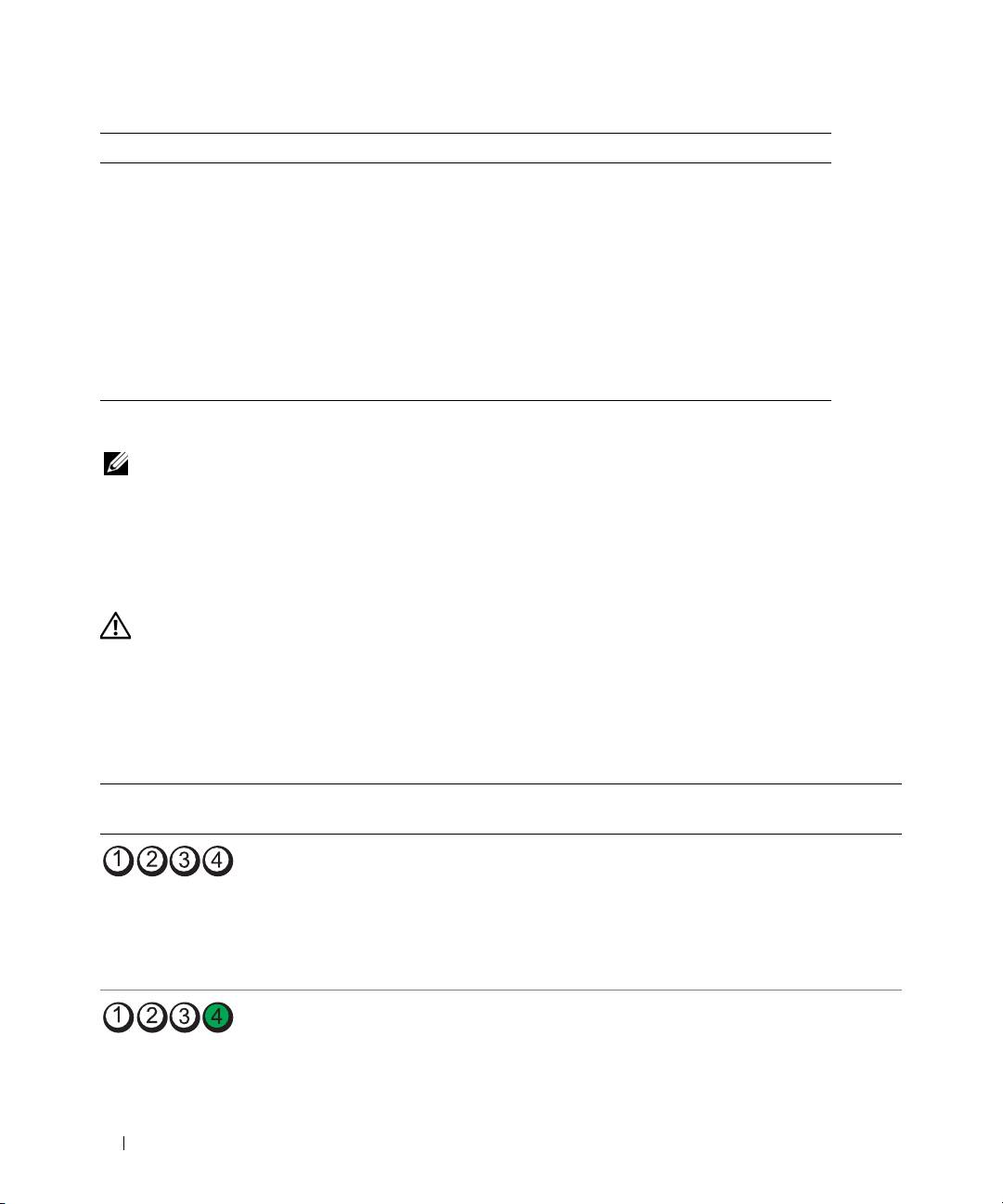
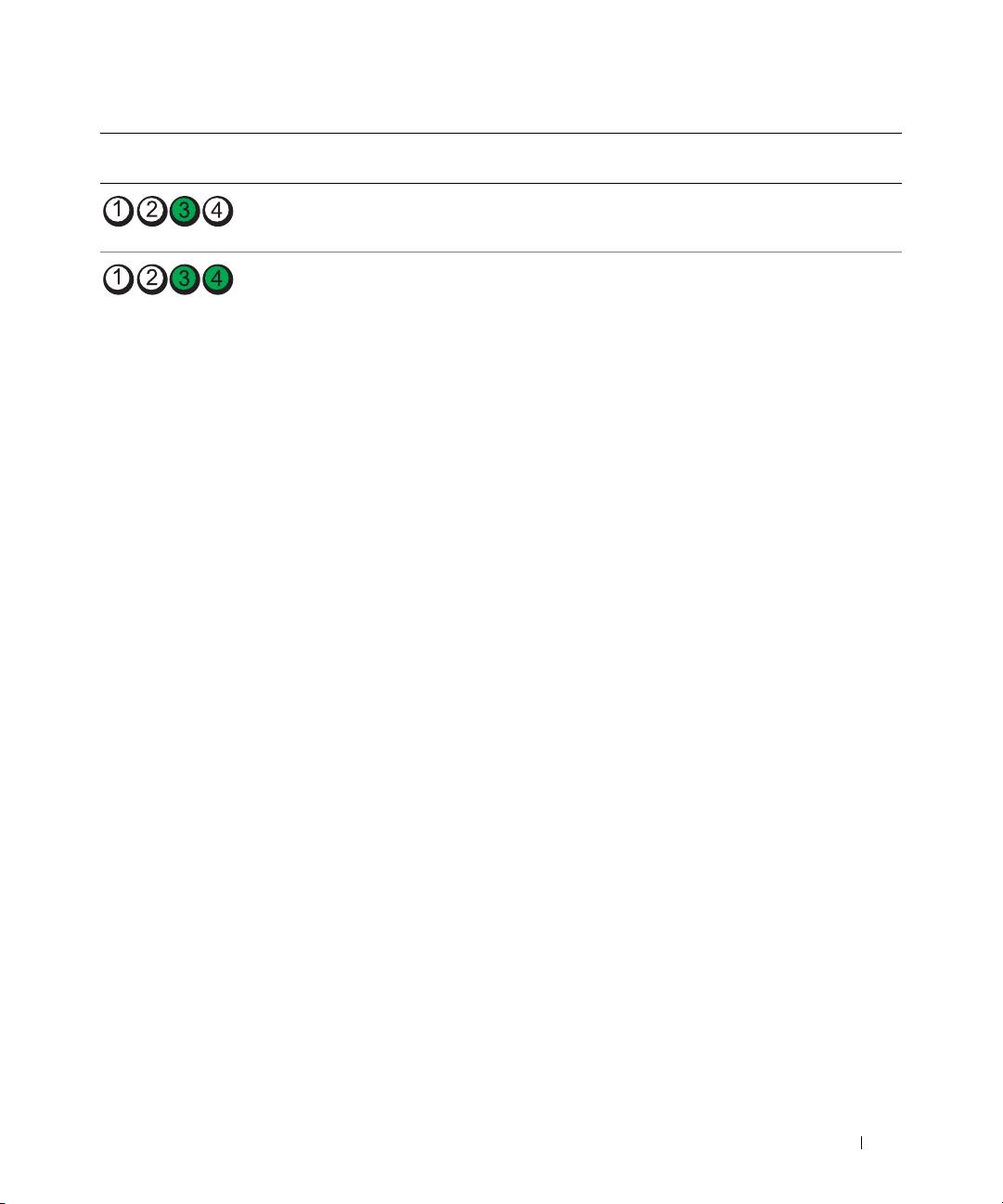
Vianmäärityksessä auttavat tietokoneen etupaneelissa olevat neljä merkkivaloa 1, 2, 3 ja 4. Nämä
merkkivalot eivät pala tai ne ovat vihreitä. Kun tietokone käynnistyy normaalisti, merkkivalot vilkkuvat.
Tietokoneen käynnistyttyä kaikki neljä valoa palavat hetken vihreinä ja sammuvat sen jälkeen. Tämä
osoittaa tietokoneen toimivan normaalisti. Jos tietokoneessa on tapahtunut virhe, valojen järjestys
ilmaisevat ongelman.
Merkkiva-
Ongelman kuvaus Ehdotettu ongelman ratkaisu
loyhdistelmä
Tietokone ei ole käynnissä tai on
Kytke tietokone toimivaan pistorasiaan ja paina
ilmennyt mahdollinen virhe ennen
virtapainiketta.
BIOSin suorittamista.
HUOMAUTUS: Diagnostiikkamerkkivalot
sammuvat lyhyen ajan kuluttua, jos
tietokone on normaalissa toimintatilassa
POST-testin suorittamisen jälkeen.
On tapahtunut mahdollinen BIOS-virhe,
Suorita BIOS Recovery -apuohjelma, odota
ja tietokone on vikasietotilassa.
korjauksen valmistumista ja käynnistä tietokone
sitten uudelleen.
130 Pikaopas
Merkkiva-
Ongelman kuvaus Ehdotettu ongelman ratkaisu
loyhdistelmä
Mahdollinen suoritinvirhe. Asenna suoritin uudelleen ja käynnistä tietokone
uudelleen.
Muistimoduulit on tunnistettu, mutta
1
Aseta muistimoduulit uudelleen paikoilleen ja
on tapahtunut muistivirhe.
varmista, että tietokoneesi voi käyttää muistia
oikein.
2
Käynnistä tietokone uudelleen.
3
Jos ongelma jatkuu, irrota kaikki muistimoduulit
ja asenna yksi muistimoduuli muistimoduulin
liittimeen 4.
4
Käynnistä tietokone uudelleen.
Seuraava ilmoitus tulee näkyviin:
Alert!
Operating in Debug Mode. Please
Populate Memory in Pairs for Normal
Operation.
5
Käynnistä tietokone käyttöjärjestemässä
painamalla <F1>.
6
Suorita Dell Diagnostics -ohjelma. Katso ohjeet
sivu 127.
7
Jos muistimoduuli toimii, sammuta tietokone,
irrota moduuli ja toista toimenpiteet kaikkien
muiden muistimoduulien kanssa, kunnes saat
ilmoituksen muistivirheestä käynnistyksessä tai
diagnoositestin aikana.
Jos testattu muistimoduuli on viallinen, toista
toimenpiteet vielä muiden moduulien kanssa,
jotta voit varmistaa, että loput moduulit ovat
toimintakuntoisia.
8
Kun olet löytänyt viallisen muistimoduulin, ota
yhteyttä Delliin korjaavan moduulin saamiseksi.
Ohjeita yhteyden ottamiseksi Delliin on
Käyttöoppaassa
.
HUOMAUTUS: Tarvittaessa tietokone voi toimia
virheenkorjaustilassa, kunnes uudet muistimoduulit
on asennettu.
Pikaopas 131
Merkkiva-
Ongelman kuvaus Ehdotettu ongelman ratkaisu
loyhdistelmä
Laajennuskortissa on mahdollisesti
1
Määritä irrottamalla yksittäinen kortti
tapahtunut virhe.
(ei näytönohjainta), onko kyseessä laiteristiriita ja
käynnistämällä tietokone uudelleen. Lisätietoja
kortin irrottamisesta on
Käyttöoppaassa
.
2
Jos ongelma jatkuu, asenna poistamasi kortti
uudelleen, poista jokin toinen kortti ja käynnistä
sitten tietokone uudelleen.
3
Toista tämä jokaisen kortin kohdalla. Jos tietokone
käynnistyy normaalisti, suorita viimeksi
poistamasi kortin resurssiristiriitojen vianmääritys
(katso “Ohjelmiston ja laitteiston yhteensopi-
vuusongelmien ratkaiseminen” sivulla 124).
4
Jos ongelma jatkuu, ota yhteyttä Delliin. Ohjeita
yhteyden ottamiseksi Delliin on
Käyttöoppaassa
.
Näytönohjaimessa on mahdollisesti
• Jos tietokoneessa on näytönohjainkortti, irrota
tapahtunut virhe.
kortti, asenna se takaisin ja käynnistä tietokone
uudelleen.
• Jos ongelma jatkuu, asenna varmasti toimiva
näytönohjain ja käynnistä tietokone uudelleen.
• Jos ongelma jatkuu, tai jos tietokoneessa on
integroitu näytönohjain, ota yhteyttä Delliin.
Ohjeita yhteyden ottamiseksi Delliin on
Käyttöoppaassa
.
Levyasemassa tai kiintolevyssä on
Asenna kaikki virta- ja tiedonsiirtokaapelit takaisin
mahdollisesti tapahtunut virhe.
ja käynnistä tietokone uudelleen.
On tapahtunut mahdollinen USB-virhe. Asenna kaikki USB-laitteet uudelleen, tarkista
laitteiden kaapelit ja käynnistä sitten tietokone
uudelleen.
132 Pikaopas
Merkkiva-
Ongelman kuvaus Ehdotettu ongelman ratkaisu
loyhdistelmä
Muistimoduuleja ei havaittu. 1
Aseta muistimoduulit uudelleen paikoilleen ja
varmista, että tietokoneesi voi käyttää muistia
oikein.
2
Käynnistä tietokone uudelleen.
3
Jos ongelma jatkuu, irrota kaikki muistimoduulit
ja asenna yksi muistimoduuli muistimoduulin
liittimeen 4.
4
Käynnistä tietokone uudelleen.
Seuraava ilmoitus tulee näkyviin:
Alert!
Operating in Debug Mode. Please
Populate Memory in Pairs for Normal
Operation.
5
Käynnistä tietokone käyttöjärjestemässä
painamalla <F1>.
6
Suorita Dell Diagnostics -ohjelma. Katso ohjeet
sivu 127.
7
Jos muistimoduuli toimii, sammuta tietokone,
irrota moduuli ja toista toimenpiteet kaikkien
muiden muistimoduulien kanssa, kunnes saat
ilmoituksen muistivirheestä käynnistyksessä tai
diagnoositestin aikana.
Jos testattu muistimoduuli on viallinen, toista
toimenpiteet vielä muiden moduulien kanssa,
jotta voit varmistaa, että loput moduulit ovat
toimintakuntoisia.
8
Kun olet löytänyt viallisen muistimoduulin, ota
yhteyttä Delliin korjaavan moduulin saamiseksi.
Ohjeita yhteyden ottamiseksi Delliin on
Käyttöoppaassa
.
HUOMAUTUS: Tarvittaessa tietokone voi toimia
virheenkorjaustilassa, kunnes uudet muistimoduulit
on asennettu.
Emokortissa on tapahtunut virhe. Pyydä Delliltä teknistä tukea. Ohjeita yhteyden
ottamiseksi Delliin on Käyttöoppaassa.
Pikaopas 133
Merkkiva-
Ongelman kuvaus Ehdotettu ongelman ratkaisu
loyhdistelmä
Muistimoduulit on tunnistettu, mutta
• Tarkista, etteivät muistimoduulin/muistiliittimen
on ilmennyt muistin kokoonpano- tai
sijoitusta koske mitkään erikoisvaatimukset.
yhteensopivuusvirhe.
• Tarkista, että asennettavat muistimoduulit ovat
yhteensopivia tietokoneen kanssa.
• Asenna muistimoduulit uudelleen ja käynnistä
tietokone uudelleen.
• Jos ongelma jatkuu, ota yhteyttä Delliin. Ohjeita
yhteyden ottamiseksi Delliin on
Käyttöoppaassa
.
Emokortin resurssissa ja/tai laitteistossa
• Toimi kohdassa “Ohjelmiston ja laitteiston
on mahdollisesti tapahtunut virhe.
yhteensopivuusongelmien ratkaiseminen”
sivulla 124 annettujen ohjeiden mukaan.
• Jos ongelma jatkuu, ota yhteyttä Delliin. Ohjeita
yhteyden ottamiseksi Delliin on
Käyttöoppaassa
.
Laajennuskortissa on mahdollisesti
1
Määritä irrottamalla yksittäinen kortti
tapahtunut virhe.
(ei näytönohjainta), onko kyseessä laiteristiriita
ja käynnistämällä tietokone uudelleen.
2
Jos ongelma jatkuu, asenna poistamasi kortti
uudelleen, poista jokin toinen kortti ja käynnistä
sitten tietokone uudelleen.
3
Toista tämä jokaisen kortin kohdalla. Jos tietokone
käynnistyy normaalisti, suorita viimeksi
poistamasi kortin resurssiristiriitojen vianmääritys
(katso “Ohjelmiston ja laitteiston yhteensopi-
vuusongelmien ratkaiseminen” sivulla 124).
4
Jos ongelma jatkuu, ota yhteyttä Delliin. Ohjeita
yhteyden ottamiseksi Delliin on
Käyttöoppaassa
.
On tapahtunut muu virhe.
• Tarkista, että kiintolevyn, CD-aseman ja DVD-
aseman kaapelit on kytketty emokorttiin oikein.
Tämä kuvio ilmestyy näyttöön myös
silloin, kun avaat järjestelmän
• Jos ongelma jatkuu, ota yhteyttä Delliin. Ohjeita
asetusohjelman, eikä se välttämättä
yhteyden ottamiseksi Delliin on
Käyttöoppaassa
.
viittaa ongelmaan.
Tietokone on normaalissa
Ei mitään.
toimintatilassa POST-testin
suorittamisen jälkeen.
HUOMAUTUS: Diagnostiikkamerkkivalot
sammuvat lyhyen ajan kuluttua, jos
tietokone on normaalissa toimintatilassa
POST-testin suorittamisen jälkeen.
134 Pikaopas

Usein kysyttyjä kysymyksiä
Kysymys Ratkaisu Mistä löydän lisätietoja
Miten määritän tietokoneen
Jos tietokoneessasi on näytönohjain,
Lisätietoja kahden näytön
käyttämään kahta näyttöä?
joka tukee kahta näyttöä, etsi
kytkemisestä tietokoneeseen on
tuotepakkauksesta Y-kaapeli.
kohdissa “Tietokoneen asentaminen
Y-kaapelissa on yksi liitin toisessa
(tornimallinen)” sivulla 101 ja
päässä (liitä tämä liitin tietokoneen
“Tietokoneen asentaminen
taakse) ja kaksi liitintä toisessa päässä
(pöytätietokonemallinen)”
(liitä nämä päät näytön kaapelien
sivulla 106.
liittimiin). Lisätietoja on
tornimallisen tietokoneen (sivu 102)
ja pöytätietokoneen (sivu 107)
ohjeissa.
Miten liitän näytön, kun näytön
Jos näytönohjaimessa on DVI-liitin,
Lisätietoja näyttöjen kytkemisestä
kaapelin liitin ei näytä sopivan
mutta näytön kaapelissa on VGA-
tietokoneeseen on kohdissa
tietokoneen takana olevaan
liitin, tarvitset sovittimen.
“Tietokoneen asentaminen
liittimeen?
Tuotepakkauksen tulisi sisältää
(tornimallinen)” sivulla 101 ja
kaapelisovitin.
“Tietokoneen asentaminen
(pöytätietokonemallinen)”
sivulla 106. Lisätietoja saat ottamalla
yhteyttä Delliin. Tietoja yhteyden
ottamisesta Delliin on
Käyttöoppaassa.
Miten kytken kaiuttimet? Jos tietokoneessasi on äänikortti,
Katso lisätietoja kaiuttimien omista
kytke kaiuttimet kortin liittimiin.
ohjeista.
Lisätietoja on tornimallisen
tietokoneen (sivu 105) ja
pöytätietokoneen (sivu 110) ohjeissa.
Miten löydän oikeat liittimet USB-
Tornimallisessa tietokoneessa on
Kuvia tietokoneesta edestä ja takaa
ja IEEE 1394 -laitteita varten?
kahdeksan USB-liitintä (kaksi edessä,
on kohdassa “Tietoja tietokoneesta”
yksi sisäinen ja viisi takana).
sivulla 111.
Pöytätietokonemallisessa
Ohjeita Käyttöoppaan etsimisestä
tietokoneessa on kahdeksan USB-
on kohdassa “Tietojen etsiminen”
liitintä (kaksi edessä, yksi sisäinen
sivulla 97.
ja viisi takana) sekä lisävarusteena
saatava IEEE 1394 -liitin tietokoneen
etupaneelissa. Liitin on käytettävissä
vain, jos hankit IEEE 1394 -lisäkortin.
Jos haluat hankkia kortin, ota yhteyttä
Delliin. Lisätietoja IEEE 1394 -
kortista on
Käyttöoppaassa
.
Pikaopas 135

Kysymys Ratkaisu Mistä löydän lisätietoja
Mistä löydän tietoja tietokoneeni
Käyttöoppaassa on teknisten tietojen
Siirry Dellin tukisivustoon
laitteistosta ja muita teknisiä
taulukko, jossa on tarkempia tietoja
osoitteessa support.dell.com ja lue
tietoja?
tietokoneesta ja sen laitteistosta.
uusimmasta tekniikasta kertovia
Ohjeita Käyttöoppaan etsimisestä
artikkeleita tai keskustele muiden
on kohdassa “Tietojen etsiminen”
Dell-käyttäjien kanssa Dellin
sivulla 97.
keskustelufoorumissa.
Miten löydän tietokoneeni
Seuraavat käyttöohjeet ovat
Jos kadotat käyttöohjeet, voit löytää
käyttöohjeet?
saatavana tietokonettasi varten:
ne myös Dellin tukisivustosta
• Käyttöopas
osoitteesta support.dell.com.
• Tuotetieto-opas
• Järjestelmätietotarra
Ohjeita asiakirjojen etsintään on
kohdassa “Tietojen etsiminen”
sivulla 97.
136 Pikaopas

Hakemisto
A
E
kiintolevy
toiminnan merkkivalo,
ääniliittimet
emokortti, 120
111-112, 114-115
linja sisään, 118
kortit
linja ulos, 118
paikat, 113, 116
äänimerkkikoodit, 129
H
kuuloke
hiiri
liitin, 112, 115
liitin, 117
C
Huoltomerkki, 98
CD-asema
L
poistopainike, 111, 114
laitteisto
I
äänimerkkikoodit, 129
IEEE
Dell Diagnostics, 127
D
liittimet, 112, 114
ristiriidat, 124
Dell
IRQ-ristiriidat, 124
vianmääritys, 124
tukisivusto, 99
levykeasema
Dell Diagnostics, 127
poistopainike, 111, 114
Dell Premier Support -
J
toiminnan merkkivalo,
sivusto, 98-99
111, 114
jännitteen valintakytkin,
diagnostiikka
113, 116
liittimet
äänimerkkikoodit, 129
ääni, 118
Järjestelmän
Dell, 127
hiiri, 117
palauttaminen, 124
Drivers and Utilities -CD-
IEEE, 112, 114
levy, 97
kuuloke, 112, 115
merkkivalot, 112, 115, 130
linja sisään, 118
K
linja ulos, 118
diagnostiikkamerkkivalot, 130
käyttöjärjestelmä
näppäimistö, 118
Drivers and Utilities -CD-
Asennusopas, 100
rinnakkais, 117
levy, 97
CD, 100
sarja, 118
DVD-asema
Käyttöopas, 98
USB, 112, 115, 118
poistopainike, 111, 114
verkkokortti, 117
virta, 113, 116
Hakemisto 137

138 Hakemisto
M
oppaat
U
Käyttöopas, 98
merkkivalot
USB
laite, 97
diagnostiikka, 112, 115, 130
liitin, 118
online, 99
kiintolevyn toiminta, 111-
liittimet, 112, 115
Pikaopas, 97
112, 114-115
uudelleenasentaminen
ResourceCD, 97
levykeaseman toiminta,
Drivers and Utilities -CD-
Tuotetieto-opas, 98
111, 114
levy, 97
linkki, 117
osien asentaminen
ResourceCD, 97
tietokoneen takaosa, 130
tietokoneen
verkko, 117-118
sammuttaminen, 122
verkon toiminta, 118
V
virta, 112, 115
R
verkko
Microsoft Windows -
liitin, 117
käyttöoikeustarra, 98
ResourceCD
vianmääritys, 124
Dell Diagnostics, 127
Dell Diagnostics, 127
ristiriidat
N
diagnostiikkamerkkivalot, 130
ohjelmiston ja laitteiston
Ohje- ja tukipalvelut, 99
näppäimistö
yhteensopivuus-
palauttaminen aiempaan
liitin, 118
ongelmat, 124
tilaan, 124
ristiriidat, 124
virhesanomat
O
T
äänimerkkikoodit, 129
ohjaimet
takuu, 98
diagnostiikkamerkkivalot, 130
ResourceCD, 97
tarrat
virta
Ohje- ja tukipalvelut, 99
Huoltomerkki, 98
liitin, 113, 116
Microsoft Windows, 98
ohjelmisto
merkkivalo, 112, 115
ristiriidat, 124
tietokone
painike, 112, 115
äänimerkkikoodit, 129
ongelmat
palauttaminen aiempaan
äänimerkkikoodit, 129
tilaan, 124
W
Dell Diagnostics, 127
turvallisuusohjeet, 98
diagnostiikkamerkkivalot, 130
Windows XP
palauttaminen aiempaan
Järjestelmän
tilaan, 124
palauttaminen, 124
Laitteiston vianmääritys, 124
Ohje- ja tukipalvelut, 99
138 Hakemisto

title.fm Page 1 Friday, June 2, 2006 5:17 PM
Dell Precision™ Workstation 390
Hurtigreferanse
Modell DCTA
www.dell.com | support.dell.com

Merknader, varsler og advarsler
OBS! Et OBS!-avsnitt inneholder viktig informasjon som gjør deg til en mer effektiv bruker av datamaskinen.
VARSEL: En MERKNAD angir enten potensiell fare for maskinvaren eller tap av data, og forteller hvordan du kan unngå
problemet.
ADVARSEL! En ADVARSEL angir en potensiell fare for skade på eiendom, personskade eller dødsfall.
Forkortelser og akronymer
Du finner en komplett liste over forkortelser og akronymer i Glossary (Ordliste) i
User’s Guide
(Brukerhåndbok).
Hvis du kjøpte en datamaskin i serien Dell™ n, gjelder ikke eventuelle referanser i dette dokumentet til
®
®
operativsystemet Microsoft
Windows
.
____________________
Informasjonen i dette dokumentet kan endres uten varsel.
© 2006 Dell Inc. Med enerett.
Det er strengt forbudt å kopiere innholdet uten skriftlig tillatelse fra Dell Inc.
Varemerker som brukes i denne teksten: Dell og DELL-logoen er varemerker for Dell Inc.,
Red Hat er et registrert varemerke for Red Hat Corporation.
Andre varemerker og navn kan være brukt i dette dokumentet for å referere til enheter som eier merker og navn eller produkter.
Dell Inc. fraskriver seg eierinteresse for varemerker og navn som ikke er dets egne.
Modell DCTA
Mai 2006 P/N GH459 Rev. A00
