
Dell Latitude D420 – page 8
Manual for Dell Latitude D420
Table of contents
- Notes, Notices, and Cautions Abbreviations and Acronyms For a complete list of abbreviations and acronyms, see the Glossary in your
- Contents
- Finding Information What Are You Looking For? Find It Here
- What Are You Looking For? Find It Here
- What Are You Looking For? Find It Here
- What Are You Looking For? Find It Here
- Setting Up Your Computer
- About Your Computer
- Front View
- Left View Right View Back View
- Bottom View
- Using a Battery Battery Performance
- Checking the Battery Charge
- Charging the Battery Replacing the Battery
- Storing a Battery
- Troubleshooting Lockups and Software Problems
- Other software problems BACK UP YOUR FILES IMMEDIATELY.
- Starting the Dell Diagnostics From Your Hard Drive Starting the Dell Diagnostics From the Drivers and Utilities CD
- Dell Diagnostics Main Menu
- Tab Function
- Index
- 24 Index

Sprawdzanie poziomu naładowania akumulatora
Aby sprawdzić poziom naładowania akumulatora, należy nacisnąć i zwolnić przycisk stanu na mierniku
poziomu naładowania w celu włączenia lampek poziomu naładowania. Każda lampka oznacza około 20
procent pełnego naładowania akumulatora. Przykładowo, jeśli akumulator jest naładowany w 80 procentach,
świecą cztery lampki. Jeśli nie świeci żadna lampka, akumulator nie jest naładowany.
Sprawdzanie stopnia zu
ż
ycia akumulatora
UWAGA: Stan techniczny akumulatora można sprawdzać na dwa sposoby: korzystając z miernika
poziomu naładowania akumulatora w sposób przedstawiony poniżej oraz korzystając z okna Battery
Meter (Miernik akumulatora) w programie Dell QuickSet. Aby uzyskać więcej informacji o programie
QuickSet, należy na pasku zadań kliknąć prawym przyciskiem myszki ikonę , a następnie kliknąć
polecenie Help (Pomoc).
Aby sprawdzić stan zużycia akumulatora, należy nacisnąć i przytrzymać przycisk stanu na mierniku
poziomu naładowania akumulatora przynajmniej przez 3 sekundy. Jeśli nie zaświeci się żadna lampka,
oznacza to, że akumulator jest w dobrym stanie, czyli jego maksymalna pojemność wynosi przynajmniej
80 procent oryginalnej pojemności. Każda lampka oznacza narastający wzrost zużycia. Zaświecenie trzech
lampek oznacza, że maksymalna pojemność spadła poniżej 60 procent oryginalnej pojemności, a więc
należy rozważyć wymianę akumulatora. Więcej informacji o czasie pracy akumulatora można znaleźć
w rozdziale „Dane techniczne” w Podręczniku użytkownika.
Ostrzeżenie o niskim poziomie naładowania akumulatora
OSTRZEŻENIE: Aby uniknąć utraty lub uszkodzenia danych, należy zapisać pracę zaraz po
otrzymaniu ostrzeżenia dotyczącego rozładowania akumulatora. Następnie należy podłączyć komputer
do gniazda elektrycznego. Jeśli akumulator rozładuje się całkowicie, przejście do trybu hibernacji
nastąpi automatycznie.
Okno zawierające ostrzeżenie jest wyświetlane domyślnie, gdy akumulator rozładuje się w około 90%. Zmiany
ustawień ostrzeżeń dotyczących akumulatora można wprowadzać w programie QuickSet lub w oknie Power
Options Properties (Właściwości: Opcje zasilania). Zapoznaj się z tematem
„Konfigurowanie ustawień
zarządzania energią” w
Podręczniku użytkownika, aby uzyskać informacje o dostępie do programu QuickSet
lub okna Power Options Properties (Właściwości: Opcje zasilania).
Ładowanie akumulatora
UWAGA: Przy wyłączonym komputerze i z urządzeniem Dell™ ExpressCharge™, zasilacz prądu
zmiennego ładuje całkowicie rozładowany akumulator do poziomu 80 procent w ciągu około 1 godziny,
a do 100 procent - w ciągu około 2 godzin. Czas ładowania jest dłuższy przy włączonym komputerze.
Akumulator można pozostawić w komputerze na dowolnie długi czas. Wewnętrzny zespół obwodów
elektrycznych zapobiega przeładowaniu akumulatora.
Za każdym razem, gdy komputer podłączany jest do gniazda elektrycznego lub w podłączonym do gniazda
elektrycznego komputerze instalowany jest akumulator, komputer sprawdza poziom naładowania akumulatora
i jego temperaturę. W razie potrzeby zasilacz ładuje akumulator, a następnie podtrzymuje poziom jego
naładowania.
Przewodnik po systemie 141

Jeśli akumulator się rozgrzeje wskutek używania go w komputerze lub poddaniu go działaniu wysokiej
temperatury, ładowanie może się nie rozpocząć po podłączeniu komputera do gniazda elektrycznego.
Jeśli lampka miga na przemian zielonym i pomarańczowym światłem, oznacza to, że temperatura
akumulatora jest zbyt wysoka, aby możliwe było rozpoczęcie jego ładowania. Należy komputer odłączyć
od gniazda elektrycznego i pozwolić mu oraz akumulatorowi ostygnąć do temperatury otoczenia. Następnie
ponownie podłączyć komputer do gniazda elektrycznego i kontynuować ładowanie akumulatora.
Więcej informacji na temat rozwiązywania problemów z akumulatorem przedstawia punkt „Problemy
z zasilaniem” w Podręczniku użytkownika.
Wymiana akumulatora
PRZESTROGA: Przed przystąpieniem do wykonywania tych czynności należy wyłączyć
komputer, odłączyć zasilacz od gniazdka ściennego i komputera, odłączyć modem od gniazdka
ściennego i komputera, i odłączyć wszystkie kable wychodzące z komputera.
PRZESTROGA: Użycie nieodpowiedniego akumulatora może zwiększyć zagrożenie pożarem
lub wybuchem. Stosować tylko zgodne akumulatory zakupione w firmie Dell. Akumulator jest
zaprojektowany do pracy z komputerem firmy Dell™. W opisywanym urządzeniu nie należy
stosować akumulatorów z innych komputerów.
OSTRZEŻENIE: Aby uniknąć możliwego uszkodzenia złączy, należy odłączyć od komputera wszystkie
zewnętrzne kable.
Aby wyjąć akumulator:
1
Jeśli komputer jest podłączony (zadokowany) do urządzenia dokującego, należy go oddokować.
Informacje na ten temat można znaleźć w dokumentacji urządzenia dokującego.
2
Upewnij się, że komputer jest wyłączony.
3
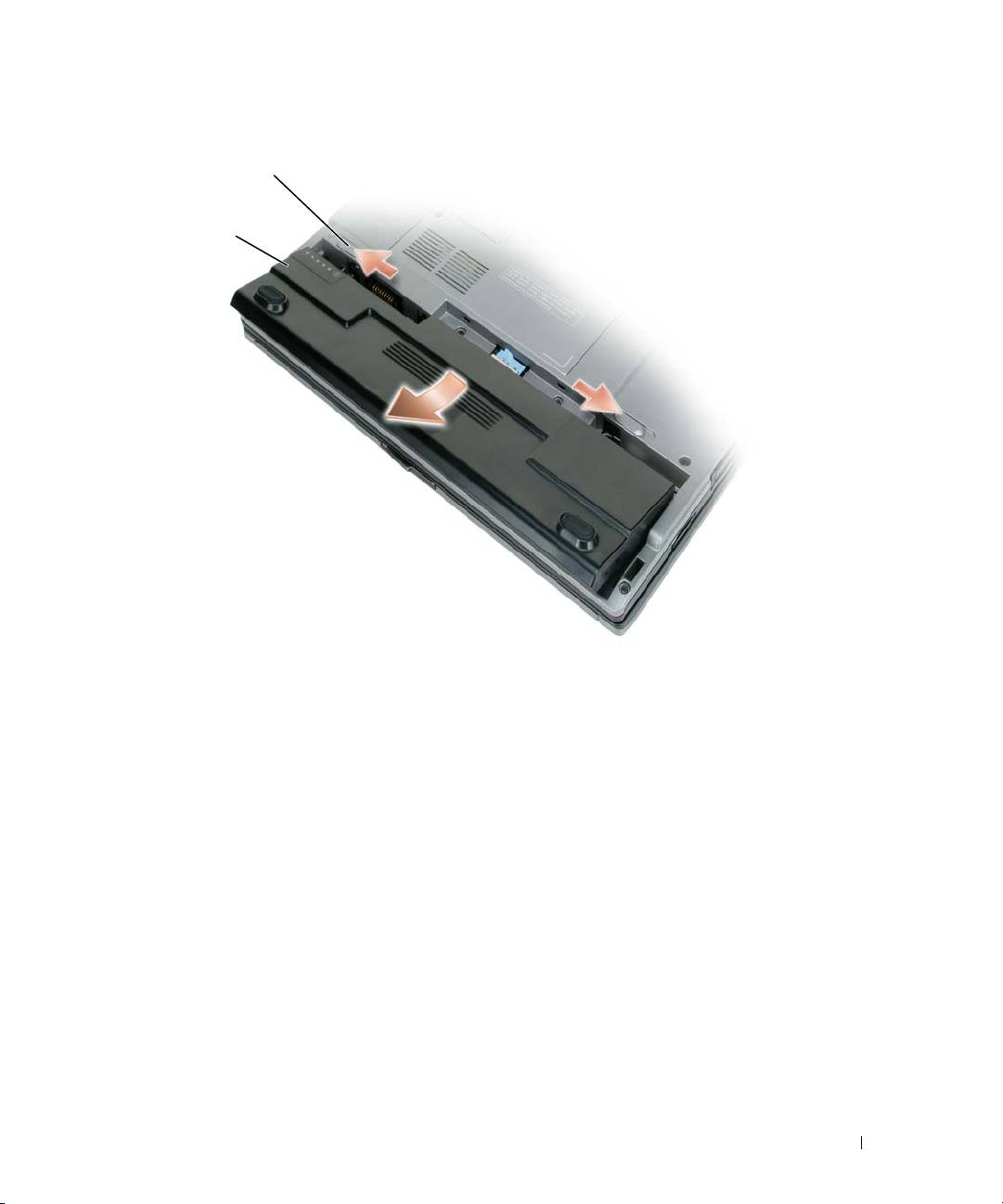
Przesuń zwalniacze zatrzasków wnęki akumulatora na dolnej części komputera aż do kliknięcia
zwalniaczy.
4
Wysuń akumulator z komputera.
142 Przewodnik po systemie
2
1
1 akumulator 2 zatrzaski zwalniające wnęki na akumulator (2)
W celu dokonania wymiany akumulatora należy umieścić akumulator we wnęce i wcisnąć go aż
do kliknięcia zwalniacza zatrzasku wnęki akumulatora.
Przechowywanie akumulatora
Jeśli komputer ma być przechowywany przez dłuższy czas, należy wyjąć z niego akumulator. Akumulator
może ulec rozładowaniu, jeśli będzie przechowywany bezużytecznie przez dłuższy czas. Po okresie
długiego przechowywania, należy całkowicie naładować akumulator, zanim zostanie on użyty (patrz
„Ładowanie akumulatora” na stronie 141).
Przewodnik po systemie 143

Rozwiązywanie problemów
Blokowanie się komputera i problemy z oprogramowaniem
PRZESTROGA: Przed rozpoczęciem dowolnej z procedur opisanych w tym paragrafie należy
wykonać czynności zaleceń dotyczących bezpieczeństwa zamieszczonych w
Przewodniku
z informacjami o produkcie
.
Komputer nie uruchamia się
UPEWNIJ SIĘ , Ż E ZASILACZ JEST PRAWIDŁOWO PODŁĄCZONY DO KOMPUTERA I GNIAZDA
ZASILANIA.
Komputer przestał reagować
OSTRZEŻENIE: Jeśli nie można zamknąć systemu operacyjnego, może nastąpić utrata danych.
W
YŁĄCZ KOMPUTER — Jeżeli komputer nie reaguje na naciśnięcie klawisza klawiatury lub ruch myszy,
naciśnij i przytrzymaj przez przynajmniej 8 do 10 sekund przycisk zasilania, aż komputer wyłączy się.
Następnie ponownie uruchom komputer.
Program przestał reagować lub awarie powtarzają się
UWAGA: Instrukcje dotyczące instalowania są zazwyczaj dołączane do oprogramowania w jego
dokumentacji lub na dyskietce (lub dysku CD).
Z
AKOŃCZ DZIAŁANIE PROGRAMU —
1
Naciśnij równocześnie klawisze <Ctrl> <Shift> <Esc>.
2
Kliknij
kartę Aplikacje
.
3
Kliknij nazwę programu, który nie reaguje.
4
Kliknij przycisk
Zakończ zadanie
.
SPRAWDŹ DOKUMENTACJĘ PROGRAMU — W razie potrzeby odinstaluj i zainstaluj ponownie program.
®
®
Program jest przeznaczony dla wcześniejszej wersji systemu operacyjnego Microsoft
Windows
URUCHOM KREATORA ZGODNOŚ CI PROGRAMÓW — Kreator zgodności programów konfiguruje
program tak, że działa on w środowisku podobnym do środowisk innych niż system operacyjny
WindowsXP.
1
Kliknij przycisk
Start
→
Wszystkie programy
→
Akcesoria
→
Kreator zgodności programów
→
Dalej
.
2
Postępuj zgodnie z instrukcjami wyświetlanymi na ekranie.
Pojawia się niebieski ekran
WYŁĄCZ KOMPUTER — Jeżeli komputer nie reaguje na naciśnięcie klawisza klawiatury lub ruch myszy,
naciśnij i przytrzymaj przez przynajmniej 8 do 10 sekund przycisk zasilania, aż komputer wyłączy się.
Następnie ponownie uruchom komputer.
144 Przewodnik po systemie

Inne problemy z oprogramowaniem
SPRAWDŹ DOKUMENTACJĘ DOSTARCZONĄ WRAZ Z OPROGRAMOWANIEM LUB SKONTAKTUJ SIĘ
Z PRODUCENTEM OPROGRAMOWANIA W CELU UZYSKANIA INFORMACJI NA TEMAT ROZWIĄZYWANIA
PROBLEMÓW —
•
Sprawdź, czy program jest zgodny z systemem operacyjnym zainstalowanym w komputerze.
•
Sprawdź, czy komputer spełnia minimalne wymagania sprzętowe potrzebne do uruchomienia programu.
Zapoznaj się z dokumentacją oprogramowania.
•
Sprawdź, czy program został poprawnie zainstalowany i skonfigurowany.
•
Sprawdź, czy sterowniki urządzeń nie powodują konfliktów z programem.
•
Jeżeli jest to konieczne, odinstaluj i zainstaluj ponownie program.
NATYCHMIAST UTWÓRZ KOPIE ZAPASOWE PLIKÓW.
U
ŻYJ PROGRAMU ANTYWIRUSOWEGO, ABY SPRAWDZIĆ DYSK TWARDY, DYSKIETKI I DYSKI CD.
Z
APISZ I ZAMKNIJ OTWARTE PLIKI LUB PROGRAMY I WYŁĄCZ KOMPUTER ZA POMOCĄ MENU Start.
S
PRAWDŹ OBECNOŚĆ W KOMPUTERZE PROGRAMÓW TYPU SPYWARE — Jeżeli komputer zwalnia,
najczęściej jest to spowodowane odbieraniem reklam wyświetlanych w okienkach podręcznych lub, jeżeli
występują problemy z połączeniem z Internetem, komputer mógł zostać zainfekowany programami typu
spyware. Należy użyć programu antywirusowego, który zawiera ochronę przeciwko programom typu
spyware (używany program może wymagać aktualizacji), aby przeskanować komputer i usunąć programy
typu spyware. Więcej informacji można znaleźć pod adresem support.euro.dell.com, gdzie należy
wykonać wyszukiwanie według słowa kluczowego spyware.
URUCHOM PROGRAM DELL DIAGNOSTICS — Patrz „Program Dell Diagnostics” na stronie 145. Jeżeli
wszystkie testy zakończą się pomyślnie, zaistniały błąd jest związany z oprogramowaniem.
Program Dell Diagnostics
PRZESTROGA: Przed rozpoczęciem dowolnej z procedur opisanych w tym paragrafie należy
wykonać czynności zaleceń dotyczących bezpieczeństwa zamieszczone w
Przewodniku
z informacjami o produkcie
.
Kiedy należy używać programu Dell Diagnostics
Jeżeli występuje problem z komputerem, przed skontaktowaniem się z pomocą techniczną firmy Dell należy
wykonać testy opisane w punkcie „Blokowanie się komputera i problemy z oprogramowaniem” na
stronie 144 i uruchomić program Dell Diagnostics.
Przed rozpoczęciem zalecane jest wydrukowanie tych procedur.
OSTRZEŻENIE: Program Dell Diagnostics działa tylko z komputerami Dell™.
UWAGA: Dysk CD
Drivers and Utilities
jest opcjonalny i może nie być wysyłany ze wszystkimi
komputerami.
Uruchom program Dell Diagnostics z dysku twardego lub z dysku CD Drivers and Utilities (znanego także
pod nazwą ResourceCD).
Przewodnik po systemie 145

Uruchamianie programu Dell Diagnostics z dysku twardego
Program Dell Diagnostics znajduje się na ukrytej partycji narzędzi diagnostycznych na dysku twardym
komputera.
UWAGA: Jeśli komputer nie wyświetla obrazu, należy skontaktować się z firmą Dell (zapoznaj się
z tematem „Kontakt z firmą Dell” w
Podr
ę
czniku u
ż
ytkownika
).
1
Zamknij system operacyjny i wyłącz komputer.
2
Jeśli komputer jest podłączony (zadokowany) do urządzenia dokującego, należy go oddokować.
Informacje na ten temat można znaleźć w dokumentacji urządzenia dokującego.
3
Podłącz komputer do gniazda elektrycznego.
4
Diagnostykę można uruchomić na dwa sposoby:
a
Włącz komputer. Po wyświetleniu logo firmy Dell™, naciśnij natychmiast klawisz <F12>. Wybierz
opcję Diagnostics (Diagnostyka) z menu uruchamiania i naciśnij klawisz <Enter>.
UWAGA: W przypadku zbyt długiego oczekiwania i pojawienia się logo systemu operacyjnego,
®
®
należy nadal czekać aż do wyświetlenia pulpitu Microsoft
Windows
. Wtedy należy zamknąć
system operacyjny i spróbować ponownie.
b
Podczas uruchamiania komputera naciśnij i przytrzymaj klawisz <Fn>.
UWAGA: Jeżeli zostanie wyświetlony komunikat informujący, że nie znaleziono partycji narzędzi
diagnostycznych, należy uruchomić program Dell Diagnostics z dysku CD
Drivers and Utilities
.
Komputer uruchomi funkcję Pre-boot System Assessment — serię testów diagnostycznych sprawdzających
płytę systemową, klawiaturę, dysk twardy i wyświetlacz.
•
Podczas przeprowadzania testów odpowiadaj na wszystkie wyświetlane pytania.
•
Jeśli wykryta zostanie awaria, komputer przestanie działać i wyda sygnał dźwiękowy. Aby zatrzymać
ocenianie i ponownie uruchomić komputer, naciśnij <Esc>; aby przejść do następnego testu, naciśnij
<y>; aby ponownie przetestować wadliwe elementy, naciśnij <r>.
•
Jeśli w trakcie wykonywania funkcji Pre-boot System Assessment zostaną wykryte usterki, zapisz
kod(-y) błędów i skontaktuj się z firmą Dell (zapoznaj się z tematem „Kontakt z firmą Dell”
w
Podręczniku użytkownika
).
Po pomyślnym zakończeniu testów systemu Pre-boot System Assessment zostanie wyświetlony
komunikat
Booting Dell Diagnostic Utility Partition. Press any key to
continue.
(Rozruch z partycji narzędzi diagnostycznych Dell. Naciśnij dowolny klawisz, aby
kontynuować).
5
Naciśnij dowolny klawisz, aby uruchomić program Dell Diagnostics z partycji narzędzi diagnostycznych
na dysku twardym.
146 Przewodnik po systemie

Uruchamianie programu Dell Diagnostics z dysku CD Drivers and Utilities
1
Włóż dysk CD
Drivers and Utilities
do napędu.
2
Zamknij system operacyjny i uruchom ponownie komputer.
Po wyświetleniu logo firmy Dell™, naciśnij natychmiast klawisz <F12>.
Jeśli nie zdążysz nacisnąć klawisza i zostanie wyświetlone logo systemu Windows, musisz poczekać do
wyświetlenia pulpitu Windows. Wtedy należy zamknąć system operacyjny i spróbować ponownie.
UWAGA: Następne czynności powodują zmianę sekwencji rozruchową tylko na jedno uruchomienie.
Przy następnym uruchomieniu komputer wykona sekwencję rozruchową wykorzystując urządzenia
określone w konfiguracji komputera.
3
Po wyświetleniu listy urządzeń rozruchowych zaznacz opcję
CD/DVD/CD-RW Drive
(Napęd
CD/DVD/CD-RW) i naciśnij klawisz <Enter>.
4
Z kolejnego menu wybierz opcję
Boot from CD-ROM
(Uruchom z dysku CD) i naciśnij klawisz <Enter>.
5
Wpisz
1
, aby włączyć menu i naciśnij klawisz <Enter>, aby kontynuować.
6
Wybierz opcję
Run the 32 Bit Dell Diagnostics
(Uruchom 32-bitową wersję programu Dell Diagnostics)
z listy numerowanej. Jeśli pojawi się kilka wersji, wybierz wersję odpowiadającą danemu komputerowi.
7
Po wyświetleniu
menu głównego
(Main Menu) programu Dell Diagnostics, wybierz test, który chcesz
wykonać.
Menu główne programu Dell Diagnostics
1
Po załadowaniu programu Dell Diagnostics i wyświetleniu ekranu menu głównego
Main
Menu
kliknij
przycisk odpowiadający wybranej opcji.
Opcja Funkcja
Express Test Wykonywany jest przyspieszony test urządzeń. Test tego
rodzaju trwa od 10 do 20 minut i nie wymaga żadnych
interwencji ze strony użytkownika. Express Test
należy uruchamiać jako pierwszy, gdyż zwiększa
prawdopodobieństwo szybkiego wykrycia przyczyny
problemu.
Extended Test Wykonywane jest wnikliwe sprawdzenie urządzeń. Test
zajmuje zwykle godzinę lub więcej i okresowo wymaga
od użytkownika odpowiedzi na pytania.
Custom Test Wykonywane jest sprawdzenie określonego urządzenia.
Sposób przeprowadzania testu można skonfigurować.
Symptom Tree Wyświetla listę najczęściej napotykanych objawów
problemów i pozwala wybrać test dostosowany do
występujących nieprawidłowości.
Przewodnik po systemie 147

2
Jeśli w trakcie testu wystąpił problem, wyświetlany jest komunikat zawierający kod błędu i opis
problemu. Zapisz kod błędu i opis problemu, a następnie postępuj według instrukcji wyświetlanych
na ekranie.
Jeśli samodzielnie nie możesz rozwiązać problemu, skontaktuj się z firmą Dell (zapoznaj się z tematem
„Kontakt z firmą Dell” w
Podręczniku użytkownika
).
UWAGA: W górnej części każdego z ekranów testowych umieszczony jest Znacznik serwisowy.
Udzielający pomocy pracownik działu obsługi technicznej poprosi o podanie Znacznika serwisowego.
3
Jeśli przeprowadzasz testowanie korzystając z opcji
Custom Test
lub
Symptom Tree
, możesz uzyskać
dodatkowe informacje klikając odpowiednią zakładkę opisaną w poniższej tabeli.
Zakładka Funkcja
Results (Wyniki) Zawiera wyniki testu i wykryte błędy.
Errors (Błędy) Wyświetla wykryte błędy, kody błędu i opis problemu.
Help (Pomoc) Zawiera opis testu i ewentualne warunki wymagane do
jego przeprowadzenia.
Configuration
Wyświetla konfigurację sprzętową wybranego urządzenia.
(Konfiguracja)
Program Dell Diagnostics uzyskuje informacje o konfiguracji
wszystkich urządzeń z programu konfiguracji systemu,
pamięci i różnych testów wewnętrznych, po czym
wyświetla je na liście urządzeń w lewym okienku
na ekranie. Lista urządzeń może nie zawierać nazw
wszystkich komponentów zamontowanych w komputerze
lub przyłączonych do niego urządzeń peryferyjnych.
Parameters (Parametry) Pozwala dostosować test do indywidualnych wymagań
przez wprowadzenie zmiany ustawień testu.
4
Jeśli program Dell Diagnostics jest uruchamiany z dysku CD
Drivers and Utilities,
wyjmij dysk
CD z napędu.
5
Po zakończeniu wykonywania testów zamknij ekran testu, aby powrócić do ekranu
Main
Menu
(Menu główne). Aby zakończyć działanie programu Dell Diagnostics i uruchomić ponownie komputer,
zamknij ekran
Main
Menu
(Menu główne).
148 Przewodnik po systemie

Skorowidz
A
dysk CD Drivers and Utilities,129
kreatory
Kreator zgodności
akumulator
dysk ResourceCD
programów, 144
ładowanie, 141
Program Dell Diagnostics, 145
żywotność i użytkowanie
dyski CD
akumulatora, 135
Drivers and Utilities, 129
O
miernik energii, 140
system operacyjny, 133
miernik poziomu
oprogramowanie
naładowania, 140
problemy, 144-145
przechowywanie, 143
E
sprawdzanie poziomu
naładowania, 140
etykiety
P
wydajność, 139
Microsoft Windows, 130
Znacznik serwisowy, 130
plik pomocy
wyjmowanie, 142
Centrum pomocy i obsługi
technicznej systemu
Windows, 132
C
I
Pomoc programu
Centrum pomocy i obsługi
informacje dotyczące
QuickSet, 132
technicznej, 132
ergonomii, 129
problemy
informacje dotyczące
awaria komputera, 144
gwarancji, 129
awarie programu, 144
D
informacje dotyczące
blokowanie, 144
diagnostyka
przepisów prawnych, 129
komputer nie uruchamia
Dell, 145
Informacje o produkcie, 129
się, 144
komputer przestał
dokumentacja
instrukcje dotyczące
reagować, 144
bezpieczeństwo, 129
bezpieczeństwa, 129
niebieski ekran, 144
ergonomia, 129
oprogramowanie, 144-145
gwarancja, 129
Program Dell Diagnostics, 145
Informacje o produkcie, 129
K
program przestał reagować,144
online, 131
komputer
programy typu spyware, 145
przepisy prawne, 129
awaria, 144
spowolnienie komputera, 145
Przewodnik użytkownika, 130
przestał reagować, 144
zgodność programu z systemem
Umowa licencyjna użytkownika
spowolnienie, 145
Windows, 144
końcowego, 129
Skorowidz 149

program antywirusowy, 145
U
Program Dell Diagnostics
Umowa licencyjna
informacje, 145
użytkownika
korzystanie, 145
końcowego, 129
uruchamianie z dysku CD
Drivers and Utilities, 147
uruchamianie z dysku
W
twardego, 146
widoki systemu
programy typu spyware, 145
od przodu, 136
Przewodnik użytkownika, 130
z dołu, 137-138
z lewej strony, 137
z prawej strony, 137
R
z tyłu, 137
rozwiązywanie problemów
witryna pomocy
technicznej, 131
blokowanie się komputera i
problemy z
witryna pomocy technicznej
oprogramowaniem, 144
firmy Dell, 131
Centrum pomocy i obsługi
technicznej, 132
Program Dell Diagnostics, 145
Z
Znacznik serwisowy, 130
S
sprzęt
Program Dell Diagnostics, 145
system operacyjny
dysk CD, 133
ponowna instalacja, 133
system Windows XP
Centrum pomocy i obsługi
technicznej, 132
Kreator zgodności
programów, 144
ponowna instalacja, 133
150 Skorowidz

Dell™ Latitude™ D420
Краткий справочник
Модель PP09S
www.dell.com | support.dell.com

Примечания, замечания и предупреждения
ПРИМЕЧАНИЕ. Содержит важную информацию, которая помогает более эффективно работать
с компьютером.
ЗАМЕЧАНИЕ. Указывает на опасность повреждения оборудования или потери данных и объясняет,
как этого избежать.
ПРЕДУПРЕЖДЕНИЕ. Указывает на потенциальную опасность повреждения имущества,
получения травм или угрозу для жизни.
Сокращения и аббревиатуры
Полный список сокращений и аббревиатур смотрите в глоссарии к
Руководству пользователя
.
В случае приобретения компьютера серии Dell™ n любые ссылки в данном документе на операционные
®
®
системы Microsoft
Windows
неприменимы.
ПРИМЕЧАНИЕ. Некоторые функции или носители могут являться дополнительными и не поставляться
с этим компьютером. Некоторые функции или носители могут быть недоступны в некоторых странах.
____________________
Информация, содержащаяся в данном документе, может быть изменена без уведомления.
© 2006 Dell Inc. Все права защищены.
Воспроизведение материалов данного руководства в любой форме без письменного разрешения корпорации Dell строго запрещено.
Товарные знаки, использованные в этом документе: Dell, логотип DELL, Latitude и ExpressCharge являются товарными знаками
корпорации Dell; Intel является охраняемым товарным знаком корпорации Intel; Microsoft, Outlook и Windows являются
охраняемыми
товарными знаками корпорации Microsoft.
Остальные товарные знаки и торговые наименования могут использоваться в этом руководстве для обозначения либо фирм,
заявляющих права на такие знаки и наименования, либо продукции этих фирм. Корпорация Dell не претендует ни на какие права
собственности в отношении любых товарных знаков и торговых наименований, кроме своих собственных.
Модель PP09S
Март
2006 г. P/N NG059 Ред. A00

Содержание
Источники информации . . . . . . . . . . . . . . . . . . . . . . . . . 155
Настройка компьютера
. . . . . . . . . . . . . . . . . . . . . . . . . 160
Сведения о компьютере
. . . . . . . . . . . . . . . . . . . . . . . . . 161
Вид спереди
. . . . . . . . . . . . . . . . . . . . . . . . . . . . . . 162
Вид слева
. . . . . . . . . . . . . . . . . . . . . . . . . . . . . . . . 163
Вид справа
. . . . . . . . . . . . . . . . . . . . . . . . . . . . . . . 163
Вид сзади
. . . . . . . . . . . . . . . . . . . . . . . . . . . . . . . . 163
Вид снизу
. . . . . . . . . . . . . . . . . . . . . . . . . . . . . . . . 164
Использование аккумулятора
. . . . . . . . . . . . . . . . . . . . . 165
Работа аккумулятора
. . . . . . . . . . . . . . . . . . . . . . . . . 165
Проверка заряда аккумулятора
. . . . . . . . . . . . . . . . . . . 166
Подзарядка аккумулятора
. . . . . . . . . . . . . . . . . . . . . . 167
Замена аккумулятора
. . . . . . . . . . . . . . . . . . . . . . . . . 168
Хранение аккумулятора
. . . . . . . . . . . . . . . . . . . . . . . 169
Поиск и устранение неисправностей
. . . . . . . . . . . . . . . . 170
Блокировки и неполадки программного обеспечения
. . . . . 170
Dell Diagnostics
. . . . . . . . . . . . . . . . . . . . . . . . . . . . . 172
Указатель . . . . . . . . . . . . . . . . . . . . . . . . . . . . . . . . . . . 177
Содержание 153

154 Содержание
Источники информации
ПРИМЕЧАНИЕ. Некоторые функции или носители могут являться дополнительными и не
поставляться с этим компьютером. Некоторые функции или носители могут быть недоступны
в некоторых странах.
ПРИМЕЧАНИЕ. Дополнительную информацию можно найти в документации, прилагаемой
к компьютеру.
Что требуется найти? Информация находится здесь
•
Программа диагностики компьютера
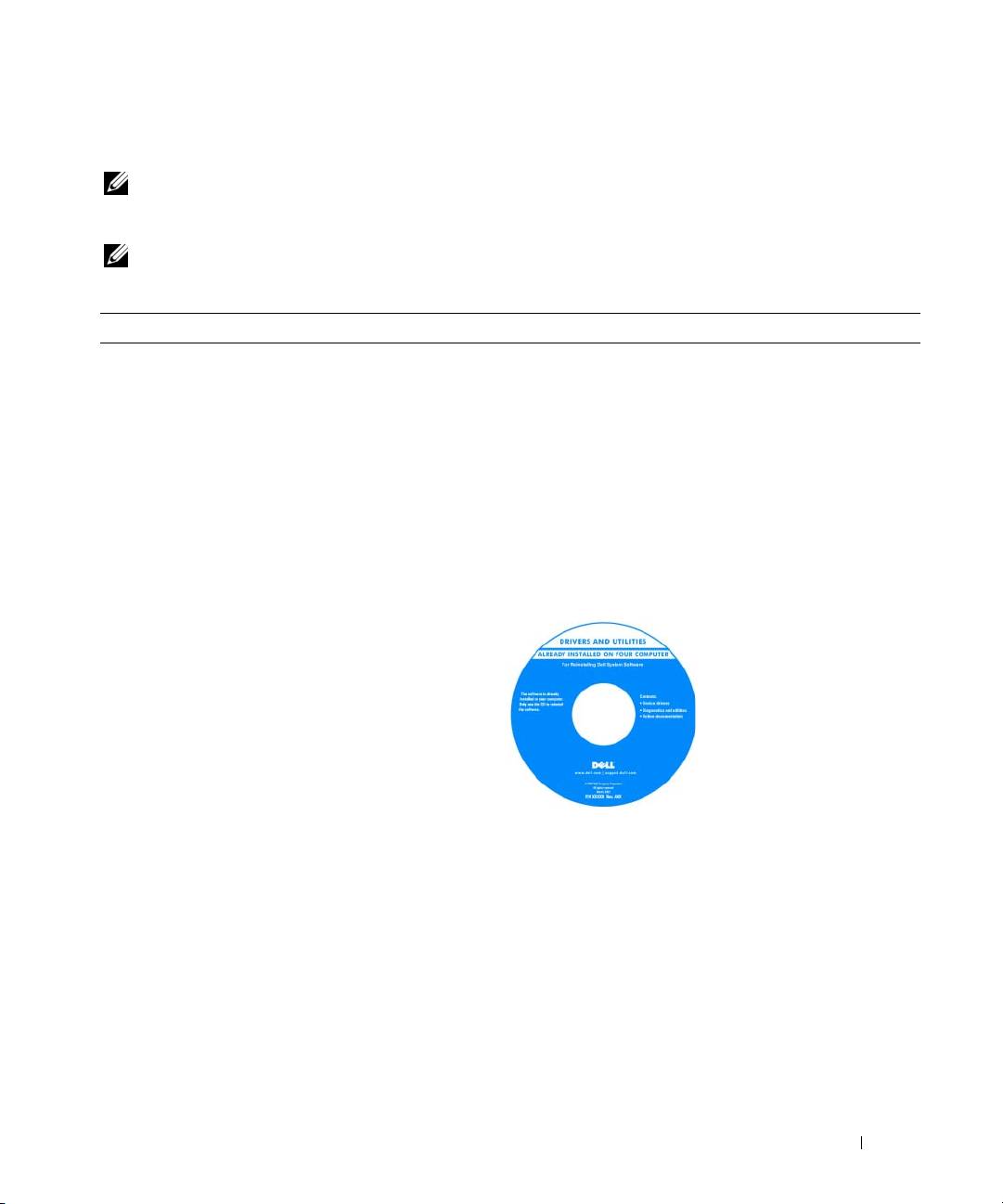
Компакт-диск Drivers and Utilities (Драйверы
•
Драйверы для компьютера
и утилиты) (иначе называемый ResourceCD)
•
Документация на устройства
ПРИМЕЧАНИЕ. Компакт-диск
Drivers and
Utilities (
Драйверы
и
утилиты
)
может являться
•
Системное программное обеспечение портативного
дополнительным и не поставляться с этим
компьютера (NSS)
компьютером.
Документация и драйверы уже установлены на
компьютере. С помощью этого компакт-диска можно
переустановить драйверы (смотрите раздел «Переустановка
драйверов и утилит» в Рук ово дстве пользов ате ля) или
запустить диагностическую программу Dell Diagnostics
(смотрите раздел «Dell Diagnostics» на стр. 172).
На жестком диске
компьютера могут быть
записаны файлы Readme,
содержащие
самую свежую
информацию о технических
новшествах компьютера или
справочные материалы для
опытных пользователей и
технических специалистов.
ПРИМЕЧАНИЕ. Драйверы и обновления
документации можно найти на веб-сайте
support.dell.com.
Краткий справочник 155

Что требуется найти? Информация находится здесь
•
Информация о гарантиях
Информационное руководство по продуктам Dell™
•
Условия (только для США)
•
Инструкции по технике безопасности
•
Сведения о соответствии стандартам
•
Информация об эргономике
•
Лицензионное соглашение конечного пользователя
•
Удаление и замена компонентов
Руководство пользователя Dell™ Latitude™
•
Технические характеристики
®
®
Центр справки и поддержки Microsoft
Windows
XP
•
Настройка системы
1
Нажмите
Пуск
→
Справка и поддержка
→
Dell User
•
Устранение неисправностей и решение проблем
and System Guides
(Руководства пользователя
и системные руководства корпорации Dell)
→
System
Guides
(Системные руководства).
2
Выберите
Рук оводство пользователя
для используемого
компьютера.
®
•
Код экспресс-обслуживания и метка производителя
Метка производителя и лицензия Microsoft
®
•
Лицензионная метка Microsoft Windows
Windows
Эти метки расположены на компьютере.
•
Метка производителя требуется для идентификации
компьютера на веб-сайте
support.dell.com
или при
обращении в службу поддержки.
•
Код экспресс-
обслуживания
вводится, чтобы
связаться со службой
поддержки.
156 Краткий справочник

Что требуется найти? Информация находится здесь
•
Solutions (Разрешение вопросов) — подсказки
Веб-сайт поддержки Dell — support.dell.com
и советы по поиску и устранению неисправностей,
ПРИМЕЧАНИЕ. Выберите свой регион или сферу
статьи технических специалистов, интерактивные
деятельности для просмотра соответствующего
курсы обучения и часто задаваемые вопросы
веб-сайта поддержки.
•
Community (Сообщество) — интерактивная дискуссия
с другими пользователями Dell
•
Upgrades (Обновления) — информация о новых
версиях различных компонентов (например, памяти,
жесткого диска и операционной системы)
•
Customer Care (Служба поддержки) — контактная
информация, информация о состоянии исполнения
заявки на обслуживание или заказа, сведения
о гарантии и ремонте
•
Service and support (Обслуживание и поддержка) —
состояние заявки на обслуживание и архив
с информацией об оказании поддержки, договор
о сервисном обслуживании, интерактивная дискуссия
с представителями службы технической поддержки
•
Reference (Справочная информация) — компьютерная
документация, подробные сведения о конфигурации
компьютера, технические характеристики изделий
и техническая документация
•
Downloads (Данные для загрузки) —
сертифицированные драйверы, исправления
и обновления программного обеспечения
•
Системное программное обеспечение портативного
Порядок загрузки системного программного
компьютера (NSS) — после переустановки
обеспечения портативного компьютера (NSS).
операционной системы на компьютере необходимо
1
Посетите веб-сайт
support.dell.com
, выберите свой
также переустановить программное обеспечение NSS.
регион или сферу деятельности, и введите метку
Программное обеспечение NSS обеспечивает
производителя.
критические обновления операционной системы
2
Выберите
Drivers & Downloads
(Драйверы и файлы
и поддержку 3,5-дюймовых USB-дисководов гибких
для загрузки) и щелкните
Go
(Перейти).
®
дисков Dell™, процессоров Intel
, оптических
3
Выберите свою операционную систему и выполните
дисководов и устройств USB. Программное
поиск по ключевым словам
Notebook System Software
обеспечение NSS необходимо для правильной работы
(Системное программное обеспечение портативного
компьютера Dell. Программное обеспечение
компьютера)
.
автоматически определяет конфигурацию компьютера
и операционную систему и устанавливает подходящие
ПРИМЕЧАНИЕ. Интерфейс пользователя на
для них обновления.
веб-сайте support.dell.com может меняться
в зависимости от настроек.
Краткий справочник 157

Что требуется найти? Информация находится здесь
•
Software upgrades and troubleshooting hints (Обновления
Утилита Dell Support Utility
программного обеспечения и подсказки по устранению
Утилита Dell Support Utility - это установленная на
неисправностей) — часто задаваемые вопросы,
компьютере система автоматического обновления
популярные разделы и общие рекомендации по
и уведомления. Эта утилита обеспечивает контроль
организации рабочей среды
состояния операционной системы в реальном масштабе
времени, обновление программного обеспечения,
а также важную информацию для самостоятельного
устранения неполадок. Для запуска утилиты Dell
Support Utility щелкните значок
на панели задач.
Дополнительную информацию смотрите в разделе
«Dell Support Utility»
Руководства пользователя
.
•
Как работать в Windows XP
Центр справки и поддержки Windows
•
Как работать с программами и файлами
1
Нажмите
Пуск
→
Справка и поддержка
.
•
Как задать индивидуальные настройки «рабочего стола»
2
Введите слово или фразу, описывающие проблему,
и щелкните значок стрелки.
3
Щелкните раздел, соответствующий вашей проблеме.
4
Следуйте инструкциям на экране.
•
Информация о сетевой активности, мастере управления
Справка по программе Dell QuickSet
потреблением энергии, горячих клавишах и других
Чтобы посмотреть
справку по программе Dell
элементах, контролируемых программой Dell QuickSet.
QuickSet
,
щелкните правой кнопкой мыши значок
®
®
на панели задач Microsoft
Windows
.
Дополнительную информацию о программе Dell
QuickSet смотрите в разделе «Dell™ QuickSet»
Руководства пользователя.
158 Краткий справочник

Что требуется найти? Информация находится здесь
•
Переустановка операционной системы
Компакт-диск Operating System (Операционная
система)
ПРИМЕЧАНИЕ. Компакт-диск
Operating System
(
Операционная
система
)
может быть дополнительным
и не поставляться с этим компьютером.
Операционная система уже установлена на компьютере.
Чтобы переустановить операционную систему, используйте
компакт-диск Operating System (Операционная система).
Смотрите раздел «Восстановление операционной системы»
в Руководстве пользователя .
После переустановки
операционной системы
используйте
дополнительный компакт-
диск Drivers and Utilities
(Драйверы и утилиты)
(ResourceCD), чтобы
переустановить драйверы
устройств, поставляемых
вместе с компьютером.
Наклейка с ключом продукта для операционной системы
находится на компьютере.
ПРИМЕЧАНИЕ. Цвет компакт-диска может быть
различным в зависимости от заказанной операционной
системы.
Краткий справочник 159
Настройка компьютера
ПРЕДУПРЕЖДЕНИЕ. Перед тем как приступить к выполнению операций данного раздела,
выполните инструкции по технике безопасности, описанные в Информационном
руководстве
по
продуктам.
1
Распакуйте коробку с принадлежностями.
2
Отложите те принадлежности, которые понадобятся для завершения установки компьютера.
В коробке с принадлежностями находится документация пользователя, а также все заказанное
вами программное обеспечение и дополнительные компоненты (платы PC Card, дисководы,
аккумуляторы и т.п.).
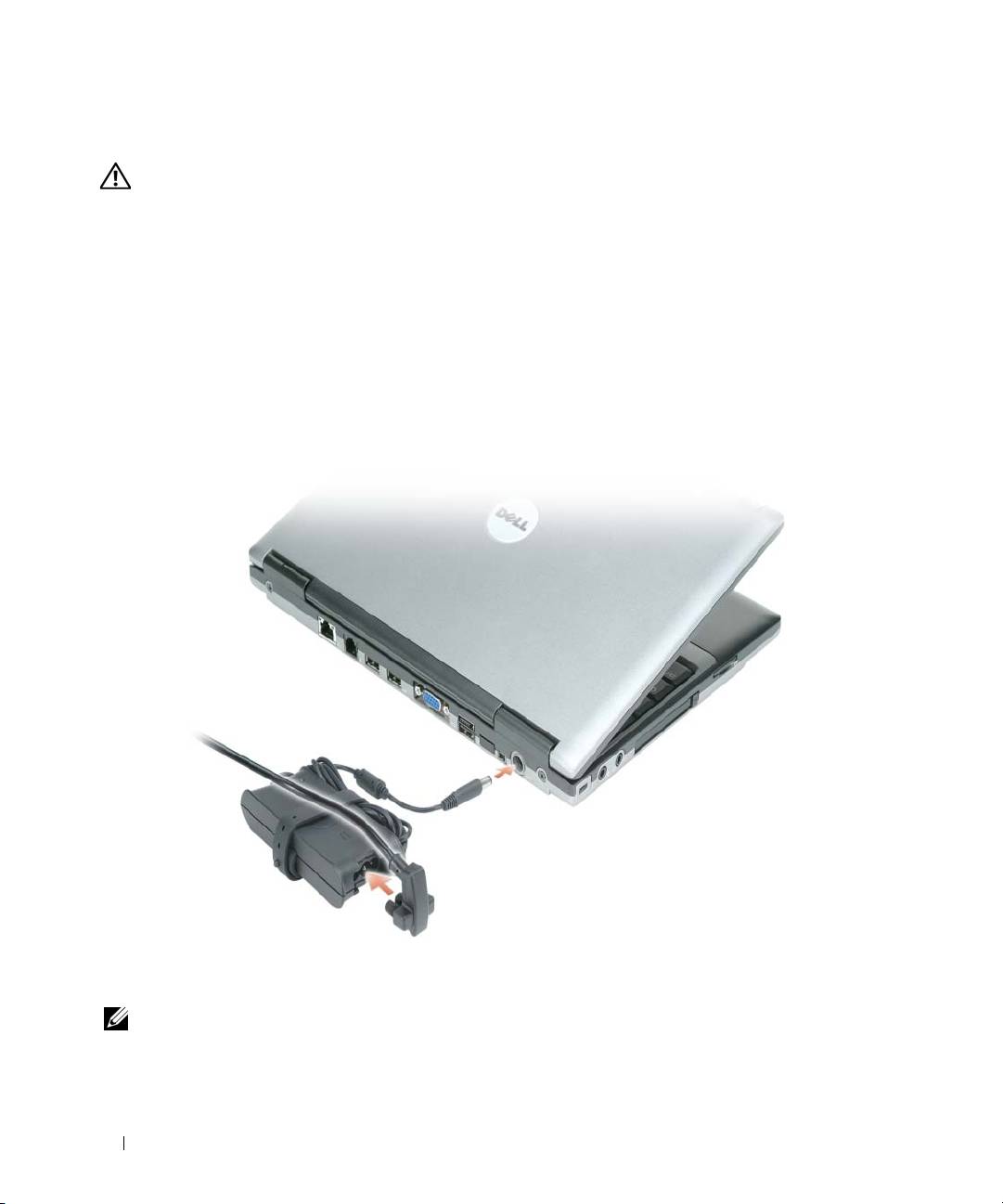
3
Подсоедините адаптер переменного тока к соответствующему разъему на компьютере
и к электросети.
4
Чтобы включить компьютер, откройте дисплей компьютера и нажмите кнопку питания
(смотрите раздел «Вид спереди» на стр. 162).
ПРИМЕЧАНИЕ. Рекомендуется включить и выключить компьютер по крайней мере один раз
перед установкой любых плат или подключением компьютера к стыковочному устройству или
другому внешнему устройству, например принтеру.
160 Краткий справочник
