
Canon i-SENSYS MF8380Cdw: Русский
Русский: Canon i-SENSYS MF8380Cdw
Оглавление
- Ръководство настройка
- Содержание Зміст ﺕﺎﻳﻮﺘﶈﺍ ﺐﻟﺎﻄﻣ ﺖﺳﺮﻬﻓ
- Проверка перед настройкой Перевірка перед налаштуванням ﺩﺍﺪﻋﻹﺍ ﻞﺒﻗ ﺺﺤﻔﻟﺍ ﻢﯿﻈﻨﺗ ﺯﺍ ﻞﺒﻗ ﯽﺳﺭﺮﺑ
- Изменение способа подключения на беспроводную сеть
- Выбор метода настройки беспроводной сети
- Настройка аппарата с использованием функции WPS ( режим нажатия кнопки )
- Русский
- Русский Русский Настройка точки доступа вручную и подключение
- Русский
- Русский
- Русский
- Русский
- Русский
- Русский
- Проверка параметров беспроводной локальной сети завершена
- Русский
- Русский Проверка SSID или ключа сети для маршрутизатора беспроводной сети или точки доступа
- Русский
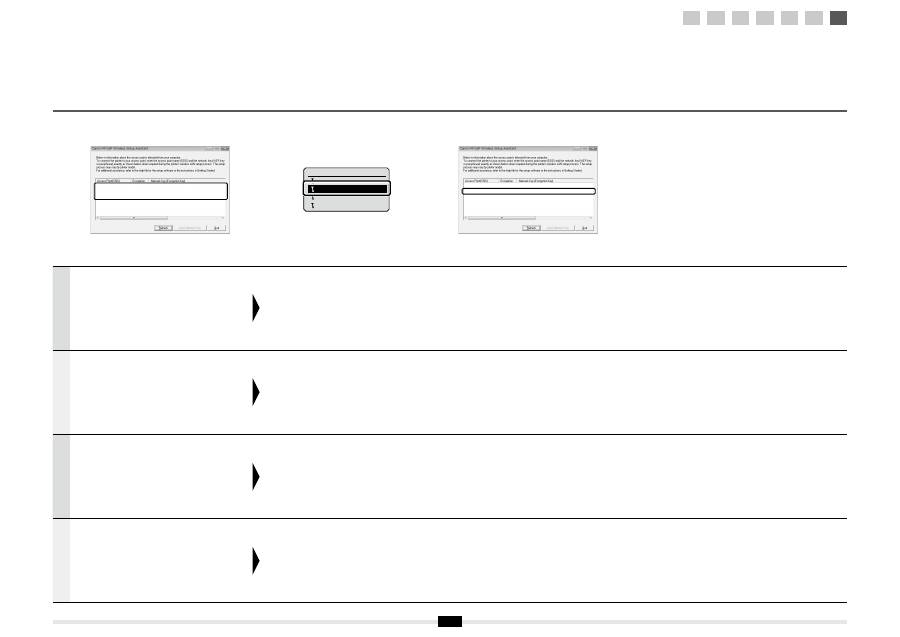
18
Русский
Если
отображается
несколько
точек
доступа
1.
Запишите
все
показанные
SSID.
2.
Выполните
процедуру
«4-B
Настройка
точки
доступа
вручную
и
подключение
» (
стр
. 8).
3.
Выберите
SSID,
соответствующий
записанному
ранее
.
4.
Запишите
ключ
сети
для
выбранного
SSID.
5.
Выполните
процедуру
«4-B
Настройка
точки
доступа
вручную
и
подключение
» (
стр
. 8).
Если
информация
о
маршрутизаторе
беспроводной
локальной
сети
или
точке
доступа
не
отображается
Нажмите
кнопку
[Refresh] (
Обновить
).
Если
информация
не
отображается
,
нажмите
кнопку
[Refresh] (
Обновить
)
и
проверьте
,
указаны
ли
все
необходимые
настройки
маршрутизатора
беспроводной
локальной
сети
или
точки
доступа
.
Українська
Якщо
відображено
кілька
точок
доступу
1.
Запишіть
усі
відображені
ідентифікатори
SSID.
2.
Виконайте
процедуру
«4-B
Настроювання
точки
доступу
вручну
та
підключення
»
(
стор
. 8).
3.
Виберіть
SSID,
що
відповідає
тому
,
який
ви
записали
з
відображеного
SSID.
4.
Запишіть
мережевий
ключ
для
вибраного
ідентифікатора
SSID.
5.
Виконайте
процедуру
«4-B
Настроювання
точки
доступу
вручну
та
підключення
»
(
стор
. 8).
Якщо
інформація
про
бездротову
локальну
мережу
чи
точку
доступу
не
відображається
Клацніть
кнопку
[Refresh] (
Оновити
).
Якщо
після
клацання
кнопки
[Refresh] (
Оновити
)
інформація
не
відобразиться
,
перевірте
,
чи
завершено
настройки
комп
’
ютера
для
точки
доступу
чи
маршрутизатора
бездротової
локальної
мережі
.
ﺔﻴﺑﺮﻌﻟﺍ
ﻝﻮﺻﻭ
ﻁﺎﻘﻧ
ﺓﺪﻋ
ﺽﺮﻋ
ﺔﻟﺎﺣ
ﻲﻓ
١
.
.
ﺮﻬﻈﺗ
ﻲﺘﻟﺍ
SSID
ﻊﻴﻤﺟ
ﺐﺘﻛﺍ
٢
.
ﻝﻮﺻﻮﻟﺍ
ﺔﻄﻘﻧ
ﺩﺍﺪﻋﺇ
4-B"
ﻲﻓ
ﺓﺩﺭﺍﻮﻟﺍ
ﺕﺍءﺍﺮﺟﻹﺍ
ﺬﻴﻔﻨﺘﺑ
ﻢﻗ
.(8
ﺔﺤﻔﺼﻟﺍ
) "
ﻝﺎﺼﺗﻻﺍﻭ
ﺎًﻳﻭﺪﻳ
٣
.
SSID
ﻦﻣ
ﻪﺘﺒﺘﻛ
ﻱﺬﻟﺍ
ﻑﺮﻌﻤﻟﺍ
ﻖﺑﺎﻄﻳ
ﻱﺬﻟﺍ
SSID
ﺩﺪﺣ
.
ﺽﻭﺮﻌﻤﻟﺍ
٤
.
.
ﻪﺗﺩﺪﺣ
ﻱﺬﻟﺍ
SSID
ـﻟ
ﺔﻜﺒﺸﻟﺍ
ﺡﺎﺘﻔﻣ
ﺐﺘﻛﺍ
٥
.
ﻝﻮﺻﻮﻟﺍ
ﺔﻄﻘﻧ
ﺩﺍﺪﻋﺇ
4-B"
ﻲﻓ
ﺓﺩﺭﺍﻮﻟﺍ
ﺕﺍءﺍﺮﺟﻹﺍ
ﺬﻴﻔﻨﺘﺑ
ﻢﻗ
.(8
ﺔﺤﻔﺼﻟﺍ
) "
ﻝﺎﺼﺗﻻﺍﻭ
ﺎًﻳﻭﺪﻳ
ﻝﻮﺻﻮﻟﺍ
ﺔﻄﻘﻧ
ﻭﺃ
ﺔﻴﻜﻠﺳﻼﻟﺍ
ﺔﻴﻠﺤﻤﻟﺍ
ﺔﻜﺒﺸﻟﺍ
ﻪﺟﻮﻤﺑ
ﺔﺻﺎﺨﻟﺍ
ﺕﺎﻣﻮﻠﻌﻤﻟﺍ
ﺮﻬﻈﺗ
ﻢﻟ
ﺍﺫﺇ
.(
ﺚﻳﺪﺤﺗ
) [Refresh]
ﺭﺰﻟﺍ
ﻕﻮﻓ
ﺮﻘﻧﺍ
ﻦﻣ
ﻖﻘﺤﺗ
،
(
ﺚﻳﺪﺤﺗ
) [Refresh]
ﺭﺰﻟﺍ
ﻕﻮﻓ
ﺮﻘﻨﻟﺍ
ﺪﻨﻋ
ﺕﺎﻣﻮﻠﻌﻤﻟﺍ
ﺽﺮﻋ
ﻡﺪﻋ
ﺔﻟﺎﺣ
ﻲﻓ
.
ﻝﻮﺻﻮﻟﺍ
ﺔﻄﻘﻧ
ﻭﺃ
ﺔﻴﻜﻠﺳﻼﻟﺍ
ﺔﻴﻠﺤﻤﻟﺍ
ﺔﻜﺒﺸﻟﺍ
ﻪﺟﻮﻤﺑ
ﺔﺻﺎﺨﻟﺍ
ﺮﺗﻮﻴﺒﻤﻜﻟﺍ
ﺕﺍﺩﺍﺪﻋﺇ
ﻝﺎﻤﺘﻛﺍ
ﯽﺳﺭﺎﻓ
ﺩﻮﺷ
ﻩﺩﺍﺩ
ﻥﺎﺸﻧ
ﯽﺑﺎﻴﺘﺳﺩ
ﻪﻄﻘﻧ
ﺪﻨﭼ
ﺮﮔﺍ
١
.
.
ﺪﻴﻨﮐ
ﺖﺷﺍﺩﺩﺎﻳ
ﺍﺭ
ﻩﺪﺷ
ﻩﺩﺍﺩ
ﻥﺎﺸﻧ
یﺎﻫ
SSID
ﻪﻤﻫ
٢
.
ﻭ
ﯽﺘﺳﺩ
ﺕﺭﻮﺻ
ﻪﺑ
ﯽﺑﺎﻴﺘﺳﺩ
ﻪﻄﻘﻧ
ﻢﻴﻈﻨﺗ
4-B"
ﺶﺨﺑ
ﺵﻭﺭ
.
ﺪﻴﻫﺩ
ﻡﺎﺠﻧﺍ
ﺍﺭ
(8
ﻪﺤﻔﺻ
) "
ﻝﺎﺼﺗﺍ
٣
.
ﻩﺪﺷ
ﻩﺩﺍﺩ
ﻥﺎﺸﻧ
SSID
ﺯﺍ
ﺎﻤﺷ
ﯽﺘﺷﺍﺩﺩﺎﻳ
ﺩﺭﻮﻣ
ﺎﺑ
ﻪﮐ
ﺍﺭ
SSID
.
ﺪﻴﻨﮐ
ﺏﺎﺨﺘﻧﺍ
ﺩﺭﺍﺩ
ﺖﻘﺑﺎﻄﻣ
۴
.
.
ﺪﻴﻨﮐ
ﺖﺷﺍﺩﺎﻳ
ﯽﺑﺎﺨﺘﻧﺍ
SSID
یﺍﺮﺑ
ﺍﺭ
ﻪﮑﺒﺷ
ﺪﻴﻠﮐ
۵
.
ﻭ
ﯽﺘﺳﺩ
ﺕﺭﻮﺻ
ﻪﺑ
ﯽﺑﺎﻴﺘﺳﺩ
ﻪﻄﻘﻧ
ﻢﻴﻈﻨﺗ
4-B"
ﺶﺨﺑ
ﺵﻭﺭ
.
ﺪﻴﻫﺩ
ﻡﺎﺠﻧﺍ
ﺍﺭ
(8
ﻪﺤﻔﺻ
) "
ﻝﺎﺼﺗﺍ
ﺩﻮﺸﻧ
ﻩﺩﺍﺩ
ﻥﺎﺸﻧ
ﯽﺑﺎﻴﺘﺳﺩ
ﻪﻄﻘﻧ
ﺎﻳ
ﻢﻴﺳ
ﯽﺑ
ﯽﻠﺤﻣ
ﻪﮑﺒﺷ
ﺏﺎﻳﺮﻴﺴﻣ
ﺕﺎﻋﻼﻃﺍ
ﺮﮔﺍ
.
ﺪﻴﻨﮐ
ﮏﻴﻠﮐ
(
یﺯﺎﺳﻮﻧ
) [Refresh]
ﻪﻤﮐﺩ
یﻭﺭ
ﺮﺑ
ﻥﺎﺸﻧ
ﺕﺎﻋﻼﻃﺍ
ﺪﻴﻨﮐ
ﯽﻣ
ﮏﻴﻠﮐ
(
یﺯﺎﺳﻮﻧ
) [Refresh]
ﻪﻤﮐﺩ
یﻭﺭ
ﺮﺑ
ﻪﮐ
ﯽﻧﺎﻣﺯ
ﺮﮔﺍ
ﯽﺑﺎﻴﺘﺳﺩ
ﻪﻄﻘﻧ
ﺎﻳ
ﻢﻴﺳ
ﯽﺑ
ﯽﻠﺤﻣ
ﻪﮑﺒﺷ
ﺏﺎﻳﺮﻴﺴﻣ
ﺕﺎﻤﻴﻈﻨﺗ
ﺪﻴﻨﮐ
ﯽﺳﺭﺮﺑ
،ﺪﻧﻮﺷ
ﯽﻤﻧ
ﻩﺩﺍﺩ
.
ﺪﻨﺷﺎﺑ
ﻞﻣﺎﮐ
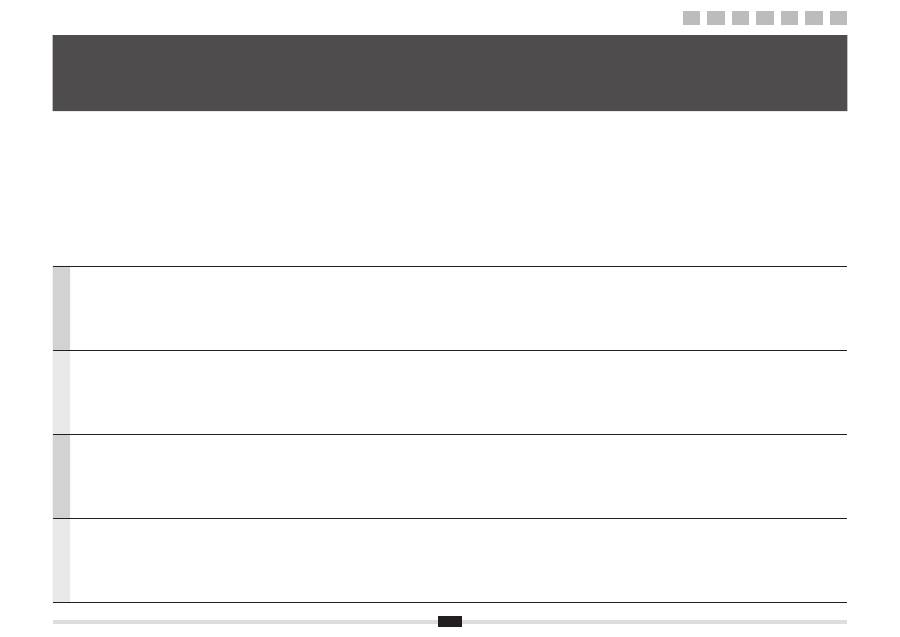
SampleABCD
WEP
01234567890123456789ABCDEF
SampleEFGHIJ
WPA-PSK
543210EDCBA
SampleK
WPA2-PSK
1234ABCD
SampleABCD
WEP
01234567890123456789ABCDEF
SampleEFGHIJ
WPA-PSK
543210EDCBA
SampleK
WPA2-PSK
1234ABCD
Select Access Point
SampleABCD WEP 13
SampleEFGHIJ WPA-PS
SampleKL WPA2-PSK 9
SampleMNOP None 7
1
2
3
4-A 4-B A-1 A-2

2
Türkçe
1
Kurulumdan Önce Kontrol Etme . . . . . . . . . . . . . . . . . . . . . . . . . . . . . . . . . . . . . . . S. 3
2 Ba
ğ
lant
ı
Yöntemini Kablosuz LAN’a De
ğ
i
ş
tirme . . . . . . . . . . . . . . . . . . . . . . . . . . S. 4
3 Kablosuz
LAN’
ı
Ayarlamak için Yöntem Seçme . . . . . . . . . . . . . . . . . . . . . . . . . . S. 5
4-A Makineyi WPS (Tu
ş
Modu) Kullanarak Ayarlama . . . . . . . . . . . . . . . . . . . . . . . . . S. 6
4-B Eri
ş
im Noktas
ı
n
ı
Manuel Olarak Ayarlama ve Ba
ğ
lanma . . . . . . . . . . . . . . . . . . . S. 8
A-1 Kablosuz LAN Ayar
ı
n
ı
n Tamamlan
ı
p Tamamlanmad
ı
ğ
ı
n
ı
Kontrol Etme . . . . . . S. 15
A-2
Kablosuz LAN Yönlendiricisi/Eri
ş
im Noktas
ı
için
SSID veya A
ğ
Anahtar
ı
n
ı
Kontrol Etme . . . . . . . . . . . . . . . . . . . . . . . . . . . . . . . . S. 17
Latviešu
1 P
ā
rbaude pirms iestat
ī
šanas . . . . . . . . . . . . . . . . . . . . . . . . . . . . . . . . . . . . . . . . 3. lpp.
2
Savienojuma metodes iestat
ī
šana uz bezvadu LAN . . . . . . . . . . . . . . . . . . . . . 4. lpp.
3 Metodes
izv
ē
le bezvadu LAN iestat
ī
šanai . . . . . . . . . . . . . . . . . . . . . . . . . . . . . 5. lpp.
4-A Iek
ā
rtas iestat
ī
šana, izmantojot WPS (spiedpogas rež
ī
ms) . . . . . . . . . . . . . . . 6. lpp.
4-B Manu
ā
la piek
ļ
uves punkta iestat
ī
šana un savienošana . . . . . . . . . . . . . . . . . . 8. lpp.
A-1 P
ā
rbaude, vai bezvadu LAN iestat
ī
šana ir pabeigta . . . . . . . . . . . . . . . . . . . . 15. lpp.
A-2
Bezvadu LAN maršrut
ē
t
ā
ja/piek
ļ
uves punkta bezvadu
SSID vai t
ī
kla atsl
ē
gas p
ā
rbaude . . . . . . . . . . . . . . . . . . . . . . . . . . . . . . . . . . . . 17. lpp.
Lietuviškai
1
Patikrinimas prieš s
ą
rank
ą
. . . . . . . . . . . . . . . . . . . . . . . . . . . . . . . . . . . . . . . . . psl. 3
2 Prijungimo
b
ū
do perjungimas
į
belaid
į
LAN . . . . . . . . . . . . . . . . . . . . . . . . . . . psl. 4
3 B
ū
do pasirinkimas nustatant belaid
į
LAN . . . . . . . . . . . . . . . . . . . . . . . . . . . . . psl. 5
4-A WPS naudojan
č
io aparato nustatymas (mygtuko režimas) . . . . . . . . . . . . . . . psl. 6
4-B Prieigos taško nustatymas rankiniu b
ū
du ir prijungimas . . . . . . . . . . . . . . . . . psl. 8
A-1 Belaidžio LAN nustatymo patikra baigta . . . . . . . . . . . . . . . . . . . . . . . . . . . . . psl. 15
A-2
Belaidžio LAN maršrutizatoriaus / prieigos taško
SSID arba tinklo rakto tikrinimas . . . . . . . . . . . . . . . . . . . . . . . . . . . . . . . . . . . psl. 17
Eesti
1
Seadistuseelne kontroll . . . . . . . . . . . . . . . . . . . . . . . . . . . . . . . . . . . . . . . . . . . . . . lk 3
2
Ühendusviisi Traadita side kohtvõrk määramine . . . . . . . . . . . . . . . . . . . . . . . . . lk 4
3
Traadita side kohtvõrgu seadmisviisi valimine . . . . . . . . . . . . . . . . . . . . . . . . . . . lk 5
4-A Seadme seadmine WPS-i abil (nupuvajutusrežiim) . . . . . . . . . . . . . . . . . . . . . . . . lk 6
4-B Pöörduspunkti käsitsi seadmine ja ühendamine . . . . . . . . . . . . . . . . . . . . . . . . . lk 8
A-1 Traadita side kohtvõrgu seadmise lõpuleviimise kontrollimine . . . . . . . . . . . . lk 15
A-2
Traadita side kohtvõrgu marsruuteri või pöörduspunkti
SSID või võrguvõtme vaatamine . . . . . . . . . . . . . . . . . . . . . . . . . . . . . . . . . . . . . . lk 17
İ çindekiler Saturs Turinys Sisukord
1
2
3
4-A 4-B A-1 A-2
Türkçe Latviešu
Lietuviškai Eesti
3
1
2
3
4-A 4-B A-1 A-2
Türkçe
Bilgisayar
ı
n ve kablosuz LAN/eri
ş
im noktas
ı
n
ı
n kurulumu tamamlanm
ı
ş
olmal
ı
d
ı
r.
Ayarlanmam
ı
ş
larsa, a
ş
a
ğ
ı
daki ad
ı
mlar
ı
uygulasan
ı
z bile makineyi kablosuz
LAN a
ğ
ı
nda kullanamazs
ı
n
ı
z.
Daha fazla bilgi için kulland
ı
ğ
ı
n
ı
z a
ğ
ayg
ı
t
ı
n
ı
n talimat k
ı
lavuzuna bak
ı
n veya a
ğ
ayg
ı
t
ı
n
ı
n üreticisi ile ileti
ş
ime geçin.
Ba
ğ
lant
ı
ayarlar
ı
n
ı
kontrol ettikten sonra bir sonraki sayfadaki “2 Ba
ğ
lant
ı
Yöntemini Kablosuz LAN’a De
ğ
i
ş
tirme” bölümüne gidin.
Bir kablosuz LAN'a ba
ğ
lan
ı
rken al
ı
nacak önlemler
▪
Bilgisayar
ı
n
ı
z
ı
n veya a
ğ
a ba
ğ
lanan ayg
ı
t
ı
n
ı
z
ı
n yap
ı
s
ı
, yönlendirici i
ş
levlerinin varl
ı
ğ
ı
, ayar
yöntemleri ve güvenlik ayarlar
ı
, ortam
ı
n
ı
za göre de
ğ
i
ş
iklik gösterir.
▪
Makineyi kablolu LAN'lara veya kablosuz LAN'lara ba
ğ
layabilirsiniz, ancak her ikisini ayn
ı
anda kullanamazs
ı
n
ı
z. Bir kablosuz LAN ba
ğ
lant
ı
s
ı
kullan
ı
rken makineye LAN kablosu
ba
ğ
lamay
ı
n. Bu makinenin ar
ı
zalanmas
ı
na neden olabilir.
▪
Makineyi o
fi
ste kullan
ı
yorsan
ı
z a
ğ
yöneticinize dan
ı
ş
ı
n.
J
ā
b
ū
t pabeigtai datora un bezvadu LAN/piek
ļ
uves punkta iestat
ī
šanai.
Ja iestat
ī
šana nav veikta, iek
ā
rtu nevar
ē
s lietot bezvadu LAN t
ī
kl
ā
pat tad, ja
veiksit t
ā
l
ā
k aprakst
ī
t
ā
s darb
ī
bas.
Papildinform
ā
ciju skatiet izmantot
ā
s t
ī
kla ier
ī
ces rokasgr
ā
mat
ā
vai ar
ī
sazinieties
ar t
ī
kla ier
ī
ces ražot
ā
ju.
Kad esat p
ā
rbaud
ī
jis savienojuma iestat
ī
jumus, p
ā
rejiet pie darb
ī
bas
“2 Savienojuma metodes iestat
ī
šana uz bezvadu LAN” n
ā
kamaj
ā
lappus
ē
.
Piesardz
ī
bas pas
ā
kumi, veidojot savienojumu ar bezvadu LAN
▪
Datora vai t
ī
klam pievienot
ā
s ier
ī
ces strukt
ū
ra, maršrut
ē
t
ā
ja funkciju pieejam
ī
ba, iestat
ī
šanas
metodes un droš
ī
bas iestat
ī
jumi atš
ķ
iras atkar
ī
b
ā
no vides.
▪
Var izveidot iek
ā
rtas savienojumu gan ar bezvadu, gan vadu LAN, ta
č
u vienlaikus nevar
izmantot abus t
ī
klus. Ja izmantojat savienojumu ar bezvadu LAN, iek
ā
rtai nepievienojiet LAN
kabeli. Tas var izrais
ī
t nepareizu iek
ā
rtas darb
ī
bu.
▪
Ja iek
ā
rtu lietojat biroj
ā
, l
ū
dziet pal
ī
dz
ī
bu t
ī
kla administratoram.
Lietuviškai
Kompiuterio ir belaidžio LAN / prieigos taško s
ą
ranka turi b
ū
ti baigta.
Jei jie nenustatyti, negal
ė
site aparato naudoti belaidžiame LAN tinkle, net jei
atliksite šiuos veiksmus.
Daugiau informacijos ieškokite naudojamo tinklo prietaiso instrukcijose arba
susisiekite su tinklo prietaiso gamintoju.
Patikrin
ę
ryšio parametrus, pereikite prie kitame puslapyje aprašomo etapo
„2 Prijungimo b
ū
do perjungimas
į
belaid
į
LAN“.
Atsargumo priemon
ė
s jungiantis prie belaidžio LAN
▪
Kompiuterio arba tinkle veikian
č
io
į
renginio strukt
ū
ra, maršrutizatori
ų
funkcijos, metod
ų
nustatymas ir saugos parametrai gali skirtis atsižvelgiant
į
aplink
ą
.
▪
Galite aparat
ą
prijungti prie belaidži
ų
LAN arba laidini
ų
LAN, ta
č
iau negalite j
ų
naudoti
vienu metu. Kai naudojat
ė
s belaidžiu LAN ryšiu, nejunkite prie aparato LAN kabelio. Tai gali
sutrikdyti aparato darb
ą
.
▪
Jei aparat
ą
naudojate biure, pasitarkite su tinklo administratoriumi.
Eesti
Arvuti ja traadita side kohtvõrgu / pöörduspunkti seadistamine peab
olema lõpule viidud.
Kui need pole seadistatud, pole teil võimalik seadet traadita side kohtvõrgus
kasutada isegi juhul, kui täidate järgmised juhised.
Lisateavet saate kasutatava võrguseadme kasutusjuhendist või võrguseadme
tootjaga ühendust võttes.
Kui olete ühenduse sätteid kontrollinud, jätkake järgmisel lehel esitatud
juhisega “2 Ühendusviisi Traadita side kohtvõrk määramine”.
Ettevaatusabinõud traadita side kohtvõrguga ühenduse loomisel
▪
Teie arvuti või võrguseadme struktuur, marsruuteri funktsioonide olemasolu, seadistamisviisid
ja turbesätted erinevad sõltuvalt keskkonnast.
▪
Saate seadme ühendada traadita side kohtvõrguga või kaabelühendusega kohtvõrguga, kuid
te ei saa neid mõlemaid korraga kasutada. Kui kasutate traadita side kohtvõrgu ühendust,
ärge ühendage seadmega kaabelühendusega kohtvõrgu kaablit. See võib häirida seadme
talitlust.
▪
Seadme kontoris kasutamisel pidage nõu oma võrguadministraatoriga.
1
Kurulumdan Önce Kontrol Etme P ā rbaude pirms iestat ī šanas Patikrinimas prieš s ą rank ą Seadistuseelne kontroll
Internet
Wireless LAN router
or
access point
Latviešu
4
Türkçe
Önceki sayfada aç
ı
klanan
denetim tamamland
ı
ğ
ı
nda, bu
makineyi kullanarak ba
ğ
lant
ı
yöntemini kablosuz LAN'a
döndürün.
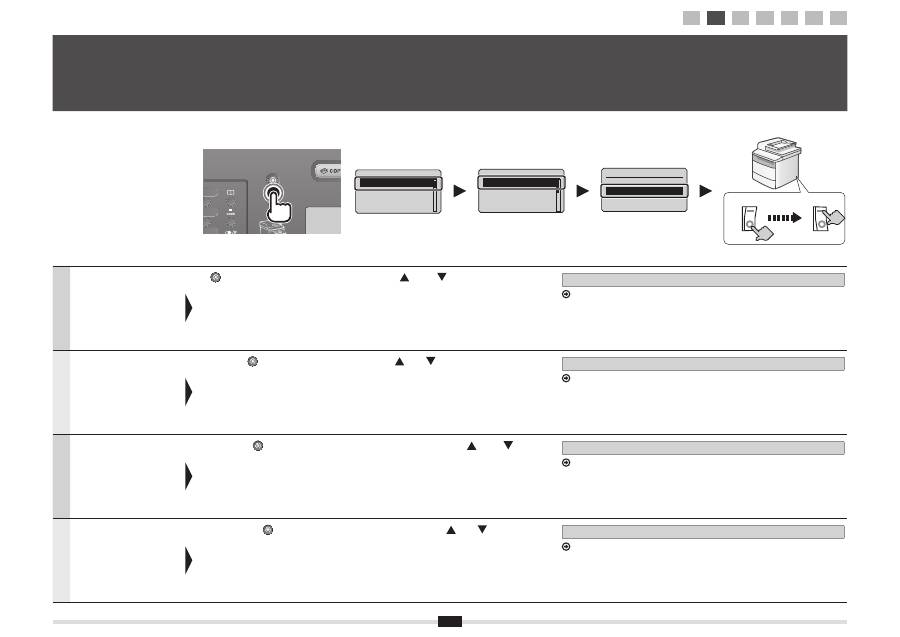
[
] (Menü) tu
ş
una bas
ı
n.
Seçmek için [
] veya [
] tu
ş
una ve ard
ı
ndan
[OK] (Tamam) tu
ş
una bas
ı
n.
Ayarlar
ı
n geçerli olmas
ı
için makinenin kapat
ı
l
ı
p aç
ı
lmas
ı
gereklidir.
Ba
ğ
lant
ı
yöntemi de
ğ
i
ş
ti
ğ
inde bir sonraki sayfadaki “3 Kablosuz LAN’
ı
Ayarlamak için
Yöntem Seçme” bölümüne gidin.
Kad iepriekš
ē
j
ā
lappus
ē
aprakst
ī
t
ā
p
ā
rbaude ir
pabeigta, iestatiet savienojuma
metodi uz bezvadu LAN,
izmantojot šo iek
ā
rtu.
Nospiediet [
] (Izv
ē
lne).
Nospiediet [
] vai [
], lai izv
ē
l
ē
tos, un nospiediet
[OK] (Labi).
Lai tiktu lietoti iestat
ī
jumi, iek
ā
rta ir j
ā
izsl
ē
dz un j
ā
iesl
ē
dz.
Kad savienojuma metode ir nomain
ī
ta, p
ā
rejiet uz darb
ī
bu “3 Metodes izv
ē
le bezvadu LAN
iestat
ī
šanai” n
ā
kamaj
ā
lappus
ē
.
Lietuviškai
Kai ankstesniame puslapyje
aprašyta patikra bus baigta,
naudodami š
į
aparat
ą
perjunkite prijungimo b
ū
d
ą
į
belaid
į
LAN.
Paspauskite [
] (Meniu).
Nor
ė
dami pasirinkti, paspauskite [
] arba [
], tada
paspauskite [OK] (Gerai).
Norint, kad
į
sigaliot
ų
parametrai, aparat
ą
reikia išjungti ir v
ė
l
į
jungti.
Pakeit
ę
prijungimo b
ū
d
ą
, pereikite prie kitame puslapyje aprašyto veiksmo
„3 B
ū
do pasirinkimas nustatant belaid
į
LAN“.
Eesti
Kui eelmisel lehel kirjeldatud
kontroll on lõpetatud, määrake
seda seadet kasutades
ühendusviisiks Traadita side
kohtvõrk.
Vajutage klahvi [
] (Menüü).
Valimiseks vajutage klahvi [
] või [
] ja seejärel
vajutage klahvi [OK].
Sätete jõustumiseks tuleb seade VÄLJA lülitada ja siis taas SISSE.
Kui ühendusviis on muudetud, jätkake järgmisel lehel oleva juhisega “3 Traadita side
kohtvõrgu seadmisviisi valimine”.
2
Ba ğ lant ı Yöntemini Kablosuz LAN’a De ğ i ş tirme Savienojuma metodes iestat ī šana uz bezvadu LAN Prijungimo b ū do perjungimas į belaid į LAN Ühendusviisi Traadita side kohtvõrk määramine
Menu
Network Settings
Preferences
Timer Settings
Common Settings
Network Settings
Select Wired/Wirele
...
Wireless LAN Settin
...
TCP/IP Settings
SNMP Settings
Select LAN
Wired LAN
Wireless LAN
ON
OFF
ON
OFF
Wait for
10
seconds at least
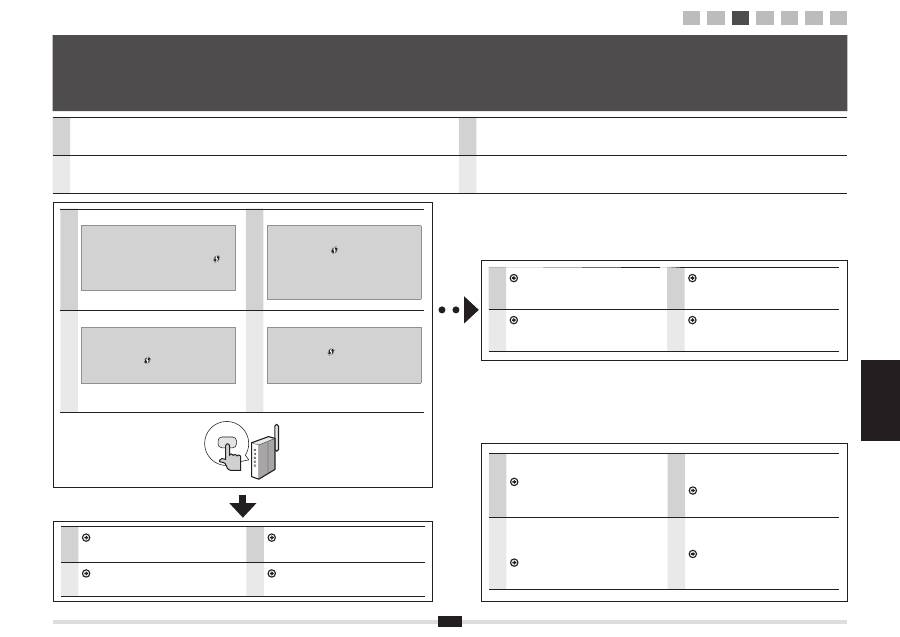
1
2
3
4-A 4-B A-1 A-2
Latviešu
Türkçe Latviešu
Lietuviškai Eesti
5
TUR
Kablosuz LAN'a veya eri
ş
im noktas
ı
na ba
ğ
lanmak için iki yöntem sa
ğ
lan
ı
r: WPS (Wi-Fi Korumal
ı
Kurulum) i
ş
levini kullanarak
ba
ğ
lanma veya manuel ba
ğ
lanma.
LIT
Prisijungti prie belaidžio LAN arba prieigos taško galima dviem b
ū
dais – naudojant WPS WPS (Wi-Fi apsaugotoji s
ą
ranka) funkcij
ą
arba jungiantis rankiniu b
ū
du.
LAT
Ir divas metodes, k
ā
izveidot savienojumu ar bezvadu LAN vai piek
ļ
uves punktu: izmantojot WPS (Wi-Fi aizsarg
ā
ta instal
ē
šana)
funkciju vai manu
ā
li.
EST
Traadita side kohtvõrguga või pöörduspunktiga ühenduse loomiseks on kaks võimalust: ühenduse loomine funktsiooni WPS
(WiFi kaitstud häälestus) kaudu või käsitsi.
TUR
WPS dü
ğ
mesi
var m
ı
?
▪
WPS'yi destekleyip desteklemedi
ğ
ini kontrol
etmek için kablosuz LAN yönlendiricisinde/
eri
ş
im noktas
ı
nda veya paketinde gösterilen
“...supports WPS...” (WPS’yi destekler) veya gibi
aç
ı
klamalar
ı
bulun.
▪
Daha fazla bilgi için kablosuz LAN yönlendiricisinin/
eri
ş
im noktas
ı
n
ı
n üreticisiyle ileti
ş
ime geçin.
Ar yra
mygtukas WPS
?
▪
Nor
ė
dami patikrinti, ar aparatas palaiko WPS,
ieškokite toki
ų
apraš
ų
kaip „...supports WPS...“
(palaiko WPS) arba
, kurie nurodyti ant belaidžio
LAN maršrutizatoriaus / prieigos taško arba jo
pakuot
ė
s.
▪
Jei reikia daugiau informacijos, susisiekite su
belaidžio LAN maršrutizatoriaus / prieigos taško
gamintoju.
LAT
Vai ir
WPS poga
?
▪
Lai p
ā
rbaud
ī
tu, vai bezvadu maršrut
ē
t
ā
js/piek
ļ
uves
punkts atbalsta WPS, atrodiet uz t
ā
iepakojuma
aprakstu, piem
ē
ram, “...supports WPS...”
(Atbalsta WPS) vai .
▪
Lai ieg
ū
tu papildinform
ā
ciju, sazinieties ar bezvadu
LAN maršrut
ē
t
ā
ja/piek
ļ
uves punkta ražot
ā
ju.
EST
Kas seadmel on
WPS-i nupp
?
▪
Selleks, et kontrollida, kas seade toetab WPS-i,
otsige vastavaid kirjeldusi (nt „...supports WPS...“
(toetab WPS-i) või ) traadita side kohtvõrgu
marsruuterilt / pöörduspunktilt või selle pakendilt.
▪
Lisateabe saamiseks võtke ühendust traadita side
kohtvõrgu / pöörduspunkti tootjaga.
TUR
S. 8'deki “4-B Eri
ş
im Noktas
ı
n
ı
Manuel Olarak
Ayarlama ve Ba
ğ
lanma” bölümüne gidin.
Pereikite prie psl. 8 „4-B Prieigos taško
nustatymas rankiniu b
ū
du ir prijungimas“.
LAT
P
ā
rejiet uz darb
ī
bu 8. lpp. “4-B Manu
ā
la
piek
ļ
uves punkta iestat
ī
šana un savienošana”.
EST
Jätkake lk 8 juhisega “4-B Pöörduspunkti
käsitsi seadmine ja ühendamine”.
TUR
S. 6'daki “4-A Makineyi WPS (Tu
ş
Modu)
Kullanarak Ayarlama” bölümüne gidin.
Pereikite prie psl. 6 „4-A WPS naudojan
č
io
aparato nustatymas (mygtuko režimas)“.
LAT
P
ā
rejiet uz darb
ī
bu 6. lpp. “4-A Iek
ā
rtas iestat
ī
šana,
izmantojot WPS (spiedpogas rež
ī
ms)”.
EST
Jätkake lk 6 juhisega “4-A Seadme seadmine
WPS-i abil (nupuvajutusrežiim)”.
3
Kablosuz LAN’ ı Ayarlamak için Yöntem Seçme Metodes izv ē le bezvadu LAN iestat ī šanai B ū do pasirinkimas nustatant belaid į LAN Traadita side kohtvõrgu seadmisviisi valimine
No
TUR
“WPS PIN Code Mode” (WPS PIN Kodu Modu) veya
güvenlik gibi manuel ayar için a
ş
a
ğ
ı
dakilere bak
ı
n:
Elektronik K
ı
lavuz -> “A
ğ
Ayarlar
ı
” -> “Temel
A
ğ
Ayarlar
ı
” -> “Kablosuz LAN'a ba
ğ
lanma”
Nor
ė
dami naudoti „WPS PIN Code Mode“ (WPS PIN
kodo režim
ą
) arba nustatym
ą
(pvz., saugos) atlikti
rankiniu b
ū
du, žr.:
El. instrukcija -> Tinklo parametrai ->
Pagrindiniai tinklo parametrai -> Prisijungimas
prie belaidžio LAN
LAT
Izv
ē
lieties t
ā
l
ā
k nor
ā
d
ī
t
ā
s iesp
ē
jas, lai atv
ē
rtu
WPS PIN Code Mode (WPS PIN koda rež
ī
ms)
vai manu
ā
lus iestat
ī
jumus, piem
ē
ram, droš
ī
bas
iestat
ī
jumus:
e-Rokasgr
ā
mata -> T
ī
kla Iestat
ī
jumi -> T
ī
kla
pamatiestat
ī
jumi -> Savienojuma izveide ar
bezvadu LAN
EST
WPS PIN Code Mode (WPS-i PIN-koodi režiimi)
või käsitsi määratavate sätete (nt turbesätted)
seadmiseks lugege järgmist teemat:
e-juhend -> Võrguseaded -> Põhilised
võrguseaded -> Ühenduse loomine traadita
side kohtvõrguga.
Yes
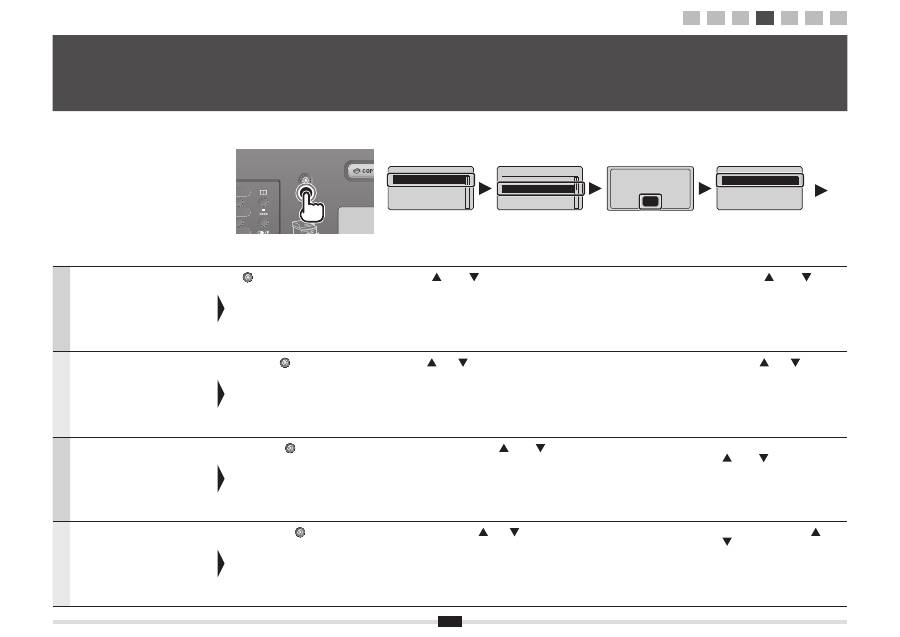
1
2
3
4-A 4-B A-1 A-2
LIT
LIT
LIT
LIT
6
Türkçe
Bu yordam
ı
yaln
ı
zca Ad
ı
m 3'te
“4-A Makineyi WPS (Tu
ş
Modu)
Kullanarak Ayarlama” ö
ğ
esini seçtiyseniz
uygulay
ı
n.
“2 Ba
ğ
lant
ı
Yöntemini Kablosuz
LAN’a De
ğ
i
ş
tirme” (S. 4) yordam
ı
n
ı
n
tamamland
ı
ğ
ı
ndan emin olun.
[
] (Menü) tu
ş
una bas
ı
n.
Seçmek için [
] veya [
] tu
ş
una ve ard
ı
ndan [OK] (Tamam)
tu
ş
una bas
ı
n.
[OK] (Tamam) tu
ş
una bas
ı
n.
Seçmek için [
] veya [
] tu
ş
una
ve ard
ı
ndan [OK] (Tamam) tu
ş
una
bas
ı
n.
Veiciet šo proced
ū
ru tikai tad, ja
3. darb
ī
b
ā
izv
ē
l
ē
j
ā
ties iesp
ē
ju
“4-A Iek
ā
rtas iestat
ī
šana, izmantojot
WPS (spiedpogas rež
ī
ms)”.
P
ā
rliecinieties, vai ir pabeigta proced
ū
ra
“2 Savienojuma metodes iestat
ī
šana uz
bezvadu LAN” (4. lpp.).
Nospiediet [
] (Izv
ē
lne).
Nospiediet [
] vai [
], lai izv
ē
l
ē
tos, un p
ē
c tam nospiediet
[OK] (Labi).
Nospiediet [OK] (Labi).
Nospiediet [
] vai [
], lai
izv
ē
l
ē
tos, un p
ē
c tam nospiediet [OK]
(Labi).
Lietuviškai
Atlikite šiuos veiksmus tik tuo atveju, jei 3
etape pasirinkote „4-A WPS naudojan
č
io
aparato nustatymas (mygtuko režimas)“.
Į
sitikinkite, kad veiksmas „2 Prijungimo
b
ū
do perjungimas
į
belaid
į
LAN“ (psl. 4)
yra užbaigtas.
Paspauskite [
] (Meniu).
Nor
ė
dami pasirinkti, paspauskite [
] arba [
], tada
paspauskite [OK] (Gerai).
Paspauskite [OK] (Gerai).
Nor
ė
dami pasirinkti, paspauskite
[
] arba [
], tada paspauskite
[OK] (Gerai).
Eesti
Järgige järgmist juhist ainult
juhul, kui valisite juhises 3 valiku
“4-A Seadme seadmine WPS-i abil
(nupuvajutusrežiim)”.
Veenduge, et toiming “2 Ühendusviisi
Traadita side kohtvõrk määramine” (lk 4)
on lõpule viidud.
Vajutage klahvi [
] (Menüü).
Valimiseks vajutage klahvi [
] või [
] ja seejärel vajutage
klahvi [OK].
Vajutage klahvi [OK].
Valimiseks vajutage klahvi [
] või
[
] ja seejärel vajutage klahvi [OK].
4-A
Makineyi WPS (Tu ş Modu) Kullanarak Ayarlama Iek ā rtas iestat ī šana, izmantojot WPS (spiedpogas rež ī ms) WPS naudojan č io aparato nustatymas (mygtuko režimas) Seadme seadmine WPS-i abil (nupuvajutusrežiim)
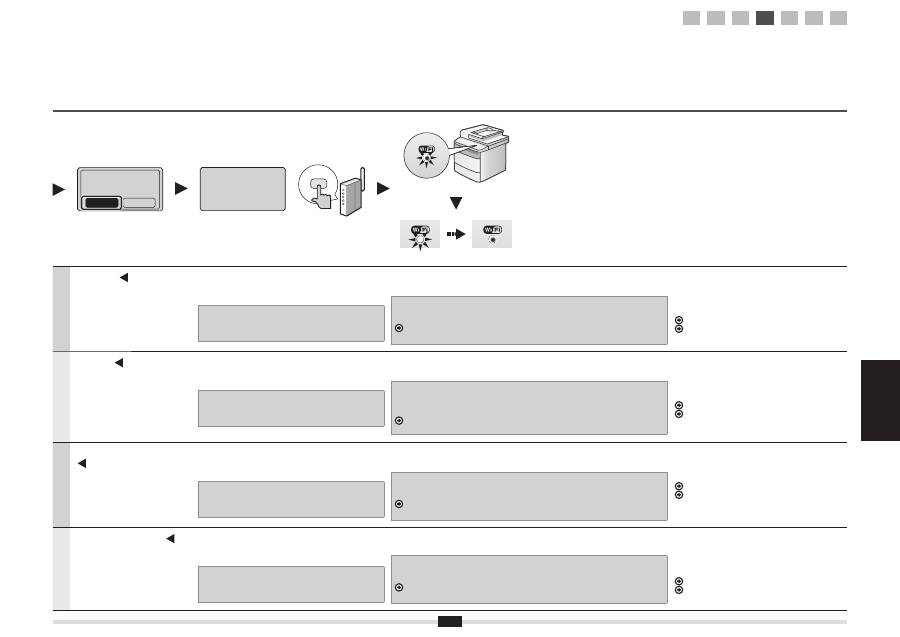
Menu
Network Settings
Preferences
Timer Settings
Common Settings
See Wireless LAN
Setting Guide to
perform settings.
OK
Network Settings
Select Wired/Wirele
...
Wireless LAN Setting
TCP/IP Settings
SNMP Settings
Wireless LAN Settings
WPS Push Button Mode
WPS PIN Code Mode
SSID Settings
Wireless LAN Informa
...
1
2
3
4-A 4-B A-1 A-2
Latviešu
Türkçe Latviešu
Lietuviškai Eesti
7
Türkçe
Seçmek için [ ] tu
ş
una ve
ard
ı
ndan [OK] (Tamam) tu
ş
una
bas
ı
n.
2 dakika
içinde, kablosuz LAN yönlendiricisi veya eri
ş
im
noktas
ı
üzerindeki WPS dü
ğ
mesini yakla
ş
ı
k
5 saniye
bas
ı
l
ı
tutun.
<Cannot
fi
nd access point> (Eri
ş
im noktas
ı
bulunamad
ı
)
görüntülenirse:
Ekran
ı
kapatmak için [OK] (Tamam) tu
ş
una bas
ı
n ve iki ad
ı
m
öncesinden devam edin.
Kablosuz LAN veya eri
ş
im noktas
ı
alg
ı
land
ı
ğ
ı
nda, Wi-Fi göstergesi yan
ı
p söner.
Ayarlama tamamland
ı
ğ
ı
nda, Wi-Fi göstergesi yanar.
Hata Mesaj
ı
Görüntülenirse
Ekran
ı
kapatmak için [OK] (Tamam) tu
ş
una bas
ı
n ve i
ş
lemi üç ad
ı
m öncesinden tekrar edin.
Eri
ş
im noktas
ı
tekrar denedikten sonra da alg
ı
lanam
ı
yorsa a
ş
a
ğ
ı
dakilere bak
ı
n.
Elektronik K
ı
lavuz -> “Sorun Giderme” -> “Sorun Giderme” -> “A
ğ
Sorunlar
ı
” ->
“Kablosuz LAN Sorunlar
ı
”
Makine IP adresini otomatik olarak alana kadar
bekleyin (yakla
ş
ı
k 2 dakika).
IP adresini manuel olarak ayarlamak isterseniz,
a
ş
a
ğ
ı
daki konulara bak
ı
n.
Elektronik K
ı
lavuz “IPv4 Adresini Ayarlama”
Elektronik K
ı
lavuz “IPv6 Adresini Ayarlama”
Latviešu
Nospiediet [ ], lai izv
ē
l
ē
tos,
un nospiediet [OK] (Labi).
2 min
ū
šu laik
ā
nospiediet un aptuveni
5 sekundes
turiet bezvadu LAN maršrut
ē
t
ā
ja un/vai piek
ļ
uves punkta
WPS pogu.
Ja tiek par
ā
d
ī
ts <Cannot
fi
nd access point> (Nevar atrast
piek
ļ
uves punktu).
Nospiediet [OK] (Labi), lai aizv
ē
rtu šo ekr
ā
nu, un v
ē
lreiz veiciet
divas iepriekš
ē
j
ā
s darb
ī
bas.
Kad tiek noteikts bezvadu LAN vai piek
ļ
uves punkts, Wi-Fi indikators mirgo.
Kad iestat
ī
šana ir pabeigta, Wi-Fi indikators paliek degot.
Ja tiek par
ā
d
ī
ts k
ļū
das zi
ņ
ojums
Nospiediet [OK] (Labi), lai aizv
ē
rtu šo ekr
ā
nu, un v
ē
lreiz veiciet tr
ī
s iepriekš
ē
j
ā
s darb
ī
bas.
Ja piek
ļ
uves punktu nevar noteikt, ar
ī
m
ēģ
inot darb
ī
bas veikt atk
ā
rtoti, skatiet inform
ā
ciju t
ā
l
ā
k
nor
ā
d
ī
taj
ā
s sada
ļā
s.
e-Rokasgr
ā
mata -> Trauc
ē
jummekl
ē
šana -> Trauc
ē
jummekl
ē
šana -> T
ī
kla probl
ē
mas ->
Bezvadu LAN probl
ē
mas
Pagaidiet, l
ī
dz iek
ā
rta autom
ā
tiski ieg
ū
st IP adresi
(aptuveni 2 min
ū
tes).
Inform
ā
ciju par to, k
ā
IP adresi iestat
ī
t manu
ā
li,
skatiet t
ā
l
ā
k nor
ā
d
ī
taj
ā
s sada
ļā
s.
e-Rokasgr
ā
mata — IPv4 adreses iestat
ī
šana
e-Rokasgr
ā
mata — IPv6 adreses iestat
ī
šana
Lietuviškai
Nor
ė
dami pasirinkti, paspauskite
[ ], tada paspauskite
[OK] (Gerai).
Per
2 minutes
paspauskite ir maždaug
5 sekundes
palaikykite nuspaud
ę
WPS mygtuk
ą
, esant
į
ant belaidžio
LAN maršrutizatoriaus arba prieigos taško.
Jei rodoma <Cannot
fi
nd access point> (Nepavyksta rasti
prieigos taško).
Paspauskite [OK] (Gerai), kad uždarytum
ė
te ekran
ą
, gr
į
žkite du
etapus atgal ir atlikite veiksmus dar kart
ą
.
Kai aptinkamas belaidis LAN arba prieigos taškas, sublyksi „Wi-Fi“ indikatorius.
Atlikus nustatym
ą
, „Wi-Fi“ indikatorius
į
sijungia.
Jei pasirodo klaidos pranešimas
Paspauskite [OK] (Gerai), kad uždarytum
ė
te ekran
ą
, gr
į
žkite tris etapus atgal ir atlikite veiksmus dar kart
ą
.
Jeigu prieigos taškas neaptinkamas net dar kart
ą
pabandžius, žr. toliau nurodytus skyrius.
El. instrukcija -> Trik
č
i
ų
šalinimas -> Trik
č
i
ų
šalinimas -> Tinklo problemos -> Belaidžio
LAN problemos
Palaukite, kol aparatas automatiškai nuskaitys
IP adres
ą
(apytiksliai 2 minut
ė
s).
Jei norite nustatyti IP adres
ą
rankiniu b
ū
du, žr.
El. Instrukcija „IPv4 adreso nustatymas“
El. Instrukcija „IPv6 adreso nustatymas“
Eesti
Valimiseks vajutage klahvi [ ] ja
seejärel vajutage klahvi [OK].
Vajutage
2 minuti
jooksul juhtmeta kohtvõrgu
marsruuteri ja/või pöörduspunkti WPS-i nuppu ja hoidke
seda umbkaudu
5 sekundit
all.
Teate <Cannot
fi
nd access point> (Juurdepääsupunkti ei
leitud) kuvamise korral tehke järgmist.
Vajutage klahvi [OK] kuva sulgemiseks ja jätkake kahe eelneva
juhisega.
Traadita side kohtvõrgu või pöörduspunkti tuvastamisel annab Wi-Fi märgutuli
sellest vilkumisega teada. Kui säte on määratud, hakkab Wi-Fi märgutuli põlema.
Tõrketeate ilmnemisel tehke järgmist.
Vajutage klahvi [OK] kuva sulgemiseks ja korrake kolme eelnevat juhist.
Kui pöörduspunkti ei õnnestu tuvastada ka uuel katsel, lugege järgmist teemat:
E-juhend -> Tõrkeotsing -> Tõrkeotsing -> Probleemid võrguga ->Traadita side
kohtvõrgu probleemid
Oodake, kuni seade toob IP-aadressi automaatselt
(umbkaudu 2 minutit).
Kui soovite IP-aadressi käsitsi määrata, lugege
järgmisi teemasid:
e-juhend IPv4-aadressi määramine
e-juhend IPv6-aadressi määramine
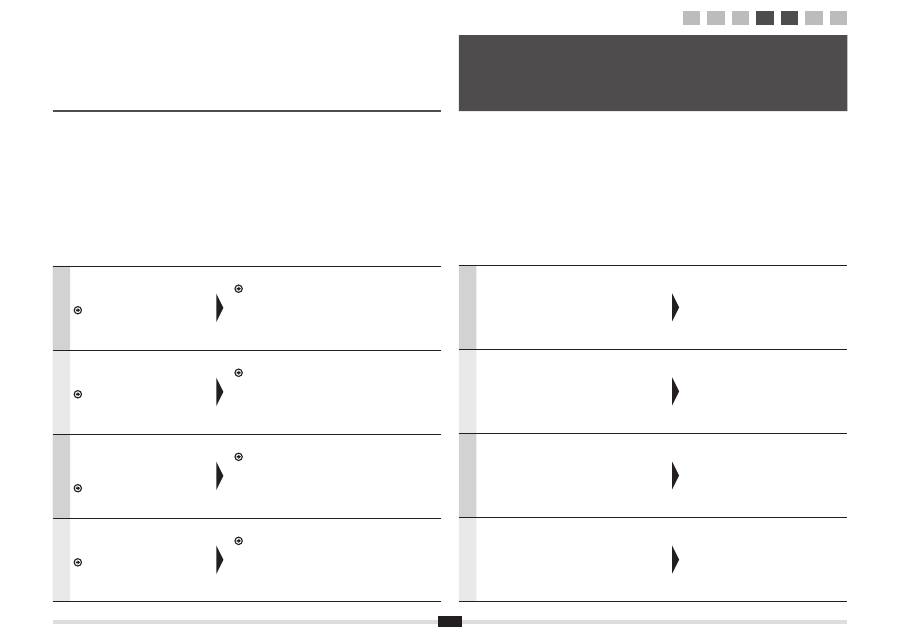
Do you want to
connect with new
settings?
No
Yes
Searching...
Press the access point
WPS button for about
5 seconds.
Cancel: Press Stop
1
2
3
4-A 4-B A-1 A-2
8
Türkçe
A
ğ
ba
ğ
lant
ı
lar
ı
n
ı
kontrol edin.
İş
lemi a
ğ
a ba
ğ
l
ı
olan bir bilgisayar
kullanarak kontrol edin.
“A-1 Kablosuz LAN Ayar
ı
n
ı
n Tamamlan
ı
p
Tamamlanmad
ı
ğ
ı
n
ı
Kontrol Etme”
bölümüne gidin.
Ard
ı
ndan, yaz
ı
l
ı
m
ı
yükleyin.
Ayr
ı
Bir K
ı
lavuz “Ba
ş
lang
ı
ç K
ı
lavuzu”
Latviešu
P
ā
rbaudiet t
ī
kla savienojumus.
P
ā
rbaudiet darb
ī
bu, izmantojot datoru,
kas ir savienots ar t
ī
klu.
P
ā
rejiet uz darb
ī
bu “A-1 P
ā
rbaude, vai
bezvadu LAN iestat
ī
šana ir pabeigta”.
P
ē
c tam instal
ē
jiet programmat
ū
ru.
Atseviš
ķ
a broš
ū
ra “Darba s
ā
kšanas rokasgr
ā
mata”
Lietuviškai
Patikrinkite tinklo ryšius.
Patikrinkite veikim
ą
, naudodami
kompiuter
į
, kuris yra prijungtas prie
tinklo.
Pereikite prie „A-1 Belaidžio LAN
nustatymo patikra baigta“.
Į
diekite programin
ę
į
rang
ą
.
Atskiras leidinys „Pradin
ė
instrukcija“
Eesti
Kontrollige võrguühendusi.
Kontrollige seadme tööd, kasutades
võrguühendusega arvutit.
Jätkake juhisega “A-1 Traadita side
kohtvõrgu seadmise lõpuleviimise
kontrollimine”.
Järgmiseks installige tarkvara.
Eraldi raamat “Alustusjuhend”
Türkçe
Bu yordam
ı
yaln
ı
zca Ad
ı
m 3'te “4-B Eri
ş
im Noktas
ı
n
ı
Manuel Olarak Ayarlama ve Ba
ğ
lanma” ö
ğ
esini
seçtiyseniz uygulay
ı
n.
“2 Ba
ğ
lant
ı
Yöntemini Kablosuz LAN’a De
ğ
i
ş
tirme” (S. 4)
yordam
ı
n
ı
n tamamland
ı
ğ
ı
ndan emin olun.
S. 12'de
kablosuz LAN manuel ayar
ı
için gerekli
olan bilgileri
not edin
.
Bu bilgi
S. 11'de kullan
ı
lacakt
ı
r
.
Latviešu
Veiciet šo proced
ū
ru tikai tad, ja 3. darb
ī
b
ā
izv
ē
l
ē
j
ā
ties
“4-B Manu
ā
la piek
ļ
uves punkta iestat
ī
šana un
savienošana”.
P
ā
rliecinieties, vai ir pabeigta proced
ū
ra “2 Savienojuma
metodes iestat
ī
šana uz bezvadu LAN” (4. lpp.).
Pierakstiet
vajadz
ī
go inform
ā
ciju manu
ā
lai
bezvadu LAN iestat
ī
šanai
12. lpp.
Š
ī
inform
ā
cija tiks izmantota
11. lpp.
Lietuviškai
Atlikite šiuos veiksmus tik tuo atveju, jei 3 etape
pasirinkote „4-B Prieigos taško nustatymas rankiniu
b
ū
du ir prijungimas“.
Į
sitikinkite, kad veiksmas „2 Prijungimo b
ū
do
perjungimas
į
belaid
į
LAN“ (psl. 4) yra užbaigtas.
Užrašykite
belaidžio LAN nustatymui rankiniu
b
ū
du reikaling
ą
informacij
ą
psl. 12.
Ši informacija bus naudojama
psl. 11
.
Eesti
Järgige järgmist juhist ainult juhul, kui valisite juhises
3 valiku “4-B Pöörduspunkti käsitsi seadmine ja
ühendamine”.
Veenduge, et toiming “2 Ühendusviisi Traadita side
kohtvõrk määramine” (lk 4) on lõpule viidud.
Kirjutage üles
traadita side võrgu käsitsi
seadistamiseks vajalik teave
lk 12
.
Seda teavet kasutatakse
lk 11
.
4-B
Eri ş im Noktas ı n ı Manuel Olarak Ayarlama ve Ba ğ lanma Manu ā la piek ļ uves punkta iestat ī šana un savienošana Prieigos taško nustatymas rankiniu b ū du ir prijungimas Pöörduspunkti käsitsi seadmine ja ühendamine
1
2
3
4-A 4-B A-1 A-2
Türkçe Latviešu
Lietuviškai Eesti
9
Türkçe
SSID
* Eri
ş
im noktas
ı
n
ı
n veya a
ğ
ı
n ad
ı
olarak gösterilebilir.
A
ğ
Anahtar
ı
/ A
ğ
anahtar
ı
ndaki karakter say
ı
s
ı
(basamak say
ı
s
ı
)
*
Ş
ifreleme anahtar
ı
, WEP anahtar
ı
, WPA/WPA2 parolas
ı
, PSK veya önceden payla
ş
ı
lan anahtar olarak da belirtilmesi
mümkündür.
SSID veya A
ğ
Anahtar
ı
n
ı
Kontrol Etme
SSID veya a
ğ
anahtar
ı
n
ı
makineyle birlikte gelen User Software CD (Kullan
ı
c
ı
Yaz
ı
l
ı
m
ı
CD'si) içindeki “Canon MF/LBP Wireless Setup
Assistant” (Canon MF/LBP Kablosuz Kurulumu Yard
ı
mc
ı
s
ı
) ö
ğ
esini kullanarak kontrol edebilirsiniz.
Kablosuz LAN yönlendiricisinin/eri
ş
im noktas
ı
n
ı
n ayar
ı
de
ğ
i
ş
mi
ş
se veya ihtiyac
ı
n
ı
z olan bilgi sa
ğ
lanmam
ı
ş
sa a
ş
a
ğ
ı
dakilere bak
ı
n:
“A-2 Kablosuz LAN Yönlendiricisi/Eri
ş
im Noktas
ı
için SSID veya A
ğ
Anahtar
ı
n
ı
Kontrol Etme” bölümüne gidin.
* Daha fazla yard
ı
ma ihtiyac
ı
n
ı
z olursa lütfen kablosuz LAN’
ı
n veya eri
ş
im noktas
ı
n
ı
n üreticisiyle ileti
ş
ime geçin.
Latviešu
SSID
* Var nor
ā
d
ī
t k
ā
piek
ļ
uves punkta vai t
ī
kla nosaukumu.
T
ī
kla atsl
ē
ga/t
ī
kla atsl
ē
gas rakstz
ī
mju skaits (ciparu skaits)
* T
ā
var b
ū
t atz
ī
m
ē
ta ar
ī
k
ā
šifr
ē
šanas atsl
ē
ga, WEP atsl
ē
ga, WPA/WPA2 ieejas fr
ā
ze, PSK vai s
ā
kotn
ē
ji koplietojama atsl
ē
ga.
SSID vai t
ī
kla atsl
ē
gas p
ā
rbaude
SSID vai t
ī
kla atsl
ē
gu var p
ā
rbaud
ī
t, izmantojot iek
ā
rtas komplekt
ā
cij
ā
iek
ļ
autaj
ā
User Software CD (Lietot
ā
ja kompaktdisks) esošo programmu
Canon MF/LBP Wireless Setup Assistant (Canon MF/LBP bezvadu iestat
ī
šanas pal
ī
gs).
Ja bezvadu LAN maršrut
ē
t
ā
ja/piek
ļ
uves punkta iestat
ī
jums ir main
ī
ts vai ar
ī
nav sniegta vajadz
ī
g
ā
inform
ā
cija, skatiet inform
ā
ciju šaj
ā
sada
ļā
:
P
ā
rejiet uz darb
ī
bu “A-2 Bezvadu LAN maršrut
ē
t
ā
ja/piek
ļ
uves punkta bezvadu SSID vai t
ī
kla atsl
ē
gas p
ā
rbaude”.
* Ja nepieciešama papildu pal
ī
dz
ī
ba, sazinieties ar bezvadu LAN vai piek
ļ
uves punkta ražot
ā
ju.
Lietuviškai
SSID
* Gali b
ū
ti nurodytas kaip prieigos taško ar tinklo pavadinimas.
Tinklo rakto tinklo raktas / simboli
ų
skai
č
ius (skaitmen
ų
skai
č
ius)
* Taip pat gali b
ū
ti pažym
ė
tas šifravimo raktu, WEP raktu, WPA / WPA2 praleidimo terminu, PSK arba iš anksto bendrinamu raktu.
SSID arba tinklo rakto tikrinimas
SSID arba tinklo rakt
ą
galite tikrinti, naudodami „Canon MF/LBP Wireless Setup Assistant“ („Canon MF/LBP“ belaidžio ryšio s
ą
rankos
asistentas), kuris yra kartu su aparatu pateiktame „User Software CD“ (Vartotojo programin
ė
s
į
rangos kompaktinis diskas).
Jeigu belaidžio LAN maršrutizatoriaus / prieigos taško nustatymas pasikeit
ė
arba reikalinga informacija nepateikta, žr.:
Pereikite prie „A-2 Belaidžio LAN maršrutizatoriaus / prieigos taško SSID arba tinklo rakto tikrinimas“.
* Jei reikia papildomos pagalbos, kreipkit
ė
s
į
belaidžio LAN ar prieigos taško gamintoj
ą
.
Eesti
SSID
* Võib määrata pöörduspunkti või võrgu nimena.
Võrguvõti / võrguvõtme märkide arv (numbrikohtade arv)
* Seda võidakse nimetada ka krüptimisvõtmeks, WEP-võtmeks, WPA/WPA2 pääsukoodiks, PSK-ks või eelnevalt jaotatud
võtmeks.
SSID või võrguvõtme vaatamine
SSID-d või võrguvõtit saate vaadata seadme komplekti kuuluval User Software CD-ROM-il (kasutustarkvara CD-plaadil) oleva tööriista Canon
MF/LBP Wireless Setup Assistant (Canoni MF/LBP juhtmeta seadistamise abimees) abil.
Kui traadita side võrgu / pöörduspunkti sätet on muudetud või teile vajalik teave puudub, leiate abi järgmistest teemadest.
Jätkake teemaga “A-2 Traadita side kohtvõrgu marsruuteri või pöörduspunkti SSID või võrguvõtme vaatamine”.
* Kui vajate täiendavat abi, võtke ühendust oma traadita side kohtvõrgu või pöörduspunkti tootjaga.
1
2
3
4-A 4-B A-1 A-2
10
Türkçe
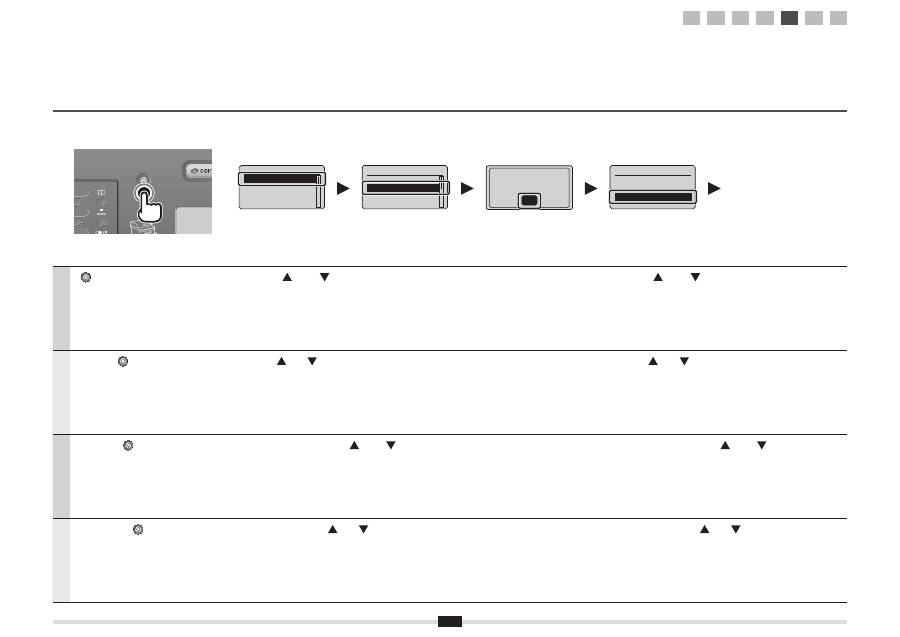
[
] (Menü) tu
ş
una bas
ı
n.
Seçmek için [
] veya [
] tu
ş
una ve ard
ı
ndan [OK] (Tamam)
tu
ş
una bas
ı
n.
[OK] (Tamam) tu
ş
una bas
ı
n.
Seçmek için [
] veya [
] tu
ş
una ve ard
ı
ndan [OK] (Tamam)
tu
ş
una bas
ı
n.
Latviešu
Nospiediet [
] (Izv
ē
lne).
Nospiediet [
] vai [
], lai izv
ē
l
ē
tos, un p
ē
c tam nospiediet [OK] (Labi). Nospiediet [OK] (Labi).
Nospiediet [
] vai [
], lai izv
ē
l
ē
tos, un p
ē
c tam nospiediet
[OK] (Labi).
Lietuviškai
Paspauskite [
] (Meniu).
Nor
ė
dami pasirinkti, paspauskite [
] arba [
], tada paspauskite
[OK] (Gerai).
Paspauskite [OK] (Gerai).
Nor
ė
dami pasirinkti, paspauskite [
] arba [
], tada paspauskite
[OK] (Gerai).
Eesti
Vajutage klahvi [
] (Menüü).
Valimiseks vajutage klahvi [
] või [
] ja seejärel vajutage klahvi [OK]. Vajutage klahvi [OK].
Valimiseks vajutage klahvi [
] või [
] ja seejärel vajutage
klahvi [OK].
Menu
Network Settings
Preferences
Timer Settings
Common Settings
Network Settings
Select Wired/Wirele
...
Wireless LAN Setting
TCP/IP Settings
SNMP Settings
Wireless LAN Settings
WPS Push Button Mode
WPS PIN Code Mode
SSID Settings
Wireless LAN Informa
...
See Wireless LAN
Setting Guide to
perform settings.
OK
1
2
3
4-A 4-B A-1 A-2
Türkçe Latviešu
Lietuviškai Eesti
11
Searching...
Türkçe
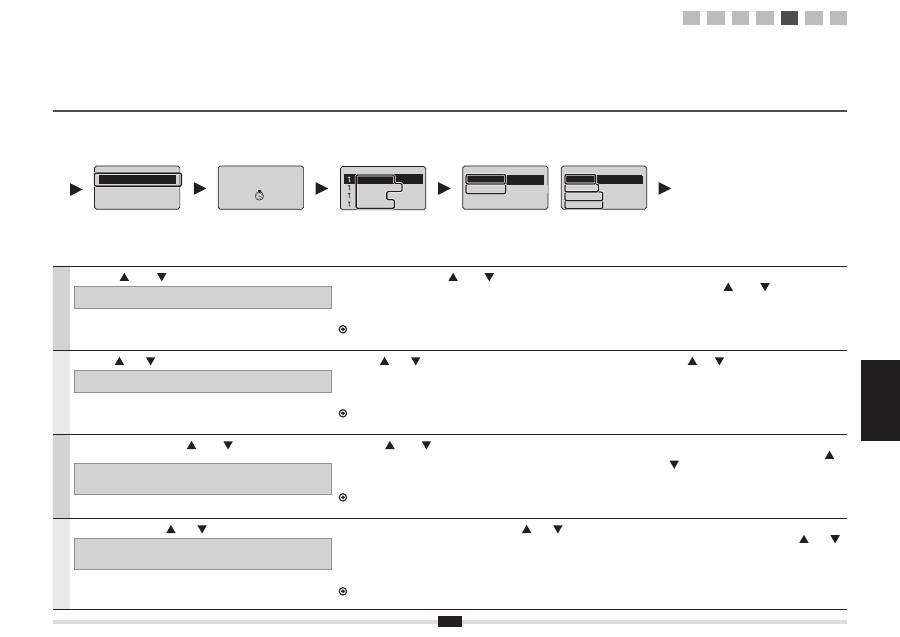
Seçmek için [
] veya [
] tu
ş
una ve ard
ı
ndan [OK] (Tamam) tu
ş
una bas
ı
n.
<Cannot
fi
nd access point> (Eri
ş
im noktas
ı
bulunamad
ı
) görüntülenirse:
Ekran
ı
kapatmak için [OK] (Tamam) tu
ş
una bas
ı
n ve iki ad
ı
m öncesinden devam edin.
Not etti
ğ
iniz SSID'yi* seçmek için [
] veya [
] tu
ş
una bas
ı
n ve [OK] (Tamam) tu
ş
una bas
ı
n.
* SSID, “WEP” “WPA” “None” (Hiçbiri) ö
ğ
elerinin önünde görüntülenir.
Birden fazla e
ş
le
ş
en SSID görüntülenirse, listede yukar
ı
da olan (en güçlü sinyale
sahip) kimli
ğ
i seçin.
SSID'yi bulamazsan
ı
z a
ş
a
ğ
ı
daki bölüme bak
ı
n:
“A-2 Kablosuz LAN Yönlendiricisi/Eri
ş
im Noktas
ı
için SSID veya A
ğ
Anahtar
ı
n
ı
Kontrol Etme”
bölümüne gidin.
Not etti
ğ
iniz karakter veya basamak say
ı
s
ı
yla e
ş
le
ş
en giri
ş
format
ı
n
ı
seçmek için [
] veya [
] tu
ş
una bas
ı
n ve [OK]
(Tamam) tu
ş
una bas
ı
n.
Latviešu
Nospiediet [
] vai [
], lai izv
ē
l
ē
tos, un p
ē
c tam nospiediet [OK] (Labi).
Ja tiek par
ā
d
ī
ts <Cannot
fi
nd access point> (Nevar atrast piek
ļ
uves punktu).
Nospiediet [OK] (Labi), lai aizv
ē
rtu šo ekr
ā
nu, un v
ē
lreiz veiciet divas iepriekš
ē
j
ā
s darb
ī
bas.
Nospiediet [
] vai [
], lai izv
ē
l
ē
tos pierakst
ī
to SSID*, un nospiediet [OK] (Labi).
* SSID tiek par
ā
d
ī
ts pirms iesp
ē
j
ā
m “WEP” “WPA” “Nav”.
Ja tiek par
ā
d
ī
ti vair
ā
ki atbilstoši SSID, izv
ē
lieties sarakst
ā
pirmo ID
(tam ir vissp
ē
c
ī
g
ā
kais sign
ā
ls).
Ja nevarat atrast SSID, skatiet t
ā
l
ā
k nor
ā
d
ī
to sada
ļ
u:
P
ā
rejiet uz darb
ī
bu “A-2 Bezvadu LAN maršrut
ē
t
ā
ja/piek
ļ
uves punkta bezvadu SSID vai t
ī
kla
atsl
ē
gas p
ā
rbaude”.
Nospiediet [
] vai [
], lai izv
ē
l
ē
tos ieraksta form
ā
tu,
kas atbilst pierakst
ī
tajam rakstz
ī
mju vai ciparu skaitam,
un nospiediet [OK] (Labi).
Lietuviškai
Nor
ė
dami pasirinkti, paspauskite [
] arba [
], tada paspauskite
[OK] (Gerai).
Jei rodoma <Cannot
fi
nd access point> (Nepavyksta rasti prieigos taško).
Paspauskite [OK] (Gerai), kad uždarytum
ė
te ekran
ą
, gr
į
žkite du etapus atgal ir atlikite
veiksmus dar kart
ą
.
Paspauskite [
] arba [
] ir pasirinkite užrašyt
ą
SSID*, tada paspauskite [OK] (Gerai).
* SSID rodomas prieš „WEP“, „WPA“, „None“ (N
ė
ra).
Jeigu rodomi keli sutampantys SSID, pasirinkite pirm
ą
j
į
s
ą
raše esant
į
ID
(t
ą
, kurio signalas stipriausias).
Jei nerandate SSID, žr. toliau nurodyt
ą
skyri
ų
:
Pereikite prie „A-2 Belaidžio LAN maršrutizatoriaus / prieigos taško SSID arba tinklo rakto
tikrinimas“.
Nor
ė
dami pasirinkti
į
vesties format
ą
, atitinkant
į
j
ū
s
ų
užrašyt
ą
simboli
ų
ar skaitmen
ų
skai
č
i
ų
, paspauskite [
]
arba [
], tada paspauskite [OK] (Gerai).
Eesti
Valimiseks vajutage klahvi [
] või [
] ja seejärel vajutage klahvi [OK].
Teate <Cannot
fi
nd access point> (Juurdepääsupunkti ei leitud) kuvamisel tehke
järgmist.
Vajutage klahvi [OK] kuva sulgemiseks ja jätkake kahe eelneva juhisega.
Varem üleskirjutatud SSID* valimiseks vajutage klahvi [
] või [
] ning vajutage
klahvi [OK].
* SSID kuvatakse väärtuste “WEP”, “WPA”, “None” (Puudub) ees.
Mitme vastava SSID kuvamisel valige esimesena kuvatav (tugevama signaaliga)
identi
fi
kaator.
Kui te SSID-d ei leia, lugege järgmist jaotist.
Jätkake teemaga “A-2 Traadita side kohtvõrgu marsruuteri või pöörduspunkti SSID või võrguvõtme
vaatamine”.
Teie üleskirjutatud tähtede või numbrite arvule vastava
sisestusvormingu valimiseks vajutage klahvi [
] või [
]
ja seejärel vajutage klahvi [OK].
SSID Settings
Select Access Point
Manual Settings
Select Access Point
SampleABCD WEP 13
SampleEFGHIJ WPA-PS
SampleKL WPA2-PSK 9
SampleMNOP None 7
Entry Format
5 Char. (40bit ASCII)
13 Char. (104bit ASC
...
10 Digits (40bit Hex)
26 Digits (104bit Hex)
Entry Format
8-63 Char. (ASCII)
64 Digits (Hex)
1
2
3
4-A 4-B A-1 A-2
12
Türkçe
(A) ekran
ı
görüntülendi
ğ
inde
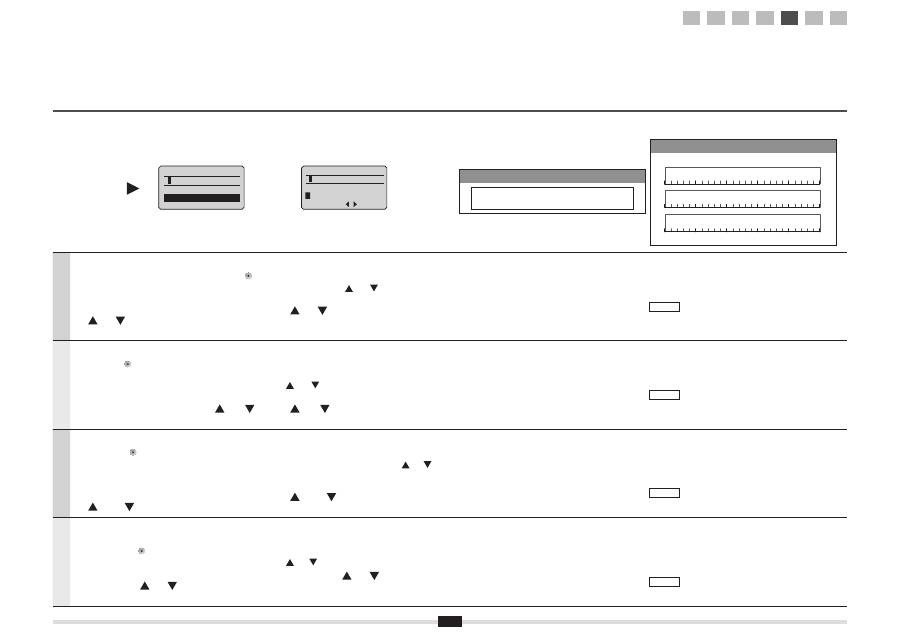
1. <Entry Mode> (Giri
ş
Modu) ö
ğ
esini seçmek için [
]
tu
ş
una bas
ı
n.
2. A
ğ
anahtar
ı
n
ı
girin.
* Say
ı
tu
ş
lar
ı
n
ı
kullanabilirsiniz
3. [ ] ve[
] ile <Apply> (Uygula) ö
ğ
esini seçin ve
[OK] (Tamam) tu
ş
una bas
ı
n.
(B) ekran
ı
görüntülendi
ğ
inde
1. A
ğ
anahtar
ı
n
ı
girin.
* Anahtar
ı
, karakterleri [
] ve [
] ile seçip [OK] (Tamam)
tu
ş
una basarak girebilirsiniz.
2. [ ] ve[
] ile <Apply> (Uygula) ö
ğ
esini seçin
ve [OK] (Tamam) tu
ş
una bas
ı
n.
SSID
Birden fazla SSID varsa, bunlar
ı
not edin.
A
ğ
Anahtar
ı
Kablosuz LAN yönlendiricisi veya eri
ş
im noktas
ı
için geçerli
olarak ayarl
ı
olan a
ğ
anahtar
ı
n
ı
not etti
ğ
inizden emin olun.
A
ğ
anahtar
ı
ndaki karakter say
ı
s
ı
n
ı
(basamak say
ı
s
ı
) not edin.
Karakterler (basamaklar)
Latviešu
Kad tiek par
ā
d
ī
ts ekr
ā
ns (A)
1. Nospiediet [
], lai izv
ē
l
ē
tos <Entry Mode> (Ievades
rež
ī
ms).
2. Ievadiet t
ī
kla atsl
ē
gu.
* Varat izmantot ciparu tausti
ņ
us
3. Izv
ē
lieties <Apply> (Lietot), izmantojot [
] un [
],
un p
ē
c tam nospiediet [OK] (Labi).
Kad tiek par
ā
d
ī
ts ekr
ā
ns (B)
1. Ievadiet t
ī
kla atsl
ē
gu.
* Lai ievad
ī
tu atsl
ē
gu, izv
ē
lieties rakstz
ī
mes, izmantojot
[
] un [
], un nospiediet [OK] (Labi).
2. Izv
ē
lieties <Apply> (Lietot), izmantojot
[
] un [
], un p
ē
c tam nospiediet [OK] (Labi).
SSID
Ja ir vair
ā
ki SSID, pierakstiet tos visus.
T
ī
kla atsl
ē
ga
Noteikti pierakstiet t
ī
kla atsl
ē
gu, kas pašlaik ir iestat
ī
ta
bezvadu LAN maršrut
ē
t
ā
jam vai piek
ļ
uves punktam.
Pierakstiet t
ī
kla atsl
ē
gas rakstz
ī
mju skaitu (ciparu skaitu).
Rakstz
ī
mes (cipari)
Lietuviškai
Kai pasirodo (A) ekranas
1. Paspauskite [
], kad pasirinktum
ė
te <Entry Mode>
(
Į
vesties režim
ą
).
2.
Į
veskite tinklo rakt
ą
.
* Galite naudoti skai
č
i
ų
mygtukus.
3. Pasirinkite <Apply> (Taikyti), naudodami
[
] arba [
], tada paspauskite [OK] (Gerai).
Kai pasirodo (B) ekranas
1.
Į
veskite tinklo rakt
ą
.
* Rakt
ą
galite
į
vesti, simbolius pasirinkdami [
] ir [
],
tada paspausdami [OK] (Gerai).
2. Pasirinkite <Apply> (Taikyti), naudodami
[
] arba [
], tada paspauskite [OK] (Gerai).
SSID
Jei yra keli SSID, užrašykite juos visus.
Tinklo raktas
Į
sitikinkite, kad užraš
ė
te tinklo rakt
ą
, kuris yra dabar
nustatytas pagal belaidžio LAN maršrutizatori
ų
ar prieigos
tašk
ą
.
Užrašykite tinklo rakto simboli
ų
skai
č
i
ų
(skaitmen
ų
skai
č
i
ų
).
Simboliai (skaitmenys)
Eesti
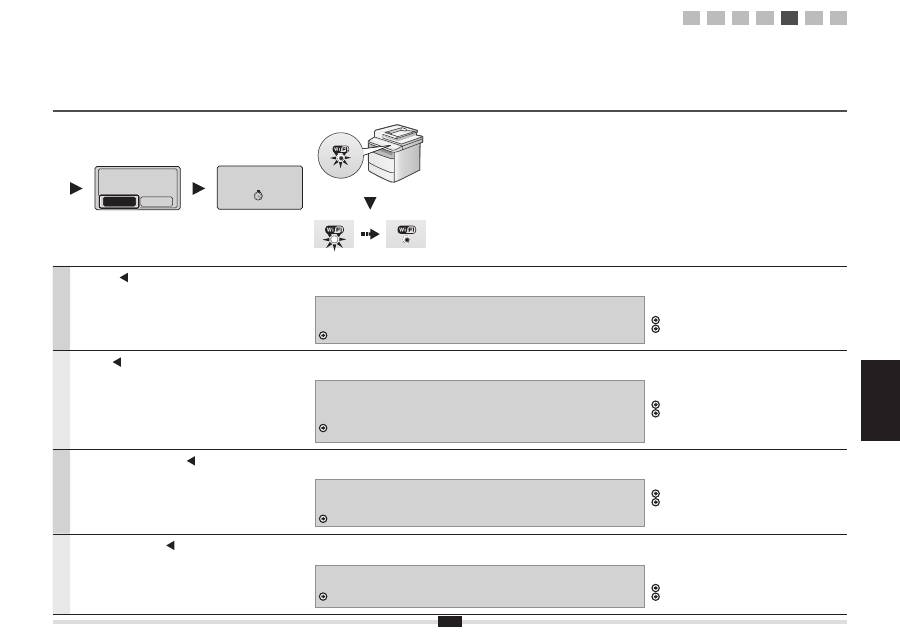
Kuva (A) ilmumisel tehke järgmist.
1. Valiku <Entry Mode> (Sisestusrežiim) valimiseks
vajutage klahvi [
].
2. Sisestage võrguvõti.
* Võite kasutada numbrinuppe.
3. Valige klahvide [
] ja [
] abil valik <Apply>
(Rakenda) ja seejärel vajutage klahvi [OK].
Kuva (B) ilmumisel tehke järgmist.
1. Sisestage võrguvõti.
* Saate võtme sisestada, valides märgid klahvide
[
] ja [
] abil. Säärel vajutage klahvi [OK].
2. Valige klahvide [ ] ja [
] abil valik <Apply>
(Rakenda) ja seejärel vajutage klahvi [OK].
SSID
Kui SSID-sid on mitu, kirjutage need kõik üles.
Võrguvõti
Veenduge, et traadita side kohtvõrgu marsruuteri või
pöörduspunkti jaoks praegu määratud võrguvõti on üles
kirjutatud.
Kirjutage üles võrguvõtme märkide arv (numbrikohtade arv).
Märgid (numbrid)
SSID
Network Key
or
WEP Key
(
5
Char.)
<Apply>
Entry Mode: aA
(A)
PSK
(
64
Digits)
<Apply>
1
2 3 4 5 6 7 8 9 0
A B C D E F
(B)
1
2
3
4-A 4-B A-1 A-2
Türkçe Latviešu
Lietuviškai Eesti
13
Türkçe
Seçmek için [ ] tu
ş
una ve ard
ı
ndan [OK] (Tamam) tu
ş
una bas
ı
n.
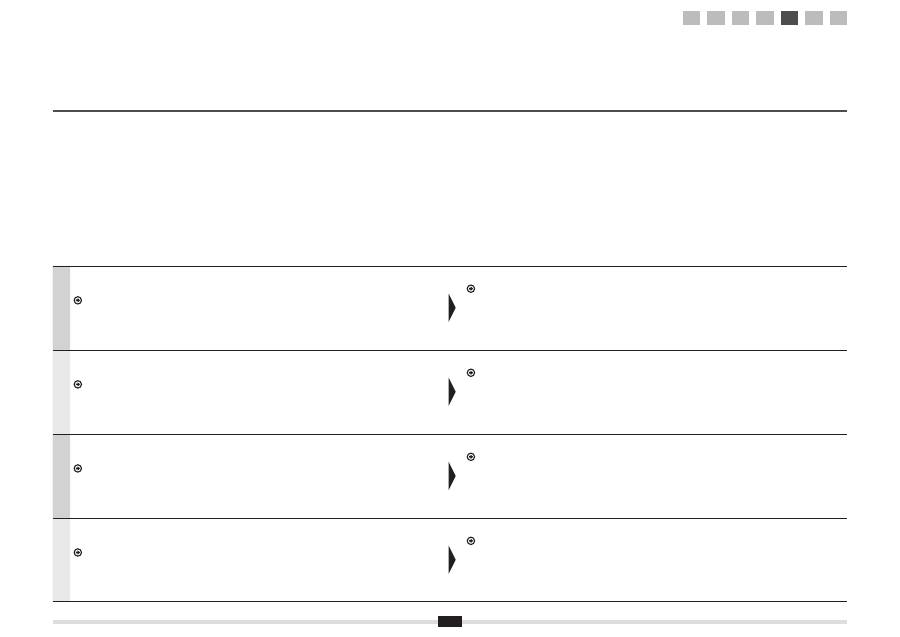
Wi-Fi göstergesi yan
ı
p söner.
Ayarlama tamamland
ı
ğ
ı
nda, Wi-Fi göstergesi yanar.
Hata Mesaj
ı
Görüntülenirse
Ekran
ı
kapatmak için [OK] (Tamam) tu
ş
una bas
ı
n, a
ğ
anahtar
ı
n
ı
n do
ğ
ru olup olmad
ı
ğ
ı
n
ı
kontrol edin ve yordam
ı
alt
ı
ad
ı
m öncesinden uygulay
ı
n.
Eri
ş
im noktas
ı
na tekrar denedikten sonra da ba
ğ
lan
ı
lam
ı
yorsa a
ş
a
ğ
ı
dakilere bak
ı
n.
Elektronik K
ı
lavuz -> “Sorun Giderme” -> “Sorun Giderme” -> “A
ğ
Sorunlar
ı
” -> “Kablosuz LAN Sorunlar
ı
”
Makine IP adresini otomatik olarak alana kadar bekleyin
(yakla
ş
ı
k 2 dakika).
IP adresini manuel olarak ayarlamak isterseniz, a
ş
a
ğ
ı
daki
konulara bak
ı
n.
Elektronik K
ı
lavuz “IPv4 Adresini Ayarlama”
Elektronik K
ı
lavuz “IPv6 Adresini Ayarlama”
Latviešu
Nospiediet [ ], lai izv
ē
l
ē
tos, un nospiediet [OK] (Labi).
Wi-Fi indikators mirgo.
Kad iestat
ī
šana ir pabeigta, Wi-Fi indikators paliek degot.
Ja tiek par
ā
d
ī
ts k
ļū
das zi
ņ
ojums
Nospiediet [OK] (Labi), lai aizv
ē
rtu ekr
ā
nu; p
ā
rbaudiet, vai t
ī
kla atsl
ē
ga ir pareiza, un veiciet sešas iepriekš
aprakst
ī
t
ā
s darb
ī
bas.
Ja nevar izveidot savienojumu ar piek
ļ
uves punktu, ar
ī
m
ēģ
inot darb
ī
bas veikt atk
ā
rtoti, skatiet inform
ā
ciju t
ā
l
ā
k
nor
ā
d
ī
taj
ā
s sada
ļā
s.
e-Rokasgr
ā
mata -> Trauc
ē
jummekl
ē
šana -> Trauc
ē
jummekl
ē
šana -> T
ī
kla probl
ē
mas -> Bezvadu LAN
probl
ē
mas
Pagaidiet, l
ī
dz iek
ā
rta autom
ā
tiski ieg
ū
st IP adresi
(aptuveni 2 min
ū
tes).
Inform
ā
ciju par to, k
ā
IP adresi iestat
ī
t manu
ā
li, skatiet
t
ā
l
ā
k nor
ā
d
ī
taj
ā
s sada
ļā
s.
e-Rokasgr
ā
mata — IPv4 adreses iestat
ī
šana
e-Rokasgr
ā
mata — IPv6 adreses iestat
ī
šana
Lietuviškai
Nor
ė
dami pasirinkti, paspauskite [ ], tada paspauskite [OK] (Gerai).
Sublyks
ė
s „Wi-Fi“ indikatorius.
Atlikus nustatym
ą
, „Wi-Fi“ indikatorius
į
sijungia.
Jei pasirodo klaidos pranešimas
Paspauskite [OK] (Gerai), kad uždarytum
ė
te ekran
ą
, patikrinkite, ar tinklo raktas teisingas, gr
į
žkite šešis etapus atgal
ir iš naujo atlikite veiksmus.
Jeigu prieigos taško nepavyksta prijungti net dar kart
ą
pabandžius, žr. toliau nurodytus skyrius.
El. instrukcija -> Trik
č
i
ų
šalinimas -> Trik
č
i
ų
šalinimas -> Tinklo problemos -> Belaidžio LAN problemos
Palaukite, kol aparatas automatiškai nuskaitys IP adres
ą
(apytiksliai 2 minut
ė
s).
Jei norite nustatyti IP adres
ą
rankiniu b
ū
du, žr.
El. Instrukcija „IPv4 adreso nustatymas“
El. Instrukcija „IPv6 adreso nustatymas“
Eesti
Valimiseks vajutage klahvi [ ] ja seejärel vajutage klahvi [OK].
Wi-Fi märgutuli vilgub.
Kui säte on määratud, hakkab Wi-Fi märgutuli põlema.
Tõrketeate ilmnemisel tehke järgmist.
Kuva sulgemiseks vajutage klahvi [OK], kontrollige võrguvõtme õigsust, ja järgige eelnevat kuut juhist.
Kui pöörduspunkti ei õnnestu ühendada ka uuel katsel, lugege järgmist teemat:
e-juhend -> Tõrkeotsing -> Tõrkeotsing -> Probleemid võrguga ->Traadita side kohtvõrgu probleemid
Oodake, kuni seade toob IP-aadressi automaatselt
(umbkaudu 2 minutit).
Kui soovite IP-aadressi käsitsi määrata, lugege järgmisi
teemasid:
e-juhend IPv4-aadressi määramine
e-juhend IPv6-aadressi määramine
Do you want to
connect with new
settings?
No
Yes
Connecting...
Cancel: Press Stop
1
2
3
4-A 4-B A-1 A-2
14
Türkçe
A
ğ
ba
ğ
lant
ı
lar
ı
n
ı
kontrol edin.
İş
lemi a
ğ
a ba
ğ
l
ı
olan bir bilgisayar kullanarak kontrol edin.
“A-1 Kablosuz LAN Ayar
ı
n
ı
n Tamamlan
ı
p Tamamlanmad
ı
ğ
ı
n
ı
Kontrol Etme” bölümüne gidin.
Ard
ı
ndan, yaz
ı
l
ı
m
ı
yükleyin.
Ayr
ı
Bir K
ı
lavuz “Ba
ş
lang
ı
ç K
ı
lavuzu”
Latviešu
P
ā
rbaudiet t
ī
kla savienojumus.
P
ā
rbaudiet darb
ī
bu, izmantojot datoru, kas ir savienots ar t
ī
klu.
P
ā
rejiet uz darb
ī
bu “A-1 P
ā
rbaude, vai bezvadu LAN iestat
ī
šana ir pabeigta”.
P
ē
c tam instal
ē
jiet programmat
ū
ru.
Atseviš
ķ
a broš
ū
ra “Darba s
ā
kšanas rokasgr
ā
mata”
Lietuviškai
Patikrinkite tinklo ryšius.
Patikrinkite veikim
ą
, naudodami kompiuter
į
, kuris yra prijungtas prie tinklo.
Pereikite prie „A-1 Belaidžio LAN nustatymo patikra baigta“.
Į
diekite programin
ę
į
rang
ą
.
Atskiras leidinys „Pradin
ė
instrukcija“
Eesti
Kontrollige võrguühendusi.
Kontrollige seadme tööd, kasutades võrguühendusega arvutit.
Jätkake juhisega “A-1 Traadita side kohtvõrgu seadmise lõpuleviimise kontrollimine”.
Järgmiseks installige tarkvara.
Eraldi raamat Alustusjuhend
1
2
3
4-A 4-B A-1 A-2
Türkçe Latviešu
Lietuviškai Eesti
15
Türkçe
İş
lemi a
ğ
a ba
ğ
l
ı
olan bir bilgisayar
kullanarak kontrol
edin.
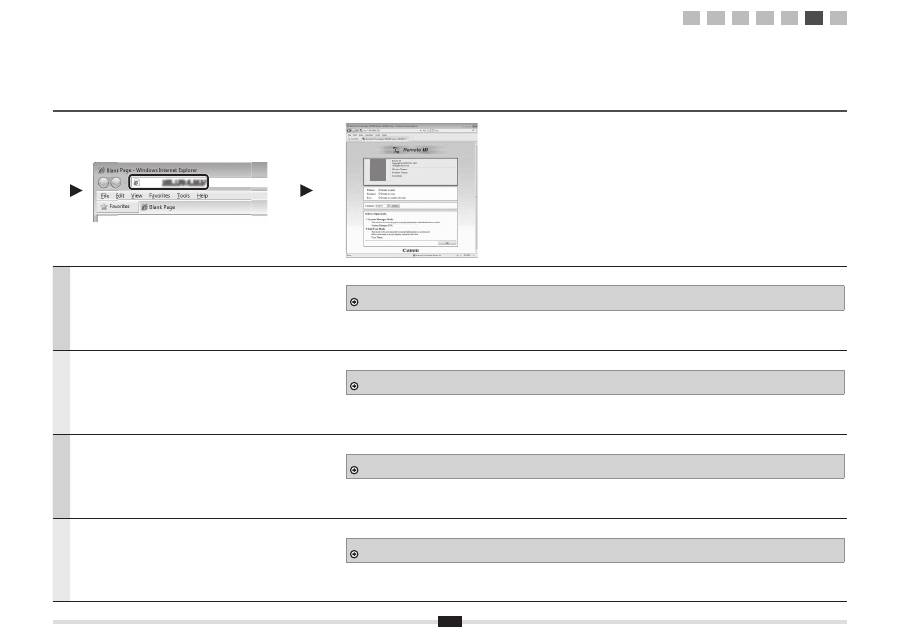
[
] (Durum Denetleme/
İ
ptal) tu
ş
una bas
ı
n.
Seçmek için [
] veya [
] tu
ş
una ve ard
ı
ndan [OK] (Tamam)
tu
ş
una bas
ı
n.
IP adresini not edin.
Ekran
ı
kapatmak için [
] (Durum Denetleme/
İ
ptal) tu
ş
una bas
ı
n.
Latviešu
P
ā
rbaudiet darb
ī
bu,
izmantojot datoru, kas
ir savienots ar t
ī
klu.
Nospiediet [
] (Statusa p
ā
rraugs/Atcelt).
Nospiediet [
] vai [
], lai izv
ē
l
ē
tos, un p
ē
c tam nospiediet [OK] (Labi).
Pierakstiet IP adresi.
Nospiediet [
] (Statusa p
ā
rraugs/Atcelt), lai aizv
ē
rtu ekr
ā
nu.
Lietuviškai
Patikrinkite veikim
ą
,
naudodami kompiuter
į
,
kuris yra prijungtas
prie tinklo.
Paspauskite [
] (B
ū
kl
ė
s steb
ė
jimas /
atšaukimas).
Nor
ė
dami pasirinkti, paspauskite [
] arba [
], tada paspauskite
[OK] (Gerai).
Pasižym
ė
kite IP adres
ą
.
Paspauskite [
] (B
ū
kl
ė
s steb
ė
jimas / atšaukimas), kad uždarytum
ė
te
ekran
ą
.
Eesti
Kontrollige seadme
tööd, kasutades
võrguühendusega
arvutit.
Vajutage klahvi [
] (Oleku monitor /
Tühista).
Valimiseks vajutage klahvi [
] või [
] ja seejärel vajutage klahvi [OK].
Märkige üles IP-aadress.
Kuva sulgemiseks vajutage klahvi [
] (Oleku monitor / Tühista).
A-1
Kablosuz LAN Ayar ı n ı n Tamamlan ı p Tamamlanmad ı ğ ı n ı Kontrol Etme P ā rbaude, vai bezvadu LAN iestat ī šana ir pabeigta Belaidžio LAN nustatymo patikra baigta Traadita side kohtvõrgu seadmise lõpuleviimise kontrollimine
IP Address
IP A
P d
A
A dress
Status Monitor/Cancel
TX Job
RX Job
Fax Forwarding Erro
...
Network Information
Network Information
IPv4
IPv6
Wireless LAN Informa
...
IEEE802.1X Error Inf
...
IPv4
IP Address
Subnet Mask
Gateway Address
Host Name
1
2
3
4-A 4-B A-1 A-2
16
Türkçe
A
ğ
a ba
ğ
l
ı
olan bir bilgisayar
ı
n web taray
ı
c
ı
s
ı
n
ı
ba
ş
lat
ı
n.
Adres alan
ı
na “http://<makinenin IP adresini>/” girin ve klavyenizde [ENTER]
tu
ş
una bas
ı
n.
<makinenin IP adresi> bir önceki ad
ı
mda kaydedilen IP adresidir.
Uzak Kullan
ı
c
ı
Arabirimi ekran
ı
n
ı
n görüntülenip görüntülenmedi
ğ
ini kontrol edin.
Uzak Kullan
ı
c
ı
Arabirimi görüntülenmedi
ğ
inde
Elektronik K
ı
lavuz -> “Sorun Giderme” -> “Sorun Giderme” -> “A
ğ
Sorunlar
ı
” -> “Kablolu LAN Sorunlar
ı
”
Latviešu
Atveriet t
ī
mek
ļ
a p
ā
rl
ū
ku dator
ā
, kas ir savienots ar t
ī
klu.
Adreses lauk
ā
ierakstiet “http://<iek
ā
rtas IP adrese>/” un p
ē
c tam nospiediet
tastat
ū
ras tausti
ņ
u [ENTER].
Iesp
ē
ja <Iek
ā
rtas IP adrese> ir adrese, ko p
ā
rbaud
ī
j
ā
t iepriekš
ē
j
ā
darb
ī
b
ā
.
P
ā
rbaudiet, vai tiek par
ā
d
ī
ts util
ī
tprogrammas Remote UI (Att
ā
lais lietot
ā
ja interfeiss) ekr
ā
ns.
Ja util
ī
tprogramma Remote UI (Att
ā
lais lietot
ā
ja interfeiss) netiek par
ā
d
ī
ta
e-Rokasgr
ā
mata -> Trauc
ē
jummekl
ē
šana -> Trauc
ē
jummekl
ē
šana -> T
ī
kla probl
ē
mas -> Vadu LAN probl
ē
mas
Lietuviškai
Paleiskite interneto naršykl
ę
kompiuteryje, kuris yra prijungtas prie tinklo.
Į
adreso lauk
ą
į
veskite „http://<aparato IP adresas>/“, tada paspauskite
klaviat
ū
ros mygtuk
ą
[ENTER].
<aparato IP adresas> yra adresas, kur
į
pasižym
ė
jote ankstesniame etape.
Patikrinkite, kad b
ū
t
ų
rodomas „Remote UI“ (Nuotolinio vartotojo s
ą
saja) ekranas.
Kai „Remote UI“ (Nuotolinio vartotojo s
ą
saja) nerodoma
El. instrukcija -> Trik
č
i
ų
šalinimas -> Trik
č
i
ų
šalinimas -> Tinklo problemos -> Laidinio LAN problemos
Eesti
Käivitage võrguühendusega arvuti veebibrauser.
Sisestage aadressiväljale aadress http://<seadme IP-aadress/ ja vajutage
klaviatuuril sisestusklahvi [ENTER].
<seadme IP-aadress> on eelmise juhisega kontrollitud aadress.
Kontrollige, kas kuvatakse Remote UI (Kaugkasutajaliidese) kuva.
Kui Remote UI (Kaugkasutajaliidest) ei kuvata, vt
e-juhend -> Tõrkeotsing -> Tõrkeotsing -> Probleemid võrguga -> Kaabelühendusega kohtvõrgu probleemid
http://
http://
/
MFXXX Series
MFXXX Series
1
2
3
4-A 4-B A-1 A-2
Türkçe Latviešu
Lietuviškai Eesti
17
Türkçe
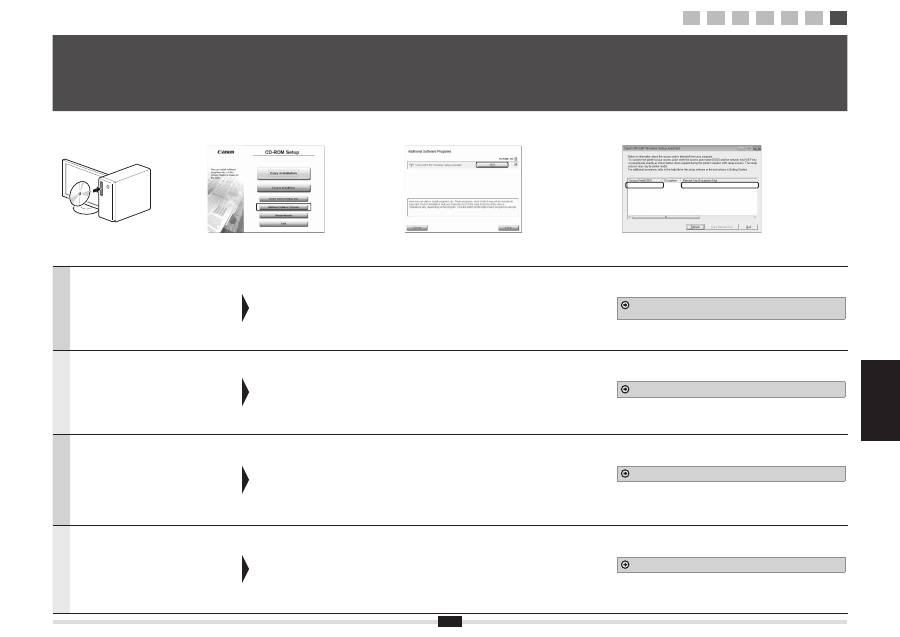
SSID veya a
ğ
anahtar
ı
n
ı
“Canon MF/LBP
Wireless Setup Assistant” (Canon MF/LBP
Kablosuz Kurulumu Yard
ı
mc
ı
s
ı
) ö
ğ
esini
kullanarak kontrol edebilirsiniz.
* “Canon MF/LBP Wireless Setup Assistant”
(Canon MF/LBP Kablosuz Kurulumu Yard
ı
mc
ı
s
ı
)
makineyle sa
ğ
lanan User Software CD (Kullan
ı
c
ı
Yaz
ı
l
ı
m
ı
CD'si) içinde bulunur.
User Software CD (Kullan
ı
c
ı
Yaz
ı
l
ı
m
ı
CD'si) ürününü
bilgisayar
ı
n
ı
zdaki yuvaya
tak
ı
n.
[Additional Software
Programs] (Ek Yaz
ı
l
ı
m
Programlar
ı
) ö
ğ
esini t
ı
klat
ı
n.
“Canon MF/LBP Wireless Setup Assistant”
(Canon MF/LBP Kablosuz Kurulumu
Yard
ı
mc
ı
s
ı
) ö
ğ
esinin yan
ı
ndaki [Start]
(Ba
ş
lat) dü
ğ
mesini t
ı
klat
ı
n.
Lisans Anla
ş
mas
ı
n
ı
okuyun ve kabul etmek
için [Yes] (Evet) ö
ğ
esini t
ı
klat
ı
n.
Kablosuz LAN'
ı
n veya eri
ş
im noktas
ı
n
ı
n bilgileri görüntülenir.
S. 12 numaral
ı
sayfadaki bilgileri (çerçeve içinde gösterilen) not edin.
Ard
ı
ndan S. 8 numaral
ı
sayfaya geri dönün ve kurulum yordam
ı
na
devam edin.
Latviešu
SSID vai t
ī
kla atsl
ē
gu var p
ā
rbaud
ī
t, izmantojot
programmu “Canon MF/LBP Wireless
Setup Assistant” (Canon MF/LBP bezvadu
iestat
ī
šanas pal
ī
gs).
* Programma “Canon MF/LBP Wireless Setup Assistant”
(Canon MF/LBP bezvadu iestat
ī
šanas pal
ī
gs) ir
pieejama iek
ā
rtas komplekt
ā
cij
ā
iek
ļ
autaj
ā
User
Software CD (Lietot
ā
ja kompaktdisks).
Ievietojiet datora atver
ē
User Software CD (Lietot
ā
ja
kompaktdisks).
Noklikš
ķ
iniet uz [Additional
Software Programs]
(Papildu programmat
ū
ras
programmas).
Noklikš
ķ
iniet uz pogas [Start] (S
ā
kt) blakus
“Canon MF/LBP Wireless Setup Assistant”
(Canon MF/LBP bezvadu iestat
ī
šanas
pal
ī
gs).
Izlasiet licences l
ī
gumu un noklikš
ķ
iniet uz
[Yes] (J
ā
), lai tam piekristu.
Tiek par
ā
d
ī
ta bezvadu LAN vai piek
ļ
uves punkta inform
ā
cija.
Pierakstiet r
ā
mjos nor
ā
d
ī
to inform
ā
ciju 12. lpp.
P
ē
c tam atgriezieties 8. lpp. un turpiniet iestat
ī
šanas proced
ū
ru.
Lietuviškai
SSID arba tinklo rakt
ą
galite patikrinti,
naudodami „Canon MF/LBP Wireless Setup
Assistant.“ („Canon MF/LBP“ belaidžio ryšio
s
ą
rankos asistent
ą
).
* „Canon MF/LBP Wireless Setup Assistant“ („Canon
MF/LBP“ belaidžio ryšio s
ą
rankos asistentas) yra
į
trauktas
į
kartu su aparatu pateikt
ą
„User Software
CD“ (Vartotojo programin
ė
s
į
rangos kompaktinis
diskas).
Į
d
ė
kite „User Software CD“
(Vartotojo programin
ė
s
į
rangos kompaktinis diskas)
kompiuteryje.
Spustel
ė
kite [Additional
Software Programs]
(Papildomos programin
ė
s
į
rangos programos).
Spustel
ė
kite mygtuk
ą
[Start] (Prad
ė
ti),
esant
į
prie „Canon MF/LBP Wireless Setup
Assistant“ („Canon MF/LBP“ belaidžio ryšio
s
ą
rankos asistentas).
Perskaitykite licencijos sutarties s
ą
lygas ir
sutikite su jomis spustel
ė
dami [Yes] (Taip).
Bus rodoma belaidžio LAN arba prieigos taško informacija.
Užrašykite r
ė
meliuose nurodyt
ą
informacij
ą
psl. 12.
Po to gr
į
žkite
į
psl. 8 ir t
ę
skite s
ą
rankos veiksmus.
Eesti
SSID-d või võrguvõtit saate vaadata tööriista
Canon MF/LBP Wireless Setup Assistant
(Canoni MF/LBP juhtmeta seadistamise
abimees) abil.
* Tööriista Canon MF/LBP Wireless Setup Assistant
(Canoni MF/LBP juhtmeta seadistamise abimees)
leiate seadme komplekti kuuluvalt User Software CD
(Kasutustarkvara CD-plaadilt).
Sisestage User Software CD
(Kasutustarkvara CD-plaat)
arvuti CD/DVD-seadmesse.
Klõpsake valikut [Additional
Software Programs]
(Lisatarkvaraprogrammid).
Klõpsake üksuse Canon MF/LBP Wireless
Setup Assistant (Canoni MF/LBP juhtmeta
seadistamise abimees) kõrval olevat nuppu
[Start] (Alusta).
Lugege litsentsileping läbi ja klõpsake
nõustumiseks nuppu [Yes] (Jah).
Kuvatakse traadita side kohtvõrgu või pöörduspunkti teave.
Kirjutage üles lk 12 raamides näidatud teave.
Seejärel naaske lk 8 ja jätkake seadistustoimingut.
A-2
Kablosuz LAN Yönlendiricisi/Eri ş im Noktas ı için SSID veya A ğ Anahtar ı n ı Kontrol Etme Bezvadu LAN maršrut ē t ā ja/piek ļ uves punkta bezvadu SSID vai t ī kla atsl ē gas p ā rbaude Belaidžio LAN maršrutizatoriaus / prieigos taško SSID arba tinklo rakto tikrinimas Traadita side kohtvõrgu marsruuteri või pöörduspunkti SSID või võrguvõtme vaatamine
SampleEFGHIJ
WPA-PSK
543210EDCBA
1
2
3
4-A 4-B A-1 A-2
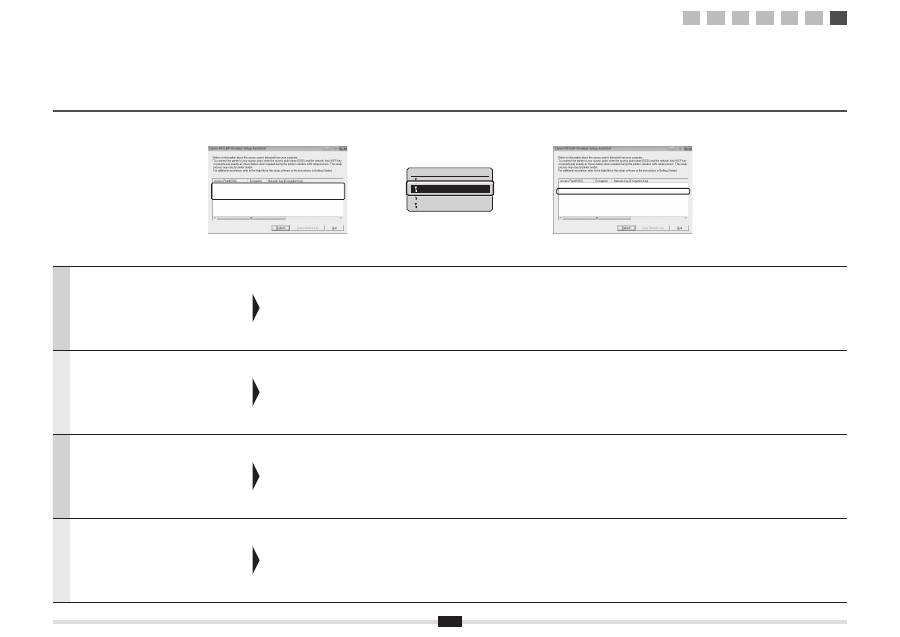
18
Türkçe
Birden fazla eri
ş
im noktas
ı
görüntülenirse
1. Görüntülenen tüm SSID'leri not edin.
2. “4-B Eri
ş
im Noktas
ı
n
ı
Manuel Olarak Ayarlama
ve Ba
ğ
lanma” bölümündeki (S. 8) yordam
ı
uygulay
ı
n.
3. Görüntülenen SSID'lerden, not etti
ğ
iniz SSID ile
e
ş
le
ş
eni seçin.
4. Seçti
ğ
iniz SSID'ye yönelik a
ğ
anahtar
ı
n
ı
not edin.
5. “4-B Eri
ş
im Noktas
ı
n
ı
Manuel Olarak Ayarlama
ve Ba
ğ
lanma” bölümündeki (S. 8) yordam
ı
uygulay
ı
n.
Kablosuz LAN yönlendiricisine veya eri
ş
im noktas
ı
na
yönelik bilgiler görüntülenmiyorsa
[Refresh] (Yenile) dü
ğ
mesini t
ı
klay
ı
n.
Bilgiler [Refresh] (Yenile) dü
ğ
mesini t
ı
klatt
ı
ğ
ı
n
ı
zda
görüntülenmezse, bilgisayar
ı
n kablosuz LAN yönlendiricisi
veya eri
ş
im noktas
ı
ayarlar
ı
n
ı
n tamamlanm
ı
ş
olup olmad
ı
ğ
ı
na
bak
ı
n.
Latviešu
Ja tiek par
ā
d
ī
ti vair
ā
ki piek
ļ
uves punkti
1. Pierakstiet visus par
ā
d
ī
tos SSID.
2. Veiciet sada
ļā
“4-B Manu
ā
la piek
ļ
uves punkta
iestat
ī
šana un savienošana” aprakst
ī
to
proced
ū
ru (8. lpp.).
3. Starp par
ā
d
ī
tajiem SSID izv
ē
lieties to, kas
atbilst pierakst
ī
tajam SSID.
4. Pierakstiet izv
ē
l
ē
t
ā
SSID t
ī
kla atsl
ē
gu.
5. Veiciet sada
ļā
“4-B Manu
ā
la piek
ļ
uves punkta
iestat
ī
šana un savienošana” aprakst
ī
to
proced
ū
ru (8. lpp.).
Ja bezvadu LAN maršrut
ē
t
ā
ja vai piek
ļ
uves punkta
inform
ā
cija netiek par
ā
d
ī
ta
Noklikš
ķ
iniet uz pogas [Refresh] (Atsvaidzin
ā
t).
Ja inform
ā
cija netiek par
ā
d
ī
ta, kad noklikš
ķ
in
ā
t uz pogas
[Refresh] (Atsvaidzin
ā
t), p
ā
rbaudiet, vai dator
ā
ir piln
ī
b
ā
nor
ā
d
ī
ti bezvadu LAN maršrut
ē
t
ā
ja vai piek
ļ
uves punkta
iestat
ī
jumi.
Lietuviškai
Jei rodomi keli prieigos taškai
1. Užrašykite visus rodomus SSID.
2. Atlikite skyriuje „4-B Prieigos taško nustatymas
rankiniu b
ū
du ir prijungimas“ (psl. 8) nurodytus
veiksmus.
3. Pasirinkite SSID, atitinkant
į
j
ū
s
ų
iš ekrano
užrašyt
ą
SSID.
4. Užrašykite pasirinkto SSID tinklo rakt
ą
.
5. Atlikite skyriuje „4-B Prieigos taško nustatymas
rankiniu b
ū
du ir prijungimas“ (psl. 8) nurodytus
veiksmus.
Jei nerodoma belaidžio LAN maršrutizatoriaus ar
prieigos taško informacija
Spustel
ė
kite mygtuk
ą
[Refresh] (Atnaujinti).
Jei informacija nerodoma spustel
ė
jus mygtuk
ą
[Refresh] (Atnaujinti), patikrinkite, ar nustatyti kompiuterio
belaidžio LAN maršrutizatoriaus ar prieigos taško parametrai.
Eesti
Kui kuvatakse mitu pöörduspunkti, tehke
järgmist.
1. Kirjutage üles kõik kuvatud SSID-d.
2. Täitke teemas “4-B Pöörduspunkti käsitsi
seadmine ja ühendamine” toodud juhised (lk 8).
3. Valige SSID, mis vastab kuvatud SSID järgi
üles kirjutatud SSID-le.
4. Kirjutage üles valitud SSID võrguvõti.
5. Täitke teemas “4-B Pöörduspunkti käsitsi
seadmine ja ühendamine” toodud juhised (lk 8).
Kui traadita side kohtvõrgu marsruuteri või
pöörduspunkti teavet ei kuvata, tehke järgmist.
Klõpsake nuppu [Refresh] (Värskenda).
Kui nupu [Refresh] (Värskenda) klõpsamisel teavet ei kuvata,
kontrollige, kas arvuti sätted traadita side kohtvõrgu või
pöörduspunkti jaoks on täielikult määratud.
SampleABCD
WEP
01234567890123456789ABCDEF
SampleEFGHIJ
WPA-PSK
543210EDCBA
SampleK
WPA2-PSK
1234ABCD
SampleABCD
WEP
01234567890123456789ABCDEF
SampleEFGHIJ
WPA-PSK
543210EDCBA
SampleK
WPA2-PSK
1234ABCD
Select Access Point
SampleABCD WEP 13
SampleEFGHIJ WPA-PS
SampleKL WPA2-PSK 9
SampleMNOP None 7
1
2
3
4-A 4-B A-1 A-2

2
Dansk
1
Kontrol før opsætning . . . . . . . . . . . . . . . . . . . . . . . . . . . . . . . . . . . . . . . . . . . . . . . P. 3
2
Skift af tilslutningsmetoden til trådløst LAN . . . . . . . . . . . . . . . . . . . . . . . . . . . . . P. 4
3
Valg af metode til indstilling af trådløst LAN . . . . . . . . . . . . . . . . . . . . . . . . . . . . . P. 5
4-A Indstillingen af maskinen ved hjælp af WPS (trykknapstilstand) . . . . . . . . . . . . P. 6
4-B Manuel indstilling af adgangspunkt og tilslutning . . . . . . . . . . . . . . . . . . . . . . . . P. 8
A-1 Kontrol af, at den trådløse LAN-indstilling er fuldført . . . . . . . . . . . . . . . . . . . . . P. 15
A-2
Kontrol af SSID eller netværksnøgle for en trådløs
LAN-router/et trådløst adgangspunkt . . . . . . . . . . . . . . . . . . . . . . . . . . . . . . . . . . P. 17
Norsk
1
Kontrollere før oppsettet . . . . . . . . . . . . . . . . . . . . . . . . . . . . . . . . . . . . . . . . . . . . . s. 3
2
Bytte tilkoblingsmetoden til trådløst LAN . . . . . . . . . . . . . . . . . . . . . . . . . . . . . . . s. 4
3
Velge en metode for innstilling av trådløst LAN . . . . . . . . . . . . . . . . . . . . . . . . . . s. 5
4-A Stille inn maskinen med WPS (trykknappmodus) . . . . . . . . . . . . . . . . . . . . . . . . . s. 6
4-B Stille inn tilgangspunktet manuelt og koble til . . . . . . . . . . . . . . . . . . . . . . . . . . . s. 8
A-1 Kontrollere at den trådløse LAN-innstillingen er fullført . . . . . . . . . . . . . . . . . . s. 15
A-2
Kontrollere SSID eller nettverksnøkkel for en trådløs
LAN-ruter/tilgangspunkt . . . . . . . . . . . . . . . . . . . . . . . . . . . . . . . . . . . . . . . . . . . . s. 17
Suomi
1
Tarkistukset ennen asetuksien määrittämistä . . . . . . . . . . . . . . . . . . . . . . . . . . . . s. 3
2
Kytkentätavan vaihtaminen langattomaksi lähiverkoksi . . . . . . . . . . . . . . . . . . . s. 4
3
Langattoman lähiverkon asetustavan valitseminen . . . . . . . . . . . . . . . . . . . . . . . s. 5
4-A Laitteen asetukset WPS-toiminnolla (painiketila) . . . . . . . . . . . . . . . . . . . . . . . . . s. 6
4-B Liityntäpisteen määrittäminen manuaalisesti ja yhteyden muodostaminen . . . . . s. 8
A-1 Langattoman lähiverkon asetuksien viimeistelemisen tarkistaminen . . . . . . . s. 15
A-2
Langattoman lähiverkon reitittimen/liityntäpisteen SSID:n tai verkkoavaimen
tarkistaminen . . . . . . . . . . . . . . . . . . . . . . . . . . . . . . . . . . . . . . . . . . . . . . . . . . . . . s. 17
Svenska
1
Kontrollera innan inställningen . . . . . . . . . . . . . . . . . . . . . . . . . . . . . . . . . . . . . . . . s. 3
2
Ändra anslutningsmetoden till trådlöst nätverk . . . . . . . . . . . . . . . . . . . . . . . . . . s. 4
3
Välja en metod för att ställa in det trådlösa nätverket . . . . . . . . . . . . . . . . . . . . . s. 5
4-A Ställa in enheten med hjälp av WPS (tryckknappsläge) . . . . . . . . . . . . . . . . . . . . s. 6
4-B Ställa in åtkomstpunkten manuellt och ansluta . . . . . . . . . . . . . . . . . . . . . . . . . . s. 8
A-1 Kontrollera att inställningen av det trådlösa nätverket är slutförd . . . . . . . . . . s. 15
A-2
Kontrollera SSID eller nätverksnyckel för en router för ett trådlöst
nätverk/åtkomstpunkt . . . . . . . . . . . . . . . . . . . . . . . . . . . . . . . . . . . . . . . . . . . . . . s. 17
Indhold Innhold Sisällys Innehåll
1
2
3
4-A 4-B A-1 A-2
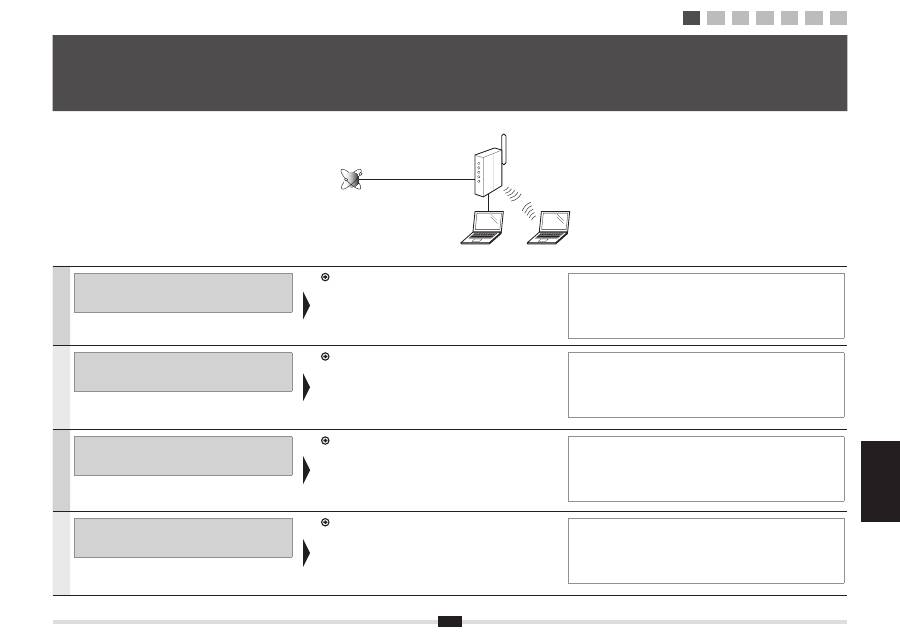
Dansk Norsk
Suomi Svenska
3
1
2
3
4-A 4-B A-1 A-2
Dansk
Opsætningen af computeren og det trådløse LAN/adgangspunkt skulle
være udført.
Hvis det ikke er kon
fi
gureret, kan du ikke bruge maskinen på det trådløse
LAN-netværk, og det gælder også, selvom du udfører de følgende trin.
Du kan få
fl
ere oplysninger i instruktionsvejledningen til den netværksenhed,
du bruger, eller ved at kontakte producenten af netværksenheden.
Når du har kontrolleret forbindelsesindstillingerne, skal du fortsætte til
„2 Skift af tilslutningsmetoden til trådløst LAN“ på den næste side.
Forsigtighedsregler, når der oprettes forbindelse til et trådløst LAN
▪
Opbygningen af computeren eller netværksenheden, de forhåndenværende routerfunktioner,
indstillingsmetoderne og sikkerhedsindstillingerne kan variere afhængigt af miljøet.
▪
Du kan koble maskinen til det trådløse eller kablede LAN-enheder, men du kan ikke bruge
begge på samme tid. Når du bruger en trådløs LAN-forbindelse, skal du ikke koble et LAN-
kabel til maskinen. Dette kan give maskinen funktionsfejl.
▪
Hvis du bruger maskinen på kontoret, skal du kontakte netværksadministratoren.
Norsk
Oppsett av datamaskinen og trådløst LAN/tilgangspunkt bør være
fullført.
Hvis de ikke er satt opp, vil du ikke kunne bruke maskinen på det trådløse
LAN-nettverket selv om du utførte følgende trinn.
For mer informasjon, se instruksjonshåndboken for nettverksenheten som du
bruker, eller ta kontakt med fabrikanten av nettverksenheten.
Når du har kontrollert tilkoblingsinnstillingene, fortsetter du til «2 Bytte
tilkoblingsmetoden til trådløst LAN» på neste side.
Forholdsregler ved tilkobling til et trådløst LAN
▪
Strukturen til datamaskinen eller nettverksenheten, de tilgjengelige ruterfunksjonene,
innstillingsmetodene og sikkerhetsinnstillingene varierer alt etter miljøet.
▪
Du kan koble maskinen til kablet LAN eller trådløst LAN, men du kan ikke bruke begge
samtidig. Når du bruker en trådløs LAN-tilkobling, må du ikke koble en LAN-kabel til
maskinen. Dette kan føre til feil på maskinen.
▪
Hvis du bruker maskinen på kontoret ditt, må du rådeføre deg med nettverksadministratoren.
Suomi
Kaikki tarvittavat tietokoneen ja langattoman lähiverkon/liityntäpisteen
asetukset on määritettävä.
Jos niin ei tehdä, laitetta ei voida käyttää langattomassa lähiverkossa, vaikka
noudattaisit seuraavien vaiheiden ohjeita.
Lisätietoja on saatavana käyttämäsi verkkolaitteen käyttöoppaasta ja
verkkolaitteen valmistajalta.
Kun olet tarkistanut yhteysasetukset, siirry seuraavan sivun kohtaan
”2 Kytkentätavan vaihtaminen langattomaksi lähiverkoksi”.
Varotoimet muodostettaessa yhteys langattomaan lähiverkkoon
▪
Tietokoneen ja verkkolaitteen kokoonpano, mahdolliset reititintoiminnot, asetustavat ja
suojausasetukset riippuvat käyttöympäristöstä.
▪
Voit yhdistää laitteen langattomiin tai langallisiin lähiverkkoihin, mutta molempia
verkkotyyppejä ei voida käyttää samanaikaisesti. Kun käytät langatonta lähiverkkoyhteyttä,
älä kytke laitteeseen verkkokaapelia. Se voi aiheuttaa toimintahäiriön.
▪
Jos käytät laitetta työpaikalla, kysy neuvoa verkon pääkäyttäjältä.
Svenska
Inställningen av datorn och det trådlösa nätverket/åtkomstpunkten bör
nu vara slutförd.
Om de inte är inställda kommer du inte att kunna använda enheten på det
trådlösa nätverket även om du utför följande steg.
Om du behöver mer information tittar du i handboken för nätverksenheten som
du använder eller så kontaktar du nätverksenhetens tillverkare.
När du har kontrollerat anslutningsinställningarna går du till ”2 Ändra
anslutningsmetoden till trådlöst nätverk” på nästa sida.
Säkerhetsåtgärder när du ansluter till ett trådlöst nätverk
▪
Datorns eller nätverksenhetens struktur, be
fi
ntliga routerfunktioner, inställningsmetoder och
säkerhetsinställningar varierar beroende på miljön.
▪
Du kan ansluta enheten till trådlösa nätverk eller trådbundna nätverk, men du kan inte
använda båda samtidigt. När du använder ett trådlöst nätverk ska du inte ansluta en
nätverkskabel till enheten. Det kan göra att enheten inte fungerar som den ska.
▪
Om du använder enheten på kontoret kontaktar du nätverksadministratören.
1
Kontrol før opsætning Kontrollere før oppsettet Tarkistukset ennen asetuksien määrittämistä Kontrollera innan inställningen
Internet
Wireless LAN router
or
access point
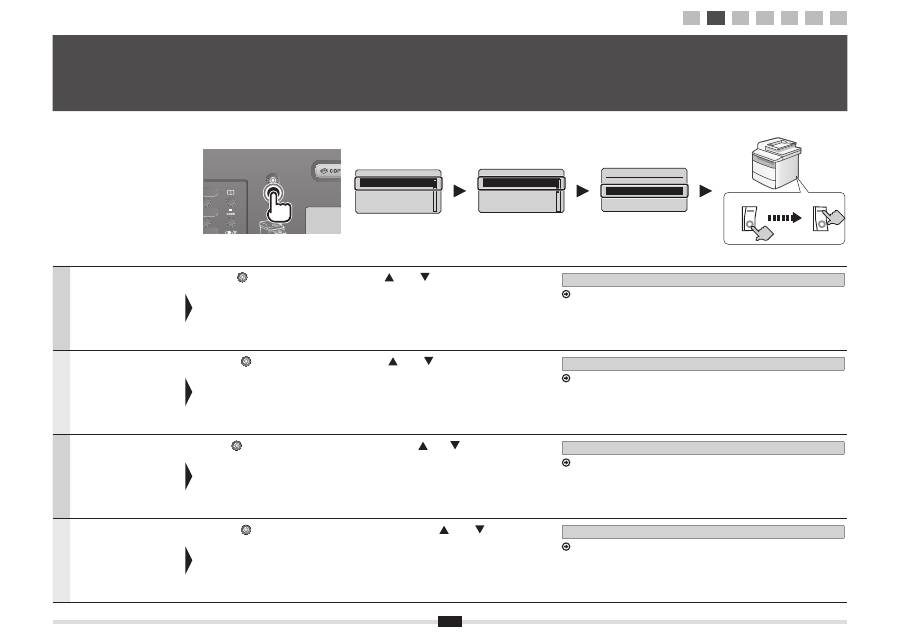
4
Dansk
Når den kontrol, der er
beskrevet på foregående
side, er gennemført, skiftes
tilslutningsmetoden til trådløst
LAN ved hjælp af denne
maskine.
Tryk på [
] (Menu).
Tryk på [
] eller [
] for at vælge, og tryk på [OK].
Det er nødvendigt at genstarte maskinen, hvis indstillingerne skal aktiveres.
Når tilslutningsmetoden er ændret, fortsættes der til „3 Valg af metode til indstilling af
trådløst LAN“ på næste side.
Norsk
Når kontrollen beskrevet på
forrige side er utført, bytter du
tilkoblingsmetoden til trådløst
LAN ved hjelp av denne
maskinen.
Trykk på [
] (Meny).
Trykk på [
] eller [
] for å velge, og trykk på [OK].
Du må slå maskinen på/av for at innstillingene skal tre i kraft.
Når tilkoblingsmetoden har blitt endret, går du videre til «3 Velge en metode for innstilling av
trådløst LAN» på den neste siden.
Suomi
Kun edellisellä sivulla kuvattu
tarkistus on suoritettu, vaihda
laitteesta kytkentätavaksi
langaton lähiverkko.
Paina [
] (Valikko) -painiketta.
Valitse vaihtoehto [
]- tai [
] -painikkeella ja paina sitten
[OK]-painiketta.
Laite on käynnistettävä uudelleen, jotta asetukset otetaan käyttöön.
Kun kytkentätapa on vaihdettu, siirry seuraavan sivun kohtaan ”3 Langattoman lähiverkon
asetustavan valitseminen”.
Svenska
När kontrollen som beskrivs
på förra sidan har gjorts
ändrar du anslutningsmetoden
till trådlöst nätverk på den här
maskinen.
Tryck på [
] (Meny).
Välj genom att trycka på [
] eller [
] och tryck på [OK].
Du måste stänga av enheten och sedan slå på den igen för att aktivera inställningarna.
När du har ändrat anslutningsmetod går du vidare till ”3 Välja en metod för att ställa in det
trådlösa nätverket” på nästa sida.
2
Skift af tilslutningsmetoden til trådløst LAN Bytte tilkoblingsmetoden til trådløst LAN Kytkentätavan vaihtaminen langattomaksi lähiverkoksi Ändra anslutningsmetoden till trådlöst nätverk
Menu
Network Settings
Preferences
Timer Settings
Common Settings
Network Settings
Select Wired/Wirele
...
Wireless LAN Settin
...
TCP/IP Settings
SNMP Settings
Select LAN
Wired LAN
Wireless LAN
ON
OFF
ON
OFF
Wait for
10
seconds at least
1
2
3
4-A 4-B A-1 A-2
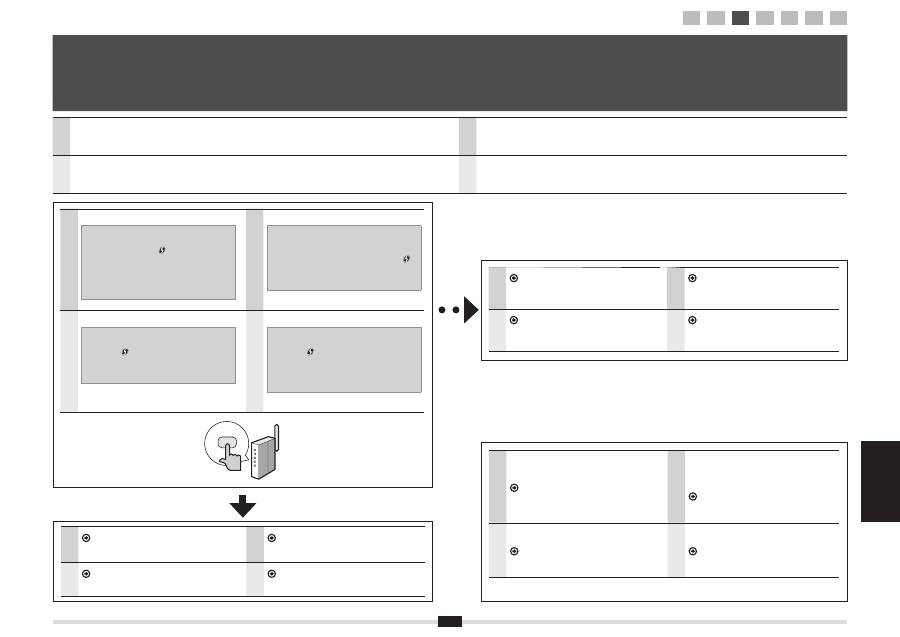
Dansk Norsk
Suomi Svenska
5
DAN
Der er to metoder til at oprette forbindelse til det trådløse LAN eller adgangspunkt. Der kan oprettes forbindelse ved hjælp af WPS
(Beskyttet Wi-Fi-opsætning) eller manuelt.
FIN
Langattomaan lähiverkkoon tai liityntäpisteeseen voidaan muodostaa yhteys kahdella tavalla: käyttämällä WPS
(Suojattu Wi-Fi-asetus) -toimintoa tai muodostamalla yhteys manuaalisesti.
NOR
Du kan koble til et trådløst LAN eller et tilgangspunkt på to måter: koble til via WPS (Wi-Fi Protected Setup) eller koble til manuelt.
SVE
Du kan ansluta till det trådlösa nätverket eller åtkomstpunkten på två sätt, med WPS (Wi-
fi
-skyddad installation) eller manuellt.
DAN
Er der en
WPS-knap
?
▪
Se, om WPS-knappen understøttes, i
beskrivelserne, f.eks. „...supports WPS...“
(understøtter WPS) eller , der vises på den
trådløse LAN-router eller det trådløse adgangspunkt
eller på emballagen.
▪
Kontakt producenten af den trådløse LAN-router
eller det trådløse adgangspunkt for at få
fl
ere
oplysninger.
FIN
Onko laitteessa
WPS-painike
?
▪
Voit selvittää, onko langattoman lähiverkon
reitittimessä/liityntäpisteessä WPS-toiminto,
tarkistamalla onko laitteessa tai sen pakkauksessa
”...supports WPS...” (tukee WPS:ää) -teksti tai
-kuvake.
▪
Pyydä tarvittaessa lisätietoja langattoman
lähiverkon reitittimen/liityntäpisteen valmistajalta.
NOR
Finnes det en
WPS-knapp
?
▪
For å sjekke om den støtter WPS,
fi
nner du
beskrivelser som «...supports WPS...» (støtter
WPS) eller vises på selve den trådløse LAN-
ruteren/tilgangspunktet eller esken.
▪
For mer informasjon kontakter du fabrikanten av
den trådløse LAN-ruteren/tilgangspunktet.
SVE
Finns det någon
WPS-knapp
?
▪
Du kan kontrollera om WPS stöds genom att leta
efter en beskrivning som ”...supports WPS...” (stöder
WPS) eller som visas på routern för det trådlösa
nätverket/åtkomstpunkten eller dess förpackning.
▪
Om du behöver mer information kontaktar du
tillverkaren av routern för det trådlösa nätverket/
åtkomstpunkten.
DAN
Gå videre til P. 8 „4-B Manuel indstilling af
adgangspunkt og tilslutning“.
FIN
Siirry s. 8 ”4-B Liityntäpisteen määrittäminen
manuaalisesti ja yhteyden muodostaminen”.
NOR
Fortsett til trinn s. 8 «4-B Stille inn
tilgangspunktet manuelt og koble til».
SVE
Fortsätt till s. 8 ”4-B Ställa in åtkomstpunkten
manuellt och ansluta”.
DAN
Gå videre til P. 6 „4-A Indstillingen af maskinen
ved hjælp af WPS (trykknapstilstand)“.
FIN
Siirry s. 6 ”4-A Laitteen asetukset
WPS-toiminnolla (painiketila)”.
NOR
Fortsett til trinn s. 6 «4-A Stille inn maskinen med
WPS (trykknappmodus)».
SVE
Fortsätt till s. 6 ”4-A Ställa in enheten med hjälp
av WPS (tryckknappsläge)”.
3
Valg af metode til indstilling af trådløst LAN Velge en metode for innstilling av trådløst LAN Langattoman lähiverkon asetustavan valitseminen Välja en metod för att ställa in det trådlösa nätverket
No
DAN
Se følgende for at få
fl
ere oplysninger om „WPS PIN
Code Mode“ (WPS-PIN-kodetilstand) eller manuel
indstilling såsom sikkerhed:
e-Manual -> „Netværksindstillinger“ ->
„Grundlæggende netværksindstillinger“ ->
„Oprettelse af forbindelse til trådløst LAN“
FIN
Lisätietoja on ”WPS PIN Code Mode” (WPS PIN-
koodi -tila) -kohdassa ja asetuksien (esimerkiksi
suojausasetuksien) manuaalista määrittämistä
koskevassa kohdassa:
eOpas -> ”Verkkoasetukset” -> ”Verkon
perusasetukset” -> ”Kytkeminen langattomaan
lähiverkkoon”.
NOR
Henvis til følgende for «WPS PIN Code Mode» (WPS
PIN-kodemodus) eller manuell innstilling som sikkerhet:
Elektronisk håndbok -> «Nettverksinnstillinger»
-> «Grunnleggende nettverksinnstillinger» ->
«Koble til trådløst LAN»
SVE
Se följande för ”WPS PIN Code Mode” (WPS-PIN-
kodsläge) eller manuell inställning som säkerhet:
e-handbok -> ”Nätverksinställningar” ->
”Grundläggande nätverksinställningar” ->
”Ansluta till ett trådlöst nätverk”
Yes
1
2
3
4-A 4-B A-1 A-2
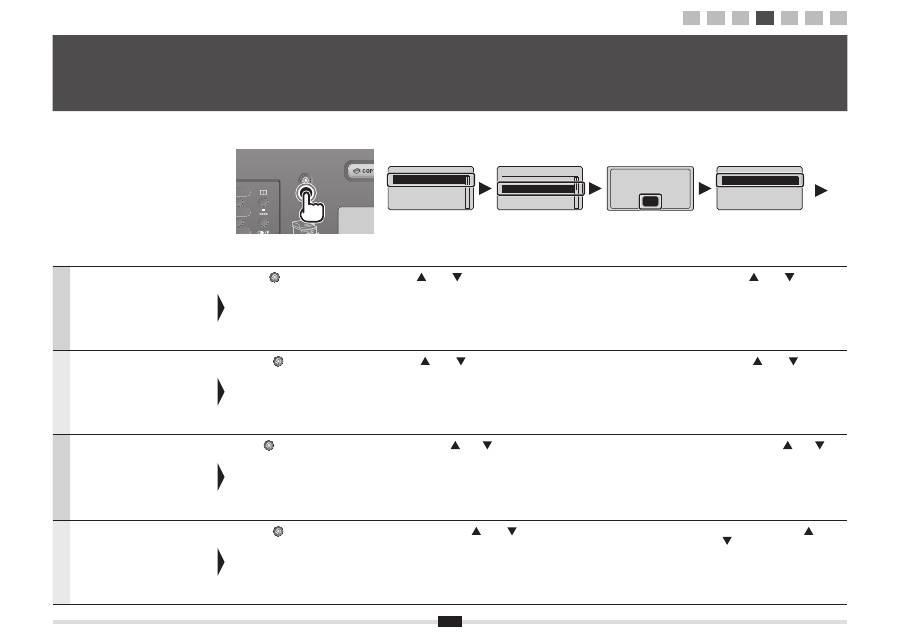
6
Dansk
Følg kun denne procedure, hvis du har
valgt „4-A Indstillingen af maskinen ved
hjælp af WPS (trykknapstilstand)“ i trin 3.
Sørg for, at proceduren „2 Skift af
tilslutningsmetoden til trådløst LAN“ (P. 4)
er gennemført.
Tryk på [
] (Menu).
Tryk på [
] eller [
] for at vælge, og tryk på [OK].
Tryk på [OK].
Tryk på [
] eller [
] for at vælge,
og tryk på [OK].
Norsk
Bare følg denne prosedyren dersom
du valgte «4-A Stille inn maskinen med
WPS (trykknappmodus)» i trinn 3.
Sørg for at prosedyren «2 Bytte
tilkoblingsmetoden til trådløst LAN» (s. 4)
er utført.
Trykk på [
] (Meny).
Trykk på [
] eller [
] for å velge, og trykk på [OK].
Trykk på [OK].
Trykk på [
] eller [
] for å velge,
og trykk på [OK].
Suomi
Noudata näitä ohjeita vain, jos valitsit
vaiheessa 3 vaihtoehdon ”4-A Laitteen
asetukset WPS-toiminnolla (painiketila)”.
Varmista, että kaikki kohdan
”2 Kytkentätavan vaihtaminen
langattomaksi lähiverkoksi” (s. 4) vaiheet
on suoritettu.
Paina [
] (Valikko) -painiketta.
Valitse vaihtoehto [
]- tai [
] -painikkeella ja paina sitten
[OK]-painiketta.
Paina [OK]-painiketta.
Valitse vaihtoehto [
]- tai [
]
-painikkeella ja paina sitten [OK]-
painiketta.
Svenska
Följ den här proceduren endast om du
har valt ”4-A Ställa in enheten med hjälp
av WPS (tryckknappsläge)” i steg 3.
Kontrollera att proceduren ”2 Ändra
anslutningsmetoden till trådlöst nätverk”
(s. 4) har slutförts.
Tryck på [
] (Meny).
Välj genom att trycka på [
] eller [
] och tryck på [OK].
Tryck på [OK].
Välj genom att trycka på [
] eller
[
] och tryck på [OK].
4-A
Indstillingen af maskinen ved hjælp af WPS (trykknapstilstand) Stille inn maskinen med WPS (trykknappmodus) Laitteen asetukset WPS-toiminnolla (painiketila) Ställa in enheten med hjälp av WPS (tryckknappsläge)
Menu
Network Settings
Preferences
Timer Settings
Common Settings
See Wireless LAN
Setting Guide to
perform settings.
OK
Network Settings
Select Wired/Wirele
...
Wireless LAN Setting
TCP/IP Settings
SNMP Settings
Wireless LAN Settings
WPS Push Button Mode
WPS PIN Code Mode
SSID Settings
Wireless LAN Informa
...
1
2
3
4-A 4-B A-1 A-2
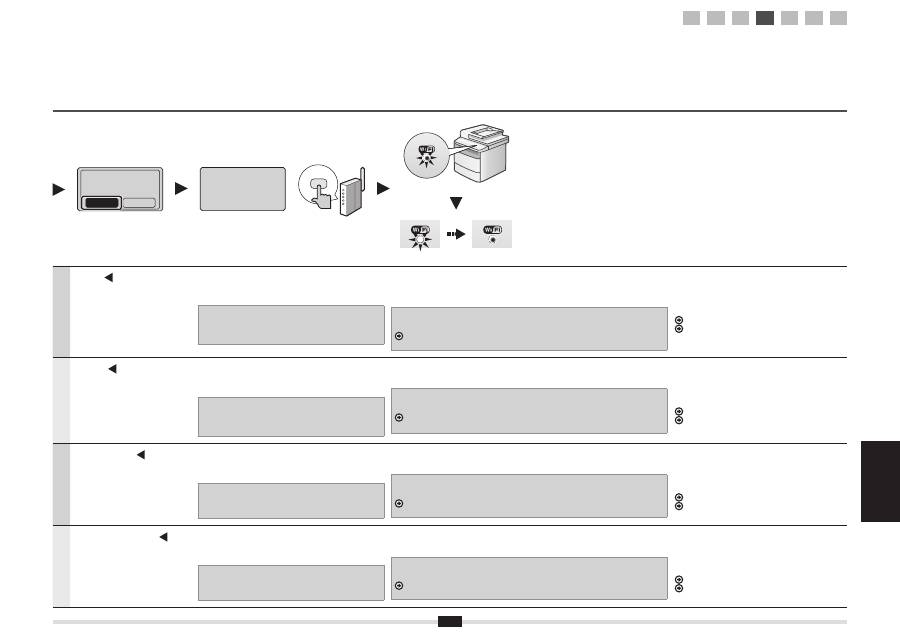
Dansk Norsk
Suomi Svenska
7
Dansk
Tryk på [ ] for at vælge, og tryk
på [OK].
Inden for
2 minutter
skal du trykke på og holde WPS-
knappen nede på det trådløse LAN og eller det trådløse
adgangspunkt i ca.
5 sekunder
.
Hvis <Cannot
fi
nd access point> (Kan ikke
fi
nde
adgangspunkt) vises.
Tryk på [OK] for at lukke skærmen, gå to trin tilbage, og fortsæt
derfra.
Når det trådløse LAN eller det trådløse adgangspunkt er registreret, blinker
Wi-Fi-indikatoren.
Når indstillingen er fuldført, tænder Wi-Fi-indikatoren.
Hvis der vises en fejlmeddelelse
Tryk på [OK] for at lukke skærmen, gå to trin tilbage, og fortsæt derfra.
Hvis det ikke er muligt at oprette registrere adgangspunktet efter et nyt forsøg, skal du se følgende:
e-Manual -> „Fejl
fi
nding“ -> „Fejl
fi
nding“ -> „Netværksproblemer“ -> „Problemer med
trådløst LAN“
Vent, indtil maskinen automatisk gendanner
IP-adressen (ca. 2 min).
Hvis du vil indstille IP-adressen manuelt, skal du se
følgende.
e-Manual „Indstilling af IPv4-adressen“
e-Manual „Indstilling af IPv6-adressen“
Norsk
Trykk på [ ] for å velge, og trykk
på [OK].
Trykk på og hold nede WPS-knappen på den trådløse
LAN-ruteren eller tilgangspunktet i omtrent
5 sekunder
,
innen
2 minutter
.
Hvis <Cannot
fi
nd access point> (Ikke mulig å
fi
nne
tilgangspunkt) vises.
Trykk på [OK] for å lukke skjermbildet og fortsette fra to trinn
tidligere.
Når det trådløse LAN eller tilgangspunktet er registrert, blinker Wi-Fi-indikatoren.
Wi-Fi-indikatoren tennes når innstillingen er fullført.
Hvis en feilmelding vises
Trykk på [OK] for å lukke skjermbildet, og gjenta fra tre trinn tidligere.
Hvis tilgangspunktet ikke kan registreres selv etter at du har forsøkt på nytt, kan du se følgende.
Elektronisk håndbok -> «Feilsøking» -> «Feilsøking» -> «Nettverksproblemer» ->
«Problemer med trådløst LAN»
Vent til maskinen mottar IP-adressen automatisk
(etter ca. 2 minutter).
Hvis du vil angi IP-adressen manuelt, kan du se
følgende punkter:
Elektronisk håndbok «Angi en IPv4-adresse»
Elektronisk håndbok «Angi IPv6-adresser»
Suomi
Valitse vaihtoehto [ ] -painikkeella
ja paina sitten [OK]-painiketta.
Paina
2 minuutin
kuluessa langattoman lähiverkon
reitittimen tai liityntäpisteen WPS-painiketta ja pidä sitä
painettuna noin
5 sekunnin
ajan.
Jos <Cannot
fi
nd access point> (Yhteysosoitetta ei löydy)
-ilmoitus näkyy näytössä.
Sulje näyttö painamalla [OK]-painiketta ja jatka kaksi vaihetta
aiemmin olevasta kohdasta.
Kun langaton lähiverkko tai liityntäpiste havaitaan, Wi-Fi-merkkivalo vilkkuu.
Kun asetus on valmis, Wi-Fi-merkkivalo palaa.
Jos näytössä on virheilmoitus
Sulje näyttö painamalla [OK]-painiketta ja jatka kolme vaihetta aiemmin olevasta kohdasta.
Jos liityntäpistettä ei havaita uuden yrityksenkään jälkeen, katso lisätietoja seuraavasta kohdasta:
eOpas -> ”Vianmääritys” -> ”Vianmääritys” -> ”Verkko-ongelmat” -> ”Langattoman
lähiverkon ongelmat”
Odota, että laite hakee IP-osoitteen automaattisesti
(se kestää noin 2 minuuttia).
Jos haluat määrittää IP-osoitteen manuaalisesti,
katso lisätietoja seuraavista kohdista:
eOpas ”IPv4-osoitteen asettaminen”
eOpas ”IPv6-osoitteen asettaminen”
Svenska
Välj genom att trycka på [ ] och
tryck på [OK].
Inom
2 minuter
ska du trycka på och hålla WPS-
knappen på den trådlösa routern eller åtkomstpunkten
intryckt i cirka
5 sekunder
.
Om <Cannot
fi
nd access point> (Anslutningspunkt kan inte
hittas) visas.
Stäng skärmen genom att trycka på [OK] och fortsätt från två
steg tillbaka.
Wi-Fi-indikatorn blinkar när det trådlösa nätverket eller åtkomstpunkten identi
fi
eras.
Wi-Fi-indikatorn slås på när inställningen är klar.
Om ett felmeddelande visas.
Stäng skärmen genom att trycka på [OK] och upprepa från tre steg tillbaka.
Om åtkomstpunkten inte kan identi
fi
eras ens efter att du har försökt igen, se följande.
e-handbok -> ”Felsökning” -> ”Felsökning” -> ”Nätverksproblem” -> ”Problem med
trådlösa nätverk”
Vänta tills enheten hämtar IP-adressen automatiskt
(cirka 2 minuter).
Information om hur du anger IP-adressen manuellt
fi
nns i följande.
e-handbok ”Ange IPv4-adress”
e-handbok ”Ange IPv6-adress”
Do you want to
connect with new
settings?
No
Yes
Searching...
Press the access point
WPS button for about
5 seconds.
Cancel: Press Stop
1
2
3
4-A 4-B A-1 A-2
8
Dansk
Kontroller netværksforbindelserne.
Kontroller handlingen ved at bruge en
computer, der er koblet til et netværk.
Fortsæt til „A-1 Kontrol af, at den
trådløse LAN-indstilling er fuldført“.
Installer derefter softwaren.
Separat bind „Startvejledning“
Norsk
Kontroller nettverkstilkoblingene.
Kontroller operasjonen med en
datamaskin som er koblet til et nettverk.
Fortsett til «A-1 Kontrollere at den
trådløse LAN-innstillingen er fullført».
Deretter installerer du programvaren.
Separat volum, «Startveiledning»
Suomi
Tarkista verkkoyhteydet.
Tarkista toiminta verkkoon kytketyllä
tietokoneella.
Siirry kohtaan ”A-1 Langattoman
lähiverkon asetuksien viimeistelemisen
tarkistaminen”.
Asenna seuraavaksi ohjelmisto.
Katso lisätietoja ”Aloitusopas”-ohjeesta
Svenska
Kontrollera nätverksanslutningarna.
Kontrollera funktionen med hjälp av en
dator som är ansluten till ett nätverk.
Gå till ”A-1 Kontrollera att inställningen
av det trådlösa nätverket är slutförd”.
Installera sedan programvaran.
Separat handbok ”Starthandbok”
Dansk
Følg kun denne procedure, hvis du har valgt
„4-B Manuel indstilling af adgangspunkt og tilslutning“
i trin 3.
Sørg for, at proceduren „2 Skift af tilslutningsmetoden
til trådløst LAN“ (P. 4) er gennemført.
Noter
de nødvendige oplysninger om manuel
indstilling af det trådløse LAN
på P. 12
.
Disse oplysninger anvendes
på P. 11
.
Norsk
Bare følg denne prosedyren hvis du valgte «4-B Stille
inn tilgangspunktet manuelt og koble til» i trinn 3.
Sørg for at prosedyren «2 Bytte tilkoblingsmetoden til
trådløst LAN» (s. 4) er utført.
Skriv ned
nødvendig informasjon for manuell
innstilling av trådløst LAN
på s. 12
.
Denne informasjonen brukes
på s. 11
.
Suomi
Noudata näitä ohjeita vain, jos valitsit vaiheessa
3 vaihtoehdon ”4-B Liityntäpisteen määrittäminen
manuaalisesti ja yhteyden muodostaminen”.
Varmista, että kaikki kohdan ”2 Kytkentätavan
vaihtaminen langattomaksi lähiverkoksi” (s. 4) vaiheet
on suoritettu.
Kirjoita muistiin
langattoman lähiverkon
asetuksien manuaalisessa määrittämisessä
tarvittavat tiedot
(s. 12)
.
Näitä tietoja käytetään
s. 11
.
Svenska
Följ den här proceduren endast om du har valt
”4-B Ställa in åtkomstpunkten manuellt och ansluta”
i steg 3.
Kontrollera att proceduren ”2 Ändra
anslutningsmetoden till trådlöst nätverk” (s. 4) har
slutförts.
Skriv ner
nödvändig information för att ställa
in det trådlösa nätverket manuellt
på s. 12
.
Denna information kommer att användas
på
s. 11
.
4-B
Manuel indstilling af adgangspunkt og tilslutning Stille inn tilgangspunktet manuelt og koble til Liityntäpisteen määrittäminen manuaalisesti ja yhteyden muodostaminen Ställa in åtkomstpunkten manuellt och ansluta
1
2
3
4-A 4-B A-1 A-2
Dansk Norsk
Suomi Svenska
9
Dansk
SSID
* Kan være angivet som navn på adgangspunkt eller netværk.
Netværksnøgle/Antal tegn i netværksnøglen (antal cifre)
* Det er også muligt, at den er markeret som krypteringsnøgle, WEP-nøgle, WPA/WPA2-kodeord, PSK eller forhåndsdelt nøgle.
Kontrol af SSID eller netværksnøgle
Du kan kontrollere SSID eller netværksnøglen ved hjælp af „Canon MF/LBP Wireless Setup Assistant“ (Canon MF/LBP-hjælp til trådløs
opsætning) den User Software CD (Cd med brugersoftware), der fulgte med maskinen.
Hvis indstillingen af den trådløse LAN-router/det trådløse adgangspunkt, eller du ikke har de nødvendige indstillinger, skal du se følgende:
Fortsæt til „A-2 Kontrol af SSID eller netværksnøgle for en trådløs LAN-router/et trådløst adgangspunkt“.
* Hvis du har brug for yderligere assistance, skal du kontakte producenten af det trådløse LAN eller det trådløse adgangspunkt.
Norsk
SSID
* Kan være merket som et navn på et tilgangspunkt eller et nettverk.
Nettverksnøkkel / Antall tegn i nettverksnøkkelen (antall sifre)
* Dette kan også være merket som krypteringsnøkkel, WEP-nøkkel, WPA/WPA2-passord, PSK eller forhåndsdelt nøkkel.
Kontrollere SSID eller nettverksnøkkel
Du kan kontrollere SSID eller nettverksnøkkelen med «Canon MF/LBP Wireless Setup Assistant» (Canon MF/LBP hjelpefunksjon for trådløst
oppsett) i User Software CD (Brukerprogramvare-CD) som følger med maskinen.
Hvis innstillingen for trådløs LAN-ruter/tilgangspunkt er endret, eller hvis informasjonen du har behov for ikke er oppgitt, kan du se følgende:
Fortsett til «A-2 Kontrollere SSID eller nettverksnøkkel for en trådløs LAN-ruter/tilgangspunkt».
* Ta kontakt med fabrikanten av den trådløse LAN-ruteren eller tilgangspunktet hvis du trenger mer hjelp.
Suomi
SSID
* Tämä voidaan näyttää liityntäpisteen tai verkon nimenä.
Verkkoavain / verkkoavaimen merkkien määrä (numeroiden määrä)
* Tätä voidaan kutsua myös salausavaimeksi, WEP-avaimeksi, WPA/WPA2-salalauseeksi tai PSK-avaimeksi.
SSID:n tai verkkoavaimen tarkistaminen
Voit tarkistaa SSID:n tai verkkoavaimen laitteen mukana toimitetun User Software CD (Ohjelmisto-CD) -levyn ”Canon MF/LBP Wireless Setup
Assistant” (Canon MF/LBP:n langattoman verkon asetusavustaja) -toiminnolla.
Jos langattoman lähiverkon reitittimen/liityntäpisteen asetuksia on muutettu tai tarvitsemiasi tietoja ei ole annettu, katso lisätietoja seuraavasta
kohdasta:
Siirry kohtaan ”A-2 Langattoman lähiverkon reitittimen/liityntäpisteen SSID:n tai verkkoavaimen tarkistaminen”.
* Jos tarvitset lisäohjeita, ota yhteyttä langattoman lähiverkon reitittimen tai liityntäpisteen valmistajaan.
Svenska
SSID
* Kan visas som namn på åtkomstpunkt eller nätverk.
Nätverksnyckel/antal tecken i nätverksnyckeln (antal siffror)
* Kan även vara markerat som krypteringsnyckel, WEP-nyckel, WPA/WPA2-lösenfras, PSK eller på förhand delad nyckel.
Kontrollera SSID eller nätverksnyckel
Du kan kontrollera SSID eller nätverksnyckeln med ”Canon MF/LBP Wireless Setup Assistant” (Canon MF/LBP-assistenten för inställning av
trådlöst nätverk) på cd-skivan User Software CD (Användarprogramvara) som följer med enheten.
Om inställningen av routern för det trådlösa nätverket/åtkomstpunkten ändras, eller om informationen du behöver inte
fi
nns med, se följande:
Gå till ”A-2 Kontrollera SSID eller nätverksnyckel för en router för ett trådlöst nätverk/åtkomstpunkt”.
* Om du behöver mer hjälp kontaktar du tillverkaren av ditt trådlösa nätverk eller din åtkomstpunkt.
1
2
3
4-A 4-B A-1 A-2
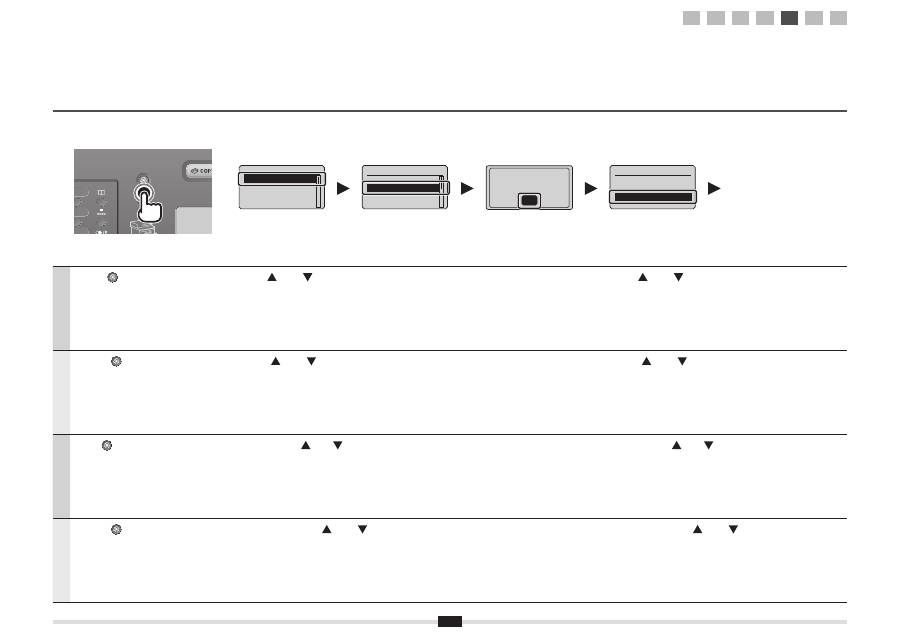
10
Dansk
Tryk på [
] (Menu).
Tryk på [
] eller [
] for at vælge, og tryk på [OK].
Tryk på [OK].
Tryk på [
] eller [
] for at vælge, og tryk på [OK].
Norsk
Trykk på [
] (Meny).
Trykk på [
] eller [
] for å velge, og trykk på [OK].
Trykk på [OK].
Trykk på [
] eller [
] for å velge, og trykk på [OK].
Suomi
Paina [
] (Valikko) -painiketta.
Valitse vaihtoehto [
]- tai [
] -painikkeella ja paina sitten [OK]-
painiketta.
Paina [OK]-painiketta.
Valitse vaihtoehto [
]- tai [
] -painikkeella ja paina sitten [OK]-
painiketta.
Svenska
Tryck på [
] (Meny).
Välj genom att trycka på [
] eller [
] och tryck på [OK].
Tryck på [OK].
Välj genom att trycka på [
] eller [
] och tryck på [OK].
Menu
Network Settings
Preferences
Timer Settings
Common Settings
Network Settings
Select Wired/Wirele
...
Wireless LAN Setting
TCP/IP Settings
SNMP Settings
Wireless LAN Settings
WPS Push Button Mode
WPS PIN Code Mode
SSID Settings
Wireless LAN Informa
...
See Wireless LAN
Setting Guide to
perform settings.
OK
1
2
3
4-A 4-B A-1 A-2
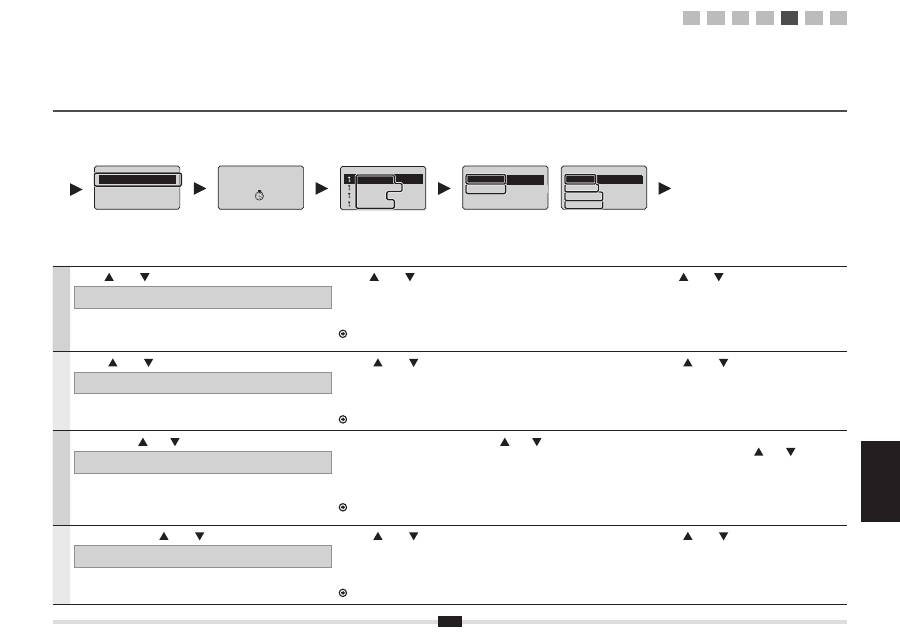
Dansk Norsk
Suomi Svenska
11
Searching...
Dansk
Tryk på [
] eller [
] for at vælge, og tryk på [OK].
Hvis <Cannot
fi
nd access point> (Kan ikke
fi
nde adgangspunkt) vises.
Tryk på [OK] for at lukke skærmen, gå to trin tilbage, og fortsæt derfra.
Tryk på [
] eller [
] for at vælge det SSID*, du noterer, og tryk på [OK].
* SSID vises foran „WEP“ „WPA“ „None“ (Ingen).
Hvis der vises
fl
ere matchende SSID'er, skal du vælge det id, der vises først (den med
det stærkeste signal).
Hvis du ikke kan
fi
nde SSID'et, skal du se i afsnittet herunder:
Fortsæt til „A-2 Kontrol af SSID eller netværksnøgle for en trådløs LAN-router/et trådløst
adgangspunkt“.
Tryk på [
] eller [
] for at vælge det indtastningsformat,
der svarer til det antal tegn eller cifre, du skrev ned, og tryk
på [OK].
Norsk
Trykk på [
] eller [
] for å velge, og trykk på [OK].
Hvis <Cannot
fi
nd access point> (Ikke mulig å
fi
nne tilgangspunkt) vises.
Trykk på [OK] for å lukke skjermbildet og fortsette fra to trinn tidligere.
Trykk på [
] eller [
] for å velge SSID* som du skrev ned, og trykk deretter på [OK].
* SSID vises foran ”WEP”, ”WPA” eller ”None” (Ingen).
Hvis
fl
ere samsvarende SSID-er vises, velger du ID-en som er oppført først (den med
sterkest signal).
Hvis du ikke kan SSID-en, kan du henvise til avsnittet under:
Fortsett til «A-2 Kontrollere SSID eller nettverksnøkkel for en trådløs LAN-ruter/tilgangspunkt».
Trykk på [
] eller [
] for å velge inntastingsformatet
som samsvarer med antall tegn eller siffer som du skrev
ned, og trykk på [OK].
Suomi
Valitse vaihtoehto [
]- tai [
] -painikkeella ja paina sitten [OK]-painiketta.
Jos <Cannot
fi
nd access point> (Yhteysosoitetta ei löydy) -ilmoitus näkyy näytössä.
Sulje näyttö painamalla [OK]-painiketta ja jatka kaksi vaihetta aiemmin olevasta kohdasta.
Valitse muistiin merkitsemäsi SSID* painamalla [
]- tai [
] -painiketta ja paina sitten
[OK]-painiketta.
* SSID näytetään ”WEP”-, ”WPA”- ja ”None” (Ei mit.) -kohtien etupuolella.
Jos näytetään useampi SSID, valitse luettelon ensimmäinen vaihtoehto (sen signaali
on voimakkain).
Jos et löydä SSID:tä, katso lisätietoja seuraavasta kohdasta:
Siirry kohtaan ”A-2 Langattoman lähiverkon reitittimen/liityntäpisteen SSID:n tai verkkoavaimen
tarkistaminen”.
Valitse muistiin kirjoittamaasi merkkien tai numeroiden
määrää vastaava syöttömuoto [
]- tai [
] -painikkeella
ja paina sitten [OK]-painiketta.
Svenska
Välj genom att trycka på [
] eller [
] och tryck på [OK].
Om <Cannot
fi
nd access point> (Anslutningspunkt kan inte hittas) visas.
Stäng skärmen genom att trycka på [OK] och fortsätt från två steg tillbaka.
Tryck på [
] eller [
] för att välja det SSID* som du skrev ner och tryck sedan på [OK].
* SSID visas framför ”WEP” ”WPA” ”None” (Inget).
Om
fl
era matchande SSID:er visas väljer du det ID som är först (det med starkast
signal).
Om du inte kan hitta SSID:et, se avsnittet nedan:
Gå till ”A-2 Kontrollera SSID eller nätverksnyckel för en router för ett trådlöst nätverk/åtkomstpunkt”.
Tryck på [
] eller [
] och välj det inmatningsformat
som matchar antalet tecken eller siffror som du har skrivit
ner och tryck på [OK].
SSID Settings
Select Access Point
Manual Settings
Select Access Point
SampleABCD WEP 13
SampleEFGHIJ WPA-PS
SampleKL WPA2-PSK 9
SampleMNOP None 7
Entry Format
5 Char. (40bit ASCII)
13 Char. (104bit ASC
...
10 Digits (40bit Hex)
26 Digits (104bit Hex)
Entry Format
8-63 Char. (ASCII)
64 Digits (Hex)
1
2
3
4-A 4-B A-1 A-2
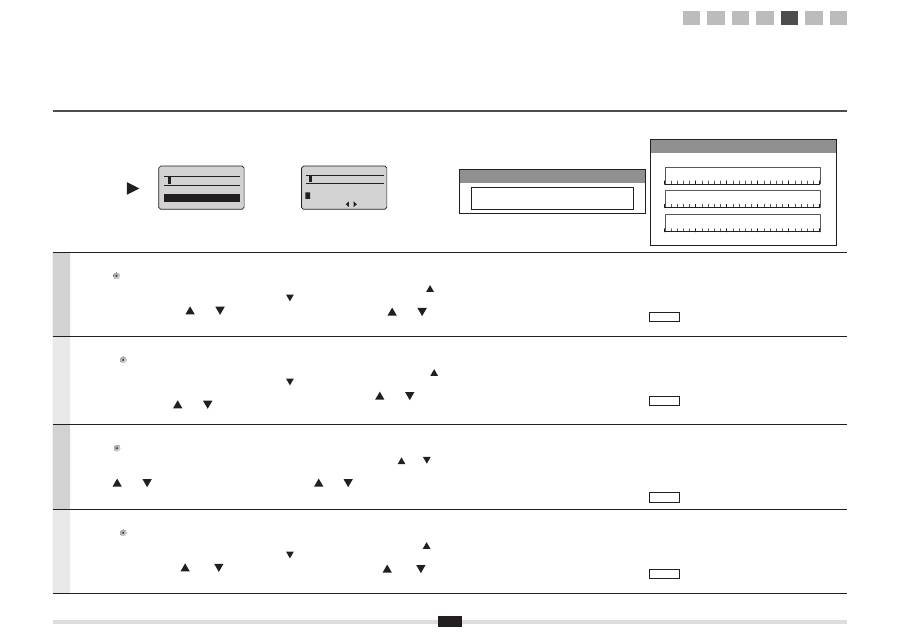
12
Dansk
Når (A)-skærmen vises
1. Tryk på [
] for at vælge <Entry Mode> (Indtastningsstatus).
2. Indtast netværksnøglen.
* Du kan bruge taltasterne.
3. Vælg <Apply> (Anvend) med [
] og [
], og tryk
derefter på [OK].
Når (B)-skærmen vises
1. Indtast netværksnøglen.
* Du kan indtaste nøglen ved at vælge tegnene med [
] og
[
] trykke på [OK].
2. Vælg <Apply> (Anvend) med [
] og [
], og
tryk derefter på [OK].
SSID
Hvis der er
fl
ere SSID'er, skal du notere dem alle.
Netværksnøgle
Sørg for, at du noterer den netværksnøgle, der i øjeblikket
er indstillet for den trådløse LAN-router eller det trådløse
LAN-punkt.
Nedskriv antallet af tegn i netværksnøglen (antal cifre)
Tegn (cifre)
Norsk
Når (A)-skjermen vises
1. Trykk på [
] for å velge <Entry Mode>
(Inntastingsmodus).
2. Tast inn nettverksnøkkelen.
* Du kan bruke talltastene.
3. Velg <Apply> (Bruk) med [
] og [
], og trykk
deretter på [OK].
Når (B)-skjermen vises
1. Tast inn nettverksnøkkelen.
* Du kan taste inn nøkkelen ved å velge tegnene med [
] og
[
], og trykke på [OK].
2. Velg <Apply> (Bruk) med [
] og [
], og trykk
deretter på [OK].
SSID
Hvis det
fi
nnes
fl
ere SSID-er, skriver du ned alle.
Nettverksnøkkel
Sørg for at du skriver ned nettverksnøkkelen som for
øyeblikket er angitt for den trådløse LAN-ruteren eller
tilgangspunktet.
Skriv ned antall tegn i nettverksnøkkelen (antall sifre).
Når tegn (sifre)
Suomi
Kun kohdan (A) näyttö tulee näkyviin
1. Valitse [ ] -painikkeella <Entry Mode> (Syöttötila).
2. Syötä verkkoavain.
* Voit käyttää numeropainikkeita.
3. Valitse [ ]- ja [
] -painikkeilla <Apply> (Käytä) ja
paina sitten [OK]-painiketta.
Kun kohdan (B) näyttö tulee näkyviin
1. Syötä verkkoavain.
* Voit syöttää avaimen valitsemalla merkit [
]- ja [
]
-painikkeilla ja painamalla sitten [OK]-painiketta.
2. Valitse [ ]- ja [
] -painikkeilla <Apply> (Käytä)
ja paina sitten [OK]-painiketta.
SSID
Kirjoita kaikki SSID:t muistiin, jos niitä on useita.
Verkkoavain
Varmista, että kirjoitat muistiin sen verkkoavaimen, joka
on tällä hetkellä määritettynä langattoman lähiverkon
reitittimelle tai liityntäpisteelle.
Kirjoita verkkoavaimen merkkien määrä (numeroiden määrä)
muistiin.
Merkkiä (numeroa)
Svenska
När skärmen (A) visas
1. Tryck på [
] och välj <Entry Mode> (Inmatningsläge).
2. Ange nätverksnyckeln.
* Du kan använda sifferknapparna.
3. Välj <Apply> (Använd) med [
] och [
] och tryck
på [OK].
När skärmen (B) visas
1. Ange nätverksnyckeln.
* Du kan ange nyckeln genom att välja tecken med [
] och
[
] och trycka på [OK].
2. Välj <Apply> (Använd) med [
] och [
] och
tryck på [OK].
SSID
Om det
fi
nns
fl
era SSID:er skriver du ner samtliga.
Nätverksnyckel
Se till att du skriver ner nätverksnyckeln som för
närvarande är inställd för routern för det trådlösa nätverket
eller åtkomstpunkten.
Skriv ner antalet tecken i nätverksnyckeln (antal siffror).
Tecken (siffror)
SSID
Network Key
or
WEP Key
(
5
Char.)
<Apply>
Entry Mode: aA
(A)
PSK
(
64
Digits)
<Apply>
1
2 3 4 5 6 7 8 9 0
A B C D E F
(B)
1
2
3
4-A 4-B A-1 A-2
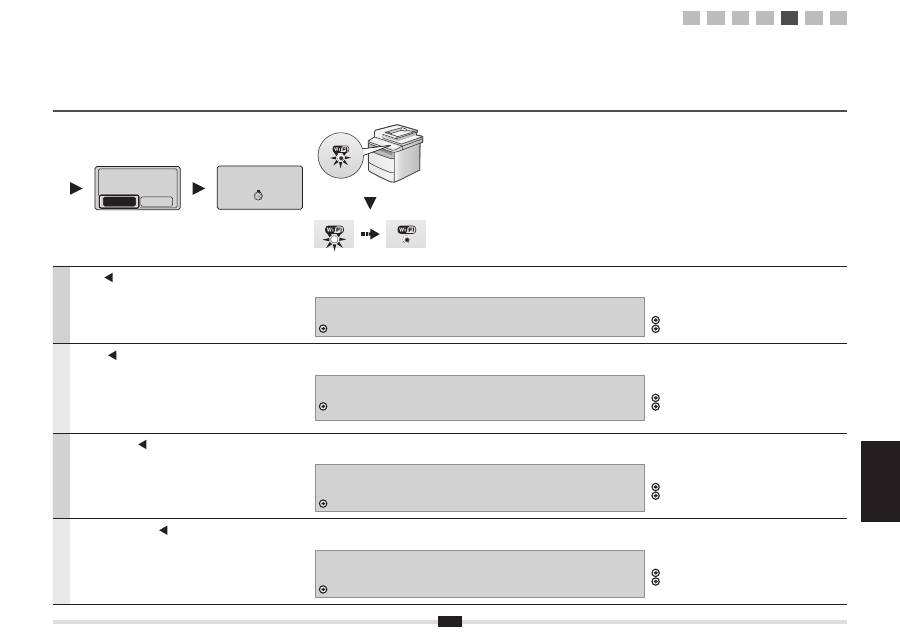
Dansk Norsk
Suomi Svenska
13
Dansk
Tryk på [ ] for at vælge, og tryk på [OK].
Wi-Fi-indikatoren blinker.
Når indstillingen er fuldført, tænder Wi-Fi-indikatoren.
Hvis der vises en fejlmeddelelse
Tryk på [OK] for at lukke skærmen, kontroller, om netværksnøglen er korrekt, og følg proceduren fra seks trin forud.
Hvis det ikke er muligt at oprette forbindelse til adgangspunktet efter et nyt forsøg, skal du se følgende:
e-Manual -> „Fejl
fi
nding“ -> „Fejl
fi
nding“ -> „Netværksproblemer“ -> „Problemer med trådløst LAN“
Vent, indtil maskinen automatisk gendanner IP-adressen
(ca. 2 min).
Hvis du vil indstille IP-adressen manuelt, skal du se
følgende.
e-Manual „Indstilling af IPv4-adressen“
e-Manual „Indstilling af IPv6-adressen“
Norsk
Trykk på [ ] for å velge, og trykk på [OK].
Wi-Fi-indikatoren blinker.
Wi-Fi-indikatoren tennes når innstillingen er fullført.
Hvis en feilmelding vises
Trykk på [OK] for å lukke skjermbildet, sjekk om nettverksnøkkelen stemmer, og følg prosedyren fra seks trinn tidligere.
Hvis tilgangspunktet ikke kan kobles til selv etter at du har forsøkt på nytt, kan du se følgende.
Elektronisk håndbok -> «Feilsøking» -> «Feilsøking» -> «Nettverksproblemer» ->
«Problemer med trådløst LAN»
Vent til maskinen mottar IP-adressen automatisk
(etter ca. 2 minutter).
Hvis du vil angi IP-adressen manuelt, kan du se følgende
punkter:
Elektronisk håndbok «Angi en IPv4-adresse»
Elektronisk håndbok «Angi IPv6-adresser»
Suomi
Valitse vaihtoehto [ ] -painikkeella ja paina sitten [OK]-painiketta.
Wi-Fi-merkkivalo vilkkuu.
Kun asetus on valmis, Wi-Fi-merkkivalo palaa.
Jos näytössä on virheilmoitus
Sulje näyttö painamalla [OK]-painiketta. Tarkista, että verkkoavain on oikein, ja jatka kuusi vaihetta aiemmin olevasta
kohdasta.
Jos liityntäpisteeseen ei saada yhteyttä uuden yrityksenkään jälkeen, katso lisätietoja seuraavasta kohdasta:
eOpas -> ”Vianmääritys” -> ”Vianmääritys” -> ”Verkko-ongelmat” -> ”Langattoman lähiverkon ongelmat”
Odota, että laite hakee IP-osoitteen automaattisesti
(se kestää noin 2 minuuttia).
Jos haluat määrittää IP-osoitteen manuaalisesti, katso
lisätietoja seuraavista kohdista:
eOpas ”IPv4-osoitteen asettaminen”
eOpas ”IPv6-osoitteen asettaminen”
Svenska
Välj genom att trycka på [ ] och tryck på [OK].
Wi-Fi-indikatorn blinkar.
Wi-Fi-indikatorn slås på när inställningen är klar.
Om ett felmeddelande visas.
Stäng skärmen genom att trycka på [OK], kontrollera om nätverksnyckeln är korrekt och följ proceduren från sex steg
tillbaka.
Om åtkomstpunkten inte kan anslutas ens efter att du har försökt igen, se följande.
e-handbok -> ”Felsökning” -> ”Felsökning” -> ”Nätverksproblem” -> ”Problem med trådlösa nätverk”
Vänta tills enheten hämtar IP-adressen automatiskt
(cirka 2 minuter).
Information om hur du anger IP-adressen manuellt
fi
nns i
följande.
e-handbok ”Ange IPv4-adress”
e-handbok ”Ange IPv6-adress”
Do you want to
connect with new
settings?
No
Yes
Connecting...
Cancel: Press Stop
1
2
3
4-A 4-B A-1 A-2
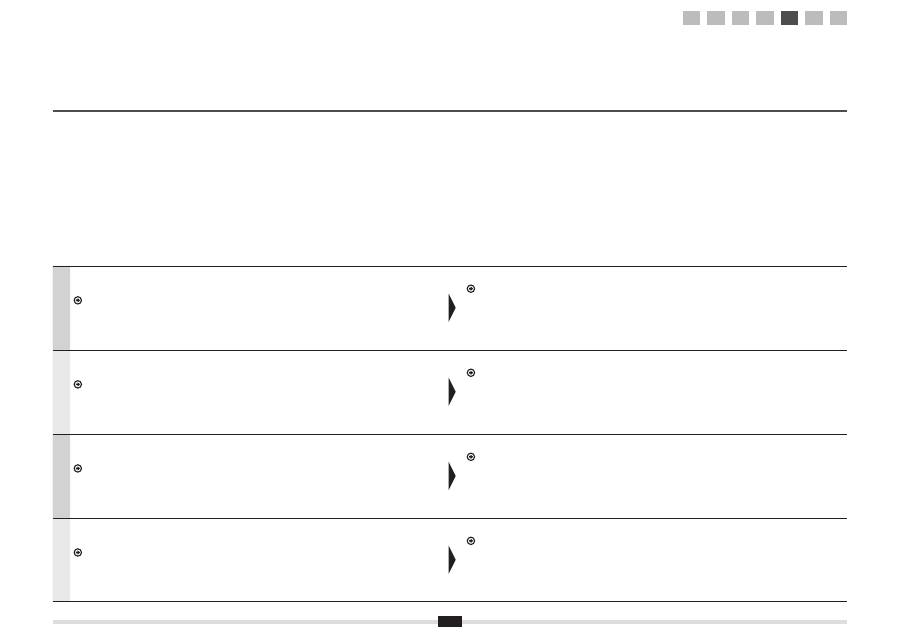
14
Dansk
Kontroller netværksforbindelserne.
Kontroller handlingen ved at bruge en computer, der er koblet til et netværk.
Fortsæt til „A-1 Kontrol af, at den trådløse LAN-indstilling er fuldført“.
Installer derefter softwaren.
Separat bind „Startvejledning“
Norsk
Kontroller nettverkstilkoblingene.
Kontroller operasjonen med en datamaskin som er koblet til et nettverk.
Fortsett til «A-1 Kontrollere at den trådløse LAN-innstillingen er fullført».
Deretter installerer du programvaren.
Separat volum, «Startveiledning»
Suomi
Tarkista verkkoyhteydet.
Tarkista toiminta verkkoon kytketyllä tietokoneella.
Siirry kohtaan ”A-1 Langattoman lähiverkon asetuksien viimeistelemisen tarkistaminen”.
Asenna seuraavaksi ohjelmisto.
Katso lisätietoja ”Aloitusopas”-ohjeesta
Svenska
Kontrollera nätverksanslutningarna.
Kontrollera funktionen med hjälp av en dator som är ansluten till ett nätverk.
Gå till ”A-1 Kontrollera att inställningen av det trådlösa nätverket är slutförd”.
Installera sedan programvaran.
Separat handbok ”Starthandbok”
1
2
3
4-A 4-B A-1 A-2
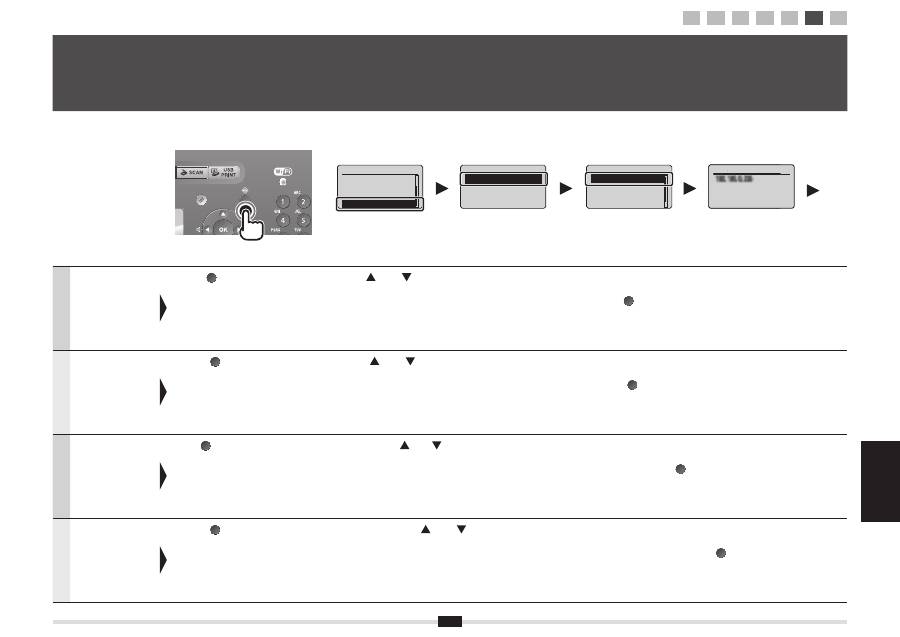
Dansk Norsk
Suomi Svenska
15
Dansk
Kontroller handlingen
ved at bruge en
computer, der er koblet
til et netværk.
Tryk på [
] (Statusmonitor/Annuller).
Tryk på [
] eller [
] for at vælge, og tryk på [OK].
Registrer IP-adressen.
Tryk på [
] (Statusmonitor/Annuller) for at lukke skærmbilledet.
Norsk
Kontroller operasjonen
med en datamaskin
som er koblet til et
nettverk.
Trykk på [
] (Statusskjerm/avbryte).
Trykk på [
] eller [
] for å velge, og trykk på [OK].
Skriv ned IP-adressen.
Trykk på [
] (Statusskjerm/avbryte) for å lukke skjermbildet.
Suomi
Tarkista toiminta
verkkoon kytketyllä
tietokoneella.
Paina [
] (Tilavalvonta/Peruuta) -painiketta. Valitse vaihtoehto [
]- tai [
] -painikkeella ja paina sitten
[OK]-painiketta.
Merkitse IP-osoite muistiin.
Sulje näyttö painamalla [
] (Tilavalvonta/Peruuta) -painiketta.
Svenska
Kontrollera funktionen
med hjälp av en dator
som är ansluten till ett
nätverk.
Tryck på [
] (Statusövervakare/Avbryt).
Välj genom att trycka på [
] eller [
] och tryck på [OK].
Skriv ner IP-adressen.
Stäng skärmen genom att trycka på [
] (Statusövervakare/Avbryt).
A-1
Kontrol af, at den trådløse LAN-indstilling er fuldført Kontrollere at den trådløse LAN-innstillingen er fullført Langattoman lähiverkon asetuksien viimeistelemisen tarkistaminen Kontrollera att inställningen av det trådlösa nätverket är slutförd
IP Address
IP A
P d
A
A dress
Status Monitor/Cancel
TX Job
RX Job
Fax Forwarding Erro
...
Network Information
Network Information
IPv4
IPv6
Wireless LAN Informa
...
IEEE802.1X Error Inf
...
IPv4
IP Address
Subnet Mask
Gateway Address
Host Name
1
2
3
4-A 4-B A-1 A-2
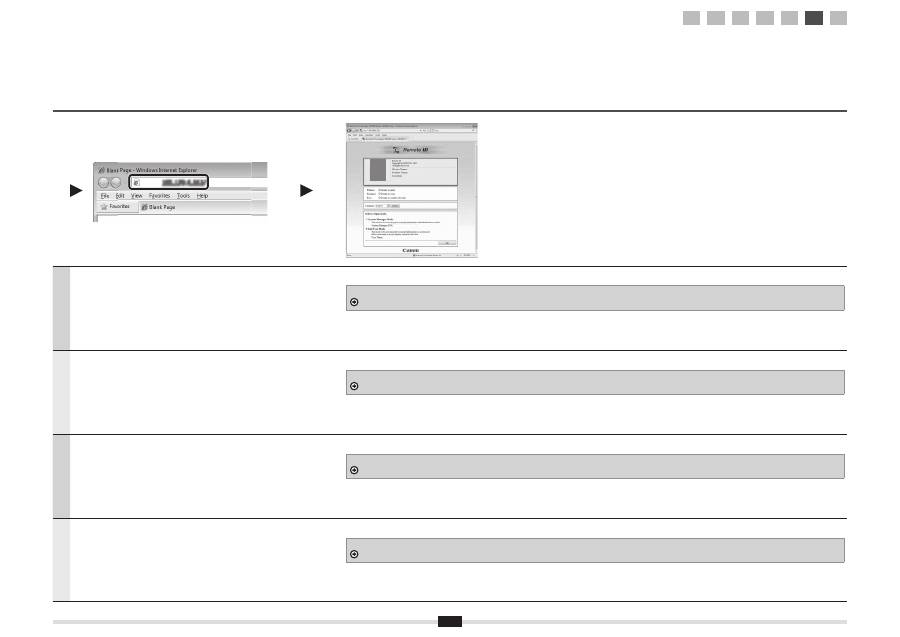
16
Dansk
Start webbrowseren på en computer, der har forbindelse til et netværk.
Indtast „http://<IP-adressen for maskinen>/“ i adressefeltet, og tryk derefter på
knappen [ENTER] på dit tastatur.
<IP-adressen for maskinen> er den adresse, der blev kontrolleret i det forrige
trin.
Kontroller, at skærmen for Brugerinterface til fjernbetjening.
Når Brugerinterface til fjernbetjening ikke vises
e-Manual -> „Fejl
fi
nding“ -> „Fejl
fi
nding“ -> „Netværksproblemer“ -> „Problemer med kablet LAN“
Norsk
Start nettleseren til en datamaskin som er koblet til et nettverk.
Skriv «http://<maskinens IP-adresse>/» i adressefeltet, og trykk på [ENTER]-
tasten på tastaturet.
<Maskinens IP-adresse> er adressen du kontrollerte i forrige trinn.
Kontroller at skjermbildet til Fjernkontroll vises.
Når Fjernkontroll ikke vises
Elektronisk håndbok -> «Feilsøking» -> «Feilsøking» -> «Nettverksproblemer» -> «Problemer med kablet LAN»
Suomi
Avaa web-selain verkkoon kytketyllä tietokoneella.
Kirjoita osoitekenttään ”http://<laitteen IP-osoite>/” ja paina näppäimistön
[ENTER]-näppäintä.
<Laitteen IP-osoite> tarkoittaa edellisessä vaiheessa tarkistettua osoitetta.
Tarkista, että Etäkäyttöliittymän näyttö tulee näkyviin.
Etäkäyttöliittymää ei näytetä
eOpas -> ”Vianmääritys” -> ”Vianmääritys” -> ”Verkko-ongelmat” -> ”Langallisen lähiverkon ongelmat”
Svenska
Starta webbläsaren på en dator som är ansluten till ett nätverk.
Skriv ”http://<enhetens IP-adress>/” i adressfältet och tryck på [ENTER] på
tangentbordet.
<Enhetens IP-adress> är adressen som kontrolleras i det förra steget.
Kontrollera att fjärranvändargränssnittets skärm visas.
När fjärranvändargränssnittet inte visas
e-handbok -> ”Felsökning” -> ”Felsökning” -> ”Nätverksproblem” -> ”Problem med trådbundna nätverk”
http://
http://
/
MFXXX Series
MFXXX Series
1
2
3
4-A 4-B A-1 A-2
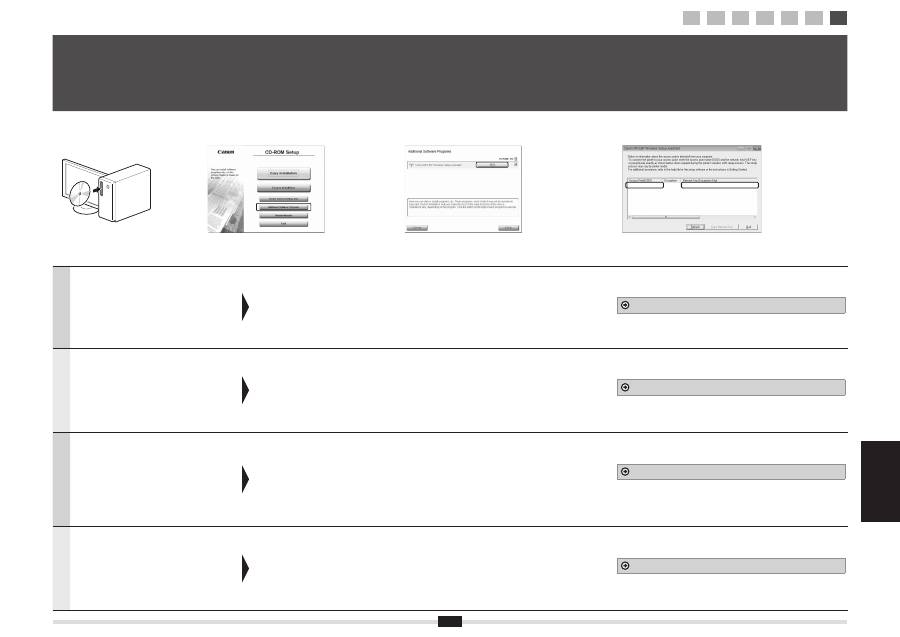
Dansk Norsk
Suomi Svenska
17
Dansk
Du kan kontrollere SSID'en eller
netværksnøglen ved hjælp af „Canon MF/LBP
Wireless Setup Assistant“ (Canon MF/LBP-
hjælp til trådløs opsætning).
* „Canon MF/LBP Wireless Setup Assistant“ (Canon
MF/LBP-hjælp til trådløs opsætning) er inkluderet
i den medfølgende User Software CD (Cd med
brugersoftware) på maskinen.
Sæt User Software CD
(Cd med brugersoftware) i
åbningen på computeren.
Klik på [Additional Software
Programs] (Yderligere
softwareprogrammer).
Klik på knappen [Start] ved siden af „Canon
MF/LBP Wireless Setup Assistant“ (Canon
MF/LBP-hjælp til trådløs opsætning).
Læs licensaftalen, og klik på [Yes] (Ja) for
at acceptere.
Oplysningerne om det trådløse LAN eller adgangspunkt vises.
Noter oplysningerne (angivet i rammer) på P. 12.
Gå derefter tilbage til P. 8, og fortsæt opsætningsproceduren.
Norsk
Du kan kontrollere SSID eller nettverksnøkkelen
med «Canon MF/LBP Wireless Setup
Assistant» (Canon MF/LBP hjelpefunksjon for
trådløst oppsett)
* «Canon MF/LBP Wireless Setup Assistant»
(Canon MF/LBP hjelpefunksjon for trådløst oppsett)
ligger på den medfølgende User Software CD
(Brukerprogramvare-CD) for maskinen.
Sett inn User Software CD
(Brukerprogramvare-CD) i
sporet på datamaskinen.
Klikk på [Additional
Software Programs] (Flere
programmer).
Klikk på [Start]-knappen ved siden av
«Canon MF/LBP Wireless Setup Assistant»
(Canon MF/LBP hjelpefunksjon for trådløst
oppsett).
Les lisensavtalen og klikk på [Yes] (Ja) for
å godta.
Informasjon om trådløst LAN eller tilgangspunkt vises.
Skriv ned informasjonen (indikert i rammer) på s. 12.
Etterpå går du tilbake til s. 8 og fortsetter oppsettsprosedyren.
Suomi
Voit tarkistaa SSID:n tai verkkoavaimen ”Canon
MF/LBP Wireless Setup Assistant” (Canon MF/
LBP:n langattoman verkon asetusavustaja)
-toiminnolla.
* ”Canon MF/LBP Wireless Setup Assistant” (Canon MF/
LBP:n langattoman verkon asetusavustaja) on laitteen
mukana toimitetulla User Software CD (Ohjelmisto-CD)
-levyllä.
Aseta User Software CD
(Ohjelmisto-CD) -levy
tietokoneen CD-ROM-
asemaan.
Valitse [Additional Software
Programs] (Lisäohjelmat).
Napsauta ”Canon MF/LBP Wireless Setup
Assistant” (Canon MF/LBP:n langattoman
verkon asetusavustaja) -kohdan vieressä
olevaa [Start] (Käynnistä) -painiketta.
Lue käyttöoikeussopimus ja vahvista
ehtojen hyväksyminen valitsemalla
[Yes] (Kyllä).
Langattoman lähiverkon tai liityntäpisteen tiedot näytetään.
Kirjoita s. 12 (kehystetyt) tiedot muistiin.
Palaa sitten s. 8 ja jatka asetuksien määrittämistä.
Svenska
Du kan kontrollera SSID:et eller nätverksnyckeln
med hjälp av ”Canon MF/LBP Wireless Setup
Assistant” (Canon MF/LBP-assistenten för
inställning av trådlöst nätverk).
* ”Canon MF/LBP Wireless Setup Assistant” (Canon
MF/LBP-assistenten för inställning av trådlöst nätverk)
är inkluderad på den medföljande cd-skivan User
Software CD (Användarprogramvara) i enheten.
Sätt in cd-skivan
User Software CD
(Användarprogramvara) i cd-
facket på datorn.
Klicka på [Additional
Software Programs] (Övriga
program).
Klicka på [Start]-knappen bredvid ”Canon
MF/LBP Wireless Setup Assistant” (Canon
MF/LBP-assistenten för inställning av
trådlöst nätverk).
Läs licensavtalet och godkänn det genom
att klicka på [Yes] (Ja).
Informationen för det trådlösa nätverket eller åtkomstpunkten visas.
Skriv ner informationen (som visas i ramar) på s. 12.
Gå sedan tillbaka till s. 8 och fortsätt inställningsproceduren.
A-2
Kontrol af SSID eller netværksnøgle for en trådløs LAN-router/et trådløst adgangspunkt Kontrollere SSID eller nettverksnøkkel for en trådløs LAN-ruter/tilgangspunkt Langattoman lähiverkon reitittimen/liityntäpisteen SSID:n tai verkkoavaimen tarkistaminen Kontrollera SSID eller nätverksnyckel för en router för ett trådlöst nätverk/åtkomstpunkt
SampleEFGHIJ
WPA-PSK
543210EDCBA
1
2
3
4-A 4-B A-1 A-2
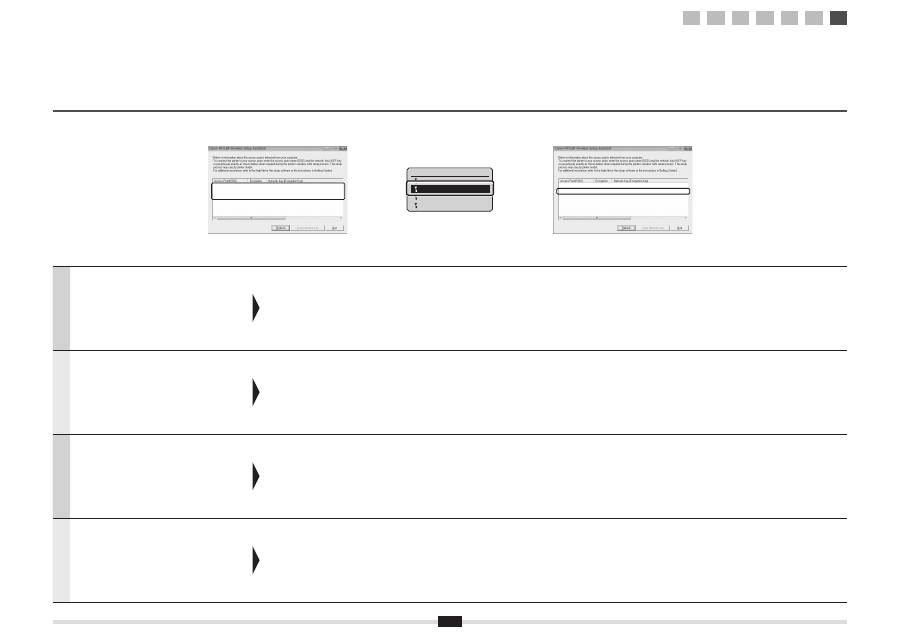
18
Dansk
Hvis der vises
fl
ere adgangspunkter
1. Noter alle de SSID'er, der vises.
2. Udfør proceduren i „4-B Manuel indstilling af
adgangspunkt og tilslutning“ (P. 8).
3. Vælg det SSID, der svarer til det, du noterede,
via det viste SSID.
4. Noter netværksnøglen for det valgte SSID.
5. Udfør proceduren i „4-B Manuel indstilling af
adgangspunkt og tilslutning“ (P. 8).
Hvis oplysningerne om den trådløse LAN-router eller det
trådløse adgangspunkt ikke vises.
Klik på knappen [Refresh] (Opdater).
Hvis oplysningerne ikke vises, når du klikker på
knappen [Refresh] (Opdater), skal du kontrollere, om
computerindstillingerne for en trådløs LAN-router eller et
trådløst adgangspunkt er fuldførte.
Norsk
Hvis
fl
ere tilgangspunkter vises
1. Skriv ned alle SSID-er som vises.
2. Utfør prosedyren i «4-B Stille inn tilgangspunktet
manuelt og koble til» (s. 8).
3. Velg SSID-en som samsvarer med den du
skrev ned fra den viste SSID-en.
4. Skriv ned nettverksnøkkelen for SSID-en du
valgte.
5. Utfør prosedyren i «4-B Stille inn tilgangspunktet
manuelt og koble til» (s. 8).
Hvis informasjonen for den trådløse LAN-ruteren eller
tilgangspunktet ikke ble vist
Klikk på knappen [Refresh] (Oppdater).
Hvis informasjonen ikke vises når du klikker på
knappen [Refresh] (Oppdater), må du sjekke om
datamaskininnstillingene for en trådløs LAN-ruter eller
tilgangspunkt er fullstendige.
Suomi
Jos useita liityntäpisteitä näytetään
1. Kirjoita kaikki näytetyt SSID:t muistiin.
2. Noudata kohdan ”4-B Liityntäpisteen
määrittäminen manuaalisesti ja yhteyden
muodostaminen” (s. 8) ohjeita.
3. Valitse SSID, joka vastaa muistiin kirjoittamaasi. 4. Kirjoita valitun SSID:n verkkoavain muistiin.
5. Noudata kohdan ”4-B Liityntäpisteen
määrittäminen manuaalisesti ja yhteyden
muodostaminen” (s. 8) ohjeita.
Jos langattoman lähiverkon reitittimen tai liityntäpisteen
tietoja ei näytetä.
Napsauta [Refresh] (Päivitä) -painiketta.
Jos tietoja ei näytetä, kun napsautat [Refresh] (Päivitä)
-painiketta, tarkista, onko kaikki tietokoneen langattoman
lähiverkon reitittimen tai liityntäpisteen asetukset tehty.
Svenska
Om
fl
era åtkomstpunkter visas
1. Skriv ner alla SSID:er som visas.
2. Följ proceduren i ”4-B Ställa in åtkomstpunkten
manuellt och ansluta” (s. 8).
3. Välj den SSID som matchar den som du skrev
ner av de visade SSID:erna.
4. Skriv ner nätverksnyckeln för den SSID du valt.
5. Följ proceduren i ”4-B Ställa in åtkomstpunkten
manuellt och ansluta” (s. 8).
Om informationen för routern för det trådlösa nätverket
eller åtkomstpunkten inte visas
Klicka på knappen [Refresh] (Uppdatera).
Om informationen inte visas när du klickar på knappen
[Refresh] (Uppdatera) kontrollerar du om datorns inställningar
för router för trådlöst nätverk eller åtkomstpunkt har slutförts.
SampleABCD
WEP
01234567890123456789ABCDEF
SampleEFGHIJ
WPA-PSK
543210EDCBA
SampleK
WPA2-PSK
1234ABCD
SampleABCD
WEP
01234567890123456789ABCDEF
SampleEFGHIJ
WPA-PSK
543210EDCBA
SampleK
WPA2-PSK
1234ABCD
Select Access Point
SampleABCD WEP 13
SampleEFGHIJ WPA-PS
SampleKL WPA2-PSK 9
SampleMNOP None 7
1
2
3
4-A 4-B A-1 A-2

2
Español
1
Comprobación antes de la con
fi
guración . . . . . . . . . . . . . . . . . . . . . . . . . . . . . Pág.3
2
Cambio del método de conexión a LAN inalámbrica . . . . . . . . . . . . . . . . . . . . Pág.4
3
Selección de un método para con
fi
gurar la LAN inalámbrica . . . . . . . . . . . . . Pág.5
4-A Con
fi
guración de la máquina utilizando WPS (Modo de botón pulsador) . . . Pág.6
4-B Con
fi
guración del punto de acceso manualmente y conexión . . . . . . . . . . . . Pág.8
A-1
Comprobación de la
fi
nalización de la con
fi
guración
de LAN inalámbrica . . . . . . . . . . . . . . . . . . . . . . . . . . . . . . . . . . . . . . . . . . . . . . Pág.15
A-2
Comprobación del SSID o la clave de red para un router/punto
de acceso de LAN inalámbrica . . . . . . . . . . . . . . . . . . . . . . . . . . . . . . . . . . . . . Pág.17
Nederlands
1
Controle uitvoeren vóór de instelprocedure . . . . . . . . . . . . . . . . . . . . . . . . . . . . . p. 3
2
De verbindingsmethode instellen op draadloos LAN . . . . . . . . . . . . . . . . . . . . . . p. 4
3
Een methode voor het instellen van het draadloze LAN selecteren . . . . . . . . . . p. 5
4-A De machine instellen met de WPS Drukknop-modus . . . . . . . . . . . . . . . . . . . . . . p. 6
4-B Het toegangspunt handmatig instellen en verbinding maken . . . . . . . . . . . . . . . p. 8
A-1 Controleren of het draadloze LAN correct is ingesteld . . . . . . . . . . . . . . . . . . . p. 15
A-2
De SSID of netwerksleutel voor een draadloze
LAN-router/toegangspunt controleren . . . . . . . . . . . . . . . . . . . . . . . . . . . . . . . . . p. 17
Português
1 Veri
fi
car antes da con
fi
guração . . . . . . . . . . . . . . . . . . . . . . . . . . . . . . . . . . . . . Pág. 3
2
Mudar o método de ligação para LAN sem
fi
os . . . . . . . . . . . . . . . . . . . . . . . . . Pág. 4
3
Seleccionar o método de con
fi
guração da LAN sem
fi
os . . . . . . . . . . . . . . . . Pág. 5
4-A Con
fi
gurar a máquina utilizando WPS (Modo de botão) . . . . . . . . . . . . . . . . . . Pág. 6
4-B Con
fi
gurar o ponto de acesso manualmente e estabelecer a ligação . . . . . . Pág. 8
A-1 Veri
fi
car se a con
fi
guração da LAN sem
fi
os está concluída . . . . . . . . . . . . . Pág. 15
A-2
Veri
fi
car o SSID ou a chave de rede de um router/ponto
de acesso de LAN sem
fi
os . . . . . . . . . . . . . . . . . . . . . . . . . . . . . . . . . . . . . . . . Pág. 17
Ελληνικά
1
Έλεγχος
πριν
τη
ρύθμιση
. . . . . . . . . . . . . . . . . . . . . . . . . . . . . . . . . . . . . . . . . .
Σελ
. 3
2
Αλλαγή
της
μεθόδου
σύνδεσης
σε
ασύρματο
LAN . . . . . . . . . . . . . . . . . . . . . .
Σελ
. 4
3
Επιλογή
μεθόδου
για
τη
ρύθμιση
του
ασύρματου
LAN . . . . . . . . . . . . . . . . . .
Σελ
. 5
4-A
Ρύθμιση
της
συσκευής
χρησιμοποιώντας
τη
λειτουργία
WPS (
μέσω
κουμπιών
) . . . . . . . . . . . . . . . . . . . . . . . . . . . . . . . . .
Σελ
. 6
4-B
Χειροκίνητη
ρύθμιση
του
σημείου
πρόσβασης
και
σύνδεση
. . . . . . . . . . . . .
Σελ
. 8
A-1
Έλεγχος
ολοκλήρωσης
της
ρύθμισης
ασύρματου
LAN . . . . . . . . . . . . . . . . .
Σελ
. 15
A-2
Έλεγχος
SSID
ή
Κλειδιού
δικτύου
για
δρομολογητή
ασύρματου
LAN/
σημείο
πρόσβασης
. . . . . . . . . . . . . . . . . . . . . . . . . . . . . . . .
Σελ
. 17
Contenido Inhoudsopgave Índice Περιεχόμενα
1
2
3
4-A 4-B A-1 A-2
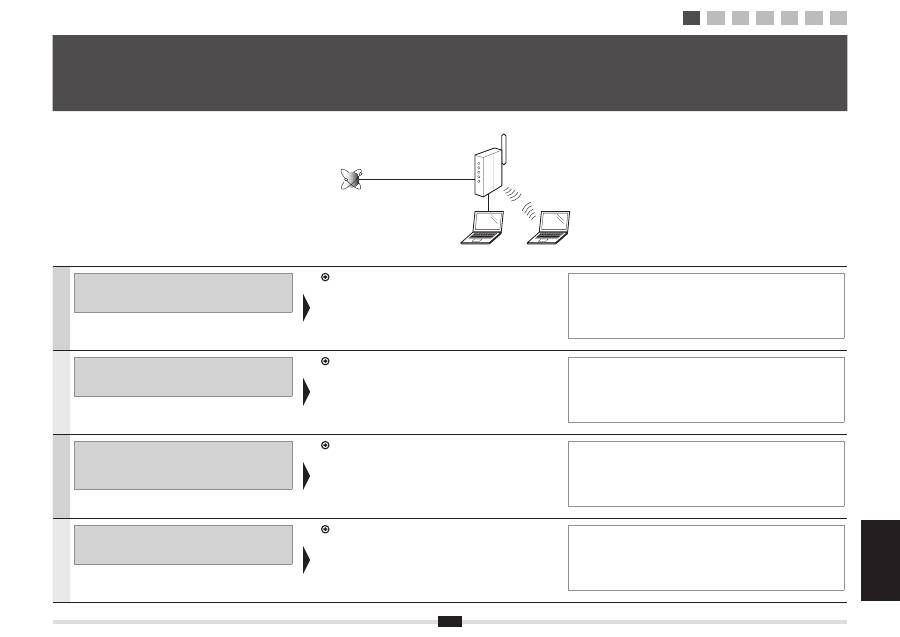
Español Nederlands
Português
Ελληνικά
3
1
2
3
4-A 4-B A-1 A-2
Español
Deberá llevarse a cabo la con
fi
guración del ordenador y del router/
punto de acceso de LAN inalámbrica.
Si no estuvieran con
fi
gurados, no podrá utilizar la máquina en la red de LAN
inalámbrica aunque ejecute los pasos siguientes.
Para obtener más información, consulte el manual de instrucciones del
dispositivo de red que esté utilizando o póngase en contacto con el fabricante
del dispositivo de red.
Una vez que haya comprobado la con
fi
guración de conexión, proceda con
"2 Cambio del método de conexión a LAN inalámbrica" en la página siguiente.
Precauciones al conectar con una LAN inalámbrica
▪
La estructura de su ordenador o dispositivo de red, la existencia de funciones del router, los
métodos de con
fi
guración y las opciones de seguridad varían en función de su entorno de red.
▪
Podrá conectar la máquina a LAN inalámbricas o LAN cableadas, pero no podrá utilizar
ambas al mismo tiempo. Cuando utilice una conexión de LAN inalámbrica, no conecte un
cable de LAN a la máquina. Esto podría causar fallos de funcionamiento de la máquina.
▪
Si utiliza la máquina en su o
fi
cina, consulte a su administrador de red.
Nederlands
De computer en het draadloze LAN/toegangspunt moeten worden
ingesteld.
Als de instelprocedure niet is uitgevoerd, kunt u de machine zelfs na het
uitvoeren van de volgende stappen niet gebruiken op het draadloze LAN.
Raadpleeg de instructiehandleiding voor uw netwerkapparaat of neem contact
op met de fabrikant van het apparaat voor meer informatie.
Ga naar “2 De verbindingsmethode instellen op draadloos LAN” op de
volgende pagina wanneer u de verbindingsinstellingen hebt gecontroleerd.
Verbinding maken met een draadloos LAN: aandachtspunten en richtlijnen
▪
Routerfuncties, instelmethoden, beveiligingsinstellingen en de structuur van uw computer of
netwerkapparaat variëren al naar gelang uw omgeving.
▪
U kunt de machine verbinden met draadloze of bekabelde LAN's, maar u kunt beide typen
LAN's niet tegelijk gebruiken. Sluit geen LAN-kabel op de machine aan terwijl u een draadloze
LAN-verbinding gebruikt. Hierdoor kunnen machinestoringen optreden.
▪
Raadpleeg uw netwerkbeheerder als u de machine in uw kantoor gebruikt.
Português
É necessário concluir a con
fi
guração do computador e LAN sem
fi
os/
ponto de acesso.
Se esses elementos não forem con
fi
gurados, não será possível utilizar a
máquina na rede de LAN sem
fi
os, mesmo que execute os passos que se
seguem.
Para obter mais informações, consulte o manual de instruções do dispositivo de
rede utilizado ou contacte o fabricante do dispositivo de rede.
Depois de veri
fi
car as de
fi
nições de ligação, avance para “2 Mudar o método
de ligação para LAN sem
fi
os” na página seguinte.
Precauções a ter ao estabelecer ligação a uma LAN sem
fi
os
▪
A estrutura do computador ou dispositivo de rede, a existência de funções de router, os
métodos de con
fi
guração e as de
fi
nições de segurança variam consoante o ambiente utilizado.
▪
É possível ligar a máquina a redes LAN sem
fi
os ou a redes LAN com
fi
os, mas não é
possível utilizar os dois métodos ao mesmo tempo. Quando utilizar uma ligação através de
LAN sem
fi
os, não ligue um cabo LAN à máquina. Isso pode causar uma avaria na máquina.
▪
Se estiver a utilizar a máquina no seu escritório, contacte o administrador de rede.
Ελληνικά
Η
ρύθμιση
του
υπολογιστή
και
του
ασύρματου
LAN/
σημείου
πρόσβασης
θα
πρέπει
να
έχει
ολοκληρωθεί
.
Σε
αντίθετη
περίπτωση
,
δεν
θα
μπορείτε
να
χρησιμοποιήσετε
τη
συσκευή
σε
ασύρματο
δίκτυο
LAN
ακόμη
κι
αν
εκτελέσετε
τα
ακόλουθα
βήματα
.
Για
περισσότερες
πληροφορίες
,
ανατρέξτε
στο
εγχειρίδιο
οδηγιών
της
συσκευής
δικτύου
που
χρησιμοποιείτε
ή
επικοινωνήστε
με
τον
κατασκευαστή
της
συσκευής
δικτύου
.
Όταν
ελέγξετε
τις
ρυθμίσεις
σύνδεσης
,
προχωρήστε
στην
ενότητα
«2
Αλλαγή
της
μεθόδου
σύνδεσης
σε
ασύρματο
LAN»
στην
επόμενη
σελίδα
.
Προφυλάξεις
κατά
τη
σύνδεση
σε
ασύρματο
LAN
▪ Η
δομή
του
υπολογιστή
ή
της
συσκευής
δικτύου
,
οι
λειτουργίες
του
δρομολογητή
,
οι
μέθοδοι
ρύθμισης
και
οι
ρυθμίσεις
ασφαλείας
ποικίλουν
ανάλογα
με
το
περιβάλλον
σας
.
▪ Μπορείτε
να
συνδέσετε
τη
συσκευή
σε
ασύρματο
ή
ενσύρματο
LAN,
αλλά
δεν
μπορείτε
να
χρησιμοποιείτε
και
τα
δύο
συγχρόνως
.
Όταν
χρησιμοποιείτε
σύνδεση
ασύρματου
LAN,
μην
συνδέετε
καλώδιο
LAN
στη
συσκευή
.
Ενδέχεται
να
προκληθεί
δυσλειτουργία
στη
συσκευή
.
▪ Εάν
χρησιμοποιείτε
τη
συσκευή
στο
γραφείο
σας
,
συμβουλευτείτε
το
διαχειριστή
δικτύου
.
1
Comprobación antes de la con fi guración Controle uitvoeren vóór de instelprocedure Veri fi car antes da con fi guração
Έλεγχος πριν τη ρύθμιση
Internet
Wireless LAN router
or
access point
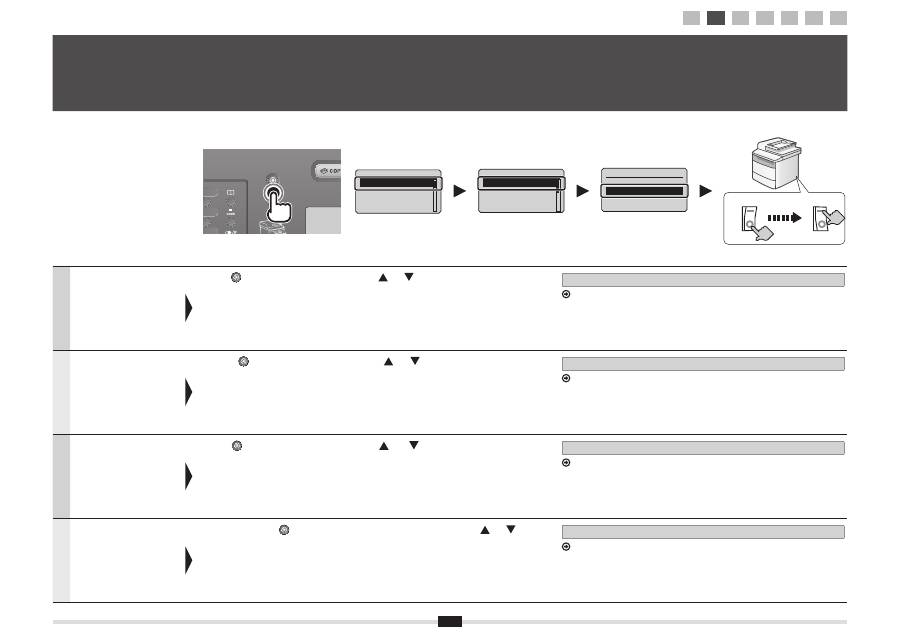
4
Español
Cuando
fi
nalice la
comprobación descrita en la
página anterior, cambie el
método de conexión a LAN
inalámbrica utilizando esta
máquina.
Pulse [
] (Menú).
Pulse [
] o [
] para seleccionar y pulse [OK].
Será necesario apagar y encender la máquina para que la con
fi
guración entre en vigor.
Cuando se haya cambiado el método de conexión, proceda con "3 Selección de un método
para con
fi
gurar la LAN inalámbrica" en la página siguiente.
Nederlands
Na het uitvoeren van de
controle die op de vorige
pagina is beschreven, stelt u
de verbindingsmethode vanaf
deze machine op draadloos
LAN in.
Druk op [
] (Menu).
Druk op [
] of [
] om uw selectie te maken en druk op [OK].
U moet de machine uit- en vervolgens weer inschakelen om de instellingen door te voeren.
Ga na het wijzigen van de verbindingsmethode naar "3 Een methode voor het instellen van
het draadloze LAN selecteren" op de volgende pagina.
Português
Quando a veri
fi
cação descrita
na página anterior estiver
concluída, mude o método
de ligação para LAN sem
fi
os
utilizando a máquina.
Prima [
] (Menu).
Prima [
] ou [
] para seleccionar e prima [OK].
É necessário desligar/ligar a máquina para aplicar as de
fi
nições.
Depois de mudar o método de ligação, avance para “3 Seleccionar o método de
con
fi
guração da LAN sem
fi
os” na página seguinte.
Ελληνικά
Μόλις
ολοκληρωθεί
ο
έλεγχος
που
περιγράφεται
στην
προηγούμενη
σελίδα
,
αλλάξτε
τη
μέθοδο
σύνδεσης
σε
ασύρματο
LAN
χρησιμοποιώντας
αυτή
τη
συσκευή
.
Πατήστε
το
πλήκτρο
[
] (
Μενού
).
Για
να
επιλέξετε
πατήστε
το
πλήκτρο
[
]
ή
[
]
και
,
στη
συνέχεια
,
πατήστε
[OK].
Πρέπει
να
απενεργοποιήσετε
/
ενεργοποιήσετε
τη
συσκευή
για
να
τεθούν
σε
ισχύ
οι
ρυθμίσεις
.
Όταν
αλλάξει
η
μέθοδος
σύνδεσης
,
προχωρήστε
στην
ενότητα
«3
Επιλογή
μεθόδου
για
τη
ρύθμιση
του
ασύρματου
LAN»
στην
επόμενη
σελίδα
.
2
Cambio del método de conexión a LAN inalámbrica De verbindingsmethode instellen op draadloos LAN Mudar o método de ligação para LAN sem fi os
Αλλαγή της μεθόδου σύνδεσης σε ασύρματο LAN
Menu
Network Settings
Preferences
Timer Settings
Common Settings
Network Settings
Select Wired/Wirele
...
Wireless LAN Settin
...
TCP/IP Settings
SNMP Settings
Select LAN
Wired LAN
Wireless LAN
ON
OFF
ON
OFF
Wait for
10
seconds at least
1
2
3
4-A 4-B A-1 A-2
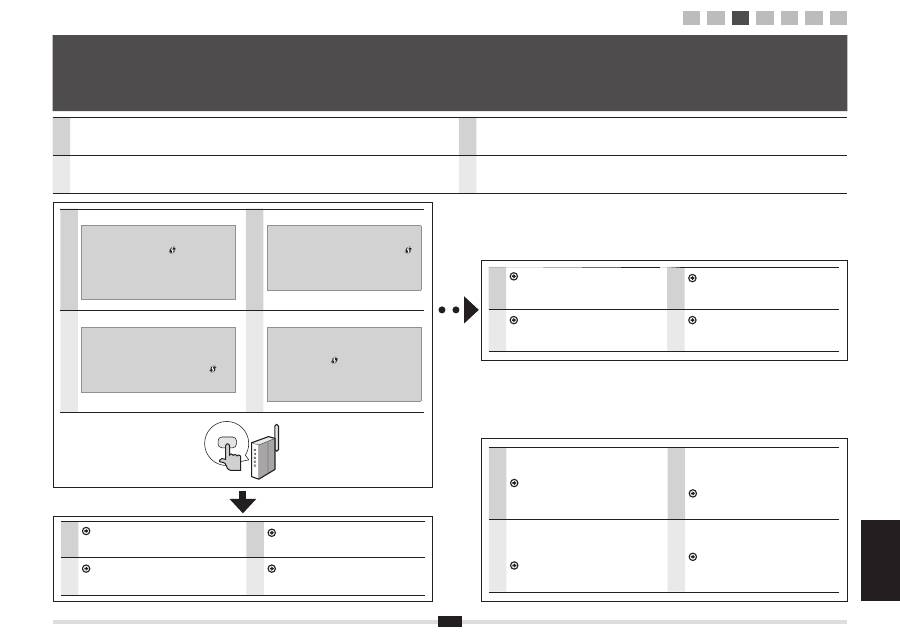
Español Nederlands
Português
Ελληνικά
5
ESP
Se proporcionan dos métodos para conectar a un router/punto de acceso de LAN inalámbrica: conexión utilizando la función de WPS
(Wi-Fi Protected Setup, Con
fi
guración protegida de Wi-Fi) o conexión manualmente.
POR
São disponibilizados dois métodos para ligar a máquina a uma LAN sem
fi
os ou a um ponto de acesso: ligação através da função
WPS (Con
fi
guração protegida de Wi-Fi) ou ligação manual.
NLD
U kunt op twee manieren een verbinding maken met een draadloos LAN of toegangspunt: met de functie WPS (Wi-Fi beveiligde
con
fi
guratie) of handmatig.
ELL
Με
δύο
τρόπους
μπορείτε
να
συνδεθείτε
στο
ασύρματο
LAN
ή
σε
σημείο
πρόσβασης
:
σύνδεση
με
τη
χρήση
της
λειτουργίας
WPS
(
Ρύθμιση
προστατευμένου
Wi-Fi)
ή
χειροκίνητη
σύνδεση
.
ESP
¿Existe un
botón WPS
?
▪
Para comprobar si el dispositivo es compatible
con WPS, busque descripciones como pueden ser
“...compatible con WPS...” o que aparece en el
router/punto de acceso de LAN inalámbrica o en su
embalaje.
▪
Para obtener más información, póngase en contac-
to con el fabricante del router o punto de acceso de
LAN inalámbrica.
POR
Existe um
botão de WPS
?
▪
Para veri
fi
car se a função WPS é suportada,
localize as descrições como, por exemplo,
“...supports WPS...“ (compatível com WPS) ou ,
mostradas no router/ponto de acesso de LAN sem
fi
os ou na respectiva embalagem.
▪
Para obter mais informações, contacte o fabricante
do router/ponto de acesso de LAN sem
fi
os.
NLD
Is er een
WPS-knop
?
▪
Controleer de draadloze LAN-router/het
toegangspunt of de bijbehorende verpakking om
na te gaan of WPS wordt ondersteund. Als dit het
geval is, ziet u een aanduiding zoals “...supports
WPS...” (ondersteunt WPS) of het symbool .
▪
Neem contact op met de fabrikant van de draadloze
LAN-router/het toegangspunt voor meer informatie.
ELL
Υπάρχει
κουμπί
WPS
;
▪ Για
να
επιβεβαιώσετε
ότι
υποστηρίζεται
η
λειτουργία
WPS,
βρείτε
τα
σημεία
όπου
αναγράφεται
η
πρόταση
«...supports WPS...» (
υποστηρίζει
WPS)
ή
εμφανίζεται
η
εικόνα
στο
δρομολογητή
ασύρματου
LAN/
σημείο
πρόσβασης
ή
στη
συσκευασία
του
.
▪ Για
περισσότερες
πληροφορίες
,
επικοινωνήστε
με
τον
κατασκευαστή
του
δρομολογητή
ασύρματου
LAN/
σημείου
πρόσβασης
.
ESP
Proceda con Pág.8 "4-B Con
fi
guración del
punto de acceso manualmente y conexión".
POR
Avance para a pág. 8 “4-B Con
fi
gurar o ponto
de acesso manualmente e estabelecer a
ligação”.
NLD
Ga naar p. 8 “4-B Het toegangspunt handmatig
instellen en verbinding maken”.
ELL
Συνεχίστε
στη
σελ
. 8 «4-B
Χειροκίνητη
ρύθμιση
του
σημείου
πρόσβασης
και
σύνδεση
».
ESP
Proceda con Pág.6 "4-A Con
fi
guración de
la máquina utilizando WPS (Modo de botón
pulsador)".
POR
Avance para a pág. 6 “4-A Con
fi
gurar a máquina
utilizando WPS (Modo de botão)”.
NLD
Ga naar p. 6 “4-A De machine instellen met de
WPS Drukknop-modus”.
ELL
Συνεχίστε
στη
σελ
. 6 «4-A
Ρύθμιση
της
συσκευής
χρησιμοποιώντας
τη
λειτουργία
WPS (
μέσω
κουμπιών
)».
3
Selección de un método para con fi gurar la LAN inalámbrica Een methode voor het instellen van het draadloze LAN selecteren Seleccionar o método de con fi guração da LAN sem fi os
Επιλογή μεθόδου για τη ρύθμιση του ασύρματου LAN
No
ESP
Consulte lo siguiente para el "Método de código PIN
de WPS" o la con
fi
guración manual, como puede ser
la seguridad:
e-Manual -> "Con
fi
guración de red" -> "Con
fi
-
guración de red básica" -> "Conexión a LAN
inalámbrica".
POR
Consulte os tópicos que se seguem para mais
informações sobre “WPS PIN Code Mode” (Modo de
código PIN de WPS) ou con
fi
guração manual, como,
por exemplo, segurança:
Manual Electrónico -> “De
fi
nições de rede” ->
“De
fi
nições de rede básicas” ->
“Ligar a máquina a uma LAN sem
fi
os”
NLD
Raadpleeg de volgende documentatie voor informatie
over “WPS PIN Code Mode” (WPS PIN-modus)
of over het opgeven van handmatige instellingen
(bijvoorbeeld voor beveiliging):
e-Handleiding -> “Netwerkinstellingen” ->
“Basisnetwerkinstellingen” -> “Verbinding
maken met draadloos LAN”
ELL
Ανατρέξτε
στα
ακόλουθα
για
«WPS PIN Code Mode»
(
Κατάσταση
WPS
με
Κωδικό
PIN)
ή
χειροκίνητη
ρύθμιση
,
όπως
ασφάλεια
:
Ηλεκτρονικό
εγχειρίδιο
-> «
Ρυθμίσεις
δικτύου
»
-> «
Βασικές
ρυθμίσεις
δικτύου
» -> «
Σύνδεση
σε
ασύρματο
τοπικό
δίκτυο
».
Yes
1
2
3
4-A 4-B A-1 A-2
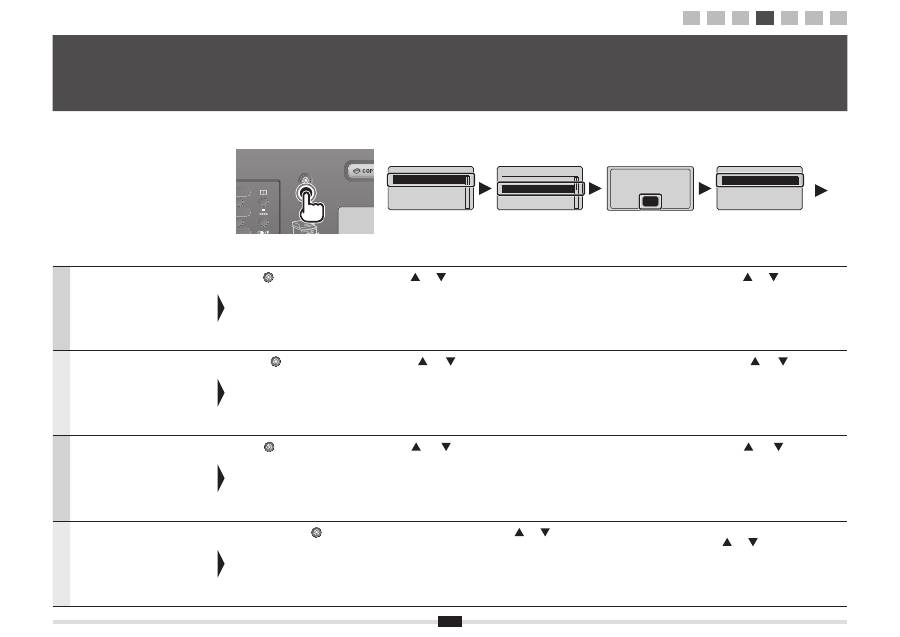
6
Español
Lleve a cabo este procedimiento únicamente si
seleccionó "4-A Con
fi
guración de la máquina utilizando
WPS (Modo de botón pulsador)" en el paso 3.
Asegúrese de que ha
fi
nalizado el
procedimiento "2 Cambio del método de
conexión a LAN inalámbrica" (Pág.4).
Pulse [
] (Menú).
Pulse [
] o [
] para seleccionar y pulse [OK].
Pulse [OK].
Pulse [
] o [
] para seleccionar
y pulse [OK].
Nederlands
Voer deze procedure alleen uit als u
“4-A De machine instellen met de WPS
Drukknop-modus” hebt geselecteerd bij
stap 3.
Controleer of de procedure
“2 De verbindingsmethode instellen op
draadloos LAN” (p. 4) is uitgevoerd.
Druk op [
] (Menu).
Druk op [
] of [
] om uw selectie te maken en druk op [OK].
Druk op [OK].
Druk op [
] of [
] om uw selectie
te maken en druk op [OK].
Português
Siga este procedimento apenas se tiver
seleccionado “4-A Con
fi
gurar a máquina
utilizando WPS (Modo de botão)” no
passo 3.
Certi
fi
que-se de que o procedimento
“2 Mudar o método de ligação para LAN
sem
fi
os” (pág. 4) está concluído.
Prima [
] (Menu).
Prima [
] ou [
] para seleccionar e prima [OK].
Prima [OK].
Prima [
] ou [
] para seleccionar
e prima [OK].
Ελληνικά
Ακολουθήστε
αυτή
τη
διαδικασία
εάν
έχετε
επιλέξει
«4-A
Ρύθμιση
της
συσκευής
χρησιμοποιώντας
τη
λειτουργία
WPS (
μέσω
κουμπιών
)»
στο
βήμα
3.
Βεβαιωθείτε
ότι
έχει
ολοκληρωθεί
η
διαδικασία
«2
Αλλαγή
της
μεθόδου
σύνδεσης
σε
ασύρματο
LAN» (
σελ
. 4).
Πατήστε
το
πλήκτρο
[
] (
Μενού
).
Για
να
επιλέξετε
,
πατήστε
το
πλήκτρο
[
]
ή
[
]
και
,
στη
συνέχεια
,
πατήστε
[OK].
Πατήστε
το
πλήκτρο
[OK].
Για
να
επιλέξετε
,
πατήστε
το
πλήκτρο
[
]
ή
[
]
και
,
στη
συνέχεια
,
πατήστε
[OK].
4-A
Con fi guración de la máquina utilizando WPS (Modo de botón pulsador) De machine instellen met de WPS Drukknop-modus Con fi gurar a máquina utilizando WPS (Modo de botão)
Ρύθμιση της συσκευής χρησιμοποιώντας τη λειτουργία WPS ( μέσω κουμπιών )
Menu
Network Settings
Preferences
Timer Settings
Common Settings
See Wireless LAN
Setting Guide to
perform settings.
OK
Network Settings
Select Wired/Wirele
...
Wireless LAN Setting
TCP/IP Settings
SNMP Settings
Wireless LAN Settings
WPS Push Button Mode
WPS PIN Code Mode
SSID Settings
Wireless LAN Informa
...
1
2
3
4-A 4-B A-1 A-2
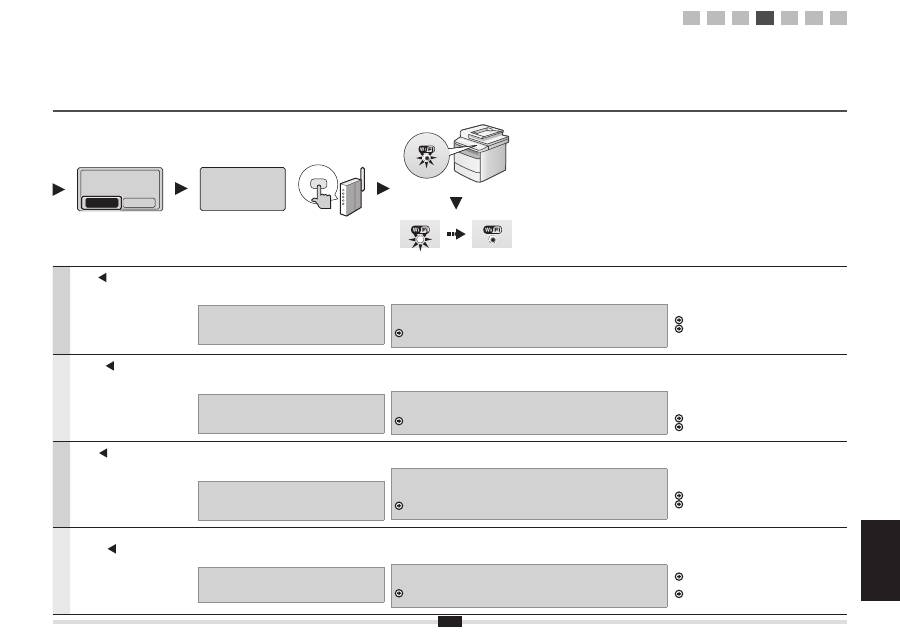
Español Nederlands
Português
Ελληνικά
7
Español
Pulse [ ] para seleccionar y
pulse [OK].
Antes de que transcurran
2 minutos
, pulse y mantenga
presionado el botón de WPS en el router o punto de acceso
de LAN inalámbrica durante aproximadamente
5 segundos
.
Si aparece en la pantalla <No se puede encuentrar punto de
acceso>.
Pulse [OK] para cerrar la pantalla y reanude el procedimiento
desde dos pasos antes.
Cuando se detecte el router o el punto de acceso de LAN inalámbrica, el indicador
de Wi-Fi parpadeará.
Cuando haya
fi
nalizado la con
fi
guración, el indicador de Wi-Fi se iluminará.
Si aparece un mensaje de error
Pulse [OK] para cerrar la pantalla y repita el procedimiento desde tres pasos antes.
Si no puede detectarse el punto de acceso ni siquiera después de reintentarlo, consulte lo siguiente:
e-Manual -> "Solución de problemas" -> "Solución de problemas" -> "Problemas de red"
-> "Problemas de LAN inalámbrica"
Espere hasta que la máquina recupere la dirección
IP automáticamente (aprox. 2 minutos).
Si desea establecer la dirección IP manualmente,
consulte lo siguiente.
"Con
fi
guración de dirección IPv4" del e-Manual
"Con
fi
guración de dirección IPv6" del e-Manual
Nederlands
Druk op [ ] om uw selectie te
maken en druk op [OK].
Druk binnen
2 minuten
op de WPS-knop op uw
draadloze LAN-router of toegangspunt en houd deze
knop ongeveer
5 seconden
ingedrukt.
Als <Cannot
fi
nd access point> (Kan geen toegangs-punt
vinden) wordt weergegeven.
Druk op [OK] om het scherm te sluiten en ga twee
procedurestappen terug.
Wanneer de draadloze LAN of het toegangspunt wordt gedetecteerd, gaat
de Wi-Fi-indicator knipperen.
Zodra het instelproces is voltooid, gaat de Wi-Fi-indicator ononderbroken branden.
Als een foutbericht wordt weergegeven
Druk op [OK] om het scherm te sluiten en ga drie procedurestappen terug.
Raadpleeg de volgende informatie als het toegangspunt ook bij de tweede poging niet wordt gedetecteerd.
e-Handleiding -> “Problemen oplossen” -> “Oplossen van problemen” ->
“Netwerkproblemen” -> “Problemen met draadloos LAN”
Wacht tot het IP-adres automatisch door de
machine wordt opgehaald (dit duurt ongeveer
2 minuten).
Raadpleeg de volgende informatie als u het
IP-adres handmatig wilt instellen.
e-Handleiding “Het IPv4-adres instellen”
e-Handleiding “Het IPv6-adres instellen”
Português
Prima [ ] para seleccionar e
prima [OK].
No espaço de
2 minutos
, prima sem soltar o botão de
WPS do router ou ponto de acesso de LAN sem
fi
os
durante cerca de
5 segundos
.
Se aparecer a mensagem <Cannot
fi
nd access point>
(Impossível localizar ponto de acesso).
Prima [OK] para fechar o ecrã e retome a con
fi
guração
começando dois passos antes.
Quando a LAN sem
fi
os ou o ponto de acesso é detectado, o indicador de Wi-Fi pisca.
Quando a con
fi
guração estiver concluída, o indicador de Wi-Fi acende-se.
Se aparecer uma mensagem de erro
Prima [OK] para fechar o ecrã e repita a con
fi
guração começando três passos antes.
Se não conseguir detectar o ponto de acesso mesmo depois de tentar novamente, consulte os
tópicos que se seguem.
Manual Electrónico -> “Resolução de problemas” -> “Resolução de problemas” ->
“Problemas de rede” -> “Problemas relacionados com LAN sem
fi
os”
Aguarde até a máquina obter o endereço IP
automaticamente (cerca de 2 minutos).
Se pretender de
fi
nir o endereço IP manualmente,
consulte o seguinte.
Manual Electrónico “De
fi
nir o endereço IPv4”
Manual Electrónico “De
fi
nir o endereço IPv6”
Ελληνικά
Για
να
επιλέξετε
,
πατήστε
το
πλήκτρο
[ ]
και
,
στη
συνέχεια
,
πατήστε
[OK].
Μέσα
στα
επόμενα
2
λεπτά
,
πατήστε
παρατεταμένα
το
κουμπί
WPS
του
δρομολογητή
ασύρματου
LAN
ή
του
σημείου
πρόσβασης
για
περίπου
5
δευτερόλεπτα
.
Εάν
εμφανιστεί
το
μήνυμα
<Cannot
fi
nd access point>
(
Αδυναμία
εύρεσης
σημείου
πρόσβασης
).
Πατήστε
[OK]
για
να
κλείσει
η
οθόνη
και
συνεχίστε
επιστρέφοντας
δύο
βήματα
πίσω
.
Όταν
εντοπιστεί
το
ασύρματο
LAN
ή
το
σημείο
πρόσβασης
,
η
ενδεικτική
λυχνία
Wi-Fi
αναβοσβήνει
.
Όταν
ολοκληρωθεί
η
ρύθμιση
,
η
ενδεικτική
λυχνία
Wi-Fi
ανάβει
.
Εάν
εμφανιστεί
μήνυμα
σφάλματος
Πατήστε
[OK]
για
να
κλείσει
η
οθόνη
και
επαναλάβετε
τη
διαδικασία
επιστρέφοντας
τρία
βήματα
πίσω
.
Εάν
δεν
μπορεί
να
εντοπιστεί
το
σημείο
πρόσβασης
ακόμα
και
μετά
τη
δεύτερη
προσπάθεια
,
δείτε
παρακάτω
.
Ηλεκτρονικό
εγχειρίδιο
-> «
Αντιμετώπιση
προβλημάτων
» -> «
Αντιμετώπιση
προβλημάτων
» -> «
Προβλήματα
δικτύου
» -> «
Προβλήματα
ασύρματου
LAN»
Περιμένετε
έως
ότου
η
συσκευή
ανακτήσει
αυτόματη
τη
διεύθυνση
IP (
περίπου
2
λεπτά
).
Εάν
θέλετε
να
ορίσετε
τη
διεύθυνση
IP
χειροκίνητα
,
δείτε
τα
ακόλουθα
.
Ηλεκτρονικό
εγχειρίδιο
«
Ρύθμιση
της
διεύθυνσης
IPv4»
Ηλεκτρονικό
εγχειρίδιο
«
Ρύθμιση
της
διεύθυνσης
IPv6»
Do you want to
connect with new
settings?
No
Yes
Searching...
Press the access point
WPS button for about
5 seconds.
Cancel: Press Stop
1
2
3
4-A 4-B A-1 A-2
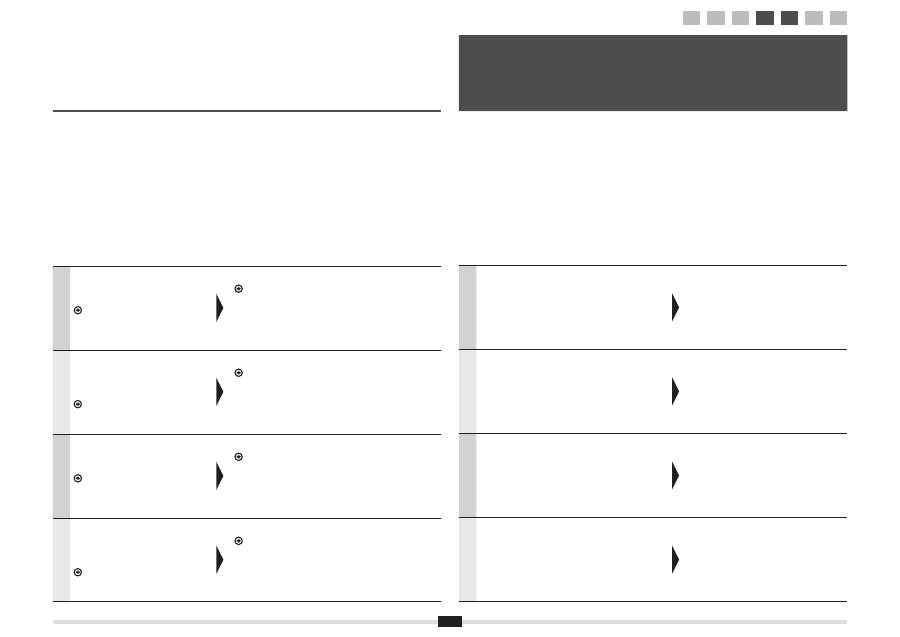
8
Español
Compruebe las conexiones de red.
Veri
fi
que el funcionamiento utilizando un
ordenador que esté conectado a una red.
Proceda con "A-1 Comprobación de la
fi
nalización de la con
fi
guración de LAN
inalámbrica".
A continuación, instale el software.
Volumen independiente "Guía de inicio"
Nederlands
Controleer de netwerkverbindingen.
Controleer de werking met behulp van
een computer die met een netwerk is
verbonden.
Ga naar “A-1 Controleren of het
draadloze LAN correct is ingesteld”.
Installeer vervolgens de software.
“Beknopte handleiding” (aparte publicatie)
Português
Veri
fi
que as ligações de rede.
Veri
fi
que o funcionamento utilizando um
computador que esteja ligado a uma rede.
Avance para “A-1 Veri
fi
car se a
con
fi
guração da LAN sem
fi
os está
concluída”.
Em seguida, instale o software.
Volume separado “Manual Inicial”
Ελληνικά
Ελέγξτε
τις
συνδέσεις
δικτύου
.
Ελέγξτε
τη
λειτουργία
χρησιμοποιώντας
έναν
υπολογιστή
που
είναι
συνδεδεμένος
σε
δίκτυο
.
Προχωρήστε
στο
«A-1
Έλεγχος
ολοκλήρωσης
της
ρύθμισης
ασύρματου
LAN».
Στη
συνέχεια
,
εγκαταστήστε
το
λογισμικό
.
Ξεχωριστό
εγχειρίδιο
«
Οδηγός
πρώτων
βημάτων
»
Español
Lleve a cabo este procedimiento únicamente si seleccionó
"4-B Con
fi
guración del punto de acceso manualmente y
conexión" en el paso 3.
Asegúrese de que ha
fi
nalizado el procedimiento "2 Cambio
del método de conexión a LAN inalámbrica" (Pág.4).
Anote
la información necesaria para la
con
fi
guración manual de la LAN inalámbrica
en Pág.12
.
Esta información se utilizará
en Pág.11
.
Nederlands
Voer deze procedure alleen uit als u “4-B Het
toegangspunt handmatig instellen en verbinding
maken” hebt geselecteerd bij stap 3.
Controleer of de procedure “2 De verbindingsmethode
instellen op draadloos LAN” (p. 4) is uitgevoerd.
Noteer
de vereiste gegevens voor het handmatig
instellen van het draadloze LAN
op p. 12
.
Deze gegevens worden gebruikt
op p. 11
.
Português
Siga este procedimento apenas se tiver seleccionado
“4-B Con
fi
gurar o ponto de acesso manualmente e
estabelecer a ligação” no passo 3.
Certi
fi
que-se de que o procedimento “2 Mudar o
método de ligação para LAN sem
fi
os” (pág. 4) está
concluído.
Anote
a informação necessária relativa à
con
fi
guração manual da LAN sem
fi
os
na pág. 12
.
Essa informação será utilizada
na pág. 11
.
Ελληνικά
Ακολουθήστε
αυτή
τη
διαδικασία
,
εάν
έχετε
επιλέξει
«4-B
Χειροκίνητη
ρύθμιση
του
σημείου
πρόσβασης
και
σύνδεση
»
στο
βήμα
3.
Βεβαιωθείτε
ότι
έχει
ολοκληρωθεί
η
διαδικασία
«2
Αλλαγή
της
μεθόδου
σύνδεσης
σε
ασύρματο
LAN»
(
σελ
. 4).
Σημειώστε
τις
απαιτούμενες
πληροφορίες
για
τη
χειροκίνητη
ρύθμιση
του
ασύρματου
LAN
στη
σελ
. 12
.
Θα
χρησιμοποιήσετε
αυτές
τις
πληροφορίες
στη
σελ
. 11
.
4-B
Con fi guración del punto de acceso manualmente y conexión Het toegangspunt handmatig instellen en verbinding maken Con fi gurar o ponto de acesso manualmente e estabelecer a ligação Χειροκίνητη ρύθμιση του σημείου πρόσβασης και σύνδεση
1
2
3
4-A 4-B A-1 A-2
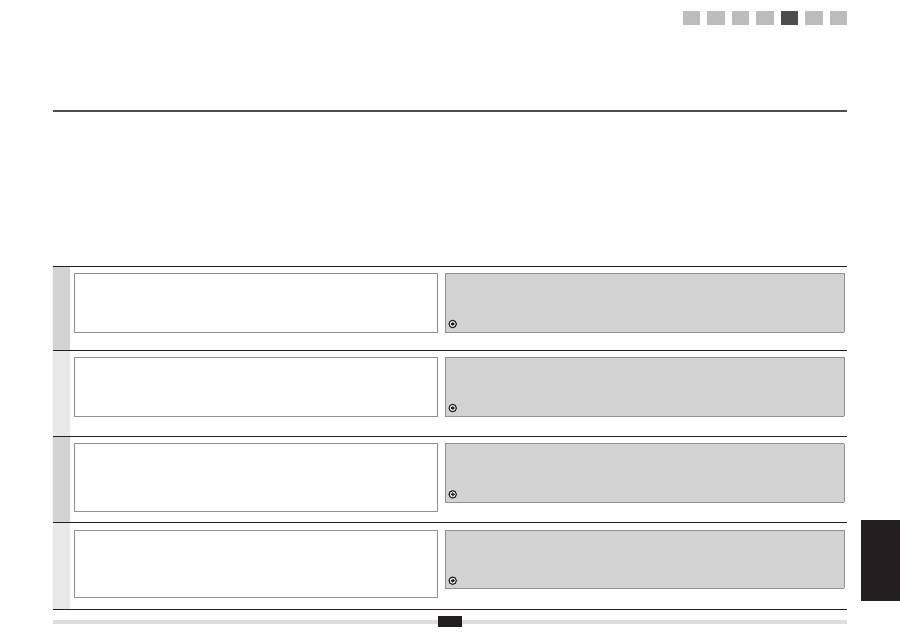
Español Nederlands
Português
Ελληνικά
9
Español
SSID
* Podría indicarse como un nombre de punto de acceso o un nombre de red.
Clave de red / Número de caracteres de la clave de red (número de dígitos)
* También es posible que se denomine clave de cifrado, clave WEP, frase de pase WPA/WPA2, PSK o clave precompartida.
Comprobación del SSID o la clave de red
Podrá comprobar el SSID o la clave de red utilizando "Asistente para la con
fi
guración inalámbrica Canon MF/LBP" incluido en el disco User
Software CD-ROM suministrado con la máquina.
Si la con
fi
guración del router/punto de acceso de LAN inalámbrica ha cambiado, o si no se proporciona la información que necesita, consulte lo
siguiente.
Proceda con "A-2 Comprobación del SSID o la clave de red para un router/punto de acceso de LAN inalámbrica".
* Si necesita asistencia adicional, póngase en contacto con el fabricante del router o el punto de acceso de LAN inalámbrica.
Nederlands
SSID
* De SSID kan als de naam van het toegangspunt of de netwerknaam worden aangeduid.
Netwerksleutel / aantal tekens (cijfers) in de netwerksleutel
* Deze wordt ook wel netwerksleutel, WEP-sleutel, WPA/WPA2-wachtzin, PSK-sleutel of vooraf-gedeelde sleutel genoemd.
De SSID of netwerksleutel controleren
U kunt de SSID of de netwerksleutel controleren met behulp van “Canon MF/LBP Wireless Setup Assistant” (Canon MF/LBP - Assistent voor
draadloze con
fi
guratie) op de User Software CD (cd met gebruikerssoftware) die bij de machine is geleverd.
Raadpleeg de volgende informatie als de instellingen voor de draadloze LAN-router of het toegangspunt zijn veranderd of de benodigde
gegevens niet worden verschaft:
Ga naar “A-2 De SSID of netwerksleutel voor een draadloze LAN-router/toegangspunt controleren”.
* Neem contact op met de fabrikant van uw draadloze LAN-router of toegangspunt voor meer informatie.
Português
SSID
* Poderá ser indicado como o nome do ponto de acesso ou da rede.
Chave de rede / Número de caracteres da chave de rede (número de dígitos)
* É possível que seja designada como chave de codi
fi
cação, chave WEP, frase de acesso WPA/WPA2, PSK ou chave
pré-partilhada.
Veri
fi
car o SSID ou a chave de rede
Pode veri
fi
car o SSID ou a chave de rede utilizando o “Canon MF/LBP Wireless Setup Assistant” (Assistente de con
fi
guração de ligação sem
fi
os MF/LBP da Canon) incluído no User Software CD (CD de software do utilizador) fornecido com a máquina.
Se a con
fi
guração do router/ponto de acesso de LAN sem
fi
os for alterada ou se a informação necessária não for disponibilizada,
consulte o seguinte:
Avance para “A-2 Veri
fi
car o SSID ou a chave de rede de um router/ponto de acesso de LAN sem
fi
os”.
* Se precisar de assistência adicional, contacte o fabricante da LAN sem
fi
os ou do ponto de acesso.
Ελληνικά
SSID
*
Ίσως
να
επισημαίνεται
ως
όνομα
του
σημείου
πρόσβασης
ή
δικτύου
.
Κλειδί
δικτύου
/
Αριθμός
χαρακτήρων
στο
κλειδί
δικτύου
(
αριθμός
ψηφίων
)
*
Επίσης
,
ενδέχεται
να
επισημαίνεται
ως
κλειδί
κρυπτογράφησης
,
κλειδί
WEP,
φράση
πρόσβασης
WPA/WPA2, PSK
ή
προκαθορισμένο
κοινόχρηστο
κλειδί
.
Έλεγχος
SSID
ή
Κλειδιού
δικτύου
Μπορείτε
να
ελέγξετε
το
SSID
ή
το
κλειδί
δικτύου
χρησιμοποιώντας
το
«Canon MF/LBP Wireless Setup Assistant» (
Βοηθός
ρύθμισης
ασύρματου
δικτύου
Canon MF/LBP)
στο
User Software CD (CD
λογισμικού
χρήστη
)
που
παρέχεται
μαζί
με
τη
συσκευή
.
Εάν
έχει
αλλάξει
η
ρύθμιση
του
δρομολογητή
ασύρματου
LAN/
σημείου
πρόσβασης
ή
οι
πληροφορίες
που
χρειάζεστε
δεν
παρέχονται
,
δείτε
παρακάτω
:
Προχωρήστε
στο
«A-2
Έλεγχος
SSID
ή
Κλειδιού
δικτύου
για
δρομολογητή
ασύρματου
LAN/
σημείο
πρόσβασης
».
*
Εάν
χρειάζεστε
περαιτέρω
βοήθεια
,
επικοινωνήστε
με
τον
κατασκευαστή
του
δρομολογητή
ασύρματου
LAN
ή
σημείου
πρόσβασης
.
1
2
3
4-A 4-B A-1 A-2
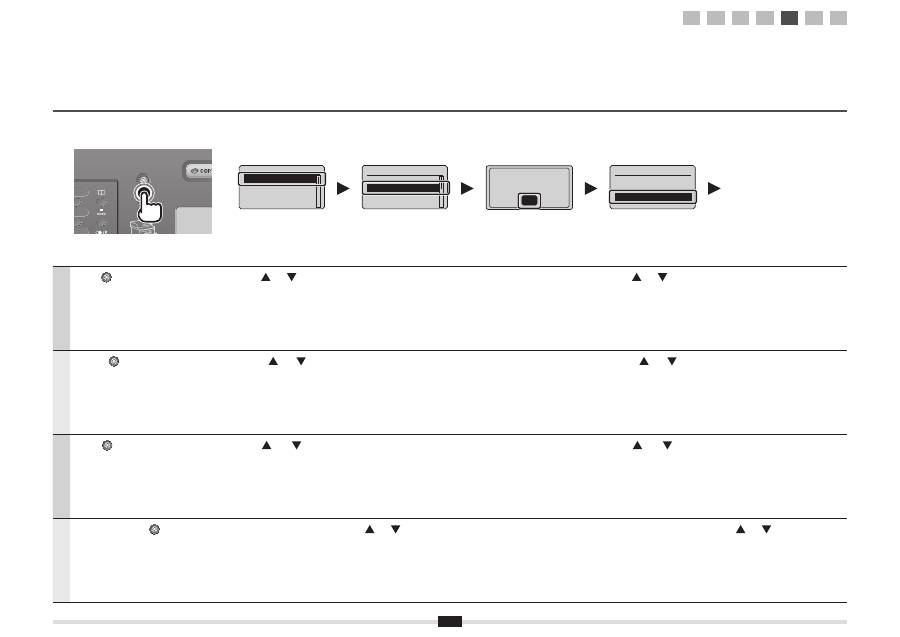
10
Español
Pulse [
] (Menú).
Pulse [
] o [
] para seleccionar y pulse [OK].
Pulse [OK].
Pulse [
] o [
] para seleccionar y pulse [OK].
Nederlands
Druk op [
] (Menu).
Druk op [
] of [
] om uw selectie te maken en druk op [OK].
Druk op [OK].
Druk op [
] of [
] om uw selectie te maken en druk op [OK].
Português
Prima [
] (Menu).
Prima [
] ou [
] para seleccionar e prima [OK].
Prima [OK].
Prima [
] ou [
] para seleccionar e prima [OK].
Ελληνικά
Πατήστε
το
πλήκτρο
[
] (
Μενού
).
Για
να
επιλέξετε
,
πατήστε
το
πλήκτρο
[
]
ή
[
]
και
,
στη
συνέχεια
,
πατήστε
[OK].
Πατήστε
το
πλήκτρο
[OK].
Για
να
επιλέξετε
,
πατήστε
το
πλήκτρο
[
]
ή
[
]
και
,
στη
συνέχεια
,
πατήστε
[OK].
Menu
Network Settings
Preferences
Timer Settings
Common Settings
Network Settings
Select Wired/Wirele
...
Wireless LAN Setting
TCP/IP Settings
SNMP Settings
Wireless LAN Settings
WPS Push Button Mode
WPS PIN Code Mode
SSID Settings
Wireless LAN Informa
...
See Wireless LAN
Setting Guide to
perform settings.
OK
1
2
3
4-A 4-B A-1 A-2
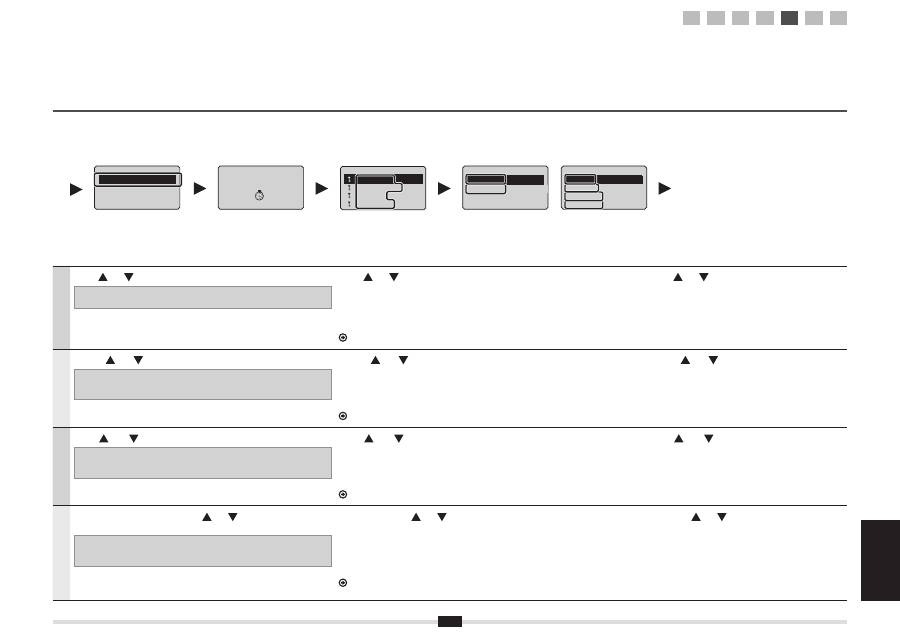
Español Nederlands
Português
Ελληνικά
11
Searching...
Español
Pulse [
] o [
] para seleccionar y pulse [OK].
Si aparece en la pantalla <No se puede encuentrar punto de acceso>.
Pulse [OK] para cerrar la pantalla y reanude el procedimiento desde dos pasos antes.
Pulse [
] o [
] para seleccionar el SSID* que anotó y pulse [OK].
* El SSID se muestra delante de "WEP", "WPA" o "Ninguno".
Si aparecen múltiples SSID coincidentes, seleccione el ID que se muestre el primero
en la lista (aquél con la señal más potente).
Si no puede encontrar el SSID, consulte la siguiente sección:
Proceda con "A-2 Comprobación del SSID o la clave de red para un router/punto de acceso de LAN inalámbrica".
Pulse [
] o [
] para seleccionar el formato de entrada
que coincida con el número de caracteres o dígitos que
anotó y pulse [OK].
Nederlands
Druk op [
] of [
] om uw selectie te maken en druk op [OK].
Als <Cannot
fi
nd access point> (Kan geen toegangs-punt vinden) wordt
weergegeven.
Druk op [OK] om het scherm te sluiten en ga twee procedurestappen terug.
Druk op [
] of [
] om de door u genoteerde SSID* te selecteren en druk op [OK].
* “WEP”, “WPA” en “None” (Geen) worden voorafgegaan door SSID.
Als er meerdere overeenkomende SSID's worden weergegeven, selecteert u de eerste
(de ID met het sterkste signaal).
Raadpleeg het volgende gedeelte als u de SSID niet kunt vinden:
Ga naar “A-2 De SSID of netwerksleutel voor een draadloze LAN-router/toegangspunt controleren”.
Druk op [
] of [
] om de invoerindeling te selecteren
die overeenkomt met het door u genoteerde aantal tekens
of cijfers, en druk op [OK].
Português
Prima [
] ou [
] para seleccionar e prima [OK].
Se aparecer a mensagem <Cannot
fi
nd access point> (Impossível localizar ponto
de acesso).
Prima [OK] para fechar o ecrã e retome a con
fi
guração começando dois passos antes.
Prima [
] ou [
] para seleccionar o SSID* que anotou e prima [OK].
* O SSID é apresentado antes de “WEP” “WPA” “None” (Nenhum).
Se forem apresentados vários SSID correspondentes, seleccione o ID que aparece
em primeiro lugar (o que tem o sinal mais forte).
Se não conseguir encontrar o SSID, consulte a secção abaixo:
Avance para “A-2 Veri
fi
car o SSID ou a chave de rede de um router/ponto de acesso de LAN sem
fi
os”.
Prima [
] ou [
] para seleccionar o formato de
introdução que corresponde ao número de caracteres ou
dígitos que anotou e prima [OK].
Ελληνικά
Για
να
επιλέξετε
,
πατήστε
το
πλήκτρο
[
]
ή
[
]
και
,
στη
συνέχεια
,
πατήστε
[OK].
Εάν
εμφανιστεί
το
μήνυμα
<Cannot
fi
nd access point> (
Αδυναμία
εύρεσης
σημείου
πρόσβασης
).
Πατήστε
[OK]
για
να
κλείσει
η
οθόνη
και
συνεχίστε
επιστρέφοντας
δύο
βήματα
πίσω
.
Πατήστε
το
πλήκτρο
[
]
ή
[
]
για
να
επιλέξετε
το
SSID*
που
σημειώσατε
προηγουμένως
και
,
στη
συνέχεια
,
πατήστε
[OK].
*
Το
SSID
εμφανίζεται
μπροστά
από
το
«WEP» «WPA» «None» (
Κανένα
).
Εάν
εμφανιστούν
πολλά
SSID,
επιλέξτε
τον
κωδικό
που
εμφανίζεται
πρώτος
στη
λίστα
(
αυτός
με
το
πιο
δυνατό
σήμα
).
Εάν
δεν
μπορείτε
να
βρείτε
το
SSID,
ανατρέξτε
στην
παρακάτω
ενότητα
:
Προχωρήστε
στο
«A-2
Έλεγχος
SSID
ή
Κλειδιού
δικτύου
για
δρομολογητή
ασύρματου
LAN/
σημείο
πρόσβασης
».
Πατήστε
το
[
]
ή
[
]
για
να
επιλέξετε
την
κατάσταση
εισαγωγής
που
ταιριάζει
με
τον
αριθμό
χαρακτήρων
ή
ψηφίων
που
είχατε
σημειώσει
προηγουμένως
και
,
στη
συνέχεια
,
πατήστε
[OK].
SSID Settings
Select Access Point
Manual Settings
Select Access Point
SampleABCD WEP 13
SampleEFGHIJ WPA-PS
SampleKL WPA2-PSK 9
SampleMNOP None 7
Entry Format
5 Char. (40bit ASCII)
13 Char. (104bit ASC
...
10 Digits (40bit Hex)
26 Digits (104bit Hex)
Entry Format
8-63 Char. (ASCII)
64 Digits (Hex)
1
2
3
4-A 4-B A-1 A-2
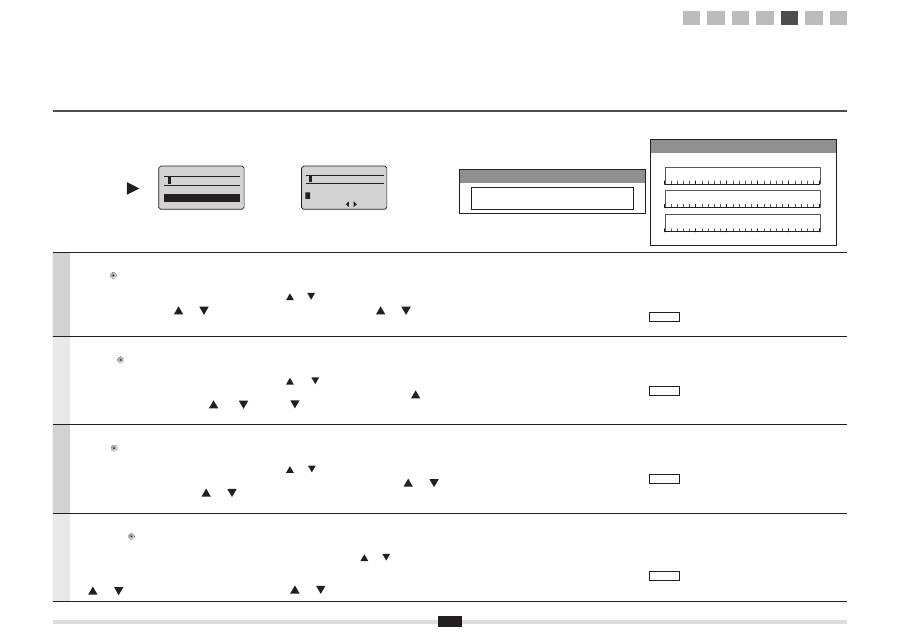
12
Español
Cuando aparezca la pantalla (A)
1. Pulse [ ] para seleccionar <Modo de entrada>.
2. Introduzca la clave de red.
* Podrá utilizar las teclas numéricas.
3. Seleccione <Aplicar> con [
] y [
] y, a
continuación, pulse [OK].
Cuando aparezca la pantalla (B)
1. Introduzca la clave de red.
* Podrá introducir la clave seleccionando los caracteres con
[
] y [
] y pulsando [OK].
2. Seleccione <Aplicar> con [
] y [
] y, a
continuación, pulse [OK].
SSID
Si existen múltiples SSID, anótelos todos.
Clave de red
Asegúrese de anotar la clave de red que está establecida
actualmente para el router o punto de acceso de LAN
inalámbrica.
Anote el número de caracteres de la clave de red (número de dígitos).
Caracteres (digitos)
Nederlands
Wanneer het scherm (A) wordt weergegeven
1. Druk op [
] om <Entry Mode> (Invoer-modus) te
selecteren.
2. Voer de netwerksleutel in.
* U kunt de numerieke toetsen gebruiken.
3. Selecteer <Apply> (Toepassen) met [
] en [
], en
druk op [OK].
Wanneer het scherm (B) wordt weergegeven
1. Voer de netwerksleutel in.
* U kunt de sleutel invoeren door de tekens te selecteren met
[
] en [
], en op [OK] te drukken.
2. Selecteer <Apply> (Toepassen) met [
] en
[
], en druk op [OK].
SSID
Noteer alle SSID's als er meerdere zijn.
Netwerksleutel
Noteer de huidige netwerksleutel voor de draadloze
LAN-router of het toegangspunt.
Noteer het aantal tekens (cijfers) in de netwerksleutel.
Tekens (cijfers)
Português
Quando aparecer o ecrã (A)
1. Prima [ ] para seleccionar <Entry Mode>
(Modo Introd.).
2. Introduza a chave de rede.
* Pode utilizar as teclas numéricas.
3. Seleccione <Apply> (Aplicar) com [
] e [
],
e prima [OK].
Quando aparecer o ecrã (B)
1. Introduza a chave de rede.
* Pode introduzir a chave seleccionando os caracteres com
[
] e [
], e premindo [OK].
2. Seleccione <Apply> (Aplicar) com [
] e [
],
e prima [OK].
SSID
Se existirem vários SSID, anote-os todos.
Chave de rede
Certi
fi
que-se de que anota a chave de rede que está
de
fi
nida para o router ou ponto de acesso de LAN sem
fi
os.
Anote o número de caracteres da chave de rede (número de dígitos).
Caracteres (dígitos)
Ελληνικά
Όταν
εμφανιστεί
η
οθόνη
(A)
1.
Πατήστε
το
[
]
για
να
επιλέξετε
<Entry Mode>
(
Κατάσταση
Εισαγωγής
).
2.
Εισαγάγετε
το
κλειδί
δικτύου
.
*
Μπορείτε
να
χρησιμοποιήσετε
τα
αριθμητικά
πλήκτρα
.
3.
Επιλέξτε
<Apply> (
Εφαρμογή
)
με
το
πλήκτρο
[
]
ή
[
]
και
,
στη
συνέχεια
,
πατήστε
[OK].
Όταν
εμφανιστεί
η
οθόνη
(
Β
)
1.
Εισαγάγετε
το
κλειδί
δικτύου
.
*
Μπορείτε
να
εισαγάγετε
το
κλειδί
επιλέγοντας
τους
χαρακτήρες
με
το
πλήκτρο
[
]
ή
[
]
και
,
στη
συνέχεια
,
πατήστε
[OK].
2.
Επιλέξτε
<Apply> (
Εφαρμογή
)
με
το
πλήκτρο
[
]
ή
[
]
και
,
στη
συνέχεια
,
πατήστε
[OK].
SSID
Εάν
υπάρχουν
πολλά
SSID,
σημειώστε
τα
όλα
.
Κλειδί
δικτύου
Βεβαιωθείτε
ότι
έχετε
σημειώσει
το
τρέχον
κλειδί
δικτύου
για
το
δρομολογητή
ασύρματου
LAN
ή
σημείο
πρόσβασης
.
Σημειώστε
τον
αριθμό
χαρακτήρων
στο
κλειδί
δικτύου
(
αριθμός
ψηφίων
).
Χαρακτήρες
(
ψηφία
)
SSID
Network Key
or
WEP Key
(
5
Char.)
<Apply>
Entry Mode: aA
(A)
PSK
(
64
Digits)
<Apply>
1
2 3 4 5 6 7 8 9 0
A B C D E F
(B)
1
2
3
4-A 4-B A-1 A-2
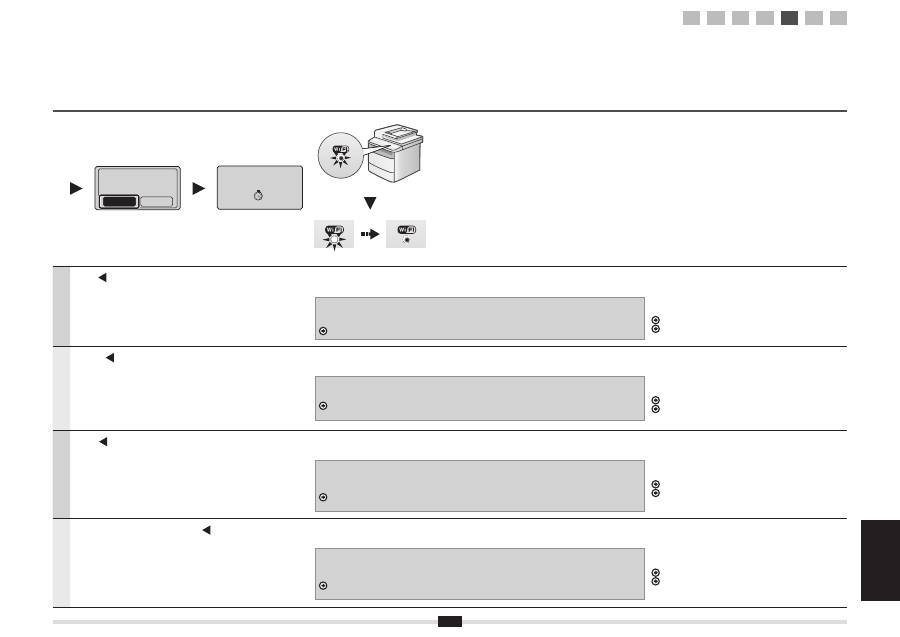
Español Nederlands
Português
Ελληνικά
13
Español
Pulse [ ] para seleccionar y pulse [OK].
El indicador de Wi-Fi parpadea.
Cuando haya
fi
nalizado la con
fi
guración, el indicador de Wi-Fi se iluminará.
Si aparece un mensaje de error
Pulse [OK] para cerrar la pantalla, compruebe si la clave de red es correcta y lleve a cabo el procedimiento desde seis pasos antes.
Si no puede conectarse con el punto de acceso ni siquiera después de reintentarlo, consulte lo siguiente:
e-Manual -> "Solución de problemas" -> "Solución de problemas" -> "Problemas de red" -> "Problemas de LAN inalámbrica"
Espere hasta que la máquina recupere la dirección IP
automáticamente (aprox. 2 minutos).
Si desea establecer la dirección IP manualmente, consulte
lo siguiente.
"Con
fi
guración de dirección IPv4" del e-Manual
"Con
fi
guración de dirección IPv6" del e-Manual
Nederlands
Druk op [ ] om uw selectie te maken en druk op [OK].
De Wi-Fi-indicator knippert.
Zodra het instelproces is voltooid, gaat de Wi-Fi-indicator ononderbroken branden.
Als een foutbericht wordt weergegeven
Druk op [OK] om het scherm te sluiten, controleer of de netwerksleutel correct is en ga zes stappen terug in de procedure.
Raadpleeg de volgende informatie als ook bij de tweede poging geen verbinding met het toegangspunt kan worden gemaakt.
e-Handleiding -> “Problemen oplossen” -> “Oplossen van problemen” -> “Netwerkproblemen” ->
“Problemen met draadloos LAN”
Wacht tot het IP-adres automatisch door de machine wordt
opgehaald (dit duurt ongeveer 2 minuten).
Raadpleeg de volgende informatie als u het IP-adres
handmatig wilt instellen.
e-Handleiding “Het IPv4-adres instellen”
e-Handleiding “Het IPv6-adres instellen”
Português
Prima [ ] para seleccionar e prima [OK].
O indicador de Wi-Fi pisca.
Quando a con
fi
guração estiver concluída, o indicador de Wi-Fi acende-se.
Se aparecer uma mensagem de erro
Prima [OK] para fechar o ecrã, veri
fi
que se a chave de rede está correcta e siga o procedimento começando seis
passos antes.
Se não conseguir ligar o ponto de acesso mesmo depois de tentar novamente, consulte os tópicos que se seguem.
Manual Electrónico -> “Resolução de problemas” -> “Resolução de problemas” -> “Problemas de rede” ->
“Problemas relacionados com LAN sem
fi
os”
Aguarde até a máquina obter o endereço IP
automaticamente (cerca de 2 minutos).
Se pretender de
fi
nir o endereço IP manualmente, consulte
o seguinte.
Manual Electrónico “De
fi
nir o endereço IPv4”
Manual Electrónico “De
fi
nir o endereço IPv6 ”
Ελληνικά
Για
να
επιλέξετε
,
πατήστε
το
πλήκτρο
[ ]
και
,
στη
συνέχεια
,
πατήστε
[OK].
Η
ενδεικτική
λυχνία
Wi-Fi
αναβοσβήνει
.
Όταν
ολοκληρωθεί
η
ρύθμιση
,
η
ενδεικτική
λυχνία
Wi-Fi
ανάβει
.
Εάν
εμφανιστεί
μήνυμα
σφάλματος
Πατήστε
[OK]
για
να
κλείσετε
την
οθόνη
,
ελέγξτε
εάν
το
κλειδί
δικτύου
είναι
σωστό
και
ακολουθήστε
τη
διαδικασία
έξι
βήματα
πίσω
.
Εάν
δεν
μπορεί
να
συνδεθεί
το
σημείο
πρόσβασης
ακόμα
και
μετά
τη
δεύτερη
προσπάθεια
,
δείτε
παρακάτω
.
Ηλεκτρονικό
εγχειρίδιο
-> «
Αντιμετώπιση
προβλημάτων
» -> «
Αντιμετώπιση
προβλημάτων
» ->
«
Προβλήματα
δικτύου
» -> «
Προβλήματα
ασύρματου
LAN»
Περιμένετε
έως
ότου
η
συσκευή
ανακτήσει
αυτόματη
τη
διεύθυνση
IP (
περίπου
2
λεπτά
).
Εάν
θέλετε
να
ορίσετε
τη
διεύθυνση
IP
χειροκίνητα
,
δείτε
τα
ακόλουθα
.
Ηλεκτρονικό
εγχειρίδιο
«
Ρύθμιση
της
διεύθυνσης
IPv4»
Ηλεκτρονικό
εγχειρίδιο
«
Ρύθμιση
της
διεύθυνσης
IPv6»
Do you want to
connect with new
settings?
No
Yes
Connecting...
Cancel: Press Stop
1
2
3
4-A 4-B A-1 A-2
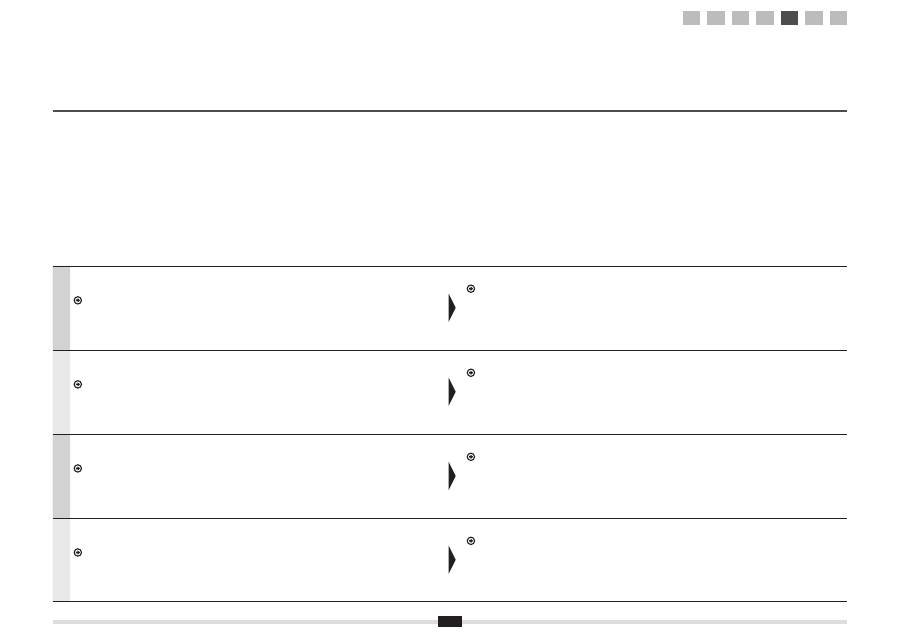
14
Español
Compruebe las conexiones de red.
Veri
fi
que el funcionamiento utilizando un ordenador que esté conectado a una red.
Proceda con "A-1 Comprobación de la
fi
nalización de la con
fi
guración de LAN inalámbrica".
A continuación, instale el software.
Volumen independiente "Guía de inicio"
Nederlands
Controleer de netwerkverbindingen.
Controleer de werking met behulp van een computer die met een netwerk is verbonden.
Ga naar “A-1 Controleren of het draadloze LAN correct is ingesteld”.
Installeer vervolgens de software.
“Beknopte handleiding” (aparte publicatie)
Português
Veri
fi
que as ligações de rede.
Veri
fi
que o funcionamento utilizando um computador que esteja ligado a uma rede.
Avance para “A-1 Veri
fi
car se a con
fi
guração da LAN sem
fi
os está concluída”.
Em seguida, instale o software.
Volume separado “Manual Inicial”
Ελληνικά
Ελέγξτε
τις
συνδέσεις
δικτύου
.
Ελέγξτε
τη
λειτουργία
χρησιμοποιώντας
έναν
υπολογιστή
που
είναι
συνδεδεμένος
σε
δίκτυο
.
Προχωρήστε
στο
«A-1
Έλεγχος
ολοκλήρωσης
της
ρύθμισης
ασύρματου
LAN».
Στη
συνέχεια
,
εγκαταστήστε
το
λογισμικό
.
Ξεχωριστό
εγχειρίδιο
«
Οδηγός
πρώτων
βημάτων
»
1
2
3
4-A 4-B A-1 A-2
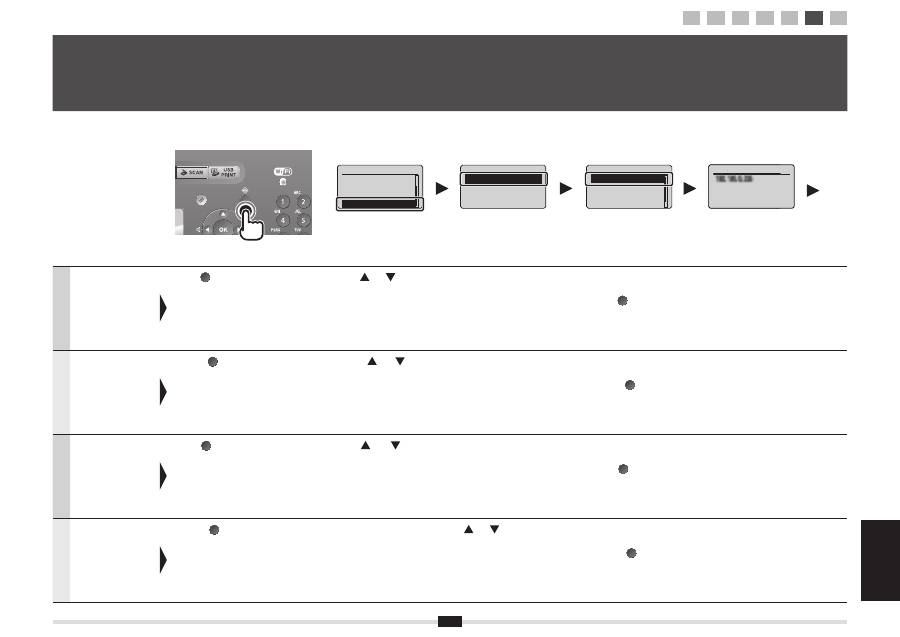
Español Nederlands
Português
Ελληνικά
15
Español
Veri
fi
que el
funcionamiento
utilizando un
ordenador que esté
conectado a una red.
Pulse [
] (Monitor de estado/Cancelar).
Pulse [
] o [
] para seleccionar y pulse [OK].
Anote la dirección IP.
Pulse [
] (Monitor estado/Cancelar) para cerrar la pantalla.
Nederlands
Controleer de werking
met behulp van een
computer die met een
netwerk is verbonden.
Druk op [
] (Systeemmonitor/Annuleren).
Druk op [
] of [
] om uw selectie te maken en druk op [OK].
Noteer het IP-adres.
Druk op [
] (Systeemmonitor/Annuleren) om het scherm te sluiten.
Português
Veri
fi
que o
funcionamento
utilizando um
computador que esteja
ligado a uma rede.
Prima [
] (Controlo estado/Cancelar).
Prima [
] ou [
] para seleccionar e prima [OK].
Anote o endereço IP.
Prima [
] (Controlo estado/Cancelar) para fechar o ecrã.
Ελληνικά
Ελέγξτε
τη
λειτουργία
χρησιμοποιώντας
έναν
υπολογιστή
που
είναι
συνδεδεμένος
σε
δίκτυο
.
Πατήστε
[
] (
Έλεγχος
κατάστασης
/
Ακύρωση
).
Για
να
επιλέξετε
,
πατήστε
το
πλήκτρο
[
]
ή
[
]
και
,
στη
συνέχεια
,
πατήστε
[OK].
Σημειώστε
τη
διεύθυνση
IP.
Πατήστε
[
] (
Έλεγχος
κατάστασης
/
Ακύρωση
)
για
να
κλείσετε
την
οθόνη
.
A-1
Comprobación de la fi nalización de la con fi guración de LAN inalámbrica Controleren of het draadloze LAN correct is ingesteld Veri fi car se a con fi guração da LAN sem fi os está concluída
Έλεγχος ολοκλήρωσης της ρύθμισης ασύρματου LAN
IP Address
IP A
P d
A
A dress
Status Monitor/Cancel
TX Job
RX Job
Fax Forwarding Erro
...
Network Information
Network Information
IPv4
IPv6
Wireless LAN Informa
...
IEEE802.1X Error Inf
...
IPv4
IP Address
Subnet Mask
Gateway Address
Host Name
1
2
3
4-A 4-B A-1 A-2
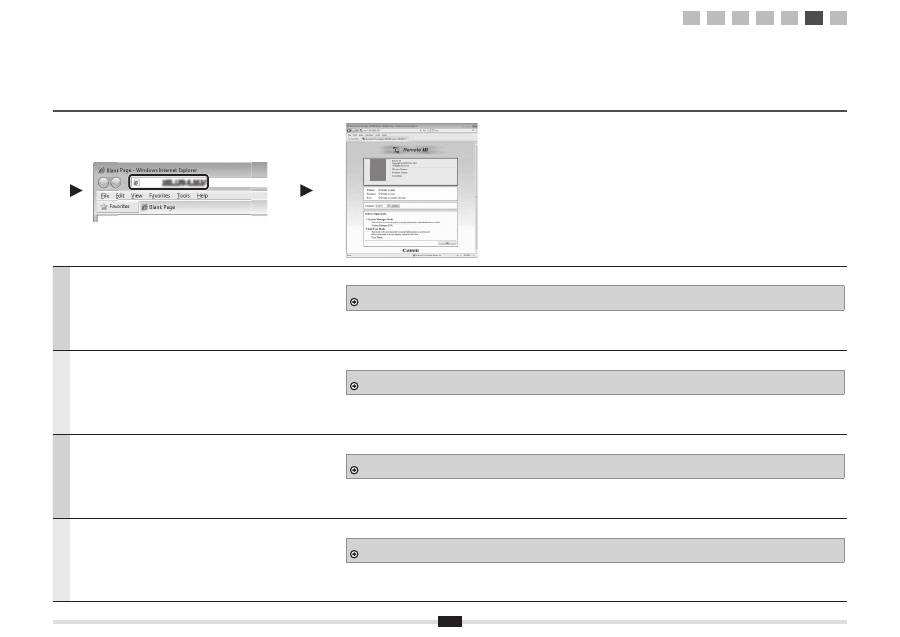
16
Español
Inicie el navegador de internet de un ordenador que esté conectado a una red.
Introduzca "http://<dirección IP de la máquina>/" en el campo de dirección y, a
continuación, pulse la tecla [Entrar] en el teclado.
La <dirección IP de la máquina> es la dirección comprobada en el paso anterior.
Compruebe que aparece la pantalla de la IU remota.
Cuando no aparezca la IU remota
e-Manual -> "Solución de problemas" -> "Solución de problemas" -> "Problemas de red" -> "Problemas de LAN cableada"
Nederlands
Start de webbrowser van een computer die met een netwerk is verbonden.
Typ “http://<IP-adres van machine>/” in het adresveld en druk vervolgens op
[ENTER] op het toetsenbord.
<IP-adres van machine> staat voor het adres dat u bij de vorige stap hebt gecon-
troleerd.
Controleer of het scherm van de UI op afstand wordt weergegeven.
Als de UI op afstand niet wordt weergegeven
e-Handleiding -> “Problemen oplossen” -> “Oplossen van problemen” -> “Netwerkproblemen” -> “Problemen met bekabeld LAN”
Português
Abra o browser de um computador que esteja ligado a uma rede.
Introduza “http://<endereço IP da máquina>/” na barra de endereço e, em
seguida, prima a tecla [ENTER] no teclado.
O <endereço IP da máquina> corresponde ao endereço veri
fi
cado no passo
anterior.
Veri
fi
que se aparece o ecrã da UI Remota.
Se não aparecer o ecrã da UI Remota
Manual Electrónico -> “Resolução de problemas” -> “Resolução de problemas” -> “Problemas de rede” -> “Problemas relacionados com LAN com
fi
os”
Ελληνικά
Εκκινήστε
το
πρόγραμμα
περιήγησης
ενός
υπολογιστή
που
είναι
συνδεδεμένος
σε
δίκτυο
.
Εισαγάγετε
«http://<
διεύθυνση
IP
της
συσκευής
>/»
στο
πεδίο
διεύθυνσης
και
πατήστε
το
πλήκτρο
[ENTER]
στο
πληκτρολόγιό
σας
.
Η
<
διεύθυνση
IP
της
συσκευής
>
είναι
η
διεύθυνση
που
είχε
ελεγχθεί
στο
προηγούμενο
βήμα
.
Ελέγξτε
ότι
εμφανίζεται
η
οθόνη
του
Remote UI (
Απομακρυσμένο
περιβάλλον
εργασίας
).
Εάν
δεν
εμφανίζεται
το
Remote UI (
Απομακρυσμένο
περιβάλλον
εργασίας
)
Ηλεκτρονικό
εγχειρίδιο
-> «
Αντιμετώπιση
προβλημάτων
» -> «
Αντιμετώπιση
προβλημάτων
» -> «
Προβλήματα
δικτύου
» -> «
Προβλήματα
ενσύρματου
LAN»
http://
http://
/
MFXXX Series
MFXXX Series
1
2
3
4-A 4-B A-1 A-2
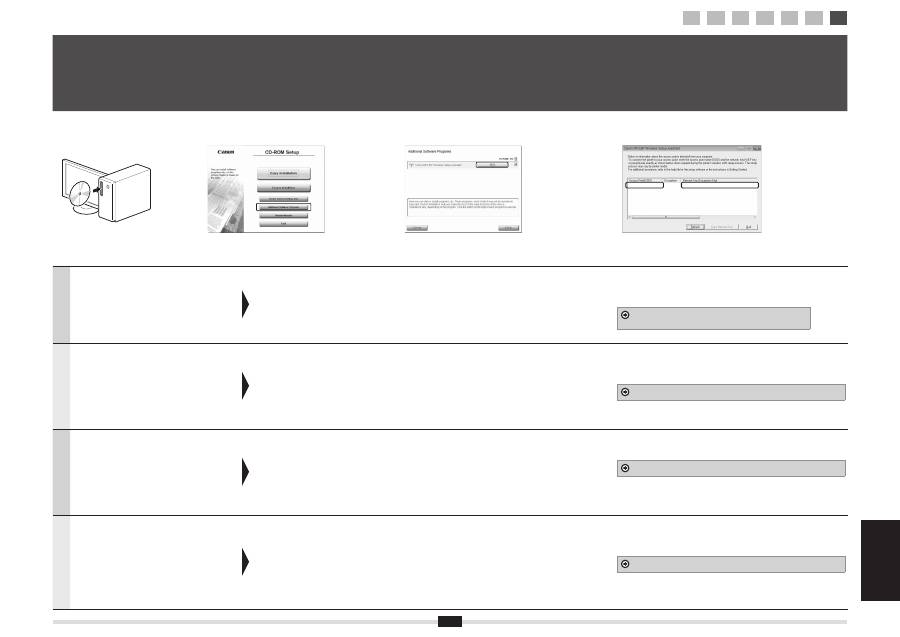
Español Nederlands
Português
Ελληνικά
17
Español
Podrá comprobar el SSID o la clave de red
utilizando "Asistente para la con
fi
guración
inalámbrica Canon MF/LBP".
* "Asistente para la con
fi
guración inalámbrica Canon
MF/LBP" está incluido en el disco User Software CD-
ROM suministrado con la máquina.
Inserte el disco User
Software CD-ROM en la
ranura de su ordenador.
Haga clic en [Programas de
software adicionales].
Haga clic en el botón [Iniciar] situado
junto a "Asistente para la con
fi
guración
inalámbrica Canon MF/LBP".
Lea el Contrato de licencia y haga clic en
[Yes] para aceptar.
Se mostrará la información del router o punto de acceso de LAN
inalámbrica.
Anote la información (indicada en marcos) en Pág.12.
A continuación, vuelva a Pág.8 y continúe con el
procedimiento de con
fi
guración.
Nederlands
U kunt de SSID of netwerksleutel controleren
met behulp van "Canon MF/LBP Wireless Setup
Assistant" (Canon MF/LBP - Assistent voor
draadloze con
fi
guratie).
* "Canon MF/LBP Wireless Setup Assistant" (Canon
MF/LBP - Assistent voor draadloze con
fi
guratie)
bevindt zich op de User Software CD (cd met
gebruikerssoftware) die bij de machine is geleverd.
Plaats de User Software CD
(cd met gebruikerssoftware)
in de sleuf van uw computer.
Klik op [Additional
Software Programs]
(Extra programma's).
Klik op de knop [Start] naast “Canon MF/
LBP Wireless Setup Assistant” (Canon
MF/LBP - Assistent voor draadloze
configuratie).
Lees de licentieovereenkomst en klik op
[Yes] (Ja) om akkoord te gaan.
De gegevens van het draadloze LAN of toegangspunt worden
weergegeven.
Noteer de omkaderde gegevens op p. 12.
Ga vervolgens terug naar p. 8 en ga door met de instelprocedure.
Português
Pode veri
fi
car o SSID ou a chave de rede
utilizando o “Canon MF/LBP Wireless Setup
Assistant” (Assistente de configuração de
ligação sem fios MF/LBP da Canon).
* O “Canon MF/LBP Wireless Setup Assistant”
(Assistente de configuração de ligação sem fios MF/
LBP da Canon) está incluído no User Software CD
(CD de software do utilizador) fornecido com a máquina.
Introduza o User Software CD
(CD de software do utilizador)
na unidade do computador.
Clique em [Additional
Software Programs]
(Programas de software
adicionais).
Clique no botão [Start] (Iniciar) junto a
“Canon MF/LBP Wireless Setup Assistant”
(Assistente de configuração de ligação sem
fios MF/LBP da Canon).
Leia o contrato de licença e clique em
[Yes] (Sim) para aceitar.
É apresentada a informação da LAN sem
fi
os ou do ponto de acesso.
Anote a informação (indicada em molduras) na pág. 12.
Em seguida, volte à pág. 8 e continue o procedimento de con
fi
guração.
Ελληνικά
Μπορείτε
να
ελέγξετε
το
SSID
ή
το
κλειδί
δικτύου
χρησιμοποιώντας
το
«Canon MF/LBP
Wireless Setup Assistant» (
Βοηθός
ρύθμισης
ασύρματου
δικτύου
Canon MF/LBP).
*
Το
«Canon MF/LBP Wireless Setup Assistant»
(
Βοηθός
ρύθμισης
ασύρματου
δικτύου
Canon MF/LBP)
περιλαμβάνεται
στο
User Software CD (CD
λογισμικού
χρήστη
)
που
παρέχεται
μαζί
με
τη
συσκευή
.
Τοποθετήστε
το
User
Software CD (CD
λογισμικού
χρήστη
)
στην
υποδοχή
του
υπολογιστή
σας
.
Κάντε
κλικ
στο
[Additional
Software Programs]
(
Επιπρόσθετα
προγράμματα
λογισμικού
).
Κάντε
κλικ
στο
κουμπί
[Start] (
Έναρξη
)
δίπλα
στο
«Canon MF/LBP Wireless Setup
Assistant» (
Βοηθός
ρύθμισης
ασύρματου
δικτύου
Canon MF/LBP).
Διαβάστε
το
Συμφωνητικό
άδειας
χρήσης
και
κάντε
κλικ
στο
[Yes] (
Ναι
),
εάν
συμφωνείτε
.
Θα
εμφανιστούν
οι
πληροφορίες
του
ασύρματου
LAN
ή
σημείου
πρόσβασης
.
Σημειώστε
τις
πληροφορίες
(
υποδεικνύονται
στα
πλαίσια
)
στη
σελ
. 12.
Έπειτα
,
επιστρέψτε
στη
σελ
. 8
και
συνεχίστε
τη
διαδικασία
ρύθμισης
.
A-2
Comprobación del SSID o la clave de red para un router/punto de acceso de LAN inalámbrica De SSID of netwerksleutel voor een draadloze LAN-router/toegangspunt controleren Veri fi car o SSID ou a chave de rede de um router/ponto de acesso de LAN sem fi os
Έλεγχος SSID ή Κλειδιού δικτύου για δρομολογητή ασύρματου LAN/ σημείο πρόσβασης
SampleEFGHIJ
WPA-PSK
543210EDCBA
1
2
3
4-A 4-B A-1 A-2
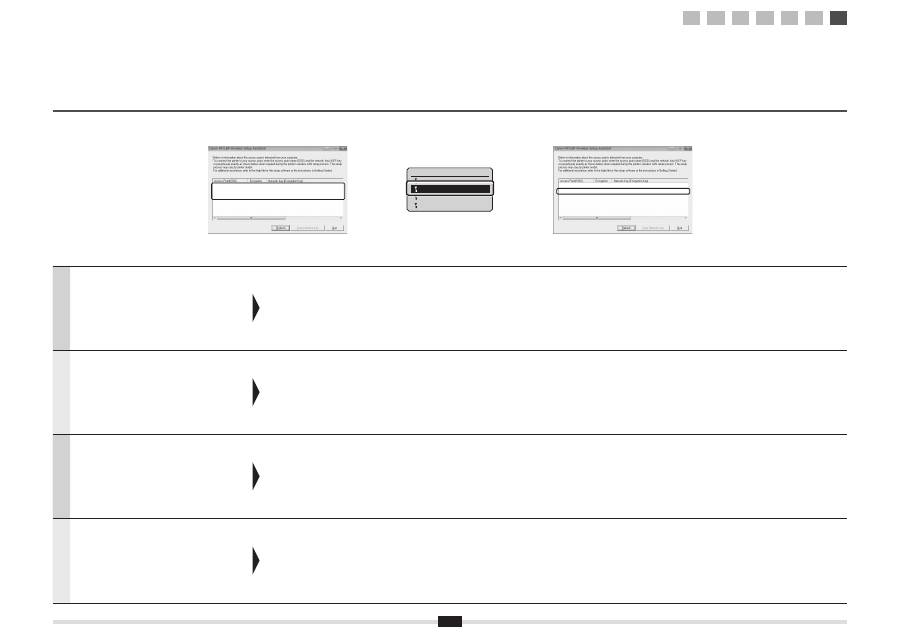
18
Español
Si aparecen varios puntos de acceso
1. Anote todos los SSID mostrados.
2. Realice el procedimiento de "4-B Con
fi
guración
del punto de acceso manualmente y conexión"
(Pág.8).
3. Seleccione el SSID que coincida con el anotado
a partir del SSID mostrado.
4. Anote la clave de red para el SSID
seleccionado.
5. Realice el procedimiento de "4-B Con
fi
guración
del punto de acceso manualmente y conexión"
(Pág.8).
Si no aparece la información para el router o punto de
acceso de LAN inalámbrica
Haga clic en el botón [Refresh].
Cuando no aparezca la información ni siquiera después de
pulsar el botón [Refresh], compruebe si la con
fi
guración
del ordenador para el router o punto de acceso de LAN
inalámbrica está completa.
Nederlands
Als meerdere toegangspunten worden
weergegeven
1. Noteer alle SSID's die worden weergegeven.
2. Voer de procedure in “4-B Het toegangspunt
handmatig instellen en verbinding maken”
(p. 8) uit.
3. Selecteer de SSID die overeenkomt met de
SSID die u hebt genoteerd.
4. Noteer de netwerksleutel voor de SSID die u
hebt geselecteerd.
5. Voer de procedure in “4-B Het toegangspunt
handmatig instellen en verbinding maken”
(p. 8) uit.
Als de informatie voor de draadloze LAN-router of het
toegangspunt niet wordt weergegeven
Klik op de knop [Refresh] (Vernieuwen).
Als de informatie niet wordt weergegeven wanneer u op
de knop [Refresh] (Vernieuwen) klikt, controleert u of de
computerinstellingen voor een draadloze LAN-router of
toegangspunt correct zijn gecon
fi
gureerd.
Português
Se aparecerem vários pontos de acesso
1. Anote todos os SSID apresentados.
2. Efectue o procedimento descrito em
“4-B Con
fi
gurar o ponto de acesso
manualmente e estabelecer a ligação” (pág. 8).
3. Seleccione o SSID correspondente ao que
anotou a partir da lista de SSID apresentados.
4. Anote a chave de rede do SSID que
seleccionou.
5. Efectue o procedimento descrito em
“4-B Con
fi
gurar o ponto de acesso
manualmente e estabelecer a ligação” (pág. 8).
Se não aparecer a informação do router ou ponto de
acesso de LAN sem
fi
os
Clique no botão [Refresh] (Actualizar).
Se a informação não aparecer depois de clicar no botão
[Refresh] (Actualizar), veri
fi
que se as de
fi
nições do
computador para router ou ponto de acesso de LAN sem
fi
os
estão concluídas.
Ελληνικά
Εάν
εμφανίζονται
πολλά
σημεία
πρόσβασης
1.
Σημειώστε
όλα
τα
SSID
που
εμφανίζονται
.
2.
Ακολουθήστε
τη
διαδικασία
που
αναφέρεται
στη
«4-B
Χειροκίνητη
ρύθμιση
του
σημείου
πρόσβασης
και
σύνδεση
» (
σελ
. 8).
3.
Επιλέξτε
το
SSID
που
ταιριάζει
με
αυτό
που
σημειώσατε
από
τα
SSID
που
εμφανίστηκαν
.
4.
Σημειώστε
το
κλειδί
δικτύου
για
το
SSID
που
επιλέξατε
.
5.
Ακολουθήστε
τη
διαδικασία
που
αναφέρεται
στη
«4-B
Χειροκίνητη
ρύθμιση
του
σημείου
πρόσβασης
και
σύνδεση
» (
σελ
. 8).
Εάν
δεν
εμφανίζονται
οι
πληροφορίες
του
δρομολογητή
ασύρματου
LAN
ή
σημείου
πρόσβασης
Κάντε
κλικ
στο
κουμπί
[Refresh] (
Ανανέωση
).
Εάν
οι
πληροφορίες
δεν
εμφανιστούν
όταν
κάνετε
κλικ
στο
κουμπί
[Refresh] (
Ανανέωση
),
ελέγξτε
εάν
έχουν
ολοκληρωθεί
οι
ρυθμίσεις
υπολογιστή
για
το
δρομολογητή
ασύρματου
LAN
ή
σημείου
πρόσβασης
.
SampleABCD
WEP
01234567890123456789ABCDEF
SampleEFGHIJ
WPA-PSK
543210EDCBA
SampleK
WPA2-PSK
1234ABCD
SampleABCD
WEP
01234567890123456789ABCDEF
SampleEFGHIJ
WPA-PSK
543210EDCBA
SampleK
WPA2-PSK
1234ABCD
Select Access Point
SampleABCD WEP 13
SampleEFGHIJ WPA-PS
SampleKL WPA2-PSK 9
SampleMNOP None 7
1
2
3
4-A 4-B A-1 A-2


CANON INC.
30-2, Shimomaruko 3-chome, Ohta-ku, Tokyo 146-8501, Japan
CANON MARKETING JAPAN INC.
16-6, Konan 2-chome, Minato-ku, Tokyo 108-8011, Japan
CANON U.S.A., INC.
One Canon Plaza, Lake Success, NY 11042, U.S.A.
CANON EUROPA N.V.
Bovenkerkerweg, 59-61, 1185 XB Amstelveen, The Netherlands
CANON CHINA CO. LTD.
15F Jinbao Building No.89, Jinbao Street, Dongcheng District, Beijing 100005, PRC
CANON SINGAPORE PTE LTD
1 HarbourFront Avenue, #04-01 Keppel Bay Tower, Singapore 098632
CANON AUSTRALIA PTY LTD
1 Thomas Holt Drive, North Ryde, Sydney NSW 2113, Australia
CANON GLOBAL WORLDWIDE SITES
http://www.canon.com/
FT5-4119 (000)
© CANON INC. 2011
PRINTED IN CHINA
