
Canon i-SENSYS MF8380Cdw – страница 2
Инструкция к Мфу Canon i-SENSYS MF8380Cdw
Оглавление
- Ръководство настройка
- Содержание Зміст ﺕﺎﻳﻮﺘﶈﺍ ﺐﻟﺎﻄﻣ ﺖﺳﺮﻬﻓ
- Проверка перед настройкой Перевірка перед налаштуванням ﺩﺍﺪﻋﻹﺍ ﻞﺒﻗ ﺺﺤﻔﻟﺍ ﻢﯿﻈﻨﺗ ﺯﺍ ﻞﺒﻗ ﯽﺳﺭﺮﺑ
- Изменение способа подключения на беспроводную сеть
- Выбор метода настройки беспроводной сети
- Настройка аппарата с использованием функции WPS ( режим нажатия кнопки )
- Русский
- Русский Русский Настройка точки доступа вручную и подключение
- Русский
- Русский
- Русский
- Русский
- Русский
- Русский
- Проверка параметров беспроводной локальной сети завершена
- Русский
- Русский Проверка SSID или ключа сети для маршрутизатора беспроводной сети или точки доступа
- Русский
Č
esky Magyar
Polski Slovensky
3
1
2
3
4-A 4-B A-1 A-2
Č
esky
Nastavení po
č
íta
č
e a bezdrátové sít
ě
LAN
č
i p
ř
ístupového bodu je t
ř
eba
dokon
č
it.
Pokud tyto funkce nenastavíte, nebudete moci používat p
ř
ístroj v bezdrátové
síti LAN, ani když provedete následující kroky.
Další informace naleznete v p
ř
íru
č
ce k sí
ť
ovému za
ř
ízení, které používáte, nebo
je získáte od výrobce p
ř
íslušného sí
ť
ového za
ř
ízení.
Po ov
ěř
ení nastavení p
ř
ipojení pokra
č
ujte
č
ástí „2 P
ř
epnutí metody p
ř
ipojení
na bezdrátovou sí
ť
LAN“ na další stránce.
Bezpe
č
nostní opat
ř
ení p
ř
i p
ř
ipojení k bezdrátové síti LAN
▪
Struktura po
č
íta
č
e a za
ř
ízení p
ř
ipojeného k síti, existence funkcí sm
ě
rova
č
e, nastavení metod
a nastavení zabezpe
č
ení se liší v závislosti na prost
ř
edí.
▪
Za
ř
ízení m
ů
žete p
ř
ipojit k bezdrátové
č
i kabelové síti LAN, ale oba zp
ů
soby nelze používat
sou
č
asn
ě
. P
ř
i p
ř
ipojení k bezdrátové síti LAN nep
ř
ipojujte p
ř
ístroj pomocí kabelu LAN. Mohlo
by dojít k selhání p
ř
ístroje.
▪
Používáte-li p
ř
ístroj v kancelá
ř
i, pora
ď
te se se správcem sít
ě
.
Magyar
Els
ő
ként a számítógép és a vezeték nélküli helyi hálózati útválasztó
vagy hozzáférési pont beállítását kell elvégezni.
Ha ezek az eszközök nincsenek beállítva, akkor sem fogja tudni használni
a készüléket a vezeték nélküli helyi hálózatban, ha elvégzi a következ
ő
lépéseket.
További részletekért tekintse meg a használt hálózati eszköz kezelési
kézikönyvét, vagy lépjen kapcsolatba a gyártóval.
Miután ellen
ő
rizte a csatlakozási beállításokat, lapozzon a következ
ő
oldalra,
a „2 A csatlakozási mód átváltása vezeték nélküli helyi hálózati kapcsolatra”
cím
ű
részhez.
El
ő
vigyázatossági szempontok vezeték nélküli helyi hálózathoz való csatlakozás esetére
▪
A számítógép vagy hálózati eszköz felépítése, az útválasztó-funkciók megléte, a beállítási
módok és a biztonsági beállítások függnek a környezett
ő
l.
▪
Csatlakoztathatja a készüléket akár vezeték nélküli, akár vezetékes helyi hálózathoz,
egyszerre azonban nem használhatja mindkét csatlakozást. Vezeték nélküli helyi hálózati
kapcsolat használata esetén ne csatlakoztasson LAN-kábelt a készülékhez. Ez a készülék
helytelen m
ű
ködéséhez vezethet.
▪
Ha irodájában szeretné használni a készüléket, egyeztessen a hálózati rendszergazdával.
Polski
Nale
ż
y dokona
ć
kon
fi
guracji komputera i sieci bezprzewodowej LAN /
punktu dost
ę
pu.
Bez przeprowadzonej kon
fi
guracji nie b
ę
dzie mo
ż
na u
ż
ywa
ć
urz
ą
dzenia w
po
łą
czeniu z sieci
ą
bezprzewodow
ą
LAN, nawet je
ś
li zostan
ą
wykonane
nast
ę
puj
ą
ce kroki.
Aby uzyska
ć
wi
ę
cej informacji, zapoznaj si
ę
z instrukcj
ą
obs
ł
ugi do
łą
czon
ą
do
u
ż
ywanego urz
ą
dzenia sieciowego lub skontaktuj si
ę
z producentem.
Po sprawdzeniu ustawie
ń
po
łą
czenia przejd
ź
do cz
ęś
ci „2 Zmiana metody
po
łą
czenia na sie
ć
bezprzewodow
ą
LAN” na nast
ę
pnej stronie.
Ś
rodki ostro
ż
no
ś
ci podczas pod
łą
czania urz
ą
dzenia do sieci bezprzewodowej LAN
▪
Struktura komputera lub urz
ą
dzenia pod
łą
czonego do sieci, wyst
ę
powanie funkcji routera,
metody kon
fi
guracji oraz ustawienia zabezpiecze
ń
ró
ż
ni
ą
si
ę
w zale
ż
no
ś
ci od
ś
rodowiska.
▪
Urz
ą
dzenie mo
ż
na pod
łą
czy
ć
do sieci przewodowych lub bezprzewodowych LAN, jednak
korzystanie z obu jednocze
ś
nie jest niemo
ż
liwe. U
ż
ywaj
ą
c po
łą
czenia sieci bezprzewodowej
LAN, nie nale
ż
y pod
łą
cza
ć
do urz
ą
dzenia kabla sieci LAN. Mo
ż
e to spowodowa
ć
awari
ę
urz
ą
dzenia.
▪
W celu u
ż
ywania urz
ą
dzenia w biurze skontaktuj si
ę
z administratorem sieci.
Slovensky
Nastavenie po
č
íta
č
a a bezdrôtovej siete LAN/prístupového bodu by ste
mali dokon
č
i
ť
.
Ak nie, zariadenie nebudete môc
ť
v bezdrôtovej sieti LAN používa
ť
ani vtedy,
ak vykonáte nasledujúce kroky.
Ď
alšie informácie nájdete v príru
č
ke sie
ť
ového zariadenia, ktoré používate,
prípadne sa obrá
ť
te na výrobcu príslušného sie
ť
ového zariadenia.
Ke
ď
skontrolujete nastavenie pripojenia, pokra
č
ujte pod
ľ
a
č
asti „2 Prepnutie
spôsobu pripojenia na bezdrôtovú sie
ť
LAN“ na nasledujúcej strane.
Bezpe
č
nostné upozornenia pri pripájaní k bezdrôtovej sieti LAN
▪
Štruktúra po
č
íta
č
a alebo sie
ť
ového zariadenia, existencia funkcií smerova
č
a, spôsoby
nastavenia a nastavenie zabezpe
č
enia sa líšia v závislosti od vášho prostredia.
▪
Zariadenie môžete pripoji
ť
k bezdrôtovým sie
ť
am LAN alebo káblovým sie
ť
am LAN, nemôžete
však oba typy sietí používa
ť
sú
č
asne. Ke
ď
používate pripojenie k bezdrôtovej sieti LAN,
nepripájajte k zariadeniu kábel LAN. Môže to spôsobi
ť
poruchu zariadenia.
▪
Ak zariadenie používate v kancelárii, obrá
ť
te sa na správcu siete.
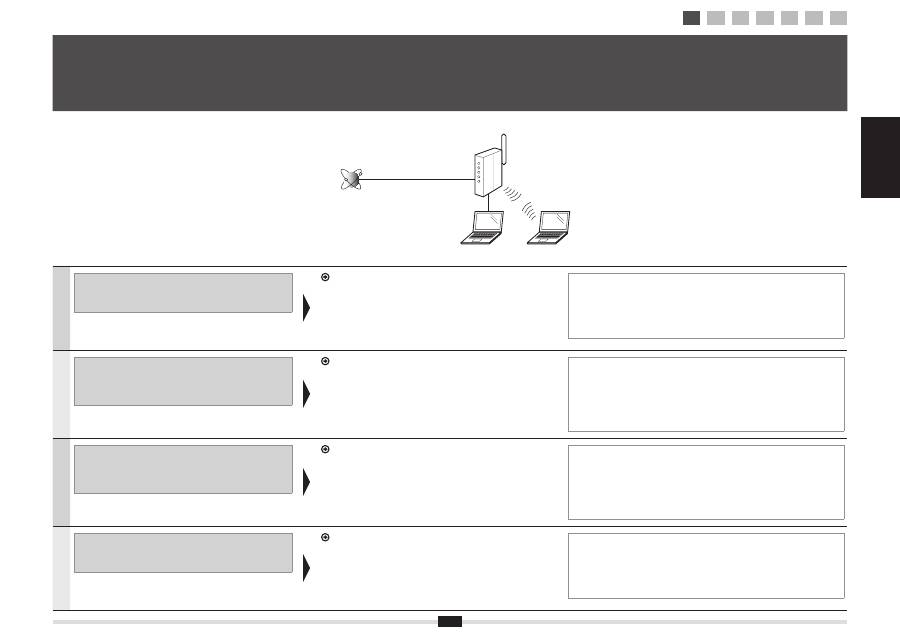
1
Kontrola p ř ed nastavením Ellen ő rzés a beállítás el ő tt Sprawdzanie przed kon fi guracj ą Kontrola pred nastavením
Internet
Wireless LAN router
or
access point
4
Č
esky
Po dokon
č
ení kontroly
popsané na p
ř
edchozí stránce,
p
ř
epn
ě
te v p
ř
ístroji metodu
p
ř
ipojení na bezdrátovou
sí
ť
LAN.
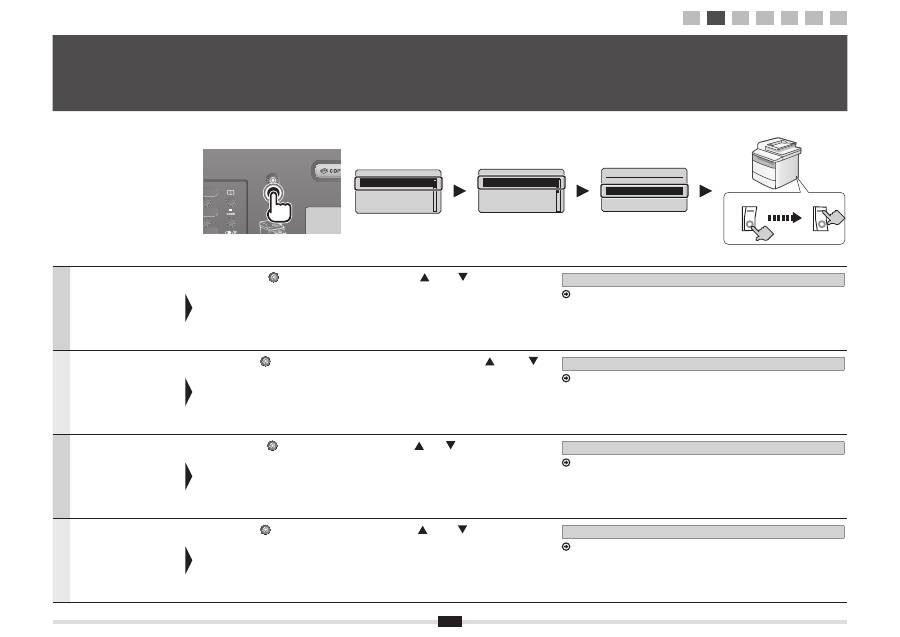
Stiskn
ě
te tla
č
ítko [
] (Nabídka).
Stisknutím tla
č
ítka [
] nebo [
] vyberte požadovanou
možnost a stiskn
ě
te tla
č
ítko [OK].
Nastavení se projeví až po vypnutí a zapnutí p
ř
ístroje.
Po zm
ě
n
ě
nastavení p
ř
ipojení pokra
č
ujte
č
ástí „3 Výb
ě
r metody pro nastavení bezdrátové
sít
ě
LAN“ na další stránce.
Magyar
Az el
ő
z
ő
oldalon leírt
ellen
ő
rzés végrehajtását
követ
ő
en váltsa át a
csatlakozási módot vezeték
nélküli helyi hálózati
kapcsolatra a készülék
segítségével.
Nyomja meg a [
] (Menü) gombot.
Válassza ki a megfelel
ő
menüpontot a [
] vagy a [
]
gombbal, majd nyomja meg az [OK] gombot.
A beállítások csak a készülék ki- és bekapcsolása után lépnek életbe.
A csatlakozási mód módosítása után folytassa a következ
ő
oldalon kezd
ő
d
ő
„3 A vezeték
nélküli helyi hálózat beállítási módjának kiválasztása” cím
ű
résszel.
Polski
Po sprawdzeniu ustawie
ń
opisanych na poprzedniej
stronie nale
ż
y, korzystaj
ą
c
z tego urz
ą
dzenia, wybra
ć
jako metod
ę
po
łą
czenia sie
ć
bezprzewodow
ą
LAN.
Naci
ś
nij przycisk [
] (Menu).
Naci
ś
nij przycisk [
] lub [
], aby wybra
ć
żą
dan
ą
funkcj
ę
,
i naci
ś
nij przycisk [OK].
Nale
ż
y uruchomi
ć
ponownie urz
ą
dzenie, aby zastosowa
ć
ustawienia.
Je
ż
eli sposób po
łą
czenia zosta
ł
zmieniony, przejd
ź
do cz
ęś
ci „3 Wybieranie metody
kon
fi
guracji sieci bezprzewodowej LAN” na nast
ę
pnej stronie.
Slovensky
Po dokon
č
ení kontroly
opísanej na predchádzajúcej
strane prepnite pomocou tohto
zariadenia spôsob pripojenia
na bezdrôtovú sie
ť
LAN.
Stla
č
te tla
č
idlo [
] (Ponuka).
Stlá
č
aním tla
č
idla [
] alebo [
] vyberte požadovanú
možnos
ť
a stla
č
te tla
č
idlo [OK].
Je potrebné zariadenie vypnú
ť
a znova zapnú
ť
, aby sa nastavenia prejavili.
Ke
ď
sa spôsob pripojenia zmení, pokra
č
ujte pod
ľ
a
č
asti „3 Výber spôsobu nastavenia
bezdrôtovej siete LAN“ na nasledujúcej strane.
2
P ř epnutí metody p ř ipojení na bezdrátovou sí ť LAN A csatlakozási mód átváltása vezeték nélküli helyi hálózati kapcsolatra Zmiana metody po łą czenia na sie ć bezprzewodow ą LAN Prepnutie spôsobu pripojenia na bezdrôtovú sie ť LAN
Menu
Network Settings
Preferences
Timer Settings
Common Settings
Network Settings
Select Wired/Wirele
...
Wireless LAN Settin
...
TCP/IP Settings
SNMP Settings
Select LAN
Wired LAN
Wireless LAN
ON
OFF
ON
OFF
Wait for
10
seconds at least
1
2
3
4-A 4-B A-1 A-2
Č
esky Magyar
Polski Slovensky
5
CZE
P
ř
ipojení k bezdrátové síti LAN nebo p
ř
ístupovému bodu lze provést dv
ě
ma zp
ů
soby. Za
ř
ízení m
ů
žete p
ř
ipojit pomocí funkce WPS
(Wi-Fi Protected Setup) nebo ru
č
n
ě
.
POL
Istniej
ą
dwie metody
łą
czenia z sieci
ą
bezprzewodow
ą
LAN lub punktem dost
ę
pu — po
łą
czenie przy u
ż
yciu funkcji WPS
(Zabezpieczona kon
fi
guracja Wi-Fi) lub po
łą
czenie r
ę
czne.
HUN
A vezeték nélküli helyi hálózathoz vagy hozzáférési ponthoz való csatlakozásnak két módja van: a WPS (Wi-Fi Protected Setup)
funkció használata, illetve a manuális csatlakoztatás.
SLK
Na pripojenie k bezdrôtovej sieti LAN alebo prístupovému bodu sú k dispozícii dva spôsoby – pripojenie pomocou funkcie WPS
(Chránené nastavenie pripojenia Wi-Fi) alebo ru
č
né pripojenie.
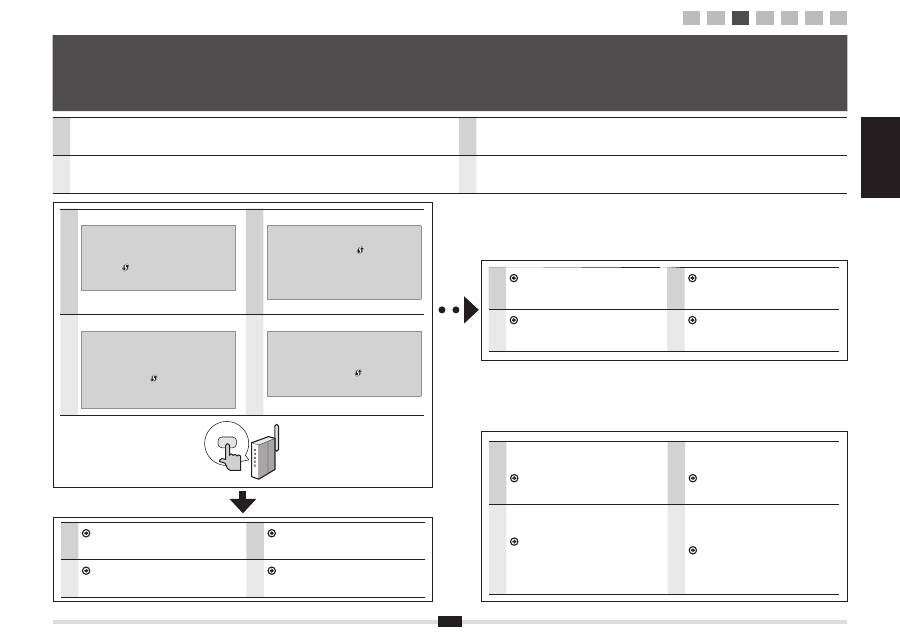
CZE
Nachází se na p
ř
ístroji
tla
č
ítko WPS
?
▪
Chcete-li zjistit, zda p
ř
ístroj podporuje funkci WPS,
hledejte na sm
ě
rova
č
i nebo p
ř
ístupovém bodu
bezdrátové sít
ě
LAN, p
ř
ípadn
ě
na obalu, popis,
jako je „...supports WPS...“ (podpora funkce WPS),
nebo ikonu
.
▪
Další informace získáte od výrobce sm
ě
rova
č
e
nebo p
ř
ístupového bodu bezdrátové sít
ě
LAN.
POL
Czy dost
ę
pny jest
przycisk WPS
?
▪
Aby sprawdzi
ć
, czy urz
ą
dzenie obs
ł
uguje standard
WPS, znajd
ź
adnotacje, takie jak „...supports
WPS...” (obs
ł
uguje WPS) lub widoczne na
routerze sieci bezprzewodowej LAN / punkcie
dost
ę
pu lub ich opakowaniach.
▪
W celu uzyskania dalszych informacji skontaktuj si
ę
z producentem routera sieci bezprzewodowej LAN /
punktu dost
ę
pu.
HUN
Van az eszközön
WPS gomb
?
▪
Úgy gy
ő
z
ő
dhet meg arról, hogy a vezeték nélküli
helyi hálózati útválasztó vagy hozzáférési pont
támogatja-e a WPS funkciót, ha ellen
ő
rzi, hogy
az eszközön vagy a csomagolásán szerepel-e
a „...supports WPS...” (támogatja a WPS-t) vagy
hasonló felirat vagy a
ábra.
▪
További tájékoztatásért forduljon a vezeték nélküli
helyi hálózati útválasztó vagy hozzáférési pont
gyártójához.
SLK
Je na zariadení
tla
č
idlo WPS
?
▪
Ak chcete skontrolova
ť
,
č
i zariadenie podporuje
funkciu WPS, h
ľ
adajte na smerova
č
i bezdrôtovej
siete LAN/prístupovom bode alebo na jeho obale
text, napríklad „...supports WPS...“ (podporuje
funkciu WPS), alebo zna
č
ku .
▪ Ď
alšie informácie získate od výrobcu smerova
č
a
bezdrôtovej siete LAN/prístupového bodu.
CZE
P
ř
ejd
ě
te na str. 8 „4-B Ru
č
ní nastavení
a p
ř
ipojení p
ř
ístupového bodu“.
POL
Przejd
ź
do punktu str. 8 „4-B R
ę
czna
kon
fi
guracja i pod
łą
czenie punktu dost
ę
pu”.
HUN
Lapozzon a 8. oldalra, a „4-B A hozzáférési
pont manuális beállítása és csatlakoztatása”
cím
ű
részhez.
SLK
Pokra
č
ujte na str. 8
č
as
ť
ou „4-B Ru
č
né
nastavenie prístupového bodu a pripojenie“.
CZE
P
ř
ejd
ě
te na str. 6 „4-A Nastavení p
ř
ístroje pomocí
funkce WPS (režim Push Button)“.
POL
Przejd
ź
do punktu str. 6 „4-A Kon
fi
guracja
urz
ą
dzenia przy u
ż
yciu funkcji WPS (Tryb
klawiatury
fi
zycznej)“.
HUN
Lapozzon a 6. oldalra, a „4-A A készülék
beállítása WPS (gombnyomásos mód)
segítségével” cím
ű
részhez.
SLK
Pokra
č
ujte na str. 6
č
as
ť
ou „4-A Nastavenie
zariadenia pomocou funkcie WPS (Režim
stla
č
enia tla
č
idla)“.
3
Výb ě r metody pro nastavení bezdrátové sít ě LAN A vezeték nélküli helyi hálózat beállítási módjának kiválasztása Wybieranie metody kon fi guracji sieci bezprzewodowej LAN Výber spôsobu nastavenia bezdrôtovej siete LAN
No
CZE
Informace o režimu „WPS PIN Code Mode“
(Režim kódu PIN u funkce WPS) nebo ru
č
ním
nastavení, nap
ř
íklad zabezpe
č
ení, naleznete v tématu:
Elektronická p
ř
íru
č
ka -> „Nastavení sít
ě
“ ->
„Základní nastavení sít
ě
“ -> „P
ř
ipojení k
bezdrátové síti LAN“
POL
Wi
ę
cej informacji na temat „WPS PIN Code Mode“
(Trybu PIN WPS) lub kon
fi
guracji r
ę
cznej ustawie
ń
bezpiecze
ń
stwa lub innych mo
ż
na znale
źć
w:
e-Podr
ę
cznik -> „Ustawienia sieciowe” ->
„Podstawowe ustawienia sieciowe” ->
„Pod
łą
czanie do sieci bezprzewodowej LAN”
HUN
A „WPS PIN Code Mode” (WPS PIN-kódos módszer)
vagy a manuális beállítás, például a biztonság
beállítása kapcsán tekintse át az alábbi részt:
e-Kézikönyv -> „Hálózati beállítások” ->
„Alapvet
ő
hálózati beállítások” ->
„Csatlakozás vezeték nélküli helyi hálózathoz”
SLK
V nasledujúcom dokumente nájdete informácie
o režime „WPS PIN Code Mode“ (Režim s kódom PIN
funkcie WPS) alebo o ru
č
nom nastavení, napríklad
o nastavení zabezpe
č
enia:
e-Manual (Elektronická príru
č
ka) -> „Network
Settings“ (Nastavenie siete) -> „Basic Network
Settings“ (Základné nastavenie siete) ->
„Connecting to Wireless LAN“ (Pripojenie
k bezdrôtovej sieti LAN)
Yes
1
2
3
4-A 4-B A-1 A-2
6
Č
esky
Podle tohoto postupu postupujte pouze
v p
ř
ípad
ě
, že jste v kroku 3 vybrali
možnost „4-A Nastavení p
ř
ístroje pomocí
funkce WPS (režim Push Button)“.
Ov
ěř
te, že je postup „2 P
ř
epnutí metody
p
ř
ipojení na bezdrátovou sí
ť
LAN“ (str. 4)
dokon
č
en.
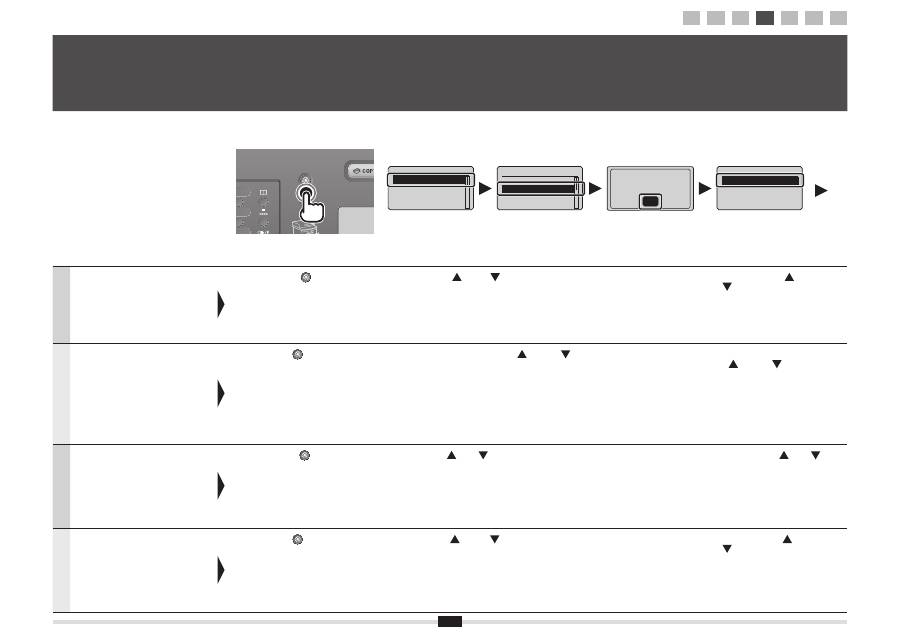
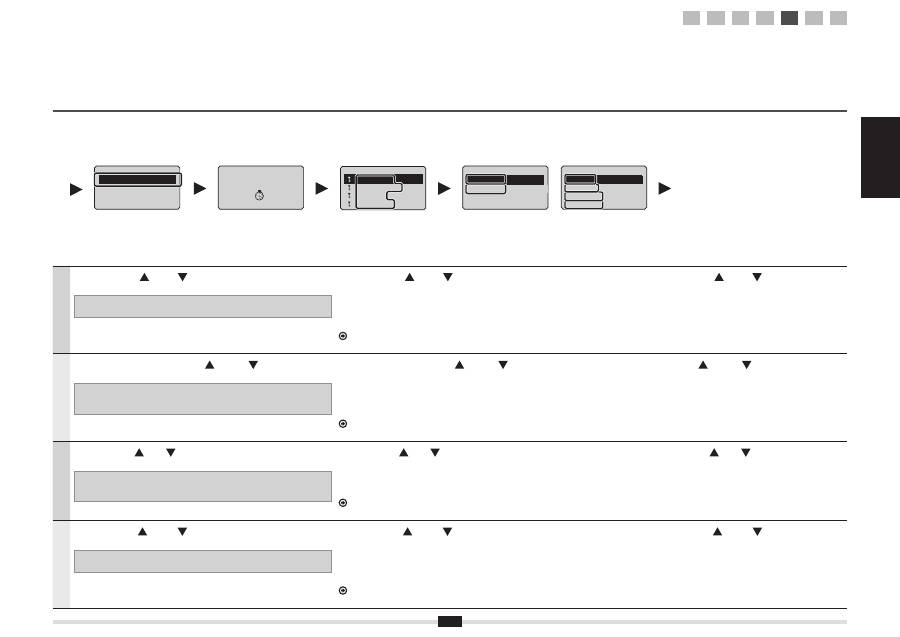
Stiskn
ě
te tla
č
ítko [
] (Nabídka).
Stisknutím tla
č
ítka [
] nebo [
] vyberte požadovanou
možnost a stiskn
ě
te tla
č
ítko [OK].
Stiskn
ě
te tla
č
ítko [OK].
Stisknutím tla
č
ítka [
] nebo
[
] vyberte požadovanou možnost
a stiskn
ě
te tla
č
ítko [OK].
Magyar
Csak akkor végezze el ezeket
a lépéseket, ha „4-A A készülék
beállítása WPS (gombnyomásos mód)
segítségével” lehet
ő
séget választotta a
3. lépésben.
Ezeket a m
ű
veleteket csak a
„2 A csatlakozási mód átváltása vezeték
nélküli helyi hálózati kapcsolatra” cím
ű
részben (4. oldal) leírtak elvégzése után
hajtsa végre.
Nyomja meg a [
] (Menü) gombot.
Válassza ki a megfelel
ő
menüpontot a [
] vagy a [
]
gombbal, majd nyomja meg az [OK] gombot.
Nyomja meg az [OK] gombot.
Válassza ki a megfelel
ő
menüpontot
a [
] vagy a [
] gombbal, majd
nyomja meg az [OK] gombot.
Polski
Je
ż
eli w kroku 3 wybrana zosta
ł
a opcja
„4-A Kon
fi
guracja urz
ą
dzenia przy u
ż
yciu
funkcji WPS (Tryb klawiatury
fi
zycznej)”,
nale
ż
y wykona
ć
poni
ż
sz
ą
procedur
ę
:
Upewnij si
ę
,
ż
e procedura
„2 Zmiana metody po
łą
czenia na sie
ć
bezprzewodow
ą
LAN” (str. 4) zosta
ł
a
zako
ń
czona.
Naci
ś
nij przycisk [
] (Menu).
Naci
ś
nij przycisk [
] lub [
], aby wybra
ć
żą
dan
ą
funkcj
ę
,
i naci
ś
nij przycisk [OK].
Naci
ś
nij przycisk [OK].
Naci
ś
nij przycisk [
] lub [
],
aby wybra
ć
żą
dan
ą
funkcj
ę
, i naci
ś
nij
przycisk [OK].
Slovensky
Postupujte pod
ľ
a týchto krokov, iba ak
ste v kroku
č
. 3 vybrali možnos
ť
„4-A Nastavenie zariadenia pomocou
funkcie WPS (Režim stla
č
enia tla
č
idla)“.
Uistite sa, že ste dokon
č
ili postup v
č
asti
„2 Prepnutie spôsobu pripojenia na
bezdrôtovú sie
ť
LAN“ (str. 4).
Stla
č
te tla
č
idlo [
] (Ponuka).
Stlá
č
aním tla
č
idla [
] alebo [
] vyberte požadovanú
možnos
ť
a stla
č
te tla
č
idlo [OK].
Stla
č
te tla
č
idlo [OK].
Stlá
č
aním tla
č
idla [
] alebo
[
] vyberte požadovanú možnos
ť
a stla
č
te tla
č
idlo [OK].
4-A
Nastavení p ř ístroje pomocí funkce WPS (režim Push Button) A készülék beállítása WPS (gombnyomásos mód) segítségével Kon fi guracja urz ą dzenia przy u ż yciu funkcji WPS (Tryb klawiatury fi zycznej) Nastavenie zariadenia pomocou funkcie WPS (Režim stla č enia tla č idla)
Menu
Network Settings
Preferences
Timer Settings
Common Settings
See Wireless LAN
Setting Guide to
perform settings.
OK
Network Settings
Select Wired/Wirele
...
Wireless LAN Setting
TCP/IP Settings
SNMP Settings
Wireless LAN Settings
WPS Push Button Mode
WPS PIN Code Mode
SSID Settings
Wireless LAN Informa
...
1
2
3
4-A 4-B A-1 A-2
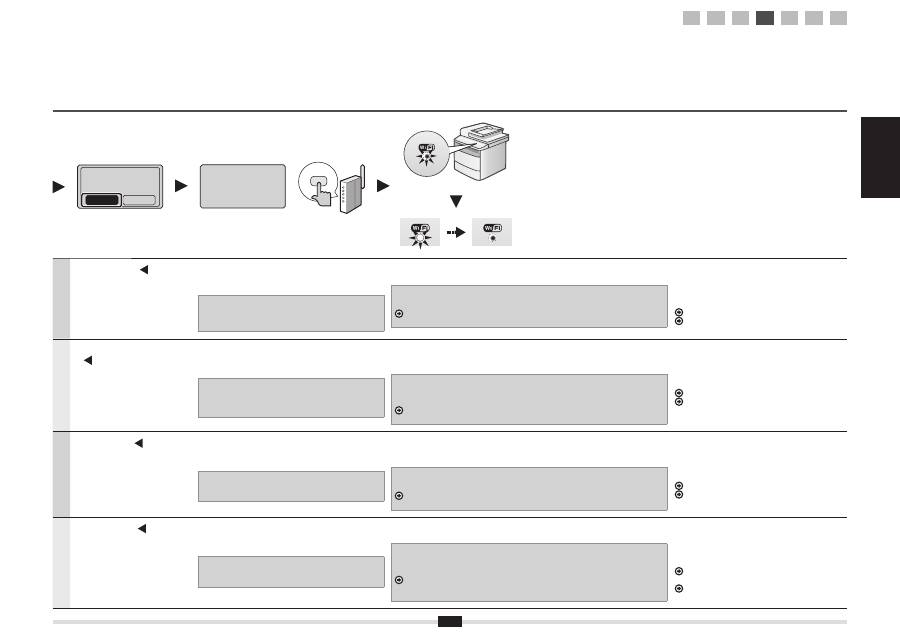
Č
esky Magyar
Polski Slovensky
7
Č
esky
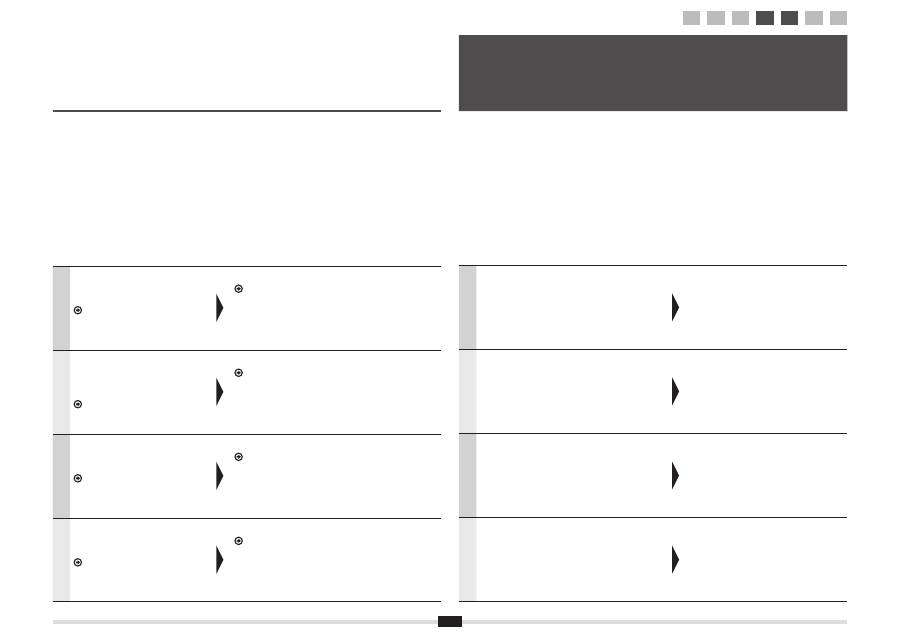
Stisknutím tla
č
ítka [ ] prove
ď
te
výb
ě
r a stiskn
ě
te tla
č
ítko [OK].
B
ě
hem
2 minut
stiskn
ě
te tla
č
ítko WPS na sm
ě
rova
č
i
nebo p
ř
ístupovém bodu bezdrátové sít
ě
LAN a podržte
je stisknuté p
ř
ibližn
ě
5 sekund
.
Pokud se zobrazí zpráva <Cannot
fi
nd access point> (Nelze
nalézt p
ř
ístupové místo):
Stisknutím tla
č
ítka [OK] zav
ř
ete obrazovku a zopakujte dva kroky
uvedené d
ř
íve.
Jakmile je bezdrátová sí
ť
LAN nebo p
ř
ístupový bod zjišt
ě
n, kontrolka Wi-Fi bliká.
Po dokon
č
ení nastavení se kontrolka Wi-Fi rozsvítí.
Pokud se zobrazí chybová zpráva
Stisknutím tla
č
ítka [OK] zav
ř
ete obrazovku a zopakujte t
ř
i kroky uvedené d
ř
íve.
Pokud nelze p
ř
ístupový bod zjistit ani po opakovaném pokusu, získáte informace v následující
č
ásti:
Elektronická p
ř
íru
č
ka -> „Odstra
ň
ování problém
ů
“ -> „Odstra
ň
ování problém
ů
“ ->
„Problémy v síti“ -> „Potíže s bezdrátovou sítí LAN“
Po
č
kejte, než p
ř
ístroj automaticky získá IP adresu
(p
ř
ibližn
ě
2 minuty).
Pokud chcete IP adresu nastavit ru
č
n
ě
, získáte
informace v následujících
č
ástech:
Elektronická p
ř
íru
č
ka „Nastavení adresy IPv4“
Elektronická p
ř
íru
č
ka „Nastavení adresy IPv6“
Magyar
Válassza ki a megfelel
ő
menüpontot
a [ ] gombbal, majd nyomja meg
az [OK] gombot.
2 percen
belül nyomja le, és tartsa nyomva körülbelül
5 másodpercig
a WPS gombot a vezeték nélküli helyi
hálózati útválasztón és/vagy hozzáférési ponton.
Ha megjelenik a <Cannot
fi
nd access point> (Nem található
hozzáférési pont) üzenet.
Zárja be a képerny
ő
t az [OK] gombbal, és ismételje meg a m
ű
ve-
leteket a kett
ő
vel korábbi lépéssel kezd
ő
d
ő
en.
Ha a készülék észlelte a vezeték nélküli helyi hálózati útválasztót vagy hozzáférési
pontot, akkor a Wi-Fi jelz
ő
fény villog.
A beállítás befejezését követ
ő
en a Wi-Fi jelz
ő
fény világítani kezd.
Ha megjelenik egy hibaüzenet
Zárja be a képerny
ő
t az [OK] gombbal, és ismételje meg a m
ű
veleteket a hárommal korábbi
lépéssel kezd
ő
d
ő
en.
Ha az újbóli próbálkozás után sem észlelhet
ő
a hozzáférési pont, tekintse át a következ
ő
részt.
e-Kézikönyv -> „Hibaelhárítás” -> „Hibaelhárítás” -> „Hálózati problémák” -> „Vezeték
nélküli helyi hálózattal kapcsolatos problémák”
Várja meg, amíg a készülék automatikusan meg
megkapja az IP-címet (körülbelül 2 perc).
Ha kézzel szeretné beállítani az IP-címet, akkor
olvassa el a következ
ő
részeket.
e-Kézikönyv, „Az IPv4-cím beállítása”
e-Kézikönyv, „Az IPv6-cím beállítása”
Polski
Naci
ś
nij przycisk [ ], aby wybra
ć
żą
dan
ą
opcj
ę
, i naci
ś
nij przycisk
[OK].
W ci
ą
gu
2 minut
naci
ś
nij i przytrzymaj przez
5 sekund
przycisk WPS znajduj
ą
cy si
ę
na routerze lub punkcie
dost
ę
pu sieci bezprzewodowej LAN.
Je
ś
li zosta
ł
wy
ś
wietlony komunikat <Cannot
fi
nd access
point> (Nie mo
ż
na znale
ść
punktu dost
ę
pu).
Naci
ś
nij przycisk [OK], aby zamkn
ąć
ekran i cofn
ąć
si
ę
o dwa kroki.
Gdy zostanie wykryty router lub punkt dost
ę
pu sieci bezprzewodowej LAN, wska
ź
nik
Wi-Fi zacznie mruga
ć
.
Wska
ź
nik Wi-Fi przestanie mruga
ć
po zako
ń
czeniu kon
fi
guracji.
Je
ż
eli wy
ś
wietlony zostanie komunikat o b
łę
dzie
Naci
ś
nij przycisk [OK], aby zamkn
ąć
ekran i cofn
ąć
si
ę
o trzy kroki, aby powtórzy
ć
dzia
ł
ania.
Je
ż
eli punkt dost
ę
pu nie mo
ż
e zosta
ć
wykryty nawet po kolejnych próbach, patrz ni
ż
ej:
e-Podr
ę
cznik -> „Rozwi
ą
zywanie problemów” -> „Rozwi
ą
zywanie problemów“ -> „Pro-
blemy z sieci
ą
” -> „Problemy z sieci
ą
bezprzewodow
ą
LAN”
Poczekaj, a
ż
urz
ą
dzenie automatycznie ustali adres
IP (oko
ł
o 2 min).
Aby r
ę
cznie ustawi
ć
adres IP, zapoznaj si
ę
z
nast
ę
puj
ą
c
ą
cz
ęś
ci
ą
.
e-Podr
ę
cznik „Ustawianie adresu IPv4”
e-Podr
ę
cznik „Ustawianie adresu IPv6”
Slovensky
Stla
č
ením tla
č
idla [ ] vyberte
požadovanú možnos
ť
a stla
č
te
tla
č
idlo [OK].
V priebehu
2 minút
stla
č
te a približne
5 sekúnd
podržte
tla
č
idlo WPS na smerova
č
i bezdrôtovej siete LAN alebo
prístupovom bode.
Ak sa zobrazí správa <Cannot
fi
nd access point> (Nedá sa
nájs
ť
prístupový bod).
Stla
č
ením tla
č
idla [OK] zavrite obrazovku a vrá
ť
te sa o dva kroky spä
ť
.
Ke
ď
sa rozpozná bezdrôtová sie
ť
LAN alebo prístupový bod, kontrolka Wi-Fi za
č
ne blika
ť
.
Po dokon
č
ení nastavenia sa kontrolka Wi-Fi rozsvieti.
Ak sa zobrazí chybové hlásenie
Stla
č
ením tla
č
idla [OK] zavrite obrazovku a vrá
ť
te sa o tri kroky spä
ť
a zopakujte postup.
Ak prístupový bod nemožno rozpozna
ť
ani po opakovanom pokuse, pre
č
ítajte si informácie
v nasledujúcom dokumente:
e-Manual (Elektronická príru
č
ka) -> „Troubleshooting“ (Riešenie problémov) ->
„Troubleshooting“ (Riešenie problémov) -> „Network Problems“ (Problémy so
sie
ť
ou) -> „Wireless LAN Troubles“ (Problémy s bezdrôtovou sie
ť
ou LAN)
Po
č
kajte, kým zariadenie automaticky nena
č
íta IP
adresu (približne 2 minúty).
Ak chcete nastavi
ť
IP adresu ru
č
ne, pre
č
ítajte si
informácie v nasledujúcom dokumente:
e-Manual (Elektronická príru
č
ka) „Setting the IPv4
Address“ (Nastavenie IPv4 adresy)
e-Manual (Elektronická príru
č
ka) „Setting the IPv6
Address“ (Nastavenie IPv6 adresy)
Do you want to
connect with new
settings?
No
Yes
Searching...
Press the access point
WPS button for about
5 seconds.
Cancel: Press Stop
1
2
3
4-A 4-B A-1 A-2
8
Č
esky
Zkontrolujte p
ř
ipojení k síti.
Ov
ěř
te funk
č
nost pomocí po
č
íta
č
e, který
je p
ř
ipojen k síti.
Pokra
č
ujte postupem uvedeným v
č
ásti „A-1 Kontrola dokon
č
ení nastavení
bezdrátové sít
ě
LAN“.
Dále nainstalujte software.
Samostatná p
ř
íru
č
ka „Základní p
ř
íru
č
ka“
Magyar
Ellen
ő
rizze a hálózati kapcsolatokat.
Ellen
ő
rizze a m
ű
ködést egy
hálózathoz csatlakoztatott számítógép
segítségével.
Lapozzon az „A-1 A vezeték nélküli
helyi hálózat megfelel
ő
beállításának
ellen
ő
rzése” cím
ű
részhez.
Ezt követ
ő
en telepítse a szoftvert.
Másik dokumentum: „Telepítési kézikönyv”
Polski
Sprawd
ź
po
łą
czenia sieciowe.
Sprawd
ź
dzia
ł
anie za pomoc
ą
komputera pod
łą
czonego do sieci.
Przejd
ź
do cz
ęś
ci „A-1 Sprawdzanie, czy
kon
fi
guracja sieci bezprzewodowej LAN
jest zako
ń
czona”.
Nast
ę
pnie zainstaluj oprogramowanie.
Oddzielny podr
ę
cznik „Przewodnik wprowadzaj
ą
cy”
Slovensky
Skontrolujte sie
ť
ové pripojenia.
Skontrolujte fungovanie pomocou
po
č
íta
č
a, ktorý je pripojený k sieti.
Pokra
č
ujte pod
ľ
a
č
asti „A-1 Kontrola
dokon
č
enia nastavenia bezdrôtovej siete
LAN“.
Potom nainštalujte softvér.
Samostatný dokument: „Úvodná príru
č
ka“
Č
esky
Podle tohoto postupu postupujte pouze v p
ř
ípad
ě
, že
jste v kroku 3 vybrali možnost „4-B Ru
č
ní nastavení
a p
ř
ipojení p
ř
ístupového bodu“.
Ov
ěř
te, že je postup „2 P
ř
epnutí metody p
ř
ipojení na
bezdrátovou sí
ť
LAN“ (str. 4) dokon
č
en.
Poznamenejte si
požadované informace o
ru
č
ním nastavení bezdrátové sít
ě
LAN
na
str. 12
.
Tyto informace budete pot
ř
ebovat v postupu
na str. 11
.
Magyar
Csak akkor végezze el ezeket a lépéseket, ha a
„4-B A hozzáférési pont manuális beállítása és
csatlakoztatása” lehet
ő
séget választotta a 3. lépésben.
Ezeket a m
ű
veleteket csak a „2 A csatlakozási mód
átváltása vezeték nélküli helyi hálózati kapcsolatra”
cím
ű
részben (4. oldal) leírtak elvégzése után hajtsa
végre.
Jegyezze le
a vezeték nélküli helyi hálózat
beállításához szükséges adatokat
a 12. oldalon.
Ezekre az adatokra
a
11. oldalon
lesz szükség.
Polski
Je
ż
eli w kroku 3 wybrana zosta
ł
a opcja „4-B R
ę
czna
kon
fi
guracja i pod
łą
czenie punktu dost
ę
pu”, nale
ż
y
wykona
ć
poni
ż
sz
ą
procedur
ę
.
Upewnij si
ę
,
ż
e procedura „2 Zmiana metody
po
łą
czenia na sie
ć
bezprzewodow
ą
LAN” (str. 4) zosta
ł
a
zako
ń
czona.
Zapisz
informacje potrzebne do r
ę
cznej
kon
fi
guracji sieci bezprzewodowej LAN
na str. 12
.
Informacje te zostan
ą
u
ż
yte
na str. 11
.
Slovensky
Postupujte pod
ľ
a týchto krokov, iba ak ste v kroku
č
. 3
vybrali možnos
ť
„4-B Ru
č
né nastavenie prístupového
bodu a pripojenie“.
Uistite sa, že ste dokon
č
ili postup v
č
asti „2 Prepnutie
spôsobu pripojenia na bezdrôtovú sie
ť
LAN“ (str. 4).
Pozna
č
te si
informácie potrebné na ru
č
né
nastavenie bezdrôtovej siete LAN
na str. 12
.
Tieto informácie použijete
na str. 11
.
4-B
Ru č ní nastavení a p ř ipojení p ř ístupového bodu A hozzáférési pont manuális beállítása és csatlakoztatása R ę czna kon fi guracja i pod łą czenie punktu dost ę pu Ru č né nastavenie prístupového bodu a pripojenie
1
2
3
4-A 4-B A-1 A-2
Č
esky Magyar
Polski Slovensky
9
Č
esky
Identi
fi
kátor SSID
* M
ů
že být vyzna
č
en jako název p
ř
ístupového bodu
č
i sít
ě
.
Sí
ť
ový klí
č
/ Po
č
et znak
ů
v sí
ť
ovém klí
č
i (po
č
et
č
íslic)
* Je možné, že sí
ť
ový klí
č
bude ozna
č
en jako šifrovací klí
č
, klí
č
WEP, p
ř
ístupové heslo WPA/WPA2, PSK nebo p
ř
edsdílený klí
č
.
Kontrola identi
fi
kátoru SSID nebo sí
ť
ového klí
č
e
Identi
fi
kátor SSID nebo sí
ť
ový klí
č
m
ů
žete ov
ěř
it pomocí „Canon MF/LBP Wireless Setup Assistant“ (Pr
ů
vodce Canon nastavením bezdrátové
sít
ě
u p
ř
ístroje MF/LBP) na disku s názvem „User Software CD“ (CD s uživatelským softwarem), který je dodáván s p
ř
ístrojem.
Pokud došlo ke zm
ě
n
ě
nastavení sm
ě
rova
č
e nebo p
ř
ístupového bodu bezdrátové sít
ě
LAN nebo nejsou pot
ř
ebné informace zobrazeny,
naleznete postup v tématu:
Pokra
č
ujte
č
ástí „A-2 Kontrola identi
fi
kátoru SSID nebo sí
ť
ového klí
č
e pro sm
ě
rova
č
nebo p
ř
ístupový bod bezdrátové sít
ě
LAN“.
* Pot
ř
ebujete-li další pomoc, obra
ť
te se na výrobce sm
ě
rova
č
e nebo p
ř
ístupového bodu bezdrátové sít
ě
LAN.
Magyar
SSID
* Más néven a hozzáférési pont vagy hálózat neve.
Hálózati kulcs/karakterek száma a hálózati kulcsban (számjegyek száma)
* További elnevezései: titkosítási kulcs, WEP-kulcs, WPA-/WPA2-jelszó, PSK vagy el
ő
megosztott kulcs.
Az SSID vagy hálózati kulcs ellen
ő
rzése
Az SSID-t vagy hálózati kulcsot a készülékhez kapott User Software CD (Felhasználói szoftverlemez) lemezen található „Canon MF/LBP
Wireless Setup Assistant” (Canon többfunkciós lézernyomtatók vezeték nélküli beállítási segédprogramja) szoftver segítségével ellen
ő
rizheti.
Ha a vezeték nélküli helyi hálózati útválasztó vagy hozzáférési pont beállítása módosult, vagy a szükséges adatok nem érhet
ő
k el, tegye az
alábbiakat:
Lapozzon az „A-2 A vezeték nélküli helyi hálózati útválasztó vagy hozzáférési pont SSID azonosítójának vagy hálózati kulcsának
ellen
ő
rzése” cím
ű
részhez.
* Ha további segítségre van szüksége, forduljon a vezeték nélküli helyi hálózati útválasztó vagy hozzáférési pont gyártójához.
Polski
SSID
* Mo
ż
e by
ć
zapisany jako nazwa punktu dost
ę
pu / nazwa sieci.
Klucz sieciowy / Liczba znaków w kluczu sieciowym (liczba cyfr)
* Jest on równie
ż
nazywany kluczem szyfruj
ą
cym, kluczem WEP, tekstem szyfruj
ą
cym WPA/WPA2, PSK lub kluczem wst
ę
pnym.
Sprawdzanie SSID lub klucza sieciowego
Mo
ż
esz sprawdzi
ć
SSID lub klucz sieciowy za pomoc
ą
„Canon MF/LBP Wireless Setup Assistant“ (Canon MF/LBP Wireless — asystent
instalacji) znajduj
ą
cego si
ę
na dysku User Software CD (Dysk CD-ROM z oprogramowaniem u
ż
ytkownika) dostarczonym wraz z urz
ą
dzeniem.
Je
ż
eli zmieni
ł
y si
ę
ustawienia routera sieci bezprzewodowej LAN / punktu dost
ę
pu lub nie zosta
ł
y uzyskane potrzebne informacje, patrz poni
ż
ej:
Przejd
ź
do cz
ęś
ci „A-2 Sprawdzanie SSID lub klucza sieciowego routera sieci bezprzewodowej LAN / punktu dost
ę
pu“.
* W razie konieczno
ś
ci uzyskania pomocy prosz
ę
skontaktowa
ć
si
ę
producentem swojej sieci bezprzewodowej LAN lub punktu dost
ę
pu.
Slovensky
Identi
fi
kátor SSID
* Môže by
ť
ozna
č
ený ako názov prístupového bodu alebo siete.
Sie
ť
ový k
ľ
ú
č
/po
č
et znakov v sie
ť
ovom k
ľ
ú
č
i (po
č
et
č
íslic)
* Je tiež možné, že je ozna
č
ený ako šifrovací k
ľ
ú
č
, k
ľ
ú
č
WEP, prístupová fráza WPA/WPA2, PSK alebo vopred zdie
ľ
aný k
ľ
ú
č
.
Kontrola identi
fi
kátora SSID alebo sie
ť
ového k
ľ
ú
č
a
Identi
fi
kátor SSID alebo sie
ť
ový k
ľ
ú
č
môžete skontrolova
ť
pomocou aplikácie „Canon MF/LBP Wireless Setup Assistant“ (Asistent pri nastavení
bezdrôtovej siete pre tla
č
iarne Canon MF/LBP), ktorá sa nachádza na disku User Software CD (Disk CD s obslužným softvérom) dodávanom
so zariadením.
Ak sa nastavenie smerova
č
a bezdrôtovej siete LAN/prístupového bodu zmení alebo ak neboli poskytnuté potrebné informácie, pre
č
ítajte si túto
č
as
ť
:
Pokra
č
ujte pod
ľ
a
č
asti „A-2 Kontrola identi
fi
kátora SSID alebo sie
ť
ového k
ľ
ú
č
a smerova
č
a bezdrôtovej siete LAN/prístupového
bodu“.
* Ak potrebujete
ď
alšiu pomoc, obrá
ť
te sa na výrobcu smerova
č
a bezdrôtovej siete LAN alebo prístupového bodu.
1
2
3
4-A 4-B A-1 A-2
10
Č
esky
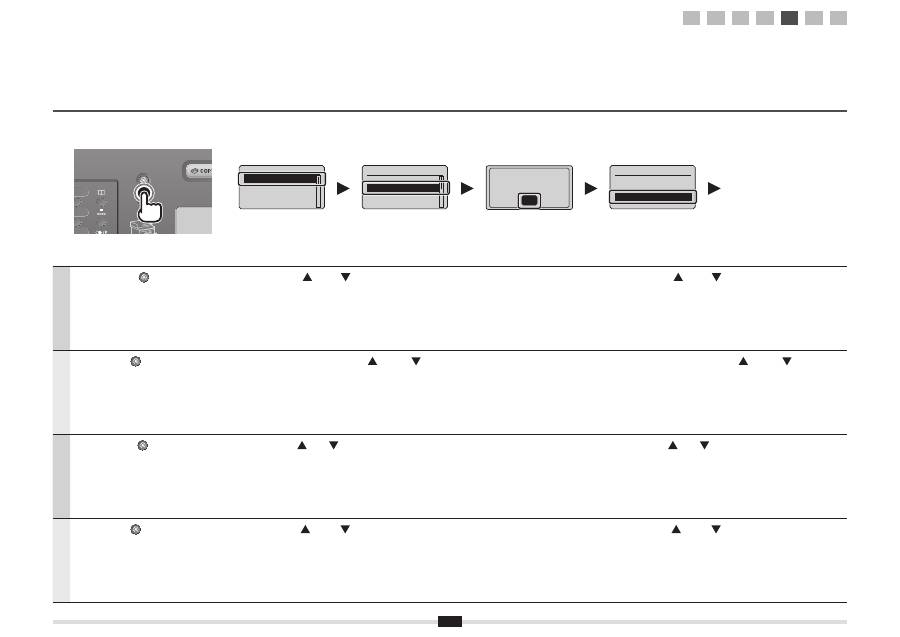
Stiskn
ě
te tla
č
ítko [
] (Nabídka).
Stisknutím tla
č
ítka [
] nebo [
] vyberte požadovanou možnost a
stiskn
ě
te tla
č
ítko [OK].
Stiskn
ě
te tla
č
ítko [OK].
Stisknutím tla
č
ítka [
] nebo [
] vyberte požadovanou možnost
a stiskn
ě
te tla
č
ítko [OK].
Magyar
Nyomja meg a [
] (Menü) gombot.
Válassza ki a megfelel
ő
menüpontot a [
] vagy a [
] gombbal,
majd nyomja meg az [OK] gombot.
Nyomja meg az [OK] gombot.
Válassza ki a megfelel
ő
menüpontot a [
] vagy a [
] gombbal,
majd nyomja meg az [OK] gombot.
Polski
Naci
ś
nij przycisk [
] (Menu).
Naci
ś
nij przycisk [
] lub [
], aby wybra
ć
żą
dan
ą
funkcj
ę
, i naci
ś
nij
przycisk [OK].
Naci
ś
nij przycisk [OK].
Naci
ś
nij przycisk [
] lub [
], aby wybra
ć
żą
dan
ą
funkcj
ę
, i naci
ś
nij
przycisk [OK].
Slovensky
Stla
č
te tla
č
idlo [
] (Ponuka).
Stlá
č
aním tla
č
idla [
] alebo [
] vyberte požadovanú možnos
ť
a stla
č
te tla
č
idlo [OK].
Stla
č
te tla
č
idlo [OK].
Stlá
č
aním tla
č
idla [
] alebo [
] vyberte požadovanú možnos
ť
a stla
č
te tla
č
idlo [OK].
Menu
Network Settings
Preferences
Timer Settings
Common Settings
Network Settings
Select Wired/Wirele
...
Wireless LAN Setting
TCP/IP Settings
SNMP Settings
Wireless LAN Settings
WPS Push Button Mode
WPS PIN Code Mode
SSID Settings
Wireless LAN Informa
...
See Wireless LAN
Setting Guide to
perform settings.
OK
1
2
3
4-A 4-B A-1 A-2
Č
esky Magyar
Polski Slovensky
11
Searching...
Č
esky
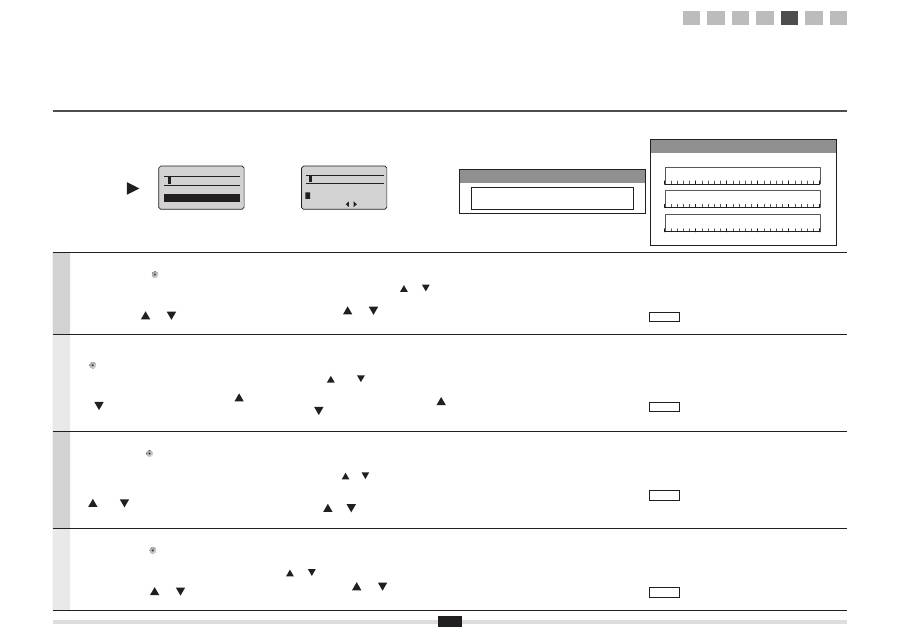
Stisknutím tla
č
ítka [
] nebo [
] vyberte požadovanou možnost a stiskn
ě
te
tla
č
ítko [OK].
Pokud se zobrazí zpráva <Cannot
fi
nd access point> (Nelze nalézt p
ř
ístupové místo):
Stisknutím tla
č
ítka [OK] zav
ř
ete obrazovku a zopakujte dva kroky uvedené d
ř
íve.
Stisknutím tla
č
ítka [
] nebo [
] vyberte identi
fi
kátor SSID*, který jste si poznamenali,
a stiskn
ě
te tla
č
ítko [OK].
* Identi
fi
kátor SSID je zobrazen p
ř
ed údajem „WEP“, „WPA“ nebo „None“ (Žádné).
Pokud je zobrazeno více odpovídajících identi
fi
kátor
ů
SSID, vyberte ten, který je
uveden jako první (tj. kód s nejsiln
ě
jším signálem).
V p
ř
ípad
ě
, že nem
ů
žete identi
fi
kátor SSID najít, nahlédn
ě
te do
č
ásti:
Pokra
č
ujte
č
ástí „A-2 Kontrola identi
fi
kátoru SSID nebo sí
ť
ového klí
č
e pro sm
ě
rova
č
nebo
p
ř
ístupový bod bezdrátové sít
ě
LAN“.
Stisknutím tla
č
ítka [
] nebo [
] vyberte formát položky,
který odpovídá poznamenanému po
č
tu znak
ů
nebo
č
íslic,
a stiskn
ě
te tla
č
ítko [OK].
Magyar
Válassza ki a megfelel
ő
menüpontot a [
] vagy a [
] gombbal, majd
nyomja meg az [OK] gombot.
Ha megjelenik a <Cannot
fi
nd access point> (Nem található hozzáférési pont) üzenet.
Zárja be a képerny
ő
t az [OK] gombbal, és ismételje meg a m
ű
veleteket a kett
ő
vel korábbi
lépéssel kezd
ő
d
ő
en.
Válassza ki a lejegyzett SSID-t* a [
] vagy a [
] gombbal, majd nyomja meg az [OK]
gombot.
* Az SSID a „WEP”, a „WPA”, illetve a „None” (Semmi) megjelölés el
ő
tt látható.
Ha több megfelel
ő
SSID is látható, válassza a listában legelöl szerepl
ő
azonosítót
(ennek van a leger
ő
sebb jele).
Ha nem találja az SSID-t, olvassa el az alábbi részt:
Lapozzon az „A-2 A vezeték nélküli helyi hálózati útválasztó vagy hozzáférési pont SSID
azonosítójának vagy hálózati kulcsának ellen
ő
rzése” cím
ű
részhez.
Válassza ki a [
] vagy a [
] gombbal azt a beviteli
formátumot, amely megfelel a lejegyzett karakterek vagy
számjegyek számának, majd nyomja meg az [OK] gombot.
Polski
Naci
ś
nij przycisk [
] lub [
], aby wybra
ć
żą
dan
ą
funkcj
ę
, i naci
ś
nij
przycisk [OK].
Je
ś
li zosta
ł
wy
ś
wietlony komunikat <Cannot
fi
nd access point> (Nie mo
ż
na znale
ść
punktu dost
ę
pu).
Naci
ś
nij przycisk [OK], aby zamkn
ąć
ekran i cofn
ąć
si
ę
o dwa kroki.
Naci
ś
nij przycisk [
] lub [
], aby wybra
ć
zapisan
ą
nazw
ę
SSID*, i naci
ś
nij przycisk [OK].
* Nazwa SSID jest wy
ś
wietlona przed „WEP” „WPA” „None” (Brak).
Je
ż
eli wy
ś
wietlone s
ą
podobne nazwy SSID, wybierz ten SSID, który jest na li
ś
cie
pierwszy (maj
ą
cy najwi
ę
ksz
ą
si
łę
sygna
ł
u).
Je
ż
eli nie mo
ż
esz odnale
źć
w
ł
a
ś
ciwego SSID, patrz poni
ż
ej:
Przejd
ź
do cz
ęś
ci „A-2 Sprawdzanie SSID lub klucza sieciowego routera sieci bezprzewodowej
LAN / punktu dost
ę
pu”.
Naci
ś
nij przycisk [
] lub [
], aby wybra
ć
format
wprowadzania, który odpowiada liczbie znaków zapisanego
klucza sieciowego (cyfry) i naci
ś
nij przycisk [OK].
Slovensky
Stlá
č
aním tla
č
idla [
] alebo [
] vyberte požadovanú možnos
ť
a stla
č
te
tla
č
idlo [OK].
Ak sa zobrazí správa <Cannot
fi
nd access point> (Nedá sa nájs
ť
prístupový bod).
Stla
č
ením tla
č
idla [OK] zavrite obrazovku a vrá
ť
te sa o dva kroky spä
ť
.
Stlá
č
aním tla
č
idla [
] alebo [
] vyberte identi
fi
kátor SSID*, ktorý ste si pozna
č
ili,
a stla
č
te tla
č
idlo [OK].
* Identi
fi
kátor SSID sa zobrazuje pred možnos
ť
ami „WEP“, „WPA“ a „None“ (Žiadne).
Ak sa zobrazí nieko
ľ
ko zhodných identi
fi
kátorov SSID, vyberte identi
fi
kátor, ktorý je
v zozname na prvom mieste (identi
fi
kátor s najsilnejším signálom).
Ak nemôžete nájs
ť
príslušný identi
fi
kátor SSID, pozrite si
č
as
ť
nižšie:
Pokra
č
ujte pod
ľ
a
č
asti „A-2 Kontrola identi
fi
kátora SSID alebo sie
ť
ového k
ľ
ú
č
a smerova
č
a
bezdrôtovej siete LAN/prístupového bodu“.
Stlá
č
aním tla
č
idla [
] alebo [
] vyberte formát
zadávania zhodný s po
č
tom znakov alebo
č
íslic, ktoré ste
si pozna
č
ili, a stla
č
te tla
č
idlo [OK].
SSID Settings
Select Access Point
Manual Settings
Select Access Point
SampleABCD WEP 13
SampleEFGHIJ WPA-PS
SampleKL WPA2-PSK 9
SampleMNOP None 7
Entry Format
5 Char. (40bit ASCII)
13 Char. (104bit ASC
...
10 Digits (40bit Hex)
26 Digits (104bit Hex)
Entry Format
8-63 Char. (ASCII)
64 Digits (Hex)
1
2
3
4-A 4-B A-1 A-2
12
Č
esky
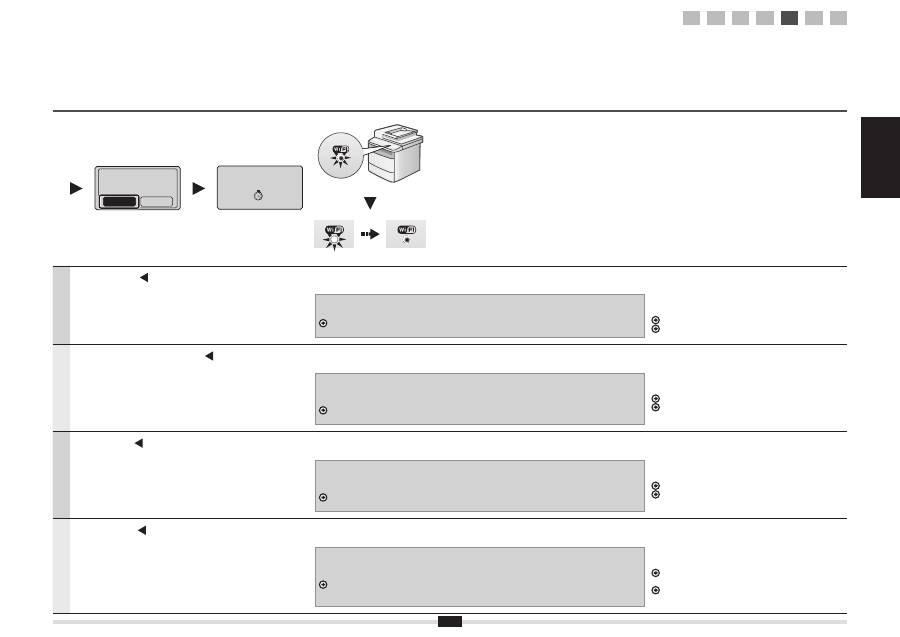
Pokud se zobrazí obrazovka (A)
1. Stisknutím tla
č
ítka [
] vyberte položku <Entry Mode>
(Režim zadávání).
2. Zadejte sí
ť
ový klí
č
.
* M
ů
žete použít
č
íselná tla
č
ítka.
3. Pomocí tla
č
ítek [
] a [
] vyberte položku <Apply>
(Použít) a stiskn
ě
te tla
č
ítko [OK].
Pokud se zobrazí obrazovka (B)
1. Zadejte sí
ť
ový klí
č
.
* Klí
č
m
ů
žete zadat tak, že pomocí tla
č
ítek [
] a [
]
vyberete p
ř
íslušné znaky a stisknete tla
č
ítko [OK].
2. Pomocí tla
č
ítek [
] a [
] vyberte položku
<Apply> (Použít) a stiskn
ě
te tla
č
ítko [OK].
Identi
fi
kátor SSID
Pokud existuje více identi
fi
kátor
ů
SSID, poznamenejte
si je všechny.
Sí
ť
ový klí
č
Nezapome
ň
te si poznamenat sí
ť
ový klí
č
, který je
momentáln
ě
nastaven pro pro sm
ě
rova
č
nebo p
ř
ístupový
bod bezdrátové sít
ě
LAN.
Poznamenejte si po
č
et znak
ů
v sí
ť
ovém klí
č
i (po
č
et
č
íslic).
Znaky (
č
íslice)
Magyar
Ha megjelenik az (A) képerny
ő
1. Válassza ki a <Entry Mode> (Beviteli mód) elemet a
[
] gombbal.
2. Adja meg a hálózati kulcsot.
* A számgombokat is használhatja.
3. Válassza ki az <Apply> (Alkalmaz) elemet a [
] vagy
a [
] gombbal, majd nyomja meg az [OK] gombot.
Ha megjelenik a (B) képerny
ő
1. Adja meg a hálózati kulcsot.
* A hálózati kulcs megadásához válassza ki a megfelel
ő
karaktereket a [
] és a [
] gombbal, majd nyomja meg
az [OK] gombot.
2. Válassza ki az <Apply> (Alkalmaz) elemet a [
]
vagy a [
] gombbal, majd nyomja meg az [OK]
gombot.
SSID
Ha több SSID is van, mindet írja le.
Hálózati kulcs
Jegyezze le azt a hálózati kulcsot, amely jelenleg meg van
adva a vezeték nélküli helyi hálózati útválasztóhoz vagy
hozzáférési ponthoz.
Jegyezze le a hálózati kulcsban szerepl
ő
karakterek számát
(számjegyek számát).
Karakterek (számjegyek)
Polski
Gdy pojawi si
ę
ekran (A)
1. Naci
ś
nij przycisk [
], aby wybra
ć
<Entry Mode>
(Tryb Wprowadzania).
2. Wprowad
ź
klucz sieciowy.
* Mo
ż
na równie
ż
u
ż
y
ć
przycisków na klawiaturze numerycznej.
3. Wybierz opcj
ę
<Apply> (Zastosuj) za pomoc
ą
przycisku
[
] lub [
], a nast
ę
pnie naci
ś
nij przycisk [OK].
Gdy pojawi si
ę
ekran (B)
1. Wprowad
ź
klucz sieciowy.
* Klucz sieciowy mo
ż
na wprowadzi
ć
, wybieraj
ą
c znaki za
pomoc
ą
przycisków [
] i [
], a nast
ę
pnie naciskaj
ą
c
przycisk [OK].
2. Wybierz opcj
ę
<Apply> (Zastosuj) za pomoc
ą
przycisku [
] i [
], a nast
ę
pnie naci
ś
nij
przycisk [OK].
SSID
Je
ż
eli wyst
ę
puje wi
ę
cej ni
ż
jeden SSID, nale
ż
y je
wszystkie zapisa
ć
.
Klucz sieciowy
Upewnij si
ę
,
ż
e zapisany zostanie ten klucz sieciowy, który
jest aktualnie ustawiony dla routera sieci bezprzewodowej
lub punktu dost
ę
pu.
Zapisz liczb
ę
znaków w kluczu sieciowym (liczba cyfr).
Znaki (cyfry)
Slovensky
Ke
ď
sa zobrazí obrazovka (A)
1. Stla
č
ením tla
č
idla [
] vyberte položku <Entry Mode>
(Režim zadávania).
2. Zadajte sie
ť
ový k
ľ
ú
č
.
* Môžete použi
ť
č
íselné tla
č
idlá.
3. Stlá
č
aním tla
č
idiel [
] a [
] vyberte položku
<Apply> (Použi
ť
) a stla
č
te tla
č
idlo [OK].
Ke
ď
sa zobrazí obrazovka (B)
1. Zadajte sie
ť
ový k
ľ
ú
č
.
* K
ľ
ú
č
môžete zada
ť
tak, že znaky vyberiete pomocou tla
č
idiel
[
] a [
] a stla
č
íte tla
č
idlo [OK].
2. Stlá
č
aním tla
č
idiel [
] a [
] vyberte položku
<Apply> (Použi
ť
) a stla
č
te tla
č
idlo [OK].
Identi
fi
kátor SSID
Ak existuje nieko
ľ
ko identi
fi
kátorov SSID, všetky si ich
pozna
č
te.
Sie
ť
ový k
ľ
ú
č
Uistite sa, že si pozna
č
íte sie
ť
ový k
ľ
ú
č
, ktorý je v sú
č
asnosti
nastavený pre smerova
č
bezdrôtovej siete LAN alebo
prístupový bod.
Pozna
č
te si po
č
et znakov v sie
ť
ovom k
ľ
ú
č
i (po
č
et
č
íslic).
Znaky (
č
íslice)
SSID
Network Key
or
WEP Key
(
5
Char.)
<Apply>
Entry Mode: aA
(A)
PSK
(
64
Digits)
<Apply>
1
2 3 4 5 6 7 8 9 0
A B C D E F
(B)
1
2
3
4-A 4-B A-1 A-2
Č
esky Magyar
Polski Slovensky
13
Č
esky
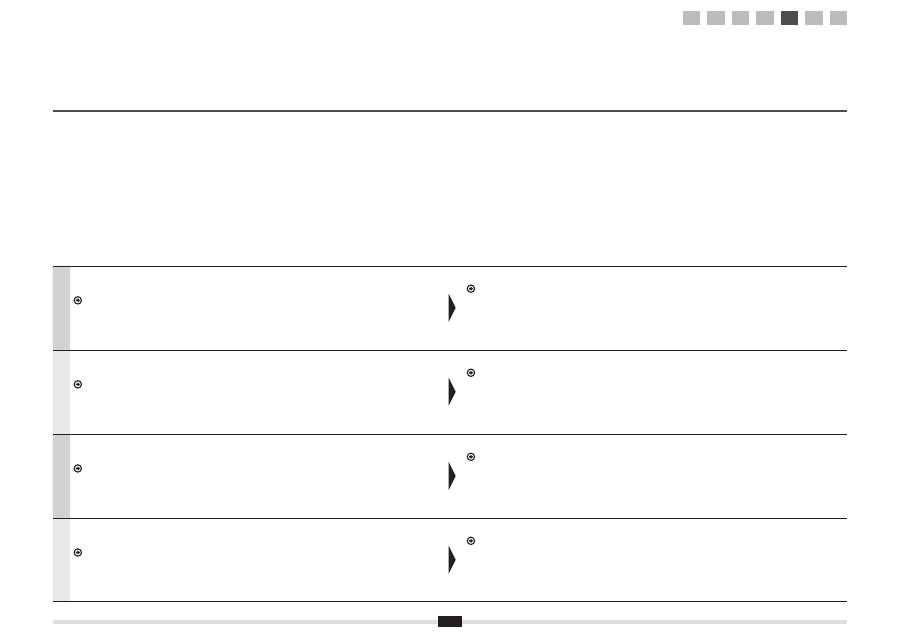
Stisknutím tla
č
ítka [ ] prove
ď
te výb
ě
r a stiskn
ě
te tla
č
ítko [OK].
Kontrolka Wi-Fi bliká.
Po dokon
č
ení nastavení se kontrolka Wi-Fi rozsvítí.
Pokud se zobrazí chybová zpráva
Stisknutím tla
č
ítka [OK] zav
ř
ete obrazovku, ov
ěř
te, že je sí
ť
ový klí
č
správný, a postupujte podle šesti uvedených krok
ů
níže.
Pokud nelze p
ř
ístupový bod p
ř
ipojit ani po opakovaném pokusu, získáte informace v následující
č
ásti:
Elektronická p
ř
íru
č
ka -> „Odstra
ň
ování problém
ů
“ -> „Odstra
ň
ování problém
ů
“ -> „Problémy v síti“ ->
„Potíže s bezdrátovou sítí LAN“
Po
č
kejte, než p
ř
ístroj automaticky získá IP adresu
(p
ř
ibližn
ě
2 minuty).
Pokud chcete IP adresu nastavit ru
č
n
ě
, získáte informace
v následujících
č
ástech:
Elektronická p
ř
íru
č
ka „Nastavení adresy IPv4“
Elektronická p
ř
íru
č
ka „Nastavení adresy IPv6“
Magyar
Válassza ki a megfelel
ő
menüpontot a [ ] gombbal, majd nyomja
meg az [OK] gombot.
A Wi-Fi jelz
ő
fény villog.
A beállítás befejezését követ
ő
en a Wi-Fi jelz
ő
fény világítani kezd.
Ha megjelenik egy hibaüzenet
Zárja be a képerny
ő
t az [OK] gombbal, ellen
ő
rizze, hogy helyes-e a hálózati kulcs, majd ismét végezze el a
m
ű
veleteket a hattal korábbi lépéssel kezd
ő
d
ő
en.
Ha az újbóli próbálkozás után sem csatlakoztatható a hozzáférési pont, tekintse át a következ
ő
részt.
e-Kézikönyv -> „Hibaelhárítás” -> „Hibaelhárítás” -> „Hálózati problémák” -> „Vezeték nélküli helyi
hálózattal kapcsolatos problémák”
Várja meg, amíg a készülék automatikusan meg megkapja
az IP-címet (körülbelül 2 perc).
Ha kézzel szeretné beállítani az IP-címet, akkor olvassa el
a következ
ő
részeket.
e-Kézikönyv, „Az IPv4-cím beállítása”
e-Kézikönyv, „Az IPv6-cím beállítása”
Polski
Naci
ś
nij przycisk [ ], aby wybra
ć
żą
dan
ą
opcj
ę
, i naci
ś
nij
przycisk [OK].
Wska
ź
nik Wi-Fi zaczyna mruga
ć
.
Wska
ź
nik Wi-Fi zacznie mruga
ć
po zako
ń
czeniu kon
fi
guracji.
Je
ż
eli wy
ś
wietlony zostanie komunikat o b
łę
dzie
Naci
ś
nij przycisk [OK], aby zamkn
ąć
ekran. Sprawd
ź
, czy klucz sieciowy jest poprawny, i wykonaj procedur
ę
,
cofn
ą
wszy si
ę
o sze
ść
kroków.
Je
ż
eli punkt dost
ę
pu nie mo
ż
e zosta
ć
wykryty nawet po kolejnych próbach, patrz ni
ż
ej:
e-Podr
ę
cznik -> „Rozwi
ą
zywanie problemów” -> „Rozwi
ą
zywanie problemów“ -> „Problemy z sieci
ą
” ->
„Problemy z sieci
ą
bezprzewodow
ą
LAN”
Poczekaj, a
ż
urz
ą
dzenie automatycznie ustali adres IP
(oko
ł
o 2 min).
Aby r
ę
cznie ustawi
ć
adres IP, zapoznaj si
ę
z nast
ę
puj
ą
c
ą
cz
ęś
ci
ą
.
e-Podr
ę
cznik „Ustawianie adresu IPv4”
e-Podr
ę
cznik „Ustawianie adresu IPv6”
Slovensky
Stla
č
ením tla
č
idla [ ] vyberte požadovanú možnos
ť
a stla
č
te
tla
č
idlo [OK].
Kontrolka Wi-Fi bliká.
Po dokon
č
ení nastavenia sa kontrolka Wi-Fi rozsvieti.
Ak sa zobrazí chybové hlásenie
Stla
č
ením tla
č
idla [OK] zavrite obrazovku, skontrolujte,
č
i je sie
ť
ový k
ľ
ú
č
správny, a vrá
ť
te sa v postupe o šes
ť
krokov spä
ť
.
Ak prístupový bod nemožno pripoji
ť
ani po opakovanom pokuse, pre
č
ítajte si informácie v nasledujúcom dokumente:
e-Manual (Elektronická príru
č
ka) -> „Troubleshooting“ (Riešenie problémov) -> „Troubleshooting“
(Riešenie problémov) -> „Network Problems“ (Problémy so sie
ť
ou) -> „Wireless LAN Troubles“ (Problémy
s bezdrôtovou sie
ť
ou LAN)
Po
č
kajte, kým zariadenie automaticky nena
č
íta IP adresu
(približne 2 minúty).
Ak chcete nastavi
ť
IP adresu ru
č
ne, pre
č
ítajte si informácie
v nasledujúcom dokumente:
e-Manual (Elektronická príru
č
ka) „Setting the IPv4 Address“
(Nastavenie IPv4 adresy)
e-Manual (Elektronická príru
č
ka) „Setting the IPv6 Address“
(Nastavenie IPv6 adresy)
Do you want to
connect with new
settings?
No
Yes
Connecting...
Cancel: Press Stop
1
2
3
4-A 4-B A-1 A-2
14
Č
esky
Zkontrolujte p
ř
ipojení k síti.
Ov
ěř
te funk
č
nost pomocí po
č
íta
č
e, který je p
ř
ipojen k síti.
Pokra
č
ujte postupem uvedeným v
č
ásti „A-1 Kontrola dokon
č
ení nastavení bezdrátové sít
ě
LAN“.
Dále nainstalujte software.
Samostatná p
ř
íru
č
ka „Základní p
ř
íru
č
ka“
Magyar
Ellen
ő
rizze a hálózati kapcsolatokat.
Ellen
ő
rizze a m
ű
ködést egy hálózathoz csatlakoztatott számítógép segítségével.
Lapozzon az „A-1 A vezeték nélküli helyi hálózat megfelel
ő
beállításának ellen
ő
rzése” cím
ű
részhez.
Ezt követ
ő
en telepítse a szoftvert.
Másik dokumentum: „Telepítési kézikönyv”
Polski
Sprawd
ź
po
łą
czenia sieciowe.
Sprawd
ź
dzia
ł
anie za pomoc
ą
komputera pod
łą
czonego do sieci.
Przejd
ź
do cz
ęś
ci „A-1 Sprawdzanie, czy kon
fi
guracja sieci bezprzewodowej LAN jest zako
ń
czona”.
Nast
ę
pnie zainstaluj oprogramowanie.
Oddzielny podr
ę
cznik „Przewodnik wprowadzaj
ą
cy”
Slovensky
Skontrolujte sie
ť
ové pripojenia.
Skontrolujte fungovanie pomocou po
č
íta
č
a, ktorý je pripojený k sieti.
Pokra
č
ujte pod
ľ
a
č
asti „A-1 Kontrola dokon
č
enia nastavenia bezdrôtovej siete LAN“.
Potom nainštalujte softvér.
Samostatný dokument: „Úvodná príru
č
ka“
1
2
3
4-A 4-B A-1 A-2
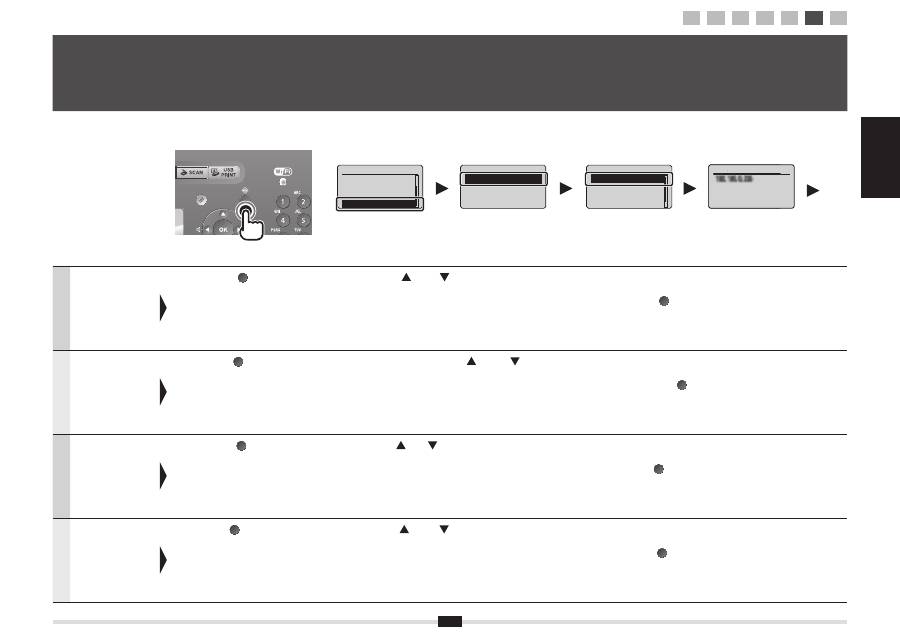
Č
esky Magyar
Polski Slovensky
15
Č
esky
Ov
ěř
te funk
č
nost
pomocí po
č
íta
č
e, který
je p
ř
ipojen k síti.
Stiskn
ě
te tla
č
ítko [
] (Monitor stavu/Zrušit). Stisknutím tla
č
ítka [
] nebo [
] vyberte požadovanou možnost
a stiskn
ě
te tla
č
ítko [OK].
Poznamenejte si IP adresu.
Stisknutím tla
č
ítka [
] (Monitor stavu/Zrušit) zav
ř
ete obrazovku.
Magyar
Ellen
ő
rizze a
m
ű
ködést egy
hálózathoz
csatlakoztatott
számítógép
segítségével.
Nyomja meg az [
] (Állapot
fi
gyelés/Mégse)
gombot.
Válassza ki a megfelel
ő
menüpontot a [
] vagy a [
] gombbal, majd
nyomja meg az [OK] gombot.
Jegyezze le az IP-címet.
Zárja be a képerny
ő
t az [
] (Állapot
fi
gyelés/Mégse) gombbal.
Polski
Sprawd
ź
dzia
ł
anie za
pomoc
ą
komputera
pod
łą
czonego do sieci.
Naci
ś
nij przycisk [
] (Monitor stanu/Anuluj). Naci
ś
nij przycisk [
] lub [
], aby wybra
ć
żą
dan
ą
funkcj
ę
, i naci
ś
nij
przycisk [OK].
Zapisz adres IP.
Naci
ś
nij przycisk [
] (Monitor stanu/Anuluj), aby zamkn
ąć
ekran.
Slovensky
Skontrolujte
fungovanie pomocou
po
č
íta
č
a, ktorý je
pripojený k sieti.
Stla
č
te tla
č
idlo [
] (Monitor stavu/Zruši
ť
).
Stlá
č
aním tla
č
idla [
] alebo [
] vyberte požadovanú možnos
ť
a stla
č
te tla
č
idlo [OK].
Pozna
č
te si IP adresu.
Stla
č
ením tla
č
idla [
] (Monitor stavu/Zruši
ť
) zavrite obrazovku.
A-1
Kontrola dokon č ení nastavení bezdrátové sít ě LAN A vezeték nélküli helyi hálózat megfelel ő beállításának ellen ő rzése Sprawdzanie, czy kon fi guracja sieci bezprzewodowej LAN jest zako ń czona Kontrola dokon č enia nastavenia bezdrôtovej siete LAN
IP Address
IP A
P d
A
A dress
Status Monitor/Cancel
TX Job
RX Job
Fax Forwarding Erro
...
Network Information
Network Information
IPv4
IPv6
Wireless LAN Informa
...
IEEE802.1X Error Inf
...
IPv4
IP Address
Subnet Mask
Gateway Address
Host Name
1
2
3
4-A 4-B A-1 A-2
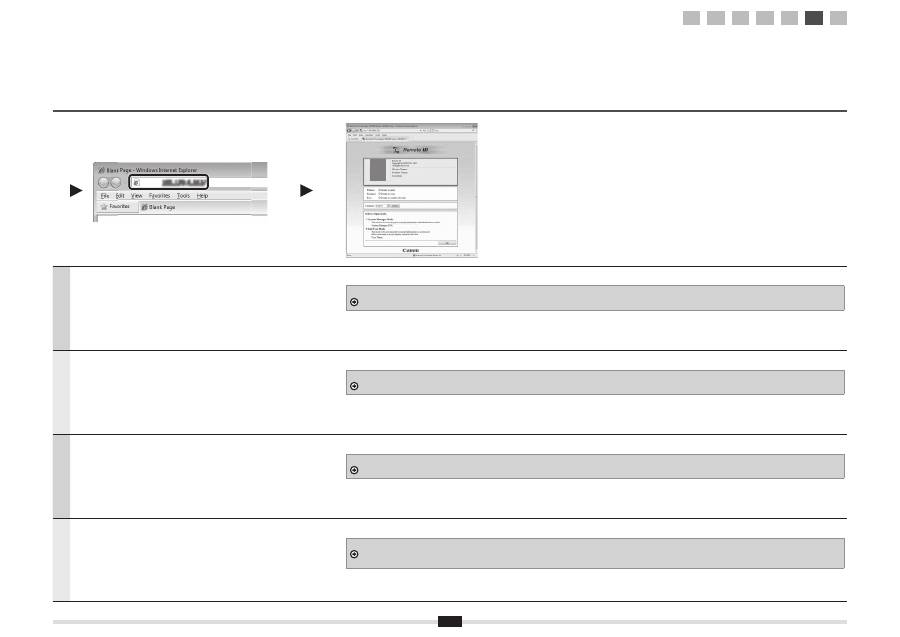
16
Č
esky
V po
č
íta
č
i, který je p
ř
ipojen k síti, spus
ť
te webový prohlíže
č
.
Do pole adresy zadejte „http://<IP adresa p
ř
ístroje>/“ a stiskn
ě
te klávesu [ENTER]
na klávesnici.
<IP adresa p
ř
ístroje> je adresa, kterou jste si poznamenali v p
ř
edchozím kroku.
Ov
ěř
te, že je zobrazena obrazovka vzdáleného uživatelského rozhraní.
Pokud se vzdálené uživatelské rozhraní nezobrazuje
Elektronická p
ř
íru
č
ka -> „Odstra
ň
ování problém
ů
“ -> „Odstra
ň
ování problém
ů
“ -> „Problémy v síti“ -> „Potíže s kabelovou sítí LAN“
Magyar
Indítson el egy webböngész
ő
t egy hálózathoz csatlakoztatott számítógépen.
Írja be a címsorba a „http://<készülék IP-címe>/” címet, majd nyomja meg a
billenty
ű
zeten az [ENTER] billenty
ű
t.
A <készülék IP-címe> az el
ő
z
ő
lépésben megjelenített cím.
Ellen
ő
rizze, hogy a Távoli felhasználói felület megjelent-e.
Ha a Távoli felhasználói felület nem jelenik meg
e-Kézikönyv -> „Hibaelhárítás” -> „Hibaelhárítás” -> „Hálózati problémák” -> „Vezetékes helyi hálózattal kapcsolatos problémák”
Polski
Uruchom przegl
ą
dark
ę
internetow
ą
zainstalowan
ą
na komputerze pod
łą
czonym
do sieci.
Wprowad
ź
adres „http://<adres IP urz
ą
dzenia>/” w polu adresu, a nast
ę
pnie
naci
ś
nij klawisz [ENTER] na klawiaturze.
<adres IP urz
ą
dzenia> oznacza adres sprawdzony w poprzednim kroku.
Upewnij si
ę
,
ż
e zosta
ł
wy
ś
wietlony Zdalny interfejs u
ż
ytkownika.
Je
ż
eli Zdalny interfejs u
ż
ytkownika nie zosta
ł
wy
ś
wietlony
e-Podr
ę
cznik -> „Rozwi
ą
zywanie problemów” -> „Rozwi
ą
zywanie problemów“ -> „Problemy z sieci
ą
” -> „Problemy z sieci
ą
przewodow
ą
LAN”
Slovensky
Spustite webový preh
ľ
adáva
č
po
č
íta
č
a, ktorý je pripojený k sieti.
Do po
ľ
a adresy zadajte adresu „http://<IP adresa zariadenia>/“ a na klávesnici
stla
č
te kláves [ENTER].
Adresa <IP adresa zariadenia> je adresa zistená v predchádzajúcom kroku.
Skontrolujte,
č
i sa zobrazila obrazovka Remote UI (Vzdialené užívate
ľ
ské rozhranie).
Ke
ď
sa obrazovka Remote UI (Vzdialené užívate
ľ
ské rozhranie) nezobrazí
e-Manual (Elektronická príru
č
ka) -> „Troubleshooting“ (Riešenie problémov) -> „Troubleshooting“ (Riešenie problémov) -> „Network Problems“ (Problémy so
sie
ť
ou) -> „Wired LAN Troubles“ (Problémy s káblovou sie
ť
ou LAN)
http://
http://
/
MFXXX Series
MFXXX Series
1
2
3
4-A 4-B A-1 A-2
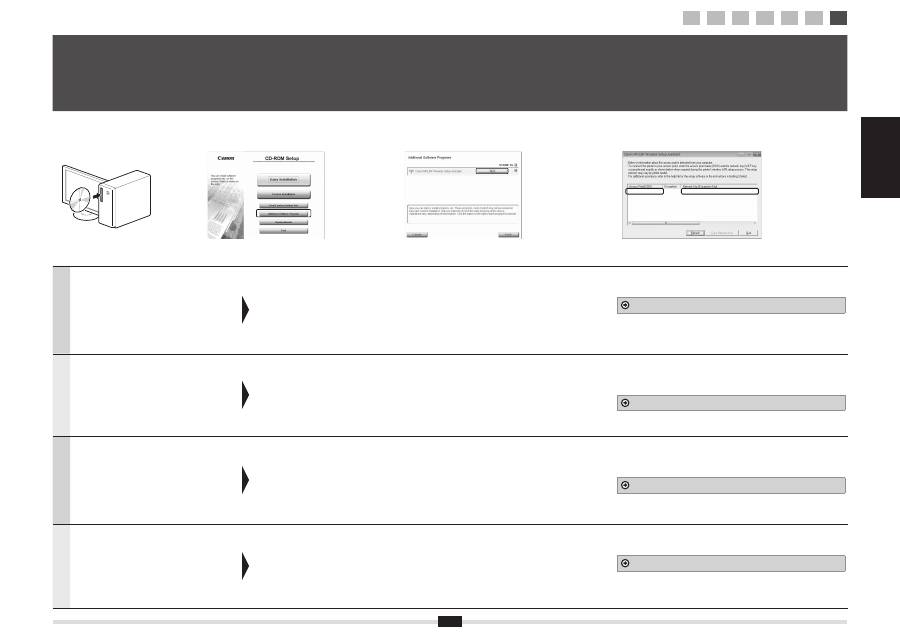
Č
esky Magyar
Polski Slovensky
17
Č
esky
Identi
fi
kátor SSID nebo sí
ť
ový klí
č
m
ů
žete
ov
ěř
it pomocí „Canon MF/LBP Wireless Setup
Assistant“ (Pr
ů
vodce Canon nastavením
bezdrátové sít
ě
u p
ř
ístroje MF/LBP).
* „Canon MF/LBP Wireless Setup Assistant“ (Pr
ů
vodce
Canon nastavením bezdrátové sít
ě
u p
ř
ístroje MF/LBP)
je sou
č
ástí disku s názvem „User Software CD“
(CD s uživatelským softwarem), který je dodáván s
p
ř
ístrojem.
Vložte disk „User
Software CD“ (CD s
uživatelským softwarem) do
mechaniky po
č
íta
č
e.
Klikn
ě
te na položku
[Additional Software
Programs] (Další softwarové
programy).
Klikn
ě
te na tla
č
ítko [Start] vedle položky
„Canon MF/LBP Wireless Setup Assistant“
(Pr
ů
vodce Canon nastavením bezdrátové
sít
ě
u p
ř
ístroje MF/LBP).
P
ř
e
č
t
ě
te si licen
č
ní smlouvu a kliknutím na
tla
č
ítko [Yes] (Ano) p
ř
ijm
ě
te její podmínky.
Zobrazí se informace o bezdrátové síti LAN nebo p
ř
ístupovém bodu.
Poznamenejte si údaje (uvedené v ráme
č
cích) na str. 12.
Poté se vra
ť
te na str. 8 a pokra
č
ujte v procesu nastavení.
Magyar
Az SSID vagy hálózati kulcs a „Canon MF/LBP
Wireless Setup Assistant” (Canon többfunkciós
lézernyomtatók vezeték nélküli beállítási
segédprogramja) segítségével ellen
ő
rizhet
ő
.
* A „Canon MF/LBP Wireless Setup Assistant” (Canon
többfunkciós lézernyomtatók vezeték nélküli beállítási
segédprogramja) a készülékhez mellékelt User Software
CD (Felhasználói szoftverlemez) lemezen található.
Helyezze be a User
Software CD (Felhasználói
szoftverlemez) lemezt a
számítógép meghajtójába.
Kattintson az [Additional
Software Programs] (További
szoftverek) elemre.
Kattintson a [Start] gombra a „Canon MF/
LBP Wireless Setup Assistant” (Canon
többfunkciós lézernyomtatók vezeték nélküli
beállítási segédprogramja) elem mellett.
Olvassa el a licencszerz
ő
dést, és ha
elfogadja, kattintson a [Yes] (Igen) gombra.
Megjelennek a vezeték nélküli helyi hálózati útválasztó vagy
hozzáférési pont adatai.
Jegyezze le a bekeretezett adatokat a 12. oldalon.
Ezt követ
ő
en lapozzon vissza a 8. oldalra, és folytassa a beállítást.
Polski
SSID i klucz sieciowy mo
ż
na sprawdzi
ć
za
pomoc
ą
narz
ę
dzia „Canon MF/LBP Wireless
Setup Assistant” (Canon MF/LBP Wireless —
asystent instalacji)
* Narz
ę
dzie „Canon MF/LBP Wireless Setup Assistant”
(Canon MF/LBP Wireless — asystent instalacji) zosta
ł
o
za
łą
czone na dostarczonym z urz
ą
dzeniem User
Software CD (Dysku CD-ROM z oprogramowaniem
u
ż
ytkownika).
Umie
ść
User Software
CD (Dysk CD-ROM
z oprogramowaniem
u
ż
ytkownika) w stacji
komputera.
Kliknij pozycj
ę
[Additional
Software Programs]
(Dodatkowe programy).
Kliknij przycisk [Start] znajduj
ą
cy si
ę
obok
„Canon MF/LBP Wireless Setup Assistant“
(Canon MF/LBP Wireless — asystent
instalacji).
Przeczytaj umow
ę
licencyjn
ą
i kliknij
przycisk [Yes] (Tak), aby zaakceptowa
ć
.
Wy
ś
wietlone zostan
ą
informacje dotycz
ą
ce sieci bezprzewodowej
LAN lub punktu dost
ę
powego.
Zapisz uzyskane informacje (uj
ę
te w ramkach) na str. 12.
A nast
ę
pnie wró
ć
do str. 8, aby kontynuowa
ć
procedur
ę
kon
fi
guracji.
Slovensky
Identi
fi
kátor SSID alebo sie
ť
ový k
ľ
ú
č
môžete
skontrolova
ť
pomocou aplikácie „Canon MF/LBP
Wireless Setup Assistant“ (Asistent pri nastavení
bezdrôtovej siete pre tla
č
iarne Canon MF/LBP).
* Aplikácia „Canon MF/LBP Wireless Setup Assistant“
(Asistent pri nastavení bezdrôtovej siete pre tla
č
iarne
Canon MF/LBP) sa nachádza na disku User Software CD
(Disk CD s obslužným softvérom) dodanom so zariadením.
Vložte disk User Software
CD (Disk CD s obslužným
softvérom) do mechaniky
po
č
íta
č
a.
Kliknite na položku
[Additional Software
Programs] (
Ď
alšie softvérové
programy).
Kliknite na tla
č
idlo [Start] (Štart) ved
ľ
a
položky „Canon MF/LBP Wireless Setup
Assistant“ (Asistent pri nastavení bezdrôtovej
siete pre tla
č
iarne Canon MF/LBP).
Pre
č
ítajte si licen
č
nú zmluvu a súhlas
potvr
ď
te kliknutím na tla
č
idlo [Yes] (Áno).
Zobrazia sa informácie o bezdrôtovej sieti LAN alebo prístupovom bode.
Pozna
č
te si informácie (ozna
č
ené rámami) na str. 12.
Potom sa vrá
ť
te na str. 8 a pokra
č
ujte v postupe nastavenia.
A-2
Kontrola identi fi kátoru SSID nebo sí ť ového klí č e pro sm ě rova č nebo p ř ístupový bod bezdrátové sít ě LAN A vezeték nélküli helyi hálózati útválasztó vagy hozzáférési pont SSID azonosítójának vagy hálózati kulcsának ellen ő rzése Sprawdzanie SSID lub klucza sieciowego routera sieci bezprzewodowej LAN / punktu dost ę pu Kontrola identi fi kátora SSID alebo sie ť ového k ľ ú č a smerova č a bezdrôtovej siete LAN/prístupového bodu
SampleEFGHIJ
WPA-PSK
543210EDCBA
1
2
3
4-A 4-B A-1 A-2
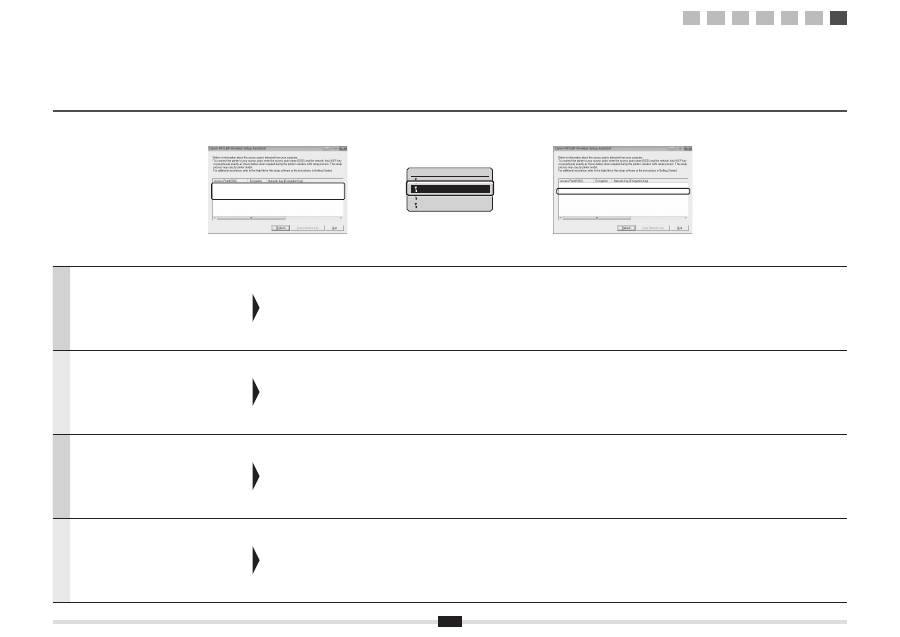
18
Č
esky
Pokud je zobrazeno více p
ř
ístupových bod
ů
:
1. Poznamenejte si všechny zobrazené
identi
fi
kátory SSID.
2. Prove
ď
te postup uvedený v
č
ásti „4-B Ru
č
ní
nastavení a p
ř
ipojení p
ř
ístupového bodu“ (str. 8).
3. Vyberte identi
fi
kátor SSID odpovídající tomu,
který jste si poznamenali.
4. Poznamenejte si sí
ť
ový klí
č
pro vybraný
identi
fi
kátor SSID.
5. Prove
ď
te postup uvedený v
č
ásti „4-B Ru
č
ní
nastavení a p
ř
ipojení p
ř
ístupového bodu“ (str. 8).
Pokud se nezobrazí informace o sm
ě
rova
č
i nebo
p
ř
ístupovém bod
ě
bezdrátové sít
ě
LAN:
Klikn
ě
te na tla
č
ítko [Refresh] (Aktualizovat).
Pokud se po kliknutí na tla
č
ítko [Refresh] (Aktualizovat)
informace nezobrazí, ov
ěř
te, že je dokon
č
eno nastavení po
č
íta
č
e
pro sm
ě
rova
č
nebo p
ř
ístupový bod bezdrátové sít
ě
LAN.
Magyar
Ha több hozzáférési pont is látható
1. Az összes látható SSID azonosítót jegyezze le.
2. Végezze el „4-B A hozzáférési pont manuális
beállítása és csatlakoztatása” cím
ű
részben
szerepl
ő
lépéseket (8. oldal).
3. Válassza ki a lejegyzettnek megfelel
ő
SSID
azonosítót a megjelen
ő
SSID-k közül.
4. Írja le a kiválasztott SSID azonosítóhoz tartozó
hálózati kulcsot.
5. Végezze el „4-B A hozzáférési pont manuális
beállítása és csatlakoztatása” cím
ű
részben
szerepl
ő
lépéseket (8. oldal).
Ha a vezeték nélküli helyi hálózati útválasztó vagy
hozzáférési pont adatai nem jelennek meg
Kattintson a [Refresh] (Frissítés) gombra.
Ha az adatok nem jelennek meg a [Refresh] (Frissítés) gomb
megnyomása után sem, ellen
ő
rizze, hogy meg vannak-e
adva a számítógépen a vezeték nélküli helyi hálózati
útválasztó vagy hozzáférési pont beállításai.
Polski
Je
ż
eli wy
ś
wietlony zostanie wi
ę
cej ni
ż
jeden
punkt dost
ę
pu
1. Zapisz wszystkie wy
ś
wietlone SSID.
2. Wykonaj procedur
ę
opisan
ą
w cz
ęś
ci
„4-B R
ę
czna kon
fi
guracja i pod
łą
czenie punktu
dost
ę
pu” (str. 8).
3. Wybierz ten SSID, który odpowiada spisanemu
wcze
ś
niej z ekranu.
4. Zapisz klucz sieciowy dla wybranego SSID.
5. Wykonaj procedur
ę
opisan
ą
w cz
ęś
ci „4-B R
ę
czna
kon
fi
guracja i pod
łą
czenie punktu dost
ę
pu” (str. 8).
Je
ż
eli informacje o routerze sieci bezprzewodowej LAN
lub punkcie dost
ę
pu nie s
ą
wy
ś
wietlone
Kliknij przycisk [Refresh] (Od
ś
wie
ż
).
Je
ż
eli po naci
ś
ni
ę
ciu przycisku [Refresh] (Od
ś
wie
ż
)
informacje si
ę
nie wy
ś
wietlaj
ą
, sprawd
ź
, czy kon
fi
guracja
komputera dotycz
ą
ca routera sieci bezprzewodowej LAN lub
punktu dost
ę
pu jest poprawnie wykonana.
Slovensky
Ak sa zobrazí nieko
ľ
ko prístupových bodov
1. Pozna
č
te si všetky zobrazené identi
fi
kátory SSID.
2. Vykonajte postup v
č
asti „4-B Ru
č
né nastavenie
prístupového bodu a pripojenie“ (str. 8).
3. Vyberte identi
fi
kátor SSID zhodný s tým, ktorý
ste si pozna
č
ili zo zoznamu zobrazených
identi
fi
kátorov SSID.
4. Pozna
č
te si sie
ť
ový k
ľ
ú
č
vybratého
identi
fi
kátora SSID.
5. Vykonajte postup v
č
asti „4-B Ru
č
né nastavenie
prístupového bodu a pripojenie“ (str. 8).
Ak sa informácie o smerova
č
i bezdrôtovej siete LAN
alebo prístupovom bode nezobrazia
Kliknite na tla
č
idlo [Refresh] (Obnovi
ť
).
Ak sa informácie po kliknutí na tla
č
idlo [Refresh] (Obnovi
ť
)
nezobrazia, skontrolujte,
č
i je nastavenie smerova
č
a bezdrôtovej
siete LAN alebo prístupového bodu v po
č
íta
č
i úplné.
SampleABCD
WEP
01234567890123456789ABCDEF
SampleEFGHIJ
WPA-PSK
543210EDCBA
SampleK
WPA2-PSK
1234ABCD
SampleABCD
WEP
01234567890123456789ABCDEF
SampleEFGHIJ
WPA-PSK
543210EDCBA
SampleK
WPA2-PSK
1234ABCD
Select Access Point
SampleABCD WEP 13
SampleEFGHIJ WPA-PS
SampleKL WPA2-PSK 9
SampleMNOP None 7
1
2
3
4-A 4-B A-1 A-2

2
Hrvatski
1
Provjera prije postavljanja . . . . . . . . . . . . . . . . . . . . . . . . . . . . . . . . . . . . . . . . . . . str. 3
2 Prebacivanje
na
č
ina povezivanja na beži
č
ni LAN . . . . . . . . . . . . . . . . . . . . . . . . str. 4
3 Odabir
na
č
ina postavljanja beži
č
nog LAN-a . . . . . . . . . . . . . . . . . . . . . . . . . . . . str. 5
4-A Postavljanje ure
đ
aja putem WPS-a (povezivanje pritiskom na gumb) . . . . . . . str. 6
4-B Ru
č
no postavljanje pristupne to
č
ke i povezivanje . . . . . . . . . . . . . . . . . . . . . . . str. 8
A-1 Provjera je li postavljanje postavki beži
č
nog LAN-a završeno . . . . . . . . . . . . str. 15
A-2
Provjera SSID-a ili mrežnog klju
č
a za usmjeriva
č
/pristupnu
to
č
ku za beži
č
ni LAN . . . . . . . . . . . . . . . . . . . . . . . . . . . . . . . . . . . . . . . . . . . . . . str. 17
Român
ă
1 Veri
fi
care înaintea instal
ă
rii . . . . . . . . . . . . . . . . . . . . . . . . . . . . . . . . . . . . . . . . . . . P.3
2
Comutarea metodei de conexiune la LAN f
ă
r
ă
fi
r . . . . . . . . . . . . . . . . . . . . . . . . . P.4
3
Selectarea unei metode pentru setarea LAN f
ă
r
ă
fi
r . . . . . . . . . . . . . . . . . . . . . . . P.5
4-A Instalarea aparatului utilizând modul buton WPS . . . . . . . . . . . . . . . . . . . . . . . . . P.6
4-B Setarea manual
ă
a punctului de acces
ş
i conectarea . . . . . . . . . . . . . . . . . . . . . . P.8
A-1 Veri
fi
carea
fi
naliz
ă
rii instal
ă
rii re
ţ
elei LAN f
ă
r
ă
fi
r . . . . . . . . . . . . . . . . . . . . . . . . P.15
A-2
Veri
fi
carea SSID sau a cheii de re
ţ
ea pentru un router/punct
de acces LAN f
ă
r
ă
fi
r . . . . . . . . . . . . . . . . . . . . . . . . . . . . . . . . . . . . . . . . . . . . . . . P.17
Slovenš
č
ina
1
Preverjanje pred nastavitvijo . . . . . . . . . . . . . . . . . . . . . . . . . . . . . . . . . . . . poglavje 3
2
Preklop na na
č
in povezave z brezži
č
nim lokalnim omrežjem . . . . . . . . . poglavje 4
3 Izbira
na
č
ina nastavitve brezži
č
nega lokalnega omrežja . . . . . . . . . . . . . poglavje 5
4-A Nastavitev naprave s funkcijo WPS (na
č
in na pritisk gumba) . . . . . . . . . poglavje 6
4-B Ro
č
na nastavitev dostopne to
č
ke in vzpostavitev povezave . . . . . . . . . . poglavje 8
A-1
Preverjanje zaklju
č
enosti nastavitev brezži
č
nega
lokalnega omrežja . . . . . . . . . . . . . . . . . . . . . . . . . . . . . . . . . . . . . . . . . . . . poglavje 15
A-2
Iskanje vrednosti SSID ali omrežnega klju
č
a za
usmerjevalnik/dostopno to
č
ko za brezži
č
no lokalno omrežje . . . . . . . . poglavje 17
Български
1
Проверка
преди
настройката
. . . . . . . . . . . . . . . . . . . . . . . . . . . . . . . . . . . . . .
стр
. 3
2
Превключване
на
начина
на
свързване
на
безжична
LAN
мрежа
. . . . . . .
стр
. 4
3
Избор
на
метод
за
настройка
на
безжичната
LAN
мрежа
. . . . . . . . . . . . . .
стр
. 5
4-A
Настройване
на
машината
чрез
WPS (
Режим
WPS
бутон
) . . . . . . . . . . . . .
стр
. 6
4-B
Ръчно
настройване
на
точката
за
достъп
и
свързване
. . . . . . . . . . . . . . .
стр
. 8
A-1
Проверката
на
настройките
на
безжичната
LAN
мрежа
завърши
. . . . . .
стр
. 15
A-2
Проверка
на
SSID
или
ключ
на
мрежата
за
маршрутизатор
/
точка
за
достъп
за
безжична
LAN
мрежа
. . . . . . . . . . . . . . . . . . . . . . . . . . . . . . . .
стр
. 17
Sadržaj Cuprins Vsebina Съдържание
1
2
3
4-A 4-B A-1 A-2
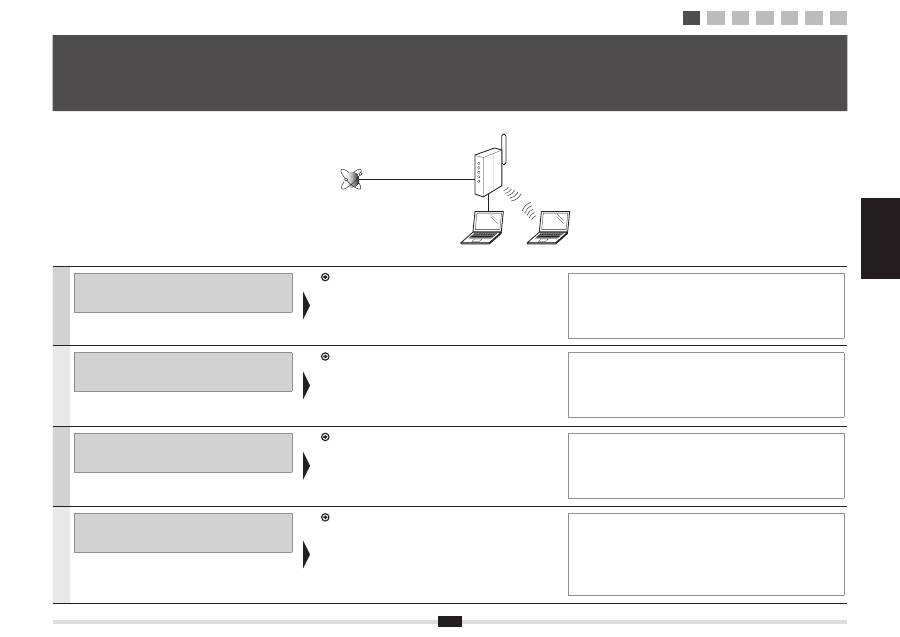
Hrvatski Român
ă
Slovenš
č
ina
Български
3
1
2
3
4-A 4-B A-1 A-2
Hrvatski
Postavljanje ra
č
unala te beži
č
nog LAN-a/pristupne to
č
ke trebalo bi biti
završeno.
Ako postavljanje nije završeno, ne
ć
ete mo
ć
i koristiti ure
đ
aj na beži
č
noj LAN
mreži
č
ak i ako izvedete sljede
ć
e korake.
Dodatne informacije potražite u priru
č
niku s uputama za mrežni ure
đ
aj koji
koristite ili se obratite proizvo
đ
a
č
u mrežnog ure
đ
aja.
Kada provjerite postavke veze, prije
đ
ite na „2 Prebacivanje na
č
ina povezivanja
na beži
č
ni LAN” na sljede
ć
oj stranici.
Mjere opreza pri povezivanju s beži
č
nim LAN-om
▪
Struktura ra
č
unala ili umreženog ure
đ
aja, postojanje funkcija usmjeriva
č
a, na
č
ini instalacije te
sigurnosne postavke ovise o vašem okruženju.
▪
Ure
đ
aj možete povezati s beži
č
nim ili kabelskim LAN mrežama, ali ne možete s obje
istodobno. Kada koristite beži
č
nu LAN vezu, nemojte priklju
č
ivati kabel za LAN na ure
đ
aj.
To može izazvati kvar ure
đ
aja.
▪
Ako ure
đ
aj koristite u uredu, obratite se mrežnom administratoru.
Român
ă
Con
fi
gurarea computerului
ş
i a re
ţ
elei LAN f
ă
r
ă
fi
r/punctului de acces
trebuie s
ă
fi
e
fi
nalizat
ă
.
Dac
ă
acestea nu sunt con
fi
gurate, nu ve
ţ
i putea utiliza aparatul în re
ţ
eaua
LAN f
ă
r
ă
fi
r, chiar dac
ă
parcurge
ţ
i pa
ş
ii urm
ă
tori.
Pentru informa
ţ
ii suplimentare, consulta
ţ
i manualul de instruc
ţ
iuni al
dispozitivului de re
ţ
ea pe care îl utiliza
ţ
i sau contacta
ţ
i produc
ă
torul dispozitivului
de re
ţ
ea.
Dup
ă
ce a
ţ
i veri
fi
cat set
ă
rile de conexiune, trece
ţ
i la „2 Comutarea metodei de
conexiune la LAN f
ă
r
ă
fi
r” în pagina urm
ă
toare.
M
ă
suri de precau
ţ
ie la conectarea la o re
ţ
ea LAN f
ă
r
ă
fi
r
▪
Structura computerului sau a dispozitivului de re
ţ
ea, existen
ţ
a func
ţ
iilor routerului, metodele
de setare
ş
i set
ă
rile de securitate variaz
ă
în func
ţ
ie de mediu.
▪
Pute
ţ
i conecta aparatul la re
ţ
ele LAN cu
fi
r sau f
ă
r
ă
fi
r, dar nu le pute
ţ
i utiliza pe ambele în
acela
ş
i timp. Când utiliza
ţ
i o conexiune LAN f
ă
r
ă
fi
r, nu conecta
ţ
i un cablu LAN la aparat.
Aceasta poate cauza deteriorarea aparatului.
▪
Dac
ă
utiliza
ţ
i aparatul la birou, consulta
ţ
i-v
ă
cu administratorul de re
ţ
ea.
Slovenš
č
ina
Nastavitev ra
č
unalnika ali usmerjevalnika/dostopne to
č
ke za brezži
č
no
lokalno omrežje mora biti dokon
č
ana.
Č
e te naprave niso nastavljene, ne boste mogli uporabljati naprave v
brezži
č
nem lokalnem omrežju, tudi
č
e opravite zahtevane postopke.
Za dodatne informacije glejte priro
č
nik z navodili za uporabljeno omrežno
napravo ali se obrnite na izdelovalca omrežne naprave.
Ko preverite nastavitve povezave, nadaljujte na »2 Preklop na na
č
in povezave
z brezži
č
nim lokalnim omrežjem« na naslednji strani.
Previdnostni ukrepi pri uporabi brezži
č
nega lokalnega omrežja
▪
Struktura ra
č
unalnika ali omrežne naprave, razpoložljive funkcije usmerjevalnika, na
č
ini
nastavitve in varnostne nastavitve so odvisni od uporabljenega okolja.
▪
Napravo lahko povežete v brezži
č
na ali ži
č
na lokalna omrežja, ne morete pa uporabljati
obeh hkrati.
Č
e uporabljate brezži
č
no lokalno povezavo, v napravo ne priklju
č
ite kabla LAN.
To lahko povzro
č
i okvaro naprave.
▪ Č
e uporabljate napravo v pisarni, se posvetujte z vašim omrežnim skrbnikom.
Български
Настройката
на
компютъра
и
безжичната
LAN
мрежа
/
точка
за
достъп
трябва
да
бъде
завършена
.
Ако
те
не
са
настроени
,
няма
да
можете
да
използвате
машината
в
безжичната
LAN
мрежа
дори
ако
изпълните
стъпките
по
-
долу
.
За
повече
информация
вж
.
ръководството
за
експлоатация
за
мрежовото
устройство
,
което
използвате
,
или
се
свържете
с
производителя
на
мрежовото
устройство
.
След
като
проверите
мрежовите
настройки
,
продължете
към
„2
Превключване
на
начина
на
свързване
на
безжична
LAN
мрежа
“
на
следващата
страница
.
Предпазни
мерки
при
свързване
към
безжична
LAN
мрежа
▪ Структурата
на
вашия
компютър
или
мрежово
устройство
,
наличието
на
функции
на
маршрутизатор
,
методите
на
настройка
и
настройките
за
защита
може
да
се
различават
в
зависимост
от
средата
.
▪ Можете
да
свързвате
машината
към
безжични
или
кабелни
LAN
мрежи
,
но
не
можете
да
използвате
и
двата
вида
мрежи
едновременно
.
Когато
използвате
безжична
LAN
връзка
,
не
свързвайте
LAN
кабел
към
машината
.
Така
може
да
я
повредите
.
▪ Ако
използвате
машината
на
работното
си
място
,
се
консултирайте
с
мрежовия
администратор
.
1
Provjera prije postavljanja Veri fi care înaintea instal ă rii Preverjanje pred nastavitvijo
Проверка преди настройката
Internet
Wireless LAN router
or
access point
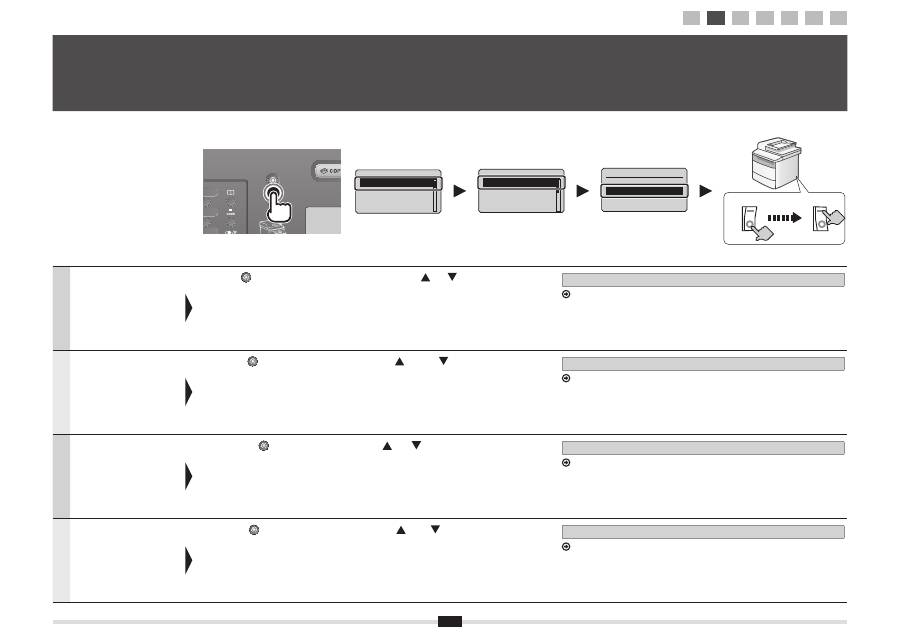
4
Hrvatski
Kada dovršite provjeru opisanu
na prethodnoj stranici, pomo
ć
u
ovog ure
đ
aja prebacite na
č
in
povezivanja na beži
č
ni LAN.
Pritisnite [
] (Izbornik).
Za odabir pritisnite [
] ili [
], a zatim pritisnite [OK].
Da bi se aktivirale postavke, potrebno je isklju
č
iti i uklju
č
iti ure
đ
aj.
Ako je na
č
in povezivanja promijenjen, prije
đ
ite na korak „3 Odabir na
č
ina postavljanja
beži
č
nog LAN-a” na sljede
ć
oj stranici.
Român
ă
La
fi
nalizarea veri
fi
c
ă
rii
descrise în pagina precedent
ă
,
comuta
ţ
i metoda de conexiune
la LAN f
ă
r
ă
fi
r, cu ajutorul
acestui aparat.
Ap
ă
sa
ţ
i pe [
] (Meniu).
Ap
ă
sa
ţ
i pe [
] sau pe [
] pentru a selecta, apoi ap
ă
sa
ţ
i
pe [OK].
Este necesar
ă
pornirea/oprirea aparatului pentru ca set
ă
rile s
ă
devin
ă
func
ţ
ionale.
Când metoda de conexiune s-a modi
fi
cat, trece
ţ
i la „3 Selectarea unei metode pentru setarea
LAN f
ă
r
ă
fi
r”, în pagina urm
ă
toare.
Slovenš
č
ina
Ko se preverjanje, opisano
na prejšnji strani, kon
č
a,
s to napravo preklopite na
na
č
in povezave z brezži
č
nim
lokalnim omrežjem.
Pritisnite tipko [
] (Meni).
S tipko [
] ali [
] izberite in pritisnite [OK] (V redu).
Napravo morate izklopiti in vklopiti, da nastavitve za
č
nejo veljati.
Ko spremenite na
č
in povezave, nadaljujte na »3 Izbira na
č
ina nastavitve brezži
č
nega
lokalnega omrežja« na naslednji strani.
Български
Когато
проверката
,
описана
на
предишната
страница
,
завърши
,
превключете
начина
на
свързване
на
безжична
LAN
мрежа
чрез
тази
машина
.
Натиснете
[
] (
Меню
).
Натиснете
[
]
или
[
]
за
избор
,
след
което
натиснете
[OK].
Необходимо
е
да
ИЗКЛЮЧИТЕ
/
ВКЛЮЧИТЕ
машината
,
за
да
влязат
в
сила
настройките
.
Когато
начинът
на
свързване
е
променен
,
продължете
към
„3
Избор
на
метод
за
настройка
на
безжичната
LAN
мрежа
“
на
следващата
страница
.
2
Prebacivanje na č ina povezivanja na beži č ni LAN Comutarea metodei de conexiune la LAN f ă r ă fi r Preklop na na č in povezave z brezži č nim lokalnim omrežjem
Превключване на начина на свързване на безжична LAN мрежа
Menu
Network Settings
Preferences
Timer Settings
Common Settings
Network Settings
Select Wired/Wirele
...
Wireless LAN Settin
...
TCP/IP Settings
SNMP Settings
Select LAN
Wired LAN
Wireless LAN
ON
OFF
ON
OFF
Wait for
10
seconds at least
1
2
3
4-A 4-B A-1 A-2
