
Canon i-SENSYS MF8380Cdw – страница 3
Инструкция к Мфу Canon i-SENSYS MF8380Cdw
Оглавление
- Ръководство настройка
- Содержание Зміст ﺕﺎﻳﻮﺘﶈﺍ ﺐﻟﺎﻄﻣ ﺖﺳﺮﻬﻓ
- Проверка перед настройкой Перевірка перед налаштуванням ﺩﺍﺪﻋﻹﺍ ﻞﺒﻗ ﺺﺤﻔﻟﺍ ﻢﯿﻈﻨﺗ ﺯﺍ ﻞﺒﻗ ﯽﺳﺭﺮﺑ
- Изменение способа подключения на беспроводную сеть
- Выбор метода настройки беспроводной сети
- Настройка аппарата с использованием функции WPS ( режим нажатия кнопки )
- Русский
- Русский Русский Настройка точки доступа вручную и подключение
- Русский
- Русский
- Русский
- Русский
- Русский
- Русский
- Проверка параметров беспроводной локальной сети завершена
- Русский
- Русский Проверка SSID или ключа сети для маршрутизатора беспроводной сети или точки доступа
- Русский
Hrvatski Român
ă
Slovenš
č
ina
Български
5
HRV
Dva su na
č
ina povezivanja s beži
č
nim LAN-om ili pristupnom to
č
kom: povezivanje pomo
ć
u funkcije WPS-a (zašti
ć
enog postavljanja
Wi-Fi-ja) ili ru
č
no povezivanje.
SLV
Za povezavo z brezži
č
nim lokalnim omrežjem ali dostopno to
č
ko sta na voljo dva na
č
ina: povezava s funkcijo WPS
(Zaš
č
itena namestitev Wi-Fi) ali ro
č
no.
RON
Sunt puse la dispozi
ţ
ie dou
ă
metode pentru conectarea la LAN f
ă
r
ă
fi
r sau la punctul de acces: conectarea utilizând func
ţ
ia WPS
(Instalare protejat
ă
f
ă
r
ă
fi
r) sau conectarea manual
ă
.
BUL
Има
два
начина
за
свързване
с
безжичната
LAN
мрежа
или
точка
за
достъп
–
свързване
чрез
функцията
WPS
(Wi-Fi
защитена
настройка
)
или
ръчно
свързване
.
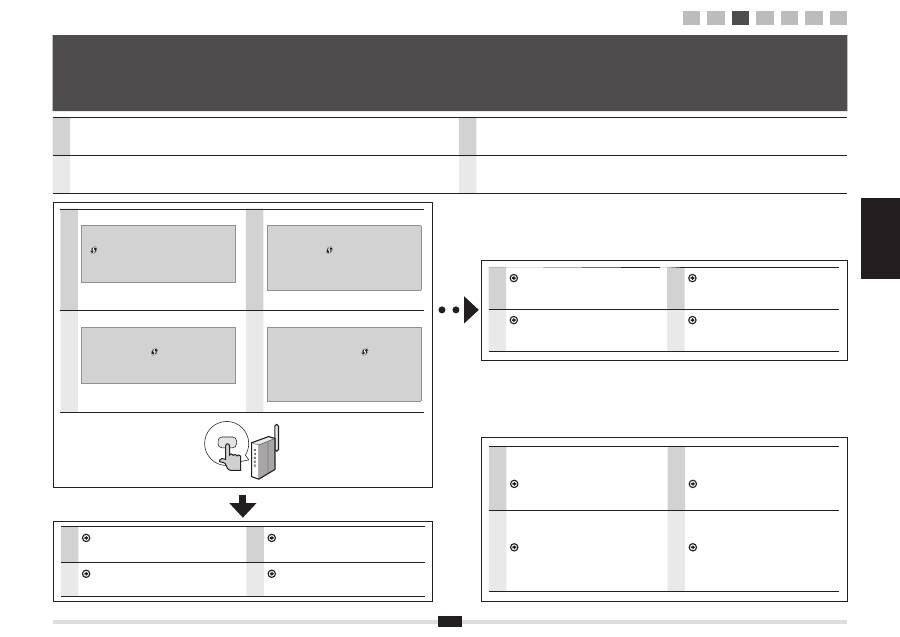
HRV
Postoji li
gumb WPS
?
▪
Da biste provjerili podržava li ure
đ
aj WPS, potražite
tekst poput „...supports WPS...” (podržava WPD) ili
na usmjeriva
č
u/pristupnoj to
č
ki za beži
č
ni LAN
odnosno na pakiranju.
▪
Dodatne informacije zatražite od proizvo
đ
a
č
a
usmjeriva
č
a/pristupne to
č
ke za beži
č
ni LAN.
SLV
Ali ima naprava
gumb WPS
?
▪ Č
e želite preveriti, ali naprava podpira WPS,
poiš
č
ite opise, kot so »...supports WPS...«
(podpira WPS) ali na usmerjevalniku/dostopni
to
č
ki za brezži
č
no lokalno omrežje ali na embalaži.
▪
Za dodatne informacije se obrnite na izdelovalca
usmerjevalnika/dostopne to
č
ke za brezži
č
no
lokalno omrežje.
RON
Exist
ă
un
buton WPS
?
▪
Pentru a veri
fi
ca dac
ă
aparatul este compatibil
WPS, c
ă
uta
ţ
i descrieri precum „...supports WPS...”
(compatibil WPS) sau , a
fi
ş
ate pe routerul/punctul
de acces LAN f
ă
r
ă
fi
r sau pe ambalajul aparatului.
▪
Pentru informa
ţ
ii suplimentare, contacta
ţ
i produc
ă
torul
routerului/punctului de acces LAN f
ă
r
ă
fi
r.
BUL
Има
ли
WPS
бутон
?
▪ За
да
проверите
дали
WPS
се
поддържа
,
потърсете
описания
,
като
например
„...supports
WPS...“ (
поддържа
WPS)
или
,
показано
на
маршрутизатора
/
точката
за
достъп
за
безжична
LAN
мрежа
или
на
опаковката
.
▪ За
допълнителна
информация
се
свържете
с
производителя
на
маршрутизатора
/
точката
за
достъп
за
безжична
LAN
мрежа
.
HRV
Prije
đ
ite na str. 8 „4-B Ru
č
no postavljanje
pristupne to
č
ke i povezivanje”.
SLV
Nadaljujte s poglavjem 8 »4-B Ro
č
na nastavitev
dostopne to
č
ke in vzpostavitev povezave«.
RON
Trece
ţ
i la P.8 „4-B Setarea manual
ă
a punctului
de acces
ş
i conectarea”.
BUL
Продължете
към
стр
. 8 „4-B
Ръчно
настройване
на
точката
за
достъп
и
свързване
“.
HRV
Prije
đ
ite na str. 6 „4-A Postavljanje ure
đ
aja putem
WPS-a (povezivanje pritiskom na gumb)”.
SLV
Nadaljujte s poglavjem 6 »4-A Nastavitev naprave
s funkcijo WPS (na
č
in na pritisk gumba)«.
RON
Trece
ţ
i la P.6 „4-A Instalarea aparatului utilizând
modul buton WPS”.
BUL
Продължете
към
стр
. 6 „4-A
Настройване
на
машината
чрез
WPS (
Режим
WPS
бутон
)“.
3
Odabir na č ina postavljanja beži č nog LAN-a Selectarea unei metode pentru setarea LAN f ă r ă fi r Izbira na č ina nastavitve brezži č nega lokalnega omrežja
Избор на метод за настройка на безжичната LAN мрежа
No
HRV
U nastavku pogledajte pojedinosti za „WPS PIN Code
Mode” (WPS - povezivanje pomo
ć
u PIN koda) ili
ru
č
no postavljanje postavki poput sigurnosti:
e-priru
č
nik -> „Mrežne postavke” -> „Osnovne
mrežne postavke” -> „Povezivanje s beži
č
nim
LAN-om”
SLV
Glejte spodnjo temo za »WPS PIN Code Mode«
(Na
č
in WPS s kodo PIN) ali ro
č
no nastavitev, na
primer varnosti:
E-priro
č
nik -> »Omrežne nastavitve« ->
»Osnovne omrežne nastavitve« -> »Povezava
z brezži
č
nim lokalnim omrežjem«
RON
Consulta
ţ
i urm
ă
toarele pentru „WPS PIN Code Mode”
(Mod cod PIN WPS) sau pentru set
ă
ri manuale, de
exemplu, pentru securitate:
e-Manual (Manual electronic) -> „Network
Settings” (Set
ă
ri de re
ţ
ea) -> „Basic Network
Settings” (Set
ă
ri de baz
ă
pentru re
ţ
ea) ->
„Connecting to Wireless LAN” (Conectarea la
LAN f
ă
r
ă
fi
r)
BUL
Вж
.
следното
за
„WPS PIN Code Mode“ (
Режим
WPS PIN
код
)
или
ръчна
настройка
,
като
например
на
защитата
:
e-Manual (
Електронно
ръководство
) ->
„Network Settings“ (
Мрежови
настройки
) ->
„Basic Network Settings“ (
Основни
мрежови
настройки
) -> „Connecting to Wireless LAN“
(
Свързване
към
WLAN)
Yes
1
2
3
4-A 4-B A-1 A-2
6
Hrvatski
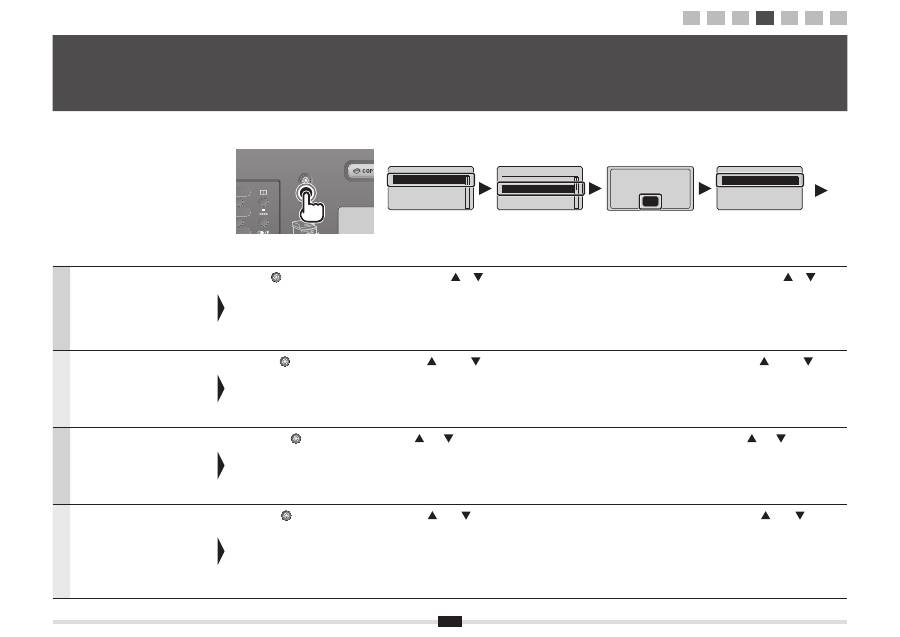
Slijedite ovaj postupak samo ako ste
u 3. koraku odabrali „4-A Postavljanje
ure
đ
aja putem WPS-a (povezivanje
pritiskom na gumb)”.
Provjerite je li postupak „2 Prebacivanje
na
č
ina povezivanja na beži
č
ni LAN”
(str. 4) završen.
Pritisnite [
] (Izbornik).
Za odabir pritisnite [
] ili [
], a zatim pritisnite [OK].
Pritisnite [OK].
Za odabir pritisnite [
] ili [
], a
zatim pritisnite [OK].
Român
ă
Urma
ţ
i aceast
ă
procedur
ă
numai dac
ă
a
ţ
i selectat „4-A Instalarea aparatului
utilizând modul buton WPS” la pasul 3.
Asigura
ţ
i-v
ă
c
ă
procedura „2 Comutarea
metodei de conexiune la LAN f
ă
r
ă
fi
r”
(P.4) a fost
fi
nalizat
ă
.
Ap
ă
sa
ţ
i pe [
] (Meniu).
Ap
ă
sa
ţ
i pe [
] sau pe [
] pentru a selecta, apoi ap
ă
sa
ţ
i
pe [OK].
Ap
ă
sa
ţ
i pe [OK].
Ap
ă
sa
ţ
i pe [
] sau pe [
] pentru
a selecta, apoi ap
ă
sa
ţ
i pe [OK].
Slovenš
č
ina
Ta postopek upoštevajte le,
č
e ste v 3.
koraku izbrali »4-A Nastavitev naprave s
funkcijo WPS (na
č
in na pritisk gumba)«.
Postopek »2 Preklop na na
č
in povezave
z brezži
č
nim lokalnim omrežjem«
(poglavje 4) mora biti kon
č
an.
Pritisnite tipko [
] (Meni).
S tipko [
] ali [
] izberite in pritisnite [OK] (V redu).
Pritisnite [OK] (V redu).
S tipko [
] ali [
] izberite in
pritisnite [OK] (V redu).
Български
Следвайте
тази
процедура
само
ако
сте
избрали
„4-A
Настройване
на
машината
чрез
WPS (
Режим
WPS
бутон
)“
при
стъпка
3.
Уверете
се
,
че
процедурата
„2
Превключване
на
начина
на
свързване
на
безжична
LAN
мрежа
“
(
стр
. 4)
е
завършена
.
Натиснете
[
] (
Меню
).
Натиснете
[
]
или
[
]
за
избор
,
след
което
натиснете
[OK].
Натиснете
[OK].
Натиснете
[
]
или
[
]
за
избор
,
след
което
натиснете
[OK].
4-A
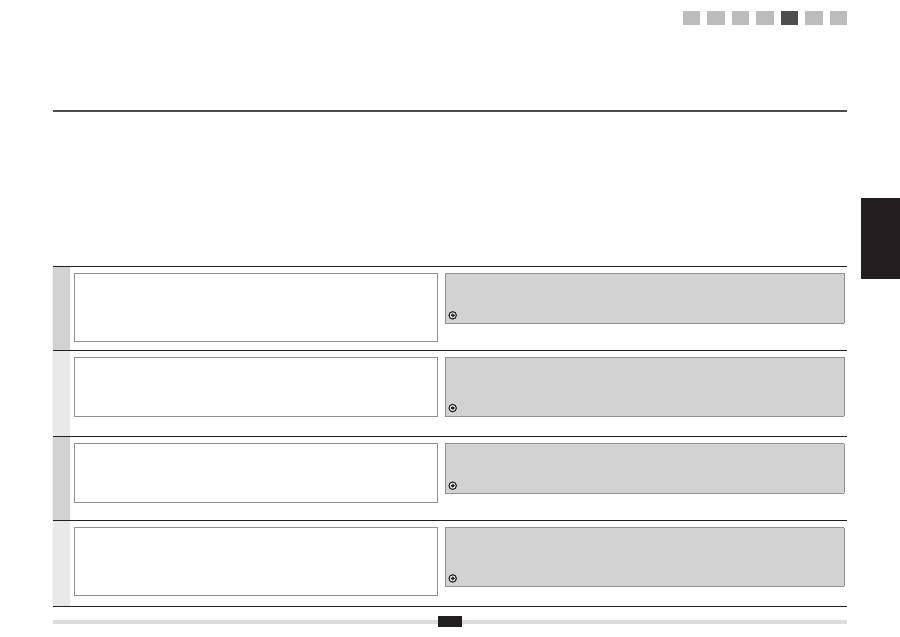
Postavljanje ure đ aja putem WPS-a (povezivanje pritiskom na gumb) Instalarea aparatului utilizând modul buton WPS Nastavitev naprave s funkcijo WPS (na č in na pritisk gumba)
Настройване на машината чрез WPS ( Режим WPS бутон )
Menu
Network Settings
Preferences
Timer Settings
Common Settings
See Wireless LAN
Setting Guide to
perform settings.
OK
Network Settings
Select Wired/Wirele
...
Wireless LAN Setting
TCP/IP Settings
SNMP Settings
Wireless LAN Settings
WPS Push Button Mode
WPS PIN Code Mode
SSID Settings
Wireless LAN Informa
...
1
2
3
4-A 4-B A-1 A-2
Hrvatski Român
ă
Slovenš
č
ina
Български
7
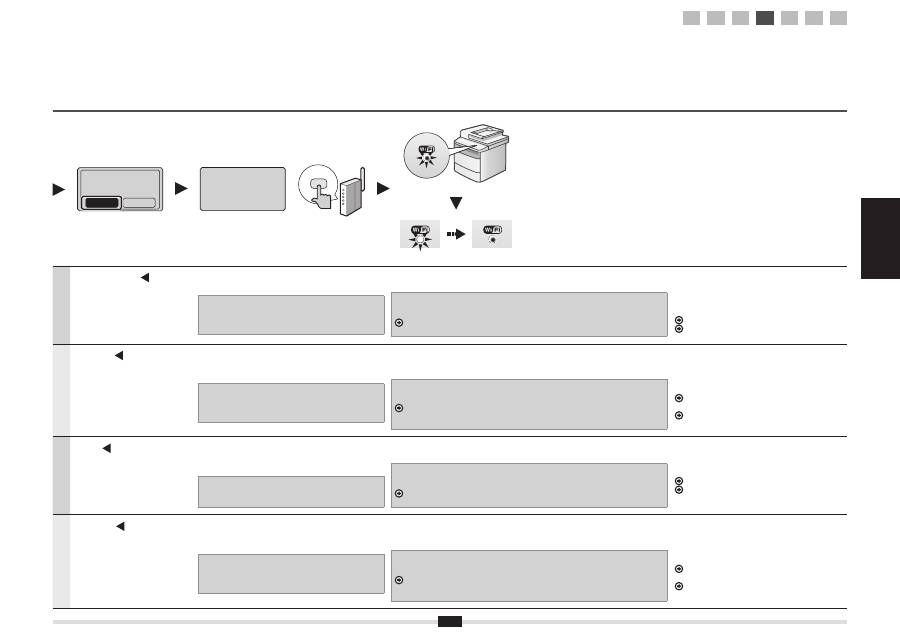
Hrvatski
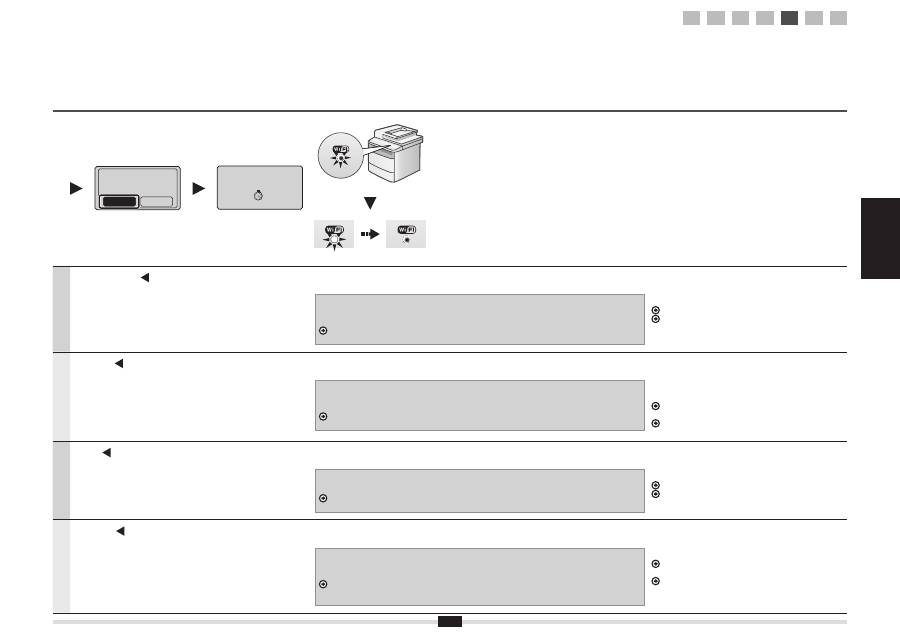
Za odabir pritisnite [ ], a zatim
pritisnite [OK].
U roku od
2 minute
pritisnite i otprilike
5 sekundi
držite gumb
WPS na usmjeriva
č
u ili pristupnoj to
č
ki za beži
č
ni LAN.
Ako se prikaže poruka <Cannot
fi
nd access point>
(Nije mogu
ć
e prona
ć
i pristupno mjesto).
Pritisnite [OK] da biste zatvorili zaslon i vratite se dva koraka
unatrag te nastavite s postavljanjem.
Kada su pristupna to
č
ka ili beži
č
ni LAN otkriveni, Wi-Fi indikator trep
ć
e.
Kada je postavka postavljena, Wi-Fi indikator prestaje treptati.
Ako se pojavi poruka o pogrešci
Pritisnite [OK] da biste zatvorili zaslon i vratite se tri koraka unatrag te nastavite s postavljanjem.
Ako ni nakon ponovnih pokušaja ne uspijete otkriti pristupnu to
č
ku, pogledajte sljede
ć
i odjeljak.
e-priru
č
nik -> „Rješavanje problema” -> „Otklanjanje poteško
ć
a” -> „Problemi s
mrežom” -> „Problemi s beži
č
nim LAN-om”
Pri
č
ekajte da ure
đ
aj automatski preuzme IP adresu
(približno 2 min).
Ako želite ru
č
no postaviti IP adresu, pogledajte
sljede
ć
e.
e-priru
č
nik „Postavljanje IPv4 adrese”
e-priru
č
nik „Postavljanje IPv6 adrese”
Român
ă
Ap
ă
sa
ţ
i pe [ ] pentru a selecta,
apoi ap
ă
sa
ţ
i pe [OK].
În interval de
2 minute
,
ţ
ine
ţ
i ap
ă
sat pe butonul WPS al
routerului LAN f
ă
r
ă
fi
r sau al punctului de acces pentru
aproximativ
5 secunde
.
Dac
ă
se a
fi
ş
eaz
ă
mesajul <Cannot
fi
nd access point>
(Imposibil de g
ă
sit punctul de acces).
Ap
ă
sa
ţ
i pe [OK] pentru a închide ecranul
ş
i relua
ţ
i de la opera
ţ
ia
descris
ă
cu doi pa
ş
i înainte.
Când este detectat
ă
re
ţ
eaua LAN f
ă
r
ă
fi
r sau punctul de acces, indicatorul Wi-Fi
este a
fi
ş
at intermitent.
La
fi
nalizarea set
ă
rii, indicatorul Wi-Fi se a
fi
ş
eaz
ă
continuu.
În caz de apari
ţ
ie a unui mesaj de eroare
Ap
ă
sa
ţ
i pe [OK] pentru a închide ecranul
ş
i relua
ţ
i de la opera
ţ
ia descris
ă
cu trei pa
ş
i înainte.
Dac
ă
punctul de acces nu poate
fi
detectat nici dup
ă
repetarea încerc
ă
rii, consulta
ţ
i urm
ă
toarele.
e-Manual (Manual electronic) -> „Troubleshooting” (Depanare) -> „Troubleshooting”
(Depanare) -> „Network Problems” (Probleme de re
ţ
ea) -> „Wireless LAN Troubles”
(Probleme LAN f
ă
r
ă
fi
r).
A
ş
tepta
ţ
i ca aparatul s
ă
reg
ă
seasc
ă
automat
adresa IP (aprox. 2 minute).
Dac
ă
dori
ţ
i s
ă
seta
ţ
i manual adresa IP, consulta
ţ
i
urm
ă
toarele.
e-Manual (Manual electronic) „Setting the IPv4
Address” (Setarea adresei IPv4)
e-Manual (Manual electronic) „Setting the IPv6
Address” (Setarea adresei IPv6)
Slovenš
č
ina
S tipko [ ] izberite in pritisnite
[OK] (V redu).
Najpozneje po
2 minutah
pritisnite gumb WPS na
usmerjevalniku ali dostopni to
č
ki za brezži
č
no lokalno
omrežje in ga držite približno
5 sekund
.
Č
e se prikaže <Cannot
fi
nd access point> (Dostopne to
č
ke
ni mogo
č
e najti).
Pritisnite [OK] (V redu), da zaprete zaslon in za
č
nite dva koraka prej.
Ko naprava zazna usmerjevalnik ali dostopno to
č
ko, lu
č
ka Wi-Fi utripa.
Ko je nastavljanje kon
č
ano, lu
č
ka Wi-Fi za
č
ne svetiti.
Č
e se prikaže sporo
č
ilo o napaki
Pritisnite [OK] (V redu), da zaprete zaslon in za
č
nite tri korake prej.
Č
e tudi po vnovi
č
nem poskusu ni mogo
č
e zaznati dostopne to
č
ke, glejte naslednje.
E-priro
č
nik -> »Odpravljanje težav« -> »Odpravljanje težav« -> »Težave z omrežjem« ->
»Težave z brezži
č
nim lokalnim omrežjem«
Po
č
akajte, da naprava samodejno dobi naslov IP
(pribl. 2 minuti).
Č
e želite naslov IP nastaviti ro
č
no, glejte spodaj.
E-priro
č
nik »Nastavitev naslova IPv4«
E-priro
č
nik »Nastavitev naslova IPv6«
Български
Натиснете
[ ]
за
избор
,
след
което
натиснете
[OK].
До
2
минути
натиснете
и
задръжте
WPS
бутона
на
маршрутизатора
или
точката
за
достъп
за
безжична
LAN
мрежа
за
около
5
секунди
.
Ако
се
покаже
<Cannot
fi
nd access point> (
Невъзможно
е
откриване
на
точка
на
достъп
).
Натиснете
[OK],
за
да
затворите
екрана
и
да
се
върнете
две
стъпки
назад
.
Когато
безжичната
LAN
мрежа
или
точката
за
достъп
е
открита
,
индикаторът
за
Wi-Fi
мига
.
Когато
настройването
завърши
,
индикаторът
за
Wi-Fi
светва
.
Ако
се
покаже
съобщение
за
грешка
Натиснете
[OK],
за
да
затворите
екрана
и
повторете
предишните
три
стъпки
.
Ако
точката
за
достъп
не
може
да
бъде
открита
дори
след
повторен
опит
,
вж
.
указанията
по
-
долу
.
e-Manual (
Електронно
ръководство
) -> „Troubleshooting“ (
Отстраняване
на
неизправности
) ->
„Troubleshooting“ (
Отстраняване
на
неизправности
) -> „Network Problems“ (
Проблеми
с
мрежата
) -> „Wireless LAN Troubles“ (
Неизправности
с
безжичната
LAN
мрежа
)
Изчакайте
,
докато
машината
извлече
IP
адреса
автоматично
(
прибл
. 2
минути
).
Ако
искате
да
зададете
IP
адреса
ръчно
,
вж
.
следното
.
e-Manual (
Електронно
ръководство
) „Setting the
IPv4 Address“ (
Задаване
на
IPv4
адрес
)
e-Manual (
Електронно
ръководство
) „Setting the
IPv6 Address“ (
Задаване
на
IPv6
адрес
)
Do you want to
connect with new
settings?
No
Yes
Searching...
Press the access point
WPS button for about
5 seconds.
Cancel: Press Stop
1
2
3
4-A 4-B A-1 A-2
8
Hrvatski
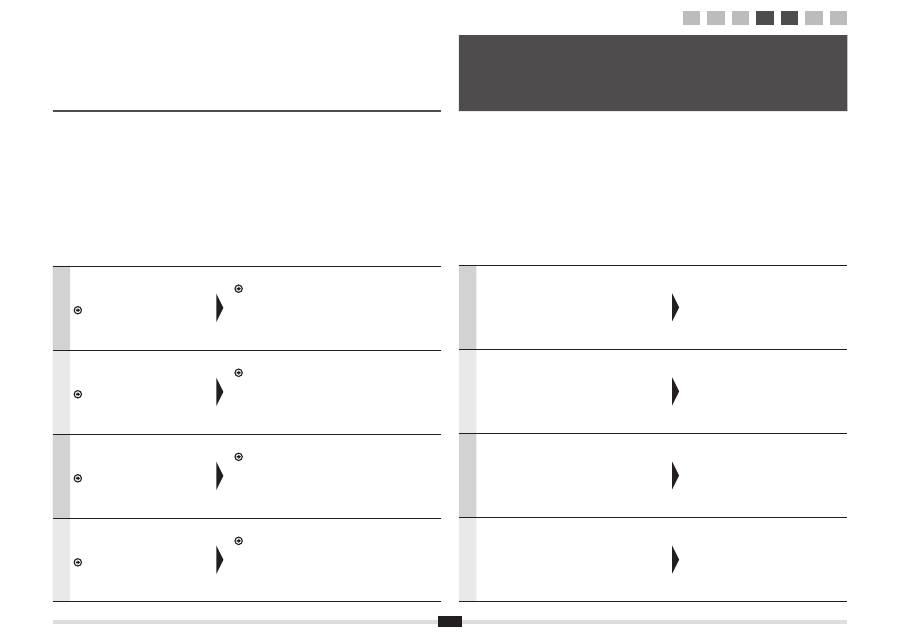
Provjerite mrežne veze.
U
č
inite to pomo
ć
u ra
č
unala koje je
povezano s mrežom.
Prije
đ
ite na „A-1 Provjera je li
postavljanje postavki beži
č
nog LAN-a
završeno”.
Zatim instalirajte softver.
Zaseban dio dokumenta „Upute za po
č
etak korištenja”
Român
ă
Veri
fi
ca
ţ
i conexiunile de re
ţ
ea.
Veri
fi
ca
ţ
i func
ţ
ionarea cu ajutorul unui
computer conectat la o re
ţ
ea.
Trece
ţ
i la „A-1 Veri
fi
carea
fi
naliz
ă
rii
instal
ă
rii re
ţ
elei LAN f
ă
r
ă
fi
r”.
Apoi, instala
ţ
i software-ul.
Volumul separat „Ghid de punere rapid
ă
în func
ţ
iune”
Slovenš
č
ina
Preverite omrežne povezave.
Postopek opravite z ra
č
unalnikom, ki je
povezan v omrežje.
Nadaljujte na »A-1 Preverjanje
zaklju
č
enosti nastavitev brezži
č
nega
lokalnega omrežja«.
Zdaj namestite programsko opremo.
Lo
č
ena »Za
č
etna navodila«
Български
Проверете
мрежовите
връзки
.
Проверете
операцията
с
помощта
на
компютър
,
свързан
към
мрежа
.
Продължете
към
„A-1
Проверката
на
настройките
на
безжичната
LAN
мрежа
завърши
“.
След
това
инсталирайте
софтуера
.
Отделен
том
„
Кратко
ръководство
“
Hrvatski
Slijedite ovaj postupak samo ako ste u 3. koraku
odabrali „4-B Ru
č
no postavljanje pristupne to
č
ke i
povezivanje”.
Provjerite je li postupak „2 Prebacivanje na
č
ina
povezivanja na beži
č
ni LAN” (str. 4) završen.
Zapišite
podatke potrebne za ru
č
no
postavljanje beži
č
nog LAN-a
na str. 12
.
Ti
ć
e se podaci koristiti
na str. 11
.
Român
ă
Urma
ţ
i aceast
ă
procedur
ă
numai dac
ă
a
ţ
i selectat
„4-B Setarea manual
ă
a punctului de acces
ş
i
conectarea” la Pasul 3.
Asigura
ţ
i-v
ă
c
ă
procedura „2 Comutarea metodei de
conexiune la LAN f
ă
r
ă
fi
r” (P.4) a fost
fi
nalizat
ă
.
Nota
ţ
i-v
ă
informa
ţ
iile necesare pentru setarea
manual
ă
a re
ţ
elei LAN f
ă
r
ă
fi
r
de la P.12
.
Aceste informa
ţ
ii vor
fi
utilizate
la P.11
.
Slovenš
č
ina
Ta postopek upoštevajte le,
č
e ste v 3. koraku izbrali
»4-B Ro
č
na nastavitev dostopne to
č
ke in vzpostavitev
povezave«.
Postopek »2 Preklop na na
č
in povezave z brezži
č
nim
lokalnim omrežjem« (poglavje 4) mora biti kon
č
an.
Zabeležite
si zahtevane podatke za ro
č
no
nastavitev brezži
č
nega lokalnega omrežja
v
poglavju 12
.
Te podatke boste uporabili
v poglavju 11
.
Български
Следвайте
тази
процедура
само
ако
сте
избрали
„4-B
Ръчно
настройване
на
точката
за
достъп
и
свързване
“
при
стъпка
3.
Уверете
се
,
че
процедурата
„2
Превключване
на
начина
на
свързване
на
безжична
LAN
мрежа
“
(
стр
. 4)
е
завършена
.
Запишете
си
необходимата
информация
за
ръчното
настройване
на
безжичната
LAN
мрежа
на
стр
. 12
.
Тази
информация
ще
се
използва
на
стр
. 11
.
4-B
Ru č no postavljanje pristupne to č ke i povezivanje Setarea manual ă a punctului de acces ş i conectarea Ro č na nastavitev dostopne to č ke in vzpostavitev povezave
Ръчно настройване на точката за достъп и свързване
1
2
3
4-A 4-B A-1 A-2
Hrvatski Român
ă
Slovenš
č
ina
Български
9
Hrvatski
SSID
* Možda je naveden kao naziv pristupne to
č
ke ili naziv mreže.
Mrežni klju
č
/ broj znakova u mrežnome klju
č
u (broj znamenki)
* Možda se radi o ozna
č
enom klju
č
u za šifriranje, WEP klju
č
u, WPA/WPA2 pristupnom izrazu, PSK-u ili unaprijed dijeljenom
klju
č
u.
Provjera SSID-a ili mrežnog klju
č
a
Provjerite SSID ili mrežni klju
č
pomo
ć
u alata „Canon MF/LBP Wireless Setup Assistant” (Pomo
ć
nik za postavljanje beži
č
ne mreže za ure
đ
aje
MF/LBP tvrtke Canon) na User Software CD (CD s korisni
č
kim softverom) koji ste dobili s ure
đ
ajem.
Ako je postavka usmjeriva
č
a ili pristupne to
č
ke za beži
č
ni LAN promijenjena ili potrebni podaci nisu navedeni, pogledajte sljede
ć
e:
Prije
đ
ite na „A-2 Provjera SSID-a ili mrežnog klju
č
a za usmjeriva
č
/pristupnu to
č
ku za beži
č
ni LAN”.
* Za dodatnu se pomo
ć
obratite proizvo
đ
a
č
u usmjeriva
č
a ili pristupne to
č
ke za beži
č
ni LAN.
Român
ă
SSID
* Poate
fi
indicat ca nume al punctului de acces sau al re
ţ
elei.
Cheie de re
ţ
ea/Num
ă
r de caractere din cheia de re
ţ
ea (num
ă
r de cifre)
* De asemenea, poate
fi
denumit cheie de criptare, cheie WEP, parol
ă
WPA/WPA2, PSK sau cheie prepartajat
ă
.
Veri
fi
carea SSID sau a cheii de re
ţ
ea
Pute
ţ
i veri
fi
ca SSID sau cheia de re
ţ
ea utilizând „Canon MF/LBP Wireless Setup Assistant” (Asistent con
fi
gurare Canon MF/LBP f
ă
r
ă
fi
r) în
discul User Software CD (CD cu software pentru utilizator) furnizat cu aparatul.
Dac
ă
setarea routerului/punctului de acces LAN f
ă
r
ă
fi
r s-a modi
fi
cat sau dac
ă
informa
ţ
iile de care ave
ţ
i nevoie nu sunt furnizate, consulta
ţ
i
urm
ă
toarele:
Trece
ţ
i la „A-2 Veri
fi
carea SSID sau a cheii de re
ţ
ea pentru un router/punct de acces LAN f
ă
r
ă
fi
r”.
* Dac
ă
ave
ţ
i nevoie de asisten
ţă
suplimentar
ă
, contacta
ţ
i produc
ă
torul re
ţ
elei LAN f
ă
r
ă
fi
r sau al punctului de acces.
Slovenš
č
ina
SSID
* Lahko je prikazano kot ime dostopne to
č
ke ali omrežja.
Omrežni klju
č
/ Število znakov v omrežnem klju
č
u (število števk)
* Lahko se imenuje tudi šifrirni klju
č
, klju
č
WEP, geslo WPA/WPA2, PSK ali klju
č
v vnaprejšnji skupni rabi.
Iskanje vrednosti SSID ali omrežnega klju
č
a
Vrednost SSID ali omrežnega klju
č
a lahko poiš
č
ete s pripomo
č
kom »Canon MF/LBP Wireless Setup Assistant« (Pomo
č
nik za brezži
č
ne
nastavitve MF/LBP Canon) na CD-ju User Software CD (CD z uporabniško programsko opremo), ki je priložen napravi.
Č
e spremenite nastavitve usmerjevalnika/dostopne to
č
ke za brezži
č
ni LAN ali
č
e zahtevanih informacij ni na voljo, glejte:
Nadaljujte na »A-2 Iskanje vrednosti SSID ali omrežnega klju
č
a za usmerjevalnik/dostopno to
č
ko za brezži
č
no lokalno omrežje«.
*
Č
e potrebujete dodatno pomo
č
, se obrnite na izdelovalca usmerjevalnika ali dostopne to
č
ke za brezži
č
no lokalno omrežje.
Български
SSID
*
Може
да
е
указано
като
име
на
точка
за
достъп
или
мрежа
.
Ключ
на
мрежата
/
Брой
на
знаците
в
ключа
на
мрежата
(
брой
цифри
)
*
Възможно
е
също
така
да
е
маркиран
шифроващ
ключ
, WEP
ключ
, WPA/WPA2
фраза
за
достъп
, PSK
или
предварително
споделен
ключ
.
Проверка
на
SSID
или
ключ
на
мрежата
Можете
да
проверите
SSID
или
ключа
на
мрежата
чрез
„Canon MF/LBP Wireless Setup Assistant“ (
Помощник
на
Canon MF/LBP
за
настройка
на
безжична
мрежа
)
в
ръководството
User Software CD (
Компакт
диск
с
потребителски
софтуер
),
предоставено
с
машината
.
Ако
настройката
на
маршрутизатора
/
точката
за
достъп
за
безжична
LAN
мрежа
е
променена
или
информацията
,
от
която
се
нуждаете
,
не
е
предоставена
,
вж
.
следните
указания
:
Продължете
към
„A-2
Проверка
на
SSID
или
ключ
на
мрежата
за
маршрутизатор
/
точка
за
достъп
за
безжична
LAN
мрежа
“.
*
Ако
се
нуждаете
от
допълнително
съдействие
,
се
свържете
с
производителя
на
безжичната
LAN
мрежа
или
точката
за
достъп
.
1
2
3
4-A 4-B A-1 A-2
10
Hrvatski
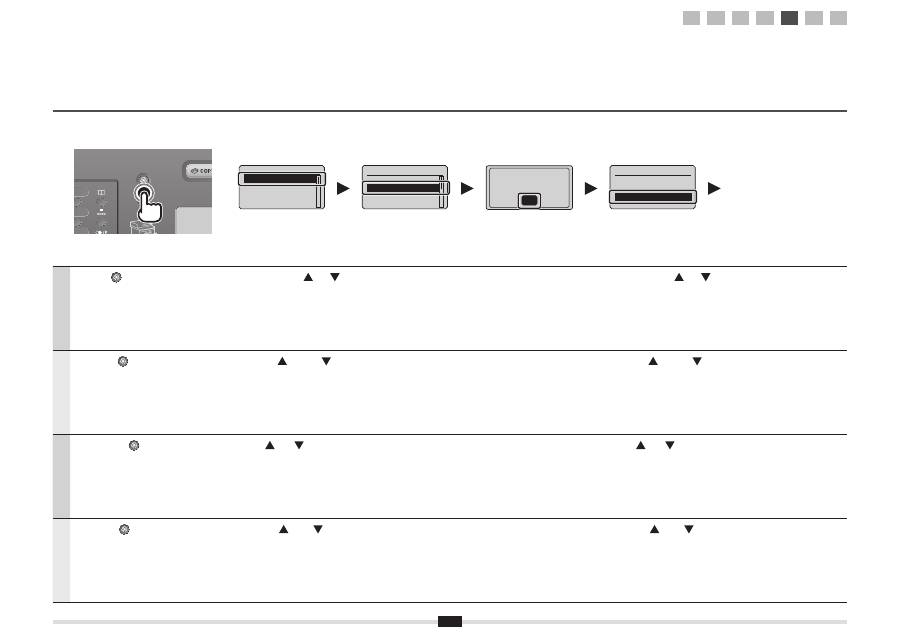
Pritisnite [
] (Izbornik).
Za odabir pritisnite [
] ili [
], a zatim pritisnite [OK].
Pritisnite [OK].
Za odabir pritisnite [
] ili [
], a zatim pritisnite [OK].
Român
ă
Ap
ă
sa
ţ
i pe [
] (Meniu).
Ap
ă
sa
ţ
i pe [
] sau pe [
] pentru a selecta, apoi ap
ă
sa
ţ
i pe [OK].
Ap
ă
sa
ţ
i pe [OK].
Ap
ă
sa
ţ
i pe [
] sau pe [
] pentru a selecta, apoi ap
ă
sa
ţ
i pe [OK].
Slovenš
č
ina
Pritisnite tipko [
] (Meni).
S tipko [
] ali [
] izberite in pritisnite [OK] (V redu).
Pritisnite [OK] (V redu).
S tipko [
] ali [
] izberite in pritisnite [OK] (V redu).
Български
Натиснете
[
] (
Меню
).
Натиснете
[
]
или
[
]
за
избор
,
след
което
натиснете
[OK].
Натиснете
[OK].
Натиснете
[
]
или
[
]
за
избор
,
след
което
натиснете
[OK].
Menu
Network Settings
Preferences
Timer Settings
Common Settings
Network Settings
Select Wired/Wirele
...
Wireless LAN Setting
TCP/IP Settings
SNMP Settings
Wireless LAN Settings
WPS Push Button Mode
WPS PIN Code Mode
SSID Settings
Wireless LAN Informa
...
See Wireless LAN
Setting Guide to
perform settings.
OK
1
2
3
4-A 4-B A-1 A-2
Hrvatski Român
ă
Slovenš
č
ina
Български
11
Searching...
Hrvatski
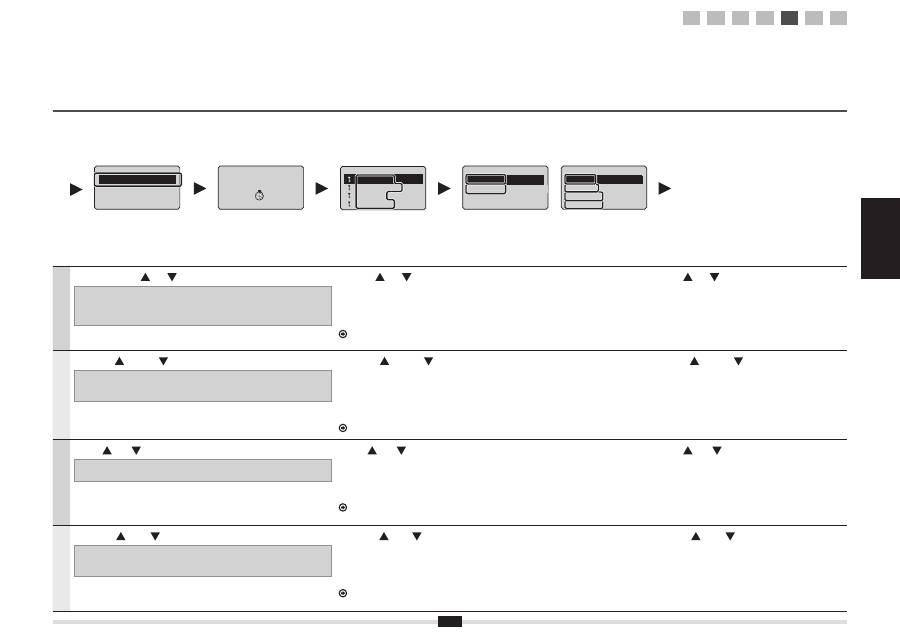
Za odabir pritisnite [
] ili [
], a zatim pritisnite [OK].
Ako se prikaže poruka <Cannot
fi
nd access point> (Nije mogu
ć
e prona
ć
i pristupno
mjesto).
Pritisnite [OK] da biste zatvorili zaslon i vratite se dva koraka unatrag te nastavite s
postavljanjem.
Pritisnite [
] ili [
] da biste odabrali SSID* koji ste zapisali, a zatim pritisnite [OK].
* SSID je prikazan ispred „WEP” „WPA” „None” (Ništa).
Ako je prikazano više odgovaraju
ć
ih SSID-ova, odaberite prvi ID na popisu (onaj koji
ima najja
č
i signal).
Ako ne možete prona
ć
i SSID, pogledajte donji odjeljak:
Prije
đ
ite na „A-2 Provjera SSID-a ili mrežnog klju
č
a za usmjeriva
č
/pristupnu to
č
ku za beži
č
ni LAN”.
Pritisnite [
] ili [
] da biste odabrali oblik unosa koji
odgovara broju znakova ili znamenki koji ste zapisali, a
zatim pritisnite [OK].
Român
ă
Ap
ă
sa
ţ
i pe [
] sau pe [
] pentru a selecta, apoi ap
ă
sa
ţ
i pe [OK].
Dac
ă
se a
fi
ş
eaz
ă
mesajul <Cannot
fi
nd access point> (Imposibil de g
ă
sit punctul
de acces).
Ap
ă
sa
ţ
i pe [OK] pentru a închide ecranul
ş
i relua
ţ
i de la opera
ţ
ia descris
ă
cu doi pa
ş
i înainte.
Ap
ă
sa
ţ
i pe [
] sau pe [
] pentru a selecta SSID-ul* pe care l-a
ţ
i notat, apoi ap
ă
sa
ţ
i
pe [OK].
* SSID este a
fi
ş
at în fa
ţ
a textelor „WEP”, „WPA”, „None” (Niciunul).
Dac
ă
sunt a
fi
ş
ate mai multe SSID-uri care se potrivesc, selecta
ţ
i-l pe primul de pe list
ă
(cel cu semnalul cel mai puternic).
Dac
ă
nu g
ă
si
ţ
i SSID-ul, consulta
ţ
i sec
ţ
iunea de mai jos:
Trece
ţ
i la „A-2 Veri
fi
carea SSID sau a cheii de re
ţ
ea pentru un router/punct de acces LAN f
ă
r
ă
fi
r”.
Ap
ă
sa
ţ
i pe [
] sau pe [
] pentru a selecta formatul
de intrare care corespunde num
ă
rului de caractere sau de
cifre scrise
ş
i ap
ă
sa
ţ
i pe [OK].
Slovenš
č
ina
S tipko [
] ali [
] izberite in pritisnite [OK] (V redu).
Č
e se prikaže <Cannot
fi
nd access point> (Dostopne to
č
ke ni mogo
č
e najti).
Pritisnite [OK] (V redu), da zaprete zaslon in za
č
nite dva koraka prej.
S tipko [
] ali [
] izberite SSID*, ki ste ga zapisali, in pritisnite [OK] (V redu).
* SSID je prikazan pred izrazom »WEP«, »WPA« ali »None« (Ni
č
).
Č
e je prikazanih ve
č
SSID, izberite tistega, ki je napisan prvi (tisti ima najmo
č
nejši
signal).
Č
e vrednosti SSID ne najdete, glejte spodaj:
Nadaljujte na »A-2 Iskanje vrednosti SSID ali omrežnega klju
č
a za usmerjevalnik/dostopno to
č
ko za
brezži
č
no lokalno omrežje«.
Pritisnite [
] ali [
] in izberite tisti vnos, ki ustreza
številu znakov ali števil v zapisani vrednosti, nato pritisnite
[OK] (V redu).
Български
Натиснете
[
]
или
[
]
за
избор
,
след
което
натиснете
[OK].
Ако
се
покаже
<Cannot
fi
nd access point> (
Невъзможно
е
откриване
на
точка
на
достъп
).
Натиснете
[OK],
за
да
затворите
екрана
и
да
се
върнете
две
стъпки
назад
.
Натиснете
[
]
или
[
]
за
избор
на
записаното
от
вас
SSID*,
след
което
натиснете
[OK].
* SSID
се
показва
пред
„WEP“, „WPA“, „None“ (
Няма
).
Ако
се
показват
няколко
съвпадащи
SSID,
изберете
първия
ИД
в
списъка
(
който
е
с
най
-
силен
сигнал
).
Ако
не
можете
да
откриете
SSID,
вж
.
раздела
по
-
долу
:
Продължете
към
„A-2
Проверка
на
SSID
или
ключ
на
мрежата
за
маршрутизатор
/
точка
за
достъп
за
безжична
LAN
мрежа
“.
Натиснете
[
]
или
[
],
за
да
изберете
формат
за
въвеждане
,
който
отговаря
на
броя
на
записаните
от
вас
знаци
или
цифри
,
след
което
натиснете
[OK].
SSID Settings
Select Access Point
Manual Settings
Select Access Point
SampleABCD WEP 13
SampleEFGHIJ WPA-PS
SampleKL WPA2-PSK 9
SampleMNOP None 7
Entry Format
5 Char. (40bit ASCII)
13 Char. (104bit ASC
...
10 Digits (40bit Hex)
26 Digits (104bit Hex)
Entry Format
8-63 Char. (ASCII)
64 Digits (Hex)
1
2
3
4-A 4-B A-1 A-2
12
Hrvatski
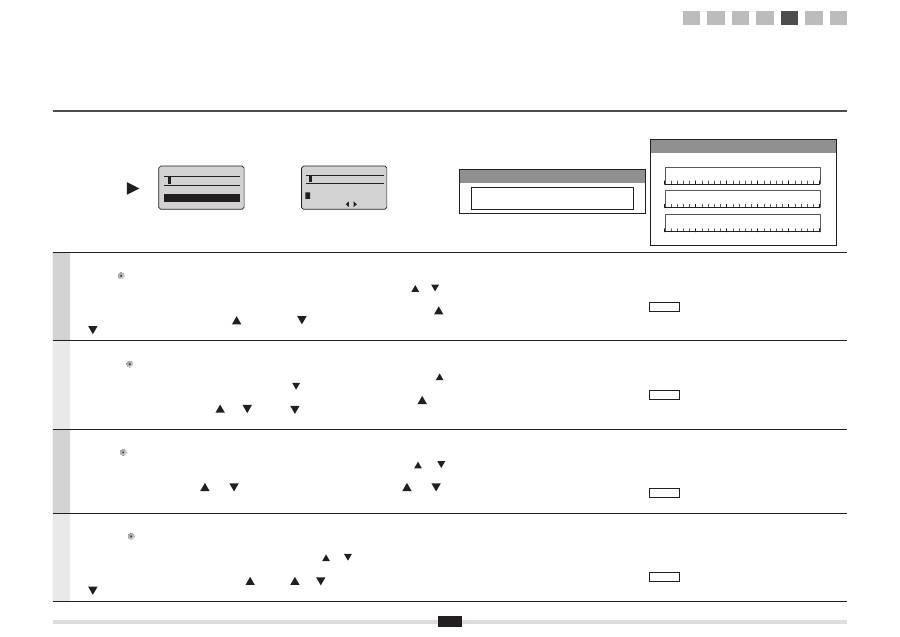
Kada se prikaže zaslon (A)
1. Pritisnite [
] da biste odabrali <Entry Mode>
(Na
č
in upisivanja).
2. Unesite mrežni klju
č
.
* Možete koristiti samo numeri
č
ke tipke.
3. Odaberite <Apply> (Primjeni) pomo
ć
u tipke [
] ili
[
], a zatim pritisnite [OK].
Kada se prikaže zaslon (B)
1. Unesite mrežni klju
č
.
* Klju
č
unesite odabirom znakova pomo
ć
u tipki [
] i [
], a
zatim pritisnite [OK].
2. Odaberite <Apply> (Primjeni) pomo
ć
u tipke [
]
ili [
], a zatim pritisnite [OK].
SSID
Ako postoji više SSID-ova, sve ih zapišite.
Mrežni klju
č
Obavezno zapišite mrežni klju
č
koji je trenutno postavljen
za usmjeriva
č
ili pristupnu to
č
ku za beži
č
ni LAN.
Zapišite broj znakova u mrežnom klju
č
u (broj znamenaka).
Znakovi (znamenke)
Român
ă
La apari
ţ
ia ecranului (A)
1. Ap
ă
sa
ţ
i pe [
] pentru a selecta <Entry Mode>
(Mod intrare).
2. Introduce
ţ
i cheia de re
ţ
ea.
* Pute
ţ
i utiliza tastele numerice.
3. Selecta
ţ
i <Apply> (Aplicare) cu tastele [
]
ş
i [
],
apoi ap
ă
sa
ţ
i pe [OK].
La apari
ţ
ia ecranului (B)
1. Introduce
ţ
i cheia de re
ţ
ea.
* Pute
ţ
i introduce cheie selectând caracterele cu tastele [
]
ş
i [
], apoi ap
ă
sa
ţ
i pe [OK].
2. Selecta
ţ
i <Apply> (Aplicare) cu tastele [
]
ş
i
[
], apoi ap
ă
sa
ţ
i pe [OK].
SSID
Dac
ă
sunt a
fi
ş
ate mai multe SSID-uri, nota
ţ
i-le pe toate.
Cheie de re
ţ
ea
Asigura
ţ
i-v
ă
c
ă
v
ă
nota
ţ
i cheia de re
ţ
ea setat
ă
în prezent
pentru routerul sau punctul de acces al re
ţ
elei LAN f
ă
r
ă
fi
r.
Nota
ţ
i-v
ă
num
ă
rul de caractere din cheia de re
ţ
ea (num
ă
rul de cifre).
Caractere (cifre)
Slovenš
č
ina
Č
e se prikaže zaslon (A)
1. Pritisnite [ ] in izberite <Entry Mode> (Na
č
in vpisa).
2. Vnesite omrežni klju
č
.
* Uporabite lahko številske tipke.
3. Izberite <Apply> (Uporabi) s tipko [
] ali [
] in
pritisnite [OK] (V redu).
Č
e se prikaže zaslon (B)
1. Vnesite omrežni klju
č
.
* Vnesite klju
č
, tako da izbirate znake s tipkama [
] in [
],
in pritisnite [OK] (V redu).
2. Izberite <Apply> (Uporabi) s tipko [
] ali [
]
in pritisnite [OK] (V redu).
SSID
Č
e je prikazanih ve
č
vrednosti SSID, zapišite vse.
Omrežni klju
č
Zapisati si morate omrežni klju
č
, ki je trenutno nastavljen
v usmerjevalniku ali dostopni to
č
ki za brezži
č
no lokalno
omrežje.
Zapišite število znakov v omrežnem klju
č
u (število števk).
Znaki (števke)
Български
Когато
се
появи
екран
(A)
1.
Натиснете
[
],
за
да
изберете
<Entry Mode>
(
Режим
за
въвеждане
).
2.
Въведете
ключа
на
мрежата
.
*
Можете
да
използвате
бутоните
с
цифри
.
3.
Изберете
<Apply> (
Прилагане
)
с
помощта
на
[
]
и
[
],
след
което
натиснете
[OK].
Когато
се
появи
екран
(B)
1.
Въведете
ключа
на
мрежата
.
*
Можете
да
въведете
ключа
,
като
изберете
знаците
с
помощта
на
[
]
и
[
],
след
което
натиснете
[OK].
2.
Изберете
<Apply> (
Прилагане
)
с
помощта
на
[
]
и
[
],
след
което
натиснете
[OK].
SSID
Ако
има
няколко
SSID,
ги
запишете
всичките
.
Ключ
на
мрежата
Запишете
си
ключа
на
мрежата
,
който
в
момента
е
зададен
за
маршрутизатора
/
точката
за
достъп
за
безжична
LAN
мрежа
.
Запишете
си
броя
на
знаците
в
ключа
на
мрежата
(
броя
цифри
).
Символи
(
цифри
)
SSID
Network Key
or
WEP Key
(
5
Char.)
<Apply>
Entry Mode: aA
(A)
PSK
(
64
Digits)
<Apply>
1
2 3 4 5 6 7 8 9 0
A B C D E F
(B)
1
2
3
4-A 4-B A-1 A-2
Hrvatski Român
ă
Slovenš
č
ina
Български
13
Hrvatski
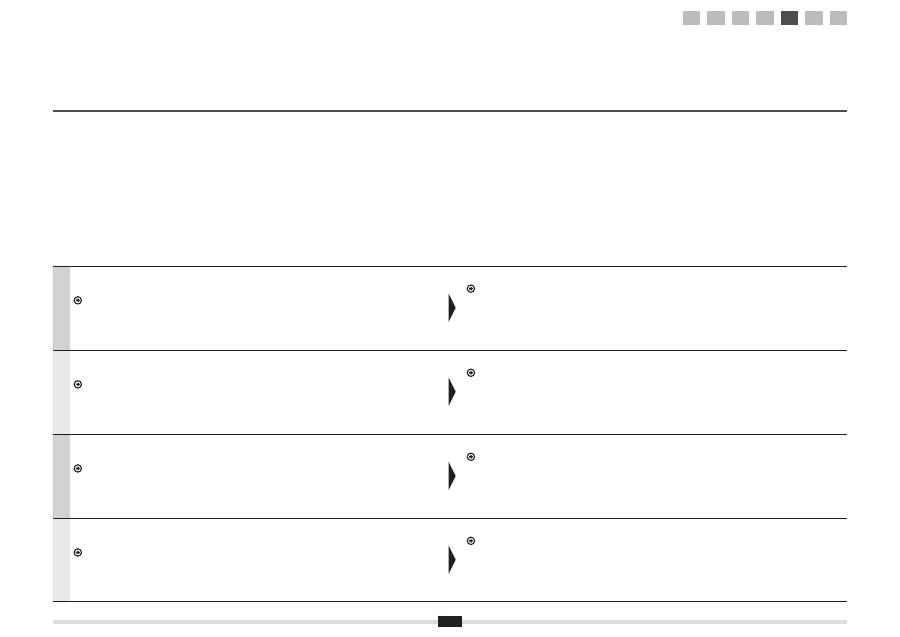
Za odabir pritisnite [ ], a zatim pritisnite [OK].
Wi-Fi indikator trep
ć
e.
Kada je postavka postavljena, Wi-Fi indikator prestaje treptati.
Ako se pojavi poruka o pogrešci
Pritisnite [OK] da biste zatvorili zaslon, provjerite je li naveden to
č
an mrežni klju
č
i slijedite postupak opisan šest
koraka ranije.
Ako se ni nakon ponovnih pokušaja ne uspijete povezati s pristupnom to
č
kom, pogledajte sljede
ć
i odjeljak.
e-priru
č
nik -> „Rješavanje problema” -> „Otklanjanje poteško
ć
a” -> „Problemi s mrežom” -> „Problemi s
beži
č
nim LAN-om”
Pri
č
ekajte da ure
đ
aj automatski preuzme IP adresu
(približno 2 min).
Ako želite ru
č
no postaviti IP adresu, pogledajte sljede
ć
e.
e-priru
č
nik „Postavljanje IPv4 adrese”
e-priru
č
nik „Postavljanje IPv6 adrese”
Român
ă
Ap
ă
sa
ţ
i pe [ ] pentru a selecta, apoi ap
ă
sa
ţ
i pe [OK].
Indicatorul Wi-Fi este a
fi
ş
at cu intermiten
ţă
.
La
fi
nalizarea set
ă
rii, indicatorul Wi-Fi se a
fi
ş
eaz
ă
continuu.
În caz de apari
ţ
ie a unui mesaj de eroare
Ap
ă
sa
ţ
i pe [OK] pentru a închide ecranul, veri
fi
ca
ţ
i dac
ă
cheia de re
ţ
ea este corect
ă
ş
i urma
ţ
i procedura descris
ă
cu
ş
ase pa
ş
i înainte.
Dac
ă
punctul de acces nu poate
fi
conectat nici dup
ă
repetarea încerc
ă
rii, consulta
ţ
i urm
ă
toarele.
e-Manual (Manual electronic) -> „Troubleshooting” (Depanare) -> „Troubleshooting” (Depanare) ->
„Network Problems” (Probleme de re
ţ
ea) -> „Wireless LAN Troubles” (Probleme LAN f
ă
r
ă
fi
r).
A
ş
tepta
ţ
i ca aparatul s
ă
reg
ă
seasc
ă
automat adresa IP
(aprox. 2 minute).
Dac
ă
dori
ţ
i s
ă
seta
ţ
i manual adresa IP, consulta
ţ
i
urm
ă
toarele.
e-Manual (Manual electronic) „Setting the IPv4 Address”
(Setarea adresei IPv4)
e-Manual (Manual electronic) „Setting the IPv6 Address”
(Setarea adresei IPv6)
Slovenš
č
ina
S tipko [ ] izberite in pritisnite [OK] (V redu).
Lu
č
ka Wi-Fi utripa.
Ko je nastavljanje kon
č
ano, lu
č
ka Wi-Fi za
č
ne svetiti.
Č
e se prikaže sporo
č
ilo o napaki
Pritisnite [OK] (V redu), da zaprete zaslon, preverite, ali je omrežni klju
č
pravilen, in nadaljujte s šestim korakom.
Č
e se tudi po vnovi
č
nem poskusu ni mogo
č
e povezati z dostopno to
č
ko, glejte naslednje.
E-priro
č
nik -> »Odpravljanje težav« -> »Odpravljanje težav« -> »Težave z omrežjem« -> »Težave z
brezži
č
nim lokalnim omrežjem«
Po
č
akajte, da naprava samodejno dobi naslov IP
(pribl. 2 minuti).
Č
e želite naslov IP nastaviti ro
č
no, glejte spodaj.
E-priro
č
nik »Nastavitev naslova IPv4«
E-priro
č
nik »Nastavitev naslova IPv6«
Български
Натиснете
[ ]
за
избор
,
след
което
натиснете
[OK].
Индикаторът
за
Wi-Fi
мига
.
Когато
настройването
завърши
,
индикаторът
за
Wi-Fi
светва
.
Ако
се
покаже
съобщение
за
грешка
Натиснете
[OK],
за
да
затворите
екрана
,
проверете
дали
ключът
за
мрежата
е
правилен
,
след
което
следвайте
процедура
,
като
се
върнете
шест
стъпки
назад
.
Ако
точката
за
достъп
не
може
да
се
свърже
дори
след
повторен
опит
,
вж
.
указанията
по
-
долу
.
e-Manual (
Електронно
ръководство
) -> „Troubleshooting“ (
Отстраняване
на
неизправности
) ->
„Troubleshooting“ (
Отстраняване
на
неизправности
) -> „Network Problems“ (
Проблеми
с
мрежата
) ->
„Wireless LAN Troubles“ (
Неизправности
с
безжичната
LAN
мрежа
)
Изчакайте
,
докато
машината
извлече
IP
адреса
автоматично
(
прибл
. 2
минути
).
Ако
искате
да
зададете
IP
адреса
ръчно
,
вж
.
следното
.
e-Manual (
Електронно
ръководство
) „Setting the IPv4
Address“ (
Задаване
на
IPv4
адрес
)
e-Manual (
Електронно
ръководство
) „Setting the IPv6
Address“ (
Задаване
на
IPv6
адрес
)
Do you want to
connect with new
settings?
No
Yes
Connecting...
Cancel: Press Stop
1
2
3
4-A 4-B A-1 A-2
14
Hrvatski
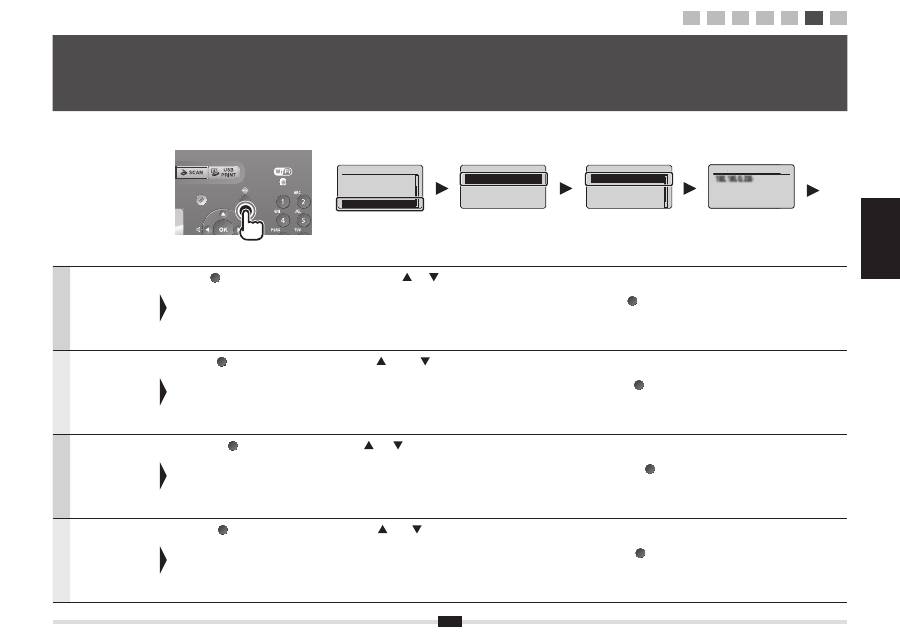
Provjerite mrežne veze.
U
č
inite to pomo
ć
u ra
č
unala koje je povezano s mrežom.
Prije
đ
ite na „A-1 Provjera je li postavljanje postavki beži
č
nog LAN-a završeno”.
Zatim instalirajte softver.
Zaseban dio dokumenta „Upute za po
č
etak korištenja”
Român
ă
Veri
fi
ca
ţ
i conexiunile de re
ţ
ea.
Veri
fi
ca
ţ
i func
ţ
ionarea cu ajutorul unui computer conectat la o re
ţ
ea.
Trece
ţ
i la „A-1 Veri
fi
carea
fi
naliz
ă
rii instal
ă
rii re
ţ
elei LAN f
ă
r
ă
fi
r”.
Apoi, instala
ţ
i software-ul.
Volumul separat „Ghid de punere rapid
ă
în func
ţ
iune”
Slovenš
č
ina
Preverite omrežne povezave.
Postopek opravite z ra
č
unalnikom, ki je povezan v omrežje.
Nadaljujte na »A-1 Preverjanje zaklju
č
enosti nastavitev brezži
č
nega lokalnega omrežja«.
Zdaj namestite programsko opremo.
Lo
č
ena »Za
č
etna navodila«
Български
Проверете
мрежовите
връзки
.
Проверете
операцията
с
помощта
на
компютър
,
свързан
към
мрежа
.
Продължете
към
„A-1
Проверката
на
настройките
на
безжичната
LAN
мрежа
завърши
“.
След
това
инсталирайте
софтуера
.
Отделен
том
„
Кратко
ръководство
“
1
2
3
4-A 4-B A-1 A-2
Hrvatski Român
ă
Slovenš
č
ina
Български
15
Hrvatski
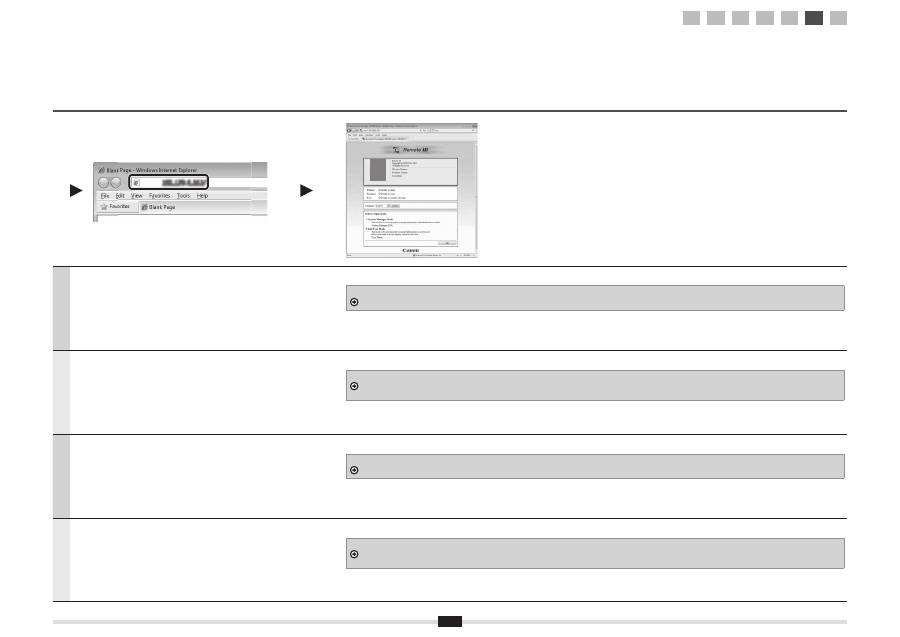
U
č
inite to pomo
ć
u
ra
č
unala koje je
povezano s mrežom.
Pritisnite [
] (Nadzor stanja/Odustani).
Za odabir pritisnite [
] ili [
], a zatim pritisnite [OK].
Zabilježite IP adresu.
Pritisnite [
] (Nadzor stanja/Odustani) da biste zatvorili zaslon.
Român
ă
Veri
fi
ca
ţ
i func
ţ
ionarea
cu ajutorul unui
computer conectat la o
re
ţ
ea.
Ap
ă
sa
ţ
i pe [
] (Monitorizare stare/Anulare). Ap
ă
sa
ţ
i pe [
] sau pe [
] pentru a selecta, apoi ap
ă
sa
ţ
i pe [OK].
Nota
ţ
i-v
ă
adresa IP.
Ap
ă
sa
ţ
i pe [
] (Monitorizare stare/Anulare) pentru a închide ecranul.
Slovenš
č
ina
Postopek opravite z
ra
č
unalnikom, ki je
povezan v omrežje.
Pritisnite tipko [
] (Status Kontrola/Preklic). S tipko [
] ali [
] izberite in pritisnite [OK] (V redu).
Zabeležite si naslov IP.
Pritisnite tipko [
] (Status Kontrola/Preklic), da zaprete zaslon.
Български
Проверете
операцията
с
помощта
на
компютър
,
свързан
към
мрежа
.
Натиснете
[
] (
Екран
за
статуса
/
Отмяна
).
Натиснете
[
]
или
[
]
за
избор
,
след
което
натиснете
[OK].
Запишете
си
IP
адреса
.
Натиснете
[
] (
Екран
за
статуса
/
Отмяна
),
за
да
затворите
екрана
.
A-1
Provjera je li postavljanje postavki beži č nog LAN-a završeno Veri fi carea fi naliz ă rii instal ă rii re ţ elei LAN f ă r ă fi r Preverjanje zaklju č enosti nastavitev brezži č nega lokalnega omrežja
Проверката на настройките на безжичната LAN мрежа завърши
IP Address
IP A
P d
A
A dress
Status Monitor/Cancel
TX Job
RX Job
Fax Forwarding Erro
...
Network Information
Network Information
IPv4
IPv6
Wireless LAN Informa
...
IEEE802.1X Error Inf
...
IPv4
IP Address
Subnet Mask
Gateway Address
Host Name
1
2
3
4-A 4-B A-1 A-2
16
Hrvatski
Pokrenite web-preglednik na ra
č
unalu koje je povezano s mrežom.
U adresno polje upišite „http://<IP adresa ure
đ
aja>/”, a zatim pritisnite tipku
[ENTER] na tipkovnici.
<IP adresa ure
đ
aja> jest adresa koju ste provjerili u prethodnom koraku.
Provjerite prikazuje li se zaslon su
č
elja Remote UI (Korisni
č
ko su
č
elje za daljinski pristup).
Ako se ne prikazuje su
č
elje Remote UI (Korisni
č
ko su
č
elje za daljinski pristup)
e-priru
č
nik -> „Rješavanje problema” -> „Otklanjanje poteško
ć
a” -> „Problemi s mrežom” -> „Problemi s kabelskim LAN-om”
Român
ă
Porni
ţ
i browserul Web la un computer conectat la o re
ţ
ea.
Introduce
ţ
i „http://<adresa IP a aparatului>/” în câmpul de adres
ă
, apoi ap
ă
sa
ţ
i
pe tasta [ENTER] de la tastatur
ă
.
<Adresa IP a aparatului> este adresa veri
fi
cat
ă
la pasul anterior.
Veri
fi
ca
ţ
i dac
ă
este a
fi
ş
at ecranul Remote UI (IU la distan
ţă
).
Când Remote UI (IU la distan
ţă
) nu este a
fi
ş
at
e-Manual (Manual electronic) -> „Troubleshooting” (Depanare) -> „Troubleshooting” (Depanare) -> „Network Problems” (Probleme de re
ţ
ea) -> „Wired LAN
Troubles” (Probleme LAN cu
fi
r).
Slovenš
č
ina
V ra
č
unalnikom, ki je povezan v omrežje, odprite spletni brskalnik.
Vnesite »http://<naslov IP naprave>/« v polje za naslov in pritisnite tipko [ENTER]
na tipkovnici.
<Naslov IP naprave> je tisti, ki ste ga v prejšnjem koraku zabeležili.
Preverite, ali se je prikazal zaslon Remote UI (Oddaljeni uporabniški vmesnik).
Č
e se zaslon Remote UI (Oddaljeni uporabniški vmesnik) ne prikaže
E-priro
č
nik -> »Odpravljanje težav« -> »Odpravljanje težav« -> »Težave z omrežjem« -> »Težave z ži
č
nim lokalnim omrežjem«
Български
Стартирайте
уеб
браузъра
на
компютър
,
свързан
към
мрежа
.
Въведете
„http://<IP
адрес
на
машината
>/“
в
полето
за
адрес
,
след
което
натиснете
клавиша
[ENTER]
на
клавиатурата
.
<IP
адрес
на
машината
>
е
адресът
,
проверен
в
предишната
стъпка
.
Проверете
дали
се
показва
екранът
на
Remote UI (
Потребителски
интерфейс
за
отдалечено
управление
).
Когато
Remote UI (
Потребителски
интерфейс
за
отдалечено
управление
)
не
се
показва
e-Manual (
Електронно
ръководство
) -> „Troubleshooting“ (
Отстраняване
на
неизправности
) -> „Troubleshooting“ (
Отстраняване
на
неизправности
) ->
„Network Problems“ (
Проблеми
с
мрежата
) -> „Wired LAN Troubles“ (
Неизправности
с
LAN
мрежата
)
http://
http://
/
MFXXX Series
MFXXX Series
1
2
3
4-A 4-B A-1 A-2
Hrvatski Român
ă
Slovenš
č
ina
Български
17
Hrvatski
SSID ili mrežni klju
č
možete provjeriti pomo
ć
u
alata „Canon MF/LBP Wireless Setup Assistant”
(Pomo
ć
nik za postavljanje beži
č
ne mreže za
ure
đ
aje MF/LBP tvrtke Canon).
* „Canon MF/LBP Wireless Setup Assistant” (Pomo
ć
nik
za postavljanje beži
č
ne mreže za ure
đ
aje MF/LBP
tvrtke Canon) nalazi se na User Software CD (CD s
korisni
č
kim softverom) koji ste dobili s ure
đ
ajem.
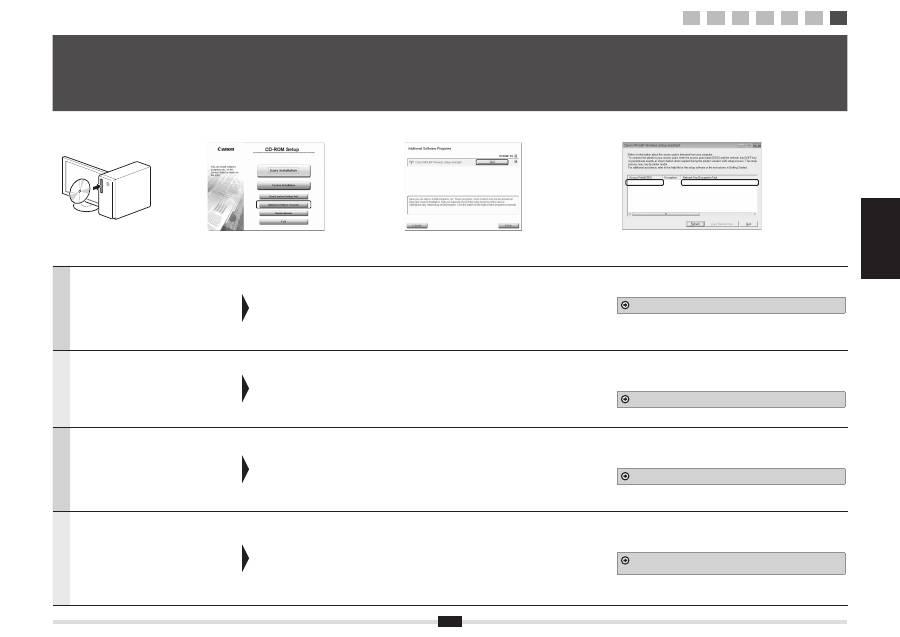
Umetnite User Software CD
(CD s korisni
č
kim softverom)
u utor na ra
č
unalu.
Kliknite [Additional Software
Programs] (Dodatni
softverski programi).
Kliknite gumb [Start] pored alata „Canon
MF/LBP Wireless Setup Assistant”
(Pomo
ć
nik za postavljanje beži
č
ne mreže
za ure
đ
aje MF/LBP tvrtke Canon).
Pro
č
itajte licencni ugovor i kliknite [Yes] (Da)
za potvrdu.
Prikazat
ć
e se podaci o beži
č
nom LAN-u ili pristupnoj to
č
ki.
Zapišite te podatke (navedene u okvirima) na str. 12.
Potom se vratite na str. 8 i nastavite s postupkom postavljanja.
Român
ă
Pute
ţ
i veri
fi
ca SSID sau cheia de re
ţ
ea utilizând
„Canon MF/LBP Wireless Setup Assistant”
(Asistent con
fi
gurare Canon MF/LBP f
ă
r
ă
fi
r).
* „Canon MF/LBP Wireless Setup Assistant” (Asistent
con
fi
gurare Canon MF/LBP f
ă
r
ă
fi
r) este inclus în discul
User Software CD (CD cu software pentru utilizator),
furnizat cu aparatul.
Introduce
ţ
i discul User
Software CD (CD cu software
pentru utilizator) în fanta din
computer.
Face
ţ
i clic pe [Additional
Software Programs]
(Programe software
suplimentare).
Face
ţ
i clic pe butonul [Start] de lâng
ă
„Canon
MF/LBP Wireless Setup Assistant” (Asistent
configurare Canon MF/LBP f
ă
r
ă
fir).
Citi
ţ
i Acordul de licen
ţă
ş
i face
ţ
i clic pe [Yes]
(Da) pentru a accepta.
Se vor a
fi
ş
a informa
ţ
iile re
ţ
elei LAN f
ă
r
ă
fi
r sau ale punctului de
acces.
Nota
ţ
i-v
ă
informa
ţ
iile (indicate în cadre) la P.12.
Apoi, reveni
ţ
i la P.8
ş
i continua
ţ
i procedura de instalare.
Slovenš
č
ina
Vrednost SSID ali omrežnega klju
č
a lahko
poiš
č
ete s pripomo
č
kom »Canon MF/LBP
Wireless Setup Assistant« (Pomo
č
nik za
brezži
č
ne nastavitve MF/LBP Canon).
* »Canon MF/LBP Wireless Setup Assistant« (Pomo
č
nik
za brezži
č
ne nastavitve MF/LBP Canon) je vklju
č
en
na priloženem CD-ju User Software CD (CD z
uporabniško programsko opremo).
V ra
č
unalnik vstavite
User Software CD (CD z
uporabniško programsko
opremo).
Kliknite [Additional Software
Programs] (Dodatni
programi).
Kliknite gumb [Start] (Zaženi) zraven
»Canon MF/LBP Wireless Setup Assistant«
(Pomo
č
nik za brezži
č
ne nastavitve MF/LBP
Canon).
Preberite licen
č
no pogodbo in kliknite
[Yes] (Da),
č
e se strinjate s pogoji.
Prikazale se bodo informacije o usmerjevalniku ali dostopni to
č
ki za
brezži
č
no lokalno omrežje.
Zabeležite si informacije (prikazane v okvirjih) v poglavju 12.
Nato se vrnite v poglavje 8 in nadaljujte postopek nastavitve.
Български
Можете
да
проверите
SSID
или
ключа
на
мрежата
чрез
„Canon MF/LBP Wireless Setup
Assistant“ (
Помощник
на
Canon MF/LBP
за
настройка
на
безжична
мрежа
).
*
Ръководството
„Canon MF/LBP Wireless Setup
Assistant“ (
Помощник
на
Canon MF/LBP
за
настройка
на
безжична
мрежа
)
е
включено
в
предоставения
с
машината
User Software CD
(
Компакт
диск
с
потребителски
софтуер
).
Поставете
User Software
CD (
Компакт
диск
с
потребителски
софтуер
)
в
слота
на
компютъра
.
Щракнете
върху
[Additional
Software Programs]
(
Допълнителни
софтуерни
програми
).
Щракнете
върху
бутона
[Start] (
Старт
)
до
„Canon MF/LBP Wireless Setup
Assistant“ (
Помощник
на
Canon MF/LBP
за
настройка
на
безжична
мрежа
).
Прочетете
лицензионното
споразумение
,
след
което
щракнете
върху
[Yes] (
Да
)
за
съгласие
.
Ще
се
покаже
информацията
за
безжичната
LAN
мрежа
или
точката
за
достъп
.
Запишете
си
информацията
(
указана
с
рамки
)
на
стр
. 12.
След
това
се
върнете
на
стр
. 8
и
продължете
процедурата
за
настройка
.
A-2
Provjera SSID-a ili mrežnog klju č a za usmjeriva č /pristupnu to č ku za beži č ni LAN Veri fi carea SSID sau a cheii de re ţ ea pentru un router/punct de acces LAN f ă r ă fi r Iskanje vrednosti SSID ali omrežnega klju č a za usmerjevalnik/dostopno to č ko za brezži č no lokalno omrežje
Проверка на SSID или ключ на мрежата за маршрутизатор / точка за достъп за безжична LAN мрежа
SampleEFGHIJ
WPA-PSK
543210EDCBA
1
2
3
4-A 4-B A-1 A-2
18
Hrvatski
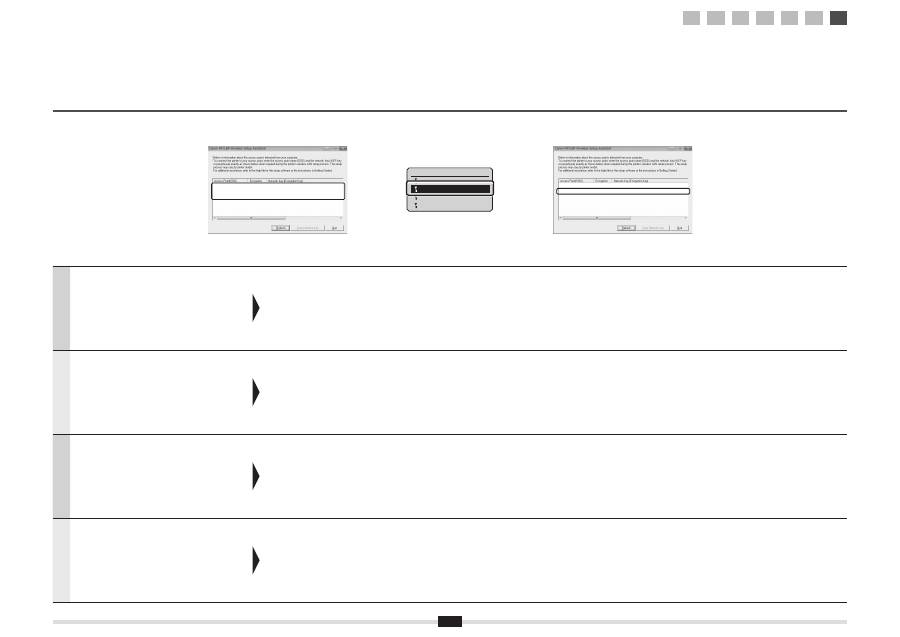
Ako je prikazano više pristupnih to
č
aka
1. Zapišite sve prikazane SSID-ove.
2. Slijedite postupak opisan u odjeljku „4-B Ru
č
no
postavljanje pristupne to
č
ke i povezivanje” (str. 8).
3. Odaberite SSID koji odgovara onome koji ste
zapisali kao prikazani SSID.
4. Zapišite mrežni klju
č
za odabrani SSID.
5. Slijedite postupak opisan u odjeljku „4-B Ru
č
no
postavljanje pristupne to
č
ke i povezivanje” (str. 8).
Ako se ne prikazuju podaci za usmjeriva
č
ili pristupnu
to
č
ku za beži
č
ni LAN
Kliknite gumb [Refresh] (Osvježi).
Ako se podaci ne prikažu
č
ak ni nakon što kliknete gumb
[Refresh] (Osvježi), provjerite je li postavljanje ra
č
unalnih
postavki za usmjeriva
č
ili pristupnu to
č
ku za beži
č
ni LAN
završeno.
Român
ă
Dac
ă
sunt a
fi
ş
ate mai multe puncte de acces
1. Nota
ţ
i-v
ă
toate SSID-urile a
fi
ş
ate.
2. Efectua
ţ
i procedura din „4-B Setarea manual
ă
a
punctului de acces
ş
i conectarea” (P.8).
3. Selecta
ţ
i SSID-ul care corespunde celui pe l-a
ţ
i
scris din lista SSID-urilor a
fi
ş
ate.
4. Nota
ţ
i-v
ă
cheia de re
ţ
ea pentru SSID-ul selectat.
5. Efectua
ţ
i procedura din „4-B Setarea manual
ă
a
punctului de acces
ş
i conectarea” (P.8).
Dac
ă
informa
ţ
iile pentru routerul sau punctul de acces al
re
ţ
elei LAN f
ă
r
ă
fi
r nu sunt a
fi
ş
ate
Face
ţ
i clic pe butonul [Refresh] (Reîmprosp
ă
tare).
Dac
ă
informa
ţ
iile nu sunt a
fi
ş
ate când face
ţ
i clic pe
butonul [Refresh] (Reîmprosp
ă
tare), veri
fi
ca
ţ
i dac
ă
set
ă
rile
computerului pentru un router sau punct de acces la re
ţ
eaua
LAN f
ă
r
ă
fi
r sunt
fi
nalizate.
Slovenš
č
ina
Č
e je prikazanih ve
č
dostopnih to
č
k
1. Zapišite si vse prikazane vrednosti SSID.
2. Dokon
č
ajte postopek v poglavju »4-B Ro
č
na
nastavitev dostopne to
č
ke in vzpostavitev
povezave« (poglavje 8).
3. Izberite vrednost SSID, ki se ujema s tisto, ki
ste si jo zapisali.
4. Zapišite si omrežni klju
č
za izbrano vrednost
SSID.
5. Dokon
č
ajte postopek v poglavju »4-B Ro
č
na
nastavitev dostopne to
č
ke in vzpostavitev
povezave« (poglavje 8).
Č
e se informacije o usmerjevalniku ali dostopni to
č
ki za
brezži
č
no omrežje ne prikažejo
Kliknite gumb [Refresh] (Osveži).
Č
e se tudi potem, ko kliknete gumb [Refresh] (Osveži),
informacije ne prikažejo, preverite, ali so nastavitve
usmerjevalnika ali dostopne to
č
ke v ra
č
unalniku dokon
č
ane.
Български
Ако
се
показват
няколко
точки
за
достъп
1.
Запишете
си
всички
SSID,
които
се
показват
.
2.
Извършете
процедурата
в
„4-B
Ръчно
настройване
на
точката
за
достъп
и
свързване
“ (
стр
. 8).
3.
Изберете
SSID,
което
отговаря
на
записаното
име
от
показаното
SSID.
4.
Запишете
си
ключа
за
мрежата
за
избраното
от
вас
SSID.
5.
Извършете
процедурата
в
„4-B
Ръчно
настройване
на
точката
за
достъп
и
свързване
“ (
стр
. 8).
Ако
информацията
за
маршрутизатора
или
точката
за
достъп
за
безжична
LAN
мрежа
не
се
показва
Щракнете
върху
бутона
[Refresh] (
Обнови
).
Ако
информацията
не
се
показва
,
когато
щракнете
върху
бутона
[Refresh] (
Обнови
),
проверете
дали
настройките
на
компютъра
за
даден
маршрутизатор
или
точка
за
достъп
за
безжична
LAN
мрежа
са
завършени
.
SampleABCD
WEP
01234567890123456789ABCDEF
SampleEFGHIJ
WPA-PSK
543210EDCBA
SampleK
WPA2-PSK
1234ABCD
SampleABCD
WEP
01234567890123456789ABCDEF
SampleEFGHIJ
WPA-PSK
543210EDCBA
SampleK
WPA2-PSK
1234ABCD
Select Access Point
SampleABCD WEP 13
SampleEFGHIJ WPA-PS
SampleKL WPA2-PSK 9
SampleMNOP None 7
1
2
3
4-A 4-B A-1 A-2

2
Русский
Українська
ﺔﻴﺑﺮﻌﻟﺍ
ﯽﺳﺭﺎﻓ
Содержание Зміст ﺕﺎﻳﻮﺘﶈﺍ ﺐﻟﺎﻄﻣ ﺖﺳﺮﻬﻓ
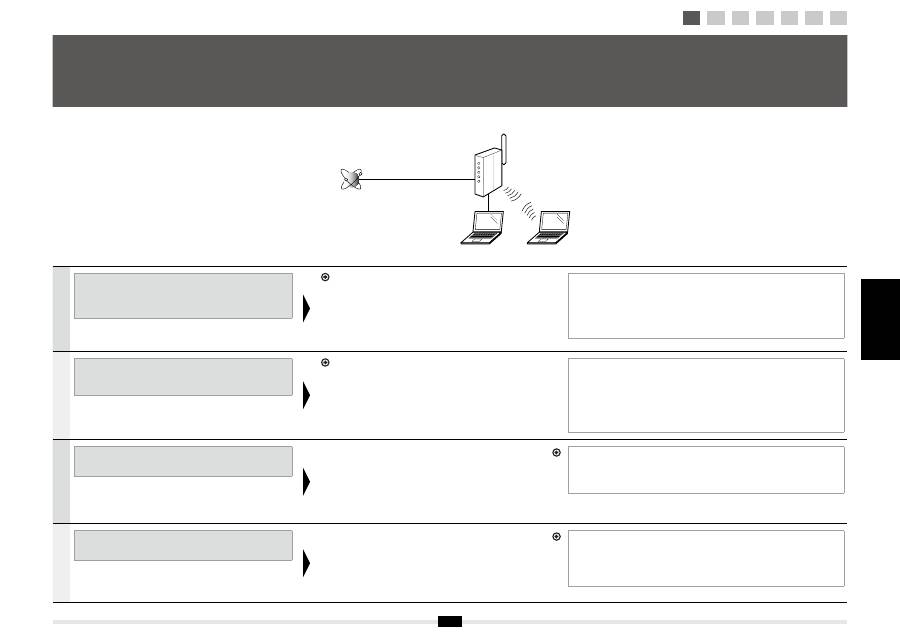
1
2
3
4-A 4-B A-1 A-2
1
Проверка
перед
настройкой
. . . . . . . . . . . . . . . . . . . . . . . . . . . . . . . . . . . . . . .
стр
. 3
2
Изменение
способа
подключения
на
беспроводную
сеть
. . . . . . . . . . . . .
стр
. 4
3
Выбор
метода
настройки
беспроводной
сети
. . . . . . . . . . . . . . . . . . . . . . .
стр
. 5
4-A
Настройка
аппарата
с
использованием
функции
WPS
(
режим
нажатия
кнопки
) . . . . . . . . . . . . . . . . . . . . . . . . . . . . . . . . . . . . . . . . . . .
стр
. 6
4-B
Настройка
точки
доступа
вручную
и
подключение
. . . . . . . . . . . . . . . . . . .
стр
. 8
A-1
Проверка
параметров
беспроводной
локальной
сети
завершена
. . . . .
стр
. 15
A-2
Проверка
SSID
или
ключа
сети
для
маршрутизатора
беспроводной
сети
или
точки
доступа
. . . . . . . . . . . . . . . . . . . . . . . . . . . . .
стр
. 17
1
Перевірка
перед
налаштуванням
. . . . . . . . . . . . . . . . . . . . . . . . . . . . . . . . . .
стор
. 3
2
Змінення
типу
з
’
єднання
на
бездротову
локальну
мережу
. . . . . . . . . . .
стор
. 4
3
Вибір
методу
настроювання
бездротової
локальної
мережі
. . . . . . . . . .
стор
. 5
4-A
Настроювання
апарата
за
допомогою
WPS (
кнопковий
режим
) . . . . . . .
стор
. 6
4-B
Настроювання
точки
доступу
вручну
та
підключення
. . . . . . . . . . . . . . .
стор
. 8
A-1
Перевірка
завершення
настроювання
бездротової
локальної
мережі
. . . . . . . . . . . . . . . . . . . . . . . . . . . . . . . . . . . . . . . . . . . . . .
стор
. 15
A-2
Перевірка
SSID
або
мережевого
ключа
для
точки
доступу
чи
маршрутизатора
бездротової
локальної
мережі
. . . . . . . . . . . . . . . . .
стор
. 17
3
ﺔﺤﻔﺼﻟﺍ
. . . . . . . . . . . . . . . . . . . . . . . . . . . . . . . . . . . . . . . . . . . . . . . . . . . .
ﺩﺍﺪﻋﻹﺍ
ﻞﺒﻗ
ﺺﺤﻔﻟﺍ
1
4
ﺔﺤﻔﺼﻟﺍ
. . . . . . . . . . . . . . . . . . . . . . . . . . . . . . . . . . .
ﺔﻴﻜﻠﺳﻼﻟﺍ
ﺔﻴﻠﺤﻤﻟﺍ
ﺔﻜﺒﺸﻟﺍ
ﻰﻟﺇ
ﻝﺎﺼﺗﻻﺍ
ﺔﻘﻳﺮﻃ
ﻞﻳﺪﺒﺗ
2
5
ﺔﺤﻔﺼﻟﺍ
. . . . . . . . . . . . . . . . . . . . . . . . . . . . . . . . . . . . .
ﺔﻴﻜﻠﺳﻼﻟﺍ
ﺔﻴﻠﺤﻤﻟﺍ
ﺔﻜﺒﺸﻟﺍ
ﺩﺍﺪﻋﻹ
ﺔﻘﻳﺮﻃ
ﺪﻳﺪﺤﺗ
3
6
ﺔﺤﻔﺼﻟﺍ
. . . . . . . . . . . . . . . . . . (
ﻊﻓﺪﻟﺍ
ﺭﺯ
ﻊﺿﻭ
) Wi-Fi
ﺔﻴﻨﻘﺘﺑ
ﻲﻤﺤﻤﻟﺍ
ﺩﺍﺪﻋﻹﺍ
ﺔﻔﻴﻇﻭ
ﻡﺍﺪﺨﺘﺳﺎﺑ
ﺯﺎﻬﺠﻟﺍ
ﺩﺍﺪﻋﺇ
4-A
8
ﺔﺤﻔﺼﻟﺍ
. . . . . . . . . . . . . . . . . . . . . . . . . . . . . . . . . . . . . . . . . . .
ﻝﺎﺼﺗﻻﺍﻭ
ﺎًﻳﻭﺪﻳ
ﻝﻮﺻﻮﻟﺍ
ﺔﻄﻘﻧ
ﺩﺍﺪﻋﺇ
4-B
15
ﺔﺤﻔﺼﻟﺍ
. . . . . . . . . . . . . . . . . . . . . . . . . . . . . . . . . .
ﺔﻴﻜﻠﺳﻼﻟﺍ
ﺔﻴﻠﺤﻤﻟﺍ
ﺔﻜﺒﺸﻟﺍ
ﺩﺍﺪﻋﺇ
ﻝﺎﻤﺘﻛﺍ
ﻦﻣ
ﻖﻘﺤﺘﻟﺍ
A-1
17
ﺔﺤﻔﺼﻟﺍ
. . . . . . . . . . . . . . . . . .
ﻝﻮﺻﻭ
ﺔﻄﻘﻧ
/
ﺔﻴﻜﻠﺳﻻ
ﺔﻴﻠﺤﻣ
ﺔﻜﺒﺷ
ﻪﺟﻮﻤﻟ
ﺔﻜﺒﺸﻟﺍ
ﺡﺎﺘﻔﻣ
ﻭﺃ
SSID
ﻦﻣ
ﻖﻘﺤﺘﻟﺍ
A-2
3
ﻪﺤﻔﺻ
. . . . . . . . . . . . . . . . . . . . . . . . . . . . . . . . . . . . . . . . . . . . . . . . . . . . .
ﻢﻴﻈﻨﺗ
ﺯﺍ
ﻞﺒﻗ
ﯽﺳﺭﺮﺑ
1
4
ﻪﺤﻔﺻ
. . . . . . . . . . . . . . . . . . . . . . . . . . . . . . . . . . . . . . . .
ﻢﻴﺳ
ﯽﺑ
ﯽﻠﺤﻣ
ﻪﮑﺒﺷ
ﻪﺑ
ﻝﺎﺼﺗﺍ
ﺵﻭﺭ
ﺮﻴﻴﻐﺗ
2
5
ﻪﺤﻔﺻ
. . . . . . . . . . . . . . . . . . . . . . . . . . . . . . . . . . . . .
ﻢﻴﺳ
ﯽﺑ
ﯽﻠﺤﻣ
ﻪﮑﺒﺷ
ﻢﻴﻈﻨﺗ
یﺍﺮﺑ
ﯽﺷﻭﺭ
ﺏﺎﺨﺘﻧﺍ
3
6
ﻪﺤﻔﺻ
. . . . . . . . . . . . . . . . . . . . . . . . . . . . . . . .(
یﺭﺎﺸﻓ
ﻪﻤﮐﺩ
ﺖﻟﺎﺣ
) WPS
ﺯﺍ
ﻩﺩﺎﻔﺘﺳﺍ
ﺎﺑ
ﻩﺎﮕﺘﺳﺩ
ﻢﻴﻈﻨﺗ
4-A
8
ﻪﺤﻔﺻ
. . . . . . . . . . . . . . . . . . . . . . . . . . . . . . . . . . . . .
ﻝﺎﺼﺗﺍ
ﻭ
ﯽﺘﺳﺩ
ﺕﺭﻮﺻ
ﻪﺑ
ﯽﺑﺎﻴﺘﺳﺩ
ﻪﻄﻘﻧ
ﻢﻴﻈﻨﺗ
4-B
15
ﻪﺤﻔﺻ
. . . . . . . . . . . . . . . . . . . . . . . . . . . . . . . . . .
ﺖﺳﺍ
ﻞﻣﺎﮐ
ﻢﻴﺳ
ﯽﺑ
ﯽﻠﺤﻣ
ﻪﮑﺒﺷ
ﻢﻴﻈﻨﺗ
ﻪﮑﻨﻳﺍ
ﯽﺳﺭﺮﺑ
A-1
17
ﻪﺤﻔﺻ
. . . . . . . . . . . . . . . . .
ﯽﺑﺎﻴﺘﺳﺩ
ﻪﻄﻘﻧ
/
ﻢﻴﺳ
ﯽﺑ
ﯽﻠﺤﻣ
ﻪﮑﺒﺷ
ﺏﺎﻳﺮﻴﺴﻣ
یﺍﺮﺑ
ﻪﮑﺒﺷ
ﺪﻴﻠﮐ
ﺎﻳ
SSID
ﯽﺳﺭﺮﺑ
A-2
Русский
Українська
ﺔﻴﺑﺮﻌﻟﺍ
ﯽﺳﺭﺎﻓ
3
1
2
3
4-A 4-B A-1 A-2
Русский
Настройка
компьютера
и
беспроводной
локальной
сети
/
точки
доступа
должна
быть
выполнена
.
Если
настройка
не
выполнена
,
вы
не
сможете
использовать
аппарат
в
беспроводной
локальной
сети
,
даже
после
выполнения
следующих
действий
.
Для
получения
дополнительной
информации
см
.
руководство
с
указаниями
для
используемого
сетевого
устройства
или
обратитесь
к
производителю
сетевого
устройства
.
После
проверки
настроек
подключения
перейдите
к
шагу
«2
Изменение
способа
подключения
на
беспроводную
сеть
»
на
следующей
странице
.
Меры
предосторожности
при
подключении
к
беспроводной
локальной
сети
▪ Структура
компьютера
или
сетевого
устройства
,
доступность
функций
маршрутизатора
,
методы
настройки
и
параметры
безопасности
вашей
среды
могут
отличаться
.
▪ Аппарат
можно
подключать
к
беспроводным
или
проводным
локальным
сетям
,
но
не
одновременно
.
При
подключении
по
беспроводной
локальной
сети
не
подключайте
кабель
локальной
сети
к
аппарату
.
Это
может
привести
к
неисправной
работе
аппарата
.
▪ При
использовании
аппарата
в
офисе
проконсультируйтесь
с
администратором
сети
.
Українська
Налаштування
комп
’
ютера
та
бездротової
локальної
мережі
має
бути
завершено
.
Якщо
їх
не
завершено
,
ви
не
зможете
використовувати
апарат
у
бездротовій
локальній
мережі
,
навіть
виконавши
наступні
кроки
.
Для
отримання
додаткової
інформації
ознайомтеся
із
супровідним
посібником
з
експлуатації
мережевого
пристрою
або
зверніться
до
виробника
.
Перевіривши
настройки
підключення
,
перейдіть
до
розділу
«2
Змінення
типу
з
’
єднання
на
бездротову
локальну
мережу
»
на
наступній
сторінці
.
Застереження
щодо
підключення
до
бездротової
локальної
мережі
▪ Структура
комп
’
ютера
або
мережевого
пристрою
,
наявність
функцій
маршрутизатора
,
способи
настроювання
та
настройки
безпеки
залежать
від
середовища
.
▪ Апарат
можна
підключати
до
бездротових
або
дротових
локальних
мереж
,
але
використовувати
обидва
ці
типи
мережі
водночас
неможливо
.
Використовуючи
підключення
до
бездротової
локальної
мережі
,
не
підключайте
до
апарата
кабель
локальної
мережі
.
Це
може
викликати
несправність
апарата
.
▪ Якщо
апарат
використовується
а
офісі
,
проконсультуйтеся
в
адміністратора
мережі
.
ﺔﻴﺑﺮﻌﻟﺍ
.
ﻝﻮﺻﻮﻟﺍ
ﺔﻄﻘﻧ
/
ﺔﻴﻜﻠﺳﻼﻟﺍ
ﺔﻴﻠﺤﻤﻟﺍ
ﺔﻜﺒﺸﻟﺍﻭ
ﺮﺗﻮﻴﺒﻤﻜﻟﺍ
ﺩﺍﺪﻋﺇ
ﻝﺎﻤﻛﺇ
ﻲﻐﺒﻨﻳ
ﺬﻴﻔﻨﺗ
ﺔﻟﺎﺣ
ﻲﻓ
ﻰﺘﺣ
ﺔﻴﻜﻠﺳﻼﻟﺍ
ﺔﻴﻠﺤﻤﻟﺍ
ﺔﻜﺒﺸﻟﺍ
ﻰﻠﻋ
ﺯﺎﻬﺠﻟﺍ
ﻡﺍﺪﺨﺘﺳﺍ
ﻦﻣ
ﻦﻜﻤﺘﺗ
ﻦﻠﻓ
،ﺎﻫﺩﺍﺪﻋﺇ
ﻡﺪﻋ
ﺔﻟﺎﺣ
ﻲﻓ
.
ﺔﻴﻟﺎﺘﻟﺍ
ﺕﺍﻮﻄﺨﻟﺍ
ﺯﺎﻬﺟ
ﻊﻴﻨﺼﺗ
ﺔﻬﺠﺑ
ﻞﺼﺗﺍ
ﻭﺃ
،ﻪﻣﺪﺨﺘﺴﺗ
ﻱﺬﻟﺍ
ﺔﻜﺒﺸﻟﺍ
ﺯﺎﻬﺠﺑ
ﺹﺎﺨﻟﺍ
ﺕﺍﺩﺎﺷﺭﻹﺍ
ﻞﻴﻟﺩ
ﺮﻈﻧﺍ
،ﺕﺎﻣﻮﻠﻌﻤﻟﺍ
ﻦﻣ
ﺪﻳﺰﻤﻟ
.
ﺕﺎﻜﺒﺸﻟﺍ
"
ﺔﻴﻜﻠﺳﻼﻟﺍ
ﺔﻴﻠﺤﻤﻟﺍ
ﺔﻜﺒﺸﻟﺍ
ﻰﻟﺇ
ﻝﺎﺼﺗﻻﺍ
ﺔﻘﻳﺮﻃ
ﻞﻳﺪﺒﺗ
2"
ﻰﻟﺇ
ﻊﺑﺎﺗ
،ﻝﺎﺼﺗﻻﺍ
ﺕﺍﺩﺍﺪﻋﺇ
ﺺﺤﻔﺑ
ﻚﻣﺎﻴﻗ
ﺩﺮﺠﻤﺑ
.
ﺔﻴﻟﺎﺘﻟﺍ
ﺔﺤﻔﺼﻟﺍ
ﻰﻠﻋ
ﺔﻴﻜﻠﺳﻻ
ﺔﻴﻠﺤﻣ
ﺔﻜﺒﺸﺑ
ﻝﺎﺼﺗﻻﺍ
ﺪﻨﻋ
ﺎﻫﺫﺎﺨﺗﺍ
ﻲﻐﺒﻨﻳ
ﺕﺎﻃﺎﻴﺘﺣﺍ
▪
.
ﻚﻳﺪﻟ
ﺔﺌﻴﺒﻟﺍ
ﻰﻠﻋ
ًءﺎﻨﺑ
ﻥﺎﻣﻷﺍ
ﺕﺍﺩﺍﺪﻋﺇﻭ
ﺩﺍﺪﻋﻹﺍ
ﻕﺮﻃﻭ
ﻪﺟﻮﻤﻟﺍ
ﻒﺋﺎﻇﻭ
ﺩﻮﺟﻭﻭ
ﺔﻜﺒﺸﻟﺍ
ﺯﺎﻬﺟ
ﻭﺃ
ﺮﺗﻮﻴﺒﻤﻜﻟﺍ
ﺐﻴﻛﺮﺗ
ﻒﻠﺘﺨﻳ
▪
ﻡﺍﺪﺨﺘﺳﺍ
ﺪﻨﻌﻓ
.
ﺖﻗﻮﻟﺍ
ﺲﻔﻧ
ﻲﻓ
ﻦﻴﺘﻜﺒﺸﻟﺍ
ﺎﺘﻠﻛ
ﻡﺍﺪﺨﺘﺳﺍ
ﻊﻴﻄﺘﺴﺗ
ﻻ
ﻚﻨﻜﻟﻭ
،ﺔﻴﻜﻠﺴﻟﺍ
ﻭﺃ
ﺔﻴﻜﻠﺳﻼﻟﺍ
ﺔﻴﻠﺤﻤﻟﺍ
ﺕﺎﻜﺒﺸﻟﺎﺑ
ﺯﺎﻬﺠﻟﺍ
ﻞﻴﺻﻮﺗ
ﻚﻨﻜﻤﻳ
.
ﺯﺎﻬﺠﻟﺍ
ﻞﻄﻌﺗ
ﻲﻓ
ﺍﺬﻫ
ﺐﺒﺴﺘﻳ
ﺪﻘﻓ
.
ﺯﺎﻬﺠﻟﺎﺑ
ﺔﻴﻠﺤﻣ
ﺔﻜﺒﺷ
ﻞﺒﻛ
ﻞﻴﺻﻮﺘﺑ
ﻢﻘﺗ
ﻻ
،ﺔﻴﻜﻠﺳﻻ
ﺔﻴﻠﺤﻣ
ﺔﻜﺒﺷ
ﻝﺎﺼﺗﺍ
▪
.
ﺔﻜﺒﺸﻟﺍ
ﻝﻭﺆﺴﻣ
ﺮﺸﺘﺳﺍ
،ﻚﺒﺘﻜﻣ
ﻲﻓ
ﺯﺎﻬﺠﻟﺍ
ﻡﺍﺪﺨﺘﺳﺍ
ﺔﻟﺎﺣ
ﻲﻓ
ﯽﺳﺭﺎﻓ
.
ﺩﻮﺷ
ﻞﻣﺎﮐ
ﺪﻳﺎﺑ
ﯽﺑﺎﻴﺘﺳﺩ
ﻪﻄﻘﻧ
/
ﻢﻴﺳ
ﯽﺑ
ﯽﻠﺤﻣ
ﻪﮑﺒﺷ
ﻭ
ﻪﻧﺎﻳﺍﺭ
ﻢﻴﻈﻨﺗ
ﻞﺣﺍﺮﻣ
ﺮﮔﺍ
ﯽﺘﺣ
ﺪﻴﻨﮐ
ﻩﺩﺎﻔﺘﺳﺍ
ﻢﻴﺳ
ﯽﺑ
ﯽﻠﺤﻣ
ﻪﮑﺒﺷ
یﻭﺭ
ﺮﺑ
ﻩﺎﮕﺘﺳﺩ
ﺯﺍ
ﺪﻴﻧﺍﻮﺗ
ﯽﻤﻧ
،ﺪﻧﻮﺸﻧ
ﻢﻴﻈﻨﺗ
ﺎﻬﻧﺁ
ﺮﮔﺍ
.
ﺪﻴﻫﺩ
ﻡﺎﺠﻧﺍ
ﻢﻫ
ﺍﺭ
ﺮﻳﺯ
ﺎﺑ
ﺎﻳ
ﺪﻴﻨﮐ
ﻪﻌﺟﺍﺮﻣ
ﺪﻴﺘﺴﻫ
ﻥﺁ
ﺯﺍ
ﻩﺩﺎﻔﺘﺳﺍ
ﻝﺎﺣ
ﺭﺩ
ﻪﮐ
یﺍ
ﻪﮑﺒﺷ
ﻩﺎﮕﺘﺳﺩ
یﺎﻤﻨﻫﺍﺭ
ﻪﭼﺮﺘﻓﺩ
ﻪﺑ
،ﺮﺘﺸﻴﺑ
ﺕﺎﻋﻼﻃﺍ
یﺍﺮﺑ
.
ﺪﻳﺮﻴﮕﺑ
ﺱﺎﻤﺗ
ﻪﮑﺒﺷ
ﻩﺎﮕﺘﺳﺩ
ﻩﺪﻧﺯﺎﺳ
"
ﻢﻴﺳ
ﯽﺑ
ﯽﻠﺤﻣ
ﻪﮑﺒﺷ
ﻪﺑ
ﻝﺎﺼﺗﺍ
ﺵﻭﺭ
ﺮﻴﻴﻐﺗ
2"
ﻪﺑ
،ﺪﻳﺩﺮﮐ
ﯽﺳﺭﺮﺑ
ﺍﺭ
ﻝﺎﺼﺗﺍ
ﺕﺎﻤﻴﻈﻨﺗ
ﻪﮑﻨﻳﺍ
ﺯﺍ
ﺪﻌﺑ
.
ﺪﻳﻭﺮﺑ
ﺪﻌﺑ
ﻪﺤﻔﺻ
ﺭﺩ
ﻢﻴﺳ
ﯽﺑ
ﯽﻠﺤﻣ
ﻪﮑﺒﺷ
ﻪﺑ
ﻝﺎﺼﺗﺍ
ﻡﺎﮕﻨﻫ
ﯽﻃﺎﻴﺘﺣﺍ
ﺕﺎﻣﺍﺪﻗﺍ
▪
.
ﺪﻨﮐ
ﯽﻣ
ﻕﺮﻓ
ﺎﻤﺷ
ﻂﻴﺤﻣ
ﻪﺑ
ﻪﺘﺴﺑ
ﯽﻨﻤﻳﺍ
ﺕﺎﻤﻴﻈﻨﺗ
ﻭ
ﻢﻴﻈﻨﺗ
یﺎﻫ
ﺵﻭﺭ
،ﺏﺎﻳﺮﻴﺴﻣ
یﺎﻫﺩﺮﮑﻠﻤﻋ
ﺩﻮﺟﻭ
،ﻪﮑﺒﺷ
ﻩﺎﮕﺘﺳﺩ
ﺎﻳ
ﻭ
ﻪﻧﺎﻳﺍﺭ
ﺭﺎﺘﺧﺎﺳ
▪
ﻥﺎﻣﺰﻤﻫ
ﺭﻮﻄﺑ
ﻭﺩ
ﺮﻫ
ﺯﺍ
ﺪﻴﻧﺍﻮﺗ
ﯽﻤﻧ
ﯽﻟﻭ
ﺪﻴﻨﮐ
ﻞﺻﻭ
ﺭﺍﺩ
ﻢﻴﺳ
ﯽﻠﺤﻣ
یﺎﻫ
ﻪﮑﺒﺷ
ﺎﻳ
ﻢﻴﺳ
ﯽﺑ
ﯽﻠﺤﻣ
یﺎﻫ
ﻪﮑﺒﺷ
ﻪﺑ
ﺍﺭ
ﻩﺎﮕﺘﺳﺩ
ﺪﻴﻧﺍﻮﺗ
ﯽﻣ
ﺩﻮﺷ
ﯽﻣ
ﺐﺟﻮﻣ
ﺭﺎﮑﻨﻳﺍ
.
ﺪﻴﻨﮑﻧ
ﻞﺻﻭ
ﻩﺎﮕﺘﺳﺩ
ﻪﺑ
ﺍﺭ
ﯽﻠﺤﻣ
ﻪﮑﺒﺷ
ﻞﺑﺎﮐ
،ﻢﻴﺳ
ﯽﺑ
ﯽﻠﺤﻣ
ﻪﮑﺒﺷ
ﻝﺎﺼﺗﺍ
ﺯﺍ
ﻩﺩﺎﻔﺘﺳﺍ
ﻡﺎﮕﻨﻫ
.
ﺪﻴﻨﮐ
ﻩﺩﺎﻔﺘﺳﺍ
.
ﺪﻨﮑﻧ
ﺭﺎﮐ
ﺖﺳﺭﺩ
ﻩﺎﮕﺘﺳﺩ
▪
.
ﺪﻴﻨﮐ
ﺕﺭﻮﺸﻣ
ﺩﻮﺧ
ﻪﮑﺒﺷ
ﺮﻳﺪﻣ
ﺎﺑ
،ﺪﻴﻨﮐ
ﯽﻣ
ﻩﺩﺎﻔﺘﺳﺍ
یﺭﺍﺩﺍ
ﺮﺘﻓﺩ
ﺭﺩ
ﻩﺎﮕﺘﺳﺩ
ﺯﺍ
ﺮﮔﺍ
1
Проверка перед настройкой Перевірка перед налаштуванням ﺩﺍﺪﻋﻹﺍ ﻞﺒﻗ ﺺﺤﻔﻟﺍ ﻢﯿﻈﻨﺗ ﺯﺍ ﻞﺒﻗ ﯽﺳﺭﺮﺑ
Internet
Wireless LAN router
or
access point
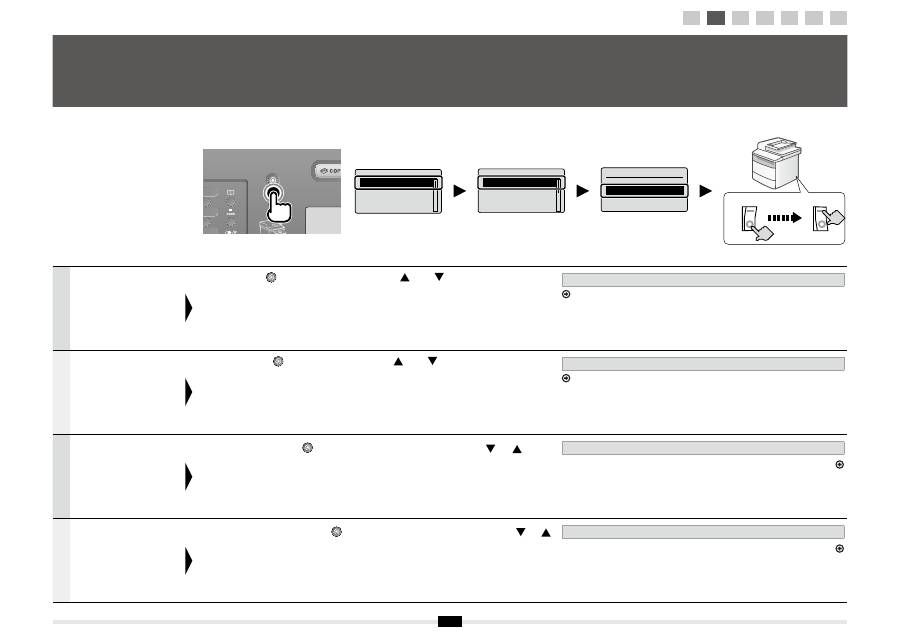
4
Русский
После
завершения
проверки
,
описанной
на
предыдущей
странице
,
с
помощью
данного
аппарата
измените
способ
подключения
на
беспроводную
сеть
.
Нажмите
кнопку
[
] (
Меню
).
С
помощью
[
]
или
[
]
сделайте
выбор
и
нажмите
[OK].
Чтобы
параметры
вступили
в
силу
,
необходимо
выключить
и
включить
аппарат
.
После
изменения
способа
подключения
перейдите
к
шагу
«3
Выбор
метода
настройки
беспроводной
сети
»
на
следующей
странице
.
Українська
Коли
завершиться
описана
на
попередній
сторінці
перевірка
,
змініть
на
цьому
апараті
тип
з
’
єднання
на
бездротову
локальну
мережу
.
Натисніть
клавішу
[
] (
Меню
).
Натисніть
[
]
або
[
]
для
вибору
,
далі
натисніть
кнопку
[OK].
Щоб
настройки
набрали
сили
,
апарат
потрібно
вимкнути
й
знову
ввімкнути
.
Коли
тип
зв
’
язку
вибрано
,
перейдіть
до
розділу
«3
Вибір
методу
настроювання
бездротової
локальної
мережі
»
на
наступній
сторінці
.
ﺔﻴﺑﺮﻌﻟﺍ
ﺔﺤﻔﺼﻟﺍ
ﻲﻓ
ﻑﻮﺻﻮﻤﻟﺍ
ﺺﺤﻔﻟﺍ
ﻝﺎﻤﺘﻛﺍ
ﺪﻨﻋ
ﻰﻟﺇ
ﻝﺎﺼﺗﻻﺍ
ﺔﻘﻳﺮﻃ
ﻞﻳﺪﺒﺘﺑ
ﻢﻗ
،ﺔﻘﺑﺎﺴﻟﺍ
ﺍﺬﻫ
ﻡﺍﺪﺨﺘﺳﺎﺑ
ﺔﻴﻜﻠﺳﻼﻟﺍ
ﺔﻴﻠﺤﻤﻟﺍ
ﺔﻜﺒﺸﻟﺍ
.
ﺯﺎﻬﺠﻟﺍ
.(
ﺔﻤﺋﺎﻘﻟﺍ
) [
]
ﻰﻠﻋ
ﻂﻐﺿﺍ
.(
ﻖﻓﺍﻮﻣ
) [OK]
ﻰﻠﻋ
ﻂﻐﺿﺍﻭ
ﺪﻳﺪﺤﺘﻠﻟ
[ ]
ﻭﺃ
[ ]
ﻰﻠﻋ
ﻂﻐﺿﺍ
.
ﺔﻳﺭﺎﺳ
ﺕﺍﺩﺍﺪﻋﻹﺍ
ﺢﺒﺼﺘﻟ
ﺯﺎﻬﺠﻟﺍ
"
ﻞﻴﻐﺸﺗ
/
ﻞﻴﻐﺸﺗ
ﻑﺎﻘﻳﺇ
"
ﻱﺭﻭﺮﻀﻟﺍ
ﻦﻣ
.
ﺔﻴﻟﺎﺘﻟﺍ
ﺔﺤﻔﺼﻟﺍ
ﻲﻓ
"
ﺔﻴﻜﻠﺳﻼﻟﺍ
ﺔﻴﻠﺤﻤﻟﺍ
ﺔﻜﺒﺸﻟﺍ
ﺩﺍﺪﻋﻹ
ﺔﻘﻳﺮﻃ
ﺪﻳﺪﺤﺗ
3"
ﻰﻟﺇ
ﻊﺑﺎﺗ
،ﻝﺎﺼﺗﻻﺍ
ﺔﻘﻳﺮﻃ
ﺮﻴﻴﻐﺗ
ﺪﻨﻋ
ﯽﺳﺭﺎﻓ
ﺭﺩ
ﻩﺪﺷ
ﻩﺩﺍﺩ
ﺢﻴﺿﻮﺗ
ﯽﺳﺭﺮﺑ
ﻪﮐ
ﯽﻣﺎﮕﻨﻫ
ﻦﻳﺍ
ﺯﺍ
ﻩﺩﺎﻔﺘﺳﺍ
ﺎﺑ
،ﺪﺷ
ﻞﻣﺎﮐ
ﯽﻠﺒﻗ
ﻪﺤﻔﺻ
ﯽﺑ
ﯽﻠﺤﻣ
ﻪﮑﺒﺷ
ﻪﺑ
ﻝﺎﺼﺗﺍ
ﺵﻭﺭ
ﻩﺎﮕﺘﺳﺩ
.
ﺪﻴﻫﺩ
ﺮﻴﻴﻐﺗ
ﺍﺭ
ﻢﻴﺳ
.
ﺪﻴﻫﺩ
ﺭﺎﺸﻓ
ﺍﺭ
(
ﻮﻨﻣ
) [
]
.
ﺪﻴﻫﺩ
ﺭﺎﺸﻓ
ﺍﺭ
(
ﺪﻴﻳﺄﺗ
) [OK]
ﺲﭙﺳ
ﻭ
ﺪﻴﻫﺩ
ﺭﺎﺸﻓ
ﺏﺎﺨﺘﻧﺍ
یﺍﺮﺑ
ﺍﺭ
[
]
ﺎﻳ
[
]
.
ﺪﻴﻨﮐ
ﻦﺷﻭﺭ
ﻭ
ﺵﻮﻣﺎﺧ
ﺍﺭ
ﻩﺎﮕﺘﺳﺩ
ﺖﺳﺍ
ﻡﺯﻻ
ﺩﻮﺷ
ﻝﺎﻤﻋﺍ
ﺕﺎﻤﻴﻈﻨﺗ
ﻪﮑﻨﻳﺍ
یﺍﺮﺑ
.
ﺪﻳﻭﺮﺑ
یﺪﻌﺑ
ﻪﺤﻔﺻ
ﺭﺩ
"
ﻢﻴﺳ
ﯽﺑ
ﯽﻠﺤﻣ
ﻪﮑﺒﺷ
ﻢﻴﻈﻨﺗ
یﺍﺮﺑ
ﯽﺷﻭﺭ
ﺏﺎﺨﺘﻧﺍ
3"
ﺶﺨﺑ
ﻪﺑ
،ﺩﺮﮐ
ﺮﻴﻴﻐﺗ
ﻝﺎﺼﺗﺍ
ﺵﻭﺭ
ﻪﮐ
ﯽﻣﺎﮕﻨﻫ
2
Изменение способа подключения на беспроводную сеть
Змінення типу з ’ єднання на бездротову локальну мережу ﺔﻴﻜﻠﺳﻼﻟﺍ ﺔﻴﻠﶈﺍ ﺔﻜﺒﺸﻟﺍ ﻰﻟﺇ ﻝﺎﺼﺗﻻﺍ ﺔﻘﻳﺮﻃ ﻞﻳﺪﺒﺗ
ﻢﯿﺳ ﯽﺑ ﯽﻠﺤﻣ ﻪﮑﺒﺷ ﻪﺑ ﻝﺎﺼﺗﺍ ﺵﻭﺭ ﺮﯿﯿﻐﺗ
Menu
Network Settings
Preferences
Timer Settings
Common Settings
Network Settings
Select Wired/Wirele
...
Wireless LAN Settin
...
TCP/IP Settings
SNMP Settings
Select LAN
Wired LAN
Wireless LAN
ON
OFF
ON
OFF
Wait for
10
seconds at least
1
2
3
4-A 4-B A-1 A-2
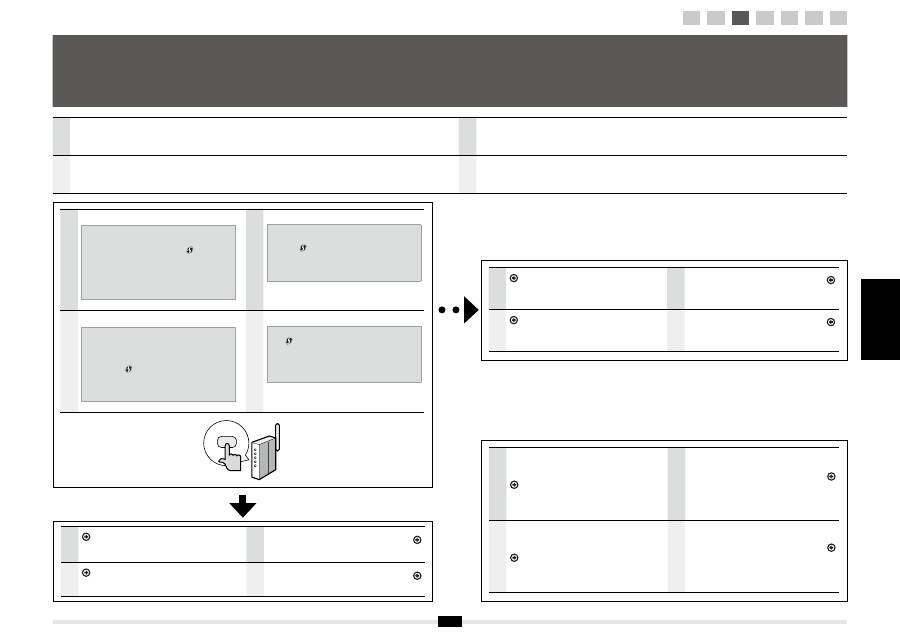
Русский
Українська
ﺔﻴﺑﺮﻌﻟﺍ
ﯽﺳﺭﺎﻓ
5
РУС
Доступны
два
метода
подключения
к
беспроводной
локальной
сети
или
точке
доступа
:
подключение
с
использованием
функции
WPS (
Защищенная
настройка
Wi-Fi)
или
подключение
вручную
.
ﺔﻴﺑﺮﻌﻟﺍ
.
ﺎًﻳﻭﺪﻳ
ﻝﺎﺼﺗﻻﺍ
ﻭﺃ
(Wi-Fi
ﺔﻴﻨﻘﺘﺑ
ﻲﻤﺤﻤﻟﺍ
ﺩﺍﺪﻋﻹﺍ
) WPS
ﻡﺍﺪﺨﺘﺳﺎﺑ
ﻝﺎﺼﺗﻻﺍ
ﺔﻔﻴﻇﻭ
ﺎﻤﻫﻭ
،ﻝﻮﺻﻮﻟﺍ
ﺔﻄﻘﻧ
ﻭﺃ
ﺔﻴﻜﻠﺳﻼﻟﺍ
ﺔﻴﻠﺤﻤﻟﺍ
ﺔﻜﺒﺸﻟﺎﺑ
ﻝﺎﺼﺗﻼﻟ
ﻥﺎﺘﺣﺎﺘﻣ
ﻥﺎﺘﻘﻳﺮﻃ
ﻙﺎﻨﻫ
УКР
Існує
два
методи
підключення
до
бездротової
локальної
мережі
або
точки
доступу
:
підключення
з
використанням
функції
WPS
(
Захищеного
настроювання
Wi-Fi)
і
підключення
вручну
.
ﯽﺳﺭﺎﻓ
.
ﯽﺘﺳﺩ
ﺕﺭﻮﺻ
ﻪﺑ
ﻝﺎﺼﺗﺍ
ﺎﻳ
(Wi-Fi
ﻩﺪﺷ
ﺖﻈﻓﺎﺤﻣ
ﻢﻴﻈﻨﺗ
) WPS
ﺩﺮﮑﻠﻤﻋ
ﺯﺍ
ﻩﺩﺎﻔﺘﺳﺍ
ﺎﺑ
ﻝﺎﺼﺗﺍ
،ﺖﺳﺍ
ﻩﺪﺷ
ﻪﺋﺍﺭﺍ
ﺵﻭﺭ
ﻭﺩ
ﯽﺑﺎﻴﺘﺳﺩ
ﻪﻄﻘﻧ
ﺎﻳ
ﻢﻴﺳ
ﯽﺑ
ﯽﻠﺤﻣ
ﻪﮑﺒﺷ
ﻪﺑ
ﻝﺎﺼﺗﺍ
یﺍﺮﺑ
РУС
Имеется
ли
кнопка
WPS
?
▪ Чтобы
проверить
,
имеется
ли
поддержка
WPS,
найдите
в
описании
текст
«...supports WPS...»
(
поддерживает
WPS)
или
значок
на
маршрутизаторе
беспроводной
сети
,
точке
доступа
или
упаковке
.
▪ Для
получения
дополнительной
информации
обратитесь
к
производителю
беспроводной
сети
или
точки
доступа
.
ﺔﻴﺑﺮﻌﻟﺍ
؟
Wi-Fi
ﺔﻴﻨﻘﺘﺑ
ﻲﻤﺤﻤﻟﺍ
ﺩﺍﺪﻋﻹﺍ
ﺔﻔﻴﻇﻮﻟ
ﺭﺯ
ﻙﺎﻨﻫ
ﻞﻫ
▪
Wi-Fi
ﺔﻴﻨﻘﺘﺑ
ﻲﻤﺤﻤﻟﺍ
ﺩﺍﺪﻋﻹﺍ
ﺔﻔﻴﻇﻭ
ﻢﻋﺪﻳ
ﺯﺎﻬﺠﻟﺍ
ﻥﺎﻛ
ﺍﺫﺇ
ﺎﻤﻣ
ﻖﻘﺤﺘﻠﻟ
"...supports WPS..."
ﻞﺜﻣ
ﻑﺎﺻﻭﺃ
ﻦﻋ
ﺚﺤﺑﺍ
،ﻻ
ﻡﺃ
ﺮﻬﻈﻳ
ﻱﺬﻟﺍ
ﺰﻣﺮﻟﺍ
ﻭﺃ
(Wi-Fi
ﺔﻴﻨﻘﺘﺑ
ﻲﻤﺤﻤﻟﺍ
ﺩﺍﺪﻋﻹﺍ
ﺔﻔﻴﻇﻭ
ﻢﻋﺪﻳ
)
.
ﺯﺎﻬﺠﻟﺍ
ﺓﻮﺒﻋ
ﻭﺃ
ﻝﻮﺻﻮﻟﺍ
ﺔﻄﻘﻧ
/
ﺔﻴﻜﻠﺳﻼﻟﺍ
ﺔﻴﻠﺤﻤﻟﺍ
ﺔﻜﺒﺸﻟﺍ
ﻪﺟﻮﻣ
ﻲﻓ
▪
ﺔﻴﻠﺤﻤﻟﺍ
ﺔﻜﺒﺸﻟﺍ
ﻪﺟﻮﻣ
ﻊﻴﻨﺼﺗ
ﺔﻬﺠﺑ
ﻞﺼﺗﺍ
،ﺕﺎﻣﻮﻠﻌﻤﻟﺍ
ﻦﻣ
ﺪﻳﺰﻤﻟ
.
ﻝﻮﺻﻮﻟﺍ
ﺔﻄﻘﻧ
/
ﺔﻴﻜﻠﺳﻼﻟﺍ
УКР
Чи
наявна
кнопка
WPS
?
▪ Щоб
перевірити
,
чи
підтримується
WPS,
пошукайте
на
точці
доступу
/
маршрутизаторі
бездротової
локальної
мережі
чи
їх
упаковках
фразу
«...supports WPS...» (
підтримує
WPS)
або
символ
.
▪ Докладнішу
інформацію
можна
отримати
у
виробника
точки
доступу
чи
маршрутизатора
бездротової
локальної
мережі
.
ﯽﺳﺭﺎﻓ
؟ﺩﺭﺍﺩ
ﺩﻮﺟﻭ
WPS
ﻪﻤﮐﺩ
ﺎﻳﺁ
▪
ﺪﻨﻧﺎﻣ
ﯽﺗﺎﺤﻴﺿﻮﺗ
،ﺪﻨﮐ
ﯽﻣ
ﯽﻧﺎﺒﻴﺘﺸﭘ
WPS
ﺯﺍ
ﻦﻳﺍ
ﺎﻳﺁ
ﻪﮑﻨﻳﺍ
ﯽﺳﺭﺮﺑ
یﺍﺮﺑ
ﻥﺎﺸﻧ
ﺎﻳ
(
ﺪﻨﮐ
ﯽﻣ
ﯽﻧﺎﺒﻴﺘﺸﭘ
WPS
ﺯﺍ
) "...supports WPS..."
یﻭﺭ
ﺎﻳ
ﯽﺑﺎﻴﺘﺳﺩ
ﻪﻄﻘﻧ
/
ﻢﻴﺳ
ﯽﺑ
ﯽﻠﺤﻣ
ﻪﮑﺒﺷ
ﺏﺎﻳﺮﻴﺴﻣ
یﻭﺭ
ﺮﺑ
ﻩﺪﺷ
ﻩﺩﺍﺩ
.
ﺪﻴﻨﮐ
ﺍﺪﻴﭘ
ﺍﺭ
ﻥﺁ
یﺪﻨﺑ
ﻪﺘﺴﺑ
▪
ﻪﻄﻘﻧ
/
ﻢﻴﺳ
ﯽﺑ
ﯽﻠﺤﻣ
ﻪﮑﺒﺷ
ﺏﺎﻳﺮﻴﺴﻣ
ﻩﺪﻧﺯﺎﺳ
ﺎﺑ
،ﺮﺘﺸﻴﺑ
ﺕﺎﻋﻼﻃﺍ
یﺍﺮﺑ
.
ﺪﻳﺮﻴﮕﺑ
ﺱﺎﻤﺗ
ﯽﺑﺎﻴﺘﺳﺩ
РУС
Перейдите
к
стр
. 8 «4-B
Настройка
точки
доступа
вручную
и
подключение
».
ﺔﻴﺑﺮﻌﻟﺍ
."
ﻝﺎﺼﺗﻻﺍﻭ
ﺎًﻳﻭﺪﻳ
ﻝﻮﺻﻮﻟﺍ
ﺔﻄﻘﻧ
ﺩﺍﺪﻋﺇ
4-B" 8
ﺔﺤﻔﺼﻟﺍ
ﻰﻟﺇ
ﻊﺑﺎﺗ
УКР
Перейдіть
на
стор
. 8 «4-B
Настроювання
точки
доступу
вручну
та
підключення
».
ﯽﺳﺭﺎﻓ
ﻭ
ﯽﺘﺳﺩ
ﺕﺭﻮﺻ
ﻪﺑ
ﯽﺑﺎﻴﺘﺳﺩ
ﻪﻄﻘﻧ
ﻢﻴﻈﻨﺗ
4-B" 8
ﻪﺤﻔﺻ
ﻪﺑ
.
ﺪﻳﻭﺮﺑ
"
ﻝﺎﺼﺗﺍ
РУС
Перейдите
к
стр
. 6 «4-A
Настройка
аппарата
с
использованием
функции
WPS (
режим
нажатия
кнопки
)».
ﺔﻴﺑﺮﻌﻟﺍ
ﻲﻤﺤﻤﻟﺍ
ﺩﺍﺪﻋﻹﺍ
ﺔﻔﻴﻇﻭ
ﻡﺍﺪﺨﺘﺳﺎﺑ
ﺯﺎﻬﺠﻟﺍ
ﺩﺍﺪﻋﺇ
4-A" 6
ﺔﺤﻔﺼﻟﺍ
ﻰﻟﺇ
ﻊﺑﺎﺗ
."(
ﻊﻓﺪﻟﺍ
ﺭﺯ
ﻊﺿﻭ
) Wi-Fi
ﺔﻴﻨﻘﺘﺑ
УКР
Перейдіть
на
стор
. 6 «4-A
Настроювання
апарата
за
допомогою
WPS (
кнопковий
режим
)».
ﯽﺳﺭﺎﻓ
WPS
ﺯﺍ
ﻩﺩﺎﻔﺘﺳﺍ
ﺎﺑ
ﻩﺎﮕﺘﺳﺩ
ﻢﻴﻈﻨﺗ
4-A" 6
ﻪﺤﻔﺻ
ﻪﺑ
.
ﺪﻳﻭﺮﺑ
"(
یﺭﺎﺸﻓ
ﻪﻤﮐﺩ
ﺖﻟﺎﺣ
)
3
Выбор метода настройки беспроводной сети
Вибір методу настроювання бездротової локальної мережі ﺔﻴﻜﻠﺳﻼﻟﺍ ﺔﻴﻠﶈﺍ ﺔﻜﺒﺸﻟﺍ ﺩﺍﺪﻋﻹ ﺔﻘﻳﺮﻃ ﺪﻳﺪﲢ
ﻢﯿﺳ ﯽﺑ ﯽﻠﺤﻣ ﻪﮑﺒﺷ ﻢﯿﻈﻨﺗ یﺍﺮﺑ ﯽﺷﻭﺭ ﺏﺎﺨﺘﻧﺍ
No
РУС
См
. «WPS PIN Code Mode» (
Режим
PIN-
кода
WPS)
или
описание
ручной
процедуры
настройки
,
например
защиты
,
в
следующем
разделе
:
Электронное
руководство
пользователя
->
«
Настройки
сети
» -> «
Основные
настройки
сети
» -> «
Подключение
к
беспроводной
локальной
сети
»
ﺔﻴﺑﺮﻌﻟﺍ
ﺰﻣﺭ
ﻊﺿﻭ
) "WPS PIN Code Mode"
ﻞﺟﺃ
ﻦﻣ
ﻲﻠﻳ
ﺎﻣ
ﻰﻟﺇ
ﻊﺟﺭﺍ
:
ﻥﺎﻣﻷﺍ
ﻞﺜﻣ
ﻱﻭﺪﻴﻟﺍ
ﺩﺍﺪﻋﻹﺍ
ﻭﺃ
(Wi-Fi
ﺔﻴﻨﻘﺘﺑ
ﻲﻤﺤﻤﻟﺍ
ﺩﺍﺪﻋﻺﻟ
PIN
"Network Settings" <- (
ﻲﻧﻭﺮﺘﻜﻟﻹﺍ
ﻞﻴﻟﺪﻟﺍ
) e-Manual
"Basic Network Settings" <- (
ﺔﻜﺒﺸﻟﺍ
ﺕﺍﺩﺍﺪﻋﺇ
)
<- (
ﺔﻴﺳﺎﺳﻷﺍ
ﺔﻜﺒﺸﻟﺍ
ﺕﺍﺩﺍﺪﻋﺇ
)
"Connecting to Wireless LAN"
(
ﺔﻴﻜﻠﺳﻼﻟﺍ
ﺔﻴﻠﺤﻤﻟﺍ
ﺔﻜﺒﺸﻟﺎﺑ
ﻝﺎﺼﺗﻻﺍ
)
УКР
Відомості
про
«WPS PIN Code Mode»
(WPS,
режим
PIN-
коду
)
та
ручне
настроювання
на
зразок
захисту
див
.
тут
:
Електронний
посібник
-> «
Параметри
мережі
» -> «
Основні
параметри
мережі
» ->
«
Підключення
до
бездротової
локальної
мережі
»
ﯽﺳﺭﺎﻓ
ﻢﻴﻈﻨﺗ
ﺎﻳ
(WPS
ﺪﮐ
ﻦﻴﭘ
ﺖﻟﺎﺣ
) "WPS PIN Code Mode"
یﺍﺮﺑ
:
ﺪﻴﻨﮐ
ﻪﻌﺟﺍﺮﻣ
ﺮﻳﺯ
ﺖﻤﺴﻗ
ﻪﺑ
ﯽﻨﻤﻳﺍ
ﺪﻨﻧﺎﻣ
ﯽﺘﺳﺩ
<- (
ﯽﮑﻴﻧﻭﺮﺘﮑﻟﺍ
یﺎﻤﻨﻫﺍﺭ
ﻪﭼﺮﺘﻓﺩ
) e-Manual
<- (
ﻪﮑﺒﺷ
ﺕﺎﻤﻴﻈﻨﺗ
) "Network Settings"
<- (
ﯽﻠﺻﺍ
ﻪﮑﺒﺷ
ﺕﺎﻤﻴﻈﻨﺗ
) "Basic Network Settings"
"Connecting to Wireless LAN"
(
ﻢﻴﺳ
ﯽﺑ
ﯽﻠﺤﻣ
ﻪﮑﺒﺷ
ﻪﺑ
ﻝﺎﺼﺗﺍ
)
Yes
1
2
3
4-A 4-B A-1 A-2
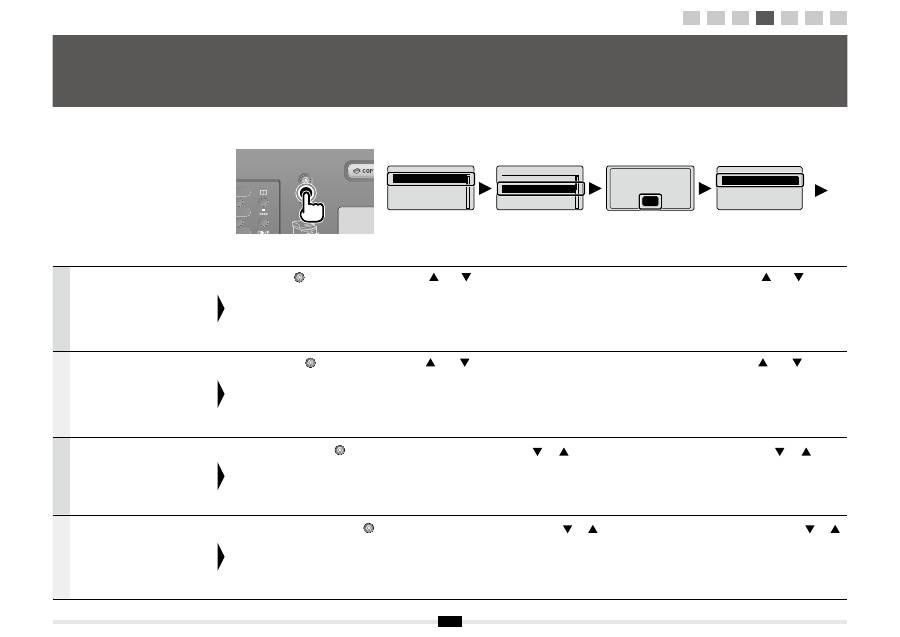
6
Русский
Выполните
следующую
операцию
,
только
если
на
шаге
3
была
выбрана
процедура
«4-A
Настройка
аппарата
с
использованием
функции
WPS (
режим
нажатия
кнопки
)».
Убедитесь
,
что
выполнена
процедура
«2
Изменение
способа
подключения
на
беспроводную
сеть
» (
стр
. 4).
Нажмите
кнопку
[
] (
Меню
).
С
помощью
[
]
или
[
]
сделайте
выбор
и
нажмите
[OK].
Нажмите
кнопку
[OK].
С
помощью
[
]
или
[
]
сделайте
выбор
и
нажмите
[OK].
Українська
Виконуйте
цю
процедуру
,
лише
якщо
на
кроці
3
вибрали
«4-A
Настроювання
апарата
за
допомогою
WPS (
кнопковий
режим
)».
Упевніться
,
що
завершили
процедуру
«2
Змінення
типу
з
’
єднання
на
бездротову
локальну
мережу
» (
стор
. 4).
Натисніть
клавішу
[
] (
Меню
).
Натисніть
[
]
або
[
]
для
вибору
,
далі
натисніть
кнопку
[OK].
Натисніть
кнопку
[OK].
Натисніть
[
]
або
[
]
для
вибору
,
далі
натисніть
кнопку
[OK].
ﺔﻴﺑﺮﻌﻟﺍ
ﺕﺩﺪﺣ
ﺪﻗ
ﺖﻨﻛ
ﺍﺫﺇ
ﻂﻘﻓ
ءﺍﺮﺟﻹﺍ
ﺍﺬﻫ
ﻊﺒﺗﺍ
ﻲﻤﺤﻤﻟﺍ
ﺩﺍﺪﻋﻹﺍ
ﺔﻔﻴﻇﻭ
ﻡﺍﺪﺨﺘﺳﺎﺑ
ﺯﺎﻬﺠﻟﺍ
ﺩﺍﺪﻋﺇ
4-A"
."
ﺔﺜﻟﺎﺜﻟﺍ
ﺓﻮﻄﺨﻟﺍ
"
ﻲﻓ
"(
ﻊﻓﺪﻟﺍ
ﺭﺯ
ﻊﺿﻭ
) Wi-Fi
ﺔﻴﻨﻘﺘﺑ
ﻰﻟﺇ
ﻝﺎﺼﺗﻻﺍ
ﺔﻘﻳﺮﻃ
ﻞﻳﺪﺒﺗ
2"
ءﺍﺮﺟﻹﺍ
ﻝﺎﻤﻛﺇ
ﻦﻣ
ﺪﻛﺄﺗ
.(4
ﺔﺤﻔﺼﻟﺍ
) "
ﺔﻴﻜﻠﺳﻼﻟﺍ
ﺔﻴﻠﺤﻤﻟﺍ
ﺔﻜﺒﺸﻟﺍ
.(
ﺔﻤﺋﺎﻘﻟﺍ
) [
]
ﻰﻠﻋ
ﻂﻐﺿﺍ
.(
ﻖﻓﺍﻮﻣ
) [OK]
ﻰﻠﻋ
ﻂﻐﺿﺍﻭ
ﺪﻳﺪﺤﺘﻠﻟ
[
]
ﻭﺃ
[
]
ﻰﻠﻋ
ﻂﻐﺿﺍ
.(
ﻖﻓﺍﻮﻣ
) [OK]
ﻰﻠﻋ
ﻂﻐﺿﺍ
ﻂﻐﺿﺍﻭ
ﺪﻳﺪﺤﺘﻠﻟ
[
]
ﻭﺃ
[
]
ﻰﻠﻋ
ﻂﻐﺿﺍ
.(
ﻖﻓﺍﻮﻣ
) [OK]
ﻰﻠﻋ
ﯽﺳﺭﺎﻓ
ﻢﻴﻈﻨﺗ
4-A"
ﻪﮐ
ﺪﻴﻨﮐ
ﻝﺎﺒﻧﺩ
ﯽﻧﺎﻣﺯ
ﻂﻘﻓ
ﺍﺭ
ﺵﻭﺭ
ﻦﻳﺍ
"(
یﺭﺎﺸﻓ
ﻪﻤﮐﺩ
ﺖﻟﺎﺣ
) WPS
ﺯﺍ
ﻩﺩﺎﻔﺘﺳﺍ
ﺎﺑ
ﻩﺎﮕﺘﺳﺩ
.
ﺪﻴﺷﺎﺑ
ﻩﺩﺮﮐ
ﺏﺎﺨﺘﻧﺍ
ﺍﺭ
٣
ﻪﻠﺣﺮﻣ
ﺭﺩ
ﻪﮑﺒﺷ
ﻪﺑ
ﻝﺎﺼﺗﺍ
ﺵﻭﺭ
ﺮﻴﻴﻐﺗ
2"
ﺵﻭﺭ
ﺪﻳﻮﺷ
ﻦﺌﻤﻄﻣ
.
ﺪﺷﺎﺑ
ﻩﺪﺷ
ﻞﻣﺎﮐ
(4
ﻪﺤﻔﺻ
) "
ﻢﻴﺳ
ﯽﺑ
ﯽﻠﺤﻣ
.
ﺪﻴﻫﺩ
ﺭﺎﺸﻓ
ﺍﺭ
(
ﻮﻨﻣ
) [
]
.
ﺪﻴﻫﺩ
ﺭﺎﺸﻓ
ﺍﺭ
(
ﺪﻴﻳﺄﺗ
) [OK]
ﻭ
ﺪﻴﻫﺩ
ﺭﺎﺸﻓ
ﺏﺎﺨﺘﻧﺍ
یﺍﺮﺑ
ﺍﺭ
[
]
ﺎﻳ
[
]
.
ﺪﻴﻫﺩ
ﺭﺎﺸﻓ
ﺍﺭ
(
ﺪﻴﻳﺄﺗ
) [OK]
ﻭ
ﺪﻴﻫﺩ
ﺭﺎﺸﻓ
ﺏﺎﺨﺘﻧﺍ
یﺍﺮﺑ
ﺍﺭ
[
]
ﺎﻳ
[
]
.
ﺪﻴﻫﺩ
ﺭﺎﺸﻓ
ﺍﺭ
(
ﺪﻴﻳﺄﺗ
) [OK]
4-A
Настройка аппарата с использованием функции WPS ( режим нажатия кнопки )
Настроювання апарата за допомогою WPS ( кнопковий режим ) ( ﻊﻓﺪﻟﺍ ﺭﺯ ﻊﺿﻭ ) Wi-Fi ﺔﻴﻨﻘﺘﺑ ﻲﻤﶈﺍ ﺩﺍﺪﻋﻹﺍ ﺔﻔﻴﻇﻭ ﻡﺍﺪﺨﺘﺳﺎﺑ ﺯﺎﻬﳉﺍ ﺩﺍﺪﻋﺇ ( یﺭﺎﺸﻓ ﻪﻤﮐﺩ ﺖﻟﺎﺣ ) WPS ﺯﺍ ﻩﺩﺎﻔﺘﺳﺍ ﺎﺑ ﻩﺎﮕﺘﺳﺩ ﻢﯿﻈﻨﺗ
Menu
Network Settings
Preferences
Timer Settings
Common Settings
See Wireless LAN
Setting Guide to
perform settings.
OK
Network Settings
Select Wired/Wirele
...
Wireless LAN Setting
TCP/IP Settings
SNMP Settings
Wireless LAN Settings
WPS Push Button Mode
WPS PIN Code Mode
SSID Settings
Wireless LAN Informa
...
1
2
3
4-A 4-B A-1 A-2
