
Canon i-SENSYS MF8380Cdw – страница 5
Инструкция к Мфу Canon i-SENSYS MF8380Cdw
Оглавление
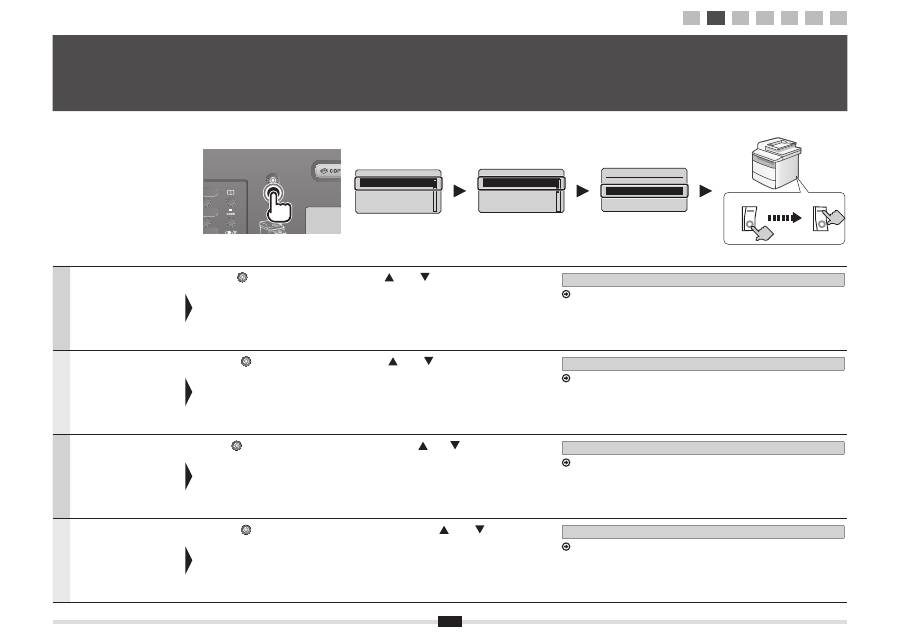
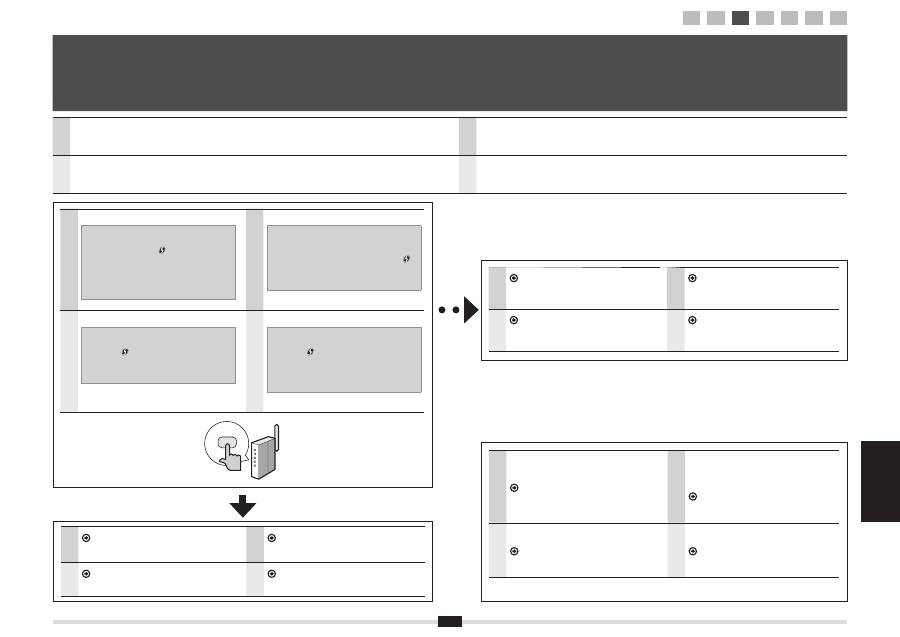
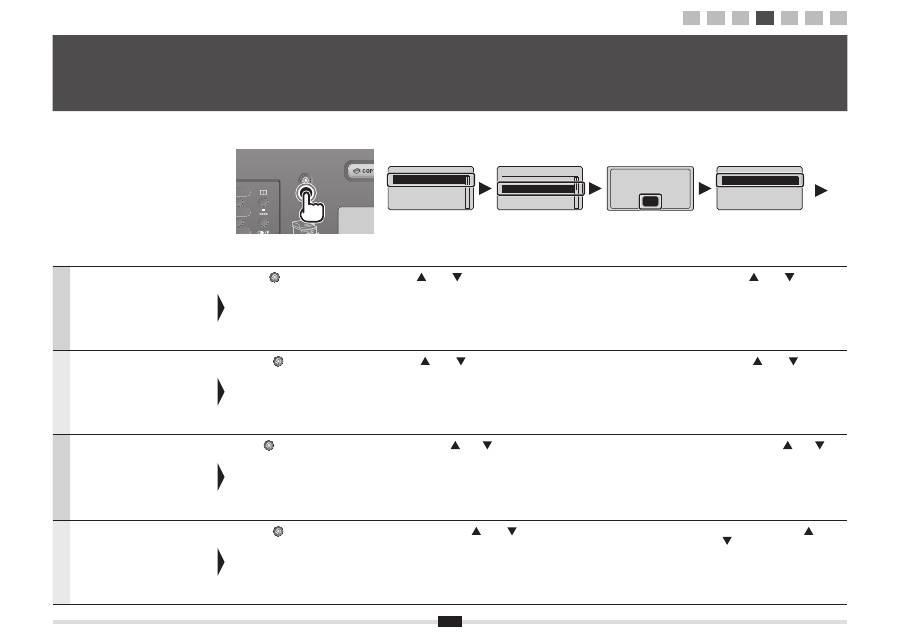
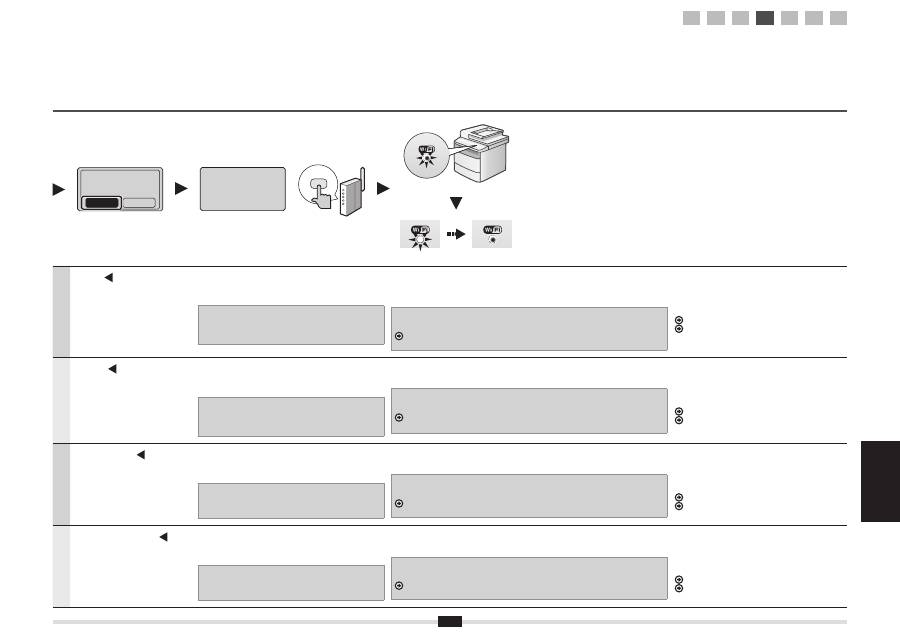
- Ръководство настройка
- Содержание Зміст ﺕﺎﻳﻮﺘﶈﺍ ﺐﻟﺎﻄﻣ ﺖﺳﺮﻬﻓ
- Проверка перед настройкой Перевірка перед налаштуванням ﺩﺍﺪﻋﻹﺍ ﻞﺒﻗ ﺺﺤﻔﻟﺍ ﻢﯿﻈﻨﺗ ﺯﺍ ﻞﺒﻗ ﯽﺳﺭﺮﺑ
- Изменение способа подключения на беспроводную сеть
- Выбор метода настройки беспроводной сети
- Настройка аппарата с использованием функции WPS ( режим нажатия кнопки )
- Русский
- Русский Русский Настройка точки доступа вручную и подключение
- Русский
- Русский
- Русский
- Русский
- Русский
- Русский
- Проверка параметров беспроводной локальной сети завершена
- Русский
- Русский Проверка SSID или ключа сети для маршрутизатора беспроводной сети или точки доступа
- Русский
Türkçe Latviešu
Lietuviškai Eesti
9
Türkçe
SSID
* Eri
ş
im noktas
ı
n
ı
n veya a
ğ
ı
n ad
ı
olarak gösterilebilir.
A
ğ
Anahtar
ı
/ A
ğ
anahtar
ı
ndaki karakter say
ı
s
ı
(basamak say
ı
s
ı
)
*
Ş
ifreleme anahtar
ı
, WEP anahtar
ı
, WPA/WPA2 parolas
ı
, PSK veya önceden payla
ş
ı
lan anahtar olarak da belirtilmesi
mümkündür.
SSID veya A
ğ
Anahtar
ı
n
ı
Kontrol Etme
SSID veya a
ğ
anahtar
ı
n
ı
makineyle birlikte gelen User Software CD (Kullan
ı
c
ı
Yaz
ı
l
ı
m
ı
CD'si) içindeki “Canon MF/LBP Wireless Setup
Assistant” (Canon MF/LBP Kablosuz Kurulumu Yard
ı
mc
ı
s
ı
) ö
ğ
esini kullanarak kontrol edebilirsiniz.
Kablosuz LAN yönlendiricisinin/eri
ş
im noktas
ı
n
ı
n ayar
ı
de
ğ
i
ş
mi
ş
se veya ihtiyac
ı
n
ı
z olan bilgi sa
ğ
lanmam
ı
ş
sa a
ş
a
ğ
ı
dakilere bak
ı
n:
“A-2 Kablosuz LAN Yönlendiricisi/Eri
ş
im Noktas
ı
için SSID veya A
ğ
Anahtar
ı
n
ı
Kontrol Etme” bölümüne gidin.
* Daha fazla yard
ı
ma ihtiyac
ı
n
ı
z olursa lütfen kablosuz LAN’
ı
n veya eri
ş
im noktas
ı
n
ı
n üreticisiyle ileti
ş
ime geçin.
Latviešu
SSID
* Var nor
ā
d
ī
t k
ā
piek
ļ
uves punkta vai t
ī
kla nosaukumu.
T
ī
kla atsl
ē
ga/t
ī
kla atsl
ē
gas rakstz
ī
mju skaits (ciparu skaits)
* T
ā
var b
ū
t atz
ī
m
ē
ta ar
ī
k
ā
šifr
ē
šanas atsl
ē
ga, WEP atsl
ē
ga, WPA/WPA2 ieejas fr
ā
ze, PSK vai s
ā
kotn
ē
ji koplietojama atsl
ē
ga.
SSID vai t
ī
kla atsl
ē
gas p
ā
rbaude
SSID vai t
ī
kla atsl
ē
gu var p
ā
rbaud
ī
t, izmantojot iek
ā
rtas komplekt
ā
cij
ā
iek
ļ
autaj
ā
User Software CD (Lietot
ā
ja kompaktdisks) esošo programmu
Canon MF/LBP Wireless Setup Assistant (Canon MF/LBP bezvadu iestat
ī
šanas pal
ī
gs).
Ja bezvadu LAN maršrut
ē
t
ā
ja/piek
ļ
uves punkta iestat
ī
jums ir main
ī
ts vai ar
ī
nav sniegta vajadz
ī
g
ā
inform
ā
cija, skatiet inform
ā
ciju šaj
ā
sada
ļā
:
P
ā
rejiet uz darb
ī
bu “A-2 Bezvadu LAN maršrut
ē
t
ā
ja/piek
ļ
uves punkta bezvadu SSID vai t
ī
kla atsl
ē
gas p
ā
rbaude”.
* Ja nepieciešama papildu pal
ī
dz
ī
ba, sazinieties ar bezvadu LAN vai piek
ļ
uves punkta ražot
ā
ju.
Lietuviškai
SSID
* Gali b
ū
ti nurodytas kaip prieigos taško ar tinklo pavadinimas.
Tinklo rakto tinklo raktas / simboli
ų
skai
č
ius (skaitmen
ų
skai
č
ius)
* Taip pat gali b
ū
ti pažym
ė
tas šifravimo raktu, WEP raktu, WPA / WPA2 praleidimo terminu, PSK arba iš anksto bendrinamu raktu.
SSID arba tinklo rakto tikrinimas
SSID arba tinklo rakt
ą
galite tikrinti, naudodami „Canon MF/LBP Wireless Setup Assistant“ („Canon MF/LBP“ belaidžio ryšio s
ą
rankos
asistentas), kuris yra kartu su aparatu pateiktame „User Software CD“ (Vartotojo programin
ė
s
į
rangos kompaktinis diskas).
Jeigu belaidžio LAN maršrutizatoriaus / prieigos taško nustatymas pasikeit
ė
arba reikalinga informacija nepateikta, žr.:
Pereikite prie „A-2 Belaidžio LAN maršrutizatoriaus / prieigos taško SSID arba tinklo rakto tikrinimas“.
* Jei reikia papildomos pagalbos, kreipkit
ė
s
į
belaidžio LAN ar prieigos taško gamintoj
ą
.
Eesti
SSID
* Võib määrata pöörduspunkti või võrgu nimena.
Võrguvõti / võrguvõtme märkide arv (numbrikohtade arv)
* Seda võidakse nimetada ka krüptimisvõtmeks, WEP-võtmeks, WPA/WPA2 pääsukoodiks, PSK-ks või eelnevalt jaotatud
võtmeks.
SSID või võrguvõtme vaatamine
SSID-d või võrguvõtit saate vaadata seadme komplekti kuuluval User Software CD-ROM-il (kasutustarkvara CD-plaadil) oleva tööriista Canon
MF/LBP Wireless Setup Assistant (Canoni MF/LBP juhtmeta seadistamise abimees) abil.
Kui traadita side võrgu / pöörduspunkti sätet on muudetud või teile vajalik teave puudub, leiate abi järgmistest teemadest.
Jätkake teemaga “A-2 Traadita side kohtvõrgu marsruuteri või pöörduspunkti SSID või võrguvõtme vaatamine”.
* Kui vajate täiendavat abi, võtke ühendust oma traadita side kohtvõrgu või pöörduspunkti tootjaga.
1
2
3
4-A 4-B A-1 A-2
10
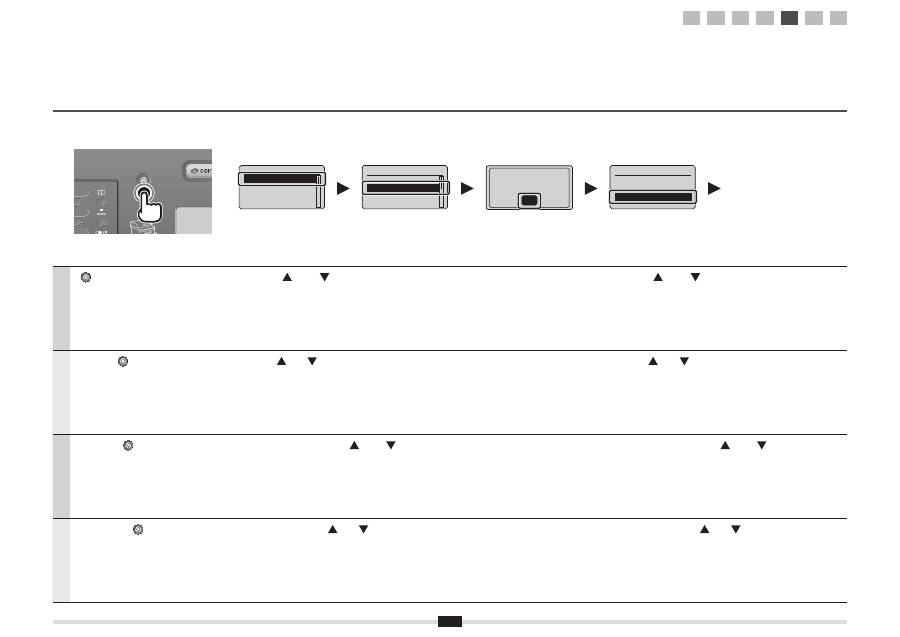
Türkçe
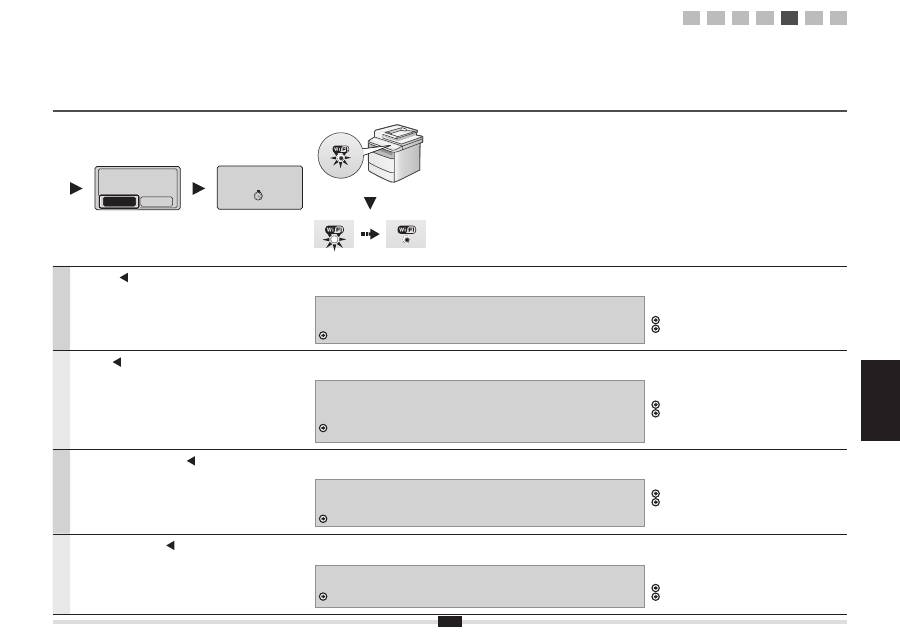
[
] (Menü) tu
ş
una bas
ı
n.
Seçmek için [
] veya [
] tu
ş
una ve ard
ı
ndan [OK] (Tamam)
tu
ş
una bas
ı
n.
[OK] (Tamam) tu
ş
una bas
ı
n.
Seçmek için [
] veya [
] tu
ş
una ve ard
ı
ndan [OK] (Tamam)
tu
ş
una bas
ı
n.
Latviešu
Nospiediet [
] (Izv
ē
lne).
Nospiediet [
] vai [
], lai izv
ē
l
ē
tos, un p
ē
c tam nospiediet [OK] (Labi). Nospiediet [OK] (Labi).
Nospiediet [
] vai [
], lai izv
ē
l
ē
tos, un p
ē
c tam nospiediet
[OK] (Labi).
Lietuviškai
Paspauskite [
] (Meniu).
Nor
ė
dami pasirinkti, paspauskite [
] arba [
], tada paspauskite
[OK] (Gerai).
Paspauskite [OK] (Gerai).
Nor
ė
dami pasirinkti, paspauskite [
] arba [
], tada paspauskite
[OK] (Gerai).
Eesti
Vajutage klahvi [
] (Menüü).
Valimiseks vajutage klahvi [
] või [
] ja seejärel vajutage klahvi [OK]. Vajutage klahvi [OK].
Valimiseks vajutage klahvi [
] või [
] ja seejärel vajutage
klahvi [OK].
Menu
Network Settings
Preferences
Timer Settings
Common Settings
Network Settings
Select Wired/Wirele
...
Wireless LAN Setting
TCP/IP Settings
SNMP Settings
Wireless LAN Settings
WPS Push Button Mode
WPS PIN Code Mode
SSID Settings
Wireless LAN Informa
...
See Wireless LAN
Setting Guide to
perform settings.
OK
1
2
3
4-A 4-B A-1 A-2
Türkçe Latviešu
Lietuviškai Eesti
11
Searching...
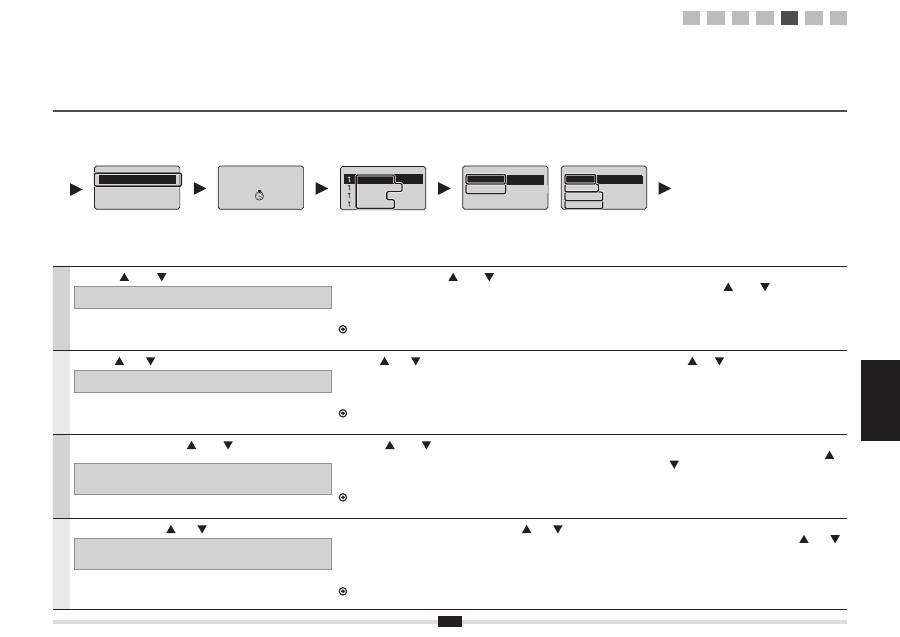
Türkçe
Seçmek için [
] veya [
] tu
ş
una ve ard
ı
ndan [OK] (Tamam) tu
ş
una bas
ı
n.
<Cannot
fi
nd access point> (Eri
ş
im noktas
ı
bulunamad
ı
) görüntülenirse:
Ekran
ı
kapatmak için [OK] (Tamam) tu
ş
una bas
ı
n ve iki ad
ı
m öncesinden devam edin.
Not etti
ğ
iniz SSID'yi* seçmek için [
] veya [
] tu
ş
una bas
ı
n ve [OK] (Tamam) tu
ş
una bas
ı
n.
* SSID, “WEP” “WPA” “None” (Hiçbiri) ö
ğ
elerinin önünde görüntülenir.
Birden fazla e
ş
le
ş
en SSID görüntülenirse, listede yukar
ı
da olan (en güçlü sinyale
sahip) kimli
ğ
i seçin.
SSID'yi bulamazsan
ı
z a
ş
a
ğ
ı
daki bölüme bak
ı
n:
“A-2 Kablosuz LAN Yönlendiricisi/Eri
ş
im Noktas
ı
için SSID veya A
ğ
Anahtar
ı
n
ı
Kontrol Etme”
bölümüne gidin.
Not etti
ğ
iniz karakter veya basamak say
ı
s
ı
yla e
ş
le
ş
en giri
ş
format
ı
n
ı
seçmek için [
] veya [
] tu
ş
una bas
ı
n ve [OK]
(Tamam) tu
ş
una bas
ı
n.
Latviešu
Nospiediet [
] vai [
], lai izv
ē
l
ē
tos, un p
ē
c tam nospiediet [OK] (Labi).
Ja tiek par
ā
d
ī
ts <Cannot
fi
nd access point> (Nevar atrast piek
ļ
uves punktu).
Nospiediet [OK] (Labi), lai aizv
ē
rtu šo ekr
ā
nu, un v
ē
lreiz veiciet divas iepriekš
ē
j
ā
s darb
ī
bas.
Nospiediet [
] vai [
], lai izv
ē
l
ē
tos pierakst
ī
to SSID*, un nospiediet [OK] (Labi).
* SSID tiek par
ā
d
ī
ts pirms iesp
ē
j
ā
m “WEP” “WPA” “Nav”.
Ja tiek par
ā
d
ī
ti vair
ā
ki atbilstoši SSID, izv
ē
lieties sarakst
ā
pirmo ID
(tam ir vissp
ē
c
ī
g
ā
kais sign
ā
ls).
Ja nevarat atrast SSID, skatiet t
ā
l
ā
k nor
ā
d
ī
to sada
ļ
u:
P
ā
rejiet uz darb
ī
bu “A-2 Bezvadu LAN maršrut
ē
t
ā
ja/piek
ļ
uves punkta bezvadu SSID vai t
ī
kla
atsl
ē
gas p
ā
rbaude”.
Nospiediet [
] vai [
], lai izv
ē
l
ē
tos ieraksta form
ā
tu,
kas atbilst pierakst
ī
tajam rakstz
ī
mju vai ciparu skaitam,
un nospiediet [OK] (Labi).
Lietuviškai
Nor
ė
dami pasirinkti, paspauskite [
] arba [
], tada paspauskite
[OK] (Gerai).
Jei rodoma <Cannot
fi
nd access point> (Nepavyksta rasti prieigos taško).
Paspauskite [OK] (Gerai), kad uždarytum
ė
te ekran
ą
, gr
į
žkite du etapus atgal ir atlikite
veiksmus dar kart
ą
.
Paspauskite [
] arba [
] ir pasirinkite užrašyt
ą
SSID*, tada paspauskite [OK] (Gerai).
* SSID rodomas prieš „WEP“, „WPA“, „None“ (N
ė
ra).
Jeigu rodomi keli sutampantys SSID, pasirinkite pirm
ą
j
į
s
ą
raše esant
į
ID
(t
ą
, kurio signalas stipriausias).
Jei nerandate SSID, žr. toliau nurodyt
ą
skyri
ų
:
Pereikite prie „A-2 Belaidžio LAN maršrutizatoriaus / prieigos taško SSID arba tinklo rakto
tikrinimas“.
Nor
ė
dami pasirinkti
į
vesties format
ą
, atitinkant
į
j
ū
s
ų
užrašyt
ą
simboli
ų
ar skaitmen
ų
skai
č
i
ų
, paspauskite [
]
arba [
], tada paspauskite [OK] (Gerai).
Eesti
Valimiseks vajutage klahvi [
] või [
] ja seejärel vajutage klahvi [OK].
Teate <Cannot
fi
nd access point> (Juurdepääsupunkti ei leitud) kuvamisel tehke
järgmist.
Vajutage klahvi [OK] kuva sulgemiseks ja jätkake kahe eelneva juhisega.
Varem üleskirjutatud SSID* valimiseks vajutage klahvi [
] või [
] ning vajutage
klahvi [OK].
* SSID kuvatakse väärtuste “WEP”, “WPA”, “None” (Puudub) ees.
Mitme vastava SSID kuvamisel valige esimesena kuvatav (tugevama signaaliga)
identi
fi
kaator.
Kui te SSID-d ei leia, lugege järgmist jaotist.
Jätkake teemaga “A-2 Traadita side kohtvõrgu marsruuteri või pöörduspunkti SSID või võrguvõtme
vaatamine”.
Teie üleskirjutatud tähtede või numbrite arvule vastava
sisestusvormingu valimiseks vajutage klahvi [
] või [
]
ja seejärel vajutage klahvi [OK].
SSID Settings
Select Access Point
Manual Settings
Select Access Point
SampleABCD WEP 13
SampleEFGHIJ WPA-PS
SampleKL WPA2-PSK 9
SampleMNOP None 7
Entry Format
5 Char. (40bit ASCII)
13 Char. (104bit ASC
...
10 Digits (40bit Hex)
26 Digits (104bit Hex)
Entry Format
8-63 Char. (ASCII)
64 Digits (Hex)
1
2
3
4-A 4-B A-1 A-2
12
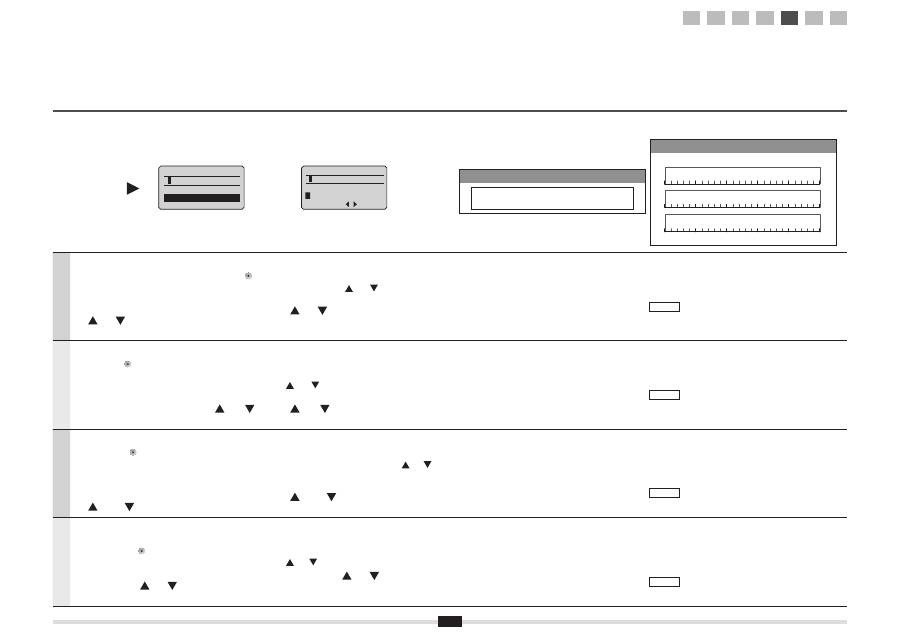
Türkçe
(A) ekran
ı
görüntülendi
ğ
inde
1. <Entry Mode> (Giri
ş
Modu) ö
ğ
esini seçmek için [
]
tu
ş
una bas
ı
n.
2. A
ğ
anahtar
ı
n
ı
girin.
* Say
ı
tu
ş
lar
ı
n
ı
kullanabilirsiniz
3. [ ] ve[
] ile <Apply> (Uygula) ö
ğ
esini seçin ve
[OK] (Tamam) tu
ş
una bas
ı
n.
(B) ekran
ı
görüntülendi
ğ
inde
1. A
ğ
anahtar
ı
n
ı
girin.
* Anahtar
ı
, karakterleri [
] ve [
] ile seçip [OK] (Tamam)
tu
ş
una basarak girebilirsiniz.
2. [ ] ve[
] ile <Apply> (Uygula) ö
ğ
esini seçin
ve [OK] (Tamam) tu
ş
una bas
ı
n.
SSID
Birden fazla SSID varsa, bunlar
ı
not edin.
A
ğ
Anahtar
ı
Kablosuz LAN yönlendiricisi veya eri
ş
im noktas
ı
için geçerli
olarak ayarl
ı
olan a
ğ
anahtar
ı
n
ı
not etti
ğ
inizden emin olun.
A
ğ
anahtar
ı
ndaki karakter say
ı
s
ı
n
ı
(basamak say
ı
s
ı
) not edin.
Karakterler (basamaklar)
Latviešu
Kad tiek par
ā
d
ī
ts ekr
ā
ns (A)
1. Nospiediet [
], lai izv
ē
l
ē
tos <Entry Mode> (Ievades
rež
ī
ms).
2. Ievadiet t
ī
kla atsl
ē
gu.
* Varat izmantot ciparu tausti
ņ
us
3. Izv
ē
lieties <Apply> (Lietot), izmantojot [
] un [
],
un p
ē
c tam nospiediet [OK] (Labi).
Kad tiek par
ā
d
ī
ts ekr
ā
ns (B)
1. Ievadiet t
ī
kla atsl
ē
gu.
* Lai ievad
ī
tu atsl
ē
gu, izv
ē
lieties rakstz
ī
mes, izmantojot
[
] un [
], un nospiediet [OK] (Labi).
2. Izv
ē
lieties <Apply> (Lietot), izmantojot
[
] un [
], un p
ē
c tam nospiediet [OK] (Labi).
SSID
Ja ir vair
ā
ki SSID, pierakstiet tos visus.
T
ī
kla atsl
ē
ga
Noteikti pierakstiet t
ī
kla atsl
ē
gu, kas pašlaik ir iestat
ī
ta
bezvadu LAN maršrut
ē
t
ā
jam vai piek
ļ
uves punktam.
Pierakstiet t
ī
kla atsl
ē
gas rakstz
ī
mju skaitu (ciparu skaitu).
Rakstz
ī
mes (cipari)
Lietuviškai
Kai pasirodo (A) ekranas
1. Paspauskite [
], kad pasirinktum
ė
te <Entry Mode>
(
Į
vesties režim
ą
).
2.
Į
veskite tinklo rakt
ą
.
* Galite naudoti skai
č
i
ų
mygtukus.
3. Pasirinkite <Apply> (Taikyti), naudodami
[
] arba [
], tada paspauskite [OK] (Gerai).
Kai pasirodo (B) ekranas
1.
Į
veskite tinklo rakt
ą
.
* Rakt
ą
galite
į
vesti, simbolius pasirinkdami [
] ir [
],
tada paspausdami [OK] (Gerai).
2. Pasirinkite <Apply> (Taikyti), naudodami
[
] arba [
], tada paspauskite [OK] (Gerai).
SSID
Jei yra keli SSID, užrašykite juos visus.
Tinklo raktas
Į
sitikinkite, kad užraš
ė
te tinklo rakt
ą
, kuris yra dabar
nustatytas pagal belaidžio LAN maršrutizatori
ų
ar prieigos
tašk
ą
.
Užrašykite tinklo rakto simboli
ų
skai
č
i
ų
(skaitmen
ų
skai
č
i
ų
).
Simboliai (skaitmenys)
Eesti
Kuva (A) ilmumisel tehke järgmist.
1. Valiku <Entry Mode> (Sisestusrežiim) valimiseks
vajutage klahvi [
].
2. Sisestage võrguvõti.
* Võite kasutada numbrinuppe.
3. Valige klahvide [
] ja [
] abil valik <Apply>
(Rakenda) ja seejärel vajutage klahvi [OK].
Kuva (B) ilmumisel tehke järgmist.
1. Sisestage võrguvõti.
* Saate võtme sisestada, valides märgid klahvide
[
] ja [
] abil. Säärel vajutage klahvi [OK].
2. Valige klahvide [ ] ja [
] abil valik <Apply>
(Rakenda) ja seejärel vajutage klahvi [OK].
SSID
Kui SSID-sid on mitu, kirjutage need kõik üles.
Võrguvõti
Veenduge, et traadita side kohtvõrgu marsruuteri või
pöörduspunkti jaoks praegu määratud võrguvõti on üles
kirjutatud.
Kirjutage üles võrguvõtme märkide arv (numbrikohtade arv).
Märgid (numbrid)
SSID
Network Key
or
WEP Key
(
5
Char.)
<Apply>
Entry Mode: aA
(A)
PSK
(
64
Digits)
<Apply>
1
2 3 4 5 6 7 8 9 0
A B C D E F
(B)
1
2
3
4-A 4-B A-1 A-2
Türkçe Latviešu
Lietuviškai Eesti
13
Türkçe
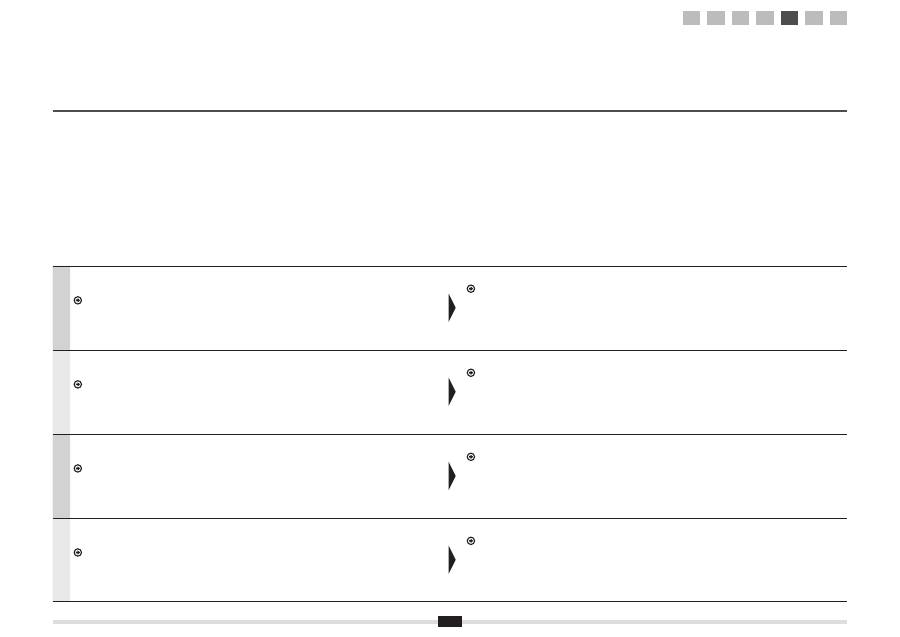
Seçmek için [ ] tu
ş
una ve ard
ı
ndan [OK] (Tamam) tu
ş
una bas
ı
n.
Wi-Fi göstergesi yan
ı
p söner.
Ayarlama tamamland
ı
ğ
ı
nda, Wi-Fi göstergesi yanar.
Hata Mesaj
ı
Görüntülenirse
Ekran
ı
kapatmak için [OK] (Tamam) tu
ş
una bas
ı
n, a
ğ
anahtar
ı
n
ı
n do
ğ
ru olup olmad
ı
ğ
ı
n
ı
kontrol edin ve yordam
ı
alt
ı
ad
ı
m öncesinden uygulay
ı
n.
Eri
ş
im noktas
ı
na tekrar denedikten sonra da ba
ğ
lan
ı
lam
ı
yorsa a
ş
a
ğ
ı
dakilere bak
ı
n.
Elektronik K
ı
lavuz -> “Sorun Giderme” -> “Sorun Giderme” -> “A
ğ
Sorunlar
ı
” -> “Kablosuz LAN Sorunlar
ı
”
Makine IP adresini otomatik olarak alana kadar bekleyin
(yakla
ş
ı
k 2 dakika).
IP adresini manuel olarak ayarlamak isterseniz, a
ş
a
ğ
ı
daki
konulara bak
ı
n.
Elektronik K
ı
lavuz “IPv4 Adresini Ayarlama”
Elektronik K
ı
lavuz “IPv6 Adresini Ayarlama”
Latviešu
Nospiediet [ ], lai izv
ē
l
ē
tos, un nospiediet [OK] (Labi).
Wi-Fi indikators mirgo.
Kad iestat
ī
šana ir pabeigta, Wi-Fi indikators paliek degot.
Ja tiek par
ā
d
ī
ts k
ļū
das zi
ņ
ojums
Nospiediet [OK] (Labi), lai aizv
ē
rtu ekr
ā
nu; p
ā
rbaudiet, vai t
ī
kla atsl
ē
ga ir pareiza, un veiciet sešas iepriekš
aprakst
ī
t
ā
s darb
ī
bas.
Ja nevar izveidot savienojumu ar piek
ļ
uves punktu, ar
ī
m
ēģ
inot darb
ī
bas veikt atk
ā
rtoti, skatiet inform
ā
ciju t
ā
l
ā
k
nor
ā
d
ī
taj
ā
s sada
ļā
s.
e-Rokasgr
ā
mata -> Trauc
ē
jummekl
ē
šana -> Trauc
ē
jummekl
ē
šana -> T
ī
kla probl
ē
mas -> Bezvadu LAN
probl
ē
mas
Pagaidiet, l
ī
dz iek
ā
rta autom
ā
tiski ieg
ū
st IP adresi
(aptuveni 2 min
ū
tes).
Inform
ā
ciju par to, k
ā
IP adresi iestat
ī
t manu
ā
li, skatiet
t
ā
l
ā
k nor
ā
d
ī
taj
ā
s sada
ļā
s.
e-Rokasgr
ā
mata — IPv4 adreses iestat
ī
šana
e-Rokasgr
ā
mata — IPv6 adreses iestat
ī
šana
Lietuviškai
Nor
ė
dami pasirinkti, paspauskite [ ], tada paspauskite [OK] (Gerai).
Sublyks
ė
s „Wi-Fi“ indikatorius.
Atlikus nustatym
ą
, „Wi-Fi“ indikatorius
į
sijungia.
Jei pasirodo klaidos pranešimas
Paspauskite [OK] (Gerai), kad uždarytum
ė
te ekran
ą
, patikrinkite, ar tinklo raktas teisingas, gr
į
žkite šešis etapus atgal
ir iš naujo atlikite veiksmus.
Jeigu prieigos taško nepavyksta prijungti net dar kart
ą
pabandžius, žr. toliau nurodytus skyrius.
El. instrukcija -> Trik
č
i
ų
šalinimas -> Trik
č
i
ų
šalinimas -> Tinklo problemos -> Belaidžio LAN problemos
Palaukite, kol aparatas automatiškai nuskaitys IP adres
ą
(apytiksliai 2 minut
ė
s).
Jei norite nustatyti IP adres
ą
rankiniu b
ū
du, žr.
El. Instrukcija „IPv4 adreso nustatymas“
El. Instrukcija „IPv6 adreso nustatymas“
Eesti
Valimiseks vajutage klahvi [ ] ja seejärel vajutage klahvi [OK].
Wi-Fi märgutuli vilgub.
Kui säte on määratud, hakkab Wi-Fi märgutuli põlema.
Tõrketeate ilmnemisel tehke järgmist.
Kuva sulgemiseks vajutage klahvi [OK], kontrollige võrguvõtme õigsust, ja järgige eelnevat kuut juhist.
Kui pöörduspunkti ei õnnestu ühendada ka uuel katsel, lugege järgmist teemat:
e-juhend -> Tõrkeotsing -> Tõrkeotsing -> Probleemid võrguga ->Traadita side kohtvõrgu probleemid
Oodake, kuni seade toob IP-aadressi automaatselt
(umbkaudu 2 minutit).
Kui soovite IP-aadressi käsitsi määrata, lugege järgmisi
teemasid:
e-juhend IPv4-aadressi määramine
e-juhend IPv6-aadressi määramine
Do you want to
connect with new
settings?
No
Yes
Connecting...
Cancel: Press Stop
1
2
3
4-A 4-B A-1 A-2
14
Türkçe
A
ğ
ba
ğ
lant
ı
lar
ı
n
ı
kontrol edin.
İş
lemi a
ğ
a ba
ğ
l
ı
olan bir bilgisayar kullanarak kontrol edin.
“A-1 Kablosuz LAN Ayar
ı
n
ı
n Tamamlan
ı
p Tamamlanmad
ı
ğ
ı
n
ı
Kontrol Etme” bölümüne gidin.
Ard
ı
ndan, yaz
ı
l
ı
m
ı
yükleyin.
Ayr
ı
Bir K
ı
lavuz “Ba
ş
lang
ı
ç K
ı
lavuzu”
Latviešu
P
ā
rbaudiet t
ī
kla savienojumus.
P
ā
rbaudiet darb
ī
bu, izmantojot datoru, kas ir savienots ar t
ī
klu.
P
ā
rejiet uz darb
ī
bu “A-1 P
ā
rbaude, vai bezvadu LAN iestat
ī
šana ir pabeigta”.
P
ē
c tam instal
ē
jiet programmat
ū
ru.
Atseviš
ķ
a broš
ū
ra “Darba s
ā
kšanas rokasgr
ā
mata”
Lietuviškai
Patikrinkite tinklo ryšius.
Patikrinkite veikim
ą
, naudodami kompiuter
į
, kuris yra prijungtas prie tinklo.
Pereikite prie „A-1 Belaidžio LAN nustatymo patikra baigta“.
Į
diekite programin
ę
į
rang
ą
.
Atskiras leidinys „Pradin
ė
instrukcija“
Eesti
Kontrollige võrguühendusi.
Kontrollige seadme tööd, kasutades võrguühendusega arvutit.
Jätkake juhisega “A-1 Traadita side kohtvõrgu seadmise lõpuleviimise kontrollimine”.
Järgmiseks installige tarkvara.
Eraldi raamat Alustusjuhend
1
2
3
4-A 4-B A-1 A-2
Türkçe Latviešu
Lietuviškai Eesti
15
Türkçe
İş
lemi a
ğ
a ba
ğ
l
ı
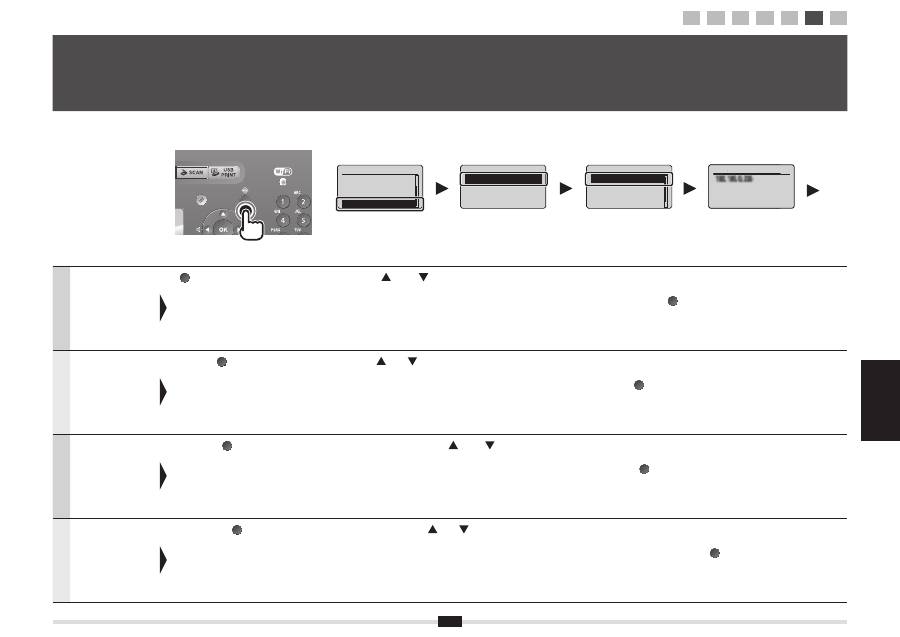
olan bir bilgisayar
kullanarak kontrol
edin.
[
] (Durum Denetleme/
İ
ptal) tu
ş
una bas
ı
n.
Seçmek için [
] veya [
] tu
ş
una ve ard
ı
ndan [OK] (Tamam)
tu
ş
una bas
ı
n.
IP adresini not edin.
Ekran
ı
kapatmak için [
] (Durum Denetleme/
İ
ptal) tu
ş
una bas
ı
n.
Latviešu
P
ā
rbaudiet darb
ī
bu,
izmantojot datoru, kas
ir savienots ar t
ī
klu.
Nospiediet [
] (Statusa p
ā
rraugs/Atcelt).
Nospiediet [
] vai [
], lai izv
ē
l
ē
tos, un p
ē
c tam nospiediet [OK] (Labi).
Pierakstiet IP adresi.
Nospiediet [
] (Statusa p
ā
rraugs/Atcelt), lai aizv
ē
rtu ekr
ā
nu.
Lietuviškai
Patikrinkite veikim
ą
,
naudodami kompiuter
į
,
kuris yra prijungtas
prie tinklo.
Paspauskite [
] (B
ū
kl
ė
s steb
ė
jimas /
atšaukimas).
Nor
ė
dami pasirinkti, paspauskite [
] arba [
], tada paspauskite
[OK] (Gerai).
Pasižym
ė
kite IP adres
ą
.
Paspauskite [
] (B
ū
kl
ė
s steb
ė
jimas / atšaukimas), kad uždarytum
ė
te
ekran
ą
.
Eesti
Kontrollige seadme
tööd, kasutades
võrguühendusega
arvutit.
Vajutage klahvi [
] (Oleku monitor /
Tühista).
Valimiseks vajutage klahvi [
] või [
] ja seejärel vajutage klahvi [OK].
Märkige üles IP-aadress.
Kuva sulgemiseks vajutage klahvi [
] (Oleku monitor / Tühista).
A-1
Kablosuz LAN Ayar ı n ı n Tamamlan ı p Tamamlanmad ı ğ ı n ı Kontrol Etme P ā rbaude, vai bezvadu LAN iestat ī šana ir pabeigta Belaidžio LAN nustatymo patikra baigta Traadita side kohtvõrgu seadmise lõpuleviimise kontrollimine
IP Address
IP A
P d
A
A dress
Status Monitor/Cancel
TX Job
RX Job
Fax Forwarding Erro
...
Network Information
Network Information
IPv4
IPv6
Wireless LAN Informa
...
IEEE802.1X Error Inf
...
IPv4
IP Address
Subnet Mask
Gateway Address
Host Name
1
2
3
4-A 4-B A-1 A-2
16
Türkçe
A
ğ
a ba
ğ
l
ı
olan bir bilgisayar
ı
n web taray
ı
c
ı
s
ı
n
ı
ba
ş
lat
ı
n.
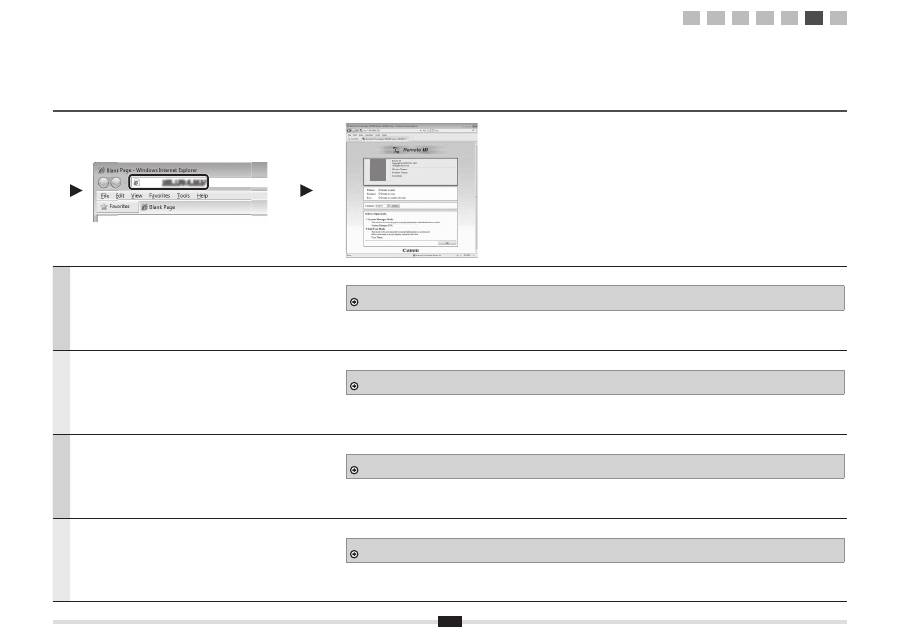
Adres alan
ı
na “http://<makinenin IP adresini>/” girin ve klavyenizde [ENTER]
tu
ş
una bas
ı
n.
<makinenin IP adresi> bir önceki ad
ı
mda kaydedilen IP adresidir.
Uzak Kullan
ı
c
ı
Arabirimi ekran
ı
n
ı
n görüntülenip görüntülenmedi
ğ
ini kontrol edin.
Uzak Kullan
ı
c
ı
Arabirimi görüntülenmedi
ğ
inde
Elektronik K
ı
lavuz -> “Sorun Giderme” -> “Sorun Giderme” -> “A
ğ
Sorunlar
ı
” -> “Kablolu LAN Sorunlar
ı
”
Latviešu
Atveriet t
ī
mek
ļ
a p
ā
rl
ū
ku dator
ā
, kas ir savienots ar t
ī
klu.
Adreses lauk
ā
ierakstiet “http://<iek
ā
rtas IP adrese>/” un p
ē
c tam nospiediet
tastat
ū
ras tausti
ņ
u [ENTER].
Iesp
ē
ja <Iek
ā
rtas IP adrese> ir adrese, ko p
ā
rbaud
ī
j
ā
t iepriekš
ē
j
ā
darb
ī
b
ā
.
P
ā
rbaudiet, vai tiek par
ā
d
ī
ts util
ī
tprogrammas Remote UI (Att
ā
lais lietot
ā
ja interfeiss) ekr
ā
ns.
Ja util
ī
tprogramma Remote UI (Att
ā
lais lietot
ā
ja interfeiss) netiek par
ā
d
ī
ta
e-Rokasgr
ā
mata -> Trauc
ē
jummekl
ē
šana -> Trauc
ē
jummekl
ē
šana -> T
ī
kla probl
ē
mas -> Vadu LAN probl
ē
mas
Lietuviškai
Paleiskite interneto naršykl
ę
kompiuteryje, kuris yra prijungtas prie tinklo.
Į
adreso lauk
ą
į
veskite „http://<aparato IP adresas>/“, tada paspauskite
klaviat
ū
ros mygtuk
ą
[ENTER].
<aparato IP adresas> yra adresas, kur
į
pasižym
ė
jote ankstesniame etape.
Patikrinkite, kad b
ū
t
ų
rodomas „Remote UI“ (Nuotolinio vartotojo s
ą
saja) ekranas.
Kai „Remote UI“ (Nuotolinio vartotojo s
ą
saja) nerodoma
El. instrukcija -> Trik
č
i
ų
šalinimas -> Trik
č
i
ų
šalinimas -> Tinklo problemos -> Laidinio LAN problemos
Eesti
Käivitage võrguühendusega arvuti veebibrauser.
Sisestage aadressiväljale aadress http://<seadme IP-aadress/ ja vajutage
klaviatuuril sisestusklahvi [ENTER].
<seadme IP-aadress> on eelmise juhisega kontrollitud aadress.
Kontrollige, kas kuvatakse Remote UI (Kaugkasutajaliidese) kuva.
Kui Remote UI (Kaugkasutajaliidest) ei kuvata, vt
e-juhend -> Tõrkeotsing -> Tõrkeotsing -> Probleemid võrguga -> Kaabelühendusega kohtvõrgu probleemid
http://
http://
/
MFXXX Series
MFXXX Series
1
2
3
4-A 4-B A-1 A-2
Türkçe Latviešu
Lietuviškai Eesti
17
Türkçe
SSID veya a
ğ
anahtar
ı
n
ı
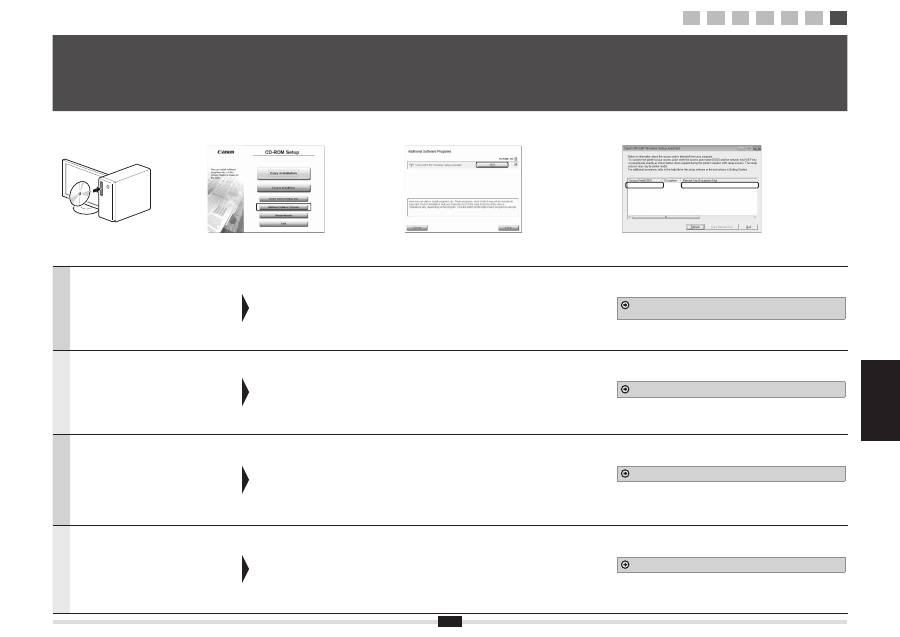
“Canon MF/LBP
Wireless Setup Assistant” (Canon MF/LBP
Kablosuz Kurulumu Yard
ı
mc
ı
s
ı
) ö
ğ
esini
kullanarak kontrol edebilirsiniz.
* “Canon MF/LBP Wireless Setup Assistant”
(Canon MF/LBP Kablosuz Kurulumu Yard
ı
mc
ı
s
ı
)
makineyle sa
ğ
lanan User Software CD (Kullan
ı
c
ı
Yaz
ı
l
ı
m
ı
CD'si) içinde bulunur.
User Software CD (Kullan
ı
c
ı
Yaz
ı
l
ı
m
ı
CD'si) ürününü
bilgisayar
ı
n
ı
zdaki yuvaya
tak
ı
n.
[Additional Software
Programs] (Ek Yaz
ı
l
ı
m
Programlar
ı
) ö
ğ
esini t
ı
klat
ı
n.
“Canon MF/LBP Wireless Setup Assistant”
(Canon MF/LBP Kablosuz Kurulumu
Yard
ı
mc
ı
s
ı
) ö
ğ
esinin yan
ı
ndaki [Start]
(Ba
ş
lat) dü
ğ
mesini t
ı
klat
ı
n.
Lisans Anla
ş
mas
ı
n
ı
okuyun ve kabul etmek
için [Yes] (Evet) ö
ğ
esini t
ı
klat
ı
n.
Kablosuz LAN'
ı
n veya eri
ş
im noktas
ı
n
ı
n bilgileri görüntülenir.
S. 12 numaral
ı
sayfadaki bilgileri (çerçeve içinde gösterilen) not edin.
Ard
ı
ndan S. 8 numaral
ı
sayfaya geri dönün ve kurulum yordam
ı
na
devam edin.
Latviešu
SSID vai t
ī
kla atsl
ē
gu var p
ā
rbaud
ī
t, izmantojot
programmu “Canon MF/LBP Wireless
Setup Assistant” (Canon MF/LBP bezvadu
iestat
ī
šanas pal
ī
gs).
* Programma “Canon MF/LBP Wireless Setup Assistant”
(Canon MF/LBP bezvadu iestat
ī
šanas pal
ī
gs) ir
pieejama iek
ā
rtas komplekt
ā
cij
ā
iek
ļ
autaj
ā
User
Software CD (Lietot
ā
ja kompaktdisks).
Ievietojiet datora atver
ē
User Software CD (Lietot
ā
ja
kompaktdisks).
Noklikš
ķ
iniet uz [Additional
Software Programs]
(Papildu programmat
ū
ras
programmas).
Noklikš
ķ
iniet uz pogas [Start] (S
ā
kt) blakus
“Canon MF/LBP Wireless Setup Assistant”
(Canon MF/LBP bezvadu iestat
ī
šanas
pal
ī
gs).
Izlasiet licences l
ī
gumu un noklikš
ķ
iniet uz
[Yes] (J
ā
), lai tam piekristu.
Tiek par
ā
d
ī
ta bezvadu LAN vai piek
ļ
uves punkta inform
ā
cija.
Pierakstiet r
ā
mjos nor
ā
d
ī
to inform
ā
ciju 12. lpp.
P
ē
c tam atgriezieties 8. lpp. un turpiniet iestat
ī
šanas proced
ū
ru.
Lietuviškai
SSID arba tinklo rakt
ą
galite patikrinti,
naudodami „Canon MF/LBP Wireless Setup
Assistant.“ („Canon MF/LBP“ belaidžio ryšio
s
ą
rankos asistent
ą
).
* „Canon MF/LBP Wireless Setup Assistant“ („Canon
MF/LBP“ belaidžio ryšio s
ą
rankos asistentas) yra
į
trauktas
į
kartu su aparatu pateikt
ą
„User Software
CD“ (Vartotojo programin
ė
s
į
rangos kompaktinis
diskas).
Į
d
ė
kite „User Software CD“
(Vartotojo programin
ė
s
į
rangos kompaktinis diskas)
kompiuteryje.
Spustel
ė
kite [Additional
Software Programs]
(Papildomos programin
ė
s
į
rangos programos).
Spustel
ė
kite mygtuk
ą
[Start] (Prad
ė
ti),
esant
į
prie „Canon MF/LBP Wireless Setup
Assistant“ („Canon MF/LBP“ belaidžio ryšio
s
ą
rankos asistentas).
Perskaitykite licencijos sutarties s
ą
lygas ir
sutikite su jomis spustel
ė
dami [Yes] (Taip).
Bus rodoma belaidžio LAN arba prieigos taško informacija.
Užrašykite r
ė
meliuose nurodyt
ą
informacij
ą
psl. 12.
Po to gr
į
žkite
į
psl. 8 ir t
ę
skite s
ą
rankos veiksmus.
Eesti
SSID-d või võrguvõtit saate vaadata tööriista
Canon MF/LBP Wireless Setup Assistant
(Canoni MF/LBP juhtmeta seadistamise
abimees) abil.
* Tööriista Canon MF/LBP Wireless Setup Assistant
(Canoni MF/LBP juhtmeta seadistamise abimees)
leiate seadme komplekti kuuluvalt User Software CD
(Kasutustarkvara CD-plaadilt).
Sisestage User Software CD
(Kasutustarkvara CD-plaat)
arvuti CD/DVD-seadmesse.
Klõpsake valikut [Additional
Software Programs]
(Lisatarkvaraprogrammid).
Klõpsake üksuse Canon MF/LBP Wireless
Setup Assistant (Canoni MF/LBP juhtmeta
seadistamise abimees) kõrval olevat nuppu
[Start] (Alusta).
Lugege litsentsileping läbi ja klõpsake
nõustumiseks nuppu [Yes] (Jah).
Kuvatakse traadita side kohtvõrgu või pöörduspunkti teave.
Kirjutage üles lk 12 raamides näidatud teave.
Seejärel naaske lk 8 ja jätkake seadistustoimingut.
A-2
Kablosuz LAN Yönlendiricisi/Eri ş im Noktas ı için SSID veya A ğ Anahtar ı n ı Kontrol Etme Bezvadu LAN maršrut ē t ā ja/piek ļ uves punkta bezvadu SSID vai t ī kla atsl ē gas p ā rbaude Belaidžio LAN maršrutizatoriaus / prieigos taško SSID arba tinklo rakto tikrinimas Traadita side kohtvõrgu marsruuteri või pöörduspunkti SSID või võrguvõtme vaatamine
SampleEFGHIJ
WPA-PSK
543210EDCBA
1
2
3
4-A 4-B A-1 A-2
18
Türkçe
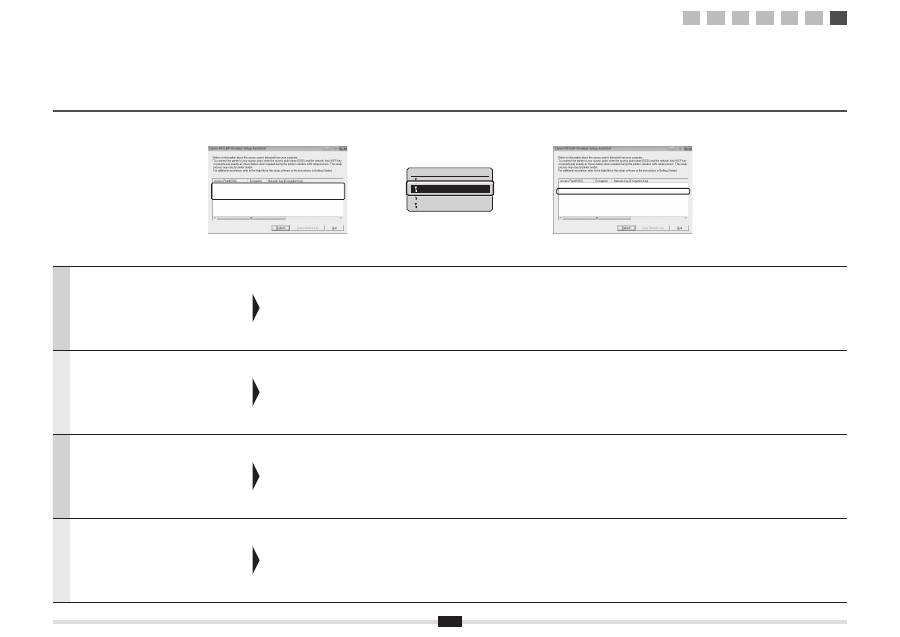
Birden fazla eri
ş
im noktas
ı
görüntülenirse
1. Görüntülenen tüm SSID'leri not edin.
2. “4-B Eri
ş
im Noktas
ı
n
ı
Manuel Olarak Ayarlama
ve Ba
ğ
lanma” bölümündeki (S. 8) yordam
ı
uygulay
ı
n.
3. Görüntülenen SSID'lerden, not etti
ğ
iniz SSID ile
e
ş
le
ş
eni seçin.
4. Seçti
ğ
iniz SSID'ye yönelik a
ğ
anahtar
ı
n
ı
not edin.
5. “4-B Eri
ş
im Noktas
ı
n
ı
Manuel Olarak Ayarlama
ve Ba
ğ
lanma” bölümündeki (S. 8) yordam
ı
uygulay
ı
n.
Kablosuz LAN yönlendiricisine veya eri
ş
im noktas
ı
na
yönelik bilgiler görüntülenmiyorsa
[Refresh] (Yenile) dü
ğ
mesini t
ı
klay
ı
n.
Bilgiler [Refresh] (Yenile) dü
ğ
mesini t
ı
klatt
ı
ğ
ı
n
ı
zda
görüntülenmezse, bilgisayar
ı
n kablosuz LAN yönlendiricisi
veya eri
ş
im noktas
ı
ayarlar
ı
n
ı
n tamamlanm
ı
ş
olup olmad
ı
ğ
ı
na
bak
ı
n.
Latviešu
Ja tiek par
ā
d
ī
ti vair
ā
ki piek
ļ
uves punkti
1. Pierakstiet visus par
ā
d
ī
tos SSID.
2. Veiciet sada
ļā
“4-B Manu
ā
la piek
ļ
uves punkta
iestat
ī
šana un savienošana” aprakst
ī
to
proced
ū
ru (8. lpp.).
3. Starp par
ā
d
ī
tajiem SSID izv
ē
lieties to, kas
atbilst pierakst
ī
tajam SSID.
4. Pierakstiet izv
ē
l
ē
t
ā
SSID t
ī
kla atsl
ē
gu.
5. Veiciet sada
ļā
“4-B Manu
ā
la piek
ļ
uves punkta
iestat
ī
šana un savienošana” aprakst
ī
to
proced
ū
ru (8. lpp.).
Ja bezvadu LAN maršrut
ē
t
ā
ja vai piek
ļ
uves punkta
inform
ā
cija netiek par
ā
d
ī
ta
Noklikš
ķ
iniet uz pogas [Refresh] (Atsvaidzin
ā
t).
Ja inform
ā
cija netiek par
ā
d
ī
ta, kad noklikš
ķ
in
ā
t uz pogas
[Refresh] (Atsvaidzin
ā
t), p
ā
rbaudiet, vai dator
ā
ir piln
ī
b
ā
nor
ā
d
ī
ti bezvadu LAN maršrut
ē
t
ā
ja vai piek
ļ
uves punkta
iestat
ī
jumi.
Lietuviškai
Jei rodomi keli prieigos taškai
1. Užrašykite visus rodomus SSID.
2. Atlikite skyriuje „4-B Prieigos taško nustatymas
rankiniu b
ū
du ir prijungimas“ (psl. 8) nurodytus
veiksmus.
3. Pasirinkite SSID, atitinkant
į
j
ū
s
ų
iš ekrano
užrašyt
ą
SSID.
4. Užrašykite pasirinkto SSID tinklo rakt
ą
.
5. Atlikite skyriuje „4-B Prieigos taško nustatymas
rankiniu b
ū
du ir prijungimas“ (psl. 8) nurodytus
veiksmus.
Jei nerodoma belaidžio LAN maršrutizatoriaus ar
prieigos taško informacija
Spustel
ė
kite mygtuk
ą
[Refresh] (Atnaujinti).
Jei informacija nerodoma spustel
ė
jus mygtuk
ą
[Refresh] (Atnaujinti), patikrinkite, ar nustatyti kompiuterio
belaidžio LAN maršrutizatoriaus ar prieigos taško parametrai.
Eesti
Kui kuvatakse mitu pöörduspunkti, tehke
järgmist.
1. Kirjutage üles kõik kuvatud SSID-d.
2. Täitke teemas “4-B Pöörduspunkti käsitsi
seadmine ja ühendamine” toodud juhised (lk 8).
3. Valige SSID, mis vastab kuvatud SSID järgi
üles kirjutatud SSID-le.
4. Kirjutage üles valitud SSID võrguvõti.
5. Täitke teemas “4-B Pöörduspunkti käsitsi
seadmine ja ühendamine” toodud juhised (lk 8).
Kui traadita side kohtvõrgu marsruuteri või
pöörduspunkti teavet ei kuvata, tehke järgmist.
Klõpsake nuppu [Refresh] (Värskenda).
Kui nupu [Refresh] (Värskenda) klõpsamisel teavet ei kuvata,
kontrollige, kas arvuti sätted traadita side kohtvõrgu või
pöörduspunkti jaoks on täielikult määratud.
SampleABCD
WEP
01234567890123456789ABCDEF
SampleEFGHIJ
WPA-PSK
543210EDCBA
SampleK
WPA2-PSK
1234ABCD
SampleABCD
WEP
01234567890123456789ABCDEF
SampleEFGHIJ
WPA-PSK
543210EDCBA
SampleK
WPA2-PSK
1234ABCD
Select Access Point
SampleABCD WEP 13
SampleEFGHIJ WPA-PS
SampleKL WPA2-PSK 9
SampleMNOP None 7
1
2
3
4-A 4-B A-1 A-2

2
Dansk
1
Kontrol før opsætning . . . . . . . . . . . . . . . . . . . . . . . . . . . . . . . . . . . . . . . . . . . . . . . P. 3
2
Skift af tilslutningsmetoden til trådløst LAN . . . . . . . . . . . . . . . . . . . . . . . . . . . . . P. 4
3
Valg af metode til indstilling af trådløst LAN . . . . . . . . . . . . . . . . . . . . . . . . . . . . . P. 5
4-A Indstillingen af maskinen ved hjælp af WPS (trykknapstilstand) . . . . . . . . . . . . P. 6
4-B Manuel indstilling af adgangspunkt og tilslutning . . . . . . . . . . . . . . . . . . . . . . . . P. 8
A-1 Kontrol af, at den trådløse LAN-indstilling er fuldført . . . . . . . . . . . . . . . . . . . . . P. 15
A-2
Kontrol af SSID eller netværksnøgle for en trådløs
LAN-router/et trådløst adgangspunkt . . . . . . . . . . . . . . . . . . . . . . . . . . . . . . . . . . P. 17
Norsk
1
Kontrollere før oppsettet . . . . . . . . . . . . . . . . . . . . . . . . . . . . . . . . . . . . . . . . . . . . . s. 3
2
Bytte tilkoblingsmetoden til trådløst LAN . . . . . . . . . . . . . . . . . . . . . . . . . . . . . . . s. 4
3
Velge en metode for innstilling av trådløst LAN . . . . . . . . . . . . . . . . . . . . . . . . . . s. 5
4-A Stille inn maskinen med WPS (trykknappmodus) . . . . . . . . . . . . . . . . . . . . . . . . . s. 6
4-B Stille inn tilgangspunktet manuelt og koble til . . . . . . . . . . . . . . . . . . . . . . . . . . . s. 8
A-1 Kontrollere at den trådløse LAN-innstillingen er fullført . . . . . . . . . . . . . . . . . . s. 15
A-2
Kontrollere SSID eller nettverksnøkkel for en trådløs
LAN-ruter/tilgangspunkt . . . . . . . . . . . . . . . . . . . . . . . . . . . . . . . . . . . . . . . . . . . . s. 17
Suomi
1
Tarkistukset ennen asetuksien määrittämistä . . . . . . . . . . . . . . . . . . . . . . . . . . . . s. 3
2
Kytkentätavan vaihtaminen langattomaksi lähiverkoksi . . . . . . . . . . . . . . . . . . . s. 4
3
Langattoman lähiverkon asetustavan valitseminen . . . . . . . . . . . . . . . . . . . . . . . s. 5
4-A Laitteen asetukset WPS-toiminnolla (painiketila) . . . . . . . . . . . . . . . . . . . . . . . . . s. 6
4-B Liityntäpisteen määrittäminen manuaalisesti ja yhteyden muodostaminen . . . . . s. 8
A-1 Langattoman lähiverkon asetuksien viimeistelemisen tarkistaminen . . . . . . . s. 15
A-2
Langattoman lähiverkon reitittimen/liityntäpisteen SSID:n tai verkkoavaimen
tarkistaminen . . . . . . . . . . . . . . . . . . . . . . . . . . . . . . . . . . . . . . . . . . . . . . . . . . . . . s. 17
Svenska
1
Kontrollera innan inställningen . . . . . . . . . . . . . . . . . . . . . . . . . . . . . . . . . . . . . . . . s. 3
2
Ändra anslutningsmetoden till trådlöst nätverk . . . . . . . . . . . . . . . . . . . . . . . . . . s. 4
3
Välja en metod för att ställa in det trådlösa nätverket . . . . . . . . . . . . . . . . . . . . . s. 5
4-A Ställa in enheten med hjälp av WPS (tryckknappsläge) . . . . . . . . . . . . . . . . . . . . s. 6
4-B Ställa in åtkomstpunkten manuellt och ansluta . . . . . . . . . . . . . . . . . . . . . . . . . . s. 8
A-1 Kontrollera att inställningen av det trådlösa nätverket är slutförd . . . . . . . . . . s. 15
A-2
Kontrollera SSID eller nätverksnyckel för en router för ett trådlöst
nätverk/åtkomstpunkt . . . . . . . . . . . . . . . . . . . . . . . . . . . . . . . . . . . . . . . . . . . . . . s. 17
Indhold Innhold Sisällys Innehåll
1
2
3
4-A 4-B A-1 A-2
Dansk Norsk
Suomi Svenska
3
1
2
3
4-A 4-B A-1 A-2
Dansk
Opsætningen af computeren og det trådløse LAN/adgangspunkt skulle
være udført.
Hvis det ikke er kon
fi
gureret, kan du ikke bruge maskinen på det trådløse
LAN-netværk, og det gælder også, selvom du udfører de følgende trin.
Du kan få
fl
ere oplysninger i instruktionsvejledningen til den netværksenhed,
du bruger, eller ved at kontakte producenten af netværksenheden.
Når du har kontrolleret forbindelsesindstillingerne, skal du fortsætte til
„2 Skift af tilslutningsmetoden til trådløst LAN“ på den næste side.
Forsigtighedsregler, når der oprettes forbindelse til et trådløst LAN
▪
Opbygningen af computeren eller netværksenheden, de forhåndenværende routerfunktioner,
indstillingsmetoderne og sikkerhedsindstillingerne kan variere afhængigt af miljøet.
▪
Du kan koble maskinen til det trådløse eller kablede LAN-enheder, men du kan ikke bruge
begge på samme tid. Når du bruger en trådløs LAN-forbindelse, skal du ikke koble et LAN-
kabel til maskinen. Dette kan give maskinen funktionsfejl.
▪
Hvis du bruger maskinen på kontoret, skal du kontakte netværksadministratoren.
Norsk
Oppsett av datamaskinen og trådløst LAN/tilgangspunkt bør være
fullført.
Hvis de ikke er satt opp, vil du ikke kunne bruke maskinen på det trådløse
LAN-nettverket selv om du utførte følgende trinn.
For mer informasjon, se instruksjonshåndboken for nettverksenheten som du
bruker, eller ta kontakt med fabrikanten av nettverksenheten.
Når du har kontrollert tilkoblingsinnstillingene, fortsetter du til «2 Bytte
tilkoblingsmetoden til trådløst LAN» på neste side.
Forholdsregler ved tilkobling til et trådløst LAN
▪
Strukturen til datamaskinen eller nettverksenheten, de tilgjengelige ruterfunksjonene,
innstillingsmetodene og sikkerhetsinnstillingene varierer alt etter miljøet.
▪
Du kan koble maskinen til kablet LAN eller trådløst LAN, men du kan ikke bruke begge
samtidig. Når du bruker en trådløs LAN-tilkobling, må du ikke koble en LAN-kabel til
maskinen. Dette kan føre til feil på maskinen.
▪
Hvis du bruker maskinen på kontoret ditt, må du rådeføre deg med nettverksadministratoren.
Suomi
Kaikki tarvittavat tietokoneen ja langattoman lähiverkon/liityntäpisteen
asetukset on määritettävä.
Jos niin ei tehdä, laitetta ei voida käyttää langattomassa lähiverkossa, vaikka
noudattaisit seuraavien vaiheiden ohjeita.
Lisätietoja on saatavana käyttämäsi verkkolaitteen käyttöoppaasta ja
verkkolaitteen valmistajalta.
Kun olet tarkistanut yhteysasetukset, siirry seuraavan sivun kohtaan
”2 Kytkentätavan vaihtaminen langattomaksi lähiverkoksi”.
Varotoimet muodostettaessa yhteys langattomaan lähiverkkoon
▪
Tietokoneen ja verkkolaitteen kokoonpano, mahdolliset reititintoiminnot, asetustavat ja
suojausasetukset riippuvat käyttöympäristöstä.
▪
Voit yhdistää laitteen langattomiin tai langallisiin lähiverkkoihin, mutta molempia
verkkotyyppejä ei voida käyttää samanaikaisesti. Kun käytät langatonta lähiverkkoyhteyttä,
älä kytke laitteeseen verkkokaapelia. Se voi aiheuttaa toimintahäiriön.
▪
Jos käytät laitetta työpaikalla, kysy neuvoa verkon pääkäyttäjältä.
Svenska
Inställningen av datorn och det trådlösa nätverket/åtkomstpunkten bör
nu vara slutförd.
Om de inte är inställda kommer du inte att kunna använda enheten på det
trådlösa nätverket även om du utför följande steg.
Om du behöver mer information tittar du i handboken för nätverksenheten som
du använder eller så kontaktar du nätverksenhetens tillverkare.
När du har kontrollerat anslutningsinställningarna går du till ”2 Ändra
anslutningsmetoden till trådlöst nätverk” på nästa sida.
Säkerhetsåtgärder när du ansluter till ett trådlöst nätverk
▪
Datorns eller nätverksenhetens struktur, be
fi
ntliga routerfunktioner, inställningsmetoder och
säkerhetsinställningar varierar beroende på miljön.
▪
Du kan ansluta enheten till trådlösa nätverk eller trådbundna nätverk, men du kan inte
använda båda samtidigt. När du använder ett trådlöst nätverk ska du inte ansluta en
nätverkskabel till enheten. Det kan göra att enheten inte fungerar som den ska.
▪
Om du använder enheten på kontoret kontaktar du nätverksadministratören.
1
Kontrol før opsætning Kontrollere før oppsettet Tarkistukset ennen asetuksien määrittämistä Kontrollera innan inställningen
Internet
Wireless LAN router
or
access point
4
Dansk
Når den kontrol, der er
beskrevet på foregående
side, er gennemført, skiftes
tilslutningsmetoden til trådløst
LAN ved hjælp af denne
maskine.
Tryk på [
] (Menu).
Tryk på [
] eller [
] for at vælge, og tryk på [OK].
Det er nødvendigt at genstarte maskinen, hvis indstillingerne skal aktiveres.
Når tilslutningsmetoden er ændret, fortsættes der til „3 Valg af metode til indstilling af
trådløst LAN“ på næste side.
Norsk
Når kontrollen beskrevet på
forrige side er utført, bytter du
tilkoblingsmetoden til trådløst
LAN ved hjelp av denne
maskinen.
Trykk på [
] (Meny).
Trykk på [
] eller [
] for å velge, og trykk på [OK].
Du må slå maskinen på/av for at innstillingene skal tre i kraft.
Når tilkoblingsmetoden har blitt endret, går du videre til «3 Velge en metode for innstilling av
trådløst LAN» på den neste siden.
Suomi
Kun edellisellä sivulla kuvattu
tarkistus on suoritettu, vaihda
laitteesta kytkentätavaksi
langaton lähiverkko.
Paina [
] (Valikko) -painiketta.
Valitse vaihtoehto [
]- tai [
] -painikkeella ja paina sitten
[OK]-painiketta.
Laite on käynnistettävä uudelleen, jotta asetukset otetaan käyttöön.
Kun kytkentätapa on vaihdettu, siirry seuraavan sivun kohtaan ”3 Langattoman lähiverkon
asetustavan valitseminen”.
Svenska
När kontrollen som beskrivs
på förra sidan har gjorts
ändrar du anslutningsmetoden
till trådlöst nätverk på den här
maskinen.
Tryck på [
] (Meny).
Välj genom att trycka på [
] eller [
] och tryck på [OK].
Du måste stänga av enheten och sedan slå på den igen för att aktivera inställningarna.
När du har ändrat anslutningsmetod går du vidare till ”3 Välja en metod för att ställa in det
trådlösa nätverket” på nästa sida.
2
Skift af tilslutningsmetoden til trådløst LAN Bytte tilkoblingsmetoden til trådløst LAN Kytkentätavan vaihtaminen langattomaksi lähiverkoksi Ändra anslutningsmetoden till trådlöst nätverk
Menu
Network Settings
Preferences
Timer Settings
Common Settings
Network Settings
Select Wired/Wirele
...
Wireless LAN Settin
...
TCP/IP Settings
SNMP Settings
Select LAN
Wired LAN
Wireless LAN
ON
OFF
ON
OFF
Wait for
10
seconds at least
1
2
3
4-A 4-B A-1 A-2
Dansk Norsk
Suomi Svenska
5
DAN
Der er to metoder til at oprette forbindelse til det trådløse LAN eller adgangspunkt. Der kan oprettes forbindelse ved hjælp af WPS
(Beskyttet Wi-Fi-opsætning) eller manuelt.
FIN
Langattomaan lähiverkkoon tai liityntäpisteeseen voidaan muodostaa yhteys kahdella tavalla: käyttämällä WPS
(Suojattu Wi-Fi-asetus) -toimintoa tai muodostamalla yhteys manuaalisesti.
NOR
Du kan koble til et trådløst LAN eller et tilgangspunkt på to måter: koble til via WPS (Wi-Fi Protected Setup) eller koble til manuelt.
SVE
Du kan ansluta till det trådlösa nätverket eller åtkomstpunkten på två sätt, med WPS (Wi-
fi
-skyddad installation) eller manuellt.
DAN
Er der en
WPS-knap
?
▪
Se, om WPS-knappen understøttes, i
beskrivelserne, f.eks. „...supports WPS...“
(understøtter WPS) eller , der vises på den
trådløse LAN-router eller det trådløse adgangspunkt
eller på emballagen.
▪
Kontakt producenten af den trådløse LAN-router
eller det trådløse adgangspunkt for at få
fl
ere
oplysninger.
FIN
Onko laitteessa
WPS-painike
?
▪
Voit selvittää, onko langattoman lähiverkon
reitittimessä/liityntäpisteessä WPS-toiminto,
tarkistamalla onko laitteessa tai sen pakkauksessa
”...supports WPS...” (tukee WPS:ää) -teksti tai
-kuvake.
▪
Pyydä tarvittaessa lisätietoja langattoman
lähiverkon reitittimen/liityntäpisteen valmistajalta.
NOR
Finnes det en
WPS-knapp
?
▪
For å sjekke om den støtter WPS,
fi
nner du
beskrivelser som «...supports WPS...» (støtter
WPS) eller vises på selve den trådløse LAN-
ruteren/tilgangspunktet eller esken.
▪
For mer informasjon kontakter du fabrikanten av
den trådløse LAN-ruteren/tilgangspunktet.
SVE
Finns det någon
WPS-knapp
?
▪
Du kan kontrollera om WPS stöds genom att leta
efter en beskrivning som ”...supports WPS...” (stöder
WPS) eller som visas på routern för det trådlösa
nätverket/åtkomstpunkten eller dess förpackning.
▪
Om du behöver mer information kontaktar du
tillverkaren av routern för det trådlösa nätverket/
åtkomstpunkten.
DAN
Gå videre til P. 8 „4-B Manuel indstilling af
adgangspunkt og tilslutning“.
FIN
Siirry s. 8 ”4-B Liityntäpisteen määrittäminen
manuaalisesti ja yhteyden muodostaminen”.
NOR
Fortsett til trinn s. 8 «4-B Stille inn
tilgangspunktet manuelt og koble til».
SVE
Fortsätt till s. 8 ”4-B Ställa in åtkomstpunkten
manuellt och ansluta”.
DAN
Gå videre til P. 6 „4-A Indstillingen af maskinen
ved hjælp af WPS (trykknapstilstand)“.
FIN
Siirry s. 6 ”4-A Laitteen asetukset
WPS-toiminnolla (painiketila)”.
NOR
Fortsett til trinn s. 6 «4-A Stille inn maskinen med
WPS (trykknappmodus)».
SVE
Fortsätt till s. 6 ”4-A Ställa in enheten med hjälp
av WPS (tryckknappsläge)”.
3
Valg af metode til indstilling af trådløst LAN Velge en metode for innstilling av trådløst LAN Langattoman lähiverkon asetustavan valitseminen Välja en metod för att ställa in det trådlösa nätverket
No
DAN
Se følgende for at få
fl
ere oplysninger om „WPS PIN
Code Mode“ (WPS-PIN-kodetilstand) eller manuel
indstilling såsom sikkerhed:
e-Manual -> „Netværksindstillinger“ ->
„Grundlæggende netværksindstillinger“ ->
„Oprettelse af forbindelse til trådløst LAN“
FIN
Lisätietoja on ”WPS PIN Code Mode” (WPS PIN-
koodi -tila) -kohdassa ja asetuksien (esimerkiksi
suojausasetuksien) manuaalista määrittämistä
koskevassa kohdassa:
eOpas -> ”Verkkoasetukset” -> ”Verkon
perusasetukset” -> ”Kytkeminen langattomaan
lähiverkkoon”.
NOR
Henvis til følgende for «WPS PIN Code Mode» (WPS
PIN-kodemodus) eller manuell innstilling som sikkerhet:
Elektronisk håndbok -> «Nettverksinnstillinger»
-> «Grunnleggende nettverksinnstillinger» ->
«Koble til trådløst LAN»
SVE
Se följande för ”WPS PIN Code Mode” (WPS-PIN-
kodsläge) eller manuell inställning som säkerhet:
e-handbok -> ”Nätverksinställningar” ->
”Grundläggande nätverksinställningar” ->
”Ansluta till ett trådlöst nätverk”
Yes
1
2
3
4-A 4-B A-1 A-2
6
Dansk
Følg kun denne procedure, hvis du har
valgt „4-A Indstillingen af maskinen ved
hjælp af WPS (trykknapstilstand)“ i trin 3.
Sørg for, at proceduren „2 Skift af
tilslutningsmetoden til trådløst LAN“ (P. 4)
er gennemført.
Tryk på [
] (Menu).
Tryk på [
] eller [
] for at vælge, og tryk på [OK].
Tryk på [OK].
Tryk på [
] eller [
] for at vælge,
og tryk på [OK].
Norsk
Bare følg denne prosedyren dersom
du valgte «4-A Stille inn maskinen med
WPS (trykknappmodus)» i trinn 3.
Sørg for at prosedyren «2 Bytte
tilkoblingsmetoden til trådløst LAN» (s. 4)
er utført.
Trykk på [
] (Meny).
Trykk på [
] eller [
] for å velge, og trykk på [OK].
Trykk på [OK].
Trykk på [
] eller [
] for å velge,
og trykk på [OK].
Suomi
Noudata näitä ohjeita vain, jos valitsit
vaiheessa 3 vaihtoehdon ”4-A Laitteen
asetukset WPS-toiminnolla (painiketila)”.
Varmista, että kaikki kohdan
”2 Kytkentätavan vaihtaminen
langattomaksi lähiverkoksi” (s. 4) vaiheet
on suoritettu.
Paina [
] (Valikko) -painiketta.
Valitse vaihtoehto [
]- tai [
] -painikkeella ja paina sitten
[OK]-painiketta.
Paina [OK]-painiketta.
Valitse vaihtoehto [
]- tai [
]
-painikkeella ja paina sitten [OK]-
painiketta.
Svenska
Följ den här proceduren endast om du
har valt ”4-A Ställa in enheten med hjälp
av WPS (tryckknappsläge)” i steg 3.
Kontrollera att proceduren ”2 Ändra
anslutningsmetoden till trådlöst nätverk”
(s. 4) har slutförts.
Tryck på [
] (Meny).
Välj genom att trycka på [
] eller [
] och tryck på [OK].
Tryck på [OK].
Välj genom att trycka på [
] eller
[
] och tryck på [OK].
4-A
Indstillingen af maskinen ved hjælp af WPS (trykknapstilstand) Stille inn maskinen med WPS (trykknappmodus) Laitteen asetukset WPS-toiminnolla (painiketila) Ställa in enheten med hjälp av WPS (tryckknappsläge)
Menu
Network Settings
Preferences
Timer Settings
Common Settings
See Wireless LAN
Setting Guide to
perform settings.
OK
Network Settings
Select Wired/Wirele
...
Wireless LAN Setting
TCP/IP Settings
SNMP Settings
Wireless LAN Settings
WPS Push Button Mode
WPS PIN Code Mode
SSID Settings
Wireless LAN Informa
...
1
2
3
4-A 4-B A-1 A-2
Dansk Norsk
Suomi Svenska
7
Dansk
Tryk på [ ] for at vælge, og tryk
på [OK].
Inden for
2 minutter
skal du trykke på og holde WPS-
knappen nede på det trådløse LAN og eller det trådløse
adgangspunkt i ca.
5 sekunder
.
Hvis <Cannot
fi
nd access point> (Kan ikke
fi
nde
adgangspunkt) vises.
Tryk på [OK] for at lukke skærmen, gå to trin tilbage, og fortsæt
derfra.
Når det trådløse LAN eller det trådløse adgangspunkt er registreret, blinker
Wi-Fi-indikatoren.
Når indstillingen er fuldført, tænder Wi-Fi-indikatoren.
Hvis der vises en fejlmeddelelse
Tryk på [OK] for at lukke skærmen, gå to trin tilbage, og fortsæt derfra.
Hvis det ikke er muligt at oprette registrere adgangspunktet efter et nyt forsøg, skal du se følgende:
e-Manual -> „Fejl
fi
nding“ -> „Fejl
fi
nding“ -> „Netværksproblemer“ -> „Problemer med
trådløst LAN“
Vent, indtil maskinen automatisk gendanner
IP-adressen (ca. 2 min).
Hvis du vil indstille IP-adressen manuelt, skal du se
følgende.
e-Manual „Indstilling af IPv4-adressen“
e-Manual „Indstilling af IPv6-adressen“
Norsk
Trykk på [ ] for å velge, og trykk
på [OK].
Trykk på og hold nede WPS-knappen på den trådløse
LAN-ruteren eller tilgangspunktet i omtrent
5 sekunder
,
innen
2 minutter
.
Hvis <Cannot
fi
nd access point> (Ikke mulig å
fi
nne
tilgangspunkt) vises.
Trykk på [OK] for å lukke skjermbildet og fortsette fra to trinn
tidligere.
Når det trådløse LAN eller tilgangspunktet er registrert, blinker Wi-Fi-indikatoren.
Wi-Fi-indikatoren tennes når innstillingen er fullført.
Hvis en feilmelding vises
Trykk på [OK] for å lukke skjermbildet, og gjenta fra tre trinn tidligere.
Hvis tilgangspunktet ikke kan registreres selv etter at du har forsøkt på nytt, kan du se følgende.
Elektronisk håndbok -> «Feilsøking» -> «Feilsøking» -> «Nettverksproblemer» ->
«Problemer med trådløst LAN»
Vent til maskinen mottar IP-adressen automatisk
(etter ca. 2 minutter).
Hvis du vil angi IP-adressen manuelt, kan du se
følgende punkter:
Elektronisk håndbok «Angi en IPv4-adresse»
Elektronisk håndbok «Angi IPv6-adresser»
Suomi
Valitse vaihtoehto [ ] -painikkeella
ja paina sitten [OK]-painiketta.
Paina
2 minuutin
kuluessa langattoman lähiverkon
reitittimen tai liityntäpisteen WPS-painiketta ja pidä sitä
painettuna noin
5 sekunnin
ajan.
Jos <Cannot
fi
nd access point> (Yhteysosoitetta ei löydy)
-ilmoitus näkyy näytössä.
Sulje näyttö painamalla [OK]-painiketta ja jatka kaksi vaihetta
aiemmin olevasta kohdasta.
Kun langaton lähiverkko tai liityntäpiste havaitaan, Wi-Fi-merkkivalo vilkkuu.
Kun asetus on valmis, Wi-Fi-merkkivalo palaa.
Jos näytössä on virheilmoitus
Sulje näyttö painamalla [OK]-painiketta ja jatka kolme vaihetta aiemmin olevasta kohdasta.
Jos liityntäpistettä ei havaita uuden yrityksenkään jälkeen, katso lisätietoja seuraavasta kohdasta:
eOpas -> ”Vianmääritys” -> ”Vianmääritys” -> ”Verkko-ongelmat” -> ”Langattoman
lähiverkon ongelmat”
Odota, että laite hakee IP-osoitteen automaattisesti
(se kestää noin 2 minuuttia).
Jos haluat määrittää IP-osoitteen manuaalisesti,
katso lisätietoja seuraavista kohdista:
eOpas ”IPv4-osoitteen asettaminen”
eOpas ”IPv6-osoitteen asettaminen”
Svenska
Välj genom att trycka på [ ] och
tryck på [OK].
Inom
2 minuter
ska du trycka på och hålla WPS-
knappen på den trådlösa routern eller åtkomstpunkten
intryckt i cirka
5 sekunder
.
Om <Cannot
fi
nd access point> (Anslutningspunkt kan inte
hittas) visas.
Stäng skärmen genom att trycka på [OK] och fortsätt från två
steg tillbaka.
Wi-Fi-indikatorn blinkar när det trådlösa nätverket eller åtkomstpunkten identi
fi
eras.
Wi-Fi-indikatorn slås på när inställningen är klar.
Om ett felmeddelande visas.
Stäng skärmen genom att trycka på [OK] och upprepa från tre steg tillbaka.
Om åtkomstpunkten inte kan identi
fi
eras ens efter att du har försökt igen, se följande.
e-handbok -> ”Felsökning” -> ”Felsökning” -> ”Nätverksproblem” -> ”Problem med
trådlösa nätverk”
Vänta tills enheten hämtar IP-adressen automatiskt
(cirka 2 minuter).
Information om hur du anger IP-adressen manuellt
fi
nns i följande.
e-handbok ”Ange IPv4-adress”
e-handbok ”Ange IPv6-adress”
Do you want to
connect with new
settings?
No
Yes
Searching...
Press the access point
WPS button for about
5 seconds.
Cancel: Press Stop
1
2
3
4-A 4-B A-1 A-2
8
Dansk
Kontroller netværksforbindelserne.
Kontroller handlingen ved at bruge en
computer, der er koblet til et netværk.
Fortsæt til „A-1 Kontrol af, at den
trådløse LAN-indstilling er fuldført“.
Installer derefter softwaren.
Separat bind „Startvejledning“
Norsk
Kontroller nettverkstilkoblingene.
Kontroller operasjonen med en
datamaskin som er koblet til et nettverk.
Fortsett til «A-1 Kontrollere at den
trådløse LAN-innstillingen er fullført».
Deretter installerer du programvaren.
Separat volum, «Startveiledning»
Suomi
Tarkista verkkoyhteydet.
Tarkista toiminta verkkoon kytketyllä
tietokoneella.
Siirry kohtaan ”A-1 Langattoman
lähiverkon asetuksien viimeistelemisen
tarkistaminen”.
Asenna seuraavaksi ohjelmisto.
Katso lisätietoja ”Aloitusopas”-ohjeesta
Svenska
Kontrollera nätverksanslutningarna.
Kontrollera funktionen med hjälp av en
dator som är ansluten till ett nätverk.
Gå till ”A-1 Kontrollera att inställningen
av det trådlösa nätverket är slutförd”.
Installera sedan programvaran.
Separat handbok ”Starthandbok”
Dansk
Følg kun denne procedure, hvis du har valgt
„4-B Manuel indstilling af adgangspunkt og tilslutning“
i trin 3.
Sørg for, at proceduren „2 Skift af tilslutningsmetoden
til trådløst LAN“ (P. 4) er gennemført.
Noter
de nødvendige oplysninger om manuel
indstilling af det trådløse LAN
på P. 12
.
Disse oplysninger anvendes
på P. 11
.
Norsk
Bare følg denne prosedyren hvis du valgte «4-B Stille
inn tilgangspunktet manuelt og koble til» i trinn 3.
Sørg for at prosedyren «2 Bytte tilkoblingsmetoden til
trådløst LAN» (s. 4) er utført.
Skriv ned
nødvendig informasjon for manuell
innstilling av trådløst LAN
på s. 12
.
Denne informasjonen brukes
på s. 11
.
Suomi
Noudata näitä ohjeita vain, jos valitsit vaiheessa
3 vaihtoehdon ”4-B Liityntäpisteen määrittäminen
manuaalisesti ja yhteyden muodostaminen”.
Varmista, että kaikki kohdan ”2 Kytkentätavan
vaihtaminen langattomaksi lähiverkoksi” (s. 4) vaiheet
on suoritettu.
Kirjoita muistiin
langattoman lähiverkon
asetuksien manuaalisessa määrittämisessä
tarvittavat tiedot
(s. 12)
.
Näitä tietoja käytetään
s. 11
.
Svenska
Följ den här proceduren endast om du har valt
”4-B Ställa in åtkomstpunkten manuellt och ansluta”
i steg 3.
Kontrollera att proceduren ”2 Ändra
anslutningsmetoden till trådlöst nätverk” (s. 4) har
slutförts.
Skriv ner
nödvändig information för att ställa
in det trådlösa nätverket manuellt
på s. 12
.
Denna information kommer att användas
på
s. 11
.
4-B
Manuel indstilling af adgangspunkt og tilslutning Stille inn tilgangspunktet manuelt og koble til Liityntäpisteen määrittäminen manuaalisesti ja yhteyden muodostaminen Ställa in åtkomstpunkten manuellt och ansluta
1
2
3
4-A 4-B A-1 A-2
Dansk Norsk
Suomi Svenska
9
Dansk
SSID
* Kan være angivet som navn på adgangspunkt eller netværk.
Netværksnøgle/Antal tegn i netværksnøglen (antal cifre)
* Det er også muligt, at den er markeret som krypteringsnøgle, WEP-nøgle, WPA/WPA2-kodeord, PSK eller forhåndsdelt nøgle.
Kontrol af SSID eller netværksnøgle
Du kan kontrollere SSID eller netværksnøglen ved hjælp af „Canon MF/LBP Wireless Setup Assistant“ (Canon MF/LBP-hjælp til trådløs
opsætning) den User Software CD (Cd med brugersoftware), der fulgte med maskinen.
Hvis indstillingen af den trådløse LAN-router/det trådløse adgangspunkt, eller du ikke har de nødvendige indstillinger, skal du se følgende:
Fortsæt til „A-2 Kontrol af SSID eller netværksnøgle for en trådløs LAN-router/et trådløst adgangspunkt“.
* Hvis du har brug for yderligere assistance, skal du kontakte producenten af det trådløse LAN eller det trådløse adgangspunkt.
Norsk
SSID
* Kan være merket som et navn på et tilgangspunkt eller et nettverk.
Nettverksnøkkel / Antall tegn i nettverksnøkkelen (antall sifre)
* Dette kan også være merket som krypteringsnøkkel, WEP-nøkkel, WPA/WPA2-passord, PSK eller forhåndsdelt nøkkel.
Kontrollere SSID eller nettverksnøkkel
Du kan kontrollere SSID eller nettverksnøkkelen med «Canon MF/LBP Wireless Setup Assistant» (Canon MF/LBP hjelpefunksjon for trådløst
oppsett) i User Software CD (Brukerprogramvare-CD) som følger med maskinen.
Hvis innstillingen for trådløs LAN-ruter/tilgangspunkt er endret, eller hvis informasjonen du har behov for ikke er oppgitt, kan du se følgende:
Fortsett til «A-2 Kontrollere SSID eller nettverksnøkkel for en trådløs LAN-ruter/tilgangspunkt».
* Ta kontakt med fabrikanten av den trådløse LAN-ruteren eller tilgangspunktet hvis du trenger mer hjelp.
Suomi
SSID
* Tämä voidaan näyttää liityntäpisteen tai verkon nimenä.
Verkkoavain / verkkoavaimen merkkien määrä (numeroiden määrä)
* Tätä voidaan kutsua myös salausavaimeksi, WEP-avaimeksi, WPA/WPA2-salalauseeksi tai PSK-avaimeksi.
SSID:n tai verkkoavaimen tarkistaminen
Voit tarkistaa SSID:n tai verkkoavaimen laitteen mukana toimitetun User Software CD (Ohjelmisto-CD) -levyn ”Canon MF/LBP Wireless Setup
Assistant” (Canon MF/LBP:n langattoman verkon asetusavustaja) -toiminnolla.
Jos langattoman lähiverkon reitittimen/liityntäpisteen asetuksia on muutettu tai tarvitsemiasi tietoja ei ole annettu, katso lisätietoja seuraavasta
kohdasta:
Siirry kohtaan ”A-2 Langattoman lähiverkon reitittimen/liityntäpisteen SSID:n tai verkkoavaimen tarkistaminen”.
* Jos tarvitset lisäohjeita, ota yhteyttä langattoman lähiverkon reitittimen tai liityntäpisteen valmistajaan.
Svenska
SSID
* Kan visas som namn på åtkomstpunkt eller nätverk.
Nätverksnyckel/antal tecken i nätverksnyckeln (antal siffror)
* Kan även vara markerat som krypteringsnyckel, WEP-nyckel, WPA/WPA2-lösenfras, PSK eller på förhand delad nyckel.
Kontrollera SSID eller nätverksnyckel
Du kan kontrollera SSID eller nätverksnyckeln med ”Canon MF/LBP Wireless Setup Assistant” (Canon MF/LBP-assistenten för inställning av
trådlöst nätverk) på cd-skivan User Software CD (Användarprogramvara) som följer med enheten.
Om inställningen av routern för det trådlösa nätverket/åtkomstpunkten ändras, eller om informationen du behöver inte
fi
nns med, se följande:
Gå till ”A-2 Kontrollera SSID eller nätverksnyckel för en router för ett trådlöst nätverk/åtkomstpunkt”.
* Om du behöver mer hjälp kontaktar du tillverkaren av ditt trådlösa nätverk eller din åtkomstpunkt.
1
2
3
4-A 4-B A-1 A-2
10
Dansk
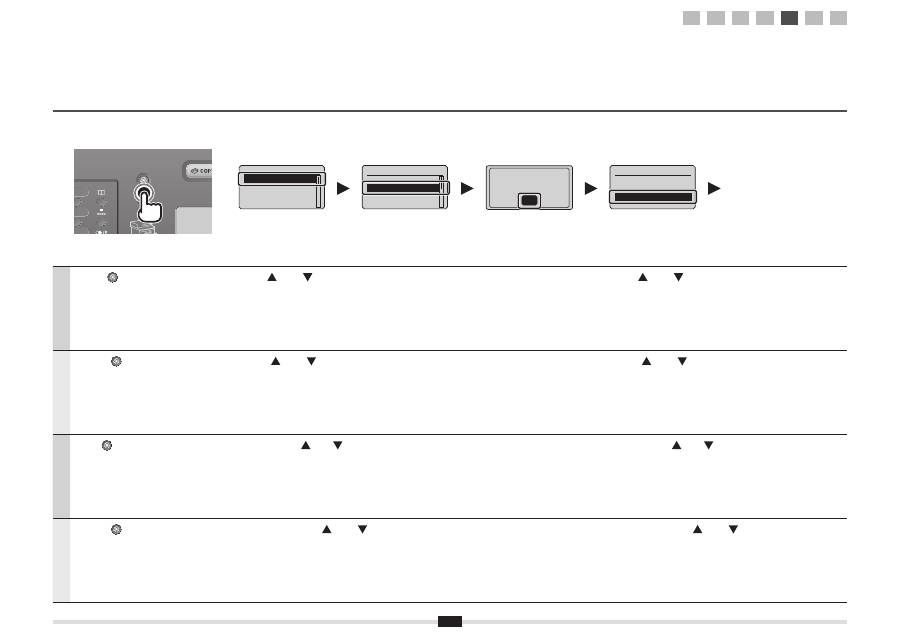
Tryk på [
] (Menu).
Tryk på [
] eller [
] for at vælge, og tryk på [OK].
Tryk på [OK].
Tryk på [
] eller [
] for at vælge, og tryk på [OK].
Norsk
Trykk på [
] (Meny).
Trykk på [
] eller [
] for å velge, og trykk på [OK].
Trykk på [OK].
Trykk på [
] eller [
] for å velge, og trykk på [OK].
Suomi
Paina [
] (Valikko) -painiketta.
Valitse vaihtoehto [
]- tai [
] -painikkeella ja paina sitten [OK]-
painiketta.
Paina [OK]-painiketta.
Valitse vaihtoehto [
]- tai [
] -painikkeella ja paina sitten [OK]-
painiketta.
Svenska
Tryck på [
] (Meny).
Välj genom att trycka på [
] eller [
] och tryck på [OK].
Tryck på [OK].
Välj genom att trycka på [
] eller [
] och tryck på [OK].
Menu
Network Settings
Preferences
Timer Settings
Common Settings
Network Settings
Select Wired/Wirele
...
Wireless LAN Setting
TCP/IP Settings
SNMP Settings
Wireless LAN Settings
WPS Push Button Mode
WPS PIN Code Mode
SSID Settings
Wireless LAN Informa
...
See Wireless LAN
Setting Guide to
perform settings.
OK
1
2
3
4-A 4-B A-1 A-2
