
Canon i-SENSYS MF5980dw – страница 6
Инструкция к Мфу Canon i-SENSYS MF5980dw
Оглавление
- Руководство по началу работы
- Русский
- Русский Содержание
- Русский Сведения о входящих в комплект руководствах
- Русский Поиск в Меню и способ ввода текста
- Русский Подсоединение дополнительной кассеты к главному блоку
- Русский Подсоединение кабеля питания и включение аппарата Русский Указание начальных параметров
- Русский Установка формата и типа бумаги
- Русский Указание начальных параметров факса и подсоединение телефонного кабеля
- Русский
- Русский Выбор способа подключения к аппарату
- Русский Подключение к проводной локальной сети
- Русский Установка драйвера или программного обеспечения
- Копирование Печать Удаленный ИП Настройки сети Факс Сканирование Использование полезных функций
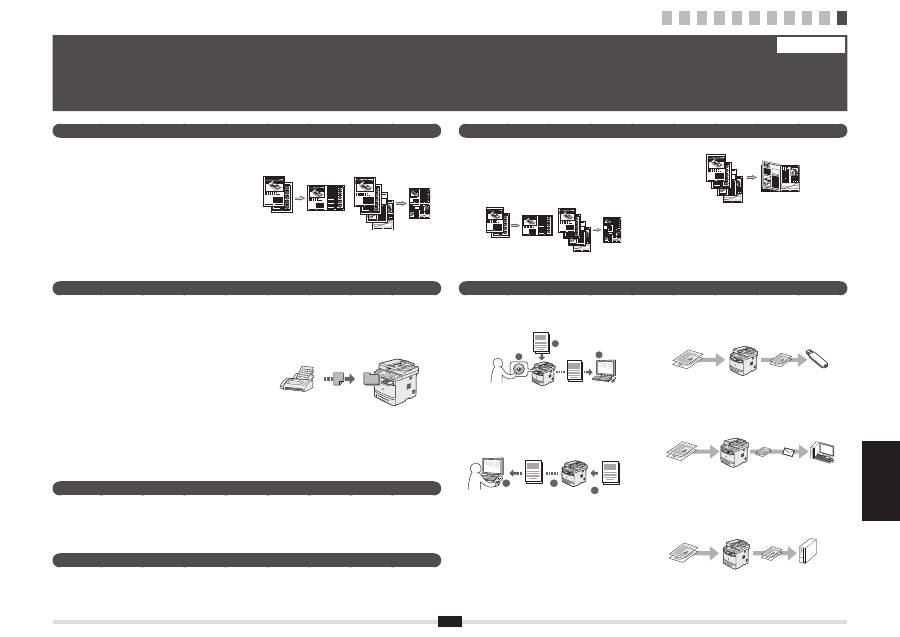
1 2 3 4 5 6 7 8 9 10 11
14
Dansk Norsk
Suomi Svenska
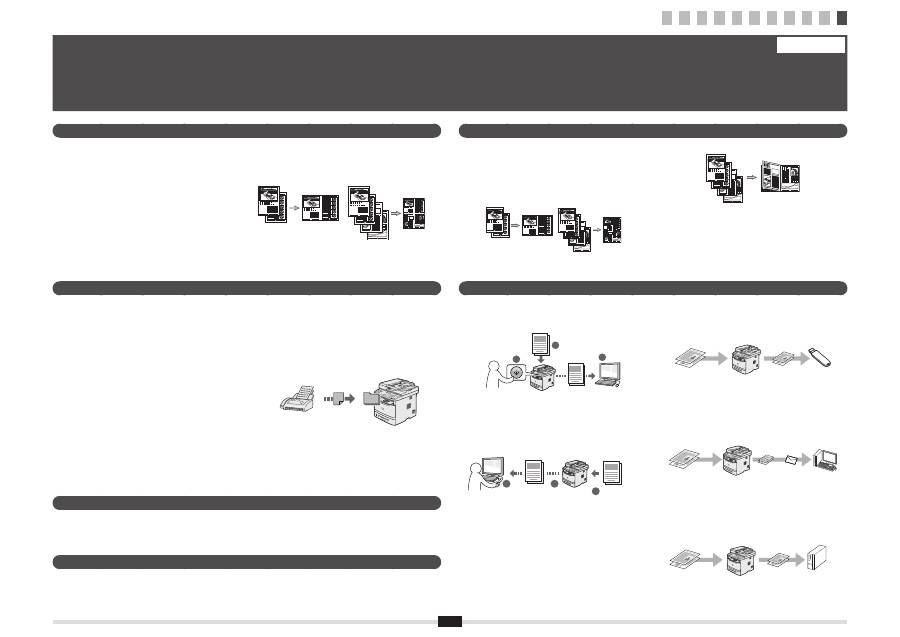
Kopio
Tulostus
Etäkäyttöliittymä
Verkkoasetukset
Faksi
Skannaus
●
Asiakirjan lähettäminen suoraan tietokoneesta
(faksin lähettäminen tietokoneesta)
Faksien normaalin lähettämisen ja vastaanottamisen
lisäksi voit käyttää faksausta myös tietokoneessa.
●
Lähettää
Voit tallentaa faksien vastaanottajat osoitekirjaan. Voit
määrittää vastaanottajat eri tavoilla ja lähettää asiakirjoja
nopeasti ja helposti.
▪ Vastaanottajan etsintä
▪ Pikavalintapainikkeet
▪ Lyhytvalinta
▪ Vastaanottajaryhmä
▪ Määrittäminen lähetyshistoriasta
▪ Sarjalähetys
●
Asiakirjojen tallentaminen laitteen käyttöpaneelin
avulla
1
2
3
Asiakirjat
Data
●
Tulosteen suurentaminen/pienentäminen
●
Kaksipuolinen tulostus
●
Pienennetty asettelu
Voit pienentää useita asiakirjoja niin, että ne voi tulostaa
yhdelle arkille.
2 1:lle
4 1:lle
●
Vihkotulostus
●
Julistetulostus
●
Vesileimatulostus
●
Esikatselun näyttäminen ennen tulostamista
●
Profiilin valitseminen
Tässä laitteessa on verkkoliitäntä, minkä ansiosta voit rakentaa verkkoympäristön helposti. Voit tulostaa asiakirjan,
käyttää faksausta tietokoneesta ja käyttää verkkoskannausta kaikista tietokoneista, joista on yhteys tähän laitteeseen.
Koska laite toimii jaettuna laitteena, työskentelyä voidaan tehostaa.
Laitteen tila voidaan nähdä verkon tietokoneista.
Voit käyttää laitetta ja hallita töitä tai määrittää eri asetuksia verkon kautta.
●
Suurennetut/pienennetyt kopiot
Voit suurentaa tai pienentää vakiokokoisen asiakirjan toiseen
vakiopaperikokoon tai määrittää kopiosuhteen prosenttiarvona.
●
Kaksipuolinen kopiointi
Voit kopioida yksipuoliset asiakirjat paperin kummallekin
puolelle.
●
Lajittelu
Voit lajitella asiakirjat sarjoihin, jotka on järjestetty
sivunumerojärjestykseen.
●
Asiakirjojen tallentaminen tietokoneen toimintojen
avulla
▪ Skannaaminen MF Toolbox -sovelluksen avulla
1
2
3
Asiakirjat
Data
▪ Skannaaminen sovelluksesta
▪ Skannaaminen WIA-ajurin avulla
(vain Windows XP/Vista/7)
●
Pienennetty asettelu
Voit pienentää useita sivuja sopimaan yhdelle paperiarkille.
2 1:lle
4 1:lle
●
Henkilökortin kopioiminen
Voit tehdä kaksipuolisesta kortista kopion paperin yhdelle
puolelle.
●
Vastaanottaminen
▪ Vastaanotto muistiin
Voit tallentaa vastaanotetut asiakirjat muistiin.
Voit tulostaa tallennetut asiakirjat milloin tahansa, tai
jos et tarvitse niitä enää, voit poistaa ne.
▪ Etävastaanotto
Jos laitteeseen on kytketty ulkoinen puhelin, voit vaihtaa
faksin vastaanottotilaan heti valitsemalla faksin
vastaanoton tunnusnumeron painamalla puhelimen
valintanäppäimiä puhelun aikana.
11
Päätoimintojen käyttäminen
Suomi
Voit käyttää tämän laitteen eri toimintoja. Seuraavassa on yleiskuvaus päätoiminnoista, joita voit käyttää rutiininomaisesti.
Lisätietoja näistä toiminnoista on eOpas-asiakirjassa.
●
Tallentaminen USB-muistiin
Voit tallentaa skannattuja asiakirjoja laitteeseen kytkettyyn
USB-muistiin.
Asiakirjat
Data
●
Skannattujen asiakirjojen lähettäminen sähköpostilla
(vain MF5980dw)
Voit lähettää skannatut asiakirjat sähköpostisovellukseen.
Asiakirjat
Data Sähköposti
+
●
Skannattujen asiakirjojen lähettäminen
tiedostopalvelimeen
Voit lähettää skannatut asiakirjat tiedostopalvelimeen.
Asiakirjat
Data
Tiedostopalvelin
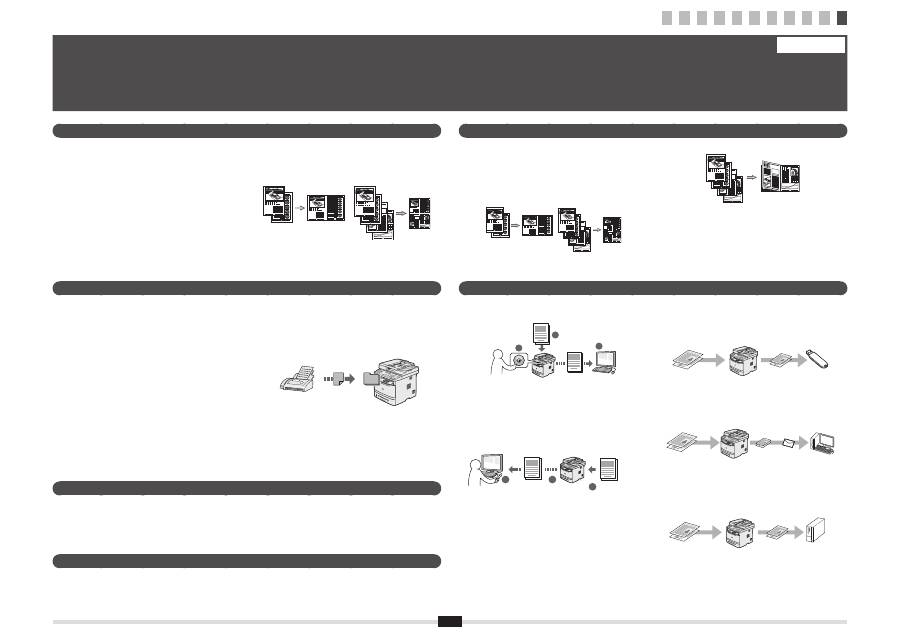
1 2 3 4 5 6 7 8 9 10 11
15
Kopiering
Utskrift
Fjärranvändargränssnitt
Nätverksinställningar
Fax
Scanna
●
Sända ett dokument direkt från en dator
(PC-fax)
Utöver det normala sättet att sända och ta emot fax, kan du
använda PC-fax.
●
Sändning
Du kan registrera faxmottagare i adressboken. Du kan
ange mottagarna på flera olika sätt, så att du kan sända
dokument snabbt och enkelt.
▪ Söka efter mottagare
▪ Snabbvalsknappar
▪ Använd kortnummer
▪ Mottagargrupp
▪ Ange från sändningshistoriken
▪ Manuell gruppsändning
●
Spara dokument med hjälp av enhetens manöverpanel
1
2
3
Dokument
Data
●
Förstorad/förminskad utskrift
●
Dubbelsidig utskrift
●
Förminskad layout
Du kan förminska flera dokument så att de kan skrivas ut
på ett ark.
2 på 1
4 på 1
●
Broschyrutskrift
●
Affisch
●
Utskrift av vattenstämpel
●
Visa en förhandsgranskning före utskrift
●
Välja en "profil"
Enheten är utrustad med ett nätverksgränssnitt som du kan använda för att enkelt skapa en nätverksmiljö. Du kan skriva
ut dokument, använda PC-fax och använda nätverksscanning från alla datorer som är anslutna till enheten. Enheten ökar
arbetseffektiviteten som en delad enhet på kontoret.
Du kan ta reda på enhetens status från datorerna i nätverket.
Du kan komma åt enheten och hantera jobb eller ange olika inställningar via nätverket.
●
Förstorade/förminskade kopior
Du kan förstora eller förminska dokument med standardformat
för kopiering på papper med standardformat eller ändra
kopieringsproportionerna i procent.
●
Dubbelsidig kopiering
Du kan kopiera enkelsidiga dokument på båda sidorna av
ett papper.
●
Sortering
Du kan sortera kopior i sidordning.
●
Spara dokument med hjälp av åtgärder från en dator
▪ Scanna med MF Toolbox
1
2
3
Dokument
Data
▪ Scanna från ett program
▪ Scanna med WIA-drivrutinen
(endast Windows XP/Vista/7)
●
Förminskad layout
Du kan förminska flera dokument så att de kan kopieras
på ett ark.
2 på 1
4 på 1
●
Kopiera ID-kort
Du kan kopiera ett dubbelsidigt kort på ena sidan av ett
papper.
●
Mottagning
▪ Mottagning i minnet
Du kan lagra de mottagna dokumenten i minnet.
Du kan skriva ut de lagrade dokumenten när du vill
eller ta bort dem om du inte behöver dem.
▪ Fjärrmottagning
Om en extern telefon har anslutits kan du växla till
faxmottagningsläge direkt genom att slå ID-numret för
faxmottagning med knapparna på telefonen under ett
telefonsamtal.
11
Utföra användbara aktiviteter
Svenska
Du kan använda olika funktioner i den här enheten. Med följande funktioner ges en översikt över de huvudfunktioner som används regelbundet.
Mer information om varje funktion finns i e-handboken.
●
Spara på ett USB-minne
Du kan spara skannade dokument på ett USB-minne som
är anslutet till enheten.
Dokument
Data
●
E-posta skannade dokument (endast MF5980dw)
Du kan skicka skannade dokument till ditt e-postprogram.
Dokument
Data
E-post
+
●
Sända skannade dokument till en filserver
Du kan sända skannade dokument till en filserver.
Dokument
Data
Filserver

1
Español
Nederlands
Português
Ελληνικά
Contenido
Inhoudsopgave
Índice
Περιεχόμενα
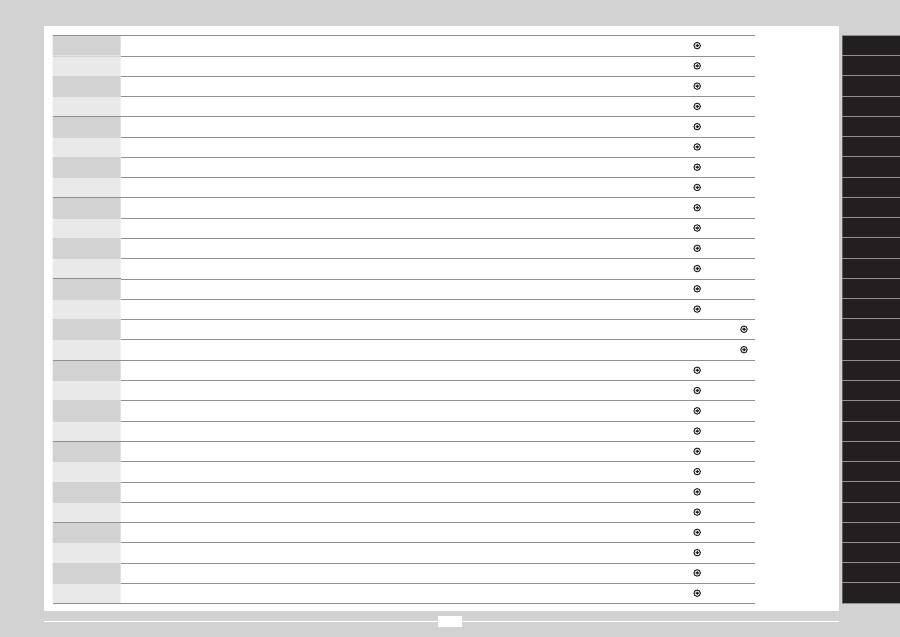
1 Informatie over de meegeleverde handleidingen
. . . . . . . . . . . . . . . . . . . . . . . . . . . . P . 2
2 Navigeren in het menu en tekstinvoermethode
. . . . . . . . . . . . . . . . . . . . . . . . . . . . . P . 3
3 Bevestig de optionele lade op de machine
. . . . . . . . . . . . . . . . . . . . . . . . . . . . . . . . . P . 4
4 Het netsnoer aansluiten en het apparaat inschakelen
. . . . . . . . . . . . . . . . . . . . . . . P . 5
5 De begininstellingen opgeven
. . . . . . . . . . . . . . . . . . . . . . . . . . . . . . . . . . . . . . . . . . . P . 5
6 Papierformaat en type papier instellen
. . . . . . . . . . . . . . . . . . . . . . . . . . . . . . . . . . . . P . 6
7 De beginfaxinstellingen opgeven en een telefoonkabel aansluiten
. . . . . . . . . . . . . P . 7
8 De methode kiezen voor het verbinden van het apparaat
. . . . . . . . . . . . . . . . . . . . . P . 9
9 Verbinding maken met een bekabeld LAN
. . . . . . . . . . . . . . . . . . . . . . . . . . . . . . . . P . 10
10
Het stuurprogramma/de software installeren
. . . . . . . . . . . . . . . . . . . . . . . . . . . . . . P . 11
11
Handige taken uitvoeren
. . . . . . . . . . . . . . . . . . . . . . . . . . . . . . . . . . . . . . . . . . . . . . P . 13
1 Acerca dos manuais fornecidos
. . . . . . . . . . . . . . . . . . . . . . . . . . . . . . . . . . . . . . .
Pág. 2
2 Navegar no menu e método de introdução de texto
. . . . . . . . . . . . . . . . . . . . . . .
Pág. 3
3 Instalar a gaveta opcional na unidade principal
. . . . . . . . . . . . . . . . . . . . . . . . . .
Pág. 4
4 Ligar o cabo de alimentação e a alimentação
. . . . . . . . . . . . . . . . . . . . . . . . . . . .
Pág. 5
5 Especificar as definições iniciais
. . . . . . . . . . . . . . . . . . . . . . . . . . . . . . . . . . . . . .
Pág. 5
6 Definir um tipo e tamanho de papel
. . . . . . . . . . . . . . . . . . . . . . . . . . . . . . . . . . . .
Pág. 6
7 Especificar as definições iniciais de fax e ligar um cabo telefónico
. . . . . . . . . .
Pág. 7
8 Seleccionar o método de ligação da máquina
. . . . . . . . . . . . . . . . . . . . . . . . . . . .
Pág. 9
9 Ligar a máquina a uma LAN com fios
. . . . . . . . . . . . . . . . . . . . . . . . . . . . . . . . . .
Pág. 10
10
Instalar o controlador/software
. . . . . . . . . . . . . . . . . . . . . . . . . . . . . . . . . . . . . . .
Pág. 11
11
Executar tarefas úteis
. . . . . . . . . . . . . . . . . . . . . . . . . . . . . . . . . . . . . . . . . . . . . . .
Pág. 14
1 Πληροφορίες για τα παρεχόμενα εγχειρίδια
. . . . . . . . . . . . . . . . . . . . . . . . . . . . . .
Σελ.
2
2 Περιήγηση στο μενού και τη μέθοδο εισαγωγής κειμένου
. . . . . . . . . . . . . . . . . . .
Σελ.
3
3 Τοποθέτηση του προαιρετικού συρταριού στην κύρια μονάδα
. . . . . . . . . . . . . . .
Σελ.
4
4 Σύνδεση του καλωδίου ρεύματος και ενεργοποίηση της ισχύος
. . . . . . . . . . . . .
Σελ.
5
5 Καθορισμός αρχικών ρυθμίσεων
. . . . . . . . . . . . . . . . . . . . . . . . . . . . . . . . . . . . . . .
Σελ.
5
6 Καθορισμός μεγέθους και τύπου χαρτιού
. . . . . . . . . . . . . . . . . . . . . . . . . . . . . . . .
Σελ.
6
7 Καθορισμός των αρχικών ρυθμίσεων του φαξ και σύνδεση
καλωδίου τηλεφώνου
. . . . . . . . . . . . . . . . . . . . . . . . . . . . . . . . . . . . . . . . . . . . . . . . .
Σελ.
7
8 Επιλογή της μεθόδου σύνδεσης με τη συσκευή
. . . . . . . . . . . . . . . . . . . . . . . . . . .
Σελ.
9
9 Σύνδεση σε Ενσύρματο τοπικό δίκτυο LAN
. . . . . . . . . . . . . . . . . . . . . . . . . . . . . .
Σελ.
10
10
Εγκατάσταση προγράμματος οδήγησης/λογισμικού
. . . . . . . . . . . . . . . . . . . . . .
Σελ.
11
11
Εκτέλεση χρήσιμων εργασιών
. . . . . . . . . . . . . . . . . . . . . . . . . . . . . . . . . . . . . . . .
Σελ.
15
1 2 3 4 5 6 7 8 9 10 11
1 Acerca de los manuales suministrados
. . . . . . . . . . . . . . . . . . . . . . . . . . . . . . . . .
Pág. 2
2 Navegación por el menú y Método de introducción de texto
. . . . . . . . . . . . . . . .
Pág. 3
3 Acople el cassette opcional a la unidad principal
. . . . . . . . . . . . . . . . . . . . . . . . .
Pág. 4
4 Conexión del cable de alimentación y encendido
. . . . . . . . . . . . . . . . . . . . . . . . .
Pág. 5
5 Especificación de las opciones iniciales
. . . . . . . . . . . . . . . . . . . . . . . . . . . . . . . .
Pág. 5
6 Ajuste del tamaño y el tipo del papel
. . . . . . . . . . . . . . . . . . . . . . . . . . . . . . . . . . .
Pág. 6
7 Especificación de las opciones iniciales de fax y conexión
de un cable de teléfono
. . . . . . . . . . . . . . . . . . . . . . . . . . . . . . . . . . . . . . . . . . . . . .
Pág. 7
8 Selección del método de conexión a la máquina
. . . . . . . . . . . . . . . . . . . . . . . . .
Pág. 9
9 Conexión a una LAN cableada
. . . . . . . . . . . . . . . . . . . . . . . . . . . . . . . . . . . . . . . .
Pág. 10
10
Instalación del controlador/software
. . . . . . . . . . . . . . . . . . . . . . . . . . . . . . . . . .
Pág. 11
11
Realización de tareas útiles
. . . . . . . . . . . . . . . . . . . . . . . . . . . . . . . . . . . . . . . . . .
Pág. 12
2
Es
pa
ño
l N
ed
er
lan
ds
Po
rtu
gu
ês
Ε
λλ
ην
ικά
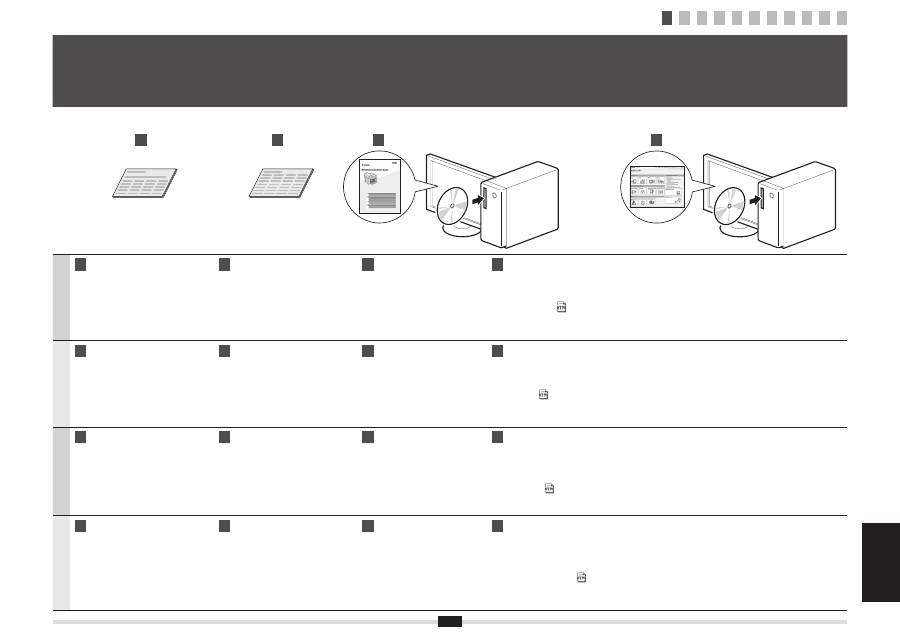
Español
A
Guía de inicio (este manual):
Lea en primer lugar este manual.
En este manual se describe la instalación
de la máquina, la configuración y una
precaución. Asegúrese de leer este
manual antes de utilizar la máquina.
B
Guía de configuración de LAN
inalámbrica:
Lea este manual a continuación.
En este manual se describe el
procedimiento para configurar las opciones
de LAN inalámbrica y las causas y
resoluciones de problemas que se producen
en las opciones. Asegúrese de leer este
manual antes de utilizar la máquina.
C
Guía de instalación de
controladores MF (User Software
CD-ROM):
Lea este manual en tercer lugar.
En este manual se describe la
instalación del software.
D
e-Manual (User Manual CD-ROM): Lea el capítulo deseado de acuerdo con sus necesidades.
El e-Manual está organizado por temas para que pueda encontrar fácilmente la información deseada.
Visualización del e-Manual desde el CD-ROM
1. Introduzca el disco User Software CD-ROM en su ordenador.
2. Haga clic en [Mostrar manual].
3. Haga clic en la [
] para [e-Manual].
*
Aparecerá un mensaje de protección de seguridad en función del sistema operativo que esté utilizando. Permita que se muestren los
contenidos.
Nederlands
A
Beknopte handleiding (deze
handleiding):
Lees deze handleiding eerst.
In deze handleiding worden de installatie
van het apparaat, de instellingen en
waarschuwingen beschreven. Lees deze
handleiding voordat u het apparaat gaat
gebruiken.
B
Handleiding draadloze LAN-instelling:
Lees nu deze handleiding.
In deze handleiding wordt de procedure
beschreven voor het configureren van de
draadloze LAN-instelling, en komen de
oorzaken en oplossingen van problemen
aan bod die zich bij de instellingen kunnen
voordoen. Lees deze handleiding voordat
u de machine gaat gebruiken.
C
Installatiehandleiding
MF-stuurprogramma
(cd met gebruikerssoftware):
Lees vervolgens deze handleiding.
In deze handleiding wordt de
installatie van de software
beschreven.
D
e-Handleiding (cd met gebruikershandleiding): Lees de hoofdstukken die voor u van toepassing zijn.
De e-Handleiding is ingedeeld op onderwerp zodat u de gewenste informatie eenvoudig kunt vinden.
De e-Handleiding weergeven vanaf de cd-rom
1. Plaats de cd met gebruikerssoftware in uw computer.
2. Klik op [Display Manuals] (Handleidingen weergeven).
3. Klik op [
] voor [e-Manual] (e-Handleiding).
*
Afhankelijk van het besturingssysteem dat u gebruikt, wordt er een beveiligingswaarschuwing weergegeven. Geef aan dat de inhoud van de cd
mag worden weergegeven.
Português
A
Manual Inicial (Este manual):
Leia primeiro este manual.
Este manual descreve a instalação da
máquina, as definições e inclui uma
chamada de atenção. Leia este manual
antes de utilizar a máquina.
B
Guia de configuração da LAN sem fios:
Leia este manual a seguir.
Este manual descreve o procedimento
de configuração da LAN sem fios e
as causas e soluções de problemas
relacionados com as definições. Leia este
manual antes de utilizar a máquina.
C
MF Driver Installation Guide
(Manual de Instalação do
Controlador MF)
(User Software CD-ROM
(CD de software do utilizador)):
Leia este manual em
terceiro lugar.
Este manual descreve a instalação
do software.
D
Manual Electrónico (User Manual CD-ROM (CD do Manual de Utilizador)):
Leia o capítulo correspondente às suas necessidades.
O Manual Electrónico está organizado por tópicos, para que possa encontrar facilmente a informação pretendida.
Visualizar o Manual Electrónico a partir do CD-ROM
1. Introduza o User Software CD-ROM (CD de software do utilizador) no computador.
2. Clique em [Display manual] (Visualizar manuais).
3. Clique no [
] de [e-Manual] (Manual Electrónico).
*
Dependendo do sistema operativo que estiver a utilizar, poderá aparecer uma mensagem de protecção de segurança. Autorize a visualização
dos conteúdos.
Ελληνικά
A
Οδηγός πρώτων βημάτων (Το παρόν
εγχειρίδιο):
Διαβάστε αυτό το εγχειρίδιο πρώτα.
Αυτό το εγχειρίδιο περιγράφει την
εγκατάσταση της συσκευής, τις ρυθμίσεις
και μια προφύλαξη. Διαβάστε αυτό το
εγχειρίδιο πριν χρησιμοποιήσετε τη
συσκευή.
B
Οδηγός ρύθμισης ασύρματου LAN:
Διαβάστε αυτό το εγχειρίδιο στη
συνέχεια.
Το εγχειρίδιο αυτό περιγράφει τη
διαδικασία διαμόρφωσης των ρυθμίσεων
για ασύρματο LAN καθώς και τις σχετικές
αιτίες και λύσεις των προβλημάτων που
ενδέχεται να προκύψουν. Διαβάστε αυτό
το εγχειρίδιο πριν χρησιμοποιήσετε τη
συσκευή.
C
MF Driver Installation Guide
(User Software CD-ROM (CD-ROM
Λογισμικού Χρήστη)):
Έπειτα, διαβάστε αυτό το
εγχειρίδιο.
Αυτό το εγχειρίδιο περιγράφει την
εγκατάσταση του λογισμικού.
D
Ηλεκτρονικό εγχειρίδιο (User Manual CD-ROM (CD-ROM Εγχειριδίου χρήστη)):
Διαβάστε το κεφάλαιο που εξυπηρετεί τις ανάγκες σας.
Το Ηλεκτρονικό εγχειρίδιο χωρίζεται σε ενότητες ανά θέμα έτσι ώστε να βρίσκετε εύκολα τις πληροφορίες που θέλετε.
Προβολή του Ηλεκτρονικού εγχειριδίου από το CD-ROM
1. Τοποθετήστε το CD-ROM Λογισμικού χρήστη στον υπολογιστή σας.
2. Κάντε κλικ στο [Display Manuals] (Προβολή εγχειριδίων).
3. Κάντε κλικ στο εικονίδιο [
] για το [e-Manual] (Ηλεκτρονικό εγχειρίδιο).
*
Ανάλογα με το λειτουργικό σύστημα που χρησιμοποιείτε, εμφανίζεται ένα μήνυμα προστασίας. Αποδεχθείτε την εμφάνιση των περιεχομένων.
1
Acerca de los manuales suministrados
Informatie over de meegeleverde handleidingen
Acerca dos manuais fornecidos
Πληροφορίες για τα παρεχόμενα εγχειρίδια
1 2 3 4 5 6 7 8 9 10 11
D
C
A
B
3
Español
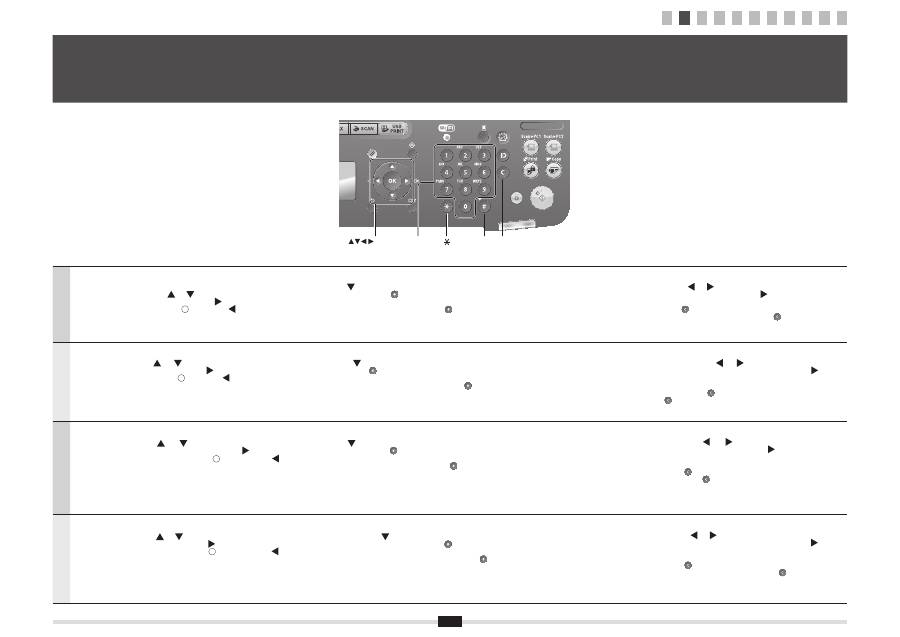
Navegación por el menú
▪ Selección de elementos o desplazamiento del cursor entre los elementos
del menú
Seleccione un elemento con [
] o [
].
Proceda con la jerarquía siguiente con [OK] o [
].
Vuelva a la jerarquía anterior con [
] (Anterior) o [
].
▪ Confirmación del ajuste
Pulse [OK]. No obstante, cuando aparezca <Aplicar> en la pantalla,
seleccione <Aplicar> y, a continuación, pulse [OK].
Método de introducción de texto
- Cambio del modo de entrada
Pulse [
] para seleccionar <Modo de entrada> y pulse [OK].
También podrá pulsar [ ] (Tonos) para cambiar el modo de entrada.
- Introducción de texto, símbolos y números
Introduzca utilizando las teclas numéricas o [ ] (Símbolos).
Para obtener una información detallada sobre el modo que se puede cambiar o el texto disponible,
consulte la página siguiente.
- Desplazamiento del cursor (introducción de un espacio)
Desplace con [
] o [
].
Desplace el cursor al final del texto y pulse [
] para introducir un espacio.
- Eliminación de caracteres
Elimine con [ ] (Borrar).
Si se pulsa y se mantiene presionada la tecla [ ] (Borrar),
se eliminarán todos los caracteres.
Nederlands
Navigeren in het menu
▪ Items selecteren of de cursor verplaatsen door de menu-items
Selecteer een item met [
] of [
].
Ga naar de volgende structuur met [OK] of [
].
Ga naar de vorige structuur met [
] (Vorige) of [
].
▪ Instellingen bevestigen
Druk op [OK]. Als <Toepassen> echter wordt weergegeven op het display,
selecteert u <Toepassen> en drukt u op [OK].
Tekstinvoermethode
- Invoermodus wijzigen
Druk op [
] om <Invoer-modus> te selecteren en druk op [OK].
U kunt ook op [ ] (Toon) drukken om de invoermodus te wijzigen.
- Tekst, symbolen en cijfers invoeren
Voer gegevens in met de numerieke toetsen of met [ ] (Symbolen).
Zie de volgende pagina voor meer informatie over de beschikbare modus of tekst.
- De cursor verplaatsen (een spatie invoeren)
Verplaats de cursor met [
] of [
].
Verplaats de cursor naar het einde van de tekst en druk op [
] om een
spatie in te voeren.
- Tekens verwijderen
Verwijder tekens met [ ] (Wissen).
Houd [ ] (Wissen) ingedrukt om alle tekens te wissen.
Português
Navegar no menu
▪ Selecção de itens ou movimentação do cursor entre os vários itens de menu
Seleccione um item com [
] ou [
].
Avance para o item seguinte na hierarquia com [OK] ou [
].
Regresse ao item anterior na hierarquia com [
] (Retroceder) ou [
].
▪ Confirmação da definição
Prima [OK]. No entanto, quando aparecer no ecrã a mensagem <Aplicar>,
seleccione <Aplicar> e depois prima [OK].
Método de introdução de texto
- Mudar o modo de introdução
Prima [
] para seleccionar <Modo Introd.> e prima [OK].
Também pode premir [ ] (Sinal) para mudar o modo de introdução.
- Introduzir texto, símbolos e números
Introduza utilizando as teclas numéricas ou [ ] (Símbolos).
Para obter mais detalhes sobre o modo de mudança ou o texto disponível, consulte a página seguinte.
- Mover o cursor (introduzir um espaço)
Mova o cursor com [
] ou [
].
Mova o cursor para o final do texto e prima [
] para introduzir
um espaço.
- Apagar caracteres
Apague com [ ] (Limpar).
Se mantiver a tecla [ ] (Limpar) premida, são apagados todos
os caracteres.
Ελληνικά
Περιήγηση στο μενού
▪ Επιλογή στοιχείου ή μετακίνηση του δρομέα στα στοιχεία μενού
Επιλέξτε ένα στοιχείο με [
] ή [
].
Συνεχίστε στην επόμενη ιεραρχία με [OK] ή [
].
Επιστρέψτε στην προηγούμενη ιεραρχία με [
] (Προηγούμενο) ή [
].
▪ Επιβεβαίωση ρύθμισης
Πατήστε [OK]. Ωστόσο, όταν εμφανιστεί το στοιχείο <Εφαρμογή> στην οθόνη,
επιλέξτε <Εφαρμογή>, και έπειτα πατήστε [OK].
Μέθοδος εισαγωγής κειμένου
- Αλλαγή λειτουργίας εισαγωγής
Πατήστε το εικονίδιο [
] για να επιλέξετε <Κατάσταση Εισαγωγής> και πατήστε [OK].
Μπορείτε επίσης να πατήσετε το πλήκτρο [ ] (Τόνος) για να αλλάξετε τη λειτουργία εισαγωγής.
- Εισαγωγή κειμένου, συμβόλων και αριθμών
Εισαγάγετε με τα αριθμητικά πλήκτρα ή με το εικονίδιο [ ] (Σύμβολα).
Για λεπτομέρειες σχετικά με τη λειτουργία με δυνατότητα αλλαγής ή το διαθέσιμο κείμενο,
δείτε την επόμενη σελίδα.
- Μετακίνηση του δρομέα (εισαγωγή κενού)
Μετακίνηση με [
] ή [
].
Μετακινήστε το δρομέα στο άκρο του κειμένου και πατήστε [
] για την
εισαγωγή κενού.
- Διαγραφή χαρακτήρων
Διαγραφή με [ ] (Διαγραφή).
Πατώντας και κρατώντας πατημένο το πλήκτρο [ ] (Διαγραφή)
διαγράφονται όλοι οι χαρακτήρες.
2
Navegación por el menú y Método de introducción de texto
Navigeren in het menu en tekstinvoermethode
Navegar no menu e método de introdução de texto
Περιήγηση στο μενού και τη μέθοδο εισαγωγής κειμένου
1 2 3 4 5 6 7 8 9 10 11
#
C
Numeric
keys
OK
4
Es
pa
ño
l N
ed
er
lan
ds
Po
rtu
gu
ês
Ε
λλ
ην
ικά
Nederlands
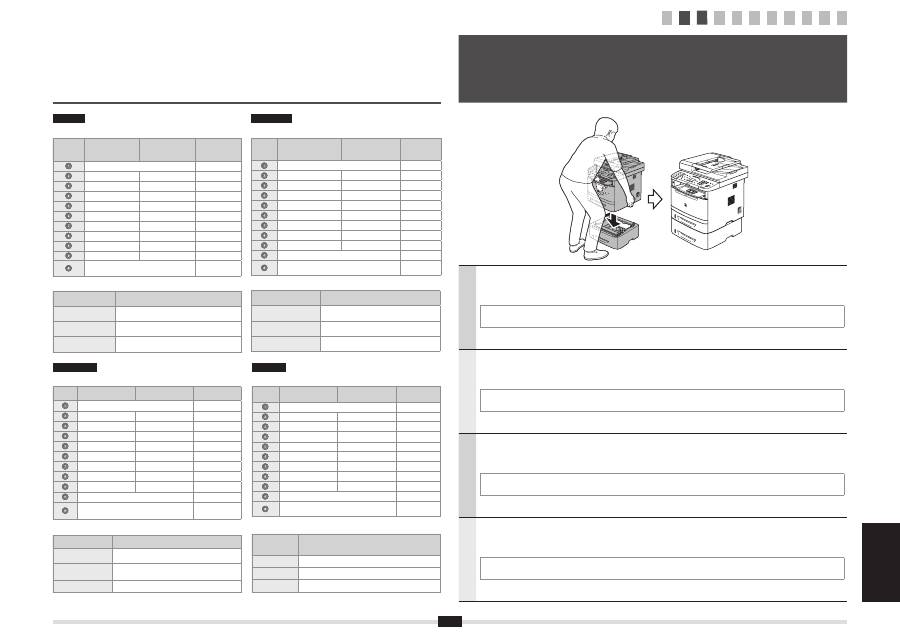
Tekst, symbolen en nummers invoeren
Toets
Invoermodus: <A>
Invoermodus: <a>
Invoermodus:
<12>
@ . - _ /
1
ABC
abc
2
DEF
def
3
GHI
ghi
4
JKL
jkl
5
MNO
mno
6
PQRS
pqrs
7
TUV
tuv
8
WXYZ
wxyz
9
(niet beschikbaar)
0
- . * # ! " , ; : ^ ` _ = / | ' ? $
@ % & + \ ( ) [ ] { } <> ~
(niet beschikbaar)
De invoermodus wijzigen
Invoermodus
Beschikbare tekst
<A>
Alfabet (hoofdletter) en symbolen
<a>
Alfabet (kleine letters) en symbolen
<12>
Cijfers
Ελληνικά
Εισαγωγή κειμένου, συμβόλων και αριθμών
Πλήκτρο
Κατάσταση
εισαγωγής: <A>
Κατάσταση εισαγωγής:
<a>
Κατάσταση
εισαγωγής: <12>
@ . - _ /
1
ABC
abc
2
DEF
def
3
GHI
ghi
4
JKL
jkl
5
MNO
mno
6
PQRS
pqrs
7
TUV
tuv
8
WXYZ
wxyz
9
(Μη διαθέσιμο)
0
- . * # ! " , ; : ^ ` _ = / | ' ? $
@ % & + \ ( ) [ ] { } <> ~
(Μη διαθέσιμο)
Αλλαγή της κατάστασης εισαγωγής
Κατάσταση
εισαγωγής
Διαθέσιμο κείμενο
<A>
Γράμματα (κεφαλαίο γράμμα) και σύμβολα
<a>
Γράμματα (πεζό γράμμα) και σύμβολα
<12>
Αριθμοί
Português
Introduzir texto, símbolos e números
Tecla
Modo de
introdução: <A>
Modo de
introdução: <a>
Modo de
introdução:
<12>
@ . - _ /
1
AÁÀÃBCÇ
aáàãbcç
2
DEÉÈÊF
deéèêf
3
GHIÍÌ
ghiíì
4
JKL
jkl
5
MNOÓÒÕÔ
mnoóòõô
6
PQRS
pqrs
7
TUÚV
tuúv
8
WXYZ
wxyz
9
(não disponível)
0
- . * # ! " , ; : ^ ` _ = / | ' ? $
@ % & + \ ( ) [ ] { } <> ~
(não disponível)
Mudar o modo de introdução
Modo de introdução
Texto disponível
<A>
Alfabeto (maiúsculas) e símbolos
<a>
Alfabeto (minúsculas) e símbolos
<12>
Números
Español
Introducción de texto, símbolos y números
Tecla
Modo de entrada:
<A>
Modo de entrada:
<a>
Modo de entrada:
<12>
@ . - _ /
1
ABC
abc
2
DEF
def
3
GHI
ghi
4
JKL
jkl
5
MNÑO
mnño
6
PQRS
pqrs
7
TUV
tuv
8
WXYZ
wxyz
9
(No disponible)
áéíóúü
0
- . * # ! " , ; : ^ ` _ = / | ' ? $
@ % & + \ ( ) [ ] { } <> ~
(No disponible)
Cambio del modo de entrada
Modo de entrada
Texto disponible
<A>
Alfabeto (letras mayúsculas) y símbolos
<a>
Alfabeto (letras minúsculas) y símbolos
<12>
Números
Español
Extraiga el cassette de la caja de cartón y retire todos los materiales de embalaje, incluyendo la cinta
de transporte, antes de acoplar el cassette opcional a la unidad principal. Asegúrese de que la unidad principal
y el cassette opcional quedan mirando en la misma dirección al acoplarlos.
Cuando traslade la unidad principal, asegúrese de agarrarla desde la parte frontal utilizando las asas de los lados derecho
e izquierdo, según puede verse en la ilustración.
Nederlands
Haal de lade uit de doos en verwijder alle verpakkingsmaterialen, inclusief verzendtape, voordat u de optionele
lade op de machine bevestigt. Zorg dat de machine en de optionele lade zich bij het bevestigen in dezelfde
richting bevinden.
Wanneer u de hoofdunit verplaatst, til de unit dan van voren op met behulp van de handgrepen aan de linker- en rechterkant, zoals
in de tekening wordt getoond.
Português
Retire a gaveta da caixa e remova todos os materiais de embalagem, incluindo a fita de expedição, antes de
instalar a gaveta opcional na unidade principal. Certifique-se de que a unidade principal e a gaveta opcional
estão viradas para o mesmo lado aquando da instalação.
Quando deslocar a unidade principal, transporte-a pela parte da frente utilizando as pegas existentes no lado esquerdo e no lado
direito, conforme mostrado na imagem.
Ελληνικά
Προτού τοποθετήσετε το προαιρετικό συρτάρι στην κύρια μονάδα, αφαιρέστε το συρτάρι από τη χάρτινη
συσκευασία και, στη συνέχεια, αφαιρέστε όλα τα υλικά συσκευασίας, συμπεριλαμβανομένης της ταινίας.
Βεβαιωθείτε ότι η κύρια μονάδα και το προαιρετικό συρτάρι είναι τοποθετημένα προς την ίδια κατεύθυνση.
Όταν μετακινείτε την κύρια μονάδα, φροντίζετε να την κρατάτε από τις πλαϊνές χειρολαβές που βρίσκονται αριστερά και δεξιά,
όπως φαίνεται στην εικόνα.
3
Acople el cassette opcional a la unidad principal
Bevestig de optionele lade op de machine
Instalar a gaveta opcional na unidade principal
Τοποθέτηση του προαιρετικού συρταριού στην κύρια μονάδα
1 2 3 4 5 6 7 8 9 10 11
5
Español
No conecte el cable USB. Conecte el cable USB al instalar el software.
*
Cuando se encienda la alimentación por vez primera tras la instalación de la máquina, podría expulsarse una hoja de papel.
Esto no es un fallo de funcionamiento.
*
Si no se lleva a cabo ninguna operación durante un período de tiempo fijado, la máquina pasará automáticamente al modo de
ahorro de energía (modo de reposo). Para cancelar el modo de reposo, pulse [
] (Ahorro de energía) en el panel de control.
Nederlands
Sluit de USB-kabel niet aan. Sluit de USB-kabel pas aan als u de software installeert.
*
Het is mogelijk dat er één vel papier wordt uitgeworpen, de eerste keer dat de machine na installatie wordt ingeschakeld.
Dit is geen storing.
*
Als er gedurende langere periode geen bewerkingen worden uitgevoerd, schakelt de machine automatisch over in de
energiebesparingsstand (slaapstand). Als u de slaapstand wilt annuleren, drukt u op [
] (Energiebesparing) op het
configuratiescherm.
Português
Não ligue o cabo USB. Ligue o cabo USB quando instalar o software.
*
Poderá ser ejectada uma folha de papel quando a máquina for ligada pela primeira vez após a instalação da mesma.
Não se trata de uma avaria.
*
Se não for efectuada qualquer operação durante um período fixo de tempo, a máquina entra automaticamente no estado de
poupança de energia (modo de hibernação). Para cancelar o modo de hibernação, prima [
] (Poupança de Energia) no painel
de controlo.
Ελληνικά
Μη συνδέσετε το καλώδιο USB. Συνδέστε το καλώδιο USB κατά την εγκατάσταση του λογισμικού.
*
Ενδέχεται να εξέλθει ένα φύλλο χαρτιού όταν η συσκευή ενεργοποιηθεί για πρώτη φορά αφού την έχετε εγκαταστήσει.
Αυτό δεν αποτελεί δυσλειτουργία.
*
Εάν δεν εκτελούνται λειτουργίες για μια συγκεκριμένη χρονική περίοδο, η συσκευή μεταβαίνει αυτόματα σε κατάσταση
εξοικονόμησης ενέργειας (κατάσταση αναστολής). Για να ακυρώσετε την κατάσταση αναστολής, πατήστε το [
]
(Εξοικονόμηση ενέργειας) στον πίνακα ελέγχου.
4
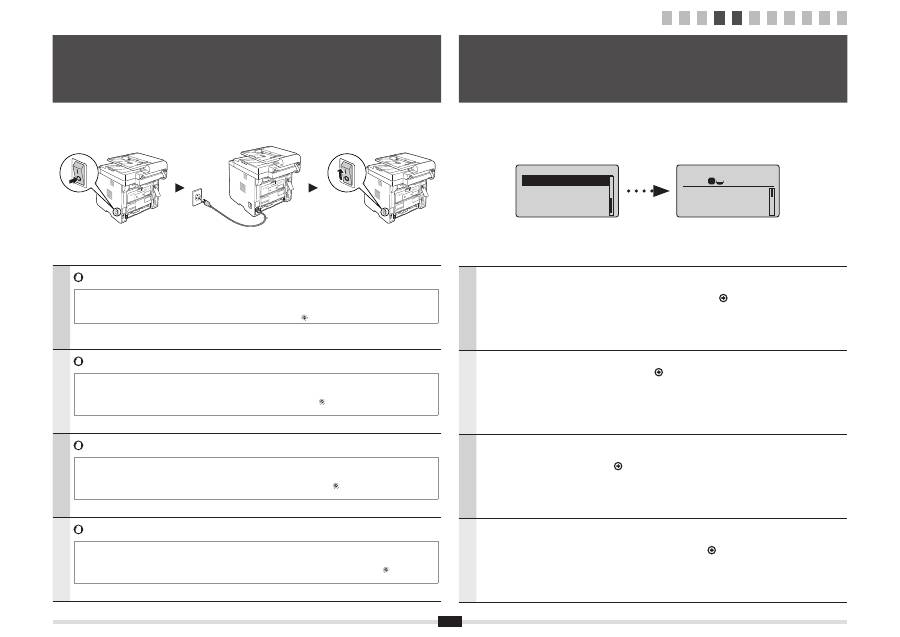
Conexión del cable de alimentación y encendido
Het netsnoer aansluiten en het apparaat inschakelen
Ligar o cabo de alimentação e a alimentação
Σύνδεση του καλωδίου ρεύματος και ενεργοποίηση της ισχύος
1 2 3 4 5 6 7 8 9 10 11
Español
Siga las instrucciones de la pantalla y establezca el idioma y la hora.
Para obtener una información detallada sobre cómo navegar por el menú y cómo introducir los números
consulte 2 "Navegación por el menú y Método de introducción de texto" ( Pág. 3) .
Nederlands
Volg de instructies op het scherm; stel de taal en tijd in.
Zie 2 Navigeren in het menu en tekstinvoermethode ( P. 3) voor meer informatie over het navigeren in het
menu en het invoeren van nummers.
Português
Siga as instruções apresentadas no ecrã e defina o idioma e a hora.
Para obter mais detalhes sobre como navegar no menu e como introduzir os números, consulte 2 "Navegar no
menu e método de introdução de texto" ( Pág. 3).
Ελληνικά
Ακολουθήστε τις οδηγίες στην οθόνη, ορίστε τη γλώσσα και την ώρα.
Για λεπτομέρειες σχετικά με την περιήγηση στο μενού και τον τρόπο εισαγωγής αριθμών, ανατρέξτε στην
ενότητα 2 "Περιήγηση στο μενού και τη μέθοδο εισαγωγής κειμένου" ( Σελ. 3).
5
Especificación de las opciones iniciales
De begininstellingen opgeven
Especificar as definições iniciais
Καθορισμός αρχικών ρυθμίσεων
Language
English
French
Spanish
German
Copy: Press Start
100% A4
Density: 0
Original Type: Text
...
2-Sided: Off
1
+
-
1
6
Es
pa
ño
l N
ed
er
lan
ds
Po
rtu
gu
ês
Ε
λλ
ην
ικά
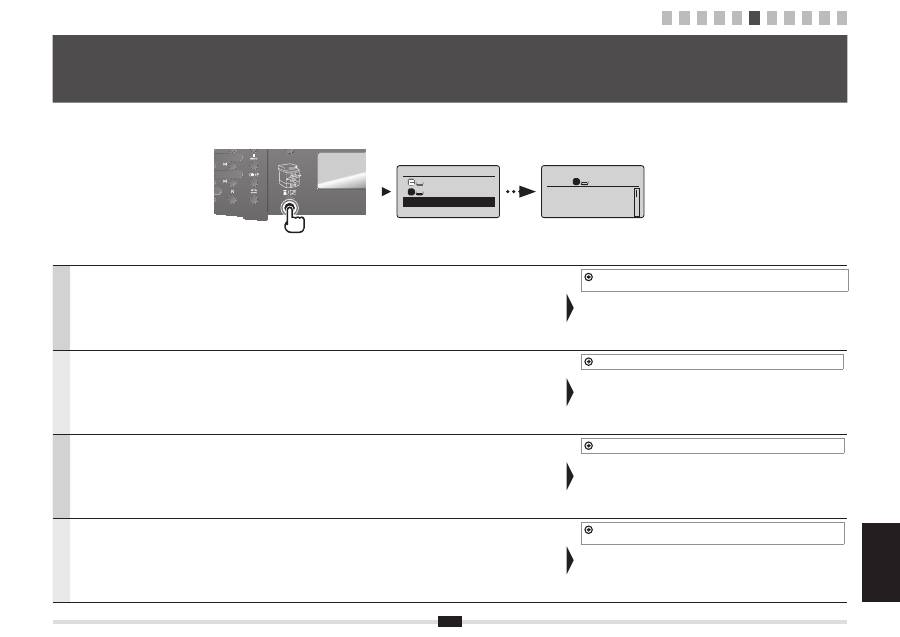
Español
Siga las instrucciones de la pantalla y establezca el tamaño y el tipo del papel.
Tras completar la configuración, especifique las siguientes opciones.
7 "Especificación de las opciones iniciales de fax y conexión de un cable de
teléfono" (Pág. 7)
Nederlands
Volg de instructies op het scherm; stel het papierformaat en de papiersoort in.
Nadat u de instelling hebt voltooid, moet u de volgende instellingen opgeven.
7 De beginfaxinstellingen opgeven en een telefoonkabel aansluiten (P. 7)
Português
Siga as instruções apresentadas no ecrã e defina o tamanho e o tipo de papel.
Depois de concluir a definição, especifique as definições que se seguem.
7 "Especificar as definições iniciais de fax e ligar um cabo telefónico" (Pág. 7)
Ελληνικά
Ακολουθήστε τις οδηγίες στην οθόνη, ορίστε το μέγεθος χαρτιού και τον τύπο.
Αφού ολοκληρώσετε τη ρύθμιση, καθορίστε τις παρακάτω ρυθμίσεις.
7 "Καθορισμός των αρχικών ρυθμίσεων του φαξ και σύνδεση καλωδίου
τηλεφώνου" (Σελ.7)
6
Ajuste del tamaño y el tipo del papel
Papierformaat en type papier instellen
Definir um tipo e tamanho de papel
Καθορισμός μεγέθους και τύπου χαρτιού
1 2 3 4 5 6 7 8 9 10 11
Select Paper
MP Tray
LTR:Plain
Paper Settings
1
Copy: Press Start
100% A4
Density: 0
Original Type: Text
...
2-Sided: Off
1
+
-
1
7
Español
7-1
Especifique las opciones iniciales de fax.
Siga la "Guía de configuración de fax" para especificar un número de fax, un nombre de
unidad y un modo de recepción.
Para obtener más información sobre el modo de recepción, consulte el e-Manual.
e-Manual -> "Fax" -> "Uso de las funciones de fax" -> "Recepción de faxes" -> "Modo RX".
Qué ocurre con el nombre de unidad
Una vez registrada la información, ésta se
imprimirá en la parte superior de cada página
que envíe.
7-2
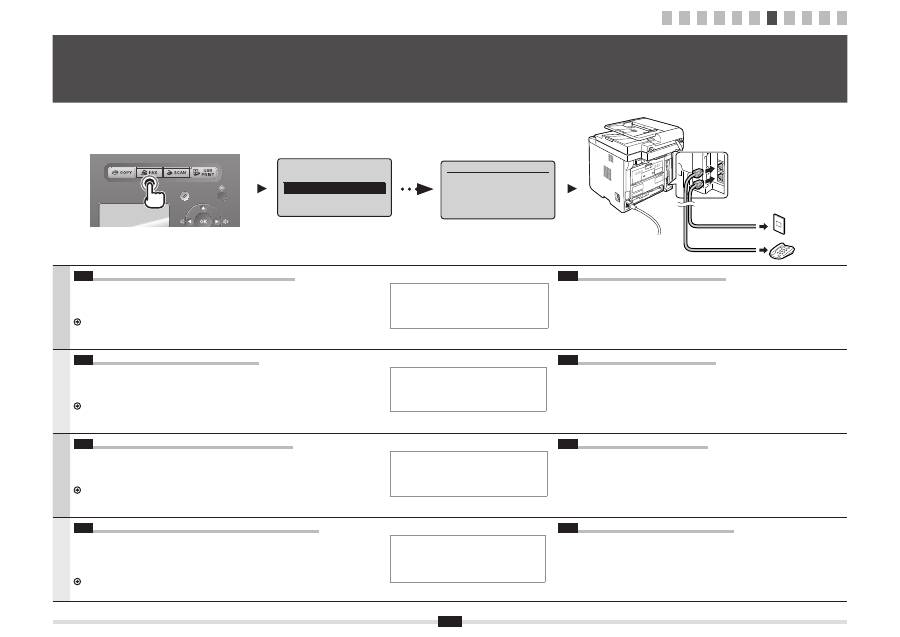
Conecte un cable de teléfono.
Cuando aparezca <Conecte línea telef.> en la pantalla, conecte el cable de teléfono
consultando la ilustración.
Cuando instale el auricular opcional
Para obtener más información, consulte el manual suministrado con el auricular.
Nederlands
7-1
Geef de eerste faxinstellingen op.
Volg de Fax installatiegids als u een faxnummer, apparaatnaam en ontvangstmodus wilt
opgeven.
Raadpleeg de e-Handleiding voor meer informatie over de ontvangstmodus.
e-Handleiding -> Fax -> De faxfuncties gebruiken -> Faxen ontvangen -> Ontvangstmodus.
Wat gebeurt er met de apparaatnaam
Zodra de gegevens zijn geregistreerd,
worden deze afgedrukt bovenaan op elke
pagina die u verstuurt.
7-2
Sluit een telefoonkabel aan.
Als <Sluit tel.lijn aan.> wordt weergegeven op het display, sluit u de telefoonkabel aan
op de manier die in de afbeelding wordt aangegeven.
De optionele handset installeren
Raadpleeg de handleiding die bij de handset is geleverd voor meer informatie.
Português
7-1
Especifique as definições iniciais de fax.
Siga as instruções do "Fax Setup Guide" (Manual de configuração do fax) para especificar um
número de fax, o nome de uma unidade e um modo de recepção.
Para mais detalhes sobre o modo de recepção, consulte o Manual Electrónico.
Manual Electrónico -> "Fax" -> "Utilizar as funções de fax" -> "Receber faxes" ->
"Modo RX".
O que acontece ao nome da unidade
Após o registo da informação, o nome
é impresso na parte superior de cada página
que envia.
7-2
Ligue um cabo telefónico.
Quando aparecer no visor a mensagem <Ligue a linha telef.>, ligue o cabo telefónico
conforme é exemplificado na imagem.
Quando instalar o auscultador opcional
Para mais detalhes, consulte o manual fornecido com o auscultador.
Ελληνικά
7-1
Καθορισμός των αρχικών ρυθμίσεων του φαξ.
Ακολουθήστε το εγχειρίδιο "Fax Setup Guide" (Οδηγός διαμόρφωσης φαξ) για να καθορίσετε
έναν αριθμό φαξ, ένα όνομα μονάδας και μια κατάσταση λήψης.
Για περισσότερες πληροφορίες σχετικά με την κατάσταση λήψης,
ανατρέξτε στο Ηλεκτρονικό εγχειρίδιο.
Ηλεκτρονικό εγχειρίδιο -> "Φαξ" -> "Χρήση των Λειτουργιών Φαξ" -> "Λήψη Φαξ" ->
"Κατάσταση Λήψης Φαξ."
Τι γίνεται με το όνομα μονάδας
Τα στοιχεία, αμέσως μετά την καταχώρησή
τους, θα εκτυπώνονται στο επάνω μέρος
κάθε σελίδας που αποστέλλετε.
7-2
Σύνδεση καλωδίου τηλεφώνου.
Όταν εμφανίζεται στην οθόνη το <Συνδέστε τ/φ γραμμή.>, συνδέστε το καλώδιο
τηλεφώνου ανατρέχοντας στην εικόνα.
Κατά την τοποθέτηση του προαιρετικού ακουστικού
Για περισσότερες λεπτομέρειες, ανατρέξτε στο παρεχόμενο εγχειρίδιο με το ακουστικό.
Perform fax setup?
Set up Now
Set up Later
Connect phone line.
Follow illustrations
on the next screen:
Connect line to A.
*Next : Press OK
7
Especificación de las opciones iniciales de fax y conexión de un cable de teléfono
De beginfaxinstellingen opgeven en een telefoonkabel aansluiten
Especificar as definições iniciais de fax e ligar um cabo telefónico
Καθορισμός των αρχικών ρυθμίσεων του φαξ και σύνδεση καλωδίου τηλεφώνου
Telephone line
connector
Telephone
1 2 3 4 5 6 7 8 9 10 11
8
Es
pa
ño
l N
ed
er
lan
ds
Po
rtu
gu
ês
Ε
λλ
ην
ικά
Español
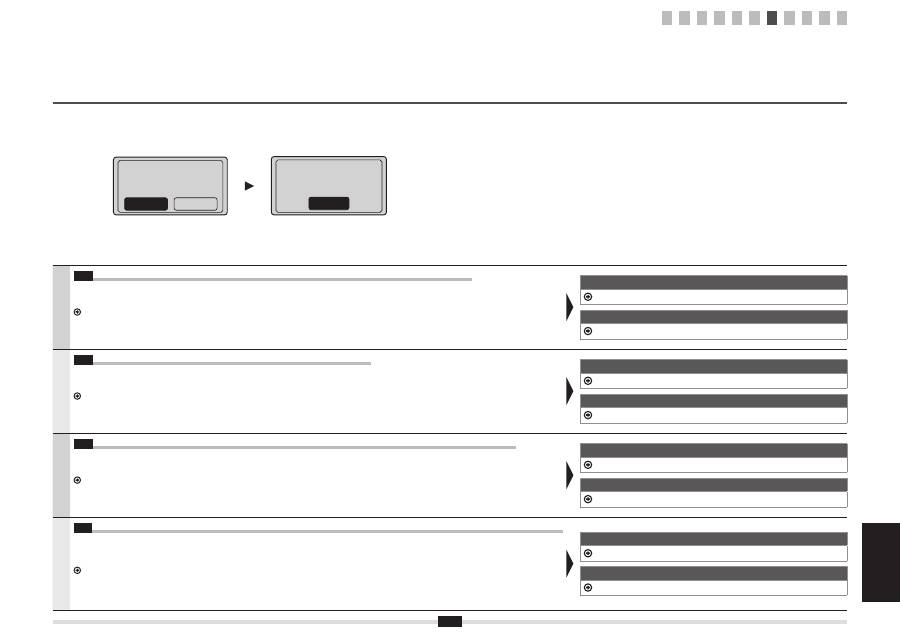
7-3
Salga de la Guía de configuración de fax y, a continuación, reinicie la máquina.
Apague la máquina, espere 10 segundos como mínimo y, a continuación, enciéndala de nuevo.
Los tipos de línea telefónica no se detectan automáticamente. Consulte el e-Manual y establezca una línea telefónica manualmente.
e-Manual -> "Fax" -> "Uso del fax" -> "Cambio de las opciones fax (opciones que pueden especificarse utilizando el botón [Menú])" ->
"Cofiguración de opciones de envío" -> "Seleccionar tipo línea".
Para conexión de red
9 "Conexión a una LAN cableada" (Pág. 10)
Para conexión USB
10 "Instalación del controlador/software" (Pág. 11)
Nederlands
7-3
Sluit de Fax installatiegids en start het apparaat opnieuw.
Schakel het apparaat uit, wacht minimaal 10 seconden en schakel het apparaat dan weer in.
Het type van de telefoonlijn wordt niet automatisch vastgesteld. Raadpleeg de e-Handleiding en stel handmatig een telefoonlijn in.
e-Handleiding -> Fax -> De faxfuncties gebruiken -> Faxinstellingen wijzigen (Instellingen die kunnen worden opgegeven
met behulp van de knop [Menu]) -> Verzendinstellingen configureren -> Lijntype selecteren.
Voor netwerkverbinding
9 Verbinding maken met een bekabeld LAN (P. 10)
Voor de USB-verbinding
10 Het stuurprogramma/de software installeren (P. 11)
Português
7-3
Saia do "Fax Setup Guide" (Manual de configuração do fax) e depois reinicie a máquina.
Desligue a máquina, aguarde pelo menos 10 segundos e volte a ligá-la.
Os tipos de linha telefónica não são detectados automaticamente. Consulte o Manual Electrónico e defina uma linha telefónica manualmente.
Manual Electrónico -> "Fax" -> "Utilizar as funções de fax" -> "Alterar definições de fax (Definições que podem ser especificadas utilizando
o botão [Menu])" -> "Configurar as definições de envio" -> "Seleccionar o tipo de linha".
Para ligação de rede
9 "Ligar a máquina a uma LAN com fios" (Pág. 10)
Para ligação USB
10 "Instalar o controlador/software" (Pág. 11)
Ελληνικά
7-3
Έξοδος από το "Fax Setup Guide" (Οδηγός διαμόρφωσης φαξ) και έπειτα επανεκκίνηση της συσκευής.
Απενεργοποιήστε τη συσκευή, περιμένετε τουλάχιστον 10 δευτερόλεπτα και μετά ενεργοποιήστε την ξανά.
Οι τύποι γραμμών τηλεφώνου δεν εντοπίζονται αυτόματα. Ανατρέξτε στο Ηλεκτρονικό εγχειρίδιο και ορίστε μια
γραμμή τηλεφώνου χειροκίνητα.
Ηλεκτρονικό εγχειρίδιο -> "Φαξ" -> "Χρήση των Λειτουργιών Φαξ"-> "Αλλαγή των Ρυθμίσεων Φαξ (Ρυθμίσεις που καθορίζονται
με το πλήκτρο [Μενού])" -> "Διαμόρφωση Ρυθμίσεων Αποστολής" -> "Επιλογή Τύπου Γραμμής."
Για σύνδεση δικτύου
9 "Σύνδεση σε Ενσύρματο τοπικό δίκτυο LAN" (Σελ. 10)
Για σύνδεση USB
10 "Εγκατάσταση προγράμματος οδήγησης/λογισμικού" (Σελ. 11)
End Fax Setup Guide?
No
Yes
1 2 3 4 5 6 7 8 9 10 11
Turn the main power
OFF and ON to apply
settings.
OK
9
Español
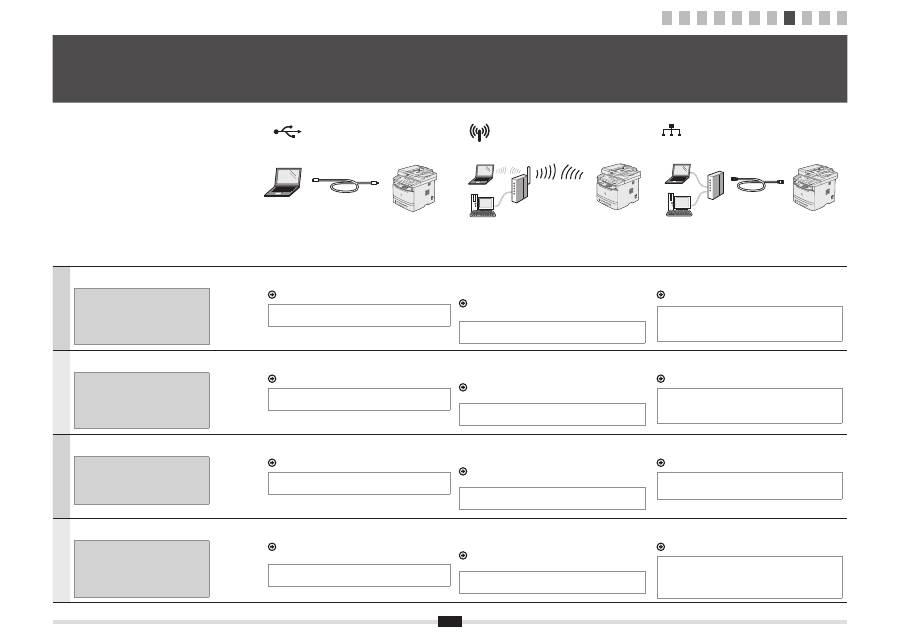
Seleccione entre los tres métodos siguientes,
dependiendo de su entorno y dispositivos.
Si no está seguro de si el router o el punto
de acceso que está utilizando admite LAN
inalámbrica o LAN cableada, consulte el
manual de instrucciones suministrado con el
dispositivo de red empleado o póngase en
contacto con el fabricante.
Conexión mediante un cable USB
Conéctelos utilizando un cable USB.
10 "Instalación del controlador/software" (Pág. 11)
*
La máquina no se entrega con un cable USB.
Tenga cables preparados según sea necesario.
LAN inalámbrica
Conecte utilizando comunicación inalámbrica (radiofrecuencia)
sin emplear ningún cable.
Conexión a una LAN inalámbrica: consulte el manual
independiente "Guía de configuración de LAN inalámbrica".
*
Será necesaria una LAN inalámbrica o un punto de acceso
compatible con IEEE802.11 (b/g o n).
LAN cableada
Conéctelos utilizando un cable de LAN.
9 "Conexión a una LAN cableada" (Pág. 10)
*
Asegúrese de que hay un puerto libre para conectar la máquina
o el ordenador que está utilizando al router o al concentrador.
*
Utilice un cable de par trenzado de Categoría 5 o superior para
la LAN.
Nederlands
Maak een keuze uit een van de volgende drie methoden,
afhankelijk van uw omgeving en apparaten.
Als u niet zeker weet of de router of het
toegangspunt die/dat u gebruikt draadloos
LAN of bekabeld LAN ondersteunen,
raadpleeg dan de instructiehandleiding bij
het netwerkapparaat dat u gebruikt, of neem
contact op met de fabrikant.
Verbinding maken via een USB-kabel
Verbind de apparaten met behulp van een USB-kabel.
10 Het stuurprogramma/de software installeren (P. 11)
*
Er wordt geen USB-kabel bij het apparaat geleverd.
Houd de benodigde kabels bij de hand.
Draadloos LAN
Maak verbinding met draadloze communicatie (radiofrequentie)
zonder een kabel te gebriken.
Verbinding maken met draadloos LAN: Zie de afzonderlijke
Handleiding voor draadloze LAN-instelling.
*
Er is een draadloos LAN of toegangspunt nodig dat
IEEE802.11 (b/g of n) ondersteunt.
Draadloos LAN
Verbind de apparaten met behulp van een LAN-kabel.
9 Verbinding maken met een bekabeld LAN (P. 10)
*
Controleer of er een vrije poort is om het apparaat of de
computer die u gebruikt met de router of hub te verbinden.
*
Gebruik een categorie 5 of hoger van de twisted-pair kabel
voor de LAN.
Português
Seleccione um dos três métodos que se seguem,
consoante o ambiente e os dispositivos utilizados.
Se não souber ao certo se o router ou ponto
de acesso utilizado é compatível com LAN
sem fios ou LAN com fios, consulte o manual
de instruções fornecido com o dispositivo de
rede utilizado ou contacte o fabricante.
Ligar através de um cabo USB
Faça a ligação utilizando um cabo USB.
10 "Instalar o controlador/software" (Pág. 11)
*
A máquina não é fornecida com um cabo USB.
Prepare os cabos que forem necessários.
LAN sem fios
Faça a ligação utilizando comunicação sem fios (radiofrequência),
sem utilizar um cabo.
Ligar a máquina a uma LAN sem fios: consulte o manual
separado "Guia de configuração da LAN sem fios".
*
É necessária uma LAN sem fios ou um ponto de acesso
compatível com IEEE802.11 (b/g ou n).
LAN com fios
Faça a ligação utilizando um cabo LAN.
9 "Ligar a máquina a uma LAN com fios" (Pág. 10)
*
Certifique-se de que existe uma porta para ligar a máquina
ou o computador utilizado ao router ou concentrador.
*
Utilize um cabo de LAN entrançado de categoria 5 ou superior.
Ελληνικά
Επιλέξτε μία από τις ακόλουθες τρεις μεθόδους,
ανάλογα με το περιβάλλον και τις συσκευές σας.
Στην περίπτωση που δεν είστε βέβαιοι εάν
ο δρομολογητής ή το σημείο πρόσβασης
που χρησιμοποιείτε υποστηρίζει ασύρματο
ή ενσύρματο LAN, ανατρέξτε στο εγχειρίδιο
οδηγιών που παρέχεται με τη συσκευή δικτύου
που χρησιμοποιείτε ή επικοινωνήστε με τον
κατασκευαστή.
Σύνδεση μέσω ενός καλωδίου USB
Συνδέστε τα χρησιμοποιώντας ένα καλώδιο USB.
10 "Εγκατάσταση προγράμματος οδήγησης/λογισμικού"
(Σελ. 11)
*
Δεν παρέχεται καλώδιο USB με τη συσκευή.
Έχετε διαθέσιμα καλώδια, όπως απαιτείται.
Ασύρματο LAN
Συνδεθείτε χρησιμοποιώντας ασύρματη επικοινωνία
(ραδιοσυχνότητα), χωρίς καλώδιο.
Σύνδεση σε ασύρματο LAN: Ανατρέξτε στο ξεχωριστό
εγχειρίδιο "Οδηγός ρύθμισης ασύρματου LAN"
.
*
Απαιτείται ασύρματο LAN ή σημείο πρόσβασης που λειτουργεί
σύμφωνα με το πρότυπο IEEE802.11 (b/g ή n).
Ενσύρματο LAN
Συνδέστε τα χρησιμοποιώντας ένα καλώδιο LAN.
9 "Σύνδεση σε Ενσύρματο τοπικό δίκτυο LAN" (Σελ. 10)
*
Βεβαιωθείτε ότι υπάρχει ελεύθερη θύρα για να συνδέσετε
τη συσκευή ή τον υπολογιστή που χρησιμοποιείτε με το
δρομολογητή ή το διανομέα.
*
Για το τοπικό δίκτυο (LAN) χρησιμοποιήστε ένα καλώδιο
συνεστραμμένου ζεύγους κατηγορίας 5 ή ανώτερο.
8
Selección del método de conexión a la máquina
De methode kiezen voor het verbinden van het apparaat
Seleccionar o método de ligação da máquina
Επιλογή της μεθόδου σύνδεσης με τη συσκευή
1 2 3 4 5 6 7 8 9 10 11
10
Es
pa
ño
l N
ed
er
lan
ds
Po
rtu
gu
ês
Ε
λλ
ην
ικά
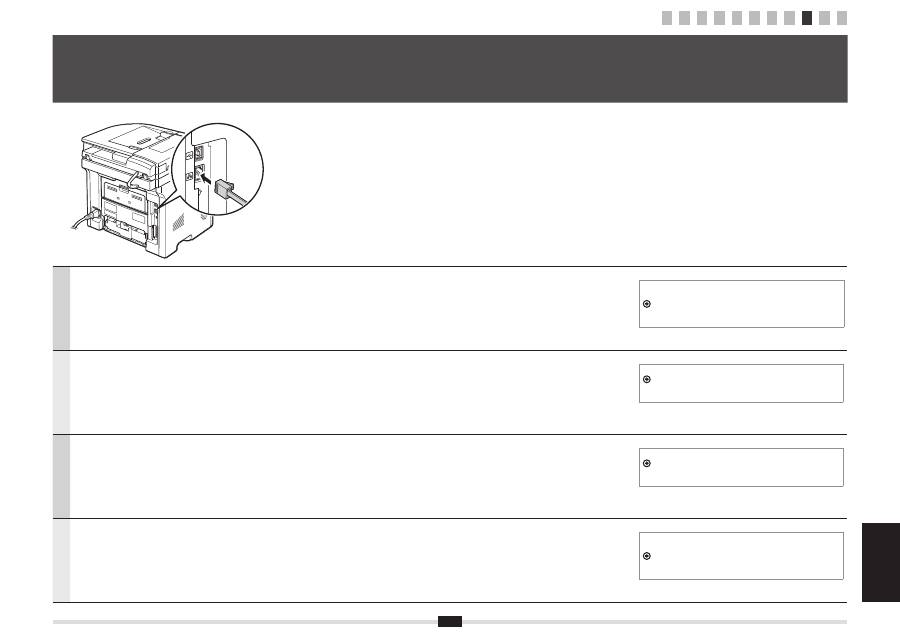
Español
Conecte el cable de LAN.
Esta máquina establece la dirección IP automáticamente. Espere aproximadamente dos minutos.
Si desea establecer la dirección IP manualmente, consulte los puntos
siguientes.
e-Manual -> "Configuración de red" -> "Configuración de red
básica" -> "Configuración de la dirección IP" -> "Configuración de
dirección IPv4" o "Configuración de dirección IPv6".
Nederlands
Sluit de LAN-kabel aan.
Het IP-adres wordt automatisch door het apparaat ingesteld. Wacht ongeveer twee minuten.
Zie de volgende items als u het IP-adres handmatig wilt instellen.
e-Handleiding -> Netwerkinstellingen -> Standaardinstellingen
-> Het IP-adres instellen -> Het IPv4-adres instellen of
Het IPv6-adres instellen
Português
Ligue o cabo de rede local.
A máquina define o endereço IP automaticamente. Aguarde aproximadamente dois minutos.
Se pretender definir o endereço IP manualmente, consulte os seguintes itens.
Manual Electrónico -> "Definições de rede" -> "Definições de rede
básicas" -> "Definir o endereço IP" -> "Definir o endereço IPv4" ou
"Definir o endereço IPv6"
Ελληνικά
Συνδέστε το καλώδιο LAN.
Η συσκευή ορίζει αυτόματα τη διεύθυνση IP. Περιμένετε περίπου 2 λεπτά.
Εάν θέλετε να ορίσετε τη διεύθυνση IP μη αυτόματα, δείτε τα ακόλουθα
στοιχεία.
Ηλεκτρονικό εγχειρίδιο -> "Ρυθμίσεις δικτύου" ->
"Βασικές ρυθμίσεις δικτύου" -> "Ρύθμιση διεύθυνσης IP" ->
"Ρύθμιση της διεύθυνσης IPv4" -> "Ρύθμιση της διεύθυνσης IPv6"
9
Conexión a una LAN cableada
Verbinding maken met een bekabeld LAN
Ligar a máquina a uma LAN com fios
Σύνδεση σε Ενσύρματο τοπικό δίκτυο LAN
1 2 3 4 5 6 7 8 9 10 11
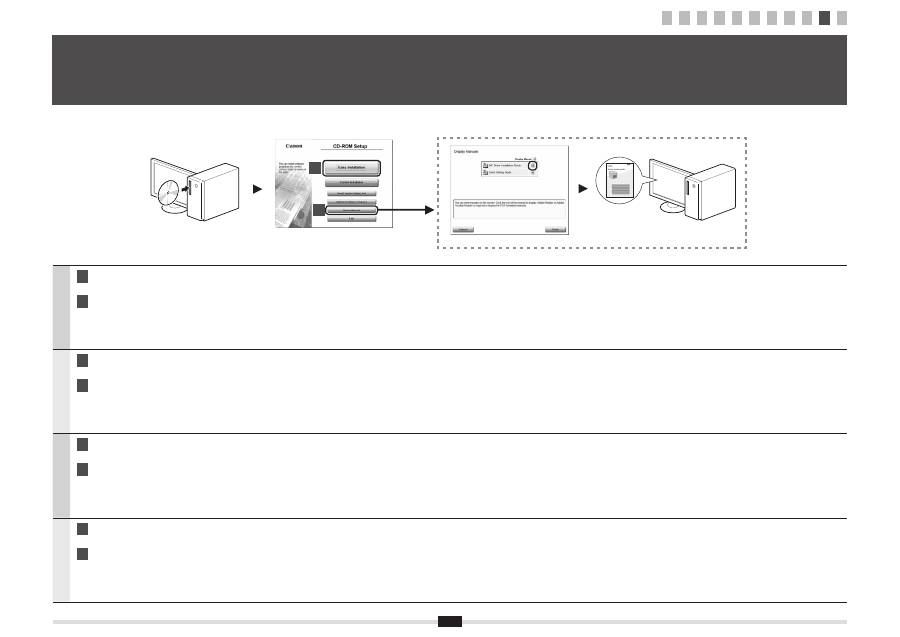
11
A
B
Español
A
Instale el controlador y el software utilizando el disco User Software CD-ROM.
B
Para obtener una información detallada sobre los procedimientos de instalación, consulte la Guía de instalación de controladores MF.
Nederlands
A
Installeer het stuurprogramma en de software met de cd-rom met gebruikerssoftware.
B
Raadpleeg de Installatiehandleiding MF-stuurprogramma voor meer informatie over de installatieprocedures.
Português
A
Instale o controlador e o software utilizando o User Software CD-ROM (CD de software do utilizador).
B
Para obter mais detalhes sobre os procedimentos de instalação, consulte o MF Driver Installation Guide (Manual de Instalação do Controlador MF).
Ελληνικά
A
Εγκατάσταση του προγράμματος οδήγησης και του λογισμικού με το User Software CD (CD λογισµικού χρήστη).
B
Για λεπτομέρειες σχετικά με τις διαδικασίες εγκατάστασης, ανατρέξτε στο MF Driver Installation Guide.
10
Instalación del controlador/software
Het stuurprogramma/de software installeren
Instalar o controlador/software
Εγκατάσταση προγράμματος οδήγησης/λογισμικού
1 2 3 4 5 6 7 8 9 10 11
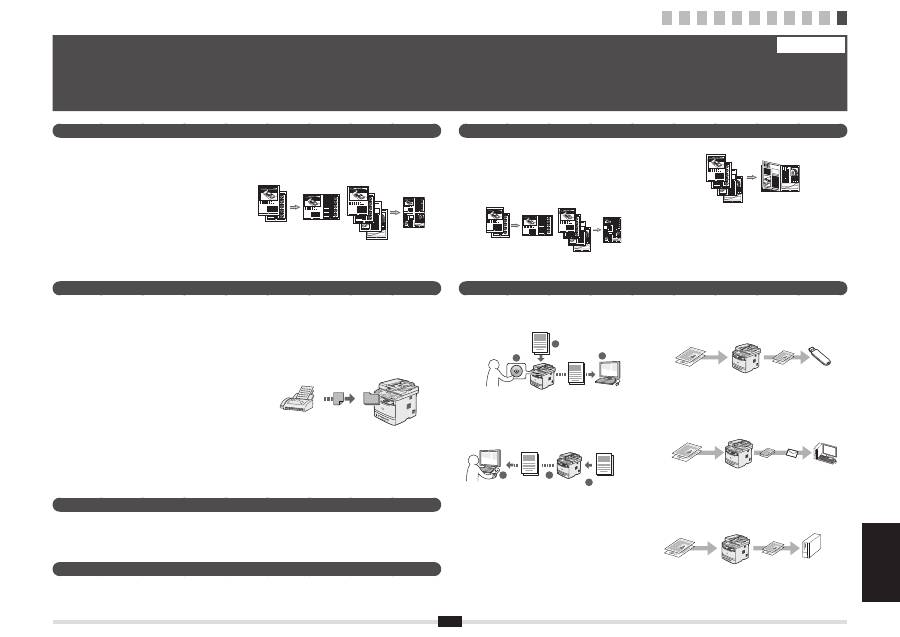
1 2 3 4 5 6 7 8 9 10 11
12
Es
pa
ño
l N
ed
er
lan
ds
Po
rtu
gu
ês
Ε
λλ
ην
ικά
Copia
Impresión
Fax
Lectura
●
Envío de un documento directamente desde un
ordenador (PC Fax)
Además del envío y la recepción normal de faxes, podrá
utilizar PC Fax.
●
Envío
Podrá registrar destinos de fax en la libreta de
direcciones. Podrá especificar los destinos utilizando
diversos métodos, lo que le permitirá enviar documentos
de forma rápida y sencilla.
▪ Búsqueda de destinos
▪ Teclas de marcación abreviada
▪ Marcación codificada
▪ Grupo de destinos
▪ Especificación desde el historial de envío
▪ Difusión secuencial
●
Impresión ampliada/reducida
●
Impresión a doble cara
●
Formato reducido
Podrá reducir varios documentos para imprimirlos en una
sola hoja.
2 en 1
4 en 1
●
Impresión en cuadernillo
●
Impresión en póster
●
Impresión de marcas sobreimpresas
●
Visualización de una vista preliminar antes de
imprimir
●
Selección de un "Perfil"
●
Copias ampliadas/reducidas
Podrá ampliar o reducir los documentos de tamaño
estándar para copiar en papel de tamaño estándar o
especificar la escala de copia como un porcentaje.
●
Copia a doble cara
Podrá copiar documentos de una cara en las dos caras
del papel.
●
Intercalado
Podrá clasificar las copias en juegos ordenados por
páginas.
●
Formato reducido
Podrá reducir varios documentos para copiarlos en una
sola hoja.
2 en 1
4 en 1
●
Copia de carné
Podrá realizar una copia de una tarjeta de dos caras en
una cara del papel.
●
Recepción
▪ Recepción en la memoria
Podrá almacenar los documentos recibidos en la
memoria.
Podrá imprimir los documentos almacenados en
cualquier momento o, si no los necesita, podrá
eliminarlos.
▪ Recepción remota
Si se conecta un teléfono externo, podrá cambiar al
modo de recepción de fax inmediatamente marcando
el número de ID para la recepción de fax utilizando
los botones de marcación del teléfono durante una
llamada telefónica.
11
Realización de tareas útiles
Español
Podrá utilizar diversas funciones en esta máquina. Las siguientes funciones constituyen una visión general de las principales funciones que puede utilizar de forma rutinaria.
Para obtener una información detallada acerca de cada función, consulte el e-Manual.
IU remota
Configuración de red
Esta máquina viene equipada con una interfaz de red con la que podrá construir fácilmente un entorno de red. Si utiliza
el modelo MF5980dw, podrá conectar a la red usando la LAN inalámbrica. También podrá imprimir un documento,
utilizar PC Fax y emplear la lectura de red desde todos los ordenadores que se encuentren conectados a la máquina.
La máquina incrementa la eficiencia en el trabajo cuando se utiliza como máquina compartida en la oficina.
Podrá conocer el estado de la máquina desde los ordenadores de la red.
Podrá acceder a la máquina y administrar trabajos o especificar diversas opciones a través de la red.
●
Guardado de documentos utilizando el panel de
control de la máquina
1
2
3
Documentos
Datos
●
Guardado de documentos utilizando operaciones
desde un ordenador
▪ Lectura con MF Toolbox
1
2
3
Documentos
Datos
▪ Lectura desde una aplicación
▪ Lectura con el controlador WIA
(sólo Windows XP/Vista/7)
●
Guardado en una memoria USB
Podrá guardar documentos escaneados en una memoria
USB conectada a la máquina.
Documentos
Datos
●
Envío por correo electrónico de documentos
escaneados (sólo MF5980dw)
Podrá enviar documentos escaneados a su aplicación de
correo electrónico.
Documentos
Datos
Correo
electrónico
+
●
Envío de documentos escaneados a un servidor de
archivos
Podrá enviar documentos escaneados a un servidor de
archivos.
Documentos
Datos
Servidor de archivos
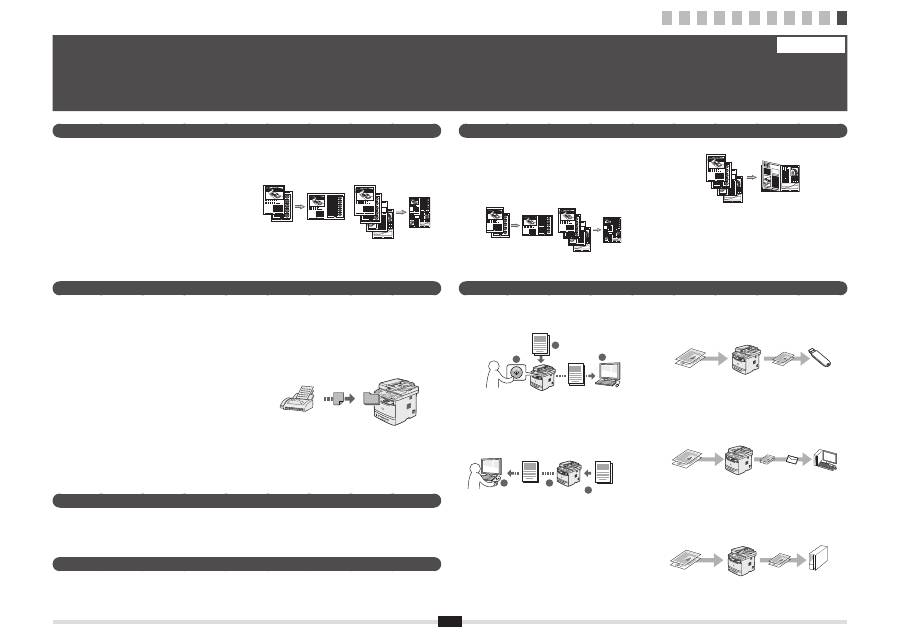
1 2 3 4 5 6 7 8 9 10 11
13
Kopiëren
Afdrukken
UI op afstand
Netwerkinstellingen
Faxen
Scannen
●
Een document rechtstreeks vanaf een computer
verzenden (faxen vanaf de pc)
Naast het normaal verzenden en ontvangen van faxen,
kunt u de functie voor faxen vanaf de pc gebruiken.
●
Verzenden
U kunt faxbestemmingen in het adresboek opslaan.
U kunt de bestemmingen op verschillende manieren
opgeven, zodat u snel en eenvoudig documenten kunt
verzenden.
▪ Bestemming zoeken
▪ Snelkeuzetoetsen
▪ Verkort kiezen
▪ Bestemmingsgroep
▪ Opgeven vanuit de verzendgeschiedenis
▪ Groepsverzenden
●
De documenten opslaan met het bedieningspaneel
van het apparaat
1
2
3
Documenten
Gegevens
●
Vergroot/verkleind afdrukken
●
Dubbelzijdig afdrukken
●
Verkleinde indeling
U kunt meerdere documenten verkleinen zodat ze op één
vel kunnen worden afgedrukt.
2 op 1
4 op 1
●
Brochure afdrukken
●
Poster afdrukken
●
Afdrukken met watermerk
●
Een voorbeeld weergeven voor het afdrukken
●
Een profiel selecteren
Het apparaat is voorzien van een netwerkinterface waarmee u eenvoudig een netwerkomgeving kunt maken. U kunt
documenten afdrukken, de functie voor faxen vanaf pc gebruiken en de netwerkscan gebruiken vanaf alle computers
die zijn aangesloten op het apparaat. Het apparaat ondersteunt netwerkfuncties zodat u de efficiëntie kunt vergroten
door het apparaat te delen in het kantoor.
U kunt de status van het apparaat controleren vanaf de computers op het netwerk.
U hebt toegang tot het apparaat en kunt taken beheren of verschillende instellingen opgeven via het netwerk.
●
Vergrote/verkleinde exemplaren
U kunt documenten van standaardformaat vergroten
of verkleinen om te kopiëren op papier van
standaardformaat of u kunt de kopieerverhouding
opgeven als percentage.
●
Dubbelzijdig kopiëren
U kunt enkelzijdige documenten afdrukken op beide
zijden van het papier.
●
Sorteren
U kunt kopieën sorteren in sets en op paginavolgorde.
●
Documenten opslaan met bewerkingen op een
computer
▪ Scannen met MF Toolbox
1
2
3
Documenten
Gegevens
▪ Scannen vanuit een toepassing
▪ Scannen met het WIA-stuurprogramma
(alleen Windows XP/Vista/7)
●
Verkleinde indeling
U kunt meerdere documenten verkleinen zodat ze op één
vel kunnen worden gekopieerd.
2 op 1
4 op 1
●
Identiteitskaart kopiëren
U kunt een dubbelzijdige kaart op één zijde van een vel
papier kopiëren.
●
Ontvangen
▪ Ontvangen in het geheugen
U kunt de ontvangen documenten opslaan in het
geheugen.
U kunt de opgeslagen documenten opslaan op elk
gewenst moment. Als u ze niet wilt gebruiken, kunt u
ze verwijderen.
▪ Op afstand ontvangen
Als een externe telefoon wordt aangesloten, kunt
u tijdens een telefoonoproep direct overschakelen
naar de faxontvangstmodus door het id-nummer
in te voeren voor het ontvangen van faxen met de
kiesknoppen van de telefoon.
11
Handige taken uitvoeren
Nederlands
U kunt verschillende functies gebruiken op dit apparaat. In het volgende overzicht worden de hoofdfuncties weergeven die u kunt gebruiken.
Raadpleeg de e-Handleiding voor meer informatie over elke functie.
●
Opslaan op USB-apparaat
U kunt gescande documenten op een USB-apparaat
opslaan dat met het apparaat is verbonden.
Documenten
Gegevens
●
Gescande documenten e-mailen
(uitsluitend MF5980dw)
U kunt gescande documenten verzenden naar uw
e-mailtoepassing.
Documenten
Gegevens E-mail
+
●
Gescande documenten verzenden naar een
fileserver
U kunt gescande documenten verzenden naar een
fileserver.
Documenten
Gegevens
Fileserver
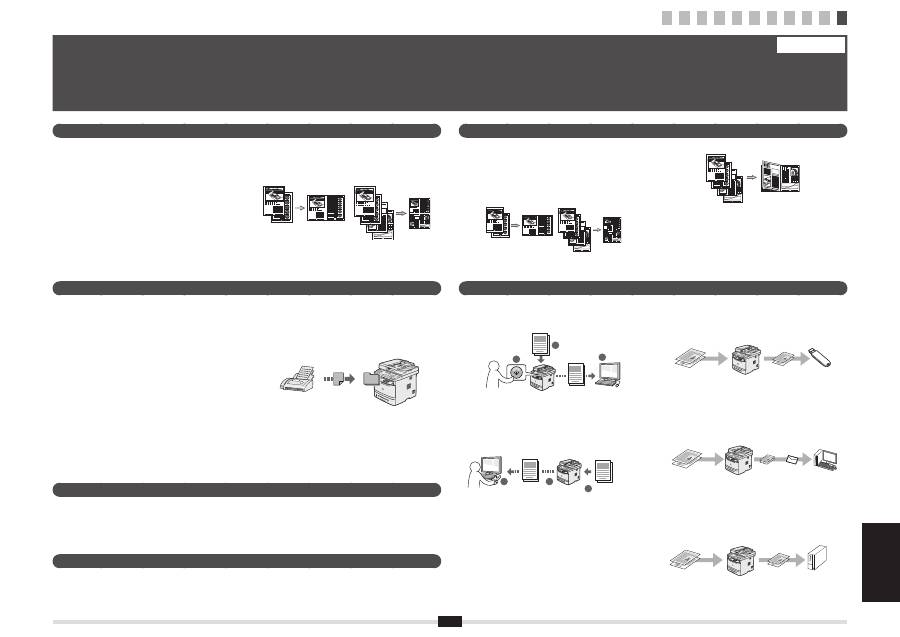
1 2 3 4 5 6 7 8 9 10 11
14
Es
pa
ño
l N
ed
er
lan
ds
Po
rtu
gu
ês
Ε
λλ
ην
ικά
Copiar
Imprimir
UI Remota
Definições de Rede
Fax
Digitalizar
●
Enviar um documento directamente a partir de um
computador
(Fax a partir do PC)
Além de enviar e receber normalmente faxes, pode
utilizar o fax a partir do computador.
●
A enviar
Pode registar destinos de fax no livro de endereços.
Pode especificar os destinos utilizando vários métodos, o
que lhe permitirá enviar documentos rápida e facilmente.
▪ Procura de destinos
▪ Teclas de marcação com um toque
▪ Marcação codificada
▪ Grupo de destino
▪ Especificar a partir do histórico de envio
▪ Envio sequencial
●
Guardar os documentos utilizando o painel de
controlo da máquina
1
2
3
Documentos
Dados
●
Impressão ampliada/reduzida
●
Impressão de frente e verso
●
Esquema reduzido
Pode reduzir vários documentos para os imprimir numa
só folha.
2 em 1
4 em 1
●
Impressão de folheto
●
Impressão de poster
●
Impressão de marca de água
●
Apresentar uma pré-visualização antes de imprimir
●
Seleccionar um "Perfil"
Esta máquina vem equipada com uma interface de rede que lhe permite construir facilmente um ambiente de rede.
Pode imprimir um documento, utilizar o fax a partir do computador e utilizar a digitalização de rede a partir de todos os
computadores que estão ligados à máquina. A máquina suporta a possibilidade de aumentar a eficiência de trabalho
como máquina partilhada no escritório.
Pode ficar a saber em que condição se encontra a máquina a partir dos computadores ligados à rede.
Pode aceder à máquina e gerir trabalhos ou especificar várias definições através da rede.
●
Cópias ampliadas/reduzidas
Pode ampliar ou reduzir documentos de tamanho padrão
para copiar em papel de tamanho padrão ou especificar
o rácio de cópia sob a forma de percentagem.
●
Cópia de frente e verso
É possível copiar documentos de 1 face em ambos os
lados do papel.
●
Ordenar
Pode ordenar cópias em conjuntos organizados por
número de página.
●
Guardar os documentos utilizando operações de
um computador
▪ Digitalizar com o MF Toolbox
1
2
3
Documentos
Dados
▪ Digitalizar a partir de uma aplicação
▪ Digitalizar com o controlador WIA
(apenas Windows XP/Vista/7)
●
Esquema reduzido
Pode reduzir vários documentos para os copiar para uma
única folha.
2 em 1
4 em 1
●
Copiar um documento de identificação
Pode copiar a frente e o verso de um cartão para um
lado de uma folha de papel.
●
Receber
▪ Receber na memória
Pode guardar os documentos recebidos na memória.
Pode imprimir os documentos guardados em
qualquer altura; se não precisar deles, apague-os.
▪ Recepção remota
Se tiver sido ligado um telefone externo, pode mudar
para o modo de recepção de fax imediatamente,
marcando o número da ID de recepção de faxes
utilizando os botões de marcação do telefone durante
uma chamada telefónica.
11
Executar tarefas úteis
Português
Pode utilizar várias funções nesta máquina. As funções que se seguem correspondem a uma descrição geral das funções principais que podem ser utilizadas como rotina.
Para mais detalhes sobre cada função, consulte o Manual Electrónico.
●
Guardar num dispositivo de memória USB
Pode guardar documentos digitalizados num dispositivo
de memória USB ligado à máquina.
Documentos
Dados
●
Enviar documentos digitalizados por correio
electrónico (apenas MF5980dw)
Pode enviar documentos digitalizados para uma
aplicação de correio electrónico.
Documentos
Dados
Correio
electrónico
+
●
Enviar documentos digitalizados para um servidor
de ficheiros
Pode enviar documentos digitalizados para um servidor
de ficheiros.
Documentos
Dados
Servidor
de ficheiros
1 2 3 4 5 6 7 8 9 10 11
15
Αντιγραφή
Εκτύπωση
Remote UI (Απομακρυσμένο περιβάλλον εργασίας)
Ρυθμίσεις δικτύου
Φαξ
Σάρωση
●
Αποστολή εγγράφου απευθείας από υπολογιστή
(Φαξ από υπολογιστή)
Εκτός από την κανονική αποστολή και λήψη φαξ,
μπορείτε να χρησιμοποιήστε το φαξ από υπολογιστή.
●
Αποστολή
Μπορείτε να καταχωρήσετε προορισμούς φαξ στο βιβλίο
διευθύνσεων. Μπορείτε να καθορίσετε τους προορισμούς
με διάφορες μεθόδους, αποστέλλοντας έγγραφα γρήγορα
και εύκολα.
▪ Αναζήτηση προορισμού
▪ Πλήκτρα μνήμης
▪ Κωδικοί μνήμης
▪ Ομάδα προορισμού
▪ Καθορισμός από το ιστορικό αποστολών
▪ Διαδοχική αποστολή
●
Αποθήκευση των εγγράφων χρησιμοποιώντας τον
πίνακα λειτουργίας της συσκευής
1
2
3
Έγγραφα
Δεδομένα
●
Εκτύπωση με μεγέθυνση/σμίκρυνση
●
Εκτύπωση 2 όψεων
●
Διάταξη σμίκρυνσης
Μπορείτε να σμικρύνετε πολλά έγγραφα προκειμένου να
τα εκτυπώσετε σε ένα φύλλο.
2 σε 1
4 σε 1
●
Εκτύπωση εγχειριδίου
●
Εκτύπωση αφίσας
●
Εκτύπωση υδατογραφήματος
●
Εμφάνιση προεπισκόπησης πριν από την
εκτύπωση
●
Επιλογή "Προφίλ"
Αυτή η συσκευή διαθέτει περιβάλλον εργασίας δικτύου με το οποίο μπορείτε να δημιουργήσετε εύκολα ένα περιβάλλον
δικτύου. Μπορείτε να εκτυπώσετε ένα έγγραφο, να χρησιμοποιήσετε το φαξ με υπολογιστή και να χρησιμοποιήσετε
τη σάρωση δικτύου από όλους τους υπολογιστές που είναι συνδεδεμένοι στη συσκευή. Η συσκευή υποστηρίζει την
αύξηση της απόδοσης εργασίας ως κοινόχρηστη συσκευή στο γραφείο.
Μπορείτε να κατανοήσετε την κατάσταση της συσκευής από τους υπολογιστές στο δίκτυο.
Μπορείτε να αποκτήσετε πρόσβαση στη συσκευή και να διαχειρίζεστε εργασίες ή να καθορίζετε διάφορες ρυθμίσεις
μέσω δικτύου.
●
Αντίγραφα με μεγέθυνση/σμίκρυνση
Μπορείτε να μεγεθύνετε ή να σμικρύνετε τα έγγραφα
τυπικού μεγέθους για αντιγραφή σε χαρτί τυπικού
μεγέθους ή να καθορίσετε την κλίμακα αντιγραφής σε
ποσοστό.
●
Αντιγραφή 2 όψεων
Μπορείτε να αντιγράψετε έγγραφα 1 όψης και στις δύο
πλευρές του χαρτιού.
●
Σελιδοποίηση
Μπορείτε να ταξινομήσετε τα αντίγραφα σε σετ με
αρίθμηση σελίδων.
●
Αποθήκευση των εγγράφων χρησιμοποιώντας
λειτουργίες από υπολογιστή
▪ Σάρωση με το MF Toolbox
1
2
3
Έγγραφα
Δεδομένα
▪ Σάρωση από εφαρμογή
▪ Σάρωση με το πρόγραμμα οδήγησης WIA
(Μόνο Windows XP/Vista/7)
●
Διάταξη σμίκρυνσης
Μπορείτε να σμικρύνετε πολλά έγγραφα προκειμένου να
τα αντιγράψετε σε ένα φύλλο.
2 σε 1
4 σε 1
●
Αντιγραφή ταυτότητας
Μπορείτε να πραγματοποιήσετε αντιγραφή κάρτας 2
όψεων στη μία πλευρά ενός χαρτιού.
●
Λήψη
▪ Λήψη στη μνήμη
Μπορείτε να αποθηκεύσετε τα έγγραφα που έχουν
ληφθεί στη μνήμη.
Μπορείτε να εκτυπώσετε τα αποθηκευμένα έγγραφα
οποιαδήποτε στιγμή ή αν δεν τα χρειάζεστε, μπορείτε
να τα διαγράψετε.
▪ Απομακρυσμένη λήψη
Στη διάρκεια μιας τηλεφωνικής κλήσης και αν
έχει συνδεθεί εξωτερικό τηλέφωνο, μπορεί να
μεταβείτε στην κατάσταση λήψης φαξ αμέσως,
πληκτρολογώντας τον αριθμό αναγνωριστικού για τη
λήψη φαξ με τα πλήκτρα κλήσης του τηλεφώνου.
11
Εκτέλεση χρήσιμων εργασιών
Ελληνικά
Μπορείτε να χρησιμοποιήσετε διάφορες λειτουργίες σε αυτή τη συσκευή. Οι παρακάτω λειτουργίες είναι η προεπισκόπηση των κύριων λειτουργιών που μπορείτε να χρησιμοποιείτε καθημερινά.
Για λεπτομέρειες σχετικά με την κάθε λειτουργία, ανατρέξτε στο Ηλεκτρονικό εγχειρίδιο.
●
Αποθήκευση σε μία Μνήμη USB
Μπορείτε να αποθηκεύσετε σαρωμένα έγγραφα σε μία
μνήμη USB που είναι συνδεδεμένη με τη συσκευή.
Έγγραφα
Δεδομένα
●
Αποστολή σαρωμένων εγγράφων με e-mail
(μόνο για MF5980dw)
Μπορείτε να στείλετε σαρωμένα έγγραφα στην εφαρμογή
e-mail σας.
Έγγραφα
Δεδομένα
+
●
Αποστολή σαρωμένων αρχείων σε διακομιστή
αρχείων
Μπορείτε να στείλετε σαρωμένα έγγραφα σε ένα
διακομιστή αρχείων.
Έγγραφα
Δεδομένα
Διακομιστής
αρχείων
English
Français
Italiano
Deutsch
Česky
Magyar
Polski
Slovensky
Hrvatski
Română
Slovenščina
Български
Русский
Українська
ةيبرعلا
یسراف
Türkçe
Latviešu
Lietuviškai
Eesti
Dansk
Norsk
Suomi
Svenska
Español
Nederlands
Português
Ελληνικά
1
English
Before Using the Machine
Read the following descriptions thoroughly before using the machine.
P.2
Français
Avant d’utiliser la machine
Lisez attentivement les descriptions suivantes avant d’utiliser la machine.
P.8
Italiano
Prima di utilizzare la macchina
Leggere per intero le descrizioni seguenti prima di utilizzare la macchina.
Pag.14
Deutsch
Vor Inbetriebnahme des Geräts
Lesen Sie die folgenden Informationen aufmerksam durch, bevor Sie das Gerät in Betrieb nehmen.
S.20
Česky
Před použitím přístroje
Před použitím přístroje si důkladně přečtěte následující informace.
Str. 26
Magyar
A készülék használatba vétele előtt
A készülék használatba vétele előtt olvassa el alaposan az alábbi leírást.
32 .o.
Polski
Przed rozpoczęciem korzystania z urządzenia
Przed rozpoczęciem korzystania z urządzenia należy uważnie zapoznać się z następującymi opisami.
Str. 38
Slovensky
Pred použitím zariadenia
Pred použitím zariadenia si dôkladne prečítajte nasledujúce informácie.
Str. 44
Hrvatski
Prije korištenja uređaja
Prije korištenja uređaja pažljivo pročitajte sljedeće opise.
str. 50
Română
Înainte de a utiliza aparatul
Citiţi cu atenţie următoarele descrieri înainte de a utiliza aparatul.
P.56
Slovenščina
Pred uporabo naprave
Pred uporabo naprave pozorno preberite te opise.
Str. 62
Български
Преди да започнете работа с устройството
Прочетете внимателно следващите описания, преди да започнете работа с устройството.
стр. 68
Русский
Перед использованием аппарата
Прежде чем использовать аппарат, внимательно прочитайте следующие описания.
стр. 74
Українська
Перед початком роботи
Уважно прочитайте наведену нижче інформацію, перш ніж використовувати апарат.
Стор. 80
ةيبرعلا
زاهجلا مادختسا لبق
.زاهجلا مادختسا لبق لماكلاب ةيلاتلا فاصولأا أرقا
86
ةحفص
یسراف
هاگتسد زا هدافتسا زا لبق
.دينک هعلاطم لماک روط هب ار ريز تاحيضوت ،هاگتسد زا هدافتسا زا لبق
92
ةحفص
Türkçe
Makineyi Kullanmadan Önce
Makineyi kullanmadan önce aşağıdaki açıklamaların tamamını okuyun.
S.98
Latviešu
Pirms iekārtas lietošanas
Pirms iekārtas lietošanas uzmanīgi izlasiet tālāk sniegtos aprakstus.
lpp. 104
Lietuviškai
Prieš naudodamiesi aparatu
Prieš pradėdami naudoti aparatą, atidžiai perskaitykite šiuos aprašus.
P.110
Eesti
Enne seadme kasutamist
Enne seadme kasutuselevõttu lugege põhjalikult läbi järgmised kirjeldused.
P.116
Dansk
Før du anvender maskinen
Læs følgende beskrivelser grundigt, inden maskinen tages i brug.
s.122
Norsk
Før du bruker maskinen
Les beskrivelsene nedenfor nøye før du bruker maskinen.
s.128
Suomi
Ennen laitteen käyttämistä
Lue seuraavat kuvaukset huolellisesti ennen laitteen käyttämistä.
s.134
Svenska
Innan du använder enheten
Läs följande beskrivningar noggrant innan du använder enheten.
s.140
Español
Antes de utilizar la máquina
Lea atentamente las siguientes descripciones antes de utilizar la máquina.
Pág.146
Nederlands
Voordat u het apparaat gebruikt
Lees de volgende beschrijvingen zorgvuldig door voordat u het apparaat gebruikt.
P.152
Português
Antes de utilizar a máquina
Leia atentamente as descrições que se seguem antes de utilizar a máquina.
Pág.158
Ελληνικά
Πριν χρησιμοποιήσετε τη συσκευή
Διαβάστε προσεκτικά τις παρακάτω περιγραφές πριν από τη χρήση της συσκευής.
Σελ.164
Symbols Used in This Manual
WARNING
Indicates a warning concerning operations that may lead to death or injury to persons if not performed correctly.
To use the machine safely, always pay attention to these warnings.
CAUTION
Indicates a caution concerning operations that may lead to injury to persons if not performed correctly. To use
the machine safely, always pay attention to these cautions.
IMPORTANT
Indicates operational requirements and restrictions. Be sure to read these items carefully to operate the machine
correctly, and avoid damage to the machine or property.
Indicates an operation that must not be performed. Read these items carefully, and make sure not to perform the
described operations.
Keys and Buttons Used in This Manual
The following symbols and key names are a few examples of how keys to be pressed are expressed in this
manual.
▪
Operation panel keys: [Key icon] + (Key name)
Example: [
] (Stop)
▪
Display: <Specify destination.>
▪
Buttons and items on the computer display: [Preferences]
Illustrations and Displays Used in This Manual
Illustrations and displays used in this manual are which of MF5980dw unless speci
fi
ed.
Important Safety Instructions
Please read these "Important Safety Instructions" thoroughly before operating the machine.
As these instructions are intended to prevent injury to the user and other persons or to prevent destruction of
property, always pay attention to these instructions and operational requirements.
Also, as it may result in unexpected accidents or injuries, do not perform any operation unless otherwise
speci
fi
ed in the manual.
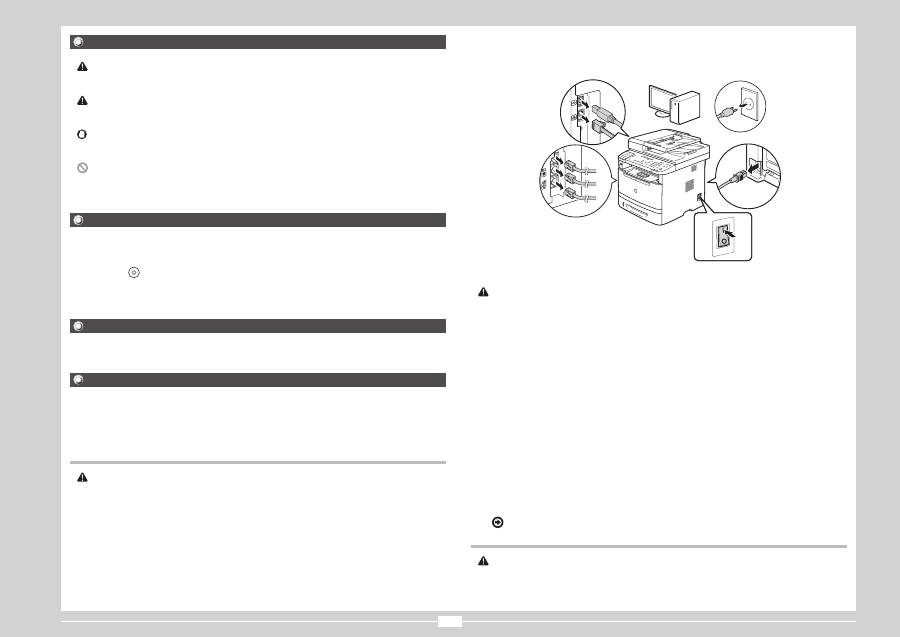
Installation
WARNING
▪
Do not install the machine in a location near alcohol, paint thinner, or other
fl
ammable substances. If
fl
ammable substances come into contact with electrical parts inside the machine, this may result in a
fi
re or
electrical shock.
▪
Do not place the following items on the machine.
- Necklaces and other metal objects
- Cups, vases,
fl
owerpots, and other containers
fi
lled with water or liquids
If these items come into contact with a high-voltage area inside the machine, this may result in a
fi
re or
electrical shock. If these items are dropped or spilled inside the machine, immediately turn off the power
switches of the machine and computer (1) and disconnect the interface cable if it is connected (2). Then,
unplug the power plug from the AC power outlet (3) and contact your local authorized Canon dealer.
(2)
(2)
(2)
(3)
OFF
(1)
(3)
OFF
ON
(1)
▪
Do not use this product near any medical electric equipments. Radiowave emitted from this product may
in
fl
uence those medical electric equipments. This may result in accidents caused by malfunction.
CAUTION
▪
Do not install the machine in unstable locations, such as on unsteady platforms or inclined
fl
oors, or in
locations subject to excessive vibrations, as this may cause the machine to fall or tip over, resulting in
personal injury.
▪
The ventilation slots are provided for proper ventilation of working parts inside the machine. Never place
the machine on a soft surface, such as a bed, sofa, or rug. Blocking the slots can cause the machine to
overheat, resulting in a
fi
re.
▪
Do not install the machine in the following locations, as this may result in a
fi
re or electrical shock.
- A damp or dusty location
- A location exposed to smoke and steam, such as near a cookery or humidi
fi
er
- A location exposed to rain or snow
- A location near a water faucet or water
- A location exposed to direct sunlight
- A location subject to high temperatures
- A location near open
fl
ames
▪
When installing the machine, gently lower the machine to the installation site so as not to catch your hands
between the machine and the
fl
oor or between the machine and other equipment, as this may result in
personal injury.
▪
When connecting the interface cable, connect it properly by following the instructions in this manual. If not
connected properly, this may result in malfunction or electrical shock.
▪
When moving the machine, follow the instructions in this manual to hold it correctly. Failure to do so may
cause you to drop the machine, resulting in personal injury.
e-Manual -> "Maintenance" -> "Transporting the Machine."
Power Supply
WARNING
▪
Do not damage or modify the power cord. Also, do not place heavy objects on the power cord or pull on or
excessively bend it. This can cause electrical damage, resulting in
fi
re or electrical shock.
2
