
Canon i-SENSYS MF232w – страница 21
Инструкция к Лазерному МФУ Canon i-SENSYS MF232w
Оглавление
- Содержание Важные указания по технике безопасности Основные операции Копирование
- Использование аппарата в качестве принтера Использование устройства в качестве сканера Удобное использование с мобильным устройством (MF244dw/ MF232w)
- Сеть (MF244dw/MF232w) Безопасность
- Использование Удаленного ИП (MF244dw/MF232w) Список меню настройки Устранение неполадок Обслуживание
- Приложение
- Важные указания по технике безопасности
- Важные указания по технике безопасности
- Установка Не устанавливайте устройство в месте с высоким риском возгорания или поражения электрическим током. Прочие предупреждения Не устанавливайте устройство в указанных ниже местах.
- Прочие меры предосторожности Не устанавливайте устройство в указанных ниже местах, так как это может привести к травме. Избегайте мест установки с плохой вентиляцией. Не устанавливайте устройство в месте с повышенной конденсацией При использовании беспроводной локальной сети (MF244dw/MF232w) На высоте 3 000 м над уровнем моря и выше
- Источник питания При подключении электропитания Прочие меры предосторожности
- Обращение При использовании кардиостимулятора
- Лазерное излучение При транспортировке устройства Если беспокоит уровень шума Прочие меры предосторожности
- Техническое обслуживание и осмотры 8
- Расходные материалы При использовании кардиостимулятора Обработка картриджа с тонером
- Хранение картриджа с тонером Не храните картридж с тонером в перечисленных ниже местах: Важные указания по технике безопасности
- Избегайте использования поддельных картриджей с тонером Ожидаемое время поступления запасных частей и картриджей с тонером Упаковочные материалы картриджа тонера При утилизации использованного картриджа с тонером
- Основные операции
- Основные операции Компоненты и их функции Использование панели управления Размещение документов Загрузка бумаги
- Переход в бесшумный режим Переход в спящий режим Установка времени автоматического выключения
- Компоненты и их функции
- Передняя сторона
- Основные операции
- Задняя сторона
- Основные операции
- Внутренние детали
- Отверстие для ручной подачи
- Лоток для бумаги
- Панель управления
- Основные операции
- Основные операции
- Основные операции
- Основные операции
- Основные операции
- Основные операции
- Дисплей Главный экран Экран <Настройки бумаги> Экран <Меню>
- Экран <Монитор состояния> <Сведения об ошибке/Уведомление> <Сведения об устройстве>
- Состояние заданий на копирование/печать <Сетевая информация> (MF244dw/MF232w) При отображении сообщения При возникновении ошибки
- Использование панели управления Использование Прокрутка экрана Изменение значения параметра Использование Переход к следующему экрану/возврат к предыдущему экрану
- Настройка значения параметра Использование Использование цифровых клавиш
- Ввод текста Переключение типа текста Типы текста, который можно ввести
- Удаление текста Перемещение курсора (ввод пробела) Пример ввода текста и числовых значений
- Основные операции
- Размещение документов Используйте только полностью сухие документы Предотвращение замятия бумаги (MF244dw) Для более точного сканирования документов (MF244dw) Сканирование кальки и пленки (MF244dw)
- Размещение документов на стекле экспонирования Откройте крышку податчика или стекла экспонирования. Поместите документ на стекло экспонирования лицевой стороной вниз. Мягко закройте крышку податчика или стекла для документов. Размещение документов в податчике (MF244dw) Откройте лоток подачи документов.
- Раздвиньте направляющие документа. Пролистайте стопку документов и выровняйте ее края. Поместите документы в податчик лицевой стороной вверх.
- Выровняйте направляющие для документов по краям документа
- Загрузка бумаги Тип бумаги и настройка аппарата Не используйте следующие типы бумаги:
- Обращение с бумагой и ее хранение Печать на бумаге, содержащей абсорбированную влагу
- Загрузка бумаги в лоток Загружайте бумагу в книжной ориентации Поднимите пылезащитную крышку. Раздвиньте направляющие для бумаги.
- Вставьте бумагу в лоток для бумаги до упора. Выровняйте направляющие для бумаги точно по краям стопки.
- Опустите пылезащитную крышку. Выдвинете стопор для бумаги и откройте. Перейдите к разделу Определение формата и типа бумаги(P. 54)
- Загрузка бумаги в отверстие для ручной подачи Загружайте бумагу в книжной ориентации Откройте крышку отверстия для ручной подачи. Раздвиньте направляющие для бумаги. Вставьте бумагу в отверстие для ручной подачи до упора.
- Выровняйте направляющие для бумаги точно по краям стопки. Выдвинете стопор для бумаги и откройте.
- Загрузка конвертов Перед загрузкой конвертов Закройте отворот каждого конверта. Распрямите их, чтобы выпустить излишний воздух, убедитесь, что края конверта вплотную прилегают друг к другу. Размягчите любые жесткие углы конвертов и распрямите сгибы.
- Выровняйте края конверта на плоской поверхности. Ориентация при загрузке
- Загрузка уже отпечатанной бумаги Односторонняя печать на бумаге с логотипами Печать на бумаге с логотипами в книжной ориентации Печать на бумаге с логотипами в альбомной ориентации
- Печать с двух сторон на бумаге с логотипами (MF244dw) Печать на бумаге с логотипами в книжной ориентации Печать на бумаге с логотипами в альбомной ориентации Настройка <Переключить способ подачи бумаги> (MF244dw)
- Определение формата и типа бумаги Нажмите клавишу Используйте Выберите формат загруженной бумаги и нажмите Выберите тип загруженной бумаги и нажмите Если известен часто используемый формат бумаги
- Регистрация специального формата бумаги Нажмите клавишу Используйте Выберите <Пользовательский> и нажмите Укажите размер бумаги. Основные операции
- Выберите тип бумаги и нажмите Основные операции
- Переход в бесшумный режим Настройка времени перехода устройства в бесшумный режим Основные операции
- Основные операции
- Переход в спящий режим Если необходимо настроить таймер автоматического перехода в спящий режим Основные операции
- Выход из спящего режима Основные операции
- Установка времени автоматического выключения
Внутренняя часть аппарата
189L-06K
Внутреннюю часть аппарата следует чистить на регулярной основе, чтобы избежать скоплений пыли от
тонера/бумаги.
1
Выключите аппарат и отсоедините шнур питания от розетки.
●
При выключении аппарата данные, ожидающие в очереди печати, удаляются.
2
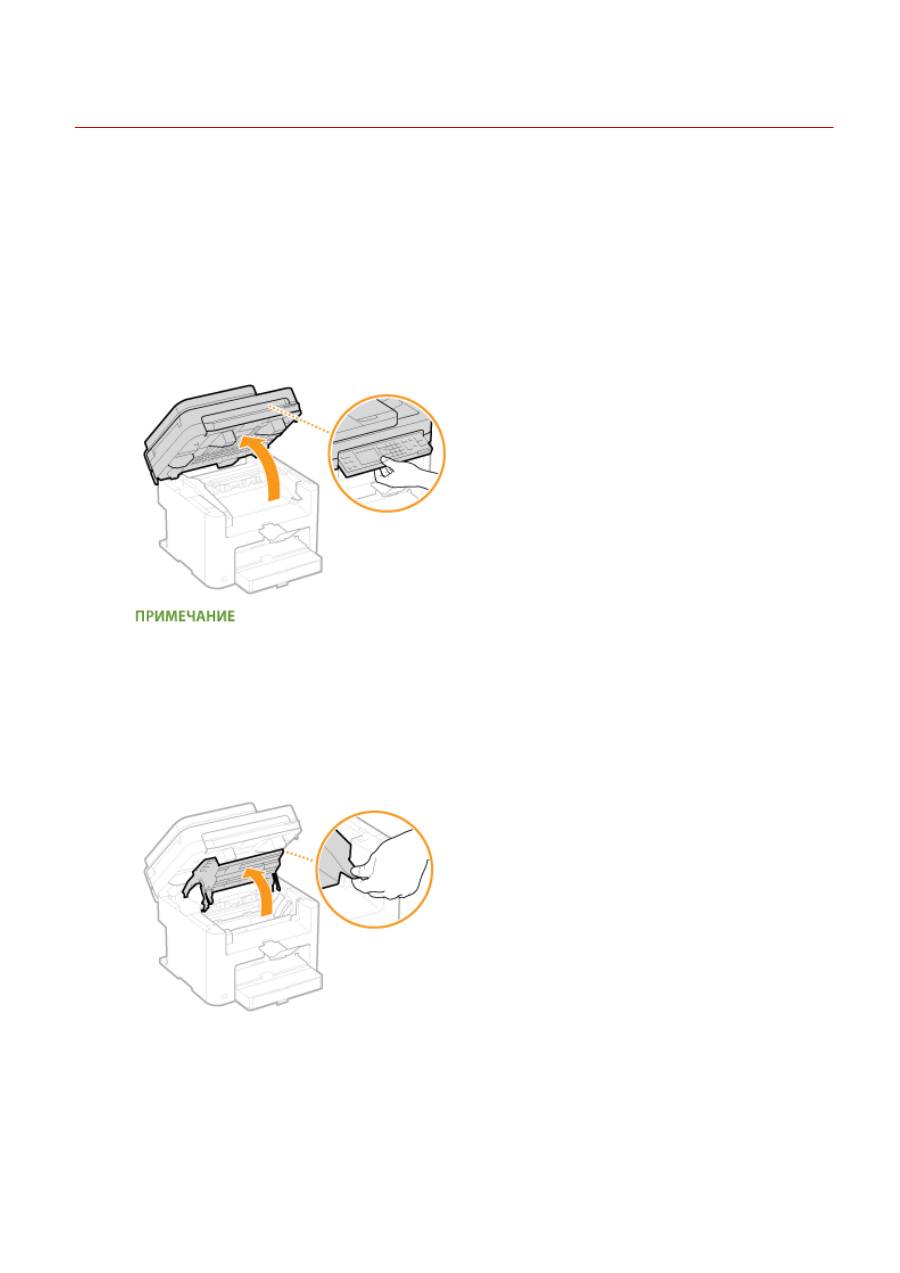
Поднимите панель управления.
Если не удается поднять панель управления
Убедитесь, что крышка податчика или стекла экспонирования плотно закрыта. Если на стекло
экспонирования положили тяжелый оригинал, например, толстую книгу, необходимо убрать его со
стекла. Попытки поднять панель управления с применением силы могут привести к повреждениям.
3
Откройте крышку тонера, взявшись за ручку на передней правой стороне
крышки тонера.
4
Потяните картридж вверх и извлеките его из аппарата.
Обслуживание
395
5
Протрите пыль от тонера/бумаги с внутренней стороны с помощью куска
чистой сухой мягкой ткани без ворса.
6
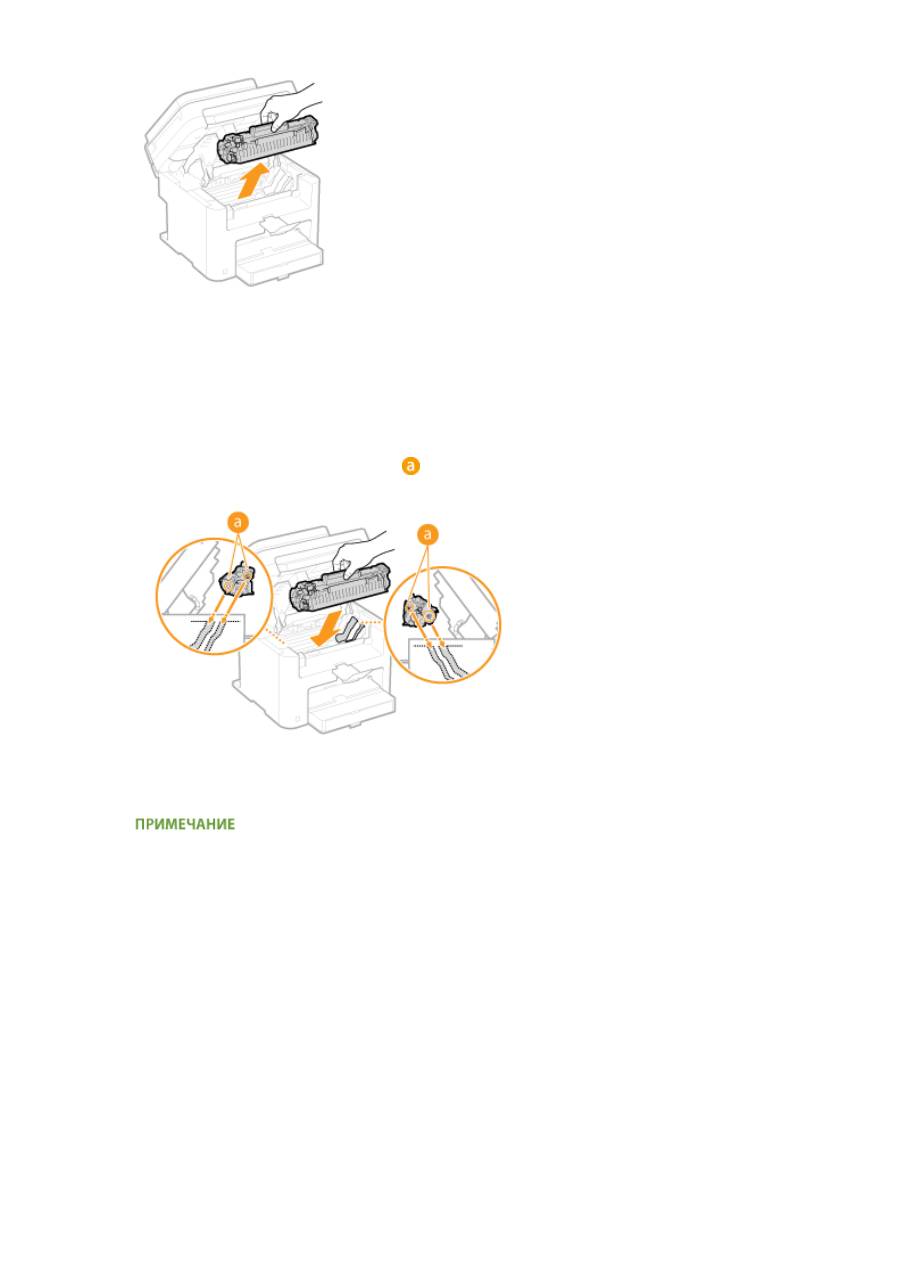
Установите картридж с тонером.
●
Выровняйте правый и левый выступы (
) относительно направляющих картриджа с тонером и
надежно втолкните до упора.
7
Закройте крышку тонера и опустите панель управления.
Если не удается закрыть крышку тонера
Проверьте, правильно ли установлен картридж с тонером. Попытки принудительно закрыть крышку
могут привести к повреждениям.
8
Присоедините шнур питания и включите аппарат.
Обслуживание
396
Замена картриджей с тонером
189L-06L
Когда в картридже останется мало тонера, на аппарате отобразится соответствующее сообщение. Обратите
внимание, что качество печати существенно снизится, если продолжить печать, не выполняя никаких
действий. Оставшийся уровень тонера в картридже можно проверить на дисплее.
При появлении сообщения(P. 397)
Если результаты печати низкого качества(P. 397)
Проверка уровня тонера в картридже(P. 398)
◼
При появлении сообщения
В зависимости от отображаемого сообщения потребуется обеспечить наличие запасного картриджа с тонером
или заменить картридж с тонером.
Перед заменой картриджа с тонером(P. 399)
Процедура замены
картриджей с тонером(P. 401)
Расходные материалы(P. 435)
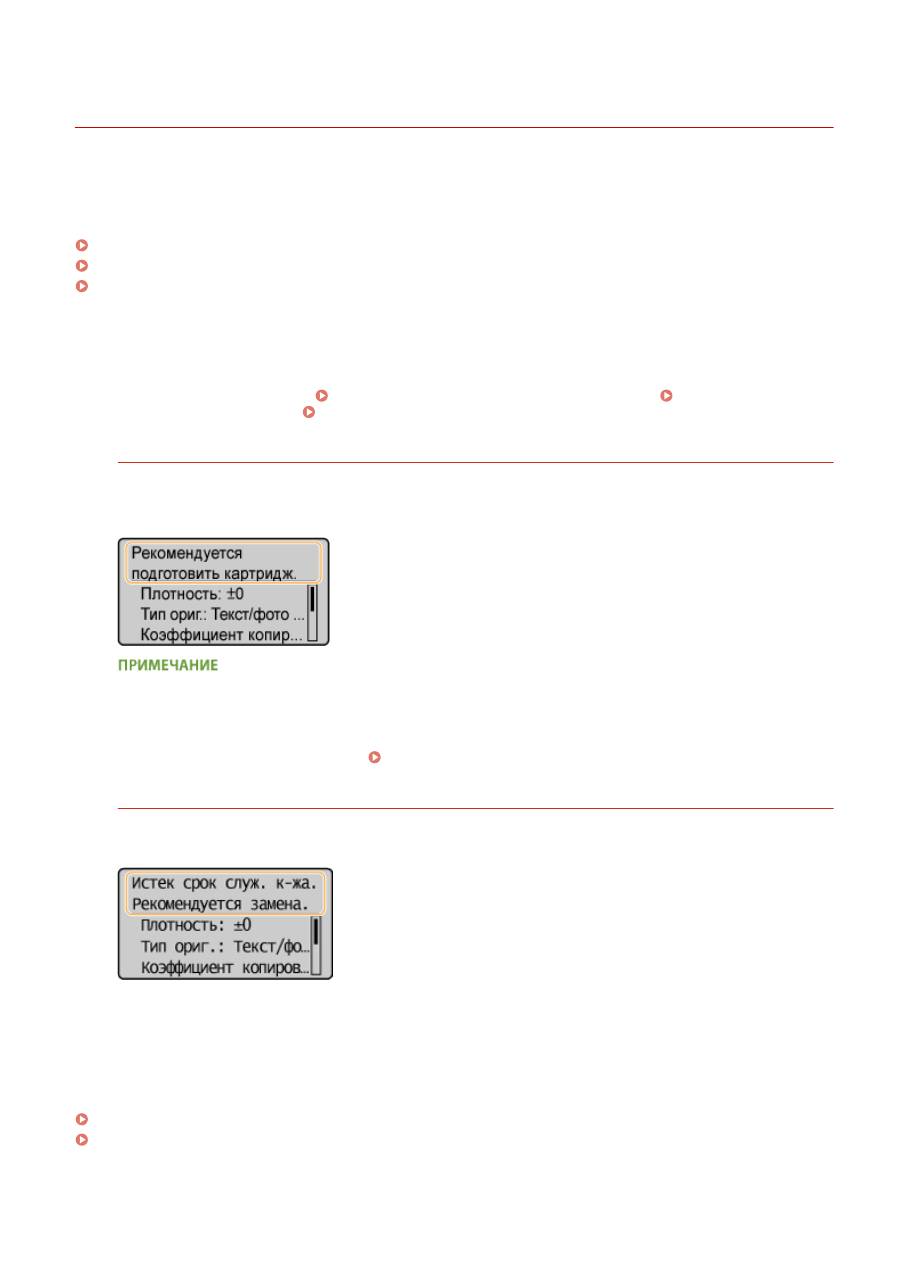
<Рекомендуется подготовка картриджа.>
Это сообщение уведомляет вас о том, что вскоре потребуется замена картриджа. Встряхните картридж с
тонером, чтобы равномерно распределить тонер внутри картриджа. Замените картридж, если это
сообщение появилось перед печатью большого задания.
Укажите, когда будет отображаться это сообщение.
●
Можно задать любое значение уровня тонера в процентах, при достижении которого будет
отображаться данное сообщение.
Отобр. увед. о времени для подгот. к-жа.(P. 334)
<Истек срок служ. к-жа. Рекомендуется замена.>
Это сообщение уведомляет о том, что срок действия картриджа с тонером истек. Рекомендуется
заменить этот картридж на новый. Можно продолжить печать, но качество печати не гарантируется.
◼
Если результаты печати низкого качества
Если на распечатках появляется что-либо из показанного на рисунках, то в одном из картриджей низкий
уровень тонера. Замените картридж с низким уровнем тонера, даже если сообщения об этом не появляются.
Перед заменой картриджа с тонером(P. 399)
Процедура замены картриджей с тонером(P. 401)
Обслуживание
397
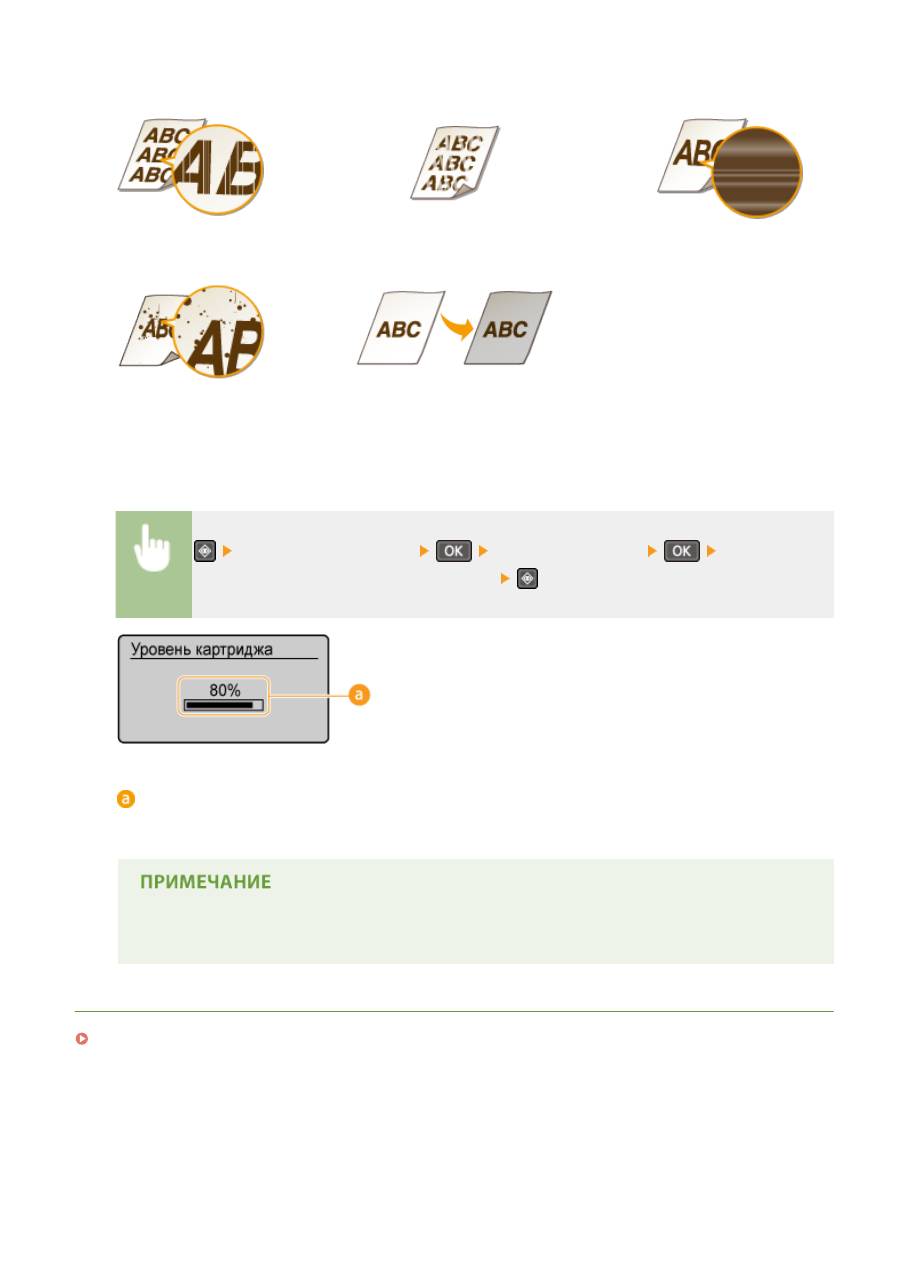
Появляются белые полосы
Некоторые части выглядят тусклыми
Отпечаток неравномерный
по плотности
Появляются пятна тонера
Пустое пространство оригинала приобретает
сероватый оттенок
◼
Проверка уровня тонера в картридже
Вы можете в любое время проверить количество оставшегося в картридже тонера, выполнив следующие
действия. Рекомендуется проверить уровень тонера до начала печати большого задания.
<Сведения об устройстве>
<Уровень картриджа>
Проверьте
оставшееся количество тонера в картридже.
Уровень картриджа
Отображает оставшееся количество тонера в картриджах. Срок службы других внутренних
компонентов может истечь до того, как закончится тонер.
●
Отображаемый объем оставшегося тонера является приблизительным и может отличаться от
фактического объема.
ССЫЛКИ
Расходные материалы(P. 9)
Обслуживание
398
Перед заменой картриджа с тонером
189L-06R
Выполняйте следующие операции перед заменой картриджа с тонером. Сообщение может не отображаться,
или качество печати может быть улучшено. Ознакомьтесь с мерами предосторожности при обращении с
картриджем.
Техническое обслуживание и осмотры(P. 8)
Расходные материалы(P. 9)
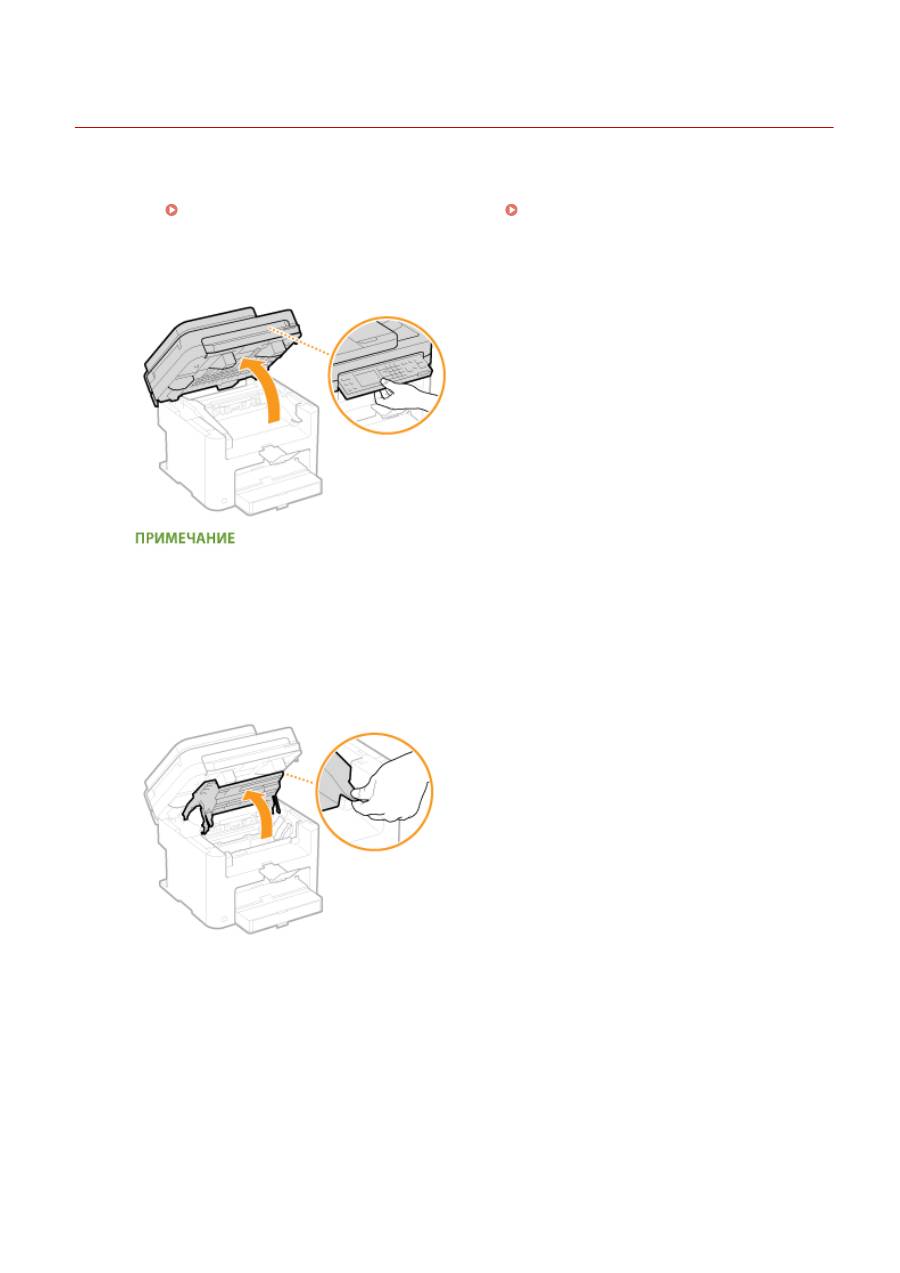
1
Поднимите панель управления.
Если не удается поднять панель управления
Убедитесь, что крышка податчика или стекла экспонирования плотно закрыта. Если на стекло
экспонирования положили тяжелый оригинал, например, толстую книгу, необходимо убрать его со
стекла. Попытки поднять панель управления с применением силы могут привести к повреждениям.
2
Откройте крышку тонера, взявшись за ручку на передней правой стороне
крышки тонера.
3
Потяните картридж вверх и извлеките его из аппарата.
Обслуживание
399
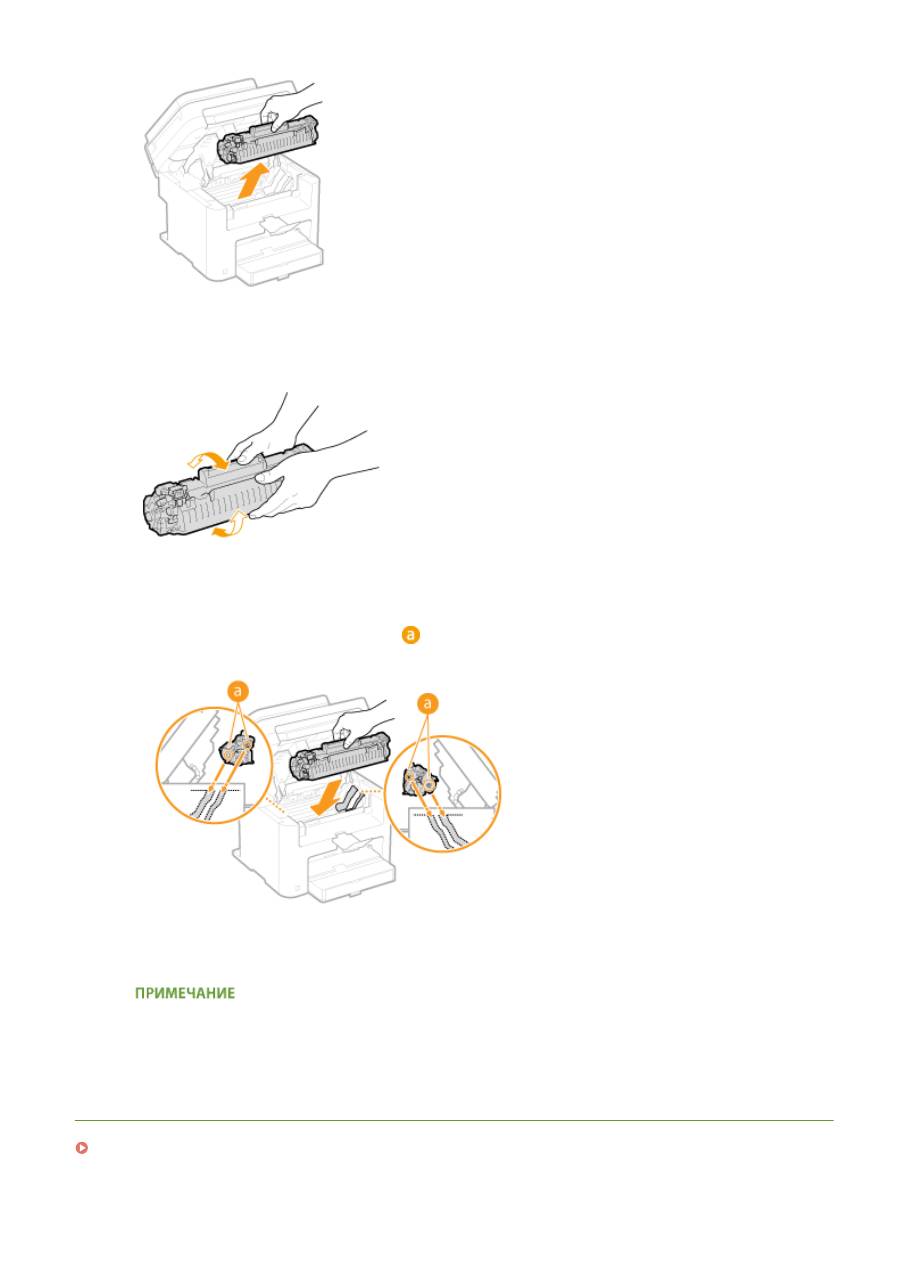
4
Встряхните картридж с тонером 5-6 раз, как показано на рисунке, чтобы тонер
распределился равномерно внутри картриджа.
5
Установите картридж с тонером.
●
Выровняйте правый и левый выступы (
) относительно направляющих картриджа с тонером и
надежно втолкните до упора.
6
Закройте крышку тонера и опустите панель управления.
Если не удается закрыть крышку тонера
Проверьте, правильно ли установлен картридж с тонером.
Попытки принудительно закрыть крышку могут привести к повреждениям.
ССЫЛКИ
Замена картриджей с тонером(P. 397)
Обслуживание
400
Процедура замены картриджей с тонером
189L-06S
Перед заменой картриджей ознакомьтесь с мерами предосторожности в разделах
Техническое
обслуживание и осмотры(P. 8)
и
Расходные материалы(P. 9)
.
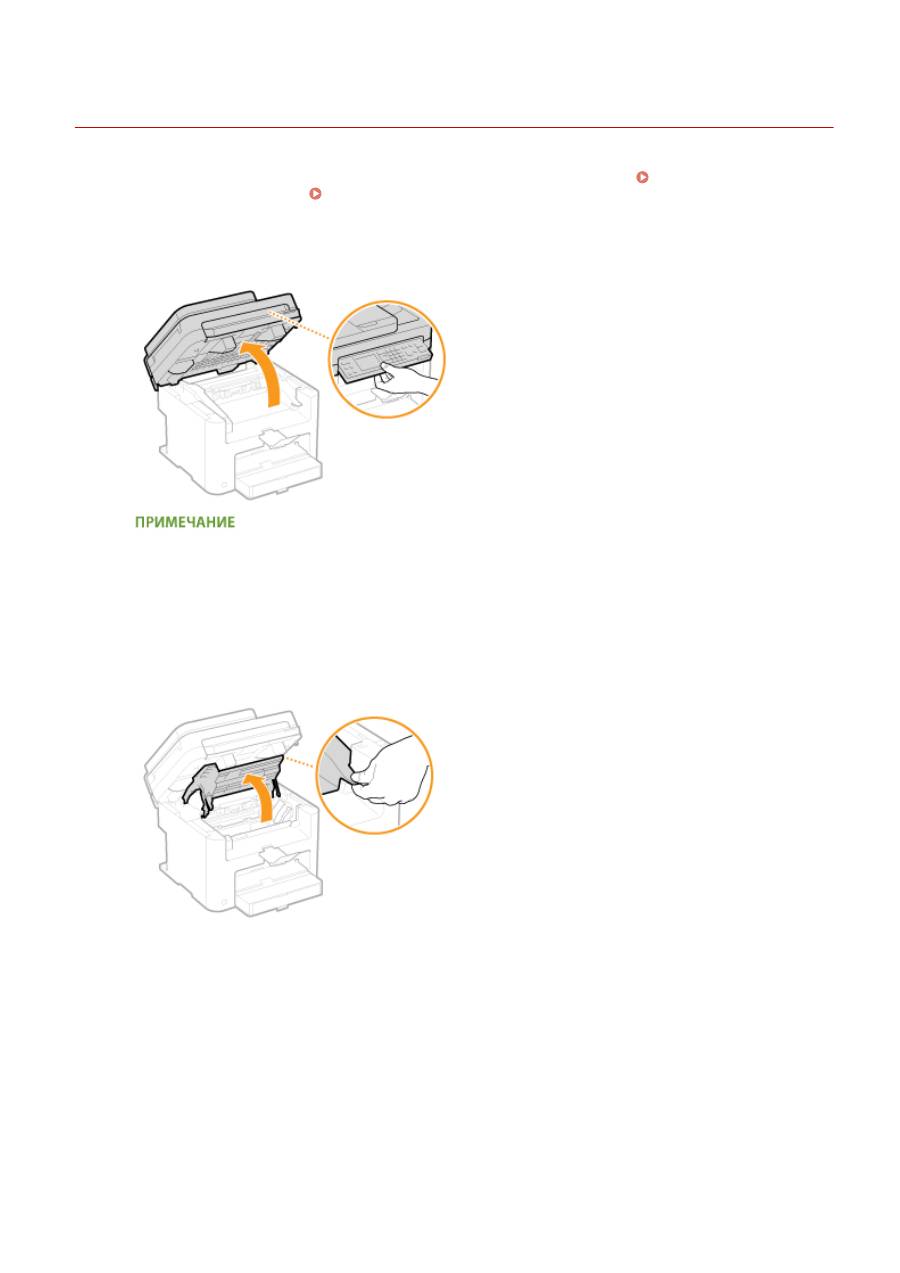
1
Поднимите панель управления.
Если не удается поднять панель управления
Убедитесь, что крышка податчика или стекла экспонирования плотно закрыта. Если на стекло
экспонирования положили тяжелый оригинал, например, толстую книгу, необходимо убрать его со
стекла. Попытки поднять панель управления с применением силы могут привести к повреждениям.
2
Откройте крышку тонера, взявшись за ручку на передней правой стороне
крышки тонера.
3
Потяните картридж вверх и извлеките его из аппарата.
Обслуживание
401
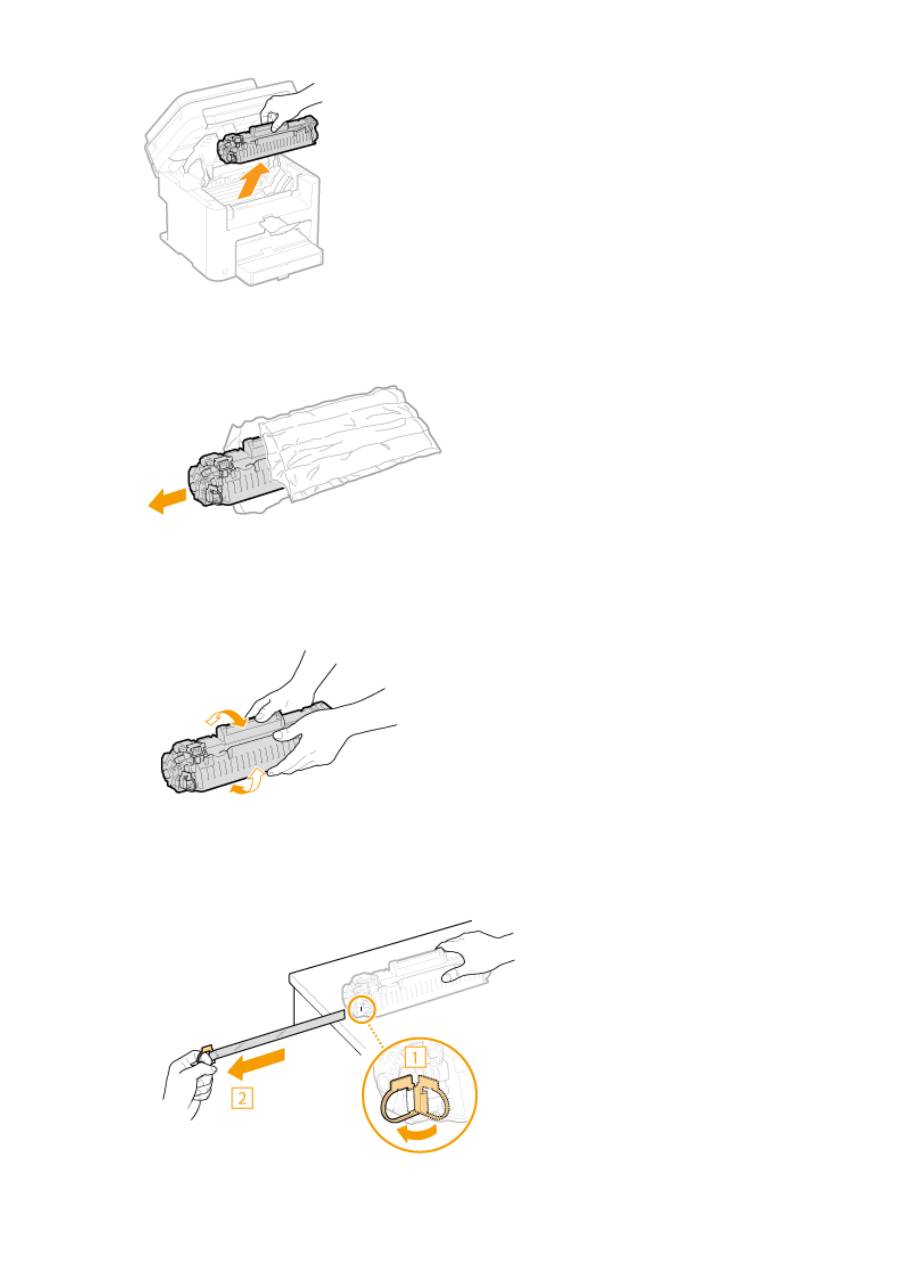
4
Вытащите новый картридж с тонером из защитного чехла.
5
Встряхните картридж с тонером (5-6 раз), как показано ниже, чтобы тонер
внутри картриджа распределился равномерно, после чего положите его на
плоскую поверхность.
6
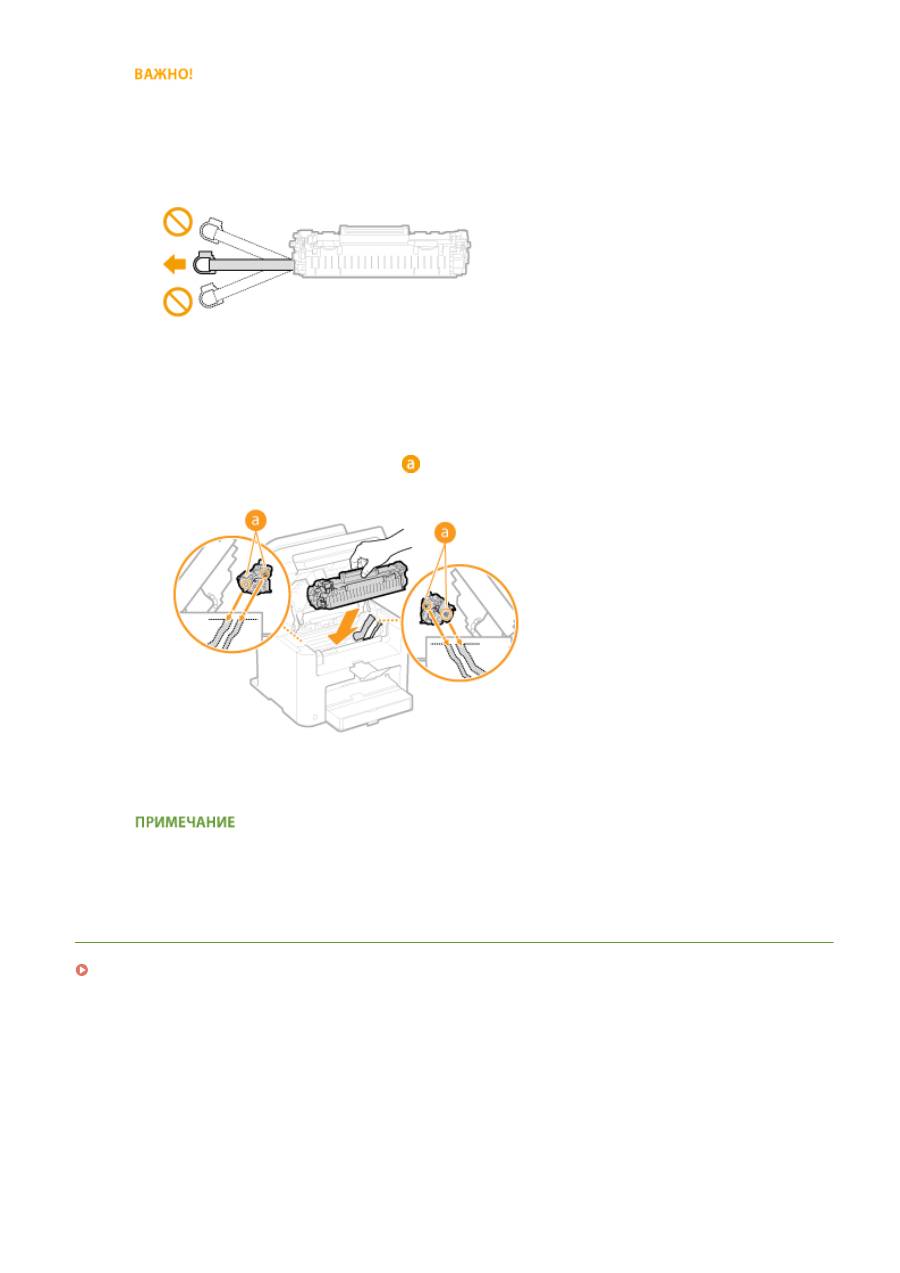
Удалите защитную ленту, потянув ее строго прямо.
●
Длина защитной ленты составляет около 50 см.
Обслуживание
402
При извлечении защитной ленты
Если защитная лента осталась внутри картриджа с тонером, качество распечаток может существенно
снизиться.
●
Не тяните защитную ленту под углом или в сторону. В случае разрыва ленты полное ее удаление
может быть невозможным.
●
Если защитная лента застряла при удалении, продолжайте вытягивать ее, пока она не будет
удалена полностью.
7
Установите картридж с тонером.
●
Выровняйте правый и левый выступы (
) относительно направляющих картриджа с тонером и
надежно втолкните до упора.
8
Закройте крышку тонера и опустите панель управления.
Если не удается закрыть крышку тонера
Проверьте, правильно ли установлен картридж с тонером. Попытки принудительно закрыть крышку
могут привести к повреждениям.
ССЫЛКИ
Перед заменой картриджа с тонером(P. 399)
Обслуживание
403
Перемещение аппарата
189L-06U
Аппарат имеет большую массу. При перемещении аппарата обязательно следуйте инструкциям ниже во
избежание повреждений, а также заранее ознакомьтесь с мерами предосторожности.
Важные указания по
технике безопасности(P. 2)
1
Выключите аппарат и подключенный компьютер.
●
При выключении аппарата данные, ожидающие в очереди печати, удаляются.
2
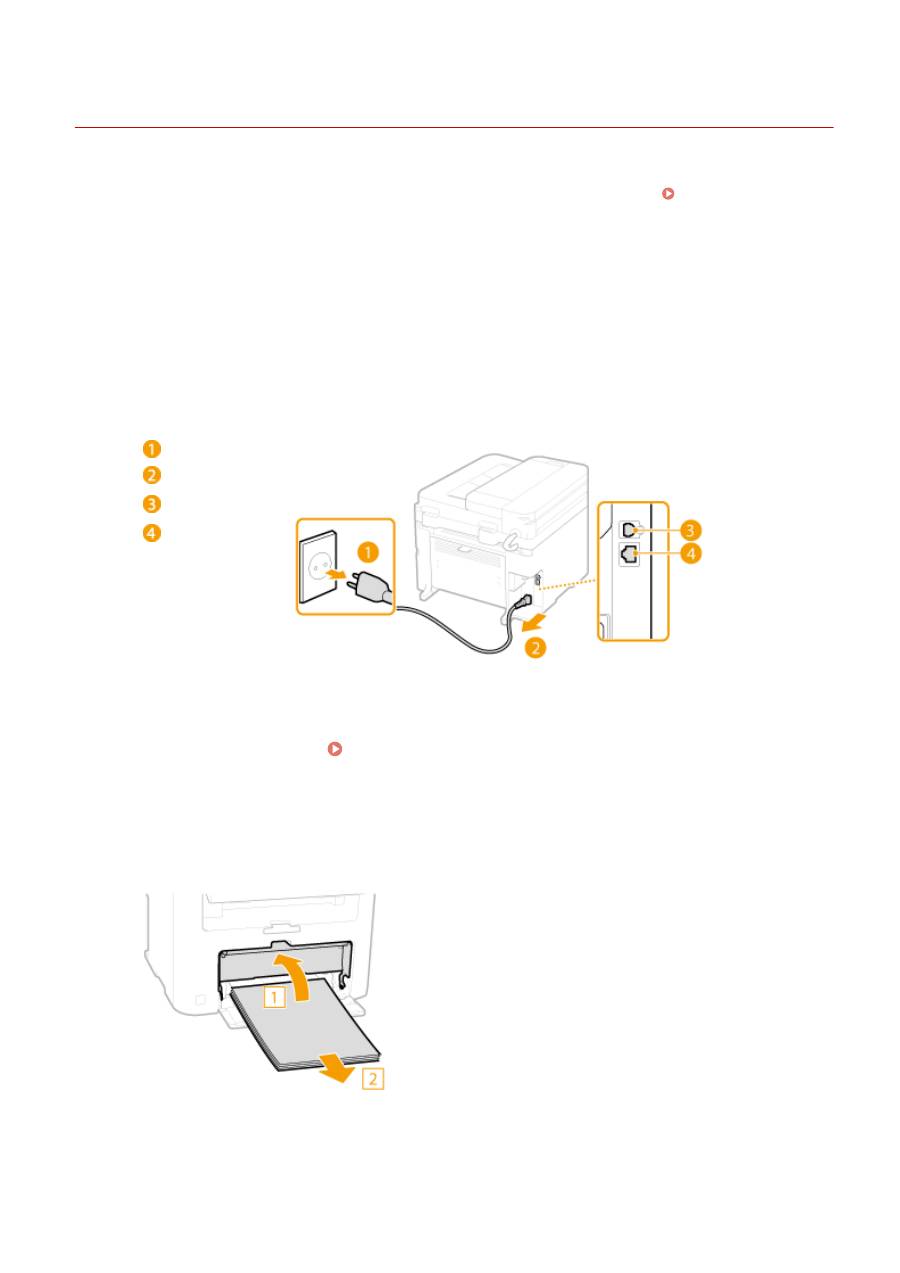
Отключите от аппарата кабели и шнур в порядке нумерации, как показано на
изображении ниже.
●
В зависимости от особенностей среды кабели с пометкой «
*
» могут быть подсоединены или нет.
Вилка питания
Шнур питания
Кабель USB
*
Кабель LAN
*
3
Извлеките картриджи с тонерами при транспортировке устройства на
длинные расстояния. Процедура замены картриджей с тонером(P. 401)
4
Откройте крышку и извлеките загруженную бумагу.
●
Если направляющие для бумаги находятся на слишком широком расстоянии друг от друга,
отрегулируйте их расположение относительно лотка для бумаги.
5
Закройте все открытые крышки и переместите аппарат в выбранное место.
Обслуживание
404

●
Убедитесь, что аппарат не тяжелый, и перенесите его без создания для себя лишнего напряжения.
Технические характеристики аппарата(P. 425)
●
Поднимите его за ручки, расположенные с передней стороны аппарата.
6
Осторожно установите аппарат на новое место.
●
Описание шагов по установке аппарата после его перемещения см. в руководстве Начало работы.
Руководства, входящие в комплект поставки устройства(P. 436)
Обслуживание
405
Просмотр значения счетчика
189L-06W
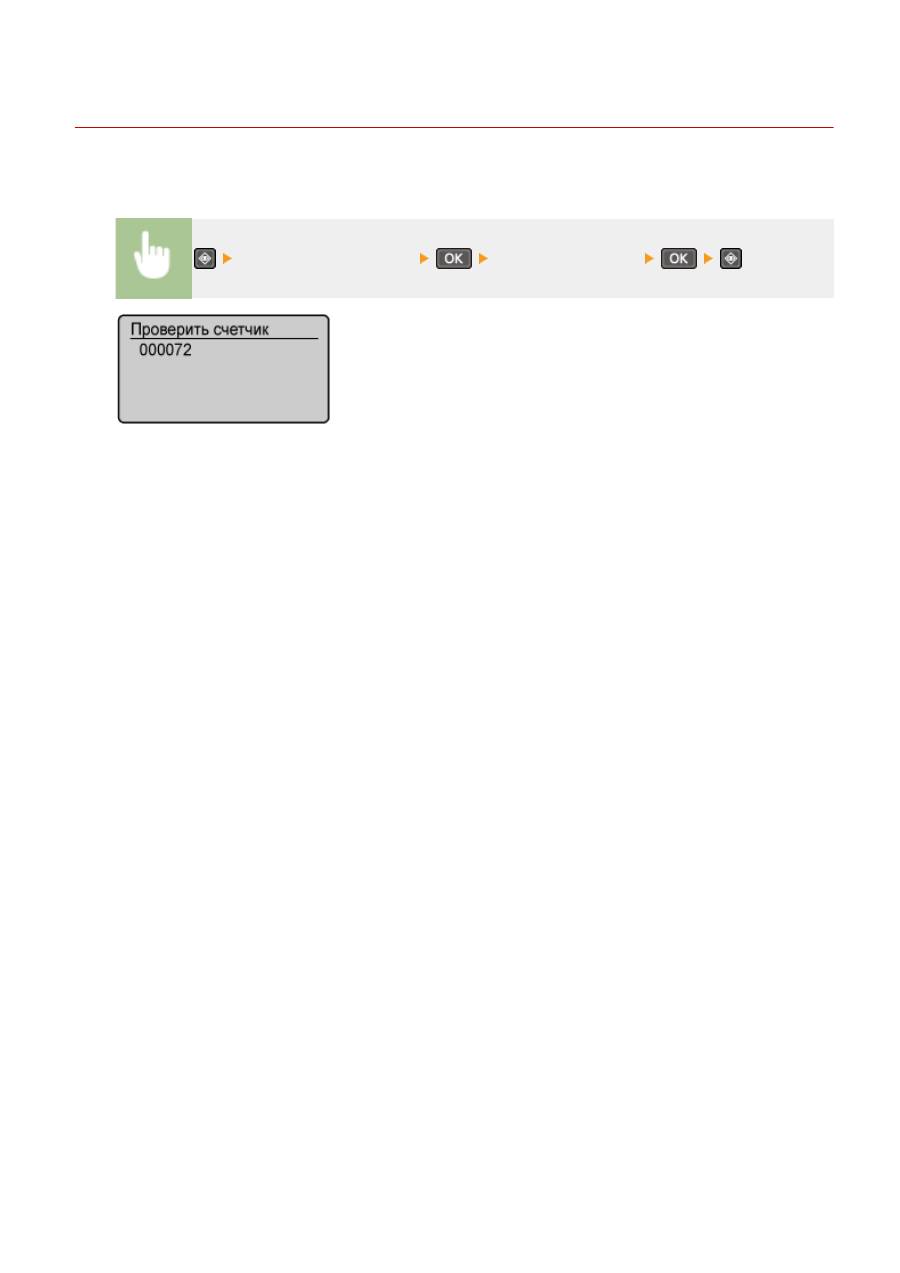
Также можно проверить общее количество страниц, использованных для распечаток. В это общее количество
включены списки, а также копии и распечатки данных с компьютеров.
<Сведения об устройстве>
<Проверить счетчик>
Обслуживание
406

Инициализация настроек
189L-06X
Можно восстановить следующие параметры:
Инициализация меню(P. 408)
Инициализируйте счетчик отчета Eco (MF244dw/MF232w)(P. 410)
Инициализация всех данных/параметров(P. 411)
Обслуживание
407
Инициализация меню
189L-06Y
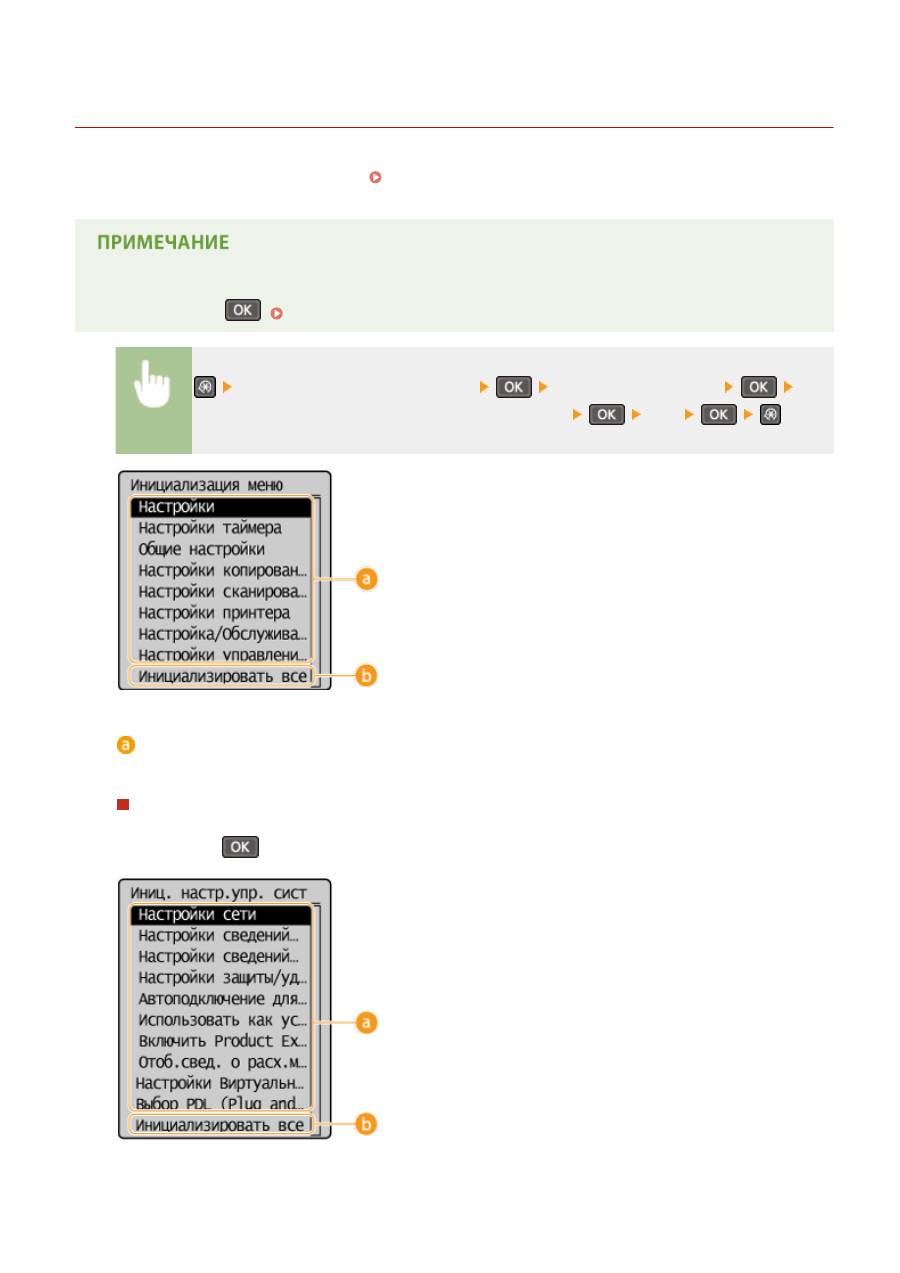
Можно восстановить настройки аппарата (
Список меню настройки(P. 292)
). В зависимости от выбранных
настроек может потребоваться перезагрузка аппарата после инициализации.
●
При отображении экрана с запросом ввода PIN-кода введите PIN-код с помощью цифровых клавиш, а
затем нажмите
.
Настройка PIN-кода администратора системы(P. 235)
<Настройки управления системой>
<Инициализация меню>
Выберите элемент, который нужно инициализировать.
<Да>
Элементы для инициализации
Выберите элемент настроек, который требуется инициализировать.
Если выбрано <Настройки управления системой>
Выберите конкретные настройки управления системой, которые нужно инициализировать, и выберите
<Да>, нажмите
.
Обслуживание
408
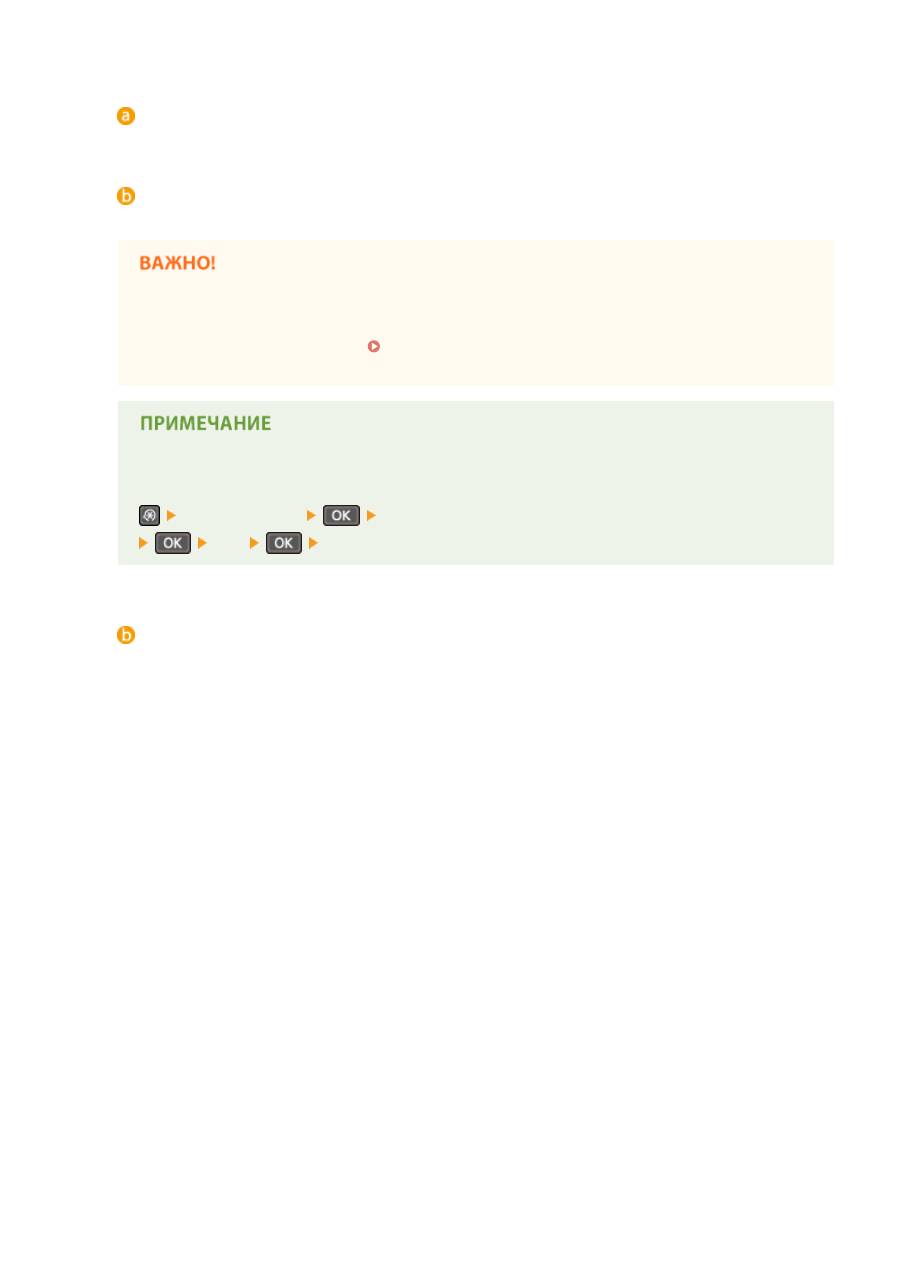
Настройки, подлежащие инициализации
Выберите настройки, подлежащие инициализации.
<Инициализировать все>
Инициализация всех настроек управления системой.
Если инициализированы настройки Удаленного ИП
●
PIN для Удаленного ИП также инициализирован. После инициализации заново установите PIN-
код доступа к Удаленному ИП.
Настройка PIN-кода для Удаленного ИП (MF244dw/MF232w)
(P. 237)
●
Можно выполнить указанную далее процедуру для восстановления значений по умолчанию
<Настройки сети>.
<Настройки сети>
<Инициализация настроек сети>
<Да>
Перезапустите аппарат.
<Инициализировать все>
Инициализация всех элементов настроек.
Обслуживание
409
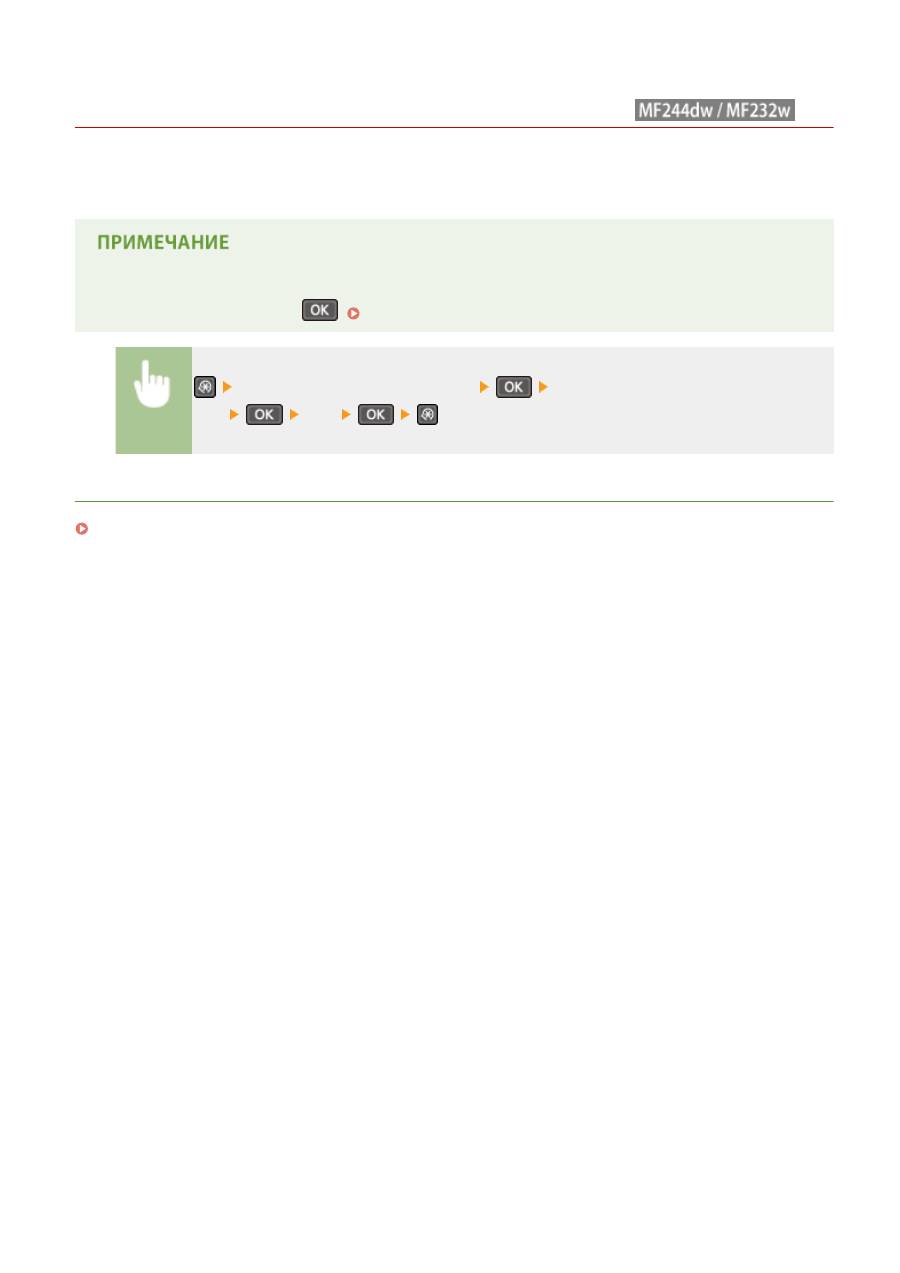
Инициализируйте счетчик отчета Eco
189L-070
Можно инициализировать количество распечаток, появляющихся в отчете Eco, и вернуть его к заводской
настройке по умолчанию. После инициализации количество распечаток возвращается на 0.
Если на экране появляется предложение ввести PIN-код, введите правильный PIN-код при помощи
цифровых клавиш и нажмите
.
Настройка PIN-кода администратора системы(P. 235)
<Настройки управления системой>
<Инициализир. счетчик отчета
Eco>
<Да>
ССЫЛКИ
Отчет Eco(P. 305)
Обслуживание
410
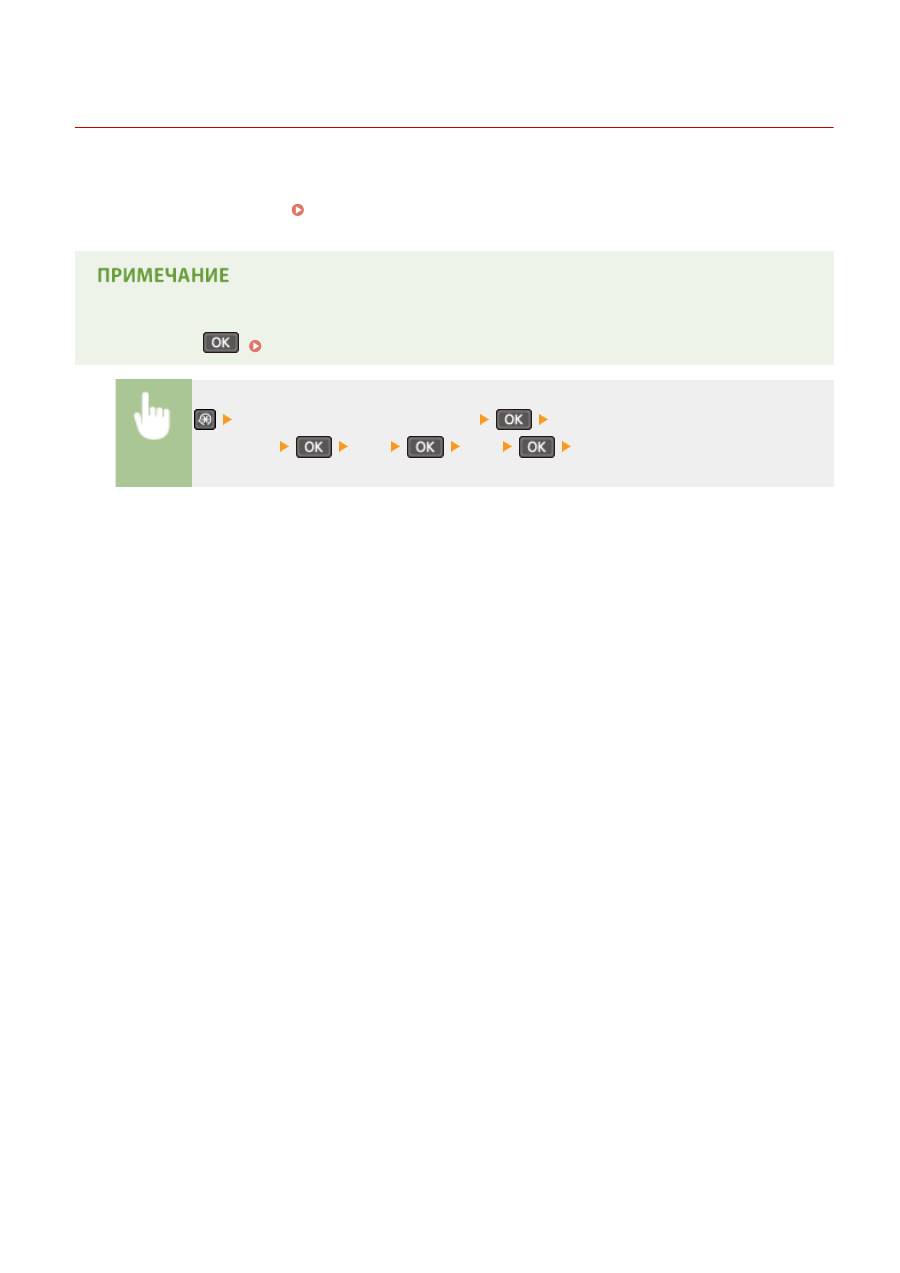
Инициализация всех данных/параметров
189L-071
Для внесения изменений во все зарегистрированные данные и параметры одновременно, например, в случае
изменения местонахождения устройства, можно удалить зарегистрированные данные и инициализировать
все параметры одновременно (
Список меню настройки(P. 292)
). После инициализации всех данных и
параметров потребуется перезапуск устройства.
При отображении экрана с запросом ввода PIN-кода введите PIN-код с помощью цифровых клавиш, а
затем нажмите
.
Настройка PIN-кода администратора системы(P. 235)
<Настройки управления системой>
<Инициализация всех данных/
Настройки>
<Да>
<Да>
Перезапустите аппарат.
Обслуживание
411

Приложение
Приложение
.................................................................................................................................................... 413
Программное обеспечение сторонних производителей (MF244dw/MF232w)
....................................... 414
Ключевые моменты функций
....................................................................................................................... 415
Забота об окружающей среде и экономия средств
.................................................................................. 416
Повышение производительности
............................................................................................................. 418
Применение в мире цифровых технологий
............................................................................................. 420
Другие функции
.......................................................................................................................................... 422
Технические характеристики
....................................................................................................................... 424
Технические характеристики аппарата
.................................................................................................... 425
Технические характеристики беспроводной локальной сети (MF244dw/MF232w)
................................ 427
Тип документа
............................................................................................................................................. 428
Область сканирования
........................................................................................................................ 429
Бумага
......................................................................................................................................................... 430
Технические характеристики копирования
.............................................................................................. 432
Технические характеристики сканера
....................................................................................................... 433
Технические характеристики принтера
.................................................................................................... 434
Расходные материалы
................................................................................................................................... 435
Руководства, входящие в комплект поставки устройства
...................................................................... 436
Использование Руководство пользователя
............................................................................................... 437
Макет экрана Руководство пользователя
................................................................................................. 438
Просмотр Руководство пользователя
....................................................................................................... 442
Другое
............................................................................................................................................................... 443
Основные операции в среде Windows
...................................................................................................... 444
Примечание
................................................................................................................................................ 453
Приложение
412

Приложение
189L-072
Данная глава содержит технические характеристики на аппарат, инструкции по использованию руководства
Руководство пользователя, оговорки об ограничении ответственности, информацию об авторских правах и
прочую важную для заказчика информацию.
Приложение
413

Программное обеспечение сторонних
производителей
189L-073
Для просмотра информации, связанной с программным обеспечением сторонних производителей, нажмите
следующий значок.
Приложение
414




